MODE D'EMPLOI FX 92 COLLEGE 2D+ CASIO
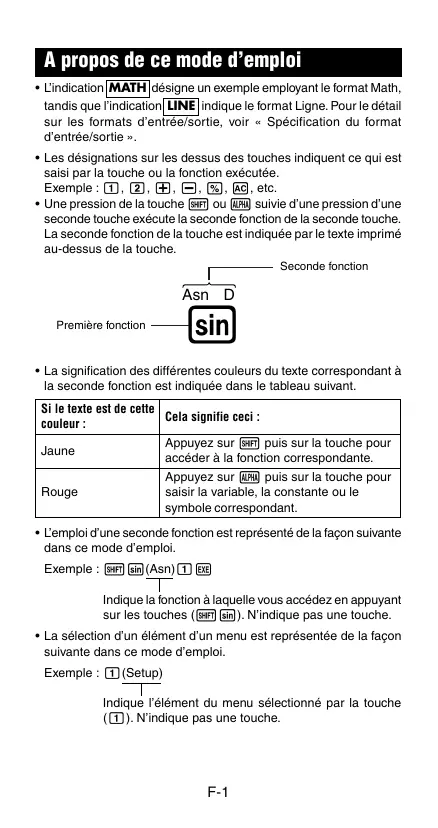
- L'indication MATH désigne un exemple employant le format Math, tandis que l'indication LINE indique le format Ligne. Pour le détail sur les formats d'entrée/sortie, voir « S Specification du format d'entrée/sortie »
- Les désignations sur les dessus des touches indiquent ce qui est saisi par la touche ou la fonction executée. Exemple: [1], [2], [4], [5], [6], [7], etc.
- Une pression de la touche (SHIFT) ou ALPHA suivie d'une pression d'une seconde touche exécute la seconde fonction de la seconde touche. La seconde fonction de la touche est indiquée par le texte imprimé au-dessus de la touche.
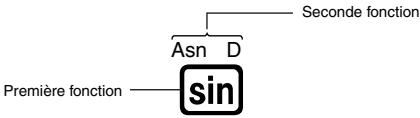
- La signification des différentes couleurs du texte correspondant à la seconde fonction est indiquée dans le tableau suivant.
| Si le texte est de cette couleur : | Cela signifie ici : |
| Jaune | Appuyez sur (SHIFT) puis sur la touche pour acceder à la fonction correspondante. |
| Rouge | Appuyez sur (ALPHA) puis sur la touche pour saisir la variable, la constante ou le symbole correspondant. |
- L'emploi d'une seconde fonction est représenté de la façon suivante dans ce mode d'emploi.
Exemple: [Shift] [sin (Asn) 1] [Ex] Indique la fonction à laquelle vous accédez en appuyant sur les touches (Shift). N'indique pas une touche.
- La sélection d'un élément d'un menu est représentée de la façon suivante dans ce mode d'emploi.
Exemple: (Setup) Indique l'élément du menu sélectionné par la touche (I). N'indique pas une touche.
- La touche de curseur est pourvue de quatre flèches directionnelles, comme sur l'illustration ci-contre. Dans le mode d'emploi, l'utilisation de la touche de curseur est indiquée par,, et.
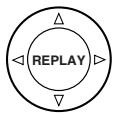
- Les affichages et les illustrations (par exemple les noms des touches) figurant dans ce mode d'emploi et dans l'annexe servent à titre illustratif et peuvent être légèrement différents des éléments réels qu'elles représentent.
- Le contenu de ce mode d'emploi peut être modifié sans avis préalable.
- En aucun cas CASIO Computer Co., Ltd. ne peut être tenu pour responsable des dommages spéciaux, directs, indirects ou collatéraux, liés à ou résultat de l'achat ou de l'emploi de ce produit et des articles fournis. En outre, CASIO Computer Co., Ltd. décline toute responsabilité quant aux plaintes émanant d'un tiers, quelles qu'elles soient, résultat de l'emploi de ce produit et des articles fournis.
Utilisation de l'appendice
L'indication [Appendice] dans ce manuel signifie que vous devez vous reporter à l'appendice.
Les nombres d'exemples (par exemple < # 021> ) dans ce mode d'emploi correspondent à l'appendice.
Spécifiez l'unité d'angle en fonction des indicateurs figurant dans l'appendice.
Deg : Spécifiez le degré comme unité d'angle. Rad: Spécifiez le radian comme unité d'angle.
Initialisation de la calculatrice
Procédez de la façon suivante pour initialiser la calculatrice et rétablir les réglages par défaut des modes de calcul et la configuration initiale de la calculatrice. L'initialisation supprime toutes les données sauvegardées dans la mémoire de la calculatrice.
SHFT 9(CLR) 3(All) E8(Yes)
- Pour le détail sur les modes de calcul et le paramétrage de la calculatrice, voir « Modes de calcul et paramétrage de la calculatrice »
- Pour le détail sur la mémoire, voir « Utilisation de la mémoire de la calculatrice ».
Consignes de sécurité
Veuillez lire attentivement les consignes de sécurité avant d'utiliser cette calculatrice. Conservez ce manuel à portée de main pour toute référence future.

Attention
Ce symbole indique une information dont il faut tenir compte pour éviter des blessures ou dommages.
Pile
- À pour uiter épiler la pile de la calculatrice, rangez-la en lieu sûr pour qu'elle ne risque pas de tomber aux mains d'enfants et soit avalée.
- Rangez les piles hors de portée des enfants en bas âge. En cas d'ingestion, consultez immédiatement un médecin.
- Ne rechargez jamais la pile, n'essayez jamais de l'ouvrir et ne la mettez pas en court-circuit. N'exposez jamais la pile à la chaleur et ne la jetez pas au feu.
- Une pile mal utilisée peut fuir, endommager les objets environnants et créer un risque d'incendie et de blessure.
- Veilaz à toutes insérer la pile en orientant les extrémités positive et négative correctement.
- Enlevez la pile si vous prévoyez de ne pas utiliser la calculatrice pendant longtemps.
- N'utilisez que le type de pile spécifique dans ce manuel pour cette calculatrice.
Mise au rebut de la calculatrice
- Ne jetez jamais la calculatrice au feu lorsqu'elle doit être mise au rebut. Certains composants peuvent éclater, créer ainsi un risque d'incendie et de blessures.
Précautions d'emploi
Appuyez bien sur la touche la première fois que vous utilisez la calculatrice. - Remplacez la pile au moins une fois tous les deux ans, même si la calculatrice fonctionne normalement.
Une pile usée peut fuir, entrainant des dommages et un dysfonctionnement de la calculatrice. Ne laissez jamais une pile usée dans la calculatrice.
- La pile fournie avec cette calculatrice a pu se décharger légèrement pendant le transport et l'entreposage. C'est pourquoi cette pile devra éventuellement être changée plus rapidement que prévu.
- Le contenu de la mémoire peut être partiellement ou totalement perdu lorsque la pile est faible. Conservez plusieurs copies de toutes vos données importantes.
- Evitez d'utiliser et d'entreposer la calculatrice en des endroits exposés à des Températures extremes.
À très basse température, l'affichage peut réagir lentement ou ne pas apparaître du tout, et l'autonomie de la pile peut être réduite. Evitez aussi de laisser la calculatrice en plein soleil, près d'une fenêtre, près d'un appareil de chauffage ou à tout autre endroit exposé à des températures extrêmes. La chaleur peut décolorer ou déformer le boîtier de la calculatrice et endommager les circuits internes.
- Evitez d'utiliser et d'entreposer la calculatrice en des endroits exposés à une grande quantité de poussière ou à une humidité élevée. Veillez à ne pas laisser la calculatrice à un endroit exposé aux projections d'eau, à une humidité élevée ou à une grande quantité de poussière. Les circuits internes pourraient être endommagés.
- Ne laissez jamais tomber la calculatrice et ne l'exposez pas à des chocs.
- Ne tordez ou déformez pas la calculatrice.
Évitez de porter la calculatrice dans une poche de pantalon ou dans un vêtement étroit, où la calculatrice pourrait être tordue ou déformée.
- N'essayez jamais d'ouvrir la calculatrice.
- N'appuyez jamais sur les touches de la calculatrice avec un stylo-bille ou un objet pointu.
- Utilisez un chiffon doux et sec pour nettoyer l'extérieur de la calculatrice.
Si la calculatrice est très sale, essayez-la avec un chiffon imbibé d'une solution légère d'eau et de détergent neutre. Extrayez bien tout l'excès d'eau du chiffon avant d'essayer la calculatrice. N'utilisez jamais de diluant, de benzène ou d'agents volatils pour nettoyer la calculatrice. Les noms des touches pourraient s'effacer et le boîtier pourrait être endommagé.
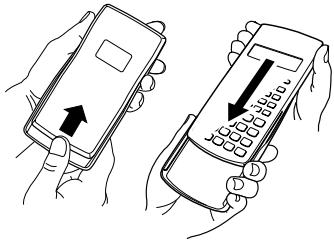
Retrait de l'étui rigide
Avant d'utiliser la calculatrice, enlevez le étui rigide en le faisant glisser vers le bas et fixez-le à l'arrière de la calculatrice, comme indiqué sur l'illustration.
Mise sous et hors tension
- Appuyez sur ON pour mettre la calculatrice sous tension.
- Appuyez sur SHIFT AC(OFF) pour mettre la calculatrice hors tension.
Réglage du contraste de l'affichage
SHIFT MODE (SETUP) 4 (CONT)
Les touches affichent l'écran de réglage du contraste. Le contraste se règle ensuite avec et 1. Lorsque le réglage est comme vous pouvez, appuyez sur AC.
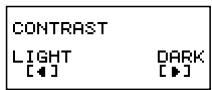
- Vous pouvez régler le contraste avec et 1 lorsque le menu de modes est affiché (s'affiche par une pression de MODE).
Important!
- Si le réglage de contraste n'améliore pas l'affichage, c'est probablement parce que la pile est faible. Dans ce cas, remplacez-la.
La calculatrice est munie d'un écran LCD de 31 points × 96 points.
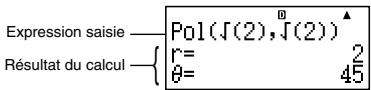
Indicateurs affichés
STAT
Exemple d'affichage :
| Cetindicateur : | Signifie ceci : |
| S | Le clavier a été basculé par une pression de la touche (SHIFT). Le clavier revient à ses premières fonctions et l'indicateur disparait lorsque vous appuyez sur la touche souhaïette. |
| A | Le mode de saisie de caractères alphabetiques a été activé par une pression de la touche (ALPHA). Le mode de saisie de caractères alphabetiques est désactifé et l'indicateur disparait lorsque vous appuyez sur la touche souhaïette. |
| M | Une valeur a été sauvégardée dans la mémoire indépendante. |
| STO | La calculatrice attend que vous spécifièez le nom d'une variable pour afferter une valeur à cette variable. Cet indicateur apparait après une pression de (SHIFT) RCL (STO). |
| RCL | La calculatrice attend que vous spécifièez le nom d'une variable pour rappeler la valeur de cette variable. Cet indicateur apparait après une pression de (RCL). |
| STAT | La calculatrice est dans le mode STAT. |
| D | L'unité d'angle spécifique par défaut est le degré. |
| R | L'unité d'angle spécifique par défaut est le radiansian. |
| G | L'unité d'angle spécifique par défaut est le grade. |
| FIX | Un nombre de décimales fixe est spécifique. |
| SCI | Un nombre de chiffres significatifs fixe est spécifique. |
| Math | Le format Math est sélectionné comme format d'entrez/sortie. |
| ▼▲ | L'historique des calculs est disponible dans la mémoire et peut être affchéé, ou bien il existe d'autres données avant ou après l'écran actuel. |
| Disp | L'affchage actuel est le résultat intermédiaire d'un calcul à instructions multiples. |
Important!
- Pour les calculs compliqués ou les calculs dont l'execution est très longue, les indicateurs ci-dessus peuvent apparaître seuls (sans valeur) pendant que le calcul est effectué.
Modes de calcul
| Lorsque vous effectue ce type de calcul: | Sélectionnéce mode: |
| Calculs généraux | COMP |
| Calculs statistiques et calculs de régressionslinéaires | STAT |
| Résolution de systèmes d'équations | EQN |
| Génération d'un tableau de valeurs d'uneexpression | TABLE |
Spécification du mode de calcul
(1) Appuyez sur [MODE] pour afficher le menu de modes.
Appuyez sur la touche numérique correspondant au mode que vous pouvez sélectionner.
- Par exemple, pour sélectionner le mode STAT, appuyez sur ②.
Paramétrage de la calculatrice
Le menu de paramétrage, qui permet de désigner la façon dont les calculs doivent être exécutés et affichés, s'affiche par une pression de SHIFT MODES (SETUP). Le menu de paramétrage comporte deux écrans que vous pouvez permuter à l'aide de et
| 1:MthIO 2:LineIO
3:Deg 4:Rad
5:Gra 6:Fix
7:Sci 8:Norm | |
- Voir « Réglage du contraste de l'affichage » pour le détail sur la façon d'utiliser « CONT »
| Pour ce format d'entrée/sorting : | Appuyez sur ces touches : |
| Math | SHIFT MODE 1 (MthIO) |
| Ligne | SHIFT MODE 2 (LineIO) |
- Dans le format Math, les fractions, les nombres irrationnels et certaines expressions sont affichés tels qu'ils sont écrites sur le papier.
- Dans le format Ligne, les fractions et certaines expressions apparaissent sur une seule ligne.
Format Math
Format Ligne
Spécification de l'unité d'angle par défaut
| Pour spécifique l'unité d'angle par défaut : | Appuyez sur ces touches : |
| Dégrès | SHIFT MODE 3 (Deg) |
| Radians | SHIFT MODE 4 (Rad) |
| Grades | SHIFT MODE 5 (Gra) |
Spécification du nombre de chiffres affichés
| Pour spécifique ceci : | Appuyez sur ces touches : |
| Nombre de décimales | SHIFT MODE 6 (Fix) 0-9 |
| Nombre de chiffres significatifs | SHIFT MODE 7 (Sci) 0-9 |
| Plage d'affichage scientifique | SHIFT MODE 8 (Norm) 1 (Norm1) ou 2 (Norm2) |
Exemples d'affichage de résultats de calculs
Fix: La valeur spécifique (de 0 à 9) désignée le nombre de décimales pour l'affichage des résultats de calculs. Les résultats sont arrondis au nombre spécifique avant d'être affichés.
Example: 100 ÷ 7 = 14,286 (Fix 3)
$$
1 4, 2 9 \quad (\text {F i x} 2)
$$
- Sci: La valeur spécifique (de 1 à 10) désigne le nombre de chiffres significatifs pour l'affichage des résultats de calculs. Les résultats sont arrondis au nombre spécifique avant d'être affichés.
Example: 1 ÷ 7 = 1,4286 × 10^-1 (Sci5)
$$
1, 4 2 9 \times 1 0 ^ {- 1} (\text {S c i 4})
$$
- La sélection d'une des deux options (Norm1, Norm2) détermine la plage dans laquelle les résultats doivent être affichés sous forme normale. En dehors de cette plage, les résultats sont affichés sous forme scientifique.
Spécification du format d'affichage des fractions
| Pour spécifique ce format d'affichage des fractions: | Appuyez sur ces touches : |
| Notation anglo-saxonne | SHIFT MOOS ①(ab/c) |
| Notation française | SHIFT MOOS ②(d/c) |
Procédez de la façon suivante pour afficher ou non la colonne des effectifs (FREQ) sur l'écran de l'éditeur STAT, dans le mode STAT.
| Pour spécifique ici : | Appuyez sur ces touches : |
| Montré la colonne FREQ | SHIFT MODE ③ (STAT) ① (ON) |
| Masquer la colonne FREQ | SHIFT MODE ③ (STAT) ② (OFF) |
Initialisation du mode de calcul et des autres réglages
La procédure suivante initialise le mode de calcul et d'autres réglages de la façon suivante.
SHIFT 9(CLR)1(Setup)EX(Yes)
Céréglage :
Est initialisé de la façon suivante :
Mode decalcul
COMP
Format d'entrée/sortie
MthIO
Unité d'angle
Deg
Chiffres affichés
Norm1
Format d'affichage des fractions
d/c
Affichage statistique
OFF
- Pour annuler l'initialisation, appuyez sur AC (Cancel) au lieu de EEC.
Avec cette calculatrice, vous pouvez saisir les expressions comme elles sont écrites. Il suffit ensuite d'appuyer sur la touche [E] pour exécuter le calcul. La calculatrice détermine automatiquement l'ordre de priorité des calculs pour l'addition, la soustraction, la multiplication, la division, les fonctions et les parenthèses.
Example: 2(5 + 4) - 2 × (-3) =
LINE
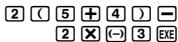
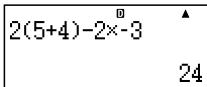
Saisie d'une fonction entre parenthèses
Lorsque vous saisissez une des fonctions indiquées ci-dessous, celle-ci est automatiquement saisie avec une ouverture de parenthèses ((). Vous nevez ensuite saisir l'argument et fermer la parenthèse ()).
(, (^-1(^-1(^-1( ( (e^(10^,,^3, AbsPolRecRnd
Example: sin 30 =
LINE
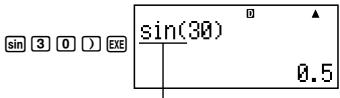
Une pression de sin saisit « sin (»
- Notez que la méthode de saisie pourrait être différente si vous utilisez le format Math. Pour le détail, voir « Saisie dans le format Math »
Omission du signe de multiplication
N'oubliez pas d'omettre le signe de multiplication (×) dans chacun des cas suivants.
- Avant une ouverture de parenthèses (): 2 × (5 + 4), etc.
- Avant une fonction: 2 × (30), 2 × 3, etc.
- Avant un nom de variable, une constante ou un nombre aléatoire: 20 × A, 2 ×, etc.
Fermeture finale de parenthèses
Veuillez omettre une ou plusieurs parenthèses à la fin d'un calcul, immédiatement avant d'appuyer sur la touche 0. Pour le détail, voir « Omission de la fermeture finale de parenthèses »
Affichage d'une expression longue
L'affichage peut contenir jusqu'à 14 caractères en même temps. Lorsque vous saisissez le caractère, l'expression se décale vers la gauche. À ce moment, l'indicateur « apparait » à la gauche de l'expression pour indiquer que l'expression continue sur la gauche de l'écran.
Expression saisie: 1111 + 2222 + 3333 + 444
Partie affichée :
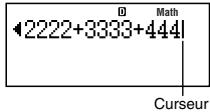
- Lorsque l'indicateur apparait, vous pouvez faire défiler la partie masquée à gauche pour la voir en appuyant sur la touche . L'indicateur apparait à la droite de l'expression. À ce moment, vous pouvez utiliser la touche pour faire défiler l'expression en sens inverse.
Nombre de caractères saisis (octets)
- Une seule expression peut contenir jusqu'à 99 octets de données. En principe, chaque pression d'une touche emploie un octet. Une fonction exigeant deux pressions de touches (par exemple SFT sin)(Asn)) utilise seulement un octet. Notez que lorsque vous saisissez des fractions dans le format Math, chaque élément saisi emploie plus d'un octet. Pour le détail, voir « Saisie dans le format Math »
- Normalement, le curseur de saisie apparaît sur l'écran sous forme de trait clignotant vertical (I) ou horizontal (II). Lorsqu'il ne reste plus qu'un maximum de 10 octets pour la saisie, il prend la forme d'un carré (III). Si le curseur II apparaît, terminez l'expression à l'endroit le moyen adapté et calculez le résultat.
Correction d'une expression
Cette section explique comment corriger une expression pendant la saisie. La méthode dépend du mode de saisie sélectionné (insertion ou surécriture).
À propos des modes de saisie avec insertion et surécriture
Dans le mode d'insertion, les caractères affichés se décalent vers la gauche pour laisser la place au nouveau caractère saisi. Dans le mode de surécriture, le nouveau caractère saisi remplace le caractère se trouvant à la position du curseur. Par défaut, le mode à insertion a été spécifié. Vous pouvez sélectionner le mode de surécriture, si nécessaire.
Le curseur apparait sous forme de trait clignotant vertical (I) lorsque le mode à insertion est sélectionné et sous forme de trait clignotant horizontal (II) lorsque le mode à surécriture est sélectionné. 5-11
- Dans le format Ligne, le mode à insertion est défini par défaut. Vous pouvez passer au mode à surécriture en appuyant sur Shift DEL (INS).
- Dans le format Math, vous pouvez utiliser uniquement le mode à insertion. Vous ne pouvez pas passer au mode à surecriture en appuyant sur SH7 DEL (INS). Voir « Intégration d'une valeur dans une fonction » pour le détaill.
- La calculatrice passe automatiquement au mode à insertion lorsque vous passerez du format d'entrée/sortie Ligne au format Math.
Changement du dernier caractère ou de la dernière fonction saisi
Exemple : Corriger l'expression 369 × 13 de manière à obtenir 369 × 12



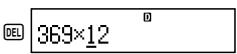
Suppression d'un caractère ou d'une fonction
Exemple: Corriger l'expression 369 × 12 de manière à atteindre 369 × 12



Mode à surécriture :


Correction d'un calcul
Exemple: Corriger cos(60) de manière à obtenir sin(60).
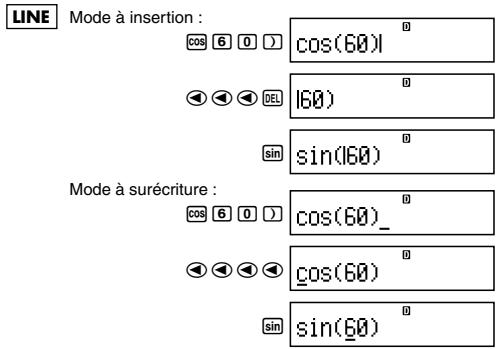
Insertion de données dans un calcul
Utilisez tous les modes à insertion pour cette opération. Utilisez ou pour amener le curseur à l'endroit où vous voulez insérer quelque chose et effectuez la saisie nécessaire.
Affichage de l'emplacement d'une erreur
Si un message d'erreur (par exemple « Math ERROR » ou « Syntax ERROR ») apparait lorsque vous appuyez sur [E], appuyez sur [O] ou [L]. L'endroit où l'erreur s'est produite dans le calcul sera localisé et souligné par le curseur. Vous pouvez alors faire les corrections nécessaires.
Exemple: Si vous saisissez 14÷ 0× 2 = au lieu de 14÷ 10× 2 = Utilisez le mode d'insertion pour effectuer les opérations suivantes.
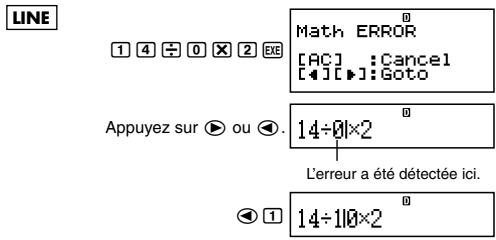
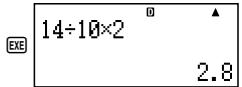
Vous pouvez aussi dégager l'écran d'erreur en appuyant sur AC pour effacer tout le calcul.
Lorsque vous utilisez le format Math, vous pouvez saisir et afficher des fractions et certaines fonctions telles qu'elles apparaisent dans votre livre de mathématiques.
Important!
- Avec certains types d'expressions, la hauteur d'une formule peut être supérieure à la hauteur d'une ligne d'affichage. La hauteur maximale d'une formule de calcul est de deux écrans (31 points × 2). La saisie de nouveaux éléments sera impossible si la hauteur du calcul dépasse la limite.
- L'insertion de fonctions et de parenthèses est permise. Mais si vous insérez trop de fonctions et/ou de parenthèses, la saisie deviendra impossible. Dans ce cas, divisez le calcul en plusieurs parties et calculez chaque partie séparément.
- La colonne « Octets » indique le nombre d'octets utilisés par la saisie.
| Fonction/Symbole | Touches pressées | Octets |
| Fraction | ® | 9 |
| 10^x (Puisance de 10) | Shift log (10°) | 4 |
| e^x (Puisance de e) | Shift [ln] (e°) | 4 |
| Racine carrée | Shift x²√ | 4 |
| Racine cubique | Shift x³(3√) | 9 |
| Carré, Cube | x², x | 4 |
| Puisance n-îème | x | 4 |
| Racine n-îème | Shift x⁴(⁴√) | 9 |
| Valeur absolue | Shift % (Abs) | 4 |
| Parenthèses | { ou } | 1 |
- Les opérations suivantes sont toutes effectuées lorsque le format Math est sélectionné.
- Faites attention à l'emplacement et à la taille du curseur lorsque vous utilisez le format Math pour la saisie.
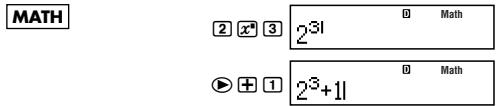
Exemple 1: Saisir 2³ + 1
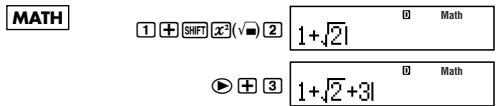
Example 2: Saisir 1 + 2 + 3
Example 3: Saisir (1 + 25)^2 × 2 =

- Lorsque vous appuyez sur éch pour obtenir le résultat du calcul dans le format Math, une partie de l'expression saisie peut être coupée comme sur l'écran de l'exemple 3. Si vous voulez revoir l'expression complète, appuyez sur ac puis sur
Intégration d'une valeur dans une fonction
Lorsque vous utilisez le format Math, vous pouvez intégrer une partie d'une expression (une valeur, une expression entre parenthèses, etc.) dans une fonction.
Exemple : Intégrer la partie entre parenthèses de l'expression 1 + (2 + 3) + 4 dans la fonction
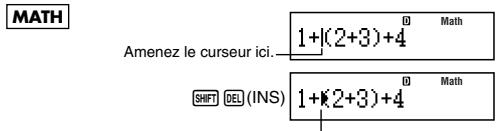
La forme du curseur change, comme indiqué ici.
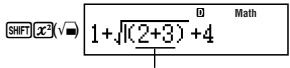
L'expression entre parenthèses est intégrée dans la fonction
- Si le curseur se trove à gauche d'une valeur ou d'une fraction particulière (à la place d'une ouverture de parenthèses), cette valeur ou cette fraction sera intégrée dans la fonction spécifique.
- Si le CURSEUR se trouve à gauche d'une fonction, la fonction complète sera intégrée dans la fonction spécifique.
Les exemples suivants montrent les autres fonctions pouvant être utilisées et les touches sur lesquelles appuyer.
| Fonction | Touches pressées | Expression obtenue |
| Fraction | ® | 1+(2+3)/4+4 |
| Racine n-îème | SHIFT (®√) | 1+√(2+3)+4 |
Vous pousssez quiintegresdavaleurs danslesfonctionssuivantes. SHF 0 (10), SHF n (e^), SHF ^2 (√), X², SHF X³ (3√), SHF %)(Abs)
Lorsque « MthIO » est sélectionné comme format d'entrée/sortie, vous pouvez spécifier si les résultats du calcul doivent être affichés sous une forme incluant des expressions de type 2 et (nombres irrationnels).
- Une pression de après la saisie d'un calcul affiche le résultat sous forme de nombres irrationnels.
- Une pression de (SE) EX après la saisie d'un calcul affiche le résultat sous forme décimale.
Remarque
- Lorsque « LineO » est sélectionné comme format d'entrée/sortie, les résultats du calcul sont toujours affichés sous forme décimale (sans nombre irrationnels) que vous appuyiez sur le ou sur le.
- Les conditions d'affichage de la forme (forme incluant dans l'affichage du nombre irrationnel) sont identiques à celles de la conversion S-D. Pour le détail, voir « Utilisation de la transformation S-D »

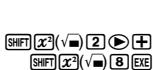
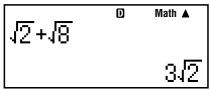
②
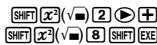
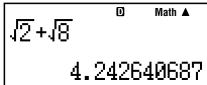
MATH
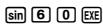
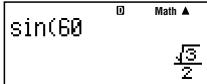
(Unité d'angle : Deg)
Example 3: ^-1(0,5) = 16
MATH

(Unité d'angle : Rad)
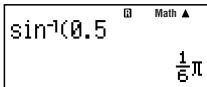
- Les calculs dont les résultats peuvent être affichés sous forme (forme incluant dans l'affichage du nombre irrationnel) sont les suivants.
a. Calculs arithmétiques des valeurs carrée () x^2, x^3, x^-1 b. Calculs de fonctions trigonométriques
Les plages de valeurs pour lesquelles la forme est toujours utilisée dans l'affichage des résultats de calculs trigonométriques sont les suivantes.
| Réglage de l'unité d'angle | Valeur saisie | Plage de saisie pour l'affichage d'un résultat sous forme \( \sqrt{} \) |
| Deg | Unité de \( {15}^{ \circ } \) | \( \left| x\right| < 9 \times {10}^{9} \) |
| Rad | Multiple de \( \frac{1}{12}\pi \) de radian | \( \left| x\right| < {20\pi } \) |
| Gra | Multiple de \( \frac{50}{3} \) de grade | \( \left| x\right| < {10000} \) |
Les résultats des calculs peuvent être affichés sous forme décimale pour les valeurs hors des plages mentionnées.
Les résultats comprenant des symboles de racine carrée peuvent avoir jusqu'à deux termes (un terme entier étant compté comme un seul terme).
Les résultats des calculs de forme employant des formats d'affichage similaires aux formats suivants.
$$
\pm a \sqrt{b}, \pm d \pm a \sqrt{b}, \pm \frac{a \sqrt{b}}{c} \pm \frac{d \sqrt{e}}{f}
$$
La plage pour chacun des coefficients (a, b, c, d, e, f) est la suivante.
$$
1 \leq a < 1 0 0, 1 < b < 1 0 0 0, 1 \leq c < 1 0 0
$$
$$
0 \leq d < 1 0 0, 0 \leq e < 1 0 0 0, 1 \leq f < 1 0 0
$$
Exemple :
| \( 2\sqrt{3} \times 4 = 8\sqrt{3} \) | Forme \( \sqrt{} \) |
| \( 35\sqrt{2} \times 3 = 148,492424 \)(=105√2) | Forme décimale |
| \( \frac{150\sqrt{2}}{25} = 8,485281374 \) |
| \( 2 \times (3 - 2\sqrt{5}) = 6 - 4\sqrt{5} \) | Forme \( \sqrt{} \) |
| \( 23 \times (5 - 2\sqrt{3}) = 35,32566285 \)(=115-46√3) | Forme décimale |
| \( 10\sqrt{2} + 15 \times 3\sqrt{3} = 45\sqrt{3} + 10\sqrt{2} \) | Forme \( \sqrt{} \) |
| \( 15 \times (10\sqrt{2} + 3\sqrt{3}) = 290,0743207 \)(=45√3+150√2) | Forme décimale |
| \( \sqrt{2} + \sqrt{3} + \sqrt{8} = \sqrt{3} + 3\sqrt{2} \) | Forme \( \sqrt{} \) |
| \( \sqrt{2} + \sqrt{3} + \sqrt{6} = 5,595754113 \) | Forme décimale |
Les parties soulignées dans les exemples ci-dessus indiquent la raison pour laquelle la forme décimale a été utilisée.
- Valeur hors de la plage de définition
- Plus de deux termes dans le résultat du calcul
- Les résultats de calculs affichés sous la forme sont réductifs au dénominateur commun.
$$
\frac {a \sqrt {b}}{c} + \frac {d \sqrt {e}}{f} \rightarrow \frac {a ^ {\prime} \sqrt {b} + d ^ {\prime} \sqrt {e}}{c ^ {\prime}}
$$
- c' et le plus petit commun multiple de c et f.
- Comme les résultats du calcul sont réduits au dénominateur commun, ils s'apprêt
Example: 311 + 210 = 103 + 112110
- Le résultat apparait aussi sous forme décimale si des résultats intermédiaires comportent trois termes ou plus.
Example: (1 + 2 + 3)(1 - 2 - 3) = -4 - 26 = -8,898979486
- Si un terme rencontre pendant le calcul ne peut pas être affiché sous la forme d'une racine () ou d'une fraction, le résultat du calcul sera affiché sous forme décimale.
Example: 3 + 2 = 1,891334817
Calculs de base
Cette section explique comment effectuer des calculs arithmétiques, de fractions, de pourcentages et sexagésimaux.
Tous les calculs mentionnés ici s'effectuent dans le mode COMP (MOB 1).
Utilise les touches +, -, et + pour effectuer des calculs arithmétiques.
7X8-4X5Ee
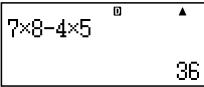
- La calculatrice détermine automatiquement l'ordre de priorité des calculs. Pour le détail, voir « Ordre de priorité des calculs »
Nombre de décimales et nombre de chiffres significatifs
Vous pouvez désigner un nombre fixe de décimales et de chiffres significatifs pour l'affichage des résultats de vos calculs.
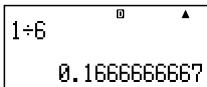
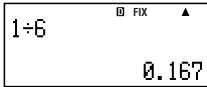
Exemple : 1 ÷ 6 =
Réglage par défaut (Norm1)
3 décimales (Fix3)
3 chiffres significatifs (Sci3)
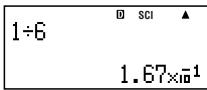
- Pour le détail, voir « Spécification du nombre de chiffres affichés »
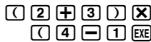
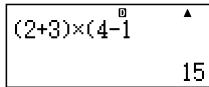
Omission de la fermeture finale de parenthèses
Vous pouvez omettre la fermeture de parenthèses () juste avant d'appuyer sur la touche à la fin d'un calcul.
Ceci n'est valide que dans le cas du format Ligne.

Calculs avec reste
La touche peut être utilisée pour effectuer des divisions conduisant un quotient avec reste.
a-R b = c d c: Quotient d: Reste
$$
a, b, c, d < 1 \times 1 0 ^ {1 0}
$$
5R2Ee
Format Math Quotient Reste
Format Ligne Quotient Reste
5 2 2
Format Math
Format Ligne


- Si le calcul fait partie d'un calcul compensant plusieurs étapes, seul le quotient sera utilisé.
Example: 10 + 17 + 6 + 10 + 2
- Dans un calcul , seule la valeur du quotient est enregistrée dans la mémoire de dernier résultat.
Example: 125 9 ANS = 13
- Une division normale (sans reste) est effectuée si le dividende ou le diviseur est une valeur très grande.
Exemple:2000000000 17 Ex Calculé sous la forme :20000000000 + 17
- Une division normale (sans reste) est effectuée si le quotient n'est pas un entier positif, ou bien si le reste n'est pas un entier positif ou une valeur fractionnaire positive.
Example: -5 =R 2 Calculé sous la forme: -5 ÷ 2
Calculs de fractions
La façon dont les fractions doivent être saisies dépend du format d'entrée/sortie actuellement sélectionné.
| Format Math | 7/3 (4 7 3) |
| Format Ligne | 7 3 (7 3)
Numérateur Dénominator |
- Une valeur telle que 2.1.3, saisie dans le format Ligne, est supposée être une fraction anglo-saxonne et elle est calculée sous la forme a-b/c.
- D'après les réglages par défaut, les fractions sont affichées dans la notation française.
- Les résultats des calculs de fractions sont toujours réduits avant d'être affichés.
Appendice <#001> 2 3 + 1 = 7
- Si le nombre total de chiffres utilisés dans une fraction (numérateur, dénominateur et symboles de séparateur) est supérieur à 10, la valeur s'affiche automatiquement sous forme décimale.
- Le résultat d'un calcul complément des valeurs fractionnaires et des valeurs décimalles apparait sous forme décimale.
Commutation entre notation française et notation anglo-saxonne
Pour permuter entre la notation anglo-saxonne et la notation française, il faut appuyer sur les touches (a + b c) (a + d).

- Le format de la fraction dépend du format d'affichage actuellement sélectionné (notation française ou notation anglo-saxonne).
- Vous ne pouvez pas commuter entre le format décimal et le format fractionnaire si le nombre total de chiffres utilisés dans la fraction (numérateur, dénominateur et symboles de séparateur) est supérieur à 10. Pour le détail sur la touche 90, voir « Utilisation de la transformation S-D »
Calculs de pourcentage
La saisie d'une valeur suivie d'une pression de transforme la valeur saisie en pourcentage.
Appendice
$$
\begin{array}{l} <#002> 2\% = 0.02 \quad \left(\frac{2}{100}\right) \\ <#003> 150 \times 20\% = 30 \quad \left(150 \times \frac{20}{100}\right) \end{array}
$$
<#004> Calculer le pourcentage de 660 par rapport à 880. (75%) <#005> Augmenter 2500 de 15%. (2875) <#006> Réduire 3500 de 25%. (2625) <#007> Réduire la somme de 168, 98 et 734 de 20%. (800) <#008> Si 300 grammes sont ajoutés à un échantillon pesant à l'origine 500 grammes, quel sera le pourcentage d'augmentation du poids ? (160%) <#009> Calculer le changement de pourcentage d'une valeur augmentant de 40 à 46, puis à 48. (15%, 20%)
Calcul des degrés, minutes, secondes (sexagésimaux)
Vous pouvez effectuer des calculs en utilisant des valeurs sexagésimales et convertir des valeurs sous forme sexagésimale et décimale.
Saisie de valeurs sexagésimales
Une valeur sexagésimale se saisit sous la forme suivante.
Degrés Minutes Secondes
Appendice <#010> Saisir 2^0^30^
- Notez qu'il faut toutes saisir jusqu'à partir pour les degrés et les minutes, même s'ils sont égaux à zéro.
Calculs sexagésimaux
L'exécution des calculs sexagésimaux suivants produit une valeur sexagésimale.
- Addition ou soustraction de deux valeurs sexagésimales
- Multiplication ou division d'une valeur sexagésimale et d'une valeur décimale
Appendice <011>2°20'30" + 39'30" = 3°00'00"
Conversion entre valeurs sexagésimales et valeurs décimales
Une pression de la touche pendant l'affichage du résultat d'un calcul permet d'afficher la valeur sexagésimale ou la valeur décimale.
Appendice
Convertir 2,255 dans la valeur sexagésimale correspondante.
Utilisation d'instructions multiples dans les calculs
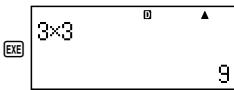
Vous pouvez utiliser les deux points (:) pour relier deux ou plusieurs expressions et les exécuter dans l'ordre de gauche à droite en appuyant sur [Ex].
Exemple : Créer une instruction multiple exécutant les deux calculs suivants : 3 + 3 et 3 × 3
LINE

EXE F-23
« Disp » indique qu'il s'agit du résultat intermédiaire d'une instruction multiple.
Utilisation de la mémoire de l'histoire des calculs et modification du contenu de la mémoire (COMP)
Chaque expression saisie et calculée est enregistrée dans la mémoire de l'historique de calculs en même temps que le résultat.
Vous pouvez utiliser la mémoire de l'historique des calculs seulement dans le mode COMPMODE1.
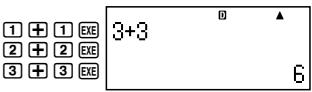
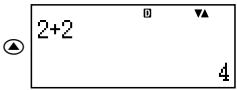
Rappel du contenu de la mémoire de l'histoire des calculs
Appuyez sur pour revoir le contenu de la mémoire de l'histoire des calculs. La mémoire contient les expressions propres dites et les résultats.

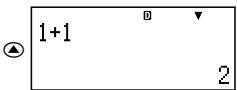
- Notez que la mémoire de l'histoire des calculs est vidée lorsque vous éteignez la calculatrice, appuyez sur la touche 00, changez de mode de calcul ou de format d'entrée/sortie ou réinitialisez la calculatrice.
- La mémoire de l'histoire des calculs est limitée. Lorsque le calcul effectué remplit la mémoire, le calcul le plus ancien est automatiquement effacé pour laisser place au nouveau calcul.
Modification du contenu de la mémoire
Lorsque le résultat d'un calcul est affiché, vous pouvez appuyer sur AC puis sur ou pour modifier l'expression utilisée dans le calcul précédent. Si vous utilisez le format Ligne, vous pouvez afficher l'expression en appuyant sur ou, sans appuyer d'abord sur AC.
Appendix
<#013>
Utilisation de la mémoire de la calculatrice
| Nom de la mémoire | Description |
| Mémoire de dernier résultat | Enregistre le dernier résultat d'un calcul. |
| Mémoire indépendante | Les résultats du calcul peuvent être ajustés ou soustraits de la mémoire indépendante.L'indicateur « M » désigne des données enregistrées dans la mémoire indépendante. |
| Variables | Huit variables désignées par A, B, C, D, E, F, X et Y pouvant être utilisées pour l'enregistrement de valeurs individuelles. |
Nous utilisons ici le mode COMP (MODE 1) pour expliquer comment employer la mémoire.
Aperçu de la mémoire de dernier résultat
- Le contenu du mémoire de dernier résultat est mis à jour chaque fois que vous effectuez un calcul avec les touches suivantes : [EXE, SHFT] [EXE], [M+], [SHFT] [M-()], [BCL], [SHFT] [BCL] (STO). La mémoire de dernier résultat peut contenir jusqu'à 15 chiffres.
- Le contenu du mémoire de dernier résultat ne change pas si une erreur se produit au cours du dernier calcul.
- Le contenu du mémoire de dernier résultat est conservé même si vous appuyez sur la touche AC, changez de mode de calcul ou éteignez la calculatrice.
Utilisation de la mémoire de dernier résultat pour l'exécution d'une série de calculs
Exemple : Diviser le résultat de 3× 4 par 30.
LINE
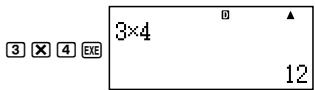
(continuer) 3 0 E
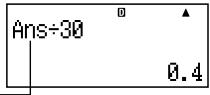
Une pression de insere
automatiquement la commande « Ans »
- Dans cette procédure il faut exécuter le second calcul immédiatement après le premier. Si vous devez rappeler le contenu de la mémoire de dernier résultat après une pression de AC, appuyez sur la touche Ans.
Saisie du contenu de la mémoire de dernier résultat dans une expression
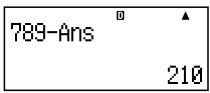
Exemple : Effectuer le calcul suivant :
$$
1 2 3 + 4 5 6 = \frac {5 7 9}{\text {}} \quad 7 8 9 - \frac {5 7 9}{\text {}} = 2 1 0
$$
LINE
123+456
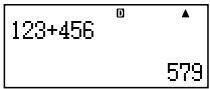
7 8 9 Ans EK
Mémoire indépendante (m)
Vous pouvez ajouter des résultats de calculs à la mémoire indépendante ou bien en soustraire. « M » est affiché lorsque la mémoire indépendante contient une valeur.
Aperçu de la mémoire indépendante
Voici un aperçu des différentes opérations pouvant être effectuées avec la mémoire indépendante.
| Pour faire)ceci: | Appuyez sur ces touches: |
| Ajouze la valeur affichée ou le résultat de l'expression à la mémoire indépendante | M+ |
| Soutraire la valeur affichée ou le résultat de l'expression de la mémoire indépendante | SHIFT M+(M-) |
| Rappeler le contentu de la mémoire indépendante | RCL M+(M) |
- Vous pouvez aussi insérer la variable M dans un calcul pour désigner le contenu de la mémoire devant être utilisé à la place par la calculatrice. Pour insérer une variable M, il faut appuyer sur les touches suivantes.
ALPHA M+ (M)
- L'indicateur « M » apparait dans la partie supérieure de l'affichage si une valeur autre que zéro est enregistrée dans la mémoire indépendante.
- Le contenu de la mémoire indépendante est conservé même si vous appuyez sur la touche AC, changez de mode de calcul ou éteignez la calculatrice.
Exemple de calculs utilisant la mémoire indépendante
- Si l'indicateur « M » est affiché, effectue le calcul ci-dessous en exemple après la procédure « Vidage de la mémoire indépendante »
| Example: 23 + 9 = 32
53 - 6 = 47
-)45 × 2 = 90
99 ÷ 3 = 33
(Total) 22 | 2 3 ① ⑨ M+
⑤ ③ ⑥ M+
④ ⑤ ② ⑧M+ (M-)
⑨ ⑨ ① ③ M+
⑩ CCL M+(M) |
Vidage de la mémoire indépendante
Appuyez-vous sur S# 5871 (STO) M. La mémoire indépendante est vidée et l'indicateur « M » disparaît de l'écran.
Variables (A, B, C, D, E, F, X, Y) aperçu des variables
- Vous pouvez affecter une valeur particulière ou le résultat d'un calcul à une variable.
Exemple : Affecter le résultat de 3 + 5 à la variable A.
3+5 SHIFT RCL(STO) A)
- Procédez de la façon suivante pour vérifier le contenu d'une variable. Exemple : Rappeler le contenu de la variable A.
Voici comment inclure des variables à l'intérieur d'une expression.
Exemple : Multiplier le contenu de la variable A par le contenu de la variable B.
ALPHA A A ALPHAR (B)EXE
- Le contenu de la variable est conservé même si vous appuyez sur la touche , changez le mode de calcul ou éteignez la calculatrice.
Suppression du contenu d'une variable particulière
Appuyez sur 0 SHFT (STO) puis sur la touche correspondant au nom de la variable dont vous pouze suprimer le contentu. Par exemple, pour supprimer le contentu de la variable A, appuyez sur 0 SHFT (STO) (-)(A).
Suppression du contenu de toutes les mémoires
Procédez de la façon suivante pour supprimer le contenu de la mémoire de dernier résultat, de la mémoire indépendante et de toutes les variables.
Appuyez sur SHIFT 9 (CLR) 2 (Memory) EXE (Yes).
Pour annuler l'opération sans rien supprimer, appuyez sur Ag(Cancel) au lieu de Ex
Utilisation de CALC
La fonction CALC permet de saisir une expression contenant des variables, puis d'affecter des valeurs aux variables et d'exécuter le calcul.
Expressions prises en charge par CALC
Les expressions pouvant être utilisées avec CALC sont les suivantes.
- Expressions contenant des variables
Example: 2X + 3Y, 2AX + 3BY + C
- Expressions avec une seule variable à gauche
Exemple : {variable} = {expression}
L'expression à la droite du signe égal (saisie avec [ ]) peut contenir des variables.
Exemple : Y = 2X, A = X^2 + X + 3
Exemple de calculs utilisant CALC
Pour exécuter un calcul CALC après avoir saisi une expression, appuyez sur la touche CALC.
Example :
LINE

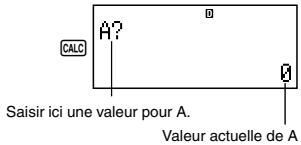
5 EXE
CALC (ou E6) 10 EXE 3xA 30
- Pour sortir du mode CALC, appuyez sur AC.
- Si l'expression utilisée contient plus d'une variable, la question apparait pour chacune d'elles.
Appendice
Calculer a n + 1 = a n + 2n (a 1 = 1) lorsque la valeur de an change de a2 à a5. (Résultats : a 2 = 3, a 3 = 7, a 4 = 13, a 5 = 21)
*1 Affecte 1 à a1.
*2 Affecte 1 à n.
*3 Valeur de a2
*4 Affecte une valeur à a2.
*5 Affecte 2 à n.
*6 Valeur de a3
*7 Valeur de a4
*8 Valeur de a5
Calculs de fonctions
Les différentes fonctions de la calculatrice sont expliquées ci-dessous.
Les fonctions dont vous disposez dépendent du mode de calcul sélectionné. Les explications suivantes concernent essentiellement les fonctions disponibles dans les modes de calcul. Tous les exemples suivants montrent comment les employer dans le mode COMP (MODE 1).
- Les calculs de certaines fonctions peuvent être longs et les résultats ne seront pas immédiatement affichés. Avant d'effectuer une opération, attendez que le calcul précédent soit terminé. Vous pouvez interrompre un calcul en cours en appuyant sur AC.
Pi (π)
Vous pourriez passer et les valeurs utilisées par la calculatrice pour pi (π) sont les suivantes.
$$
\pi = 3, 1 4 1 5 9 2 6 5 3 5 8 9 8 0 \left(\frac {}{\text {S H F I}} \times 1 0 ^ {3} (\pi)\right)
$$
Fonctions trigonométriques et trigonométriques inverses
- L'unité d'angle utilisée par les fonctions trigonométriques et trigonométriques inverses est celle qui est spécifiée par défaut par la calculatrice. Avant d'effectuer un calcul, veillez à spécifier l'unité d'angle que vous pouvez utiliser. Voir « Spécification de l'unité d'angle par défaut » pour le détail.
Appendice <#016> sin 30 = 0,5, sin^-1 0,5 = 30
Conversion d'une valeur dans l'unité d'angle définie par défaut
Après avoir saisi une valeur, appuyez sur (DRG) pour afficher le menu de désignation de l'unité d'angle suivant. Appuyez ensuite sur la touche numérique correspondant à l'unité d'angle de la valeur saisie. La calculatrice convertit automatiquement cette valeur dans l'unité d'angle par défaut de la calculatrice.
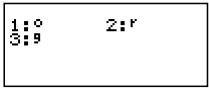
Exemple : Convertir les valeurs suivantes en degrés.
$$
\frac {\pi}{2} \mathrm {r a d i a n s} = 9 0 ^ {\circ}, 5 0 \mathrm {g r a d e s} = 4 5 ^ {\circ}
$$
Les opérations suivantes présupposent que l'unité d'angle définie par défaut par la calculatrice est le degré.
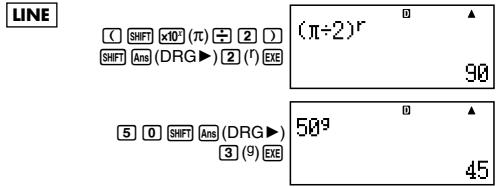
Appendice
<017>cos (π radians) = -1, cos (100 grades) = 0
<018> ^-1(-1) = 180
$$
\cos^{-1}(-1) = \pi
$$
Fonctions exponentielles et fonctions logarithmiques
- « log( » est une fonction logarithmique ordinaire à base 10.
- « In( » est une fonction logarithmique népérienne à base e.
Appendice
Fonctions de calcul de puissance et de racine de la puissance
$$
x ^ {2}, x ^ {3}, x ^ {-1}, x ^ {\prime}, \sqrt {}, \left(^ {3} \sqrt {} \right), ^ {\prime} \sqrt {} (
$$
Appendice
$$
< # 022 > \dot {a} < # 026 >
$$
Conversion de coordonnées rectangulaires en coordonnées polaires
Coordonnées rectangulaires (Rec)

Coordonnées polaires (Pol)
- La conversion de coordonnées s'effectue dans les modes de calcul COMP et STAT.
Conversion en coordonnées polaires (pol)
Pol(X, Y) X : Spécifie la valeur X des coordonnées rectangulaires Y : Spécifie la valeur Y des coordonnées rectangulaires
- Le résultat du calcul est indiqué dans la plaque de -180^ < ≤ 180^.
- Le résultat du calcul est indiqué dans l'unité d'angle définie par défaut par la calculatrice.
- Le résultat du calcul r est affecté à la variable X, tandis que est affecté à Y.
Conversion en coordonnées rectangulaires (rec)
Rec(r,θ) r : Spécifie la valeur r des coordonnées polaires θ : Spécifie la valeur θ des coordonnées polaires
- La valeur saisie est traitée comme valeur angulaire, selon l'unité d'angle définie par défaut par la calculatrice.
- Le résultat du calcul x est affecté à la variable X, tandis que y est affecté à Y.
- Si vous effectuez une conversion de coordonnées à l'intérieur d'une expression au lieu d'une seule opération, le calcul sera effectué à partir de la première valeur (soit la valeur r soit la valeur X) produit par la conversion.
Exemple : Pol (2, 2) + 5 = 2 + 5 = 7
Appendice
<#027> à <#028>
Autres fonctions
L'emploi des fonctions suivantes est expliqué ci-dessous.
Cette fonction permet d'obtenir les factorielles d'une valeur égale à zéro ou à un entier positif.
Appendice
<#029> (5 + 3)! = 40320
Calcul de la valeur absolue (abs)
Lorsque vous effectuez un calcul avec des nombres réels, cette fonction permet d'obtenir la valeur absolue.
Appendice
<#030> Abs (2 - 7) = 5
Nombre aléatoire (Ran#)
Cette fonction génère un nombre pseudo aléatoire à 3 chiffres qui est inférieur à 1.
Appendice
Générez trois nombres aléatoires à 3 chiffres.
Les valeurs décimales aléatoires à 3 chiffres sont converties en entiers à 3 chiffres après avoir été multipliées par 1000. Notez que les valeurs montrées ici ne servent qu'à titre d'exemples. Les valeurs produites par votre calculatrice peuvent être différentes.
Fonction d'arrondi (rnd)
Cette fonction arrondit la valeur ou le résultat de l'expression dans l'argument de la fonction au nombre de chiffres significatifs spécifié par le réglage du nombre de chiffres à afficher.
Réglage du nombre de chiffres à afficher : NORM1 ou NORM2
La mantisse est arrondie à 10 chiffres.
Réglage du nombre de chiffres à afficher : fix ou sci
La valeur est arrondie au nombre de chiffres spécifié.
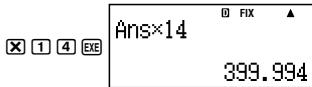
LINE
200÷7×14E6
200÷7×14 400
(Specifiez trois décimales.)
SHF MODE 6(Fix)3
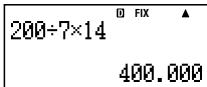
(Le calcul s'effectue internement à l'aide de 15 chiffres.)
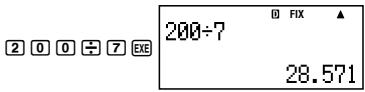
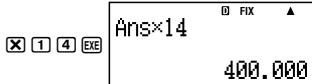
Le même calcul peut être effectué avec un arrondi de la façon suivante.

(Arrondir la valeur au nombre de chiffres spécifié.)
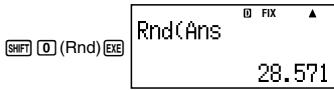
(Vérifier le résultat arrondi.)
Vous pouvez procéder de la façon suivante pour transformer une valeur standard en valeur décimale.
Utilisez utilise la transformation S-D pour transformer une valeur entre sa forme décimale (D) et sa forme standard (S) (fraction, ).
La transformation S-D peut être utilisée pour transformer le résultat d'un calcul affiché sous forme décimale dans l'une des formes suivantes. Une nouvelle exécution de la transformation S-D rétablit la valeur décimale originale.
Remarque
- Lorsque vous transformez une valeur décimale dans sa forme standard, la calculatrice détermine automatiquement le format standard qui sera utilisé. Vous ne pouvez pas spécifier vous-même le format.
Fraction : Le réglage de format d'affichage des fractions actuel indique si le résultat doit être affiché en notation française ou en notation anglo-saxonne.
: Les formats suivants de sont pris en charge. Ceci n'est valide que dans le cas du format Math. n (n étant un entier.)
$$
\frac{d}{c}\pi \text{ ou } a\frac{b}{c}\pi \text{ (selon le réglage de format d'affichage des fractions)}
$$
- La transformation sous forme fractionnaire est limitée aux résultats des fonctions trigonométriques inverses et aux valeurs qui sont normalement exprimées en radians.
- À prouvé obtenir le résultat d'un calcul sous forme , vous pouvez le convertir sous forme décimale en appuyant sur la touche. Si le résultat original du calcul est affiché sous forme décimale, il ne pourra pas être converti sous forme
Notez que l'exécution de la transformation S-D peut être assez longue.
Fraction → Décimale

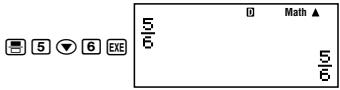
- A chaque pression de la touche =0, la transformation s'effectue dans un sens ou l'autre.
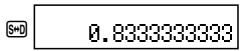
<#032> π fraction → Decimale
<#033> √ → Décimale
Calculs statistiques
(STAT)
Tous les calculs mentionnés ici s'effectuent dans le mode STAT (MODE 2).
Sélection d'un type de calcul statistique
Dans le mode STAT, affichez l'écran de sélection du type de calcul statistique.
Types de calculs statistiques
| Touche | Élément du menu | Calcul statistique |
| ① | 1-VAR | Une variable |
| ② | AX+B | Régression linéaire |
Affichage de l'écran de l'éditeur STAT
L'écran de l'éditeur STAT apparait si vous accédez au mode STAT depuis un autre mode. Utilisez le menu STAT pour sélectionner un type de calcul statistique. Pour afficher l'écran de l'éditeur STAT depuis un autre écran du mode STAT, appuyez sur SHIFT 1 (STAT) 2 (Data).
Écran de l'éditeur STAT
L'écran de l'é STAT existe sous deux formes, selon le type de calcul statistique sélectionné.
Statistiques à une variable
Régression linéaire
- La première ligne de l'écran de l'éditeur STAT contient la valeur du premier échantillon ou les valeurs pour le premier couple d'échantillons.
Colonne FREQ (effectif)
Si vous activez le réglage d'affichage statistique sur l'écran de paramétrage de la calculatrice, une colonne intitulée « FREQ » sera aussi incluse sur l'écran de l'édit STAT.
Vous utilisez la colonne FREQ pour spécifier l'effectif (le nombre de fois que le même échantillon apparait dans un groupe de données) de la valeur de chaque échantillon.
Règles de saisie des données d'échantillons sur l'écran de l'éditeur STAT
- Les données saisies sont insérées dans la cellule où se trouve le curseur. Utilisez les touches de curseur pour déplacer le curseur sur les cellules.
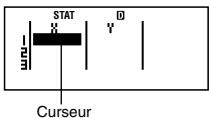
- Les valeurs et expressions pouvant être saisies sur l'écran de l'éditeur STAT sont les mêmes que celles que vous pouvez saisir avec le format Ligne dans le mode COMP.
- Une pression de AC pendant la saisie de données efface les données saisies.
- Après avoir saisi une valeur, appuyez sur [Ex]. La valeur est enregistrée et un maximum de six chiffres sont affichés dans la cellule actuellement sélectionnée.
Exemple : Saisir la valeur 123,45 dans la cellule X1
(Amenez le curseur sur la cellule X1.)

La valeur saisie apparait dans la zone réservée à la formule.
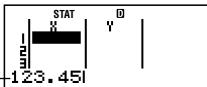

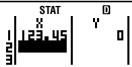
Lorsque la valeur est enregistrée, le curseur descend d'une cellule.
Précautions concernant la saisie sur l'écran de l'éditeur STAT
- Le nombre de lignes sur l'écran de l'éditeur STAT (le nombre de valeurs pouvant être saisies pour les échantillons) dépend du type des données statistiques sélectionnées et du réglage d'affichage statistique sur l'écran de paramétrage de la calculatrice.
| Type de statistique\Affiche statistique | OFF(Pas de colonne)FREQ | ON(Colonne FREQ) |
| Une variable | 80 lignes | 40 lignes |
| Régression linéaire | 40 lignes | 26 lignes |
- Les types d'entités suivantes ne sont pas autorisées sur l'écran de l'éditeur STAT.
- Opérations +, SHIFT + (M-)
- Affectation aux variables (STO)
Précautions concernant le stockage des données d'échantillons
Les données d'échantillons saisies sont automatiquement supprimées lorsque vous passerez du mode STAT à un autre mode ou lorsque vous changez le réglage d'affichage statistique (affichage ou non de la colonne FREQ) sur l'écran de paramétrage de la calculatrice.
Remplacement des données d'une cellule
(1) Sur l'écran de l'éditeur STAT, amenez le curseur sur la cellule que vous pouvez modifier. (2) Saisissez la nouvelle valeur ou expression, puis appuyez sur [ex].
Important!
- Notez que vous devez remplacer totalement les données existantes de la cellule par de nouvelles. Vous ne pouvez pas changer partiellement les données.
Suppression d'une ligne
(1) Sur l'écran de l'éditeur STAT, amenez le curseur sur la ligne que vous pouvez supprimer. (2) Appuyez sur DEL.
Insertion d'une ligne
(1) Sur l'écran de l'éditeur STAT, amenez le curseur sur la ligne qui doit être sous la ligne que vous pouvez insérer. (2) Appuyez sur SHIFT 1 (STAT) 3 (Edit). (3) Appuyez sur ① (Ins).
Important!
- Notez que l'insertion ne sera pas possible si le nombre maximal de lignes autorisé sur l'écran de l'é STAT est déjà utilisé.
Suppression de tout le contenu de l'éditeur STAT
(1) Appuyez sur SHIFT 1 (STAT) 3 (Edit). (2) Appuyez sur ② (Del-A).
- Toutes les données d'échantillons sont effacées sur l'écran de l'éditeur STAT.
Remarque
- Notez que vous ne pourrez effectuer les opérations mentionnées dans « Insertion d'une ligne » et « Suppression de tout le contenu de l'éditeur STAT » que lorsque l'écran de l'éditeur STAT est affiché.
Écran de calcul STAT
L'écran de calcul STAT sert à effectuer des calculs statistiques à partir des données saisies sur l'écran de l'éditeur STAT. Une pression de la touche AC, lorsque l'écran de l'éditeur STAT est affiché, affiche l'écran de calcul STAT.
L'écran de calcul STAT utilise aussi le format Ligne, quel que soit le format d'entrée/sortie sélectionné sur l'écran de paramétrage de la calculatrice.
Lorsque l'écran de l'éditeur STAT ou l'écran de calcul STAT est affiché, appuyez sur ① (STAT) pour afficher le menu STAT.
Le contenu du menu STAT est différent selon qu'une variable ou une régression linéaire est utilisée pour le calcul statistique actuellement sélectionné.
Notez que le contenu de l'écran de l'éditeur STAT et de l'écran de calcul STAT sont différents.
Écran de l'éditeur STAT
Statistiques à une variable
Régression linéaire
Écran de calcul STAT
Statistiques à une variable
Régression linéaire
Éléments communs
| Sélectionnez cet élément du menu : | Pour effectuer cette opération : |
| 1Type | Afficher l'écran de sélection du type de calcul statistique |
| 2Data | Afficher l'écran de l'éditeur STAT |
| 3Edit | Afficher le sous-menu Edit pour l'edition du contenu de l'écran de l'éditeur STAT |
| 4Sum | Afficher le sous-menue de commandes Sum pour le calcul de sommes |
| 5Var | Afficher le sous-menue de commandes Var pour le calcul de la moyenne, de l'écart-type, etc. |
| 6MinMax | Afficher le sous-menue de commandes MinMax pour obtenir les valeurs maximales et minimales |
Elément du menu à régression linéaire
| Sélectionnez cet élément du menu : | Pour effectuer cette opération : |
| ⑦Reg | Afficher le sous-menu de commandes Reg pour les calculs de régressionPour le détaïl, voir « Commandes lorsqu'un calcul de régression linéaire (AX+B) est sélectionné » . |
Commandes de calculs statistiques à une variable (1-VAR)
Les commandes suivantes apparaissent sur les sous-menus si vous sélectionné ④ (Sum), ⑤ (Var) ou ⑥ (MinMax) sur le menu STAT, si le calcul statistique à une variable est sélectionné.
Voir [Appendice] <#034> pour le détail sur la formule de calcul utilisée pour chaque commande.
Sous-menu Sum (SHIF 1 (STAT) 4 (Sum))
| Sélectionnez cet élément du menu : | Pour obltenir ici : |
| 1 Σx2 | Somme des carrés des données de l'échantillon |
| 2 Σx | Somme des données de l'échantillon |
Sous-menu Var (SHF 1 (STAT) 5 (Var))
| Sélectionnez cet élément du menu : | Pour obtenir ici : |
| 1)n | Nombre de donnéesés |
| 2.x | Moyenne des donnéesés de l'échéantillon |
| 3.xσn | Ecart-type de la population |
| 4.xσn-1 | Ecart-type de l'échéantillon |
Sous-menu MinMax (SHF 1 (STAT) 6 (MinMax))
| Sélectionnez cet élément du menu : | Pour obtenir ceci : |
| ①minX | Valeur minimale |
| ②maxX | Valeur maximale |
Appendice calcul statistique à une variable
<#035> Sélectionner une variable (1-VAR) et saisir les données suivantes : {1, 2, 3, 4, 5, 6, 7, 8, 9, 10} (FREQ: ON)
<#036> Changer les données de la façon suivante en utilisant l'insertion et la suppression : {0, 1, 2, 3, 4, 5, 6, 7, 9, 10} (FREQ: ON)
<#037> Changer les données FREQ de la façon suivante :
{1,2,1,2,2,2,3,4,2,1}
(FREQ: ON)
- Les exemples <#038> à <#040> utilisent tous les mêmes données que l'exemple <#037>. <#038> Calculer la somme des carrés des données de l'échantillon et la somme des données de l'échantillon. <#039> Calculer le nombre de données, la moyenne et l'écart-type de la population. <#040> Calculer la valeur minimale et la valeur maximale.
Commandes lorsqu'un calcul de régression linéaire (ax+b) est sélectionné
Lors d'une régression linéaire, la régression est calculée selon l'équation suivante.
$$
y = A X + B
$$
Les commandes suivantes apparaissent sur les sous-menus affichés lorsqu'vous sélectionnez 4(Sum), 5(Var), 6(MinMax) ou ⑦ (Reg) sur le menu STAT si la régression linéaire est sélectionnée comme type de calcul statistique.
Voir [Appendice] <#041> pour le détail sur la formule de calcul utilisée pour chaque commande.
| Sélectionnez cet élément du menu : | Pour obtenir ceci : |
| 1 Σx2 | Somme des carrés des données X |
| 2 Σx | Sommes des données X |
| 3 Σy2 | Somme des carrés des données Y |
| 4 Σy | Sommes des données Y |
| 5 Σxy | Somme des produits des données X et des données Y |
| Sélectionnez cet élément du menu : | Pour obltenir ici : |
| 1n | Nombre de donnéesés |
| 2x̅ | Moyenne des données X |
| 3xσn | Ecart-type de la population des données X |
| 4xσn-1 | Ecart-type de l'échantillon des données X |
| 5y | Moyenne des données Y |
| 6yσn | Ecart-type de la population des données Y |
| 7yσn-1 | Ecart-type de l'échantillon des données Y |
Sous-menu MinMax (SHIF 1 (STAT) 6 (MinMax))
| Sélectionnez cet élément du menu : | Pour obtenir ceci : |
| 1)minX | Valeur minimale des données X |
| 2)maxX | Valeur maximale des données X |
| 3)minY | Valeur minimale des données Y |
| 4)maxY | Valeur maximale des données Y |
Sous-menu Reg (SHF 1 (STAT) 7 (Reg))
| Sélectionnez cet élément du menu : | Pour obtenir ici : |
| 1A | Pente A de la croite de régression |
| 2B | Constante B de la croite de régression |
| 3r | Coefficient de corrélation r |
| 4x | Valeur estimée de x |
| 5y | Valeur estimée de y |
Appendice Calcul de régression linéaire: <#042> à <#045>
Les exemples < # 043> à < # 045> utilisent tous les données saisies dans l'exemple < # 042>
1 Valeur estimée (y = -3 → x = ?)
2 Valeur estimée (x = 2 → y = ?)
Systèmes d'équations
Tous les calculs mentionnés ici s'effectuent dans le mode EQN (M003 3).
Types d'équation
Le menu des types d'équations apparait lorsque vous appuyez sur MODE 3 (EQN) et entrez dans le mode EQN.
| Touche | Elément du menu | Type d'équation |
| 1 | anX + bnY = cn | Equations linéaires simultanées à deux inconnues |
| 2 | anX + bnY + cnZ = dn | Equations linéaires simultanées à trois inconnues |
Changement du réglage actuel du type d'équation
Appuyez sur ③(EQN) pour revenir au mode EQN. Tout ce qui a été saisi dans le mode EQN actuel est supprimé et le menu de types d'équations mentionné ci-dessus apparait.
Saisie de coefficients
Utilise l'écran de l'éditeur de coefficients pour saisir les coefficients d'une équation. L'écran de l'éditeur de coefficients contient des cellules pour chaque coefficient requis par le type d'équation actuellement sélectionné.
Equations linéaires simultanées à deux inconnues
Equations linéaires simultanées à trois inconnues
Règles de saisie et d'édition des coefficients
- Les données saisies sont enregistrées dans la cellule où se trouve le curseur. Lorsque vous enregistrez des données dans une cellule, le curseur se positionne sur la cellule suivante de droite.
- Lorsque des équations linéaires simultanées à trois inconnues sont sélectionnées comme type d'équations, la colonne d n'est pas visible sur l'afficheur si l'écran de l'éditeur de coefficients est affiché en premier. La colonne d apparait lorsque vous amèze le curseur dessus, ce qui décale l'écran.
- Les valeurs et expressions que vous pouvez saisir sur l'écran de l'éditeur de coefficients sont les mêmes que celles que vous pouvez saisir avec le format Ligne dans le mode COMP.
- Une pression de AC pendant la saisie des données supprime les données saisies.
- Après avoir saisi des données, appuyez sur 86. La valeur est enregistrée et un maximum de six chiffres sont affichés dans la cellule sélectionnée.
- Pour changer le contenu d'une cellule, utilisez les touches de défilement pour amener le curseur sur la cellule et saisir les nouvelles données.
Initialisation de tous les coefficients à zéro
Veuillez remettre tous les coefficients à zéro en appuyant sur la touche AC pendant la saisie de valeurs sur l'écran de l'éditeur de coefficients.
Précautions concernant la saisie sur l'écran de l'éditeur de coefficients
Les précautions concernant l'écran de l'éditeur de coefficients sont en principe les mêmes que celles concernant l'écran de l'éditeur STAT. La seule différence est que la première concernant l'écran de l'éditeur STAT ne s'applique pas à l'écran de l'éditeur de coefficients.
Pour le détail, voir « Précautions concernant la saisie sur l'écran de l'éditeur STAT »
Affichage de la solution
Après avoir saisi et enregistré des valeurs sur l'écran de l'éditeur de coefficients, appuyez sur [68] pour afficher la ou les solutions de l'équation.
- À chaque pression de [EX], la solution suivante apparait, le cas échéant. Une pression de [EX] pendant l'affichage de la solution ramène à l'écran de l'éditeur de coefficients.
- Dans le cas d'équations linéaires simultanées, vous pouvez utiliser ④ et ⑥ pour commettre les solutions pour X et Y (et Z).
- Une pression de pendant l'affichage d'une solution renvoie à l'écran de l'éditeur de coefficients.
- Le format d'affichage des solutions correspond aux réglages de format d'entrée-sortie effectifs sur l'écran de paramétrage de la calculatrice.
Appendice
Calcul d'une équation: <#046> à <#047>
Génération d'un tableau de valeurs d'une fonction (TABLE)
Tous les calculs mentionnés ici s'effectuent dans le mode TABLE (MOB3 4).
Paramétrage d'une fonction pour la génération d'un tableau de valeurs
La fonction ci-dessous est paramétrée de la façon suivante pour la génération d'un tableau de valeurs.
Function: f(x) = x^2 + 12
Valeur initiale : 1, Valeur finale : 5, Valeur du pas : 1
LINE
(1) Appuyez sur MODE 4 (TABLE).
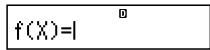
Saisissez la fonction.
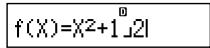
(3) Apportez être assurée que la fonction était comme vous le désiriez, appuyez sur [ex].
L'écran de saisie de la valeur initiale s'affiche.
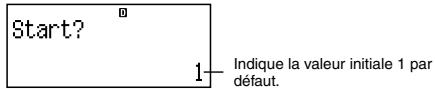
- Si la valeur initiale n'est pas 1, spécifiez la valeur initiale.
Après avoir spécifié la valeur initiale, appuyez sur EXE.
L'écran de saisie de la valeur finale s'affiche.
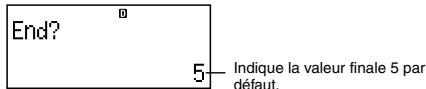
- Spécifiez la valeur finale.
Après avoir spécifié la valeur finale, appuyez sur EXE.
L'écran de saisie de la valeur du pas s'affiche.

- Spécifiez la valeur du pas.
- Pour le détail sur la spécification des valeurs initiale, finale et du pas, voir « Règles de spécification des valeurs initiale, finale et du pas ».
(6) Après avoir spécifié la valeur du pas, appuyez sur ExE.
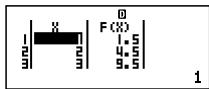
L'écran de l'éditeur de fonctions se rétablit par une pression de la touche AC.
Types de fonctions prises en charge
- À l'exception de la variable X, les autres variables (A, B, C, D, E, F, Y) et la mémoire indépendante (M) sont toutes traitées comme valeurs (valeur actuelle affectée à la variable ou sauvegardée dans la mémoire indépendante).
- Seule la variable X peut être utilisée comme variable d'une fonction.
- Les fonctions de conversion des coordonnées (Pol, Rec) ne peuvent pas être utilisées pour la génération d'un tableau de valeurs.
- Notez que la génération d'un tableau de valeurs entraîne un changement du contenu de la variable X.
Règles de spécification des valeurs initiale, finale et du pas
- Le format Ligne est toujours utilisé pour la saisie de valeurs.
- Vous pouvez spécifier soit des valeurs soit des expressions (produisant un résultat numérique) pour Start, End et Step.
- La spécification d'une valeur finale inférieure à la valeur initiale peut entraîner une erreur, et dans ce cas le tableau de valeurs ne sera pas généré.
- Les valeurs spécifiées pour Start, End et Step doivent produire un tableau de valeurs contenant au maximum 30 valeurs de x. L'exécution d'un tableau de valeurs avec des valeurs Start, End et Step produisant plus de 30 valeurs de x entraîne une erreur.
Remarque
- Avec certaines fonctions et combinaisons des valeurs Stat, End et Step, la génération d'un tableau de valeurs peut durer très longtemps.
Écran du tableau de valeurs
L'écran du tableau de valeurs contient les valeurs x calculées avec les valeurs Start, End et Step précités, de même que les valeurs obtenues pour chaque valeur x substituée dans la fonction f(x).
- Notez que vous pouvez utiliser l'écran du tableau de valeurs pour voir les valeurs seulement. Vous ne pouvez pas changer le contenu de la table.
- Une pression de la touche AC ramène à l'écran de l'éditeur de fonctions.
Notez que le changement des réglages de format d'entrée/sorting (format Math ou format Ligne) sur l'écran de paramétrage de la calculatrice dans le mode TABLE annule la fonction de génération d'un tableau de valeurs.
Ordre de priorité des calculs
La calculatrice effectue les calculs dans un ordre de priorité précis.
- En règle générale, les calculs sont effectués de gauche à droite.
- Les expressions entre parenthèses ont la plus haute priorité.
- L'ordre de priorité de chaque commande est le suivant.
- Fonction entre parenthèses :
Pol, Rec
sin, cos, tan, Asn (^-1(), Acs (^-1(), Atn (^-1()
(·), (·), e^(·), 10^(·), (·), 3(·)
Abs
Rnd(
2. Fonctions précédées de valeurs, puissances, racines de la puissance :
$$
x^{2}, x^{3}, x^{-1}, x!, \circ^{\prime\prime}, \circ, \mathfrak{r}, \mathfrak{g}, \wedge (x \sqrt{} -
$$
Pourcentage :
- Fractions : d/c
- Symbole de préfixe: (-) (signe moins)
- Calcul de valeurs statistiques estimées: ,
- Multiplication, division et calculs avec reste : X, ÷, ÷R
Multiplication avec omission du signe : Signe de multiplication omis immédiatement devant π, les variables (2π, 5A, πA, etc.), les fonctions entre parenthèses (2√(3), Asin(30), etc.)
- Addition et soustraction: +, -
Si un calcul contient une valeur négative, vous devrez peut-être mettre la valeur négative entre parenthèses. Par exemple, si vous voulez élever au carré la valeur -2, vous devrez saisir (-2)^2. Ceci est nécessaire parce que x² est une fonction précédée d'une valeur (Priorité 2, ci-dessus), dont la priorité est supérieure au signe négatif, qui est un symbole de préfixe (Priorité 4).
- 2 ^ {2} = - 4
$$
(-2)^{2} = 4
$$
La multiplication et la division, et la multiplication où le signe est omis ont la même priorité (Priorité 6), et elles sont effectuées de gauche à droite lorsqu'elles sont mêlées dans un même calcul. Une opération mise entre parenthèses est effectuée en premier et l'emploi de parenthèses peut donc donner des résultats différents.
1÷2SHF×10πE6
$$
1 \div 2 \pi = 1, 5 7 0 7 9 6 3 2 7
$$
1 2 SHF x10(π) E
$$
1 \div (2 \pi) = 0, 1 5 9 1 5 4 9 4 3 1
$$
Limites de la mémoire
La calculatrice contient des zones de mémoire appelées piles où sont sauvegardées temporairement des valeurs, commandes et fonctions ayant un ordre de priorité de calcul inférieur. La pile numérique a 10 niveaux et la pile de commandes a 24 niveaux, comme indiqué sur l'illustration suivante.
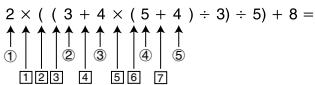
Pile numérique pile de commandes
Une erreur de pile (Stack ERROR) se produit lorsqu'elle calcul que vous effectue entraine le dépassement d'une pile.
Plages, nombre de chiffres et précision des calculs
La plage de calcul, le nombre de chiffres utilisés pour les calculs internes et la précision des calculs dépendent du type de calcul que vous effectuez.
Plage et précision des calculs
| Piage de calcul | \( \pm 1 \times {10}^{-{99}}\mathrm{\;a}\; \pm 9,{999999999} \times {10}^{99} \) ou 0 |
| Nombre de chiffres pour le calcul interne | 15 chiffres |
| Précision | En règle générale, \( \pm 1 \) au \( {10}^{8} \) chiffre pour un seul calcul. La précision pour l'affichage exponentiel est de \( \pm 1 \) au chiffre les moins significatif. Les erreurs sont cumulées dans le cas de calculs consécutifs. |
Plages de saisie et précision des calculs de fonctions
| Fonctions | Plage de saisie |
| sinx | DEG | 0≤|x|<9×10⁹ |
| RAD | 0≤|x|<157079632,7 |
| GRA | 0≤|x|<1×10¹⁰ |
| cosx | DEG | 0≤|x|<9×10⁹ |
| RAD | 0≤|x|<157079632,7 |
| GRA | 0≤|x|<1×10¹⁰ |
| tanx | DEG | Identique à sinx, sauf lorsque |x|=(2n-1)×90. |
| RAD | Identique à sinx, sauf lorsque |x|=(2n-1)×π/2. |
| GRA | Identique à sinx, sauf lorsque |x|=(2n-1)×100. |
| Asnx | 0≤|x|≤1 |
| Acsx |
| Atnx | 0≤|x|≤9,999999999×1099 |
| logv/lnx | 0<x≤9,999999999×1099 |
| 10x | -9,999999999×1099≤x≤99,99999999 |
| ex | -9,999999999×1099≤x≤230,2585092 |
| √x | 0≤x<1×10100 |
| x2 | |x|<1×1050 |
| 1/x | |x|<1×10100; x≠0 |
| 3√x | |x|<1×10100 |
| x! | 0≤x≤69 (x étant un entier) |
| Pol(x,y) | |x|, |y|≤9,999999999×1099√x2+y2≤9,999999999×1099 |
| Rec(r,θ) | 0≤r≤9,999999999×1099θ: identique à sinx |
| or" | |a|, b, c<1×10100 |
| ←or" | 0≤b, c |
| |x|<1×10100Conversions Décimal ↔ Sexagésimal0°0'0"≤|x|≤9999999°59'59" |
| Fonctions | Piage de saisie |
| x(x^y) | x>0: -1×10^100 < ylogx<100
x=0: y>0
x<0: y=n. m/2n+1 (m, n étant des entiers)
Toutefois: -1×10^100 < ylog|x<100 |
| x√y | y>0: x ≠ 0, -1×10^100<1/x logy<100
y=0: x>0
y<0: x=2n+1, 2n+1/m (m ≠ 0; m, n étant des entiers)
Toutefois: -1×10^100 <1/x log|y|<100 |
| d/c | Le numérateur et le dénominateur doivent avoir 10 chiffres au maximum (avec le signe de division) |
- La précision est en principe comme indiquée dans « Plage et précision des calculs » ci-dessus.
- Les fonctions de types (x^y), x, 3-, x! exigent des calculs internes consécutifs, qui peuvent entraîner une accumulation des erreurs resulting de chaque calcul.
- L'erreur est cumulée et tend à être très grande en certains points et au point d'inflexion d'une fonction.
Messages d'erreur
Un message d'erreur s'affiche lorsqu'un résultat dépasse la plage de calcul de la calculatrice, lorsque vous essayez de saisir des données incorrectes ou lorsqu'un problème similaire se produit.
Lorsqu'un message d'erreur apparait....
Lorsqu'un message d'erreur apparait, vous pouvez procéder de la façon suivante pour le dégager.
- Appuyez sur pour afficher l'écran d'édition que vous utilisiez avant l'affichage du message d'erreur, avec le curseur à la position de l'erreur. Pour le détail, voir « Affichage de l'emplacement d'une erreur »
- Appuyez sur AC pour supprimer l'expression saisie avant l'affichage du message d'erreur. Vous pourrez ensuite saisir à nouveau l'expression et ré-exécuter le calcul, si vous voulez. Notez que dans ce cas, le calcul original ne sera pas retenu dans le mémoire de l'historique des calculs.
Cause
- Le résultat intermédiaire ou final du calcul en cours dépasse la plage de calcul autorisée.
- Les données saisies dépassent la plage de saisie autorisée (se produit surtout avec les fonctions).
- Le calcul effectué contient une opération mathématique interdite (par exemple la division par zéro).
Solution
- Vérifiez les valeurs saisies, réduisez le nombre de chiffres et essayez une nouvelle fois.
- Lorsque vous utilisez la mémoire indépendante ou une variable comme argument d'une fonction, assurez-vous que la valeur de la mémoire ou de la variable soit dans la plage autorisée pour cette fonction.
Cause
- Le calcul effectué a entraîné un dépassement de la capacité de la pile numérique ou de la pile de commandes.
Solution
- Simplifie l'expression de manière à ce qu'elle ne dépasse pas la capacité de la pile.
- Essayez de diviser le calcul en deux ou plus.
Cause
- Le format du calcul que vous effectuez présente un problème.
Solution
- Effectuez les corrections nécessaires.
- La mémoire est insuffisante pour l'exécution du calcul.
Solution
- Résiduez la plage du calcul en changeant les valeurs Start, End et Step, et essayez une nouvelle fois.
Avant de conclure à une panne...
Effectuez les opérations suivantes lorsqu'une erreur se produit au cours d'un calcul ou lorsque les résultats d'un calcul vous semblent erronés. Si la solution proposée ne résout pas le problème, passez à l'étape suivante.
Notez qu'il est nécessaire de faire des copies des données qui vous semblent importantes avant d'effectuer ces opérations.
(1) Vérifiez l'expression du calcul pour vous assurer qu'elle ne contient pas d'erreur. (2) Assurez-vous que vous utilisez le mode correct pour le type de calcul que vous essayez d'effectuer. (3) Si les opérations précédentes ne résolvent pas le problème, appuyez sur la touche . La calculatrice effectuera un contrôle pour s'assurer que les fonctions agissent normalement. Si la calculatrice découvre une anomalie, le mode de calcul est automatiquement initialisé et le contenu de la mémoire est effacé. Pour le détail sur les paramètres initialisés, voir « Initialisation du mode de calcul et des autres réglages » dans « Modes de calcul et paramétrage de la calculatrice » (4) Initialisez tous les modes et réglages en effectuant les opérations suivantes : 9 [Setup] [Yes].
Alimentation et remplacement de la pile
Cette calculatrice est alimentée par une seule pile de taille AAA (R03 (UM-4)).
Remplacement de la pile
L'affichage de caractères à peine visibles est le signe d'une usure de la pile. La calculatrice ne fonctionnera pas correctement si vous continuez de l'utiliser dans cette situation. Remplacez la pile dès que possible lorsque les caractères s'assombrient.
Remplacez la pile au moins une fois tous les deux ans, même si la calculatrice fonctionne normalement.
Important!
- Lorsque la pile est retirée de la calculatrice, tout le contenu de la mémoire indépendante et les valeurs affectées aux variables sont effacés.
① Appuyez sur SHF AC (OFF) pour éteindre la calculatrice. ② Retirez les vis et le couvercle au dos de la calculatrice. ③ Retirez la pile usee. 4 Insérez une pile neuve dans la calculatrice avec ses bornes positive et négative orientées correctement. ⑤ Remettes le couvercle en place et fixez-le avec les vis. 6 Appuyez sur les touches suivantes: ON SHIP ⑨ (CLR) ③ (All) (Yes).
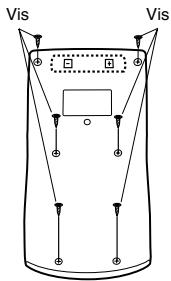
Veillez à bien appuyer sur toutes ces touches. N'oubliez pas cette étape.
Extinction automatique
Votre calculatrice s'éteint automatiquement si vous n'effectuez aucune opération durant six minutes. Dans ce cas, appuyez sur la touche ON pour rallumer la calculatrice.
Fiche technique
Alimentation : Pile de taille AAA : R03 (UM-4) × 1
Autonomie de la pile:
Environ 17 000 heures (affichage continu du scroller clignotant)
Consommation: 0,0002 W
Température de fonctionnement: 0°C à 40°C
Dimensions : 13,7 (H) × 80 (L) × 161 (P) mm
Poids approximatif: 110g, avec la pile
Articles fournis: Etui rigide
CASIO COMPUTER CO., LTD.
6-2, Hon-machi 1-chome
Shibuya-ku, Tokyo 151-8543, Japan