
ZS100 - Appareil photo numérique CASIO - Notice d'utilisation et mode d'emploi gratuit
Retrouvez gratuitement la notice de l'appareil ZS100 CASIO au format PDF.
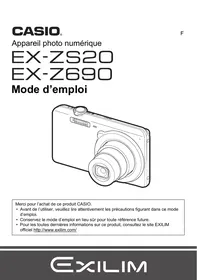

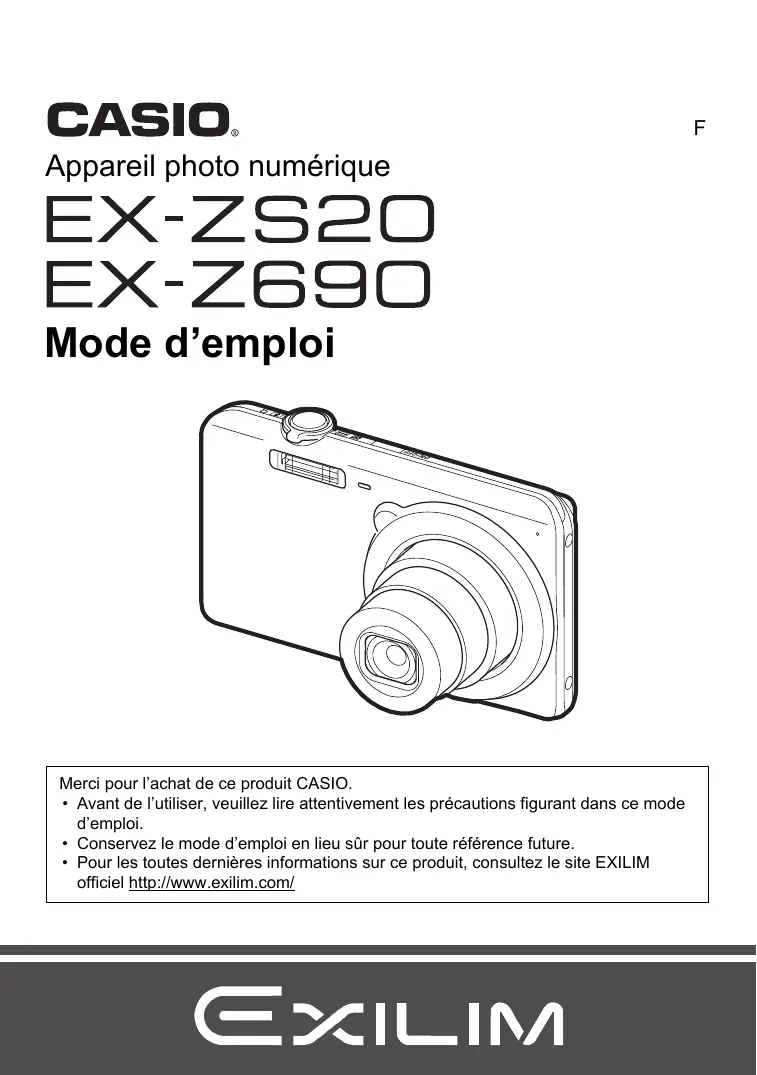
| Type de produit | Appareil photo numérique |
| Marque | CASIO |
| Modèle | ZS100 |
| Résolution effective | 16,1 mégapixels |
| Capteur | CCD 1/2,3 pouce |
| Objectif | Zoom optique 6X (f=4,6 à 27,6 mm, équivalent 26-156 mm en 35 mm) |
| Zoom numérique | 4X (jusqu'à 95,6X avec zoom HD en mode VGA) |
| Écran | LCD couleur TFT 2,7 pouces (230 400 points) |
| Modes de prise de vue | Auto, Supérieur Auto, BEST SHOT (scènes prédéfinies), Enregistrement de la voix |
| Enregistrement vidéo | HD (1280×720, 30 ips), STD (640×480, 30 ips), format Motion JPEG AVI |
| Flash | Auto, activé, désactivé, réduction yeux rouges. Portée : 0,4-2,2 m (GA), 1,0-1,2 m (T) |
| Stockage | Mémoire interne 46 Mo, carte SD/SDHC/SDXC |
| Alimentation | Batterie rechargeable lithium-ion NP-120 (3,7 V, 600 mAh) |
| Autonomie (photos) | Environ 180 photos (norme CIPA) |
| Dimensions (L×H×P) | 94,9 × 55,9 × 20,4 mm (16,5 mm sans projections) |
| Poids | 145 g (avec batterie et carte mémoire) |
| Connexions | Port USB/AV (compatible USB 2.0, sortie vidéo NTSC/PAL) |
| Accessoires fournis | Batterie NP-120, adaptateur secteur-USB AD-C53U, câble USB, cordon d'alimentation, lanière |
| Nettoyage | Essuyer l'objectif et la fenêtre du flash avec un chiffon doux et sec |
| Température de fonctionnement | 0 à 40 °C |
| Formats de fichier | Photo : JPEG (Exif 2.3), Vidéo : AVI (Motion JPEG), Audio : WAV (IMA-ADPCM) |
| Langues de l'interface | Français, anglais, et autres (sélectionnable au démarrage) |
FOIRE AUX QUESTIONS - ZS100 CASIO
Questions des utilisateurs sur ZS100 CASIO
0 question sur cet appareil. Repondez a celles que vous connaissez ou posez la votre.
Poser une nouvelle question sur cet appareil
Téléchargez la notice de votre Appareil photo numérique au format PDF gratuitement ! Retrouvez votre notice ZS100 - CASIO et reprennez votre appareil électronique en main. Sur cette page sont publiés tous les documents nécessaires à l'utilisation de votre appareil ZS100 de la marque CASIO.
MODE D'EMPLOI ZS100 CASIO
Appareil photo numérique
EX-ZS20
EX-Z690
Mode d'emploi
Merci pour l'achat de ce produit CASIO.
- Avant de l'utiliser, veuillez lire attentivement les précautions figurant dans ce mode d'emploi.
- Conservez le mode d'emploi en lieu sûr pour toute référence future.
- Pour les toutes dernières informations sur ce produit, consultez le site EXILIM officiel http://www.exilim.com/
Accessoires
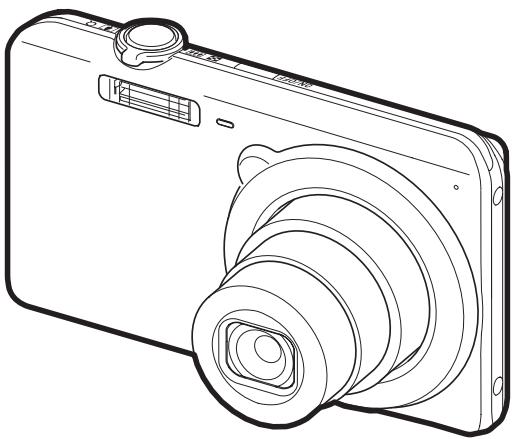
Lorsque vous déballez l'appareil photo, assurez-vous que tous les accessoires suivants se trouvent bien dans le carton. Si un article manque, contactez votre revendeur.
Batterie rechargeable au lithium-ion (NP-120)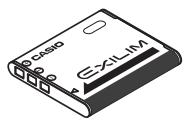
Adaptateur secteur-USB (AD-C53U)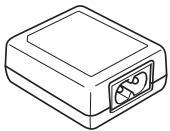
Câble USB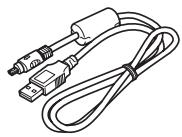
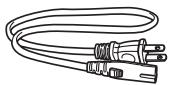
- La forme de la fiche du cordon d'alimentation diffère selon le pays ou la région de commercialisation.
Cordon d'alimentation
Lanière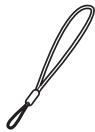
Pour fixer la lanière à l'appareil photo
Fixez la lanière ici.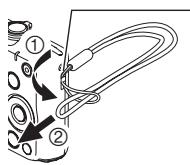
Référence de base
Prière de dire ceci en premier!
- Le contenu de ce manuel est susceptible d'être modifié sans préavis.
- Le contenu de ce manuel a été vérifié à chaque étape de la fabrication. N'hésitez pas à nous contacter si vous constatez un problème, une erreur, etc.
- La copie, partielle ou complète, du contenu de ce mode d'emploi est strictement interdite. L'utilisation du contenu de ce manuel sans la permission de CASIO COMPUTER CO., LTD. pour tout autre usage que personnel est interdite par les lois sur la propriété intellectuelle.
- CASIO COMPUTER CO., LTD. décline toute responsabilité quant aux dommages ou pertes de bénéfices qu'un tiers ou vous-même pourriez subir à la suite de l'utilisation ou d'un défaut de ce produit.
- CASIO COMPUTER CO., LTD. décline toute responsabilité quant aux dommages, pertes de bénéfices ou réclamations de tiers découlant de l'utilisation de Photo Transport ou de YouTube Uploader for CASIO.
- CASIO COMPUTER CO., LTD. décline toute responsabilité quant aux dommages ou pertes de bénéfices résultant de l'effacement du contenu de la mémoire dû à une panne, à une réparation ou à un autre problème.
- Les exemples d'écrans et les illustrations du produit dans ce mode d'emploi peuvent être légèrement différents des écrans et de la configuration réelle de l'appareil photo.
Panneau LCD
Le panneau à cristaux liquides de l'écran de contrôle est le produit d'une très haute technologie, qui se caractérise par un rendement des pixels supérieur à 99,99 %. Seul un nombre extrêmement faible de pixels peuvent ne pas s'allumer ou au contraire rester toujours allumés. Ceci est une caractéristique des panneaux à cristaux liquides, et ne signifie pas que le panneau est défectueux.
Effectuez quelques essais
Avant la prise de vue, faites des essais pour vous assurer que l'appareil photo fonctionne correctement.
Sommaire
Accessoires 2 Prière de lire ceci en premier ! 3 Guide général 8 Contenu de l'écran de contrôle 9 ■ Configuration des paramètres de l'écran de contrôle 12
Démarrage rapide
13
Que pouvez-vous faire avec votre appareil photo CASIO ? 13 Avant d'utiliser l'appareil photo, chargez la batterie. 14
Pour insérer la batterie 14 Pour charger la batterie 15
Configuration des réglages de base lors de la première mise sous tension de l'appareil photo 20 Préparation d'une carte mémoire 21
Cartes mémoire prises en charge. 21 Pour insérer une carte mémoire 22 Pour formater (initialiser) une carte mémoire neuve. 23
Mise en et hors service de l'appareil photo 24
Pour mettre l'appareil photo en service 24 Pour mettre l'appareil photo hors service 24
Prise en main correcte de l'appareil photo 25 Pour prendre une photo 26
■ Sélection d'un mode d'enregistrement automatique. 26 Pour prendre une photo 27
Visionnage de photos 29 Suppression de photos et de séquences vidéo 30
Pour supprimer un seul fichier 30 Pour supprimer des fichiers particuliers 31 Pour supprimer tous les fichiers 31
Tutoriel pour la prise de photos
33
Utilisation du panneau de commande 33 Changement de la taille de l'image (Taille) 34 Utilisation du flash (Flash) 38 Utilisation du retardateur (Retardateur) 40 Utilisation de la détection de visages (Détection visages) 41 Correction de la luminosité de l'image (Éclairage) 42 Utilisation du mode easy (Mode easy) 42 Prise de vue avec le zoom 44 ■ Point de transition entre le zoom optique et le zoom numérique 45
Enregistrement d'images vidéo et du son 47
Pour enregistrer une séquence vidéo 47 Prise de photos pendant l'enregistrement d'une séquence vidéo 48 Enregistrement audio seulement (Enregistrement de la voix) 49 Pour écouter le son enregistré 50
Utilisation de BEST SHOT 51
Qu'est-ce que BEST SHOT ? 51
■ Exemples de scènes 51 Prise de vue avec BEST SHOT 51 Enregistrement d'un autoportrait 54
Réglages avancés 55
Utilisation des menus affichés à l'écran 55 Paramètres du mode REC (REC) 57
■ Sélection d'un mode de mise au point (Mise au point) 57 Changement de la forme du cadre de mise au point (Cadre mise/pt) 59 ■ Utilisation de l'obturation en continu (Continu) 60 Réduction du flou dû au bougé de l'appareil photo et du sujet (Antibougé) 60 ■ Spécification de la zone d'autofocus (Zone AF) 61 Attribution de fonctions aux touches [ ] et [ ] (Touche G/D) 62 ■ Affichage d'une grille sur l'écran (Grille) 62 Utilisation du guide d'icônes (Guide icônes) 62 ■ Configuration des réglages par défaut à la mise en service (Mémoire) 63
Réglages de la qualité de l'image (Qualité) 64
■ Spécification de la qualité de l'image d'une photo (Qualité (Photo)) 64 Correction de la luminosité de l'image (Modif EV) 64 Contrôle de la balance des blancs (Balance blancs) 65 ■ Spécification de la sensibilité ISO (ISO) 66 Utilisation des filtres couleur intégrés (Filtre couleur) 66
Visionnage de photos et de séquences vidéo 67
Visionnage de photos 67 Visionnage d'une série vidéo 67 Agrandissement d'une image affichée à l'écran 68 Affichage du menu d'images 68 Affichage de photos et de séquences vidéo sur un téléviseur 69
Autres fonctions de lecture (PLAY) 71
Utilisation du panneau PLAY 71 Affichage d'un diaporama sur l'appareil photo (Diaporama) 73 Rotation d'une image (Rotation) 74 Sélection de photos pour l'impression (Impr. DPOF) 74 Protection d'un fichier (Protégé) 75 Redimensionnement d'une photo (Redimensionner) 75
Détourage d'une photo (Rogner) 76 Addition de son à une photo (Doublage) 76 Pour écouter le son d'une photo. 77 Copie de fichiers (Copie) 78
Impression 79
Impression de photos 79 Raccordement direct à une imprimante compatible PictBridge. 80 Utilisation des réglages DPOF pour spécifier les photos à imprimer et le nombre de copies. 82
Utilisation de l'appareil photo avec un ordinateur 85
Ce que vous pouvez faire avec un ordinateur 85 Utilisation de l'appareil photo avec un ordinateur Windows 86
■ Affichage et stockage d'images sur un ordinateur 87 ■ Lecture de séquences vidéo. 90 ■ Téléchargement de fichiers vidéo vers YouTube 91 ■ Transfert d'images de votre ordinateur vers la mémoire de l'appareil photo . . . 93
Utilisation de l'appareil photo avec un Macintosh 95
■ Raccordement de l'appareil photo à l'ordinateur et sauvegarde de fichiers . . . 95 ■ Lecture d'une série vidéo 98
Utilisation d'une carte mémoire SD Eye-Fi sans fil pour le transfert d'images (Eye-Fi) 98 Fichiers et Dossiers 100 Données d'une carte mémoire. 101
Autres réglages (Réglage) 103
Mise hors service de la communication avec la carte Eye-Fi . . . (Eye-Fi) . 103 Réglage des paramètres des sons de l'appareil photo (Sons). 103 Spécification de l'image d'ouverture (Ouverture) 104 Spécification de la règle de génération des nombres dans les noms de fichiers (No. fichier). 104 Réglage des paramètres de l'heure universelle (Heure univers) 105 Horodatage des photos (Horodatage). 106 Réglage de l'horloge de l'appareil photo (Régler). 106 Spécification du style de la date (Style date) 107 Changement de la langue de l'affichage (Language) 107 Réglage des paramètres de la mise en veille (Veille) 108 Réglage des paramètres de l'arrêt automatique (Arrêt auto). 108 Réglage des paramètres [O] et [D] (REC/PLAY). 109 Désactivation de la suppression de fichiers (Désacté) 109 Réglage des paramètres du protocole USB (USB). 110 Sélection du format d'écran et du système de sortie vidéo (Sortie vidéo) . 110 Formatage de la mémoire de l'appareil photo ou d'une carte mémoire (Formater) 111
Rétablissement des réglages par défaut de l'appareil photo (Réinitialiser) 111
Appendice
112
Précautions à prendre pendant l'emploi 112 Alimentation 119
Charge 119 ■ Précautions concernant la batterie 120 Utilisation de l'ordinateur photo dans un autre pays 120
Utilisation d'une carte mémoire 121
Configuration système requise pour le logiciel (pour Windows) 122 Réglages par défaut après la réinitialisation 123 Quand un problème se présente. 125
Dépannage 125 ■ Messages 130
Nombre de photos/Temps d'enregistrement de séquences/
Temps d'enregistrement de la voix 132 Fiche technique 134
Guide général
Les nombres entre parenthèses indiquent les pages contenant des explications sur chaque élément.
Avant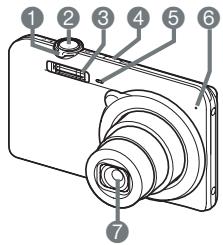
Arrière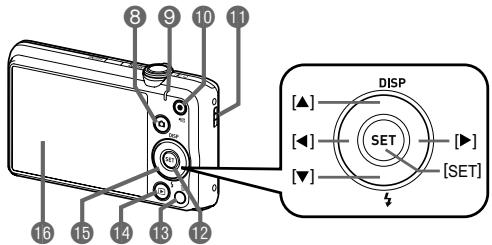
1 Commande de zoom (pages 27, 44, 68, 68) 2 Déclencheur (page 26) 3 Flash (page 38) 4 [ON/OFF] (Alimentation) (page 24) Témoin avant (page 40) 6 Microphone (pages 48, 76) Objectif
Bouton [O] (REC) (pages 24, 26) Témoin arrêt (pages 16, 18, 38) 10 Bouton [●] (Séquence) (page 47) 11 Œillet de lanière (page 2) 12 Bouton [SET] (page 33)
Bouton [B] (Suppression) (page 30) 14 Bouton [▶] (PLAY) (pages 24, 29) 15 Pavé de commande ([▲][▼][◀][▶]) (pages 12, 30, 33, 38, 55) 16 Écran de contrôle (pages 9, 12)
Dessous
17 Logements de batterie/carte mémoire (pages 14, 22) 13 Douille de pied photographique : utilisez cette douille pour visser un pied photographique. Haut-parleur 20 Port [USB/AV] (pages 16, 17, 69, 80, 88, 96) 4 Cache-prise
Contenu de l'écran de contrôle
Divers indicateurs, des icônes et des valeurs apparaissent sur l'écran de contrôle pour vous renseigner sur l'état de l'appareil photo.
- Les exemples d'écrans représentés ici montrent les lieux où les indicateurs et les valeurs s'affichent sur l'écran de contrôle dans les divers modes. Ils ne représentent pas les écrans qui apparaissent réellement sur l'appareil photo.
Enregistrement de photos
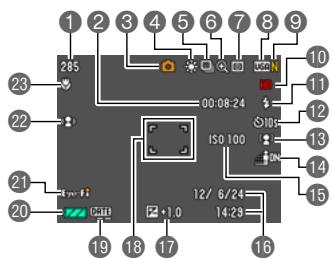
1 Capacité photos restante (page 132) 2 Espace disponible en mémoire (page 47) 3 Mode d'enregistrement (page 26) 4 Réglage de la balance des blancs (page 65) 5 Obturation en continu (page 60) 6 Indicateur de dépréciation de l'image (page 45) 7 Mode de mesure de la lumière (page 134) 8 Taille d'image de la photo (page 34) 9 Qualité d'image de la photo (page 64) 10 Qualité d'image de la série vidéo (page 37) 11 Flash (page 38) 12 Retardateur (page 40) 13 Détection de visages (page 41) 14 Éclairage (page 42) 15 Sensibilité ISO (page 66) 16 Date/Heure (page 106) 17 Correction de l'exposition (page 64) 18 Cadre de mise au point (pages 27, 61) 19 Indicateur d'horodatage (page 106) 20 Indicateur de niveau de la batterie (page 19) 21 Eye-Fi (page 98) 22 Antibougé (page 60) 23 Mode de mise au point (page 57)
Demi-pression sur le déclencheur
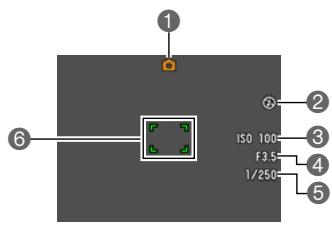
1 Mode d'enregistrement (page 26) 2 Flash (page 38) 3 Sensibilité ISO (page 66) 4 Indice d'ouverture 5 Vitesse d'obturation 6 Cadre de mise au point (pages 27, 61)
REMARQUE
- La valeur indiquée comme ouverture, vitesse d'obturation ou sensibilité ISO devient orange lorsque vous appuyez à mi-course sur le déclencheur si l'exposition automatique n'est pas correcte.
Mode easy
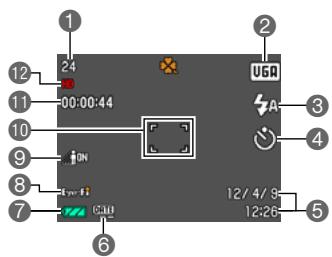
1 Capacité photos restante (page 132) 2 Taille d'image de la photo (page 34) 3 Flash (page 38) 4 Retardateur (page 40) 5 Date/Heure (page 106) 6 Indicateur d'horodatage (page 106) 7 Indicateur de niveau de la batterie (page 19) 8 Eye-Fi (page 98) 9 Éclairage (page 42) 10 Cadre de mise au point (pages 27, 61) 11 Espace disponible en mémoire (page 47) 12 Qualité d'image de la série vidéo (page 37)
Enregistrement de séquences vidéo
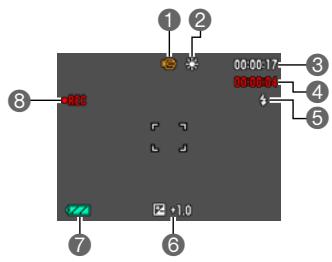
1 Mode d'enregistrement (page 47) 2 Réglage de la balance des blancs (page 65) 3 Espace disponible en mémoire (page 47) 4 Temps d'enregistrement de la série vidéo (page 47) 5 Flash (page 38) 6 Correction de l'exposition (page 64) 7 Indicateur de niveau de la batterie (page 19) 8 Enregistrement de la série vidéo en cours (page 47)
Affichage de photos
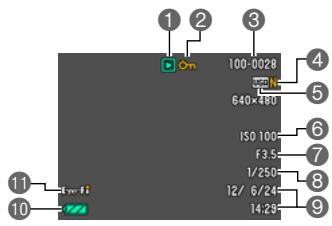
1 Type de fichier 2 Indicateur de protection (page 75) 3 Noms de dossier/fichier (page 100) 4 Qualité d'image de la photo (page 64) 5 Taille d'image de la photo (page 34) 6 Sensibilité ISO (page 66) 7 Indice d'ouverture 8 Vitesse d'obturation 9 Date/Heure (page 106) 10 Indicateur de niveau de la batterie (page 19) 11 Eye-Fi (page 98)
Lecture de séquences vidéo
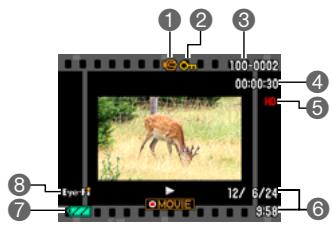
1 Type de fichier 2 Indicateur de protection (page 75) 3 Noms de dossier/fichier (page 100) 4 Temps d'enregistrement de la séquence vidéo (page 47) 5 Qualité d'image de la séquence vidéo (page 37) 6 Date/Heure (page 106) 7 Indicateur de niveau de la batterie (page 19) 8 Eye-Fi (page 98)
Configuration des paramètres de l'écran de contrôle
L'affichage d'informations peut être activé ou désactivé en appuyant sur [▲] (DISP). Vous pouvez régler différemment les paramètres suivants pour le mode REC et le mode PLAY.
| Affichage des informations | Affichage des informations concernant certains régles d'image, etc. (mode REC seulement). |
| Affichage des informations + Date/Heure | Affichage, en plus des informations concernant les régles pour les photos, des informations concernant les régles pour les séquences video ainsi que la date et l'heure. • Le style de date souhaité peut être spécifique (page 107). |
| Masquage des informations. | Aucune information affichée. |
Que pouvez-vous faire avec votre appareil photo CASIO ?
Votre appareil photo CASIO présente, outre les trois fonctions suivantes, des caractéristiques et fonctions extrêmement variées qui rendent l'enregistrement d'images numériques beaucoup plus simple.
Supérieur Auto
Sélectionnez l'enregistrement Supérieur Auto pour que l'appareil photo détermine automatiquement si vous photographiez un sujet ou un paysage ainsi que d'autres conditions. Avec Supérieur Auto, l'image obtenue est de toute valeur qualité qu'avec l'option Auto ordinaire.
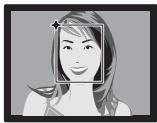
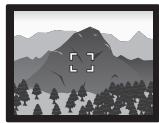
Voir page 26 pour de plus amples informations.
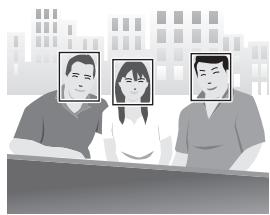
Détection de visages
Dirigez l'appareil photo vers une personne ; son visage sera automatiquement détecté et vous obtiendrez chaque fois des portraits magnifiques.
Voir page 41 pour de plus amples informations.
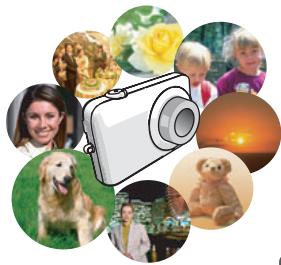
BEST SHOT
Sélectionnez simplement un modèle de scène, et l'appareil photo effectue de lui-même les réglages. Vous n'avez plus qu'à appuyer sur le déclencheur pour obtenir des images parfaites.
Voir page 51 pour de plus amples informations.
Avant d'utiliser l'appareil photo, chargez la batterie.
La batterie de votre nouvel appareil photo n'est pas chargée. Procédez de la façon suivante pour insérer la batterie dans l'appareil photo et la charger.
- Notre appareil photo doit être alimenté par une batterie rechargeable au lithium-ion CASIO spéciale (NP-120). N'essayez jamais d'utiliser un autre type de batterie.
Pour insérer la batterie
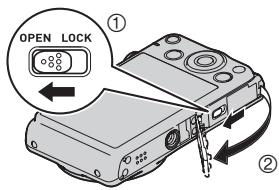
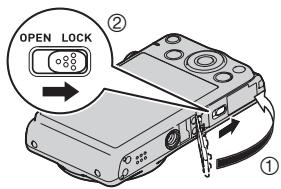
1. Ouvrez le couvercle de batterie.
Poussez le curseur du couvercle de batterie vers OPEN et ouvrez le couvercle comme indiqué par les flèches sur l'illustration.
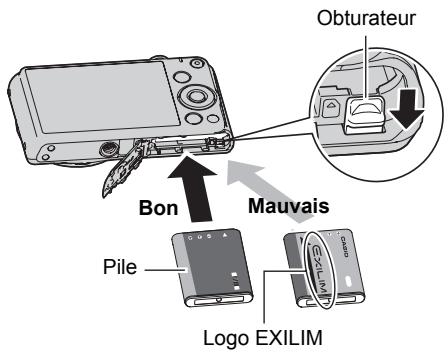
2. Insérez la batterie.
Tout en orientant le logo EXILIM sur la batterie vers le bas (du côté de l'objet), insérez la batterie dans l'appareil photo en poussant l'obturateur sur le côté de la batterie dans le sens indiqué par la flèche. Appuyez sur la batterie jusqu'à ce que l'obturateur se remette en place et la retienne.
3. Fermez le couvercle de batterie.
Fermez le couvercle de batterie, puis poussez le curseur vers LOCK.
Pour remplacer la batterie
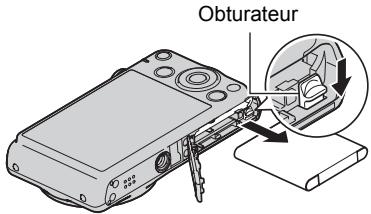
1. Ouvrez le couvercle de batterie et retirez la batterie actuelle.
Tout en orientant l'écran de contrôle de l'appareil photo vers le haut, faites glisser l'obturateur dans le sens de la flèche. Lorsque la batterie sort, tirez-la pour la sortir de l'appareil photo.
2. Insérez une nouvelle batterie.
Pour charger la batterie
Vous avez le choix entre les deux méthodes suivantes pour charger la batterie de l'appareil photo.
- Adaptateur secteur-USB
- Connexion USB à un ordinateur
Pour charger avec l'adaptateur secteur-USB
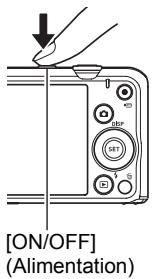
1. Mettez l'appareil photo hors service.
Assurez-vous que l'écran de contrôle de l'appareil photo est vide. Si ce n'est pas le cas, appuyez sur [ON/OFF] (Alimentation) pour mettre l'appareil photo hors service.
- Après avoir raccordé le câble USB fourni à l'adaptateur secteur-USB, branchez le cordon d'alimentation sur une prise d'alimentation secteur.
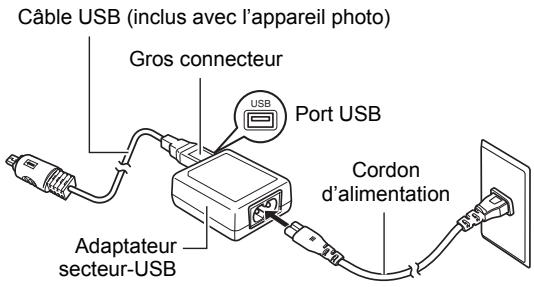
3. Raccordez le câble USB à l'appareil photo.
Le témoin arrêté s'allume en rouge pour indiquer que la charge a commencé.
Le témoin arrêté s'éteint lorsque la charge est terminée. Il faut environ 110 minutes pour une charge complète. Selon la situation, la charge peut prendre plus de temps.
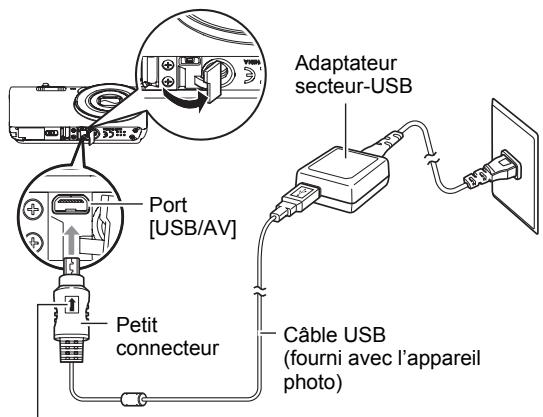
Tout en veillant à bien orienter le repère ↑ sur le connecteur du câble USB du côté de l'objet, branchez le câble sur l'appareil photo.
Fonctionnement du témoin arrêté
| État du tímoin | Description |
| Allumé rouge | Charge |
| Clignotant rouge | Température ambiante anormale, problème de l'adaptateur secteur-USB ou problème de la batterie (page 119) |
| Éteint | Charge terminée |
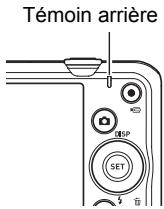
- Lorsque la charge est terminée, débranchez le câble USB de l'appareil photo, puis débranchez le cordon d'alimentation de la prise d'alimentation secteur.
Pour charger par la connexion USB à l'ordinateur
La batterie insérée dans l'appareil photo est chargée lorsque l'appareil photo est raccordé directement à un ordinateur par le câble USB.
- Selon la configuration de votre ordinateur, il se peut que la batterie de l'appareil photo ne puisse pas être chargée par une connexion USB. Le cas échéant, il est conseillé d'utiliser l'adaptateur secteur-USB fourni avec l'appareil photo.
1. Mettez l'appareil photo hors service.
Assurez-vous que l'écran de contrôle de l'appareil photo est vide. Si ce n'est pas le cas, appuyez sur [ON/OFF] (Alimentation) pour mettre l'appareil photo hors service.
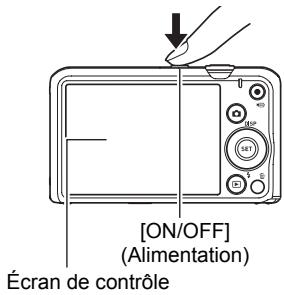
2. Après avoir allumé l'ordinateur, raccordez-lui l'appareil photo.
Le témoin arrêté s'allume en rouge pour indiquer que la charge a commencé. Le témoin arrêté s'éteint lorsque la charge est terminée.
Il faut environ 130 minutes pour une charge complète. Selon la situation, la charge peut prendre plus de temps.
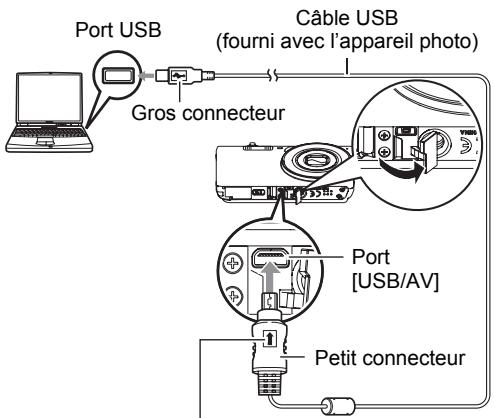
Tout en veillant à bien orienter le repère ↑ sur le connecteur du câble USB du côté de l'objet, branchez le câble sur l'appareil photo.

IMPORTANT !
- La première fois que vous raccordez l'appareil photo à votre ordinateur avec le câble USB, un message d'erreur peut apparaître sur l'ordinateur. Dans ce cas, débranchez et rebranchez le câble USB.
Fonctionnement du témoin arrêté
| État du témoin | Description |
| Allumé rouge, (Allumé/Clignotant orange) | Charge |
| Clignotant rouge | Température ambiente anormale, charge prenatal trop de temps ou problème de la batterie (page 119) |
| Éteint, (Allumé vert) | Charge terminée |

- Les informations entre parenthèses dans ce tableau indiquent l'état du témoin quand l'appareil photo est allumé pendant la charge.
3. Lorsque la charge est terminée, débranchez le câble USB de l'appareil photo puis de l'ordinateur.

IMPORTANT !
- La charge n'est pas possible lorsque l'ordinateur raccordé est en mode d'hibernation.
- Une erreur de charge peut se produire immédiatement au début de la charge ou quelques temps après le début de la charge. Une erreur de charge est indiquée par le clignotement rouge du témoin arrière.
Autres précautions concernant la charge
- Les deux méthodes de charge mentionnées ci-dessus permettent de charger la batterie (NP-120) de l'appareil photo sans la retirer de l'appareil photo. Vous pouvez aussi charger la batterie à l'aide d'un chargeur en option (BC-120L). Ne jamais utiliser un autre type de chargeur. L'emploi de tout autre chargeur peut provoquer un accident inattendu.
- Les dispositifs de charge USB et les dispositifs d'alimentation sont soumis à certaines normes. L'emploi d'un dispositif inférieur ou d'un dispositif qui n'est pas à la norme peut causer une panne et/ou un dysfonctionnement de l'appareil photo.
- Le fonctionnement n'est pas garanti dans le cas d'un ordinateur construit ou modifié par vos soins. Même dans le cas d'un ordinateur du commerce, les spécifications des ports USB peuvent être telles que la charge par le câble USB est impossible.
- Une batterie encore chaude, parce qu'elle vient d'être utilisée, risque de ne pas atteindre une charge complète. Laissez la batterie refroidir avant de la charger.
- Une batterie se décharge légèrement même si elle n'est pas dans l'appareil photo. Il est donc conseillé de toujours charger une batterie immédiatement avant de l'utiliser.
- La charge de la batterie de l'appareil photo peut causer des interférences sur la réception d'émissions de télévision ou de radio. Si le cas se présente, branchez le chargeur sur une prise éloignée du poste de télévision ou de radio.
- Le temps de charge réel dépend de la capacité actuelle et des conditions de charge de la batterie.
- N'utilise pas l'adaptateur secteur-USB avec un autre appareil.
Vérification de l'énergie restante de la batterie
Quand la batterie est sollicitée, l'indicateur de batterie sur l'écran de contrôle indique l'énergie restante de la batterie de la façon suivante.
| Énergie restante | Élevée | → | Faible | |
| Indicateur de batterie | → | → | → | |
| Couleur de l'indicateur | Cyan | → Orange | → Rouge | → Rouge |
indique que l'énergie de la batterie est faible. Chargez la batterie le plus vite possible.
La prise de vue n'est pas possible lorsque est indiqué. Chargez la batterie immédiatement.
- Le niveau indiqué par l'indicateur de batterie peut changer lorsque vous passez du mode REC au mode PLAY, et inversement.
- Les réglages de la date et de l'heure s'effacent si l'appareil photo n'est pas alimenté durant 30 jours environ quand la batterie est vide. Un message vous demandant de régler l'heure et la date apparaîtra la prochaine fois que vous mettrez l'appareil photo en service après le rétablissement de l'alimentation. Quand ce message apparaît, réglez la date et l'heure (page 106).
- Voir page 136 pour le détail sur l'autonomie de la batterie et le nombre de photos.
Conseils pour préserver l'énergie de la batterie
- Si vous n'avez pas besoin du flash, sélectionnez (Flash désactivé) comme réglage de flash (page 38).
- Activez l'arrêt automatique et la veille pour que la batterie ne risque pas de s'user lorsque vous oubliez de mettre l'appareil photo hors service (pages 108, 108).
Configuration des réglages de base lors de la première mise sous tension de l'appareil photo
La première fois que vous insérez une batterie dans l'appareil photo, l'écran de configuration de la langue d'affichage, de la date et de l'heure s'affiche. La date et l'heure des images enregistrées seront fausses si vous ne les réglez pas correctement.

IMPORTANT !
L'écran de sélection de langue n'apparaît pas à l'étape 2 ci-dessous si vous avez acheté un appareil photo destiné au marché japonais. Dans ce cas, pour passer du japonais à une autre langue, procédez comme indiqué dans « Changement de la langue de l'affichage (Language) » (page 107). Notez que vous ne trouverez peut-être pas ce manuel dans la langue sélectionnée si vous utilisez un appareil photo destiné au marché japonais. - Les modèles d'appareils photo commercialisés dans certaines zones géographiques peuvent ne pas disposer de sélection de la langue.
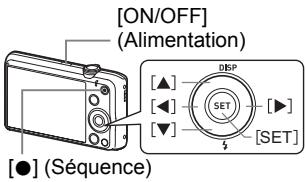
- Appuyez sur [ON/OFF] (Alimentation) pour mettre l'appareil photo en service.
- Utilisez [Δ], [], [] et [] pour sélectionner la langue souhaitée, puis appuyez sur [SET].
- Utilisez [] et [] pour sélectionner un style de date, puis appuyez sur [SET].
Exemple : 10 juillet 2012
AA/MM/JJ → 12/7/10
JJ/MM/AA → 10/7/12
MM/JJ/AA → 7/10/12
- Réglez la date et l'heure.
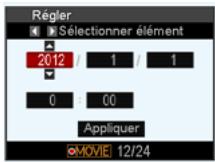
Utilisez [4] et [▶] pour sélectionner le réglage devant être changé, puis utilisez [▲] et [▼] pour le changer. Pour commuter entre le format de 12 heures et celui de 24 heures, appuyez sur [●] (Séquence).
- Après avoir réglé la date et l'heure, utilisez [4] et [?] pour sélectionner « Appliquer » puis appuyez sur [SET].
- Utilisez [▲] et [▼] pour sélectionner « Auto » ou « Supérieur Auto » comme mode d'enregistrement, puis appuyez sur [SET].
- Voir page 26 pour les informations sur les modes d'enregistrement automatiques.
En cas d'erreur lors de la sélection de la langue ou lors du réglage de la date ou de l'heure, reportez-vous aux pages suivantes pour le détail sur la correction de ces réglages.
- Langue d'affichage : Page 107
- Date et heure : Page 106
REMARQUE
- Chaque pays détermine le décalage de son heure locale et l'emploi de l'heure d'été, et ceux-ci sont susceptibles de changer.
- Si vous retirez trop rapidement la batterie de l'appareil photo après le premier réglage de l'heure et de la date, celles-ci risquent de revenir à leurs réglages par défaut. Après les réglages, laissez la batterie en place au moins pendant 24 heures.
Préparation d'une carte mémoire
Bien que l'appareil photo contienne une mémoire pouvant être utilisée pour enregistrer des photos et des séquences vidéo, vous voudrez probablement vous procurer une carte mémoire dans le commerce pour disposer d'une plus grande capacité. L'appareil photo n'est pas livré avec une carte mémoire. Lorsqu'une carte mémoire est insérée dans l'appareil photo, les images prises sont stockées sur cette carte. Lorsque l'appareil photo ne contient pas de carte mémoire, les images sont stockées dans sa mémoire.
- Pour le détail sur les capacités des cartes mémoire, voir page 132.

Cartes mémoire prises en charge
- Carte mémoire SD (jusqu'à 2 Go)
- Carte mémoire SDHC (2 Go à 32 Go)
- Carte mémoire SDXC (32 Go à 2 To)

Utilisez ces types de cartes mémoire seulement.
- Les types de cartes mémoire mentionnés ci-dessus sont pris en charge à dater de décembre 2011.
- Les capacités de cartes mémoire mentionnées sont des valeurs standard.
- Utilisez seulement des cartes SD conformes aux spécifications de l'Association des Fabricants de cartes SD.
- Cet appareil photo peut utiliser les cartes Eye-Fi.
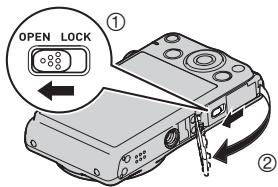
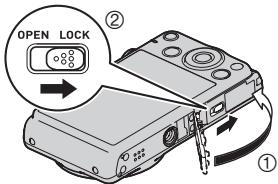
- Appuyez sur [ON/OFF] (Alimentation) pour mettre l'appareil photo hors service, puis ouvrez le couvercle de batterie.
Poussez le curseur du couvercle de batterie vers OPEN et ouvrez le couvercle comme indiqué par les flèches sur l'illustration.
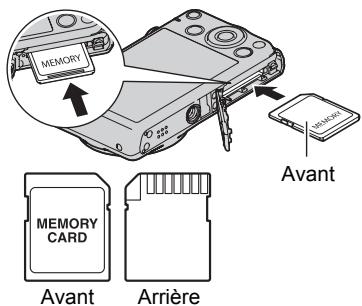
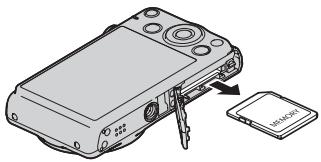
- Insérez une carte mémoire.
Tout en orientant l'avant de la carte mémoire vers le haut (du côté de l'écran de contrôle de l'appareil photo), faites glisser la carte dans son logement jusqu'à ce qu'un clic soit audible.
- Fermez le couvercle de batterie.
Fermez le couvercle de batterie, puis poussez le curseur vers LOCK.

IMPORTANT !
- N'insérez qu'une carte mémoire prise en charge (page 21) dans le logement de carte mémoire, à l'exclusion de tout autre.
- Si de l'eau ou une matière étrangère devait pénétrer dans le logement de carte mémoire, mettez aussitôt l'appareil photo hors service, retirez la batterie et contactez votre revendeur ou le service après-vente agréé CASIO le plus proche.
Pour remplacer une carte mémoire
Appuyez sur la carte mémoire et relâchez-la. Elle sort légèrement de son logement. Sortez la carte et insérez-en une autre.
- Ne retirez jamais une carte de l'appareil photo quand le témoin arrêté clignote en vert. Non seulement l'image ne pourrait pas être sauvegardée mais la carte mémoire risque d'être endommagée.
Pour formater (initialiser) une carte mémoire neuve
Avant d'utiliser une carte mémoire neuve sur l'appareil photo, vous devez la formater.

IMPORTANT !
- Le formatage d'une carte mémoire contenant des photos ou d'autres fichiers vide la carte. En principe, il est inutile de formater une nouvelle fois une carte mémoire. Toutefois, si l'enregistrement sur une carte vous paraît trop lent ou si vous notez une anomalie quelconque, vous devrez reformater la carte.
- Formatez toujours vos cartes mémoire sur l'appareil photo. Le traitement des données par l'appareil photo sera plus lent si la carte mémoire utilisée a été formatée sur un ordinateur. Dans le cas du formatage d'une carte mémoire SD, SDHC ou SDXC sur un ordinateur, le format obtenu peut ne pas être conforme au format SD, et des problèmes de compatibilité, de fonctionnement ou d'autres types peuvent apparaître.
- Avant de formater une carte neuve Eye-Fi encore inutilisée, copiez les fichiers d'installation de Eye-Fi Manager sur votre ordinateur. Faites-le avant de formater la carte.
- Appuyez sur [ON/OFF] (Alimentation) pour mettre l'appareil photo en service, puis appuyez sur [SET].
- Utilisez [▲] et [▼] pour sélectionner la seconde option depuis le bas (MENU) sur le panneau de commande, puis appuyez sur [SET] (page 33).
- Utilisez [4] et [5] pour sélectionner l'onglet « Réglage ».
- Utilisez [▲] et [▼] pour sélectionner « Formater », puis appuyez sur [▶].
- Utilisez [▲] et [▼] pour sélectionner « Formater », puis appuyez sur [SET].
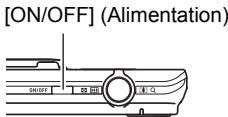
Pour mettre l'appareil photo en service.
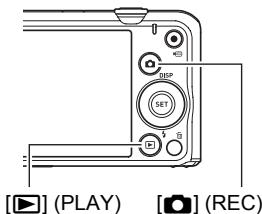
Une pression sur [ON/OFF] (Alimentation) permet d'accéder au mode REC dans lequel vous pouvez enregistrer des images. Une pression sur [▶] (PLAY) en mode REC permet d'accéder au mode PLAY dans lequel vous pouvez voir des photos ou des vidéos. (page 29, 67).
- Une pression sur [O] (REC) en mode PLAY ramène au mode REC.
- Faites attention aux objets pouvant gêner l'objet ou le frapper au moment où il ressort. Pour éviter d'endommager l'appareil photo, n'empêchez pas l'objet de sortir en le retenant avec la main.
- Environ 10 secondes après une pression sur [D] (PLAY) pour accéder au mode PLAY, l'objet se rétracte dans l'appareil photo.
- La fonction de veille ou d'arrêt automatique (pages 108, 108) met l'appareil photo hors service si aucune opération n'est effectuée pendant le temps préréglé.
Pour mettre l'appareil photo hors service
Appuyez sur [ON/OFF] (Alimentation).
REMARQUE
- Vous pouvez aussi régler l'appareil photo pour le mettre en ou hors service par une pression sur [O] (REC) ou [D] (PLAY) (page 109).
Prise en main correcte de l'appareil photo
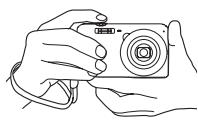
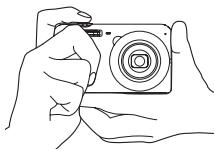
Vos photos ne seront pas nettes si vous bougez l'appareil photo au moment où vous appuyez sur le déclencheur. Lorsque vous appuyez sur le déclencheur, tenez bien l'appareil photo comme indiqué sur l'illustration ci-dessous, et maintenez-le immobile en appuyant les bras contre le corps au moment où vous prenez la photo. Tout en tenant l'appareil photo immobile, appuyez avec précaution sur le déclencheur et évitez de bouger au moment où l'obturateur s'ouvre et quelques secondes après sa fermeture. Ceci est tout particulièrement important lorsque l'éclairage est faible, car dans ce cas la vitesse d'obturation est plus lente.
Horizontalement
Verticalement
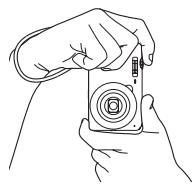
Tenez l'appareil photo de sorte que le flash soit au-dessus de l'objectif.
REMARQUE
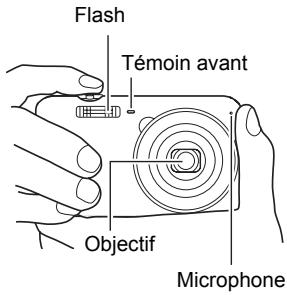
- Prenez soin de ne pas cacher les éléments indiqués sur l'illustration avec les doigts ou la lanière.
- Pour ne pas risquer de laisser tomber accidentellement l'appareil photo, fixez la lanière et passez-la autour des doigts ou du poignet lorsque vous utilisez l'appareil photo.
- Ne faites pas balancer l'appareil photo au bout de la lanière.
- La lanière fournie ne doit être utilisée qu'avec cet appareil photo. Ne l'utilisez jamais avec autre chose.

IMPORTANT!
- Faites attention de ne pas bloquer ou de ne pas trop rapprocher les doigts du flash. Les doigts peuvent causer de l'ombre lorsque le flash est utilisé.
Sélection d'un mode d'enregistrement automatique
Vous avez le choix entre les deux modes d'enregistrement automatique (Auto ou Supérieur Auto) selon l'usage que vous ferez de vos photos numériques.
| Auto | C'est le mode d'enregistrement automatique ordinaire. |
| Supérieur Auto | Avec l'enregistrement Supérieur Auto, l'appareil photo déterminé automatiquement si vous photographiez un sujet ou un paysage ainsi que d'autres conditions. L'enregistrement Supérieur Auto donne une image de toute qualité que l'enregistrement automatique ordinaire. • Lors de l'enregistrement avec Supérieur Auto, le traitement des données de la photo après la prise de vue prend plus de temps qu'avac Auto. • La consommation d'énergie est également plus importante (et la batterie s'épuise plus rapidement) qu'avac Auto. |
1. Appuyez sur [ON/OFF] (Alimentation) pour mettre l'appareil photo en service.
L'appareil photo se met en mode REC.
- Si l'appareil photo est en mode PLAY, appuyez sur [O] (REC).
- Vous pouvez aussi régler l'appareil photo pour le mettre en service par une pression sur [O] (REC) ou [B] (PLAY) (page 109).
2. Appuyez sur [SET].
3. Utilisez [△] et [▽] pour sélectionner l'option inférieure (BS) sur le panneau de commande, puis appuyez sur [SET].
Le menu de scènes BEST SHOT apparaît.
4. Utilisez [◀], [▶], [△] et [▽] pour sélectionner « Auto » ou « Supérieur Auto », puis appuyez sur [SET].
L'appareil photo se met dans le mode d'enregistrement automatique sélectionné.
1. Dirigez l'appareil photo vers le sujet.
Si vous utilisez Supérieur Auto, du texte apparaît dans le coin inférieur droit de l'écran de contrôle pour indiquer le type de vue que l'appareil photo a détecté.
- Vous pouvez faire un zoom avant ou arrière, si nécessaire.
Commande de zoom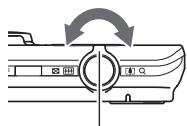
Grand angle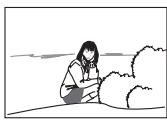
Téléobjectif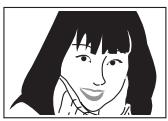
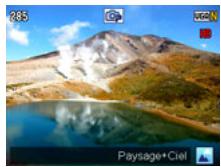
2. Appuyez à mi-course sur le déclencheur pour faire la mise au point.
Lorsque la mise au point est terminée, l'appareil photo bipe, le témoin arrêté s'allume en vert et le cadre de mise au point devient vert.
Témoin arrêté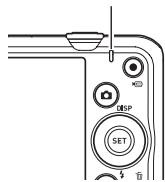
Cadre de mise au point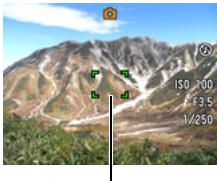
Pression à mi-course
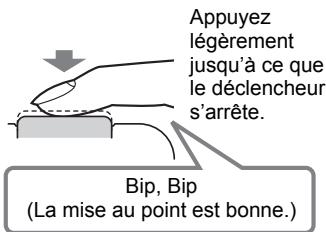
Lorsque vous appuyez à mi-course sur le déclencheur, l'exposition est automatiquement réglée et la mise au point se fait sur le sujet visé. Pour prendre de bonnes photos, il est important de bien maîtriser les différentes pressions à exercer sur le déclencheur.
- Le cadre de mise au point sur les photos d'écran de ce mode d'emploi apparaît sous la forme [ ]. Vous pouvez toutefois changer sa forme, si vous le souhaitez (page 59).
3. Tout en maintenant bien l'appareil photo immobile, appuyez à fond sur le déclencheur.
La photo est prise.
Pression complète
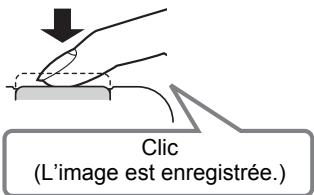
Enregistrement d'une série vidéo
Appuyez sur [●] (Séquence) pour commencer à filmer. Appuyez une nouvelle fois sur [●] (Séquence) pour arrêter de filmer. Voir page 47 pour le détail.
[●] (Séquence)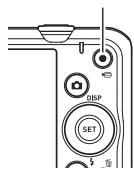
Si la mise au point n'est pas possible...
Si le cadre de mise au point reste rouge et le témoin arrêté clignote en vert, c'est que l'image n'est pas nette (parce que le sujet est trop rapproché, par exemple).
Redirigez l'appareil photo vers le sujet et essayez une nouvelle fois de faire la mise au point.
Prise de vue avec Auto
Si le sujet n'est pas au centre du cadre...
Vous pouvez utiliser la « mémorisation de la mise au point » (page 58), une technique utilisée pour photographier les sujets décentrés sur lesquels la mise au point ne se fait pas normalement.
Pour suivre le mouvement d'un sujet en mouvement
Appuyez à mi-course sur le déclencheur pour suivre un sujet en mouvement et faire automatiquement sa mise au point. Voir « Poursuite » (page 61) pour de plus amples informations.
Prise de vue avec Supérieur Auto
- L'appareil photo règle non seulement la vitesse d'obturation, l'ouverture et la sensibilité ISO, mais exécute aussi automatiquement ce qui suit lors de la prise de vue avec Supérieur Auto.
- La mise au point automatique est effectuée jusqu'à ce que vous appuyiez à mi-course sur le déclencheur.
- Détection de visages (page 41)
- Lors de la prise de vue avec Supérieur Auto, le fonctionnement de l'objectif peut causer des vibrations et du bruit. Il ne s'agit pas d'une défectuosité.
- Lors de la prise de vue avec Supérieur Auto, le message « Supérieur Auto en cours de traitement. Veuillez attendre... » peut apparaître sur l'écran de contrôle. S'il vous semble que l'appareil photo met trop de temps à traiter les données, essayez de prendre la photo avec le mode Auto ordinaire.
- Dans certains cas, les conditions de prise de vue ne peuvent pas être interprétées correctement avec Supérieur Auto. Dans ce cas, utilisez le mode Auto ordinaire.
Visionnage de photos
Vous pouvez voir vos photos sur l'écran de contrôle de l'appareil et la photo de la façon suivante.
- Pour le détail sur le visionnage des films, voir page 67.
1. Mettez l'appareil photo en service et appuyez sur [▶] (PLAY) pour accéder au mode PLAY.
- Une des photos enregistrées dans la mémoire s'affiche.
- Les informations concernant cette photo s'affichent également (page 11).
- Si vous masquez ces informations, vous pourrez mieux voir la photo (page 12).
- Vous pouvez aussi agrandir la photo en actionnant la commande de zoom vers [4] (page 68). Si vous prenez une photo très importante, nous vous conseillons de l'agrandir après l'enregistrement de manière à en vérifier les détails.
[ ] (PLAY)![CASIO ZS100 - Mettez l'appareil photo en service et appuyez sur [▶] (PLAY) pour accéder au mode PLAY. - 1](/content/2019/11/195590/images/2c09b7db4d2350973af22d7127edd1769c8855968cf72c8d5d559e88dc69a031.jpg)
![CASIO ZS100 - Mettez l'appareil photo en service et appuyez sur [▶] (PLAY) pour accéder au mode PLAY. - 2](/content/2019/11/195590/images/674e2c06034b0e6d3f8562c09ebb39b5dba63c28b3d8b310d031638234bdc68e.jpg)
2. Utilisez [4] et [+] pour faire défiler les photos.
- Vous pouvez les faire défiler plus rapidement en maintenant le doigt sur un côté ou l'autre.
![CASIO ZS100 - Utilisez [4] et [+] pour faire défiler les photos. - 1](/content/2019/11/195590/images/df9e92f3259fa4e1309419bafddd2f120bd7fa72519e9c91876fc6f77801a975.jpg)
![CASIO ZS100 - Utilisez [4] et [+] pour faire défiler les photos. - 2](/content/2019/11/195590/images/b878c1566614ae676f75066401898017d924051b6aaf7589a1465d04d0c7e3e7.jpg)
![CASIO ZS100 - Utilisez [4] et [+] pour faire défiler les photos. - 3](/content/2019/11/195590/images/5acd328e324807360f0b8ef2f1dc25eb7000d1a28e5a18d5f495c0977514aec9.jpg)
![CASIO ZS100 - Utilisez [4] et [+] pour faire défiler les photos. - 4](/content/2019/11/195590/images/bb7dbb3e87106cb20053ff153c9445c0910bc3035f9f9186d1e72a3aee9a3c90.jpg)
![CASIO ZS100 - Utilisez [4] et [+] pour faire défiler les photos. - 5](/content/2019/11/195590/images/1e39b9b32b447fcbf576f3f4b2f1a95c7ff9231367d0c89a0be5472a2f54e591.jpg)
REMARQUE
- En mode PLAY ou lorsqu'un écran de menu est affiché, une demi-pression sur le déclencheur met directement l'appareil photo en mode REC.
Suppression de photos et de séquences vidéo
Quand la mémoire est pleine, vous pouvez supprimer les photos et les séquences vidéo dont vous n'avez plus besoin pour libérer de l'espace et enregistrer d'autres images.
- En mode REC ou en mode PLAY, vous pouvez supprimer des fichiers simplement en appuyant sur [û] (Suppression).
[Suppression]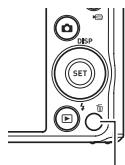

IMPORTANT !
- Souvenez-vous toujours qu'un fichier (image) supprimé ne peut pas être restitué.
- Dans le cas d'une photo avec son (page 77), le fichier photo et le fichier son sont tous deux supprimés.
- Vous ne pouvez pas supprimer de fichiers pendant l'enregistrement d'une série ou du son.
- Le menu de suppression n'apparaîtra pas si vous appuyez sur [囧] (Suppression) lorsque « On » est sélectionné pour le réglage « Désactivé » de l'appareil photo (page 109). Vous ne pouvez supprimer des fichiers que lorsque « Off » est sélectionné pour le réglage « Désactivé ».
Pour supprimer un seul fichier
- Appuyez sur [][Suppression].
- Utilisez [4] et [5] pour faire défiler les fichiers jusqu'à ce que celui que vous voulez supprimer apparaisse.
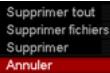
- Utilisez [▲] et [▼] pour sélectionner « Supprimer », puis appuyez sur [SET].
- Pour supprimer d'autres fichiers, répétez les opérations 2 et 3.
- Pour sortir du menu de suppression, appuyez sur [û] (Suppression).
- Appuyez sur [I] (Suppression).
- Utilisez [▲] et [▼] pour sélectionner « Supprimer fichiers », puis appuyez sur [SET].
L'écran de sélection de fichiers apparaît.
- Utilisez [▲], [▼], [◀] et [▶] pour amener le cadre de sélection sur le fichier que vous voulez supprimer, puis appuyez sur [SET].
- La case du fichier sélectionné est cochée.
- Répétez l'opération 3 pour sélectionner d'autres fichiers, si nécessaire. Lorsque vous avez terminé de sélectionner des fichiers, appuyez sur [ð] (Suppression).
- Utilisez [▲] et [▼] pour sélectionner « Oui », puis appuyez sur [SET].
- Les fichiers sélectionnés sont supprimés.
- Pour sortir du menu de suppression, appuyez sur [☑] (Suppression).
Pour supprimer tous les fichiers
- Appuyez sur [I] (Suppression).
- Utilisez [▲] et [▼] pour sélectionner « Supprimer tout », puis appuyez sur [SET].
- Utilisez [▲] et [▼] pour sélectionner « Oui », puis appuyez sur [SET] pour supprimer tous les fichiers.
Le message « Aucun fichier » apparaît.
Précautions concernant la prise de photos
Activation
- N'ouvrez jamais le couvercle de batterie lorsque le témoin arrêté clignote en vert. La photo prise risquerait de ne pas être enregistrée correctement, les images stockées dans la mémoire d'être endommagées ou bien encore l'appareil photo de mal fonctionner.
- Si une lumière éclaire directement l'objet et gêne, protégez l'objet de la main au moment où vous prenez la photo.
Écran de contrôle pendant la prise de photos
- Selon l'éclairage du sujet, l'écran de contrôle peut réagir plus lentement et du bruit numérique peut apparaître sur l'image affichée.
- L'image qui apparaît sur l'écran de contrôle est utilisée pour le cadrage du sujet seulement. L'image réelle sera enregistrée avec la qualité spécifique lors du réglage de qualité de l'image (page 64).
Prise de vue en salle sous un éclairage fluorescent
- Le scintillement de la lumière fluorescente, même s'il est faible, peut avoir une incidence sur la luminosité ou la couleur de l'image.
- La mise au point peut être impossible dans chacun des cas suivants.
- Mur de couleur unie ou sujet très peu contrasté.
- Sujet avec un fort contre-jour.
- Sujet très brillant.
- Persiennes ou sujet à motifs horizontaux se répétant.
- Plusieurs sujets à différentes distances de l'appareil photo.
- Sujet dans un lieu souvent.
- Bouge de l'appareil photo pendant la prise de vue.
- Sujet rapide.
- Sujet hors de la plage de mise au point de l'appareil photo.
- Si vous ne pouvez pas obtenir une image nette, essayez d'utiliser la mémorisation de la mise au point (page 58) ou la mise au point manuelle (page 57).
Utilisation du panneau de commande
Le panneau de commande peut être utilisé pour effectuer les réglages de l'appareil photo.
1. En mode REC, appuyez sur [SET].
Une des icônes du panneau de commande est sélectionnée et ses réglages apparaissent.
![CASIO ZS100 - En mode REC, appuyez sur [SET]. - 1](/content/2019/11/195590/images/b2ae3051cdaf271890cc86471f844d01e2973a255dcccb3539a25e7a5b56b32b.jpg)
Réglages disponibles Panneau de commande * Les éléments affichés sur le panneau de commande dépendent du mode d'enregistrement sélectionné.![CASIO ZS100 - En mode REC, appuyez sur [SET]. - 2](/content/2019/11/195590/images/4e9f7415eb8e404d8095f5f53515e6fe805ccc7ebb3244f7ee48b99fb6a581a7.jpg)
2. Utilisez [Δ] et [∇] pour sélectionner le paramètre qui doit être changé.
⊕ Taille/Qualité d'image de la photo* (pages 34, 64) Θ Qualité d'image de la série vidéo (page 37) 3 Flash (page 38) 4 Retardateur (page 40)
5 Détection de visages (page 41) Éclairage (page 42) Mode easy (page 42) Θ Affichage du menu REC (page 55) 9 Sélection d'une scène BEST SHOT (page 51)
- La qualité d'image de la photo ne peut pas être changée par le panneau de commande.
3. Utilisez [4] et [+] pour changer le réglage du paramètre.
4. Si vous voulez changer d'autres paramètres, répétez les opérations 2 et 3.
5. Lorsque tous les paramètres souhaités ont été réglés, appuyez sur [SET].
Les réglages effectués sont validés et l'appareil photo revient au mode REC. Si vous avez sélectionné « MENU », le menu REC apparaît.
Si vous avez sélectionné « BS », le menu de scènes BEST SHOT apparaîtra.
- Vous pouvez fermer le panneau de commande en appuyant sur [V] (Suppression).
REMARQUE
- Aucune icône n'apparaît pour les options du panneau de commande (page 9) ayant conservé leurs réglages par défaut (réinitialisés). Une icône n'apparaît que si vous avez changé le réglage de l'option correspondante du panneau de commande. Les réglages par défaut des options du panneau de commande sont les suivantes.
- Flash : Flash auto
- Retardateur : Off
- Détection visages : Off
- Éclairage : Off
- Vous pouvez aussi effectuer d'autres réglages que ceux mentionnés ci-dessus (page 55).
Changement de la taille de l'image (Taille)
■ Pixels
Les images prises par un appareil photo numérique sont constituées d'un ensemble de petits points, appelés « pixels ». Une image est d'autant plus détaillée qu'elle contient un plus grand nombre de pixels. Mais en général, une image n'a pas besoin de contenir le maximum de pixels pour être imprimée (taille L) par un labo photo, envoyée en fichier joint ou regardée sur un ordinateur.
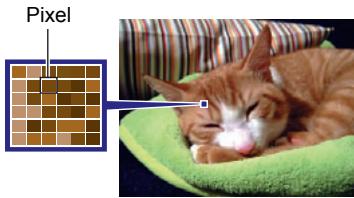
À propos des tailles d'images
La taille d'une image indique le nombre de pixels qu'elle contient et s'exprime en pixels horizontaux × pixels verticaux.
Image de 10 M (3648×2736) = Environ 10 millions de pixels
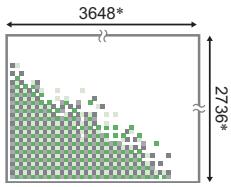
Image VGA (640×480) = Environ 300 000 pixels
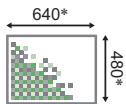
- Unité : pixel
Conseils pour la sélection de la taille de l'image
Il faut savoir que plus les images contiennent de pixels, plus elles utilisent d'espace.
| Grand nombre de pixels | Image plus détaillée, mais plus d'espace utilisé. Idéal pour les impressions en grand (par exemple la taille d'une affiche). |
| Petit nombre de pixels | Image moins détaillée, mais moins d'espace utilisé. Idéal pour l'envoi de photos par email, etc. |
- Pour le détail sur la taille de l'image, la qualité de l'image et le nombre d'images pouvant être enregistrées, voir page 132.
- Pour le détail sur la taille des images des séquences vidéo, voir page 37.
- Pour le détail sur le redimensionnement de photos existantes, voir page 75.
Pour sélectionner la taille d'image de la photo
- En mode REC, appuyez sur [SET].
- Utilisez [▲] et [▼] pour sélectionner l'option supérieure (Taille d'image de la photo) sur le panneau de commande.
- Utilisez [◀] et [▶] pour sélectionner une taille d'image, puis appuyez sur [SET].
| Taille de l'image (Pixels) | Format d'impression et application suggérés | Description |
| 16 M (4608×3456) | Impression Affiche | Grain fin, si bien que les détails apparaissent nettement même lorsque l'image est détourée (page 76). |
| 3:2 (4608×3072) | Impression Affiche | |
| 16:9 (4608×2592) | TVHD | |
| 10 M (3648×2736) | Impression A3 | Grain fin |
| 5 M (2560×1920) | Impression A4 | |
| 3 M (2048×1536) | Impression 3,5"×5" | Idéal si la qualité de l'image est un peu moins importante que l'espace économique. |
| VGA (640×480) | Les fichiers d'images sont plus petits et peuvent plus facilement être joints à des messages. Les images ont toutefois un grain plus grossier. |
- « 16 M » est la taille d'image spécifique par défaut.
- Lorsque « 3:2 » est sélectionné, des images de format 3:2 sont enregistrées, ce qui correspond au format standard du papier d'impression.
- Les lettres « TVHD » sont l'abréviation de « télévision à haute définition ». Un écran TVHD est de format 16:9, il est donc plus large que l'écran 4:3 des anciens téléviseurs. Notre appareil photo peut enregistrer des images compatibles avec le format d'un écran TVHD.
- Les formats de papier d'impression ne sont indiqués qu'à titre de référence (résolution d'impression 200 dpi).
■ Spécification de la qualité d'image d'une série vidéo
La qualité d'image de la série vidéo dépend des détails, de la régularité et de la netteté des images lors de la lecture. La prise de vue avec un réglage de qualité élevée (HD) donne de meilleures images mais réduit le temps d'enregistrement disponible.
- En mode REC, appuyez sur [SET].
- Utilisez [▲] et [▼] pour sélectionner la seconde option depuis le haut (Qualité d'image de la série vidéo) sur le panneau de commande.
- Utilisez [4] et [5] pour sélectionner le réglage souhaité, puis appuyez sur [SET].
| Qualité de l'image (Pixels) | Débit approximatif | Cadence des images | |
| HD | 1280×720 | 30,2 mègabits/seconde | 30 images/seconde |
| STD | 640×480 | 10,6 mègabits/seconde | 30 images/seconde |
- Le format 16:9 est disponible lorsque « HD » est sélectionné comme qualité d'image.
- La capacité de la mémoire (temps d'enregistrement d'une série vidéo) dépend des réglages de qualité effectués (page 133).
Utilisation du flash (Flash)
- En mode REC, appuyez une fois sur [▼].
- Utilisez [4] et [▶] pour sélectionner le réglage de flash souhaité, puis appuyez sur [SET].
- Si aucun indicateur n'apparaît sur l'écran de contrôle, vous pouvez faire défiler les modes de flash en appuyant sur [▼] (♀). L'affichage d'informations peut être mis en ou hors service par une pression sur [▲] (DISP) (page 12).
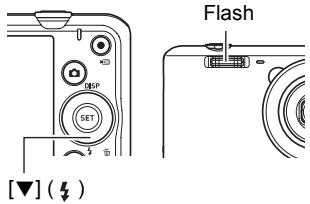
| Flash auto | Le flash s'éclaire automatiquement selon l'exposition (quantité de lumière et luminosité). |
| Déactivé | Le flash ne s'éclaire pas. |
| Flash activé | Le flash s'éclaire toujours. Ce réglage peut être utilisé pour rendre plus lumineux un sujet qui estASF, soit à cause de la luzienne extérieure soit à cause du contre-jour (flash synchronisé sur la luzienne du jour). |
| Réduction yeuromouges | Le flash s'éclaire automatiquement. Ce type de flash peut être utilisé pour réduire le risque que le sujet ait les yeux rouges sur la photo. |
3. Appuyez sur le déclencheur pour prendre les photos.
indique que le flash va s'éclairer.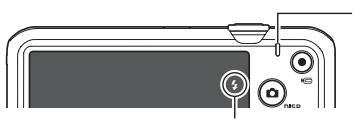
Témoin arrêté
Clignote en orange pendant la charge du flash pour indiquer que la prise de photos n'est pas possible.
- Vous ne pourrez prendre une nouvelle photo avec le flash que lorsque le témoin cessera de clignoter en orange, indiquant ainsi que la charge est terminée.
- Pour le détail sur la portée du flash, voir page 135.

IMPORTANT !
- Une matière étrangère sur la fenêtre du flash peut réagir à la lumière du flash, produisant de la fumée ou une odeur anormale. Bien qu'il ne s'agisse pas d'une défectuosité, les traces de doigts ou des matières étrangères laissées sur la fenêtre du flash peuvent être ensuite difficiles à enlever. Pour cette raison, il faut prendre l'habitude d'essuyer la fenêtre régulièrement avec un chiffon doux et sec.
REMARQUE
- Faites attention à ne pas bloquer le flash avec les doigts et la lanière.
- Il n'est pas toujours possible d'obtenir l'effet escompté lorsque le sujet est trop éloigné ou trop rapproché.
- Le temps de charge du flash (page 135) dépend des conditions de fonctionnement (état de la batterie, température ambiante, etc.).
- La vitesse d'obturation est plus lente lors de la prise de vue sans flash sous un mauvais éclairage, et l'image risque plus facilement d'être floue à cause du bougé de l'appareil photo. Dans de telles situations, fixez l'appareil photo à un pied photographique, etc.
- Lorsque la réduction des yeux rouges est en service, le flash s'éclaire automatiquement selon l'exposition. Il ne s'allume donc pas si l'éclairage est suffisant.
- La lumière du soleil à l'extérieur, la lumière d'une lampe fluorescente ou toute autre source lumineuse peut avoir une incidence sur la couleur de l'image.
- Sélectionnez (Flash désactivé) comme réglage de flash pour prendre des photos dans les lieux où le flash est interdit.
Réduction des yeux rouges
L'emploi du flash lors de la prise de vue de nuit ou dans une pièce mal éclairée a souvent pour conséquence de faire apparaître des points rouges dans les yeux des personnes photographiées. Ces points sont dus à la réflexion de la lumière du flash sur la rétine des yeux. Lorsque la réduction des yeux rouges est sélectionnée comme mode de flash, les iris des yeux des personnes photographiées se ferment quand le pré-flash s'éclaire, et celles-ci risquent moins d'avoir des yeux rouges.
Notez les points importants suivants pour réduire le phénomène des yeux rouges.
- La réduction des yeux rouges n'agit que si les personnes regardent directement l'appareil photo (flash).
- La réduction des yeux rouges n'agit pas très bien si les personnes sont loin de l'appareil photo.
Utilisation du retardateur (Retardateur)
Lorsque le retardateur est utilisé, une minuterie se met en marche au moment où vous appuyez sur le déclencheur. L'obturateur se déclenche et la photo est prise quand le temps fixé s'est écoulé.
- En mode REC, appuyez sur [SET].
- Utilisez [▲] et [▼] pour sélectionner la quatrième option depuis le haut (Retardateur) sur le panneau de commande.
- Utilisez [▲] et [▶] pour sélectionner le réglage souhaité, puis appuyez sur [SET].
| Retardateur 10 s | Retardateur de 10 secondes |
| Retardateur 2 s | Retardateur de 2 secondes • Lors de la prise de vue dans des situations où la vitesse d'obturation risque d'être plus lente, le retardateur peut être utilisé pour éviter le flou dû au bouge de l'appareil photo. |
| Retardateur x3 (Triple retardateur) | Prend trois photos : une première photo, 10 secondes après l'activation du déclencheur, et les deux suivantes dès que l'appareil photo est prét à prendre la photo suivante. Le temps qu'il faut à l'appareil photo pour prendre la photo suivante dépend des réglages de taille et de qualité de l'image, du fait qu'une carte mémoire est insérée ou non dans l'appareil photo et de l'état de charge du flash. |
| Retardateur Off | Retardateur désactivé. |
- Le témoin avant clignote pendant le compte à rebours du retardateur.
- Vous pouvez interrompre le compte à rebours du retardateur en appuyant à fond sur [SET].
Témoin avant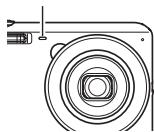
REMARQUE
- Le retardateur ne peut pas être utilisé en même temps que les fonctions suivantes : obturation en continu, certaines scènes BEST SHOT.
- Le triple retardateur ne peut pas être utilisé en même temps que les fonctions suivantes.
Séquence vidéo, Supérieur Auto, mode easy, certaines scènes BEST SHOT.
Utilisation de la détection de visages (Détection visages).
Lorsque vous photographiez des personnes, vous pouvez utiliser la détection de visages pour que l'appareil photo détecte les visages de dix personnes au maximum et effectue la mise au point et le réglage de luminosité en conséquence.
- En mode REC, appuyez sur [SET].
- Utilisez [▲] et [▼] pour sélectionner la cinquième option depuis le haut (Détection visages) sur le panneau de commande.
- Utilisez [4] et [5] pour sélectionner « Détection visages : On », puis appuyez sur [SET].
- Dirigez l'appareil photo vers le ou les sujets. L'appareil photo détecte les visages des personnes et affiche un cadre autour de chacun d'eux.
- Appuyez à mi-course sur le déclencheur. La mise au point est effectuée et les cadres autour des visages concernés par la mise au point deviennent verts.
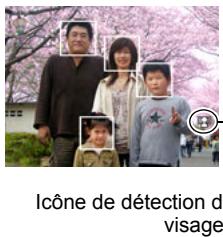
- Appuyez à fond sur le déclencheur.

IMPORTANT !
- La mise au point s'effectue sur le sujet central si aucun visage n'est détecté.
- Le seul mode de mise au point disponible pendant la détection de visages est l'autofocus (AF).
- La détection de visages peut prendre un peu plus de temps si vous tenez l'appareil photo de côté.
- La détection des visages n'est pas possible dans les cas suivants.
- Le visage est partiellement caché par des cheveux, des lunettes de soleil, un chapeau, etc. ou bien il est à l'ombre.
- Le visage est photographié de profil ou trop de côté.
- Le visage est très éloigné et très petit, ou bien très rapproché et gros.
- Le visage est à un endroit très nombre.
- Le visage appartient à un animal ou à un être non humain.
- La détection de visages ne peut pas être utilisée en même temps que les fonctions suivantes.
- Certaines scènes BEST SHOT
- Enregistrement de séquences vidéo
- Le réglage de zone AF (page 61) est ignoré lorsque la détection de visages est en service.
Correction de la luminosité de l'image (Éclairage)
Vous pouvez utiliser ce réglage pour équilibrer les parties lumineuses et les parties sombres lors de la prise de vue.
- En mode REC, appuyez sur [SET].
- Utilisez [▲] et [▼] pour sélectionner la sixième option depuis le haut (Éclairage) sur le panneau de commande.
- Utilisez [▲] et [▶] pour sélectionner le réglage souhaité, puis appuyez sur [SET].
| On | Corrige la luminosité. Lorsque cette option est sélectionnée, il faut attendre plus longtemps pour que l'image soit enregistrée après une pression du doigt sur le déclencheur. |
| Off | Ne corrige pas la luminosité. |
Utilisation du mode easy (Mode easy)
Le mode easy élimine les réglages complexes et simplifie la prise de vue. Ce mode est conseillé à tous ceux qui n'ont encore aucune expérience dans la prise de vue numérique.
- En mode REC, appuyez sur [SET].
- Utilisez [▲] et [▼] pour sélectionner la troisième option depuis le bas (Mode easy) sur le panneau de commande.
- Utilisez [▲] et [▶] pour sélectionner « ON », puis appuyez sur [SET].
Vous accédez au mode easy.
- Dirigez l'appareil photo vers le sujet.
Si l'appareil photo détecte un visage humain, il continue à faire la mise au point sur le visage (page 41).
Si l'appareil photo ne détecte pas de visage, il continue de faire la mise au point sur le centre de l'écran.
- La mise au point est effectuée et le cadre de mise au point devient vert.
- Lorsque vous êtes prêt à prendre les photos, appuyez sur le déclencheur.
La photo est prise.
- La vibration et le bruit sont dus au fonctionnement de l'objectif. Il ne s'agit pas d'une défectuosité.
Panneau de commande du mode easy
En mode easy, le panneau de commande donne accès à quatre paramètres : taille de l'image, flash, retardateur et mode easy. Il présente aussi une option « MENU », qui peut être sélectionnée pour afficher un menu permettant de régler la qualité d'image (page 64) et les paramètres de l'onglet Réglage (page 103).
- En mode easy, l'onglet Qualité peut être utilisé pour régler les paramètres « Qualité séquence » et « Éclairage » seulement.
- Les paramètres des options qui apparaissent sur le menu REC normal mais pas sur le menu REC du mode easy restent automatiquement à leurs réglages optimaux. Ces réglages fixes n'affectent pas les réglages du menu REC normal.
1. En mode easy, appuyez sur [SET].
En mode easy, les caractères qui apparaissent sur l'écran de réglage sont plus gros que dans les autres modes.
2. Utilisez [▲] et [▼] pour sélectionner le paramètre qui doit être changé.
1 Taille de l'image (page 34) 2 Flash (page 38) 3 Retardateur (page 40) 4 Mode easy (page 42) 5 Affichage du menu REC (page 55)
![CASIO ZS100 - Utilisez [▲] et [▼] pour sélectionner le paramètre qui doit être changé. - 1](/content/2019/11/195590/images/447b3ac0967e34c0f396a9c035dc46e65a5b03cf4789c0997e4dc6f28a3b527c.jpg)
3. Utilisez [4] et [+] pour changer le réglage du paramètre.
| Paramètre : | Options disponibles : |
| Taille | 16M* / 5M / UGA |
| Flash | 4A (Auto)* / 4 (On) / 9 (Off) |
| Retardateur | 9 (retardateur de 10 secondes) / 0FF * |
| Mode easy | ON / OFF * |
| MENU | Onglet Qualité/Onglet Réglage |
- Un astérisque (*) indique des réglages par défaut.
- Les explications suivantes concernent le mode easy.
ON : reste en mode easy. OFF : sort du mode easy et revient au mode REC normal.
4. Appuyez sur [SET].
Votre ou vos réglages sont appliqués et l'écran viseur du mode easy apparaît, indiquant que l'appareil photo est prêt pour prendre la photo.
Si vous sélectionnez « MENU » à l'étape 2, le menu REC s'affiche par une pression sur [SET]. Reportez-vous à « Réglages avancés » (page 55) pour le détail sur les réglages.
- En appuyant sur [Suppression], vous pouvez sortir du panneau de commande.
Prise de vue avec le zoom
Votre appareil photo présente un zoom optique 6X (qui change la focale de l'objet) pouvant être combiné à un zoom numérique (qui agit numériquement de manière à agrandir la partie centrale de l'image) ce qui permet d'obtenir au final un rapport de focale de 6X à 95,6X. Le point de détérioration de l'image dépend de la taille de l'image (page 46).
1. En mode REC, agissez sur le zoom en actionnant la commande de zoom.
Grand angle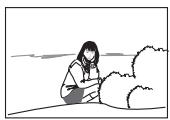
Téléobjectif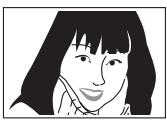
Commande de zoom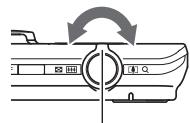
(Grand angle) : réduit la taille du sujet et agrandit la plage. [4] (Téléobjectif) : agrandit le sujet et réduit la plage.
2. Appuyez sur le déclencheur pour prendre la photo.

IMPORTANT !
- Le zoom numérique est désactivé lorsque l'horodatage (page 106) est activé.
REMARQUE
- L'image enregistrée sera d'autant plus grossière que le rapport de focale du zoom numérique est élevé. Notez que l'appareil photo est pourvu d'une fonction qui permet de prendre des photos avec le zoom numérique sans dépréciation de l'image (page 46).
- Il est conseillé d'utiliser un pied photographique pour éviter le flou de l'image dû au bougé de l'appareil photo lors de la prise de vue en position téléobjectif.
- L'ouverture de l'objectif change lorsque vous modifiez la focale.
- Le zoom numérique est seulement disponible pendant l'enregistrement de séquences vidéo. Vous pouvez ajuster le zoom optique avant d'appuyer sur le déclencheur pour filmer.
Point de transition entre le zoom optique et le zoom numérique
Lorsque vous maintenez la commande de zoom pressée vers [Téléobjectif], le zoom optique s'arrête lorsqu'il atteint sa focale maximale. Relâchez momentanément la commande de zoom puis maintenez-la à nouveau poussée vers [Téléobjectif] pour passer au zoom numérique, qui permet d'utiliser un rapport de focale plus élevé.
- Lorsque vous réglez le zoom, une barre indique la position actuelle du zoom sur l'écran de contrôle.
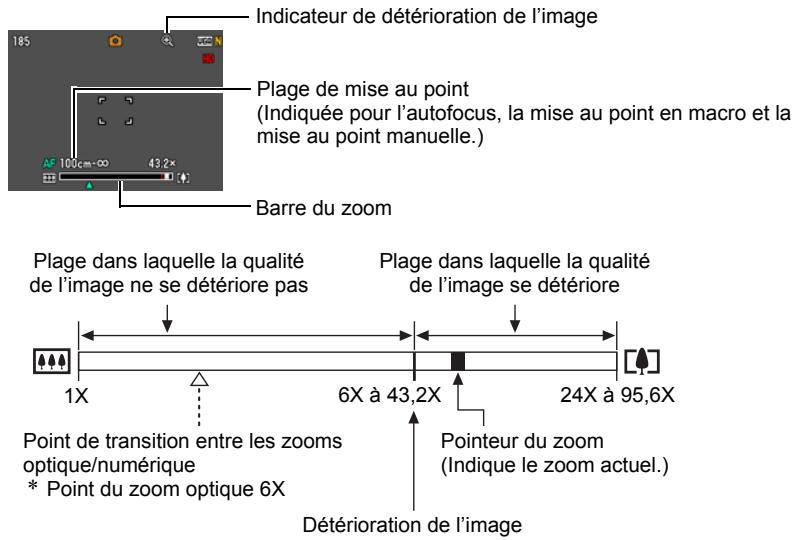
- Le point de dépréciation de l'image dépend de la taille de l'image (page 34). Plus la taille de l'image est petite, plus le rapport de focale pouvant être utilisé sans dépréciation de l'image est élevé.
- Bien qu'en principe le zoom numérique entraîne une dépréciation de la qualité de l'image, les images de taille inférieure ou égale à « 10 M » ne subiront pas de dépréciation avec certains zooms numériques. La plage dans laquelle vous pouvez utiliser le zoom numérique sans dépréciation de l'image est indiquée sur l'écran. La dépréciation dépend de la taille de l'image.
| Taille de l'image | Focale maximale du zoom | Liminé du zoom sans détouriation |
| 16 M | 24,0X | 6,0X |
| 3:2 | ||
| 16:9 | ||
| 10 M | 30,3X | 7,6X |
| 5 M | 43,2X | 10,8X |
| 3 M | 53,9X | 13,5X |
| VGA | 95,6X | 43,2X |
Pour enregistrer une série vidéo
1. Réglez la qualité des images de la série vidéo (page 37).
La longueur de la série vidéo pouvant être prise dépendra du réglage de qualité effectué.
2. En mode REC, dirigez l'appareil photo vers le sujet et appuyez sur [●] (Séquence).
L'enregistrement commence et s'affiche sur l'écran de contrôle.
Le son est enregistré en monophonie en même temps que la série vidéo.
- Dès que vous appuyez sur [●] (Sequence), l'appareil fait automatiquement la mise au point sur le sujet au centre de l'écran. Ensuite, la mise au point ne change pas pendant l'enregistrement.
Temps d'enregistrement restant (page 133)![CASIO ZS100 - En mode REC, dirigez l'appareil photo vers le sujet et appuyez sur [●] (Séquence). - 1](/content/2019/11/195590/images/950716b2f72f8768c5e1e69dee165b889ffd3acbf3489948d12b49936ac25b57.jpg)
Temps d'enregistrement![CASIO ZS100 - En mode REC, dirigez l'appareil photo vers le sujet et appuyez sur [●] (Séquence). - 2](/content/2019/11/195590/images/ced904da00b37a8e7b4e78e186faf94c53ef0041b31a24757493537302b40f4e.jpg)
3. Appuyez une nouvelle fois sur [●] (Sequence) pour arrêter l'enregistrement.
- La durée de chaque séquence est de 29 minutes au maximum. L'enregistrement de la séquence s'arrête automatiquement au bout de 29 minutes. L'enregistrement de la séquence s'arrête aussi si la mémoire est pleine avant que vous n'appuyiez sur [●] (Sequence) pour arrêter la prise de vue.
Prise de vue avec BEST SHOT
Avec BEST SHOT (page 51) vous pouvez sélectionner une scène ressemblant au type de film que vous pouvez prendre pour que l'appareil effectue tous les réglages appropriés et prenne des images de belle qualité. Par exemple, en sélectionnant la scène BEST SHOT nommée Scène de nuit, vous pourrez filmer des scènes nocturnes plus nettes et plus lumineuses sans avoir à faire aucun réglage.
REMARQUE
L'appareil photo deviendra légèrement chaud si vous filmez très longtemps. Ceci est normal et ne provient pas d'une défectuosité. - Le son est enregistré en même temps que l'image. Notez les points suivants lors de l'enregistrement de séquences vidéo.
- N'obstruez pas le microphone avec les doigts ou autre chose.
- Si l'appareil photo est trop éloigné de ce que vous essayez de filmer, vous n'obtiendrez pas de bons résultats.
- Attention au bruit des boutons que vous actionnez, car il peut être enregistré avec le son.
Microphone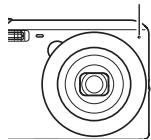
- Si le sujet filmé est très éclairé, une bande verticale ou une dominante rose peut apparaître sur l'image. Il ne s'agit pas d'une défectuosité.
- L'emploi de la mémoire de l'appareil photo ou de certains types de carte mémoire peut ralentir le processus. Dans la mesure du possible, utilisez une carte mémoire ultrarapide. Notez, toutefois, que toutes les opérations ne peuvent pas être garanties, même avec une carte ultrarapide. Avec certains réglages de qualité vidéo, l'enregistrement de données requiert beaucoup de temps, ce qui peut causer des coupures d'images et/ou de son lors de la lecture. Le cas échéant, et clignotent sur l'écran de contrôle.
- Seul le zoom numérique peut être utilisé pendant l'enregistrement d'une série vidéo. Comme le zoom optique ne peut pas être utilisé pendant l'enregistrement d'une série vidéo, ajustez-le avant d'appuyer sur [●] (Séquence) pour filmer.
- Le flou dû au bougé de l'appareil photo est plus important pendant la prise de vue de sujets rapprochés ou avec un rapport de focale élevé. C'est pourquoi il est recommandé d'utiliser un pied photographique.
- La mise au point ne change pas pendant l'enregistrement.
Prise de photos pendant l'enregistrement d'une série vidéo
1. Pendant l'enregistrement d'une série, appuyez sur le déclencheur.
La série vidéo continue d'être enregistrée lorsque la photo a été prise.
REMARQUE
- Vous pouvez utiliser pendant l'enregistrement d'une série vidéo pour changer le mode de flash.
- L'enregistrement de la série vidéo est interrompu pendant quelques secondes au moment où la photo est prise.
- Il n'est pas possible de prendre de photos pendant l'enregistrement d'une série vidéo avec les options de prise de vue suivantes.
- Supérieur Auto
- Certaines scènes BEST SHOT
- Mode easy
Enregistrement audio seulement (Enregistrement de la voix)
La scène Enregistrement de la voix permet d'enregistrer du son seulement, sans photo ni série vidéo.
- Pour le détail sur les capacités lors de l'enregistrement de la voix, voir page 133.
- En mode REC, appuyez sur [SET].
- Utilisez [▲] et [▼] pour sélectionner l'option inférieure (BS) sur le panneau de commande, puis appuyez sur [SET] (page 33).
- Utilisez [▲], [▼], [▲] et [▶] pour sélectionner la scène « Enregistrement de la voix », puis appuyez sur [SET].
apparaît sur l'écran de contrôle.
- Appuyez sur le déclencheur pour commencer l'enregistrement.
- Le témoin arrêté clignote en vert pendant l'enregistrement.
- Vous pouvez marquer un passage en appuyant sur [SET] pendant l'enregistrement. Ceci vous permettra de localiser rapidement ce passage lors de la lecture.
- Appuyez une nouvelle fois sur le déclencheur pour arrêter l'enregistrement du son.
- Pour créer un autre fichier d'enregistrement audio, répétez les opérations 4 et 5.
- Pour mettre hors service l'enregistrement de la voix, appuyez sur [SET], utilisez [▲] et [▼] pour sélectionner l'option inférieure (BS) sur le panneau de commande, puis sélectionnez () (Auto).
Temps d'enregistrement Temps d'enregistrement restant
REMARQUE
- Vous pouvez utiliser [▲] (DISP) pendant l'enregistrement audio pour éclairer ou éteindre l'écran de contrôle.
- Quand les indicateurs ne sont pas affichés sur l'écran de contrôle, la sélection de la scène « Enregistrement de la voix » a pour effet d'éteindre immédiatement l'écran de contrôle (page 12).
À propos des données audio
- Les fichiers audio peuvent être lus sur un ordinateur avec Windows Media Player ou QuickTime.
- Données audio : WAVE/IMA-ADPCM (extension .WAV)
1. En mode PLAY, utilisez [«] et [»] pour afficher le fichier d'enregistrement de la voix que vous voulez écouter.
9 s'affiche à la place de l'image dans le cas d'un fichier d'enregistrement de la voix.
![CASIO ZS100 - En mode PLAY, utilisez [«] et [»] pour afficher le fichier d'enregistrement de la voix que vous voulez écouter. - 1](/content/2019/11/195590/images/ab6dd4c1902f3c81d3efab284f0c9c9d549b92c6fc75cb47ab31b797ac91cf48.jpg)
2. Appuyez sur [●] (Sequence) pour commencer la lecture.
- Vous pouvez aussi commencer la lecture en sélectionnant le second élément depuis le haut (Démarrage de la lecture) sur le panneau PLAY puis en appuyant sur [SET] (page 71).
Commandes de lecture d'enregistrement de la voix
| Avance rapide/Recul rapide | [〈] [►] |
| Lecture/Pause | [SET] |
| Localisation d'un marqueur | Pendant la pause de la lecture, appuyez sur [〈] ou [►] pour localiser le marqueur suivant, puis appuyez sur [SET] pour poursuivre la lecture. |
| Réglage du volume | Appuyez sur [▼] puis appuyez sur [▲] [▼] |
| Écran de contrôle activé/désactivé | [▲] (DISP) |
| Fin de la lecture | [●] (Séquence) |
REMARQUE
- Reportez-vous à la page 30 pour les informations concernant la suppression d'un fichier d'enregistrement de la voix.
Qu'est-ce que BEST SHOT?
BEST SHOT est un menu comportant un ensemble de « scènes » correspondant à différentes situations de prises de vue. Si vous devez changer les réglages de l'appareil photo, cherchez simplement la scène correspondant le mieux à votre situation et sélectionnez-la pour obtenir un réglage automatique de l'appareil photo. Vous risquerez beaucoup moins de prendre de mauvaises images, à cause de mauvais réglages de l'exposition et de la vitesse d'obturation.
Exemples de scènes
Portrait
Scène
Scène de nuit
Scène de nuit Portrait
Prise de vue avec BEST SHOT
- En mode REC, appuyez sur [SET].
- Utilisez [▲] et [▼] pour sélectionner l'option inférieure (BS) sur le panneau de commande, puis appuyez sur [SET] (page 33).
Le menu de scènes BEST SHOT apparaît.
- La scène sélectionnée par défaut est (Auto).
- Utilisez [▲], [▼], [◀] et [▶] pour amener le cadre sur la scène que vous voulez sélectionner.
[SET]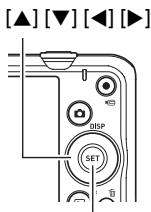
Scène actuellement sélectionnée (encadrée)
Numéro de la scène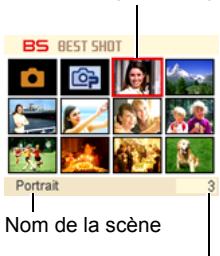
- Le menu de scènes compte plusieurs pages. Utilisez [▲] et [▼] pour faire défiler les pages du menu.
- Vous pouvez afficher les informations concernant la scène actuellement sélectionnée. Voir page 52 pour le détail.
- Pour revenir au mode d'enregistrement audio, sélectionnez (Auto) ou (Supérieur Auto) (page 26).
4. Appuyez sur [SET] pour paramétrer l'appareil photo selon les réglages de la scène actuellement sélectionnée.
L'appareil photo revient au mode REC.
- Les réglages de la scène sélectionnée agissent tant que vous ne changez pas de scène.
- Pour sélectionner une autre scène BEST SHOT, refaites les opérations précédentes à partir de l'étape 1.
5. Appuyez sur le déclencheur (si vous prenez une photo) ou sur [●] (Sequence) (si vous prenez une série vidéo).
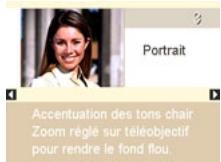
Utilisation de l'écran d'informations de la scène
Pour afficher plus d'informations sur une scène, sélectionnez celle-ci avec le cadre sur l'écran de sélection de scène, puis actionnez la commande de zoom dans un sens ou l'autre.
- Pour revenir au menu de scènes, actionnez une nouvelle fois la commande de zoom.
- Pour faire défiler les scènes, utilisez [▲] et [▼].
- Pour paramétrer l'appareil photo selon les réglages de la scène actuellement sélectionnée, appuyez sur [SET].
■ Précautions concernant les scènes BEST SHOT
- Certaines scènes BEST SHOT ne peuvent pas être utilisées pendant l'enregistrement d'une série vidéo.
- La scène For YouTube ne peut pas être utilisée pour prendre des photos.
- La scène Enregistrement de la voix ne peut pas être utilisée pour prendre une photo ou enregistrer une séquence vidéo.
- Certaines scènes, comme Scène de nuit et Feux d'artifice, impliquent une vitesse d'obturation plus lente. Comme les risques de bruit numérique augmentent aux vitesses d'obturation lentes, l'appareil photo réduit automatiquement le bruit numérique lorsque l'une de ces scènes est sélectionnée. L'image mettra par conséquent plus de temps à être sauvegardée, et ceci sera indiqué par le clignotement vert du témoin arrêté. Ne touchez à aucun bouton pendant la sauvegarde. Il est conseillé d'utiliser un pied photographique pour éviter le flou dû au bougé de l'appareil photo lors de la prise de vue à une vitesse d'obturation lente.
- La scène BEST SHOT YouTube paramètre votre appareil photo pour l'enregistrement de séquences vidéo destinées à être téléchargées vers YouTube. Les séquences vidéo enregistrées avec la scène YouTube sont sauvegardées dans un dossier spécial et peuvent facilement être retrouvées lors du téléchargement (page 101).
- Notre appareil photo contient un modèle de scène aux réglages optimaux pour les photos déposées sur les sites d'enchères. Selon le modèle de votre appareil photo, ce modèle de scène s'appelle soit « For eBay » soit « Enchères ». Les images enregistrées avec le modèle de scène Enchères sont sauvegardées dans un dossier spécial où elles peuvent facilement être retrouvées depuis un ordinateur (page 101). Haute sensibilité
- Le réglage Haute sensibilité est désactivé lorsque le flash de l'appareil photo s'éclaire.
- Le réglage Haute sensibilité peut ne pas produire l'effet escompté sous un éclairage très souvent.
- Lors de la prise de vue à une vitesse d'obturation lente, utilisez un pied photographique pour éviter le flou dû au bougé de l'appareil photo.
- Sous certains éclairages, l'appareil photo filtre automatiquement le bruit numérique qui peut apparaître sur l'image enregistrée de manière à le réduire. Dans ce cas, il faut plus de temps à l'appareil photo pour sauvegarder l'image et se préparer à la prise de vue suivante.
- Les images des scènes BEST SHOT n'ont pas été prises avec cet appareil photo.
- Les images prises à l'aide d'une scène BEST SHOT peuvent ne pas produire le résultat escompté à cause des conditions de prise de vue ou d'autres facteurs.
- Vous pouvez modifier les réglages de l'appareil photo obtenus après la sélection d'une scène BEST SHOT. Notez toutefois que les réglages BEST SHOT par défaut sont rétablis lorsque vous changez de scène BEST SHOT ou mettez l'appareil photo hors service.
Enregistrement d'un autoportrait
Cette fonction permet de se prendre en photo simplement en orientant l'appareil photo vers son propre visage.
Vous avez le choix entre deux scènes d'autoportrait dans BEST SHOT.
- Autoportrait (1 personne) : Prend la photo lorsque le visage d'au moins une personne, vous compris, est détecté.
- Autoportrait (2 personnes) : prend la photo lorsque les visages d'au moins deux personnes, vous compris, sont détectés.
- Sur le menu de scènes BEST SHOT, sélectionnez « Autoportrait (1 personne) » ou « Autoportrait (2 personnes) ».
- Appuyez à fond sur le déclencheur et dirigez l'appareil photo vers vous.
Environ trois secondes après une pression sur le déclencheur, l'appareil photo se met en attente d'obturation automatique et commence à détecter les visages. Lorsque l'appareil photo a détecté le nombre de visages spécifié, fait la mise au point et règle l'exposition correctement, il bipe deux fois puis déclenche automatiquement l'obturateur.
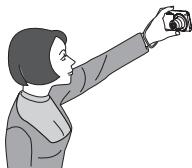
- Un bruit d'obturateur est audible et le témoin avant clignote deux fois au moment où l'obturateur se déclenche.
- Pour annuler l'attente d'obturation automatique, appuyez sur [SET].

IMPORTANT !
- Si l'appareil photo reste en attente d'obturation automatique sans que l'obturateur ne se déclenche, vous pouvez prendre une photo en appuyant à fond sur le déclencheur.
- La prise de vue avec la fonction Autoportrait peut produire une image floue dans les lieux faiblement éclairés, du fait que la vitesse d'obturation utilisée peut être très lente.
- Le délai d'arrêt automatique (page 108) est de cinq minutes lorsque l'appareil photo est en attente d'obturation automatique. La veille (page 108) est désactivée lorsque l'obturation automatique est utilisée.
Réglages avancés
Pour régler les différents paramètres de l'appareil photo, vous pouvez utiliser les menus suivants.
- Le menu REC et le menu PLAY ne contiennent pas les mêmes éléments et ne fonctionnent pas de la même manière. Cette section décrit les opérations disponibles lorsque le menu REC est utilisé. Reportez-vous à la page 71 pour les informations concernant les opérations disponibles depuis le menu PLAY.
Utilisation des menus affichés à l'écran
Exemple de fonctionnement du menu REC
- En mode REC, appuyez sur [SET].
- Utilisez [▲] et [▼] pour sélectionner la seconde option depuis le bas (MENU) sur le panneau de commande, puis appuyez sur [SET] (page 33). Le menu REC apparaît.
- Utilisez [◀] et [▶] pour sélectionner l'onglet où se trouve le paramètre de menu que vous voulez régler.
- Utilisez [▲] et [▼] pour sélectionner le paramètre de menu souhaité, puis appuyez sur [▶].
- Utilisez [▲] et [▼] pour changer le réglage du paramètre de menu sélectionné.
- Lorsque le réglage est comme vous voulez, appuyez sur [SET] pour valider le réglage et revenir à l'écran du viseur.
- Si vous appuyez sur [▲] au lieu de [SET], le réglage sélectionné sera validé et vous reviendrez à la sélection des paramètres du menu.
- Pour régler les paramètres d'un autre onglet après être revenu à la sélection des paramètres du menu en appuyant sur [▲], utilisez [▲] ou [■] (Suppression) pour amener le surlignement sur les onglets, puis utilisez [▲] et [■] pour sélectionner l'onglet souhaité.
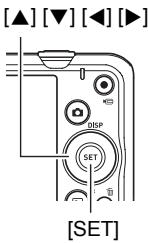
Exemple : Lorsque « Qualité » est sélectionné sur l'onglet « Qualité »
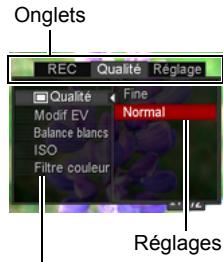
Paramètres de menu sélectionné

IMPORTANT !
- Selon le mode d'enregistrement sélectionné, certains éléments du menu qui apparaît ne seront pas utilisables.
REMARQUE
- [W] (Suppression) permet de naviguer aisément parmi les onglets et menus.
- Une pression sur [⑦] (Suppression) lorsqu'un onglet est sélectionné permet d'afficher l'écran du viseur.
- Une pression sur [û] (Suppression) lorsqu'un paramètre d'un menu ou un réglage est sélectionné permet de revenir en arrière dans l'ordre suivant : Réglages → Paramètres du menu → Onglet.
Description du fonctionnement du menu REC dans ce manuel
Dans ce manuel, le fonctionnement du menu REC est représenté de la façon suivante. La description suivante est identique à celle de « Exemple de fonctionnement du menu REC » à la page 55.
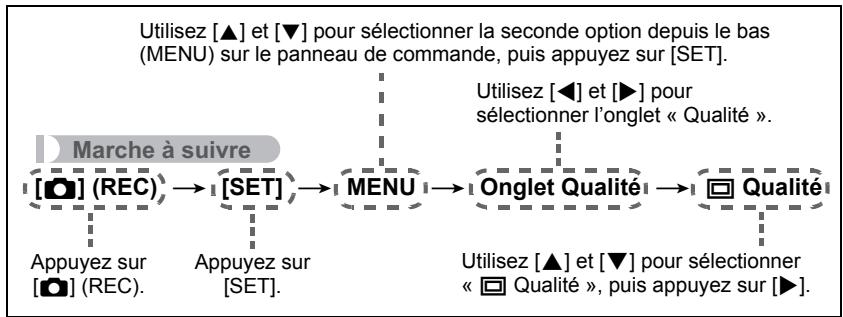
Sélection d'un mode de mise au point (Mise au point)
Marche à suivre
[REC] → [SET] → MENU → Onglet REC → Mise au point
| Réglages | Type de photo | Mode de mise au point | Plage de mise au point approximative*1 | ||
| Photos | Séquen-ces videoe | Photos | Séquen-ces videoe | ||
| AF Autofocus | Prise de vue générale | Automatique | Point de focale fixe | Approximativement 5 cm à ∞ (infini) (Grand angle) | Distance fixe*2 |
| Macro | Gros-plans | Automatique | Approximativement 5 cm à 50 cm (Grand angle) | ||
| MF Mise au point manuelle | Pour faire soi-même la mise au point | Manuelle | Approximativement 5 cm à ∞ (infini)*2 (Grand angle) | ||
1 La plage de mise au point est la distance depuis la surface de l'objectif. 2 La valeur minimale change en même temps que le réglage du zoom optique.
Pour effectuer soi-même la mise au point
- Sur l'écran de contrôle, composez l'image de sorte que le sujet sur lequel vous voulez faire la mise au point soit dans le cadre jaune.
- Tout en observant l'image sur l'écran de contrôle, utilisez [▲] et [▶] pour faire la mise au point.
- La partie de l'image qui se trouve dans le cadre est agrandie et remplit tout l'écran de contrôle, ce qui facilite la mise au point. Si vous n'effectuez aucune opération durant deux secondes lorsque l'image agrandie est affichée, l'écran de l'étape 1 réapparaît.
Cadre jaune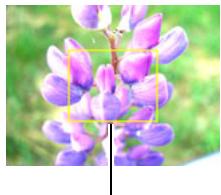
REMARQUE
- La fonction macro auto détecte la distance du sujet par rapport à l'objet et sélectionne automatiquement la mise au point en macro ou l'autofocus.
- La prise de vue en macro auto n'est possible que pendant l'enregistrement de photos.
- L'autofocus est le seul mode de mise au point disponible pendant la détection de visages. Pour sélectionner un autre mode, il faut d'abord mettre la détection de visages hors service (page 41).
- Si le flash est utilisé avec la mise au point en macro, sa lumière peut être bloquée et des ombres indésirables peuvent apparaître sur la photo.
- Lorsque vous utilisez le zoom optique pendant la prise de vue avec l'autofocus, la mise au point en macro ou la mise au point manuelle, une valeur vous indique la plage de mise au point sur l'écran de contrôle, comme indiqué ci-dessous.
Exemple : O O cm à ∞
- O O est la valeur de la plage de mise au point actuelle.
- Les fonctions attribuées aux touches [▲] et [▶] avec le paramètre « Touche G/D » (page 62) sont désactivées lorsque la mise au point manuelle est sélectionnée comme mode de mise au point.
Mémorisation de la mise au point
La « mémorisation de la mise au point » est une technique pouvant être utilisée pour photographier un sujet qui n'est pas placé au centre de l'écran et sur lequel normalement la mise au point ne se fait pas.
Pour mémoriser la mise au point, sélectionnez « Ponctuelle » comme zone de mise au point automatique (page 61).
- Alignez le cadre de mise au point sur le sujet sur lequel la mise au point doit être faite, et appuyez à mi-course sur le déclencheur.
Sujet sur lequel la mise au point doit être faite / Cadre de mise au point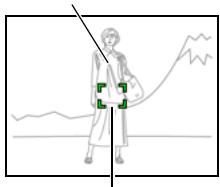
- Tout en maintenant le déclencheur à demi-enfoncé (pour mémoriser le réglage de mise au point), bougez l'appareil photo de manière à composer l'image.
- Lorsque vous êtes prêt à prendre la photo, appuyez à fond sur le déclencheur.
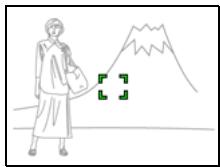
REMARQUE
- L'exposition (AE) est mémorisée en même temps que la mise au point.
Changement de la forme du cadre de mise au point (Cadre mise/pt)
Marche à suivre
[REC] → [SET] → MENU → Onglet REC → Cadre mise/pt
Vous pouvez procéder de la façon suivante pour sélectionner une des cinq formes, dont un cœur, comme cadre de mise au point.
- Une demi-pression sur le déclencheur change le cadre de mise au point d'une des façons suivantes.
| Mise au pointonne | ♥ | ※ | ||
| Mise au point mauvaise | ※ | × |
- Lors de la prise de vue avec détection des visages ou avec le mode easy, le cadre de mise [ ] est utilisé.
Marche à suivre
[REC] → [SET] → MENU → Onglet REC → Continu
Quand l'obturation en continu est en service, les images sont enregistrées en continu jusqu'à ce que la mémoire soit pleine, dans la mesure où le déclencheur est maintenu enfoncé.
Relâchez le déclencheur pour cesser de prendre des photos.
REMARQUE
- Lors de l'obturation en continu, l'exposition et la mise au point obtenues pour la première photo sont utilisées pour les photos suivantes.
- L'obturation en continu ne peut pas être utilisée en même temps que les options suivantes :
- Supérieur Auto
- Certaines scènes BEST SHOT
- Mode easy
- Enregistrement de séquences vidéo
- Lorsque vous utilisez un mode d'obturation en continu, ne bougez pas l'appareil photo tant que l'enregistrement n'est pas terminé.
- La vitesse d'obturation en continu dépend de la taille et de la qualité d'image spécifiées.
- La vitesse d'obturation en continu dépend du type de carte mémoire utilisé et de l'espace disponible dont la carte mémoire dispose. Si vous stockez les photos dans la mémoire de l'appareil photo, la prise de vue sera plus lente.
- Vous ne pouvez pas utiliser le retardateur avec l'obturation en continu.
Réduction du flou dû au bougé de l'appareil photo et du sujet (Antibougé)
Marche à suivre
[REC] → [SET] → MENU → Onglet REC → Antibougé
Pour réduire le flou dû au bougé de l'appareil photo ou du sujet lors de la prise de vue d'un sujet en mouvement en position téléobjectif, d'un sujet rapide ou mal éclairé, vous pouvez utiliser la fonction Antibougé de l'appareil photo.
| On | Réduction des effets du bougé de l'appareil photo et du mouvement du sujet. |
| Off | Antibougé désactivé. |
REMARQUE
- La sensibilité ISO, l'ouverture et la vitesse d'obturation n'apparaissent pas sur l'écran de contrôle lorsque vous appuyez à demi sur le déclencheur si « Auto » est sélectionné. Ces valeurs sont indiquées brièvement, mais sur l'image de prévisualisation qui apparaît immédiatement après la prise de vue.
- Lorsque le flash s'éclaire, l'icône d'antibougé reste affichée, bien que l'antibougé ne fonctionne pas pendant la photographie au flash.
- Le réglage de sensibilité ISO (page 66) doit être « Auto » pour que l'antibougé fonctionne.
- Lors de la prise de vue avec l'antibougé, l'image peut paraître un peu moins détaillée qu'elle ne l'est normalement et la résolution de l'image peut être légèrement inférieure. L'antibougé peut ne pas éliminer complètement le flou dû au bougé de l'appareil photo ou du sujet s'il est trop important.
- L'antibougé est mis hors service pendant l'enregistrement de séquences vidéo.
Spécification de la zone d'autofocus (Zone AF)
Marche à suivre
[REC] → [SET] → MENU → Onglet REC → Zone AF
| Ponctuelle | Ce mode permet de faire la mise au point sur une petite partie, au centre de l'image. Ce réglage agit particulièrement lors de la mémorisation de la mise au point (page 58). |
| Lorsque ce réglage est sélectionné, l'appareil photo désit parmi les neufs zones disponibles, celle où la mise au point est la meilleure, au moment où vous appuyez à mi-course sur le déclencheur. Le cadre de mise au point de la zone sur laquelle l'appareil photo fait la mise au point apparait en vert. | |
| Poursuite | Une demi-pression du doigt sur le déclencheur permet de faire la mise au point sur le sujet en mouvement enMAINENANT LE cadre de mise au point sur le sujet. |
L'autofocus est désactivé lorsque (Mise au point manuelle) est sélectionné comme mode de mise au point (page 57), même si vous sélectionnez une zone AF. - Lorsque « AF Poursuite » est sélectionné, le fonctionnement de l'objectif pendant la poursuite du sujet peut causer des vibrations et du bruit. Il ne s'agit pas d'une défectuosité.
Attribution de fonctions aux touches [←] et [▷] (Touche G/D)
Marche à suivre
[REC] → [SET] → MENU → Onglet REC → Touche G/D
Vous pouvez attribuer une des quatre fonctions suivantes aux touches [▲] et [▶].
| Paramètre | Fonctionnement des touches [▲][▶] |
| Modif EV | Réglage de l'indice de lumination (page 64). |
| Balance blancs | Changement du réglage de la balance des blancs (page 65). |
| ISO | Changement du réglage de la sensibilité ISO (page 66). |
| Retardateur | Sélection de la durée du retardateur (page 40). |
| Off | Annulation des fonctions attribuées aux touches [▲] et [▶]. |
Affichage d'une grille sur l'écran (Grille)
Marche à suivre
[REC] → [SET] → MENU → Onglet REC → Grille
La grille, qui peut être affichée sur l'écran de contrôle en mode REC, facilite l'alignement vertical et horizontal du sujet lors du cadrage.
![CASIO ZS100 - [REC] → [SET] → MENU → Onglet REC → Grille - 1](/content/2019/11/195590/images/74ce22c3bb0f1ccc77c8ef74dc017e5db2934c7a41829a9ec4d9c4c4bb31f055.jpg)
Utilisation du guide d'icônes (Guide icônes)
Marche à suivre
[REC] → [SET] → MENU → Onglet REC → Guide icônes
Lorsque le guide d'icônes est en service, une description textuelle apparaît pour certaines icônes sur l'écran au moment où vous changez de fonctions REC.
Fonctions concernées par le guide d'icônes
- Mode REC, Flash, Mode de mesure de la lumière, Balance des blancs, Retardateur, Modification EV
Marche à suivre
[REC] → [SET] → MENU → Onglet REC → Mémoire
Lorsque vous mettez l'appareil photo hors service, les réglages actuels de tous les paramètres mémoire validés sont enregistrés et seront rétablis à sa prochaine mise en service. Un paramètre mémoire invalidé revient à son réglage par défaut à la mise hors service de l'appareil photo.
| Paramètre | Invalidé (Réglage par défaut) | Validé |
| ES BEST SHOT | Dernier mode d'enregistrement automatique utilisé | Réglage à la mise hors service |
| Flash | Auto | |
| Mise au point | AF (Autofocus) | |
| Balance blancs | Auto | |
| ISO | Auto | |
| Zone AF | Ponctuelle | |
| Continu | Off | |
| Retardateur | Off | |
| Position MF | Position avant la sélection de la mise au point manuelle. | |
| Position zoom* | Angle optimal |
- Réglage du zoom optique seulement.
- Si vous mettez l'appareil photo hors service puis de nouveau en service lorsqu'un paramètre mémoire BEST SHOT est validé, tous les autres paramètres mémoire (sauf la position du zoom) reviendront à la configuration initiale de la scène BEST SHOT sélectionnée, qu'ils aient été ou non validés. Ceci est valide pour toutes les scènes BEST SHOT sauf « Auto » et « Supérieur Auto ».
Spécification de la qualité de l'image d'une photo (Qualité (Photo))
Marche à suivre
[REC] → [SET] → MENU → Onglet Qualité → Qualité (Photo)
| Fine | Priorité donnée à la qualité des images. |
| Normal | Normal |
- Le réglage « Fine » permet de voir tous les détails d'une image de la nature, par exemple toutes les branches et les feuilles, ou bien les détails d'un motif complexe.
- La capacité de la mémoire (nombre d'images pouvant être enregistrées) dépend des réglages de qualité effectifs (page 132).
Correction de la luminosité de l'image (Modification EV)
Marche à suivre
[REC] → [SET] → MENU → Onglet Qualité → Modification EV
Vous souhaitez régler vous-même l'indice de lumination (Modif EV) de l'image avant la prise de vue.
- Plage de correction de l'exposition : -2,0 EV à +2,0 EV. Unité : 1/3 EV.
1. Utilisez [▲] et [▼] pour régler la valeur de la correction de l'exposition.
[▲] : Augmente l'indice de lumination. Un indice de lumination élevé est ajusté aux sujets peu colorés et aux sujets rétroéclairés.
[▼] : Diminue l'indice de lumination. Un indice de lumination faible est adapté aux sujets très colorés et aux prises de vue en plein air par temps clair.
![CASIO ZS100 - Utilisez [▲] et [▼] pour régler la valeur de la correction de l'exposition. - 1](/content/2019/11/195590/images/28d7919b91d6633f5746143bf23e06d420ef80647068a283ea0c151d764c8491.jpg)
Pour annuler la correction de l'exposition, ramenez l'indice de lumination à 0,0.
2. Appuyez sur [SET].
La valeur de la correction de l'exposition est appliquée. La valeur spécifique pour la correction de l'exposition reste valide dans la mesure où vous ne la changez pas ou vous n'éteignez pas l'appareil photo (elle revient alors à « 0,0 »).
REMARQUE
- Lors de prises de vue sous un éclairage très faible ou très lumineux, vous n'obtiendrez pas toujours des résultats satisfaisants même en changeant l'indice de lumination.
Marche à suivre
[REC] → [SET] → MENU → Onglet Qualité → Balance des blancs
Vous souhaitez régler la balance des blancs en fonction de la lumière ambiante pour éviter d'obtenir une coloration bleuâtre lors de la prise de vue en plein air et une coloration verdâtre lors de la prise de vue sous un éclairage fluorescent.
| Auto | Réglage automatique de la balance des blancs par l'appareil photo |
| ( Lumière du jour) | Pour la prise de vue en plein air par temps clair |
| ( Temps couvert) | Pour la prise de vue en plein air par temps couvert, plouvieux, à l'ombre, etc. |
| ( Ombre) | Pour la prise de vue par temps clair à l'ombre d'arbres ou de bâtiments |
| ( Jour Blanc Fluorescent ) | Pour la prise de vue sous une lumière blanche ou le jour sous une lumière fluorescente blanche |
| ( Lumière jour) | Pour la prise de vue le jour sous un éclairage fluorescent |
| ( Tungstène ) | Pour la prise de vue à la lumière d'une lampe à ampoule |
| Manuelle | Pour le réglage manuel de la balance des blancs en fonction de la source lumineuse ① Sélectionnez « Manuelle ». ② Sous l'éclairage que vous utiliserez pour la prise de vue, dirigez l'appareil photo vers une feuille de papier blanc de sorte qu'elle renmillisse tout l'écran de contrôle, puis appuyez sur le déclencheur. ③ Appuyez sur [SET]. Le réglage de la balance des blancs est retenu à la mise hors service de l'appareil photo. |
- Lorsque « Auto » est sélectionné comme réglage de balance des blancs, la partie blanche du sujet est automatiquement détectée par l'appareil photo. Certaines couleurs du sujet et certaines sources de lumière peuvent empêcher l'appareil photo de déterminer exactement la partie blanche et rendre impossible le réglage de la balance des blancs. Si le cas se présente, sélectionnez le réglage de balance des blancs adapté aux conditions de prise de vue (Lumière du jour, Temps couvert, etc.).
Marche à suivre
[REC] → [SET] → MENU → Onglet Qualité → ISO
La sensibilité ISO est une mesure de la sensibilité à la lumière.
| Auto | Réglage automatique de la sensibilité en fonction de la situation | ||
| ISO 100 | Sensibilité plus faible | Vitesse d'obturation lente | Moins de bruit parasite |
| ISO 200 | Vitesse d'obturation rapide (Pour la prise de vue dans les lieux mal éclairés.) | ||
| ISO 400 | |||
| ISO 800 | Sensibilité plus forte | Image moins détaillée (plus de bruit parasite) | |
| ISO 1600 | |||
- La sensibilité ISO « Auto » est toujours utilisée pour les séquences vidéo, quels que soient les réglages de sensibilité effectués.
- Des sensibilités ISO plus élevées ont tendance à produire du bruit numérique sur les images.
Utilisation des filtres couleur intégrés (Filtre couleur)
Marche à suivre
[REC] → [SET] → MENU → Onglet Qualité → Filtre couleur
Réglages : Off, N/B, Sépia, Rouge, Vert, Bleu, Jaune, Rose et Violet
Visionnage de photos
Reportez-vous à la page 29 pour la façon de regarder vos photos.
Visionnage d'une série vidéo
- Accédez au mode [▶] (PLAY) et utilisez [▲] et [▶] pour afficher la série vidéo que vous voulez voir.
- Appuyez sur [●] (Séquence) pour commencer la lecture.
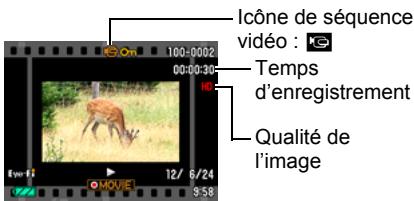
Commandes de lecture de séquences vidéo
| Avance rapide/ Recul rapide | [▲] [▲] · La vitesse d'avance ou de recul rapide augmente à chaque pression du doigt sur un côté ou l'autre. · Pour revenir à la vitesse de lecture normale, appuyez sur [SET]. |
| Lecture/Pause | [SET] |
| Avance/recul d'une image | [▲] [▲] · Maintenez le doigt sur un côté pour faire défilier les images une à une. |
| Réglage du volume | Appuyez sur [▼] puis appuyez sur [▲] [▼]. · Le volume peut être réglé uniquement pendant la lecture d'une série video. |
| Affichage/ Masquage des informations | [▲] (DISP) |
| Zoom | Actionnez la commande de zoom dans le sens de [▲] (○). · Vous pouze utiliser [▲], [▼], [▲] et [▲] pour déplacer l'image agrandie sur l'écran de contrôle. Une image d'une série video peut être agrandie jusqu'à 4,5 fois la taille normale. |
| Arrêt de la lecture | [●] (Séquence) |
- Vous ne pourrez peut-être pas voir les séquences vidéo qui n'ont pas été enregistrées avec cet appareil photo.
Agrandissement d'une image affichée à l'écran
- En mode PLAY, utilisez [«] et [»] pour faire défiler les images jusqu'à ce que celle que vous souhaitez apparaisse.
- Actionnez la commande de zoom vers [4] (O) pour agrandir l'image.
Vous pouvez utiliser [▲], [▼], [▲] et [▷] pour déplacer l'image agrandie sur l'écran de contrôle. Actionnez la commande de zoom vers [?] pour réduire l'image.
- Quand les indicateurs sont affichés, un graphique dans le coin inférieur droit de l'écran montre la partie de l'image actuellement agrandie.
- Pour sortir de l'écran de zoom, appuyez sur [ ] (Suppression).
- Bien que le rapport de focale maximal soit de 8X, le zoom ne permettra pas d'atteindre ce grossissement pour certaines images.
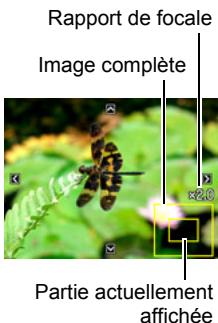
Affichage du menu d'images
- En mode PLAY, actionnez la commande de zoom vers ( ).
Utilisez [▲], [▼], [▲] et [▶] pour déplacer le cadre de sélection sur le menu d'images.
Pour voir une image particulière, utilisez [▲], [▼], [▲] ou [▶] pour amener le cadre de sélection sur l'image souhaitée, puis appuyez sur [SET].
Cadre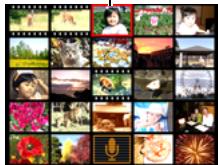
Affichage de photos et de séquences vidéo sur un téléviseur
1. Utilisez un câble AV disponible en option (EMC-7A) pour relier l'appareil photo au téléviseur.
Tout en veillant à bien orienter le repère ↑ sur le connecteur du câble AV du côté de l'objectif, branchez le câble sur l'appareil photo.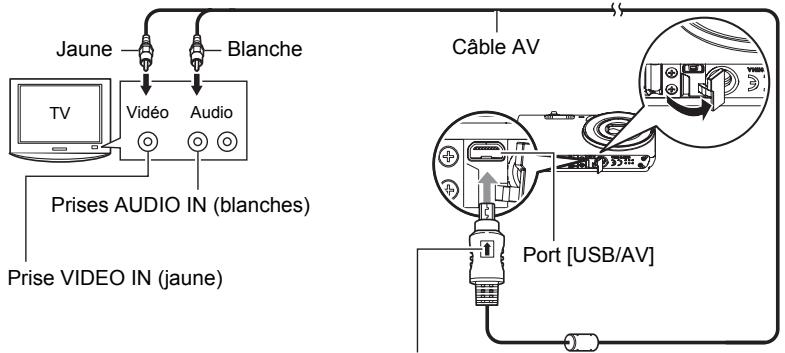
- Veillez à insérer le connecteur du câble dans le port USB/AV jusqu'à ce qu'il s'encliquette bien. Si le connecteur n'est pas inséré à fond, la communication sera mauvaise ou un problème peut apparaître.
- Notez que même lorsque le connecteur est bien inséré, il est toujours possible de voir une partie métallique de ce connecteur, comme sur l'illustration.
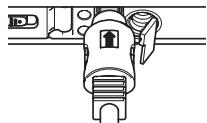
2. Mettez le téléviseur en service et sélectionnez le mode d'entrée vidéo.
Si le téléviseur a plus d'une entrée vidéo, sélectionnez celle à laquelle l'appareil photo est raccordé.
3. Mettez l'appareil photo en service et appuyez sur [▶] (PLAY).
Une image apparaît sur l'écran du téléviseur, et l'écran de contrôle de l'appareil photo reste vide.
- Le format d'affichage sur l'écran et le système du signal de sortie vidéo peuvent être changés (page 110).
4. Maintenant vous pouvez afficher vos photos et vos films, comme vous le faites normalement.
- Le son est initialement réglé à son volume maximal sur l'appareil photo. Avant de regarder des images, réglez le volume du téléviseur à un niveau relativement bas, puis réajustez-le au niveau souhaité.
REMARQUE
- Le son est monophonique.
- Sur certains téléviseurs, une partie de l'image peut être tronquée.
- Toutes les icônes et tous les indicateurs qui apparaissent sur l'écran de contrôle apparaissent aussi sur l'écran du téléviseur. Vous pouvez utiliser [▲] (DISP) pour changer le contenu de l'affichage.
Enregistrement des images de l'appareil photo sur un graveur de DVD ou un magnétoscope
Reliez l'appareil photo à l'enregistreur d'une des façons suivantes à l'aide d'un câble AV disponible en option.
- Graveur de DVD ou magnétoscope : Raccordez le câble aux bornes VIDEO IN et AUDIO IN.
- Appareil photo : Port USB/AV
Vous pouvez aussi faire un diaporama de photos ou de séquences vidéo sur
l'appareil photo et l'enregistrer sur un DVD ou une vidéocassette. Pour
l'enregistrement d'images sur un autre appareil, dégagez tous les indicateurs de
l'écran de contrôle avec [▲] (DISP) (page 12).
Pour le détail sur le raccordement d'un écran à l'enregistreur et sur l'enregistrement proprement dit, reportez-vous à la documentation fournie avec l'enregistreur utilisé.
Autres fonctions de lecture (PLAY)
Cette partie du manuel décrit les éléments des menus permettant de régler les paramètres et d'effectuer d'autres opérations en vue de la lecture.
Utilisation du panneau PLAY
Le panneau PLAY s'affiche par une pression sur [SET] en mode PLAY.
Exemple d'utilisation du panneau PLAY
- En mode PLAY, appuyez sur [SET].
Le panneau PLAY apparaît sur le côté droit de l'écran de contrôle.
- Utilisez [▲] et [▼] pour sélectionner l'objet souhaité sur le panneau PLAY, puis appuyez sur [SET].
[△][▼] [SET]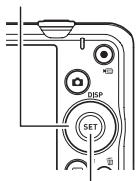
Panneau PLAY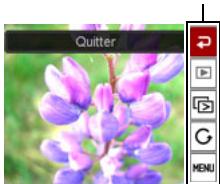
- Les opérations disponibles pour chacun des éléments du panneau PLAY sont les suivantes.
| Quitter | Dégage le panneau PLAY. |
| Démarriage de la lecture | L'opération effectue lorsque cet élément est sélectionné dépend du type de filchier actuellément affché sur l'écran de contrôle. • Séquence video : Lecture d'une série video (page 67). • Enregistrement de la voix : Lecture d'un enregistrement de la voix (page 50). • Photo avec son : Lecture du son (page 77). |
| Diaporama | Affiche un menu pour le diaporama. Reportez-vous à « Affichage d'un diaporama sur l'appareil photo (Diaporama) » (page 73) pour les opérations disponibles sur ce menu. |
| Rotation | Affiche un menu pour la rotation. Reportez-vous à « Rotation d'une image (Rotation) » (page 74) pour le détaïl sur la rotation des images. |
| MENUMenu | Affiche le menu PLAY. Vous pouvez effectuer les opérations suivantes sur le menu PLAY. ①Utilisez [▲] et [▲] pour sélectionner l'onglet où se trouve le paramètre de menu que vous pouze régler. ②Utilisez [▲] et [▼] pour sélectionner le paramètre de menu souhaïté, puis appuyez sur [▲]. ③Utilisez [▲] et [▼] pour changer le réglage du paramètre de menu sélectionné. ④Appuyez sur [SET] pour valider votrechoix. REMARQUE ·Une pression sur [■] (Suppression) permet d'effectuer les opérations suivantes. - Si vous aviez sélectionné un onglet, [■] (Suppression) permit de revenir à l'écran du viseur. - Si vous aviez sélectionné antérieurement un élément de menu, une pression sur [■] (Suppression) permit de revenir à l'onglet. | Onglets PLAY RÉCALE Impr. DPOF Protégé Rédimensionner Rogner Doublage Copie Paramètres de menu sélectionné |
Description du fonctionnement du menu PLAY dans ce manuel
Le fonctionnement du menu est représenté de la façon suivante dans ce manuel. La description suivante est identique à celle de « Exemple d'utilisation du panneau PLAY » à la page 71.
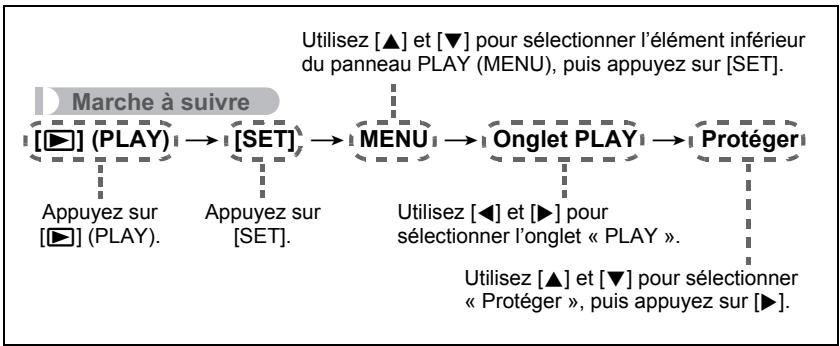
Affichage d'un diaporama sur l'appareil photo (Diaporama)
1. En mode PLAY, appuyez sur [SET].
2. Utilisez [△] et [▼] pour sélectionner le troisième élément du panneau PLAY depuis le bas (Diaporama), puis appuyez sur [SET] (page 71).
| Démarrer | Démarrage du diaporama. |
| Durée | Durée du début à la fin du diaporama. 1 à 5 minutes, 10 minutes, 15 minutes, 30 minutes, 60 minutes |
| Intervalle | Durée d'affichage de chaque image. Utilisez [←] et [►] pour sélectionner une valeur de 1 à 30 secondes, ou bien « MAX ». Si vous spécifie une valeur de 1 à 30 secondes, les images changeront à l'intervalle spécifique, mais la partie audio des séquences video et des photos avec son continuera jusqu'à la fin. Lorsque le diaporama atteint un filchier de série video alors que « MAX » est sélectionné, seule la première image de la série s'affiche. Les fichiers d'enregistrents vocaux ne sont pas lus lorsque « MAX » est sélectionné. |
| Effet | Effet activé ou désactifé On : Effet de transition d'images et de musique de fond activé Off : Aucun effet de transition d'images ou aucune musique de fond |
- Pour arrêter le diaporama, appuyez sur [ð] (Suppression). Le diaporama s'arrête et le menu réapparaît si vous appuyez sur [SET] au lieu de [ð] (Suppression).
- Réglez le volume du son en appuyant sur [▼], puis appuyez sur [△] ou [▼] pendant la lecture.
- Aucun bouton n'agit pendant la transition d'une image à l'autre du diaporama.
- La durée de transition d'une image à l'autre peut être plus longue dans le cas d'une image enregistrée avec un autre appareil photo.
Rotation d'une image (Rotation)
- En mode PLAY, affichez la photo que vous pouvez réorienter.
- Appuyez sur [SET].
- Utilisez [▲] et [▼] pour sélectionner le second élément du panneau PLAY depuis le bas (Rotation), puis appuyez sur [SET] (page 71).
- Utilisez [▲] et [▼] pour sélectionner « Rotation », puis appuyez sur [SET].
À chaque pression de [SET], la photo tourne de 90 degrés vers la gauche.
- Lorsque la photo affichée est orientée correctement, appuyez sur [D] (Suppression).
REMARQUE
- Cette opération ne change pas les données d'image proprement dites. Seule la façon dont l'image est affichée sur l'écran de contrôle de l'appareil photo change.
- Une image protégée ou agrandie ne peut pas être réorientée.
- La version originale (non réorientée) de l'image apparaît sur l'écran de menu d'images.
Sélection de photos pour l'impression (Impr. DPOF)
Marche à suivre
[?] (PLAY) → Écran de la photo → [SET] → MENU → Onglet PLAY → Impr. DPOF
Voir page 82 pour le détail.
Marche à suivre
[?] (PLAY) → [SET] → MENU → Onglet PLAY → Protéger
| On | Protection de fichiers particuliers. ①Utilisez [▲] et [▲] pour faire défilier les fichiers jusqu'à ce que celui que vous pouze protégger apparaisse. ②Utilisez [▲] et [▼] pour sélectionner « On », puis appuyez sur [SET]. Une image protégée est indiquée par l'icone ©. ③Pour protégéer d'autres fichiers, repêtez les opérations 1 et 2. Pour sorting du menu de protection, appuyez sur [☑] (Suppression). Pour annuler la protection d'un fichier, sélectionnez « Off » au lieu de « On » à l' étape 2 ci-dessus. |
| Tout : On | Protège tous les fichiers. ①Utilisez [▲] et [▼] pour sélectionner « Tout : On », puis appuyez sur [SET]. ②Appuyez sur [☑] (Suppression). Pour annuler la protection de tous les fichiers, sélectionnez « Tout : Off » au lieu de « Tout : On » à l' étape 1 ci-dessus. |
![CASIO ZS100 - [?] (PLAY) → [SET] → MENU → Onglet PLAY → Protéger - 1](/content/2019/11/195590/images/9eda61ad842f7ded505f32239367993308d25d237db0565d9d65d79b96817309.jpg)
IMPORTANT !
- Il faut toutefois savoir que même protégé, un fichier est supprimé par le formatage (page 111).
Redimensionnement d'une photo (Redimensionner)
Marche à suivre
[?] (PLAY) → Écran de la photo → [SET] → MENU → Onglet PLAY → Redimensionner
Vous pouvez changer la taille d'une photo et sauvegarder la photo obtenue séparément. La photo originale reste dans la mémoire. Les photos peuvent être redimensionnées aux trois tailles suivantes : 10 M, 5 M, VGA.
- Le redimensionnement d'une photo de format 3:2 ou 16:9 a pour effet de créer une image de format 4:3 aux deux côtés tronqués.
- La date d'enregistrement de la version redimensionnée de la photo est identique à la date d'enregistrement de la photo originale.
Marche à suivre
[?] (PLAY) → Écran de la photo → [SET] → MENU → Onglet PLAY → Rogner
Vous pouvez détourer une photo pour couper les parties inutiles et sauvegarder la photo obtenue dans un fichier séparé. La photo originale reste dans la mémoire.
Utilisez la commande de zoom pour agrandir l'image à la taille souhaitée, utilisez [▲], [▼], [▲] et [▲] pour afficher la partie de l'image que vous voulez détourer, puis appuyez sur [SET].
- L'image obtenue après le détourage d'une image 3:2 ou 16:9 a le format 4:3.
- La date d'enregistrement de la photo détourée est identique à la date d'enregistrement de la photo originale.
Rapport de focale Représente la photo complète Partie de la photo actuellement affichée![CASIO ZS100 - [?] (PLAY) → Écran de la photo → [SET] → MENU → Onglet PLAY → Rogner - 1](/content/2019/11/195590/images/71dbf85d6c185584a3abac203b247a445201dc24f387c72dae42ad0157ee3988.jpg)
Addition de son à une photo (Doublage)
Marché à suivre
[?] (PLAY) → Écran de la photo → [SET] → MENU → Onglet PLAY → Doublage
Vous pouvez ajouter du son à une photo après la prise de vue. Vous pouvez réenregistrer le son d'une photo si nécessaire. Pour une photo, vous pouvez enregistrer 30 secondes de son.
1. Appuyez sur [SET] pour enregistrer le son.
Temps d'enregistrement restant![CASIO ZS100 - Appuyez sur [SET] pour enregistrer le son. - 1](/content/2019/11/195590/images/e154532916cb8e2b5d125a6ca871e29c5d57153e4bdbce5ca38487b97a0d7374.jpg)
2. Appuyez une nouvelle fois sur [SET] pour arrêter l'enregistrement du son.
- Veillez à ne pas cacher le microphone de l'appareil photo avec les doigts pendant l'enregistrement.
- Si l'appareil photo est trop éloigné de ce que vous essayez de filmer, vous n'obtiendrez pas de bons résultats.
- L'appareil photo prend en charge les formats audio suivants.
- Format audio : WAVE/IMA-ADPCM (extension .WAV).
- Vous ne pouvez pas ajouter de son à une image protégée.
- Pour supprimer le son, procédez de la façon suivante. Doublage → Supprimer → [SET] → [Suppression].
Microphone![CASIO ZS100 - Appuyez une nouvelle fois sur [SET] pour arrêter l'enregistrement du son. - 1](/content/2019/11/195590/images/df9e9ac5c330f1045d55a57dc9cfbcb2eda7c52d56cbf2ed477a24a2a2aaa8b6.jpg)
- Notez bien qu'il n'est pas possible de restituer le son original de la photo une fois qu'il a été effacé ou remplacé.
Pour écouter le son d'une photo
- En mode PLAY, utilisez [«] et [»] pour faire défiler les photos jusqu'à ce que la photo avec son souhaitée apparaisse.
Une photo avec son est marquée d'une icône.
- Appuyez sur [●] (Séquence) pour commencer la lecture.
Commandes de lecture d'enregistrement de la voix
| Avance rapide/Recul rapide | [▲] [▲] |
| Lecture/Pause | [SET] |
| Réglage du volume | Appuyez sur [▼] puis appuyez sur [▲] [▼]. |
| Changement du contenu de l'affichage | [▲] (DISP) |
| Arrêt de la lecture | [●] (Séquence) |
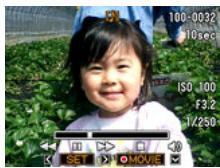
- Le son d'une photo avec son peut être produit sur un ordinateur avec Windows Media Player ou QuickTime.
[Image] (PLAY) → [SET] → MENU → Onglet PLAY → Copier
Des fichiers peuvent être copiés de la mémoire de l'appareil photo sur une carte mémoire ou d'une carte mémoire dans la mémoire de l'appareil photo.
| Mémoire → Carte | Copie de tous les fichiers de la mémoire de l'appareil photo sur une carte mémoire. Cette option permet de copier tous les fichiers de la mémoire de l'appareil photo. Elle ne peut pas être utilisée pour copier un seul fischiert. |
| Carte → Mémoire | Copie d'un seul fischiert de la carte mémoire dans la mémoire de l'appareil photo. Les fischierts sont copiés dans le dossier de la mémoire de l'appareil photo désigné par le nombre ordinal le plus grand. ①Utilisez [▲] et [►] pour sélectionner le fischiert que vous voulez copier. ②Utilisez [▲] et [▼] pour sélectionner « Copie», puis appuyez sur [SET]. |
REMARQUE
- Vous pouvez copier des photos, des séquences vidéo, des photos avec son ou des enregistrements de la voix pris avec votre appareil photo.
Impression de photos
| Laboratoire photo |
| Vouces pouvez apporter une carte mémoire contenant les photos que vous VOULEZ faire imprimer à un laboratoire photo. |
| Impression sur une imprimante domestique |
| Impression de photos sur une imprimante munie d'un logement de carte mémoire Voues pouvez utiliser une imprimante munie d'un logement de carte mémoire pour imprimer vos photos directement depuis la carte mémoire. Pour le détail, voir la documentation fournie avec l'imprimante. Raccordement direct à une imprimante compatible PictBridge Voues pouvez imprimer sur une imprimante compatible PictBridge (page 80). |
| Impression depuis un ordinateur |
| Après avoir transféré les images sur votre ordinateur, utilisez un calculiel du commerce pour imprimer vos photos. |
- Vous pouvez spécifier au préalable les photos qui doivent être imprimées, le nombre de copies et l'impression ou non de la date (page 82).
Raccordement direct à une imprimante compatible PictBridge
Vous pouvez relier l'appareil photo directement à une imprimante PictBridge et imprimer vos photos sans passer par un ordinateur.
Pour régler l'appareil photo avant de le raccorder à une imprimante
- Mettez l'appareil photo en service. Appuyez ensuite sur [SET] puis affichez le menu REC (page 55) ou le menu PLAY (page 71).
- Sur l'onglet « Réglage », sélectionnez « USB », puis appuyez sur [▶].
- Utilisez [▲] et [▼] pour sélectionner « PTP (PictBridge) », puis appuyez sur [SET].
Raccordement de l'appareil photo à une imprimante
Utilisez le câble USB fourni avec l'appareil photo pour relier celui-ci au port USB de votre imprimante.
Veillez à insérer le connecteur du câble dans le port USB/AV jusqu'à ce qu'il s'encliquette bien. Si le connecteur n'est pas inséré à fond, la communication sera mauvaise ou un problème peut apparaître.
Tout en veillant à bien orienter le repère ↑ sur le connecteur du câble USB du côté de l'objectif, branchez le câble sur l'appareil photo.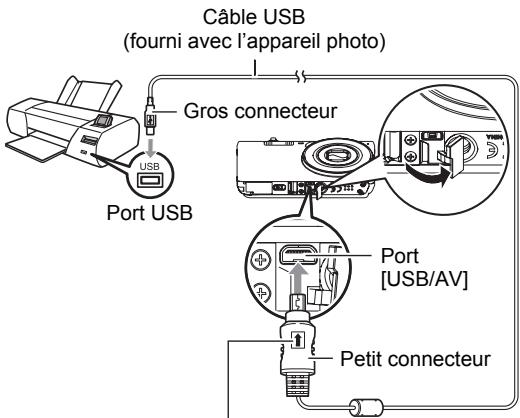
- Notez que même lorsque le connecteur est bien inséré, il est toujours possible de voir une partie métallique de ce connecteur, comme sur l'illustration.
- Lorsque vous raccordez le câble USB au port USB, veillez à aligner correctement le connecteur sur le port.
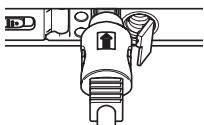
Pour imprimer
- Mettez l'imprimante sous tension et chargez du papier.
- Mettez l'appareil photo en service.
Le menu d'impression apparaît.
- Utilisez [▲] et [▼] pour sélectionner « Format papier », puis appuyez sur [▶].
- Utilisez [▲] et [▼] pour sélectionner un format de papier, puis appuyez sur [SET].
- Les formats de papier suivants sont disponibles : 3,5" × 5", 5" × 7", 4" × 6", A4, 8,5" × 11", Par imprimante.
- « Par imprimante » désigne le format papier sélectionné sur l'imprimante.
- Reportez-vous à la documentation fournie avec l'imprimante pour le détail sur les réglages de papier.
- Utilisez [▲] et [▼] pour spécifier l'option d'impression souhaitée.
1 photo : Imprime une photo. Sélectionnez l'option, puis appuyez sur [SET]. Utilisez ensuite [▲] et [▶] pour sélectionner la photo que vous pouvez imprimer.
Impr. DPOF : Imprime plusieurs photos. Sélectionnez l'option, puis appuyez sur [SET]. Lorsque cette option est sélectionnée, les photos sont imprimées conformément aux réglages DPOF (page 82).
- Pour imprimer la date ou non, appuyez sur [●] (Séquence). La date est imprimée lorsque « Oui » est indiqué sur l'écran de contrôle.
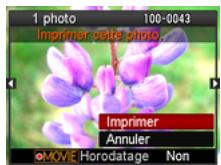
- Utilisez [▲] et [▼] pour sélectionner « Imprimer », puis appuyez sur [SET].
L'impression commence et le message « Occupé...
« Veuillez attendre... » apparaît sur l'écran de contrôle. Ce message disparaît un instant plus tard, même si l'impression n'est pas terminée. Il réapparaît toutefois si vous appuyez sur un bouton de l'appareil photo. Le menu d'impression réapparaît lorsque l'impression est terminée.
- Si vous avez sélectionné « 1 photo », vous pouvez répéter les opérations depuis l'étape 5, si nécessaire.
- Lorsque l'impression est terminée, mettez l'appareil photo hors service et débranchez le câble USB de l'imprimante et de l'appareil photo.
Utilisation des réglages DPOF pour spécifier les photos à imprimer et le nombre de copies
Format de commande d'impression numérique (DPOF)
Le DPOF est un format permettant d'inclure des informations sur le type d'image, le nombre de copies et l'impression ou non de la date et de l'heure sur la carte mémoire contenant les photos. Ces réglages permettent d'imprimer les photos enregistrées sur la carte mémoire soit à domicile, sur une imprimante prenant en charge le format DPOF, soit de porter la carte à un laboratoire photo.
- Vous ne pourrez profiter des réglages DPOF pour imprimer vos photos à domicile que si vous possédez une imprimante compatible.
- Certains laboratoires photo peuvent ne pas prendre en charge le DPOF.
DPOF
Réglage individuel des paramètres DPOF pour chaque photo
Marche à suivre
[?] (PLAY) → Écran de la photo → [SET] → MENU → Onglet PLAY → Impr. DPOF → Sélection
- Utilisez [←] et [▶] pour faire défiler les fichiers jusqu'à ce que la photo que vous pouvez imprimer apparaisse.
- Utilisez [▲] et [▼] pour spécifier le nombre de copies.
Vous pouvez spécifier 99 copies au maximum. Si vous ne voulez pas imprimer de photos, spécifiez 00.
- Si vous voulez inclure la date dans les photos, appuyez sur [●] (Séquence) de sorte que « Oui » apparaisse pour l'horodatage.
- Répétez les opérations 1 à 2 pour effectuer les réglages pour d'autres photos si nécessaire.
- Appuyez sur [SET].
Réglage identique des paramètres DPOF pour toutes les photos
Marche à suivre
[?] (PLAY) → Écran de la photo → [SET] → MENU → Onglet PLAY → Impr. DPOF → Tout
1. Utilisez [▲] et [▼] pour spécifier le nombre de copies.
Vous pouvez spécifier 99 copies au maximum. Si vous ne voulez pas imprimer de photos, spécifiez 00.
- Si vous voulez inclure la date dans les photos, appuyez sur [●] (Séquence) de sorte que « Oui » apparaisse pour l'horodatage.
2. Appuyez sur [SET].
Les réglages DPOF ne s'effacent pas automatiquement lorsque l'impression est terminée.
Lors de la prochaine impression DPOF, les réglages DPOF utilisés pour la première impression seront encore valides. Pour les invalider, spécifiez « 00 » comme nombre de copies pour toutes les images.
Dites à votre laboratoire photo que vous avez effectué des réglages DPOF !
Si vous portez une carte mémoire à un laboratoire photo, n'oubliez pas de dire que vous avez effectué des réglages DPOF pour que les photos correctes soient imprimées dans le nombre souhaité. Si vous ne le faites pas, le laboratoire photo risque d'imprimer toutes les photos sans prendre en considération les réglages DPOF, ou bien il peut tout simplement ignorer l'impression de la date.
Horodatage
Vous pouvez inclure la date d'enregistrement de trois façons suivantes lors de l'impression d'une photo.
| Réglage des paramètres de l'appareil photo | |
| Effectuez les réglages DPOF (page 82).L'impression de la date peut être mise en ou hors service à chaque impression. Vous pouvez aussi régler l'appareil photo de manière à imprimer la date sur certaines photos seulement. | |
| Réglez le paramètre d'impression de l'heure (page 106).Le réglage d'impression de l'heure imprime aussi la date de la prise de vue, si bien que la date est always incluse lorsque l'heure est imprimée. Il n'est pas possible de la supprimer.N'oubliez pas de mettre l'impression de la date DPOF hors service avant d'imprimer une photo si l'impression de l'heure a été mise en service. Sinon la date se superposera à la date et l'heure. | |
| Réglage des paramètres de l'ordinateur | |
| You pouvez utiliser un logiciel de gestion de photos du commerce pour imprimer la date sur vos images. | |
| Laboratoire photo | |
| Demandez bien à votre laboratoire photo d'imprimer aussi la date, si nécessaire. | |
Standards pris en charge par l'appareil photo
- PictBridge
C'est un standard établi par la CIPA (Camera and Imaging Products Association)
- Exif Print
L'impression sur une imprimante prenant en charge le format Exif Print permet d'utiliser les informations enregistrées avec l'image, conditions de prise de vue, etc. pour améliorer la qualité du tirage. Contactez le fabricant de votre imprimante pour les modèles prenant en charge Exif Print, les mises à jour d'imprimantes, etc.

PictBridge

Utilisation de l'appareil photo avec un ordinateur
Ce que vous pouvez faire avec un ordinateur...
Vous pouvez effectuer les opérations suivantes lorsque l'appareil photo est raccordé à un ordinateur.
| Sauvegarder vos images sur un ordinateur et les afficher sur son écran | · Sauvegardez et regardez vos images de manière manuelle (Connexion USB) (pages 87, 95). · Transférez vos images sur un ordinateur automatiquement par une connexion LAN sans fil pour les visionner (Eye-Fi) (page 98). | |
| Transférer des images sauvégardées sur votre ordinateur vers la mémoire de l'appareil photo | Vou际pnez non seulement transférer vos images mais aussi des images d'écran de l'ordinateur vers l'appareil photo (Photo Transport*) (page 93). | |
| Lire et éoperator des séquences video | · Vous poupez regarder vos séquences video (pages 90, 98). · Pour faire des montages video, utilisez un logiciel du commerce approprié. |
- Windows seulement
Les procédures sont différentes pour Windows et Macintosh lorsqu'on utilise l'appareil photo avec un ordinateur et lorsqu'on utilise le logiciel.
- Si vous utilisez Windows, reportez-vous à « Utilisation de l'appareil photo avec un ordinateur Windows » à la page 86.
- Si vous utilisez Macintosh, reportez-vous à « Utilisation de l'appareil photo avec un Macintosh » à la page 95.
Utilisation de l'appareil photo avec un ordinateur Windows
Installez le logiciel approprié selon la version Windows utilisée et ce que vous pouvez faire.
| Pour effectuer ceci : | Version du système d'exploitation | Installes ce logiciel : | Voir page : |
| Sauvegarde d'images sur un ordinateur et affichage sur son écran de façon manuelle | Windows 7, Windows Vista, Windows XP (SP3) | L'installation est inutile. | 87 |
| Lecture de séquences video | Windows 7, Windows Vista, Windows XP (SP3) | L'installation est inutile. • Windows Media Player, préinstallé sur la plupart des ordinateurs, peut être utilisé pour la lecture. | 90 |
| Édition de séquences video | Windows 7, Windows Vista, Windows XP (SP3) | - • Utilisez un logiciel du commerce approprié. | - |
| Téléchargement de fichiers video vers YouTube | Windows 7, Windows Vista, Windows XP (SP3) | YouTube Uploader for CASIO* • Vous devez le télécharger du site Web. | 91 |
| Transfert d'images vers l'appareil photo | Windows 7, Windows Vista, Windows XP (SP3) | Photo Transport 1.0* • Vous devez le télécharger du site Web. | 93 |
- YouTube Uploader for CASIO et Photo Transport ne fonctionnent pas sous les versions à 64 bits du système d'exploitation de Windows.
■ Configuration système requise pour le logiciel
La configuration système requise est différente pour chaque application. Les informations concernant les exigences requises pour l'ordinateur se trouvent dans « Configuration système requise pour le logiciel (pour Windows) » à la page 122 de ce manuel.
Précautions à prendre par les utilisateurs de Windows
- Le logiciel doit être exécuté avec les privilèges de l'administrateur.
- Le fonctionnement n'est pas pris en charge par un ordinateur de fabrication personnelle.
- Ce logiciel peut ne pas fonctionner avec certains environnements d'ordinateur.
Affichage et stockage d'images sur un ordinateur
Vous pouvez relier l'appareil photo à votre ordinateur pour voir et enregistrer des images (fichiers photos et séquences vidéo).
REMARQUE
- Vous pouvez aussi utiliser le logement de carte de votre ordinateur (si disponible) ou un lecteur de carte du commerce pour accéder directement aux fichiers d'images depuis la carte mémoire de l'appareil photo. Pour le détail, voir la documentation fournie avec l'ordinateur.
Pour raccorder l'appareil photo à l'ordinateur et sauvegarder des fichiers
- Mettez l'appareil photo en service. Appuyez ensuite sur [SET] puis affichez le menu REC (page 55) ou le menu PLAY (page 71).
- Sur l'onglet « Réglage », sélectionnez « USB », puis appuyez sur [▶].
- Utilisez [▲] et [▼] pour sélectionner « Mass Storage », puis appuyez sur [SET].
- Mettez l'appareil photo hors service et utilisez le câble USB fourni avec l'appareil photo pour relier l'appareil photo à l'ordinateur.
- Lorsque l'appareil photo est raccordé à un ordinateur par un câble USB, la batterie de l'appareil photo se charge (page 17). Veillez à insérer le connecteur du câble dans le port USB/AV jusqu'à ce qu'il s'encliquette bien. Si le connecteur n'est pas inséré à fond, la communication sera mauvaise ou un problème peut apparaître.
- Notez que même lorsque le connecteur est bien inséré, il est toujours possible de voir une partie métallique de ce connecteur, comme sur l'illustration.
- Lorsque vous raccordez le câble USB au port USB, veillez à aligner correctement le connecteur sur le port.
- Votre ordinateur ne pourrait peut-être pas reconnaître l'appareil photo si celui-ci est raccordé par un concentrateur USB. Raccordez-le toujours directement au port USB de votre ordinateur.
Tout en veillant à bien orienter le repère ↑ sur le connecteur du câble USB du côté de l'objet, branchez le câble sur l'appareil photo.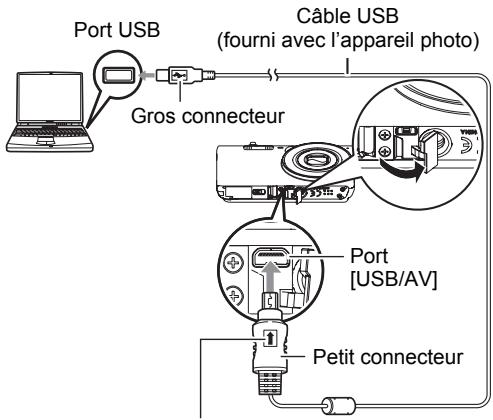
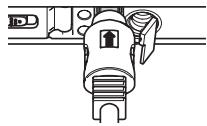
- Mettez l'appareil photo en service.
- La première fois que vous raccordez l'appareil photo à votre ordinateur avec le câble USB, un message d'erreur peut apparaître sur l'ordinateur. Dans ce cas, débranchez et rebranchez le câble USB.
- La charge continue même si l'appareil photo est allumé.
- Utilisateurs de Windows 7, Windows Vista : Cliquez sur « Démarrer » puis sur « Ordinateur »
Utilisateurs de Windows XP : Cliquez sur « Démarrer » puis sur « Poste de travail ».
- Double-cliquez sur « Disque amovible »
- Votre ordinateur reconnaît la carte mémoire insérée dans l'appareil photo (ou la mémoire interne s'il n'y a pas de carte) comme disque amovible.
- Cliquez à droite sur le dossier « DCIM »
- Sur le menu déroulant qui apparaît, cliquez sur « Copier »
- Utilisateurs de Windows 7, Windows Vista : Cliquez sur « Démarrer » puis sur « Documents ».
Utilisateurs de Windows XP : Cliquez sur « Démarrer » puis sur « Mes documents ».
- Si vous avez déjà un dossier « DCIM » dans « Documents » (Windows 7, Windows Vista) ou dans « Mes documents » (Windows XP), il sera remplacé à l'étape suivante. Si vous voulez conserver le dossier « DCIM », vous devez changer son nom ou le mettre à un autre endroit avant de passer à l'étape suivante.
- Utilisateurs de Windows 7 : Sur le menu « Organisation » de « Documents », sélectionnez « Coller ».
Utilisateurs de Windows Vista : Sur le menu « Édition » de « Documents », sélectionnez « Coller ».
Utilisateurs de Windows XP : Sur le menu « Édition » de « Mes documents », sélectionnez « Coller ».
Le dossier « DCIM » (et tous les fichiers d'images qu'il contient) est collé dans le dossier « Documents » (Windows 7, Windows Vista) ou « Mes documents » (Windows XP). Vous avez maintenant sur votre ordinateur une copie des fichiers se trouvant dans la mémoire de l'appareil photo.
- Après avoir fini de copier les images, débranchez l'appareil photo de l'ordinateur.
Sur l'appareil photo, appuyez sur [ON/OFF] (Alimentation) pour mettre l'appareil photo hors service. Après avoir vérifié que le témoin s'éteint ou s'allume en rouge, débranchez le câble USB.
Pour afficher les images copiées sur votre ordinateur
- Double-cliquez sur le dossier « DCIM » pour l'ouvrir.
- Double-cliquez sur le dossier contenant les images que vous voulez voir.
- Double-cliquez sur le fichier d'image que vous voulez voir.
- Pour le détail sur les noms de fichiers, voir « Structure des dossiers de la mémoire » à la page 101.
- Une image réorientée sur l'appareil photo s'affiche dans le sens original (non réorienté) sur l'écran de l'ordinateur.
N'utilisez jamais l'ordinateur pour modifier, supprimer, déplacer ou renommer les fichiers d'images enregistrés dans la mémoire de l'appareil photo ou sur sa carte mémoire.
Ceci créerait des conflits dans la gestion des images de l'appareil photo, ce qui rendrait la lecture d'images impossible sur l'appareil et réduirait considérablement l'espace disponible. Ne modifiez, supprimez, déplacez ou renommez que les images qui ont été stockées sur votre ordinateur.

IMPORTANT !
- Ne débranchez jamais le câble USB et ne touchez pas aux boutons de l'appareil photo pendant l'affichage ou le stockage d'images. Sinon les données d'images pourraient être détruites.
Lecture de séquences vidéo
Windows Media Player, préinstallé sur la plupart des ordinateurs, permet de voir des films et séquences vidéo. Pour voir une séquence vidéo, copiez-la d'abord sur votre ordinateur, puis double-cliquez sur son fichier.
■ Configuration système minimale requise pour la lecture de séquences vidéo
La configuration système minimale requise pour voir sur un ordinateur les séquences vidéo enregistrées avec cet appareil photo est la suivante.
Système d'exploitation : Windows 7, Windows Vista, Windows XP (SP3)
Processeur : Qualité d'image « HD » :
Pentium 4 3,2 GHz ou supérieur
Qualité d'image « STD » :
Pentium M 1,0 GHz ou supérieur
Pentium 4 2,0 GHz ou supérieur
Logiciel requis : Windows Media Player, DirectX 9.0c ou supérieur
- Cet environnement est seulement conseillé. Il ne garantit pas forcément un bon fonctionnement du logiciel dans toutes les situations.
- Certains réglages et les logiciels installés peuvent avoir une incidence sur la lecture des séquences vidéo.
Précautions à prendre lors de la lecture des séquences vidéo
- Veillez à bien transférer les données de la série vidéo sur le disque dur de votre ordinateur avant d'essayer de les voir. La lecture peut être impossible si l'accès aux données s'effectue par un réseau, une carte mémoire, etc.
- La lecture de séquences vidéo peut ne pas s'effectuer correctement sur certains ordinateurs. Si le cas se présente, essayez de procéder de la façon suivante.
- Essayez d'enregistrer vos séquences vidéo avec le réglage de qualité « STD ».
- Essayez d'installer la toute dernière version de Windows Media Player.
- Fermez toutes les autres applications ouvertes et arrêtez les applications résidentes.
Si la lecture n'est pas possible de cette façon sur votre ordinateur, vous pouvez toujours voir vos séquences vidéo sur votre téléviseur ou ordinateur en raccordant la borne d'entrée vidéo du téléviseur ou de l'ordinateur avec un câble AV (EMC-7A) disponible en option.
Téléchargement de fichiers vidéo vers YouTube
Pour télécharger plus facilement sur YouTube un fichier vidéo enregistré avec la scène BEST SHOT « For YouTube », installez YouTube Uploader for CASIO sur votre ordinateur.
Qu'est-ce que YouTube ?
YouTube est un site, géré par YouTube, LLC, vers lequel vous pouvez télécharger vos propres séquences vidéo et voir celles d'autres personnes.
Pour installer YouTube Uploader for CASIO
Téléchargez l'installateur de YouTube Uploader for CASIO depuis la page de support pour les appareils photo numériques CASIO (http://www.casio-europe.com/fr/support/). Double-cliquez sur l'installateur et suivez les instructions qui apparaissent à l'écran de l'ordinateur.
- Pour le détail sur les conditions à remplir et la configuration minimale requise pour l'installation, voir la page 122.
Pour télécharger le fichier d'une série vidéo vers YouTube
- Pour pouvoir utiliser YouTube Uploader for CASIO, vous devez aller sur le site Web YouTube (http://www.youtube.com/) et vous enregistrer comme utilisateur.
- Ne téléchargez pas de vidéos protégées par des droits d'auteur (droits voisins compris) à moins d'en détenir les droits d'auteur ou d'avoir obtenu la permission du ou des détenteurs de droits d'auteur pertinents.
- Une seule série vidéo prise avec la scène « For YouTube » peut avoir une taille de 2048 Mo ou un temps d'enregistrement de 15 minutes au maximum.
- Chaque fichier téléchargé ne doit pas être supérieur à 2048 Mo.
- Sur le menu de scènes BEST SHOT, sélectionnez la scène « For YouTube » (page 51).
- Appuyez sur [●] (Sequence) pour enregistrer la série vidéo.
- Si vous ne l'avez pas déjà fait, connectez votre ordinateur à Internet.
- Raccordez l'appareil photo à l'ordinateur (page 87).
- La charge commence (page 15).
- Mettez l'appareil photo en service.
YouTube Uploader for CASIO démarre automatiquement.
- Si vous utilisez l'application pour la première fois, indiquez votre code YouTube et effectuez les réglages réseau, puis cliquez sur le bouton [OK].
- Sur la gauche de l'écran se trouve une section où vous pouvez indiquer le titre, la catégorie et les informations nécessaires pour le téléchargement vers YouTube. Saisissez les informations nécessaires.
- Sur la droite de l'écran figure une liste des fichiers vidéo enregistrés dans la mémoire de l'appareil photo. Sélectionnez la case juxtaposée au fichier vidéo que vous voulez télécharger.
- Lorsque tout est prêt, cliquez sur le bouton [Télécharger].
Le ou les fichiers vidéo sont téléchargés vers YouTube.
- Lorsque le téléchargement est terminé, cliquez sur le bouton [Sortie] pour fermer l'application.
Transfert d'images de votre ordinateur vers la mémoire de l'appareil photo
Si vous voulez transférer des images de l'ordinateur vers l'appareil photo, installez Photo Transport sur votre ordinateur.
Pour installer Photo Transport
Téléchargez l'installateur de Photo Transport depuis la page de support pour les appareils photo numériques CASIO (http://www.casio-europe.com/fr/support/).
Double-cliquez sur l'installateur et suivez les instructions qui apparaissent à l'écran de l'ordinateur.
- Pour le détail sur les conditions à remplir et la configuration minimale requise pour l'installation, voir la page 122.
Pour transférer des images vers l'appareil photo
- Raccordez l'appareil photo à l'ordinateur (page 87).
- Sur l'ordinateur, cliquez sur les éléments suivants : Démarrer → Tous les programmes → CASIO → Photo Transport.
Photo Transport s'ouvre.
- Tirez et déposez le ou les fichiers que vous voulez transférer dans le bouton [Transférer].
- Suivez les instructions qui apparaissent sur l'écran de l'ordinateur pour terminer le transfert.
- Le détail des instructions qui apparaissent à l'écran et les images transférées dépendent du paramétrage de Photo Transport. Pour le détail, cliquez sur le bouton [Réglages] ou sur le bouton [Aide] et vérifiez le paramétrage.
Transfert de données
- Les fichiers d'images doivent avoir les extensions suivantes pour pouvoir être transférés sur l'appareil photo : .jpg, .jpeg, .jpe, .bmp (Les images .bmp sont automatiquement converties en images .jpeg lors du transfert.)
- Certains types d'images risquent de ne pas pouvoir être transférés.
- Il n'est pas possible de transférer des séquences vidéo vers l'appareil photo.
Pour transférer des captures d'écran d'ordinateur vers l'appareil photo
- Raccordez l'appareil photo à l'ordinateur (page 87).
- Sur l'ordinateur, cliquez sur les éléments suivants : Démarrer → Tous les programmes → CASIO → Photo Transport. Photo Transport s'ouvre.
- Affichez l'écran que vous voulez capturer et transférer.
- Cliquez sur le bouton [Capturer].
- Délimitez la partie que vous voulez capturer.
Amenez le pointeur de la souris dans le coin supérieur gauche de la partie que vous voulez capturer et maintenez le bouton de la souris enfoncé. Tout en maintenant le bouton de la souris enfoncé, tirez le pointeur vers le coin inférieur droit de la partie, puis relâchez le bouton de la souris.
- Suivez les instructions qui apparaissent à l'écran.
Une image de la partie sélectionnée est envoyée à l'appareil photo.
- Lors du transfert, les captures d'écran sont converties en format JPEG.
- Les instructions qui apparaissent à l'écran et les détails sur les images transférées dépendent du paramétrage de Photo Transport. Pour le détail, cliquez sur le bouton [Réglages] ou sur le bouton [Aide] et vérifiez le paramétrage.
À propos des réglages et de l'aide
Cliquez sur le bouton [Réglages] si vous voulez changer le paramétrage de Photo Transport. Pour une aide sur la marche à suivre et les pannes, cliquez sur le bouton [Aide] de Photo Transport.
Utilisation de l'appareil photo avec un Macintosh
Installez le logiciel approprié selon la version Macintosh OS utilisée et ce que vous pouvez faire.
| Pour effectuer ceci : | Version du système d'exploitation | Installez ce logiciel : | Voir page : |
| Sauvegarde d'images sur votre Macintosh et affichage de façon manuelle | OS X | L'installation est inutile. | 95 |
| Sauvegarde d'images sur un Macintosh de façon automatique/ Gestion des images | OS X | Utilisez iPhoto foumi avec certains produits Macintosh. | - |
| Lecture de séquences video | OS X | Vous pouvez effectuer la lecture avec QuickTime, fourni avec le système d'exploitation de l'ordinateur. | 98 |
Raccordement de l'appareil photo à l'ordinateur et sauvegarde de fichiers

IMPORTANT !
- Le fonctionnement de l'appareil photo avec Mac OS X 10.0 n'est pas pris en charge. Le fonctionnement avec Mac OS 10.1, 10.2, 10.3, 10.4, 10.5, 10.6 et 10.7 (avec le pilote USB standard du système d'exploitation) est pris en charge.

REMARQUE
- Vous pouvez aussi utiliser le logement de carte de votre ordinateur (si présent) ou un lecteur de carte du commerce pour accéder directement aux fichiers d'images depuis la carte mémoire de l'appareil photo. Pour le détail, voir la documentation fournie avec l'ordinateur.

Pour raccorder l'appareil photo à l'ordinateur et sauvegarder des fichiers
- Mettez l'appareil photo en service. Appuyez ensuite sur [SET] puis affichez le menu REC (page 55) ou le menu PLAY (page 71).
- Sur l'onglet « Réglage », sélectionnez « USB », puis appuyez sur [▶].
- Utilisez [▲] et [▼] pour sélectionner « Mass Storage », puis appuyez sur [SET].
- Mettez l'appareil photo hors service et utilisez le câble USB fourni avec l'appareil photo pour relier l'appareil photo au Macintosh.
- Lorsque l'appareil photo est raccordé à un ordinateur par un câble USB, la batterie de l'appareil photo se charge (page 17). Veillez à insérer le connecteur du câble dans le port USB/AV jusqu'à ce qu'il s'encliquette bien. Si le connecteur n'est pas inséré à fond, la communication sera mauvaise ou un problème peut apparaître.
- Notez que même lorsque le connecteur est bien inséré, il est toujours possible de voir une partie métallique de ce connecteur, comme sur l'illustration.
- Lorsque vous raccordez le câble USB au port USB, veillez à aligner correctement le connecteur sur le port.
- Votre ordinateur pourrait ne pas reconnaître l'appareil photo si celui-ci est raccordé par un concentrateur USB. Raccordez-le toujours directement au port USB de votre ordinateur.
Tout en veillant à bien orienter le repère ↑ sur le connecteur du câble USB du côté de l'objet, branchez le câble sur l'appareil photo.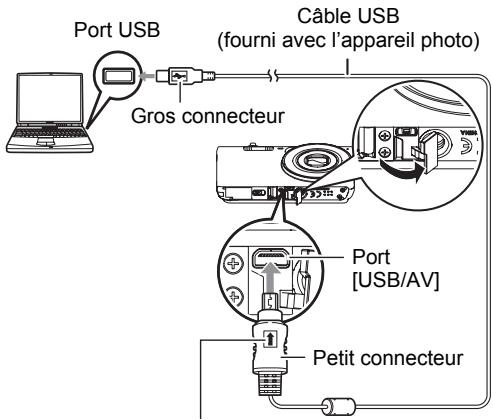
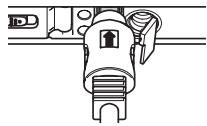
5. Mettez l'appareil photo en service.
Le témoin arrêté de l'appareil photo s'éclaire en vert ou orange à ce moment. Dans ce mode, votre Macintosh reconnaît la carte mémoire insérée dans l'appareil photo (ou la mémoire de l'appareil photo s'il n'y a pas de carte) comme lecteur. L'aspect de l'icône du lecteur dépend de la version Mac OS utilisée.
- La première fois que vous raccordez l'appareil photo à votre Macintosh avec le câble USB, un message d'erreur peut apparaître sur l'ordinateur. Dans ce cas, débranchez et rebranchez le câble USB.
- La charge continue même si l'appareil photo est allumé.
6. Double-cliquez sur l'icône du lecteur de l'appareil photo.
7. Tirez et déposez le dossier « DCIM » dans le dossier où il doit être copié.
- Lorsque la copie est terminée, tirez et déposez l'icône du lecteur dans la corbeille.
- Sur l'appareil photo, appuyez sur [ON/OFF] (Alimentation) pour mettre l'appareil photo hors service. Après avoir vérifié que le témoin arrière était éteint ou allumé en rouge, débranchez le câble USB.
Pour afficher les images copiées
- Double-cliquez sur l'icône du lecteur de l'appareil photo.
- Double-cliquez sur le dossier « DCIM » pour l'ouvrir.
- Double-cliquez sur le dossier contenant les images que vous pouvez voir.
- Double-cliquez sur le fichier d'image que vous pouvez voir.
- Pour le détail sur les noms de fichiers, voir « Structure des dossiers de la mémoire » à la page 101.
- Une image réorientée sur l'appareil photo s'affiche dans le sens original (non réorienté) sur l'écran du Macintosh.
N'utilisez jamais l'ordinateur pour modifier, supprimer, déplacer ou renommer les fichiers d'images enregistrés dans la mémoire de l'appareil photo ou sur sa carte mémoire.
Ceci créerait des conflits dans la gestion des images de l'appareil photo, ce qui rendrait la lecture d'images impossible sur l'appareil et réduirait considérablement l'espace disponible. Ne modifiez, supprimez, déplacez ou renommez que les images qui ont été stockées sur votre ordinateur.

IMPORTANT !
- Ne débranchez jamais le câble USB et ne touchez pas aux boutons de l'appareil photo pendant l'affichage ou le stockage d'images. Sinon, les données d'images pourraient être détruites.
Vous pouvez utiliser QuickTime, fourni avec votre système d'exploitation, pour voir vos séquences vidéo sur votre Macintosh. Pour voir une série vidéo, copiez-la d'abord sur votre Macintosh, puis double-cliquez sur le fichier de la série vidéo.
■ Configuration système minimale requise pour la lecture de séquences vidéo
La configuration système minimale requise pour voir sur un ordinateur les séquences vidéo enregistrées avec cet appareil photo est la suivante.
Système d'exploitation : Mac OS X 10.3.9 ou supérieur
Logiciel requis : QuickTime 7 ou supérieur
- Cet environnement est seulement conseillé. Il ne garantit pas forcément un bon fonctionnement du logiciel dans toutes les situations.
- Certains réglages et les logiciels installés peuvent avoir une incidence sur la lecture des séquences vidéo.
■ Précautions à prendre lors de la lecture des séquences vidéo
La lecture de séquences vidéo peut ne pas s'effectuer correctement sur certains modèles Macintosh. Si le cas se présente, essayez de procéder de la façon suivante.
- Réglez la qualité d'image des séquences vidéo sur « STD ».
- Installez la toute dernière version de QuickTime.
- Fermez les autres applications ouvertes.
Si la lecture n'est pas possible de cette façon sur votre Macintosh, vous pouvez toujours voir vos séquences vidéo sur votre téléviseur ou Macintosh en raccordant la borne d'entrée vidéo du téléviseur ou Macintosh avec le câble AV (EMC-7A).

IMPORTANT !
- Veillez à bien transférer les données de la série vidéo sur le disque dur de votre Macintosh avant d'essayer de les voir. La lecture peut être impossible si l'accès aux données s'effectue par un réseau, une carte mémoire, etc.
Utilisation d'une carte mémoire SD Eye-Fi sans fil pour le transfert d'images (Eye-Fi)
L'utilisation d'une carte mémoire SD Eye-Fi sans fil lors de la prise de vue permet de transférer les données d'images automatiquement sur un ordinateur par une connexion LAN sans fil.
- Configurez le point d'accès LAN, la destination du transfert et autres paramètres de la carte Eye-Fi selon les instructions fournies avec cette carte.
2. Lorsque la configuration est terminée, insérez la carte Eye-Fi dans l'appareil photo et enregistrez.
Les images enregistrées sont envoyées à votre ordinateur, etc. par une connexion LAN sans fil :
- Pour le détail, voir la documentation fournie avec la carte Eye-Fi.
- Avant de formater une carte neuve Eye-Fi encore inutilisée, copiez les fichiers d'installation de Eye-Fi Manager sur votre ordinateur. Faites-le avant de formater la carte.

IMPORTANT !
- Les images enregistrées sont transférées par une connexion LAN sans fil. N'utilisez pas la carte Eye-Fi ou désactivez la communication avec la carte Eye-Fi (page 103) lorsque vous êtes en avion ou à un endroit où la communication sans fil est limitée ou interdite.
- Lorsqu'une carte Eye-Fi est insérée, l'indicateur Eye-Fi écrit apparaît sur l'écran de contrôle. Son aspect transparent ou non transparent indique l'état de communication de la façon suivante.
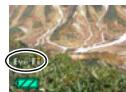
| Transparent | EyeFi | Le point d'accès ne peut pas être trouvé ou des données d'images non transférables existent. |
| Non transparent | EyeFi | Transfert d'images en cours. |
| Clignotement | EyeFi | Recherche de points d'accès |
- Une icône de communication apparaît sur l'écran de contrôle pendant le transfert de données.
- La fonction d'arrêt automatique (page 108) de l'appareil photo est hors service pendant le transfert de données d'images.
- Un message de confirmation apparaît sur l'écran de contrôle si vous essayez de mettre l'appareil photo hors service pendant le transfert de données d'images. Suivez les instructions dans les messages (page 130).
- Le transfert d'un grand nombre d'images peut prendre un certain temps.
- Selon le type de carte Eye-Fi utilisée et ses réglages, les images enregistrées sur cette carte peuvent être supprimées après le transfert des images.
- Lors de l'enregistrement d'une série vidéo sur une carte Eye-Fi, l'enregistrement des données peut prendre trop de temps, ce qui peut occasionner des coupures d'images et/ou de son.
- Les réglages de l'appareil photo, le niveau de la batterie ou les conditions de fonctionnement peuvent perturber le transfert des données de la carte Eye-Fi.
Fichiers et Dossiers
L'appareil photo crée un fichier et le sauvegarde chaque fois que vous prenez une photo, enregistrez une séquence vidéo ou effectuez une opération impliquant la sauvegarde de données. Les fichiers sont groupés par dossiers. Chaque fichier et dossier ont un nom unique.
- Pour le détail sur l'organisation des dossiers dans la mémoire, voir « Structure des dossiers de la mémoire » (page 101).
| Nom et nombre maximal | Exemple | |
| Fichier | ||
| Chaque dossier peut contenir jusqu'à 9999 fichiers intitulés CIMG0001 à CIMG9999. L'extension du nom de dossier dépend du type de fichier. | Nom du 26e filchier : CIMG0026.JPG Extension Nombre ordinal (4 chiffres) | |
| Dossiers | ||
| Les dossiers sont intitulés 100CASIO à 999CASIO. Il peut y avoir 900 dossiers en mémoire. · BEST SHOT (page 51) contient un module de scène aux réglages optimaux pour les photos déposées sur les sites d'enchères. Selon le modulo de votre apparil photo, ce module de scène s'appeille soit « For eBay » soit « Enchères ». - Les photos enregistrées avec la scène eBay sont stockées dans le dossier intitulé « 100_EBAY ». - Les photos enregistrées avec la scène Enchères sont stockées dans le dossier intitulé « 100_AUCT ». · BEST SHOT contient aussi une scène intitulée « For YouTube » qui optimise les réglages de l' apparil photo pour l'enregistrement des séquences video destinées à être placées sur YouTube. Les images enregistrées avec la scène YouTube sont stockées dans le dossier intitulé « 100YOUTB ». | Nom du 100e dostier : 100CASIO Nombre ordinal (3 chiffres) | |
- Les noms de dossiers et de fichiers apparaissent sur l'ordinateur. Pour le détail sur la façon dont les noms de fichiers apparaissent sur l'écran de contrôle de l'appareil photo, voir page 11.
- Le nombre total de dossiers et de fichiers disponibles dépend d'une part de la taille et de la qualité des images et d'autre part de la capacité de la carte mémoire utilisée.
Données d'une carte mémoire
L'appareil photo stocke les images prises selon le système DCF (Design Rule for Camera File System).
À propos du système DCF
Les opérations suivantes sont disponibles dans le cas d'images compatibles DCF. Sachez toutefois que CASIO ne peut pas garantir la disponibilité de ces opérations.
- Transfert et affichage des images compatibles DCF de cet appareil photo sur un appareil photo d'une autre marque.
- Impression des images compatibles DCF de cet appareil photo sur une imprimante d'une autre marque.
- Transfert et affichage des images compatibles DCF d'un autre appareil photo sur cet appareil photo.
Structure des dossiers de la mémoire
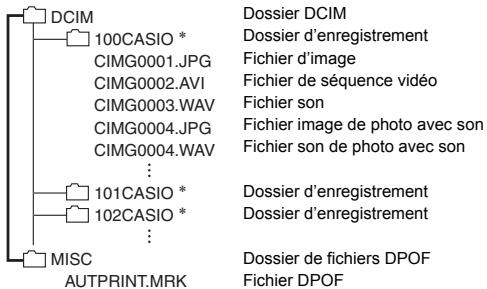
- D'autres dossiers sont créés lorsque les scènes BEST SHOT suivantes sont utilisées pour la prise de vue : « For eBay » ou « Enchères » (le nom de scène dépend de l'appareil photo) ou « For YouTube ». Le nom de dossier créé pour chaque scène est le suivant.
- Scène eBay : 100_EBAY
- Scène Enchères : 100_AUCT
- Scène YouTube : 100YOUTB
Fichiers d'images pris en charge
- Fichiers des images prises avec cet appareil photo
- Fichiers d'images conformes au système DCF
Même si une image est conforme au système DCF, il se peut que cet appareil ne puisse pas l'afficher. Une image enregistrée avec un autre appareil photo peut être très longue à s'afficher sur l'écran de contrôle de cet appareil photo.
■ Précautions à prendre avec les données de la mémoire de l'appareil photo et des cartes mémoire
- Lorsque vous copiez le contenu de la mémoire sur votre ordinateur, vous devez copier le dossier DCIM et tout son contenu. Il est conseillé de changer le nom du dossier DCIM en le désignant par une date, par exemple, après l'avoir copié sur l'ordinateur pour conserver plusieurs copies des dossiers DCIM. Si vous voulez recopier plus tard le dossier sur l'appareil photo, il faudra lui redonner son nom d'origine DCIM. L'appareil photo ne peut reconnaître le dossier principal que s'il porte le nom DCIM. Il ne peut pas non plus reconnaître les dossiers à l'intérieur du dossier DCIM s'ils portent d'autres noms que ceux qu'ils avaient lors de leur copie sur l'ordinateur.
- Les dossiers et fichiers doivent être stockés selon la « Structure des dossiers de la mémoire » indiquée à la page 101 pour être reconnus correctement par l'ordinateur photo.
- Vous pouvez aussi utiliser un adaptateur-carte PC ou un lecteur/graveur de carte mémoire pour accéder directement aux fichiers enregistrés sur la carte mémoire de l'appareil photo.
Autres réglages (Réglage)
Cette partie du manuel décrit les éléments des menus permettant de régler les paramètres et d'effectuer d'autres opérations en mode REC et en mode PLAY.
Voir ce qui suit pour de plus amples informations.
- Menu REC (page 55)
- Menu PLAY (page 71)
Mise hors service de la communication avec la carte Eye-Fi (Eye-Fi)
Marche à suivre
[SET] → MENU → Onglet Réglage → Eye-Fi
Sélectionnez « Off » pour mettre la communication Eye-Fi hors service (page 98).
Réglage des paramètres des sons de l'appareil photo (Sons)
Marche à suivre
[SET] → MENU → Onglet Réglage → Sons
| Démarrage | Spécification du son d'ouverture. Son 1 - 5 : Sons programmes (1 à 5) Off : Son hors service |
| Demi-obturat | |
| Obturation | |
| Activation | |
| ® Activation | Spécification du volume sonore. Ce réglage sert aussi comme réglage du niveau sonore de la sortie video (page 69). |
| ® Lecture | Spécification du volume de la sortie audio des séquences video et des photos avec son. Ce réglage de volume n'est pas utilisé pendant la sortie video (par le port USB/AV). |
- La sortie sonore est coupée lorsque le niveau 0 est spécifié.
Spécification de l'image d'ouverture (Ouverture)
Marche à suivre
[SET] → MENU → Onglet Réglage → Ouverture
Affichez l'image que vous voulez utiliser comme image d'ouverture, puis sélectionnez « On ».
- L'image d'ouverture n'apparaît pas lorsque l'appareil photo est mis en service avec [▶] (PLAY) (page 109).
- Vous pouvez spécifier une photo prise comme image d'ouverture, ou bien l'image spéciale présente dans la mémoire de l'appareil photo.
- Si vous sélectionnez une photo avec son comme image d'ouverture, le son ne sera pas audible.
- Le formatage de la mémoire de l'appareil photo (page 111) supprime l'image d'ouverture sélectionnée.
Spécification de la règle de génération des nombres dans les noms de fichiers (No. fichier)
Marche à suivre
[SET] → MENU → Onglet Réglage → No. fichier
La règle régissant la génération des nombres utilisés comme noms de fichiers (page 100) se définit de la façon suivante.
| Continuer | Mémorisation par l'appareil photo du dernier numéro de fichier utilisé. Un nouveau fichier portera le numéro suivant, même si certains fichiers sont supprimés ou si une carte mémoire vide est insérée. Si la carte mémoire insérée contient déjà des fichiers et si le nombre le plus élevé des noms des fichiers existants est supérieur au nombre le plus élevé mé memorisé par l'appareil photo, la numération des nouveaux fichiers commencerera pas le nombre le plus élevé des noms de fichiers existants plus 1. |
| Retour zéro | Retour au nombre 0001 chaque fois que tous les fichiers sont supprimés ou que la carte mémoire est replacée par une carte vierge. Si la carte mémoire insérée contient déjà des fichiers, la numération des nouveaux fichiers commencerera par le nombre le plus élevé parmi les noms de fichiers existants plus 1. |
Réglage des paramètres de l'heure universelle (Heure universelle)
Marche à suivre
[SET] → MENU → Onglet Réglage → Heure universelle
L'écran de l'heure universelle permet de voir l'heure actuelle dans un autre fuseau horaire que votre ville de résidence, par exemple lorsque vous êtes en voyage. Vous pouvez ainsi voir l'heure de 162 villes dans le monde, soit 32 fuseaux horaires.
- Utilisez [▲] et [▼] pour sélectionner « Destination », puis appuyez sur [▶].
- Pour afficher l'heure de la zone géographique et de la ville où vous utilisez normalement l'appareil photo, sélectionnez « Locale ».
- Utilisez [▲] et [▼] pour sélectionner « Ville », puis appuyez sur [▶].
- Pour mettre la « Destination » à l'heure d'été, utilisez [▲] et [▼] de manière à sélectionner « Heure d'été », puis sélectionnez « On ». L'heure d'été est utilisée dans certaines zones géographiques pour avancer l'heure d'une heure pendant les mois d'été.
- Utilisez [▲], [▼], [◀] et [▶] pour sélectionner la zone géographique souhaitée, puis appuyez sur [SET].
- Utilisez [▲] et [▼] pour sélectionner la ville souhaitée, puis appuyez sur [SET].
- Appuyez sur [SET].
IMPORTANT !
- Avant de configurer les paramètres de l'heure universelle, assurez-vous que la ville de l'heure locale est bien celle où vous résidez ou utilisez normalement l'appareil photo. Si ce n'est pas le cas, sélectionnez « Locale » sur l'écran à l'étape 1 et réglez la ville de l'heure locale, la date et l'heure appropriées (page 106).
Marche à suivre
[SET] → MENU → Onglet Réglage → Horodatage
Vous pouvez dater seulement ou bien horodater vos photos dans le coin inférieur droit de chaque image.
- Une fois que la date et l'heure ont été incrustées sur une photo, il n'est plus possible de les changer ou de les supprimer.
Exemple : 10 juillet 2012, 1:25 après-midi
| Date | 2012/7/10 |
| Date&Heure | 2012/7/10 1:25pm |
| Off | Pas de统计数据 ni horodatage |
- Même si vous ne datez ou n'horodatez pas vos photos avec cette fonction, vous pourrez le faire ultérieurement avec la fonction DPOF et avec certains logiciels d'impression (page 84).
- Le zoom numérique est désactivé lorsque l'horodatage est activé. L'horodatage est désactivé lorsque certaines scènes BEST SHOT sont utilisées.
Réglage de l'horloge de l'appareil photo (Régler)
Marche à suivre
[SET] → MENU → Onglet Réglage → Régler
| [▲] [▼] | Changement du réglage à la position du curseur. |
| [◁] [▷] | Déplacement du curseur entre les paramètres. |
| [●] (Séquence) | Sélection du format de 12 heures ou de 24 heures. |
Lorsque les réglages de date et d'heure sont comme vous voulez, appuyez sur [SET] pour les valider.
- Vous pouvez spécifier une date de 2001 à 2049.
- Veillez à sélectionner votre ville de résidence (page 105) avant de régler l'heure et la date. Si vous réglez l'heure et la date alors que la ville de résidence n'est pas correctement sélectionnée, les heures et dates de toutes les villes de l'heure universelle (page 105) seront fausses.
Spécification du style de la date (Style date)
Marche à suivre
[SET] → MENU → Onglet Réglage → Style date
La date peut être affichée dans l'un des trois styles suivants.
Exemple : 10 juillet 2012
| AA/MM/JJ | 12/7/10 |
| JJ/MM/AA | 10/7/12 |
| MM/JJ/AA | 7/10/12 |
Changement de la langue de l'affichage (Language)
Marche à suivre
[RÉGL.] → MENU → Onglet Réglage → Langue
Sélectionnez la langue souhaitée.
① Sélectionnez l'onglet sur la droite. ② Sélectionnez « Langue ». ③ Sélectionnez la langue souhaitée.
- Les modèles d'appareils photo commercialisés dans certaines zones géographiques peuvent ne pas disposer de la sélection de la langue.
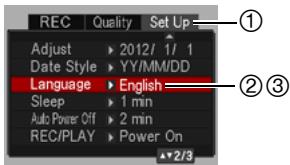
Marche à suivre
[RÉGL.] → MENU → Onglet Réglage → Veille
Cette fonction éteint l'écran de contrôle et allume le témoin arrêté (vert) si aucune opération n'est effectuée sur l'appareil photo pendant une période prédéterminée. Appuyez sur un bouton pour rallumer l'écran de contrôle lorsqu'il s'est éteint.
Réglages du temps : 30 s, 1 min, 2 min, Désactivé (La veille est hors service lorsque « Désactivé » est sélectionné.)
- La veille est mise hors service dans chacune des situations suivantes.
- En mode lecture.
- L'appareil photo est raccordé à un ordinateur ou à un autre dispositif.
- Pendant un diaporama.
- Pendant « [JAF Poursuite] ».
- Pendant l'écoute ou l'enregistrement de la voix.
- Pendant l'enregistrement et la lecture de séquences vidéo.
- Lorsque la veille et l'arrêt automatique sont tous deux mis en service, l'arrêt automatique est prioritaire.
Réglage des paramètres de l'arrêt automatique (Arrêt auto)
Marche à suivre
[SET] → MENU → Onglet Réglage → Arrêt auto
Cette fonction a pour but d'éteindre l'appareil photo si aucune opération n'est effectuée pendant un temps prédéterminé.
Réglages du temps : 1 min, 2 min, 5 min (Le délai d'arrêt automatique est toujours de 5 minutes en mode PLAY.)
- L'arrêt automatique est mis hors service dans chacune des situations suivantes.
- L'appareil photo est raccordé à un ordinateur ou à un autre dispositif.
- Pendant un diaporama.
- Pendant « [JAF Poursuite ] ».
- Pendant l'écoute ou l'enregistrement de la voix.
- Pendant l'enregistrement et la lecture de séquences vidéo.
Marche à suivre
[SET] → MENU → Onglet Réglage → REC/PLAY
| Marche | Mise en service de l'appareil photo par une pression du doigt sur [O] (REC) ou [D] (PLAY). |
| Marche/Arrêt | Mise en ou hors service de l'appareil photo par une pression du doigt sur [O] (REC) ou [D] (PLAY). |
| Arrêt | Pas de mise en ou hors service de l'appareil photo par une pression du doigt sur [O] (REC) ou [D] (PLAY). |
- Lorsque « Marche/Arrêt » est sélectionné, l'appareil photo se met hors service au moment où vous appuyez sur [O] (REC) en mode REC ou sur [D] (PLAY) en mode PLAY.
Désactivation de la suppression de fichiers (Désactivé)
Marche à suivre
[SET] → MENU → Onglet Réglage → Désacté
L'appareil photo ne supprimera pas les images si vous appuyez sur [ ]
(Suppression) lorsque « Désactivé » est activé.
Vous pouvez vous protéger contre une suppression accidentelle d'images en sélectionnant « On » pour « Désactivé ».
- Lors du formatage (page 111) toutes les images sont supprimées, même si la suppression de fichiers est désactivée (« On » sélectionné pour « Désactivé ») pour certaines images.
Marche à suivre
[SET] → MENU → Onglet Réglage → USB
Vous pouvez sélectionner le protocole de communication USB, utilisé lors de l'échange de données avec un ordinateur, une imprimante ou un autre appareil, de la façon suivante.
| Mass Storage | Sélectionnez ce réglage lorsque vous raccordez l'appareil photo à un ordinateur (pages 87, 95). Dans ce cas, l'ordinateur considère l'appareil photo comme un dispositif de stockage externe. Utilisez ce réglage pour transférer normalement des images de l'appareil photo vers l'ordinateur. |
| PTP (PictBridge) | Sélectionnez ce réglage si vous raccordez l'appareil photo à une imprimante compatible PictBridge (page 80). Ce réglage simplifie le transfert de données d'images vers l'appareil raccordé. |
Sélection du format d'écran et du système de sortie vidéo (Sortie vidéo)
Marche à suivre
[SET] → MENU → Onglet Réglage → Sortie vidéo
Vous pouvez sélectionner le système NTSC ou PAL comme sortie vidéo de la façon suivante. Vous pouvez aussi spécifier le format 4:3 ou 16:9.
| NTSC | Système videou utilisé au Japon, aux États-Unis et dans d'autres pays |
| PAL | Système videou utilisé en Europe et dans d'autres régions |
| 4:3 | Format d'écran de télévision normal |
| 16:9 | Format grand écran |
- Sélectionnez le format (4:3 ou 16:9) correspondant au type de téléviseur que vous pouvez utiliser. Les images ne s'afficheront pas correctement si vous ne sélectionnez pas le bon format.
- Les images ne s'afficheront correctement que si le réglage de la sortie vidéo de l'appareil photo correspond au système vidéo du téléviseur ou de l'autre appareil vidéo.
- Les images ne peuvent pas être affichées correctement sur un téléviseur ou appareil vidéo fonctionnant dans un autre système que NTSC ou PAL.
- Un câble AV disponible en option (EMC-7A) est nécessaire pour la sortie vidéo.
Formatage de la mémoire de l'appareil photo ou d'une carte mémoire (Formater)
Marche à suivre
[SET] → MENU → Onglet Réglage → Formater
Si une carte mémoire est insérée dans l'appareil photo, cette fonction permettra de formater la carte mémoire. Si aucune carte n'est insérée, elle permettra de formater la mémoire de l'appareil photo.
- Le formatage supprime tout le contenu de la carte mémoire ou de la mémoire de l'appareil photo. Il n'est pas possible de l'annuler. Avant le formatage, assurez-vous de ne plus avoir besoin des données enregistrées sur la carte ou dans la mémoire.
- Le formatage de la mémoire de l'appareil photo supprime aussi les données suivantes.
- Les images protégées. L'image de l'écran d'ouverture.
- Le formatage d'une carte mémoire supprime les données suivantes.
- Les images protégées.
- Le formatage supprime toutes les images, même si la suppression de fichiers est désactivée (« On » sélectionné pour « Désactivé » (page 109)) pour certaines images.
- Assurez-vous que la batterie de l'appareil photo est suffisamment chargée avant le formatage. Le formatage peut ne pas s'effectuer correctement et l'appareil photo peut cesser de fonctionner normalement si l'alimentation est coupée pendant le formatage.
- N'ouvrez jamais le couvercle de batterie pendant le formatage. L'appareil photo risquerait de cesser de fonctionner normalement.
Rétablissement des réglages par défaut de l'appareil photo (Réinitialiser)
Marche à suivre
[SET] → MENU → Onglet Réglage → Réinitialiser
Voir page 123 pour le détail sur les réglages par défaut de l'appareil photo.
Les réglages suivants ne sont pas réinitialisés.
Réglages de l'heure universelle, réglages de l'horloge, style de date,
langue de l'affichage, sortie vidéo.
Précautions à prendre pendant l'emploi
Évitez d'utiliser l'appareil photo en vous déplaçant.
- Ne jamais utiliser l'appareil pour la prise de vue ou la lecture pendant la conduite d'une voiture ou d'un autre véhicule, ou pendant la marche. L'attention portée à l'écran au lieu de la route crée un risque d'accident grave.
■ Flash
- Ne jamais utiliser le flash à des endroits exposés à des gaz inflammables ou explosifs. Ceci crée un risque d'incendie et d'explosion.
- Ne jamais diriger l'éclair du flash vers une personne conduisant un véhicule. Ceci peut éblouir le conducteur et provoquer un accident.
- Ne jamais déclencher le flash trop près des yeux du sujet. Ceci peut entraîner la perte de la vue.
Écran de contrôle
- Si le verre de l'écran de contrôle devait se fissurer, ne pas toucher le liquide à l'intérieur de l'écran. Le liquide peut causer une inflammation cutanée.
- Si du liquide de l'écran de contrôle avait pénétré dans votre bouche, rincez-vous immédiatement la bouche et contactez un médecin.
- Si du liquide de l'écran de contrôle devait pénétrer dans vos yeux ou se répandre sur votre peau, rincez-vous immédiatement à l'eau courante pendant au moins 15 minutes et contactez un médecin.
Raccordements
- Ne jamais raccorder d'appareils non spécifiés aux prises de cet appareil photo. Le raccordement d'un appareil non spécifique crée un risque d'incendie et de décharge électrique.
Transport
- Ne jamais utiliser l'appareil photo à l'intérieur d'un avion ou à un endroit où l'emploi de ce type de dispositif est interdit. Un mauvais usage de l'appareil photo crée un risque d'accident grave.
Fumée, odeur étrange, surchauffe ou autre anomalie
L'emploi de l'appareil photo malgré un dégagement de fumée, une odeur étrange ou une chaleur intense crée un risque d'incendie et de décharge électrique. Prenez immédiatement les mesures suivantes lorsqu'un de ces problèmes se présente.
- Mettez l'appareil photo hors service.
- Retirez la batterie de l'appareil photo en prenant soin de ne pas vous brûler.
- Contactez votre revendeur ou le service après-vente/agréé CASIO le plus proche.
Eau et matière étrangère
L'eau, les liquides et les matières étrangères (en particulier le métal) pénétrant à l'intérieur de l'appareil photo créent un risque d'accident et de décharge électrique. Prenez immédiatement les mesures suivantes lorsqu'un de ces problèmes se présente. Faites particulièrement attention si vous utilisez l'appareil photo sous la pluie ou la neige, près de la mer, à un endroit exposé à de l'eau ou dans une salle de bain.
- Mettez l'appareil photo hors service.
- Retirez la batterie de l'appareil photo.
- Contactez votre revendeur ou le service après-vente/agréé CASIO le plus proche.
Chute et choc violent
- Afin d'éviter tout risque d'incendie et de décharge électrique, ne pas utiliser l'appareil photo après une chute ou un choc violent. Prenez immédiatement les mesures suivantes lorsqu'un de ces problèmes se présente.
- Mettez l'appareil photo hors service.
- Retirez la batterie de l'appareil photo.
- Contactez votre revendeur ou le service après-vente agréé CASIO le plus proche.
Tenir à l'écart des flammes
- Pour éviter tout risque d'explosion, d'incendie et de décharge électrique, ne jamais exposer l'appareil photo aux flammes.
Démontage et modification
- Ne jamais essayer de démonter l'appareil photo ni de le modifier. Ceci crée un risque de décharge électrique, de brûlure et de blessure. Confiez toujours tous les contrôles internes, l'entretien et les réparations à votre revendeur ou au service après-vente agréé CASIO le plus proche.
Endroits à éviter
- Ne jamais laisser l'appareil photo aux endroits suivants. Ceci crée un risque d'incendie et de décharge électrique.
- Endroits exposés à une forte humidité ou poussière. Cuisines ou endroits exposés à des fumées grasses.
- Près d'appareils de chauffage, sur un tapis chauffant, à un endroit exposé à la lumière du soleil, dans un véhicule stationnant en plein soleil ou à tout autre endroit exposé à de très hautes températures.
- Ne jamais poser l'appareil photo sur une surface instable, sur une étagère, etc. Il pourrait tomber et blesser une personne.
Sauvegarde de données importantes
- Conservez toujours des copies des données importantes de la mémoire de l'appareil photo en les transférant sur un ordinateur ou un autre dispositif. En effet, les données peuvent être supprimées lors d'une panne, d'une réparation de l'appareil photo, etc.
Protection de la mémoire
- Veillez à toujours remplacer la batterie de la façon indiquée dans la documentation fournie avec l'appareil photo. Si vous ne la replacez pas correctement, les données enregistrées dans la mémoire de l'appareil photo peuvent être détruites ou perdues.
- N'utilisez que l'adaptateur secteur-USB (AD-C53U) ou l'appareil spécifique pour charger la batterie. Essayer de charger la batterie avec d'autres moyens crée un risque de surchauffe, de flamme et d'explosion.
- Ne pas mouiller ni immerger la batterie dans l'eau douce ou l'eau de mer. Ceci peut endommager la batterie et réduire ses performances et sa longévité.
- Cette batterie ne doit être utilisée qu'avec un appareil photo numérique CASIO. L'emploi avec un autre appareil risque d'endommager la batterie ou de réduire ses performances ou sa longévité.
- Pour éviter tout risque de surchauffe, d'incendie et d'explosion, veuillez respecter les consignes suivantes.
- Ne jamais utiliser ou laisser la batterie près de flammes.
- Ne pas exposer la batterie à la chaleur ou au feu.
- Ne jamais transporter ni ranger la batterie avec des objets conducteurs d'électricité (colliers, pointe de plomb d'un crayon, etc.).
- Ne jamais ouvrir la batterie, la percer avec une aiguille ni l'exposer à des chocs violents (la frapper avec un marteau, la piétiner, etc.) et ne jamais y appliquer de soudure. Ne pas mettre la batterie dans un four à micro-ondes, dans un appareil de chauffage, dans un appareil sous haute pression, etc.
- En cas de fuite, d'odeur étrange, de chaleur, de décoloration, de déformation ou de toute autre anomalie pendant l'utilisation, la charge ou le rangement de la batterie, retirez celle-ci immédiatement de l'appareil photo et mettez-la à l'écart des flammes.
- Ne pas utiliser ni laisser la batterie en plein soleil, dans un véhicule stationnant au soleil, ni à un endroit exposé à de hautes températures. Ceci peut endommager la batterie et réduire ses performances et sa longévité.
- Si la charge de la batterie ne s'effectue pas normalement dans le temps spécifié, arrêtez-la et contactez le service après-vente agréé CASIO le plus proche. Pour éviter les risques de surchauffe, d'incendie et d'explosion, cessez de charger la batterie dans ces conditions.
- Le liquide de la batterie peut causer des lésions oculaires. Si du liquide de batterie devait pénétrer dans vos yeux, rincez-les immédiatement à l'eau courante et consultez un médecin.
- Veuillez lire attentivement la documentation fournie avec l'appareil photo et l'adaptateur secteur-USB spécial avant d'utiliser ou de charger la batterie.
- Si la batterie doit être utilisée par de jeunes enfants, l'adulte responsable devra leur indiquer les précautions à prendre ainsi que les consignes à respecter, et s'assurer qu'ils l'emploient correctement.
- Si du liquide de batterie devait se répandre sur vos vêtements ou votre peau, rincez-les immédiatement à l'eau courante. Un contact prolongé du liquide de batterie peut causer une irritation cutanée.
Autonomie de la batterie
- Les autonomies mentionnées dans ce manuel désignent le temps d'utilisation en continu de l'appareil photo avec la batterie spéciale, à une température normale (23°C), jusqu'à son extinction à la suite de la décharge de la batterie. Dans la pratique, il ne sera peut-être pas possible d'obtenir la même autonomie. L'autonomie de la batterie est affectée par la température ambiante, les conditions d'entreposage, la durée de l'entreposage et d'autres facteurs.
- La batterie s'use et l'avertissement de faible charge peut apparaître si l'appareil photo reste en service sans être utilisé. Pensez à toujours mettre l'appareil photo hors service lorsque vous ne l'utilisez pas. L'avertissement de faible charge indique que l'appareil photo est prêt à s'éteindre parce que la batterie est trop faiblement chargée. Chargez la batterie le plus vite possible. Une batterie faiblement chargée ou vide peut fuir si elle est laissée dans l'appareil, et les données peuvent être détruites.
■ Précautions à prendre lors d'erreurs de données
Votre appareil photo contient des pièces numériques de grande précision. Dans toutes les situations suivantes, les données enregistrées dans la mémoire de l'appareil photo peuvent être détruites.
- Vous retirez la batterie ou la carte mémoire de l'appareil photo pendant une opération.
- Vous retirez la batterie ou la carte mémoire pendant le clignotement vert du témoin arrêté après la mise hors service de l'appareil photo.
- Vous débranchez le câble USB pendant la communication.
- Prise de vue avec une batterie se vidant juste après avoir été chargée.
- La prise de vue avec une batterie se vidant juste après avoir été chargée peut entraîner un dysfonctionnement de l'appareil photo. Remplacez immédiatement la batterie par une neuve.
Dans chacune des situations mentionnées ci-dessus, un message d'erreur peut apparaître sur l'écran de contrôle (page 130). Suivez les indications du message qui apparaît pour résoudre le problème.
■ Environnement de fonctionnement
- Température de fonctionnement requise : 0 à 40 °C
- Humidité de fonctionnement : 10 à 85 % (sans condensation)
- Ne laissez pas l'appareil photo à aucun des endroits suivants.
- En plein soleil ou à un endroit exposé à l'humidité, à la poussière ou au sable.
- Près d'un climatiseur ou à un endroit exposé à une température ou à une humidité extrême.
- À l'intérieur d'un véhicule par temps très chaud, ou à un endroit exposé à de fortes vibrations.
Condensation
Les changements subits et extrêmes de température, par exemple lorsque vous portez l'appareil photo en hiver de l'extérieur dans une pièce chaude, peuvent causer de la condensation à l'intérieur et à l'extérieur de l'appareil photo, et provoquer une défaillance. Pour éviter les risques de condensation, mettez l'appareil photo dans un sac en plastique avant de changer de lieu. Laissez le sac fermé de sorte que la température de l'air à l'intérieur du sac ait le temps de s'adapter naturellement à la température de l'air ambiant du nouveau lieu. Retirez ensuite l'appareil photo du sac et laissez le couvercle de batterie ouvert pendant quelques heures.
Objectif
- N'appuyez pas trop fort sur l'objet lorsque vous nettoyez sa surface. La surface de l'objet pourrait être rayée et un problème apparaître.
- Vous pourrez noter de la distorsion sur certains types d'images, par exemple des lignes normalement droites peuvent être légèrement courbes. Ceci est dû aux caractéristiques des lentilles et ne provient pas d'une défectuosité de l'appareil photo.
Entretien de l'appareil photo
- Ne touchez pas l'objet ni la fenêtre du flash avec les doigts. Les traces de doigts, la saleté et les matières étrangères présentes sur l'objet peuvent empêcher l'appareil photo de fonctionner correctement. Utilisez un soufflet ou autre chose pour enlever la saleté ou la poussière de l'objet et de la fenêtre du flash et essuyez-les doucement avec un chiffon doux et sec.
- Nettoyez aussi l'appareil photo avec un chiffon doux et sec.
■ Précautions à prendre avec les batteries rechargeables usées
- Isolez les bornes positives et négatives avec du ruban adhésif, etc.
- Ne pas détacher la couverture de la batterie.
- Ne pas essayer d'ouvrir une batterie.
Précautions à prendre avec l'adaptateur secteur-USB

- Ne jamais brancher le cordon d'alimentation sur une prise secteur de tension différente de celle indiquée sur le cordon d'alimentation. Ceci crée un risque d'incendie, de panne et de décharge électrique.
- Prenez soin du cordon d'alimentation pour qu'il ne risque pas d'être endommagé ou coupé. Ne jamais poser d'objets lourds sur le cordon d'alimentation ni l'exposer à une chaleur intense. Un cordon endommagé crée un risque d'incendie et de décharge électrique.
- Ne pas essayer de modifier le cordon d'alimentation, le plier, le tordre ou tirer dessus trop fort. Ceci crée un risque d'incendie, de panne et de décharge électrique.
- Ne jamais brancher ou débrancher le cordon d'alimentation avec des mains humides. Ceci crée un risque de décharge électrique.
- Ne jamais brancher le cordon d'alimentation sur une prise secteur ou un cordon-rallonge multiprises utilisé par d'autres appareils. Ceci crée un risque d'incendie, de panne et de décharge électrique. Si le cordon d'alimentation était endommagé (fils internes exposés ou coupés), contactez immédiatement votre revendeur ou un service après-vente agréé CASIO pour le faire réparer. L'emploi prolongé d'un cordon endommagé crée un risque d'incendie, de panne et de décharge électrique.
- L'adaptateur secteur-USB devient légèrement chaud pendant la charge. Ceci est normal et ne provient pas d'une défectuosité.
- Débranchez le cordon d'alimentation de la prise secteur lorsque vous n'utilisez pas l'adaptateur secteur-USB.
- N'utilisez jamais de détergent pour nettoyer le cordon d'alimentation (en particulier la fiche).
- Ne recouvrez jamais l'adaptateur secteur-USB d'une couverture, etc. Cela crée un risque d'incendie.
Autres précautions
L'appareil photo devient légèrement chaud quand il est utilisé. Ceci est normal et ne provient pas d'une défectuosité.
Protection des droits d'auteur
L'emploi non autorisé, à l'exception d'un usage personnel, de photos ou de séquences vidéo appartenant à d'autres personnes, sans la permission du détenteur de ces droits, est interdit par les lois sur la propriété intellectuelle. Dans certains cas, l'enregistrement de représentations en public, de spectacles, d'expositions, etc. peut être totalement interdit, même pour un usage personnel. Il est strictement interdit par les lois sur la propriété intellectuelle et les traités internationaux de mettre des fichiers, achetés ou obtenus gratuitement, sur un site Web, un site de partage de fichiers ou tout autre site Internet, ou encore de les distribuer à des tiers sans la permission du détenteur des droits d'auteur. Par exemple, le téléchargement ou la distribution sur Internet d'images d'émissions de télévision, de concerts en direct, de vidéos musicales, etc. photographiées ou enregistrées avec cet appareil photo peuvent violer les droits de tiers. Notez que CASIO COMPUTER CO., LTD. décline toute responsabilité quant à l'emploi de ce produit en violation des droits d'auteur ou des lois sur la propriété intellectuelle.
Les termes suivants, utilisés dans ce manuel, sont des marques déposées ou des marques commerciales de leurs détenteurs respectifs.
Notez que les marques commerciales ™ et les marques déposées ne sont pas mentionnées dans le texte de ce manuel.
- Le logo SDXC est une marque commerciale de SD-3C, LLC.
- Microsoft, Windows, Windows Media, Windows Vista, Windows 7 et DirectX sont des marques déposées ou des marques commerciales de Microsoft Corporation aux États-Unis et dans d'autres pays.
- Macintosh, Mac OS, QuickTime et iPhoto sont des marques commerciales d'Apple Inc.
- YouTube et le logo YouTube sont des marques commerciales ou des marques déposées de Google Inc.
- EXILIM, Photo Transport et YouTube Uploader for CASIO sont des marques déposées ou des marques commerciales de CASIO COMPUTER CO., LTD.
- Tous les autres noms de sociétés ou de produits mentionnés dans ce manuel sont soit des marques déposées soit des marques commerciales de leurs sociétés respectives.
Toute copie, distribution et transfert non autorisé du logiciel fourni par CASIO pour ce produit dans un but commercial est strictement interdit.
La fonction de téléchargement vers YouTube de ce produit est sous licence de YouTube, LLC. La présence de la fonction de téléchargement vers YouTube de ce produit n'est pas une promotion ni une recommandation du produit par YouTube, LLC.
Alimentation
Charge
Si le témoin arrêté de l'appareil photo se met à clignoter en rouge...
- La température ambiante ou la température de la batterie est peut-être trop élevée ou trop basse. Débranchez le câble USB et attendez que la température retombe dans la plage acceptable avant d'essayer une nouvelle fois.
- Les contacts de la batterie sont peut-être sales. Essuyez-les avec un chiffon sec.
- Essayez de brancher le câble sur un autre port USB de l'ordinateur. Selon la configuration de votre ordinateur, il se peut que la batterie de l'appareil photo ne puisse pas être chargée par une connexion USB.
Si les problèmes persistent, la batterie est peut-être défectueuse. Contactez le service après-vente agréé CASIO le plus proche.
Précautions à prendre pendant l'emploi
- Utilisée à basses températures, une batterie a toujours une autonomie inférieure à la normale. Ceci est dû aux caractéristiques de la batterie et non pas à l'appareil photo.
- Chargez la batterie à un endroit où la température reste entre 10°C et 35°C. Hors de cette plage de températures, il faudra plus de temps pour charger la batterie, et dans certains cas il sera même impossible de la charger.
- Ne déchirez pas et ne retirez pas l'étiquette extérieure de la batterie.
- Si l'autonomie d'une batterie est extrêmement limitée après une charge complète, c'est probablement que la batterie a atteint sa limite de service. Dans ce cas, remplacez la batterie par une neuve.
■ Précautions concernant l'entreposage
- Une batterie chargée, mais non utilisée pendant un certain temps, perd de sa capacité. Si vous prévoyez de ne pas utiliser une batterie pendant quelque temps, videz-la avant de la ranger.
- Retirez toujours la batterie de l'appareil photo lorsque vous ne l'utilisez pas. Si vous la laissez dans l'appareil photo, elle se déchargera peu à peu et se videra, et il lui faudra plus de temps pour se recharger la prochaine fois que vous utiliserez l'appareil photo.
- Rangez vos batteries dans une pièce fraîche et sans humidité (20°C au maximum).
- Pour éviter qu'une batterie inutilisée ne se surdécharge, chargez-la complètement puis insérez-la dans l'appareil de manière à la vider complètement environ une fois tous les six mois.
Utilisation de l'appareil photo dans un autre pays
Précautions à prendre pendant l'emploi
L'adaptateur secteur-USB fourni peut fonctionner sur un courant secteur de 100 V à 240 V CA, 50/60 Hz. Notez toutefois que la forme de la fiche du cordon d'alimentation diffère selon les pays ou les zones géographiques. Avant de partir en voyage et d'emporter votre appareil photo et votre adaptateur secteur-USB, renseignez-vous auprès de votre agence de voyage pour savoir quelle tension et quel type de prise sont utilisés dans le(s) pays où vous séjournerez. - Ne raccordez pas l'adaptateur secteur-USB à une source d'alimentation via un convertisseur de tension ou un dispositif similaire. Ceci peut provoquer une panne.
Batteries de rechange
- Il est conseillé de toujours emporter en voyage des batteries de rechange chargées (NP-120) pour ne pas manquer des occasions de prises de vue.
Utilisation d'une carte mémoire
Voir page 21 pour de plus amples informations sur les cartes mémoire prises en charge et sur l'insertion d'une carte mémoire.
Utilisation d'une carte mémoire
- Les cartes mémoire SD, SDHC et SDXC ont un commutateur de protection. Utilisez ce commutateur si vous craignez que la carte soit effacée accidentellement. Sachez toutefois que si vous protégez une carte mémoire SD, vous devrez annuler la protection chaque fois que vous voudrez enregistrer sur la carte, formater la carte ou supprimer certaines images.
- Si une carte mémoire se met à ne pas réagir normalement pendant la lecture, vous pouvez essayer de la formater (page 111). Il est conseillé de toujours emporter avec soi plusieurs cartes mémoire pour les prises de vue hors de la maison ou du bureau.
- Le fait d'enregistrer et de supprimer un grand nombre de fois les données d'une carte mémoire peut réduire la capacité de mémorisation de la carte. C'est pourquoi il est conseillé de reformater périodiquement une carte mémoire.
- Une charge électrostatique, des parasites électriques et d'autres phénomènes peuvent endommager et même détruire les données. Veillez à toujours sauvegarder vos données importantes sur un autre support (CD-R, CD-RW, disque dur, etc.).
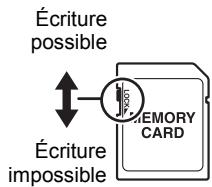
■ Précautions à prendre avec les cartes mémoire
- Avec certains types de cartes mémoire, le traitement des images peut être plus lent. Dans la mesure du possible, utilisez une carte mémoire ultrarapide. Notez toutefois que toutes les opérations ne peuvent pas être garanties, même avec une carte ultrarapide. Avec certains réglages de qualité vidéo, l'enregistrement de données requiert beaucoup de temps, ce qui peut causer des coupures d'images et/ou de son lors de la lecture. Le cas échéant, et clignotent sur l'écran de contrôle.
■ Mise au rebut ou transfert de propriété d'une carte mémoire ou de l'appareil photo
Les fonctions de formatage et de suppression de l'appareil photo n'effacent pas complètement les fichiers de la carte mémoire. Les données originales restent sur la carte. Notez que vous êtes responsables des données que contiennent vos cartes mémoire. Avant de mettre au rebut une carte mémoire ou l'appareil photo, ou avant un transfert de propriété à un tiers, effectuez les opérations suivantes par mesure de précaution.
- Avant de mettre une carte au rebut, détruisez-la physiquement ou utilisez un logiciel de suppression de données du commerce pour détruire complètement les données enregistrées sur la carte mémoire.
- Lors du transfert de propriété d'une carte mémoire à un tiers, utilisez un logiciel de suppression de données du commerce pour détruire toutes les données enregistrées.
- Utilisez la fonction de formatage (page 111) pour effacer complètement les données enregistrées dans la mémoire de l'appareil photo avant la mise au rebut ou le transfert de propriété.
Configuration système requise pour le logiciel (pour Windows)
La configuration système requise est différente pour chaque application. Vérifiez bien la configuration requise pour l'application que vous pouvez utiliser. Les valeurs indiquées sont des exigences minimales pour l'exécution de chaque application. Selon le nombre d'images et la taille des images traitées, une capacité supérieure peut être requise.
Windows
Système d'exploitation : Windows 7, Windows Vista, Windows XP (SP3)
- Mémoire suffisante pour l'exécution du système d'exploitation
- Configuration de l'ordinateur permettant la lecture de séquences sur le site de YouTube
- Configuration de l'ordinateur permettant le téléchargement de séquences sur le site de YouTube
Photo Transport 1.0
Système d'exploitation : Windows 7, Windows Vista, Windows XP (SP3)
Mémoire : Au moins 64 Mo
Espace disponible sur le disque dur : Au moins 2 Mo
Réglages par défaut après la réinitialisation
Les tableaux suivants montrent les réglages par défaut des paramètres des menus qui apparaissent en mode REC et en mode PLAY après la réinitialisation de l'appareil photo (page 111).
- Un tiret (-) indique un paramètre qui n'est pas réinitialisé ou un paramètre pour lequel la réinitialisation n'est pas possible.

IMPORTANT !
- Selon le mode d'enregistrement sélectionné, certains éléments du menu qui apparaît ne seront pas utilisables.
Mode REC
Onglet « REC »
| Mise au point | AF (Autofocus) |
| Cadre mise/pt | [ ] |
| Continu | Off |
| Antibougé | Off |
| Zone AF | Ponctuelle |
| Touche G/D | Off |
| Grille | Off |
| Guide icônes | On |
| Mémoire | BS BEST SHOT : Off / Flash : On / Mise au point : Off / Balance blancs : Off / ISO: Off / Zone AF : On / Continu : Off / Retardateur : Off / Position MF : Off / Position zoom : Off |
Onglet « Qualité »
| Qualité (Photos) | Normal |
| Modif EV | 0.0 |
| Balance blancs | Auto |
| ISO | Auto |
| Filtre couleur | Off |
Onglet « Réglage »
| Eye - Fi | On |
| Sons | Démarriage : Son 1 / Demi-obturat : Son 1 / Obturation : Son 1 / Activation : Son 1 / ■ Activation : ■■□□□/ ■ Lecture : ■■□□□ |
| Ouverture | Off |
| No. fichier | Continuer |
| Heure universes | - |
| Horodatage | Off |
| Régler | - |
| Style date | - |
| Language | - |
| Veille | 1 min |
| Arrêt auto | 2 min |
| REC/PLAY | Off |
| Désactivé | Off |
| USB | Mass Storage |
| Sortie matériel | - |
| Formater | - |
| Réinitialiser | - |
Mode PLAY
Onglet « PLAY »
| Impr. DPOF | - |
| Protégger | - |
| Redimensionner | - |
| Rogner | - |
| Doublage | - |
| Copie | - |
Onglet « Réglage »
- Les paramètres de l'onglet « Réglage » sont les mêmes en mode REC et en mode PLAY.
Dépannage
| Problème | Cause possible et mesure recommmandée |
| Alimentation | |
| L'appareil ne se met pas en service. | 1)La batterie n'est peut-être pas installée correctement (page 14).2)La batterie est peut-être vide. Chargez la batterie (page 15). Si la batterie se vide rapidement après la charge, c'est qu'elle a atteint sa durée de service et qu'elle doit être remplacée par une neue. Procurez-vous une batterie rechargeable au lithium-ion CASIO NP-120 dans le commerce. |
| L'appareil photo se met soudain hors service. | 1)L'arrêt automatique s'est peut-être activé (page 108). Remettez l'appareil en service.2)La batterie est peut-être vide. Chargez la batterie (page 15).3)La protection de l'appareil photo s'est peut-être activée parce que la température de l'appareil photo était trop élevé. Dans ce cas, mettez l'appareil photo hors service et attendez qu'il refroidisse avant de le réutiliser. |
| L'appareil ne se met pas hors service. Rien ne se passé lorsque vous appuyez sur un bouton. | Retirez la batterie de l'appareil photo puis réinsérez-la. |
| Prise de vue | |
| L'image n'est pas enregistrée lorsque le déclencheur est pressé. | 1)Si l'appareil photo est en mode PLAY, appuyez sur [O](REC) pour acceder au mode REC.2)Si le flash est en train de se charger, attendez que la charge soit terminée.3)Si le message « Mémoire pleine » apparait, transféré des images sur votre ordinateur, supprimez les images dont vous n'avez plus besoin, ou bien utilisez une autre carte mémoire. |
| L'autofocus ne fonctionne pas correctement. | 1)Si l'objectif est sale, nettoyez-le.2)Le sujet n'est peut-être pas au centre du cadre de mise au point lorsque vous cadrez l'image.3)L'autofocus ne convient peut-être pas à la mise au point du sujet que vous pouze prendre (page 32). Utilisez la mise au point manuelle (page 57).4)Vous rougez peut-être l'appareil photo pendant la prise de vue. Essayez de prendre des photos avec l'antibougé ou utilisez un pied photographique.5)Vous essayez de prendre des photos en appuyant à fond sur le déclencheur sans attendre que l'autofocus agisse. Appuyez à mi-course sur le déclencheur et attendez que l'autofocus ait le temps de faire la mise au point. |
| Problème | Cause possible et mesure recommendée |
| Le sujet n'est pas net sur l'image enregistrée. | La mise au point n'a peut-être pas été effectué correctement. Lorsque vous cadrez l'image, veillez à bien mettre le sujet à l'intérieur du cadre de mise au point. |
| Le flash ne s'éclaire pas. | 1)Si ⑧ (Flash désactivé) est séLECTIONné comme mode de flash, changez de mode (page 38).2)Si la batterie est vide, chargez-la (page 15).3)Si une scène BEST SHOT utilisant ⑨ (Flash désactivé) est sélectionnée, changez de mode flash (page 38) ou sélectionnez une autre scène BEST SHOT (page 51). |
| L'icône rouge ⑩ (Flash désactivé) s'affiche sur l'écran de contrôle et le flash ne s'éclaire pas. | Le flash ne fonctionné peut-être pas correctement. Contactez un service après-vente/agréé CASIO ou votre revendeur original. Notez que vous pouvez toujours prendeck des photos sans flash quand le flash ne s'éclaire pas. |
| L'appareil photo se met hors service pendant le compte à rebours du retardateur. | La batterie est peut-être vide. Chargez la batterie (page 15). |
| L'image sur l'écran de contrôle n'est pas nette. | 1)Vous utilisez peut-être la mise au point manuelle mais n'avez pas fait la mise au point. Faites la mise au point (page 58).2)Vous utilisez peut-être ⑩ (Macro) pour photographier un paysage ou un portrait. Utilisez l'autofocus pour les paysages et les portraits (page 57).3)Vous essayez peut-être d'utiliser l'autofocus alors que le sujeit est très rapproché. Utilisez ⑨ (Macro) pour les gros-plans (page 57). |
| Il y a une ligne verticale sur l'écran de contrôle. | Si le sujeit photographié est très éclairé, une bande verticale peut apparaitre sur l'image. Il s'agit d'un phénomène du CCD appelé « trainée verticale » et non pas d'une défectuosiè de l'appareil photo. Cette trainée n'est pas enregistrée avec l'image dans le cas d'une photo, mais elle l'est dans le cas d'une série video. |
| Bruit numérique sur les images. | 1)La sensibilité a peut-être été augmentée automatiquement pour un sujeitASFERCENTESOCULTURE,et nonpas d'une défectuosiède l'image(nons fine.Dans ce cas,changez le mode de flash (page 38)ouutilisez des lampes pour améliorer l'éclairage.3)La prise de vue à une sensibilité ISO élevée ou avec la fonction Éclairage peut accroître le bruit numérique. Utilisez une lampe ou autre chose pour éclairer le sujeit. |
| Problème | Cause possible et mesure recommmandée |
| L'image enregistrée n'a pas été sauvegardée. | 1)L'appareil photo a peut-être été mis hors service avant la fin de la sauvegarde et l'image n'a pas pu être sauvegardée. Si l'indicateur de batterie indique , chargez la batterie le plus vite possible (page 19).2)Vous avez peut-être retire à carte mémoire de l'appareil photo avant la fin de la sauvegarde et l'image n'a pas pu être sauvegardée. Ne retirez pas la carte mémoire avant la fin de la sauvegarde. |
| Bien que l'éclairage soit lumineux, les visages des personnes sur l'image sont sombres. | La luminière n'atteint pas suffisamment les personnes.Sélectionnez Flash activé) comme mode de flash pour utiliser le flash synchronisé sur la luminière du jour (page 38), ou bien augmenter l'indice de lumination du côte + (page 64). |
| Les photos de nuit ne ressortent pas bien. | Utilissez les scènes BEST SHOT suivantes (page 51) pour la prise de vue nocturne.Scène de nuit (pour photographier des paysages nocturnes seulement)Scène de nuit Portrait (pour photographier des personnes devant un paysage nocturne) |
| Les sujets sont trop sommes lors de prises de vue au bord de la mer ou sur la neige. | La luminière du soleil refléchie par l'eau, le sable ou la neige peut causer une surexposition des images.Sélectionnez Flash activé) comme mode de flash pour utiliser le flash synchronisé sur la luminière du jour (page 38), ou bien augmenter l'indice de lumination du côte + (page 64). |
| Le zoom numérique (y compris le zoom HD) ne fonctionne pas. La barre de zoom n'indique le zoom que jusqu'à un rapport de 6,0. | L'horodatage est peut-être activé, et dans ce cas le zoom numérique se désactive. Désactive l'horodatage (page 106). |
| L'image n'est pas nette pendant l'enregistrement d'une série video. | 1)La mise au point n'est peut-être pas possible parce que le sujét est hors de la plage de mise au point. Restez dans la plage de l'appareil photo.2)L'objectif est peut-être sale. Nettoyez l'objet (page 116). |
| Problème | Cause possible et mesure recommendée |
| Lecture | |
| La couleur de l'image lors de la lecture est différente de l'image affichée sur l'écran de contrôle lors de la prise de vue. | La lumière du soleil ou d'une autre source éclairait peut-être directement l'objectif lors de la prise de vue. Positionnez l'appareil photo de sorte que la luzère n'éclaire pas directement l'objet. |
| Les images ne s'affichent pas. | L'appareil photo ne peut pas afficher les images enregistrées sur une carte mémoire avec un autre apparéil photo numérique si elles ne sont pas de format DCF. |
| Les images ne peuvent pas été éditiées (pendant le redimensionnement, le détourage, la rotation). | Il est impossible de corriger les types de photos suivantes. • Séquences videoo • Photos enregistrées avec un autre apparéil photo |
| Suppression fisiers | |
| Un fichier ne peut pas être supprimé. | 1)Le fichier est peut-être protégé. Déprotégéz le fichier (page 75). 2)Le paramètre « ■ Désactivé » a peut-être pour réglage « On ». Spécifiez « Off » comme réglage (page 109). |
| Autre | |
| Les mauvaises date et heures sont affichées, ou bien les mauvaises date et heures sont sauvégardées avec les données d'images. | La date et l'heure n'avient pas été régliées correctement. Corrigez la date et l'heure (page 106). |
| Les messages affichés ne sont pas dans la bonne langue. | La langue sélectionnée pour l'affichage n'est pas la bonne. Changez le réglage de la langue (page 107). |
| Les images ne peuvent pas être transférées par une connexion USB. | 1)Le cable USB n'est peut-être pas relié correctement. Vérifie toutes les liaisons. 2)Le mauvais protocole de communication USB est séLECTIONné. Sélectionnez le protocole de communication USB adapté au type d' apparéil raccordé (pages 87, 95). 3)Si l' apparéil photo n'est pas en service, mettez-le en service. 4)Votre ordinateur ne pourrait peut-être pas reconnaître l' apparéil photo si celui-ci est raccordé par un concentrateur USB. Raccordez-le永远不会 directement au port USB de votre ordinateur. |
| Problème | Cause possible et mesure recommandée |
| L'écran de sélection de langue apparait lorsque l'appareil photo est en service. | 1)Vous n'avez pas paramétré l'appareil photo après l'achat ou bien la batterie est restée vide dans l'appareil photo. Vérifiez les réglages de l'appareil photo (pages 20, 107).2)Problème évientuel au niveau des données enregistrées dans la mémoire de l'appareil photo. Dans ce cas, effectuez une réinitialisation pour rétablier les réglages par défaut de l'appareil photo (page 111). Ensuite réglez chaque paramètre. Si l'écran de sélection de langue ne réapparait pas lorsque vous mettez l'appareil photo en service, cela signifie que les données de gestion de la mémoire de l'appareil photo ont été restaurées.Si le même message apparait après la mise en service de l'appareil photo, contactez votre revendeur ou un service après-vente agréé CASIO. |
| L'heure et la date spécifiées après l'achat de l'appareil photo sont revenues à leurs réglages par défaut lorsque vous avez retiré la batterie de l'appareil photo. | Insérez la batterie dans l'appareil photo et réglez de nouveau l'heure et la date (page 20). Ne retirez pas la batterie de l'appareil photo dans les 24 heures au moins qui suivent le réglage de l'heure et de la date. Ensuite, les réglages ne seront pas réinitialisés si vous retirez la batterie.Si les réglages initiaux de l'heure et de la date sont rétablis bien que la batterie ait été retiree plus de 24 heures après les réglages, il se peut que la mémoire de réglages de l'appareil photo soit défectueuse. Contactez votre revendeur ou un service après-vente agréé CASIO. |
| Les boutons ne répondant pas immédiatement après la mise en service. | Avec les cartes mémoire de grande capacité, il existe un décalage entre la mise en service et le moment où les boutons répondent. |
| ALERT | La protection de l'appareil photo s'est peut-être activée parce que la température de l'appareil photo était trop élevé. Dans ce cas, mettez l'appareil photo hors service et attendez qu'il refroidisse avant de le réutiliser. |
| Batterie faible | La charge de la batterie est faible. |
| ERREUR carte | Problème de carte mémoire. Mettez l'appareil photo hors service, retirez la carte mémoire et réinsérez-la dans l'appareil photo. Si ce message réapparaît lorsque l'appareil photo est remis en service, formatez la carte mémoire (page 111).IMPORTANT!Le formatage d'une carte mémoire supprime tous ses fichiers. Avant le formatage, essayez de transférer les fichiers pouvant être récapurés sur un ordinateur ou sur un autre dispositif de stockage. |
| Vérifier connexions ! | Vous essayez de raccorder l'appareil photo à une imprimante alors que les réglages USB de l'appareil photo ne sont pas compatibles avec le système USB de l'imprimante (page 80). |
| Batterie faible, fichier non sauvégardé | La charge de la batterie est faible et le fichier d'image n'a pas pu être sauvégardé. |
| Création dossier impossible | Vous essayez d'enregistrer un fichier alors qu'il y a déjà 9999 fichiers dans le 999e dossier. Si vous foulez enregistrer d'autres fichiers, supprimeze ceux dont vous n'avez plus besoin (page 30). |
| Transfert images en cours. Arrêté transfert et éteindre ? | Vous essayez demettre l'appareil photo hors service pendant le transfert de données d'images avec la carte Eye-Fi (page 98). |
| ERREUR D'OBJECTIF | Ce message apparaît et l'appareil photo s'était lorsque l'objectif effectue une opération inattendue. Si le même message apparaît après la mise en service de l'appareil photo, contactez un service après-vente agrée CASIO ou votre revendeur. |
| Mettre papier ! | Tout le papier a été utilisé pendant l'impression. |
| Mémoire pleine | La mémoire est pleine d'images enregistrées et/ou de fichiers sauvégardés lors de l'édition des images. Supprimez les fichiers dont vous n'avoz plus besoin (page 30). |
| Erreur impression | Une erreur s'est produit pendant l'impression. • L'imprimante est hors service. • L'imprimante a engendré une erreur, etc. |
| Erreur enregistrement | Pour une raison quelconque l'image n'a pas pu être compressée pendant le stockage des données d'image. Reprenez l'image. |
| ESSAYER DE REMETTURE EN SERVICE | L'objectif a touché quelque chose pendant qu'il ressortait. L'appareil photo se met automatiquement hors service lorsque ce message apparait. Retirez l'obstacle et remettez l'appareil photo en service. |
| SYSTEM ERROR | Le système de l'appareil photo est défectueux. Contactez votre revendeur ou un service après-vente agréé CASIO. |
| Carte verrouillée | Le commutateur LOCK de la carte mémoire SD, SDHC ou SDXC insérée dans l'appareil photo est en position de protection. Il n'est pas possible de stocker ou de supprimer des images lorsque la carte mémoire est protégée. |
| Aucun fichier | Il n'y a aucun fichier dans la mémoire de l'appareil photo ou sur la carte mémoire. |
| Pas d'images à imprimer. Spécifier DPOF. | Aucun fichier n'est spécifique actuelles pour l'impression. Effectuez les réglages DPOF nécessaires (page 82). |
| Carte non formatée | La carte mémoire insérée dans l'appareil photo n'est pas formatée. Formatez la carte mémoire (page 111). |
| Lecture fichier impossible | Le fichier auquel vous essayez d'accéder est défectueux ou ne peut pas être lu par cet apparueil photo. |
| Fonction inutilisable | Ce message apparait au cours d'une opération si vous essayez d'utiliser une fonction incompatible avec une autre fonction. |
Nombre de photos/Temps d'enregistrement de séquences/ Temps d'enregistrement de la voix
Photos
| Taille de l'image (Pixels) | Qualité de l'image | Taille approximative du filchier d'image | Capacité d'enregistrement dans la mémoire intégrée*1 | Capacité d'enregistrement sur une carte mémoire SD*2 |
| 16 M (4608×3456) | Fine | 5,57 Mo | 8 | 2791 |
| Normal | 3,71 Mo | 12 | 4191 | |
| 3:2 (4608×3072) | Fine | 4,92 Mo | 9 | 3160 |
| Normal | 3,28 Mo | 14 | 4740 | |
| 16:9 (4608×2592) | Fine | 4,10 Mo | 11 | 3792 |
| Normal | 2,75 Mo | 16 | 5654 | |
| 10 M (3648×2736) | Fine | 3,38 Mo | 13 | 4600 |
| Normal | 2,27 Mo | 20 | 6849 | |
| 5 M (2560×1920) | Fine | 1,72 Mo | 26 | 9040 |
| Normal | 1,22 Mo | 37 | 12744 | |
| 3 M (2048×1536) | Fine | 1,25 Mo | 36 | 12439 |
| Normal | 820 Ko | 56 | 18962 | |
| VGA (640×480) | Fine | 290 Ko | 158 | 53616 |
| Normal | 240 Ko | 192 | 64786 |
Films
| Qualité de l'image (Pixels) | Vitesse approximative des données (Débit d'images) | Capacité d'enregistrement dans la mémoire intégrée*1 | Capacité d'enregistrement sur une carte mémoire SD*2 | Taille de fichier d'une série de 1 minute |
| HD (1280×720) | 30,2 migabits/seconde (30 images/seconde) | 10 secondes*3 | 17 minutes 9 secondes | 226,3 Mo |
| STD (640×480) | 10,6 migabits/seconde (30 images/seconde) | 31 secondes | 50 minutes 56 secondes | 79,0 Mo |
Enregistrement de la voix
| Format de fichier | Taille maximale du fichier | Taille du fichier | Capacité d'enregistrement dans la mémoire intégrée*1 | Capacité d'enregistrement sur une carte mémoire SD*2 |
| WAV IMA-ADPCM | 4 Go | 5,5 Ko/seconde | 2 heures 21 minutes | 796 heures 53 minutes |
1 Capacité de la mémoire intégrée après le formatage (Approx. 46,0 Mo) 2 Dans le cas d'une carte mémoire SDHC de 16 Go (SanDisk Corporation). Le nombre d'images pouvant être sauvegardées dépend du type de carte mémoire utilisée. *3 La vitesse de transfert des données dans la mémoire de l'appareil photo est insuffisante dans le cas de vidéos HD. Dans la mesure du possible, utilisez une carte mémoire ultrarapide. - Les capacités indiquées pour l'enregistrement de photos, de séquences et de la voix sont approximatives et doivent être utilisées à titre de référence seulement. La capacité réelle dépend du contenu de l'image. - Les tailles de fichiers et les débits de données indiqués sont approximatifs et doivent être utilisés à titre de référence seulement. Les valeurs réelles dépendent du type d'images prises. - Si la carte mémoire a une autre capacité, calculez le pourcentage par rapport à 16 Go pour obtenir le nombre d'images. - La durée de chaque séquence est de 29 minutes au maximum. L'enregistrement de la séquence s'arrête automatiquement au bout de 29 minutes. - Une seule série vidéo prise avec la scène « For YouTube » peut avoir une taille de 2048 Mo ou un temps d'enregistrement de 15 minutes au maximum.
Fiche technique
| Format de fichier | Photos :JPEG (Exif Version 2.3) ; Norme DCF 2.0 ; CompatibleDPOFSéquences video :Motion JPEG AVI, son IMA-ADPCM (mono)Audio (Enregistrement de la voix) : WAV (mono) |
| Supportd'enregistrement | Mémoire de l'appareil (Zone de stockage des images :46,0 Mo)SD/SDHC/SDXC |
| Tailles des imagesenregistrées | Photos :16 M (4608×3456), 3:2 (4608×3072), 16:9 (4608×2592),10 M (3648×2736), 5 M (2560×1920), 3 M (2048×1536),VGA (640×480)Sequences video :HD (1280×720), STD (640×480) |
| Pixels efficaces | 16,10 megapixels |
| Capteur d'images | Taille : CCD à pixels carrrés 1/2,3 poucTotal de pixels : 16,57Megapixels |
| Objectif/LongueurfolCALE | F3,5 (W) à 6,5 (T) f = 4,6 à 27,6 mm(équivalent de 26 à 156 mm en format 35 mm) |
| Zoom | Zoom optique 6X, zoom numérique 4X (24X avec le zoomoptique)Jusqu'à 95,6X lorsque le zoom HD et le zoom numérique sontcombinés (taille VGA) |
| Mise au point | Autofocus par détction du contraste• Modes de mise au point :Autofocus, Mise au point en macro, Mode Infini (pourcertaines scènes BS), Mise au point manuelle• Zone AF :Ponctuelle, Multi, Poursuite |
| Mise au pointapproximative (Photos)(De la surface del'objectif) | Autofocus : 5 cm à ∞ (Grand angle)Mise au point en macro : 5 cm à 50 cm (Grand angle)Infini : ∞ (Grand angle)Manuelle : 5 cm à ∞ (Grand angle)* La plage est affectée par le zoom optique. |
| Mesure Lumière | Multi-motif (pondérée au centre pour certaines scènes BS) parélément d'image |
| Réglage de l'exposition | Programme EA |
| Correction del'exposition | -2,0 EV à +2,0 EV (incréments de 1/3 EV) |
| Obturation | Obturator CCD, obturator mécanique |
| Vitesse d'obturation | Photo (Auto) : 1/2e à 1/2000e de secondePhoto (Supérieur Auto) : 1/8e à 1/2000e de secondePhoto (Scène de nuit) : 4 à 1/2000e de seconde* Peut varier en fonction de la configuration de l'appareil photo. |
| Indice d'ouverture | F3,5 (GA) à F11,3 (GA) (Lorsqu'un filtre gris est utilisé) * La valeur de l'ouverture change lorsque le zoom optique est utilisé. |
| Balance blancs | Auto, Lumière du jour, Temps couvert, Ombre, Jour Blanc Fluorescent, Lumière du jour Fluorescent, Tungstène, Manuelle |
| Sensibilité (Sensibilité standard à la sortie) | Photos : Auto, équivalent à ISO 100, ISO 200, ISO 400, ISO 800, ISO 1600 Séquences video : Auto |
| Modes de flash | Auto, Désactivé, Activé, Réduction yeux rouges |
| Portée du flash (Sensibilité ISO : Auto)* | Grand angle : 0,4 m à 2,2 m Téléobjectif : 1,0 m à 1,2 m * La plage est affectée par le zoom optique. |
| Temps de charge du flash | Approximativement 5 secondes (maximum) |
| Écran de contrôle | Écran à cristaux liquides couleur TFT 2,7 pouces 230 400 (960×240) points |
| Prise de connexion externe | Port USB (compatible USB ultrarapide, charge par USB) / Prise de sortie AV (NTSC/PAL), |
| Microphone | Mono |
| Haut-parleur | Mono |
| Alimentation | Batterie rechargeable au lithium-ion (NP-120) ×1 |
Autonomie approximative de la batterie
Toutes les valeurs suivantes représentent l'autonomie approximative à une température normale (23°C) jusqu'à la mise hors service de l'appareil photo. Ces valeurs ne sont pas garanties. L'autonomie de la batterie est plus courte à basses températures.
| Nombre de photos (CIPA) (Temps de fonctionnement)*1 | 180 photos |
| Lecture en continu (Photos)*2 | 3 heures 40 minutes |
| Temps d'enregistrement de séquences video en continu approximatif*3 | 1 heures 20 minutes |
| Enregistrement de la voix en continu*4 | 3 heures 30 minutes |
- Batterie : NP-120 (Capacité nominale : 600 mAh)
- Support d'enregistrement : Carte mémoire SDHC 16 Go (SanDisk Corporation)
- Conditions de mesure
*1 Nombre de photos approximatif (CIPA) (Temps de fonctionnement)
Selon les normes de la CIPA (Camera and Imaging Products Association)
Température normale (23°C), écran éclairé, zoom entre gros-plan et téléobjectif toutes les 30 secondes, avec deux photos prises avec flash, mise hors service et remise en service toutes les 10 photos prises.
2 Temps de lecture approximatif Température normale (23°C), défilement d'une image toutes les 10 secondes environ 3 Temps approximatif pour un cycle répété d'enregistrements et de suppressions du fichier enregistré durant 10 minutes. *4 Temps d'enregistrement en continu approximatif
- Les valeurs ci-dessus sont valides dans le cas d'une batterie neuve et complètement chargée. Les charges répétées réduisent l'autonomie de la batterie.
- La fréquence d'utilisation du flash, du zoom et de l'autofocus, ainsi que le temps d'utilisation de l'appareil photo ont une incidence importante sur le temps d'enregistrement et le nombre de photos.
| Consommation | CC 3,7 V, approximativement 3,2 W |
| Dimensions | 94,9 (L) × 55,9 (H) × 20,4 (P) mm (16,5 mm d'épaissur sans projections) |
| Poids | Approximativement 145 g (avec batterie et carte mémoire*) Approximativement 129 g (sans batterie et carte mémoire) * Carte mémoire SDHC 16 Go (SanDisk Corporation) |
Batterie rechargeable au lithium-ion (NP-120)
| Tension nominale | 3,7 V |
| Capacité nominale | 600 mAh |
| Température de fonctionnement requise | 0 à 40°C |
| Dimensions | 35,5 (L) × 40,2 (H) × 5,0 (P) mm |
| Poids | Approximativement 14 g |
Adaptateur secteur-USB (AD-C53U)
| Alimentation entrée | 100 à 240 V CA, 50/60 Hz, 100 mA |
| Alimentation sortie | 5,0 V CC, 650 mA |
| Température de fonctionnement requise | 5 à 35°C |
| Dimensions | 53 (L) × 21 (H) × 45 (P) mm (sans les projections) |
| Poids | Approximativement 37 g |
CASIO
CASIO COMPUTER CO., LTD.
6-2, Hon-machi 1-chome
Shibuya-ku, Tokyo 151-8543, Japon
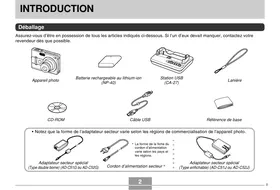
- APPAREIL PHOTO NUMÉRIQUE
- EX-ZS
- EX-Z
- MODE D'EMPLOI
- ACCESSOIRES
- PRIÈRE DE DIRE CECI EN PREMIER
- PANNEAU LCD
- EFFECTUEZ QUELQUES ESSAIS
- SOMMAIRE
- DÉMARRAGE RAPIDE
- TUTORIEL POUR LA PRISE DE PHOTOS
- ENREGISTREMENT D'IMAGES VIDÉO ET DU SON
- UTILISATION DE BEST SHOT
- RÉGLAGES AVANCÉS
- VISIONNAGE DE PHOTOS ET DE SÉQUENCES VIDÉO
- AUTRES FONCTIONS DE LECTURE (PLAY)
- IMPRESSION
- UTILISATION DE L'APPAREIL PHOTO AVEC UN ORDINATEUR
- AUTRES RÉGLAGES (RÉGLAGE)
- APPENDICE
- GUIDE GÉNÉRAL
- CONTENU DE L'ÉCRAN DE CONTRÔLE
- ENREGISTREMENT DE PHOTOS
- DEMI-PRESSION SUR LE DÉCLENCHEUR
- REMARQUE
- MODE EASY
- ENREGISTREMENT DE SÉQUENCES VIDÉO
- AFFICHAGE DE PHOTOS
- LECTURE DE SÉQUENCES VIDÉO
- CONFIGURATION DES PARAMÈTRES DE L'ÉCRAN DE CONTRÔLE
- QUE POUVEZ-VOUS FAIRE AVEC VOTRE APPAREIL PHOTO CASIO
- SUPÉRIEUR AUTO
- DÉTECTION DE VISAGES
- BEST SHOT
- AVANT D'UTILISER L'APPAREIL PHOTO, CHARGEZ LA BATTERIE
- POUR INSÉRER LA BATTERIE
- OUVREZ LE COUVERCLE DE BATTERIE
- INSÉREZ LA BATTERIE
- FERMEZ LE COUVERCLE DE BATTERIE
- POUR REMPLACER LA BATTERIE
- OUVREZ LE COUVERCLE DE BATTERIE ET RETIREZ LA BATTERIE ACTUELLE
- INSÉREZ UNE NOUVELLE BATTERIE
- POUR CHARGER LA BATTERIE
- POUR CHARGER AVEC L'ADAPTATEUR SECTEUR-USB
- METTEZ L'APPAREIL PHOTO HORS SERVICE
- RACCORDEZ LE CÂBLE USB À L'APPAREIL PHOTO
- POUR CHARGER PAR LA CONNEXION USB À L'ORDINATEUR
- APRÈS AVOIR ALLUMÉ L'ORDINATEUR, RACCORDEZ-LUI L'APPAREIL PHOTO
- IMPORTANT
- LORSQUE LA CHARGE EST TERMINÉE, DÉBRANCHEZ LE CÂBLE USB DE L'APPAREIL PHOTO PUIS DE L'ORDINATEUR
- AUTRES PRÉCAUTIONS CONCERNANT LA CHARGE
- VÉRIFICATION DE L'ÉNERGIE RESTANTE DE LA BATTERIE
- CONSEILS POUR PRÉSERVER L'ÉNERGIE DE LA BATTERIE
- CONFIGURATION DES RÉGLAGES DE BASE LORS DE LA PREMIÈRE MISE SOUS TENSION DE L'APPAREIL PHOTO
- PRÉPARATION D'UNE CARTE MÉMOIRE
- CARTES MÉMOIRE PRISES EN CHARGE
- POUR REMPLACER UNE CARTE MÉMOIRE
- POUR FORMATER (INITIALISER) UNE CARTE MÉMOIRE NEUVE
- POUR METTRE L'APPAREIL PHOTO EN SERVICE
- POUR METTRE L'APPAREIL PHOTO HORS SERVICE
- PRISE EN MAIN CORRECTE DE L'APPAREIL PHOTO
- HORIZONTALEMENT
- VERTICALEMENT
- SÉLECTION D'UN MODE D'ENREGISTREMENT AUTOMATIQUE
- APPUYEZ SUR [ON/OFF] (ALIMENTATION) POUR METTRE L'APPAREIL PHOTO EN SERVICE
- APPUYEZ SUR [SET]
- UTILISEZ [△] ET [▽] POUR SÉLECTIONNER L'OPTION INFÉRIEURE (BS) SUR LE PANNEAU DE COMMANDE, PUIS APPUYEZ SUR [SET]
- UTILISEZ [◀], [▶], [△] ET [▽] POUR SÉLECTIONNER « AUTO » OU « SUPÉRIEUR AUTO », PUIS APPUYEZ SUR [SET]
- DIRIGEZ L'APPAREIL PHOTO VERS LE SUJET
- APPUYEZ À MI-COURSE SUR LE DÉCLENCHEUR POUR FAIRE LA MISE AU POINT
- PRESSION À MI-COURSE
- TOUT EN MAINTENANT BIEN L'APPAREIL PHOTO IMMOBILE, APPUYEZ À FOND SUR LE DÉCLENCHEUR
- PRESSION COMPLÈTE
- ENREGISTREMENT D'UNE SÉRIE VIDÉO
- SI LA MISE AU POINT N'EST PAS POSSIBLE
- PRISE DE VUE AVEC AUTO
- SI LE SUJET N'EST PAS AU CENTRE DU CADRE
- POUR SUIVRE LE MOUVEMENT D'UN SUJET EN MOUVEMENT
- PRISE DE VUE AVEC SUPÉRIEUR AUTO
- VISIONNAGE DE PHOTOS
- METTEZ L'APPAREIL PHOTO EN SERVICE ET APPUYEZ SUR [▶] (PLAY) POUR ACCÉDER AU MODE PLAY
- UTILISEZ [4] ET [+] POUR FAIRE DÉFILER LES PHOTOS
- SUPPRESSION DE PHOTOS ET DE SÉQUENCES VIDÉO
- POUR SUPPRIMER UN SEUL FICHIER
- POUR SUPPRIMER TOUS LES FICHIERS
- PRÉCAUTIONS CONCERNANT LA PRISE DE PHOTOS
- ACTIVATION
- ÉCRAN DE CONTRÔLE PENDANT LA PRISE DE PHOTOS
- PRISE DE VUE EN SALLE SOUS UN ÉCLAIRAGE FLUORESCENT
- UTILISATION DU PANNEAU DE COMMANDE
- EN MODE REC, APPUYEZ SUR [SET]
- UTILISEZ [Δ] ET [∇] POUR SÉLECTIONNER LE PARAMÈTRE QUI DOIT ÊTRE CHANGÉ
- UTILISEZ [4] ET [+] POUR CHANGER LE RÉGLAGE DU PARAMÈTRE
- SI VOUS VOULEZ CHANGER D'AUTRES PARAMÈTRES, RÉPÉTEZ LES OPÉRATIONS 2 ET
- LORSQUE TOUS LES PARAMÈTRES SOUHAITÉS ONT ÉTÉ RÉGLÉS, APPUYEZ SUR [SET]
- CHANGEMENT DE LA TAILLE DE L'IMAGE (TAILLE)
- PIXELS
- À PROPOS DES TAILLES D'IMAGES
- CONSEILS POUR LA SÉLECTION DE LA TAILLE DE L'IMAGE
- POUR SÉLECTIONNER LA TAILLE D'IMAGE DE LA PHOTO
- SPÉCIFICATION DE LA QUALITÉ D'IMAGE D'UNE SÉRIE VIDÉO
- UTILISATION DU FLASH (FLASH)
- APPUYEZ SUR LE DÉCLENCHEUR POUR PRENDRE LES PHOTOS
- TÉMOIN ARRÊTÉ
- RÉDUCTION DES YEUX ROUGES
- UTILISATION DU RETARDATEUR (RETARDATEUR)
- UTILISATION DE LA DÉTECTION DE VISAGES (DÉTECTION VISAGES)
- CORRECTION DE LA LUMINOSITÉ DE L'IMAGE (ÉCLAIRAGE)
- UTILISATION DU MODE EASY (MODE EASY)
- PANNEAU DE COMMANDE DU MODE EASY
- EN MODE EASY, APPUYEZ SUR [SET]
- UTILISEZ [▲] ET [▼] POUR SÉLECTIONNER LE PARAMÈTRE QUI DOIT ÊTRE CHANGÉ
- PRISE DE VUE AVEC LE ZOOM
- EN MODE REC, AGISSEZ SUR LE ZOOM EN ACTIONNANT LA COMMANDE DE ZOOM
- APPUYEZ SUR LE DÉCLENCHEUR POUR PRENDRE LA PHOTO
- POINT DE TRANSITION ENTRE LE ZOOM OPTIQUE ET LE ZOOM NUMÉRIQUE
- POUR ENREGISTRER UNE SÉRIE VIDÉO
- RÉGLEZ LA QUALITÉ DES IMAGES DE LA SÉRIE VIDÉO (PAGE 37)
- EN MODE REC, DIRIGEZ L'APPAREIL PHOTO VERS LE SUJET ET APPUYEZ SUR [●] (SÉQUENCE)
- APPUYEZ UNE NOUVELLE FOIS SUR [●] (SEQUENCE) POUR ARRÊTER L'ENREGISTREMENT
- PRISE DE VUE AVEC BEST SHOT
- PRISE DE PHOTOS PENDANT L'ENREGISTREMENT D'UNE SÉRIE VIDÉO
- PENDANT L'ENREGISTREMENT D'UNE SÉRIE, APPUYEZ SUR LE DÉCLENCHEUR
- ENREGISTREMENT AUDIO SEULEMENT (ENREGISTREMENT DE LA VOIX)
- EN MODE PLAY, UTILISEZ [«] ET [»] POUR AFFICHER LE FICHIER D'ENREGISTREMENT DE LA VOIX QUE VOUS VOULEZ ÉCOUTER
- APPUYEZ SUR [●] (SEQUENCE) POUR COMMENCER LA LECTURE
- COMMANDES DE LECTURE D'ENREGISTREMENT DE LA VOIX
- QU'EST-CE QUE BEST SHOT
- EXEMPLES DE SCÈNES
- APPUYEZ SUR [SET] POUR PARAMÉTRER L'APPAREIL PHOTO SELON LES RÉGLAGES DE LA SCÈNE ACTUELLEMENT SÉLECTIONNÉE
- APPUYEZ SUR LE DÉCLENCHEUR (SI VOUS PRENEZ UNE PHOTO) OU SUR [●] (SEQUENCE) (SI VOUS PRENEZ UNE SÉRIE VIDÉO)
- UTILISATION DE L'ÉCRAN D'INFORMATIONS DE LA SCÈNE
- PRÉCAUTIONS CONCERNANT LES SCÈNES BEST SHOT
- ENREGISTREMENT D'UN AUTOPORTRAIT
- UTILISATION DES MENUS AFFICHÉS À L'ÉCRAN
- EXEMPLE DE FONCTIONNEMENT DU MENU REC
- DESCRIPTION DU FONCTIONNEMENT DU MENU REC DANS CE MANUEL
- SÉLECTION D'UN MODE DE MISE AU POINT (MISE AU POINT)
- POUR EFFECTUER SOI-MÊME LA MISE AU POINT
- MÉMORISATION DE LA MISE AU POINT
- CHANGEMENT DE LA FORME DU CADRE DE MISE AU POINT (CADRE MISE/PT)
- MARCHE À SUIVRE
- [REC] → [SET] → MENU → ONGLET REC → CADRE MISE/PT
- [REC] → [SET] → MENU → ONGLET REC → CONTINU
- RÉDUCTION DU FLOU DÛ AU BOUGÉ DE L'APPAREIL PHOTO ET DU SUJET (ANTIBOUGÉ)
- [REC] → [SET] → MENU → ONGLET REC → ANTIBOUGÉ
- SPÉCIFICATION DE LA ZONE D'AUTOFOCUS (ZONE AF)
- ATTRIBUTION DE FONCTIONS AUX TOUCHES [←] ET [▷] (TOUCHE G/D)
- [REC] → [SET] → MENU → ONGLET REC → TOUCHE G/D
- AFFICHAGE D'UNE GRILLE SUR L'ÉCRAN (GRILLE)
- [REC] → [SET] → MENU → ONGLET REC → GRILLE
- UTILISATION DU GUIDE D'ICÔNES (GUIDE ICÔNES)
- [REC] → [SET] → MENU → ONGLET REC → GUIDE ICÔNES
- FONCTIONS CONCERNÉES PAR LE GUIDE D'ICÔNES
- [REC] → [SET] → MENU → ONGLET REC → MÉMOIRE
- SPÉCIFICATION DE LA QUALITÉ DE L'IMAGE D'UNE PHOTO (QUALITÉ (PHOTO))
- [REC] → [SET] → MENU → ONGLET QUALITÉ → QUALITÉ (PHOTO)
- CORRECTION DE LA LUMINOSITÉ DE L'IMAGE (MODIFICATION EV)
- [REC] → [SET] → MENU → ONGLET QUALITÉ → MODIFICATION EV
- UTILISEZ [▲] ET [▼] POUR RÉGLER LA VALEUR DE LA CORRECTION DE L'EXPOSITION
- [REC] → [SET] → MENU → ONGLET QUALITÉ → BALANCE DES BLANCS
- [REC] → [SET] → MENU → ONGLET QUALITÉ → ISO
- UTILISATION DES FILTRES COULEUR INTÉGRÉS (FILTRE COULEUR)
- [REC] → [SET] → MENU → ONGLET QUALITÉ → FILTRE COULEUR
- VISIONNAGE D'UNE SÉRIE VIDÉO
- AGRANDISSEMENT D'UNE IMAGE AFFICHÉE À L'ÉCRAN
- AFFICHAGE DU MENU D'IMAGES
- AFFICHAGE DE PHOTOS ET DE SÉQUENCES VIDÉO SUR UN TÉLÉVISEUR
- UTILISEZ UN CÂBLE AV DISPONIBLE EN OPTION (EMC-7A) POUR RELIER L'APPAREIL PHOTO AU TÉLÉVISEUR
- METTEZ LE TÉLÉVISEUR EN SERVICE ET SÉLECTIONNEZ LE MODE D'ENTRÉE VIDÉO
- METTEZ L'APPAREIL PHOTO EN SERVICE ET APPUYEZ SUR [▶] (PLAY)
- MAINTENANT VOUS POUVEZ AFFICHER VOS PHOTOS ET VOS FILMS, COMME VOUS LE FAITES NORMALEMENT
- ENREGISTREMENT DES IMAGES DE L'APPAREIL PHOTO SUR UN GRAVEUR DE DVD OU UN MAGNÉTOSCOPE
- UTILISATION DU PANNEAU PLAY
- EXEMPLE D'UTILISATION DU PANNEAU PLAY
- DESCRIPTION DU FONCTIONNEMENT DU MENU PLAY DANS CE MANUEL
- AFFICHAGE D'UN DIAPORAMA SUR L'APPAREIL PHOTO (DIAPORAMA)
- EN MODE PLAY, APPUYEZ SUR [SET]
- UTILISEZ [△] ET [▼] POUR SÉLECTIONNER LE TROISIÈME ÉLÉMENT DU PANNEAU PLAY DEPUIS LE BAS (DIAPORAMA), PUIS APPUYEZ SUR [SET] (PAGE 71)
- ROTATION D'UNE IMAGE (ROTATION)
- SÉLECTION DE PHOTOS POUR L'IMPRESSION (IMPR. DPOF)
- [?] (PLAY) → [SET] → MENU → ONGLET PLAY → PROTÉGER
- REDIMENSIONNEMENT D'UNE PHOTO (REDIMENSIONNER)
- [?] (PLAY) → ÉCRAN DE LA PHOTO → [SET] → MENU → ONGLET PLAY → REDIMENSIONNER
- [?] (PLAY) → ÉCRAN DE LA PHOTO → [SET] → MENU → ONGLET PLAY → ROGNER
- ADDITION DE SON À UNE PHOTO (DOUBLAGE)
- MARCHÉ À SUIVRE
- [?] (PLAY) → ÉCRAN DE LA PHOTO → [SET] → MENU → ONGLET PLAY → DOUBLAGE
- APPUYEZ SUR [SET] POUR ENREGISTRER LE SON
- APPUYEZ UNE NOUVELLE FOIS SUR [SET] POUR ARRÊTER L'ENREGISTREMENT DU SON
- POUR ÉCOUTER LE SON D'UNE PHOTO
- [IMAGE] (PLAY) → [SET] → MENU → ONGLET PLAY → COPIER
- IMPRESSION DE PHOTOS
- RACCORDEMENT DIRECT À UNE IMPRIMANTE COMPATIBLE PICTBRIDGE
- POUR RÉGLER L'APPAREIL PHOTO AVANT DE LE RACCORDER À UNE IMPRIMANTE
- RACCORDEMENT DE L'APPAREIL PHOTO À UNE IMPRIMANTE
- POUR IMPRIMER
- UTILISATION DES RÉGLAGES DPOF POUR SPÉCIFIER LES PHOTOS À IMPRIMER ET LE NOMBRE DE COPIES
- FORMAT DE COMMANDE D'IMPRESSION NUMÉRIQUE (DPOF)
- RÉGLAGE INDIVIDUEL DES PARAMÈTRES DPOF POUR CHAQUE PHOTO
- RÉGLAGE IDENTIQUE DES PARAMÈTRES DPOF POUR TOUTES LES PHOTOS
- UTILISEZ [▲] ET [▼] POUR SPÉCIFIER LE NOMBRE DE COPIES
- LES RÉGLAGES DPOF NE S'EFFACENT PAS AUTOMATIQUEMENT LORSQUE L'IMPRESSION EST TERMINÉE
- DITES À VOTRE LABORATOIRE PHOTO QUE VOUS AVEZ EFFECTUÉ DES RÉGLAGES DPOF
- HORODATAGE
- STANDARDS PRIS EN CHARGE PAR L'APPAREIL PHOTO
- CE QUE VOUS POUVEZ FAIRE AVEC UN ORDINATEUR
- UTILISATION DE L'APPAREIL PHOTO AVEC UN ORDINATEUR WINDOWS
- CONFIGURATION SYSTÈME REQUISE POUR LE LOGICIEL
- PRÉCAUTIONS À PRENDRE PAR LES UTILISATEURS DE WINDOWS
- AFFICHAGE ET STOCKAGE D'IMAGES SUR UN ORDINATEUR
- POUR RACCORDER L'APPAREIL PHOTO À L'ORDINATEUR ET SAUVEGARDER DES FICHIERS
- CONFIGURATION SYSTÈME MINIMALE REQUISE POUR LA LECTURE DE SÉQUENCES VIDÉO
- PRÉCAUTIONS À PRENDRE LORS DE LA LECTURE DES SÉQUENCES VIDÉO
- TÉLÉCHARGEMENT DE FICHIERS VIDÉO VERS YOUTUBE
- QU'EST-CE QUE YOUTUBE
- POUR INSTALLER YOUTUBE UPLOADER FOR CASIO
- POUR TÉLÉCHARGER LE FICHIER D'UNE SÉRIE VIDÉO VERS YOUTUBE
- TRANSFERT D'IMAGES DE VOTRE ORDINATEUR VERS LA MÉMOIRE DE L'APPAREIL PHOTO
- POUR INSTALLER PHOTO TRANSPORT
- POUR TRANSFÉRER DES IMAGES VERS L'APPAREIL PHOTO
- TRANSFERT DE DONNÉES
- UTILISATION DE L'APPAREIL PHOTO AVEC UN MACINTOSH
- RACCORDEMENT DE L'APPAREIL PHOTO À L'ORDINATEUR ET SAUVEGARDE DE FICHIERS
- METTEZ L'APPAREIL PHOTO EN SERVICE
- DOUBLE-CLIQUEZ SUR L'ICÔNE DU LECTEUR DE L'APPAREIL PHOTO
- TIREZ ET DÉPOSEZ LE DOSSIER « DCIM » DANS LE DOSSIER OÙ IL DOIT ÊTRE COPIÉ
- UTILISATION D'UNE CARTE MÉMOIRE SD EYE-FI SANS FIL POUR LE TRANSFERT D'IMAGES (EYE-FI)
- LORSQUE LA CONFIGURATION EST TERMINÉE, INSÉREZ LA CARTE EYE-FI DANS L'APPAREIL PHOTO ET ENREGISTREZ
- FICHIERS ET DOSSIERS
- DONNÉES D'UNE CARTE MÉMOIRE
- À PROPOS DU SYSTÈME DCF
- STRUCTURE DES DOSSIERS DE LA MÉMOIRE
- FICHIERS D'IMAGES PRIS EN CHARGE
- PRÉCAUTIONS À PRENDRE AVEC LES DONNÉES DE LA MÉMOIRE DE L'APPAREIL PHOTO ET DES CARTES MÉMOIRE
- MISE HORS SERVICE DE LA COMMUNICATION AVEC LA CARTE EYE-FI (EYE-FI)
- RÉGLAGE DES PARAMÈTRES DES SONS DE L'APPAREIL PHOTO (SONS)
- SPÉCIFICATION DE L'IMAGE D'OUVERTURE (OUVERTURE)
- [SET] → MENU → ONGLET RÉGLAGE → OUVERTURE
- SPÉCIFICATION DE LA RÈGLE DE GÉNÉRATION DES NOMBRES DANS LES NOMS DE FICHIERS (NO. FICHIER)
- [SET] → MENU → ONGLET RÉGLAGE → NO. FICHIER
- RÉGLAGE DES PARAMÈTRES DE L'HEURE UNIVERSELLE (HEURE UNIVERSELLE)
- [SET] → MENU → ONGLET RÉGLAGE → HEURE UNIVERSELLE
- [SET] → MENU → ONGLET RÉGLAGE → HORODATAGE
- RÉGLAGE DE L'HORLOGE DE L'APPAREIL PHOTO (RÉGLER)
- [SET] → MENU → ONGLET RÉGLAGE → RÉGLER
- SPÉCIFICATION DU STYLE DE LA DATE (STYLE DATE)
- [SET] → MENU → ONGLET RÉGLAGE → STYLE DATE
- CHANGEMENT DE LA LANGUE DE L'AFFICHAGE (LANGUAGE)
- SÉLECTIONNEZ LA LANGUE SOUHAITÉE
- [RÉGL.] → MENU → ONGLET RÉGLAGE → VEILLE
- RÉGLAGE DES PARAMÈTRES DE L'ARRÊT AUTOMATIQUE (ARRÊT AUTO)
- [SET] → MENU → ONGLET RÉGLAGE → ARRÊT AUTO
- DÉSACTIVATION DE LA SUPPRESSION DE FICHIERS (DÉSACTIVÉ)
- [SET] → MENU → ONGLET RÉGLAGE → USB
- SÉLECTION DU FORMAT D'ÉCRAN ET DU SYSTÈME DE SORTIE VIDÉO (SORTIE VIDÉO)
- [SET] → MENU → ONGLET RÉGLAGE → SORTIE VIDÉO
- FORMATAGE DE LA MÉMOIRE DE L'APPAREIL PHOTO OU D'UNE CARTE MÉMOIRE (FORMATER)
- [SET] → MENU → ONGLET RÉGLAGE → FORMATER
- RÉTABLISSEMENT DES RÉGLAGES PAR DÉFAUT DE L'APPAREIL PHOTO (RÉINITIALISER)
- [SET] → MENU → ONGLET RÉGLAGE → RÉINITIALISER
- PRÉCAUTIONS À PRENDRE PENDANT L'EMPLOI
- ÉVITEZ D'UTILISER L'APPAREIL PHOTO EN VOUS DÉPLAÇANT
- FLASH
- ÉCRAN DE CONTRÔLE
- RACCORDEMENTS
- TRANSPORT
- FUMÉE, ODEUR ÉTRANGE, SURCHAUFFE OU AUTRE ANOMALIE
- EAU ET MATIÈRE ÉTRANGÈRE
- CHUTE ET CHOC VIOLENT
- TENIR À L'ÉCART DES FLAMMES
- DÉMONTAGE ET MODIFICATION
- ENDROITS À ÉVITER
- SAUVEGARDE DE DONNÉES IMPORTANTES
- PROTECTION DE LA MÉMOIRE
- AUTONOMIE DE LA BATTERIE
- PRÉCAUTIONS À PRENDRE LORS D'ERREURS DE DONNÉES
- ENVIRONNEMENT DE FONCTIONNEMENT
- CONDENSATION
- OBJECTIF
- ENTRETIEN DE L'APPAREIL PHOTO
- PRÉCAUTIONS À PRENDRE AVEC LES BATTERIES RECHARGEABLES USÉES
- PRÉCAUTIONS À PRENDRE AVEC L'ADAPTATEUR SECTEUR-USB
- AUTRES PRÉCAUTIONS
- PROTECTION DES DROITS D'AUTEUR
- ALIMENTATION
- CHARGE
- SI LE TÉMOIN ARRÊTÉ DE L'APPAREIL PHOTO SE MET À CLIGNOTER EN ROUGE
- PRÉCAUTIONS CONCERNANT L'ENTREPOSAGE
- UTILISATION DE L'APPAREIL PHOTO DANS UN AUTRE PAYS
- BATTERIES DE RECHANGE
- UTILISATION D'UNE CARTE MÉMOIRE
- PRÉCAUTIONS À PRENDRE AVEC LES CARTES MÉMOIRE
- MISE AU REBUT OU TRANSFERT DE PROPRIÉTÉ D'UNE CARTE MÉMOIRE OU DE L'APPAREIL PHOTO
- CONFIGURATION SYSTÈME REQUISE POUR LE LOGICIEL (POUR WINDOWS)
- WINDOWS
- PHOTO TRANSPORT
- RÉGLAGES PAR DÉFAUT APRÈS LA RÉINITIALISATION
- MODE REC
- MODE PLAY
- ONGLET « RÉGLAGE
- DÉPANNAGE
- NOMBRE DE PHOTOS/TEMPS D'ENREGISTREMENT DE SÉQUENCES/ TEMPS D'ENREGISTREMENT DE LA VOIX
- FICHE TECHNIQUE
- AUTONOMIE APPROXIMATIVE DE LA BATTERIE
- CASIO
Marque : CASIO
Modèle : ZS100
Catégorie : Appareil photo numérique