Notice Facile
LS-20M - Enregistreur vocal OLYMPUS - Notice d'utilisation et mode d'emploi gratuit
Retrouvez gratuitement la notice de l'appareil LS-20M OLYMPUS au format PDF.

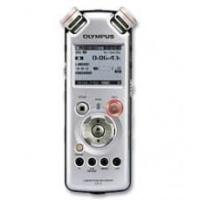
| Type de produit | Enregistreur audio numérique |
| Caractéristiques techniques principales | Enregistrement stéréo, format WAV/MP3, fréquence d'échantillonnage jusqu'à 96 kHz |
| Alimentation électrique | Alimentation par batterie ou USB |
| Dimensions approximatives | 130 x 60 x 20 mm |
| Poids | 150 g |
| Compatibilités | Compatible avec Windows et Mac OS |
| Type de batterie | Batterie lithium-ion rechargeable |
| Tension | 3.7 V |
| Puissance | Non spécifié |
| Fonctions principales | Enregistrement, lecture, fonction de suppression de bruit, entrée microphone externe |
| Entretien et nettoyage | Nettoyer avec un chiffon doux, éviter l'humidité |
| Pièces détachées et réparabilité | Réparabilité limitée, pièces disponibles auprès du fabricant |
| Sécurité | Utiliser uniquement avec les accessoires fournis, éviter les environnements extrêmes |
| Informations générales utiles | Vérifier la compatibilité avec les logiciels d'enregistrement avant l'achat |
FOIRE AUX QUESTIONS - LS-20M OLYMPUS
Questions des utilisateurs sur LS-20M OLYMPUS
0 question sur cet appareil. Repondez a celles que vous connaissez ou posez la votre.
Poser une nouvelle question sur cet appareil
Téléchargez la notice de votre Enregistreur vocal au format PDF gratuitement ! Retrouvez votre notice LS-20M - OLYMPUS et reprennez votre appareil électronique en main. Sur cette page sont publiés tous les documents nécessaires à l'utilisation de votre appareil LS-20M de la marque OLYMPUS.
MODE D'EMPLOI LS-20M OLYMPUS
Enregistreur PCM linéaire multipiste
MODE D'EMPLOI

Merci d'avoir besoin ici enregistrer vocal numérique. Lizez ce mode d'emploi pour les informations concernant l'emploi correct et sur de l'appareil. Conservez-le à portée de main pour le consulter ultérieurement.
Afin d'obtenir de bons enregistements, nous vous conseillons d'effectuer des essais avec la fonction d'enregistrement.
INTRODUCTION
A propos du mode d'emploi
- Le contenu de ce document est sujet à changements sans préavis. Veuillez contacter notre centre de service après-vente pour obtenir les dernières informations concernant les noms de produits et les numérodes de modèles.
- Les captures d'écran et les illustrations de l'enregistre représentées dans ce manuel peuvent ne pas correspondre au produit réel. Le plus grand soin a été pris afin d'assurer l'intégrité de ce document, mais si vous avez un doute ou si vous trouvez une erreur ou une omission, veuillez contacter notre centre de service après-venture.
- Olympus Corporation et Olympus Imaging Corporation sont titulaires des droits d'auteur du present document. Toute reproduction ou transmission de copies de ce document, non autorisée, est interdite.
- Toute responsabilité, pour dommages passifs ou dommages de quelque nature que ce soit survenus à cause d'une perte de données causée par un début du produit, une réparation effectuee par un tiers autre que Olympus ou un service agreé par Olympus, ou toute autre raison, est exclue.
Marques de commerce et marques déposées
- IBM et PC/AT sont des marques de commerce ou des marques déposées par International Business Machines Corporation.
- Microsoft, Windows et Windows Media sont des marques de commerce déposées par Microsoft Corporation.
- SD, SDHC, SDXC sont des marques de commerce de SD Card Association.
- Macintosh et iTunes sont des marques de commerce d'Apple Inc.
- La technologie de codage audio MP3 est commercialisée sous licence de Fraunhofer IIS et Thomson.
L'accordeur, le métronome, les technologies de conversion de fréquence vocale et de Key Shifter ont été réalisés par CRIWARE de CRI Middleware Co., Ltd.
Les autres noms de produits et de marques indiqués ici sont des marques de commerce ou des marques déposées de leurs propriétaires respectifs.




CRIWARE
INDEX
INTRODUCTION P.2
A propos de l'enregistreur P.11
Mise en route P.21
Enregistreur P.32
Enregistrement multipiste P.53
Fonctions Syntoniseur - Lissajous - Métronome P.66
Paramètres du menu P.71
Utilisation de l'enregistreur avec votre PC P.116
Autres informations P.122
Table des matières
INTRODUCTION
A propos du mode d'emploi 2
Pour un emploi s ur et correct 6
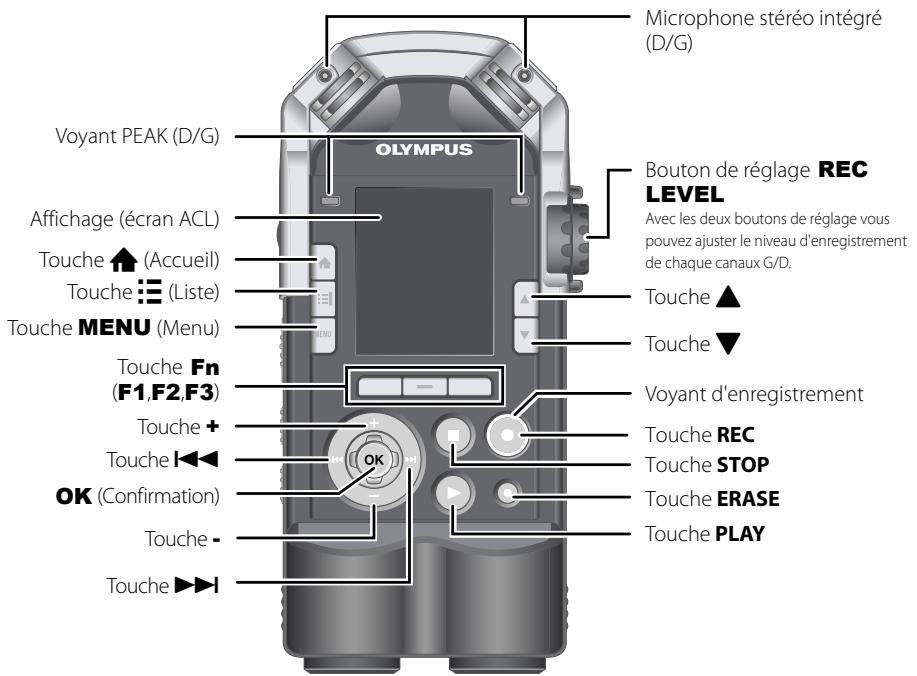
Identification des éléments 10
Chapitre1
A propos de l'enregistreur
Ca characteristiques principales 12
Identification des éléments 13
Connexion avec les périphériques 15
Débuter avec le LS-100! 16
Conseils pour l'enregistrement des
differeents instruments 18
Connexion par jack combo téléphonique standard/XLR et alimentation fantôme …… 20
Chapitre2
Mise en route
Alimentation 22
Insertion de la batterie 22
Chargement de la batterie 22
Utilisation du commutateur POWER/HOLD 25
Allumer l'enregistreur 25
Eteindre I'enregistreur 25
Verrouillage 26
Sortiedu modeHOLD 26
Paramètres avant utilisation 27
Réglage de l'heure et de la date [Time & Date] 27
Réglage du guide vocal 28
Insertion et éjection de la carte SD……… 29
Insertion de la carte SD 29
Ejection de la carte SD 30
Utilisation de la fenetre d'accueil 31
Chapitre3
Enregistreur
Possibilities offertent par le mode Enregistreur 33
Mode Enregistreur 33
A propos des dossiers et des fichiers 34
Avant d'enregistrer 36
Enregistrement 37
Normal [Normal] 37
Overdub [Over Dub] 39
Synchronisation [Play Sync] 41
Enregistrement par synchronisation de la voix [V-Sync. Rec] 43
Enregistrement avec utilisation du métronome 44
Recherche de fichier 45
Lecture 46
Lecture 46
Marque index 48
Lecture à répetition 49
Effacement 50
Effacer un fichier 50
Effacement partiel d'un fichier 51
Chapitre4
Enregistrement multipiste
Possibilities offertent par le mode multipiste 54
Mode multipiste 54
A propos des dossiers et des fichiers 55
Procedure de creation d'un projet multipiste 57
Effacement d'un projet multipiste et d'une piste 64
Effacer un projet 64
Effacer une piste 64
Chapitre5
Fonctions Syntoniseur - Lissajous - Métronome
Utilisation du syntoniseur 67
A propos de la mesure de Lissajous… 69
Utilisation du métronome 70
Chapitre6
Paramètres du menu
Méthode de paramétrage du menu… 72
Vue d'ensemble du menu 74
Menu enregistrement [Menu Enregist.] 79
Mode enregistrement [Mode enregistr.] $79
Sensibilité microphone [Sens. micro]……80
Niveau d'enregistrement [Niveau Rec]…81
Selectionner l'entrée [Selectionner l'entrée] 82
Format d'enregistrement [Format enregistr.]. 84
Filtre salle-haut [Filtre salle-haut]……85
Pré-enregistrement [Pré-enregist.]……86
Moniteur d'enregistrement [Moniteur enregistr.]. 87
Menu lecture [Menu lecture] 88
Menu fichier [Menu fichier] 90
Fichierbloqué[Fichierbloqué] 90
Fichier divisé[Fichier divisé] 94
Propriétés[Propriétés] 95
Conversion MP3 [Convertir MP3] 95
Graver un CD [Graver un CD] 97
Rebond[Rebond] 98
Menu Métronome [Menu Métronome]……100
Métronome [Métronome] 100
Menu Système [Menu Système]……106
Réglage touche Fn[Réglage touche Fn] … 106
Selct mémoire[Sélect mémoire] 107
Eco Energie [Eco Energie] 108
Heure et Date[Heure et Date] 108
Réglages USB[Réglages USB] 109
MAJRéglage[MAJRéglage] 111
Formatage [Format] 113
Info Système [Info Système] 115
Chapitre7
Utilisation de l'enregistreur avec votre PC
Utilisation de l'enregistreur avec votre
PC 117
Environnement d'exploitation 117
Connector l'enregistreur à votre PC....118
Déconnecter l'enregistreur de votre PC … 119
Transfrez des fichiers vers notre PC 120
Utilisation comme microphone USB/hautparleur 121
Utilisation comme mémoire externe du PC 121
Chapitre8
Autresinformations
Listedes messagesd'alarme. 123
Dépannage 125
Accessoires(options) 127
Glossaire 128
Specifications 129
Assistance technique et soutien 134
Pour unemploi sûr et correct
Avant d'utiliser votre nouvel enregistrure, lisez attentivement ce manuel pour savoir comment l'utiliser de manière sure et correcte. Conservez ce manuel dans un endroit facilement accessible pour le consulter ultérieurement.
Précautions de sécurité
- Les informations importantes liées à la sécurité sont détaillées ci-dessous et indiquées par des symboles. Pour vous protéger vous-même et les autres contre les blessures ou contre les dégats matériels, il est essentiel que vous preniez toujours en compte les avertissements et informations fournis.
Significations des averissements:

Danger
Si le produit est utilisé sans respecter les informations données sous ce symbole, des blessures graves ou mortelles pourraient en résultat.

Avertissement
Si le produit est utilisé sans respecter les informations données sous ce symbole, des blessures graves, parfois mortelles, pourraient en résultat.

Attention
Si le produit est utilisé sans respecter les informations données sous ce symbole, des blessures, des dommages à l'appareil ou des pertes de données, pourraient en résultat.
Précautions d'utilisation
- Ne laïsez pas le lecteur dans un endroit chaud, comme dans une voiture fermée en plein soleil ou sur une plage en été.
- Ne rangez pas l'enregistreur dans un endroit trop exposé à l'humidité ou à la poussière.
- En cas de traces d'humidité sur l'appareil, essuyez celui-ci avec un chiffon sec. Le sel est à éviter tout particulièrement.
- N'utilise pas de solvant organique, tel que l'alcool ou un diluant, pour nettoyer l'appareil.
- Ne placez pas l'enregistreur sur ou pres d'un autre appeareil electrique tel que téléviseur ou réfrigerateur.
- Evitez le sable ou la saleté. Ills peuvent cause des dommages irréparables.
- Evitez les vibrations ou chocs violents.
- Ne l'utiliser pas dans un endroit humide.
- Evitez de poser des cartes magnétiques (cartes bancaires) pres d'un haut parleur ou d'un casque d'écoute, car cela risque d'endommager les informations contenues dans ces cartes.
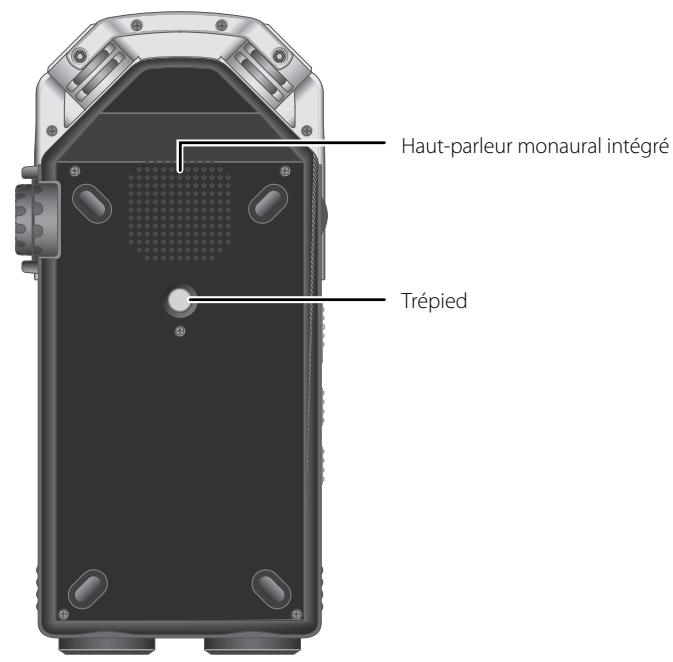
- Lorsque vous montez l'enregistreur sur un trépied, tournez les vis du trépied sans tournier l'enregistreur sur lui -meme.
- Les données enregistrées dans la mémoire risquent d'être détruites ou effacées en cas d'erreur de procédure, d'anomalie de l'appareil, ou pendant des travaux de réparation. Nous vous recommendons d'enregistrer et de sauvegarder toutes les données importantes sur un autre support, par exemple un disque ou sur le disque dur de votre ordinateur.
- Toute responsabilité pour dommages passifs ou dommages de quelque nature que ce soit survenus à cause d'une perte de données causée par un défaut du produit, réparation effectuees par un tiers autre qu'Olympus ou un service agréé par Olympus, ou toute autre raison est exclue de la responsabilité d'Olympus.
- Olympus ne sera enaucun cas responsable d'un effacement de fichiers ou de l'impossibilité de lecture, dus à un mauvais fonctionnement de l'appareil ou de votre ordinateur.
- Les enregistements effectuels par vous, et qui sont couverts par des droits d'auteur, ne peuvent être utilisés à autres fins que personnelles.
A propos de l'enregistreur

Avertissement
- Ne pas utiliser l'enregistreur à proximé de gaz inflammables ou explosifs.
Risque d'inflammation ou d'explosion.
- Ne pas utiliser ni ranger l'enregistreur dans des endroits poussiêux, humides ou exposés à la fumée ou à la vapeur.
Risque d'incendie ou d'électrocution.
Ne demontez pas, ne reparez pas et ne modifiez pas cet enregistrur vous même.
Risque d'électrocution ou de blessure.
- Ne touchez pas trop longtemps un adaptor AC sous tension ou une batterie en cours de chargement.
Cela provoque une augmentation de la température de l'adaptateur AC ou de la batterie. Un contact prolongé avec la peu peut cause des brûlures.
Cet enregistreur utilise une batterie au Lithium Ion et un adaptateur AC spécifiés par Olympus. Ne pas utiliser d'autres types de batterie ou d'adaptateur.
Il y a risque d'échauffement et de déformation pouvant provoquer des incendies. Il y a également risque de panne de l'appareil ou de l'alimentation, ou de tout autre incident imprévu. La garantie ne couve pas l'utilisation d'autres matériels que ceux spécifiés par Olympus.
En cas de chute dans l'eau ou de pénétration d'eau, d'un corps métallique ou inflammable dans la partie interne,
① retirez immédiatement la batterie.
2 pour toute réparation, contactez un concessionaire ou un centre de service Olympus. Il y a un risque d'incendie ou d'électrocution.
- N'utilise que des cartes mémoire SD / SDHC / SDXC. N'utilise jamais d'autres types de cartes.
Si vous insérez accidentellement une autre type de carte dans l'enregistreur, contactez un revendeur agreé ou un centre de service. N'essayez pas desteroler la carte par la force.
N'utilisiez pas cet enregistreur pendant la conduite d'un vehicule (tel que bicyclette, motocyclette ou voiture).
Cela risque de provoquer un accident de la circulation.
- Ne pas laisser l'enregistreur à la portée des enfants et des bébés.
Toujours utiliser et ranger l'enregistreur hors de la portée des jeunes enfants et des bébés. Les jeunes enfants ne pouvant comprendre les instructions du manuel risquènt de provoquer les situations dangereuses suivantes qui pouraient causeur de graves blessures.
-
S'enrouler le cordon du casque autour du cou et risquer la strangulation.
Effectuer un mauvais fonctionnement cause de blessures ou d'electrocution. -
Evitez d'utiliser le produit dans les avions, les hôpitaux et autres lieux où l'usage en est limité, et suivez les instructions données dans ces endroits.
Faire attention avec la courroie en portant l'enregistreur. Elle peut facilement s'accrocher à des objets sur le passage et cause des dommages sérieux.

Attention
N'augmentez pas le volume du son avant l'utilisation de I'enregistreur.
Cela risque de provoquer une déficience ou une perte de l'audition.
- Arrêtez immédiatement d'utiliser l'enregistreur si vous remarquez une odeur, un bruit anormal ou de la fumée provenant de l'enregistreur.
Il y a risque de brûlle ou d'incendie. Retirez immédiatement la batterie en prenatal soin de ne pas vous brûler et contactez un concessionnaire ou un centre de service Olympus (losque vous retirez la batterie, veilze à ne pas la toucher avec les mains nues. Evitez également le contact avec les matériaux inflammables et effectuez l'opération à l'extérieur de la maison).
- Ne placez pas l'appareil dans un endroit soumis à de haute températures.
Cela peut cause la dépréciation de certaines pieces, qui peuvent aussi s'enfammer.
Evitez de toucher longuement les parties métalliques lorsque l'appareil est soumis à uneasse température.
Cela comporte des risques pour la peau. A bassé température, il est conseilé de manipulier l'appareil avec des gants afin d'éviter tout contact avec les mains nues.
Manipulation de la batterie
Danger
Ne jamais laisser la batterie en contact avec le feu.
Ne jamaisCHAuffer ni jeter au feu la batterie. Cela peu provoquer une explosion ou un incendie.
Ne jamais tenter de démonter une batterie ni de la modifier de chaque façon que ce soit, ni de la souder, etc.
Ne pas connecter les bornes et Il y a risque d'échauffement, d'incendie ou d'électrocution.
- Lorque vous transportez ou rangez la batterie, veillez à bien la mesure dans son boitantier, et à protégger les bornes. Ne la transportez pas et ne la rangez pas avec votre porteclés, ou tout autres object métallique. Il y a risqué d'échauffement, d'incendie ou d'électrocution.
Ne jamais la connecter directement à une prise de courant ou la prise allumecigare de votre vehicule.
Ne jamais ranger la batterie dans un lieu où elle serait exposée en plein soleil, ou sujette à des températures élevées dans un vehicule chaud, pres d'une source de chaleur, etc. Il y a risqué de fuite, de surchauffe, d'explosion, d'incendie et de blessures.
! Avertissement
Ne pas toucher la batterie avec des mains humides. Cela peut provoquer un dysfonctionnement ou un electrocution.
N'utilisez pas de batterie dont la surface externe est rayée ou endommagée. Cela peut provoquer une rupture ou une surchauffe.
- Tenir hors de portée des enfants et des bébés. La batterie compte le risque d'être avalée par les enfants en bas âge. En cas d'ingestion, consultez immédiatement un médecin.
Si vous notez quelles chose d'inhabitatuel à l'utilisation de ce produit, par exemple un bruit anormal, de la chaleur, de la fumée ou une odeur de brûlé: ① retirez immédiatement la batterie enPNANT SOIN DE NE PAS VOUS BLESSER.
(2) contactez un concessionnaire ou un centre de service Olympus. Il y a risque de brûlure ou d'incendie.
Ne pas exposer les bornes a l'eau douce ou I'eau de mer.
- Cessez son utilisation si vous constaze un anomalie telle une décoloration ou une déformation.
- Arrêtez le chargement de la batterie si le temps de recharge exède le temps prédéterminé.
Attention
L'utilisation d'une batterie autre que celle spécifiée présente le risque d'une rupture ou d'une explosion. Pour la mise au rebut des batteries usagées, veuillez consulter le chapitre "A propos des batteries usagées" (P.9) du mode d'empoi.
Ne jetez pas la batterie et ne la soumettez pas à des chic violents.
- Veuillez charger la batterie avant de l'utilisez pour la première fois ou si elle n'a pas ete utilisée durant une longue période.
La durée de vie de la batterie est limitée. Quand la durée de fonctionnement raccourcit, même si la batterie est complètement rechargée suivant la condition spécifiée, remplacez-la par une batterie neuve.
A propos de l'adaptateur AC
!Avertissement
N'essayez pas de démonter, réparer ou modifier l'adaptateur secteur de chaque manière que ce soit. Il y a risque de blessures ou d'électrocution.
N'utilisez pas l'adaptateur secteur pres d'un gaz inflammable (tel que de l'essence, du benzene ou un diluant pour vernis). Il y a risque d'explosion, d'incendie ou de brûlures.
Ne creez pas de court-circuit entre la prise et la prise Il y a risque d'incendie, de brûlures, ou d'électrocution.
- Dans le cas où les pieces internes de l'adaptateur sont exposées à cause d'une chute ou d'un endommagement,
1 ne touche aucune piece exposée. Il y a risquéd'électrocution, de brûlures ou de blessures.
(2) Débranchez le cordon d'alimentation en prénant soin d'eviter l'électrocution, les brûlures et les blessures.
3 Contactez un concessionnaire ou un centre de service Olympus. Il y a risque d'incendie ou de brûture.
- En cas de chute dans l'eau ou de pénétration d'eau, d'un corps métallique ou inflammable dans la partie interne,
① débranchelezcóngond'alimentationdepuisaprise.
(2) Contactez un concessionnaire ou un centre de service Olympus. Il y a un risque d'incendie ou d'électrocution.
Si vous notez quelles chose d'inhabituel à l'utilisation de ce produit, par exemple un bruit anormal, de la chaleur, de la fumée ou une odeur de brûlé,
① retirez immédiatement la batterie en prénantsoon de ne pas vous blesser.
(2) Contactez un concessionnaire ou un centre de service Olympus. Il y a risque d'incendie ou de brûlure.

Attention
- Ne pas toucher l'adaptateur avec des mains humides.
Cela peut provoquer un dysfonctionnement ou un électrocution.
N'utilise enaucun cas une tension d'alimentation autre que celle mentionnée.
- Ne branchez jamais le cordon avec de la poussière sur les fiches d'alimentation.
Veillez à ce que les fiches d'alimentation soient entierement branchées.
- Débranchez la fiche d'alimentation de l'adaptateur secteur quand il n'est pas en service.
Veiliez à ne pas endommager le cordon d'alimentation.
- Pour débrancher le cordon d'alimentation,ailer les fiches d'alimentation sans tirer sur le cordon.
-
Ne déposez pas d'objets lourds sur le cordons d'alimentation.
-
Ne placez pas le cordon après d'un apparéil de chauffage.
- Risque d'incendie ou d'électrocution.
A propos des batteries usagées
Les batteries usagées sont une ressource précieuse. Lors de la mise au rebut d'une batterie usagée, isolez les

Li-ion 00
bornes et avec du ruban adhésif et apportez-la dans le centre de recyclage de batterie le plus proche.
Pour plus de détaill, nous vous invitons à consulter le site web de l'association JBRC (http://www.jbrc.com).
A propos de la connexion par jack combo téléphonique standard/XLR
- Ne débranchez pas la connexion par jack combo téléphonique standard/XLR au cours d'un enregistrement ou lors d'une attente d'enregistrement. Cela pourrait provoquer un bruit important entrainant une diminution ou une perte d'audition.
Remarque concernant le lecteur de CD/DVD externe
- Nous ne pouvons garantir à nos clients le fonctionnement d'un lecteur exter de CD/DVD. En outre, il est possible qu'en raison de changement au niveau des specifications de chaque fabricant l'appareil ne soit plus reconnu. Veuillez en prendre note au préalable.
- Veuillez you assurer que le lecteur externe de CD/DVD soit raccordé à une alimentation secteur. La gravure ne peut pas se faire de manière stable avec l'alimentation de l'appareil uniquement.
Identification des éléments
Le produit que vous avez acheté contient les accessoires suivants. Si vous constaze des défauts ou des pièces endommagées, veuillez contacter votre revendeur.
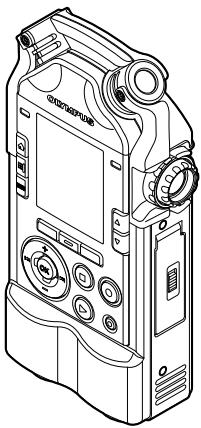
Corps de l'enregistreur

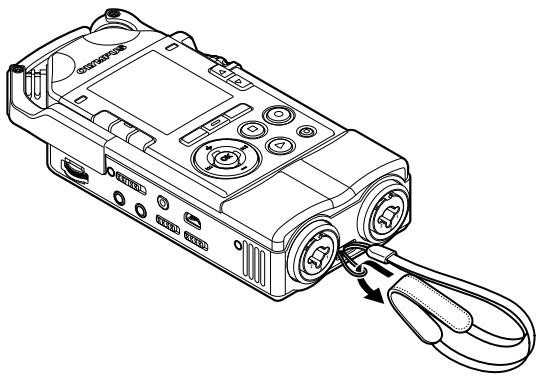
Sangle
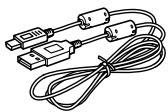
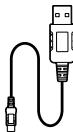
Cable USB

Batterie au Lithium Ion (LI-50B)

Adaptatseur
secteur
USB (A514)
L'adaptateur AC est inclus.
Mode d'emploi
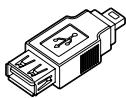
Adaptateur USB
- Le contenu est susceptible de varier en fonction de l'endetroit ou l'appareil est acheté.
- La garantie différence selon le lieu d'achat. La carte de garantie n'est pas toujours incluse.
Fixation de la sangle
Chapitre1
A propos de l'enregistreur
Microphone stéreo directionnel de haute performance et circuit d'amplification de haute qualité
Equipé d'un microphone à condensateur stéreo nouvellement concu pour offrir un enregistrement sonore immersif de haute qualité. Une attention toute particulière a été donnée à la conception de chaque circuit pour obtenir un bruit faible avec un rapport S/B élevé, par la séparation de la carte système et de la carte audio avec, entre autres, une alimentation indépendante. La réponse de fréquence début à 20 Hz, et la reproduction des basses fréquences est considérablement améliorée par rapport aux modèles précédents. De plus, avec une haute pression acoustique de 140 dB SPL, les enregistements de musiques fortes, comme les concerts de rock, sont possibles sans rupture.
Enregistrement PCM linéaire de 96 kHz / 24 bit
Le format d'enregistrement avec un taux d'échantillonnage de 96 kHz, correspond à un format PCM linéaire de 24 bit. L'enregistrement de haute définition peut dépasser celui des CD audio (44.1kHz/16bit).
Enregistrement / édition multipiste
Le mode d'enregistrement multipiste permet, avec l'edition de différentes pistes, la superposition de divers enregistements d'instruments ou de voix, effectuels séparément. Vous pouvez éoperator et dire simultanément jusqu'à 8 pistes. La composition musicale devient plus facile.
Jack combo téléphonique standard / XLR (alimentation fantôme de 24V/48V)
L'appareil est équipé d'un jack combo, qui, en tant que connecteur pour périhérique, est à la fois un connecteur XLR à alimentation fantôme et un connecteur téléphonique standard. L'alimentation fantôme de 24V/48V, peut aussi faire fonction d'interrupteur ON/OFF. Utilisation d'un cable long à faible bruit.
Plusieurs modes d'enregistrement
En plus de l'enregistrement normal, les enregistrents synchronisés (enregistrement lecture) et l'overdub (enregistrentes multiples) sont possibles. La sélection du mode d'enregistrement permet d'adapter l'enregistreur à divers types de situations, depuis la pratique d'instruments de musique jusqu'à l'enregistrement en plein air.
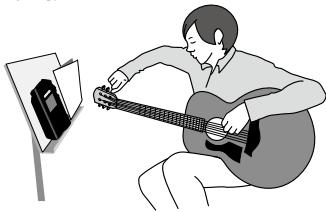
Fonction accordeur
En plus de la fonction accordeur chromatique de base, l'appareil inclut un mode d'accord de la guitare ou de la basse. La fonction calibrage permet d'obtenir un réglage fin de la tonalité de reference A.
Fonction métronome
En plus de la fonction de guide rythmique durant l'enregistrement, le métronome peut aussi être utilisé lors de répetitions musicales.
Fonction mesure sur courbe de Lissajous
Detection de la différence de phase entre les microphones de droite et de gauche et les instruments. Il est possible d'ajuster les positions et les angles des microphones en vérifier la forme de la courbe de Lissajous qui s'affiche sur l'écran.
Modification de la fréquence acoustique avec le Key Shift
La fonction Key Shift permet l'ajustement des octaves des sons enregistrés avec le mode multipiste.
Fonction sortie CD audio
Il est possible d'exporter directement sur un CD les fichiers enregistrés, en raccordant un lecteur CD externe USB à votre enregistrateur.
Fonction conversion MP3
L'enregistreur permet de convertir en fisier MP3 les données enregistrées au format PCM (WAV). Cette fonction permet d'obtenir des données facies à gérer pour les exporter sur un CD ou les joindre à un message électronique, etc.
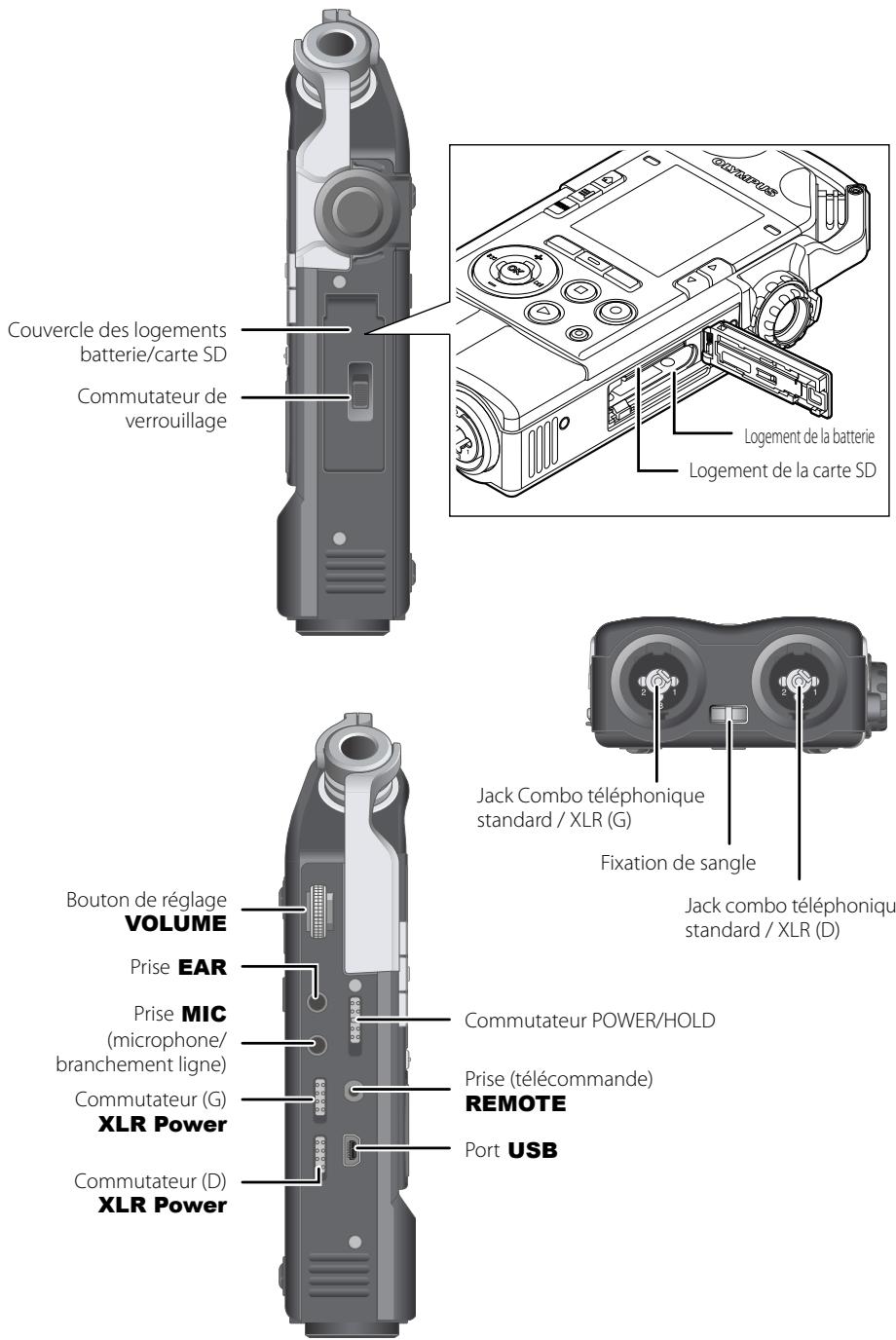
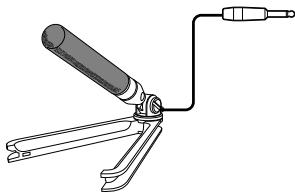
Connexion avec les périphériques
Vou pouve connecter les différents péripériques disponibles dans le commerce selon l'usage que vous désírez faire de votre enregistreur.
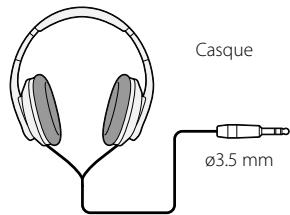
03.5 mm
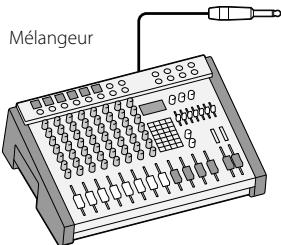

Microphone
03.5 mm

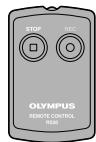
Télécommande
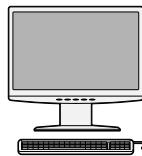
Ordinateur
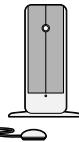

Lecteur CD
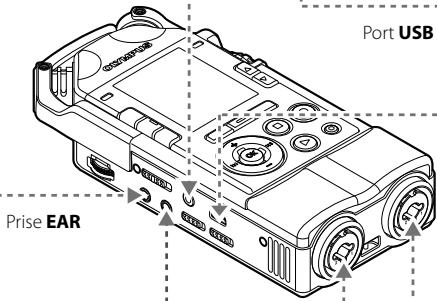
Prise REMOTE
Prise MIC
Port USB
Jack Combo
déléphonique
standard/XLR (G)
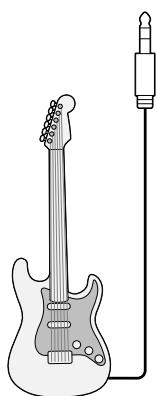
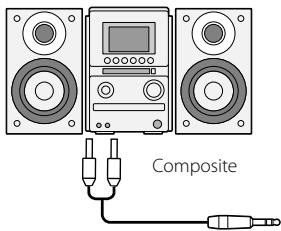
06.3mm
Connecteur XLR
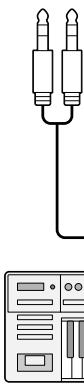
rument de musique
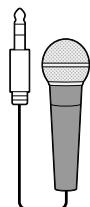
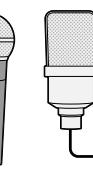
Microphone

1
Enregistreur
Overdub
Enregistrement d'une chanson pendant l'audition d'un accompagnement. Création d'un nouveau fjichier avec des enregistrentes superposés.
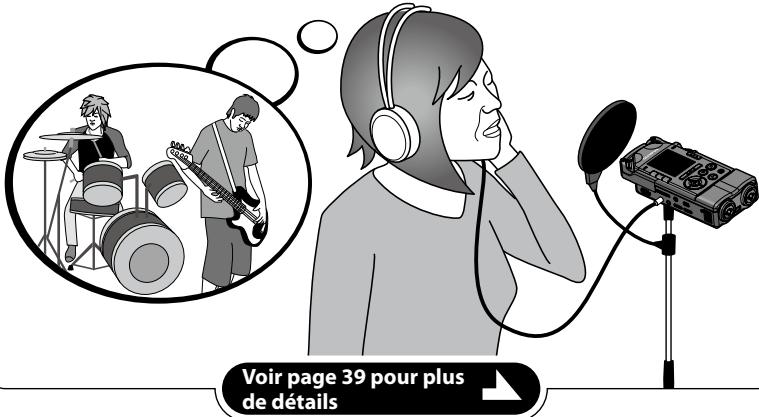
Enregistrement multipiste
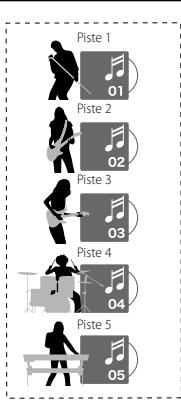
Les différentes sources sonores sont enregistrées etéditees séparément et mixées en un seul fjichier.



Sauvegarde en un seul faischer.
Voir page 53 pour plus de détails
Accordeur / Courbe de Lissajous / Métronome
Réglage du tempo avec le métronome.
Réglage précis de l'accord en fonction du type d'instrument.
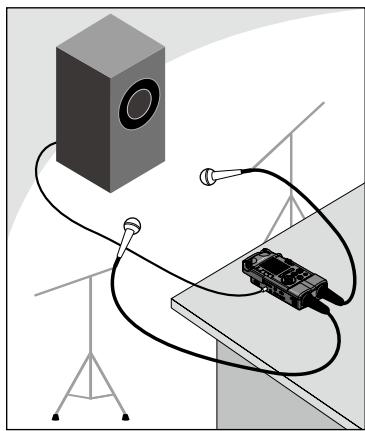
Réglage optimal de la position des microphones en observant la forme de la courbe de Lissajous.
Voir page 66 pour plus de détails

Conseils pour l'enregistrement des différents instruments
1
Positionnement de l'enregistreur
Voix
Réglez à une distance légèrement éloignée, face au chanteur. En cas de bruits de respiration, modifiez les paramètres de filtré.
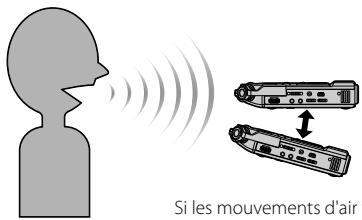
Si les mouvements d'air vous positen problème
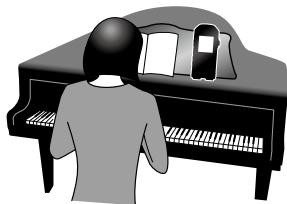
Piano
Pour un piano à queue, placez vous de façon à viser la table d'hamonie triangulaire avec le couvercle ouvert. Si vous désirez aussi enregistrer d'autres sons, en vous reculant légèrement vous obtenez une tonalité plus riches.
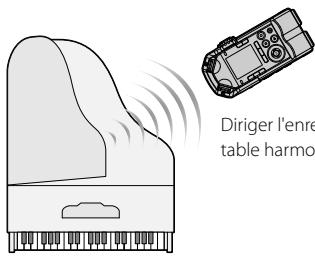
Diriger l'enregistreur vers la table harmonique
Instruments à vent
Pour les instruments à vent visez l'embouchure. En cas de bruits de respiration importants, éloignez vous légèrement de l'embouchure.
En déplaçant le centre de l'enregistreur, il est possible d'ajuster la qualité du son
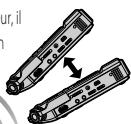
Si les mouvements d'air vous positen probleme
Instruments à corde
Pour les instruments à cordes comme le violon, visez les ouies par le haut en vous écantant légarement de l'instrument.
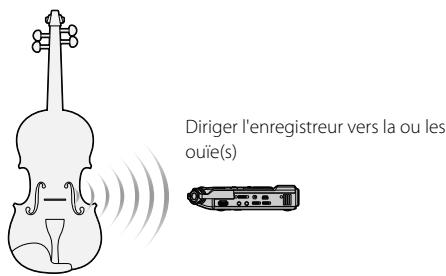
Conseils pour l'enregistrement des différents instruments
Guitare acquaintique
Placez-vous de façon légèrement décalée par rapport au trou sonore de la guitare. Pour une guitare rythmique, placez-vous à une distance plus courte que le corps de la guitare, et pour l'exécution d'un solo ou d'une melodie, enregistrez à proximé de la guitare.
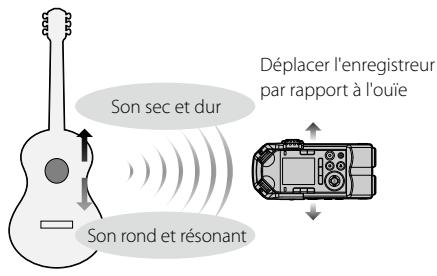
Salle de concert
Enregistrer à l'aide d'un trépied placé dans la ligne de centre de la scène, de façon que les interprêtes soient dans la portée des microphones.
Lorsque vous enregistrez tel quel le son sortant de l' amplificateur de la guitare, dirigez l'enregistreur vers le centre du cône du haut-parleur, légèrement en retrait. Pour un enregistrement stéreo à partir de deux haut-parleurs, positionné-vous au centre des haut-parleurs, légèrement en retrait.
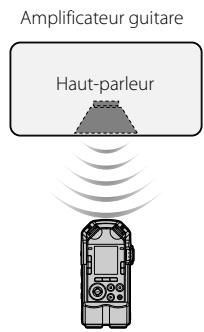
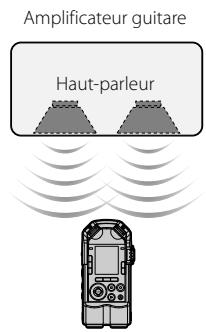
Connexion par jack combo téléphonique standard/XLR et alimentation fantôme
Le jack combo téléphonique standard / XLR peut être connecté directement aux instruments tels que la guitare, la basse et les instruments à clavier. En cas d'utilisation d'un microphone nécessitant une alimentation fantôme, comme les microphones à condensateur, un réglage est nécessaire.
Pour connecter les instruments
La connexion d'un instrument monaural s'effectue avec le jack combo téléphonique standard / XLR du côte G.
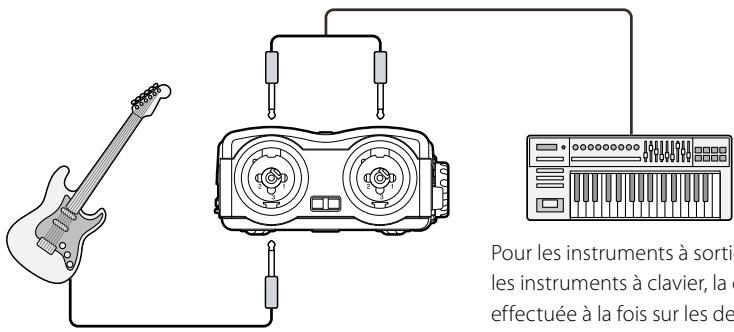
Pour les instruments à sortie stéreo comme les instruments à clavier, la connexion est effectue à la fois sur les deux prises G / D du jack combo téléphonique standard / XLR.
Pour connecter les microphones
Pour un microphone dynamique ou un microphone à condensateur, connectez l'une des prises G/D du jack combo téléphonique standard / XLR. Lorsque l'alimentation fantôme est nécessaire, mettez sur [ON] l'interrupteur XLR Power de la prise du jack combo téléphonique standard / XLR qui est connectée au micro.
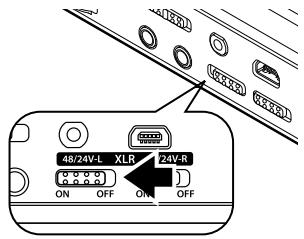

- Pour le détail de la configuration, voir "Alimentation microphone" (e8 P.83).
- Si vous n'avez pas besoin de connecter un microphone à condensateur, qui nécessite une alimentation fantôme, ,(interrupteur XLR Power de l'enregisteur sur [OFF].
A propos de la connexion par jack combo téléphonique standard/XLR
La connexion par jack combo téléphonique standard/XLR de l'enregistreur correspond aux fiches standards et aux fiches XLR.
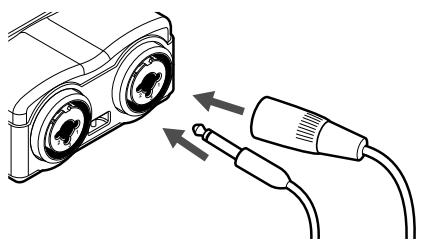
Type standard (asymétrique)
Type XLR
Chapitre2
Mise en route
Insertion de la batterie
Cet enregistrur utilise une batterie au Lithium Ion (LI-50B).
Ne pas utiliser de batterie d'un autre type.
1 Faites glisser la touche de verrouillage sur la position [OPEN], et introduisez la batterie.
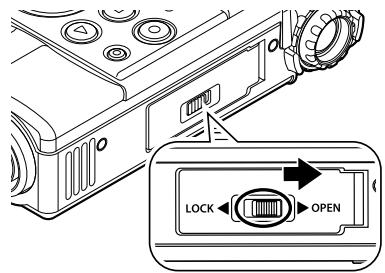
2 Insertion de la batterie
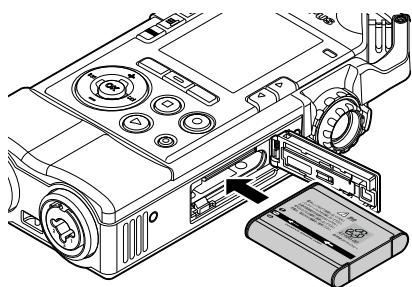
- Introduisez la batterie en mettant en correspondance la flèche de la batterie avec la flèche de l'enregistreur (étiquette).
3 Fermez le couvercle de la batterie.
- Àprous avoir refermé le couvercle faites glisser la touche de verrouillage de la batterie sur la position [LOCK].
Chargement de la batterie
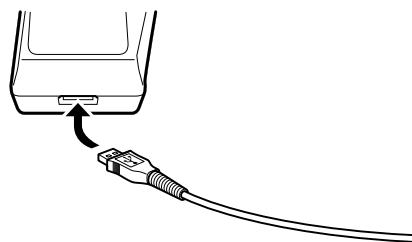
Connectez l'adaptateur AC USB et effectuez le chargement.
1 Connexion du cable USB au port USB de l'adaptateur AC
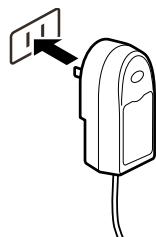
2 Connectez le cable AC à l'adaptateur AC, et banchez celui ci sur votre prise murale.
3 Connexion du cable USB au port USB de l'enregistreur
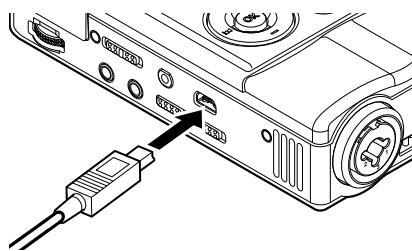
Levoyant lumineux PEAK (R) s'allume en orange, le chargement commence.
Chargement par connexion au port USB d'un ordinateur
Remarque
- Connectez le cable avec l'enregistreur à l'arrêt ou l'alimentaion coupée.
1 Demarrage de I'ordinateur
2 Connectez le cable USB au port USB de l'ordinateur
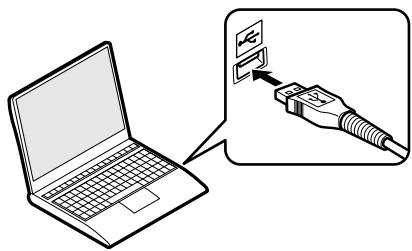
3 Connexion du cable USB au port USB de l'enregistreur
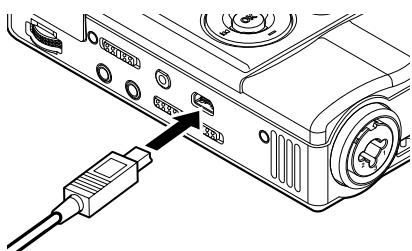
Levoyant lumineux PEAK (R) s'allume en orange, le chargement commence.
Indicateur de capacité de batterie
L'indicateur de capacité de batterie change comme suit, avec la perte de capacité de la batterie.

- Lorsque l'indicateur affiche [1], la batterie doit être rechargée rapidement. Lorsque la batterie est épuisée, [2] et [Alimentation faible] s'affiche sur l'écran, l'appareil s'arrête de fonctionner.
- Pendant le rechargement, l'indicateur de batterie repete l'affichage.
Attention
- Utilisez toujours le cable USB spécial fourni avec l'appareil. L'utilisation d'un autre produit pouvant partager des risques de dysfonctionnement, est abolument à éviter. Evitez aussi d'utiliser un cable fourni par une autre société.
Veillez a introduire la batterie dans le bon sens. - Lors du remplacement de la batterie, assurez-vous de bien eteindre l'appareil. Le retrait de la batterie durant le fonctionnement de l'appareil risque de provoquer des dysfonctionnements et rendre les fichiers illisibles.
- Lorsque la batterie est retiree durant un bref instant et remise en place, ou lorsqu'elle est retiree durant plus de 15 minutes, il peut etre nécessaire de regler l'heure a nouveau (P.27).
- La batterie doit être retiree lorsque l'appareil n'est pas utilisé durant une longue période.
- Lors du remplacement de la baterie, utilisez exclusivement une batterie Olympus lithium-ion (LI-50B). L'utilisation d'un autre produit pouvantprésenter des risques de dysfonctionnement, est abolument à évier.
- Lors du chargement, laissez l'ordinateur allumé et le cable USB connecté. Lorsque l'ordinateur est étant, en veille, en pause ou en mode arrêt automatique, le chargement ne peut être effectué.
- N'effectuez pas le chargement avec un hub USB connecté à l'ordinateur.
-
Lorsque l'indicateur de batterie indique [F] le chargement est terminé (le temps de charge-ment est d'environ 3 heures*).
-
Temps approximatif pour le chargement complet d'une batterie totalement décharge. Change en fonction de la capacité de la batterie et de l'état du chargement.
Lorsque l'affichage indique [c] ou [h] le chargement est impossible. La batterie doit etre rechargée dans un environnement avec une température située entre 5 et 35^
C) lorsque la température ambiente est trop BASSE [H] lorsque la température ambiente est trop haute
- Si la batterie dure moins longtemps bien qu'avant eté complètement chargée, cela signifie qu'elle a atteint la limite de durée de vie. Veuillez la replacer par une neue.
Veiliez a bien connecter à fond la fiche USB. Lorsqu'elle n'est pas correctement connectee, le chargement ne peut etre effectue.
A propos du chargement
Décharge:
Les batteries lithium-ion ayant une tendance à l'auto-decharge, après avoir déballé ce produit, rechargez la batterie au lithium-ion fournie avant d'utiliser l'appareil pour la première fois.
Température de fonctionnement :
Les piles contiennent des produits chimiques. L'efficacité des batteries rechargeables peut varier même lorsqu'elles sont utilisées dans la plage de température recommendée, et même avec des batteries en bonne état, sans qu'il s'agisse d'une anomalie.
Plage de température recommandaee :
Lors du fonctionnement de l'appareil: 0 à 42°C
Recharge: 5 à 35°C
Rangement pour une période prolongée: 20 à 30^
Le fait d'utiliser la batterie rechargeable sans tenir compte de la plage de température ci-dessus peut réduire son efficacité et sa durée de vie. Pour éviter un suintement d'électrolyte et l'oxydation, retirez la batterie rechargeable de l'appareil quand vous prévoyez de ne pas l'utiliser pendant longtemps, et rangez-les séparation.
- En raison de la nature des batteries lithium-ion, les batteries achetées récemment ou qui n'ont pas été utilisées pendant une longue période (plus d'un mois), peuvent ne pas être rechargée complètement. Dans ce cas, elle doit être rechargées et déchargées deux ou trois fois.
- Jetez les batteries usées conformément aux lois en vigueur dans votre pays. Si vous désirez vous débarrasser d'une batterie incomplètement decharge, recouvre les bornes de la batterie avec du ruban adhésif afin d'eviter tout court-circuit.
Pour les utilisateurs en Allemagne:
Soucieux de pouvoir éliminer les batteries sans polluer, Olympus a conclus en Allemagne un contrat avec GRS (système collectif de reprise des piles et des batteries).
Allumer l'enregistreur
Faites glisser le commutateur POWER / HOLD dans le sens de la flèche
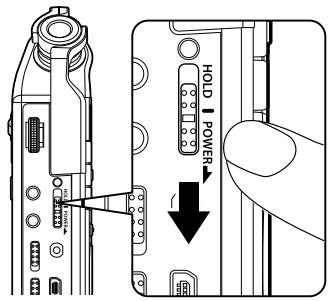
- La fenêtre d'accueil s'affiche.
Mode veille
Si, une fois allumé, l'enregistreur est inutilisé pendant plus de 10 minutes (réglage initial), l'affichage disparait, et l'appareil se met en mode veille (economie d'énergie) (P.108).
Pour sortir du mode veille, faites glisser le commutateur POWER / HOLD afin d'enclencher l'alimentation.
Eteindre l'enregistreur
Faites glisser le commutateur POWER / HOLD dans le sens de la flèche et maintenez-le en position durant au moins 1 seconde.
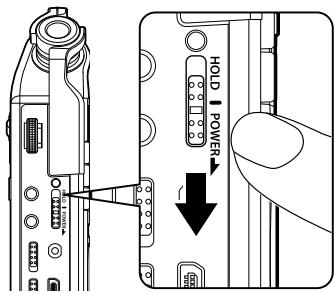

- En cas de coupure de l'alimentation les données existantes et les paramètres des modes sont conservés.
Verrouillage
En mode HOLD, les conditions de fonctionnement seront conservées et toutes les touches seront désactivées. L'enregistreur peut ainsi être transporte en toute confiance dans un sac. Ce mode permet aussi d'éviter toute interruption accidentelle de l'enregistrement.
Faites glisser le commutateur POWER / HOLD sur [HOLD]
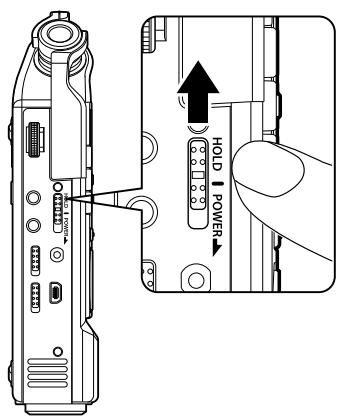
- [HOLD] s'affiche sur l'écran.
Sortie du mode HOLD
Glissez le commutateur POWER/HOLD en position A
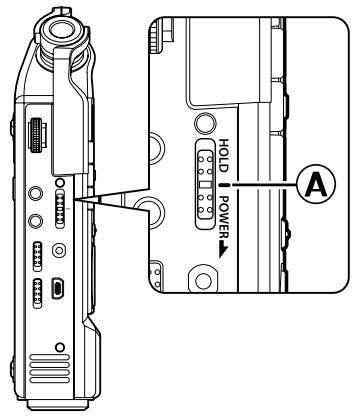
Remarque
- Si vous appuyez sur n'importe qu'elle touche en mode HOLD, le voyant lumineux PEAK (R) clignotte en orange, mais cela n'active pas l'enregistreur.
- Si HOLD est appliqué pendant un enregistrement (ou une lecture), l'enregistrement (ou la lecture) est maintainu(e) et les autres fonctions désactivées (lorsque la lecture est terminée, ou lorsque l'enregistrement s'arrête faute de mémoire, l'enregistreur s'arrête de fonctionner).
Réglage de l'heure et de la date [Time & Date]
Une fois le réglage de l'heure et de la date effectués, chaque fischiier portera l'indiquation "Enregistré le". Afin de faciliter la gestion de vos fichiers veillez à bien effectuer le réglage des heures et de la date.
Dans les situations décrites ci-dessous, lors de l'allumage de l'enregistreur, le message [Procedez au réglage de l'heure] s'affiche. Effectuez les réglages à partir de l'étépe 1.
- Lors de la première utilisation suivant l'achat.
- Lors de l'introduction d'une nouvelle batterie après un arrêt prolongé de l'enregistreur.
Lorsque le réglage n'a pas été effectué.
![OLYMPUS LS-20M - Réglage de l'heure et de la date [Time & Date] - 1](/content/2019/06/195038/images/b5a2df7f2e81b75b5fa3629a8dbc0ebc5441c5bac60bab7140b0082e52c0561d.jpg)
1 Sélectionnez les paramètes à l'aide de la touche ▷ ▪ / ▷ ▪
- Sélectionnez les éléments désirés parmi "Année" "Mois" "Jour" "Heure" "Minute" indiqués par le point clignotant.
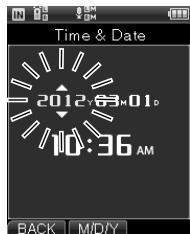
2 Configurez en appuyant sur la touche +/ -
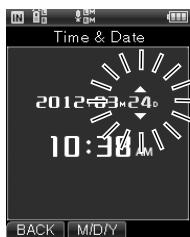
- Comme indiqué ci-dessous, Sélectionné l'élement suivant avec la touche▶/1/▲, et configuéz avec la touche +/ -
3 Appuyez sur la touche OK pour valider le réglage
- L'horloge demarrera à partir de la date et de l'heure configurées. Appuyez sur la touche OK en fonction du réglage.

- Vous pouvezCHOISIR l'affichage de 12 heures ou de 24 heures en appuyant sur la touche F2 pendant le réglage des heures et des minutes.
Example : 10:38 P.M. (P.M. = après-midi)
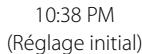

22:38
- Vous pouvez modifier l'ordre du "Mois", du "Jour" et de I"Année" en appuyant sur la touche F2 pendant leur configuration.
Exemple: pour le 24 mars 2012
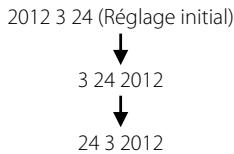
Réglage du guide vocal
Après le réglage de l'horloge, vous entendez l'annonce [Si vous n'avez pas besoin du guide vocal, Sélectionnez Off], voir le réglage du [Guide vocal] (P.104). Mettre sur [OFF] lorsque vous n'utilise pas le guide vocal.

- Les réglages de l'horloge et du guide vocal effectuels, vous pouvez commencer à utiliser l'enregistreur. Pour le fonctionnement de l'enregistreur, voir "Débuter avec le LS-100!" (P.16-17).
Insertion de la carte SD
L'indication "SD" duprésent manuel fait reference aux cartes SD, SDHC, SDXC.
VouppouvezutiliserlescartesSDdisponibledanslecommerce.
1 Faites glisser la touche de verrouillage sur la position [OPEN] pour ouvrir le couvercle du logement de la carte SD
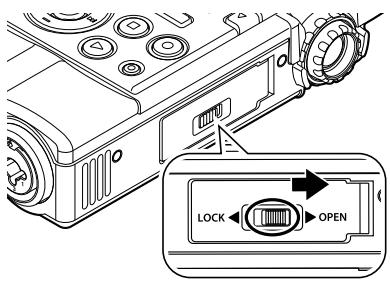
2 Insertion de la carte SD
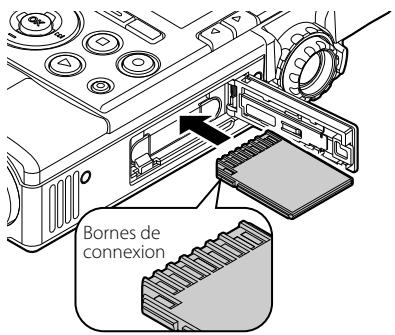
- Présentez la carte SD avec les bornes de connexion orientées vers le haut et introduizez-la dans la fente comme indiqué sur l'illustration.
- Si la carte SD est insérée à l'envers ou en biais, vous risque d'endommager la zone de contact ou de coincer la carte SD.
- Si la carte SD n'est pas entiement insérée, les données ne pourront pas y'être enregistrées.
3 Fermez le couvercle du logement de la carte SD
- Àprouve avoir refermé le couvercle du logement de la carte SD faites glisser la touche de verrouillage de la batterie sur la position [LOCK].
- Lorsque la carte SD est insérée, la fenêtre de commutation du support d'enregistrement s'affiche.
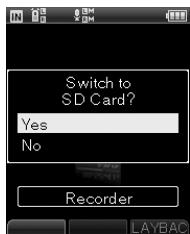
Pour effectuer un enregistrement sur la carte SD, appuyez sur la touche + / - et sélectionnez [Oui]
5 Appuyez sur la touche OK pour valider le réglage
Remarques
Le support d'enregistrement est commuté à la mémoire intégrée (P.107).
- Cet enregistrer peut ne pas reconnaître correctement certaines cartes SD formatées avec un ordinateur ou un autre apparéil. Avant leur utilisation, veillez à formater vos cartes avec l'enregistrer (P.113).
Ejection de la carte SD
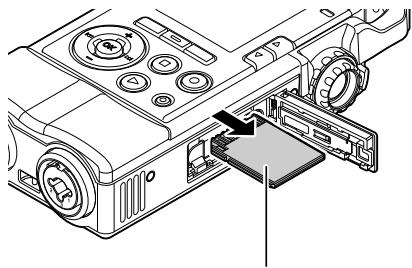
Poussez la carte SD vers l'intérieur pour la déverrouiller, laissez-la s'éjecter partiellement et retirez-la lentement.
- Lorsque vous sélectionné sur [Carte SD] dans [Choisir la mémoire], le message [Passage à la mémoire interne] s'affiche.
A propos de la carte SD
Lorsque la carte SD est protégée contre l'écriture, le message suivant s'affiche: [La carte SD est verrouillée]. Avant d'insérer la carte, désactive la fonction de protection contre l'écriture.
Si le commutateur de protection contre l'écriture est positionné sur [LOCK], ni l'enregistrement ni les autres fonctions ne peuvent être réalisés.
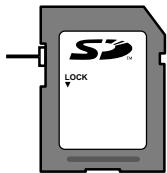
Remarques
- Si vous retirez brusquement le doigt après avoir pousse la carte SD vers l'intérieur celle-ci peut s'éjecter violément hors de la fente.
- Selon le fabricant ou le type, certaines cartes SD, SDHC et SDXC ne sont pas correctement reconnues à cause de problèmes de compatibilité avec l'enregistreur.
- Veuillez dire la notice d'instruction fournie avec la carte SD avant son utilisation.
- Si la carte SD n'est pas reconnaue, retirez-la puis remettez-la à nouveau pour vérifier si l'enregistreur la reconnaît.
- Selon le type de carte SD la vistesse de traitement peut être diminuée. D'autre part, la répétition des écritures et des effacements des cartes SD peut diminuer leurs performances. Si tel est le cas, veuillez reformater la carte SD (P.113).
- Consultez les pages d'assistance de notre site web pour savoir quelles cartes SD sont utilisables avec cet enregistrreur conformément aux normes Olympus. http://olympus-imaging.jp/
Toutefois Olympus ne garantit pas que les marques de cartes SD figurant sur la liste de son site web soient toujours compatibles. En outre, le support pourrait ne plus etre disponible suite aux modifications des specificités des cartes. Veuillez tener compte de ces considérations.
Utilisation de la fenêtre d'accueil
Lorsque vous allumez l'enregistreur, la fenetre d'accueil s'affiche.L'enregistreur dispose de 5 modes. Les entrées pour chaque mode sont situées sur la fenetre d'accueil. Pour les détails concernant chaque mode, reportez-vous aux pages Réréences.
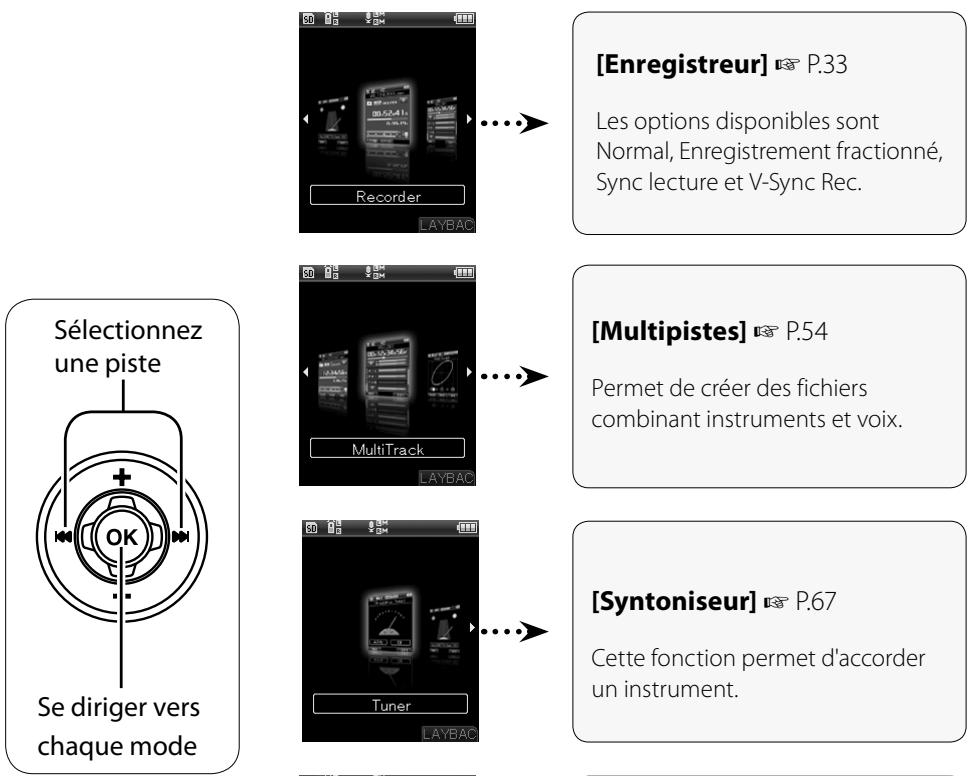
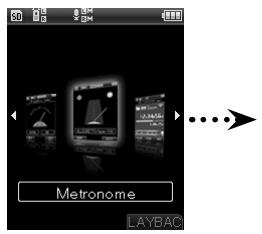
[Métronome] P.100
L'enregistreur dispose d'une fonction métronome.
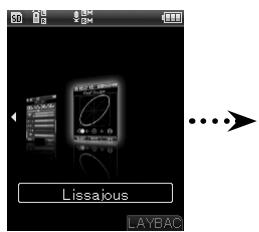
[Lissajous] P.69
Cette fonction permet de mesurer le déphasage entre le microphone et la source audio.
Chapitre3
Enregistreur
Mode Enregistreur
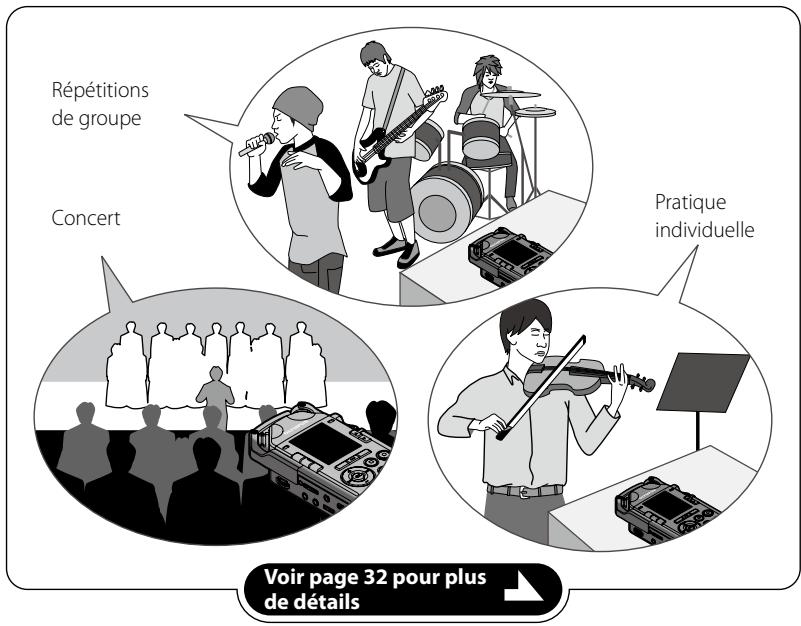
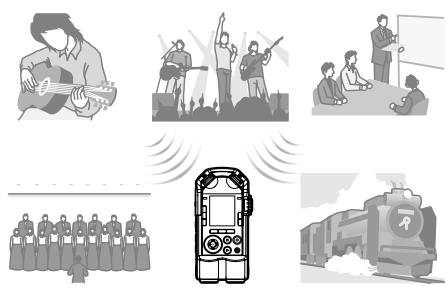
4 modes d'enregistrement sont disponibles : [Normal], [Overdub], [Synchro], [Enregistrement par synchronisation de la voix]. Cet apparéil vous permet de profiter d'un large évventail de possibités, depuis l'enregistrement d'une exécution sociale jusqu'àux enregistrents en plein air.
Normal
Enregistrement normal.
Exemple d'utilisation :
Overdub
Un enregistrement peut être facilement superposé sur le fichier d'un enregistrement préalable.
Exemple d'utilisation :
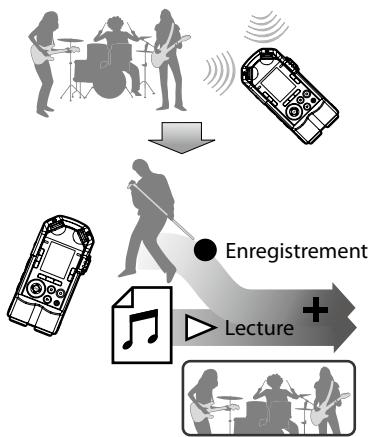
Synchro
Enregistrement d'une exécution musicale seule, avec la lecture simultanée d'un fichier enregistré.
Exemple d'utilisation :
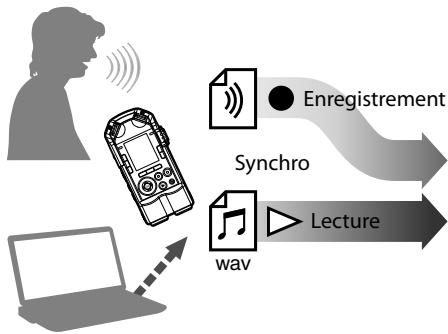
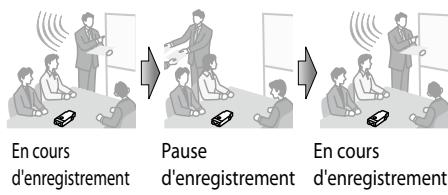
Enregistrement par synchronisation de la voix
L'enregistrement commence automatiquement lorsqu'un son, plus fort que le niveau de synchronisation défini, est détecté.
Exemple d'utilisation :
A propos des dossiers et des fichiers
A propos des dossiers
Dans le mode Enregistreur les dossiers, du [Dossier A] au [Dossier E], sont utilisés pour les enregistrentes vocaux.
3
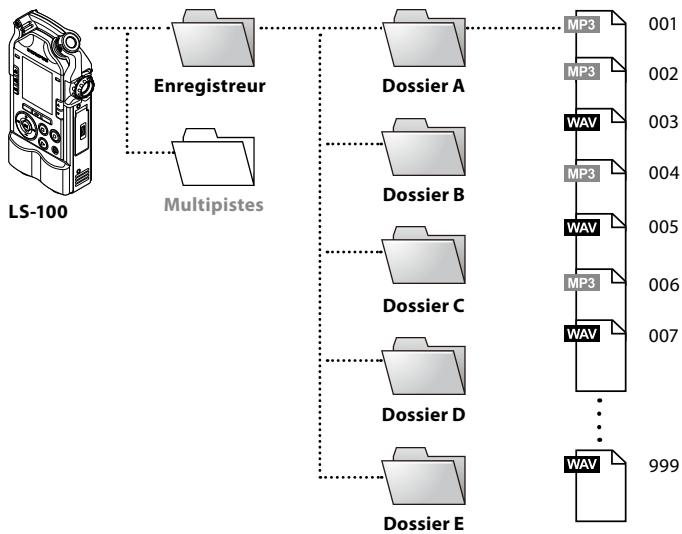
*Dans cet enregistrur, les fichiers et les dossiers placés directement dans le dossier [Enregistrur] ne sont pas affichés.
Sélection des dossiers et des fichiers

Fenetre d'accueil [Enregistreur]
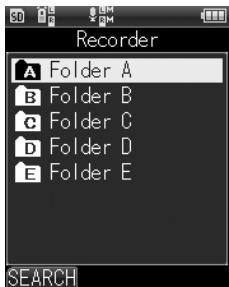
Affichage de la listedosdossiers
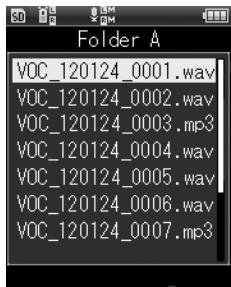
Affichage de la liste des fichiers
Affichage des fichiers
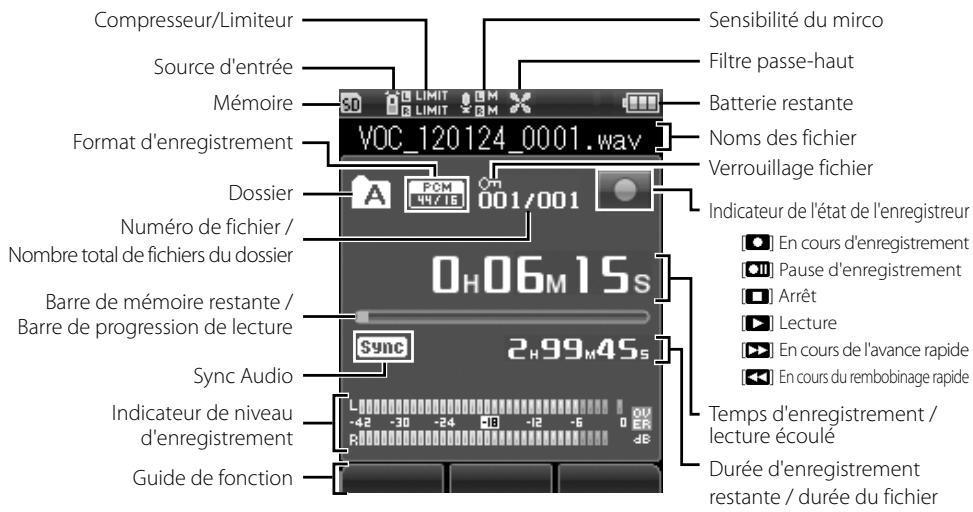
Noms des fichier
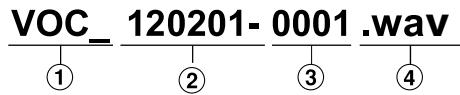
① IDutilisateur:
Le nom d'identification qui a ete regle par I'enregistreur.
② Date de l'enregistrement
La date d'enregistrement est représentée par 6 chiffres.
Exemple: pour le 1er février 2012, 120201
③ Numéro de fichier :
Voici les extensions de noms de fichier pour le format d'enregistrement lors d'un enregistrement avec cet apparéil.
(4) Extension :
Extensions des formats d'enregistrement.
- Format PCM linéaire .wav
- Format MP3 .mp3
Pour un-obtenir un bon enregistrement, il est important de régler correctement [Le gain de microphone] (P.80) et le [Niveau d'enregistrement] (P.81) de la source d'entrée.
Pour ajuster le niveau d'enregistrement approprié
Lorsque, durant l'enregistrement, l'indicateur de niveau d'enregistrement arrive jusqu'à l'extrémité droite ou que levoyant lumineux PEAK (R) orange s'allume, le son enregistré est déformé. Ajustez le niveau d'enregistrement de façon que l'indicateur de niveau n'excède pas [-6dB],
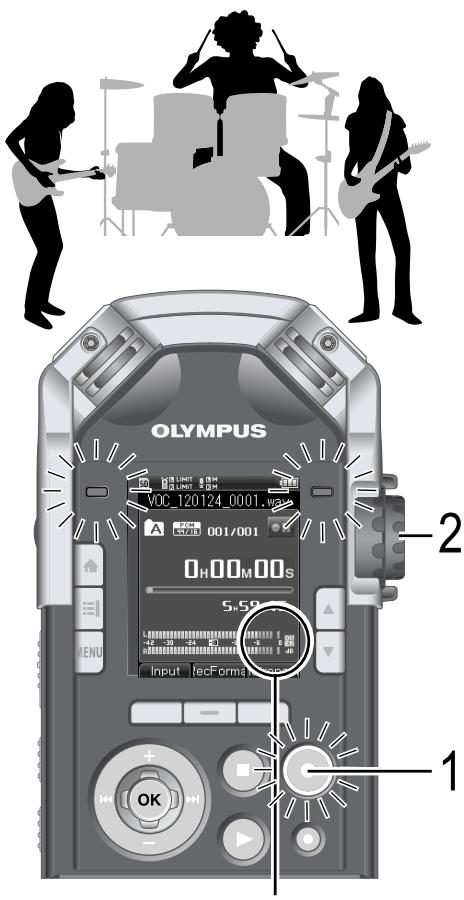
L'indicateur de niveau indique un niveau excessif (le son enregistré est déformé)
1 Mettre en pause d'enregistrement en appuyant sur la touche REC
L'indicateur d'enregistrement et l'affichage [clignotent, l'enregistrement se met en pause.
2 Réglez le niveau d'enregistrement à l'aide du bouton de réglage REC LEVEL
- Ajustez le bouton de réglage REC LEVEL en fonction des conditions de la source sonore.

- Les différents niveaux d'entrée des canaux G/ D des sources d'entrées peuvent être ajustés à l'aide du bouton de réglage REC LEVEL. En augmentant le chiffre, on élève le niveau d'enregistrement, et l'indication de niveau augmente.
- Lorsque le PEAK vasculle de façon importante pendant l'enregistrement, même en reglant le [Niveau d'entregistrement] sur [Auto] ou [Limineur ON], des bruits peuvent se produit (P.81). Il est conseilé de faire un essai pour vérifier si le réglage du niveau d'enregistrement est approprié.
Avant de commencer l'enregistrement,CHOISSEZ un dossier dans la liste [Dossier A] à [Dossier E]. Selon le contenu de l'enregistrement, il peut etre utile d'utiliser plusieurs dossiers.
Normal [Normal]
1 Sélectionnez un dossier pour l'enregistrement
![OLYMPUS LS-20M - Normal [Normal] - 1](/content/2019/06/195038/images/d28956fe0ede19ebc65e245cf40746f3bdf7a74bbf9cc786067d4f204aed1c53.jpg)
2 Mettez en pause d'enregistrement en appuyant sur la touche REC
![OLYMPUS LS-20M - Normal [Normal] - 2](/content/2019/06/195038/images/e5fbe8dc28b2d93cc3f4fa9a232210fcf083aba02d7ef69a22e828838a91b655.jpg)
3 Ajustez le niveau d'enregistrement
- Ajustez le bouton de réglage REC LEVEL en fonction des conditions de la source sonore.
![OLYMPUS LS-20M - Normal [Normal] - 3](/content/2019/06/195038/images/5afc16c5266d93bd0190785c4d508f2e20425d460b0a68108b1493740031ba0d.jpg)
Ajustez le niveau d'enregistrement
4 Appuyez sur la touche REC pour commencer l'enregistrement
- [0] s'affiche sur l'écran, et l'enregistrement commence.
![OLYMPUS LS-20M - Normal [Normal] - 4](/content/2019/06/195038/images/317b2a7c91e207f497d0786a4211d83d07ea99d2ea7a80f1128196dfc31aa6e7.jpg)
Dossier d'enregistrement
b Temps d'enregistrement
Barre de mémoire restante
Format d'enregistrement
(€) Temps d'enregistrement restant
Indicateur de niveau d'enregistrement
5 Appuyez sur la touche STOP pour arrêté l'enregistrement
Pause
Pendant l'enregistrement appuyez sur la touche REC
- [00] s'affiche sur l'écran.
Lorsque l'appareil est laissé en pause d'enregistrement plus de 2 heures, il s'arrête. - Pour reprendre l'enregistrement rappuyez sur la touche REC.
Pour écouter le son en cours d'enregistrement (Moniteur d'enregistrement)
Vou puez écouter l'enregistrement en cours en connectant un casque à l'enregistreur avec une prise EAR. Vous pouze ajuster le volume du moniteur d'enregistrement avec le bouton de réglage VOLUME.
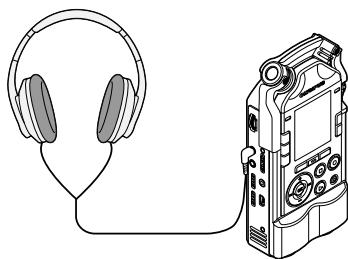
Remarques
- Afin d'éviter toute irritation des oreilles, réglez le volume à [0] avant de connecter votre casque.
- Afin d'éviter l'effet de hurlement, n'approche pas le casque du microphone durant l'enregistrement.
- Mème si vous modifier le volume, le niveau d'enregistremen et le gain du microphone ne changent pas.
OverDub [Over Dub]
Un enregistrement peut être facilement superposé sur le fjichier d'un enregistrement préalable. L'enregistrement de la superposition d'une lecture de fjichier audio sur une interprétable musicale est utile pour la composition et la pratique musicales.
Exemple d'utilisation
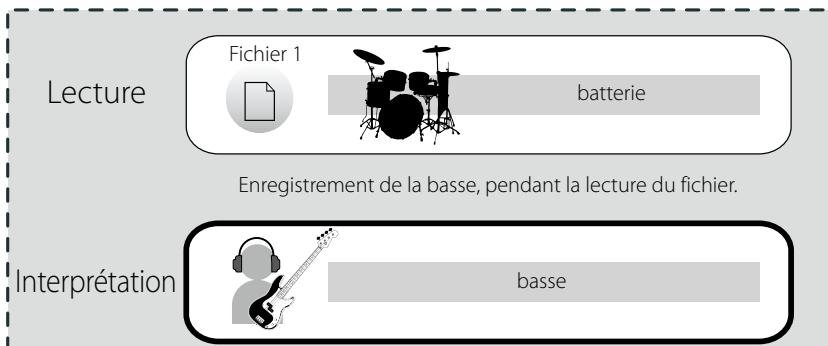

Nouveau fichier sur lequel est effectué l'overdub

Fichier 2
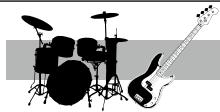
battery + basse
Original Fichier

Fichier 1
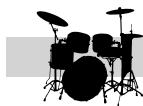
battery
- Le fjichier original, à partir duquel la lecture a été effectuee, est conservé tel quel.
Vouv pouvez effectuer l'enregistrement de la superposition de différents éléments engregistrés séparément. Ainsi vous pouvez composer en ajoutant à la batterie, une basse, ainsi qu'une guitare, et une exécution vocale ou musicale.

- Avec le format d'enregistrement [PCM 44.1kHz/16bit] l'enregistrement et la lecture overdub sont possibles.
1 Réglez le [Mode enregist.] sur [Overdub] (P. 79)
2 Raccordez le casque à la prise EAR de l'enregistreur
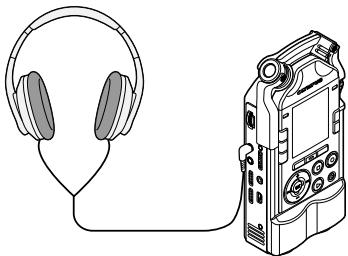
L'écoute de la lecture du fichier, sur lequel est effectué l'overdub, est effectuee a partir de la prise EAR.
3 Choisissez un fichier pour l'enregistrement overdub (P.34, 45)
4 Appuyez sur la touche PLAY pour démarrer la lecture
5 Mettre en pause d'enregistrement en appuyant sur la touche REC
- Lecture du fichier en continu
6 Ajustez le niveau d'enregistrement
- Equilibrez avec le fichier à生存.
7 Appuyez sur la touche REC pour commencer l'enregistrement
- La lecture du fichier démarre du début.
- Demarrage simultané lecture du fichier et enregistrement du son entree
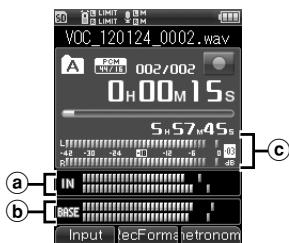
a Niveau sonore de la lecture
Niveau sonore de I'enregistrement
Indicateur de niveau d'enregistrement
8 Appuyez sur la touche STOP pour arrêté l'enregistrement
Remarque
- Sauvegardez sous un autre nom le fjichier sur lequel vous avez effectué l'overdub.
Synchronisation [Play Sync]
Enregistrement d'une source externe seule, avec la lecture simultanée d'un fjichier enregistré.
Exemple d'utilisation
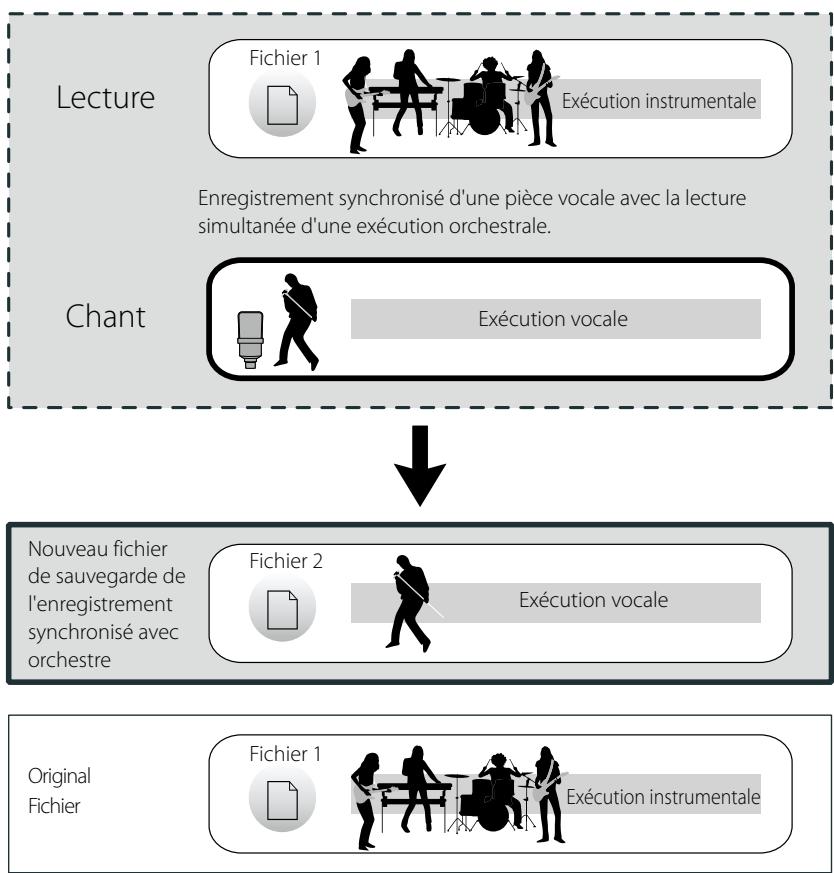
Enregistrement de l'exécution personnelle d'une piece musicale durant la lecture simultanée d'une autre piece sociale servant de modèle. La possibilité de reconfirmer la hauteur tonale ou le tempo avec le fjichier enregistré, est idéale pour les exercices de pratique sociale.

- L'enregistrement et la lecture synchronisés sont possibles avec le format d'enregistrement [PCM 44.1kHz/16bit].
1 Réglez le [Mode enregist.] sur [Synchro] (P.79)
2 Raccordez le casque à la prise EAR de l'enregistreur
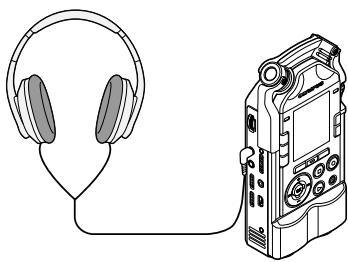
L'écoute de la lecture du fichier, sur lequel est sauvégarde l'enregistrement synchronisé, est effectué à partir de la prise EAR.
3 Choisissez un fjichier pour l'enregistrement synchronisé (P.34, P.45)
4 Appuyez sur la touche PLAY pour démarrer la lecture
5 Mettre en pause d'enregistrement en appuyant sur la touche REC
- La lecture du fichier se poursuit.
6 Ajustez le niveau d'enregistrement
- Réglage de la balance du fichier en lecture
7 Appuyez sur la touche REC pour commencer l'enregistrement
- La lecture du fichier démarre du début.
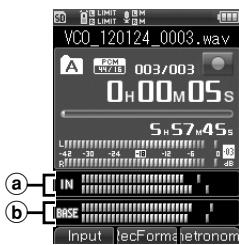
Niveau sonore de l'enregistrement
Niveau sonore de la lecture
8 Appuyez sur la touche STOP pour arreter l'enregistrement
Enregistrement par synchronisation de la voix [V-Sync. Rec]
Avec l'enregistrement par synchronisation de la voix, lorsque l'enregistreur detecte une voix dont l'intensité est supérieure au niveau de synchronisation préréglé, il démarre automatiquement, et lorsque l'intensité de la voix diminue, l'enregistrement s'arrête.
1 Réglez le [Mode d'enregistrement] sur [V-Sync. Rec] (P.79)
2 Mettre en pause d'enregistrement en appuyant sur la touche REC
3 Réglez le niveau de synchronisation de la voix avec la touche /1
L'appareil affiche 15 niveaux de synchronisation de la voix.
- Plus le chiffre est élevé, plus la sensibilité est importante et l'enregistrement démarre pour une intensité de voix faible.
![OLYMPUS LS-20M - Enregistrement par synchronisation de la voix [V-Sync. Rec] - 1](/content/2019/06/195038/images/1b4ab154faec481060047fc0add3d69a383ead60aea05ade60a62c6dab6f9f0b.jpg)
Niveau de synchronisation de la voix (pour le réglage du niveau déplacez de gauche à droite)
4 Appuyez sur la touche Enregistrement pour commencer l'enregistrement
L'appareil se met en pause d'enregistrement. L'affichage [Pause] et l'indicateur d'enregistrement clignotent.
Lorsque le volume d'entrée est supérieur au niveau de synchronisation de la voix, l'enregistrement démarre automatiquement.
5 L'enregistrement par synchronisation de la voix s'arrête automatiquement.
- Lorsque vous reglez sur [1 fois] le [Mode] de l' [V-Sync. Rec], après l'arrêt de l'enregistrement, le fichier se ferme et l'enregistrement est désactivé (P.79).
- Lorsque vous reglez sur [Continu] le [Mode] de l' [V-Sync. Rec], après l'enregistrement, le fichier se ferme et l'enregistrement se met en pause. Si un bruit est detecté, l'enregistrement est effectué sur un nouveau fichier. (P.79).
- Pour arrêté l'enregistrement par synchronisation de la voix, appuyez sur la touche STOP.
Enregistrement avec utilisation du métronome
Le métronome utilisé comme guide rythmique durant des enregistements permit d'obtenir des tempo précis.
1 Réglez le [Mode d'enregistrement] sur [Normal] (P.79)
2 Pour le [Réglage du métronome]CHOISISEZ [Détails], et mettez [Affichage] sur (P.100)
Pour modifier le style et le tempo du métronome,mettre [Réglage du métronome] sur [Details] (P.100).
3 Raccordez le casque à la prise EAR de l'enregistreur
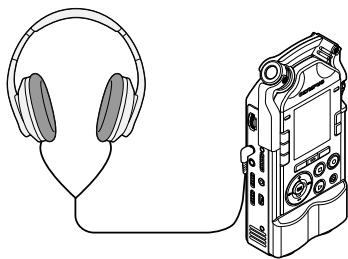
4 Appuyez sur la touche REC pour commencer l'enregistrement
- Si vous sélectionnez [Compté à rebours] l'enregistrement commence à la fin du compte à rebours.
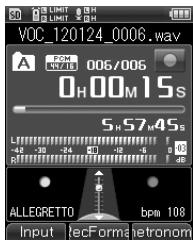
5 Appuyez sur la touche STOP pour arrêté l'enregistrement
- Le métronome s'arrête en même temps que l'enregistrement.
Mise en garde pour l'ouverture des fichiers
- Si vous utilisez une carte SD avec l'enregistreur, ne vous trompez pas lors de l'indication du support d'enregistrement utilisé, entre [Mémoire intégrée] et [Carte SD] (P.107).
- Afin d'éviter l'écretage, vérifie que levoyant lumineux PEAK (R) est bien allumé avant d'effectuer l'enregistrement.
- Lorsque le temps d'enregistrement restant est de 60 secondes, le voyant lumineux PEAK (R) commence à clignoter, et lorsqu'il ne reste plus que 30 ou 10 secondes, le clignotement s'accélére.
- Si le message [Dossier plein] s'affiche, l'enregistrement n'est plus possible. Changez de dossier ou effacez les fichiers inutilles avant de poursuivre l'enregistrement (P.50).
- Si le message [Mémoire pleine] s'affiche, l'enregistrement n'est plus possible. Effacez les fichiers inutiles avant de poursuivre l'enregistrement (P.50).
- D'autre part, la répétition des écrites et des effacements des supports d'enregistrement peut diminuer leurs performances. Veuillez alors formater les supports d'enregistrement (P.113).
Recherche de fichier
La recherche des fichiers enregistrés peut être effectuee a partir de la date d'enregistrement. Si vous specifiez la date de son enregistrement, le fichier desirede peut etre trouve rapidement.
1 [Accueil] [Enregistreur]
2 Utilizez la touche OK
- La liste des dossiers s'affiche.
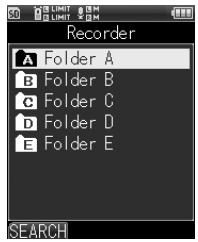
3 Appuyez sur la touche F1 (changement de recherche)
- La liste des dates s'affiche.
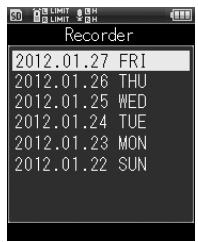
4 Choisisr la date d'enregistrement avec la touche ^+ /
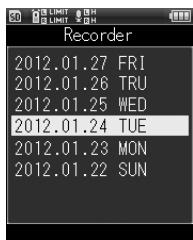
5 Utilizez la touche OK
- La liste des fichiers enregistrés à la date sélectionnée s'affiche.
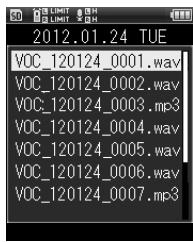
6 Choisisr le fichier avec la touche +/ -
Lecture
L'enregistreur peu dire les fichiers enregistrres sur d'autres appareils dans les formats WAV et MP3.
1 Choisissez le fichier que vous désirez dire (P.34, P.45)
2 Appuyez sur la touche PLAY pour démarrer la lecture
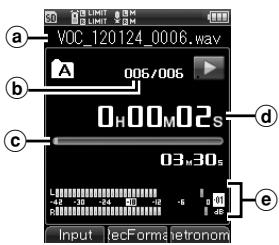
- [S] s'affiche sur l'écran.
(a) Nom du fichier
(b) Numéro du fichier
Barre de progression de la lecture
Temps de lecture ecoulé
(2) Indicateur de niveau de sortie
3 Réglez le volume avec le bouton de réglage VOLUME
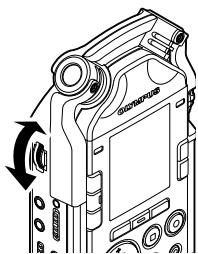
Le volume augmente proportionnellement au chiffre indiqué par le bouton de réglage.
4 Appuyez sur la touche STOP pour arrêté la lecture
- [□] s'affiche sur l'écran.
- Arrêt en cours de lecture.
Réglage de la vitesse de lecture
La vitesse de lecture peut être modifiée entre [50%] et [400%] sans modification de la hauteur tonale de lecture. Modifiez-la selon vos besoins.
Réglez la vitesse de lecture avec la touche ▲ / ▼
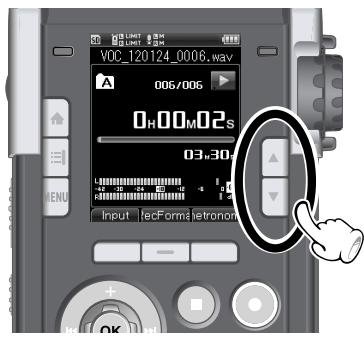
Remarque
- Les fichiers MP3 à début binaire variable (dans lesquels s'effectue la conversion en début binaire variable) peuvent ne pas être correctement lisibles.
Avance rapide
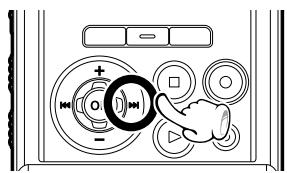
Quand l'enregistreur est à l'arrêt appuyez sur la touche▶l et maintenez-la enfoncée
- Si vous relâchez la touche l'appareil s'arrête. Appuyez sur la touche PLAY pour commencer la lecture à cette position.
Pendant la lecture appuyez sur la touche et maintenez-la enforcée
- Si vous relâchez la touche▶la lecture reprend.
- S'il y a une marque index au milieu d'un fichier, la lecture s'arrête à cette position (P.48).
- L'enregistreur s'arrête quand il atteint la fin du fichier. Si vous appuyez sur la touche en la maintainant enforcée, l'avance rapide continue sur le début du fichier suivant.
Retour rapide
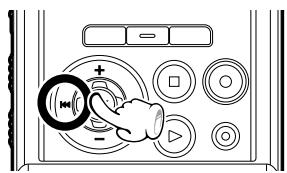
Quand l'enregistreur est à l'arrêt appuyez sur la touche « et maintenez-la enforcée
- Si vous relâchez la touche l'appareil s'arrête. Appuyez sur la touche PLAY pour commencer la lecture à cette position.
Pendant la lecture appuyez sur la touche et maintenez-la enforcée
-
Si vous relâchéz la touche la lecture reprend.
-
S'il y a une marque index au milieu d'un fichier, la lecture s'arrête à cette position (P.48).
L'appareil s'arrête quand le return atteint le début du fichier. Si vous appuyez sur la touche en la maintainant enfoncée, le return rapide continue sur la fin du fichier précédent.
Pour positionner en début de fichier
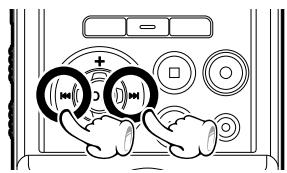
A l'arrêt ou en cours de lecture appuyez sur la touche
- Le repérage saute sur le début du fichier suivant.
Pendant la lecture appuyez sur la touche I - Le repérage saute sur le début du fichier en cours de lecture.
A l'arrêt appuyez sur la touche.
- Le repérage saute sur le début du fichier précédent. Si la lecture a été arrêtée au milieu d'un fichier, le repérage returne au début du fichier.
Pendant la lecture appuyez 2 fois sur la touche.
- Le repérage saute sur le début du fichier précédent.
Remarques
- Lorsque vous désirez revenir au début en cours de lecture, et qu'une marque index est présente au milieu du fichier, l'appareil s'arrête à cette position. Par contre, lorsque vous réalissez l'opération à l'arrêt, les marques index sont ignoreses (P.48).
- Lorsque vous désirez revenir au début en cours de lecture, si [Intervalle de saut] n'est pas reglé sur [Saut de fichier] l'enregistreur fera un saut avant ou un saut arrière de la durée programmée (P.88).
Marque index
Si des marques index sont placées, vous pouvez tracerrapidement l'endetroit que vous souhaitez écouter,gracé à l'avance ou au retour rapides.

- Attribuez à l'avance la fonction [INDEX] à la touche Fn (P. 106).
1 Appuyez sur la touche Fn, correctement reglee, pour assigner la marque index à la position chosesie
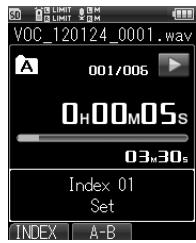
- Un numero s'affiche et une marque index est effectue.
- L'enregistrement ou la lecture continuant après la mise d'une marque index de sorte que vous pouvez effectuer d'autres marques index de façon similaires.
Effacement des marques index
1 Choisissez les fichiers dont vous poulez effacer les marques index
2 Sélectionnez les marques index que vous désirez effacer à l'aide de la touche ▷ ▪ / I ▷
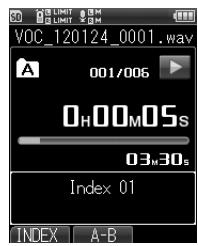
3 Appuyez sur la touche ERASE durant l'affichage de l'index (environ 2 secondes)
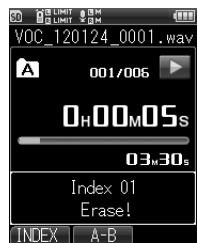
- La marque index est effacée.
- Lorsqu'un index est effacé, les numérios des index suivants sont automatiquement décalés.
Remarques
- Vous pouvez placer jusqu'à 99 marques index dans un seul fichier. Lorsque vous essayer de placer plus de 99 marques index, le message [Index plein] s'affiche.
- Les marques index ne peuvent pas etre placees ou effacées dans un fjichier verrouillé (P.90).
Lecture à répetition
Vou pouvez repeter la lecture d'une partie d'un fisier en cours de lecture.

- Attribuez au préalable la fonction [A-B] à la touche Fn (P.106).
1 Sélectionnéz le fichier dont vous poulez répéter certains segments, et commencez la lecture (P.34, P.45).
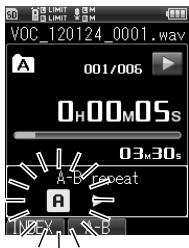
2 Appuyez sur la touche Fn, correctement reglee, à l'endroit où vous foulez commencer le segment de lecture à repetition.
- [R] clignote.
- Pendant le clignotement [B] l'avance et le retour rapides (P47) peuvent être effectuels au cours de la lecture normale, ainsi que l'avance rapide jusqu'à la fin du fjichier.
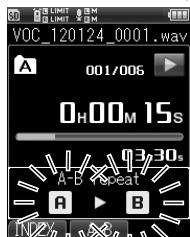
3 Appuyez de nouveau sur la touche Fn, correctement reglee, à l'endroit où vous pouze terminer le segment de lecture à repetition.
- L'enregistreur lit le segment de façon répetée jusqu'à ce que la lecture à répetition du segment soit annulée.
Annulation de la lecture à répétition
Le fait d'appuyer sur l'une des touches suivantes relâche la lecture à répétition du segment.
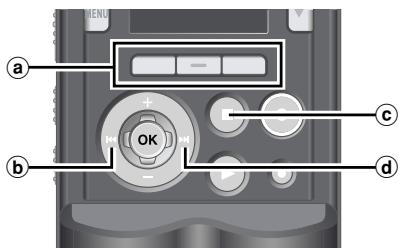
Lorsque you appuyez sur la touche Fn (Annulation), la lecture à répétition s'arrête, et l'appareil revient à la lecture normale,
Touche
Lorraine you appuyez sur la touche
< img src=""> la lecture à répetition s'arrête, et le repérage se place en début de fichier.
Touche STOP
Lorque you appuyez sur la touche STOP, la lecture a repetition s'arrête, et la lecture normale est aussi arrêtée.
Touche
Lorraine you appuyez sur la touche ,la lecture a repetition s'arrête,et le reperege se place en début de fichier.
Remarque
- Si une marque index sont insérées ou effacées pendant une lecture à répetition du segment, cette dernière est annulée et la lecture revient en mode normale.
Effacer un fichier
Un fichier sélectionné peut être effacé d'un dossier. De même, tous les fichiers d'un dossier peuvent être effacés simultanément.
1 Choisissez le fichier que vous désirez effacer (P.34, P.45)
2 Quand l'enregistreur est à l'arrêt, appuyez sur la touche ERASE
- Si, durant l'opération, aucune action n'est effectuee dans les 8 secondes, I'enregistreur s'arrete.
3 Appuyez sur la touche +/- pourCHOISIR [Effacer un dossier] ou [Effacer un fichier]
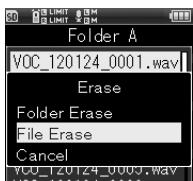
4 Utilisez la touche OK
5 Sélectionnez [Démarrer] avec la touche +
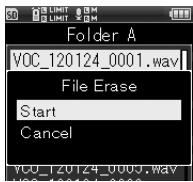
6 Utilisez la touche OK
- Le message [Effacement!] s'affiche, et l'effacement commence. [Lorsque le message [Effacement terminé] s'affiche, l'effacement est terminé.
Effacement partiel d'un fichier
Avec cet enregistrure, les fichiers enregistrés au format PCM peuvent être partiellement effacés.
1 Mettez en lecture du fichier dont vous désirez effacer une partie
- Avancez dans le fichier jusqu'à la position à effacer. Si le fichier est long, utilisez la touche▶▶ pour effectuer un avancement rapide jusqu'à la position à effacer.
2 Quand la lecture est sur le début du segment à effacer, appuyez sur ERASE
- [Effacement partiel] clignote.
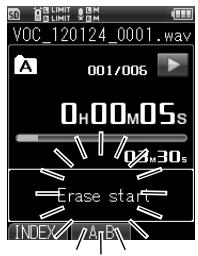
- Pendant le clignotement [Effacement partiel] la lecture se poursuit, et l'avance ou le retard rapide en lecture normal peuvent être effectuels, ainsi que l'avance rapide jusqu'à la fin du fichier. Si, durant le clignotement, la lecture atteint la fin du fichier, celle-ci devient la fin du segment à effacer.
3 Une fois arrivée sur la fin du segment à effacer, appuyez une nouvelle fois sur la touche ERASE
- Les messages [Début d'effacement] et [Fin d'effacement] clignotent.
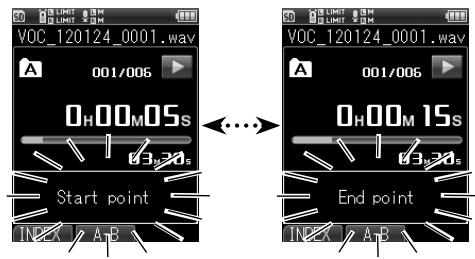
4 Appuyez sur la touche ERASE
- Le message [Effacement partiel!] s'affiche, et l'effacement commence. [Lorsque le message [Effacement partiel terminé] s'affiche, l'effacement est terminé.
- Si dans les 8 secondes la touche ERASE n'est pas appuyee, l'effacement partiel est annulé et l'enregistre revient en mode lecture.
Mise en garde pour l'effacement des fichiers
- L'effacement d'un fjichier est définitif. Vérifiez bien avant d'effectuer un effacement.
- Si vous utilisez une carte SD avec l'enregistreur, ne vous trompez pas lors de l'indication du support d'enregistrement utilisé, entre [Mémoire intégrée] et [Carte SD] (P.107).
- Les fichiers verrouillés et les fichiers qui ont été programmés en lecture seule, ne sont pas effacable (P.90).
- Si le message [Mémoire pleine] s'affiche, l'enregistrement n'est plus possible. Effacez les fichiers inutiles avant de poursuivre l'enregistrement.
- Si un fichier n'est pas reconnu par l'enregistreur, ce fichier ou le dossier contenant le fichier, ne peuvent etre supprimés. Connectez-vous a un ordinateur pour le supprimer.
- Afin d'éviter l'arrêt de fonctionnement de l'enregistreur en cours d'utilisation, vérifie préalablement le niveau de la batterie. En outre, la mise à l'arrêt de l'enregistreur peut prendre quelques minutes. Durant le fonctionnement, évitez d'effectuer les opérations suivantes. Ce qui pourrait entraîner la corruption des données.
① Retirer l'adaptateur AC durant le fonctionnement.
② Retirer la batterie durant le fonctionnement.
③ Retirer la carte [Carte SD] durant le fonctionnement lorsque celle-ci est utilisée comme support d'enregistrement.
Chapitre4
Enregistrement multipiste
Possibilities offertent par le mode multipiste
Mode multipiste
Le mode multipiste, permet l'enregistrement ou la lecture séparés de chacune des sources sonores comme la guitare, la basse, la batterie, le clavier électronique et la voix.
Jusqu'à 8 pistes peuvent être utilisées pour gérer 1 projet. Les niveaux et les balances de sortie des enregistements de chaque piste peuvent être modifiés, cela est très utile pour effectuer des arrangements sonores.
Les modifications effectuees sur les pistes peuvent etre mixees (bounce) et sauvegardees sur un seul fjchier.
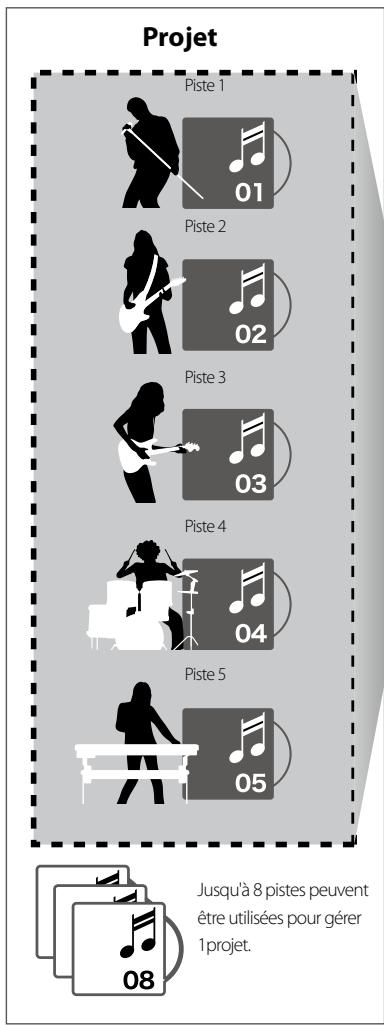
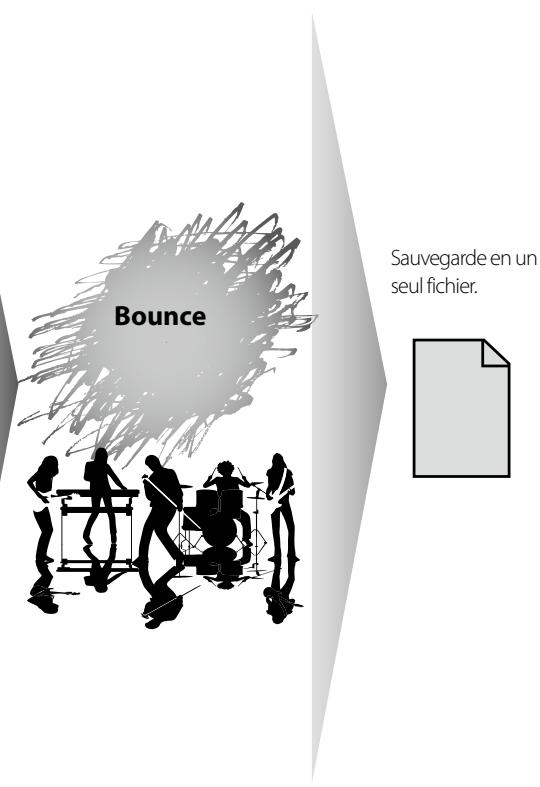
Sauvegarde en un seul fjichier.
A propos des dossiers
Des dossiers de gestion [PRJ] (projets) sont disponibles pour le mode multipiste. Les fichiers sont gérés et numérotés par projet.
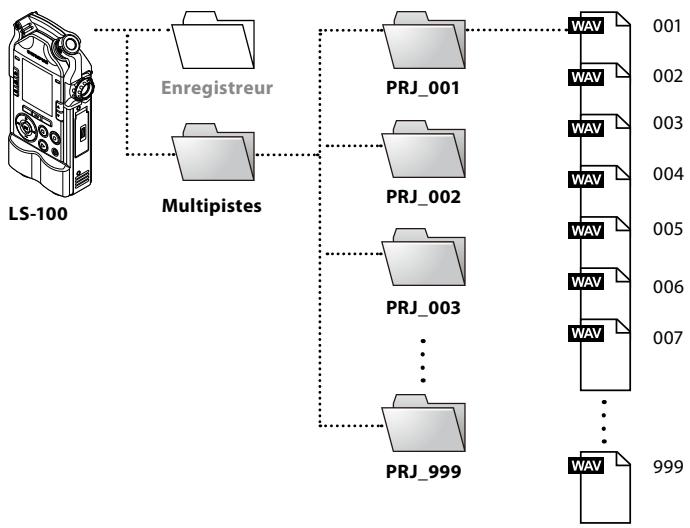
Comment sélectionner les projets et les pistes
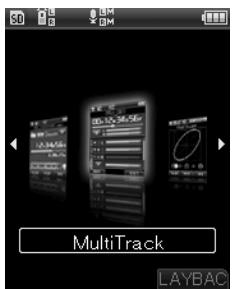
Fenetre d'accueil


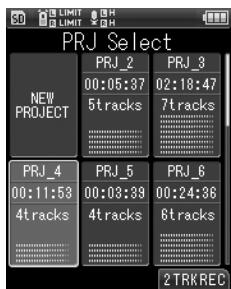
Fenêtre de projet


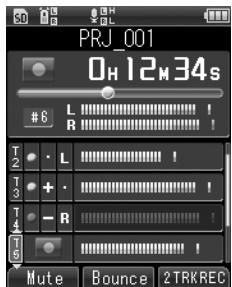
Fenetre multipiste
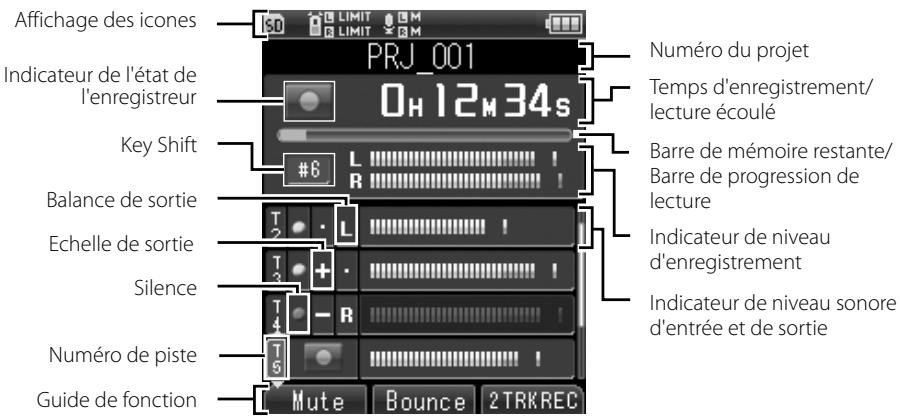
Fenêtre multipiste
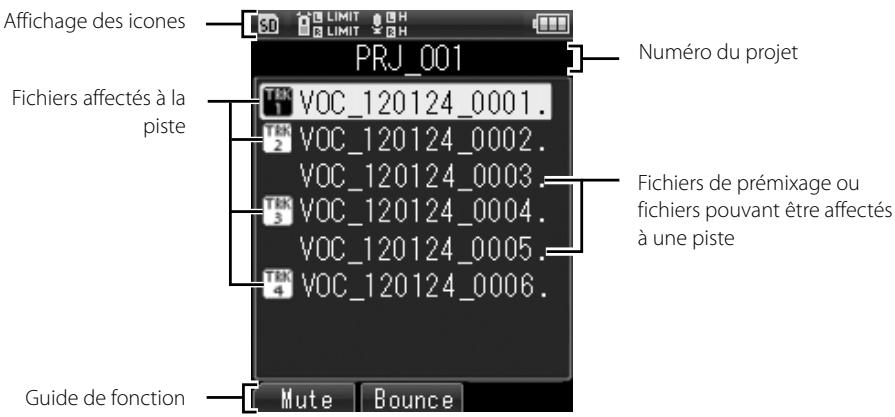
Listedesfichiersduprojet
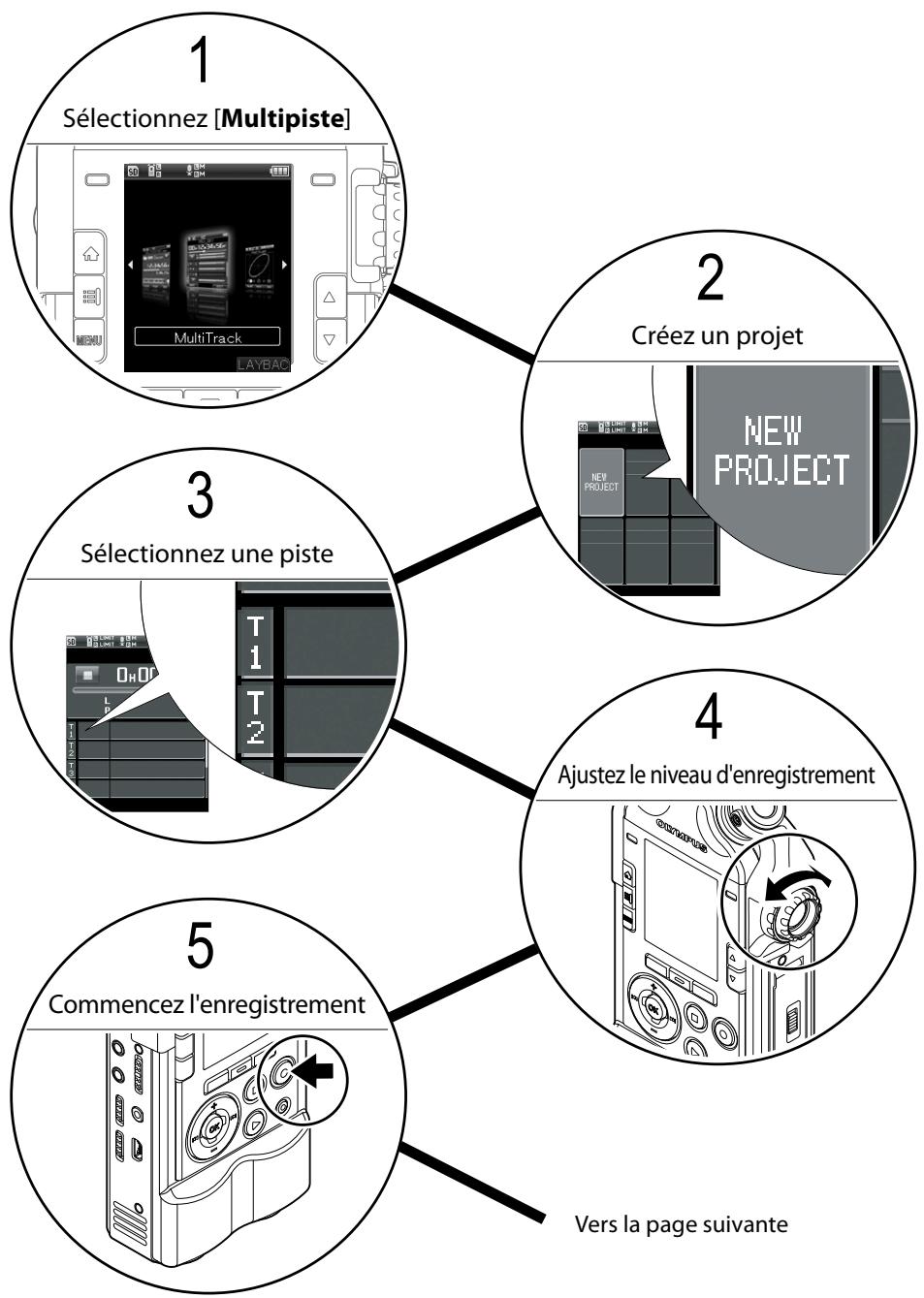
Procedure de creation d'un projet multipiste
4

Sélectionnez [Multipiste]
![OLYMPUS LS-20M - Sélectionnez [Multipiste] - 1](/content/2019/06/195038/images/deddf3aa17fbf389b453bb9d0058ca1db9be5b55195b5347ab3793cf5f6eccd7.jpg)
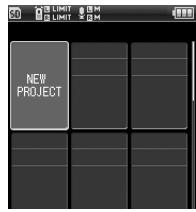
① Sélectionnez [Multipiste], et appuyez sur la touche OK
Creez un projet
Dans le mode multipiste les fichiers enregistrés (pistes) sont sauvégardés dans le projet.
① Avec les touches +/-/▶I/I-selectionnez [NEW PROJECT], et appuyez sur OK
Sélectionnez une piste
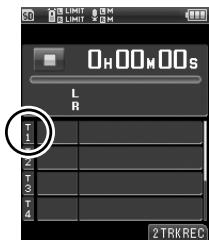
1TRKREC
- Les enregistements peuvent utiliser jusqu'à 8 pistes,CHOISSEZ-en 1 ou 2.
En cas d'utilisation d'une seule piste, le signal d'entrée, provenant des entrées G/D, est enregistré en mixage mono.
| Source en entrée | Mode d'entrée |
| Microphone intégré | Mono (mixage G/D) |
| Microphone externe | |
| Entrée LIGNE | |
| Entrée XLR | Mono (G) |
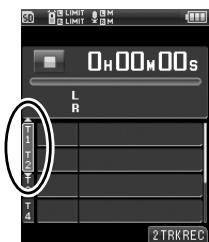
2TRKREC
- Lorsque vous appuyez sur la touche F3 (2TRKREC), vous pouvez enregistrer sur les deux pistes en même temps.
En cas d'utilisation de 2 pistes, le même signal est envoyé sur les 2 pistes, l'enregistrement est réalisé en stéreo.
| Source en entrée | Mode d'entrée |
| Microphone intégré | Entrées G/D (stériso) |
| Microphone externe | |
| Entrée LIGNE | |
| Entrée XLR |

Ajustez le niveau d'enregistrement
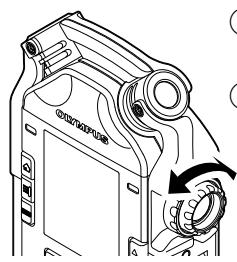
① Mettre en pause d'enregistrement en appuyant sur la touche REC
② Ajustez le bouton de réglage REC LEVEL en fonction des conditions de la source sonore (P.36)
Commencez l'enregistrement
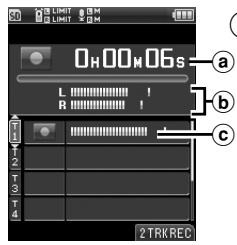
① Appuyez sur la touche REC
- [O] s'affiche sur l'écran, et l'enregistrement commence.
aTemps d'enregistrement
b Indicateur de niveau d'enregistrement
Indicateur de niveau d'entrée
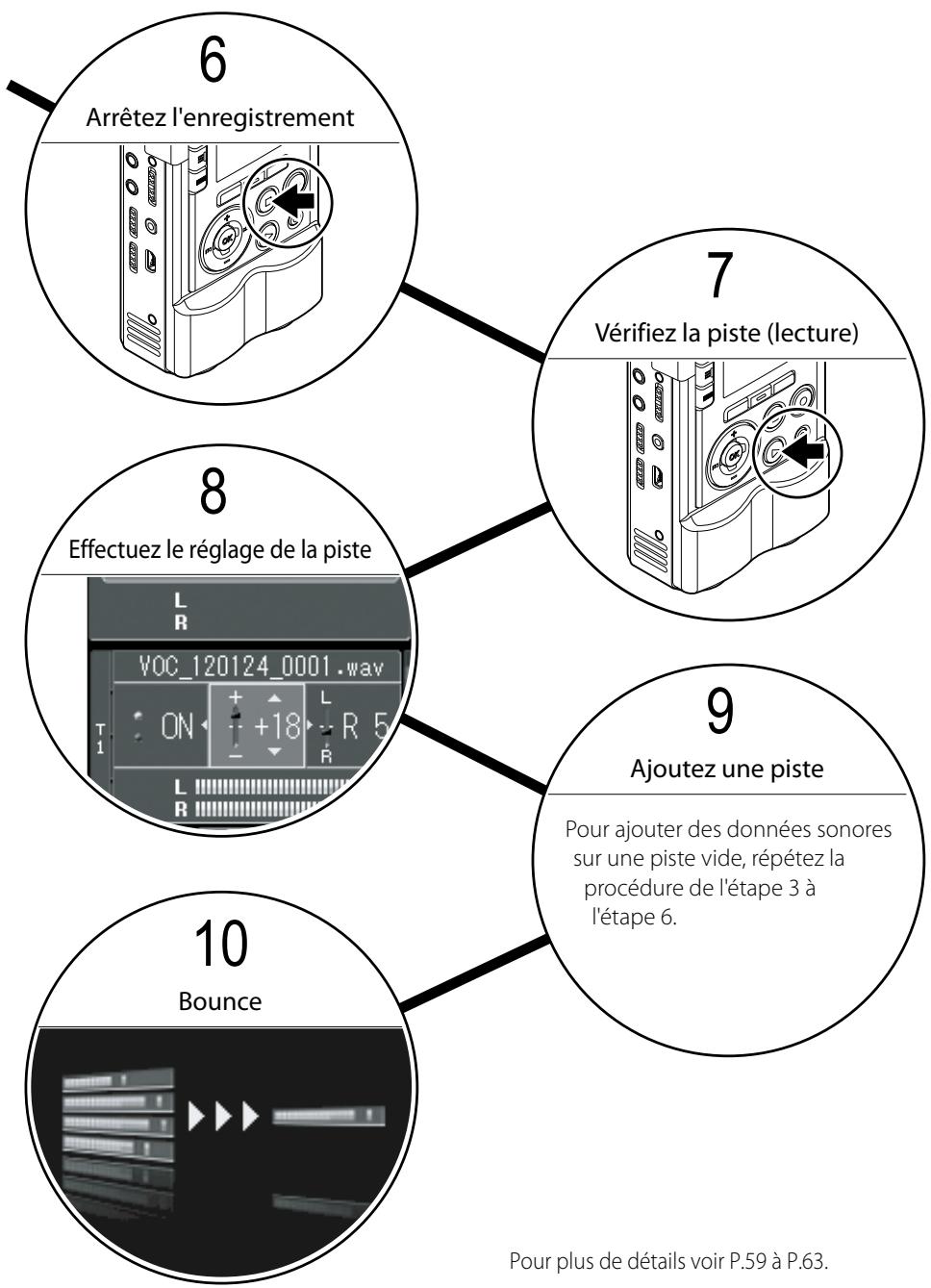
Arrêtez l'enregistrement
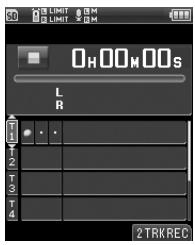
① Appuyez sur la touche STOP
- Si vous désirez refaire l'enregistrement, ré-enregistrez sur la même piste. Lorsque vous enregistrez sur la même piste, le fichier précédent n'est pas effacé.

Vers la page suivante
Vérifiez la piste (lecture)
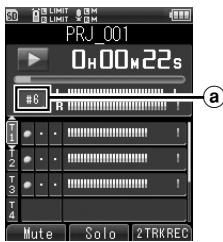
① Appuyez sur la touche PLAY
- Les différentes pistes du projet, sur lesquelles ont eté effectués les enregistements, sont lues en même temps.
- La piste étant sélectionné, vous pouvez ajuster la clé en appuyant sur la touche ▲▼. Avec la touche ▲ le son monte d'un demi-ton (#1 à 6), et avec la touche q le ton descend d'un demi-ton (1 à 6).
(a) Hauteur tonale effective
- Lorsque vous amenez le curseur en correspondence avec la piste que vous désirez dire, tout en appuyant sur la touche Fn (Solo), les autres pistes restent silencieuses. Attribuez à l'avance la fonction [Solo] à la touche Fn (P.106).
- Vous pouvez effectuer un return rapide dans le fichier en appuyant de façon continu sur la touche à l'arrêt ou pendant la lecture.
- Vous pouvez effectuer une avance rapide dans le fichier en appuyant de façon continu sur la touche à l'arrêt ou pendant la lecture.
Effectuez le réglage de la piste
① Sélectionnéz la piste à régler, à l'aide de la touche +/-
(2) électionné l'élement de lage avec la touche
- Pour affichez les fenêtres d'edition appuyez plusieurs fois sur la touche Pour revenir à la fenêtre précédente appuyez sur la touche
Silence Appuyez 1 fais sur▶▶I
Le silence (son coupé) peut être réglé pour chaque piste. Modifiez le réglage à l'aide de la touche +/-
Attribuez la fonction Silence à la touche Fn.

Vers la page suivante
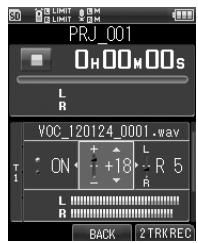
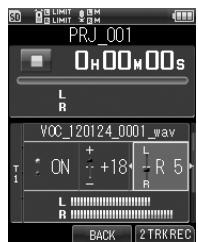
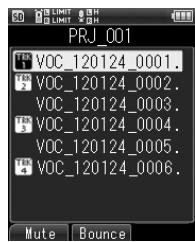
Balance de sortie: Appuyez 2 fois sur
Le volume peut être régé pour chaque piste.
Réglez le volume à l'aide de la touche +/-.
Balance gauche croite: Appuyez 3 fois sur
La balance gauche droite peut être régée pour chaque piste. Réglez la balance gauche droite à l'aide de la touche +/-
Attribution des pistes : Appuyez 4 fois sur
Les fichiers gérés dans le cadre du projet sont affectés à des pistes. Sélectionnez les fichiers à affecter, ainsi que les pistes, à l'aide de la touche +/-, et appuyez sur la touche OK.
Ajoutez une piste
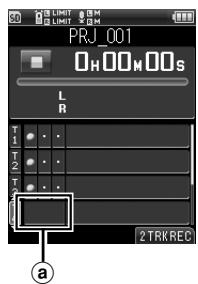
Vous pouvez faire un enregistrement supplémentaire sur une piste pendant la lecture d'une piste deja enregistrée.
① Sélectionnez une piste vide, à l'aide de la touche +/-.
a Piste vide
② Mettre en pause d'enregistrement en appuyant sur la touche REC.
③ Réglez le niveau d'enregistrement à l'aide du bouton de réglage REC LEVEL.
④ Appuyez sur la touche PLAY pour lièr la piste enregistrée.
- Lecture mixe du fichier affecté à la piste.
- L'écoute d'une lecture mixe est effectue à partir de la prise EAR.
9
Pour ajouter des données sonres sur une piste vide, repeteze la procEDURE de l'etape 3 a l'etape 6.

10
Bounce
⑤ Appuyez sur la touche REC pour commencer l'enregistrement
- Appuyez sur la touche REC en concordance avec la lecture en cours. L'enregistrement s'effectue sur la piste spécifiée à l'étape ① de la procédure.
⑥ Appuyez sur la touche STOP pour arrêté l'enregistrement et la lecture
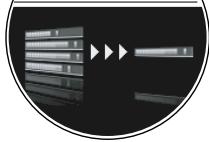
Avec l'enregistreur, vous pouvez sauvegarder jusqu'à 8 pistes par projet. Lorsque vous avez besoin de pistes vides, effectuer un fichier bounce et affectez-le à une piste.
Tous les fichiers affectés à la piste concennée sont intégrés au bounce.
① Appuyez sur la touche Fn correctement réglee (bounce)
Le fichier bounce peut être selectionné à partir de [Attribution de piste] (P.62)
- Au préalable, attribuée la fonction [Rebond] à la touche Fn (P.106).
② Appuyez sur la touche + et choisissez [Démarrer]
③ Appuyez sur la touche OK
- Une animation apparait sur l'écran et le bounce commence.
- Lorsque le message [Fin]s'affiche, le bounce est terminé. Une sauvégarde est effectué dans le même projet avec un nouveau fichier au format PCM [44.1kHz/16bit].

Effacement d'un projet multipiste et d'une piste
Effacer un projet
Effacez un projet inutil
1 Sélectionnez le projet à effacer
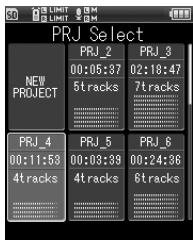
2 Appuyez sur la touche ERASE
- La fenêtre de confirmation d'effacement s'affiche.
3 Sélectionnez [Démarrer] avec la touche +
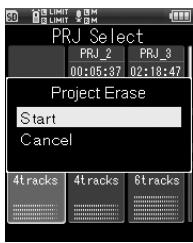
4 Utilisez la touche OK
- Le message [Effacement!] s'affiche, et l'effacement commence. [Lorsque le message [Effacement terminé] s'affiche, l'effacement est terminé.
Effacer une piste
Effacez une piste inutil
1 Sélectionnez le projet sur lequel est sauvegardée la piste à effacer
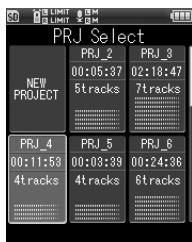
2 Utilisez la touche OK
- Le fenêtre multipiste s'affiche.
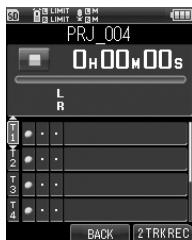
3 Affichez la liste des fichiers avec la touche
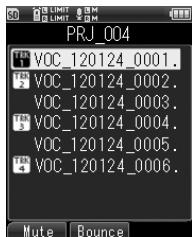
4 Sélectionnez le fichier avec la touche +/-
5 Appuyez sur la touche ERASE
- La fenêtre de confirmation d'effacement s'affiche.
6 Sélectionnez [Démarrer] avec la touche +
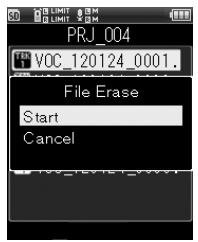
7 Utilisez la touche OK
- Le message [Effacement!] s'affiche, et l'effacement commence. [Lorsque le message [Effacement terminé] s'affiche, l'effacement est terminé.
Mise en garde pour l'effacement des fichiers
- La suppression d'un projet ou d'une piste est définitive. Vérifiez bien avant d'effectuer un effacement.
- Si vous utilisez une carte SD avec l'enregistreur, ne vous trompez pas lors de l'indication du support d'enregistrement utilisé, entre [Mémoire intégrée] et [Carte SD] (P.107).
Chapitre5
Fonctions Syntoniseur - Lissajous - Métronome
L'enregistreur dispose d'une fonction syntoniseur qui inclut : calibrage, syntoniseur chromatique, guitare et basse. Cette fonction permet une syntonisation précise selon le type d'instrument.
1 [Home]→[Syntoniseur]
![OLYMPUS LS-20M - [Home]→[Syntoniseur] - 1](/content/2019/06/195038/images/0a93e79c25ab8520174412f5ca5da0bfbb0b6b23a67b7e1e7581a3884595dfb1.jpg)
2 Utilisez les touches + / - pourCHOISIR le type de syntoniseur
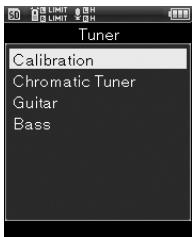
- [Calibrage][Syntoniseur chromatique][Guitare][Basse] sont les différentes options parmi lesquelles vous pouvez désir.
3 Utilisez la touche OK
- Le réglage choisi s'affiche à l'écran.
Cette option permet de régler le calibrage du syntoniseur. Il est possible de régler la fréquence du son de réference A entre 435Hz et 445Hz par unités de 1Hz.
① A l'aide des touches + / - sélectionnez la fréquence, puis appuyez sur la touche OK
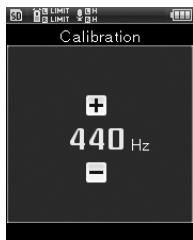
[Synthoniseur chromatique]: configuration
Prend en charge tous les modes, et ajusté le décalage de l'instrument enregistré par rapport au son de réference.
① Syntonisation en jouant une tonalité de l'instrument
![OLYMPUS LS-20M - [Synthoniseur chromatique]: configuration - 1](/content/2019/06/195038/images/29612f6872d6e569d96b9233177333c3c20ed5a904700c136a9974e8d98ce220.jpg)
a Position cible du son de refere
Indicateur de syntonisation
Hauteur tonale la plus proche du son enregistré
- La hauteur tonale la plus proche du son perçu est affichée.
- Le son (signal) qui est affché actuellesment est celui qui sera syntonisé.
② Ajustement en consultant l'indicateur de syntonisation et levoyant
![OLYMPUS LS-20M - [Synthoniseur chromatique]: configuration - 2](/content/2019/06/195038/images/23ea3fda6114c7aa0fbf096c62478f6f55ceafe573f0758d9d87df4c2c339aa5.jpg)
- La syntonisation est effectuee de sorte qu'une barre s'affiche au milieu de l'incateur.
- Lors de la connexion d'instruments électriques, veuillez les connecter directement, sans utiliser de pédale d'effet.
[Guitare][Basse]: Configuration
Il s'agit du type de symtonisation de base pour la guitare et la basse.
① Syntonisation en jouant une tonalité avec les cordres
![OLYMPUS LS-20M - [Guitare][Basse]: Configuration - 1](/content/2019/06/195038/images/fdcbfddcdcf8eeb97a00b6e731c6e72da634cae19b7411cc4021694be0d53eec.jpg)
(a) Numéro de la cordre qui est accordée
b Code de syntonisation
- La valeur réference de la corde qui a émis une tonalité est affichée.
(2) Ajustement en consultant l'indicateur de syntonisation et levoyant
![OLYMPUS LS-20M - [Guitare][Basse]: Configuration - 2](/content/2019/06/195038/images/4bf08b261aa09d47cf0ee37243771691b84a18096fc6b3769dae5f59a5415469.jpg)
- La syntonisation est effectuee de sorte qu'une barre s'affiche au milieu de l'incateur.
Grille Harmonique Guitare
| Numéro de corde / tonalité | |||||
| 1 | 2 | 3 | 4 | 5 | 6 |
| E | B | G | D | A | E |
Grille Harmonique Basse
| Numero de corde / tonalité | |||
| 1 | 2 | 3 | 4 |
| G | D | A | E |
A propos de la mesure de Lissajous
Lors d'un enregistrement en studio par exemple, cette fonction mesure automatiquement le déphasage d'à la distance entre le microphone et l'origine du son. En observant la courbe de Lissajous, il est possible de déterminer la position ideale pour un microphone dynamique ou un microphone à condensateur.
Qu'est-ce que le déphasage?
Il s'agit du décalage sensible entre deux ondes sonores. Si l'on est de face, le son est perché de la même façon par le mirco de gauche et de droite, mais si la source du son est décalée vers la gauche
ou vers la droite, un décalage sensible apparait lorsque le son est perçu par les canaux D/G.
Pour un enregistrement parfait, veuilles utilisez la mesure de Lissajous.
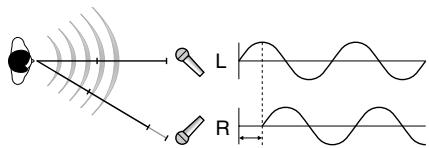
1 Avant de lancer la courbe, connectez l'enregistreur et l'amplificateur
Avec un microphone dynamique ou un microphone à condensateur
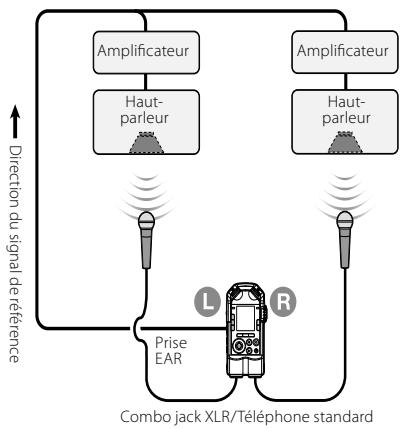
2 [HOME]→[Lissajous]
![OLYMPUS LS-20M - [HOME]→[Lissajous] - 1](/content/2019/06/195038/images/83ec8e682c00014448a58ec06bfbb16f6cdeb3700f0c42b9fd4216f5cf07cc83.jpg)
3 Affiche la valeur de mesure actuelle
![OLYMPUS LS-20M - [HOME]→[Lissajous] - 2](/content/2019/06/195038/images/23086a041cec87c86890bed0cc39bffb26c2ec1af81247df7110969cdb9ef084.jpg)
Exemple d'affichage de mesure :
![OLYMPUS LS-20M - [HOME]→[Lissajous] - 3](/content/2019/06/195038/images/76ee2e52fc9597767b3ef5d9d502b1acd610de867b16a63a6c678e7a6ccbcf5e.jpg)
Déphasage 0^
![OLYMPUS LS-20M - [HOME]→[Lissajous] - 4](/content/2019/06/195038/images/3aa0fff28a9705fe21d04070fb2894eed6297cc5d398634aadd9678ee99b7ee2.jpg)
Déphasage 90^
![OLYMPUS LS-20M - [HOME]→[Lissajous] - 5](/content/2019/06/195038/images/a9e9a2162192a3b900a42f9272d49fa8bf46a3daa7bb49e17eacc243861e3fad.jpg)
Déphasage 135^
![OLYMPUS LS-20M - [HOME]→[Lissajous] - 6](/content/2019/06/195038/images/102358885c4e0b0d62b4b170089a9754de3bef05a400506d7833d7eb36a29dce.jpg)
Déphasage 180^
1 [HOME]→[Métronome]
![OLYMPUS LS-20M - [HOME]→[Métronome] - 1](/content/2019/06/195038/images/721262bf2a91f2db43ce36d4c140ae9c3ae5d639a58e1536fd841489a414cf0a.jpg)
2 Utilisez les touches +/ -pour ajuster le tempo
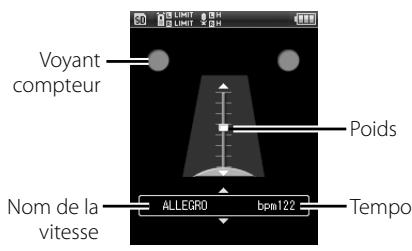
3 Faites démarrer le métronome en appuyant sur la touche PLAY

- Vous pouvez ajuster le volume du métronome avec la molette VOLUME.
- Les détails du réglage de la fonction métronome sont accessibles via [MENU] puis [Réglages métronome] (P.100).
Nom de la vitesse et indications sur le tempo
| LARGO | Large, lent | \( \vdash {40} \sim {60} \) |
| LARGHETTO | Assez lent | \( \vdash {60} \sim {66} \) |
| ADAGIO | A l'aise | \( \vdash {66} \sim {76} \) |
| ANDANTE | Modéré (allant) | \( \vdash {76} \sim {108} \) |
| MODERATO | Modéré | \( \vdash {108} \sim {120} \) |
| ALLEGRO | Vif | \( \vdash {120} \sim {168} \) |
| PRESTO | Rapide | \( \vdash {168} \sim {200} \) |
| PRESTISSIMO | Très rapide | \( \vdash {200} \sim {208} \) |
Chapitre6
Paramètres du menu
Méthode de paramétrage du menu
Les éléments des menus sont classés par des onglets, aussi veuillez selectionner d'abord un onglet et vous déplacer jusqu'à l'objet souhaité pour le régler rapidement. Vous pouvez régler chaque éléments du menu comme suit.
1 Appuyez sur la touche MENU
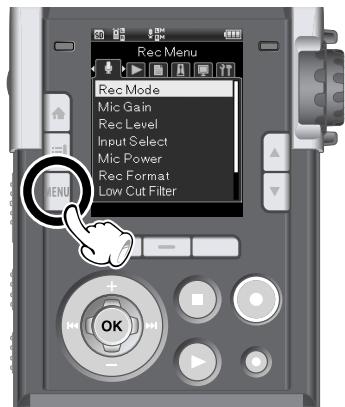
- Le menu s'affiche à l'écran.
2 Appuyez sur les touches / pour selectionner I'elément a configurer
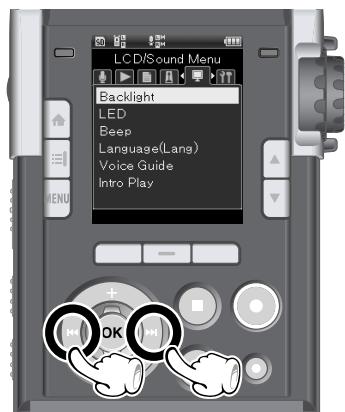
- Vous pouvez changer l'affichage du menu en déplaçant le curseur de l'onglet des réglages.
3 Appuyez sur la touche + / - pour selectionner I'elément a configurer
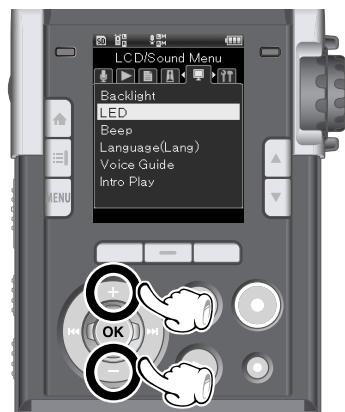
4 Utilisez la touche OK
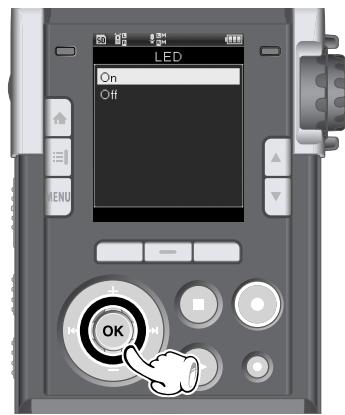
- Se déplace vers le réglage de l'élement sélectionné.
5 Appuyez sur la touche + / - pour modifier le réglage
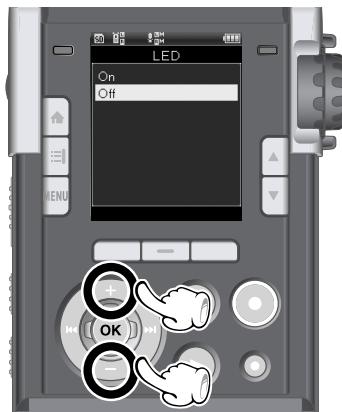
6 Appuyez sur la touche OK pour valider le réglage
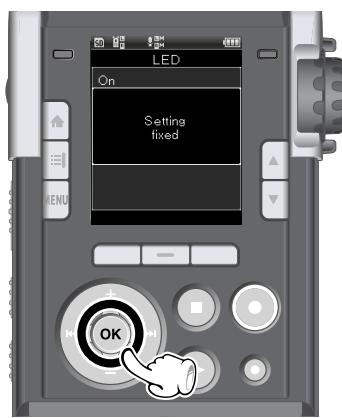
- Vous serez informé que les réglages ont bien été définis par l'écran.
- Si avant d'appuyer sur la touche OK, vous appuyez sur la touche ↓, alors les réglages sont annulés, vous revenez à l'écran précédent.
7 Appuyez sur la touche MENU pour referrer le menu
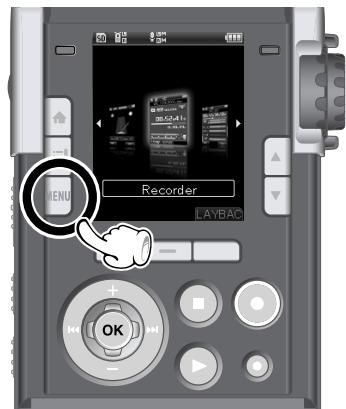
- Si vous appuyez sur la touche MENU lorsquel'écran de menu est affchépendant l'enregistrement ou la lecture, vouseturnez à l'écran precedentsans interrompree l'enregistrement oula lecture.
Remarques
- L'enregistreur s'arrête s'il reste inactif pendant 3 minutes lors d'une opération de configuration des menus. Dans ce cas, l'élement qui était en train d'être régle n'est pas modifié.
- Quand vous entrez dans les réglages du menu pendant l'enregistrement ou la lecture, les réglages du menu sont annulés si vous n'appuyez sur aucune touche pendant 8 secondes.

La coloration de la colonne Options signifie qu'il s'agit du réglage initial.
■ Menu enregistrement [Menu Enregist.]: Réglages relatifs à l'enregistrement
| Elément de réglage | Options | Mode de fonctionnement O: Réglage possible ×: Réglage impossible | ||
| Arrêt | Lecture | Écarts déningéré | ||
| Mode d'enregistrement* [Mode enregistr.] P.79 | [Normal][Enregistrement fractionné] [Sync lecture][V-Sync. Rec] | ○ | ○ | × |
| Sensibilité microphone [Sens. micro] P.80 | [Mic intégré] : [Haute][Mémium][Basse] [Mic externe] : [Haute][Mémium][Basse] [XLR (G)] : [Haute][Basse] [XLR (D)] : [Haute][Basse] | ○ | ○ | ○ |
| Niveau Enregistrement [Niveau Rec] P.81 | [Manuel] Vous pouvez régler le compresseur/limiter pour chaque source d'entrée. [Auto] | ○ | ○ | ○ |
| Sélectionner l'entrée [Entrée] P.82 | [Mic intégré][Mic externe][LINE][XLR/ Téléphone] | ○ | ○ | × |
| Alimentation mic [Alimentation mic] P.83 | [Alimentation phantom] : [48V][24V] [Connex alim] : [ON][OFF] | ○ | ○ | ○ |
| Format d'enregistrement [Format enregistr.] P.84 | [PCM] : [44.1kHz/16bit] [MP3] : [128kbps] Vous pouvez définir le format d'enregistrement et le débit d'enregistrement. | ○ | ○ | × |
| Filtre passer-haut [Filtre passer-haut] P.85 | [300Hz][100Hz][OFF] | ○ | ○ | ○ |
| Pré-enregistrement* [Pré-enregistr.] P.86 | [ON][OFF] | ○ | ○ | × |
| Moniteur d'enregistrement [Monitaur enregistr.] P.87 | [ON][OFF] | ○ | ○ | ○ |
- En mode multipistes, les fonctions [Mode enregistr.] et [Pré-enregistr.] ne sont pas disponibles.
Menu lecture[Menu lecture]:Réglages relatifs à la lecture
| Elément de réglage | Options | Mode de fonctionnement ○: Réglage possible ×: Réglage impossible | ||
| Arrêt | Lecture | Développement | ||
| Mode Lecture [Mode Lecture] P.88 | [1 Fichier][Liste] | ○ × ○ | ||
| Passer Intervalle* [Passer Intervalle] P.88 | [Saut avant] [Saut Fichier][10 sec].[30 sec] [1 min].[5 min].[10 min.] | ○○○ | ||
| [Saut arrière] [Saut Fichier] [1 sec].[3 sec].[5 sec].[10 sec].[30 sec].[1 min].[5 min.] | ||||
*En mode multipistes, il est impossible de paramétre le réglage [Passer Intervalle].
Menu fichier [Menu fichier] : Réglages relatifs aux fichiers
| Élement de réglage | Options | Mode de fonctionnement O: Réglage possible x: Réglage impossible | ||
| Arrêt | Lecture | en cours des signétaires | ||
| Fichier bloqué[Fichier bloqué] P.90 | [ON][OFF] | O | x | x |
| Action/copie[Action/Copie] P.91 | Vous peuvent changer l'emplacement et copierdes fichiers dans la mémoire interne. | O | x | x |
| Fichier divisé*[Fichier divisé] P.94 | Vous peuvent fractionner un fichier enregistréavec l'enregistreur. | O | x | x |
| Propriétés[Propriétés] P.95 | Affiche les informations des fichiers et dossiers. | O | O | x |
| Convertir MP3 [Convertir MP3] P.95 | Vous pourrait convertir des fischiers PCM [44.1kHz/16bit] (WAV) au format MP3. | O × × |
| Graver un CD [Graver un CD] P.97 | Vous pourrait graver directement sur un CD des fischiers PCM [44.1kHz/16bit] (WAV). | O × × |
| Rebond** [Rebond] P.98 | Sauvegardez les pistes d'un projet du mode multipiste en un seul fisquier. | O × × |
- En mode multipiste, la fonction [Fichier divisé]n'est pas disponible.
** En mode enregistrure, la fonction [Rebond] n'est pas disponible.
Menu Métronome[Menu Métronome]:
Réglages relatifs au métronome
| Élement de réglage | Options | Mode de fonctionnement ○: Réglage possible ×: Réglage impossible | ||
| Arret | Lecture | Exercice de réglementation | ||
| Métronome [Métronome] é à P.100 | [OFF] [ON] [Détails]: [Affichage][Compteur régressif] [Temp][Son][Motif][Volume] peuvent être paramétrés. | ○ | ○ | × |
Réglages relatifs à l'affichage et au son
| Elément de réglage | Options | Mode de fonctionnement ○: Réglage possible ×: Réglage impossible | ||
| Arret | Lecture | Exercice dérivatérent | ||
| Rétro-éclairage [Rétro-éclairage] P.102 | [Durée éclairage] : [5 sec.] [10 sec.] [30 sec.] [1 min.] [Toujours ON] [Durée éclairage résiduel] : [30 sec.] [1 min. [2 min.] [5 min.] [Toujours ON] [Luminosité] : [1][2][3] | ○ | ○ | ○ |
| LED[LED] P.103 | [ON][OFF] | ○ | ○ | ○ |
| Signal[Signal] P.103 | [01][02][03][04][05] | ○ | ○ | ○ |
| Langue (Lang) [Langue (Lang)] P.104 | La langue d'affichage varie en fonction de la zone où est vendue l'appareil. | ○ | ○ | ○ |
| Guide Vocal [Guide Vocal] P.104 | [ON/OFF] : [ON][OFF] [Vitesse] : [50%] - [400%] Le réglage initial est [100%] [Volume] : [01][02][03][04][05] | ○ | ○ | ○ |
| Lecture Intro [Lecture Intro] P.105 | [10 sec.] [5 sec.] [3 sec.] [OFF] | ○ | ○ | ○ |
Menu Système [Menu Système]:Réglages relatifs au système
| Elément de réglage | Options | Mode de fonctionnement ○: Réglage possible ×: Réglage impossible | ||
| Arret | Lecture | Exercice dérivatifs (en exergements) | ||
| Réglage touche Fn (Réglage touche Fn] P.106 | [Touche Fn Enregistreur] : [F1][F2][F3] (Réglage Fn Multipiste] : [F1][F2] Il est possible d'assigner les touches avec leurs tempo propres. | ○ | ○ | ○ |
| Sélection mémoire [Sélect mémoire] P.107 | [Built-in][Carte SD] | ○ | × | × |
| Economie Energie [Eco Energie] P.108 | [5 min.] [10 min.] [30 min] [1 h.] [OFF] | ○ | ○ | ○ |
| Heure et Date [Heure et Date] P.108 | [Heure][Minute][Année][Mois][Jour] | ○ | ○ | × |
| Réglages USB (Réglages USB) P.109 | [Connexion USB] : [PC][AC][EACH] [USB Class] : [Stockage][Composé] | ○ | ○ | ○ |
| Réinitialiser réglages [MAJ Réglage] P.111 | Réinitialise les réglages du menu. | ○ | × | × |
| Formatage [Format] P.113 | Formate la mémoire. | ○ | × | × |
| Mémoire Info. [Mémoire Info.] P.115 | Affiche la capacité restante et la capacité totale de la mémoire. | ○ | ○ | ○ |
| Info Système [Info Système] P.115 | [Modèle][Version][Numéro de série] | ○ | ○ | ○ |
Mode enregistrement [Mode enregist.]
Permet de régler la méthode d'enregistrement du mode enregistrement.
1 [Menu] [Menu enregist.] [Mode enregist.]
![OLYMPUS LS-20M - [Menu] [Menu enregist.] [Mode enregist.] - 1](/content/2019/06/195038/images/31c2055cd03e08d461b0e5b53d26382c4282bb0eed279cbf8f8bca6b2007bdbc.jpg)
2 Utilisez la touche OK
3 Utilisez les touches + / - pourCHOISIR cette methoded'enregistrement
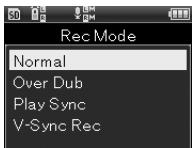
[Normal]
C'est le mode d'enregistrement ordinaire (P.37).
[Enregistrement fractionné]
Enregistre des sons tout en lisant un fichier (P.39).
[Sync lecture]
Enregistre seulement la source du son, tout en lisant un fichier (P.41).
[V-Sync. Rec]
L'enregistrement débute automatiquement lorsqu'un son plus haut que le niveau sonore simultané définit est détecté (P.43).
4 Utilisez la touche OK
- Si vous avez besoin l'option [V-Sync. Rec], vous serez dirigé vers l'écran de paramétrage.
[V-Sync. Rec] sélectionné
1 A l'aide des touches + / - sektionnez l'élément à configurer, puis appuyez sur la touche OK
![OLYMPUS LS-20M - [V-Sync. Rec] sélectionné - 1](/content/2019/06/195038/images/af2e01bf1685729af013cd44ee65391671f5b3c7b94e904b1462c639b934ad76.jpg)
[ON]: configuration
① Appuyez sur la touche OK
- La fonction enregistrement sonore synchronisé est disponible.
- Si [Mode enregistr.] a été modifié pour un autre mode, cette fonction est automatiquement désactivée.
[Temps de détction]: configuration
1 A l'aide des touches + / - sélectionnez le temps de détction, puis appuyez sur la touche OK
- Permet de régler le temps de détction. L'enregistreur passe en mode pause ou en mode arrêt si le niveau d'enregistrement parçu est inférieur au niveau déterminé pendant une période supérieure au temps de détction.
[Mode]: configuration
1 A l'aide des touches + / - sélectionnez [Une fois] ou [Succession], puis appuyez sur la touche OK
[Une fais]
Après l'enregistrement, le fichier est fermé et l'enregistreur passe en mode arrêt.
[Succession]
Après l'enregistrement, le fichier est fermé et l'enregistreur passée en mode pause pour l'enregistrement suivant. Si un bruit est détecté, l'enregistrement est effectué sur un nouveau fjichier.
Sensibilité microphone
[Sens. micro]
Vous permit de modifier la sensibilité de la source d'entrée pour l'adapter à l'utilisation visée ou à l'environnement d'enregistrement.
1 [Menu]→[Menu enregist.]→ [Sens. mic]
![OLYMPUS LS-20M - [Menu]→[Menu enregist.]→ [Sens. mic] - 1](/content/2019/06/195038/images/271b98964d3e7dd19be597b23a66c9f1acd259118dcb84572e615eee0d10d65a.jpg)
2 Utilisez la touche OK
3 Utilisez les touches + /- pourCHOISIR le Source en entree
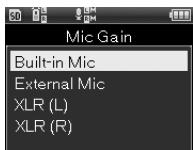
[Mic intégré]
Permet de régler la sensibilité du microphone stéreo intégré.
[Mic externe]
Permet de régler la sensibilité du microphone externe.
[XLR (G)]
Permet de régler la sensibilité du mircophone externe XLR connecté au canal gauche.
[XLR (D)]
Permet de régler la sensibilité du mircophone externe XLR connecté au canal droit.
4 Utilisez la touche OK
- Le réglage de sensibilité de la source d'entrée可以选择 s'affiche à l'écran.
5 Utilisez les touches + / - pour désirir la sensibilité
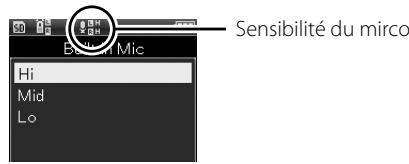
- Le [Mic intégré] et le [Mic externe] peuvent être régés sur [Haute], [Mémium] et [Basse] et [XLR (D)] et [XLR (G)] sur [Haute] ou [Basse].
6 Appuyez sur la touche OK pour valider le réglage
Niveau d'enregistrement [Niveau Rec]
Vous pouvez régler l'enregistreur pour qu'il ajuste le niveau d'enregistrement d'une façon automatique ou manuelle. Par ailleurs, vous pouvez ajuster la gamme limite avec un compresseur/limiteur.
1 [Menu] [Menu enregist.] [Niveau Rec]
![OLYMPUS LS-20M - [Menu] [Menu enregist.] [Niveau Rec] - 1](/content/2019/06/195038/images/4e3ca1d378328f56fff10ead80fc688b32ecdae523a27601bbecadb7842d43b5.jpg)
2 Utilisez la touche OK
3 Utilisez les touches + /- pourCHOISIR la source d'entree
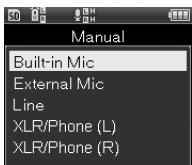
4 Utilisez la touche OK
- Le réglage de sensibilité de la source choisi s'affiche à l'écran.
5 Utilisez les touches +/ - pour sélectionner l'élement à régler
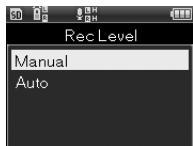
[Manuel]
L'enregistrement est effectué en ajustant manuellement le niveau d'enregistrement. Cette fonction permet de régler le compresseur/limiter.
[Auto]
L'enregistrement est effectué en ajustant automatiquement le niveau d'enregistrement. C'est utile lorsque l'on souhaite demarrer l'enregistrement immédiatement.
6 Utilisez la touche OK
- Si vous avez besoin l'option [Manuel],
you serez dirigé vers l'écran de paramétrage du compresseur/limiter.
L'écran de paramétrage s'affiche.
[Manuel] sélectionné
① Utilisez les touches +/-, pour sélectionner le réglage puis appuyez sur la touche OK
![OLYMPUS LS-20M - [Manuel] sélectionné - 1](/content/2019/06/195038/images/160fb4c1143503708ce18009f8dd60c3a7d1cfb7fa015398d78d8c80bf70183d.jpg)
[Limiteur 1]
[Compresseur 1]
Permet demettre enevidence la dynamique du son.C'est un réglage approprié pour l'enregistrement musical. Ilpermetdegagnerenresonance mais onperdla singularitedel'amorce.
[Limiteur 2]
[Compresseur 2]
Lisse la dynamique du son. Permet de creer un enregistrement au son harmonieux avec un volume fixe. C'est un réglage approprié pour l'enregistrement de voix. Permet de dégager la singularité de l'amorce, mais on perd en résonance.
[OFF]
Choisir cette option lorsque l'on peut ajuster le niveau d'entrée, sans utiliser de fonctions de correction.
![OLYMPUS LS-20M - [OFF] - 1](/content/2019/06/195038/images/41254ab49552d325d8d93d3eba97d294f456197ae2bdba3023605c033860c135.jpg)
Sélectionner l'entrée [Sélectionner l'entrée]
Permet de régler le canal d'entrée de la source audio.
1 [Menu]→[Menu enregist.]→ [Sélectionner l'entrée]
![OLYMPUS LS-20M - [Menu]→[Menu enregist.]→ [Sélectionner l'entrée] - 1](/content/2019/06/195038/images/3721d65fc35fe901e27a877411693cdcd0e27eda07eff116dcb391c60cd8a2b1.jpg)
2 Utilisez la touche OK
3 Utilisez les touches + /- pourCHOISIR la source d'entree
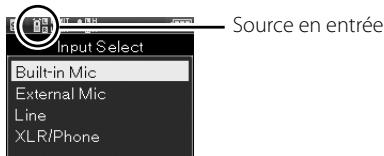
[Mic intégré]
L'entrée est assurée via le microphone stéreo intégré.
[Mic externe]
Un microphone externe est connecté à la prise MIC.
[LINE]
Un instrument externe est connecté à la prise MIC.
[XLR/PHONE]
L'entrée est assurée via un instrument ou un microphone connecté au combo jack XLR/Telephone.
4 Appuyez sur la touche OK pour valider le réglage
Réglage de la tension lors de la connexion de microphones ou d'instruments externes nécessitant une alimentation phantom et de l'alimentation (ou pas) des microphones externes pris en charge par la prise d'alimentation.
1 [Menu] [Menu enregist.] [Alimentation Mic]
![OLYMPUS LS-20M - [Menu] [Menu enregist.] [Alimentation Mic] - 1](/content/2019/06/195038/images/e8d9df1982adf408eb2cb1e7c571477c6fa99810cd13dfe2e0d7e154a39c8eda.jpg)
2 Utilisez la touche OK
3 Utilisez les touches + /- pour selectionner I'elément a regler
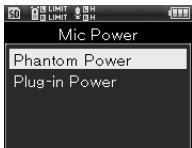
[Alimentation phantom]
Permet de régler la tension de l'alimentation phantom.
[Connex alim]
Permet de régler l'alimentation des éléments connectés à la prise d'alimentation.
4 Utilisez la touche OK
Le réglage choisi s'affiche à l'écran.
[Alimentation phantom] sélectionné
① Utilisez les touches + / - , pour sélectionner la tension, puis appuyez sur OK
![OLYMPUS LS-20M - [Alimentation phantom] sélectionné - 1](/content/2019/06/195038/images/95d64bfb8ad7c766e5af7251380ce2f95b5292a7e25dfc365c710982f5f8eeac.jpg)
(2) Pour activer ce réglage,mettre l'interrupteur XLR Power en position [ON]
![OLYMPUS LS-20M - [Alimentation phantom] sélectionné - 2](/content/2019/06/195038/images/35e7c4c4c4514382e52f6b1507f3526415c5d5d9a8ab75bf7b86076c33d305e4.jpg)
[Connex alim] sélectionné
① Appuyez sur les touches + / - pourCHOISIR entre [ON] et [OFF], puisappuyez sur la tcouhe OK
![OLYMPUS LS-20M - [Connex alim] sélectionné - 1](/content/2019/06/195038/images/34ac6211f5cf26793db88f5a42cdd16f9e2b1d5f135b6516a83f5de9bf48babd.jpg)
Format d'enregistrement [Format enregistr.]
L'enregistreur permet d'enregistrer au format PCM linéaire avec un qualité audio supérieure au niveau CD et au format MP3 qui permet de conserver les fichiers avec une compression importante des données.
1 [Menu]→[Menu enregistr.] [Format enregistr.]
![OLYMPUS LS-20M - [Menu]→[Menu enregistr.] [Format enregistr.] - 1](/content/2019/06/195038/images/6c9648ed14484685041a17ed1cde135a2a1cc91c1c4d49089d6fa2a27c1bae9e.jpg)
2 Utilisez la touche OK
3 Utilisez la touche + / - pourCHOISIR le format d'enregistrement
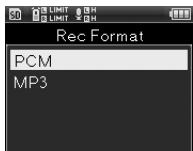
[PCM]
Il s'agit d'un format audio non compressé qui est utilisé pour les CD musicaux entre autre.
[MP3]
MPEG est la norme internationale établie par un groupe de travail de l'ISO (Organisation internationale de normalisation).
4 Utilisez la touche OK
- Le réglage choisi s'affiche à l'écran.
5 Utilisez les touches +/ - pour selectionner le mode d'enregistrement
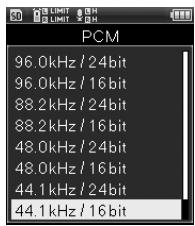
[PCM]
[96.0kHz/24bit] - [44.1kHz/mono] sont les différents modes d'enregistrement au format PCM (WAV), ces fichiers prénant en charge le BWF (Broadcast Wave Format) et intégrant la date et l'heure de création.
[MP3]
[320kbps] - [64kbps(mono)]
6 Appuyez sur la touche OK pour valider le réglage
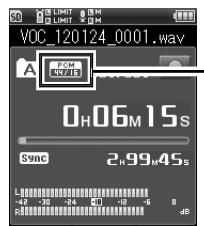
Format d'enregistrement
Remarque
- [Convertir MP3] (P:95), [Graver un CD] (P:97) sont des fonctions qui sont comptabiliès avec le mode [44.1kHz/16bit] du format PCM. Les autres formats ne sont pas compatibles.
Filtre passer-haut [Filtre passer-haut]
L'enregistre dispose d'un filtré passehaut qui enregistre clairement le son tout en atténuant les basses fréquences au cours de l'enregistrement. Il est ainsi possible d'atténuer le bruits des climatiseurs ou des projecteurs.
1 [Menu] [Menu enregist.] [Filtre salle-haut]
![OLYMPUS LS-20M - Filtre passer-haut [Filtre passer-haut] - 1](/content/2019/06/195038/images/90b3cfc1fcd227c2dd1dae19ebacda9b571870eb3d2f8f43c5b7d9855431adc2.jpg)
2 Utilisez la touche OK
3 Utilisez les touches + / - pour sélectionner le réglage
![OLYMPUS LS-20M - Filtre passer-haut [Filtre passer-haut] - 2](/content/2019/06/195038/images/8d2b50d4d0613197b60aed9d64ca9e3a8c4758f6693af1609f8b1a49bf53849c.jpg)
[300Hz]
[100Hz] peut être insuffisant pour obtenir un résultat satisfaisant, dans ce cas utilisez ce mode.
[100Hz]
Il s'agit d'une fonction qui réduit le bruit provenant de la proximité de climatiseurs ou de projecteurs. Ce mode est efficace lors des enregistements en interieur.
[OFF]
Ne fonctionne pas.
4 Appuyez sur la touche OK pour valider le réglage
![OLYMPUS LS-20M - [OFF] - 1](/content/2019/06/195038/images/82fefe6581057e4b9109a8a59c567502e3c166ef5209c5d2bc5d930469d94ff8.jpg)
Filtre passer-haut
Pre-enregistrement [Pré-enregist.]
Le pré-enregistrement vous permet de démarrer l'enregistrement jusqu'à 2 secondes avant d'appuyer sur la touche d'enregistrement. Cette touche vous permit, par exemple, de démarrer l'enregistrement du chant d'un oiseau jusqu'à 2 secondes avant qu'il commence, même si vous appuyez sur la touche d'enregistrement au moment où il commence à chanter.
1 [Menu] [Menu enregistr.] [Pré-enregistr.]\n\n
![OLYMPUS LS-20M - [Menu] [Menu enregistr.] [Pré-enregistr.]\n\n - 1](/content/2019/06/195038/images/7356f6cdbf2e4a22e13efd53eb356e0406f9e0192e253e71a9bf7b7cfc177187.jpg)
2 Utilisez la touche OK
3 Utilisez les touches + / - pour sélectionner le réglage
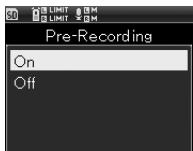
[ON]
Le pré-enregistrement vous permet de démarrer l'enregistrement jusqu'à 2 secondes* avant d'appuyer sur la touche d'enregistrement.
[OFF]
Ne fonctionne pas.
4 Appuyez sur la touche OK pour valider le réglage
Comment activer le pré-enregistrement
Pour activer le pré-enregistrement, réglez [Pé-enregistr. ] sur [ON].
1 Quand l'enregistreur est en mode d'enregistrement, appuyez sur la touche REC
- L'enregistreur passé en mode pause de l'enregistrement. Toutefois, l'enregistrement est effectué en continu et les données enregistrées depuis 2 secondes* au maximum sont actualisées chaque seconde.
2 Appuyez sur la touche REC
-
L'enregistrement commence. Les données enregistrées incluent celles situées jusqu'à 2 secondes* avant que vous appuyiez sur la touche enregistrement.
-
L'heure de début de l'enregistrement varie en fonction des paramètres de [Mode enregistr].
Remarques
- Lors de l'utilisation de la fonction [Pru-enregistrr.], les fonctions suivantes ne sont pas disponibles.
[V-Sync.Rec] (P.43)
[Métronome] (P.100)
Moniteur d'enregistrement [Moniteur enregistr.]
Permet deCHOIsir si un son est émis depuis la prise EAR.
1 [Menu] [Menu enregistr.] [Moniteur enregistr.]
![OLYMPUS LS-20M - [Menu] [Menu enregistr.] [Moniteur enregistr.] - 1](/content/2019/06/195038/images/36a359e094e86c0b63014cf8f2760af7461972ce7f68bcf635becf9bfad593e6.jpg)
2 Utilisez la touche OK
3 Utilisez les touches + / - pour selectionner le réglage
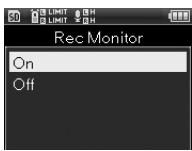
[ON]
Le moniteur d'enregistrement fonctionne.
[OFF]
Ne fonctionne pas. Aucun son n'est émis depuis la prise EAR.
4 Appuyez sur la touche OK pour valider le réglage
Remarques
- Au cas où [Mode enregistr.] est régèle sur [Mode enregistr] ou [Sync lecture], réglez [Moniteur enregistr.] sur [ON].
- Quand les amplificateurs des haut-parleurs intégrés et d'autres dispositifs de ce type sont connectés, il y a un risque d'effet Larsen pendant l'enregistrement. Il est conseilé d'utiliser des écouteursou bien de régler la fonction [Moniteur enregistr.] sur [OFF].
Vous pouvez désir le mode de lecture selon vos préférences.
1 [Menu]→[Menu lecture]→ [Mode lecture]
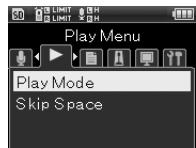
2 Utilisez la touche OK
3 Utilisez les touches + / - pour sélectionner le réglage
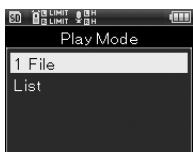
[1 Fichier]
S'arrête après la lecture du fichier en cours.
[LiTe]
Lance la lecture des fichiers contenus dans le dossier.
4 Appuyez sur la touche OK pour valider le réglage
![OLYMPUS LS-20M - [LiTe] - 1](/content/2019/06/195038/images/a255a1ac909ddc520172e8099e0f91dfff569f406e2cd3b56834fedb9b16db58.jpg)
Passer Intervalle [Passer Intervalle]
Cette fonction permet de passer en avant ou en arrirée un passage du fichier en train d'être lu, ce qui est pratique pour changer rapidement le passage du fichier lu ou pour repeter des phases courtes.
1 [Menu]→[Menu lecture]→ [Passer Intervalle]
![OLYMPUS LS-20M - Passer Intervalle [Passer Intervalle] - 1](/content/2019/06/195038/images/5bef10e8eeecd67180c4608b3598abb02667c5241e126cecdfd26e875f2b09b4.jpg)
2 Utilisez la touche OK
3 Utilisez les touches + / - pour selectionner l'élément à régler
![OLYMPUS LS-20M - Passer Intervalle [Passer Intervalle] - 2](/content/2019/06/195038/images/7c3860d9d258efc5b49bf9cba292911eb7ce5536ca3c4f6e221426467ec2e2d9.jpg)
[Saut]
Lance la lecture en passant seulement les intervalles sélectionnés.
[Saut arrrière]
Lance la lecture en passant en arrêté seulement les intervalles sélectionnés.
4 Utilisez la touche OK
Le réglage choisi s'affiche à l'écran.
5 Utilisez les touches + / - pour sélectionner le réglage
![OLYMPUS LS-20M - [Saut arrrière] - 1](/content/2019/06/195038/images/50c96f9bbc1de0915e3d27de9fcde143c52db237429cefd23b79cd91da2c8355.jpg)
[Saut]
[Saut fichier][10 sec.]
[30 sec].[1 min].[5 min].[10 min.]
[Saut arrrière]
[Saut fichier][1 sec.] - [5 sec].[10 sec.]
6 Appuyez sur la touche OK pour valider le réglage
![OLYMPUS LS-20M - [Saut arrrière] - 1](/content/2019/06/195038/images/8cb0f88a829bf779520841ca52f8ff77f722b88d561b22b4ccf1f9e7a7de6acb.jpg)
Utilisation du saut en avant et en arrêté
1 Appuyez sur la touche PLAY pour démarrer la lecture
![OLYMPUS LS-20M - [Saut arrrière] - 2](/content/2019/06/195038/images/a84c94a68e554b1adefd1a7b326a0f62cc997df2cc14133ab26c6f5403ca251a.jpg)
2 Quand l'enregistreur est en mode lecture, appuyez sur la touche
![OLYMPUS LS-20M - [Saut arrrière] - 3](/content/2019/06/195038/images/e93959cd2c7926f63a5768fb30ac9c6a87acc9e080c2d1adacf20438154e7b83.jpg)
![OLYMPUS LS-20M - [Saut arrrière] - 4](/content/2019/06/195038/images/b2c471bf882e482f0acd1c63dd87e3c790f045bc17f263b4eac2dcc789ba5c8a.jpg)
- Lance la lecture en passant en avant ou en arrirée l'intervalle définie.
Remarque
- Si un marqueur d'index ou un top est positionné à proximé de l'intervalle passé, la lecture saute en avant ou en arrêté jusqu'à cette position.
Menu fichier [Menu fichier]
Fichier bloqué [Fichier bloqué]
En verrouillant un fichier, vous empêcherez que des fichiers importants soient effacés. De plus, ces fichiers ne seront pas supprimés même si vous effacez tout le contenu d'un dossier (P.50).
1 Choiser le fichier que vous pouzeverrouiller (P.34, P.45)
2 Afficher le menu lorsqu' l'enregistreur est arrêté
3 [Menu] [Menu fichier] [Fichier bloqué]
![OLYMPUS LS-20M - Fichier bloqué [Fichier bloqué] - 1](/content/2019/06/195038/images/18d078d5717fa76c676382fec2d85e214b5ba4ae4289d8cbee8eb2951c6bde23.jpg)
4 Utilisez la touche OK
5 Utilisez les touches + / - pour sélectionner le réglage
![OLYMPUS LS-20M - Fichier bloqué [Fichier bloqué] - 2](/content/2019/06/195038/images/67767ca45a389af56b1d94287c683cd03335df7d1feffc67dc7ece81f56546c8.jpg)
[ON] Le fichier est verrouillé.
[OFF] Le fichier est déverrouillé.
6 Appuyez sur la touche OK pour valider le réglage
Permet de déplacer ou de copier à l'intérieur de la mémoire interne un fichier stocké dans la mémoire interne ou dans la carte SD. Le transfert ou la copie du fichier de mémoire à mémoire est également possible.
1 Choiser d'abord le dossier dans lequel va etre transfere le fichier que vous foulez deplacer ou copier (P.34)
![OLYMPUS LS-20M - Fichier bloqué [Fichier bloqué] - 3](/content/2019/06/195038/images/4470384b50fe11aa572495ec767ea3cacfe91dd6833945ad0cb31060091fd6b1.jpg)
2 [Menu] [Menu fichier] [Action/Copie]
![OLYMPUS LS-20M - Fichier bloqué [Fichier bloqué] - 4](/content/2019/06/195038/images/22747df2f3617597d0756c063848c3507e9bd2ac44cb90e76033917b4949f92b.jpg)
3 Utilisez la touche OK
4 Utiliser les touches + / - pour selectionner l'élément à régler
![OLYMPUS LS-20M - Fichier bloqué [Fichier bloqué] - 5](/content/2019/06/195038/images/738cc357286e0cc4313bf0249b547a2c0b6350bbbef93de33cda7391fa239595.jpg)
[Action > mémoire]
Déplace un fichier contenu dans la mémoire interne ou sur la carte SD vers un autre dossier de la mémoire interne.
[Copie mémoire]
Copie un fichier contenu dans la mémoire interne ou sur la carte SD vers un autre dossier de la mémoire interne.
[Action > SD]
Déplace un fichier contenu dans la mémoire interne ou sur la carte SD vers un autre dossier de la carte SD.
[Copie > SD]
Copie un fjichier contenu dans la mémoire interne ou sur la carte SD vers un autre dossier de la carte SD.
5 Appuyez sur la touche OK
- Passe à l'écran de besoin du nombre de fichiers à déplacer ou à copier.
6 Utilisez les touches + / - pour selectionner le nombre de fichiers à déplacer ou à copier
![OLYMPUS LS-20M - [Copie > SD] - 1](/content/2019/06/195038/images/ed735cdcdd0050795403ffc1955860a59df6121a97c174dd58c993949037b3b6.jpg)
[1 fichier]
Choisir un fjichier désigné.
[Sélect. fichier]
Permet deCHOISIRplusieursfichiers.
[Tous fichiers]
Permet deCHOIsIR tous les fichiers d'un dossier.
7 Appuyez sur la touche OK
Le réglage choisi s'affiche à l'écran.
[1 fichier]: configuration
① A l'aide des touches +/ - sélectionner le fichier que vous poulez déplacer ou copier et appuyez sur la touche OK
![OLYMPUS LS-20M - [1 fichier]: configuration - 1](/content/2019/06/195038/images/6592169e0d8fd654f2fc09f6676ebcfacc1a04b4e2e95f1026d5297bb4002282.jpg)
[Select.fichier]:configuration
① A l'aide des touches +/− Sélectionnez les fichiers que vous pouze déplacer ou copier, puis appuyez sur la touche OK pour marquer les fichiers choisis
![OLYMPUS LS-20M - [Select.fichier]:configuration - 1](/content/2019/06/195038/images/27fbb111179f5b2e4fb14bc2b8e9465054317b79458f8bebc95dbd93f17e4ea3.jpg)
(2) Répéter l'objet 1,CHOISISEZ les fichiers que vous poulez déplacer ou copier puis appuyez sur la touche F2 (ENTRER)
[Tous fichiers]: configuration
① Les fichiers du dossier actuel seront tous sélectionnés automatiquement, et vous passerez à l'écran [Déplacer vers dossier]
8 Utilisez les touches + / - pour selectionner le dossier de destination du fichier déplaced ou copié
![OLYMPUS LS-20M - [Tous fichiers]: configuration - 1](/content/2019/06/195038/images/a7967135cf9bdf406b3f42540133300c9759b302130d3bc27cb077d6f04c9244.jpg)
9 Appuyez sur la touche OK
Transfert et copie vers [Enregistreur]
① Utilisez les touches +/ - pour selectionner le dossier à déplacer ou copier
![OLYMPUS LS-20M - Transfert et copie vers [Enregistreur] - 1](/content/2019/06/195038/images/9e80af66bbb1346059aef982a713a14cca787ced00c8a1e76d646f881b4b8b52.jpg)
Transfert et copie vers [Multipiste]
① Utilisez les touches + / - pour selectionner le projet à déplacer ou copier
![OLYMPUS LS-20M - Transfert et copie vers [Multipiste] - 1](/content/2019/06/195038/images/b2d4047fc605db339fd9186e8a49410bdc22b262cc8b3076c3bf6506e4b3fc46.jpg)
10 Appuyez sur la touche F2(ENTRER)
- [Déplacement] ou [Copie] s'affiche à l'écran et le transfert ou la copie débute. Pendant ce temps, l'état d'avancement de l'opération s'affiche sous forme de pourcentage.
- Lorsque [Déplacement terminé] ou [Copie terminée], 'affiche l'opération est terminée.
Remarques
- Si la mémoire ne dispose pas de suffisamment d'espace, la copie est impossible.
- Si le nombre de fichiers dépasse 999, le déplacement ou la copie est impossible.
- Ne pas-retirer la batterie pendant la copie ou le déplacement d'un fichier. Ceci pourrait entraîner la destruction des données.
- Le déplacement ou la copie du même fischier est impossible.
- Lorsque le déplacement ou la copie sont annulés, les fichiers qui auront été complètement transférés ou copiés à ce moment seront effectivement déplaces ou copiés, et les autres fichiers seront annulés.
- Pour les fichiers verrouillés (P.90), ce paramètre est réservé après le déplacement ou la copie.
- Il est impossible de déplacer ou copier des fichiers directement dans le dossier [Enregistrateur].
Fichier divisé[Fichier divisé]
Les fichiers avec de grandes capacité et à long temps d'enregistrement peuvent être divisés de sorte qu'ils soient plus facies à gérer et à modifier.
![OLYMPUS LS-20M - Fichier divisé[Fichier divisé] - 1](/content/2019/06/195038/images/fc2e45de89c3ea7fdae191b4b39b3650b98e413d56d3fcf29d1aeb22d89e0013.jpg)
Seuls les fichiers enregistrés au format MP3 et PCM avec cet enregistrurs peuvent être divisés.
1 Stopper le fichier à l'endetroit où vous souhaitez le diviser
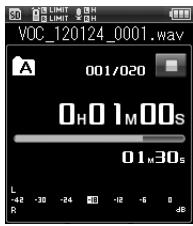
- En appuyant de façon continue sur la touche /faites avancer ou reculer rapidement le fichier.
- Il est utile de définir des marqueurs d'index pour marquer à l'avance à la position de division.
2 [Menu]→[Menu fichier]→ [Fichier divisé]
![OLYMPUS LS-20M - [Menu]→[Menu fichier]→ [Fichier divisé] - 1](/content/2019/06/195038/images/de7ad1f62d0d22909096cc2f8afc8de8992f51a162875b066a2e37fb4768da2c.jpg)
3 Utilisez la touche OK
4 Sélectionnez [Démarrer] avec la touche +
![OLYMPUS LS-20M - Sélectionnez [Démarrer] avec la touche + - 1](/content/2019/06/195038/images/73707bbc8f2b1f1c5ca7211b01476acd42004fb6eda69349c62e0db427c1b648.jpg)
5 Utilisez la touche OK
- [Fractionnement] s'affiche, et le fractionnement du fichier débute.
[Fractionnement terminé] indique que l'opération est terminée
Remarques
- L'opération [Fichier divisé] peut être effectue unquèment lors de l'affichage de la liste des fichiers.
L'enregistre ne peut pas diviser des fichiers lorsque le nombre de fichiers dans le dossier est supérieur à 999. - Les fichiers verrouillés (P.90) ne peuvent être divisés.
- Si vous divisez le fichier, la première partie du fichier sera renommée [File name_1.wav] et l'autre partie sera renommée [File name_1.wav].
- Si un fjichier possède un très court temps d'enregistrement, il est possible qu'il ne puisse pas été divisé, même s'il s'agit d'un fjichier MP3 ou PCM.
- Ne retirez pas la batterie pendant la division d'un fichier. Ce qui pourrait entraîner la corruption des données.
Propriétés [Propriétés]
Permet de vérifier les informations des fischiers et dossiers.
1 Choiser le fichier ou dossier dont vous voulez afficher les informations (R P.34, P.45)
![OLYMPUS LS-20M - Propriétés [Propriétés] - 1](/content/2019/06/195038/images/e2996c070bff457380aa4034ae0617ac97f96e8ad04980327bb0730b83da273f.jpg)
Selection dossier
![OLYMPUS LS-20M - Propriétés [Propriétés] - 2](/content/2019/06/195038/images/18ad6000e9fd5684fb9b9ef15a49ecce68879bd0edd6924512610de55382d15c.jpg)
Selection fichier
2 [Menu]→[Menu fichier]→ [Propriétés]
![OLYMPUS LS-20M - [Menu]→[Menu fichier]→ [Propriétés] - 1](/content/2019/06/195038/images/68825b1a7d20572a5d904efea32b0c96c5bcfc67cfe1f8f1636d8e9151117c3d.jpg)
Selection dossier
![OLYMPUS LS-20M - [Menu]→[Menu fichier]→ [Propriétés] - 2](/content/2019/06/195038/images/21bdfdf0427223b9eee0074b292dad0d7c5f2f585c907fe4cad2b5a9b61ec6cc.jpg)
Selection fichier
3 Utilisez la touche OK
- Pour les fichiers, les indications [Nom] [Heure][Taille][Débit binaire] s'affichent et pour les dossier, [Nom] et [Nombre de fichiers]
4 ÀpRES avoir confirmé les données, appuyez sur la touche OK
Conversion MP3 [Convertir MP3]
Cette fonction permet de convertir les fichiers WAV conservés au format PCM en fichier MP3 ayant un débit binaire de 128kbps. Cela permet de diminuer la capacité des fichiers WAV de taille importante.
Remarque
Seuls les fichiers au format PCM [44.1kHz/16bit] peuvent etre convertis.
1 Choisisr le fichier WAV que vous poulez convertir (P34, P45)
En mode enregistrement
① A partir de la liste de fichiers, appuyez sur les touches +/ - pour selectionner le fichier
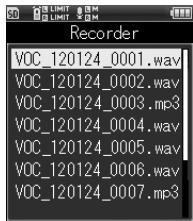
② Appuyez sur la touche▶▶ pour revenir à l'écran fisier
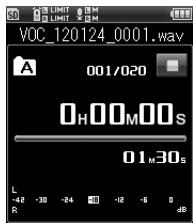
- Le fichier n'est pas lu et est arrêté.
En mode multipiste
① A partir de la liste de fichiers, appuyez sur les touches +/ - pour sélectionner le fjchier
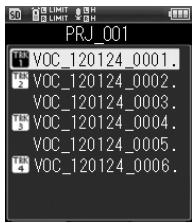
2 [Menu]→[Menu fichier]→ [Convertir MP3]
![OLYMPUS LS-20M - [Menu]→[Menu fichier]→ [Convertir MP3] - 1](/content/2019/06/195038/images/af4ee36c5d1c79e56538fc357e81c9976ddbaedd5e410021b2fc27f307385e03.jpg)
3 Utilisez la touche OK
L'ecran de verification de la conversion s'affiche.
4 Sélectionnez [Démarrer] avec la touche +
![OLYMPUS LS-20M - Sélectionnez [Démarrer] avec la touche + - 1](/content/2019/06/195038/images/519e056ff548a3da24caf589abd4460b7b751733e1f37e56bb7e14e50490f612.jpg)
5 Utilisez la touche OK
- Une animation s'affiche sur l'écran et la conversion en MP3 débute. [Terminé] indique que l'opération est terminée
- Le fichier converti est converti au format [MP3 128kbps].

- Si la touche Fn est paramétrée sur [Convertir MP3] (P.106), la conversion débute lorsque vous appuyez sur la touche assignée.
Graver un CD [Graver un CD]
Vou pouvez graver un CD avec les fichiers PCM (WAV) enregistrres grâce à l'enregistreur directement sur un lecteur CD externe.
Remarque
Seuls les fichiers au format PCM [44.1kHz/16bit] peuvent etre gravés sur CD.
1 Connecter l'enregistreur et le lecteur CD externe avec le cable de connexion USB
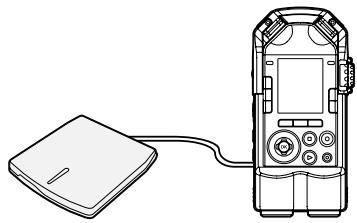
- Insérez d'abord le CD dans le lecteur CD vide.
2 Choisisr le fichier WAV que vous voulez graver sur CD (P.34, P.45)
3 [Menu]→[Menu fichier]→[Graver CD]
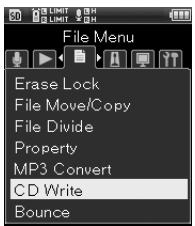
4 Utilisez la touche OK
5 Utilisez les touches + / - pourchoisir le nombre de fichiers
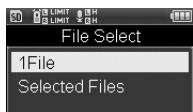
1 fichier Grave un fichier sélectionné. [Sélect. fichier] Grave plusieurs fischiers.
6 Appuyez sur la touche OK
- Le réglage choisi s'affiche à l'écran.
① Utilisez les touches +/ - pour sélectionner le fichier puis appuyez sur la touche OK
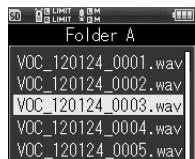
① Utilisez les touches + / -pour selectionner le fichier, puis appuyez sur la touche OK pour marquer les fichiers choisis
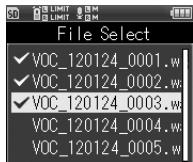
(2) Répétez l' étape 1, désisissez les fichiers puis appuyez sur le bouton F2 (ENTRER)
7 Utilisez la touche + pour sélectionner [Début]
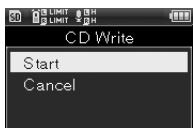
8 Appuyez sur la touche OK
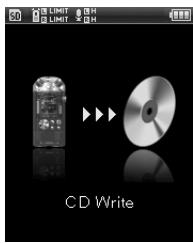
- Une animation s'affiche à l'écran, et la gravure du CD démarre. [Terminé] indique que l'opération est terminée

- Si la touche Fn est paramétrée sur [Graver un CD] (198 P.106), la gravure débute lorsque vous appuyez sur la touche assignée.
Remarques
Raccordez le lecteur CD externe à l'adaptateur secteur pour graver sans incident
- Le traitement complet de l'opération peut prendre quelques minutes. N'effectuez aucune des actions ci-dessous pendant le traitement, au risque de détruire les données. Par ailleurs, afin d'éviter que la batterie ne s'épuise durant l'opération, vérifie d'abord la capacité restante de la batterieavant de lancer l'opération.
① Déconnecter le cable USB pendant l'opération.
② Retirer la batterie pendant l'opération.
③ Si le support d'enregistrement est une [Carte SD], retirer la carte SD pendant l'opération.
④ Couper l'alimentation du lecteur CDexterne.
⑤ Retirer le CD pendant l'opération.
Rebond [Rebond]
Permet de regrouper en un fisier plusieurs pistes qui sont enregistrées dans un projet du mode multipiste.
1 [Home]→[Multipiste]
![OLYMPUS LS-20M - Rebond [Rebond] - 1](/content/2019/06/195038/images/3f422928facf6b9f324ea8e5faa47b4ed10573a17615f741055d928ac2aa2c91.jpg)
2 Utilisez la touche OK
3 Utilisez les touches + / - / 1/ pour désir le projet visé par la fonction rebond
![OLYMPUS LS-20M - Rebond [Rebond] - 2](/content/2019/06/195038/images/4b7c2963c497b77944b35eb94aa9446652445ad92a931a3a66b64793bd302d0c.jpg)
4 Utilisez la touche OK
- Le fenêtre multipiste s'affiche.
![OLYMPUS LS-20M - Rebond [Rebond] - 3](/content/2019/06/195038/images/a71aaa7582a2da0a1771b6c84c5cf5ab5487f6ec52946e465007ccdf04617b70.jpg)
5 [Menu]→[Menu fichier]→ [Rebond]
![OLYMPUS LS-20M - [Menu]→[Menu fichier]→ [Rebond] - 1](/content/2019/06/195038/images/9a86bed50be92da2e563e567677a4e92735322e1bae9c26fbe9343c95021ad72.jpg)
6 Utilisez la touche OK
L'ecran de verification du rebond s'affiche.
7 Sélectionnez [Démarrer] avec la touche +
![OLYMPUS LS-20M - Sélectionnez [Démarrer] avec la touche + - 1](/content/2019/06/195038/images/dac6f3ced6d67a08ee828dc0f86116b094559b939f4983597a7a74645d4ce242.jpg)
8 Utilisez la touche OK
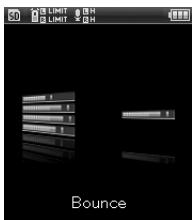
- Une animation s'affiche sur l'écran et le rebond début. [Terminé] indique que l'opération est terminée
- Lorsque l'opération rebond est terminée, un nouveau fichier au format PCM [44.1kHz/16bit] sera créé dans le projet.

- Si la touche Fn est paramétrée sur [Rebond] (P.106) le rebond débute lorsque vous appuyez sur la touche assignée.
Remarque
- Cette opération n'est pas disponible en mode enregistrur.
Menu Métronome [Menu Métronome]
Métronome [Métronome]
Cette fonction peut etre utiliser comme guide lorsque vous enregistrez une performanceusicale ou lorsque vous pratiquez un instrument.
1 [Home]→[Menu Métronome]
![OLYMPUS LS-20M - [Home]→[Menu Métronome] - 1](/content/2019/06/195038/images/6ca1be24567368ffd42f94aed4b60eab0c20c93aae7db31db6e33126c5ef9141.jpg)
2 Utilisez la touche OK
3 Utilisez les touches + / - pour selectionner I'elément a regler
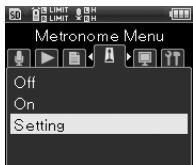
[OFF]
Ne fonctionne pas.
[ON]
[Detalls] déterminé les paramètres de fonctionnement.
[Détails]
[Affichage][Compteur régressif]
[Tempo][Son][Motif][Volume] sont les paramètres que vous pouvez modifier.
4 Utilisez la touche OK
- Si vous avez besoin l'option [Détails], l'écran de réglage s'affichera.
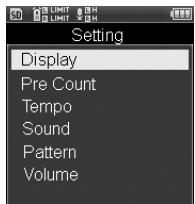
[Affichage]: configuration
Permet de régler si le métronome s'affiche sur l'écran ou pas.
① Utilisez les touches +/-, pour sélectionner le réglage puis appuyez sur la touche OK
![OLYMPUS LS-20M - [Affichage]: configuration - 1](/content/2019/06/195038/images/d02ae1045ebaacd71bccf3a62fa322c0ad96729c34d3796dbaba2f82df0c51c9.jpg)
[Compteur régressif]: configuration
Permet de régler le nombre de comptes avant l'enregistrement, de [00] à [10].
① Utilisez les touches + / - pour selectionner le nombre de comptes, puis appuyez sur la touche OK
![OLYMPUS LS-20M - [Compteur régressif]: configuration - 1](/content/2019/06/195038/images/78723bde2211230cf3108694c3964e8b7c57c0f98dd92bc86c28251a74b1e412.jpg)
[Tempo]: configuration
Permet de régler la vitesse du métronome entre [40] et [208].
① Utilisez les touches +/ - pour sélectionner la vitesse, puis appuyez sur la touche OK
![OLYMPUS LS-20M - [Tempo]: configuration - 1](/content/2019/06/195038/images/88d480f8ef94ed24d2fd10200d5996e1a4de0cb0ee0fcf9670c0500b3b4d818f.jpg)
[Son]: configuration
Permet de régler le timbre du métronome.
① Utilisez les touches +/-, pour selectionner le réglage puis appuyez sur la touche OK
![OLYMPUS LS-20M - [Son]: configuration - 1](/content/2019/06/195038/images/9deac6215b41f413825127507960e71a1ccdaba60820442447baea4e9f97bc48.jpg)
[Motif]: configuration
Permet de selectionner le motif entre [1/1] et [8/4], [6/8].
① Utilisez les touches +/−, pour sélectionner le réglage puis appuyez sur la touche OK
![OLYMPUS LS-20M - [Motif]: configuration - 1](/content/2019/06/195038/images/3440aa5147c52683b6556b0e57bd9a8ed19e5b857eff90af9cd9496982aea5c2.jpg)
[Volume]: configuration
Permet de régler le volume du métronome entre [01] et [10].
① Utilisez les touches + / - pour sélectionner le volume, puis appuyez sur la touche OK
![OLYMPUS LS-20M - [Volume]: configuration - 1](/content/2019/06/195038/images/3b1b672373780c792b3d523f5d58d791cd3f73301733b072c276c4e3d6ac61fa.jpg)
Rétro-éclairage [Rétro-éclairage]
Lorsque vous appuyez sur la touche, l'écran est rétro-éclairé pendant environ 10 secondes (réglage initial).
1 [Menu]→[Menu LCD/Son] →[Rétro-éclairage]
![OLYMPUS LS-20M - [Menu]→[Menu LCD/Son] →[Rétro-éclairage] - 1](/content/2019/06/195038/images/6c54ed5176f338856528a51a56d21140ac48003fecb133162dda5b6b323e8856.jpg)
2 Utilisez la touche OK
3 Utilisez les touches + / - pour selectionner l'élément à régler
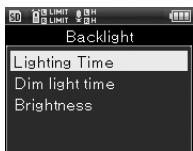
[Durée éclairage]
Permet de régler la durée d'éclairage du rétro-eclairage.
[Durée éclairage résiduel]
Lorsque la durée d'éclairage est écoulée, le retro-eclairage passe en éclairage résiduel. Permet de régler la durée de cet éclairage résiduel.
[Luminosité]
Permet de régler la liminosité du rétroéclairage selon trois niveaux.
4 Utilisez la touche OK
Le réglage choisi s'affiche à l'écran.
5 Utilisez les touches + / - pour sélectionner le réglage
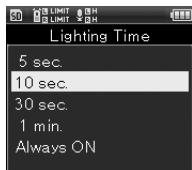
6 Appuyez sur la touche OK pour valider le réglage
LED [LED]
Vou pouvez régler levoyant LED sorte qu'il ne s'allume pas.
1 [Menu]→[Menu LCD/Son] →[LED]
![OLYMPUS LS-20M - LED [LED] - 1](/content/2019/06/195038/images/956fc8c88520df5bc7d64542e69696f433cf7ab634f19982c6f87af10367f89d.jpg)
2 Utilisez la touche OK
3 Utilisez les touches + / - pour selectionner le réglage
![OLYMPUS LS-20M - LED [LED] - 2](/content/2019/06/195038/images/a6a5ecd607832a44a401754bd6e48a84d29229775918bb42fb9e9fefc699d861.jpg)
[OFF]
[ON]
L'éclairage de la LED est régle.
L'éclairage de la LED est désacté.
4 Appuyez sur la touche OK pour valider le réglage
Signal [Signal]
L'enregistre émet des bips pour vous signaler les opérations de touche ou vous avertir en cas d'erreur. Les averisations sonores peuvent être coupés.
1 [Menu]→[Menu LCD/Son] →[Signal]
![OLYMPUS LS-20M - Signal [Signal] - 1](/content/2019/06/195038/images/302afb8ab7be2c64b9008d43c3598c621e483e226023fb84fe9b7cfe4c7f7783.jpg)
2 Utilisez la touche OK
3 Utilisez les touches + / - pour ajuster le volume
![OLYMPUS LS-20M - Signal [Signal] - 2](/content/2019/06/195038/images/4efa998405cd2f9814a4c604194cb7a50c9582d7903e18183180caa5680e45a3.jpg)
- Vous pouvez ajuster le réglage de [00] à [05].
4 Appuyez sur la touche OK pour valider le réglage
Langue (Lang) [Langue (Lang)]
Vou puevez selectionner la langue d'affichage de cet enregistrur.
1 [Menu]→[Menu LCD/Son] →[Langue (Lang)]
![OLYMPUS LS-20M - Langue (Lang) [Langue (Lang)] - 1](/content/2019/06/195038/images/1aaf493e4d3ab6b03943401a686d0ecdeb026fff8f8b5edaffd1484449cf6370.jpg)
2 Utilisez la touche OK
3 Utilisez les touches + / - pour selectionner le réglage
- Les langues proposées à la seLECTION varient selon les régions.
4 Appuyez sur la touche OK pour valider le réglage
Remarque
- Mème si vous modifiez la langue d'affichage, les noms de dossiers et de fichiers qui sont déjà entrés ne seront pas modifiés.
Guide Vocal [Guide Vocal]
Cette fonction fait des announces sonores sur l'etat de l'utilisation de l'enregistreur. Vous pouvez activer ou désactiver les announcements ou ajuster leur vitesse et leur volume.
![OLYMPUS LS-20M - Guide Vocal [Guide Vocal] - 1](/content/2019/06/195038/images/f6fdc678e168f2ce13fe721613ac58d4cc0e79de755d7972eb6b664807e281c3.jpg)
- Il est possible d'utiliser la guidance vocale pour cet apparéil en téléchargeant dans votre langue à partir de notre site Internet. Pour obtenir de plus amples informations, veuillez consulter la page d'assistance.
1 [Menu]→[Menu LCD/Son] →[Guide Vocal]
![OLYMPUS LS-20M - Guide Vocal [Guide Vocal] - 2](/content/2019/06/195038/images/d5fb25582a7a59c76e10ff7ede47a2291a505de72b113da0ff312e761315f14c.jpg)
2 Utilisez la touche OK
3 Utilisez les touches + / - pour sélectionner l'élément à régler
![OLYMPUS LS-20M - Guide Vocal [Guide Vocal] - 3](/content/2019/06/195038/images/587c9b7c4db1c8fbb58af08896fa5c3981bad6edeabc0f449c8b916f5bc93657.jpg)
- Vous pouvez désirir l'élement que vous souhaitez régler parmi [ON/OFF], [Vitesse] et [Volume].
4 Utilisez la touche OK - Le réglage choisi s'affiche à l'écran.
[ON/OFF]: configuration
Permet de besoin d'activer ou de désactiver le guide vocal.
① Appuyez sur les touches + / - pourCHOISIR entre [ON] / [OFF], puisappuyez sur la tcouhe OK
[Vitesse]: configuration
Permet de régler la vitesse du guide vocal entre [100%] / [400%].
① Utilisez les touches +/ - pour régler la vitesse, puis appuyez sur la touche OK
[Volume]: configuration
Permet de régler le volume du guide vocal entre [01] et [05].
① Utilisez les touches + / - pour sélectionner le volume, puis appuyez sur la touche OK
Remarques
- La métodie d'ouverture et de fermeture (P.25) lors de la mise sous/hors tension peut être annulée en mettant [Guide Vocal] sur [OFF].
- Reglez le volume de la métodie d'ouverture/fermeture dans le réglage [Guide Vocal] puis [Volume].
- En cours de lecture, le réglage [Vitesse] du [Guide Vocal] est indisponible.
Vous pouvez écouter les premières secondes d'un fichier en pointant le curseur sur un fichier à l'intérieur d'un dossier. Cette fonction est pratique lors de la recherche de fichiers.
1 [Menu]→[Menu LCD/Son] →[Lecture Intro]
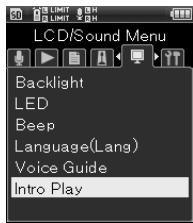
2 Utilisez la touche OK
3 Utilisez les touches + / - pour selectionner le réglage
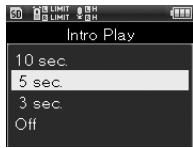
Permet de régler la durée de la lecture de l'introduction.
[OFF]
Désactive la lecture de l'introduction.
4 Appuyez sur la touche OK pour valider le réglage
Menu Système [Menu Système]
Réglage touche Fn [Réglage touche Fn]
Vous pouvez configurer la touche Fn (F1, F2, F3) selon vos préférences.
1 [Menu]→[Menu Système]→ [Réglage touche Fn]
![OLYMPUS LS-20M - [Menu]→[Menu Système]→ [Réglage touche Fn] - 1](/content/2019/06/195038/images/ede3e20bdce7813482102adfb0c4460f44707ce75331cc0fd333ac1d0bd88758.jpg)
2 Utilisez la touche OK
3 Utilisez les touches + / - pour selectionner l'élément à régler
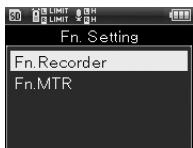
[Régalge Fn Enregistreur]
Il s'agit de l'affection de la touche Fn en mode enregistrement.
[Régalge Fn Multipiste]
Il s'agit de l'affection de la touche Fn en mode multipiste.
4 Utilisez la touche OK
Le réglage choisi s'affiche à l'écran.
5 Utilisez les touches + / - pour selectionner la touche Fn a configurer
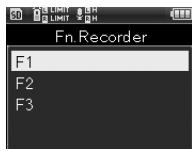
6 Utilisez la touche OK
L'écran d'enregistrement de la touche Fn可以选择 s'affiche.
7 Utilisez les touches + / - pour selectionner la fonction à enregistrer
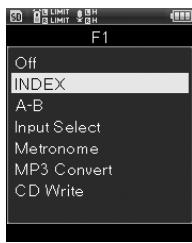
[Régalge Fn Enregistreur]: configuration
| OFF | Il est impossible d'assigner une fonction à la touche Fn |
| INDEX | P48 |
| A-B | P49 |
| SéLECTIONNER l'entrée | P82 |
| Métronome | P100 |
| Convertir MP3 | P95 |
| Graver un CD | P97 |
| OFF | Il est impossible d'assigner une fonction à la touche Fn |
| Sélectionner l'entrée | P82 |
| Métronome | P100 |
| Convertir MP3 | P95 |
| Graver un CD | P97 |
| Bounce | P98 |
| Silence | P61 |
| Key Shift | P61 |
| Solo | P61 |
8 Appuyez sur la touche OK
- Pour configurer les autres touches Fn, répétez les étapes 4 à 7.
Rappeler une fonction enregistrée
Lorsque you appuyez sur la touche Fn, l'écran de configuration de la fonction enregistrée s'affiche.
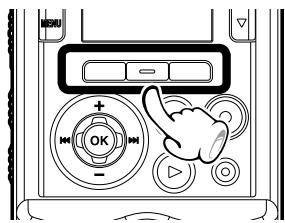
[Sélect mémoire [Sélect mémoire]
Quand une carte SD est insérée, vous pouvez désirir d'enregistrer soit sur la mémoire intégrée soit sur la carte SD (P.29).
1 [Menu] [Menu Système] [Sélect mémoire]
![OLYMPUS LS-20M - [Menu] [Menu Système] [Sélect mémoire] - 1](/content/2019/06/195038/images/1de7ba9f050b26080859d58f4a9cc5a439c248edcde3cef965f75c592be56a26.jpg)
2 Utilisez la touche OK
3 Utilisez les touches + / - pour selectionner le support d'enregistrement
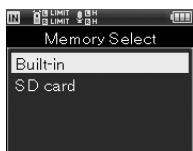
4 Appuyez sur la touche OK pour valider le réglage
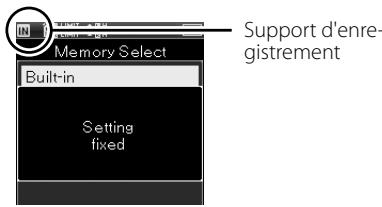
Eco Energie [Eco Energie]
Si l'enregistreur reste inutilisé pendant plus de 10 minutes (Réglage initial) alors que l'appareil est en marche, l'alimentation se Coupe.
1 [Menu]→[Menu Système]→ [Eco Energie]
![OLYMPUS LS-20M - [Menu]→[Menu Système]→ [Eco Energie] - 1](/content/2019/06/195038/images/b74bea7b65462a535d848472a2393f625598ea9e3ae01639dac8a38ce10fec05.jpg)
2 Utilisez la touche OK
3 Utilisez les touches + / - pour selectionner le réglage
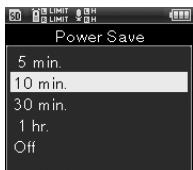
Choisissez la durée selon vos préférences.
[OFF]
Désactive l'économiseur d'énergie
Si vous laissez l'enregistreur inactif, la batterie s'épuisera rapidement.
4 Appuyez sur la touche OK pour valider le réglage
Heure et Date [Heure et Date]
Pour modifier le réglage de la date et de l'heure, suivez les instructions suivantes.
1 [Menu] [Menu Système] [Heure et Date]
![OLYMPUS LS-20M - [Menu] [Menu Système] [Heure et Date] - 1](/content/2019/06/195038/images/8b819a25b5511bdfac0843d315d37a54dd0cbc56536f7e5082a853b8d8a1d0ec.jpg)
2 Utilisez la touche OK
3 Sélectionnez les paramètes à l'aide de la touche ▷I/I
- Sélectionnez les éléments désirés parmi "Année" "Mois" "Jour" "Heure" "Minute" indiqués par le point clignotant.
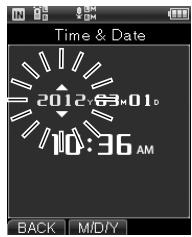
4 Configurez en appuyant sur la touche +/-
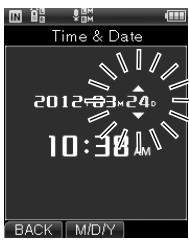
- Comme indiqué ci-dessous,** -(selectionne l'élement suivant avec la touche▶▶I/1▶▶, et configurez avec la touche +/-.
5 Appuyez sur la touche OK pour valider le réglage
L'horloge de I'enregistreur débute avec la date et l'heure définies. Avec avoir reglé l'heure et la date sur l'heure exacte, appuyez sur la touche OK.
Réglages USB [Réglages USB]
Vou puez chosir entre la connexion à un PC pour envoyer et receivevoir des fichiers avec [PC] et la connexion d'un adaptateur AC (A514) pour charger l'enregistreur avec [AC].
1 [Menu] [Menu Système] [Réglages USB]
![OLYMPUS LS-20M - [Menu] [Menu Système] [Réglages USB] - 1](/content/2019/06/195038/images/f0c121cb8cf9672912ccbacf33ef45b841a46dcc8675798e79409f89282aed4a.jpg)
2 Utilisez la touche OK
3 Utilisez les touches + / - pour selectionner I'elément a regler
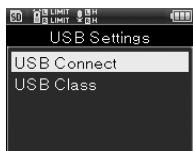
[Connexion USB]
Paramètres pour la connexion à un PC.
[USB Class]
Paramètres pour la connexion à une classe USB.
4 Utilisez la touche OK
- Le réglage choisi s'affiche à l'écran.
[Connexion USB] sélectionné
① Utilisez les touches +/ - pour selectionner le réglage lors de la connexion d'un périphérique, puis appuyez sur la touche OK
![OLYMPUS LS-20M - [Connexion USB] sélectionné - 1](/content/2019/06/195038/images/63638c8372b8123cd6cf5260d523d8df87155a1ed269c53acbc7102413ee984a.jpg)
[PC]
Paramètres si l'enregistreur est connecté au PC. Connecté en tant que Stockage ou Composé.
[AC]
Paramètres si l'enregistreur est connecté au PC pour la recharge avec l'adaptateur AC (A514).
[EACH]
Paramètre pour confirmer la méthode de connexion chaque fois qu'une connexion USB est effectuee.
[Class USB] sélectionné
① Utilisez les touches + / - pour sélectionner [Stockage] ou [Compsite], puis appuyez sur OK
![OLYMPUS LS-20M - [Class USB] sélectionné - 1](/content/2019/06/195038/images/a44429a9123ec6d337e96d63fd6772bc605fb0ebb6f6a427ffa5cc33d8bca146.jpg)
[Stockage]
Reconnu comme un dispositif de mémoire externe de l'ordinateur.
[Composed]
Paramètre utilisé lors de la connexion à l'ordinateur pour une'utilisation comme dispositif de mémoire externe, haut-parleur ou microphone USB.
Remarques
- Lorsque vous connectez l'enregistreur pour la première fois à votre PC en tant que périphérique de stockage externe, le pilote de l'enregistreur est automatiquement installé sur votre PC.
- L'ordinaire ne reconnaît pas la connexion de l'appareil lorsque le paramètre de [Connexion USB] est réalisé sur [AC].
- Lorsque l'enregistreur n'est pas reconnu par le PC en tant que périhérique de stockage externe, changez le paramètre [USB Class] pour [Stockage].
MAJ Réglage [MAJ Réglage]
Cette fonction permet de réinitialiser les fonctions sur leurs réglages initiaux (réglages usine).
1 [Menu]→[Menu Système]→ [MAJ Réglage]
![OLYMPUS LS-20M - MAJ Réglage [MAJ Réglage] - 1](/content/2019/06/195038/images/9ae5f0fdb38097f548a6e5fa56a5fc460db157dbed68caf6ae5394d76796c10b.jpg)
2 Utilisez la touche OK
3 Sélectionnez [Démarrer] avec la touche +
![OLYMPUS LS-20M - MAJ Réglage [MAJ Réglage] - 2](/content/2019/06/195038/images/ac703e26a636259efbc6832b72aa181fc9027a3df5116bf9c6cf1e570715dc9c.jpg)
4 Utilisez la touche OK
- Réinitialise les réglages sur leurs valeurs initiales.
Paramètres du menu après la réinitialisation (Réglages initiaux)
Menu enregistrement
| Élement du menu | Paramètre initial |
| [Mode enregistr.] (P79) | [Normal] |
| [Sens. micro] (P80) | [Mirco intégré] : [Mémium] |
| [Niveau Rec] (P81) | [Manuel] |
| [ Sélectionner l'entrée] (P82) | [Mic intégré] |
| [Alimentation Mic] (P83) | Alimentation phantom : [48V] Connex alim : [ON] |
| [Format enregistr.] (P84) | [PCM] : [44.1kHz/16bit] |
| [Filtre passer-haut] (P85) | [OFF] |
| [Pré-enregistr.] (P86) | [OFF] |
| [Moniteur enregistr.] (P87) | [OFF] |
Menu Lecture
| Élement du menu | Paramètre initial |
| [Mode Lecture] (P:88) | [1 Fichier] |
| [Passer Intervalle] (P:88) | Saut avant : [Saut fichier] Saut arrêté : [Saut fichier] |
Menu Métronome
| Élement du menu | Paramètre initial |
| [Métronome](P.100) | [OFF] |
Menu LCD/Son
| Élement du menu | Paramètre initial |
| [Rétro-éclairage] (P.102) | Durée d'éclairage: [10 sec.] Durée d'éclairage résiduel: [30 sec.] Luminosité: [2] |
| [LED] (P.103) | [ON] |
| [Signal] (P.103) | [03] |
| [Langue (Lang)] (P.104) | [English] |
| [Guide Vocal] (P.104) | ON/OFF: [ON] Vitesse: [100%] Volume: [03] |
| [Lecture Intro] (P.105) | [OFF] |
Menu Système
| Élement du menu | Paramètre initial |
| [Réglage touche Fn] (P.106) | Régalge Fn Enregistreur : F1 [INDEX] F2 [Sélectionner l'entrée] F3 [Métronome] Régalge Fn Multipiste : F1 [Muet] F2 [Rebond] |
| [Sélect mémoire] (P.107) | [Built-in] |
| [Eco Energie] (P.108) | [10 min.] |
| [Réglages USB] (P.109) | Connexion USB : [PC] USB Class : [Stockage] |
Remarque
- Le réglage de l'heure, les numérores de fichiers et noms de dossiers ne sont pas réinitialisés mais préservés comme avant la réinitialisation.
Formatage [Format]
Si vous formatez l'enregistreur, tous les fichiers seront effacés. Transférez tous les fichiers importants sur un ordinateur avant de formater l'enregistreur.
1 [Menu]→[Menu Système]→ [Format]
2 Utilisez la touche OK
![OLYMPUS LS-20M - Formatage [Format] - 1](/content/2019/06/195038/images/d8aafc1a169a70b626c94d93d8e0f2c36cee3f8f8fa065f09017ebf2567078f2.jpg)
3 Utilisez les touches + / - pour selectionner le support d'enregistrement à formater
![OLYMPUS LS-20M - Formatage [Format] - 2](/content/2019/06/195038/images/e124c303b9d7227d82355c064ae7b8ac71ccb5ae119ec7cb15c8266dbee68879.jpg)
4 Utilisez la touche OK
- Le menu [Format] s'affiche à l'écran.
5 Sélectionnez [Démarrer] avec la touche +
![OLYMPUS LS-20M - Formatage [Format] - 3](/content/2019/06/195038/images/5ee65f5dd12321125155d139a3a2beb8e839da41a4ad14c3b35c4da06239ac01.jpg)
6 Utilisez la touche OK
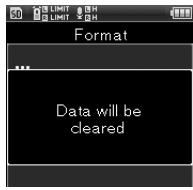
- [Toutes les données seront effacées] s'affiche à l'écran pendant 2 secondes, puis [Début] et [Annuler] clignotent.
7 Utilisez la touche + de nouveau pour sélectionner [Début]
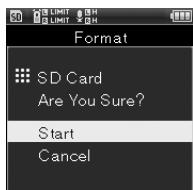
8 Utilisez la touche OK
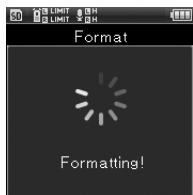
- [Format!] s'affiche à l'écran et le formatage début. [Format OK] clignote indiquant que le formatage est terminé.
Remarques
- Ne formatez jamais l'enregistreur à partir d'un PC.
- Lorsque l'enregistreur est formaté, toutes les données sauvégardées, y compris les fichiers verrouillés et les fichiers en lecture seule, sont effacées.
- Àprous le formatage,les noms des fichiers audio enregistrés peuvent commencer par [0001].
- Pour réinitialiser les réglages des fonctions selon leurs valeurs initiales, utilisez [MAJ Réglage] (P.111).
- Si vous utilisez une carte SD avec l'enregistreur, ne vous trompez pas lors de l'indication du support d'enregistrement utilisé, entre [Mémoire intégrée] et [Carte SD] (P.107).
- Afin d'éviter l'arrêt de fonctionnement de l'enregistreur en cours d'utilisation, vérifie préalablement le niveau de la batterie. En outre, la mise à l'arrêt de l'enregistreur peut prendre quelques minutes. Durant le fonctionnement, évitez d'effectuer les opérations suivantes. Ce qui pourrait entrainer la corruption des données.
① Retirer l'adaptateur AC durant le fonctionnement.
② Retirer la batterie durant le fonctionnement.
③ Retirer la carte [Carte SD] durant le fonctionnement lorsque celle-ci est utilisée comme support d'enregistrement.
- Le formatage de la carte SD sur l'enregistreur sera effectué au format rapide. Concernant les données containues dans la carte SD, même si vous effectuez son [Formatage] les informations de gestion du filchier seront rafraîchies et les données ne seront pas complètement supprimées. Lorsque vous foulez vous débarrasser de la carte SD, faites attention à la fuite de données containues dans la carte. Nous recommendons de détruire la carte SD lorsque vous voulez vous en débarrasser.
La capacité d'enregistrement restante et la capacité générale du support d'enregistrement peuvent etre affichee a partir du menu.
1 [Menu]→[Menu Système]→ [Mémoire Info.]
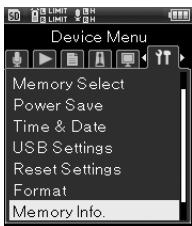
2 Utilisez la touche OK
3 Le [Capacité restante] et la [Capcité] s'afficheront
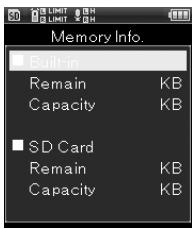
- Si aucune carte SD n'est insérée, seules les informations de la mémoire interne seront affichées.
4 ÀpRES avoir confirmé les données, appuyez sur la touche OK
Remarque
- Pour ce qui est de la capacité du support d'enregistrement affichée, elle comprend églament la partie de la mémoire qui est utilisé pour conserver le filchier de gestion. Pour une carte SD, une capacité restante inférieure à la capacité totale de la carte est affichée, mais il ne s'agit pas d'un dysfonctionnement.
Info Système [Info Système]
Vouppouvezverifierlesinformations
concernantlenregistreursur l'ecran du menu.
1 [Menu]→[Menu Système]→ [Info Système]
![OLYMPUS LS-20M - Info Système [Info Système] - 1](/content/2019/06/195038/images/81cdaa3e18333572d846ead9819019dbc29de89460732e39814ad4f78a555c37.jpg)
2 Utilisez la touche OK
3 [Nom du modele], [Version], et [Numéro de série] apparaissent à l'écran
![OLYMPUS LS-20M - Info Système [Info Système] - 2](/content/2019/06/195038/images/aec2f6e407d12232dccda9d29c3102972c5f8566c404913916f4f5def992ec65.jpg)
4 ÀpRES avoir confirmé les données, appuyez sur la touche OK
Chapitre7
Utilisation de l'enregistreur avec votre PC
Utilisation de l'enregistreur avec votre PC
S'il est connecté au PC, l'enregistreur vous permet d'effectuer les opérations suivantes.
En plus des utilisations comme enregistrure, enregistrure multipiste et lecteur audio, cet appeareil peut également être utilisé comme mémoire externe pour un PC (P.121)
Environnement d'exploitation
Windows
Système d'exploitation:
Microsoft Windows XP/Vista/7 Installation standard (Japonais)
Configuration :
Ordinaire opérant sous Windows et disposant d'un ou plusieurs ports USB libres
Macintosh
Système d'exploitation:
Mac OS X 10.4.11 - 10.7
Installation standard (Japonais)
Configuration :
Ordinateur Apple Macintosh disposant d'un ou plusieurs ports USB libres
Remarques
- Il s'agit de l'environnement d'exploitation lors de la sauvegarde des fichiers enregistrés à l'aide de l'enregistreur vers l'ordinateur par connexion USB.
- Mème si vous ordinateur dispose d'un port USB, le service d'aide ne vous couvrira pas si vous PC n'a pas été mis à jour de Windows 95/98/Me/2000 à Windows XP/Vista/7.
- Tout problème sur un PC modifié par vous-même ne sera pas couvert par la garantie de fonctionnement, même si l'environnement d'exploitation répond aux conditions décrites.
Precautions à prendre lorsque vous utilisez l'enregistreur connecté à un ordinateur
- Lorsque vous téléchargez un fjichier depuis/vers l'enregistreur, ne débranchez pas le cable USB même si l'écran de transmission des données s'eteind. Levoyant PEAK (R) indique que les données sont en cours de transfert. Lorsque vous débranchez le cable USB, assurez-vous de suivre les explications P.119. Si vous débranchez le cable USB avant que la mémoire n'ait fini, les données risquent de ne pas avoir été transférées correctement.
- Ne formatez pas la carte mémoire de l'enregistreur sur un ordinateur. L'initialisation ne s'effectue pas correctement sur un ordinateur. Pour l'initialisation, suivez les instructions dans la fenêtre [Format] de l'enregistreur (P.113).
- Si des dossiers ou des fichiers stockés sur l'enregistreur sont déplacés ou renommés à l'aide d'un outil de gestion de fichiers sous Windows ou Macintosh, l'ordre des fichiers peut changer ou des fichiers peuvent devenir inaccessibles.
- Veuillez remarquer que des données peuvent etre ecrites et lues sur I'enregistreur meme si I's attribute de la memoire de I'enregistreur est regle sur lecture seule lors d'un travail sur ordinateur.
- Pour éviter les effets indésirables dus aux bruits sur des équipementslectroniques situés à proximé de l'enregistreur, débranchez le microphone externe et les écouteurs lorsque vous le connectez à l'ordinateur.
Connector l'enregistreur a votre PC
Windows
Macintosh
1 Allumez l'enregistreur
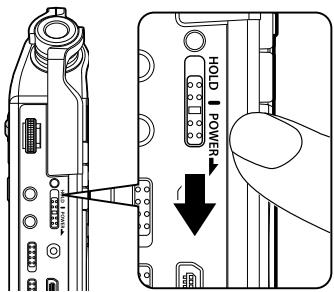
2 Connectez le cable USB au port USB de l'ordinateur
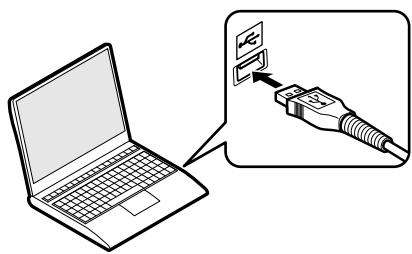
3 Lorsque l'enregistreur est en mode stop ou désactivé, connectez le cable USB à la prise de raccordement de l'enregistreur
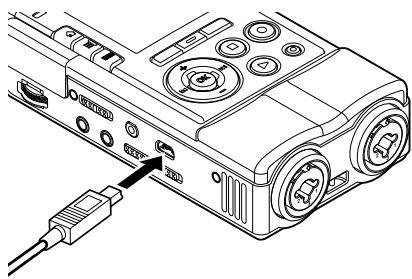

- Lors de la connexion du cable USB, le message [Commande (Stockage)] s'affiche sur l'écran de l'enregistreur.
- Lorsque l'enregistreur utilise la connexion USB, il ne sera pas connected à l'ordinateur lorsque [AC] est sélectionné. Sélectionnez [PC] lors du réglage de la connexion USB (P.109).
- Lorsque vous raccordez l'enregistreur à un ordinateur Windows et ouvrez [Poste de Travail], il sera reconnu sous le nom de lecteur avec le nom du produit. L'insertion d'une carte SD vous permet de l'utiliser comme un [Disque amovible].
- Lorsque vous connectez l'enregistreur à un ordinateur Mac OS, il sera reconnu par le nom du lecteur avec le nom du produit sur le bureau. Lorsqu'une carte SD est insérée, [Sans titre] sera affiché.
Remarques
- Quittez le mode VERROUILAGE de l'enregistreur.
- Veuillez consulter le manuel de votre PC pour de plus amples détails sur le port USB.
- Veillez à bien connecter à fond la fiche USB. Lorsqu'elle n'est pas correctement connectée, le chargement ne peut être effectué.
- Si vous branchez l'enregistreur sur un concentrateur USB, le fonctionnement risque de revenir instable. Dans de tels cas, évitez d'utiliser un concentrateur USB.
- Veiliez à utiliser le cable USB dédié fourni. L'utilisation d'un autre produit pouvantprésenter des risques de dysfonctionnement, est abolument à éviter. Evitez aussi d'utiliser un cable fourni par une autre société.
Déconnecter l'enregistreur de votre PC
Windows
1 Cliquez sur [ ] de la barre des tâches située dans le coin inférieur droit de l'écran. Cliquez sur [Retirer Périphérique de stockage de masse USB].
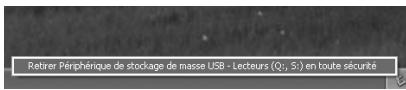
- La dette du lecteur sera différente en fonction du PC utilisé.
2 Vérifiez que levoyant PEAK (R) de l'enregistreur soit éteint avant de débrancher le cable USB
- En cas de charge, levoyant PEAK (R) de couleur orange clignotte, mais vous pouvez tout de même débrancher le cable USB.
Macintosh
1 Glissez et déposez dans la corbeille l'icone amovible de l'enregistreur affichée sur le bureau
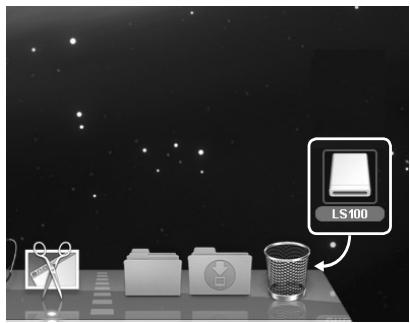
2 Vérifie que levoyant PEAK (R) de l'enregistreur soit éteint avant de débrancher le cable USB
- En cas de charge, levoyant PEAK (R) de couleur orange clignotte, mais vous pouvez tout de même débrancher le cable USB.
Remarques
- N'oisez JAMAIS le cable de connexion USB tant que levoyant PEAK clignote. Ce qui pourrait entraîner la corruption des données.
- Lors de la connexion à l'ordinateur, l'alimentation est assurée via le cable USB dédié, c'est pourquoit il n'est pas utile d'utiliser l'adaptateur AC ou des piles pour alimenter l'enregistreur.
- Veuillez consulter le manuel de votre PC pour de plus amples détails sur le port USB.
- Veillez à connecter le cable de connexion USB au port USB intégré à l'ordinateur.
Veillez a bien connecter à fond la fiche USB. Sinon, l'enregistreur ne pourra pas fonctionner correctement. - Quittez le mode VERROUILAGE.
Transférez des fichiers vers votre PC
Les cinq dossiers utilisés pour l'enregistrement sont nommés de [FOLDER_A] à [FOLDER_E] lorsque cet enregistreur est connecté à un ordinateur et les fichiers audio sont sauvégardés dans ces dossiers. De plus, le dossier multipiste est dénommé [PRJ000].
Windows
1 Connectez l'enregistreur à votre PC (P.118)
2 Ouvrez la fenêtre de l'Explorateur
- Ouvrez [Poste de travail] et l'enregistreur sera reconnu sous le nom du lecteur avec le nom du produit. L'insertion d'une carte SD vous permet de l'utiliser comme un [Disque amovible].
3 Ouvrez le dossier du nom du produit
4 Copiez les données
5 Déconnectez l'enregistreur du PC (P.119)
Macintosh
1 Connectez l'enregistreur à votre PC (P.118)
- Lorsque you connectez l'enregistreur à un ordinateur Mac OS, il sera reconnu par le nom du lecteur du nom du produit sur le bureau. Lorsqu'une carte SD est insérée, [Sans titre] sera affchéé.
2 Double-cliquez sur l'icone amovible du nom du produit sur le bureau
3 Copiez les données
4 Déconnectez l'enregistreur du PC (P.119)
Noms des lecteurs et noms des dossiers lorsqu'un PC est connecté (carte SD)
Nom de lecteur
Windows
Disque amovable
Macintosh
Sans titre
Nom de fichier
RECORDER
Multipistes
SYSTEM
FOLDER A FOLDER B
PRJ001
OLDER B
PRJ002
FOLDER C
PRJ003
FOLDER_D
PRJ004
FOLDER_E
PRJ005
Remarques
- Lors de la transmission de données, le message [Occupy] s'affiche et levoyant PEAK (R) clignote. N'otinez JAMAIS le cable de connexion USB tant que le voyant PEAK (R) clignote. Ce qui pourrait entraîner la corruption des données.
- Dans un environnement Windows standard, les fichiers au format WAV 24 bits ne peuvent pas etre lus.
- Au cas où la carte son de votre ordinateur ne prend pas en charge le format WAV 24 bits, la lecture ne fonctionera pas correctement même si vous utilisez un logiciel compatible 24 bits.
Utilisation comme microphone USB/haut-parleur
Vou pouvez utiliser l'enregistreur comme microphone USB ou haut-parleur USB.
Remarque
- Si l'enregistreur est utilisé comme microphone USB, il sera utilisé comme microphone USB stéreo peu importe le mode d'enregistrement. Si vous connectez un microphone externe à l'enregistreur, utilisez un microphone stéreo.
Utilisation comme mémoire externe du PC
Il est possible de transférer les données de l'enregistreur vers toute ordinateur ou encore de conserver les données de votre ordinateur sur l'enregistreur.
Windows
1 Connectez l'enregistreur à votre PC (P.118)
2 Ouvrez la fenêtre de l'Explorateur
- Ouvrez [Poste de travail] et l'enregistreur sera reconnu sous le nom du lecteur avec le nom du produit. L'insertion d'une carte SD vous permet de l'utiliser comme un [Disque amovible].
3 Ouvrez le dossier du nom du produit
4 Copiez les données
5 Déconnectez l'enregistreur du PC (P.119)
Macintosh
1 Connectez l'enregistreur à votre PC (P.118)
- Lorsque you connectez l'enregistreur à un ordinateur Mac OS, il sera reconnu par le nom du lecteur du nom du produit sur le bureau. Lorsqu'une carte SD est insérée, [Sans titre] sera affiché.
2 Double-cliquez sur I'icone amovible du nom du produit sur le bureau
3 Copiez les données
4 Déconnectez l'ordinateur du PC (P.119)
Remarque
- Lors de la transmission de données, le message [Occupé] s'affiche et levoyant PEAK (R) clignote. N'otez JAMAIS le cable de connexion USB tant que le voyant PEAK (R) clignote. Ceci pourrait entraîner la destruction des données.
Chapitre8
Autres informations
| Affichage | Détails | Résolution |
| La batterie est épisée(Battery Low) | La batterie s'affaiblit. | Veuillez charger la batterie. Si la batterie s'épaise juste après l'avoir chargée, le problème vient de la longévité de la batterie. Veuillez insérer une nouvelle batterie (P.22). |
| Fichier verrouillé ! Effacement impossible(File Protected) | You've essayé d'effacer un fichier verrouillé. | Déverrouillez-le (P.90). |
| Utilisez les dossiers A à E pour l'enregistrement(Cannot record in this folder) | You've essayé d'enregistrer dans un mode autre que le mode Enregistrure. | Sélectionnez de nouveau un dossier parmi les dossiers [Dossier A] à [Dossier E] et réessayez d'enregistrer (P.34). |
| Impossible d'enregistrer davantage Marque index(Index Mark Full) | Le nombre maximum de marqueurs d'index d'un fichier est atteint (99). | Supprimez les marqueurs d'index inutilies (P.48). |
| Le nombre maximal de fichiers a été atteint(Folder Full) | Le nombre maximum de fichiers dans un dossoir est atteint (999). | Effacez les fichiers inutilies (P.50). |
| Erreur au niveau de la mémoire(Memory Error) | Il y a un problème au niveau de la mémoire interne. | Prenez contact avec le service clientèle Olympus (P.138). |
| Erreur au niveau de la carte SD(Card Error) | Le carte SD n'est pas reconnaue correctement. | Retirez la carte SD et insérez-la de nouveau (P.29 ~ P.30). |
| Fichier corrompu(License Mismatch) | Le fichier musical n'a pas été copié correctement. | Effacez le fichier (P.50). |
| La mémoire est saturée(Memory Full) | La mémoire est presque saturée. | Effacez les fichiers inutilies (P.50). |
| Fichier introuvable(No File) | Le dossoir ne contient aucun fichier. | Sélectionnez de nouveau le dossoir (P.34). |
| Échec du formatage(Format Error) | Il y a eu un problème au moment du formatage. | Formatez de nouveau la mémoire (P.113). |
| Impossible de creator le fichier de gestion(Can't Make The System File)...Connect To PC And Delete Unnecessary File) | La mémoire est saturée, et le fichier de gestion n'a pas pu être créé. | Connectez l'enregistrure à votre PC et effacez un dossoir. |
| Veuillez vous connecter au PC et effacer les fichiers inutiles(Cannot play this file) | Ce format n'est pas pris en charge. | Vérifiez que le fichier fait partie des fichiers qui peuvent êtrelus avec l'enregistrure (P.46). |
| Impossible de dire ce fichier(Please Select The File) | Le fichier n'est pas sélectionné. | Sélectionnez le fichier avant de procédera avec l'opération (P.34, P.45). |
Listedes messagesd'alarme
| Affichage | Détails | Résolution |
| Il s'agit d'un fichier qui ne peut pas'être déplaced (copié)(Same folder. Can't be moved(copied).) | Vous essayez de déplacer (copier) un fichier dans le même dossier | Sélectionnez un autre dossier dossoir. |
| Certains fichiers ne peuvent pas'être déplacés (copés)(Same files. Can't be moved(copied).) | Il se peut que la destinationchoisisie pour le transfert (copie) contienne un fichier portant lememe nom ou que le fichier soitprotégé par DRM | Sélectionnez de nouveau le fichier. |
| Il s'agit d'un fichier qui ne peut pas'être fractionné(This file can't be divided.) | Vous essayez de fractionnerun format autre que le formatPCM ou MP3 enregistré avecl'enregistreur. | Sélectionnez de nouveau le fichier. |
| Symptôme | Cause probable | Mesure |
| Rien n'apparait sur l'affichage | La batterie est mal insérée. | Vérifiez le sens de la batterie (P.22). |
| La batterie s'affaiblit. | Chargez la batterie (P.22). | |
| L'alimentation est coupée. | Allumez l'alimentation (P.25). | |
| Ne démarre pas | La batterie s'affaiblit. | Chargez la batterie (P.22). |
| L'alimentation est coupée. | Allumez l'alimentation (P.25). | |
| L'enregistreur est en mode VERROUILAGE. | Libéréz le VERROUILAGE (P.26). | |
| Enregistrement impossible | La mémoire est presque saturaè. | Effacez les fichiers inutiles (P.50). |
| Le nombre maximal de fichiers a été atteint. | Basculez vers n'importe quel autre dossier (P.34). | |
| Pas de son pendant la lecture | L'écouteur est raccordé. | Débranchez l'écouteur afin d'utiliser les haut-parleurs internes. |
| Le volume est réglé sur [0]. | Ajustez le volume (P.46). | |
| Niveau d'enregistrement trop bas | Le niveau d'enregistrement n'a pas été ajusté. | Ajustez le niveau d'enregistrement puis réessayez d'enregistrer (P.81). |
| La sensibilité du microphone est trop faible. | Réglez la sensibilité du microphone sur [Haute] ou [Basse] et essayez d'enregistrer de nouveau (P.80). | |
| Le niveau de sortie pour les dispositifs externes connectés est trop faible. | S'il est impossible d'obtenir un son clair lors de l'enregistrement même après avoir ajusté le niveau d'enregistrement, ajustez le niveau de sortie des dispositifs connectés. | |
| Le fichier n'est pas enregistré en stéroye | Le microphone externe connecté est un micro mono. | Lorsqu'un micro externe mono est connecté, seul le canal gauche est utilisé pour l'enregistrement. |
| On entend du bruit à travers le moniteur d'enregistrement | Un effet Larsen se produit. | Quand les amplificateurs des haut-parleurs intégrés et d'autres dispositifs de ce type sont connectés, il y a un risque d'effet Larsen pendant l'enregistrement. Il vous est recommendé d'utiliser des écouteurs pour le moniteur d'enregistrement. |
| Faites quelques arrangements, par exemple en éloignant davantage les écouteurs du microphone et en ne dirigeant pas les microphones vers les écouteurs. | ||
| Impossible de programmer les marqueurs d'index | Le nombre maximum de marqueurs (99) est atteint. | Effacez les marqueurs inutiles (P.48). |
| Le fichier est verrouillé. | Déverrouilliez-le (P.90). | |
| Le fichier est en lecture seule. | Déverrouilliez le fichier ou annulez le paramètre de lecture seule du fichier sur le PC. | |
| Impossible de recharger | Contient une batterie autre que la batterie spécifique. | Veuillez insérer la batterie fournie. |
| Pas de fichier | Le fichier enregistré est introuvable. | Changez le dossier (P.34). |
| Bruit audible pendant la lecture | L'enregistreur a été secoué pendant l'enregistrement. | |
| L'enregistreur a été placé près d'un téléphone cellulaire ou d'une lampe fluorescente pendant l'enregistrement ou la lecture. | Déplacez l'enregistreur. | |
| Effacement du fichier impossible | Le fichier est verrouillé. | Déverrouillez-le (P.90). |
| Le fichier est en lecture seule. | Déverrouillez le fichier ou annulez le paramètre de lecture seule du fichier sur le PC. | |
| Effacement des dossiers impossibly | Il existe un fichier ne pouvant pas être reconnu par l'enregistreur dans le dossier. | Connectez l'enregistreur à votre PC et effacez un dossier. |
| Une piste spécifique du mode multipiste est inaudible | La piste est en mode muet. | Supprimez le mode muet pour la piste (P.61). |
| Le volume de sortie de la piste s'affaiblit. | Augmentez le volume de sortie de la piste (P.62). | |
| Impossible d'entendre le son de l'instrument connecté | [Sélectionner l'entrée] ne correspond pas. | Vérifiez le réglage du paramètre [Sélectionner l'entrée] (P.82). |
| Niveau d'enregistrement trop bas | Ajustez le niveau d'enregistrement avec la molette [NIVEAU REC] (P.37). | |
| [Moniteur enregistr.] est régle sur [OFF]. | Positionnez [Moniteur enregistr.] sur [ON] (P.87). | |
| Gravure de CD impossible | Vous avez choisi un fichier qui n'est pas prêt à être grave. | Choisissez un fichier au format PCM [44.1kHz/16bit] qui peut être grave. |
| Conversion au format MP3 impossible | Vous avez choisi un fichier qui n'est pas prêt à être converti au format MP3. | Choisissez un fichierau format PCM [44.1kHz/16bit] qui peut être converti au format MP3. |
| Impossible d'utiliser la fonction rebond | Il se peut que le volume de la piste soit réduit au maximum ou que le mode muet soit activé. | Vérifiez le volume de la piste et l'état du mode muet (P.61). |
| Pas d'espace libre sur la carte SD. | Effacez les fichiers inutiles (P.50). | |
| Impossible d'utiliser le syntoniseur | [Sélectionner l'entrée] ne correspond pas. | Selon la méthode de connexion de l'instrument, configurerz le paramètre [Sélectionner l'entrée] (P.82). |
Accessoires (options)
Les accessoires sont exclusifs pour l'enregistreur vocal Olympus et peuvent ettre achetés directement aprous de notre boutique en ligne sur le site Web de I'entreprise. http://shop.olympus-imaging.jp/index.html
Microphone stéreo: ME51SW
Microphone intégrant un grand diaphragme et permettant un enregistrement stéreo de haute qualité.
Microphone à 2 canaux (omnidirectionnel): ME30W
Deux microphones monauraux ME30 sont vendus en kit avec un trépied miniature et un adaptateur de connexion. Il s'agit de microphones omnidirectionnels de haute sensibilité pris en charge par la prise d'alimentation qui sont adaptés aux enregistements de représentations musicales.
Les microphones directionnels sont utiles pour les enregistrements en plein air tels que l'enregistrement du chant des oiseaux sauvages. Le boitier en métal est extrémement rigide.
Microphone monoral (unidirectionnel): ME52W
Ce microphone sert à enregistrer des sons éloignés tout en réduisant le bruit environnant.
Micro-cravate (omnidirectionnel): ME15
Petit microphone discreet avec pince à cravate.
Capteur téléphonique mono : TP8
Ce microphone de type écouteur peut être inséré dans l'oreille pendant votre appel téléphonique. La voix ou la conversation téléphonique peut être clairément enregistrée.
Cordon de raccordement : KA333
Cordon de connexion avec des mini-fiches (Ø3,5) stéreo et une résistance à chaque extrémité. Utilisé pour connecter la sortie écouteur de l'enregistreur à l'entrée microphone lors de l'enregistrement. Des adaptateurs de conversion de fiche (PA331/ PA231), qui convertissant vers une mini-fiche (Ø3,5) mono ou vers une mini-fiche (Ø2,5) mono, sont aussi inclus.
Cordon de raccordement : KA334
Cordon de connexion avec des mini-fiches (Ø3,5) stéreo sans résistance à chaque extrémité. Reglez le paramètre [ Sélectionner l'entrée] sur [LINE] pour l'utiliser.
Télécommande exclusive : RS30W
Lorsque le récepteur est branché sur la prise COMMANDE, les fonctions d'enregistrement/ d'arrêt de l'enregistreur peuvent être pilotées par la télécommande. La position de réception peut être ajustée, vous permettant ainsi de commander l'enregistreur depuis plusieurs angles différents.
Logiciel utilise :Olympus Sonority Plus
A l'aide de Voice Trek, vous pouvez dire sur votre ordinateur lessons enregistrres et gerer vos fichiers. La creation de podcasts est également prise en charge.
| Terme | Sens |
| Fréquence d'échantillonnage (taux d'échantillonnage)[Hz/kHz] | La fréquence d'échantillonnage est la valeur qui détermine la précision du son. Plus cette fréquence est élevée, plus la différence entre le son précédent et le son suivant est infime, créé ainsi un enregistrement fluide. |
| Nombre de bits de quantification (Profondeur de bits)[bit] | Le nombre de bits de quantification est la valeur qui déscrit la quantité de données qui sont enregistrées lors de la numérisation d'un signal analogue comme des voix. |
| Débit binaire[kbps] | Cette valeur indique la quantité de données en bitsqui est recrée en une seconde. Par exemple, pour un filchier dont le débit binaire est 128kbps, 128kbit sont utilisés en une secondepour recréer les données. Lorsque la valeur du débit binaire diminue, la qualité du son diminue mais l'espace nécessaire pour stocker les données est moindre. même si la valeur du débit binaire est identique, la qualité du son peut varier selon la méthode de compression audio, MP3 ou autre. |
| Format PCM linéaire | Ce format n'applique aucune compression ou autres traitement aux données acquises, ce qui permet d'enregistrer un son telquel, sans perte de qualité sonore. Les CD de musique (CD-DA) utilisent ce format. |
| Format MP3 | C'est un des formats de compression audio les plus répandus. Ce format permet de conserver une qualité audio comparable aux CD de musique, en minimisant la perte de données, tout en compressant les données origines avec un ratio allant jusqu'à 1/11. |
| Mémoire (Support) | Il s'agit du support d'enregistrement, qui conserve les données même lorsque la batterie est éteinte. Dans ce manuel, ce terme désigne la mémoire flash intégrée ou la carte SD. |
| Encodage | Il s'agit de l'enregistrement des informations en encodant les données selon une règle définie. Il peut également s'agir de la conversion (compression audio par exemple) de données ayant un certain format en un autre format, en se basant sur une règle définie. |
Généralités
| Enregistreur | Mode Enregistreur | Mode multipiste | |
| Pistes enregistrées simultanément | 2 | 2 | |
| Pistes lues simultanément | 2 | 8 | |
| Taille maximale du fichier enregistré | Format PCM: 2 Go Format MP3: 4 Go | ||
| Format d'enregistrement | Linear PCM (Pulse Code Modulation) | [96.0kHz/24bit][96.0kHz/16bit] [88.2kHz/24bit][88.2kHz/16bit] [48.0kHz/24bit][48.0kHz/16bit] [44.1kHz/24bit][44.1kHz/16bit] [44.1kHz (mono)] | |
| MP3 (MPEG-1 Audio Layer3) | [320kbps][256kbps] [128kbps][64kbps(mono)] | ||
| Support d'enregistrement | Mémoire interne | 4 Go | |
| Carte SD | Carte SD (16 Mo - 2 Go) Carte SDHC (4 Go - 32 Go) Carte SDXC (32 Go - 64 Go) | ||
| Métronome | Source audio métronome | 2 | |
| Mesures | 1/1, 1/4 - 8/4, 6/8 | ||
| Tempo | 40.0 - 208.0 BPM | ||
| Syntoniseur | Type de stynetisér | Calibrage, Syntoniseur chromatique, guitare,asse | |
| Gamage de calibrage | 435Hz - 445Hz (par unités de 1Hz) | ||
| Types de données | Format WAV | ||
| [Enregist].[Lecture] | Nombre de bits de quantification 16/24bit | ||
| Fréquence d'échantillonnage 44.1/48.0/88.2/96.0kHz | |||
| Format MP3 | |||
| [Enregist].[Lecture] | Débit binaire 320/256/128/64kbps | ||
| Fréquence d'échantillonnage 44.1kHz | |||
| Traitement du signal | [Conversion AD/DA]16/24bit, 44.1/48.0/88.2/96kHz | ||
| Affichage | 2.0Ecran ACL couleur | ||
| Entrée | Microphone intégré | Microphone directionnel | |
| Entrée MIC/LINE | Prise mini-jack stéréoMIC : Impédence 10 kΩLINE : Impédence 12,5 kΩ | ||
| EntréeXLR/Jack téléphonique | XLR(Entrée balance)/Combo jack téléphonique (unbalance)XLR : Impédence 10 kΩJack téléphonique : Impédence 10 kΩ | ||
| Sortie | Prise EAR | Ø 3,5 mm, impédance 8Ω ou plus4 mW+4 mW(Chargement 16Ω)Puisance maxi de sortie casque :≤ 150 mV (selon la norme EN 50332-2)Sortie écouteur large bande :75 mV ≤ (selon EN 50332-2) | |
| Haut-parleur interne | Dynamique rond Ø 23 mm intégré430mW(8Ω) | ||
| Alimentation phantom | 48V, 24V, OFF total canaux D/G inférieur à 20mA | ||
| USB | USB 2.0 High SpeedStockage de masse, interface audio | ||
| Alimentation | Batterie au lithium-ion Olympus (LI-50B)Alimentation externe : Adaptateur AC (A514)(DC 5V) | ||
| Dimensions extérieures | 159.0mm × 70.0mm × 33.5 mm (Hors protubérances) | ||
| Poids | 280g (Batterie au lithium compte) | ||
Niveau d'entrée de base
| Source d'entrée | Sensibilité du mirco | Niveau |
| Microphone intégré | Haute | 74dBSPL |
| Médium | 94dBSPL | |
| Basse | 114dBSPL | |
| MIC | Haute | -58dBV |
| Médium | -47dBV | |
| Basse | -27dBV | |
| LINE | — | -6dBV |
| XLR (Entrée balance) | Haute | -58 dBu |
| Basse | -38 dBu | |
| Téléphone (Entrée unbalance) | — | -32 dBu |
Réponse en fréquence de combinaison
Enregistrement/Lecture (Enregistrement MIC/LINE):
Format PCM linéaire
| Mode d'enregistrement | Réponse en fréquence |
| 96,0 kHz/24bit | 20 Hz - 44 kHz |
| 96,0 kHz/16bit | 20 Hz - 44 kHz |
| 88,2 kHz/24bit | 20 Hz - 40 kHz |
| 88,2 kHz/16bit | 20 Hz - 40 kHz |
| 48,0 kHz/24bit | 20 Hz - 23 kHz |
| 48,0 kHz/16bit | 20 Hz - 23 kHz |
| 44,1 kHz/24bit | 20 Hz - 21 kHz |
| 44,1 kHz/16bit | 20 Hz - 21 kHz |
| 44,1 kHz/mono | 20 Hz - 21 kHz |
Format MP3
| Mode d'enregistrement | Réponse en fréquence |
| 320 kbps | 50 Hz - 20 kHz |
| 256 kbps | 50 Hz - 20 kHz |
| 128 kbps | 50 Hz - 17 kHz |
| 64 kbps (mono) | 50 Hz - 8 kHz |
Enregistrement avec le microphone stéreo intégré:
20 Hz - 20 kHz
- Toutefois, lors de l'enregistrement au format MP3, la valeur de la limite supérieure de la reponse de fréquence dépend de chaque mode d'enregistrement (voir ci-dessus).
Indication concerning le temps d'enregistrement
Format PCM linéaire
| Mode d'enregistrement | Mémoire interne (4 Go) | Carte SD | |||
| 8 Go | 16 Go | 32 Go | 64 Go | ||
| 96.0kHz/24bit | Approx. 1h. 35min. | Approx. 3h. 40min. | Approx. 7h. 15min. | Approx. 14h. 55min. | Approx. 30h. 00min. |
| 96.0kHz/16bit | Approx. 2h. 15min. | Approx. 5h. 30min. | Approx. 10h. 30min. | Approx. 22h. 00min. | Approx. 45h. 00min. |
| 88,2kHz/24bit | Approx. 1h. 30min. | Approx. 4h. 00min. | Approx. 7h. 45min. | Approx. 16h. 00min. | Approx. 32h. 30min. |
| 88,2kHz/16bit | Approx. 2h. 30min. | Approx. 6h. 00min. | Approx. 11h. 30min. | Approx. 24h. 00min. | Approx. 49h. 00min. |
| 48,0kHz/24bit | Approx. 3h. 00min. | Approx. 7h. 15min. | Approx. 14h. 30min. | Approx. 29h. 30min. | Approx. 60h. 00min. |
| 48,0kHz/16bit | Approx. 4h. 45min. | Approx. 11h. 00min. | Approx. 21h. 30min. | Approx. 44h. 30min. | Approx. 90h. 00min. |
| 44,1kHz/24bit | Approx. 3h. 15min. | Approx. 8h. 00min. | Approx. 15h. 30min. | Approx. 32h. 00min. | Approx. 65h. 00min. |
| 44,1kHz/16bit | Approx. 5h. 00min. | Approx. 12h. 00min. | Approx. 23h. 30min. | Approx. 48h. 30min. | Approx. 98h. 00min. |
| 44,1kHz/mono | Approx. 10h. 00min. | Approx. 24h. 00min. | Approx. 47h. 00min. | Approx. 97h. 00min. | Approx. 196h. 00min. |
FormatMP3
| Mode d'enregistrement | Mémoire interne (4 Go) | Carte SD | |||
| 8 Go | 16 Go | 32 Go | 64 Go | ||
| 320 kbps | Approx. 22h. 30min. | Approx. 53h. 00min. | Approx. 104h. 00min. | Approx. 214h. 00min. | Approx. 432h. 00min. |
| 256 kbps | Approx. 28h. 30min. | Approx. 66h. 30min. | Approx. 130h. 00min. | Approx. 268h. 00min. | Approx. 540h. 00min. |
| 128 kbps | Approx. 57h. 00min. | Approx. 133h. 00min. | Approx. 261h. 00min. | Approx. 537h. 00min. | Approx. 1081h. 00min. |
| 64 kbps (mono) | Approx. 114h. 00min. | Approx. 267h. 00min. | Approx. 522h. 00min. | Approx. 1074h. 00min. | Approx. 2163h. 00min. |
Remarques
- Les valeurs ci-dessus ne sont que des indications.
- Le temps d'enregistrement disponible peut être plus court si vous effectuez un grand nombre de petits enregistements (Le temps d'enregistrement disponible affiché et le temps enregistré donnant une indication approximative).
- La durée d'enregistrement disponible peut varier car il peut y avoir des différences de capacité de mémoire disponible selon la Carte SD.
- Attention, si le nombre de bits/débit binaire est faible, la différence en termes de durée d'enregistrement disponible augmente.
Durée d'enregistrement maximale par fichier
- La capacité maximale d'un fichier est d'environ 2 Go au format PCM linéaire.
- La capacité maximale d'un fjichier est d'environ 4 Go au format MP3.
Guide sur la durée de vie de la batterie
Batterie rechargeable Lithium-ion:(Formet PCM Linéaire)
| Mode d'enregistrement | Enregistrement avec microphone stéreo intégré | Temps d'enregistrement audio à l'aide de l'alimentation fantôme | Lecture avec écouteurs |
| 96,0 kHz/24bit | Approx. 9h. 30min. | Approx. 2h. 15min. | Approx. 12h. 30min. |
| 96,0 kHz/16bit | Approx. 11h. 00min. | Approx. 2h. 30min. | Approx. 12h. 30min. |
| 88,2 kHz/24bit | Approx. 10h. 00min. | Approx. 2h. 30min. | Approx. 13h. 30min. |
| 88,2 kHz/16bit | Approx. 11h. 15min. | Approx. 2h. 30min. | Approx. 14h. 00min. |
| 48,0 kHz/24bit | Approx. 11h. 00min. | Approx. 2h. 30min. | Approx. 14h. 00min. |
| 48,0 kHz/16bit | Approx. 12h. 15min. | Approx. 2h. 30min. | Approx. 14h. 15min. |
| 44,1 kHz/24bit | Approx. 11h. 30min. | Approx. 2h. 45min. | Approx. 15h. 45min. |
| 44,1 kHz/16bit | Approx. 12h. 30min. | Approx. 2h. 45min. | Approx. 16h. 15min. |
| 44,1 kHz (mono) | Approx. 12h. 30min. | Approx. 2h. 45min. | Approx. 17h. 30min. |
- Les valeurs ci-dessus ne sont que des indications.
- La durée de la batterie a été estimée par Olympus. Elle peut varier considérablement selon les conditions d'utilisation.
Les informations suivantes concernent seulement les questions techniques et le soutien pour l'enregistreur OLYMPUS et son logiciel.
- Numéro de ligne directe aux Etats-Unis et au Canada
1-888-553-4448
- Adresse électronique de soutien aux Etats-Unis et au Canada
distec@olympus.com
Numéro de ligne directe en Europe
Numero d'appoint gratuite: 00800 67 10 83 00
disponible en Allemagne, Autriche, Belgique, Danemark, Finlande, France, Norvège, Italie,Luxembourg, Pays-Bas, Royaume-Uni, Portugal, Espagne,Suède, Suisse.
Numéroes payants pour le reste de l'Europe
+491805671083
+4940237734899
- Adresse électronique de soutien en Europe
dss.support@olympus-europa.com
Pour les clients résident en Europe

L'indication « CE » signifie que ce produit est conforme aux exigences européennes concernant la sécurité, la santé, l'environnement et la protection du consommateur.

Ce symbole [poubelle sur roues barrée d'une croix WEEE annexe IV] indique une collecte séparée des déchets d'équipements électriques et électroniques dans les pays de l'UE. Veuiliez ne pas jeter l'équipement dans les ordures domestiques. Pour la mise en rebut de ce produit, utilisez les systèmes de traitement et de collecte disponibles dans votre pays.
Product concerned: LS-100, Adaptateur AC

Ce symbole [poubelle sur roues barrée d'une croix Directive 2006/66/CE, annexe II] indique une collecte séparée des piles usagées dans les pays de l'UE. Veuillez ne pas jeter les piles dans les ordures domestiques. Pour la mise en rebut des piles usagées, utilisez les systèmes de traitement et de collecte disponibles dans votre pays.
OLYMPUS®
OLYMPUS IMAGING CORP.