DM-7 - Enregistreur vocal OLYMPUS - Notice d'utilisation et mode d'emploi gratuit
Retrouvez gratuitement la notice de l'appareil DM-7 OLYMPUS au format PDF.

| Type de produit | Enregistreur vocal numérique |
| Marque | Olympus |
| Modèle | DM-7 |
| Dimensions (H × L × P) | 108 mm × 39 mm × 16,8 mm (hors protubérances) |
| Poids | 71 g (piles incluses) |
| Alimentation | 2 piles AAA (LR03) – alcalines recommandées |
| Mémoire intégrée | 2 Go |
| Support de stockage amovible | Carte microSD / microSDHC (jusqu'à 32 Go) |
| Formats d'enregistrement | MP3 (MPEG-1/2 Audio Layer 3) – WMA (Windows Media Audio) |
| Modes d'enregistrement (qualité/durée) | MP3 : 192 kbps (stéréo), 128 kbps (stéréo), 48 kbps (mono) – WMA : 32 kbps, 16 kbps, 5 kbps (mono) |
| Fonctions d'enregistrement | Déclenchement à la voix (VCVA), filtre basse fréquence, scènes prédéfinies (Mémo, Réunion, Conférence, DNS) |
| Fonctions de lecture | Variable Control Voice Actuator (VCVA), filtre vocal, vitesse réglable (x0,5 à x2,0), répétition de segment, marques index (99 par fichier), saut programmable |
| Haut-parleur intégré | Diam. 28 mm, puissance max. 250 mW |
| Prise microphone externe (MIC) | Mini‑jack 3,5 mm, impédance 2 kΩ (compatible micros à alimentation) |
| Prise écouteurs (EAR) | Mini‑jack 3,5 mm, impédance ≥ 8 Ω |
| Interface PC | USB 2.0 (connecteur intégré) – reconnaissance comme lecteur amovible |
| Affichage | Écran LCD avec sélection de taille de police (grand/petit), contraste réglable (12 niveaux) |
| Sécurité | Verrouillage HOLD (commutateur) – protection individuelle des fichiers par verrouillage – mise hors tension automatique (mode économie d'énergie) |
| Entretien et nettoyage | Nettoyer avec un chiffon sec et doux. Ne pas utiliser de solvants organiques (alcool, diluant). |
| Pièces détachées et réparabilité | Accessoires optionnels (microphones, câble téléphonique, cordon) – SAV via Olympus ou centre agréé – Ne pas démonter ni réparer soi‑même. |
| Informations générales | Température d'utilisation : 0 °C à 42 °C – Réponse en fréquence : 70 Hz à 19 kHz (selon mode) – Durée de vie des piles : jusqu'à 72 h (enregistrement WMA 5 kbps) |
FOIRE AUX QUESTIONS - DM-7 OLYMPUS
Questions des utilisateurs sur DM-7 OLYMPUS
0 question sur cet appareil. Repondez a celles que vous connaissez ou posez la votre.
Poser une nouvelle question sur cet appareil
Téléchargez la notice de votre Enregistreur vocal au format PDF gratuitement ! Retrouvez votre notice DM-7 - OLYMPUS et reprennez votre appareil électronique en main. Sur cette page sont publiés tous les documents nécessaires à l'utilisation de votre appareil DM-7 de la marque OLYMPUS.
MODE D'EMPLOI DM-7 OLYMPUS
Merci d'avoir porté votrechoix sur cet enregistrurevocal numérique. Lisez ce mode d'emploi pour les informations concernant l'utilisation de l'appareil. Conserve-le à portée de la main pour toute question ultérieure.
Nous you recommendons de tester la fonction d'enregistrement et le volume pour obtenir de bons enregistements.
Introduction
- Le contenu de ce document peut être modifié par la suite sans préavis. Veuillez contacter notre centre de service après-venture pour obtenir les dernières informations concernant les noms de produits et les nombres de modeles.
- Les captures d'écran et les illustrations de l'enregistreur représentées dans ce manuel peuvent ne pas correspondre au produit réel. Le plus grand soin a été pris afin d'assurer l'intégrité de ce document, mais si vous avec un doute ou si vous trouvez une erreur ou une omission, veuillez contacter notre centre de service après-vente.
- Toute responsabilité pour dommages passifs ou dommages de quelque nature que ce soit survenus à cause d'une perte de données causée par un défaut du produit, réparation effectuee par un tiers autre que Olympus ou un service agrée par Olympus, ou toute autre raison est ex clue.
Marques de fabrique et marques de fabrique déposées
- IBM et PC/AT sont des marques de fabrique ou des marques de fabrique déposées par International Business Machines Corporation.
- Microsoft, Windows et Windows Media sont des marques de fabrique déposées par Microsoft Corporation.
Macintosh et iTunes sont des marques de fabrique d'Apple Inc. - microSD et microSDHC sont des marques de fabrique de SD Card Association.
- La technologie de codage audio MPEG à 3 couches est incorporese sous licence de Fraunhofer IIS et Thomson.
Les autres noms de produits et de marques indiqués ici peuvent être des marques de fabrique ou des marques de fabrique déposées par leurs propriétaires respectifs.


Introduction
Table des matieres 3
Précautions de sécurité 4
Précautions pour l'environnement d'utilisation. 4
Maniement de I'enregistreur 5
Precautions de manipulation de la batterie .. 6
1 Préparatifs
aracteristiques principales. 7
Identification des éléments 8
Affichage (panneau ACL) 9
Alimentation 10
Insertion des piles 10
Allumer/couper l'alimentation. 11
HOLD 11
Réglage de l'heure et date
[Heure et Date] 12
Insertion et éjection des cartes
microSD. 13
Insertion d'une carte microSD. 13
Ejection de la carte microSD. 14
Selection des dossiers et des
fichiers. 15
Recherche de fichiers 15
2 A propos de l'enregistrement
Enregistrement 16
Changement de la plateforme d'enregistrement [Rec Scene] 17
Enregistrement à partir d'un microphone externe ou d'autres dispositifs............18
3 A Propos de la lecture
Lecture. 19
Changement de la vitesse de lecture. 21
Réglage d'une marque index ou d'une marque temp. 22
Comment commencer a segmerla lecturea repétition. 23
Effacement. 25
4 Paramètres du menu
Méthode de paramétrage du
menu. 26
Menu fichier [File Menu] 28
Menu enregist. [Rec Menu] 29
Menu Lecture [Play Menu] 32
Menu LCD/Son [LCD/Sound Menu] 33
Menu système [Device Menu] 34
5 Utilisation de l'enregistreur avec votre PC
Environnement d'exploitation 37
Connector l'enregistreur à votre PC............37
Déconnecter l'enregistreur de votre PC......38
6 Autres informations
Dépannage 39
Accessoires(options) 39
Specifications 40
Assistance technique et soutien.....44
Avant d'utiliser votre nouvel enregistrure, lizez attentivement ce manuel pour savoir comment l'utiliser de manière sure et correcte. Conservez ce manuel à un endroit facilement accessible pour toute reférence ultérieure.
- Les symboles Avertissement indiquent des informations importantes liées à la sécurité. Pour vous protéger vous-même et les autres contre les blessures ou contre les dégats matériels, il est essentiel que vous preniez toujours en compte les avertissements et informations fournis.

Danger
Si le produit est utilisé sans respecter les informations données sous ce symbole, des blessures graves, voire mortelles pourraient en résultat.

Avertissement
Si le produit est utilisé sans respecter les informations données sous ce symbole, des blessures voiré la mort pourraient en résultat.

Attention
Si le produit est utilisé sans observer les informations données sous ce symbole, des blessures, des dommages à l'appareil ou des pertes de données pourraient en résultat.
Précautions pour l'environnement d'utilisation
Pour protéger la technologie de haute précision contenue dans ce produit, ne jamais laisser l'enregistreur dans les endroits indiqués ci-dessous, que ce soit enutilisation ou pour le rangement :
Endroits ou les températures et/ou l'humidité sont élevées ou passent par des changements extrêmes. En plein soleil, à la plage, dans des voitures fermées, ou pres d'autres sources de chaleur (poèle, radiateur, etc.) ou des humidificateurs.
-
Dans des endroits sablonneux ou poussiéreux.
-
Près de produits inflammables ou explosifs.
Dans des endroits humides, telle qu'une salle de bain ou sous la pluie.
-
Dans des endroits prédisposés à de fortes vibrations.
-
Ne jamais laisser tomber l'enregistreur ou le soumettre à des chocs violents ou à des vibrations.
L'enregistreur peut presenter un dysfonctionnement s'il est utilisé en presence d'un champ magnétique/ electromagnetique, d'ondes radio ou de lignes à haute tension, par exemple à proximate d'un téléviseur, d'un four à micro-ondes, d'une console de quelques vidés, de haut-parleurs, d'un grand moniteur, d'une tour de télévision/radio ou de pylônes electriques. Le cas échéant, éteignez l'enregistreur, puis rallumez-le avant de continuer à l'utiliser.
-
Évitez d'effectuer un enregistrement ou une lecture pres d'un téléphone cellulaire ou de tout autre apparéil sans fil, car ils risquent de provoquer des interférences et de bruit. En cas de bruit, installez-vous ailleurs, ou éloignez davantage l'enregistreur de ces apparéils.
-
N'utilise pas de solvant organique, tel qu'alcool ou diluant pour vernis, pour nettoyer l'enregistreur.
Avertissement relatif aux pertes de données :
- Les données enregistrées dans la mémoire risquent d'être détruites ou effacées en cas d'erreur de procedure, d'anomalie de l'enregistreur, ou pendant des travaux de réparation. Nous vous recommendons d'enregistreur et de sauvégarder toutes les données importantes sur un autre support, par exemple un disque.
Toute responsabilité pour dommages passifs ou dommages de chaque nature que ce soit survenus à cause d'une perte de données causée par un défaut du produit, réparation effectuées par un tiers autre que Olympios ou un service agréé par Olympios, ou toute autre raison est exclue de la responsabilité de Olympios.
Maniement de I'enregistreur

Avertissement :
- Ne pas utiliser l'enregistreur à proximé de gaz inflammables ou explosifs.
- Ne pas laisser l'enregistreur à la portée des enfants.
Toujours utiliser et ranger l'enregistreur hors de la portée des jeunes enfants et des bébéss pour empêcher les situations dangereuses suivantes qui pourrait causer des blessures graves :
① S'enrouler dans la courroie de I'enregistreur, causant la strangulation.
② Avaler accidentellement la batterie, des cartes ou d'autres petites pièces.
③ Se bleisser accidentellement par des parties en mouvement de l'enregistreur.
- Ne pas utiliser ni ranger l'enregistreur dans des endroits poussiereux ou humides.
-
Ne démontré pas, ne réperez pas et ne modifie pas cet enregistreur vous-même.
-
N'utilise que des cartes mémoire microSD/microSDHC. N'utilise jamais d'autres types de cartes.
Si you inserez accidentellement un autre type de carte dans l'enregistreur, contactez un revendeur agre ou un centre de service. N'essayez pas de retarder la carte par la force.
- N'utilise pas cet enregistrreur pendant la conduite d'un vehicule (tel que bicyclette, motocycle ou voiture).
Attention:
- Arrêtez immédiatement d'utiliser l'enregistreur si vous remarquez une odeur, un bruit anormal ou de la fumée provenant de l'enregistreur.
Ne jamais-retirer les batteries les mains nues,ce qui pourrait vous brûler les mains.
- Faire attention avec la courroie.
Faire attention avec la couroie en portant l'enregistreur. Elle peut facilement s'accrocher a des objets sur le passage et causer des dommages sérieux.
- Ne pas laisser l'enregistreur dans des endroits où il pourrait etesoumis à destempératures treselevées.
Ceci pourrait cause une détérioration de certaines pièces et, dans certaines circonstances, l'enregistre pourrait prendre feu. Ne pas utiliser le chargeur ni un adaptateur secteur s'il est couvert (par exemple par une couverture). Ce qui pourrait cause une surchauffe, débouchant sur un incendie.
- Manipuez l'enregistrure soigneusement afin d'éviter une brûlée à bassé température.
Lorsque l'enregistreur contient des parties metalliques, une surchauffe peut deboucher sur une brulure a bassé température. Faire attention aux points suivants:
Utilisé pendant une longue durée, l'enregistre devient chaud. Si vous tenez l'enregistre dans ces conditions, une brulure à basse température risque de se produit.
- Dans des endroits sujets à des températures très froides, la température du corps de l'enregistreur peut être plus BASSE que la température ambiante. Si possible,mettre des gants en tenant l'enregistreur à des températures basses.
Précautions de manipulation de la batterie
Veuillez suivre ces consignes importantes pour éviter le coulage du liquide de la batterie, une génération de chaleur, des brûlures, une explosion, ou de causeur des décharges électriques ou brûlures.

Danger:
- Les piles ne doivent jamais être exposées à une flâme, chauffées, court-circuitées ou démontraités.
- Ne jamaisCHAuffer ni metre au feu la batterie.
- Prendre des précautions en transportant ou rangeant la batterie pour éviter qu'elle viennent en contact avec des objets metalliques comme des bijoux, des épingles à cheveux, des agrafes, etc.
- Ne jamais ranger la batterie dans un lieu où elle seraient exposée en plein soleil, ou sujette à des températures élevées dans un vehicule chaud, pres d'une source de chaleur, etc.
Pour éviter de cause des couagues de liquide de la batterie ou d'endommager ses bornes, respectez scrupuleusement toutes les instructions concernant l'usage de la batterie. Ne jamais tenter de démonter une batterie ni la modifier de chaque façon que ce soit, ni la souder, etc. -
Ne branche jamais directement les piles sur une prise de courant ou l'allume-cigare d'un vehicule.
-
Si du liquide de la batterie entrait dans vos yeux, les laver immédiatement avec de l'eau claire et froide du robinet et consultez immédiatement un médecin.

Avertissement :
- Maintenir à tout moment la batterie au sec.
- Ne pas utiliser une batterie si elle est endommagée ou cassée.
- Ne jamais soumettre la batterie à des chocs violents ni à des vibrations continues.
Si la batterie coule, devient decolorée ou déformée, ou devient anormale sous d'autres aspects pendant le fonctionnement, arrêter d'utiliser l'enregistreur. - Si du liquide de la batterie coule sur vos vêtements ou sur votre peau, retirez le vêtement et laver immédiatement la zone affectée avec de l'eau claire et froide du robinet. Si le liquide vous brûle la peau, consultez immédiatement un médecin.
- Conserve les piles hors de portée des enfants.
- Si vous notez quelque chose d'inhabituel à l'utilisation de ce produit, par exemple un bruit anormal, de la chaleur, de la fumée ou une oedur de brûlé :
① retirez immédiatement les piles en prénant garde de ne pas vous brûler, et;
②appelezvoretrevendeurouleprésentant Olympuslocalpourarenévision.

Attention :
- Veuiliez recycler les batteries pour préserver les ressources de notre planete. Quand vous jetez des batteries mortes, s'assurer de recouvoir les bornes et toujours respecter la reglementation locale.
Caracteristiques principales
-
Prend en charge un grand nombre de formats d'enregistrement. Peuttraitier le format MP3* (MPEG-1/MPEG-2 Audio Layer 3) et le format Windows Media Audio (WMA) (P.29).
-
VN-406PC uniqueness
-
Prend en charge des supports d'enregistrement de haute capacité. Outre la mémoire intégrée, vous pouvez également enregistrer sur une carte microSD (VN-406PC uniquement) (P.13).
- Il possède une fonction Variable Control Voice Actuator (VCVA) intégrée (Figs P.30).
-
Le filtrte basse fréquence réduit les bruits de la climatisation et autres bruits similaires pendant l'enregistrement (e85 P.29).
L'enregistreur possede une fonction de filtre vocal pour supprimer les haute et basses fréquences pendant une lecture normale, rapide ou lente et permet une lecture audio nette (VN-406PC uniquement) (P.32).
Il possede une fonction d'enregistrement de parametes pour enregister la meilleure configuration selon les différentes conditions d'utilisation (P.31). -
Une fonction de recherche avec calendrier permit de rechercher facilement des fichiers (VN-406PC uniquement) (P.15).
Il possede diverses fonctions de répétition (cP.23, P.32). - Vous pouvez diviser un fichier (MP3) qui a été enregistré avec cet enregistrreur dans deux fischiers (VN-406PC uniquement) (P.28).
- Les marques index et temp您可以ient de tracer rapidement des endroits désirés (P.22).
La vitesse de lecture peut etre controllee comme vous le souhaitez (P.21). - Affichage texte agrandi pour une lecture plus aisée. Vous pouvez aussi réduire la taille du texte comme désiré.
- Cet enregistrateur est compatible USB 2.0, permettant un transfert rapide des données vers un ordinateur.
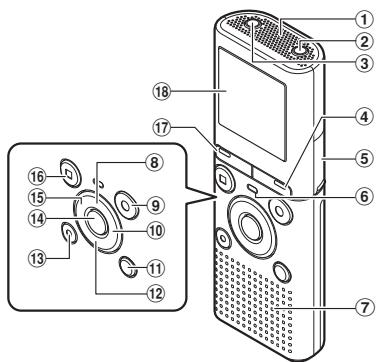
① Micro intégré
② Prise MIC (microphone)
③ Prise EAR (écouteur)
④ Touche Agenda/ScèneCALENDAR/SCENE1 Touche SCENE2
⑤ Couvercle du logement de la carte*1
⑥Voyant LED (DEL)
⑦ Haut-parleurintegré
⑧ Touche +
⑨ Touche REC (●) (enregistrement)
10 Touche
① Touche FOLDER/INDEX
⑫ Touche -

Utilize le support vous le souhaitez.

⑬ Touche ERASE
⑭ Touche OK
⑤ Touchel
16 Touche STOP (■)
⑰ Touche MENU
18 Affichage (panneau ACL)
19 Support
20 Commutateeu PRower/HOLD
② Connecteur USB
22 Couvercle du logement de la pile
(23) Trous de couroie
1 VN-406PC uniquement
2 VN-405PC uniquement
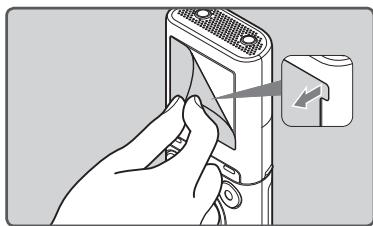
- Retirez la protection transparente de l'écran.
Affichage (panneau ACL)
La taille des caractères affichés à l'écran peut être changée. Veuillez consulter la section "Taillelettres [Font Size]" (E 3 P.33).
Lorsque la [Taille lettres] est définie sur [Grand]
![OLYMPUS DM-7 - Lorsque la [Taille lettres] est définie sur [Grand] - 1](/content/2020/11/210247/images/a5dbf95dfe820b9454f0a76d448d9f408a60cdf38de727664921243d82ad1ee0.jpg)
1 Numéro du fichier actuel/Numéro total de fichiers enregistrés dans le dossier
Indicateur sur le support d'enregistrement*1
[图]:Mémoire flash intégrée
[ ]: Carte microSD
Indicateur de dossier courant
Indicateur de I'etat de I'enregistreur
[O]: Indicateur d'enregistrement
[O] (O): Indicateur de pause
[回](□): Indicateur d'arrêt
[ ] ( ): Indicateur de lecture
(1): Indicateur F. Play
(3): Indicateur S. Play
[ ] [ ]: Indicateur d'avance rapide
[4] (3): Indicateur de return rapide
4 Durée d'enregistrement écoulée, Durée de lecture écoulée
Lorsque la [Taille lettres] est définié sur [Petit]
![OLYMPUS DM-7 - Lorsque la [Taille lettres] est définié sur [Petit] - 1](/content/2020/11/210247/images/854ebd040b3bd5a6daa771fbdacc23536e5b3249e63c24e93dc54ee925967d4d.jpg)
Affichage des icônes
[H]: Sensibilité d'enregistrement
[Veu] : Déclenchement à la voix
(Variable Control Voice Actuator, VCVA)
[]: Filtre basse fréquence
[ ] [ ]: Mode de lecture
6 Indicateur de mode d'enregistrement
7 Indicateur de capacité de pile
Indicateur de verrouillage de fichier
9 Durée d'enregistrement restante, Longueur de fichier
10 Nom du fichier courant2
1 Barre de progression de la mémoire restante*2, Barre de progression de la lecture*2
12 Date et heures d'enregistrement2
1 VN-406PC uniquement
2 Ces options sont affichées uniquement lorsque [Taille lettres] est régé sur [Petit].
Insertion des piles
1 Appuyez légèrement sur la flèche et faites coulisser le couvercle du logement de la pile pour l'ouvrir.
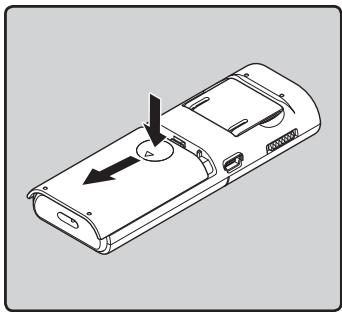
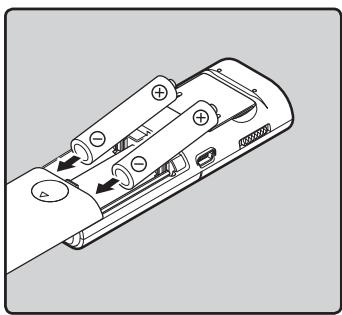
2 Insérez les piles en respectant les polarités correctes et .
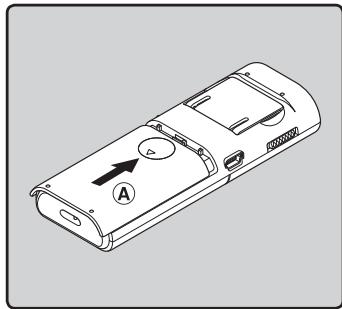
Fixez le couvercle en place dans la direction A comme indiqué.
Indicateur de capacité de pile

Quand s'affiche, remplacez les piles le plus tôt possible. Lorsque les piles sont trop faibles, et [Alim. Faible] s'affichent et l'enregistreur s'estient.
Remarques
- Lorsque vous remplacez les piles, utilisez uniquement des piles alcalines AAA.
- Retirez les piles si l'enregistreur doit rester inutilisé pendant une période prolongée.
Allumer/copter l'alimentation
Allumer l'alimentation
Lorsque I'enregistreur est eteint, faites glisser le commutateur POWER/HOLD dans le sens de la flèche.

Couper l'alimentation
Faites glisser le commutateur POWER/HOLD dans le sens de la flèche et maintenez-le dans cette position pendant au moins 0,5 Seconde.
- La fonction de reprise se pouvient de la position d'arrêt avant la mise hors tension de l'appareil.
Mode economie d'énergie
Si I'enregistreur est en marche et s'arrête pendant 5 minutes ou plus (par défaut), l'écran s'éteint et il passé en mode économique d'énergie.
Pour quitter le mode d'économie d'énergie, appuyez sur n'imprime toute touche.
Régléz le mode HOLD de l'enregistreur (A)
Glissez le commutateur POWER/HOLD en position [HOLD].
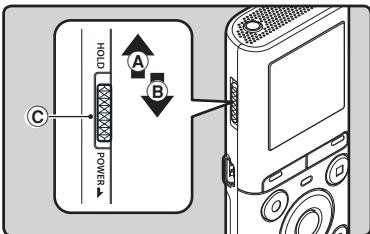
Lorsque [Hold] s'affiche à l'écran, l'enregistreur est régèle en mode HOLD.

Sortiedu modeHOLD(8)
Glissez le commutateur POWER/HOLD en position
Remarques
- Si vous appuyez sur n'importequelle touche en mode HOLD, l'affichage de l'horloge s'allume pendant 2 secondes, mais cela n'active pas l'enregistreur.
Si HOLD est appliqué pendant la lecture (I'enregistrement), l'action est annulée tout en laissant I'etat de lecture (enregistrement) inchangé (Lorsque la lecture ou I'enregistrement se sont arrêtés parce que la mémoire disponible est saturee, il passe en etat d'arrêt).
Réglage de l'heure et date [Heure et Date]
Si vous avez regle l'heure et la date à l'avance, les informations concernant l'enregistrement du fjichier audio sont automatiquement mémorisées pour chaque fjichier. L'heure et la date doivent être régles à l'avance pour faciliter les tâches de gestion de fjichiers.
A la première installation des piles ou à chaque remplacement des piles, l'indication « Heure » clignote.
![OLYMPUS DM-7 - Réglage de l'heure et date [Heure et Date] - 1](/content/2020/11/210247/images/d197234c4757c1e2e8c0d4beb556a7d088fa4059f0a466fc56605c3f2c77488e.jpg)
![OLYMPUS DM-7 - Réglage de l'heure et date [Heure et Date] - 2](/content/2020/11/210247/images/1e0a30ec780111a8af2e4410df139a4388801144f7c562eb4e1cdf440396b39f.jpg)
1 Appuyez sur la touche l ou ↓ pour selectionner I'elément à configurer.
- Sélectionnez l'élement parmi « Heure», « Minute», « Année», « Mois » et « Jour » avec un point clignotant.
2 Appuyez sur la touche + ou - pour configurer l'élément.
3 Repetez les étapes 1 et 2 pour configurer les autres éléments.
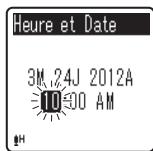
Touche▶l ou l:
Passe à l'élement précédent/suivant.
Touche + ou -:
Change la valeur.
- Vous pouvezCHOISIR L'affichage de 12 heures ou de 24 heures en appuyant sur la touche FOLDER/ INDEX pendant que vous reglez les heures et les minutes.
- Vous pouvez désirir l'ordre du « Mois », « Jour » et de « Année » en appuyant sur la touche FOLDER/INDEX pendant que vous les configrez.
4 Appuyez sur la touche OK pour valider le réglage.
L'horloge demarrera a partir de la date et de l'heure configurées. Appuyez sur la touche OK en fonction du signal horaire.
Remarques
Si la touche OK est pressée pendant l'opération de réglage, l'horloge utilisera les articles régles à ce point.
Lorsque l'enregistre est en mode arrêt, appuyez et mainteze enconfénaee la touche STOP (■) pour [Heure et Date] et [Valider].
Modifier l'heure et la date
Selectionnez [Heure et Date] dans le menu [Menu système].
- Reportez-vous à la « Méthode de paramétrage du menu » (P.26).

Pour le modele VN-406PC:
L'emplacement « microSD » indiquedans le manuel d'instructions fait reférence à la fois à microSD et à microSDHC. Avec cet enregistrateur, autre la mémoire intégrée, vous pouce enregistrer les données sur une carte microSD disponible dans le commerce.
Insertion d'une carte microSD
Quand l'enregistreur est en mode arrêt, ouvre le couvercle du logement de la carte.
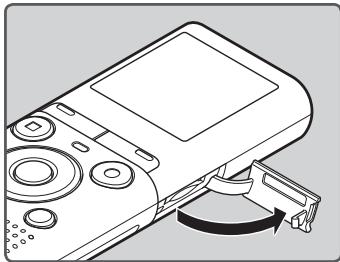
2 Présentez la carte microSD dans le bon sens et introduisez-la dans la fente comme indiqué sur l'illustration.
Tenez la carte microSD droite pendant que vous l'insérez.

- Si la carte microSD est insérée à l'envers ou en biais, vous risquez d'endommager la zone de contact ou de coincer la carte microSD.
- Si la carte microSD n'est pas insérée jusqu'à ce qu'unciesoit audible, les données peuvent ne pas etre enregistrées sur la carte.
Fermez bien le couvercle du logement de la carte.
- Quand vous insérez la carte microSD, l'écran de changement de support d'enregistrement s'affiche.

Pour enregistrer sur une carte microSD, appuyez sur la touche + ou - et selectionnez [Oui].

5 Appuyez sur la touche OK pour valider le réglage.

Remarques
- Il est possible de commuter le support d'enregistrement à la mémoire intégrée (EPA P.34).
- Dans certains cas, il est possible que les cartes microSD qui ont été formattées (initialisées) à l'aide d'un autre périphérique, comme un ordinateur, ne soit pas reconnaues. Veiliez à formater les cartes microSD avec cet enregistre avant de les utiliser (§5 P.35).
Ejection de la carte microSD
1 Quand l'enregistreur est en mode arrêt, ouvrez le couvercle du logement de la carte.
2 Poussez la carte microSD vers l'intérieur pour la verrouiller et laissez-la s'ejeter partiellement.
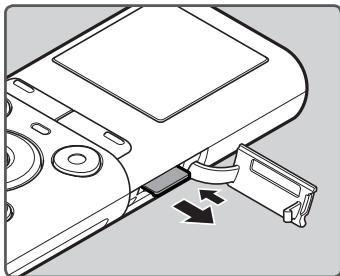
- La carte microSD est visiblement en dehors de la fente et peut être retirée sans danger.
- Si vous éjectez la carte microSD lorsque [Sélect mémoire] est régé sur [Carte microSD], [Mémoire Interne sélectionné] s'affiche automatiquement.
Mémoire Interne sélectionné
3 Fermez bien le couvercle du logement de carte.
Remarques
- Si vous retirez votre doigt trop rapidement après avoir inséré la carte microSD, celle-ci peut ressortir de la fente.
- Certaines cartes microSD ou microSDHC peuvent ne pas etre reconnues correctement selon le fabricant ou le type de carte en raison de problèmes de compatibilite avec cet enregistrure.
- Veuillez consulter le site Web d'Olympus pour une liste des cartes microSD dont le fonctionnement est confirmé avec cet enregistre sous des conditions prescrites par Olympus. Le site Web http://olympus-imaging.jp/liste les fabricants et les types de cartes microSD compatibles avec l'enregistre. Veuillez noter cependant que ce ne garantit pas le fonctionnement des cartes microSD. Certaines cartes microSD peuvent ne pas être reconnues correctement pour différentes raisons, par exemple en cas de modifications des specifications du fabricant.
Si la carte microSD n'est pas reconnaue, retirez-la puis reinserez-la pour vérifier si I'enregistreur la reconnaït. - Lisez toujours les instructions fournies avec votre carte microSD avant son utilisation.
- La vitesse d'opération peut être réduite avec certains types de cartes microSD. Les performances peuvent aussi être réduites après des opérations d'écriture et de suppression répetées. Dans ce cas, reformate la carte microSD (P.35).
Toutes les opérations ne sont pas garanties pour les cartes microSD dont le fonctionnement a ete confirmé.
L'enregistreur est doté de cinq dossiers, [B], [B], [B], [B] et [E]. Chaque dossier peut stocker jusqu'à 200 fichiers.
Quand l'enregistreur est en mode arrêt, appuyez sur la touche FOLDER/INDEX.
- Le dossier change chaque fois que vous appuyez sur la touche FOLDER/INDEX.
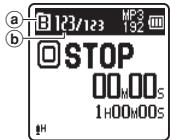
Indicateur de dossier courant
b Numéro du fichier actuel
2 Appuyez sur la touche l ou l'ou pour selectionner un fichier.
Recherche de fichiers

Pour le modele VN-406PC:
Yououpouvezrechercheresfichiersvocaux par leur date d'enregistrement.Si yous connaissezlateladyoupouzrapidement trouvrezun fichiermemeysiyouvaseoubliedansqueldossierilsetrouve.
1 Quand l'enregistreur est en mode arrêt, appuyez sur la toucheCALENDAR/SCENE.
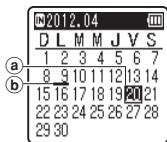
Date actuelle
Date
d'enregistrement
d'un fichier
2 Appuyez sur la touche +, -, ou I pour selectionner la date.

Date sélectionnée
Touches▶I,▶:
Passent au jour précédent/suivant.
Touches+, -:
Passent à la semaine précédente/ suivante.
- Les dates avec des fichiers enregistrés sont soulignées avec des barres inférieures.
3 Appuyez sur la touche OK.
- Les fichiers enregistrés à la date sélectionnée sont affichés dans une liste.

4 Appuyez sur la touche + ou - pour sélectionner un fichier.
5 Appuyez sur la touche OK pour démarrer la lecture.
Remarque
- Ne prend pas en charge l'affichage des fêtes nationales.
A propos de l'enregistrement
Enregistrement
Avant de commencer l'enregistrement, sélectionné un dossier parmi [a] à [b]. Vous pouvez utiliser ces cinq dossiers sélectivement pour différencier les types d'enregistements; par exemple, Vous pouvez utiliser le Dossier [b] pour enregistrer des informations d'ordre privé et le Dossier [b] pour des informations professionnelles.

1 Sélectionnez le dossier d'enregistrement (P.15).
2 Appuyez sur la touche REC (●) pour démarrer l'enregistrement.
- Tournez le microphone dans la direction de la source à enregistrer.

Indicateur mode d'enregistrement
B Durée d'enregistrement écoulée
Durée d'enregistrement restante
- [Mode Enregist.] ne peut pas être modifié en mode de veille d'enregistrement ou en cours d'enregistrement. Configurez cette option quand l'enregistreur est en arrêt (€8 P.29).
3 Appuyez sur la touche STOP ( ) pour arreter l'enregistrement.
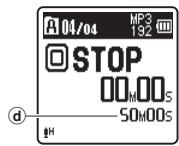
d Longueur defichier
Remarques
Pour vous assurer de ne pas perdre le début de I'enregistrement, assurez-vous que celui-ci soit activé en vérifiant le voyant LED ou I'indicateur de mode à l'écran.
- Lorsque le temps d'enregistrement restant est inférieur à 60 secondes, levoyant LED commence à clignoter. Lorsque le temps d'enregistrement atteint 30 ou 10 secondes, levoyant clignote plus vite.
- [Dossier plein] s'affiche quand l'enregistrement ne peut pas se poursuivre. Sélectionnez un autre dossier ou supprimez tous les fichiers inutiles avant l'enregistrement (c85 P.25).
[ Mémoire pleine] s'affiche quand la mémoire est pleine. Supprimez tout fichier non nécessaire avant de poursuivre l'enregistrement (P.25).
Pour le modele VN-406PC:
- Quand une carte microSD est insérée dans l'enregistreur, voirlez à confirmer le support d'enregistrement: soit [Mémoire intern] soit [Carte microSD] pour qu'il n'y ait pas d'erreurs (P.34).
- Si un enregistrement est effectué dans les modes stéreo ([192 kbps] ou [128 kbps]), l'enregistrement se fera en mono par le microphone intégré, et le même son sera enregistré sur les canaux de gauche (Lch) et de droite (Rch).
Pause
Quand I'enregistreur est en mode d'enregistrement, appuyez sur la touche REC (●).

- L'enregistreur s'arrête s'il reste plus de 60 minutes en mode pause.
Reprise:
Appuyez à nouveau sur la touche REC (●).
- L'enregistrement reprend à partir du point d'interruption.
Vérification rapide des contenus enregistrés
Quand l'enregistreur est en mode d'enregistrement, appuyez sur la touche OK.

L'enregistrement sera arrêté et le fichier que vous venez d'enregistrer sera lu.
Changement de la plateforme d'enregistrement [Rec Scène]
Vous pouvez facilement changer les parametres d'enregistrement en selectionnant la scène qui correspond le moyen à votre utilisation (E&P P.31).
![OLYMPUS DM-7 - Changement de la plateforme d'enregistrement [Rec Scène] - 1](/content/2020/11/210247/images/a030e5556496aceeb3a769359421109c114dcdbefcb282a1f8b78d55dc033224.jpg)
1 Quand l'enregistreur est en mode arrêt, appuyez et maintenez enforcée la toucheCALENDAR/SCENE.
Pour le modele VN-405PC: Quand I'enregistre est en mode arrét, appuyez sur la touche SCENE.
![OLYMPUS DM-7 - Changement de la plateforme d'enregistrement [Rec Scène] - 2](/content/2020/11/210247/images/a4633f5c84e5aef3684afe7f9ef0f9958c6fbf6923e41589e0bd8d0b75680577.jpg)
2 Appuyez sur la touche + ou - pour selectionner la plateforme d'enregistrement.
3 Appuyez sur la touche OK.
Enregistrement à partir d'un microphone externe ou d'autres dispositifs
Vous pouvez brancher le microphone externe et d'autres dispositifs et enregistrer du son.
- Ne branchez pas de dispositifs dans la prise de l'enregistreur pendant qu'il enregistre et n'en débranchez pas.
Connectez un microphone externesur la prise MIC de I'enregistreur.

Remarques
Le microphone intégré devient inopérant quand un microphone externe est connecté dans la prise MIC de l'enregistreur.
- Des microphones pris en charge par la prise d'alimentation peuvent aussi être utilisés.
- Quand des dispositifs externes sont connectés, faites un test d'enregistrement puis ajustez le niveau de sortie des dispositifs externes.
- Si vous utilisez un microphone externe, le cable du microphone peut causeur du bruit s'il est placé pres de l'affichage de l'enregistreur.
- Si un microphone mono externe est utilisé tandis que [Mode Enregist.] est régisé en mode d'enregistrement stéreo, le son est enregistré vers le canal L uniquement (P.29).
Pour le modele VN-406PC:
Si le microphone stéreo externe est utilisé tandis que [Mode Enregist.] est régèle en mode d'enregistrement mono, l'enregistrement est possible uniquement avec le microphone du canal L (P.29).
A Propos de la lecture
Lecture
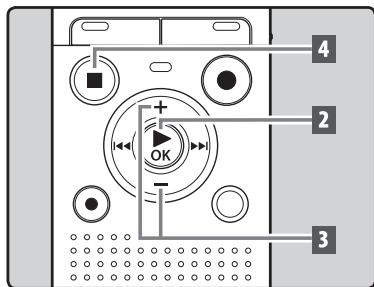
1 Sélectionné le fichier à dire dans le dossier dans lequel il se trouve (P.15).
2 Appuyez sur la touche OK pour démarrer la lecture.
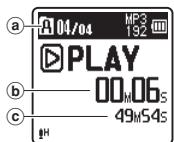
(a) Nom de dossier
b Durée de lecture écoulee
Longueur de fichier
3 Appuyez sur la touche + ou - pour Broker un volume d'écoute comfortable.
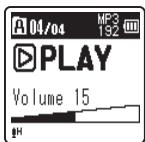
- Celui-ci peut être régle entre [00] et [30].
4 Appuyez sur la touche STOP (■) au point où vous souhaitez arrêté la lecture.
- Ceci met en arrêt le fichier au milieu de sa lecture. Quand la fonction de reprise est activée, la position arrêt est mémorisée, même si l'alimentation est coupée. A la prochaine remise sous tension, la lecture peut reprendre à partir de la position arrêt, mémorisée.
Utilisation
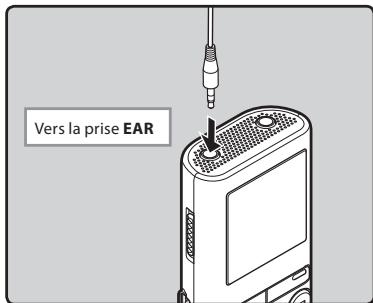
Yououpuvezconnectorunecouteuràla prisEAR sur l'enregistreur pourécouter.
Lorsque I'ecouteur est branché, le hautparleur est désacteve.
Remarques
- Afin d'éviter toute irritation de l'oreille, introduizez l'écouteur après avoir baisse le volume.
Lorsque you ecoutez avec l'ecouteur pendant la lecture, n'augmentez pas trop le volume. Cela pourrait entrainer une dégradation de l'audition et diminuer votre ouie.
Avance rapide et retour rapide
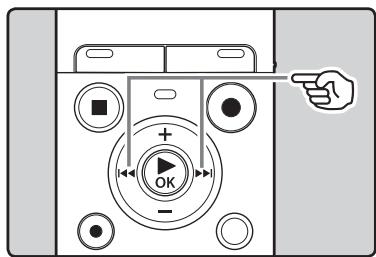
Reperage du début d'un fichier

Quand I'enregistreur est en mode arrêt, dans l'affichage de filchier, appuyez et maintenez enforcée la touche ou i.
- Si vous relâchez la touche l ou l', il s'arrêté. Appuyez sur la touche OK pour commencer la lecture à où elle a été arrêtée.
Quand I'enregistreur est en mode lecture, appuyez et maintenez enfoncée la touche l ou .
A la libération de la touche ou l'enregistreur reprendra la lecture normale.
S'il y a une marque index ou une marque temp au milieu d'un fjichier, l'enregistreur s'arrête à cette position (E5 P.22).
- I: L'enregistreur s'arrête quand il atteint la fin du fichier. Maintenez le bouton I enforcé pour faire avancerrapidementlefichier suivant.
L: L'enregistreur s'arrête quand il atteint le début du fichier. Maintenez le bouton enforcé pour remboiner le fichier precedent.
Quand I'enregistreur est en mode lecture ou arrêt, appuyez sur la touche I.
L'enregistreur saute au début du fjichier suivant.
Quand I'enregistreur est en mode lecture, appuyez sur la touche!
- L'enregistreur saute au début du fichier actuel.
Quand I'enregistreur est en mode arrét, appuyez sur la touche l
L'enregistre saute au début du fichier precedent. Si l'enregistre se trouve au milieu d'un fichier, il revient au début de celui-ci.
Quand l'enregistreur est en mode lecture, appuyez sur la touche! deux fois.
- L'enregistreur saute au début du fjichier précédent.
Remarques
- Si vous essayez de passer au début d'un fichier durant la lecture, l'enregistreur lance la lecture à partir de la marque index ou de la marque temp si celles-ci sont enregistrées. L'enregistreurrette au début du fichier si vous effectuez l'opération en mode arrêt (P.22).
Lorsque [espace] est reglé sur une autre position que [Saut fichier], l'enregistreur ignorer a le moment spécifique, puis commencerca la lecture (E P.32).
A propos des fichiers musicaux
Si I'enregistreur n'arrive pas à dire des fischiers musicaux qui y ont été transférés, vérifie que la fréquence d'échantillonnage et le débit binaire sont compris dans la fourchette permettant la lecture. Les combinaisons de fréquences d'échantillonnage et de débits binaires pour les fischiers musicaux que I'enregistreur peut dire sont données ci-dessous.
| Format de fichier | Fréquence d'échantillonnage | Débit binaire |
| Format MP3* | MPEG1 Layer3: 32 kHz, 44,1 kHz, 48 kHz MPEG2 Layer3: 16 kHz, 22,05 kHz, 24 kHz | De 8 kbps à 320 kbps |
| Format WMA | 8 kHz, 11 kHz, 16 kHz, 22 kHz, 32 kHz, 44,1 kHz, 48 kHz | De 5 kbps à 320 kbps |
- VN-406PC uniquement
- Les fichiers MP3 à débit binaire variable (dans lesquels les débits binaires de conversion peuvent varier) risquent de ne pas être lus correctement.
- Meme si le format du fischier est compatible pour la lecture sur cet enregistreur, ce dernier ne prend pas en charge tous les encodages.
Changement de la vitesse de lecture
Changez la vitesse en fonction de vos besoins comme écouter rapidement le contenu d'une conférence, ou repasser lentement certains points d'un cours de langue que vous n'arriviez pas à saisir.
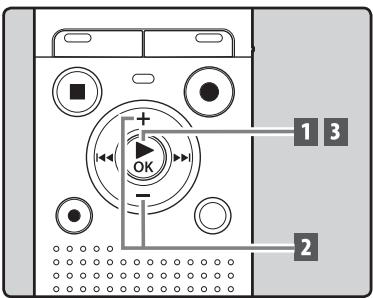
1 Quand I'enregistreur est en mode lecture, appuyez sur la touche OK.
2 Appuyez sur la touche + ou - pour sélectionner une vitesse de lecture.

Lecture à vitesse normale.
[Lecture x0,5] - [Lecture x0,9]
(Lecture lente)
La vitesse de lecture ralentit.
La vitesse de lecture accélère.
3 Appuyez sur la touche OK.

- Meme si la lecture est arrêtée, la vitesse de lecture modifiée sera maintainue. La lecture suivante se fera à cette vitesse.
À propos des limites de la lecture rapide
Le fonctionnement normal peut ne pas être disponible en fonction de la fréquence d'échantillonnage et du débit du fidchier à lire. Dans un tel cas, réduisez la vitesse de la reproduction rapide.
Remarques
- Tout comme en mode lecture normale, vous pouze aussi arreter la lecture, repérer un fjichier ou bien insérer un index ou marque temp dans les modes lecture lente et lecture rapide.
- La lecture lente ou la lecture rapide est disponible même si [Filtre vocal] est régle (VN-406PC uniquement) (P.32).
Réglage d'une marque index ou d'une marque temp
Si des marques index et des marques temp sont placees, vous pouze tracer rapidement l'endetroit que vous souhaite ecouter en avance rapide et en return rapide. Les marques index ne peuvent pas etre placees dans des fichiers crees sur des machines autres que cet enregistrure, mais vous pouze creator des marques temp pour rappeler temporairement les positions souhaitees.

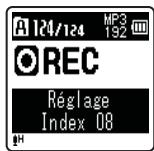
1 Quand l'enregistreur est en mode d'enregistrement ou de lecture, appuyez sur la touche FOLDER/ INDEX.
- Meme lorsqu'une marque index ou une marque temp est posée, l'enregistrement ou la lecture continue de sorte que vous pouvez poser d'autres marques index ou temp de manière similaire.
Effacement d'une marque index ou d'une marque temp
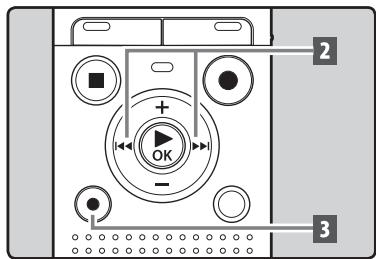
1 Sélectionné un fichier contenant l'index ou des marques temp que vous souhaitez effacer.
2 Appuyez sur la touche▶ l ou l▶ pour sélectionner une marque index ou une marque temp à effacer.

3 Appuyez sur la touche ERASE lorsque le numero d'index ou temp s'affiche à l'écran pendant environ 2 secondes.
- La marque index ou d'une marque temp est effacée.

- Les nombres index ou temp situés après l'index ou le nombre temp éffectés diminuents automatiquement d'un incrément.
Remarques
- Les marques temp sont des marques temporaires. Elles seront automatiquement effacéesès que vous passerez à un autre fichier, ou si vous connectez l'enregistreur à un ordinateur.
- Vous pouvezposer jusqu'à 99 marques index et temp dans un fichier. Si vous essayez deposer plus de 99 marques index ou temps, le message [Index Plein] s'affichera pour les marques index et [Durée complète] pour les marques temp.
- Des marques index ou temp ne peuvent pas etre poses ou effacées dans un fichier verrouillé (P.28).
Comment commencer à segmenter la lecture à répétition
Cette fonction vous permet de relire une partie du fjichier en cours de lecture.
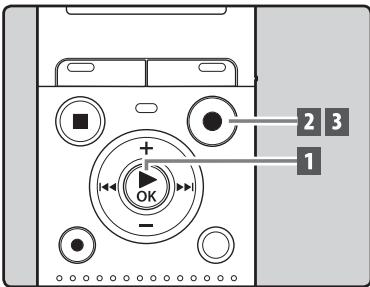
1 Sélectionnez un fjichier possédant un segment que vous voulez生存 de façon répétée, et démarrez la lecture.

2 Appuyez sur la touche REC (●) à l'endetroit où vous poulez commencer le segment de lecture à répétition.
- [A] est affiché à l'écran.

- Vous pouvez procéder à une avance ou un retour rapide ou bien modifier la vitesse de lecture comme vous le faites en mode normal, tandis que [A] clignote pour atteindre la position finale (E55 P.21).
Lorsque l'enregistreur atteint la fin du fichier tandis que [B] clignote, le point [B] devient la fin du fichier, et la lecture repétée démarre.
3 Appuyez de nouveau sur la touche REC (●) à l'endetroit où vous voulez terminer le segment de lecture à répetition.
L'enregistreur lit le segment en continu jusqu'à ce que la lecture a répétition du segment soit annulée.

Remarque
- Comme en mode lecture normale, la vitesse de lecture (v38 P.21). Si une marque index et une marque temp sont insérées ou effacées pendant la lecture repétée du segment, cette dernière est annulée et l'enregistreur revient en mode lecture normale (v38 P.22).
Annulation de la fonction de lecture repétée du segment
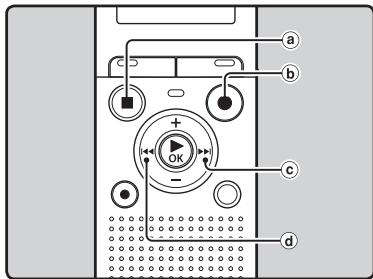
Le fait d'appuyer sur l'une des touches suivantes relâche la lecture à répétition du segment.
Appuyez sur la touche STOP (■)
Appuyez sur la touche REC ()
Appuyez sur la touche
d Appuyez sur la touche I
Un filchier sélectionné peut être effacé d'un dossier. De même, tous les fichiers d'un dossier peuvent être effacés simultanément.
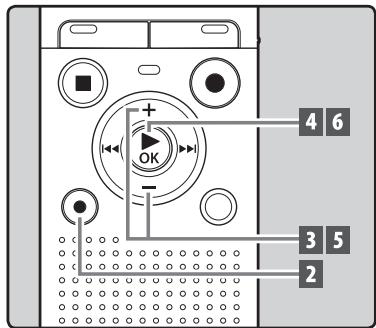
1 Sélectionné le fichier que vous souhaïez effacer (P.15).
2 Quand l'enregistreur est en mode arrêt, appuyez sur la touche ERASE.
3 Appuyez sur la touche + ou - pour désirir [Supp dans toss.] ou [Fichier effacé].
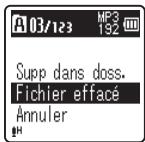
Si aucune action n'est selectionnée dans les 8 secondes, l'enregistreur revient en mode arrêt.
4 Appuyez sur la touche OK.
5 Appuyez sur la touche + pour désirir [Début].

6 Appuyez sur la touche OK.
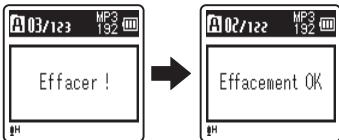
- L'affichage passe à [Effacer ] et l'effacement commence.
[Effacement OK] s'affiche lorsque le fichier a eté effacé.
Remarques
- Les fichiers verrouillés et les fichiers en lecture seule ne peuvent pas etre effacés (E-P.28).
- Vous ne pouvez pas effacer les dossiers via l'enregistreur.
- Remplaceze la pile usageda par une nouvelle afin de vous assurer qu'elle ne s'épuisera pas pendant l'opération. En outre le traitement peut prendre jusqu'à 10 secondes. Ne réalisEZ jamais d'actions du type de celles qui sont mentionnées ci-dessous pendant l'opération, car elles pouraient endommager les données.
① Retirer la pile pendant l'opération.
② Retirez la carte microSD pendant l'opération lorsque [Carte microSD] est utilisé comme support d'enregistrement (VN-406PC uniquement).
Pour le modele VN-406PC:
- Quand une carte microSD est insérée dans l'enregistreur, voirlez à confirmer le support d'enregistrement: soit [Mémoire intern] soit [Carte microSD] pour qu'il n'y ait pas d'erreur (P.34).
Paramètres du menu
Méthode de paramétrage du menu
Les éléments des menus sont classés par catégorie de manière que vous puissiez réglerrapidement l'élément souhaïte. Vous pouvez régler chaque élément du menu comme suit.
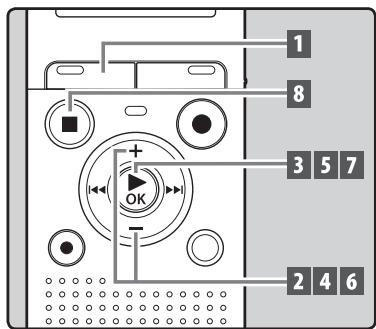
1 Appuyez sur la touche MENU.
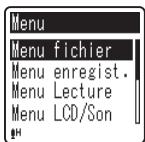
2 Appuyez sur la touche + ou - pour selectionner l'élément à configurer.

3 Appuyez sur la touche OK pour déplacer le curseur sur l'élement à configurer.
4 Appuyez sur la touche + ou - pour selectionner l'élément à configurer.

5 Appuyez sur la touche OK.
- Se déplace vers le réglage de l'élément sélectionné.

6 Appuyez sur la touche + ou - pour modifier le réglage.

7 Appuyez sur la touche OK pour valider le réglage.

- Si vous appuyez sur la touche ! - sans appuyer sur la touche OK, les réglages sont annulés et vous revenez à l'écran précédent.
8 Appuyez sur la touche STOP (■) pour referrer le menu.
- Si vous appuyez sur la touche l'après l'écran de menu est affchépendant l'enregistrement ou lalecture, vous retournez à l'écran d'enregistrement ou de lecture sansinterrompre l'enregistrement ou lalecture.
Remarques
L'enregistreur s'arrête s'il reste inactif pendant 3 minutes lors d'une opération de configuration des menus, quand un élément seLECTIONné ne s'applique pas.
- Quand vous entrez dans les réglages du menu pendant l'enregistrement ou la lecture, les réglages du menu sont annulés si vous n'appuyez sur aucune touche pendant 8 secondes.
| Options du menu | |
| Menu fichier [File Menu] | Fichier bloqué [File Lock] |
| fichier divisé [File Divide]* | |
| Propriété [Property] | |
| Menu enregist. [Rec Menu] | Niveau Rec [Rec Level] |
| Mode Enregist. [Rec Mode] | |
| Filtre [Low Cut Filter] | |
| VCVA [VCVA] | |
| Rec Scène [Rec Scene] | |
| Menu Lecture [Play Menu] | Filtre vocal [Voice Filter]* |
| Mode lecture [Play Mode] | |
| espace [Skip Space] | |
| Menu LCD/Son [LCD/Sound Menu] | Taille lettres [Font Size] |
| Contraste [Contrast] | |
| LED [LED] | |
| Signal [Beep] | |
| Langage(Language) [Language(Language)] | |
| Menu système [Device Menu] | Sélect mémoire [Memory Select]* |
| Heure et Date [Time & Date] | |
| MAJ réglage [Reset Settings] | |
| Format [Format] | |
| Mémoire Info. [Memory Info.]* | |
| Info Système [System Info.] | |
- VN-406PC uniquement
Menu fichier [File Menu]
Fichierbloque [FileLock]
Le verrouillage d'un fichier empêche l'effacement accidentel des données importantes. Les fichiers verrouillés ne sont pas effacés quand vous decide d'effacer tous les fichiers d'un dossier (P.25).
1 Sélectionnez le fichier à verrouiller.
2 Sélectionnez [Fichier bloqué] dans le menu [Menu fichier].
[On]:
Verrouille le fjichier et évite son effacement.
[Off]:
Déverrouille le fjichier et permet son effacement.
fichier divisé [File Divide]
![OLYMPUS DM-7 - fichier divisé [File Divide] - 1](/content/2020/11/210247/images/a9e85ca27d6c9730bcf2ec51e3f36abe959ae2e1ed157d64f6c6597e6b0b24c2.jpg)
Pour le modele VN-406PC:
Seuls les fichiers MP3 enregistrés sur cet enregistrure peuvent être fractionnels.
Les fichiers avec de grandes capacité et à long temps d'enregistrement peuvent être divisés de sorte qu'ils soient plus facies à gérer et à modifier.
1 Arretez la lecture à la position de division.
2 Sélectionnez [fichier divisé] dans le menu [Menu fichier].
3 Appuyez sur le touche + pou selectionner [Début], puis appuyez sur le touche OK.
- [Diviser I] sera affiche et la division du fidcher va démarrer.
- La division du fisquier est terminée lorsque [Fichier total divisé] est affché.
Remarques
L'enregistreur ne peut pas diviser des fichiers lorsque le nombre de fichiers dans le dossier est supérieur à 199.
Si un fichier possede un très court temps d'enregistrement, il est possible qu'il ne puisse pas etre divisé,meme s'il s'agit d'un fichier MP3.
- Les fichiers verrouillés ne peuvent pas être divisés.
- Si vous divisé le fichier, la première partie du fichier sera renommée [File name_1.MP3] et l'autre partie sera renommée [File name_2.MP3].
- Ne retirez pas les piles pendant la division d'un fichier. Vous risqueriez d'endommager les données.
Propriété [Property]
Sélectionnez les fisiers pour lesquels vous souhaiteriez confirmer les informations à l'avance, avant d'utiliser le menu.
1 Sélectionnez [Propriété] dans le menu [Menu fichier].
- [Nom] (nom du fichier) [date] (Horodate) [Taille] (taillie du fichier) [Taux bit] (format du fichier) s'affichent à l'écran.
Menu enregist. [Rec Menu]
Niveau Rec [Rec Level]
La sensibilité d'enregistrement est ajustable en fonction des besoin d'enregistrement.
1 Sélectionnez [Niveau Rec] dans le menu [Menu enregist.].
[Haute]:
Une sensibilité d'enregistrement élevée convient pour des conférences avec beaucoup de participants et l'enregistrement audio à faible distance ou volume.
[Basse]:
Une sensibilité d'enregistrement standard convient pour la dictée.
Remarque
Lorsque you souhaitez enregistrer clairément la voix d'une personne qui parle,reglez [Niveau Rec] sur [Basse] et tenez le microphone stereo integre de I'enregistrureur presde la bouche de la personne quiperle (5-10 cm).
En plus de l'enregistrement stéreo* et monaural, vous pouvez désirir d'enregistrer en priorité par rapport à la qualité du son ou la durée. Sélectionné le mode d'enregistrement approprié en fonction de vos besoin.
- VN-406PC uniquement
1 Sélectionnez [Mode Enregist.] dans le menu [Menu enregist.].
Quand [MP3]* est sélectionné:
Enregistrement stéreo [192kbps], [128kbps] Enregistrement mono [48kbps]
- VN-406PC uniqueness
Quand [WMA] est selectionné:
Enregistrement mono
Pour enregistrer une réunion et une conférence clairément, réglez [Mode Enregistr], sur une autre option que [5kbps].
Pour le modele VN-406PC:
- Si un enregistrement est effectué dans les modes stéreo ([192 kbps] ou [128 kbps]), l'enregistrement se fera en mono par le microphone intégré, et le même son sera enregistré sur les canaux de gauche (Lch) et de droite (Rch).
Lorsqu'un microphone mono externe est utilisé quand [Mode Enregist.] est réglé sur un mode d'enregistrement stéreo, le son ne sera enregistré que sur le canal L.
Filtre [Low Cut Filter]
L'enregistre possede une fonction basse fréquence pour réduire lessons de basse fréquence et enregistrer les voix de manière encore plus claire. Cette fonction peut réduire le bruit de la climatisation, des projecteurs et autres bruits similaires.
1 Sélectionnez [Filtre] dans le menu [Menu enregist.].
[On]:
Active la fonction de filtré basse fréquence.
[Off]:
Désactive cette fonction.
VCVA
Quand le microphone détecte un son au niveau prérégé, le déclenchement à la voix (VCVA (Variable Control Voice Actuator)) intégré démarre automatiquement l'enregistrement, et s'arrête quand le volume baisse. Particulièrement utile pour l'enregistrement prolongé, le déclenchement à la voix (VCVA) non seulement économique la mémoire en éteignant l'enregistrement pendant les périodes de silence, rendant ainsi l'enregistrement plus efficace.
1 Sélectionnez [VCVA] dans le menu [Menu enregist.].
[On]:
Active la fonction de VCVA.
[Off]:
Désactive cette fonction.
L'enregistrement se poursuit dans le mode normal.
Pour régler le niveau de déclenchement du démarrage/ arrêt :
1 Appuyez sur la touche REC (●) pour démarrer l'enregistrement.
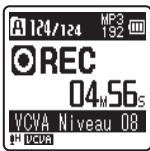
- Lorsque le volume est inférieur au niveau de déclenchement prérgéle, l'enregistrement s'arrête automatiquement après 1 seconde environ, et l'affichage [Veille] clignote sur l'écran. Le voyant LED s'allume lorsque l'enregistrement démarre et clignote lorsqu'il est mis en pause.
2 Appuyez sur la touche l ou pour ajuster le niveau de déclenchement du démarrage/ arrêt.
- Vous pouvez régler le niveau de déclenchement sur l'une des 15 valeurs disponibles.
- Plus la valeur est élevé, plus la sensibilité sonore est élevé. À une valeur plus élevé, même le son le plus faible active l'enregistrement.
Remarques
Si le niveau de déclenchement du démarriage/de l'arrêt n'est pas ajusté dans les 2 secondes, l'écran revient à l'affichage précédent.
Pour garantir de bons enregistements, des enregistements d'essay et ajustement du niveau d'activation de démarrage/arrêt sont recommandés.
Vous pouvez selectionner un parametre d'enregistrement parmi les modèle [Mémo], [Réunion], [Confidence], ou [DNS] adaptés à la plateforme d'enregistrement ou à la situation. Vous pouvez également enregistrer un réglage d'enregistrement de votre_CHOit.
1 Sélectionnez [Rec Scène] dans le menu [Menu enregist.].
2 Appuyez sur la touche + ou - pour selectionner l'élément à configurer, puis appuyez sur la touche OK.
Quand [Select. Scène] est seLECTIONné:
Appuyez sur la touche + ou - pour selectionner la scene d'enregistrement à régler, puis appuyez sur la touche OK.
[Off]: Pour désactiver cette fonction.
[Mémo]: Adapté pour la dictée.
[Réunion]: Adapté pour l'enregistrement dans des réunions.
[Confidence]: Adapté pour des séminaires avec peu de participants.
[DNS]: Convient aux logiciels de reconnaissance vocale (Dragon Naturally Speaking) adaptés à l'enregistrement.
[Réglage]: Enregistrement en tenant compte des paramètres sauvégardés à l'aide [Sauveg. Scène].
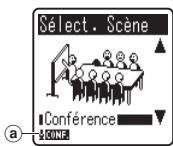
④ Indicateur scène d'enregistrement
Quand [Sauveg. Scène] est selectionné:
- Vous pouvez sauegarder les parametes courants [Menu enregistr.] dans [Réglage].
Remarque
- Si vous sélectionné une plateforme d'enregistrement, les paramétres de menu liés à l'enregistrement ne peuvent pas été modifiés. Si vous souhaitez utiliser ces fonctions, réglez [Rec Scène] sur [Off].
Menu Lecture [Play Menu]
Filtre vocal [Voice Filter]
![OLYMPUS DM-7 - Filtre vocal [Voice Filter] - 1](/content/2020/11/210247/images/f86eb4e0cc52f92d072e842609dc672faa140e81b5e234100c3d3250497ded55.jpg)
Pour le modele VN-406PC:
L'enregistre possède une fonction de filtré vocal pour supprimer les hauteurs et basses fréquences pendant une lecture normale, rapide ou lente et permet une lecture audio nette.
1 Sélectionnez [Filtre vocal] dans le menu [Menu Lecture].
[On]:
Active la fonction de filtrre vocal.
[Off]:
Désactive cette fonction.
Vous pouvez selectionner le mode lecture qui vous convient le moyen
1 Sélectionnez [Mode lecture] dans le menu [Menu Lecture].
Quand [Zone lecture] est selectionné: [Fichier]:
Sélectionne le fichier actuel.
[Dossier]
Sélectionne le dossier actuel.
Quand [repeter] est selectionné:
[On]:
Selectionne le mode lecture repétée.
[Off]:
Désactive cette fonction.
Remarques
- En mode [Fichier], quand l'enregistreur arrive à la fin du dernier fichier du dossier, [Fin] clignote à l'écran pendant deux secondes et l'enregistreur s'arrête au début du dernier fichier.
- En mode [Dossier], quand l'enregistreur arrive à la fin du dernier filchier du dossier, [Fin] clignote à l'écran pendant deux secondes et l'enregistreur s'arrête au début du premier filchier du dossier.
espace [Skip Space]
Cette fonction vous permet de sauter (en avant ou en arrêté) dans un fjichier lu d'une durée programmée. Cette fonction est pratique pour passerrapidementa une autre position de lecture ou pour dire maniere repétée des phrases courtes.
1 Sélectionnez [espace] dans le menu [Menu Lecture].
Quand [Saut avant] est seLECTIONné:
[Saut fichier] [Saut 10sec.]
[Saut 30sec.]
[Saut 1min.] [Saut 5min.]
[Saut 10min.]
Quand [Saut arrrière] est selectionné:
S'il y a une marque index/marque temp ou un repère plus proche que l'intervalle de saut, intervalle de saut avant ou arrrière jusqu'à cette position.
Lecture de saut avant/arrière:
1 Appuyez sur la touche OK pour démarrer la lecture.
2 Appuyez sur la touche▶l ou
- Intervalle de saut avant ou arrêté avec une durée programmée et commence la lecture.
Menu LCD/Son [LCD/Sound Menu]
Taille lettres [Font Size]
Changer la taille des caractères affichés à l'écran.
1 Sélectionnez [Taille lettres] dans le menu [Menu LCD/Son].
[Grand]:
Le texte est affiché en caractères plus grands.
[Petit]:
Le texte est affiché en caractères plus petits.
Remarque
Lorsque la [Taille lettres] est definié sur [Petit], la presentation de l'affichage change pour afficher plus d'information (eP.9).
Contraste [Contrast]
Le contraste de I'ecran se regle sur 12 niveaux au choix.
1 Sélectionnez [Contraste] dans le menu [Menu LCD/Son].
- Vous pouvez régler le niveau du contraste de l'écran ACL entre [01] et [12].
LED
Vous pouvez la régler de sorte que le voyant LED ne s'allume pas.
1 Sélectionnez [LED] dans le menu [Menu LCD/Son].
[On]:
L'éclairage de la DEL est régle.
[Off]:
L'éclairage de la DEL est annulé.
Signal [Beep]
L'enregistre émet des bips pour vous signaler les opérations de touche ou vous avertir en cas d'erreur. Les averisations sonores peuvent être coupés.
1 Sélectionnez [Signal] dans le menu [Menu LCD/Son].
[On]:
Active la fonction d'avertissement sonore.
[Off]:
Désactive cette fonction.
Langage (Lang) [Language(Lang)]
Vous pouvez selectionner la langue d'affichage de cet enregistrure.
1 Sélectionnez [Langage (Lang)] dans le menu [Menu LCD/Son].
[English] [Français] [Deutsch] [Italiano]
[Espanol] [Pycckn]
- Les langues proposées à la sélection varient selon les régions.
Menu système [Device Menu]
Selct mémoire [Memory Select]
![OLYMPUS DM-7 - Selct mémoire [Memory Select] - 1](/content/2020/11/210247/images/98eccd04986cc23d05194969b5e78579da3d9ce6647f5761027e5f254a3a5ec5.jpg)
Pour le modele VN-406PC:
Quand une carte microSD est insérée, vous pouvez désigner d'enregistrer soit sur la mémoire flash intégrée soit sur la carte microSD (E°P.13).
1 Sélectionnez [Sélect mémoire] dans le menu [Menu système].
[Mémoire intern]:
Mémoire integree.
[Carte microSD]:
Carte microSD.
Heure et Date [Time & Date]
Réglez l'heure et la date si elles ne sont pas correctes.
1 Sélectionnez [Heure et Date] dans le menu [Menu système].
Reportez-vous à la « Réglage de l'heure et date [Heure et Date] » (P.12).
MAJ réglage [Reset Settings]
Cette fonction permet de réinitialiser les fonctions sur leurs réglages initiaux (réglage usine).
![OLYMPUS DM-7 - MAJ réglage [Reset Settings] - 1](/content/2020/11/210247/images/6abcca5ce9ad63564665c7c3694e48c9d15210e0f298120522d63e437b2cce21.jpg)
Selectionnez [MAJ réglage] dans le menu [Menu système].
Paramètres du menu après la réinitialisation (réglages initiaux):
■ Menu enregist.:
[Niveau Rec] [Haute]
[Mode Enregist.]*1
[MP3] [192kbps]
[Mode Enregist.]*2 [32 kbps]
[Filtre] [Off]
[VCVA] [Off]
[Rec Scène] [Off]
■ Menu Lecture:
[Filtrevocal]*1 [Off]
[Mode lecture]
[Zone lecture] [Fichier]
[repeter] [Off]
[espace]
[Saut avant] [Saut fichier]
[Saut arrière] [Saut fichier]
■ Menu LCD/Son :
[Tailllettes] [Grand]
[Contraste] [Niveau 06]
[LED] [On]
[Signal] [On]
[Language(Lang)] [English]
■ Menu système:
[Sélect mémoire]*1 [Mémoire intern]
1 VN-406PC uniqueness
2 VN-405PC uniqueness
Format
Si vous formiatez l'enregistreur, tous les fichiers seront effacés et tous les réglages des fonctions reviennent à leurs valeurs par défaut l'exception des réglages de la date et de l'heure. Transférez tous les fichiers importants sur un ordinateur avant de formater l'enregistreur.
1 Sélectionnez [Format] dans le menu [Menu système].
Pour le modele VN-405PC:
Passez a l'etape 3.
2 Appuyez sur la touche + ou - pour selectionner le support d'enregistrement à formater, puis appuyez sur la touche OK.

3 Appuyez sur le touche + pour selectionner [Début], puis appuyez sur le touche OK.
![OLYMPUS DM-7 - Appuyez sur le touche + pour selectionner [Début], puis appuyez sur le touche OK. - 1](/content/2020/11/210247/images/e7b38f2ec78a4d4f4dc2e0e5250ac82b1c263d9961770bc3f641fef0b6b7d8a2.jpg)
- Une fois que le message [Informations réinitialisées] est affchéé pendant deux secondes, [Début] et [Annuler] s'affichent.
4 Appuyez à nouveau sur la touche + pour selectionner [Début], puis appuyez sur la touche OK.
Le formatage commence et [Format 1] s'affiche sur I'ecran.
- [Format OK] s'affiche à la fin du formatage.
![OLYMPUS DM-7 - Appuyez à nouveau sur la touche + pour selectionner [Début], puis appuyez sur la touche OK. - 1](/content/2020/11/210247/images/6689cfea05fa80a606af373ede00e12b957b437577db190ede8b508fcecb20b3.jpg)
Remarques
- Ne formatez jamais l'enregistreur à partir d'un PC.
Lorsque I'enregistreur est formate,toutes les données sauvegardees,y compris les fichiers verrouillés et les fichiers en lecture seule, sont effacées. - Remplacez la pile usagée par une nouvelle afin de vous assurer qu'elle ne s'épuisera pas pendant l'opération. En outre le traitement peut prendre jusqu'à 10 secondes. Ne réalisez jamais d'actions du type de celles qui sont mentionnées ci-dessous pendant l'opération, car elles pourrait endommager les données.
① Retirer la pilependant l'opération.
② Retirez la carte microSD pendant l'opération lorsque [Carte microSD] est utilisé comme support d'enregistrement (VN-406PC uniquement).
Pour le modele VN-406PC:
-
Quand une carte microSD est insereed dans l'enregistreur, voirlez à confirmer le support d'enregistrement: soit [Mémoire intern] soit [Carte microSD] pour qu'il n'y ait pas d'erreur (P.34).
-
Le formatage sur l'enregistreur sera effectué au format rapide. Si vous formatez une carte microSD, les informations de gestion du filchier seront rafraichies et les données sur la carte microSD ne seront pas complètement supprimées. Lorsque vous vouze LES débarrasser de la carte microSD, faites attention à lauite de données de la carte microSD. Nous recommendons de détruire la carte microSD lorsque vous fouvez vous en débarrasser.
Memo Info. [Memory Info.]
![OLYMPUS DM-7 - Memo Info. [Memory Info.] - 1](/content/2020/11/210247/images/15a67aab3878cf88bd0b7d933572bd1f1157d61ee8cfb2de3a6cae19f1199a5c.jpg)
Pour le modele VN-406PC:
La capacité d'enregistrement restante et la capacité générale du support d'enregistrement peuvent être affichée à partir de menu.
1 Sélectionnez [Mémoire Info.] dans le menu [Menu système].
L'enregistreur utilise une partie de la mémoire pour conserver le fichier de gestion. Pour une carte microSD, une capacité restante inférieure à la capacité totale de la carte est affichée à cause des caractéristiques de la carte microSD, mais il ne s'agit pas d'un dysfonctionnement.
Info Système [System Info.]
Voupeuzéverifierlesinformationscongnant l'enregistreusrlecran du menu.
1 Sélectionnez [Info Système] dans le menu [Menu système].
- [Modèle] (Nom du modele), [Version] (Version du système) et [N° Sérique] (Nombre de série) apparaissant à l'écran.
Utilisation de l'enregistreur avec votre PC
Outre l'utilisation de cet apparéil comme enregistrateur, il peut jouer le role de mémoire externe pour votre ordinateur, en tant que dispositif de stockage.
- Les fichiers audio enregistrés par cet apparéil peuvent être lus sur leur ordinateur à l'aide du Lecteur Windows Media. Vous pouze aussi transférer des fichiers WMA télécharges avec le Lecteur Windows Media à votre enregistrer et les écouter (à l'exception des fichiers protégés par le droit d'auteur).
Environnement d'exploitation
Windows
Système d'exploitation : Microsoft Windows XP/Vista/7 (Installation standard)
Compatible PC: Ordinateurs Windows équipés de plus d'un port USB libre
Macintosh
Système d'exploitation: Mac OS X 10.4.11 - 10.7 (Installation standard)
Compatible PC: Ordinateurs de la série Macintosh d'Apple équipés de plus d'un port USB libre
Remarques
- Il s'agit d'un environnement d'exploitation pour sauvegarder les fichiers enregistrées par ce renregistreur sur votre PC à l'aide d'une connexion USB.
Le service d'aide ne vous couvrira pas si votre PC n'a pas ete mis a jour de Windows 95/98/Me/2000 a Windows XP/Vista/7. - Tout problème sur un PC modifie par vous-même ne sera pas couvert par la garantie de fonctionnement.
Connector l'enregistreur à votre PC
1 Demarrez le PC.
2 Connectez le cable USB au port USB du PC.

3 Veillez à ce que l'enregistreur soit en arrêt avant de connecter le cable USB au port approprié de l'enregistreur.

- [Commande] s'affiche sur l'enregistreur si le cable USB est branché.
Windows:
Lorsque you raccordez l'enregistreur à un ordinateur Windows et ouvrez [Poste de travail], il sera reconnu sous le nom de lecteur dans le nom du produit. L'insertion d'une carte microSD vous permet de l'utiliser comme un [Disque amovable].
Macintosh:
Lorsque you connectez l'enregistreur a ordinateur Mac OS, il sera reconnu par le nom du lecteur du nom du produit sur le bureau. Lorsqu'une carte microSD est inseree, [Sans titre] sera affiche.
Remarques
Voir le manuel de votre PC pour de plus amples détails sur le port USB ou le concentrateur USB de votre PC.
Assurez-vous que la clé USB est insérée à fond. Sinon, l'enregistreur ne pourrait pas fonctionner correctement.
- Si vous branchez l'enregistreur sur un concentrateur USB, le fonctionnement risque de revenir instable. Dans de tels cas, évitez d'utiliser un concentrateur USB.
- Veiliez à utiliser le cable USB dédié fourni. Si vous utiliserez le cable d'une autre marque, vous risquèz de provoquer un dysfonctionnement de l'enregistreur. De même, n'utilise jamais ce cable dédié avec les produits d'autres marques.
Déconnecter l'enregistreur de votre PC
Windows
1 Cliquez sur [ ] de la barre de tâches située dans le coin inférieur droit de l'écran. Cliquez sur [Retirer Périphérique de stockage de masse USB].
Retirer Periphérique de stockage de masse LSG - Letteurs (F1, G.) en toute sécurité
- La dette du lecteur sera différente en fonction du PC utilisé.
Lorsque la fenetre indiquant que vous pouvez-retirer le matériel en toute sécurité s'affiche,fermez-la.
Macintosh
1 Glissez et déposez dans la corbeille l'icone du lecteur de cet enregistrateur affichée sur le bureau.

2 Vérifiez que levoyant LED de l'enregistreur soit eteint avant de débrancher le cable USB.
Remarques
- N'teze JAMAIS le cable de connexion USB tant que le voyant LED clignote. Ceci peut causer une corruption des données.
- Dans l'environnement d'exploitation Mac OS, les fichiers au format WMA ne peuvent pas etre lure.
Autres informations
Dépannage
Q-1 Rien ne se produit lors de l'appui d'une touche.
R-1 - Le commutateur POWER/HOLD est peut-être régle sur la position [HOLD].
- Les piles sont peut-être épuisées.
- Les piles sont peut-être mal introduites.
Q-2 Le haut-parleur n'émet,aucun son ou émet un son assouri pendant la lecture.
R-2 La fiche des écouteurs est peut être branchée sur l'enregistreur.
Le volume est peut-être régé au minimum.
Q-3 Impossible d'enregistrer.
R-3 En appuyant sur la touche STOP (■) à plusieurs reprises alors que l'enregistreur est à l'arrêt, vérifie si les éléments suivants s'affichent :
-
La durée d'enregistrement restante dans le dossier sélectionné est peut-être atteinte [00:00].
-
Vérifiez si [Mémoire pleine] s'affiche en appuyant sur la touche REC (●).
- Verifiez si [Dossier plein] s'affiche en appuyant sur la touche REC (●).
Q-4 La vitesse de lecture est trop rapide (lente).
R-4 Il est possible que l'enregistreur soit regle sur la lecture rapide (lente).
Accessoires (options)
Les accessoires sont exclusifs pour l'enregistreur vocal Olympus et peuvent ettre achetés directement aupres de notre boutique en ligne sur le site Web de I'entreprise. Les ventes d'accessoires sont differentes selon les pays.
- Microphone pour la dictée : ME51S
- Microphone zoom compact (unidirectionnel): ME32
- Microphone mono à suppression de bruit de grande sensibilité (unidirectionnel): ME52W
- Micro-cravate (omnidirectionnel): ME15
- Câpter téléphonique: TP8
Cordon de raccordement: KA333
Maurette:CS131
Généralités
Format d'enregistrement :
MP3 (MPEG-1 Audio Layer3)*
WMA (Windows Media Audio)
- VN-406PC uniquement
Fréquence d'échantillonnage :
Format MP3*:
| 192 kbps | 44,1 kHz |
| 128 kbps | 44,1 kHz |
| 48 kbps | 44,1 kHz |
Format WMA :
| 32 kbps | 44,1 kHz |
| 16 kbps | 22 kHz |
| 5 kbps | 8 kHz |
- VN-406PC uniquement
■ Puissance de travail max.:
250 mW (haut-parleur 8 Ω)
■ Puissance maxi de sortie casque :
≤ 150mV (selon la norme EN 50332-2)
Support d'enregistrement:
Mémoire intégrée : 2 Go
Carte microSD*: 2 Go à 32 Go
- VN-406PC uniqueness
Haut-parleur:
Dynamique rond 28mm intégré
Prise MIC:
Prise mini-jack 0,5 mm, impédance
MIC 2 kΩ
Prise EAR:
Prise mini-jack 0 3,5 mm, impédance EAR
8Ω ou plus
Alimentation:
Pile AAA (LR03)
Dimensions extérieures :
108mm× 39mm× 16,8mm (Hors protubérances)
Poids:
71 g (Batterie incluses)
Température d'utilisation :
0^ - 42^
Réponse en fréquence
En mode d'enregistrement (Prise microphone):
Format MP3*:
| 192 kbps | 70 Hz à 19 kHz |
| 128 kbps | 70 Hz à 17 kHz |
| 48 kbps | 70 Hz à 10 kHz |
Format WMA :
| 32 kbps | 70 Hz à 13 kHz |
| 16 kbps | 70 Hz à 7 kHz |
| 5 kbps | 70 Hz à 3 kHz |
- VN-406PC uniquement
En mode d'enregistrement (Microphone intégré):
70 Hz à 16 kHz (toutefois, lors de l'enregistrement au format MP3 ou au format WMA, la valeur de la limite supérieure de la réponse de fréquence dépend de chaque mode d'enregistrement.)
En mode lecture :
70 Hz à 19 kHz
Guide sur la durée de vie des piles
Les valeurs suivantes constituent uniquement des références.
Piles alcalines :
| Modes d'enregistrement | Microphone stéroy intégré (En mode d'enregistrement) | Haut-parleur intégré (En mode lecture) | Lecture sur écouteurs (En mode lecture) | |
| Format MP3* | 192 kbps | 53 h. | 20 h. | 60 h. |
| Format WMA | 5 kbps | 72 h. | 21 h. | 68 h. |
- VN-406PC uniquement
Remarque
- La durée de vie est estimée par Olympus. Elle peut varier considérablement selon le type de piles et les conditions d'utilisation.
Guide sur les durées d'enregistrement
Les valeurs suivantes constituent uniquement des références.
Format MP3*1:
| Modes d'enregistrement | Mémoire intégrée (2 Go) | Carte microSD*1 | |||
| 2 Go | 4 Go | 8 Go | 16 Go | ||
| 192 kbps | 22 h. | 22 h. | 44 h. | 89 h. | 178 h. |
| 128 kbps | 33 h. 30 min. | 33 h. | 66 h. | 133 h. | 268 h. |
| 48 kbps | 89 h. 30 min. | 88 h. 30 min. | 177 h. | 356 h. | 715 h. |
Format WMA :
| Modes d'enregistrement | Mémoire intégrée (2 Go) | Carte microSD*1 | |||
| 2 Go | 4 Go | 8 Go | 16 Go | ||
| 32 kbps | 131 h. | 130 h. | 259 h. | 522 h. | 1047 h. |
| 16 kbps | 258 h. | 255 h. | 510 h. | 1027 h. | 2061 h. |
| 5 kbps | 823 h. | 813 h. | 1623 h. | 3268 h. | 6556 h. |
| DNS*2 | 32 h. 30 min. | 32 h. 30 min. | 64 h. 30 min. | 130 h. | 262 h. |
1 VN-406PC uniqueness
2 Rec Scène
Remarques
- Le temps d'enregistrement disponible peut être plus court si vous effectuez un grand nombre de petits enregistements (Le temps d'enregistrement disponible affché et le temps enregistré donnant une indication approximative).
- La durée d'enregistrement disponible peut varier car il peut y avoir des différences de capacité de mémoire disponible selon la carte microSD.
Durée d'enregistrement maximale par fjichier
- La capacité maximum pour un seul fjichier est limitée à 4 Go environ pour les fjichiers WMA et MP3.
- Indépendamment de l'espace mémoire restant, la plus longue durée d'enregistrement sonore par filchier est limite à la valeur suivante.
Format MP3*1:
| 192 kbps | Environ. 49 h. 40 min. |
| 128 kbps | Environ. 74 h. 30 min. |
| 48 kbps | Environ. 198 h. 40 min. |
Format WMA :
| 32 kbps | Environ. 26 h. 40 min. |
| 16 kbps | Environ. 53 h. 40 min. |
| 5 kbps | Environ. 148 h. 40 min. |
| DNS*2 | Environ. 26 h. 40 min. |
1 VN-406PC uniquement
2 Rec Scène
Les informations suivantes concernent seulement les questions techniques et le soutien pour l'enregistreur OLYMPUS et son logiciel.
- Numéro de ligne directe aux Etats-Unis et au Canada
1-888-553-4448
- Adresse électronique de soutien aux États-Unis et au Canada
distec@olympus.com
- Numéro de ligne directe en Europe
Numero d'appel Gratis: 00800 67 10 83 00
disponible en Allemagne, Autrique, Belgique, Danemark, Finlande, France, Norvège,
Italie,Luxembourg,Pays-Bas,Royaume-Uni,Portugal,Espagne,Suede,Suisse.
Numeros payants pour le reste de l'Europe
+491805671083
+4940237734899
- Adresse électronique de soutien en Europe
Audio.Support@olympus-europa.com
Pour les clients résident en Europe :

L'indication « CE » signifie que ce produit est conforme aux exigences européennes concernant la sécurité, la santé, l'environnement et la protection du consommateur.

Ce symbole [poubelle sur roues barrée d'une croix WEEE annexe IV] indique une collecte séparée des déchets d'équipements électriques et électroniques dans les pays de l'UE. Veuillez ne pas jeter l'équipement dans les ordures domestiques. Pour la mise en rebut de ce produit, utilisez les systèmes de traitement et de collecte disponibles dans votre pays.

Product concerne: VN-406PC/VN-405PC

Ce symbole [poubelle sur roues barrée d'une croix Directive 2006/66/CE, annexe II] indique une collecte séparée des piles usagées dans les pays de l'UE. Veuillez ne pas jeter les piles dans les ordures domestiques.
Pour la mise en rebut des piles usages, utilisez les systèmes de traitement et de collecte disponibles dans votre pays.