
SCANJET PROFESSIONAL 3000 - Scanner HP - Notice d'utilisation et mode d'emploi gratuit
Retrouvez gratuitement la notice de l'appareil SCANJET PROFESSIONAL 3000 HP au format PDF.




| Marque | HP |
| Modèle | SCANJET PROFESSIONAL 3000 |
| Type de produit | Scanner mobile recto-verso (duplex) |
| Dimensions (L x l x h) | 290 x 75 x 50 mm |
| Poids | 0,674 kg |
| Alimentation | Par bus USB |
| Interface | USB 2.0 haut débit (compatible USB 1.1) |
| Résolution optique | 600 x 600 dpi |
| Élément de numérisation | Capteur d'image par contact (CIS) |
| Formats de documents | Largeur 74 à 216 mm, longueur 52 à 356 mm |
| Grammage papier | 50 à 120 g/m² |
| Capacité d’alimentation | Une page à la fois |
| Fonctions principales | Numérisation recto-verso, suppression de couleur (color dropout), numérisation par bouton ou logiciel TWAIN |
| Logiciels inclus | HP Scanjet 1000 driver, Nuance OmniPage, PaperPort, NewSoft Presto! BizCard |
| Entretien | Nettoyage des rouleaux et de la vitre avec un chiffon de nettoyage HP (tous les 5000 scans ou en cas de traces) |
| Nettoyage | Insérer le chiffon de nettoyage HP dans le bac, appuyer sur Scan, attendre 2 minutes, répéter si nécessaire |
| Sécurité | Ne pas introduire de documents avec agrafes, trombones, substances humides ; utiliser une pochette pour documents fragiles |
| Pièces détachées | Rouleaux de nettoyage et vitre disponibles sur www.hp.com/buy/parts |
| Réparabilité | Réinitialisation du scanner, mise à jour du firmware sur www.hp.com/support |
| Informations générales | Conforme ENERGY STAR, température de fonctionnement 10-35°C, humidité 10-80% sans condensation |
| Accessoires inclus | Câble USB, CD logiciel, chiffon de nettoyage |
FOIRE AUX QUESTIONS - SCANJET PROFESSIONAL 3000 HP
Questions des utilisateurs sur SCANJET PROFESSIONAL 3000 HP
0 question sur cet appareil. Repondez a celles que vous connaissez ou posez la votre.
Poser une nouvelle question sur cet appareil
Téléchargez la notice de votre Scanner au format PDF gratuitement ! Retrouvez votre notice SCANJET PROFESSIONAL 3000 - HP et reprennez votre appareil électronique en main. Sur cette page sont publiés tous les documents nécessaires à l'utilisation de votre appareil SCANJET PROFESSIONAL 3000 de la marque HP.
MODE D'EMPLOI SCANJET PROFESSIONAL 3000 HP
HP Scanjet Professional 1000 Mobile
Scanner
Guide de l'utilisateur
Sommaire
1 Présentation du scanner 3
Matériel du scanner 3 Boutons du panneau avant du scanner 3
Logiciel du scanner 4
Comment numériser avec le pilote du scanner HP Scanjet 1000 4
2 Utilisation du scanner 5
Chargement des originaux 5
Conseils de chargement des documents 5 Chargement des documents 7 Chargement d'une carte dans la fente d'alimentation papier 7
Numérisation d'un document 7
Conseils de numérisation 8 Numérisation à partir du bouton du scanner 8 Numérisation à partir d'un logiciel de numérisation compatible TWAIN 8
3 Fonctions utiles du scanner 9
Filtrage d'une couleur d'un document (suppression de canal de couleur) 9
4 Entretien et maintenance 10
Commander des fournitures de maintenance et de numérisation 10 Nettoyer le rouleau et la vitre du scanner. 10
5 Dépannage 12
Conseils de dépannage de base 12 Dépannage de l'installation du scanner 12
Vérifier le câble USB. 13 Désinstaller puis réinstaller le pilote du scanner HP Scanjet 1000 13
Problèmes d'initialisation ou de matériel du scanner 13
Vérifier la connexion USB 13 Réinitialiser le scanner. 14 Le scanner ne fonctionne plus correctement 14
Problèmes de fonctionnement du scanner 15
Le scanner ne s'allume pas 15 Le scanner ne numérise pas immédiatement 15 Le scanner ne numérise qu'un seul côté d'une page recto verso 15 Les images numérisées ne sont pas droites 16 L'image numérisée est floue 16 Optimiser les vitesses de numérisation et de traitement 16 La numérisation est complètement noire ou complètement blanche 16 Des bandes verticales noires apparaissent sur l'image numérisée. 16 Les fichiers numérisés sont trop volumineux 16
Les boutons du scanner ne fonctionnent pas correctement 17
Problèmes de chemin de papier du scanner 17
Bourrage, inclinaison, bourrage papier 17
Numérisation d'originaux fragiles 18
Le papier ne s'alimente pas correctement 18
L'image numérisée présente des traînées ou des rayures. 18
Un élément chargé dans le scanner se bloque à plusieurs reprises 19
Dégager les bourrages du scanner 19
6 Assistance produit. 20
Obtenir de l'aide 20
Où trouver des informations supplémentaires 20
Aide du pilote HP Scanjet 1000 21
Ressources techniques 21
7 Spécifications 22
Spécifications du scanner 22
Spécifications environnementales 23
Informations réglementaires 23
Élimination des déchets par les utilisateurs dans les ménages privés de l'Union européenne.. 23
Index 25
1 Présentation du scanner
Ce guide de l'utilisateur couvre tout ce que vous devez savoir sur l'utilisation de votre scanner.
- Scanner hardware
- Scanner software
Scanner hardware
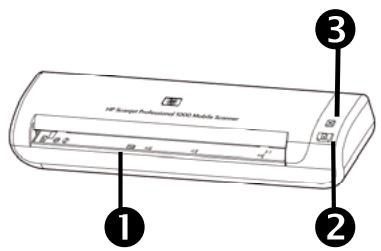

| 1 | Paper feed slot |
| 2 | Scan button |
| 3 | Cancel button |
| 4 | USB input |
Voir aussi
Boutons du panneau avant du scanner
Boutons du panneau avant du scanner
Utilisez le bouton Numériser sur le panneau avant du scanner pour lancer une numérisation.


| Button name | Description | |
| 1 | Cancel | Cancels a scan in progress. |
| 2 | Scan | Starts a scan. |
Voir aussi
Fonctions utiles du scanner
Logiciel du scanner
Le scanner est livré avec une gamme de programmes de numérisation et de gestion de documents, notamment :
Pilote de scanner HP Scanjet 1000 (TWAIN) - Application logicielle Nuance OmniPage - Application logicielle Nuance PaperPort - Application logicielle NewSoft Presto! BizCard
Comment numériser avec le pilote de scanner HP Scanjet 1000
Pour lancer une numérisation, vous devez installer le pilote de scanner HP Scanjet 1000 et les applications logicielles de numérisation compatibles TWAIN. HP recommande d'installer toutes les applications logicielles fournies. Démarrez l'une des applications. Sélectionnez la source de données TWAIN pour afficher l'interface utilisateur TWAIN HP Scanjet 1000. (Différentes applications offrent différentes méthodes pour afficher l'interface utilisateur TWAIN. Cela se fait souvent en sélectionnant "Paramètres du scanner" ou "Acquérir".) Cliquez sur le bouton Numériser dans l'interface utilisateur TWAIN pour lancer une numérisation. Pour plus d'informations sur l'utilisation de l'application logicielle compatible TWAIN, veuillez vous référer à l'aide logicielle fournie par l'application.
Utilisez l'interface utilisateur TWAIN HP Scanjet 1000 pour lancer une numérisation :
Démarrer une numérisation : placez l'original dans la fente d'alimentation papier, puis cliquez sur Numériser. La numérisation sera effectuée avec les paramètres par défaut.
Fenêtre de progression de la numérisation
La fenêtre de progression de la numérisation s'ouvre lorsque vous démarrez une numérisation. Utilisez cette fenêtre pour effectuer les tâches suivantes :
- Annuler une numérisation.
- Terminer la numérisation et traiter le document.
Pour plus d'informations, cliquez sur Aide dans l'interface utilisateur TWAIN du HP Scanjet 1000.
2 Utilisation du scanner
Les rubriques suivantes décrivent le scanner HP Scanjet ainsi que la manière de numériser un document original.
- Chargement des originaux
- Numérisation d'un document
Chargement des originaux
Pour des informations utiles sur le chargement correct de vos documents, reportez-vous aux rubriques suivantes.
Conseils de chargement des documents - Chargement de documents - Chargement d'une carte dans la fente d'alimentation papier
Conseils de chargement des documents
- Assurez-vous que vos documents respectent ces directives :
| Width: | 74 mm to 216 mm (2.9 in to 8.5 in) |
| Length: | 52 mm to 356 mm (2.1 in to 14 in) |
| Weight: | 50 g/m2 to 120 g/m2 (13.3 to 32 lb) |
- Dans l'interface utilisateur TWAIN du HP Scanjet 1000, définissez la taille de page pour qu'elle corresponde à la largeur et à la longueur du papier que vous numérisez.
- La fente d'alimentation papier du scanner peut traiter les cartes qui répondent aux spécifications suivantes :
| Minimum size: | 74 mm x 52 mm (2.9 in x 2.1 in) |
| Maximum size: | 210 mm x 269 mm (8.3 in x 10.6 in) |
| Minimum weight: | 50 g/m2(13.3 lbs) |
| Maximum weight: | 120 g/m2(32 lbs) |
- La numérisation des types de documents suivants peut entraîner des bourrages papier ou endommager les documents.
| Wrinkled or creased documents | Curled documents | ||
| Torn documents | Documents with paper clips or staples | ||
| Carbon paper | Coated paper | ||
| Extremely thin, translucent paper | Paper with adhesive notes or flags attached | ||
| Photos | Overhead transparencies | ||
| Papers that are stuck together | Paper with wet substances such as glue or correction fluid |
Comment éviter les bourrages papier
- Aplatissez les plis ou les courbures de vos documents avant de les placer dans la fente d'alimentation papier. Si le bord avant d'un document est courbé ou plié, cela peut provoquer un bourrage papier.
- Pour numériser des documents fragiles (comme des photos ou des documents sur papier froissé ou très léger), placez le document dans une pochette transparente en papier épais d'une largeur maximale de 216 mm (8,5 pouces) avant de le charger dans la fente d'alimentation papier.

CONSEIL : Si vous ne disposez pas d'une pochette de taille appropriée, envisagez d'utiliser une pochette conçue pour un classeur à anneaux. Coupez le bord côté anneaux pour que la pochette ne dépasse pas 216 mm (8,5 pouces) de large. - Nettoyez les rouleaux de numérisation après avoir numérisé un document contenant des écritures au crayon. Voir aussi
Nettoyez les rouleaux et la vitre du scanner
Problèmes de cheminement du papier du scanner
Charger des documents
Le HP Scanjet 1000 est un scanner recto-verso, ce qui signifie qu'il peut numériser un côté de la page ou les deux côtés en même temps. Cependant, le HP Scanjet 1000 ne peut numériser qu'une seule page à la fois.
- Pour numériser un seul côté de la page, insérez la page face vers le haut, le haut de la page pointant vers la fente d'alimentation papier.
Pour numériser les deux côtés de la page, insérez la première page face vers le haut, le haut de la page pointant vers la fente d'alimentation papier.
- Alignez l'original sur le côté gauche de la fente d'alimentation papier.
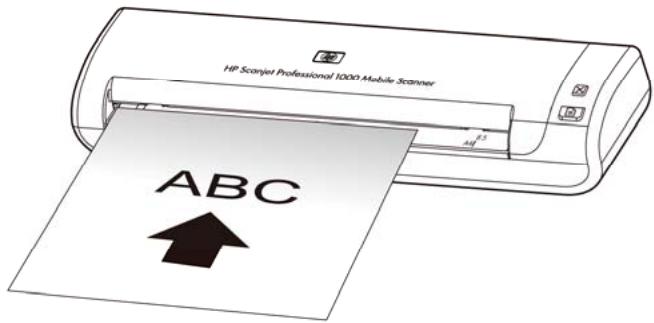
Chargez une carte dans la fente d'alimentation papier.
Pour charger une carte dans la fente d'alimentation papier, suivez ces étapes :
- Placez la carte face vers le haut, le côté long parallèle à la fente d'alimentation papier, et assurez-vous que le haut de la carte pointe vers la fente.
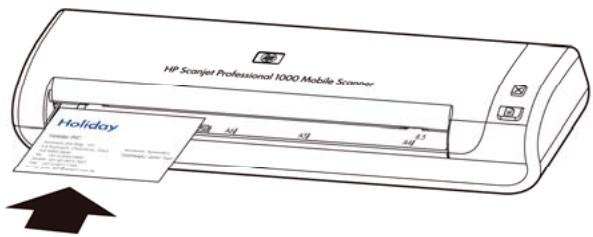
- Alignez l'original sur le côté gauche de la fente d'alimentation papier.
Numériser un document
Les rubriques suivantes décrivent comment numériser des originaux à l'aide du scanner et du logiciel de numérisation.
- Conseils de numérisation
- Numériser à partir du bouton du scanner
- Numériser à partir d'un logiciel de numérisation compatible TWAIN
Conseils de numérisation
- Pour réduire les bourrages papier, utilisez des paramètres de numérisation qui spécifient les dimensions réelles de la page que vous numérisez. Pour annuler une numérisation, appuyez sur Annuler.
Numériser à partir du bouton du scanner
Pour numériser à l'aide des boutons du scanner, suivez ces étapes :
- Chargez les originaux.
- Appuyez sur le bouton Numériser pour démarrer une numérisation. La fenêtre de progression de numérisation s'affiche et l'image numérisée est enregistrée dans un emplacement par défaut ou défini par l'utilisateur.
Numériser à partir d'un logiciel de numérisation compatible TWAIN
Vous pouvez numériser une image ou un document directement dans un logiciel si celui-ci est compatible TWAIN. En général, le logiciel est compatible s'il propose une option de menu telle que Acquérir, Numériser, Importer un nouvel objet ou Insérer. Si vous n'êtes pas sûr que le logiciel soit compatible ou quelle est l'option, consultez la documentation de ce logiciel.
- Démarrez le logiciel de numérisation, puis sélectionnez la source de données TWAIN.
- Sélectionnez les paramètres appropriés pour les documents que vous numérisez.
- Effectuez les actions appropriées pour terminer la numérisation.
Pour plus d'informations, consultez l'aide en ligne du logiciel de numérisation.
3 Fonctions utiles du scanner
Les professionnels expérimentés de la gestion documentaire pourraient être intéressés par la fonction de numérisation suivante. Cette fonction est disponible dans toute application TWAIN de document qui vous permet de modifier les paramètres de numérisation dans son interface utilisateur.
Filtrer une couleur d'un document (suppression de couleur)
Filtrer une couleur d'un document (suppression de canal de couleur)
Avec le HP Scanjet 1000, vous pouvez filtrer un canal de couleur (rouge, vert ou bleu).
La suppression des couleurs de la numérisation peut réduire la taille du fichier numérisé et améliorer les résultats de la reconnaissance optique de caractères (OCR).
Pour sélectionner les couleurs à éliminer d'une numérisation dans l'interface utilisateur TWAIN du HP Scanjet 1000, procédez comme suit :
- Démarrez le logiciel de numérisation, puis sélectionnez la source de données TWAIN.
- Dans l'interface utilisateur TWAIN, appuyez sur l'onglet Color Dropout, choisissez le canal de couleur que vous souhaitez supprimer dans la liste déroulante Couleur.
Pour plus d'informations sur les paramètres de suppression de couleur, consultez l'aide en ligne du logiciel de numérisation que vous utilisez.

Remarque : le filtre de canal couleur s'applique uniquement aux numérisations en niveaux de gris et aux numérisations en noir et blanc.
4 Entretien et maintenance
Cette section présente des informations sur la façon d'entretenir et de maintenir le scanner.
- Commander des fournitures d'entretien et de numérisation Nettoyer le rouleau et la vitre du scanner
Un nettoyage occasionnel du scanner contribue à garantir des numérisations de haute qualité. La fréquence de nettoyage nécessaire dépend de plusieurs facteurs, notamment la fréquence d'utilisation et l'environnement. Vous devez effectuer un nettoyage de routine si nécessaire.

ATTENTION : avant de placer un document dans la fente d'alimentation papier, assurez-vous qu'il ne contient pas de colle humide, de correcteur liquide ou d'autres substances susceptibles d'être transférées à l'intérieur du scanner.
Assurez-vous qu'il n'y a pas de boucles, de plis, d'agrafes, de trombones ou tout autre matériau attaché.
Commander des fournitures d'entretien et de numérisation
Vous pouvez acheter des pièces de maintenance pour votre scanner.
- Visitez le site Web des pièces détachées HP à l'adresse www.hp.com/buy/parts
- Sélectionnez votre langue, puis cliquez sur la flèche.
Nettoyer le rouleau et la vitre du scanner
Utilisez le chiffon de nettoyage HP pour nettoyer les rouleaux et la vitre du scanner dans les conditions suivantes :
- À titre indicatif, nettoyez les rouleaux après chaque 5 000 numérisations. Notez que cette indication peut varier en fonction du type de documents que vous numérisez. Les images numérisées présentent des stries ou des rayures. Vous rencontrez des bourrages papier répétés.
Pour nettoyer le rouleau et la vitre du scanner, suivez ces étapes :
- Ouvrez le contenant scellé de la lingette de nettoyage pour rouleaux HP en commençant par l'encoche. Veillez à ne pas déchirer la lingette.
- Retirez la lingette et dépliez-la.
- Placez la lingette dépliée dans la fente d'alimentation en papier.
- Appuyez sur le bouton Scan pour faire passer la lingette dans le scanner.
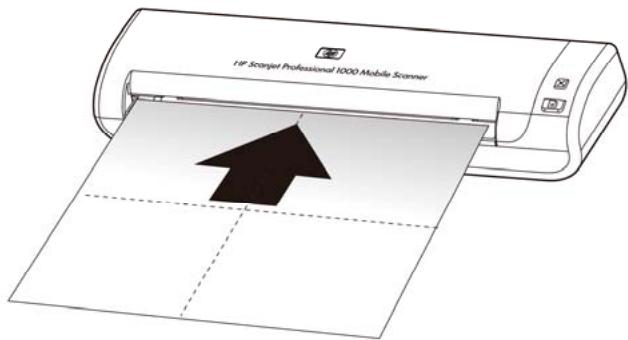

ATTENTION : Attendez deux minutes que les composants sèchent avant de passer à l'étape suivante.
- Placez une feuille de papier dans le scanner. Numérisez et examinez les résultats.
- Si des traînées apparaissent encore, répétez les étapes 3 à 5. La lingette peut être passée dans le scanner jusqu'à cinq fois en 30 minutes. Après cela, la lingette séchera.
5 Dépannage
Cette section contient des solutions aux problèmes courants du scanner.
Conseils de dépannage de base - Dépannage de l'installation du scanner - Problèmes d'initialisation ou de matériel du scanner - Problèmes de fonctionnement du scanner - Les boutons du scanner ne fonctionnent pas correctement - Problèmes de chemin du papier du scanner
Pour un dépannage supplémentaire, appuyez sur le bouton Aide de l'interface utilisateur TWAIN du HP Scanjet 1000.
Conseils de dépannage de base
Des problèmes simples tels que des taches sur la vitre du scanner ou des câbles desserrés peuvent entraîner des numérisations floues, un fonctionnement inattendu ou une panne. Vérifiez toujours les points suivants lorsque vous rencontrez des problèmes de numérisation.
- Si les numérisations sont floues, nettoyez les rouleaux. Si vous numérisez un document à l'aide d'un raccourci OCR, assurez-vous que le document original est clair et net pour être numérisé.
- Assurez-vous que le câble USB est bien enfoncé dans le port USB à l'arrière du scanner.
- Si vous avez connecté le scanner à l'ordinateur via un concentrateur USB ou via un port USB à l'avant de l'ordinateur, déconnectez le scanner puis reconnectez-le à un port USB à l'arrière de l'ordinateur.
- Déconnectez le câble USB, attendez 60 secondes, puis reconnectez le câble USB.
- Redémarrez l'ordinateur.
Si vous rencontrez toujours des problèmes, il est possible que le micrologiciel de votre scanner HP ou le pilote associé soit obsolète ou corrompu. Consultez www.hp.com/support pour trouver les mises à jour du micrologiciel et des pilotes pour votre scanner.
Voir aussi
- Nettoyez les rouleaux et la vitre du scanner
- Réinitialisez le scanner
- Vérifiez que le scanner est sous tension. Vérifiez le câble.
Dépannage de l'installation du scanner
Si le scanner ne fonctionne pas après l'installation, vous pouvez voir un message à l'écran de l'ordinateur similaire à l'un des suivants :
- L'ordinateur ne peut pas communiquer avec le scanner. Pour résoudre le problème, vérifiez les câbles et le logiciel du scanner comme décrit ici. Le scanner n'a pas pu être initialisé. Le scanner est introuvable.
Une erreur interne s'est produite. L'ordinateur ne peut pas communiquer avec le scanner.
Pour résoudre le problème, vérifiez le câble et le logiciel du scanner comme décrit ici.
- Vérifiez le câble USB.
- Désinstallez puis réinstallez le pilote du scanner HP Scanjet 1000.
Vérifiez le câble USB.
Le câble USB est connecté entre le scanner et l'ordinateur.
- Utilisez le câble fourni avec le scanner. Un autre câble USB pourrait ne pas être compatible avec le scanner.
- Assurez-vous que le câble USB est solidement connecté entre le scanner et l'ordinateur. L'icône en forme de trident sur le câble USB doit être orientée vers le haut lorsque le câble est correctement connecté au scanner.
- Si le câble USB est connecté à un port USB à l'avant de l'ordinateur, déplacez-le vers un port USB à l'arrière de l'ordinateur.
Pour plus d'informations sur le dépannage USB, consultez www.hp.com/support, sélectionnez votre pays/région, puis utilisez l'outil de recherche pour trouver des rubriques sur le dépannage USB.
Désinstallez puis réinstallez le pilote du scanner HP Scanjet 1000.
Si la vérification de la connexion du câble du scanner n'a pas résolu le problème, celui-ci peut provenir d'une installation incomplète. Essayez de désinstaller puis de réinstaller le pilote du scanner HP Scanjet 1000.
- Débranchez le câble USB.
- Utilisez l'outil Ajout/Suppression de programmes (sous Windows Vista ou Windows 7, l'outil Programmes et fonctionnalités) du Panneau de configuration pour désinstaller le pilote du scanner HP Scanjet 1000.
- Redémarrez l'ordinateur.
- Utilisez le CD du logiciel HP fourni avec le scanner pour réinstaller le pilote du scanner HP Scanjet 1000.
- Rebranchez le câble USB.
Initialisation du scanner ou problèmes matériels
- Vérifiez la connexion USB.
- Réinitialisez le scanner.
- Le scanner a cessé de fonctionner correctement.
Vérifiez la connexion USB.
Vérifiez la connexion physique au scanner.
- Utilisez le câble fourni avec le scanner. Un autre câble USB pourrait ne pas être compatible avec le scanner.
- Assurez-vous que le câble USB est solidement connecté entre le scanner et l'ordinateur. L'icône en forme de trident sur le câble USB doit être orientée vers le haut lorsque le câble est correctement connecté au scanner.
Si le problème persiste après avoir vérifié les éléments ci-dessus, essayez ce qui suit :
- Effectuez l'une des tâches suivantes selon la façon dont le scanner est connecté à l'ordinateur :
- Si le câble USB est connecté à un concentrateur USB ou à une station d'accueil pour ordinateur portable, déconnectez le câble USB du concentrateur ou de la station d'accueil, puis connectez le câble USB à un port USB à l'arrière de l'ordinateur.
- Si le câble USB est directement connecté à l'ordinateur, branchez-le sur un autre port USB à l'arrière de l'ordinateur.
- Retirez tous les autres périphériques USB de l'ordinateur, à l'exception du clavier et de la souris.
- Débranchez le câble USB, attendez 30 secondes, puis rebranchez le câble USB.
- Redémarrez l'ordinateur.
- Après le redémarrage de l'ordinateur, essayez d'utiliser le scanner.
- Si le scanner fonctionne, rebranchez les périphériques USB supplémentaires un par un ; testez le scanner après avoir connecté chaque périphérique supplémentaire. Débranchez tout périphérique USB qui empêche le scanner de fonctionner. Si le scanner ne fonctionne toujours pas, désinstallez puis réinstallez le pilote du scanner HP.
Voir aussi
Désinstaller puis réinstaller le pilote du scanner HP Scanjet 1000
Réinitialiser le scanner
Si vous recevez un message d'erreur similaire à « Échec de l'initialisation du scanner » ou « Scanner introuvable » lors de l'utilisation du scanner, vous devez réinitialiser le scanner. Pour réinitialiser le scanner, suivez ces étapes :
- Fermez votre logiciel compatible TWAIN, s'il est ouvert.
- Débranchez le câble USB qui relie le scanner à l'ordinateur.
- Éteignez l'ordinateur, attendez 60 secondes, puis rallumez-le.
- Rebranchez le câble USB sur un port USB à l'arrière de l'ordinateur.
- Assurez-vous que le câble USB est correctement connecté à l'arrière du scanner. L'icône en forme de trident sur le câble USB doit être orientée vers le haut lorsque le câble est correctement connecté au scanner.
- Essayez de connecter le câble USB à un autre port USB à l'arrière de l'ordinateur.
Le scanner ne fonctionne plus correctement
Si le scanner arrête de numériser, suivez ces étapes. Après chaque étape, lancez une numérisation pour vérifier si le scanner fonctionne. Si le problème persiste, passez à l'étape suivante.
- Un câble est peut-être mal connecté. Assurez-vous que le câble USB est correctement branché. Utilisez le câble fourni avec le scanner. Un autre câble USB pourrait ne pas être compatible avec le scanner.
- Assurez-vous que le scanner reçoit l'alimentation de l'ordinateur. Utilisez l'outil Gestionnaire de périphériques de Windows pour vérifier que l'ordinateur reconnaît le scanner. Windows 2000/XP/XP 64 bits : L'outil Gestionnaire de périphériques est disponible sous l'onglet Matériel de l'outil Système du Panneau de configuration.
- Vista/Vista 64 bits/Windows 7 : Si vous avez l'affichage par catégories du Panneau de configuration, sélectionnez Panneau de configuration, puis Matériel et audio, puis Gestionnaire de périphériques. Si vous avez l'affichage classique, sélectionnez Panneau de configuration, puis Gestionnaire de périphériques.
- Débranchez le câble USB.
- Redémarrez votre ordinateur.
- Utilisez l'outil Ajout/Suppression de programmes (ou Programmes et fonctionnalités sous Windows Vista ou Windows 7) du Panneau de configuration pour désinstaller le pilote du scanner HP Scanjet 1000.
- Réinstallez-le à l'aide du CD de logiciels HP fourni avec votre scanner.
- Rebranchez le câble USB.
Problèmes de fonctionnement du scanner
- Le scanner ne s'allume pas
- Le scanner ne numérise pas immédiatement
- Le scanner ne numérise qu'un seul côté d'une page recto verso
- L'image numérisée est floue
- Optimisez les vitesses de numérisation et de traitement. L'image numérisée est entièrement noire ou entièrement blanche
- Les images numérisées ne sont pas droites. Des bandes verticales noires apparaissent sur l'image numérisée
- Les fichiers de numérisation sont trop volumineux
Le scanner ne s'allume pas
Si le scanner ne s'allume pas lorsque vous connectez le câble USB à l'ordinateur, vérifiez les points suivants :
- Assurez-vous que le câble USB est correctement connecté et que l'ordinateur est allumé.
- L'ordinateur a peut-être été débranché. Vérifiez que le câble d'alimentation de votre ordinateur n'est pas débranché ou déconnecté de la source d'alimentation. Si vous connectez le scanner à un ordinateur portable, vérifiez que la batterie de l'ordinateur portable est chargée.
L'alimentation de votre ordinateur peut ne pas fonctionner.
Vérifiez que le voyant vert sur le boîtier de l'alimentation est allumé. Si le voyant vert n'est pas allumé, assurez-vous que la prise de courant ou le parasurtenseur sur lequel l'alimentation est branchée est alimenté. Si la prise ou le parasurtenseur est alimenté mais que le voyant vert n'est toujours pas allumé, l'alimentation est peut-être défectueuse. Contactez le fabricant de votre ordinateur pour obtenir de l'aide.
Le scanner ne numérise pas immédiatement
Assurez-vous que l'ordinateur est allumé et que le câble USB est correctement connecté entre le scanner et votre ordinateur.
Le scanner ne numérise qu'un seul côté d'une page recto verso
Vérifiez que l'application compatible TWAIN prend en charge la numérisation recto verso et que l'option recto verso a été sélectionnée.
Les images numérisées ne sont pas droites
Vérifiez que le document est introduit droit dans la fente d'alimentation papier.
L'image numérisée est floue
- Vérifiez que le document original n'est pas flou. Nettoyez le rouleau et les bandes de verre à l'intérieur du scanner.
Voir aussi
Nettoyez les rouleaux et la vitre du scanner
Optimiser la vitesse de numérisation et des tâches
Plusieurs paramètres influencent le temps total d'une tâche de numérisation. Pour optimiser les performances de numérisation, tenez compte des informations suivantes.
- Pour optimiser les performances, assurez-vous que votre ordinateur répond aux exigences système recommandées. Pour consulter les exigences minimales et recommandées, rendez-vous sur www.hp.com, sélectionnez votre pays/région, recherchez votre modèle de scanner, puis recherchez la fiche technique.
- Si vous numérisez pour obtenir un texte modifiable, le logiciel de reconnaissance optique de caractères (OCR) nécessite plus de temps de traitement que pour les numérisations sans OCR, ce qui est normal. Attendez que l'article soit numérisé.

REMARQUE : Pour de meilleurs résultats OCR, la compression du scanner doit être réglée au niveau de compression minimal ou désactivée.
- Numériser à une résolution plus élevée que nécessaire augmente le temps de numérisation et crée un fichier plus volumineux sans avantage supplémentaire. Si vous numérisez à une résolution élevée, réglez la résolution à un niveau inférieur pour augmenter la vitesse de numérisation.
Voir aussi
Les fichiers de numérisation sont trop volumineux
La numérisation est complètement noire ou complètement blanche
L'article n'est peut-être pas placé correctement dans le chargeur de documents. Assurez-vous que l'article que vous essayez de numériser est placé face vers le haut.
Des rayures verticales noires apparaissent sur l'image numérisée
Il y a de la saleté sur la vitre du scanner. Nettoyez la vitre du scanner.
Voir aussi
Nettoyez le rouleau et la vitre du scanner
Les fichiers de numérisation sont trop volumineux
Si les fichiers de numérisation enregistrés sont très volumineux, essayez ce qui suit :
- Vérifiez le réglage de la résolution de numérisation :
200 dpi est suffisant pour stocker des documents sous forme d'images. Pour la plupart des polices, 300 dpi est suffisant pour utiliser la reconnaissance optique de caractères (OCR) afin de créer du texte modifiable. ° Pour les polices asiatiques et les petites polices, 400 dpi est la résolution recommandée.
Les numérisations en couleur créent des fichiers plus volumineux que les numérisations en noir et blanc. - La plupart des applications de numérisation permettent de contrôler la compression utilisée pour les fichiers de sortie. Reportez-vous à la documentation de l'application de numérisation pour plus d'informations.
Les boutons du scanner ne fonctionnent pas correctement
Après chaque étape, appuyez sur un bouton pour vérifier s'il fonctionne correctement. Si le problème persiste, passez à l'étape suivante.
- Un câble est peut-être mal branché. Assurez-vous que le câble USB est bien connecté.
- Le pilote du scanner HP Scanjet 1000 n'est peut-être pas installé. Si c'est le cas, utilisez le CD du logiciel HP Scanjet pour installer le pilote du scanner HP Scanjet 1000 afin d'activer les boutons.
- Débranchez le câble USB, attendez 30 secondes, puis rebranchez le câble USB.
- Redémarrez votre ordinateur.
- Si le problème persiste, les boutons sont peut-être désactivés en dehors du pilote HP. Essayez la procédure suivante :
a. Ouvrez le Panneau de configuration, sélectionnez Scanners et appareils photo (sous Windows 7, l'outil Périphériques et imprimantes), puis sélectionnez votre modèle de scanner dans la liste.
b. Affichez les propriétés du scanner :
- Windows 2000 : Cliquez sur Propriétés.
- Windows XP et Vista : Cliquez avec le bouton droit sur votre modèle de scanner, puis cliquez sur Propriétés.
c. Examinez les paramètres des boutons de votre scanner :
- Windows 2000 : Assurez-vous que l'option Désactiver les événements de périphérique n'est pas sélectionnée.
- Windows XP, Vista et 7 : Assurez-vous que l'option Ne rien faire n'est pas sélectionnée.
d. Assurez-vous que l'application sélectionnée pour le bouton de numérisation est installée et fonctionne sur votre système.
Voir aussi
Pilote du scanner HP Scanjet 1000
Problèmes de chemin de papier du scanner
- Bourrage, inclinaison, erreurs d'alimentation du papier
- Numérisation d'originaux fragiles
- Le papier ne s'alimente pas correctement. L'image numérisée présente des stries ou des rayures. Un élément chargé dans le scanner se bloque à plusieurs reprises. Débourrez le scanner.
Bourrage, inclinaison, erreurs d'alimentation du papier
- Si la page semble inclinée lors de son alimentation dans le chemin de papier du scanner, vérifiez l'image numérisée dans le logiciel pour vous assurer qu'elle n'est pas inclinée.
- La page n'est peut-être pas placée correctement. Redressez la page et centrez-la.
- Nettoyez le chemin de papier du scanner pour réduire les erreurs d'alimentation. Si les erreurs persistent, nettoyez les rouleaux.
Voir aussi
Conseils de chargement des documents. Nettoyez le rouleau et la vitre du scanner.
Numérisation d'originaux fragiles
Pour numériser en toute sécurité des originaux fragiles (photographies ou documents sur papier froissé ou très léger), placez les originaux dans une pochette transparente en plastique épais, d'une largeur maximale de 216 mm (8,5 pouces), avant de les insérer dans le chargeur de documents.

CONSEIL : Si vous ne disposez pas d'une pochette de taille appropriée, envisagez d'utiliser une protection de feuille destinée à un classeur à anneaux. Coupez le bord côté anneaux afin que la pochette ne dépasse pas 216 mm (8,5 pouces) de largeur.
Le papier ne s'alimente pas correctement
Réinsérez le papier dans le chargeur de documents en veillant à ce qu'il touche les rouleaux.
Un problème matériel du scanner peut exister. Suivez cette procédure pour tester le scanner :
- Assurez-vous que le câble USB est correctement connecté.
- Assurez-vous que l'alimentation de votre ordinateur est correctement connectée entre l'ordinateur et une prise électrique sous tension ou un parasurtenseur. Vérifiez que le voyant LED vert sur le boîtier de l'alimentation est allumé pour confirmer que l'alimentation fonctionne.
- Si l'alimentation est connectée à un parasurtenseur, assurez-vous que le parasurtenseur est branché sur une prise et allumé.
- Débranchez le câble USB et éteignez l'ordinateur. Après 60 secondes, rebranchez le câble USB puis rallumez l'ordinateur, dans cet ordre.
- Essayez de numériser à nouveau.
Voir aussi
Nettoyez les rouleaux et la vitre du scanner
L'image numérisée présente des stries ou des rayures
Après chaque étape, effectuez une nouvelle numérisation pour vérifier si les stries ou les rayures sont toujours visibles. Si c'est le cas, passez à l'étape suivante. Pour plus d'informations sur le nettoyage du scanner, consultez la section Entretien et maintenance.
- Vérifiez que les originaux sont propres et sans plis. Nettoyez les rouleaux.
Voir aussi
Entretien et maintenance
Un document chargé dans le scanner se bloque à plusieurs reprises
Le document peut ne pas respecter les directives relatives aux originaux acceptables. Le document peut comporter des éléments qui doivent être retirés, tels que des agrafes ou des notes autocollantes sur l'original.
Voir aussi
Charger les originaux
Débloquer les bourrages papier du scanner
Pour débloquer un bourrage papier :
- Tirez doucement le papier hors du scanner.
- Lissez les plis causés par le bourrage.
- Réinsérez le papier dans la fente d'alimentation.
- Reprenez la numérisation.
Voir aussi
Nettoyez les rouleaux et la vitre du scanner - Conseils de chargement des documents
6 Assistance produit
Les options d'accessibilité de ce scanner incluent la possibilité d'activer et de désactiver les boutons du scanner. Pour activer ou désactiver les boutons du scanner, suivez ces étapes :
- Une fois le pilote du scanner HP Scanjet 1000 installé avec succès, l'icône HP Button Utility s'affiche dans le coin inférieur droit de la barre d'état système.
- Cliquez avec le bouton droit sur l'icône HP Button Utility et cochez Désactiver. Pour activer les boutons du scanner, décochez Désactiver.
Voir aussi
Où obtenir des informations supplémentaires
Obtenir de l'aide
Pour obtenir les meilleurs résultats de votre produit HP, veuillez consulter les offres de support HP suivantes :
- Consultez le chapitre de dépannage de ce guide.
- Consultez le site Web de support en ligne HP à l'adresse www.hp.com/support, ou contactez votre point de vente. Le support en ligne HP est disponible pour tous les clients HP. C'est la source la plus rapide pour des informations à jour sur les produits et une assistance experte, y compris les fonctionnalités suivantes :
Chat en ligne et accès par e-mail à des spécialistes du support en ligne qualifiés - Mises à jour logicielles, micrologiciels et pilotes pour votre produit - Informations précieuses sur le produit et le dépannage pour les problèmes techniques - Mises à jour proactives du produit, alertes de support et newsletters HP (disponibles lorsque vous enregistrez votre produit)
- Assistance HP par téléphone
- Les options et frais de support varient selon le produit, le pays/région et la langue.
- Les frais et politiques sont sujets à modification sans préavis. Veuillez consulter www.hp.com/support pour les informations les plus récentes.
- Période après garantie
Après la période de garantie limitée, de l'aide est disponible en ligne sur www.hp.com/support.
- Extension ou mise à niveau de votre garantie Si vous souhaitez étendre ou mettre à niveau la garantie du produit, veuillez contacter votre point de vente ou consulter les services HP Care Pack sur www.hp.com/support.
- Si vous avez déjà acheté un service HP Care Pack, veuillez vérifier les conditions de support dans votre contrat.
Où obtenir des informations supplémentaires
Il existe plusieurs sources d'informations qui décrivent l'utilisation du scanner et du logiciel de numérisation.
Aide du pilote HP Scanjet 1000
L'aide du pilote du scanner HP Scanjet 1000 explique comment utiliser les fonctionnalités du pilote du scanner HP Scanjet 1000, telles que la suppression de la couleur et la modification des paramètres de numérisation de base.
Pour ouvrir l'aide du pilote du scanner HP Scanjet 1000, suivez ces étapes :
- Démarrez votre application logicielle de numérisation compatible TWAIN.
- Sélectionnez la source de données TWAIN HP Scanjet 1000. Différentes applications offrent différentes méthodes pour afficher l'interface utilisateur TWAIN. Cela se fait souvent en sélectionnant "Paramètres du scanner" ou "Acquérir". L'interface utilisateur TWAIN HP Scanjet 1000 s'affichera.
- Cliquez sur le bouton d'aide (le point d'interrogation dans le coin supérieur droit de la barre de titre) ou appuyez sur la touche de fonction F1.
Ressources techniques
Consultez www.hp.com/support pour obtenir des informations à jour sur le scanner.
7 Spécifications
Cette section contient les informations réglementaires et les spécifications du produit pour votre scanner.
Spécifications du scanner
| Name | Description |
| Scanner type | Duplex mobile scanner |
| Size | Width: 290 mm (11.41 in), Depth: 75 (2.95), Height: 50 mm (1.97 in) |
| Weight | 0.674 kg (1.5 lbs) |
| Scanning element | Contact image sensor (CIS) |
| Interface | USB 2.0 high speed (compatible with USB 1.1) |
| Optical resolution | 600 x 600 dpi hardware |
| Power consumption | For power consumption information, see the regulatory_supplicant.pdf file on the HP Scanning Software CD. |
| Energy information | Hewlett-Packard printing and imaging equipment marked with the ENERGY STAR® logo is qualified to the U.S. Environmental Protection Agency's ENERGY STAR specifications for imaging equipment. The following mark will appear on ENERGY STAR qualified imaging products: ENERGY STAR Additional ENERGY STAR qualified imaging product model information is listed at: http://www.hp.com/go/energystar |
| System requirements | To view minimum and recommended system requirements, go to www.hp.com, select your country/region, search on your scanner model, and then search on datasheet. |
Spécifications des documents
| Name | Description |
| Minimum paper size | 74 x 52 mm (2.9 x 2.1 in) |
| Maximum paper size | 215.9 x 356 mm (8.5 x 14 in) |
| Minimum paper weight | 50 g/m2(13.3 lbs) |
| Maximum paper weight | 120 g/m2(32 lbs) |
Spécifications environnementales
| Name | Description |
| Temperature | Operating the scanner: 10° to 35°C (50° to 95°F) |
| Storage: -40° to 65°C (-40° to 149°F) | |
| Relative humidity | Operating the scanner: 10% to 80°C noncondensing 10° to 35°C(50° to 95°F) |
| Storage: up to 90% at 0° to 65°C (32° to 149°F) |

REMARQUE : En présence de champs électromagnétiques élevés, il est possible que la sortie du scanner HP soit légèrement déformée.
REMARQUE : HP s'engage à fournir à ses clients des informations sur les substances chimiques contenues dans ses produits, afin de se conformer aux exigences légales telles que REACH (règlement CE n° 1907/2006 du Parlement européen et du Conseil). Un rapport d'information chimique pour ce produit est disponible sur www.hp.com/go/reach.
Informations réglementaires
Numéro d'identification réglementaire du modèle : À des fins d'identification réglementaire, votre produit se voit attribuer un numéro de modèle réglementaire. Le numéro de modèle réglementaire de votre produit est FCLSD-1002. Ce numéro réglementaire ne doit pas être confondu avec le nom commercial (scanner mobile HP Scanjet Professional 1000) ou le numéro de produit (L2722A). Des informations réglementaires supplémentaires sur votre scanner sont disponibles dans le fichier regulatory_supplement.pdf fourni sur le CD livré avec votre produit.
Élimination des déchets par les utilisateurs dans les ménages privés de l'Union européenne

Ce symbole sur le produit ou sur son emballage indique que ce produit ne doit pas être éliminé avec vos autres déchets ménagers. Il est de votre responsabilité d'éliminer vos déchets d'équipement en les remettant à un point de collecte désigné pour le recyclage des déchets d'équipements électriques et électroniques. La collecte séparée et le recyclage de vos déchets d'équipement au moment de l'élimination contribueront à préserver les ressources naturelles et à garantir qu'ils sont recyclés d'une manière qui protège la santé humaine et l'environnement. Pour plus d'informations sur l'endroit où vous pouvez déposer vos déchets d'équipement pour le recyclage, veuillez contacter votre mairie, votre service d'élimination des déchets ménagers ou le magasin où vous avez acheté le produit.
Index
bandes noires
dépannage, 16
boutons
panneau avant, 3
service Care Pack, 20
nettoyer
verre, rouleaux, 10
nettoyer les rouleaux, 10
chiffon de nettoyage, 10
débourrer un bourrage papier, 19
suppression de couleur, 9
fonctions
suppression de couleur, 9
originaux fragiles, 18
panneau avant
bouton Numériser, bouton Annuler, 3
numérisations floues, 12
maintenance
nettoyer la vitre du scanner, nettoyer les rouleaux, 10
papier
bourrages, inclinaison, mauvaise alimentation, 17
fente d'alimentation papier, 5
fente d'alimentation papier, 3
pièces
commande, 10
alimentation électrique
dépannage, 15
programmes de numérisation
numériser à partir de, 4
logiciel de numérisation, 8
stries
dépannage, 16
fournitures
commande, 10
TWAIN, 4
application logicielle compatible TWAIN, 4
interface utilisateur
TWAIN, 4
Rayures verticales noires
dépannage, 16
garantie
prolonger, 20
site Web
commander des fournitures, 10


- HP SCANJET PROFESSIONAL 1000 MOBILE
- SCANNER
- GUIDE DE L'UTILISATEUR
- SOMMAIRE
- PRÉSENTATION DU SCANNER
- UTILISATION DU SCANNER
- FONCTIONS UTILES DU SCANNER
- ENTRETIEN ET MAINTENANCE
- DÉPANNAGE
- PROBLÈMES D'INITIALISATION OU DE MATÉRIEL DU SCANNER
- PROBLÈMES DE FONCTIONNEMENT DU SCANNER
- LES BOUTONS DU SCANNER NE FONCTIONNENT PAS CORRECTEMENT
- SCANNER HARDWARE
- BOUTONS DU PANNEAU AVANT DU SCANNER
- LOGICIEL DU SCANNER
- COMMENT NUMÉRISER AVEC LE PILOTE DE SCANNER HP SCANJET
- FENÊTRE DE PROGRESSION DE LA NUMÉRISATION
- CHARGEMENT DES ORIGINAUX
- CONSEILS DE CHARGEMENT DES DOCUMENTS
- CHARGER DES DOCUMENTS
- CHARGEZ UNE CARTE DANS LA FENTE D'ALIMENTATION PAPIER
- NUMÉRISER UN DOCUMENT
- CONSEILS DE NUMÉRISATION
- NUMÉRISER À PARTIR DU BOUTON DU SCANNER
- NUMÉRISER À PARTIR D'UN LOGICIEL DE NUMÉRISATION COMPATIBLE TWAIN
- FILTRER UNE COULEUR D'UN DOCUMENT (SUPPRESSION DE CANAL DE COULEUR)
- COMMANDER DES FOURNITURES D'ENTRETIEN ET DE NUMÉRISATION
- NETTOYER LE ROULEAU ET LA VITRE DU SCANNER
- CONSEILS DE DÉPANNAGE DE BASE
- VOIR AUSSI
- DÉPANNAGE DE L'INSTALLATION DU SCANNER
- VÉRIFIEZ LE CÂBLE USB
- DÉSINSTALLEZ PUIS RÉINSTALLEZ LE PILOTE DU SCANNER HP SCANJET
- INITIALISATION DU SCANNER OU PROBLÈMES MATÉRIELS
- VÉRIFIEZ LA CONNEXION USB
- RÉINITIALISER LE SCANNER
- LE SCANNER NE FONCTIONNE PLUS CORRECTEMENT
- LE SCANNER NE S'ALLUME PAS
- LE SCANNER NE NUMÉRISE PAS IMMÉDIATEMENT
- LE SCANNER NE NUMÉRISE QU'UN SEUL CÔTÉ D'UNE PAGE RECTO VERSO
- LES IMAGES NUMÉRISÉES NE SONT PAS DROITES
- L'IMAGE NUMÉRISÉE EST FLOUE
- OPTIMISER LA VITESSE DE NUMÉRISATION ET DES TÂCHES
- LA NUMÉRISATION EST COMPLÈTEMENT NOIRE OU COMPLÈTEMENT BLANCHE
- DES RAYURES VERTICALES NOIRES APPARAISSENT SUR L'IMAGE NUMÉRISÉE
- LES FICHIERS DE NUMÉRISATION SONT TROP VOLUMINEUX
- PROBLÈMES DE CHEMIN DE PAPIER DU SCANNER
- BOURRAGE, INCLINAISON, ERREURS D'ALIMENTATION DU PAPIER
- NUMÉRISATION D'ORIGINAUX FRAGILES
- LE PAPIER NE S'ALIMENTE PAS CORRECTEMENT
- L'IMAGE NUMÉRISÉE PRÉSENTE DES STRIES OU DES RAYURES
- UN DOCUMENT CHARGÉ DANS LE SCANNER SE BLOQUE À PLUSIEURS REPRISES
- DÉBLOQUER LES BOURRAGES PAPIER DU SCANNER
- ASSISTANCE PRODUIT
- OBTENIR DE L'AIDE
- OÙ OBTENIR DES INFORMATIONS SUPPLÉMENTAIRES
- AIDE DU PILOTE HP SCANJET
- RESSOURCES TECHNIQUES
- SPÉCIFICATIONS
- SPÉCIFICATIONS ENVIRONNEMENTALES
- INFORMATIONS RÉGLEMENTAIRES
- ÉLIMINATION DES DÉCHETS PAR LES UTILISATEURS DANS LES MÉNAGES PRIVÉS DE L'UNION EUROPÉENNE
- INDEX
Marque : HP
Modèle : SCANJET PROFESSIONAL 3000
Catégorie : Scanner