Notice Facile
SCANJET N6310 - Scanner HP - Notice d'utilisation et mode d'emploi gratuit
Retrouvez gratuitement la notice de l'appareil SCANJET N6310 HP au format PDF.


| Intitulé | Valeur / Description |
|---|---|
| Type de produit | Scanner à plat avec chargeur automatique de documents (ADF) |
| Résolution optique | Jusqu'à 2400 x 4800 dpi |
| Vitesse de numérisation | Jusqu'à 24 pages par minute (ppm) en noir et blanc |
| Connectivité | USB 2.0, Ethernet, Wi-Fi (selon modèle) |
| Formats de numérisation pris en charge | PDF, JPEG, TIFF, BMP, PNG |
| Alimentation électrique | 100-240 V, 50/60 Hz |
| Dimensions approximatives | 42.5 x 30.5 x 10.5 cm |
| Poids | Environ 3.6 kg |
| Compatibilités | Windows, macOS |
| Fonctions principales | Numérisation, copie, envoi de fax (selon modèle) |
| Entretien et nettoyage | Nettoyer la vitre et le chargeur avec un chiffon doux, éviter les produits abrasifs |
| Pièces détachées et réparabilité | Disponibilité de pièces de rechange, réparabilité modérée |
| Sécurité | Certifications CE, conformité aux normes de sécurité électrique |
| Informations générales | Scanner polyvalent adapté aux bureaux et aux utilisateurs à domicile |
FOIRE AUX QUESTIONS - SCANJET N6310 HP
Questions des utilisateurs sur SCANJET N6310 HP
0 question sur cet appareil. Repondez a celles que vous connaissez ou posez la votre.
Poser une nouvelle question sur cet appareil
Téléchargez la notice de votre Scanner au format PDF gratuitement ! Retrouvez votre notice SCANJET N6310 - HP et reprennez votre appareil électronique en main. Sur cette page sont publiés tous les documents nécessaires à l'utilisation de votre appareil SCANJET N6310 de la marque HP.
MODE D'EMPLOI SCANJET N6310 HP
Guide de l'utilisateur

Sommaire
1 Utilisation du scanner
Présentation du logiciel de numérisation HP 4
Présentation du scanner 5
Panneau de commande du scanner. 6
Bac d'alimentation automatique (ADF) 7
Adaptateur de supports transparens 7
Parametres du scanner 7
Langue 8
Consummation electrique. 8
Outils 8
Chargement d'originaux 9
Utilisation du bac d'alimentation automatique (ADF) 9
Conseils pour le chargement de documents 9
Procedure de chargement des documents 11
Utilisation de la vitre du scanner. 12
Utilisation de l'adaptateur de supports transparents (TMA) 14
Chargement de diapositives ou de négatifs 14
Conseils pour la numérisation de transparents 15
Lancement d'une numérisation 15
Utilisation du bouton Numériser 15
Conseils relatifs à l'utilisation du bouton Numériser. 16
Utilisation du logiciel de numérisation HP. 17
Utilisation d'autres logiciels 17
Réalisation de copies 18
2 Fonctionnalités de numérisation utiles
Utilisation des raccourcis de numérisation 19
Faire pivoter automatiquement les pages au format Paysage 19
Suppression automatique des pages blanches 20
Redresser automatique les images numériées 20
Filtrage de couleurs dans un document (suppression d'une bande de couleur) 20
Numérisation sans vérification 21
3 Entretien et maintenance
Nettoyage de la vitre du scanner 22
Nettoyage de l'adaptateur de supports transparents 23
Nettoyage du bac d'alimentation automatique 23
Utilitaire Outils du scanner HP - Informations relatives à la maintenance du scanner. 26
Remplacement du rouleau d'alimentation et de la bande de séparation 27
Commandes des fournitures de maintenance et du scanner 27
4 Résolution des problèmes
Conseils de base pour le dépannage 28
Voyants du scanner 29
Résolution des problèmes d'installation du scanner 30
Vérification des cables. 30
Désinstallation et réinstallation du logiciel 30
Problèmes liés à l'initialisation ou au matériel du scanner 31
Vérification de la connexion USB 31
Vérification du fonctionnement correct de l'alimentation électrique 32
Redemarrage du scanner 33
Test du matériel du scanner 33
Le scanner ne fonctionne plus correctement 34
Informations supplémentaires sur la résolution des problèmes 34
Problèmes de fonctionnement du scanner 34
Le scanner ne s'allume pas 35
La lampe du scanner reste allumée 35
Le scanner ne lance pas immédiatement la numérisation 35
La numérisation est très lente 36
Les noms des raccourcis de numérisation personnelisés ne s'affichent pas correctement sur l'écran LCD. 36
Des stries verticales apparaissent sur la page imprimée 36
Les fichiers de numérisation sont trop volumineux 36
La partie inférieure de l'image est tronquée lors de la numérisation à partir de la vitre du scanner. 37
Résolution des problèmes liés à la numérisation de documents ou de texte (reconnaissance optique des caractères, OCR). 37
Les boutons ne fonctionnent pas. 37
Les boutons ne fonctionnent pas 38
Un programme inattendu s'ouvre lorsque vous appuyez sur un bouton 38
Un raccourci incorrect est utilisé lorsque le bouton Numériser est sélectionné. 39
Problèmes liés au bac d'alimentation automatique (ADF) 39
L'imag numérise est brouillée 40
Les images numériées représent des striés ou des rayures 40
Le scanner numéris une document recto versà raison d'une seule page à la fois. 41
L'ordre des pages numériées est incorrect sur la destination de la numérisation. 41
Certain pages numériées sont manquantes dans la cible de numérisation. 41
L'imagestentiementblancheouentiementnoire 41
Les images numériées sont mal alignées 41
Suppression d'un bourrage papier dans le bac d'alimentation automatique. 42
Aucune alimentation en papier ne s'effectue dans le bac d'alimentation automatique (ADF) 44
La partie inférieure de l'image numérique est tronquée 44
Problèmes relatifs aux diapositives, aux négatifs et à l'adaptateur de supports transparents (TMA) 44
Impossible d'agrandir l'image 45
Mauvais rendu des couleurs, ou image trop nombre ou trop claire. 45
L'imag numérisée est nombre 45
L'adaptateur de supports transparens ne fonctionne pas du tout. 45
Après la sélection de diapositives ou de négatifs dans le raccourci de numérisation, l'adaptateur de supports transparents (TMA) n'émet pas de lumière, ou seulement une lumière très faible. 45
Informations supplémentaires sur la résolution des problèmes 46
Sommaire
5 Assistance produits
Contrôle des boutons du scanner 47
Obtention d'assistance 48
Index 49
1 Utilisation du scanner
Les rubriques suivantes décrivent le scanner HP Scanjet, ainsi que les procédures de numérisation et de copie de documents originaux.
- Présentation du calcul de l'arithmétrie HP
- Présentation du scanner
Paramètres du scanner
Chargement d'originaux
Lancement d'une numérisation
Réalisation de copies
Présentation du calcul de déterminé en homéodétrie HP
Lors de l'installation du logiciel de numérisation HP, les icônes suivantes sont ajoutées à votre bureau. Ces icônes correspondent aux programmes de numérisation, de copie et d'édition de vos numérisations.

Numérisation HP est le programme destiné à la numérisation d/images et de documents. Utilisez le programme Numérisation HP pour toutes les tâches suivantes :
- Exécuter les fonctions de numérisation
- Consulter les informations d'aide et de résolution des problèmes ;
Acceder à la fenêtre de prévisualisation de Numérisation HP pour éoperator vos numérisations avant leur sauvégarde - Numériser des diapositives et des négatifs avec l'adaptateur pour supports transparents (TMA)
- Modifier les paramètres et les préférences.

Copie HP est le programme destiné à imprimer les copies sur une imprimante.

L'Utilitaire Outils du scanner HP est le programme permettant de configurer les boutons sur le panneau de commande du scanner et enregistrer les informations relatives à la maintenance.
Pour lancer une numérisation, double-cliquez sur l'icone Numérisation HP pour afficher la boîte de dialogue des raccourcis du logiciel Numérisation HP, puis suivez les instructions à l'écran.

Remarque You pouvez modifier les paramètres de numérisation dans la boîte de dialogue des raccourcis du logiciel Numérisation HP. Pour plus d'informations, cliquez sur Aide dans la boîte de dialogue des raccourcis du logiciel Numérisation HP.
Pour lancer une copie, double-cliquez sur l'icone Copie HP et suivez les instructions à l'écran.
Voir aussi
«Chargement d'originaux,» page 9
« Utilisation du logiciel de numérisation HP, » page 17
« RÉalisation de copies, » page 18
Présentation du scanner
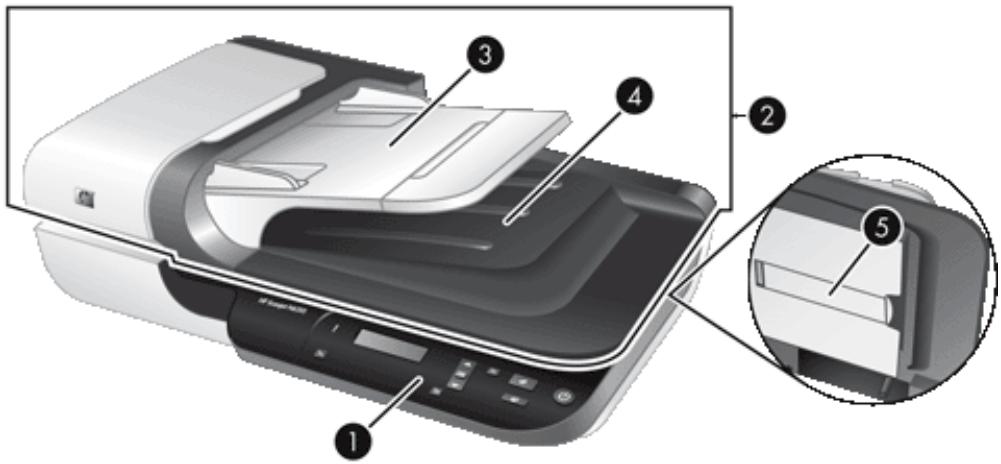
| 1 | Panneau de commande du scanner |
| 2 | Bac d'alimentation automatique (ADF) |
| 3 | Bac d'entrée du bac d'alimentation automatique |
| 4 | Bac de sortie du bac d'alimentation automatique |
| 5 | Adaptateur de supports transparens |
Voir aussi
- Panneau de commande du scanner
- Bac d'alimentation automatique (ADF)
- Adaptateur de supports transparents
Panneau de commande du scanner
Les boutons situés sur le panneau de commande du scanner permettent de lancer une numérisation et de configurer certains paramètres du scanner.
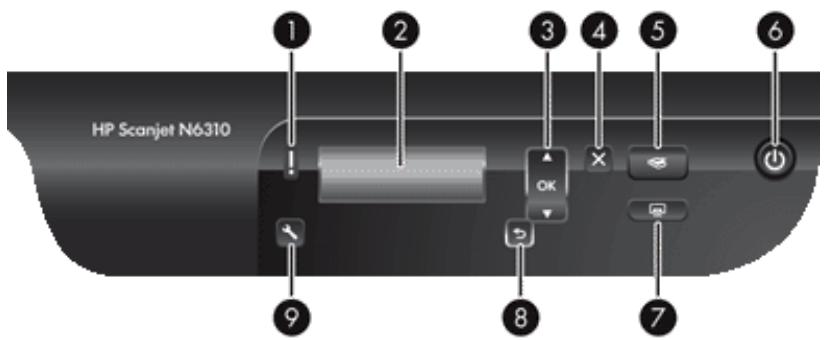
| Icône | Nom du bouton | Description | |
| 1 | ! | Voyant Attention | Associé auvoyant d'alimentation,indique les fonctions du scanner et les conditions d'erreur. |
| 2 | HP Scanjet | Écran LCD | · Affiche les raccourcis de numérisation pouvant être sélectionnés par les utilisateurs. · Affiche les options de menu et les messages d'été ou d'erreur. |
| 3 | OK/Sélection | Permet de parcourir et sélectionner les options sur l'écran LCD. · Appuyez sur les boutons ▲et ▼ pour faire défilier les options de menu. · Appuyez sur OK pour sélectionner l'options. | |
| 4 | × | Annuler | Annule une numérisation ou une copie en cours. |
| 5 | Numériser | Lance une numérisation. | |
| 6 | Marché/arrêt | Met le scanner sous tension ou hors tension. | |
| 7 | Copier | Démarre une copie en affichant la boîte de dialogue Copie HP sur l'ordinateur. | |
| 8 | Précédent | Affiche le menu précédent sur l'écran LCD. | |
| 9 | Configuration | Permet de définir les préférences relatives au comportement du scanner. | |
Voir aussi
« Lancement d'une numérisation, » page 15
« RÉalisation de copies, » page 18
- « Paramétres du scanner, » page 7
- « Voyants du scanner, » page 29
Bac d'alimentation automatique (ADF)
Le bac d'alimentation automatique (ADF) permet d'effectuer rapidement et aisément la numérisation de documents sur plusieurs pages.
Voir aussi
« Utilisation du bac d'alimentation automatique (ADF), » page 9
« Lancement d'une numérisation, » page 15
« RÉalisation de copies, » page 18
Adaptateur de supports transparens
Vouss pouvez utiliser l'adaptateur de supports transparents (TMA) pour numériser des diapositives ou des négatifs 35 mm.
Voir aussi
- « Utilisation de l'adaptateur de supports transplants (TMA), » page 14
« Lancement d'une numérisation, » page 15
Paramètres du scanner
Le bouton Configuration () permet de modifier les paramétres suivants sur le scanner.
- Langue
- Consommation électrique
- Outils

Remarque You pouvez modifier les paramètres complémentaires via le logiciel de numérisation HP. Double-cliquez sur l'icone Numérisation HP située sur le bureau, puis sélectionnez une option dans le menu Options. Pour plus d'informations, cliquez sur Aide dans la boîte de dialogue des raccourcis du logiciel Numérisation HP.

Conseil Si vous modifiez les paramétres, puis decidez plus tard de restaurer les valeurs par défaut, appuyez sur le bouton Configuration ( ) sur le panneau de commande du scanner et Sélectionnéz l'option Paramétres par défaut.
Langue
Pour selectionner la langue d'affichage de I'ecran LCD, procedez comme suit :
- Appuyez sur le bouton Configuration (↓), utilisez les flèches ▲ et ▼ pour sélectionner l'option Langue, puis appuyez sur OK.
- Appuyez sur les flèches et pour sélectionner la langue souhaitée, puis appuyez sur OK pour confirmer la sélection, et de nouveau sur OK pour quitter l'application.
Consommation électrique
Vou puez réduire la consommation d'énergie du scanner en agissant sur les paramètres suivants :
- Préchauffage instantané : Par défaut, ce paramètre réduit le temps d'allumage de la lampe et vous permet d'effectuer plus rapidement la numérisation ou la copie. La définition du Préchauffage sur la valeur OFF allonge le temps de préchauffage de la lampe, mais réduit la consommation d'énergie.
- Économies d'énergie: Par défaut, ce paramètre permet de réduire la consommation d'énergie du scanner au bout d'un certain temps. La définition du paramètre Économies d'énergie sur la valeur OFF augmente la consommation d'énergie, mais réduit le temps d'attente nécessaire avant le lancement de la numérisation ou de la copie.
Si vous définissez respectivement les paramètres Préchauffage instantané sur OFF et Économies d'énergie sur ON, une pression sur le bouton Marche/arrêt permet de restaurer la puissance maximale sur le scanner.
Pour modifier les paramètres d'économie d'énergie, procédez comme suit :
- Appuyez sur le bouton Configuration ( ), puis sur les boutons et pour selectionner le paramètre de consommation d'énergie souhaite, puis appuyez sur OK.
- Appuyez sur ou pour selectionner le paramètre souhaite (ON ou OFF), appuyez sur OK, puis deux fois sur le bouton .

Remarque Le fait de configurer le paramètre Économies d'énergie sur la valeur ON permet de réduire la tension d'alimentation des différents composants du scanner, y compris la lampe. Par conséquent, la configuration de l'option Préchauffage instantané sur la valeur OFF lorsque le paramètre Économies d'énergie est configuré sur ON n'a aucune incidence.
Outils
Cette option de menu démarre l'Utilitaire Outils du scanner HP sur l'ordinateur connecté. Cet utiliser vous permet d'associer n'importequelle application compatible avec les boutons Numériser (®) ou Copier (®) afin de surviller l'utilisation de certains composants de votre scanner dans le cadre de sa maintenance.
Voir aussi
- « Contrôle des boutons du scanner, » page 47
« Utilitaire Outils du scanner HP - Informations relatives à la maintenance du scanner, » page 26
Chargement d'originaux
Pour charger des originaux sur votre scanner, plusieurs méthodes sont possibles :
Utilisation du bac d'alimentation automatique (ADF)
Utilisation de la vitre du scanner
Utilisation de l'adaptateur de supports transparents (TMA).
Utilisation du bac d'alimentation automatique (ADF)
Pour plus d'informations sur le chargement correct de vos documents, consultez les rubriques suivantes.
Conseils pour le chargement de documents
- Procédure de chargement des documents
Conseils pour le chargement de documents
Le bac d'alimentation automatique accepte les types de papier suivants :
| Largeur : | 148 à 216 mm (5,8 à 8,5 po) |
| Longueur : | 148 à 356 mm (5,8 à 14 po) |
| Grammage : | 50 à 120 g/m² (13 à 32 lb.) |
- La numérisation des types de documents suivants au moyen du bac d'alimentation automatique peut entraîner des bourrages papier ou la dépréciation des documents. Pour numériser ces documents, utilisez la vitre du scanner au lieu du bac d'alimentation automatique.
| Documents floissés ou chiffonnés | Documents racornis | ||
| Documents déchirés | Documents comptant des trombones ou des agrafes | ||
| Papier carbone | Papier couché | ||
| Papier extrémement fin ou translucide | Papier contenant des notes ou marqueurs adhésifs | ||
| Photos | Transparents | ||
| Feuilles de papier collées entre elles | Papier contenant des substances humides telles que la colle ou du fluide correcteur |
- Avant de charger des documents, assurez-vous que la porte d'accès au bac d'alimentation automatique est correctement verrouillée.
Lorsque you procedez au chargement d'une pile de documents, assurez-vous que les documents sont tous de largeur identique. - Lors du chargement de pages en orientation Paysage, assurez-vous que le bord supérieur des pages est orienté vers l'arrière du scanner. Ceci permet de garantir que le scanner effectuera correctement la rotation automatique de la page si vous avez configuré le calculiel de numérisation HP en vue de faire pivoter automatiquement les pages au format Paysage.
- La capacité maximale du bac d'alimentation automatique est de 50 feuilles de papier de 75g / m^2 (20 lb.). Lorsque du papier de grammaige plus elevé est utilisé, la capacité maximale est réduite.
Lors du chargement de pages de petit format, telles que le format de papier A5 (148 x 210 mm ou 5,8 x 8,3 po), chargez une pile d'au moins cinq pages et assurez-vous qu'elle est correctement détectee et introduite dans le bac d'alimentation automatique. Lorsque vous numérique moins de cinq pages de petit format, placez celles-ci sur la vitre du scanner.
Lors du chargement de documents longs qui dépassent l'extrémité du bac d'entrée, déployez d'abord l'extension du bac d'entrée (1), puis chargez les documents (2).
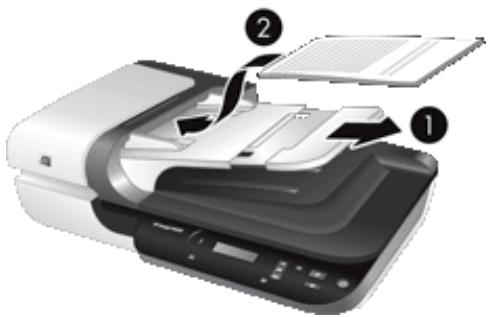
Procedure de chargement des documents
- Si l'original est composé de pages longues, déployez l'extension du bac d'entrée.
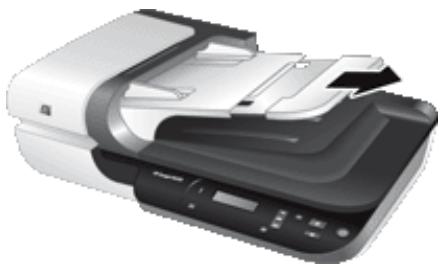
- Ventilez la pile de documents afin de vous assurer que les pages n'adhérent pas les unes aux autres. Ventilez la pile par le bord du document destiné à être introduit dans le bac d'alimentation automatique dans une direction, puis ventilez le même bord dans la direction opposée.

- Alignez les bords des documents en tapant légèrement la partie inférieure de la pile contre le bord de la table. Faites pivoter la pile de 90 degrés et répéteze ce mouvement.
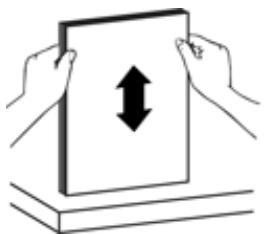
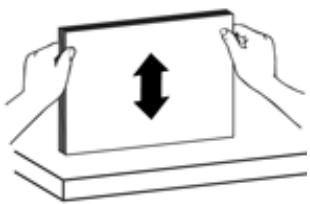
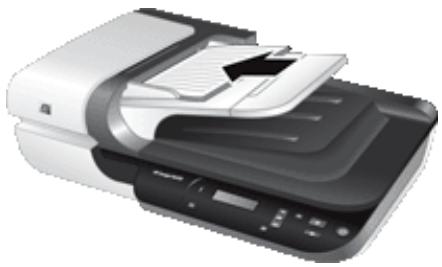
- Placez la pile au centre du bac d'entrée. Introduisez la pile de sorte que le recto soit orienté vers le haut.
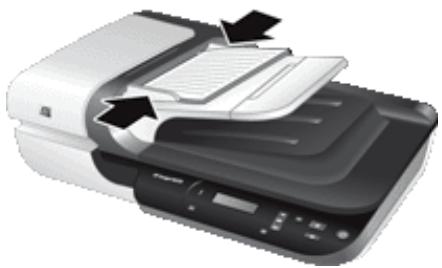
- Réglez les guide-papier en fonction de la largeur des documents. Prenez garde à ne pas serrer les guides à l'excess, sous peine d'empêcher l'alimentation en papier, mais assurez-vous que les guide-papier sont en contact avec les bords des documents.
- Introduisez précautionneusement la pile en exerçant une pression vers l'avant, jusqu'à ce que le capteur du bac soit activé.
Voir aussi
« Conseils pour le chargement de documents, » page 9
- « Problèmes liés au bac d'alimentation automatique (ADF), » page 39
«Lancement d'une numérisation,» page 15
Utilisation de la vente du scanner
Tout document ne répondant pas aux spécifications du bac d'alimentation automatique (ADF) doit être exposé directement sur la vitre du scanner.
| Format minimal : | Aucun format minimal |
| Taille maximum : | 216 x 300 mm (8,5 x 11,8 po) |

Remarque La longueur totale de la vitre du scanner n'estant pas entierement contene dans la zone de visualisation active, assurez-vous de positionner vos originaux en respectant la marque de reference située sur le bord de la vitre du scanner.
Placez l'original sur la vitre du scanner, face imprimée contre la vitre, comme indiqué par la marque de reférence. Pour les pages en orientation Paysage, placez les pages face vers le bas, le bord supérieur de la page étant orienté vers l'arrière du scanner.
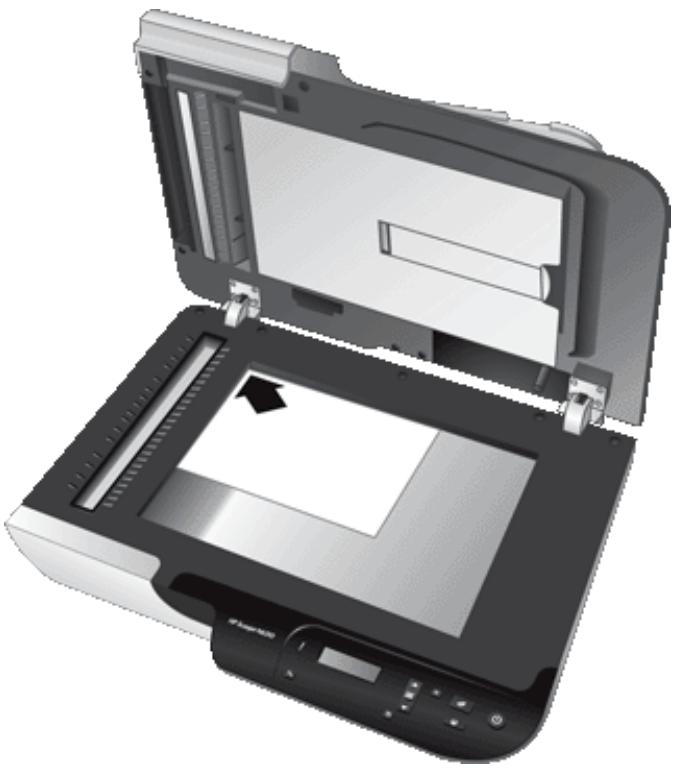

Conseil Pour numériser plusieurs images simultanément, disposez celles-ci sur la vitre du scanner en respectant un espace d'au moins 6 mm (0,25 po) entre chaque image.
Voir aussi
« Lancement d'une numérisation, » page 15
Utilisation de l'adaptateur de supports transparents (TMA).
Cette rubrique contient des informations sur la configuration et l'utilisation de l'adaptateur de supports transparents (TMA) pour numériser des diapositives (y compris les diapositives 35 mm) et des négatifs.
- Chargement de diapositives ou de négatifs
Conseils pour la numérisation de transparents

Remarque Youdezutiliserlelogiciel de numérisationHP pour numériser des diapositives et des négatifs via l'adaptateur pour supports transparents.
Chargement de diapositives ou de négatifs
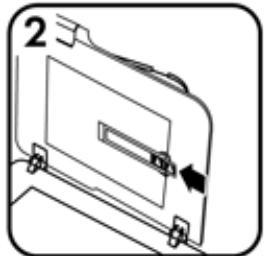
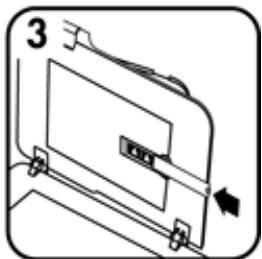
L'adaptateur de supports transparents (TMA) vous permet de numériser deux diapositives 35 mm ou trois négatifs simultanément.
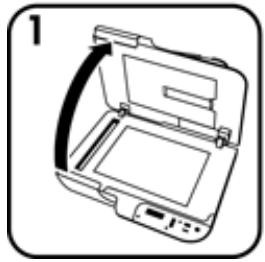
Figure 1-1 Chargement de diapositives
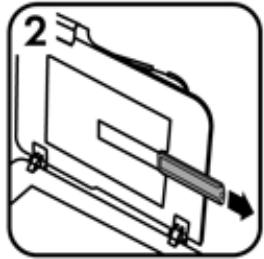
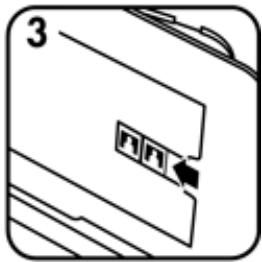
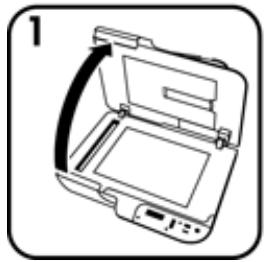
Figure 1-2 Chargement de négatifs
Pour charger des diapositives ou des négatifs dans l'adaptateur de supports transparents, procédez comme suit :
- Ouvrez le capot du scanner.
- Retirez le support de bandes de négatifs du support de diapositives.
-
Pour charger les diapositives ou les négatifs, procédez comme suit :
-
Si vous numérique des diapositives, placez-les dans le support approprié. Insérez les diapositives, en orientant la partie supérieure des diapositives vers le haut et leur face avant vers vous. Assurez-vous que les diapositives sont bien à plat et qu'elles ne se chevauchent pas.
Si vous numérisez des négatifs,procédez comme suit:
a. Retirez le pare-lumière du support de bandes de négatifs.
b. Insérez une bande de négatifs dans le support, face brillante vers vous. Les négatifs sont fragiles. Prenez-les uniquement par les bords.
c. Si la bande de négatifs contient moins de 3 vues, insérez le pare-lumière dans le support de bandes, en veillant à ce que le bord gauche du pare-lumière soit en contact avec la dernière vue.
d. Réinsérez le support de bandes de négatifs dans le support de diapositives.
4. Fermez le capot du scanner.
Voir aussi
« Lancement d'une numérisation, » page 15
- « Problèmes relatifs aux diapositives, aux négatifs et à l'adaptateur de supports transparents (TMA), » page 44
Conseils pour la numérisation de transparents
Pour numériser des transplants plus grands que ceux pris en charge par l'adaptateur de supports transplants, placez le transparent sur la vitre du scanner, recouvre-les d'une feuille de papier blanc, puis procédez à sa numérisation.
- Lors de la numérisation d'un négatif, le raccourci de numérisation par défaut agrandit automatiquement l'image au format 6,7 × 10 cm (2,64 x 4 po). Si vous souhaitez agrandir ou réduire l' image finale, lancez la numérisation au moyen du logiciel de numérisation HP, puis utilisez l'outil Redimensionner de la fenêtre d'aperçu de Numérisation HP afin de mettre le document à l'échelle du format final que vous souhaitez doivent. Le scanner numérique le document selon la taille sélectionnée et règle la résolution de numérisation de manière appropriée. Pour plus d'informations, reportez-vous à l'aide en ligne relative au logiciel du scanner.
Lancement d'une numérisation
Vouspouvezlancerla numérisationde l'une des manières suivantes:
Utilisation du bouton Numériser
Utilisation du logiciel de numérisation HP
Utilisation d'autres logiciels
Utilisation du bouton Numériser
Pour effectuer la numérisation à l'aide du bouton Numériser ( ) du scanner, procédez comme suit :
- Chargez les originaux.
- Si l'écran LCD du scanner n'indiqueaucun raccourci de numérisation sur le scanner, appuyez sur le bouton Numériser (3). La boîte de dialogue Configuration Numériser vers s'affiche sur l'écran de l'ordinateur. Elle vous permet de transférer
les raccourcis de numérisation souhaités vers la liste des raccourcis de numérisation, située sur le panneau de commande du scanner.
a. Dans la liste Raccourcis de numérisation disponibles, Sélectionnez un raccourci, puis cliquez sur Ajouter.
b. Utilisez les flèches Déplacer vers le haut et Déplacer vers le bas de la boîte de dialogue pour configurer l'ordre d'affichage des raccourcis dans la Liste du panneau avant.
Les raccourcis s'affichent dans cet ordre lorsque vous faites defiler la liste sur le panneau avant de votre périphérique de numérisation.
c. Lorsque la liste est complète, cliquez sur Mettre à jour le périphérique. Pour plus d'informations sur le chargement des raccourcis de numérisation, consultez la version imprimée du Guide de démarrage.
- Utilisez les boutons et pour selectionner le raccourci de numérisation.
- Appuyez sur le bouton Numériser (3) sur le panneau de commande du scanner. Le scanner lance la numérisation et envoie le document numérisé vers l'emplacement spécifique par le raccourci correspondant.
Conseils relatifs à l'utilisation du bouton Numériser
- avant d'utiliser le bouton Numérique ( ) pour la première fois, vous doivent désigné les raccourcis dans le menu correspondant.
Pour annuler une numérisation, appuyez sur le bouton Annuler (X). - Vous pouvez associier les boutons Numérique (®) et Copier (®) avec n'importequel logiciel de numérisation compatible avec les boutons. Pour plus d'informations, reportez-vous à la version imprimée du Guide de démarrage.
- Si vous souhaitez prévisualiser et editorer libre document numérique avant son envoi, double-cliquez sur l'icone Numérique HP du bureau, cliquez sur Modifier les paramétres... et Sélectionnement l'options Afficher un aperçu de la numérique. Vous pouvez également configurer le bouton Numérique de manière à afficher un aperçu du document numérique avant son envoi. Pour plus d'informations, reportez-vous à l'aide en ligne relative au logiciel du scanner.
- Si vous effectuez la numérisation de diapositives ou de négatifs 35mm , Sélectionnez un raccourci associé aux diapositives ou négatifs. Dans le cas contraire, levoyant de l'adaptateur de documents transparents ne s'allumera pas.
Pour creer un raccourci de numérisation personnalise, double-cliquez sur l'icone Numérisation HP de votre ordinateur. Dans la boite de dialogue des raccourcis du logiciel Numérisation HP, mettez en évidence le raccourci de numérisation qui s'apparente le plus a celui que vous souhaitez créé et cliquez sur Modifier les paramètres. Modifiez les paramètres, puis sauvegardez le raccourci de numérisation. Pour plus d'informations, reportez-vous à l'aide en ligne relative au logiciel du scanner. Vous pouze également spécifique un raccourci de numérisation par défaut, afin d'éviter d'avoir à le sélectionner dans la liste à chaque utilisation.
Voir aussi
«Chargement d'originaux,» page 9
- « Utilisation du logiciel de numérisation HP, » page 17
- « Utilisation d'autres logiciels, » page 17
Utilisation du logiciel de numérisation HP
Lancez la numérisation à partir du logiciel de numérisation HP lorsque vous souhaitez disposer d'un meilleur contrôle du processus de numérisation (par exemple, lorsque vous poulez prévisualiser l'image avant la numérisation finale), ou utiliser des fonctions plus élaborées, ou encore modifier les paramètres de numérisation.
Pour effectuer la numérisation à partir du logiciel de numérisation HP, procédez comme suit :
- Chargez les originaux.
- Double-cliquez sur I'icone Numérisation HP.
- Dans la boîte de dialogue des raccourcis du logiciel Numérisation HP :
a. Sélectionné le raccourci de numérisation à utiliser.
b. Pour modifier les paramètres de la numérisation ou afficher un aperçu avant de lancer celle-ci, cliquez sur Modifier les paramètres... et effectuez les modifications souhaitées. Pour plus d'informations, reportez-vous à l'aide en ligne relative au logiciel du scanner.
c. Cliquez sur Numériser.
- Si vous avez besoin d'afficher un aperçu, la fenêtre d'aperçu de Numérisation HP s'affiche. Apportez les modifications souhaitées. Lorsque vous avez fini l'opération, cliquez sur Terminer. Pour plus d'informations, reportez-vous à l'aide en ligne relative au logiciel du scanner.

Remarque Si vous n'avez pas sélectionné l'options Afficher un aperçu, vous serez peut-être invité à numériser d'autres documents. Lorsque vous y étés invite, cliquez sur Oui pour numériser d'autres documents ou sur Non pour envoyer la ou les images numériées vers l'emplacement indiqué.
Lorsque vous cliquez sur Terminer, le calcul de numérisation HP envoie la ou les pages numériées vers l'emplacement indiqué.

Conseil La boîte de dialogue des raccourcis du logiciel Numérisation HP continue de s'afficher après la numérisation pour vous permettre de numériser d'autres originaux. Une fois la numérisation terminée, cliquez sur Fermer.
Voir aussi
«Chargement d'originaux,» page 9
- « Fonctionnalités de numérisation utiles, » page 19
Utilisation d'autres logiciels
Voussouspuez numériser une image ou un document directement dans un logiciel si celui est compatible avec WIA ou TWAIN.En règle générale,le logiciel est compatible avec ce format s'il dispose d'une option de menu telle que Acquérir, Numériser, Importer nouvel object ou Inséorer. Si vous n'étés pas certain de la compatibilité du logiciel ou de l'options à utiliser, reportez-vous à la documentation fournie avec le logiciel.
Pour effectuer la numérisation à partir du logiciel de numérisation compatible avec WIA ou TWAIN, procédez comme suit :
- Démarrez le logiciel de numérisation et Sélectionnez la source de données WIA ou TWAIN.
- Accomplissez les procédures appropriées pour effectuer la numérisation.
- Sélectionnez les paramètres appropriés suivant les originaux que vous numériqueze.
Pour plus d'informations, reportez-vous à l'aide en ligne du logiciel de numérisation.

Remarque Si votre application est compatible avec ISIS ou que vous souhaitez optimiser la numérisation de documents lors de l'utilisation des logériels compatibles avec TWAIN, vous pouvez installer le pilote ISIS/TWAIN EMC. Pour cela, insérez le CD d'installation fourni avec votre scanner et Sélectionnez l'options "EMC ISIS/ TWAIN". Lors de la numérisation de documents, Sélectionnez le pilote HP Scanjet N6310 Doc TWAIN à partir de l'application. Toutefois, lors de la numérisation d'images à partir d'autres logériels, Sélectionnez le pilote TWAIN HP Scanjet N6310.
Voir aussi
«Chargement d'originaux,» page 9
Réalisation de copies
Utilisez le bouton Copier ( ) pour numériser un original et l'envoyer vers une imprimante.
Pour effectuer des copies, procedez comme suit :
- Chargez les originaux.
- Appuyez sur le bouton Copier (L). La copie est envoyée vers l'imprimante et la boîte de dialogue Copie HP s'affiche sur l'ordinateur connecté.
- Si vous souhaitez modifier des paramètres tels que le nombre de copies ou le type d'impression, procédez comme suit :
a. Cliquez sur Annuler dans la boîte de dialogue de progression.
b. Effectuez les modifications souhaitées dans la boîte de dialogue Copie HP.
c. Cliquez sur Demarrer. La copie est envoyee vers l'imprimante.

Conseil Yous pouvez également réaliser des copies à partir de l'icone Copie HP du bureau.
2 Fonctionnalités de numérisation utiles
Les fonctions de numérisation suivantes peuvent être utiles aux professionnels experimentés dans le domaine de la gestion de documents. Bon nombre de ces fonctions sont également accessibles à partir de tout autre logiciel de numérisation de documents compatible ISIS ou TWAIN autorisant la modification des paramètres de numérisation.
Utilisation des raccourcis de numérisation
Faire pivoter automatiquement les pages au format Paysage
- Suppression automatique des pages blanches
- Redresser automatiquement les images numériées
- Filtrage de couleurs dans un document (suppression d'une bande de couleur)
Numérisation sans vérification
Utilisation des raccourcis de numérisation
Les raccourcis de numérisation permettent de stocker un ensemble de paramètres de numérisation destinés aux tâches que vous effectuez régulièrement.
Voupez creer, supprimer et modifier des raccourcis d'impression dans la boite de dialogue des raccourcis du logiciel Numérisation HP. Pour plus d'informations sur l'utilisation et la gestion des raccourcis de numérisation, reportez-vous à l'aide en ligne du scanner.
Faire pivoter automatiquement les pages au format Paysage
Par défaut, les pages de document introduites dans le bac d'alimentation automatique (ADF) ou placées sur la vitre du scanner apparaissent dans la même orientation sur la sortie numérique et sur les originaux. Le scanner peut effectuer une rotation à partir des données de numérique, afin de générer une sortie au format Portrait des originaux placés avec l'orientation Paysage.
Pour activer la sortie Portrait de documents originaux au format Paysage, procédez comme suit :
-
Double-cliquez sur l'icone Numérisation HP située sur le bureau, puis Sélectionnez Préférences de numérisation dans le menu Options.
-
Sous l'onglet Document de la boîte de dialogue Préférences de numérisation, Sélectionnez l'options Rotation automatique des pages portrait, puis cliquez sur OK.

Remarque Dans les autres logiciels de numérisation, les options de rotation des pages figurent sous l'onglet Mise en page de la boîte de dialogue Paramètres avancés du logiciel ISIS ou TWAIN.
Suppression automatique des pages blanches
Pour définit les préférences de numérisation de sorte que les pages blanches soient automatiquement supprimées de la sortie numérique à partir du bac d'alimentation automatique (ADF), procédez comme suit :
- Double-cliquez sur l'icône Numérisation HP du bureau, Sélectionnez un raccourci de numérisation de document, cliquez sur Modifier les paramètres..., sélectionné le type de numérisation Document (vitre ou bac) sous l'options Paramètres des raccourcis de numérisation, puis cliquez sur Paramètres de document avancés...
- Sélectionnez l'option Supprimer automatiquement les pages blanches (du bac) dans la boîte de dialogue Paramètres de numérisation avancés et cliquez sur OK
- Cliquez sur Enregisterr le raccourci..., acceptez le nom du raccourci par défaut, puis cliquez sur Enregisterr pour sauvegarder celui-ci en tant que nouveau raccourci de numérisation.
Redresser automatiquement les images numériées
Dans certains cas, les documents introduits dans le bac d'alimentation automatique (ADF) ou places sur la vitre du scanner ne sont pas correctement alignés sur celle-ci. Le calculiel permet de détecter automatiquement les documents places de travers et de corriger jusqu'à 20 degrès l'orientation de l'image numérique.
Pour redresser automatiquement la sortie numérique, procédez comme suit :
- Double-cliquez sur l'icone Numérisation HP située sur le bureau, Sélectionnez un raccourci de numérisation de document, puis Sélectionnez Préférences de numérisation dans le menu Options.
- Sous l'onglet Document de la boîte de dialogue Préférences de numérisation, Sélectionnez l'option Redresser automatiquement les images numériées, puis cliquez sur OK.
- Cliquez sur Enregistrer le raccourci..., acceptez le nom du raccourci par défaut, puis cliquez sur Enregistrer pour sauvegarder celui-ci en tant que nouveau raccourci de numérisation.
Filtrage de couleurs dans un document (suppression d'une bande de couleur)
Vouss pouvez filtrer une bande de couleur (rouge, verte ou bleue) et la supprimer d'une numérisation, afin de réduire la taille du fichier numérique et améliorer le résultat de la reconnaissance optique de caractères (OCR).
Pour selectionner une bande de couleur et l'éliminer d'une image numérique, procédez comme suit :
- Double-cliquez sur l'icone Numérisation HP du bureau et lancez une numérisation.
-
Dans la zone Images finale, Sélectionnéz la miniature à Traitser.
-
Sous l'option Type de sortie de la fenêtre de prévisualisation du logiciel Numérisation HP, Sélectionnez Noir et blanc.
- Dans la barre d'outils de l'image, Sélectionnez Réglage noir et blanc, Sélectionnez la couleur à éliminer et cliquez sur Terminer.
Pour plus d'informations sur l'élimination de couleurs, reportez-vous à l'aide en ligne relative au logiciel du scanner.
Numérisation sans vérification
La procédure d'utilisation standard du logiciel de numérisation est la suivante :
- Numérisez des pages de document.
- Consultez les pages de document numériées dans la fenêtre d'aperçu de Numérisation HP. Supprimez et numérique à nouveau des pages si nécessaire.
- Achevez la numérisation enclistuant sur Terminer dans la fenetre d'aperçu de Numérisation HP.
- Patientez le temps que le logiciel de numérisation traite les pages de document numériées conformément aux paramètres du profil.
Vouss pouvez configurer un raccourci de numérisation qui ne prend pas en compte les étapes 2 et 3 de la procédure standard. Àpres avoir sélectionné ce raccourci, appuyez sur le bouton Numériser sur le panneau avant du scanner ou cliquez sur Numériser... dans la boîte de dialogue des raccourcis du logiciel Numérisation HP. Le traitement et la numérisation des pages s'effectueront sans intervention ultérieure.
Pour qu'une numérisation s'achève automatiquement, vous devez désélectionner l'options Afficher un aperçu de la numérisation pour le raccourci de numérisation sélectionné dans la boîte de dialogue de raccourcis du logiciel Numérisation HP.
3 Entretien et maintenance
Cette rubrique présente des informations relatives à l'entretien et à la maintenance du scanner.
Nettoyage de la vitre du scanner
Nettoyage de l'adaptateur de supports transparents
Nettoyage du bac d'alimentation automatique
Utilitaire Outils du scanner HP - Informations relatives à la maintenance du scanner
- Remplacement du rouleau d'alimentation et de la bande de séparation
Commande des fournitures de maintenance et du scanner
Un nettoyage régulier de votre scanner garantit des numériations de qualité optimale. L'entretien nécessaire dépend de plusieurs facteurs, notamment de la fréquence d'utilisation et de l'environnement. Nous vous conseillons d'effectuer un nettoyage de base lorsque cela est nécessaire.
Le nettoyage et l'entretien de base doit comprendre le nettoyage du bac d'alimentation automatique, de la vitre du scanner et l'adaptateur de supports transparents (TMA)
Attention Évitez de placer des objets comportant des bords acérés, trombones, agrafes, ou d'introduire de la colle liquide, du fluide correcteur ou toute autre substance dans le scanner. Les pages de document ne doivent être ni gondolées, ni froissées, ni collées ensemble.
Nettoyage de la vitre du scanner
Nettoyez la vitre du scanner dans les cas suivants :
- Les images présentent des stries, des défauts ou des taches.
- Àprous la numérisation d'un document poussiêux ou taché.
L'environnement est poussiereux.
Pour nettoyer la vitre du scanner, procedez comme suit :
- Mettez le scanner hors tension, puis débranche le cable USB et le cable d'alimentation du scanner.
-
Ouvrez le capot du scanner.
-
Nettoyez la vitre à l'aide d'un chiffon doux non pelucheux sur lequel vous aurez vaporisé du nettoyant pour vitres peu agressif, et essuyez-la avec un chiffon sec, doux et non pelucheux.
Attention Utilisez exclusivement du nettoyant pour vitres. Évitez d'utiliser des nettoyants contenant des substances abrasives, de l'acétone, du benzène ou du tetrachlorure de carbone, car tous ces produits risquent d'endommager la vitre du scanner. Évitez également l'isopropanol, car il peut laisser des stries sur la vitre.
Ne vaporisez pas le nettoyant directement sur la vitre. Si vous employez trop de nettoyant, il risque de couler sous la vitre et d'endommager le scanner.
- Une fois le nettoyage terminé, reconnectectez le cable USB et le cable d'alimentation au scanner.

Remarque Si, après avoir nettoyé la face supérieure de la vitre du scanner, vous n'avez pas réussi à enlever toutes les poussières et empreintes, vous pouvez également nettoyer la face inférieure de la vitre. Pour nettoyer la face inférieure de la vitre, vous devez démonter le scanner. Pour obtenir des instructions sur le nettoyage de la face interieure de la vitre, visitez le site www.hp.com/support.
Nettoyage de l'adaptateur de supports transparens
Nettoyez l'adaptateur de supports transparents avec un chiffon doux et sec. Si nécessaire, pulverisez sur le chiffon un peu de nettoyant pour vitres et passez-le sur l'adaptateur.
Nettoyage du bac d'alimentation automatique
Le bac d'alimentation automatique doit faire l'objet d'un entretien régulier en fonction de la fréquence d'utilisation et du type de papier utilisé. Nettoyez le bac d'alimentation automatique dans les cas suivants :
- Les rouleaux du bac d'alimentation automatiqueprésentent un état de saleté visible.
- Le chargement de documents ne s'effectue pas correctement dans le bac d'alimentation automatique.
- Des stries verticales sont visibles sur les images numériées avec le bac d'alimentation automatique.
- Àprous avoir effectué la numérisation d'un document poussiéreux, taché ou compteant des traces d'écriture via le bac d'alimentation automatique.
Lorsque l'environnement est poussiereux.
Si vous utilisez le bac d'alimentation automatique plusieurs fois par这段时间, il est conseilé d'effectuer un nettoyage mensuel. Définissez une routine de nettoyage appropriée pour le scanner.

Remarque Si le nettoyage du bac d'alimentation automatique ne permet pas d'améliorer les performances, il peut être nécessaire de replacer le rouleau d'alimentation. Pour commander un kit de remplacement des rouleaux d'entrainment, visitez le site www.hp.com/buy/parts.
Pour nettoyer le bac d'alimentation automatique, procedez comme suit :
- Mettez le scanner hors tension, puis débranchez le cable USB et le cable d'alimentation du scanner.
- Ouvrez le capot du scanner.
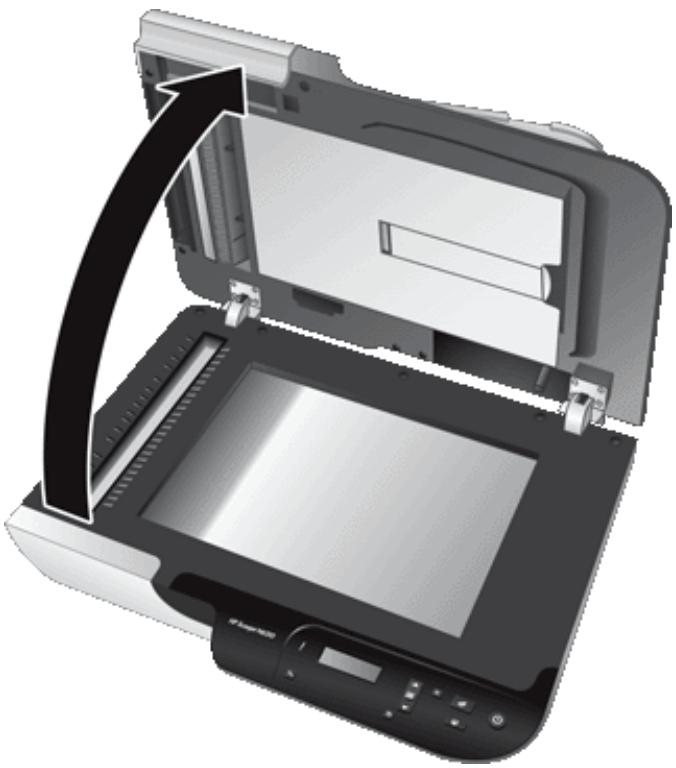
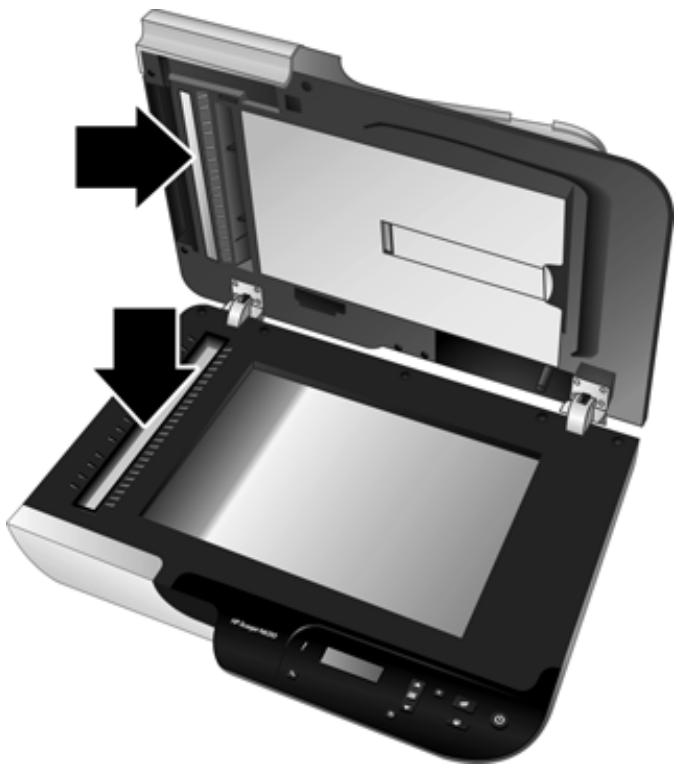
- Nettoyez la bande blanche située sur la partie interne du capot du scanner, ainsi que la bande située sur le plateau du scanner. Essuyez ces éléments avec un chiffon propre, non pelucheurs et légèrement humidifié.
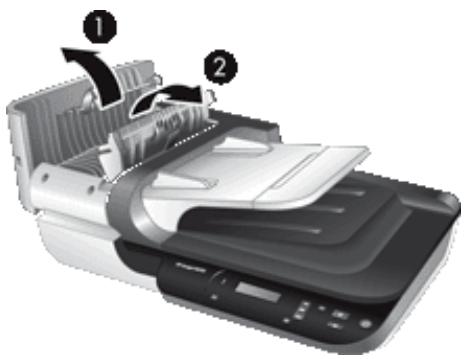
- Ouvrez la porte d'accès au bac d'alimentation automatique (1), ainsi que le protecteur du rouleau d'entrainment (2) situé à l'intérieur de celui-ci.
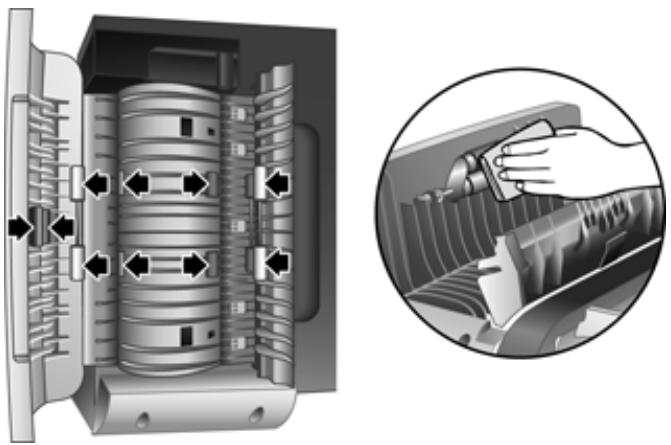
- Essuyez les rouleaux d'entrainment du bac d'alimentation automatique avec un chiffon propre, non pelucheurs et légèrement humidifié.
- Patientez quelques minutes jusqu'à ce que les rouleaux soient secs, puis refermez le protecteur des rouleaux d'entrainment et la porte d'accès au bac d'alimentation automatique.
- Rebranche les câbles USB et d'alimentation sur le scanner.
Utilitaire Outils du scanner HP - Informations relatives à la maintenance du scanner
L'onglet Maintenance de l'Utilitaire Outils du scanner HP affiche l'historique d'utilisation et de maintenance du scanner. Vous pouvez utiliser cet onglet pour enregistrer les opérations de remplacement des rouleaux et de la bande de séparation du bac d'alimentation automatique. L'utilitaire effectue le suivi du nombre de pages introduites dans le bac d'alimentation automatique depuis le dernier remplacement et vous avertit lorsque le remplacement du rouleau d'alimentation et de la bande de séparation devient nécessaire.
Pour afficher l'onglet Maintenance, procedede que comme suit :
- Dans la barre des tâches de Windows, cliquez sur Demarrer, pointez sur Programmes ou sur Tous les programmes, pointez sur HP, sur Scanjet, puis sur HP Scanjet N6310 et cliquez sur Utilitaire Outils du scanner.
- Cliquez sur l'onglet Maintenance dans la boîte de dialogue Utilitaire Outils du scanner HP.
Conseil You pouvez également demarrer l'Utilitaire Outils du scanner HP à partir du panneau de commande du scanner. Appuyez sur le bouton Configuration (), appuyez sur la flèche jusqu'à ce que l'options Outils soit mise en surbrillance, puis appuyez sur OK.
Pour des informations détaillées sur l'utilisation de l'Utilitaire Outils du scanner HP, reportez-vous à l'aide sur l'Utilitaire Outils du scanner HP.
Remplacement du rouleau d'alimentation et de la bande de séparation
Remplacez le rouleau d'alimentation et la bande de séparation dans l'un ou plusieurs des cas suivants :
- Les numérisations sont striées ou des bourrages papier se produit fréquement sans que le nettoyage du bac d'alimentation automatique ne permette de résoudre le problème.
- Dans l'Utilitaire Outils du scanner HP, l'onglet Maintenance indique la nécessité de l'entretien.
Le kit de remplacement du rouleau d'alimentation comprend un mecanisme d'entrainment, une bande de séparation et des instructions d'installation. Pour commander des kits de remplacement, visitez le site www.hp.com/support.
Pour remplaçer le rouleau d'alimentation et la bande de séparation, procédez comme suit :
- Mettez le scanner hors tension, puis débranche le cable USB et le cable d'alimentation du scanner.
- Ouvrez la porte d'accès au bac d'alimentation automatique et le protecteur du rouleau d'alimentation, puis remplaceze ce dernier, ainsi que la bande de séparation, comme décrit dans les instructions d'installation fournies avec le kit de remplacement.
- Refermez la porte d'accès au bac d'alimentation automatique, ainsi que le protecteur du rouleau d'alimentation, puis rebranchez le cable USB et le cable d'alimentation au scanner.
- Mettez le scanner sous tension et effectuez la mise à jour de l'historique de maintenance du scanner :
a. Appuyez sur le bouton Configuration ( ) situé sur le panneau de commande du scanner pour ouvrir l'Utilitaire Outils du scanner HP. Cliquez sur l'onglet Maintenance.
b. Dans la section Maintenance du rouleau d'alimentation et de la bande de séparation, cliquez sur Enregister le remplacement, puis sur Oui.
Pour plus d'informations, reportez-vous à l'aide sur l'Utilitaire Outils du scanner HP.
Commande des fournitures de maintenance et du scanner
Voussoupiezacheterdespiècesde maintenanceen lignesurlesiteWebd'assistance du scannererà l'adressewwwHp.com/buy/parts,ouaupresdevoretrevendeurHP.
4 Résolution des problèmes
Cette section contient les solutions aux problèmes courants liés au scanner, au bac d'alimentation automatique et à l'adaptateur de supports transparents.
Conseils de base pour le dépannage
Voyants du scanner
Résolution des problèmes d'installation du scanner
- Problèmes liés à l'initialisation ou au matériel du scanner
Problèmes de fonctionnement du scanner
Les boutons ne fonctionnent pas
Problèmes liés au bac d'alimentation automatique (ADF)
- Problèmes relatifs aux diapositives, aux négatifs et à l'adaptateur de supports transparents (TMA)
- Informations supplémentaires sur la résolution des problèmes
Pour plus d'informations sur la résolution des incidents, consultez l'aide en ligne du logiciel de numérisation utilisé ou visitez le site www.hp.com/support pour obtenir des informations actualisées sur le scanner.
Conseils de base pour le dépannage
Des problèmes aussi simples que la présence de souillures sur la vitre du scanner, ou des cables mal fixés, peuvent engendrer la production de numérisations floues ou un fonctionnement inattendu, voir inopérant du scanner. Chaque fois que vous rencontres des problèmes lors de la numérisation, procédez systématiquèment aux vérifications suivantes.
- Si les numérisations sont brouillées, contrôle la présence évientuelle de salissures ou de traces de doigs sur la vitre du scanner ou l'adaptateur de supports transparents. Si tel est le cas, nettoyez la vitre ou l'adaptateur de supports transparents.
- Si vous numériqueez un document via le raccourci d'un logiciel de reconnaissance optique de caractères (OCR), assurez-vous que le document original est suffisamment propre et net pour permettre sa numérisation.
Assurez-vous que le module TMA ou ADF, ainsi que les cables USB et d'alimentation, sont correctement insérés dans leurs logements respectifs à l'arrière du scanner et que le cordon d'alimentation est branché à une prise secteur en état de marche. - Si vous avez connecté le scanner à l'ordinateur par l'intérimédiaire d'un concentrateur USB ou d'un port USB frontal de l'ordinateur, débranchez le scanner, puis rebranchez-le à un port USB situé à l'arrière de l'ordinateur.
Assurez-vous que les boutons du scanner sont actifs. - Éteignez le scanner et patientez 60 secondes, puis remettez-le sous tension.
- Testez le matériel du scanner.
Redemarrez l'ordinateur.
Si les problèmes persistent, il est possible que le logiciel de numérisation HP, le microprogramme ou les pilotes associés soient périmés ou affectés par une défaillance.
Visitez le site www.hp.com/support pour rechercher les mises à jour des logiciels, du microprogramme et des pilotes destinés à votre scanner.
Voir aussi
« Entretien et maintenance, » page 22
- « Contrôle des boutons du scanner, » page 47
« Redemarrage du scanner, » page 33
- « Vérification du fonctionnement correct de l'alimentation électrique, » page 32
- « Verification des cables, » page 30
« Vérification de la connexion USB, » page 31
Voyants du scanner
Le scanner comporte deux voyants situés sur le panneau avant, qui indiquent les fonctions du scanner et les erreurs. Levoyant en forme de point d'exclamation (!) est le voyant d'ajretissement, tandis que celui du bouton Marche/arrêt est le voyant d'alimentation. Le tableau ci-dessous explique comment interpréter les voyants indicateurs.
| Levant Attention clignote rapidement et est de couleur jaune. | Levant d'alimentation s/allume fixement et est de couleur verte. | Erreur. Vérifiez la présence évientuelle d'un message d'erreur sur l'écran LCD du scanner. |
| Levant Attention s/allume fixement et est de couleur jaune. | Levant d'alimentation s/allume fixement et est de couleur verte. | Erreur fatale. L'écran LCD du scanner indique qu'il convient demettre le scanner hors tension, puis de nouveau sous tension après 60 secondes. |
| Levant d'alimentation clignote lentement et est de couleur verte. | La scanner est en cours de préchauffe ou numérique un original. | |
| Levant d'alimentation s/allume fixement et est de couleur jauneASFIRE. | Le scanner est en mode Veille. | |
| Levant d'alimentation s/allume fixement et est de couleur verte. | La scanner est allumé et prét à numérique. | |
| Les deux voyants sont étenteints. | Le scanner n'est pas sous tension. | |
Résolution des problèmes d'installation du scanner
Cette rubrique apporte des solutions aux problèmes d'installation et de configuration.
Vérification des câbles
Désinstallation et réinstallation du logiciel
Vérification des câbles
| Type de cable | Action |
| Câble d'alimentation | Le cable d'alimentation relié le scanner à une prise secteur. • Assurez-vous que le cable d'alimentation relié correctement le scanner à une prise électrique ou à un parasurtenseur sous tension. • Si le cable d'alimentation est connecté à un parasurtenseur, veillez à ce qui-ci soit bien relié à une prise électrique et à ce qu'il soit allumé. • Éteignez l'interrupteur d'alimentation du scanner et l'ordinateur. Patientez 60 secondes avant de rallumer, dans l'ordre cité, le scanner puis l'ordinateur. |
| Câble USB | Le cable USB relié le scanner à l'ordinateur. • Utilisez le cable fourni avec le scanner. Un autre cable USB peut ne pas être compatible avec le scanner. • Assurez-vous que le cable USB relié correctement le scanner à l'ordinateur. • Si le cable USB est connecté à un port USB situé à l'avant de l'ordinateur, branchez-le sur un autre port USB à l'arrière de l'ordinateur. Pour plus d'informations sur la résolution des problèmes liés au cable USB, consultez le site Web www.hp.com/support,CHOISISEZ VOYRE pays/ région, puis utilisez l'outil de recherche pour追寻 les rubriques de résolution des problèmes liés au cable USB. |
| Câble TMA/ADF | Le cable de l'accessoire TMA/ADF est connecté entre le capot et la base du scanner. Assurez-vous que le cable est correctement branché à l'arrière du scanner. |
Déinstallation et réinstallation du logiciel
Si l'installation du logiciel est incomplète, il est possible que le scanner ne soit pas reconnu ou qu'il ne démarre pas correctement. Essayez de désinstaller, puis de réinstaller le logiciel de numérisation HP. Pour réinstaller le logiciel de numérisation HP, vous devez dispose du CD du logiciel de numérisation HP.
Procedez comme suit pour désinstaller, puis réinstaller le logiciel :
- Cliquez sur Demarrer, sur Paramétres, puis sur Panneau de configuration (sous Windows XP et Vista, cliquez sur Demarrer, puis sur Panneau de configuration).
- Cliquez sur Ajout/Suppression de programmes (outil Programmes et fonctionnalités sous Windows Vista), puis sélectionnez HP Scanjet N6310 11.5.
-
Cliquez sur Supprimer.
-
Debranchez de l'ordinateur le cable USB du scanner.
- Réinstallez le logiciel à l'aide du CD "HP Scanning Software" fourni avec votre scanner. Lorsque vous insérez le CD, l'interface d'installation se lance automatiquement. Sélectionnez le logiciel à installer.
- Rebranche le cable USB sur le scanner après l'installation du logiciel.
Voir aussi
« Vérification des câbles, » page 30
Problèmes liés à l'initialisation ou au matériel du scanner
Si le scanner ne fonctionne pas après son installation, ou que son arrêt n'a pas été effectué correctement, il se peut qu'un message similaire à l'un des suivants s'affiche sur l'ordinateur :
L'initialisation du scanner a échoué.
- Scanner introuvable.
- Une erreur interne s'est produit.
- Pas de communication entre l'ordinateur et le scanner.
Pour résoudre le problème, vérifie les cables et le logiciel du scanner comme précrit dans les sections suivantes :
Vérickation de la connexion USB
Vérification du fonctionnement correct de l'alimentation électrique
Redemarrage du scanner
Test du matériel du scanner
Le scanner ne fonctionne plus correctement
- Informations supplémentaires sur la résolution des problèmes
Vérification de la connexion USB
Vérifiez la connexion physique au scanner.

Conseil Reliez toujours le scanner à l'ordinateur par l'intérimédiaire d'un port USB situé à l'arrière de l'ordinateur.
- Utilisez le cable fourni avec le scanner. Un autre cable USB peut ne pas etre compatible avec le scanner.
Assurez-vous que le cable USB relié correctement le scanner à l'ordinateur. Lorsque le cable USB est correctement connecté à l'ordinateur, l'icone représentant un trident est orientée vers le haut.
Si le problème persiste après vérification des points précités, procedez comme suit :
-
Procedez de l'une des manières suivantes selon la façon dont le scanner est connecté à l'ordinateur :
-
Si le cable USB est connecté à un concentrateur (hub) USB ou à une station d'accueil pour ordinateur portable, déconnectez le cable USB du concentrateur USB ou de la station d'accueil, puis connectez le cable USB à un port USB situé à l'arrête de l'ordinateur.
- Si le cable USB est connecté directement à l'ordinateur, branchez-le sur un autre port USB à l'arrière de l'ordinateur.
-
Déconnectez tous les autres périphériques USB de l'ordinateur, à l'exception du clavier et de la souris.
-
Appuyez sur le bouton Marchel/arrêt pourmettrele scanner hors tension,patientez 30 secondes,puis mettezle scanner sous tension.
- Redemarrez l'ordinateur.
- ÀpRES redémarrage de l'ordinateur, essayez d'utiliser le scanner.
Si le scanner fonctionne et que vous avez modifié son mode de connexion à l'ordinateur lors de l'étape 1, le problème de communication était vraisemblablement lié au concentrateur USB, à la station d'accueil, au port USB ou à un autre péripérisque USB. Laissez le scanner connecté directement à un port USB situé à l'arrière de l'ordinateur. Essayez d'utiliser le scanner après avoir reconnectcé chaque péripérisque USB supplémentaire et déconnectez tout péripérisque USB susceptible d'empêcher le fonctionnement correct du scanner.
Si le scanner ne fonctionne pas, désinstallé, puis réinstallé le logiciel de numérisation HP.
Voir aussi
« Déinstallation et réinstallation du logiciel, » page 30
Vérification du fonctionnement correct de l'alimentation électrique
Le cable d'alimentation relié le scanner à une prise secteur.
Assurez-vous que le cable d'alimentation est bien connecté au scanner et à une prise électrique en état de marche.
- Si le cable d'alimentation est connecté à un parasurtenseur, voirlez à ce que celui-ci soit bien relié à une prise électrique et à ce qu'il soit allumé.
Assurez-vous que le bouton Marche/arrêt sur le panneau avant du scanner est allumé ; lorsque la mise sous tension est effective et en l'absence d'erreur ou d'advertissement, levant d'alimentation s'allume fixement et est de couleur verte.
Si le problème persiste après vérification des points précités, procédez comme suit :
- Appuyez sur le bouton Marche/arrêt pourmettrele scanner hors tension,puis débranchezle cordon d'alimentation de celui-ci.
- Patientez 30 seconds.
- Rebranche le cable d'alimentation sur le scanner, puis remetteze ce dernier sous tension.
Au bout de 30 secondes, le voyant d'alimentation de couleur verte s'allume fixement et le voyant Attention s'eteint.
Voir aussi
« Conseils de base pour le dépannage, » page 28
« Voyants du scanner, » page 29
« Vérification des câbles, » page 30
Redemarrage du scanner
Si un message du type Échéce de l'initialisation du scanner ou Scanner introuvable s'affiche lorsque vous tentez d'utiliser le scanner, il convient de réinitialiser ce dernier.
Pour réinitialiser le scanner, procédez comme suit :
- Si le logiciel de numérisation HP est ouvert, quitterz l'application.
- Déconnectez le cable USB qui relié le scanner à l'ordinateur.
- Mettez l'ordinateur hors tension, patientez 60 secondes, puis remettez-le sous tension.
- Rebranche le cable USB à un port USB situé à l'arrière de l'ordinateur.
Assurez-vous que le cable USB est correctement branché à l'arrière du scanner. Lorsque le cable USB est correctement connecté à l'ordinateur, l'icone représentant un trident est orientée vers le haut.
- Essayez de connecter le cable USB à un autre port USB situé à l'arrière de l'ordinateur.
- Assurez-vous que le cable de l'accessoire TMA/ADF est correctement branché.
Test du matériel du scanner
Si vous pensez que le problème du scanner est d'origine matérielle, vérifie que les cables sont connectés fermement au scanner, à l'ordinateur et à la source d'alimentation. Si les cables sont correctement branchés, vérifie que le scanner est sous tension.
Pour tester le matériel du scanner, procédez comme suit :
- Débranchez du scanner le cable d'alimentation, le cable USB et le cable de l'accessoire TMA/ADF.
- Reconnectez-les.
Le chariot du scanner doit avancer, puis reculer d'environ 25 mm et la lampe doit s'allumer.
Si le chariot du scanner demeure immobile et que la lampe reste eteinte, il est probable qu'un probleme de composant materiel affecte le scanner.
Voir aussi
« Le scanner ne fonctionne plus correctement, » page 34
- « Vérification des câbles, » page 30
- « Véri fication de la connexion USB, » page 31
Le scanner ne fonctionne plus correctement
Si la numérisation est impossible, suivez les étapes ci-dessous dans l'ordre indiqué.
Après chaque étape, démarrez une numérisation afin de voir si le scanner fonctionne. Si le problème persiste, passez à l'étape suivante.
- Il se peut qu'un cable ne soit pas correctement branché. Assurez-vous que le cable d'alimentation, le cable USB et le cable de l'accessoire TMA/ADF sont correctement connectés.
- Éteignez le scanner et patientez 60 secondes, puis remettez-le sous tension.
- Redemarrez l'ordinateur.
- Il se peut qu'il y ait un conflit logiciel sur votre ordinateur. Vous allez peut-etre devoir désinstaller, puis réinstaller le logiciel de numérisation HP.
a. Cliquez sur Demarrer, sur Paramètres, puis sur Panneau de configuration (sous Windows XP et Vista, cliquez sur Demarrer, puis sur Panneau de configuration).
b. Cliquez sur Ajout/Suppression de programmes (outil Programmes et fonctionnalités sous Windows Vista), puis sélectionnez HP Scanjet N6310 11.5.
c. Cliquez sur Supprimer.
d. Cliquez sur Ajout/Suppression de programmes (outil Programmes et fonctionnalités sous Windows Vista), puis selectionnez le logiciel HP Photosmart.
e. Cliquez sur Supprimer.
- Procedez à la réinstallation à l'aide du CD "HP Scanning Software" fourni avec votre scanner. Lorsque vous insérez le CD, l'interface d'installation se lance automatiquement. Sélectionnez le logiciel à installer.
Si le scanner ne fonctionne toujours pas, consultez le site www.hp.com/support ou contactez l'assistance clientèle HP.
Informations supplémentaires sur la résolution des problèmes
Si le logiciel HP Photosmart est installé sur votre système, vous pouvez utiliser l'aidelectronique pour résoudre les autres problèmes que rencontres votre scanner. Pour acceder à l'aide, démarrez le logiciel de numérisation HP, puis cliquez sur Aide à partir du menu de la boîte de dialogue des raccourcis Numérisation HP. Le système d'aide fournit des informations sur le matériel du scanner, ainsi que sur le logiciel de numérisation HP. Reportez-vous également à la rubrique Résolution des problèmes de numérisation sous la rubrique générale Résolution des problèmes et assistance de l'aide.
Problèmes de fonctionnement du scanner
Le scanner ne s'allume pas
La lampe du scanner reste allumée
Le scanner ne lance pas immédiatement la numérisation
La numérisation est très lente
- Les noms des raccourcis de numérisation personnelisés ne s'affichent pas correctement sur l'écran LCD
- Des stries verticales apparaissant sur la page imprimée
- Les fichiers de numérisation sont trop voluméux
La partie inférieure de l'image est tronquée lors de la numérisation à partir de la vitre du scanner - Résolution des problèmes liés à la numérisation de documents ou de texte (reconnaissance optique des caractères, OCR)
Le scanner ne s'allume pas
Si le scanner ne s'allume pas lorsque vous appuyez sur ses boutons, précédez aux vérifications suivantes :
- Vérifiez que le cable d'alimentation est toujours relié au scanner et branché à la source d'alimentation.
Assurez-vous que le scanner est sous tension.
Voir aussi
« Vérification des câbles, » page 30
La lampe du scanner reste allumée
La lampe du scanner doit s'eteindre automatiquement au bout d'une période d'inactivité de 14 minutes.
Si la lampe du scanner reste allumée après une longue période d'inactivité, mettez le scanner hors tension, patientez 30 secondes, puis remettez-le sous tension.

Remarque La lampe du scanner ne s'éteint pas lorsque du papier est inséré dans le bac d'entrée du bac d'alimentation automatique (ADF), lorsque levoyant Préchauffage instantané est allumé et lorsque levoyant Économies d'énergie est éteint.
Le scanner ne lance pas immédiatement la numérisation
Assurez-vous que le scanner est sous tension.
Si le scanner n'a pas ete utilise au cours d'une periode recente, il peut etre nécessaire de laisser chauffer la lampe un certain temps avant le debut de la numerisation. Si la lampe a besoin de chauffer, un certain laps de temps s'ecoule entre le moment ou vous lancez le logiciel ou appuyez sur un bouton du scanner et le moment ou la numerisation deboute.
Vou puez activer le mode Préchauffage instantané dans l'Utilitaire Outils du scanner HP, ou paramétrer les Préférences de numérisation (onglet Périphérique).
La numérisation est très lente
- Si vous numérisez un document dans le but de modifier du texte, la reconnaissance optique de caractères ralentit le processus de numérisation du scanner, ce qui est normal. Attendeze que la numérisation soit terminée.

Remarque Pour obtenir les valeurs résultats de reconnaissance optique de caractères, il convient de définir la compression du scanner sur le niveau minimal, voire de la désactiver.
- La numérisation à une résolution plus élevé que nécessaire augmente la durée de numérisation et génére un fichier plus volumineux sans créé d'avantage supplémentaire. Si vous effectuez la numérisation à une résolution élevée, définiquee la résolution sur un paramètre plus faible afin d'accélérer la numérisation.
Les noms des raccourcis de numérisation personalisés ne s'affichent pas correctement sur l'écran LCD
Dans certaines langues, il arrive que des caractères vides s'affichent à la place des caractères spéciaux définis dans les noms des raccourcis de numérisation personalisés. Pour résoudre ce problème, utilisez le jeu de caractères "English/Basic Latin" pour entrer le nom abrégé de vos raccourcis personalisés affichés sur l'écran LCD. En variante, vous pouvez faire précédder le nom abrégé sur l'écran LCD d'un caractère numérique, que vous utiliserez ensuite pour faire référence au raccourci.
Des stries verticales apparaissent sur la page imprimée
L'imprimante utilisée n'a peut-être plus d'encre ou le toner est vide. Imprimez un élément non numérique, tel qu'un fichier, ou numérique le même original en définissant une destination autre que l'imprimante.
Si le problème persististe, nettoyez le bac d'alimentation automatique, la vitre du scanner ou l'adaptateur de documents transparents (si vous effectuez la numérisation de diapositives ou de négatifs).
Voir aussi
«Nettoyage du bac d'alimentation automatique,» page 23
« Nettoyage de la vitre du scanner, » page 22
« Nettoyage de l'adaptateur de supports transparents, » page 23
Les fichiers de numérisation sont trop volumineux
Si les numérisations sauvégardées générent des fichiers trop volumineux, tentez de procéder comme suit :
-
Vérifiez le paramètre de résolution de la numérisation :
-
Une résolution de 200 ppp est suffisante pour le stockage de documents tels que des images.
Pour la plupart des polices, une résolution de 300 ppp est suffisante pour pouvoir exploiter la reconnaissance optique de caractères (OCR) et créé un texte modifiable.
Pour les polices asiatiques et de petite taille, la résolution de 400 ppp est recommendée.
La numérisation à une résolution plus élevé que nécessaire génére un fichier plus volumieux sans creator d'avantage supplémentaire.
- Les numérisations en couleur générent des fichiers plus volumineux que les numérisations de documents en noir et blanc.
- Si vous numériquez un grand nombre de pages à la fois, envisagez de réduire le nombre de pages numériées simultanément, afin de créé des fichiers plus différents, mais moins volumineux.
La partie inférieure de l'image est tronquée lors de la numérisation à partir de la vitre du scanner
La zone d'imagerie active n'inclut pas la longueur totale de la vitre du scanner. Lors de la numérisation à partir de la vitre du scanner, assurez-vous que vos originaux sont correctement positionnés par rapport à la marque de référence située sur le bord de la vitre du scanner.
Résolution des problèmes liés à la numérisation de documents ou de texte (reconnaisance optique des caractères, OCR)
Le scanner utilise la reconnaissance optique de caractères (OCR) pour convertir du texte pris dans une page en texte que vous pouvez modifier sur votre ordinateur.
- Si vous avez numérique du texte mais que vous ne pouvez pas le modifier, vérifie que vous avez sélectionné les options suivantes pour la numérisation :
Dans le logiciel de numérisation HP, Sélectionnez Document.
Dans la boîte de dialogue des raccourcis de Numérisation HP, Sélectionnez un logiciel de traitement de texte, ou l'option Enregistrer dans le fichier depuis la boîte de dialogue Configuration Numérique vers....

Remarque Si vous selectionnez Enregistrer dans le fichier,CHOISSEZ un format de fichier texte dans la liste déroulante Type de fichier.
- Un texte numérique sur votre ordinateur peut différer de l'original,URTout si ce dernier contient un texte pale ou taché. Par exemple, des caractères peuvent manquer ou être incorrects. Au cours de la modification du texte numérique, comparez-le à l'original, puis effectuez les corrections nécessaires.
Pour modifier les options de numérisation du texte, cliquez sur Modifier les paramètres... dans la boîte de dialogue des raccourcis de Numérisation HP. - Le logiciel OCR est installé par défaut lorsque vous installez le logiciel de numérisation HP lors de la configuration du scanner. Si vous utilisez l'option de personnelisation lors de l'installation du logiciel, vous pouvez désirir de ne pas installer le logiciel de reconnaissance optique de caractères (OCR). Essayez de réinstaller le logiciel à l'aide des options d'installation par défaut.
Les boutons ne fonctionnent pas
Les boutons ne fonctionnent pas
- Un programme inattendu s'ouvre lorsque vous appuyez sur un bouton
- Un raccourci incorrect est utilisé lorsque le bouton Numériser est sélectionné.
Les boutons ne fonctionnent pas
Après chaque étape, appuyez sur un bouton afin de vérifier que le scanner fonctionne correctement. Si le problème persiste, passez à l' étape suivante.
- L'Utilitaire Outils du scanner HP a peut-être être utilisé pour désactiver les boutons. Si tel est le cas, réactive les boutons au moyen de l'Utilitaire Outils du scanner HP.
- Il se peut qu'un cable ne soit pas bien branché. Assurez-vous que le cable de l'accessoire TMA/ADF, le cable USB et le cable d'alimentation sont correctement branchés.
- Éteignez le scanner et patientez 30 secondes, puis remettez-le sous tension.
- Redemarrez l'ordinateur.
Si le problème persististe, les boutons sont peut-être désactivés en dehors de l'Utilitaire Outils du scanner HP. Essayez la méthode suivante :
- Cliquez sur Panneau de configuration, choisissez Scanners et apparereils photo, puis selectionnez, dans la liste, le modele de scanner qui correspond au votre.
- Affichez les propriétés du scanner :
Windows 2000: Cliquez sur Propriétés.
- Windows XP et Vista : Cliquez avec le bouton droit sur le modele du scanner, puis cliquez sur Propriétés.
-
Examinez le paramètre initial des boutons de votre scanner :
-
Windows 2000 : Assurez-vous que l'option Désactiver les événements de péripériques n'est pas sélectionnée.
- Windows XP et Vista : Assurez-vous que l'option Ne rien faire n'est pas sélectionnée.
Voir aussi
« Contrôle des boutons du scanner, » page 47
Un programme inattendu s'ouvre lorsque vous appuyez sur un bouton

Remarque Les paramètres des boutons Numériser ( ) et Copier ( ) peuvent être modifiés dans l'Utilitaire Outils du scanner HP. Les paramètres des boutons Annuler ( ) , Configuration ( ) , Précédent ( ) et Marché/arrêt ne sont pas modifiables.
Après chaque étape, appuyez sur un bouton afin de vérifier que le scanner fonctionne correctement. Si le problème persiste, passez à l' étape suivante.
- Sous l'onglet Boutons de l'Utilitaire Outils du scanner HP, déterminez les affectations des Boutons du panneau frontal du scanner.
Si nécessaire, modifiez l'affection du logiciel à un bouton.
- Vérifiez que le programme requis est installé sur l'ordinateur en parcourant le menu Demarrer.
Si nécessaire, installez le programme.
Si le problème persististe, les boutons sont peut-être assignés en dehors de l'Utilitaire Outils du scanner HP. Essayez la procédure suivante :
- Cliquez sur Panneau de configuration, choisissez Scanners et apparéils photo, puis Sélectionnéz, dans la liste, le modèle de scanner qui correspond au yourselves.
- Affichez les propriétés du scanner :
Windows 2000: Cliquez sur Propriétés.
- Windows XP et Vista : Cliquez avec le bouton droit sur le modele du scanner, puis cliquez sur Propriétés.
- Assurez-vous que l'option Demarrer ce programme est selectionnée et que l'application appropriée est selectionnée dans la liste déroulante.
Un raccourci incorrect est utilisé lorsque le bouton Numériser est sélectionné.
Si vous utilisez le logiciel de numérisation HP, vous pouvez modifier le raccourci de numérisation associé au bouton Numériser ( ).
Consultez l'aide sur le logiciel du scanner pour plus d'informations sur l'aftection de raccourcis de numérisation au bouton Numériser ( ).
Problèmes liés au bac d'alimentation automatique (ADF)
Cette section vous aidera à résoudre les problèmes rencontres lors de la numérisation à l'aide du bac d'alimentation automatique.
Les bourrages papier résultat généralement de l'emploi d'un type de papier inapproprié dans le bac d'alimentation automatique. Consultez les conseils d'utilisation du bac d'alimentation automatique. Si des incidents se produit fréquement lors de l'introduction du papier, procédez à l'entretien du bac d'alimentation automatique.
Cette section contient les rubriques suivantes :
L'imaginemurériséeestbrouillée
- Les images numériées représentent des stries ou des rayures
Le scanner numérise un document recto verso à raison d'une seule page à la fois
L'ordre des pages numériées est incorrect sur la destination de la numérisation
Certaines pages numériées sont manquantes dans la cible de numérisation
L'imagestentieirementblancheouentieiementnoire
- Les images numériées sont mal alignées
- Suppression d'un bourrage papier dans le bac d'alimentation automatique
- Aucune alimentation en papier ne s'effectue dans le bac d'alimentation automatique (ADF)
La partie inférieure de l'image numérique est tronquée
Voir aussi
- « Procedure de chargement des documents, » page 11
« Entretien et maintenance, » page 22
L'imaginemurériséeestbrouillée
Lors des numérisations effectuées au moyen du bac d'alimentation automatique, procédez comme suit :
- Vérifiez que le document original n'est pas brouillé.
- Vérifiez qu'aucun élément n'est bloqué dans le circuit d'alimentation en papier du scanner et assurez-vous que les guide-papier sont correctement positionnés. Tentez une nouvelle numérisation.
- Si l'image numérisée présente toujours une qualité médiocre, procédez au nettoyage du bac d'alimentation automatique.
Lors de la numérisation à partir de la vitre du scanner, procédez comme suit :
- Vérifiez que le document original n'est pas brouilé.
- Vérifiez que le document est en parfait contact avec la vitre du scanner.
- Si l'image numérisée présente toujours une qualité médiocre, procédez au nettoyage de la vitre du scanner.
Lors de la numérisation à partir de l'adaptateur de supports transparents (TMA), procédez comme suit :
- Vérifiez que la diapositive ou le négatif ne présente pas de déteriorations ou de salissures.
- Vérifiez que la diapositive ou le négatif est correctement installé(e) dans le support. Tentez une nouvelle numérisation.
- Si l'image numérique présente toutes une qualité médiocre, procédez au nettoyage de l'adaptateur de supports transparents.
Voir aussi
« Nettoyage du bac d'alimentation automatique, » page 23
« Nettoyage de la vitre du scanner, » page 22
« Nettoyage de l'adaptateur de supports transparents, » page 23
Les images numériées représentent des stries ou des rayures
Lorsque la numérisation est effectué à partir du bac d'alimentation automatique, procédez comme indiqué ci-dessous. Àpres chaque étape, essayez une autre numérisation pour vérifier si des stries ou rayures apparaissent encore. Si tel est le cas, passez à l'étape suivante.
- Assurez-vous que les originaux sont propres et non froissés.
- Nettoyez le bac d'alimentation automatique ou la vitre du scanner.
- Remplacez la bande de séparation et le rouleau d'alimentation.
Voir aussi
« Nettoyage du bac d'alimentation automatique, » page 23
« Nettoyage de la vitre du scanner, » page 22
- « Remplacement du rouleau d'alimentation et de la bande de séparation, » page 27
Le scanner numérique un document recto verso à raison d'une seule page à la fois
- Numérisz les pages recto verso à partir du bac d'alimentation automatique.
- Sélectionnez le paramètre Recto verso dans le logiciel de numérisation ou de copie.
L'ordre des pages numériées est incorrect sur la destination de la numérisation
- Vérifiez que l'ordre des pages du document original est correct avant de les insérer dans le bac d'alimentation automatique (ADF).
- Vérifiez l'absence d'agrafes, trombones ou autres matérieliaux tels que des notes adhésvises, susceptibles d'empêcher le chargement correct des pages.
Vérifiez que les pages n'adhérent pas les uneux autres.
Voir aussen
« Consels pour le chargement de documents, » page 9
« Procedure de chargement des documents, » page 11
Certaines pages numériées sont manquantes dans la cible de numérisation
Lors de la numérisation au moyen du bac d'alimentation automatique, les pages collées ensemble sont numériées en tant qu'entité unique. Les pages masquées ne sont pas numériées.
Afin de réduire les risques d'adhésion entre les pages, ventilez celles-ci lorsqu'elles font partie d'un document de plusieurs pages, avant de placer le document à l'entrée du bac d'alimentation automatique.
L'image est entiement blanche ou entiement noire
Lorsque la numérisation est effectué à partir du bac d'alimentation automatique, vérifie l'orientation du papier.
Lors de la numérisation à partir de la vitre du scanner, il peut arriver que le document ne se place pas correctement sur celle-ci. Assurez-vous que le document à numériser est placé de sorte que la face imprimée se trouve contre la vitre, le capot du scanner étant fermé.
Voir aussen
«Chargement d'originaux,» page 9
Les images numériées sont mal alignées
Lorsque la numérisation est effectué à partir du bac d'alimentation automatique (ADF), assurez-vous que les guide-papier sont en contact avec les bords de l'original. Assurez-vous que tous les documents sont de largeur identique.
Lors de la numérisation à partir de la vitre du scanner, il peut arriver que le document ait bouge lors de la fermetre du capot. Repositionné correctement l'original sur la vitre du scanner, puis lancez une nouvelle numérisation.
Voir aussen
« Redresser automatiquement les images numériées, » page 20
Suppression d'un bourrage papier dans le bac d'alimentation automatique
Pour éliminer un bourrage papier dans le bac d'alimentation automatique, procédez comme suit :
- Retirez toutes les pages contenues à l'entrée du bac d'alimentation automatique.
- Ouvrez la porte d'accès au bac d'alimentation automatique (1), ainsi que le protecteur du rouleau d'entrainment (2) situé à l'intérieur de celui-ci.
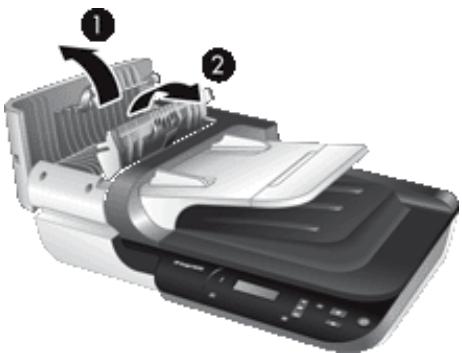
- Retirez toutes les pages ayant produit un bourrage à l'intérieur du bac d'alimentation automatique.
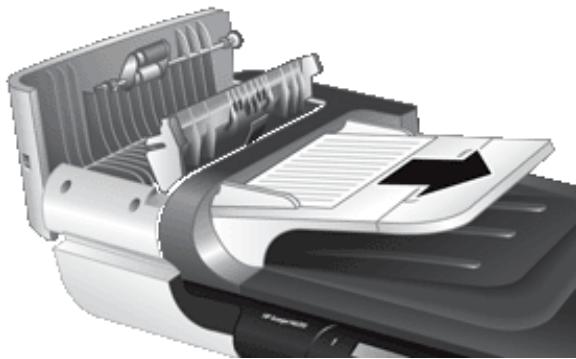
- Retirez toutes les pages ayant produit un bourrage en sortie du bac d'alimentation automatique.
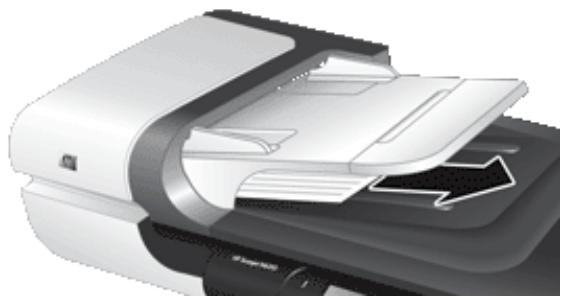
- Refermez le protecteur du rouleau d'entrainment, ainsi que la porte d'accès au bac d'alimentation automatique.
- Au niveau de la cible de numérisation, examinez la sortie numérique afin d'identifier la dernière page dont la numérisation compte a été effectué.
-
Replacez les pages non numériées à l'entrée du bac d'alimentation automatique. Si des pages sont endommagées, procédez de l'une des manières suivantes :
-
Numérisz la page endommagée à partir de la vitre du scanner.
- Réimprimez le document original.
Préparez la pile en procédant comme suit :
a. Ventilez la pile de documents afin de vous assurer que les pages n'adhérent pas les uneux autres. Ventilez la pile par le bord du document destiné à être introduit dans le bac d'alimentation automatique dans une direction, puis ventilez le même bord dans la direction opposée.

b. Alignez les bords des documents en tapant légèrement la partie inférieure de la pile contre le bord de la table. Faites pivoter la pile de 90 degrès et répétez ce mouvement.
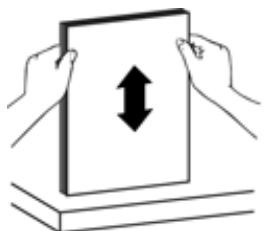
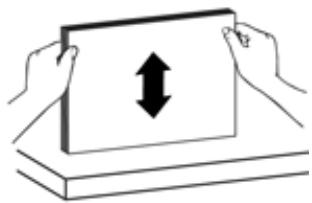
- Reprenez la numérisation.
Aucune alimentation en papier ne s'effectue dans le bac d'alimentation automatique (ADF)
Il est possible que la porte d'accès au bac d'alimentation automatique ne soit pas correctement verrouillée. Ouvrez la porte d'accès au bac d'alimentation automatique, puis réenclenchez-la fermement.
Il se peut qu'un problème matériel affecte le bac d'alimentation automatique. Procedez comme suit pour tester le bac d'alimentation automatique :
Debranchez le cable USB et le cable d'alimentation du scanner. Assurez-vous que le cable d'alimentation est toujours relié à une source d'alimentation.
Assurez-vous que le bac d'entrée du bac d'alimentation automatique contient au moins une feuille de papier.
Rebranche le cable d'alimentation sur le scanner, puis remetteze ce dernier sous tension.
Essayez de numériser une autre page via le bac d'alimentation automatique.
La partie inférieure de l'image numérique est tronquée
Par défaut, le scanner peut numériser jusqu'àu format de papier de 356 mm (14 pouces) de long. Dans le cas de pages plus longues, la fin du document n'est pas incluse dans l'image numérique.
Vérifiez que vous avez défini un format de page approprié dans le logiciel de numération.
Problèmes relatifs aux diapositives, aux négatifs et à l'adaptateur de supports transparents (TMA)
Cette rubrique vous permet de résoudre les problèmes rencontres lors de la numérisation de diapositives ou de négatifs 35 mm à l'aide de l'adaptateur de supports transparents.
- Impossible d'agrandir l'image
Mauvais rendu des couleurs, ou image trop nombre ou trop claire
L'imaginemuréiséeest sombre
L'adaptateur de supports transparents ne fonctionne pas du tout
- Àprous la sélection de diapositives ou de négatifs dans le raccourci de numérisation, l'adaptateur de supports transparents (TMA) n'émet pas de lumière, ou seulement une lumière très faible
Impossible d'agrandir l'image
Utilisez l'option Redimensionner pour modifier la taille de l'image numérique finale. Pour plus d'informations, accédez à l'onglet Index dans l'aide à l'écran. Entrez le mot clé redimensionner dans la zone appropriée et cliquez sur images numériées.
Mauvais rendu des couleurs, ou image trop nombre ou trop claire
Le logiciel regle l'exposition pour l'ensemble de la zone et non pour une diapositive ou un négatif particulier. Sélectionnez la zone de selection et faites-la glisser jusqu'à ce que l'image que vous souhaitez numérique apparaissée.
- Vérifiez que vous utilisez un raccourci de numérisation approprié pour le type de support transparent (diapositives ou négatifs).
L'imagnumériqueestsomere
- Vérifiez que la lumière de l'adaptateur est allumée avant de cliquer sur Numériser ou sur Terminer.
- L'ampoule de l'adaptateur de supports transparents (TMA) est peut-être cassée ou défectueuse. Si l'ampoule est cassée, vous devez la replacer.
- La zone de sélection n'est peut-être pas correctement définie. Définissez une zone de sélection qui comprend uniquement l'image, sans les cordures.
L'adaptateur de supports transparents ne fonctionne pas du tout
Le cable n'est peut-être pas connecté correctement. Assurez-vous que le cable de l'adaptateur de supports transparents (TMA) ou du bac d'alimentation automatique (ADF) est correctement connecté à son port, à l'arrière du scanner.
Après la sélection de diapositives ou de négatifs dans le raccourci de numérisation, l'adaptateur de supports transparents (TMA) n'émet pas de lumière, ou seulement une luzière très faible
Après chaque étape, démarrez une numérisation afin de voir si le scanner fonctionne. Si ce n'est pas le cas, passez à l'étape suivante.
- Assurez-vous que l'adaptateur de supports transparents est connecté au scanner.
- L'ampoule de l'adaptateur de supports transparents ne fonctionne peut-être pas. Appuyez sur le bouton Numériser ( ) et attendez que levoyant s'allume. Si l'ampoule est cassée, vous doivent la replacer.
- Le préchauffage de l'adaptateur de supports transparents est peut-être nécessaire. Attendez quelques secondes pour voir si la lumière s'allume. Pour obtenir une numérisation de qualité optimale, laissez la lampe de l'adaptateur chauffer au moins 30 secondes.
Informations supplémentaires sur la résolution des problèmes
Pour plus d'informations sur le dépannage, consultez les ressources suivantes.
Pour consulter des informations à jour sur le scanner, visitez le site Web d'assistance technique sur les scanners HP à l'adresse www.hp.com/support.
Sélectionnez vous pays/région, puis la langue souhaitée.
Saisissez le numero de modele du scanner, puis appuyez sur Entrée.
- Si vous ne disposez d'aucun accès à Internet, consultez les informations relatives à l'obtention d'une assistance dans la version imprimée du guide d'initiation du scanner.
5 Assistance produits
Les options d'accessibilité suivantes sont disponibles sur ce scanner :
- Contrôle des boutons du scanner
Obtention d'assistance

Remarque Le guide de l'utilisateur du scanner est disponible au format d'aide reconnu par la plupart des lecteurs d'écran. Pour rechercher ce fichier, cliquez sur Demarrer et Sélectionnez Programmes ou Tous les programmes, HP, Scanjet, N6310, puis cliquez sur Guide de l'utilisateur.
Contrôle des boutons du scanner
Voussousvez,afin d'eviter toute pression accidentelle sur les boutons,désactiver ceux ci sur le panneau frontal du scanner.
Lorsque les boutons sont déactivés, les numérisations et les copies sont toujours démarrées à partir de l'ordinateur à l'aide du logiciel de numérisation. Il est always possible d'appuyer sur le bouton situé sur le panneau du scanner pourmettre fin à une copie ou à une numérisation.
Pour désactiver les boutons du scanner, procédez comme suit :
- Ouvrez l'Utilitaire Outils du scanner HP.
- Sous l'onglet Boutons, cochez la case Désactiver les boutons du panneau avant du scanner.
Pour réactiver les boutons du scanner, ne cochez pas la case Désactiver les boutons du panneau avant du scanner.

Remarque Pour pouvoir modifier le paramétrage de cette case à cocher, vous doivent être titulaire des droits d'administrateur sur l'ordinateur.
Obtention d'assistance
Afin de tirer le meilleur parti de votre produit HP, consultez les offres d'assistance HP suivantes :
-
Consultez la documentation fournie avec le produit HP.
-
Consultez la section relative au dépannage dans ce guide de l'utilisateur.
-
Consultez la section relative au logiciel du scanner (cliquez sur Demarrer, Sélectionnez Programmes ou Tous les programmes, puis HP, Scanjet, N6310, Guide de l'utilisateur et sélectionnez votre format préfééré).
-
Visitez le site Web d'assistance en ligne HP à l'adresse www.hp.com/support, ou contactez votre revendeur.
L'assistance en ligne HP est disponible pour tous les clients HP. Il s'agit de la source la plus rapidement accessible pour obtenir des informations à jour sur le produit et l'assistance d'experts, notamment les fonctionnalités suivantes :
- Accès à la discussion en ligne et au courrier électronique avec des spécialistes chevronnés du service d'assistance en ligne
- Mises à jour des logériels, du microprogramme et des pilotes destinés à votre produit
- Informations précieuses relatives à la résolution des problèmes et au produit pour les problèmes techniques
-
Mises à jour des produits proactive, bulletins d'assistance et lettres d'information HP (disponibles lorsque vous enregistrez votre produit)
-
Assistance HP par téléphone
-
Reportez-vous à la liste téléphonique située dans la version imprimée du guide de démarrage pour connaître les numérodes de téléphone d'assistance correspondant à votre pays ou région.
- Les options d'assistance et leur tarif varient selon le produit, le pays/la région et la langue.
-
Les frais et les régles sont sujets à modification sans préavis. Veuillez consulter les informations les plus récentes sur le site www.hp.com/support.
-
Periode post-garantie
Après la période de garantie limitée, l'aide est disponible en ligne à l'adresse wwwHp.com/support.
- Prolongation ou extension de votre garantie
Si vous souhaitez prolonger ou étendre la garantie du produit, contactez votre revendeur ou consultez les offres de services HP Care Pack à l'adresse www.hp.com/support.
- Si vous avez déjà acheté un service HP Care Pack, vérifie les conditions d'assistance dans votre contrat.
Index
A
activation, depannage 35
adaptateur de supports
transparents (TMA)
chargement 14
nettoyage 23
résolution des problèmes 44
alimentation dépannage du câblage 30 assistance aux clients 46
assistance produits 47
assistance technique 46, 47
B
Bac d'alimentation automatique alimentation en papier, dépannage 44 chargement du papier 9 élimination des bourrages 42
entretien 23
images tronquées 44
nettoyage 23
stries, dépannage 40
bac d'alimentation automatique (ADF) 7
bande de séparation remplacement 27
bourrages, bac d'alimentation automatique 42
Bouton Annuler 6 Bouton Configuratic
Bouton Copier 6,18
Bouton Marche/arret 6
Bouton Numériser
numérisation depuis 15
résolution des problèmes 38, 39
Bouton OK/Sélection 6
Bouton Précédent 6
boutons panneau de commande du scanner 6 resolution des problèmes 37, 38
C
cables
résolution des problèmes 30
cable TMA/ADF
résolution des problèmes 30
cable USB
résolution des problèmes 30
chargeur de documents. voir Bac d'alimentation automatique
commandereplacement de la bandede separation 27
replacement du rouleau d'alimentation 27
commandedesfournituresdemaintenance 27
consommationélectrique, definition 8
copie 18
Copie HP, démarrage 4
couleurignoree 20
D
définition consommation d'énergie 8 langue 8
désactivation des boutons du scanner 47
déinstallation du logiciel 30
diapositives
chargement 14
conseils pour la numérisation 15
résolution des problèmes 44
E
Écran LCD
noms des raccourcis
personnalisés 36
élimination des bourrages, bac d'alimentation automatique 42
entretien nettoyage de l'adaptateur de supports transparents (TMA) 23
nettoyage de la vitre du scanner 22
nettoyage du bac d'alimentation automatique 23
replacement de la bande de separation 27
replacement du rouleud'alimentation 27
Utilitaire Outils du scanner HP -Onglet Maintenance 26
F
film
chargement 14
conseils pour la numérisation 15
résolution des problèmes 44
fonctionnalités couleur ignorée 20
matériel du scanner 5
numérisation 19
raccourcis de numérisation 19
redressement des images numériées 20
rotation des pages 19
suppression des pages
blanches 20
fonctionnalités de numérisation 19
fonctionnalités de numérisation utiles 19
image, partie inférieure manquante 37
image, partie inférieure tronquée 37
images brouillées, résolution des problèmes 40
images de travers, depannage 41
images tronquées, résolution des problèmes 44
installation du logiciel
résolution des problèmes 30
L
lampe, scanner 35
langue, réglage 8
lignes
résolution des problèmes 36
logiciel déinstallation 30 installation du dépannage 30 numérisation depuis 17
Logiciel de numérisation HP à propos de 4 désinstallation 30 numérisation depuis 17
M
modifiable, texterésolution des problèmes37
N
négatifs
chargement 14
conseils pour la
numérisation 15
résolution des problèmes
44
nettoyage Bac d'alimentation automatique 23 TMA 23 vitre du scanner 22
numérisation à partir du logiciel de numérisation HP 17 à partir du logiciel WIA ou TWAIN 17 démarrage 15 fichiers trop volumineux 36 par pression unique sur un bouton 21
Numérisation HP, démarrage 4
numérisations blanche dépannage 41
numérisations noires, dépannage 41
numérisations recto versorésolution des problèmes 41
0
OCR
résolution des problèmes 37
orientation des pages 19
P
pages ordre errone 41
résolution des problèmes 41
pages blanches 20
partie inférieure de l'imagemanquante 37
pièces, commande 27
R
raccourcis 19
raccourcis de numérisation
résolution des problèmes 39
raies blanches
résolution des problèmes 36
redemarrage du scanner 33
redressement des images numériées 20
replacement de la bande de séparation 27
replacement du rouleud'alimentation 27
résolution des problèmes alimentation 35 alimentation en papier dans le bac d'alimentation automatique 44
Bac d'alimentation automatique 39
bas de l'image tronqué 37
Bouton Numériser 38, 39
boutons 37, 38
cables 30
conseils de base 28
diapositives 44
Écran LCD 36
fichiers de numérisation voluméux 36
images de travers 41
images flues 40
images tronquées 44
installation 30
la lampe reste allumée 35
négatifs 44
noms des raccourcis de numérisation personnelisés 36
noms des raccourcis personnelisés 36
numérisations blanches 41
numérisations noires 41
numérisations recto verso 41
ordredes pages 41
pages manquantes 41
raies blanches 36
redemarrage du scanner 33
scanner 34
stries 40
test du matériel du scanner 33
TMA 44
verification de l'alimentation 32
verification de la connexion USB 31
vitesse 35, 36
vitre du scanner 37
voyants 29
rotationdespages 19
rouleau d'alimentation remplacement 27
Index
s
scatterer
adaptateur de supports transparents (TMA) 7
Bac d'alimentation automatique 7
boutons du panneau avant 6
fonctionnalités 5
lampe, depannage 35
panneau de commande 6
Paramètres 7
redemarrage 33
résolution des problèmes 28,34
test du matériel 33
voyants 29
scanner, panneau de commande 6
pièces de rechange 27
sous tension, depannage 35
stries, depannage 36, 40
stries verticales blanches
résolution des problèmes 36
suppression des pages blanches 20
suppression du logiciel 30
T
test du matériel 33
test du matériel du scanner 33
textarea
résolution des problèmes 37
TMA
chargement 14
conseils pour la numérisation 15
nettoyage 23
résolution des problèmes 44
TWAIN
numérisation depuis 17
U
Utilitaire Outils du scanner HP
Onglet Maintenance 26
V
vitesse
résolution des problèmes 35, 36
vitre, nettoyage 22
vitre du scanner
chargement d'un original 12
nettoyage 22
voyant Attention 29
voyant d'alimentation 29
voyants 29
voyants d'etat 29
voyants indicateurs 29
W
WIA
numérisation depuis 17