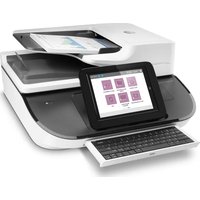
Digital Sender Flow 8500 fn2 - Scanner HP - Notice d'utilisation et mode d'emploi gratuit
Retrouvez gratuitement la notice de l'appareil Digital Sender Flow 8500 fn2 HP au format PDF.


| Type de produit | Scanner (station de travail de capture de documents) |
| Marque | HP |
| Modèle | Digital Sender Flow 8500 fn2 |
| Dimensions (fermé) | 512 x 585.3 x 263.4 mm |
| Poids | 17,46 kg |
| Alimentation | 100-240 V CA, 50 W (adaptateur secteur 32 V CC, 1,56 A) |
| Consommation électrique (numérisation) | Moins de 30 W (110-230 V) |
| Consommation en veille | Moins de 2 W |
| Résolution de numérisation | Jusqu'à 600 ppp |
| Connectivité | Ethernet (LAN), USB hôte, USB périphérique, port USB autonome |
| Systèmes d'exploitation pris en charge | Windows 7, 8, 8.1, 10 ; OS X 10.10, 10.11, 10.12 |
| Fonctions principales | Numérisation vers e-mail, télécopie, dossier réseau, USB, SharePoint, FTP, cloud |
| Logiciel fourni | HP Scan, pilotes TWAIN, ISIS, WIA |
| Capacité du chargeur automatique | Non spécifié dans la notice, mais prend en charge le chargement de documents jusqu'au format A3 (estimation) |
| Types de supports pris en charge | Papier, cartes, étiquettes, transparents, etc. (consulter la notice pour les détails) |
| Température de fonctionnement | 10 à 35 °C |
| Humidité relative de fonctionnement | 15 à 80 % sans condensation |
| Entretien | Nettoyage des bandes de numérisation, des rouleaux et de la vitre ; remplacement des rouleaux de séparation |
| Sécurité | Mot de passe administrateur, chiffrement IPsec, disque dur crypté en option, verrouillage du formateur |
| Pièces détachées et réparabilité | Rouleaux de séparation, kit de rouleaux, pièces d'autodépannage disponibles |
FOIRE AUX QUESTIONS - Digital Sender Flow 8500 fn2 HP
Questions des utilisateurs sur Digital Sender Flow 8500 fn2 HP
0 question sur cet appareil. Repondez a celles que vous connaissez ou posez la votre.
Poser une nouvelle question sur cet appareil
Téléchargez la notice de votre Scanner au format PDF gratuitement ! Retrouvez votre notice Digital Sender Flow 8500 fn2 - HP et reprennez votre appareil électronique en main. Sur cette page sont publiés tous les documents nécessaires à l'utilisation de votre appareil Digital Sender Flow 8500 fn2 de la marque HP.
MODE D'EMPLOI Digital Sender Flow 8500 fn2 HP
Guide de l'utilisateur
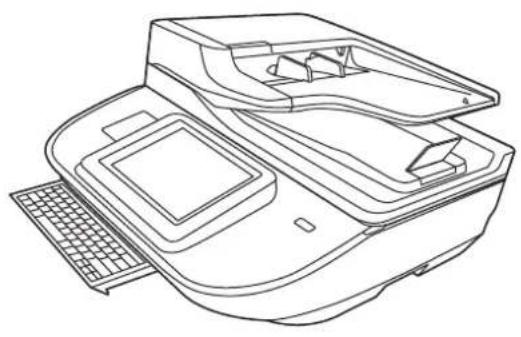
8500 fn2
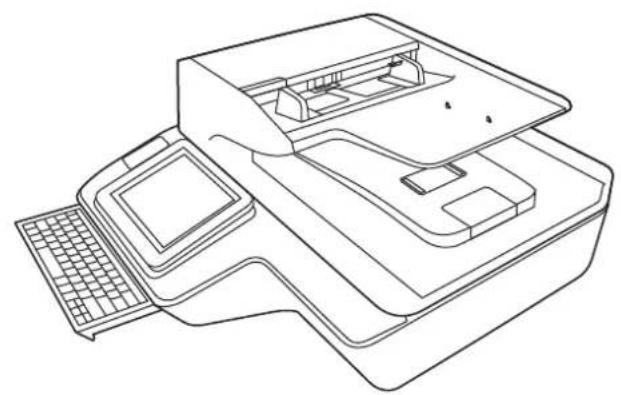
N9120 fn2

Station de travail de capture de documents HP Digital Sender Flow 8500 fn2, Scanner à plat HP ScanJet Enterprise Flow N9120 fn2
Guide de l'utilisateur
Copyright et licence
La reproduction, l'adaptation ou la traduction de ce document sans l'autorisation écrite préalable de HP est interdite, sauf dans des conditions conformes aux lois relatives au copyright.
Les informations contenues dans ce document sont sujettes à des modifications sans préavis.
Les seules garanties relatives aux produits et services HP sont enoncées dans les déclarations de garantie expresse accompagnant ces produits et services. Aucune partie du present document ne saurait être interprétable comme une garantie supplémentaire. HP ne pourra être tenu responsable des erreurs ou omissions de nature technique ou réductionnelle qui pouraient subsister dans le present document.
Marques déposées
Adobe, Adobe Photoshop, Acrobat et PostScript sont des marques de commerce d'Adobe Systems Incorporated.
Apple et le logo Apple sont des marques commerciales d'Apple, Inc. enregistrres aux Etats-Unis et dans d'autres pays/régions.
OS X est une marque commerciale d'Apple Inc. aux Etats-Unis et dans d'autres pays.
AirPrint est une marque commerciale d'Apple Inc. aux Etats-Unis et dans d'autres pays.
Google™ est une marque déposée de Google Inc.
Microsoft et Windows sont des marques de Microsoft Corporation déposées aux États-Unis.
UNIX* est une marque déposée de The Open Group.
Edition 4,7/2020
Sommaire
1 Présentation du produit 1
Vues du produit (station de travail de capture de documents HP Digital Sender Flow 8500 fn2) 2
Vue avant 2
Vue face arriere 2
Vue du panneau de commande 3
Utilisation du panneau de commande 4
Vues du produit (Scanner à plat HP ScanJet Enterprise Flow N9120 fn2) 6
Vue avant 6
Vue arriere 6
Vue du panneau de commande 7
Utilisation du panneau de commande 8
Caracteristiques techniques de l'appareil 10
Systèmes d'exploitation pris en charge (Station de travail de capture de documents HP Digital
Sender Flow 8500 fn2) 10
Systèmes d'exploitation pris en charge (Scanner à plat HP ScanJet Enterprise Flow N9120 fn2) .... 10
Dimensions du produit (Station de travail de capture de documents HP Digital Sender Flow
8500 fn2) 11
Dimensions du produit (Scanner à plat HP ScanJet Enterprise Flow N9120 fn2) 11
Consommation d'énergie, caractéristiques électriques et émissions acoustiques 12
Plage d'environnement d'exploitation (Station de travail de capture de documents HP Digital
Sender Flow 8500 fn2) 12
Plage d'environnement d'exploitation (Scanner à plat HP ScanJet Enterprise Flow N9120 fn2) .... 12
Configuration du produit et installation du logiciel 14
Configuration matérielle 14
Comment obtaining les mises à jour des logiciels 14
Logiciel du scanner (Windows) 15
Logiciel de numérisation HP Scan 15
HP TWAIN 15
ISIS 15
WIA 15
Parametres de mise en veille et d'arrêt automatique 16
2 Utilisation du scanner 17
Configuration du scanner 18
Configuration de la numérisation pour envoi par courrier électronique 18
Introduction 18
Avant de commencer 18
E tape 1: acceder au serveur Web intégre HP (EWS) 19
Etape 2: configurer les parametes d'identification reseau 20
Etape 3: configurer la fonction Envoyer vers messagerie 20
Première méthode: Configuration de base à l'aide de l'Assistant de configuration de la messagerie électronique 21
Deuxieme methode:Configuration avancée via la configuration de la messagerie electronique 24
Etape 4: configurer les réglages rapides (facultatif) 29
Etape 5: configurer la fonction Envoyer vers messagerie afin d'utiliser Office 365 Outlook (facultatif) 29
Introduction 29
configuration du serveur de messagerie sortant (SMTP) pour envoyer un e-mail à partir d'un compte Office 365 Outlook 29
Configuration de la numérisation pour envoi par télécopie 32
E tape 1: accès au serveur Web intégré HP 32
Étape 2: Configuration de la numérisation pour envoi par télécopie 32
Configuration de la numérisation pour envoi vers un dossier réseau 33
Introduction 33
Avant de commencer 33
Etape 1: accès au serveur Web intégré HP 33
Etape 2: Configuration de la numérisation pour envoi vers un dossier reseau 34
Première méthode : Utilisation de l'Assistant de numérisation vers un dossier réseau 34
Deuxieme methode : Utilisation de la configuration de la numérisation vers un dossier réseau 36
Configuration de la numérisation vers une unité USB 45
Introduction 45
Etape 1: accès au serveur Web intégré HP 45
Etape 2: Activation de la numérisation vers une unité USB 46
Etape 3: configurer les réglages rapides (facultatif) 46
Paramétres de numérisation par défaut pour la configuration de Numériser vers une unité USB 47
Paramétres de fichier par défaut pour la configuration de l'enregistrement sur USB .... 48
Configuration de la numérisation vers un périhérique SharePoint 49
Introduction 49
Avant de commencer 49
Etape 1: acceder au serveur Web intégré HP (EWS) 50
Étape 2: Activation de la fonction de numérisation vers SharePoint et création
d'un réglage rapide de numérisation vers SharePoint 50
Numérisation et enregistrement d'un filchier directement sur un site Microsoft®
SharePoint 52
Paramétres et options de numérisation des réglages rapides pour Enregistrer sur
SharePoint 53
creation d'un réglage rapide 54
Introduction 55
E tape 1: acceder au serveur Web intégre HP (EWS) 55
Etape 2:ajouter etgeredesreglagesrapides. 56
Ajout d'un réglage rapide 56
Modification d'un réglage rapide 57
Copied'un réglage rapide 57
Suppression d'un réglage rapide 58
Options et paramètres de réglage rapide 58
Chargement d'originaux 62
Conseils pour le chargement de documents 62
Types et formats de papier pris en charge 63
Chargement de documents dans le bac d'alimentation automatique (BAA) 64
Introduction 64
Instructions avant de charger des documents 65
Procedure de chargement des documents 65
Chargement de documents de meme taille 66
Chargement des documents sur la vitre du scanner 66
Execution d'une tache de numérisation 68
Envoi d'un document numérié vers une ou plusieurs addresses électroniques 68
Introduction 68
Numérisation et envoi d'un document vers un e-mail 68
Numériser vers télécopie 70
Introduction 70
Numériser vers télécopie 70
Numérisation et envoi vers un dossier réseau 71
Introduction 71
Numérisation et enregistrement d'un document vers un dossier réseau 71
Numérisation et envoi vers un lecteur Flash USB 73
Introduction 73
Numérisation et enregistrement du document sur un lecteur Flash USB 73
Options supplémentaires lors de la numérisation 74
Solutions professionnelles HP JetAdvantage 76
Taches de numérisation supplémentaires 77
Utilisation du logiciel de numérisation (Windows) 78
Utilisation des raccourcis de numérisation 78
Visualisation des raccourcis de numérisation 79
Création de raccourcis de numérisation 79
Modification de raccourcis de numérisation 79
Numérisation au format image 79
Numérisation vers PDF 80
Numérisation de texte pour édition (OCR) 80
Numériservun e-mail 80
Envoyer vers le cloud 80
NumérisationversFTP 80
NumérisationversSharePoint 81
Numérisation de documents volumineux 81
Detection des multi-collectes 81
Everyday Scan 82
Filtrage de couleurs dans un document (suppression d'une bande de couleur) 82
Detection automatique de couleur 82
Redresser automatiquement les images numérisées 83
Suppression automatique des pages vierges 83
Régler automatique l'orientation de la page 83
Detection automatique du format de page 84
Recadrer ou replir automatiquement l'imaginemarisée sur le format de page selectionné 84
Numérisation à l'aide du mode noir et blanc amélioré 84
Ajout ou suppression de périhérique 85
Numérisation à l'aide d'un autre logiciel de numérisation 85
Utilisation du logiciel de numérisation (OS X) 86
Conseils de numérisation 87
Optimisation de la vitesse de numérisation et du traitement des tâches 87
3 Entretien et maintenance 89
Nettoyage du produit 90
Nettoyage des bandes de numérisation 90
Nettoyage des rouleaux 90
Introduction 91
Nettoyage des rouleaux 91
Installer un accessoire dans le module d'intégration de matériel 93
Remplacement de pieces 95
Remplacez les rouleaux de separation et le capot 95
Commande des fournitures de maintenance et de numérisation 97
Commande de pieces et d'accessoires 97
Pièces d'autodépannage pour les clients 98
4Gestion du scanner 101
Configuration avancée avec le serveur Web intégré (EWS) HP 102
Introduction 102
Acces au serveur Web intégré HP (EWS) 102
Fonctions du serveur Web intégré HP 103
Onglet Informations 103
Onglet Général 104
Onglet Numérisation/Envoi numérique 105
Onglet Tetecopie 106
Onglet Dépannage 106
Onglet Scurite 106
Onglet Services Web HP 107
OngletRéseau 107
Configurer les parametres reseau IP 110
Avis de non-responsabilité pour le partage de scanner 110
Affichage ou modification des paramètres réseau 110
Changement de nom du scanner sur un réseau 110
Configuration manuelle des parametes IPv4 TCP/IP via le panneau de commande 111
Configuration manuelle des parametes IPv6 TCP/IP via le panneau de commande 111
Parametres de vitesse de liaison et de recto verso 112
Fonctions de sécurité du scanner 114
Introduction 114
Déclarations de sécurité 114
Sécurité IP 114
Attribution d'un mot de passé administrateur 114
Prise en charge du chiffrement : Disques durs HP High Performance Secure 115
Verrouillage du formateur 115
Parametres d'économie d'énergie 116
Introduction 116
Définir l'heure de veille et configurer le scanner de maniere à utiliser 2 watts maximum 116
Définition de la programmation de veille 116
HP Web Jetadmin 118
Logiciel HP Digital Sending (HP DSS) 118
Mise à niveau du micrologiciel 119
5 Résolution des problèmes 121
Résolution de problèmes supplémentaire 122
Rétâbilitation des paramètres d'usine 123
Introduction 123
Première méthode: Rétabillisement des paramètres d'usine à partir du panneau de commande du scanner 123
Deuxieme methode : Retablir les parametes d'usine à partir du serveur Web intégré HP
(produits connectés au réseau uniquement) 123
Problèmes d'installation du scanner 124
Vérification des cables 124
Désinstallation et réinstallation des pilotes et des outils de HP ScanJet (Windows) 124
Problèmes d'alimentation 126
Le scanner ne s'allume pas 126
Le scanner est en pause ou eteint 126
Le scanner se met hors tension de facon interpeste 127
Le scanner ne préleve pas le papier ou rencontres un défaut d'alimentation 128
Introduction 128
Le scanner ne prélieve pas de papier 128
Le scanner préleve plusieurs feuilles de papier 128
Le chargeur de documents cree des bourages, part en oblique ou prend plusieurs feuilles de papier 129
Suppression de bourages papier 130
Introduction 130
Les bourages papier sont-ils fréquents ou récurrents ? 130
Élimination d'un bourrage papier dans le chargeur automatique de documents 130
Améliorer la qualité d'image de la numérisation 133
Vérification que la vitre du scanner est depourvue de saleté et de souillures 133
Vérifier les paramètres de résolution 134
Vérifier les paramètres couleur 135
Vérifier les paramétres d'ajustement de l'image 135
Optimiser la qualite de numerisation pour le texte ou les images 136
Vérifier les paramétres de qualité de sortie 136
Nettoyage des rouleaux et du tampon de separation du chargeur automatique de documents .... 137
Résoudre des problèmes de réseau cable 139
Introduction 139
Connexion physique faible 139
L'ordinateur est incapable de communiquer avec le produit 139
Le produit utilise des paramétres de vitesse de liaison et de mode recto verso incorrects pour le
Réseau 140
De nouveaux logiciels peuvent poser des problèmes de compatibilité 140
L'ordinateur ou la station de travail n'est peut-etre pas correctement configuré(e) 140
Le produit est désacté ou d'autres paramètres réseau sont incorrects 140
Index 141
1 Présentation du produit
Ce Guide de l'utilisateur contient des informations importantes sur la station de travail de capture de documents HP Digital Sender Flow 8500 fn2 et le scanner à plat HP ScanJet Enterprise Flow N9120 fn2.
Vues du produit (station de travail de capture de documents HP Digital Sender Flow 8500 fn2)
Vues du produit (Scanner à plat HP ScanJet Enterprise Flow N9120 fn2)
- Charactéristiques techniques de l'appareil
- Configuration du produit et installation du logiciel
- Logiciel du scanner (Windows)
Paramètres de mise en voille et d'arrêt automatique
Pour plus d'informations, rendez-vous sur www.hp.com/support/. Cliquez sur Dépannage. Saisissez le nom du scanner (station de travail de capture de documents HP Digital Sender Flow 8500 fn2 ou scanner à plat HP ScanJet Flow N9120 fn2), puis cliquez sur Rechercher.
L'aide intégrale HP de ce produit inclut les informations suivantes :
- Installation et configuration
- Utilisation
Résolution des problèmes - Telechargement des mises à jour du logiciel
- Inscription au forum d'assistance
- Recherche d'informations réglementaires et de garantie
Vues du produit (station de travail de capture de documents HP Digital Sender Flow 8500 fn2)
Cette section déscrit les composants physiques de la station de travail de capture de documents HP Digital Sender Flow 8500 fn2.
Vue avant
ATTENTION: Soulevez toujours le produit à partir des poignées. Ne soulevez pas le produit à partir du clavier ou du chargeur automatique de documents.
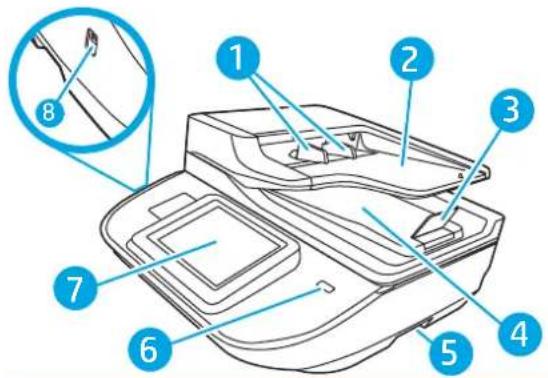
| Numéro Description |
| 1 Guide-papier |
| 2 Bac d'entrée des documents |
| 3 Butoir de sortie |
| 4 Bac de sortie des documents |
| 5 Poignées |
| 6 Bouton Marche/Arrêt |
| 7 Panneau de commande |
| 8 Port USB autonome |
Vue face arrriere
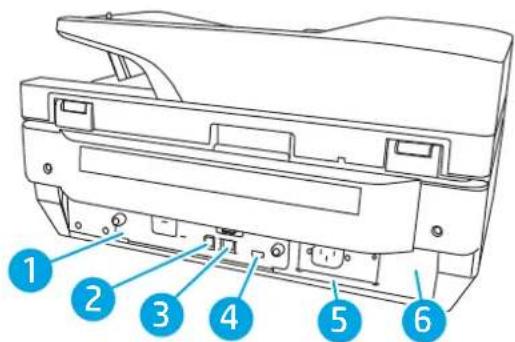
| Numéro Description |
| 1 Formateur LED |
| 2 Port USB de pérophérique |
| 3 Port LAN |
| 4 Port USB hôte |
| 5 Prise d'alimentation |
| 6 Emplacement du numéro de série et de produit |
Vue du panneau de commande
L'écran d'accueil permet d'acceder aux fonctions du produit et indique l'état actuel du produit.
Retournez à l'écran d'accueil à tout moment en scélectionnant Accueil.

REMARQUE: les fonctions qui s'affichent sur l'écran d'accueil peuvent varier en fonction de la configuration du produit.
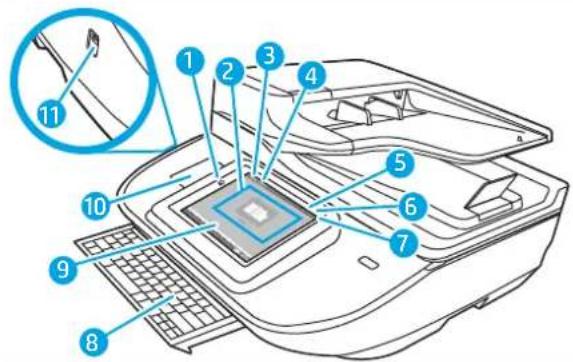
| 1 | Accueil | Sélectionnez Accueil pour revenir à l'écran d'accueil. |
| 2 | Zone des applications | Sélectionnez l'icone Numérique pour ouvrir l'application. Faites défilier l'écran latéralement pour acceder à d'autres applications. |
| REMARQUE: Les applications disponibles varient selon le produit. L'administrateur peut configurer les applications qui s'affichent ainsi que l'ordre dans lequel elles apparaissent. | ||
| 3 | Réinitialiser | Sélectionnez l'options Réinitialiser pour effacer les modifications, faireoirer le produit d'un état de pause, afficher des erreurs masquées et restaurer les paramètres par défaut (y compris la langue et la disposition du clavier). |
| 4 | Se connecter ou Se déconnecter | Sélectionnez Se connecter pour acceder aux fonctionnalités sécurisées. |
| Sélectionnez Se déconnecter pour vous déconnecter du produit. Le produit restaure toutes les options aux paramètres par défaut. | ||
| REMARQUE: Cette option s'affiche uniquement si l'administrateur a configuré le produit pour que l'accès aux fonctions soit soumis à autorisation. | ||
| 5 | Informations | Sélectionnez l'options Informations pour acceder à un écran permettant d'acceder à plusieurs types d'informations sur le produit. Sélectionnez les options au bas de l'écran pour obtenir les informations suivantes :Langue d'affichage : permet de modifier le paramètre de langue de la session utilisé en cours.Mode veille : placez le produit en mode veille.Ethernet : permet d'afficher et de modifier les paramétres de la connexion Ethernet.Services Web HP |
| 6 | - Aide | Sélectionnez Aide pour ouvrir le système d'aide intégré ou les Services Web HP. |
| 7 | Heure actuelle Affiche l'heure actuelle. | |
| 8 | Clavier Ce produit comprend un clavier rétractable. Les touches sont mappées à votre langue de la même manière que le clavier virtuel de l'écran tactile du produit est mappé. Si vous sélectionnez une autre disposition de clavier virtuel, les touches du clavier physique sont réattribuées en conséquence.REMARQUE: Dans certains pays, le produit est livré avec des caches de clavier adhésiFs afin de personneliser les touches pour différentes langues. | |
| 9 | Indicateur de page de l'écran d'accueil | Indique le nombre de pages sur l'écran d'accueil ou dans une application. La page en cours est mise en surbrillance. Faites défilier l'écran lateralement pour naviguer entre les pages. |
| 10 | Module d'intégration de matériel (HIP) | REMARQUE: Un administrateur doit activer ce port avant de pouvoir utiliser les fonctions de numérisation. Le port de doit pas nécessairement être activé pour procéder à une mise à niveau du micrologiciel.Pour la connexion d'accessoires et de péripériques tiers. |
| 11 | Port USB de connexion directe | Insérez un lecteur flash USB pour numérique sans ordinateur ou pourmettre à jour le micrologiciel du produit. |
Utilisation du panneau de commande
Utilisez les actions suivantes pour vous servir du panneau de commande avec écran tactile.
| Action Description Exemple | |
| Appuyez sur Sélectionnez un élément à l'écran pour le** sélectionner ou pour ourir ce menu. En outre, lorsque vous faites défiler des menus, appuyez brièvement sur l'écran pour arrêtir le défilament. | Sélectionnez l'icone Paramétres pour ourir le menu Paramétres. |
Action Description Example
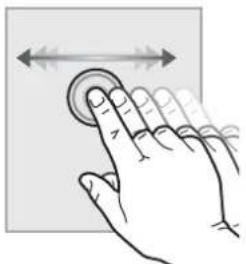
Gissement Appuyez sur l'écran, puis déplacez votre doit à
l'horizontal pour faire defiler l'écran d'un côte à l'autre.
Faites glisser vous doit jusqu'à ce que le menu
Paramètres s'affiche.
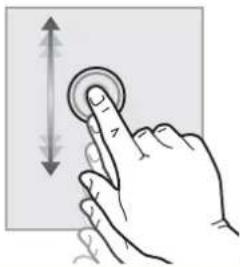
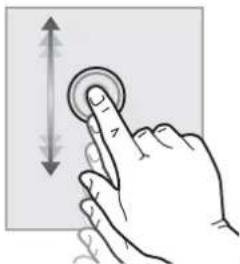
Défillement Appuyez sur l'écran, puis déplacez votre doigt à
la verticale pour faire defiler l'écran de haut en bas. Lorsque vous faites defiler des menus, appuyez brievement sur l'écran pour arrêter le défilement.
Faites defiler le menu Parametes.
Vues du produit (Scanner à plat HP ScanJet Enterprise Flow N9120 fn2)
Cette section décrit les composants physiques du scanner à plat HP ScanJet Enterprise Flow N9120 fn2.
Vue avant
ATTENTION: Soulevez toujours le produit à partir de la base. Ne soulevez pas le produit à partir du clavier ou du chargeur automatique de documents.
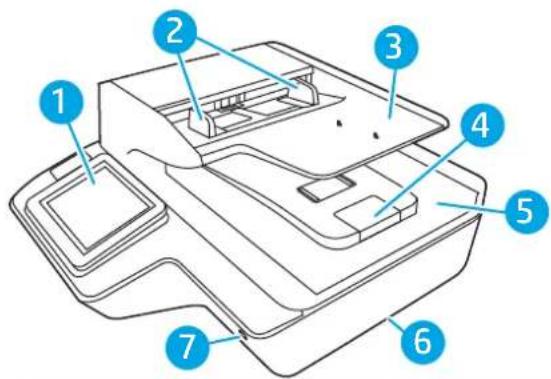
| Numéro Description |
| 1 Panneau de commande |
| 2 Guide-papier |
| 3 Bac d'entrée des documents |
| 4 Butoir de sortie |
| 5 Bac de sortie des documents |
| 6 Poignées |
| 7 Bouton Marche/Arrêt |
Vue arrirée
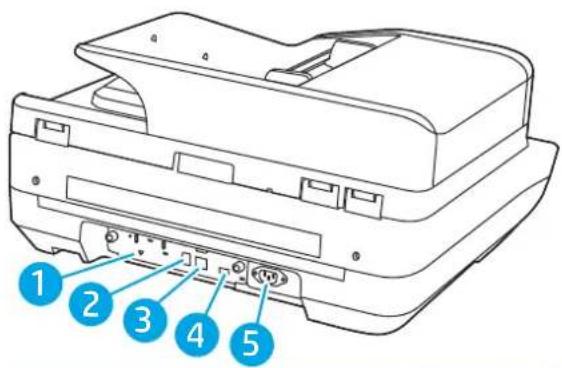
| Numero Description |
| 1 Formateur LED |
Numero Description
2 Port USB de péripérisque
3 Port LAN
4 Port USB hote
5 Emplacement du numero de connecteur d'alimentation/serie et du produit
Vue du panneau de commande
L'écran d'accueil permet d'acceder aux fonctions du produit et indique l'état actuel du produit.
Retournez à l'écran d'accueil à tout moment en sélectionnant Accueil.

REMARQUE: les fonctions qui s'affichent sur l'écran d'accueil peuvent varier en fonction de la configuration du produit.
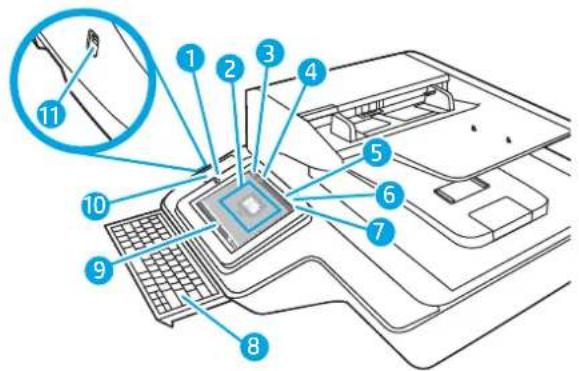
| 1 | Accueil | Sélectionnez Accueil pour revenir à l'écran d'accueil. |
| 2 | Zone des applications | Sélectionnez l'icone Numérique pour ouvrir l'application. Faites défilier l'écran latéralement pour acceder à d'autres applications.REMARQUE: Les applications disponibles varient selon le produit. L'administrateur peut configurer les applications qui s'affichent ainsi que l'ordre dans lequel elles apparaissent. |
| 3 | Réinitialiser | Sélectionnez Réinitialiser pour effacer les modifications, faire sortir le produit d'un état de pause, afficher des erreurs masquées et restaurer les paramètres par défaut (y compris la langue et la disposition du clavier). |
| 4 | Se connecter ou Se déconnecter | Sélectionnez Se connecter pour acceder aux fonctionnalités sécurisées.Sélectionnez Se déconnecter pour vous déconnecter du produit. Le produit restaure toutes les options aux paramètres par défaut.REMARQUE: Cette option s'affiche uniquement si l'administrateur a configuré le produit pour que l'accès aux fonctions soit soumis à autorisation. |
| 5 | informations | Sélectionnez Informations pour acceder à un écran représentant permettant d'acceder à plusieurs types d'informations sur le produit. Sélectionnez les options au bas de l'écran pour obtenir les informations suivantes:Langue d'affichage : permet de modifier le paramètre de langue de la session utilisé en cours.Mode veille : placez le produit en mode veille.Ethernet : permet d'afficher et de modifier les paramètres de la connexion Ethernet.Services Web HP |
| 6 | - Aide | Sélectionnez Aide pour ouvrir le système d'aide intégré ou les Services Web HP. |
| 7 | Heure actuelle Affiche l'heure actuelle. | |
| 8 | Clavier Ce produit comprend un clavier rétractable. Les touches sont mappées à votre langue de la même manière que le clavier virtuel de l'écran tactile du produit est mappé. Si vous sélectionné une autre disposition de clavier virtuel, les touches du clavier physique sont réattribuées en conséquence.REMARQUE: Dans certains pays, le produit est livré avec des caches de clavier adhésiFs afin de personneliser les touches pour différentes langues. | |
| 9 | Indicateur de page de l'écran d'accueil | Indique le nombre de pages sur l'écran d'accueil ou dans une application. La page en cours est mise en surbrillance. Faites défilier l'écran latéralement pour naviguer entre les pages. |
| 10 | Module d'intégration de matériel (HIP) | REMARQUE: Un administrateur doit activer ce port avant de pouvoir utiliser les fonctions de numérique. Le port de doit pas nécessairement être activé pour procéder à une mise à niveau du micrologiciel.Pour la connexion d'accessoires et de périhériques tiers. |
| 11 | Port USB de connexion directe | Insérez un lecteur flash USB pour numérique sans ordinateur ou pourmettre à jour le micrologiciel du produit. |
Utilisation du panneau de commande
Utilisez les actions suivantes pour vous servir du panneau de commande avec écran tactile.
| Action Description Exemple | |
| Appuyez sur Sélectionnez un élément à l'écran pour le** décisionner ou pour ouvrir ce menu. En outre, lorsque vous faites défiler des menus, appuyez brièvement sur l'écran pour arrêter le défilament. | Sélectionnez l'icone Paramétres pour ouvrir le menu Paramétres. |
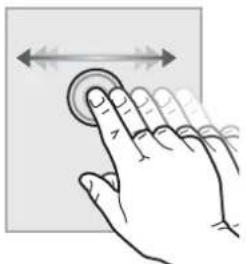
Action Description Exemple
Gissement Appuyez sur l'écran, puis déplacez votre doit à
l'horizontal pour faire defiler l'écran d'un côte à l'autre.
Faites glisser vous doit jusqu'à ce que le menu
Paramètres s'affiche.
Défillement Appuyez sur l'écran, puis déplacez votre doigt à
la verticale pour faire defiler l'écran de haut en bas. Lorsque vous faites defiler des menus, appuyez brievement sur l'écran pour arreter le défilament.
Faites défiéré le menu Paramétres.
Caracteristiques techniques de l'appareil
Systèmes d'exploitation pris en charge (Station de travail de capture de documents HP Digital Sender Flow 8500 fn2)
| Systèmes d'exploitation pris en charge Windows 7 |
| Windows 8 |
| Windows 8.1 |
| Windows 10 |
| OS X 10.10 Yosemite |
| OS X 10.11 El Capitan |
| OS X 10.12 Sierra |
Systèmes d'exploitation pris en charge (Scanner à plat HP ScanJet Enterprise Flow N9120 fn2)
| Systèmes d'exploitation pris en charge Windows 7 |
| Windows 8 |
| Windows 8.1 |
| Windows 10 |
| OS X 10.10 Yosemite |
| OS X 10.11 El Capitan |
| OS X 10.12 Sierra |
Dimensions du produit (Station de travail de capture de documents HP Digital Sender Flow 8500 fn2)
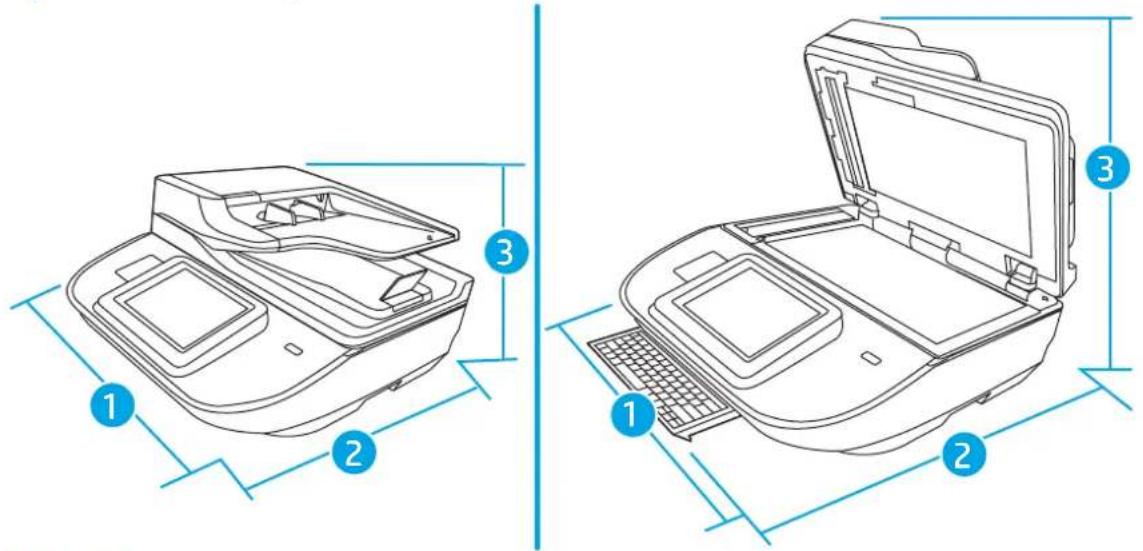
Figure 1-1 Dimensions du produit
Tableau 1-1 Dimensions du produit
| Produit Largeur Profondeur Hauteur Poids | |
| Station de travail de capture de documents HP Digital Sender Flow 8500 fn2 (fermée) | 512 mm 585,3 mm 263,4 mm 17,46 kg |
| Station de Capture de Document HP Digital Sender Flow 8500 fn2 (ouverte) | 512 mm 717 mm 515 mm 17,46 kg |
Dimensions du produit (Scanner à plat HP ScanJet Enterprise Flow N9120 fn2)
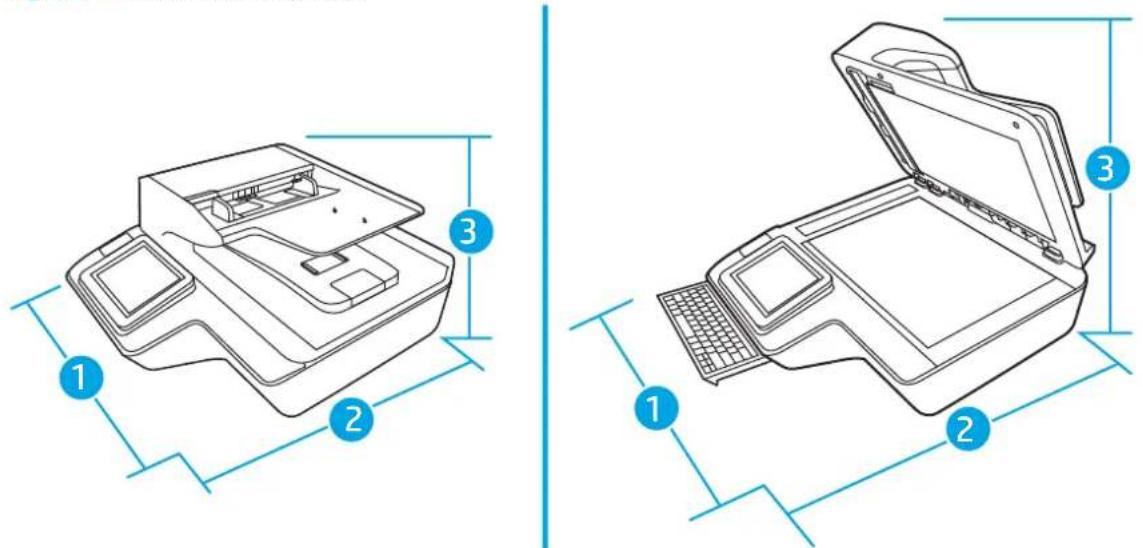
Figure 1-2 Dimensions du produit
Tableau 1-2 Dimensions du produit
| Produit Largeur Profondeur Hauteur Poids | |
| Scanner à plat HP ScanJet Enterprise Flow N9120 fn2 (fermé) | 601,98 mm 635 mm 287,02 mm 21,4 kg |
| Scanner à plat HP ScanJet Enterprise Flow N9120 fn2 (ouvert) | 601,98 mm 754,38 mm 622,3 mm 21,4 kg |
Consommation d'énergie, caractéristiques électriques et émissions acoustiques
La consommation d'énergie chute sensiblement en mode Pré ou Veille, ce qui permet de réduire les coûts et de préserver les ressources naturelles, sans pour autant nuir aux performances élevées de cet apparéil.
| Alimentation CA Numérisation FB Numérisation recto versus depuis le bac d'alimentationautomatique | |
| 300 ppp 600 ppp 300 ppp 600 ppp | |
| 110V CA < 30 W < 30 W < 60 W < 50 W | |
| 230V CA < 30 W < 30 W < 60 W < 50 W | |
| Alimentation Mode Veille Désactivé | |
| 110V CA < 2 W | < 0,2 W |
| 230V CA < 2 W | < 0,2 W |
Plage d'environnement d'exploitation (Station de travail de capture de documents HP Digital Sender Flow 8500 fn2)
Ce produit est livré avec un adaptateur secteur agreeé compteant le marquage LPS ou Limited Power Source. Le bloc d'alimentation est classé 100-240V\~, avec une sortie CC de 32 Vcc, 1,56 A, 50 W.
| Nom | Description |
| Température | Lors du fonctionnement du scanner : 10 à 35 °C |
| Stockage : -40 à 60 °C | |
| Humidité relative | Lors du fonctionnement du scanner : 15 à 80 % sans condensation 10 à 35 °C |
| Stockage : jusqu'à 90 % de 30 à 60 °C |
Plage d'environnement d'exploitation (Scanner à plat HP ScanJet Enterprise Flow N9120 fn2)
Ce produit est livré avec un adaptateur secteur agreeé compteant le marquage LPS ou Limited Power Source. Le bloc d'alimentation est classé 100-240V\~, avec une sortie CC de 32 Vcc, 1,56 A, 50 W.
| Nom Description |
| Température Lors du fonctionnement du scanner : 10 à 35 °C |
| Stockage : -40 à 60 °C |
| Humidité relative Lors du fonctionnement du scanner : 15 à 80 % sans condensation 10 à 35 °C |
| Stockage : jusqu'à 90 % de 30 à 60 °C |
Configuration du produit et installation du logiciel
Configuration matérielle
Pour des instructions de configuration élémentaires, reportez-vous au Guide d'installation livre avec votre scanner. Pour des instructions supplémentaires, reportez-vous à l'assistance HP disponible sur Internet.
Rendez-vous à l'adresse www.hp.com/support pour Obtir l'aide complète de HP concernant votre scanner.
Voutrouvez les options d'assistance suivantes :
- Installation et configuration
- Utilisation
Résolution des problèmes - Téléchargement des mises à jour du logiciel
- Inscription au forum d'assistance
- Recherche d'informations réglementaires et de garantie
Comment Broker les mises à jour des logiciels
Pour obtenir les dernières mises à jour des logiciels, visitez le site www.hp.com/support, Sélectionnez votre lieu, cliquez sur Logiciels et pilotes, puis recherche le nom ou le nombre de votre produit.
Logiciel du scanner (Windows)
Le scanner est livre avec un large éventail de logiciels et de pilotes Windows de numérisation, tels que HP Scan.
- Logiciel de numérisation HP Scan
HP TWAIN
ISIS
WIA
Logiciel de numérisation HP Scan
Utilisez le logiciel HP Scan pour effectuer les tâches suivantes :
- Numérisation vers PDF
- Numérisation vers JPEG
- Envoi par e-mail en PDF
- Envoi par e-mail en JPEG
- Numérisation d'un texte pour édition (ROC)
- Numérisation vers le Cloud
Everyday Scan
HP TWAIN
HP TWAIN fournit une interface logicielle entre le matériel d'imagerie/numérisation et les applications logicielles compatibles TWAIN. Tous les logiciels TWAIN ne fonctionnant pas de manière identique, veillez consulter la documentation des logiciels pour obtenir plus de détails sur les méthodes d'acquisition de numérisations.
ISIS
Le logiciel ISIS (« Image and Scanner Interface Specification ») cree une interface logicielle entre le logiciel d'imagerie/numerisation et les applications logicielles. Les pilotes ISIS assuren une interaction cohérente avec tous les scanners compatibles ISIS.
WIA
WIA fournit une interface logicielle entre le logiciel d'imagerie/numérisation et les applications logicielles compatibles WIA. Tous les logiciels WIA ne fonctionnant pas de manière identique, consultez la documentation des logiciels pour obtenir plus de détails sur les méthodes d'acquisition de numérisations.
Paramètres de mise en voille et d'arrêt automatique
Par défaut, le scanner passe en mode veille après 10 minutes d'inactivité.
Windows : pour modifier les paramètres d'arrêt automatique par défaut, utilisez le panneau de commande ou le serveur Web intégré.
2 Utilisation du scanner
Les rubriques suivantes décrivent le chargement et la numérisation d'originaux.
Configuration du scanner
- Configuration de la numérisation pour envoi par courrier électronique
- Configuration de la numérisation pour envoi par télécopie
- Configuration de la numérisation pour envoi vers un dossier réseau
- Configuration de la numérisation vers une unité USB
- Configuration de la numérisation vers un périhérique SharePoint®
-ération d'un réglage rapide
Configuration de la numérisation pour envoi par courrier électronique
Introduction
Avant de commencer
- Étape 1: accéder au serveur Web intégré HP (EWS)
- Epape 2: configurer les paramétres d'identification réseau
- Etape 3: configurer la fonction Envoyer vers messagerie
- Étape 4: configurer les réglages rapides (facultatif)
- Etape 5: configurer la fonction Envoyer vers messagerie afin d'utiliser Office 365 Outlook (facultatif)
Introduction
Le produit peut numériser un fjichier et l'envoyer vers une ou plusieurs adresses électroniques. Pour permettre d'utiliser la numérisation, le produit doit être connecté à un réseau. Cette fonctionnalité n'est cependant pas disponible avant une configuration. Deux méthodes sont disponibles pour configurer la fonction Numériser vers la messagerie : l'Assistant de configuration de la numérisation vers la messagerie électronique pour une configuration de base et la Configuration de la messagerie électronique pour une configuration avancée. Utilisez les informations suivantes pour configurer la fonction Numériser vers la messagerie.
Avant de commencer
Pour permettre de configurer la fonctionnalite de numérisation vers un e-mail, le produit doit avoir une connexion réseau active.
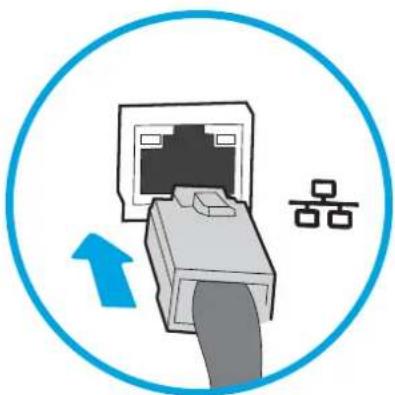
Les administrateurs doivent posseder les informations suivantes avant de commencer le processus de configuration.
- Accès administrateur pour ce produit
- Suffixe DNS (par exemple : nomdelasociété.com)
- Serveur SMTP (par exemple: smtp.masociété.com)
REMARQUE: Si vous ne connaissiez pas le nom du serveur SMTP, le nombre du port de serveur SMTP ou les informations d'authentication, contactez votre fournisseur d'accès à Internet ou de messagerie ou votre administrateur système pour obtenir ces informations. Une simple recherche sur Internet permet généralement de trouver les noms des serveurs SMTP et des ports. Saisissez par exemple des mots-clés du type « nom de serveursmtp Gmail » ou « nom de serveursmtp Yahoo » et lancez votre recherche.
Parametres d'authentication au serveur SMTP pour les couriers électroniques sortants, notamment le nom d'utilisateur et le mot de passée utilisés pour l'authentication, le cas échéant.
REMARQUE: Consultez la documentation de votre fournisseur de services de messagerie pour plus d'informations sur les limites de l'envoi numerique de votre compte de messagerie. Certains fournisseurs peuvent verrouiller temporairement leur compte si vous dépassez leur limite d'envoi.
Etape 1: acceder au serveur Web intégré HP (EWS)
- Sur l'écran d'accueil du panneau de commande du produit, Sélectionnez l'icone Informations ①, puis l'icone Résseau pour afficher l'adresse IP ou le nom d'hôte.
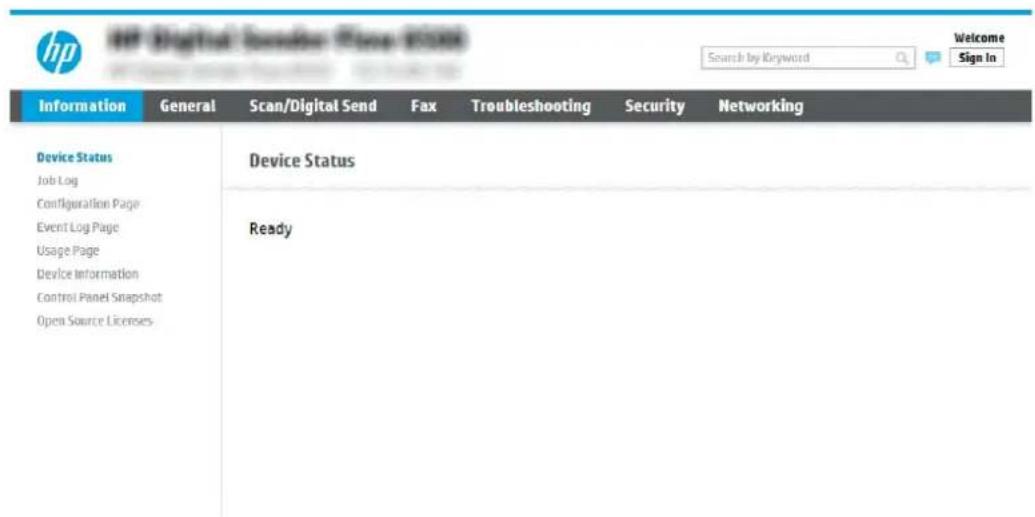
- Ouvrez un navigateur Web et, dans la barre d'adresse, tapez l'adresse IP ou le nom d'hote exactement comme il apparait sur le panneau de commande du produit. Appuyez sur la touche Entrée du clavier de l'ordinateur. Le serveur EWS s'ouvre.

REMARQUE: Si le navigateur Web affiche un message indiquant que l'accès au site Web comporte des risques, Sélectionnez l'options pour continuer vers le site Web. L'accès à ce site Web ne va pas endommager l'ordinateur.
Etape 2: configurer les paramètres d'identification réseau

REMARQUE: La configuration de la messagerie dans l'onglet RSeau est une procedure avancée pouvant nécessiter l'assistance d'un administrateur système.
- A l'aide des onglets de navigation supérieurs du serveur EWS, cliquez sur Mise en reseau.

REMARQUE: Pour configurer les paramétres réseau de manière à utiliser Office 365, Étape 5: configurer la fonction Envoyer vers messagerie afin d'utiliser Office 365 Outlook (facultatatif) à la page 29
- Dans la boite de dialogue Paramétres TCP/IP, cliquez sur l'onglet Identification réseau.
- Si le DNS est requis sur le réseau, vérifie dans la zone Suffixe de domaine TCP/IP que le suffixe DNS du client de messagerie que vous utilisez est repertorié. Les suffixes DNS ont ce format : nomdelasociété.com, gmail.com, etc.
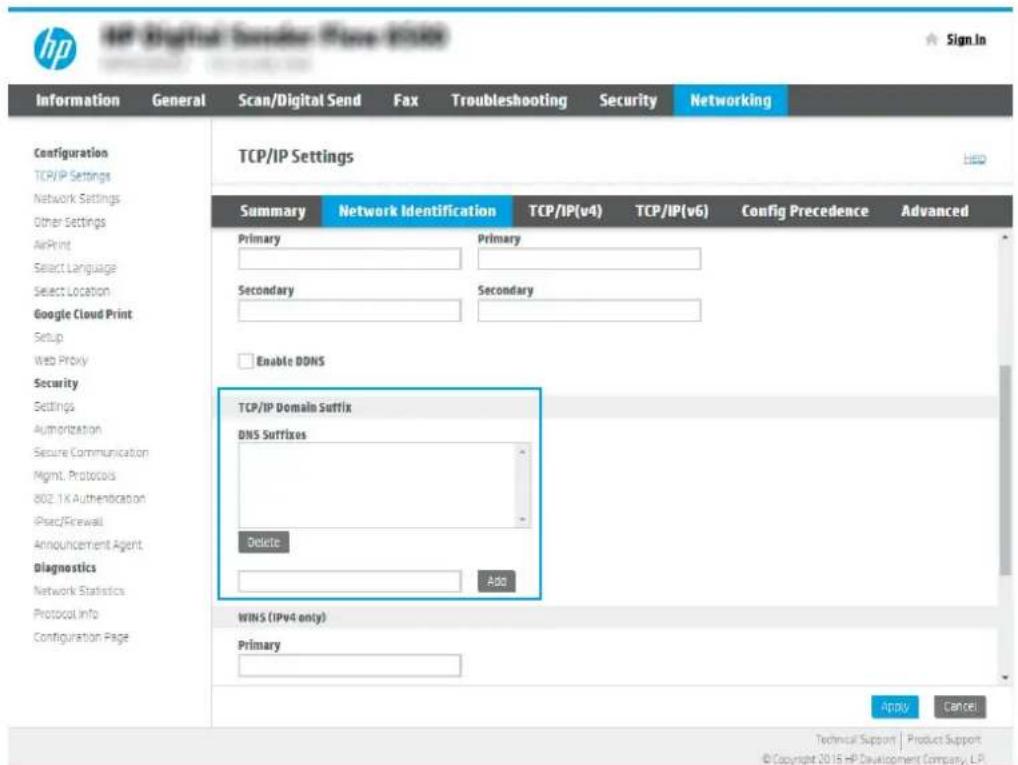

REMARQUE: Si le suffixe du nom de Domaine n'est pas configuré, utilisez l'adresse IP.
- Cliquez sur Appliquer.
- Cliquez sur OK.
Etape 3 : configurer la fonction Envoyer vers messagerie
Deux méthodes sont disponibles pour configurer la fonction Envoyer vers messagerie : l'Assistant de configuration de la messagerie électronique pour une configuration de base et la Configuration de la messagerie électronique pour une configuration avancée. Utilisez les options suivantes pour configurer la fonction Envoyer vers messagerie :
Première méthode: Configuration de base à l'aide de l'Assistant de configuration de la messagerie électronique
- Deuxieme methode: Configuration avancée via la configuration de la messagerie electronique
Première méthode : Configuration de base à l'aide de l'Assistant de configuration de la messagerie électronique
Cette option ouvre l'Assistant de configuration de la messagerie electronique qui se trouve sur le serveur EWS HP (EWS) pour la configuration de base.
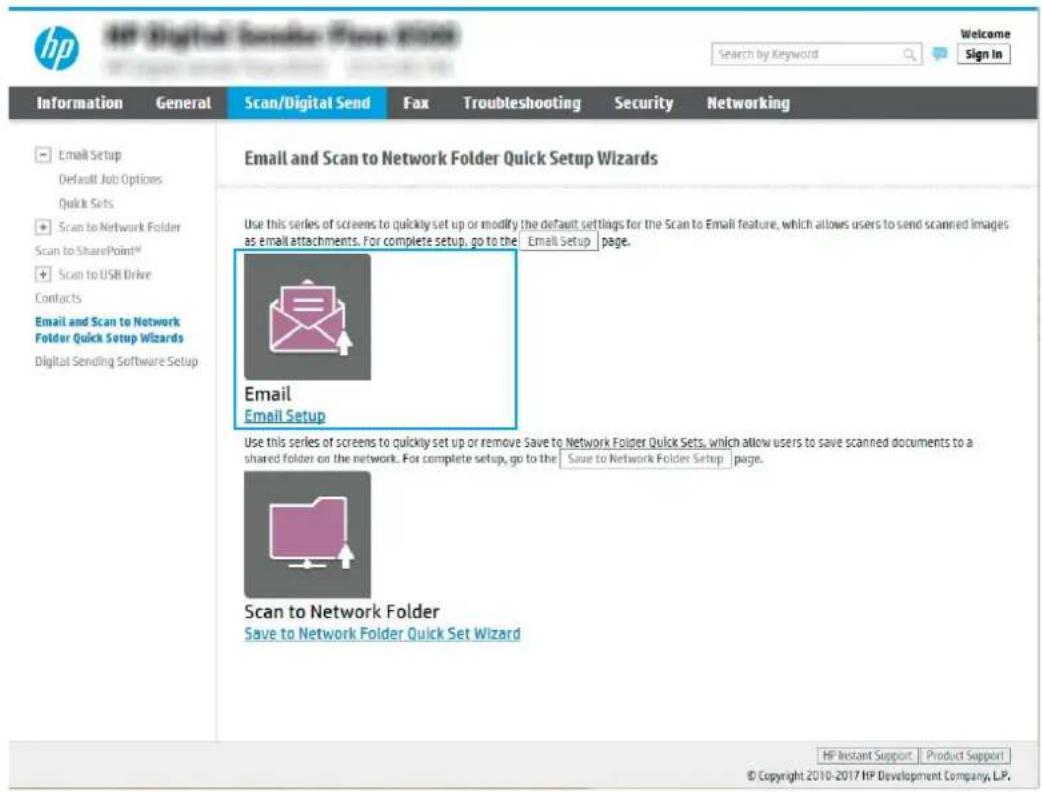
- A l'aide des onglets de navigation supérieurs du serveur EWS, cliquez sur Numérisation/Envoi numérique.
- Dans le volet de navigation de gauche, cliquez sur Assistants de configuration rapides de la messagerie electronique et de la numérisation vers un dosier réseau.
- Dans la boite de dialogue Assistants de configuration rapide de la messagerie electronique et de la numérisation vers un dossier réseau, cliquez sur le lien Configuration de la messagerie electronique.
REMARQUE: Si un message s'affiche indiquant que la fonctionnalité Numérique vers la messagerie est désactivée, cliquez sur Continuer pour procéder à la configuration et activer la fonctionnalité Numérique vers la messagerie une fois la configuration terminée.
- Dans la boite de dialogue Configurer les serveurs de courrier électronique (SMTP), Sélectionnez une des options ci-dessus et procédez comme suit :
REMARQUE: Cette option detecte les serveurs SMTP sortants à l'intérieur de votre pare-feu uniquement.
a. Sélectionnez Rechercher un serveur de courrier électronique sortant sur le réseau, puis cliquez sur Suivant.
b. Sélectionnéz le serveur approprié dans la liste Configurer le serveur de courrier électronique (SMTP), puis cliquez sur Suivant.
c. Sélectionnéz l'option qui décrit les paramètres d'authentication serveur :
Le serveur ne nécessite pas d'authentication : Sélectionnez Le serveur ne nécessite pas d'authentication, puis cliquez sur Suivant.
-0U-
Le serveur demande une authentification : Dans la liste déroulante, Sélectionnez une option d'authentification.
Utiliser les informations de connexion de l'utilisateur pour la connexion après la connexion au panneau de commande : Sélectionnez Utiliser les informations de connexion de l'utilisateur pour la connexion après la connexion au panneau de commande, puis cliquez sur Suivant.
-0U-
Toujours utiliser ces informations de connexion : Sélectionné Toujours utiliser ces informations de connexion, saississez le nom d'utilisateur et le mot de passer, puis cliquez sur Suivant.
Option 3: Ajouter serveur SMTP
a. Sélectionnez Ajouter un serveur SMTP
b. Entrez le nom du serveur et le numero de port, puis cliquez sur Suivant.
REMARQUE: Dans la plupart des cas, vous n'avez pas besoin de changer le numero de port par défaut.
REMARQUE: Si vous utilisez un serveur SMTP hébergé tels que Gmail, vérifie z'adresse SMTP, le nombre de port et les paramètres SSL à partir du site Web du fournisseur de service ou d'autres sources. Généralement, pour Gmail, l'adresse SMTP est smtp).(gmail.com, le nombre de port est le 465 et le SSL doit être activé.
Veuillez you reporter aux sources en ligne pour vérifier que ces paramétres de serveur sont à jour et valides au moment de la configuration.
c. Sélectionné l'option d'authentification serveur appropriée :
Le serveur ne nécessite pas d'authentication : Sélectionnez Le serveur ne nécessite pas d'authentication, puis cliquez sur Suivant.
-0U-
Le serveur demande une authentification : Sélectionnez une option dans la liste déroulante Le serveur demande une authentification :
Utiliser les informations de connexion de l'utilisateur pour la connexion après la connexion au panneau de commande : Sélectionnez Utiliser les informations de connexion de l'utilisateur pour la connexion après la connexion au panneau de commande, puis cliquez sur Suivant.
-0U-
Toujours utiliser ces informations de connexion : Sélectionnez Toujours utiliser ces informations de connexion, saisissez le nom d'utilisateur et le mot de passer, puis cliquez sur Suivant.
REMARQUE: Lors de la définition des champs De, Obj et Message, si la case Modifiable par l'utilisateur n'est pas cochée, les utilisateurs ne pourront pas modifier ces champs à partir du panneau de commande du produit lors de l'envoi d'un e-mail.
| Option Description | |
| De(Requis) | Sélectionnéz l'une des options suivantes dans la liste déroulante De :Adresse de l'utilisateur (connexion requise)Adresse de provenance par défaut : Saisie d'une adresse électronique et un nomd'affichage par défaut dans les champs Adresse électronique De par défaut et Nomd'affichage par défautREMARQUE : Créez un compte de messagerie électronique pour le produit et utilisez l'adresse de messagerie de ce compte comme adresse par défaut.REMARQUE : Configurez la fonction de messagerie électronique de sorte que lesutilisateurs doivent se connecter avant de pouvoir utiliser la messagerie. Cetteopération empêche les utilisateurs d'envoyer un e-mail à partir d'une adresse qui n'estpas la leur. |
| Objet(Facultatif) | Saisissez une ligne d'objet par défaut pour les e-mails. |
| Message(Facultatif) | Créez un message personnelisé.Pour utiliser ce message pour tous les e-mails envoyés à partir du produit, déscochez la caseModifiable par l'utilisateur pour Message. |
- Dans la zone Configurer les paramètres du fichier de numérisation, définissee les préférences de numérisation par défaut, puis cliquez sur Suivant.
| Option Description | |
| Type de filchier | Sélectionnez le type de filchier par défaut à utiliser pour le document numérique : |
| •JPEG | |
| •TIFF | |
| •MTIFF | |
| •XPS | |
| •PDF/A | |
| Couleur/Noir Sélectionnez le paramètre de couleur par défaut pour le document numérique : | |
| • Couleur | |
| • Gris | |
| • Demi-teintes | |
| • Black/White | |
| • Détction automatique de la couleur | |
| Qualité et taille de fichier | Sélectionnez la qualité de sortie par défaut pour le document numérique : |
| • Basse (petit fichier) | |
| • Moyenne | |
| • Elevée (fichier volumieux) | |
| Résolution Sélectionnez la résolution de numérique par défaut pour le document numérique : | |
| • 75 ppp | |
| • 150 ppp | |
| • 200 ppp | |
| • 300 ppp | |
| • 400 ppp | |
| • 600 ppp | |
- Vérifiez la boîte de dialogue Résumé, puis cliquez sur Terminer pour terminer la configuration.
Deuxieme methode : Configuration avancée via la configuration de la messagerie electronique
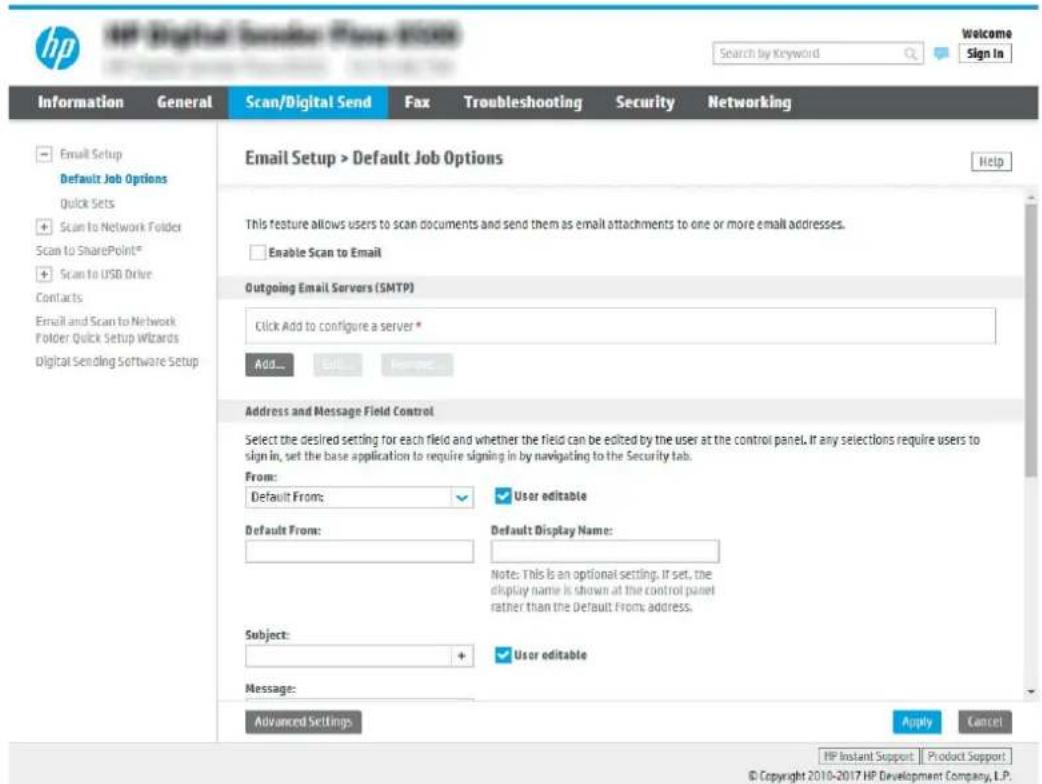
- A l'aide des onglets de navigation supérieurs du serveur EWS, cliquez sur Numérisation/envoi numérique, puis cliquez sur Configuration de la messagerie électronique dans le volet de navigation de gauche.

REMARQUE: Par défaut, la page Configuration de la messagerie électronique affiche les paramètres de base pour la configuration de Numériser vers la messagerie. Pour acceder aux paramètres supplémentaires, cliquez sur Paramètres avancés au bas de la page.
- Dans la boîte de dialogue Configuration de la messagerie électronique, cochez la case Activer Envoyer vers messagerie. Si cette case n'est pas activée, la fonction n'est pas disponible sur le panneau de commande du produit.
-
Dans la zone Serveurs de courrier électronique-sortant (SMTP), suivez les étapes de l'une des options suivantes:
-
Sélectionnez l'un des serveurs affichés.
- Cliquez sur Ajouter pour lancer l'assistantant SMTP.
Dans l'assistantant SMTP, selectionnez l'une des options suivantes :
Option 1: Je connais l'adresse de mon serveur SMTP ou mon nom d'hôte : Entrez l'adresse d'un serveur SMTP, puis cliquez sur Suivant
Option 2: Si vous ne connaissiez pas l'adresse du serveur SMTP, Sélectionnez Rechercher un serveur de courrier électronique sortant sur le réseau, puis cliquez sur Suivant. Sélectionnez le serveur, puis cliquez sur Suivant.

REMARQUE: Si un serveur SMTP a déjà été créé pour une autre fonction du produit, l'option Utiliser un serveur déjà utilisé par une autre fonction s'affiche. Vous pouvez selectionner cette option et configurer le serveur afin de l'utiliser pour la fonction de messagerielectronique.

REMARQUE: Certains serveurs rencontre des problèmes d'envoi ou de réception des e-mails supérieurs à 5 megaoctets (Mo). Ces problèmes peuvent être évités en saisissant un nombre dans Diviser les couriers électroniques s'il sont supérieurs à (Mo).
REMARQUE: Dans la plupart des cas, vous n'avez pas besoin de changer le numero de port par défaut. En revanche, si vous utilisez l'options Activer le protocole SSL SMTP, le port 587 doit être utilisé.
REMARQUE: Si vous utilisez Gmail de Google™ comme service de messagerie, activez la case Activer le protocole SSL SMTP. Généralement, pour gmail, l'adresse SMTP estsmtp).(gmail.com, le nombre de port est le 465 et le SSL doit être activé.
Veuillez vous reporter aux sources en ligne pour vérifier que ces paramètres de serveur sont à jour et valides au moment de la configuration.
- Dans la zone Contrôle du champ d'adresse et de message, entrez une Adresse de provenance : et tout autre paramètre facultatif.
Paramètres de Contrôle du champ d'adresse et de message :
| Fonction Description | |
| Restrictions appliquées au champ d'adresse1 | Indiquez si les utilisateurs doivent selectionner une adresse électronique dans un carnet d'adresses ou sils sont autorisés à saisir des adresses manuellement.ATTENTION: Si l'options Les utilisateurs doivent selectionner les adresses dans le carnet d'adresses est activée et si certains des champs d'adresse sont également définis sur Modifiable par l'utilitaire, les modifications apportées à ces champs modifiient également les valeurs correspondantes dans le carnet d'adresses.Pour empêcher la modification des contacts du carnet d'adresses par les utilisateurs, accédez à la page Contrôle d'accès de l'onglet Sécurité et intermise aux utilisateurs de type Invité péripérisque d'acceder aux modifications du carnet d'adresses. |
| Autoriser les formats d'adresse électronique non valides1 | Sélectionné cette option pour autoriser un format d'adresse électronique non valide. |
| Modifiable par l'utilitaire | Pour utiliser l'Adresse de provenance par défaut et le Nom d'affichage par défaut pour tous les e-mails envoyés à partir de ce produit (sauf lorsqu'un utiliser est connecté), ne selectionné pas l'options Modifiable par l'utilitaire.Lors de la définition des champs d'adresse, si la case Modifiable par l'utilitaire n'est pas cochée, les utilisateurs ne pourront pas modifier ces champs à partir du panneau de commande du produit lors de l'envoi d'un e-mail. Pour utiliser la fonctionnalité « envoyer vers ma messagerie», déscochez la case Modifiable par l'utilitaire de tous les champs d'adresse, y compris les,champs De:, A: CC :et CCI:, puis indiquez que l'utilitaire envoie l'e-mail De : sa propre adresse électronique et A: sa propre adresse électronique. |
| Adresse de provenance par défaut : et Nom d'affichage par défaut : | Saisissez une adresse électronique et le nom à utiliser pour le champ De : pour le message électronique.REMARQUE: Créez un compte de messagerie électronique pour le produit et utilisez l'adresse de messagerie de ce compte comme adresser par défaut.REMARQUE: Configurez la fonction de messagerie électronique de sorte que les utilisateurs doivent se connecter avant de pouvoir utiliser la messagerie. Cette opération empêche les utilisateurs d'envoyer un e-mail à partir d'une adresse qui n'est pas la leur. |
| A:1 | Indiquez une adresse électronique A (destinataire) pour les e-mails. |
| CC:1 | Indiquez une adresse électronique CC pour les e-mails. |
| CCI:1 | Indiquez une adresse électronique CCI pour les e-mails. |
| Objet : Saisissez une ligne d'objet par défaut pour les e-mails. | |
| Message : | Créez un message personnelé. Pour utiliser ce message pour tous les e-mails envoyés à partir du produit, découvert ou déslectionnéz la case Modifiable par l'utilisateur pour Message .. |
1 Ce paramètre est disponible uniquement sur la page Paramétres avances.
- Dans la zone Signature et chiffrement, définièsez les préférences de signature et de chiffrement.
REMARQUE: Ces paramètres sont disponibles uniquement sur la page Paramètres avancés.
Paramètres de Signature et chiffrement :
| Fonction Description | |
| Signature | Sélectionnez si vous souhaitez signer le certificat de sécurité. |
| Cochez la case Modifiable par l'utilisateur pour rendre ce paramètre modifiable sur le panneau de commande du produit. | |
| AlGORITHM de hachage | Sélectionnez l'algorithmé à utiliser pour la signature du certificat. |
| Chiffrement Séslectionnez si vous souhaitez chiffrer l'e-mail. | |
| Cochez la case Modifiable par l'utilisateur pour rendre ce paramètre modifiable sur le panneau de commande du produit. | |
| AlGORITHM de chiffrement | Sélectionnez l'algorithmé à utiliser pour le chiffrement de l'e-mail. |
| Attribut de la clé publique du destinataire | Entrez l'attribut à utiliser pour recupérer le certificat de clé publique du destinataire à partir du serveur LDAP. |
| Utiliser le certificat de clé publique du destinataire pour vérifier le destinataire | Sélectionnez ce paramètre pour utiliser le certificat de clé publique du destinataire afin de vérifier le destinataire. |
- Dans la zone Paramétres de notification, Sélectionnez àquel moment les utilisateurs reçoivent des notifications sur les e-mails envoyés. Le paramètre par défaut est l'utilisation de l'adresse électronique de l'utilisateur connecté. Si l'adresse électronique du destinataire est vide, aucune notification ne sera envoyée.
- Dans la zone Paramètres de numérisation, définișez les préférences de numérisation par défaut.
REMARQUE: Ces paramètres sont disponibles uniquement sur la page Paramètres avancés.
Paramètres de numérisation :
| Fonction Description | |
| Format d'origine Sélectionnez le format de page du document original. | |
| Côtés de l'original Precisez si le document original est recto ou recto verso. | |
| Optimiser le texte/l'image | Sélectionnez cette option pour optimiser la sortie d'un type de contenu particulier. |
| Orientation du contenu | Sélectionnez la façon dont le contenu du document original est placé sur la page : Portrait ou Paysage. |
| Nettoyage de l'arrête-plan | Sélectionnez une valeur pour supprimer les images très claires de l'arrête-plan ou une couleur d'arrête-plan claire. |
| Obscurité | Sélectionnez une valeur pour régler la luminosité du fichier. |
| Contraste Sélectionnez une valeur pour régler le contraste du fichier. | |
| Nettété Sélectionnéz une valeur pour régler la netteté du filchier. | |
| Aperçu de l'image | Sélectionnéz si un aperçu de la tâche est requis ou optionnel, ou désactiver z l'aperçu. |
| Options de recadrage | Choisissez d'autoriser ou non un recadrage et sélectionnéz le type d'options de recadrage. |
| Effacer les bords | Sélectionnéz ce paramètre pour spécifique la largeur des marges à effacer, en pôces ou en millimétres, sur le recto et le verso d'une tâche. |
- Dans la zone Paramétres du fichier, définièsez les préférences de paramétres de fichier par défaut.
Paramètres du fichier :
| Fonction Description | |
| Préfixe de nom de:fichier1 | Définissez le préfixe du nom de:fichierutilisé par défaut pour les:fichiers enregistrées dans un dossoir réseau. |
| Nom de:fichier | Nom de:fichierpar défaut pour le:fichier à enregistrer.Cochez la case Modifiable par l'utilisateur pour rendre ce paramètre modifiable sur le panneau de commande du produit. |
| Suffixe de nom de:fichier1 | Définissez le suffixe du nom de:fichierutilisé par défaut pour les:fichiers enregistrés dans un dossoir réseau.Dupliquer le suffixe du nom de:fichierpar défaut [nom de:fichier]_AAAAMMJH |
| Aperçu du nom de:fichier1 | Entrez un nom de:fichier, puis cliquez sur Actualiser l'aperçu. |
| Format de numérotation de:fichier1 | Sélectionnéz un format de nom de:fichierpour une tâche divisée en plusieurs fichiers. |
| Ajoutez la numérotation lorsque le travail concerne un seul:fichier (ex._1-1)1 | Sélectionnéz ce paramètre pour ajouter une numérotation à un nom de:fichier lorsque le travail ne concerne qu'un seul:fichier et non plusieursurs. |
| Type de:fichier | Sélectionnéz le format du:fichierpour une image numérique.Ecochez la case Modifiable par l'utilisateur pour rendre ce paramètre modifiable sur le panneau de commande du produit. |
| Compression élevée(fichier plus petit)1 | Sélectionnéz ce paramètre pour compresser le:fichiernumérique, ce qui réduit la taïlle du:fichier.Cependant, le processus de numérisation pour obtenir un:fichier à compression élevée peut prendre plus de temps que pour un:fichier avec une compression normale. |
| Chiffrement PDF1 | Si le:fichierest de type PDF, cette option chiffre le:fichierPDF de sortie. Un mot de passer doit être spécifique pour le chiffrement. Le même mot de passage devra être utilisé pour ouvrir le:fichier.L'utilisateur est invité à saisir le mot de passer avant de numérique sa tâche s'il n'a défini aucurnot de passer avant d'actionner Démarrer. |
| Résolution | Définissez la résolution du:fichier. Les images de résolution élevée comportent davantage de points par pouce (ppp), par conséquent, elles affichent davantage de détails. Les images de résolution réduite comportent moins de points par pouce et affichent moins de détails, mais la taïlle du:fichierest plus petite. |
| Qualité et taille de:fichier | Sélectionnéz la qualité du:fichier. Les images de qualité supérieure nécessitant une taïlle de:fichierplus importante que les images de qualité inférieure, et leur envoi prend plus de temps. |
| Couleur/Noir | Precisez si les documents doivent être numériés en couleur, en noir et gris ou en noir uniquement. |
| Supprimer des pages blanches1 | Si l'option Supprimer des pages blanches est sélectionnée, les pages vierges seront ignorées. |
Fonction Description
Creation de plusieurs fjchiers
Selectionne ce paramètre pour numérier des pages dans des fisiers séparés en fonction d'un nombre maximal prédéterminé de pages par fisier.
Ce paramètre est disponible uniquement sur la page Paramétres avances.
- Vérifie les options sélectionnées pour vous assurer qu'elles sont correctes, puis cliquez sur Appliquer pour terminer la configuration.
Etape 4 : configurer les réglages rapides (facultatif)
Les réglages rapides sont des raccourcis facultatifs auxquels vous pouvez acceder sur l'écran d'accueil principal ou dans l'application Réglages rapides du produit.
- Dans la zone Configuration de la messagerie électronique du volet de navigation de gauche, cliquez sur Réglages rapides.
-
Sélectionnéz l'une des options suivantes :
-
Dans le tableau, Sélectionnez un réglage rapide existant sous Application Réglages rapides.
-0U-
-
Cliquez sur Ajouter pour démarrer l'Assistant de réglage rapide.
-
Si vous avez selectionné Ajouter, la page Configuration des réglages rapides s'ouvre. Complétez les informations suivantes :
-
Nom du réglage rapide : entrez un nom pour le nouveau réglage rapide.
Description de la configuration rapide : saisissez une description du réglage rapide.
Option de démarrage du réglage rapiè : pour définiir le mode de démarrage des Réglages rapides, cliquez sur Saisir l'application, puis appuyer sur Demarrer ou sur Demarrer immédiatement une fois la seLECTION effectué sur l'écran d'accueil. -
Définissez les paramètres suivants pour le réglage rapide : Contrôle du champ d'adresse et de message, Signature et chiffrement, Paramètres de notification, Paramètres de numérisation, Paramètres de fichier.
- Cliquez sur Terminer pour enregistrer le réglage rapide.
Etape 5 : configurer la fonction Envoyer vers messagerie afin d'utiliser Office 365 Outlook (facultatatif)
Introduction
Microsoft Office Outlook 365 est un système de messagerie electronique basé sur le cloud et fourni par Microsoft, qui utilise le serveur Microsoft SMTP (Simple Mail Transfer Protocol) pour envoyer ou receivevoir des e-mails. Procedez comme suit pour permettre au produit d'envoyer un e-mail avec un compte Office 365 Outlook à partir du panneau de commande.

REMARQUE: Vous doivent avoir un compte de messagerie auprès d'Office 365 Outlook pour configurer les paramétres sur le serveur Web intégré.
configuration du serveur de messagerie-sortant (SMTP) pour envoyer un e-mail à partir d'un compte Office 365 Outlook
- A l'aide des onglets de navigation supérieurs du serveur EWS, cliquez sur Mise en reseau.
-
Dans le volet de navigation de gauche, cliquez sur Parametes TCP/IP.
-
Dans la zone Paramètres TCP/IP, cliquez sur l'onglet Identification réseau.
- Si le DNS est requis sur le réseau, vérifie dans la zone Suffixe de domaine TCP/IP que le suffixe DNS du client de messagerie que vous utilisez est repertorié. Les suffixes DNS ont ce format : nomdelasociété.com, gmail.com, etc.
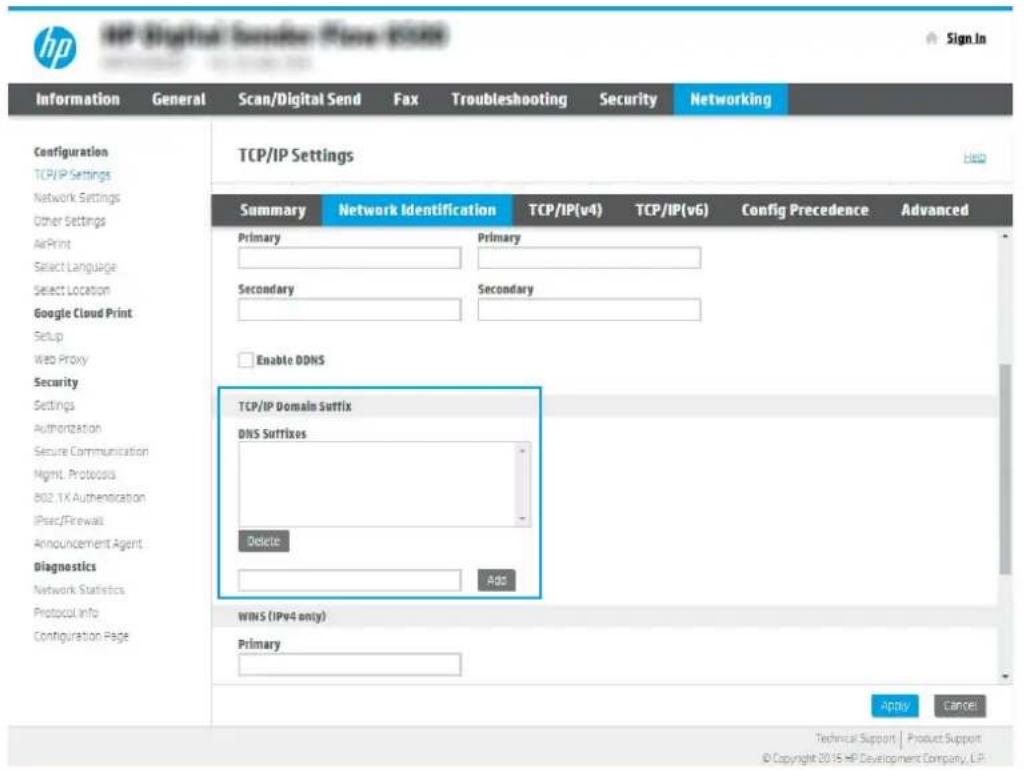

REMARQUE: Si le suffixe du nom de Domaine n'est pas configuré, utilisez l'adresse IP.
- Cliquez sur Appliquier.
- Cliquez sur I'onglet Numérisation/Envoi numérique.
-
Dans le volet de navigation de gauche, cliquez sur Configuration de la messagerie electronique.
-
Sur la page Configuration de la messagerie électronique, cochez la case Activer Envoyer vers messagerie. Si cette case n'est pas activée, la fonction n'est pas disponible sur le panneau de commande du produit.
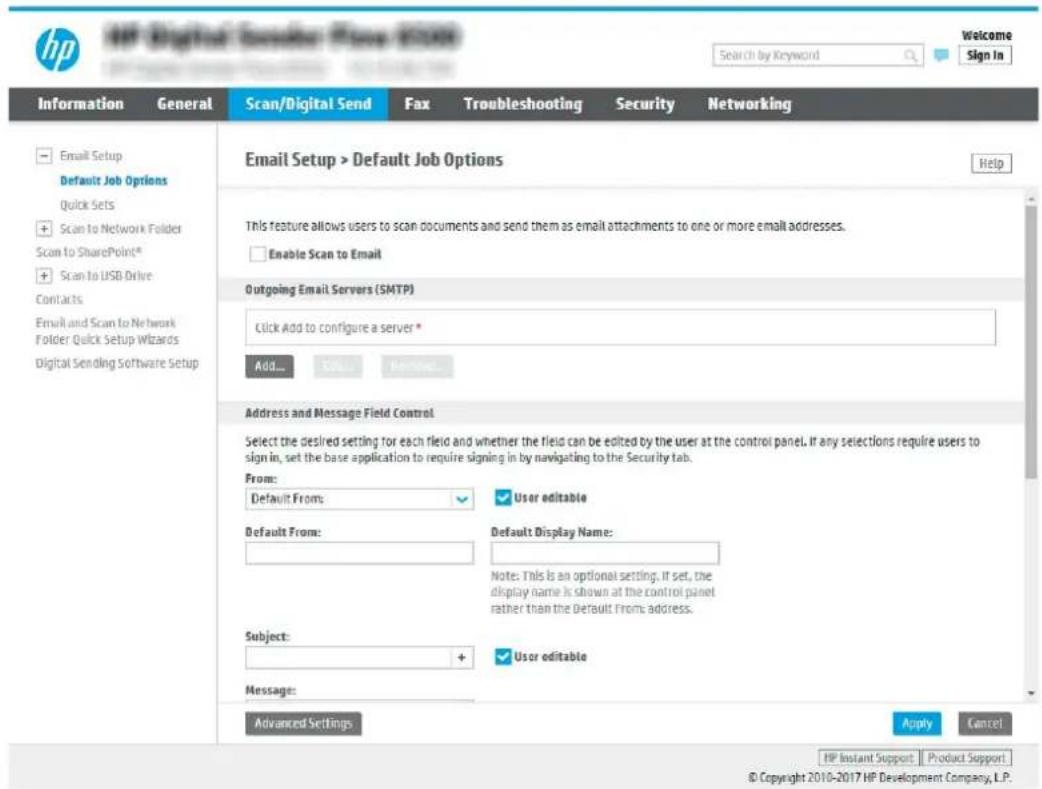
- Dans la zone Serveurs de courrier électronique-sortant (SMTP), cliquez sur Ajouter pour démarrer l'assistant SMTP.
- Dans le champ Je connais mon adresse de serveur SMTP ou mon nom d'hote, saisissez smtp.onoffice.com, puis cliquez sur Suivant.
- Dans la boite de dialogue Définissez les informations de base nécessaires à la connexion au serveur, dans le champ Numéro de port, saisissez 587.

REMARQUE: Certainly serveurs rencontre des problèmes d'envoi ou de réception des e-mails supérieur à 5 megaoctets (Mo). Ces problèmes peuvent être évités en saisissant un nombre dans Diviser les couriers电子iques s'ils sont supérieur à (Mo).
- Sélectionnéz la case Activer le protocole SSL SMTP, puis cliquez sur Suivant.
- Dans la boite de dialogue Parametes d'authentication serveur, completez les informations suivantes :
a. Sélectionné Le serveur demande uneUTHentication.
b. Dans la liste déroulante, Sélectionnez Toujours utiliser ces informations de connexion.
c. Dans le champ Nom d'utilisateur, entrez l'adresselectronique Office 365 Outlook.
d. Dans le champ Mot de passer, saisissez le mot de passer du compte Office 365 Outlook, puis clique sur Suivant.
-
Dans la boîte de dialogue Fonction du serveur, choisissez les fonctions du produit autorisées à utiliser sur ce serveur SMTP pour envoyer des e-mails, puis cliquez sur Suivant.
-
Dans la boite de dialogue Résumé et test, saisissez une adresselectronique valide dans le champ Envoyer un courrier electronique de test à :, puis cliquez sur Tester.
- Verifiez que tous les paramètres sont corrects, puis cliquez sur Terminer pour terminer la configuration du serveur de messagerie sortant.
Configuration de la numérisation pour envoi par télécopie
Etape 1: accès au serveur Web intégré HP
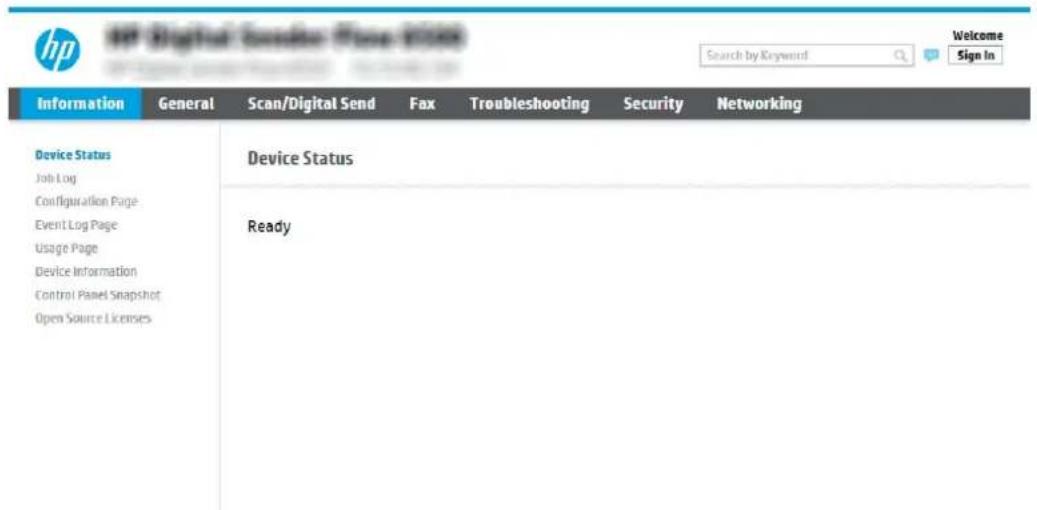
- Sur l'écran d'accueil du panneau de commande du produit, Sélectionnez l'icone Informations ①, puis l'icone Résseau pour afficher l'adresse IP ou le nom d'hôte.
- Ouvrez un navigateur Web et, dans la barre d'adresse, tapez l'adresse IP ou le nom d'hote exactement comme il apparait sur le panneau de commande du produit. Appuyez sur la touche Entrée du clavier de l'ordinateur. Le serveur EWS s'ouvre.

https://10.10.XX.XXX/
REMARQUE: Si le navigateur Web affiche un message indiquant que l'accès au site Web comporte des risques, Sélectionnéz l'options pour continuer vers le site Web. L'accès à ce site Web ne va pas endommager l'ordinateur.
Étape 2: Configuration de la numérisation pour envoi par télécopie
Première méthode: Configuration de télécopieur LAN
- À l'aide des onglets de navigation supérieurs du serveur EWS, cliquez sur Télécopie.
- Accedez à la configuration de télécopie LAN.
- Cochez la case Activer l'envoi de télécopies.
- Fournissez les informations Paramètres du dossier appropriées.

REMARQUE: Vous devrez peut-être définir le dossier du partage de réseau avant de procéder à la configuration de télécopie LAN.
Deuxieme méthode:Configuration de telenopie Internet
- À l'aide des ontlets de navigation supérieurs du serveur EWS, cliquez sur Télécopie.
- Accedez à la configuration de télécopie Internet.
- Cochez la case Activer l'envoi de télécopies.
- Dans la section Serveurs de courrier électronique-sortant (SMTP), cliquez sur Ajouter pour ajouter un serveur de courrier électronique-sortant.
- Dans la section Paramètres du Service de télécopie par Internet, cliquez sur Ajouter pour ajouter un domaine du fournisseur de télécopie Internet.
- Saisissez les informations appropriées pour tous les champs suivants, puis cliquez sur Appliquer.
Configuration de la numérisation pour envoi vers un dossier réseau
Introduction
Avant de commencer
- Étape 1: accès au serveur Web intégré HP
- Etape 2: Configuration de la numérisation pour envoi vers un dossier réseau
Introduction
Ce document explique comment activer et configurer la fonction de numérisation vers un dosier réseau. Le produit dispose d'une fonction qui permet de numériser un document et de l'enregistrer dans un dosier réseau. Pour permettre d'utiliser la numérisation, le produit doit être connecté à un réseau. Cette fonctionnalité n'est cependant pas disponible avant une configuration. Deux méthodes sont disponibles pour configurer Numériser vers un dosier réseau: l'Assistant de configuration de l'enregistrement dans un dosier réseau pour une configuration de base et la Configuration de l'enregistrement dans un dosier réseau pour une configuration avancée.
Avant de commencer

REMARQUE: Pour configurer la fonction Numériser vers un dossier réseau, le produit doit disposer d'une connexion réseau active.
Les administrateurs doivent posseder les éléments suivants avant de commencer le processus de configuration.
- Accès administrateur pour ce produit
Le nom de Domaine complet (FQDN) (p. ex., \nnomserveur.us.nomdelasociete.net\scans) du dossier de destination OU l'adresse IP du serveur (par exemple, \16.88.20.20\scans).

REMARQUE: L'utilisation du terme « serveur » dans ce contexte fait liérence à l'ordinateur où se trouve le dossier partagé.
Etape 1: accès au serveur Web intégré HP
-
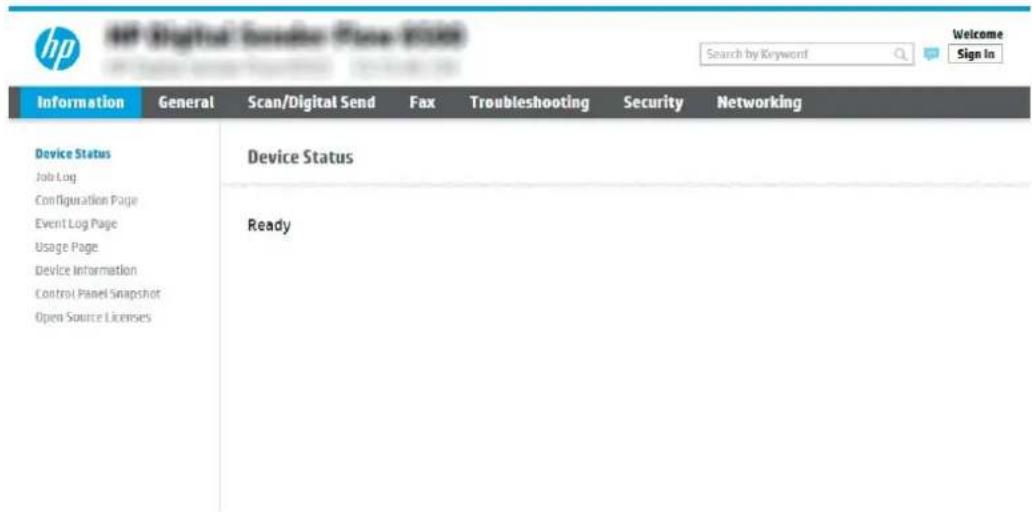
Sur l'écran d'accueil du panneau de commande du produit, Sélectionnez l'icone Informations ①, puis l'icone Réseau pour afficher l'adresse IP ou le nom d'hôte.
-
Ouvrez un navigateur Web et, dans la barre d'adresse, tapez l'adresse IP ou le nom d'hote exactement comme il apparaît sur le panneau de commande du produit. Appuyez sur la touche Entrée du clavier de l'ordinateur. Le serveur EWS s'ouvre.

https://10.10.XX.XXX/

REMARQUE: Si le navigateur Web affiche un message indiquant que l'accès au site Web comporte des risques, Sélectionnéz l'options pour continuer vers le site Web. L'accès à ce site Web ne va pas endommager l'ordinateur.
Etape 2: Configuration de la numérisation pour envoi vers un dossier réseau
Première méthode : Utilisation de l'Assistant de numérisation vers un dossier réseau
Cette option ouvre l'assistant de configuration qui se trouve sur le serveur Web intégré HP (EWS) du produit. L'assistant de configuration propose des options de configuration de base.

REMARQUE: Avant de commencer : pour afficher le nom d'hote ou l'adresse IP du produit, selectionnez l'icone Informations , puis l'icone Renseau sur le panneau de commande du produit.
- À l'aide des onglets de navigation supérieurs du serveur EWS, cliquez sur l'onglet Numérisation/Envoi numérique.
- Dans le volet de navigation de gauche, cliquez sur Assistants de configuration rapides de la messagerie electronique et de la numérisation vers un dossier reseau.
- Cliquez sur le lien Assistant de reglage rapide d'enregistrement dans un dossier reseau.
- Dans la boite de dialogue Ajouter ou supprimer un réglage rapide d'enregistrement dans un dossier réseau, cliquez sur Ajouter.

REMARQUE: Les réglages rapides sont des raccourcis auxquels vous pouvez acceder via l'écran d'accueil du produit ou dans l'application Réglages rapides.

REMARQUE: La fonction Enregistrer dans un dossier réseau peut faire l'objet d'une configuration minimale sans creer de réglage rapide. Cependant, sans le réglage rapide, les utilisateurs doivent entraîre les informations du dossier de destination sur le panneau de commande pour chaque tâche de numérisation. Un réglage rapide est nécessaire pour inclure les métadonnées de l'options Enregistrer sous le dossier réseau.
- Dans la boîte de dialogue Ajouter une configuration rapide des dossiers, complètez les informations suivantes :
a. Dans le champ Titre du réglage rapide, saisissez un titre.
REMARQUE: Attribuez un nom de réglage rapide que les utilisateurs peuvent comprendre rapidement (par ex., « Numériser et enregistrer dans un dossier »).
b. Dans le champ Description du réglage rapide, saisissez une description expliquant ce que le bouton Réglage rapide enregistrtera.
c. Cliquez sur Suivant.
- Dans la boite de dialogue Configuration du dossier de destination, complètez les informations suivantes :
a. Dans le champ Chemin UNC du dossier, tapez le chemin d'accès au dossier dans lequel la numérisation sera enregistrée.
Le chemin d'accès du dossier peut être soit le nom de Domaine complet (FQDN) (p. ex., \nomsateur.us.nomdelasociété.net\scans) ou l'adresse IP du serveur (p. ex., \16.88.20.20\scans). Assurez-vous que le chemin d'accès du dossier (p. ex., \scans) suit le nom de Domaine complet (FQDN) ou l'adresse IP.

REMARQUE: Le FQDN peut être plus fiable que l'adresse IP. Si le serveur reçoit son adresse IP via DHCP, l'adresse IP peut changer. Toutefois, la connexion avec l'adresse IP peut être plus rapide car le produit n'a pas besoin d'utiliser le DNS pour couver le serveur de destination.
b. Dans la liste déroulante Paramétres d'authentication, Sélectionnéz l'une des options suivantes :
Utiliser les informations de connexion de l'utilisateur pour la connexion après la connexion au panneau de commande
Toujours utiliser ces informations de connexion

REMARQUE: Si Toujours utiliser ces informations de connexion est sélectionné, un nom d'utilisateur et un mot de passé doivent être saisis dans les champs correspondants et l'accès du produit au dossier doit être vérifié enclinquant sur Vérifier l'accès.
c. Dans le champ Domaine Windows, entrez le domaine Windows.

CONSEIL: Pour couver le domaine Windows dans Windows 7, cliquez sur Demarrer, puis sur Panneau de configuration et enfin sur Systeme.
Pour couver le domaine Windows dans Windows 8, clique sur Rechercher, saisissez Systeme dans la zone de recherche, puis clique sur Systeme.
Le Domaine est repertorié sous Paramétres de nom d'ordinateur, de domaine et de groupe de travail.
d. Cliquez sur Suivant.
- Dans la boite de dialogue Configurer les paramètres du fichier de numérisation, définissee les préférences de numérisation par défaut pour le réglage rapide, puis cliquez sur Suivant.
- Verifiez les éléments de la boîte de dialogue Synthese, puis cliquez sur Terminer.
Deuxieme méthode : Utilisation de la configuration de la numérisation vers un dossier réseau
Cette option permet une configuration avancée de la fonction Enregistrer dans un dossier réseau en utilisant le serveur Web intégré HP (EWS) pour le produit.

REMARQUE: Avant de commencer : pour afficher le nom d'hote ou l'adresse IP du produit, selectionnez l'icone Informations , puis l'icone Reseau sur le panneau de commande du produit.
Etape 1 : lancement de la configuration
- Cliques sur l'onglet Numérisation/Envoi numérique.
- Dans le menu de navigation de gauche, cliquez sur le lien Configuration de la numérisation vers un dossier réseau.
Etape 2 : configurer les paramètres de la fonction Numériser dans un dossier réseau
- Sur la page Configuration de la numérisation vers un dossier réseau, cochez la case Activer Numériser vers un dossier réseau. Si cette case n'est pas activée, la fonction n'est pas disponible sur le panneau de commande du produit.
- Dans la zone Numériser vers un dossier réseau du volet de navigation de gauche, cliquez sur Réglages rapides. Cliquez sur Ajouter pour ouvrir la boîte de dialogue Configuration des réglages rapides.

REMARQUE: Les réglages rapides sont des raccourcis auxquels vous pouvez acceder via l'écran d'accueil du produit ou dans l'application Réglages rapides.

REMARQUE: La fonction Numérique vers un dossier réseau peut faire l'objet d'une configuration minimale sans creer de réglage rapide. Cependant, sans le réglage rapide, les utilisateurs doivent entre les informations du dossier de destination sur le panneau de commande pour chaque tâche de numérisation. Un réglage rapide est nécessaire pour inclure les métadonnées de l'option Numérique vers un dossier réseau.
Complétez tous les paramètres de la Configuration des réglages rapides pour configurer entièrement la fonction Numériser vers un dossier réseau.
Boite de dialogue 1 : Définition du nom du réglage rapide, de sa description et des options d'interaction de l'utilisateur sur le panneau de commande
Utilisez la boîte de dialogue Définir l'emplacement pour le réglage rapide et les options d'interaction de l'utilisateur sur le panneau de commande pour configurer l'emplacement où Réglage rapide s'affichera sur le panneau de commande du produit et pour configurer le niveau d'interaction de l'utilisateur sur le panneau de commande du produit.
- Dans le champ Nom du réglage rapide, saisissez un titre.

REMARQUE: Attribuez un nom de réglage rapide que les utilisateurs peuvent comprendre rapidement (par ex., « Numériser et enregistrer dans un dossier »).
-
Dans le champ Description du réglage rapide, saisissez une description expliquant ce que le bouton Réglage rapide enregistrtera.
-
Dans la liste Option de démarrage de réglage rapide, Sélectionnez l'une des options suivantes :
Option 1: Entrer l'application, puis l'utilisateur appuie sur Demarrer
-Option 2:Démarrage des la seLECTION
Selectionne z l'une des options d'invite suivantes :
- Invite pour cêts d'origine
Invite pour des pages supplémentaires
Demande d'aperçu

REMARQUE: Si Demarrer immédiatement après la seLECTION est seLECTIONné, le dossier de destination doit être indiqué à l'étape suivante.
4. Cliquez sur Suivant.
Boite de dialogue 2: Paramètres du dossier
Utilisez la boite de dialogue Paramétres du dossier pour configurer les types de dossiers vers lesquels les documents numériés sont envoyés.
Il existe deux types de dossiers de destination à seLECTIONner :
Dossiers partages ou FTP
Dossiers partages personnels
Il existe deux types d'autorisations de dossier à seLECTIONner :
- Accès en lecture et écriture
- Accès en écriture uniquement
Les informations suivantes dérivent comment configurer les paramétres du dossier.
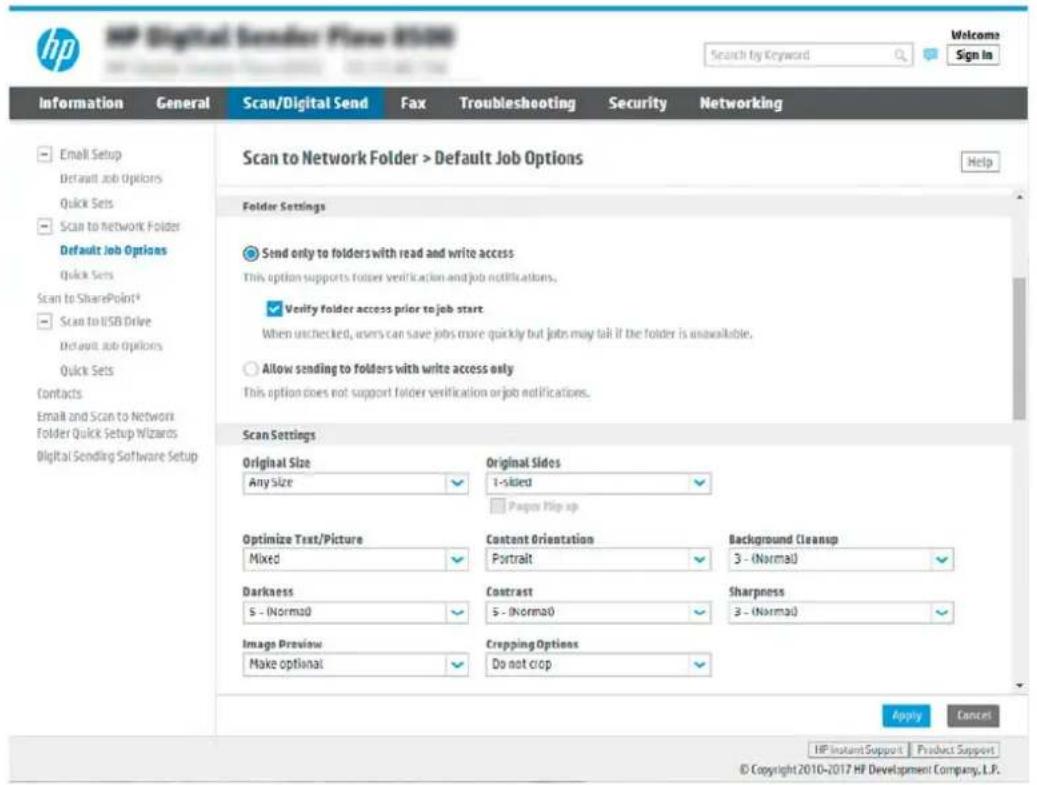
Configuration du dossier de destination des documents numériés
Option 1: Dossiers partages ou FTP
Pour enregistrer les documents numériés dans un dossier partagé standard ou un dossier FTP, procédez comme suit :
- Si elle n'est pas déjà selectionnee, choisissez l'option Enregistrer vers des dossiers partages ou FTP.
- Cliquez sur Ajouter.... La boite de dialogue Ajouter le chemin du dossier reseau s'ouvre.
-
Dans la boite de dialogue Ajouter un chemin de dossier reseau, selectionnez l'une des options suivantes :
-
Option 1: Sauvegarder dans un dossier réseau partagé standard
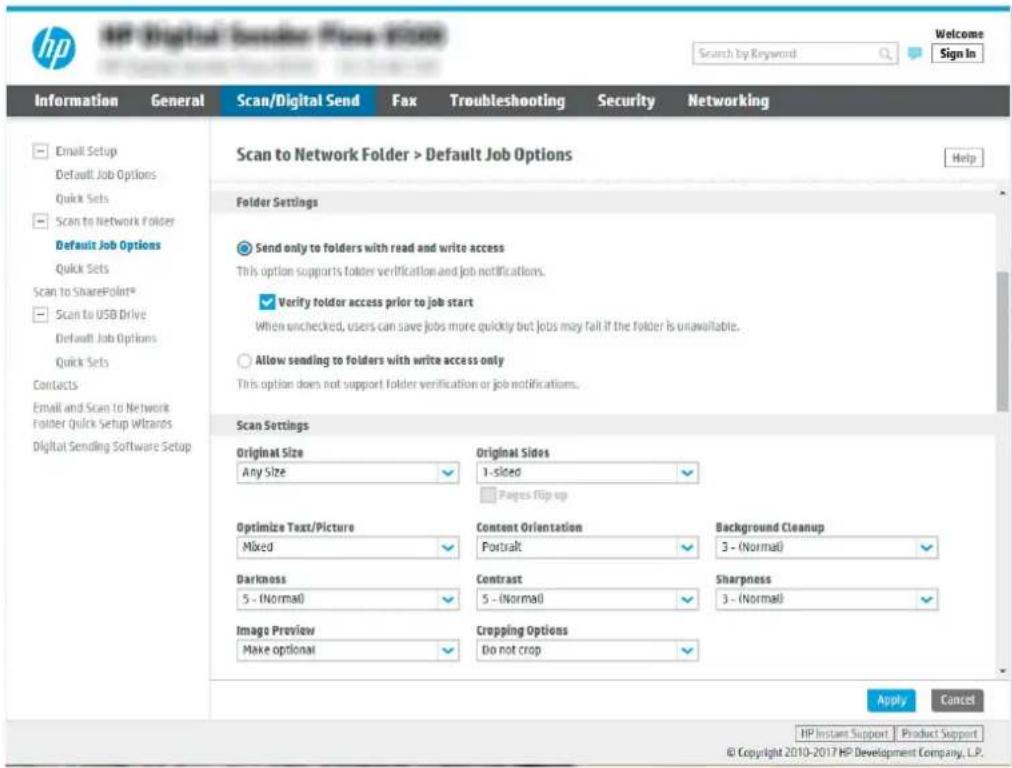

REMARQUE: Pour plus d'informations sur la création de dossiers réseau partages, reportez-vous à Configurer un dossier partagé (c04431534).
- Si elle n'est pas déjà sélectionné, désisissez l'option Sauvegarder dans un dossier réseau partagé standard.
- Dans le champ Chemin UNC du dossier, tapez le chemin d'accès au dossier.
Le chemin d'accès du dossier peut être soit le nom de Domaine complet (FQDN) (p. ex., \nomsateur.us.nomdelasociété.net\scans) ou l'adresse IP du serveur (p. ex., \16.88.20.20\scans). Assurez-vous que le chemin d'accès du dossier (p. ex., \scans) suit le nom de Domaine complet (FQDN) ou l'adresse IP.

REMARQUE: Le FQDN peut être plus fiable que l'adresse IP. Si le serveur reçoit son adresse IP via DHCP, l'adresse IP peut changer. Toutefois, la connexion avec l'adresse IP peut être plus rapide car le produit n'a pas besoin d'utiliser le DNS pour trouver le serveur de destination.
- Pour creer automatiquement un sous-dossier pour les documents numériés dans le dossier de destination, selectionnez le format du nom de sous-dossier dans la liste Sous-dossier personnelisé.
Pour limiter l'accès au sous-dossier à l'utilisateur qui a créé la tâche de numérisation, Sélectionnez Restreindre l'accès utiliser au sous-dossier.
- Pour afficher le chemin d'accès complet des documents numériés, cliquez sur Actualiser l'aperçu.
- Dans la liste déroulante Paramètres d'authentication, Sélectionnez une des options suivantes :
Utiliser les informations de connexion de l'utilisateur pour la connexion après la connexion au panneau de commande
Toujours utiliser ces informations de connexion

REMARQUE: Si Toujours utiliser ces informations de connexion est sélectionné, un nom d'utilisateur et un mot de passer doivent être saisis dans les champs correspondants.
- Dans le champ Domaine Windows, entrez le domaine Windows.

REMARQUE: Pour couver le domaine Windows dans Windows 7, cliquez sur Demarrer, puis sur Panneau de configuration et enfin sur Systeme.
Pour couver le domaine Windows dans Windows 8, clique sur Rechercher, saisissez Systeme dans la zone de recherche, puis clique sur Systeme.
Le domaine est repertorié sous Paramètres de nom d'ordinateur, de Domaine et de groupe de travail.

REMARQUE: Si un dossier partagé est configuré pour être accessible par tout le monde, les valeurs du nom de groupe de travail (la valeur par défaut est « Groupe de travail »), du nom d'utilisateur et du mot de passée doivent être saisies dans les champs correspondants. Cependant, si le dossier se trouve dans le dossier d'un utiliser particulier et non dans un dossier Public, le nom et le mot de passage de cet utiliser doivent être utilisés.

REMARQUE: Une adresse IP peut être requise au lieu d'un nom d'ordinateur. De nombreux routeurs d'origine ne géront pas bien les noms d'ordinateur, et il n'est notamment un serveur de noms de Domaine (DNS, Domain Name Server). Dans ce cas, il est préférible de configurer une adresse IP statique sur le PC partagé pour atténuer le problème de DHCP en attribuant une nouvelle adresse IP. Sur un routeur d'origine standard, une adresse IP statique est attribuée sur le même sous-réseau, mais en dehors de la plage d'adresses DHCP.
- Cliquez sur OK.
-Option 2:Enregister sur un serveur FTP
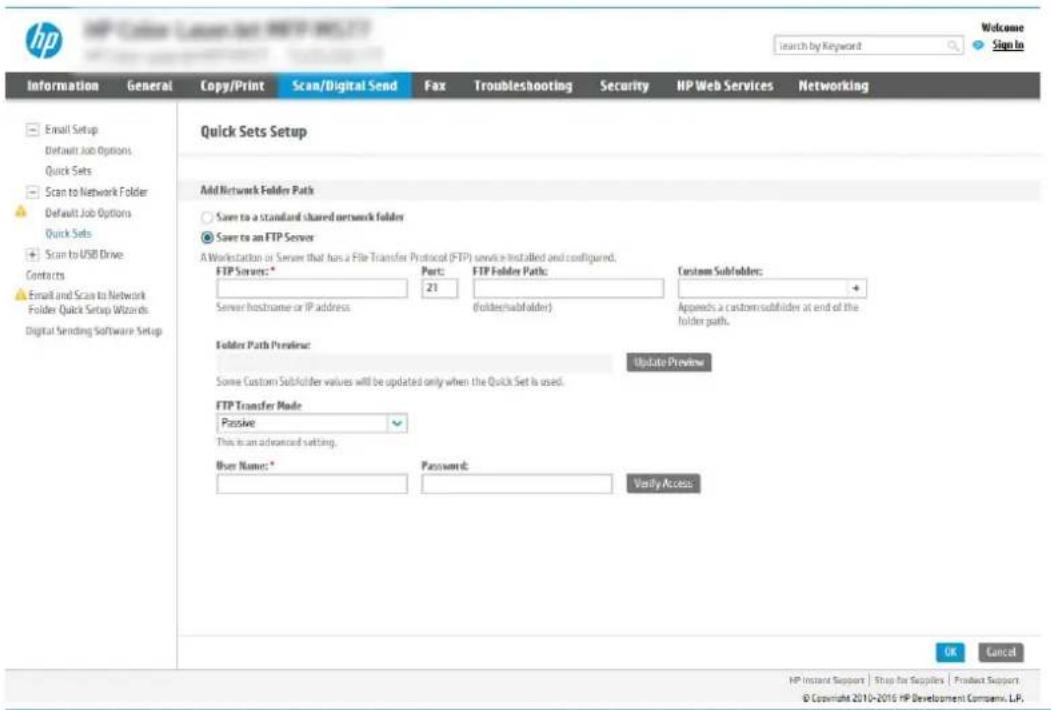

REMARQUE: Si un site FTP se trouve en dehors du pare-feu, un serveur proxy doit etre spécifie dans les parametres reseau. Ces parametes se trouvent dans l'onglet Mise en reseau EWS, sous les options Avancées.
- Sélectionnez Enregistrer sur un serveur FTP.
- Dans le champ Serveur FTP, entrez le nom du serveur FTP ou IP ou l'adresse IP.
- Dans le champ Port, saisissez le numero de port.

REMARQUE: Dans la plupart des cas, vous n'avez pas besoin de changer le numéro de port par défaut.
- Pour creer automatiquement un sous-dossier pour les documents numériés dans le dossier de destination, selectionnez le format du nom de sous-dossier dans la liste Sous-dossier personnelisé.
- Pour afficher le chemin d'accès complet des documents numériés, cliquez sur Actualiser l'aperçu.
- Dans la liste Mode de transfert FTP, Sélectionnéz l'une des options suivantes :
Passif
Actif
- Dans le champ Nom d'utilisateur, entrez le nom d'utilisateur.
- Dans le champ Mot de passer, saisissez le mot de passer.
- Cliquez sur Verifier l'acces pour confirmer que la destination est accessible.
- Cliquez sur OK.
Option 2: Dossiers partages personnels
Pour enregistrer les documents numériés dans un dossier partagé personnel, procédez comme suit :

REMARQUE: Cette option est utilisé dans des environnementes de Domaine pour lesquels l'administrateur configue un dossier partagé pour chaque utilisateur. Si la fonction Enregistrer dans un dossier partagé personnel est configurée, les utilisateurs devront s'identifier dans le panneau de commande du produit en utilisant les informations d'identification Windows ou l'authentication LDAP.
- Sélectionnez Enregistrer dans un dossier partagé personnel.
- Dans le champ Récupérer le dossier d'accueil de l'utilisateur du périhérique en utilisant cet attribut, saississez le dossier d'accueil de l'utilisateur dans Microsoft Active Directory.

REMARQUE: Vérifiez que l'utilisateur connait l'emplacement de ce dossier de base sur le réseau.
- Pour ajouter un sous-dossier avec le nom d'utilisateur à la fin du chemin d'accès au dossier, Sélectionnez Créer un sous-dossier nommé d'après le nom d'utilisateur.
Pour limiter l'accès au sous-dossier à l'utilisateur qui a créé la tâche de numérisation, Sélectionnez Restreindre l'accès utiliser au sous-dossier.
Sélection des autorisations de dossier de destination
Option 1: Accès en lecture et écriture
Pour envoyer des documents numérisés vers un dossier défini avec un accès en lecture et en écriture, procédéez comme suit :

REMARQUE: La fonction Envoyer uniquement vers les dossiers avec accès en lecture et écriture prend en charge la vérification des dossiers et les notifications de tâche
- Si elle n'est pas déjà sélectionnée, désisissez l'option Envoyer uniquement vers les dossiers avec accès en lecture et écriture.
- Pour que le produit vérifie l'accès au dossier avant de démarrer une tâche de numérisation, Sélectionnez Vérifier l'accès au dossier avant le démarrage de la tâche.

REMARQUE: Les tâches de numérisation peuvent se terminer plus rapidement si l'option Vérifier l'accès au dossier avant le démarrage de la tâche n'est pas séLECTIONnée; toute fois, si le dossier n'est pas disponible, la tâche de numérisation échouera.
- Cliquez sur Suivant.
Option 2: Accès en écriture uniquement
Pour envoyer des documents numériés vers un dossier défini avec un accès en écriture uniquement, procédez comme suit :

REMARQUE: L'option Autoriser l'envoi vers les dossiers avec accès en écriture uniquement ne prend pas en charge la vérification des dossiers ou les notifications de tâche.

REMARQUE: Si cette option est activée, le produit ne peut pas incrémenter le nom du fichier de numérisation. Il envoie le même nom de fichier pour toutes les numérisations.
Selectionnez un préfixe ou un suffixe lié à la durée pour le nom de filchier de numérisation, afin que chaque numérisation soit enregistrée dans un filchier unique et n'écrase pas un filchier précédent. Ce nom de filchier est déterminé par les informations contenues dans la boite de dialogue Paramètres du filchier dans l'Assistant de réglage rapide.
- Sélectionnéz Autoriser l'envoi vers les dossiers avec accès en écriture uniquement.
- Cliquez sur Suivant.
Boite de dialogue 3 : Paramètres de notification
Dans la boite de dialogue Parametes de notification, effectuez l'une des tâches suivantes :

REMARQUE: Pour permettre d'envoyer des couriers électroniques de notification, le produit doit être configuré pour utiliser un serveur SMTP pour l'envoi de couriers électroniques. Pour plus d'informations sur la configuration du serveur SMTP pour l'envoi de couriers électroniques, reportez-vous à la Configuration de la numérisation pour envoi par courier électronique (c05173714).
-Option 1: Ne pas avertir
- Sélectionnéz Ne pas avertir :
- Pour inviter l'utilisateur à vérifier ses paramètres de notification, Sélectionnez Interroger l'utilisateur avant le démarrage de la tâche, puis cliquez sur Suivant.
Option 2: Notification lorsquela tache est executee
- Sélectionnéz Notifier à la fin d'une tâche :
- Sélectionnéz la méthode d'envoi de la notification dans la liste Méthode utilisé pour la notification.
Si la méthode de notification sélectionnée est Courrier électronique, saisissez l'adresse électronique dans le champ Adresse électronique de notification.
- Pour inclure une miniature de la première page numériée dans la notification, Sélectionnez Inclure une miniature.
- Pour inviter l'utilisateur à vérifier ses paramètres de notification, Sélectionnez Interroger l'utilisateur avant le démarrage de la tâche, puis cliquez sur Suivant.
Option 3: Notification uniquely si éché de la tâche
- Sélectionnéz Notification uniquely si échéced de la tâche.
- Sélectionnéz la méthode d'envoi de la notification dans la liste Méthode utilisé pour la notification.
Si la méthode de notification sélectionnée est Courrier électronique, saisissez l'adresse électronique dans le champ Adresse électronique de notification.
- Pour inclure une miniature de la première page numériée dans la notification, Sélectionnez Inclure une miniature.
- Pour inviter l'utilisateur à vérifier ses paramètres de notification, Sélectionnez Interroger l'utilisateur avant le démarrage de la tâche, puis cliquez sur Suivant.
Boite de dialogue 4: Paramètres de numérisation
Dans la boite de dialogue Paramètres de numérisation, définissee les préférences de numérisation par défaut pour le réglage rapide, puis cliquez sur Suivant.
Paramètres de numérisation :
| Fonction Description | |
| Format d'origine Sélectionnez le format de page du document original. | |
| Côtés de l'original Precisez si le document original est recto ou recto verso. | |
| Optimiser le texte/l'image | Sélectionnez cette option pour optimiser la sortie d'un type de contenu particulier. |
| Orientation du contentu | Sélectionnez la façon dont le contentu du document original est placé sur la page : Portrait ou Paysage. |
| Nettoyage de l'arrête-plan | Sélectionnez une valeur pour supprimer les images très claires de l'arrête-plan ou une couleur d'arrête-plan claire. |
| Oscurité Sélectionnez une valeur pour régler la luminosité du fichier. | |
| Contraste Sélectionnez une valeur pour régler le contraste du fichier. | |
| Nettété Sélectionnez une valeur pour régler la nettement du fichier. | |
| Aperçu de l'image | Sélectionnez si un aperçu de la tâche est requis ou optionnel, ou désactiver z'aperçu. |
| Options de recadrage | Choisissez d'autoriser ou non un recadrage et sélectionné le type d'options de recadrage. |
| Effacer les bords | Sélectionné ce paramètre pour spécifique la largeur des marges à effacer, en pouces ou en millimètres, sur le recto et le verso d'une tâche. |
Boîte de dialogue 5 : Paramètres du fichier
Dans la boite de dialogue Paramètres du fichier, Sélectionnez les paramètres du fichier par défaut pour le réglage rapide, puis cliquez sur Suivant.
Paramètres du fichier :
| Fonction Description | |
| Préfixe de nom de:fichier | Définissez le préfixe du nom de:fichier utilisé par défaut pour les fichiers enregistrés dans un dossier réseau. |
| Nom de:fichier | Nom de:fichier par défaut pour le:fichier à enregistrer.Cochez la case Modifiable par l'utilisateur pour rendre ce paramètre modifiable sur le panneau de commande du produit. |
| Suffixe de nom de:fichier | Définissez le suffixe du nom de:fichier utilisé par défaut pour les fichiers enregistrés dans un dossier réseau. |
| Aperçu du nom de:fichier | Entrez un nom de:fichier, puis cliquez sur Actualiser l'aperçu. |
| Format de numérotation de:fichier | Sélectionnez un format de nom de:fichier pour une tâche divisée en plusieurs fichiers. |
| Ajoutez la numérotation lorsque le travail concerne un seul:fichier (ex._1-1) | Sélectionnez ce paramètre pour ajouter une numérotation à un nom de:fichier lorsque le travail ne concerne qu'un seul:fichier et non plusieurs. |
| Type de:fichier | Sélectionnez le format du:fichier pour une image numérique.Ecochez la case Modifiable par l'utilisateur pour rendre ce paramètre modifiable sur le panneau de commande du produit. |
| Compression élevée(fichier plus petit) | Sélectionnez ce paramètre pour compresser le:fichier numérique, ce qui réduit la taille du:fichier.Cependant, le processus de numérisation pour obtenir un:fichier à compression élevée peut prendre plus de temps que pour un:fichier avec une compression normale. |
| Chiffrement PDF | Si le fidier est de type PDF, cette option chiffre le fidier PDF de sortie. Un mot de passer doit être spécifique pour le chiffrement. Le même mot de passer devra être utilisé pour ouvrir le fidier. L'utilisateur est invité à saisir le mot de passer avant de numérique sa tâche s'il n'a défini certains mot de passer avant d'actionner Démarrer. |
| Résolution | Définissez la résolution du fidier. Les images de résolution élevée comportent davantage de points par pouce (ppp), par conséquent, elles affichent davantage de détails. Les images de résolution réduite comportent moins de points par pouce et affichent moins de détails, mais la taille du fidier est plus petite. |
| Qualité et taille de fidier | Sélectionnez la qualité du fidier. Les images de qualité supérieure nécessitant une taille de fidier plus importante que les images de qualité inférieure, et leur envoi prend plus de temps. |
| Couleur/Noir | Precisez si les documents doivent être numériés en couleur, en noir et gris ou en noir uniquement. |
| Supprimer des pages blanches | Si l'option Suppurier des pages blanches est sélectionnée, les pages vierges seront ignores. |
| Format de fidier de métadonnées | Utilisez la liste déroulante pour sélectionner le format de fidier afin d'obtenir des informations sur les métadonnées. |
| Création de plusieurs fidiers | Sélectionnez ce paramètre pour numérique des pages dans des fidiers séparés en fonction d'un nombre maximal prédéterminé de pages par fidier. |
Boite de dialogue 6:Résumé
Dans la boîte de dialogue Synthese, vérifie la boîte de dialogue Résumé, puis cliquez sur Terminer.
Etape 3: fin de la configuration
- Dans le volet de navigation de gauche, cliquez sur Numériser vers un dossier réseau.
- Sur la page Numériser vers un dossier réseau, vérifie les paramètres sélectionnés, puis cliquez sur Appliquer pour terminer la configuration.
Configuration de la numérisation vers une unité USB
Introduction
- Étape 1: accès au serveur Web intégré HP
- Etape 2: Activation de la numérisation vers une unité USB
- Étape 3: configurer les réglages rapides (facultatatif)
Paramétres de numérisation par défaut pour la configuration de Numériser vers une unité USB
Paramétres de fichier par défaut pour la configuration de l'enregistrement sur USB
Introduction
Le produit dispose d'une fonction qui permet de numériser un document et de l'enregistrer sur un lecteur flash USB. Cette fonction n'est pas disponible tant qu'elle n'a pas été configurée à l'aide du serveur Web intégré HP.
Etape 1: accès au serveur Web intégré HP
-
Sur l'écran d'accueil du panneau de commande du produit, Sélectionnez l'icone Informations ①, puis l'icone Réseau pour afficher l'adresse IP ou le nom d'hôte.
-
Ouvrez un navigateur Web et, dans la barre d'adresse, tapez l'adresse IP ou le nom d'hote exactement comme il apparait sur le panneau de commande du produit. Appuyez sur la touche Entrée du clavier de l'ordinateur. Le serveur EWS s'ouvre.

https://10.10.XX.XXX/

REMARQUE: Si le navigateur Web affiche un message indiquant que l'accès au site Web comporte des risques, Sélectionnéz l'options pour continuer vers le site Web. L'accès à ce site Web ne va pas endommager l'ordinateur.
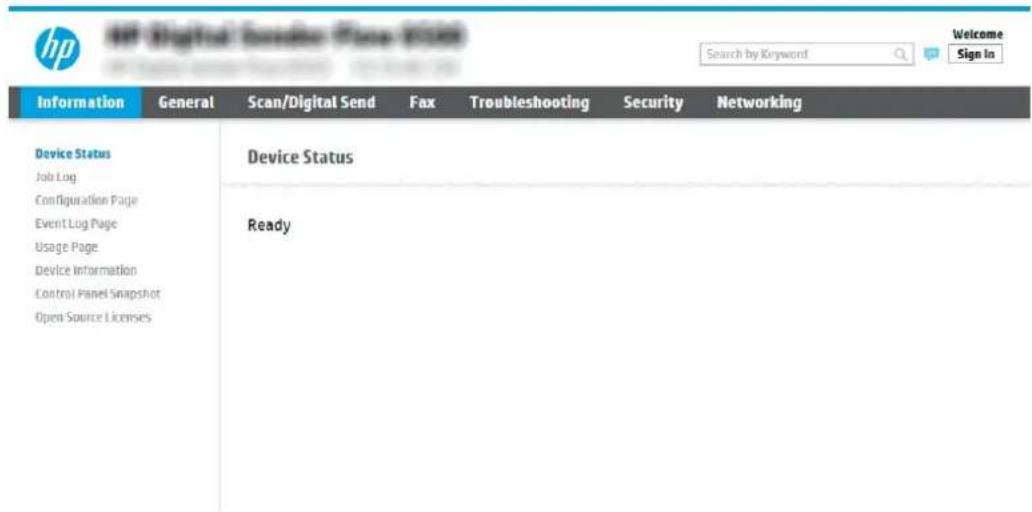
Etape 2 : Activation de la numérisation vers une unité USB
- Sélectionnez l'onglet Sécurité.
- Accedez à Ports matériels et assurez-vous que l'option Activer Plug-and-Play USB hôte est activée.
- Sélectionnez l'onglet Numérisation/envoi numérique, puis Options de tâche par défaut dans le menu de gauche.
- Cochez la case Activer la numérisation vers USB.

REMARQUE: La plupart des périhériques sont livrés avec les disques durs (HDD) déjà installés. Dans certains cas, des périhériques de stockage supplémentaires peuvent être ajoutés via USB. Vérification pour savoir si la fonction Enregistrer sur USB doit être étendue au lecteur USB et au disque dur
Etape 3 : configurer les réglages rapides (facultatif)

REMARQUE: Les réglages rapides sont des raccourcis auxquels vous pouvez acceder via l'écran d'accueil du produit ou dans l'application Réglages rapides.
- Dans la zone Numériser vers une unité USB du volet de navigation de gauche, cliquez sur Reglages rapides.
-
Sélectionné l'une des options suivantes :
-
Dans le tableau, Sélectionnez un réglage ripide existant sous Application Réglages rapides.
-0U-
-
Cliquez sur Ajouter pour démarrer l'Assistant de réglage rapide.
-
Si vous avez selectionné Ajouter, la page Configuration des réglages rapides s'ouvre. Complètez les informations suivantes :
-
Nom du réglage rapide: entrez un nom pour le nouveau réglage rapide.
Description de la configuration rapide : saisissez une description du réglage rapide.
Option de démarrage du réglage rapide : pour définir le mode de démarrage des Réglages rapides, cliquez sur Saisir l'application, puis appuyer sur Demarrer ou sur Demarrer immédiatement une fois la selection effectuee sur I'écran d'accueil. -
Sélectionnez l'emplacement par défaut ou les fichiers numériés seront enregistrés sur les péripériques de stockage USB insérés dans le port USB près du panneau de commande, puis cliquez sur Suivant. Les options d'emplacement par défaut sont les suivantes :
-
Enregistrement dans le repertoire racine du périhérique de stockage USB
-
Créer ou placer dans ce dossier du périphérique de stockage USB: le chemin du dossier du périphérique de stockage USB doit être spécifique lors de l'utilisation de cette option d'emplacement de fichier. Une barre oblique inverse \ doit être utilisée pour séparer les noms des dossiers\ sous-dossiers.
-
Sélectionnez une option dans la liste déroulante Condition à utiliser pour la notification :, puis cliquez sur Suivant.
Ce paramètre déterminé si les utilisateurs doivent receivevoir une notification (et si oui, dequelle manière) en cas de réussite ou d'échéce de la tâche de réglage rapide Enregistrer sur USB. Les options du paramètre Condition à utiliser pour la notification : sont les suivantes :
- Ne pas avertir
- Notification lorsque la tâche est exécutée
-
Notification uniquement si échéç de la tâche
-
Choisissez les Paramètres de numérisation du réglage rapide, puis cliquez sur Suivant.

REMARQUE: Pour plus d'informations sur les paramètres de numérisation disponibles, consultez Paramètres de numérisation par défaut pour la configuration de Numériser vers une unité USB à la page 47
- Choisissez les Paramètres de fichier du réglage rapide, puis cliquez sur Suivant.

REMARQUE: Pour plus d'informations sur les paramétres de fichier disponibles, consultez Paramétres de numérisation par défaut pour la configuration de Numériser vers une unité USB à la page 47
- Consultez le résumé des paramètres, puis cliquez sur Terminer pour enregistrer les réglages rapides ou cliquez sur Précédent pour modifier les paramètres.
Paramétres de numérisation par défaut pour la configuration de Numériser vers une unité USB
Tableau 2-1 Paramétres de numérisation pour la configuration de Numériser vers une unité USB :
| Fonction Description |
| Format d'origine Sélectionné le format de page du document original. |
Tableau 2-1 Paramétres de numérisation pour la configuration de Numériser vers une unité USB : (suite)
| Fonction Description | |
| Côtés de l'original Precisez si le document original est recto ou recto verso. | |
| Optimiser le texte/l'image | Sélectionnez cette option pour optimiser la sortie d'un type de contenu particulier. |
| Orientation du contentu | Sélectionnez la façon dont le contentu du document original est placé sur la page : Portrait ou Paysage. |
| Nettoyage de l'arrête-plan | Sélectionnez une valeur pour supprimer les images très claires de l'arrête-plan ou une couleur d'arrête-plan claire. |
| Oscurité Sélectionnez une valeur pour régler la luminosité du fichier. | |
| Contraste Sélectionnez une valeur pour régler le contraste du fichier. | |
| Nettete Sélectionnez une valeur pour régler la nette dé du fichier. | |
| Aperçu de l'image | Sélectionnez si un aperçu de la tâche est requis ou optionnel, ou désactivez l'aperçu. |
| Options de recadrage | Choisissez d'autoriser ou non un recadrage et sélectionné le type d'options de recadrage. |
| Effacer les bords | Sélectionné ce paramètre pour spécifique la largeur des marges à effacer, en pôces ou en millimétres, sur le recto et le verso d'une tâche. |
Paramétres de filchier par défaut pour la configuration de l'enregistrement sur USB
Tableau2-2 Paramétres de filchier pour la configuration de l'enregistrement sur USB :
| Nom de l'options Description | |
| Préfixe de nom de fournier | Définissez le préfixe du nom de fournier utilisé par défaut pour les fichiers enregistrés dans un dossier réseau. |
| Nom de fournier | Nom de fournier par défaut pour le fournier à enregistrer. |
| Cochez la case Modifiable par l'utilisateur pour rendre ce paramètre modifiable sur le panneau de commande du produit. | |
| Suffixe de nom de fournier | Définissez le suffixe du nom de fournier utilisé par défaut pour les fichiers enregistrés dans un dossier réseau. |
| Dupliquer le suffixe du nom de fournier par défaut [nom de fournier]_AAAAMMJJH | |
| Aperçu du nom de fournier | Entrez un nom de fournier, puis cliquez sur Actualiser l'aperçu. |
| Format de numération de fournier | Sélectionnez un format de nom de fournier pour une tâche divisée en plusieurs fichiers. |
| Ajoutez la numération lorsque le travail concerne un seul fournier (ex._1-1) | Sélectionnez ce paramètre pour ajouter une numérotation à un nom de fournier lorsque le travail ne concerne qu'un seul fournier et non plusieurs. |
| Type de fournier | Sélectionnez le format du fournier pour une image numérisée. |
| Cochez la case Modifiable par l'utilisateur pour rendre ce paramètre modifiable sur le panneau de commande du produit. | |
| Compression élevée (fichier plus petit) | Sélectionnez ce paramètre pour compresser le fournier numérique, ce qui réduit la taille du fournier. Cependant, le processus de numérisation pour obtenir un fournier à compression élevé peut prendre plus de temps que pour un fournier avec une compression normale. |
Tableau 2-2 Paramétres de filchier pour la configuration de l'enregistrement sur USB : (suite)
| Nom de l'options Description | |
| Chiffrement PDF | Si le fisier est de type PDF, cette option chiffre le fisier PDF de sortie. Un mot de passer doit être spécifique pour le chiffrement. Le même mot de passer devra être utilisé pour ouvrir le fisier. L'utilisateur est invite à saisir le mot de passer avant de numérique sa tâche s'il n'a défini certains points par pouce (ppp), par conséquent, elles affichent davantage de détails. Les images de résolution réduite comportant moins de points par pouce et affichent moins de détails, mais la taille du fisier est plus petite. |
| Résolution | Définissez la résolution du fisier. Les images de résolution élevée comportent davantage de points par pouce (ppp), par conséquent, elles affichent davantage de détails. Les images de résolution réduite comportant moins de points par pouce et affichent moins de détails, mais la taille du fisier est plus petite. |
| Qualité et taille de fisier | Sélectionnéla qualité du fisier. Les images de qualité supérieure nécessitant une taille de fisier plus importante que les images de qualité inférieure, et leur envoi prend plus de temps. |
| Couleur/Noir | Precisez si les documents doivent être numériés en couleur, en noir et gris ou en noir uniquement. |
| Supprimer des pages blanches | Si l'option Supprimer des pages blanches est sélectionnée, les pages vierges seront ignores. |
| Création de plusieurs fisiers | Sélectionnéce paramètre pour numérique des pages dans des fisiers séparés en fonction d'un nombre maximal prédéterminé de pages par fisier. |
Configuration de la numérisation vers un périhérique SharePoint
Introduction
Avant de commencer
- Étape 1: accéder au serveur Web intégré HP (EWS)
- Étape 2: Activation de la fonction de numérisation vers SharePoint et création d'un réglage rapide de numérisation vers SharePoint
Numérisation et enregistrement d'un fichier directement sur un site Microsoft® SharePoint
Paramétres et options de numérisation des réglages rapides pour Enregistrer sur SharePoint®
Introduction
Utilisez Enregistrer sur SharePoint pour numériser directement des documents vers un site SharePoint Microsoft. Grace à cette fonction, le client n'a plus besoin de numériser les documents dans un dossier réseau, une clef USB ou un courrier électronique, puis de charger manuellement les fichiers sur le site SharePoint.
Enregistrer sur SharePoint® prend en charge toutes les options de numérisation, notamment la possibité de numériser des documents en tant qu'images ou d'utiliser les fonctionnalités d'OCR pour créé des fichiers texte ou des PDF adressables.
Cette fonctionnalité est désactivée par défaut. Activez Enregistrer sur SharePoint sur le serveur EWS HP (EWS).
Avant de commencer
Avant cette procEDURE, le dossier de destination dans lequel seront enregistrés les fichiers numériés doit exister sur le site SharePoint et l'accès en écriture doit être activé dans le dossier de destination. L'option Enregistrer sur SharePoint est désactivée par défaut.
Etape 1: acceder au serveur Web intégré HP (EWS)
- Sur l'écran d'accueil du panneau de commande du produit, Sélectionnez l'icone Informations , puis l'icone Réseau pour afficher l'adresse IP ou le nom d'hôte.
- Ouvrez un navigateur Web et, dans la barre d'adresse, tapez l'adresse IP ou le nom d'hote exactement comme il apparait sur le panneau de commande du produit. Appuyez sur la touche Entrée du clavier de l'ordinateur. Le serveur EWS s'ouvre.

https://10.10.XXXX/
REMARQUE: Si le navigateur Web affiche un message indiquant que l'accès au site Web comporte des risques, Sélectionnéz l'options pour continuer vers le site Web. L'accès à ce site Web ne va pas endommager l'ordinateur.
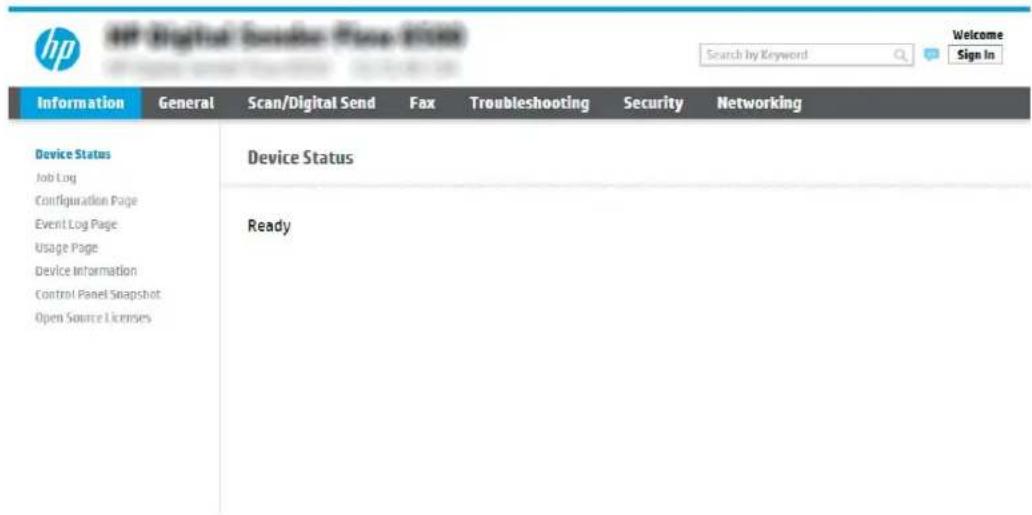
Étape 2: Activation de la fonction de numérisation vers SharePoint et création d'un réglage rapide de numérisation vers SharePoint
Pour activer la fonction Numérisation vers SharePoint et créé un réglage rapide d'enregistrement vers SharePoint, précisé comme suit :
- A l'aide des onglets de navigation supérieurs, cliquez sur Numérisation/Envoi numérique.
- Dans le volet de navigation de gauche, cliquez sur Numérisation vers SharePoint®.

REMARQUE: Les réglages rapides sont des raccourcis auxquels vous pouvez acceder via l'écran d'accueil du produit ou dans l'application Réglages rapides.
- Sélectionnez Activer la numérisation vers SharePoint®, puis cliquez sur Appliquer.
- Dans la zone List des reglages rapides, cliquez sur Ajouter pour lancer l'assistant de reglage rapide.
- Entrez le Nom du réglage rapide (par exemple, « Numérisation sur SharePoint ») et une Description du réglage rapide.
- Sélectionnez une Option de démarrage de réglage rapide pour déterminer ce qui se produit après la sélection d'un réglage rapide sur le panneau de commande du produit, puis cliquez sur Suivant.
- Pour ajouter le chemin d'accès au dossier SharePoint, procédez comme suit.
a. Sur la page Paramètres SharePoint®, cliquez sur Ajouter pour ouvrir la page Ajouter un chemin SharePoint®.
b. Ouvrez une nouvelle fenêtre de navigateur, accédez au dossier SharePoint à utiliser, puis copiez le chemin du dossier SharePoint à partir de cette fenêtre de navigateur.
c. Collez le chemin du dossier SharePoint dans le champ Chemin SharePoint®:
d. Par défaut, le produit remplace un fichier existant et quiporte le même nom que le nouveau fichier. Désélectionnez l'option Écraser les fichiers existants. Ainsi, la date/heure mise à jour sera ajoutée à un nouveau fichier portant le même nom que le fichier existant.
e. Sélectionnez une option dans le menu dérouulant Paramétres d'authentication. Indiquez s'il est nécessaire d'ouvrir une session sur le site SharePoint en entrant des informations d'identification, ou de stocker les informations d'identification dans le Réglage rapide.
REMARQUE: Si Utiliser les informations de connexion de l'utilisateur pour la connexion après la connexion au panneau de commande est selectionné dans la liste déroulante Paramétres d'authentication, l'utilisateur connecté doit dispose des autorisations en écriture sur le site SharePoint spécifique.
REMARQUE: Pour des raisons de sécurité, le produit n'affiche pas les informations d'identification entrees dans I'Assistant de reglage rapide.
f. Cliquez sur OK pour valider la configuration du chemin SharePoint et revenir à la page Paramétres de destination SharePoint.
- Sélectionnez Vérifier l'accès au dossier avant le démarrage de la tâche pour vous assurer que le dossier SharePoint spécifique comme dossier de destination est accessible chaque fois que le réglage rapide est utilisé. Si cette option n'est pas sélectionnée, les tâches peuvent être enregistrées plusrapidement dans le dossier SharePoint. Cela dit, si cette option n'est pas sélectionnée et que le dossier SharePoint est inaccessible, la tâche échouera.
- Cliquez sur Suivant.
-
Définissez une Condition à utiliser pour la notification : sur la page Paramètres de notification. Ce paramètre configue le réglage rapide afin qu'il ne fournisse aucune notification, qu'il envoie des e-mails en cas de réussite ou d'éché c'd'une tâche. Dans le menu dérouulant Condition à utiliser pour la notification : sélectionnez une des options suivantes :
-
Sélectionnéz Ne pas avertir pour que le réglage rapide ne fournisse aucune notification en cas de réussite ou d'éché c'une tâche.
- Sélectionnez Notification lorsque la tâche est exécutée pour que le réglage rapide envoie une notification en cas de réussite de la tâche.
- Sélectionnéz Notification uniquement si échéced de la tâche pour que le réglage rapide envoie une notification uniquement si la tâche échoue.
Pour selectionner Notification lorsque la tache est executée ou Notification uniquement si éché de la tache, la Méthode utilisé pour la notification : doit être définie. Sélectionnez l'une des options suivantes :
- Courrier électronique : utilisez cette option pour envoyer un courrier électronique lorsque la condition de notification sélectionnée survient. Cette option requiert la saisie d'une adresse électronique valides dans le champ Adresse électronique de notification ..
REMARQUE: Pour utiliser la fonction de notification par courrier électronique, configurez d'abord la fonction d'e-mails sur le produit.

REMARQUE: Sélectionnez Inclore une miniature pour associé à l'option de notification une image miniature de la première page numérique de la tâche.
- Cliquez sur Suivant.
- Sélectionnez les options qui convient sur la page Paramètres de numérisation, puis cliquez sur Suivant. Pour plus d'informations, reportez-vous au Tableau 2-3 Paramètres de numérisation pour Enregistrer sur SharePoint à la page 53.
- Sélectionnez les options qui convient sur la page Paramètres de fisier, puis cliquez sur Suivant. Pour plus d'informations, reportez-vous au Tableau 2-4 Paramètres de fisier pour Enregistrer sur SharePoint à la page 54.
- Consultez le résumé des paramètres, puis cliquez sur Terminer pour enregistrer les réglages rapides ou cliquez sur Précédent pour modifier les paramètres.
Numérisation et enregistrement d'un fichier directement sur un site Microsoft SharePoint
- Placez le document face tournée vers le bas sur la vitre du scanner, ou face vers le haut dans le chargeur de documents et reglez les guide-papier en fonction de la taille du document.
- Sur l'écran d'accueil du panneau de commande du produit, Sélectionnez Numérique, puis Numérique vers SharePoint®.

REMARQUE: Il peut être nécessaire de se connecter au produit pour pouvoir utiliser cette fonctionnalité.
- Pour selectionner un réglage rapide, dans la zone Réglages rapides et paramètres par défaut, Sélectionnez Charger. Sélectionnez un réglage rapide, puis Sélectionnez Charger.
- Sélectionnéz le Nom de fichier : pour ouvrir un clavier, puis saisissez le nom du fichier à l'aide du clavier à l'écran ou du clavier physique. Appuyez sur Entrée
- Sélectionnéz Options pour afficher et configurer les paramètres du document.
- Sélectionnez le volet droit de l'écran pour afficher un aperçu du document. Sur l'écran d'aperçu, utilisez les options à droite de l'écran pour régler les options d'aperçu et pour réorganiser, faire pivoter, insérer ou supprimer des pages.

Utilisez ces options pour passer de l'affichage sur une seule page à la vue miniature. La vue miniature offre plus d'options que l'affichage sur une seule page.

Utilisez ces options pour effectuer un zoom avant ou arrriere sur la page selectionnee.

REMARQUE: Pour utiliser ces options, Sélectionnez une seule page à la fois.

Utilisez cette option pour faire pivoter la page de 180 degrés.
REMARQUE: Cette option est uniquement disponible dans la vue miniature.
| Utilissez cette option pour supprimer les pages sélectionnées. REMARQUE: Cette option est uniquement disponible dans la vue miniature. | |
| Utilissez ces options pour réorganiser les pages dans le document. Sélectionnez une ou plusieurs pages et déplacez-les vers la gauche ou vers la droite. REMARQUE: Ces options sont disponibles uniquement dans la vue miniature. | |
| Utilissez cette option pour ajouter une page au document. Le produit vous invite à numériser autres pages. | |
| Utilissez cette option pour effacer les modifications apportées dans l'aperçu et recommencer la procédure. | |
| Sélectionnez cette option pour réduire l'écran d'aperçu et revenir à l'écran Copie. |
- Sélectionnez Demarrer pour enregistrer le fichier.
Paramétres et options de numérisation des réglages rapides pour Enregistrer sur SharePoint
Les tableaux suivants répertorient les paramétres et options disponibles dans l'Assistant de réglage rapide lors de l'ajout, de la modification ou de la copie d'un réglage rapide Enregistrer sur SharePoint*.
Tableau 2-3 Paramétres de numérisation pour Enregistrer sur SharePoint
| Fonction Description | |
| Format d'origine Sélectionnez le format de page du document original. | |
| Côtés de l'original Précisés si le document original est recto ou recto verso. | |
| Optimiser le texte/l'image | Sélectionnez cette option pour optimiser la sortie d'un type de contenu particulier. |
| Orientation du contentu | Sélectionnez la façon dont le contentu du document original est placé sur la page : Portrait ou Paysage. |
| Nettoyage de l'arrête-plan | Sélectionnez une valeur pour supprimer les images très claires de l'arrête-plan ou une couleur d'arrête-plan claire. |
| OBSCURITE Sélectionnez une valeur pour régler la luminosité du fichier. | |
| Contraste Sélectionnez une valeur pour régler le contraste du fichier. | |
| Nettété Sélectionnez une valeur pour régler la nettable du fichier. | |
| Aperçu de l'image | Sélectionnez si un aperçu de la tâche est requis ou optionnel, ou désactiverz l'aperçu. |
| Options de recadrage | Choisissez d'autoriser ou non un recadrage et sélectionné le type d'options de recadrage. |
| Effacer les bords | Sélectionnez ce paramètre pour spécifique la largeur des marges à effacer, en pôces ou en millimètres, sur le recto et le verso d'une tâche. |
Tableau 2-4 Paramétres de fichier pour Enregistrer sur SharePoint
| Fonction Description | |
| Préfixe de nom de:fichier | Définissez le préfixe du nom de:fichier utilisé par défaut pour les fichiers enregistrés dans un dossier réseau. |
| Nom de:fichier | Nom de:fichier par défaut pour le:fichier à enregistrer.Cochez la case Modifiable par l'utilisateur pour rendre ce paramètre modifiable sur le panneau de commande du produit. |
| Suffixe de nom de:fichier | Définissez le suffixe du nom de:fichier utilisé par défaut pour les fichiers enregistrés dans un dossier réseau.Dupliquer le suffixe du nom de:fichier par défaut [nom de:fichier]_AAAAMMJH |
| Aperçu du nom de:fichier | Entrez un nom de:fichier, puis cliquez sur Actualiser l'aperçu. |
| Format de numérotation de:fichier | Sélectionnez un format de nom de:fichier pour une tâche divisée en plusieurs fichiers. |
| Ajoutez la numérotation lorsque le travail concerne un seul:fichier (ex._1-1) | Sélectionnez ce paramètre pour ajouter une numérotation à un nom de:fichier lorsque le travail ne concerne qu'un seul:fichier et non plusieurs. |
| Type de:fichier | Sélectionnez le format du:fichier pour une image numérique.Sochez la case Modifiable par l'utilisateur pour rendre ce paramètre modifiable sur le panneau de commande du produit. |
| Compression élevé (fichier plus petit) | Sélectionnez ce paramètre pour compresser le:fichier numérique, ce qui réduit la taille du:fichier.Cependant, le processus de numérisation pour obtenir un:fichier à compression élevé peut prendre plus de temps que pour un:fichier avec une compression normale. |
| Chiffrement PDF | Si le:fichier est de type PDF, cette option chiffre le:fichier PDF de sortie. Un mot de passer doit être spécifique pour le chiffrement. Le même mot de passer devra être utilisé pour ouvrir le:fichier. L'utilisateur est invité à saisir le mot de passer avant de numérique sa tâche s'il n'a définit aucun mot de passer avant d'actionner Démarrer. |
| Résolution | Définissez la résolution du:fichier. Les images de résolution élevée comportent davantage de points par pouce (ppp), par conséquent, elles affichtent davantage de détails. Les images de résolution réduite comportent moins de points par pouce et affichtent moins de détails, mais la taille du:fichier est plus petite. |
| Qualité et taille de:fichier | Sélectionnez la qualité du:fichier. Les images de qualité supérieure nécessitant une taille de:fichier plus importante que les images de qualité inférieure, et leur envoi prend plus de temps. |
| Couleur/Noir | Precisez si les documents doivent être numériés en couleur, en noir et gris ou en noir uniquement. |
| Supprimer des pages blanches | Si l'options Supprimer des pages blanches est selectionnée, les pages vierges seront ignorées. |
| Création de plusieurs:fichiers | Sélectionnez ce paramètre pour numérique des pages dans des fichiers séparés en fonction d'un nombre maximal prédéterminé de pages par:fichier. |
creation d'un réglage rapide
Introduction
- Étape 1: accéder au serveur Web intégré HP (EWS)
- Étape 2: ajouter et gérer des réglages rapides
Introduction
Les réglages rapides sont des raccourcis disponibles à partir de l'écran d'accueil ou via la fonction Réglages rapides sur le panneau de commande du produit et n'ont pas d'incidence sur le réglage des valeurs par défaut de l'application de base. Pour utiliser les réglages rapides sur le panneau de commande du produit, activez l'application de base.
Creez des reglages rapides pour les applications de base suivantes afin d'optimiser la précision et le temps requis pour terminer une tache :
E-mail : utilisez des reglages rapides d'e-mail afin de configurer et d'enregistrer les parametes les plus frequentlyment utilisés pour envoyer des tâches à partir du produit sous forme de pieces jointes.
- Numérisation vers un dossier réseau : utilisez les réglages rapides d'enregistrement vers un dossier réseau afin de configurer et d'enregistrer les paramètres les plus liéquement utilisés l'enregistrement des tâches dans un dossier réseau.
- Numériser vers une unité USB : utilisez les réglages rapides d'enregistrement vers une unité USB afin de configurer et d'enregistrer les paramètres les plus liéquement utilisés pour l'enregistrement des tâches vers un périhérique USB.
- Numériser vers SharePoint®: utilisez les réglages rapides d'enregistrement vers SharePoint afin de configurer et d'enregistrer les paramètres les plus fréquement utilisés pour enregistrer des tâches sur un site SharePoint.
Selectionnez une option parmi les différentes options de tâche, telles que le lancement d'une tâche immédiatement lors de la sélection d'un réglage rapide ou un aperçu de l'image avant de commencer le travail.
Etape 1: acceder au serveur Web intégré HP (EWS)
- Sur l'écran d'accueil du panneau de commande du produit, Sélectionnez l'icone Informations ①, puis l'icone Résseau pour afficher l'adresse IP ou le nom d'hôte.
- Ouvrez un navigateur Web et, dans la barre d'adresse, tapez l'adresse IP ou le nom d'hote exactement comme il apparait sur le panneau de commande du produit. Appuyez sur la touche Entrée du clavier de l'ordinateur. Le serveur EWS s'ouvre.

REMARQUE: Si le navigateur Web affiche un message indiquant que l'accès au site Web comporte des risques, Sélectionnez l'option pour continuer vers le site Web. L'accès à ce site Web ne va pas endommager l'ordinateur.
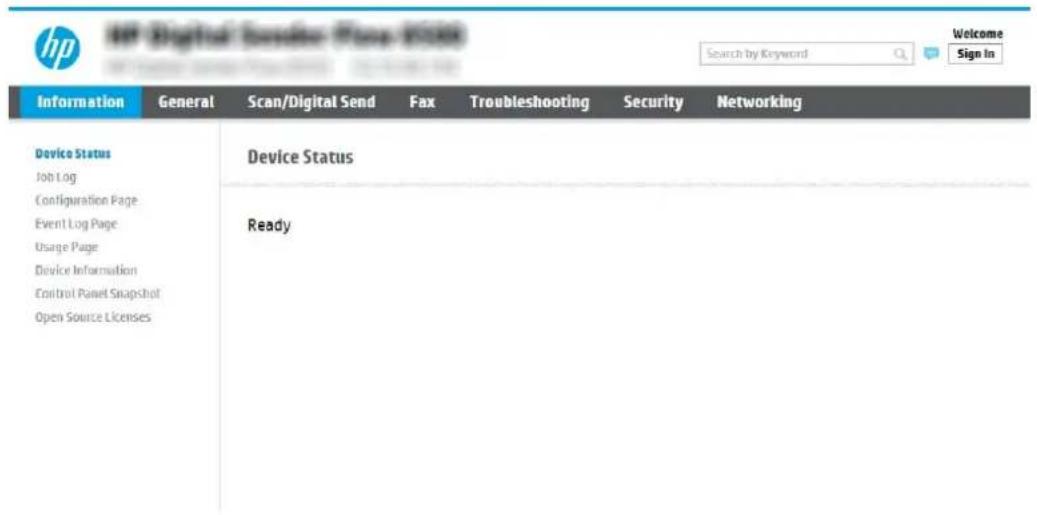
Etape 2: ajouter et généres réglages rapides
Ajout d'un réglage rapide
Procedez comme suit pour ajouter un nouveau réglage rapide.
- A l'aide des onglets de navigation supérieurs, cliquez sur Général.
- Dans le volet de navigation de gauche, cliquez sur Reglages rapides.
- Cliquez sur Ajouter. La page Configuration des réglages rapides s'ouvre.

REMARQUE: Cliquez sur Annuler sur une page de Configuration des réglages rapides pour annuler les modifications actuelles, quitter Configuration des réglages rapides et revenir à la page Réglages rapides.
- Sélectionnez un Type de réglage rapide, puis cliquez sur Suivant. Selon le produit dont vous disposez, les types de réglages rapides suivants peuvent être disponibles :

REMARQUE: Le Type de réglage rapide ne doit être déterminé que lorsqu'un réglage rapide est créé via l'onglet Général du serveur Web intégré (EWS).
- Numériser vers e-mail
- Numériser vers télécopie
- Numérisation vers un dossier réseau
- Numériser vers une unité USB
-
Numériser vers SharePoint®
-
Saisissez un titre pour le réglage rapide dans le champ (obligatoire) Nom du réglage rapide.
- Saisissez une description du réglage rapide dans le champ Description du réglage rapide.
- Sélectionnez une Option de démarrage de réglage rapide pour déterminer ce qui se produit après la sélection d'un réglage rapide sur le panneau de commande du produit, puis cliquez sur Suivant.
- Sélectionné les paramétres et effectuez des travaux dans Configuration des réglages rapides. Cliquez sur Suivant pour passer à la page suivante des options disponibles jusqu'à la page Résumé.

REMARQUE: Les paramètres disponibles dans Configuration des réglages rapides variant en fonction du type de réglage rapide ajouté. Reportez-vous aux tableaux de la section Options et paramètres de réglage rapide à la page 58 afin de connaître les paramètres et options disponibles pour chaque type de réglage rapide.
- Consultez le résumé des paramètres, puis cliquez sur Terminer pour enregistrer les réglages rapides ou cliquez sur Précédent pour modifier les paramètres.
Modification d'un réglage rapide
Procedez comme suit pour modifier les paramètres d'un réglage rapide existant.
- A l'aide des onglets de navigation supérieurs, cliquez sur Général.
- Dans le volet de navigation de gauche, cliquez sur Reglages rapides.
- Dans la zone List des reglages rapides, cochez la case située en regard du réglage rapide approprié, puis cliquez sur Modifier. La page Configuration des réglages rapides s'ouvre.

REMARQUE: Cliquez sur Annuler sur une page de Configuration des réglages rapides pour annuler les modifications actuelles, quitter Configuration des réglages rapides et revenir à la page Réglages rapides.
-
Si nécessaire, modifiez les paramètres ci-dessous, puis cliquez sur Suivant :
-
Nom du réglage rapide
- Description du réglage rapide
-
Option de démarrage du réglage rapide
-
Sélectionné les paramètres et effectuez des travaux dans Configuration des réglages rapides. Cliquez sur Suivant pour passer à la page suivante des options disponibles jusqu'à la page Résumé.

REMARQUE: Les paramètres disponibles dans Configuration des réglages rapides variant en fonction du type de réglage Rapide modifié. Reportez-vous aux tableaux de la section Options et paramètres de réglage Rapide à la page 58 afin de connaître les paramètres et options disponibles pour chaque type de réglage Rapide.
- Consultez la page Résumé, puis cliquez sur Terminer pour enregistrer les modifications apportées au réglage rapide.
Copied'un réglage rapide
- A l'aide des onglets de navigation supérieurs, cliquez sur Général.
- Dans le volet de navigation de gauche, cliquez sur Reglages rapides.
- Dans la zone List des reglages rapides, cochez la case située en regard du réglage rapide approprié, puis cliquez sur Copier. La page Configuration des réglages rapides s'ouvre.

REMARQUE: Cliquez sur Annuler sur une page de Configuration des réglages rapides pour annuler les modifications actuelles, quitter Configuration des réglages rapides et revenir à la page Réglages rapides.
- Si nécessaire, modifie les paramètres ci-dessous, puis cliquez sur Suivant :
Nom du réglage rapide
- Description du réglage rapide
- Option de démarrage du réglage rapide
- Sélectionné les paramètres et effectuez des travaux dans Configuration des réglages rapides. Cliquez sur Suivant pour passer à la page suivante des options disponibles jusqu'à la page Résumé.

REMARQUE: Les paramètres disponibles dans Configuration des réglages rapides variant en fonction du type de réglage ripide copie. Reportez-vous aux tableaux de la section Options et paramètres de réglage ripide à la page 58 afin de connaître les paramètres et options disponibles pour chaque type de réglage ripide.
- Consultez la page Résumé, puis cliquez sur Terminer pour enregistrer le réglage rapide.
Suppression d'un réglage rapide
Pour supprimer un réglage rapide, procédez comme suit.
- A l'aide des onglets de navigation supérieurs, cliquez sur Général.
- Dans le volet de navigation de gauche, cliquez sur Reglages rapides.
- Dans la zone Liste des réglages rapides, cochez la case située en regard du réglage rapide approprié, puis cliquez sur Supprimer.
- Lorsque la Page de Confirmation s'ouvre, cliquez sur Supprimer pour confirmer la suppression du réglage rapide.
Options et paramètres de réglage rapide
Les tableaux suivants répertorient les paramètres et options disponibles dans l'Assistant de réglage rapide lors de l'ajout, de la modification ou de la copie d'un réglage rapide.
Tableau 2-5 Contrôle du champ d'adresse et de message — Réglages rapides Numériser vers la messagerie
| Option Description | |
| Restrictions appliquées au champ d'adresse | Utilisation de la liste déroulante de Restrictions du champ d'adresse pour indiquer si les utilisateurs peuvent saisir une adresse électronique ou la sélectionner à partir d'un carnet d'adresses |
| De : | Utilisez la liste déroulante De : pour définir l'adresse électronique à afficher dans le champ De : du courrier électronique.Si Adresse de provenance par défaut : est sélectionné, l'adresse électronique répertoriée dans le champ Adresse de provenance par défaut : est utilisée.Si Adresse de l'utilisateur (connexion requise) est sélectionné, l'utilisateur doit se connecter au produit avec son adresse e-mail lorsqu'il utilise le réglage rapide.Ce champ peut être configuré pour être modifiable par l'utilisateur. |
| Adresse de provenance par défaut : | Le champ Adresse de provenance par défaut : permet de définir l'adresse électronique à utiliser lorsque Adresse de provenance par défaut : est sélectionné dans la liste déroulante De : . |
| Nom d'affichage par défaut : | Utilisez ce champ pour définir le nom à afficher sur le panneau de commande du produit. Si ce champ n'est pas configuré, la valeur du champ Adresse de provenance par défaut : apparait sur le panneau de commande du produit.Ce champ est facultatif. |
Tableau 2-5 Contrôle du champ d'adresse et de message — Réglages rapides Numériser vers la messagerie (suite)
| Option Description | |
| A: | Utilisez ces listes déroulantes pour définir le destinataires du courrier électronique ainsi que les champs CC (copie carbone) et CCI (copie carbone invisible). |
| CC: | Les options de chaque de ces champs sont : |
| CCI: | •Adresse de l'utilisateur (connexion requise) |
| •Vierge | |
| •Spécifier l'adresse | |
| Ces champs peuvent être définis pour être modifiables par l'utilisateur | |
| Objet : | Utilisez ce champ pour définir la valeur à afficher sur la ligne d'objet du courrier électronique. |
| Ce champ peut être configuré pour être modifiable par l'utilisateur. | |
| Message : | Utilisez ce champ pour définir la valeur du corps du courrier électronique. |
| Ce champ peut être configuré pour être modifiable par l'utilisateur. | |
Tableau 2-6 Signature et chiffrement: Réglages rapides Numériser vers la messagerie
| Option Description | |
| Signature | Utilisez la liste déroulante Signature pour indiquer si le courrier électronique envoyé à l'aide du réglage rapide est signé numériquement. Ce champ peut être configuré pour être modifiable par l'utilisateur. |
| AlGORITHM de hachage | Utilisez la liste déroulante Algorithmé de hachage pour définir le type d'algorithmé de hachage à utiliser avec des couriers électroniques signés. Les algorithmes de hachage suivants sont disponibles : •SHA-1 •SHA-256 (recommendé) •SHA-384 •SHA-512 |
| Chiffrement | Utilisez la liste déroulante de Chiffrement pour indiquer si le courrier électronique envoyé à l'aide du réglage rapide est chiffré. Ce champ peut être configuré pour être modifiable par l'utilisateur. |
| AlGORITHM de chiffrement | Utilisez la liste déroulante Algorithmé de chiffrement pour définir l'algorithmé de chiffrement à utiliser pour les couriers électroniques chiffrés envoyés à l'aide du réglage rapide. |
| Attribut de la clé publique du destinattaire | Le champ Attribut de la clé publique du destinataire permet de définir l'attribut à utiliser pour recupérer la clé publique du destinataire du courrier électronique à partir de LDAP pour les couriers électroniques signés ou chiffrés. |
| Utiliser le certificat de clé publique du destinataire pour vérifier le destinataire | Séléctionnez ce paramètre pour utiliser le certificat de clé publique du destinataire afin de vérifier le destinataire. |
Tableau 2-7 Paramétres de numérisation : Réglages rapides de Numériser vers la messagerie, Numériser vers télécopie, Numériser vers un dossier réseau, Numériser sur SharePoint® et Numériser vers une unité USB
| Option Description | |
| Format d'origine Précisiez le format du document original. | |
| Côtés de l'original Précisiez si le document original est recto ou recto verso. | |
| Optimiser le texte/l'image | Optimise la tâche pour le type d'image numériisée : texte, images ou photos.Sélectionnéz l'une des options suivantes :Texte : convient aux documents qui contiennent principalement du texte.Mélange: convient aux documents contenant un mélange de texte et d'imagesImage imprimée: convient aux dessins au trait et aux images préimprimées, comme les coupures de presse ou les pages de livres.REMARQUE: Si vous voyagez des bandes d'une intensité irrégulière sur les copies, essayez d'améliorer la qualité avec la fonction Image imprimée.Photographie : permet d'imprimer des photographies. |
| Orientation du contentu | Sélectionnéz la façon dont le contentu du document original est place sur la page :Portrait : le bord court de la page se trouve le long du bord supérieur.Paysage : le bord long de la page se trouve le long du bord supérieur. |
| Nettoyage de l'arrière-plan | Sélectionnéz une valeur pour supprimer les images très claires de l'arrière-plan ou une couleur d'arrière-plan claire. |
| Obscurité Sélectionnéz une valeur pour régler la luminosité du fichier. | |
| Contraste Sélectionnéz une valeur pour régler le contraste du fichier. | |
| Nettété Sélectionnéz une valeur pour régler la nettement du fichier. | |
| Aperçu de l'image | Sélectionnéz si un aperçu de la tâche est requis ou optionnel, ou désactivez l'aperçu. |
| Options de recadrage (non disponible pour Numérique vers télécopie) | Choisissez d'autoriser ou non un recadrage et sélectionnéz le type d'options de recadrage. |
| Effacer les bords (non disponible pour Numérique vers télécopie) | Sélectionnéz ce paramètre pour spécifique la largeur des marges à effacer, en pouces ou en millimétres, sur le recto et le verso d'une tâche. |
| Résolution (Numérique vers télécopie uniquement) | Définissez la résolution du:fichier. Les images de résolution élevée comportent davantage de points par pouce (ppp), par conséquent, elles affichtant davantage de détails. Les images de résolution réduite comportent moins de points par pouce et affichtant moins de détails, mais la taille du fichier est plus petite. |
| Supprimer des pages blanches (Numérique vers télécopie uniquement) | Si l'options Supprimer des pages blanches est sélectionnée, les pages vierges seront ignorées. |
Tableau 2-8 Paramétres de fichier : Réglages rapides de Numériser vers la messagerie, Numériser vers un dossier réseau, Numériser sur SharePoint® et Numériser vers une unité USB
| Fonction Description | |
| Préfixe de nom de fournier | Définissez le préfixe du nom de fournier utilisé par défaut pour les fourniers enregistrés dans un dossier réseau. |
Tableau 2-8 Paramétres de fichier : Réglages rapides de Numériser vers la messagerie, Numériser vers un dossier réseau, Numériser sur SharePoint* et Numériser vers une unité USB (suite)
| Fonction Description | |
| Nom de:fichier | Nom de:fichier par défaut pour le:fichier à enregistrer. |
| Cochez la case Modifiable par l'utilisateur pour rendre ce paramètre modifiable sur le panneau de commande du produit. | |
| Suffixe de nom de:fichier | Définissez le suffixe du nom de:fichier utilisé par défaut pour les:fichiers enregistrés dans un dossier réseau. |
| Dupliquer le suffixe du nom de:fichier par défaut [nom de:fichier]_AAAAMMJH | |
| Aperçu du nom de:fichier | Entrez un nom de:fichier, puis cliquez sur Actualiser l'aperçu. |
| Format de numérotation de:fichier | Sélectionnez un format de nom de:fichier pour une tâche divisée en plusieurs:fichiers. |
| Ajoutez la numérotation lorsque le travail concerne un seul:fichier (ex._1-1) | Sélectionnez ce paramètre pour ajouter une numérotation à un nom de:fichier lorsque le travail ne concerne qu'un seul:fichier et non plusieurs. |
| Type de:fichier | Sélectionnez le format du:fichier pour une image numérique. |
| Cochez la case Modifiable par l'utilisateur pour rendre ce paramètre modifiable sur le panneau de commande du produit. | |
| Compression élevé(fichier plus petit) | Sélectionnez ce paramètre pour compresser le:fichier numérique, ce qui réduit la taille du:fichier. Cependant, le processus de numérisation pour Obtir un:fichier à compression élevé peut prendre plus de temps que pour un:fichier avec une compression normale. |
| Chiffrement PDF | Si le:fichier est de type PDF, cette option chiffre le:fichier PDF de sortie. Un mot de passer doit être spécifique pour le chiffrement. Le même mot de passer devra être utilisé pour ouvir le:fichier. L'utilisateur est invité à saisir le mot de passer avant de numérique sa tâche s'il n'a définit aucun mot de passer avant d'actionner Démarrer. |
| Résolution | Définissez la résolution du:fichier. Les images de résolution élevée comportent davantage de points par pouce (ppp), par conséquent, elles afficht des détails. Les images de résolution réduite comportent moins de points par pouce et affichtment moins de détails, mais la taille du:fichier est plus petite. |
| Qualité et taille de:fichier | Sélectionnez la qualité du:fichier. Les images de qualité supérieure nécessitant une taille de:fichier plus importante que les images de qualité inférieure, et leur envoi prend plus de temps. |
| Couleur/Noir | Precisez si les documents doivent être numériés en couleur, en noir et gris ou en noir uniquement. |
| Supprimer des pages blanches | Si l'option Supprimer des pages blanches est sélectionnée, les pages vierges seront ignorées. |
| Format de:fichier de métadonnées (Réglages rapides pour Numérique vers un dossier réseau uniquement) | Utilisez la liste déroulante pour sélectionner le format de:fichier afin d'obtenir des informations sur les métadonnées. |
| Les options pour ce champ sont les suivantes : | |
| •Aucune | |
| •XML | |
| •HPS | |
| Création de plusieurs:fichiers | Sélectionnez ce paramètre pour numérique des pages dans des:fichiers séparés en fonction d'un nombre maximal prédéterminé de pages par:fichier. |
Chargement d'originaux
Les rubriques suivantes expliquent comment insérer vos originaux dans le bac d'alimentation ou les placer sur la vitre du scanner.
Conseils pour le chargement de documents
- La capacité maximale du bac d'alimentation est de 150 feuilles de papier de 75g / m^2 (20 lb) pour la station de travail de capture de documents HP Digital Sender Flow 8500 fn2 et de 200 feuilles de papier de 75 g / m^2 (20 lb) pour le scanner à plat HP ScanJet Enterprise Flow N9120 fn2. Lorsque du papier de grammape plus élevé est utilisé, la capacité maximal est réduite.
CONSEIL: Utilisez les repères présents sur les guide-papier du bac d'entrée pour vous aider à ne pas dépasser sa capacité.
Assurez-vous que les documents originaux respectent les specifications suivantes :
Tableau 2-9 Station de travail de capture de documents HP Digital Sender Flow 8500 fn2
| Largeur: 68 à 216 mm | |
| Longueur: 147 x 863,6 mm | |
| Grammage: | 40 g/m² à 413 g/m² |
Tableau 2-10 Scanner à plat HP ScanJet Enterprise Flow N9120 fn2
| Largeur: 68 à 297 mm | |
| Longueur: 127 x 864 mm | |
| Grammage : | 40 g/m2 à 413 g/m2 |
La numérisation des types de documents suivants peut entrainer des bourrages papier ou la détérioration des documents.
| Documents floissés ou chiffonnés Documents racornis | |
| Documents déchirés Documents | comportant des trombones ou des agrafes |
| Papier carbone Papier couché | |
| Papier extrémement fin ou translucide Papier contenant des | notes ou marqueurs adhésiFs |
| Photos Transparens | AB | |
| Feuilles de papier collées entre elles Papier sur lequel le | toner n'a pas entiérement séché, ou contenant des substances humides telles que de la colle ou du fluïde correcteur | |
Aplanissez les pliures ou courbures eventuelles des documents avant de les positionner dans le chargeur. Si le bord avant d'un document est courbe ou plie, il risque de provoquer un bourrage papier.
Vérifiez que le capot du bac d'alimentation est correctement verrouillé. Pour fermer correctement le capot, appuyez fermement sur les deux côts du capot.
- Reglez les guide-papier en fonction de la largeur des documents. Assurez-vous que les guide-papier touchent les bords de l'original. S'il existe un jeu entre les guide-papier et le bord des documents, l'image risque d'être numérique de travers.
Lorsque you placez une pile de documents dans le bac d'alimentation, positionnez-la avec precaution dans le bac d'entree. Ne lachez pas la pile dans le bac et ne tapez pas dessus après l'avoir placee dans le bac d'entree.
Nettoyez les rouleaux de numérisation sils sont visiblement encrassés, ou après la numérisation d'un document manuscrit ou compteant des marques de stylo.
Types et formats de papier pris en charge
Les types et formats de papier pris en charge pour le produit sont indiqués ci-dessous.
| Format et dimensions | Chargeur automatique de documents pris en charge Scanner à plat pris en charge | |
| Letter US : 215,9 x 279,4 mm | ✓ | |
| Lettre/Légal mixte | ✓ | |
| Legal US : 215,9 x 355,6 mm | ✓ | |
| Executive US : 184,2 x 266,7 mm | ✓ | |
| Statement 215,9 x 139,7 mm | ✓ | |
| Oficio 215,9 x 330,2 mm | ✓ | |
| 101 x 152 mm | ✓ | |
| 127 x 177 mm | ✓ | |
| 127 x 203 mm | ✓ | |
| A4 : 210 x 297 mm | ✓ | |
| A3 (Scanner à plat HP ScanJet Enterprise Flow N9120 fn2) 297 x 420 mm | ✓ | |
| JIS B5 : 182 x 257 mm | ✓ | |
| Format et dimensions | Chargeur automatique de documents pris en charge Scanner à plat pris en charge | |
| ISO A5 : 148 x 210 mm | ✓ | ✓ |
| A6 : 105 x 148 mm | ✓ | ✓ |
| RA4 215 x 305 mm | ✓ | ✓ |
| JIS B6 128 x 182 mm | ✓ | ✓ |
| 101 x 152 mm | ✓ | ✓ |
| 16K 184 x 260 mm | ✓ | ✓ |
| 16K 195 x 270 mm | ✓ | ✓ |
| 16K 197 x 273 mm | ✓ | ✓ |
| Carte postale JIS 100 x 148 mm | ✓ | ✓ |
| Carte postale JIS 148 x 200 mm | ✓ | ✓ |
| Enveloppe n°9 98 x 225 mm | ✓ | |
| Enveloppe n°10 104 x 241 mm | ✓ | |
| Enveloppe Monarch 98 x 190 mm | ✓ | |
| Enveloppe B5 176 x 250 mm | ✓ | |
| Enveloppe C5 162 x 229 mm | ✓ | |
| Enveloppe C6 114 x 162 mm | ✓ | |
| Enveloppe DL 110 x 220 mm | ✓ | |
| Personnalisé (Station de travail de capture de documents HP Digital Sender Flow 8500 fn2) | Minimum : 68 x 147 mm | Minimum : s/o |
| Maximum : 215,9 x 863,6 mm | Maximum : 217 x 358 mm | |
| Personnalisé (Scanner à plat HP ScanJet Enterprise Flow N9120 fn2) Minimum : 68 x 127 mm | Minimum : s/o | |
| Maximum : 297 x 864 mm | Maximum : 297 x 432 mm | |
Chargement de documents dans le bac d'alimentation automatique (BAA)
Introduction
Instructions avant de charger des documents
- Procedure de chargement des documents
Chargement de documents de même taille
Introduction
Le present manuel vous explique comment charger des documents de format identique et de différents formats dans le bac d'alimentation automatique (BAA) de votre scanner à plat HP ScanJet.
Les documents dont les feuilles sont de longueur et de largeur identiques sont des documents de me me taille.
Les documents dont les feuilles sont de largeur ou de longueur differentes sont des documents de taille différente (format legal, format lettre ou un chèque par exemple).
Instructions avant de charger des documents
Avant de charger vos documents dans le bac d'alimentation automatique, assurez-vous de bien respecter les consignes suivantes :
Dans le bac d'alimentation automatique, utilisez un type et uneaille de papier appropriés. Reportez-vous à la section des types de papier pris en charge pour connaître les specifications requises.
Aplanissez toute pliure ou courbure de vos pages pour eviter toute possibilite de bourrage papier.
Inspectez vos pages pour en retarder les agrafes, trombones ou notes autocollantes eventuels.

Figure 2-1 Inspectez les pages de votre document.
- Reglez les guide-papier en fonction de la largeur de votre document. S'il existe un écart entre les guidepapier et le bord de votre document, l'image risque d'être numérique de travers.

REMARQUE: Si vous chargez de petits documents ( comme des chèques), placez le bord le plus long parallèlement aux guides de largeur du papier.
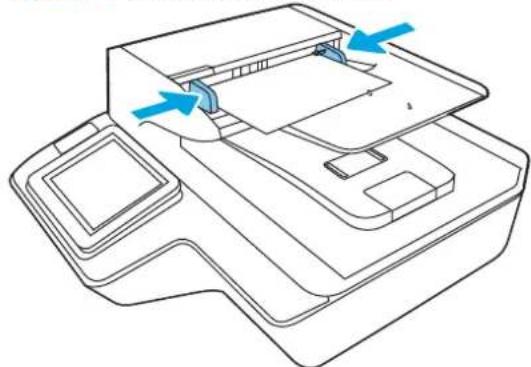
Figure 2-2 Ajustez les guide-papier.
Procedure de chargement des documents
Déterminé le type de documents à charger dans le bac d'alimentation automatique, et utilisez ensuite l'une des méthodes suivantes :
- Chargement de documents de même taille
- Chargement des documents sur la vitre du scanner

REMARQUE: Pour numériser des documents fragiles (tels que des photos ou des documents imprimés sur du papier froissé ou de très faible grammaque), placez-les face vers le bas sur la vitre de numérisation.
Chargement de documents de mêmeaille
Veuillez consultier la section Instructions avant de charger des documents, puis suivre les etapes ci-apres pour charger des documents de meme taille dans le bac d'alimentation automatique :
- Tapez le bord long de vos feuilles sur une surface plane, tournez-les, puis tapez le bord supérieur afin d'aligner tous les bords.
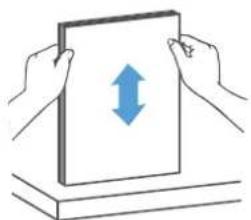
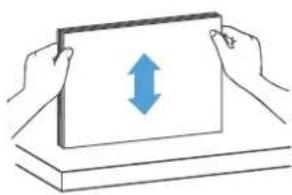
- Chargez vos feuilles face vers le haut et bord supérieur des pages dans le bac d'alimentation automatique.

REMARQUE: N'appuyez pas sur le bord de votre pile de documents et ne laissiez pas non plus tomber cette dernière dans le bac d'alimentation automatique.
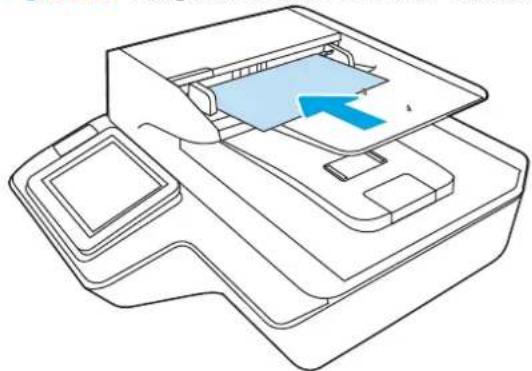
Figure 2-3 Chargez des feuilles de même taille dans le bac d'alimentation automatique.
- Reglez les guide-papier en fonction de la largeur de vos documents.

REMARQUE: Faites attention à ne pas forcer les guide-papier car cela pourrait déformer les documents.
Les documents sont maintainant prêts à être numérisés.
Chargement des documents sur la vitre du scanner
- Ouvrez le capot du scanner.
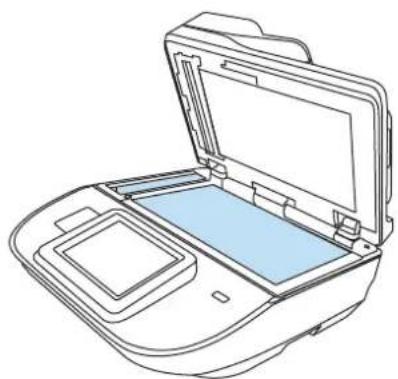
- Placez your document face vers le bas sur la vitre du scanner en suivant les indicateurs de l'appareil.
- Fermez le capot du scanner. Le document est maintainant prét à être numérique.
Exécution d'une tâche de numérisation
Envoi d'un document numérique vers une ou plusieurs adresses électroniques
Introduction
Le produit peut numériser un fjichier et l'envoyer vers une ou plusieurs adresses électroniques. Avant d'utiliser cette fonction, utilisez le serveur Web intégré HP pour l'activer et la configurer.
Numérisation et envoi d'un document vers un e-mail
- Placez le document face vers le bas sur la vitre du scanner ou face vers le haut dans le bac d'alimentation de documents et reglez les guide-papier pour qu'ils coincident avec le document.
- Sur l'écran d'accueil du panneau de commande du produit, Sélectionnez Numériser vers e-mail.

REMARQUE: Entrez votre nom d'utilisateur et votre mot de passer si vous y este invite.
- Sélectionnéz le champ À pour ouvrir un clavier ou sortez le clavier physique.

REMARQUE: si vous étés connecté au produit, votre nom d'utilisateur ou autre information par défaut peut s'afficher dans le champ De. Si tel est le cas, vous ne pourrez peut-être pas les modifier.
- Spécifiez les destinataires en utilisant l'une des méthodes suivantes:
Saisissez l'adresse dans le champ A. Pour envoyer le document à plusieurs adresses, séparez celles-ci par un point-virgule ou selectionnez Entrée sur le clavier tactile après avoir saisi chaque adrasse.
Saisie d'adresses à partir de la liste de contacts
a. Sélectionnez Contacts sitièu à côté du champ À pour ouvrir l'écran Contacts.
b. Sélectionnez la liste de contacts appropriée.
c. Sélectionnez un ou plusieurs noms à ajouter à la liste des destinataires dans la liste de contacts, puis Sélectionnez Ajouter.
- Pour saisir les informations à l'aide du clavier tactile, Sélectionnez et renseignez les champs Object et Nom de fichier.
-
Pour configurer les paramétres du document, Sélectionnez Options. Par exemple :
-
Sélectionnez Type de fichier et résolution pour spécifique le type de fichier à créé, la résolution et la qualité de sortie.
Si le document original est imprimé recto verso, selectionnez Cotés de l'original, puis Recto verso. -
Définissez les options marquées d'un triangle jaune avant d'utiliser la fonctionnalité d'aperçu.

REMARQUE: Àpres l'aperçu de la numérisation, ces options sont supprimées de la liste principale Options et sont récapitulées dans la liste Options de pré-numérisation. Pour modifier l'une de ces options, ignorez l'aperçu et reconnexe la procédure.
L'utilisation de la fonctionnalité d'aperçu est facultative.
- Sélectionnez le volet droit de l'écran pour afficher un aperçu du document. Sur l'écran d'aperçu, utilisez les options à droite de l'écran pour régler les options d'aperçu et pour réorganiser, faire pivoter, insérer ou supprimer des pages.
| Utilisez ces options pour passer de l'affichage sur une seule page à la vue miniature. La vue miniature offre plus d'options que l'affichage une seule page. | |
| Utilisez ces options pour effectuer un zoom avant ou arrêté sur la page sélectionnée.REMARQUE: Pour utiliser ces options, Sélectionnez une seule page à la fois. | |
| Utilisez cette option pour faire pivoter la page de 180 degrés.REMARQUE: Cette option est uniquement disponible dans la vue miniature. | |
| Utilisez cette option pour supprimer les pages sélectionnées.REMARQUE: Cette option est uniquement disponible dans la vue miniature. | |
| Utilisez ces options pour réorganiser les pages dans le document. Sélectionné une ou plusieurs pages et déplacez-les vers la gauche ou vers la droite.REMARQUE: Ces options sont disponibles uniquement dans la vue miniature. | |
| Utilisez cette option pour ajouter une page au document. | |
| Utilisez cette option pour effacer les modifications apportées dans l'aperçu et recommencer la procédure. | |
| Sélectionné cette option pour réduire l'écran d'aperçu. |
- Lorsque le document est prét, Sélectionnez Envoyer.

REMARQUE: You serez peut-etre envite a ajouter les adresses electroniques à la liste de contacts.
Numériservertéléçopie
Introduction
Le produit peut numériser un fichier et l'envoyer sous forme de télécopie à l'aide du Serveur Web intégré (EWS) HP. Avant d'utiliser cette fonction, utilisez le serveur Web intégré HP pour activer la fonction et configurer les paramétres.
Numériser vers télécopie
- Placez le document face tournée vers le bas sur la vitre du scanner, ou face vers le haut dans le chargeur de documents et reglez les guide-papier en fonction de la taille du document.
- Sur l'écran d'accueil du panneau de commande du produit, Sélectionnez Numériser, puis Numériser vers télécopie.
- Pour configurer les paramétres du document, Sélectionnez Options.
- Sélectionné le volet droit de l'écran pour afficher un aperçu du document. Sur l'écran d'aperçu, utilisez les options à droite de l'écran pour régler les options d'aperçu et pour réorganiser, faire pivoter, insérer ou supprimer des pages.
| Utilisez ces options pour passer de l'affichage sur une seule page à la vue miniature. La vue miniature offre plus d'options que l'affichage sur une seule page. | |
| + | Utilisez ces options pour effectuer un zoom avant ou arrêté sur la page sélectionnée. |
| - | REMARQUE: Pour utiliser ces options, sélectionnez une seule page à la fois. |
| Utilisez cette option pour faire pivoter la page de 180 degrès. | |
| REMARQUE: Cette option est uniquement disponible dans la vue miniature. | |
| Utilisez cette option pour supprimer les pages sélectionnées. | |
| REMARQUE: Cette option est uniquement disponible dans la vue miniature. | |
| Utilisez ces options pour réorganiser les pages dans le document. Sélectionnez une ou plusieurs pages et déplacez-les vers la gauche ou vers la droite. | |
| REMARQUE: Ces options sont disponibles uniquement dans la vue miniature. | |
| Utilisez cette option pour ajouter une page au document. |

Utilisez cette option pour effacer les modifications apportées dans l'aperçu et recommencer la procédure.

Sélectionnez cette option pour réduire l'écran d'aperçu.
- Lorsque le document est prét, Sélectionné Numériser pour envoyer la télécopie.
Numérisation et envoi vers un dossier réseau
Introduction
Le produit peut numériser un filchier et l'enregistrer dans un dossier partagé sur le reseau. Avant d'utiliser cette fonction, utilisez le serveur Web intégré HP pour activer la fonction et configurer les dossiers partages. L'administrateur système peut configurer les dossiers Réglages rapides prédéfiis; autrement, il est nécessaire d'indiquer le chemin du dossier pour chaque tâche.
Numérisation et enregistrement d'un document vers un dossier réseau

REMARQUE: Vous devrez peut'être vous connecter au produit pour pouvoir utiliser cette fonction.
- Placez le document face tournée vers le bas sur la vitre du scanner, ou face vers le haut dans le chargeur de documents et reglez les guide-papier en fonction de la taille du document.
- Sur l'écran d'accueil du panneau de commande du produit, Sélectionnez Numériser vers un dossier réseau.
- Pour spécifique un chemin pour cette tâche uniquement, Sélectionnez Chemins de dossier pour ouvrir un clavier et saisissez le chemin d'accès au dossier, puis Sélectionnez Entrée - Utilisez le format suivant pour le nom du chemin :
\server\dosier, ou « serveur » est le nom du serveur qui héberge le dossier partagé et « dossier », le nom du dossier partagé. Si le dossier est imbriqué dans d'autres dossiers, ajoutez tous les segments nécessaires du chemin d'accès pour atteindre le dossier. Par exemple : \server\dosier\dosier
Sinon, Sélectionnez Charger qui se trouve sous le champ Chemins de dossier pour sélectionner un chemin de réglages rapides prédéfinis ou un chemin associé à un contact.

REMARQUE: Le champ Chemins de dossier peut avoir un chemin prédéfini, et il se peut qu'il ne soit pas modifiable. Dans ce cas, l'administrateur a configuré ce dossier pour un accès commun.
- Sélectionnéz le champ de texte Nom de fjichier pour ouvrir un clavier, saisissez le nom du fjichier, puis sélectionnéz Entrée
-
Pour configurer les paramètres du document, Sélectionnéz Options. Par exemple :
-
Sélectionnez Type de fichier et résolution pour spécifique le type de fichier à créé, la résolution et la qualité de sortie.
Si le document original est imprimé recto verso, selectionnez Cotés de l'original, puis Recto verso. -
Définissez les options marquées d'un triangle jaune avant d'utiliser la fonctionnalité d'aperçu.

REMARQUE: Àpres l'aperçu de la numérisation, ces options sont supprimées de la liste principale Options et sont récapitulées dans la liste Options de pré-numérisation. Pour modifier l'une de ces options, ignorez l'aperçu et recommencez la procédure.
L'utilisation de la fonctionnalité d'aperçu est facultative.
- Sélectionnez le volet droit de l'écran pour afficher un aperçu du document. Sur l'écran d'aperçu, utilisez les options à droite de l'écran pour régler les options d'aperçu et pour réorganiser, faire pivoter, insérer ou supprimer des pages.
| Utilisez ces options pour passer de l'affichage sur une seule page à la vue miniature. La vue miniature offre plus d'options que l'affichage une seule page. | |
| + | Utilisez ces options pour effectuer un zoom avant ou arrière sur la page sélectionnée. REMARQUE: Pour utiliser ces options, Sélectionnez une seule page à la fois. |
| - | Utilisez cette option pour faire pivoter la page de 180 degrès. REMARQUE: Cette option est uniquement disponible dans la vue miniature. |
| Utilisez cette option pour supprimer les pages sélectionnées. REMARQUE: Cette option est uniquement disponible dans la vue miniature. | |
| ← | Utilisez ces options pour réorganiser les pages dans le document. Sélectionnez une ou plusieurs pages et déplacez-les vers la gauche ou vers la droite. REMARQUE: Ces options sont disponibles uniquement dans la vue miniature. |
| → | Utilisez cette option pour ajouter une page au document. |
| Utilisez cette option pour effacer les modifications apportées dans l'aperçu et recommencer la procédure. | |
| Sélectionnez cette option pour réduire l'écran d'aperçu. |
- Lorsque le document est pret, selectionnez Enregistrer pour enregistrer le fichier.
Numérisation et envoi vers un lecteur Flash USB
Introduction
Le produit peut numériser un fisier et enregistrer celui-ci sur un lecteur Flash USB. Avant d'utiliser cette fonction, utilisez le serveur Web intégré HP pour l'activer et la configurer.
Numérisation et enregistrement du document sur un lecteur Flash USB
REMARQUE: Voudevrezpeut-etreyouncnecterauproduitt pourpouvoirutiliserceftefonction.
- Placez le document face tournée vers le bas sur la vitre du scanner, ou face vers le haut dans le chargeur de documents et reglez les guide-papier en fonction de la taille du document.
- Insérez la clé USB dans le port USB.
- Sur l'écran d'accueil du panneau de commande du produit, Sélectionné Numériser vers une unité USB.
- Sélectionnéz Choisir et sélectionnéz le lecteur flash. Enregistrez le fichier à la racine du lecteur Flash USB ou dans un dossier existant.
- Sélectionné le champ de texte Nom de tâche pour ouvrir un clavier, puis saisissez le nom du fichier et selectionné Entrée
-
Pour configurer les paramètres du document, Sélectionnez Options. Par exemple :
-
Sélectionnez Type de fichier et résolution pour spécifique le type de fichier à créé, la résolution et la qualité de sortie.
Si le document original est imprimé recto verso, selectionnez Cotés de l'original, puis Recto verso. -
Définissez les options marquées d'un triangle jaune avant d'utiliser la fonctionnalité d'aperçu.
REMARQUE: Àpres l'aperçu de la numérisation, ces options sont supprimées de la liste principale Options et sont récapitulées dans la liste Options de pré-numérisation. Pour modifier l'une de ces options, ignorez l'aperçu et recommencez la procédure.
L'utilisation de la fonctionnalité d'aperçu est facultative.
- Sélectionnez le volet droit de l'écran pour afficher un aperçu du document. Sur l'écran d'aperçu, utilisez les options à droite de l'écran pour régler les options d'aperçu et pour réorganiser, faire pivoter, insérer ou supprimer des pages.

Utilisez ces options pour passer de l'affichage sur une seule page à la vue miniature. La vue miniature offre plus d'options que l'affichage une seule page.

Utilisez ces options pour effectuer un zoom avant ou arrêté sur la page sélectionnée.

REMARQUE: Pour utiliser ces options, Sélectionnez une seule page à la fois.
| Utilissez cette option pour faire pivoter la page de 180 degrès. REMARQUE: Cette option est uniquement disponible dans la vue miniature. | |
| Utilissez cette option pour supprimer les pages sélectionnées. REMARQUE: Cette option est uniquement disponible dans la vue miniature. | |
| Utilissez ces options pour réorganiser les pages dans le document. Sélectionnez une ou plusieurs pages et déplacez-les vers la gauche ou vers la droite. REMARQUE: Ces options sont disponibles uniquement dans la vue miniature. | |
| Utilissez cette option pour ajouter une page au document. | |
| Utilissez cette option pour effacer les pages numériées précédemment et recommencer la procédure. |
- Lorsque le document est pret, selectionnez Envoyer pour enregistrer le fichier.
Options supplémentaires lors de la numérisation
Les paramètres suivants sont disponibles dans la liste Options lors de la numérisation.

REMARQUE: La liste suivante contient le principal groupe d'options disponibles pour les produits HP Digital Sender Flow et HP ScanJet Enterprise Flow. Certaines options ne sont pas disponibles sur tous les produits.
Type de fichier et résolution
Enregistrez un document numérique sous un certain type de fichier parmi ceux disponibles.
Les types de fichiers standard suivants sont disponibles :
PDF: ce type de fichier offre la meilleure qualite globale d'image et de texte. Pour visualiser les fichiers PDF, vous avez besoin du logiciel Adobe Acrobat Reader.
JPEG: ce type de fischier est un bonchioix pour la plupart des graphiques. La plupart des ordinateurs disposent d'un navigateur pouvant afficher les fischiers. JPEG. Ce type de fischier produit un fischier par page.
TIFF: il s'agit d'un type de fichier standard pris en charge par la plupart des programmes de graphiques. Ce type de fichier produit un fichier par page.
MTIFF: l'acronyme MTIFF correspond à « multi-pages TIFF » (fichier TIFF à plusieurs pages). Ce type de fichier enregistre plusieurs pages numériées dans un seul fichier.
XPS: XPS (XML Paper Specification) create a fiichier XAML qui conserve la mise en forme d'origine du document et prend en charge les graphiques en couleur et les polices intégrées.
PDF/A: PDF/A est un type de filchier PDF concu pour l'archivage de documents electroniques de longue durée. Le document conserve toutes les informations relatives à son format.
Les types de filchier ROC suivants sont également pris en charge :
- Texte (OCR): Text (ROC) cree un fichier texe en utilisant la reconnaissance optique de caractères (ROC) pour numériser l'original. Un fichier texe peut etre ouvert dans tout programme de traitement de texte. La mise en forme de l'origina n'est pas sauvegardée lorsque vous utilisez cette option.
- Texte Unicode (OCR): Texte unicode (ROC) est une norme industrielle utilise pour la représentation et la manipulation systematiques du texte. Ce type de filchier est utile pour l'internationalisation et la localisation.
RTF (OCR): RTF (ROC) create un fisier de type RTF en utilisant la reconnaissance optique de caractères (ROC) pour numériser l'original. RTF est un format de texte alternatif qui peut être ouvert par la plupart des programmes de traitement de texte. Une partie de la mise en forme de l'original est sauvégédée lorsque vous utilise cette option. - PDF adressable (OCR) : PDF à rechercher (ROC) creé un fichier de type PDF à rechercher en utilisant la reconnaissance optique de caractères (ROC) pour numériser l'original. Lorsqu'un document est numérique de la vente, utilisez les outils de recherche d'Adobe Acrobat® Reader pour rechercher des mots ou phrases spécifiques dans le PDF.
PDF/A adressable (OCR): PDF/A permottant les recherches (ROC) est un type de fichier PDF/A qui contient des informations sur la structure du document, ce qui permet une recherche de contenu.
HTML (OCR): HTML (ROC) create un fisier HTML (Hypertext Markup Language) englobant le contenu du document d'origine. HTML est utilisé pour afficher des fisiers sur des sites Web.
CSV (OCR): CSV (OCR) est un format de fichier texte courant contenant des valeurs séparées par des virgules. Ce type de fichier peut être ouvert par la plupart des programmes de traitement de texte, de feuille de calcul ou de base de données.
Résolution : Sécífiez la résolution des images numériées. Sélectionné une résolution supérieure pour augmenter la nettété de l'image. Toutefois, l'augmentation de la résolution augmente également la taîle du fisier.
| Côtés de l'original | Youss pouvez spécifique si l'original est imprimé sur un côté ou sur les deux. |
| Couleur/Noir | Youss pouvez spécifique si l'image numérique doit apparaitre en couleur, en noir et gris ou en noir uniquement. |
| Format d'origine | Specifiez le format de papier du document original. |
| Orientation du contenu | Specifiez si l'original est imprimé en orientation portrait ou paysage. |
| Réglage image | Netteté : Eclaircisséz ou atténuez l'image. Si vous augmentez la netteté, par exemple, le texte sera plus net, mais si vous la diminué, les photos seront plus lisses. |
| Obscurité : Augmentez ou diminué la quantité de noir et de blanc utilisée dans les couleurs des images numériées. | |
| Contraste : Augmentez ou diminué le contraste entre les couleurs les plus claires et les plussons de la page. | |
| Nettoyage du fond : Eliminez les couleurs pâles de l'arrière-plan des images numériées. Par exemple, si le document d'origine est imprimé sur du papier coloré, utilisez cette fonction pour éclaircir l'arrêtre-plan sans modifier l'opacité de l'image. | |
| Optimiser le texte/l'image | Optimisez la tâche pour le type d'image numérique : texte, images ou photos. |
| Effacer les bords | Supprimez les imperfections telles que les bords sombres ou les marques d'agrafes grâce au nettoyage des bords de l'image numérique. |
| Options de recadrage | Recadrer au format d'origine : recadrrez l'image afin qu'elle correspond à la taille du papier du document original. |
| Ajuster au contenu : recadrrez l'image à la taille du contenu déetectable dans le document original. | |
| Redressement automatique Redressez automatiquement une image numérique. | |
| Suppr. pages blanches | Excluez les pages blanches du document original des images numériéeses. Cette fonction, qui vous est utile pour numériser des pages imprimées recto verso, permet d'éliminer les pages blanches containues dans le document. |
| Détection multi-alimentation | Activez ou désactiverz la détction multi-alimentation. Lorsque cette option est activée, la numérique s'arrête quand le produit détecte que plusieurs pages sont simultanément tirées du bac d'alimentation. Lorsque cette option est désactiviée, la numérique continue lorsqu'une erreur de multi-alimentation est détectée, pour permettre la numériqueation des pages qui sont collées entre elles, des originaux sur lesquels sont fixés des notes autocollantes ou du papier écais. |
| Création de plusieurs fichiers | Divisez un travail de numérique volumineuse en plusieurs fichiers de sortie plus petits. |
| Notification | Voues pouvez envoyer des notifications de l'état d'avancement des tâches de numérique. Le produit peut envoyer la notification par e-mail. |
| Signature et chiffrement | Signature : Envoyez un courrier électronique avec une signature numérique. |
| REMARQUE : Cette fonction est prise en charge pour la numération vers la messagerie uniquement. | Chiffrement : Envoyer un courrier électronique sous forme d'un filchier chiffré. |
Solutions professionnelles HP JetAdvantage
Les solutions HP JetAdvantage sont des solutions de flux de travail facies à utiliser et accessibles via le réseau ou dans le cloud. Les solutions HP JetAdvantage aident les entreprises de tous types, notamment dans les secteurs de la santé, des services financiers, de la fabrication et du service public, à gérer leur parc de produits et de scanners.
Les solutions HP JetAdvantage incluent :
- Les solutions de sécurité HP JetAdvantage
- Les solutions de gestion HP JetAdvantage
- Les solutions de flux de travail HP JetAdvantage
Tâches de numérisation supplémentaires
Visitez le site Web www.hp.com/go/DSFlow8500fn2 ou www.hp.com/support/sjflowN9120fn2.
Voutrouvrez des instructions pour vous guider dans l'execution de certaines taches de numérisation, telles que:
- Numérisation des pages de livres ou autres documents reliés
- Envoi d'un document numérique vers un dossier dans la mémoire du produit
- Numérisation des deux côts d'une carte d'identité
- Numérisation d'un document au format Livret
Utilisation du logiciel de numérisation (Windows)
Les rubriques suivantes dérivent l'utilisation du logiciel de numérisation.
Utilisation des raccourcis de numérisation
- Numérisation au format image
- Numérisation vers PDF
Numérisation de texte pour édition (OCR)
- Numériser vers un e-mail
- Envoyer vers le cloud
- Numérisation vers FTP
- Numérisation vers SharePoint
- Numérisation de documents voluméux
Detection des multi-collectes
Everyday Scan
- Filtrage de couleurs dans un document (suppression d'une bande de couleur)
Détéction automatique de couleur
Redresser automatiquement les images numériées
- Suppression automatique des pages vierges
Régler automatiquement l'orientation de la page
Détéction automatique du format de page
Recadrer ou replir automatiquement l'imag numérisée sur le format de page selectionné
- Numérisation à l'aide du mode noir et blanc amélioré
- Ajout ou suppression de périphérique
- Numérisation à l'aide d'un autre logiciel de numérisation
Utilisation des raccourcis de numérisation
Les raccourcis représentent un moyen rapide et efficace d'utiliser les paramétres définis pour les tâches de numérisation féquèment utilisées. Utilisez le logiciel HP Scan pour créé et modifier les raccourcis de numérisation.
- Visualisation des raccourcis de numérisation
- Création de raccourcis de numérisation
Modification de raccourcis de numérisation
Visualisation des raccourcis de numérisation
Pour afficher les raccourcis de numérisation actuels, ouvrez le logiciel HP Scan. Les raccourcis de numérisation actuels apparaissent dans une liste sur la gauche.
Création de raccourcis de numérisation
Pour creer un raccourci de numérisation, procedez comme suit :
- Ouvrez le logiciel HP Scan.
- Cliquez sur Creer un nouveau raccourci de numérisation.
- Entrez un nom pour le nouveau raccourci.
- Vous pouvez creer votre nouveau raccourci à partir des paramètres actuels ou à partir d'un raccourci existant.
- Cliquez sur Creer.
- Modifier les paramètres du nouveau raccourci de numérisation. Cliquez sur Plus pour plus de paramètres.
- Cliquez sur I'icone Enregistrer en regard du nouveau raccourci dans la liste des raccourcis pour enregistrer les modifications apportees au raccourci.
-0U-
Cliquez sur l'icone Annuler pour annuler les modifications.
Modification de raccourcis de numérisation
Pour modifier un raccourci de numérisation, procédez comme suit :
- Ouvrez le logiciel HP Scan.
- Sélectionnéz le raccourci à modifier dans la liste de gauche.
- Modifiez les paramétres à droite de l'écran. Cliquez sur Plus pour plus de paramétres.
- Cliquez sur I'icone Enregistrer à droite du nom du raccourci pour enregistrer les modifications.
Numérisation au format image
- Chargez le document dans le bac d'entrée.
- Ouvrez le logiciel HP Scan.
- Sélectionné Enregistrer au format JPEG ou Envoyer par e-mail au format JPEG > Numériser.
-0U-
Choisissez n'importe quel autre raccourci de numérisation, modifiez le Type d'élement en choisisant Photo, Sélectionné un fjichier image dans la liste déroulante Type de fjichier > Numériser.
Numérisation vers PDF
- Chargez le document dans le bac d'entree.
- Ouvrez le Logiciel HP Scan.
- Sélectionnez Enregistrer au format PDF ou Envoyer par e-mail au format PDF > Numériser.
-OU-
Choisissez n'importe quel autre raccourci de numérisation, Sélectionnez PDF dans la liste déroulante Type de fichier > Numériser.
Numérisation de texte pour édition (OCR)
Le logiciel HP du scanner utilise la reconnaissance optique de caractères (OCR) pour convertir le texte d'un document en texte pouvant etre edited depuis un ordinateur. Le logiciel ROC est fourni avec les logiciels Readlris Pro. Pour plus d'informations sur l'utilisation du logiciel ROC, reportez-vous a la section Numérisation de texte pour édition dans l'aide en ligne.
Numériserversune-mail

REMARQUE: Pour numériser vers votre messagerie électronique, vérifie l'existence d'une connexion à Internet.
- Chargez le document dans le bac d'entrée.
- Ouvrez le Logiciel HP Scan.
- Sélectionnéz Envoyer par e-mail au format PDF ou Envoyer par e-mail au format JPEG, > Numériser.
-0U-
Choisissez n'importe quel autre raccourci de numérisation et, dans la liste déroulante Envoyer à, selectionnéz E-mail. Cliquez ensuite sur Numériser.
Envoyer vers le cloud

REMARQUE: Pour effectuer une numérisation vers le Cloud, vérifie l'existence d'une connexion à Internet.
- Chargez le document dans le bac d'entrée.
- Ouvrez le logiciel HP Scan.
- Sélectionnez Envoyer vers le cloud, puis selectionnez la destination de fichier, comme Google Drive ou DropBox.
- Sélectionnez Numériser.
Numérisation vers FTP
Voupouz chrgd rctment une imge numeise vers un dssier FTP a l'aide du logiciel HP Scan.
- Chargez le document dans le bac d'entrée.
- Ouvrez le Logiciel HP Scan.
-
Sélectionnez un raccourci de numérisation. Dans le champ Destination, Sélectionnez Envoyer vers.
-
Sélectionnez un dossier FTP en tant que destination.

REMARQUE: Si vous utilisez cette fonction pour la première fois, cliquez sur Ajouter pour configurer FTP en tant que destination.
- Cliquez sur OK, puis sur Numériser.
Numérisation vers SharePoint
Voupez charger une image numerisee vers un site SharePoint a l'aide du logiciel HP Scan.
- Chargez le document dans le bac d'entrée.
- Ouvrez le logiciel HP Scan.
- Sélectionnez un raccourci de numérisation. Dans le champ Destination, Sélectionnez Envoyer vers.
- Sélectionnez un site SharePoint en tant que destination.

REMARQUE: Si vous utilisez cette fonction pour la première fois, cliquez sur Ajouter pour configurer un site SharePoint en tant que destination.
- Cliquez sur OK, puis sur Numériser.
Numérisation de documents volumieux
Par défaut, le scanner détecte automatiquement le format de page grâce à la Détction du format pour les pages d'une longueur maximal de 356 mm.
Selon le scanner, selectionnez les options de format de page :
HP Digital Sender Flow 8500 fn2 : Dans le cas de documents de grande taille, Sélectionnez long (8,5 x 3,4 po) dans la liste déroulante du format de page accessible via les paramétres de raccourci de numérisation.
HP ScanJet Enterprise Flow N9120 fn2 : Dans le cas de documents de grande taille, Sélectionnez long (11,7 x 34 po) dans la liste déroulante du format de page accessible via les paramètres de raccourci de numérisation.

REMARQUE: You ne pouvez numériser qu'une seule page à la fois lorsque vous utilisez un paramètre de page longue.
Si le scanner est configuré pour numérique des pages longues, il numérique une page à la fois. Si vous utilisez ce paramètre pour numérique des pages normales, le processus est ralenti. Utilisez-le uniquement pour numérique des pages de plus de 356 mm.
Détention des multi-collectes
La fonction de détention des décalages (multi-collectes) interrupt le processus de numérisation si elle détecte que plusieurs pages ont été introduites simultanément dans le scanner. Cette fonctionnalité est activée par défaut.
La déactivation de cette fonction peut être utile lors de la numérisation :
- Formulaires en plusieurs parties (usage non recommendé par HP).
- Documents comptant des étiquettes ou des notes repositionnables.
REMARQUE: Utilisez l'interface ISIS ou WIA pour activer la détction des multi-collectes lorsque vous effectuez la numérisation à partir d'un logiciel non HP.
Everyday Scan
Ce raccourci Everyday Scan permet aux utilisateurs de définir et enregistrer un raccourci de numérisation pour leurs besoin quotidiens. Les Paramètres de raccourci de numérisation suivants sont personnalisables lorsque le raccourci de Everyday Scan est sélectionné :
- Type d'élément
Faces
Format de page
Mode couleur - Destination/Type de fichier
Filtrage de couleurs dans un document (suppression d'une bande de couleur)
Voupezochir de filtrer une gamme de couleurs (rouge,verte ou bleue) ou jusqu'à trois couleurs individuelles.Dans le cas de couleurs specifiques,le parametre de sensibilité détermine le degrde de proximete requis entre une couleur numériée et la couleur specifiée.
La suppression de couleurs lors de la numérisation permet de réduire la taille du fichier numérique et d'améliorer les résultats de la reconnaissance optique de caractères (OCR).
Pour selectionner les couleurs a eliminer d'une numerieisation dans le logiciel HP Scan, procedez comme suit :
- Ouvrez le logiciel HP Scan.
- Numériquez un exemple de page contenant les couleurs à supprimer dans le visionneur.
- Cliquez sur le bouton Plus, puis sur l'onglet Image et selectionnez la fonction Suppression d'une bande de couleur.
- Activez une couleur à supprimer et selectionnez la couleur dans l'aperçu à l'aide de la pipette. N'oubliez pas d'enregistrer les couleurs.
Seules les options de filtrage de couleurs disponibles sur votre scanner peuvent etre selectionnées.
Pour plus d'informations sur les paramétres de couleur à éliminer, reportez-vous à l'aide en ligne du logiciel de numérisation que vous utilisez.
Detection automatique de couleur
Cette fonctionnalité vous permet de réduire la taille du fichier numérique en enregistrant sous forme de numérisation couleur uniquement les pages en couleur, et les autres pages en noir et blanc.
Pour détector automatiquement la valeur sur une image numérique, procédez comme suit :
- Ouvrez le logiciel HP Scan.
-
Sélectionnéz un raccourci de numérisation.
-
Pour régler la sensibilité de l'option Détction automatique de la couleur et les paramètres de mode de sortie, cliquez sur Plus, sélectionnez Image et cliquez ensuite sur la liste déroulante Détction automatique des couleurs.
- Cliques sur la liste déroulante Mode couleur, puis selectionné Détction automatique des couleurs.

REMARQUE: Pour plus d'informations sur les paramètres de détction automatique de la couleur, reportez-vous à l'aide en ligne du logiciel de numérisation que vous utilisez.
Utilisez l'interface ISIS ou WIA pour détecter automatiquement la couleur lorsque vous effectuez la numérisation à partir d'applications non HP.
Redresser automatique les images numériées
Windows : utilisez la fonction Redressement automatique pour redresser les contenus déviés par rapport à la mise en page du document source. Utilisez la fonction Détction automatique du format pour redresser les images qui pourrait avoir été déviées durant le processus de numérisation.
- Ouvrez le logiciel HP Scan.
- Sélectionnez un raccourci de numérisation.
- Cliquez sur Plus, selectionnez l'onglet Document, puis Redresser le contenu.
Suppression automatique des pages vierges
Lorsque la fonction Suppression des pages vierges est activée, le contenu des pages numériées est évalué. Les pages vierges détectees s'affichent dans la fenêtre de visualisation avec une note de suppression. Ces pages vierges détectees sont supprimées automatiquement lors de l'enregistrement du document numérique vers la destination.
- Ouvrez le logiciel HP Scan.
- Sélectionnéz un raccourci de numérisation.
- Cliquez sur Plus.
- Cliquez sur l'onglet Document, selectionnez Supprimer les pages vierges dans la liste deroulante Ajuster les documents, puis cliquez sur OK.
CONSEIL: Le curseur Sensibilité permet de régler la valeur de la sensibilité de la détction et de la suppression des pages vierges. Plus le curseur est régé bas, plus le nombre de pages détectées comme vierges et supprimées est important. Lorsque le curseur est régé au maximum, une page doit être presque totalement blanche pour être détectée et supprimée. Vous pouvez également définir la valeur de sensibilité en saississant une valeur ou en cliquant sur les flèches.
Régler automatiquement l'orientation de la page
Utilisez cette fonction pour ajuster automatiquement l'orientation de la page par langue.
- Ouvrez le logiciel HP Scan.
- Sélectionnez un raccourci de numérisation.
-
Cliquez sur Plus.
-
Sous l'onglet Numériser, Sélectionnez la zone de liste déroulante Orientation de la page, puis cochez la case Orientation automatique.
- Sélectionnéz la langue d'un document, cliquez sur OK, puis sélectionnéz Numériser.
Détction automatique du format de page
Le logiciel HP Scan est capable de détecter automatiquement le format de la page à l'aide de l'option Détector le format. Lorsque l'options Détector le format est selectionnée dans la liste déroulante Format de page, l'image numérique est recadrée suivant le format de la page détectee et le contenu eventuellement inclé est redresse.
Recadrer ou replir automatiquement l'image numériisée sur le format de page sélectionné
Utilisez cette fonction pour recadrer ou redimensionner une image numérique en fonction d'un format de page sélectionné.
Pour recadrer ou redimensionner automatiquement l'image numérisée selon le format de page sélectionné, procédez comme suit :
- Ouvrez le logiciel HP Scan.
- Sélectionnez un raccourci de numérisation.
- Cliquez sur Plus pour plus de parametes.
-
Sélectionnéz votre option de recadrage dans la liste déroulante Format de page d'entrée.
-
Pour recadrer automatiquement le contenu du document, Sélectionnez Détecter le contenu sur la page.
Pour recadrer automatique en fonction des dimensions du document, selectionnez Detecter le format.

REMARQUE: Utilisez l'interface ISIS ou TWAIN pour définir les options de recadrage lorsque vous effectuez la numérisation à partir d'applications tierces.
Pour plus d'informations sur les paramètres de recadrage automatique, reportez-vous à l'aide en ligne du logiciel de numérisation que vous utilisez.
- Assurez-vous que l'option Identique à l'entrée est bien sélectionné pour l'option Format de page de sortie, puis cliquez sur Numériser.
Numérisation à l'aide du mode noir et blanc amélioré
Voupouvezutilisercefonctionnalite pourameliererl'imaginemerie,lorde la numérisationde texte noir etblanc.Pourutilisercefonctionnalite,procededecome suit:
- Ouvrez le logiciel HP Scan.
- Sélectionnéz un raccourci de numérisation.
- Cliquez sur Plus.
- Selectionnez Ionglet Image, puis selectionnez Noir et blanc (1 bit) dans la liste deroulante Mode couleur.
- Sélectionnez Seuil pour le noir et blanc, Améliorer le contenu, puis cliquez sur OK.
Ajout ou suppression de péripérisque
Vou puez utilise le logiciel HP Scan pour ajouter ou supprimer un periphérique sur l'ordinateur.
- Ouvrez le logiciel HP Scan.
-
Cliquez sur I'icone Parametress pour ouvrir la fenetre Parametes du périhérique.
-
Effectuez l'une des actions suivantes :
Pour ajouter un périhérique, cliquez sur l'icone Plus +, puis sur Connecter un nouveau périhérique et suivez les instructions à l'écran.
Pour supprimer un périhérique, Sélectionné le nom du scanner dans la liste des scanners existants, puis cliquez sur le bouton Supprimer.
CONSEIL: You pouze selectionner plusieurs scanners afin de les supprimer en une seule fois.
CONSEIL: You pouze également utiliser l'assistant HP Scan pour ajouter un nouveau péripérisque. Lancez Assistant HP Scan à partir du bureau de l'ordinateur, cliquez sur Outils, puis sur Configuration du péripérisque et logiciel et Sélectionné Connecter un nouveau péripérisque.
Numérisation à l'aide d'un autre logiciel de numérisation
Les applications hierces suivantes sont également prises en charge par le scanner :
-Readiris Pro : application OCR.
Cardiris:application de carte de visite.
- ApplicationsTierces prenant en charge TWAIN, ISIS et WIA.
Utilisation du calcul de numérisation (OS X)
Pour plus d'informations, consultez la page www.hp.com/go/DSFlow8500fn2 ou www.hp.com/support/sjflowN9120fn2.
Conseils de numérisation
Optimisation de la vitesse de numérisation et du traitement des tâches
Optimisation de la vitesse de numérisation et du traitement des tâches
Plusieurs paramètres influent sur la durée totale d'une tâche de numérisation. Pour optimiser vos performances de numérisation, tenez compte des indications suivantes.
Pour optimiser les performances, assurez-vous que vous ordinateur répond aux recommandations système prévues. Pour consulter lesconfigurations systèmes minimales requises et recommendées, visitez le site www.hp.com et recherchez votre modèle de scanner en ajoutant le mot fonctionnalités.
La sauegarde d'une image numerisée sous un format accessible en recherche (par exemple, un fjichier PDF adressable) prend davantage de temps que la sauegarde au format image, car l'image numerisée est analysée par un logiciel de reconnaissance optique de caractères (OCR). Verifie que vous avez juste besoin d'un fjichier de sortie accessible en recherche avant de selectionner ce format de numérisation.
La numérisation à une résolution plus élevé que nécessaire augmente la durée de numérisation et génére un fjchier plus volumineux sans creer d'avantage supplémentaire. Si vous numérique à une résolution élevée, définiSEE la résolution sur un niveau plus faible pour accelerer la numérisation.
3 Entretien et maintenance
Cette rubrique presente des informations relatives à l'entretien et à la maintenance du scanner. Pour obtenir les informations de maintenance les plus récentes, visitez le site www.hp.com/support.
Nettoyage du produit
- Installer un accessoire dans le module d'intégration de matériel
- Remplacement de pieces
Commande des fournitures de maintenance et de numérisation
Nettoyage du produit
Un nettoyage régulier du scanner garantit des numériations de qualite optimale. La quantite d'entretien necessaire est liée a plusieurs facteurs, notamment au taux d'utilisation et a l'environnement de votre appariel. Effectuez un nettoyage de base chaque fois que cela est necessaire.
Nettoyage des bandes de numérisation

REMARQUE: Le scanner à plat HP ScanJet Enterprise Flow N9120 fn2 estprésenté dans cette procédure, cependant, les instructions s'appliquent également à la station de travail de capture de documents HP Digital Sender Flow 8500 fn2.
Pour nettoyer les composants des bandes de numérisation, procédez comme suit :
-
Appuyez sur le bouton d'alimentation pourmettrele scanner hors tension,puis debranchezle cordon d'alimentation et les autres cables du scanner.
-
Soulevez le chargeur automatique de documents.
-
Nettoyez les bandes de numérisation à l'aide d'un chiffon doux non peluchex sur lequel vous aurez vaporisé un produit nettoyant pour vitres peu agressif.
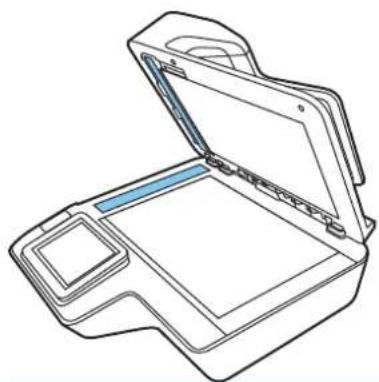
ATTENTION: Nettoyez la vitre et les bandes de numérisation avec du nettoyant pour vitres exclusivement. Évitez d'utiliser des nettoyants contenant des substances abrasives, de l'acétone, du benzène ou du tetrachlorure de carbone, car tous ces produits risquent d'endommager les bandes de numérisation. Évitez également l'isopropanol, car il peut laisser des striés sur les bandes de numérisation.
Ne vaporisez pas le nettoyant directement sur les bandes de numérisation.
- Sèchez les bandes de numérisation avec un chiffon doux, sec et non pelucheux. Essuyez les bandes de matériel réfléchissant de couleur grise sur chaque bande.
- Refermez le chargeur automatique de documents, rebranche le cable USB et le cordon d'alimentation à votre scanner, puis mettez-le sous tension en appuyant sur le bouton d'alimentation. Voitre scanner est maintainant pré à être utilisé.
Nettoyage des rouleaux
Introduction
Nettoyage des rouleaux
Introduction
Les rouleaux peuvent avoir besoin d'être nettoyés dans les cas suivants :
- Des bourages répétés se produit ou plusieurs feuilles sont numériées en même temps.
Si vous numérisez féquèment les types de papier suivants : papier couché, papier comportant un traitement chimique tel que le papier autocopiant, papier à force teneur en carbonate de calcium, documents comportant des marques de stylo, documents imprimés par une imprimante à jet d'encre, ou documents sur lesquels la fusion de l'encre est imparfaite.
Nettoyage des rouleaux

REMARQUE: Le scanner à plat HP ScanJet Enterprise Flow N9120 fn2 estprésenté dans cette procédure, cependant, les instructions s'appliquent également à la station de travail de capture de documents HP Digital Sender Flow 8500 fn2.
Pour nettoyer les rouleaux de séparation et d'alimentation, précédez comme suit :
-
Depuis le panneau de contrôle, selectionnez Outils d'assistance, puis ouvre les menus suivants:
-
Maintenance
-Étalonnage/nettoyage
Nettoyer les rouleaux du chargeur automatique de documents -
Appuyez sur le bouton d'alimentation pourmettrele scanner hors tension,puis debranchezle cordon d'alimentation et les autres cables du scanner.
- Ouvrez le loquet du bac d'alimentation automatique.
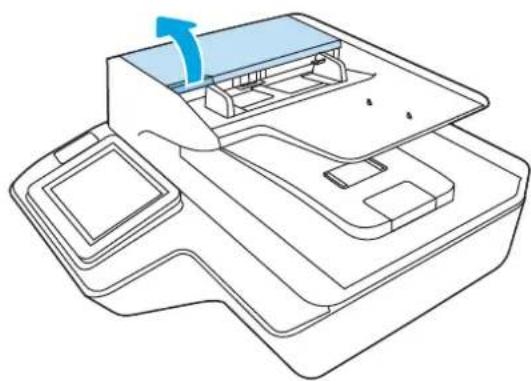
-
À l'aide d'un chiffon propre et non peluchex imbibé d'eau distillée ou d'eau propre du robinet, essuyez le rouleau de séparation depuis la droite vers la gauche. Faites un tour complet de rouleau pour nettoyer toute la surface du rouleau.
-
Essuyez les rouleaux d'alimentation de droite à gauche. Faites faire un tour complet aux rouleaux pour en nettoyer toute la surface.
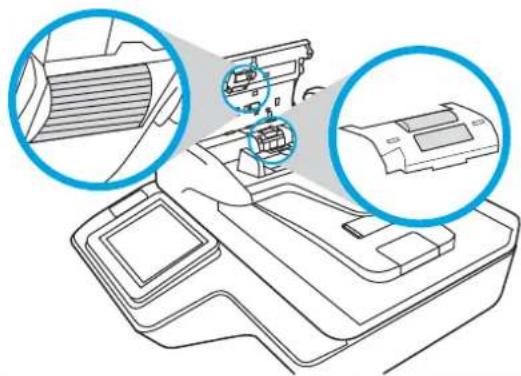
ATTENTION: Attendez au moins deux minutes avant de placer des documents dans le bac, jusqu'à ce que les rouleaux soient complètement secs.
-
Refermez le capot du bac d'alimentation automatique, puis rebranche le cable USB et le cordon d'alimentation sur le scanner.
-
Appuyez sur le bouton Alimentation pour allumer le scanner.
Installer un accessoire dans le module d'intégration de matériel
Vouss pouvez installer un accessoire HP que vous pouze acheter séparément (par exemple un lecteur de proximé, un lecteur d'empreinte digitale ou un lecteur de carte magnétique) dans le logement d'intégration matérielle intégré (adaptateur de supports transparents (HIP)).

REMARQUE: Cette procedure décrit comment installer un lecteur de carte de proximé. Les étapes portant la mention le cas échéant peuvent ne pas s'appliquer à autres accessoires de l'adaptateur de supports transparents (HIP). Conformez-vous toujours aux instructions d'installation fournies avec l'accessoire.
Pour installer un accessoire dans l'adaptateur de supports transparents (HIP), suivez les etapes ci-après :
- Appuyez sur le bouton d'alimentation pourmettreleproduit hors tension (1),puis debranchez le cordon d'alimentation (2).
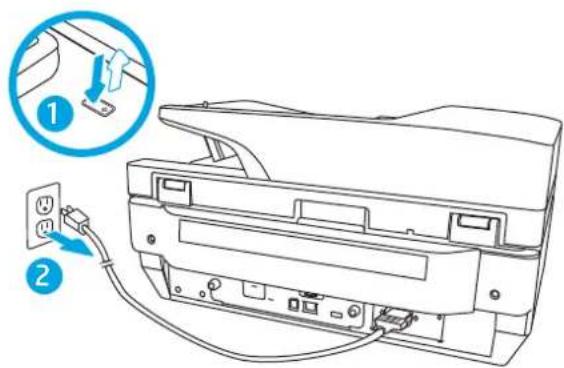
- Insérez un tournevis à tête plate dans la fente située au sommet du capot du compartment d'intégration matérielle, faire délicatement levier de façon à dégager le capot, puis mettez celui-ci de côté.
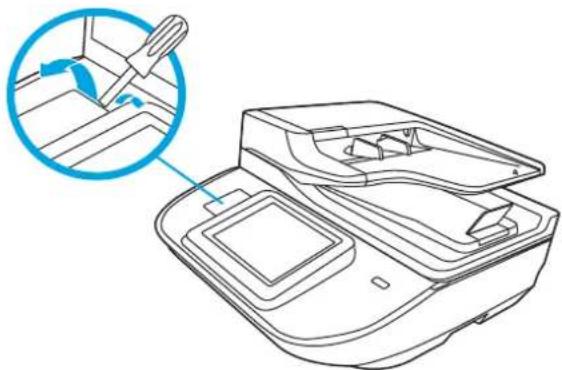
- Retirez l'accessoire de l'adaptateur de supports transpondents (HIP) de son emballage et installez-le dans l'adaptateur de supports transpondents.
a. Branchez le cable USB de L'accessoire dans le connecteur situé à gauche de l'emplacement de l'adaptateur de supports transparens (HIP).
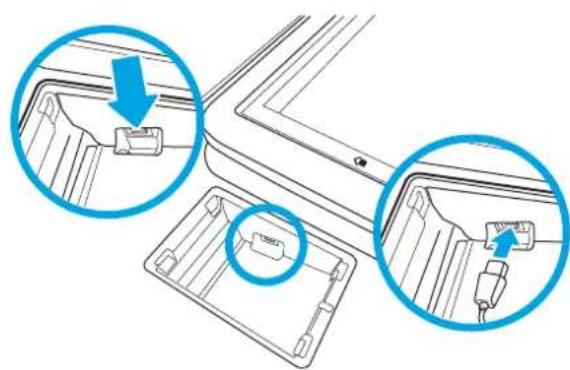
b. Branchez le cable USB au connecteur du cable de l'accessoire (1), puis branchez le connecteur de mise à la terre à la bande correspondante sur l'accessoire, le cas échéant (2).
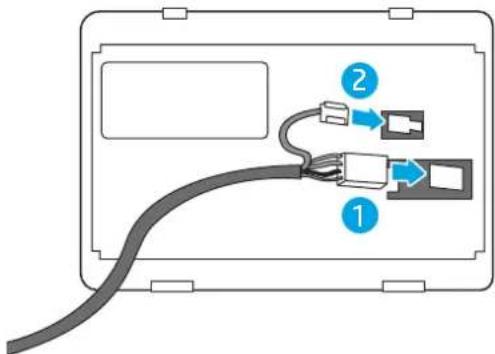

REMARQUE: Les connecteurs presentés sont destinés à un lecteur de carte de proximité. Il se peut que le connecteur de cable de votre accessoire soit différent, et il se peut qu'il ne comprendne pas de connecteur de mise à la terre.
c. Alignez les taquets situés sur la face interieure de l'accessoire avec les connecteurs du compartment d'intégration matérielle et inséréz l'accessoire dans le compartment.
- Branchez le cordon d'alimentation, puis appuyez sur le bouton Marche/arrêt pour allumer le produit.
Remplacement de pieces
Remplacer les pieces quand cela est nécessaire garantit des numériations de haute qualite. Il peut etre nécessaire de remplacer des pieces lorsque le serveur Web integre ou le panneau de commande vous y invite ou lorsque le scanner ne fonctionne pas correctement. Le kit de remplacement des rouleaux de la station de travail de capture de documents HP Digital Sender Flow 8500 fn2 et du chargeur automatique de documents du scanner a plat HP ScanJet Enterprise Flow N9120 fn2 inclut les pieces de rechange suivantes :
Capot de rouleau
- Rouleaux de séparation
- Module du rouleau d'entrainment
Le kit de remplacement comprend egalement les instructions détaillées pour le remplacement de chacune de ces pieces.
Remplacez les rouleaux de séparation et le capot

REMARQUE: Le scanner à plat HP ScanJet Enterprise Flow N9120 fn2 estprésenté dans cette procédure, cependant, les instructions s'appliquent également à la station de travail de capture de documents HP Digital Sender Flow 8500 fn2.
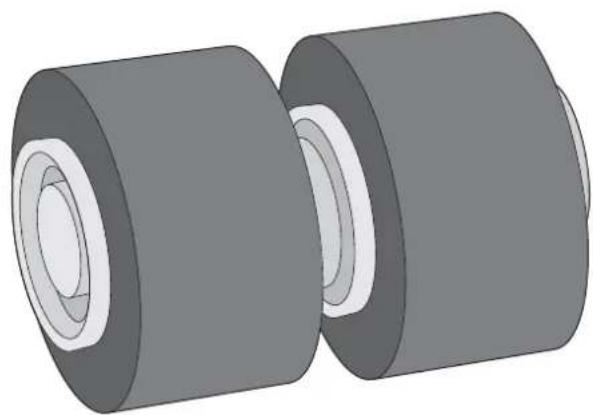
Voudevez remplacer le rouleau de separation dans les cas suivants:
Windows : Lorsque la boite de dialogue Maintenance recommandede affiche un message indiquant que cette opération de maintenance est nécessaire.
Si des bourages se produit regulierement dans le scanner.

REMARQUE: Le kit de remplacement des rouleaux est un consommable non couvert par la garantie ou les contrats d'assistance standard.
Pour remplacer ces rouleaux de séparation, veuillez suivre ces étapes :
-
Appuyez sur le bouton Power du scanner pour lemettre hors tension,uis debranchez le cable USB et le cordon d'alimentation du scanner.
-
Ouvrez le loquet du bac d'alimentation automatique.
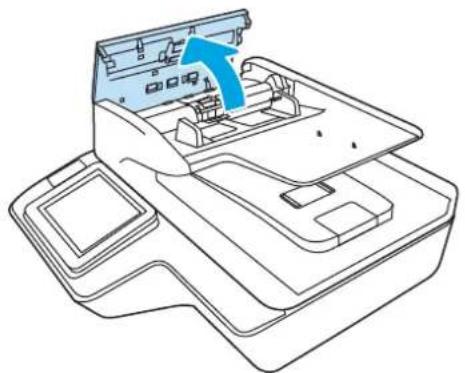
- Pincez les taquets sur les cotes du capot du rouleau, puis soulever ce capot pour le retarder.
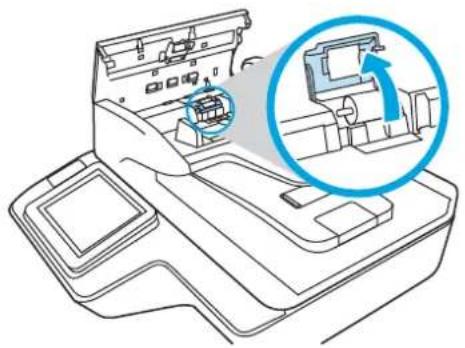
- Retirez et remplacez les rouleaux comme indiquedans les instructions fournies avec le kit de remplacement.
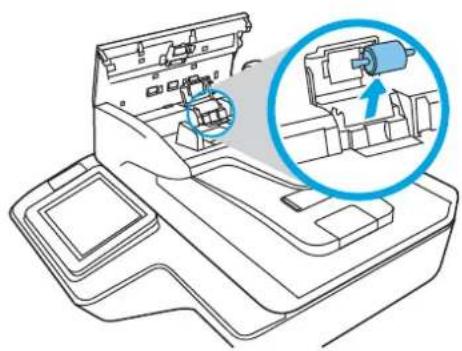
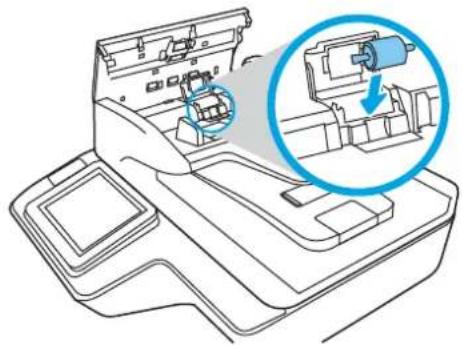
- Remplacez le capot du rouleau, puis remettez en place le module du rouleau d'entrainment.
Commande des fournitures de maintenance et de numérisation
Commande de pieces et d'accessoires
Pour commander des pieces pour votre scanner, consultez le site Web des pieces pour scanners HP à l'adresse www.hp.com/buy/parts.
| Elément Description | Station de travail de capture de documentsHP DigitalSender Flow 8500 fn2 | Scanner à plat HP ScanJetEnterpriseFlow N9120fn2 Référence | ||
| Kit de maintenance du chargeur automatique de documents | Kit de maintenance pour le chargeur automatique de documents | ✓ | ✓ | J8J95A |
| Mémoire HP 1 Go DDR3 x32 144 broches 800 MHz SODIMM | DIMM en option pour extension de mémoire E5K48A | ✓ | ✓ | |
| HP Jetdirect Print Server 2900nw | Accessoire de serveur d'impression sans fil USB J8031A | ✓ | ||
| Solution HP Smartcard US Govt Niprnet | Solutions HP Access Control (Gouvernement américain uniquement) | ✓ | ✓ | CC543A |
| Lecteur de carte deproximé USB universel HP | Solutions de contrôle d'accès HP X3D03A | ✓ | ✓ | |
| Cache de clavier suédoisHP LaserJet | Cache de clavier adhésiif du clavier physique spécifique à chaque langue (EMEA) | ✓ | ✓ | A7W14A |
| Caches de clavier danois/ français/allemand HP LaserJet | Cache de clavier adhésiif du clavier physique spécifique à chaque langue (EMEA) | ✓ | ✓ | A7W13A |
| Ports USB internes HP Deux ports USB internes pour connecter des péripèresques tiers | ✓ | ✓ | B5L28A | |
| Disque dur sécurisé haute performance HP | Disque dur de remplacement B5L29A | ✓ | ✓ | |
Pièces d'autodépannage pour les clients
Les pièces suivantes sont disponibles pour ce produit.
- Les pieces portant la mention Obligatoire doivent être installées par les clients, sauf si vous souhaitez prendre en charge les frais de réparation effectuee par le personnel de maintenance HP. Pour ces pieces, l'assistance hors magasin et l'assistance en atelier ne sont pas prises en charge au titre de la garantie du produit HP.
Les pieces portant la mention Facultatif peuvent, à votre demande, être installées gratuitement par le personnel de maintenance HP pendant la période de garantie du produit.
Tableau 3-1 Réréquences des pieces de rechange
| Élement Description | Options de remplacement par le client Récurrence |
| Disque dur sécurisé haute performance FIPS HP Disque dur sécurisé de remplacement Obligatoire L2762-60035 | |
| Support blanc du scanner Guide en plastique blanc de rechange pour le scanner | Obligatoire 8500:5851-7206N9120:J7Z09-67926 |
| Kit de bloc du panneau de commande Panneau de commande à écran tactile de remplacement | Obligatoire J7Z09-67928 |
| Capot du module d'intégration de matériel 2 Capot du module d'intégration de matériel 2 de remplacement | Obligatoire B5L46-40021 |
| Kit du cache du clavier Couvre-clavier de remplacement (modèle Flow) | Obligatoire 5851-6019 |
| François, italien, russe, allemand, espagnol, ukrainien | |
Tableau 3-1 Rérérences des pieces de rechange (suite)
| Élement Description | Options de remplacement par le client Récurrence | |
| Kit du cache du clavier | Couvre-clavier de remplacement (modèles Flow) | Obligatoire 5851-6020 |
| Français (Canada), espagnol (Amérique latine), espagnol (États-Unis) | ||
| Kit du cache du clavier | Couvre-clavier de remplacement (modèles Flow) | Obligatoire 5851-6021 |
| Français (Suisse), allemand (Suisse), danois | ||
| Kit du cache du clavier | Couvre-clavier de remplacement (modèles Flow) | Obligatoire 5851-6022 |
| Chinois simplifié, chinois traditionnel | ||
| Kit du cache du clavier | Couvre-clavier de remplacement (modèles Flow) | Obligatoire 5851-6023 |
| Espagnol, portugais | ||
| Kit du cache du clavier | Couvre-clavier de remplacement (modèles Flow) | Obligatoire 5851-6024 |
| Japonais (KG et KT) | ||
| Couvre-clavier chinois Couvre-clavier de remplacement (modèles Flow) | Obligatoire A7W12-67901 | |
| Couvre-clavier suédois Couvre-clavier de remplacement (modèles Flow) | Obligatoire A7W14-67901 | |
| CORDON, ALIMENTATION, LIGNE AC, C13-DENMARK, 1,5 m | Cordon d'alimentation de remplacement Obligatoire 130627 010 | |
| CORDON, ALIMENTATION, LIGNE AC, C13-ITALY, 1,5 m | Cordon d'alimentation de remplacement Obligatoire 109197 010 | |
| CORDON, ALIMENTATION, LIGNE AC, C13-INDIA, 1,5 m | Cordon d'alimentation de remplacement Obligatoire 403440-003 | |
| CORDON, ALIMENTATION, LIGNE AC, C13-THAILAND, 1,5 m | Cordon d'alimentation de remplacement Obligatoire 285052-009 | |
| CORDON, ALIMENTATION, LIGNE AC, C13-EUROPE, 1,5 m | Cordon d'alimentation de remplacement Obligatoire 100614-011 | |
| CORDON, ALIMENTATION, LIGNE AC, C13-Australia, 1,5 m | Cordon d'alimentation de remplacement Obligatoire 100661-016 | |
| CORDON, ALIMENTATION, LIGNE AC, C13-ROYAUME-UNI, 1,5 m | Cordon d'alimentation de remplacement Obligatoire 100613-016 | |
| CORDON, ALIMENTATION, LIGNE AC, C13-CHINA, 1,5 m | Cordon d'alimentation de remplacement Obligatoire 286496-017 | |
| CORDON, ALIMENTATION, LIGNE AC, C13-TAIWAN, 1,5 m | Cordon d'alimentation de remplacement Obligatoire 393312-005 | |
| CORDON, ALIMENTATION, LIGNE AC, C13-ARGENTINA, 1,5 m | Cordon d'alimentation de remplacement Obligatoire 401328-016 | |
| CORDON, ALIMENTATION, LIGNE AC, C13-SWISS, 1,5 m | Cordon d'alimentation de remplacement Obligatoire 150304-010 | |
| CORDON, ALIMENTATION, LIGNE AC, C13-NEMA, 1,5 m | Cordon d'alimentation de remplacement Obligatoire 121565-016 | |
Tableau 3-1 Réréences des pieces de rechange (suite)
| Élement Description | Options de replacement par le client Récurrence |
| CORDON, ALIMENTATION, LIGNE AC, C13-S AFRIQUE, 1,5 m | Cordon d'alimentation de replacement Obligatoire 187487-008 |
| CORDON, ALIMENTATION, LIGNE AC, C13-ISRAÉL, 1,5 m | Cordon d'alimentation de replacement Obligatoire 398062-007 |
| CORDON, ALIMENTATION, LIGNE AC, C13-BRÉSIL, 1,5 m | Cordon d'alimentation de replacement Obligatoire 438723-005 |
| Panneau du ISA (8500 fn2 uniquement) Capot cosmétique avant de remplacement Obligatoire L2762-40003 | |
| Capot, panneau avant gauche (N9120 fn2 uniquement) | Capot cosmétique avant de remplacement Obligatoire J7Z09-40007 |
4 Gestion du scanner
Configuration avancée avec le serveur Web intégré (EWS) HP
Introduction
- Accès au serveur Web intégré HP (EWS)
Fonctions du serveur Web intégré HP
Introduction
Utilisez le serveur Web intégré HP pour:gérer les fonctions de numérisation depuis un ordinateur plutôt que depuis le panneau de commande du scanner.
- Visualiser des informations sur l'etat du scanner
Determiner la durée de vie restante de tous les consommables et commander de nouveaux consommables - Afficher et modifier la configuration des bacs
- Afficher et modifier la configuration des menus depuis le panneau de commande du scanner
- Afficher et numériser des pages internes
- Recevoir des notifications sur les événements relatifs au scanner et aux consommables
- Afficher et modifier la configuration du réseau
Le serveur Web intégré HP fonctionné lorsque le scanner est connecté à un réseau IP. Il ne prend pas en charge les connexions de scanner IPX. Aucun accès à Internet n'est requis pour ouvrir et utiliser le serveur Web intégré HP.
Lorsque le scanner est connecté au réseau, le serveur Web intégre HP est automatiquement disponible.

REMARQUE: Le serveur Web intégré HP n'est pas accessible au-delà du pare-feu de réseau.
Accès au serveur Web intégré HP (EWS)
- Sur l'écran d'accueil du panneau de commande du scanner, Sélectionnez l'icone Informations , puis l'icone Réseau pour afficher l'adresse IP ou le nom d'hôte.
- Ouvrez un navigateur Web et, dans la barre d'adresse, tapez l'adresse IP ou le nom d'hote exactement comme il apparait sur le panneau de commande du scanner. Appuyez sur la touche Entrée du clavier de l'ordinateur. Le serveur EWS s'ouvre.

https://10.10.XX.XXX/

REMARQUE: Si le navigateur Web affiche un message indiquant que l'accès au site Web comporte des risques, Sélectionnez l'options pour continuer vers le site Web. L'accès à ce site Web ne va pas endommager l'ordinateur.
Pour utiliser le serveur Web intégré HP, le navigateur doit répondre aux critères suivants :
Windows® 7
Internet Explorer (version 8.x ou supérieure)
Google Chrome (version 34.x ou supérieure)
- Firefox (version 20.x ou supérieure)
Windows® 8 ou version supérieur
Internet Explorer (version 9.x ou supérieure)
Google Chrome (version 34.x ou supérieure)
- Firefox (version 20.x ou supérieure)
Linux
Google Chrome (version 34.x ou supérieure)
- Firefox (version 20.x ou supérieure)
Fonctions du serveur Web intégré HP
Onglet Informations
Onglet Général
- Onglet Numérisation/Envoi numérique
Onglet Télécopie
Onglet Dépannage
- Onglet Sécurité
Onglet Services Web HP
OngletRéseau
Onglet Informations
Tableau 4-1 Onglet Informations du serveur Web intégré HP
| Menu Description | |
| Etat du pérophérique | Affiche l'état du scanner et indique la durée de vie restante estimée des consommables HP. Cette page affiche également le type et le format de papier définir pour chaque bac. Pour modifier les paramètres par défaut, cliquez sur le lien Modifier les paramètres. |
| Page de configuration | Affiche les informations récapurées sur la page de configuration. |
| Page du journal des événements | Affiche la liste des événements et des erreurs du scanner. Utilisez le lien HP Instant Support (dans le pied de page de toutes les pages du serveur Web intégré HP) pour vous connecter à un ensemble de pages Web dynamiques qui vous aidont à résoudre les problèmes. Ces pages prsentent également des services supplémentaires disponibles pour ce scanner. |
| Page d'utilisation | Affiche un récapitulatif du nombre de pages numériées par le scanner. |
| Informations relatives au pérophérique | Affiche le nom, l'adresse réseau et les informations de modele du scanner. Pour modifier ces données, cliquez sur le menu Informations relatives au pérophérique dans l'onglet Général. |
Tableau 4-1 Onglet Informations du serveur Web intégré HP (suite)
| Menu Description | |
| Cché du panneau de commande | Permet d'afficher une image de l'écran actuel sur le panneau de commande. |
| Licences Open Source | Affiche un récapitulatif des licences pour les logiciels open source pouvant être utilisés avec le scanner. |
Onglet Général
Tableau 4-2 Onglet Général du serveur Web intégré HP
| Menu Description | |
| Réglages rapides | Permet de configurer les tâches disponibles dans la zone Réglages rapides sur l'écran d'accueil du panneau de commande du scanner. |
| Alertes | Permet de configurer les alertes par e-mail pour différents événements relatifs aux consommables ou au scanner. |
| Application des paramètres du panneau de commande | Affiche les options d'application des paramètres disponibles sur le panneau de commande du scanner. |
| Envoi automatique | Permet de configurer le scanner pour qu'il envoie automatiquement des e-mails relatifs à sa configuration et à ses consommables à des adresses électroniques spécifique. |
| Modifier autres liens | Permet d'ajouter ou de personneliser un lien vers un autre site Web. Ce lien s'affiche dans la zone de pied de page sur toutes les pages du serveur EWS HP. |
| Informations relatives au péripérisque | Permet de nommer le scanner et de lui attribuer un numéro d'identification. Permet de saisir le nom du principal destinataire des informations sur le scanner. |
| Langue | Définit la langue d'affichage des informations du serveur Web intégré HP. |
| Paramètres de date/d'heure | Définit la date et l'heure ou synchronise avec un serveur d'horloge du réseau. |
| Paramètres d'énergie | Permet de définir ou de modifier les heures d'ouverture et de fermeture, les heures de bureau, la mise en voille et la sortie du mode veille, ainsi que les événements de congestés du scanner.Définit les interactions avec le scanner qui entraîment sa sortie du mode veille. |
| Sauvegarde et restauration | Permet de créé un fichier de sauvegarde contenant les données relatives au scanner et à l'utilisateur. Le cas échéant, permet d'utiliser ce fichier pour rétablier les données du scanner. |
| Rétablit les paramètres d'usine | Permet de rétablier les paramètres par défaut du scanner. |
| Programme d'installation de solution | Installez des logiciels tiers permettant d'étendre ou de modifier les fonctionnalités du scanner. |
| Mise à niveau du micrologiciel | Permet de télécharger et d'inlocker les fichiers de mise à niveau du micrologiciel du scanner. |
| Services de quotas et statistiques | Fournit des informations de connexion sur les services tiers de statistiques des tâches. |
Tableau 4-3 Onglet Numérisation/Envoi numérique du serveur Web intégré HP
| Menu Description | |
| Configuration de messagerie | Permet de configurer les paramètres de courrier électronique par défaut pour l'envoi numérique, notamment les paramètres suivants : |
| •Options de tâche par défaut | |
| •Réglages rapides | |
| Numériser vers un dossier réseau | Permet de configurer les paramètres du dossier réseau par défaut pour l'envoi numérique, notamment les paramètres suivants : |
| •Options de tâche par défaut | |
| •Réglages rapides | |
| Numériser vers SharePoint® | Permet de configurer les paramètres Microsoft SharePoint® pour l'envoi numérique, notamment les paramètres suivants : |
| •Paramètres pour les travaux de réglages rapides enregistrés dans une bibliothèque de documents sur le site SharePoint® | |
| •Paramètres par défaut pour les tâches enregistrées dans une bibliothèque de documents sur le site SharePoint® | |
| Numériser vers une unité USB | Permet de configurer les paramètres USB pour l'envoi numérique, notamment les paramètres suivants : |
| • Paramètres pour les travaux de réglages rapides enregistrés sur un lecteur flash USB | |
| •Paramètres des notifications | |
| •Paramètres de numérisation par défaut pour les tâches enregistrées sur un lecteur flash USB | |
| •Paramètres de filchier par défaut pour les tâches enregistrées sur un lecteur Flash USB | |
| Contacts Permet de:gérer les contacts, dont les opérations suivantes : | |
| • Ajoutez des adresses électroniques au scanner, une par une. | |
| •Voupez également importer dans le scanner, et en une seule fois, une longue liste d'adresses électroniques fréquement utilisées, au lieu de les ajouter l'une après l'autre. | |
| • Exportez des contacts depuis le scanner vers un filchier CSV sur l'ordinateur pour les utiliser en tant que sauvégarde de données, ou importez les enregistrentes sur un autre scanner HP. | |
| • Modifiez les adresses e-mail déjà enregistrées dans le scanner. | |
| Assistants de configuration rapide ducourrier électronique et d'enregistrement dans un dossier réseau | Permet de configurer le scanner pour qu'il envoie des images numériées en tant que pieces jointes d'e-mails. |
| Permet de configurer le scanner pour qu'il enregistrtre les images numériées dans les réglages rapides d'un dossier réseau. Ces configurations rapides offrent un accès facile aux fichiers enregistrés sur le réseau. | |
| Configuration du logiciel d'envoi numérique | Permet de configurer des paramètres liés à l'utilisation d'un logiciel de communication numérique en option. |
Onglet Télécopie
Tableau 4-4 Onglet Télécopie du serveur Web intégré HP
| Menu Description | |
| Configuration de l'envoi de télécopie | Permet de configurer les paramètres pour l'envoi de télécopies, notamment les paramètres suivants : |
| •Options de tâche par défaut | |
| -Paramètres de tâche communs | |
| -Configuration de télécopieur LAN | |
| -Configuration de télécopie Internet | |
| •Réglages rapides | |
| Numéroes rapides pour télécopie Gestion des numéroes rapides | |
Onglet Dépannage
Tableau 4-5 Onglet Dépannage du serveur Web intégré HP
| Menu Description | |
| Opérations générales de dépannage | Permet de sélectionner des rapports et des tests parmi leurs disponibles pour vous aider à résoudre les problèmes du scanner. |
| Permet de configurer les paramètres de télécopie, d'OXPd et de récapération automatique. | |
| Aide en ligne | Lien vers l'aide en ligne HP basée sur le cloud pour aider au dépannage des problèmes. |
| Mise à niveau du micrologiciel | Permet de télécharger et d'installer les fichiers de mise à niveau du micrologiciel du scanner. |
| Rétablier les paramètres d'usine | Permet de réinitialiser les paramètres du scanner sur les paramètres d'usine. |
Onglet Sécurité
Tableau 4-6 Onglet Sécurité du serveur Web intégré HP
| Menu Description |
| Sécurité générale Paramètres de sécurité générale, comprenant les éléments suivants : |
| • Permet de configurer un mot de passer administrateur afin de restreindre l'accès à certaines fonctionnalités du scanner. |
| • Permet de configurer le mot de passer PJL pour le traitement des commandes PJL. |
| • Permet de configurer l'accès au système de fichiers et à la sécurité de la mise à niveau du micrologiciel. |
| • Permet d'activer ou de désactiver le port USB hôte du panneau de commande ou le port de connexion USB du formateur afin de numérique et d'enregistrer un document sur un lecteur flash USB. |
| • Permet d'afficher l'état de tous les paramètres de sécurité. |
| Politique de compte Activez les paramètres du compte administrateur. |
Tableau 4-6 Onglet Sécurité du serveur Web intégré HP (suite)
| Menu Description | |
| Contrôle d'accès | Permet de configurer l'accès aux fonctions du scanner pour des personnes ou groupes spécifiques, et permet de sélectionner la méthode utilisée par des particuliers pour se connecter au scanner. |
| Protégéger les données stockées | Permet de configurer et de:gérer le disque dur interne du scanner. Ce scanner comprend un disque dur chiffré afin de garantir une sécurité maximale. |
| Permet de configurer les paramètres pour les tâches stockées sur le disque dur du scanner. | |
| Gestion des certificats | Permet d'installer et de:gérer les certificates de sécurité permettant d'acceder au scanner et au réseau. |
| Sécurité de service Web | Autorisez l'accès aux ressources sur ce scanner par des pages Web de différents domains. Si aucun site n'est ajouté à la liste, tous les sites sont fiables. |
| Autotest | Permet de vérifier que les fonctions de sécurité s'exécutent en fonction des paramètres du système attendus. |
Onglet Services Web HP
Tableau 4-7 Onglet Serveur Web intégré HP Services Web HP
| Menu Description | |
| Configuration | |
| Proxy Web | Permet de configurer un serveur proxy si vous rencontres des problèmes lors de l'activation des services Web HP ou lors de la connexion du péripéroidue à Internet. |
OngletRéseau
Utilisez l'onglet Reseau pour configurer et securiser les parametres reseau du scanner lorsque celui-ci est connecté à un reseau IP. Cet onglet ne s'affiche pas si le scanner est connecté à d'autres types de reseau.
Tableau 4-8 Onglet Reseau du serveur Web intégre HP
| Menu Description | |
| Configuration | |
| Paramètres TCP/IP | ConfigUREZ les paramètres TCP/IP pour les réseaux IPv4 et IPv6. |
| Paramètres réseau | Permet de configurer les paramètres IPX/SPX, AppleTalk, DLC/LLC et SNMP. |
| Autres paramètres | Inclut la mise à jour du micrologiciel, les files d'attente LPD, les paramètres USB, les informations d'assistance et la fréquence de rafraîchissement. |
| AirPrint | Activez, configUREZ ou désactiver z l'impression réseau à partir des produits Apple pris en charge. |
| Séléctionner langue | Modifiez la langue affichée par le serveur Web intégré HP. Cette page s'affiche si les pages Web prennant en charge plusieurs langues. Vous pouvez également selectionner les langues prises en charge via les paramètres de préférence de langue de votre navigateur. |
| Séléctionner un emplacement | Choisissez l'emplacement où le serveur Web intégré HP et le produit sont utilisés. |
| Google Cloud | Avec Google Cloud, vous pouvez utiliser un ordinateur ou un périphérique mobile pour imprimer des documents ou des photos directement sur une imprimante connectée à Internet. |
Tableau 4-8 Onglet Réseau du serveur Web intégré HP (suite)
| Menu Description | |
| Configuration | Cliquez sur Impression des pages de plante pour envoyer les capacités de l'imprimante et le numéro de modulo à Google. Les instructions d'enregistrement à partir de Google seront imprimées. Assurez-vous que le produit est connecté à un réseau ayant accès à Internet. |
| Proxy Web | Permet de configurer un serveur proxy si vous rencontres des problèmes lors de l'activation des services Web HP ou lors de la connexion du péripérique à Internet. Si vous n'étés pas sur des paramètres de proxy, recherchez la zone de configuration du proxy dans les outils ou les préférences de votre navigateur Web. |
| Sécurité | Permet de configurer les options de sécurité générale, de contrôle d'accès et de protection des données stockées, ainsi que de gérer les certificates. |
| Paramètres | Affichez et restaurez les paramètres de sécurité actuels pour les valeurs par défaut. ConfigUREZ des paramètres de sécurité à l'aide de l'Assistant de configuration de la sécurité. REMARQUE: N'utilise pas l'assistant de configuration de sécurité pour configurer des paramètres de sécurité à l'aide d'applications de gestion de réseau, telles que HP Web Jetadmin. |
| Autorisation | Contrôlez la gestion de la configuration et l'utilisation de ce scanner, dont les actions suivantes : • ConfigUREZ ou modifiez un mot de passer administrateur afin de contrôler l'accès aux paramètres de configuration. • Vous pouvez demander,installer et:gérer des certificats numériques sur le serveur d'impression HP Jetdirect. • Limitation de l'accès hôte à ce scanner via une liste de contrôle des accès (ACL). |
| Communication sécurisée | ConfigUREZ les paramètres de sécurité. |
| Protocoles de gestion | ConfigUREZ et:gérez les protocoles de sécurité pour ce scanner, y compris les éléments suivants : • Définissez le niveau de gestion de la sécurité pour le serveur Web intégré HP et contrôlez le traffic via HTTP et HTTPS. • ConfigUREZ le fonctionnement du protocole SNMP (Simple Network Management Protocol). Activez/désactivez les agents SNMP v1/v2c ou SNMP v3 sur le serveur. |
| Authentication 802.1X | ConfigUREZ des paramètres d'authentication 802.1X sur le serveur d'impression Jetdirect, tel que requis pour l'authentication des clients sur le réseau, et réinitialisez les paramètres d'authentication 802.1X aux valeurs par défaut. ATTENTION: Lors du changement des paramètres d'authentication 802.1X, il est possible que le scanner perde sa connexion. Pour vous reconnectcer, il peut s'avérer nécessaire de réinitialiser le serveur sur son état par défaut et de réinstaller le scanner. |
| IPsec/Pare-feu | Affichez ou configurer une politique de pare-feu ou une politique IPsec/Pare-feu (pour les modèles HP Jetdirect uniquement). |
| Agent d'annonce | Activez ou déactivé l'agent d'annonce du péripérique HP définissez le serveur de configuration et configUREZ l'authentication mutuelle à l'aide de certificates. |
| Diagnostics | |
| Statistiques réseau | Affiche les informations statistiques sur le réseau collectées et stockées sur le serveur d'impression HP Jetdirect. |
Tableau 4-8 Onglet Réseau du serveur Web intégré HP (suite)
| Menu Description | |
| Infos protocole | Affiche la liste des différents paramètres de configuration réseau sur le serveur d'impression HP Jetdirect pour chaque protocole. |
| Page de configuration | Affiche la page de configuration HP Jetdirect qui contient les informations d'état et de configuration. |
Configurer les paramètres réseau IP
- Avis de non-responsabilité pour le partage de scanner
- Affichage ou modification des paramètres réseau
- Changement de nom du scanner sur un réseau
- Configuration manuelle des paramètres IPv4 TCP/IP via le panneau de commande
- Configuration manuelle des paramètres IPv6 TCP/IP via le panneau de commande
Paramètres de vitesse de liaison et de recto verso
Avis de non-responsabilité pour le partage de scanner
HP ne prend pas en charge les reseaux pair à pair car cette fonction est une fonction des systèmes d'exploitation Microsoft et non des pilotes de numérisation HP. Rendez-vous sur le site Web de Microsoft : www.microsoft.com.
Affichage ou modification des paramètres réseau
Utilisez le serveur Web intégré HP pour afficher ou modifier les paramètres de configuration IP.
- Ouvrez le serveur EWS HP :
a. Sur l'écran d'accueil du panneau de commande du scanner, Sélectionnez l'icone Informations 1, puis l'icone Réseau pour afficher l'adresse IP ou le nom d'hote.
b. Ouvrez un navigateur Web et, dans la barre d'adresse, tapez l'adresse IP ou le nom d'hote exactement comme il apparait sur le panneau de commande du produit. Appuyez sur la touche Entrée du clavier de l'ordinateur. Le serveur EWS s'ouvre.

https://10.10.XX.XXX/
REMARQUE: Si le navigateur Web affiche un message indiquant que l'accès au site Web comporte des risques, Sélectionnéz l'options pour continuer vers le site Web. L'accès à ce site Web ne va pas endommager l'ordinateur.
- Cliquez sur l'onglet Reseau, puis sur TCP/IP (v4) pour obtenir des informations sur le reseau.Modifiez les parametes si necessaire.
Changement de nom du scanner sur un réseau
Pour renommer le scanner sur un réseau afin de l'identifier de manière univoque, utilisez le serveur Web intégré HP.
- Ouvrez le serveur EWS HP :
a. Sur l'écran d'accueil du panneau de commande du scanner, Sélectionnez l'icone Informations 1, puis l'icone Réseau pour afficher l'adresse IP ou le nom d'hote.
b. Ouvrez un navigateur Web et, dans la barre d'adresse, tapez l'adresse IP ou le nom d'hote exactement comme il apparait sur le panneau de commande du produit. Appuyez sur la touche Entrée du clavier de l'ordinateur. Le serveur EWS s'ouvre.
https://10.10.XXX/
REMARQUE: Si le navigateur Web affiche un message indiquant que l'accès au site Web comporte des risques, Sélectionnéz l'options pour continuer vers le site Web. L'accès à ce site Web ne va pas endommager l'ordinateur.
-
Ouvrez l'onglet Général.
-
Sur la page Informations relatives au périhérique, le nom du produit par défaut se trouve dans le champ Nom du périhérique. Vous pouvez modifier ce nom pour identifier le produit de manière univoque.
REMARQUE: Les autres champs de cette page sont facultatifs.
- Cliquez sur Appliquer pour enregistrer les changements.
Configuration manuelle des paramètres IPv4 TCP/IP via le panneau de commande
Utilisez les menus Paramétres du panneau de commande pour définir manuellement une adresse IPv4, un masque de sous-réseau et une passerelle par défaut.
- Sur l'écran d'accueil du panneau de commande du produit, Sélectionnez Paramétres.
- Ouvrez les menus suivants :
Réseaux
- Ethernet
- TCP/IP
Parametes IPV 4
Methode de configuration
- Sélectionnéz l'option Manuel et cliquez sur OK.
- Ouvrez le menu Paramétres manuels.
- Sélectionnéz l'option Adresse IP, Masque de sous-réseau ou Passerelle par défaut.
- Sélectionnez le premier champ pour ouvrir un clavier. Saisissez les chiffres corrects pour le champ, puis selectionnéz OK.
Répêtez la procédure pour chaque champ à configurer.
Configuration manuelle des paramètres IPv6 TCP/IP via le panneau de commande
Utilisez les menus Paramétres du panneau de commande pour définir manuellement une adresse IPv6.
- Sur l'écran d'accueil du panneau de commande du produit, Sélectionnez Paramétres.
- Pour activer la configuration manuelle, ouvre les menus suivants:
Réseaux
- Ethernet
TCP/IP
Parametres IPV6
- Sélectionnez Activer, Activé et OK.
- Pour configurer l'adresse, ouvre le menu Paramétres manuels et seLECTIONnez Adresse.
- Saisissez l'adresse à l'aide du clavier, puis cliquez sur OK.
Paramètres de vitesse de liaison et de recto verso
REMARQUE: Ces informations ne s'appliquent qu'aux reseaux Ethernet. Elles ne s'appliquent pas aux reseaux sans fil.
La vitesse de liaison et le mode de communication du serveur de numérisation doivent correspond à ceux du réseau. Dans la plupart des situations, vous pouvez laisser le produit en mode automatique. Si les modifications de la vitesse de liaison et des paramètres d'impression recto verso sont incorrectes, il se peut que le produit ne puisse communiquer avec d'autres péripériques réseau. Pour apporter desmodifications, utilisez le panneau de commande du produit.
REMARQUE: Le paramètre du produit doit correspondre au paramètre du périphérique réseau (concentrateur, commutateur, passerelle, routeur ou ordinateur).
REMARQUE: Lorsque vous modifie ces parametes, le produit se met hors tension, puis de nouveau sous tension. N'effectue des modifications que lorsque le produit est inactif.
- Sur l'écran d'accueil du panneau de commande du produit, faites défilier jusqu'à ce que le menu Paramètres s'affiche. Appuyez sur l'icone Paramètres pour ouvrir le menu correspondant.
- Ouvrez les menus suivants:
Réseaux
- Ethernet
Vit. liai.
-
Sélectionnéz l'une des options suivantes :
-
Auto: Le serveur de numérisation se configure automatiquement avec la vitesse de liaison et le mode de communication les plus élevés disponibles sur le réseau.
- Semi-duplex 10T: 10 Mbit/s, fonctionnement en semi-duplex.
- Duplex intégral 10T:10 Mbit/s, fonctionnement en duplex intégral.
- Auto 10T: 10 Mbit/s, fonctionnement en duplex automatique.
-
Semi-duplex 100TX : 100 Mbit/s, fonctionnement en semi-duplex.
Duplex intégral 100TX : 100 Mbit/s, fonctionnement en duplex intégral. -
Auto 100TX: 100 Mbit/s, fonctionnement en duplex automatique.
1000T Integral: 1 000 Mbit/s, fonctionnement en duplex intégral. -
Cliquez sur OK.
Fonctions de sécurité du scanner
Introduction
Le produit comprend plusieurs fonctions de sécurité qui permettent de limiter le nombre de personnes ayant accès aux paramètres de configuration, de sécuriser les données et d'empêcher l'accès aux composants matériels les plus précieux.
Déclarations de sécurité
Sécurité IP
Attribution d'un mot de passse administrateur
Prise en charge du chiffrement : Disques durs HP High Performance Secure
Verrouillage du formateur
Déclarations de sécurité
Le produit prend en charge des normes de sécurité et des protocoles commandés qui aident à securiser le produit et à protéger les informations critiques données sur le réseau. Ces normes et protocoles simplifiient également le contrôle et la maintenance du produit.
Sécurité IP
Le standard IPsec est un ensemble de protocoles qui contrôlent le traffic réseau IP vers le périhérique et à partir de ce dernier. IPsec offre l'authentication hote à hote, l'intégrité des données et le chiffrement des communications réseau.
Pour les produits connectés au réseau, configrez IPsec en utilisant l'onglet Réseau du serveur Web intégré HP.
Attribution d'un mot de passé administrateur
Attribuez un mot de passer administrateur pour l'accès au produit et au serveur Web intégre HP, afin qu'aucun utiliseur non autorisé ne puisse modifier les paramétres du produit.
- Ouvrez le serveur EWS HP :
a. Sur l'écran d'accueil du panneau de commande du produit, Sélectionnez l'icone Informations , puis l'icone Réseau pour afficher l'adresse IP ou le nom d'hote.
b. Ouvrez un navigateur Web et, dans la barre d'adresse, tapez l'adresse IP ou le nom d'hote exactement comme il apparait sur le panneau de commande du produit. Appuyez sur la touche Entrée du clavier de l'ordinateur. Le serveur EWS s'ouvre.

REMARQUE: Si le navigateur Web affiche un message indiquant que l'accès au site Web comporte des risques, Sélectionné z'option pour continuer vers le site Web. L'accès à ce site Web ne va pas endommager l'ordinateur.
- Cliquez sur l'onglet Securite.
-
Ouvrez le menu Sécurité générale.
-
Dans la zone Définir le mot de passer de l'administrateur local, saisissez le nom à associer au mot de passer dans le champ Nom d'utiliser.
- Saisissez le mot de passer dans le champ Nouveau mot de passer, puis saisissez-le à nouveau dans le champ Confirmer le mot de passer.

REMARQUE: Pour modifier un mot de passer existant, tapez d'abord ce mot de passer dans le champ.
Ancien mot de passer.
- Cliquez sur Appliquer.

REMARQUE: Notez le mot de passer et conservez cette note dans un endroit sur. Le mot de passer administrateur ne peut pas etre recupere. Si le mot de passage administrateur est perdu ou oublié, contactez l'assistance HP sur support.hp.com pour obtenir l'assistance necessaire pour reinitialiser complètement le produit.
Certaines fonctions sur le panneau de commande peuvent etre securisées afin d'eviter que des personnes non autorises s'en servent. Lorsqu'une fonction est securise, le produit vous demande de vous connecter avant de l'utiliser. Vous pouze également vous connecter sans attendre l'invite en selectionnant Connexion sur le panneau de commande du produit.
Généralement, les informations d'identification du produit sont les mêmes que pour la connexion au réseau. Consultez l'administrateur réseau pour ce produit si vous avez des questions sur les données d'authentication à utiliser.
- Sur l'écran d'accueil du panneau de commande du produit, Sélectionnez Se connecter.
- Suívez les invites pour entrer les informations d'identification.

REMARQUE: Pour sécuriser le produit, Sélectionnez Se déconnecter lorsque vous avez terminé de l'utiliser.
Prise en charge du chiffrement : Disques durs HP High Performance Secure
Ce disque dur permet de chiffer ren les données en fonction du materiel. Vous pouvez ainsi stocker de maniere sécurisée vos données importantes, sans enfreindre les performances du produit. Ce disque dur robuste est basé sur la dernière norme avancée de chiffrement (AES) et dispose de nombreuses fonctions qui vous permettent de gagner du temps.
Utilisez le menu Sécurité dans le serveur Web intégré HP pour configurer le disque.
Verrouillage du formateur
Le formateur dispose d'un logement que vous pouvez utiliser pour attacher un cable de sécurité. Verrouillez le formateur pour éviter que quelqu'un n'en retire des composants importants.
Paramètres d'économie d'énergie
Introduction
Définir l'heure de voir et configurer le scanner de manière à utiliser 2 watts maximum
Définition de la programmation de veille
Configure les paramétres de veille pour réduire la consommation d'énergie lorsque le produit est inactif.
Définir l'heure de veille et configurer le scanner de manière à utiliser 2 watts maximum
Les paramétres de veille affectent la consommation du produit, l'heure de réveil/mise en veille, le délambda avant la mise en veille et la vitesse de sortie du mode veille.
Pour configurer le produit de sorte à utiliser au maximum 2 watts d'énergie en mode veille, entrez les durées pour les deux paramètres Mode veille après inactivité et Extinction automatique après veille.
- Sur l'écran d'accueil du panneau de commande du produit, Sélectionnez Paramètres.
- Ouvrez les menus suivants :
Général
Paramètres d'énergie
Paramètres de veille
- Sélectionnez Mode veille après inactivité pour spécifique le nombre de minutes d'inactivité du produit avant son basculement en mode veille. Saisissez la période appropriée.
- Sélectionnez Extinction automatique après veille pourmettre le produit dans un mode d'économie d'énergie plus poussaepres une période de veille.Saisissez la période appropriée.

REMARQUE: par défaut, le produit se réactif après un arrêt automatique en réponse à toute activités autre qu'une activité USB ou Wi-Fi. Pour optimiser les paramètres d'énergie, vous pouvez la définir pour qu'elle se réactif uniquement avec le bouton d'alimentation en selectionnant Arrêt (réactivation à l'aide du bouton d'alimentation uniquement).
- Sélectionnez Terminate pour enregistrer les paramètres.
Définition de la programmation de voir
Utilisez la fonction Programmation veille pour configurer le produit afin qu'il quitte ou passe en mode veille à des heures précises certains jours de la semaine.
- Sur l'écran d'accueil du panneau de commande du produit, Sélectionnez Paramétres.
- Ouvrez les menus suivants :
Général
Paramètres d'énergie
-Programmation veille
- Sélectionnez l'option Nouvel événement, puis Sélectionnez le type d'événement à programmer : Événement de réveil ou Événement de veille.
- Pour un événement de réveil ou de veille, configurez l'heure et les jours de la semaine concernés par cet événement. Sélectionnez Enregistrer pour enregistrer le paramètre.
HP Web Jetadmin
HP Web Jetadmin est un outil primé leader sur le marché qui permet de:gérer efficacement une grande variété de produits HP en réseau, notamment des imprimantes, des imprimantes multifonction et des tél-numériseurs. Cette solution unique vous permet d'installer, de surveiller, d'entretenir, de dépanner et de sécuriser à distance votre environnement d'impression et d'imagerie, ce qui améliore finalement la productivité de votre entreprise en vous aidant à gagner du temps, à contrôler les coûts et à protégé votre investissement.
Des mises à niveau de HP Web Jetadmin sont régulierement proposées pour pouvoir prendre en charge les fonctions spécifiques du produit. Pour plus d'informations, consultez www.hp.com/go/webjetadmin.
Logiciel HP Digital Sending (HP DSS)
Vou avz la possibite d'installer HP Digital Sdng Software disponble en option. Ce logiciel fonctionne en tant que service d'un serveur reseau en permettant I'envoi de taches, via ce serveur, par plusieurs produits. Aucune installation de logiciel ou de pilotes sur les ordinateurs des utilisateurs individuels n'est requise.
Mise à niveau du micrologiciel
- Sur l'écran d'accueil du panneau de commande, sélectionnez l'option Rapports, puis l'options Pages de configuration/d'état.
- Sélectionnéz l'option Page de configuration, puis Afficher. Le rapport répertorie le numéro de révision actuel du micrologiciel.
- Rendez-vous sur la page www.hp.com/support, recherche chez produit, puis le lien vers les téléchargements pour voir si une nouvelle version du micrologiciel est disponible.
- Copiez le fichier du nouveau micrologiciel vers un périhérique de stockage USB, puis branche le périhérique USB au port USB pres du panneau de commande.
ATTENTION: Veiliez à laisser le périhérique de stockage USB branché dans le connecteur USB jusqu'à ce que toutes les mises à niveau soient installées, que le produit ait redémarré et que l'écran d'accueil soit affché sur le panneau de commande.
- Sur l'écran d'accueil, Sélectionnéz l'option Outils d'assistance, Sélectionnéz Maintenance, puis l'options Mise à niveau du micrologiciel USB.
- Sélectionnez Pack de mise à niveau du micrologiciel, puis Installer.
Le processus de mise à niveau peut prendre plusieurs minutes. Le redémarrage du produit après la mise à niveau du micrologiciel peut prendre jusqu'à 20 minutes.
- Si nécessaire, repeteze les deux étapes precedentes pour installer une seconde mise à niveau.

REMARQUE: You coupez également mesure à niveau le micrologiciel à l'aide du serveur Web intégré (EWS). Démarrez le serveur Web intégré (EWS), Sélectionnez l'onglet Général, puis Mise à niveau du micrologiciel dans le volet de navigation gauche et suivez les instructions à l'écran pour télécharger une mise à niveau logicielle directement sur le produit.
5 Résolution des problèmes
Cette section contient les solutions aux problèmes courants liés au scanner.
Pour des informations complémentaires sur la résolution des problèmes, consultez l'aide du programme de numérisation HP que vous utilisez.
Résolution de problèmes supplémentaire
| Bénéficiez d'une assistance téléphonique pour votre pays/région. Préparez le nom de votre produit, son nombre de série, la date d'achat et une description du problème rencontres. | Les numérios de téléphone de votre pays/région sont indiqués sur la brochure se trouvant dans la boite de votre produit ou sur le site www.hp.com/support/. |
| Bénéficiez d'une assistance par Internet 24h/24 et téléchargez des logiciels utilisaires, des pilotes et des informations au format électronique. | www.hp.com/go/DSFlow8500fn2 ou www.hp.com/support/sjflowN9120fn2 |
| Commander des services supplémentaires d'entretien ou de maintenance HP. | www.hp.com/support/ |
Rétablissement des paramètres d'usine
Introduction
Utilisez l'une des méthodes suivantes pour restaurer les paramêtres d'usine du scanner.

REMARQUE: Cette fonction permet de rétablit la plupart des paramètres du scanner sur leur valeur d'usine par défaut. Cependant, certains paramètres ne sont pas modifiés, tels que la langue, la date, l'heure et certains paramètres de la configuration réseau.
Première méthode : Rétabillisement des paramètres d'usine à partir du panneau de commande du scanner
- Sur l'écran d'accueil du panneau de commande du scanner, faites défilier jusqu'à ce que le menu Paramètres s'affiche. Sélectionné l'icone Paramètres pour ouvrir le menu correspondant.
- Ouvrez les menus suivants:
Général
Rétablir les paramètres d'usine
- Sélectionnez Réinitialiser.
Un message de vérification précise que l'utilisation de la fonction de réinitialisation peut entrainer une perte de données. - Sélectionnéz Réinitialiser pour terminer le processus.

REMARQUE: Une fois cette opération de réinitialisation terminée, le scanner redémarre automatiquement.
Deuxieme methode : Retablir les parametes d'usine à partir du serveur Web intégré HP (produits connectés au réseau uniquement)
- Ouvrez le serveur EWS HP :
a. Sur l'écran d'accueil du panneau de commande du scanner, Sélectionnez l'icone Informations ①, puis l'icone Réseau pour afficher l'adresse IP ou le nom d'hôte.
b. Ouvrez un navigateur Web et, dans la barre d'adresse, tapez l'adresse IP ou le nom d'hote exactement comme il apparait sur le panneau de commande du scanner. Appuyez sur la touche Entrée du clavier de l'ordinateur. Le serveur EWS s'ouvre.

REMARQUE: Si le navigateur Web affiche un message indiquant que l'accès au site Web comporte des risques, Sélectionné z'option pour continuer vers le site Web. L'accès à ce site Web ne va pas endommager l'ordinateur.
- Ouvrez l'onglet Général.
- Sur le côté gauche de l'écran, cliquez sur Rétabir les paramètres d'usine.
- Cliquez sur l'option Reinitialiser.

REMARQUE: Une fois cette opération de réinitialisation terminée, le scanner redémarre automatiquement.
Problèmes d'installation du scanner
Vérification des cables
Désinstallation et réinstallation des pilotes et des outils de HP ScanJet (Windows)
Vérification des câbles
Type de cable Action
Cable d'alimentation Le cable d'alimentation relie le scanner a une prise secteur.
Assurez-vous que le cable d'alimentation relié correctement le scanner à une prise électrique ou à un parasurtenseur sous tension.
Si le cable d'alimentation est connecté à un parasurtenseur, veillez à ce que celui-ci soit bien relié à une prise électrique et à ce qu'il soit allumé.
- Appuyez sur le bouton Power pourmettrele scanner hors tension,puis eteignez l'ordinateur. Patientez 30 secondes,puis mettez successivement le scanner et l'ordinateur sous tension,en respectant cet ordre.
Cable USB Le cable USB relie le scanner à l'ordinateur.
Utilisez le cable fourni avec le scanner. Un autre cable USB peut ne pas etre compatible avec le scanner.
Assurez-vous que le cable USB relie correctement le scanner a I'ordinateur.
- Si le cable USB est connecté à un port USB situé à l'avant de l'ordinateur, branche-le sur un autre port USB à l'arrête de l'ordinateur.
Pour plus d'informations sur la résolution des problèmes liés à l'USB, consultez www.hp.com/go/DSFlow8500fn2 ou www.hp.com/support/sjflowN9120fn2, désisissez votre pays/région, puis utilisez l'util de recherche pour trouver les rubriques de dépannage des problèmes liés à l'USB.
Cable Ethernet Le cable Ethernet relie le scanner et le port reseau.
Assurez-vous que le cable Ethernet relié correctement le scanner et le port réseau.
Assurez-vous que levoyant orange sur le port reseau du scanner clignote. Vous savez ainsi que la communication est etablie entre vous reseau local et le péripérisque.
Pour plus d'informations sur la résolution des problèmes liés à l'Etherenet, consultez www.hp.com/support,CHOISSEZ VOIR PAYS/REGION,PUIS UTILISEZ l'outil de recherche pour trouver les rubriques de resolution des problèmes liés à l'Etherenet.
Déinstallation et réinstallation des pilotes et des outils de HP ScanJet (Windows)
Si le problème persiste une fois les connexions du scanner vérifiées, il se peut qu'il soit dû à une installation incomplete. Essayez de désinstaller, puis de réinstaller les pilotes et les outils de HP ScanJet.
- Appuyez sur le bouton d'alimentation pourmettre le scanner hors tension,uis debranche le cable USB et le cordon d'alimentation de celui-ci.
- Sur l'ordinateur, ouvre le panneau de commande, puis utilisez l'outil Ajout/suppression (sous Windows 7, Windows 8, Windows 8.1 et Windows 10, utilisez l'outil Programmes et fonctionnalités) pour désinstaller les applications.
-
Redemarrez l'ordinateur.
-
Réinstallé les pilotes et les outils de HP ScanJet.
-
Éteignez le scanner et patientez 30 secondes, puis remettez-le sous tension.
-
Telechargez le logiciel à partir de www.hp.com/go/DSFlow8500fn2 ou www.hp.com/support/sjflowN9120fn2, puis proceded à l'installation.
-
Rebranche le cable USB et le cordon d'alimentation au scanner, puis appuyez sur le bouton d'alimentation pourmettrele scanner sous tension.
Problèmes d'alimentation
Le scanner ne s'allume pas
Le scanner est en pause ou eteint
Le scanner se met hors tension de façon intertempiste
Le scanner ne s'allume pas
Si le scanner ne s'allume pas après avoir appuyé sur le bouton d'alimentation , vérifie les points suivants :
Le scanner a peut-etre ete debranché. Assurez-vous que le cordon d'alimentation est always relié au scanner et branché sur la source d'alimentation.
Le cordon d'alimentation est peut-etre defectueux.
- Verifiez que levoyant d'alimentation sur le panneau de contrôle est activé.
- Si cevoyant d'alimentation est eteint,assurez-vous qu'une alimentation electrique est presente sur la prise secteur ou la prise parasurtenseur sur laquelle le module d'alimentation est branché.
Si la prise electrique ou la prise parasurtenseur est alimentee, mais que levoyant d'alimentation est always eteint, le module d'alimentation est peut-etre defectueux. Pour obtenir de l'aide, contactez www.hp.com/go/DSFlow8500fn2 ou www.hp.com/support/siflowN9120fn2.
Le scanner est en pause ou eteint
Si le scanner ne fonctionne plus, procedede comme suit. Avres chaque etape, demarrez une numerisation afin de voir si le scanner fonctionne. Si le probleme persiste, passez a l'etape suivante.
- Il se peut qu'un cable ne soit pas bien branché. Assurez-vous que le cable USB et le cordon d'alimentation sont correctement branchés.
Utilisez le cable fourni avec le scanner. Un autre cable USB peut ne pas etre compatible avec le scanner.
- Verifiez que l'alimentation électrique du scanner fonctionne.
a. Verifiez que levoyant d'alimentation sur le panneau de contrôle est activé.
b. Si cevoyant d'alimentation est eteint, assurez-vous qu'une alimentation eletrique est presente sur la prise secteur ou la prise parasurtenseur sur laquelle le module d'alimentation est branché.
c. Si la prise électrique ou la prise parasurtenseur est alimentee, mais que levoyant d'alimentation est always eteint, debranchez le cable d'alimentation de la source d'alimentation, patientez 30 secondes, puis rebranchez-le.
d. Si le problème n'est pas reglé, le module d'alimentation est peut-être défectieux. Pour obtenir de l'aide, contactez www.hp.com/go/DSFlow8500fn2 ou www.hp.com/support/sjflowN9120fn2.
-
Redemarrez votre ordinateur.
-
Windows: sur l'ordinateur, ouvre le Panneau de configuration, puis utilisez l'util Ajout/suppression (sous Windows 7, Windows 8, utilisez l'util Programmes et fonctionnalités) pour désinstaller les applications suivantes:
HP Scan ou HP Scan TWAIN
-
Réinstallé les applications en effectuant l'une des opérations suivantes :
-
Rebranche le cable USB et le cordon d'alimentation au scanner, puis appuyez sur le bouton d'alimentation pourmettrele scanner sous tension.ReinstalleLelogicieletles pilotesde la station de travail de capture de documents HP Digital Sender Flow 8500 fn2 ou du scanner a plat HP ScanJet Enterprise Flow N9120 fn2.
- Réinstallé les applications en téléchargeant le logiciel à partir de www. hp.com/go/DSFlow8500fn2 ou www. hp.com/support/sjflowN9120fn2.
Le scanner se met hors tension de façon interpextive
Par défaut, le scanner passe en mode veille avant 10 minutes d'inactivité.
Windows: Pour modifier les paramétres par défaut, procédez comme suit :
- Accès au serveur Web intégré (EWS) HP
- Cliquez sur l'onglet Général, puis Sélectionnez Paramètres d'énergie dans le menu de navigation de gauche.
- Choisissez les paramètres de voir et d'arrêt automatique :
Mode veille après inactivite: permet de définir la période d'inactivite au bout de laquelle le scanner doit passer en mode veille, saisissez une valeur comprise entre 0 et 118 minutes.
- Extinction automatique après veille :pour spécifier la période d'inactivité après laquelle le scanner passé en mode d'arrêt automatique ou en mode d'arrêt, entrez une valeur comprise entre 0 et 118 minutes.
Pour empêcher l'arrêt automatique du scanner, Sélectionnez Auto Off/Auto On HP (sortie du mode Veille sur la plupart des événements) au lieu de Arrête (sortie du mode veille avec le bouton d'alimentation uniquement).
Le scanner ne préféve pas le papier ou rencontres un défaut d'alimentation
Introduction
Les solutions suivantes peuvent aider a résoudre les problèmes si le produit n'entraine pas le papier depuis le bac ou entraine plusieurs feuilles de papier à la fois. L'une de ces situations peut entraîner des bourrages papier.
Le scanner ne préféve pas de papier
Le scanner préleve plusieurs feuilles de papier
Le chargeur de documents cree des bourages, part en oblique ou prend plusieurs feuilles de papier
Le scanner ne préleve pas de papier
Si le scanner ne préféve pas de papier dans le bac, essayez les solutions suivantes.
- Ouvrez le scanner et retirez les eventuelles feuilles de papier coincees. Vérifiez qu'aucun morceau de papier n'est coince dans le scanner.
- Verifiez que l'humidité de la pierce est conforme aux specifications de ce scanner et que les emballages du papier stocké ne sont pas ouverts. La plupart des rames de papier sont vendues dans un emballage hermétique afin de maintainir le papier sec.
- Les rouleaux peuvent etre sales.Nettoyz-les a l'aide d'un chiffon non peluchex humidifi e d'eau chaude. Utilisez de I'eau demineralise, si possible.
ATTENTION: Ne versez pas l'eau directement sur le scanner. Pulverisez l'eau sur un chiffon ou humidifiez un chiffon dans l'eau et essorez-le avant de nettoyer les rouleaux.
L'imague suivante montre des exemples de l'emplacement des rouleaux pour différents scanners.
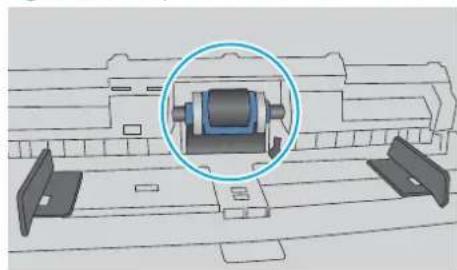
Figure 5-1 Emplacements des rouleaux
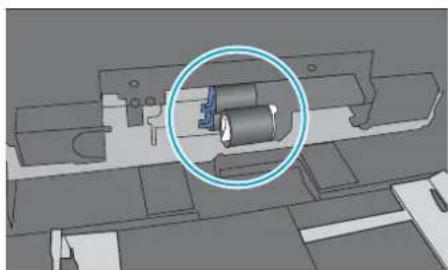
Le scanner préleve plusieurs feuilles de papier
Si le produit préleve plusieurs feuilles de papier du bac, essayez les solutions suivantes.
- Utilisez uniquement du papier conforme aux specifications HP pour ce produit.
- Utilisez du papier non froissé, plie ou endommaqé. Si nécessaire, utilisez du papier d'une autre ramette.
- Assurez-vous que l'environnement de numérisation est situé dans les specifications conseillées.
Le chargeur de documents cree des bourages, part en oblique ou prend plusieurs feuilles de papier
Il est possible qu'un objet (par exemple une agrafe ou une note auto-adhésive) soit resté sur l'original et doit être enlevé.
Vérifiez que tous les rouleaux sont en place et que la porte d'accès aux rouleaux située à l'intérieur du chargeur de documents, est fermée.
- Vérifiez que le capot du chargeur de documents est fermé.
Il se peut que les pages ne soient pas correctement placées. Calez les pages et ajustez les guide-papier au centre du bac.
Les guide-papier doit toucher les cots de la pile de papier pour fonctionner correctement. Assurez-vous que la pile de papier est droite et que les guides sont bien placés contre elle.
Il est possible que les bacs d'alimentation contiennent trop de pages. Assurez-vous que la pile de papier est bien placée sous les guides du bac d'alimentation.
Vérifiez qu'il n'y a pas de morceaux de papier, agrafes, trombones ou autres débris dans le circuit d'alimentation en papier.
Nettoyez les rouleaux du chargeur de documents et le tampon de séparation. Utilisez de l'air comprimé ou un chiffon propre, non peluchex et humecte d'eau chaude. Si des decalages continuents de se produit, remplacez les rouleaux.
Suppression de bourages papier
Introduction
Les informations suivantes complren des instructions pour eliminer les bourrages papier du scanner.
Les bourrages papier sont-ils fréquents ou récurrents?
- Elimination d'un bourrage papier dans le chargeur automatique de documents
Les bourages papier sont-ils fréquents ou récurrents?
Pour réduire le nombre de bourrages papier, essayez les solutions suivantes.

REMARQUE: Pour voir une video illustrant comment charger du papier de sorte à réduire le nombre de bourrages papier, cliquez ici.
- Utilisez uniquement du papier conforme aux specifications HP pour ce produit.
- Utilisez du papier non froissé, plie ou endommage. Si nécessaire, utilisez du papier d'une autre ramette.
- Assurez-vous que les guide-papier du bac sont reglés à la taille du papier. Reglez les guides de façon à ce qu'ils touchent la pile de papier sans l'infléchir.
- Si vous numérisez sur du papier écais, gaufre ou perforé, utilisez la fonction d'introduction manuelle à raison d'une feuille à la fois.
- Assurez-vous que l'environnement de numérisation est situé dans les specifications conseillées.
Élimination d'un bourrage papier dans le chargeur automatique de documents
Les informations suivantes expliquent comment éliminer un bourrage dans le chargeur automatique de documents. Lorsqu'un bourrage se produit, le panneau de commande affiche le message suivant, ainsi qu'une animation qui vous aide à l'éliminer.
31.15.XX - Bourrage dans le chargeur de documents
- Soulevez le loquet pour libérer le couvercle du chargeur automatique de documents.
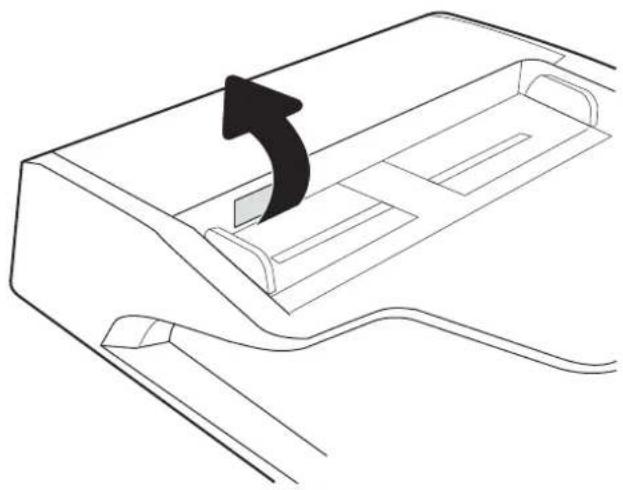
- Ouvrez le capot du chargeur automatique de documents.
- Retirez tout bourrage papier.
- Levez le capot du scanner, puis retirez tout papier coince en bas du capot du scanner.
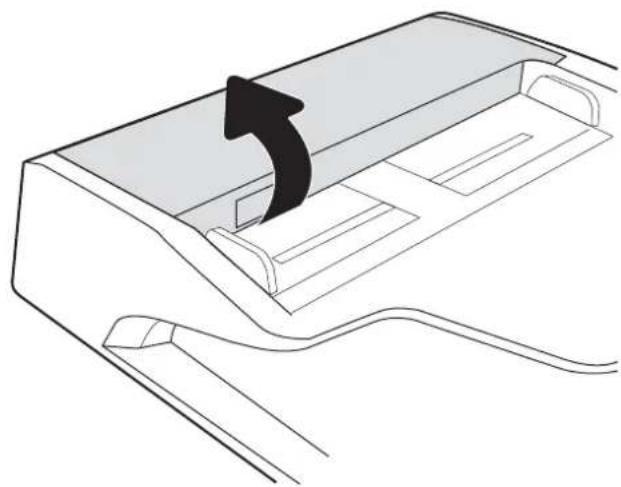
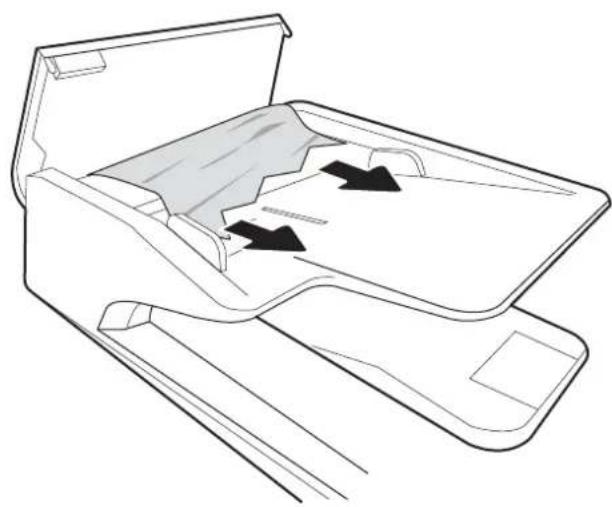
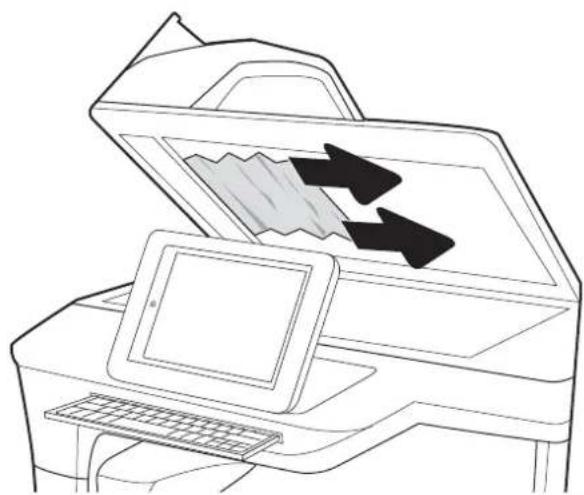
- Fermez le capot du scanner et le capot du chargeur automatique de documents.
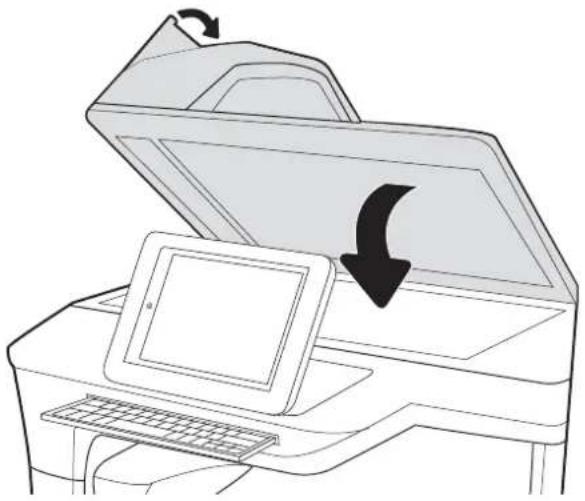
- S'il reste des pages dans le produit, des instructions sur l'extraction de ces pages s'affichent sur le panneau de commande.
REMARQUE: Pour éviter les bourages, assurez-vous que les guides du chargeur de documents sont régles au plus pres du document. Retirez toute agrafe et trombone des documents originaux.
REMARQUE: Les documents originaux imprimés sur du papier écais brillant peuvent se coincer plus fréquement que deux imprimés sur du papier ordinaire.
Améliorer la qualité d'image de la numérisation
Vérification que la vitre du scanner est dépourvue de saleté et de souillures
Vérifier les paramètres de résolution
Vérifier les paramètres couleur
Vérifier les paramètres d'ajustement de l'image
- Optimiser la qualite de numérisation pour le texte ou les images
Vérifier les paramètres de qualité de sortie
Nettoyage des rouleaux et du tampon de séparation du chargeur automatique de documents
Essayez d'abord ces quelques étapes simples:
Utilisez le scanner à plat, plutôt que le chargeur automatique de documents.
Utilisez des originaux de haute qualite.
Lorsque you utilisez le bac d'alimentation, chargez le document original dans le chargeur correctement, en utilisant les guide-papier, pour eviter des images flues ou asymétriques.
Vérification que la vitre du scanner est dépourvue de saleté et de souillures
Avec le temps, des traces de résidus peuvent s'accumuler sur la vitre du scanner et sur le support blanc en plastique, ce qui peut avoir un impact sur les performances. Utilisez la Procedure suivante pour nettoyer le scanner si les pages numériées seront des stries, des lignes non désirées, des points noirs, une mauvaise qualité d'impression ou un texte flou.
- Appuyez sur le bouton d'alimentation pourmettre le produit hors tension,puis debranchez le cordon d'alimentation de la prise electrique.
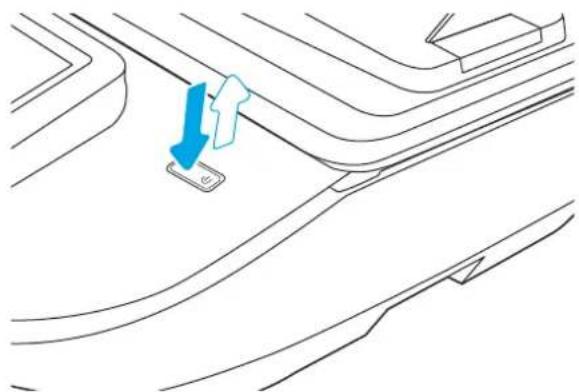
-
Ouvrez le capot du scanner.
-
Nettoyez la vitre du scanner et la bande de numérisation du bac d'alimentation à l'aide d'un chiffon doux ou d'une éponge légérément imbibée d'un produit pour vitres non abrasif.
ATTENTION: N'utilise pas de produit abrasif, d'acétone, de benzène, d'ammoniac, d'alcool éthylique ni de tetrachlorure de carbone sur aucune partie du produit. Ilis risqueraient d'endommager le produit. Les liquides ne doivent pas être versés directement sur la vitre ou sur le support. Ils pourraient s'infiltrer et endommager le produit.
REMARQUE: Si vous rencontres des problèmes de stries générées sur les copies lorsque vous utilisez le bac d'alimentation de documents, nettoyez la petite lamelle de verre située sur la gauche du scanner.
-
Essuyez la vitre et le support blanc en plastique avec une peau de chamois ou d'une éponge en cellulose afin d'éviter les traces.
-
Branchez le cordon d'alimentation à une prise, puis appuyez sur le bouton d'alimentation pour allumer le scanner.
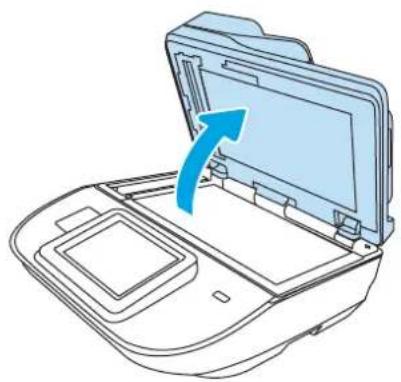
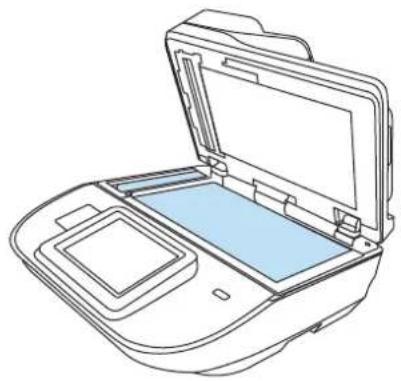
Vérifier les paramètres de résolution

REMARQUE: Définir la résolution sur une valeur élevée augmente la taille du fichier et le temps de numérisation.
Suivez ces étapes pour ajuster le réglage de la résolution :
-
Sur l'écran d'accueil du panneau de commande du produit, Sélectionnez Numériser.
-
Sélectionnéz l'une des fonctions de numérisation suivantes :
-
Numériser vers e-mail:
Telecopie -
Numériser vers un dossier réseau
-
Numériser vers une unité USB
-
Numériser sur SharePoint®
-
Sélectionnéz Options, puis Type de fichier et résolution ou Résolution.
- Sélectionné l'une des options Résolution prédéfinitions, puis Terminate.
- Sélectionnéz Envoyer ou Enregistrer pour lancer la numérisation.
Vérifier les paramètres couleur
Suivez ces étapes pour ajuster le réglage de la couleur :
- Sur l'écran d'accueil du panneau de commande du produit, Sélectionnez Numériser.
- Sélectionnéz l'une des fonctions de numérisation suivantes :
Télécopie
- Numérisation vers un e-mail
- Numériser vers un dossier réseau
- Numériser vers une unité USB
- Numériser sur SharePoint®
- Sélectionnez Options.
- Dans le volet Options, faites defiler le menu et selectionnez Couleur/Noir.
- Sélectionnez l'une des options prédéfinies.
- Sélectionné l'option Envoyer.
Vérifier les paramètres d'ajustement de l'image
Ajustez ces paramètres supplémentaires pour améliorer la qualité de la numérisation :
Nettete: Eclaircissez ou attenez l'imag. Si you augmentez la netteté, par exemple, le texe sera plus net, mais si vous la diminuenez, les photos seront plus lisses.
- Obscurité : Augmentez ou diminuez la quantité de noir et de blanc utilisé dans les couleurs des images numériées.
Contraste : Augmentez ou diminuez le contraste entre les couleurs les plus claires et les plussons de la page.
Nettoyage du fond : Eliminez les couleurs pales de l'arriere-plan des images numériées. Par exemple, si le document d'origine est imprimé sur du papier coloré, utilisez cette fonction pour éclaircir l'arriere-plan sans modifier l'opacité de l'image.
Tonalité: Le produit règle automatiquement les paramètres de Noirceur, de Contraste et de Nettoyage de l'arrière-plan pour les adapter au moins au document numérique.
1. Sur l'écran d'accueil du panneau de commande du produit, Sélectionnez Numériser.
2. Sélectionnéz l'une des fonctions de numérisation suivantes :
- Numérisation vers un e-mail
- Numériser vers un dossier réseau
Telecopie - Numériser vers une unité USB
-
Numériser sur SharePoint®
-
Sélectionnez Options, puis Réglage image.
- Utilisez les glissières pour définir les niveaux, puis selectionnez Terminate.
- Sélectionnez Envoyer ou Enregistrer pour lancer la numérisation.

REMARQUE: Ces paramètres sont temporaires. Une fois la tâche terminée, le produit revient aux paramètres par défaut.
Optimiser la qualite de numérisation pour le texte ou les images
Optimisez la tâche de numérisation pour le type d'image numérisée : texte, images ou photos.
- Sur l'écran d'accueil du panneau de commande du produit, Sélectionnez Numériser.
-
Sélectionnéz l'une des fonctions de numérisation suivantes :
-
Numérisation vers un e-mail
Telecopie - Numériser vers un dossier réseau
- Numériser vers une unité USB
-
Numériser sur SharePoint®
-
Sélectionnéz Options, puis Optimiser le texte/l'image.
- Sélectionnez l'une des options prédéfinies.
- Sélectionnez Envoyer ou Enregistrer pour lancer la numérisation.

REMARQUE: Ces paramétres sont temporaires. Une fois la tâche terminée, le produit revient aux paramétres par défaut.
Vérifier les paramètres de qualité de sortie
Ce paramètre regle le niveau de compression lors de l'enregistrement d'un fisier. Choisissez le paramètre le plus élevé pour la qualité la plus grande.
- Sur l'écran d'accueil du panneau de commande du produit, Sélectionnéz Numériser.
-
Sélectionnéz l'une des fonctions de numérisation suivantes :
-
Numériser vers e-mail
Telecopie -
Numériser vers un dossier réseau
- Numériser vers une unité USB
-
Numériser sur SharePoint®
-
Sélectionnéz Options, puis Type de fichier et résolution.
- Sélectionnéz l'une des options Qualité et taille de fichier prédéfinies, puis Terminate.
- Sélectionnéz Envoyer ou Enregistrer pour lancer la numérisation.
Nettoyage des rouleaux et du tampon de séparation du chargeur automatique de documents
Suivez ces étapes si le chargeur automatique de documents ne préleve pas correctement les pages ou produit des impressions asymétriques.
- Soulevez le loquet pour libérer le couvercle du chargeur automatique de documents.
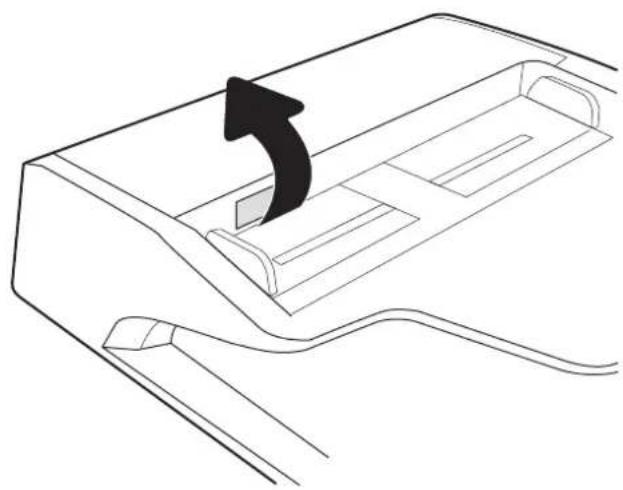
- Ouvrez le capot du chargeur automatique de documents.
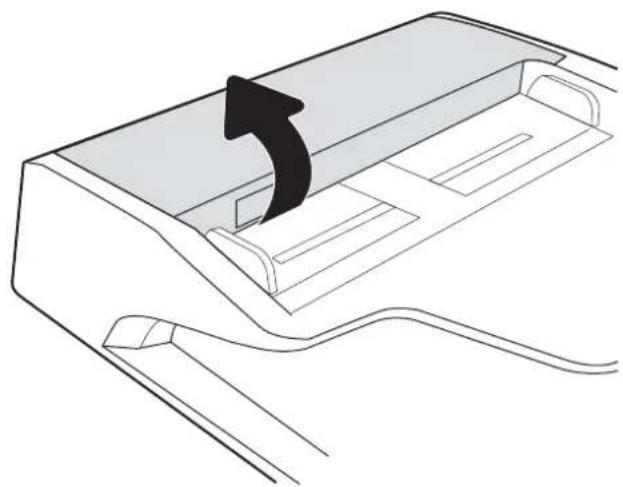
- Œtez tout résidu visible de fibres ou de poussière situé sur les rouleaux d'alimentation et le tampon de séparation en insufflant de l'air compré ou au moyen d'un chiffon propre et non pelucheux imbibé d'eau tiède.
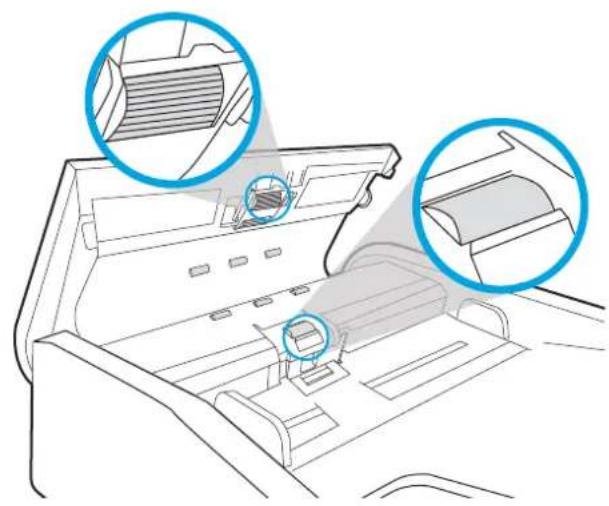
- Fermez le capot du chargeur de documents.
REMARQUE: Vérifiez que le loquet du chargeur de documents est bien fermé.
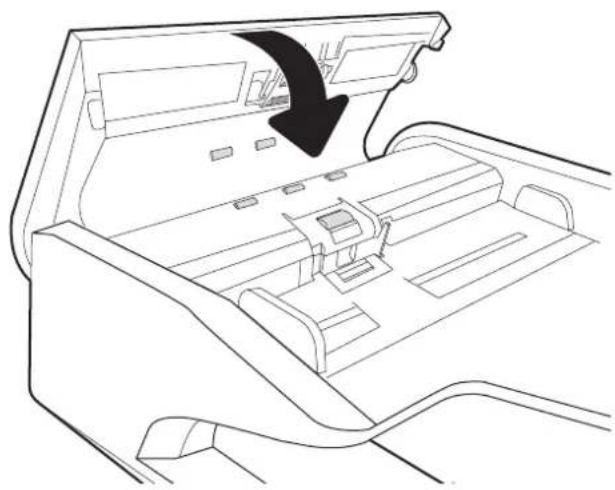
Si le problème persiste, vérifie le tampon de séparation du chargeur de documents et les rouleaux pour vérifier s'ilsprésent des traces de dépréciation ou d'usage, et remplacez-les si nécessaire.

REMARQUE: Les rouleaux neufs presentent une surface rugueuse. Avec l'usure, ils deviennent plus lisses.
Résoudre des problèmes de réseau cable
Introduction
Certain types de problèmes peuvent indiquer la présence d'un problème de communication réseau. Ces problemés incluent les problèmes suivants :
La perte régulière de capacité à communiquer avec le produit
- Impossible de trouver le produit pendant l'installation du pilote
- Un défaut régulier de numérisation

REMARQUE: Si vous avez subi des pertes de connectivite reseau intermittentes, mettez a jour le micrologiciel du produit. Pour obtenir des instructions sur la mise a jour du micrologiciel du produit, accedez a http://support.hp.com, recherche chez notre produit, puis « Mettre le micrologiciel a jour »
Vérifiez les points suivants pour vous assurer que le produit communique avec le réseau. Avant de commencer, affichez une page de configuration via le panneau de commande du produit et recherchez l'adresse IP du produit indiquée sur cette page.
- Connexion physique faible
L'ordinaire est incapable de communiquer avec le produit
Le produit utilise des parametes de vitesse de liaison et de mode recto verso incorrects pour le réseau - De nouveaux logiciels peuvent poser des problèmes de compatibilité
L'ordinateur ou la station de travail n'est peut-etre pas correctement configuré(e)
Le produit est désactivé ou autres paramètres réseau sont incorrêts

REMARQUE: HP ne prend pas en charge les reseaux pair à pair car cette fonction est une fonction des systèmes d'exploitation Microsoft et non des pilotes de numérisation HP. Pour plus d'informations, rendez-vous sur le site de Microsoft à l'adresse www.microsoft.com.
Connexion physique faible
- Verifiez que le produit est connecté au port réseau approprié à l'aide d'un cable de longueur suffisante.
- Vérifiez que le cable est correctement branché.
- Contrôlez le port de connexion réseau à l'arrière du produit: levoyant d'activité orange doit clignoter pour indiquer le traffic réseau et le voyant vert d'etat des liaisons doit être allumé en continu pour indiquer une liaison réseau.
- Si le problème persiste, essayez un autre cable ou un autre port sur le concentrateur.
L'ordinateur est incapable de communiquer avec le produit
- Testez la connexion reseau en executant une commande Ping sur le reseau.
a. Sur votre ordinateur, ouvrez une invite de ligne de commande.
Sous Windows, cliquez sur Demarrer, Executer, tapez cmd, puis appuyez sur Entree.
b. Tapez ping, puis l'adresse IP de votre produit.
c. Si la fenêtre affiche des temps de propagation en boucle, cela signifie que le réseau est opérationnel.
- Si la commande ping échoue, vérifie que les concentrateurs réseau sont actifs, puis vérifie que les paramétres réseau, le produit et l'ordinateur sont tous configurés pour le même réseau (également appelé sous-réseau).
Le produit utilise des paramètres de vitesse de liaison et de mode recto verso incorrects pour le réseau
HP commande de laisser ces paramétres en mode automatique (paramètre par défaut). Si vous modifie ces paramétres, vous doivent également les modifier pour votre réseau.
De nouveaux logiciels peuvent poser des problèmes de compatibilité
Pour tout nouveau logiciel, vérifie que celui-ci est correctement installé et qu'il utilise le pilote de numérisation approprié.
L'ordinateur ou la station de travail n'est peut-être pas correctement configuré(e)
- Verifiez les parametes de pilotes reseau, de pilotes de numerisation et de redirection du reseau.
- Vérifiez que le système d'exploitation est correctement configuré.
Le produit est désacté ou d'autres paramètres réseau sont incorrÊcts
- Consultez les pages de configuration/réseau du produit pour vérifier l'état des protocôles et paramètres réseau.
- Configurez de nouveau les paramètres réseau si nécessaire.
Index
A
Adresse IPv4 111
Adresse IPv6 111
afficher les raccourcis de numérisation 78
ajouter ou supprimer un périhérique 85
assistance en ligne 122
assistance clientèle en ligne 122
Assistance clientèle HP 122
assistance en ligne 122
assistance technique en ligne 122
B
bac d'alimentation
chargement des documents 66
Bac de sortie emplacement 2,6
Bac d'entrée
conseils au sujet du chargement 62
Bacs d'entrée et de sortie emplacement 2,6
bloc d'alimentation depannage du cable 124
Bonjour identification 102
Bourrages causes de 130 chargeur de documents 130
Bourrages papier chargeur de documents 130
Bouton Accueil emplacement 3,7
Bouton Aide emplacement 3,7
Bouton d'alimentation, emplacement du bouton 2,6
Bouton Lancer copie emplacement 3,7
Bouton marche/arrêt, emplacement 2,6
Bouton Se connecter emplacement 3,7
Bouton Se déconnecter emplacement 3,7
C
cables depannage 124
cable USB depannage 124
Chargeur de documents
bourrages 130
nettoyage 137
problèmes d'alimentation papier 129
cloud, numérisation vers 80
commande
kit de remplacement des rouleurs 95
Commande consommables 97
commandersomommables 97
Configuration générale serveur Web intégre HP 104
Configuration minimale serveur Web intégre HP 102
Consommables commande 97
Consommation d'energie, optimisation 116
consommation electrique 2 watts maximum 116
Courrier electronic envoi de documents 68
creer des raccourcis de numérisation 78
D
dépannage
cables 124
déinstallation et réinstallation du logiciel 124
problèmes de réseau 139
réseau cable 139
Dépannage
arret 126
bourrages 130
déinstallation et réinstallation du logiciel 126
installation 124
problèmes d'alimentation papier 128
vitesse 87
déinstallation et réinstallation du logiciel 124
Déinstallation et réinstallation du logiciel 126
detector automatique le format de page 84
detector le format de page 84
Detection automatique de la couleur 82
Detection multi-alimentation 81
Disques durs cryptés 1
Dossier réseau, numériser 71
Dossiers envoi vers 71
F
Ecran tactile emplacement des fonctions 3
Écran tactile emplacement des fonctions 7
Envoi numérique
dossiers 71
envoi de documents 68
USB 73
Envoi par courrier électronique envoi de documents 68
Exigences relatives au navigateur serveur Web intégré HP 102
Exigences relatives au navigateur Web serveur Web intégre HP 102
Explorer, versions prises en charge serveur Web intégre HP 102
F
fonctionnalités
détection automatique de la couleur 82
prise en charge des pages extra-longues 81
prise en charge des pages longues 81
Fournitures
références 98
FTP, numériser vers 80
G
gestion de l'alimentation 127
Gestion du réseau 110
Guide-papier, emplacement 2, 6
H
HP TWAIN 15
HP Web Jetadmin 118
1
information produit 1
installation du logiciel dépannage 124
Internet Explorer, versions prises en charge serveur Web intégré HP 102
IPsec 114
ISIS 15
J
Jetadmin, HP Web 118
JetAdvantage 76
K
Kits de maintenance
références 98
L
logement d'intégration matérielle 93
logiciel
dépannage de l'installation 124
déinstallation et réinstallation 124
Windows 15
Logiciel
déinstallation et réinstallation 126
HP Digital Sending (HP DSS) 118
logiciel du scanner Windows 15
Logiciel HP Digital Sending (HP DSS) 118
logiciel HP Scan Extended à propos de 15
Logiciels pour Windows 15
M
Masque de sous-reseau 111
micrologiciel, mise à niveau 119
mise à niveau du micrologiciel 119
mise sous tension du scanner Résolution des problèmes 126
mode veille 116
Mode Veille 16
modifier des raccourcis de numérisation 78
N
Netscape Navigator, versions prises en charge serveur Web intégré HP 102
Nettoyage vitre 133
numérisation
originaux 66
Numérisation
optimiser pour le texte ou les images 136
numérisation de texte noir et blanc 84
Numérisation vers courrier électronique envoi de documents 68
numérisation vers dossier 71
numérisation vers le cloud 80
Numérisation vers périhérique USB 73
numériservsFTP80
numériserversSharePoint81
Numériservundossier réseau 71 configuration initiale 33
NumériserversuneuniteUSB73 activation45
0
Optimiser les images numériées 136
Outils de résolution des problèmes serveur Web intégré HP 106
Outils de télécopie
Serveur Web intégré 106
P
Pages d'informations serveur Web intégré HP 103
Panneau de commande emplacement des fonctions 3,7
Panneau tactile 2,6 emplacement 2,6
Papier
bourrages 130
formats pris en charge 63
Paramètres d'envoi numérique
Serveur Web intégré HP 105
Parametres d'impression recto versoreseau, modification 112
Paramètres d'usine rétablissement 123
paramétres de gestion del'alimentation 127
Paramétres de numérisation serveur Web intégré HP 105
Paramètres de vitesse de liaison réseau, modification 112
Paramétres réseau serveur Web intégré HP 107
Passerelle, parametre par default 111
Passerelle par défaut, définition 111
pieces
commander 95
Pieces de rechange
références 98
Pilotes
formats de papier 63
prise en charge des pages longues
81
Problèmes d'entrainment du papier
résolution 128
produit
arrêt automatique 16
mode Veille 16
R
raccourcis de numérisation 78
recadrer automatiquement l'image
numérisée sur le format de page
84
recadrer l'imaginemérisée 84
Références
cartouches d'agrafes 98
pièces de rechange 98
regler automatiquement l'orientation
de la page 83
regler l'orientation de la page, par langue 83
replacements rouleaux 95
Réseau
configuration,affichage 110
nom de l'imprimante,
modification 110
Réseaux
adresse IPv4 111
adresse IPv6 111
HP Web Jetadmin 118
masque de sous-reseau 111
passerelle par défaut 111
Résolution des problèmes
alimentation 126
Rétablir les paramètres d'usine 123
rouleau
replacer 95
Rouleaux
nettoyage, chargeur de
documents 137
Rouleaux du chargeur de documents
nettoyage 137
S
Scanner
nettoyage de la vitre 133
Sécurité
disque dur crypté 115
Sécurité, paramètres
serveur Web intégré HP 106
Sécurité IP 114
Serveur Web intégré
fonctions 102
modification des paramètres
Réseau 110
modification du nom du produit
110
ouverture 110
Serveur Web intégré (EWS)
attribution de mots de salle 114
connexion réseau 102
Serveur Web intégré (EWS) HP
fonctions 102
Serveur Web intégré HP
configuration générale 104
modification des paramètres
réseau 110
modification du nom du produit
110
outils de résolution des
problèmes 106
outils de télécopie 106
ouverture 110
pages d'informations 103
paramétres d'envoi numérique
105
paramètres de numérisation 105
paramètres de sécurité 106
paramètres réseau 107
SharePoint, numériser vers 81
sites Web
commander des consommables
97
pièces de rechange 95
Sites Web
commande de consommables 97
HP Web Jetadmin,
telecharge ment 118
Solutions professionnelles
HP JetAdvantage 76
supprimer automatiquement les pages
vierges 83
T
TCP/IP
configuration manuelle des
parametesIPv4111
configuration manuelle des
parametes IPv6 111
TWAIN 15
U
USB
envoi 73
V
verrouillage
formateur 115
Vitesse, depannage 87
Vitesse, optimiser 116
Vitre, nettoyage 133