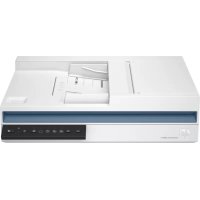
Scanjet Pro 2600 f1 - Scanner HP - Notice d'utilisation et mode d'emploi gratuit
Retrouvez gratuitement la notice de l'appareil Scanjet Pro 2600 f1 HP au format PDF.


| Caractéristiques | Détails |
|---|---|
| Type de scanner | Scanner à plat et à défilement |
| Résolution optique | 600 x 600 dpi |
| Vitesse de numérisation | Jusqu'à 30 pages par minute (ppm) |
| Connectivité | USB 3.0 |
| Formats de numérisation pris en charge | PDF, JPEG, TIFF, BMP, PNG |
| Capacité du chargeur automatique de documents (CAD) | 50 feuilles |
| Fonctionnalités de sécurité | Protection par mot de passe pour les fichiers PDF |
| Dimensions | 300 x 200 x 150 mm |
| Poids | 2,5 kg |
| Système d'exploitation compatible | Windows, macOS |
| Maintenance | Nettoyage régulier des rouleaux et de la vitre |
| Garantie | 1 an |
FOIRE AUX QUESTIONS - Scanjet Pro 2600 f1 HP
Questions des utilisateurs sur Scanjet Pro 2600 f1 HP
0 question sur cet appareil. Repondez a celles que vous connaissez ou posez la votre.
Poser une nouvelle question sur cet appareil
Téléchargez la notice de votre Scanner au format PDF gratuitement ! Retrouvez votre notice Scanjet Pro 2600 f1 - HP et reprennez votre appareil électronique en main. Sur cette page sont publiés tous les documents nécessaires à l'utilisation de votre appareil Scanjet Pro 2600 f1 de la marque HP.
MODE D'EMPLOI Scanjet Pro 2600 f1 HP
Guide de l'utilisateur
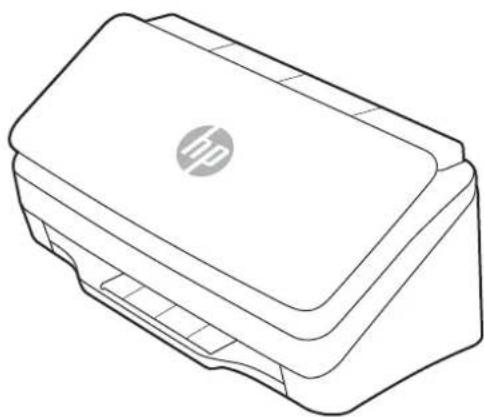
Guide de l'utilisateur
Ce guide fournit des informations concernant la configuration, l'utilisation, la maintenance, le dépannage, la sécurité et l'environnement.
Droits d'auteur et licence
Toute reproduction, adaptation ou traduction sans autorisation expresse par écrit est interdite, sauf dans les cas permis par les lois régissant les droits d'auteur.
Les informations contenues dans ce document peuvent être modifiées sans préavis.
Les seules garanties concernant les produits et services HP sont énoncées dans la garantie qui accompagne ces produits et services. Aucune information contenue dans le présent document ne saurait être considérée comme constituant une garantie complémentaire. HP ne pourra être tenu responsable des erreurs ou omissions de nature technique ou rédactionnelle qui pourraient subsister dans le présent document.
Édition 1, 4/2020
Crédits concernant les marques déposées
Adobe ®, Adobe Photoshop ®, Acrobat ® et PostScript ® sont des marques déposées de Adobe Systems Incorporated.
Apple et le logo Apple sont des marques commerciales d'Apple, Inc. enregistrées aux États-Unis et dans d'autres pays/régions.
macOS est une marque déposée d'Apple Inc. aux États-Unis et dans d'autres pays/régions.
AirScan est une marque commerciale d'Apple Inc. aux États-Unis et dans d'autres pays/régions.
Google™ et Gmail™ sont des marques commerciales de Google Inc.
Microsoft ^®, Windows ^®, Windows ^® XP, SharePoint ^® sont des marques de commerce déposées aux États-Unis de Microsoft Corporation.
UNIX ^® est une marque déposée de The Open Group.
Yahoo!® est une marque déposée de OATH Inc.
1 Présentation du produit....1
Vues du produit....1
Vue avant (modèles 2000 s2, 3000 s4 et N4000 snw1)....1
Vue avant (modèles 5000 s5, 7000 s3 et N7000 snw1)....2
Vue arrière (modèles 2000 s2)....3
Vue arrière (3000 s4)....3
Vue arrière (modèles 5000 s5 et 7000 s3)....4
Vue arrière (modèles N4000 snw1)....5
Vue arrière (modèles N7000 snw1) 5
Emplacement du numéro de série et du numéro de produit....6
Vue du panneau de commandes (modèles 2000 s2 et 3000 s4)....6
Vue du panneau de commandes (modèles 5000 s5 et 7000 s3)....7
Vue de l'écran tactile (modèles N4000 snw1 et N7000 snw1)....7
Caractéristiques techniques de l'appareil....9
Systèmes d'exploitation pris en charge 9
Dimensions du produit.... 10
Consommation d'énergie, spécifications électriques et émissions acoustiques.... 11
Plage d'environnement de fonctionnement 11
Configuration du produit et installation du logiciel.... 11
Logiciel du scanner (Windows)....12
Logiciel de numérisation HP Scan 12
HP TWAIN 13
ISIS 13
WIA....13
Logiciel du scanner (macOS) 13
HP Easy Scan....13
Utilitaire HP....13
Serveur Web intégré 13
HP Web Jetadmin 14
Paramètres de mise en veille et d'arrêt automatique... 14
Modification du mode Veille par défaut et des paramètres d'arrêt automatique à l'aide de l'utilitaire Outils du scanner HP 14
Modification des paramètres par défaut d'arrêt automatique à l'aide de l'utilitaire HP.... 14
2 Utilisation du scanner....15
Configuration du scanner (modèles N4000 snw1 et N7000 snw1) 15
Configuration de la numérisation pour envoi par courrier électronique.... 15
Configuration de la numérisation pour envoi vers un dossier réseau 18
Configuration de la numérisation vers une unité USB....20
Configuration de la numérisation vers un périphérique SharePoint.... 22
Configuration du contrôle d'accès....25
Chargement d'originaux....25
Conseils pour le chargement de documents 25
Formats et types de papier pris en charge 27
Chargement de documents (modèles 2000 s2, 3000 s4 et N4000 snw1)....28
Chargement de documents (modèles 5000 s5, 7000 s3 et N7000 snw1)....30
Chargement de cartes (modèles 2000 s2, 3000 s4 et N4000 snw1)....33
Chargement de cartes (modèles 5000 s5, 7000 s3 et N7000 snw1)....34
Chargement du support plié (modèles 5000 s5, 7000 s3 et N7000 snw1)....36
Démarrage d'une numérisation à partir du matériel....37
Numérisation à partir des boutons du panneau de commandes (modèles 2000 s2 et 3000 s4)....37
Numérisation à partir des boutons du panneau de commandes (modèles 5000 s5 et 7000 s3).... 37
Numérisation à partir de l'écran tactile (modèles N4000 snw1 et N7000 snw1).... 38
Utilisation des raccourcis de numérisation 40
Numérisation vers une image 41
Numérisation vers PDF 41
Numérisation d'un texte pour édition (ROC) 41
Numériser vers un e-mail 41
Numérisation vers le Cloud 42
Numérisation vers un serveur FTP 42
Numériser vers SharePoint 42
Numérisation de documents de longueur exceptionnelle 42
Détection des multi-collectes.... 43
Everyday Scan....43
Suppression automatique des pages vierges....43
Ajustement automatique de l'orientation de la page.... 43
Tâches réservées (modèles N4000 snw1 et N7000 snw1) 44
Filtrage de couleurs dans un document (suppression d'une bande de couleur).... 44
Détection automatique du format de page 45
Recadrage ou redimensionnement automatique de l'image numérisée selon le format de page sélectionné..... 45
Détection automatique de couleur 45
Numérisation à l'aide du mode de texte en noir et blanc amélioré....46
Redresser automatiquement les images numérisées 46
Ajout ou suppression d'un périphérique 46
Numérisation à l'aide d'un autre logiciel de numérisation.... 46
Utilisation du logiciel de numérisation (macos)
Numériser vers un e-mail 47
HP Easy Scan....47
Numérisation à partir d'autres applications.... 48
Configuration avancée avec l'utilitaire HP (macos) 48
Ouvrir l'utilitaire HP 48
Caractéristiques de HP Utility 48
Conseils de numérisation
Optimisation de la vitesse de numérisation et du traitement des tâches 48
Numérisation d'originaux fragiles...49
3 Entretien et maintenance 50
Test et étalonnage de l'écran tactile....50
Nettoyage du produit....50
Nettoyage des bandes de numérisation 50
Nettoyage du circuit d'alimentation en papier 52
Nettoyage des rouleaux 53
Remplacement de pièces....56
Remplacement du kit de rouleau (modèles 2000 s2, 3000 s4 et N4000 snw1)....56
Remplacement du kit de rouleau (modèles 5000 s5, 7000 s3 et N7000 snw1).... 58
Commande de pièces et d'accessoires 61
4 Résolution des problèmes...62
Conseils de base pour le dépannage 62
Réinitialisation du scanner (modèles N4000 snw1 et N7000 snw1) 63
Interprétation des voyants lumineux du panneau de commandes (modèles 2000 s2 et 3000 s4)....63
Problèmes d'installation du scanner....64
Vérification des câbles 64
Désinstallation et réinstallation des pilotes et des outils de HP ScanJet (Windows) 65
Problèmes d'alimentation…65
Vérification du bon fonctionnement de l'alimentation électrique 65
Le scanner ne s'allume pas....66
Le scanner est en pause ou éteint....66
Le scanner se met hors tension de façon intempestive 67
Bourrages papier 68
Supprimer les bourrages du bac d'alimentation 68
Un document chargé dans le scanner provoque des bourrages répétés 69
Problèmes d'alimentation du papier 69
Bourrages papier, déviation du papier, décalages ou engagement de plusieurs feuilles à la fois 69
Le scanner n'envoie aucune feuille de papier 69
Problèmes de qualité d'image....70
Les images numérisées sont mal alignées....70
Des striures ou des rayures apparaissent sur les images numérisées 70
L'image numérisée est floue....70
L'image numérisée est entièrement blanche ou entièrement noire 70
La partie inférieure de l'image numérisée est tronquée....71
L'image numérisée ne peut pas être agrandie....71
Problèmes de fonctionnement du scanner 71
Problèmes de connexion...71
Fonctionnement incorrect des boutons 73
Problèmes liés à l'écran LCD (modèles 5000 s5 et 7000 s3)....73
Problèmes liés à l'affichage de l'écran tactile (modèles N4000 SNW1 et N7000 SNW1) 74
Problèmes liés à la performance de numérisation....74
Problèmes liés à la reconnaissance optique de caractères (OCR) sous Windows 75
Problèmes d'e-mail (modèles N4000 snw1 et N7000 snw1)....76
Résolution de problèmes supplémentaire....76
Index....78
Présentation du PRODUIT1
Ce manuel de l'utilisateur contient des informations importantes sur le scanner.
Les informations suivantes sont correctes au moment de la publication. Pour obtenir des informations à jour, consultez la page d'accueil d'assistance de votre scanner :
- Modèles 2000 s2 : www.hp.com/support/sj2000s2
- Modèles 3000 s4 : www.hp.com/support/sj3000s4
- Modèles N4000 snw1 : www.hp.com/support/sjn4000snw1
- Modèles 5000 s5 : www.hp.com/support/sjflow5000s5
- Modèles 7000 s3 : www.hp.com/support/sjflow7000s3
- Modèles N7000 snw1 : www.hp.com/support/sjflown7000snw1
L'aide intégrale HP de ce produit inclut les informations suivantes :
• Installation et configuration • Utilisation • Résolution des problèmes • Téléchargement des mises à jour du logiciel • Inscription au forum d'assistance - Recherche d'informations réglementaires et de garantie
Vues du produit
La présente section décrit les composants physiques des scanners.
Vue avant (modèles 2000 s2, 3000 s4 et N4000 snw1)
Identifiez les pièces situées à l'avant du scanner.
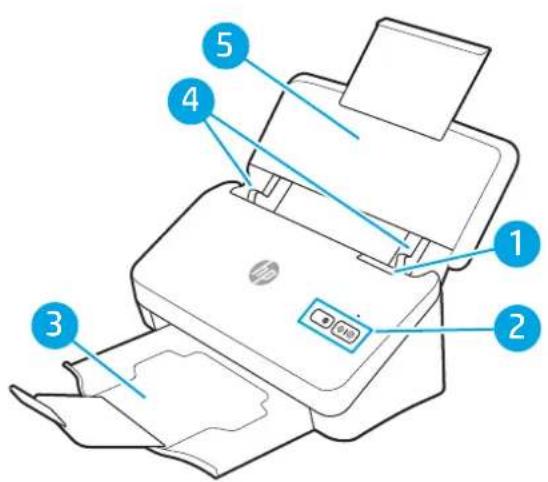
Tableau 1-1 Vue avant (modèles 2000 s2, 3000 s4 et N4000 snw1)
| Numéro Description |
| 1 Capot du chargeur de documents |
| 2 Panneau de commande |
| 3 Bac de sortie des documents avec extension |
| 4 Guide-papier |
| 5 Bac d'entrée avec extension |
Vue avant (modèles 5000 S5, 7000 S3 et N7000 SNW1)
Identifiez les pièces situées à l'avant du scanner.
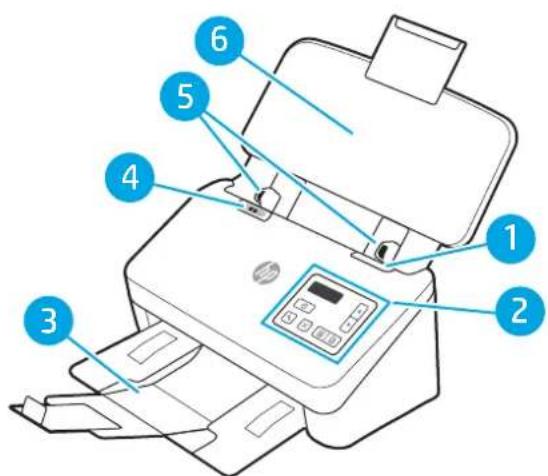
Tableau 1-2 Vue avant (modèles 5000 s5, 7000 s3 et N7000 snw1)
| Numéro Description |
| 1 Capot du chargeur de documents |
| 2 Panneau de commande |
| 3 Bac de sortie des documents avec extension |
Tableau 1-2 Vue avant (modèles 5000 s5, 7000 s3 et N7000 snw1) (suite)
| Numéro Description |
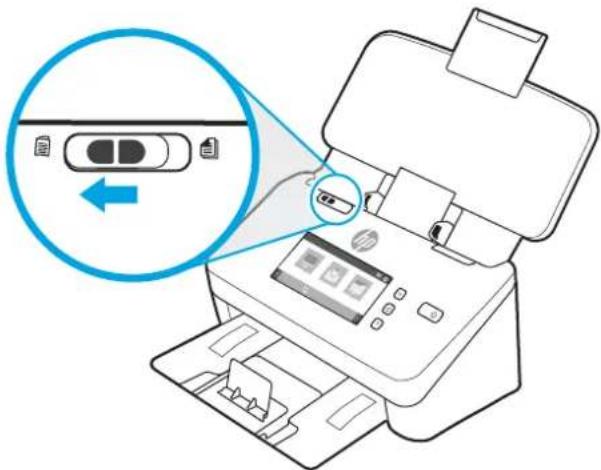
| 4 Commutateur de support épaisLorsque le bouton est en position non plié le scanner est configuré pour numériser des supports non pliés. Ce paramètre est défini par défaut.Lorsque le bouton se trouve sur la position plié le scanner est configuré pour numériser des supports pliés, plus épais ou plus petits, comme des cartes gaufrées. |
| 5 Guide-papier |
| 6 Bac d'entrée avec extension |
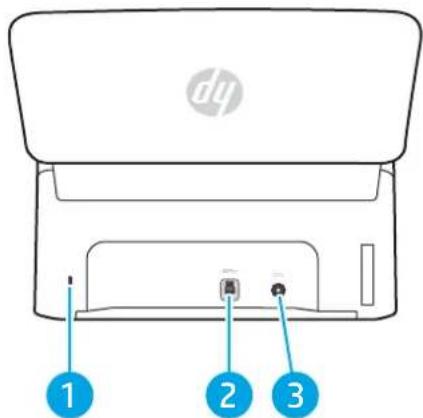
Vue arrière (modèles 2000 S2)
Identifiez les pièces à l'arrière du scanner.
text_image
dy 1 2 3Tableau 1-3 Vue arrière (modèles 2000 s2)
| Numéro Description |
| 1 Logement pour verrou de sécurité de type câble |
| 2 Port d'interface USB 3.0 |
| 3 Entrée d'alimentation |
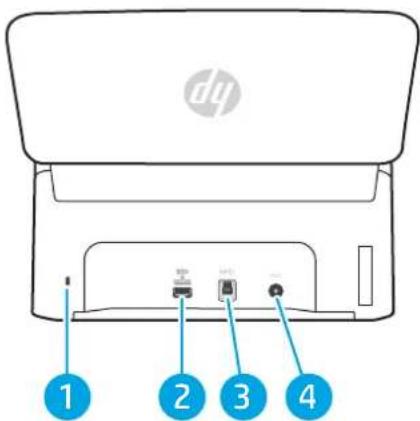
Vue arrière (3000 S4)
Identifiez les pièces à l'arrière du scanner.
text_image
DQ 1 2 3 4Tableau 1-4 Vue arrière (3000 s4)
| Numéro Description |
| 1 Logement pour verrou de sécurité de type câble |
| 2 Hôte USB pour clé USB |
| 3 Port d'interface USB 3.0 |
| 4 Entrée d'alimentation |
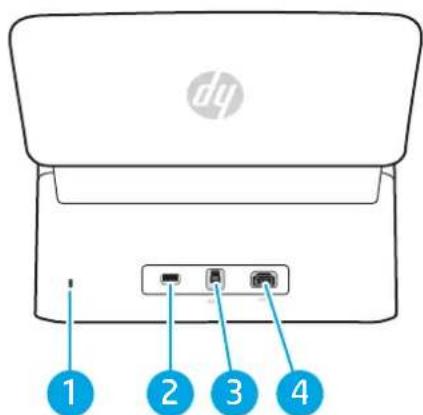
Vue arrière (modèles 5000 S5 et 7000 S3)
Identifiez les pièces à l'arrière du scanner.
text_image
1 2 3 4Tableau 1-5 Vue arrière (modèles 5000 s5 et 7000 s3)
| Numéro Description |
| 1 Logement pour verrou de sécurité de type câble |
| 2 Hôte USB pour clé USB |
| 3 Port d'interface USB 3.0 |
| 4 Entrée d'alimentation |
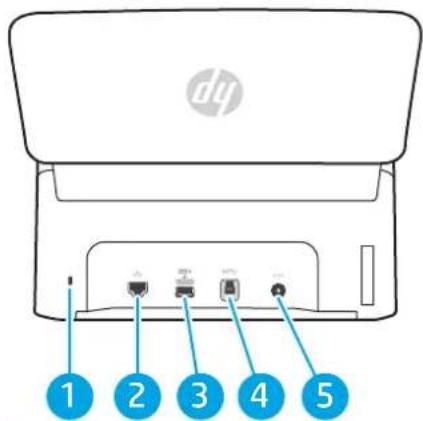
Vue arrière (modèles N4000 snw1)
Identifiez les pièces à l'arrière du scanner.
text_image
dp 1 2 3 4 5Tableau 1-6 Vue arrière (modèles N4000 snw1)
| Numéro Description |
| 1 Logement pour verrou de sécurité de type câble |
| 2 Port LAN |
| 3 Hôte USB pour clé USB |
| 4 Port d'interface USB 3.0 |
| 5 Entrée d'alimentation |
Vue arrière (modèles N7000 SNW1)
Identifiez les pièces à l'arrière du scanner.
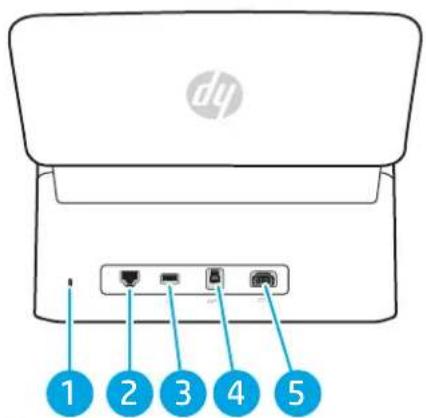
text_image
dy 1 2 3 4 5Tableau 1-7 Vue arrière (modèles N7000 snw1)
| Numéro Description |
| 1 Logement pour verrou de sécurité de type câble |
| 2 Port LAN |
Tableau 1-7 Vue arrière (modèles N7000 snw1) (suite)
| Numéro Description |
| 3 Hôte USB pour clé USB |
| 4 Port d'interface USB 3.0 |
| 5 Entrée d'alimentation |
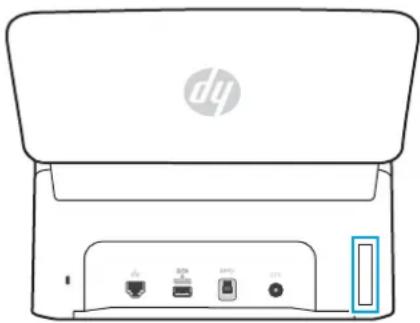
Emplacement du numéro de série et du numéro de produit
L'étiquette indiquant les numéros de produit et de série se trouve sur le capot arrière.
Vue du panneau de commandes (modèles 2000 S2 et 3000 S4)
Utilisez les boutons du panneau de commande pour lancer ou annuler une numérisation, ainsi que pour allumer ou éteindre l'unité.
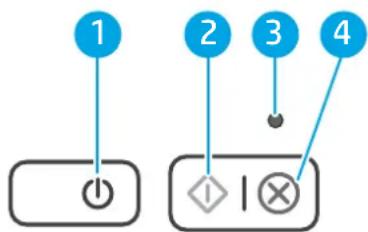
text_image
1 2 3 4Tableau 1-8 Vue du panneau de commandes (modèles 2000 s2 et 3000 s4)
| Numéro Nom Description |
| 1 Bouton d'alimentation et LED Appuyez sur le bouton d'alimentation pour allumer le scanner. Maintenez le bouton d'alimentation appuyé pendant trois secondes pour éteindre le scanner.Une LED d'alimentation allumée indique que le scanner est allumé. |
| 2 Bouton Numériser Appuyez sur le bouton Numériser pour lancer une numérisation. ◇ |
| 3 LED d'erreur Une LED d'erreur allumée ou clignotante indique qu'une erreur s'est produite. |
| 4 Bouton Annuler Appuyez sur le bouton Annuler pour mettre fin à une numérisation en X cours. |
Vue du panneau de commandes (modèles 5000 S5 et 7000 S3)
Utilisez les boutons du panneau de commande pour lancer ou annuler une numérisation, ainsi que pour allumer ou éteindre l'unité.
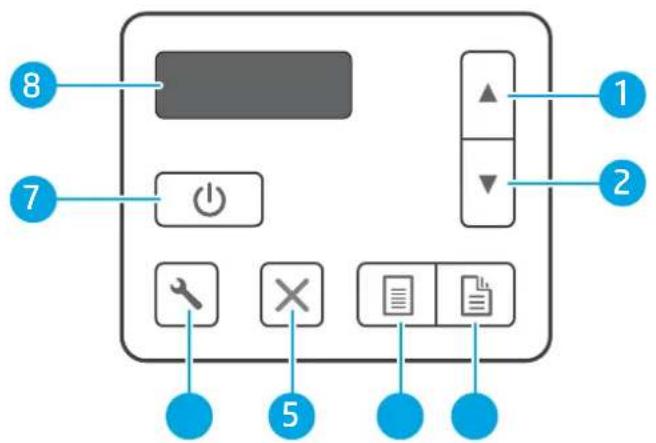
text_image
8 7 1 2 5Tableau 1-9 Vue du panneau de commandes (modèles 5000 s5 et 7000 s3)
| Numéro Nom Description | |
| 1 Flèche vers le haut Utilisez le bouton Flèche vers le haut pour augmenter les valeurs des paramètres ou parcourir les éléments de menu. | |
| 2 Flèche vers le bas Utilisez le bouton Flèche vers le bas pour réduire les valeurs des paramètres ou parcourir les éléments de menu. | |
| 3 | Bouton Numérisation recto verso Appuyez sur le bouton Numérisation recto verso pour lancer une numérisation recto verso. |
| 4 | Bouton Numérisation recto seul Appuyez sur le bouton Numérisation recto seul pour lance une numérisation recto. |
| 5 Bouton Annuler | Appuyez sur le bouton Annuler pour mettre fin à une numérisation en cours. |
| 6 | Bouton Outils pour ouvrir l'utilitaire Outils du scanner HP. |
| 7 | Bouton d'alimentation et LED Appuyez sur le bouton d'alimentation pour allumer le scanner. Maintenez le bouton d'alimentation appuyé pendant trois secondes pour éteindre le scanner. |
| 8 | Zone de l'écran LCD Consultez l'écran à 2 lignes pour connaître l'état du produit et les messages d'erreur. |
Vue de l'écran tactile (modèles N4000 snw1 et N7000 snw1)
Identifiez les boutons du panneau de commandes.
Structure du menu de l'écran tactile
Identifiez les fonctions de l'écran tactile.
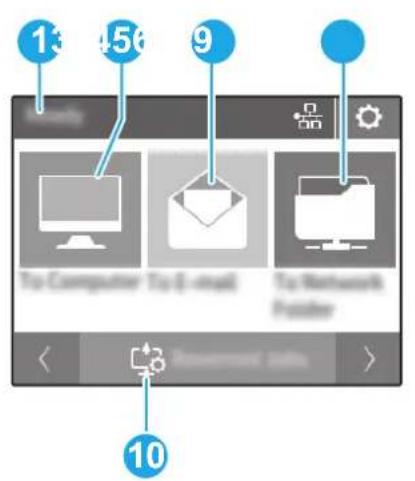
text_image
13 456 9 To Computer To Email To Network Folder 10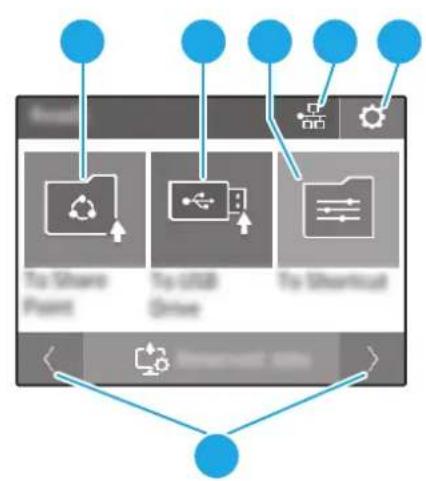
flowchart
graph TD
    A["Input Data"] --> B["To Share Point"]
    A --> C["To USB Drive"]
    A --> D["To Download"]
    B --> E["Data Link"]
    C --> F["Data Link"]
    D --> G["Data Link"]
Tableau 1-10 Menu de l'écran tactile
| Numéro Description |
| 1 Prête |
| 2 Lance une numérisation vers un ordinateur connecté |
| 3 Lance une numérisation vers une adresse e-mail |
| 4 Lance une numérisation vers un dossier réseau |
| 5 Lance une numérisation vers SharePoint |
| 6 Lance une numérisation vers une clé USB |
| 7 Sélection d'un raccourci de numérisation |
| 8 Etat de la connexion réseau |
| 9 Paramètres |
| 10 Tâches réservées |
| 11 Accès à la page précédente ou suivante |
REMARQUE : Les fonctions qui s'affichent sur l'écran d'accueil peuvent varier en fonction de la configuration du scanner.
Boutons du panneau tactile
Utilisez les boutons du panneau tactile pour lancer ou annuler une numérisation, ainsi que pour mettre l'unité sous tension et hors tension.
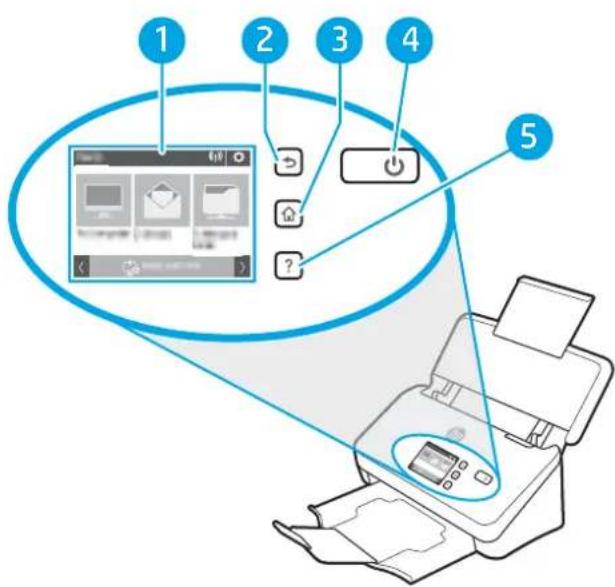
Tableau 1-11 Boutons du panneau tactile
| Numéro Nom Description | |
| 1 Panneau tactile | |
| 2 Précédent | |
| 3 Accueil | |
| 4 Alimentation/veille | |
| 5 Aide | ? |
Caractéristiques techniques de l'appareil
Cette section présente les caractéristiques du produit.
Systèmes d'exploitation pris en charge
Les informations suivantes s'appliquent aux pilotes de HP Scan et Windows pour macOS spécifiques au scanner et au programme d'installation.
Windows : Pour plus d'informations, consultez les notes d'installation du logiciel.
macOS : Les ordinateurs Mac sont pris en charge par ce scanner. Téléchargez le logiciel sur la page d'accueil de l'assistance produit, puis utilisez-le pour installer le pilote HP Scan.
- Rendez-vous sur la page d'accueil de l'assistance produit.
- Suivez les étapes indiquées pour télécharger le logiciel du scanner.
Linux : pour obtenir plus d'informations et des pilotes de numérisation pour Linux, rendez-vous sur le site www.hp.com/go/linuxprinting.

REMARQUE : Pour obtenir la liste des systèmes d'exploitation pris en charge, rendez-vous sur la page d'accueil de l'assistance produit dans le cadre de l'aide intégrale HP pour votre scanner :
- Modèles 2000 s2 : www.hp.com/support/sj2000s2
- Modèles 3000 s4 : www.hp.com/support/sj3000s4
- Modèles N4000 snw1 : www.hp.com/support/sjn4000snw1
- Modèles 5000 s5 : www.hp.com/support/sjflow5000s5
- Modèles 7000 s3 : www.hp.com/support/sjflow7000s3
- Modèles N7000 snw1 : www.hp.com/support/sjflown7000snw1
Tableau 1-12 Configuration minimale requise
| Windows 10, 8.1, 7 macOS Catalina v10.15, macOS Mojavev10.14, macOS High Sierra v10.13 | Périphériques mobiles, Android | |
| •32 bits ou 64 bits•2 Mo d'espace disponible sur le disquedur•Microsoft Internet Explorer•Connexion Internet•Port USB | •2 Mo d'espace disponible sur le disque dur•Connexion Internet | Connexion au routeur non requise |
Dimensions du produit
Assurez-vous que l'environnement de votre scanner est suffisamment grand pour accueillir le scanner.
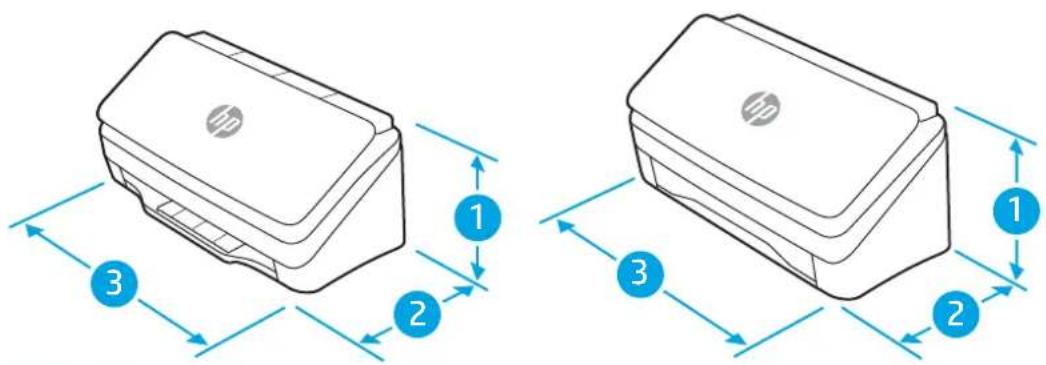
Tableau 1-13 Dimensions du produit
| Modèle 1. Hauteur 2. Profondeur 3. Largeur Poids | |
| Modèles 2000 s2, 3000 s4 et N4000 snw1 | 154 mm 172 mm 300 mm 2,7 kg |
Tableau 1-13 Dimensions du produit (suite)
| Modèle 1. Hauteur 2. Profondeur 3. Largeur Poids | |
| Modèles 5000 s5,7000 s3 N7000 snw1 | 190 mm 198 mm 310 mm 4,0 kg |
Consommation d'énergie, spécifications électriques et émissions acoustiques
Pour fonctionner correctement, le scanner doit être dans un environnement conforme à certaines spécifications relatives à l'alimentation.
Consultez l'adresse www.hp.com/support pour obtenir les dernières informations à ce sujet.
Assurez-vous de brancher le cordon d'alimentation de l'adaptateur d'alimentation sur une prise de courant reliée à la terre.
ATTENTION : L'alimentation électrique est fonction du pays/de la région où le produit est vendu. Ne convertissez pas les tensions de fonctionnement. Cela endommagerait le produit et annulerait la garantie.
Plage d'environnement de fonctionnement
Passez en revue les caractéristiques d'environnement de fonctionnement recommandées pour votre scanner.
Tableau 1-14 Plage d'environnement de fonctionnement
| Environnement Recommandé Autorisé | ||
| Température 17,5 à 25 °C 10° à 35 °C | ||
| Humidité relative | 30 à 70 % (HR) | 10 à 80 % (HR) |
| Altitude | Non applicable | 0 à 3 048 m |
Configuration du produit et installation du logiciel
Pour des instructions de configuration élémentaires, reportez-vous au Guide d'installation livré avec votre produit. Pour des instructions supplémentaires, reportez-vous à l'assistance HP disponible sur le Web.
Rendez-vous sur la page d'accueil de l'assistance produit pour obtenir l'aide intégrale HP sur le produit :
- Modèles 2000 s2 : www.hp.com/support/sj2000s2 • Modèles 3000 s4 : www.hp.com/support/sj3000s4
- Modèles N4000 snw1 : www.hp.com/support/sjn4000snw1
- Modèles 5000 s5 : www.hp.com/support/sjflow5000s5 • Modèles 7000 s3 : www.hp.com/support/sjflow7000s3
- Modèles N7000 snw1 : www.hp.com/support/sjflown7000snw1
L'aide intégrale HP de ce produit inclut les informations suivantes :
• Installation et configuration • Utilisation • Résolution des problèmes - Téléchargement des mises à jour de logiciels et de micrologiciels • Inscription au forum d'assistance - Recherche d'informations réglementaires et de garantie
Logiciel du scanner (windows)
Le scanner est livré avec un large éventail de logiciels et de pilotes Windows de numérisation, tels que HP Scan.
Logiciel de numérisation HP scan
Utilisez le logiciel HP Scan pour effectuer les tâches suivantes :
- Numérisation vers PDF
- Numérisation vers JPEG
- Envoi par e-mail en PDF
- Envoi par e-mail en JPEG
- Numérisation d'un texte pour édition (ROC)
- Numérisation vers le Cloud
- Everyday Scan
Utilitaire outils du scanner HP
Utilisez l'Utilitaire Outils du scanner HP pour effectuer les tâches suivantes :
- Définition des options de notification concernant la maintenance et la mise à jour du statut
- Modification des paramètres de gestion de l'alimentation du scanner
- Affichage des informations sur le scanner (version du micrologiciel, numéro de série, nombre total de pages numérisées) • Modification des profils de numérisation
- Modification des propriétés de l'option Numériser vers une unité USB
Pour ouvrir l'utilitaire, procédez de l'une des manières suivantes :
- Windows 8.1 et 10 : Dans l'écran Démarrer, cliquez sur l'icône Utilitaire Outils du scanner HP. • Lancez Assistant HP Scan à partir de votre bureau, puis sélectionnez Outils.
HP TWAIN fournit une interface logicielle entre le matériel d'imagerie/numérisation et les applications logicielles compatibles TWAIN. Tous les logiciels TWAIN ne fonctionnant pas de manière identique, veuillez consulter la documentation des logiciels pour obtenir plus de détails sur les méthodes d'acquisition de numérisations.
Le logiciel ISIS (« Image and Scanner Interface Specification ») crée une interface logicielle entre le logiciel d'imagerie/de numérisation et les applications logicielles basées sur ISIS. Les pilotes ISIS assurent une interaction cohérente avec tous les scanners compatibles ISIS.
WIA fournit une interface logicielle entre le logiciel d'imagerie/numérisation et les applications logicielles compatibles WIA. Tous les logiciels WIA ne fonctionnant pas de manière identique, consultez la documentation des logiciels pour obtenir plus de détails sur les méthodes d'acquisition de numérisations.
Logiciel du scanner (macos)
Le produit est compatible avec la fonction Apple AirScan. Vous pouvez numériser sans installer de logiciel supplémentaire à l'aide de la fonction Capture d'image ou toute autre application compatible ICA.
Pour profiter de toutes les fonctions de votre scanner, HP vous recommande d'installer la solution de numérisation HP fournie, y compris HP Easy Scan et HP Utility.
HP easy scan
Numérise des documents et des photos. Gère des raccourcis de numérisation.
Utilitaire HP
Vous pouvez utiliser HP Utility lorsque le scanner est connecté à l'aide d'un câble USB.
Le volet Maintenance d'HP Utility affiche l'utilisation du scanner, l'historique de maintenance et avertit l'utilisateur lorsque un entretien est requis. La notification s'affiche dans HP Utility lorsque le volet Maintenance est sélectionné.
L'utilitaire HP vous permet de configurer votre scanner et de paramétrer l'activité du bouton Numériser ◇ sur votre Mac. L'utilitaire HP Utility est disponible dans le dossier Applications > HP.
Serveur web intégré
Le produit est équipé d'un serveur Web intégré qui permet d'accéder aux informations concernant les activités du produit et du réseau. Ces informations s'affichent dans un navigateur Web tel que Microsoft Internet Explorer, Mozilla Firefox ou Google Chrome.
Le serveur Web intégré est installé sur le produit. Il n'est pas hébergé sur un serveur de réseau.
Le serveur Web intégré offre une interface au produit, qui peut être utilisée par quiconque possédant un ordinateur connecté au réseau et un navigateur Web standard. L'installation ou la configuration ne requiert aucun logiciel spécial, mais vous devez disposer d'un navigateur Web pris en charge sur votre ordinateur. Pour accéder
au serveur Web intégré, saisissez l'adresse IP du produit dans la ligne d'adresse du navigateur. Pour connaître l'adresse IP, appuyez sur «1» ou l'icône dans l'angle supérieur droit de l'écran d'accueil, puis appuyez sur Sans fil ou Réseau filaire (LAN).
HP web jetadmin
HP Web Jetadmin est un outil primé leader sur le marché qui permet de gérer efficacement une grande variété de produits HP en réseau, notamment des imprimantes, des imprimantes multifonction et des télécopieurs. Cette solution unique vous permet d'installer, de surveiller, d'entretenir, de dépanner et de sécuriser à distance votre environnement d'impression et d'imagerie, ce qui améliore finalement la productivité de votre entreprise en vous aidant à gagner du temps, à contrôler les coûts et à protéger votre investissement.
Des mises à niveau de HP Web Jetadmin sont régulièrement proposées pour pouvoir prendre en charge les fonctions spécifiques du produit. Pour plus d'informations, consultez www.hp.com/go/webjetadmin.
Paramètres de mise en veille et d'arrêt automatique
Par défaut, le scanner entre en mode Veille au bout de 15 minutes d'inactivité et se met automatiquement hors tension au bout de deux heures d'inactivité afin d'économiser l'énergie.
Modification du mode veille par défaut et des paramètres d'arrêt automatique à l'aide de l'utilitaire outils du scanner HP
Windows : Pour modifier le mode Veille par défaut et les paramètres d'arrêt automatique, utilisez l'utilitaire Outils du scanner HP.
- Démarrez l'Utilitaire Outils du scanner HP.
- Cliquez sur l'onglet Paramètres.
- Sélectionnez les valeurs souhaitées dans la liste déroulante Mettre le scanner hors tension après et la liste déroulante Mettre le scanner en veille après.
Modification des paramètres par défaut d'arrêt automatique à l'aide de l'utilitaire HP
macOS : Pour modifier les paramètres par défaut d'arrêt automatique, utilisez le volet Énergie de l'utilitaire HP Utility.
- Lancez HP Utility.
- Cliquez sur l'icône Énergie.
- Sélectionnez le paramètre de Puissance de la lampe.
- Sélectionnez un paramètre de délai d'arrêt automatique dans la liste déroulante Arrêt automatique du scanner :
Utilisation du SCANNER2
Les rubriques suivantes décrivent la configuration et l'utilisation du scanner.
Configuration du scanner (modèles N4000 SNW1 et N7000 SNW1)
Les rubriques suivantes décrivent la configuration du scanner.
Configuration de la numérisation pour envoi par courrier électronique
Les étapes suivantes décrivent la configuration de la fonction Numérisation vers e-mail.
Étape 1 : vérifier la connexion réseau et collecter les informations SMTP
Pour configurer la fonction de numérisation vers un e-mail, le produit doit disposer d'une connexion réseau active au même réseau que l'ordinateur qui exécute le processus de configuration.
Recueillez les informations suivantes avant de commencer le processus de configuration :
- Accès administrateur pour ce produit
- Serveur SMTP (par ex., smtp.mycompany.com)

REMARQUE : Si vous ne connaissez pas le nom du serveur SMTP, le numéro du port de serveur SMTP ou les informations d'authentication, contactez votre fournisseur d'accès à Internet ou de messagerie ou votre administrateur système pour obtenir ces informations. Une simple recherche sur Internet permet généralement de trouver les noms des serveurs SMTP et des ports. Saisissez par exemple des mots-clés du type « nom de serveur smtp Gmail » ou « nom de serveur smtp Yahoo » et lancez votre recherche.
- Paramètres d'authentification au serveur SMTP pour les courriers électroniques sortants, notamment le nom d'utilisateur et le mot de passe utilisés pour l'authentification, le cas échéant.

REMARQUE : Consultez la documentation de votre fournisseur de services de messagerie pour plus d'informations sur les limites de l'envoi numérique de votre compte de messagerie. Certains fournisseurs peuvent verrouiller temporairement votre compte si vous dépassez votre limite d'envoi.
Étape 2 : accès au serveur web intégré (EWS) HP
Pour accéder au serveur Web intégré (EWS) HP, exécutez les étapes suivantes :
- Sur l'écran d'accueil du panneau de commandes du produit, appuyez sur l'icône Réseau (1) ou en suivant la méthode de connexion de votre réseau, puis appuyez sur Sans fil ou Réseau filaire (LAN) pour afficher l'adresse IP ou le nom d'hôte.
- Ouvrez un navigateur Web, et dans la barre d'adresse, tapez l'adresse IP ou le nom d'hôte exactement comme il apparaît sur le panneau de commande du produit. Appuyez sur la touche Entrée du clavier de l'ordinateur. Le serveur EWS s'ouvre.
Figure 2-1 Exemple d'adresse IP dans un navigateur Web
REMARQUE : Si le navigateur Web affiche un message indiquant que l'accès au site Web comporte des risques, sélectionnez l'option pour continuer vers le site Web. L'accès à ce site Web ne va pas endommager l'ordinateur.
Figure 2-2 Exemple de l'écran du serveur Web intégré (EWS)
text_image
HP ScanJet Pro 104000.exe HP ScanJet Pro 104000.exe 10.236.113.163 Information General Scan Security Networking Device Information Network information Usage Event Log Device Information Status HP ScanJet Pro 104000.exe Status ReadyÉtape 3 : configurer la fonction de numérisation vers la messagerie
Utilisez la fonction Configuration de la numérisation vers e-mail dans le serveur Web intégré (EWS) HP pour la configuration de base.
- Parmi les onglets de navigation supérieurs du serveur EWS, cliquez sur l'onglet Numériser.
- Dans le volet de navigation de gauche, cliquez sur Configuration de la numérisation vers e-mail.
- Dans le champ Adresse électronique, saisissez l'adresse électronique de l'expéditeur pour le nouveau profil de courrier électronique sortant dans le champ À partir de l'adresse électronique.
- Dans la zone Paramètres du serveur SMTP, remplissez les champs suivants :
• Dans le champ Serveur SMTP, saisissez l'adresse du serveur SMTP. • Dans le champ Port SMTP, saisissez le numéro de port SMTP.
REMARQUE : Dans la plupart des cas, vous n'avez pas besoin de changer le numéro de port par défaut.
REMARQUE : Si vous utilisez un serveur SMTP hébergé tel que Gmail, vérifiez l'adresse SMTP, le numéro de port et les paramètres SSL à partir du site Web du fournisseur de service ou d'autres sources. Généralement, pour Gmail, l'adresse SMTP est smtp.gmail.com, le numéro de port est le 465
et le SSL doit être activé. Veuillez vous reporter aux sources en ligne pour vérifier que ces paramètres de serveur sont à jour et valides au moment de la configuration.
- Si vous utilisez le service de messagerie électronique Gmail, cochez la case Utiliser toujours une connexion sécurisée (SSL/TLS).
- Si le serveur SMTP requiert une authentication pour envoyer un courrier électronique, remplissez les champs suivants dans la zone Authentication SMTP :
- Dans le champ Identifiant utilisateur SMTP, saisissez l'identifiant utilisateur du serveur SMTP.
- Dans le champ Mot de passe SMTP, saisissez le mot de passe du serveur SMTP.
- Vérifiez toutes les informations, puis cliquez sur l'une des options suivantes :
- Enregistrer et tester : Sélectionnez cette option pour enregistrer les informations et tester la connexion.
- Enregistrer uniquement : Sélectionnez cette option pour enregistrer les informations sans tester la connexion.
Étape 4 : ajout de contacts au carnet d'adresses électroniques
Dans le volet de navigation de gauche, cliquez sur Configuration du carnet d'adresses électroniques pour ajouter des adresses électroniques au carnet d'adresses accessible à partir du produit.
Pour ajouter une adresse électronique individuelle :
- Dans le champ Adresse électronique, saisissez l'adresse électronique du nouveau contact.
- Cliquez sur Enregistrer.
Étape 5 : configuration des paramètres par défaut de l'option numérisation vers e-mail
Dans le volet de navigation de gauche, cliquez sur Paramètres de numérisation pour configurer les paramètres de l'option Numérisation vers e-mail.
- Dans la zone Paramètres par défaut de la numérisation vers e-mail, configurez les paramètres e-mail suivants :
Tableau 2-1 Paramètres e-mail
| Option Description | |
| Objet Saisissez une ligne d'objet par défaut pour les e-mails. | |
| Corps de texte | Créez un message personnalisé par défaut pour tous les e-mails envoyés depuis le produit. |
- Configurez les paramètres de numérisation du fichier suivants :
Tableau 2-2 Paramètres de numérisation du fichier
| Option Description | |
| Préfixe de nom de fichier | Saisissez un préfixe de nom de fichier (par exemple, MyScan). |
| Type de fichier | Sélectionnez le type de fichier par défaut à utiliser pour le document numérisé. |
| Type de PDF Sélectionnez le type de PDF par défaut à utiliser pour le document numérisé : | |
Tableau 2-2 Paramètres de numérisation du fichier (suite)
| Option Description | |
| Résolution Sélectionnez la résolution de numérisation par défaut pour le document numérisé. | |
| REMARQUE : Les images de résolution élevée comportent davantage de points par pouce (ppp), par conséquent, elles affichent davantage de détails. Les images de résolution réduite comportent moins de points par pouce et affichent moins de détails, mais la taille du fichier est plus petite. | |
| Couleur | Indiquez si les fichiers numérisés seront en noir et blanc ou en couleur. |
| Désinclinaison | Sélectionnez Activé ou Désactivé pour activer ou désactiver la correction d'inclinaison. |
| Supprimer une page vierge | Sélectionnez Activé ou Désactivé pour indiquer si les pages vierges doivent être supprimées de la sortie numérisée. |
| Détection mauvaise alimentation | Sélectionnez Activé ou Désactivé pour activer ou désactiver la détection des pages multiples alimentées simultanément dans le bac d'alimentation. |
| Regrouper des documents | Sélectionnez Activé ou Désactivé pour indiquer si plusieurs documents doivent être regroupés dans un seul fichier de sortie numérisé. |
| Compression de fichiers JPEG | Sélectionnez une valeur de compression pour le fichier JPEG. |
Configuration de la numérisation pour envoi vers un dossier réseau
Les étapes suivantes décrivent la configuration de la fonction Numérisation vers un dossier réseau.
Étape 1 : collecte des informations réseau
Avant de commencer la configuration de la fonction Numérisation vers un dossier réseau, rassemblez les informations suivantes et préparez-vous.

REMARQUE : Pour configurer la fonction de numérisation vers un dossier réseau, le produit doit disposer d'une connexion réseau active au même réseau que l'ordinateur qui exécute le processus de configuration.
Les administrateurs doivent posséder les éléments suivants avant de commencer le processus de configuration.
- Accès administrateur pour ce produit
- Le nom de domaine complet (FQDN) (p. ex., \nomserveur.us.nomdelasociété.net\scans) du dossier de destination ou l'adresse IP du serveur (par exemple, \16.88.20.20\scans).

REMARQUE : L'utilisation du terme « serveur » dans ce contexte fait référence à l'ordinateur où se trouve le dossier partagé.
Étape 2 : accès au serveur web intégré (EWS) HP
Pour accéder au serveur Web intégré (EWS) HP, exécutez les étapes suivantes :
- Sur l'écran d'accueil du panneau de commandes du produit, appuyez sur l'icône Réseau (↑) ou en suivant la méthode de connexion de votre réseau, puis appuyez sur Sans fil ou Réseau filaire (LAN) pour afficher l'adresse IP ou le nom d'hôte.
- Ouvrez un navigateur Web, et dans la barre d'adresse, tapez l'adresse IP ou le nom d'hôte exactement comme il apparaît sur le panneau de commande du produit. Appuyez sur la touche Entrée du clavier de l'ordinateur. Le serveur EWS s'ouvre.
Figure 2-3 Exemple d'adresse IP dans un navigateur Web

REMARQUE : Si le navigateur Web affiche un message indiquant que l'accès au site Web comporte des risques, sélectionnez l'option pour continuer vers le site Web. L'accès à ce site Web ne va pas endommager l'ordinateur.
Figure 2-4 Exemple de l'écran du serveur Web intégré (EWS)
text_image
HP ScanJet Pro 94000 scan1 HP ScanJet Pro 94000 scan1 10.236.113.103 Information General Scan Security Networking Device Information Network Information Usage Event Log Device Information Status HP ScanJet Pro 94000 scan1 Status, ReadyÉtape 3 : configurer la fonction de numérisation vers le réseau
Utilisez la fonction Configuration de la numérisation vers un dossier réseau dans le serveur Web intégré (EWS) HP pour la configuration de base.
- Parmi les onglets de navigation supérieurs du serveur EWS, cliquez sur Numériser.
- Dans le volet de navigation de gauche, cliquez sur Configuration du dossier réseau.
- Sur la page Configuration du dossier réseau, cliquez sur le bouton Nouveau.
- Dans la zone Paramètres de numérisation, remplissez les champs suivants :
Tableau 2-3 Paramètres de numérisation du fichier
| Option Description | |
| Préfixe de nom de fichier | Saisissez un préfixe de nom de fichier (par exemple, MyScan). |
| Type de fichier | Sélectionnez le type de fichier par défaut à utiliser pour le document numérisé. |
| Type de PDF Sélectionnez le type de PDF par défaut à utiliser pour le document numérisé : | |
| Résolution Sélectionnez la résolution de numérisation par défaut pour le document numérisé. | |
| REMARQUE : Les images de résolution élevée comportent davantage de points par pouce (ppp), par conséquent, elles affichent davantage de détails. Les images de résolution réduite | |
Tableau 2-3 Paramètres de numérisation du fichier (suite)
| Option Description | |
| comportent moins de points par pouce et affichent moins de détails, mais la taille du fichier est plus petite. | |
| Couleur | Indiquez si les fichiers numérisés seront en noir et blanc ou en couleur. |
| Désinclinaison | Sélectionnez Activé ou Désactivé pour activer ou désactiver la correction d'inclinaison. |
| Supprimer une page vierge | Sélectionnez Activé ou Désactivé pour indiquer si les pages vierges doivent être supprimées de la sortie numérisée. |
| Détection mauvaise alimentation | Sélectionnez Activé ou Désactivé pour activer ou désactiver la détection des pages multiples alimentées simultanément dans le bac d'alimentation. |
| Regrouper des documents | Sélectionnez Activé ou Désactivé pour indiquer si plusieurs documents doivent être regroupés dans un seul fichier de sortie numérisé. |
| Compression de fichiers JPEG | Sélectionnez une valeur de compression pour le fichier JPEG. |
- Dans la zone Informations du dossier réseau, remplissez les champs suivants :
- Dans le champ Nom d'affichage, saisissez le nom à afficher pour le dossier.
- Dans le champ Chemin réseau, saisissez le chemin réseau du dossier.
- Dans le champ Nom d'utilisateur, saisissez le nom d'utilisateur requis pour accéder au dossier sur le réseau.
- Dans le champ Mot de passe, saisissez le mot de passe requis pour accéder au dossier sur le réseau.
- Vérifiez toutes les informations, puis cliquez sur l'une des options suivantes :
- Enregistrer et tester : Sélectionnez cette option pour enregistrer les informations et tester la connexion.
- Enregistrer uniquement : Sélectionnez cette option pour enregistrer les informations sans tester la connexion.
- Annuler : Sélectionnez cette option pour quitter la configuration sans enregistrer.
Configuration de la numérisation vers une unité USB
Le produit peut numériser un fichier et enregistrer celui-ci sur un lecteur Flash USB. Avant d'utiliser cette fonction, suivez les étapes ci-dessous pour l'activer et la configurer.
Étape 1 : accès au serveur web intégré (EWS) HP
Pour accéder au serveur Web intégré (EWS) HP, exécutez les étapes suivantes :
- Sur l'écran d'accueil du panneau de commandes du produit, appuyez sur l'icône Réseau («↑») ou en suivant la méthode de connexion de votre réseau, puis appuyez sur Sans fil ou Réseau filaire (LAN) pour afficher l'adresse IP ou le nom d'hôte.
- Ouvrez un navigateur Web, et dans la barre d'adresse, tapez l'adresse IP ou le nom d'hôte exactement comme il apparaît sur le panneau de commande du produit. Appuyez sur la touche Entrée du clavier de l'ordinateur. Le serveur EWS s'ouvre.
Figure 2-5 Exemple d'adresse IP dans un navigateur Web

REMARQUE : Si le navigateur Web affiche un message indiquant que l'accès au site Web comporte des risques, sélectionnez l'option pour continuer vers le site Web. L'accès à ce site Web ne va pas endommager l'ordinateur.
Figure 2-6 Exemple de l'écran du serveur Web intégré (EWS)
text_image
HP ScanJet Pro N4000 scan1 HP ScanJet Pro N4000 scan1 10.256.113.103 Information General Scan Security Networking Device Information Network information Usage Event Log Device Information Status HP ScanJet Pro N4000 scan1 Status ReadyÉtape 2 : activation de la numérisation vers une unité USB
Pour activer la numérisation vers une unité USB :
- Parmi les onglets de navigation supérieurs du serveur EWS, cliquez sur Sécurité.
- Dans le volet de navigation de gauche, cliquez sur Contrôle d'accès.
- Vérifiez le compte utilisateur actuel. Si le port USB n'est pas sélectionné, cliquez sur Modifier, sélectionnez activer USB, puis cliquez sur OK.
Étape 3 : configuration des paramètres par défaut de l'option numérisation vers une unité USB
Pour configurer les paramètres de l'option Numérisation vers une unité USB :
- Parmi les onglets de navigation supérieurs du serveur EWS, cliquez sur l'onglet Numériser.
- Dans le volet de navigation de gauche, cliquez sur Paramètres de numérisation.
- Dans la zone Paramètres par défaut de la numérisation vers USB, saisissez un nom de dossier pour le Dossier stocké, puis configurez les paramètres suivants :
Tableau 2-4 Paramètres de numérisation du fichier
| Option Description | |
| Préfixe de nom de fichier | Saisissez un préfixe de nom de fichier (par exemple, MyScan). |
| Type de fichier | Sélectionnez le type de fichier par défaut à utiliser pour le document numérisé. |
| Type de PDF Sélectionnez le type de PDF par défaut à utiliser pour le document numérisé : | |
| Résolution Sélectionnez la résolution de numérisation par défaut pour le document numérisé. | |
| REMARQUE: Les images de résolution élevée comportent davantage de points par pouce (ppp), par conséquent, elles affichent davantage de détails. Les images de résolution réduite comportent moins de points par pouce et affichent moins de détails, mais la taille du fichier est plus petite. | |
| Couleur | Indiquez si les fichiers numérisés seront en noir et blanc ou en couleur. |
| Désinclinaison | Sélectionnez Activé ou Désactivé pour activer ou désactiver la correction d'inclinaison. |
| Supprimer une page vierge | Sélectionnez Activé ou Désactivé pour indiquer si les pages vierges doivent être supprimées de la sortie numérisée. |
| Détection mauvaise alimentation | Sélectionnez Activé ou Désactivé pour activer ou désactiver la détection des pages multiples alimentées simultanément dans le bac d'alimentation. |
| Regrouper des documents | Sélectionnez Activé ou Désactivé pour indiquer si plusieurs documents doivent être regroupés dans un seul fichier de sortie numérisé. |
| Compression de fichiers JPEG | Sélectionnez une valeur de compression pour le fichier JPEG. |
Configuration de la numérisation vers un périphérique sharepoint
Les étapes suivantes décrivent la configuration de la fonction Numérisation vers SharePoint.
Étape 1 : préparation
Avant de commencer la configuration de la fonction Enregistrement sur SharePoint, effectuez les préparations suivantes.
Les administrateurs doivent posséder les éléments suivants avant de commencer le processus de configuration.
• Accès administrateur pour ce produit - Le dossier de destination dans lequel seront enregistrés les fichiers numérisés doit exister sur le site SharePoint et l'accès en écriture doit être activé dans le dossier de destination.
Étape 2 : accès au serveur web intégré (EWS) HP
Pour accéder au serveur Web intégré (EWS) HP, exécutez les étapes suivantes :
- Sur l'écran d'accueil du panneau de commandes du produit, appuyez sur l'icône Réseau (1) ou en suivant la méthode de connexion de votre réseau, puis appuyez sur Sans fil ou Réseau filaire (LAN) pour afficher l'adresse IP ou le nom d'hôte.
- Ouvrez un navigateur Web, et dans la barre d'adresse, tapez l'adresse IP ou le nom d'hôte exactement comme il apparaît sur le panneau de commande du produit. Appuyez sur la touche Entrée du clavier de l'ordinateur. Le serveur EWS s'ouvre.
Figure 2-7 Exemple d'adresse IP dans un navigateur Web

REMARQUE : Si le navigateur Web affiche un message indiquant que l'accès au site Web comporte des risques, sélectionnez l'option pour continuer vers le site Web. L'accès à ce site Web ne va pas endommager l'ordinateur.
Figure 2-8 Exemple de l'écran du serveur Web intégré (EWS)
text_image
HP ScanJet Pro N4000 scan1 HP ScanJet Pro N4000 scan1 10.256.113.103 Information General Scan Security Networking Device Information Network information Usage Event Log Device Information Status HP ScanJet Pro N4000 scan1 Status ReadyÉtape 3 : activer la numérisation vers sharepoint
Pour activer la numérisation vers SharePoint :
- Parmi les onglets de navigation supérieurs du serveur EWS, cliquez sur Sécurité.
- Dans le volet de navigation de gauche, cliquez sur Contrôle d'accès.
- Vérifiez le compte utilisateur actuel. Si SharePoint n'est pas sélectionné, cliquez sur Modifier, sélectionnez Activer SharePoint, puis cliquez sur OK.
Étape 4 : configurer la fonction numérisation vers sharepoint
Utilisez la fonction Configuration sur SharePoint dans le serveur Web intégré (EWS) HP pour la configuration de base.
- Parmi les onglets de navigation supérieurs du serveur EWS, cliquez sur l'onglet Numériser.
- Dans le volet de navigation de gauche, cliquez sur Configuration sur SharePoint.
- Sur la page Configuration sur SharePoint, cliquez sur le bouton Nouveau.
4. Dans la zone paramètres de numérisation, remplissez les champs suivants :
Tableau 2-5 Paramètres de numérisation du fichier
| Option Description | |
| Préfixe de nom de fichier | Saisissez un préfixe de nom de fichier (par exemple, MyScan). |
| Type de fichier | Sélectionnez le type de fichier par défaut à utiliser pour le document numérisé. |
| Type de PDF Sélectionnez le type de PDF par défaut à utiliser pour le document numérisé : | |
| Résolution Sélectionnez la résolution de numérisation par défaut pour le document numérisé. | |
| REMARQUE: Les images de résolution élevée comportent davantage de points par pouce (ppp), par conséquent, elles affichent davantage de détails. Les images de résolution réduite comportent moins de points par pouce et affichent moins de détails, mais la taille du fichier est plus petite. | |
| Couleur | Indiquez si les fichiers numérisés seront en noir et blanc ou en couleur. |
| Désinclinaison | Sélectionnez Activé ou Désactivé pour activer ou désactiver la correction d'inclinaison. |
| Supprimer une page vierge | Sélectionnez Activé ou Désactivé pour indiquer si les pages vierges doivent être supprimées de la sortie numérisée. |
| Détection mauvaise alimentation | Sélectionnez Activé ou Désactivé pour activer ou désactiver la détection des pages multiples alimentées simultanément dans le bac d'alimentation. |
| Regrouper des documents | Sélectionnez Activé ou Désactivé pour indiquer si plusieurs documents doivent être regroupés dans un seul fichier de sortie numérisé. |
| Compression de fichiers JPEG | Sélectionnez une valeur de compression pour le fichier JPEG. |
5. Dans la zone informations sharepoint, remplissez les champs suivants :
- Dans le champ Nom d'affichage, saisissez le nom à afficher pour le chemin SharePoint.
- Dans le champ Chemin réseau, saisissez le chemin SharePoint.
- Si vous souhaitez que le produit remplace un fichier existant qui porte le même nom que le nouveau fichier, sélectionnez Remplacer les fichiers existants.
- Dans le champ Domaine Windows, saisissez le nom de domaine.
- Dans le champ Nom d'utilisateur, saisissez le nom d'utilisateur requis pour accéder au chemin SharePoint.
- Dans le champ Mot de passe, saisissez le mot de passe requis pour accéder au chemin SharePoint.
6. Vérifiez toutes les informations, puis cliquez sur l'une des options suivantes :
- Enregistrer et tester : Sélectionnez cette option pour enregistrer les informations et tester la connexion.
- Enregistrer uniquement : Sélectionnez cette option pour enregistrer les informations sans tester la connexion.
- Annuler : Sélectionnez cette option pour quitter la configuration sans enregistrer.
Configuration du contrôle d'accès
L'option Contrôle d'accès du serveur Web intégré (EWS) HP fournit des contrôles permettant de gérer les fonctions du scanner auxquelles les utilisateurs peuvent accéder.

REMARQUE : Si l'administrateur a défini un mot de passe afin de limiter l'accès au serveur EWS, le mot de passe est requis avant de définir le contrôle d'accès.
- Sur l'écran d'accueil du panneau de commandes du produit, appuyez sur l'icône Réseau (↑) ou en suivant la méthode de connexion de votre réseau, puis appuyez sur Sans fil ou Réseau filaire (LAN) pour afficher l'adresse IP ou le nom d'hôte.
- Ouvrez un navigateur Web, et dans la barre d'adresse, tapez l'adresse IP ou le nom d'hôte exactement comme il apparaît sur le panneau de commande du produit. Appuyez sur la touche Entrée du clavier de l'ordinateur. Le serveur EWS s'ouvre.
Figure 2-9 Exemple d'adresse IP dans un navigateur Web

REMARQUE : Si le navigateur Web affiche un message indiquant que l'accès au site Web comporte des risques, sélectionnez l'option pour continuer vers le site Web. L'accès à ce site Web ne va pas endommager l'ordinateur.
- Parmi les onglets de navigation supérieurs du serveur EWS, cliquez sur Sécurité.
- Dans le volet de navigation de gauche, cliquez sur Contrôle d'accès.
- Sélectionnez Activer le contrôle d'accès.
- Si vous souhaitez utiliser le compte utilisateur actuel, cliquez sur Modifier pour configurer un code PIN et sélectionnez les fonctions du scanner auxquelles vous souhaitez que le compte utilisateur actuel puisse accéder.
- Pour créer un nouveau compte utilisateur, cliquez sur Nouveau. Saisissez un nom de compte, définissez un code PIN, puis sélectionnez les fonctions du scanner auxquelles vous souhaitez que ce compte d'utilisateur puisse accéder.
- Cliquez sur OK.
Une fois le contrôle d'accès paramétré, les utilisateurs ne peuvent pas accéder aux fonctions du scanner désactivées et doivent saisir le code PIN pour utiliser les fonctions du scanner activées.
Chargement d'originaux
Les rubriques suivantes expliquent comment introduire des originaux dans le bac d'entrée.
Conseils pour le chargement de documents
Appliquez les conseils ci-dessous pour charger correctement les originaux.
- La capacité maximale du bac d'entrée est de 50 feuilles de papier 75g/m² (modèles 2000 s2, 3000 s4, et N4000 snw1) ou 80 feuilles de papier 75g/m² (modèles 5000 s5, 7000 s3, et N7000 snw1). Lorsque du papier de grammage plus élevé est utilisé, la capacité maximale est réduite.

CONSEIL : Utilisez les repères présents sur les guides papier du bac d'entrée pour vous aider à ne pas dépasser sa capacité.
- La capacité maximale de chargement des cartes de visite est d'environ 9 à 10 cartes. Pour les cartes rigides, les cartes bancaires et les cartes gaufrées, ne chargez qu'une seule carte à la fois. • Assurez-vous que les documents originaux respectent les spécifications suivantes :
Tableau 2-6 Format et grammage de papier pris en charge
| Élément Format |
| Largeur : 50,8 x 216 mm |
| Longueur : 50,8 x 3 100 mm |
| Grammage : Modèles 2000 s2, 3000 s4, et N4000 snw1 : de 40 g/m2 à 210 g/m2Modèles 5000 s5, 7000 s3, et N7000 snw1 : de 43 g/m2 à 350 g/m2 |
- La numérisation des types de documents suivants peut entraîner des bourrages papier ou la détérioration des documents.
Tableau 2-7 Types de documents inappropriés
| Exemple Type de document Exemple Type de document | |||
 | Documents froissés ou chiffonnés Do |  | |
 | Documents déchirés Documents |  | comportant des trombones ou des agrafes |
 | Papier carbone Papier couché |  | |
 | Papier extrêmement fin ou translucide |  | Papier contenant des notes ou marqueurs adhésifs |
 | Photos |  | Transparents |
Tableau 2-7 Types de documents inappropriés (suite)
| Exemple Type de document Exemple Type de document | ||
| Feuilles de papier collées entre elles Papier sur lequel | le toner n'a pas entièrement séché, ou contenant des substances humides telles que de la colle ou du fluide correcteur | |
- Aplanissez les pliures ou courbures éventuelles des documents avant de les positionner dans le bac d'alimentation. Si le bord avant d'un document est courbé ou plié, il risque de provoquer un bourrage papier.
- Pour numériser des documents fragiles (comme des photos ou des documents imprimés sur du papier froissé ou de grammage très faible), insérez-les dans un protège-document transparent et épais dont la largeur ne dépasse pas 216 mm, avant de les placer dans le bac d'entrée.

CONSEIL : Si vous ne disposez pas de protège-documents de taille appropriée, utilisez une pochette transparente destinée au rangement dans un classeur. Découpez le bord comportant les perforations, afin que la pochette ne dépasse pas 216 mm de largeur. Désactivez également la détection de plusieurs feuilles avant de démarrer la numérisation car le protège-document déclenchera une erreur de multicollecte.
- Vérifiez que le capot du bac d'alimentation est correctement verrouillé. Pour fermer correctement le capot, appuyez fermement sur les deux côtés du capot.
- Réglez les guide-papier en fonction de la largeur des documents. Assurez-vous que les guide-papier touchent les bords de l'original. S'il existe un jeu entre les guide-papier et le bord des documents, l'image risque d'être numérisée de travers.
- Lorsque vous placez une pile de documents dans le bac d'alimentation, positionnez-la avec précaution dans le bac d'entrée. Ne lâchez pas la pile dans le bac et ne tapez pas dessus après l'avoir placée dans le bac d'entrée.
- Nettoyez les rouleaux de numérisation s'ils sont visiblement encrassés, ou après la numérisation d'un document manuscrit ou comportant des marques de stylo.
Formats et types de papier pris en charge
Les types et formats de papier pris en charge pour le produit sont indiqués ci-dessous.
• Letter US : 215,9 x 279,4 mm • Legal US : 215,9 x 355,6 mm • Executive US : 184,2 x 266,7 mm • ISO A4 : 210×297 mm • JIS B5 : 182×257 mm • ISO B5 : 176 x 250 mm • ISO A5 : 148 x 210 mm
• ISO A6 : 105 x 148 mm • ISO A7 : 74 x 104 mm • ISO A8 : 52 x 74 mm - Personnalisé
-Minimum: 50,8 × 50,8 ~mm
-Maximum: 216 x 3 100 mm
Chargement de documents (modèles 2000 S2, 3000 S4 et N4000 SNW1)
Pour charger des documents dans le bac d'entrée, procédez comme suit :
- Ouvrez les bacs d'entrée et de sortie des documents, puis étendez les extensions du bac.
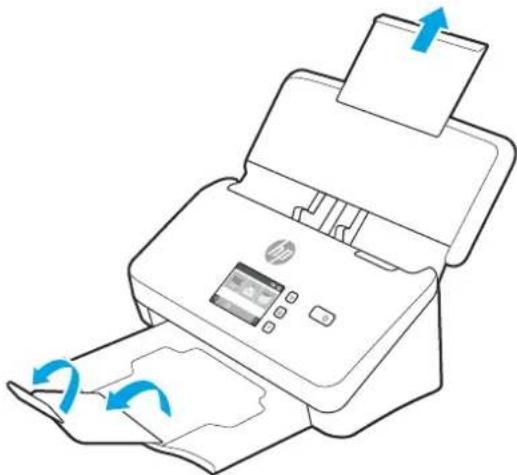
Pour le bac de sortie, extrayez le bac sous le scanner en le faisant glisser, dépliez la première extension, puis faites glisser la deuxième extension vers l'extérieur.

REMARQUE : Pour les feuilles dont la longueur est supérieure aux formats Lettre ou A4, comme Légal, laissez la deuxième extension pliée.
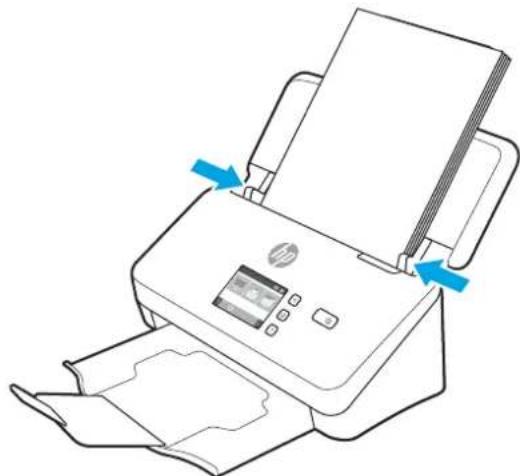
- Ajustez les guides papier sur le bac d'entrée à la largeur des documents. Prenez soin de ne pas trop serrer les guides, ce qui pourrait empêcher le chargement du papier.
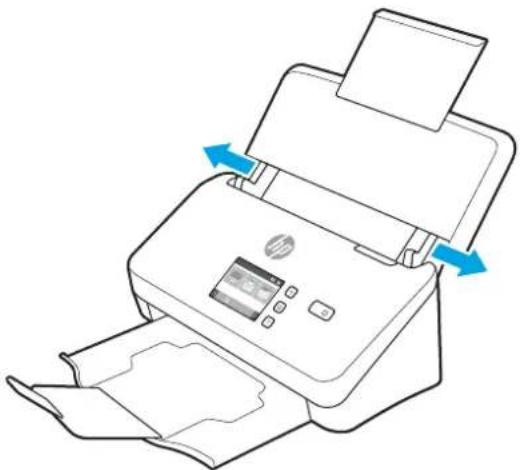
Pour numériser des petits originaux tels qu'un chèque, il est particulièrement important que les guide-papier soient bien placés contre les bords du document original, sans toutefois empêcher le chargement de papier.
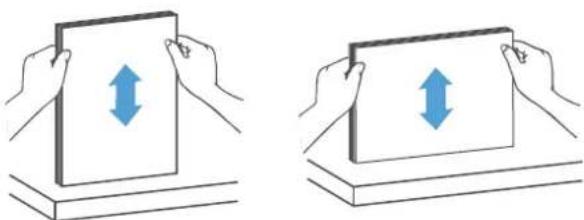
- Déployez la pile des pages en éventail pour vous assurer que les pages ne collent pas entre elles. Ventilez la pile par le bord du document destiné à être introduit dans le chargeur dans une direction, puis ventilez le même bord dans la direction opposée.

- Alignez les bords des documents en tapant légèrement la partie inférieure de la pile contre le bord de la table. Faites tourner la pile de 90 degrés et recommencez l'opération.
- Replacez doucement la pile dans le bac d'entrée. Chargez les pages face vers le bas avec le haut des pages pointant vers le chargeur.

IMPORTANT : Pour obtenir les meilleurs résultats, ne laissez pas tomber la pile dans le bac d'alimentation et ne tapez pas sur la pile après l'avoir placée dans le bac d'entrée.
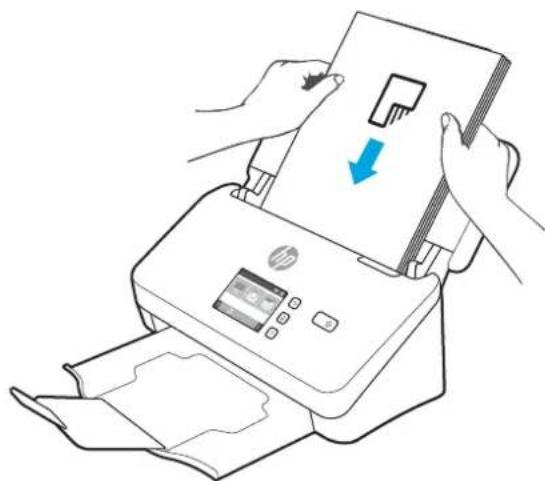
CONSEIL : évitez de charger un document avec un bord avant qui a été plié ou abîmé.
- Vérifiez que les guide-papier sont alignés avec les bords de la pile.
Chargement de documents (modèles 5000 s5, 7000 s3 et N7000 snw1)
Pour charger des documents dans le bac d'entrée, procédez comme suit :
- Ouvrez les bacs d'entrée et de sortie des documents, puis étendez les extensions du bac.
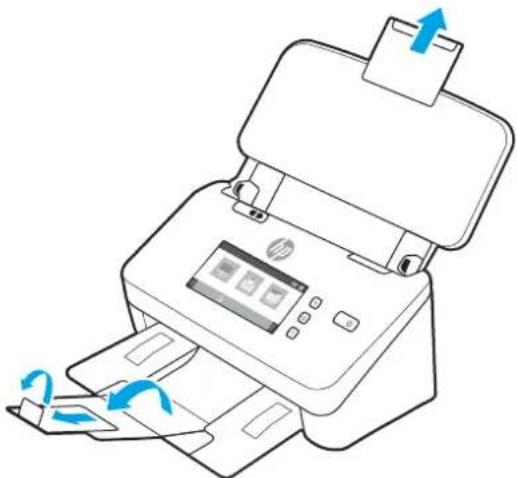
Pour le bac de sortie, extrayez le bac sous le scanner en le faisant glisser, dépliez la première extension, faites glisser la deuxième extension vers l'extérieur, puis faites pivoter le troisième petit taquet de 90°.

REMARQUE : pour les feuilles dont la longueur est supérieure aux formats Lettre ou A4, comme Légal, laissez le petit taquet plié.
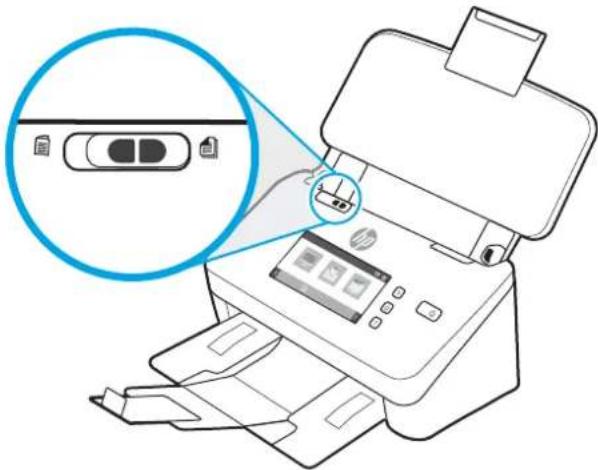
- Vérifiez que le commutateur de support épais est réglé sur l'icône de support déplié.
- Ajustez les guides papier sur le bac d'entrée à la largeur des documents. Faites attention de ne pas trop serrer les guides, ce qui pourrait empêcher le papier de se charger.
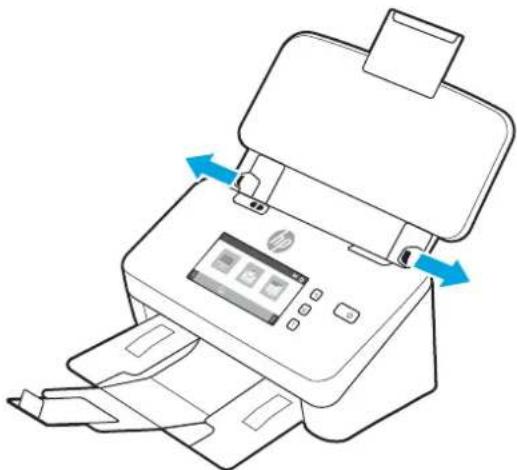
Pour numériser des petits originaux tels qu'un chèque, il est particulièrement important que les guide-papier soient bien placés contre les bords du document original, sans toutefois empêcher le chargement de papier.
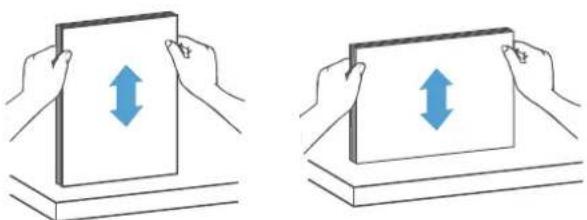
- Déployez la pile des pages en éventail pour vous assurer que les pages ne collent pas entre elles. Ventilez la pile par le bord du document destiné à être introduit dans le chargeur dans une direction, puis ventilez le même bord dans la direction opposée.

- Alignez les bords des documents en tapant légèrement la partie inférieure de la pile contre le bord de la table. Faites tourner la pile de 90 degrés et recommencez l'opération.
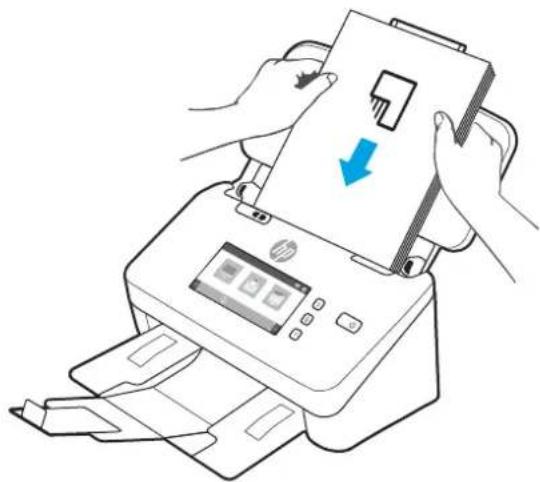
- Replacez doucement la pile dans le bac d'entrée. Chargez les pages face vers le bas avec le haut des pages pointant vers le chargeur. Pour obtenir les meilleurs résultats, ne laissez pas tomber la pile dans le bac d'alimentation et ne tapez pas sur la pile après l'avoir placée dans le bac d'entrée.
CONSEIL : évitez de charger un document avec un bord avant qui a été plié ou abîmé.
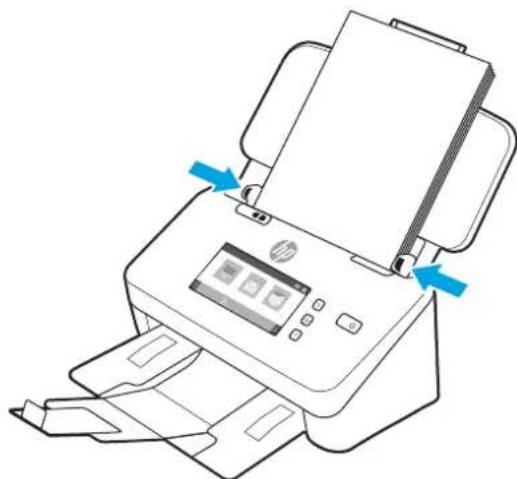
- Vérifiez que les guide-papier sont alignés avec les bords de la pile.
Chargement de cartes (modèles 2000 s2, 3000 s4 et N4000 snw1)
Pour charger des cartes dans le bac d'entrée, procédez comme suit :
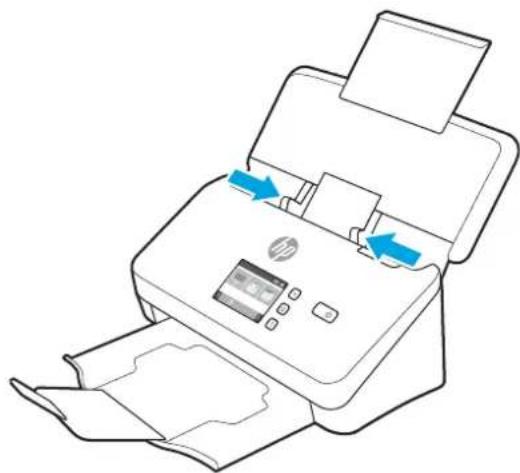
- Placez la pile de cartes face vers le bas en orientation paysage, avec la dimension la plus courte parallèle aux guides papier.
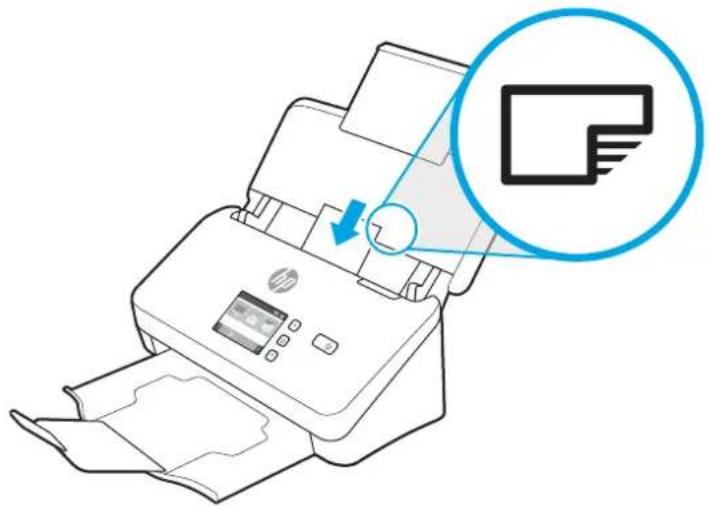
REMARQUE : afin de garantir la meilleure qualité de numérisation, chargez les cartes rigides ou gaufrées dans ce sens et n'en chargez qu'une à la fois.
- Ajustez les guide-papier pour centrer les cartes. Assurez-vous que les guide-papier touchent les bords des cartes.
Chargement de cartes (modèles 5000 s5, 7000 s3 et N7000 snw1)
Pour charger des cartes dans le bac d'entrée, procédez comme suit :
- Placez la pile de cartes face vers le bas en orientation paysage, avec la dimension la plus courte parallèle aux guides papier.
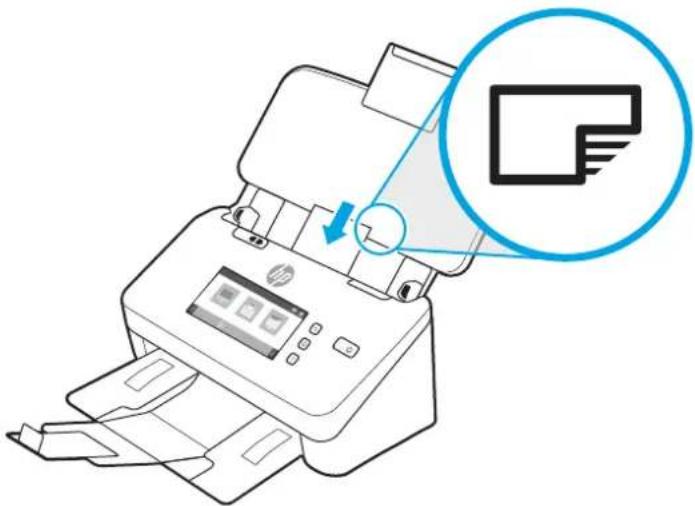
REMARQUE : afin de garantir la meilleure qualité de numérisation, chargez les cartes rigides ou gaufrées dans ce sens et n'en chargez qu'une à la fois.
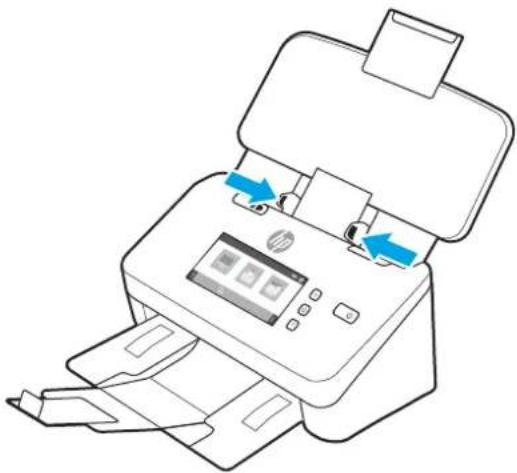
- Ajustez les guide-papier pour centrer les cartes. Assurez-vous que les guide-papier touchent les bords des cartes.
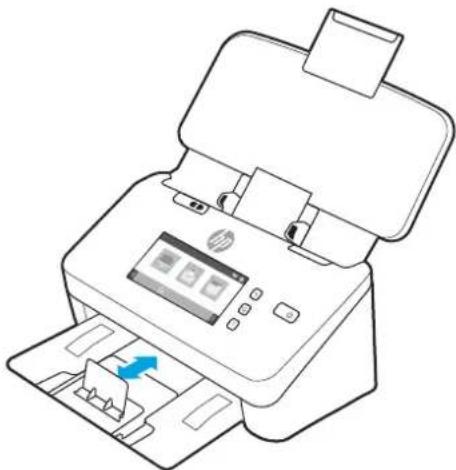
- Réglez le petit guide des supports du bac de sortie.
- Pour les cartes rigides plus épaisses, faites glisser le commutateur de support épais vers la position désactivée afin d'éviter une erreur de multicollecte.
Chargement du support plié (modèles 5000 S5, 7000 S3 et N7000 SNW1)
Le scanner prend en charge la fusion A3 qui consiste à plier une page A3 au format A4 puis à la charger dans le scanner à l'aide du logiciel de numérisation sur l'ordinateur. Le logiciel de numérisation peut fusionner les deux images numérisées au format A4 en une image numérisée au format A3.
Lorsque vous utilisez la fonctionnalité de fusion A3, suivez ces directions générales :
- Ne chargez qu'une seule feuille A3 pliée à la fois. Chargez plusieurs pages A3 pliées causera un bourrage papier ou empêchera d'obtenir une bonne image numérisée fusionnée au format A3.
- N'utilisez pas de papier plus épais ou d'un grammage plus élevé. L'utilisation de papier plus épais, plié au format A3, peut entraîner une inclinaison des images numérisées finales.
Pour activer la fusion A3 plié avec HP Scan, procédez comme suit :
- Ouvrez le logiciel HP Scan.
- Sélectionnez un profil de numérisation, sélectionnez un paramètre de numérisation recto verso dans la liste déroulante Faces, puis cliquez sur Plus.
- Dans l'onglet Numériser, cliquez sur Fusionner.
- Cochez la case Fusionner les faces d'une numérisation recto verso sur une seule page, sélectionnez une option pour indiquer l'emplacement du recto, puis cliquez sur OK.
- Cliquez sur décalage, décochez la case Détection de décalage (multicollecte), puis cliquez sur OK.
- Chargez le support A3 plié, qui a maintenant un format A4, dans le bac d'entrée du scanner.
- Assurez-vous que le bord plié du support A3 est aligné avec le guide papier de droite du scanner.
- Faites glisser le commutateur de support épais vers la position désactivée (côté gauche) avant de numériser le support A3 plié.

REMARQUE : Si le commutateur de support épais n'est pas réglé correctement, le scanner endommagera le papier A3 plié.

REMARQUE : Le contenu situé à l'endroit où le document est plié peut être absent ou corrompu dans l'image numérisée A3 fusionnée finale.
Démarrage d'une numérisation à partir du matériel
Apprenez à lancer une numérisation à partir du panneau de commandes.
Numérisation à partir des boutons du panneau de commandes (modèles 2000 S2 et 3000 S4)
Pour effectuer une numérisation à partir du panneau de commande, procédez comme suit :
- Chargez le document original dans le bac d'entrée.
- Appuyez sur le bouton Numériser.

CONSEIL : Pour annuler une numérisation, appuyez sur le bouton Annuler ✗ sur le panneau de commandes.
Numérisation à partir des boutons du panneau de commandes (modèles 5000 S5 et 7000 S3)
Pour effectuer une numérisation à partir du panneau de commande, procédez comme suit :
- Chargez le document original dans le bac d'entrée.
- Utilisez les flèches pour sélectionner le profil de numérisation souhaité. Si vous ne sélectionnez pas de profil, le scanner utilisera le profil de numérisation par défaut.
- Appuyez sur le bouton Numérisation recto seul ou sur le bouton Numérisation recto verso

CONSEIL : Pour annuler une numérisation, appuyez sur le bouton Annuler sur le panneau de commandes.
Le commutateur de support épais est un commutateur mécanique sur le scanner qui permet d'activer ou désactiver la séparation du papier.
Figure 2-10 Commutateur de support épais
Il est activé par défaut pour la plupart des supports. Il doit être désactivé avant de numériser des feuilles pliées ou des originaux fragiles placés dans une feuille de support en plastique. Une seule page pliée ou feuille de support en plastique peut être chargée à la fois.

REMARQUE : la désactivation de ce commutateur peut causer des erreurs de multicollecte ou un bourrage papier.
L'activation de ce commutateur avec du papier plié peut endommager la feuille.
Numérisation à partir de l'écran tactile (modèles N4000 SNW1 et N7000 SNW1)
Les rubriques suivantes décrivent la numérisation à l'aide de l'écran tactile.
Numérisation vers un ordinateur
Pour numériser vers un ordinateur, suivez les étapes suivantes :
- Chargez le document original dans le bac d'entrée.
- Sur l'écran d'accueil du panneau de commandes du produit, appuyez sur le bouton Vers ordinateur.
- Le scanner affiche une liste des ordinateurs disposant du logiciel HP et pouvant recevoir des numérisations. Sélectionnez l'ordinateur vers lequel envoyer la numérisation.
- Si vous souhaitez modifier les paramètres de numérisation :
- Appuyez sur Raccourci pour sélectionner un autre raccourci de numérisation.
- Appuyez sur Faces pour basculer entre les paramètres en recto et recto verso.
- Appuyez sur Numériser. La numérisation est envoyée à l'ordinateur sélectionné.
Numérisation vers un emplacement réseau
Pour numériser vers un emplacement réseau, suivez les étapes suivantes :
- Chargez le document original dans le bac d'entrée.
- Sur l'écran d'accueil du panneau de commandes du produit, appuyez sur Vers un dossier réseau.
- Si vous avez configuré plusieurs destinations réseau, le scanner affiche une liste de dossiers réseau. Sélectionnez le dossier réseau vers lequel envoyer la numérisation.
- Si vous y êtes invité, saisissez le code PIN.
- Si vous souhaitez configurer les paramètres de numérisation :
- Appuyez sur Options pour modifier le type de fichier, la résolution, la couleur ou d'autres paramètres avancés.
- Appuyez sur Faces pour basculer entre les paramètres en recto et recto verso.
- Appuyez sur Numériser.
Numériser vers un e-mail
Pour numériser vers un e-mail, procédez comme suit :
- Chargez le document original dans le bac d'entrée.
- Sur l'écran d'accueil du panneau de commandes du produit, appuyez sur le bouton Vers e-mail.
- Suivez les instructions à l'écran pour sélectionner ou saisir une adresse électronique.
- Si vous souhaitez configurer les paramètres de numérisation :
- Appuyez sur Options pour modifier le type de fichier, la résolution, la couleur ou d'autres paramètres avancés.
- Appuyez sur Faces pour basculer entre les paramètres en recto et recto verso.
- Appuyez sur Numériser.
Numérisation vers un site microsoft sharepoint
Utilisez la numérisation vers SharePoint pour numériser directement des documents vers un site Microsoft SharePoint. Grâce à cette fonction, le client n'a plus besoin de numériser les documents dans un dossier réseau, une clef USB ou un courrier électronique, puis de charger manuellement les fichiers sur le site SharePoint.
- Chargez le document original dans le bac d'entrée.
- Sur l'écran d'accueil du panneau de commandes de l'imprimante, appuyez sur Numérisation vers SharePoint.
- Si vous avez configuré plusieurs destinations SharePoint, le scanner affiche une liste des dossiers SharePoint. Sélectionnez le dossier SharePoint vers lequel envoyer la numérisation.
- Si vous souhaitez configurer les paramètres de numérisation :
- Appuyez sur Options pour modifier le type de fichier, la résolution, la couleur ou d'autres paramètres avancés.
- Appuyez sur Faces pour basculer entre les paramètres en recto et recto verso.
- Appuyez sur Numériser.
Numérisation vers une clé USB
Le produit peut numériser un fichier et enregistrer celui-ci sur un lecteur Flash USB. Avant d'utiliser cette fonction, utilisez le serveur Web intégré HP pour l'activer et la configurer.
- Chargez le document original dans le bac d'entrée.
- Insérez la clé USB dans le port USB.
- Sur l'écran d'accueil du panneau de commandes du produit, appuyez sur Numérisation vers une unité USB.
- Si vous souhaitez configurer les paramètres de numérisation :
- Appuyez sur Options pour modifier le type de fichier, la résolution, la couleur ou d'autres paramètres avancés.
- Appuyez sur Faces pour basculer entre les paramètres en recto et recto verso.
- Appuyez sur Numériser.
Utilisation du logiciel de numérisation (windows)
Les rubriques suivantes décrivent l'utilisation du logiciel de numérisation.
Utilisation des raccourcis de numérisation
Les raccourcis représentent un moyen rapide et efficace d'utiliser les paramètres définis pour les tâches de numérisation fréquemment utilisées. Utilisez le logiciel HP Scan pour créer et modifier les raccourcis de numérisation.
Visualisation des raccourcis de numérisation
Pour afficher les raccourcis de numérisation actuels, ouvrez le logiciel de numérisation (HP Scan). Les raccourcis de numérisation actuels apparaissent dans une liste sur la gauche.
Création de raccourcis de numérisation
Pour créer un raccourci de numérisation, procédez comme suit :
- Ouvrez le logiciel HP Scan.
- Cliquez sur Créer un nouveau raccourci de numérisation.
- Entrez un nom pour le nouveau raccourci.
- Vous pouvez créer votre nouveau raccourci à partir des paramètres actuels ou à partir d'un raccourci existant.
- Cliquez sur Créer.
- Modifier les paramètres du nouveau raccourci de numérisation. Cliquez sur Plus pour plus de paramètres.
- Cliquez sur l'icône Enregistrer à côté du nom du nouveau raccourci, dans la liste des raccourcis, pour enregistrer les modifications apportées au raccourci, ou cliquez sur l'icône Annuler pour annuler les modifications.
Modification de raccourcis
Pour modifier un raccourci de numérisation, procédez comme suit :
- Ouvrez le logiciel HP Scan.
- Sélectionnez le raccourci à modifier dans la liste de gauche.
- Modifiez les paramètres à droite de l'écran. Cliquez sur Plus pour plus de paramètres.
- Cliquez sur l'icône Enregistrer à droite du nom du raccourci pour enregistrer les modifications.
Numérisation vers une image
Pour enregistrer votre numérisation en tant qu'image, procédez comme suit :
- Chargez le document dans le bac d'entrée.
- Ouvrez le logiciel HP Scan.
- Suivez l'une de ces étapes :
- Sélectionnez Enregistrer au format JPEG ou Envoyer par e-mail au format JPEG > Numériser.
- Choisissez n'importe quel autre raccourci de numérisation, modifiez le Type d'élément en choisissant Photo, sélectionnez un type de fichier image dans la liste déroulante Type de fichier, puis cliquez sur Numériser.
Numérisation vers PDF
Pour enregistrer votre numérisation au format PDF, procédez comme suit :
- Chargez le document dans le bac d'entrée.
- Ouvrez le logiciel HP Scan.
- Suivez l'une de ces étapes :
- Sélectionnez Enregistrer au format PDF ou Envoyer par e-mail au format PDF > Numériser.
- Choisissez un autre raccourci de numérisation et sélectionnez PDF, PDF consultable (.PDF) ou PDF/A (.PDF) dans la liste déroulante Type de fichier, puis cliquez sur Numériser.
Numérisation d'un texte pour édition (ROC)
Le logiciel HP Scan utilise la reconnaissance optique de caractères (OCR) pour convertir le texte d'un document en texte pouvant être édité depuis un ordinateur. Le logiciel ROC est fourni avec les logiciels HP Scan et Readlris Pro. Pour plus d'informations sur l'utilisation du logiciel ROC, reportez-vous à la section Numérisation de texte pour édition dans l'aide en ligne.
Numériser vers un e-mail
Apprenez à numériser vers un e-mail à l'aide du logiciel HP Scan.

REMARQUE : Pour numériser vers votre messagerie électronique, vérifiez l'existence d'une connexion à Internet.
- Chargez le document dans le bac d'entrée.
- Ouvrez le logiciel HP Scan.
- Suivez l'une de ces étapes :
- Sélectionnez Envoyer par e-mail au format PDF ou Envoyer par e-mail au format JPEG, puis Numériser.
- Choisissez n'importe quel autre raccourci de numérisation et, dans la liste déroulante Envoyer à, sélectionnez E-mail. Cliquez ensuite sur Numériser.
Numérisation vers le cloud
Apprenez à numériser vers le cloud à l'aide du logiciel HP Scan.

REMARQUE : Pour effectuer une numérisation vers le Cloud, vérifiez l'existence d'une connexion à Internet.
- Chargez le document dans le bac d'entrée.
- Ouvrez le logiciel HP Scan.
- Sélectionnez Numériser.
- Sélectionnez Envoyer vers le cloud, puis sélectionnez la destination de fichier, comme Google Drive ou DropBox.
Numérisation vers un serveur FTP
Vous pouvez charger directement une image numérisée vers un dossier FTP à l'aide du logiciel HP Scan.
- Chargez le document dans le bac d'entrée.
- Ouvrez le logiciel HP Scan.
- Sélectionnez un raccourci de numérisation. Dans le champ Destination, sélectionnez Envoyer vers.
- Sélectionnez un dossier FTP comme destination. S'il s'agit de la première fois que vous utilisez cette fonction, cliquez sur Ajouter pour configurer d'abord une destination FTP.
- Cliquez sur OK, puis sur Numériser.
Numériser vers sharepoint
Vous pouvez charger directement une image numérisée vers un site SharePoint à l'aide du logiciel HP Scan.
- Chargez le document dans le bac d'entrée.
- Ouvrez le logiciel HP Scan.
- Sélectionnez un raccourci de numérisation. Dans le champ Destination, sélectionnez Envoyer vers.
- Sélectionnez un site SharePoint comme destination. Si vous n'avez pas configuré cette fonction auparavant, cliquez sur Ajouter pour configurer la destination d'un site SharePoint en premier.
- Cliquez sur OK, puis sur Numériser.
Numérisation de documents de longueur exceptionnelle
Par défaut, le scanner détecte automatiquement le format de page grâce à la Détection du format pour les pages d'une longueur maximale de 356 mm.
Pour les documents longs ou extra-longs, sélectionnez Long (8,50 x 34 pouces) ou Extra-long (8,50 x 122 pouces) dans la liste déroulante des formats de page, dans les paramètres des raccourcis de numérisation.

REMARQUE : Vous ne pouvez numériser qu'une seule page à la fois lorsque vous utilisez un paramètre de page longue ou extra-longue.
Si le scanner est configuré pour numériser des pages longues ou très longues, il numérise une page à la fois. Si vous utilisez ce paramètre pour numériser des pages normales, le processus est ralenti. Utilisez-le uniquement pour numériser des pages de plus de 356 mm.
Détection des multicollectes
La fonction de détection des décalages (multi-collectes) interrompt le processus de numérisation si elle détecte que plusieurs pages ont été introduites simultanément dans le scanner. Cette fonctionnalité est activée par défaut.
La désactivation de cette fonction peut être utile lors de la numérisation :
- Formulaires en plusieurs parties (usage non recommandé par HP).
- Documents comportant des étiquettes ou des notes repositionnables.

REMARQUE : Utilisez l'interface ISIS, WIA ou TWAIN pour activer la détection des multicollectes lorsque vous effectuez la numérisation à partir d'un logiciel non-HP.
Ce raccourci Everyday Scan permet aux utilisateurs de définir et enregistrer un raccourci de numérisation pour leurs besoins quotidiens. Les paramètres de raccourci de numérisation suivants sont personnalisables lorsque le raccourci de Everyday Scan est sélectionné :
• Type d'élément • Faces - Format de page • Color Mode (Mode couleur) - Destination/Type de fichier
Suppression automatique des pages vierges
Lorsque la fonction Suppression des pages vierges est activée, le contenu des pages numérisées est évalué. Les pages détectées comme vierges apparaissent avec une note de suppression. Ces pages vierges détectées sont supprimées automatiquement lors de l'enregistrement de la numérisation vers la destination.
- Ouvrez le logiciel HP Scan.
- Sélectionnez un raccourci de numérisation.
- Cliquez sur Plus. Cliquez sur l'onglet Document, sélectionnez Supprimer les pages vierges dans la liste déroulante Ajuster les documents, puis cliquez sur OK.

CONSEIL : Le curseur Sensibilité permet de régler la valeur de la sensibilité de la détection et de la suppression des pages vierges. Le nombre de pages détectées comme étant vierges et effacées s'affiche à l'extrémité inférieure du curseur. Au niveau de l'extrémité supérieure du curseur, les pages doivent être presque complètement vierges pour être détectées et supprimées. Vous pouvez également définir la valeur de sensibilité en saisissant une valeur ou en cliquant sur les flèches.
Ajustement automatique de l'orientation de la page
Utilisez cette fonction pour ajuster automatiquement l'orientation de la page par langue.
- Ouvrez le logiciel HP Scan.
- Sélectionnez un raccourci de numérisation.
- Cliquez sur Plus. Sous l'onglet Numériser, sélectionnez la zone de liste déroulante Orientation de la page, puis cochez la case Orientation automatique.
- Sélectionnez la langue d'un document, cliquez sur OK, puis lancez la numérisation.
Tâches réservées (modèles N4000 SNW1 et N7000 SNW1)
La fonction Tâches réservées vous permet de lancer une tâche à partir du logiciel HP Scan sur l'ordinateur à l'aide d'options prédéfinies, puis de déclencher la tâche sur le scanner. Ainsi, vous vous épargnez les trajets entre le scanner et l'ordinateur.
- S'il s'agit de la première fois que vous utilisez cette fonction, vous devez d'abord réserver une tâche de numérisation à partir du logiciel HP Scan. a. Sur votre ordinateur, ouvrez le logiciel HP Scan, puis cliquez sur Réservation de tâche. b. Dans la boîte de dialogue Paramètres de réservation des tâches, sélectionnez Activer la réservation. c. Si vous souhaitez définir un code PIN, sélectionnez Utiliser un code PIN, saisissez un code PIN, puis cliquez sur OK.
- Sélectionnez un raccourci de numérisation, modifiez les paramètres le cas échéant, puis cliquez sur Numériser.
- Déplacez-vous jusqu'au scanner. Chargez le document original dans le bac d'entrée.
- Sur l'écran d'accueil du panneau de commandes, appuyez sur Tâches réservées pour lancer la numérisation.
Filtrage de couleurs dans un document (suppression d'une bande de couleur)
Vous pouvez choisir de filtrer une gamme de couleurs (rouge, verte ou bleue) ou jusqu'à trois couleurs individuelles. Dans le cas de couleurs spécifiques, le paramètre de sensibilité détermine le degré de proximité requis entre une couleur numérisée et la couleur spécifiée.
La suppression de couleurs lors de la numérisation permet de réduire la taille du fichier numérisé et d'améliorer les résultats de la reconnaissance optique de caractères (OCR).
Pour sélectionner les couleurs à éliminer d'une numérisation dans le logiciel HP Scan, procédez comme suit :
- Ouvrez le logiciel HP Scan.
- Numérisez un exemple de page contenant les couleurs à supprimer dans la visionneuse.
- Cliquez sur le bouton Plus, puis sur l'onglet Image et sélectionnez la fonction Suppression d'une bande de couleur.
- Activez une couleur à supprimer et sélectionnez la couleur dans l'aperçu à l'aide de la pipette. N'oubliez pas d'enregistrer les couleurs.
Seules les options de filtrage de couleurs disponibles sur votre scanner peuvent être sélectionnées.
Pour plus d'informations sur les paramètres de couleur à éliminer, reportez-vous à l'aide en ligne du logiciel de numérisation que vous utilisez.
Détection automatique du format de page
Le logiciel HP Scan est capable de détecter automatiquement le format de la page à l'aide de l'option Détection du format. Lorsque l'option Détecter le format est sélectionnée dans la liste déroulante Format de page, l'image numérisée est rognée au format de la page détectée et tout le contenu incliné est redressé.
Recadrage ou redimensionnement automatique de l'image numérisée selon le format de page sélectionné
Utilisez cette fonction pour recadrer ou redimensionner une image numérisée en fonction d'un format de page sélectionné.
Pour recadrer ou redimensionner automatiquement l'image numérisée selon le format de page sélectionné, procédez comme suit :
- Ouvrez le logiciel HP Scan.
- Sélectionnez un raccourci de numérisation, puis cliquez sur Plus pour accéder à d'autres paramètres.
- Sélectionnez votre option de rognage dans la liste déroulante Format de page d'entrée.
- Pour recadrer automatiquement le contenu du document, sélectionnez Détecter le contenu sur la page.
- Pour recadrer automatiquement en fonction des dimensions du document, sélectionnez Détecter le format.

REMARQUE : Utilisez l'interface ISIS ou TWAIN pour définir les options de recadrage lorsque vous effectuez la numérisation à partir d'applications non-HP.
Pour plus d'informations sur les paramètres de recadrage automatique, reportez-vous à l'aide en ligne du logiciel de numérisation que vous utilisez.
- Assurez-vous que l'option Identique à l'entrée est bien sélectionnée pour l'option Format de page de sortie, puis cliquez sur Numériser.
Détection automatique de couleur
Cette fonctionnalité vous permet de réduire la taille du fichier numérisé en enregistrant sous forme de numérisation couleur uniquement les pages en couleur, et les autres pages en noir et blanc.
Pour détecter automatiquement la couleur sur une image numérisée, procédez comme suit :
- Ouvrez le logiciel HP Scan.
- Sélectionnez un raccourci de numérisation.
- Pour régler les paramètres du mode de sensibilité et de sortie Détection automatique des couleurs, cliquez sur Plus et sélectionnez Image.
- Cliquez sur la liste déroulante Mode couleur, puis sélectionnez Détection automatique des couleurs.
- Sélectionnez Détection automatique des couleurs dans la liste déroulante, modifiez les paramètres, puis cliquez sur OK.
- Cliquez sur Numériser.

REMARQUE : Pour plus d'informations sur les paramètres de détection automatique de la couleur, reportez-vous à l'aide en ligne du logiciel de numérisation que vous utilisez.
Utilisez l'interface ISIS, WIA ou TWAIN pour détecter automatiquement la couleur lorsque vous effectuez la numérisation à partir d'applications non-HP.
Numérisation à l'aide du mode de texte en noir et blanc amélioré
Vous pouvez utiliser cette fonctionnalité pour améliorer l'image numérisée, lors de la numérisation de texte noir et blanc. Pour utiliser cette fonctionnalité, procédez comme suit :
- Ouvrez le logiciel HP Scan.
- Sélectionnez un raccourci de numérisation.
- Cliquez sur Plus, sélectionnez l'onglet Image, puis sélectionnez Noir et blanc (1 bit) dans la liste déroulante Mode couleur.
- Sélectionnez Seuil pour le noir et blanc, améliorez le contenu, puis cliquez sur OK.
Redresser automatiquement les images numérisées
Utilisez la fonction Redresser le contenu pour redresser les contenus inclinés par rapport à la mise en page du document source. Utilisez la fonction Détection automatique du format pour redresser les images qui pourraient avoir été déviées durant le processus de numérisation.
- Ouvrez le logiciel HP Scan.
- Sélectionnez un raccourci de numérisation.
- Cliquez sur Plus, sélectionnez l'onglet Document, puis redressez le contenu.
Ajout ou suppression d'un périphérique
Vous pouvez utiliser le logiciel HP Scan pour ajouter ou supprimer un périphérique sur l'ordinateur.
- Ouvrez le logiciel HP Scan.
- Cliquez sur l'icône Paramètres pour ouvrir la fenêtre Paramètres du périphérique.
- Effectuez l'une des actions suivantes :
- Pour ajouter un périphérique, cliquez sur l'icône Plus +, puis sur Connecter un nouveau périphérique et suivez les instructions à l'écran.
- Pour supprimer un périphérique, sélectionnez le nom du scanner dans la liste des scanners existants, puis cliquez sur le bouton Supprimer.

CONSEIL : Vous pouvez sélectionner plusieurs scanners afin de les supprimer en une seule fois.

CONSEIL : Vous pouvez également utiliser l'assistant HP Scan pour ajouter un nouveau périphérique. Lancez Assistant HP Scan à partir du bureau de l'ordinateur, cliquez sur Outils, puis sur Configuration du périphérique et logiciel et sélectionnez Connecter un nouveau périphérique.
Numérisation à l'aide d'un autre logiciel de numérisation
Les applications tierces suivantes sont également prises en charge par le scanner :
- Readiris Pro : application OCR.
- Cardiris : application de carte de visite.
- Applications tierces prenant en charge TWAIN, ISIS et WIA.
Utilisation du logiciel de numérisation (macos)
Les rubriques suivantes décrivent la numérisation à l'aide du logiciel de numérisation.
Numériser vers un e-mail
Pour numériser vers un e-mail, procédez comme suit :

REMARQUE : Pour numériser vers votre messagerie électronique, vérifiez l'existence d'une connexion à Internet.
- Chargez le document dans le bac d'entrée.
- Dans le dossier Applications, double-cliquez sur l'icône Capture d'image Apple.
- Dans la fenêtre Capture d'image, sélectionnez votre scanner dans la liste des périphériques. CONSEIL : pour accéder aux autres options de numérisation de la fonction Capture d'image Apple, cliquez sur Afficher les détails.
- Sélectionnez Mail (Courrier) dans la liste Scan To (Numériser vers) pour joindre automatiquement le document numérisé à un message électronique. REMARQUE : Si vous utilisez un logiciel de messagerie autre qu'Apple Mail, vous pouvez numériser le document dans un fichier et le joindre manuellement à un courrier électronique, ou bien ajouter votre application de courrier électronique à la liste Scan To (Numériser vers). Pour ajouter votre application de messagerie à la liste, sélectionnez Autre, puis votre application de messagerie, puis cliquez sur Choisir.
- Ajoutez au message électronique résultant l'adresse e-mail, le sujet et le texte de votre choix, puis envoyez le courrier électronique.


HP easy scan
Pour numériser à partir de HP Easy Scan :
- Chargez le document dans le bac d'entrée.
- Dans le dossier Applications, double-cliquez sur l'icône HP Easy Scan.
- Recherchez le produit par son nom et vérifiez qu'il s'agit du scanner sélectionné.
- Sélectionnez des paramètres de numérisation prédéfinis appropriés pour la tâche de numérisation.
- Cliquez sur le bouton Numérisation.
- Une fois toutes les pages numérisées, cliquez sur Fichier, puis sur Enregistrer.
- Indiquez comment et où enregistrer le fichier, puis cliquez sur Enregistrer.
Numérisation à partir d'autres applications
Vous pouvez numériser une image directement vers n'importe quelle application compatible AIC. Dans votre application, recherchez les options permettant d'importer ou d'obtenir des images à partir d'un scanner.

REMARQUE : Le logiciel HP ne prend pas en charge la numérisation TWAIN. Si votre application est dotée de fonctions d'importation ou d'acquisition mais que votre scanner HP ne figure pas dans la liste, il se peut que l'application recherche uniquement les scanners prenant en charge TWAIN.
Configuration avancée avec l'utilitaire HP (macos)
Utilisez l'utilitaire HP Utility pour connaître l'état du scanner ou pour afficher ou modifier les paramètres du scanner depuis votre ordinateur. Vous pouvez utiliser HP Utility lorsque le scanner est connecté à l'aide d'un câble USB.
Ouvrir l'utilitaire HP
Pour ouvrir l'utilitaire HP, procédez comme suit :
- Sur l'ordinateur, ouvrez le dossier Applications.
- Sélectionnez HP, puis HP Utility.
Caractéristiques de HP utility
La barre d'outils de l'utilitaire HP comprend les éléments suivants :
- Périphériques : cliquez sur ce bouton pour afficher ou masquer les produits Mac trouvés par l'utilitaire HP.
- Tous les paramètres : cliquez sur ce bouton pour revenir à la vue principale de l'utilitaire HP.
- Assistance HP : cliquez sur ce bouton pour ouvrir un navigateur et accéder au site Web d'assistance HP. • Supplies (Consommables) : cliquez sur ce bouton pour ouvrir le site Web HP SureSupply.
- Inscription : cliquez sur ce bouton pour ouvrir le site Web Inscription HP. • Recyclage : cliquez sur ce bouton pour ouvrir le site Web du programme de recyclage HP Planet Partners.
L'utilitaire HP se compose de pages que vous pouvez ouvrir en cliquant dans la liste Tous les paramètres.
Conseils de numérisation
Utilisez les conseils suivants pour optimiser les performances de numérisation et numériser des originaux fragiles.
Optimisation de la vitesse de numérisation et du traitement des tâches
Plusieurs paramètres influent sur la durée totale d'une tâche de numérisation. Pour optimiser vos performances de numérisation, tenez compte des indications suivantes.
- Pour optimiser les performances, assurez-vous que votre ordinateur répond aux recommandations système prévues. Pour consulter les configurations systèmes minimales requises et recommandées, visitez le site www.hp.com et recherchez votre modèle de scanner en ajoutant le mot fonctionnalités.
La sauvegarde d'une image numérisée sous un format accessible en recherche (par exemple, un fichier PDF adressable) prend davantage de temps que la sauvegarde au format image, car l'image numérisée est analysée par un logiciel de reconnaissance optique de caractères (OCR). Vérifiez que vous avez vraiment besoin d'un fichier de sortie accessible en recherche avant de sélectionner ce format de numérisation. - La numérisation à une résolution plus élevée que nécessaire augmente la durée de numérisation et génère un fichier plus volumineux sans créer d'avantage supplémentaire. Si vous numérisez à une résolution élevée, définissez la résolution sur un niveau plus faible pour accélérer la numérisation.
Numérisation d'originaux fragiles
Pour numériser des documents fragiles (comme des photos ou des documents imprimés sur du papier froissé ou de grammage très faible), insérez-les dans une feuille de support transparente, avant de les placer dans le bac d'entrée.
Modèles 5000 s5, 7000 s3 et N7000 snw1 : avant de lancer une numérisation, faites glisser le commutateur de support épais vers la position désactivée (côté gauche).
Entretien et MAINTENANCE3
Cette rubrique présente des informations relatives à l'entretien et à la maintenance du scanner.
Pour obtenir les informations les plus récentes sur la maintenance, consultez la page d'accueil de l'assistance produit :
- Modèles 2000 s2 : www.hp.com/support/sj2000s2
- Modèles 3000 s4 : www.hp.com/support/sj3000s4
- Modèles N4000 snw1 : www.hp.com/support/sjn4000snw1
- Modèles 5000 s5 : www.hp.com/support/sjflow5000s5
- Modèles 7000 s3 : www.hp.com/support/sjflow7000s3
- Modèles N7000 snw1 : www.hp.com/support/sjflown7000snw1
Test et étalonnage de l'écran tactile
Pour tester et calibrer l'écran tactile, procédez comme suit :
- Sélectionnez l'icône Paramètres.
- Sélectionnez Écran.
- Faites défiler et sélectionnez Nouvel étalonnage de l'écran.
- Suivez les instructions à l'écran pour effectuer l'étalonnage.
- Le message Nouvel étalonnage terminé s'affiche lorsque le processus est terminé.
Nettoyage du produit
Un nettoyage régulier du scanner garantit des numérisations de qualité optimale. La quantité d'entretien nécessaire est liée à plusieurs facteurs, notamment au taux d'utilisation et à l'environnement de votre appareil. Effectuez un nettoyage de base chaque fois que cela est nécessaire.
Nettoyage des bandes de numérisation
Pour nettoyer les composants des bandes de numérisation, procédez comme suit :
- Appuyez sur le bouton d'alimentation ⏻ pour mettre le scanner hors tension, puis débranchez le câble USB et le module d'alimentation de celui-ci.
- Tirez le loquet vers l'avant pour ouvrir le capot du bac d'alimentation.
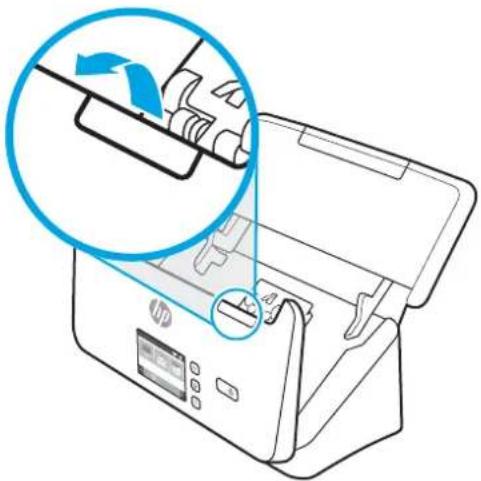
- Nettoyez les bandes de numérisation à l'aide d'un chiffon doux non pelucheux sur lequel vous aurez vaporisé un produit nettoyant pour vitres peu agressif.
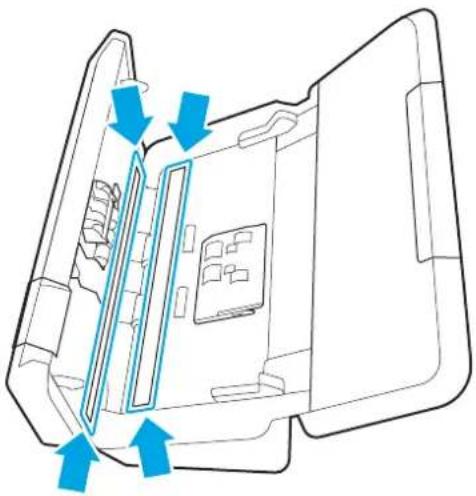
ATTENTION : Nettoyez la vitre et les bandes de numérisation avec du nettoyant pour vitres exclusivement. Évitez d'utiliser des nettoyants contenant des substances abrasives, de l'acétone, du benzène ou du tétrachlorure de carbone, car tous ces produits risquent d'endommager les bandes de numérisation. Évitez également l'isopropanol, car il peut laisser des stries sur les bandes de numérisation.
Ne vaporisez pas le nettoyant directement sur les bandes de numérisation.
- Séchez les bandes de numérisation avec un chiffon doux, sec et non pelucheux. Essuyez les bandes de matériau réfléchissant de couleur grise sur chaque bande.
- Refermez le bac d'alimentation, rebranchez le câble USB et le cordon d'alimentation à votre scanner, puis mettez celui-ci sous tension en appuyant sur le bouton d'alimentation Votre scanner est maintenant prêt à être utilisé.
Nettoyage du circuit d'alimentation en papier
Si des stries apparaissent sur les images numérisées, utilisez un chiffon de nettoyage pour circuit d'alimentation en papier HP.

REMARQUE : Si des bourrages se produisent régulièrement avec vos documents, nettoyez les rouleaux.
Pour nettoyer le circuit d'alimentation en papier, procédez comme suit :
- Ouvrez par son encoche le conteneur scellé de chiffons de nettoyage pour circuit d'alimentation en papier HP. Prenez soin de ne pas déchirer le chiffon de nettoyage.
- Enlevez le chiffon et dépliez-le.
- Chargez le chiffon déplié dans le bac d'entrée.
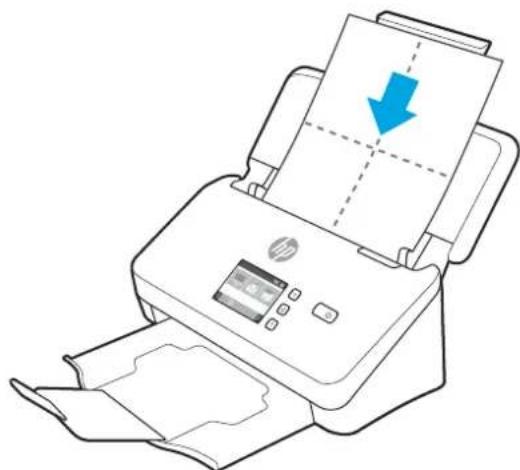
- Windows : Lancez l'utilitaire Outils du scanner HP, puis cliquez sur l'onglet Maintenance.
- Faites passer le chiffon dans le scanner.
Windows : Sous Nettoyage du circuit d'alimentation en papier, cliquez sur Nettoyer pour introduire le chiffon à l'intérieur du scanner.
macOS (modèles 2000 s2 et 3000 s4) : Appuyez sur le bouton Numériser ◇ pour faire avancer le chiffon dans le scanner.

REMARQUE : En plus d'alimenter le chiffon à travers le scanner, l'ordinateur Mac exécute le raccourci de numérisation assigné au bouton Numériser.

ATTENTION : patientez deux minutes avant de passer à l'étape suivante afin de permettre aux composants de sécher.
- Placez cinq feuilles de papier imprimées au maximum dans le scanner. Effectuez une numérisation et observez le résultat.
- Si des stries apparaissent toujours, répétez les étapes 3 à 6.
Vous pouvez faire passer le chiffon dans le scanner cinq fois au maximum en 30 minutes. Après cela, laissez le chiffon sécher. Si le passage répété du chiffon de nettoyage ne suffit pas à éliminer les stries sur les images numérisées, nettoyez les rouleaux d'alimentation.
- Windows : Sous Enregistrer le nettoyage du circuit d'alimentation en papier, cliquez sur Enregistrer le nettoyage pour consigner cette activité de nettoyage et mettre à jour l'historique de nettoyage du circuit d'alimentation en papier.
Nettoyage des rouleaux
Nettoyez les rouleaux d'alimentation dans les cas suivants :
- Windows : L'utilitaire Outils du scanner HP affiche un message indiquant que ce nettoyage est nécessaire.
- Des bourrages papier se produisent régulièrement.
- Les pages ne se chargent pas correctement dans le chemin du papier du bac d'alimentation.
- Les images numérisées sont étirées.
- Il vous arrive fréquemment de numériser l'un des types de documents suivants : papier couché, documents traités chimiquement comme le papier autocopiant, documents à forte teneur en carbonate de calcium, documents manuscrits ou comportant des marques de stylo, documents avec lesquels le toner n'a pas fusionné.
Pour nettoyer les rouleaux, procédez comme suit :
- Appuyez sur le bouton d'alimentation ⏻ pour mettre le scanner hors tension, puis débranchez le câble USB et le module d'alimentation de celui-ci.
- Tirez le loquet vers l'avant pour ouvrir le capot du bac d'alimentation.
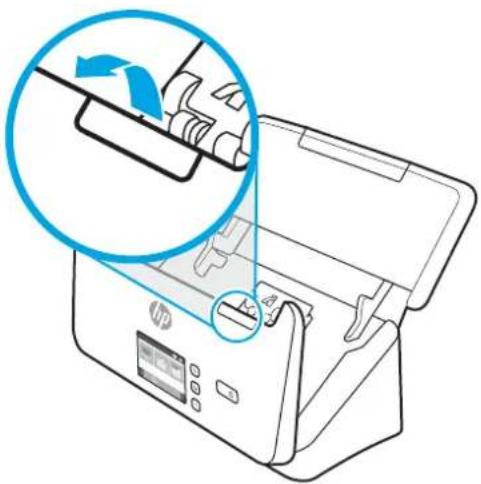
- À l'arrière du bac d'alimentation ouvert, appuyez avec le bout de votre doigt sur l'onglet situé sur la partie supérieure droite du capot de protection des rouleaux d'entraînement, puis tirez-le vers l'avant afin d'ouvrir le capot et d'exposer les rouleaux d'entraînement.
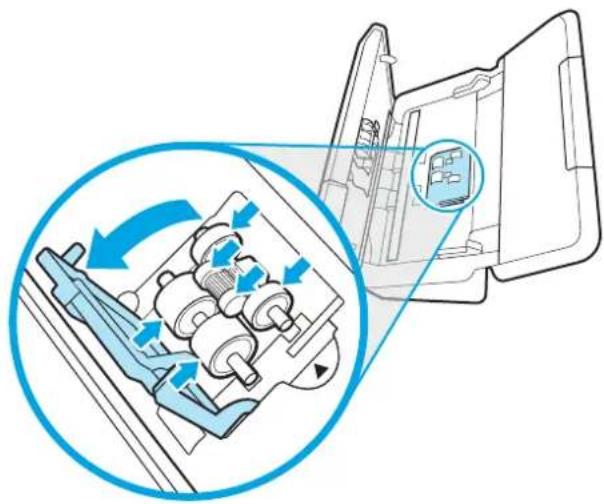
- À l'aide d'un chiffon de nettoyage pour chemin du papier HP, ou d'un chiffon non pelucheux propre et humecté d'alcool isopropylique, essuyez les rouleaux d'entraînement.
Essuyez les rouleaux de haut en bas en imprimant aux rouleaux une rotation de 360 degrés afin de vous assurer que la surface complète est nettoyée, puis fermez le capot des rouleaux.
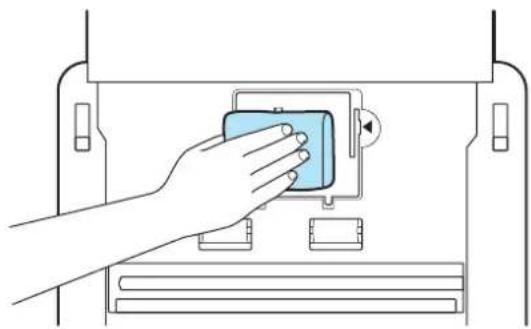
- Sous les rouleaux d'entraînement, essuyez les rouleaux au-dessus et au-dessous de la bande de numérisation.
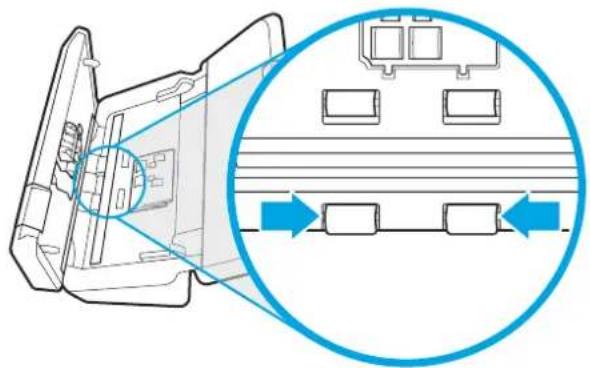
- Ouvrez le capot des rouleaux de séparation, puis essuyez les rouleaux de séparation.
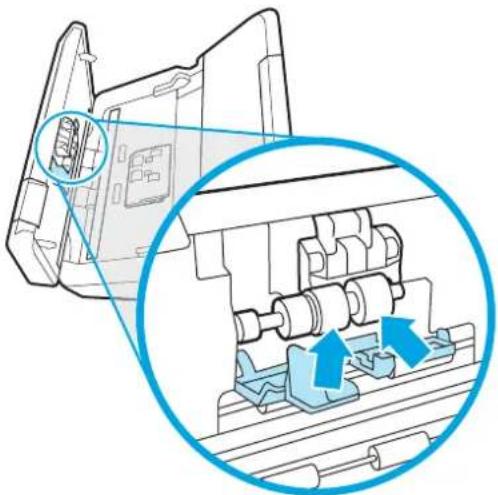
- Fermez le capot des rouleaux de séparation. Sous les rouleaux de séparation, essuyez les rouleaux au-dessus et au-dessous de la bande de numérisation.
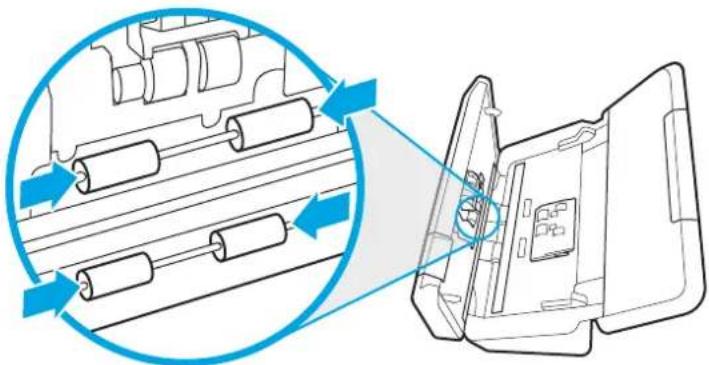
- Appuyez simultanément sur les deux côtés du capot du bac d'alimentation pour le refermer, puis rebranchez le câble USB et le module d'alimentation sur le scanner.
ATTENTION : patientez deux minutes avant d'insérer des documents dans le bac d'alimentation, afin de permettre aux rouleaux de sécher.
- Appuyez sur le bouton d'alimentation pour allumer le scanner.
- Windows : Mettez à jour l'historique de maintenance du scanner.
a. Lancez l'utilitaire Outils du scanner HP, puis cliquez sur l'onglet Maintenance.
b. Sous Enregistrer les rouleaux de nettoyage, cliquez sur Enregistrer le nettoyage pour consigner cette activité dans l'historique.
Pour plus d'informations, reportez-vous à l'aide sur l'utilitaire Outils du scanner HP.
Remplacement de pièces
Remplacer les pièces quand cela est nécessaire garantit des numérisations de haute qualité. Il peut être nécessaire de remplacer des pièces lorsque l'utilitaire Outils du scanner HP vous y invite ou lorsque le scanner ne fonctionne pas correctement.
Le kit de remplacement du rouleau comprend les pièces de rechange suivantes :
•Rouleaux d'entraînement - Rouleaux de séparation
Le kit de remplacement comprend également les instructions détaillées pour le remplacement de chacune de ces pièces.
Remplacement du kit de rouleau (modèles 2000 S2, 3000 S4 et N4000 SNW1)
Les rubriques suivantes décrivent le remplacement du kit de rouleau.
Remplacez les rouleaux dans les cas suivants :
- Windows : Lorsque la boîte de dialogue Maintenance recommandée affiche un message de remplacement.
- Si des bourrages se produisent régulièrement dans le scanner.

REMARQUE : HP recommande de remplacer les rouleaux toutes les 100 000 numérisations.
Windows : L'utilitaire Outils du scanner HP peut vous avertir de la nécessité d'effectuer un entretien, dont la fréquence dépend de nombreux facteurs et peut s'avérer nécessaire avant la fin de l'intervalle de remplacement prévu.

REMARQUE : Le kit de remplacement des rouleaux est un consommable non couvert par la garantie ou les contrats d'assistance standard.
Remplacement du module du rouleau d'entraînement
Pour remplacer le module du rouleau, procédez comme suit :
- Appuyez sur le bouton d'alimentation ⏻ pour mettre le scanner hors tension, puis débranchez le câble USB et le module d'alimentation de celui-ci.
- Tirez le loquet vers l'avant pour ouvrir le capot du bac d'alimentation.
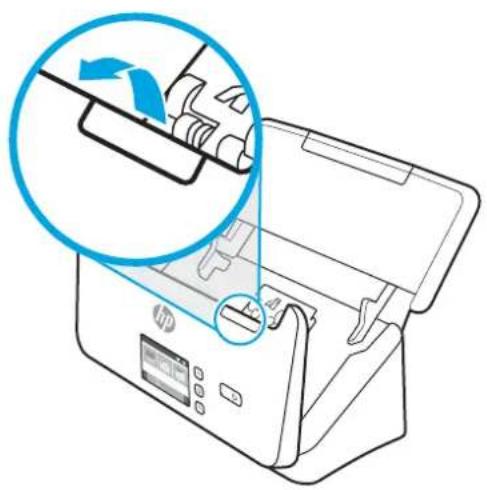
- Relâchez la languette du couvercle du rouleau d'entraînement.
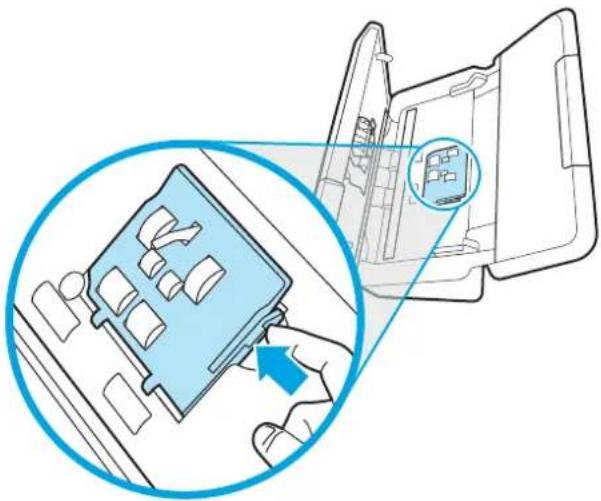
- Retirez et remplacez les rouleaux comme indiqué dans les instructions fournies avec le kit de remplacement.
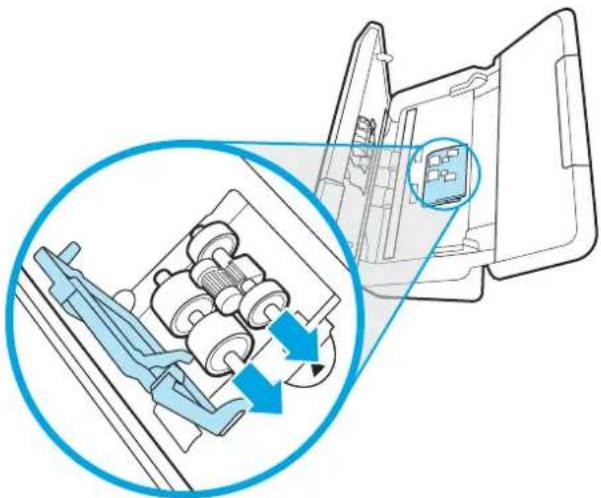
Remplacer les rouleaux de séparation
Pour remplacer le tampon de séparation, procédez comme suit :
- Relâchez la languette du capot du rouleau de séparation.
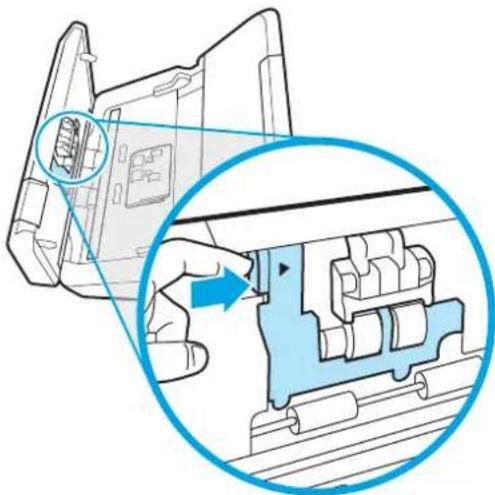
- Retirez et remplacez les rouleaux comme indiqué dans les instructions fournies avec le kit de remplacement.
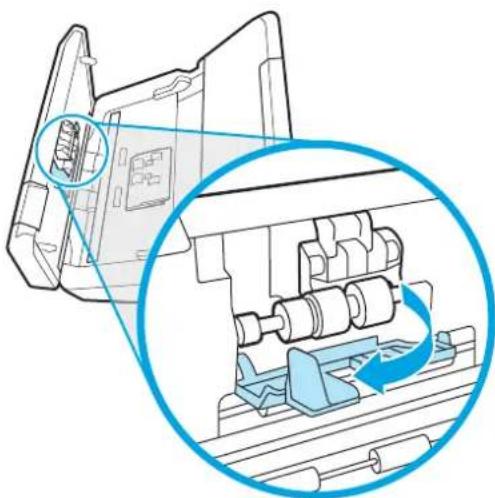
- Appuyez fermement sur les deux côtés du capot du bac d'alimentation en même temps pour fermer le capot.
- Appuyez sur le bouton d'alimentation pour allumer le scanner.
- Windows : Mettez à jour l'historique de maintenance du scanner.
a. Ouvrez l'utilitaire Outils du scanner HP.
b. Sous Enregistrer le remplacement, cliquez sur Enregistrer le remplacement pour consigner cette activité de remplacement et mettre à jour l'historique de remplacement des rouleaux.
Remplacement du kit de rouleau (modèles 5000 s5, 7000 s3 et N7000 snw1)
Les rubriques suivantes décrivent le remplacement du kit de rouleau.
Remplacez les rouleaux dans les cas suivants :
- Windows : Lorsque la boîte de dialogue Maintenance recommandée affiche un message de remplacement.
- Si des bourrages se produisent régulièrement dans le scanner.

REMARQUE : HP recommande de remplacer les rouleaux toutes les 100 000 numérisations.
Windows : L'utilitaire Outils du scanner HP peut vous avertir de la nécessité d'effectuer un entretien, dont la fréquence dépend de nombreux facteurs et peut s'avérer nécessaire avant la fin de l'intervalle de remplacement prévu.

REMARQUE : Le kit de remplacement des rouleaux est un consommable non couvert par la garantie ou les contrats d'assistance standard.
Remplacement du module du rouleau d'entraînement
Pour remplacer le module du rouleau, procédez comme suit :
- Appuyez sur le bouton d'alimentation ⏻ pour mettre le scanner hors tension, puis débranchez le câble USB et le module d'alimentation de celui-ci.
- Tirez le loquet vers l'avant pour ouvrir le capot du bac d'alimentation.
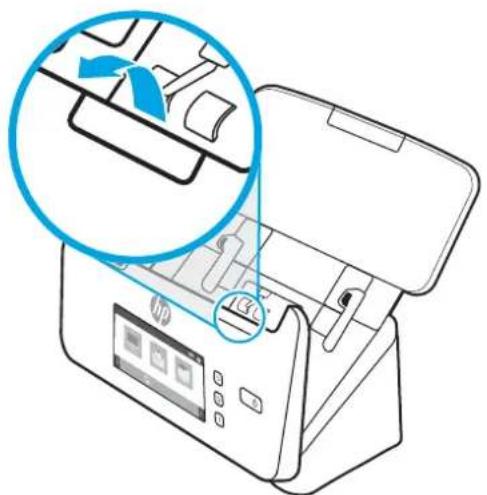
- Relâchez la languette du couvercle du rouleau d'entraînement.
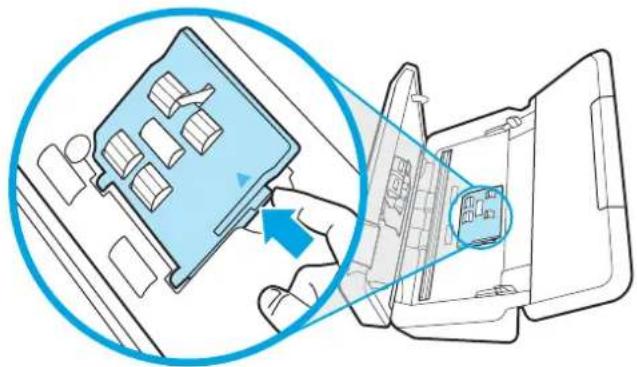
- Retirez et remplacez les rouleaux comme indiqué dans les instructions fournies avec le kit de remplacement.
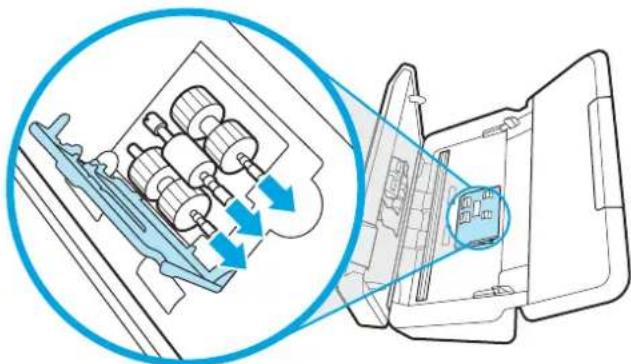
Remplacer les rouleaux de séparation
Pour remplacer le tampon de séparation, procédez comme suit :
- Relâchez la languette du capot du rouleau de séparation.
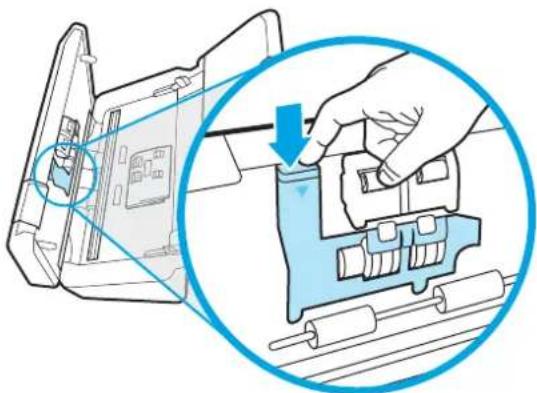
- Retirez et remplacez les rouleaux comme indiqué dans les instructions fournies avec le kit de remplacement.
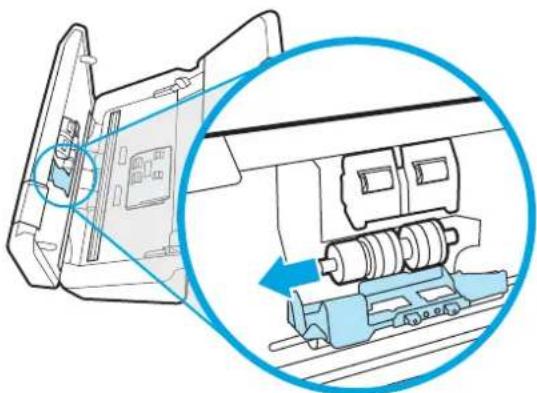
- Appuyez fermement sur les deux côtés du capot du bac d'alimentation en même temps pour fermer le capot.
- Appuyez sur le bouton d'alimentation pour allumer le scanner.
- Windows : Mettez à jour l'historique de maintenance du scanner.
a. Ouvrez l'utilitaire Outils du scanner HP. b. Sous Enregistrer le remplacement, cliquez sur Enregistrer le remplacement pour consigner cette activité de remplacement et mettre à jour l'historique de remplacement des rouleaux.
Commande de pièces et d'accessoires
Les pièces de maintenance du tableau suivant peuvent être commandées en ligne.
Pour commander des pièces pour votre scanner, consultez le site Web des pièces pour scanners HP à l'adresse www.hp.com/buy/parts.
Tableau 3-1 Kit de remplacement du rouleau
| Élément Description Référence | |
| Kit de remplacement du rouleau Rouleaux d'entraînement et de séparation de remplacement pour les modèles 2000 s2, 3000 s4 et N4000 snw1 | 6FW06-60001 |
| Kit de remplacement du rouleau Rouleaux d'entraînement et de séparation de remplacement pour les modèles 5000 s5, 7000 s3 et N7000 snw1 | L2755-60001 |
Résolution des PROBLÈMES4
Cette section contient les solutions aux problèmes courants liés au scanner. Pour des informations complémentaires sur la résolution des problèmes, consultez l'aide du programme de numérisation HP que vous utilisez.
Conseils de base pour le dépannage
Des problèmes aussi simples que la présence d'impuretés sur les bandes de numérisation, ou des câbles mal connectés, peuvent provoquer des numérisations floues ou un fonctionnement inattendu, voire inopérant, du scanner. Chaque fois que vous rencontrez des problèmes lors de la numérisation, procédez systématiquement aux vérifications suivantes.
- Si vous numérisez un document qui sera analysé par le procédé de reconnaissance optique de caractères (OCR), assurez-vous que le document d'origine est assez clair pour être analysé correctement.
- Assurez-vous que les câbles USB et le cordon d'alimentation sont correctement insérés dans leurs connecteurs respectifs à l'arrière du scanner et que le cordon d'alimentation est branché à une prise secteur ou une prise parafoudre en état de marche.
- Assurez-vous que le scanner ne s'est pas éteint automatiquement. S'il en est équipé, appuyez sur le bouton d'alimentation du scanner pour l'allumer. • Vérifiez que l'alimentation électrique du scanner fonctionne.
— Vérifiez que le voyant d'alimentation sur le panneau de contrôle est activé. — Si ce voyant d'alimentation est éteint, assurez-vous qu'une alimentation électrique est présente sur la prise secteur ou la prise parasurtenseur sur laquelle le module d'alimentation est branché. — Si la prise électrique ou la prise parasurtenseur est alimentée, mais que le voyant d'alimentation est toujours éteint, le module d'alimentation est peut-être défectueux. Rendez-vous sur la page d'accueil de l'assistance produit pour obtenir de l'aide : o Modèles 2000 s2 : www.hp.com/support/sj2000s2 o Modèles 3000 s4 : www.hp.com/support/sj3000s4 o Modèles N4000 snw1 : www.hp.com/support/sjn4000snw1 o Modèles 5000 s5 : www.hp.com/support/sjflow5000s5 o Modèles 7000 s3 : www.hp.com/support/sjflow7000s3 o Modèles N7000 snw1 : www.hp.com/support/sjflown7000snw1
- Si le logiciel de numérisation affiche le message d'erreur Scanner introuvable lorsque vous tentez d'utiliser le scanner, mettez celui-ci hors tension, patientez 30 secondes, puis rallumez-le. Si le message s'affiche toujours, il peut être nécessaire de réinitialiser le scanner.
- Si le scanner est connecté à l'ordinateur par l'intermédiaire d'un concentrateur USB ou d'un port USB frontal de l'ordinateur, débranchez le scanner, puis rebranchez-le à un port USB situé à l'arrière de l'ordinateur.
- Windows : Assurez-vous que le bouton Numériser ♦, que le bouton Numérisation recto seul ☐ ou que le bouton Numérisation recto verso ☐ est activé à partir du logiciel de numérisation HP.
- Éteignez le scanner et patientez 30 secondes, puis remettez-le sous tension.
- Vérifiez que le capot du bac d'alimentation est fermé. • Redémarrez l'ordinateur.
Si les problèmes persistent, il est possible que le logiciel de numérisation HP, le microprogramme ou les pilotes associés ne soient plus actualisés ou soient corrompus. Rendez-vous sur la page d'accueil de l'assistance produit pour trouver les mises à jour du logiciel, du microprogramme et des pilotes pour votre scanner.
- Modèles 2000 s2 : www.hp.com/support/sj2000s2
- Modèles 3000 s4 : www.hp.com/support/sj3000s4
- Modèles N4000 snw1 : www.hp.com/support/sjn4000snw1
- Modèles 5000 s5 : www.hp.com/support/sjflow5000s5
- Modèles 7000 s3 : www.hp.com/support/sjflow7000s3
- Modèles N7000 snw1 : www.hp.com/support/sjflown7000snw1
Réinitialisation du scanner (modèles N4000 SNW1 et N7000 SNW1)
Pour réinitialiser le scanner, procédez comme suit :
- Si le logiciel HP Scan est ouvert, fermez-le.
- Appuyez sur l'icône Paramètres sur l'écran d'accueil du panneau de commandes, puis sélectionnez Réinitialiser et appuyez sur Réinitialiser.
- Patientez 30 secondes. Le scanner réinitialise.
Interprétation des voyants lumineux du panneau de commandes (modèles 2000 S2 et 3000 S4)
Si le scanner requiert votre attention, le voyant d'erreur clignote ou est allumé en continu sur l'écran du panneau de commande.
Le tableau suivant décrit la solution à appliquer, en fonction de la cause possible du voyant d'erreur qui clignote.
Tableau 4-1 Cause et solution
| Cause Solution | |
| L'utilisateur a appuyé sur le bouton Numériser dalors que le câble USB était débranché. | 1. Éteignez le scanner.2. Rebranchez le câble USB.3. Allumez votre scanner. |
| Le détecteur d'image n'est pas correctement étalonné. 1. Éteignez le scanner.2. Allumez votre scanner. | |
| Il existe un bourrage dans le bac d'alimentation. 1. Éteignez le scanner. | |
Tableau 4-1 Cause et solution (suite)
| Cause Solution | |
| 2. Tirez le loquet vers l'avant pour ouvrir le capot du bac d'alimentation. | |
| 3. Eliminez le bourrage. | |
| 4. Allumez votre scanner. | |
| Le capot du bac d'alimentation n'est pas bien fermé. | ▲ Appuyez fermement sur les deux côtés du capot du bac d'alimentation en même temps pour fermer le capot. |
Problèmes d'installation du scanner
Passez en revue les informations suivantes pour résoudre les problèmes d'installation du scanner.
Vérification des câbles
Tableau 4-2 Vérification du câble
| Type de câble Action |
| Câble d'alimentation Le câble d'alimentation relie le scanner à une prise secteur. |
| Assurez-vous que le câble d'alimentation relie correctement le scanner à une prise électrique ou à une prise parafoudre sous tension.Si le câble d'alimentation est connecté à une prise parafoudre, veillez à ce que celle-ci soit bien reliée à une prise de courant et à ce qu'elle soit allumée.Appuyez sur le bouton d'alimentation pour mettre le scanner hors tension, puis éteignez l'ordinateur. Patientez 30 secondes, puis mettez successivement le scanner et l'ordinateur sous tension, en respectant cet ordre. |
| Câble USB Le câble USB relie le scanner à l'ordinateur.Utilisez le câble fourni avec le scanner. Un autre câble USB peut ne pas être compatible avec le scanner.Assurez-vous que le câble USB relie correctement le scanner à l'ordinateur.Si le câble USB est connecté à un port USB situé à l'avant de l'ordinateur, branchez-le sur un autre port USB à l'arrière de l'ordinateur.Pour plus d'informations sur la résolution des problèmes liés au câble USB, consultez la page d'accueil de l'assistance produit, choisissez votre pays/région, puis utilisez l'outil de recherche pour trouver les rubriques de résolution des problèmes liés au câble USB.Modèles 2000 s2 :www.hp.com/support/sj2000s2Modèles 3000 s4 :www.hp.com/support/sj3000s4Modèles N4000 snw1 :www.hp.com/support/sjn4000snw1Modèles 5000 s5 :www.hp.com/support/sjflow5000s5Modèles 7000 s3 :www.hp.com/support/sjflow7000s3Modèles N7000 snw1 :www.hp.com/support/sjflown7000snw1 |
Tableau 4-2 Vérification du câble (suite)
| Type de câble Action | |
| Câble Ethernet (modèles N4000 snw1 et N7000 snw1) | Assurez-vous que le câble Ethernet relie correctement le scanner et le port réseau.Pour plus d'informations sur la résolution des problèmes Ethernet, consultezwww.hp.com/support,choisissez votre pays/région, puis utilisez l'outil de recherche pour trouver les rubriques de résolutiondes problèmes Ethernet. |
Désinstallation et réinstallation des pilotes et des outils de HP scanjet (windows)
Si le problème persiste une fois les connexions du scanner vérifiées, il se peut qu'il soit dû à une installation incomplète. Essayez de désinstaller, puis de réinstaller les pilotes et les outils de HP ScanJet.
- Appuyez sur le bouton d'alimentation ⏻ pour mettre le scanner hors tension, puis débranchez le câble USB et le cordon d'alimentation de celui-ci.
- Sur l'ordinateur, ouvrez le panneau de commandes, puis utilisez l'outil Programmes et fonctions pour désinstaller les applications suivantes :
- Logiciel du périphérique de base HP ScanJet
- Pilote HP ScanJet ISIS
- HP Scan
- HP ScanJet Plugin
- Redémarrez l'ordinateur.
- Réinstallez les pilotes et les outils de HP ScanJet.
- Éteignez le scanner et patientez 30 secondes, puis remettez-le sous tension. L'installation des logiciels et des pilotes requis démarre en principe automatiquement.
- Si les pilotes et outils ne s'installent pas automatiquement, installez-les manuellement.
- Rebranchez le câble USB et le cordon d'alimentation sur le scanner, puis appuyez sur le bouton d'alimentation pour mettre le scanner sous tension.
Problèmes d'alimentation
Passez en revue les informations suivantes pour résoudre les problèmes liés à l'alimentation.
Vérification du bon fonctionnement de l'alimentation électrique
Le câble d'alimentation relie le scanner à une prise secteur.
- Assurez-vous que le câble d'alimentation est bien connecté au scanner et à une prise électrique en état de marche.
- Si le câble d'alimentation est connecté à une prise parasurtenseur, veillez à ce que celle-ci soit bien reliée à une prise de courant et à ce qu'elle soit allumée. • Vérifiez que l'alimentation électrique du scanner fonctionne.
— Vérifiez que le voyant d'alimentation sur le panneau de contrôle est activé. - Si ce voyant d'alimentation est éteint, assurez-vous qu'une alimentation électrique est présente sur la prise secteur ou la prise parasurtenseur sur laquelle le module d'alimentation est branché. - Si la prise électrique ou la prise parasurtenseur est alimentée, mais que le voyant d'alimentation est toujours éteint, le module d'alimentation est peut-être défectueux. Rendez-vous sur la page d'accueil de l'assistance produit pour obtenir de l'aide : oModèles 2000 s2 : www.hp.com/support/sj2000s2 - Modèles 3000 s4 : www.hp.com/support/sj3000s4 oModèles N4000 snw1 : www.hp.com/support/sjn4000snw1 oModèles 5000 s5 : www.hp.com/support/sjflow5000s5 oModèles 7000 s3 : www.hp.com/support/sjflow7000s3 oModèles N7000 snw1 : www.hp.com/support/sjflown7000snw1
Le scanner ne s'allume pas
Si le scanner ne s'allume pas lorsque vous appuyez sur le bouton d'alimentation ⏻, vérifiez les points suivants :
- Le scanner a peut-être été débranché. Assurez-vous que le cordon d'alimentation est toujours relié au scanner et branché sur la source d'alimentation.
- Le cordon d'alimentation est peut-être défectueux.
— Vérifiez que le voyant d'alimentation sur le panneau de contrôle est activé. — Si ce voyant d'alimentation est éteint, assurez-vous qu'une alimentation électrique est présente sur la prise secteur ou la prise parasurtenseur sur laquelle le module d'alimentation est branché. - Si la prise électrique ou la prise parasurtenseur est alimentée, mais que le voyant d'alimentation est toujours éteint, le module d'alimentation est peut-être défectueux. Rendez-vous sur la page d'accueil de l'assistance produit pour obtenir de l'aide :
Modèles 2000 s2 : www.hp.com/support/sj2000s2
Modèles 3000 s4 : www.hp.com/support/sj3000s4
Modèles N4000 snw1 : www.hp.com/support/sjn4000snw1
Modèles 5000 s5 : www.hp.com/support/sjflow5000s5
Modèles 7000 s3 : www.hp.com/support/sjflow7000s3
Modèles N7000 snw1 : www.hp.com/support/sjflown7000snw1
Le scanner est en pause ou éteint
Si le scanner ne fonctionne plus, procédez comme suit. Après chaque étape, démarrez une numérisation afin de voir si le scanner fonctionne. Si le problème persiste, passez à l'étape suivante.
- Il se peut qu'un câble ne soit pas bien branché. Assurez-vous que le câble USB et le cordon d'alimentation sont correctement branchés.
Utilisez le câble fourni avec le scanner. Un autre câble USB peut ne pas être compatible avec le scanner.
- Vérifiez que l'alimentation électrique du scanner fonctionne.
a. Vérifiez que le voyant d'alimentation sur le panneau de contrôle est activé. b. Si ce voyant d'alimentation est éteint, assurez-vous qu'une alimentation électrique est présente sur la prise secteur ou la prise parasurtenseur sur laquelle le module d'alimentation est branché. c. Si la prise électrique ou la prise parasurtenseur est alimentée, mais que le voyant d'alimentation est toujours éteint, débranchez le câble d'alimentation de la source d'alimentation, patientez 30 secondes, puis rebranchez-le. d. Si le problème n'est pas réglé, le module d'alimentation est peut-être défectueux. Rendez-vous sur la page d'accueil de l'assistance produit pour obtenir de l'aide :
- Modèles 2000 s2 : www.hp.com/support/sj2000s2
- Modèles 3000 s4 : www.hp.com/support/sj3000s4
- Modèles N4000 snw1 : www.hp.com/support/sjn4000snw1
- Modèles 5000 s5 : www.hp.com/support/sjflow5000s5
- Modèles 7000 s3 : www.hp.com/support/sjflow7000s3
- Modèles N7000 snw1 : www.hp.com/support/sjflown7000snw1
- Redémarrez votre ordinateur.
- Windows : Sur l'ordinateur, ouvrez le panneau de commandes, puis utilisez l'outil Programmes et fonctions pour désinstaller les applications suivantes :
● Logiciel du périphérique de base HP ScanJet - Pilote HP ScanJet ISIS - HP ScanJet Plugin - Numérisation HP
- Rebranchez le câble USB et l'alimentation sur le scanner, puis appuyez sur le bouton d'alimentation ⏻ pour mettre le scanner sous tension. Réinstallez les pilotes et le logiciel HP ScanJet.
Le scanner se met hors tension de façon intempestive
Si le scanner se met hors tension de façon intempestive, suivez la procédure correspondant à votre système d'exploitation.
Par défaut, le scanner entre en mode Veille au bout de 15 minutes d'inactivité et se met automatiquement hors tension au bout de deux heures d'inactivité afin d'économiser l'énergie.
Windows : Pour modifier les paramètres par défaut, procédez comme suit :
- Lancez l'utilitaire Outils du scanner HP.
- Cliquez sur l'onglet Paramètres, puis sélectionnez les paramètres de veille et d'arrêt automatique appropriés.
- Pour spécifier la période d'inactivité au bout de laquelle le scanner doit entrer en mode Veille, sélectionnez 15 minutes ou 1 heure dans la liste déroulante Mettre le scanner en Veille après.
- Pour indiquer la période d'inactivité après laquelle le scanner doit s'éteindre automatiquement, sélectionnez la valeur voulue (1 heure, 2 heures, 4 heures ou 8 heures) dans la liste déroulante Mettre le scanner hors tension après.
- Cliquez sur Appliquer.
macOS : Utilisez HP Utility pour changer ces valeurs par défaut.
Bourrages papier
Passez en revue les informations suivantes sur la suppression des bourrages papier.

REMARQUE : La numérisation de pages humides peut provoquer des bourrages papier. Assurez-vous que les documents introduits sont parfaitement secs (vérifiez par exemple que le toner est sec ou que les documents ne comportent aucune substance humide telle que de la colle ou du fluide correcteur).
Supprimer les bourrages du bac d'alimentation
Pour supprimer un bourrage papier, effectuez ces étapes :
- Tirez le loquet vers l'avant pour ouvrir le capot du bac d'alimentation.
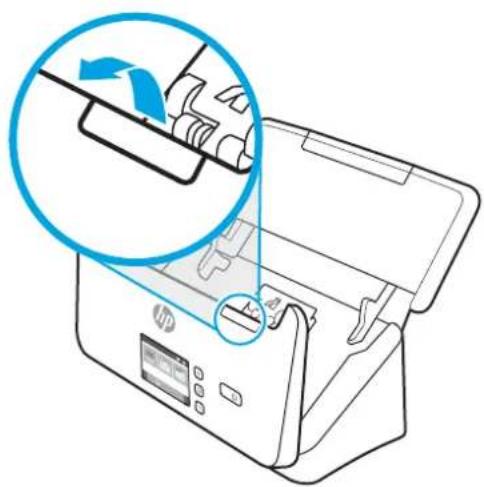
- Retirez toutes les pages contenues dans le bac d'entrée.
- Retirez les originaux ou tout élément coincé dans le circuit d'alimentation en papier.
- Retirez tout débris visible (par exemple, papier, agrafes, trombones) du circuit d'alimentation en papier.
- Inspectez les quatre rouleaux à l'avant et les cinq rouleaux à l'arrière du capot du chargeur de documents et retirez tout débris visible.
- Appuyez fermement sur les deux côtés du capot du bac d'alimentation en même temps pour fermer le capot.
- Rechargez tous les originaux dans le bac d'entrée et numérisez de nouveau.
Un document chargé dans le scanner provoque des bourrages répétés
Vérifiez les points suivants pour résoudre le problème.
- Le document n'est peut-être pas conforme aux critères des originaux acceptables.
- Il est possible qu'un objet à supprimer (par exemple, une agrafe ou une note repositionnable) soit resté sur l'original de l'élément.
- Assurez-vous que les guide-papier sont en contact avec les bords de l'original.
Problèmes d'alimentation du papier
Passez en revue les informations suivantes pour résoudre les problèmes d'alimentation du papier.
Bourrages papier, déviation du papier, décalages ou engagement de plusieurs feuilles à la fois
Passez en revue les informations suivantes pour résoudre le problème.
- La numérisation de pages humides peut provoquer des bourrages papier. Assurez-vous que les pages introduites sont parfaitement sèches (le toner est sec et la feuille ne comporte aucune substance humide telle que de la colle ou du fluide correcteur).
- Vérifiez que tous les rouleaux sont en place et que les portes d'accès aux rouleaux, ainsi que le couvercle du chargeur de documents, sont fermés.
- Si les pages semblent être déviées lorsqu'elles entrent dans le circuit d'alimentation en papier du scanner, vérifiez que les images numérisées dans le logiciel ne sont pas de travers.
- Il se peut que les pages ne soient pas correctement placées. Calez les pages et ajustez les guide-papier au centre du bac.
- Ils doivent toucher les côtés de la pile de papier pour fonctionner correctement. Assurez-vous que la pile de papier est droite et que les guides sont bien placés contre elle.
- Il est possible que les bacs d'entrée ou de sortie contiennent trop de pages. Réduisez le nombre de pages du bac d'entrée et retirez des pages du bac de sortie.
- Nettoyez le circuit d'alimentation en papier du scanner afin de réduire les risques de décalage des pages. Si des décalages continuent de se produire, nettoyez les rouleaux. Si des décalages continuent de se produire, remplacez les rouleaux.
Le scanner n'envoie aucune feuille de papier
Si le scanner n'envoie aucune feuille de papier, procédez comme suit :
Rechargez les pages dans le bac d'entrée, en vous assurant qu'elles entrent bien en contact avec les rouleaux.
Le capot du chargeur de documents n'est peut-être pas bien enclenché. Ouvrez le capot, puis refermez-le en appuyant fermement de part et d'autre pour vous assurer que la fermeture est complète.
Il peut s'agir d'un problème matériel concernant le scanner. Suivez la procédure ci-dessous pour tester le scanner :
- Assurez-vous que le bloc d'alimentation est bien connecté au scanner et à une prise électrique ou à une prise parafoudre en état de marche. Vérifiez que le voyant d'alimentation situé sur le panneau de commande est allumé pour vous assurer que le module d'alimentation fonctionne correctement.
- Si le bloc d'alimentation est connecté à une prise parafoudre, veillez à ce que celle-ci soit bien reliée à une prise électrique et à ce qu'elle soit allumée.
- Appuyez sur le bouton d'alimentation pour mettre le scanner hors tension, débranchez le module d'alimentation du scanner, puis éteignez l'ordinateur auquel le scanner est connecté. Patientez 30 secondes, rebranchez le cordon d'alimentation sur le scanner, appuyez sur le bouton d'alimentation pour mettre le scanner sous tension, puis allumez l'ordinateur.
- Tentez une nouvelle numérisation.
Problèmes de qualité d'image
Passez en revue les informations suivantes pour résoudre les problèmes de qualité d'image.
Les images numérisées sont mal alignées
Vérifiez les points suivants pour résoudre le problème.
- Vérifiez que les guides papier sont centrés sur le scanner et ont la largeur appropriée par rapport à l'original en cours de numérisation. Assurez-vous que les guide-papier sont en contact avec les bords de l'original.
- Windows : Utilisez la fonction Redresser le contenu pour redresser les contenus inclinés par rapport à la mise en page du document source. Utilisez la fonction Détection automatique du format pour redresser les images qui pourraient avoir été déviées durant le processus de numérisation.
Des stries ou des rayures apparaissent sur les images numérisées
Procédez comme suit pour résoudre le problème.
- Assurez-vous que les originaux sont propres et non froissés.
- Nettoyez les bandes de numérisation du scanner. Pour plus d'informations sur le nettoyage du scanner, voir Entretien et maintenance à la page 50.
L'image numérisée est floue
Vérifiez les points suivants pour résoudre le problème.
- Vérifiez qu'aucun élément n'est bloqué dans le circuit d'alimentation en papier du scanner et assurez-vous que les guides du papier sont correctement positionnés. Tentez une nouvelle numérisation.
- Vérifiez que le document n'est pas brouillé.
- Il arrive que de la poussière s'accumule sur les bandes de numérisation situées à l'intérieur du bac d'alimentation et génère des numérisations de basse qualité. Nettoyez les bandes de numérisation à l'aide d'un chiffon doux non pelucheux sur lequel vous aurez vaporisé un produit nettoyant pour vitres peu agressif.
L'image numérisée est entièrement blanche ou entièrement noire
Vérifiez les points suivants pour résoudre le problème.
L'élément n'a peut-être pas été placé correctement dans le bac d'entrée. Assurez-vous que le document à numériser est placé face vers le bas dans le bac d'entrée. - Windows : Si vous numérisez au format image en noir et blanc, assurez-vous que le seuil de noir et blanc n'est pas défini sur l'une des valeurs minimale ou maximale. La fixation du seuil sur une valeur extrême aurait comme conséquence la production d'une image entièrement blanche ou entièrement noire. - macOS : Si vous numérisez une image comportant du texte à l'aide de l'application Image Capture, définissez le paramètre Image Correction (Correction d'image) sur Manuelle et réglez le curseur de seuil sur le seuil souhaité.
La partie inférieure de l'image numérisée est tronquée
Par défaut, le logiciel de numérisation peut numériser des supports d'une longueur allant jusqu'à 356 mm.
Vérifiez que le format de page sélectionné dans le logiciel de numérisation (ou pour le raccourci de numérisation sélectionné) est compatible avec la longueur du document numérisé.
L'image numérisée ne peut pas être agrandie
Le logiciel configure peut-être l'exposition pour toute la zone de numérisation et non pour un petit document original. Sélectionnez et faites glisser les poignées autour de la zone de sélection jusqu'à voir la zone de l'image que vous souhaitez numériser.
Problèmes de fonctionnement du scanner
Passez en revue les informations suivantes pour résoudre les problèmes de fonctionnement du scanner.
Problèmes de connexion
Passez en revue les informations suivantes pour résoudre les problèmes de connexion.
Vérification de la connexion USB
Suivez ces étapes pour vérifier la connexion USB :
Vérifiez la connexion physique établie avec le scanner.
Utilisez le câble fourni avec le scanner. Un autre câble USB peut ne pas être compatible avec le scanner.
- Assurez-vous que le câble USB relie correctement le scanner à l'ordinateur. Lorsque le câble USB est correctement connecté à l'ordinateur, l'icône représentant un trident est orientée vers le bas.
Si le problème persiste après vérification des points précités, tentez de procéder comme suit :
- Procédez de l'une des manières suivantes selon la façon dont le scanner est connecté à l'ordinateur :
- Si le câble USB est connecté à un concentrateur (hub) USB ou à une station d'accueil pour ordinateur portable, déconnectez le câble USB du concentrateur USB ou de la station d'accueil, puis connectez le câble USB à un port USB situé à l'arrière de l'ordinateur.
- Si le câble USB est connecté directement à l'ordinateur, branchez-le sur un autre port USB à l'arrière de l'ordinateur.
- Déconnectez tous les autres périphériques USB de l'ordinateur, à l'exception du clavier et de la souris.
- Appuyez sur le bouton d'alimentation ⏻ pour mettre le scanner hors tension, patientez 30 secondes, puis mettez le scanner sous tension.
- Redémarrez l'ordinateur.
- Une fois l'ordinateur redémarré, essayez d'utiliser le scanner.
- Si le scanner fonctionne, rebranchez les autres périphériques USB un par un, puis essayez d'utiliser le scanner après chaque nouvel ajout de périphérique. Déconnectez tout périphérique USB empêchant le scanner de fonctionner.
- Windows : Si le scanner ne fonctionne pas, désinstallez, puis réinstallez les pilotes et le logiciel de HP ScanJet.
Vérification de la connexion ethernet (modèles N4000 SNW1 et N7000 SNW1)
Suivez ces étapes pour vérifier la connexion Ethernet :
- Vérifiez que le câble Ethernet est bien connecté entre le produit et un routeur, un connecteur Ethernet ou un commutateur Ethernet.
- Si le câble Ethernet est connecté à un routeur réseau ou un commutateur Ethernet, essayez de le connecter à un autre port sur le routeur ou le commutateur.
- Appuyez sur le bouton d'alimentation ⏻ pour mettre le scanner hors tension, patientez 30 secondes, puis mettez le scanner sous tension.
Vérification de la connexion sans fil (modèles N4000 SNW1 et N7000 SNW1)
Passez en revue les éléments suivants pour vérifier la connexion sans fil.
- Vérifiez que le câble réseau n'est pas connecté.
- Vérifiez que le scanner et le routeur sans fil sont sous tension et alimentés. Vérifiez également que la radio sans fil du scanner est activée.
- Vérifiez que le SSID est correct. Si vous n'êtes pas certain de l'exactitude du SSID, réexécutez la configuration sans fil.
- Sur des réseaux sécurisés, assurez-vous que les informations de sécurité sont correctes. Si ce n'est pas le cas, réexécutez la configuration sans fil. Si le réseau sans fil fonctionne correctement, essayez d'accéder à d'autres ordinateurs du réseau sans fil. Si le réseau dispose d'un accès à Internet, essayez de vous connecter à Internet via une connexion sans fil.
- Vérifiez que la méthode de chiffrement (AES ou TKIP) est identique pour le scanner et le point d'accès sans fil (sur des réseaux utilisant la sécurité WPA).
- Vérifiez que le scanner se trouve dans la plage du réseau sans fil. Pour la plupart des réseaux, le scanner doit se trouver dans un rayon de 30 m (100 pieds) du point d'accès sans fil (routeur sans fil).
- Vérifiez qu'aucun obstacle n'entrave le signal sans fil. Retirez tout objet métallique volumineux entre le point d'accès et le scanner. Assurez-vous qu'aucun pilier, mur ou colonne contenant du métal ou du béton ne se trouve entre le scanner et le point d'accès sans fil.
- Vérifiez que le scanner est éloigné de tout appareil électromagnétique pouvant interférer avec le signal sans fil. De nombreux appareils peuvent interférer avec le signal sans fil, notamment les moteurs, téléphones sans fil, caméras de surveillance, autres réseaux sans fil et certains périphériques Bluetooth.
- Vérifiez que le pilote de numérisation est bien installé sur l'ordinateur.
- Vérifiez que l'ordinateur et le scanner se connectent au même réseau sans fil.
- Pour macOS, vérifiez que le routeur sans fil prend en charge Bonjour.
Fonctionnement incorrect des boutons
Si les boutons ne fonctionnent pas correctement, procédez comme suit.
- Il se peut qu'un câble ne soit pas bien branché. Assurez-vous que le câble USB et le cordon d'alimentation sont correctement branchés.
- Mettez le scanner hors tension, patientez 30 secondes, puis remettez-le sous tension.
- Redémarrez l'ordinateur.
- Si le problème persiste, il se peut qu'un problème affecte le panneau de commande. Contactez l'assistance HP à l'adresse :
- Modèles 2000 s2 : www.hp.com/support/sj2000s2
- Modèles 3000 s4 : www.hp.com/support/sj3000s4
- Modèles N4000 snw1 : www.hp.com/support/sjn4000snw1
- Modèles 5000 s5 : www.hp.com/support/sjflow5000s5
- Modèles 7000 s3 : www.hp.com/support/sjflow7000s3
- Modèles N7000 snw1 : www.hp.com/support/sjflown7000snw1
Problèmes liés à l'écran LCD (modèles 5000 S5 et 7000 S3)
Passez en revue les informations suivantes pour résoudre les problèmes liés à l'écran LCD.
L'écran LCD présente des problèmes d'affichage
Les symptômes suivants indiquent un problème affectant le panneau de contrôle du scanner.
- Problèmes liés à l'écran LCD : L'affichage est vide ou une partie du contenu de l'écran est manquante.
- Problèmes liés aux voyants : Les voyants ne fonctionnent pas ou demeurent dans un état erroné.
Si ce type d'incident survient sur le scanner, contactez l'assistance HP sur le site www.hp.com/support.
Les boutons du scanner ne fonctionnent pas comme prévu
Les symptômes suivants indiquent un problème affectant le panneau de contrôle du scanner.
- Problèmes liés aux boutons : Les boutons ne répondent pas, ou une action erronée se produit quand vous appuyez sur un bouton. Par exemple, vous obtenez une numérisation en recto seul lorsque vous appuyez sur le bouton de numérisation recto verso
- Problèmes liés aux voyants : Les voyants ne fonctionnent pas ou demeurent dans un état erroné.
Si ce type d'incident survient sur le scanner, contactez l'assistance HP sur le site www.hp.com/support.
Problèmes liés à l'affichage de l'écran tactile (modèles N4000 SNW1 et N7000 SNW1)
Les symptômes suivants indiquent un problème affectant l'écran tactile du scanner.
- Problèmes du panneau tactile : L'affichage est vide ou une partie du contenu de l'écran est manquante.
- Problèmes liés aux boutons : Les boutons ne répondent pas, ou une action erronée se produit quand vous appuyez sur un bouton (par exemple, vous obtenez une numérisation en recto seul lorsque vous appuyez sur le bouton Numérisation recto verso)
Si ce type d'incident survient sur le scanner, contactez l'assistance HP sur le site www.hp.com/support.
Problèmes liés à la performance de numérisation
Passez en revue les informations suivantes pour résoudre les problèmes liés à la performance de numérisation.
Le scanner ne se lance pas immédiatement
Assurez-vous que le capot du bac d'alimentation est fermé et que le scanner est sous tension.
La numérisation est très lente
Lorsque vous numérisez un document dans le but de modifier un texte, il est normal que la reconnaissance optique de caractères ralentisse le processus de numérisation du scanner. Attendez la fin de la numérisation.

REMARQUE : Windows : Pour obtenir les meilleurs résultats de reconnaissance optique de caractères, il convient de définir la compression du scanner sur le niveau minimal, voire de la désactiver.
La numérisation à une résolution plus élevée que nécessaire augmente la durée de numérisation et génère un fichier plus volumineux sans créer d'avantage supplémentaire. Si vous effectuez la numérisation à une résolution élevée, définissez la résolution sur un paramètre plus faible afin d'accélérer la numérisation.
Le scanner numérise un document recto verso à raison d'une seule page à la fois
Vérifiez que le raccourci de numérisation sélectionné indique le mode recto verso.
Certaines pages numérisées sont manquantes dans la cible de numérisation
Lors de la numérisation, les pages collées ensemble sont numérisées en tant qu'entité unique. Vérifiez que certaines des pages numérisées ne sont pas collées entre elles.
L'ordre des pages numérisées est incorrect sur la destination de la numérisation
Si l'ordre des pages numérisées est incorrect sur la destination de la numérisation, passez en revue les informations suivantes.
- Vérifiez que l'ordre des pages du document original est correct avant de placer celui-ci face vers le bas dans le bac d'entrée.
- Vérifiez l'absence d'agrafes, trombones ou autres matériaux tels que des notes adhésives, susceptibles d'empêcher le chargement correct des pages.
- Vérifiez que les pages n'adhèrent pas les unes aux autres.
Les fichiers numérisés sont trop volumineux
Si les fichiers de numérisation sont trop volumineux, vérifiez les éléments suivants.
- La plupart des logiciels de numérisation permettent de sélectionner une taille de fichier inférieure au moment de choisir le type de fichier de sortie. P .
- Vérifiez le paramètre de résolution de la numérisation (p ). — Une résolution de 200 ppp est suffisante pour le stockage de documents tels que des images. Pour la plupart des polices, une résolution de 300 ppp est suffisante pour pouvoir exploiter la reconnaissance optique de caractères (OCR) et créer un texte modifiable.
- Il est recommandé de choisir une résolution plus élevée pour les polices asiatiques et de petite taille.

REMARQUE : pour certaines numérisations d'arrière-plans constitués de points noirs, l'image peut être réduite si elle est enregistrée au format tif.
La numérisation à une résolution plus élevée que nécessaire génère un fichier plus volumineux sans créer d'avantage supplémentaire.
- Les numérisations en couleur génèrent des fichiers plus volumineux que les numérisations de documents en noir et blanc.
- Si vous numérisez un grand nombre de pages à la fois, envisagez la possibilité de réduire le nombre de pages numérisées à la fois, afin de créer des fichiers plus nombreux mais moins volumineux.
Problèmes liés à la reconnaissance optique de caractères (OCR) sous windows
Le scanner utilise la reconnaissance optique de caractères (ROC) pour convertir le texte d'un document en texte pouvant être édité depuis un ordinateur.
- Si le texte peut être numérisé mais ne peut pas être modifié, effectuez les sélections suivantes avant la numérisation :
- Sélectionnez un raccourci de numérisation qui prend en charge la reconnaissance optique de caractères. Les raccourcis de numérisation suivants prennent en charge la reconnaissance optique de caractères :
- Enregistrer sur PDF ○Envoyer par courrier électronique en PDF
- Enregistrer en tant que texte modifiable (OCR) ○Envoyer vers le Cloud ○Everyday Scan
- Sélectionnez l’un des types de fichier de sortie basés sur l’OCR suivants dans la liste déroulante Type de fichier :
○Texte (.txt) ○Texte enrichi (*.rtf) ○Word (.doc, .docx)
- Excel (.xls, .xlsx)
- CSV (.csv)
- XML (.xml)
- PDF consultable (.pdf)
- PDF/A (.pdf)

REMARQUE : si aucun type de fichier de sortie basé sur l'OCR n'est sélectionné, le document est numérisé en tant que graphique et le texte n'est pas modifiable.
• Vérification des originaux
- Il se peut que le logiciel ne parvienne pas à identifier le texte dont les caractères sont trop resserrés. Si, par exemple, le texte converti par le logiciel présente des caractères manquants ou combinés, il se peut que le caractère "rn" apparaisse sous la forme "m". — La précision du logiciel dépend de la qualité de l'image, de la taille du texte, de la structure de l'original et de la qualité de la numérisation elle-même. Assurez-vous que la qualité d'image de l'original est bonne. — Les arrière-plans colorés peuvent provoquer une fusion excessive des images à l'avant-plan.
- Si les bandes de numérisation du scanner sont sales, la numérisation ne présente pas une clarté optimale. Assurez-vous que les bandes de numérisation du scanner sont propres.
Problèmes d'email (modèles N4000 SNW1 et N7000 SNW1)
Pour résoudre les problèmes liés aux e-mails, procédez comme suit.
Validation de l'adresse de passerelle SMTP
Ouvrez le Serveur Web intégré pour confirmer que l'adresse de passerelle SMTP est correcte. Vérifiez également que l'adresse e-mail utilisée est valide.
Validation de la passerelle LDAP (windows)
Suivez la procédure ci-dessous pour valider la passerelle LDAP sous Windows.
- Ouvrez l'Explorateur Windows. Dans la barre d'adresse, saisissez LDAP://, immédiatement suivi de l'adresse de la passerelle LDAP. Par exemple, saisissez LDAP://12.12.12.12, « 12.12.12.12 » correspondant à l'adresse de la passerelle LDAP.
- Appuyez sur la touche Entrée. Si l'adresse de la passerelle LDAP est correcte, la boîte de dialogue Rechercher des personnes s'ouvre.
- Si l'adresse de la passerelle LDAP n'est pas valide, contactez l'administrateur réseau.
Résolution de problèmes supplémentaire
Tableau 4-3 Assistance supplémentaire en matière de résolution de problèmes
| Assistance Où la trouver | |
| Obtenir une assistance téléphonique pour votre pays/régionPréparez le nom de votre produit, son numéro de série, la date d'achat et une description du problème rencontré. | Les numéros de téléphone de votre pays/région sont indiqués sur la brochure se trouvant dans la boîte de votre produit ou sur le sitewww.hp.com/support. |
| Bénéficiez d'une assistance par Internet 24h/24 et téléchargez des logiciels utilitaires, des pilotes et des informations au format électronique. | Page d'accueil de l'assistance produit :Modèles 2000 s2 : www.hp.com/support/sj2000s2Modèles 3000 s4 : www.hp.com/support/sj3000s4Modèles N4000 snw1 : www.hp.com/support/sjn4000snw1Modèles 5000 s5 : www.hp.com/support/sjflow5000s5Modèles 7000 s3 : www.hp.com/support/sjflow7000s3Modèles N7000 snw1 : www.hp.com/support/sjflown7000snw1 |
| Commander des contrats de service ou de maintenance HP supplémentaires | www.hp.com/support |
alimentation
consommation 1, 9, 11
Alimentation électrique
Dépanner les câbles 62, 64
allumer le scanner
dépanner 62, 65, 66
assistance clientèle
en ligne 62, 76
Assistance clientèle HP 62, 76
Assistance en ligne 62, 76
bacs d'entrée et de sortie
Localisation 1
Bourrages
dépanner 62, 68, 69
Bouton Annuler 1, 7
Bouton d'alimentation, emplacement du bouton 1, 2
Bouton Marche/Arrêt 1, 6, 7
Bouton Marche/Arrêt, emplacement 1, 2
Bouton Numérisation recto seul 7
Bouton Numérisation recto verso 7
Bouton Numériser 1, 6
boutons
Alimentation 1, 6, 7
Annuler 1, 7
écran tactile du scanner 7
Numérisation 1, 6
Numérisation recto seul 7
Numériser recto verso 7
panneau de commandes du scanner 1, 6, 7
Câble USB
dépanner 62, 64
câbles
dépanner 62, 64
Caractéristiques
Détection automatique de la couleur 15, 40
détection du format de page 15, 40, 45
Détection multi-alimentation 15, 40, 43
électriques et acoustiques 1, 9, 11
prise en charge des pages extralongues 15, 40, 42
prise en charge des pages longues 15, 40, 42
Raccourcis de numérisation 40
Récapitulation ou redimensionnement automatique de l'image numérisée selon le format de page sélectionné 15
recadrer ou redimensionner l'image numérisée selon le format de page sélectionné 40
chiffon de nettoyage 50
Chiffon de nettoyage pour circuit d'alimentation en papier HP 50
Circuit papier nettoyer 5
problèmes d'alimentation en papier 62, 68
cloud, numérisation vers 15, 40
commander
Fournitures 61
Kit de remplacement du rouleau 56, 58
Configuration minimale requise 9
Configuration système requise minimum 9
décalages
dépanner 62, 69
dépannage
alimentation 62
Conseils de base 62
Numérisation d'objets fragiles 15
Objets fragiles 15
vitesse normale 15, 48
Dépannage
Affichage 73,74
boutons 73, 74
Ecran LCD 73
Panneau tactile 74
dépanner
absence d'alimentation du papier 62, 69
alimentation 65, 66
Bourrages 62, 68, 69
câbles 62, 64
Cesse de fonctionner 62, 65
Conseils de base 62
décalages 62, 69
désinstallation et réinstallation du logiciel 62, 64, 65
fichiers de numérisation volumineux 62, 71, 74, 75
Images de travers 62, 70
Images floues 62,70
images tronquées 62, 70, 71
Installation 62, 64
Numérisation d'objets fragiles 48, 49
numérisations blanches 62, 70
numérisations noires 62, 70
numérisations recto verso 62, 71, 74
Objets fragiles 48, 49
ordre des pages 62, 71, 72, 74
pages manquantes 62, 71, 74
problèmes d'alimentation en papier 62, 68
stries 62, 70
Vérifier l'alimentation 62, 65
vitesse normale 48, 62, 71, 74
désinstallation et réinstallation du logiciel 62, 64, 65
Détection automatique de la couleur 15, 40
détection automatique du format de page 15, 40, 45
détection du format de page 15, 40, 45
Détection multi-alimentation 15, 40, 43
drivers
formats papier 15, 25, 27
engagement de plusieurs pages 62, 69
État
Utilitaire HP, Mac 15, 47, 48
Fournitures
commander 61
état, affichage dans l'utilitaire HP pour Mac 15, 47, 48
ordre 50
Gestion de l'alimentation 62, 65
Guides papier, emplacement 1, 2
HP TWAIN 1, 12, 13
HP Utility pour Mac
Caractéristiques 15, 47, 48
Caractéristiques 15, 47, 48
HP Web Jetadmin 14
Images de travers 62, 70
Images décalées 62, 70
Images floues 62,70
Images très floues 62,70
images tronquées dépanner 62, 70, 71
Information produit 1
installer le logiciel dépanner 62, 64
ISIS 1, 12, 13
Jetadmin, HP Web 14
kit de rouleau
remplacez 50, 56, 58
le bac d'entrée
Chargement de cartes 15, 25
Chargement de documents 15, 25
Conseils pour le chargement 15, 25
Localisation 2
le bac de sortie
Localisation 1, 2
LED
télécopie 62, 63
LED d'alimentation 1, 7
logiciel
Dépanner l'installation 62, 64
désinstaller et réinstaller 62, 64, 65
Mac 1, 13
Utilitaire HP 15, 47, 48
Windows 1, 12
logiciel du scanner
Mac 1, 13
Windows 1, 12
Logiciel HP Scan Extended à propos 1, 12
logiciel macOS 1, 13
Logiciels pour Windows 1, 12
Macintosh
Utilitaire HP 15, 47, 48
maintenance
Nettoyage des rouleaux 50
Nettoyage du circuit d'alimentation en papier 50
Mémoire
Inclus 1, 9
Mode Veille 1, 14
nettoyer
Circuit papier 50
Rouleaux 50
numérisation
cartes 15, 25
fichiers trop volumineux 62, 71, 74, 75
objets fragiles 15, 48, 49
original 15, 25
problèmes d'alimentation en papier 62, 68
Numérisation 38
numérisation vers le cloud 15, 40
numérisations blanches dépanner 62, 70
numérisations noires
dépanner 62, 70
numérisations recto verso
dépanner 62, 71, 74
Numériser vers e-mail
Configuration 15
Numériser vers SharePoint
Activation 15
Numériser vers un dossier réseau : configuration initiale 15, 18
Numériser vers une unité USB
Activation 15, 20
objets fragiles, numérisation 15, 48, 49
ordre
Fournitures 50
Déplacement du rouleau 50
OS (système d'exploitation)
Pris en charge 1, 9
pages désordonnées 62, 71, 72, 74
pages manquantes, dépannage 62, 71, 74
Pages par minute 1, 9
panneau de commande Voir panneau de commande
Panneau de commande 1 boutons 7
Localisation 1, 2
Papier
absence d'alimentation 62, 69
Bourrages 62, 68, 69
décalages 62, 69
dépanner 62, 69
formats pris en charge 15, 25, 27
paramètres de gestion de
L'alimentation 62, 65
pièces
commander 56, 58
ordre 50
Prise en charge
en ligne 62, 76
prise en charge des pages extralongues 15, 40, 42
prise en charge des pages longues 15, 40, 42
Problèmes avec le panneau tactile 74
Problèmes d'affichage 73,74
problèmes d'alimentation en papier 62, 68
Problèmes du panneau tactile 74
Problèmes liés à l'écran LCD 73
produit
Arrêt automatique 1, 14
Mode Veille 1, 14
Utilitaire HP 15, 47, 48
Utilitaire HP, Mac 15, 47, 48
Utilitaires Outils du scanner HP utilisations pour 1, 12
Raccourcis de numérisation 40
Récapitulation ou redimensionnement automatique de l'image numérisée selon le format de page sélectionné 15
vitesse normale dépanner 62, 71, 74
recadrer ou redimensionner automatiquement l'image numérisée selon le format de page sélectionné 40
Vitesse, dépannage 15, 48
Recadrer ou redimensionner l'image numérisée selon le format de page sélectionné 40
remplacement des rouleaux 50, 56, 58
Réseaux HP Web Jetadmin 14 Pris en charge 1, 9
Rouleaux nettoyer 50 remplacez 50, 56, 58
Scanner
Panneau de commande 1, 6 Panneau tactile 7
sites Web assistance clientèle 62, 76 commande de fournitures 50, 61 Pièces de remplacement 50, 56, 58
Sites Web HP Web Jetadmin, téléchargement 14
Spécifications acoustiques 1, 9, 11
Spécifications électriques 1, 9, 11 stries dépanner 62, 70
support absence d'alimentation 62, 69 bourrages 62, 68, 69 décalages 62, 69 dépanner 62, 69
Systèmes d'exploitation (OS) Pris en charge 1, 9
Systèmes d'exploitation pris en charge 9
TWAIN 1, 12, 13