XP-442 - Imprimante multifonction EPSON - Notice d'utilisation et mode d'emploi gratuit
Retrouvez gratuitement la notice de l'appareil XP-442 EPSON au format PDF.

| Intitulé | Détails |
|---|---|
| Type de produit | Imprimante multifonction à jet d'encre |
| Fonctions principales | Impression, numérisation, copie, envoi de fax |
| Technologie d'impression | Jet d'encre thermique |
| Résolution d'impression maximale | 5760 x 1440 dpi |
| Vitesse d'impression (noir) | Jusqu'à 10 pages par minute |
| Vitesse d'impression (couleur) | Jusqu'à 4 pages par minute |
| Connectivité | USB, Wi-Fi, Wi-Fi Direct |
| Compatibilité des systèmes d'exploitation | Windows, macOS, Android, iOS |
| Type de cartouche | Cartouches d'encre individuelles |
| Capacité du bac d'alimentation | 100 feuilles |
| Dimensions approximatives | 390 x 300 x 145 mm |
| Poids | 4,2 kg |
| Alimentation électrique | AC 100-240 V, 50/60 Hz |
| Consommation électrique | Environ 12 W (impression), 0,5 W (veille) |
| Entretien et nettoyage | Nettoyage des têtes d'impression via le logiciel, remplacement des cartouches |
| Pièces détachées et réparabilité | Cartouches d'encre, têtes d'impression disponibles |
| Sécurité | Certifications CE, RoHS |
| Informations générales | Idéale pour un usage domestique ou de petit bureau, impression photo de qualité |
FOIRE AUX QUESTIONS - XP-442 EPSON
Questions des utilisateurs sur XP-442 EPSON
0 question sur cet appareil. Repondez a celles que vous connaissez ou posez la votre.
Poser une nouvelle question sur cet appareil
Téléchargez la notice de votre Imprimante multifonction au format PDF gratuitement ! Retrouvez votre notice XP-442 - EPSON et reprennez votre appareil électronique en main. Sur cette page sont publiés tous les documents nécessaires à l'utilisation de votre appareil XP-442 de la marque EPSON.
MODE D'EMPLOI XP-442 EPSON
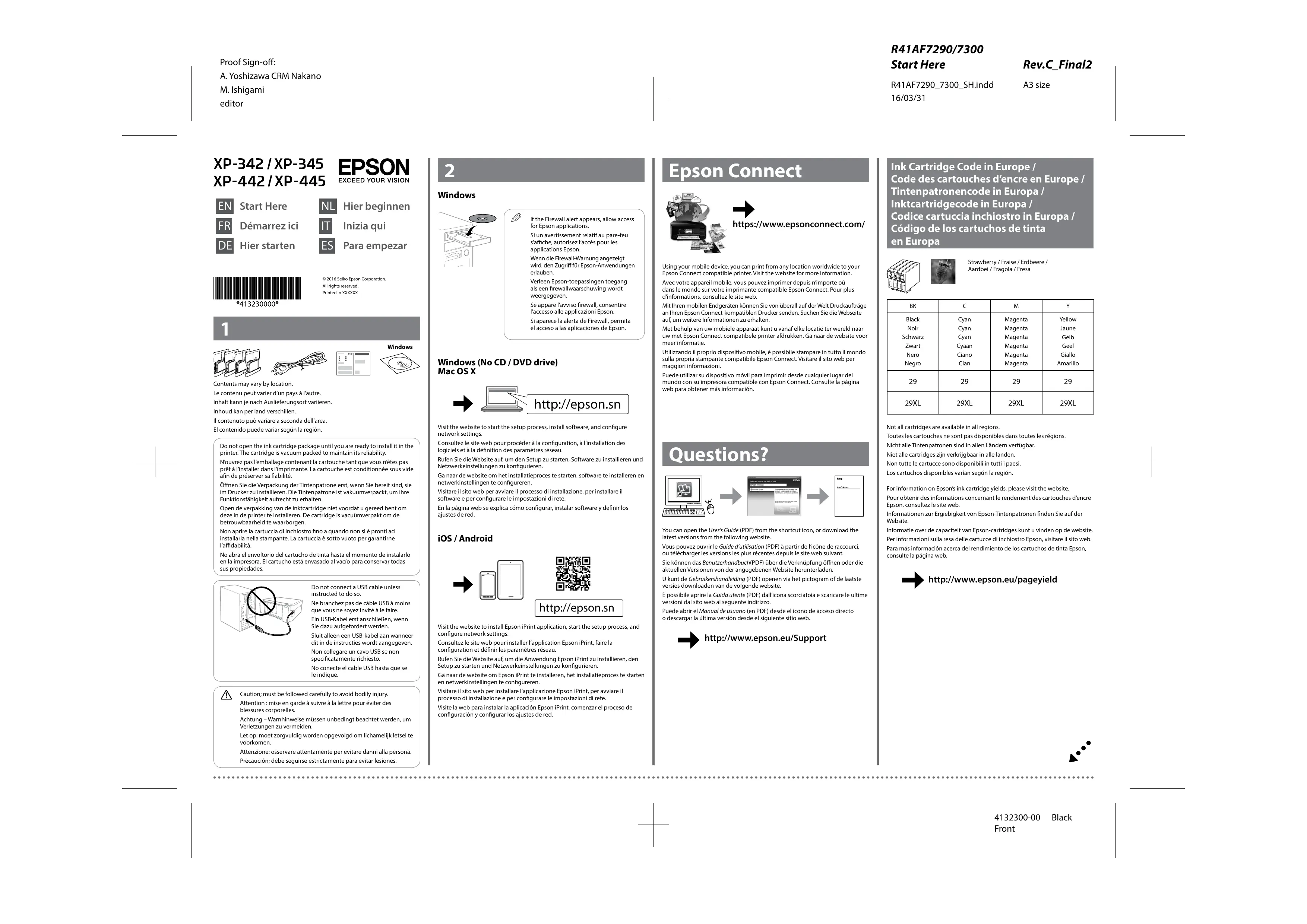
Le contenu peut varier d'un pays à l'autre.
N'ouvre pas l'emballage contenant la cartouche tant que vous n'êtes pas prêt à l'instruire dans l'imprimante. La cartouche est conditionnée sous vide afin de préserver sa fiabilité.
Ne branche pas de câble USB à moins que vous ne soyez invité à le faire.
Attention: mise en garde à suivre à la lettre pour éviter des blessures corporelles.
Si un avertissement relatif au pare-feu s'affiche, autorisez l'accès pour les applications Epson.
Consultez le site web pour procéder à la configuration, à l'installation des logiciels et à la définition des paramètres réseau.
Consultez le site web pour installer l'application Epson iPrint, faire la configuration et définir les paramètres réseau.
Avec votre appareil mobile, vous pouvez imprimer depuis n'importe où dans le monde sur votre imprimante compatible Epson Connect. Pour plus d'informations, consultez le site web.
Vous pouvez ouvrir le Guide d'utilisation (PDF) à partir de l'icône de raccourci, ou télécharger les versions les plus récentes depuis le site web suivant.
Toutes les cartouches ne sont pas disponibles dans toutes les régions.
Pour obtenir des informations concernant le rendement des cartouches d'encre Epson, consultez le site web.
Guide du panneau de contrôle
Mets l'imprimante sous ou hors tension.
Affiche l'écran d'accueil.
Appuyez sur , ,, pour sélectionner les menus. Appuyez sur la touche OK pour entrer dans le menu sélectionné.
Annule/revient au menu précédent.
Définit le nombre de copies et d'impressions.
Lance l'opération sélectionnée.
Arrêtez l'opération en cours ou initialisez les paramètres en cours. Pour la gamme XP-340, vous permet de revenir à l'écran précédent.
Les icônes indiquant l'état du réseau sont affichées en haut à droite de l'écran LCD.
Chargement du papier
Ne chargez pas le papier au-dessus du repère à l'intérieur du guide latéral.
Dépliez la protection du bac, puis le support papier et le bac de sortie.
Chargez du papier avec le côté imprimable orienté vers le haut contre le côté droit du bac feuille à feuille.
Faites glisser le guide latéral contre le papier, puis rabattez la protection.
L'écran de définition du papier est affiché sur l'écran LCD. Sélectionnez la taille et le type du papier que vous avez chargé dans l'imprimante.
Veillez à charger le papier contre le bord droit du bac.
d'alimentation. Sinon, l'imprimante ne peut pas détecter le papier et l'écran de configuration du papier ne s'affiche pas.
Relevez le capot et placez l'original face imprimée vers le bas sur la vitre du scanner. Alignez l'original avec l'angle avant droit de la vitre.
Fermez le capot de documents.
Passez en mode Copier depuis l'écran d'accueil.
Définissez le nombre de copies et sélectionnez Couleur ou N&B.
Appuyez sur OK pour afficher les menus de paramétrage de la copie. Pour la gamme XP-340, appuyez sur pour changer les paramètres.
Utilisez ou pour sélectionner un paramètre tel que le format du papier, et utilisez ou pour le modifier. Pour la gamme XP-340, appuyez sur OK pour enregistrer les changements.
Appuyez sur pour démarrer la copie.
L'imprimante dispose de menus spéciaux qui vous permettent d'imprimer sur papier à lettres original.
Gamme XP-440 : Sélectionnez Fonctions suite au niveau de l'écran d'accueil, puis Sélectionnez Papier personnel.
Gamme XP-340 : sélectionnez Papier personnel au niveau de l'écran d'accueil.
Remplacement des cartouches d'encre
Lorsqu'il vous est demandé de replacer une cartouche d'encre, préparez-en une nouvelle.
Pour obtenir les meilleurs résultats, agitez délicatement la nouvelle cartouche d'encre noire, puis déballez-la.
Il n'est pas nécessaire de secouer les cartouches d'encre de couleur.
Retirez uniquement la bande adhésive jaune.
Ouvrez le module scanner et appuyez sur OK.
Ne touchez jamais les cartouches d'encre lors du déplacement de la tête d'impression.
Si le porte-cartouche ne se place pas en position de remplacement des cartouches d'encre, fermez le module scanner et sélectionnez
Config > Maintenance > Remplacement cartouche d'encre.
Appuyez sur la languette de la cartouche d'encre et sortez la cartouche en la tirant vers le haut.
Insérez la nouvelle cartouche d'encre et appuyez fermement dessus.
Appuyez sur $. Le chargement de l'encre démarre.
Attendez qu'un message de finalisation s'affiche.
Aide pour les problèmes de qualité d'impression
Si les impressions présentent des segments manquants ou des lignes interrompues, essayez les solutions suivantes.
Imprimez un motif de vérification des buses de la tête d'impression pour vérifier qu'elles ne sont pas obstruées.
Sélectionnez Config > Maintenance > Vérif. buses.
Si vous remarquez des segments manquants ou des lignes interrompues comme indiqué en (b), passez à l'étape 2.
Suivez les instructions affichées à l’écran pour procéder au nettoyage de la tête.
Le nettoyage consomme de l'encre de toutes les cartouches, vous ne devez donc l'effectuer que si la qualité d'impression décline.
Utilisez uniquement le cordon d'alimentation fourni avec l'imprimante. L'utilisation d'un autre câble pourrait provoquer un incendie ou un choc électrique. N'utilisez pas le cordon avec un autre équipement.
Veillez à ce que votre cordon d'alimentation soit conforme aux normes de sécurité locales applicables.
Confirmez que votre câble de CA comporte la norme de sécurité locale pertinente.
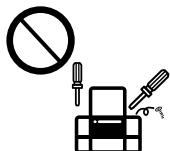
Sauf mention contraire dans la documentation, ne tentez pas de réparer l'imprimante vous-même.
Ne laissez pas le cordon d'alimentation s'abîmer ou s'effilocher.
Placez l'imprimante à proximité d'une prise électrique où le cordon d'alimentation peut facilement être débranché.
Ne placez et ne rangez pas le produit à l'extérieur, dans des lieux particulièrement sales ou poussiéreux, à proximité de points d'eau ou de sources de chaleur, ou dans des lieux soumis à des chocs, des vibrations, des températures élevées ou de l'humidité.
Veillez à ne pas renverser de liquide sur le produit et à ne pas le manipuler les mains mouillées.
Maintenez ce produit à au moins 22 cm des stimulateurs cardiaques. Les ondes radio de ce produit pourraient entraîner leur dysfonctionnement.
En cas d'endommagement de l'écran LCD, contactez votre revendeur. En cas de contact du liquide de l'écran LCD avec vos mains, nettoyez-les soigneusement à l'eau et au savon. En cas de contact du liquide de l'écran LCD avec les yeux, rincez-les abondamment avec de l'eau. Si une gène ou des problèmes de vision subsistent après un nettoyage approfondi, consultez immédiatement un médecin.
Manipulez les cartouches d'encre usagées avec précaution, le port d'alimentation en encre pouvant être légèrement taché d'encre. En cas de contact de l'encre avec la peau, nettoyez énergiquement la zone à l'eau et au savon. En cas de contact ent après un nettoyage approfondi, consultez immédiatement un médecin. En cas de contact de l'encre avec l'intérieur de la bouche, consultez un médecin dans les plus brefs délais.
Veillez à garder le présent manuel d'instructions à portée de main.