
XNV-L77BT TOMTOM - Gps SONY - Notice d'utilisation et mode d'emploi gratuit
Retrouvez gratuitement la notice de l'appareil XNV-L77BT TOMTOM SONY au format PDF.



| Type de produit | Autoradio GPS avec lecteur DVD/CD, tuner RDS, Bluetooth et navigation TomTom |
| Marque | Sony |
| Modèle | XNV-L77BT |
| Dimensions (L x H x P) | 178 x 50 x 168 mm (hors parties saillantes) |
| Poids | Environ 1,8 kg |
| Alimentation | 12 V CC (batterie véhicule, masse négative) |
| Puissance de sortie | 55 W x 4 (max, 4 ohms) |
| Fonctions principales | GPS TomTom, lecteur DVD/CD, USB, iPod, Bluetooth mains-libres et audio, radio FM/MW/LW RDS, SensMe™, ZAPPIN™ |
| Formats audio pris en charge | MP3, WMA, AAC (CD/USB) |
| Formats vidéo pris en charge | DivX, MPEG-4, JPEG (CD/USB) |
| Écran | Écran tactile couleur motorisé |
| Connectivité | Bluetooth, USB, entrée auxiliaire (AUX), sortie vidéo arrière, caméra de recul |
| Entretien et nettoyage | Nettoyer avec un chiffon sec et doux. Ne pas utiliser de produits chimiques. Éviter l'humidité. |
| Sécurité | Verrouillage enfant (contrôle parental DVD). Mise hors tension automatique. Code de sécurité. |
| Pièces détachées et réparabilité | Consulter un technicien qualifié. Fusible et mini-télécommande remplaçables. Réparations par personnel agréé. |
| Informations générales | Fabriqué par Sony Corp. Conforme à la directive 1999/5/CE. Recyclage en fin de vie (DEEE). |
FOIRE AUX QUESTIONS - XNV-L77BT TOMTOM SONY
Questions des utilisateurs sur XNV-L77BT TOMTOM SONY
0 question sur cet appareil. Repondez a celles que vous connaissez ou posez la votre.
Poser une nouvelle question sur cet appareil
Téléchargez la notice de votre Gps au format PDF gratuitement ! Retrouvez votre notice XNV-L77BT TOMTOM - SONY et reprennez votre appareil électronique en main. Sur cette page sont publiés tous les documents nécessaires à l'utilisation de votre appareil XNV-L77BT TOMTOM de la marque SONY.
MODE D'EMPLOI XNV-L77BT TOMTOM SONY
Pour plus de sécurité, installez cet appareil dans le tableau de bord de votre véhicule. Pour de plus amples informations sur l'installation et les raccordements, reportez-vous au manuel d'installation et de raccordement fourni.
- Ce mode d'emploi contient des instructions sur l'utilisation des modèles XNV-L77BT, 770BT, L66BT et 660BT.
- XNV-L77BT est le modèle choisi dans les illustrations.
- Pour plus de détails sur la fonction de navigation, reportez-vous au dépliant (fourni par TomTom) relatif au module de navigation.
Avertissement
Pour prévenir les risques d'incendie ou d'électrocution, tenir cet appareil à l'abri de la pluie ou de l'humidité.
Pour prévenir les risques d'électrocution, ne pas ouvrir le boîtier. Confier les réparations de l'appareil à un personnel qualifié uniquement.
Attention
L'utilisation d'instruments optiques avec ce produit peut augmenter les risques oculaires. Ne pas démonter le boîtier car le faisceau laser de ce lecteur de CD/DVD constitue un danger pour les yeux. Confier les réparations de l'appareil à un personnel qualifié uniquement.
Cette étiquette est située sur la partie inférieure du châssis.
La plaque signalétique indiquant la tension de fonctionnement, etc. se trouve sous le boîtier de l'appareil.
Par la présente, Sony Corp. déclare que l'appareil XNV-L77BT/770BT/L66BT/660BT est conforme aux exigences essentielles et aux autres dispositions pertinentes de la directive 1999/5/CE.
Pour toute information complémentaire, veuillez consulter l'URL suivante :
http://www.compliance.sony.de/
L'utilisation de cet équipement radio n'est pas autorisée dans un rayon de 20km à partir du centre de Ny-Alesund, Svalbard en Norvège.
Avis à l'attention des clients : les informations suivantes s'appliquent uniquement aux appareils vendus dans des pays qui appliquent les directives de l'Union Européenne
Le fabricant de ce produit est Sony Corporation, 1-7-1 Konan Minato-ku Tokyo, 108-0075 Japon. Le représentant autorisé pour les questions de compatibilité electromagnétique (EMC) et la sécurité des produits est Sony Deutschland GmbH, Hedelfinger Strasse 61, 70327 Stuttgart, Allemagne. Pour toute question relative au SAV ou à la garantie, merci de bien pouvoir vous reférer aux coordonnées continues dans les documents relatifs au SAV ou la garantie.
Traitement des appareils électriques et électroniques en fin de vie (applicable dans les pays de l'union européenne et aux autres pays européens disposant de systèmes de collecte sélective)
Ce symbole, apposé sur le produit ou sur son emballage, indique que ce produit ne doit pas être traité avec les déchets ménagers. Il doit être remis à un point de collecte approprié pour le recyclage des équipements électriques et électroniques. En s'assurant que ce produit est bien mis au rebut de manière appropriée, vous aiderez à prévenir les conséquences négatives potentielles pour l'environnement et la santé humaine. Le recyclage des matériaux aidera à préserver les ressources naturelles. Pour toute information supplémentaire au sujet du recyclage de ce produit, vous pouvez contacter leur municipalité, votre déchetterie ou le magasin où vous avez acheté le produit.
Accessoires compatibles : Télécommande, Microphone, antenne GPS

Élimination des piles et accumulateurs usagés (applicable dans les pays de l'union européenne et aux autres pays européens disposant de systèmes de collecte sélective)
Ce symbole, apposé sur les piles et accumulateurs ou sur les emballages, indique que les piles et accumulateurs fournis avec ce produit ne doivent pas être traités comme de simples déchets ménagers. Sur certains types de piles, ce symbole apparait parfois combiné avec un symbole chimique. Les symboles pour le mercure (Hg) ou le plomb (Pb) sont rajoutés lorsque ces piles contiennent plus de 0,0005% de mercure ou 0,004% de plomb. En vous assurant que ces piles et accumulateurs sont mis au rebut de façon appropriée, vous participez activement à la prévention des conséquences négatives que leur mauvais traitement pourrait provoquer sur l'environnement et sur la santé humaine. Le recyclage des matériaiaux contribue par ailleurs à la préservation des ressources naturelles. Pour les produits qui, pour des raisons de sécurité, de performance ou d'intégrité de données nécessitent une connexion permanente à une pile ou à un accumulateur, il conviendra de vous rapprocher d'un service technique qualifié pour effectuer son remplacement. En rapportant votre appareil électrique en fin de vie à un point de collecte approprié, vous assurez que la pile ou l'accumulateur incorporé sera traité correctement.
Pour tous les autres cas de figure et afin d'enlever les piles ou accumulateurs en toute sécurité de votre appareil, reportez-vous au manuel d'utilisation. Rapportez les piles ou accumulateurs usagés au point de collecte approprié pour le recyclage.
Pour toute information complémentaire au sujet du recyclage de ce produit ou des piles et accumulateurs, vous pouvez contacter votre municipalité, votre déchetterie locale ou le point de vente où vous avez acheté ce produit.
Remarque sur la pile au lithium
N'exposez pas la pile à une chaleur excessive, comme en plein soleil, près d'un feu ou autre.
Avertissement au cas où le contact de votre voiture ne dispose pas d'une position ACC
Veillez à activer la fonction de mise hors tension automatique (page 59).
L'appareil s'éteint complètement et automatiquement après le laps de temps choisi une fois l'appareil mis hors tension afin d'éviter que la batterie ne se décharge.
Si vous ne reglez pas la fonction de mise hors tension automatique, appuyez sur la touche SOURCE/OFF et maintenez-la enfoncée jusqu'à ce que l'affichage disparaisse chaque fois que vous coupez le contact.
Pour annuler la démonstration (Demo), reportez-vous à la page 64.
Remarques sur la sécurité 8 Remarques sur l'installation 8 Droits d'auteur. 9 Remarques sur la fonction Bluetooth 10 Disques pouvant être lus et symboles utilisés dans ce manuel 11 Emplacement et fonction des commandes.... 12 Appareil principal 12 Mini-télécommande RM-X170. 15
Préparation
Réinitialisation de l'appareil 17
Configuration initiale. 17
Préparation de la mini-télécommande 17
Opérations de base
Utilisation de la fonction de navigation. 18
Écoute de la radio 19
Lecture de disques 21
Opérations avancées — radio
Mémorisation et réception des stations 25 Mémorisation automatique — BTM. 25 Mémorisation manuelle 25 Réception des stations mémorisées. 25 RDS. 25 Aperçu. 25 Réglages AF et TA 26 Sélection de PTY 26 Réglage de CT 27
Opérations avancées — disques
Utilisation des fonctions PBC
— Contrôle de la lecture. 27
Configuration des paramètres audio 28
Modification de la langue/du format du son 28 Changement de canal audio 28 Réglage du niveau de sortie audio — Niveau Dolby D 29
Verrouillage des disques
— Contrôle parental 29
Activation du contrôle parental 29 Changement de zone et du niveau d'évaluation des films 29
Lecture répétée et aléatoire 30 Recherche directe 31
Utilisation d'un périphérique USB
Lecture d'un périhérique USB 31 Lecture répétée et aléatoire 32
Écouter de la musique en fonction de votre humeur — SensMe™ 33
Avant d'utiliser la fonction SensMe™. 33 Installation de « SensMe™ Setup » et de « Content Transfer » sur votre ordinateur 33 Enregistrement d'un périphérique USB à l'aide de « SensMe™ Setup » 34 Transfert de plages vers le périphérique USB à l'aide de « Content Transfer » 34 Lecture des plages du canal — SensMe™ channels. 34 Lecture des plages de la carte des ambiences — SensMe™ mood 36
Fonctionnement de l'ipod
Lecture d'un iPod 37 Réglage du mode de lecture 38 Lecture répétée et aléatoire. 38 Commande directeed'un iPod Commande passager 39
suite à la page suivante →
Fonctions pratiques
Affichage par liste de plages/d'images/de fichiers vidéo - List. 39
Sélection d'une plage/d'une image/d'un fichier vidéo. 39 Sélection d'un type de fichier 40
Recherche d'une plage en écoutant des passages — ZAPPIN™ 40
Utilisation de la commande gestuelle 40
Appel en mains libres/transmission de son en continu — Bluetooth
Avant d'utiliser la fonction Bluetooth 41
Procédure de base de la fonction Bluetooth 41 Indication du statut Bluetooth 42 Installation du microphone externe. 42
Pairage 42
Recherche à partir de cet appareil. 43 Recherche du périphérique Bluetooth.....43
Connexion 44
Appels mains libres. 45
Appels 45 Réception d'appels 46 Opérations en cours d'essai 47
Gestion du répertoire téléphonique 47
Mémorisation des données du répertoire téléphonique 47 Navigation dans le répertoire téléphonique d'un téléphone mobile 49 Suppression de données du répertoire téléphonique 49 Édition d'un contact 49
Gestion des données d'appel 50
Historique des appels. 50 Numéros préselectionnés (Preset Dial). 50 Verrouillage des informations personnelles. 51
Transmission de son en continu. 51
Écoute d'un périphérique Bluetooth par l'intermédiaire de cet appareil. 51 Fonctionnement du périphérique Bluetooth avec cet appareil 52
Réglages Bluetooth 52
Réglage du son
Sélection de la qualité du son - EQ7. 53 Personnalisation de la courbe de l'égaliseur — EQ7 Tune. 53 Réglage des caractéristiques du son 54 Optimisation du son pour la position d'écoute — Synchronisation intelligente. 54 Calibrage précis de la position d'écoute — Réglage de la synchronisation intelligente 55 Configuration des haut-parleurs et réglage du volume 55 Création d'un haut-parleur central virtuel — CSO 55 Utilisation des haut-parleurs arrière comme caisson de graves — RBE. 55 Réglage du volume des haut-parleurs. 56
Réglage du moniteur
Réglage de l'angle du moniteur (XNV-L77BT/770BT uniquement). Étalonnage de l'écran tactile Réglage de l'écran d'arrière-plan Sélection de la qualité d'image — Picture EQ Personnalisation de la qualité d'image Sélection du format d'images
Réglages
Utilisation des réglages de base. 58 Réglages généraux. 59 Réglages du son. 61 Réglages de l'écran 63 DVD et autres réglages de lecture 64 Réglage du code de sécurité 67 Réglage de l'horloge 67
Utilisation d'un appareil en option
Appareil audio/vidéo auxiliaire 68 Camera de recul. 68 Réglages de la camera de recul. 68
Precautions 69
Remarques sur l'écran LCD. 69
Remarques sur les disques 70
Ordre de lecture des fichiers MP3/WMA/
AAC/JPEG/DivX®/MPEG-4 71
DivX. 71
Entretien 73
Retrait de l'appareil. 73
Spécifications 74
Dépannage 76
Affichage des erreurs et messages 79
Liste des codes de langue/codes de zone. 82
Index 83
Site d'assistance
Si vous avez des questions ou si vous souhaitez consulter les toutes dernières informations techniques sur ce produit, rendez-vous sur le site Web suivant :
Fournit des informations relatives aux :
- modèles et fabricants de lecteurs audio numériques compatibles;
- modèles et fabricants de téléphones mobiles compatibles et FAQ sur la fonction Bluetooth.
Remarques sur la sécurité
- Vous devez conformer aux règles, aux lois et aux réglementations relatives à la circulation en vigueur dans votre pays.
- Pendant la conduite
- Ne regardez pas ou n'utilisez pas l'appareil car cela pourrait dé érez Your vehicule dans un lieu sûr.
- N'utilisez pas la fonction de configuration ou toute autre fonction qui pourrait détourner votre attention de la route. -Lorsque vous reculez, veillez à bien regarder derrière vous et observez votre entourage avec attention pour votre sécurité, même si la caméra de recul est raccordée. Ne vous fiez pas uniquement à la caméra de recul.
- Pendant l'utilisation
-N'introduisez pas la main, un doigt ou un corps étranger dans l'appareil lors de son utilisation. Vous risqueriez de vous blesser ou d'endommager l'appareil. - Conservez les petites pièces hors de la portée des enfants. - Veillez à boucler les ceintures de sécurité pour éviter toute blessure éventuelle en cas de mouvement brusque du véhicule.
Prévention des accidents
Les images apparaissent uniquement une fois le véhicule garé et le frein à main serré. Si la voiture commence à rouler pendant une lecture vidéo, l'image est automatiquement changée en écran d'arrière-plan après affichage de l'avertissement ci-dessous.
Le moniteur raccordé à la prise REAR VIDEO OUT est actif lorsque le véhicule roule. L'image sur l'écran est changée en écran d'arrière-plan, mais la source audio peut être entendue.
N'utilisez pas l'appareil ou ne regardez pas le moniteur lorsque vous conduisez.
Remarques sur l'installation
- Il est recommandé que cet appareil soit installé par un technicien ou un personnel qualifié.
- Si vous tentez de l'installer par vous-même, reportez-vous au manuel d'installation/de raccordement fourni avec cet appareil et procédez à une installation correcte.
- Une installation incorrecte peut entraîner un déchargement de la batterie ou un court-circuit.
- Si l'appareil ne fonctionne pas correctement, commencez par vérifier les raccordements en vous reportant au manuel d'installation/de raccordement fourni avec cet appareil. Si tout est en ordre, vérifiez le fusible.
- Protégez la surface de l'appareil.
-N'exposez pas la surface de l'appareil à des produits chimiques comme un insecticide, un spray pour cheveux, un insectifuge, etc. - Ne laissez pas de caoutchouc ou de matières plastiques en contact avec l'appareil pendant une période prolongée, sinon la finition de l'appareil risque d'être endommagée ou ce dernier risque de se déformer.
Lors de l'installation, veillez à ce que tout soit bien fixe. - Lors de l'installation, assurez-vous que le moteur est coupé. Si vous installez l'appareil sans couper le moteur, cela peut entraîner le déchargement de la batterie ou un court-circuit. - Lors de l'installation, veillez à ne pas endommager les pièces, telles que les tuyaux, les chambres à air, le réservoir ou le câblage avec une perceuse, car cela pourrait entraîner un incendie ou un accident. - Les fonctions de communication du module de navigation émettent des ondes radio comme le fait un téléphone cellulaire. Installez le module de navigation en l'éloignant des autres appareils électroniques, etc., dans la voiture afin d'éviter toute interférence (XNV-L77BT/L66BT uniquement).

DIGITAL
Fabriqué sous licence de Dolby Laboratories.
Le terme « Dolby » et le sigle
Les double D sont des marques commerciales de Dolby Laboratories.
Microsoft, Windows, Windows Vista et Windows Media et leurs logos sont des marques commerciales ou déposées de Microsoft Corporation aux États-Unis et/ou dans d'autres pays/régions.
« DVDVIDEO », « DVD-R », « DVD-RW », « DVD+R » et « DVD+RW » sont des marques commerciales.

DivX, DivX Certified et les logos associés sont des marques déposées de DivX, Inc.
La marque Bluetooth et les logos appartiennent à Bluetooth SIG, Inc. et sont utilisés sous licence uniquement par Sony Corporation. Les autres marques commerciales et noms commerciaux appartiennent à leurs propriétaires respectifs.
ZAPPIN est une marque commerciale de Sony Corporation.

12 TONE
ANALYSIS
12 TONE ANALYSIS et son logo sont des marques commerciales de Sony Corporation.

WALKMAN ™ et le logo WALKMAN ™ sont des marques déposées de Sony Corporation.

SensMeTM
SensMe et le logo SensMe sont des marques commerciales ou déposées de Sony Ericsson Mobile Communications AB.

La technologie de reconnaissance des données audio/vidéo et les données associées sont fournies par Gracenote. Gracenote constitue la norme de l'industrie en matière de technologie de reconnaissance musicale et de fourniture de contenus connexes. Pour plus de détails, visitez www.gracenote.com.
Les données sur CD, DVD ou/et Blu-Ray et les données associées aux morceaux de musique et aux clips vidéo sont fournies par Gracenote, Inc. - Copyright © 2000-Date actuelle Gracenote. Logiciels Gracenote Copyright © 2000-Date actuelle Gracenote. Ce produit et ce service sont protégés par un ou plusieurs brevets appartenant à Gracenote (pour plus de détails, visitez le site Web de Gracenote).
Les noms « Gracenote », « CDDB », « MusicID », « MediaVOCS », le logo Gracenote, le graphisme Gracenote, la mention « Powered by Gracenote » sont des marques ou des marques déposées de Gracenote aux États-Unis et/ou dans d'autres pays.
Ce produit utilise des polices concédées sous licence à Sony par Monotype Imaging Inc. ou ses filiales.
iPhone, iPod, iPod classic, iPod nano, et iPod touch sont des marques d'Apple Inc., déposées aux États-Unis et dans d'autres pays.
Apple, Macintosh et iTunes sont des marques commerciales de Apple Inc., déposées aux États-Unis et dans d'autres pays.
TomTom est une marque de commerce de TomTom N. V.
CE PRODUIT EST COMMERCIALISE SOUS LA LICENCE DU PORTEFEUILLE DE BREVETS MPEG-4 VISUAL ET EST DESTINE A UNE UTILISATION PERSONNELLE ET NON COMMERCIALE PAR UN UTILISATEUR A DES FINS DE DECODAGE DE VIDEOS MPEG-4 ENCODEES PAR UN UTILISATEUR DANS LE CADRE D'UNE ACTIVITE PERSONNELLE ET NON COMMERCIALE ET/OU OBTENUES AUPRES D'UN FOURNISSEUR VIDEO AGREE PAR MPEG LA POUR FOURNIR DES VIDEOS MPEG-4. AUCUNE LICENCE N'EST AUTORISEE OU IMPLICITE PURT OUTE AUTRE UTILISATION. Toute INFORMATION COMPLEMENTAIRE, Y COMPRIS LES INFORMATIONS RELATIVES A DES UTILISATIONS PROMOTIONNELLES, INTERNES ET COMMERCIALES ET A LA LICENCE PEUT ETRÉ OBTEMUE AUPRES DE MPEG LA, LLC. CONSULTEZ LE SITE HTTP://WWW. MPEGLA. COM
Attention
SONY NE PEUT EN AUCUN CAS ETRE TENU RESPONSABLE DE TOUT DOMMAGE DIRECT OU INDIRECT OU DE TOUT AUTRE DOMMAGE, Y COMPRIS, SANS LIMITATION, TOUTE Perte DE REVENUE, DE DONNEES, D'UTILISATION DU PRODUIT OU DE TOUT EQUIPEMENT ASSOCIE, DU TEMPS D'ARRET LIE A OU DECOULANT DE L'UTILISATION DE CE PRODUIT, MATERIEL ET/OU LOGICIEL.
Utilisation efficace et en sécurité
Les modifications ou changements apportés à cet appareil, qui ne sont pas approuvés expressément par Sony, peuvent annuler le droit d'utilisation de l'appareil.
Veuillez vérifier les exceptions, dues à des exigences ou limitations nationales, relatives aux équipements Bluetooth avant d'utiliser ce produit.
Conduite
Vérifiez la législation et la règlementation en vigueur concernant l'utilisation des téléphones mobiles et des équipements mains libres dans les endroits où vous circulez.
Soyez toujours très attentif au volant et garez-vous avant d'effectuer ou de répondre à un appel si les conditions de circulation l'exigent.
Connexion à d'autres périphériques
Avant de connecter un autre périphérique, lisez attentivement son mode d'emploi pour plus de détails concernant les instructions de sécurité.
Exposition aux fréquences radio
Les signaux RF peuvent perturber des systèmes électroniques automobiles mal installés ou insuffisamment protégés, tels que les systèmes d'injection électronique, les dispositifs d'antiblocage de frein électroniques (ABS), les systèmes de contrôle de vitesse électroniques ou les systèmes airbag. Veuillez confier l'installation ou l'entretien de cet appareil au constructeur ou au concessionnaire de votre véhicule. Une installation défectueuse ou un entretien mal fait peut être dangereux et annuler toute garantie concernant cet appareil.
Vérifiez auprès du constructeur de votre véhicule que l'utilisation de votre téléphone mobile ne risque pas d'affecter les systèmes électroniques embarqués.
Vérifiez régulièrement que tous les équipements périphériques sans fil installés dans votre véhicule sont bien montés et fonctionnant correctement.
Appels d'urgence
Cet appareil mains libres Bluetooth et l'appareil électronique connecté au système mains libres fonctionnent grâce à des signaux radio, des réseaux mobiles et terrestres, ainsi que grâce à des fonctions programmées par l'utilisateur, qui ne peuvent garantir la connexion dans toutes les conditions. Par conséquent, ne vous reposez pas uniquement sur les périhériques électroniques pour vos communications importantes (telles que les urgences médicales).
Rappelez-vous que pour passer ou recevoir des appels, le périphérique mains libres et le périphérique électronique connecté à celui-ci doivent être activés dans une zone de service dans laquelle la puissance des signaux cellulaires est adaptée.
Les appels d'urgence peuvent ne pas être possibles sur tous les téléphones mobiles ou lorsque certains services de réseau ou certaines fonctions du téléphone sont utilisées.
Consultez votre fournisseur de service local pour plus de renseignements.
Disques pouvant et symboles utilisés dans ce manuel
Cet appareil peut lire différents disques vidéo/audio.
Le tableau suivant vous permet de vérifier si un disque est pris en charge par cet appareil, ainsi que les fonctions disponibles pour un type de disque donné.
| Symbole du disque dans le manuel | Format du disque | |
| DVD | DVD VIDEO | |
| DVD-R*1 / DVD-R DL*1 / DVD-RW*1 (Modevideso mode VR) | ||
| DVD+R*1 / DVD+R DL*1 / DVD+RW*1 | ||
| VCD | CDvideso (Ver. 1.0/1.1/2.0) | |
| CD | CD audio | |
| CD-ROM*2 / CD-R*2 / CD-RW*2 | ||
1. Les fichiers audio peuvent également être enregistrés. 2. Les fichiers image/video peuvent également être enregistrés.
Remarque
Le terme « DVD » peut être utilisé dans ce manuel comme terme générique pour les DVD VIDEO, DVD-R/DVD-RW et DVD+R/DVD+RW.
Le tableau suivant indique les formats de compression pris en charge et leurs types de fichiers.
Les fonctions disponibles varient en fonction du format, quel que soit le type de disque. Les symboles de format ci-dessous apparaissent à côté de la description de fonctions disponibles pour ce format.
| Symbole du format dans le manuel | Type de fichier |
| MP3 | Fichier audio MP3 |
| WMA | Fichier audio WMA |
| AAC | Fichier audio AAC |
| JPEG | Fichier d'image JPEG |
| DivX | Fichier video DivX® |
| MPEG-4 | Fichier video MPEG-4 |
Conseil
Pour obtenir des informations détaillées sur les formats de compression, reportez-vous à la page 71.
Remarque
Selon leur état d'enregistrement, il est possible que des disques compatibles ne puissent pas être lus sur cet appareil.
Appareil principal
XNV-L77BT/770BT
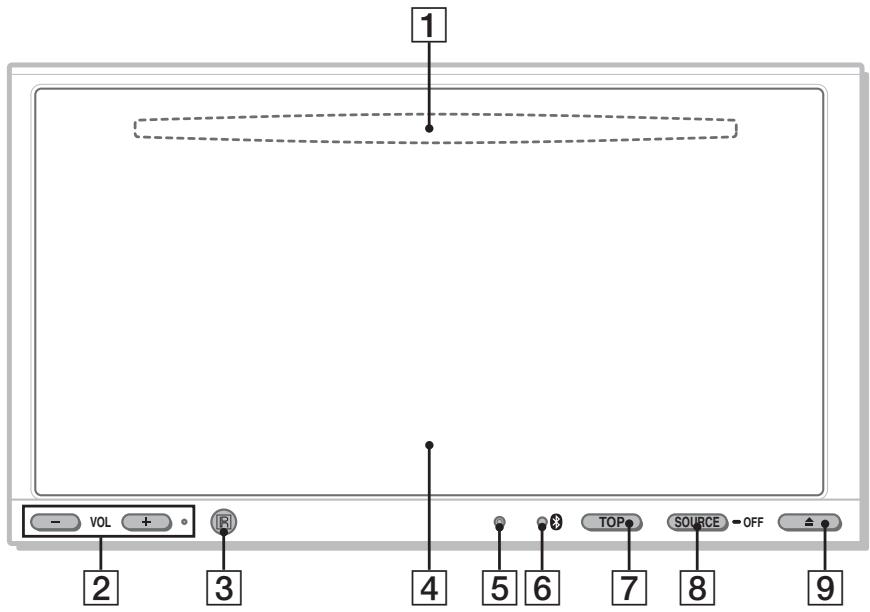
Pour obtenir des informations détaillées, reportez-vous aux nombres de pages indiqués.
Fente d'insertion des disques (située derrière la façade) page 21 2 Touches VOL (Volume) - / + ^* 3 Récepteur de la mini-télécommande 4 Fenêtre d'affichage/écran tactile 5 Touche de réinitialisation page 17 6 Témoin de signal (Bluetooth) page 42
7 Touche TOP
Permet d'ouvrir le menu principal.
Touche SOURCE/OFF
Appuyez pour mettre l'appareil sous tension/ changer la source: «Tuner» (radio), «Disc», «AUX» (appareil auxiliaire), «USB/iPod», «BT Audio» (son Bluetooth).
Maintenez cette touche enfoncée pendant 1 seconde pour mettre l'appareil hors tension.
Appuyez pendant plus de 2 secondes pour l'éteindre complètement.
9 Touche (ouvrir/fermer) page 21
- La touche VOL + possède un point tactile.
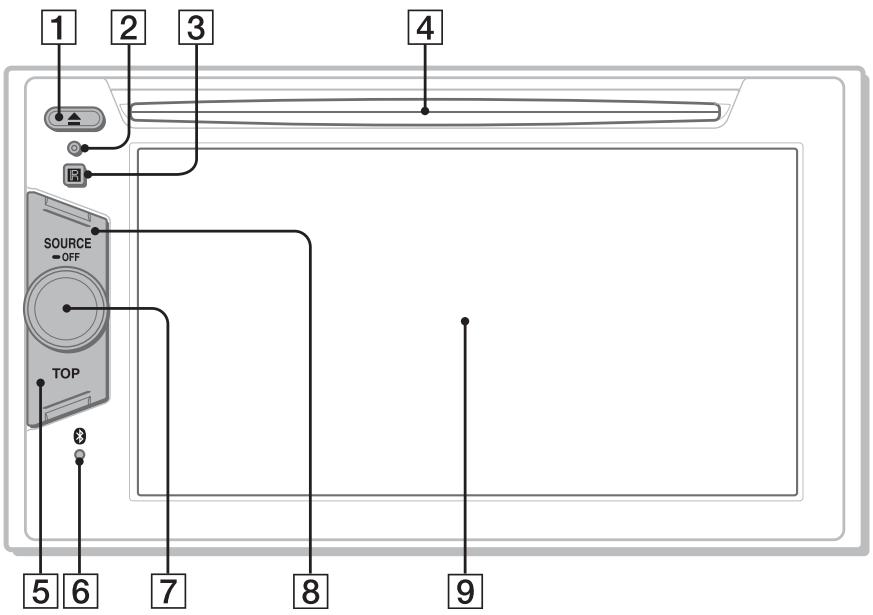
Pour obtenir des informations détaillées, reportez-vous aux numéros de pages indiqués.
1 Touche (Ejection) page 22 2 Touche de réinitialisation page 17 3 Récepteur de la mini-télécommande 4 Fente d'insertion des disques page 21 5 Touche TOP Permet d'ouvrir la liste des sources.
6 Témoin de signal (Bluetooth) page 42 7 Molette de réglage du volume 8 Touche SOURCE/OFF Appuyez pour mettre l'appareil sous tension/ changer la source: «Tuner » (radio), «Disc», «AUX» (appareil auxiliaire), «USB/iPod», «BT Audio» (son Bluetooth). Maintenez cette touche enfoncée pendant 1 seconde pour mettre l'appareil hors tension. Appuyez pendant plus de 2 secondes pour l'éteindre complètement. 9 Fenêtre d'affichage/écran tactile suite à la page suivante →
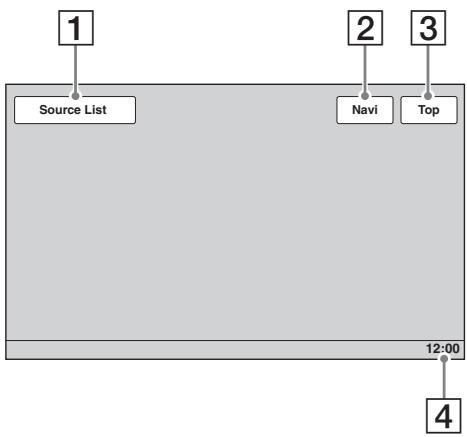
Liste des sources
1 Bouton « Liste des sources »
Permet d'ouvrir la liste des sources.
2 Bouton « Navi »/« Navigation »
Pour accéder au mode de navigation.
3 Bouton « Haut »
Permet d'ouvrir le menu principal.
4. Affichage de l'horloge page 63, 67
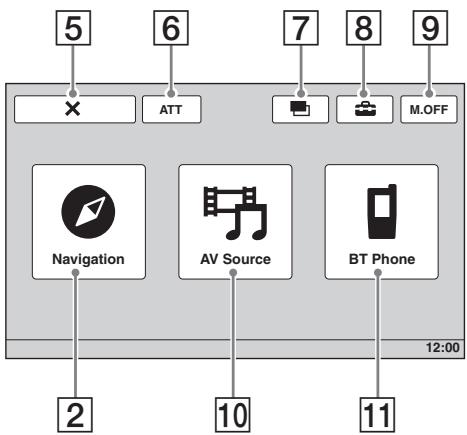
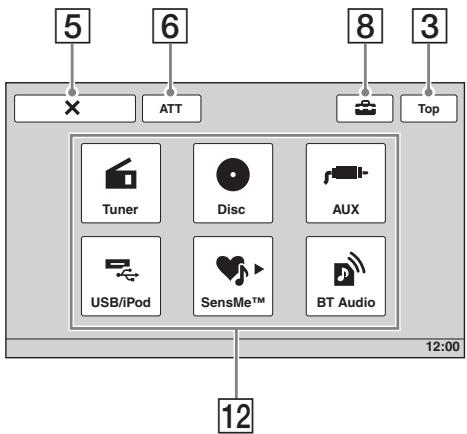
5 Bouton x (fermer)
Permet de fermer le menu.
Bouton « ATT » (atténuation)*
Permet d'atténuer le son. Appuyez de nouveau sur ce bouton pour annuler.
7 Bouton (commutation de l'affichage)
Sélectionner le mode d'affichage : « Navigation Only », « Dual Screen Navi + A/V (Large) », « Dual Screen Navi + A/V (Small) ».
8 Bouton (réglat)
Permet d'ouvrir le menu de réglage.
9 Bouton « M. OFF » (mise hors tension du moniteur)
Permet de mettre le moniteur hors tension et de couper l'éclairage des touches. Pour les remettre sous tension, appuyez sur n'importe quel endroit de l'écran.
10 Bouton « AV Source »
Permet d'ouvrir la liste des sources.
11 Bouton « BT Phone »
Permet de passer en mode Téléphone Bluetooth.
12 Boutons de sélection de la source
Permettent de changer la source: « Tuner » (radio), « Disc », « AUX » (appareil auxiliaire), « USB/iPod », « SensMe™ », « BT Audio » (son Bluetooth).
- Apparaît uniquement lorsqu'une source est sélectionnée.
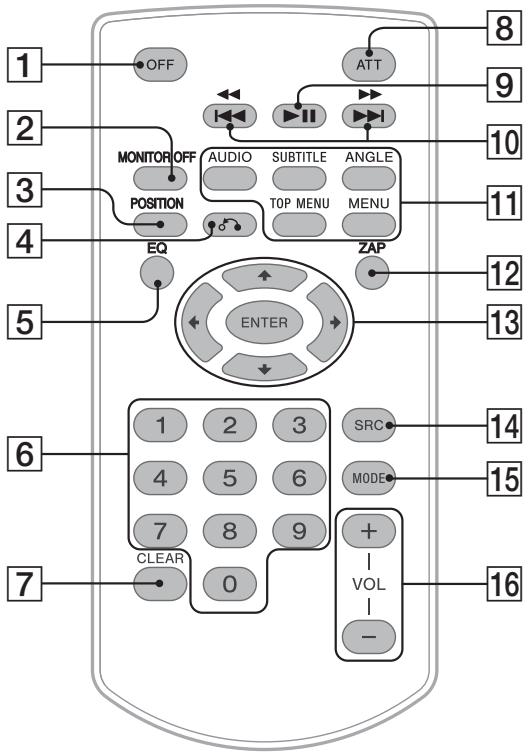
- La mini-télécommande peut généralement être utilisée pour actionner les commandes audio en toute simplicité. Pour les opérations de menu, utilisez l'écran tactile.
- Pour obtenir des informations détaillées, reportez-vous aux numéros de pages indiqués.
- Retirez le film isolant avant l'utilisation (page 17).
1 Touche OFF
Appuyez sur cette touche pour mettre l'appareil hors tension/arrêter la source.
Appuyez sur cette touche et maintenez-la enfoncée pour l'éteindre complètement.
2 Touche monitor OFF
Permet de mettre le moniteur hors tension et de couper l'éclairage des touches. Pour les remettre sous tension, appuez à nouveau sur la touche.
3 Touche position
Permet de commuter la position d'écoute (« Front L »/« Front R »/« Front »/« All »/« Custom »/« OFF »).
4 Touche o (retour)
Permet de revenir à l'affichage précédent/de revenir au menu sur un VCD*1.
5 Touche EQ (égaliseur)
Permet de sélectionner une courbe de l'égaliseur entre 7 types de musique (« Xplod »/« Vocal »/« Edge »/« Cruise »/« Space »/« Gravity »/« Custom »/« OFF »).
suite à la page suivante →
6 Touches numériques page 31 radio:
Appuyez sur cette touche pour capter les stations enregistrées.
Appuyez sur cette touche et maintenez-la enfoncée pour mémoriser des stations.
Disque/usb :
Permettent de localiser un titre/un chapitre/une plage.
7 Touche CLEAR
Permet de supprimer un numéro saisi.
8 Touche ATT (atténuation du son)
Permet d'atténuer le son. Appuyez de nouveau sur cette touche pour annuler.
Radio :
Appuyez sur cette touche pour régler automatiquement des stations.
Appuyez sur la touche et maintenez-la enfoncée pour rechercher une station manuellement.
Appuyez sur cette touche pour sauter un chapitre/une plage/une scène/un fichier.
Appuyez sur la touche et maintenez-la brièvement enfoncée pour avancer/reculer rapidement dans la vidéo.
Appuyez sur la touche et maintenez-la enfoncée pour avancer/reculer rapidement dans une plage.
Son bluetooth\*3:
Appuyez sur cette touche pour sauter une plage.
Appuyez sur la touche et maintenez-la enfoncée pour avancer/reculer rapidement dans une plage.
11 Touches de réglage de la lecture des DVD
AUDIO
Permet de changer la langue/le format du son.
(Permet de changer le canal audio pour les VCD/CD/MP3/WMA/AAC/MPEG-4.)
Permet de changer la langue des sous-titres.
Permet de changer l'angle de vision.
Permet d'ouvrir le menu principal d'un DVD.
Permet d'ouvrir le menu d'un disque.
12 Touche ZAP
Pour passer en mode ZAPPIN™.
13 Touches / / / (curseur)/enter
Permet de commander le menu d'un DVD.
Permet de mettre l'appareil sous tension/de changer la source : « Tuner » (radio),
Disc , AUX (appareil auxiliaire),
\< USB/iPod \>,\< BT Audio \> (son Bluetooth).
15 Touche mode
Appuyez sur cette touche pour sélectionner la bande radio (FM/MW/LW)/sélectionner un appareil auxiliaire (AUX1/AUX2)*4.
16 Touches VOL (volume) +/-
1 Lors de la lecture avec la fonction PBC. 2 Le fonctionnement différent selon le disque (page 23). 3 Le fonctionnement diffère selon l'appareil Bluetooth connecté. 4 En cas d'utilisation de deux appareils auxiliaires.
Remarque
Si vous mettez l'appareil hors tension et que l'affichage est désactivé, il ne peut plus être utilisé avec la mini-télécommande sauf si la touche SOURCE/OFF de l'appareil principal est enfoncée ou si un disque est inséré dans le lecteur pour l'activer.
Réinitialisation de l'appareil
Avant la première mise en service de l'appareil, après avoir remplacé la batterie du véhicule ou modifié les raccordements, vous devez réinitialiser l'appareil.
Appuyez sur la touche de réinitialisation (page 12) avec un objet pointu, tel qu'un stylo à bille.
Remarque
Une pression sur la touche de réinitialisation remet l'heure à zéro et efface certaines informations mémorisées.
Configuration initiale
Après la réinitialisation, l'écran de configuration initiale apparait.
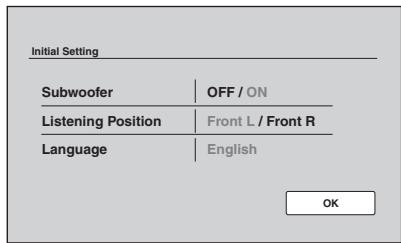
1. Appuyez sur « Subwoofer » pour régler le statut de raccordement du caisson de graves.
Réglez l'appareil sur « ON » si un caisson de graves est raccordé, ou sur « OFF » dans le cas contraire.
Appuyez sur « Listening Position » pour régler la position d'écoute.
Réglez l'appareil sur « Front L » si votre position d'écoute est avant gauche ou sélectionnez « Front R » pour avant droite.
Appuyez sur « Language » pour régler la langue d'affichage.
Appuyez sur l'écran plusieurs fois jusqu'à ce que la langue de votre choix (anglais/espagnol/russe) apparaisse.
4. Appuyez sur « OK »
La configuration est terminée.
Ce réglage peut alors être configuré plus précisément dans le menu de réglages.
- Pour obtenir des informations détaillées sur le statut de raccordement du caisson de graves, reportez-vous à la page 62.
- Pour obtenir des informations détaillées sur la position d'écoute, reportez-vous à la section « Optimisation du son pour la position d'écoute — Synchronisation intelligente » à la page 54.
- Pour obtenir des informations détaillées sur la langue d'affichage, reportez-vous à la page 60.
Préparation de la minitelecòmmande
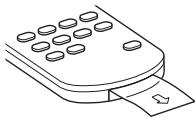
Avant d'utiliser la mini-télécommande pour la première fois, retirez le film isolant.

Raccordez le module de navigation au socle de voiture.
Pour plus d'informations, consultez le Manuel d'installation/connexion fourni.

Appuyez sur TOP, puis appuyez sur dans le menu principal.
L'écran de sélection du mode d'affichage apparait.
Les options du mode d'affichage sont les suivantes :
« Navigation Only » : affiche uniquement l'écran de navigation. « Dual Screen Navi + A/V (Large) » : affiche la source audio/vidéo actuelle sur l'écran de navigation. « Dual Screen Navi + A/V (Small) » : affiche la touche de la source audio/vidéo actuelle sur l'écran de navigation.
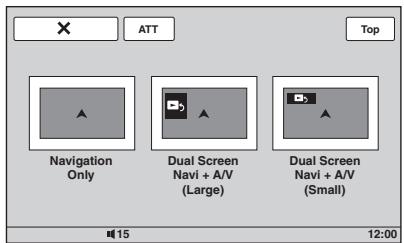

Lors de la sélection de « navigation only
L'écran de navigation apparait ; vous pouvez alors utiliser la fonction de navigation.
Lors de la sélection de « dual screen navi + a/v (large) » ou de « dual screen navi + a/v (small)
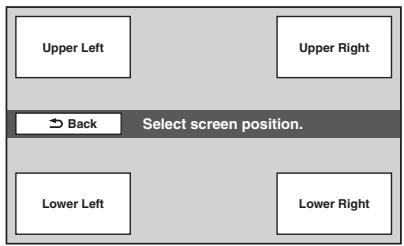
L'écran de sélection de la position de la source audio/vidéo et les touches correspondantes apparaisent.
• Appuyez sur la position de votre choix. 2 Appuyez sur l'écran dans la zone de navigation. La source audio/vidéo et les touches correspondantes disparaissent; vous pouvez alors utiliser la fonction de navigation.
Pour plus de détails sur l'utilisation de la fonction de navigation, reportez-vous au dépliant (fourni par TomTom) relatif au module de navigation.
Remarques
Lorsque vous utilisez la fonction de navigation, le son des touches n'est pas émis même si vous regléz Beep sur ON. - Il est impossible d'utiliser la fonction de navigation avec la mini-télécommande. - Le guidage vocal est émis par les haut-parleurs avant, et le volume du guidage vocal est indépendant du volume général.
Pour commuter la source audio/vidéo actuelle
Maintenez enfoncée la touche (TOP).
Pour revenir au mode de navigation, maintenez enfoncée la touche (TOP).
Lors de la sélection de « dual screen navi + a/v (large) » ou de « dual screen navi + a/v (small) » comme mode d'affichage
Vous pouvez également commuter la source audio/vidéo actuelle en procédant comme suit.
Pour « Dual Screen Navi + A/V (Large) », appuyez sur la zone de la source audio/vidéo.
Pour « Dual Screen Navi + A/V (Small) », appuyez sur 5.
Pour revenir au mode de navigation, appuyez sur « Navi » dans l'écran de réception/lecture.
Pour déconnecter le module de navigation
Appuyez sur le bouton situé sur le socle de voiture pour libérer le module de navigation, puis retirez ce dernier.
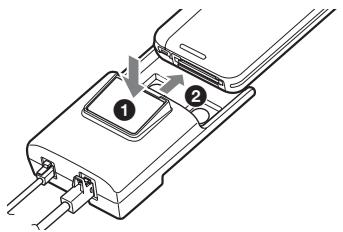
Remarque
Ne connectez ou ne déconnectez le module de navigation que lorsque le contact du véhicule est coupé et que son témoin d'alimentation est éteint.
1 Appuyez sur « source list », puis sur « tuner
Dans le menu principal, appuyez sur « AV Source », puis sur « Tuner »
L'écran de la réception radio s'affiche.
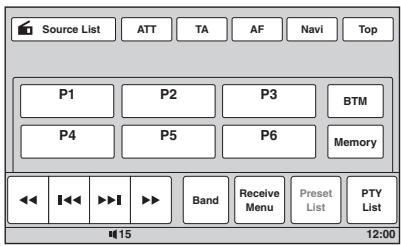
2 Appuyez sur « band
La liste des bandes s'affiche.
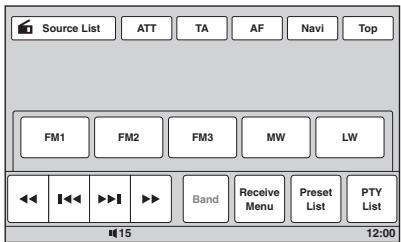
3 Appuyez sur la bande souhaitée (« FM1 », « FM2 », « FM3 », « MW » ou « LW »).
Appuyez sur « Band » pour fermer la liste des bandes.
Pour régler automatiquement la fréquence
Appuyez sur ▶/❚.
Le balayage s'interrompt lorsque l'appareil capte une station. Répétez cette procédure jusqu'à ce que vous captiez la station souhaitée.
Pour régler manuellement la fréquence
Appuyez plusieurs fois sur «▶» jusqu'à ce que vous captiez la fréquence souhaitée.
Pour sauter plusieurs fréquences de suite, appuyez sur la touche et maintenez-la enfonnée.
Commandes de la réception
Appuyez sur l'écran si les commandes de réception n'apparaissent pas.
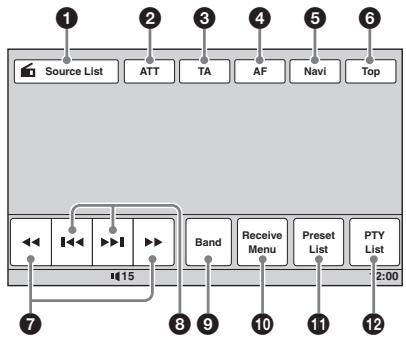
| N° | Rubrique | Appuyez sur la rubrique pour |
| 1 | « Source List » | ouvrir la liste des sources. (page 14) |
| 2 | « ATT » | atténuer le son. Appuyez de nouveau sur la rubrique pour annuler. |
| 3 | « TA » | régler TA en RDS. (page 26) |
| 4 | « AF » | régler AF en RDS. (page 26) |
| 5 | « Navi » | accéder au mode de navigation. (page 18) |
| 6 | « Top » | ouvrir le menu principal. (page 14) |
| 7 | «/» | effectuer une syntonisation manuelle. Appuyez sur la rubrique et maintenez la pression pour sauter plusieurs fréquences de suite. |
| 8 | «/» | effectuer une syntonisation automatique. |
| 9 | « Band » | ouvrir la liste des bandes et changer de bande. |
| 10 | « Receive Menu » | ouvrir le menu de réception qui contient les éléments suivants. • « Mono »: appuyez pour activer le mode monaural si la réception FM est mauvaise. Pour rétabrir la réception stéreo, sélectionnez « OFF». • « Local »: appuyez pour symdoniser uniquement les stations dont les signaux sont plus puissants. Pour symdoniser les stations normales, sélectionnez « OFF». • « Regional » (page 26) |
| 11 | « Preset List » | afficher une liste des stations mémorisées ou mémoriser des stations. (page 25) |
| 12 | « PTY List » | ouvrir la liste PTY. (page 26) |
Indications en cours de réception
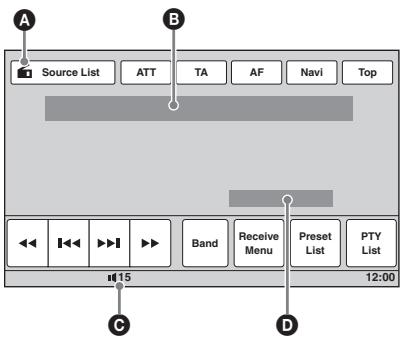
A Indication de la source en cours*1 3 Numéro de bande, numéro présélectionné 2, fréquence 3/statut Niveau de volume*4 Statut du réglage (CSO, EQ7, RBE)
1 Apparaît uniquement lorsque les commandes sont affichées. 2 Apparaît uniquement lorsque la station mémorisée est captée. 3 Le nom du service de l'émission s'affiche lorsqu'une station RDS est captée. Pour obtenir des informations détaillées, reportez-vous à la section « RDS » à la page 25. 4 Lorsque ATT est activé, ※ s'affiche.
Lecture de disques
Selon le disque, il est possible que certaines opérations soient différentes ou limitées. Reportez-vous au mode d'emploi fourni avec votre disque.
XNV-L77BT/770BT
1 Appuyez sur sur l'appareil principal.
La façade s'ouvre automatiquement.
2 Insérez le disque (côté imprimé vers le haut).
La façade se referme automatiquement, puis la lecture commence.
XNV-L66BT/660BT
1 Insérez le disque (côté imprimé vers le haut).
La lecture commence automatiquement.
Si le menu DVD s'affiche
Appuyez sur la rubrique directement dans le menu DVD.
Vous pouvez également utiliser le panneau de commandes du menu qui peut être affiché en appuyant sur l'écran à un autre endroit que dans la zone des rubriques du menu. Appuyez sur / / pour déplacer le curseur, puis sur « Enter » pour valider.
Si le panneau de commandes du menu n'apparaît pas lorsque vous appuyez sur l'écran, utilisez la mini télécommande.
Un DVD se divise en plusieurs sections qui possèdent des caractéristiques d'image ou de musique. Ces sections sont appelées « titres ». Lorsque vous lisez un DVD contenant plusieurs titres, vous pouvez sélectionner le titre de votre besoin à l'aide du menu principal du DVD. Dans le cas des DVDs permettant de sélectionner des rubriques telles que les sous-titres ou la langue de la bande son, sélectionnez ces rubriques à l'aide du menu du DVD.
Si le disque contient des fichiers JPEG
Le diaporama démarre automatiquement.
Pour interrompre la lecture
Appuyez sur SOURCE/OFF pendant 1 seconde.
Remarque
Les disques au format DTS ne sont pas pris en charge. Aucun son n'est émis si le format DTS est sélectionné.
1 Appuyez sur sur l'appareil principal.
La façade s'ouvre automatiquement, puis le disque est éjecté.
Remarque
La façon se referme automatiquement après que l'alarme d'avertissement a retenti.
XNV-L66BT/660BT
Appuyez sur ▶ sur l'appareil principal.
Commandes de la lecture
Appuyez sur l'écran si les commandes de lecture n'apparaissent pas.
Communes à tous les disques/formats
VCD
CD MP3 WMA AAC
DVD
JPEG, DivX, MPEG-4
| N° | Rubrique | Appuyez sur la rubrique pour |
| 1 | « Source List » | ouvrir la liste des sources. (page 14) |
| 2 | « ATT » | atténuer le son. Appuyez de nouveau sur la rubrique pour annuler. |
| 3 | « TA » | régler TA en RDS. (page 26) |
| 4 | « AF » | régler AF en RDS. (page 26) |
| 5 | « Navi » | pour accéder au mode de navigation. (page 18) |
| 6 | « Top » | ouvrir le menu principal. (page 14) |
| 7 | «/» | sauter un chapitre/une plage/une scène/une image/un fichier. Appuyez sur la rubrique et maintainez brièvement la pression pour avancer/recycler rapidement dans la video; puis appuyez dessus à plusieurs reprises pour changer la vitesse (×2→×12 →×120→×2...)*1. Pour annuler, appuyez sur ▶■. Appuyez sur la rubrique et maintenez la pression pour avancer/ recycler rapidement dans une plage audio. En cours de pause, appuyez sur la rubrique et maintenez la pression sur ▶■ pour lire la video au ralenti. Pour annuler, relâchéz la pression sur le bouton. |
| 8 | >II | faire une pause/reprise la lecture après une pause. |
| 9 | « Play Menu » | ouvrir le menu de lecture qui contient les éléments suivants. • « Repeat »/« Shuffle » (page 30) • « Dolby D Level » (lecture de DVD VIDEO uniquement) (page 29) • « Stereo » (lecture de VCD/CD/MP3/WMA/AAC uniquement) (page 28) • « Image Turn » (lecture de JPEG uniquement): appuyez pour faire pivoter une image vers la gauche/droite. • « Audio » (lecture de DivX/MPEG-4 uniquement) (page 28) • « Subtitle » (lecture de DivX uniquement): appuyez plusieurs fois de suite pour désactiver/sélectionner la langue des sous-titres.*2*3 |
| 10 | « DVD Control » | ouvrir le menu de commande du DVD qui contient les éléments suivants. • « Audio »: appuyez plusieurs fois pour sélectionner la langue/le format du son. (page 28)*2 • « Subtitle »: appuyez plusieurs fois de suite pour désactiver/sélectionner la langue des sous-titres.*2*3 • « Angle »: appuyez plusieurs fois de suite pour changer l'angle de vision.*2 • « Top Menu »: appuyez pour ouvrir le menu principal du DVD.*2 • « Menu »: appuyez pour ouvrir le menu du DVD.*2 |
| 11 | « PBC Panel » | afficher le panneau de commandes du menu PBC. (page 27) |
| 12 | « Album » -/+ | sauter un album (dossoir) au format MP3/WMA/AAC/JPEG/DivX/MPEG-4. |
| 18 | « List » | afficher par plages/images/fichiers vidéo. (page 39) |
| 14 | « ZAP » | passer en mode ZAPPIN. (page 40) |
1 La vitesse dépend du format ou du mode d'enregistrement. 2 Non disponible selon le disque. 3 Lorsqu'un message vous invitant à saisir un code à 4 chiffres apparaît, saisissez le code de la langue (page 82) souhaitée.
Remarque
Si le disque contient plusieurs types de fichiers, seul le type de fichier sélectionné (audio/video/image) peut être lu. Pour obtenir des informations détaillées sur la sélection du type de fichier, reportez-vous à la section « Sélection d'un type de fichier » à la page 40.
Remarques sur la lecture JPEG
- Si vous faites pivoter une image de grande taille, l'affichage risque d'être plus long.
- Impossible d'afficher les fichiers JPEG progressifs.
Indications en cours de lecture
Appuyez sur l'écran pour afficher les indications.
Pour les disques audio, certaines indications sont toujours affichées pendant la lecture.

Indication de la source en cours • Niveau de volume*1 • Format, statut de lecture, temps de lecture écoulé*2, numéro de chapitre/titre/d'album (disque)/de plage*3*4, format audio*5, statut du réglage (CSO, EQ7, RBE) • Statut de lecture, temps de lecture écoulé*2 Θ Nom de la plage, nom de l'album, nom de l'artiste F Affichage de l'illustration de l'album*6 Θ Format, numéro de plage, numéro d'album*7, statut du réglage (CSO, EQ7, RBE)
1 Lorsque ATT est activé, « s'affiche. 2 Lors de la lecture d'un fichier JPEG ou d'un VCD doté de la fonction PBC, aucune indication ne s'affiche. 3 Les indications diffèrent selon le disque/format. 4 Lors de la lecture d'un VCD doté de la fonction PBC (page 27), aucune indication ne s'affiche. 5 DVD/DivX uniqueness. 6 La taille recommandée est comprise entre 240 × 240 et 960 × 960 pixels. *7 MP3/WMA/AAC uniqueness.
Attention
Pour symponiser des stations pendant que vous conduisez, utilisez la fonction de mémorisation desassageurs accords (BTM) afin d'éviter les accidents.
Mémorisation automatique — BTM
1. Appuyez sur « Source List », puis sur « Tuner »
Pour changer de bande, appuyez sur « Band », puis sélectionnez la bande de votre choix (« FM1 », « FM2 », « FM3 », « MW » ou « LW »).
Appuyez sur « Preset List », puis sur « BTM ».
L'appareil enregistre les stations dans la liste des présélections dans l'ordre des fréquences (« P1 » à « P6 »).
Un bip retentit lorsque le réglage est mémorisé.
Mémorisation manuelle
1 Lorsque vous recevez la station que vous souhaitez mémoriser, appuyez sur « Preset List » 2 Appuyez sur « Memory », puis appuyez sur le nombre dans la liste (« P1 » à « P6 »).
Le numéro et l'écran de confirmation s'affichent.
3 Appuyez sur « Yes »
La station est mémoireisée.
Remarque
Si vous essayez de mémoriser une autre station sur la même touche numérique, la station précédente est effacée.
Conseil
Lorsqu'une station RDS est mémorisée, le réglage AF/TA est également mémorisé (page 26).
Réception des stations mémorisées
1. Sélectionnez la bande, puis appuyez sur « Preset List ». 2. Appuyez sur le numéro souhaité (« P1 » à « P6 »).
Aperçu
Les stations FM disposant du système RDS (Système de radiocommunication de données) transmettent des informations numériques inaudibles en même temps que le signal normal de leurs émissions radio.
Rubriques d'affichage
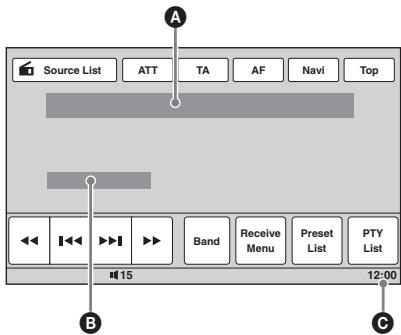
A Numéro de la bande, numéro préselectionné, fréquence (nom du service de l'émission), données RDS, TA*1, Stereo*2, RDS*3, TP*4 • Affichage de l'horloge
1 Pendant les messages de radioguidage. 2 En cours de réception FM. 3 En cours de réception RDS. 4 En cours de réception du programme de radioguidage.
Services RDS
Cet appareil propose automatiquement les services RDS, comme suit :
AF (fréquences alternatives)
Permet de sélectionner et de régler de nouveau la station ayant le signal le plus fort sur un réseau. Cette fonction vous permet d'écouter la même émission en continu pendant un voyage de longue distance sans avoir à régler de nouveau cette station manuellement.
TP (programme de radioguidage)
Propose les messages et les programmes de radioguidage disponibles à cet instant. Tout message/programme reçu interrompt la source sélectionnée en cours de diffusion.
PTY (Types d'émission)
Affiche le type d'émission en cours de réception. Permet également de rechercher le type d'émission sélectionné.
CT (Heure)
Les données CT (heure) accompagnant la transmission RDS assurent un réglage de l'horloge.
Remarques
- Selon le pays ou la région où vous vous trouvez, il est possible que les services RDS ne soient pas tous disponibles.
- La fonction RDS ne fonctionne pas correctement si le signal de retransmission est faible ou si la station symonisée ne transmet pas de données RDS.
Réglages AF et TA
1 En cours de réception/de lecture, appuyez sur « AF » ou sur « TA » pour activer la fonction.
Une fois celle-ci activée, la couleur des touches change.
Appuyez de nouveau pour désactiver la fonction.
Mémorisation des stations RDS avec les réglages AF et TA
Vous pouvez sélectionner les stations RDS avec les réglages AF/TA. Si vous utilisez la fonction BTM, seules les stations RDS sont mémorisées avec les mêmes réglages AF/TA. Si vous effectuez une préselection manuelle, vous pouvez préselectionner à la fois des stations RDS et non-RDS, avec leurs réglages AF/TA respectifs.
1 Réglez AF/TA, puis mémoires la station à l'aide de la fonction BTM ou manuellement.
Réception de messages d'urgence
Lorsque la fonction AF ou TA est activée, les messages d'urgence interrompent automatiquement la source sélectionnée en cours de diffusion.
Conseil
Si vous régalez le niveau de volume pendant la diffusion d'un message de radioguidance, ce niveau sera enregistré dans la mémoire pour les messages de radioguidance suivants, indépendamment du niveau de volume normal.
Écoute continue d'une émission régionale — Regional
Lorsque la fonction AF est activée : ce réglage par défaut restreint la réception à une région spécifique, afin que la syntonisation ne passe pas automatiquement à une autre station régionale dont les signaux sont plus puissants.
Si vous quittez la zone de réception de cette émission régionale, désactivez la fonction régionale en cours de réception FM.
Appuyez sur « Receive Menu », puis sur « Regional » pour régler la fonction sur « OFF »
Remarque
Cette fonction est inopérante au Royaume-Uni et dans certaines autres régions.
Fonction de liaison locale (royaume-uni uniquement)
Cette fonction vous permet de sélectionner d'autres stations locales de la région, même si elles ne sont pas associées à des numéros.
1 En cours de réception FM, appuyez sur « Preset List », puis sur un numéro (« P1 » à « P6 ») sur lequel une station locale est mémorisée.
2 Dans les 5 secondes qui suivent, appuyez de nouveau sur le numéro de la station locale. Répétez cette procédure jusqu'à ce que vous captiez la station locale souhaitée.
Sélection de PTY
1 En cours de réception FM, appuyez sur « PTY List »
La liste PTY apparait si la station transmet des données PTY.
Pour faire défiler la liste, appuyez sur △ / ▽.
2. Appuyez sur le type d'émission souhaité.
L'appareil recherche une station diffusant le type d'émission sélectionné.
Pour réafficher la liste PTY, appuyez sur « PTY List »
« News » (nouvelles), « Current Affairs » (dossiers d'actualité), « Information » (informations), « Sport » (sports), « Education » (éducation), « Drama » (théâtre), « Cultures » (culture), « Science » (science), « Varied Speech » (divers), « Pop Music » (musique pop), « Rock Music » (rock), « Easy Listening » (musique légère), « Light Classics M » (musique classique légère), « Serious Classics » (musique classique), « Other Music » (autres styles de musique), « Weather & Metr » (météo), « Finance » (finance), « Children's Progs » (émissions pour les enfants), « Social Affairs » (affaires sociales), « Religion » (religion), « Phone In » (émissions ligne ouverte), « Travel & Touring » (voyage), « Leisure & Hobby » (loisirs), « Jazz Music » (jazz), « Country Music » (musique country), « National Music » (musique nationale), « Oldies Music » (musique d'autrefois), « Folk Music » (musique folk), « Documentary » (documentaires)
Remarque
Cette fonction est inopérante dans certains pays ou régions où les données PTY ne sont pas disponibles.
Remarques
- Il est possible que la fonction CT ne fonctionne pas, même si une station RDS est captée.
- Il peut y avoir une différence entre l'heure régée par la fonction CT et l'heure réelle.
Utilisation des fonctions PBC — contrôle de la lecture
Le menu PBC vous aide interactivement lorsqu'un VCD compatible PBC est lu.
1 Démarrez la lecture d'un VCD compatible PBC.
Le menu PBC apparait.
2 Appuyez sur « PBC Panel »
Le panneau de commandes du menu apparait.
3 Appuyez sur les boutons numériques pour sélectionner la rubrique souhaitée, puis appuyez sur « Enter » 4 Suivez les instructions du menu concernant les opérations interactives.
Pour revenir à l'écran précédent, appuyez sur
Pour masquer les commandes, appuyez sur « Close »
Lecture sans la fonction PBC
1. Tandis que l'appareil est hors tension, appuyez sur « Source List », puis sur 2. Appuyez sur « Visual »
Le menu de configuration visuelle apparait.
3 Appuyez sur △ / ▽ pour faire défiler, puis sur « Video CD PBC » pour régler l'appareil sur « OFF » 4 Commencez la lecture d'un VCD.
Le menu PBC ne s'affiche pas pendant la lecture.
Remarques
- Les rubriques affichées dans les menus et les procédures de fonctionnement différent selon le disque.
- Pendant la lecture PBC, le nombre de plage, la rubrique de lecture, etc., n'apparaissent pas dans l'écran de lecture.
- La fonction de reprise de la lecture est inopérante lors de la lecture sans les fonctions PBC.
Remarque
Les disques au format DTS ne sont pas pris en charge. Aucun son n'est émis si le format DTS est sélectionné.
Modification de la langue/du format du son DVD divx
Pour les DVD, la langue du son peut être modifiée si le disque est enregistré avec des plages multilingues. Pour les DVD/DivX, vous pouvez modifier le format du son lors de la lecture d'un disque enregistré avec plusieurs formats du son (par exemple Dolby Digital).
Pour les DVD
1 En cours de lecture, appuyez sur « DVD Control » 2 Appuyez plusieurs fois sur « Audio » jusqu'à ce que la langue/le format du son apparaisse.
Format du son/nombre des canaux*
La langue du son bascule entre les différentes langues disponibles.
Lorsqu'un message vous invitant à saisir un code à 4 chiffres apparait, saisissez le code de la langue (page 82) souhaitée.
Lorsque la même langue est affichée plus de deux fois, le disque est enregistré avec plusieurs formats audio.
- Le nom du format et les numéros de canaux apparaissent de la façon suivante.
Exemple : Dolby Digital 5.1 canaux
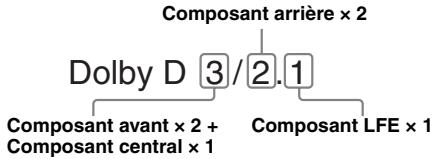
Pour fermer le menu de commande du DVD, appuyez sur « DVD Control »
Pour les divx
1 En cours de lecture, appuyez sur « Play Menu », puis plusieurs fois sur « Audio » jusqu'à ce que le format audio souhaité apparaisse.
Pour fermer le menu de lecture, appuyez sur « Play Menu »
Changement de canal audio
VCD
MP3
WMA
AAC
MPEG-4
Lors de la lecture d'un VCD/CD/MP3/WMA/AAC/MPEG-4, vous pouvez sélectionner le son du canal droit ou gauche à écouter via les haut-parleurs droit et gauche.
Les options sont indiquées ci-dessous.
« 2-Ch » : son stéréo standard (par défaut)
« L-Ch » : son du canal gauche (monaural)
R-Ch : son du canal droit (monaural)
Pour les VCD/cd/mp3/wma/aac
1 En cours de lecture, appuyez plusieurs fois sur « Play Menu », puis sur « Stereo » jusqu'à ce que le format audio souhaité apparaisse.
Pour les mpeg-4
1 En cours de lecture, appuyez plusieurs fois sur « Play Menu », puis sur « Audio » jusqu'à ce que le canal audio souhaité apparaisse.
Pour fermer le menu de lecture, appuyez sur « Play Menu »
Remarque
Il est possible que vous ne puissiez pas changer les réglages audio selon le disque.
Conseil
Vous pouvez également utiliser la mini-télécommande (appuyez plusieurs fois sur (AUDIO)).
Réglage du niveau de sortie audio — niveau dolby d DVD
Vous pouvez régler le niveau de sortie audio pour un DVD enregistré au format Dolby Digital, afin de réduire les différences de niveau de volume entre le disque et la source.
1 En cours de lecture, appuyez sur « Play Menu ». 2 Appuyez sur « Adjust » pour régler l'appareil sur « ON ». 3 Appuyez plusieurs fois sur - / + pour ajuster le niveau de sortie. Le niveau de sortie peut être réglé par incrément uniques, entre -10 et +10.
Pour fermer le menu de lecture, appuyez sur « Play Menu ».
Verrouillage des disques — contrôle parental
- Sauf pour les DVD-R/DVD-R DL/DVD-RW en mode VR.
Vous pouvez verrouiller un disque ou définir des restrictions de lecture selon un niveau prédéterminé, tel que l'âge du spectateur. Les scènes qui font l'objet de limitations peuvent être bloquées ou remplaçées par des scènes différentes lors de la lecture d'un DVD compatible avec le contrôle parental.
Activation du contrôle parental
1 Tandis que l'appareil est hors tension, appuyez sur « Source List », puis sur 2 Appuyez sur « Visual ». Le menu de configuration visuelle apparait. 3 Appuyez sur / pour faire défiler, puis sur « DVD Parental Control » L'écran de réglage du mot de passe apparait. 4 Appuyez sur les boutons numériques pour saisir votre mot de passe, puis sur « OK » 5 Appuyez sur les boutons numériques pour saisir à nouveau votre mot de passe, puis sur « OK » La configuration est terminée.
Pour supprimer un numéro saisi, appuyez sur « Clear »
Pour revenir à l'écran précédent, appuyez sur « Back »
Désactivation du contrôle parental
1 Suivez les étapes 1 à 3 ci-dessus. L'écran de déverrouillage du contrôle parental apparait. 2 Appuyez sur les boutons numériques pour saisir votre mot de passe. Le message « Parental Unlocked » s'affiche et le contrôle parental est désactivé.
Modification du mot de passe
Désactivez le contrôle parental, puis réactivez-le en saisissant le nouveau mot de passe.
Changement de zone et du niveau d'évaluation des films
Les niveaux de restriction peuvent être régés selon la zone et les niveaux d'évaluation.
1 Tandis que l'appareil est hors tension, appuyez sur « Source List », puis sur 2 Appuyez sur « Visual ». Le menu de configuration visuelle apparait. 3 Appuyez sur / pour faire défiler, puis sur « DVD Parental Area »
Lorsque le contrôle parental est déjà activé, l'écran de saisie du mot de passe s'affiche. Pour modifier le réglage, saisissez votre mot de passe. Les options apparaissent.
4 Appuyez sur la zone dont vous souhaitez appliquer les niveaux d'évaluation de films.
Si vous sélectionnez « Other », saisissez le code de zone en vous reportant à la « Liste des codes de zone » à la page 82 à l'aide des boutons numériques.
5 Appuyez sur « DVD Parental Rating »
Les options apparaisent.
Plus la valeur est faible, plus le niveau de restriction est élevé.
6 Appuyez sur le niveau souhaité.
La configuration est terminée.
Pour revenir à l'écran précédent, appuyez sur « Back »
Lecture répétée et aléatoire
| DVD | VCD | C D | MP3 | WMA |
| AAC | JPEG | DivX | MPEG-4 |
1 En cours de lecture, appuyez plusieurs fois sur « Play Menu », puis sur « Repeat » ou sur « Shuffle » jusqu'à ce que l'option souhaitée apparaisse.
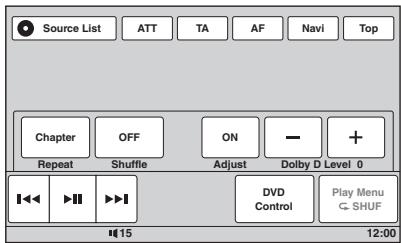
La lecture répétée ou aléatoire commence.
Pour fermer le menu de lecture, appuyez sur «PlayMenu».
Les options de répétition et l'ordre de changement de chaque disque/format sont indiqués ci-dessous.
| Disque/ format | Options |
| DVD | « OFF »: revient en mode de lecture normale. « Chapter »: repête le chapitre en cours. « Title »: repête le titre en cours. |
| VCD*1 | « OFF »: revient en mode de lecture normale. « Track »: repête la plage en cours. |
| CD | |
| MP3 | « OFF »: revient en mode de lecture normale. « Track »: repête la plage en cours. |
| WMA | |
| AAC | « Album »: repête l'album (dossoir) en cours. |
| JPEG | « OFF »: revient en mode de lecture normale. « Image »: repête l'image en cours. « Album »: repête l'album en cours. |
| Disque/ format | Options |
| DivX MPEG-4 | « OFF »: revient en mode de lecture normale. « Movie »: repête le fichier video en cours. « Album »: repête l'album (dossoir) en cours. |
Les options de lecture aléatoire et l'ordre de changement de chaque disque/format sont indiqués ci-dessous.
| Disque/ format | Options |
| DVD *2 | « OFF »: revient en mode de lecture normale. « Title »: lit les chapitres du titre en cours dans un ordre aléatoire. |
| VCD *1 | « OFF »: revient en mode de lecture normale. « Disc »: lit les plages du disque en cours dans un ordre aléatoire. |
| MP3 | « OFF »: revient en mode de lecture normale. « Album »: lit les plages/images/fichiers video de l'album (dossier) en cours dans un ordre aléatoire. |
| WMA | |
| AAC | |
| JPEG | |
| DivX | |
| MPEG-4 |
1 Disponible uniquement lors de la lecture d'un disque VCD version 1.0/1.1 ou 2.0 sans fonction PBC. 2 Sauf pour les DVD-R/DVD-R DL/DVD-RW en mode VR.
Recherche directe
DVD
VCD
MP3
WMA
AAC
JPEG
DivX
MPEG-4
Vous pouvez localiser directement un point de votre choix en précisant le numéro du titre, du chapitre, etc.
1 En cours de lecture, appuyez sur les touches numériques de la mini-télécommande pour saisir un numéro de rubrique (plage, titre, etc.), puis appuyez sur ENTER.
La lecture commence au début du point sélectionné.
Les rubriques de recherche différent selon le disque ou le format, comme suit :
DVD : titre ou chapitre*1
VCD*2/CD/MP3/WMA/AAC : plage
JPEG : image
DivX/MPEG-4 : fichier
1 La rubrique de recherche dépend du réglage. 2 Disponible uniquement lors de la lecture de VCD sans fonction PBC.
Configuration de la rubrique de recherche (DVD uniquement)
Vous pouvez régler la rubrique de recherche (titre ou chapitre) lors de la lecture du DVD.
1. Appuyez sur « Source List », puis sur 2. Appuyez sur « Visual »
Le menu de configuration visuelle apparait.
3 Appuyez sur △ / ▽ pour faire défiler, puis sur « DVD Direct Search » pour régler l'appareil sur « Chapter » ou « Title »
La configuration est terminée.
Pour revenir à l'écran précédent, appuyez sur « Back »
Utilisation d'un périphérique USB
Pour obtenir des informations détaillées sur la compatibilité de votre périphérique USB, visitez le site d'assistance.
Site d'assistance
http://support.sony-europe.com/
- Les périphériques USB de type MSC (périphériques de stockage de masse) et MTP (Media Transfer Protocol) compatibles avec la norme USB peuvent être utilisés.
- Le codec correspondant est MP3 (.mp3), WMA (.wma), AAC (.m4a), JPEG (.jpg), DivX (.avi) et MPEG-4 (.mp4).
- Il est recommandé d'effectuer des copies de sauvegarde des données sur le périphérique USB.
Remarques
Raccordez le périphérique USB après avoir démarré le moteur. Selon le type de périphérique USB, un dysfonctionnement ou des dommages peuvent être causés si ce périphérique a été raccordé avant de démarrer le moteur. - Un fichier volumineux peut nécessiter un certain temps avant que la lecture ne démarre.
Lecture d'un périphérique USB
1 Retirez le capuchon du connecteur USB, puis raccordez le périphérique USB au connecteur USB.
La lecture commence automatiquement. Si un périphérique USB est déjà raccordé, appuyez sur « Source List », puis « USB/iPod ».
Pour obtenir des informations détaillées sur l'emplacement du connecteur USB, reportez-vous au manuel d'installation/de raccordement fourni.
À propos des commandes et indications en cours de lecture
Voulez contrôler la lecture USB de la même façon que la lecture des disques. Pour obtenir des informations détaillées, reportez-vous à la section « Commandes de la lecture » à la page 22.
Pour obtenir des informations détaillées sur les indications en cours de lecture, reportez-vous à la section « Indications en cours de lecture » à la page 24.
Pour interrompre la lecture
Appuyez sur la touche SOURCE/OFF pendant 1 seconde.
Déconnexion du périphérique USB
Arrêtez la lecture, puis débranchez.
Ne débranchez pas le périphérique USB en cours de lecture car les données qu'il contient risquent d'être endommagées.
Remarques sur l'utilisation
- N'utilisez pas de périhériques USB de grande taille ou lourds qui risquent de tomber à cause des vibrations ou d'entraîner un raccordement peu fiable.
- Ne laissez pas un périhérique USB dans une voiture garée, un dysfonctionnement pourrait se produire.
- Cet appareil ne peut pas reconnaître les périphériques USB via un concentrateur USB.
Remarques sur la lecture
- Si le périphérique USB contient plusieurs types de fichiers, seul le type de fichier sélectionné (audio/video/image) peut être lu. Pour obtenir des informations détaillées sur la sélection du type de fichier, reportez-vous à la section « Sélection d'un type de fichier » à la page 40.
- Les indications affichées varient selon le périphérique USB, le format d'enregistrement et les réglages. Pour obtenir des informations détaillées, visitez le site d'assistance. Le nombre maximum de données pouvant être affiché est le suivant: -dossiers (albums) : 256 -fichiers (plages) : 2000
- Le début de la lecture peut prendre quelques instants selon la quantité de données enregistrées. Lors de la lecture d'un fichier MP3/WMA/AAC VBR (Débit variable) ou pendant l'avance ou le retard rapide, le temps de lecture écoulé qui s'affiche peut être inexact.
- La lecture d'un fichier de compression sans perte n'est pas prise en charge.
Lecture répétée et aléatoire
La lecture répétée ou aléatoire commence.
Les options de répétition sont les suivantes :
« OFF »: revient en mode de lecture normale. « Track »/« Image »/« Movie » 1: répète la plage/l'image/le fichier video en cours. « Album »: répète l'album (dossier) en cours. « Drive » 2: répète le lecteur en cours.
Les options de lecture aléatoire sont les suivantes :
« OFF »: revient en mode de lecture normale. « Album »: lit les plages/images/fichiers vidéo de l'album (dossier) en cours dans un ordre aléatoire.
1 Les options dépendent du type de fichier. 2 Si plusieurs lecteurs sont créés sur le périphérique USB.
Pour fermer le menu de lecture, appuyez sur «PlayMenu».
Écouter de la musique en fonction de votre humeur
Les fonctions uniques « SensMe™ channels » et « SensMe™ mood » de Sony regroupent automatiquement les plages par canaux ou par ambiance afin de vous permettre une écoute intuitive de la musique.
Avant d'utiliser la fonction sensmetm
La procédure de base suivante est nécessaire pour utiliser la fonction SensMe™ sur l'appareil.
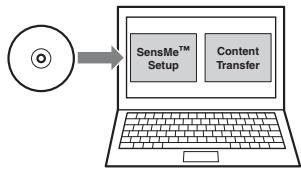
1 Installation de « sensme™ setup » et de « content transfer » sur votre ordinateur
Commencez par installer « SensMe™ Setup » et « Content Transfer » à partir du CD-ROM fourni.
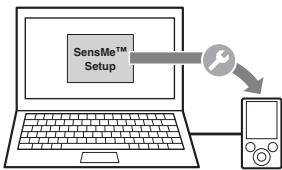
Enregistrement d'un périphérique USB à l'aide de « sensme™ setup
Raccordez un périphérique USB à votre ordinateur, puis procédez à son enregistrement avec « SensMe™ Setup » pour activer la fonction SensMe™ sur cet appareil.
Conseil
L'enregistrement peut s'effectuer au cours de la procédure d'installation ou après.
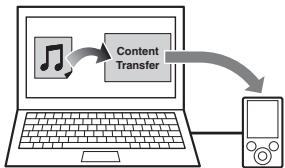
3 Transfert de plages vers le périphérique USB à l'aide de « content transfer
Afin de regrouper les plages par canal ou ambiance, la structure du son des plages doit être analysée au moyen de l'outil 12 TONE ANALYSIS, contenu dans « Content Transfer ».
Alors que le périphérique USB est raccordé à votre ordinateur, glissez et déposez des plages de l'Explorateur Windows ou de iTunes, etc., vers « Content Transfer ».
L'analyse et le transfert des plages est effectué par « Content Transfer »
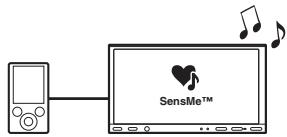
4 Raccordement du périphérique USB et utilisation de la fonction sensme™ de l'appareil
Raccordez le périphérique USB configuré.
Vous pouvez utiliser les fonctions
SensMeTM channels ou SensMeTM mood de cet appareil.
Installation de « sensme™ setup » et de « content transfer » sur votre ordinateur
L'utilisation des logiciels fournis (« SensMe™ Setup » et « Content Transfer ») est nécessaire pour activer la fonction SensMe™ sur cet appareil.
Installez les logiciels sur votre ordinateur à partir du CD-ROM fourni.
1 Insérez le cd-rom fourni dans votre ordinateur.
L'assistant d'installation démarre automatiquement.
Enregistrement d'un périphérique USB à l'aide de « sensme™ setup
L'enregistrement du périphérique USB est nécessaire pour activer la fonction SensMe™ de l'appareil.
Si l'enregistrement n'est pas effectué au cours de la procédure d'installation, suivez les étapes ci-dessous.
1 Lancez « SensMe™ Setup » sur votre ordinateur. 2 Raccordez un périphérique USB à votre ordinateur. 3 Procédez à son enregistrement en suivant les instructions à l'écran.
Conseil
Si vous raccordez un périphérique USB enregistré contenant des plages analysées, il est possible que vous deviez de nouveau l'enregistrer.
Transfert de plages vers le périphérique USB à l'aide de « content transfer
Pour activer la fonction SensMeTM de l'appareil, les plages doivent être analysées et transférées vers le périphérique USB à l'aide de « Content Transfer »
1 Raccordez le périphérique USB enregistré à votre ordinateur.
Pour un « WALKMAN », raccordez-le en mode MTP. Pour les périphériques USB autres que « WALKMAN », raccordez-les en mode MSC. « Content Transfer » démarre automatiquement. Si un message apparait, suivez les instructions à l'écran.
2 Gillesz et déposez les plages à partir de l'explorateur windows ou de itunes, etc. vers « content transfer
L'analyse et le transfert des plages commencent.
Pour obtenir des informations détaillées sur le fonctionnement, reportez-vous à l'Aide de « Content Transfer »
Remarque
L'analyse des plages par 12 TONE ANALYSIS peut prendre quelques instants, selon l'environnement informatique.
Conseil
Les fichiers audio mais également les fichiers image ou vidéo peuvent être transférés au moyen de « Content Transfer ». Pour obtenir des informations détaillées, reportez-vous à l'Aide de « Content Transfer ».
« SensMe™ channels » regroupe automatiquement les plages des canaux en fonction de leurs sonorités. Vous pouvez sélectionner et écouter un canal en fonction de votre humeur, activité, etc.
1. Raccordez un périphérique USB configuré pour la fonction SensMe™. 2. Appuyez sur « Source List », puis sur « SensMe™ ». 3. Appuyez sur « channels ».
La liste des canaux apparait.
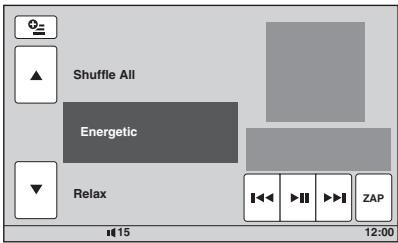
4 Appuyez sur / pour faire défiler la liste des canaux.
La lecture de la première plage du canal en cours démarre à partir de la partie la plus mélodique ou la plus rythmée de la plage*.
- Il se peut qu'elle ne soit pas détectée correctement.
5 Appuyez sur le canal souhaité.
La lecture des plages du canal sélectionné démarre.
Remarques
- Selon la plage, il se peut qu'elle ne soit pas détectée correctement ou qu'elle soit associée à un canal qui ne correspond pas à l'ambiance de la plage.
- Si le périphérique USB contient de nombreuses plages, le démarrage de « SensMe™ channels » peut être long, en raison de la lecture des données.
Conseil
Les plages sont lues dans un ordre aléatoire. Celui-ci varie à chaque sélection de canal.
Liste des canaux
« Morning » (5:00 - 9:59) « Daytime » (10:00-15:59) « Evening » (16:00 - 18:59) « Night » (19:00 - 23:59) « Midnight » (24:00 - 4:59)
Plages recommandées pour chaque période de la journée.
Réglez l'horloge (page 67) afin que le canal s'affiche précisément.
« Shuffle All » : lit toutes les plages analysées dans un ordre aléatoire.
Canaux de base
Lit des plages en fonction du type de musique.
« Energetic » : plages entraînantes. "Relax" : plages calmes. « Mellow » : plages douces et mélancoliques. « Upbeat » : plages joyeuses pour égayer votre humeur. « Emotional » : plages de ballades. « Lounge » : musique d'ambiance. « Dance » : plages rythmées de rap et de R & B. « Extreme » : plages de rock intenses.
Canaux à écouter en voiture
Liste des plages adaptées à la conduite.
« Freeway »: plages rapides et entraînantes. « Chillout Drive » : plages de ballades réconfortantes et encourageantes. « Weekend Trip » : plages agréables, vives et gaies. « Midnight Cruise »: plages de jazz ou à base de piano avec une ambiance apaisante. « Party Ride »: plages rythmées et dynamiques. « Morning Commute » : plages vives et fraîches. « Goin' Home »: plages chaleureuses et relaxantes.
Commandes et indications pendant la lecture de « sensme™ channels
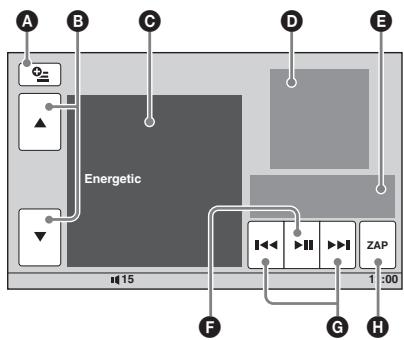
Permet d'afficher les boutons de commande : « Source List », « ATT », « TA », « AF », « Navi », « Top ». (page 22) Permet de faire défiler la liste et de sélectionner un autre canal. Indique le canal en cours. Indique l'affichage de l'illustration de l'album*1. Indique le temps de lecture écoulé, le nom de la plage, le nom de l'artiste. Permet de faire une pause/reprendre la lecture après une pause. Permet de sauter une plage. Permet de passer en mode ZAPPIN. (page 40) En cours de lecture ZAPPIN des canaux « SensMe™ channels », les parties les plus mélodiques ou les plus rythmées*2 des plages sont lues.
1 La taille recommandée est comprise entre 240 × 240 et 960 × 960 pixels. 2 Il se peut qu'elles ne soient pas détectées correctement.
Lecture des plages de la carte des ambiances — sensme™ mood
« SensMe™ mood » répartit les plages sous forme de points sur une carte comportant deux axes d'ambiance, en fonction des caractéristiques de chaque plage.
En appuyant sur le point de la carte correspondant à votre humeur, un cercle apparait autour du point sur lequel vous avez appuyé et les plages situées dans ce cercle sont lues.
1 Raccordez un périphérique USB configuré pour la fonction SensMe™. 2 Appuyez sur « Source List », puis sur « SensMe™ ». 3 Appuyez sur « mood ». La carte des ambiances à deux axes apparait.
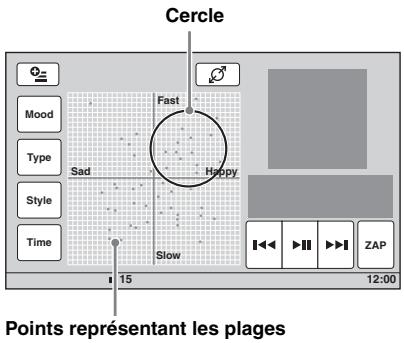
4 Appuyez sur le point souhaité sur la carte.
Un cercle apparait autour du point sur lequel vous avez appuyé et la lecture des plages situées dans ce cercle démarre.
La lecture de la première plage commence à partir de la partie la plus méthodique ou rythmée*.
- Il se peut qu'elle ne soit pas détectée correctement.
Remarques
- Seules les 200 plages les plus récentes transférées avec « Content Transfer » sont cartographiées.
- Selon la plage, il est possible qu'elle ne soit pas détectée correctement ou que sa position sur la carte ne corresponde pas à son ambiance.
- Si le périphérique USB raccordé contient de nombreuses plages, le démarage de « SensMe™ mood » peut être long, en raison de la lecture des données.
Conseils
- Sur la carte des ambiances, la plage en cours de lecture est représentée par un point vert.
- Les plages sont lues du centre du cercle vers l'extérieur.
Commandes et indications pendant la lecture « sensme™ mood
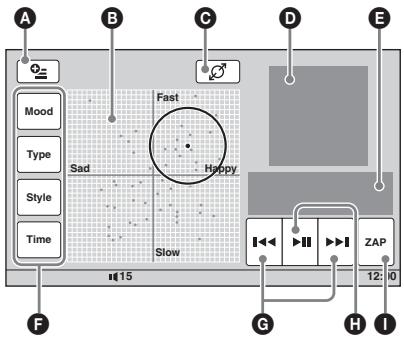
A Permet d'afficher les boutons de commande : « Source List », « ATT », « TA », « AF », « Navi », « Top ». (page 22) Permet de déplacer le cercle et de regrouper les plages. Permet de modifier la taille du cercle : petit, moyen ou grand. Indique l'affichage de l'illustration de l'album*1. Indique le temps de lecture écoulé, le nom de la plage, le nom de l'artiste. F Permet de changer les paramètres de l'axe horizontal. Permet de sauter une plage. Permet de faire une pause/reprendre la lecture après une pause. Permet de passer en mode ZAPPIN. (page 40) En cours de lecture ZAPPIN des canaux « SensMeTM mood », les parties les plus méthodiques ou les plus rythmées*2 des plages sont lues.
*1 La taille recommandée est comprise entre 240 × 240 et 960 × 960 pixels.
Il se peut qu'elles ne soient pas détectées correctement.
Changement des paramètres de l'axe horizontal
Sur la carte des ambiances, vous pouvez changer les paramètres de l'axe horizontal. Les plages sont alors reconfigurées sur la carte en fonction des caractéristiques des paramètres.
| Appuyez sur | Pour passer aux paramètres |
| « Mood » | « Sad » – « Happy » |
| « Type » | « Acoustic » – « Electronic » |
| « Style » | « Soft » – « Hard » |
| « Time » | « Morning » – « Midnight » |
Fonctionnement de l'ipod
Pour obtenir des informations détaillées sur la compatibilité de votre iPod, reportez-vous à la section « A propos de l'iPod » à la page 72 ou visitez le site d'assistance.
Site d'assistance
http://support.sony-europe.com/
Dans ce manuel, « iPod » est utilisé comme terme générique pour les fonctions iPod de l'iPod et l'iPhone, sauf mention contraire dans le texte ou les illustrations.
Lecture d'un ipod
Réduisez le volume sur cet appareil. Retirez le capuchon du connecteur USB, puis raccordez l'iPod au connecteur USB.
Il est recommandé d'utiliser le câble de raccordement USB RC-200IPV en option.*1 Pour obtenir des informations détaillées, reportez-vous au manuel d'installation/raccordement fourni.
L'affichage suivant apparait sur l'écran de l'iPod*2, puis la lecture commence à partir du dernier élément lu. Si un iPod est déjà raccordé, appuyez sur « Source List », puis sur « USB/iPod » pour lancer la lecture.

1 Pour faire des vidéos avec un iPod doté d'une fonction vidéo, l'utilisation du câble RC-200IPV est nécessaire. 2 Peut ne pas apparaître si un iPod touch ou un iPhone est raccordé ou si la lecture sur l'iPod a été effectuée au moyen de la commande passager.
À propos des commandes et indications en cours de lecture
Vous pouvez contrôler la lecture de l'iPod de la même façon que la lecture des disques. Pour obtenir des informations détaillées, reportez-vous à la section « Commandes de la lecture » à la page 22.
Pour obtenir des informations détaillées sur les indications en cours de lecture, reportez-vous à la section « Indications en cours de lecture » à la page 24.
Pour interrompre la lecture
Appuyez sur la touche SOURCE/OFF pendant 1 seconde.
Déconnexion de l'ipod
Arrêtez la lecture, puis débranchez.
Ne débranchez pas l'iPod en cours de lecture car les données qu'il contient risquent d'être endommagées.
Lorsque l'iPod en cours de lecture est raccordé au connecteur dock, le mode de cet appareil passe en mode de reprise de la lecture et la lecture commence selon le mode réglé au niveau de l'iPod.
En mode de reprise de la lecture, le réglage de la lecture répétée/aléatoire n'est pas disponible.
Précautions relatives à l'iphone
Lorsque vous raccordez un iPhone au moyen d'un raccordement USB, le réglage du volume s'effectue à partir de l'iPhone lui-même. Afin d'éviter le brusque retard d'un son fort après un appel, n'augmentez pas le volume sur l'appareil pendant un appel téléphonique.
Remarque
Cet appareil ne peut pas reconnaître l'iPod via un concentrateur USB.
Conseils
- Lorsque la clé de contact est en position ACC avec l'appareil sous tension, l'IPod est rechargé.
- Si l'iPod est débranché en cours de lecture, « USB device is not connected. » apparait dans l'affichage de l'appareil.
Réglage du mode de lecture
Vous pouvez régler l'un des modes de lecture suivants.
Pour la lecture audio
« Album », « Track », « Genre », « Playlist », « Artist », « Podcast »*
Pour la lecture vidéo
« Movie », « Rental », « TV Show », « Music Video », « Playlist », « Podcast »*
- Peut ne pas apparaître selon le réglage de l'iPod.
1 En cours de lecture, appuyez sur « List ». 2 Appuyez sur « MUSIC » ou sur « VIDEO ». 3 Appuyez sur le mode de lecture souhaité. Pour lancer la lecture, appuyez sur la/les rubrique(s) souhaitée(s) dans la liste. Pour faire défiler la liste, appuyez sur /.
Saut de rubriques du mode de lecture sélectionné
En cours de lecture, appuyez sur -/+ dans le mode de lecture sélectionné.
Lecture répétée et aléatoire
1 En cours de lecture, appuyez sur « Play Menu », puis plusieurs fois sur « Repeat » ou « Shuffle » jusqu'à ce que l'option souhaitée apparaisse. La lecture repétée ou aléatoire commence.
Pour fermer le menu de lecture, appuyez sur « Play Menu »
Les options de répétition sont les suivantes :
Pour la lecture audio
« OFF »: revient en mode de lecture normale. « Track »: répète la plage en cours. « Album »/« Podcast »/« Artist »/ « Playlist »/« Genre »*: répète l'élément en cours du mode de lecture sélectionné.
Pour la lecture vidéo
« OFF » : revient en mode de lecture normale. « Track » : répète la vidéo en cours. « Rental »/« TV Show »/« Music Video »/« Playlist »/« Podcast »* : répète l'élément en cours du mode de lecture sélectionné.
Les options de lecture aléatoire sont les suivantes :
Pour la lecture audio
« OFF » : revient en mode de lecture normale. « Album »/« Podcast »/« Artist »/« Playlist »/« Genre »* : lit les plages du mode de lecture sélectionné dans un ordre aléatoire. « Device » : lit toutes les plages d'un iPod dans un ordre aléatoire.
- Varie selon le mode de lecture sélectionné.
Remarque : Les options affichées peuvent ne pas correspondre au fonctionnement réel.
Vous pouvez directement commander un iPod raccordé à cet appareil.
1 En cours de lecture, appuyez sur « Play Menu », puis sur « Passenger Control » pour régler la fonction sur « ON ».
Désactivation de la commande passager
Appuyez sur « Passenger Control » pour régler l'appareil sur « OFF »
Le mode de lecture passé en mode de reprise de la lecture.
Pour fermer le menu de lecture, appuyez sur « Play Menu »
Remarques
- Pour émettre une vidéo vers cet appareil, vous devez activer la sortie vidéo de l'iPod.
- Le volume ne peut être ajusté qu'à partir de cet appareil.
- Le réglage de lecture répétée est désactivé si le mode de commande passager est annulé.
Sélection d'une plage/d'une image/d'un fichier vidéo

Vous pouvez afficher une liste des albums/dossiers/plages/images/fichiers video et en sélectionner un ou une de votre choix pour lecture.
Cette fonction est très pratique, surtout pour les disques au format MP3/WMA/AAC/JPEG/DivX/MPEG-4 ou pour un périphérique USB qui contiennent de nombreux albums/nombres plages, etc.
1 En cours de lecture, appuyez sur « List ».
La liste des catégories ou des fichiers de la rubrique en cours de lecture apparait.
Barre de position de la page
Pour passer à un niveau supérieur, appuyez sur 1.
Pour faire défiler la liste, appuyez sur /. Pour sauter des pages, appuyez sur la barre de position des pages.
2. Appuyez sur l'élément souhaité.
Sélection d'un type de fichier
MP3 WMA AAC JPEG DivX
MPEG-4
Si le disque/periphérique USB contient plusieurs types de fichiers, seul le type de fichier sélectionné (audio/video/image) peut être lu. L'ordre de priorité de lecture du type de fichier est initialement le suivant : audio, video, puis image (par ex., si le disque contient des fichiers video et des fichiers d'image, seuls les fichiers video sont lus). Vous pouvez sélectionner le type de fichier à afficher dans la liste, puis sélectionner le fichier que vous souhaitez lire.
1 En cours de lecture, appuyez sur « List ». 2 Appuyez sur ΘΞ, puis sur « Audio », « Image » ou « Video » pour sélectionner le type de fichier.
Pour fermer le menu des options, appuyez sur « Close »
Appuyez sur le fichier souhaité.
La lecture du fichier sélectionné commence.
Recherche d'une plage en écoutant des passages — ZAPPIN™
MP3
WMA
AAC
L'écoute de brefs passages consécutifs de plage d'un disque ou d'un périphérique USB, vous permet de rechercher une plage que vous souhaitez écouter.
Cette fonction est pratique pour rechercher une plage en mode de lecture aléatoire ou de lecture répétée aléatoire par exemple.
1 En cours de lecture audio, appuyez sur « ZAP »
La lecture commence à partir d'un passage de la plage suivante.
Le passage est lu pendant la durée régée et un bip sonore retenti avant le début du passage suivant.
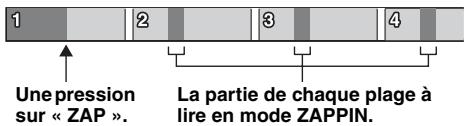
2 Appuyez sur « ZAP » lors de la lecture d'une plage que vous souhaiter écouter.
La plage sélectionnée est alors lue en mode de lecture normale à partir du début.
Pour rechercher à nouveau une plage avec le mode ZAPPIN, répétez les étapes 1 et 2.
En cas de lecture « sensme™ channels » ou « sensme™ mood
Si vous passez en mode ZAPPIN en cours de lecture « SensMe™ channels » ou « SensMe™ mood », les parties les plus mélodiques ou les plus rythmées* des plages sont lues. Pour obtenir des informations détaillées sur la fonction SensMe™, reportez-vous à la section « Écouter de la musique en fonction de votre humeur — SensMe™ » à la page 33.
- Il se peut qu'elles ne soient pas détectées correctement.
Conseils
- Vous pouvez changer le temps de lecture (page 65), mais vous ne pouvez pas sélectionner le passage de la plage que vous souhaitez lui.
- Vous pouvez désactiver le bip sonore entre les passages d'une plage à une autre (page 65).
Utilisation de la commande gestuelle
Vous pouvez effectuer les opérations que vous utilisez frequently en dessinant le trace de commande suivant dans l'écran de réception/de lecture.
| Dessinez | Pour |
| →une lignehorizontalité(de gauche àdroite) | Réception radio :rechercheer les stations versl'avant.(Identique à▶I.) |
| Lecture DVD/VCD:sauter un chapitre/une plagevers l'avant.(Identique à▶I.) | |
| Lecture JPEG/DivX/MPEG-4/audio:sauter un fichier/une plage versl'avant.(Identique à▶I.) | |
| une ligne horizontalé (de droite à gauche) | Réception radio : rechercher des stations vers l'arrête. (Identique à ↓▲.) |
| Lecture DVD/VCD : sauter un chapitre/une plage vers l'arrête. (Identique à ↓▲.) | |
| Lecture JPEG/DivX/MPEG-4 audio : sauter un fichier/une plage vers l'arrête. (Identique à ↓▲.) | |
| une ligne verticale (vers le haut) | Réception radio : capter des stations mémorisées (vers l'avant). |
| Lecture DVD/VCD/DivX/MPEG-4 : avancer rapidement dans la video. | |
| Lecture JPEGkHz : sauter un album (dossoir) vers l'avant. (Identique à « Album » +.) | |
| une ligne verticale (vers le bas) | Réception radio : capter des stations mémorisées (vers l'arrête). |
| Lecture DVD/VCD/DivX/MPEG-4 : effectuer un retour rapide dans la video. | |
| Lecture JPEGkHz : sauter un album (dossoir) vers l'avant. (Identique à « Album » -.) |
Visualisation des instructions relatives à la commande gestuelle
Appuyez sur l'icône lorsqu'elle apparait dans le coin supérieur droit de l'écran.
Appel en mains libres/Transmission de son en continu — Bluetooth
Avant d'utiliser la fonction Bluetooth
Procédure de base de la fonction bluetooth
Lorsque vous connectez des périphériques Bluetooth pour la première fois, il est nécessaire que les périphériques se reconnaissent mutuellement. C'est ce qu'on appelle le « pairage ». Cette reconnaissance (pairage) est nécessaire la première fois uniquement; à partir de la seconde connexion, cet appareil et le périphérique se reconnaissent automatiquement.
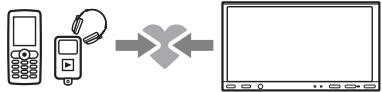
Remarque
Si vous supprimez l'enregistrement du périphérique à partir de cet appareil, vous devez de nouveau effectuer le pairage.
2 Connexion
Une fois le pairage effectué, raccordez cet appareil et le périphérique Bluetooth. Selon le périphérique, la connexion s'effectue automatiquement avec le pairage.
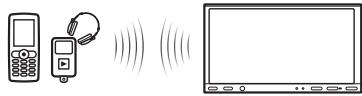
suite à la page suivante →
3 Appel en mains libres/transmission de son en continu
Vous pouvez effectuer/recevoir un appel en mains libres ou écouter du son par l'intermédiaire de cet appareil.
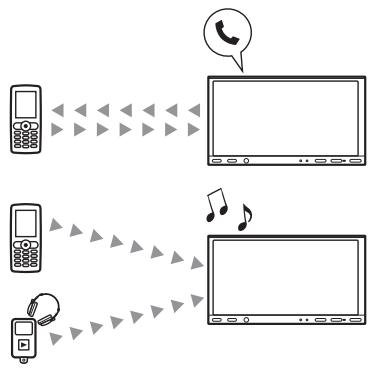
Pour obtenir des informations détaillées sur la compatibilité de votre périphérique, visitez le site d'assistance.
Site d'assistance
http://support.sony-europe.com/
XNV-L77BT/770BT
Témoin du signal Bluetooth*
XNV-L66BT/660BT
Témoin du signal Bluetooth
- S'allume lorsque le signal Bluetooth est activé.
Indications du statut Bluetooth
| 2 | Aucun:aucun périphérique n'est raccordé pour une transmission du son en continu. Clignotant:connexion en cours. Allumé:connecté à un périphérique. |
| 3 | Aucun:aucun téléphone mobile n'est connecté pour un appel en mains libres. Clignotant:connexion en cours. Allumé:connecté à un téléphone mobile. |
| 4 | Statut de la puissance de signal du téléphone mobile connecté. |
| 5 | Statut de l'autonomie du téléphone mobile connecté. |
Installation du microphone externe
Pour capturer votre voix pendant un appel en mains libres, vous devez installer le microphone externe (fourni).
Pour obtenir des informations détaillées sur le raccordement du microphone, reportez-vous au manuel d'installation/de raccordement fourni.
Pairage
Le paiage doit être effectué uniquement lors de la première connexion d'un périphérique Bluetooth (téléphone mobile, etc.).*1
Pour appairer cet appareil à un périphérique Bluetooth, vous devez saisir la même clé d'authentication*2 sur cet appareil et sur le périphérique Bluetooth. La clé d'authentication peut être un nombre que vous avez choisi ou un nombre déterminé par le périphérique Bluetooth. Pour obtenir des informations détaillées, reportez-vous au manuel du périphérique Bluetooth.
*1 Si vous supprimez l'enregistrement du périhérique à partir de cet appareil, vous devez de nouveau effectuer le pairage.
La clé d'authentication peut également être nommée « code d'authentication », « code PIN », « numéro PIN » ou « mot de passe », en fonction du périphérique Bluetooth.
Conseil
Le paramétrage peut s'effectuer pour 9 appareils maximum.
Recherche à partir de cet appareil
Vérifiez au préalable que l'autre périphérique Bluetooth est réglé pour autoriser la recherche (découvrable).
1 Sélectionnez la source bluetooth.
Pour sélectionner le téléphone Bluetooth, appuyez sur TOP, puis appuyez sur « BT Phone » dans le menu principal.
Pour sélectionner le son Bluetooth, appuyez sur « Source List », puis sur « BT Audio »
2 Appuyez sur « BT menu
Pour le son Bluetooth, appuyez sur « Play Menu », puis sur « BT Menu »
Le menu du réglage Bluetooth apparait.
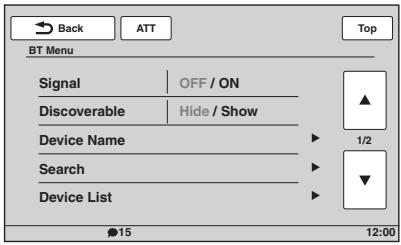
3 Appuyez sur « search
La recherche de périphériques Bluetooth à connecter démarre.*1*2
Une fois la recherche terminée, la liste des péripériques détectés*3 apparait.
1 Si le signal Bluetooth de cet appareil est désactivé, il s'active automatiquement lors du début de la recherche. 2 Le temps de recherche varie en fonction du nombre de périphériques à connecter. *3 Le nom ou l'adresse (si le nom n'est pas disponible) des périphériques détectés apparait.
5 Sélectionnez le type de connexion.
Appuyez sur « Handsfree Connect » pour utiliser l'appli en mains libres.
Appuyez sur « Audio Connect » pour utiliser la transmission du son en continu.
Le pairage commence et l'écran de saisie de la clé d'authentication apparait.
6 Appuyez sur les boutons numériques pour saisir votre clé d'authentication, puis sur « OK
Effectuez également l'opération requise sur l'autre périphérique Bluetooth.
Le paiage est terminé et cet appareil est connecté à l'autre périphérique Bluetooth.
Une fois la connexion établie, ou apparaît en bas de l'écran.
Recherche du périphérique bluetooth
La procédure de recherche de cet appareil à partir de l'autre périphérique Bluetooth est décrite ci-dessous.
1 Sélectionnez la source bluetooth.
Pour sélectionner le téléphone Bluetooth, appuyez sur TOP, puis appuyez sur « BT Phone » dans le menu principal.
Pour sélectionner le son Bluetooth, appuyez sur « Source List », puis sur « BT Audio »
2 Appuyez sur « BT menu
Pour le son Bluetooth, appuyez sur « Play Menu », puis sur « BT Menu »
Le menu du réglage Bluetooth apparait.
3 Appuyez sur « signal », puis sur « yes » pour régler « signal » sur « on ».
Le signal Bluetooth de cet appareil est activé.
4 Appuyez sur « discoverable » pour régler l'appareil sur « show
L'appareil est prêt à être détecté par l'autre périphérique Bluetooth.
5 Lancez la recherche de cet appareil à partir de l'autre périphérique bluetooth.
Une fois la recherche terminée, cet appareil apparait sous la désignation « Sony Automotive »* dans la liste de l'autre périphérique Bluetooth.
- Peut être modifié dans le réglage Bluetooth (page 52).
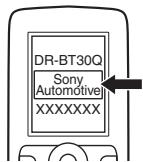
Une fois l'opération requise effectuée sur l'autre périphérique Bluetooth, l'écran de saisie de la clé d'authentication apparait sur cet appareil.
6 Appuyez sur les boutons numériques pour saisir votre clé d'authentication, puis sur « OK
Le pairage est terminé et cet appareil est connecté à l'autre périphérique Bluetooth. Une fois la connexion établie, ou apparaît en bas de l'écran.
Remarques
- En cours de connexion avec un périphérique Bluetooth, cet appareil ne peut pas être détecté par un autre périphérique. Pour activer la détection, désactiver la connexion en cours et recherchez l'appareil à partir de l'autre périphérique.
- Selon le périphérique, il peut être impossible de rechercher un périphérique à partir de cet appareil. Dans ce cas, recherche cet appareil à partir de l'autre périphérique.
- Si vous recherchez cet appareil et l'autre périphérique en même temps, cet appareil ne reconnaîtra pas l'autre périphérique.
- La recherche ou la connexion peut prendre quelques instants.
- Selon le périhérique, l'écran de confirmation de la connexion s'affiche avant de saisir la clé d'authentication.
- Le délai de saisie de la clé d'authentication varie en fonction du périphérique.
- Cet appareil ne peut pas être connecté à un périphérique prenant uniquement en charge le profil HSP (Head Set Profile).
Connexion
Lorsque la clé de contact est enclenchée alors que le signal Bluetooth est activé, cet appareil recherche le dernier périphérique Bluetooth connecté et la connexion s'effectue automatiquement, si c'est possible.
Ce chapitre explique comment connecter manuellement l'appareil à des périphériques Bluetooth enregistrés.
Avant de commencer, veillez à activer le signal Bluetooth à la fois sur cet appareil (page 52) et sur l'autre périphérique Bluetooth.
1 Sélectionnez la source bluetooth.
Pour sélectionner le téléphone Bluetooth, appuyez sur TOP, puis appuyez sur « BT Phone » dans le menu principal.
Pour sélectionner le son Bluetooth, appuyez sur « Source List », puis sur « BT Audio »
2 Appuyez sur « BT menu
Pour le son Bluetooth, appuyez sur « Play Menu », puis sur « BT Menu »
Le menu du réglage Bluetooth apparait.
3 Appuyez sur « device list
La liste des périphériques Bluetooth enregistrés s'affiche.
Pour faire défiler la liste, appuyez sur /.
5 Sélectionnez le type de connexion.
Appuyez sur « Handsfree Connect » pour utiliser l'emploi en mains libres.
Appuyez sur « Audio Connect » pour utiliser la transmission du son en continu.
La connexion est terminée.
Une fois la connexion établie, ou apparaît en bas de l'écran.
Dans la liste des périphériques, le périphérique actuellement connecté est indiqué par une icône placée devant son nom.
Connexion à partir de l'autre périphérique bluetooth
Utilisez l'autre périphérique Bluetooth afin qu'il se connecte à cet appareil.
Une fois la connexion établie, ou apparaît en bas de l'écran.
Déconnexion
1. Suivez les étapes 1 à 3 ci-dessus. 2. Appuyez sur le périphérique actuellement connecté, puis sur « Handsfree Disconnect » ou sur « Audio Disconnect »
Suppression de tous les enregistrements
1. Suivez les étapes 1 à 3 ci-dessus. 2. Appuyez sur « Delete All », puis sur « Yes », dans l'écran de confirmation.
Suppression d'un enregistrement individuel
1. Suivez les étapes 1 à 3 ci-dessus. 2. Appuyez sur l'appareil à supprimer, puis sur « Delete this device from List ». 3. Appuyez sur « Yes » dans la boîte de dialogue de confirmation.
Connexion au dernier appareil connecté à partir de cet appareil (son bluetooth uniquement)
Appuyez sur « Source List », « BT Audio », puis sur « Connect ».
Remarque
Si la connexion est établie en cours de transmission continue du son, des parasites peuvent se produire sur le son de lecture.
Conseil
Vous pouvez connecter un téléphone mobile à des fins de transmission du son en continu s'il est compatible A2DP (Advanced Audio Distribution Profile).
Appel en mains libres
Une fois l'appareil connecté au téléphone mobile, vous pouvez effectuer/recevoir des appels en mains libres en utilisant cet appareil.
1 Appuyez sur TOP, puis appuyez sur « BT phone » dans le menu principal.
L'écran Téléphone Bluetooth apparait.
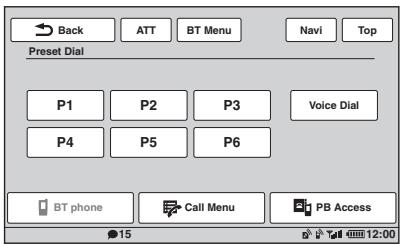
2 Appuyez sur « call menu », puis sur « dial
L'écran de saisie du numéro est apparent.
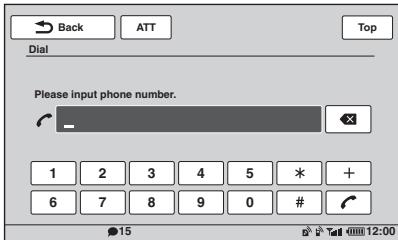
3 Appuyez sur les boutons numériques pour saisir le numéro de téléphone, puis sur
Pour supprimer un numéro saisi, appuyez sur X.
L'appel est effectué et l'écran d'appel apparaît jusqu'à ce que vous correspondant décroche.
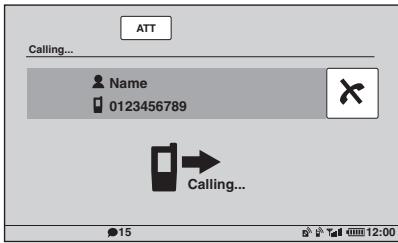
Pour obtenir des informations détaillées sur la gestion des données du réseau téléphonique, reportez-vous à la section « Gestion du réseau téléphonique » à la page 47.
1 Appuyez sur TOP, puis appuyez sur « BT phone » dans le menu principal.
L'écran Téléphone Bluetooth apparait.
2 Appuyez sur « call menu », puis sur « phonebook
Le répertoire téléphonique apparait.
3 Sélectionnez le contact souhaité.
1 Dans la liste des initiales, appuyez sur l'initiale du contact. 2 Dans la liste des noms, appuyez sur le nom du contact. 3 Dans la liste des numéros, appuyez sur le numéro de téléphone.
L'écran de confirmation des contacts s'affiche.
4 Appuyez sur « call
L'appel est effectué et l'écran d'appel apparait jusqu'à ce que vous correspondant décroche.
Conseil
Vous pouvez également naviguer dans le répertoire téléphonique du téléphone mobile connecté sur cet appareil et effectuer un appel (page 49).
L'appareil les 20 derniers appels, ce qui vous permet de sélectionner rapidement un correspondant à partir de la liste.
1. Appuyez sur TOP, puis appuyez sur « BT Phone » dans le menu principal.
L'écran Téléphone Bluetooth apparait.
2 Appuyez sur « Call Menu », puis sur « Recent Call »
La liste de l'histoire des appels s'affiche.
Pour faire défiler la liste, appuyez sur /.
3 Appuyez sur l'élément souhaité dans la liste.
L'écran de confirmation des contacts s'affiche.
4 Appuyez sur « call
L'appel est effectué et l'écran d'appel apparait jusqu'à ce que votre correspondant décroche.
suite à la page suivante
Voulez memoriser jusqu'à 6 contacts dans les numéros préselectionnés. Pour obtenir des informations détaillées sur la configuration des numéros, reportez-vous à la section « Numéros préselectionnés (Preset Dial) » à la page 50.
1 Appuyez sur (TOP), puis appuyez sur « BT Phone » dans le menu principal. L'écran Téléphone Bluetooth apparaît. 2 Appuyez sur le nombre dans la liste (« P1 » à « P6 »).
L'écran de confirmation des contacts s'affiche.
3 Appuyez sur « Yes »
L'appel est effectué et l'écran d'appel apparaît jusqu'à ce que vous correspondant décroche.
Vous pouvez effectuer un appel en utilisant le repère vocal mémorisé sur le téléphone mobile connecté.
1 Appuyez sur TOP, puis appuyez sur « BT Phone » dans le menu principal. L'écran Téléphone Bluetooth apparait. 2 Appuyez sur « Voice Dial » 3 Prononcez le repère vocal mémorisé sur le téléphone mobile.
Votre voix est reconnue et l'appel est effectué. L'écran d'appel apparait jusqu'à ce que votre correspondant décroche.
Remarques
- Prononcez le repère vocal de la même façon que celui mémorisé sur le téléphone mobile.
- Si la fonction de composition vocale est activée sur le téléphone mobile connecté, il est possible qu'elle ne fonctionne pas sur cet appareil.
- N'utilisez pas la fonction de composition vocale sur le téléphone mobile tandis que ce dernier est connecté à cet appareil.
- Des bruits comme le bruit du moteur peuvent interférer avec la reconnaissance vocale. AfIn d'améliorer la reconnaissance, utilisez cette fonction dans des conditions où le bruit est réduit.
- La commande vocale peut ne pas fonctionner selon les spécifications de reconnaissance vocale du téléphone mobile. Pour obtenir des informations détaillées, visitez le site d'assistance.
Ajustement du volume de la voix de l'interlocuteur
Appuyez sur + / - en cours d'appel!
Le niveau de volume de la voix de l'interlocuteur sera mémorisé dans la mémoire,
indépendamment du niveau de volume habituel.
Réception d'appels
Avec l'appareil raccordé au téléphone mobile, vous pouvez recevoir un appel quel que soit le statut.
L'écran suivant indique un appel entrant, avec la sonnerie.
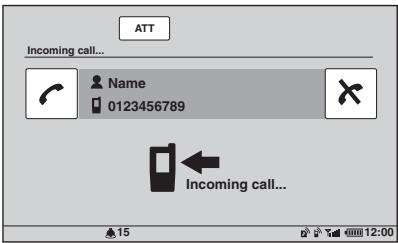
Réponse à un appel
Appuyez sur ±bc
Ajustement du volume de la sonnerie
Appuyez sur () + / - en cours de réception d'un appel.
Le niveau de volume de la sonnerie sera mémorisé dans la mémoire, indépendamment du niveau de volume habituel.
Rejet d'appel
Appuyez sur x
Remarque
La sonnerie et la voix de l'interlocuteur peuvent uniquement être émises par les haut-parleurs avant.
Conseils
- Vous pouvez régler l'appareil pour répondre automatiquement à un appel (page 52).
- Vous pouvez aussi effectuer un réglage pour utiliser la sonnerie du téléphone mobile ou de cet appareil (page 53).
Opérations en cours d'emploi
L'écran suivant apparait en cours d'appel.
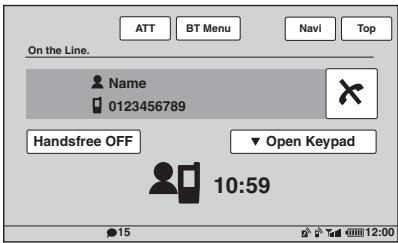
Ajustement du volume de la voix de l'interlocuteur
Appuyez sur + / - en cours d'appel. Le niveau de volume de la voix de l'interlocuteur sera memorisé dans la mémoire, independamment du niveau de volume habituel. Appuyez sur + / - en cours d'appel. Le niveau de volume de la voix de l'interlocuteur sera mémorisé dans la mémoire, indépendamment du niveau de volume habituel.
Envoi de tonalités DTMF (dual tone multiple frequency)
Appuyez sur « Open Keypad », puis sur les boutons numériques requis.
Transfert de l'appoint en cours vers le téléphone mobile
Appuyez sur « Handsfree OFF » Pour revenir en appel en mains libres, appuyez sur « Handsfree ON »
Remarque
Selon votre téléphone mobile, la connexion peut être interrompue lorsque vous essayez d'effectuer un transfert d'appel.
Ajustement du volume pour le correspondant
1 Appuyez sur « BT Menu » 2 Appuyez sur △ / ▽ pour faire défiler, puis sur « MIC Gain » 3 Appuyez sur - / + pour régler le niveau. Le niveau peut être réglé par increments uniques, entre -2 et +2 4 Appuyez plusieurs fois sur « Back » pour revenir aux écrans précédents.
Pour terminer un appel
Appuyez sur ±bx
Gestion du réseau téléphonique
Vous pouvez mémoriser jusqu'à 300 contacts dans le répertoire téléphonique et jusqu'à 5 numéros de téléphone peuvent être enregistrés pour chaque contact.
Remarques
- Avant de mettre au rebut votre véhicule ou de le rendre à une autre personne avec cet appareil, veillez à appuyer sur le bouton de réinitialisation pour effacer toutes les données du répertoire téléphonique et éviter ainsi tout accès non autorisé. La déconnexion du fil d'alimentation efface également toutes les données du répertoire téléphonique.
- Les données du répertoire téléphonique téléchargeées à partir d'un téléphone mobile ne peuvent ensuite pas être écrasées par d'autres données. Toutefois, certaines données (nom, etc...) peuvent, par conséquent, être dupliquées.
- Les données du réseau téléphonique peuvent être perdues si cet appareil est endommagé. Lors de la mise au rebut de cet appareil, supprimez les données de son réseau en le réinitialisant (page 53).
Téléchargement à partir d'un téléphone mobile
Si le téléphone mobile connecté est compatible PBAP (Phone Book Access Profile), vous pouvez télécharger les données du répertoire téléphonique et les mémoriser sur cet appareil.
1. Appuyez sur TOP, puis appuyez sur « BT Phone » dans le menu principal. L'écran Téléphone Bluetooth apparait. 2. Appuyez sur « PB Access »
Le menu d'accès du répertoire téléphonique apparait.
Appuyez sur « Access » pour sélectionner la mémoire où les données du réseau téléphonique sont méorisées.
Pour télécharger les données de la mémoire interne d'un téléphone mobile, réglez l'appareil sur « Memory » Pour télécharger les données de la carte SIM, réglez l'appareil sur « SIM »
suite à la page suivante →
4 Appuyez sur « phonebook download
Une fois le téléchargement terminé, « Complete » apparait et les données du répertoire sont mémorisées sur cet appareil.
Réception à partir d'un téléphone mobile
Vous pouvez envoyer les données du répertoire du téléphone mobile connecté et les recevoir sur cet appareil.
1. Appuyez sur (TOP), puis appuyez sur « BT Phone » dans le menu principal. L'écran Téléphone Bluetooth apparait. 2. Appuyez sur « Call Menu », puis sur « Receive Phonebook ».
L'appareil est prêt pour la réception des données du réseau téléphonique.
3 Envoyez les données du réseau téléphonique à l'aide du téléphone mobile connecté.
Une fois la réception terminée, « Complete » apparait et les données du répertoire téléphonique sont mémorisées sur cet appareil.
Ajout d'un contact en saisissant son nom et son numéro
1 Appuyez sur (TOP), puis appuyez sur « BT Phone » dans le menu principal. L'écran Téléphone Bluetooth apparait. 2 Appuyez sur « Call Menu », puis sur « Phonebook »
Le répertoire téléphonique apparait.
3 Appuyez sur « Ajouter un contact »
L'écran d'enregistrement des contacts s'affiche.
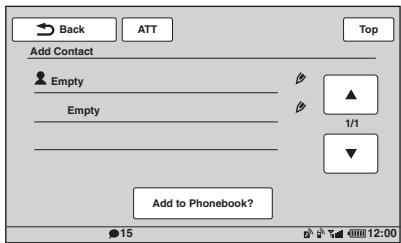
4 Appuyez sur « empty » sur la première ligne.
L'écran de saisie du nom apparait.
5 Appuyez sur les boutons de caractères pour saisir le nom, puis sur « OK ».
Pour obtenir des informations détaillées sur l'utilisation du clavier, reportez-vous à la section « A propos du clavier d'édition des noms » à la page 50.
L'écran d'enregistrement des contacts s'affiche de nouveau.
6 Appuyez sur « empty
L'écran de saisie du numéro apparait.
7 Appuyez sur les boutons numériques pour saisir le numéro de téléphone, puis sur « OK »
L'écran de sélection du type de numéro de téléphone apparait.
8 Appuyez sur le type de numéro de téléphone souhaité.
L'écran d'enregistrement des contacts s'affiche de nouveau.
Pour saisir d'autres numéros de téléphone, répétez les étapes 6 à 8.
9 Appuyez sur « Ajouter au Répertoire ? »
Le contact est ajouté au répertoire téléphonique.
Ajout d'un contact à partir de l'historique des appels
1. Appuyez sur TOP, puis appuyez sur « BT Phone » dans le menu principal.
L'écran Téléphone Bluetooth apparait.
2 Appuyez sur « Call Menu », puis sur « Recent Call »
La liste de l'histoire des appels s'affiche.
Pour faire défiler la liste, appuyez sur /.
Appuyez sur l'élément à ajouter au répertoire téléphonique.
L'écran de confirmation des contacts s'affiche.
4 Appuyez sur « Sauvegarder dans l'annuaire »
L'écran de saisie du nom apparait.
5. Appuyez sur les boutons de caractères pour saisir le nom, puis sur « OK »
Pour obtenir des informations détaillées sur l'utilisation du clavier, reportez-vous à la section « A propos du clavier d'édition des noms » à la page 50.
Le contact est ajouté au répertoire téléphonique.
Navigation dans le réseau téléphonique d'un téléphone mobile
Si le téléphone mobile connecté est compatible PBAP (Phone Book Access Profile), vous pouvez naviguer dans les données de son réseau sur cet appareil.
Vous pouvez également appeler un contact ou ajouter le contact dans le réseau téléphonique de cet appareil.
1. Appuyez sur TOP, puis appuyez sur « BT Phone » dans le menu principal.
L'écran Téléphone Bluetooth apparait.
2 Appuyez sur « PB Access »
Le menu d'accès du réseau téléphonique apparait.
3 Appuyez sur « Access » pour sélectionner la mémoire où les données du réseau téléphonique sont méorisées.
Pour naviguer dans les données de la mémoire interne d'un téléphone mobile, réglez l'appareil sur « Memory »
Pour naviguer dans les données de la carte SIM, réglez l'appareil sur « SIM »
4 Appuyez sur « Phonebook Browsing »
Le répertoire du téléphone mobile connecté apparait.
Sélectionnez le contact souhaité.
1 Dans la liste des initiales, appuyez sur l'initiale du contact. 2 Dans la liste des noms, appuyez sur le nom du contact. 3 Dans la liste des numéros, appuyez sur le numéro de téléphone.
L'écran de confirmation des contacts s'affiche.
Appel du contact
Appuyez sur le numéro de téléphone à appeler, puis sur « Yes » dans l'écran de confirmation.
Ajout du contact au répertoire téléphonique de cet appareil
Appuyez sur « Save to Phonebook », puis sur « Yes », dans l'écran de confirmation.
Suppression de toutes les données du répertoire téléphonique de cet appareil
1. Appuyez sur TOP, puis appuyez sur « BT Phone » dans le menu principal. L'écran Téléphone Bluetooth apparait. 2. Appuyez sur « Call Menu », puis sur « Phonebook ».
Le répertoire téléphonique apparait.
3 Appuyez sur « Delete All »
La boîte de dialogue de confirmation s'affiche.
4 Appuyez sur « Yes »
Toutes les données du répertoire téléphonique sont supprimées.
Suppression d'un seul contact du répertoire téléphonique
1 Suivez les étapes 1 à 2 ci-dessus. 2 Sélectionnez le contact à supprimer.
1 Dans la liste des initiales, appuyez sur l'initiale du contact. 2 Dans la liste des noms, appuyez sur le nom du contact.
3 Appuyez sur « Delete Contact »
La boîte de dialogue de confirmation s'affiche.
4 Appuyez sur « Yes »
Le contact est supprimé du répertoire téléphonique.
Édition d'un contact
1 Appuyez sur TOP, puis appuyez sur « BT Phone » dans le menu principal. L'écran Téléphone Bluetooth apparait. 2 Appuyez sur « Call Menu », puis sur « Phonebook ». Le répertoire téléphonique apparait. 3 Sélectionnez le contact à éditer.
1 Dans la liste des initiales, appuyez sur l'initiale du contact. 2 Dans la liste des noms, appuyez sur le nom du contact.
suite à la page suivante →
4 Appuyez sur l'option d'édition souhaitée.
| Appuyez sur | Pour |
| « Edit Name » | éditer le nom du contact. Saisissez le nouveau nom, puis appuyez sur « OK ». |
| « Add Number » | ajouter le numéro de téléphone au contact. Saisissez le numéro de téléphone, puis appuyez sur « OK ». |
| le numéro de téléphone dans la liste | supprimer le numéro de téléphone sélectionné. Appuyez sur « Delete Number», puis sur « Yes » . |
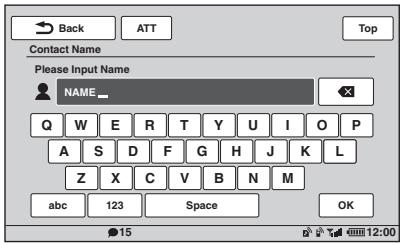
| Appuyez sur | Pour |
| « ABC » ou « abc » | modifier la casse. |
| le bouton de caractère souhaité | saisir le caractère. |
| « 123 » | passer au clavier numéroique. |
| le bouton du numéro/ode symbole souhaité | saisir le numéro/ symbole. |
| « Space » | saisir un espace. |
| « OK » | supprimer un caractère. |
| terminer l'edition du nom. |
Historique des appels
Vous pouvez supprimer les éléments de l'historique des appels.
Suppression de tous les éléments de l'historique des appels
1 Appuyez sur TOP, puis appuyez sur « BT Phone » dans le menu principal. L'écran Téléphone Bluetooth apparait. 2 Appuyez sur « Call Menu », puis sur « Recent Call ». La liste de l'histoire des appels s'affiche. 3 Appuyez sur « Delete All ». La boite de dialogue de confirmation s'affiche. 4 Appuyez sur « Yes ». Tous les éléments de l'histoire des appels sont supprimés.
Suppression d'un élément de l'historique des appels
1 Suivez les étapes 1 à 2 ci-dessus. 2 Dans la liste, appuyez sur l'objet à supprimer. L'écran de confirmation des contacts s'affiche. 3 Appuyez sur « Delete Number ». La boîte de dialogue de confirmation s'affiche. 4 Appuyez sur « Yes ». L'élément sélectionné est supprimé de l'historique des appels.
Numéros préselectionnés (preset dial)
Vous pouvez memoriser des contacts du repertoire téléphonique ou de l'histoire des appels dans les numeros présélectionnés.
Mémorisation à partir du répertoire téléphonique
1 Appuyez sur TOP, puis appuyez sur « BT Phone » dans le menu principal. L'écran Téléphone Bluetooth apparait. 2 Appuyez sur « Call Menu », puis sur « Phonebook ». Le répertoire téléphonique apparait.
3 Sélectionnez le contact à mémoriser dans les numéros présélectionnés.
1 Dans la liste des initiales, appuyez sur l'initiale du contact. 2 Dans la liste des noms, appuyez sur le nom du contact. 3 Dans la liste des numéros, appuyez sur le numéro de téléphone.
L'écran de confirmation des contacts s'affiche.
4 Appuyez sur « preset memory », puis appuyez sur le numéro présélectionné de votre choix (« P1 » à « P6 »).
Le contact est mémorisé dans le numéro présélectionné sélectionné.
Mémorisation à partir de l'histoire des appeals
1. Appuyez sur TOP, puis appuyez sur « BT Phone » dans le menu principal. L'écran Téléphone Bluetooth apparait. 2. Appuyez sur « Call Menu », puis sur « Recent Call ».
La liste de l'historique des appels s'affiche.
Pour faire défiler la liste, appuyez sur △ / ▽.
Appuyez sur l'élément souhaité dans la liste.
L'écran de confirmation des contacts s'affiche.
4 Appuyez sur « Preset Memory », puis appuyez sur le numéro présélectionné de votre choix (« P1 » à « P6 »).
Le contact est mémorisé dans le numéro présélectionné sélectionné.
Changement de l'enregistrement des numéros préselectionnés
Suivez la procédure ci-dessus et écrasez un numéro préselectionné enregistré.
Verrouillage des informations personnelles
Afin d'éviter un accès non autorisé à vos informations personnelles, vous pouvez verrouiller les données d'applen en définitissant un code à 4 chiffres.
Un once les données verrouillées, vous devez saisir le code pour accéder aux rubriques du menu.
1 Appuyez sur TOP, puis appuyez sur « BT Phone » dans le menu principal.
L'écran Téléphone Bluetooth apparait.
2 Appuyez sur « Call Menu », puis sur « PIM Security ». La boîte de dialogue de confirmation s'affiche. 3 Appuyez sur « Yes ». L'écran de réglage du code apparait. 4 Appuyez sur les boutons numériques pour saisir votre code, puis sur « OK ». 5 Pour valider, appuyez sur les boutons numériques pour saisir à nouveau votre code, puis sur « OK »
La configuration est terminée.
Pour supprimer un numéro saisi, appuyez sur « Clear ».
Pour revenir à l'écran précédent, appuyez sur « Back »
Déverrouillage des données d'appoint
1 Suivez les étapes 1 à 2 ci-dessus. La boîte de dialogue de confirmation s'affiche. 2 Appuyez sur « Yes ». L'écran de déverrouillage apparait. 3 Appuyez sur les boutons numériques pour saisir votre code. « Complete » apparait et les données d'appoint sont déverrouillées.
Écoute d'un périphérique bluetooth par l'intermédiaire de cet appareil
Si l'autre périphérique est compatible avec le profil A2DP (Advanced Audio Distribution Profile) de la technologie Bluetooth, vous pouvez écouter le son de lecture par l'intermédiaire de cet appareil.
1 Connectez cet appareil et le périphérique Bluetooth (page 44). 2 Réduisez le volume sur cet appareil. 3 Appuyez sur « Source List », puis sur « BT Audio ». L'écran Son Bluetooth apparait. 4 Faites fonctionner l'autre périphérique Bluetooth pour commencer la lecture. 5 Reglez le volume sur cet appareil.
Fonctionnement du périphérique bluetooth avec cet appareil
Si l'autre périphérique est compatible avec le profil AVRCP (Audio Video Remote Control Profile) de la technologie Bluetooth, vous pouvez contrôler la lecture sur cet appareil.
Les opérations peuvent être effectuées de la même façon que pour la lecture des disques (page 22), sauf dans les cas suivants.
| Appuyez sur | Pour |
| « Play Menu » → « BT Menu » | ouvrir le menu du réglageBluetooth (page 52). |
| -/+ dans« Level » | réduire les différences de niveau de volume entre cet apparéil et l'autre périphérique Bluetooth. Le niveau peut être réglé par incréments uniques, entre -8 et +18. |
| « Connect » | connecter le dernier périphérique audio connecté à partir de cet apparéil. |
Remarques
- Les opérations disponibles différent selon le périphérique Bluetooth. Exécutez les opérations non disponibles sur le périphérique Bluetooth.
- Selon le périphérique Bluetooth, il peut être nécessaire d'appuyer deux fois sur ▶ pour lancer la lecture/éffectuer une pause.
- En cours de transmission continue du son, certaines indications comme le nom de la plage, etc., peuvent ne pas apparaître sur cet appareil.
Réglages bluetooth
Les réglages Bluetooth peuvent être configurés dans « B'T Menu »
1 Sélectionnez la source bluetooth.
Pour sélectionner le téléphone Bluetooth, appuyez sur , puis appuyez sur « BT Phone » dans le menu principal. Pour sélectionner le son Telefonoth, appuyez sur « Source List », puis sur « BT Audio »
2 Appuyez sur « BT menu
Pour le son Bluetooth, appuyez sur « Play Menu », puis sur « BT Menu »
Le menu du réglage Bluetooth apparait.
Les rubriques du menu du réglage Bluetooth sont les suivantes.
Signal
Permet d'activer le signal Bluetooth : « ON », « OFF »
Permet à l'autre périphérique Bluetooth de rechercher cet appareil : « Show », « Hide »
Permet de modifier le nom de cet appareil affiché sur le périphérique connecté. (Réglage par défaut : « Sony Automotive »)
Pour obtenir des informations détaillées sur le fonctionnement de base du clavier, reportez-vous à la section « A propos du clavier d'édition des noms » à la page 50.
Permet de rechercher les appareils Bluetooth à connecter.
Permet d'afficher la liste des périhériques enregistrés, de connecter l'appareil à un périhérique enregistré et de supprimer tous les enregistements.
Permet de répondre automatiquement à un appel entrant.
- « Short »: permet de répondre automatiquement après 3 secondes.
- « Long »: permet de répondre automatiquement après 10 secondes. « OFF » : permet de ne pas répondre automatiquement.
« Ringtone » 1 2
Permet d'utiliser la sonnerie de cet appareil ou du téléphone mobile connecté : « Default », « Cellular »
EC/NC Mode (Mode Correcteur d'écho/ Correcteur de bruits)
Permet de réduire l'écho et les parasites dans les conversations téléphoniques.
Normalement réglé sur « Mode 1 »
Si la qualité du son diffusé n'est pas satisfaisante, réglez l'appareil sur « Mode 2 » ou « OFF »
« MIC Gain » (page 47)
Permet de régler le volume pour
1'interlocuteur: -2 +2
Initialise*1
Permet d'initialiser tous les réglages Bluetooth.
Appuyez sur « Yes » dans l'écran de confirmation.
1 Ne peut être configuré pendant un appel en mains libres. 2 En fonction du téléphone mobile, la sonnerie du téléphone peut être émise sur cet appareil même si elle est réglée sur « Cellular ».
Remarque
Pour obtenir des informations détaillées sur le réglage des autres périphériques Bluetooth, reportez-vous à leurs manuels respectifs.
Sélection de la qualité du son — EQ7
Vous pouvez sélectionner une courbe de l'égaliseur entre 7 types de musique (« Xplod », « Vocal », « Edge », « Cruise », « Space », « Gravity », « Custom » ou « OFF »).
1 En cours de réception/lecture, appuyez sur « Source List », puis sur 2 Appuyez sur « Sound »
Le menu de réglage du son apparait.
3 Appuyez sur « EQ7 »
Les options apparaissent.
4 Appuyez sur la courbe d'égaliseur souhaitée.
La configuration est terminée.
Pour désactiver la courbe de l'égaliseur, sélectionnez « OFF »
Pour revenir à l'écran précédent, appuyez sur « Back ».
Personnalisation de la courbe de l'égaliseur — EQ7 tune
« Custom » de EQ7 vous permet de définir vos propres réglages d'égaliseur. Vous pouvez régler le niveau de 7 bandes différentes: 62 Hz, 157 Hz, 396 Hz, 1 kHz, 2,5 kHz, 6,3 kHz et 16 kHz.
1. En cours de réception/lecture, appuyez sur « Source List », puis sur 2. Appuyez sur « Sound », puis sur « EQ7 » 3. Appuyez sur « Custom », puis sur « Tune ».
L'écran de syntonisation apparait.
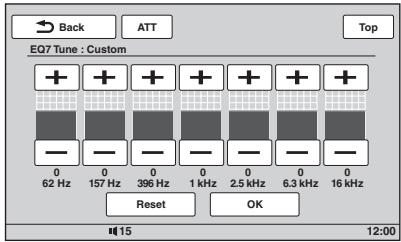
4 Appuyez sur + / - pour chacune des fréquences afin de régler leurs niveaux.
Le niveau peut être réglé par incréments uniques, entre -8 et +8.
Pour rétablir la courbe de l'égalisation par défaut, appuyez sur « Reset »
5. Appuyez sur « OK »
La configuration est terminée.
Pour revenir à l'écran précédent, appuyez sur « Back ».
Conseil
D'autres types d'égalisation ne peuvent aussi être régles.
Réglage des caractéristiques du son
La balance du son entre les haut-parleurs droit et gauche (« Balance ») et les haut-parleurs avant et arrière (« Fader ») peut être réglée en fonction de vos préférences. Vous pouvez également ajuster le niveau de volume du caisson de graves s'il est raccordé.
1. En cours de réception/lecture, appuyez sur « Source List », puis sur 2. Appuyez sur « Sound »
Le menu de réglage du son apparait.
3 Appuyez sur « Balance/Fader »
L'écran de réglage apparait.
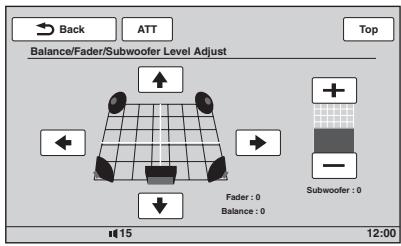
Appuyez sur / pour ajuster la balance/l'équilibre avant/arrière.
Le niveau peut être réglé par incréments uniques, entre -15 et +15 (Balance)/-15 et +15 (Fader).
Appuyez sur + / - pour ajuster le niveau de volume du caisson de graves.
Ce réglage peut être réglé uniquement lorsqu'un caisson de graves est raccordé et que « Subwoofer » est réglé sur « ON » (page 62).
Le niveau peut être réglé par incréments uniques, entre -6 et +6.
Pour revenir à l'écran précédent, appuyez sur « Back »
Optimisation du son pour la position d'écoute — synchronisation intelligente
Cet appareil peut changer la localisation du son en retardant la sortie audio de chaque haut-parleur en fonction de votre position et peut ainsi simuler un champ sonore naturel vous donnant l'impression de vous trouver au centre de celui-ci quel que soit votre place assise dans le véhicule.
Les options de « Listening Position » sont indiquées ci-dessous.
« Front L » (1) : avant gauche
« Front R » (2) : avant droit
« Front » (3) : avant central
« All » (4) : au centre du véhicule
«Custom»: position calibrée précisément (page 55)
OFF : aucune position définie
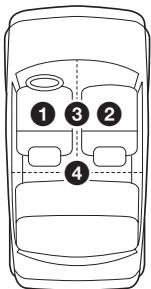
Vous pouvez également définir la position approximative du caisson de graves à partir de votre position d'écoute si :
- le caisson de graves est raccordé et si Subwoofer est réglé sur ON (page 62); -la position d'écoute est réglée sur « Front L », « Front R », « Front » ou « All ».
1 En cours de réception/lecture, appuyez sur « Source List », puis sur 2 Appuyez sur « Sound »
Le menu de réglage du son apparait. 3 Appuyez sur « Listening Position »
L'écran de réglage apparait.
4 Réglez la position d'écoute.
Appuyez sur « Front L », « Front R », « Front », « All » ou « Custom ».
5. Régalez la position d'écoute.
Si vous avez sélectionné « Front L », « Front R », « Front » ou « All » à l'étape 4 ci-dessus, vous pouvez régler la position du caisson de graves.
Appuyez sur « Near », « Normal » ou « Far ». La configuration est terminée.
Pour désactiver la synchronisation intelligente, sélectionnez « OFF »
Pour revenir à l'écran précédent, appuyez sur « Back »
Calibrage précis de la position d'écoute — réglage de la synchronisation intelligente
Vous pouvez calibrer précisément la position d'écoute à partir de chaque haut-parleur de sorte que le décalage sonore parvienne de façon plus adéquate à l'auditeur.
Avant de commencer, mesurez la distance entre la position d'écoute et chaque haut-parleur.
1 En cours de réception/lecture, appuyez sur « Source List », puis sur 2 Appuyez sur « Sound », puis sur « Listening Position » 3 Appuyez sur « Custom », puis sur « Custom Tune »
L'écran de réglage apparait.
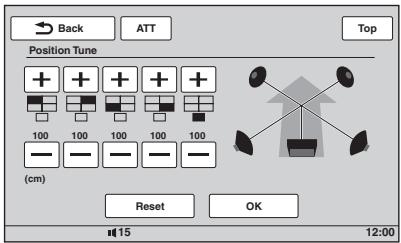
4 Appuyez sur + / - pour chaque hautparleur afin de régler la distance entre la position d'écoute et les hautparleurs.
La distance peut être réglée par incrément de 2cm, entre 0 et 400 cm
Pour rétablir le réglage par défaut, appuyez sur « Reset »
5. Appuyez sur « OK »
La configuration est terminée.
Pour revenir à l'écran précédent, appuyez sur « Back »
Remarque
Le réglage s'applique uniquement une fois que vous avez appuyé sur « OK »
Création d'un haut-parleur central virtuel — CSO
Afin de profiter pleinement du son surround, il est préférible de disposer de 5 haut-parleurs (avant gauche/droit, arrière gauche/droit, central) et d'un caisson de graves. Le CSO (Répartiteur du haut-parleur central) vous permet de créer un haut-parleur central virtuel même si un haut-parleur central n'est pas raccordé.
1. En cours de lecture de disque/USB, appuyez sur « Source List », puis sur 2. Appuyez sur « Sound »
Le menu de réglage du son apparait.
3 Appuyez sur « CSO »
Les options apparaisent.
4. Appuyez sur « CSO1 », « CSO2 » ou « CSO3 ».
La configuration est terminée.
Pour revenir à l'écran précédent, appuyez sur « Back ».
Remarque
Le mode « CSO » fonctionne uniquement lorsque « Multi Ch Output » est réglé sur « Multi » (page 64) puisqu'il fonctionne uniquement pour la lecture des sources multi-canaux.
Utilisation des haut-parleurs arrière comme caisson de graves — RBE
Le mode RBE (Optimiseur des graves arrière) optimise le son des graves en appliquant le réglage du filtre passe-bas (page 63) aux haut-parleurs arrière. Cette fonction permet aux haut-parleurs arrière de jouer le rôle de caisson de graves même si ce dernier n'est pas raccordé.
1 En cours de réception/lecture, appuyez sur « Source List », puis sur 2 Appuyez sur « Sound »
Le menu de réglage du son apparait.
3 Appuyez sur △ / ▽ pour faire défiler, puis sur « RBE »
Les options apparaissent.
suite à la page suivante →
4 Appuyez sur « RBE1 », « RBE2 » ou « RBE3 »
La configuration est terminée.
Pour revenir à l'écran précédent, appuyez sur « Back ».
Réglage du volume des haut-parleurs
Vous pouvez ajuster le niveau de volume de chaque haut-parleur raccordé.
Les haut-parleurs pouvant être régés sont
« Front R » (avant droit), « Front L » (avant gauche), « Surround L » (arrière gauche),
« Surround R » (arrière droit) et « Subwoofer ».
- Peut être réglé uniquement si un caisson de graves est raccordé et si « Subwoofer » est réglé sur « ON » (page 62).
1 Tandis que l'appareil est hors tension, appuyez sur « Source List », puis sur 2 Appuyez sur « Sound »
Le menu de réglage du son apparait.
Appuyez sur △ / ▽ pour faire défiler, puis sur « 4.1ch Speaker Level »
L'écran de réglage apparait.
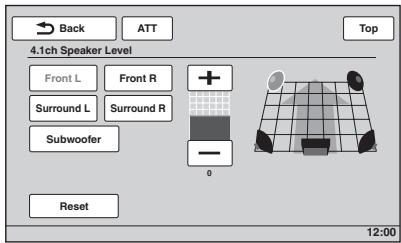
4 Appuyez sur le haut-parleur, puis sur + / - pour régler le volume.
Répétez cette étape pour ajuster le volume de tous les haut-parleurs.
Pour rétablir le réglage par défaut, appuyez sur « Reset »
Pour revenir à l'écran précédent, appuyez sur « Back »
Réglage de l'angle du moniteur (XNV-L77BT/770BT uniquement)
Pour une première visualisation, vous pouvez régler l'angle du moniteur.
1. Appuyez sur « Source List », puis sur 2. Appuyez sur « General »
Le menu de réglage général apparaît.
3 Appuyez sur △ / ▽ pour faire défiler, puis sur « Monitor Angle »
L'écran de réglage apparait.
4 Appuyez sur - / + pour régler l'angle.
Le réglage est enregistré.
Le moniteur conserve l'angle même après ouverture et fermeture de la façade.
Pour revenir à l'écran précédent, appuyez sur « Back »
Étalonnage de l'écran tactile
L'étalonnage de l'écran tactile est nécessaire si la position d'appui ne correspond pas au bon élément.
1. Appuyez sur « Source List », puis sur 2. Appuyez sur « General »
Le menu de réglage général apparait.
3 Appuyez sur △ / ▽ pour faire défiler, puis sur « Touch Panel Adjust »
L'écran de réglage apparait.
4 Appuyez sur les cibles les unes après les autres.
L'étalonnage est terminé.
Pour annuler l'étalonnage, appuyez sur « Cancel »
Réglage de l'écran d'arrière-plan
Vous pouvez sélectionner le thème de l'écran, la luminosité du visualiser et de l'image de l'écran d'arrière-plan en fonction de vos préférences.
1 Appuyez sur « Source List », puis sur 2 Appuyez sur « Screen ». Le menu de réglage de l'écran apparait. 3 Appuyez sur « Screen Select ». Les options apparaissent. 4 Sélectionnez le thème de l'écran. Appuyez sur « Screen Theme », puis sur le type souhaité. 5 Sélectionnez le visualiser. Appuyez sur « Visualizer», puis sur le type souhaité. 6 Sélectionnez la luminosité de l'écran. Appuyez sur « Day / Night mode», puis sur l'une des options suivantes.
« Auto »: permet de commuter la luminosité automatiquement lorsque vous allumez les phares. (Disponible uniquement lorsque le cable de commande de l'éclairage est raccordé.) « Always Day » : détermine la luminosité ajustée en cas d'utilisation dans la journée. « Always Night » : détermine la luminosité adéquate en cas d'utilisation la nuit.
Pour revenir à l'écran précédent, appuyez sur « Back »
Sélection de la qualité d'image — picture EQ
Vous pouvez sélectionner une qualité d'image adaptée à la luminosité intérieure de la voiture. Les options sont indiquées ci-dessous.
« Dynamic »: image vive avec des couleurs claires et lumineuses. « Standard »: qualité d'image standard. « Theater »: éclaire le moniteur, convient pour des filmssons. « Sepia »: applique un ton sépia à l'image. « Custom 1», « Custom 2 »: paramètres réglables par l'utilisateur (page 57).
1 En cours de lecture de vidéo/d'images, appuyez sur « Source List », puis sur
2 Appuyez sur « Screen ». Le menu de réglage de l'écran apparait. 3 Appuyez sur « Picture EQ ». Les options apparaiscent. 4 Appuyez sur l'option souhaitatione.
Pour revenir à l'écran précédent, appuyez sur « Back »
Personnalisation de la qualité d'image
Les options « Custom 1 » et « Custom 2 » de Picture EQ vous permettent de créer votre propre équilibrage de qualité d'image en ajustant les tons de l'image.
1. En cours de lecture de video/d'images, appuyez sur « Source List », puis sur 2. Appuyez sur « Screen », puis sur « Picture EQ » 3. Appuyez sur « Custom 1 » ou « Custom 2 », puis sur « Custom Tune ».
L'écran de réglage apparait.
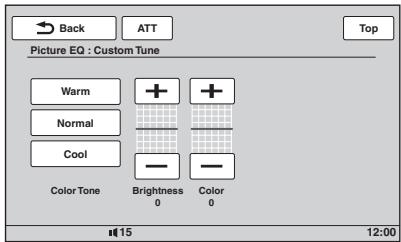
4. Appuyez sur « Warm », « Normal » ou « Cool » pour sélectionner « Color Tone ». 5. Appuyez sur + / - dans « Brightness » et « Color » afin de régler leurs niveaux.
Pour revenir à l'écran précédent, appuyez sur « Back ».
Remarque
La qualité d'image de la caméra de recul ne peut être réglée.
Sélection du format d'images
Vous pouvez changer le format de l'écran. Les options sont indiquées ci-dessous.
Normal : image au format 4:3 (image normale).
« Wide »: image au format 4:3 étirée sur les côtes gauche et droite de l'écran, avec les parties supérieure et inférieure qui dépassent coupées pour un affichage sur l'écran entier.
« Full »: image au format 16:9.
« Zoom » : image au format 4:3 étirée sur les côtés gauche et droit de l'écran.
1 En cours de lecture de vidéo/d'images, appuyez sur « Source List », puis sur 2 Appuyez sur « Screen ». Le menu de réglage de l'écran apparait. 3 Appuyez sur « Aspect ». Les options apparaissent. 4 Appuyez sur l'option souhaitée.
Pour revenir à l'écran précédent, appuyez sur « Back ».
Remarque Le format de l'écran de la caméra de recul ne peut pas être modifié.
Réglages
Le menu de réglage comprend les catégories suivantes.
· « General » : réglages généraux (page 59) - « Sound » : réglages du son (page 61) - « Screen » : réglages de l'écran (page 63) - « Visual » : DVD et autres réglages de lecture (page 64)
Utilisation des réglages de base
Vous pouvez configurer les rubriques du menu en suivant la procédure suivante.
Par exemple, pour régler la démonstration.
1 Tandis que l'appareil est hors tension, appuyez sur « Source List », puis sur
Dans le menu principal, appuyez sur. Le menu de réglage apparait.
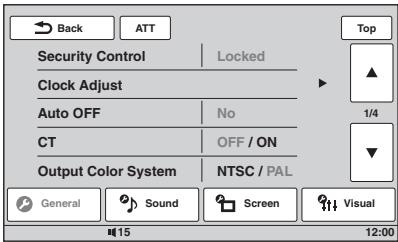
2 Appuyez sur « Écran »
L'écran de réglage de l'écran apparait.
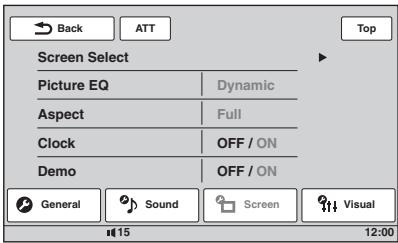
3 Appuyez sur « Demo » pour régler la fonction sur « ON » ou « OFF »
La configuration est terminée.
Pour faire défiler les options (uniquement si nécessaire), appuyez sur /.
Pour revenir à l'écran précédent, appuyez sur « Back »
Réglages généraux
Appuyez sur « General » → la rubrique souhaitée » l'option souhaitée. Pour obtenir des informations détaillées sur cette procédure, reportez-vous à la section « Utilisation des réglages de base » à la page 58.
Pour obtenir des informations détaillées, reportez-vous aux numéros de pages indiqués. « ● » indique le réglage par défaut.
| Rubrique | Option | Objet | Etat de l'appareil |
| Security Control (page 67) | - | - | Tous les états. |
| Clock Adjust (page 67) | - | - | Tous les états. |
| Auto OFF S'éteint automatiquement après un décai souhaité lorsque l'appareil est hors tension. | No (●) | Permet de désactiver la fonction de mise hors tension automatique. | Tous les états. |
| 30sec, 30min, 60min | Permet de sélectionner le décai souhaité. | ||
| CT (Heure) (page 26, 27) | ON | Permet d'activer la fonction CT. | Tous les états. |
| OFF (●) | Permet de désactiver la fonction CT. | ||
| Output Color System Permet de modifier le système couleur en fonction du monitér racordé. (Le système SECAM n'est pas pris en charge.) | PAL (●) | Permet d'activer PAL. | Apparil hors tension. |
| NTSC | Permet d'activer NTSC. | ||
| Dimmer Change la luminosité de l'affichage. | Auto (●) | Permet de réduire automatiquement la luminosité de l'affichage lorsque vous allumez les phares. (Disponible uniquement lorsque le câble de commande de l'éclairage est raccordé.) | Tous les états. |
| ON | Permet de réduire la luminosité de l'affichage. | ||
| Dimmer Level Permet de régler le niveau de luminosité lorsque le régulateur de luminosité est activé. | (-5 ~ +5) ●: 0 | Permet de sélectionner le niveau. | Tous les états. |
| Touch Panel Adjust (page 56) | - | - | Tous les états. |
| Beep | ON (●) | Permet d'activer le son de fonctionnement. | Tous les états. |
| OFF | Permet de désactiver le son de fonctionnement. | ||
| Language | English (●), Espanol,ychsken | Permet de sélectionner la langue d'affichage. | Appareil hors tension. |
| Key Illumination | ON (●) | Permet d'activer l'éclairage des touches. | Tous les états. |
| OFF | Permet de désactiver l'éclairage des touches. | ||
| Rotary Commander Change le sens de fonctionnement des commandes du satellite de commande. | Default (●) | Permet de l'utiliser dans le sens par défaut. | Tous les états. |
| Reverse | Permet de l'utiliser à droite de la colonne de direction. | ||
| AUX1 Input (page 68)Permet de régler le type de péripérisque raccordé aux bornes AUX AUX1 IN afin de commuter vers l'écran d'arrête-plan en conséquence. | Video (●) | Permet d'afficher l'image du péripérisque raccordé. | Appareil hors tension. |
| Audio | Permet d'afficher l'écran d'arrête-plan de cet apparéil. | ||
| OFF | Permet de désactiver l'entrée AUX. | ||
| AUX2 Input (page 68)Permet de régler le type de péripérisque raccordé aux bornes AUX AUX2 IN afin de commuter vers l'écran d'arrête-plan en conséquence. | Video (●) | Permet d'afficher l'image du péripérisque raccordé. | Appareil hors tension. |
| Audio | Permet d'afficher l'écran d'arrête-plan de cet apparéil. | ||
| OFF | Permet de désactiver l'entrée AUX. | ||
| No SignalPermet de changer automatiquement l'écran lorsqu'aucun signal videoe externe n'est détecté. | Through | Permet d'afficher l'écran sans signal. | Appareil hors tension. |
| Blank (●) | Permet d'afficher l'écran de lecture audio avec l'indication de l'absence de signal. | ||
| Camera InputActive l'entrée video à partir de laamera de recul raccordée. | OFF | Permet de désactiver l'entrée. | |
| ON (●) | Permet d'afficher l'image à partir de laamera de recul lorsque le tímoin arrêtésallume (ou lorsque le levier de vitesse est en position R (marche arrêté)). | Tous les états. | |
| Rear View Camera Setting(page 68) | - | - | Tous les états. |
| Monitor Angle(XNV-L77BT/770BT unquivalent) (page 56) | - | - | Tous les états. |
Réglages du son
Appuyez sur « Sound » → la rubrique souhaitée → l'option souhaitée. Pour obtenir des informations détaillées sur cette procédure, reportez-vous à la section « Utilisation des réglages de base » à la page 58.
Pour obtenir des informations détaillées, reportez-vous aux numéros de pages indiqués. « ● » indique le réglage par défaut.
| Rubrique | Option | Objet | Etat de l'appareil |
| EQ7 (page 53) | OFF (●) | Permet de désactiver la courbe de l'égaliseur. | En cours de réception/lecture. |
| Xplod, Vocal, Edge, Cruise, Space, Gravity, Custom | Permet de sélectionner la courbe de l'égaliseur, de la personnaliser. | ||
| Balance/Fader (page 54) | Balance : (-15 ~ +15) Fader : (-15 ~ +15) ● : 0 | Permet de régler le niveau. | En cours de réception/lecture. |
| Subwoofer : (-6 ~ +6) ● : 0 | Permet d'ajuster le niveau de volume du caisson de graves. (Disponible uniquement lorsque « Subwoofer » est régé sur « ON ».) | ||
| Listening Position (page 54)Permet de régler la positiond'écoute et celle du caisson degraves. | OFF (●) | Permet de ne pas régler la position d'écoute. | |
| Front L | Permet de régler le haut-parleur avant gauche. | ||
| Front R | Permet de régler le haut-parleur avant droit. | ||
| Front | Permet de régler le haut-parleur avant central. | ||
| All | Permet de définir le centre de votre vehicule. | En cours de réception/lecture. | |
| Custom | Permet de calibrer précisément la positiond'écoute (page 55). | ||
| Subwoofer :Near,Normal (●), Far | Permet de sélectionner la position du caisson degraves. (Disponible uniquement lorsque « Subwoofer » est réalisé sur « ON » et lorsque la position d'écoute est réalisée sur « Front L», « Front R», « Front » ou « All ».) | ||
| CSO (Répartiteur du haut-parleur central) (page 55)Permet de régler le mode duhaut-parleur central virtel. | OFF (●),CSO1,CSO2,CSO3 | Permet de sélectionner le mode. | En cours de lecture de disque/USB. |
| SubwooferPermet de régler le statut deracCORDement du caisson degraves. | ON (●) | Permet de régler le statut deracCORDement sur ON(activé). | Appareil hors tension. |
| OFF | Permet de régler le statut deracCORDement sur OFF(désactivié). | ||
| RBE (Optimiseur de gravesarrière) (page 55)Permet d'utiliser les haut-parleurs arrière comme caisson degraves. | OFF (●),RBE1,RBE2,RBE3 | Permet de sélectionner le mode. | En cours de réception/lecture. |
| Crossover FilterPermet de sélectionner la fréquence de coupure des haut-parleurs avant/arrière (HPF) et du caisson de graves (LPF). | LPF: 50 Hz,60 Hz, 80 Hz,100 Hz (●),120 Hz | Permet de sélectionner la fréquence de coupure.(Disponible uniquement lorsque « Subwoofer » est régle sur « ON ».) | |
| HPF: OFF (●) | Permet de ne pas couper la fréquence. | En cours de réception/lecture. | |
| HPF: 50 Hz,60 Hz, 80 Hz,100 Hz, 120 Hz | Permet de sélectionner la fréquence de coupure. | ||
| Subwoofer Phase :Normal (●),Reverse | Permet de sélectionner la phase du caisson de graves.(Disponible uniquement lorsque « Subwoofer » est régle sur « ON ».) | ||
| 4.1ch Speaker Level(page 56) | - | - | Appareil hors tension. |
Réglages de l'écran
Appuyez sur « Screen » → la rubrique souhaitée → l'option souhaitée. Pour obtenir des informations détaillées sur cette procédure, reportez-vous à la section « Utilisation des réglages de base » à la page 58.
Pour obtenir des informations détaillées, reportez-vous aux numéros de pages indiqués. « ● » indique le réglage par défaut.
| Rubrique | Option | Objet | Etat de l'appareil |
| Screen Select (page 57) | - | - | Tous les états. |
| Picture EQ (page 57) | Dynamic (●), Standard, Theater, Sepia | Permet de sélectionner la qualité d'image. | En cours de lecture de video/ d'images. |
| Custom 1, Custom 2 | Permet de personneliser la qualité d'image. | ||
| Aspect (page 58) | Full (●), Normal, Wide, Zoom | Permet de sélectionner le format de l'écran. | En cours de lecture de video/ d'images. |
| Clock Permet d'afficher/de masquer l'affichage de l'horloge dans le coin inférieur droit de l'écran. | ON (●) | Permet d'afficher l'horloge. | Tous les états. |
| OFF | Permet de masquer l'horloge. | ||
| Demo | ON (●) | Permet d'activer la démonstration. | Appareil hors tension. |
| OFF | Permet de désactiver la démonstration. |
DVD et autres réglages de lecture
Appuyez sur « Visual » → la rubrique souhaitée → l'option souhaitée. Pour obtenir des informations détaillées sur cette procédure, reportez-vous à la section « Utilisation des réglages de base » à la page 58.
Pour obtenir des informations détaillées, reportez-vous aux numéros de pages indiqués. « ● » indique le réglage par défaut.
| Rubrique | Option | Objet | Etat de l'appareil |
| DVD Menu Language | - | Permet de changer la langue du menu du disque. | Appareil hors tension. |
| DVD Audio Language | - | Permet de changer la langue de la bande son. | Appareil hors tension. |
| DVD Subtitle Language | - | Permet de changer la langue des sous-titres enregistrés sur le disque. | Appareil hors tension. |
| Audio DRC Permet d'avoir un son clair lorsque le volume est faible. Disponible uniquement pour un DVD* conforme à Audio DRC (Contrôle de plage dynamique). * Sauf pour les DVD-R/DVD-R DL/DVD-RW en mode VR. | Standard (●) | Permet de sélectionner le réglage standard. | |
| Wide | Permet d'avoir la sensation d'assister à un spectacle. | Appareil hors tension. | |
| Multi Ch Output Permet de commuter la méthode de sortie des sources multi-canaux. | Multi (●) | Permet d'émettre le son en 4.1 canaux. | Appareil hors tension. |
| Stereo | Permet de réduire le son en un son 2 canaux. | ||
| DVD Parental Control (page 29) | - | Permet de verrouiller/ déverrouiller un disque. | Appareil hors tension. |
| DVD Parental Rating (page 29) | - | Permet de régler le niveau de restriction en fonction de la zone sélectionnée. | Appareil hors tension. |
| DVD Parental Area (page 29) | - | Permet de régler la norme de restriction par zone. | Appareil hors tension. |
| DVD Playlist Play(Pour les DVD-R/DVD-R DL/DVD-RW en mode VRuniquement) | Original (●) | Permet de dire les titresoriginaux enregistrés. | Appareil hors tension. |
| Playlist | Permet de dire une liste de lecture éditione. | ||
| DVD Direct Search(page 31)Permet de régler l'élementrecherche pour la recherchedirecte sur un DVD. | Chapter (●) | Permet de rechercher un chapitre. | Tous les états. |
| Title | Permet de rechercher un titre. | ||
| Monitor Type Sélectionne le format adaptéau moniteur raccordé.(Le format d'écran de cetapparéil change également.)Selon le disque, « 4:3 LetterBox » peut être sélectionnéautomatiquement à la place de« 4:3 Pan Scan», et vice-versa. | 16:9 (●) | Permet d'afficher uneimage grand écran.Adapté lors du raccordement à unmonitér grand écran ou unmonitér doté d'unefonction mode grand écran. | Appareil hors tension. |
| 4:3 Letter Box | Permet d'afficher uneimage grand écran avec desbandes sur les partiessupérieure et inférieure de l'écran.Adapté lors du raccordement à unmonitér avec un écran 4:3. | ||
| 4:3 Pan Scan | Permet d'afficher uneimage grand écran surl'écran entier et de couperautomatiquement lesparties qui dépassent. | ||
| ZAPPIN Time (page 40) | 6sec, 15sec(●), 30sec | Permet de sélectionner lemeters de lecture de lafonction ZAPPIN. | En cours delecture audio. |
| ZAPPIN Tone (page 40) | ON (●) | Permet d'activer le bipsonore lors des passagesd'une plage à l'autre. | En cours delecture audio. |
| OFF | Permet de désactiver le sondu bip. |
suite à la page suivante →
| Rubrique | Option | Objet | Etat de l'appareil |
| Multi Disc Resume | ON (●) | Permet d'enregistrer les régles de reprise dans la mémoire pour 5 disques video* au maximum. * DVD VIDEO/VCD/DivX/MPEG-4 uniquement. | Appareil hors tension. |
| OFF | Permet de ne pas enregistrer les régles de reprise dans la mémoire. La fonction de reprise de la lecture est disponible uniquement pour le disque actuellément inséré dans l'appareil. | ||
| USB Resume | ON (●) | Permet de mémoriser les régles de reprise de la lecture pour les fichiers DivX/MPEG-4 du périphérique USB. | Appareil hors tension. |
| OFF | Permet de ne pas enregistrer les régles de reprise dans la mémoire. | ||
| JPEG Slide Show | 5sec (●), 20sec, 60sec, Fixed | Permet de sélectionner l'intervalle de diaporama. | Appareil hors tension. |
| Video CD PBC (page 27) | ON (●) | Permet de dire des VCD avec la fonction PBC. | Appareil hors tension. |
| OFF | Permet de dire des VCD sans la fonction PBC. | ||
| DivX VOD Registration Code | Done | Permet de désactiver l'affichage. | |
| Affiche le code d'enregistrement de cet apparéil. Pour obtenir des informations détaillées, reportez-vous à la page 71. | Appareil hors tension. | ||
| DivX VOD Deactivate Code | Done | Permet de désactiver l'affichage. | |
| Permet de désactiver l'enregistrement de cet apparéil pour la lecture video à la demande DivX. | Appareil hors tension. |
Remarque
Si le contrôle parental est activé, la reprise de la lecture est inopérante. Dans ce cas, la lecture reprend au début lors de l'insertion du disque.
Réglage du code de sécurité
Cet appareil est doté d'une fonction de sécurité pour la protection contre le vol. Saisissez un code de sécurité à 4 chiffres.
Une fois la fonction de sécurité activée, vous neccess saisir le code de sécurité pourmettre l'appareil sous tension après avoir reinstallé l'appareil dans une autre voiture ou après avoir chargeda batterie.
Activation de la fonction de sécurité
1. Appuyez sur « Source List », puis sur
Le menu de réglage général apparait. Dans le cas contraire, appuyez sur « General »
2. Appuyez sur « Security Control ». L'écran de réglage du code de sécurité apparait. 3. Appuyez sur les boutons numériques pour saisir votre code de sécurité, puis sur « OK ». 4. Pour valider, appuyez sur les boutons numériques pour saisir à nouveau votre code de sécurité, puis sur « OK ».
La configuration est terminée.
Pour supprimer un numéro saisi, appuyez sur « Clear ».
Pour revenir à l'écran précédent, appuyez sur « Back ».
Lorsque vous mettez l'appareil sous tension après l'avoir réinstallé dans une autre voiture ou après avoir chargé la batterie, une fenêtre vous invite à saisir le code à 4 chiffres. Appuyez sur les boutons numériques pour saisir votre code de sécurité.
Déactivation de la fonction de sécurité
1. Suivez les étapes 1 à 2 ci-dessus. L'écran de déverrouillage de la sécurité apparait. 2. Appuyez sur les boutons numériques pour saisir votre code de sécurité.
« Unlocked » apparait et la fonction de sécurité est déverrouillée.
Réglage de l'horloge
L'horloge fonctionne suivant un cycle de 24 heures.
1. Appuyez sur « Source List », puis sur
Le menu de réglage général apparait. Dans le cas contraire, appuyez sur « General »
2 Appuyez sur « Clock Adjust »
L'écran de réglage apparait.
3 Réglez l'heure et les minutes.
Par exemple, pour régler 8:30, appuyez sur « 0830 »
Appuyez sur « OK »
La configuration est terminée.
Pour supprimer un numéro saisi, appuyez sur « Clear ».
Pour revenir à l'écran précédent, appuyez sur « Back »
Remarque
L'horloge n'est pas synchronisée avec l'indication de l'heure en mode de navigation.
Appareil audio/vidéo auxiliaire
Vous pouvez raccorder jusqu'à 2 appareils en option, comme un lecteur portatif, une console de jeu, etc., aux bornes AUX1 IN et AUX2 IN de l'appareil.
Sélection de l'appareil auxiliaire
1. Appuyez sur « Source List », puis sur « AUX ».
L'écran de lecture AUX apparait.
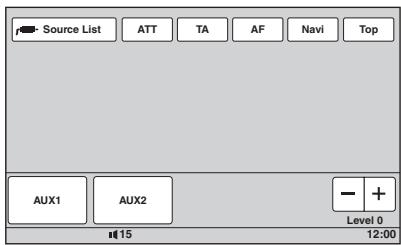
2. Appuyez sur « AUX1 » ou « AUX2 » pour sélectionner l'appareil.
Utilisez les commandes de l'appareil portatif lui-même.
Réglage du niveau de volume
Avant de commencer la lecture, n'oubliez pas de régler le volume de chaque appareil raccordé. Le niveau de volume est le même pour « AUX1 » et « AUX2 »
1 Réduisez le volume sur cet appareil. 2 Appuyez sur « Source List », puis sur « AUX ».
L'écran de lecture AUX apparait.
3 Démarrez la lecture sur l'appareil portatif, à un niveau de volume modéré. 4 Réglez votre appareil sur le volume d'écoute habituel. 5 Appuyez plusieurs fois sur - / + dans « Level » pour régler le niveau.
Le niveau peut être réglé par increments uniques, entre -8 et +18.
Réglage du type d'appareil
Lors de la configuration du type (vidéo ou audio) de chaque appareil raccordé, l'écran d'arrière-plan peut être modifié en conséquence.
1 Tandis que l'appareil est hors tension, appuyez sur « Source List », puis sur « General ». Le menu de réglage général apparait. Dans le cas contraire, appuyez sur « General » 2 Appuyez sur / pour faire défiler, puis sur « AUX1 Input » ou « AUX2 Input » 3 Appuyez sur « Audio » ou sur « Video »
La configuration est terminée.
Pour désactiver l'entrée AUX, sélectionnez « OFF »
Pour revenir à l'écran précédent, appuyez sur « Back »
Caméra de recul
En raccordant la caméra de recul en option à la borne CAMERA IN, vous pouvez afficher l'image en provenance de la caméra de recul.
L'image de la caméra de recul apparait lorsque le témoin arrêté s'allume (ou lorsque le levier de vitesse est en position R (marche arrière)).
Remarques
Lorsque vous reculez, observez votre entourage avec attention pour toute sécurité. Ne vous fiez pas uniquement à la caméra de recul. L'image de la caméra de recul n'apparaît dans le moniteur arrière.
Conseil
Même si une caméra de recul est raccordée, vous pouvez régler l'appareil afin de ne pas afficher l'image de cette dernière en désactivant l'entrée caméra (page 61).
Réglages de la caméra de recul
Vous pouvez afficher les rubriques de réglage sur l'image en provenance de la caméra de recul pour vous aider à procéder au réglage.
Ce réglage est disponible uniquement lorsque :
- « Camera Input » est réglé sur « ON » (page 61);
- le frein à main est serré.
1. Appuyez sur « Source List », puis sur
Le menu de réglage général apparait. Dans le cas contraire, appuyez sur « General »
2 Appuyez sur / pour faire défiler, puis sur « rear view camera setting
Les rubriques de réglage apparaisent.
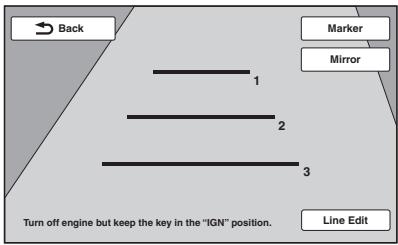
Affichage des lignes de démarcation
Appuyez sur « Marker »
Appuyez à nouveau sur « Marker » pour masquer les lignes de démarcation.
Inversement de l'image
Appuyez sur « Mirror »
Une image inversée en miroir s'affiche.
Édition de lignes
1 Appuyez sur « Line Edit »
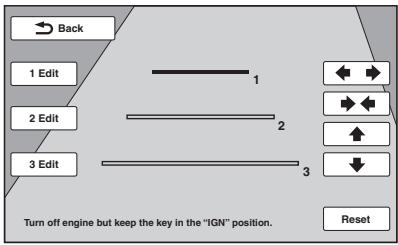
2 Sélectionnez la ligne à éditer.
Appuyez sur « 1 Edit », « 2 Edit » ou « 3 Edit » correspondant à la ligne à éditer.
3 Editez la ligne.
Pour augmenter la longueur, appuyez sur Pour la réduire, appuyez sur
Pour régler la position, appuyez sur ou sur .
Pour rétablir le réglage par défaut, appuyez sur « Reset »
Pour revenir à l'écran précédent, appuyez sur « Back »
Précautions
- Laissez l'appareil refroidir avant de l'utiliser si votre véhicule est resté garé en plein soleil. L'antenne électrique se déploie automatiquement.
Condensation
Si de l'humidité se forme dans l'appareil, retirez le disque et attendez environ une heure pour qu'il sèche, sinon il ne fonctionnera pas correctement.
Pour conserver un son de haute qualité
Ne renversez pas de liquide sur l'appareil ou les disques.
Remarques sur l'écran LCD
- N'exercez pas de pression sur l'écran LCD car vous risqueriez de déformer l'image ou d'entraîner un dysfonctionnement (par exemple, l'image peut être floue ou l'écran LCD peut être endommagé).
- Appuyez sur l'écran LCD uniquement avec le doigt car vous risqueriez de l'endommager ou de le casser.
- Nettoyez l'écran LCD avec un chiffon doux et sec. N'utilisez pas de solvants tels que de l'essence, du diluant, des nettoyants disponibles dans le commerce ou des sprays antistatiques.
- Utilisez cet appareil à des températures comprises entre 5 et 45°C.
- Si votre véhicule est garé dans un lieu froid ou chaud, l'image risque de ne pas être nette. Cependant, le moniteur n'est pas endommagé et l'image redevient nette une fois que la température de la voiture redevient normale.
- Des points bleus, rouges ou verts stationnaires apparaissent sur le moniteur. C'est ce qu'on appelle des « points brillants », ils peuvent apparaître sur n'importe quel écran LCD. L'écran LCD est issu d'une technologie de haute précision et plus de 99.99% de ses segments sont opérationnels. Cependant, il est possible qu'un petit pourcentage (généralement 0.01%) des segments ne s'allume pas correctement. Toutefois, ceci ne gène en aucun cas la visualisation.
Remarques sur les disques
- N'exposez pas les disques aux rayons directs du soleil ou à des sources de chaleur telles que des conduits d'air chaud et ne les laissez pas dans une voiture garée en plein soleil.
- z pas de solvants comme de l'essence, du dissolvant ou des nettoyants disponibles dans le commerce.
- Cet appareil est conçu pour la lecture des disques conformes à la norme Compact Disc (CD). Les DualDiscs et certains disques de musique encodé ent pas être lus sur cet appareil.
- Disques NE pouvant PAS être lus sur cet appareil
- les disques sur lesquels sont collés des étiquettes, des autocollants, du ruban adhésif ou du papier. L'utilisation de tels disques peut entraîner des problèmes de fonctionnement ou les endommager;
- les disques de forme non standard (notamment en forme de cœur, de carré ou d'étoile). Vous risquez d'endommager votre appareil si vous essayez de le faire;
- les disques de 8 cm
Remarque sur les opérations de lecture des DVD et des VCD
Certaines opérations de lecture des DVD et VCD peuvent être intentionnellement régées par les éditeurs de logiciels. Etant donné que cet appareil lit les DVD et les VCD selon le contenu du disque conçu par les éditeurs de logiciels, certaines fonctions de lecture risquent de ne pas être disponibles. Reportez-vous également au mode d'emploi fourni avec les DVD ou VCD.
Remarques sur les DATA CD et DATA DVD
- Certains DATA CD/DATA DVD (selon l'appareil utilisé pour l'enregistrement ou selon l'état du disque) risquent de ne pas être lus sur cet appareil.
- La finalisation est requise pour certains disques (page 70).
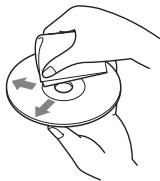
- Cet appareil est compatible avec les normes suivantes.
Pour les DATA CD - Format ISO 9660 niveau 1/2, format d'extension Joliet/Romeo - Multisession
Pour les DATA DVD
- Format UDF Bridge (hybride UDF et ISO 9660) - Multi Border
- Nombre maximal de :
-dossiers (albums) : 256 (y compris le répertoire racine et les dossiers vides) ; - fichiers (plages/images/vidéos) et de dossiers contenus sur un disque : 2000 (voire moins de 2000 si des noms de fichier/dossier contiennent de nombreux caractères) ; - caractères affichables pour un nom de dossier/fichier : 64 (Joliet/Romeo).
Remarques sur la finalisation des disques
Les disques suivants doivent être finalisés pour pouvoir être lus sur cet appareil.
DVD-R/DVD-R DL (en mode vidéo/mode VR) DVD-RW en mode vidéo DVD+R/DVD+R DL CD-R CD-RW
Les disques suivants peuvent être lus sans finalisation.
DVD+RW - finalisé automatiquement. DVD-RW en mode VR - la finalisation n'est pas nécessaire.
Pour obtenir des informations détaillées, reportez-vous au mode d'emploi fourni avec le disque.
Remarques sur les CD multisession/dvd multi border
Cet appareil peut lire les CD multisession/DVD Multi Border dans les conditions suivantes. Notez que la session doit être fermée et le disque finalisé.
Lorsqu'un CD-DA (CD audio numérique) est enregistré dans la première session : L'appareil reconnaît le disque comme un CD-DA et seul le CD-DA de la première session est lu, même si un autre format (par exemple MP3) est enregistré dans d'autres sessions. Lorsqu'un CD-DA est enregistré dans une session autre que la première : L'appareil reconnaît le disque comme un DATA CD ou un DATA DVD et toutes les sessions CD-DA sont ignorées. - Lorsqu'un fichier MP3/WMA/AAC/JPEG/DivX/MPEG-4 est enregistré : Seules les sessions contenant le type de fichier sélectionné (audio/video/image) sont lues (si un CD-DA ou d'autres données sont enregistrés dans d'autres sessions, ils sont ignorés). Pour obtenir des informations détaillées sur la sélection du type de fichier, reportez-vous à la page 40.
Ordre de lecture des fichiers mp3/wma/aac/jpeg/divx®/mpeg-4
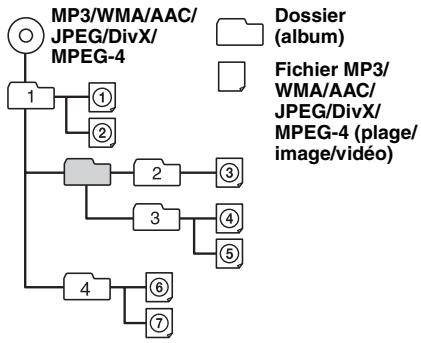
- MP3, qui est l'abréviation de MPEG-1 Audio Layer-3, est un format standard de compression de fichiers musicaux. Il comprime les données de CD audio à environ 1/10 de leur taille initiale.
- Versions 1.0, 1.1, 2.2, 2.3 et 2.4 des étiquettes ID3 applicables aux fichiers MP3 uniquement. L'étiquette ID3 compte 15/30 caractères (1.0 et 1.1) ou 63/126 caractères (2.2, 2.3 et 2.4). Lors de l'identification d'un fichier MP, veilles à ajouter l'extension «.mp3» au nom de chaque fichier.
- Lors de la lecture d'un fichier MP3 VBR (Débit variable) ou pendant l'avance ou le retour rapide, le temps de lecture écoulé qui s'affiche peut être inexact.
Remarque sur le MP3
Il est possible que le son soit intermittent lors de la lecture d’un fichier MP3 à haut début binaire (par exemple 192 kBits).
- WMA, qui est l'abréviation de Windows Media Audio, est un format standard de compression des fichiers musicaux. Il compte les données de CD audio à environ un 1/22 de leur taille initiale. L'étiquette WMA compte 63 caractères. Lors de l'identification d'un fichier WMA, veillez à ajouter l'extension «.wma» au nom de chaque fichier. Lors de la lecture d'un fichier WMA VBR (Débit variable) ou pendant l'avance ou le retour rapide, le temps de lecture écoulé qui s'affiche peut être inexact.
- uniquement pour 64 kbits/s
Remarque sur le WMA
La lecture des fichiers WMA suivants n'est pas prise en charge. - fichiers compressés sans perte - fichiers protégés par copyright
L'étiquette AAC compte 126 caractères. Lors de l'identification d'un fichier AAC, veillez à ajouter l'extension «.m4a» au nom de chaque fichier.
- JPEG, qui est l'abréviation de Joint Photographic Experts Group, est un format standard de compression des fichiers d'image. Il comprime les images fixes d'environ un 1/10 à 1/100 de leur taille initiale.
- Lors de l'identification d'un fichier JPEG, veillez à ajouter l'extension «.jpg » au nom de chaque fichier.
Remarque sur le JPEG
La lecture des fichiers JPEG suivants n'est pas prise en charge.
DivX® est un format vidéo numérique développé par DivX, Inc. Ce produit est un produit DivX Certified officiel et peut lire les vidéos DivX. Visitez le site www.divx.com pour obtenir des informations détaillées, ainsi que des outils logiciels permettant de convertir des fichiers en vidéo DivX.
Ce produit est un produit DivX Certified® et doit avoir été enregistré afin de lire des contenus de vidéo à la demande DivX (DivX VOD). Afin de générer le code d'enregistrement, localisez la section de vidéo à la demande DivX dans le menu de configuration visuelle. Consultez le site vod.divx.com avec ce code afin de terminer le processus d'enregistrement et d'en savoir plus à propos de la vidéo à la demande DivX.
Les fichiers MPEG-4 conformes aux exigences suivantes peuvent être lus. La lecture n'est pas garantie pour tous les fichiers MPEG-4 conformes.
- Profil : profil simple MPEG-4
- Débit binaire : 7 Mbps max. sur système de fichiers USB, 10 Mbps sur DVD, 7 Mbps sur CD
- Débit d'images : 30 ips max.
- Taille de l'image: 720 × 480 pixels max. Audio: 320 kbit/s max. (AAC-LC)
- Extension de fichier : .mp4
- Vous pouvez raccorder cet appareil aux modèles d'iPod suivants. Mettez vos périphériques iPod à jour avec le logiciel le plus récent avant toute utilisation.
Made for - iPod touch (2ème génération) - iPod touch (1ère génération) - iPod classic - iPod avec video* - iPod nano (5ème génération) - iPod nano (4ème génération) - iPod nano (3ème génération) - iPod nano (2ème génération) - iPod nano (1ère génération)* - iPhone 3GS - iPhone 3G - iPhone
- La commande passager n'est pas disponible pour l'IPod nano (1ère génération) ou l'IPod avec vidéo.
- « Made for iPod » et « Made for iPhone » signifient qu’un accessoire électronique a été conçu pour être connecté spécifiquement à un iPod ou un iPhone et a été certifié par le développement afin de répondre aux normes de performance Apple.
- Apple n'est pas responsable du fonctionnement de cet appareil ou de sa conformité aux normes de sécurité et de réglementations.
Qu'est-ce que la technologie bluetooth ?
- La technologie Bluetooth sans fil est une technologie sans fil à courte portée permettant la communication sans fil de données entre des appareils numériques comme un téléphone mobile et un casque. La technologie sans fil Bluetooth fonctionne dans un rayon d'environ 10m. Le raccordement de deux appareils est courant, mais certains appareils peuvent être raccordés à plusieurs périphériques à la fois.
- Vous n'avez pas besoin d'utiliser un câble de raccordement étant donné que la technologie Bluetooth est une technologie sans fil, il n'est pas non plus nécessaire que les appareils se trouvent face à face, contrairement à la technologie infrarouge. Vous pouvez par exemple utiliser un appareil dans un sac ou une poche.
- La technologie Bluetooth est une norme internationale prise en charge et utilisée par des millions de sociétés à travers le monde.
Communication bluetooth
- La technologie sans fil Bluetooth fonctionne dans un rayon d'environ 10m
La portée de communication maximale peut varier selon les obstacles (personne, métal, mur, etc.) ou l'environnement électromagnétique.
- Les conditions suivantes peuvent affecter la sensibilité de la communication Bluetooth :
- un obstacle, par exemple une personne, un objet métallique ou un mur se trouve entre cet apparéil et le périphérique Bluetooth;
- un apparéil utilisant une féquence de 2,4 GHz, par exemple un périphérique LAN sans fil, un téléphone sans fil ou un four à micro-ondes est utilisé à proximité de cet apparéil.
- Etant donné que les périphériques Bluetooth et les périphériques LAN sans fil (IEEE802.11b/g) utilisent la même fréquence, des interférences en hyperfr eil est utilisé à proximité d'un périphérique LAN sans fil. En pareil cas, prenez les mesures suivantes :
- utilisez cet appareil à au moins 10m du périphérique LAN sans fil;
- si cet appeareil est utilisé dans un rayon de 10m par rapport au périphérique LAN sans fil, mettez ce dernier hors tension;
- installez cet appareil et le périphérique Bluetooth aussi près que possible l'un de l'autre.
- Les émissions d'hyperféquences d'un périphérique Bluetooth peuvent perturber le fonctionnement des appareils médicaux électroniques. Mettez cet appare
- endroits où du gaz inflammable est présent, dans un hôpital, un train, un avion ou une station service;
- à proximité de portes automatiques ou d'alarmes incendie.
- Cet apparéil prend en charge les capacités de sécurité conformes à la norme Bluetooth pour offrir une connexion sécurisée lors de l'utilisation de la technologie sans fil Bluetooth; cependant, la sécurité peut être insuffisante selon le réglage. Soyez prudent lorsque vous communiquè au moyen de la technologie sans fil Bluetooth.
- Nous ne pouvons être tenus responsables de la fuite d'informations lors d'une communication Bluetooth.
- La connexion ne peut pas être garantie avec tous les périphériques Bluetooth.
-Un périphérique doté de la fonction Bluetooth doit être conforme à la norme Bluetooth spécifiée par Bluetooth SIG et être authenticate. -Même si le périphérique raccordé est conforme à la norme Bluetooth précédemment mentionnée, certains périphériques risquent de ne pas se connecter ou de ne pas fonctionner correctement, selon leurs caractéristiques ou specifications.
Lors de communications téléphoniques en mains libres, des parasites peuvent se produire, en fonction du périphérique ou de l'environnement de communication. - Selon le périphérique à connecter, le délambda avant le début de la communication peut être plus ou moins long.
Autres
- Le périphérique Bluetooth peut ne pas fonctionner avec les téléphones mobiles, en fonction des conditions des ondes radio et de l'endroit où l'appareil est utilisé.
- Si vous éprouvez une gène après avoir utilisé le périphérique Bluetooth, cessez de l'utiliser immédiatement. Si le problème persiste, consultez votre revendeur Sony le plus proche.
Si vous avez des questions ou si vous rencontrez des problèmes concernant votre appareil qui ne sont pas abordés dans ce manuel, consultez votre revendeur Sony le plus proche.
Remplacement de la pile au lithium de la mini-télécommande
Dans des conditions d'utilisation normales, la pile dure environ 1 an. (En fonction des conditions d'utilisation, sa durée de vie peut être plus courte.) Lorsque la pile est faible, la portée de la mini-telecommande diminue. Remplacez la pile par une pile au lithium CR2025 neue. L'utilisation de tout autre type de pile présente un risque d'incendie ou d'explosion.
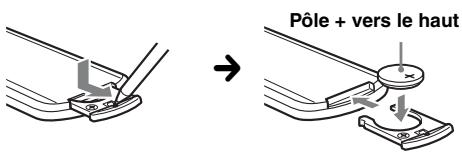
Remarques sur la pile au lithium
Tenez la pile au lithium hors de la portée des enfants. En cas d'ingestion de la pile, consultez immédiatement un médecin. - Essuyez la pile avec un chiffon sec pour assurer un bon contact. - Veillez à respecter la polarité lors de l'installation de la pile. - Ne tenez pas la pile avec des pinces métalliques, car cela pourrait entraîner un court-circuit.
Attention
Utilisée de façon incorrecte, la pile peut exploser.
Ne pas la recharger, la démonter ni la jeter au feu.
Remplacement du fusible
Lorsque vous remplacez le fusible, veillez à utiliser un fusible dont l'intensité, en ampères, correspond à la valeur indiquée sur le fusible usagé. Si le fusible saute, vérifiez le branchement de l'alimentation et remplacez-le. Si le nouveau fusible saute également, il est possible que l'appareil soit défectueux. Dans ce cas, consultez Sony le plus proche.
Fusible (10 A)
1 Insérez simultanément deux clés de déblocage jusqu'à ce qu'elles émettent un déclic.
Tournez le crochet vers l'intérieur.
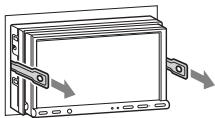
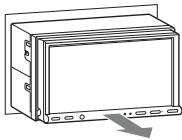
Moniteur
Type d'écran : moniteur LCD couleur grand écran
Dimensions :
XNV-L77BT/770BT: 7,0 pouces
XNV-L66BT/660BT: 6,1 pouces
Système : matrice active TFT
Nombre de pixels : 1 152 000 pixels
Système couleur :
Sélection automatique PAL/NTSC/SECAM/
PAL-M
Radio
Plage de syntonisation: 87,5 - 108,0 MHz
Borne d'antenne: connecteur d'antenne externe
Fréquence intermédiaire: 150kHz
Sensibilité utile : 10 dBµV
Sélectivité : 75 dB à 400 kHz
Rapport signal/bruit : 70 dB (mono)
Séparation: 40 dB à 1 kHz
Réponse en fréquence: 20 à 15 000 Hz
MW (po)/lw (GO)
Plage de syntonisation :
MW (PO): 531 à 1 602 kHz
LW (GO): 153 à 279 kHz
Borne d'antenne: connecteur d'antenne externe
Fréquence intermédiaire: 25 kHz
Sensibilité: MW (PO): 26 V, LW (GO): 45 V
Lecteur dvd/cd
Rapport signal/bruit : 120 dB
Réponse en fréquence : 10 à 20 000 Hz
Pleurage et scintilllement :
en dessous du seuil mesurable
Distorsion harmonique: 0.01%
Code local : indiqué sous l'appareil
Lecteur USB
Système de communication :
Norme Bluetooth version 2.0 + EDR
Sortie :
Norme Bluetooth Power Class 2 (Max. +4 dBm)
Portée de communication maximale :
En ligne directe environ 10m^*1
Bande de fréquences :
Bande de 2,4 GHz (2,4000 à 2,4835 GHz)
Méthode de modulation : FHSS
Profils Bluetooth compatibles*2:
1 La portée réelle varie en fonction de nombreux facteurs tels que la présence d'obstacles entre les appareils, les champs magnétiques autour des fours à micro-ondes, l'électricité statique, la sensibilité de la réception, les performances de l'antenne, le système d'exploitation, les applications logicielles, etc. 2 Les profils standard Bluetooth sont destinés à la communication Bluetooth entre les périphériques.
Amplificateur de puissance
Sorties : sorties de haut-parleurs
Impédance des haut-parleurs: 4 à 8 ohms
Puissance de sortie maximale: 52W× 4 (à 4 ohms)
Généralités
Sorties :
Borne de sortie vidéo (arrière) Bornes de sortie audio (avant/arrière) Borne de sortie du caisson de graves Borne de commande de relais d'antenne électrique Borne de commande d'amplificateur de puissance
Entrées :
Borne de commande ATT téléphone
Borne de commande de l'éclairage
Borne d’entrée de commande à distance
Borne d'entrée d'antenne
Borne de commande de frein à main
Borne d'entrée du micro
Borne d'entrée inversée
Borne d'entrée de la caméra
Bornes d'entrée audio AUX
Bornes d'entrée vidéo AUX
Connecteur d'entrée du signal USB
Borne d'entrée externe
Alimentation requise : batterie de véhicule 12 V CC (masse négative)
Dimensions :
XNV-L77BT/770BT
Environ 178× 100× 189mm (l / h / p)
XNV-L66BT/660BT :
Environ 178× 100× 173mm (l / h / p)
Dimensions du support : environ 182× 111× 164mm (l/h/p)
Poids :
XNV-L77BT/770BT :
Environ 2,7kg
XNV-L66BT/660BT
Environ 2,4kg
Accessoires fournis :
Mini-télécommande: RM-X170 Composants destinés à l'installation et aux raccordements (1 jeu) Microphone CD-ROM (disque de l'application) Antenne GPS Module de navigation Socle de voiture Clou plastique (3) Cable USB fourni par TomTom
Appareils/accessoires en option :
cable de raccordement USB pour iPod :
RC-200IPV
Caméra de recul : XA-R800C
Il est possible que votre revendeur ne propose pas certains des accessoires repris ci-dessus. Demandez-lui des informations détaillées.
Brevets américains et internationaux sous licence de Dolby Laboratories.
Licence de la technologie de codage audio MPEG Layer-3 et des brevets obtenue de Fraunhofer IIS et Thomson.
Ce produit est protégé par des droits de propriété intellectuelle de Microsoft Corporation. Toute utilisation ou diffusion de la technologie décrite sortant du cadre de l'utilisation de ce produit est interdite sans licence accordée par Microsoft ou une filiale autorisée de Microsoft.
La conception et les spécifications sont sujettes à modification sans préavis.
- Aucun retardateur de flamme halogéné n'est utilisé dans certaines cartes à circuits imprimés.
- Aucun retardateur de flamme halogéné n'est utilisé dans la composition des coques.
- Du papier est utilisé pour les cales d'emballage.
Code local
Ce système vise à protéger les droits d'auteur sur les logiciels.
Le code local est situé sous l'appareil et seuls les DVD identifiés par le même code local peuvent être lus sur cet appareil.
Les DVD identifiés par le logo peuvent également être lus.

peuvent
Si vous essayez de lire un autre DVD, le message « Playback prohibited by region code. » (lecture interdite par le code local) apparait sur le moniter. Suivant le DVD, il se peut qu'aucune indication de code local ne soit indiquée même si la lecture du DVD est soumise à des restrictions de zone.
Ordinateur
UC/RAM
- Ordinateur compatible IBM PC/AT
- UC: processeur Intel Pentium III 450 MHz minimum
- RAM: 256 Mo minimum (pour Windows XP), 512 Mo minimum (pour Windows Vista ou une version ultérieure)
- Lecteur de CD-ROM
- Port USB
Système d'exploitation
Windows XP, Windows Vista, Windows 7
Pour obtenir des informations détaillées sur les éditions ou les Service Packs compatibles, visitez le site d'assistance suivant: http://support.sony-europe.com/
Moniteur
High color (16 bits) minimum, 800 × 600 points minimum
Autre
Connexion Internet
Remarques
- Les environnements système suivants ne sont pas pris en charge :
- les ordinateurs autres que IBM PC, comme les Macintosh, etc.;
- les ordinateurs montés par l'utilisateur;
- les ordinateurs dont le système d'exploitation a été mis à jour;
- les environnements à plusieurs écrans;
- les environnements à multi-amorçage;
- les environnements virtuels.
- Selon l'état de l'ordinateur, le fonctionnement peut ne pas être possible même avec l'environnement recommandé.
Dépannage
La liste de contrôle suivante vous aidera à remédier aux problèmes que vous pourriez rencontrer avec cet appareil.
Avant de passer en revue la liste de contrôles ci-dessous, vérifie les procédures de raccordement et d'utilisation.
Si le problème persiste, consultez le site d'assistance suivant.
Site d'assistance
http://support.sony-europe.com/
L'appareil n'est pas alimenté.
- Vérifiez le raccordement ou le fusible.
- Si vous mettez l'appareil hors tension et que l'affichage disparaît, vous ne pouvez pas le commander avec la mini-télécommande.
Mettez l'appareil sous tension.
L'antenne électrique ne se déploie pas.
L'antenne électrique ne dispose pas de relais.
Aucun bip n'est émis.
- Le bip est désactivé (page 60).
- Un amplificateur de puissance en option est raccordé et vous n'utilisez pas l'amplificateur intégré.
Le contenu de la mémoire a été effacé.
- La touche de réinitialisation a été enforcée. → Recommencez la procédure d'enregistrement dans la mémoire.
- Le câble d'alimentation secteur ou la batterie a été débranché(e) et n'a pas été rebranché/remise en place correctement.
Émission de bruit lorsque la position de la clé de contact est modifiée.
Les câbles ne sont pas raccordés correctement au connecteur d'alimentation du véhicule destiné aux accessoires.
L'affichage disparaît de la fenêtre d'affichage ou il ne s'affiche pas sur le moniteur.
- Le régulateur de luminosité est réglé sur « ON » (page 59). L'affichage est désactivé si vous maintenez la touche SOURCE/OFF enfoncée.
→ Appuyez sur la touche (SOURCE/OFF) jusqu'à ce que l'affichage apparaisse.
- Vous avez appuyé sur « M. OFF » et la fonction de mise hors tension du moniteur est activée (page 14). → Appuyez n'importe où sur l'écran pour remettre le moniteur sous tension
L'écran ne répond pas correctement à votre pression.
- Appuyez sur une partie de l'écran à la fois. Si vous appuyez sur deux ou plusieurs parties en même temps, l'écran ne fonctionne pas correctement.
- Réglez le point tactile de l'affichage (page 56).
La fonction de mise hors tension automatique est inopérante.
L'appareil est sous tension. La fonction de mise hors tension automatique ne s'active qu'une fois l'appareil mis hors tension.
Mettez l'appareil hors tension.
Impossible de faire fonctionner la minitécommande.
Si la fonction de mise hors tension du moniteur est activée (absence d'éclairage), la mini-télécommande est inopérante (page 14).
Les options de menu ne peuvent pas être sélectionnées.
Les options de menu indisponibles sont grises.
AUX ne peut pas être sélectionné comme source.
Tous les réglages de l'entrée AUX sont réglés sur « OFF » → Réglez « AUX1 Input »/« AUX2 Input » sur « Video » ou « Audio » (page 68).
Le son comporte des parasites.
- Le raccordement n'est pas correct.
Raccordez un cable de commande d'antenne électrique (bleu) ou un cable d'alimentation d'accessoires (rouge) au cable d'alimentation de l'amplificateur d'antenne du véhicule (uniquement si votre véhicule est équipé d'une antenne FM/MW (PO)/LW (GO) intégrée dans la vitre arrêté/laterale). → Verifiez le raccordement de l'antenne du véhicule. → Si l'antenne automatique ne se lève pas, vérifiez le raccordement du cable de commande de l'antenne électrique.
Impossible de capturer une préselection.
- Enregistrez la fréquence correcte dans la mémoire.
- Le signal capté est trop faible.
Le réglage automatique des stations est impossible.
- Le réglage du mode de recherche locale est incorrect.
→ La recherche de fréquences s'arrête trop souvent : réglez « Local » sur « ON » (page 20). → La recherche de fréquences ne s'arrête sur aucune station : réglez « Mono » sur « ON » (page 20).
- Le signal capté est trop faible. → Effectuez une syntonisation manuelle.
En cours de réception FM, l'indication
- Réglez la fréquence correctement.
- Le signal capté est trop faible. → Réglez « Mono » sur « ON » (page 20).
Un programme FM émis en stéréo est entendu en mono.
L'appareil est en mode de réception mono.
Réglez « Mono » sur « OFF » (page 20).
Une recherche commence après quelques secondes d'écoute.
La station ne diffuse pas de programmes de radioguidage (fonction TP désactivée) ou le signal capté est faible.
Désactivez TA (page 26).
Aucun message de radioguidage.
Activez TA (page 26).
- La station n'émet pas de messages de radioguidage, malgré l'indication TP.
Réglez la fréquence pour capter une autre station.
PTY affiche « none
- La station actuellement captée n'est pas une station RDS.
- Les données RDS n'ont pas été reçues.
- La station ne spécifie pas le type d'émission.
Le nom du service de l'émission clignote.
Il n'existe aucune fréquence alternative pour la station actuelle.
Appuyez sur l'information dans le nom du service de l'émission clignote. « PI Seek » apparait et l'appareil commence à rechercher une autre fréquence avec les mêmes données d'identification de programme (PI).
Aucune image/des parasites apparaissent sur l'image.
- Un raccordement est incorrect.
- Vérifiez le raccordement de l'appareil raccordé et réglez le sélectiond entree de l'appareil raccordé sur la source correspondant a cet appareil.
- Le disque est défectueux ou sale.
- L'installation est incorrecte.
Installez l'appareil suivant un angle de moins de, dans un endroit stable du véhicule.
- Le cordon du frein à main (vert clair) n'est pas raccordé au cordon du capteur du frein à main ou le frein à main n'est pas serré.
L'image ne tient pas sur l'écran.
Le format est fixé sur le DVD.
Aucune image n'apparaît/des parasites apparaissent sur l'image du moniteur arrière.
- La source/le mode qui n'est pas raccordé(e) est sélectionné(e). S'il n'y a pas d'entrée, aucune image n'apparait sur le moniteur arrière.
- Le réglage du système couleur est incorrect. → Réglez le système couleur sur « PAL » ou « NTSC » en fonction du moniteur raccordé (page 59).
- L'image de la caméra de recul s'affiche sur l'appareil. → Aucune image ne s'affiche sur le moniteur arrière si l'image de la caméra de recul s'affiche sur l'appareil.
Aucun son/le son saute/le son grésille.
- Un raccordement est incorrect.
- Vérifiez le raccordement de l'appareil raccordé et réglez le sélection de l'entrée de l'appareil raccordé sur la source correspondant à cet appareil.
- Le disque est défectueux ou sale.
- L'installation est incorrecte. → Installez l'appareil suivant un angle de moins de, dans un endroit stable du véhicule. Le taux d'échantillonnage des fichiers MP3 n'est pas 32, 44,1 ou 48kHz Le taux d'échantillonnage des fichiers WMA n'est pas 32, 44,1 ou 48kHz Le taux d'échantillonnage des fichiers AAC n'est pas 44,1 ou 48kHz Le débit binaire des fichiers MP3 ne se situe pas entre 48 et 192 kbit/s.
- Le débit binaire des fichiers WMA ne se situe pas entre 64 et 192 kbit/s.
- Le débit binaire des fichiers AAC ne se situe pas entre 40 et 320 kbit/s.
- L'appareil est en mode de pause/d'avance rapide/de retard.
- Les réglages de sorties sont incorrects.
- Le niveau de sortie DVD est trop bas (page 29). Le volume est trop faible.
- La fonction ATT est activée ou la fonction ATT téléphone (lorsque le câble d'interface d'un téléphone de voiture est raccordé au câble ATT) et activée.
- La position de la commande de l'équilibre avant/arrêt « Fader » n'est pas réglée pour un système à 2 haut-parleurs.
- Le format n'est pas pris en charge (comme le format DTS).
Vérifiez si le format est pris en charge par cet appareil (page 11).
Le son comporte des parasites.
Éloignez les cordons et les câbles.
Impossible d'introduire le disque.
- Un autre disque est déjà en place.
- Le disque a été introduit de force à l'envers ou dans le mauvais sens.
La lecture du disque ne commence pas.
- Le disque est défectueux ou sale.
- Le disque n'est pas compatible. Le DVD n'est pas compatible en raison du code local.
- Le disque n'est pas finalisé (page 70).
- Le format du disque et la version du fichier ne sont pas compatibles avec cet appareil (page 11, 70).
- Appuyez sur pour retirer le disque.
suite à la page suivante ->
Les fichiers mp3/wma/aac/jpeg/divx/mpeg-4 ne sont pas lus.
- L'enregistrement n'a pas été réalisé selon la norme ISO 9660 niveau 1 ou 2, ou au format d'extension Joliet ou Romeo (DATA CD) ou au format UDF Bridge (DATA DVD) (page 70).
- L'extension de fichier est incorrecte (page 71).
- Les fichiers ne sont pas sauvegardés au format MP3/WMA/AAC/JPEG/DivX/MPEG-4.
- Si le disque contient plusieurs types de fichiers, seul le type de fichier sélectionné (audio/vidéo/image) peut être lu.
Sélectionnez le type de fichier approprié à l'aide de la liste (page 40).
Certains fichiers mp3/wma/aac/jpeg/divx/mpeg-4 exigent un délié plus long que d'autres avant le début de la lecture.
La lecture des types de disques suivants exige un délié de démarrage plus long.
disques comportant une hiérarchie de dossiers complexe ; disques enregistrés en multisession/Multi Border ; disques auxquels il est possible d'ajouter des données.
La lecture du disque ne commence pas au début.
La reprise de la lecture ou la reprise de la lecture multidisques (page 66) est activée.
Certaines fonctions sont inopérantes.
Selon le disque, il est possible que vous ne puissiez pas effectuer des opérations telles que l'arrêt, la recherche, ou la lecture répétée ou aléatoire. Pour obtenir des informations détaillées, reportez-vous au mode d'emploi fourni avec le disque.
Impossible de changer la langue de la bande son/des sous-titres ou l'angle.
- Utilisez le menu DVD au lieu de la touche de sélection directe de la mini-télécommande (page 21).
- Il n'y a pas de plages multilingues, de sous-titres multilingues ou d'angles multiples enregistrés sur le DVD.
- Le DVD ne permet pas de changer.
Les touches de commande sont inopérantes. le disque ne s'éjecte pas.
Appuyez sur la touche de réinitialisation (page 17).
Saisissez « 5776 » dans l'écran de saisie du mot de passe pour déverrouiller (page 29).
Lecture USB
Cet appareil ne peut pas reconnaître les périphériques USB via un concentrateur USB.
Impossible de dire des éléments
Raccordez à nouveau le périphérique USB.
Le périphérique USB exige un débit plus long avant le début de la lecture.
Le périphérique USB contient des fichiers volumineux ou comportant une hiérarchie de dossiers complexe.
Le périphérique USB a été débranché pendant la lecture.
Veillez à arrêter la lecture avant de débrancher un périphérique USB afin de protéger les données.
Le son est intermittent.
Il est possible que le son soit intermittent à un haut débit binaire supérieur à 320 kbps
L'autre périphérique bluetooth ne détecte pas cet appareil.
- Reglez « Signal » sur « ON » (page 52).
- Réglez « Discoverable » sur « Show » (page 52).
- En cours de connexion avec l'autre périphérique Bluetooth, cet appareil ne peut pas être détecté par un autre périphérique. Désactivez la connexion en cours et recherchez l'appareil à partir de l'autre périphérique. Le périphérique déconnecté peut être reconnecté en le sélectionnant dans la liste des périphériques enregistrés.
Cet appareil ne peut pas détecter l'autre périphérique bluetooth.
Vérifiez le réglage Bluetooth de l'autre périphérique.
Impossible d'établir la connexion.
- En fonction de l'autre périphérique, il peut être impossible d'effectuer une recherche à partir de cet appareil.
Recherche de cet appareil à partir de l'autre périphérique.
- En fonction de l'état de l'autre périphérique, il peut être impossible d'effectuer une recherche à partir de cet appareil. Recherche de cet appareil à partir de l'autre périphérique.
- Vérifiez les procédures de paire et de connexion en vous reportant au manuel de l'autre périphérique, etc., puis effectuez à nouveau cette opération.
Le nom du périphérique détecté ne s'affiche pas.
Selon l'état de l'autre périphérique, il peut être impossible d'obtenir un nom.
Pas de sonnerie.
- Augmentez le volume en cours de réception d'un appel.
- En fonction du périhérique à connecter, la sonnerie peut ne pas être émise correctement.
Réglez « Ringtone » sur « Default » (page 53).
Le volume de la voix du correspondant est faible.
Augmentez le volume en cours d'appel.
L'interlocuteur trouve le volume trop faible ou trop élevé.
Réglez le niveau « MIC Gain » (page 47).
Il y a de l'écho ou des parasites pendant les conversations téléphoniques.
- Réduisez le volume.
- « EC/NC Mode » est réglé sur « OFF »
Réglez « EC/NC Mode » sur « Mode 1 » ou « Mode 2 » (page 53).
- Si le bruit environnant, autre que le son de l'appoint téléphonique, est fort, essayez de réduire ce bruit. Par exemple, si une fenêtre est ouverte et que le bruit de la rue, etc. est fort, fermez la fenêtre. Si la climatisation fait beaucoup de bruit, baissez-la.
La qualité sonore du téléphone est mauvaise.
La qualité sonore du téléphone dépend des conditions de réception du téléphone mobile.
Déplacez votre véhicule dans un endroit où la réception est meilleure si elle était mauvaise.
Le volume du périphérique bluetooth connecté est faible ou élevé.
Le niveau de volume varie d'un périphérique Bluetooth à l'autre.
Réduisez les différences de niveau de volume entre cet appareil et le périphérique Bluetooth (page 52).
Aucun son n'est émis en cours de transmission continue du son.
Le périphérique Bluetooth connecté est en mode de pause.
Désactivez la pause du périphérique Bluetooth.
Le son saute en cours de transmission continue du son.
- Réduisez la distance entre l'appareil et le périphérique Bluetooth.
- Si le périphérique Bluetooth est rangé dans un étui qui interrompt le signal, sortez-le de cet étui pour l'utiliser.
- Plusieurs périphériques Bluetooth ou autres périphériques qui émettent des ondes radio sont utilisés à proximité. Mettez les autres périphériques hors tension. Augmentez la distance à partir des autres périphériques.
- Le son de lecture s'interrompt momentanément lorsque cet appareil est en train de se connecter à un téléphone mobile. Il ne s'agit pas d'un problème de fonctionnement.
Vous ne pouvez pas commander le périphérique bluetooth connecté en cours de transmission continue du son.
Vérifiez que le périphérique Bluetooth connecté prend en charge le profil AVRCP.
Certaines fonctions ne sont pas activées.
Vérifiez que le périphérique à connecter prend en charge les fonctions en question.
Le nom du correspondant ne s'affiche pas lors de la réception d'un appel.
- Ce correspondant n'est pas enregistré dans le répertoire. Enregistrez-le dans le répertoire (page 47).
- Le téléphone appelant n'est pas réglé pour envoyer le numéro de téléphone.
Un appel commence involontairement.
- Le téléphone à connecter est réglé pour commencer un appel automatique.
- La fonction « Auto Answer » de cet appareil est réglée sur « Short » ou « Long » (page 52).
Le pairage a échoué car l'établissement de la connexion est trop long.
Selon le périphérique à connecter, le délai de pairage peut être court. Essayez de terminer le pairage dans les délais en définissant une clé d'authentification à un seul chiffre.
Impossible d'utiliser la fonction bluetooth.
Mettez l'appareil hors tension en appuyant sur SOURCE/OFF pendant 1 seconde, puis en mettant l'appareil sous tension.
Aucun son n'est émis par les haut-parleurs du véhicule lors d'un appel en mains libres.
Si le son est émis par le téléphone mobile, réglez ce dernier de sorte qu'il émette le son via les haut-parleurs du véhicule.
Aucune image n'apparaît à l'écran lorsque l'on bascule sur l'écran de navigation.
Coupez le contact puis placez la clé sur la position ACC, ou appuyez sur le bouton de réinitialisation (page 17).
En cas de problèmes avec la fonction de navigation, reportez-vous au dépliant (fourni par TomTom) relatif au module de navigation.
Affichage des erreurs et messages
Cet appareil ne peut pas détecter un périphérique Bluetooth à connecter.
Vérifiez le réglage Bluetooth du périphérique à connecter.
L'appareil est occupé. → Attendez un instant, puis réessayez.
- L'appareil ne peut pas lire les données en raison d'un problème.
- Les données sont endommagées ou corrompues.
- Le disque est corrompu.
- Le disque est incompatible avec cet appareil.
- Le disque n'est pas finalisé.
- Le disque est sale ou inséré à l'envers. → Nettoyez le disque ou insérez-le correctement.
- Un disque vierge a été inséré.
- Le disque ne peut pas être lu en raison d'un problème.
Insérez-en un autre.
- Le disque n'est pas compatible avec cet appareil. Insérez un disque compatible.
- Appuyez sur pour retirer le disque.
L'appareil lit toutes les informations de fichier/album (dossier) sur le disque.
Attendez que la lecture soit terminée et que la lecture commence automatiquement. Selon la structure du disque, cette opération peut prendre plus d'une minute.
- Le périphérique USB n'a pas été reconnu automatiquement. Raccordez-le de nouveau.
- Le contenu du répertoire téléphonique est modifié en cours d'accès au téléphone mobile. Accédez de nouveau au répertoire téléphonique.
- L'accès au répertoire téléphonique est déconnecté par le téléphone mobile. Accédez de nouveau au répertoire téléphonique. Le téléchargement du répertoire du téléphone mobile a échoué en raison d'un problème. Téléchargez de nouveau le répertoire téléphonique (page 47).
- La navigation dans le réseau du téléphone mobile a échoué en raison d'un problème. Réessayez à nouveau (page 49).
- L'établissement de la liste du réseau du téléphone mobile a échoué en raison d'un problème. Reessayez à nouveau (page 49).
Une erreur s'est produite au niveau de la mémoire.
→ Réinitialisez le réglage Bluetooth (page 53).
Aucun téléphone mobile n'est connecté. Connectez un téléphone mobile (page 44).
Le concentrateur USB n'est pas pris en charge sur cet appareil.
Le mode de recherche locale est activé en cours de recherche automatique des fréquences.
Il n'existe aucune fréquence alternative pour la station actuelle.
Aucun périphérique ne se trouve dans la liste des périphériques Bluetooth enregistrés.
Procédez au pairing avec un périphérique Bluetooth (page 42).
Le disque ne contient pas de données lisibles.
Le périphérique USB connecté ne contient pas de données équivalentes pour la fonction SensMe™ ou les données ont été déplacées vers un endroit inadéquat du périphérique USB.
L'appareil continue à rechercher les stations diffusant des messages de radioguidage.
Il est possible qu'il y ait un problème de fonctionnement.
Vérifiez le raccordement. Si le message d'erreur reste affiché, contactez votre revendeur Sony le plus proche.
Les haut-parleurs ou les amplificateurs ne sont pas raccordés correctement.
Reportez-vous au manuel d'installation/de raccordement fourni avec cet appareil et vérifiez les raccordements.
Le périhérique USB est saturé.
Débranchez le périphérique USB, puis modifiez la source en appuyant sur SOURCE/OFF → Indique que le périphérique USB ne fonctionne plus ou qu'un périphérique non pris en charge est raccordé.
La lecture du DVD est impossible car le code local est différent.
L'appareil ou le périphérique USB ne peut pas être utilisé en raison d'un problème.
Appuyez sur la touche de réinitialisation (page 17).
Utilisation impossible suite à une erreur du module de navigation.
Réinitialisez le module de navigation. Lorsque vous réinitialisez le module de navigation, veillez à appuyer et à maintenir enfoncée la touche de réinitialisation pendant plus de 10 secondes sinon le module de navigation sera pas réinitialisé.
L'appareil est en train de lire toutes les données de la fonction SensMe™ contenues dans le périphérique USB connecté.
Attendez que la lecture soit terminée. Selon la quantité de données, etc., cela peut prendre du temps.
Pour obtenir des informations détaillées sur la compatibilité de votre périphérique USB, visitez le site d'assistance.
Les données de la fonction SensMe™ doivent un problème tel qu'un nom de fichier ou une information erronée, etc.
USB est sélectionné comme source alors qu'aucun périphérique USB n'est raccordé. Un périphérique USB ou un cable USB a été débranché pendant la lecture.
Veillez à brancher un périphérique et un cable USB.
L'appareil lit toutes les informations de fichier/ d'album (dossier) du périphérique USB connecté.
Attendez que la lecture soit terminée et que la lecture commence automatiquement. Selon la structure, cela peut prendre du temps.
Le module de navigation n'est pas connecté ou reconnu.
Raccordez le module de navigation au socle de voiture et patientez quelques instants. Déconnectez le module de navigation du socle de voiture et connectez-le à nouveau. Si le problème persiste, appuyez sur la touche de réinitialisation et maintenez-la enfoncée pendant plus de 10 secondes.
L L L Lou¬¬¬¬
Pendant le retour ou l'avance rapide, vous avez atteint le début ou la fin du disque et vous ne pouvez pas aller plus loin.
Le caractère ne peut pas être affiché.
Si ces solutions ne permettent pas d'améliorer la situation, contactez votre revendeur Sony le plus proche.
Si vous portez l'appareil à réparer en raison d'un problème de lecture de disque, apportez le disque utilisé au moment où le problème s'est produit.
L'orthographe des langues est conforme à la norme ISO 639:1988 (E/F).
Liste des codes de langue
| Code | Langue | Code | Langue | Code | Langue | Code | Langue |
| 1027 | Afar | 1183 | Irish | 1347 | Maori | 1507 | Samoan |
| 1028 | Abkhazian | 1186 | Scots Gaelic | 1349 | Macedonian | 1508 | Shona |
| 1032 | Afrikaans | 1194 | Galician | 1350 | Malayalam | 1509 | Somali |
| 1039 | Amharic | 1196 | Guarani | 1352 | Mongolian | 1511 | Albanian |
| 1044 | Arabic | 1203 | Gujarati | 1353 | Moldavian | 1512 | Serbian |
| 1045 | Assamese | 1209 | Hausa | 1356 | Marathi | 1513 | Siswati |
| 1051 | Aymara | 1217 | Hindi | 1357 | Malay | 1514 | Sesotho |
| 1052 | Azerbaijani | 1226 | Croatian | 1358 | Maltese | 1515 | Sundanese |
| 1053 | Bashkir | 1229 | Hungarian | 1363 | Burmese | 1516 | Swedish |
| 1057 | Byelorussian | 1233 | Armenian | 1365 | Nauru | 1517 | Swahili |
| 1059 | Bulgarian | 1235 | Interlingua | 1369 | Nepali | 1521 | Tamil |
| 1060 | Bihari | 1239 | Interlingue | 1376 | Dutch | 1525 | Telugu |
| 1061 | Bislama | 1245 | Inupiak | 1379 | Norwegian | 1527 | Tajik |
| 1066 | Bengali ; | 1248 | Indonesian | 1393 | Occitan | 1528 | Thai |
| Bangla | 1253 | Icelandic | 1403 | (Afan)Oromo | 1529 | Tigrinya | |
| 1067 | Tibetan | 1254 | Italian | 1408 | Oriya | 1531 | Turkmen |
| 1070 | Breton | 1257 | Hebrew | 1417 | Punjabi | 1532 | Tagalog |
| 1079 | Catalan | 1261 | Japanese | 1428 | Polish | 1534 | Setswana |
| 1093 | Corsican | 1269 | Yiddish | 1435 | Pashto ; | 1535 | Tonga |
| 1097 | Czech | 1283 | Javanese | Pushto | 1538 | Turkish | |
| 1103 | Welsh | 1287 | Georgian | 1436 | Portuguese | 1539 | Tsonga |
| 1105 | Danish | 1297 | Kazakh | 1463 | Quechua | 1540 | Tatar |
| 1109 | German | 1298 | Greenlandic | 1481 | Rhaeto- | 1543 | Twi |
| 1130 | Bhutani | 1299 | Cambodian | Romance | 1557 | Ukrainian | |
| 1142 | Greek | 1300 | Kannada | 1482 | Kirundi | 1564 | Urdu |
| 1144 | English | 1301 | Korean | 1483 | Romanian | 1572 | Uzbek |
| 1145 | Esperanto | 1305 | Kashmiri | 1489 | Russian | 1581 | Vietnamese |
| 1149 | Spanish | 1307 | Kurdish | 1491 | Kinyarwanda | 1587 | Volapük |
| 1150 | Estonian | 1311 | Kirghiz | 1495 | Sanskrit | 1613 | Wolof |
| 1151 | Basque | 1313 | Latin | 1498 | Sindhi | 1632 | Xhosa |
| 1157 | Persian | 1326 | Lingala | 1501 | Sangho | 1665 | Yoruba |
| 1165 | Finnish | 1327 | Laothian | 1502 | Serbo- | 1684 | Chinese |
| 1166 | Fiji | 1332 | Lithuanian | Croatian | 1697 | Zulu | |
| 1171 | Faroese | 1334 | Latvian ; | 1503 | Singhalese | ||
| 1174 | French | Lettish | 1505 | Slovak | |||
| 1181 | Frisian | 1345 | Malagasy | 1506 | Slovenian | 1703 | Non spécifique |
Liste des codes de zone
| Code | Zone | Code | Zone | Code | Zone | Code | Zone |
| 2109 | Allemagne | 2304 | Corée | 2363 | Malaisie | 2184 | Royaume-Uni |
| 2044 | Argentine | 2115 | Danemark | 2362 | Mexique | 2489 | Russia |
| 2047 | Australie | 2149 | Espagne | 2390 | Nouvelle | 2501 | Singapour |
| 2046 | Autrique | 2165 | Finlande | Zélande | 2499 | Suède | |
| 2057 | Belgique | 2174 | France | 2379 | Norvège | 2086 | Suisse |
| 2070 | Brésil | 2248 | Inde | 2376 | Pays-Bas | 2528 | Thaïlande |
| 2079 | Canada | 2238 | Indonésie | 2427 | Pakistan | ||
| 2090 | Chili | 2254 | Italie | 2424 | Philippines | ||
| 2092 | Chine | 2276 | Japon | 2436 | Portugal |
AAC 11, 71
Affichage de l'horloge
(Clock) 14, 63
Affichage par liste (List) 39
Angle (Angle) 23
Angle du moniteur
(Monitor Angle) 56
Appareil auxiliaire 68
Appel en mains libres 45
Contrôle de la lecture
Contrôle de plage dynamique
(DRC) 64
Contrôle de plage dynamique
du son (Audio DRC) 64
Démonstration (Demo) 64
Disques 11
Disques pouvant être lus 11
DivX 11,71
Dolby Digital 28, 29
DVD Multi Border 70
Eclairage des touches
(Key Illumination) 60
Ecran d'arrière-plan
(Screen Select) 57
Entrée de la caméra de recul
(Caméra Input) 61
EQ7 53, 61
Équilibre avant/arrière
Étalonnage de l'écran tactile
Fonction de sécurité
Fréquences alternatives
(AF) 25, 26
Fusible 73
Gain du Microphone
(MIC Gain) 47, 53
Initialisation du réglage
Langue des menus du DVD
(DVD Menu Language) 64
Langue des sous-titres
Langue du son des DVD
Lecture au ralenti 23
Lecture de la liste de lecture
du DVD
Mémorisation des Meilleurs accords (BTM) 25
Menu de commande du DVD
(DVD Control) 23
Menu de lecture
Play Menu) 23
Menu de réception
(Réception du Menu) 20
Menu DVD 21
Menu principal du DVD
(21, 23)
Messages de radioguidage
(TA) 25, 26
Mini-télécommande
15, 17, 73
Mise hors tension
Automatique (Auto OFF) 59
Mode Correcteur d'écho/
Correcteur de bruits
(EC/NC Mode) 53
Mode de recherche locale
(Local) 20
Mode monaural (Mono) 20
MP3 11, 71
MPEG-4 11, 71
suite à la page suivante →
Niveau de l'appareil auxiliaire (Level) 68
(Dolby D Level) 29
Niveau du régulateur de
Position du caisson de graves 54
Programme de radioguidage (TP) 25
Recherche directe sur un DVD (DVD Direct Search) 31, 65
Régional (Regional) 26
Réglage de l'horloge
(Clock Adjust) 67
Réglage du caisson de graves (Subwoofer) 17, 62
Réglage du régulateur de luminosité (Dimmer) 59
Réglages Bluetooth 52
Réglages de l'écran (Screen) 63
Réglages de la caméra de recul (Rear View Camera Setting) 68
Réglages de la lecture (Visual) 64
Réglages des appareils auxiliaires (AUX1 Input, AUX2 Input) 60, 68
Réglages du contrôle parental (DVD Parental Control) 29, 64
Réglages du son (Sound) 61
Réglages généraux (General) 59
Réinitialisation 17
Répartiteur du haut-parleur central (CSO) 55, 62
Réponse automatique (Auto Answer) 52
Reprise de la lecture 23
Reprise de la lecture multidisques
Son de fonctionnement (BeeP) 60
Son du bip ZAPPIN
(ZAPPIN Tone) 65
Sonnerie (Ringtone) 53
Sortie multi-canaux
(Multi Ch Output) 64
Synchronisation intelligente 54, 55
Système couleur de sortie
(Système de Couleur) 59
Système de
Radiocommunication de données (RDS) 25
Temps de lecture ZAPPIN (ZAPPIN Time) 65
Transmission de son en continu 51
Types d'émission (PTY) 26
Vidéo à la demande DivX 66, 71
Volume 12, 13
Volume des haut-parleurs (4.1ch Speaker Level) 56
Volume du caisson de graves
Par la présente, Sony Corp. déclare que l'appareil XNV-L77BT/770BT/L66BT/660BT est conforme aux exigences essentielles et aux autres dispositions pertinentes de la directive 1999/5/CE.
Pour toute information complémentaire, veuillez consulter l'URL suivante: http://www.compliance.sony.de/
Merci d'enregistrer votre produit en ligne sur :


- Avertissement
- Attention
- Traitement des appareils électriques et électroniques en fin de vie (applicable dans les pays de l'union européenne et aux autres pays européens disposant de systèmes de collecte sélective)
- Élimination des piles et accumulateurs usagés (applicable dans les pays de l'union européenne et aux autres pays européens disposant de systèmes de collecte sélective)
- Remarque sur la pile au lithium
- Avertissement au cas où le contact de votre voiture ne dispose pas d'une position ACC
- Préparation
- Opérations de base
- Opérations avancées — radio
- Opérations avancées — disques
- Utilisation d'un périphérique USB
- Fonctionnement de l'ipod
- Fonctions pratiques
- Appel en mains libres/transmission de son en continu — Bluetooth
- Réglage du son
- Réglage du moniteur
- Réglages
- Utilisation d'un appareil en option
- Site d'assistance
- Remarques sur la sécurité
- Prévention des accidents
- Remarques sur l'installation
- Utilisation efficace et en sécurité
- Conduite
- Connexion à d'autres périphériques
- Exposition aux fréquences radio
- Appels d'urgence
- Disques pouvant et symboles utilisés dans ce manuel
- Remarque
- Conseil
- Appareil principal
- Liste des sources
- Touche OFF
- Touche monitor OFF
- Touche position
- Touche o (retour)
- Touche EQ (égaliseur)
- Touches numériques page 31 radio:
- Disque/usb :
- Touche CLEAR
- Touche ATT (atténuation du son)
- Radio :
- Son bluetooth\*3:
- Touches de réglage de la lecture des DVD
- Touche ZAP
- Touches ← / / / → (curseur)/enter
- Touche mode
- Touches VOL (volume) +/-
- Réinitialisation de l'appareil
- Configuration initiale
- Préparation de la minitelecòmmande
- Raccordez le module de navigation au socle de voiture.
- Appuyez sur TOP, puis appuyez sur dans le menu principal.
- Lors de la sélection de « navigation only
- Lors de la sélection de « dual screen navi + a/v (large) » ou de « dual screen navi + a/v (small)
- Remarques
- Pour commuter la source audio/vidéo actuelle
- Lors de la sélection de « dual screen navi + a/v (large) » ou de « dual screen navi + a/v (small) » comme mode d'affichage
- Pour déconnecter le module de navigation
- Appuyez sur « source list », puis sur « tuner
- Appuyez sur « band
- Appuyez sur la bande souhaitée (« FM1 », « FM2 », « FM3 », « MW » ou « LW »).
- Pour régler automatiquement la fréquence
- Pour régler manuellement la fréquence
- Commandes de la réception
- Indications en cours de réception
- Lecture de disques
- Appuyez sur sur l'appareil principal.
- Insérez le disque (côté imprimé vers le haut).
- Insérez le disque (côté imprimé vers le haut).
- Si le menu DVD s'affiche
- Si le disque contient des fichiers JPEG
- Pour interrompre la lecture
- XNV-L66BT/660BT
- Commandes de la lecture
- Remarques sur la lecture JPEG
- Indications en cours de lecture
- Mémorisation automatique — BTM
- Mémorisation manuelle
- Réception des stations mémorisées
- Aperçu
- Rubriques d'affichage
- Services RDS
- AF (fréquences alternatives)
- TP (programme de radioguidage)
- Réglages AF et TA
- Écoute continue d'une émission régionale — Regional
- Fonction de liaison locale (royaume-uni uniquement)
- Sélection de PTY
- Utilisation des fonctions PBC — contrôle de la lecture
- Lecture sans la fonction PBC
- Modification de la langue/du format du son DVD divx
- Pour les DVD
- Pour les divx
- Changement de canal audio
- Pour les VCD/cd/mp3/wma/aac
- Pour les mpeg-4
- Réglage du niveau de sortie audio — niveau dolby d DVD
- Verrouillage des disques — contrôle parental
- Activation du contrôle parental
- Désactivation du contrôle parental
- Modification du mot de passe
- Changement de zone et du niveau d'évaluation des films
- Lecture répétée et aléatoire
- Recherche directe
- Configuration de la rubrique de recherche (DVD uniquement)
- Lecture d'un périphérique USB
- À propos des commandes et indications en cours de lecture
- Déconnexion du périphérique USB
- Remarques sur l'utilisation
- Remarques sur la lecture
- Écouter de la musique en fonction de votre humeur
- Avant d'utiliser la fonction sensmetm
- Installation de « sensme™ setup » et de « content transfer » sur votre ordinateur
- Enregistrement d'un périphérique USB à l'aide de « sensme™ setup
- Transfert de plages vers le périphérique USB à l'aide de « content transfer
- Raccordement du périphérique USB et utilisation de la fonction sensme™ de l'appareil
- Installation de « sensme™ setup » et de « content transfer » sur votre ordinateur
- Insérez le cd-rom fourni dans votre ordinateur.
- Transfert de plages vers le périphérique USB à l'aide de « content transfer
- Raccordez le périphérique USB enregistré à votre ordinateur.
- Gillesz et déposez les plages à partir de l'explorateur windows ou de itunes, etc. vers « content transfer
- Appuyez sur / pour faire défiler la liste des canaux.
- Appuyez sur le canal souhaité.
- Liste des canaux
- Canaux de base
- Canaux à écouter en voiture
- Commandes et indications pendant la lecture de « sensme™ channels
- Lecture des plages de la carte des ambiances — sensme™ mood
- Conseils
- Commandes et indications pendant la lecture « sensme™ mood
- Changement des paramètres de l'axe horizontal
- Lecture d'un ipod
- Déconnexion de l'ipod
- Précautions relatives à l'iphone
- Réglage du mode de lecture
- Saut de rubriques du mode de lecture sélectionné
- Pour la lecture audio
- Pour la lecture vidéo
- Désactivation de la commande passager
- Sélection d'une plage/d'une image/d'un fichier vidéo
- Sélection d'un type de fichier
- Recherche d'une plage en écoutant des passages — ZAPPIN™
- En cas de lecture « sensme™ channels » ou « sensme™ mood
- Utilisation de la commande gestuelle
- Visualisation des instructions relatives à la commande gestuelle
- Procédure de base de la fonction bluetooth
- Connexion
- Appel en mains libres/transmission de son en continu
- XNV-L77BT/770BT
- Installation du microphone externe
- Pairage
- Recherche à partir de cet appareil
- Sélectionnez la source bluetooth.
- Appuyez sur « BT menu
- Appuyez sur « search
- Sélectionnez le type de connexion.
- Appuyez sur les boutons numériques pour saisir votre clé d'authentication, puis sur « OK
- Recherche du périphérique bluetooth
- Appuyez sur « signal », puis sur « yes » pour régler « signal » sur « on ».
- Appuyez sur « discoverable » pour régler l'appareil sur « show
- Lancez la recherche de cet appareil à partir de l'autre périphérique bluetooth.
- Connexion
- Appuyez sur « device list
- Connexion à partir de l'autre périphérique bluetooth
- Déconnexion
- Suppression de tous les enregistrements
- Suppression d'un enregistrement individuel
- Connexion au dernier appareil connecté à partir de cet appareil (son bluetooth uniquement)
- Appel en mains libres
- Appuyez sur TOP, puis appuyez sur « BT phone » dans le menu principal.
- Appuyez sur « call menu », puis sur « dial
- Appuyez sur les boutons numériques pour saisir le numéro de téléphone, puis sur c
- Appuyez sur « call menu », puis sur « phonebook
- Sélectionnez le contact souhaité.
- Appuyez sur « call
- Appuyez sur l'élément souhaité dans la liste.
- Ajustement du volume de la voix de l'interlocuteur
- Réception d'appels
- Réponse à un appel
- Ajustement du volume de la sonnerie
- Rejet d'appel
- Opérations en cours d'emploi
- Envoi de tonalités DTMF (dual tone multiple frequency)
- Transfert de l'appoint en cours vers le téléphone mobile
- Ajustement du volume pour le correspondant
- Pour terminer un appel
- Gestion du réseau téléphonique
- Téléchargement à partir d'un téléphone mobile
- Appuyez sur « phonebook download
- Réception à partir d'un téléphone mobile
- Ajout d'un contact en saisissant son nom et son numéro
- Appuyez sur « empty » sur la première ligne.
- Appuyez sur « empty
- Ajout d'un contact à partir de l'historique des appels
- Navigation dans le réseau téléphonique d'un téléphone mobile
- Appel du contact
- Ajout du contact au répertoire téléphonique de cet appareil
- Suppression de toutes les données du répertoire téléphonique de cet appareil
- Suppression d'un seul contact du répertoire téléphonique
- Édition d'un contact
- Appuyez sur l'option d'édition souhaitée.
- Historique des appels
- Suppression de tous les éléments de l'historique des appels
- Suppression d'un élément de l'historique des appels
- Numéros préselectionnés (preset dial)
- Mémorisation à partir du répertoire téléphonique
- Sélectionnez le contact à mémoriser dans les numéros présélectionnés.
- Appuyez sur « preset memory », puis appuyez sur le numéro présélectionné de votre choix (« P1 » à « P6 »).
- Mémorisation à partir de l'histoire des appeals
- Changement de l'enregistrement des numéros préselectionnés
- Verrouillage des informations personnelles
- Déverrouillage des données d'appoint
- Écoute d'un périphérique bluetooth par l'intermédiaire de cet appareil
- Fonctionnement du périphérique bluetooth avec cet appareil
- Réglages bluetooth
- Signal
- Sélection de la qualité du son — EQ7
- Personnalisation de la courbe de l'égaliseur — EQ7 tune
- Réglage des caractéristiques du son
- Optimisation du son pour la position d'écoute — synchronisation intelligente
- Calibrage précis de la position d'écoute — réglage de la synchronisation intelligente
- Création d'un haut-parleur central virtuel — CSO
- Utilisation des haut-parleurs arrière comme caisson de graves — RBE
- Réglage du volume des haut-parleurs
- Réglage de l'angle du moniteur (XNV-L77BT/770BT uniquement)
- Étalonnage de l'écran tactile
- Réglage de l'écran d'arrière-plan
- Sélection de la qualité d'image — picture EQ
- Personnalisation de la qualité d'image
- Sélection du format d'images
- Utilisation des réglages de base
- Réglages généraux
- Réglages du son
- Réglages de l'écran
- DVD et autres réglages de lecture
- Réglage du code de sécurité
- Activation de la fonction de sécurité
- Déactivation de la fonction de sécurité
- Réglage de l'horloge
- Appareil audio/vidéo auxiliaire
- Sélection de l'appareil auxiliaire
- Réglage du niveau de volume
- Réglage du type d'appareil
- Caméra de recul
- Réglages de la caméra de recul
- Appuyez sur / pour faire défiler, puis sur « rear view camera setting
- Affichage des lignes de démarcation
- Inversement de l'image
- Édition de lignes
- Précautions
- Condensation
- Pour conserver un son de haute qualité
- Remarques sur l'écran LCD
- Remarques sur les disques
- - Disques NE pouvant PAS être lus sur cet appareil
- Remarque sur les opérations de lecture des DVD et des VCD
- Remarques sur les DATA CD et DATA DVD
- Remarques sur la finalisation des disques
- Remarques sur les CD multisession/dvd multi border
- Ordre de lecture des fichiers mp3/wma/aac/jpeg/divx®/mpeg-4
- Remarque sur le MP3
- Remarque sur le WMA
- Remarque sur le JPEG
- Qu'est-ce que la technologie bluetooth ?
- Communication bluetooth
- Autres
- Remplacement de la pile au lithium de la mini-télécommande
- Remarques sur la pile au lithium
- Remplacement du fusible
- Insérez simultanément deux clés de déblocage jusqu'à ce qu'elles émettent un déclic.
- Moniteur
- Radio
- MW (po)/lw (GO)
- Lecteur dvd/cd
- Lecteur USB
- Amplificateur de puissance
- Généralités
- Code local
- Ordinateur
- Système d'exploitation
- Autre
- Dépannage
- L'appareil n'est pas alimenté.
- L'antenne électrique ne se déploie pas.
- Aucun bip n'est émis.
- Le contenu de la mémoire a été effacé.
- Émission de bruit lorsque la position de la clé de contact est modifiée.
- L'affichage disparaît de la fenêtre d'affichage ou il ne s'affiche pas sur le moniteur.
- L'écran ne répond pas correctement à votre pression.
- La fonction de mise hors tension automatique est inopérante.
- Impossible de faire fonctionner la minitécommande.
- Les options de menu ne peuvent pas être sélectionnées.
- AUX ne peut pas être sélectionné comme source.
- Le son comporte des parasites.
- Impossible de capturer une préselection.
- Le réglage automatique des stations est impossible.
- En cours de réception FM, l'indication
- Un programme FM émis en stéréo est entendu en mono.
- Une recherche commence après quelques secondes d'écoute.
- Aucun message de radioguidage.
- PTY affiche « none
- Le nom du service de l'émission clignote.
- Aucune image/des parasites apparaissent sur l'image.
- L'image ne tient pas sur l'écran.
- Aucune image n'apparaît/des parasites apparaissent sur l'image du moniteur arrière.
- Aucun son/le son saute/le son grésille.
- Impossible d'introduire le disque.
- La lecture du disque ne commence pas.
- Les fichiers mp3/wma/aac/jpeg/divx/mpeg-4 ne sont pas lus.
- Certains fichiers mp3/wma/aac/jpeg/divx/mpeg-4 exigent un délié plus long que d'autres avant le début de la lecture.
- La lecture du disque ne commence pas au début.
- Certaines fonctions sont inopérantes.
- Impossible de changer la langue de la bande son/des sous-titres ou l'angle.
- Les touches de commande sont inopérantes. le disque ne s'éjecte pas.
- Lecture USB
- Impossible de dire des éléments
- Le périphérique USB exige un débit plus long avant le début de la lecture.
- Le son est intermittent.
- L'autre périphérique bluetooth ne détecte pas cet appareil.
- Cet appareil ne peut pas détecter l'autre périphérique bluetooth.
- Impossible d'établir la connexion.
- Le nom du périphérique détecté ne s'affiche pas.
- Pas de sonnerie.
- Le volume de la voix du correspondant est faible.
- L'interlocuteur trouve le volume trop faible ou trop élevé.
- Il y a de l'écho ou des parasites pendant les conversations téléphoniques.
- La qualité sonore du téléphone est mauvaise.
- Le volume du périphérique bluetooth connecté est faible ou élevé.
- Aucun son n'est émis en cours de transmission continue du son.
- Le son saute en cours de transmission continue du son.
- Vous ne pouvez pas commander le périphérique bluetooth connecté en cours de transmission continue du son.
- Certaines fonctions ne sont pas activées.
- Le nom du correspondant ne s'affiche pas lors de la réception d'un appel.
- Un appel commence involontairement.
- Le pairage a échoué car l'établissement de la connexion est trop long.
- Impossible d'utiliser la fonction bluetooth.
- Aucun son n'est émis par les haut-parleurs du véhicule lors d'un appel en mains libres.
- Aucune image n'apparaît à l'écran lorsque l'on bascule sur l'écran de navigation.
- Affichage des erreurs et messages
Marque : SONY
Modèle : XNV-L77BT TOMTOM
Catégorie : Gps