
BDP-S7200 - Lecteur Blu-ray SONY - Notice d'utilisation et mode d'emploi gratuit
Retrouvez gratuitement la notice de l'appareil BDP-S7200 SONY au format PDF.


| Type de produit | Lecteur Blu-ray |
| Marque | Sony |
| Modèle | BDP-S7200 |
| Formats lus | Blu-ray Disc (BD-ROM, BD-R/RE), DVD (DVD-ROM, DVD±R/RW), CD (CD-DA, CD-ROM, CD-R/RW), Super Audio CD |
| Fonctions réseau | Wi-Fi intégré (IEEE 802.11 b/g/n), Ethernet 100BASE-TX, DLNA, Miracast, Sony Entertainment Network, Navigateur Internet |
| Connectivité | 1x HDMI OUT, 1x DIGITAL OUT (COAXIAL), 1x LAN (100), 2x USB (avant + arrière) |
| Formats audio pris en charge | Dolby Digital, Dolby TrueHD, DTS, DTS-HD Master Audio, LPCM, MP3, AAC, WMA, FLAC, DSD, AIFF, ALAC |
| Fonctions vidéo | Lecture Blu-ray 3D, upscaling 4K (pour photos), sortie 24p, conversion cinéma, réglages qualité d'image |
| Alimentation | 220-240 V CA, 50/60 Hz |
| Consommation électrique | 16 W (fonctionnement), 5,8 W (veille réseau) |
| Dimensions (LxPxH) | Environ 430 x 199 x 39 mm (parties saillantes incluses) |
| Poids | Environ 1,5 kg |
| Température de fonctionnement | 5 °C à 35 °C |
| Humidité de fonctionnement | 25 % à 80 % |
| Entretien | Nettoyer le boîtier avec un chiffon doux et sec. Ne pas utiliser de solvants. Nettoyer les disques du centre vers l'extérieur avec un chiffon doux. |
| Sécurité | Ne pas exposer à l'humidité, ne pas ouvrir le boîtier, éviter une chaleur excessive. Utiliser uniquement dans un endroit bien ventilé. |
| Pièces détachées et réparabilité | Confier toute réparation à un technicien qualifié. Le cordon secteur doit être remplacé uniquement dans un magasin de service agréé. |
| Informations générales | Code régional imprimé à l'arrière. Mise à jour du logiciel via Internet ou USB. Compatible BRAVIA Sync via HDMI. |
FOIRE AUX QUESTIONS - BDP-S7200 SONY
Questions des utilisateurs sur BDP-S7200 SONY
0 question sur cet appareil. Repondez a celles que vous connaissez ou posez la votre.
Poser une nouvelle question sur cet appareil
Téléchargez la notice de votre Lecteur Blu-ray au format PDF gratuitement ! Retrouvez votre notice BDP-S7200 - SONY et reprennez votre appareil électronique en main. Sur cette page sont publiés tous les documents nécessaires à l'utilisation de votre appareil BDP-S7200 de la marque SONY.
MODE D'EMPLOI BDP-S7200 SONY
Pour réduire les risques d'incendie ou d'électrocution, évitez d'exposer cet appareil à des éclaboussures ou des infiltrations de liquide, et ne posez pas dessus de récipients remplis de liquide (notamment un vase).
Pour prévenir les risques d'électrocution, ne pas ouvrir le boîtier. Confier la réparation de l'appareil à un technicien qualifié uniquement.
Le cordon secteur ne doit être remplacé que dans un magasin de service qualifié.
N'exposez pas les piles ou un appareil comportant des piles à une chaleur excessive, par exemple comme au soleil et au feu.
ATTENTION
L'utilisation d'instruments optiques avec ce produit augmente les risques de lésions oculaires. Le faisceau laser utilisé dans ce lecteur Blu-ray Disc/DVD étant dangereux pour les yeux, n'essayez pas de démonter le boîtier.
Confier la réparation de l'appareil à un technicien qualifié uniquement.
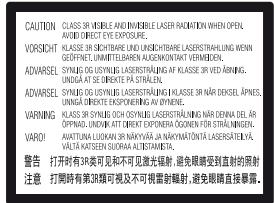
Cette étiquette est apposée sur le boîtier de protection laser à l'intérieur du boîtier de l'appareil.
CLASS 1 LASER PRODUCT LASER KLASSE 1 LUOKAN 1 LASERLAITE KCLASS 1 LASERAPARAT
Cet appareil entre dans la catégorie des produits LASER de CLASSE 1. L'indication CLASS 1 LASER PRODUCT est située au dos à l'extérieur.

Traitement des appareils électriques et électroniques en fin de vie (Applicable dans les pays de l'Union Européenne et aux autres pays européens disposant de systèmes de collecte sélective)
Ce symbole, apposé sur le produit ou sur son emballage, indique que ce produit ne doit pas être traité avec les déchets ménagers. Il doit être remis à un point de collecte approprié pour le recyclage des équipements électriques et électroniques. En vous assurant que ce produit est mis au rebut de façon appropriée, vous participez activement à la prévention des conséquences négatives que leur mauvais traitement pourrait provoquer sur l'environnement et sur la santé humaine. Le recyclage des matériaux contribue par ailleurs à la préservation des ressources naturelles. Pour toute information complémentaire au sujet du recyclage de ce produit, vous pouvez contacter votre municipalité, toute déchetterie locale ou le point de vente où vous avez acheté le produit.

Élimination des piles et accumulateurs usagés (Applicable dans les pays de l'Union Européenne et aux autres pays européens disposant de systèmes de collecte sélective)
Ce symbole, apposé sur les piles et accumulateurs ou sur les emballages, indique que les piles et accumulateurs fournis avec ce produit ne doivent pas être traités comme de simples déchets ménagers.
Sur certains types de piles, ce symbole apparaît parfois combiné avec un symbole chimique. Les symboles pour le mercure (Hg) ou le plomb (Pb) sont ajoutés lorsque ces piles contiennent plus de 0,0005 % de mercure ou 0,004 % de plomb. En vous assurant que ces piles et accumulateurs sont mis au rebut de façon appropriée, vous participez activement à la prévention des conséquences négatives que leur mauvais traitement pourrait provoquer sur l'environnement et sur la santé humaine. Le recyclage des matériaux contribue par ailleurs à la préservation des ressources naturelles.
Pour les produits qui, pour des raisons de sécurité, de performance ou d'intégrité des données, nécessitent une connexion permanente à une pile ou à un accumulateur, il conviendra de vous rapprocher d'un service technique qualifié pour effectuer son remplacement. En rapportant votre appareil électrique en fin de vie à un point de collecte approprié, vous vous assurez que la pile ou l'accumulateur incorporé sera traité correctement.
Pour tous les autres cas de figure et afin d'enlever les piles ou accumulateurs en toute sécurité de votre appareil, reportez-vous au manuel d'utilisation. Rapportez les piles ou accumulateurs usagés au point de collecte approprié pour le recyclage.
Pour toute information complémentaire au sujet du recyclage de ce produit ou des piles et accumulateurs, vous pouvez contacter votre municipalité, votre déchetterie locale ou le point de vente où vous avez acheté ce produit.
Ce produit a été fabriqué par ou pour le compte de Sony Corporation, 1-7-1 Konan Minato-ku Tokyo, 108-0075 Japon. Toutes les questions relatives à la conformité des produits basées sur la législation française doivent être adressées à son représentant, Sony Deutschland GmbH, Hedelfinger Strasse 61, 70327 Stuttgart, Allemagne. Pour toute question relative au service après-vente ou à la garantie, merci de bien vouloir vous référer aux coordonnées qui vous sont communiquées dans les documents « Service » (SAV) ou « Garantie ».
Précautions
Cet appareil fonctionne sur 220 V - 240 V CA, 50/60 Hz. Vérifiez que la tension de fonctionnement de l'appareil est identique au courant secteur local. - Installez cet appareil afin de pouvoir débrancher immédiatement le cordon secteur de la prise murale en cas de problème.
Précautions
Cet appareil a été testé et déterminé comme étant conforme aux limites définies dans la Directive EMC en utilisant un câble de raccordement de moins de 3 mètres.
Installation
- Pour éviter une surchauffe interne, installez le lecteur dans un endroit offrant une ventilation suffisante.
- Pour réduire le risque d'incendie, ne couvrez pas les orifices d'aération avec des journaux, des nappes ou des rideaux, etc.
- N'exposez pas l'appareil à des sources de flamme nue (par exemple, des bougies allumées).
- N'installez pas ce lecteur dans un endroit fermé, comme une bibliothèque, etc.
- Ne placez pas le lecteur à l'extérieur, dans un véhicule, un bateau ou autre vaisseau.
- Si le lecteur est déplacé d'un endroit frais à un endroit chaud ou s'il est déplacé dans une pièce très humide, l'humidité peut se condenser sur les lentilles à l'intérieur du lecteur. Dans ce cas, le lecteur risque de ne plus fonctionner correctement. Retirez alors le disque et laissez le lecteur sous tension pendant environ une demi-heure jusqu'à complète évaporation de l'humidité.
- N'installez pas le lecteur en position inclinée. Il est conçu pour fonctionner à l'horizontale exclusivement.
- Ne placez pas d'objets métalliques devant le panneau avant. Cela pourrait limiter la réception des ondes radio.
- Ne placez pas le lecteur dans un endroit où des équipements médicaux sont utilisés. Cela pourrait provoquer un dysfonctionnement des instruments médicaux.
- Si vous portez un pacemaker ou utilisez un autre appareil médical, consultez votre médecin ou le fabricant de votre appareil médical avant d'utiliser la fonction LAN sans fil.
- Ce lecteur doit être installé et utilisé avec une distance minimale d'au moins 20 cm, ou plus, entre le lecteur et le corps d'une personne (sauf les extrémités : mains, poignets, pieds et chevilles).
- Ne placez pas d'objets lourds ou instables sur le lecteur.
- Ne placez pas un objet autre qu'un disque sur le plateau de disque. Cela pourrait endommager le lecteur ou cet objet.
- Retirez tous les disques du plateau pour déplacer le lecteur. Sinon, il risque d'être endommagé.
- Débranchez le cordon d'alimentation secteur et tous les autres câbles du lecteur avant de le déplacer.
Alimentation
- Le lecteur n'est pas déconnecté de l'alimentation secteur tant qu'il reste branché à la prise murale, même s'il a été mis hors tension.
- Débranchez le lecteur de la prise murale si vous n'allez pas l'utiliser pendant longtemps. Pour débrancher le cordon d'alimentation, tirez dessus en le saisissant par la fiche. Ne tirez jamais sur le cordon proprement dit.
- Observez les points suivants pour éviter que le cordon d'alimentation secteur soit endommagé. N'utilisez pas le cordon d'alimentation secteur s'il est endommagé, car cela pourrait provoquer une décharge électrique ou un incendie.
- Ne coincez pas le cordon d'alimentation secteur entre le lecteur et le mur, une étagère, etc.
- Ne placez rien de lourd sur le cordon d'alimentation secteur et ne tirez pas sur le cordon lui-même.
Réglage du volume
N'augmentez pas le volume lors de l'écoute d'un passage représentant un très faible niveau d'entrée ou sans signal audio. Cela pourrait endommager votre ouïe et les enceintes lorsque le son atteint un niveau élevé.
Nettoyage de l'appareil
Nettoyez le boîtier, le panneau et les commandes avec un chiffon doux. N'utilisez pas de tampons abrasifs, de poudre à récurer ou de solvants tels que l'alcool ou la benzine.
À propos du nettoyage des disques et des produits de nettoyage des disques/lentilles
N'utilisez pas de disques de nettoyage ou de produits de nettoyage de disque/lentille (qu'ils soient liquides ou en vaporisateur). Ils peuvent altérer le bon fonctionnement de l'appareil.
À propos du remplacement des pièces
En cas de réparation de ce lecteur, les pièces réparées peuvent être conservées en vue de leur réutilisation ou de leur recyclage.
Raccordement à la prise HDMI OUT
Observez les précautions suivantes car une manipulation incorrecte peut endommager la prise HDMI OUT et le connecteur.
- Alignez précisément la prise HDMI OUT à l'arrière du lecteur et le connecteur HDMI en vérifiant leurs formes. Assurez-vous que le connecteur n'est pas à l'envers ou incliné.

Assurez-vous de déconnecter le câble HDMI pour déplacer le lecteur.
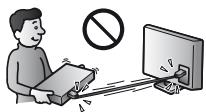
- Tenez le connecteur HDMI tout droit lors de la connexion ou déconnexion du câble HDMI. Ne courbez ni n'appliquez de pression au connecteur HDMI dans la prise HDMI OUT.
En regardant des images vidéo 3D
Certaines personnes peuvent éprouver une gêne (telle que fatigue des yeux, lassitude ou nausée) en regardant des images vidéo 3D. Sony recommande à tous les spectateurs de faire des pauses régulières pendant qu'ils regardent des images vidéo 3D. La durée et la fréquence de ces pauses nécessaires varient d'une personne à l'autre. Vous devez décider de ce qui vous convient le mieux. Si vous éprouvez une gêne, vous devriez vous arrêter de regarder les images vidéo 3D jusqu'à ce que cette gêne disparaisse ; consultez un médecin si vous pensez que cela est nécessaire. Vous devriez aussi revoir (i) le mode d'emploi et/ou les messages d'avertissement de tout autre appareil utilisé avec le produit, ou le contenu Blu-ray Disc lu avec celui-ci et (ii) notre site Web (http://www.sony-europe.com/myproduct/) pour les toutes dernières informations. La vision des jeunes enfants (en particulier de ceux de moins de six ans) se développe encore. Consultez votre médecin (tel qu'un pédiatre ou ophtalmologue) avant de laisser de jeunes enfants regarder des images vidéo 3D. Des adultes devraient surveiller les jeunes enfants afin d'être sûrs qu'ils suivent les recommandations indiquées ci-dessus.
AVIS IMPORTANT
Attention : Ce lecteur peut maintenir indéfiniment une image fixe ou un menu à l'écran d'un téléviseur. Si une image vidéo fixe ou un menu reste affiché à l'écran du téléviseur pendant une période prolongée, ce dernier peut subir des dommages irréversibles. Les écrans plasma et les téléviseurs à projection sont particulièrement sensibles à ce phénomène.
En cas de questions ou de problèmes à propos de votre lecteur, contactez votre revendeur Sony le plus proche.
Protection contre la copie
Tenez-vous informé des systèmes de protection de contenu avancés utilisés sur les Blu-ray Disc™ et les DVD. Ces systèmes, appelés AACS (Advanced Access Content System) et CSS (Content Scramble System), peuvent contenir des restrictions de lecture, de sortie analogique et autres fonctions similaires. Le fonctionnement de ce produit et les restrictions auxquelles il est soumis peuvent varier selon la date d'achat, le conseil de direction de l'AACS pouvant adopter et modifier ses règles de restriction après cette date.
Avis Cinavia
Ce produit utilise la technologie Cinavia pour limiter l'utilisation de reproductions illégales de certains films et vidéos disponibles dans le commerce et de leur bande sonore. Lorsqu'une utilisation illégale ou une reproduction interdite est détectée, un message s'affiche et la lecture ou la reproduction s'interrompt.
De plus amples informations sur la technologie Cinavia sont disponibles auprès du Centre d'information des consommateurs en ligne de Cinavia sur le site http://www.cinavia.com. Pour obtenir des informations supplémentaires par courrier sur Cinavia, envoyez votre demande avec votre adresse au : Centre Cinavia d'information des consommateurs, P.O. Box 86851, San Diego, CA, 92138, États-Unis.
Droits d'auteur et marques commerciales
- « AVCHD » et le logo « AVCHD 3D/Progressive » sont des marques commerciales de Panasonic Corporation et Sony Corporation.
- Java est une marque commerciale d'Oracle et/ou de ses filiales.
- « XMB » et « xross media bar » sont des marques commerciales de Sony Corporation et Sony Computer Entertainment Inc.
- Fabriqué sous licence de Dolby Laboratories. Les termes Dolby et Pro Logic, ainsi que le sigle double D sont des marques commerciales de Dolby Laboratories.
- Pour les brevets DTS, voir http://patents.dts.com. Fabriqué sous licence de DTS Licensing Limited. DTS, DTS-HD, le symbole et DTS et le symbole ensemble sont des marques déposées, et DTS-HD Master Audio est une marque commerciale de DTS, Inc. © DTS, Inc. Tous droits réservés.
- Les termes High-Definition Multimedia Interface HDMI et HDMI et le logo HDMI sont des marques commerciales ou des marques déposées de HDMI Licensing LLC aux États-Unis et dans d'autres pays.
- Blu-ray Disc™, Blu-ray™, Blu-ray 3D™, BD-Live™, BONUSVIEW™ et les logos sont des marques commerciales de Blu-ray Disc Association.
- Le « DVD Logo » est une marque commerciale de DVD Format/Logo Licensing Corporation.
- Les logos « DVD+RW », « DVD-RW », « DVD+R », « DVD-R », « DVD VIDEO » et « CD » sont des marques commerciales.
- « BRAVIA » est une marque commerciale de Sony Corporation.
- Technologie de codage et brevets MPEG Layer-3 audio sous licence de Fraunhofer IIS et Thomson.
- Ce produit comprend une technologie exclusive sous licence de Verance Corporation et est protégé par le brevet d'invention américain 7369677 et d'autres brevets d'invention américains et internationaux attribués et en attente d'attribution. Il est également protégé par les droits d'auteur et le secret commercial pour certains aspects de cette technologie. Cinavia est une marque de Verance Corporation. Droits d'auteur 2004-2010 Verance Corporation. Tous droits réservés par Verance. L'analyse par rétrotechnique ou le désassemblage de cette technologie sont interdits.
- Windows Media est une marque ou une marque déposée de Microsoft Corporation aux États-Unis et/ou dans d'autres pays. Ce produit incorpore une technologie sujette à certains droits de propriété intellectuelle de Microsoft. L'utilisation ou la distribution de cette technologie hors de ce produit est interdite sans licence(s) appropriée(s) de Microsoft.
Les titulaires de contenu utilisent la technologie d'accès au contenu Microsoft PlayReady™ pour protéger leur propriété intellectuelle, y compris le contenu protégé par des droits d'auteur. Cet appareil utilise la technologie PlayReady pour accéder à un contenu protégé PlayReady et/ou un contenu protégé WMDRM. Si l'appareil ne réalise pas correctement l'application des restrictions sur l'utilisation de contenu, les titulaires du contenu peuvent demander à Microsoft de révoquer la capacité de l'appareil à consommer un contenu protégé PlayReady. Cette révocation ne devrait pas affecter un contenu non protégé ou un contenu protégé par d'autres technologies d'accès au contenu. Les titulaires de contenu peuvent vous demander de mettre à jour PlayReady pour accéder à leur contenu. Si vous refusez une mise à jour, vous ne pourrez pas accéder à un contenu qui nécessite cette mise à jour.
- La technologie de reconnaissance des données audio/vidéo et les données associées sont fournies par Gracenote. Gracenote constitue la norme de l'industrie en matière de technologie de reconnaissance musicale et de fourniture de contenus connexes. Pour plus de détails, visitez www.gracenote.com.
Les données sur CD, DVD ou/et Blu-ray Disc et les données associées aux morceaux de musique et aux clips vidéo sont fournies par Gracenote, Inc., Copyright © 2000 - Date actuelle Gracenote. Logiciels Gracenote, Copyright © 2000 - Date actuelle Gracenote. Ce produit et ce service sont protégés par un ou plusieurs brevets appartenant à Gracenote. Pour obtenir une liste non exhaustive des brevets Gracenote en vigueur, visitez le site Web de Gracenote. Les noms Gracenote, CDDB, MusicID, MediaVOCS, le logo Gracenote, le graphisme Gracenote, la mention « Powered by Gracenote » sont des marques ou des marques déposées de Gracenote aux États-Unis et/ou dans d'autres pays.

- Wi-Fi®, Wi-Fi Protected Access® et Wi-Fi Alliance® sont des marques déposées de Wi-Fi Alliance.
- Wi-Fi CERTIFIED™, WPA™, WPA2™, Wi-Fi Protected Setup™, Miracast™ et Wi-Fi CERTIFIED Miracast™ sont des marques commerciales de Wi-Fi Alliance.
- Le logo Wi-Fi CERTIFIED est une marque de certification de Wi-Fi Alliance.
- Wi-Fi Protected Setup Identifier Mark est une marque commerciale Wi-Fi Alliance.
- DLNA®, le logo DLNA et DLNACERTIFIED™ sont des marques commerciales, des marques de service ou des marques de certification de Digital Living Network Alliance.
- Opera Devices SDK d'Opera Software ASA. Copyright 1995-2013 Opera Software ASA. Tous droits réservés.

POWERED BY OPERA®
- Toutes les autres marques appartiennent à leurs propriétaires respectifs.
- Les autres noms de système et de produit sont généralement des marques commerciales ou marques déposées des fabricants. Les marques ™ et ® ne sont pas indiquées dans ce document.
Contrat de licence Gracenote (EULA)
Cet appareil ou cette application contient un logiciel développé par Gracenote, société sise à Emeryville, Californie, USA (ci-après, « Gracenote » – nom masculin). Ce logiciel Gracenote (ci-après, « le Logiciel Gracenote ») permet à cet appareil ou à cette application d'accéder à des serveurs en ligne ou à des bases de données en ligne (ci-après et collectivement, « les Serveurs Gracenote ») en vue d'identifier le contenu de certains supports musicaux ou/et de certains fichiers audio, de copier des informations relatives à des données audio (titre d'un album, nom d'un artiste ou d'un groupe, liste des pistes, etc. – ci-après, « les Données Gracenote ») et d'exécuter de nombreuses autres fonctions. Vous êtes autorisé à utiliser les Données Gracenote uniquement par exécution des fonctions grand public de cet appareil ou de cette application.
Vous convenez d'utiliser les Données Gracenote, le Logiciel Gracenote et les Serveurs Gracenote uniquement pour un usage personnel et non commercial. Vous convenez de ne pas céder, copier, transférer ou transmettre le Logiciel Gracenote ou aucune partie des Données Gracenote à une société tierce. VOUS CONVENEZ DE NE PAS UTILISER NI EXPLOITER LES DONNÉES GRACENOTE, LE LOGICIEL GRACENOTE OU LES SERVEURS GRACENOTE À DES FINS AUTRES QUE CELLES QUI SONT AUTORISÉES EXPLICITEMENT DANS LE PRÉSENT CONTRAT DE LICENCE (EULA).
Vous convenez que la licence non exclusive dont vous jouissez pour l'utilisation des Données Gracenote, du Logiciel Gracenote et des Serveurs Gracenote sera résiliée si vous ne respectez pas les conditions stipulées dans le présent Contrat de licence (EULA). Si votre licence est résiliée, vous convenez de mettre fin immédiatement à tout type d'utilisation des Données Gracenote, du Logiciel Gracenote et des Serveurs Gracenote. Gracenote se réserve tous les droits vis-à-vis des Données Gracenote, du Logiciel Gracenote et des Serveurs Gracenote, y compris tous droits de propriété. Gracenote ne saurait en aucun cas être redevable d'un paiement en votre faveur pour des informations que vous auriez communiquées à Gracenote. Vous convenez que Gracenote pourrait faire valoir contre vous ses droits tels que décrits dans le présent Contrat de licence, directement et en son nom propre.
Le Service Gracenote utilise un identifiant (unique et attribué en mode aléatoire) pour suivre les interrogations des utilisateurs de ce Service. Ce mécanisme est destiné à des mesures statistiques : il permet au Service Gracenote de déterminer le nombre d'interrogations effectuées sans avoir à connaître quelque information que ce soit vous concernant. Pour plus de détails sur ce mécanisme de suivi, consultez la page Web qui présente la Charte de confidentialité du Service Gracenote.
Le Logiciel Gracenote et l'intégralité des Données Gracenote vous sont cédés sous licence « EN L'ÉTAT ». Gracenote n'apporte aucune déclaration ou garantie, explicite ou implicite, en ce qui concerne la précision des Données Gracenote disponibles à partir des Serveurs Gracenote. Gracenote se réserve le droit de supprimer certaines données des Serveurs Gracenote ou de changer des données de catégorie pour toute raison que Gracenote estimera nécessaire ou/et suffisante. Aucune garantie n'est apportée que le Logiciel Gracenote ou les Serveurs Gracenote seront exempts d'erreurs ou que le fonctionnement du Logiciel Gracenote ou des Serveurs Gracenote s'effectuera sans interruption. Gracenote n'est nullement obligé de mettre à votre disposition les types ou catégories de données nouvelles, complémentaires ou améliorés que Gracenote pourrait proposer à l'avenir, et Gracenote est libre de mettre fin à ses services à tout moment.
Table des matières
2 AVERTISSEMENT 3 Précautions
Préparatifs
11 Guide des pièces et commandes 16 Étape 1 : Raccordement du lecteur 18 Étape 2 : Préparation pour la connexion au réseau 18 Étape 3 : Réglage facile
Lecture
20 Lecture d'un disque 22 Lecture depuis un périphérique USB 22 Lecture via un réseau 25 Options disponibles
Internet
27 Consultation de sites Web
Paramètres et réglages
29 Utilisation des affichages de réglages 29 [Mise à jour du logiciel] 29 [Réglages Écran] 31 [Réglages Audio] 32 [Réglages Visualisation BD/DVD] 33 [Réglages Contrôle parental] 33 [Réglages Musique] 33 [Réglages Système] 35 [Réglages Réseau] 35 [Réglages réseau faciles] 36 [Réinitialisation]
Informations complémentaires
37 Dépannage 42 Spécifications
GRACENOTE DÉNIE TOUTES GARANTIES EXPLICITES OU IMPLICITES, Y COMPRIS MAIS PAS SEULEMENT LES GARANTIES IMPLICITES DE POTENTIEL COMMERCIAL, D'ADAPTATION À UN USAGE SPÉCIFIQUE, DE PROPRIÉTÉ ET DE NON-INFRACTION. GRACENOTE NE GARANTIT AUCUNEMENT LES RÉSULTATS QUI POURRAIENT ÊTRE OBTENUS PAR VOTRE UTILISATION DU LOGICIEL GRACENOTE OU D'UN QUELCONQUE DES SERVEURS GRACENOTE. GRACENOTE NE SAURAIT EN AUCUN CAS ÊTRE RESPONSABLE DES DOMMAGES ÉVENTUELLEMENT CONSÉQUENTS OU INCIDENTS SUBIS, NI D'AUCUNE PERTE DE BÉNÉFICES OU PERTE DE CHIFFRE D'AFFAIRES.
© 2000-Date actuelle. Gracenote, Inc.
Guide des pièces et commandes
Panneau avant
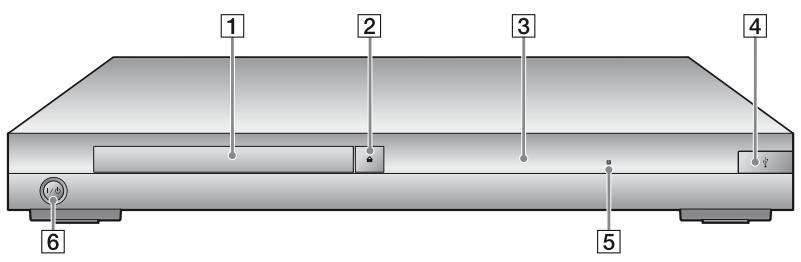
Plateau de disque 2 (ouverture/fermeture) 3 Affichage du panneau avant 4 Prise (USB)
Connectez un périphérique USB à cette prise.
5 Capteur de télécommande 6 I/ (marche/veille)
Permet de mettre le lecteur sous tension ou en mode de veille.
Pour verrouiller le plateau de disque (verrouillage enfant)
Vous pouvez verrouiller le plateau de disque afin d'éviter qu'il s'ouvre accidentellement.
Pendant que le lecteur est sous tension, appuyez sur ■ (stop), HOME, puis sur la touche TOP MENU de la télécommande afin de verrouiller ou déverrouiller le plateau.
Panneau arrière
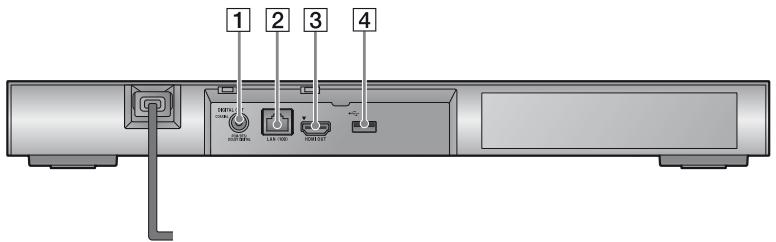
1 Prise DIGITAL OUT (COAXIAL) 2 Borne LAN (100) 3 Prise HDMI OUT 4 Prise (USB)
Télécommande
Les fonctions disponibles de la télécommande diffèrent selon le disque ou la situation.
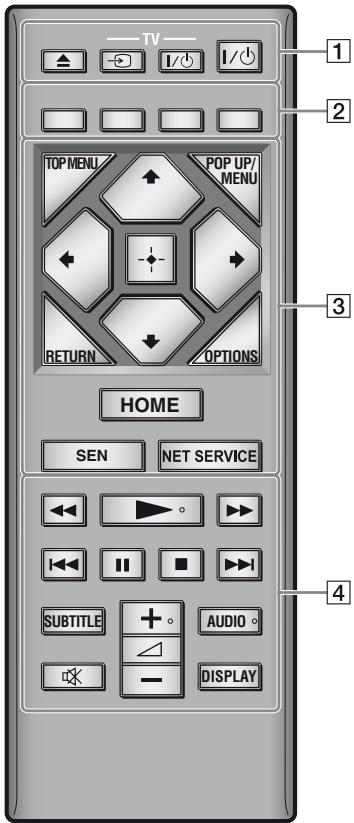

Les touches ▶ + et AUDIO comportent un point tactile. Utilisez ce point tactile comme référence lors de l'utilisation du lecteur.
1 (ouverture/fermeture)
Permet d'ouvrir ou de fermer le plateau de disque.
-TV- (sélection d'entrée téléviseur)
Permet de basculer entre le téléviseur et d'autres sources d'entrée.
-TV- I/ (marche/veille téléviseur)
Permet de mettre le téléviseur sous tension ou en mode de veille.
I/ (marche/veille)
Permet de mettre le lecteur sous tension ou en mode de veille.
2 Touches de couleur (rouge/verte/jaune/bleue)
Touches de raccourci pour des fonctions interactives.
3 TOP MENU
Permet d'ouvrir ou de fermer le menu principal d'un BD ou DVD.
POP UP/MENU
Permet d'ouvrir ou de fermer le menu contextuel d'un BD-ROM ou le menu d'un DVD.
OPTIONS (page 25)
Permet d'afficher les options disponibles sur l'écran.
RETOUR
Permet de revenir à l'affichage précédent.
←/↑/↓/→
Permet de déplacer la surbrillance afin de sélectionner un élément affiché.

1/4 est une touche de raccourci pour la recherche de plage pendant la lecture d'un CD musical.
Touche centrale (ENTER)
Permet de valider l'élément sélectionné.
ACCUEIL
Permet d'ouvrir le menu d'accueil du lecteur.
Permet d'afficher le papier peint lorsqu'elle est enfoncée sur l'icône de catégorie du menu d'accueil.
SEN (page 22)
Accède au service en ligne « Sony Entertainment Network™ »
SERVICE EN LIGNE
Permet de revenir au portail de service en ligne précédent.
4 (recul rapide/avance rapide)
- Permet un recul rapide/avance rapide sur le disque lorsque vous appuyez sur la touche pendant la lecture. La vitesse de recherche change à chaque pression sur la touche pendant la lecture de vidéos.
- Permet une lecture au ralenti lors d'une pression pendant plus d'une seconde en mode de pause.
- Permet une lecture image par image lors d'une pression brève en mode de pause.
(lecture)
Pour démarrer ou redémarrer la lecture.
I 一 1 一 1 (précédent/suivant)
Permet de passer au chapitre, plage ou fichier précédent/suivant.
II (pause)
Permet de mettre la lecture en pause ou de la redémarrer.
(arrêt)
Permet d'arrêter la lecture et de mémoriser le point d'arrêt (point de reprise).
Le point de reprise pour un titre/plage est le dernier point que vous avez lu ou la dernière photo pour un dossier photo.
SUBTITLE (page 32)
Permet de sélectionner la langue des sous-titres lorsque des sous-titres multilingues sont enregistrés sur un BD-ROM/DVD-Vidéo.
(volume) + / -
Permet de régler le volume du téléviseur.
AUDIO (page 32)
Permet de sélectionner la piste de langue lorsque des pistes multilingues sont enregistrées sur un BD-ROM/DVD VIDEO.
Permet de sélectionner la piste sonore sur un CD.
(coupure du son)
Désactive le son temporairement.
DISPLAY (page 21)
Affiche les informations de lecture et de consultation de sites Web à l'écran.
Affichage du menu d'accueil
Le menu d'accueil apparaît lorsque vous appuyez sur HOME. Sélectionnez une catégorie à l'aide de / Sélectionnez un élément à l'aide de / , et appuyez sur ENTER.
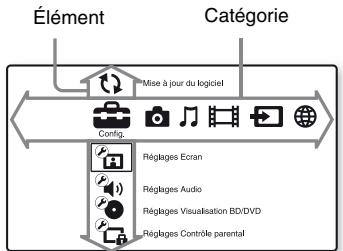

[Config.]: Permet d'ajuster les réglages du lecteur.

[Photo]: Permet l'affichage de photos.

[Musique] : Permet la lecture de musique.

[Vidéo]: Permet la lecture de vidéos.

[Entrée] : Effectuez une mise en miroir de l'écran avec un dispositif source compatible.

[Réseau] : Permet d'afficher des éléments de réseau.
Étape 1 : Raccordement du lecteur
Ne branchez pas le cordon secteur avant d'avoir établi tous les raccordements.
Raccordement à votre téléviseur
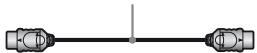
Connectez le lecteur à votre téléviseur à l'aide d'un câble HDMI haute vitesse.
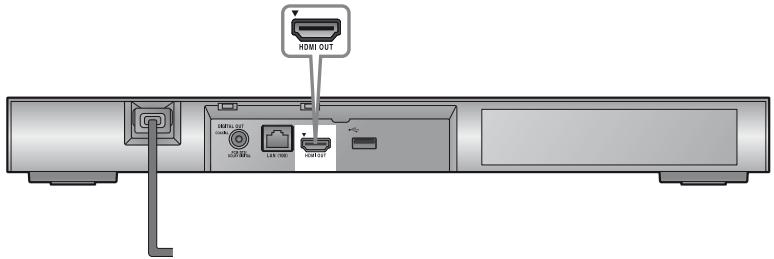

Câble HDMI haute vitesse (non fourni)
Haute qualité
Raccordement à votre amplificateur (récepteur) AV
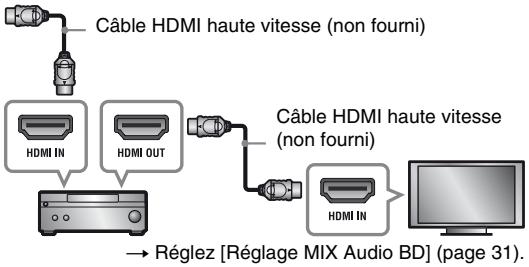
Sélectionnez une des méthodes de raccordement suivantes en fonction des prises d'entrée de votre amplificateur (récepteur) AV. Lorsque vous sélectionnez A ou B, effectuez les réglages appropriés dans [Réglages Audio] (page 31).
A

B
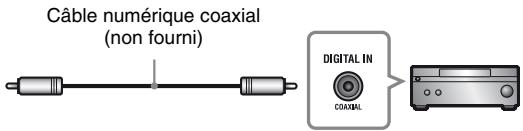

Ne pas empiler le lecteur directement sur l'amplificateur (récepteur) AV.
Étape 2 : Préparation pour la connexion au réseau
Si vous ne prévoyez pas de connecter le lecteur à un réseau, allez à la section « Étape 3 : Régl. facile » (page 18).
Configuration à fil
Utilisez un câble LAN pour la connexion à la borne LAN (100) du lecteur.
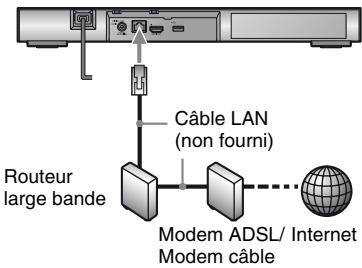

L'utilisation d'un câble d'interface blindé et droit (câble LAN) est recommandée.
Configuration sans fil
Utilisez un LAN sans fil qui est incorporé dans le lecteur.
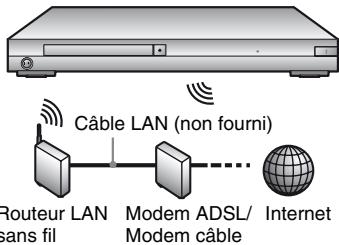
Étape 3 : Réglage facile
À la première mise sous tension, attendez un moment que le lecteur se mette sous tension et lance [Réglage initial facile].
1. Insérez deux piles R03 (format AAA) en faisant correspondre les polarités ⊕ et ⊙ des piles avec les marques à l'intérieur du compartiment des piles de la télécommande.
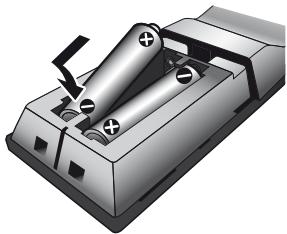
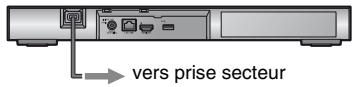
2. Branchez le lecteur sur le secteur.
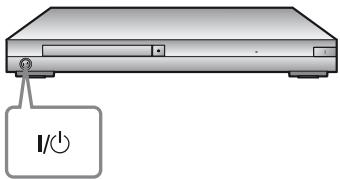
3. Appuyez sur I/() pour mettre le lecteur sous tension.
4. Allumez le téléviseur et réglez le sélecteur d'entrée sur votre téléviseur. Le signal émis par le lecteur apparaîtra alors sur l'écran de votre téléviseur. 5. Exécutez [Réglage initial facile].
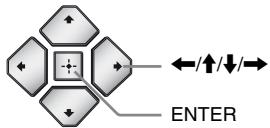
Suivez les instructions à l'écran pour effectuer les réglages de base à l'aide de ← / ↑ / ↓ / → et ENTER de la télécommande.
Lorsque les réglages [Réglage initial facile] sont renseignés, sélectionnez [Réglages réseau faciles] pour utiliser les fonctions réseau du lecteur. - Pour activer la connexion sans fil, réglez [Paramètres Réseau] dans [Réglages Réseau] sur [Configuration sans fil (intégré)]. - Pour désactiver la connexion sans fil, réglez [Paramètres Réseau] dans [Réglages Réseau] sur [Configuration à fil].
Lecture
Lecture d'un disque
Pour les disques pouvant être lus, voir page 42.
1. Commutez le sélecteur d'entrée de votre téléviseur de sorte que le signal provenant du lecteur apparaisse sur votre écran de télévision. 2. Appuyez sur ▲ et placez un disque sur le plateau de disque.
Face de lecture vers le bas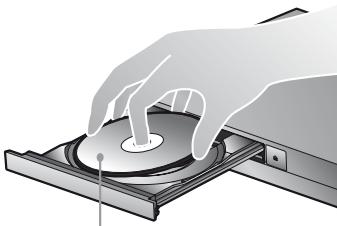
3. Appuyez sur ▲ pour fermer le plateau de disque.
La lecture démarre. Si la lecture ne démarre pas automatiquement, sélectionnez dans la catégorie [Vidéo], [Musique] ou [Photo], puis appuyez sur ENTER.
Profiter de BONUSVIEW/BD-LIVE
Certains BD-ROM portant le logo « BD-LIVE » comportent un contenu supplémentaire et d'autres données qui peuvent être téléchargées pour votre plaisir. BD-LIVE
1. Connectez une mémoire USB à la prise USB à l'arrière du lecteur (page 12).
Utilisez une mémoire USB de 1 Go ou plus comme stockage local.
2. Effectuez les préparatifs pour BD-LIVE (BD-LIVE seulement).
- Connectez le lecteur à un réseau (page 18).
- Réglez [Connexion Internet BD] dans la configuration [Réglages Visualisation BD/DVD] sur [Autoriser] (page 33).
3. Insérez un BD-ROM avec BONUSVIEW/BD-LIVE.
La méthode d'utilisation est différente selon le disque. Reportez-vous au mode d'emploi fourni avec le disque.
Pour supprimer des données de la mémoire USB, sélectionnez [Supprimer les données BD] dans la catégorie [Vidéo], puis appuyez sur ENTER. Toutes les données stockées dans le dossier buda seront effacées.
Profiter de Blu-ray 3D
Vous pouvez profiter d'un Blu-ray 3D Disc portant le logo « Blu-ray 3D »*.

1 Effectuez les préparatifs pour la lecture Blu-ray 3D Disc.
- Connectez le lecteur à vos dispositifs compatibles 3D à l'aide d'un câble HDMI grande vitesse.
- Réglez [Réglage de sortie 3D] et [Réglage taille d'écran TV pour 3D] dans [Réglages Écran] (page 29).
2 Insérez un Blu-ray 3D Disc.
La méthode d'utilisation est différente selon le disque. Reportez-vous au mode d'emploi fourni avec le disque.

Reportez-vous aux modes d'emploi fournis avec votre téléviseur et le dispositif connecté.
Affichage des informations de lecture
Vous pouvez afficher les informations de lecture, etc., en appuyant sur DISPLAY.
Les informations affichées sont différentes selon le type de disque et l'état du lecteur.
Exemple : lors de la lecture d'un BD-ROM
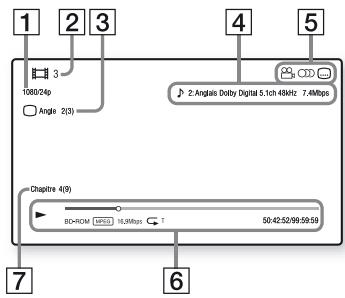
1 Résolution de sortie/Fréquence vidéo 2 Numéro ou nom du titre 3 Angle actuellement sélectionné 4 Réglage d'audio actuellement sélectionné 5 Fonctions disponibles (angle, audio, sous-titres) 6 Informations de lecture : affichage du mode de lecture, de la barre d'état de lecture, du type de disque, du codec vidéo, du débit binaire, du type de répétition, du temps écoulé et du temps de lecture total. 7 Numéro du chapitre
Lecture depuis un périphérique USB
Pour « Types de fichiers pouvant être lus », voir page 44.
1 Connectez le périphérique USB à la prise USB du lecteur (page 11). Reportez-vous au mode d'emploi fourni avec le périphérique USB avant d'établir la connexion. 2 Sélectionnez la catégorie [Vidéo], [Musique] ou [Photo] dans le menu d'accueil à l'aide de ←/→. 3 Sélectionnez [Périph. USB] à l'aide de ↑/↓ et appuyez sur ENTER.
Lecture via un réseau
Profiter de Sony Entertainment Network
Sony Entertainment Network sert de passerelle délivrant le contenu Internet sélectionné et une palette de divertissements à la demande directement sur votre lecteur.

- Certains contenus Internet nécessitent l'enregistrement via un PC avant de pouvoir être lus.
- Il est possible que certains contenus Internet ne soient pas disponibles dans certains pays/régions.
1 Connectez le lecteur à un réseau (page 18). 2 Appuyez sur la touche SEN de la télécommande. 3 Sélectionnez un contenu Internet et une palette de divertissements à la demande à l'aide de ←/↑/↓/→, puis appuyez sur ENTER.
Panneau de commande de la lecture de vidéo en continu
Le panneau de commande apparaît lorsque la lecture du fichier vidéo commence. Les éléments affichés peuvent être différents selon les fournisseurs de contenu Internet. Pour l'afficher de nouveau, appuyez sur DISPLAY.
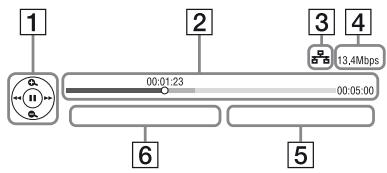
1 Affichage de commande Appuyez sur ←/↑/↓/→ ou ENTER pour les opérations de lecture. 2 Barre d'état de lecture Barre d'état, curseur indiquant la position actuelle, le temps de lecture, la durée du fichier vidéo 3 Condition du réseau indique la puissance du signal pour la connexion sans fil indique la connexion filaire.
4 Vitesse de transmission réseau 5 Nom du fichier de la vidéo suivante 6 Nom du fichier de la vidéo actuellement sélectionnée
Lecture de fichiers sur un réseau domestique (DLNA)
Un produit compatible DLNA peut lire des fichiers vidéo/musique/photo stockés sur un autre produit compatible DLNA via un réseau.
1 Préparation pour l'utilisation DLNA.
- Connectez le lecteur à un réseau (page 18).
- Préparez les autres produits compatibles DLNA nécessaires. Reportez-vous au mode d'emploi fourni avec le produit.
Pour lire un fichier à partir d'un serveur DLNA via cet appareil (lecteur DLNA)
Serveur
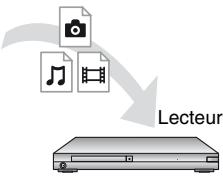
Sélectionnez l'icône du serveur DLNA à partir de la catégorie [Vidéos],
[Musique] ou [Photos], puis choisissez le fichier à lire.
Pour lire un fichier à partir d'un serveur DLNA via un autre produit (Moteur de rendu)
Lorsque vous lisez des fichiers à partir d'un serveur DLNA sur cet appareil, vous pouvez utiliser un produit compatible avec un contrôleur DLNA (téléphone, etc.) pour contrôler la lecture.
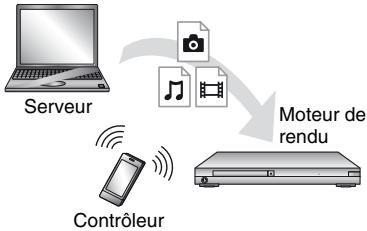
Contrôlez cet appareil à l'aide d'un contrôleur DLNA. Reportez-vous au mode d'emploi fourni avec le contrôleur DLNA.
Utilisation de « TV SideView »
« TV SideView » est une application mobile gratuite pour périphériques distants (p. ex. smartphones, etc.). En utilisant « TV SideView » avec ce lecteur, vous pouvez facilement commander le lecteur à partir de votre périphérique distant. Vous pouvez lancer un service ou une application directement à partir du périphérique distant et afficher les informations sur le disque pendant la lecture de ce dernier. « TV SideView » peut aussi être utilisé comme une télécommande et un clavier logiciel.
Avant la toute première utilisation du périphérique « TV SideView » avec ce lecteur, veillez à enregistrer le périphérique « TV SideView ». Suivez les instructions à l'écran sur le périphérique « TV SideView » pour l'enregistrement.

L'enregistrement ne peut s'effectuer que dans le menu d'accueil.
Utilisation de la mise en miroir d'écran
La « Mise en miroir de l'écran » est une fonction qui permet d'afficher l'écran d'un dispositif mobile sur le téléviseur au moyen de la technologie Miracast. Le lecteur peut être raccordé directement à un dispositif compatible avec la Mise en miroir de l'écran (p. ex. smartphone, tablette). Vous pouvez voir l'écran d'affichage du dispositif sur le grand écran de votre téléviseur. Aucun routeur sans fil (ou point d'accès) n'est requis pour utiliser cette fonction.
Lors de l'utilisation de la mise en miroir de l'écran, la qualité de l'image et du son peut parfois se dégrader en raison des interférences résultant d'un autre réseau. - Il est possible que certaines fonctions réseau ne soient pas disponibles en mode de mise en miroir de l'écran. Assurez-vous que le périphérique est compatible avec Miracast. La connectivité avec tous les périphériques compatibles avec Miracast n'est pas garantie.
1 Sélectionnez [Effet-miroir d'écran] dans la catégorie [Entrée] dans le menu d'accueil à l'aide de / et appuyez sur ENTER.
2 Suivez les instructions apparaissant à l'écran.
Options disponibles
Divers réglages et opérations de lecture sont disponibles en appuyant sur OPTIONS. Les éléments disponibles sont différents selon la situation.
Options communes
[Réglage répétition]: Spécifie le mode de répétition. - [Menu 3D]:
- [3D simulée] : Ajuste l'effet 3D simulé.
- [Réglage de profondeur 3D]: Ajuste la profondeur d'une image 3D.
- [Lecture 2D]: Règle la lecture sur l'image 2D.
[Lecture]/[Arrêter]: Démarre ou arrête la lecture. [Lect. depuis début] : Lecture de l'objet depuis le début. [Changer de catégorie]: Permet de basculer entre les catégories
[Vidéo], [Musique] et [Photo].
[Vidéo] seulement
[Réglage de sortie 3D]: Permet de régler la sortie automatique ou non de vidéo 3D. [SYNC A/V]: Ajuste le décalage entre l'image et le son en retardant la sortie du son en relation avec la sortie de l'image (0 à 120 millisecondes).
[Réglages Vidéo]:
- [Mode Qualité d'image] : Sélectionne les réglages d'image pour différents environnements d'éclairage.
- [Tel quel]
- [Pierre claire] [Cinéma]
- [Auto]
- [Personnel 1]/[Personnel 2]
- [Remastériser la texture] : Régler la netteté et les détails des bords. [Super résolution] : Améliorer la résolution. [Adoucissement] : Réduire les bandes à l'écran en lissant les gradations dans les zones planes.
- [Remastériser le contraste] : Organiser automatiquement les niveaux de noir et de blanc afin que l'écran ne soit pas trop foncé et que les images ne soient pas trop modulées.
- [Noir net] : Régler l'affichage des éléments foncés de l'image. Toutes les ombres ne sont pas supprimées, ce qui permet de restituer des tonalités noires de toute beauté. [FNR] : Réduit le bruit aléatoire apparaissant sur l'image.
- [BNR] : Réduit le bruit de bloc en mosaïque sur l'image.
- [MNR] : Réduit le bruit mineur autour des contours de l'image (bruit de moustique). [Contraste] Luminosité [Couleur] [Teinte]
[Pause] : Met la lecture en pause. - [Menu principal] : Affiche le menu principal du BD ou DVD. - [Menu]/[Menu contextuel] : Affiche le menu contextuel du BD-ROM ou le menu du DVD. [Rechercher titre] : Recherche un titre sur des BD-ROM/DVD VIDEO et démarre la lecture depuis le début. [Rechercher chap.] : Recherche un chapitre et démarre la lecture depuis le début.
[Audio] : Change la piste de langue lorsque des pistes multilingues sont enregistrées sur un BD-ROM/DVD VIDEO. Permet de sélectionner la piste sonore sur un CD. [Sous-titres] : Change la langue des sous-titres lorsque des sous-titres multilingues sont enregistrés sur un BD-ROM/DVD VIDEO. [Angle] : Permet de basculer vers d'autres angles de vue lorsque des angles multiples sont enregistrés sur un BD-ROM/DVD VIDEO. - [Numéro d'entrée] : Permet de sélectionner le numéro à l'aide des touches fléchées de la télécommande. [NR Pro Contenu IP] : Permet de régler la qualité d'image du contenu Internet. [Recherche vidéo] : Affiche des informations sur le BD-ROM/DVD-ROM basées sur la technologie Gracenote. Lorsque [Distribution] ou [Infos suppl.] est sélectionné, recherche les informations associées à l'aide de mots clés de Gracenote. Lorsque [Historique de lecture] ou [Historique de recherche] est sélectionné, affiche la liste des titres.
[Musique]
[Recherche morceau] : Recherche le numéro de plage pendant la lecture d'un CD musical. [Ajt. mus. fond diap.] : Enregistre les fichiers musique dans la mémoire USB comme musique de fond pour les diaporamas.
[Recherche musique] : Affiche les informations relatives au CD audio (CD-DA) sur la base de la technologie Gracenote. Lorsque [Plage], [Artiste] ou [Infos suppl.] est sélectionné, recherche les informations associées à l'aide de mots clés de Gracenote. Lorsque [Historique de lecture] ou [Historique de recherche] est sélectionné, affiche la liste des titres.
[Photo]
[Vi. diaporama] : Pour modifier la vitesse du diaporama. [Effet diaporama] : Séquences les effets pour les diaporamas. [Musi. fond diapo.] :
- [Non] : Désactive la fonction.
- [Ma Musique de USB] : Sélectionne les fichiers musique enregistrés dans [Ajt. mus. fond diap.].
- [Lire CD de musique] : Spécifie les plages des CD-DA.
[Changer l'affichage] : Permet de basculer entre [Vue en quadrillage] et [Vue en liste]. [Visualis. image] : Affiche la photo sélectionnée. [Diaporama] : Lecture d'un diaporama. [Pivoter à gauche] : Fait pivoter la photo de 90 degrés dans le sens inverse des aiguilles d'une montre. [Pivoter à droite] : Pour faire pivoter la photo de 90 degrés dans le sens des aiguilles d'une montre.
Internet
Consultation de sites Web
Vous pouvez vous connecter à Internet et visiter des sites Web.
1 Préparation du navigateur Internet.
Connectez le lecteur à un réseau (page 18).
2 Sélectionnez [Réseau] sur le menu d'accueil à l'aide de ←/→. 3 Sélectionnez [Navigateur Internet] à l'aide de ↑/↓ et appuyez sur ENTER.

Ce navigateur ne prend pas en charge les fonctions de certains sites Web et il est possible que certains sites Web ne s'affichent pas correctement.
Pour entrer une URL
Sélectionnez [Saisie URL] dans le menu des options. Saisissez l'URL à l'aide du clavier logiciel, puis sélectionnez [Enter].
Pour définir la page de démarrage par défaut
Pendant que la page que vous voulez définir est affichée, sélectionnez [Page de départ] dans le menu des options.
Pour revenir à la page précédente
Sélectionnez [Page précédente] dans le menu des options.
Lorsque la page précédente n'apparaît pas, même si vous sélectionnez [Page précédente], sélectionnez [Liste des fenêtres] dans le menu des options, puis sélectionnez la page à laquelle vous voulez revenir dans la liste.
Pour quitter le navigateur Internet
Appuyez sur HOME.
Affichage du navigateur Internet
Vous pouvez vérifier les informations concernant le site Web en appuyant sur DISPLAY.
Les informations affichées varient selon le site Web et l'état de la page.
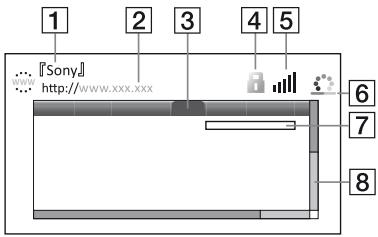
1 Titre de la page 2 Adresse de la page 3 Curseur Déplacez le curseur en appuyant sur ←/↑/↓/→. Placez le curseur sur le lien que vous voulez afficher, puis appuyez sur ENTER. Le site Web correspondant s'affiche. 4 Icône SSL S'affiche lorsque le site Web est protégé et connecté en toute sécurité.
5 Indicateur de puissance du signal (connexion réseau sans fil uniquement) 6 Icône de chargement/barre de progression : apparaît lorsque la page est en cours de lecture ou pendant le téléchargement/transfert de fichiers. 7 Champ de saisie de texte : appuyez sur ENTER, puis sélectionnez [Saisie] dans le menu des options pour ouvrir le clavier logiciel. 8 Barre de défilement : appuyez sur ← / ↑ / ↓ / → pour déplacer l'affichage de la page vers la gauche, le haut, le bas ou la droite.
Options disponibles
Divers réglages et opérations sont disponibles en appuyant sur OPTIONS. Les éléments disponibles sont différents selon la situation.
[Config. navigate] : Affiche les paramètres du navigateur Internet. - [Zoom] : Augmente ou réduit la taille du contenu affiché. - [Config. de JavaScript] : Active ou désactive JavaScript. - [Réglage de cookie] : Définit si les cookies sont acceptés ou non. - [Affich. d'alarme SSL] : Active ou désactive SSL. [Saisie] : Affiche le clavier logiciel pour saisir des caractères pendant la consultation d'un site Web. [Retour] : Déplace le curseur à la ligne suivante dans le champ de saisie de texte.
[Suppr.] : Efface un caractère à gauche du curseur pendant la saisie de texte. - [Liste des fenêtres] : Affiche la liste des fenêtres de site Web actuellement ouvertes. Vous permet de revenir à un site Web précédent affiché en sélectionnant la fenêtre correspondante. - [Liste des signets] : Affiche la liste des signets. [Saisie URL] : Vous permet de saisir une URL lorsque le clavier logiciel s'affiche. [Page précédente]/[Page suivante] : Se déplace à la page précédente/suivante. [Annuler chargement] : Arrête le changement d'une page. [Recharger] : Recharge la même page. [Ajouter aux signets] : Ajoute le site Web actuellement sélectionné à la liste des signets. [Page de départ] : Définit le site Web actuellement affiché comme page de démarrage par défaut. [Dans nouvelle fenêtre] : Ouvre un lien dans une nouvelle fenêtre. [Code de caractères] : Définit le code de caractère. [Afficher certificat] : Affiche les certificats de serveur envoyés à partir de pages prenant en charge SSL.
Paramètres et réglages
Utilisation des affichages de réglages
Sélectionnez [Config.] sur le menu d'accueil lorsque vous devez modifier les réglages du lecteur. Les réglages par défaut sont soulignés.
1 Sélectionnez [Config.] sur le menu d'accueil à l'aide de ← / → 2 Sélectionnez l'icône de catégorie de configuration à l'aide de ↑/↓ et appuyez sur ENTER.
[Mise à jour du logiciel]
■ [Mise à jour par internet]
Permet de mettre à jour le logiciel du lecteur via le réseau disponible. Assurez-vous que le réseau est connecté à Internet. Pour plus d'informations, voir « Étape 2 : Préparation pour la connexion au réseau » (page 18).
■ [Mise à jour par mémoire USB]
Permet de mettre à jour l'historique du lecteur via la clé USB. Assurez-vous que le dossier de mise à jour de l'historique est correctement nommé « UPDATE » et que tous les fichiers de mise à jour y sont stockés. Le lecteur peut reconnaître jusqu'à 500 fichiers/dossiers sur une couche unique, y compris les fichiers/dossiers de mise à jour.
![SONY BDP-S7200 - ■ [Mise à jour par mémoire USB] - 1](/content/2020/11/192764/images/2522a61b23fc1d9fabccfbb1ce0b9236beafd2c7a1852dc63135a660568f9ed1.jpg)
- Il est recommandé d'effectuer la mise à jour du logiciel environ tous les 2 mois. Pour plus d'informations sur les fonctions de mise à jour, rendez-vous sur le site suivant :
http://support.sony-europe.com/
![SONY BDP-S7200 - ■ [Mise à jour par mémoire USB] - 2](/content/2020/11/192764/images/a904ddac130ddb1306f7605299ef9f77ea63c328e4fb74b70cdb68bf39360812.jpg)
[Réglages Écran]
[Réglage de sortie 3D]
[Auto] : Sélectionnez normalement ce réglage.
[Non] : Sélectionnez ce réglage pour afficher tout le contenu en 2D.
[Réglage de la taille d'écran TV pour 3D]
Permet de spécifier la taille d'écran de votre téléviseur compatible 3D.
■ [Type TV]
[16:9] : Sélectionnez cette option lors du raccordement à un téléviseur grand écran ou à un téléviseur avec fonction de mode écran large. [4:3] : Sélectionnez cette option lors du raccordement à un téléviseur à écran 4:3 sans fonction de mode écran large.
[Format de l'écran]
[Étiré] : Sélectionnez cette option lors du raccordement à un téléviseur avec fonction de mode écran large. Affiche une image d'écran 4:3 en format 16:9 même sur un téléviseur grand écran.
[Normal] : Pour modifier la taille d'image afin qu'elle s'adapte à la taille de l'écran avec le format d'image d'origine.
[Format image DVD]
[Letter Box] : Pour afficher une image large avec des bandes noires en haut et en bas.
![SONY BDP-S7200 - [Format image DVD] - 1](/content/2020/11/192764/images/a04b5e6a2542ec68a734d5dddcf5f0b48b408c6f808f9c0bf2bcecaead56cad5.jpg)
[Pan Scan] : Pour afficher une image pleine hauteur sur tout l'écran, les côtés étant rognés.
![SONY BDP-S7200 - [Format image DVD] - 2](/content/2020/11/192764/images/b64df3b7ff3a126f75e338d092f17ad2ed565937024187f88346fa33ddf270c1.jpg)
[Mode Conversion cinéma]
[Auto] : Sélectionnez normalement ce réglage. Le lecteur détecte automatiquement si le contenu est basé sur vidéo ou basé sur film et bascule sur la méthode de conversion appropriée. [Vidéo] : La méthode de conversion adaptée pour un contenu basé sur vidéo est toujours sélectionnée, quel que soit le contenu.
[Résolution de sortie vidéo]
Sélectionnez normalement [Auto]. Sélectionnez [Résolution d'origine] pour sortir la résolution enregistrée sur le disque. Lorsque la résolution est inférieure à la résolution SD, elle est augmentée jusqu'à la résolution SD.
Sortie BD-ROM 24p]
[Auto] : Pour sortir des signaux vidéo 1920× 1080p / 24Hz seulement lors du raccordement d'un téléviseur compatible 1080 / 24p par la prise HDMI OUT.
[Oui] : Active la fonction.
[Non] : Sélectionnez cette option lorsque votre téléviseur n'est pas compatible avec des signaux vidéo 1080/24p.
[Sortie DVD-ROM 24p]
[Auto] : Pour sortir des signaux vidéo 1920× 1080p / 24Hz seulement lors du raccordement d'un téléviseur compatible 1080 / 24p par la prise HDMI OUT.
[Non] : Sélectionnez cette option lorsque votre téléviseur n'est pas compatible avec des signaux vidéo 1080/24p.
Sortie 4K]
[Auto1] : Pour sortir des signaux vidéo 2K (1920× 1080) pendant la lecture de vidéos et des signaux vidéo 4K pendant la lecture de photos lors du raccordement à un appareil compatible Sony 4K. Pour sortir des signaux vidéo 4K pendant la lecture de contenus vidéo 24p sur des BD/DVD ROM ou la lecture de photos lors du raccordement à un appareil non compatible Sony 4K. Ce réglage n'est pas opérant pour la lecture d'images vidéo en 3D.
[Auto2] : Fournit automatiquement des signaux vidéo 4K/24p lorsque vous raccordez un appareil compatible 4K/24p et effectuez les réglages appropriés dans [Sortie BD-ROM 24p] ou [Sortie DVD-ROM 24p], et fournit également des images photo 4K/24p lors de la lecture de fichiers photo 2D.
[Non] : Désactive la fonction.
![SONY BDP-S7200 - Sortie 4K] - 1](/content/2020/11/192764/images/48bc819eac235b01f7258334306ffe875bd7bde4d691f7146a9b7b97ba9c602e.jpg)
Si votre appareil Sony n'est pas détecté quand [Auto1] est sélectionné, le réglage aura le même effet que le réglage [Auto2].
[YCbCr/RGB (HDMI)]
[Auto] : Détecte automatiquement le type de téléviseur raccordé et bascule sur le réglage couleur correspondant.
[YCbCr (4:2:2)] : Pour sortir des signaux vidéo YCbCr 4:2:2.
[YCbCr (4:4:4)] : Pour sortir des signaux vidéo YCbCr 4:4:4.
[RGB] : Pour sortir des signaux vidéo RVB.
[Sortie Deep Colour HDMI]
[Auto] : Sélectionnez normalement ce réglage.
[16 bits]/[12 bits]/[10 bits] : Pour sortir des signaux vidéo 16 bits/12 bits/10 bits lorsque le téléviseur raccordé est compatible avec Deep Colour.
[Non] : Sélectionnez cette option lorsque l'image est instable ou que les couleurs ne semblent pas naturelles.
[Oui] : Lisse la gradation de la sortie des signaux vidéo de la prise HDMI OUT.
[Non] : Sélectionnez cette option si les signaux vidéo sortants sont déformés ou si les couleurs ne semblent pas naturelles.
[NR Pro Contenu IP]
[Film 1]/[Film 2]/[Film 3] : Régler la qualité d'image du contenu Internet.
[Non] : Désactive la fonction.
[Mode de pause]
[Auto] : Sélectionnez normalement ce réglage. Les images animées dynamiques apparaissent sans flou.
[Image] : Pour afficher des images statiques avec une haute résolution.
![SONY BDP-S7200 - [Mode de pause] - 1](/content/2020/11/192764/images/62202c94e332053abf4fc1a9b635ec010660ea9fb3099a71f45c04871f80b420.jpg)
[Réglages Audio]
[Sortie audio numérique]
[Auto] : Sélectionnez normalement ce réglage. Pour sortir les signaux audio conformément à l'état des dispositifs connectés.
[PCM] : Pour sortir des signaux PCM de la prise DIGITAL OUT (COAXIAL)/HDMI OUT.
[Mode de sortie DSD]
[Oui] : Pour sortir des signaux DSD de la prise HDMI OUT lors de la lecture d'un fichier Super Audio CD et DSD.
Lorsque [Oui] est sélectionné, aucun signal n'est sorti depuis d'autres prises.
[Non] : Pour sortir des signaux PCM de la prise HDMI OUT lors de la lecture d'un fichier Super Audio CD et DSD.
[Réglage MIX Audio BD]
[Oui] : Pour sortir l'audio obtenu en mixant l'audio interactive et l'audio secondaire sur l'audio primaire.
[Non] : Pour ne sortir que l'audio primaire. Sélectionnez cette option pour obtenir des signaux audio HD sur un amplificateur (récepteur) AV.
[Amélioration musicale numérique]
[Oui] : Réglez l'effet sonore lors de la lecture de contenus Internet ou USB.
[Non]/[Mode Sound Bar] : Désactive la fonction.
[DTS Neo:6]
[Cinema]/[Music] : Émet le son multicanal simulé à partir de sources à 2 canaux via la prise HDMI OUT en fonction de la fonctionnalité du dispositif connecté en mode DTS Neo:6 Cinema ou DTS Neo:6 Music. [Non] : Émet le son avec son nombre de canaux d'origine via la prise HDMI OUT.
[Audio DRC]
[Auto] : Pour effectuer la lecture à la gamme dynamique spécifiée par le disque (BD-ROM seulement). Les autres disques sont lus au niveau [Oui]. [Oui] : Pour effectuer la lecture à un niveau de compression standard. [Non] : Pas de compression. Un son plus dynamique est produit.
[Mixage Aval]
[Surround] : Pour sortir des signaux audio avec effets surround. Sélectionnez cette option lors du raccordement d'un dispositif audio prenant en charge Dolby Surround (Pro Logic) ou DTS Neo:6. [Stéréo] : Pour sortir des signaux audio sans effets surround. Sélectionnez cette option lors du raccordement d'un dispositif audio ne prenant pas en charge Dolby Surround (Pro Logic) ou DTS Neo:6.
[Réglages Visualisation BD/DVD]
[Langue du menu BD/DVD]
Permet de sélectionner la langue de menu par défaut pour les BD-ROM ou DVD VIDEO.
Sélectionnez [Sélect. code langue], et saisissez le code de votre langue, en vous reportant à « Liste des codes de langue » (page 47).
■ [Langue audio]
Permet de sélectionner la langue de piste par défaut pour les BD-ROM ou DVD VIDEO.
Lorsque vous sélectionnez [Original], la langue qui a la priorité sur le disque est sélectionnée.
Sélectionnez [Sélect. code langue], et saisissez le code de votre langue, en vous reportant à « Liste des codes de langue » (page 47).
[Langue des sous-titres]
Permet de sélectionner la langue des sous-titres par défaut pour les BD-ROM ou DVD VIDEO.
Sélectionnez [Sélect. code langue], et saisissez le code de votre langue, en vous reportant à « Liste des codes de langue » (page 47).
[Couche lecture disque hybride BD]
[BD] : Pour lire la couche BD.
[DVD/CD] : Permet la lecture de la couche DVD ou CD.
[Connexion Internet BD]
[Autoriser] : Sélectionnez normalement ce réglage.
[Ne pas autoriser] : Pour interdire la connexion Internet.
![SONY BDP-S7200 - [Connexion Internet BD] - 1](/content/2020/11/192764/images/4de10c4c5b966c5fe47e80854601a8c1d8a9275accd84724d14f0df30d718f11.jpg)
[Réglages
Contrôle parental]
[Mot de passe]
Permet de spécifier ou de modifier le mot de passe pour la fonction de Contrôle parental. Un mot de passe vous permet de spécifier une restriction à la lecture de BD-ROM ou DVD VIDEO, et vidéo Internet. Si nécessaire, vous pouvez différencier les niveaux de restriction pour les BD-ROM, DVD VIDEO et les vidéos Internet.
[Code zone contrôle parental]
La lecture de certains BD-ROM, DVD VIDEO ou de vidéo Internet peut être limitée en fonction de la zone géographique. Des scènes peuvent être bloquées ou remplacées par des scènes différentes. Suivez les instructions à l'écran et saisissez votre mot de passe à quatre chiffres.
[Contrôle parental BD] / [Contrôle parental DVD]
[Contrôle parental Vidéo Internet]
En configurant le Contrôle parental, des scènes peuvent être bloquées ou remplacées par des scènes différentes. Suivez les instructions à l'écran et saisissez votre mot de passe à quatre chiffres.
[Vidéo Internet sans restriction]
[Autoriser] : Autorise la lecture de vidéos Internet non classifiées.
[Bloquer] : Bloque la lecture de vidéos Internet non classifiées.
![SONY BDP-S7200 - [Vidéo Internet sans restriction] - 1](/content/2020/11/192764/images/404968e0fd9cc89de27c9d45d7504f324b654ef4092b558e795f78af520fc524.jpg)
[Réglages Musique]
[DSD Multi] : Permet la lecture de la zone multicanaux.
![SONY BDP-S7200 - [Réglages Musique] - 1](/content/2020/11/192764/images/a9a0b7e80d00c7d3cc3d8b71715e0089e08ea469d1cca6630406af9128cb2263.jpg)
[Réglages
Système]
■ [Langue OSD]
Sélectionner la langue d'affichage à l'écran du lecteur.
[Gradateur]
[Clair] : Éclairage lumineux.
[Sombre] : Éclairage faible.
[Désactivée] : Déactive l'éclairage pendant la lecture. Éclairage faible sauf pendant la lecture.
[Réglages HDMI]
En raccordant des appareils Sony compatibles avec les fonctions HDMI au moyen d'un câble HDMI haute vitesse, l'utilisation est simplifiée.
[Commande pour HDMI]
[Oui] : Les fonctions BRAVIA Sync suivantes sont disponibles :
- Lecture une touche
- Mise hors tension du système
- Suivi de la langue
[Non] : Désactive la fonction.
![SONY BDP-S7200 - [Commande pour HDMI] - 1](/content/2020/11/192764/images/b3ccf9866120fe2e579f98afaed65ef668203c09d28c598dca7d9ec882099957.jpg)
Pour plus de détails, reportez-vous au mode d'emploi fourni avec le téléviseur ou les appareils.
[Lié à Arrêt du téléviseur]
[Oui] : Éteint automatiquement le lecteur et les appareils compatibles HDMI lorsque le téléviseur connecté bascule en mode de veille (BRAVIA Sync).
[Non] : Désactive la fonction.
[Mode de démarrage rapide]
[Oui] : Raccourcit le temps de démarrage à la mise sous tension du lecteur.
[Non] : Réduit la consommation d'énergie en veille.
[Mise en veille auto]
[Oui] : Revient automatiquement en mode de veille si aucune touche n'est enfoncée pendant plus de 20 minutes.
[Non] : Désactive la fonction.
[Affichage automatique]
[Oui] : Affiche automatiquement les informations sur l'écran lors du changement de titres de visualisation, modes d'image, signaux audio, etc.
[Non] : Affiche les informations seulement lorsque vous appuyez sur DISPLAY.
[Économiseur d'écran]
[Oui] : Active la fonction économiseur d'écran. L'image économiseur d'écran apparaît lorsque vous n'utilisez pas le lecteur pendant plus de 10 minutes alors qu'un affichage à l'écran est affiché.
[Non] : Désactive la fonction.
■ [Notification de mise à jour logicielle]
[Oui] : Règle le lecteur pour vous avertir des informations de version de logiciel plus récente (page 29).
[Non] : Désactive la fonction.
[Réglages Gracenote]
[Auto] : Télécharge automatiquement les informations de disque lorsque la lecture du disque s'arrête. Connectez-vous au réseau pour le téléchargement.
[Manuelle] : Télécharge les informations du disque lorsque [Recherche vidéo] ou [Recherche musique] est sélectionné.
[Nom du dispositif]
Permet d'afficher le nom du lecteur. Le nom du lecteur peut être modifié.
[Informations système]
Permet d'afficher les informations de version de logiciel du lecteur et l'adresse MAC.
[Informations sur les licences de logiciel]
Affiche les informations relatives à la licence logicielle.
![SONY BDP-S7200 - [Informations sur les licences de logiciel] - 1](/content/2020/11/192764/images/31faadea4066e6289e1d9a2e9fa5a25babf00dd8ae7789c48ede3e34d5558b42.jpg)
[Réglages Réseau]
[Paramètres Réseau]
Connectez préalablement le lecteur au réseau. Pour plus d'informations, voir « Étape 2 : Préparation pour la connexion au réseau » (page 18).
[Configuration à fil] : Sélectionnez cette option lorsque vous vous connectez à un routeur large bande à l'aide d'un câble LAN.
[Configuration sans fil (intégré)] :
Sélectionnez cette option lorsque vous utilisez le réseau LAN sans fil intégré au lecteur pour la connexion réseau sans fil.
![SONY BDP-S7200 - [Paramètres Réseau] - 1](/content/2020/11/192764/images/0522d4c96c4e382fd2a6499cd7e0c2eeeaedc1808c603b9cff83c03b013fbd93.jpg)
Pour plus d'informations, rendez-vous sur le site suivant et vérifiez le contenu de la FAQ : http://support.sony-europe.com/
[État de connexion du réseau]
Affiche l'état du réseau actuel.
[Diagnostic de connexion au réseau]
Vérifie que la connexion au réseau est correcte en exécutant des diagnostics du réseau.
[Réglages serveur de connexion]
Permet de spécifier l'affichage ou non du serveur connecté.
[Autorisation d'accès auto-neutralisée]
[Oui] : Permet l'accès automatique à partir du nouveau produit compatible avec le contrôleur DLNA détecté.
[Non] : Désactive la fonction.
[Contrôle d'accès Renderer]
Affiche la liste des produits compatibles avec le contrôle DLNA et définit si chaque produit est accessible ou non via ce lecteur.
[Dispositifs à distance enregistrés]
Affiche la liste de vos télécommandes enregistrées.
[Démarrage à distance]
[Oui] : Met le lecteur sous/hors tension à l'aide de votre télécommande lors de la connexion au réseau.
[Non] : Désactive les fonctions.
![SONY BDP-S7200 - [Démarrage à distance] - 1](/content/2020/11/192764/images/c0bd079db92d5e7a4b99e4bb0cfa0f3a366b2c8e6601e485efdff13e98d3b0e7.jpg)
Réglez [Démarrage à distance] sur [Oui] et mettez le lecteur hors tension pour activer la mise en veille du réseau (page 42).
![SONY BDP-S7200 - [Démarrage à distance] - 2](/content/2020/11/192764/images/0661b72936b3ae8eba274c95e1955086098e2559aba7e3cf18be4054db307137.jpg)
[Réglages réseau
faciles]
Sélectionnez [Réglages réseau faciles] pour définir les réglages réseau. Suivez les instructions apparaissant à l'écran.
![SONY BDP-S7200 - faciles] - 1](/content/2020/11/192764/images/635fddb71ed95e0ec8464a25da9276ccf654289705051becd05d7db191e8f0ce.jpg)
[Réinitialisation]
[Retour aux réglages par défaut d'usine]
Réinitialise le lecteur aux réglages par défaut d'usine en sélectionnant le groupe de réglages. Tous les réglages dans le groupe seront réinitialisés.
[Initialiser informations personnelles]
Efface vos informations personnelles enregistrées dans le lecteur.
#
À des fins de sécurité, veuillez supprimer toutes les informations personnelles si vous devez mettre au rebut, donner ou revendre cet appareil. Veuillez prendre toutes les mesures appropriées, par exemple vous déconnecter après avoir utilisé un service de réseau.
Informations complémentaires
Dépannage
Si vous rencontrez l'une des difficultés suivantes lors de l'utilisation du lecteur, employez ce guide de dépannage pour essayer de remédier au problème avant de faire une demande de réparation. Si le problème persiste, consultez votre distributeur Sony le plus proche.
Image
Il n'y a pas d'image ou l'image n'est pas sortie correctement.
Vérifiez que tous les câbles de raccordement sont fermement connectés (page 16). → Commutez le sélecteur d'entrée de votre téléviseur pour afficher le signal provenant du lecteur. → Ramenez [Résolution de sortie vidéo] à la résolution la plus basse en appuyant sur ■ (stop), HOME, puis sur la touche POP UP/MENU de la télécommande. → Essayez ceci : ① Mettez le lecteur hors tension puis sous tension. ② Mettez l'appareil raccordé hors tension puis sous tension. ③ Débranchez puis rebranchez le câble HDMI. La prise HDMI OUT est raccordée à un dispositif DVI qui ne prend pas en charge la technologie de protection des droits d'auteur. Vérifiez les réglages [Résolution de sortie vidéo] dans la configuration [Réglages Écran] (page 30).
Pour les BD-ROM, vérifiez le réglage [Sortie BD-ROM 24p] dans [Réglages Écran] (page 30). Pour les DVD-ROM, vérifiez le réglage [Sortie DVD-ROM 24p] dans [Réglages Écran] (page 30).
La langue de l'affichage à l'écran change automatiquement lors d'un raccordement à la prise HDMI OUT.
Lorsque [Commande pour HDMI] dans [Réglages HDMI] est réglé sur [Oui] (page 34), la langue d'affichage à l'écran change automatiquement conformément au réglage de langue du téléviseur raccordé (si vous modifiez le réglage sur votre téléviseur, etc.).
Son
Il n'y a pas de son ou le son n'est pas sorti correctement.
Vérifiez que tous les câbles de raccordement sont fermement connectés (page 16). → Commutez le sélecteur d'entrée de votre amplificateur (récepteur) AV de sorte que les signaux audio du lecteur soient sortis de votre amplificateur (récepteur) AV. → Si le signal audio ne passe pas par la prise DIGITAL OUT (COAXIAL)/HDMI OUT, vérifiez les réglages audio (page 31). Pour les raccordements HDMI, essayez ceci : ① Mettez le lecteur hors tension puis sous tension. ② Mettez l'appareil raccordé hors tension puis sous tension. ③ Débranchez puis rebranchez le câble HDMI.
Pour les raccordements HDMI, si le lecteur est raccordé à un téléviseur par un amplificateur (récepteur) AV, essayez de raccorder le câble HDMI directement au téléviseur. Reportez-vous aussi au mode d'emploi fourni avec l'amplificateur (récepteur) AV. → La prise HDMI OUT est raccordée à un dispositif DVI (les prises DVI n'acceptent pas de signaux audio). → Le dispositif raccordé à la prise HDMI OUT ne prend pas en charge le format audio du lecteur. Vérifiez les réglages audio (page 31).
HD Audio (Dolby Digital Plus, Dolby TrueHD, DTS-HD High Resolution Audio, et DTS-HD Master Audio) n'est pas émis en bitstream.
→ Réglez [Réglage MIX Audio BD] dans la configuration [Réglages Audio] sur [Non] (page 31). Vérifiez que l'amplificateur (récepteur) AV raccordé est compatible avec chaque format HD Audio.
L'audio interactive n'est pas sortie.
→ Réglez [Réglage MIX Audio BD] dans la configuration [Réglages Audio] sur [Oui] (page 31).
Le code de message 3 [Sorties audio temporairement coupées. Ne réglez pas le volume de lecture. Le contenu en cours de lecture est protégé par Cinavia et sa lecture n'est pas autorisée sur ce dispositif. Pour plus d'informations, voir http://www.cinavia.com. Code Message 3.] apparaît à l'écran lors de la lecture d'un disque.
→ La piste audio de la vidéo en cours de lecture comporte un code Cinavia indiquant qu'il s'agit d'une copie non autorisée d'un contenu produit professionnellement (page 5).
Disque
La lecture d'un disque est impossible.
→ Le disque est sale ou déformé. → Le disque est à l'envers. Insérez le disque avec la face de lecture vers le bas. → Le disque a un format ne pouvant pas être lu par ce lecteur (page 43). → Le lecteur ne peut pas lire un disque enregistré qui n'est pas correctement finalisé. → Le code régional du BD ou DVD ne correspond pas au lecteur.
Périphérique USB
Le lecteur ne détecte pas un périphérique USB connecté à celui-ci.
Assurez-vous que le périphérique USB est fermement connecté à la prise USB. → Vérifiez si le périphérique USB ou un câble est endommagé. Vérifiez si le périphérique USB est sous tension. Si le périphérique USB est connecté via un concentrateur USB, connectez-le directement au lecteur.
Sony Entertainment Network
L'image/le son n'est pas bon/certains programmes affichent une perte de détail, en particulier pendant des scènes à mouvements rapides ou sombres.
→ Il se peut que la qualité de l'image/du son soit améliorée en modifiant la vitesse de connexion. La vitesse de connexion recommandée est d'au moins 2,5 Mbit/s pour une vidéo de définition standard (10 Mbit/s pour une vidéo haute définition).
L'image est petite.
Appuyez sur ↑ pour faire un zoom avant.
Connexion au réseau
Vous ne pouvez pas connecter le lecteur au réseau.
Vérifiez la connexion au réseau (page 18) et les réglages réseau (page 35).
L'ordinateur ne peut pas se connecter à Internet après l'exécution de [Wi-Fi Protected Setup (WPS)].
Les paramètres sans fil du routeur peuvent changer automatiquement si vous utilisez la fonction Wi-Fi Protected Setup avant de régler les paramètres du routeur. Dans ce cas, modifiez en conséquence les paramètres sans fil de votre ordinateur.
Vous ne pouvez pas connecter le lecteur au routeur LAN sans fil.
Vérifiez si le routeur LAN sans fil est sous tension. Selon l'environnement ambiant, tel que le matériau des murs, les conditions de réception des ondes radio ou les obstacles entre le lecteur et le routeur LAN sans fil, la distance de communication peut être réduite. Rapprochez le lecteur et le routeur LAN sans fil. Des dispositifs qui utilisent une gamme de fréquences de 2,4 GHz, tels qu'un four à micro-ondes, un dispositif Bluetooth ou un téléphone sans fil numérique, peuvent interrompre la communication. Éloignez le lecteur de ces dispositifs ou mettez-les hors tension.
Le routeur sans fil désiré n'apparaît pas dans la liste des réseaux sans fil.
Appuyez sur RETURN pour revenir à l'écran précédent et essayez à nouveau la configuration sans fil. Si le routeur sans fil désiré n'est toujours pas détecté, sélectionnez [Nouvel enregistrement de connexion] pour effectuer l'[Enregistrement manuel].
Le message [Une nouvelle version du logiciel a été trouvée sur le réseau. Effectuez la mise à jour sous « Mise à jour du logiciel ».] apparaît à l'écran lors de la mise sous tension du lecteur.
Voir [Mise à jour du logiciel] (page 29) pour mettre à jour le lecteur sur la version la plus récente du logiciel.
Commande pour HDMI (BRAVIA Sync)
La fonction [Commande pour HDMI] n'est pas opérante (BRAVIA Sync).
Vérifiez que [Commande pour HDMI] dans [Réglages HDMI] est réglé sur [Oui] (page 34). Si vous modifiez le raccordement HDMI, mettez le lecteur hors tension puis sous tension. Si une panne de courant se produit, réglez [Commande pour HDMI] dans [Réglages HDMI] sur [Non], puis réglez [Commande pour HDMI] dans [Réglages HDMI] sur [Oui] (page 34).
Vérifiez les points suivants et reportez-vous au mode d'emploi fourni avec l'appareil.
- l'appareil raccordé est compatible avec la fonction [Commande pour HDMI].
- le réglage de l'appareil raccordé pour la fonction [Commande pour HDMI] est correct.
Lorsque vous raccordez le lecteur à un téléviseur par l'intermédiaire d'un amplificateur (récepteur) AV,
- si l'amplificateur (récepteur) AV n'est pas compatible avec la fonction [Commande pour HDMI], il se peut que vous ne puissiez pas commander le téléviseur depuis le lecteur.
- si vous modifiez le raccordement HDMI, débranchez et rebranchez le cordon secteur, ou si une panne de courant se produit, essayez ceci :
① Commutez le sélecteur d'entrée de l'amplificateur (récepteur) AV de sorte que l'image du lecteur apparaisse sur l'écran du téléviseur. ② Réglez [Commande pour HDMI] dans [Réglages HDMI] sur [Non], puis réglez [Commande pour HDMI] dans [Réglages HDMI] sur [Oui] (page 34). Reportez-vous au mode d'emploi fourni avec l'amplificateur (récepteur) AV.
La fonction Mise hors tension du système n'est pas opérante (BRAVIA Sync).
Vérifiez que [Commande pour HDMI] et [Lieu à Arrêt du téléviseur] dans [Réglages HDMI] sont réglés sur [Oui] (page 34).
Divers
La lecture ne commence pas depuis le début du contenu.
→ Appuyez sur OPTIONS et sélectionnez [Lect. depuis début].
La lecture ne commence pas depuis le point de reprise où vous avez arrêté la dernière lecture.
→ Selon le disque, il se peut que le point de reprise soit effacé de la mémoire lorsque
- vous ouvrez le plateau de disque.
- vous déconnectez le périphérique USB.
- vous effectuez la lecture d'un autre contenu.
- vous mettez le lecteur hors tension.
Le code de message 1 [Lecture arrêtée. Le contenu en cours de lecture est protégé par Cinavia et sa lecture n'est pas autorisée sur ce dispositif. Pour plus d'informations, voir http://www.cinavia.com. Code Message 1.] apparaît à l'écran lors de la lecture d'un disque.
→ La piste audio de la vidéo en cours de lecture comporte un code Cinavia indiquant que la reproduction de cette vidéo n'est possible que sur un équipement professionnel et n'est pas autorisée pour les consommateurs (page 5).
Le plateau de disque ne s'ouvre pas et « LOCK » ou « D ON » apparaît sur l'affichage du panneau avant.
Lorsque « LOCK » apparaît, le lecteur est verrouillé. Pour annuler le verrouillage enfant, appuyez sur (arrêt), HOME, puis sur la touche TOP MENU de la télécommande jusqu'à ce que « UNLCK » apparaisse sur l'affichage du panneau avant (page 11). Lorsque « D ON » apparaît, contactez votre distributeur Sony ou centre de service agréé Sony local.
Le plateau de disque ne s'ouvre pas et vous ne pouvez pas retirer le disque même après avoir appuyé sur

→ Essayez ceci : ① Mettez le lecteur hors tension et débranchez le cordon d'alimentation. ② Rebranchez le cordon d'alimentation tout en appuyant sur du lecteur.
③ Continuez à appuyer sur du lecteur jusqu'à ce que le plateau s'ouvre. ④ Retirez le disque.
« Exxxxx » ou « TEMP » apparaît sur l'affichage du panneau avant.
Lorsque « Exxxxx » apparaît, contactez votre distributeur Sony le plus proche ou un centre de service Sony agréé local et indiquez le code d'erreur. Lorsque « TEMP » apparaît, placez le lecteur dans un endroit bien aéré pour éviter l'accumulation de chaleur dans l'appareil. « TEMP » apparaîtra brièvement.
Le lecteur ne répond à aucune touche.
→ De l'humidité s'est condensée dans le lecteur (page 3).
Spécifications
Système
Laser : Laser à semi-conducteur
Entrées et sorties
(Nom des prises :
Type de prise/Niveau de sortie/
Connecteur standard à 19 broches
HDMI
LAN (100) :
Borne 100BASE-TX
USB :
Prise USB Type A (pour connecter une mémoire USB, un lecteur de carte mémoire, un appareil photo numérique ou un caméscope numérique)
Sans fil
Norme LAN sans fil :
IEEE 802.11 b/g/n
Gamme de fréquences :
Gamme 2,4 GHz : Canaux 1-13
Modulation :
DSSS et OFDM
Généralités
Alimentation :
220 V - 240 V CA, 50/60 Hz
Consommation électrique :
16 W
Mise en veille du réseau :
5,8 W (tous les ports réseau filaires/
sans fil sous tension)
(largeur/profondeur/hauteur)
pièces saillantes comprises
Poids (approx.) : 2,3 kg
Température de fonctionnement :
5 °C à 35 °C
Humidité de fonctionnement :
25 % à 80 %
Accessoires fournis
Télécommande (1)
Les spécifications et la conception sont susceptibles de modification sans préavis.
Disques pouvant être lus
| Blu-ray Disc*1 | BD-ROM BD-R*2/BD-RE*2 |
| DVD*3 | DVD-ROM DVD-R/DVD-RW DVD+R/DVD+RW |
| CD*3 | CD-DA (CD de* musique) CD-ROM CD-R/CD-RW Super Audio CD |
*1 Les spécifications des Blu-ray Disc étant nouvelles et évoluant, il se peut que la lecture de certains disques ne soit pas possible selon le type de disque et la version.
La sortie audio est différente selon la source, la prise de sortie raccordée et les réglages audio sélectionnés.
*2 BD-RE : Ver.2.1
*3 BD-R : Ver.1.1, 1.2, 1.3, y compris les BD-R à pigment organique (type LTH). Des BD-R enregistrés sur un ordinateur ne peuvent pas être lus si des post-scriptum sont enregistrables.
*4 Un CD ou disque DVD ne sera pas lu s'il n'a pas été correctement finalisé. Pour plus d'informations, reportez-vous au mode d'emploi fourni avec le dispositif d'enregistrement.
Disques ne pouvant pas être lus
- BD avec cartouche, BDXL, DVD-RAM, HD DVD, Disques DVD Audio
- PHOTO CD
- Partie données des CD-Extra Super VCD
- Face du contenu audio des DualDiscs
Remarque sur les disques
Cet appareil est conçu pour la lecture de disques conformes à la norme Compact Disc (CD). Les DualDiscs et certains disques de musique codés avec des technologies de protection des droits d'auteur ne sont pas conformes à la norme Compact Disc (CD) et il se peut donc que ces disques ne puissent pas être lus par ce produit.
Remarque sur les opérations de lecture de BD/DVD
Certaines opérations de lecture de BD/DVD peuvent être régies intentionnellement par les producteurs de logiciel. Ce lecteur lisant les BD/DVD en fonction du contenu du disque que les producteurs de logiciel ont conçu, il est possible que certaines caractéristiques de lecture ne soient pas disponibles.
Remarque sur les BD/DVD double couche
La lecture des images et du son peut être momentanément interrompue lorsque les couches changent.
Code régional (BD-ROM/DVD VIDEO seulement)
Votre lecteur comporte un code régional imprimé sur l'arrière de l'appareil et il ne peut lire que des BD-ROM/DVD
VIDEO portant une étiquette avec des codes régionaux identiques ou
Code régional
Types de fichiers pouvant être lus
Vidéo
| Codec | Contueur | Extension | Avec audio |
| MPEG-1 Vidéo*1 | PS | .mpg, .mpeg | Dolby Digital, DTS, LPCM, MPEG |
| MKV | .mkv | Dolby Digital, LPCM, AAC, MP3 | |
| MPEG-2 Vidéo*2 | PS*3 | .mpg, .mpeg | Dolby Digital, DTS, LPCM, MPEG |
| TS*4 | .m2ts, .mts | Dolby Digital, DTS, LPCM, MPEG, AAC | |
| MKV*1 | .mkv | Dolby Digital, LPCM, AAC, MP3 | |
| Xvid | AVI | .avi | Dolby Digital, LPCM, WMA9, MP3 |
| MKV | .mkv | Dolby Digital, LPCM, AAC, MP3 | |
| MPEG4/AVC*5 | MKV*1 | .mkv | Dolby Digital, LPCM, AAC, MP3 |
| MP4*1 | .mp4, .m4v | AAC | |
| TS*1 | .m2ts, .mts | Dolby Digital, DTS, LPCM, MPEG, AAC | |
| Quick Time*6 | .mov | Dolby Digital, LPCM, AAC, MP3 | |
| FLV*6 | .flv, .f4v | LPCM, AAC, MP3 | |
| 3gpp/ 3gpp2*6 | .3gp, .3g2, .3gpp, .3gp2 | AAC | |
| VC1*1 | TS | .m2ts, .mts | Dolby Digital, DTS, LPCM, MPEG, AAC |
| MKV | .mkv | Dolby Digital, LPCM, AAC, MP3 | |
| WMV9*1 | ASF | .wmv, .asf | WMA9 |
| MKV | .mkv | Dolby Digital, LPCM, AAC, MP3 | |
| Motion JPEG*6 | Quick Time | .mov | Dolby Digital, LPCM, AAC, MP3 |
| AVI | .avi | Dolby Digital, LPCM, AAC, MP3 |
| Format |
| AVCHD (Ver.2.0)*1*7*8 |
Musique
| Codec | Extension |
| MP3 (MPEG-1 Audio Layer III) *9 | .mp3 |
| AAC/HE-AAC*1*9 | .m4a, .aac*6 |
| Norme WMA9*1 | .wma |
| LPCM*9 | .wav |
| FLAC*6 | .flac, .fla |
| Dolby Digital*6*9 | .ac3 |
| DSF*6 | .dsf |
| DSDIFF*6*11 | .dff |
| AIFF*6 | .aiff, .aif |
| ALAC*6 | .m4a |
Photo
| Format | Extension |
| JPEG | .jpeg, .jpg, .jpe |
| PNG | .png*10 |
| GIF | .gif*10 |
| MPO | .mpo *6*12 |
1. Il est possible que le lecteur ne lise pas ce format de fichier sur un serveur DLNA. 2. Le lecteur ne peut lire que la vidéo à définition standard sur un serveur DLNA. 3. Le lecteur ne peut pas lire les fichiers au format DTS sur un serveur DLNA. 4. Le lecteur ne peut lire que les fichiers au format Dolby Digital sur un serveur DLNA. 5. Le lecteur prend en charge le format AVC jusqu'au niveau 4.1. 6. Le lecteur ne peut pas lire ce format de fichier sur un serveur DLNA. 7. Le lecteur prend en charge les cadences d'image allant jusqu'à 60 images/s. 8. Le lecteur peut lire des fichiers de format AVCHD qui sont enregistrés sur un caméscope vidéo, etc. La lecture d'un disque de format AVCHD n'est pas possible s'il n'a pas été correctement finalisé.
9. Le lecteur peut lire les fichiers « .mka ». Ce fichier ne peut pas être lu sur un serveur DLNA. 10. Le lecteur ne lit pas les fichiers PNG ou GIF animés. 11. Le lecteur ne lit pas les fichiers codés en DST. 12. Pour les fichiers MPO autres que 3D, l'image clé ou la première image s'affiche.
- Il se peut que la lecture de certains fichiers ne soit pas possible selon le format de fichier, le codage de fichier, les conditions d'enregistrement ou les conditions du serveur DLNA.
- Il se peut que la lecture de certains fichiers édités sur un ordinateur ne soit pas possible. Il se peut que la fonction d'avance ou de recul rapide ne puisse pas être appliquée à certains fichiers.
- Le lecteur ne peut pas lire des fichiers codés tels que DRM et Lossless.
- Le lecteur peut reconnaître les fichiers et dossiers suivants sur des BD, DVD, CD et périphériques USB :
- jusqu'aux dossiers de la neuvième couche, y compris le dossier racine.
- jusqu'à 500 fichiers/dossiers sur une couche unique.
- Le lecteur peut reconnaître les fichiers et dossiers suivants stockés sur le serveur DLNA :
- jusqu'aux dossiers de la dix-neuvième couche.
- jusqu'à 999 fichiers/dossiers sur une couche unique.
- Le lecteur prend en charge les cadences d'image suivantes :
- jusqu'à 60 images/s pour AVCHD (MPEG4/AVC) uniquement.
- jusqu'à 30 images/s pour les autres codecs vidéo.
- Le lecteur prend en charge les débits binaires vidéo allant jusqu'à 40 Mbit/s.
- Il est possible que certains périphériques USB ne fonctionnent pas avec ce lecteur.
- Le lecteur peut reconnaître des périphériques Mass Storage Class (MSC) (classe stockage de masse) (tels qu'une mémoire flash ou un disque dur), des périphériques de classe Still Image Capture Device (SICD) (dispositif de capture d'image fixe) et un clavier 101.
- Afin d'éviter une altération des données ou d'endommager la mémoire ou des périphériques USB, mettez le lecteur hors tension avant de connecter ou de retirer la mémoire ou des périphériques USB.
- Il se peut que la lecture de fichiers vidéo à haut débit binaire sur des CD de données ne soit pas régulière. Il est recommandé de lire tels fichiers en utilisant des DVD ou des BD de données.
Sécurité LAN sans fil
La communication via la fonction LAN sans fil étant établie par des ondes radio, le signal sans fil est susceptible d'être intercepté. Afin de protéger la communication sans fil, ce lecteur prend en charge diverses fonctions de sécurité. Assurez-vous de configurer correctement les paramètres de sécurité conformément à votre environnement réseau.
Pas de sécurité
Bien que vous puissiez effectuer facilement des réglages, n'importe qui peut intercepter une communication sans fil ou faire intrusion dans votre réseau sans fil, même sans outils perfectionnés. Pensez qu'il y a toujours un risque d'accès non autorisé ou d'intervention de données.
WEP
WEP applique une sécurité aux communications afin d'empêcher des inconnus d'intercepter des communications ou de faire intrusion dans votre réseau sans fil. WEP est une
technologie de sécurité rétrospective qui permet à des dispositifs plus anciens, qui ne prennent pas en charge TKIP/AES, d'être connectés.
♠ WPA-PSK (TKIP), WPA2-PSK (TKIP) : TKIP est une technologie de sécurité mise au point pour remédier aux déficiences de WEP. TKIP assure un meilleur niveau de sécurité que WEP. ♠ WPA-PSK (AES), WPA2-PSK (AES) : AES est une technologie de sécurité qui utilise une méthode de sécurité de pointe qui est distincte de WEP et TKIP. AES assure un meilleur niveau de sécurité que WEP ou TKIP.
Remarques sur les disques
- Pour que les disques restent propres, tenez-les par les bords. Ne touchez jamais la surface

des disques. Si le disque est rayé ou couvert de poussière ou de traces de doigts, il est possible qu'il ne fonctionne pas correctement.
- N'exposez pas les disques au rayonnement direct du soleil ou à des sources de chaleur telles que des conduites d'air chaud, et ne les laissez pas dans un véhicule garé en plein soleil, car la température à l'intérieur de l'habitacle peut augmenter considérablement.
- Après avoir lu un disque, rangez-le dans son boîtier.
- Nettoyez le disque avec un chiffon de nettoyage. Essuyez un disque du centre vers l'extérieur.

- N'utilisez pas de solvants, tels que de la benzine, des diluants, des nettoyants pour disque/lentille disponibles dans le commerce ou des vaporisateurs antistatiques destinés aux disques vinyle.
- Si vous avez imprimé l'étiquette du disque, laissez-la sécher avant d'effectuer la lecture du disque.
- N'utilisez pas les disques suivants.
- Un disque de nettoyage de lentille. - Un disque de forme non standard (carte, cœur, par exemple).
- Un disque sur lequel il y a une étiquette ou un autocollant.
- Un disque sur lequel il y a un ruban adhésif ou un autocollant.
- Ne rectifiez pas la surface de lecture d'un disque pour éliminer les rayures.
Numéros de code des téléviseurs pouvant être commandés
Maintenez -TV- 1/1 et le code du fabricant du téléviseur enfoncés à l'aide des touches de la télécommande pendant 2 secondes.
Si plus d'une touche de la télécommande est indiquée, essayez de les saisir une après l'autre jusqu'à ce que vous trouviez celle qui fonctionne avec votre téléviseur.
| Fabricant | Touché de la télécommande |
| Sony (Défaut) | Touché de couleur (rouge) |
| Philips | Touché de couleur (verte)/Touché de couleur (jaune)/RETURN |
| Fabricant | Touché de la télécommande |
| Panasonic | Touché de couleur (bleue) / Touche centrale (ENTER) |
| Hitachi | TOP MENU |
| Sharp | ↑ |
| Toshiba | POP UP/MENU |
| Loewe | ← |
| Samsung | → |
| LG/Goldstar | ↓ |
Liste des codes de langue
Pour plus d'informations, voir [Réglages Visualisation BD/DVD] (page 32).
L'orthographe des langues est conforme à la norme ISO 639 : 1988 (E/F).
| Code | Langue | ||
| 1027 | Afar | 1028 | Abkhazian |
| 1032 | Afrikaans | 1039 | Amharic |
| 1044 | Arabic | 1045 | Assamese |
| 1051 | Aymara | 1052 | Azerbaijani |
| 1053 | Bashkir | 1057 | Byelorussian |
| 1059 | Bulgarian | 1060 | Bihari |
| 1061 | Bislama | 1066 | Bengali |
| 1067 | Tibetan | 1070 | Breton |
| 1079 | Catalan | 1093 | Corsican |
| 1097 | Czech | 1103 | Welsh |
| 1105 | Danish | 1109 | German |
| 1130 | Bhutani; Dzongkha | 1142 | Greek |
| 1144 | English | 1145 | Esperanto |
| 1149 | Spanish | 1150 | Estonian |
| 1151 | Basque | 1157 | Persian |
| 1165 | Finnish | 1166 | Fiji |
| 1171 | Faroese | 1174 | French |
| 1181 | Frisian | 1183 | Irish |
| 1186 | Scots Gaelic | 1194 | Galician |
| 1196 | Guarani | 1203 | Gujarati |
| 1209 | Hausa | 1217 | Hindi |
| 1226 | Croatian | 1229 | Hungarian |
Code Langue
| 1233 | Armenian | 1235 | Interlingua |
| 1239 | Interlingue | 1245 | Inupiak |
| 1248 | Indonesian | 1253 | Icelandic |
| 1254 | Italian | 1257 | Hebrew |
| 1261 | Japanese | 1269 | Yiddish |
| 1283 | Javanese | 1287 | Georgian |
| 1297 | Kazakh | 1298 | Greenlandic; Kalaallisut |
| 1299 | Cambodian; Khmer | 1300 | Kannada |
| 1301 | Korean | 1305 | Kashmiri |
| 1307 | Kurdish | 1311 | Kirghiz |
| 1313 | Latin | 1326 | Lingala |
| 1327 | Laothian; Lao | 1332 | Lithuanian |
| 1334 | Latvian | 1345 | Malagasy |
| 1347 | Maori | 1349 | Macedonian |
| 1350 | Malayalam | 1352 | Mongolian |
| 1353 | Moldavian | 1356 | Marathi |
| 1357 | Malay | 1358 | Malese; Maltese |
| 1363 | Burmese | 1365 | Nauru |
| 1369 | Nepali | 1376 | Dutch |
| 1379 | Norwegian | 1393 | Occitan |
| 1403 | Oromo | 1408 | Oriya |
| 1417 | Punjabi; Panjabi | 1428 | Polish |
| 1435 | Pashto; Pushto | 1436 | Portuguese |
| 1463 | Quechua | 1481 | Rhaeto-Romance |
| 1482 | Kirundi; Rundi | 1483 | Romanian |
| 1489 | Russian | 1491 | Kinyarwanda |
| 1495 | Sanskrit | 1498 | Sindhi |
| 1501 | Sangho; Sango | 1502 | Serbo-Croatian |
| 1503 | Singhalese; Sinhalese | 1505 | Slovak |
| 1506 | Slovenian | 1507 | Samoan |
| 1508 | Shona | 1509 | Somali |
| 1511 | Albanian | 1512 | Serbian |
| 1513 | Siswati; Swati | 1514 | Sesotho; Sotho southern |
| 1515 | Sundanese | 1516 | Swedish |
| 1517 | Swahili | 1521 | Tamil |
| 1525 | Telugu | 1527 | Tajik |
| 1528 | Thai | 1529 | Tigrinya |
| 1531 | Turkmen | 1532 | Tagalog |
| 1534 | Setswana; Tswana | 1535 | Tonga; Tonga islands |
Code Langue
| 1538 | Turkish | 1539 | Tsonga |
| 1540 | Tatar | 1543 | Twi |
| 1557 | Ukrainian | 1564 | Urdu |
| 1572 | Uzbek | 1581 | Vietnamese |
| 1587 | Volapúk | 1613 | Wolof |
| 1632 | Xhosa | 1665 | Yoruba |
| 1684 | Chinese | 1697 | Zulu |
| 1703 | Non spécifique |
Code de zone/contrôle parental
Pour plus d'informations, voir [Code zone contrôle parental] (page 33).
Code Zone
| 2044 | Argentine | 2047 | Australie |
| 2046 | Autrique | 2057 | Belgique |
| 2070 | Brésil | 2090 | Chili |
| 2092 | Chine | 2093 | Colombie |
| 2115 | Danemark | 2165 | Finlande |
| 2174 | France | 2109 | Allemagne |
| 2200 | Grèce | 2219 | Hong Kong |
| 2248 | Inde | 2238 | Indonésie |
| 2239 | Irlande | 2254 | Italie |
| 2276 | Japon | 2304 | Corée |
| 2333 | Luxembourg | 2363 | Malaisie |
| 2362 | Mexique | 2376 | Pays-Bas |
| 2390 | Nouvelle Zélande | 2379 | Norvège |
| 2427 | Pakistan | 2424 | Philippines |
| 2428 | Pologne | 2436 | Portugal |
| 2489 | Russia | 2501 | Singapur |
| 2149 | Espagne | 2499 | Süède |
| 2086 | Suisse | 2543 | Taiwan |
| 2528 | Thaïlande | 2184 | Royaume-Uni |
| 2586 | Vietnam |
(volume) + / -
Il est possible que le logiciel de ce lecteur soit mis à jour à l'avenir. Pour des informations sur les mises à jour disponibles et le mode d'emploi le plus récent, veuillez vous rendre sur le site suivant :
Pour découvrir des conseils, des tuyaux et des informations utiles sur les produits et services Sony, veuillez vous connecter sur le site suivant :


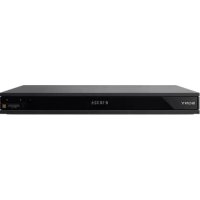
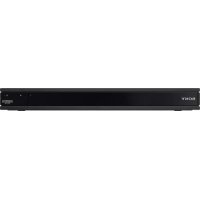
- ATTENTION
- PRÉCAUTIONS
- INSTALLATION
- ALIMENTATION
- RÉGLAGE DU VOLUME
- NETTOYAGE DE L'APPAREIL
- À PROPOS DU NETTOYAGE DES DISQUES ET DES PRODUITS DE NETTOYAGE DES DISQUES/LENTILLES
- À PROPOS DU REMPLACEMENT DES PIÈCES
- RACCORDEMENT À LA PRISE HDMI OUT
- EN REGARDANT DES IMAGES VIDÉO 3D
- AVIS IMPORTANT
- PROTECTION CONTRE LA COPIE
- AVIS CINAVIA
- DROITS D'AUTEUR ET MARQUES COMMERCIALES
- POWERED BY OPERA®
- CONTRAT DE LICENCE GRACENOTE (EULA)
- TABLE DES MATIÈRES
- PRÉPARATIFS
- LECTURE
- INTERNET
- PARAMÈTRES ET RÉGLAGES
- INFORMATIONS COMPLÉMENTAIRES
- GUIDE DES PIÈCES ET COMMANDES
- PANNEAU AVANT
- POUR VERROUILLER LE PLATEAU DE DISQUE (VERROUILLAGE ENFANT)
- PANNEAU ARRIÈRE
- TÉLÉCOMMANDE
- (OUVERTURE/FERMETURE)
- TV- (SÉLECTION D'ENTRÉE TÉLÉVISEUR)
- TV- I/ (MARCHE/VEILLE TÉLÉVISEUR)
- I/ (MARCHE/VEILLE)
- TOUCHES DE COULEUR (ROUGE/VERTE/JAUNE/BLEUE)
- TOP MENU
- POP UP/MENU
- OPTIONS (PAGE 25)
- RETOUR
- ←/↑/↓/→
- TOUCHE CENTRALE (ENTER)
- ACCUEIL
- SEN (PAGE 22)
- SERVICE EN LIGNE
- (RECUL RAPIDE/AVANCE RAPIDE)
- (LECTURE)
- I 一 1 一 1 (PRÉCÉDENT/SUIVANT)
- II (PAUSE)
- (ARRÊT)
- SUBTITLE (PAGE 32)
- (VOLUME)
- AUDIO (PAGE 32)
- (COUPURE DU SON)
- DISPLAY (PAGE 21)
- AFFICHAGE DU MENU D'ACCUEIL
- ÉTAPE 1 : RACCORDEMENT DU LECTEUR
- RACCORDEMENT À VOTRE TÉLÉVISEUR
- RACCORDEMENT À VOTRE AMPLIFICATEUR (RÉCEPTEUR) AV
- ÉTAPE 2 : PRÉPARATION POUR LA CONNEXION AU RÉSEAU
- CONFIGURATION À FIL
- CONFIGURATION SANS FIL
- ÉTAPE 3 : RÉGLAGE FACILE
- LECTURE D'UN DISQUE
- PROFITER DE BONUSVIEW/BD-LIVE
- PROFITER DE BLU-RAY 3D
- EFFECTUEZ LES PRÉPARATIFS POUR LA LECTURE BLU-RAY 3D DISC
- INSÉREZ UN BLU-RAY 3D DISC
- AFFICHAGE DES INFORMATIONS DE LECTURE
- LECTURE DEPUIS UN PÉRIPHÉRIQUE USB
- LECTURE VIA UN RÉSEAU
- PROFITER DE SONY ENTERTAINMENT NETWORK
- PANNEAU DE COMMANDE DE LA LECTURE DE VIDÉO EN CONTINU
- LECTURE DE FICHIERS SUR UN RÉSEAU DOMESTIQUE (DLNA)
- PRÉPARATION POUR L'UTILISATION DLNA
- POUR LIRE UN FICHIER À PARTIR D'UN SERVEUR DLNA VIA CET APPAREIL (LECTEUR DLNA)
- POUR LIRE UN FICHIER À PARTIR D'UN SERVEUR DLNA VIA UN AUTRE PRODUIT (MOTEUR DE RENDU)
- UTILISATION DE « TV SIDEVIEW
- UTILISATION DE LA MISE EN MIROIR D'ÉCRAN
- OPTIONS DISPONIBLES
- OPTIONS COMMUNES
- [VIDÉO] SEULEMENT
- [RÉGLAGES VIDÉO]
- [MUSIQUE]
- [PHOTO]
- CONSULTATION DE SITES WEB
- POUR ENTRER UNE URL
- POUR DÉFINIR LA PAGE DE DÉMARRAGE PAR DÉFAUT
- POUR REVENIR À LA PAGE PRÉCÉDENTE
- POUR QUITTER LE NAVIGATEUR INTERNET
- AFFICHAGE DU NAVIGATEUR INTERNET
- UTILISATION DES AFFICHAGES DE RÉGLAGES
- [MISE À JOUR DU LOGICIEL]
- [MISE À JOUR PAR INTERNET]
- [MISE À JOUR PAR MÉMOIRE USB]
- [RÉGLAGES ÉCRAN]
- [RÉGLAGE DE SORTIE 3D]
- [RÉGLAGE DE LA TAILLE D'ÉCRAN TV POUR 3D]
- [TYPE TV]
- [FORMAT DE L'ÉCRAN]
- [FORMAT IMAGE DVD]
- [MODE CONVERSION CINÉMA]
- [RÉSOLUTION DE SORTIE VIDÉO]
- SORTIE BD-ROM 24P]
- [SORTIE DVD-ROM 24P]
- SORTIE 4K]
- [YCBCR/RGB (HDMI)]
- [SORTIE DEEP COLOUR HDMI]
- [NR PRO CONTENU IP]
- [MODE DE PAUSE]
- [RÉGLAGES AUDIO]
- [SORTIE AUDIO NUMÉRIQUE]
- [MODE DE SORTIE DSD]
- [RÉGLAGE MIX AUDIO BD]
- [AMÉLIORATION MUSICALE NUMÉRIQUE]
- [DTS NEO:6]
- [AUDIO DRC]
- [MIXAGE AVAL]
- [RÉGLAGES VISUALISATION BD/DVD]
- [LANGUE DU MENU BD/DVD]
- [LANGUE AUDIO]
- [LANGUE DES SOUS-TITRES]
- [COUCHE LECTURE DISQUE HYBRIDE BD]
- [CONNEXION INTERNET BD]
- [RÉGLAGES
- CONTRÔLE PARENTAL]
- [MOT DE PASSE]
- [CODE ZONE CONTRÔLE PARENTAL]
- [CONTRÔLE PARENTAL BD] / [CONTRÔLE PARENTAL DVD]
- [CONTRÔLE PARENTAL VIDÉO INTERNET]
- [VIDÉO INTERNET SANS RESTRICTION]
- [RÉGLAGES MUSIQUE]
- SYSTÈME]
- [LANGUE OSD]
- [GRADATEUR]
- [RÉGLAGES HDMI]
- [COMMANDE POUR HDMI]
- [LIÉ À ARRÊT DU TÉLÉVISEUR]
- [MODE DE DÉMARRAGE RAPIDE]
- [MISE EN VEILLE AUTO]
- [AFFICHAGE AUTOMATIQUE]
- [ÉCONOMISEUR D'ÉCRAN]
- [NOTIFICATION DE MISE À JOUR LOGICIELLE]
- [RÉGLAGES GRACENOTE]
- [NOM DU DISPOSITIF]
- [INFORMATIONS SYSTÈME]
- [INFORMATIONS SUR LES LICENCES DE LOGICIEL]
- [RÉGLAGES RÉSEAU]
- [PARAMÈTRES RÉSEAU]
- [ÉTAT DE CONNEXION DU RÉSEAU]
- [DIAGNOSTIC DE CONNEXION AU RÉSEAU]
- [RÉGLAGES SERVEUR DE CONNEXION]
- [AUTORISATION D'ACCÈS AUTO-NEUTRALISÉE]
- [CONTRÔLE D'ACCÈS RENDERER]
- [DISPOSITIFS À DISTANCE ENREGISTRÉS]
- [DÉMARRAGE À DISTANCE]
- [RÉGLAGES RÉSEAU
- FACILES]
- [RÉINITIALISATION]
- [RETOUR AUX RÉGLAGES PAR DÉFAUT D'USINE]
- [INITIALISER INFORMATIONS PERSONNELLES]
- DÉPANNAGE
- IMAGE
- IL N'Y A PAS D'IMAGE OU L'IMAGE N'EST PAS SORTIE CORRECTEMENT
- LA LANGUE DE L'AFFICHAGE À L'ÉCRAN CHANGE AUTOMATIQUEMENT LORS D'UN RACCORDEMENT À LA PRISE HDMI OUT
- SON
- IL N'Y A PAS DE SON OU LE SON N'EST PAS SORTI CORRECTEMENT
- HD AUDIO (DOLBY DIGITAL PLUS, DOLBY TRUEHD, DTS-HD HIGH RESOLUTION AUDIO, ET DTS-HD MASTER AUDIO) N'EST PAS ÉMIS EN BITSTREAM
- L'AUDIO INTERACTIVE N'EST PAS SORTIE
- DISQUE
- LA LECTURE D'UN DISQUE EST IMPOSSIBLE
- PÉRIPHÉRIQUE USB
- LE LECTEUR NE DÉTECTE PAS UN PÉRIPHÉRIQUE USB CONNECTÉ À CELUI-CI
- SONY ENTERTAINMENT NETWORK
- L'IMAGE/LE SON N'EST PAS BON/CERTAINS PROGRAMMES AFFICHENT UNE PERTE DE DÉTAIL, EN PARTICULIER PENDANT DES SCÈNES À MOUVEMENTS RAPIDES OU SOMBRES
- L'IMAGE EST PETITE
- CONNEXION AU RÉSEAU
- VOUS NE POUVEZ PAS CONNECTER LE LECTEUR AU RÉSEAU
- L'ORDINATEUR NE PEUT PAS SE CONNECTER À INTERNET APRÈS L'EXÉCUTION DE [WI-FI PROTECTED SETUP (WPS)]
- VOUS NE POUVEZ PAS CONNECTER LE LECTEUR AU ROUTEUR LAN SANS FIL
- LE ROUTEUR SANS FIL DÉSIRÉ N'APPARAÎT PAS DANS LA LISTE DES RÉSEAUX SANS FIL
- LE MESSAGE [UNE NOUVELLE VERSION DU LOGICIEL A ÉTÉ TROUVÉE SUR LE RÉSEAU. EFFECTUEZ LA MISE À JOUR SOUS « MISE À JOUR DU LOGICIEL ».] APPARAÎT À L'ÉCRAN LORS DE LA MISE SOUS TENSION DU LECTEUR
- COMMANDE POUR HDMI (BRAVIA SYNC)
- LA FONCTION [COMMANDE POUR HDMI] N'EST PAS OPÉRANTE (BRAVIA SYNC)
- LA FONCTION MISE HORS TENSION DU SYSTÈME N'EST PAS OPÉRANTE (BRAVIA SYNC)
- DIVERS
- LA LECTURE NE COMMENCE PAS DEPUIS LE DÉBUT DU CONTENU
- LA LECTURE NE COMMENCE PAS DEPUIS LE POINT DE REPRISE OÙ VOUS AVEZ ARRÊTÉ LA DERNIÈRE LECTURE
- LE CODE DE MESSAGE 1 [LECTURE ARRÊTÉE. LE CONTENU EN COURS DE LECTURE EST PROTÉGÉ PAR CINAVIA ET SA LECTURE N'EST PAS AUTORISÉE SUR CE DISPOSITIF. POUR PLUS D'INFORMATIONS, VOIR HTTP://WWW.CINAVIA.COM. CODE MESSAGE 1.] APPARAÎT À L'ÉCRAN LORS DE LA LECTURE D'UN DISQUE
- LE PLATEAU DE DISQUE NE S'OUVRE PAS ET « LOCK » OU « D ON » APPARAÎT SUR L'AFFICHAGE DU PANNEAU AVANT
- LE PLATEAU DE DISQUE NE S'OUVRE PAS ET VOUS NE POUVEZ PAS RETIRER LE DISQUE MÊME APRÈS AVOIR APPUYÉ SUR
- EXXXXX » OU « TEMP » APPARAÎT SUR L'AFFICHAGE DU PANNEAU AVANT
- LE LECTEUR NE RÉPOND À AUCUNE TOUCHE
- SPÉCIFICATIONS
- SYSTÈME
- ENTRÉES ET SORTIES
- (NOM DES PRISES
- LAN (100)
- USB
- SANS FIL
- NORME LAN SANS FIL
- GAMME DE FRÉQUENCES
- MODULATION
- GÉNÉRALITÉS
- CONSOMMATION ÉLECTRIQUE
- MISE EN VEILLE DU RÉSEAU
- POIDS (APPROX.) : 2,3 KG
- TEMPÉRATURE DE FONCTIONNEMENT
- HUMIDITÉ DE FONCTIONNEMENT
- ACCESSOIRES FOURNIS
- TÉLÉCOMMANDE (1)
- DISQUES POUVANT ÊTRE LUS
- DISQUES NE POUVANT PAS ÊTRE LUS
- REMARQUE SUR LES DISQUES
- REMARQUE SUR LES OPÉRATIONS DE LECTURE DE BD/DVD
- REMARQUE SUR LES BD/DVD DOUBLE COUCHE
- CODE RÉGIONAL (BD-ROM/DVD VIDEO SEULEMENT)
- TYPES DE FICHIERS POUVANT ÊTRE LUS
- MUSIQUE
- PHOTO
- SÉCURITÉ LAN SANS FIL
- PAS DE SÉCURITÉ
- WEP
- REMARQUES SUR LES DISQUES
- NUMÉROS DE CODE DES TÉLÉVISEURS POUVANT ÊTRE COMMANDÉS
- LISTE DES CODES DE LANGUE
- CODE DE ZONE/CONTRÔLE PARENTAL
Marque : SONY
Modèle : BDP-S7200
Catégorie : Lecteur Blu-ray