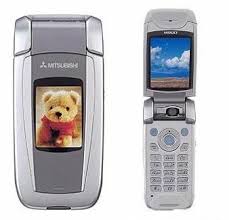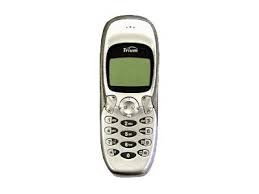
TRIUM 110 - Téléphone mobile MITSUBISHI TELECOM - Notice d'utilisation et mode d'emploi gratuit
Retrouvez gratuitement la notice de l'appareil TRIUM 110 MITSUBISHI TELECOM au format PDF.


| Type de produit | Téléphone mobile bi-bande GSM 900/1800 |
| Marque | Mitsubishi Telecom |
| Modèle | Trium 110 (Trium 110 m ou Trium 110 p) |
| Bande de fréquence | GSM 900 MHz / DCS 1800 MHz |
| Débit d'absorption spécifique (SAR) | 0,746 W/kg (maximum mesuré) |
| Batterie | Standard (référence FZ14240010), temps de charge 2 h 10 min |
| Écran | Graphique avec icônes, rétro-éclairage |
| Répertoire téléphone | Jusqu’à 100 fiches (nom, prénom, icône, 3 numéros, note) |
| Répertoire SIM | Jusqu’à 255 fiches (nom, numéro) |
| Messages | SMS (160 caractères max), EMS (Trium 110 m) |
| Fonctions principales | Vibreur, mains libres, coupure micro, conférence téléphonique, WAP, T9, jeux, convertisseur de devises, réveil, calculatrice, bloc-notes |
| Sécurité | Code PIN, PIN2, PUK, PUK2, verrouillage clavier, code de verrouillage (0000 par défaut) |
| Accessoires | Kit piéton, chargeur secteur (réfs FZ14130070 etc.) |
| Entretien et nettoyage | Nettoyer avec un chiffon doux légèrement humide ; ne pas utiliser de solvants |
| Garantie | 12 mois (pièces et main-d’œuvre) par un centre agréé Mitsubishi |
FOIRE AUX QUESTIONS - TRIUM 110 MITSUBISHI TELECOM
Questions des utilisateurs sur TRIUM 110 MITSUBISHI TELECOM
0 question sur cet appareil. Repondez a celles que vous connaissez ou posez la votre.
Poser une nouvelle question sur cet appareil
Téléchargez la notice de votre Téléphone mobile au format PDF gratuitement ! Retrouvez votre notice TRIUM 110 - MITSUBISHI TELECOM et reprennez votre appareil électronique en main. Sur cette page sont publiés tous les documents nécessaires à l'utilisation de votre appareil TRIUM 110 de la marque MITSUBISHI TELECOM.
MODE D'EMPLOI TRIUM 110 MITSUBISHI TELECOM
Ce manuel est destiné aux utilisateurs des téléphones bi-bande GSM Trium 110.
1ère édition, 2002. © Mitsubishi Electric Telecom Europe, 2002
Tout a été mis en œuvre pour assurer l'exactitude des instructions contenues dans ce manuel. Mitsubishi Electric se réserve toutefois le droit d'apporter sans préavis des améliorations et des modifications au produit décrit dans ce manuel et/ou au manuel proprement dit.
1. Introduction 3
SAR 3
Consignes générales de sécurité 4
Sécurité dans un véhicule 4
Appels d'urgence 5
Entretien et maintenance.... 5
Chargeurs sur adaptateur AC/DC 6
Utilisation de la batterie... 6
Votre responsabilité 6
Codes de sécurité 6
Élimination de l'emballage... 7
Présentation de l'appareil.... 8
Écran graphique 9
Description des icônes 9
2. Démarrage 10
Opérations préliminaires aux premiers appels 10
Premier appel 10
Batterie 12
Carte SIM 14
3. Utilisation du téléphone 15
Écran de veille 15
Icônes importantes 15
Composition d'un numéro mémorisé 16
Derniers numéros composés 16
Numérotation rapide 16
Modes d'alerte silencieux et vibreur 17
Fonctions mains libres 17
Coupure micro 17
Réglage du volume 17
Envoi de tonalités multiféquences (DTMF)… 17
Fonction Pause 18
Mise en attente et reprise d'un appel 18
4. Le menu 20
Accès aux menus 20
Organisation des menus... 20
Saisie de texte 20
Services réseau 22
Répertoires 22
Messages de texte courts (SMS) 26
EMS 29
Appels & Durées 30
Réglages - personnalisation du téléphone 33
Utilisation des fonctions accessoires 45
Jeux 46
Convertisseur de devises.... 47
Internet/Wireless Application Protocol (WAPTM) 48
Codes d'interface utilisateur GSM 50
5. Accessoires 51
Utilisation du kit piétons.... 51
6. Annexe 52
Glossaire 52
Dépannage 53
Messages d'erreur 54
Garantie 57
7. Déclaration de conformité 58
Nous vous remercions d'avoir acquis le téléphone mobile Trium 110 bi-bande. Vous venez d'acquérir la version Trium 110 m ou Trium 110 p. Vous pouvez vérifier le modèle de votre mobile sur l'étiquette de l'emballage. Le téléphone décrit dans ce manuel est agréé pour une utilisation sur les réseaux GSM 900/1800. Il se peut que certains services et messages diffèrent de ceux décrits ici. Cela dépend du type d'abonnements souscrit mais également de cet opérateur.
Comme tout équipement de radiotransmission, ce téléphone mobile émet des ondes électromagnétiques et respecte les normes internationales dans la mesure où il est utilisé dans des conditions normales conformes aux consignes de sécurité et aux messages d'avertissement indiqués ci-dessous et à la page 4.
CE TELPHONE TRIUM 110, TRIUM 110 m OU TRIUM 110 p EST CONFORME AUX REGLEMENTATIONS EUROPEENNES EN MATIÈRE D'EXPOSITION AUX ONDES RADIOÉLECTRIQUES. Avant d'être commercialisé, tout modèle de téléphone doit être reconnu conforme à la directive europeenne 1999/5/ CE (RTTE). Cette directive repose sur une exigence essentielle : la protection de la santé et de la sécurité de l'utilisateur et des autres personnes.
Votre téléphone mobile est un émetteur récepteur radioélectrique. Il est conçu et fabriqué pour ne pas dépasser les seuils d'exposition à l'énergie de fréquence radio (RF) recommandés par le Conseil de l'Union Européenne 1. Ces seuils font partie d'un ensemble complet de directives et définitissant les niveaux autorisés en matière d'énergie RF pour l'ensemble de la population. Ces directives ont été définies par des organisations scientifiques indépendantes sur la base d'évaluations
périodiques approfondies effectuées dans le cadre d'études scientifiques. Elles prévoient d'importantes marges de sécurité destinées à garantir la protection de toutes les personnes, indépendamment de leur âge et de leur état de santé.
La norme relative à l'exposition pour les téléphones mobiles (Norme CENELEC EN 50360:2000) utilise le taux d'absorption spécifique (ou SAR, Specific Absorption Rate) comme unité de mesure. Le SAR recommandé par le Conseil de l'Union Européenne est défini 2.0W / kg². Les tests de SAR ont été menés dans des conditions de fonctionnement standard (définies par la norme CENELEC EN 50361: 2000), le téléphone émettant aux niveaux maxima de puissance autorisés, dans toutes les bandes de fréquences3. Le SAR est mesuré au niveau maximum de puissance autorisé mais le niveau SAR effectif d'un téléphone en cours d'utilisation peut être nettement inférieur à la valeur maximale mesurée. Ceci est du au fait que le téléphone est conçu pour fonctionner à des niveaux de puissance variables de manière à utiliser le niveau minimum nécessaire pour atteindre le réseau. En règle générale, le SAR sera d'autant plus faible que vous serez proche d'une antenne de station de base.
Le niveau SAR maximum pour les modèles Trium 110, Trium 110 m ou Trium 110 p a été mesuré à 0,746 W/kg lors des tests de conformité à la norme. Même si la valeur SAR peut différer selon le modèle de mobile et en fonction de sa position en cours d'utilisation, tous les modèles satisfont aux limites d'exposition RF imposées par les réglementations européennes.
- La valeur SAR maximale pour les téléphones mobiles utilisés par le public est fixée à 0,746 watts/kilogramme (W/kg) moyenne sur dix grammes de tissus. La limite imposée inclut une importante marge de sécurité destinée à garantir la protection du public et à tenir compte des éventuelles variations des mesures.
- Conformément à la norme sur les GSM, la puissance d'émission pour les GSM est limitée à 250 mW pour 900 MHz et à 125 mW pour 1800 MHz.
Si vous souhaitez davantage d'informations sur le sujet, il existe plusieurs organismes indépendants dont notamment :
La Royal Society of Canada: www.rsc.ca
Mitsubishi Electric est membre de la MMF, une association internationale de fabricants d'équipements radio.
La MMF a pour objet de définir et de désigner les positions de l'industrie aux organisations de recherche indépendantes, aux gouvernements et aux autres organismes de recherche. À ce titre, elle fournit de nombreuses informations sur le sujet.
Consignes générales de sécurité
Respectez toutes les réglementations particulières relatives à l'utilisation des équipements radioélectriques en raison des risques d'interférences radio.
Veuillez appliquer strictement les consignes de sécurité ci-après.

Éteignez votre téléphone mobile et retirez la batterie lorsque vous vous trouvez à bord d'un avion. En effet, l'utilisation d'un téléphone mobile y est interdite, dans l'intérêt de la sécurité à bord et de la bonne exploitation des réseaux téléphoniques. Le non-respect de cette consigne peut entraîner pour le contrevenant la suspension ou l'interdiction du service, des poursuites judiciaires, voir les deux.

Éteignez votre téléphone mobile à proximité d'une pompe à essence ou de tout matériel inflammable.

Éteignez votre téléphone dans un hôpital ou dans tout autre endroit doté d'équipements médicaux en fonctionnement.

Respectez les règlements relatifs à l'utilisation des radiotéléphones dans les dépôts de carburant, les usines chimiques ou les sites où des tirs de mines sont en cours.

L'utilisation d'un téléphone mobile peut perturber le fonctionnement des appareils médicaux individuels insuffisamment protégés, comme les prothèses auditives et les stimulateurs cardiaques. Consultez votre médecin ou le fabricant de l'appareil médical pour déterminer s'il est correctement protégé.

L'utilisation d'un téléphone mobile à proximité d'autres équipements électroniques peut également causer des interférences si ceux-ci sont insuffisamment protégés. Respectez les précautions d'emploi indiquées et les recommandations du fabricant.
Sécurité dans un véhicule
Respectez la réglementation nationale relative à l'utilisation des téléphones mobiles dans un véhicule.
La sécurité routière doit toujours être la priorité ! Concentrez toute votre attention sur la conduite.
- N'utilisez pas votre téléphone portable en conduisant. Si votre véhicule n'est pas disposé d'un kit « mains libres », arrêtez-vous et garez votre véhicule en toute sécurité avant d'utiliser votre téléphone.
- Si vous êtes équipé d'un kit « mains libres » correctement installé, avant d'émettre ou de rec os préprogrammés, dans la mesure du possible, et ne prolongez pas inutillement les appels.
- S'il n'est pas correctement installé, votre téléphone mobile peut perturber le fonctionnement des systèmes électroniques de la voiture tels que les coussins gonflables ou le système de freinage ABS. Pour éviter tout problème, assurez-vous que l'installation a été effectué
- Ne placez pas le téléphone sur le siège passager ou à tout autre endroit non assujetti, car il pourrait devenir un projectile en cas de collision ou de freinage brusque. Utilisez toujours le support. L'utilisation d'un système d'alerte relié aux feux d'un véhicule ou à un klaxon n'est pas autorisée sur la voie publique.
Appels d'urgence
Si vous avez accès aux services GSM, vous pouvez utiliser le numéro d'urgence standard 112 en Europe, même si vous n'avez pas inséré de carte SIM dans le téléphone. Vous pouvez même composer des nombres d'urgence si le téléphone est verrouillé par code PIN ou électroniquement, ou si l'interdiction d'appel est activée. Dans certains pays, ce service est accessible mais le téléphone doit être équipé d'une carte SIM valide.
En cas d'appel d'urgence, veillez à donner toutes les informations nécessaires avec la plus grande précision. Le téléphone peut être le seul moyen de communication dans une situation d'urgence. Par conséquent, ne coupez pas la communication tant que vous n'en avez pas reçu la consigne.
Le téléphones mobiles utilisent des réseaux hertziens ou terrestres dont l'accès n'est pas garanti en toutes circonstances. Ne compte pas exclusivement sur un téléphone portable pour les communications urgentes vitales.
Entretien et maintenance
Votre téléphone est un produit à la conception élaborée utilisant une technologie avancée. Il doit être manipulé avec précaution. Ces quelques recommandations vous permettront de l'utiliser pendant plusieurs années.
- N'exposez pas votre téléphone à des conditions extrêmes de température ou d'humidité.
- N'exposez pas votre téléphone à des températures trop basses. Lorsque le téléphone se réchauffe après sa mise sous tension, l'humidité peut se condenser à l'intérieur de l'appareil et endommager les composants électriques.
- N'essayez pas de démonter l'appareil. Il ne contient aucune pièce réparable par l'utilisateur.
- Prenez garde à ne pas renverser de liquides sur le téléphone et ne l'exposez pas à la pluie. Il n'est pas étanche.
- Évitez de laisser tomber votre téléphone, de le heurter ou de le secouer violemment. Toute manipulation brusque peut l'endommager.
- Ne nettoyez pas le téléphone avec des solvants ou des produits chimiques agressifs. Essuyez-le exclusivement avec un chiffon doux légèrement humide.
- Ne posez pas votre téléphone à côté de supports informatiques magnétiques, de cartes de crédit ou de voyage, ou de tout autre support magnétique. Les informations contenues dans ces supports de données ou sur ces cartes peuvent être altérées par le téléphone.
- Ne connectez pas d'équipement non compatible. L'utilisation d'équipements ou d'accessoires d'un autre fournisseur, non fabriqués ou non agrées par Mitsubishi Electric, peut annuler la garantie de votre téléphone et présenter des risques pour toute sécurité.
- Ne retirez pas les étiquettes. Les nombres indiqués sur celles-ci sont importants, notamment pour la maintenance.
- N'hésitez pas à contacter un centre de maintenance/agréé dans l'hypothèse peu probable d'une défaillance.
Chargeurs sur adaptateur ac/dc
Cet appareil doit être alimenté et/ou chargé exclusivement à l'aide des adaptateurs secteur (FZ14130070, FZ14130060, FZ14130050, FZ14130080, FZ14130090 ou FZ14130100). L'utilisation d'autres chargeurs ou adaptateurs secteur peut être dangereuse et entrer la nullité des éventuelles homologations.
Utilisation de la batterie
Une batterie peut être chargée plusieurs centaines de fois, mais elle s'use progressivement. Si son autonomie (en veille et en communication) a nettement diminué par rapport à la normale, il est temps de la replacer par une batterie neuve.
- Ne laissez pas la batterie connectée au chargeur plus longtemps que nécessaire. Les surcharges réduisent la durée de vie de la batterie.
- Déconnectez le chargeur de batterie de la source d'alimentation lorsque vous ne l'utilisez pas.
- N'exposez pas la batterie à des conditions extrêmes de température et d'humidité.
- N'incinérez pas les batteries usagées. Il y a risque d'explosion.
- Évitez de mettre les batteries en contact avec des objets métalliques qui risquent de provoquer des courts-circuits aux bornes de la batterie (clés, trombones, pièces de monnaie, chaînes, etc.).
- Évitez de laisser tomber la batterie ou de la soumettre à des chocs physiques violents. N'essayez pas de démonter le bloc-batterie. Utilisez exclusivement les chargeurs de batterie recommandés (voir page 6).
- En cas d'encrassement des bornes de la batterie, nettoyez-les avec un chiffon doux.
- Il est normal que la batterie chauffe en cours de charge.
Mise au rebut des batteries
Conformément à la législation européenne sur la protection de l'environnement, les batteries usagées doivent être retournées au point de vente, ou elles seront collectées sans frais. Ne jetez pas une batterie avec les ordures ménagères.
Votre responsabilité
Ce téléphone GSM est placé sous votre responsabilité. Nous vous recommandons d'en prendre soin et de respecter la réglementation en vigueur dans votre pays. Ne le laissez pas à la portée des enfants et conservez-le toujours en lieu sûr. Familiarisez-vous avec les fonctions de sécurité afin d'éviter toute utilisation non autorisée si votre téléphone et/ou votre carte SIM sont perdus ou volés. Si le cas se présente, appelez immédiatement votre opérateur afin de neutraliser leur utilisation.
Lorsque vous n'utilisez pas le téléphone, verrouillez-le, éteignez-le et retirez la batterie.
Codes de sécurité
Votre téléphone et votre carte SIM vous sont livrés préprogrammés avec différents codes de sécurité qui protègent votre téléphone et votre carte SIM contre toute utilisation non autorisée. Ces codes sont décrits brièvement ci-après. Voir page 37 pour savoir comment modifier votre code PIN et vos codes de verrouillage.
Codes PIN et PIN2 (4 à 8 chiffres)
Toutes les cartes SIM ont un code PIN (numéro personnel d'identification). Ce code protège votre téléphone contre toute utilisation non autorisée.
Certaines cartes SIM ont également un code PIN2, qui protège certaines fonctions spécifiques telles que les numéros fixes.
Si vous saisissez 3 fois de suite un code PIN erroné, la carte SIM est dé-sactivée et le message SIM bloqué s'affiche.
Saisir code PUK : s'affiche. La carte
SIM doit être débloquée à l'aide du code PUK (clé de déverrouillage du code PIN), qui est fourni exclusivement par votre opérateur.
Codes PUK et PUK2 (8 chiffres)
Procurez-vous le code PUK auprès de votre opérateur. Utilisez ce code pour débloquer une carte SIM désactivée (voir page 37).
Le code PUK2 est nécessaire pour débloquer le code PIN2 (voir ci-dessus).
Mot de passe d'interdiction d'appel (4 chiffres)
Ce mot de passe (disponible auprès de votre opérateur) vous permet d'interdire l'émission ou la réception de différentes catégories d'appels sur votre téléphone (voir page 42).
Code de verrouillage (4 chiffres)
Ce code est paramétré sur 0000 par défaut. Vous pouvez le modifier. Vous pouvez réinitialiser ce code mais, une fois modifié, il ne peut plus être retrouvé par le fabricant.
Voir page 36 pour un complément d'informations.
Vous devez garder ces codes en mémoire et vous familiariser avec leur objet et leur utilisation.
Élimination de l'emballage
L'emballage utilisé pour ce téléphone est fabriqué en matériaux recyclables et doit être éliminé conformément à votre législation nationale sur la protection de l'environnement.
Veuillez séparer les éléments en plastique et en carton et les éliminer correctement.
Touches de fonctions programmables
La fonction de la touche est indiquée sur l'écran graphique situé au-dessus de celle-ci.
Touche centrale multifonctions
Elle permet de naviguer dans les mémoires et les menus.
sur la touche centrale multifonctions.
Appuyez sur cette touche pour faire remonter les menus (lorsque vous êtes dans un menu). En mode veille, appuyez sur cette touche pour accéder à la commande de réglage du volume.
sur la touche centrale multifonctions. Appuyez sur cette touche pour faire descendre les menus (lorsque vous êtes dans un menu). En mode veille, appuyez sur cette touche pour accéder au mode d'alerte audio (sonnerie, silencieux, vibreur, etc.)
sur la touche centrale multifonctions. Appuyez sur cette touche pour accéder au menu principal ou sélectionner une option de menu.
sur la touche centrale multifonctions. Appuyez sur cette touche pour accéder au répertoire ou revenir à l'écran précédent.
Touche APPEL/
ENVOI (). Appuyez sur cette touche pour émettre ou répondre à un appel. En mode veille, appuyez pour afficher les derniers numéros que vous avez appelés.
Écran graphique
Affichage des numéros phone, menus, messages, etc.
Touche MARCHE/ ARRET et fin (o).
Appuyez sur cette touche de manière prolongée pour allumer/éteindre le téléphone. Appuyez pour finir un appel ou revenir à l'écran de veille.
Touches
①-⑨*#.
Ces touches
permettent la saisie de chiffres, de caractères et de signes de ponctuation.
Appuyez longuement sur la touche ① pour appeler le numéro de la messagerie vocale. Appuyez longuement sur les touches ② à ⑨ pour utiliser la numérotation rapide de vos nombres préférés. Appuyez longuement sur ^* pour saisir le préfixe d'accès international +, le symbole « P » ou le caractère de remplacement « _ ». Appuyez longuement sur ^# pour verrouiller le clavier.
Couvre-batterie
(a l'arrière du téléphone)
Voir page 10 pour plus de détails.
Micro
Connecteur kit piéton, accessoires et adaptateur AC/DC
Écran graphique
L'écran affiche des icônes, des caractères alphabetiques, des chiffres, une liste des menus et les instructions destinées à
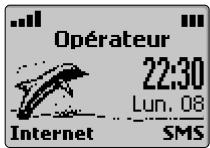
l'utilisateur. Utilisez la touche centrale multifonctions pour accéder aux répertoires, à la fonctionnalité Internet/WAP™ et au menu. Les procédures pour accéder à ces fonctions sont décrites dans ce manuel. Les icônes qui apparaissent à l'écran sont décrites ci-dessous.
Description des icônes
Les icônes qui apparaissent à l'écran ont la signification suivante :
Mémoire SIM utilisée Mémoire du téléphone utilisée. Lorsque vous saisissez un nom et une adresse, vous pouvez lui affecter l'icône de votre choix.
Roaming (itinérance). Ce symbole s'affiche lorsque le téléphone est connecté à un réseau autre que le réseau nominal. Messages de texte courts (SMS). Ce symbole s'affiche lorsque vous avez un ou plusieurs messages à. Cette icône clignote après la mémoire de stockage des messages SMS est saturée et ne peut stocker de nouveaux messages. Supprimez un ou plusieurs messages stockés pour libérer de la place. L'accès à cette fonction dépend de votre opérateur. Cette icône s'affiche également lorsque vous recevez un EMS sur le Trium 110 m. Appel sans réponse. Cette icône s'affiche lorsqu'un appel reçu est resté sans réponse. Flèches du curseur. Ce symbole s'affiche en cours d'utilisation d'un menu pour vous indiquer que d'autres options de menu peuvent être affichées en actionnant la touche à ou
6° Répondeur. Ce symbole s'affiche lorsqu'un vous avez un ou plusieurs messages non écoutés sur votre répondeur. L'accès à cette fonction dépend de votre opérateur. Indicateur de niveau de charge de la batterie. Cette icône est affichée en permanence pour vous indiquer le niveau de charge de la batterie. Trois niveaux peuvent être indiqués : pour un niveau faible, pour un niveau moyen, pour un niveau maximal. L'icône clignote lorsque la batterie est presque déchargée. Ligne 2. Indique que la deuxième ligne est utilisée. L'accès à cette fonction dépend de votre opérateur. Intensité du signal. Cette icône indique l'intensité du signal reçu. Plus il y a de barres, plus l'intensité du signal est élevée. Si aucun réseau n'est disponible, aucune barre ne s'affiche. Verrouillage du clavier. Indique si le verrouillage du clavier est activé ou non. Icône Réveil. Icône Vibreur. Mode Silencieux. Toutes les sonneries sont désactivées. Icône Coupure micro. T9 Icône Mode d'édition intuitive. Icône Connexion « interactive » WAP™. Connexion « interactive » WAP™ en mode sécurité. Fonction Allumage / Extinction automatique activée.
Démarrage
Afin de vous familiariser rapidement avec votre téléphone, nous vous conseillons de suivre les étapes ci-dessous.
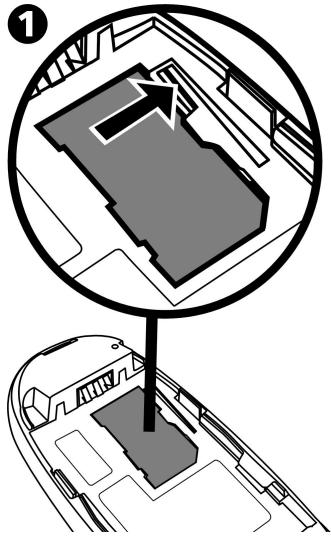
Insertion de la carte SIM
Retirez le téléphone de son emballage et insérez la carte SIM dans son logement comme indiqué ci-dessous, avec les contacts dorés face vers le bas.
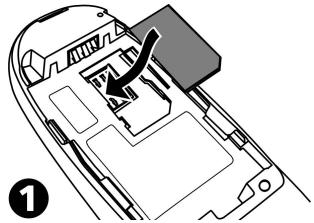
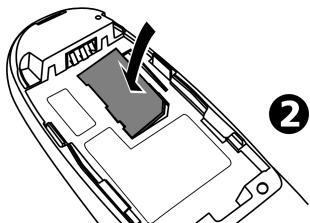
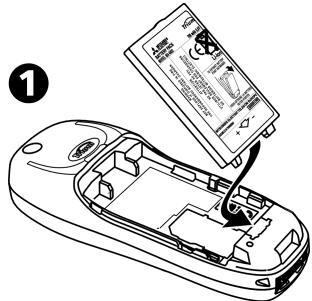
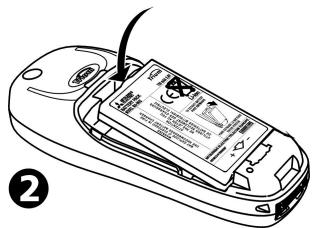
Mise en place de la batterie
Connectez la batterie comme indiqué ci-dessous.
Mise en place du couvre-batterie Placez le couvre-batterie comme indiqué ci-dessous.
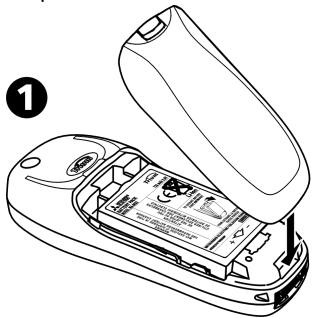
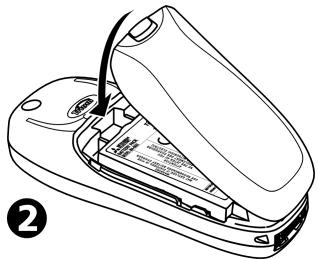
Premier appel

Si la charge de la batterie est insuffisante pour alimenter le téléphone, suivez les instructions de la page 13 pour charger la batterie.
Mise sous tension du téléphone
1. Appuyez sur la touche pendant deux secondes. Si vous utilisez le téléphone pour la première fois ou si vous avez retiré puis remis en place la batterie, vous devez saisir la date et l'heure.
Si la carte SIM a été insérée de manière incorrecte, le message d'erreur Vérifier la carte SIM! s'affiche à l'écran. Retirez le couvre-batterie et la batterie et vérifiez que la carte SIM est bien mise en place avec les contacts dorés face vers le bas.
Si le téléphone est verrouillé, le message Saisir code: s'affiche à l'écran.
Saisissez le code à 4 chiffres et appuyez sur Ok. Le code par défaut est 4 zéros, soit : 0000.
Si votre carte SIM est protégée par un code PIN, le message "Saisir code PIN:" s'affiche.
Saisissez le code PIN et appuyez sur Ok. Une icône animée apparait, puis l'écran de veille s'affiche.
Voir page 36 pour savoir comment modifier votre code PIN et vos codes de verrouillage.
Écran de veille
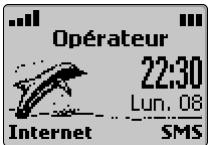
Depuis l'écran de veille :
| Appuyez sur... | Pour... |
| ► | Accéder au menu du téléphone. |
| « | Accéder directement aux numérios enregistrrés dans les répertoires. |
| ▲ | Accéder à la commande de réglage du volume. |
| ▼ | Accéder aux différents types d'alerte. |
| ü | Accéder à la liste des derniers numérios appelés. |
| ü | Arrêté la numération ou mesure fin à un appel. |
| 0 - 9 | Saisir des numérios à l'écran (voir aussi « Numération rapide », page 16). |
Voir page 38 pour savoir comment régler l'heure et la date.
Prise en main du téléphone
Voici comment tenir tout téléphone
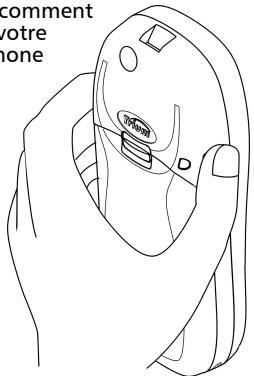
Évitez de couvrir la partie supérieure de l'arrière du téléphone pour une qualité maximale d'émission et de réception.
Attention à ne pas porter le mobile à votre oreille lorsque la fonction mains libres est activée.
Émission d'un appel
Le téléphone ne peut émettre et recevoir des appels que s'il est sous tension, déverrouillé (voir page 15), équipé d'une carte SIM valide et situé dans une zone de couverture GSM. Si le téléphone ne trouve pas de réseau valide, l'écran demeure vierge.
Saisissez le numéro de téléphone souhaité à l'aide des touches numériques (① à ⑨). Vous pouvez saisir 46 chiffres au maximum. Corrigez les erreurs de saisie éventuelles en appuyant sur
Effacer. Vous pouvez effacer l'intégralité du numéro en appuyant longuement sur
cette touche ou sur O
Pour composer (appeler) le numéro, appuyez sur
Le téléphone sonne et la communication s'établit comme avec un téléphone ordinaire. Un compteur d'appels s'affiche.
Vous pouvez faire précéder les appels internationaux du préfixe 00 ou +. Pour saisir le symbole <+> devant un nombre, appuyez de manière prolongée sur la touche ()
Les messages suivants peuvent également s'afficher si la communication ne s'établit pas ou si vous utilisez la deuxième ligne :
| Votrecdételephoneaffiche... | si... |
| Occupé | la ligne du correspondant appelé estoccuρée. |
| Interdit(numericos fixes) | le numéro composé n'est pas autorisépar la liste FDN (voirpage 25). |
| ® | l'appeil est émis à l'aide de la deuxième ligne (voir page 32). |
Si le numéro composé correspond à un numéro enregistré dans le répertoire, le nom de la personne s'affiche alors à l'écran.
Réception d'un appel
Le téléphone sonne ou vibre lors de la réception d'un appel. Voir page 33 pour savoir comment régler la sonnerie d'appel. Voir page 34 pour savoir comment régler le rétro-éclairage.
Appuyez sur
Si le volume de la sonnerie est réglé sur 0 (sonnerie désactivée) ou si le téléphone est en mode « Vibreur », aucune sonnerie audible n'est émise.
Silence
Vous pouvez appuyer sur Silence pour désactiver la sonnerie d'appel et, par exemple, quitter la pièce avant d'appuyer sur
Présentation des numéros
Si vous disposez du service de présentation des numéros, le téléphone affiche les informations ci-dessous.
| Le téléphone affiche... | si le nu-méro est... |
| Numéro inconnu, puis Appel 1 lors-que la communi-cation est établie | Non disponible. |
| le numéro de l'ap-pelant | disponible mais pas enregistrré dans un ré-pertoire. |
| Numéro caché, puis Appel 1 lors-que la communi-cation est établie | caché. |
Si vous avez une deuxième ligne, s'affiche si l'appel a été reçu sur numéro de ligne 2 (voir page 18 pour plus de détails).
Rejet de l'appoint
Pour rejeter l'appel ou renvoyer la tonalité de ligne occupée à l'appoint :
Fin d'un appel
Appuyez sur . Le compteur d'appel s'arrête et l'icone disparait.
Attendez quelques secondes ou appuyez sur la touche de fonction Sortir pour revenir à l'écran de veille. Le cas échéant, le téléphone enregistre le numéro de l'appelant dans le journal des appels reçus (voir page 30).
Mise hors tension du téléphone
Appuyez de manière prolongée sur
Le téléphone se met hors tension.
Batterie
Avertissement de niveau de charge faible de la batterie
Quand la batterie est presque déchargée, le message Batterie faible!
s'affiche à l'écran et un signal sonore d'avertissement de charge faible est émis.
Si vous êtes en cours de communication, interrompez l'appel et mettez le téléphone hors tension en appuyant de manière prolongée sur ()
Rechargez la batterie comme décrit ci-après ou remplacez-la par une batterie chargée.
N'éteignez pas le téléphone en retirant la batterie, vous risqueriez de perdre des données.
Charge de la batterie
Afin de prolonger la durée de vie de votre batterie, il est recommandé de ne la recharger que lorsque le message d'avertissement Batterie faible! s'affiche à l'écran et que le téléphone émet le signal sonore correspondant.
Connectez le chargeur au téléphone comme indiqué.
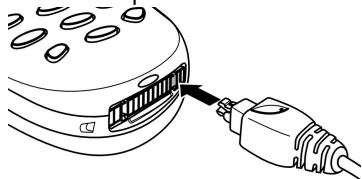

Lorsque vous inserez la fiche dans le connecteur secteur du téléphone, assurez-vous que le logo Trium ( ) est visible sur le dessus.
Branchez le chargeur sur la prise murale. La batterie se met en charge. Vous pouvez utiliser le téléphone en cours de charge, mais ceci prolonge le temps de charge.
Indicateurs de charge : téléphone éteint
Pendant la charge, le message En charge... s'affiche. Lorsque la batterie est complètement rechargée, le message Batterie pleine apparaît. Il est normal que la batterie chauffe pendant la charge.
Indicateurs de charge : téléphone allumé
Pendant la charge, les trois sections de l'icône de batterie clignotent alternativement. Une fois la charge
terminée, les trois sections de l'indicateur de batterie restent affichées.
Déconnexion du chargeur
Une fois la charge terminée, déconnectez le chargeur du téléphone (voir ci-dessous) et débranchez la fiche de la prise secteur.
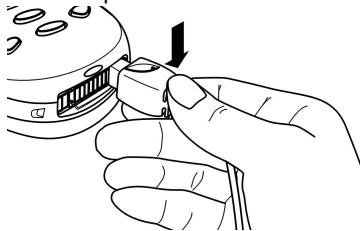
Temps de charge habituels avec les adaptateurs secteur (FZ14130070, FZ14130060, FZ14130050, FZ14130080, FZ14130090 ou FZ14130100)
| Type de batterie | Temps de charge habituel |
| Batterie standard (FZ14240010) | 2 heures 10 minutes |
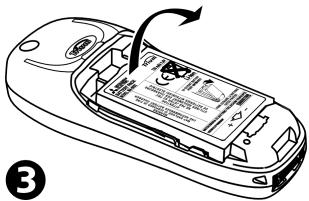
Retrait de la batterie
Retirez la batterie comme indiqué ci-dessous.
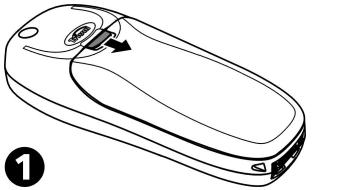
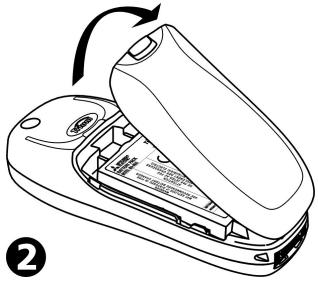
Carte SIM
Insertion de la carte SIM
Voir page 10.
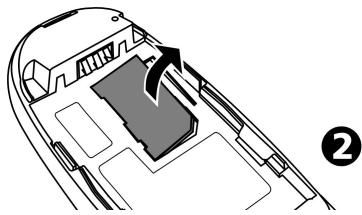
Insertion de la carte SIM
Retirez la batterie comme indiqué ci-dessous.
Utilisation du téléphone
Pour allumer ou éteindre le téléphone mobile, émettre ou recevoir des appels, voir pages 10 à 12.
Notez que toutes les instructions de paramétrage décrites dans ce guide de l'utilisateur doivent être mises en œuvre à partir de l'écran de veille.
Verrouillage du clavier
Activez le verrouillage du clavier pour éviter toute utilisation accidentelle du téléphone. Vous pouvez toujours répondre en appuyant sur. À la fin de l'appel, le verrouillage du clavier se réactive automatiquement.
Pour verrouiller le clavier :
Appuyez de manière prolongée sur #. s'affiche à l'écran.
Pour déverrouiller le clavier :
Appuyez sur Deverr. et ou appuyez de manière prolongée sur #
Vous pouvez aussi utiliser le menu :
1 Appuyez sur. Sélectionnez Réglages. • Sélectionnez Réglages téléphone. Sélectionnez Verrouiller le clavier pour verrouiller le clavier. 3 Appuyez sur Deverr. et pour désactiver le verrouillage du clavier ou appuyez de maniere prolongée sur #
Appuyez sur Internet dans l'écran de vue pour afficher le menu principal Internet et accéder à votre page d'accueil ou à un portail WAP™. Vous pouvez configurer jusqu'à 5 profils WAP™ et 10 favoris. Voir page 48 pour plus d'informations.
Messages de texte courts (SMS)
Appuyez sur SMS dans l'écran de veille pour accéder au menu des messages courts. Vous pouvez aussi accéder depuis le menu principal. Voir page 26 pour plus d'informations.
Les touches de fonction préprogrammées sont accessibles à partir de l’écran de veille. Il peut s’agir, par exemple, d’Internet ou de SMS. Selon l’opérateur, les touches de fonction sont reprogrammables ou non.
Rétro-éclairage
Le rétro-éclairage de l'écran reste normalement éteint. Lorsque vous appuyez sur une touche, l'écran et le clavier s'éclairent pendant 10 secondes. En cas de réception d'un appel, le rétro-éclairage s'allume et reste allumé 10 secondes après la fin de l'appel.
Icônes importantes
- s'affiche lorsque vous ne répondez pas à un ou plusieurs appels. Appuyez sur Lire pour afficher les numéros des usagers ayant appelé ainsi que la date et l'heure de leur appel. Appuyez sur pour appeler le numéro. Le téléphone enregistre les numéros d'appel sans réponse dans le journal des appels sans réponse (voir page 30 pour plus de détails).
- 60 s'affiche lorsque vous recevez un ou plusieurs messages vocaux. Appuyez sur Lire pour afficher le message ou sur ① pour appeler par numérotation rapide votre centre de messagerie vocale (voir pages 9 et 35 pour plus de détails). s'affiche lorsque vous recevez un ou plusieurs messages SMS. Appuyez sur Lire pour consulter la boîte de réception de messages SMS.
Si l'icone clignote, c'est que votre boite de reception est saturée. Supprimez un ou plusieurs anciens messages pour libérer de la place pour les nouveaux messages (voir page 26 pour plus de détails).
La quantité et le type des messages sont indiqués à l'écran :
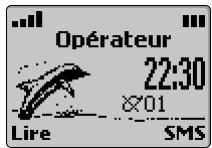
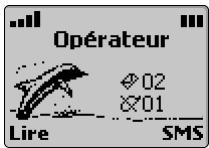
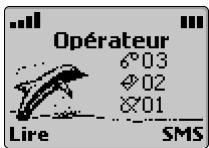
Appuyez sur Lire pour sélectionner le type de message à lire. Appuyez sur Valider ou > pour afficher le message.

Lorsqu'un indicateur est affiché, la date est temporairement masquée. Lorsque deux ou trois indicateurs sont affichés, la date et l'heure sont temporairement masquées.
Composition d'un numéro mémorisé
Vous pouvez composer n'importe quel numéro enregistré dans la carte SIM ou la mémoire du téléphone. Pour cela :
Depuis le répertoire
1 Appuyez sur la touche pour afficher le contenu du répertoire. Utilisez ou pour faire défiler la liste jusqu'àu nom voulu ou tapez l'initiale du nom et appuyez sur ou sur si nécessaire. 3 Appuyez sur Si le contact stocké dans la mémoire SIM ou dans la mémoire du téléphone n'a qu'un numéro, ce numéro est composé. Si le contact stocké dans la mémoire du téléphone a plusieurs numéro, utilisez au pour faire défiler la liste jusqu'au numéro voulu et appuyez sur Le téléphone compose le numéro.
Voir page 22.
Depuis la liste des derniers numéros d'appel
Le téléphone enregistre les 10 derniers numéros composés, les 10 derniers numéros sans réponse (le cas échéant) et les 10 derniers numéros d'appels reçus avec réponse.
1. Appuyez sur. Sélectionnez Appels & Durées. Θ Sélectionnez Journal des appels. 3. Sélectionnez Derniers composés, Reçus non répondus ou Appels reçus. Utilise ou pour faire défiler la liste jusqu'au numéro voulu. Θ Appuyez sur V pour composer le numéro.
Voir page 30.
Derniers numéros composés
Vous pouvez également accéder rapidement aux 10 derniers numéros composés en appuyant sur
1 En mode veille, la touche permet d'afficher la liste des derniers numéros appelés. Utilise ou pour faire défiler la liste jusqu'au numéro voulu. Appuyez sur pour composer le numéro.
Le téléphone enregistre les derniers numéros appelés dans sa mémoire interne, pas sur la carte SIM.
Numérotation rapide
Vous pouvez affecter une touche quelconque à un numéro de téléphone enregistré sur la carte SIM ou dans la mémoire du téléphone. Pour composer ce numéro :
Appuyez longuement sur la touche (1 à 9). Le numéro s'affiche et le téléphone tente d'établir la communication.
Par défaut, la touche ① est toujours affectée au nombre de la messagerie vocale (voir page 38). Reportez-vous à la page 35 pour savoir comment affecter des nombres aux touches de numération rapide.
Indicatifs internationaux
Votre téléphone vous permet d'accéder rapidement aux indicateurs internationaux préprogrammés.
0 Appuyez longuement sur ^ + ^ jusqu'à ce que ^ + ^ s'affiche. Sélectionnez Codes pour afficher la liste des pays. 3 Utilisez et sélectionnez un pays. Le symbole ^+ et l'indicatif du pays (par exemple, +31 pour les Pays-Bas) s'affichent. Vous pouvez alors saisir le numéro de téléphone et l'enregistrer dans l'un des répertoires (Répertoire téléphone / Répertoire carte SIM) ou le supprimer.
Modes d'alerte silencieux et vibreur
Vous pouvez désactiver la sonnerie d'appel et les alertes audio pour éviter de déranger votre entourage.
Activation
1. Appuyez sur ▽ • Sélectionnez Silencieux, Vibreur ou Vibreur puis sonnerie.
s'affiche lorsque le mode silencieux est activé. s'affiche lorsque le mode Vibreur ou Vibreur puis sonnerie est activé.
Désactualisation
1. Appuyez sur 2. Sélectionnez Sonnerie ou Vibreur & sonnerie.
Si le volume de la sonnerie est réglé sur 0, un message d'avertissement s'affiche à l'écran.
Fonctions mains libres
Utilisez la fonction « mains libres » lorsque vous souhaitez faire participer votre entourage à la conversation téléphonique.
Activation de la fonction mains libres : En cours de communication :
Appuyez sur Main libre pour activer la fonction mains libres en cours de communication.
Appuyez sur Main libre pour accepter l'appel.
Désactivation de la fonction mains libres
Appuyez sur Discret
Coupure micro
Vous pouvez couper la sortie micro en cours d'appel (par exemple, lorsque vous souhaitez parler à quelqu'un de votre entourage sans que votre correspondant n'entende votre conversation).
Désactivation du micro
1. Appuyez sur Options Θ. Sélectionnez Couper micro, puis Oui. Un message d'avertissement s'affiche à l'écran, ainsi que l'icone ≠
Activation du micro
1. Appuyez sur Options. Sélectionnez Activer micro. Un message d'avertissement s'affiche à l'écran, et l'icône disparaît. Le microphone est réactif à chaque nouvel appel.
Réglage du volume
Pour régler le volume :
Utilisez ou pour réduire ou augmenter le volume, puis appuyez sur Ok. Appuyez sur Sortir ou attendez 2 secondes pour revenir à l'écran précédent.
Voir aussi page 33.
Envoi de tonalités multiféquences (DTMF)
Certain services d'accès distant requièrent des tonalités multifréquences (DTMF). Ces tonalités sont utilisées par les téléphones classiques lorsque vous composez le numéro et répondez aux questions d'un service vocal automatique. Lorsque vous saisissez les chiffres en cours de communication, aucune configuration supplémentaire n'est requise. Toutefois, si vous souhaitez envoyer un numéro stocké en mémoire, vous devez paramétrer l'option DTMF sur automatique.
Envoi manuel
Pour envoyer directement des tonalités DTMF individuelles depuis le clavier en cours de communication :
Appuyez sur les touches requises.
Les tonalités de touches sont émises dans l'écouteur et immédiatement envoyées.
Envoi automatique
Pour envoyer une chaîne de tonalités DTMF consécutives en cours de communication :
1 Appuyez sur Options. Sélectionnez DTMF auto. Saisissez les numéros DTMF à l'écran à l'aide du clavier ou en rappelant un numéro enregistré dans le répertoire (sous Répertoire). 4 Appuyez sur Ok. Le téléphone envoie les tonalités, puis affiche l'écran de communication normal.
Il est impossible d'envoyer des tonalités DTMF lorsqu'un appel est en attente.
Fonction pause
Voussousiezaisir et enregistrer enssembledesuriosedetelphoneet une sequence de tonalitésDTMF, tant que youse les séparez par une «pause» Pour insérer une pause entre des numeros, appuyez de maniere prolongée sur Lalettup s'affiche. Vousoussez enregistrerautandapeasesqueyoulesouhaitezpourun maximumde20a46 chiffres (suivant lacapacitédememoivre de la carte SIM et du téléphone).
Mise en attente et reprise d'un appel
Pour permettre un appel en attente en cours de communication
Appuyez sur O
Pour reprendre un appel :
Appuyez sur O
Pour passer un deuxième appel pendant qu'un appel est en attente :
Saisissez un numéro à l'écran. Appuyez sur pour composer le numéro.
2 Une fois la seconde communication établie, appuyez sur pour basculer entre les deux appels. Pour mettre fin à l'appel en cours ou à l'appel en attente, sélectionnez Terminer l'appel actif ou Terminer en attente dans le menu Options. L'autre appel est automatiquement repris. 4 Appuyez sur ⑥ pour terminer l'autre appel.
Pour terminer les deux appels en même temps, appuyez sur . Vous pouvez aussi utiliser le menu Options / pour choisir entre les différentes actions décrites ci-dessus. Faites défiler le menu jusqu'à l'option voulue et appuyez sur Valider ou (voir aussi Conférence téléphonique multipartite (service réseau), page 19). Avis d'appels, permutation et conférences téléphoniques multipartites.
Pour activer ou désactiver le service d'avis d'emploi :
1. Appuyez sur Sélectionnez Régages. Sélectionnez Services GSM. • Sélectionnez Avis d'appoint. 3. Sélectionnez Activer ou Annuler. L'écran confirme votre opération. La confirmation peut prendre quelques secondes. 4. Appuyez sur la touche Sortir et maintenez-la enfoncée ou appuyez sur pour revenir à l'écran de veille.
En cas de réception d'un deuxième appel
Vous entendez un « double bip » lorsque vous recevez un deuxième appel. Une animation, ainsi que le numéro de téléphone (le cas échéant), apparait à l'écran.
Pour accepter le deuxième appel :
Appuyez sur. Cette action vous permet de répondre au deuxième appel en mettant le premier appel en attente.
Pour rejeter le deuxième appel :
Appuyez sur Rejeter. Une tonalité de ligne occupée est alors retournée au deuxième appelant.
Pour basculer entre les deux communications en cours :
Appuyez sur
Conférence téléphonique multipartite (service réseau)
Grâce à cette fonctionnalité, vous pouvez émettre ou recevoir entre 2 et 5 appels en même temps, tous les correspondants étant en mesure de participer à la conversation.
1 Passez un appel et une fois la communication établie, appuyez sur Saisissez un autre numéro à l'écran et appuyez sur V. Le premier appel est mis en attente pendant que la deuxième communication est établie. 3 Appuyez sur Options / pour accéder au menu suivant :
| Option | Description |
| DTMF auto | Pour envoyer une chaîne DTMF sur l'essay actif et l'essay en attente |
| Permuter | Permet de basculer en- tre l'essay actif et l'essay en attente |
| Mettre en con-férence | Réunit l'essay actif et l'essay en attente pour étabir un essay en con-férence multipartite |
| Couper/Activer micro | Coupe ou rétablit le mi-cro |
| Terminer en garde | Met fin à l'essay en at- tente |
| Terminer l'essay actif | Met fin à l'essay actif et rétablit la communica-tion sur l'essay en at- tente |
| Terminer tous appeals | Met fin à tous les appeals |
| * S'isoler avec | Vous permet de selec-tionner et d'avoir une conversation privée avec l'un des particip-pants de l'essay en con-férence en mettant les autres correspondants en attente |
| Garder/Repren-dre | Met en attente ou re-prend l'essay en confé-rence |
| * Terminer un ap- pel | Vous permet de selec-tionner et demettre fin à la communication avec l'un des particip-pants de l'essay en con-férence |
- Ces fonctions apparaissent dans le menu Options lorsque il y a plus de deux appels en conférence.
Pendant l'appel en conférence, l'écran affiche les actions que vous avez sélectionnées dans le menu Options.
Pour les abonnés au service de deuxième ligne (ALS), il n'est pas possible de réunir la ligne 1 et la ligne 2 dans un appel en conférence.
Le menu
Utilisez la touche centrale multifonction pour accéder au système de menus. Vos options de menu peuvent être différentes. Certaines peuvent être absentes. Cela dépend de votre opérateur réseau et de leur abonnement, ainsi que de la version de téléphone que vous possédez (vérifiez sur l'étiquette de l'emballage).
Accès aux menus
Appuyez sur la touche pour afficher tous les numéros de téléphone enregistrés.
Appuyez sur la touche pour accéder au menu principal.
Appuyez de manière prolongée sur
Sortir ou appuyez sur ⑧ pour sortir des menus (si aucun appel n'est en cours).
Organisation des menus
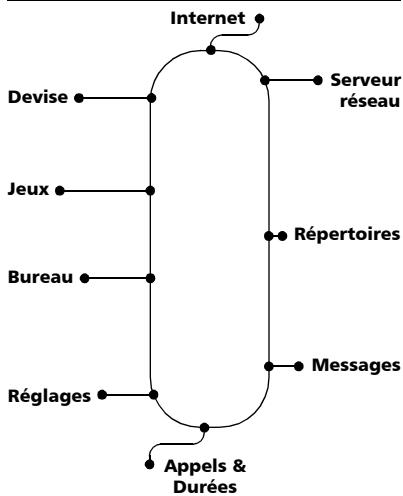
| Menu | Sous-menu |
| Internet | Page d'accueil Boîte de réception Mes+favoris Autre site Listedes profils Réglages ParamétragePush |
| Serveur réseau | Information Services |
| Répertoires | Consulter Ajouter nom État des répertoires Mes numérosc Numéroros fixes Répertoires: tonalités |
| Messages | SMS* Boîte de réception Boîte d'envoi Créer message Réglages Modèles de texte Alerte audio Stockage EMS* Boîte de réception* Mes services Réglages* Enregistrement au service* |
| Appels & Durées | Journal desAAPels Compteurs d'appels |
| Réglages | Réglages téléphone Répondeur Services GSM Infos diffusées |
| Bureau | Bloc-notes Réveil Allumage / Extinction automatique Calculatrice |
| Jeux | Reshape Push Options Jeux ** |
| Devise | Réglages |
Les éléments affichés en italiques dépendent de votre abonnement et de l'opérateur de leur réseau.
- Disponible uniquement sur Trium 110 p
Saisie de texte
Pour ajouter des noms aux répertoires (voir page 22) et écrire des messages (voir page 26), vous devez saisir du texte. Le téléphone affiche en minuscules et en majuscules lorsque vous pourrez saisir du texte. Utilisez le clavier pour saisir/modifier du texte.
Vous pouvez saisir du texte ou des numéros à l'aide de la saisie de texte T9 ou Multitap. Appuyez sur pour basculer entre la saisie de texte T9 et la méthode Multitap.
Pour saisir du texte avec la méthode T9 :
1 Appuyez une seule fois sur la touche alphanumérique. Ne soyez pas surpris si le caractère correspondant ne s'affiche pas immédiatement. Le mot en cours change au fur et à mesure que vous tapez : continuez à taper jusqu'à la fin du mot. 3 Si votre mot ne s'affiche pas, appuyez sur ⑥ pour rechercher d'autres mots concordants. 4 Si votre mot n'est pas reconnu, appuyez sur la touche pour passer à la méthode Multitap et terminer la saisie du mot. Utilisez ou pour positionner le curseur dans le texte afin d'y insérer des caractères ou effectuer des corrections.
- T9 peut ne pas être disponible dans toutes les langues.
- Pendant la saisie du numéro et du nom, appuyez brièvement sur la touche Effacer pour supprimer le dernier caractère. Appuyez de manière prolongée pour effacer tout le texte.
Astuces et utilisation
| Touche | Action |
| * | Commutation majuscules/mi-nuscules sur la dette suivante. Verrouillage/déverrouillage du clavier si vous appuyez sur cette touche et la maintenez enforcée. |
| Effacer | Effacement ou retour arrêté |
| Appui prolongé | Numéroes |
| # | Espace Affichage d'une table de ca- ractères spéciaux si vous ap-puyez sur cette touche et la maintenez enforcée. |
| 0 | Autre mot concordant |
| 1 | Ponctuation intelligente |
| ▼ | Basculement entre les modes T9 et Multitap |
Pour afficher Cape à l'écran :
- Appuyez sur la touche et sélectionnez Messages.
- Sélectionnez Créer message.
Appuyez sur : s'affiche. Appuyez sur ②. C s'affiche. - Appuyez sur ②. Ca s'affiche. - Appuyez sur ⑦. Cap s'affiche. - Appuyez sur ③. Case s'affiche. Si le mot affiché n'est pas celui que vous souhaitez, appuyez sur ⑩ autant de fois que nécessaire pour afficher Cape. Appuyez sur pour quitter cet exemple et revenir à l'écran de veille.
Saisie de texte multitap
Appuyez sur la touche pour basculer entre les modes de saisie de texte T9 et Multitap.
Pour saisir du texte avec la méthode Multitap :
1 Appuyez une seule fois sur la touche alphanumérique souhaitée. S'il ne s'agit pas de la première lecture, appuyez plusieurs fois de suite sur la touche jusqu'à ce que la lecture s'affiche. Reportez-vous au tableau de correspondance touches-caractères ci-dessous. Saisissez le caractère suivant. Si deux caractères sont associés à la même touche, attendez que le haut de l'écran soit effacé ou appuyez sur avant d'appuyer de nouveau sur la même touche. ( ) 0% Pour accéder aux caractères spéciaux (23 disponibles), appuyez de manière prolongée sur la touche#. Un tableau apparait. Appuyez sur la touche qui correspond au caractère. 4 Appuyez brièvement sur la touche Effacer pour corriger la dernière dette saisie. Appuyez de manière prolongée pour effacer tout le texte. Utilisez ou pour positionner le curseur dans le texte afin d'y insérer des caractères ou effectuer des corrections.
Le tableau ci-après affiche les

caractères disponibles en français. Les produits de caractères sont différents dans les autres langues.
| Touche | Caractère |
| Minuscules Majuscules | |
| ① | 1 . , - ' @ : ? |
| ② | a b c 2 à c A B C 2 |
| ③ | d e f 3 é è D E F 3 É |
| ④ | g h i 4 G H I 4 |
| ⑤ | j k l 5 J K L 5 |
| ⑥ | m n o 6 M N O 6 |
| ⑦ | p q r s 7 P Q R S 7 |
| ⑧ | t u v 8ù ü T U V 8 |
| ⑨ | w x y z 9 W X Y Z 9 |
| ⑩ | 0 0 |
| ※ | Un appui bref permet de faire BASCER LA LETTE suivante entre majuscule et minuscule. Un appui prolongé permet de faire BASCER toutes les lettres suivantes entre majuscule et minuscule. |
| # | Appuyez brièvement sur cette touche pour saïrir un caractère d'espacement. Appuyez longuement sur cette touche pour acceder aux caractères spéciaux : ( ) % ! ; " @ S + # * / & = < > ¥ $ £ i € |
| ▲ ▲ | Un appui bref déplace le curseur dans le texte un caractère à la fois. |
| ▼ | Basclement entre les modes Multitap et T9. |
Exemple
Pour afficher Cape à l'écran :
- Appuyez sur la touche et sélectionnez Messages.
- Sélectionnez Créer message.
- Appuyez de manière prolongée sur ⑧ jusqu'à ce que s'affiche. Appuyez brièvement trois fois soit sur ② pour afficher C.
- Attendez que les caractères disponibles disparaissent de l'écran, puis appuyez de manière prolongée sur * jusqu'à ce que a s'affiche à l'écran. Appuyez brièvement une fois sur ② pour afficher a. Appuyez brièvement une fois sur pour afficher p.
- Appuyez brièvement deux fois
sur ③ pour afficher e. Le mot Cape s'affiche à l'écran.
- Appuyez sur pour quitter cet exemple et revenir à l'écran de veille.
Services réseau

Votre opérateur peut mettre à votre disposition des services et des numéros de contact intéressants. Selon votre opérateur réseau Applications, Services et/ou Informations affichent à l'écran. Appuyez sur la touche et sélectionnez Services réseau pour accéder à ces menus.
Répertoires

La fonction Répertoire permet d'enregistrer des données, généralement des noms et des numéros, dans la mémoire du téléphone ou de la carte SIM.
- Vous pouvez enregistrer jusqu'à 100 « cartes de répertoire téléphone » dans votre téléphone, qui peuvent contenir les éléments suivants : nom, prénom, icône, numéro de téléphone au domicile, numéro de téléphone au travail, numéro de téléphone cellulaire et une note.
- Vous pouvez enregistrer jusqu'à 255 « cartes de répertoire SIM » dans la carte SIM. La capacité réelle dépend des caractéristiques de votre carte SIM. Les cartes de répertoire SIM contiennent uniquement le nom et le numéro de téléphone.
La fonction de rappel va rechercher à la fois dans la mémoire de la carte SIM et dans la mémoire du téléphone.
Enregistrement de noms et de numéros de téléphone
Vous pouvez saisir manuellement des noms et des numéros de téléphone dans le répertoire ou les copier depuis des messages SMS, le bloc-notes, des listes de derniers numéros appelés, etc. Vous pouvez enregistrer les caractères *, +, P (pause), # et avec les numéros. Reportez-vous à la page 20 pour savoir comment saisir du texte.
Il est recommandé d'enregistrer les numéros au format international en utilisant le préfixe « + » (ou 00) avant le code du
Pays, suivi du numéro de téléphone. ainsi, vous êtes sur de pouvoir composer également le numéro depuis l'étranger.
Il existe plusieurs méthodes pour enregistrer des numéros dans la mémoire du téléphone ou de la carte SIM :
Mémoire du téléphone
- Directement depuis l'écran de veille :
Saissez le numéro. Appuyez sur Ajouter nom (). • Sélectionnez Répertoire téléphone. 3 Une liste s'affiche. Sélectionnez la rubrique correspondant au nombre entre : domicile, travail ou cellulaire. 4 Les champs suivants apparaissent à l'écran :
| Champ | Objet |
| Nom | Nom de famille |
| Prénom | Prénom |
Saisissez les données souhaitées. Confirmez chaque saisie en appuyant sur OK. Icone : Sélectionnez une icone. Les icones corre
spondant aux touches ① à 6 du clavier. Appuyez sur la touche correspondant à l'icone sélectionnée. Dans cet exemple, appuyez sur ② pour sélectionner
Les champs suivants apparaissent à l'écran :
| Champ | Objet |
| Nombre de télé-phone (domicile) | Nombre de télé-phone au domicile |
| Nombre de télé-phone (travail) | Nombre de télé-phone au travail |
| Nombre d'appel (cellulaire) | Nombre de télé-phone cellulaire |
| Note | Note ou commentaires pour cette carte |
Saisissez les données voulues.
Appuyez sur OK
Un message de confirmation et le nombre d'emplacements restants s'affichent.
9 Appuyez de manière prolongée sur Sortir ou pour revenir à l'écran de veille.
1. Appuyez sur > Sélectionnez Répertoires. • Sélectionnez Ajouter nom. • Sélectionnez Répertoire téléphonique. 3. Suivez les étapes de la procédure précédente (« Directement depuis l'écran de veille ») en partant de l'objet 4.
- Depuis les listes des derniers numéros appelés, des appels reçus et des appels sans réponse :
1. Affichez un numéro provenant d'une des sources indiquées ci-dessus, puis appuyez sur Options • Sélectionnez Ajouter nom. Sélectionnez Répertoire téléphone. 3. Suivez les étapes de la procédure précédente («Directement depuis l'écran de veille ») en partant de l'étape 3.
Pendant la saisie du nombre et du nom, appuyez brièvement sur la touche Effacer pour effacer le dernier caractère. Appuyez de manière prolongée pour effacer tout le texte.
Mémoire de la carte SIM
Vous pouvez accéder à la mémoire de la carte SIM depuis l’écran de veille, le menu ou d’autres emplacements.
- Directement depuis l'écran de veille
Saisissez le numéro. Appuyez sur Sauver Sélectionnez Répertoire carte SIM. Appuyez sur OK 3 Modifie ou confirmez le numéro, puis appuyez sur OK Saisissez le nom. Appuyez sur OK. Un message de confirmation et le nombre d'emplacements restants s'affichent. 5 Appuyez de manière prolongée sur Sortir (ou pour revenir à l'écran de veille.

0 Appuyez sur Sélectionnez Répertoires. Θ Sélectionnez Ajouter nom. Sélectionnez Répertoire carte SIM. Saisissez le nombre et appuyez sur OK. Saisissez le nom et appuyez sur OK. Un message de confirmation et le nombre d'emplacements restants s'affichent. 4 Appuyez de manière prolongée sur Sortir (ou pour revenir à l'écran de voir).
- Depuis d'autres emplacements de mémoire :
Les nombres enregistrés dans la liste des derniers nombres appelés, des appels reçus, des appels sans réponse, dans le bloc-notes et dans les messages SMS peuvent tous être copiés dans le répertoire :
1 Affichez un numéro provenant d'une des sources indiquées ci-dessus, puis appuyez sur Options. Suivez les étapes de la procédure précédente « À l'aide du menu » en partant de l'étape 2.
Pendant la saisie du numéro et du nom, appuyez brièvement sur la touche Effacer pour effacer le dernier caractère. Appuyez de manière prolongée pour effacer tout le texte.
Un message d'avertissement s'affiche lors de la sélection du répertoire lorsque la mémoire de la carte SIM ou du téléphone est saturée.
Espace libre dans les répertoires
Pour afficher l'espace libre restant dans la mémoire de la carte SIM ou du téléphone :
1 Appuyez sur > Sélectionnez Répertoires. • Sélectionnez État des répertoires et utilisez ou ∇ pour afficher l'espace libre restant dans la mémoire du téléphone ou de la carte SIM. 3 Appuyez de manière prolongée sur Sortir (ou pour revenir à l'écran de voirie. Le cas échéant, les emplacements libres dans la liste de nombres fixes sont également indiqués.
Affichage et appel des numéros du répertoire
Vous pouvez modifier, supprimer, copier, déplacer ou accéder aux entrées du répertoire enregistrées dans le téléphone ou la carte SIM. Il existe deux méthodes pour accéder et appeler les nombres du répertoire :
- Directement depuis l'écran de veille :
Appuyez sur la touche pour afficher le contenu du répertoire.
1. Appuyez sur la touche et sélectionnez Répertoires. 2. Sélectionnez Consultant. 3. Appuyez sur OK ou saisissez les trois premières lettres du nom voulu, puis appuyez sur OK.
Appuyez sur la touche ou pour faire défiler le contenu du répertoire. Pour aller directement à une autre entrée, appuyez sur la touche alphabétique correspondant à l'initiale du nom recherché. Par exemple, pour aller directement aux entrées commençant par N, appuyez deux fois sur 6. Si vous n'avez saisie aucune initiale, le répertoire affiche la première entrée.
Appuyez sur pour composer le numéro. Si plusieurs nombres sont associés à l'entrée de répertoire, ceux-ci s'affichent. Sélectionnez le numéro correspondant et appuyez sur .
Vous pouvez appuyer sur Options pour accéder aux options de menu suivantes:
| Option | Fonction |
| Modifier | Modifie le nom et le numéro |
| Supprimer | Supprime l'entrée |
| Envoi SMS | Envoi une message SMS |
| Copier | Copie l'entrée dans la mémoire de la carte SIM ou du téléphone, ou vice versa. Vous pouvez apporder des modifications avant de copier |
| Déplacer | Déplace l'entrée dans un autre emplacement. Vous pouce apporter des modifications avant de déplacer |
| Appeler | Compose le numéro affchéé |
Appuyez de manière prolongée sur Sortir ou pour revenir à l'écran de voir.
Mes numéros
Vous pouvez enregistrer votre numéro de mobile principal (« Ligne 1 »), le numéro de mobile de votre ligne 2 (Service de deuxième ligne) et vos numéros de télécopie et de transfert de données dans la carte SIM. Vous pouvez les saisir manuellement et leur attribuer des noms (par exemple, Ligne 1 « Bureau »).
Pour afficher, nommer et modifier vos propres numéros :
1 Appuyez sur Sélectionnez Répertoires. Sélectionnez Mes numéro. Le numéro de téléphone mobile pour la Ligne 1 s'affiche. 3 Utilisez ou pour afficher les nombres de ligne 2, de transfert de données et de télécopie. 4 Pour ajouter ou modifier un nom ou un nombre, appuyez sur Modifier. Appuyez de manière prolongée sur Sortir ou pour revenir à l'écran de voirie.
Numéros d'appel fixes (FDN)
Les nombres d'appel fixes vous autorisent à appeler uniquement un certain groupe de nombres. Tous les autres nombres sont rejetés. Les nombres d'appel fixes empêchent également de renvoyer ou d'envoyer des messages SMS à des nombres qui ne sont pas dans la liste FDN. Vous pouvez aussi utiliser des caractères génériques pour définir les groupes. Cette fonctionnalité dépend de la carte SIM utilisée. La capacité de la carte SIM détermine le nombre maximum d'appels fixes que vous pouvez enregistrer. Le code PIN2 est nécessaire pour activer/désactiver la fonctionnalité FDN.
Pour activer ou désactiver la fonction FDN :
1. Appuyez sur > Sélectionnez Répertoires. Sélectionnez Numéros fixes. Sélectionnez État. 3. Sélectionnez Activé ou Désactivé. Saisissez le code PIN2. 4. Appuyez sur OK pour valider le réglage.
Pour afficher les numéros de la liste :
1 Appuyez sur Sélectionnez Répertoires. Sélectionnez Numéros fixes. Sélectionnez Consulter et utilisez ou pour faire défiler la liste des entrées. Appuyez sur Options pour modifier, supprimer et copier des numéros dans la mémoire du téléphone ou de la carte SIM.
Pour saisir, modifier ou supprimer des numéros de la liste FDN :
1 Appuyez sur > Sélectionnez Répertoires. Sélectionnez Numérores fixes. Sélectionnez Ajouter nouveau. Saisissez le code PIN2, si on vous le demande. Ajoutez, modifiez, supprimez ou copiez des nombres dans la mémoire du téléphone ou de la carte SIM.
Voupeuzutillesespacesgénériquesavec lesnumerosde la listeFDN. Parexample, si sous saisissez01533429, touslenumeros compriscere 0153342009 et 0153342999 sont composés.
Répertoires: tonalités
30 tonalités d'appel prédéfinies sont disponibles : 10 polyphoniques (tritonnes) qui donnent généralement un son de meilleure qualité, et 20 monotonales. Vous pouvez enregistrer jusqu'à 40 tonalités d'appel. En d'autres termes, vous pouvez ajouter une tonalité d'appel que vous avez composée vous-même et 9 autres tonalités d'appel téléchargées en plus des 30 existantes. Si vous le souhaitez, vous pouvez remplacer les tonalités d'appel prédéfinies, à l'exception de la tonalité Trium. Pour avoir des tonalités d'appel différentes pour les

appels reçus lorsque les appelants sont identifiés dans la mémoire de la carte SIM ou du téléphone :
1. Appuyez sur Sélectionnez Répertoires. • Sélectionnez Répertoires : tonalités. 3. Sélectionnez Répertoire téléphone ou Répertoire carte SIM. Appuyez sur Valider. 4. Sélectionnez la tonalité voulue et appuyez sur Valider. Le téléphone enregistre votre sélection.
Messages de texte courts (SMS)

Voulez échanger des messages de texte courts d'un maximum de 160 caractères avec d'autres téléphones mobiles grâce à la fonctionnalité SMS. Vous pouvez également enregistrer, modifier et transférer des messages et enregistrer les numéros eventuellement contenus dans ces messages.
Lecture d'un message SMS reçu
Lorsque le téléphone reçoit un message SMS, une alerte de réception de message SMS se fait entendre et apparait à l'écran. Le message est enregistré sur la carte SIM. Si clignote, cela signifie que la mémoire de la carte SIM est saturée et qu'elle ne peut plus enregistrer de messages. Supprimez des messages enregistrés pour libérer de l'espace mémoire.
Appuyez sur Lire pour voir tous les messages reçus dans la boîte de réception.
Lecture des messages SMS enregistrés
Appuyez sur Sélectionnez Messages (puis SMS sur Trium 110 m). Sélectionnez Boite de réception pour afficher le premier en-tête de message. 3 Utilisez et pour sélectionner le message. 4 Appuyez sur la touche ou sélectionnez Options /√Lire le texte pour lire le texte du message.
Vous pouvez maintenant lire tous les messages enregistrés. Pour un message donné, indique que le message est nouveau. indique que vous avez déjà lu le message.
Gestion des messages SMS reçus et enregistrés
Après avoir lu un message SMS, appuyez sur Options () pour ouvrir le menu suivant :
| Option | Fonction |
| Lire le texte | Affiche tout le texte |
| Supprimer | Supprime le message |
| Répondre | Permet de répondre à l'émetteur du message |
| Répondre (+ texte) | Permet de répondre à l'expéditeur du message avec le texte initial |
| Transférer | Transmet le message à un autre'utilateur |
| Transfert vers n | Permet de transférer un ensemble de plusieurs messages (5 maximum) à 5 destinataires différents |
| Numéroes | Permet d'enregistrer ou d'appeler le(s) numéro(s) contenu(s) dans l'en-tête ou le texte du message SMS |
Les options de ce menu dépendent du type de message reçu.
Activation ou déactivation de l'alerte de réception de message
L'alerte de réception de message SMS retentit chaque fois qu'un message est reçu. Pour activer ou désactiver cette alerte :
1. Appuyez sur Sélectionnez Messages. Θ Sélectionnez Alerte audio. Sélectionnez Activé ou Déactivé. 3. Appuyez de manière prolongée sur Sortir ou pour revenir à l'écran de veille.
Préparation du téléphone pour l'envoi de messages SMS
Vous pouvez rédiger et envoyer des messages texte. Avant d'utiliser la fonctionnalité SMS, vérifie que le
numéro du centre de messagerie est bien configuré :
1 Appuyez sur Sélectionnez Messages. Θ Sélectionnez Réglages. 3 Sélectionnez Centre de messages.
Si un numéro s'affiche, vous n'avez rien d'autre à faire. Dans le cas contraire, saisissez le numéro (au format international) manuellement ou sélectionnez-le dans la mémoire. Si vous ne connaissiez pas ce numéro, demandez-le à votre opérateur. 4 Appuyez de manière prolongée sur Sortir ou pour revenir à l'écran de veille.
Le cas échéant, vous pouvez également spécifier la période de validité, le format, une demande de réponse et un accusé de réception pour chaque message émis. En l'absence de paramétrage spécifique, c'est le paramétrage par défaut qui s'applique.
| Option | Description | Par défaut |
| Validité | Durée d'archi-vage au centre de messa-gerie 12 heures, 1 jour, 2 jours ou du-rie maximum (défiènie par l'opérateur) | Durée maxi-mum |
| Format | Sélectionne le format du message : texte, voix, fax ou pager | Texte |
| Réponse demandée à | Réponse demandée | Hors tension |
| Accusé de réception à | Accusé de réception | Hors tension |
Création d'un modèle de texte
Certaines parties sont souvent communes à de nombreux messages, comme les salutations ou la signature. Pour gagner du temps, vous pouvez créer un modèle de texte pour ces parties communes. Ensuite, lorsque vous écrivez un message, vous pouvez afficher le modèle de texte et
rédiger uniquement la partie spécifique du message. Vous pouvez définir jusqu'à 10 modèles de message, d'au plus 48 caractères chacun. Les modèles de texte sont enregistrés dans la mémoire du téléphone. Pour créer un modèle de texte :
1 Appuyez sur Sélectionnez Messages. 2 Sélectionnez Modèles de texte. 3 Choisissez un modèle vide ([...]) et appuyez sur Modifier. Saisissez le modèle de texte et appuyez sur OK. 5 Appuyez de manière prolongée sur Sortir (ou >) pour revenir à l'écran de vue.
Modification d'un modèle de texte
1 Appuyez sur Sélectionnez Messages. 2 Sélectionnez Modèles de texte. 3 Sélectionnez le modèle de texte à modifier et appuyez sur Modifier. 4 Modifiez le texte et appuyez sur OK. 5 Appuyez de manière prolongée sur Sortir ou pour revenir à l'écran d'accueil.
Envoi d'un nouveau message SMS à un destinataire
1 Appuyez sur Sélectionnez Messages. 2 Sélectionnez Créer message. 3 Voulez soit désirez un module de texte (si vous en avez défini un), soit saisissez le texte du message et appuyez sur OK. 4 Sélectionnez Envoyer. 5 Choisissez un modèle de message (si vous en avez enregistré plusieurs) et saisissez le numéro de destination ou sélectionnez Répertoire pour désigner un numéro dans une entrée de répertoire. Appuyez sur pour valider votre choix. Appuyez sur OK. Une confirmation d'envoi s'affiche pour chaque destinataire. 6 Appuyez de manière prolongée sur Sortir ou pour revenir à l'écran de veille.

Envoi d'un nouveau message SMS à plusieurs destinataires
1. Appuyez sur Sélectionnez Messages. 2. Sélectionnez Créer message. 3. Vous pouvez soit utiliser un module de texte (si vous en avez défini un), soit saisir le texte du message et appuyer sur OK. 4. Sélectionnez Diffuser. Choisissez un modèle de message (si vous en avez enregistré plusieurs).
Saisissez 5 numéros de destination au maximum ou sélectionnez Répertoire pour CHOISIR jusqu'à 5 numéros dans le répertoire. Appuyez sur P pour confirmer votre choix. Appuyez sur OK. Une confirmation d'envoi s'affiche.
⑥ Appuyez de manière prolongée sur Sortir ou pour revenir à l'écran de vue.
Enregistrement d'un nouveau message SMS
1 Appuyez sur Sélectionnez Messages. 2 Sélectionnez Créer message. 3 Vous pouvez soit désirer un modèle de texte, soit saisir le texte du message et appuyez sur OK. 4 Sélectionnez Sauver. 5 Appuyez de manière prolongée sur Sortir ou pour revenir à l'écran de veille.
Modification et renvoi de messages de la boîte d'envoi
La boîte d'envoi contient les brouillons de messages non envoyés, les messages envoyés enregistrés et les messages envoyés mais non remis. Vous pouvez les modifier et les renvoyer sous la forme de nouveaux messages.
Pour sélectionner un message de la boîte d'envoi :
• Appuyez sur. Sélectionnez Messages.
2 Sélectionnez Boîte d'envoi et utilisez ▲ ou ↓ pour faire défilier la liste jusqu'au message voulu. Les messages sont soit « émis » (« ), soit « à émettre » («). 3 Appuyez sur Options pour lire, supprimer, demander un accusé de réception, envoyer (ou renvoyer) un message à un destinataire, modifier un message envoyé ou envoyer (ou renvoyer) un message à plusieurs destinataires. 4 Suivez les instructions qui s'affichent à l'écran.
Demande d'état sur des messages envoyés
Si vous effectuez une demande d'état sur un message reçu, la date et l'heure de réception du message s'affichent. Si vous effectuez une démarche d'état sur un message envoyé, le réseau envoie un accusé de réception (si cette fonction est prise en charge). Appuyez sur OK ( ) pour confirmer l'accusé de réception. Pour agir sur un accusé de réception reçu et son message associé :
1 Appuyez sur Options ( ). Le menu suivant s'affiche à l'écran :
| Option | Action |
| Supprimer associé | Supprime le message SMS envoyé correspondant et l'accusé de réception |
| Effacer | Pour confirmer l'accusé de réception et effacer l'affichage |
| Message associé | Affiche le message SMS envoyé correspondant. |
| Envoyer encore | Envoie de nouveau le même message |
2 Sélectionnez l'action souhaitée et appuyez sur OK
Modèle de message réutilisables. Les options de menu Modèle de message apparaissent dans le menu Messages - Paramètres si votre carte SIM prend en charge cette fonctionnalité.
Les modèles de message sont des paramètres de message qui sont enregistrés dans la mémoire de la carte SIM. Vous pouvez nommer et sélectionner les modèles le cas échéant. Pour créer un modèle de message :
• Appuyez sur. Sélectionnez Messages. Sélectionnez Paramètres. Θ Sélectionnez Modèle de message. Choisissez un modèle vide ([...]). Saisissez le Nom du modèle, le numéro du Centre de messages, la Validité et le Format.
Par défaut, les fonctions Réponse demandée et Accusé de réception sont désactivées et communes à tous les modèles. Si vous définissez un seul modèle, le téléphone l'utilise par défaut. Sinon, sélectionnez le modèle souhaité lorsque vous envoyez un message.
Encombrement de la mémoire
Pour consulter la mémoire utilisée par la fonctionnalité SMS :
1. Appuyez sur Sélectionnez Messages. 2. Sélectionnez Stockage. Utilisez ou pour afficher toutes les informations de stockage des messages SMS (Stockage messages, Boite d'envoi SMS et Boite de récep. SMS). 4. Appuyez de manière prolongée sur Sortir ou pour revenir à l'écran de veille.
EMS est l'abréviation de Enhanced Message Service. Cette fonction permet de recevoir des messages contenant du texte, des melodies, des images et des icônes animées. Ces messages sont envoyés par Internet; ils peuvent inclure des informations de promotion ou des offres commerciales.
L'utilisation de cette fonction dépend de votre abonnement et peut ne pas être disponible dans toutes les régions.
Menu EMS
1 Appuyez sur Sélectionnez Messages. 2 Sélectionnez EMS. 3 Sélectionnez l'option de menu souhaitée. 4 Appuyez sur Annuler ( ) ou pour revenir à l'écran de veille.
Boîte de réception
Pour lire ou supprimer des messages enregistrés
Mes services
Pour atteindre la liste des services enregistrés
Réglages
Pour rétablir ou supprimer le contenu des EMS
Enregistrement du service
Pour saisir l'adresse des sites de service.
Lecture d'un message EMS reçu
Lorsque le téléphone reçoit un message EMS, une alerte sonore se fait entendre et apparaît à l'écran. Le message est enregistré dans le téléphone. Si clignote, cela signifie que la mémoire du téléphone est saturée et qu'elle ne peut plus enregistrer de messages. Supprimez des messages enregistrés pour libérer de l'espace mémoire.
Appuyez sur Lire pour dire tous les messages reçus dans la boîte de réception.
Lecture des EMS enregistrés
1 Appuyez sur Sélectionnez Messages. 2 Sélectionnez EMS. 3 Sélectionnez Boîte de réception. 4 Utilisez et ▽ pour sélectionner le message. 5 Appuyez sur la touche ou sélectionnez Options / Lire le message pour afficher le texte du message.
Vous pouvez maintenant lire tous les messages enregistrés. Pour un message donné, indique que le message est nouveau. indique que vous avez déjà lu le message.
Allez dans le menu Appels & Durées pour afficher le détail de chaque appel entrant ou sortant, la durée du dernier appel ou la durée totale de tous les appels précédents.
Journal des appels
La fonctionnalité Journal des appels enregistre des informations (identité, heures, date et durée de la communication) concernant les 10 derniers numéros appelés, les 10 derniers appels sans réponse et les 10 derniers appels reçus. Le journal des appels est commun à la ligne 1 et la ligne 2.
1. Appuyez sur. Sélectionnez Appels & Durées. Sélectionnez Journal des appels. 3. Sélectionnez Derniers composés, Reçus non répondus ou Appels reçus. 4. Utilisez ou pour faire défiler la liste.
Si le nom de l'appelant n'est pas disponible, le message Numéro inconnu s'affiche (listes des appels sans réponse et des appels reçus).
Appuyez sur sur un numéro affiché à l'écran pour appeler ce numéro.
Appuyez sur Options ( ) pour afficher le menu suivant :
| Option | Action |
| Ajouter nom | Enregistre le numéro dans le réseau |
| Supprimer | Supprime l'entrée |
| Supprimer tous | Supprime toutes les entrées |
| Modifier | Modifie le numéro affchéé |
| Détails | Affiche le détaïl (nom, numéro, heures, date et durée d'appel) du numéro affchéé en surbrillance. |
| Appel | Permet d'appeler le numéro affchéé |
| Envoi SMS | Envoi une message SMS |
Utilisez ou pour sélectionner l'option souhaitée, et suivez les instructions à l'écran.
Appuyez de manière prolongée sur Sortir ou pour revenir à l'écran de veille.
Appuyez sur depuis l'écran de veille pour accéder aux 10 derniers numéros appelés.
Durées des appels
La fonctionnalité Durées des appels enregistre la durée du dernier appel, la durée cumulée de tous les appels et la durée totale pour la Ligne 1 et la Ligne 2. Le sous-menu Détails enregistre les durées pour les appels émis et reçus par l'intermédiaire du réseau d'abonnement et par l'intermédiaire d'autres réseaux (nationaux et internationaux).
1. Appuyez sur Sélectionnez Appels & Durées. Sélectionnez Compteurs d'appels. 3. Sélectionnez Consultant. Utilisez pour afficher toutes les informations relatives aux compteurs.
Le téléphone affiche la catégorie d'appel et les durées cumulées des appels émis et reçus.
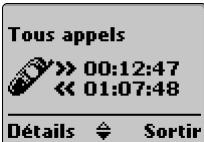
5 Appuyez sur Details pour afficher des informations détaillées sur les appels du Réseau nominal, de l'Itinérance nat. et de l'Itinérance intern. 6 Appuyez sur ou Sortir pour revenir à l'écran précédent. Appuyez de manière prolongée sur Sortir ou pour revenir à l'écran de voirie.
Si vous êtes également abonné à la Ligne 2, « Tous appels » est affiché séparément pour la Ligne 1 et la Ligne 2.
Informations de consommation (service sur abonnement uniquement)
Certains opérateurs vous permettent de consulter votre temps d'appel restant. Vous avez appelé un numéro spécial (fourni par votre opérateur réseau) pour obtenir cette information. Contactez votre opérateur pour plus d'informations à ce sujet.
1 Appuyez sur. Sélectionnez Appels & Durées. θ Sélectionnez Compteurs d'appels. 3 Sélectionnez Info consommations. 4 Sélectionnez Numéro d'appoint (necessaire uniquement la première fois que vous utilise ce service) pour vérifier que le numéro de consultation des informations de consommation est enregistré. Si tel n'est pas le cas, saississe le numéro fourni par votre opérateur et appuyez sur OK Sélectionnez Appeler. Le téléphone appelle le centre. Appuyez sur ⑥ lorsque vous souhaite mettre fin à l'appel. ⑥ Appuyez de manière prolongée sur Sortir ou pour revenir à l'écran de voir.
Rappel - durée d'appel
Vous pouvez définir un rappel de durée d'appel basé sur des intervalles multiples de 1 minute (1 à 59 min.). Un bip se fait entendre à la fréquence définie.
1. Appuyez sur Sélectionnez Appels & Durées. 2. Sélectionnez Compteurs d'appels. 3. Sélectionnez Rappel durée. 4. Sélectionnez Activé (ou Désactivé). Sélectionnez la durée (entre 1 et 59 minutes). 6. Appuyez sur OK. 7. Appuyez de manière prolongée sur Sortir ou pour revenir à l'écran de veille.
Remise à zéro des compteurs
Vous avez besoin du code de verrouillage à 4 chiffres pour remettre à zéro tous les compteurs d'appels.
1. Appuyez sur Sélectionnez Appels & Durées. 2. Sélectionnez Compteurs d'appels. 3. Sélectionnez Mettre à zéro. 4. Sélectionnez Oui ou Non. Saisissez le code de verrouillage du téléphone et appuyez sur OK. 6. Appuyez de manière prolongée sur Sortir ou pour revenir à l'écran de veille.
Gestion des coûts des appels (service sur abonnement uniquement)
Un service de consultation de compte sur abonnement permet de connaître le coût du dernier appel émis, le coût total cumulé de tous les appels et le solde résiduel en unités ou en devise avant d'atteindre la « limite de crédit » éventuelle fixée par l'utilisateur. Vérifiez auprès de votre opérateur s'il offre cette fonctionnalité. Sélectionnez la devise et le coût par unité, faute de quoi les coûts des appels sont affichés en unités génériques.
Pour spécifier la devise et le coût par unité :
1 Appuyez sur Sélectionnez Appels & Durées. 2 Sélectionnez Coûts des appels. 3 Sélectionnez Coûts en. 4 Sélectionnez Devise. La devise actuellement spécifique s'affiche. 5 Appuyez sur Modifier Saisissez le code PIN2 et appuyez sur OK Saisissez l'abréviation de la devise. Appuyez sur OK Saisissez le coût par unité dans la devise sélectionnée. Appuyez sur OK 3 Appuyez de manière prolongée sur Sortir ou pour revenir à l'écran de veille.

Pour exprimer les coûts en unités :
1 Appuyez sur Sélectionnez Appels & Durées. 2 Sélectionnez Coûts des appels. 3 Sélectionnez Coûts en. 4 Sélectionnez Unités. 5 Appuyez de manière prolongée sur Sortir ou pour revenir à l'écran de voirie.
Si les coûts sont exprimés en unités, la limite de crédit et le solde sont affichés en unités.
Paramétrage de la limite de crédit - en unités ou en devise
Vous pouvez spécifier une limite de crédit en unités ou en devise. Lorsque la limite de crédit est atteinte, vous ne pouvez plus émettre ni recevoir des appels payants. Vous pouvez toujours passer des appels d'urgence.
1 Appuyez sur Sélectionnez Appels & Durées. 2 Sélectionnez Coûts des appels. Sélectionnez Limite de crédit. La limite de crédit actuellement spécifiée s'affiche. 4 Appuyez sur Modifier Saisissez le code PIN2 et appuyez sur OK Saisissez la limite de crédit (utilisez # pour saisir un séparateur décimal). Appuyez sur OK pour valider. 6 Appuyez de manière prolongée sur Sortir (ou pour revenir à l'écran de vue).
Lorsque vous spécifiez une limite de crédit, l'écran « Limites de crédit » affiche les options Modifier ou Pas de limite.
Consultation des coûts
1 Appuyez sur Sélectionnez Appels & Durées. 2 Sélectionnez Coûts des appels. 3 Sélectionnez Consultant. Utilisiez ou pour afficher le coût du Dernier appel, de Tous appel et le Crédit restant. 5 Appuyez de manière prolongée sur Sortir ou pour revenir à l'écran de veille. Le paramétrage de la devise ou des unités dans le menu « Coûts en... » détermine l'affichage du crédit restant en unités ou en devise.
Coûts des appels - remise à zéro de tous les coûts
Vous avez besoin du code PIN2 pour remettre tous les coûts des appels à zéro.
1. Appuyez sur. Sélectionnez Appels & Durées. Sélectionnez Coûts des appels. Sélectionnez Mettre à zéro. Sélectionnez Oui pour remettre les coûts à zéro ou Non pour sortir.
Si vous sélectionnez Oui, saisissez le code PIN2 et appuyez sur OK. Coûts remis à zéro apparait brievement à l'écran.
Appuyez de manière prolongée sur Sortir ou pour revenir à l'écran de vue.
Service de seconde ligne - sélection de la ligne 2 (service sur abonnement uniquement)
Certains opérateurs GSM 1800 prennent en charge l'utilisation d'une seconde ligne pour les utilisateurs. Vous pouvez ainsi avoir deux numéros de téléphone mobile (professionnel et personnel, par exemple). Pour sélectionner la ligne pour les appels sortants :
1 Appuyez sur. Sélectionnez Appels & Durées. • Sélectionnez Sélection de ligne. La sélection de ligne actuelle s'affiche à l'écran. Utilisez ou pour faire défiler jusqu'à la ligne souhaitée et appuyez sur Valider ou pour confirmer votre selection. 4 Appuyez de manière prolongée sur Sortir (ou pour revenir à l'écran de veille.
Vous pouvez attribuer des noms à la Ligne 1 et la Ligne 2 (Bureau et Domicile, par exemple). Voir page 25 pour plus de détails. Vous devez déselectionner la ligne pour les appels sortants. Vous pouvez recevoir des appels sur l'une ou l'autre ligne.
Verrouillage du clavier
Voir page 15 pour plus d'informations.
Sélection de la langue
Pour sélectionner la langue de voitrich :
1. Appuyez sur Sélectionnez Réglages. • Sélectionnez Réglages téléphone. Sélectionnez Langue. 3. Utilisez ▽ ou ▽ pour sélectionner une langue dans la liste affichée à l'écran. Appuyez sur Validator pour valider. 4. Appuyez de manière prolongée sur Sortir ou pour revenir à l'écran de veille.
Pour réinitialiser le téléphone dans la langue de la carte SIM, saisissez *#0000#. Pour réinitialiser la langue en français, saisissez *#0033#.
Réglages audio - mode d'alerte audio
1 Appuyez sur Sélectionnez Réglages. • Sélectionnez Réglages téléphone. Sélectionnez Réglages audio. 3 Sélectionnez Type d'alerte. Sélectionnez Sonnerie, Vibreur, Vibreur & sonnerie ou Vibreur sans sonnerie. 5 Appuyez de manière prolongée sur Sortir (ou pour revenir à l'écran de veille.
- Directement depuis l'écran de veille :
1 Appuyez sur ∇ pour afficher Sonnerie, Silencieux, Vibreur, Vibreur & sonnerie ou Vibreur puis sonnerie. Faites défiler jusqu'à l'option souhaitée.
Appuyez sur Valider pour confirmer votre choix. (Si l'une des options de vibre a été sélectionnée, le téléphone vibre brièvement). appaait a Iécran.
- Si vous sélectionnez Sonnerie que la sonnienie d'appel est deactivated, ilicone x apparait a l'écran.
- apparaît lorsque vous sélectionnez Vibreur, Vibreur & sonnerie ou Vibreur puis sonnerie. Cette icône a la priorité sur l'icône.
- Lorsque le téléphone est connecté à un chargeur de bureau, un adaptateur mains libres, un adaptateur allume-cigares ou un adaptateur secteur, la sonnerie est always activée à la place du vibre.
- Si vous désélectionnez l'option « Vibreur » ou « Vibreur puis sonnerie », une vibration remplace l'alerte audio et les tonalités d'alarme.
Sélection de la sonnerie d'appoint pour désirer une sonnerie d'appoint :
1 Appuyez sur Sélectionnez Réglages. • Sélectionnez Réglages téléphone. Sélectionnez Réglages audio. 3 Sélectionnez Mélodies. Pour faciliter l'identification des appel entrants, vous pouvez attribuer des sonneries d'appel différentes aux appel Standard/Ligne 1, Répertoire téléphone, Répertoire carte SIM et Ligne 2, ainsi qu'à l'Alarme. Utilisez ou ▽ pour mettre en surbrillance la catégorie d'appel souhaitée et appuyez sur pour la sélectionner. Utilisez ou ▽ pour écouter les différentes sonneries d'appel. Appuyez sur pour sélectionner la sonnerie active. 6 Appuyez de manière prolongée sur Sortir ou pour revenir à l'écran de veille.
Réglages du volume
Pour régler individuellement le volume de la sonnerie d'appel, des tonalités des touches, des tonalités d'alarme et du signal d'écoute depuis l'écran de veille, appuyez sur ▲. Vous pouvez aussi utiliser l'option Réglage du volume dans le menu Réglages :
Appuyez sur Sélectionnez Réglages.

• Sélectionnez Réglages téléphone. Sélectionnez Réglages audio. 3 Sélectionnez Volumes. 4 Sélectionnez Sonnerie, Touches, Conversation ou Alarme.
Le téléphone affiche à l'écran le nom du volume sélectionné pour confirmer l'opération.
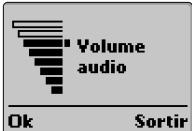
Utilisez ▲ ou ▼ pour effec-tuer le réglage. 6 Appuyez sur OK pour valider le réglage. 7 Appuyez de manière prolongée sur Sortir ou pour revenir à l'écran de veille.
Pendant un appel, vous pouvez régler le volume de la conversation à l'aide de ▲ ou ▼.
Si le volume de la sonnerie d'appel est réglé sur 0, s'affiche à l'écran.
Volume progressif automatique
Votre téléphone a été conçu avec une fonction de volume progressif automatique. Lorsque votre téléphone sonne, le volume est inférieur au celui que vous avez défini. Le réglage s'effectue, du niveau de son bas ou moyen au niveau que vous avez défini (voir « Réglages du volume », page 33).
Cette fonction est un paramètre par défaut et ne peut pas être désactivée. Le volume progressif et le volume progressif automatique sont compatibles ; ils fonctionnent si le volume progressif est activé.
Volume progressif
Si la fonction de volume progressif est activée, la sonnerie d'appel augmente progressivement jusqu'au volume maximal.
Appuyez sur. Sélectionnez Réglages. Sélectionnez Réglages téléphone. Sélectionnez Réglages audio. Sélectionnez Volumes.
4 Sélectionnez Volume progressif. Sélectionnez Activé ou Désactivé. 6 Appuyez de manière prolongée sur Sortir ou pour revenir à l'écran de vue.
Si cette fonction est activée, le volume de la sonnerie d'alarme comme au niveau de sonnerie sélectionné (juste après le volume progressif automatique) jusqu'au niveau maximal.
Éclairage - réglage
Vous avez deux options pour régler le rétro-éclairage pour la saisie au clavier ou la sonnerie d'appel :
- Active 10 sec.: l'éclairage des touches et de l'écran reste allumé pendant 10 secondes après la première pression de touche ou la réception de l'appel.
- Désactivé : l'écran est toujours éteint sauf lors des appels entrants.
1 Appuyez sur Valider. Sélectionnez Réglages. Sélectionnez Réglages téléphone. Sélectionnez Affichage. 3 Sélectionnez Éclairage. 4 Sélectionnez l'un des deux paramètres. Appuyez sur pour valider. 5 Appuyez de manière prolongée sur Sortir (ou) pour revenir à l'écran de voir.
Contraste d'affichage
Pour modifier le contraste de l'écran en fonction des conditions d'éclairage ambiant :
1 Appuyez sur Sélectionnez Réglages. • Sélectionnez Réglages téléphone. Sélectionnez Affichage. 3 Sélectionnez Contraste. 4 Réglez le contraste avec ▲ ou ▼ 3 Appuyez sur OK pour valider le réglage. 6 Appuyez de manière prolongée sur Sortir ou pour revenir à l'écran de voir.
Thèmes de bureau
Vous avez le choix entre plusieurs illustrations pour personnaliser le menu principal et les icônes. Il existe 3 thèmes de menu.
Pour modifier les thèmes de bureau :
0 Appuyez sur Sélectionnez Réglages. 2 Sélectionnez Réglages téléphone. Sélectionnez Thèmes de bureau. 3 Utilisez ou pour faire défiler les yeux d'illustrations des menus et appuyez sur Valider pour confirmer votre choix. 4 Appuyez de manière prolongée sur Sortir ou pour revenir à l'écran de veille.
Réponse toute touche
Cette fonction permet de répondre à un appel reçu en appuyant sur n'importe quelle touche (à l'exception des touches et Silence)
1 Appuyez sur. Sélectionnez Réglages. Θ Sélectionnez Réglages téléphone. Sélectionnez Fonctions touches. 3 Sélectionnez Réponse toute touche. 4 Sélectionnez Activé ou Dés-activé. 5 Appuyez de manière prolongée sur Sortir ou pour revenir à l'écran de veille.
Touches de fonctions - programmation des touches de fonctions
Vous pouvez modifier l'utilité des touches de fonction. Vous avez le besoin entre deux méthodes :
- Directement depuis l'écran de veille :
1 Appuyez de manière prolongée sur la touche gauche ou droite. Utilisez ou pour faire défiler la liste des options de touches de fonction. 3 Appuyez sur Valider / pour confirmer votre choix. L'écran confirme votre choix et retourne à l'écran de veille, affichant maintenant la nouvelle touche de fonction.
Appuyez sur Sélectionnez Réglages.
• Sélectionnez Réglages téléphone. Sélectionnez Fonctions touches. 3 Sélectionnez Fonct. touches prog.. 4 Sélectionnez Touche gauche ou Touche droite. 5 Appuyez sur Valider pour sélectionner l'option de touche de fonction de votre choix. ⑥ Appuyez de manière prolongée sur Sortir (ou pour revenir à l'écran de vue).
(……) signifie qu'un service précédemment dépendant de la SIM ou qu'un service d'abonnement assigné à cette touche de fonction n'est plus disponible. Par exemple, la sélection de Ligne 2.
Numérotation rapide
Vous pouvez affecter des numéros du répertoire aux touches. ② Appuyez de manière prolongée sur la touche pour composer le numéro. Le téléphone réserve la touche ① exclusivement au numéro de messagerie vocale (répondeur). Le téléphone affecte automatiquement cette touche au numéro de répondeur s'il a été enregistré (voir «Messagerie vocale (répondeur)», page 38). Vous pouvez sélectionner n'importe quel numéro enregistré. Pour affecter des numéros de répertoire à des touches de numéro-rotation rapide:
1 Appuyez sur Sélectionnez Réglages. Sélectionnez Réglages téléphone. Sélectionnez Fonctions touches. Sélectionnez Numérotation rapide. 4 Utilisez ou pour passer à la touche suivante. 5 Sélectionnez Répertoire pour désigner une entrée de répertoire et appuyez sur Valider pour confirmer votre choix. ⑥ Appuyez de manière prolongée sur Sortir ou pour revenir à l'écran de veille.
Si vous supprimez le nombre du répertoire, il n'est plus affecté à la touche correspondante.

Réponse automatique
Cette fonctionnalité n'est disponible que lorsque vous connectez le téléphone à un kit mains libres voiture ou piéton. Le téléphone répond automatiquement aux appels reçus au bout de 5 secondes environ.
1 Appuyez sur Sélectionnez Réglages. 2 Sélectionnez Réglages téléphone. Sélectionnez Fonctions auto.. 3 Sélectionnez Réponse auto. 4 Sélectionnez Activé ou Désactivé. 5 Appuyez de manière prolongée sur Sortir ou pour revenir à l'écran de veille.
Rappel automatique
Pour rappeler automatiquement un nombre (jusqu'à 10 fois) en cas d'appel non abouti :
• Appuyez sur. Sélectionnez Réglages. • Sélectionnez Réglages téléphone. Sélectionnez Fonctions auto. Sélectionnez Rappel automatique. Sélectionnez Activé ou Dés-activé. Appuyez de manière prolongée sur Sortir ou pour revenir à l'écran de veille.
Lorsque cette fonction est activée, le message Rappel automatique et un compteur dégressif s'affichent jusqu'à la tentative suivante. Une tonalité d'avertissement de rappel automatique est émise à chaque nouvelle tentative d'appel. Si le rappel automatique aboutit, la communication se poursuit normalement. Vous pouvez appuyer sur la touche Sortir ou sur n'importe quelle touche pendant le processus de rappel pour annuler le rappel automatique et arrêter la numérotation pour cet appel.
Fonctions de sécurité
Les fonctions de sécurité décrites dans cette section permettent de protéger votre téléphone contre toute utilisation non autorisée.
Pour tous les codes
À l'invite de l'écran, saisissez le code demandé (celui-ci est affiché à l'écran sous forme d'astérisques, *) et appuyez sur OK
En cas d'erreur de saisie, appuyez sur Effacer et saisissez le ou les chiffres corrects avant d'appuyer sur OK
Evitez d'utiliser des codes similaires aux nombres d'urgence (112, par exemple) afin d'éviter toute numération involontaire de ces nombres.
CONSERVEZ VOS CODES EN LIEU SÜR. LA PERTE DE VOS CODES PEUT ETRE TRES PREJUDICIABLE. Code de verrouillage
Un code de verrouillage empêche tout accès non autorisé au téléphone et aux paramètres WAP™. Ce code vous est également nécessaire pour remettre les compteurs d'appels à zéro. Le code de verrouillage du réglage usine est 0000. Modifiez ce code et conservez-le en lieu sûr, à l'écart du téléphone. Si cette fonction est activée, le code doit être saisi à chaque mise sous tension du téléphone.
Pour modifier le code de verrouillage:
1 Appuyez sur Sélectionnez Réglages. • Sélectionnez Réglages téléphone. Sélectionnez Sécurité. 3 sélectionnez Code de verrouillage. 4 Sélectionnez Modifier le code et suivez les instructions à l'écran. • Appuyez sur OK pour valider le nouveau code. 6 Appuyez de manière prolongée sur Sortir ou pour revenir à l'écran de voir.
Pour activer ou désactiver le code de verrouillage :
1 Appuyez sur Sélectionnez Réglages. • Sélectionnez Réglages téléphone. Sélectionnez Sécurité. 3 Sélectionnez Code de verrouillage. 4 Sélectionnez Activé ou Dés-activé.
5 Le téléphone demande le code de verrouillage avant d'autoriser votre sélection.
6 Appuyez de manière prolongée sur Sortir ou pour revenir à l'écran de voir.
Le verrouillage du téléphone ne vous empêche pas de composer les nombres d'urgence.
Code PIN
Le code PIN de 4 à 8 chiffres empêche toute utilisation non autorisée de la carte SIM. Si cette fonction est activée, le code doit être saisi à chaque mise sous tension du téléphone. Si vous saisissez un code PIN erroné trois fois de suite, votre carte SIM est bloquée et vous nécessitez de saisir le code PUK à huit chiffres fourni par votre opérateur (voir page 37). Pour activer ou désactiver le code PIN :
1. Appuyez sur Sélectionnez Réglages. • Sélectionnez Réglages téléphone. Sélectionnez Sécurité.
Si la fonction est déjà désactivée, l'écran affiche Activer le code PIN.
Si elle est activée, vous obtenez à la place Désactiver code PIN et Modifier le code PIN.
3 Appuyez sur Valider et suivez les instructions à l’écran. 4 Appuyez sur OK pour valider votre saisie. Le message de confirmation PIN activé ou PIN désactivé apparait brievement à l’écran. 5 Appuyez de manière prolongée sur Sortir ou pour revenir à l’écran de voir.
Pour modifier le code PIN (le code PIN doit être préalablement activé) :
1 Appuyez sur Sélectionnez Réglages. • Sélectionnez Réglages téléphone. Sélectionnez Sécurité. 3 Sélectionnez Modifier le code PIN et suivez les instructions à l'écran. 4 Appuyez sur OK pour valider votre nouveau code PIN. 5 Appuyez de manière prolongée sur Sortir ou pour revenir à l'écran de voir.
Code PIN2
Le code PIN2 empêche tout accès non autorisé à certaines fonctions telles que l'activation ou la désactivation du contrôle des appels fixes (FDN), la modification du répertoire de nombres fixes, la mise à zéro des coûts d'appel ou la modification des paramètres d'affichage des coûts. Vous pouvez le modifier, mais vous ne pouvez pas l'activer ou le désactiver. Pour modifier le code PIN2 :
1. Appuyez sur Sélectionnez Réglages. • Sélectionnez Réglages téléphone. Sélectionnez Sécurité. 3. Sélectionnez Modifier le code PIN2 et suivez les instructions à l'écran. 4. Appuyez sur OK pour valider le nouveau code PIN2. 5. Appuyez de manière prolongée sur Sortir (ou OK) pour revenir à l'écran de veille.
Code PUK
Seul votre opérateur peut vous communiquer le code PUK à 8 chiffres (clé de déverrouillage de code PIN).
Ce code permet de « débloquer » une carte SIM après trois saisies erronées d'un code PIN. Le code PUK ne peut pas être modifié.
Saisissez le code PUK et appuyez sur OK. Saisissez un nouveau code PIN en suivant les instructions à l'écran.
Si vous saisissez un code PUK erroné dix fois de suite, cette carte SIM ne peut plus être utilisée. Contactez cet opérateur pour obtenir une nouvelle carte.
Code PUK2
Seul votre opérateur peut vous communiquer le code PUK2 à 8 chiffres. Il permet de déverrouiller un code PIN2 après trois saisies erronées. Le code PUK2 ne peut pas être modifié.
Saisissez le code PUK2. Saisissez un nouveau code PIN2 en suivant les instructions à l'écran.
Si vous saisissez un code PUK2 erroné dix fois de suite, vous ne pouvez plus utiliser les fonctions nécessitant le code PIN2. Contactez votre opérateur pour une nouvelle carte.

Réglage de la date et de l'heure
Pour régler l'heure et/ou la date du jour:
1. Appuyez sur Sélectionnez Réglages. Sélectionnez Réglages téléphone. Sélectionnez Heure & date. 3. Sélectionnez Régler l'heure ou Régler la date. Saisissez l'heure (au format 24 heures) ou la date dans le format indiqué. (Si nécessaire, utilisez les touches « et ») 5. Appuyez sur OK / pour valider votre saisie. 6. Appuyez de manière prolongée sur Sortir ou pour revenir à l'écran de veille.
- Un message d'erreur apparait en cas d'erreur de saisie.
- L'heure et la date sont affichées en permanence lorsque le téléphone est allumé. L'année n'est pas indiquée.
- Vous aurez peut-être à saisir l'heure et la date à nouveau si la batterie a été retirée.
Réglages par défaut
Utilisez le menu Réglages pour revenir aux réglages par défaut. Cela n'affecte pas les entrées de répertoire, le code de verrouillage ou les paramètres de la carte SIM.
1 Appuyez sur Sélectionnez Réglages. • Sélectionnez Réglages téléphone. Sélectionnez Réglages par défaut. 3 Sélectionnez Oui ou Non. 4 Appuyez de manière prolongée sur Sortir ou pour revenir à l'écran de veille.
Les réglages par défaut sont les suivants :
| Fonction | Réglage d'usine |
| Type d'alerte | Sonnerie |
| Sonneries | Trium |
| Volume, Sonnerie, Touches, Conver-sation et Alarme. | Valeurs moyennes |
| Eclairage et Contraste | Acté 10 sec. et valeur moyenne |
| Fonction | Réglage d'usine |
| Fonctions Réponse toute touche, Rappel automatique et Réponse auto. | Hors tension |
| Volume progressif | Hors tension |
| Menu graphiques | Trium |
Téléchargement de mélodies
Vous pouvez aussi télécharger des mélodies depuis le site Web Trium (www.mitsubishi-telecom.com).
Ce site télécharge les mélodies sur votre téléphone à l'aide de la fonctionnalité SMS. Lorsque le téléchargement est terminé :
Appuyez sur Options, puis sélectionnez Écouter pour jouer la mélodie.
Appuyez sur Options, puis sélectionnez Installer pour enregistrer la mélodie.
Messagerie vocale (répondeur)
La messagerie vocale fonctionne comme un répondeur. Contactez notre opérateur pour plus d'informations.
Enregistrement du numéro d'un centre de messagerie vocale
Si votre carte SIM n'inclut pas automatiquement le numéro du centre de messagerie vocale, vous devez le spécifier manuellement :
1 Appuyez sur Sélectionnez Réglages. 2 Sélectionnez Répondeur. 3 Sélectionnez Numéro. À l'invite de l'écran, saisissez le numéro manuellement ou depuis la mémoire. 4 Appuyez sur OK pour valider votre saisie. 5 Appuyez de manière prolongée sur Sortir ou pour revenir à l'écran de veille.
Si vous êtes abonné au service de Ligne 2, enregistrez séparément le numéro du centre de messagerie vocale pour cette ligne. Le téléphone affecte automatiquement le numéro de la messagerie vocale à la touche de numérotation rapide 1 (voir Numérotation rapide, page 35).
Activation/désactivation du signal d'alerte de message Pour activer/désactiver l'alarme de message :
1. Appuyez sur. Sélectionnez Réglages. Θ Sélectionnez Répondeur. 3. Sélectionnez Alerte audio. Sélectionnez Activé ou Désactivé. 4. Appuyez de manière prolongée sur Sortir ou pour revenir à l'écran de voir.
Appel du centre de messagerie vocale pour consulter les messages. Vous avez le choix entre deux méthodes :
- Dès réception d'un message sur chaque année, vous pouvez composer directement le numéro du centre de messagerie vocale :
Appuyez sur la touche ① et maintenez-la enfoncée.
- Ou depuis le menu :
1. Appuyez sur Sélectionnez Réglages. 2. Sélectionnez Répondeur. 3. Sélectionnez Appeler.
La numérotation s'effectue comme pour un appel normal.
Si le numéro de répondeur n'est pas enregistré lorsque vous sélectionnez l'option Appeler, le téléphone vous demande de saisir le numéro du centre de messagerie vocale. Procédez comme décrit dans la section Enregistrement du numéro d'un centre de messagerie vocale, page 38.
Services GSM
Les services décrits ci-après représentent une liste non exhaustive des services GSM. Contactez votre opérateur pour plus d'information.
Renvoi des appels reçus (service réseau)
Le renvoi d'appel est un service qui permet de renvoyer les appels reçus vers un autre numéro, qu'il s'agisse d'un appel vocal, d'une télécopie ou d'un transfert de données.
Pour activer le renvoi d'applé :
Appuyez sur Sélectionnez Réglages.
Sélectionnez Services GSM. Sélectionnez Renvois d'appels pour afficher les options suivantes
| Options de renvoi d'appel | Action |
| Permanent | Renvoise tous les appeals reçus sans exception |
| Si hors réseau | Renvoise tous les appeals vocaux lorsque le téléphone ne peut être contacté, s'il est hors service par exemple |
| Sur non réponse | Renvoise tous les appeals vocaux en cas d'absence de réponse |
| Si occupe | Renvoise tous les appeals vocaux lorsque le téléphone est occupe |
| Toutes conditions | Renvoise tous les appeals vocaux si le téléphone est Hors réseau, Sur non réponse ou Si occupe |
| Annuler tous renvois | Annule tous les renvois |
| Appels FAX | Renvoise tous les appeals de télécopie reçus sans exception |
| Appels DONNEES | Renvoise tous les appeals DONNEES reçus sans exception |
Utilisez ou pour sélectionner la condition de renvoi d'appel et validez votre sélection en appuyant sur Valider ou 4 Sélectionnez Activer. Utilisez ou pour désir entre Répondeur, Noms ou Numéro. 6 Appuyez sur Valider ou pour confirmer toute sélection. L'écran confirme toute opération.
7 Appuyez de manière prolongée sur Sortir ou pour revenir à l'écran de visualisation.
- Si vous désélectionnez l'option « Sur non réponse », vous devez également saisir un délai de renvoi de 5, 15 ou 30 secondes.
- Les renvois d'appel doivent être définis individuellement pour la Ligne 1 et la Ligne 2. Sélectionnez la ligne sortante avant de suivre la procédure décrite ci-dessus. Pour établir un renvoi sur l'autre ligne, vous devez sélectionner cette autre ligne au préalable (menu Appels & Durées - Sélection de ligne).
Pour désactiver ou consulter le paramétrage du renvoi d'appel :
1 Appuyez sur Sélectionnez Réglages. • Sélectionnez Services GSM. • Sélectionnez Renvois d'appels. 3 Sélectionnez les options de renvoi d'appel souhaitées et appuyez sur Annuler ou Etat. Le téléphone confirme votre choix. Appuyez de manière prolongée sur Sortir ou pour revenir à l'écran de veille.
Pour annuler tous les renvois d'appels en cas de renvois multiples :
1. Appuyez sur. Sélectionnez Réglages. • Sélectionnez Services GSM. • Sélectionnez Renvois d'appels. 3. Sélectionnez Annuler tous renvois. Le téléphone confirme votre sélection. 4. Appuyez de manière prolongée sur Sortir ou pour revenir à l'écran de veille.
Cette opération annule tous les renvois d'appels (voix, télécopie et données) pour la ligne en cours d'utilisation. Pour annuler les renvois concernant l'autre ligne, vous devez sélectionner cette autre ligne au préalable (Menu Appels & Durées - Sélection de ligne).
Identification d'appel (CLI) - montrer/cacher votre numéro de téléphone mobile
La plupart des réseaux offrent la fonctionnalité d'identification d'appel (CLI), qui permet d'afficher le numéro (ID) de la personne qui vous appelle lors de la réception
d'un appel. Sélectionnez l'option Réception ID appelant pour vérifier si cette fonction est disponible sur le réseau.
Réception ID appelant Pour savoir si un réseau présente l'identification des appels reçus :
1. Appuyez sur Sélectionnez Réglages. Θ Sélectionnez Services GSM. Sélectionnez Réception ID appelant.
Le réseau renvoie Numéro appelant : présentation disponible ou Numéro appelant : présentation non disponible.
3 Appuyez de manière prolongée sur Sortir 0 ou pour revenir à l'écran de visualisation.
Pour cacher votre numéro, à chaque appel, ajoutez #31# avant le numéro à composer. Vous pouvez également demander à votre opérateur de masquerifier votre numéro de façon permanente. Dans ce cas, pour révéler votre numéro, à chaque appel, ajoutez *31# avant le numéro à composer.
Paramétrage standard du réseau Pour rétablir le paramétrage par défaut du réseau pour la transmission de votre numéro de téléphone mobile :
1. Appuyez sur Sélectionnez Réglages. Sélectionnez Services GSM. Sélectionnez Envoi de mon numéro. Sélectionnez Mon paramétrage. Sélectionnez Valeur d'abonnement. Le téléphone rétablit le paramétrage réseau convenu avec votre opérateur. Appuyez de manière prolongée sur Sortir ou pour revenir à l'écran de veille.
Pour montrer ou cacher votre numéro :
1 Appuyez sur Sélectionnez Réglages. 2 Sélectionnez Services GSM. Sélectionnez Envoi de mon numéro.
3 Sélectionnez Mon paramétrage. 4 Sélectionnez Cacher mon nombre ou Montrer mon nombre. 5 Appuyez de manière prolongée sur Sortir ou pour revenir à l'écran de veille.
Pour consulter votre paramétrage courant :
1 Appuyez sur Sélectionnez Réglages. Sélectionnez Services GSM. Sélectionnez Envoi de mon numéro. Sélectionnez État. Le téléphone affiche votre paramétrage courant en tenant compte à la fois des paramètres du réseau et des réglages du téléphone. 4 Appuyez de manière prolongée sur Sortir ou pour revenir à l'écran d'accueil.
Réseau
Lorsque le téléphone est mis sous tension, il recherche automatiquement le dernier réseau sur lequel il s'est connecté (généralement le réseau local). Si ce réseau n'est pas disponible, le téléphone recherche automatiquement un autre réseau et le sélectionne s'il le peut et s'il est autorisé à la faire.
Modification de la liste des réseaux préférés Vous pouvez modifier l'ordre et les noms de la liste de réseaux préférés enregistrée dans votre carte SIM depuis la liste enregistrée sur tout téléphone. Cette fonctionnalité est utile en cas d'utilisation en mode itinérant (« roaming ») si vous connaissiez un opérateur meilleur marché qu'un autre.
1. Appuyez sur Sélectionnez Réglages. Sélectionnez Services GSM. Sélectionnez Gest. des réseaux. 3. Sélectionnez Réseaux préférés. Une liste de réseaux s'affiche à l'écran.
Utilisez ou pour parcourir la liste. Appuyez sur Options pour la modifier. Les options suivantes apparaissent à l'écran :
| Option | Description |
| Modifier par liste | Affiche, par ordre al-phabétique, la liste générale de tous les ré-seaux connus, préenreg-istrée dans le téléphone. |
| Modifier par code | Modifie ou entre un nombre de réseau (MCC MNC) si vous connaissiez ces informations. |
| Supprimer | Supprime une entrée |
Appuyez sur Valider pour confirmer la selection. Appuyez de manière prolongée sur Sortir pour revenir à l'écran de voirie.
Votre carte SIM contient une liste des réseaux interdits qui ne peuvent pas être utilisés. Pour consulter la liste des réseaux interdits ou afficher le réseau nominal :
1 Appuyez sur Sélectionnez Réglages. Sélectionnez Services GSM. Sélectionnez Gest. des réseaux. 3 selectionnez Réseaux interdits ou Réseau nominal. Le téléphone affiche la liste des réseaux interdits ou le réseau nominal. 4 Appuyez sur () pour revenir à l'écran de veille.
Sélection de la recherche manuelle de réseau Pour sélectionner un réseau spécifique, comme par exemple un réseau qui offre une meilleure couverture à l'endroit où vous vous trouvez :
1 Appuyez sur Réglages. 2 Sélectionnez Services GSM. 3 Sélectionnez Gest. des réseaux. 4 Sélectionnez Recherche de réseau.

4 Sélectionnez Mode manuel. Un écran de confirmation et le message Recherche des réseaux s'affiche. Utilisez ou pour sélectionner un réseau dans la liste affichée à l'écran. 6 Appuyez sur Valider pour confirmer la sélection. Le téléphone affiche Demande en cours... suivi du nom du réseau. Il repasse ensuite à l'écran de veille.
Il est impossible de supprimer un réseau de la liste des réseaux interdits. Cette liste est mise à jour automatiquement lorsqu'elle vous procédez à une sélection manuelle de réseau.
Sélection de recherche automatique de réseau (paramétrage par défaut) Pour exécuter une recherche automatique depuis la liste des réseaux préférés :
1 Appuyez sur Sélectionnez Réglages. Θ Sélectionnez Services GSM. Sélectionnez Gest. des réseaux. 3 Sélectionnez Recherche de réseau. 4 Sélectionnez Mode automatique. 5 Appuyez de manière prolongée sur Sortir ou pour revenir à l'écran de voir.
Interdiction d'appel (service réseau) Pour interdire l'émission et la réception de certaines catégories d'appels, vous avez besoin d'un mot de passe d'interdiction d'appel que vous devez vous procurer auprès de votre opérateur.
1 Appuyez sur Sélectionnez Réglages. • Sélectionnez Services GSM. • Sélectionnez Interdictions d'appels. 3 Sélectionnez Appels sortants ou Appels entrants. Choisissez entre :
| Sélection | Signification |
| Appels sortants - Tous appeals sortants | Interedit tous les appeals sortants |
| Appels sortants - Appels internationaux | Interedit uniquement les appeals sortants internationaux |
| Appels sortants - Tous sauf national | Tous les appeals sortants internationaux sont interredits, sauf les appeals vers d'autres abonnés du réseau nominal |
| Appels entrants - Tous appeals entrants | Interedit tous les appeals entrants |
| Appels entrants - En itinérance | Tous les appeals entrants sont interredits quand l'utilisateur n'est pas sur le réseau nominal |
Sélectionnez l'option souhaitée à l'aide de la touche ou Appuyez sur Valider Θ Sélectionnez Activer. Saisissez le mot de passe et appuyez sur OK. Le réseau confirme la sélection. 6 Appuyez de manière prolongée sur Sortir ou pour revenir à l'écran de vue.
Mot de passe d'interdiction d'appel Le mot de passe d'interdiction d'appel permet de sélectionner les niveaux d'interdiction d'appel décrits brièvement dans le menu Services GSM - Interdictions d'appels (voir page 42). Le mot de passe initial vous est REMIS par votre opérateur. Pour modifier le mot de passe :
1 Appuyez sur. Sélectionnez Réglages. Θ Sélectionnez Services GSM. Sélectionnez Interdictions d'appels. 3 Sélectionnez Modifier mot de passage et suivez les instructions à l'écran.
4 Appuyez sur OK pour valider. 5 Appuyez de manière prolongée sur Sortir ou pour revenir à l'écran de voir.
Tableau récapitulatif des codes et des mots de passe
| Mot de passer | Longueur | Nombre d'essayis autorisés | Si bloqué ou perdu |
| Code de déver-rouillage du téléphone | 4 chiffres | Illimité | Retournez le téléphone au fabricant |
| PIN | 4-8 chiffres | 3 essais | Débloqué à l'aide du code PUK |
| PIN2 | 4-8 chiffres | 3 essais | Débloqué à l'aide du code PUK2 |
| PUK | 8 chiffres | 10 essais | Contac- tez votre opérateur |
| PUK2 | 8 chiffres | 10 essais | Contac- tez votre opérateur |
| Mot de passer d'intér-diction d'applé | 4 chiffres | Déterminé par le réseau | Contac- tez votre opérateur |
Pour désactiver ou consulter le paramétrage d'une interdiction d'appel :
1 Appuyez sur Sélectionnez Réglages. Sélectionnez Services GSM. Sélectionnez Interdictions d'appels. 3 Utilisez ou pour sélectionner l'interdiction à annuler ou dont vous souhaitez contrôler le paramétrage, puis appuyez sur. Vous devez disposer du mot de passe pour annuler une interdiction d'appel. 4 Appuyez de manière prolongée sur Sortir ou pour revenir à l'écran de veille.
Pour modifier le mot de passe :
1. Appuyez sur Sélectionnez Réglages. Sélectionnez Services GSM. Sélectionnez Interdictions d'appels. Sélectionnez Modifier mot de passe.
Saisissez une fois l'ancien mot de passe, puis le nouveau mot de passe deux fois à l'invite du téléphone. Le téléphone confirme la modification.
4 Appuyez de manière prolongée sur Sortir ou pour revenir à l'écran de voirie.
Infos diffusées - messages d'information (service réseau)
Les réseaux peuvent diffuser des messages à l'ensemble des utilisateurs de GSM qui peuvent contenir des informations générales sur les indicateurs locaux, la météo, la circulation routière, etc. Vous pouvez désirer le type d'information que vous souhaitez recevoir en sélectionnant le numéro correspondant. Vous pouvez programmer la réception de 5 types de messages différents.
Vous pouvez sélectionner à partir d'une liste de 16 types de messages standard. De nouveaux types de message peuvent être enregistrés dans la liste de sélection à l'aide du numéro de type de message d'information à trois chiffres. Contactez votre opérateur pour plus d'informations.
Pour pouvoir activer ce service, vous nevez inclure au moins un type de message dans la liste de sélection.
Pour ajouter un type de message dans la liste de sélection :
Vous pouvez inclure jusqu'à 5 types de messages différents.
1 Appuyez sur Sélectionnez Réglages. 2 Sélectionnez Infos diffusées. 3 Sélectionnez Types de messages. Appuyez sur Options. 4 Sélectionnez Modifier par liste (ou Modifier par code si le nombre de type est connu).

5 Faites défiltrer la liste jusqu'au type de message souhaité. Appuyez sur Valider pour valider votre sélection. L'écran confirme votre choix. 6 Appuyez de nouveau sur Options pour sélectionner d'autres types de message dans la liste, saisir un numéro de type de message si vous le connaissiez ou supprimer un type de message. 7 Appuyez de manière prolongée sur Sortir ou pour revenir à l'écran de veille.
Pour activer ou désactiver le service de messages d'information :
1. Appuyez sur Sélectionnez Réglages. Θ Sélectionnez Infos diffusées. 3. Sélectionnez État. 4. Sélectionnez Activé ou Dés-activé. 5. Appuyez de manière prolongée sur Sortir ou pour revenir à l'écran de veille.
Lecture des messages d'information Les messages d'informations sont affichés uniquement dans l'écran de veille. Dès qu'une communication est établie ou qu'un menu est utilisé, le mobile les supprime. Un message peut contenir jusqu'à 93 caractères et composer plusieurs pages. Les pages « se tournent » automatiquement toutes les 5 secondes. Pour faire défiler une page, appuyez sur . Options pendant l'affichage de messages : Appuyez sur Sortir pour effacer le message actuellement affiché. Appuyez sur pour composer le numéro affiché dans le message.
Appuyez sur Options / pour afficher le menu suivant :
| Option | Action |
| Supprimer | Pour supprimer le message en cours |
| Supprimer tous | Pour supprimer tous les messages dans la file d'atte |
| Numéroes | Pour afficher tous les numérios de téléphone qui se trouvent dans le texte du message. Cette option vous permet de les composer ou de les en-register dans le bloc-no-tes, le cas échéant. |
| Annuler diffusion | Pour désactiver les mes-sages d'information |
Activation / désactivation de l'alerte de message d'information Pour activer ou désactiver l'alerte audio en cas de réception d'un message d'information :
1. Appuyez sur. Sélectionnez Réglages. 2. Sélectionnez Infos diffusées. 3. Sélectionnez Alerte audio. 4. Sélectionnez Activé ou Désactivé. 5. Appuyez de manière prolongée sur Sortir ou pour revenir à l'écran de veille.
Suppression ou modification d'un type de message de la liste : Pour supprimer ou modifier un type de message :
1. Appuyez sur. Sélectionnez Réglages. Θ Sélectionnez Infos diffusées. 3. Sélectionnez Types de messages. Appuyez sur Options. Sélectionnez Modifier par liste ou Modifier par code. 5. Appuyez de manière prolongée sur Sortir (ou pour revenir à l'écran de voir).
Langue des messages d'information Pour sélectionner la langue des messages d'information :
1 Appuyez sur Sélectionnez Réglages.
Sélectionnez Infos diffusées. 3 Sélectionnez Langue. Utilisez ou pour sélectionner une langue dans la liste affichée à l'écran. Appuyez sur pour valider. 5 Appuyez de manière prolongée sur Sortir ou pour revenir à l'écran de veille.
Utilisation des fonctions accessoires

Le menu Bureau comprend un bloc-notes, un réveil, une fonctionnalité d'allumage/extinction automatique et une calculatrice.
Bloc-notes
Voulez enregistrer jusqu'à 5 entrées distinctes de 36 caractères dans le bloc-notes.
1. Appuyez sur Sélectionnez Bureau. Θ Sélectionnez Bloc-notes. 3. Sélectionnez Lire les notes. Utilisez ou ∇ pour faire défiltrer la liste des entrées. Sélectionnez Ecrire une note pour creer une nouvelle entrée dans le bloc-notes.
Appuyez sur Options lors de la lecture des entrées pour accéder au menu suivant:
| Option | Action |
| Ajouter nom | Enregistre un nombre dans le réseau |
| Modifier | Modifie une entrée |
| Supprimer | Supprime une entrée |
| Supprimer tous | Supprime toutes les entrées |
| Appel | Compose le nombre affché dans l'entrée |
Réveil
Pour paramétrer une « alarme de rappel » quotidienne:
Si l'alarme est activée, elle se déclenchera tous les jours à la même heure jusqu'à déactivation. 1 Appuyez sur Sélectionnez Bureau. Θ Sélectionnez Réveil.
3 Sélectionnez Activé et saisissez l'heure d'alarme (au format 24 heures), ou appuyez sur OK pour accepter l'heure affichée. Un message de confirmation apparait. 4 Appuyez sur Valider ou ( ) pour revenir à l'écran de veille. A s'affiche à l'écran.
L'alarme sonne pendant 1 minute. Le message Réveil et une animation représentant une cloche en train de sonner s'affichent, ainsi que l'heure du jour et les touches de fonctions Valider. (2) et Silence (3). L'alarme sonne également en cours d'appel. Pour arrêter l'alarme :
Appuyez sur valider a.
Pour utiliser comme alarme de rappel ou de répétition :
Appuyez sur Silence, ou sur n'importe quelle autre touche (à l'exception de la touche Valider.) pour arrêter l'alarme. Les icônes de l'alarme restent à l'écran et l'alarme retentira de nouveau trois minutes plus tard.
Vous pouvez réitérer la répétition de l'alarme pendant 15 minutes au maximum, après quoi le téléphone repasse à son état antérieur (extinction ou veille).
Pour désactiver le réveil :
1. Appuyez sur Sélectionnez Bureau. 2. Sélectionnez Réveil. Sélectionnez Désactivé. Un message de confirmation apparait. 4. Appuyez de manière prolongée sur Sortir ou pour revenir à l'écran de voirie.
Attention - Pensez à désactiver impérativement la fonction réveil avant d'embarquer dans un avion. Pour des raisons de sécurité, l'utilisation d'un téléphone mobile est strictement interdite à bord des avions. Vous pouvez également recharger la batterie après avoir éteint l'appareil. Voir les Consignes générales de sécurité, page 4.

Allumage / Extinction automatique
Veuillez configurer tout téléphone de façon à ce qu'il s'allume et s'éteigne automatiquement. La mise hors tension du téléphone permet de prolonger la durée de vie de la batterie. Veuillez noter que vous devez entrer de nouveau leur code PIN lorsque la fonction d'allumage automatique est activée. Le téléphone ne peut pas passer en mode économiseur d'énergie tant que vous n'avez pas entré tout code. Pour activer la fonction d'allumage/extinction automatique :
1. Appuyez sur. Sélectionnez Bureau. Sélectionnez Allum. / Extinct. auto. 3. Sélectionnez Allumage auto. 4. Sélectionnez Active. Saisissez l'heure à laquelle vous souhaitez que le téléphone s'allume automatiquement et appuyez sur OK. Un message de confirmation apparait. Sélectionnez Allumage auto. 7. Sélectionnez Active. Saisissez l'heure à laquelle vous souhaitez que le téléphone s'éteigne automatiquement et appuyez sur OK. 9. Appuyez de manière prolongée sur Sortir ou pour revenir à l'écran de veille. L'icone apparait dans l'écran de veille.
Pour désactiver la fonction d'allumage/extinction automatique :
Appuyez sur Sélectionnez Bureau. Sélectionnez Allum. / Extinct. auto. 3 Sélectionnez Allumage auto. 4 Sélectionnez Désactivé. Le message de confirmation Enregistré s'affiche. Sélectionnez Allumage auto. 6 Sélectionnez Désactivé. Le message de confirmation Enregistré s'affiche. 7 Appuyez de manière prolongée sur Sortir (ou pour revenir à l'écran de voirie.
Calculatrice
Pour afficher et utiliser la calculatrice:
1. Appuyez sur. Sélectionnez Bureau. 2. Sélectionnez Calculatrice. Saisissez un nombre et appuyez sur plusieurs fois de suite pour désir +,-, * ou / ou # pour saisir une virgule,... 4. Saisissez le deuxième nombre et repézez l'étape 3 ou sélectionnez = pour effectuer le calcul. Sélectionnez Effacer pour corriger les erreurs éventuelles ou effacer l'écran. ⑤ Appuyez sur [6] pour revenir à l'écran de voir.
Jeux

La disponibilité et la présentation des jours dépendent de votre opérateur réseau et de la version de votre téléphone mobile (les yeux Reshape et Push sont disponibles sur Trium 110 et Trium 110 m uniquement).
Reshape et push
La règle du jeu s'affiche lorsque vous sélectionnez le jeu.
Sélectionnez les effets sonores sous l'élément de menu Options.
Pour sélectionner un jeu :
1. Appuyez sur. Sélectionnez Jeux. Θ Choisissez le jeu (Push ou Reshape) et appuyez sur Valider △ ou
Pendant le jeu
| Option | Action |
| Jouer | Sélectionnez Jouer pour débuter le jeu (au niveau le plus bas). |
| Aide | Sélectionnez Aide pour afficher les instructions et les commandes du jeu. |
| Code | Si vous avez déjà joué à ce jeu et que vous avez atteint un certain niveau, choisissez Code pour reprendre le jeu à ce niveau. |
Reshape et Push offrent plusieurs niveaux de difficulté. Lorsque vous
gagnez un niveau, vous passez au niveau suivant. Après avoir « passé » un certain nombre de niveaux, un code vous est attribué pour vous permettre de reprendre le jeu ultérieurement à où vous l'avez laissé. Vous pouvez enregistrer les noms et les scores de joueurs. Si vous recevez un appel en cours de partie, répondez en procédant normalement. Pour quitter le menu des jeunes, appuyez sur Sortir ou sur pour revenir à l'écran de veille.
La réception d'un appel entrant lorsque vous jouez ne vous permet pas de reprendre la partie en cours.
Jeux trium 110 p
Le menu Jeux du Trium 110 p permet le téléchargement de nouveaux jeux sur votre mobile. Il est possible d'enregistrer 2 jeux au maximum. L'un des deux est le jeu par défaut. Vous ne pouvez pas le supprimer ni le remplacer.
Le deuxième jeu n'a peut-être pas été télécharge dans votre téléphone; si tel est le cas, vous pouvez le télécharger en le choisissant dans le menu Catalogue. Vous pouvez remplacer le jeu par un autre jeu du catalogue autant de fois que vous le souhaitez. Le Catalogue vous permet d'obtenir la liste et la description des éléments que vous pouvez télécharger. Si le contenu du catalogue n'est pas disponible sur le téléphone, vous pouvez également le télécharger. Toutes les informations relatives au téléchargement de produits sont disponibles dans le menu Instructions.
Le menu Jeux du téléphone Trium 110 p comprend les sous-menus suivants : Catalogue, News, Réglages et Instructions en plus des noms des jeux disponibles.
| Option | Action |
| Catalogue | Sélectionnez Cata-togloue pour voir et/ou télécharger les joys dis-ponibles sur le réseau. |
| News | Sélectionnez News pour obtenir des informations sur la disponibilité des jours. |
| Réglages | Sélectionnez Réglages pour acceder aux paramètres de son, de rétro-éclairage... com-muns à tous les jours. |
| Instruc-tions | Sélectionnez Instru-c-tions pour toutes les in-formations relatives au téléchargement de jours. |
Le réception d'un appel entant lorsqu vous jouez ne vous permet pas de reprendre la partie en cours.
Convertisseur de devises

Avant de pouvoir utiliser le convertisseur, vous devez spécifier les devises et le taux de change :
1 Appuyez sur. Sélectionnez Devise. θ Sélectionnez Paramètres. Saisissez le nom de la première devise (Dollar, par exemple). Appuyez sur OK. Saisissez le nom de la deuxième devise (Euro, par exemple). Appuyez sur OK. 4 Saisissez le taux de change en utilisant # pour insérer une virgule, le cas échéant. Appuyez sur OK / pour valider votre saise. 5 Appuyez de manière prolongée sur Sortir (ou pour revenir à l'écran de voirie.
Si vous souhaitez utiliser cette convertisseur de devises pour convertir des devises de pays membres de l'Union Monétaire Européenne en euros (les devises des pays de la « Zone Euro »), veillez à saisir le taux de change compte de l'euro à six chiffres significatifs. Par exemple: 1 6,55957 FF.
Pour effectuer la conversion entre les devises choisies :
1 Appuyez sur. Sélectionnez Devise.
Sélectionnez l'une des deux premières options. Dans notre exemple : soit Dollar->Euro, soit Euro->Dollar. Saisissez le montant à convertir. Appuyez sur # pour insérer une virgule, le cas échéant. Appuyez sur OK. Le montant converti s'affiche à l'écran. Appuyez de manière prolongée sur Sortir ou pour revenir à l'écran de voir.
La conversion entre deux devises de pays de la « Zone Euro » ou entre une devise d'un pays faisant partie de la « Zone Euro » et une devise d'un pays n'en faisant pas partie doit être effectuée suivant la règle de triangulation (conversion de la première devise nationale en euros et de la somme en euros dans la deuxième devise nationale). Le convertisseur de devises n'assure pas cette fonction. Le résultat ne sera donc qu'une approximation.
Votre téléphone est doté d'un navigateur Internet WAP™ qui permet d'accéder à des services tels que la bourse, les actualités, le sport, la météo, les programmes TV, etc., fournis par votre opérateur et/ou leur fournisseur d'accès à Internet. Les types de services offerts dépendent du fournisseur d'accès à Internet et de l'opérateur réseau.
En cas de non-fonctionnement, veuillez contacter votre opérateur pour savoir comment accéder à ces services.
Soit votre téléphone est préprogrammé, soit vous devez saisir les paramètres vous-même.
Voir plus bas pour la saisie des paramètres. Si vous ne pouvez pas accéder aux paramètres, c'est que votre téléphone est préprogrammé.
L'accès aux paramètres de connexion dépend du paramétrage du téléphone si celui-ci a été préprogrammé en usine avant d'être livré. Dans certains cas, pour éviter des erreurs, il est possible que ces paramètres soient « verrouillés », interdisant de fait toute programmation par l'utilisateur.
Enregistrement/modification des paramètres de connexion (fournis par votre opérateur)
Vous pouvez saisir jusqu'à 5 profils différents.
Pour saisir et enregistrer les détails d'un profil :
Appuyez sur Sélectionnez Internet. Sélectionnez List des profils. Sélectionnez un profil vide ([...]) et appuyez sur Options. Sélectionnez Modifier. Saisissez le code de verrouillage à 4 chiffres (par défaut : 0000) et appuyez sur OK. Saisissez tous les paramètres (ces derniers dépendent de votre opérateur). Pour activer le profil voulu, utilisez ou pour le sélectionner dans la liste affichée à l'écran. Appuyez sur Options et sélectionnez Valider pour valider l'opération. Appuyez de manière prolongée sur Sortir ou pour revenir à l'écran de veille.
- Vous pouvez également appuyer sur la touche Internet de l'écran de veille pour accéder directement au menu Internet (à condition de ne pas avoir personnalisé le touche de fonction gauche).
- Si le numero de téléphone, le nom et le mot de passée d'utilisateur, l'ADDRESS hote de la page d'accueil et l'ADDRESS IP ne sont pas prédéfinis, vous pouvez recoupter ces informations auprès de votre opérateur et/ou de leur fournisseur d'accès à Internet.
Personnalisation de vos paramètres de connexion
Vous pouvez optimiser le comportement de votre téléphone en cours de connexion à Internet à l'aide des paramètres ci-dessous :
0 Appuyez sur Sélectionnez Internet. Sélectionnez Paramètres. Faites défiler le menu jusqu'à l'option qui vous intéresse, puis activez ou désactivez les paramètres selon vos besoins :
| Option | Action |
| Purger le cache | Purge la mémoire utilisée pour enregistrrer les informations que vous avez téléchargées. Pour purger cette mémoire, sélectionnez Oui |
| Importer images | Sélection l'option Dés-activé pour refuser l'importation d'images. Cela permet de réduire le temps de télécharge-ment des pages. |
| Scripts | Utilisez cette option pour autoriser ou inter-dire l'execution de scripts dans une page. |
| Déconnexion auto. | Déconnecte le télé-phone mobile d'Inter-net à l'issue d'une période d'inactivité déterminée. Saisissez le délambda (0 à 60 minutes) et appuyez sur OK Ⓞ. 0 désactive la fonction de déconnexion automatique. |
Appuyez de manière prolongée sur Sortir ou pour revenir à l'écran de vue.
Accès en ligne
Pour vous connecter en ligne :
0 Appuyez sur > Sélectionnez Internet. 2 Sélectionnez Page d'accueil. 3 Le message Connexion à [suivi du nom de votre passerelle] s'affiche à l'écran. Puis le message Chargement... (de la page d'accueil) s'affiche à son tour.
Une fois que vous êtes connecté, les options de menu spécifiques à votre fournisseur d'accès apparaissent à l'écran. L'icone indique une connexion « active ». La connexion n'est pas sécurisée par défaut.
Pour établir une connexion sécurisée, validez l'option « Sécurité activée ». L'icone ⇒ indique une connexion « active » sécurisée.
Utilisation de V en ligne
Vous pouvez appuyer sur ⑦ lorsque vous êtes en ligne pour afficher les options suivantes :
| Option | Action |
| Précédent | Pour revenir à la page précédente |
| Zoom +/- | Augmente ou dimi- nue la taille du texte affché |
| Ajouter favori | Ajoute la page en cours à la liste des+favors |
| Aller aux+favors | Pour accéder à unfavori |
| Actualiser | Actualise la page en cours |
| Page d'accueil | Actualise la page d'accueil |
| Autre site | Permet d'accéder à un site différent |
| Se décon- necter | Déconnecté le navigateur du réseau mais laisse la page en cours active en local |
| Terminer la session | Déconnecté le télé- phone du réseau Internet |
L'aspect de ces options dépend de l'opérateur et/ou des valeurs entrées dans le menu Paramètres.
Fin de la connexion en ligne
Pour terminer la connexion en ligne :
Appuyez sur O
Vous pouvez également sélectionner « Terminer la session » dans le menu d'options.
Création de favoris
Pour accéder rapidement à des sites spécifiques, utilisez l'option Mes favoris pour enregistrer l'adresse du site. Cette fonction dépend de votre fournisseur d'accès. Vous pouvez créer 10 favors au maximum. Vous pouvez créer des favors depuis l'écran de veille ou en cours d'affichage d'une page.
Directement depuis l'écran de veille :
1 Appuyez sur Sélectionnez Internet. 2 Sélectionnez Mes favoris.

3 Appuyez sur Options, sélectionnez Modifier, puis saisissez les informations suivantes :
| Option | Action |
| Alias | Nom que vous souhaitez donner à votre+favori |
| Adresse | Adresse de la page d'accueil |
4 Appuyez sur OK pour valider votre saisie. 5 Appuyez de manière prolongée sur Sortir ou pour revenir à l'écran de veille.
Pendant une connexion active, lors de la visualisation d'une page :
1 Appuyez sur pour afficher le menu d'options. Sélectionnez Ajouter favori, saisissez l'Alias et appuyez sur OK
L'édition ou la suppression des favoris ne peut s'effectuer que depuis la liste des favors (dans le menu Internet) alors que vous êtes hors connexion.
Utilisation des favours
Vous pouvez utiliser les favoris depuis l'écran de veille ou en cours de navigation.
- Directement depuis l'écran de veille :
1 Appuyez sur Sélectionnez Internet. 2 Sélectionnez Mes favoris. 3 Sélectionnez le nom de favori voulu. Pour accéder directement à Internet, utilisez la touche de fonction Internet (si vous ne l'avez pas personnalisé). - En cours de navigation sur Internet : 1 Appuyez sur pour afficher le menu d'options. 2 Sélectionnez Aller à... 3 Sélectionnez le nom de favori voulu.
Autre site
Vous pouvez accéder directement à une autre adresse Internet à l'aide de l'option Autre site du menu Internet. Les adresses ne sont pas enregistrées et doivent être entrées à chaque fois.
Codes d'interface utilisateur GSM
Ce téléphone supporte les séquences de touches GSM standard complétant les caractères * et #, envoyées directement du clavier vers le réseau. Ces séquences permettent d'activer les services complémentaires proposés par le réseau. Contactez votre opérateur pour plus d'informations sur ces services.
Connexion du kit piétons
Insérez la fiche du kit piétons dans le connecteur prévu à cet effet sur le téléphone, comme illustré.

Lorsque vous inserez la fiche du kit piétons dans le connecteur du téléphone, assurez-vous que le logo Trium ( ) est visible sur le dessus. Dans le cas contraire, le casque ne fonctionnera pas correctement.
Utilisation du kit piétons
Placez l'écouteur du kit piétons dans votre oreille. Le microphone du kit piétons est alors correctement positionné. Vous pouvez répondre aux appels, les rejeter et raccrocher à l'aide des touches ou (voir page 11). Réglez le niveau du volume de l'écouteur à l'aide de la touche au
Déconnexion du kit piétons
Faites basculer la fiche du kit piétons comme illustré.
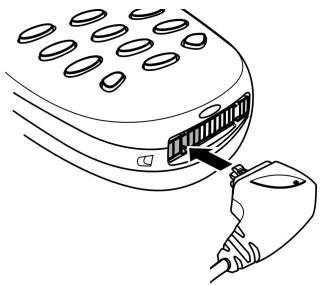
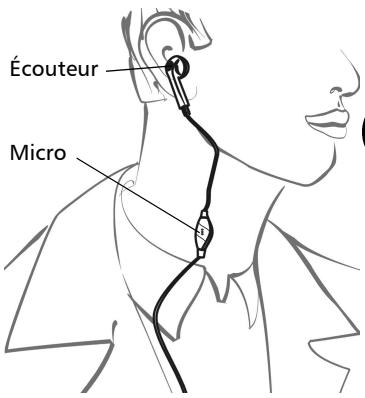
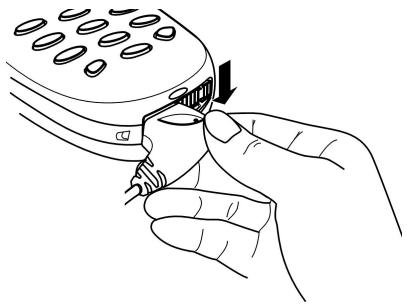
Annexe Glossaire
| Terme | Signification |
| ALS | Deuxième ligne (Alternate Line Service, en angeis) |
| AoC | Service de consultation de compte sur abonnement (Advise of Charge, en angeis). |
| Appel actif | Communication en cours |
| CB | Messages d'information (Cell Broadcast, en angeis) |
| CLI | Affichage du numéro de téléphone de l'aggellant (Caller Line Identity, en angeis) |
| Connec-teur pour adapta-teur-secteur | Chargeur/transformateur cou-rant alternatively / courant continu |
| DES | Norme de cryptage de données (Data Encryption Standard, en angeis) |
| DTC | Chargeur de bureau (Desk Top Charger, en angeis) |
| DTMF | Tonalités multifréquences (Dual Tone Multifrequency To-nes, en angeis) |
| EMS | Service d'envoi/de réception de messages évolués (Enhanced Message Service, en angeis) |
| FDN | Numéro fixes (Fixed Dialling Number, en angeis) |
| GSM | Système mondial de communications mobiles (Global System for Mobile communications, en angeis) |
| http | Protocole http (HyperText Transfer Protocol, en angeis) |
| IN | Numéro des diffusion des mes-sages d'information de votre opérateur (Information Num-bers, en angeis) |
| IP | Protocole Internet (Internet Protocol, en angeis) |
| LCD | Écran à cristaux liquides (Liquid Crystal Display, en angeis) |
| MMI | Interface utilisateur GSM (Man Machine Interface, en angeis) |
| Mode conversa-tion | Le téléphone émet ou recoit un appel |
| Renvoi | Renvoi les appeals reçus sur un autre numéro |
| Terme | Signification |
| PIN/PIN2 | Nombre d'identification personnel (Personal Identification Number, en angeais). Fourni par votre opérateur/fournisseur de services |
| PPP | Protocole de liaison point à point (Point to Point Protocol, en angeais) |
| PUK/PUK2 | Clé de déblocage de PIN (PIN Unblocking Key, en angeais). Code utilisé pour débloquer les codes PIN et PIN2. Fournis par votre opérateur ou votre fournisseur de services |
| Roa-ming(Rm) | La possibilité d'utiliser votre téléphone dans votre pays d'origine comme à l'étranger (se dit aussi « itinérance », en français). |
| SDN | Nombre de service (Service Dialling Number, en angeais) de votre opérateur ou fournisseur de services |
| SIM | Module d'identité d'abonné (Subscriber Identity Module, en angeais). Fournis par votre opérateur ou votre fournisseur de services |
| SMS | Service d'envoi/de réception de messages de dette courts (Short Message Service, en angeais) |
| SPN | Nom du fournisseur de services (Service Provider Name, en angeais) |
| SR | Accusé de réception de message SMS (Status Report, en angeais) |
| Mode de veille | Lorsque le téléphone est allumé et enregistré sur un réseau, mais qu'aucun appel n'est reçu ou envoyé |
| URL | Adresse URL ou adresse Web (Uniform Resource Locator, en angeais) |
| WAE | Environnement d'application sans fil (Wireless Application Environment, en angeais) |
| WAP™ | Protocole WAP™ (Wireless Application Protocol, en angeais) |
| WSP | Protocole de session sans fil (Wireless Session Protocol, en angeais) |
| WTP | Protocole de transport sans fil (Wireless Transport Protocol, en angeais) |
| Problème | Cause possible et solution |
| Impossiblèdemettre letéléphone sous tension | Vérifiez que la batterie est chargée et correctement connectée au téléphone. |
| Pas d'icône de batterie clignotante en cours de charge | Le secteur est peut-être dé-fectueux. Essayez une autre prise électriche.L'adaptateur secteur est peut-être défectueux. Retournez le chargeur à votre fournisseur et essayez de le replacer par un autre adaptateur Mitsubishi. En cas de problème, contactez votre revendeur. |
| Durées de voir et de conversat- tion trop courtes | La diffusion des messages d'information est activée en permanence, ce qui consomme plus d'énergie.Le téléphone est dans une région de mauvaise réception et donc toutes alimenté à pleine puissance.La charge et la décharge ne sont pas complètes. Chargez et déchargez toujours complètement yours batterie.La batterie est usagée. Remplacez la batterie. |
| Impossiblésaisir des numéross | Le verrouillage du clavier est activé (à est affiché). Ap-puyez sur Déverr. ( ) et (# pour désactiver le verrouillage. |
| Impossiblédémêtre ou de recevoir des ap-pels | Vérifiez qu'il y a au moins une barre d'intensité de si-gnal (a) essayez dans une zone d'intensité de signal plus élevée.Si le nom du réseau ne s'affi-che pas, vérifie l'enregistrement et la zone de couverture auprès de votre opérateur ou fournisseur de services et as-surez-vous que la carte SIM est correctement insérée.L'option d'interdiction d'ap-pel est activée. Désactive-la (voir page 42). La limite de crédit d'appel est atteinte (voir page 31). |
| Problème | Cause possible et solution |
| Impossible de rappeler les nombres de téléphone enregistrés | Les fonctions de numéro d'appel fixe ou d'intercdiction d'appel sont activées. Contrôlez ces fonctions et désactives-les (voir pages 25 et 42). |
| Le téléphone est sous tension, mais l'écran est vide | Le réglage du contraste d'affichage est trop bas. Réglez le contraste (voir page 34). |
| L'odore de batterie ne clignote pas (1-2-3) pendant la charge | Indique un problème de charge ou de batterie. Désectivez et déconnectez le chargeur. Reconnectez-le et essayez à nouveau. Peut également indiquer que la batterie est pleine et ne doit plus être chargée. |
| ◆ clignotant | La capacité de mémoire est insuffisante pour enregistrer un nouveau message SMS. Vous doivent supprimer au moins un message archivé (voir page 26). |
| Touché de fonction (...) | Cette fonction n'est plus disponible sur votre carte SIM ou a été retiree de votre abonnement. Reprogrammez la touche de fonction (voir page 35). |
| Problème | Cause possible et solution |
| Annulé: Aucun type selec-tionné | La diffusion des messages d'information a été demandée mais aucune type de message n'a été sélectionné. |
| Appel échéué | L'utilisateur n'est pas joi-gnable. L'appel émis ne peut être établi pour une des raisons suivantes : Le réseau ne peut pas prendre en compte l'appe-len raison de dessourCES insuffisantes, ou le numéro est hors service, ou le numéro n'est pas joi-gnable, ou le réseau ne répond pas, ou l'options permettant de masquerger nombre de téléphone en cas d'appel n'est pas pris en charge par le réseau. Vérifie qu'il est possible de masquerger nombre identifi-cation en cas d'émission d'application (disponibilité du service sur le réseau). |
| Aucune action exécutée | Une opération de copie/transfert est exécutée sur des mémoires, mais aucune condition n'est modifiée (memes mé-moire, numéro et nom). |
| Batterie faible! | Ce texte s'affiche lors que le niveau de charge de la batterie devient trop faible et que le télé-phone mobile va été mis hors tension automatiquement. |
Clavier verrouillé
"Déverr."
Pour libérer | Vous avez appuyé sur une touche alors que le clavier est verrouillé. |
| Problème | Cause possible et solution |
| Code erroné. Réessayez | Un code de verrouillage er-roné a été saisi. |
| Crédit maxi atteint! | Vous essayez d'émettre un appel alors que le crédit maximum est déjà atteint. La limite de crédit est attein-te au cours d'une émission d'appel (la transmission est coupée ensuite). |
| Crédit maxi bientôt atteint! | La limite de crédit va bien-tôt être atteinte. Les ap-pels en cours seront automatiquement inter-rompus une fois que la li-mite sera atteinte. |
| Echoué | Un envoi de message SMS a échoué (le message de texte court ne peut pas être envoyé). |
| Enregistrement requis | Vous ne vous étés enregis-tré auprès d'aucun service. Allez dans le menu Enregistrement du ser.. |
| Entrée incorrecte | Vous avez saisi une chaîne de caractères comportant une faute de syntaxe. |
| Entrée interdite | Vous avez émis une requê-te qu'il est impossible d'executer dans la situa-tion d'applé actuelle. |
| Erreur interne | Une erreur irrécupérable s'est produit. Éteignez puis rallumez le combiné. Il est peut-être nécessaire de régler le système EMS (menu Réglages). Attention : tous les messa-ges de service et EMS se-ront effacés. |
| Erreur! | Le réseau ne peut pas exé-cuter votre demande et gé-nère un message d'erreur. |
| Interdit | Le numéro ou le caractère saisi n'est pas autorisé. |
| Interdit (numérores fixes) | Vous avez essayé de pas-ser un appel, mais celui-ci a été annulé après contrôle-le des numérores fixes (le numéro composé ne correspond à peu des numérores fixes en mémoire). |
| Les emplacements de mémoire SMS sont pleins. | Le stockage de nouveaux messages (lors de l'écritu-re d'un nouveau message SMS) est impossible. |
| Limit du menu atteinte | Un nouvel élément du menu de service a été reçu mais l'espace de stockage restant est insuffistant pour l'enregistrer. Supprimeze un ou plusieurs éléments de menu enregistrés (menu Mes services) et acceptez ou supprimeze le nouveau menu. |
| Limit du serveur atteinte | Un nouveau service a été reçu mais l'espace de stockage restant est insuffistant pour l'enregistrer. Supprimeze un ou plusieurs services enregistrés (menu Réglages) et acceptez ou supprimeze le nouveau service. |
| Menu de service incorrect | Un menu de service incorr-rect a été envoyé au com-biné. Le menu incorrect sera ignoré. Aucune action supplémentaire n'est nécessaire. |
| Message non affichable | Impôssible d'afficher le texte du message court (caracteres non reconnus, format incorrect, etc.) |
| Message non envoyé | Le combiné n'est peut-étre pas dans la zone de couverture du réseau ou le réseau est momentané-ment satured. |
| Non disponible | La mémoire SIM est saturaée. |
| Problème | Cause possible et solution |
| Nouv. PIN incorrect. Réessayez | Changement de code PIN : les valeurs du nouveau code PIN sont différentes (contrôle de valeurs). |
| Nouv. PIN2 incorrect. Réessayez | Changement de code PIN2 : les valeurs du nouveau code PIN2 sont différentes (contrôle de valeurs). |
| Nouveau code erroné. Réessayez | Les nouveaux codes de verrouillage de téléphone ne concordent pas (contrôle de valeurs). |
| Numéro incorrect | Vous avez tenté d'émettre un appel qui est rejeté par le réseau parce que la structure du nombre de téléphone n'est pas reconnaue, ou vous avez tenté d'enregistre un nombre de téléphone trop long pour être stocké dans l'emplacement sélectionné, ou vous avez tenté de transférer un nombre de téléphone dans une mésmoire qui ne peut pas receivevoir le nombre (numéro de téléphone trop long). |
| Numéro modifié | Le nombre appelé a changé. |
| Occupé | Vous tentez d'émettre un appel et celui-ci n'aboutit pasardaque le nombre de destina-tion est déjà en ligne. |
| Pas de réponse | Vous avez appelé un utilisateur distant et vous n'avez reçu aucu-ne réponse. |
| PIN bloqué | Un code PIN erroné a été saisi trois fois de suite. |
| PIN erroné.RéessayezPIN2 erroné.Réessayez PUK erroné.Réessayez PUK2 erroné.Réessayez | Le code saisi est erroné. |
| PIN2 bloqué | Un code PIN2 erroné a été saisi trois fois de suite. |
| PUK2 bloqué | Un code PUK2 erroné a été saisi trois fois de suite.Les services SIM protégés par le code PIN2 sont réalisais désacti-vés de façon perma-nente. |
| Répert. num. fixes complet Répétoire SIM complet Répétoire téléphone complet | La mémoire correspondante est pleine. |
| Réseau interdit | En recherche de réseau manuelle, vous ave sélectionné un réseau qui rejette la connexion. |
| Réseau occupe | Vous ave essayédémêtre un appel.L'appel est rejeté par le réseau en raison de problèmes d'encom-brement. |
| Service non disponible | Vous ave tenté d'acti-verb un service GSM qui n'est pas disponible sur le réseau. |
| SIM bloquée.Contacter opérateur | Un code PUK erroné a été saisi dix fois de suite.La carte SIM a été dé-sactivée de façon per-manente et doit être replacée par une nouvelle carte. |
| Problème | Cause possible et solution |
| SIM bloquée. Saisir code PUK: | Un code PIN erroné a été saisi trois fois de suite. Saisissez le code PUK pour débloquer la carte SIM. |
| Sonnerie désactivée | Le volume de la sonnerie est réglé sur 0 (volume nul). |
| Vérifier la carte SIM! | La carte SIM est absent ou mal insérée. Voir page 10 pour plus de détails. |
| Vérifier votre abonnement | You've essayé d'activer un service GSM. Vous étés invite à véri-fier votre abonnement concernant les droits d'utilisation ou d'accès apparentés à ce service. |
| Vérifier votre demande | You've émis une re-quête que'il est impossi-ble d'executer dans la situation actuelle. |
| Vérifier votre mot de passer | You've modifieré le mot de passer d'interr-diction d'appeal ou vous avez modifié le paramétrage du service d'interrdiction d'appeal. Le mot de passer saisi semble erroné ou incorrect. |
En cas de problème, contactez votre agent MITSUBISHI le plus proche figurant dans la liste ci-dessous pour obtenir les coordonnées d'autres centres techniques.
ROYAUME-UNI
ESPAGNE
Tel.: (0800) 912 00 20
002)116858
FRANCE
ITALIE
Tel.: (0825) 86 82 83
Tel.: (800) 27 59 02
ALLEMAGNE
IRLANDE
Tel.: (01803) 337184
Tel.: (1800) 92 70 12
BELGIQUE
SUISSE
Tel.: (0800) 75733
Tel.: 032 843 65 11
AUTRICHE
FINLANDE
Tél. : (0800) 292716
Tel.: (0800) 116 975
PORTUGAL
SUÉDE
Tel.: (0800) 880 264
Tel.: (0200) 214 715
PAYS-BAS
Tel.: (0800) 0223825
Pour bénéficier des services sous garantie, vous devez fournir toute facture d'achat initial ou une preuve d'achat irréfutable. Les services sous garantie sont indiqués dans les modalités et conditions de la garantie.
Européenne pour l'utilisateur final
- Vous ne pouvez bénéficier de la présente garantie que si vous êtes l'acheteur d'origine.
- MITSUBISHI garantit le produit contre tout défaut de matière et de fabrication pour une durée de douze (12) mois à compter de la date d'achat à votre revendeur. Sous réserve des conditions ci-après, MITSUBISHI couvre tous les coûts de pièces et main d'œuvre pour la réparation ou le remplacement du produit ou de pièces (y compris par du matériel de type similaire), à condition que l'opération soit réalisée par un centre de maintenance GSM agréé par MITSUBISHI. La propriété de tout produit remplacé est transférée à MITSUBISHI.
- Toute réclamation devra être adressée à un centre de maintenance GSM agréé par MITSUBISHI situé dans l'un des pays mentionnés dans la carte de service jointe au produit. En cas de difficulté, vous pouvez contacter les sociétés MITSUBISHI indiquées sur la carte de service pour Obtienr les coordonnées du centre de maintenance GSM agréé le plus propre. La garantie ne sera accordée que sur confirmation de votre date d'achat par la presentation de l'original de la facture de VOTE revendeur, ou de votre quittance d'achat,
indiquant le numéro de série, accompagné de la carte de service. MITSUBISHI se réserve le droit d'apprécier si les conditions d'exercice de la garantie sont bien réunies. MITSUBISHI ne sera pas responsable des frais de transport à l'aller et au retour d'un centre de maintenance GSM agréé. Le produit voyage à vos risques et périls.
4. La présente garantie ne couvre pas :
a) les batteries défectueuses;
b)le non-respect des instructions d'utilisation;
c)les frais d'installation ou de retrait lorsque le produit est installé dans un véhicule;
d)les defaults ou pannes résultat d'un accident, d'une utilisation abusive, d'une mauvaise installation ou d'une mauvaise réparation par un réparateur non agréé, de manipulations ou modifications, de négligence, d'une utilisation ne correspondant pas à l'usage normal, de cas de force majeure, d'infiltration d'eau, d'utilisation dans des conditions atmosphériques défavorables (humidité ou température);
e) la modification ou les coûts de modification du produit pour le mettre en conformité avec une réglementation locale ou nationale en matière de sécurité, lorsqu'une telle réglementation excède les normes harmonisées de l'Union Européenne;
f) le préjudice consécutif à l'immobilisation du produit, ou quelconque manque à gagner ou perte subie;
g) la perte de temps de communication, la perte d'utilisation de tout équipement loué ou accessoire;
h) l'émission de signaux erronés ou insuffisants sur le réseau de communication mobile, la mise à jour de logiciels suite à des modifications de paramètres de fonctionnement du réseau, les variations de tension du réseau, des paramètres erreurs de carte SIM (carte mémoire) pour une connexion au réseau;
i) les dommages causés par des accessoires non-MITSUBISHI.
- Une demande ou une prestation couverte par la garantie ne donne pas droit à une prolongation de la durée de garantie, sauf lorsque imposé par la loi nationale applicable.
- La présente garantie s'applique uniquement si le produit est acheté et utilisé dans l'Union Européenne, la Norvège, l'Islande ou la Suisse.
EN TOUT ETAT DE CAUSE, VOUS BÉNÉFICIEZ DE LA GARANTIE LÉGALE POUR VICES CACHÉS EN FRANCE, DANS LES CONDITIONS FIXÉES PAR LES ARTICLES 1641 ET SUIVANTS DU CODE CIVIL.
Nom : Mitsubishi Electric Telecom Europe S. A. RCS Nanterre B 307 593 129
Adresse : 25, boulevard des Bouvets
Ville : Nanterre Cedex
Code postal : 92741
Identification du produit
Nature : Téléphone mobile cellulaire
Type : Bi-bande GSM 900/DCS 1800
Référence commerciale : MT-360
Déclaré, sous son entière responsabilité, que le produit décrit ci-dessus satisfait aux critères de base ci-après lorsqu'ils sont applicables (et, en particulier, à ceux édictés dans la Directive 1999/5/CE):
Article 3.1a : (protection de la santé et de la sécurité de l'utilisateur) 73/23/CEE, Cenelec EN 50361
Article 3.1b: (critères de protection concernant la compatibilité électromagnétique) 89/336/CEE, ETS 300 342-1
Article 3.2: (utilisation adéquate du spectre radioélectrique de manière à éviter les interférences dangereuses)
EN 301 511
À cet effet, déclare que toutes les séries de tests radio ont été dûment effectuées.
9 janvier 2002,

Viet Mailam
Directeur général
Accès aux menus 20
Alarme Réfrigérateur 45
Appel en conférence 19
Appels & Durées 30 Compteurs d'appels.30,31
Coûts des appels.31,32
Journal des appels 30
Sélection de ligne 32
Appels d'urgence 5
Appels reçus renvoi 39
Batterie 10
Avertissement de niveau de charge faible de la batterie.... 12
Charge 12
Consignes de sécurité... 6
Mise au rebut 6
Mise en place 12
Retrait 12
Utilisation 6
Volume d'alarme 33
Bloc-notes 45
Boîte d'envoi 28
Bureau 45
Bloc-notes 45
Réveil 45
Calculatrice 46
Carte SIM 14
CB 43
CLI 40
Code de déverrouillage personnalisé 33
Code PIN 6,37
Code PIN2 6,37
Code PUK 7,37
Code PUK2 7,37
Codes d'interface utilisés GSM 50
Composition d'un numéro mémorisé 16
Compteurs d'appels : remise à zéro 31
C (suite)
Conséquence tarifaire multipartite 19
Connexion en ligne 49 Fin 49
Mes favoris 49,50
Personnalisation 48
Consignes de sécurité 4
Appels d'urgence 4
Batterie 6
Codes de sécurité 4
Entretien et maintenance 4
Responsabilité 4
Sécurité dans un véhicule 4
Consignes générales Sécurité 4
Consultation des coûts 32
Contraste d'affichage 34
Convertisseur de devises 47
Coupure micro 17
Comptes des appels Remise à zéro 32
Couvre-batterie - Mise en place 10
Création d'un modèle de texte 27
Déconnexion automatique 49
Demarrage 10
Dépannage 53
Derniers numéros composés 16
Deuxième appel 19
Éclairage 15,34
Écran de veille 11
Émission d'un appel 11
EMS 29
Encombrement de la mémoire 29
Enregistrement d'un message SMS 28
Enregistrement de noms et de numéros de téléphone 22
Entretien et maintenance 5
Envoi d'un message SMS 27, 28
FDN 25
Fin d'un appel 12
Fonction Pause 18
Fonctions mains libres 17
Garantie 57
Gestion des coûts 31
Gestion des messages SMS... 26
Glossaire 52
Heure & date 38
Identification de ligne aplatie 40
Indicateurs pays 17
Indicatifs internationaux 17
Informations de consommation 31
Infos diffusées 43
Alerte audio 44
Etat 44
Langue 44
Types de messages 43, 44, 45
Interdictions d'appels 42
Mot de passe 7
Internet 15,48
Accès en ligne 49
Autre site 50
Liste des profils 48
Mes favoris 49,50
Page d'accueil 49
Parametes 48
Personnalisation 48
Réglages 48
Jeux 46
Journal des appels 30
Kit piétons Utilisation 51
Lecture d'un message SMS 26,29
Ligne 1 25,30,32,40
Ligne 2 25,30,32,38,40
Limite de crédit 32
Méloiedes 33
Mes favoris Création 49 Suppression 50 Utilisation 50
Mes numeros 25
Messages 15,26
Alerte audio 26
Boîte d'envoi 28
Boîte de réception 26
Créer message 27, 28
Messages riches 29
Modèle de message 29
Modèle de texte 27
Réglages 27
Stockage 29
Messages d'erreur 54
Messages d'information 43
Lecture 44
Modification 44
Suppression 44
Messages SMS
Enregistrement 28
Envoi 27, 28
Gestion 26
Lecture 26, 29
Préparation du téléphone 26
Mise
Hors tension 12
Sous tension 10
Mise en attente d'un appel... 18
Mode d'alerte 33
Mode silencieux 17
Modèle de texte
Creation 27
Modification 27
Modèle de message 28
Modes d'alerte vibreur 17
Mot de passe d'interdiction Appel 42
Numéro de téléphone
mobile
Cacher 40
Montrer 40
Numéros d'applique fixes 25
Numérootation
Derniers numéros
d'appeI 16
Répertoire 16
Numérotation rapide 16,35
Opérations de base
Appel sans réponse 15
Répondeur 15
SMS 15
Organisation des menus 20
Problèmes 54, 55, 56
Profil de connexion 48
Programmable
Numérotation rapide 16
Programmables
touches 35
Programmation des
Touches de fonction 35
Rappel automatique 36
Rappel - Durée d'appel 31
Réception d'un appel 12
Recherche automatique 42
Réglage de la date 38
Réglages 33
Affichage 34
Fonctions auto. 36
Fonctions des touches 35
Heure & date 38
Infos diffusées 43, 44
Internet 48
Langue 33
Réglages audio 33, 34
Réglages par défaut 38
Réglages
phone 15,33,34
35, 36, 37, 38
Répondeur 38, 39
Sécurité 36, 37
Services GSM 39,40,41
42,43
Thèmes de bureau 35
Verrouillage du clavier... 15
Réglages de l'heure 38
Réglages par défaut 38
Réglages téléphone 33
Renvoi 39
Répertoire 22
Répertoires
Affiche des numéros 24
Ajouter nom 23, 24
Appel des numéros 24
Consulter 24
Espace libre 24
État des répertoires 24
Mes numeros 25
Numéros fixes 25
Répondeur 38
Alerte audio 39
Appel 39
Numero 38
Réponse toute touche 35
Reprise d'un appel 18
Réseau 41
Responsabilité 6
Saisie de texte T9 20
Scripts 49
Sécurité 36
Codes 6
Fonctions 36
Sécurité dans un véhicule 4
Sélection de la langue 33
Services GSM 39
Envoi de mon
numéro 40, 41
Interdictions
d'appels 42, 43
Réception ID
appellant 40
Renvois d'appels 39,40
Réseau 41, 42
Services réseau 22
Silencieux 33
SIM
Carte 10
SMS 15,26
multifréquences (DTMF) 17
Verrouillage 36
Code 7,36
Verrouillage du clavier 15,33
Vibreur 33
Vibreur & sonnerie 33
Vibreur fait sonnerie 33
Volume 17
Conversation 33
Mode d'alerte 33
Réglage 17
Sonnerie d'appel 33
Tonalités des touches... 33
Allemagne 08001808133
Grèce 00800 44131247
Irlande 1800 927012
Italie 800791029
Luxembourg 08003552
Pays-Bas 0800 0223825
Portugal 0800 880264
Espagne 90093497
Suede 0200 214715
Royaume-Uni 0800 9120200
Trium® par MITSUBISHI ELECTRIC
www.mitsubishi-electric.com