M21I - Téléphone mobile MITSUBISHI TELECOM - Notice d'utilisation et mode d'emploi gratuit
Retrouvez gratuitement la notice de l'appareil M21I MITSUBISHI TELECOM au format PDF.

| Type de produit | Téléphone mobile bi-bande GSM 900/1800 avec GPRS |
| Marque | MITSUBISHI TELECOM |
| Modèle | M21I |
| Réseaux supportés | GSM 900 / 1800 MHz, GPRS |
| Écran | Écran LCD, rétroéclairé, affichage graphique et icônes |
| Batterie | Rechargeable, lithium-ion (estimation), chargeur adaptateur secteur fourni |
| Fonctions d'appel | Journal des appels, renvoi d'appels, interdiction d'appels, double ligne (ALS), identification de l'appelant |
| Messagerie | SMS (jusqu'à 918 caractères), envoi, réception, modèles de texte, signature |
| Répertoire | Jusqu'à 255 cartes en mémoire téléphone, répertoire SIM, groupes, numérotation vocale |
| i-mode | Navigateur, messagerie e-mail, applications, téléchargement d'images et mélodies |
| Images & mélodies | Téléchargement via i-mode, infrarouge ou SMS, personnalisation de l'écran (bannière, papier peint, animation de démarrage) |
| Jeux | Rayman Bowling et Rayman Garden |
| Bureau | Agenda, calculatrice, conversion de devises, réveil, mémo vocal |
| Connectivité | Port infrarouge pour échange de données |
| Sécurité | Codes PIN/PIN2/PUK, verrouillage clavier, code de verrouillage téléphone (défaut 0000) |
| Alimentation | Chargeur adaptateur secteur (230V) fourni |
| Entretien et nettoyage | Nettoyer avec un chiffon doux légèrement humide, ne pas utiliser de solvants |
| Pièces détachées et réparabilité | Batterie et chargeur remplaçables ; réparation par centre agréé Mitsubishi Electric |
| Garantie | Garantie pan-européenne pour l'utilisateur final (pièces et main-d'œuvre) |
FOIRE AUX QUESTIONS - M21I MITSUBISHI TELECOM
Questions des utilisateurs sur M21I MITSUBISHI TELECOM
0 question sur cet appareil. Repondez a celles que vous connaissez ou posez la votre.
Poser une nouvelle question sur cet appareil
Téléchargez la notice de votre Téléphone mobile au format PDF gratuitement ! Retrouvez votre notice M21I - MITSUBISHI TELECOM et reprennez votre appareil électronique en main. Sur cette page sont publiés tous les documents nécessaires à l'utilisation de votre appareil M21I de la marque MITSUBISHI TELECOM.
MODE D'EMPLOI M21I MITSUBISHI TELECOM
Ce manuel décrit le fonctionnement des téléphones bi-bande GPRS m21i.
1ère édition, 2003. © Melco Mobile Communications Europe S. A., 2003
RaymanBowling et RaymanGarden sont édités par Ludiqames. Ludiqames et le logo Ludiqames sont des marques de
Rayman est une marque de Ubi Soft Entertainment. Le logo et le personnage Rayman sont une marque de Ubi Soft Entertainment.
Tout a été mis en œuvre pour assurer l'exactitude des instructions contenues dans ce manuel.
Melco Mobile Communications Europe S. A. se réserve toutefois le droit d'apporter sans préavis des améliorations et des modifications au produit décrit dans ce manuel et/ou au manuel proprement dit.
Lecture de mémo vocal (appui court) et Enregistrement de mémo vocal (appui long)
Sommaire
- Voitre m21i 2
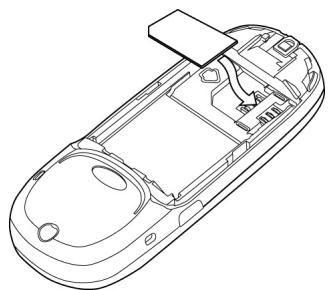
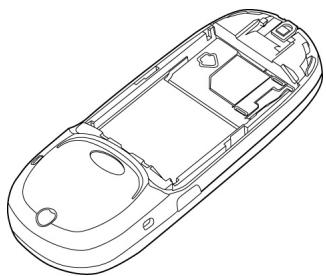
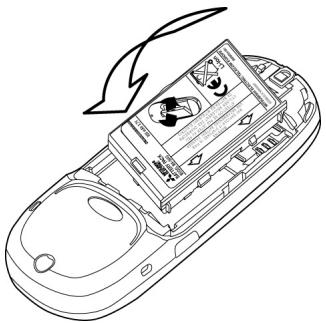
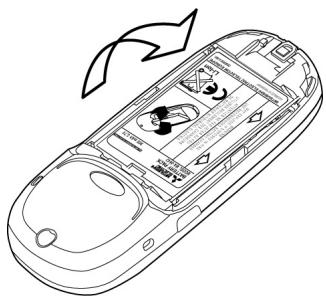
- Opérations préliminaires 3
Insertion de la carte SIM. 3
Installation et retrait de la batterie. 3
Mise en place du couvercle et chargement de la batterie. 3
- Mise en route 6
Préparation du téléphone..... 6
Opérations de base 6
SAR 8
Déclaration de conformité...... 9
Consignes générales de sécurité 9
Sécurité dans un véhicule 9
Appels d'urgence 10
Entretien et maintenance. 10
Chargeur-adaptateur secteur. 10
Utilisation de la batterie... 10
Votre responsabilité 11
Codes de sécurité 11
Mise au rebut de l'emballage. 11
- Utilisation de ce manuel 12
6. Appels & Durées 14
Journal des appels 14
Compteurs d'appels 14
Gestion du coût des appels.... 15
- Répertoires 17
Enregistrement de noms et dénombrés de téléphone 17
Modification d'une carte de répertoire
toire téléphoné ou d'une carte de répertoire SIM 18
Espace libre dans les répertoires. 19
Affichage et appel des numéros du répertoire 19
Création d'un groupe de cartes 19
Ma carte 20
Affichage de vos numéros.... 21
Numéros d'appel fixes (FDN).. 21
Numérotation vocale 22
- Messages 23
Lecture d'un message SMS reçu 23
Lecture des messages SMS enregistrés. 23
Gestion des messages SMS reçus et enregistrés.... 23
Déplacement de messages vers la carte SIM 23
Activation ou déactivation de la tonalité d'alarme de message 23
Préparation du téléphone pour l'envoi de messages SMS 24
Saisie de texte 24
Création de modèles de texte 26
Modification d'un modèle de texte 26
Envoi d'un nouveau message SMS 26
Signature 27
Messages émis, dossiers, Boite d'envoi et SIM. 27
Démarrage 28
Sommaire
Encombrement de la mémoire 28
Infos diffusées - messages d'information (CB) 28
9. Images & melodies.... 30
Images. 30
Méloiedes 32
Boîte de réception 34
Stockage utilisé 35
11. Services réseau 36
Boîte à outils SIM 36
Numéros préprogrammés (SDN) stockés sur la carte SIM. 36
Numéros d'information 36
12. I-mode 37
Interface utilisateur 37
Menu i-mode. 37
Applications i-mode 38
Système de messagerie 40
Paramètres du système de messagerie 43
Accès rapide aux fonctions i-mode de base 44
13. Réglages 46
Audio 46
Affichage 47
Répondeur. 48
Touches 48
Réglages téléphone 49
Heure & date 50
Gestion des connexions. 51
Services GSM 51
Fonctions de sécurité 55
14. Bureau 57
Agenda 57. Mémo vocal. 60
Calculatrice 60
Conversion de devises 61
Réveil 61
Port infrarouge 62
16. Annexe 65
Glossaire 65
Dépannage 66
Messages d'erreur 67
Garantie 70
Mise en route préparation du téléphone
Voir Opérations préliminaires, page 3.
Mise sous tension du téléphone
1. Appuyez sur la touche et maintenez-la enfoncée. Un signal sonore est émis lors de l'activation du téléphone mobile. Lorsque le téléphone est mis sous tension pour la première fois ou s'il a été mis hors tension de façon incorrecte, peut s'afficher. Saisissez les paramètres de date et d'heure ou sélectionnez Sortir si les paramètres définis vous conveniennent. Si votre carte SIM est protégée par un code PIN, le message Entrer code PIN s'affiche.
Saisissez le code PIN et sélectionnez OK
Voir Codes de sécurité, page 11 et Fonctions de sécurité, page 55 pour des informations détaillées sur les codes PIN et les codes de verrouillage.
Si vous avez défini une image en tant qu'animation de démarrage, le téléphone mobile demande d'abord le code PIN, puis affiche l'image sélectionnée avant d'afficher l'écran de voir.
Émission d'un appel
Le téléphone ne peut émettre et recevoir des appels que s'il est sous tension, équipé d'une carte SIM valide et connecté à un réseau GSM. Si le clavier est verrouillé, vous pouvez recevoir des appels mais pas en émettre (voir Verrouillage du clavier, page 7).
Pour émettre un appel :
1 Composez le numéro de téléphone ou sélectionnez un numéro dans votre répertoire (appuyez sur la touche et sélectionnez l'un des noms disponibles).
2 Appuyez sur la touche
Fin d'un appel
Appuyez sur la touche
Réponse à un appel
Lorsque vous receivez un appel téléphonique (s'affiche) :
Appuyez sur la touche
Positionnement du téléphone
Comment tenir le téléphone
Évitez
de couvrir la partie supérieure à l'arête du téléphone pour obtenir une qualité optimale en émission et en réception.
Veillez à ne pas placer le téléphone près de votre oreille lorsque vous utilisez le mode mains libres.
Écran de veille
Lorsque le téléphone mobile est sous tension, il recherche la connexion au réseau. Une fois la connexion établie, un signal sonore est émis et le nom ou le logo du fournisseur de services et/ou du réseau s'affichent avec la date et l'heure, l'intensité du signal et le niveau de charge de la batterie. Si le téléphone mobile ne parvient pas à trouver un réseau valide, l'intensité du signal et le nom de l'opérateur ne sont pas affichés.
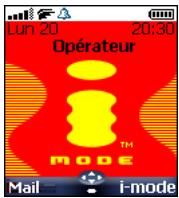
Les quatre flèches indiquent que des fonctionnalités sont accessibles via les quatre flèches de la touche centrale multifonctions.
Le symbole ovale situé sous les flèches indique que vous pouvez accéder au menu en appuyant sur la touche (sous la touche centrale multifonctions).
Mail et i-mode signalent que vous pouvez accéder directement aux services de messagerie et i-mode en appuyant sur les touches de fonction
indique que votre téléphone mobile est connecté à un réseau GPRS.
Verrouillage du clavier
Lorsqu'elle est activée, la fonctionnalité de verrouillage du clavier empêche toute action ou appel accidentel, par exemple lorsque le téléphone est transporté dans une poche ou dans un sac. Vous pouvez toutefois recevoir des appels et y répondre. Une fois l'appel terminé, le verrouillage du clavier est automatiquement réactivé.
Pour activer le verrouillage du clavier:
Appuyez sur la touche # et maintenez-la enfoncée. s'affiche.
Pour désactiver le verrouillage du clavier :
Sélectionnez Dever. et appuyez sur # ou appuyez sur la touche # et maintenez-la enfoncée.
Type d'alerte
Appuyez sur pour accéder directement aux différents types d'alerte (Sonnerie, Silencieux, Vibreur, Vibreur & sonnerie, Vibr. puis sonnerie).
Mise hors tension du téléphone
Appuyez sur la touche et maintenez-la enfoncée.
Un signal sonore confirme la mise hors tension du téléphone. Une animation apparait à l'écran pendant que le mobile s'éteint.

Si vous retirez la batterie du téléphone sans l'avoir ou préalablement éteint, des données peuvent être perdues. Si cette situation se produit, le symbole du kit de secours s'affiche à l'activation suivante du mobile.
Économiseur d'énergie
Pour vous permettre de profiter pleinement de votre téléphone mobile, un écran économiseur d'énergie s'affiche automatiquement lorsque le téléphone n'est pas utilisé pendant une minute. Il affiche le nom de leur opérateur ainsi que l'heure.
L'économiseur d'énergie ne vous empêche d'effectuer aucune opération. Pendant qu'il est activé, vous pouvez donc recevoir un appel, un message SMS, une métodie, une image, etc. En mode économiseur d'énergie, le symbole s'affiche à la place de l'heure lorsqu'un événement (message, fichier dans la boîte de réception, appel resté sans réponse, etc.) s'est produit sur votre téléphone mobile. Ce symbole reste affiché tant que vous n'avez pas lu tous les nouveaux événements.
Pour revenir à un écran actif, appuyez sur n'importe quelle touche.
Nous vous remercions d'avoir acquis téléphone mobile m21i bi-bande. Le téléphone décrit dans ce manuel est agréé pour une utilisation sur tous les réseaux GSM 900/ 1800. Certains des messages affichés sur le téléphone peuvent varier en fonction du type de voitrabonnement et/ou de yourselfounfournisseur de services.
Comme tout équipement de radiotransmission, ce téléphone mobile émet des ondes électromagnétiques et répond aux normes internationales lorsqu'il est utilisé en conformité avec les consignes de sécurité et les messages d'avertissement indiqués ci-dessous.
CE TELEPHONE m21i EST CONFORME AUX REGLEMENTATIONS EUROPEENNES EN MA-TIÈRE D'EXPOSITION AUX ONDES RADIOELECTRIQUES.
Avant d'être commercialisé, tout téléphone mobile doit être reconnu conforme à la directive européenne 1999/5/CE (RTTE). Cette directive repose sur une condition essentielle : la protection de la santé et de la sécurité de l'utilisateur et des autres personnes.
Votre téléphone mobile est un émetteur récepteur radioélectrique. Il est conçu et fabriqué pour ne pas dépasser les seuils d'exposition à l'énergie radiofréquence recommandés par le Conseil de l'Union Européenne 1. Ces seuils font partie d'un ensemble complet de directives et définissent les niveaux autorisés en matière d'énergie RF pour l'ensemble de la population. Ces directives ont été définies par des organisations scientifiques indépendantes sur la base d'évaluations périodiques approfondies effectuées dans le cadre d'études scientifiques. Elles prévoient d'importantes marges de sécurité destinées à garantir la protection de toutes les personnes, indépendamment de leur âge et de leur état de santé.
La norme relative à l'exposition pour les téléphones mobiles (CENELEC standard EN 50360:2000) utilise le taux d'absorption spécifique (ou SAR, Specific Absorption Rate).
- Recommandation européenne 1999/519/CE
Rate) comme unité de mesure. La limite SAR2 recommendée par le Conseil de l'Union Européenne est fixée à 2 W/kg. Les tests de limite SAR ont été menés dans des conditions de fonctionnement standard (définitions par la norme CENELEC EN 50361 : 2000), le téléphone émettant aux niveaux maxima de puissance autorisés dans toutes les bandes de fréquences3. Le SAR est mesure au niveau maximum de puissance autorisé, mais le niveau SAR effectif d'un téléphone en cours d'utilisation peut être nettement inférieur à la valeur maximale. Ceci est d'au fait que le téléphone est conçu pour fonctionner à des niveaux de puissance variables de manière à utiliser le niveau minimum nécessaire pour atteindre le réseau. En règle générale, le SAR sera d'autant plus faible que vous serez proche d'une antenné de station de base.
Le niveau SAR maximum pour ce modèle m21i a été mesuré à 1,280 W/kg lors des tests de conformité à la norme. Même si la valeur SAR peut différer selon les modèles de mobiles et en fonction de leur position, tous les modèles satisfont aux limites d'exposition RF imposées par les réglementations européennes.
Informations supplémentaires de l'Organisation mondiale de la Santé
Individus : en l'état actuel des connaissances scientifiques, il n'est pas nécessaire de prendre des précautions particulières pour l'utilisation des téléphones mobiles. En cas d'inquiétude, une personne pourra désirer de limiter son exposition (ou celle de ses enfants) à l'énergie radiofréquence en abrégeant la durée des communications ou en utilisant l'option « mains libres » permettant d'éloigner « l'appareil de la tête et du corps.
- La valeur SAR applicable aux téléphones mobiles utilisés par le public est de 2 watts/kilogramme (W/kg) en moyenne sur dix grammes de tissu. Cette limite intègre une importante marge de sécurité destinée à garantir la protection du public et à tenir compte des éventuelles variations dans les mesures.
- Conformément à la norme GSM, la puissance d'émission pour les GSM est limitée à 250 mW pour 900 MHz et à 125 mW pour 1800 MHz.
Systèmes d'absorption des fréquences radio : en l'état actuel des connaissances scientifiques, il n'est pas nécessaire d'équiper les téléphones mobiles de systèmes de protection pour absorber de tels rayonnements. L'utilisation de ces systèmes n'est pas obligatoire sur le plan sanitaire et leur efficacité, pour la plupart d'entre eux, n'est pas prouvée.
Source: WHO, Aide-mémoire n° 193, juin 2000.
Si vous souhaitez davantage d'informations sur le sujet, il existe plusieurs sources indépendantes, notamment les organismes suivants:
Mitsubishi Electric est membre de la MMF, association internationale des fabricants d'équipements radio.
La MMF a pour objet de définir et de présenter les positions de l'industrie aux organisations de recherche indépendantes, aux gouvernements et aux autres organismes de recherche. À ce titre, elle fournit de nombreuses informations sur le sujet.
B-1030 Bruxelles - Belgique
www.mmfai.org
Déclaration de conformité
Par la présente, Melco Mobile Communications Europe S. A. déclare que ce MT660 est conforme aux exigences essentielles et aux autres dispositions de la directive 1999/5/CE qui lui sont applicables.
L'intégralité de la Déclaration de conformité est disponible sur notre site internet :
http://www.mitsubishi-telecom.com
Consignes générales de sécurité
Respectez toutes les réglementations particulières relatives à l'utilisation des équipements radioélectriques en raison des risques d'interférences radio.
Veuillez appliquer strictement les consignes

Eteignez votre telephone mobile et retirez la batterie lorsqu'vous vous trouvez à bord d'un avion. En effet, l'utilisation d'un telephone mobile y est interdite, dans l'intérêt de la sécurité à bord et de laonnexploitation des reseaux téléphoniques.

Eteignez votre téléphone mobile à proximité d'une pompe à essence ou de tout matériel inflammable.

Eteignez-vous téléphone dans un hôpital ou dans tout autre endroit doté d’équipements médicaux en fonctionnement.

Respectez les règlements relatifs à l'utilisation des radiotéléphones dans les dépôts de carburant, les usines chimiques ou les sites où des tirs de mines sont en cours.

L'utilisation d'un téléphone mobile peut perturber le fonctionnement des appareils médicaux individuels insuffisamment protégés, tels les prothèses auditives et les stimulateurs cardiaques. Consultez votre médecin ou le fabricant de l'appareil médical pour déterminer s'il est correctement protégé.

L'utilisation d'un téléphone mobile à proximité d'autres équipements électroniques peut également, si ceux-ci sont insuffisamment protégés, causer des interférences. Respectez les précautions d'emploi indiquées et les recommandations du fabricant.
Sécurité dans un véhicule
Respectez la réglementation nationale relative à l'utilisation des téléphones mobiles dans un véhicule.
La sécurité routière doit toujours être votre priorité ! Concentrez toute votre attention sur la conduite.
- N'utilisez pas votre téléphone portable en conduisant. Si votre véhicule n'est pas équipé d'un kit mains libres, arrêtez-vous et garez votre véhicule en endroit approprié avant d'utiliser votre téléphone. Assurez-vous que vous connaisssez parfaitement les lois de votre pays qui régissent l'utilisation d'appareils mobiles portables pendant la conduite.
- Si l'est pas correctement installé, votre téléphone mobile peut perturber le fonctionnement des systèmes électroniques de votre véhicule, tels que les coussins gonflables ou le système de freinage ABS. Pour éviter tout problème, assurez-vous
que l'installation a été effectuée par un professionnel qualifié.
- Ne placez pas le téléphone sur le siège passager ou à tout autre endroit où il pourrait devenir un projectile en cas de collision ou de freinage brusque. Utilisez toujours le support.
Appels d'urgence
Vous pouvez effectuer des appels d'urgence en composant le numéro d'appel d'urgence standard européen 112, même si votre téléphone n'est pas équipé d'une carte SIM. Vous pouvez même composer des numéros d'urgence si le téléphone est verrouillé par code PIN ou électroniquement, ou si l'interdiction d'appel est activée. Dans certains pays, ce service est accessible, mais le téléphone doit être équipé d'une carte SIM valide.
En cas d'appel d'urgence, veillez à fournir toutes les informations nécessaires avec la plus grande précision. Le téléphone peut être le seul moyen de communication dans une situation d'urgence. Par conséquent, ne coupez pas la communication tant que vous n'en avez pas reçu la consigne.
Le téléphones mobiles utilisant des réseaux hertziens ou terrestres dont l'accès n'est pas garanti en toutes circonstances. Ne comptez pas exclusivement sur un téléphone portable pour les communications urgentes vitales.
Entretien et maintenance
Votre téléphone est un produit de conception élaborée utilisant une technologie avancée. Il doit être manipulé avec précaution. Ces quelques recommandations vous permettront de l'utiliser pendant plusieurs années.
- N'exposez pas votre téléphone à des conditions extrêmes de température ou d'humidité.
- N'exposez pas votre téléphone à des températures trop basses. Lorsque le téléphone est en phase de préchauffage après la mise sous tension, l'humidité peut se condenser à l'intérieur de l'appareil et endommager les composants électriques.
- N'essayez pas de démonter l'appareil. Il ne contient aucune pièce réparable par l'utilisateur.
- Prenez garde à ne pas renverser de liquides sur le téléphone et ne l'exposez pas à la pluie. Il n'est pas étanché.
- Evitez de laisser tomber votre téléphone, de le heurter ou de le secouer violemment. Toute manipulation brusque peut l'endomager.
- Ne nettoyez pas le téléphone avec des solvants ou des produits chimiques agressifs. Essuyez-le exclusivement avec un chiffon doux légèrement humide.
- Ne posez pas votre téléphone à côté de disques d'ordinateur, de cartes de crédit ou de voyage, ou de tout autre support magnétique. Les informations contenues sur ces disques ou sur ces cartes peuvent être altérées par le téléphone.
- Ne connectez pas de produits incompatibles. L'utilisation d'équipements ou d'accessoires d'un autre fournisseur, non fabriqués ou non agrés par Mitsubishi Electric, peut annuler la garantie de votre téléphone et présenter des risques pour votre sécurité.
- Ne retirez pas les étiquettes. Les nombres qui figurent dessus sont importants pour le service après-vente et pour d'autres questions apparentées.
- En cas de problème, contactez un centre de maintenance/agréé.
Chargeur-adaptateur secteur
Ce téléphone mobile a été conçu pour être utilisé uniquement avec l'adaptateur secteur fourni. L'utilisation d'autres chargeurs ou adaptateurs secteur peut s'avérer dangereuse et entraîne la nullité des homologations reçues.
Utilisation de la batterie
Une batterie peut être chargée plusieurs centaines de fois, mais elle s'use progressivement. Si son autonomie (en veille et en communication) a nettement diminué par rapport à la normale, il est temps de la remplacer par une batterie neuve.
- Ne laissez pas la batterie connectée au chargeur plus longtemps que nécessaire. La surcharge réduit la durée de vie de la batterie.
- Déconnectez le chargeur de batterie de la source d'alimentation lorsque vous ne l'utilisez pas.
- N'exposez pas la batterie à des conditions extrêmes de température et d'humidité. N'incinérez pas les batteries usagées. Il y a risque d'explosion.
- Évitez de mettre les bornes de la batterie en contact avec des objets métalliques (clés,
trombones, pièces de monnaie, chaînes, etc.) qui pourraient provoquer des courts-circuits.
- Evitez de laisser tomber la batterie ou de la soumettre à des chocs physiques violents.
- N'essayez pas de démonter les modules de batterie. Utilisez exclusivement les chargeurs de batterie recommandés (voir ci-dessus).
- En cas d'encrassement des bornes de la batterie, nettoyez-les avec un chiffon doux.
- Les batteries peuvent chauffer pendant la charge. Mise au rebut des batteries
Conformément à la législation européenne sur la protection de l'environnement, les batteries usagées doivent être retournées au point de vente, où elles seront collectées gratuitement.
Ne jetez pas les batteries avec les ordures ménagères.
Votre responsabilité
Ce téléphone GSM est placé sous votre responsabilité. Nous vous recommandons d'en prendre soin et de respecter la réglementation en vigueur dans votre pays. Ne le laissez pas à la portée des enfants et conservez-le toujours en lieu sûr.
Familiarisez-vous avec les fonctions de sécurité afin d’éviter toute utilisation non autorisée si votre téléphone et/ou votre carte SIM sont perdus ou volés. Si le cas se présente, appelez immédiatement cet opérateur afin de d’empêcher toute utilisation frauduleuse.
Lorsque vous n'utilisez pas le téléphone, mettez-le hors tension et retirez la batterie.
Codes de sécurité
Votre téléphone et votre carte SIM sont livrés préprogrammés avec des codes de sécurité qui les protègent contre toute utilisation non autorisée. Vous trouvez ci-dessous une brève description de ces codes. Voir Fonctions de sécurité, page 55 pour changer votre code PIN et votre code de verrouillage.
Codes PIN et PIN2 (4 à 8 chiffres)
Toutes les cartes SIM ont un code PIN (numéro d'identification personnel). Ce code les protège contre toute utilisation non autorisée.
Si vous saisissez trois fois de suite un code PIN erroné, la carte SIM est désactivée et le message SIM bloquée s'affiche.
Entrer code PUK s'affiche.
Codes PUK et PUK2 (8 chiffres).
Demandez le code PUK à votre opérateur. Utilisez ce code pour débloquer une carte SIM désactivée (voir Fonctions de sécurité, page 55).
Le code PUK2 est requis pour débloquer le code PIN2 (voir ci-dessus).
Mot de passe d'interdiction d'appel (4 chiffres)
Ce mot de passe vous permet d'interdire différents types d'appels, reçus ou émis, sur votre téléphone (voir Mot de passer d'interdiction d'appel, page 55).
Code de verrouillage (4 chiffres)
Ce code a par défaut la valeur 0000, mais vous pouvez le modifier. Une fois que vous l'avez modifié, le fabricant ne peut plus l'identifier. Voir Code de verrouillage, page 55 pour plus de détails.
Verrouillage de i-mode
Le code de verrouillage par défaut de la fonction i-mode est 0000.
Il permet d'interdire toute utilisation frauduleuse de la fonction i-mode (voir i-mode verrouillage, page 37).
Nous vous conseillons de garder ces codes en mémoire et de vous familiariser avec leur signification et leur utilisation.
Mise au rebut de l'emballage
L'emballage utilisé pour ce téléphone est fabriqué à partir de matériaux recyclables et doit être mis au rebut conformément à la législation sur la protection de l'environnement en vigueur dans votre pays.
Veuillez séparer les éléments en plastique des éléments en carton et les mettre au rebut selon la procédure applicable.
Utilisation de ce manuel
Veuillez lire attentivement ce manuel d'utilisation. Il contient de nombreuses informations sur votre téléphone et son fonctionnement en relation avec le réseau. Certains services décrits dans ce manuel sont assurés par les opérateurs. Pour plus d'informations sur ces services, contactez votre opérateur. Pour activer certains services, vous devez peut-être souscrire à des abonnements supplémentaires.
Utilisation des touches
La liste suivante décrit l'utilisation du clavier et la signification des symboles associés pour vous permettre de vous familiariser rapidement avec votre téléphone.

Touche OK (pour valider OK sur l'écran et accéder au menu des icônes animées : voir les illustrations ci-dessus).

touche de fonction gauche (pour valider l'objet au-dessus) : généralement une action).

touche de fonction droite (pour valider l'action au-dessus : généralement Sortir).

flèche Droite sur la touche centrale multifonctions.

flèche Gauche sur la touche centrale multifonctions.

flèche Haut sur la touche centrale multifonctions.

flèche Bas sur la touche centrale multifonctions.

Touche ENVOI/APPEL.

Touche FIN/MARCHE ou ARRET.
Menu Icônes
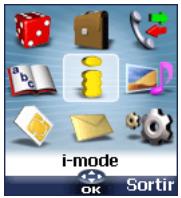
La disponibilité du menu Calendrier ou Services réseau dépend de cette carte SIM.
Mode de fonctionnement
Voici comment exploiter les instructions décrites dans ce manuel.
Sélectionnez OK.
Appuyez sur la touche pour sélectionner OK (milieu de l'écran).
Appuyez sur. Sélectionnez l'une des options de menu (par exemple: Réglages). À partir de l'écran de veille, appuyez sur la touche pour accéder à la liste des menus, faites défiler la liste vers le haut ou vers le bas jusqu'à l'option de menu voulue et sélectionnez OK pour accéder au sous-menu.
Fonction
Pour afficher la touche de fonction et l'action associée. Par exemple, « Sélectionnez Lire » signifie que Lire est affiché (à gauche). Appuyez sur la touche située en dessous pour lire le message, la liste de noms, etc.
Sélectionnez (élément d'une liste)
Utilisez et sur la touche centrale multifonctions pour faire défiler la liste jusqu'à l'option de menu voulue et validez votre choix en sélectionnant OK. Par exemple « Sélectionnez Répertoires » signifie faites défiler la liste jusqu'à Répertoires et appuyez sur la touche OK pour valider votre sélection.
Utilisation des panneaux de défilament dynamiques
Lorsque vous faites défilier le menu et de défilament aux paramètres, le type de panneau de défillement suivant vous permet de visualiser clairement les informations à saisir.
La liste des éléments à saisir s'affiche. Faites défiler vers le bas jusqu'au(x) champ(s) que vous souhaitez compléter et sélectionnez OK
Saisissez les informations requises et sélectionnez OK pour valider.

Complétez autant de champs que nécessaire et sélectionnez Sauver pour enregistrer toutes les opérations saisies.

Les flèches du curseur affichées en bas de l'écran indiquent les possibilités de défilement.
Présentation des indicateurs graphiques affichés à l'écran (icônes)
L'écran de votre téléphone mobile peut afficher jusqu'à haut lignes de caractères et une ligne d'icônes.
Les icônes indiquent l'état et les conditions de fonctionnement du téléphone en cours d'utilisation.
Les icônes suivantes peuvent être affichées :

Mémoire SIM en cours d'utilisation Mémoire du téléphone en cours d'utilisation : fait référence aux informations des cartes du répertoire. Icône Service GPRS. Indique que des services de transmission par paquets sont disponibles.
Icône Connexion GPRS. S'affiche lorsqu'une connexion GPRS est en cours.
Itinérance. S'affiche lorsque le téléphone est connecté à un réseau autre que son réseau nominal.

Renvoi d'appels. Indique si les appels entrants sont renvoyés d'une façon permanente. La disponibilité du renvoi d'appel dépend du réseau.

Réveil.
Vibreur.

Verrouillage du clavier.
Ligne 2. Indique que la deuxième ligne est en cours d'utilisation (dépendant de l'abonnement).

Mode silencieux activé. micro coupé.
Port infrarouge. Indique que le port infrarouge est actif, c'est-à-dire que des données peuvent être reçues par l'intermédiaire du port infrarouge.

Service de messages courts (SMS). S'affiche lorsqu'un ou plusieurs messages ont et n'ont pas encore été lus. Clignote lorsque la boite des messages SMS est pleine et qu'il n'est plus possible de stocker un nouveau message. La disponibilité du service SMS dépend du réseau.


Répondeur. S'affiche lorsqu'un message a été reçu et stocké par le centre de messagerie vocale du réseau. La disponibilité du répondeur dépend du réseau.

Appel sortant.
Appel entrant. Nombre caché. S'affiche lorsque l'appelant n'autorise pas l'affichage de son identité.


Appel resté sans réponse. S'affiche lorsqu'un appel entrant est resté sans réponse.


Indicateur de niveau de la batterie. Reste affiché en permanence pour indiquer le niveau de charge actuel de la batterie. Il existe cinq niveaux différents : de plein (5 barres) à faible (une barre). L'icone est entièrement vide lorsque le téléphone mobile doit être rechargé.

Niveau d'intensité du signal. Il existe cinq niveaux d'intensité. Ils indiquent l'intensité du signal reçu. Plus les barres sont nombreuses, plus l'intensité du signal est importante. Si le réseau n'est pas joignable, aucun niveau d'intensité ne s'affiche.


Mode d'édition multitap.
Nouvel événement. S'affiche en mode d'économie d'énergie pour indiquer qu'un nouvel événement a eu lieu.

Menu i-mode. S'affiche lorsque vous faites défiler le menu i-mode, pour indiquer que vous pouvez accéder à d'autres options en appuyant sur.

Nouvel e-mail. S'affiche lorsqu'un ou plusieurs e-mails ont été reçus et qu'ils n'ont pas encore été lus.

Nouveaux e-mails sur le serveur. Si la réception des e-mails est automatique, cette icône indique que la boîte de réception est pleine.

Icône Boîte de réception, signale qu'un ou plusieurs fichiers ont été reçus dans la boîte de réception.

Icône Messages push, signale la réception de nouveaux messages push.

Touches de direction. Ces icônes s'affichent lorsque vous utilisez un menu, pour indiquer que vous pouvez accéder à d'autres options en appuyant sur ou
Appels & durées

Le menu Appels & Durées permet d'afficher le détail de chaque appel entrant ou sortant, la durée du dernier appel ou la durée totale de tous les appels émis ou reçus.
Journal des appels
Cette fonction enregistre des informations (identité, heures, date et durée de la communication) concernant les 10 derniers numéros appelés, les 10 derniers appels sans réponse et les 10 derniers appels reçus. Le journal des appels est commun à la Ligne 1 et la Ligne 2.
1. Appuyez sur. Sélectionnez Appels & Durées. • Sélectionnez Journal des appels. 3. Sélectionnez Derniers composés, Reçus non répondus ou Appels reçus. Utilisez ou pour faire défiler la liste des appels.
Le dernier numéro d'appel composé ou reçu est affiché en tête de liste. Pour les appels que vous recevez et ceux auxquels vous n'avez pas répondu, le nom de l'appelant s'affiche s'il est enregistré dans l'un des répertoires (sinon, c'est le numéro de téléphone qui s'affiche). Si votre abonnement ne comprend pas la fonction d'identification de l'appelant ou si l'appelant a masqué son numéro, l'écran indique Numéro inconnu.
Appuyez sur pour appeler le numéro sélectionné.
Appuyez sur Options pour accéder au menu suivant:
| Option | Action |
| Sauver | Enregistre le numéro dans le réseau. |
| Supprimer | Supprime une entrée. |
| Supprimer tous | Supprime toutes les entrées. |
| Modifier | Modifie le numéro affchéé. |
| Détails | Affiche le nom, le numéro, l'heure, la date et la durée d'appel du numéro sélectionné. |
| Appeler | Appelle le numéro sélectionné. |
| Envoi SMS | Envoi une message SMS au número sélectionné. |
Utilisez ou pour sélectionner l'option voulue, puis suivez les instructions à l'écran.

À partir de l'écran de veille, appuyez sur la touche

pour accéder directement aux 10 derniers
numéros composés.
Compteurs d'appels
Les Compteurs d'appels enregistrent la durée des appels vocaux, Internet, Modem et GPRS pour la Ligne 1 et la Ligne 2.
Le sous-menu Détails enregistre la durée des appels émis et reçus via le réseau nominal et en mode itinérant (réseaux nationaux et internationaux).
1. Appuyez sur. Sélectionnez Appels & Durées. Θ Sélectionnez Compteurs d'appels. 3. Sélectionnez Consultant. Si les compteurs d'appels sont remis à zéro (voir Remise à zéro des compteurs, page 15), la date de la première remise à zéro du compteur est affichée. Utilisez ou pour afficher les informations de tous les compteurs.
Le téléphone affiche la catégorie d'appel et les durées cumulées des appels émis et reçus.
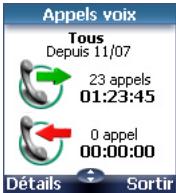
Vous pouvez sélectionner Détails pour afficher des informations sur les appels passés sur notre réseau nominal, en mode itinérant sur les réseaux nationaux et internationaux.
Si vous êtes également abonné à la ligne 2, « Tous appels » est affiché pour la ligne 1 et la ligne 2.
Informations de consommation (service sur abonnement)
Ce service peut être fourni par votre opérateur. Il permet de consulter les informations liées à la vente consommation. Veuillez contacter votre opérateur pour plus d'informations. Si votre abonnement vous permet d'accéder à ces informations:
0 Appuyez sur. Sélectionnez Appels & Durées. 2 Sélectionnez Compteurs d'appels. 3 Sélectionnez Info consommations. 4 Sélectionnez Appeler ou Numéro d'appel. ⑥.
Lorsque vous sélectionnez Appeler, si le numéro du centre d'informations sur la consommation est déjà enregistré, le centre d'informations est directement appelé. Si aucun numéro n'est enregistré, sélectionnez Numéro d'appel et saisissez-le. Appuyez sur OK pour enregistrer le numéro, puis sélectionnez Appeler pour contacter le centre d'informations.
Rappel - durée d'appel
Vous pouvez définir un rappel de durée pour être régulièrement alerté de la durée de votre appel par un signal sonore. La fréquence de ce signal peut être paramétrée par intervalles d'une minute (jusqu'à 59 minutes).
1. Appuyez sur. Sélectionnez Appels & Durées. 2. Sélectionnez Compteurs d'appels 3. Sélectionnez Rappel durée 4. Sélectionnez Activé pour activer le compteur d'appels. Saisissez l'intervalle du compteur d'appels (par exemple: 2 = un signal sonore émis toutes les 2 minutes en conversation). ⑥ Appuyez sur OK pour valider l'entrée.
Remise à zéro des compteurs
Cette fonction permet de remettre à zéro les compteurs d'appels. Le code de verrouillage à 4 chiffres est requis pour remettre à zéro les compteurs d'appels (code de verrouillage par défaut : « 0000 »).
1. Appuyez sur. Sélectionnez Appels & Durées. 2. Sélectionnez Compteurs d'appels 3. Sélectionnez Mettre à zéro 4. Sélectionnez Oui Saisissez le code de verrouillage du téléphone et appuyez sur OK
Gestion du coût des appels
Certains opérateurs proposent un service de consultation de compte sur abonnement. Ce service permet de connaître le coût du dernier appel émis, le coût cumulé de tous les appels et le solde résiduel de votre compte (si vous avez sélectionné une « limite de crédit »).
Pour afficher ces informations, vous devez tout d'abord spécifier la devise utilisée et le coût moyen par unité (seules les unités d'appel sont affichées si les informations de coût ne sont pas enregistrées).
Pour spécifier la devise et le coût par unité:
1. Appuyez sur. Sélectionnez Appels & Durées. • Sélectionnez Coûts des appels. 3. Sélectionnez Coûts en 4. Sélectionnez Devises, La devise actuellement paramétrée s'affiche. Sélectionnez Modifier Saisissez le code PIN 2 et appuyez sur OK Saisissez le nom de la devise (3 lettres maximum). Appuyez sur OK pour valider. 7. Saisissez le coût par unité (par exemple: 0,15 euro par minute). Appuyez sur OK pour valider.
Pour exprimer les coûts en unités :
1. Appuyez sur. Sélectionnez Appels & Durées. Θ Sélectionnez Coûts des appels. 3. Sélectionnez Coûts en. 4. Sélectionnez Unités.
Si les coûts sont exprimés en unités, la limite de crédit et le solde sont affichés en unités.
Paramétrage de la limite de crédit (dépend de l'abonnement)
Vous pouvez également paramétrer une limite de crédit pour vos appels. Lorsque la limite de crédit est atteinte, le téléphone ne peut plus émettre ou recevoir d'appels payants. Vous pouvez cependant appeler les nombres d'urgence. Le code PIN2 est requis pour paramétrer la limite de crédit.
1 Appuyez sur. Sélectionnez Appels & Durées. Sélectionnez Coûts des appels. 3 Sélectionnez Limité de crépit. L'écran affiche la limite de créit actulement définie. 4 Sélectionnez Modifier. Saisissez le code PIN 2 et appuyez sur OK. Saisissez la limite de crédit (utilisez # pour saïrir un séparateur decimal pour les devises). Appuyez sur OK pour valider.
Si une limite de crédit a été précisément enregistrée, l'écran « Limite de crédit » contient les options Modifier ou Pas de limite.
Consultation des coûts
1 Appuyez sur. Sélectionnez Appels & Durées. Θ Sélectionnez Coûts des appels. 3 Sélectionnez Consultation.
4 Utilisez ou pour afficher le Dernier appel et Tous les appels ou afficher le Crédit restant.
Le solde est affiché en unités ou en devise, comme définis dans le menu « Coûts en » décrit ci-dessus.
Coûts des appels - remise à zéro de tous les coûts
Pour remettre à zéro tous les indicateurs de coûts d'appels :
1. Appuyez sur 5. Sélectionnez Appels & Durées. Sélectionnez Coûts des appels. 3. Sélectionnez Mettre à zéro. 4. Sélectionnez Oui. Saisissez le code PIN 2 et appuyez sur OK.
Service de seconde ligne - sélection de la ligne 2 (dépend de l'abonnement)
Certains opérateurs peuvent vous proposer l'utilisation d'une seconde ligne. Vous avez alors deux numéros de lignes (par exemple, un numéro professionnel et un numéro personnel). Pour les utiliser, vous devez sélectionner la ligne vouée.
1. Appuyez sur. Sélectionnez Appels & Durées. Sélectionnez Sélection de ligne. La sélection courante s'affiche. Utilisez ou pour faire défiler la liste jusqu'à la ligne voulue. Appuyez sur OK pour valider.
- Le sous-menu obtenir plus de détails sur ce service.
- os, page 21). Quelle que soit la ligne sélectionnée pour émettre des appels, vous pourrez recevoir des appels entrants sur l'une ou l'autre ligne.
Répertoires

Les données peuvent être enregistrées dans les mémoires du téléphone et de la carte SIM (= réparties)
La mémoire du téléphone peut stocker jusqu'à 255 cartes «étendues » (appelées «cartes de répertoire »). Ces cartes permettent de stocker divers types d'informations : nom, prénom, numéro de téléphone au domicile, numéro de portable, adresse e-mail, adresse, informations entreprises, numérotation vocale, groupe et icône ou image associée. La capacité de mémoire de la carte SIM peut varier en fonction de votre opérateur ou fournisseur de services. La mémoire SIM peut mettre en mémoire un nom, un numéro de téléphone et une étiquette vocale par carte.
Les mémoires de la carte SIM et du téléphone sont consultées lors de la lecture des données du répertoire disponible.

Appuyez sur pour obtenir directement les répertoires à partir de l'écran de veille.
Enregistrement de noms et de numéros de téléphone
Les noms et numéros de téléphone peuvent être directement enregistrés dans les répertoires ou copiés à partir de différentes sources (messages SMS, liste des derniers numéros appelés, etc.).
Il existe trois méthodes pour saisir des numéros dans les répertoires :
Carte du répertoire téléphone
Saisissez le nombre. Sélectionnez Sauver. Sélectionnez Répert. telephone. La liste Domicile, Travail, Mobile ou Fax est affichée, permettant ainsi de désigner le type de numéro de téléphone. Saisissez les données voulues de la carte et sélectionnez Sauver afin d'enregistrer les informations.
1. Appuyez sur. Sélectionnez Répertoires. 2. Sélectionnez Ajouter nom. Sélectionnez Répert. téléphone. Saisissez les données voulues de la carte et sélectionnez Sauver afin d'enregistrer les informations.
Le champ Groupes vous permet d'identifier le type d'appellant selon les entrées que vous avez précédemment saisies (voir Création d'un groupe de cartes page 19).
La liste des icônes vous permet d'enregistrer votre carte avec un symbole ou une image qui est ensuite affiché avec le nom de l'appelant lors d'un appel reçu ou émis (choisissez l'une des images et appuyez sur ok).
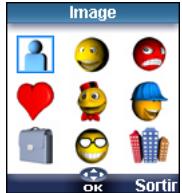
L'icône permet d'accéder à la liste Images. Vous pouvez ainsi désigner l'une des images enregistrées et créer un lien entre celle-ci et votre carte.
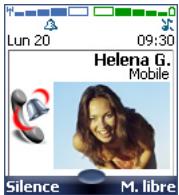
- Vous ne pouvez pas associer à votre carte de répertoire une image. gif animée ou une image. wbmp.
- Vous pouvez lier au maximum 20 images aux cartes de ré
- Les images restent associées aux cartes de répertoire, même si vous les supprimez du dossier Images. Vous pouvez les modifier ou les supprimer l'une après l'autre par l'intermédiaire des cartes du répertoire (voir page 18).
- Lorsque vous envoyez une carte de répertoire par l'intermédiaire du port infrarouge, l'image est automatiquement envoyée, sauf si le fichier est protégé.
- L'icône Problème image s'affiche si un problème lié à l'image est détecté par le mobile lors d'un appel entrant ou sortant.
Carte du répertoire SIM
Saisissez le numéro. Sélectionnez Sauver 2 Sélectionnez Répertoire SIM 3 Complétez les champs disponibles et sélectionnez OK afin de valider vos entrées. 4 Sélectionnez Sauver pour enregistrer les informations de la carte.
1 Appuyez sur. Sélectionnez Répertoires. 2 Sélectionnez Ajouter nom. 3 Sélectionnez Répertoire SIM. 4 Saisissez le nom et sélectionnez OK. Saisissez (ou confirmez) le numéro et sélectionnez OK. 6 Sélectionnez Sauver pour enregistrer la carte.
Stockage d'un numéro reçu
Les nombres enregistrés dans la liste des derniers nombres appelés, reçus, restés sans réponse et dans les messages SMS peuvent également être copiés dans le répertoire :
Pour un appel reçu, un appel resté sans réponse ou un message SMS, sélectionnez Options. Pour un message SMS, faites défiler la liste vers le bas et sélectionnez Numéro si le numéro est contenu dans un message SMS. Les numéros des messages sont affichés. Choisissez-en un si plusieurs numéros sont disponibles. Pour les appels reçus et les appels restés sans réponse, sélectionnez Sauver, puis suivez la procédure décrite ci-dessus pour créer une carte de répertoire ou une carte de répertoire SIM.
- Lorsque vous saississez un numero, appuyez une fois sur Effacer pour supprimer le dernier caractère. Appuyez longuement sur la touche Effacer pour supprimer le numero entier.
- Les caractères *, +, P (pause), # et _ peuvent être enregistrés avec des nombres.
- Vous pouvez utiliser _ (caractères génériques) pour enregistrer les nombres. Lorsque vous appelez un numéro comportant des caractères génériques, sélectionnez le numéro depuis le répertoire, appuyez sur Ok et saisissez le numéro correspondant aux caractères génériques (= chiffres manquants).
- Si la mémoire de la carte SIM ou du téléphone est pleine, un message d'avertissement s'affiche lors de la sélection du réseau.
Modification d'une carte de répertoire téléphone ou d'une carte de répertoire SIM
1 Appuyez sur ① pour accéder aux répertoires. • Faites défiler la liste vers le bas jusqu'à la carte que vous souhaitez modifier et sélectionnez OK. 3 Faites défiler la liste jusqu'au(x) champ(s) que vous souhaitez modifier et rectifiez-le(s). Sélectionnez Valider ou Sauver pour enregistrer les modifications.
1 Appuyez sur. Sélectionnez Répertoires. 2 Sélectionnez Consultant. Sélectionnez l'une des cartes enregistrées. 4 Sélectionnez Options. 5 Sélectionnez Voir. Faites défiler la liste jusqu'au(x) champ(s) que vous souhaitez modifier et rectifiez-le(s). Sélectionnez Sauver pour enregistrer les modifications.
Voulez créer une empreinte vocale par carte du répertoire téléphonique (voir Numération vocale page 22). Le mode de numération par commande vocale peut être enregistré en mode édition.
Enregistrement d'une empreinte vocale :
0 Appuyez sur ① pour accéder aux répertoires. 2 Faites défilier la liste vers le bas jusqu'à la carte voulue et sélectionnez OK ou Options, puis sélectionnez Voir. 3 Faites défilier la liste jusqu'au champ Numérotable vocale et sélectionnez OK. Sélectionnez Nouveau pour enregistrer l'empreinte vocale ou Enregistrer si un contrôle de numérotable par commande vocale est déjà enregistré et que vous souhaitez le modifier.
Répétez le nom jusqu'à ce qu'il soit enregistré (minimum = deux fois). Prononcez-le plus clairement possible dans un environnement silencieux.
Lorsque les empreintes vocales concordent, l'intitulé Enregistré s'affiche.
Vous devez est obligé de sélectionner le numéro à associer à l'emprunte vocale si plusieurs numéros sont enregistrés sur la carte. Sélectionnez Domicile, Travail ou Mobile si vous avez enregistré plusieurs numéros pour la carte de répertoire.
Espace libre dans les répertoires
Pour afficher la capacité restante du répertoire :
1. Appuyez sur. Sélectionnez Répertoires. 2. Sélectionnez Stockage utilisé pour connaître l'espace utilisé du répertoire téléphone ; appuyez sur pour connaître l'espace utilisé de la carte SIM.
Le cas échéant, les emplacements libres dans la liste de nombres fixes sont également affichés. Veillez consulter Numéros d'appel fixes (FDN) page 21 pour plus de détails concernant les nombres fixes.
Affichage et appel des numéros du répertoire
Il existe deux méthodes pour afficher et appeler des entrées enregistrées dans les répertoires :
- Directement depuis l'écran de veille :
Appuyez sur la touche (1) pour afficher la liste du répertoire. Pour accéder au nom requis :
- faites défiler la liste vers le haut ou vers le bas à l'aide des touches (2) et (3) ou appuyez sur une touche numérique pour accéder aux différentes lettres associées à la touche. Exemple: appuyez deux fois sur ② pour accéder aux noms COMMENANT par la lettre « B »
3 Appuyez sur
1 Appuyez sur. Sélectionnez Répertoires. Sélectionnez Consultez pour afficher la liste du répertoire, puis faites défiler la liste jusqu'au nom voulu, ou appuyez sur une touche numérique pour accéder aux différentes lettres associées à la touche. Exemple: appuyez deux fois sur ② pour accéder aux noms commençant par la lettre « B » 3 Appuyez sur
La liste des entrées du répertoire est affichée dans l'ordre alphabétique et regroupe les entrées de la carte SIM et de la mémoire du téléphone.
Lorsque vous sélectionnez Options, les options suivantes apparaissent : Consulter, Appeler, Supprimer, Copier, Déplacer, Afficher groupe (pour sélectionner tous les noms, uniquement les cartes du répertoire téléphone, uniquement les cartes du répertoire SIM ou les membres des groupes), Envoyer / infrarouge, Envoyer un SMS, Envoyer / SMS.
Création d'un groupe de cartes
Vous pouvez définir des groupes de cartes pour les répertoires. Cette fonction permet de rassembler les cartes appartenant à un groupe sélectionné et d'associer une mélodie déterminée à un appel entrant émis par l'un des membres du groupe.
Pour créer un groupe :
Appuyez sur. Sélectionnez Répertoires. Sélectionnez Groupes. Choisissez un modèle vide [...] et sélectionnez OK. Les options suivantes apparaissent :
| Option | Fonction |
| Nom de groupe | Pour saïrisir et enregistrabler un nom de groupe. |
| Mélodie | Pour sélectionner la mélodie à utiliser comme sonnerie pour les appeals concernant les membres du groupe. |
Saisissez ou sélectionnez les données voulues. Appuyez sur OK pour modifier. Appuyez sur Sauver pour enregistrer les paramètres définis.
Les caractéristiques des groupes peuvent être modifiées ou supprimées (dans le menu Groupes, sélectionnez OK pour modifier les paramètres ou sélectionnez Supprimer pour supprimer le groupe).
Pour modifier un groupe :
1. Appuyez sur. Sélectionnez Répertoires. 2. Sélectionnez Groupes. Choisissez le groupe à modifier et sélectionnez OK, puis sélectionnez le nom du groupe et/ou la mélodie. Sélectionnez les nouveaux paramètres (nom/ mélodie). 4. Sélectionnez Sauver pour enregistrer vos réglages.
Pour sélectionner un groupe lors de l'enregistrement d'un numéro :
Parcourez la procédure d'enregistrement des cartes du répertoire téléphone (voir Enregistrement de numéros et de numéros de téléphone page 17) et complétez la carte. Faites défiler la liste vers le bas jusqu'à Groupes et sélectionnez OK. Sélectionnez l'un des groupes affichés dans la liste. Sélectionnez Sauver pour enregistrer vos réglages.

Les groupes peuvent uniquement être configurés pour les cartes du répertoire téléphone (et non pour les cartes du répertoire SIM).
Ma carte
Ma carte est un emplacement de stockage spécifique dans lequel vous pouvez enregistrer vos coordonnées personnelles. Vous pouvez facilement accéder à Ma carte et envoyer son contenu à un autre appareil par l'intermédiaire du port infrarouge ou de SMS.
Le contenu de Ma carte est identique au contenu des cartes de répertoire, à l'exception des champs Groupes et Numérotation vocale.
Pour saisir le jeu de données Ma carte:
1. Appuyez sur. Sélectionnez Répertoires. 2. Sélectionnez Ma carte 3. Sélectionnez Modifier et saisissez les informations requises de la même manière que dans un répertoire (validez chaque entrée en sélectionnant OK). 4. Sélectionnez Sauver pour enregistrer votre carte.
Pour envoyer Ma carte par infrarouge :
1. Appuyez sur. Sélectionnez Répertoires. 2. Sélectionnez Ma carte. Sélectionnez Envoyer / infrarouge. Le port infrarouge s'ouvre automatiquement et envoie la carte.
Pour envoyer Ma carte par SMS :
1. Appuyez sur. Sélectionnez Répertoires. 2. Sélectionnez Ma carte. 3. Sélectionnez Envoyer / SMS. Saisissez le numéro du téléphone mobile auquel vous pouvez envoyer la carte ou choisissez-la dans la liste des noms et sélectionnez OK.
Le téléphone peut afficher le numéro de mobile de votre ligne principale (Ligne 1), le numéro de mobile de la Ligne 2 (Service de deuxième ligne), ainsi que vos numéros de fax et de transfert de données (ces derniers dépendant de la carte SIM). Ces numéros peuvent être enregistrés sur la carte SIM. Vous pouvez également les saisir manuellement.
Pour afficher, nommer et modifier vos propres nombres:
1. Appuyez sur. Sélectionnez Répertoires. Sélectionnez Mes numéro. Le numéro de téléphone mobile pour la Ligne 1 est affiché s'il est enregistré sur la carte SIM.
Sinon, Sélectionnez Modifier et saisissez votre numéro et votre nom (sélectionnez OK pour enregistrer les informations saisies).
Faites défiler la liste vers le bas pour afficher ou saisir le numéro de la Ligne 2 et votre numéro de fax.
Les numéros de Ligne 2, de transfert de données et de fax peuvent uniquement être obtenus si votre carte SIM supporte ces abonnements.
Numéros d'appel fixes (FDN)
L'appoint fixe est une fonction qui restreint les appels émis vers les numéros « fixes » ou les « préfixes » mémorisés sur les cartes SIM qui prennent en charge cette fonction. Lorsque la fonction FDN est activée, il est impossible de composer des numéros, de renvoyer des appels et d'envoyer des SMS vers des numéros qui ne se trouvent pas dans la liste des numéros d'appoint fixes. Le nombre maximum de numéros d'appoint fixes pouvant être enregistrés dépend de la capacité de la carte SIM. L'activation de la fonction FDN ou l'enregistrement de numéros dans la liste des numéros d'appoint fixes sont protégés par le code PIN2 (contactez votre opérateur pour obtenir le numéro de code PIN2).
Le menu (Numéros d'appoint fixes) et les opérations suivantes ne sont disponibles sur votre téléphone mobile que si votre carte SIM accepte la fonction FDN.
Pour activer et désactiver une opération FDN:
1. Appuyez sur. Sélectionnez Répertoires. • Sélectionnez Numéros fixes. • Sélectionnez État. Selectionnez Activé ou Déactivé. Saisissez le code PIN2. 4. Sélectionnez OK pour valider.
Le sous-menu Numéros fixes peut ne pas être disponible sur votre téléphone mobile. Contactez votre opérateur pour plus d'informations.
Pour afficher les nombres enregistrés dans la liste FDN :
1. Appuyez sur. Sélectionnez Répertoires. 2. Sélectionnez Numéros fixes. Sélectionnez Consultation et utilisez ou pour afficher les entrées de la liste FDN. Lorsque vous appuyez sur Options, vous pouvez consulter, appeler, supprimer, copier ou déplacer des nombres de la mémoire du téléphone ou de la carte SIM, mais également envoyer ces nombres par infrarouge ou SMS.
Pour saisir, modifier ou supprimer des nombres dans la liste FDN :
1 Appuyez sur. Sélectionnez Répertoires. Sélectionnez Numérores fixes 3 Sélectionnez Ajouter nouveau Saisissez le code PIN2 si nécessaire. Il est désormais possible d'ajouter, de modifier, de supprimer, de copier, de déplacer des numéroes et de les envoyer par infrarouge ou SMS.
Vou pousse utiliser des caractères génériques avec les nombres enregistrés dans la liste FDN. Par exemple, le nombre +331707278 9 permet d'appeler tous les nombres compris entre 278009 et 278999. Le nombre peut être modifié et appelé à partir de l'écran de voillie.
Vous pouvez lancer un appel.
Pour créer une empreinte vocale :
1 Appuyez sur. Sélectionnez Répertoires. Sélectionnez Numérotation vocale 3 Sélectionnez Nouvelle entrée Tous les noms du répertoire s'affichent. 4 Utilise ⑦ ou ⑧ pour sélectionner la carte que vous souhaitez utiliser, puis appuyez sur OK ⑥. Si plusieurs nombres de téléphone sont enregistrées sur une carte (par exemple, Domicile, Travail ou Mobile), choisissez-en un en appuyant sur OK ③ Vous êtes ensuite invité à prononcer deux fois le nom (prononcez-le plus distinctement possible). Enregistré s'affiche lorsque les deux empreintes vocales concordent.
Si les empreintes vocales ne concordent pas, Echoué s'affiche.
Reprenez toute la procédure d'enregistrement d'une empreinte vocale depuis le début.
Pour afficher la liste des numéros associés à une empreinte vocale :
1. Appuyez sur. Sélectionnez Répertoires. Sélectionnez Numérotation vocale. 3. Sélectionnez Liste. 4. Utilisez ou pour afficher l'entrée demandée.
Appuyez sur Options. Pour écouter le modèle de numérotation par commande vocale, sélectionnez Écouter ; pour supprimer l'empreinte vocale de la liste de numérotation vocale, sélectionnez Effacer ; ou pour créer une nouvelle empreinte vocale, sélectionnez Enregistrer.
Pour supprimer tous les numéros de la liste de numérotation par commande vocale:
1. Appuyez sur. Sélectionnez Répertoires. Θ Sélectionnez Numérotation vocale. 3. Sélectionnez Supprimer tous.
Pour appeler un numéro par commande vocale:
À partir de l'écran de veille, appuyez longuement sur Prononcez le nom le plus clairement possible. 3 Le numéro composé et une icône animée sont ensuite affichés et l'appel est effectué normalement.
Messages

Le service des messages courts (SMS, Short Message Service) vous permet d'envoyer ou de recevoir des messages de texte courts vers ou depuis d'autres téléphones mobiles. Vous pouvez enregistrer, modifier et transférer des messages ainsi qu'enregistrer les numéros éventuellement contenus dans ces messages. Ces messages SMS sont enregistrés sur la mémoire du téléphone; ils peuvent également être enregistrés sur la carte SIM s'ils sont envoyés par un opérateur.
Lecture d'un message SMS reçu
Lorsqu'un message SMS est reçu, le téléphone émet une tonalité de réception d'un nouveau SMS et affiche Le message est automatiquement enregistré sur le téléphone ou la carte SIM. Si clignote, la mémoire SIM ou la mémoire du téléphone sont saturées et ne peuvent plus enregistrer d'autres messages. Effacez des messages pour permettre la livraison de nouveaux messages.
Appuyez sur Lire pour lire les messages approuvés (à partir de l'écran de veille uniquement).
Lecture des messages SMS enregistrés
1 Appuyez sur. Sélectionnez Messages. Sélectionnez Boîte de réception, ou Archive SIM, puis Messages reçus pour afficher la liste des messages. Utilisez les touches de direction pour faire défiler la liste vers le haut ou vers le bas et atteindre le message que vous souhaitez lire. 3 Sélectionnez OK ou Options / Consulter pour le texte du message.
Les messages non lus sont signalés par et le texte est en gras. Les messages déjà lus sont signalés par
Gestion des messages SMS reçus et enregistrés
Après avoir lu les messages SMS de la boîte de réception ou de la carte SIM, appuyez sur Options pour accéder à : Consultant, Répondre, Répondre (+texte) - pour ajouter le texte d'origine, Supprimer, Supprimer tous, Transférer, (Déplacer vers SIM si les messages se trouvent dans la Boîte de réception), Numéros (pour enregistrer ou appeler le(s) numéro(s) contenus dans l'en-tête ou le texte du SMS) et Détails.
Déplacement de messages vers la carte SIM
Il est possible de déplacer un message de la boîte de réception ou de la boîte d'envoi vers la mémoire SIM. Cependant, suivant sa taille, le message peut être tronqué (les 160 premiers caractères uniquement sont déplacés vers la mémoire SIM). La date d'envoi (pour les messages envoyés) et les adresses « Copier vers » sont perdues lors du déplacement du message vers la mémoire SIM.
Pour déplacer un message vers la mémoire SIM:
1. Appuyez sur. Sélectionnez Messages. 2. Sélectionnez Boîte de réception ou Boîte d'envoi. 3. Choisissez le message à déplacer et sélectionnez Options. 4. Sélectionnez Déplacer vers SIM.
Activation ou déactivation de la tonalité d'alarme de message
Une alarme retentit chaque fois qu'un nouveau message SMS est reçu. Pour activer ou désactiver cette alarme :
1. Appuyez sur. Sélectionnez Messages. 2. Sélectionnez Paramètres. 3. Sélectionnez Alerte de réception. Sélectionnez Activé ou Désactivé.
Préparation du téléphone pour l'envoi de messages SMS
Avant d'envoyer vos premiers messages SMS, vous devez enregistrer le numéro du centre de messagerie du réseau (fourni par votre opérateur):
1 Appuyez sur. Sélectionnez Messages. 2 Sélectionnez Paramètres. 3 Sélectionnez Profils d'envoy. Saisissez le numéro du centre de messagerie ou sélectionnez un modèle (si plusieurs sont disponibles), puis entrez les informations requises (en fonction de l'opérateur). 5 Sélectionnez Sauver pour valider.
Il se peut que vous ne soyez pas autorisé à modifier votre profil d'envoi (format et période de validité). Contactez notre opérateur pour plus d'informations.
Il est possible que le numéro du centre de messagerie soit déjà disponible sur toute carte SIM et qu'il s'affiche donc automatiquement.
Si vous souhaitez créer un profil d'envoi pour votre message :
1. Appuyez sur. Sélectionnez Messages. 2. Sélectionnez Paramètres. 3. Sélectionnez Profils d'envoi et choisissez le profil que vous souhaitez utiliser (s'il est déjà enregistré) ou choisissez l'un des profils vides ([...]). 4. Complétez les champs suivants:
| Champs | Description | Par défaut |
| Nom | Pour saisir le nom du profil. | Profil1 |
| Centre de mes-sagerie | Pour saisir le numéro du centre. | Défini par l'opéra-teur |
| Format | Pour paramétrer le format du message : texte, voix, télécopie ou paging. | Texte |
| Période de validité | Durée d'archivage du message au centre de messagerie jusqu'à livraison. | Durée maxi-mum |
| ⑤ Sélectionnez Sauver pour valider. | ||
Saisie de texte
Pour utiliser certaines fonctions (enregistrement des noms dans la mémoire, envoi de messages de texte SMS, Bureau, Paramètres, etc.), vous devez avoir recours à la saisie et la modification du texte à l'écran.
À l'écran, cela est indiqué par en mode minuscule, par en mode majuscule et par en mode numérique. Le texte, les chiffres et les caractères alphabétiques peuvent ensuite être saisis ou modifiés directement à partir du clavier. Appuyez sur pour passer d'un mode à l'autre.
Il existe deux modes pour saisir des caractères et des numéros. Le mode de saisie de texte Multitap ou Multipress et le mode intuitif plus rapide appelé « saisie de texte T9 »
Appuyez sur pour basculer entre les modes de saisie de texte T9 et Multitap. En mode T9, s'affiche en haut de l'écran pour indiquer que le mode actuel est T9. Apparait en bas de l'écran pour indiquer que vous pouze selectionner le mode de saisie de texte Multitap en appuyant sur. En mode Multitap, s'affiche en haut de l'écran pour indiquer que le mode actuel est Multitap. s'affiche en bas de l'écran pour indiquer que vous pouze selectionner le mode T9 en appuyant sur
Le mode multitap/multipress
Une brève pression sur une touche affiche le premier caractère associé à la touche et indique les autres caractères disponibles en haut de l'écran. Voici la liste des caractères disponibles (la disponibilité de certains caractères dépend de la langue) :
| Touche | Caractère |
| Minuscule / Majuscule | |
| ① | 1 . , -' @ : ? |
| ② | a b c 2 A B C 2 |
| ③ | d e f 3 D E F 3 |
| ④ | g h i 4 G H I 4 |
| ⑤ | j k l 5 J K L 5 |
| ⑥ | m n o 6 M N O 6 |
| ⑦ | p q r s 7 P Q R S 7 |
| ⑧ | t u v 8 T U V 8 |
| ⑨ | w x y z 9 W X Y Z 9 |
| ⑩ | 0 |
| ⑪* | Pression brève : pour passer du mode minuscule (T9 ou multitap) au mode majuscule ou numérique. Pression longue : pour passer du mode minuscule au mode majuscule. Seule la premièreITTETrapée est une majuscule, les suivantes sont des minuscules (exemple : écrire un nom). |
| ⑫ | Pression brève : pour entrer un espace. Une pression longue permet d'acceder aux caractères spéciaux. |
| ⑬ | Une pression brève déplace le curseur dans le texte vers la gauche ou la droite. Une pression longue déplace le curseur vers le début ou la fin du texte. |
| ⑭ | Bascule entre les modes de saisie de texte Multitap/Multi-press et T9. |
Pour saisir du texte, appuyez sur la touche le caractère requis jusqu'à ce qu'il apparaisse à l'écran. Lorsque vous maintenez la touche enfoncée, le nombre correspondant à la touche s'affiche. Si vous devez utiliser deux caractères de la même touche, attendez quelques secondes après avoir tapé le premier caractère (jusqu'à ce que les caractères de la touche visibles en haut de l'écran disparaisent), ou appuyez sur avant d'appuyer à nouveau sur la touche.
Pour corriger les erreurs, appuyez brièvement sur Effacer
Maintenez cette touche enfoncée pour supprimer tout le texte.
Utilisez ou pour déplacer le curseur dans le texte. Maintenez la touche enfoncée pour accéder aux 25 caractères spéciaux:
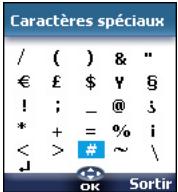
Le symbole permet de passer à la ligne.
Pour sélectionner et insérer un caractère dans le texte :
1 Déplacez le curseur jusqu'au caractère requis (à l'aide des touches , , et ). 2 Sélectionnez OK
Pour saisir Cape
- Appuyez sur l et sélectionnez Messages.
- Sélectionnez Créer message.
- Complétez le champ A (voir Envoi d'un nouveau message SMS, page 26).
- Dans le champ Texte, appuyez et maintenez enfoncé (®) jusqu'à ce que soit affiché. Appuyez brièvement sur (2) trois fois de suite ; la dette C s'affiche.
- Attendez que les caractères disponibles de la touche (partie supérieure de l'écran) disparaissent, puis appuyez et maintenez enfoncé jusqu'à ce que soit affiché. Appuyez une fois sur; la dette a s'affiche. Appuyez brièvement sur ⑦ pour afficher p.
- Appuyez brievement deux fois sur ③ pour afficher e. Le mot Cape est maintainant affché.
Appuyez sur pour basculer entre les modes de saisie de texte T9 et Multitap. Pour saisir un texte selon la méthode T9 :
1 Appuyez une seule fois sur la touche importante la dette requise (le caractère voulu ne doit pas être affiché en premier). Le mot actif change au fur et à mesure de votre saisie. Saisissez tous les caractères jusqu'à la fin du mot. 3 Si le mot correct n'est pas affiché lorsqu tous les caractères ont été saisis, appuyez sur ⑥ jusqu'à ce que vous obtieniez le mot voulu. 4 Si le mot requis ne fait pas partie des mots affichés, appuyez sur pour basculer en mode multitap et saisir les lettres correctes. Utilisez ou pour localiser le curseur dans le texte afin d'insérer ou de supprimer des caractères.
Astuces et utilisation
| Touche | Action |
| ※ | Commutation majuscules/minuscules |
| Effacer | Effacement ou retour arrêté |
| # | Espace |
| 0 | Autre mot concordant |
| 1 | Ponctuation intelligente |
| Basculement entre les modes T9 et Multitap |
Pour afficher card à l'écran :
- Appuyez sur et Sélectionnez Messages.
- Sélectionnez Créer message
- Sélectionnez Texte
- Appuyez sur ②; ② apparait.
- Appuyez sur ②; la dette à apparaître.
- Appuyez sur ②; les lettres ca apparaissant.
- Appuyez sur ⑦; les lettres cas apparaissent.
- Appuyez sur ③; le mot base apparaît.
Si le mot affiché n'est pas le mot voulu, appuyez sur ⑥ autant de fois que cela s'avère nécessaire pour afficher cape.
Création de modèles de texte
Voupeuz créer un ensemble de 10 messages à utiliser comme modèle. Ces textes peuvent être composés de 50 caractères, ce qui permet l'ajout de texte lors de leur utilisation. Ces modèles sont enregistrés dans la mémoire du téléphone.
Pour créer des modèles de texte,
1. Appuyez sur. Sélectionnez Messages. 2. Sélectionnez Modèles de texte. 3. Choisissez un modèle vierge ([...]) et appuyez sur OK. Saisissez le texte du modèle et appuyez sur OK.
Modification d'un modèle de texte
1. Appuyez sur. Sélectionnez Messages. Θ Sélectionnez Modèles de texte 3. Sélectionnez le modèle de texte à modifier et appuyez sur OK 4. Modifiez le texte et appuyez sur OK
Envoi d'un nouveau message SMS
Vous pouvez envoyer des textes de message comprenant jusqu'à 918 caractères. La taille standard d'un message SMS est de 160 caractères (votre opérateur établit votre facture selon le nombre de SMS utilisés pour envoyer tout message). L'icône (1 = nombre de SMS utilisés - l'incrémentation change lors de la réduction de votre message et indique le nombre de SMS nécessaires à son envoi) est affichée dans le coin gauche de l'écran.
Pour envoyer un SMS à partir du Menu :
1 Appuyez sur. Sélectionnez Messages. 2 Sélectionnez Créer message. 3 Appuyez sur OK. Sélectionnez le champ A et choisissez l'un des noms affichés ou sélectionnez Plus... si vous voulez envoyer votre message à un autre numéro de mobile (saisissez directement le numéro). Appuyez sur OK pour valider. 4 Dans le champ Texte, saisissez le texte du message (voir Saisie de texte, page 24) ou sélectionnez l'un des modèle (Modèle) et appuyez sur OK. Si vous souhaitez envoyer le message à plusieurs destinataires, entrez un ou plusieurs numéros de téléphone/noms dans la liste Copie à (jusqu'à 4 destinataires supplémentaires) et appuyez sur OK, puis sur Valider pour revenir à l'écran précédent. 6 Sélectionnez Valider. 7 Sélectionnez Envoyer, Sauver & envoyer ou Sauver. 3 Un message d'avertissement affiche le nombre de messages courts nécessaires à l'envoi du message si plus d'un message est requis. Sélectionnez Continuer si vous souhaitez envoyer le message, ou sélectionnez Annuler si vous ne souhaitez pas l'envoyer ou si vous désirez le modifier.
Si vous avez enregistré une signature automatique, le nombre de caractères utilisés est automatiquement ajouté à la longueur du message.
Pour envoyer un message SMS à partir de l'écran de veille :
1 Appuyez sur ① pour accéder au répertoire. 2 Sélectionnez Options 3 Faites défiler la liste vers le bas et sélectionnez Envoyer message, puis précisez comme indiqué ci-dessus.
Signature
Vous pouvez enregistrer une signature à ajouter automatiquement à vos messages texte. La signature n'est pas affichée lors de la saisie du texte du message, mais elle apparait à la réception du message par le destinataire. La taille maximum de la signature est de 30 caractères. Si le texte du message envoyé atteint 918 caractères, la signature ne peut être ajoutée. Pour enregistrer une signature :
1 Appuyez sur. Sélectionnez Messages. 2 Sélectionnez Paramètres 3 Sélectionnez Signature 4 Appuyez sur OK pour sélectionner Insérer au message. Sélectionnez Oui 5 Sélectionnez Texte et saisissez le texte de votre signature. 6 Sélectionnez Sauver pour enregistrer votre signature.
Messages émis des dossiers boîte d'envoi et SIM
Les messages émis des dossiers Boîte d'envoi et SIM contiennent des brouillons de messages non envoyés et des messages envoyés enregistrés (délivrés ou non délivrés). Ces messages peuvent être sélectionnés à partir du menu des dossiers Boîte d'envoi ou SIM et peuvent être modifiés et envoyés à nouveau comme messages SMS.
Pour sélectionner l'un de ces messages :
1 Appuyez sur. Sélectionnez Messages. 2 Sélectionnez Boîte d'envoi ou Archive SIM, puis Messages émis et utilisez ou pour faire défiltrer la liste jusqu'au message requis. Les messages sont « transmis » (ou « à envoyer ») 3 Appuyez sur Options pour accéder aux options suivantes : Consulter, Supprimer, Supprimer tous, État (pour les messages envoyés uniquement) Envoyer, Modifier, Déplacer vers SIM (pour les messages de la boîte d'envoi uniquement), Numéros (pour enregistrer ou appeler les numéros contenus dans l'en-tête ou le texte SMS) et Détails.
Demande d'état
Si un état est demandé pour un message délivré, la date et l'heure de la livraison peuvent être affichées. Si l'état est demandé pour un message envoyé, une démarche d'état est envoyée au réseau (ce service doit être pris en charge par le réseau). Le réseau répond ensuite en renvoyant un rapport d'état au téléphone. Appuyez sur OK pour l'accepter.
Pour activer la demande d'état :
1. Appuyez sur. Sélectionnez Messages. 2. Sélectionnez Paramètres 3. Sélectionnez Config. Messages 4. Sélectionnez Accuse de réception et sélectionnez Activer 5. Sélectionnez Sauver
Pour lire le message envoyé, le supprimer ou l'envoyer à nouveau à la réception de l'état :
1. Appuyez sur Options. "Envoyez encore", "Effacer", "Message associé" ou "Supprimer le message" s'affiche. 2. Sélectionnez l'action requise.
Encombrement de la mémoire
Il est possible de consulter l'état de la mémoire pour les messages SMS.
Pour connaître le nombre de messages enregistrés, l'espace total disponible dans la mémoire du téléphone et de la carte SIM :
1 Appuyez sur. Sélectionnez Messages. Sélectionnez Stockage. Utilisez Le Stockage téléphone est affiché. Faites défiler la liste vers le bas jusqu'à Stockage SIM. 3 Sélectionnez Détails pour plus d'informations sur les messages enregistrés sur le téléphone et la carte SIM (utilisez les touches et pour accéder aux informations de la Boîte de réception ou de la Boîte d'envoi.
Infos diffusées - messages d'information (CB)
Ces messages sont diffusés par les réseaux à l'ensemble des utilisateurs GSM et peuvent contenir des informations générales sur les indicateurs téléphoniques locaux, la météo, la circulation routière, l'actualité, etc. Chaque type de message est numéroté afin de vous permettre de sélectionner le type d'information que vous souhaitez recevoir.
Il est possible de programmer jusqu'à 5 types de message dans la liste de sélection.
Le téléphone comporte seize types de messages standard préprogrammés, parmi lesquels vous pouvez effectuer votre sélection. Vous pouvez enregistrer de nouveaux types de message dans la liste de sélection en utilisant le numéro de type de message d'information à trois chiffres. Contactez votre opérateur pour plus de détails sur le type de message qu'il est susceptible de diffuser.
Pour que vous puissiez activer le service de messages d'information, votre liste de sélection doit comporter au moins un type de message.
Saisie d'un type de message dans la liste de sélection
1 Appuyez sur ©. Sélectionnez Messages. 2 Sélectionnez Paramètres. Sélectionnez Infos diffusées. 4 Sélectionnez Types de messages et désélectionnez l'un des types vides ([...]). Sélectionnez OK. Sélectionnez Modifier par liste (ou Modifier par code) si vous connaissiez le numéro de type. 6 Sélectionnez le type de message que vous souhaitez doivent et sélectionnez Valider. 7 Sélectionnez Sauver pour enregistrer vos réglages.
Activation / déactivation du service de messages d'information
1 Appuyez sur ©. Sélectionnez Messages. 2 Sélectionnez Paramètres. Sélectionnez Infos diffusées. 4 Sélectionnez Réception et CHOISSEZ Activé ou Désactivé. Sélectionnez Sauver pour enregistrer vos réglages.
Lecture des messages d'information
Les messages d'information sont affichés uniquement lorsque le mobile est en veille et sont supprimés pendant une communication ou l'utilisation des menus. Un message peut compter jusqu'à 93 caractères et peut être affiché sur plusieurs pages.
Options pendant l'affichage des messages
Vous pouvez effacer le message d'information affiché en appuyant sur Sortir. Appuyez sur pour composer le numéro contenu dans le message.
Appuyez sur Options / pour afficher le menu suivant :
| Option | Action |
| Supprimer | Pour supprimer le message en cours |
| Supprimer tous | Pour supprimer tous les messages d'information reçus |
| Numéroes | Pour afficher tous les numéroros contenus dans le texte du message et les composer ou les enregistres dans le réseau si besoin est. |
| Infos diffusées déactivé | Pour désactiver la diffu-sion de messages d'infor-mentation. |
Activation / déactivation de la sonnerie d'alerte
Vous pouvez programmer une sonnerie d'alerte qui se déclenchera à chaque fois qu'un message d'information nouveau ou mis à jour sera reçu.
1. Appuyez sur. Sélectionnez Messages. 2. Sélectionnez Paramètres. 3. Sélectionnez In diffusées. 4. Sélectionnez Alerte de réception et Choisissez Activé ou Déscienté.
Langue des messages d'information
Tous les messages d'information peuvent être affichés dans différentes langues.
Pour sélectionner une langue :
1 Appuyez sur. Sélectionnez Messages. 2 Sélectionnez Paramètres. Sélectionnez Info diffusées. 4 Sélectionnez Langue et CHOISISEZ l'une des langues disponibles.
L'accès à cette fonction dépend du réseau.

Ce menu permet de collecter et de générer toutes les images et mélopies contenues dans le téléphone mobile, ainsi que tous les fichiers reçus par l'intermédiaire de la fonction i-mode, le port infrarouge ou SMS.
Le sous-menu Images permet d'afficher les images téléchargees et de les définir comme papiers peints, bannières ou animations de démarrage.
La bannière, le papier peint et l'animation de démarrage vous permettent de configurer et de personnaliser l'écran du téléphone mobile (voir Affichage, page 47).
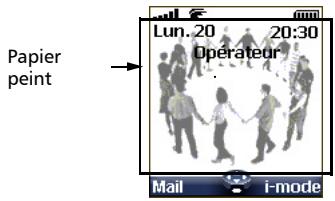
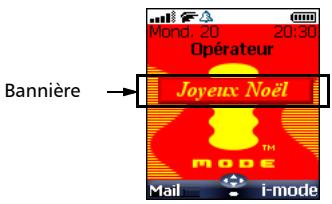
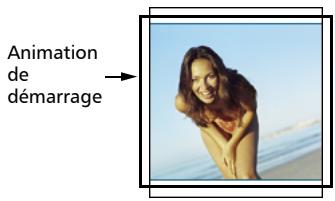
Vous pouvez télécharger des images par l'intermédiaire du toutopinfo ou du navigateur i-mode. Vous pouvez ensuite
les enregistrer et/ou les définir comme bannière, papier peint ou animation de démarrage. Votre mobile vous permet de définir une bannière, un papier peint et une animation de démarrage à partir des images téléchargées et/ou enregistrées (pour télécharger et enregistrer des images, reportez-vous aux sections suivantes).

Vous ne pouvez pas envoyer par l'intermédiaire du port infrarouge les images que vous avez téléchargées avec la fonction i-mode.
Le dossier Images permet d'afficher la liste des images enregistrées. L'écran est divisé en deux parties : la liste des noms d'image et l'image sélectionnée.
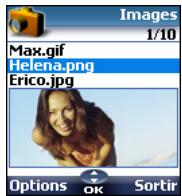
Affichage d'une image
1 Appuyez sur. Sélectionnez Images & mélos. 2 Sélectionnez Images 3 Faites défiler la liste des noms d'image. L'image correspondante s'affiche en dessous. Si vous appuyez sur ou sélectionnez Options, puis Voir l'image est affichée à sa taille maximale. Appuyez sur n'importe quelle touche à l'exception de la touche centrale multifonctions ou sur la touche pour revenir à l'écran Images.
Options
La liste Options du dossier Images comporte les éléments suivants :
| Option | Description |
| Voir | Pour afficher l'image à sailage maximale. |
| Mettre en papier peint | Pour définit l'image en tant que papier peint sur l'écran de veille. |
| Mettre en logo | Pour définit l'image en tant que bannière sur l'écran de veille. |
| Mettre au démarrage | Pour définit l'image en tant qu'animation affichée au démarrage du mobile. |
| Supprimer | Pour supprimer l'image courante. |
| Supprimer tous | Pour supprimer l'intégrality du contenu du dossier Images à l'exception des images prédéfinies. |
| Détails | Pour afficher le nom et la taille de l'image courante. |
| Envoyer / infrarouge | Pour envoyer l'image courante par l'intérieur dû port infrarouge. |
- L'envoi d'une image peut ne pas être autorisé si elle est protégée contre l'exportation (droits sur image).
- Les images prédéfinies ne peuvent pas être supprimées (le message « Fichier ineffable » s'affiche).
- Vous ne pouvez pas désigner une image. gif animée pour une bannière ou un papier peint.
Définition d'une image en tant que bannière, papier peint ou animation de démarrage à partir du dossier Images
1. Appuyez sur. Sélectionnez Images & mélodies. 2. Sélectionnez Images. Utilisez ou pour faire défiler la liste des noms d'image et en sélectionner un. Les images correspondantes s'affichent en dessous. Sélectionnez
Options
4 Sélectionnez Mettre en logo, Mettre en papier peint ou Mettre au démarrage
Cela est également possible à partir de la boîte de réception.
Recadrage
L'image que vous souhaitez définir en tant que bannière ou papier peint est peut-être trop grande pour être insérée telle quelle dans l'espace disponible. Vo
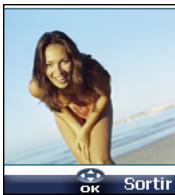
être téléphone propose une image recadrée.
Vous pouvez déplacer l'image vers la gauche, la droite, le haut et le bas (touche centrale multifonctions). L'image recadrée s'affiche ensuite sur le téléphone mobile (en tant que bannière ou papier peint, selon votre choix).
1 Sélectionnez Mettre en papier peint. Mettre en logo ou Mettre au démarrage Si l'image est trop grande, l'écran de recadrage s'affiche. Utilisez 1 ou pour déplacer l'image vers le haut, le bas, la gauche ou la droite. 3 Sélectionnez OK Enregistré s'affiche ensuite.
Réception de bannières provenant de sites Web ou de serveurs vocaux interactifs
Vous pouvez envoyer des bannières à Your mobile par l'intermédiaire de la fonction i-mode ou à partir de serveurs vocaux interactifs ou de sites Web (accessibles à partir d'un PC) pour les définir comme bannières. Pour que le téléphone puisse recevoir des images, le mobile doit être allumé.
Demandez à votre opérateur ou votre fournisseur de contenu une liste des sites Web et des serveurs vocaux interactifs disponibles.
Définition d'une image en tant que bannière
1 Sélectionnez Options (sur l'écran de réception) une fois que vous avez reçu l'image. • Sélectionnez Installer (ou Rejeter si vous ne pouvez pas installer l'image courante). La bannière s'affiche alors sur l'écran d'accueil de votre téléphone.
- Si de nouveaux objets sont transférés (nouveau message, nouveau message push, appel sans réponse, boîte de réception vocale, boîte de réception), votre bannière est remplaçée par l'icone ou les icônes associées à l'événement ou aux événements. Votre bannière s'affiche à nouveau une fois que vous avez géré tous les événements.
- Selon le motif graphique sélectionné (voir Thème graphique, page 47), il se peut que la bannière ne s'affiche pas.
- Si vous recevez une bannière et choisissez de définir une autre image en tant que bannière, l'image reçue est perdue, car elle n'est enregistrée ni dans la boîte de réception ni dans le dossier Images.
Téléchargement d'images via i-mode
Reportez-vous à la section Accès rapide aux fonctions i-mode de base, page 44.
Téléchargement d'images via le port infrarouge
Ouvrez le port infrarouge (voir Port infrarouge, page 62) et assurez-vous que le port infrarouge de l'autre appareil est placé face à celui de votre mobile afin que le transfert des images puisse se faire correctement. 2 Sélectionnez Lire (sur l'écran de veille) lorsque la Boîte de réception indique que vous avez reçu un nouvel objet. 3 Utilisez ou pour faire défiler la Boîte de réception si elle comporte plusieurs fichiers et recherchez le fichier voulu.
4 Sélectionnez Options
- Si votre boîte de réception est pleine, un message d'avertissement apparait, puis l'icône s'affiche sur la barre d'icônes de l'écran de veille.
- Pour désigner et activer une bannière ou un papier peint, voir Images, page 30.
Options
Reportez-vous aux options du menu Images, page 38.
L'option Sauver permet de sauvegarder l'image reçue dans le dossier Images.
- Des messages d'erreur peuvent s'afficher lorsque vous définissez, affichez ou enregistrez une image :
« Fichier trop grand »: reportez-vous à la section Messages d'erreur, page 68. « Décodage impossible »: l'image ne peut pas être prise en charge par le téléphone. 2. L'envoi d'images par l'intermédiaire du port infrarouge peut s'avérer impossible si l'image est protégée contre les exportations. Le message « Fichier protégé » s'affiche alors.
Mélodies
Le sous-menu Mélodies regroupe les mélodies téléchargées, les mélodies composées et les mélodies prédéfinies.
Mélodies téléchargées
Vous pouvez télécharger des mélodies à partir d'Internet ou de serveurs vocaux interactifs.
Pour accéder à la liste des mélodies téléchargées:
1 Appuyez sur. Sélectionnez Images & mélodies. 2 Sélectionnez Mélodies 3 Sélectionnez Téléchargement 4 Faites défiler la liste vers le haut ou vers le bas et choisissez une mélodie. La mélodie est jouée dans les 2 secondes qui suivent. Le menu Options vous permet d’effacer la mélodie, de la mettre en sonnerie, de la mettre en alarme ou de la mettre en sonnerie L2 (si une ligne 2 est disponible dans le cadre de votre abonnement).
Téléchargement de mélodies
Outre les mélodies habituelles téléchargeées par SMS, vous pouvez en télécharger d'autres en explorant les sites Web sur Internet.
Pour cela, utilisez « Digiplug » ou le système Smart Messaging Nokia™ pour les téléphones Mitsubishi Electric. Le principe est le suivant :
- Les mélodies sont stockées sur un serveur Web Digiplug.
- Sélectionnez votre type de téléphone mobile Mitsubishi Electric pour accéder à un besoin de
melodies.
- Choisissez une ou plusieurs méodies à télécharger sur votre téléphone.
- Toutes les mélodies choisies sont téléchargées via SMS.
- Une fois la mélodie reçue, un écran de réception s'affiche. Vous pouvez ensuite installer, jouer ou supprimer la mélodie. Pour permettre une mélodie en sonnerie, en tonalité d'alarme, etc. Reportez-vous à la section Audio, page 46).
Les formats pris en charge par le téléphone sont les formats. mid, .mld, .dgp, .nsm et. imy.
La mélodie que vous avez téléchargeée est immédiatement disponible à partir de l'écran de veille. Lorsque vous la sélectionnez, vous êtes invité à l'installer, à la jouer ou à la rejeter.
Pour jouer une méloarie téléchargeée à partir de l'écran de réception :
1. Sélectionnez Jouer 2. Sélectionnez Sortir pour arrêter la lecture.
Pour installer une mélodie téléchargée:
Sélectionnez Installer
Si l'espace mémoire est suffisant, la mélodie est automatiquement enregistrée dans le réseau des mélodies téléchargées. Si l'espace est insuffisant, choisissez la ou les mélodies à remplacer parmi le jeu des mélodies téléchargées (les mélodies associées à une fonction de sonnerie ne peuvent pas être supprimées).
Une fois la mélodie enregistrée, un message s'affiche. Vous pouvez la sélectionner la mélodie à l'aide du menu des réglages audio.
Pour rejeter une mélodie télé-chargée:
Sélectionnez Rejeter. La mélodie est supprimée et par conséquent perdue pour une installation ultérieure.
Mélodies composées
Votre mobile vous permet de créer vos propres mélodies et de les utiliser comme sonneries d'appel ou tonalités d'alarme.
Pour créer une mélodie :
1. Appuyez sur. Sélectionnez Images & mélodies. 2. Sélectionnez Mélodies. 3. Sélectionnez Mélodies composées. 4. Choisissez l'une des lignes vides disponibles [...] et appuyez sur OK.
Pour créer une mélodie : Des lettres correspondant aux notes de musiques sont affichées à l'écran.
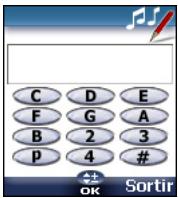
Pour sélectionner une note, appuyez sur la touche correspondante du clavier (indépendamment des lettres inscrites sur le clavier).
Par example :
- appuyez sur la touche 1 pour obtenir C (do)
- appuyez sur la touche 2 pour obtenir D (ré) etc.
| Touche | Action |
| Do | Do |
| Ré | Ré |
| Mi | Mi |
| Fa | Fa |
| Sol | Sol |
| La | La |
| Si | Si |
| p | pour insérer un silence |
| © | octave supérieure |
| © | octave inférieure |
| # | dièse |
| 2 | durée de la note (400 ms) |
| 3 | durée de la note (600 ms) |
| 4 | durée de la note (800 ms) |
| ® | Pression brève : pour déplacer le curseur sur le caractère suivant. |
| 1 | Pression brève : pour déplacer le curseur sur le caractère précédent. |
| (Effacer) | Pression brève : pour revenir à l'écran précédent s'il n'y a rien dans le champ d'entrée ou pour effacer le dernier caractère saisi. Pression longue : pour revenir à l'écran de voir s'il n'y a rien dans le champ d'entrée ou pour effacer tous les caractères saisis. |
| (Jouer) | Pour jouer la mélodie. |
| OK | Pour valider et enregistrer la mélodie modifiée. |
Le tempo de base est 200 ms.
Les différents symboles peuvent être utilisés les uns après les autres (par exemple, G (sol) +#2 = le sol dièse se joue sur une octave supérieure, à un tempo correspondant à deux fois le tempo de base).
- Si les mêmes signes (par exemple 2 signes d'octave, 2 signes de durée et 2 signes dièse primés lorsque la mélodie est jouée ou au moment de l'enregistrement.
- Vous pouvez saisir jusqu'à 128 caractères par mélodie.
- Vous pouvez enregistrer 10 méloadies composées sur votre mobile.
Sélectionnez Jouer pour écouter votre mélodie composée. Sélectionnez OK pour enregistrer la mélodie. Saisissez le nom de la mélodie et sélectionnez OK pour l'enregistrer.
Pour jouer, définir ou supprimer une méloodie enregistrée:
1 Appuyez sur. Sélectionnez Images & mélos. 2 Sélectionnez Mélos 3 Sélectionnez Mélos composés 4 Choisissez l'une des melodie enregistrées. La melodie est jouée dans les 2 secondes qui suivent. Sélectionnez Options et sélectionnez Mettre en sonnerie, Mettre en alarme ou Mettre en sonnerie L2 (si cette option est prévue dans voire abonnement). Sélectionné s'affiche.
Pour modifier une mélopie enregistrée :
1 Appuyez sur. Sélectionnez Images & mélodies. 2 Sélectionnez Mélodies 3 Sélectionnez Mélodies composées 4 Sélectionnez OK
Mélodies prédéfinies
Vous pouvez désigner une sonnerie dans la liste des mélodies prédéfinies disponibles sur votre mobile.
1. Appuyez sur. Sélectionnez Images & mélodies. • Sélectionnez Mélodies prédéfinies Utilise ou pour faire défilier la liste jusqu'à la mélodie voulue (la mélodie est jouée dans les 2 secondes qui suivent). 4. Sélectionnez Options et sélectionnez Mettre en sonnerie, Mettre en alarme ou Mettre en sonnerie L2 (si cette option est prévue dans notre abonnement). Sélectionné s'affiche.
Boîte de réception
Tous les fichiers reçus sont stockés dans la boîte de réception des images et mélodies, qui permet de stocker les données reçues de différentes sources : IrDA, i-mode, SMS (Smart Message Nokia™ uniquely).
Les objets sont stockés dans la boîte de réception et peuvent être définis comme des objets de différents types : carte de tâche, image, mélodie, carte d'événement, carte de visite, etc.
Les téléchargements dédiés spécifiques ne sont pas insérés dans cette file d'attente (par exemple, les melodies peuvent être stockées directement dans le répertoire Mélodies téléchargées).
Pour afficher le contenu de la boite de réception :
1. Appuyez sur. Sélectionnez Images et mélodies. Sélectionnez Boîte de réception. Utilisez ou pour faire défiler la Boîte de réception et afficher vos fichiers.
La liste des fichiers reçus s'affiche. Le fichier le plus récent figure en première position et le fichier le plus ancien en dernière position. L'icône correspondante et le type d'extension de fichier s'affichent également. Les icônes définissent le type de fichier (images, mélo-dies, carte du répertoire, etc.).
Les actions suivantes sont disponibles dans le menu Options : Supprimer, Supprimer tous, Sauver, Détails, Envoyer / SMS (carte du répertoire et &&fichier du calendrier uniquement) et Envoi / infrarouge (vous pouvez également accéder aux options Mettre en logo, Mettre en papier peint, Consulter ou Jouer en fonction du type de filchier reçu : image, mélodie, etc.).
Stockage utilisé
Pour consulter le pourcentage de mémoire utilisé par les images, les méliodies téléchargees, les méliodies composées et les fichiers de la boite de réception :
1. Appuyez sur. Sélectionnez Images & mélodies. 2. Sélectionnez Stockage utilisé. 3. Utilisez () ou () pour faire défiler la liste jusqu'au type d'information voulu.
Calendrier

L'accès à ce menu dépend de votre réseau. Si votre carte SIM ne prend pas en charge l'accès aux services réseau, le menu Calendrier est directement accessible à partir des icônes de menu.
Pour plus de détails, voir Calendrier, page 57.
Services réseau

La disponibilité de ce menu dépend du réseau (il peut ne pas être disponible ou s'appeler Services réseau, Réseau, etc.).
Votre opérateur peut mettre à votre disposition des services, informations et autres utiles. Ces services et autres sont stockés sur votre carte SIM et s'affichent dans le menu du téléphone, car ils sont accessibles à partir du menu Services réseau. Contactez votre opérateur pour plus d'informations.
Certains opérateurs peuvent proposer jusqu'à deux services sur la même carte SIM. Les sous-menus affichés dans le menu Services réseau peuvent alors porter différents noms : Applications, Services ou Information.
Trois types de services peuvent être enregistrés dans ce menu :
Boîte à outils SIM
Cette méthode permet d'accéder automatiquement à des services associés à votre réseau. Ces services sont dépendants de la carte SIM.
Numéros préprogrammés (SDN) stockés sur la carte SIM
Vous pouvez enregistrer 32 numéros au maximum sur la carte SIM. Ces numéros ne peuvent être ni modifiés ni supprimés.
Numéros d'information
Liste ou menu permettant d'appeler les services d'information ou services réseau disponibles.
Compactnetfront plus
Compact NetFront est une marque déposée ou une marque de Access Co. Ltd. au Japon et dans certains pays.
Votre téléphone mobile vous permet d'accéder à des sites Web et des pages Web i-mode dédiés grâce aux normes i-mode. Vous pouvez, par exemple, envoyer et recevoir des e-mails, vous connecter à des sites i-mode et télécharger des images et des mélodies 32 tons pour votre téléphone mobile (voir Définition d'une image en tant que bannière, papier peint ou animation de démarrage à partir du dossier Images, page 31, Mélodies téléchargées, page 32, Animation de démarrage, page 47).
L'accès à i-mode dépend du réseau. Contactez votre opérateur pour plus d'informations sur les conditions d'abonnement. Pour pouvoir utiliser les fonctions i-mode sur votre téléphone mobile, vous nevez souscrite un abbonnement GPRS.
Veuillez vous reporter à votre manuel i-mode annexe pour plus d'informations sur les services i-mode.
Interface utilisateur
Lorsque you naviguez dans le menu i-mode, les touches de direction haut, bas , gauche et droite you's permettant d'accéder à d'autres paramètres ou champs à remplir, mais également aux options de validation ou d'annulation (Ok OK, Annuler Annuler, Envoyer Envoyer, etc.). Faites défiler la liste vers le haut ou vers le bas pour permettre en surbrillance (en bleu) le champ approprié, désirer une option ou saisir du texte. Suivant le menu, il vous sera parfois nécessaire d'utiliser la touche de défilement vers le bas plusieurs fois pour atteindre l'option appropriée.
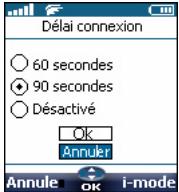
Cette section décrit l'accès aux sous-menus i-mode verrouillé, Profils i-mode et Alerte sur récept. mail. Pour accéder à ces fonctions :
Appuyez sur . Sélectionnez i-mode.
L'écran suivant apparait.
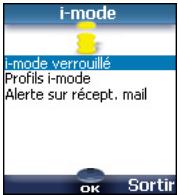
I-mode verrouillé
Cette fonction permet de verrouiller l'accès à toutes les fonctions i-mode et ainsi à protéger votre mobile de toute utilisation indésirable.
1. Appuyez sur. Sélectionnez i-mode. 2. Sélectionnez i-mode verrouillé. 3. Sélectionnez Verrou. Saisissez les 4 chiffres du code de verrouillage de la fonction i-mode et sélectionnez ok.
- L'option i-mode verrouillé n'a aucun impact sur l'alerte de réception de message.
Toutefois, vous ne pouvez pas signaler les messages reçus.
Profils i-mode
Pour utiliser la fonction i-mode et vous connecter à des sites Web i-mode, vous devez d'abord définir et enregistrer les détails du profil (voir Gestion des connexions, page 51), puis sélectionner le profil i-mode voulu.
1 Appuyez sur. Sélectionnez i-mode. 2 Sélectionnez Profils i-mode. 3 Choisissez l'un des profils disponibles et appuyez sur ok.
4 Saisissez les informations demandées, si nécessaire, et sélectionnez Sauver pour les enregistrer.
Vous devez sélectionner le profil que vous voulez de pouvoir l'utiliser. À partir des profils i-mode, appuyez sur OK, sélectionnez le nom du profil approprié, puis choisissez Sélectionner dans la liste Options.
Alerte sur récept. mail
Ce sous-menu permet de définir la mélodie utilisée pour vous avertir de la réception d'un nouveau message.
Pour choisir une mélodie:
1. Appuyez sur. Sélectionnez i-mode. 2. Sélectionnez Alerte sur récept. mail 3. Sélectionnez Alerte audio et choisissez Activé. 4. Sélectionnez Mélodie et choisissez l'une des tonalités disponibles. Sélectionnez Sauver pour enregistrer vos paramètres.
- Le champ Alerte doit être activé pour autoriser l'accès à la liste des mélodies.
- Si Alerte est déactivé, seule l'icône Nouvel e-mail s'affiche à la réception d'un message.
- Les mélodies par défaut, les mélodies téléchargées et les mélodies composées sont disponibles dans la liste Mélodie.
Applications i-mode
Le menu des applications i-mode permet d'accéder aux principales fonctions i-mode. Pour accéder à ce menu :
À partir de l'écran de veille, sélectionnez i-mode
L'écran suivant apparait :
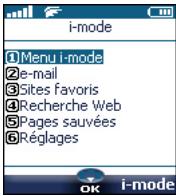
Lorsque vous explorez un site i-mode, sélectionnez en appuyant sur pour accéder aux options suivantes:
| Option | Description |
| 1. Ajouterfavori | Pour sélectionner la page en cours commefavori. |
| 2. Enreg图像 | Pour enregistrer l'image affichée dans le dossier Images. |
| 3. Sauverpage | Pour enregistrer la page courante. |
| 4. Enreg.tél/adr | Pour enregistrER le numéro de téléphone affiéché dans le réseau. |
| 5. Recherche web | Pour saisser l'adresde'une page Web ou la sélectionner dans uneliste (voir Recherche web, page 38). |
| 6. Actualiser | Pouractualiser la pageaffichée. |
| 7. Adressepage | Pour afficher l'URL de la page en cours. |
Les options de cette liste peuvent varier en fonction du contenu de la page affichée.
Pour plus d'informations sur le sousmenu e-mail, reportez-vous à la section Système de messagerie, page 40.
Sites favors
La liste des pages enregistrées dans les favoris (voir Menu i-mode, page 38) s'affiche. Sélectionnez en appuyant sur pour accéder aux options suivantes:
| Option | Description |
| 1. Ouvrir | Pour afficher la page sélectionnée dans les favoris. |
| 2. Editor légende | Pour modifier le nom du favori sélectionné. |
| 3. Effacer | Pour supprimer le favori sélectionné. |
| 4. Purger la liste | Pour supprimer entière-ment la liste des Favoris. |
Recherche web
Voulez acceder directement à une page Web particulière en saisissant son adresse ou en la choisissant dans la liste des adresses précédemment utilisées.
Pour accéder à une page spécifique :
À partir de l'écran de veille, sélectionnez i-mode Sélectionnez Recherche web ou appuyez sur 4. 3 Sélectionnez Entrer adresse ou appuyez sur ① et sur ok, puis sélectionnez ok et saisissez l'adresse du site web voulu. 4 Appuyez sur de façon à mettre en surbrillance Ok et appuyez sur ok pour confirmer la connexion.
Pour revenir à la page à laquelle vous aviez accédé précédemment :
1 A partir de l'écran de veille, sélectionnez i-mode • Sélectionnez Recherche web ou appuyez sur 4. Sélectionnez Historique ou appuyez sur ②. 4 Faites défiler la liste jusqu'à l'adresse de la page voulue et sélectionnez ok pour l'afficher.
Pages sauves
Vous pouvez afficher les pages que vous avez sauvegardees au préalable sans vous connecter à la fonction i-mode.
1. À partir de l'écran de veille, sélectionnez i-mode. 2. Sélectionnez Pages sauvees ou appuyez sur 5.
Faites défiler la liste vers le bas jusqu'au nom de la page voulue, puis sélectionnez en appuyant suivantes : pour accéder aux options suivantes :
| Option | Description |
| 1. Ouvrir | Pour afficher la page sauvégardée sélectionnée. |
| 2. Editor légende | Pour modifier le nom de page sélectionné. |
| 3. Protégéger O/N | Pour protégéger / suppri-mer la protection du mémo écran. |
| 4. Effacer | Pour supprimer la page sauvégardée sélectionnée. |
| 5. Effacertous | Pour supprimer toutes les pages sauvégardées. |
Une fois que vous avez accédé à une page sauvegardée, vous pouvez modifier son contenu. Sélectionnez en appuyant sur pour accéder aux options suivantes:
| Option | Description |
| 1. Enreg. image | Pour enregistrer les images de la page dans le browser images. |
| 2. Editor légende | Pour modifier le nom de page sélectionné. |
| 3. Adresse page | Pour afficher l'URL (adresse) de la page. |
| 4. Protégé O/N | Pour protégé / supplier la protection du même écran. |
| 5. Supprimer | Pour supprimer la page courante sauvégédée |
Les options de cette liste peuvent varier en fonction du contenu de la page affichée.
Réglages
Ce sous-menu permet de personnaliser vos paramètres de connexion. Pour optimiser l'utilisation de la fonction i-mode et la façon dont les informations s'affichent sur votre mobile pendant une connexion, vous pouvez régler plusieurs paramètres. Pour chacun des paramètres suivants:
À partir de l'écran de veille, sélectionnez i-mode 2 Sélectionnez Réglages ou appuyez sur ⑥
Procédez ensuite comme indiqué ci-après. Une fois que vous avez validé vos paramètres, le mobile revient automatiquement au menu des paramètres.
- Définition du délai de connexion Ce délai permet de définir le délai après lequel la fonction i-mode est déconnectée lorsque le mobile est inutilisé :
0 Sélectionné Délai de connexion ou appuyez sur 1. 2 Sélectionnez 60 secondes, 90 secondes ou Désacté (si vous ne voulez pas que la déconnexion soit automatique)
3 Appuyez sur la touche de définition vers le bas ♀ autant de fois que nécessaire pour sélectionner Ok et appuyez sur ok pour valider.
- Définition des paramètres du cache
Les pages Internet peuvent commencer par s'afficher à partir de la mémoire cache (les informations des pages Web sont stockées dans la mémoire cache) ou à partir du serveur i-mode.
1 Sélectionnez Paramètres cache ou appuyez sur ②. Θ Sélectionnez Cache ou Sans cache 3 Appuyez sur la touche de défillement vers le bas autant de fois que nécessaire pour sélectionner Ok et appuyez sur ok pour valider.
- Affichage des tableaux
Vous pouvez choisir d'afficher ou de ne pas afficher les tableaux disponibles dans les pages Web i-mode.
1 Sélectionnez Affichage tableaux ou appuyez sur ③. 2 Sélectionnez Oui ou Non. 3 Appuyez sur la touche de défilement vers le bas ♀ autant de fois que nécessaire pour sélectionner OK et appuyez sur ok pour valider.
- Chargement des images
Vous pouvez au besoin permettre ou interdire au mobile de télécharger, et donc d'afficher les images contenues dans les pages Web.
1. Sélectionnez Affichage images ou appuyez sur 4. 2. Sélectionnez Oui ou Non. 3. Appuyez sur la touche de défillement vers le bas autant de fois que nécessaire pour sélectionner Ok et appuyez sur ok pour valider.
- Ajustement du texte
Il se peut que le texte disponible ne
s'adapte pas automatiquement à la taille de l'écran de votre mobile. Ce paramètre permet de renvoyer automatiquement le texte à la ligne de telle sorte qu'il s'adapte à l'écran de votre mobile.
1 Sélectionnez Mots entiers ou appuyez sur ⑤. 2 Sélectionnez Oui ou Non. 3 Appuyez sur la touche de défilement vers le bas autant de fois que nécessaire pour sélectionner Ok et appuyez sur ok pour valider.
- Vérification des paramètres Vous pouvez vérifier l'état de tous vos paramètres par l'intermédiaire de ce menu.
Sélectionnez État paramètres ou appuyez sur ⑥ pour afficher le contenu de chaque paramètre.
- Retour au menu principal Lorsque vous ajustez ou modifiez l'une des fonctions ci-dessus, vous pouvez revenir au sous-menu Réglages en sélectionnant Annuler ou au menu principal i-mode en sélectionnant i-mode.
À partir du menu Réglages, sélectionnez Annuler pour revenir au menu principal i-mode.
Système de messagerie
Votre mobile vous permet d'envoyer et de recevoir des e-mails. Veuillez suivre les instructions suivantes pour configurer votre système de messagerie et utiliser le menu e-mail.
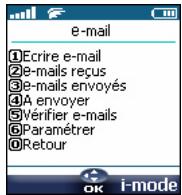
Vous pouvez acceder au sous-menu e-mail i-mode de deux
Ou :
1. À partir de l'écran de veille, sélectionnez i-mode. 2. Sélectionnez e-mail ou appuyez sur ②.
Une fois dans le sous-menu e-mail :
Réduction d'un e-mail
1 Sélectionnez Ecrire e-mail ou appuyez sur ①. 2 Mettez Objet en surbrillance. Sélectionnez ok et saisissez le texte de l'en-tête du message (30 caractères maximum). Sélectionnez ok 3 Mettez Destinataire1 en sur-brillance. Sélectionnez ok et saisissez l'adresse e-mail appropriée. Sélectionnez ok 4 Mettez Message en sur-brillance. Sélectionnez ok et saisissez le texte du message (1000 caractères maximum). Sélectionnez ok 5 Mettez le champ en surbrillance si vous pouvez ajouter une mélodie (parmi les mélodies téléchar-gées disponibles) à votre message. Sélectionnez ok 6 Appuyez sur la touche de défillement vers le bas autant de fois que nécessaire pour sélectionner Envoyer (pour envoyer votre message) ou Sauver (pour enregistrer votre message dans le fichier A envoyer) et sélectionnez ok pour valider votre choix.
En l'absence d'en-tête, de signature et de fichier joint, le message peut contenir au maximum 1000 caractères. Tout texte ou fichier supplémentaire utilise l'espace mémoire disponible et diminue le contenu maximum du texte du message.
Pendant la réduction de votre e-mail, vous pouvez à tout moment accéder au menu Modifier en sélectionnant (appuyez sur la touche )
| Option | Description |
| 1. Envoyer | Pour envoyer votre e-mail |
| 2. Enregistrer | Pour enregistrER votre e-mail dans le dossier A envoyer |
| 3. Aj. sonnerie | Pour ajouter une mLédie MIDI à partir du menu Images & mollodies. |
| 4. Répertoire | Pour afficher les adresse e-mail disponibles dans le répertoir et en scélectionner une. |
| 5. Ajout. adresse | Pour ajouter une adresse (vous pouvez la saisir manuellement ou la scélectionner dans votre répertoir). |
| 6. Suppr. adresse | Pour supprimer une adresse entée. |
| 7. Ajout. en-tête | Pour joindre un en-tête saisié préalablement (assurez-vous que vous ave déjà saisié et enregistré un en-tête. Voir En-tête, page 43). |
| 8. Aj. signature | Pour joindre une signature saïe au préalable (assurez-vous que vous ave déjà saisié et enregistre une signature. Voir Signature, page 43). |
| 9. Eff. message | Pour supprimer le conte- nu du champ du message. |
| 0. Suppr. e-mail | Pour supprimer le contenu de l'ensemble du message. |
Les options de cette liste peuvent varier en fonction du contenu de la page affichée.
Boîte de réception Pour afficher les e-mails reçus :
1 Sélectionnez Boîte de réception ou appuyez sur ②. Faites défiler la liste jusqu'à l'e-mail voulu et sélectionnez OK pour l'afficher.
Lorsque vous êtes dans la boite de réception, vous pouvez sélectionner (appuyer sur la touche) pour accéder aux options suivantes :
| Option | Description |
| 1. Afficher tous | Pour afficher tous les e-mails reçus. |
| 2. Afficher non lus | Pour afficher uniquemment les e-mails non lus. |
| 3. Afficher lus | Pour afficher uniquemment les e-mails lus. |
| 4. Aff. protégés | Pour afficher uniquemment les e-mails protégés. |
| 5. Effacer | Pour supprimer l'e-mail courant (mis en surbril-lance). |
| 6. Effacere tous | Pour supprimer tous les e-mails enregistrres de la boîte de réception. |

Les e-mails protégés et non lus ne peuvent pas être supprimés.
Lorsque vous affichez un e-mail déterminé, vous pouvez sélectionner (appuyer sur la touche) pour accéder aux options suivantes :
| Option | Description |
| 1. Répondre | Pour répondre à l'e-mail courant. |
| 2. Réptxt reçu | Pour répondre et joindre le contenu texte de l'e-mail reçu. |
| 3. Transférer | Pour transférer l'e-mail courant. |
| 4. Protégéger O/N | Pour protégéger/supprimer la protection (cette fonction permet de protégéger l'e-mail contre toute sup-pression non autorisée). |
| 5. Copier message | Pour transférer l'e-mail par SMS. |
| 6. Enreg.adresse | Pour enregistrer l'adresse du destinataires dans le réseau. |
| 7. Enreg.tél/adr | Pour enregistrer le numéro de téléphone et l'adresse e-mail contenus dans le texte du message dans le réseau. |
| 8. Enreg.sonnerie | Pour enregistrer la métlo-die jointe dans le filchier des méliodies téléchar-gées (voir L'options Sau-ver permet de sauvegarder l'image re-çue dans le dossier Ima-ges., page 32). |
| 9. Supprimer | Pour supprimer l'e-mail courant. |

Les options de cette liste peuvent varier en fonction du contenu de la page affichée.
E-mails envoyés
Ce sous-menu permet d'afficher et de modifier les e-mails envoyés.
Vous devez avoir sauvegardé vos e-mails avant de les envoyer pour pouvoir les retrouver dans le sous-menu e-mails envoyés.

Sélectionnez e-mails envoyés
ou appuyez sur ③.

Faites défiler la liste jusqu'à l'e
mail voulu et sélectionnez ok pour l'afficher.
Lorsque vous lisez un e-mail, vous pouvez sélectionner (appuyer sur la touche) pour accéder aux options suivantes:
| Option | Description |
| 1. Modifier | Pour modifier l'e-mail envoyé et le modifier si nécessaire. |
| 2. Protégé O/N | Pour protégé/ supprimer la protection (cette fonction permet de protégé l'e-mail contre toute sup-pression non autorisée). |
| 3. Copier message | Pour transférer l'e-mail par SMS. |
| 4. Enreg. adresse | Pour sauvegarder l'adresse contenu dans le message. |
| 5. Enreg. télé/adr | Pour enregistrer le nombre de téléphone contenu dans le messa-tage à l'intérieur du réseau. |
| 6. Supprimer | Pour supprimer l'e-mail courant. |

La disponibilité de ces options peut varier suivant le type de contenu de la page.
Les e-mails que vous avez enregistrés (voir Rédaction d'un e-mail, page 41) sont classés dans le dossier A envoyer.
Pour modifier les e-mails enregistrés :

Sélectionnez A envoyer ou appuyez sur ④.

Faites défiler la liste jusqu'à l'e-mail voulu et sélectionnez ok pour l'afficher et le modifier.
Lorsque vous êtes dans le dossier A envoyer, vous pouvez sélectionner (appuyer sur la touche ) pour accéder aux options suivantes :
| Option | Description |
| 1. Effacer | Pour supprimer l'e-mail sélectionné. |
| 2. Effacer tous | Pour supprimer tous les e-mails du dossier. |
Vérifier e-mails
Cette commande vous permet d'afficher les nouveaux e-mails reçus.
1 Sélectionnez Vérifier e-mails ou appuyez sur 5. Le mobile se connecte au réseau et lit les nouveaux e-mails, le cas échéant. Sélectionnez ok pour les afficher.
Paramétrer
Pour plus de détails, reportez-vous à la section Paramètres du système de messagerie.
Retour
Sélectionnez Retour ou appuyez sur ① pour revenir au menu principal i-mode.
Paramètres du système de messagerie
Cette section explique comment personnaliser votre service de messagerie pour l'envoi et la réception des e-mails. Tous les paramètres sont accessibles à partir du menu Paramétrer.
À partir de l'écran de veille, sélectionnez Mail 2 Sélectionnez Paramétrer ou appuyez sur ⑥.
Ouverture
À partir de l'écran de veille, sélectionnez i-mode 2 Sélectionnez e-mail ou appuyez sur ②. 3 Sélectionnez Paramétrer ou appuyez sur ⑥.
Cette commande permet de configurer vos e-mails de façon à ajouter du texte au début de votre message (pour un e-mail spécifique ou pour chaque e-mail envoyé).
1 Sélectionnez En-tête ou appuyez sur ①. Sélectionnez ok si vous voulez sélectionner Attache Auto et cochez la case correspondante en sélectionnant ok 3 Utilisez la touche de défilement vers le bas pour accéder au champ de l'en-tête (jusqu'à ce qu'il apparaisse en surbrillance) et sélectionnez ok. 4 Saisissez le texte de l'en-tête et sélectionnez ok 5 Appuyez sur la touche de défilement vers le bas où que Ok soit mis en sur-brillance et sélectionnez ok pour sauvegarder l'en-tête.
L'en-tête est automatiquement ajouté à tous vos e-mails si vous avez coché Atoche Auto. Sinon, l'en-tête est enregistré sur le mobile (voir Rédaction d'un e-mail, page 41).
Signature
Cette commande permet de configurer vos e-mails de façon à ajouter du texte à la fin de votre message.
1 Sélectionnez Signature ou appuyez sur ②. 2 Sélectionnez ok si vous poulez seLECTIONNER Attache Auto (pour cocher la case correspondante). 3 Utilisez la touche de défilament vers le bas pour acceder au champ de la signature (jusqu'au ce qu'il apparaisse en surbrillance) et selectionnez ok Saisissez le texte de votre signature et selectionnéz ok 5 Appuyez sur la touche de défillement vers le bas où qu'à ce que Ok soit mis en sur-brilliance et selectionnéz ok pour sauvégarder la signature.
La signature est automatiquement ajoutée à tous vos e-mails si vous avez coché Attache Auto.
Marqueur de réponse
Vous pouvez définir un texte ou des symboles qui sont automatiquement ajoutés à votre message lorsque vous répondez à un e-mail.
1 Sélectionnez Marqueur réponse ou appuyez sur ③. 2 Appuyez sur ok et saisissez le texte du marqueur réponse ou le(s) symbole(s). Appuyez sur ok 3 Appuyez sur la touche de défillement vers le bas jusqu'à ce que Ok soit mis en surbrillance et sélectionnez ok pour sauvegarder le marqueur réponse.
Le symbole > est le marqueur réponse par défaut. Il est automatiquement ajusté à vos e-mails de réponse.
Mini-sonnerie
Vous pourriez avoir besoin de jouer ou de ne pas jouer les mélodies éventuellement contenues dans vos e-mails à l'ouverture de ces derniers.
1 Sélectionnez Mini-sonneries ou appuyez sur 4. 2 Sélectionnez Oui ou Non. 3 Appuyez sur la touche de défillement vers le bas autant de fois que nécessaire pour sélectionner Ok et appuyez sur ok pour valider.
Réception auto
Vos e-mails peuvent être reçus automatiquement sur votre mobile. Si cette fonction est désactivée, vous devez accéder au serveur et vérifier manuellement si vous avez reçu des e-mails (voir Vérifier e-mails, page 43).
1 Sélectionnez Réception auto ou appuyez sur 4. 2 Sélectionnez Oui ou Non 3 Appuyez sur la touche de défillement vers le bas autant de fois que nécessaire pour sélectionner Ok et appuyez sur ok pour valider.
Réception piece jointe
Vous pouvez désigner de télécharger ou de ne pas télécharger sur votre mobile les fichiers MIDI éventuellement contenus dans vos e-mails.
1 Sélectionnez Récep. pièce jointe ou appuyez sur 6. 2 Sélectionnez MIDI. 3 Appuyez sur la touche de défillement vers le bas autant de fois que nécessaire pour sélectionner Ok et appuyez sur ok pour valider.
Vérification des paramètres Veuillez vérifier l'état de tous les paramètres de vos e-mails par l'intermédiaire de ce menu.
Sélectionnez État paramètres ou appuyez sur ⑦ pour afficher le contenu de chaque paramètre.
Retour
Sélectionnez Retour ou appuyez sur ① pour revenir au menu principal i-mode.
Accès rapide aux fonctions i-mode de base
Cette section détaille l'accès rapide à quelques fonctions i-mode.
Pour vous connecter à un nouveau site i-mode :
1 Sélectionnez i-mode à partir de l'écran de veille. 2 Appuyez sur ④ ① 3 Appuyez sur ok et saisissez l'adresse du site. Appuyez sur ok 4 Appuyez sur la touche de défillement vers le bas jusqu'à ce que OK soit mis en surbrillance et sélectionnez ok La connexion est alors établie automatiquement.
Pour accéder à une adresse enregistrée :
1. Sélectionnez i-mode à partir de l'écran de veille. Appuyez sur ④ ② ③. Sélectionnez l'adresse voulue. Appuyez sur la touche de défilement vers le bas jusqu'à ce que Ok soit mis en surbrillance et sélectionné. Ok. La connexion est alors établie automatiquement.
Pour ajouter une page aux favoris :
À partir d'une page Web, sélectionnez (appuyez sur la touche pour accéder au menu des options). 2 Sélectionnez Ajoutez favori. 3 Confirmez votre favori en sélectionnant Ok. L'URL de la page sélectionnée est maintenant enregistrée dans la liste de vos favoris.
Pour accéder à une page enregistrée comme favori :
1 Sélectionnez i-mode à partir de l'écran de veille. 2 Appuyez sur ③. 3 Sélectionnez le favori approprié et appuyez sur ok. La connexion est alors établie automatiquement.
Pour sauvegarder une page Web :
À partir d'une page Web, sélectionnez (appuyez sur la touche pour accéder au menu des options). 2 Sélectionnez Sauver page. 3 Confirmez Yourchoix en sélectionnant Ok. La page sélectionnée est à présent enregistrée dans la liste Pages sauvees.
Pour afficher une page sauvegardée:
1. Sélectionnez i-mode à partir de l'écran de veille. 2. Appuyez sur ⑤. 3. Sélectionnez le nom de la page voulue et appuyez sur OK.
Pour télécharger une mélodie :
A partir d'une page Web contenant des mélodies, sélectionnez une mélodie et appuyez sur ok. La mélodie est alors téléchargée sur votre mobile.
A l'issue du téléchargement, jouez ou enregistrez la mélodie (elle est enregistrée dans la liste Mélodies. Voir Mélodies télé-chargées, page 32). Appuyez sur ok.
La taille maximale des mélodies pouvant être téléchargées via la fonction i-mode est de 10 Ko.
Pour télécharger des images et des images du répertoire :
Vous souhaitez télécharger des images afin de les transformer en papiers peints, en animations de démarrage ou en images du répertoire (voir Définition d'une image en tant que bannière, papier peint ou animation de démarrage à partir du dossier Images, page 31 et Animation de démarrage, page 47).
À partir d'une page Web contenant une image, sélectionnez (appuyez sur la touche) pour accéder au menu des options. • Sélectionnez Enreg. image et appuyez sur ok Si plusieurs images sont affichées sur la page, utilisez les touches et jusqu'à ce que l'image voulue apparaisse en surbrillance et sélectionnez ok 3 Confirmez votre choix en sélectionnant Ok 4 Appuyez sur ok pour valider le nom de l'image ou supprimez le nom et renommez l'image (sélectionnez ok pour confirmer). L'image est alors enregistrée dans la liste Images (voir Images, page 30).
- Vous ne pouvez pas envoyer les images ou les mélodies reçues via la fonction i-mode par l'intermédiaire du port infrarouge.
- La taille maximale des images pouvant être téléchargées via la fonction i-mode est de 10 Ko.
Type d'alerte
Vous pouvez régler les sonneries d'appel, d'alerte et d'alarme via le menu Type d'alerte.
Si vous choisissez l'option « Vibreur » ou « Vibreur & sonnerie », l'option vibreur remplace tous les types d'alerte et d'alarme.
Pour modifier le type d'alerte :
1. Appuyez sur. Sélectionnez Réglages. 2. Sélectionnez Audio. 3. Sélectionnez Type d'alerte. 4. Choisissez l'un des paramètres disponibles (Sonnerie, Silencieux, Vibreur, Vibreur & sonnerie ou Vibr. puis sonnerie) et appuyez sur OK pour valider.
- Vous pouvez accéder au menu Type d'alerte directement à partir de l'écran de veille en appuyant sur
- Si le type d'alerte Silencieux est sélectionné, l'icône s'affiche sur l'écran de veille.
- Lorsque le téléphone est connecté à un chargeur de bureau, à un adaptateur mains libres, à un adaptateur allume-cigares ou à un adaptateur secteur, le mode vibreur est temporairement inhibé et remplacé par la sonnerie.
Sélection de la sonnerie d'appel
Vous pouvez choisir une mélodie à partir des sonneries disponibles préenregistrées, mais également à partir des mélodies que vous avez précédemment composées (Mélodies composées, page 33) ou téléchargeées (Mélodies téléchargées, page 32) et enregistrées.
1. Appuyez sur. Sélectionnez Réglages. 2. Sélectionnez Audio. 3. Sélectionnez Sonneries. 4. Sélectionnez Appel entrant, Appel entrant L2 (si vous avez un abonnement de Ligne 2) ou Alarme. 5. Faites défiler la liste vers le haut ou vers le bas pour écouter les différentes sonneries d'appel. Choisissez-en une en appuyant sur.
Lorsque vous faites défiler la liste vers le bas ou vers le haut, attendez quelques secondes pour entendre la mélodie sélectionnée.
Réglages du volume
Les volumes de la sonnerie d'appel, des tonalités de touche, de la conversation et des sonneries d'alarme (réveil et niveau de batterie faible) peuvent être réglés individuellement à partir du menu Réglages :
1. Appuyez sur. Sélectionnez Réglages. 2. Sélectionnez Audio. 3. Sélectionnez Volumes. 4. Sélectionnez Sonnerie, Volume progressif, Touches, Conversation ou Alarme.
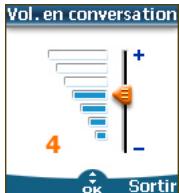
Faites défiler la liste vers le haut ou vers le bas pour effectuer les réglages. Vous pouvez également utiliser les touches numériques correspondant au niveau de volume requis : appuyez sur ② pour régler le volume sur 2, appuyez sur ⑥ ou ⑦ pour régler le volume sur 6 ou 7, appuyez sur ⑩ pour régler le volume sur la valeur minimale (1 pour le volume en conversation et 0 dans tous les autres cas de figure). 6 Appuyez sur OK pour valider le réglage. 7 Sélectionnez Sauver pour enregistrer vos paramètres.
Pendant un appel, vous pouvez régler le niveau du volume de conversation à l'aide des touches ⑥ et ⑦.
- Si le volume de sonnerie est réglé sur 0, l'icône apparait sur l'écran de veille.
- La tonalité des touches est désactivée lorsque vous réglez le volume Touches sur 0.
Volume progressif
Si la fonction de volume progressif est activée, la sonnerie d'appel augmente progressivement jusqu'au volume maximal si l'appel reste sans réponse après la première sonnerie.
0 Appuyez sur. Sélectionnez Réglages. 2 Sélectionnez Audio 3 Sélectionnez Volumes 4 Sélectionnez Volume progressif 5 Sélectionnez Activé 6 Sélectionnez Sauver pour enregistrer vos réglages.
Le volume de la sonnerie augmente progressivement du niveau défini dans Sonneries jusqu'au niveau maximal.
Thème graphique
Vous pouvez désirer un thème graphique et/ou un logo afin de personnaliser cet écran de veille.
Pour sélectionner un thème graphique de veille :
1 Appuyez sur. Sélectionnez Réglages. 2 Sélectionnez Affichage. 3 Sélectionnez Thème graphique. 4 Select Mon papier peint (voir Images, page 30) ou l'un des cinq thèmes graphiques disponibles (i-mode 1, i-mode 2, Urban, Meridian, Daisy). Sélectionnez Sauver pour enregistrer vos réglages.

- Le thème Urban change deux fois par jour : un écran de nuit est activé à 19 heures et un écran de jour à 7 heures.
- Le thème Meridian affiche l'horloge de référence et l'horloge secondaire.
- Les thèmes i-mode 1, i-mode 2, Daisy, Urban et Meridian ne peuvent être ni modifiés ni supprimés
Vous pouvez activer/désactiver l'affichage du logo que vous avez choisi au préalable (voir Définition d'une image en tant que bannière, papier peint ou
animation de démarrage à partir du dossier Images, page 31).
1. Appuyez sur. Sélectionnez Réglages. 2. Sélectionnez Affichage. 3. Appuyez sur la touche de défillement vers le bas et sélectionnez Mon logo. 4. Sélectionnez Oui ou Non. Sélectionnez Sauver pour enregistrer vos réglages.
Animation de démarrage
Lorsque vous allumez votre mobile, une animation de démarrage apparait avant l'affichage de l'écran de veille. Il s'agit d'une animation par défaut, mais vous pouvez la personnaliser. Vous pouvez en effet sélectionner n'importe quelle image (fixe ou animée) du dossier Images - voir Images, page 30.
1. Appuyez sur. Sélectionnez Réglages. 2. Sélectionnez Affichage 3. Sélectionnez Animation de démarrage 4. Sélectionnez Valeur par défaut ou Mon démarrage. Sélectionnez Sauver pour enregistrer vos réglages.
Pour définir une animation de démarrage, vous devez d'abord définir une dans le dossier Images (voir Définition d'une image en tout que bannière, papier peint ou animation de démarrage à partir du dossier Images, page 31).
Éclairage
Pour régler l'éclairage :
1 Appuyez sur. Sélectionnez Réglages. 2 Sélectionnez Affichage 3 Appuyez sur la touche de défilement vers le bas et sélectionnez Eclairage 4 Réglez l'éclairage avec les touches haut ou bas et sélectionnez ok 5 Sélectionnez Sauver pour enregistrer vos réglages.
Si le verrouillage du chenar est activé, aucune éclairage n'apparait lorsque vous appuyez sur le chenar du mobile.
Contraste de l'affichage
Pour ajuster le contraste
1. Appuyez sur. Sélectionnez Réglages. 2. Sélectionnez Affichage 3. Appuyez sur la touche de défilament vers le bas et sélectionnez. Contraste 4. Reglez le contraste à l'aide des touches et, puis appuyez sur OK. 5. Sélectionnez Sauver pour enregistrer vos réglages.
Répondeur
Votre opérateur peut proposer un service de messagerie vocale qui fonctionne comme un répondeur. Vous pouvez y accéder directement en appuyant et maintenant enfoncée la touche ①.
Contactez votre opérateur pour obtenir plus de détails.
Enregistrement du numéro d'un centre de messagerie vocale
Si le numéro du centre de messagerie vocale n'est pas préenregistré sur votre carte SIM, vous devez l'enregistrer manuellement :
1 Appuyez sur. Sélectionnez Réglages. 2 Sélectionnez Répondeur. 3 Sélectionnez Numéro. Saisissez le numéro (saisissez-le directement ou sélectionnez-le dans la liste Noms). 4 Appuyez sur OK pour valider.
- Le numéro du répondeur est automatiquement attribué à la touche de numération rapide 1 (voir Numération rapide, page 49).
- Si vous êtes abonné au service de deuxième ligne (Ligne 2), le numéro de son centre de messagerie vocale doit être enregistré séparation.
Activation/désactivation du signal du répondeur
Si vous souhaitez être averti par un signal lors de la réception d'un nouveau message sur votre répondeur :
0 Appuyez sur. Sélectionnez Réglages. 2 Sélectionnez Répondeur
3 Sélectionnez alerte audio. sélectionnez activé.
Appel du centre de messagerie vocale pour consulter vos messages. Vous avez le choix entre deux possibilités :
- Composez directement le numéro du centre de messagerie vocale depuis la réception d'un message :
à partir de l'écran de voirie, appuyez et maintenez enfoncée la touche ①.
·Ou:
1. Appuyez sur. Sélectionnez Réglages. 2. Sélectionnez Répondeur. 3. Sélectionnez Appeler.
Touches
Verrouillage du clavier
S'il est activé, le verrouillage du clavier permet d'éviter toute utilisation accidentelle des touches. Les tonalités des touches et le rétro-éclairage sont également désactivés.
Le verrouillage du clavier est suspendu en cas d'appel reçu et rétabli dès que l'appel est terminé. Vous pouvez tout de même passer des appels d'urgence. Si vous appuyez sur une touche, l'écran vous rappelle que le clavier est verrouillé.
Pour activer et désactiver le verrouillage du clavier :
1. Appuyez sur. Sélectionnez Réglages. 2. Sélectionnez Touches. Sélectionnez Verrouiller le clavier. Pour déverrouiller le clavier, appuyez sur Déverr., puis sur #.
Ouverture
À partir de l'écran de veille, appuyez et maintenez enfoncé # pour activer le verrouillage du clavier. Appuyez et maintenez enfoncé # pour désactiver le verrouillage du clavier.
Réponse toute touche
Si vous souhaitez répondre à un appel en appuyant sur n'importe quelle touche (excepté et Silence).
1. Appuyez sur. Sélectionnez Réglages. 2. Sélectionnez Touches. 3. Sélectionnez Réponse toute touche et sélectionnez Activé.
Numérotation rapide
Des nombres du répertoire peuvent être attribués aux touches (2) à (9). La touche (1) ne peut pas être associée à un nombre du répertoire, car le nombre du répondeur lui est attribué par défaut (voir Appel du centre de messagerie vocale pour consulter vos messages, page 48).
Vous pouvez sélectionner des numéros enregistrés sur la carte SIM et dans le téléphone (à l'exception des numéros d'appel fixes).
Pour affecter des numéros du répertoire à des touches de numérotation rapide :
1. Appuyez sur. Sélectionnez Réglages. 2. Sélectionnez Touches. Sélectionnez Numérotable rapide. 4. Le numéro de la touche et le nom associé (le cas échéant) s'affichent. Sélectionnez Noms (ou Options, puis Noms si un nombre est déjà affecté à la touche) pour désigner un nom dans la liste. Sélectionnez OK pour valider.
Si un numéro affecté à une touche de numérotation rapide est effacé du répertoire, le numéro correspondant est automatiquement dissocié de la touche de numérotation rapide.
Sélection de la langue
Vous pouvez modifier la langue sur votre mobile :
1. Appuyez sur. Sélectionnez Réglages. 2. Sélectionnez Réglages téléphone. 3. Sélectionnez Langue. 4. Choisissez une langue dans la liste affichée et appuyez sur OK pour valider.
Réponse auto
Cette fonction n'est active que si le téléphone
Le téléphone est connecté à un kit mains libres ou à un casque audio. Le téléphone répond automatiquement après environ 5 secondes (n'appuyer sur aucune touche).
1. Appuyez sur. Sélectionnez Réglages. 2. Sélectionnez Réglages téléphone. Sélectionnez Fonctions auto. 4. Sélectionnez Réponse automatique et besoinsez Activé. Sélectionnez Sauver pour enregistrer vos réglages.
Rappel auto
Cette fonction permet au téléphone de composer automatiquement le numéro d'un appel n'ayant pas abouti pour cause de ligne occupée ou de réseau inaccessible. Le téléphone effectue 10 tentatives, puis arrête de composer le numéro.
1. Appuyez sur. Sélectionnez Réglages. 2. Sélectionnez Réglages téléphone. Sélectionnez Fonctions auto. 4. Sélectionnez Rappel automatique et choisissez Activé. Sélectionnez Sauver pour enregistrer vos réglages.
Si cette fonction est activée, l'intitulé Rappel et un compte à rebours apparaissent à l'écran à chaque tentative de rappel. Une tonalité d'avertissement de rappel automatique est émise à chaque nouvelle tentative d'appel.
Si vous sélectionnez Sortir ou appuyez sur une touche pendant le processus de rappel, le rappel automatique est annulé.
Automatique
Cette fonction permet au téléphone de s'allumer ou de s'éteindre automatiquement à des moments prédéterminés.
1 Appuyez sur. Sélectionnez Réglages.
2 Sélectionnez Réglages téléphone. Sélectionnez Fonctions auto. 4 Sélectionnez Allumage automatique ou Extinction automatique et sélectionnez Activé pour activer la fonction. Saisissez l'heure à laquelle vous souhaitez que votre mobile s'allume et/ou s'éteigne et appuyez sur OK. 6 Sélectionnez Sauver pour enregistrer vos réglages.
Si le téléphone est déjà allumé à l'heure de l'allumage automatique, rien ne se produit. Lorsque le téléphone est sur le point de s'éteindre automatiquement, un message d'avertissement et un compte à rebours sont affichés. Appuyez sur Sortir pour annuler la fonction d'extinction automatique. Si le mobile est déjà éteint à l'heure de l'extinction automatique, rien ne se produit.
Si un appel est en cours à l'heure d'extinction programmée, l'extinction est repoussée à la fin de l'appel.
Attention - Pensez à désactiver la fonction d'allumage automatique avant d'embarquer dans un avion. Voir les Consignes générales de sécurité.
Réglages par défaut
Vous pouvez réinitialiser votre téléphone et revenir aux réglages par défaut de votre mobile via le menu Réglages. Cette opération n'a aucun effet sur le contenu du répertoire ou sur le code de verrouillage.
1. Appuyez sur. Sélectionnez Réglages. • Sélectionnez Réglages téléphone. Sélectionnez Réglages par défaut.
Les fonctions suivantes sont réinitialisées :
| Fonction | Réglage par défaut |
| Type d'alerte | Sonnerie |
| Volumes, Sonnerie, Touches, Conversation, Alarme. | Valeurs moyennes |
| Eclairage, Contraste | Valeur moyenne |
| Réponse toute touche, Rappel automatique, Réponse auto. | Désactivé |
| Volume progressif | Désactivé |
| Thème graphique | i-mode 1 |
Heure & date
Cette fonctionnalité vous permet de référencer le téléphone mobile en fonction de la carte des fuseaux horaires, par rapport à l'heure de Greenwich (heure de référence). Une heure seconde est également disponible.
Cette fonctionnalité est utile pour l'Agenda. Pour importer ou exporter les cartes, les événements et les tâches du calendrier, vous devez définir les horaires par rapport aux fuseaux horaires.
Les deux heures apparaissent sur le même écran. La date, l'heure et le nom de la ville correspondant à chacune d'entre elles sont affichés.
Réglage de l'heure
Pour définir l'heure de référence :
1 Appuyez sur. Sélectionnez Réglages. • Sélectionnez Réglages téléphone 3 Sélectionnez Heure & date 4 Sélectionnez OK pour modifier l'heure de référence. Faites défilier les panneaux et fournissez les informations requises. Sélectionnez Sauver pour enregistrer les données.
Echanger le fuseau
Cette fonctionnalité est utile lorsque vous êtes en voyage : l'heure locale est affichée, mais vous pouvez basculer entre l'heure de référence et l'heure secondaire.
Pour permuter les fuseaux horaires :
1 Appuyez sur. Sélectionnez Réglages. • Sélectionnez Réglages téléphone. 3 Sélectionnez Heure & date. 4 Sélectionnez Échange. Un message d'information s'affiche. L'heure secondaire devient l'heure de référence/du mobile et l'heure de référence devient l'heure secondaire.
Gestion des connexions
Le service de gestion des connexions gère et centralise les profils de connexion GPRS (voir i-mode, page 37) pour les applications en ligne.
Création d'un profil de connexion
1 Appuyez sur. Sélectionnez Réglages. 2 Sélectionnez Connexions 3 Sélectionnez Profils connexions 4 Choisissez un profil vide ([...]) et sélectionnez OK 5 Choisissez Connexion GPRS et sélectionnez OK 6 Fournissez les informations requises (contactez votre operateur pour tous les paramètres nécessaires) et Sélectionnez Sauver pour enregistrer les données saisies.
Affichage des détails de la connexion
1 Appuyez sur. Sélectionnez Réglages. 2 Sélectionnez Connexions. 3 Sélectionnez Compteurs données. 4 Sélectionnez Compteurs GPRS pour afficher les détails de la connexion (octets lors de la connexion). Sélectionnez ensuite Détails pour Obtenir des détails par profil de connexion.
Remise à zéro des compteurs de connexion
1. Appuyez sur. Sélectionnez Réglages. 2. Sélectionnez Connexions. 3. Sélectionnez Compteurs données. 4. Sélectionnez R. A. Z. compteurs, puis Oui. Saisissez le code de verrouillage (le code de verrouillage par défaut est 0000).
Mode d'opération
Ce paramétrage, dépendant du réseau, permet de régler le mode d'opération sur Standard ou Modem.
Mode standard
Le mobile essaie de se connecter à un réseau GPRS. Si le mobile réussit à se connecter à un réseau GPRS, l'icone n'apparaît en mode veille. Le téléphone peut ensuite émettre et recevoir des appels vocaux et des appels données par paquets.
Pour régler le mode d'opération sur Standard :
1. Appuyez sur. Sélectionnez Réglages. 2. Sélectionnez Connexions. 3. Sélectionnez Mode d'opération. 4. Sélectionnez Standard.
Mode Modem
Le mobile essaie de se connecter à un réseau GPRS.
Il ne peut recevoir que des appels données GPRS; les appels vocaux sont interdits. Ce comportement est le même, quelles que soient les caractéristiques du réseau.
Toutefois, en cas de perte des services GPRS, le téléphone repasse automatiquement en mode d'opération Standard.
Pour régler le mode d'opération sur Modem :
1. Appuyez sur Sélectionnez Réglages. 2. Sélectionnez Connexions 3. Sélectionnez Mode d'opération 4. Sélectionnez Modem
Services GSM
Renvoi des appels reçus
Ce service dépend du réseau et permet de renvoyer les appels reçus (appels vocaux, fax ou données) vers un autre numéro.
Pour renvoyer un appel :
1 Appuyez sur. Sélectionnez Réglages. 2 Sélectionnez Services GSM 3 Sélectionnez Renvois d'appels. Le sous-menu suivant est affiché (remarque: le contenu de ce menu peut varier en fonction de cet opérateur):
| Options de renvoi d'apel | Action |
| Permanent | Pour renvoyer tous les appeals vocaux reçus. |
| Si hors réseau | Pour renvoyer tous les appeals vocaux lorsqu'elle téléphone ne peut être contacté (hors service, par exemple). |
| Sur non réponse | Pour renvoyer tous les appeals vocaux restant sans réponse. |
| Si occupe | Pour renvoyer tous les appeals vocaux lorsqu'la ligne est occuée. |
| Toutes conditions | Pour renvoyer tous les appeals vocaux si le téléphone est hors ré-seau, ne répond pas ou est occué. |
| Annuler tous re-vois | Pour annuler toutes les options de renvoi d'applé. |
| Appels FAX | Pour renvoyer tous les appeals provenant de fax. |
| Appels DONNEEES | Pour renvoyer tous les appeals de données sans exception. |
4 Sélectionnez l'une de ces options, puis OK 5 Sélectionnez Activer 6 Sélectionnez Répondeur, Noms ou Numéro 7 Saisissez le numéro vers lequel les appels doivent être renvoyés et sélectionnez OK Un message de validation indiquant le numéro sélectionné s'affiche.
- Si l'option « Sur non réponse » est sélectionnée, veilliez soit le délai (5, 15 ou 30 secondes, selon votre réseau) après lequel la fonction est valide.
- Les renvois d'appels applicables à la fois à la ligne 1 et à la ligne 2 doivent être définis pour chaque ligne. Le renvoi d'appel porte uniquement sur la ligne selectionné.
Pour vérifier l'état du renvoi d'appel ou le désactiver : Renvoie uniquement la version corrigée du passage, en respectant les règles. N'ajoute aucun mot qui ne soit pas déjà présent ou clairement tronqué.
1 Appuyez sur. Sélectionnez Réglages. 2 Sélectionnez Services GSM
3 Sélectionnez le type de renvoi d'appel à vérifier ou à annuler 4 Sélectionnez Etat ou Annuler
Pour annuler tous les renvois d'appels en cas de renvois multiples,
Appuyez sur. Sélectionnez Réglées Θ Sélectionnez Services GSM Sélectionnez Renvois d'appels 4 Sélectionnez Annuler tous renvois
- Cette opération annule tous les renvois d'appels (voix, fax et données) pour la ligne en cours. 2. Pour annuler les renvois concernant l'autre ligne, vous devez sélectionner cette autre ligne ou préselection (menu Appels & Durées - Sélection de ligne).
Avis d'appel
Cette fonction dépend du réseau et permet de recevoir un nouvel appel lorsqu'un appel est déjà en cours (dépendant du réseau).
Pour activer l'avis d'appel :
1. Appuyez sur. Sélectionnez Réglages. 2. Sélectionnez Services GSM 3. Sélectionnez Avis d'appoint 4. Sélectionnez Activer Active ou Vérifier votre demande est alors affiché.
Vous pouvez également annuler ou vérifier l'état du service. Pour mettre un appel en garde et basculer de l'Appel1 à l'Appel2:
1 Lorsque vous êtes en communication, un signal sonore est émis pour indiquer un second appel entrant. Sélectionnez Remplacer pour répondre à l'appel 2 et terminer l'appel 1, Sélectionnez Rejeter pour refuser l'appel 2 ou appuyez sur la touche pour mettre l'appel 1 en garde et répondre à l'appel 2. Sélectionnez Options, puis Bas-culer pour revenir à l'appel 1 et mettre l'appel 2 en garde ou sélectionnez Mettre en conférence pour établir une conversation à 3.
Identification de l'appelant (CLI) - affichage/masquage de votre numéro de téléphone mobile (dépendant du réseau)
La plupart des réseaux sont compatibles avec la fonction d'identification de l'appelant (CLI). Cette fonction permet d'afficher le numéro de téléphone ou l'identité de l'appelant lorsqu'un appel est reçu.
Réception N° appellant
Vous pouvez vérifier la disponibilité de cette fonction sur votre réseau ou sur vos abonnements.
1. Appuyez sur. Sélectionnez Réglages. 2. Sélectionnez Services GSM. 3. Sélectionnez Réception N° appelant.
Le réseau renvoie l'information suivante : Présentation disponible ou Présentation non disponible.
Envoi de mon numéro
Veuillez déactiver l'envoi de votre numéro de manière ponctuelle en ajoutant #31# avant le numéro de votre correspondant. Vous pouvez également demander à votre opérateur de masquer leur numéro de façon permanente. Lorsque votre numéro est masqué par tout opérateur, vous pouvez autoriser son affichage de manière ponctuelle en ajoutant *31# avant le numéro de votre correspondant.
Veuillez contacter votre opérateur pour plus d'informations.
Paramétrage standard du réseau
Pour rétablir le paramétrage par défaut du réseau et envoyer votre numéro de téléphone mobile :
1. Appuyez sur. Sélectionnez Réglages. Sélectionnez Services GSM 3. Sélectionnez Envoi de mon N° 4. Sélectionnez Mon paramétrage Θ. Sélectionnez Valeur d'abonnement. Le téléphone se réinitialise et rétablit les paramétrages réseau d'origine.
Masquage ou affichage de votre numéro
1. Appuyez sur. Sélectionnez Réglages. 2. Sélectionnez Services GSM 3. Sélectionnez Envoi de mon N° 4. Sélectionnez Mon paramétrage 5. Sélectionnez Cacher mon nombre ou Montrer mon nombre
Recherche de votre numéro actuel
1. Appuyez sur. Sélectionnez Réglages. 2. Sélectionnez Services GSM. 3. Sélectionnez Envoi de mon N°. 4. Sélectionnez État. Votre numéro actuel est affiché.
Recherche automatique du réseau :
Lorsque le téléphone est sous tension, il recherche automatiquement le dernier réseau auquel il s'est connecté (généralement le réseau nominal). Si ce dernier n'est pas disponible, le téléphone effectue une recherche automatique et sélectionne un des réseaux enregistrés dans la liste des réseaux préférés (sur la carte SIM).
Modification de la liste des réseaux préférés
Le téléphone contient une liste de réseaux qui peuvent être sélectionnés et transférés dans la liste des réseaux préférés enregistrée sur la carte SIM.
Vous pouvez modifier cette liste pour l'adapter à vos déplacements.
L'ordre et les noms des réseaux dans la liste peuvent être modifiés et corrigés.
1 Appuyez sur . Sélectionnez Réglages. 2 Sélectionnez Services GSM. 3 Sélectionnez Gestion réseau. 4 Sélectionnez Réseaux préférentes. Une liste de réseaux s'affiche à l'écran. Utilisez ou pour afficher la liste et sélectionnez l'une des options suivantes si vous souhaitez modifier la liste :
| Option | Description |
| Modifier par liste | Pour afficher, dans l'ordre alphabetique, la liste de tous les réseaux enregistrée dans le téléphone. |
| Modifier par code | Pour modifier ou insérer le nombre d'identification de l'opérateur, si vous disposez de ces informations. |
| Supprimer | Pour supprimer une entrée. |
Appuyez sur OK pour confirmer la sélection.
Votre carte SIM peut contenir une liste des réseaux interdits qui ne peuvent pas être utilisés. Pour visualiser cette liste ou afficher le réseau nominal :
1 Appuyez sur. Sélectionnez Réglages. 2 Sélectionnez Services GSM 3 Sélectionnez Gestion réseau 4 Sélectionnez Réseaux interdits pour accéder à la liste des réseaux interdits, ou sélectionnez Réseau nominal pour obtenir le nom de votre réseau habitual.
Sélection de la recherche de réseau manuelle
Vous pouvez avoir besoin de sélectionner un réseau spécifique (qui assure, par exemple, une meilleure couverture dans la région où vous vous trouvez).
1 Appuyez sur. Sélectionnez Réglages. 2 Sélectionnez Services GSM. 3 Sélectionnez Gestion réseau. 4 Sélectionnez Recherche de réseau. 5 Sélectionnez Mode manuel. Le message Recherche des réseaux s'affiche. Utilisez ou pour sélectionner un réseau dans la liste.
7 Appuyez sur pour confirmer la sélection. Le téléphone affiche Demande en cours..., puis revient à l'écran de veille.
- Vous ne pouvez pas sélectionner un réseau pour une modification manuelle s'il figure dans la liste des réseaux interdits (même s'il apparait encore parmi les options).
- Il est impossible de supprimer un réseau de la liste des réseaux interdis. Cette liste est automatiquement mise à jour lors d'une sélection manuelle de réseau.
- Si vous avez sélectionné la recherche manuelle avant d'arrêter le téléphone et si le réseau sélectionné manuellement est introuvable lors de la prochaine mise sous tension, vous avez besoin manuellement un autre réseau pour votre mobile.
Recherche automatique du réseau Pour effectuer une recherche automatique dans la liste des réseaux préférés, procédez comme suit :
1. Appuyez sur. Sélectionnez Réglages. 2. Sélectionnez Services GSM 3. Sélectionnez Gestion réseau 4. Sélectionnez Recherche de réseau 5. Sélectionnez Mode automatique
Interdictions d'appels
Ce service, dépendant du réseau, interdit certains types d'appels sortants ou entrants. Il nécessite un mot de passe d'interdiction d'appel.
Pour interdire un appel :
1. Appuyez sur. Sélectionnez Réglages. Sélectionnez Services GSM. Sélectionnez Interdictions d'appels. 4. Sélectionnez Appels sortants ou Appels entrants. Sélectionnez l'une des options suivantes :
| Sélection | Signification |
| Appels sortants - Tous appels sortants | Pour interdire tous les appels sortants |
| Appels sortants Appels internationaux | Pour interdire tous les appels sortants internationaux. |
| Appels sortants Tous sauf national | Pour interdire tous les appels internationaux émis, sauf les appels aux autres abonnés du réseau nominal |
| Appels entrants- Tous appels entrants | Pour interdire tous les appels entrants. |
| Appels entrants En itinérance | Pour interdire tous les appels entrants quand l'utilisateur n'est pas sur le réseau nominal. |
Sélectionnez Actif Saisissez le mot de passe et appuyez sur OK Le réseau confirme alors la sélection.
Pour supprimer une interdiction d'appel ou vérifier son état :
1 Appuyez sur. Sélectionnez Régler. 2 Sélectionnez Services GSM 3 Sélectionnez Interdictions d'appels 4 Faites défiler la liste vers le haut ou le bas pour sélectionner le type d'interdiction à désactiver (Annuler) ou à vérifier et suivez les instructions à l'écran.
Mot de passe d'interdiction d'appel
Le mot de passe d'interdiction d'appel permet de sélectionner les niveaux d'interdiction. Il est fourni par votre opérateur. Pour modifier le mot de passe :
1. Appuyez sur. Sélectionnez Réglages. 2. Sélectionnez Services GSM. Sélectionnez Interdictions d'appels. 4. Sélectionnez Modifier mot de passage. Saisissez d'abord l'ancien mot de passage, puis le nouveau mot de passage à deux reprises. Un message de confirmation s'affiche.
Fonctions de sécurité
Les fonctions de sécurité décrites dans cette section permettent de protéger votre téléphone contre toute utilisation non autorisée. À l'invite de l'écran, saisissez le code et appuyez sur OK ©. Les codes sont affichés sous forme d'astérisques (*).
Appuyez sur Effacer si vous devez modifier votre entrée.
Evitez d'utiliser des codes similaires aux nombres d'urgence (112, par exemple) afin de prévenir toute numérotation accidentelle de ces nombres.
CONSERVEZ VOS CODES EN LIEU SÛR.
Code de verrouillage
Un code de verrouillage est associé à votre téléphone pour des raisons de sécurité. Il interdit tout accès non autorisé au téléphone. Le code de verrouillage par défaut est 0000. Nous vous suggérons de modifier ce code et de conserver le nouveau en lieu sûr.
Lorsque cette fonction est activée, le code vous est demandé à chaque fois que le téléphone est mis sous tension.
Pour modifier le code de verrouillage :
1. Appuyez sur. Sélectionnez Réglages. 2. Sélectionnez Sécurité. 3. Sélectionnez Chang, code verrou. et suivez les instructions à l'écran. 4. Appuyez sur OK pour valider le nouveau code.
Pour activer / déactiver le code de verrouillage :
1. Appuyez sur. Sélectionnez Réglages. 2. Sélectionnez Sécurité. 3. Sélectionnez Activer code verrou. (si le code était déactivé) ou Désactiver verrou. (si le code était activé) et saisissez votre code de Verrouillage.
Les appels d'urgence peuvent tout de même être émis lorsque le verrouillage du téléphone est activé.
Code PIN
Votre carte SIM vous a été fournie avec un code PIN de 4 à 8 chiffres qui permet
de la protégérer contre toute utilisation indésirable. Si cette fonction est activée, le code PIN doit être saisi à chaque mise sous tension du téléphone. Si vous saississez un code PIN erroné trois fois de suite, votre carte SIM est bloquée. Vous devez saisir le code PUK à 8 chiffres pour débloquer leur téléphone. Veuillez contacter votre opérateur pour obtenir ce code.
Pour activer le code PIN :
1. Appuyez sur. Sélectionnez Réglages. 2. Sélectionnez Sécurité. 3. Sélectionnez Activer le code PIN (si le code était désactivé) ou Désactiver code PIN (si le code était activé) et saisissez votre Code PIN.
Pour modifier le code PIN (le code PIN doit être préalablement activé) :
1 Appuyez sur. Sélectionnez Réglages. 2 Sélectionnez Sécurité. 3 Sélectionnez Modifier le code PIN et suivez les instructions à l'écran. 4 Appuyez sur OK pour valider votre nouveau code PIN.
Code PIN2
Le code PIN2 permet de contrôler l'accès à certaines fonctions de votre mobile telles que l'activation ou la déactivation du contrôle des appels fixes (FDN), la modification du répertoire de nombres fixes, la mise à zéro des coûts d'appel ou la modification des paramètres d'affichage des coûts. Ce code peut être modifié, mais ne peut pas être activé ou déactivé.
Veuillez contacter votre opérateur pour obtenir le code PIN2.
Pour modifier le code PIN2 :
1. Appuyez sur. Sélectionnez Réglages. 2. Sélectionnez Sécurité. 3. Sélectionnez Modifier le code PIN2 et suivez les instructions à l'écran. 4. Appuyez sur OK pour valider votre nouveau code PIN.
Code PUK
Le code PUK (clé de déverrouillage du
code PIN) est un code à huit chiffres fourni par votre opérateur. Il permet de débloquer une carte SIM après trois saisies erronées d'un code PIN. Le code PUK ne peut pas être modifié.
Lorsque vous y êtes invité, saisissez le code PUK et sélectionnez OK. Vous devez alors saisir un nouveau code PIN. Suivez les instructions à l'écran pour réinitialiser le code PIN.
Si vous saisissez un code PUK erroné dix fois de suite, cette carte SIM est définitivement bloquée. Contactez l'opérateur pour obtenir une nouvelle carte.
Code PUK2
Le code PUK2 est un code à huit chiffres fourni par tout opérateur. Il permet de débloquer une carte SIM après trois saisies erronées d'un code PIN2. Le code PUK2 ne peut pas être modifié. Saisissez le code PUK2 lorsqu'il vous est demandé.
Si, lorsque vous utilisez les fonctions exigeant le code PIN2, vous saisissez un code erroné dix fois de suite, votre téléphone est définitivement bloqué. Contactez cet opérateur pour obtenir une nouvelle carte.
Tableau récapitulatif des codes et mots de passe
| Mot de passer | Nombre de chiffres | Nombre d'essais autorisés | Si bloqué ou perdu |
| Code de verrouilla-ge | 4 chiffres | Illimité | Retournez le téléphone au fabricant |
| PIN | 4-8 chiffres | 3 | Débloquez-le à l'aide du code PUK |
| PIN2 | 4-8 chiffres | 3 | Débloquez-le à l'aide du code PUK2 |
| PUK | 8 chiffres | 10 | Contactez votre opérateur |
| PUK2 | 8 chiffres | 10 | Contactez votre opérateur |
| Mot de passer d'intercidiction d'appel | 4 chiffres | Défini par votre opérateur | Contactez votre opérateur |
| Code de verrouilla-ge i-mode | 4 chiffres | Illimité | Retournez le téléphone au fabricant |
Bureau

Lorsque vous naviguez jusqu'au menu Bureau à partir du menu Icônes principal, vous pouvez accéder directement à la section du port infrarouge en sélectionnant Infrarouge sur le côté gauche de l'écran. Le menu Bureau permet d'accéder à un agenda, à un mémo vocal, à une calculatrice, à un convertisseur de devises, à un réveil et à un port infrarouge.
Agenda
L'Agenda est divisé en trois parties :
- le calendrier, pour gérer les événements,
- la liste des tâches, pour générer les tâches,
- le stockage utilisé, pour accéder aux informations relatives à la mémoire de l'agenda.
Un événement est une entrée de l'agenda qui a un impact direct sur votre emploi du temps (par exemple, un rendez-vous).
Une tâche est une entrée de l'agenda qui n'a pas d'impact direct sur votre emploi du temps (par exemple, l'organisation d'un voyage).
Calendrier
Cette fonction permet d'enregistrer jusqu'à 100 événements programmés pour avoir lieu de façon ponctuelle, quotidienne, hebdomadaire, mensuelle ou annuelle. Chaque entrée peut contenir jusqu'à 50 caractères, ainsi qu'un rappel. Vous pouvez afficher les événements jour par jour, semaine par semaine ou mois par mois. Vous pouvez transmettre les événements par l'intermédiaire du port infrarouge ou par SMS.
Pour programmer un événement:
1. Appuyez sur. Sélectionnez Outils. 2. Sélectionnez Agenda. 3. Sélectionnez Calendrier. Une vue mensuelle ou quotidienne s'affiche en fonction des événements précédemment enregistrés. 4. Sélectionnez Options. Sélectionnez Nouvel événement.
Une nouvelle carte d'événement vide s'affiche avec les champs suivants :
Titre (pour saisir jusqu'à 10 caractères)
- Description (pour saisir jusqu'à 50 caractères)
- Date et heures de début
- Date et heures de fin
- Alarme
- Lieu
- Repétition
Saisissez ou sélectionnez les données voulues. Validez chaque entrée en appuyant sur OK. Sélectionnez Sauver pour confirmer le stockage des données.
Pour afficher les entrées du jour :
1. Appuyez sur. Sélectionnez Bureau. 2. Sélectionnez Agenda. 3. Sélectionnez Calendrier. 4. Sélectionnez Options. 5. Sélectionnez Aujourd'hui pour afficher les entres du jour ou Jour pour afficher les entres du jour sélectionné.
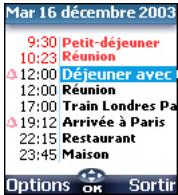
Chaque événement apparait sur une ligne de la façon suivante :
- représentation graphique si une alarme a été définie;
- heures de début de l'événement;
- première partie du titre de l'événement; des événements en rouge indiquent des conflits d'heures entre deux événements au moins.
Les actions suivantes sont disponibles :
| Actions | Objet |
| ♀ | Pour acceder à l'événement suivant ou revenir au premier événement |
| ♂ | Pour acceder à l'événement précédented ou revenir au dernier événement |
| ➀ | Pour acceder au jour précédent |
| ➁ | Pour acceder au jour suivant |
Une liste d'options est disponible. Cette liste vous permet d'accéder à la vue du jour, de la période ou du mois, de : gérer un événement (Nouvel événement, Modifier, Envoi / infrarouge, Envoyer / SMS, Supprimer événement, Suppr. tous les événements, Voir les tâches).
Pour afficher les entrées de la période :
1. Appuyez sur. Sélectionnez Bureau. 2. Sélectionnez Agenda. 3. Sélectionnez Calendrier. 4. Sélectionnez Options. 5. Sélectionnez Voir semaine.
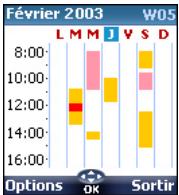
Les événements de la période sont classés par ordre chronologique. Chaque événement est représenté sous la forme d'une barre (dont la longueur dépend de la durée ; la couleur rouge indique si l'alarme est activée ou non).
Les actions suivantes sont disponibles :
| Actions | Objet |
| ♀ | Pour acceder à l'intervalle de temps suivant (vers le bas) |
| ♂ | Pour acceder à l'intervalle de temps suivant (vers le haut) |
| (ression rapide) | Pour acceder au jour précédent |
| (pression prolongée) | Pour naviguer jusqu'à la seule precedente |
| (pression rapide) | Pour acceder au jour suivant |
| (pression prolongée) | Pour naviguer jusqu'à la seule suivante |
Une liste d'options est disponible. Elle permet d'accéder à la vue du jour, d'une autre journée ou du mois, de créer un événement, de supprimer tous les événements et d'afficher les tâches.
Pour afficher les entrées mensuelles :
1. Appuyez sur. Sélectionnez Bureau. 2. Sélectionnez Agenda 3. Sélectionnez Calendrier 4. Sélectionnez Options 5. Sélectionnez Voir mois.
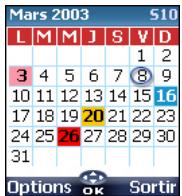
L'intégralité du mois s'affiche.
Si le mois sélectionné est le mois courant, le numéro du jour est encerclé et coloré. Les couleurs indiquent les jours (et l'activation de l'alarme) des événements enregistrés.
Les actions suivantes sont disponibles :
| Actions | Objet |
| ◎ | Pour se déplacer vers le bas de l'écran |
| △ | Pour se déplacer vers le haut de l'écran |
| ➀ (pression rapide) | Pour acceder au jour précédent |
| ➁ (pression prolongée) | Pour naviguer jusqu'au mois précédent |
| ➂ (pression rapide) | Pour acceder au jour suivant |
| ➆ (pression prolongée) | Pour naviguer jusqu'au mois suivant |
Une liste d'options est disponible. Elle permet d'accéder à la vue du jour, d'une autre journée ou de la période, de créer un événement, de supprimer tous les événements et d'afficher les tâches.
Liste des taches
Cette fonctionnalité permet d'enregistrer jusqu'à 100 tâches à exécuter, programmées avec une date de début et une date d'échéance, avec ou sans alarme de rappel.
Les tâches peuvent être envoyées par l'intermédiaire du port infrarouge.
Pour entrer une nouvelle tâche :
1. Appuyez sur. Sélectionnez Bureau. 2. Sélectionnez Agenda. 3. Sélectionnez Liste des tâches. 4. Sélectionnez Nouvelle tâche et saisissez les informations requises.
Une carte de tâche vide s'affiche ; elle contient les champs suivants :
- un titre (pouvant comprendre jusqu'à 10 caractères);
- une description (pouvant comporter jusqu'à 50 caractères);
- une date de début;
- une date d'échéance;
- une alarme audio qui peut être activée à l'heure voulue.
Sélectionnez OK, puis Sauver pour enregistrer la nouvelle tâche.
Pour afficher une liste des tâches :
1. Appuyez sur. Sélectionnez Bureau. 2. Sélectionnez Agenda. 3. Sélectionnez Liste des tâches. 4. Sélectionnez Tâche courante ou Tâches passées.
Les tâches apparaisent dans une liste, classées par date. Si une alarme est activée pour une tâche, elle s'affiche.
Une liste d'options est disponible. Elle permet de modifier la tâche courante, de créer une tâche, de l'envoyer par l'intermédiaire d'un port infrarouge ou par SMS, de supprimer la tâche courante ou de supprimer toutes les tâches.
Notification d'alarme
L'écran de notification d'alarme s'affiche à l'heure prévue en fonction de l'événement ou de la tâche auquel il est associé.
Si elle n'est pas acquittée, l'alarme s'arrête au bout de 60 secondes. Elle se redéclenche automatiquement après un arrêt momentané. L'opération peut se répéter n fois (n étant une valeur définie par l'opérateur) jusqu'à ce que vous arrêtiez l'alarme ou jusqu'à la date et l'heure de début/debut/de fin de l'événement ou de la tâche.
Appuyez sur Valider pour acquitter l'alarme ou sur Régister pour répéter l'alarme après la période d'arrêt.
L'option Régérer n'est disponible que pour une alarme d'événement.
Stockage utilisé
Cette fonctionnalité affiche le nombre d'événements et de tâches enregistrés dans le calendrier.
Jusqu'à 100 événements et 100 tâches peuvent être enregistrés.
Les actions suivantes sont disponibles par l'intermédiaire de la touche de fonction Options :
| Actions | Objet |
| Supprimer événements | Pour supprimer tous les événements de la période. |
| Supprimer tâches | Pour supprimer toutes les tâches de la période. |
| Suppr. tous les événements | Pour supprimer le contenu intégral du fichier (événements). |
| Suppr. toutes tâches | Pour supprimer le contenu intégral du fichier (tâches). |
Échange de données
Cette fonction simplifie le transfert des cartes de visite (vCard) et des fichiers de calendrier (vCalendar).
Une vCard ou un vCalendar est une carte du répertoire ou de l'agenda échéance (transmise ou reçue) avec un autre appareil tel qu'un téléphone mobile, un ordinateur, etc. Lorsqu'une vCard ou un vCalendar est reçu, un signal sonore est émis et l'icône Boite de réception s'affiche avec le nombre de fichiers qu'elle contient.
Stockage d'une carte reçue
1 Sélectionnez Consultant sur l'écran décliqué après avoir reçu le fichier. 2 Sélectionnez le document reçu (. vcf). 3 Sélectionnez Options 4 Sélectionnez Sauver 5 Sélectionnez Répertoire déférent, Répertoire SIM, Numéros fixes ou Ma carte ©. Copié s'affiche; la carte est alors enregistrée.
Stockage d'un calendrier reçu
1 Sélectionnez Consultant sur l'écran de veille après avoir reçu le fichier. 2 Sélectionnez le document reçu (. vcs). 3 Sélectionnez Options. 4 Sélectionnez Sauver Enregistre s et le calendrier est alors enregistré.
Envoi d'une carte ou d'un calendrier via SMS
1 Sélectionnez la carte ou le calendrier à transférer comme décrit dans Affichage et appel des numéros du réseau, page 19, Calendrier, page 57 et Listes des tâches, page 58, ou sélectionnez cette carte ou ce calendrier dans la Boîte de réception. 2 Sélectionnez Options 3 Sélectionnez Envoyer / SMS Un message d'avertissement peut alors s'afficher, indiquant le nombre de SMS requis pour envoyer la carte (si plusieurs SMS sont nécessaires). 4 Sélectionnez OK si vous voulez continuer. Saisissez le numéro auquel vous pouvez envoyer la carte ou le calendrier, ou choisissez un nom dans le Répertoire
Mémo vocal
Cette fonctionnelle vous permet d'enregistrer jusqu'à 120 secondes de mémo vocal ou de conversation téléphonique.
Pour respecter les réglementations européennes, vous avez informer votre correspondant avant d'enregistrer une conversation téléphonique.
Pour enregistrer un mémo vocal :
1. Appuyez sur. Sélectionnez Bureau. 2. Sélectionnez Mémo vocal. 3. Sélectionnez Enregistrer.
Pour enregistrer un mémo vocal pendant une conversation :
1. Sélectionnez Options 2. Sélectionnez Enregistrer
L'écran affiche le temps d'enregistrement restant. L'enregistrement commence ensuite.
Appuyez sur Stop pour arrêter l'enregistrement.
Pour écouter le mémo vocal :
1. Appuyez sur. Sélectionnez Bureau. 2. Sélectionnez Mémo vocal. 3. Sélectionnez Écouter.
La durée du mémo enregistré s'affiche.
4 Sélectionnez Lire pour écouter le mémo. Sélectionnez Stop pour arrêter la lecture du mémo.
Pour effacer les mémos
1. Appuyez sur. Sélectionnez Bureau. 2. Sélectionnez Mémo vocal. 3. Sélectionnez Écouter. 4. Sélectionnez Lire. 5. Sélectionnez Effacer pour supprimer les mémos de la mémoire.
Vous pouvez accéder directement à la fonction Mémo vocal à partir de l'écran de veille. Appuyez sur pour lire le mémo enregistré. Appuyez sur la touche et maintenez-la enfoncée pour enregistrer un mémo.
Calculatrice
Cette fonctionnalité permet d'effectuer des calculs simples à l'aide des fonctions + (addition), - (soustraction), * (multiplication), / (division) et % (pourcentage).
Si le convertisseur de devises est initialisé, les valeurs numériques peuvent être converties pendant les calculs.
Pour utiliser la calculatrice :
1. Appuyez sur. Sélectionnez Bureau. 2. Sélectionnez Calculatrice. L'icone de la calculatrice (et 0) s'affichent. Le téléphone est prêt à effectuer des calculs simples.
Appuyez sur les touches ① à ⑨ pour saisir des nombres. Appuyez sur la touche du mode Multitap (pour des informations détaillées sur la méthode de saisie en mode Multitap, veuillez consulter Saisie
de texte, page 24) pour obtenir les symboles +, -, et /. Utilise la touche du mode Multitap # pour saisir le séparateur décimal ou %.
Appuyez sur Effacer pendant un calcul pour corriger une saisie. Appuyez sur = pour afficher le résultat.
Par exemple: 144 × 12 = 1728
| Combinaison de touches | Affichage |
| ① ④ ④ | 144 |
| * * * * | * |
| ① ② | 12 |
| = | 1728 |
En reprenant l'exemple ci-dessus, si vous appuyez à nouveau sur =, le calcul 1728 × 12 = 20736 sera effectué.
Appuyez sur Effacer pour effacer le résultat.
La fonction % ne peut être utilisée (saisie) que comme dernier opérateur dans un calcul. Par exemple, 250 - 10% = 225
Une fonction de conversion de devises intégrée est également disponible. Elle doit être paramétrée avant d'être utilisée. Voir Conversion de devises ci-dessous.
Exemple d'utilisation de la conversion de devises £-€: € 154 + € 3 = £ 97.1374.
| Combinaison de touches | Affichage |
| Devises | <◎> |
| ① ⑤ ④ ① | 95.2813 |
| * | + |
| ③ ① | 1.8561 |
| =◎ | 97.1374 |
- Cet exemple est basé sur le taux de change suivant : €1 = £0.61871
- La fonctionnalité de conversion de devises est accessible à partir des sous-menus Calculatrice et Conversion de devises.
Conversion de devises
Cette fonctionnalité permet de convertir des devises. Les devises et taux de change doivent être saisis avant la première utilisation. La conversion est calculée à l'aide du taux de change unitaire de la deuxième devise sélectionnée.
Pour sélectionner les devises et le taux de change:
1. Appuyez sur. Sélectionnez Bureau. 2. Sélectionnez Conversion de devises. 3. Sélectionnez Paramètres. Saisissez le nom de la première devise (Euro, par exemple). Appuyez sur OK. Saisissez le nom de la deuxième devise (Dollar, par exemple). Appuyez sur OK. Saisissez le taux de change en utilisant # pour insérer une virgule. Appuyez sur OK pour valider l'entrée. Appuyez sur Sauver pour confirmer le stockage des données.
Pour effectuer la conversion entre les devises choisies :
1. Appuyez sur. Sélectionnez Bureau. 2. Sélectionnez Conversion de devises. 3. Faites défilrer les panneaux et renseignez l'une des deux premières options. Saisissez le montant à convertir. Appuyez sur # pour insérer une virgule, le cas échéant. Appuyez sur OK. Les informations relatives au montant converti et au taux de change s'affichent.
Réveil
Cette fonctionnalité permet de définir une alarme de rappel quotidienne.
Pour régler l'heure du réveil et l'activer :
1. Appuyez sur. Sélectionnez Bureau. 2. Sélectionnez Réveil. 3. Sélectionnez Activé et saisissez l'heure du réveil ou appuyez sur OK pour accepter l'heure affichée. s'affiche lorsque vous revenez à l'écran de voir.
Si l'alarme est activée, elle se déclenche tous les jours à la même heure jusqu'à ce qu'elle soit désactivée.
Si le téléphone est éteint à l'heure du réveil, il s'allume automatiquement.
Pour utiliser l'alarme en tant qu'alarme de rappel ou de répétition :
Appuyez sur Silence ou sur n'importe quelle autre touche (à l'exception de la touche Valider) pour arrêter l'alarme. Les icônes du réveil restent à l'écran et l'alarme retentit à nouveau 3 minutes plus tard. Ou
Appuyez sur Valider ou sur OK pour acquitter l'alarme et arrêter la sonnerie.
Si le téléphone est verrouillé ou si le code PIN est activé, l'appareil revient à l'état verrouillé une fois que l'alarme a retenti et demeure dans cet état jusqu'à ce que vous l'utilisiez.
Si l'alarme est acquittée sans être validée, les indicateurs d'alarme restent à l'écran pendant 15 minutes au maximum (l'état précédent, « activé » ou « désactivé », est ensuite restauré).

- Si vous n'appuyez pas sur Valider après la troisième (et dernière) sonnerie, l'alarme n'est pas émise à nouveau, mais le téléphone reste allumé pendant 15 minutes. Après ces 15 minutes, il revient à l'état dans lequel il se trouvait avant que l'alarme ne s'est déclenchée.
- Si un appel est en cours ou moment de l'alarme, un signal sonore « Appel en cours » est émis et une alarme visuelle s'affiche toutes les 3 minutes. Validez ou désactivez l'alarme de la façon habituelle.
Pour désactiver le réveil :
1. Appuyez sur. Sélectionnez Bureau. 2. Sélectionnez Réveil. 3. Sélectionnez Désactivé.
Port infrarouge
Le port infrarouge permet d'échanger des données entre votre téléphone mobile et autres appareils (s'ils sont également munis d'un port infrarouge).
Le port infrarouge permet de télécharger ou d'envoyer des fichiers, par exemple des images pour votre papier peint (voir Images, page 30), d'envoyer ou de recevoir des cartes de répertoire, etc. Pour pouvoir effectuer un transfert de données par l'intermédiaire du port infrarouge, your telephone doit être placé face à un autre port infrarouge avant l'ouverture du port. Les deux ports peuvent alors être ouverts et synchronisés. Le transfert demande peut être exé
exécuté. Les objets (des cartes de répertoire, par exemple) sont transférés un par un.
Ouverture du port infrarouge
L'ouverture du port infrarouge permet de recevoir des données par l'intermédiaire de ce port. Une fois ouvert, le port infrarouge peut être utilisé pour n'importe quel type de transfert (données, télécopies, fichiers, etc.). Il se referme automatiquement au bout de quelques instants.
Pour ouvrir le port infrarouge :
0 Appuyez sur. Sélectionnez Bureau. 2 Sélectionnez Port infrarouge. 3 Sélectionnez Ouvrir. Une confirmation s'affiche. s'affiche en haut de l'écran de veille pour confirmer l'ouverture du port.
Fermeture du port infrarouge
La fermeture du port infrarouge entraîne la fermeture de toutes les sessions infrarouges.
Pour fermer le port infrarouge :
1. Appuyez sur. Sélectionnez Bureau. 2. Sélectionnez Port infrarouge. 3. Sélectionnez Fermer.
Transfert d'une carte de répertoire via le port infrarouge
Voulez-vous transférer des cartes de répertoire par l'intermédiaire du port infrarouge:
1 Placez votre téléphone mobile face au port infrarouge de l'autre appareil. Ouvrez le port infrarouge de l'autre appareil. 3 Sélectionnez la carte que vous souhaitez transférer, comme expliqué à la section Affichage et appel des nombres Du répertoire, page 19. 4 Sélectionnez Options puis Envoyer / infrarouge. Le port infrarouge s'ouvre et le transfert est effectué.
Vous ne pouvez envoyer via le port infrarouge aucun des fichiers multimédia (images et méliodies) que vous avez téléchargeés par l'intermédiaire du navigateur i-mode (voir Applications i-mode, page 38).
La disponibilité et l'aspect des jours sur votre téléphone mobile dépendent des services fournis par votre opérateur (pour plus d'informations, contactez celui-ci).
Rayman Bowling™ et Rayman Garden™
Pour jouer à l'un de ces produits :
Appuyez sur. Sélectionnez Jeux. Θ Choisissez le jeu auquel vous souhaitez jouer et appuyez sur Ok. Sélectionnez Niveau afin de désir le niveau de difficulté. Sélectionnez Meilleur score pour afficher le meilleur et le dernier score. Sélectionnez Paramètres pour indiquer si vous souhaitez utiliser des effets sonores ou non et pour sélectionner le niveau du son. Sélectionnez Instructions pour obtenir des instructions sur la façon de jour et les commandes à utiliser. Sélectionnez Jouer pour commencer une partie.
Si vous recevez un appel en cours de jeu, l'écran habituel de réception d'appel apparait et vous pouvez répondre à l'appel normalement. Une fois l'appel terminé, le jeu reprend si vous n'avez pas accédé au menu pendant la conversation.
| Terme | Signification |
| Adapta- teur secteur | Chargeur/transformateur courant alternatively/courant continu |
| Appel actif | Communication en cours |
| ALS | Deuxième ligne (Alternate Line Service, en angeais) |
| AoC | Service de consultation de compte sur abonnement (Advice of Charge, en angeais). |
| CB | Messages d'information (Cell Broadcast, en angeais) |
| CLI | Identification de la ligne du de- mandeur - affichage du numéro de téléphone de l'appointer (Caller Line Identity, en angeais) |
| Mode con- versation | Le téléphone émet ou recoit un appel |
| DES | Norme de cryptage de don- nées (Data Encryption Standard, en angeais) |
| Renvoi | Renvoie les appeals entrants vers un autre numéro |
| DTC | Chargeur de bureau (Desk Top Charger, en angeais) |
| DTMF | Tonalités multiféquences (Dual Tone Multifrequency Tones, en angeais) |
| FDN | Numéro fixe (Fixed Dialling Number, en angeais) |
| GSM | Système mondial de commu- nications mobiles (Global System for Mobile communi- cations, en angeais) |
| http | Protocole http (HyperText Transfer Protocol, en angeais) |
| IN | Numérores de diffusion des messages d'information de votre opérateur (Information Numbers, en angeais) |
| IP | Protocole Internet (Internet Protocol, en angeais) |
| LCD | Ecran à cristaux liquides (Liquid Crystal Display, en angeais) |
| MMI | Interface homme-machine (Man Machine Interface, en angeais) |
| Terme | Signification |
| PIN/PIN2 | Numero d'identification personnel (Personal Identification Number, en angeçais). Fourni par votre opérateur/fournisseur de services |
| PPP | Protocole de liaison point à point (Point to Point Protocol, en angeçais) |
| PUK/PUK2 | Clé de déblocage de PIN (PIN Unblocking Key, en angeçais). Code utilisé pour débloquer les codes PIN et PIN2. Fourni par votre opérateur ou votre fournisseur de services |
| Roaming (Rm) | Possibilité d'utiliser votre téléphone sur des réseaux différents de votre réseau nominal. |
| SDN | Nombre d'appel du service de votre opérateur/fournisseur de services |
| SIM | Module d'identité d'abonné (Subscriber Identity Module, en angeçais). Fourni par votre opérateur/fournisseur de services |
| SMS | Service des messages courts (Short Message Service, en angeçais) |
| SPN | Nom du fournisseur de services (Service Provider Name, en angeçais) |
| SR | Rapport d'état - concerne les messages SMS (Status Report, en angeçais) |
| Veille, mode | Lorsque le téléphone est sous tension, mais qu'aucune opération (réception d' appel, émission d' appel, navigation dans le menu) n'est en cours. |
| URL | Uniform Resource Locator |
Dépannage
| Problème | Cause possible et solution |
| Le téléphone ne s'allume pas | Assurez-vous que la batterie est entièrement chargée et correctement connectée au téléphone. |
| Absence de l'icone clignotante de la batterie lors de la mise en charge | Il se peut qu'il n'y aït pas de courant. Essayez une autre prise électrique. L'adaptateur secteur est peut-être défectueux. Retournez chez votre reven-deur et remplaceze-le par un autre chargeur Mitsubishi Electric. En cas de problème, contactez votre revendeur. |
| Durées de voir et de conversation courtes | La diffusion des messages d'information est activée en permanence, ce qui consomme plus d'énergie. Le téléphone est dans une région de mauvaise réception et donc toutes alimenté à pleine puissance. Charge et décharge incorpactes. Chargez et déchargez toujours complètement votre batterie. La batterie est usagée. Rem-placez-la. |
| Impossible de composeur un nombre | Le clavier est verrouillé (s'affiche). Appuyez sur Déverrouiller et pour désactiver le verrouillage du clavier. |
| Impossibléd'émettre ou de recevoir un appel | Assurez-vous qu'au moins une barre d'intensité du signal (aaffiche). Essayez une zone d'intensité du signal plus forte. Si aucun nom de réseau n'est affchéé, vérifie l'enregistrement et la couverture de la zone avec votre fournisseur de services/opérateur et assurez-vous que la carte SIM est correctement insérée. L'option d'interdiction d'appeil est activée. Désactivement la (voir page 54). La limite de crédit d'appeil est atteinte (voir page 16). |
| Problème | Cause possible et solution |
| Les numérodes電話enregistrésne peuventpas etré rappelés | Les fonctions de numérodd'applé fixe ou d'interdictiond'applé sont activées.Désactivèez-les(voirpage 54). |
| Le téléphonemobile estessous tension,mais rienn'est affché. | Le réglage du contraste d'affchage est trop bas.Réglezle contraste(voir page 48). |
| L'icône de labattery ne clignotepas 1-2-3-4-5 lors de lamise en charge | • Peut indiquer un problème de charge ou debattery. Déconnectez lechargeur. Reconnectez-le et essayez à nouveau.• Peut également indiquerque la batterie est pleineet qu'elle ne doit plusétre chargée. |
| ◆ clignotant | Il n'y a pas suffisamment demémoire pour enregistrerun autre message SMS. Vousdevez supprimer au moinsun message archivé(voirpage 23). |
| Crédit maxi atteint ! | Vous essayez de passer un appel sortant et le crédit alloué est deja atteint. La limite de crédit est atteinte pendant un appel sortant (l'appeil est alors interrompu). |
| Occupé | Vous essayez de passer un appel et ce dernier échoue parce que la ligne de votre correspondant est occupée dans une conversation. |
| Appel échoué | L'utilisateur n'est pas jaignable. L'appeil sortant ne peut être établi pour une des raisons suivantes : • le réseau ne peut pas prendre en compte l'appeil en raison de ressources insuffisantes, ou • le numéro est hors service, ou • le numéro n'est pas jaignable, ou • le réseau ne répond pas, ou • l'options permettant dechner votre numéro de téléphone en cas d'appeil n'est pas supporté par le réseau. Vérifiez qu'il est possible de masquerger votre identité en cas d'émission d'appel (disponibilité du service sur le réseau). |
| Annulé. Au-cun type sélectionné | La diffusion des messages d'information a été demandée mais aucune type de message n'a été sélectionné. |
| Echoué | Un processus d'envoi de SMS a échéoué (le message court ne peut pas être envoyé). |
| Problème | Cause possible et solution |
| Entrée interdite | Vous avez effectué une demande impossibly à exécuter dans la situation d'appeal actuelle. |
| Message non affichable | Le texte du message court ne peut pas être affché (caracterées non reconnus, format incorrect, etc.). |
| Vérifier la carte SIM ! | Aucune carte SIM n'est présente ou la carte SIM n'est pas insérée correctement. |
| Vérifier votre mot de passer | Vous avez changé le mot de passer d'interdiction d'appeal ou vous avez changé l'état du service d'interdiction d'appeal. Le mot de passer entre semble inexact ou incorrect. |
| Vérifier votre demande | Vous avez demandé un service qui semble impossible à délivrer. |
| Vérifier votre abonnement | Vous avez essayé d'activer un service GSM. Vous étés invite à vérifier votre abonnement pour les droits d'utilisation/d'accès concernant le service ab parenté. |
| Erreur ! | Le réseau ne peut pas exé-cuter votre demande et génére une erreur. |
| Entrée. incorrecte | Vous avez entré une chaîne de caractères avec une erreur de syntaxe. |
| Le numéro a changé | Le numéro appelé a changé. |
| Numéro incorrect | • Vous avez essayé d'émettre un appel qui est rejeté par le réseau parce que ce dernier n'a pas identifié la structure du numéro de téléphone, vous avez essayé d'enregistre un numéro trop long pour l'emplacement mentionné ou • vous avez essayé de déplacer une entree vers un emplacement non habitité à recevoir (Número de téléphone trop long). |
| Réseau occupe | Vous avez essayé d'émettre un appel. L'appel est rejeté par le réseau suite à des problèmes d'en-combrement. |
| Réseau interdit | Lorsque vous avez selec-tionné la recherche ma-nuelle de réseau, vous avez besoin un réseau qui rejette la connexion. |
| Nouv. PIN incorrect. Réessayez | Changement de PIN : les valeurs du nouveau code PIN différent (contrôle des valeurs). |
| Nouv. PIN2 incorrect. Réessayez | Changement de PIN2 : les valeurs du nouveau code PIN2 différent (contrôle des valeurs). |
| PIN bloqué | Un code PIN incorrect a été entree à trois reprises. |
| PIN2 bloqué | Un code PIN2 incorrect a été entree à trois reprises. |
| PUK2 bloqué | Un code PUK2 incorrect a été entree à dix reprises. Les services SIM proté-gés par le code PIN2 ont été définitivement désactivés. |
| Problème | Cause possible et solution |
| Pas de réponse | Vous avez émis un appel vers un utilisateur distant et aucune réponse n'a été reçue. |
| Interdit | Le numéro/caractère en–tré n'est pas autorisé. |
| Non autorisé (numérores fixes) | Une tentative d'appoint est effectué, mais elle est interrompue par le contrôle des numérios fixes (le numéro appelé ne correspond à aucun des numérios fixes en mémoire). |
| Sonnerie désactivée | Le volume de la sonnerie est réglé sur 0 (pas de volume) |
| Crédit maxi bientôt atteint! | Vous étés sur le point d'atteindre la limite de crédit. L'appoint connecté se terminé automatistically lorsque la limi–te est atteinte. |
| Service non disponible | Activation de certains services GSM qui ne sont pas disponibles sur le réseau |
| SIM bloqué. Contacter opérateur | Un code PUK incorrect a été entré à dix reprises. La carte SIM a été désactivée définitivement et doit être remplacee par une nouvelle carte. |
| SIM bloqué. Entrer code PUK : | Un code PIN incorrect a été entré à trois reprises. Saisissez le code PUK pour débloquer la carte SIM. |
| Message non envoyé | Le mobile est en dehors de la plage réseau ou le réseau est provisoire-ment surcharge. |
| Erreur interne | Une erreur irrécupérable est survenue. Eteignez votre téléphone, puis re-mettez-le en marche. |
| Maximum de numérios fixes atteint Répétoire SIM plein Répétoire téléphone plein | La mémoire correspondant a été entré. |
| Code erroné,Réessayez | Un code de verrouillage du téléphone incorrect a été entré. |
| Nouveau code erroné,Réessayez | Les nouveaux codes de verrouillage du téléphone ne correspondent pas (contrôle des valeurs). |
| PIN erroné, réessayez PIN2 erroné, réessayez PUK erroné, réessayez PUK2 erroné, réessayez | Vous avez entré un code incorrect. |
| Menu de service non valide | Un menu de service non valide a été envoyé au mobile. Ce menu est ignoré, aucune autre intervention n'est nécessaire. |
| Enregistrement requis | Vous n'avez souscrit àaucun service. Accédez au menu de souscription aux services. |
| Limite de menus atteinte | Une option de menu concernant un nouveau service a été reçue, mais l'espace de stockage resistant est insuffisant pour l'enregistrer. Supprimez une ou plusieurs options de menu enregistrées (menu Mes services) et acceptez ou rejetez le nouveau menu. |
| Données reçues invalides | Le fichier reçu inclut des informations non valides ou le format de la mélo-die n'est pas reconnu par le mobile. |
| Problème | Cause possible et solution |
| Limit du serveur atteinte | Un nouveau service a été reçu, mais l'espace de stockage restant est insuffistant pour l'enregistre. Réglages dans le menu i-mode. |
| Fichier pro-tégé | Il n'est pas possible d'exporter le fjichier (copyright). Vous ne pouvez pas en-voyer les méliodies ou les images reçues par l'inté-médiaire de la fonction-nalité i-mode. |
| Page vide | Votre demande a été ac-ceptée par le réseau, mais la page de serveur requise est vide. |
| Fichier trop grand | Les dimensions (pixels) et/ou le poids (Ko) du fjichier ne sont pas adaptations à votre mobile. Modifiez la taille du fj-chier (poids maximum = 30 Ko). |
| Echec de connexion | La connexion avec leServeur ne peut pas être établie pour l'une des raisons suivantes :• Le serveur est occupé. Réessayez de vous connecter ultérieurement. • Le serveur est arrêté. Réessayez de vous connecter ultérieurement. • Le réseau est injoigna-ble. Vérifiez que l'icône GPRS est affi-chée en mode veille. |
En cas de problème, contactez votre représentant Mitsubishi Electric le plus proche dans la liste ci-dessous pour obtenir les coordonnées des centres techniques.
Tel.: (0800) 912 00 20
Tel.: (0825) 86 82 83
Tel.: (01803) 337184
Tél. : (0800) 75733
Tel.: (0800) 292716
Tel.: (0800) 880 264
Tel.: (902) 11 68 58
Tel.: (800) 27 59 02
Tél. : (1800) 92 70 12
Tel.: 032 843 65 11
Tel.: (0800) 116 975
Tel.: (0200) 214 715
Tel.: (0800) 0223825
Pour bénéficier des services Mitsubishi Electric sous garantie, vous devez fournir la facture d'achat initiale du revendeur.
Conditions de garantie pan-européenne pour utilisateur financier
- èces et main d'œuvre pour la réparation ou le remplacement du produit ou de pièces (y compris par du matériel de type similaire) lorsque réalisé par un centre de maintenance agréé par Mitsubishi Electric. La propriété de tout produit remplacé est transférée à MMCE.
- Toute réclamation doit être adressée à un centre de maintenance agréé par Mitsubishi Electric. Vous pouvez contacter les représentants Mitsubishi Electric indiqué ésentation de l'original de la facture du revendeur. MMCE se réserve le droit d'évaluer si les conditions d'exercice de la garantie sont bien réunies.
La présente garantie ne couvre pas :
a) le non-respect des instructions d'utilisation; b) les frais d'installation ou de retrait lorsque le produit est installé dans un véhicule; c) les défauts ou pannes résultat d'un accident, d'une utilisation défectueuse, d'une mauvaise installation ou d'une mauvaise réparation par un réparateur non agréé, de manipulations ou modifications, de négligence, d'une utilisation ne correspondant pas à l'usage normal, de force majeure, d'infiltration d'eau, d'utilisation dans des conditions atmosphériques défavorables (humidité ou température); d) la modification ou les coûts de modifications du produit pour le mettre en conformité avec une réglementation locale ou nationale en matière de sécurité lorsqu'une telle réglementation excède les normes harmonisées de l'Union Européenne; e) le préjudice consécutif à l'immobilisation du produit, ou un quelconque manque à gagner ou perte subie; f) la perte de temps de communication, la perte d'utilisation de tout équipement loué ou accessoire; g) l'émission de signaux erronés ou insuffisants sur le réseau de communication mobile, la mise à jour de logiciels suite à des modifications de paramètres de fonctionnement du réseau, les variations de tension du réseau, des paramètres erronés de carte SIM (carte mémoire) pour une connexion au réseau; h) les dommages causés par des accessoires non-Mitsubishi Electric. 4. Une demande ou une prestation couverte par la garantie ne donne pas droit à une prolongation de la durée de garantie, sauf lorsque imposé par la loi nationale applicable. 5. La présente garantie s'applique uniquement si le produit est acheté et utilisé dans l'Union Européenne, la Norvège, l'Islande ou la Suisse.
En tout ETAT de CAUSE, vous
BENEFICIEZ DE LA GARANTIE LEGALE
POUR VICES CACHES EN FRANCE, DANS
LES CONDITIONS FIXEES PAR LES ARTICLES
1641 ET SUIVANTS DU CODE CIVIL.
MELCO MOBILE COMMUNICATIONS EUROPE S. A.
5, rue de la Châtaigneraie
35510 Cesson Séguiné
France
Adaptateur secteur 10
Affichage 7,47
Affichage d'une image 30
Agenda calendrier 57,58iste des taches.59
Allumage automatique 49
Animation de démarrage 30, 47
Appel durée 15, durées 14, rappel 15
Appel en garde 52
Appels & Durées 14, 15 comptes d'appels 14, 15 coût des appels 15, 16 journal des appels 14 sélection de ligne 16
Appels d'urgence 10
Appels reçus : renvoi 51
Audio 46
Avis d'appel 52
Bannière, papier peint et animation de démarrage... 30
Bannières Téléchargement 31
Batterie mise au rebut 11
Boîte d'envoi 27
Bureau 57 Agenda 57 Calculatrice 60
heure & date 50 memo vocal 60 réveil 61, 62
Calculatrice 60
Calendrier envoi 60
Carte d'enregistrement 59
Carte de répertoire image 17
CB 28
CLI 53
Code PIN 55
Code PIN2 56
Code PUK 56
Code PUK2 56
Codes PIN/PIN2 11
Codes PUK/PUK2 11
Compteurs d'appels : remise à zéro 15
Connexions 51
détails 51 mode d'opération 51
Consignes de sécurité 9
Codes de sécurité 11 Mise au rebut de l'emballage 11
Sécurités dans un véhicule 9 Votre responsabilité 11
Consignes générales sécurité 9
Consultation des coûts 16
Contraste de l'affichage 48
Conversion de devises 61
Coûts des appels, remise à zéro 16
Définition d'une image bannière ou papier peint 31
Dépannage 66
Échange de données 59
Eclairage 47
Écran de veille 7
Écran graphique, icônes 13
Encombrément de la mémoire 28
Enregistrement de noms et de numéros de téléphone. 17
Entretien et maintenance.... 10
Envoi d'un message SMS 26
Extinction automatique 49
FDN 21
Gestion des appels coupés des appels 15
Gestion des messages SMS... 23
Glossaire 65
GPRS 7,13
Icônes 13
Identification de ligne aplatie 53
Image.gif animée 17
Images 30
Images & Melodies Boite de réception 34 Melodies 34
Stockage utilisé 35 Images et méloadies. Boîte de réception 35
Images, liste 17
i-mode 37
Informations de consommation 15
Infos diffusées en langue 29, types de messages 29
Infos diffusées 28
Interdiction d'applot de passage 11
Interdictions d'appels.... 54, 55
Journal des appels 14
Lecture d'un message SMS... 23
Ligne 1 14, 16, 21, 52
Mélodies composées 34
Mélodies prédéfinies 34
Téléchargement 32
Mélodies composées 33
Méthode des prédéfinitions 34
Mélodies téléchargeées 33
Mémo vocal 60
Messages 23,29,65 alerte de reception 23
boîte d'envoi 28
boîte de réception 23
créer message 27
modules de texte 26
parametes 24
Stockage utilise 28
Messages d'erreur 67
Messages d'information lecture 29
Messages SMS
envoi 26
gestion 23
lecture 23
préparation du
telephone 24
Mise
hors tension 7
sous tension 6
Mise en route 6
Mise hors tension
du téléphone mobile 7
Mode d'opération
standard 51
Modèle de texte
modification 26
Modification d'un modèle
de texte 26
Mon (Mes) numéro(s)....
Mon logo 47
Mot de passe d'interdiction
appele 55
Numéro de téléphone mobile
affichage 53
masquage 53
Numéros d'appel fixes 21
Numéros d'information 36
Numeros SDN 36
Numérotation rapide 49
Numérotation vocale
création d'un modèle
de numérotation par
commande vocale 22
émission d'un appel 22
Opérations 3
Opérations préliminaires 3
Paramètres 29
audio 46, 47
Fonctions auto. 49, 50
Infos diffusées 29
Méloiedes 33
Réglages par défaut 50
Réglages téléphone 49
Réglages téléphone...48,49
répondeur 48
Sécurité 55, 56
Thème graphique 47
Port infrarouge 62
fermer 62
Problèmes 67, 68, 69
Profils de connexions 51
Rappel
auto 49
Rappel - Durée d'appel 15
Recadrage 31
Recherche automatique 54
Réglages 46
Réglages du volume 46
Rejeter un second appel 52
Renvoi des appels reçus 51
Répartoires 17
Affichage des numéros.. 19
Ajouter nom 17, 18
appel des nombres 19
Consulter 19
espace libre 19
Mes numeros 21
Numéros fixes 21
numérotation vocale 22
Stockage utilise 19
suppression d'images... 17
Répondeur 48
alerte audio 48
appeler 48
numéro 48
Réponse
auto 49
réponse toute touche 48
Réseau 53
Réveil 61
Saisie de texte 24
Mode Multipress 24
ModeMultitap 24
Mode T9 26
Saisie de texte Multipress... 24
Saisie de texte Multitap 24
Saisie de texte T9 26
Sécurité 55
codes 11
fonctions 55
Sécurité dans un véhicule 9
Sélection de la langue 49
Services GSM
Gestion réseau 54
Renvois d'appels 51, 52
Services réseau 36
Silencieux 46
boîte à outils SIM 36
carte 6
SMS 23
déplacement vers
carte SIM 23
Solutions 66, 67, 68, 69
Sonnerie 46
Sonnerie d'appel 46
Tegic (T9) 26
Téléchargement
port infrarouge 32
Telephone
parametes 46
écriture 24
Thème graphique 47
Type d'alerte 46
Type d'alerte 7
Verrouillage 55
code 11,55
Verrouiller le clavier 48
Vibr.
Puis sonnerie 46
Vibreur 46
&sonnerie 46
Volume
alarme 46
conversation 46
sonnerie 46
tonalités des touches 46
Volume progressif 47