M420I - Téléphone mobile MITSUBISHI TELECOM - Notice d'utilisation et mode d'emploi gratuit
Retrouvez gratuitement la notice de l'appareil M420I MITSUBISHI TELECOM au format PDF.


| Type d'appareil | Téléphone mobile |
| Technologie réseau | GSM |
| Modèle | Non précisé |
| Écran | Non précisé |
| Appareil photo | Non précisé |
| Capacité batterie | Non précisé |
| Autonomie en veille | Non précisé |
| Autonomie en communication | Non précisé |
| Dimensions | Non précisé |
| Poids | Non précisé |
| Connectivité | Non précisé |
| Langues supportées | Multilingue dont français |
| Fonctions principales | Appels, SMS |
| Fabricant | Non précisé |
| Année de sortie | 2004 |
FOIRE AUX QUESTIONS - M420I MITSUBISHI TELECOM
Questions des utilisateurs sur M420I MITSUBISHI TELECOM
0 question sur cet appareil. Repondez a celles que vous connaissez ou posez la votre.
Poser une nouvelle question sur cet appareil
Téléchargez la notice de votre Téléphone mobile au format PDF gratuitement ! Retrouvez votre notice M420I - MITSUBISHI TELECOM et reprennez votre appareil électronique en main. Sur cette page sont publiés tous les documents nécessaires à l'utilisation de votre appareil M420I de la marque MITSUBISHI TELECOM.
MODE D'EMPLOI M420I MITSUBISHI TELECOM
Ce manuel décrit le fonctionnement du téléphone GSM M420i.
Édition 1, 2004. © MITSUBISHI ELECTRIC EUROPE B. V. - Succursale Française, mentionnée ci-après sous le nom de Mitsubishi Electric.
Tout a été mis en œuvre pour assurer l'exactitude des instructions contenues dans ce manuel.
Mitsubishi Electric se réserve tous les droits d'apporter sans avis préalable des améliorations et des modifications au produit décrit dans ce manuel et/ou au manuel proprement dit.

Java™ et l'ensemble des logos et marques commerciales Java™ sont des marques commerciales de Sun Microsystems, Inc.,
Java
Mitsubishi Electric est une société du groupe Mitsubishi.
Sommaire
| Page 4 | Votre M420i |
| Utilisation de votre M420i 4 | |
| Fonctions des touches 5 | |
| Touché de navigation et accès rapide à 5 | |
| Fonctions des touches: exemple 5 | |
| Opérations préliminaires 6 | |
| Page 7 | Introduction |
| SAR 7 | |
| Utilisation avec un kit piétron 8 | |
| Déclaration de conformité 8 | |
| Avertissements FCC 8 | |
| Consignes générales de sécurité 8 | |
| Sécurité dans un vehicule 8 | |
| Appels d'urgence 9 | |
| Entretien et maintenance 9 | |
| Chargeur-adaptateur secteur 9 | |
| Utilisation de la batterie 9 | |
| Recyclage du téléphone et de la batterie 10 | |
| Câble PC 10 | |
| Votre responsabilité 10 | |
| Code de sécurité : codes PIN 10 | |
| Mise au rebut de l'emballage 10 | |
| Page 11 | Utilisation de ce manuel |
| Page 14 | Démarrage |
| Préparation du téléphone 14 | |
| Opérations de base 14 | |
| Page 17 | Bureau |
| Agenda 17 | |
| Calculatrice 20 | |
| Conversion de devises 21 | |
| Réveils 21 | |
| Port infrarouge 22 | |
| Utilisation de votre mobile comme modem 22 | |
| Page 23 | Messages/Edition de texte |
| Contenu du menu Messages 23 | |
| Accès au menu Messages 23 | |
| Lecture d'un SMS reçu 23 | |
| Lecture des SMS enregistrres 24 | |
| Déplacement de SMS vers la carte SIM 24 | |
| Transfert de SMS 24 | |
| Activation ou désactivation de l'alarme de message reçu 25 | |
| Préparation du téléphone pour l'envoi de SMS 25 | |
| Saisie de texte / mode d'édition 25 | |
| Creation de modélles de texte 29 | |
| Modification d'un modele de texte 29 | |
| Envoi d'un nouveau SMS 30 | |
| Signature 30 | |
| Émission de SMS à partir de l'archive SIM et de la boîte d'envoi 31 | |
| Messages à envoyer: Brouillons 31 | |
| Demande d'état 31 | |
| Encombrement de la mémoire 32 | |
| Messages d'information réseau (CB) 32 | |
| Page 34 | Appels & Durées |
| Journal desAAPPS 34 | |
| Compteurs d'appels 34 | |
| Gestion du cou't desAAPPS 35 | |
| Appel enregistré 36 | |
| Sélection de ligne 36 | |
| Page 37 | Répertoires |
| Enregistrement de noms et de numérodes举报电话 37 |
2-SOMMAIRE
3-Sommaire
| Ajout d'une animation à votre carte de répertoire | 39 | |
| Ajout d'une image ou d'une icône à votre carte de répertoire | 39 | |
| Définition d'une métodie, d'une animation video ou d'un enregistrement vocal comme sonnerie d'appel | 40 | |
| Modification d'une carte de répertoire téléphonique ou SIM | 40 | |
| Affichage et appel des numéroes du réseau | 41 | |
| Numérotable vocale | 41 | |
| Espace libre dans le réseau | 42 | |
| Creation d'un groupe de cartes | 42 | |
| Ma carte | 43 | |
| Affichage de vos numéroes | 43 | |
| Numérores fixes (FDN) | 44 | |
| Copie | 44 | |
| Page 45 | Appareil photo | |
| Positionnement de votre mobile | 45 | |
| Pour acceder à la fonction Appareil photo | 45 | |
| Écran de l'appareil photo, icônes associées et raccourcis | 46 | |
| Pour prendre une photo | 47 | |
| Enregistrement/effacement de la photo | 47 | |
| Comment afficher votre photo | 50 | |
| Pour acceder à la fonction Appareil photo à partir d'une autre application | 50 | |
| Page 52 | Vidéo | |
| Positionnement de votre mobile | 52 | |
| Pour acceder à l'application Vidéo | 52 | |
| Affichage video | 53 | |
| Enregistrer une vidéo | 54 | |
| Enregistrer/effacer une vidéo | 55 | |
| Réglage de l'aperçu | 55 | |
| Lecture de votre vidéo | 57 | |
| Page 58 | Space Perso | |
| Audio/Vidéo | 58 | |
| Images | 60 | |
| Sonneries | 62 | |
| Applis JavaTM | 63 | |
| Enregistements vocaux | 64 | |
| Cadres photo | 65 | |
| Autres | 66 | |
| Mémoire utilisée | 68 | |
| Page 69 | Calendrier | |
| Page 69 | Services réseau | |
| Page 70 | i-mode | |
| Interface utilisé | 70 | |
| menu i-mode | 70 | |
| Menu i-mode | 71 | |
| Paramétrage de vos fonctions i-mode | 73 | |
| e-mail i-mode | 74 | |
| Options | 78 | |
| Accès rapide aux fonctions de base i-mode. | 80 | |
| Page 81 | Réglages | |
| Audio | 81 | |
| Affichage | 82 | |
| Clavier | 83 | |
| Répondeur | 84 | |
| Réglages du téléphone | 85 | |
| Services GSM | 86 | |
| Fonctions de sécurité | 91 | |
| Page 93 | Annexe | |
| Glossaire | 93 | |
| Dépannage | 94 | |
| Messages d'erreur | 95 | |
| Garantie | 97 | |
| Page 98 | Index | |
| Page 101 | Notes |
VOTRE M420I
Utilisation de votre M420i
Touche de fonction gauche
Accès rapide aux e-mails (appui court) et au menu Messages (appui long) à partir de l'écran de veille.
Touche [menu]
Accès rapide au menu principal à partir de l'écran de veille. Accès au menu Options lorsqu'indiqué par l'icône m.
Touche [appeler/envoyer]
Pour appeler le numéro ou le nom affiché et répondre aux appels (appui court) et accéder à la numérotante vocale (appui long). Pour accéder à la liste des derniers appels passés et reçus à partir de l'écran de veille.
![MITSUBISHI TELECOM M420I - Touche [appeler/envoyer] - 1](/content/2019/12/19217/images/9951c4bbfd945e70f0829fe4d60dadceb8fc7d07c568b816caf4e786f3b8f207.jpg)
Touche de fonction droite
Accès rapide à l'i-mode
(appui court) et aux Applis Java™
(appui long) à partir de
L'écran de veille.
Touche [effacer]
Pour supprimer des caractères en mode d'édition (appui court) et pour verrouiller le clavier (appui long) en écran de voile.
Touche [marche/arrêt, fin]
Pour allumer ou éteindre le téléphone (appui long) ou pour terminer/rejeter un appel et revenir à l'écran de veille (appui court).
Touch de navigation et accès rapide à
Réglage du mode d'alerte
Répétoire

Nouveau SMS
Espace Persons
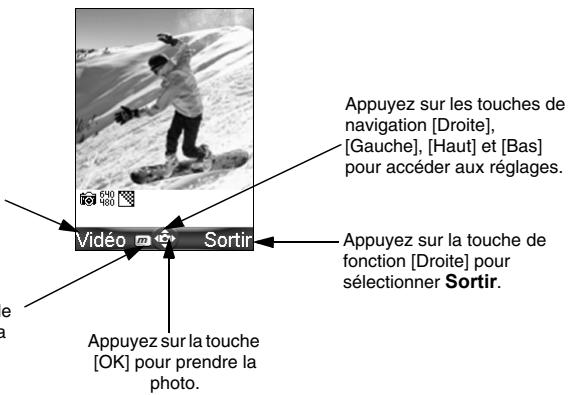
Fonctions des touches : exemple
Appuyez sur la touche de fonction [Gauge] pour sélectionner Video.
Appuyez sur la touche [Menu] pour sélectionner le symbole et accéder à la liste des options.
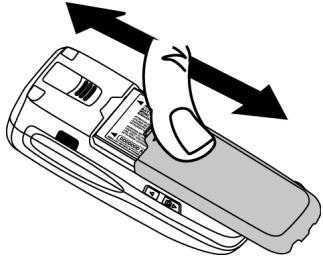
Insertion de la carte SIM
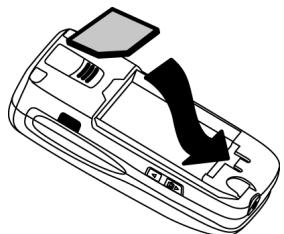
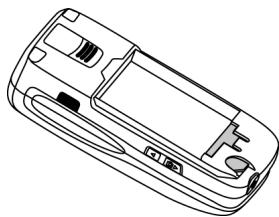
Mise en place de la batterie
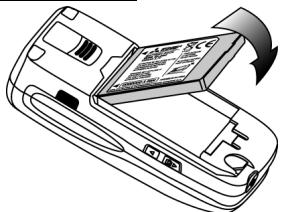
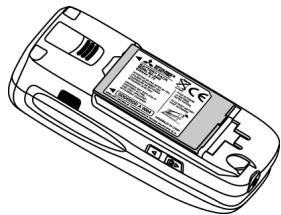
Mise en place du couvercle de la batterie
Charge de la batterie
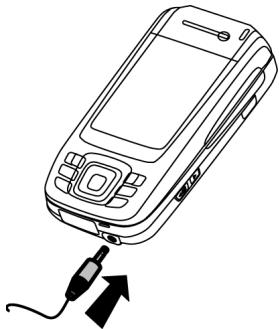
A Lorsque la batterie est complètement vide, 2h30 sont nécessaires pour la recharger.
Nous vous remercions d'avoir acquis le téléphone mobile M420i (GSM, DCS, PCS). Le téléphone décrit dans ce manuel est agréé pour une utilisation sur tous les réseaux GSM 900, DCS 1800 et PCS 1900. Certains des messages affichés sur le téléphone peuvent varier en fonction du type de service et/ou de leur fournisseur de services.
Comme tout équipement de radiotransmission, ce téléphone mobile émet des ondes électromagnétiques et répond aux normes internationales jusqu'il est utilisé en conformité avec les consignes de sécurité et les messages d'information indiqués ci-dessous.
CE TÉLEPHONE M420i EST CONFORME AUX RÉGLEMENTATIONS EUROPÉENNES EN MATIÈRE D'EXPOSITION AUX ONDES RADIOÉLECTRIQUES.
Avant d'être commercialisé, tout téléphone mobile doit être reconnu conforme à la directive européenne 1999/5/CE (RTTE). Cette directive repose sur une condition essentielle : la protection de la santé et de la sécurité de l'utilisateur et des autres personnes.
Votre téléphone mobile est un émetteur-récepteur radioélectrique. Il est conçu et fabriqué pour ne pas dépasser les seuils d'exposition à l'énergie radiofréquence recommandés par le Conseil de l'Union Européenne. Ces seuils font partie d'un ensemble complet de directives et définissent les niveaux autorisés en matière d'énergie RF pour l'ensemble de la population. Ces directives ont été définies par des organisations scientifiques indépendantes sur la base d'évaluations périodiques approfondies effectuées dans le cadre d'études scientifiques. Elles prévoient d'importantes marges de sécurité destinées à garantir la protection de toutes les personnes, indépendamment de leur âge et de leur état de santé.
La norme relative à l'exposition pour les téléphones mobiles (CENELEC standard EN 50360 : 2001) utilise le taux d'absorption spécifique (ou SAR, Specific Absorption Rate) comme unité de mesure. La limite SAR recommendée par le Conseil de l'Union Européenne est fixée à 2 W/kg. Les tests de limite SAR ont été menés dans des conditions de fonctionnement standard (définitions par la norme CENELEC EN 50361 : 2001), le téléphone émettant aux niveaux maxima de puissance autorisés dans toutes les bandes de fréquences. Le SAR est mesuré au niveau maximum de puissance autorisé, mais le niveau SAR effectif d'un téléphone en cours d'utilisation peut être nettement inférieur à la valeur maximale. Ceci est dû au fait que le téléphone est conçu pour fonctionner à des niveaux de puissance variables de manière à utiliser le niveau minimum nécessaire pour atteindre le réseau. En règle générale, le SAR sera d'autant plus faible que vous serez proche d'une antenne de station de base.
Le niveau SAR maximum pour ce modèle M420i a été mesuré à 0,355 W/kg lors des tests de conformité à la norme. Même si la valeur SAR peut différer selon les modèles de mobiles et en fonction de leur position, tous les modèles satisfont aux limites d'exposition RF imposées par les réglementations européennes. Informations complémentaires de l'Organisation mondiale de la Santé :
Individus : en l'état actuel des connaissances scientifiques, il n'est pas nécessaire de prendre des précautions particulières pour l'utilisation des téléphones mobiles. En cas d'inquiétude, une personne pourra désirer de limiter son exposition (ou celle de ses enfants) à l'énergie radiofréquence en abrégeant la durée des communications ou en utilisant l'option « mains libres » permettant d'éloigner l'appareil de la tête et du corps.
Systèmes d'absorption des fréquences radio : en l'état actuel des connaissances scientifiques, il n'est pas nécessaire d'équiper les téléphones mobiles de systèmes de protection pour absorber de tels rayonnements. L'utilisation de ces systèmes n'est pas obligatoire sur le plan sanitaire, et leur efficacité, pour la plupart d'entre eux, n'est pas prouvée.
Source: OMS, Aide-mémoire n° 193, juin 2000.
Si vous souhaitez davantage d'informations sur le sujet, il existe plusieurs sources indépendantes, notamment les organismes suivants:
Royal Society of Canada: www.rsc.ca
Mitsubishi Electric est membre de la MMF, association internationale des fabricants d'équipements radio. La MMF a pour objet de définir et de présenter les positions de l'industrie aux organisations de recherche indépendantes, aux governments et aux autres organismes de recherche. A ce titre, elle fournit de nombreuses informations sur le sujet.
- Recommandation européenne 1999/519/CE.
- La valeur SAR applicable aux téléphones mobiles utilisés par le public est de 2 watts/kilogramme (W/kg) en moyenne sur dix grammes de tissu. Cette limite intègre une importante marge de sécurité destinée à garantir la protection du public et à tenir compte des éventuelles variations dans les mesures.
- Conformément à la norme GSM, la puissance d’émission pour les GSM est limitée à 250 mW pour 900 MHz et à 125 mW pour 1 800 MHz.
Utilisation avec un kit piéton
Toute écoute prolongée à pleine puissance avec un kit piéton peut avoir des conséquences irreversibles sur votre système auditif.
Déclaration de conformité
Par la première, Mitsubishi Electric déclare que cet appareil M420i (VGM08B) est conforme aux principales exigences et autres dispositions applicables de la Directive 1999/5/CE.
Une copie de la Déclaration complète de Conformité peut être consultée sur notre site Web : http://www.mitsubishi-telecom.com
Avertissements FCC
Cet appareil est conforme au paragraphe 15 des règles FCC. Son utilisation est soumise aux deux conditions suivantes : (1) Cet appareil ne peut pas causer d'interférences dangereuses et (2) cet appareil doit supporter toute interférence reçue, y compris celles risquant d'occasionner un dysfonctionnement.
Toute modification n'ayant pas été expressément approuvée par l'autorité chargée de la conformité peut rendre nulle toute possibilité pour l'utilisateur d'utiliser son appareil.
Remarque: Cet appareil a été testé et certifié selon les dispositions imposées pour les appareils numériques de classe B telles qu'énoncées dans le paragraphe 15 des Règles FCC. Les limitations imposées ont été établies pour assurer la protection raisonnable des utilisateurs contre les interférences dangereuses dans les installations résidentielles. Cet appareil génère, utilise et peut émettre des radio-fréquences et, s'il n'est pas installé conformément aux instructions, peut interférer sensiblement avec les communications radio. Toutefois, nous ne pouvons pas garantir l'absence d'interférences dans une installation donnée. Si cet appareil interfère avec la réception radio ou télévisuelle, ce qui peut être observé en allumant et en éteignant l'appareil, nous encourageons l'utilisateur à tenter de corriger l'interférence en prenant tout ou partie des mesures suivantes : Réorienter ou déplacer l'antenne de réception -- Augmenter la distance entre l'appareil et le récepteur -- Brancher l'appareil sur une prise d'un circuit différent de celui auquel le récepteur est connecté -- Consulter le revendeur ou un technicien radio/TV expérimenté pour obtenir de l'aide.
Consignes générales de sécurité
Compte tenu du risque d'interférences radio, il est important de respecter les réglementations
spéciales concernant l'emploi d'équipements radio. Veillez à appliquer strictement les consignes de sécurité ci-après.

Éteignez votre mobile et retirez la batterie lorsque vous vous trouvez à bord d'un avion. En effet, l'utilisation d'un téléphone mobile y est interdite, dans l'intérêt de la sécurité à bord et de la bonne exploitation des réseaux téléphoniques.

Éteignez votre telephone dans un hôpital ou dans tout autre endroit doté d'équipements médicaux en fonctionnement.

Respectez les règlements relatifs à l'utilisation des radiotéléphones dans les dépôts de carburant, les usines chimiques ou les sites où des tir de mines sont en cours.

L'utilisation d'un mobile peut perturber le fonctionnement des appareils médicaux individuels insuffisamment protégés, tels les prothèses auditives et les stimulateurs cardiaques.

Consultez tout médecin ou le fabricant de l'appareil médical en question pour déterminer s'il est correctement protégé.

L'utilisation de notre mobile et d'autres équipements électroniques peut également, s'ils sont insuffisamment protégés, causer des interférences. Respectez les précautions d'emploi indiquées et les recommandations du fabricant.
Sécurité dans un véhicule
Respectez la réglementation nationale relative à l'utilisation des téléphones mobiles dans un véhicule. La sécurité routière doit toujours être priorité! Concentrez toute votre attention sur la conduite. - N'utilisez pas de téléphone mobile lorsque vous conduisez. Si ce véhicule n'est pas disposé d'un kit mains libres, arrêtez-vous et garez le véhicule à un endroit approprié avant d'utiliser le téléphone. Assurez-vous que vous connaisssez parfaitement les lois de votre pays qui règlementent l'utilisation d'appareils mobiles pendant la conduite.
- S'il n'est pas correctement installé, votre téléphone mobile peut perturber le fonctionnement des systèmes.
8- Introduction
électroniques de votre véhicule, tels que les coussins gonflables ou le système de freinage ABS. Pour éviter tout problème, assurez-vous que l'installation est établie par un professionnel qualifié. - Ne placez pas le téléphone sur le siège passager ou à tout autre endroit où il pourrait tomber en cas de collision ou de freinage brusque. Utilisez always the support.
Appels d'urgence
Vous pouvez effectuer des appels d'urgence en composant le numéro d'appel d'urgence standard européen 112 ou le 911 si vous êtes aux États-Unis, même si votre téléphone n'est pas équipé d'une carte SIM. Vous pouvez même composer des numéros d'urgence si le téléphone est verrouillé par code PIN électroniquement, ou si l'interdiction d'appel est activée. Dans certains pays, ce service est accessible, mais le téléphone doit être équipé d'une carte SIM valide.
En cas d'appel d'urgence, veillez à donner toutes les informations nécessaires avec la plus grande précision. Le téléphone peut être le seul moyen de communication dans une situation d'urgence. Par conséquent, ne coupez pas la communication tant que vous n'en avez pas reçu la consigne.
Les téléphones mobiles utilisant des réseaux hertziens ou terrestres dont l'accès n'est pas garanti en toutes circonstances. Ne comptez pas exclusivement sur un téléphone mobile pour les communications urgentes vitales.
Entretien et maintenance
Votre téléphone est un produit de conception élaborée utilisant une technologie avancée. Il doit être manipulé avec précaution. Ces quelques recommandations vous permettront de l'utiliser pendant plusieurs années.
- N'exposez pas tout téléphone à des conditions extrêmes de température ou d'humidité.
- N'exposez pas tout téléphone à des températures trop basses. Lorsque le téléphone est en phase de préchauffage après la mise sous tension, l'humidité peut se condenser à l'intérieur de l'appareil et endommager les composants électriques.
- N'essayez pas de démonter l'appareil. Il ne contient aucune pièce réparable par l'utilisateur.
- Prenez garde de ne pas renverser de liquides sur votre téléphone et ne l'exposez pas à la pluie. Il n'est pas étanche.
- Évitez de faire tomber, de frapper ou d'agiter violemment votre téléphone. Toute manipulation brusque peut l'endommager.
- Ne nettoyez pas votre téléphone avec des solvants ou des produits chimiques agressifs. Essuyez-le exclusivement avec un chiffon légèrement humide.
- Ne posez pas votre téléphone à côté de disques d'ordinateur, de cartes de crédit ou de voyage, ou de tout autre support magnétique. Les informations contenues sur ces disques ou sur ces cartes peuvent être altérées par le téléphone.
- Ne connectez pas de produits incompatibles. L'utilisation d'équipements ou d'accessoires d'un autre fournisseur, non fabriqués ou non agréés par Mitsubishi Electric, peut annuler la garantie de votre téléphone et présenter des risques pour leur sécurité.
- Ne retirez pas les étiquettes. Les nombres qui figurent dessus sont importants pour le service après-vente et pour d'autres questions apparentées.
- En cas de problème, contactez un centre de maintenance agréé.
Chargeur-adaptateur secteur
Ce téléphone mobile a été conçu pour être utilisé uniquement avec l'adaptateur secteur fourni. L'utilisation d'autres chargeurs ou adaptateurs secteur peut s'avérer dangereuse et entraîne la nullité des homologations reçues.
Utilisation de la batterie
La batterie peut être rechargée des centaines de fois, mais elle finira progressivement par s'user. Si son autonomie (en veille et en communication) a nettement diminué par rapport à la normale, il est temps de la remplacer par une batterie neue. Si la batterie est totalement déchargée, il peut arriver que le symbole de niveau de batterie ne s'affiche pas lorsqu'on connecte le chargeur. Plus encore : le téléphone ne peut pas être allumé. Jusqu'à 15 minutes peuvent être nécessaires pour atteindre une charge de 4 % qui permet d'allumer le téléphone et d'afficher le symbole de charge de la batterie. Le chargement de la batterie ne peut s'effectuer qu'à une température comprise entre 0°C et +45°C. - Ne laissez pas la batterie connectée au chargeur plus longtemps que nécessaire. La surcharge réduit la durée de vie de la batterie. - Déconnectez le chargeur de batterie de la source d'alimentation lorsque vous ne l'utilisez pas. - N'exposez pas la batterie à des conditions extrêmes de température et d'humidité. - N'incinérez pas les batteries usagées. Il y a risque d'explosion. - Évitez de mettre les bornes de la batterie en contact avec des objets métalliques (clés, trombones, pièces de monnaie, chaînes, etc.) qui pourraient provoquer des courts-circuits. - Évitez de laisser tomber la batterie ou de la soumettre à des chocs physiques violents. - N'essayez pas de démonter les modules de batterie - Utilisez uniquement le chargeur Mitsubishi indicé - En cas d'encrassement des bornes de la batterie, nettoyez-les avec un chiffon doux. - Les batteries peuvent chauffer pendant la charge.
9- Introduction
Attention: Il existe un risque d'explosion si vous utilisez un modèle de batterie autre que le modèle Mitsubishi MA-0803.
Recyclage du téléphone et de la batterie

Afin de respecter la réglementation européenne en matière de protection de l'environnement, les batteries usagées doivent être remises au lieu de vente, ou elles seront prises en charge gratuitement.
Ne jetez ni votre téléphone mobile ni vos batteries avec les ordures ménagères.
Consultez notre site internet (www.mitsubishi-telecom.com) à partir du 1er
août 2005 pour toute information relative au recyclage des téléphones mobiles.
Cable PC
Le câble PC permet de raccorder le téléphone mobile GSM à un ordinateur personnel pour échanger des données. Il se peut que le câble PC ne soit pas fourni avec votre mobile. Pour vous procurer cet accessoire, adressez-vous à votre détaillant.
Votre responsabilité
Ce téléphone GSM est placé sous votre responsabilité. Nous vous recommandons d'en prendre soin et de respecter la réglementation en vigueur dans votre pays. Ne le laissez pas à la portée des enfants et conservez-le toujours en lieu sûr.
Familiarisez-vous avec les fonctions de sécurité et activez-les pour interdire toute utilisation non autorisée de l'appareil. En cas de perte ou de vol de votre téléphone et/ou carte SIM, contactez immédiatement votre fournisseur de services pour empêcher toute utilisation illégale.
Lorsque vous n'utilisez pas le téléphone, mettez-le hors tension et retirez la batterie.
Code de sécurité : codes PIN
Votre téléphone et votre carte SIM sont livrés préprogrammés avec des codes de sécurité qui les protègent contre toute utilisation non autorisée. Vous trouverez ci-dessous une brève description de ces codes. Pour modifier votre code PIN et les codes de verrouillage de votre téléphone, consultez la section « Fonctions de sécurité » page 91.
Codes PIN et PIN2 (4 à 8 chiffres)
Toutes les cartes SIM sont pourvues d'un PIN (numéro d'identification personnel) qui les protège contre toute utilisation non autorisée.
Si vous saisissez trois fois de suite un code PIN erroné, la carte SIM est désactivée et le message SIM bloquée s'affiche. Entrer code PUK : s'affiche.
Codes PUK et PUK2 (8 chiffres)
Demandez le code PUK à votre opérateur. Utilisez ce code pour débloquer une carte SIM désactivée (voir la section « Fonctions de sécurité», page 91).
Le code PUK2 est requis pour débloquer le code PIN2 (voir ci-dessus).
Mot de passe d'interdiction d'appel (4 chiffres)
Ce mot de passe vous permet d'interdire différents types d'appels, reçus ou émis, sur tout le téléphone (voir la section « Mot de passe d'interdiction d'appels », page 90).
Code de verrouillage (4 chiffres)
Ce code a par défaut la valeur 0000, mais vous pouvez le modifier. Une fois que vous l'avez modifié, le fabricant ne peut plus l'identifier. Consultez la section « Code de verrouillage du téléphone », page 91 pour plus de détails.
Code de verrouillage i-mode (4 chiffres)
Le code de verrouillage par défaut de la fonction i-mode est 0000. 2. Permet d'interdire toute utilisation frauduleuse de la fonction i-mode (voir la section « i-mode verrouillé », page 71). Nous vous conseillons de garder ces codes en mémoire et de vous familiariser avec leur signification et leur utilisation.
Mise au rebut de l'emballage
L'emballage utilisé pour ce téléphone est fabriqué à partir de matériaux recyclables et doit être mis au rebut conformément à la législation sur la protection de l'environnement en vigueur dans votre pays. Veuillez séparer les éléments en plastique des éléments en carton et les mettre au rebut selon la procédure applicable.
Utilisation de ce MANUEL
Lisez attentivement ce manuel d'utilisation. Il contient de nombreuses informations sur votre téléphone et son fonctionnement en relation avec le réseau. Certains services décrits dans ce manuel sont assurés par les opérateurs. Pour plus d'informations sur ces services, contactez votre opérateur. Pour activer certains services, vous devrez peut-être souscrire à des abonnements supplémentaires.
Utilisation des touches
Pour vous aider à maîtriser plus rapidement votre réfrigérateur, le tableau ci-après récapitule les symboles du clavier et des touches latérales que vous trouvez tout au long de ce manuel.
Touche [OK] située au milieu de la touche centrale multifonctions (pour valider par OK les informations affichées et accéder directement aux applications Appareil photo (appui court) et Video (appui long) à partir de l'écran de veille). Touche de fonction gauche (pour valider l'option affichée au-dessus, généralement une action, et accéder directement au menu e-mail (appui court) et au menu Messages (appui long) à partir de l'écran de veille). Touche de fonction droite (pour valider l'action au-dessus : généralement Sortir - et accéder directement au menu affiché au-dessus, au navigateur i-mode (appui court) et aux applications Java™ (appui long) à partir de l'écran de veille). Menu Touche [Menu] (pour accéder aux neuf icônes de menu principal, pour accéder au menu Options lorsqu'indiqué à l'écran par l'icône m). Touche [Effacer] (pour supprimer un caractère en mode d'édition, pour activer le jeu/ l'application défini comme écran de veille dans votre écran). Pour verrouiller le clavier (appui long). Flèche [Droite] sur la touche centrale multifonctions. Flèche [Gauche] sur la touche centrale multifonctions. (△) Flèche [Haut] sur la touche centrale multifonctions. Flèche [Bas] sur la touche centrale multifonctions. Touche [Envoyer/Appeler]. Touche [Fin, Activé/Désacté]. Touche latérale [Haut]. Touche latérale [Photo/Video].
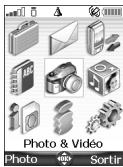
Menu icônes
Déplacez-vous facilement sur l'écran de menu grâce à la touche centrale de navigation (flèches [Droite], [Gauche], [Haut], [Bas]). Appuyez sur la touche [OK] pour entrer dans le menu sélectionné.
Notes sur le manuel d'utilisation
Voici comment expliquer les instructions contenues dans ce manuel et utiliser votre mobile. Le tableau suivant contient des exemples. Le texte en gras caractérise des informations qui s'affichent lors de l'utilisation de votre mobile.
| MANUEL D'UTILISATION TYPES D'INFORMATIONS | ACTIONS À EXECUTER |
| Appuyez sur OK. | Appuyez sur la touche □ pour valider OK (milieu de l'écran). |
| Appuyez sur la touche [Menu]. | À partir de l'écran de veille, appuyez sur la touche (menu) pour accéder au menu principal, faites défilier la liste vers le haut, vers le bas, la gauche ou la droite jusqu'à l'options de menu Réglages et appuyez sur OK pour accéder au sous-menu. |
| Sélectionnez Réglages. | |
| Sélectionnez Lire (au-dessus de la touche de fonction gauche) | Appuyez sur la touche √ situee sous Vidéo. |
| Sélectionnez Sortir (au-dessus de la touche de fonction droite) | Appuyez une fois sur la touche √ situee sous Sortir pour revenir à l'écran précedent. Appuyez et maintenez enforcée la touche √ pour revenir à l'écran de veille (sauf si vous étés dans le menu i-mode). |
| Sélectionnez Photo & Vidéo | Utilisez la touche centrale multifonctions pour faire défilier vers le haut, le bas, la gauche ou la droite jusqu'à l'options de menu requise, puis validez en appuyant sur OK. Par exemple, « Sélectionnez Photo & Vidéo »: Déplacer le cadre de selection jusqu'à Photo & Vidéo à l'aide des touches de navigation (Haut (△), Bas (◇), Gauche (◇), Droite (◇)), puis appuyez sur la touche [OK] pour valider votre sélection. |
| Insérer > | Le symbole > indique que d'autres options ou sous-menus sont disponibles en appuyant sur OK. |
| ... | Les points de suspension (...) placés au début ou à la fin d'un menu Options individent que d'autres options ou sous-menus sont disponibles en faisant défilier l'écran vers le haut ou vers le bas. |
| Nom | Vide |
| Prénom | Vide |
| Nombre domicile | 0264584543 |
| Nombre portable | Vide |
| Enreg. | Sortir |
Les touches de navigation affichées en bas de l'écran indiquent les possibilités de défilement.
Présentation des indicateurs graphiques affichés à l'écran (icônes)
Des icônes ne peuvent s'afficher sur l'écran de votre téléphone.
Elles indiquent l'état et les conditions de fonctionnement du téléphone en cours d'utilisation.
Les icônes suivantes peuvent être affichées :
| Mémoire SIM en cours d'utilisation. |
| Mémoire du téléphone en cours d'utilisation. Fait référence aux informations des cartes du réseau. |
| Icône Service GPRS. Indique la disponibilité de services de transmission par paquets ou d'une connexion i-mode. |
| Icône Connexion GPRS. S'affiche lorsqu'une connexion GPRS est en cours. |
| Mode Modem actif. |
| Réseau nominal. Cette icône s'affiche lorsqu le téléphone est connecté à son réseau nominal. |
| Itinérance. S'affiche lorsqu le téléphone est connecté à un réseau autre que son réseau nominal. |
| Renvoi d'appels. Indique que tous les appel entrants seront renvoyés. La disponibilité du renvoi d'appel dépend du réseau. |
| Réveil. |
| Vibreur. |
| Verrouillage du clavier. |
| Ligne 2. Indique que la deuxième ligne est en cours d'utilisation (dépend de l'abonnement). |
| Mode silencieux activé. |
| Couper micro. |
| Mode Demarrage/Extinction automatique activé. |


Port infrarouge. Indique que le port infrarouge est actif, c'est-à-dire que des données peuvent être reçues et envoyées par l'intermédiaire du port infrarouge.
Service de messages courts (SMS). S'affiche lorsqu'un ou plusieurs messages ont été reçus et n'ont pas encore été lus. Clignote lorsque la boite des messages SMS est pleine et qu'il n'est plus possible de stocker un nouveau message. La disponibilité du service SMS dépend du réseau.
Répondeur, S'affiche lorsqu'un message vocal a été reçu et sauvé par le centre de messagerie vocale du réseau. La disponibilité du répondeur dépend du réseau.
Numéro caché. S'affiche lorsqu'un appelant ne souhaite pas afficher son identité.
Appels non repouns. S'affiche lorsqu'un appel entrant est resté sans réponse. Indicateur du niveau de charge de la batterie. Reste affché en permanence pour indiquer en temps réel le niveau de charge de la batterie. Il existe cinq niveaux : 5 barres à une barre ( — (faible). L'icone est entièrement vide lorsque le mobile doit être rec
Niveau d'intensité du signal. Il existe cinq niveaux d'intensité. Ils indiquent l'intensité du signal reçu. Plus les barres sont nombreuses, plus l'intensité du signal est importante. Si le réseau n'est pas reachable, aucun niveau d'intensité ne s'affiche.
Mode d'édition Tegic™.
Mode d'édition Multitap.
Touches de navigation. Cette icône s'affiche lorsque vous utilisez un menu, pour indiquer que vous pouvez accéder à d'autres options en appuyant sur ou
Groupe restreint d'utilisateurs
Connexion sécurisée. S'affiche lorsqu'une connexion sécurisée est en cours.
Applis Java™ en cours d'utilisation.
Icône Applis Java™. S'affiche lorsqu'un jeu ou une application est en cours d'exécution. Problème lors du changement d'une application en mode de démarrage automatique.
Icône Application en papier peint. Cette icône s'affiche lorsqu'une application est définie en tant que papier peint.
e-mail ou message animé reçu sur le mobile.
Saturation de la boîte e-mails ou de la boîte de messages animés de votre mobile.
e-mail sur le serveur.
Message animé sur le serveur.
Saturation de la boîte de réception sur le serveur.
Saturation de la boîte de messages animés sur le serveur.
Témoin lumineux
Sur la face avant de votre mobile, à droite au-dessus de l'écran, un témoin lumineux indique l'état du mobile (en charge,...). Celui-ci peut être de couleur verte, orange, rouge, jaune ou blanche. Vous pouvez activer ou désactiver ces témoins (voir "Témoin lumineux", page 83):
| MODE | MOBILE ALLUMÉ | MOBILE ÉTEINT | |
| Réseau disponible | Pas de réseau | ||
| Économiseur d'énergie | Le tímein vert clignote | Le tímein orange clignote | |
| Appel entrant | Le tímein bleu clignote | ||
| Événement en absence (SMS, appel sans réponse, etc.) | Clignotement alternatif vert et jaune | Clignotement alternatif orange et jaune | |
| Batterie en charge | Le tímein vert clignote | Le tímein orange clignote | Téminoin rouge activé |
| Chargement terminé | Le tímein vert clignote | Le tímein orange clignote | |
Durant le chargement de la batterie, le symbole de charge est affiché si le téléphone est activé. Une fois le chargement terminé, l'écran s'éteint (écran noir).
Préparation du téléphone
Reportez-vous au dépliant « Premiers pas avec votre M420i » ou au chapitre « Notre M420i », page 4.
Mise sous tension de votre mobile
1 Appuyez sur la touche [Marché/Arrêt] de votre mobile et maintenez-la enfonnée. Un signal sonore est émis lors de l'activation du mobile. Lorsque le téléphone est mis sous tension pour la première fois ou s'il a été mis hors tension de façon incorrecte, peut s'afficher.
Si votre carte SIM est protégée par un code PIN, le message Entrer code PIN s'affiche. Saisissez le code PIN et sélectionnez OK. 3 Si le message s'affiche, entrez la date et l'heure ou sélectionnez Sortir si les informations sont correctes. A Consultez les sections « Code de sécurité : codes PIN », page 10 et « Fonctions de sécurité », page 91 pour des informations détaillées sur les codes PIN et les codes de verrouillage.
Si une image est configurée comme écran d'accueil et/ou une méthode est définie comme méthode d'accueil, le mobile demande d'abord le code PIN, puis affiche l'image/animation sélectionnée et joue la méthode choisie avant d'afficher l'écran de veille (voir les sections « Définition d'une image comme fond d'écran, écran de démarrage ou écran d'extinction », page 61 et « Sonneries », page 62).
Si vous définissez une application comme Fond d'écran (voir la section « Applis Java™ », page 63), un écran d'information s'affiche et vous propose l'application Doja.
Émission d'un appel
Le téléphone ne peut émettre et recevoir des appels que s'il est sous tension, équipé d'une carte SIM valide et connecté à un réseau GSM, DCS ou PCS.
Si le clavier est verrouillé, vous pouvez revoir des appels mais pas en émettre (voir la section « Verrouillage du clavier», page 16). Vous pouvez toutes fois émettre des appels d'urgence.
Pour émettre un appel :
1 Ouvrez le mobile.
2 Composez le numéro de téléphone ou sélectionnez un numéro dans votre répertoire (appuyez sur la touche de navigation [Gauche] à partir de l'écran de vue et sélectionnez l'un des numéros disponibles). 3 Appuyez sur la touche [Appeler/Envoyer].
Lorsque vous êtes en communication, une liste d'options est accessible en appuyant sur la touche [Menu] : M. libre ou Discret, DTMF auto, Garder ou Reprendre, Couper micro ou Activer micro, Raccrocher et Enregistrer.
Les options M. libre (haut-parleur activé) et Discret (haut-parleur désactivé, après avoir été activé) sont directement accessibles à partir des touches de fonction [Gauche] et [Droit].
Vous pouvez régler le niveau du volume de conversation à l'aide des touches latérales [Haut] et [Bas] ou à l'aide des touches de navigation [Haut] et [Bas].
Afin de respecter les réglementations européennes, vous devez informer votre correspondant avant d'enregistrer une conversation téléphonique.
Réponse à un appel
Lorsque vous receivez un appel téléphonique:
1 Appuyez sur la touche [Appeler/Envoyer]. Vous que égaré répondre à un appel en ouvrant le mobile. Consultez la section « Clavier couissant act », page 86.
Lorsque vous receivez un appel, le nom de l'appelant, son numéro (voir la section « Réception N°1 appelant », page 89) et son image/sa vidéo (voir la section « Enregistrement de noms et de nombres de téléphone », page 37) peuvent s'afficher si vous avez créée une carte de répertoire pour cette personne.
Rejet d'un appel
Lorsque you receivez un appel :
1 Appuyez sur la touche [Marche/Arrêt] ou fermez le mobile pour rejeter l'appel (qui est alors transféré à votre messagerie vocale).
Fin d'un appel
1 Appuyez sur la touche [Marche/Arrêt]. Vous pouvez également mettre fin à un appel en fermant le mobile. Consultez la section « Clavier coulissant actif », page 86.
Pour arrêter la sonnerie
Lorsque vous recevez un appel, vous avez la possibilité d'arrêter la sonnerie.
1 Sélectionnez Silence (touche de fonction gauche).
Prise en main du mobile (pendant l'émission ou la réception d'un appel)
Voici comment tenir le mobile.
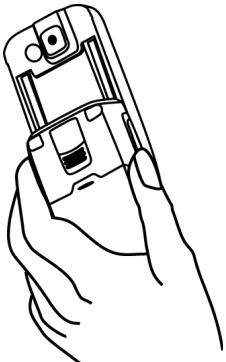
Evitez de couvrir la partie supérieure arrière du téléphone pour optimiser la qualité d'émission et de réception.
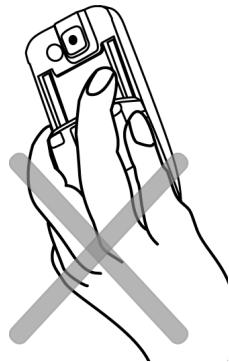

Veillez à ne pas placer le téléphone près de votre oreille lorsque vous utilisez le mode mains libres.
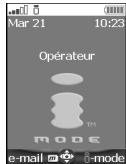
Écran de veille
Lorsque le mobile est sous tension, il recherche la connexion au réseau. Une fois la connexion établie, un signal sonore est émis et le nom ou le logo de votre fournisseur de services et/ou du réseau s'affiche avec la date et l'heure, l'intensité du signal et le niveau de charge de la batterie. Si le mobile ne parvient pas à couvrir un réseau valide, l'intensité du signal et le nom de l'opérateur ne sont pas affichés.
Sur l'écran, les quatre flèches indiquent que des fonctionnalités sont accessibles via les quatre flèches de la touche centrale multifonctions.
e-mail -mode Le symbole au centre de la touche centrale multifonctions indique que, sur appui de la touche OK (elle aussi au milieu de la touche centrale multifonctions), vous pouvez acceder à l'application Appareil photo (appui court) et à l'application Video (appui long).
e-mail et i-mode indiquent que vous pouvez accéder directement aux services de messagerie et à l'i-mode en appuyant sur les touches de fonction correspondantes.
Le symbole indique que votre mobile est connecté à un réseau GPRS.
Verrouillage du clavier
Lorsqu'elle est activée, la fonctionnalité de verrouillage du clavier empêche toute action accidentelle (notamment l'activation de l'appareil photo), par exemple lorsque le téléphone est transporté dans une poche ou dans un sac. Vous pouvez toujours recevoir des appels et y répondre. Une fois l'appel terminé, le verrouillage du clavier est automatiquement réactivé.
Pour activer le verrouillage du clavier à partir de l'écran de veille :
1 Appuyez sur la touche [Effacer] et maintenez-la enfoncée. Clavier verrouillé s'affiche.
Pour activer le verrouillage du clavier à partir du menu principal :
1 Appuyez sur la touche [Menu]. Sélectionnez Réglages.
2 Sélectionnez Touches, puis Verrouiller le clavier.
Pour désactiver le verrouillage du clavier :
1 Sélectionnez Déverr. et appuyez sur la touche [Effacer], ou appuyez et maintenez enfoncée la touche [Effacer]. Clavier déverrouillé s'affiche.
Mise hors tension du téléphone
Appuyez sur la touche [Marche/Arrêt] de votre mobile et maintenez-la enfoncée.
Un signal sonore confirme l'opération et un écran d'extinction s'affiche pendant la mise hors tension du téléphone. Vous pouvez définir le déclenchement d'une mélodie et/ou l'affichage d'une image pendant la mise hors tension de votre mobile (voir les sections « Définition d'une image comme fond d'écran, écran de démarrage ou écran d'extinction », page 61 et « Animation d'extinction », page 83).
Si vous retirez la batterie du téléphone sans l'avoir auparavant éteint, des données peuvent être perdues. Si
367 14
Économiseur d'énergie
Si vous n'utilisez pas le téléphone pendant plus d'une minute, l'écran s’éteint. Pour le réactiver, appuyez sur une touche ou ouvrez le mobile.
Toutefois, l'extinction de l'écran n'empêche pas le fonctionnement de votre mobile. Vous pouvez donc recevoir un appel, un SMS, etc., si l'écran est désactivé.
BUREAU
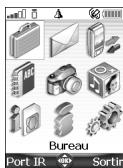
Lorsque vous naviguez jusqu'au menu Bureau à partir du menu principal d'icônes, vous pourrez ouvrir directement le port infrarouge en sélectionnant Port IR sur le côté gauche de l'écran. Sélectionnez à nouveau Port IR pour fermer le port infrarouge. Le menu Bureau permet d'accéder à un agenda, une calculatrice, un convertisseur de devises, à plusieurs réveils et à l'ouverture du port infrarouge.
Agenda
L'agenda est divisé en trois parties :
le calendrier (pour gérer les événements), la liste des taches (pour dérérer les taches).
- la mémoire utilisée (pour accéder aux informations relatives à la mémoire de l'agenda).
Un événement est une entrée de l'agenda qui a un impact direct sur tout emploi du temps (par exemple, un rendez-vous).
Une tâche est une entrée de l'agenda qui n'a pas d'impact direct sur votre emploi du temps (par exemple, l'organisation d'un voyage).
Calendrier
Cette fonction permet d'enregistrer jusqu'à 100 événements programmés pour avoir lieu de façon ponctuelle, quotidienne, hebdomadaire, mensuelle ou annuelle. Chaque entrée peut contenir jusqu'à 50 caractères, ainsi qu'un rappel. Les événements peuvent s'afficher selon une périodicité quotidienne, hebdomadaire ou mensuelle, et peuvent être envoyés par e-mail, par le port infrarouge ou par SMS.
Pour programmer un événement

1 Appuyez sur la touche [Menu]. Sélectionnez Bureau. 2 Sélectionnez Agenda. 3 Sélectionnez Calendrier. Une vue mensuelle ou quotidienne s'affiche (la vue quotidienne ne s'affiche que si un événement est relatif au jour en cours). 4 Appuyez sur la touche [Menu]. 5 Sélectionnez Nouvel événement.
Une nouvelle carte d'événement vide s'affiche avec les champs suivants : Titre (jusqu'à 10 caractères), Description (jusqu'à 50 caractères), Date et heures de début, Date et heures de fin, Alarme, Lieu et Répetition.
6 Saisissez ou sélectionnez les données voulues. Validez chaque entrée en appuyant sur OK. 7 Sélectionnez Enreg. pour confirmer le stockage des données.
Pour afficher les entrées du jour
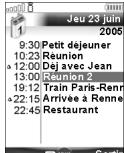
1 Appuyez sur la touche [Menu]. Sélectionnez Bureau.
2 Sélectionnez Agenda. 3 Sélectionnez Calendrier. 4 Appuyez sur la touche [Menu]. 5 Sélectionné Affichage..., puis Aujourd'hui pour acc/her les entrées du jour ou Voir jour pour acc/her les entrées du jour sélectionné.
Dans la vue Aujourd'hui, chaque événement apparait sur une ligne de la façon suivante : une représentation graphique (3) si une alarme a été spécifiée, l'heure de début de l'événement et la première partie du titre de l'événement.
Des événements en rouge indiquent une contradiction entre deux ou plusieurs événements. Les actions suivantes sont disponibles :
| ACTIONS | FONCTIONS |
| Pour acceder à l'événement suivant ou revenir au premier événement. | |
| Pour acceder à l'événement précédent ou revenir au dernier événement. | |
| Pour acceder au jour précédent. | |
| Pour acceder au jour suivant. |
Une liste d'options est disponible. Elle permet de modifier l'affichage en cours, créer un nouvel événement ou modifier un événement, l'envoyer par... e-mail, SMS et port infrarouge, le copier, supprimer un événement ou supprimer tous les événements.
Pour afficher les entrées de la période
1 Appuyez sur la touche [Menu]. Sélectionnez Bureau.
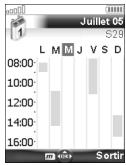
2 Sélectionnez Agenda. 3 Sélectionnez Calendrier. 4 Appuyez sur la touche [Menu]. 5 Sélectionnez Affichage... puis Voir semaine.
Les événements de la période sont affichés par ordre chronologique. Chaque événement est représenté sous forme de barre (dont la longueur dépend de la durée). La couleur rouge indique des contradictions. La couleur pourpre indique que l'alarme est activée. Les actions suivantes sont disponibles :
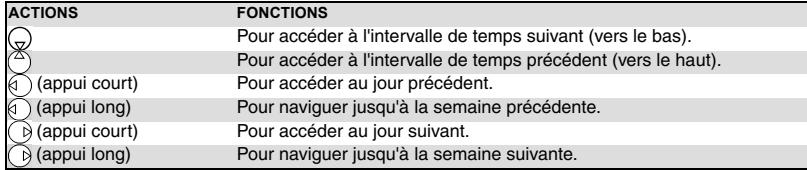
Une liste d'options est disponible. Elle permet de modifier l'affichage en cours, créer un événement, copier les événements de la période définie / tous les événements ou supprimer tous les événements.
Pour afficher les entrées par mois
1 Appuyez sur la touche [Menu]. Sélectionnez Bureau.
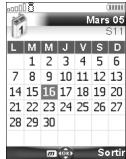
2 Sélectionnez Agenda. 3 Sélectionnez Calendrier. 4 Appuyez sur la touche [Menu]. 5 Sélectionnez Affichage... puis Voir mois.
L'intégralité du mois s'affiche.
Si le moyen sélectionné est celui en cours, la date est affichée dans une couleur différente. Les couleurs sont utilisées pour indiquer les jours (et l'activation de l'alarme) des événements enregistrés. Les actions suivantes sont disponibles :
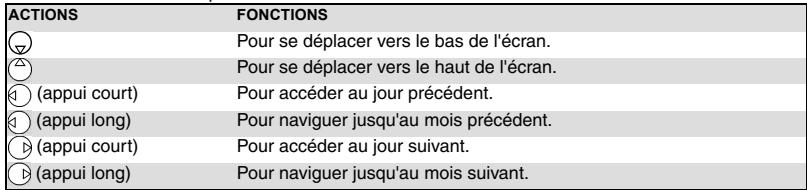
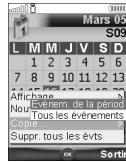
Une liste d'options est disponible. Elle permet de différentiation. Créer un nouvel événement, copier les événements de la période définie/tous les événements ou supprimer tous les événements.
Liste des tâches
Cette fonctionnalité permet d'enregistrer jusqu'à 100 tâches à exécuter, programmées avec une date de début et une date d'échéance, avec ou sans alarme de rappel.
Pour entrer une nouvelle tâche
1 Appuyez sur la touche [Menu]. Sélectionnez Bureau.
2 Sélectionnez Agenda. 3 Sélectionnez List des tâches. 4 Sélectionnez Nouvelle tâche et saisissez les informations requises.
Une carte de tâche vide s'affiche ; elle contient les champs suivants : un titre (jusqu'à 10 caractères), une description (jusqu'à 50 caractères), une date d'échéance et une alarme sonore que vous pouvez activer à l'heure de votre choix.
Saisissez ou sélectionnez les données voulues. Validatez chaque entrée en appuyant sur OK. Sélectionnez Enreg. pour confirmer le stockage des données.
Pour afficher une liste des tâches
1 Appuyez sur la touche [Menu]. Sélectionnez Bureau.
2 Sélectionnez Agenda. 3 Sélectionnez Listes des tâches. 4 Sélectionnez Tâche courante ou Tâches passées.
Les tâches apparaissent dans une liste, classées par date. Si une alarme est activée pour une tâche, elle s'affiche.
Une liste d'options est disponible. Elle permet de créer une nouvelle tâche, de modifier la tâche en cours, d'envoyer une tâche par... e-mail, port infrarouge ou par SMS, de copier... les tâches d'une période ou toutes les tâches, de supprimer la tâche en cours ou de supprimer les tâches écoulées.
Envoi d'un événement/d'une tâche
L'option Envoyer par... permet d'envoyer directement le fichier sélectionné par le port infrarouge, par SMS ou par e-mail.
1 Appuyez sur la touche [Menu] (à partir d'Aujourd'hui, Voir jour, Voir semaine ou Voir mois). Faites défiler vers le bas et sélectionnez Envoyer par... e-mail, SMS, ou Port Infrarouge. 2 Sélectionnez Port infrarouge, SMS ou e-mail (si disponible), puis poursuivez selon la procédure habituelle pour ces services.
Copier un événement/une tâche
L'option Copie... permet de créer un fichier pour échanger des événements ou des tâches avec un autre périhérique tel qu'un PC ou un autre téléphone mobile. Le fichier créé peut contenir tous les événements et les tâches enregistrées dans le calendrier ou dans la liste des tâches (en sélectionnant Tous les événements) ou sur une période de temps (en sélectionnant Événem. sur la période).
1 Appuyez sur la touche [Menu] (à partir de Aujourd'hui, Voir jour, Voir semaine ou Voir mois). Défilez vers le bas et sélectionnez Copie... 2 Sélectionnez Tous les événements/tâches ou sélectionnez Événements/tâches sur la période puis définissez la période de temps (Entre / Et) puis sélectionnez Export. 3 Le fichier exporté est enregistré dans le dossier Autres du menu Espace Perso. Vous pouvez ensuite l'envoyer vers un autre périphérique (voir la section «Autres», page 66). 1. L'élément du calendrier ou de la liste des tâches exporté est enregistré dans un fichier, ycs. 2. Une fois votre tâche/événement copié dans le dossier Autres, un écran de confirmation s'affiche. Vous pouvez alors envoyer directement votre tâche/événement à l'aide de l'option Envoyer par...
Notification d'alarme
L'écran de notification d'alarme s'affiche à l'heure prévue en fonction de l'événement ou de la tâche auquel il est associé. Si elle n'est pas déactivée, l'alarme s'arrête au bout de 60 secondes. Elle se réenclenche automatiquement après un arrêt momentané jusqu'à ce que vous l'arrêtez ou jusqu'à la date et l'heure de début/de fin de l'événement/tâche. Si le mobile est à l'heure de l'alarme, il s'allume automatiquement. Si le mobile est verrouillé ou si le code PIN est activé, l'appareil revient à l'état verrouillé une fois que l'alarme a retenti et demeure dans cet état jusqu'à ce que nouvelle utilisation. 1 Appuyez sur Valider pour acquitter l'alarme ou sur Répéter pour répéter l'alarme après la période d'arrêt. La option Répéter n'est pas disponible pour les alarmes de tâche.
Mémoire utilisée
Cette fonction affiche le nombre d'événements et de tâches enregistrées dans l'agenda. Les actions suivantes sont disponibles dans le menu Options (Appuyez sur la touche [Menu]):
| ACTIONS | FONCTIONS |
| Supprimer événement | Pour supprimer les événements dans la période de temps définie. |
| Supprimer tâches | Pour supprimer les tâches dans la période de temps définie. |
| Suppr. tous les évts | Pour supprimer tous les événements enregistrés dans le calendrier. |
| Suppr. toutes tâches | Pour supprimer les tâches enregistrées dans l'agenda. |
Calculatrice
Cette fonctionnalité permet d'effectuer des calculs simples à l'aide des fonctions + (addition), - (soustraction), * (multiplication), / (division) et % (pourcentage).
Si le convertisseur de devises est activé, les valeurs numériques peuvent être converties pendant les calculs.
Pour utiliser la calculatrice
1 Appuyez sur la touche [Menu]. Sélectionnez Bureau.
2 Sélectionnez Calculatrice.
Le téléphone est prêt à effectuer des calculs simples.
Appuyez sur les touches ① à ⑨ pour saisir des nombres. Appuyez sur la touche * pour obtenir les symboles +, -, * et I. Utilisez la touche du mode Multitap # pour saisir le séparateur décimal ou %. Appuyez sur la touche [Effacer] pendant un calcul pour corriger la saisie. Sélectionnez = (touche OK) pour afficher le résultat.
Exemple 144 x 12 = 1728
| Combinaison de touches | Affichage |
| ① ④ ④ | 144 |
| Appuyez 3 fois sur * | * |
| ① ② | 12 |
| =□ | 1728 |
En reprenant l'exemple ci-dessus, si vous appuyez à nouveau sur = le calcul 1728 × 12 = 20736 sera effectué.
Appuyez sur la touche [Effacer] pour effacer le résultat.
La fonction % ne peut être utilisée que comme dernière opération dans un calcul. Par exemple, 250 - 10% = 225
Une fonction de conversion de devises intégrée est également disponible. Voir Conversion de devises ci-dessous.
| Exemple | Utilisation de la conversi € 154 + € 3 = £ 97.1374 Combinaison de touches Sélectionnez Devises. ①⑤④① ※ ③① = □ |
- Cet exemple est basé sur le taux de change suivant : € 1 = £0.61871
- La fonctionnalité de conversion de devises est accessible à partir des sous-menus Calculatrice et Convertisseur de devises.
- Vous devez avoir paramétré le sous-menu Conversion de devises avant de pouvoir l'utiliser dans le menu Calculatrice.
Conversion de devises
Cette fonctionnalité permet de convertir des devises. Les devises et taux de change doivent être saisis avant l'utilisation. La conversion est calculée à l'aide du taux de change unitaire de la deuxième devise sélectionnée.
Pour sélectionner les devises et le taux de change
1 Appuyez sur la touche [Menu]. Sélectionnez Bureau.
2 Sélectionnez Conversion de devises. 3 Sélectionnez Paramètres. 4 Entrez le nom de la première devise (Euro, par exemple). Appuyez sur OK. Entrez le nom de la deuxième devise (Dollar, par exemple). Appuyez sur OK. Saisissez le taux de change en utilisant pour insérer une virgule. 5 Appuyez sur OK pour valider l'entrée. Appuyez sur Enreg. pour sauvegarder les données.
Pour effectuer la conversion entre les devises choisies
1 Appuyez sur la touche [Menu]. Sélectionnez Bureau.
2 Sélectionnez Conversion de devises. 3 Sélectionnez l'une des deux premières options. Entrez le montant à convertir. Appuyez sur # pour insérer une virgule, le cas échéant. 5 Appuyez sur OK. Les informations relatives au montant converti et au taux de change s'affichent.
Réveils
Cette fonction permet de définir trois réveils. Vous pouvez configurer ces alarmes de manière à ce qu'elles se déclenchent à des heures différentes ou une seule fois, quotidiennement ou certains jours.
Pour configurer des alarmes
1 Appuyez sur la touche [Menu]. Sélectionnez Bureau.
2 Sélectionnez Réveils. 3 Sélectionnez Réveil 1, Réveil 2 ou Réveil 3. Sélectionnez Activé, puis saisissez l'heure du réveil ou appuyez sur OK pour accepter l'heure affichée.
Sélectionnez Réveil (1, 2 ou 3 selon l'alarme préalablement définie). Sélectionnez Unique (l'alarme retentira une seule fois), Quotidienne (l'alarme retentira tous les jours à l'heure spécifiée) ou Personalisée pour désirer les jours pour lesquels l'alarme est activée en appuyant sur OK, puis sélectionnez Zalider pour revenir à l'écran Réveils. S'affiche lorsque vous revenez à l'écran de veille.
Si le téléphone est éteint à l'heure du réveil, il s'allume automatiquement.
Si le téléphone est verrouillé ou si le code PIN est activé, l'appareil revient à l'état verrouillé une fois que l'alarme a retenti et demeure dans cet état jusqu'à ce que vous le réutilisiez.
Si l'alarme est acquittée sans être validée après la troisième (et dernière) sonnerie, les indicateurs d'alarme restent affichés à l'écran pendant 15 minutes au maximum (l'état précédent, « activé » ou « déactivé », est ensuite restauré).
- Si un appel est en cours au moment de l'alarme, un signal sonore « Appel en cours » est émis et une alarme visuelle s'affiche toutes les 3 minutes. Valdez ou désective « l'alarme de la façon habituelle.
- Si plusieurs alarmes sont configurées pour retentir à la même heure quitter la sonnerie d'alarme, elle s'applique alors à toutes les alarmes.
Pour utiliser l'alarme en tant qu'alarme de rappel ou de répétition 1 Appuyez sur Silence ou toute autre touche (excepté Valider et OK) pour répéter l'alarme. L'horodateur du réveil reste à l'écran et l'alarme retentit à nouveau 3 minutes plus tard. Vous pourrez aussi appuyer sur Valider ou OK pour accepter l'alarme et l'arrêter.
Pour désactiver le réveil
1 Appuyez sur la touche [Menu]. Sélectionnez Bureau. 2 Sélectionnez Réveils. 3 Sélectionnez Désactivé.
Port infrarouge
Le port infrarouge permet d'échanger des données entre votre mobile et d'autres appareils (s'ils sont également munis d'un port infrarouge). Vous pouvez notammenent télécharger ou envoyer des fichiers, tels que des animations, des images pour Your écran de voir (voir la section « Images », page 60), envoyer ou recevoir des cartes de répertoire, etc. Vous pouvez envoyer des fichiers par le port infrarouge à partir de différents menus ou sous-menus (par exemple, en appuyant sur la touche [Menu] après avoir pris une photo, puis en choisissant Envoyer par... port infrarouge). Pour pouvoir effectuer un transfert de données par l'intermédiaire du port infrarouge, votre téléphone doit être placé face à un autre port infrarouge. Les deux ports peuvent alors être ouverts et synchronisés. Le transfert demandé peut également être exécuté. Les fichiers (des cartes de réseau, par exemple) sont transférés un par un.
Ouverture du port infrarouge
1 Placez votre mobile directement à l'opposé du port infrarouge de l'autre appareil. 2 Appuyez sur la touche [Menu]. Sélectionnez Bureau. 3 Sélectionnez Port Infrarouge. Le port infrarouge s'ouvre et le téléphone affiche un message d'information concernant l'état du port infrarouge opposé.
- Si le port infrarouge est déjà ouvert, Sélectionner l'option Port Infrarouge a pour effet de le fermer.
- Il est impossible d'ouvrir le port infrarouge durant l'utilisation des applications Appareil photo ou Camera video. Le port infrarouge se ferme automatiquement lorsque vous accedez aux applications Appareil photo et Camera video.
- Une fois sur l'icone Bureau, dans l'écran de menu, il vous suffit de sélectionner Port IR pour ouvrir ou
Transfert d'une carte de répertoire via le port infrarouge
Vous voulez transférer une carte de répertoire par l'intermédiaire du port infrarouge:
1 Placez votre mobile directement à l'opposé du port infrarouge de l'autre appareil. 2 Ouvrez le port infrarouge de l'autre appareil. 3 Sélectionnez la carte que vous souhaitez transférer, comme expliqué à la section « Affiche et appel des nombres du répertoire », page 41. 4 Appuyez sur la touche [Menu]. Sélectionnez Envoyer par... Port Infrarouge. Le port infrarouge s'ouvre et le transfert est effectué.
Utilisation de votre mobile comme modem
Vous pouvez utiliser votre mobile comme modem avec d'autres périphériques (PC, PDA, etc.) via le port infrarouge (des deux appareils) ou un cable PC. Pour pouvoir activer une connexion, un pilote de modem standard doit être installé sur l'autre dispositif.
Raccordez le cable PC ou ouvrez le port infrarouge sur votre PC ou PDA. 2. Installez le pilote de modem. 3. Configurez le PC conformément aux instructions fournies avec le pilote de modem.
Saisissez les paramètres suivants :
- Contrôle du flux : Matériel - Bits de données : 8
- Parité : Aucune
- Bit d'arrêt : 1 bit d'arrêt
- Vitesse : 921 600
- Il se peut que le cable PC ne soit pas fourni tre détaillant.
- La compatibilité entre les fonctions GPRS et i-mode dépend de l'opérateur.
Votrermobile
1 Branchez le câble PC (reportez-vous au manuel de Mise en route de votre M420i).
Ouvrez le port infrarouge de votre mobile.
Si votre mobile est réglé sur le mode Modem (voir la section « Mode d'opération », page 90), tous les appels entrants sont refusés.
Si votre mobile n'est pas réglé sur le mode Modem, votre connexion Internet peut être interrompue par des
appels entrants
Une fois que les deux appareils sont prêts, vous pouvez établir la connexion Internet (sans exécuter aucune action sur votre mobile).
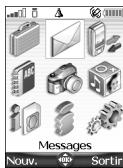
Cette section décrit le contenu du menu Messages et contient des informations détaillées sur le service de messages courts. Vous pouvez envoyer et recevoir d'autres types de messages via votre mobile. Le service de messages courts (SMS, Short Message Service) permet d'envoyer ou de recevoir des messages de texte courts vers ou depuis d'autres téléphones mobiles. Vous pouvez enregistrer, modifier et transférer des messages ainsi qu'enregistrer les nombres, les adresses de Messaging et les adresses de site Web éventuellement contenus dans ces messages. Ces SMS sont enregistrées sur la mémoire du téléphone; ils peuvent également être enregistrés sur la carte SIM s'ils sont envoyés par un opérateur.
Vous accédez au menu Messages en appuyant et en maintenant enfoncée la touche de fonction située sous [e-mail] à partir de l'écran de veille. Ce chapitre décrit principalement les messages de type SMS et d'information. Consultez la section i-mode (page 70) pour obtenir des informations détaillées sur les e-mails et les messages animés (MMS).
Contenu du menu messages
Le menu Messages donne accès aux trois types de message disponibles sur votre mobile : SMS, e-mail/Msg animé, Infos diffusées.
Pour sélectionner l'un de ces types de messages :
1. Appuyez sur la touche [Menu]. Sélectionnez Messages. 2. Sélectionnez SMS, e-mail/Msg animé ou Info diffusées. Un chiffre s'affiche sur les lignes SMS et e-mail/Msg animé, à droite de l'écran. Il indique le nombre de messages non lus reçus dans le dossier Boîte de réception correspondant.
1 A partir de l'écran de veille, appuyez sur la touche de fonction gauche (au-dessous de e-mail) et maintenez-la enfoncée. 2 SLECTIONNZM, e-mail/Msg anime ou Info diffusees. Un chiffre s'affiche sur les lignes SMS et e-mail/MMS, a droite de l'écran. Il indique le nombre de messages non lus reçus dans le dossier Boite de réception correspondant.
Accès au menu messages
Il y a trois façons d'accéder au menu Messages. Ce chapitre décrit le sous-menu SMS et les fonctions accessibles via la touche [Menu] mais l'accès à ce sous-menu peut s'effectuer de l'une des manières suivantes. 1 Appuyez sur la touche [Menu]. Sélectionnez Messages.
ou 1 A partir de l'écran de veille, appuyez sur la touche de fonction gauche (au-dessous de e-mail) et maintenez-la enfoncée. 2 Sélectionnez SMS.
À partir de l'écran de veille, appuyez sur la touche de fonction droite (au-dessous de i-mode). 2 Sélectionnez SMS ou appuyez sur ③.
Lecture d'un SMS reçu
Lorsque le mobile reçoit un SMS, une tonalité ou une mélodie d'alerte de nouveau SMS retentit et s'affiche sur l'écran de veille. Le message est automatiquement enregistré sur le téléphone ou la carte SIM. Si clignote, la mémoire SIM ou la mémoire du téléphone est saturée et ne peut plus enregistrer d'autres SMS. Effacez des SMS pour permettre la livraison de nouveaux SMS.
Appuyez sur Lire pour lire les nouveaux SMS (à partir de l'écran de veille uniquement).
2 Appuyez sur la touche [Menu] pour sélectionner Voir, Répondre, Répondre (+texte), Supprimer, Supprimer tous, Transférer, Envoi e-mail, Déplacer vers SIM, Nombres et adresses (pour enregistrer ou appeler le(s) numéro(s) contenu(s) dans l'en-tête ou le texte du SMS ou enregistrer l'adresse électronique ou de site Web contenue dans le texte du message. Vous pouvez également enregistrer sur toute mobile tous les caractères du message encadrés par des guillemets «»). 1. Selon l'élément sélectionné, une autre liste Options peut être proposée pour vous permettre de poursuivre l'action (appuyez sur la touche [Menu]). 2. Si vous avez sélectionné une mélodie comme alerte de nouveau SMS (voir la section « Sonneries», page 62), appuyez sur la touche [OK] pour accuser réception des nouveaux SMS reçus et arrêter la mélodie.
Lecture des SMS enregistrés
1 Appuyez sur la touche [Menu]. Sélectionnez Messages. Ou appuyez et maintenez enfoncée la touche de fonction e-mail.
2 Sélectionnez SMS. 3 Sélectionnez Boîte de réception ou Archive SIM puis SMS reçus pour afficher la liste des SMS. Utilisez les touches de navigation pour faire défiler la liste et atteindre le message que vous souhaitez lire. 4 Sélectionnez OK ou appuyez sur la touche [Menu]/Voir pour lire le texte du message.
Les SMS non lus sont signalés par l'icone et le texte est en gras. Les SMS déjà lus sont signalés par .
Déplacement de SMS vers la carte SIM
Il est possible de déplacer un message de la boîte de réception ou la boîte d'envoi vers la mémoire SIM. Cependant, suivant sa taille, le message peut être tronqué (les 160 premiers caractères uniquement sont déplacés vers la mémoire SIM). La date d'envoi (pour les SMS émis) et les adresses « Copier vers » sont perdues lors du déplacement du message vers la mémoire SIM. Pour déplacer un message vers la mémoire SIM :
1 Appuyez sur la touche [Menu]. Sélectionnez Messages.
2 Sélectionnez SMS 3 Sélectionnez Boîte de réception ou Boîte d'envoi. 4 Choisissez le message à déplacer et appuyez sur la touche [Menu]. 5 Sélectionnez Déplacer vers SIM.
Transfert de SMS
Vous pouvez transférer un message reçu vers une autre personne et/ou un autre numéro.
1 Appuyez sur la touche [Menu]. Sélectionnez Messages. 2 Sélectionnez SMS 3 Sélectionnez Boîte de réception ou Archive SIM/SMS reçus. 4 Sélectionnez le message à transférer et appuyez sur la touche [Menu]. 5 Sélectionnez Transférer. 6 Appuyez sur OK. Sélectionnez le champ à, puis l'un des NAMES affichés ou, dans le répertoir téléphonique, appuyez sur la touche [Menu], puis Nouv. ou Autre répertoire pour envoyer le message à un autre numéro de mobile. Appuyez sur OK pour valider. 7 Dans le champ Texte, saisissez le texte du message (voir la section « Saisie de texte / mode d'édition », page 25) ou sélectionnez l'un des modèles (Modèles de/textes) et appuyez sur OK. 8 Si vous souhaitez envoyer le message à plusieurs destinataires, rez un ou plusieurs nombres de téléphone/noms dans la liste Copie a (jusqu'a 4 destinataires supplémentaires) et appuyez sur OK, puis sur Valider pour revenir a l'écran précédent. 9 Sélectionnez Envoi (touche de fonction gauche) ou appuyez sur la touche [Menu] puis sélectionnez Envoyer, Enregister & envoyer ou Enregister. 10 Un message d'advertisement indique le nombre de SMS nécessaires pour envoyer le message, si plus d'un SMS est requis. Sélectionnez Continuer si vous souhaitez envoyer le message ou sélectionnez Annuler si vous ne souhaitez pas l'envoyer ou si vous désirez le modifier.
Activation ou déactivation de l'alarme de message reçu
Une alarme retentit chaque fois qu'un nouveau message SMS est reçu. Pour activer ou désactiver cette alarme:
| 1 | Appuyez sur la touche [Menu]. Sélectionnez Messages. |
| 2 | Sélectionnez SMS. |
| 3 | Sélectionnez Paramètres. |
| 4 | Sélectionnez Alerte SMS puis Alerte audio. Sélectionnez Activé ou Désactivé. |
| A | Voupez pouvrez personnel l'alerte de message reçu (voir la section « Sonneries», page 62). |
Préparation du téléphone pour l'envoi de SMS
Avant d'envoyer votre premier message SMS ou d'enregistrer un nouveau profil, il se peut que vous deviez enregistrer le numéro du centre de messagerie SMS du réseau (fourni par votre opérateur) :
| 1 | Appuyez sur la touche [Menu]. Sélectionnez Messages. |
| 2 | Sélectionnez SMS. |
| 3 | Sélectionnez Paramètres. |
| 4 | Sélectionnez Profil d'envoi. |
| 5 | Saisissez le numéro du centre de messagerie ou sélectionnez un modèle (si plusieurs sont disponibles), puis complétéze les champs suivants (en fonction de l'opérateur). |
| 6 | Sélectionnez Enreg. pour valider. |
| CHAMPS | DESCRIPTION | VALEUR PAR D'EAUT |
| Nom | Pour saisir le nom du profil. | Profil1 |
| Centre de messages | Pour saisir le numéro du centre. | Vide |
| Format | Pour paramétrer le format du message : Texte, Voix, FAX ou Paging. | Texte |
| Validité | Durée d'archivage du message au centre de messagerie jusqu'à livraison. | Durée maximum |
Il est possible que le numéro du centre de messagerie soit déjà disponible sur notre carte SIM et qu'il s'affiche automatiquement. Si vous souhaitez sélectionner un profil d'envoi pour votre message:
| 1 | Appuyez sur la touche [Menu]. Sélectionnez Messages. |
| 2 | Sélectionnez SMS. |
| 3 | Sélectionnez Paramètres. |
| 4 | Sélectionnez Profil d'envoi etCHOisissez le profil à utiliser. Appuyez sur la touche [Menu]. |
| 5 | Sélectionnez Sélectionner. |
Saisie de texte / mode d'édition
La méthode d'édition T9 fait l'objet de licences des brevets suivants : brevets européens n° 0 842 463 (96927260.8), 1 010 057 (98903671.0), 1 018 069 (98950708.2) ; demandes de brevets en République Populaire de Chine n° 98802801.8, 98809472. X et 96196739.0 ; ainsi que d'autres demandes de délivrance de brevets en cours à travers le monde.
Tous les réglages décrits dans cette section s'effectuent à partir d'un écran d'édition.
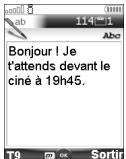
Certains services et fonctions (enregistrement de noms dans le répertoire téléphonique, saisie de SMS, saisie d'e-mails, Outils, Réglages, etc.) nécessitent que vous sachiez saisir et modifier un texte à l'écran, insérer des caractères spéciaux ou des icônes, copier et coller du texte, etc. Quatre modes d'édition sont disponibles. Ils sont signalés dans la partie gauche de l'écran par en mode minuscule, en mode majuscule, en mode changement de casse au caractère suivant (le premier caractère saisi s'attache en majuscule et les suivants en minuscules) et en mode numérique. Le texte, les chiffres et les caractères alphabétiques peuvent ensuite être saisis ou modifiés directement à partir du clavier.
Pour passer d'un mode à l'autre :
1 Appuyez sur la touche [Menu].
2 Selectionnez Minuscule si vous etes en mode majuscule ou Majuscule si vous etes en mode minuscule. A En mode minuscule, T9 ou Abc, le mode de changement de casse au caractère suivant est automatiquement activé en fonction du contexte (après un point, un point d'interrogation ou un point d'exclamation suivi d'un espace, par exemple).
Trois modes de saisie pour la permutation d'entrée du texte ou des chiffres : le mode Abc (ou Multipress), la méthode intuitive plus rapide, appelée saisie de texte T9, et le mode numérique (pour saisir des numéros).
Pour sélectionner un mode d'édition
1. Sélectionnez T9 (touche de fonction gauche) pour passer d'un mode à l'autre (T9 vers Abc/Abc vers T9).
1. Appuyez sur la touche [Menu]. 2. Sélectionnez Mode de saisie.
Sélectionnez Mode T9, Mode Abc ou Mode 123.
En mode T9, s'affiche dans la partie supérieure de l'écran et indique que le mode T9 est sélectionné. En mode Abc, s'affiche dans la partie supérieure de l'écran pour indiquer que le mode Abc est sélectionné.
Mode abc
Une brève pression sur une touche affiche le premier caractère associé à la touche et indique les autres caractères disponibles en haut de l'écran. Voici la liste des caractères disponibles (la disponibilité de certains caractères dépend de la langue) :
| TOUCHE | CHARACTERE | |
| Minuscule | Majuscule | |
| 1 | , , - ' @ : ?/_1 | |
| 2 | a b c 2 à c | A B C 2 |
| 3 | d e f 3 é è | D E F 3 É |
| 4 | g h i 4 | G H I 4 |
| 5 | j k l 5 | J K L 5 |
| 6 | m n o 6 | M N O 6 |
| 7 | p q r s 7 | P Q R S 7 |
| 8 | t u v 8 ù ü | T U V 8 |
| 9 | w x y z 9 | W X Y Z 9 |
| 0 | 0 | 0 |
| * | Bascule entre les modes d'édition majuscule, minuscule et numérique. | |
| # | Appui court : pour entraître un espace. | |
| Appui long : pour acceder aux caractères spéciaux. | ||
| 1 | Appui court : déplace le curseur dans le texte d'une position vers la gauche ou la droite. | |
| Appui long : déplace le curseur au début ou à la fin du texte. | ||
| 2 | Déplace le curseur au début ou à la fin du texte. | |
| 3 | Bascule entre les modes de saisie de texte Multitap/Multipress et T9. | |
Pour saisir du texte, appuyez sur la touche comportant le caractère requis jusqu'à ce qu'il apparaisse à l'écran. Maintenez la touche enfoncée pour afficher le chiffre correspondant à la touche. Si vous nécessitez deux caractères de la même touche, attendez quelques secondes après avoir saisi le premier caractère (jusqu'à ce que les caractères de la touche visibles en haut de l'écran disparaissent) ou appuyez sur la touche de navigation Droite avant d'appuyer à nouveau sur la touche.
Pour corriger les erreurs, appuyez brièvement sur la touche [Effacer].
Maintenez la touche [Effacer] enfoncée pour supprimer tout le texte. Utilisez la touche de navigation Gauche ou Droite pour déplacer le curseur dans le texte.
Méthode ABC
Exemple Pour saisir Cape : Appuyez sur la touche [Menu], puis sélectionnez Messages. Sélectionnez SMS. Sélectionnez Créer SMS. Complétéze le champ à (voir la section « Envoi d'un nouveau SMS », page 30). Dans le champ Texte, appuyez sur la touche de fonction gauche jusqu'à ce que l'écran affiche abc ou appuyez sur la touche [Menu], puis Mode de saisie et Mode Abc. Appuyez brièvement sur ② trois fois de suite ; la dette C s'affiche. Appuyez une fois sur ② pour afficher la dette a. Appuyez sur ⑦ pour afficher la dette p. Appuyez brièvement deux fois sur ③ pour afficher la dette e. Le mot Cape est maintainant affché.
Méthode T9
Appuyez sur la touche de fonction gauche pour basculer entre les modes de saisie de texte T9 et Abc.
1 Appuyez une seule fois sur la touche importante la lettre requise (le caractère voulu n'est pas nécessairement affiché en premier lieu).
2 Le mot actif change au fur et à mesure de votre saisie. Saisissez tous les caractères jusqu'à la fin du mot. 3 Si le mot souhaité n'est pas affiché lorsque tous les caractères ont été saisis, appuyez sur O jusqu'à ce que vous obtieniez le mot requis. Si le mot requis ne fait pas partie des mots affichés, appuyez sur la touche de fonction gauche pour basculer en mode Multitap et saisissez ce mot manuellement. 5 Utilisez la touche de navigation [Gauge] ou [Droite] pour déplacer le curseur dans le texte afin d'insérer ou de supprimer des caractères.
Exemple Pour saisir le mot Cape: Appuyez sur la touche [Menu], puis sélectionnez Messages. Sélectionnez SMS. Sélectionnez Créer SMS. Complétéze le champ à (voir la section « Envoi d'un nouveau SMS », page 30). Dans le champ Texte, appuyez sur la touche de fonction gauche pour activer le mode T9 ou Appuyez sur la touche [Menu], puis Mode de saisie puis Mode T9. Appuyez sur ②, la dette A apparait. Appuyez sur ②, les lettres Ca apparaisent. Appuyez sur ⑦, les lettres Cas apparaisent. Appuyez sur ③, le mot Base apparait. Appuyez sur ⑨ autant de fois que nécessaire pour afficher Cape.
Pour inscrire un symbole de texte tel que :) ou :) appuyez sur ① deux ou trois fois. Appuyez sur ② autant de fois que nécessaires pour changer le symbole en : (ou :-, etc. Attention, vous nevez impérativement être en mode T9 pour pouvoir utiliser cette fonction.
Insertion de caractères spéciaux, d'icônes d'e-mail ou de texte
En mode d'édition, vous pouvez insérer des caractères spéciaux, des icônes d'e-mail, des modèles de texte pré-enregistrées, etc.
Certains éléments énumérés ci-dessous sont des exemples qui peuvent varier selon le contexte d'édition.
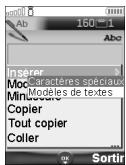
Pour insérer des caractères spéciaux :
1 Appuyez sur la touche [Menu], puis Insérer. 2 Sélectionnez Caractères spéciaux. Faites défiler vers le haut, le bas, la gauche ou la droite, puis appuyez sur OK pour sélectionner le caractère spécial souhaité.
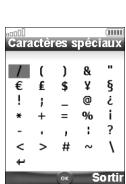
1 Appuyez et maintenez enfoncée la touche # pour afficher la liste des caractères spéciaux.
2 Faites défiler vers le haut, le bas, la gauche ou la droite, puis appuyez sur OK pour sélectionner le caractère spécial souhaité. Le symbole peut ne pas être affiché dans tous les modes d'édition. Il permet d'accéder à la ligne suivante.
Pour insérer des icônes d'e-mail :
1 Appuyez sur la touche [Menu].
2 Sélectionnez Insérer. 3 Sélectionnez Pictogrammes. Faites défiler la liste vers le haut, le bas, la gauche ou la droite autant de fois que nécessaire pour atteindre l'icône souhaitée, puis appuyez sur OK pour valider votre choix. Vous pouvez sélectionner des icônes parmi six pages d'icônes disponibles (faites défiler vers le bas pour afficher les pages suivantes).
A Cette option n'est disponible qu'en modes d'édition e-mail et MMS.
Pour insérer un modèle de texte :
1 Appuyez sur la touche [Menu].
2 Sélectionnez Insérer.
3 Sélectionnez Modèles de textes. Choisissez-en un dans la liste.
Pour en savoir plus sur ce service, consultez la section « Création de modèles de texte », page 29.
Cette option est disponible uniquement dans les modes d'édition de SMS (elle n'est pas accessible en mode d'édition numérique, lors de la saisie d'une adresse électronique, etc.)
Copier et coller du texte
Vous pouvez copier un texte ou une partie de texte en vue de le coller dans un autre (contexte d'édition (ou dans le contexte d'édition d'origine)). Le texte copié demeure dans la mémoire du mobile tant que celui-ci reste allumé ou jusqu'à l'exécution d'une autre action de copie. Vous pouvez ainsi le copier autant de fois que vous le souhaitez.
Pour copier une partie de texte
1 À partir d'un écran d'édition (par exemple : au cours de la saisie d'un e-mail, d'un message animé, d'un SMS, d'une fiche de répertoire téléphonique, etc.), appuyez sur la touche [Menu].
2 Sélectionnez Copier (vous pouvez également accéder à l'option de copie dans l'écran d'édition en appuyant sur la touche latérale [Haut]). 3 Faites défiler vers la droite ou la gauche (à l'aide des touches de navigation [Droite] [Gauche]) pour sélectionner la partie de texte à copier (les textes sélectionnés apparaissent en bleu). Sélectionnez Copier, puis appuyez sur OK ou sur la touche latérale [Haut]. Le texte sélectionné est copié dans la mémoire du mobile.
L'option de copie n'est pas disponible dans les modes d'édition numérique. Vous pouvez cependant l'utiliser en mode numérique dans un contexte d'édition alphanumérique.
- Seule l'option Tout copier est disponible en mode d'édition numérique. Elle copie la totalité du numéro
affiche.
Pour copier tout le texte
1 À partir d'un écran d'édition (par exemple : au cours de la saisie d'un e-mail, d'un message animé, d'un SMS, d'une fiche de réseau téléphonique, etc.), appuyez sur la touche [Menu].
2 Sélectionnez Tout copier.
Tout le contenu de l'écran d'édition est copié dans la mémoire du mobile.
1 A partir d'un écran d'édition (par exemple: au cours de la réduction d'un e-mail, d'une message animé, d'une SMS, d'une fiche de réseau téléphonique, etc.), appuyez et maintenez enfinçée la touche latérale [Haut]. Tout le contenu de l'écran d'édition est copied dans la mémoire du mobile. Pour coller le texte copie 1 A partir d'un écram d'édition (par exemple: au cours de la rédaction d'un e-mail, d'un message animé, d'un SMS, d'une fiche de repertoire téléphonique, etc.), déplacez le curseur jusqu'à l'emplacement désiré. Appuyez sur la touche [Menu]. 2 Sélectionnez Coller. Le texte précédément copié est collé.
1 A partir d'un écram d'édition (par exemple : au cours de la rédaction d'un e-mail, d'un message animé, d'un SMS, d'une fiche de repertoire téléphonique, etc.), déplace le curseur jusqu'à l'emplacement désire, puis appuyez sur la touche latérale [Photo/Video].
- Si le texte copié est trop long pour être inséré dans l'espace disponible dans le mode d'édition cible (par exemple, si la taille maximale autorisée pour un SMS est atteinte), le texte à copier n'est pas collé en totalité. 2. Il est impossible de coller un texte copié si les caractères qui le composent ne sont pas pris en charge par le contexte d'édition cible (par exemple, un texte alphanumérique dans un contexte d'édition numérique tel qu'un numéro de téléphone ou une icône d'e-mail comparant le texte dans un écran d'édition de SMS).
Choix de la langue d'édition
Il est possible de désirer une langue d'édition différente de la langue configurée sur votre mobile. Dans ce cas, les produits de caractères disponibles requis sont accessibles via le clavier. L'éditeur T9 requis peut également être disponible.
Pour désigner une langue d'édition
1 À partir d'un écran d'édition (par exemple : au cours de la saisie d'un e-mail, d'un message animé, d'un SMS, d'une fiche de répertoire téléphonique, etc.), appuyez sur la touche [Mengl].
2 Sélectionnez Éditer langue. La liste des langues disponibles s'affiche. 3 Appuyez sur OK pour sélectionner la langue et revenir à l'écran d'édition.
Le mode d’édition T9 peut ne pas être disponible pour toutes les langues.
Astuces et utilisation
| TOUCHE | ACTION |
| ® | Appui court : pour passer du mode minuscule (T9 ou Abc) au mode majuscule ou numérique. |
| Appui long : pour insérer une dette majuscule dans un texte en minuscules. Seule la premièrelecture saisie est une majuscule, les suivantes sont des minuscules (exemple : écrire un nom). | |
| ® | Permet de basculer d'un mode de saisie à l'autre (Multitap/Multipress et T9). |
| CLR | Pour effacer effacer ou returner en arrêté |
| # | Appui court : pour saïrir un espace. |
| Appui long : pour accéder aux caractères spéciaux. | |
| ® | Pour faire défilier la liste des autres mots concordants. |
| 1 | Pour activer la ponctuation intelligente |
| ® | Appui court : pour déplacer le curseur au début ① ou à la fin ②de chaque mot. |
| Appui long : pour déplacer le curseur au début ④ou à la fin ⑧du texte. | |
| ® | Pour déplacer le curseur au début ou à la fin du texte. |
Création de modèles de texte
Voulez créer un ensemble de messages à utiliser comme modèles. Ces textes peuvent contenir un maximum de 50 caractères. Vous pouvez ajouter du texte aux modèles de texte lorsque vous les utilisez à partir de l'écran de saisie SMS. Ces modèles sont enregistrés dans la mémoire du téléphone. Pour créer des modèles de texte :
1 Appuyez sur la touche [Menu]. Sélectionnez Messages.
2 Sélectionnez SMS. 3 Sélectionnez Modèles de texte. 4 Choisissez un modèle vierge ([...]) et appuyez sur OK. 5 Saisissez le texte du modèle et appuyez sur OK.
Modification d'un modèle de texte
Vous pouvez modifier un modèle de texte :
1 Appuyez sur la touche [Menu]. Sélectionnez Messages. 2 Sélectionnez SMS. 3 Sélectionnez Modèles de texte. 4 Sélectionnez le modèle de texte à modifier et appuyez sur OK. 5 Modifiez le texte et appuyez sur OK.
Envoi d'un nouveau SMS
Vous pouvez envoyer des SMS comportant jusqu'à 918 caractères. La taille standard d'un SMS est de 160 caractères (votre opérateur établit cette facture selon le nombre de SMS utilisés pour envoyer libre message). L'icône [1] (1 = nombre de SMS utilisés - l'incrémentation change lors de la réduction de votre message et indique le nombre de SMS nécessaires à son envoi) est affichée à droite en haut de l'écran. Dans l'écran d'édition, ce symbole est juxtaposé au nombre de caractères encore disponibles pour l'écriture du sms (ce nombre décroît au fur et à mesure de l'incrémentation des caractères).
Pour envoyer un SMS à partir du Menu :
| 1 | Appuyez sur la touche [Menu]. Sélectionnez Messages. |
| 2 | Sélectionnez SMS. |
| 3 | Sélectionnez Créer SMS. |
| 4 | Sélectionnez le champ à, puis l'un des noms affichés ou, dans le répertoire téléphonique, appuyez sur la touche [Menu], puis Nouv. ou Autre réseau pour envoyer le message à un autre numéro de mobile (saisissez directement le numéro). Appuyez sur OK pourrialider. |
| 5 | Dans le champ Texte, saisissez le texte du message (voir la section « Saisie de texte / mode d'édition », page 25) ou sélectionnez l'un des modélles (Modéles de texte) et appuyez sur OK. |
| 6 | Si vous souhaitez envoyer le message à plusieurs destinataires, saisissez un ou plusieurs numérios de téléphone/noms dans la liste Copie à (jusqu'à 4 destinataires supplémentaires) et appuyez sur OK, puis Sur Valider pour revenir à l'écran précédent. |
| 7 | Appuyez sur la touche [Menu]. |
| 8 | Sélectionnez Envoyer, Enreg. & envoyer ou Enregistrer. |
| 9 | Un message d'advertissement indique le nombre de SMS nécessaires pour envoyer le message, si plus d'un SMS est requis. Sélectionnez Continuer si vous souhaitez envoyer le message ou sélectionné Annuler si vous ne souhaite pas l'envoyer ou si vous désírez le modifier. |
Si vous avez enregistré une signature automatique, le nombre de caractères utilisés est automatiquement ajusté à la longueur du message.
Pour envoyer un message SMS à partir de l'écran de voir :
1 Appuyez sur la touche de navigation [Gauge] pour accéder au répertoire. Sélectionnez un nom ou un nombre disponible dans la liste.
2 Appuyez sur la touche [Menu].
3 Faites défiler vers le bas et sélectionnez Envoyer un message.
4 Sélectionnez SMS, puis procédez comme décrit ci-dessus.
Appuyez sur la touche de fonction gauche et maintenez-la enfonnée.
2. Sélectionnez SMS 3. Sélectionnez Créer SMS, puis procédez comme décrit ci-dessus.
Signature
Veuillez enregistrer une signature à ajouter automatiquement à vos SMS. La signature n'est pas affichée lors de la saisie du texte du message, mais elle apparait à la réception du message par le destinataire. La taille maximum de la signature est d'environ 30 caractères. Si le texte du message envoyé contient déjà 918 caractères, la signature ne peut être ajoutée.
Pour enregistrer une signature :
1 Appuyez sur la touche [Menu]. Sélectionnez Messages.
2 Sélectionnez SMS 3 Sélectionnez Paramètres. 4 Sélectionnez Signature. 5 Sélectionnez Insérer au message. Sélectionnez Oui. 6 Sélectionnez Texte et saisissez le texte de votre signature. 7 Sélectionnez Enreg. pour enregistrer votre signature.
Émission de SMS à partir de l'archive SIM et de la boîte d'envoi
La boîte d'envoi contient les messages envoyés enregistrés (dérivés ou non dérivés). L'archive SIM contient des brouillons de messages (non envoyés) et des messages envoyés enregistrés (dérivés ou non dérivés). Ces messages peuvent être sélectionnés à partir du menu de la boîte d'envoi ou de l'archive SIM et peuvent être modifiés et envoyés à nouveau comme messages SMS. Pour sélectionner un de ces messages :
1 Appuyez sur la touche [Menu]. Sélectionnez Messages.
2 Sélectionnez SMS. 3 Sélectionnez Boîte d'envoi ou sélectionnez Archive SIM puis SMS émis et utilisez les touches de navigation [Haut] et [Bas] pour faire défiler la liste jusqu'au message voulu. Les messages sont « transmis » ou « à envoyer » 4 Appuyez sur la touche [Menu] pour CHOISIR VOIR, Supprimer, Supprimer tous (les messages envoyés uniquement), Etat des messages envoyés, Envoi e-mail, Modifier, Déplacer vers SIM (pour les messages de la boîte d'envoi), Vers le téléphone (pour les messages de l'archive SIM uniquement), Numéros et adresses (pour stocker ou appeler des numéros contenus dans l'entrée ou le texte du SMS) ou Détails.
Messages à envoyer: brouillons
Le dossier Brouillons contient les SMS écrites et non envoyés. Vous pouvez modifier ces messages et/ou les envoyer. Pays établis sont l'oin-cu de ces messages.
Pour sélectionner un de ces messages :
1 Appuyez sur la touche [Menu]. Sélectionnez Messages.
2 Sélectionnez SMS. 3 Sélectionné Brouillons, puis utilisez les touches de navigation [Haut] ou [Bas] pour atteindre le message désiré. 4 Appuyez sur la touche [Menu] pour CHOISIR VOIR, Supprimer, Supprimer tous, Envoyer, Envoi e-mail, Modifier, Editor une copie, Déplacer vers SIM (pour les messages de la boite d'envoi seulement), Numéroes et adresses (pour stocker ou appeler des numérores contenus dans l'en-tête ou le texte du SMS) ou Details.
Démarrage état
Si l'état est demandé pour un message envoyé, une demande d'état est transmise au réseau (ce service doit être pris en charge par le réseau). Si l'état d'un message délivré est demandé, la date et l'heure de livraison peuvent être affichées. Le réseau répond alors en envoyant un rapport d'état (SR) au téléphone. Appuyez sur OK pour l'acquitter.
Pour activer la demande d'état
1 Appuyez sur la touche [Menu]. Sélectionnez Messages.
2 Sélectionnez SMS. 3 Sélectionnez Paramètres. 4 Sélectionnez Config. messages. 5 Sélectionnez Accusé de réception et Activé.
Sélectionnez Enregistrement.
Pour demander une réponse
Voulez demander une réponse à votre message à votre correspondant. Si vous activez cette fonction, le coût du message de réponse vous sera facturé.
disponibilité de cette fonction dépend de l'opérateur.
1 Appuyez sur la touche [Menu]. Sélectionnez Messages.
2 Sélectionnez SMS. 3 Sélectionnez Paramètres. 4 Sélectionnez Config. messages. 5 Sélectionnez Rép. demandée et Activé. 6 Sélectionnez Enreg.
Pour dire le message envoyé, le supprimer ou l'envoyer à nouveau à la réception de l'état :
1 Appuyez sur la touche [Menu]. Envoyer encore, Supprimer, SMS associé ou Supprimer SMS s'affiche.
2 Sélectionnez l'action requise.
Encombrement de la mémoire
Il est possible de consulter l'état de la mémoire pour les SMS.
Pour afficher le nombre de SMS enregistrés, l'espace total disponible sur la mémoire du téléphone et la carte SIM :

1. Appuyez sur la touche [Menu]. Sélectionnez Messages. 2. Sélectionnez SMS. 3. Sélectionnez Mémoire utilisée. La mémoire SMS utilisée est affichée. Faites défilier la liste vers le bas jusqu'à Archive SIM. 4. Sélectionnez Détails pour plus d'informations sur les messages enregistrés sur le mobile et sur la carte SIM (utilisez les touches de navigation [Haut] et [Bas] pour faire défiler les informations requises).
Messages d'information réseau (CB)
Mes messages sont diffusés par les réseaux à l'ensemble des utilisateurs GSM et peuvent contenir des informations générales sur les indicateurs téléphoniques locaux, la météo, la circulation routière, l'actualité, etc. Chaque type de message est numéroté afin de permettre la sélection du type d'informations que vous souhaitez recevoir.
Il est possible de programmer jusqu'à 5 types de message dans la liste de sélection.
Le téléphone comporte seize types de messages standards préprogrammés, parmi lesquels vous pouvez effectuer votre sélection. Vous pouvez enregistrer de nouveaux types de message dans la liste de sélection en utilisant le nombre de type de message d'information à trois chiffres. Contactez votre opérateur pour plus de détails sur le type de message qu'il est susceptible de diffuser.
Pour que vous puissiez activer le service de messages d'information, votre liste de sélection doit composer au moins un type de message.
Saisie d'un type de message dans la liste de sélection

1 Appuyez sur la touche [Menu]. Sélectionnez Messages. 2 Sélectionnez Infos diffusées. 3 Sélectionnez Types de messages et sélectionnez l'un des types vides ([...]). Sélectionnez OK. 4 Sélectionnez Modifier par liste (ou Modifier par code si vous connaissiez le nombre de type). 5 Sélectionnez le type de message que vous souhaitez, puis Valider. 6 Sélectionnez Enreg. pour sauver vos réglages.
Activation / déactivation du service de messages d'information

1. Appuyez sur la touche [Menu]. Sélectionnez Messages. 2. Sélectionnez Infos diffusées. 3. Sélectionnez Réception, puis Activé ou Désactivé. 4. Sélectionnez Enreg. pour sauver vos réglages.
Lecture des messages d'information
Les messages d'information sont affichés pendant que le téléphone est en mode de veille. Si un message d'information est reçu pendant une conversation ou l'utilisation du menu, il ne s'affiche que lorsqu'le mobile revient à l'écran de veille. Un message peut contenir jusqu'à 93 caractères et peut être affiché sur plusieurs pages.
Options pendant l'affichage de messages
Voulez effacer le message d'information affiché en appuyant sur la touche [Effacer]. Appuyez sur la touche [Appeler] pour composer le nombre contenu dans le message.
Appuyez sur la touche [Menu] pour afficher le menu suivant :
| OPTION | ACTION |
| Supprimer | Pour supprimer le message en cours |
| Supprimer tous | Pour supprimer tous les messages d'information reçus |
| Numéroes et adresses | Pour afficher tous les numérios contenus dans le texte du message et les composer ou les enregistrer dans le réseau. |
| Infos diffusées désactivé | Pour désactiver la diffusion de messages d'information. |
Activation/déactivation de la tonalité d'alerte
Vous pouvez programmer une tonalité d'alerte qui se déclenchera à chaque fois qu'un message d'information nouveau ou mis à jour sera reçu.

1. Appuyez sur la touche [Menu]. Sélectionnez Messages. 2. Sélectionnez Infos diffusées. 3. Sélectionnez Alerte message, puis Activé ou Déactivé. 4. Sélectionnez Enreg. pour sauver vos réglages.
Langue des messages d'information
Tous les messages d'information peuvent être affichés dans différentes langues (dépendant du réseau). Pour sélectionner une langue :

1 Appuyez sur la touche [Menu]. Sélectionnez Messages. 2 Sélectionnez Info diffusées. 3 Sélectionnez Langue puis l'une des langues disponibles. 4 Sélectionnez Enreg. pour sauver vos réglages.
APPELS & Durées

Accédez au menu Appels & Durées pour consulter le détail de chaque appel entrant ou sortant, la durée du dernier appel, la durée totale de tous les appels entrants et sortants ou écouter les appels enregistrés.
Journal des appels
Ce répertoire enregistre des informations (identité, heures, date, coût et durée de la communication) concernant les 20 derniers numéros appelés, les 20 derniers appels sans réponse et les 20 derniers appels reçus. Le jour des appels peut être activé pour la Ligne 1 et la Ligne 2. (La ligne 1 est votre ligne principale. La disponibilité de la ligne 2 dépend de votre abonnement.)
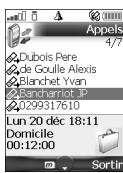
1. Appuyez sur la touche [Menu]. Sélectionnez Appels & Durées. 2. Sélectionnez Journal des appels. 3. Utilisez la touche de navigation [Haut] ou [Bas] pour faire défiler la liste des appels.
Le dernier appel composé ^ +, reçu ^ + ou resté sans réponse s'affiche en début de liste. Le nom du client s'affiche s'il est enregistré dans l'un des répertoires (sinon, c'est le numéro de téléphone qui s'affiche). Si votre abonnement n'inclut pas la fonction d'identification du client, le message « Numéro inconnu » s'affiche. Si le client a masqué son numéro, le message « Numéro caché » s'affiche.
Appuyez sur la touche [Appeler] pour appeler le numéro sélectionné. Appuyez sur la touche [Menu] pour accéder au menu suivant:
| OPTION | ACTION |
| Appeler | Appelle le numéro sélectionné. |
| Enregister | Mémorise le número dans un réseau. |
| Supprimer | Supprime l'entrée. |
| Supprimer tous | Supprime toutes les entrées de la liste. |
| Modifier | Modifie le numéro affchéé. |
| Envoyer un SMS | Envoiè un message SMS au numéro sélectionné. |
Utilise la touche de navigation [Haut] ou [Bas] pour sélectionner l'option voulue, puis suivez les instructions à l'écran.
Appuyez sur la touche [Appeler] à partir de l'écran de veille pour accéder à la liste des journaux des appels.
Compteurs d'appels
Les informations relatives aux appels vocaux, Modem et GPRS sur la Ligne 1 et la Ligne 2 sont enregistrées dans le menu Compteurs d'appels.
1 Appuyez sur la touche [Menu]. Sélectionnez Appels & Durées.
2 Sélectionnez Compteurs d'appels. 3 Sélectionnez Consultant. 4 Utilisez la touche de navigation [Haut] ou [Bas] pour consulter toutes les informations du compteur.
Si les compteurs d'appels ont été remis à zéro (voir la section « Remise à zéro des compteurs », page 35), la date de la dernière remise à zéro du compteur est affichée.
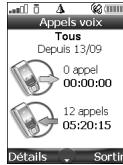
Le mobile affiche la catégorie d'appel et les durées cumulées des appels émis et reçus. Vous pouvez désigner Détails pour afficher des informations sur les appels passés sur notre réseau nominal, en mode itinérant sur les réseaux nationaux et internationaux.
Si vous êtes également abonné à la ligne 2, « Tous appels » est affiché pour la ligne 1 et la ligne 2.
Informations de consommation (service sur abonnement)
Ce service peut être fourni par votre opérateur. Il permet de consulter les informations liées à votre consommation.
Veuillez contacter votre opérateur pour plus d'informations. Si votre abonnement permet d'accéder à ces informations :
1 Appuyez sur la touche [Menu]. Sélectionnez Appels & Durées.
2 Sélectionnez Compteurs d'appels. 3 Sélectionnez Info consommations. 4 Sélectionnez Appeler ou Numéro d'appel.
Si vous sélectionnez Appeler lorsque le numéro du centre d'informations sur la consommation est déjà enregistré, ce numéro est composé. Si aucun numéro n'est enregistré, sélectionnez Numéro d'appel et introduisez-le. Appuyez sur OK pour enregistrer le numéro, puis sélectionnez Appeler pour composer le numéro du centre d'informations.
Rappel - durée d'appel
Vous pouvez définir un rappel de durée pour être régulièrement alerté de la durée de votre appel par un signal sonore. La fréquence de ce signal peut être paramétrée par intervalles d'une minute (jusqu'à 59 minutes) et un signal sonore est émis 10 secondes avant que la limite définie soit atteinte.
1 Appuyez sur la touche [Menu]. Sélectionnez Appels & Durées.
2 Sélectionnez Compteurs d'appels. 3 Sélectionnez Rappel durée. 4 Sélectionnez Activé pour activer le rappel de durée. Saisissez l'intervalle du rappel de durée. 6 Appuyez sur OK pour valider la valeur saisie.
Remise à zéro des compteurs
Cette fonction permet de remettre à zéro les compteurs d'appels. Le code de verrouillage à 4 chiffres est requis pour remettre à zéro les compteurs d'appels (code de verrouillage par défaut : « 0000 »).
1 Appuyez sur la touche [Menu]. Sélectionnez Appels & Durées. 2 Sélectionnez Compteurs d'appels. 3 Sélectionnez Mettre à zéro. 4 Sélectionnez Oui. 5 Saisissez le code de verrouillage du téléphone et appuyez sur OK.
Gestion du coût des appels
Certains opérateurs proposent un service de consultation de compte sur abonnement. Ce service peut permettre de consulter le coût du dernier appel émis, le coût cumulé de tous les appels et le solde résiduel de votre compte (si vous avez sélectionné une « limite de crédit »).
Pour afficher ces informations, vous devez tout d'abord désigner la devise utilisée et le coût moyen par unité (seules les unités d'appel sont affichées si les informations de coût ne sont pas enregistrées). Pour désigner la devise et le coût par unité :
1 Appuyez sur la touche [Menu]. Sélectionnez Appels & Durées.
2 Sélectionnez Coûts des appels. 3 Sélectionnez Coûts en... 4 Sélectionnez Devises. La devise actuellement paramétrée s'affiche. 5 Sélectionnez Editor. Saisissez le code PIN 2 et appuyez sur OK. 6 Entrez le nom de la devise (3 caractères maximum). Appuyez sur OK pour valider. 7 Entrez le coût par unité (par exemple : 0,15 euro par minute). Appuyez sur OK pour valider.
Pour exprimer les coûts en unités :
1 Appuyez sur la touche [Menu]. Sélectionnez Appels & Durées. 2 Sélectionnez Coûts des appels. 3 Sélectionnez Coûts en... 4 Sélectionnez Unités. Si les coûts sont exprimés en unités, la limite de crédit et le solde sont affichés en unités.
Paramétrage de la limite de crédit (dépend de l'abonnement)
Vous pouvez également paramétrer une limite de crédit pour vos appels. Lorsque la limite de crédit est atteinte, le téléphone ne peut plus émettre ou recevoir d'appels payants. Vous pouvez cependant appeler les numéros d'urgence.
Le code PIN2 est requis pour paramétrer la limite de crédit.
1 Appuyez sur la touche [Menu]. Sélectionnez Appels & Durées.
2 Sélectionnez Coûts des appels. 3 Sélectionnez Limité de crédit. L'écran affiche la limite de crédit actuellement définie. 4 Sélectionnez Modifier. Saisissez le code PIN 2 et appuyez sur OK. 5 Saisissez la limite de crédit (utilise @ pour saisir un séparateur décimal pour les devises). Appuyez sur OK pour valider. Si une limite de crédit a été précédemment enregistrée, l'écran « Limite de crédit » contient l'option Editor ou « Pas de limite »
Consultation des coûts
1 Appuyez sur la touche [Menu]. Sélectionnez Appels & Durées. 2 Sélectionnez Coûts des appels. 3 Sélectionnez Consultant. 4 Utilisez les touches de navigation [Haut] et [Bas] pour afficher le Dernier appel et Tous appls et consulter le credit restant. A Le solde est affiché en unités ou en devise, comme défini dans le menu « Coûts en » décrit ci-dessus.
Coûts des appeals - remise à zéro de tous les coûts
Pour remettre à zéro tous les indicateurs de coûts d'appels :
1 Appuyez sur la touche [Menu]. Sélectionnez Appels & Durées. 2 Sélectionnez Coûts des appels. 3 Sélectionnez Mettre à zéro. 4 Sélectionnez Oui. 5 Saisissez le code PIN 2 et appuyez sur OK.
Appel enregistré
Ce sous-menu permet d'écouter les appels téléphoniques enregistrés. Si plusieurs conversations téléphoniques ont été enregistrées, elles sont lues successivement.
1. Appuyez sur la touche [Menu]. Sélectionnez Appels & Durées. 2. Sélectionnez Appel enregistré.
Afin de respecter les réglementations européennes, vous devez informer votre correspondant avant d'enregistrer une conversation téléphonique.
Sélection de ligne
Certains opérateurs peuvent proposer l'utilisation d'une seconde ligne. Vous avez alors deux numéros de lignes (par exemple, un numéro professionnel et un numéro personnel). Pour les utiliser, vous devez désélectionner la ligne voulue.
1 Appuyez sur la touche [Menu]. Sélectionnez Appels & Durées.
2 Sélectionnez Sélection de ligne. La sélection courante s'affiche. 3 Utilisez les touches de navigation [Haut] et [Bas] pour faire défiler l'écran jusqu'à la ligne souhaitée. Appuyez sur OK pour valider.
- Le sous-menu Sélection de ligne peut ne pas être disponible sur votre mobile. Contactez votre opérateur pour plus de détails sur ce service.
- Il est possible d'attribuer des noms aux Lignes 1 et 2 (par exemple, Bureau et Domicile). Reportez-vous au
menu Mon numéro (voir la section « Affichage de vos numéros », page 43). Quelle que soit la ligne
sélectionnée pour émettre des appels, vous pouvez toujours recevoir des appels entrants sur l'une ou l'autre ligne.
Répertoires
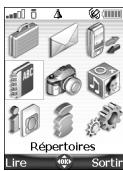
les numéros d'appel peuvent être enregistrés dans les mémoires du téléphone et de la carte SIM.
- La mémoire du téléphone peut stocker jusqu'à 500 cartes « étendues » (appelées « cartes de répertoi uméro professionnel, numéro de fax, deux adresses électroniques, adresse postale, informations d'entreprise, numérotation vocale, nom de groupe, modèle de la carte et icône, image ou vidéo associée.
- La capacité de mémoire de la carte SIM peut varier en fonction de votre opérateur ou fournisseur de services. La réserve SIM permet de stocker un nom, un numéro de téléphone et une empreinte vocale par carte.
Les deux mémoires (SIM et téléphone) sont consultées lors de la lecture du contenu du répertoire, sauf si vous avez préalablement sélectionné l'un des répertoires à lièr lors de l'accès au répertoire.

Appuyez sur la touche de navigation Gauche pour accéder directement au répertoire à partir de l'écran de veille.
Enregistrement de noms et de numéros de téléphone
Les noms et numéros de téléphone peuvent être directement enregistrés dans les répertoires ou copiés à partir de différentes sources (messages SMS, liste des derniers numéros appelés, etc.). Il existe trois méthodes pour saisir des numéros dans les répertoires :
Carte du répertoire téléphonique
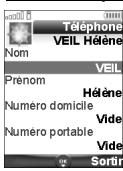

1 Saisissez le numéro. Sélectionnez Enreg.

Sélectionnez Enreg. 3 La liste Numéro domicile, Numéro portable, Numéro travail ou Numéro fax s'affiche et permet de désigner un type de numéro. 4 Sélectionnez un à un les champs à renseigner. Saisissez les informations requises puis sélectionnez enreg, afin d'enregistrer les informations.

1 Appuyez sur la touche [Menu]. Sélectionnez Répertoires. 2 Sélectionnez Ajouter nom. 3 Sélectionnez Répertoire téléphone. 4 Saisissez les données voulues de la carte et sélectionnez Enreg. afin d'enregistrer les informations. Le champ Groupe permet d'identifier le type d'appplant en fonction des entrées que vous avez précédemment saisis (voir la section « Création d'un groupe de cartes », page 42).
Mise à jour d'une carte de réseau à partir du réseau téléphonique :

1 Appuyez sur la touche [Menu]. Sélectionnez Répertoires.
2 Sélectionnez Lire (touche de fonction gauche). 3 Sélectionnez la carte de répertoire requise dans la liste affichée, puis mettez à jour les informations nécessaires. Sélectionnez Enreg. pour enregistrer vos réglages. A Cette méthode permet uniquement de mettre à jour les numéros du domicile, du portable, du travail ou de fax.
L'icone permet d'accéder à la liste Images. Vous pouvez ainsi sélectionner l'une des images enregistrées (voir la section « Images », page 60) et créer un lien entre celle-ci et votre carte de répertoire.

- Vous pouvez lier jusqu'à 100 images environ à vos cartes de répertoire. Si le dossier des images est plein (imageron grandes), un message d'erreurs s'affiche.
- via les cartes du répertoire (voir la section « Modification d'une carte de répertoire téléphonique ou SIM», page 40).
- Lorsque vous envoyez une carte de ré ichier est protégé.
- L'icône Problème image s'affiche si un problème lié à l'image est détecté par le mobile lors d'un appel entrant ou sortant.
Carte de répertoire SIM
À partir de l'écran de veille : Saisissez le numéro. Sélectionnez Enreg. 2 Sélectionnez Enreg. SIM. 3 Complétez les champs disponibles et sélectionnez OK afin de valider vos entrées. 4 Sélectionnez Enreg. pour enregistrer la carte.
1 Appuyez sur la touche [Menu]. Sélectionnez Répertoires.
2 Sélectionnez Ajouter nom. 3 Sélectionnez Répertoire carte SIM. 4 Saisissez le nom et sélectionnez OK. 5 Saisissez le numéro et sélectionnez OK.
Sélectionnez Enreg. pour enregistrer la carte.
Mise à jour de cartes de répertoire SIM:
1 Appuyez sur la touche [Menu]. Sélectionnez Répertoires.
2 Sélectionnez Lire (touche de fonction gauche). 3 Sélectionnez la carte de réseau SIM requise dans la liste affichée, puis mettez à jour les informations nécessaires. Sélectionnez Enreg. pour sauvegarder les données.
Stockage d'un numéro reçu
Les numéros enregistrés dans la liste des derniers nombres appelés, reçus, restés sans réponse et dans les messages SMS peuvent également être copiés dans le répertoire :
Pour le dernier numéro composé, un appel reçu, un appel resté sans réponse ou un message SMS, appuyez sur la touche [Menu].
2 Pour un message SMS, sélectionnez Numéro du SMS si le nombre est contenu dans un message SMS. Les numéros des messages sont affichés. Choisissez-en un si plusieurs numéros sont disponibles. 2 Pour les appels reçus et non répondus, sélectionnez Enregistrer. 3 Suivez la procédure décrite ci-dessus pour créer une carte de réseau téléphonique ou SIM, puis sélectionnez Enreg. pour l'enregistrer.
- Lorsque vous saisissez un numéro, appuyez une fois sur la touche [Effacer] pour supprimer le dernier chiffre. Maintenez en la touche [Effacer] référente au nombre ou nombre d’actions de la couverture.
- You could use the caractère générique (espace) pour stocker des nombres (les espaces génériques ne peuvent pas être obtenus pendant l'enregistrement d'un numéro à partir de l'écran de voir. Les peuvent être générés lors de la modification d'une carte de répertoire). Lorsque you appeleez un numéro contenant des espaces génériques, sélectionnez le numéro à partir du répertoire, a issez le numéro correspondant aux espaces génériques (=chiffres manquants).
- Les caractères, +, p (pause) et -, accessibles en maintenant enfoncée la touche ( ), pendant l'enregistrement d'un numéro, peuvent être enregistrés dans vos numéros.
- Si la mémoire de la carte SIM ou du téléphone est saturée, un message d'avertissement s'affiche lors de la sélection du réseau.
Copie de nombres et de numéros
Lorsque vous consultez leur répertoire, vous pouvez copier n'imprime chaque carte de répertoire SIM ou téléphone vers un autre emplacement.
1 Appuyez sur la touche [Menu]. Sélectionnez Répertoires. 2 Sélectionnez Lire (touche de fonction gauche). 3 Faites défiler la liste jusqu'à la carte de réseauchioise. Appuyez sur la touche [Menu]. 4 Sélectionnez Copier, puis choisissez une destination disponible (Répertoire téléphone, Répertoire carte SIM, Répertoire N° fixes, Ma carte). Le content de la carte est alors copié automatiquement vers l'emplacement choisi.
Copie de tous les noms et numéros
À la première ouverture de votre répertoire, le message « Copier la SIM dans le téléphone ? » s'affiche. Sélectionnez Oui.
Voupez également, à tout moment, copier toutes les cartes de répertoire du téléphone vers la carte SIM et inversement.
1 Appuyez sur la touche [Menu]. Sélectionnez Répertoires.
2 Sélectionnez Consultez. Appuyez sur la touche [Menu]. 3 Sélectionnez Copier tous.
4 Sélectionnez Téléphone vers SIM ou SIM vers téléphone.
Tous les noms sont copiés, à moins que la mémoire de la carte SIM soit insuffisante pour la copie des adresses du téléphone sur la carte SIM. Dans ce cas, un message d'avertissement s'affiche.
- Si vos cartes de réseau téléphonique contiennent plusieurs numéros de téléphone (domicile, portable, travail, fax), le premier numéro disponible (dans l'ordre de la liste) est copié sur la carte de réseau SIM correspondante.
- Si toutes les entrées du répertoire sont triées (voir la section « Tri des entrées du répertoire téléphonique pour les présenter dans des dossiers distincts », page 41), l'option Copier tous copies les numéros de la carte SIM vers la mémoire du téléphone ou les numéros enregistrés dans la mémoire du téléphone vers la carte SIM.
Déplacement de noms et numéros
Lorsque vous consultez votre répertoire, vous pouvez déplacer n'importe quel répertoire SIM ou
téléphonique vers un autre emplacement.
1 Appuyez sur la touche [Menu]. Sélectionnez Répertoires.
2 Sélectionnez Consultant.
3 Appuyez sur la touche [Menu].
4 Sélectionnez Déplacer, puis sélectionnez une destination disponible (Répertoire
téléphone, Répertoire carte SIM, Répertoire numéro fixes, Ma carte). Le contenu de la carte
est alors déplacé automatiquement vers l'emplacement choisi.
Ajout d'une animation à votre carte de réseau
Vous pouvez ajuster une animation vidéo à chaque carte de votre répertoire téléphonique. Cette animation est lue lors de la réception des appels.
1 Appuyez sur la touche [Menu]. Sélectionnez Répertoires.
2 Sélectionnez Ajouter nom.
3 Sélectionnez Répertoire téléphone.
4 Faites défiler vers le bas et sélectionnez Audio/Video. Appuyez sur OK pour afficher le contenu du dossier Video.
5 Sélectionnez une animation dans la liste. Appuyez sur OK pour confirmer votre choix.
Sélectionnez Enreg. pour enregistrer vos réglages.
- Si vous associez à la fois une vidéo ou une sonnerie d'appel à votre carte de répertoire, seule la séquence vidéo est jouée à la réception des appels; la sonnerie est désactivée.
- Vous ne pouvez sélectionner qu'une vidéo associée à une piste audio. Si vous ne respectez pas cette
recommandation, la vidéo n'est pas lue à la réception des appel et un message d'advertisement apparait.
Ajout d'une image ou d'une icône à votre carte de réseau
Vous souhaitez associer une image à chaque carte de votre réseau téléphonique. Il peut s'agir d'une icône, d'une image ou d'une photo que vous avez prise.
1 Appuyez sur la touche [Menu]. Sélectionnez Répertoires.
2 Sélectionnez Ajouter nom. 3 Sélectionnez Répertoire téléphone. 4 Faites défiler vers le bas et sélectionnez Image/Photo. Appuyez sur OK pour afficher le contenu du dossier Image. 5 Sélectionnez une icône ou pour afficher la liste des images et faire votre choix.
La liste des icônes permet d'associer à votre carte un symbole ou une image qui s'affiche avec le nom de la personne correspondante lors de la réception ou de l'émission d'appels.
Sélectionnez Enreg. pour enregistrer vos réglages.
Définition d'une méthode, d'une animation vidéo ou d'un enregistrement vocal comme sonnerie d'appel
Vous pouvez spécifier une mélodie, une vidéo ou un enregistrement vocal en tant que sonnerie d'appel pour chaque carte de votre répertoire. Si vous définissez une vidéo comme sonnerie d'appel, seule la piste audio de la séquence est lue. Cette sonnerie est émise à la réception d'un appel entrant.
1 Appuyez sur la touche [Menu]. Sélectionnez Répertoires.
2 Sélectionnez Ajouter nom. 3 Sélectionnez Répertoire téléphone. 4 Faites défiler vers le bas et sélectionnez Sonnerie. 5 Sélectionnez Sonneries (pour spécifier une méthode en tant que sonnerie d'appel), Vidéo (pour spécifier la piste audio d'une série vidéo), Enreg. vocaux (pour spécifier un enregistrement vocal) ou Pas de son (pour désactiver la sonnerie). Appuyez sur OK pour confirmer la sélection. 6 Sélectionnez la méthode, la vidéo (piste audio) ou l'enregistrement vocal de votre choix. Appuyez sur OK pour confirmer la sélection. 7 Sélectionnez Enreg. pour enregistrer vos réglages. Si aucune mélodie n'est définie comme sonnerie d'appel pour votre répertoire, la sonnerie par défaut ou la mélodie configurée pour les appels (voir la section « Sélection d'une sonnerie d'appel », page 81) est émise à la réception des appels.
Modification d'une carte de réseau téléphonique ou SIM
1 Appuyez sur la touche de navigation [Gauge] pour ouvrir le répertoire téléphonique.
2 Faites défiler la liste vers le bas jusqu'à la carte que vous souhaitez modifier et appuyez sur OK. 3 Faites défilier la liste jusqu'au(x) champ(s) que vous souhaitez modifier et rectifiez-le(s). Sélectionnez Enreg. pour enregistrer les modifications.
1 Appuyez sur la touche [Menu]. Sélectionnez Répertoires. 2 Sélectionnez Consultant. 3 Sélectionnez l'une des cartes enregistrées. 4 Appuyez sur la touche [Menu]. 5 Sélectionnez Voir. 6 Faites défiler la liste jusqu'au(x) champ(s) que vous souhaitez modifier et rectifiez-le(s). Sélectionnez Enreg. pour enregistrer les modifications.
Voupeau creer une empreinte vocale par carte du répertoire téléphonique. Cette empreinte ne peut être enregistrée qu'en mode édition.
Enregistrement d'une empreinte vocale
1 Appuyez sur la flèche [Menu] (en écran de veille) pour ouvrir le répertoire téléphonique.
2 Faites défiler la liste vers le bas jusqu'à la carte voulue et sélectionnez OK ou Appuyez sur la touche [Menu] puis Voir. 3 Faites défiler la liste jusqu'au champ Numérotation vocale et sélectionnez OK. Sélectionnez Nouv. pour enregistrer l'empreinte vocale ou appuyez sur la touche [Menu], puis Enregistrer si une empreinte est déjà enregistrée et que vous souhaitez la modifier. Répétez le nom jusqu'à ce qu'il soit enregistré (minimum = deux fois). Prononcez-le plus clairement possible dans un environnement silencieux. Lorsque les empreintes vocales concordent, l'intitulé Enregistré s'affiche. A Voulez nevez selectionner le numero a associer a l'empreinte vocale si plusieurs numero sont enregistrres sur la carte. Selectionnee Numero domicile, Numero portable ou Numero travail si vous ave enregistrree plusieurs numero sur une carte de repertoire.
Affichage et appel des numéros du répertoire
Il existe deux moyens d'afficher et d'appeler des entrées enregistrées dans le répertoire. Directement depuis l'écran de veille :
Appuyez sur la touche de navigation gauche pour ouvrir le répertoire téléphonique.
Pour accéder au nom choisi, faites défiler la liste vers le haut ou le bas ou appuyez sur une touche numérique pour accéder aux différents caractères associés à la touche (par exemple: appuyez deux fois sur ② pour afficher les noms commençant par « B ») ou saisissez le nom dans la zone de modification située dans la partie supérieure de l'écran (jusqu'à 20 caractères). 3 Appuyez sur la touche [Appeler] ou Appuyez sur la touche [Menu], puis Appeler.
Lorsque vous saississez un nom dans la zone de modification, seul le mode Abc est disponible.
1 Appuyez sur la touche [Menu]. Sélectionnez Répertoires.
2 Sélectionnez Consultant pour afficher la liste du réseau, puis faites défilier la liste jusqu'au nom voulu ou appuyez sur une touche numérique pour accéder aux différents caractères associés à la touche. Exemple : appuyez deux fois sur ② pour accéder aux noms commencer par la lettre « B » 3 Appuyez sur la touche [Appeler] ou Appuyez sur la touche [Menu], puis Appeler.
La liste des entrées du réseau s'affiche, classée par ordre alphabétique.
- Choisissez un groupe dans l'écran Choisir rétro-repertoire pour afficher les numéro
- Lorsque you Appuyez sur la touche [Menu], les options suivantes apparaisant: Voir, Appeler, Ajouter nom, Suprimer, Suprimer tous (noms du repertoire téléphonique ou noms de la SIM), Copier, Copier tous, Déplacer, Choisir réseau (pour sélectionner tous les noms, uniquement les cartes du réseau téléphonique, uniquement les cartes du réseau SIM ou les membres des groupes), Envoyer par... Port Infrarouge, e-mail ou SMS, Envoyer un message...(SMS, e-mail ou message animé). Selon le dossierné, certaines de ces options peuvent ne pas être disponibles.
- Si plusieurs numéros de téléphone sont enregistrés sur une carte de répertoire téléphonique, faites défiler la liste jusqu'à un numéro voulu, puis sélectionnez-le avant de lancer l'appel.
Tri des entrées du répertoire téléphonique pour les présenter dans des dossiers distincts
Vous pouvez répartir les entrées du répertoire téléphonique dans des dossiers et consulter soit le répertoire du téléphone, soit le répertoire SIM, soit un groupe d'entrées spécifiques lorsque vous ouvrez la liste du répertoire.
1 Appuyez sur la touche [Menu]. Sélectionnez Répertoires.
2 Sélectionnez Consultant.
3 Appuyez sur la touche [Menu].
4 Sélectionnez Choisir répertoire, puis Tous les noms (pour afficher la totalité du dossier),
Répertoire téléphone (pour afficher uniquement les entrées du réseau téléphonique), Répertoire carte SIM (pour afficher uniquement les entrées du réseau de la SIM) ou l'un des noms de groupe (voir la section « Création d'un groupe de cartes », page 42) le cas échéant.
Le dossier sélectionné reste ouvert en vue d'une consultation ultérieure du répertoire téléphonique. Répétez la procédure ci-dessus pour sélectionner un autre dossier ou afficher la totalité de la liste du répertoire.
Numérotation vocale
Vous pouze lancer un appel en utilisant la voix. Pour creer une empreinte vocale : 1 Appuyez sur la touche [Menu]. Sélectionnéz Répertoire. 2 Sélectionnez Numérotation vocale. 3 Sélectionnez Nouvelle entrée. Tous les noms du réseau s'affichent. 4 À l'aide des touches de navigation [Haut] et [Bas], CHOISEZ la carte à utiliser, puis appuyez sur OK. Si plusieurs numeros de téléphone sont enregistrres sur une carte (par exemple, Domicile, Mobile ou Travail), choisissez-en un en appuyant sur OK. 5 You étes ensuite invite à pronouncer le nom à deux reprises minimum (prononcez-le aussi clairément que possible). Enregistré s'affiche lorsque les deux empreintes vocales concordent. Si les empeintes vocales ne concordat pas, les messages 'Echoue ou "Trop différent' s'affichent. Reprenze la procedure d'enregistrement d'une empeinte vocale depuis le début.
Pour afficher la liste des numéros à empreinte vocale :
1 Appuyez sur la touche [Menu]. Sélectionnez Répertoires.
2 Sélectionnez Numérotation vocale. 3 Sélectionnez Ensemble. 4 Utilisez les touches de navigation [Haut] et [Bas] pour afficher l'entrée voulue. 5 Appuyez sur Options. Pour lire l'empreinte vocale, sélectionnez Écouter ; pour supprimer l'empreinte vocale de la liste de numérotation vocale, sélectionnez Supprimer ; ou pour créer une nouvelle empreinte vocale, sélectionnez Enregistrer.
Pour supprimer tous les numéros de la liste de numérotation vocale :
1 Appuyez sur la touche [Menu]. Sélectionnez Répertoires.
2 Sélectionnez Numérotation vocale.
Sélectionnez Supprimer tous.
Pour appeler un numéro en appelant une empreinte vocale :
À partir de l'écran de veille, appuyez sur la touche Appeler et maintenez-la enfoncée.
2 Prononcez le nom le plus clairement possible. 3 Le nom de la personne appelée ainsi qu'une icône animée s'affichent alors et l'appel se poursuit normalement.
Espace libre dans le répertoire
Pour afficher la capacité restante du répertoire :
1 Appuyez sur la touche [Menu]. Sélectionnez Répertoires.
2 Sélectionnez Mémoire utilisée pour connaître l'espace utilisé de la carte de répertoire téléphonique; appuyez sur la flèche de navigation [Bas] pour connaître l'espace utilisé de la carte SIM. Le cas échéant, les emplacements libres dans la liste de numériels fixes sont également affichés. Consultez la section « Numériels fixes (FDN)», page 44 pour plus de détails concernant les numériels fixes.
Création d'un groupe de cartes
Vous pouvez définir des groupes de cartes pour le répertoire. Cette fonction permet de regrouper certaines cartes et jouer une mélodie spécifique lors de la réception d'un appel en provenance de l'un des membres du groupe.
Pour créer un groupe
1. Appuyez sur la touche [Menu]. Sélectionnez Répertoires. 2. Sélectionnez Groupes.
Choisissez un modèle vide [...] et sélectionnez OK. Les options suivantes apparaissent :
OPTION FONCTION
Nom de groupe Pour saisir et enregistrer un nom de groupe.
Pour sélectionner la mélodie à utiliser comme sonnerie pour les appels émanant des membres du groupe.
4 Saisissez ou sélectionnez les données voulues. Appuyez sur OK pour valider. 5 Appuyez sur Enreg. pour enregistrer le groupe défini.
Les caractéristiques des groupes peuvent être modifiées ou supprimées (dans le menu Groupes, sélectionnez OK pour modifier les paramètres ou sélectionnez Supprimer pour supprimer le groupe). Pour modifier un groupe :
1 Appuyez sur la touche [Menu]. Sélectionnez Répertoires. 2 Sélectionnez Groupes. 3 Choisissez le groupe à modifier et sélectionnez OK, puis spécifiez le nom du groupe et/ou la sonnerie d'appel. Sélectionnez les nouveaux paramètres (nom/mélodie). 4 Sélectionnez Enreg. pour sauvegarder les données.
Pour sélectionner un groupe lors de l'enregistrement d'un numéro :
| 1 | Recommencement la procédure d'enregistrement des cartes du réseau téléphonique (voir la section « Enregistrement de noms et de nombres de téléphone », page 37) et complètez la carte. |
| 2 | Faites défiler l'écran jusqu'àux Groupes et sélectionnez OK. |
| 3 | Sélectionnez l'un des groupes affichés dans la liste. |
| 4 | Sélectionnez Enreg. pour enregistrer vos réglages. |
| A | Les groupes peuvent uniquement être configurés pour les cartes du réseau téléphonique (et non pour les cartes du réseau SIM). |
| Pour afficher les membres d'un groupe : | |
| 1 | Appuyez sur la touche [Menu]. Sélectionnez Répertoires. |
| 2 | Sélectionnez Groupes. |
| 3 | Sélectionnez le nom du groupe, puis appuyez sur la touche [Menu]. |
| 4 | Sélectionnez Membres. La liste des membres du groupe s'affiche. Répétez la procédure utilisée pour atteindre un nom dans le réseau téléphonique. |
Ma carte
Ma carte est un emplacement de stockage spécifique dans lequel vous pouvez entrer vos coordonnées personnelles. Vous pouvez facilement accéder à Ma carte et envoyer son contenu à un autre appareil par l'intermédiaire d'un e-mail, du port infrarouge ou d'un SMS. Le contenu de Ma carte est identique à celui des cartes de répertoire, à l'exception des champs Groupes et Numération vocale. Pour saisir des données dans Ma carte :
| 1 | Appuyez sur la touche [Menu]. Sélectionnez Répertoires. |
| 2 | Sélectionnez Ma carte. |
| 3 | Sélectionnez Voir et saississez les informations requises de la même manière que dans une carte de répertoire (validé chaque entrée en sélectionnant OK). |
| 4 | Sélectionnez Enreg. pour enregistrer votre carte. |
Pour envoyer Ma carte via le port infrarouge, par e-mail ou par SMS :
| 1 | Appuyez sur la touche [Menu]. Sélectionnez Répertoires. |
| 2 | Sélectionnez Ma carte. |
| 3 | Sélectionnez Envoyer par..., puis Port infrarouge: le port infrarouge s'ouvre automatiquement et envoie la carte. Vous pouvez aussi sélectionner SMS, puis saisir le nombre du mobile auquel la carte doit être envoyée ou le sélectionner dans la liste Noms et appuyer sur OK, ou encore sélectionner e-mail puis suivre la procédure standard pour l'envoyer. |
Affichage de vos numéros
Vous pouvez visualiser le numéro de mobile de toute ligne principale (Ligne 1), le numéro de mobile de la Ligne 2 (Service de deuxième ligne), ainsi que vos numéros de fax et de transfert de données (ces derniers dépendant de la carte SIM). Ces numéros peuvent être enregistrés sur la carte SIM. Vous pouvez également les saisir manuellement. Pour afficher, nommer et modifier vos propres numéros :
| 1 | Appuyez sur la touche [Menu]. Sélectionnez Répertoires. |
| 2 | Sélectionnez Mes numérios. Le nombre de mobile pour la Ligne 1 est affché s'il est enregistré sur la carte SIM. Sinon, sélectionnez Editor et entrez votre nombre et votre nom (sélectionnez OK pour enregistrer les informations saisies). Vous pouvez acceder à une liste Options qui vous aidera à enregistrer vos informations. |
| OPTION | FONCTION |
| Codes | Pour sélectionner un indicatif international dans la liste. L'indicatif sélectionné s'insère au début de votre numéro. |
| Tout copier | Pour copier le numéro complet en vue de le coller dans un autre écran d'édition. |
| Coller | Pour coller un numéro copiedé. |
| Effacer tout | Pour supprimer tous les caractères saisis dans la fenêtre de modification ouverte. |
| 3 | Faites défilier vers le bas pour consulter ou entreprises vous numérodes de fax et de données pour la Ligne2 |
| A | 1. Les numérodes de ligne 2, de données et de fax ne sont accessibles que si vous carte SIM supporte ces abonnements.2. La disponibilité de la fonction Mes numérodes dépend de votre opérateur. |
Numéros fixes (FDN)
L'appoint fixe est une fonction qui restreint les appels émis vers les numéros « fixes » ou les « préfixes » mémorisés sur les cartes SIM qui prennent en charge cette fonction. Lorsque la fonction FDN (Fixed Dialling Numbers) est activée, il est impossible de composer des numéros, de renvoyer des appels et d'envoyer des SMS vers des numéros qui ne se trouvent pas dans la liste des numéros d'appoint fixes. Le nombre maximum de numéros d'appoint fixes pouvant être enregistrés dépend de la capacité de la carte SIM. L'activation de la fonction FDN ou l'enregistrement de numéros dans la liste des numéros d'appoint fixes sont protégés par le code PIN2 (contactez votre opérateur pour oblirer le numéro de code PIN2).
Le menu (Numéros d'appel fixes) et les opérations suivantes ne sont disponibles sur votre mobile que si votre carte SIM accepte la fonction FDN.
Pour activer et désactiver une operation FDN :
1 Appuyez sur la touche [Menu]. Sélectionnez Répertoires.
2 Sélectionnez Numéros fixes. Sélectionnez État. 3 Sélectionnez Activé ou Désactivé. Entrez le code PIN2. 4 Sélectionnez OK pour valider. Ae
Pour afficher les numéros enregistrés dans la liste FDN :
1 Appuyez sur la touche [Menu]. Sélectionnez Répertoires.
2 Sélectionnez Numéros fixes. 3 Sélectionnez Consultez pour afficher les entrées de la liste FDN. Lorsque vous appuyez sur la touche [Menu], vous pouvez voir, appeler, ajouter un nom, supprimer, copier ou déplacer des numéros vers la mémoire du téléphone ou de la carte SIM, mais également envoyer ces numéros par le port infrarouge ou par SMS, voire envoyer un message (SMS, e-mail ou message animé).
Pour ajouter un nouveau numéro à la liste FDN :
1 Appuyez sur la touche [Menu]. Sélectionnez Répertoires.
2 Sélectionnez Numéros fixes. 3 Sélectionnez Ajouter nouveau. 4 Saisissez le code PIN2 et sélectionnez OK. 5 Complétez les champs affichés comme sur n'importe quelle carte de répertoire SIM, puis sélectionnez Enreg. pour enregistrer vos paramètres.
- Vous pouvez utiliser des caractères génériques avec les numéros enregistrés dans la liste FDN. Par exemple, le numéro + 330441708_9 peut d'appeler tous les numéros compris entre 0441708009 et 0441708999. Le numéro peut être modifié et appelé à partir de l'écran de veille. 2. Vous devez peut-être saisir ce code PIN2.
Copie
La fonction Copie... permet d'envoyer le contenu du répertoire du téléphone vers un autre périphérique (notamment un PC) par e-mail, via le port infrarouge ou par SMS.
1 Appuyez sur la touche [Menu]. Sélectionnez Répertoires. 2 Sélectionnez Copie..., puis Oui. La totalité du contenu du répertoire est exportée et rassemblée dans un fichier Vcard, puis enregistrée sous Espace Perso/Autres. Pour exporter un fichier Vcard, vous pouvez l'envoyer directement par le port infrarouge ou par SMS.
Appareil PHOTO
Photo & Video
La fonction Appareil photo permet de prendre des vues avec votre téléphone mobile.
Ces vues peuvent ensuite :
- être utilisées pour personneliser le fond d'écran, l'écran de démarrage ou l'écran d'extinction (voir la section « Définition d'une image comme fond d'écran, écran de démarrage ou écran d'extinction », page 61),
- être envoyées à d'autres périhériques (téléphones mobiles, PC) par messagerie électronique (voir la section « Rè », page 80) ou le port infrarouge (voir la section « Port infrarouge », page 22),
- être utilisées pour personnaliser vos cartes de répertoire (voir la section « Carte du répertoire téléphonique », page 37).
Vous pouvez désirer parmi 8 formes : 1280x960 pixels, 640x480 pixels, 352x288 pixels, 320x240 pixels, 176x240 pixels, 176x144 pixels, 160x120 pixels ou 128x96 pixels.
Votre Mitsubishi M420i dispose d'un capteur CCD 615 000 Pixels permettant par interpolation des images 1.2 MegaPixels.
L'utilisation de l'appareil photo ainsi que l'envoi, le transfert et la reproduction des photos sont protégés par des droits de propriété et de confidentialité. Ne prenez donc aucune photo sans y avoir préalablement autorisé.
Positionnement de votre mobile
Face: Dos: (A) Retourner le mobile et regarder dans le miroir (B) Déclencher la prise de vue en appuyant sur la touche latérale.
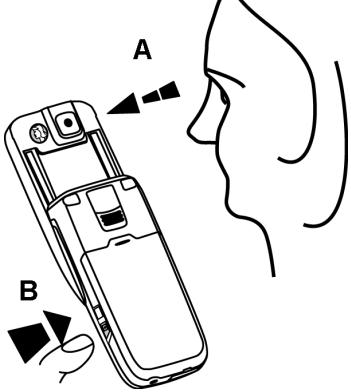
1. Vérifiez la position du sujet sur l'écran. 2. Vous pouvez activer la fonction Appareil photo par une simple pression sur la touche latérale.
Pour accéder à la fonction appareil photo
Pour accéder à la fonction Appareil photo, vous pouvez le faire de trois façons :

1 Ouvrir le mobile. 2 À partir de l'écran de vue, appuyez sur la touche [OK].
45- Appareil photo

1 Ouvrez le mobile.
2 À partir de l'écran de veille, appuyez sur la touche latérale [Photo/Video].
Ouvrez le mobile
2 À partir de l'écran de veille, appuyez sur la touche [Menu]. Sélectionnez Photo & Video. 3 Sélectionnez Appareil photo. 1. Le port infrarouge se ferme automatiquement après que vous accedez à la fonction Appareil photo. 2. La fermeture du mobile déconnecte la fonction Appareil photo.
Écran de l'appareil photo, icônes associées et raccourcis
Cette section présente les informations relatives à l'application Appareil photo. L'écran ci-dessous est une représentation de ce qui s'affiche en mode de prévisualisation. Les icônes figurant dans le tableau ci-dessous sont celles qui apparaissent lorsque vous utilisez les différentes fonctionnalités de l'appareil photo. Tous les services mentionnés ci-dessous sont détaillés dans ce chapitre.
Icônes relatives à l'appareil photo
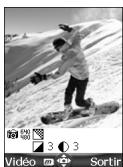
| Bas de l'écran: | |||
| Fonction Appareil photo activée. | |||
| 1280 | 690 | 352 | Taille d'image (format) : 1280x960 pixels, 640x480 pixels, 352x288 |
| 9600 | 4800 | 288 | pixels, 320x240 pixels, 176x240 pixels, 176x144 pixels, 160x120 |
| 176 | 176 | 160 | pixels ou 128x96 pixels. |
| 240 | 144 | 120 | Retardateur activé. |
| Qualité d'image : Très élevé, Élevée et Économique. | |||
| Modes photo : Nuit, Sport, Paysage, Sensible, Eclairage, Noir & blanc, Sépia et Négatif. | |||
| Niveaux de luminosité actifs. | |||
| Contraste activé. | |||
| Balance des blancs : Intérieur, Néon, Extérieur. | |||
| Netteté : Doux, Accentué. | |||
| Zoom (= niveaux de zoom). La disponibilité de ces niveaux dépend du contexte. | |||
| Panneaux de configuration: | |||
| Qualité d'image : Très élevé, Élevée et Économique. | |||
| Modes photo : Normal, Nuit, Sport, Paysage, Sensible, Eclairage, Noir & blanc, Sépia et Négatif. | |||
| Niveaux de luminosité (permé de régler l'intensité de la lumière). | |||
| Contraste (permé de régler le niveau de contraste) | |||
| Balance des blancs : Automatique, Intérieur, Néon, Extérieur. | |||
| Netteté : Normal, Doux, Accentué. | |||
| 1x | 2x | 4x | 8x |
En modes Automatique (pour la balance des blancs) ou Normal (pour la nette et le mode photo), chaque symbole n'est affiché.
Pour prendre des photos, voici les touches à utiliser :
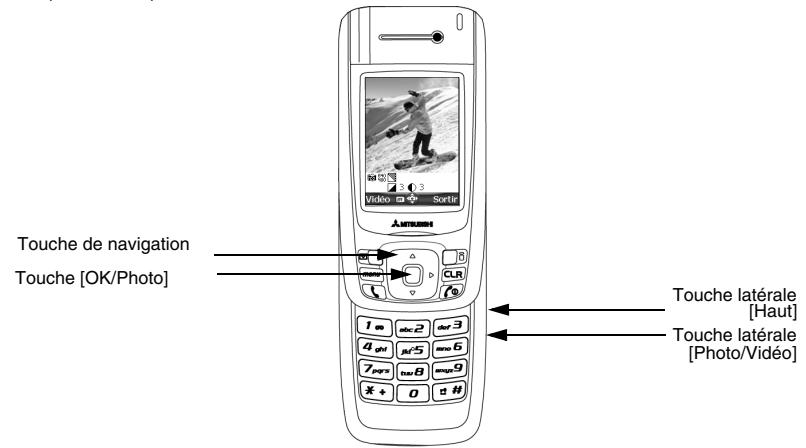
Raccourcis disponibles
Toutes les touches associées à l'application Appareil photo ont plusieurs fonctions. Lorsque vous utilisez cette application, utilisez le clavier comme suit :
| TOUCHES | DESCRIPTION |
| Touché latérale [Photo/Video] | Pour prendre la photo. |
| Touché [OK] | Pour prendre la photo. |
| Touché de navigation [Haut] | Pour accéder au panneau Zoom et ensuite au type de réglage suivant. |
| Touché de navigation [Bas] | Pour accéder au panneau Qualité et ensuite au type de réglage suivant. |
| Touché de navigation [Gaughe] | Pour accéder au panneau Luminosite. |
| Touché de navigation [Droite] | Pour accéder au panneau Mode. |
- Les paramètres décrits ci-dessus sont accessibles uniquement en mode de prévisualisation.
- Veuillez vous reporter à la rubrique Réglage de l'aperçu pour plus de détails sur les types de réglage et les icônes associées.
Pour prendre une photo
Placez votre sujet de telle sorte que l'image s'affiche sur l'écran.
2 Définissez les paramètres requis (voir la section «Réglage de votre photo» ci-dessous).
3 Appuyez sur OK pour prendre la photo.
- Lorsque la photo est prise, le son du déclencheur se fait entendre et le voyant rouge clignote.
- Vous ne pouvez pas prendre de photo pendant une communication.
- Le son du déclencheur est un son similaire à celui émis par un appareil photo lors de la prise de vue.
- Il n'est pas possible de désactiver l'option de son du déclencheur sur le téléphone.
Enregistrement/effacement de la photo
Lorsque vous avez pris une photo, le nom du fichier et le message « Enregistre l'image ? » s'affichent.
1 Sélectionnez Suppr. pour l'effacer ou appuyez sur OK pour l'enregistrer.
La photo est enregistrée dans le dossier Images/Photos du menu Espace Perso (voir la section
« Images », page 60). Elle est enregistrée sous forme de fichier. jpg.
Une liste d'options est disponible :
| OPTIONS | DESCRIPTION |
| Envoyer par... | Pour envoyer la photo par e-mail, via un message animé ou via le port infrarouge. |
| Mettre en... | Pour définiter votre photo comme Fond d'écran ou comme animation de démarrage ou d'extinction. |
| Plein écran | Pour afficher la photo à la taillie de l'écran. |
| Supprimer | Pour supprimer la photo en cours. |
| Détails | Pour afficher des informations sur le nom, le titre, l'auteur (nom de l'appareil), le format (largeur x hauteur en pixels), la taillie, la date d'enregistrement, l'état de protection du fichier et le copyright de la photo. Les champs non renseignés ne s'affichent pas. |
Réglages de l'aperçu
Vous pouvez ajuster plusieurs types de paramètres avant de prendre une photo. Ces paramètres sont accessibles dans un menu d'options qui s'affiche lorsque vous appuyez sur la touche latérale [Menu] à partir de l'écran d'aperçu.
Pour passer à la fonction vidéo
Cette option permet de passer de la fonction Appareil photo à la fonction Vidéo et d'enregistrer une vidéo.
1 Appuyez sur la touche latérale [Menu]. Sélectionnez Camera video.
2 Appuyez sur la touche [OK] pour confirmer votre choix.
Pour sélectionner la taille de la photo
1 Appuyez sur la touche latérale [Menu]. Sélectionnez Réglages puis Taille.
2 Sélectionnez la taille de l'image en pixels (1280x960, 640x480, 352x288, 320x240,
176x240, 176x144, 160x120 ou 128x96)
Appuyez sur la touche [OK] pour confirmer votre choix.
- Le format d'image 320x240 pixels est le format le mieux adapté à l'installation en fond d'écran ou en écran
de démarrage ou d'extinction.
- Si sous voussez envoyer l'image par e-mail ou par message anime, nous vous recommendons de
le format 160x120 pixels.
Pour sélectionner la qualité d'image
Ce paramètre permet de choisir le niveau de qualité de l'image. Plus la qualité (c'est-à-dire la netteté de la photo affichée) est élevée, plus la taille du fichier est importante. Si vous souhaitez envoyer l'image par e-mail ou par message animé, nous vous recommandons de choisir le mode Économique.
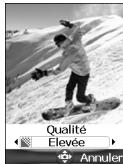
1 Appuyez sur la touche latérale [Menu]. Sélectionnez Qualité.
2 Choisissez Très élevée, Élevée ou Economique. 3 Appuyez sur la touche [OK] pour confirmer votre choix.
Pour sélectionner le niveau de zoom
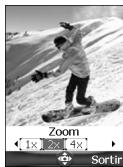
1 Appuyez sur la touche de navigation [Haut] ou [Bas]. Sélectionnez Zoom.
2 Choisissez l'un des niveaux de zoom en faisant défiler l'écran vers la gauche ou la droite. 3 Appuyez sur la touche [OK] pour confirmer tout choix.
Pour désirer un mode photographique
Ce paramètre permet, avant de prendre une photo, de désirer la couleur et le mode d'exposition afin d'obtenir une qualité d'image optimale en fonction du contexte.
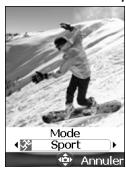
1 Appuyez sur la touche latérale [Menu]. Sélectionnez Mode photo.
2 Sélectionnez le mode Normal, Nuit (scèneASF), Sport (sujet en mouvement), Paysage, Sensible (reglage automatique de la lumiere), Eclairage (pour éviter tout retro-éclairage), Noir et blanc (photo en noir et blanc), Sepia (pour donner un effet ancien a la photo) ou Negatif (pour inverser les couleurs). 3 Appuyez sur la touche [OK] pour confirmer votre choix.
Il est recommandé d'utiliser le mode Sport en extérieur.
Pour régler la balance de blanc
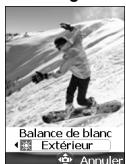
1 Appuyez sur la touche latérale [Menu]. Sélectionnez Balance de blanc.
2 Sélectionnez Automatique, Intérieur, Néon ou Extérieur. 3 Appuyez sur la touche [OK] pour confirmer votre choix.
Pour définir la luminosité
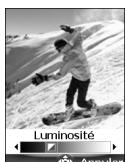
Appuyez sur la touche latérale [Menu]. Sélectionnez Luminosité.
2 Sélectionnez l'un des sept niveaux de luminosité. 3 Appuyez sur la touche [OK] pour confirmer votre choix.
Pour sélectionner le niveau de contraste
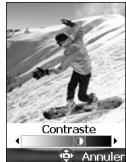
1 Appuyez sur la touche latérale [Menu]. Sélectionnez Contraste.
2 Sélectionnez l'un des sept niveaux de contraste. 3 Appuyez sur la touche [OK] pour confirmer votre choix.
Pour régler la netteté de l'image
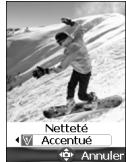
netteté de l'image
1 Appuyez sur la touche latérale [Menu]. Sélectionnez Nettété.
2 Sélectionnez Normal, Doux ou Accentué. 3 Appuyez sur la touche [OK] pour confirmer votre choix.
Pour configurer le retardateur
Le retardateur offre la possibilité de prendre une vue retardée, ce qui vous permet de figurer sur la photo.

1 Appuyez sur la touche latérale [Menu]. Sélectionnez Retardateur. 2 Sélectionnez Activé. 3 Appuyez sur la touche latérale [Photo/Viséo] pour lancer le compte à rebours. Le compte à rebours de 10 secondes s'affiche sur l'écran. La photo est automatiquement prise lorsque le compte à rebours arrive à expiration.
Si un événement se produit (réception d'e-mail, de message animé, etc.) ou si le comportement du mobile est modifié (appui sur une touche, ouverture ou fermeture du mobile) une fois que le compte à rebours a commencé, le retardateur est automatiquement arrêté et désactivé. Une fois l'événement traité, le mobile affiche à nouveau l'écran d'aperçu.
Pour régler le son du déclencheur
Cette option permet de régler le niveau du son du déclencheur.
1 Appuyez sur la touche latérale [Menu]. Sélectionnez Réglages puis Son du déclencheur.
2 Choisissez l'un des trois niveaux proposés. 3 Appuyez sur la touche [OK] pour confirmer votre choix puis sélectionnez Enreg. pour enregistrer vos réglages. Il n'est pas possible de désactiver le son du déclencheur sur le mobile.
Pour ajouter un cadre à votre photo
Cette option permet d'ajouter un cadre avant de prendre votre photo :
1 Appuyez sur la touche latérale [Menu]. Sélectionnez Cadre.
Sélectionnez un cadre dans la liste des cadres proposés. 3 Appuyez sur la touche [OK] pour confirmer votre choix.
Pour avoir plus de détails sur les cadres, vous pouvez vous référer au chapitre « Cadres photo », page 65.
Comment afficher votre photo
Vous pouvez afficher sur l'écran les photos que vous venez de prendre ou d'enregistrer sur votre mobile (voir la section « Images », page 60).
Pour afficher les photos enregistrées dans le dossier d'images de l'Espace perso :
1 Ouvrez le mobile.
2 À partir de l'écran de veille, appuyez sur la touche [Menu]. Sélectionnez Espace Perso. 3 Sélectionnez Images/Photos, puis la photo souhaitée. 4 Appuyez sur OK.
Pour accéder à la fonction appareil photo à partir d'une autre application
La fonction Appareil photo peut être activée à partir du menu Options pendant que vous utilisez d'autres applications du mobile. Dans ce cas, les types de formats disponibles varient en fonction de l'application. Les applications pouvant accéder à l'appareil photo sont les suivantes :
| APPLICATIONS | FORMATS DISPONIBLES |
| Répertoires | 176x240 et 160x120 pixels. |
| Réglages (écran de voir,anim. de démarrage ou anim.d'extinction) | 320x240, 176x240 et 160x120 pixels. |
| e-mail, Message animé | Tous (si vous souhaitez envoyer une image par e-mail, oumessage animé, il se peut que l'image soit automatiquementredimensionné). |
Pour accéder à la fonction Appareil photo à partir des Répertoires :
1 Appuyez sur la touche [Menu]. Sélectionnez Répertoires
2 Sélectionnez Ajouter nom, puis Répertoire téléphone. 3 Une fois dans la fiche de répertoire, sélectionnez Image/Photo, puis 4 Dans le navigateur Images/Photos, appuyez sur la touche [Menu]. 5 Sélectionnez Appareil photo.
Pour accéder à la fonction Appareil photo à partir du menu Réglages :
1 Appuyez sur la touche [Menu]. Sélectionnez Réglages.
2 Sélectionnez Affichage, puis Configuration écrans. 3 Sélectionnez Fond d'écran, Anim. de démarrage ou Anim. d'extinction. Faites défiler la liste vers le bas jusqu'à Mes images. 4 Dans le navigateur Images, appuyez sur la touche [Menu]. 5 Sélectionnez Appareil photo.
Pour accéder à la fonction Appareil photo à partir du menu e-mail :
1 A partir de l'écran de veille, sélectionnez e-mail (touche de fonction gauche) ou choisissez i-mode, puis e-mail. 2 Sélectionnez Écrire e-mail, faites défiler la liste jusqu'au champ Pièces jointes, appuyez sur OK, puis choisissez Attacher fichier et sélectionnez Images. 2 Vous pouvez aussi sélectionner Écrire message animé, sélectionnez Msg animé, puis Ajouter image. 3 A partir du navigateur d'images, appuyez sur la touche [Menu]. 4 Sélectionnez Appareil photo.
Il est impossible d'accéder à l'appareil photo lorsqu'un appel est en cours.
Photo & Vidéo Photo Sortir
Cette application permet d'enregistrer et de dire des séquences vidéo jusqu'à 5 Mo (environ 10 minutes) sur l'écran de votre mobile. Ces séquences vidéo peuvent compter une bande sonore. Vous avez la capacité de les enregistrer en plusieurs séquences (dans un fichier unique) grâce au mode pause. Vous pouvez envoyer ces vidéos vers d'autres appareils (téléphones mobiles, PC) par e-mail, message animé ou via le port infrarouge ; vous pouvez même les associer à vos cartes de réseau (voir la section « Enregistrement de noms et de numéros de téléphone », page 37). Deux résolutions (taille) vidéo sont disponibles : 176 × 144 pixels and 128 × 96 pixels.
L'application vidéo gère les fichiers.3gp.
L'utilisation de la caméra video et l'envoi, le transfert et la reproduction de videos sont protégés par des droits de propriété et de confidentialité. Ne filmez pas sans y avoir au préalable est autorisé.
Positionnement de votre mobile
Face: Dos:
(A) Retourner le mobile et regarder dans le miroir (B) Déclencher la prise de vue en appuyant sur la touche latérale.
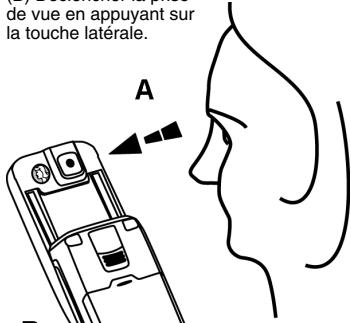

- Vérifiez la bonne position du sujet sur l'écran.
- Vous pouvez activer la fonction Camera video par une simple pression sur la touche latérale [Photo/Video].
Pour accéder à l'application video
Pour accéder à l'application d'enregistrement vidéo, procédez comme suit :

Ouvrez le mobile. 2 À partir de l'écran de veille, maintenez enfoncée la touche [Ok] ou la touche [Photo/Viséo].

Ouvrez le mobile. 2 À partir de l'écran de veille, appuyez sur la touche [Menu]. Sélectionnez Photo & Video. Sélectionnez Camera video.

Le port infrarouge se ferme automatiquement lors de l'accès à l'application Caméra video.
Affichage vidéo
Cette section présente les informations relatives à l'application Caméra video. L'écran ci-dessous est une représentation de ce qui s'affiche à l'écran en mode de prévisualisation, écran ouvert. Les icônes figurant dans le tableau ci-dessous sont celles qui apparaissent à l'écran lorsque vous utilisez les différentes fonctionnalités de la caméra video. Tous les services mentionnés ci-dessous sont détaillés dans ce chapitre.
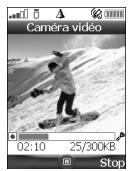
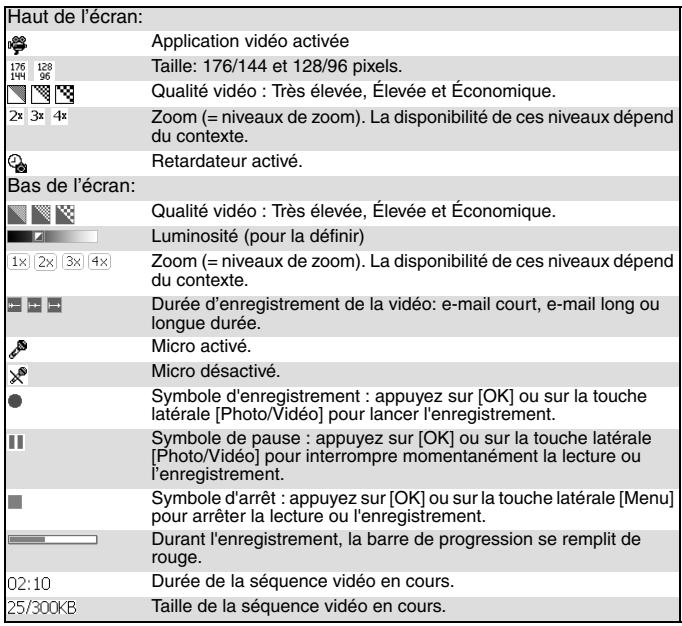
Icônes de l'application video (lecture)
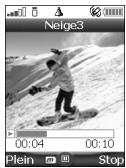
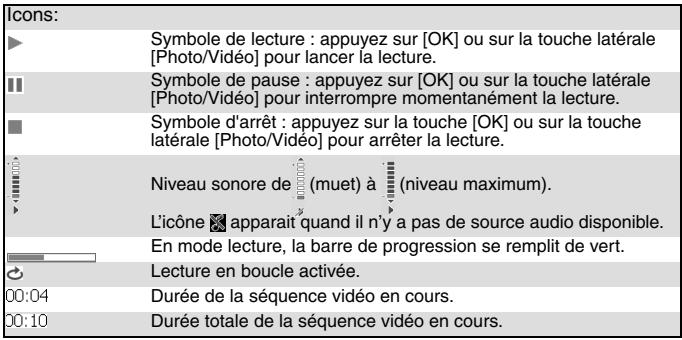
Voici les touches à utiliser pour l'enregistrement d'une déte: Renvoie uniquement la version corrigée du passage, en respectant les règles. N'ajoute aucun mot qui ne soit pas déjà présent ou clairement tronqué.
Touche de navigation
Touche [Ok]
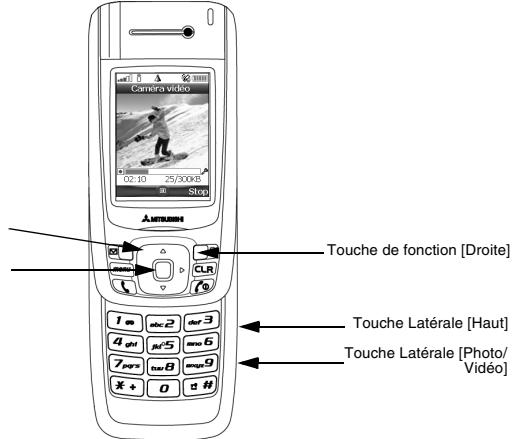
Raccourcis dispensables
Chacune de ces touches présente plusieurs fonctions. Dans l'application de vidéo, utilisez votre mobile comme suit :
| TOUCHES | DESCRIPTION |
| Touche latérale [Haut] | Pour arrêtier l'enregistrement. |
| Touche latérale [Photo/Viséo] | Pour lancer l'enregistrement en mode aperçu ou pause.Pour activer le mode pause en cours d'enregistrement. |
| Touche [OK] | Pour lancer l'enregistrement en mode aperçu ou pause.Pour activer le mode pause en cours d'enregistrement. |
| Touche de navigation [Haut] | Pour accéder au panneau Zoom et ensuite au type de réglage suivant. |
| Touche de navigation [Bas] | Pour accéder au panneau Qualité et ensuite au type de réglage suivant. |
| Touche de navigation [Gauche] | Pour accéder au panneau Luminosite. |
| Touche de fonction [Gauche] | Pour arrêtier l'enregistrement. |

Les paramètres décrits ci-dessus sont accessibles uniquement en mode aperçu.
Enregistrer une vidéo
Vous souhaitez enregistrer jusqu'à 5 Mo de vidéo. Au cours de l'enregistrement, la fermeture du mobile met fin à l'enregistrement.
1 Placez votre sujet face au téléphone de telle sorte que l'image s'affiche sur l'écran.
2 Définissez les paramètres requis (voir la section « Réglage de l'aperçu », page 55). 3 Appuyez sur OK pour lancer l'enregistrement. 4 Sélectionnez Stop (touche de fonction droite) pour arrêter l'enregistrement.
Une liste d'options est alors proposée :
| OPTIONS | DESCRIPTION |
| Jouer | Pour dire la videoe enregistrée (voir la section « Lecture de votre videoe », page 57 pour plus de détails sur le sous-menu Options. |
| Envoyer par... | Pour envoyer votre videoe par e-mail, dans un message animé ou par le port infrarouge. |
| Supprimer | Pour supprimer la videoe en cours. |
| Détails | Pour afficher le nom du fjichier, le titre, l'auteur (nom de l'appareil), le format (largeur x hauteur en pixels), la durée de la videoe, la taille, la date d'enregistrement, l'état de protection du fjichier, la description (existence d'un commentaire attaché au fjichier Audio/Videoe), le copyright associé à la videoe enregistrée et le statut réglementaire. Les champs non renseignés ne s'affichtent pas. |
- Lorsque le mode d'enregistrement est lancé, le son du déclencheur retentit et le témoin rouge est activé.
- Lorsque la video atteint sa taille maximale (voir la section « Pour configurer le retardateur », page 56), l'enregistrement s'arrête automatiquement.
Pause dans une vidéo
Ce mode permet d'enregistrer plusieurs séquences dans un seul fichier. Pour interrompre l'enregistrement d'une séquence, procédez comme suit :
1 Durant l'enregistrement, appuyez sur OK. Lorsque vous activez le mode pause, le son du déclencheur retentit et le témoin rouge s'éteint. 2 Appuyez sur OK pour redémarrer l'enregistrement.
Enregistrer/effacer une vidéo
Lorsqu'une vidéo vient d'être enregistrée (voir la section « Enregistrer une vidéo », page 54), le nom du fichier et le message « Enregistrer la vidéo? » s'affichent. 1 Sélectionnez OK pour stocker la vidéo ou Suppr. pour l'effacer. La vidéo est automatiquement stockée dans le dossier Audio/Video du menu Espace perso (voir la section « Audio/Video», page 58). Le fichier Audio/Video est stocké au format.3gp.
Réglage de l'aperçu
Vous pouvez ajuster différents types de paramètres avant d'enregistrer une vidéo. Ces paramètres sont accessibles dans un menu d'options qui s'affiche lorsque vous appuyez sur la touche [Menu] à partir de l'écran d'aperçu.
Pour basculer vers l'application Appareil photo
Cette option permet de passer de l'application Video à l'application Appareil photo.
1 Appuyez sur la touche [Menu]. Sélectionnez Appareil photo. 2 Appuyez sur la touche [Ok] pour confirmer votre choix. Pour selectionner le format d'image 1 Appuyez sur la touche [Menu]. Sélectionnez Réglages puis Taille (pixels). 2 Sélectionnez la taille de l'image en pixels (176x144 ou 128x96). 3 Appuyez sur la touche [Ok] pour confirmer votre choix.
Pour définir la qualité d'image
Ce paramètre permet de définir le niveau de qualité de votre vidéo. Plus la qualité est élevée, plus le fichier est volumineux. Si vous prévoyez d'envoyer votre vidéo par e-mail ou dans un message animé, nous préconisons l'utilisation du mode Économique.
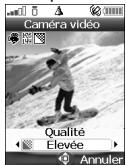
1 Appuyez sur la touche [IMenu]. Sélectionnez Qualité. 2 Choisissez le mode Très élevé, Élevé ou Économique. 3 Appuyez sur la touche [Ok] pour confirmer votre choix.
Pour définir la luminosité
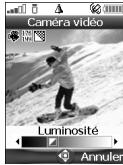
1 Appuyez sur la touche [Menu]. Sélectionnez Luminosité. 2 Sélectionnez l'un des sept niveaux de luminosité. 3 Appuyez sur la touche [Ok] pour confirmer votre choix.
Pour définir le niveau de zoom
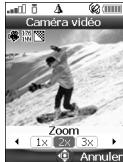
1 Appuyez sur la touche latérale [Haut] ou [Photo/Video]. 2 Choisissez l'un des niveaux de zoom en faisant défiler l'écran vers la gauche ou la droite. 3 Appuyez sur la touche [Ok] pour confirmer votre choix.
Pour déterminer la limite de taille de la vente
Vous pouvez spécifier une taille maximale pour votre fichier Audio/Video. Vous pouvez avoir besoin d'aller jusqu'à la taille maximale autorisée (5 Mo) - il est bien sûr possible d'arrêter l'enregistrement à tout moment - ou demander au téléphone d'arrêter automatiquement l'enregistrement lorsque la taille maximale pour l'envoi d'un e-mail ou d'un message animé est atteinte.
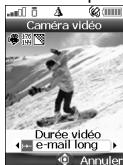
1. Appuyez sur la touche [Menu]. Sélectionnez Durée vidéo. 2. Sélectionnez e-mail court, e-mail long ou Longue. 3. Appuyez sur la touche [Ok] pour confirmer votre choix. La valeur de l'option e-mail long dépend de votre opérateur (minimum: 100 Ko, maximum: 300 Ko).
Pour configurer le micro
Ce paramètre permet d'activer ou de désactiver le micro durant l'enregistrement.
1 Appuyez sur la touche [Menu]. Sélectionnez Micro. 2 Sélectionnez Activé ou Désactivé. Appuyez sur la touche [Ok] pour confirmer votre choix.
Pour configurer le retardateur
Grâce au retardateur, vous pouvez enregistrer une video retardée et figurer sur la video.
1 Appuyez sur la touche [Ok]. Sélectionnez Retardateur.
2 Sélectionnez Activé.
3 Appuyez sur la touche latérale [Photo/Video] pour lancer le compte à rebours.
Le compte à rebours de 10 secondes s'affiche sur l'écran. L'enregistrement débute automatiquement à la fin du compte à rebours. Suivez la procédure habituelle (pour arrêter la video ou la mettre en pause).
Appuyez sur la touche [Ok] pour arrêter l'enregistrement.
Si un événement se produit (réception d'e-mail, de message animé, etc.) ou si le comportement du mobile est modifié (appui sur une touche, ouverture ou fermeture du mobile) une fois que le compte à rebours a commencé, le retardateur est automatiquement arrêté et désactivé. Une fois l'événement traité, le mobile affiche à nouveau l'écran d'accueil.
Pour afficher/masquer les icônes d'information
Cette option permet d'activer ou de masquer les icônes d'état du mobile dans la partie supérieure de l'écran (voir la section « Affichage vidéo », page 53)
1 Appuyez sur la touche [Menu]. Sélectionnez Réglages puis Info. 2 Sélectionnez Activé (les icônes s'affichent) ou Désactivé (les icônes ne s'affichent pas). 3 Appuyez sur la touche [Ok] pour confirmer votre sélection.
Pour régler le son du déclencheur
Cette option permet de régler le niveau de son du déclencheur :
1 Appuyez sur la touche [Menu]. Sélectionnez Réglages puis Son du déclencheur. 2 Sélectionnez l'un des trois niveaux proposés. 3 Appuyez sur la touche [Ok] pour confirmer votre sélection.
Lecture de votre vidéo
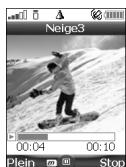
Vous pouvez visionner une video qui vient d'être enregistrée avant de la stocker. Pour ce faire, procédez comme suit :
1 Appuyez sur la touche [Menu]. 2 Sélectionnez Jouer.
Vous pouviez aussi visionner des vidéos enregistrées dans l'espace perso de votre mobile (Voir "Pour jouer une video", page 58).
Pendant la lecture, la pause ou l'arrêt de la vidéo, un menu d'Options est disponible (appuyer sur la touche [Menu] - Voir "Pour jouer une vidéo", page 58.)
ESPACE PERSO

Espace Perso
Videos Sortir
Ce menu permet de regrouper et de gérer les images, sonneries, VIDEOS, enregistrements vocaux, cadres, jeux et applis Java™ contenus dans notre mobile, ainsi que tous les fichiers reçus via le navigateur i-mode, le port infrarouge, les e-mails, les messages animés ou les SMS.
Ce sous-menu permet de jouer des vidéos enregistrées sur votre mobile (voir la section « Video », page 52). Vous pouvez également envoyer/recevoir ces vidéos par e-mail, message animé ou via le port infrarouge. Le format de fichier vidéo pris en charge par votre mobile est le format.3gp. Pour accéder aux vidéos enregistrées sur votre mobile
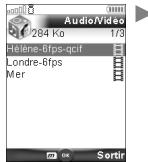
1 Appuyez sur la touche [Menu]. Sélectionnez Espace Perso. 2 Sélectionnez Audio/Viséo. 3 Faites défiler la liste vers le haut et vers le bas pour sélectionner la video voulue ou sélectionnez le dossier voulu (appuyez sur OK pour afficher son contenu), puis sélectionnez la video. Un menu Options est alors disponible:
| OPTIONS | DESCRIPTION |
| Jouer | Pour lire la video sélectionnée. |
| Envoyer par... | Pour envoyer la video sélectionnée par e-mail, message animé ou via le port infrarouge. |
| Supprimer | Pour supprimer la video en cours. |
| Supprimer tous | Pour supprimer toutes les videos du dossier en cours. |
| Sélection multiple | Pour sélectionner plusieurs videos (en appuyant sur OK), Appuyez sur OK pour désélectionner une video cochée, Appuyez sur la touche [Menu] pour acceder à Envoyer par... (port infrarouge), Supprimer, Déplacer vers (l'un des dossiers de videos), Copier vers (un dossier de videos), Tout sélectionner (pour sélectionner tous les fichiers du dossier en cours), Tout désélectionner (pour désélectionner tous les fichiers cochés). |
| Déplacer vers | Pour déplacer le filchier sélectionné vers l'un des sous-dossiers de videos. |
| Copier vers | Pour copier le filchier sélectionné dans l'un des sous-dossiers de videos. |
| Nouveau dossier | Pour creer un dossier dans le sous-dossier Audio/Video (non disponible si l'élement sélectionné est déjà un dossier). |
| Renommer | Pour renommer la video sélectionnée. |
| Détails | Pour afficher le nom, la taille, la date d'enregistrement et l'état de protection du filchier en cours. |
| Mes préférences | Pour trier les vidEOS enregistrées (par date, nom et taille). |
Pour jouer une vidéo
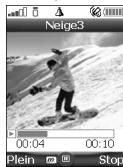
1 La lecture de la vidéo débute automatiquement. Appuyez sur la touche [OK] si vous souhaitez reprendre la lecture de la vidéo.
En mode lecture, en mode pause ou lorsque la video est arrêtée, vous avez accès à la liste d'options suivante (appuyez sur la touche [Menu]):
| OPTIONS | DESCRIPTION |
| Volumes | Pour définit le niveau sonore (de 0 à 7). |
| Plein écran | Pour dire la video en plein écran. |
| Mode boute | Pour dire la video en boute. |
| Envoyer par... | Pour envoyer la video en cours via le port infrarouge, dans un message animé ou par e-mail. |
| Mettre en... | Pourmettre la video et sa piste son en Fond d'écran, Sonnerie, Réveil. |
| Détails | Pourafficher le nom du fichier, le titre, l'auteur (nom du périphérique), le format (largeur x hauteur en pixels), la durée de la video, la taill, la date d'enregistrement, l'état de protection du fichier, la description (existence d'un commentaire attaché au fichier Audio/Video), le copyright associé à la video enregistrée et le statut réglementaire. Les champs non renseignés ne s'affichent pas. |
- Il est possible d'arrêter la lecture d'une vidéo mise en fond d'écran en appuyant sur la touche [Effacer].
- Lorsqu'il est impossible de dire la piste vidéo ou en l'absence de piste vidéo, seule la piste audio est lue. Le message « Audio seul » s'affiche alors.
- Il est impossible de dire une vidéo lorsqu'une communication est en cours.
- Si un événement (alarme, réception d'un SMS,...) se produit alors que vous étiez en train de dire une video, la lecture est interrompue.
Pour lire les vidéos reçues par e-mail ou dans un message animé, voir la section « Lorsque vous affichez un e-mail ou un message animé, appuyez sur la touche [Menu] pour avoir accès à l'une des options suivantes : », page 77.
Durant la lecture d'une vidéo, vous pouvez utiliser les raccourcis suivants :
| TOUCHES | DESCRIPTION |
| 0 | Pour désactiver le volume sonore. |
| De 1 à 7 | Pour définiir le niveau sonore (de 1 à 7). |
| # | Pour activer/désactiver le mode boucle. |
| # | Pour activer/désactiver le mode plein écran. |
| Pour lancer la lecture en mode arrêt ou pause.Pour activer le mode pause en cours de lecture de la réserve. | |
| Pour augmenter le volume sonore d'une (appui court) ou de plusieurs graduations (appui long). | |
| Pour réduire le volume sonore d'une (appui court) ou de plusieurs graduations (appui long). | |
| 5 | Pour arrêter la lecture. |
Option plein écran
Cette option permet de visionner des vidéos en plein écran. Maintenez votre mobile en position horizontale pour optimiser l'affichage de la vidéo. Vous pouvez utiliser les touches latérales pour dire, interrompre (mode pause) ou arrêter la vidéo, ou encore pour régler le volume du son.
Restrictions
Les vidéos que vous avez reçues par e-mail, via un message animé, via l'i-mode ou le port infrarouge peuvent être soumises à certaines restrictions :
| RESTRICTIONS | DESCRIPTION |
| Jusqu'à | La video peut être lue jusqu'à une date prédéterminée. |
| Peut-être jouée pendant | La video peut être lue pendant une durée prédéterminée à compter de sa date de téléchargement. |
À chaque fois qu'une vidéo soumise a des restrictions est lancée, un message d'advertisement s'affiche avant.
la lecture pour indiquer la durée de lecture restante autorisée, le nombre de lectures restantes autorisées, etc.
Réception de vidéos via le port infrarouge
1 Assurez-vous que le port infrarouge de l'autre appareil est placé face à celui de votre mobile. Le port infrarouge de cette mobile s'ouvre automatiquement lorsque l'autre appareil envoie le fichier.
Une fois que vous avez reçu une vidéo, appuyez sur la touche [Menu], puis Jouer pour regarder la vidéo, Détails pour afficher le nom, la résolution, la durée, la taille, la date d'enregistrement et l'état de protection du fichier Audio/Video en cours ou Supprimer pour le supprimer.
Le sous-menu Image permet d'afficher et de définir des images enregistrées (via l'appareil photo et le port infrarouge), qu'elles soient fixes ou animées (fichiers gif), comme fond d'écran, comme anim. de démarriage ou comme anim. d'extinction; vous pouvez aussi configurer et personnaliser l'écran de votre mobile (voir la section « Affiche », page 82). Les formats d'image pris en charge par cette mobile sont les formats wbmp, gif, fm, jpg, png et swf.
Fond d'écran
Anim. de démarrage / d'extinction
Veuillez télécharger des images via le navigateur i-mode et les e-mails, le port infrarouge et les messages animés. Veuillez ensuite les enregistrer et/ou les définir comme fond d'écran, écran de démarrage ou écran d'extinction.
Votre mobile permet de définir un fond d'écran, un écran de démarrage ou un écran d'extinction à partir des images téléchargées et/ou enregistrées (pour télécharger et enregistrer des images, voir les sections suivantes).
Fichier images
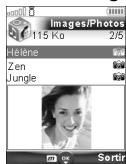
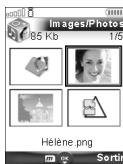
Le fichier Images permet d'afficher les images enregistrées sous forme de liste ou de mosaïque. Lorsque les images sont affichées sous forme de liste, l'écran est composé de deux parties : la liste des noms et un aperçu de l'image sélectionnée. Lorsque vous désélectionnez l'affichage sous forme de mosaïque (mode Diapas : voir la section Options/Mes préférences ci-dessous), l'écran est composé d'une mosaïque d'images ainsi que du nom de l'image sélectionnée.
Affichage d'une image
1 Appuyez sur la touche [Menu]. Sélectionnez Espace Perso.
2 Sélectionnez Images/Photos. 3 Faites défiler la liste ou la mosaïque d'images vers le bas. Sélectionnez l'image voulue ou le dossier voulu afin d'afficher son contenu (appuyez sur OK). 4 Appuyez sur OK ou appuyez sur la touche [Menu] puis sélectionnez Voor pour afficher l'image sélectionnée à sa taille maximale.
Options
La liste Options du dossier Images contient les éléments suivants :
| OPTIONS | DESCRIPTION |
| Voir | Pour afficher l'image et son nom. |
| Mettre en... | Pour définiir l'image comme fond d'écran, anim. de démarriage lorsque vous allumez votre mobile ou anim. extinction lorsque vous l'éteignez. |
| Envoyer par... | Pour envoyer l'image via le port infrarouge, par e-mail ou via un message animé. |
| Suppurier | Pour suppurer l'image sélectionnée. |
| Suppurier tous | Pour suppurer toutes les images du dossier en cours. |
| Sélection multiple | Pour déslectionner plusieurs images (en appuyant sur OK). Appuyez sur OK pour déslectionner une image cochée. Appuyez sur la touche [Menu] pour acceder à Envoyer par... (port infrarouge), Suppurier, Déplacer vers (un dossier d'images), Copier vers (un dossier d'images), Tout déslectionner (pour déslectionner tous les fichiers du dossier en cours), Tout déslectionner (pour déslectionner tous les fichiers cochés). |
| Déplacer vers | Pour déplacer l'image en cours vers le dossier Images, vers l'un des sous-dossiers Images. |
| Copier vers | Pour copier l'image en cours dans le dossier Images/Photos, dans l'un des sous-dossiers Images. |
| Nouveau dossier | Pour creer un sous-dossier dans le dossier Images/Photos (non disponible si l'élement sélectionné est déjà un dossier). |
| Renommer | Pour renommer l'image en cours. |
| Détails | Pour afficher le nom, le format, la taille, la date d'enregistrement et l'état de protection du fischien cours. |
| Mes préférences | Pour trier les images enregistrées (par date, nom, taille) et sélectionner un mode d'affichage (liste ou 4 vues par page pour afficher une mosaique de 4 vues) et pour changer le mode du fischien Images. |
- Si l'élément sélectionné est un sous-dossier, une liste d'options est disponible.
- L'envoi d'une image peut ne pas être autorisé si cette-ci est protégée contre l'exportation (droits sur image) (le message « Fichier protégé » s'affiché alors).
- Pour envoyer une image via le port infrarouge, consultez la section « Port infrarouge », page 22. Pour envoyer une image par e-mail ou par message animé, consultez la section « e-mail i-mode », page 74.
- Envoyez une image par e-mail ou par message animé; consultez la section « e-mail i-mode », page 94. Des messages d'erreur peuvent s'afficher lors de la définition, de l'affichage ou de l'enregistrement d'une image : « Fichier trop grand » : consultez la section « Messages d'erreur », page 95; « Erreur de décodage » : l'image ne peut pas être affichée par votre mobile.
Lorsqu'une image est affichée, un menu Options est disponible (images.gif fixes et animées uniquement) :
| OPTIONS | DESCRIPTION |
| Plein écran | Pour afficher l'image à la taille de l'écran. |
| Mettre en... | Pour définiir l'image comme fond d'écran, Anim. de démarriage (lorsque vous allumez le mobile) ou anim. d'extinction (lorsque vous le fervez). |
| Envoyer par... | Pour envoyer l'image via le port infrarouge (qui s'ouvre automatique), par e-mail ou via un message animé. |
| Supprimer | Pour supprimer l'image en cours. |
| Rotation... | Pour faire pivoter l'image vers la droite (90°), la gauche (90°) ou la returner (180°). Une fois la rotation effectuee, un menu Options permet d'enregistrer l'image en cours, de l'afficher à sa taille maximale, d'annuler la rotation, d'ajouter un cadre à l'image ou de procédér à une nouvelle rotation. |
| Diaporama | Pour afficher automatiquement toutes les images d'un dossier l'une après l'autre. |
| Ajouter un cadre | Pour ajouter un cadre à l'image en cours. |
| Détails | Pour afficher le nom, le format, la taille, la date d'enregistrement et l'état de protection du filchier en cours. |
Définition d'une image comme fond d'écran, écran de démarrage ou écran d'extinction
Cette option permet de définir une image comme fond d'écran ou comme écran de démarrage ou d'extinction.
| ÉCRAN | TYPES D'IMAGE DISPONIBLES |
| Fond d'écran | Images fixes et animées (fichiers .gif). |
| Anim. de démarrage | Images fixes et animées (fichiers .gif animés). |
| Anim. d'extinction | Images fixes et animées (fichiers .gif animés). |
| 1 | Appuyez sur la touche [Menu]. Sélectionnez Espace Perso. |
| 2 | Sélectionnez Images/Photos. |
| 3 | Utilisez les touches de navigation [Haut] et [Bas] pour faire défilier la liste des noms d'image et en sélectionner un. Appuyez sur la touche [Menu], puis Mettre en... |
| 4 | Sélectionnez Fond d'écran, Anim. démarrage ou Anim. extinction. |
Recadrage
Si l'image que vous souhaitez définir en tant que fond d'écran est trop grande pour être insérée dans l'espace disponible, votre mobile vous proposera une image recadrée.
Vous pouvez déplacer l'image vers la gauche, la droite, le haut et le bas (touches de navigation). L'image ainsi recadrée s'affiche sur votre écran.
1 Sélectionnez Mettre en..., puis Fond d'écran. Si l'image est trop grande, l'écran de recadrage s'affiche. A l'aide de la touche centrale de navigation, déplacez l'image vers le haut, le bas, la gauche ou la droite (la disponibilité des touches de navigation dépend de la taille de l'image). 3 Sélectionnez OK. Enregistré s'affiche ensuite.
Téléchargement d'images via i-mode
Consultez la section « Accès rapide aux fonctions de base i-mode », page 80.
Réception d'images via le port infrarouge
1 Ouvrez le port infrarouge (voir la section « Port infrarouge », page 22) et assurez-vous que le port infrarouge de l'autre appareil est placé face à celui de votre mobile.
2 Une fois l'image reçue, appuyez sur la touche [Menu], puis Voir. 3 Appuyez sur la touche [Menu], puis Détails pour afficher le nom, le format, la taille, la date d'enregistrement et l'état de protection du fichier en cours.
- Les images reçues via le port infrarouge sont automatiquement enregistrées dans le dossier Images de l'Espace Perso.
- Pour sélectionner un écran et l'activer pour le fond d'écran, l'anim. de démarrage ou l'anim. d'extinction, consultez la section « Images », page 60.
- Vous pouvez également recevoir des images par message animé et par e-mail.
Sonneries
Ce sous-menu permet d'écouter et d'enregistrer des sonneries prédéfinies ou des sonneries que vous avez téléchargées via le port infrarouge ou le navigateur i-mode, ou que vous avez reçues par SMS, e-mail ou message animé. Vous pouvez associer ces sonneries à la ligne 1 ou à la ligne 2, ou les définir comme alarme, alarme de message reçu ou mélodie d'accueil ou d'extinction. Les formats de sonneries pris en charge par votre mobile sont les formats. mld, .mid, .3gp, .amr et .nsm.
Sonneries
Pour afficher le contenu du fichier Sonneries
1 Appuyez sur la touche [Menu]. Sélectionnez Espace Perso.
2 Sélectionnez Sonneries 3 Utilisez les touches de navigation [Haut] et [Bas] pour faire défiler l'écran jusqu'à la sonnerie souhaitée.
La liste d'options suivante est disponible lorsque vous faites défiler la liste de sonneries.
| OPTIONS | DESCRIPTION |
| Jouer | Pour dire la sonnerie sélectionnée. |
| Mettre en... | Pour associier la sonnerie sélectionnée à la ligne 1 ou à la ligne 2 ou la définièr comme Réveil, Alerte nouveau SMS reçu, alerte de nouvel e-mail ou sonnerie de démarriage ou d'extinction. |
| Envoyer par... | Pour envoyer la sonnerie sélectionnée par e-mail, message animé ou via le port infrarouge. |
| Supplimer | Pour supprimer la sonnerie en cours. |
| Supplimer tous | Pour supprimer toutes les sonneries du dossier en cours. |
| Sélection multiple | Pour sélectionner plusieurs sonneries (en appuyant sur OK). Appuyez sur OK pour désélectionner une sonnerie cochée. Appuyez sur la touche [Menu] pour accédér à Envoyer par... (port infrarouge), Supplimer, Déplacer vers (un dossier de sonneries), Copier vers (un dossier de sonneries), Tout sélectionner (pour sélectionner tous les fichiers du dossier en cours), Tout désélectionner (pour désélectionner tous les fichiers cochés). |
| Déplacer vers Copier vers | Pour déplacer le fjichier sélectionné vers l'un des sous-dossiers de sonneries. Pour copier le fjichier sélectionné dans l'un des sous-dossiers de sonneries. |
| Nouveau dossier | Pour créé un sous-dossier dans le dossier Sonneries (non disponible si l'élement sélectionné est déjà un dossier). |
| Renommer | Pour renommer la sonnerie sélectionnée. |
| Détails | Pour afficher le nom, la taille, la date d'enregistrement et l'état de protection du fjichier en cours. |
| Mes préférences | Pour trier les sonneries enregistrées (par date, nom et taille). |
Téléchargement de sonneries
Vous pouvez télécharger des sonneries à partir d'Internet (via votre PC), de serveurs vocaux interactifs, du navigateur i-mode et des e-mails ou des messages multimédia, ou via le port infrarouge. Outre les sonneries habituelles téléchargées par SMS, vous pouvez en télécharger d'autres en explorant les sites Web sur Internet.
Les mobiles Mitsubishi Electric sont compatibles avec le système Smart Messaging de Nokia™. Le principe est le suivant :
Les sonneries sont enregistrées sur un serveur Web.
2 Sélectionnez votre type de mobile Mitsubishi Electric pour accéder à un besoin de sonneries.
3 Sélectionnez une ou plusieurs sonneries à télécharger sur votre mobile.
Toutes les sonneries sélectionnées sont téléchargées via SMS.
Une fois la sonnerie reçue, un écran de réception s'affiche. Appuyez sur OK ou Appuyez sur
la touche [Menu], puis Jouer pour écouter la sonnerie reçue
Pour associer une sonnerie à une ligne ou la définir comme alarme, alarme de message
reçu, mélodie d'accueil ou d'extinction, consultez la section « Audio », page 81
Vous pouvez voir vos sonneries via le port infrarouge.
Les formats pris en charge par le téléphone sont les formats mld, mid, 3gp, amr et nsm.
Pour désigner une sonnerie téléchargeée à partir de l'écran de réception :
1 Sélectionnez OK ou Options, puis Jouer.
2 Sélectionnez Sortir pour arrêter la lecture.
Pour installer une sonnerie téléchargée:
1 Appuyez sur la touche [Menu].
2 Sélectionnez Installer.
Si l'espace mémoire est suffisant, la sonnerie est automatiquement sauvegardée dans le fichier Sonneries. Si l'espace est insuffisant, sélectionnez la ou les sonneries à replacer parmi le jeu des mélodies téléchargées (les mélodies associées à une fonction de sonnerie ne peuvent pas être supprimées).
Cette mélodie peut être lue et sélectionnée via le menu Espace Perso.
Pour supprimer une sonnerie téléchargee
1 Sélectionnez Suppr. La sonnerie est supprimée et par conséquent perdue pour toute installation ultérieure.
Applications java™
Java™ et l'ensemble des logos et marques commerciales Java™
dont des marques commerciales de Sun Microsystems, Inc.,
déposées aux États-Unis et dans d'autres pays.
Java
Ce sous-menu permet d'activer les jeux et les différentes applications pouvant être enregistrées sur tout mobile, de télécharger de nouveaux jeux et applications via le navigateur i-mode et de mettre à jour ou de supprimer les jeux et applications enregistrés. Vous pouvez également définir un jeu ou une application comme fond d'écran (voir la section « Pour définir un jeu ou une application comme fond d'écran », page 82).
Votre mobile peut contenir des yeux et applications prédéfinis (en fonction de l'opérateur).
Vous pouvez enregistrer/télécharger jusqu'à 100 jeux ou applications sur leur mobile.
Pour activer un jeu/une application
1 Appuyez sur la touche [Menu]. Sélectionnez Espace Perso.
2 Sélectionnez Applis Java/Jeux
3 Sélectionnez l'un des produits/applications dans la liste ou dans l'un des éléments dossiers disponibles.
1 Appuyez et maintenez enfoncée la touche de fonction i-mode à partir de l'écran de veille.
2 Sélectionnez l'un des produits/applications dans la liste ou dans l'un des événements dossiers disponibles.
1 En fonction du jeu ou de l'application enregistré sur le mobile, vous devrez peut-être établir une connexion réseau via le navigateur i-mode. Sélectionnez Oui ou Non.
- Les jeux et les applications téléchargées ne peuvent être démarrés que si votre mobile contient la carte SIM que vous avez utilisée lors de leur téléchargement.
Appuyez sur la touche [Menu] à partir de la liste Applis Java :
| OPTIONS | DESCRIPTION |
| Créer dossier | Pour creer un dossier et lui attribuer un nom. |
| Effacer dossier | Pour effacer le dossier en cours. |
| Renommer dossier | Pour renomer le dossier en cours. |
| Déplacer | Pour déplacer le jeu ou l'application en cours vers un dossier. |
| Mettre à jour | Pour télécharger la première version du jeu ou de l'application à partir du réseau. |
| Effacer | Pour supprimer le jeu ou l'application sélectionné de la mémoire de votre mobile. |
| Effacer tout | Pour supprimer tous les produits, applications ou dossiers de votre mobile. |
| Trier | Pour trier les produits et les applications (par nom, taillie, etc.). Sélectionnéz Entrée pour avoir un type de tri dans la liste. |
| Propriétés | Pour afficher des informations détaillées sur le jeu ou l'application (nom, URL, taillie, etc.). |
| Certificat | Pour afficher le certificat du jeu/de l'application. |
| Usage réseau | Pour autoriser/ne pas autoriser la connexion automatique au réseau ou demander la confirmation de la connexion au réseau avant le démarrage du jeu ou de l'application. |
| Activation par lien | Pour autoriser/ne pas autoriser l'accès à un jeu/une application à partir d'une application du mobile. |
| Info état mobile | Pour autoriser/ne pas autoriser l'utilisation des informations contenues dans votre mobile si ces informations sont demandées par une application. |
| Mise en fd d'écran | Pour autoriser/ne pas autoriser l'utilisation de l'application en cours comme fond d'écran. |
| Réseau fd d'écran | Pour autoriser/ne pas autoriser la connexion automatique au réseau avant le démarrage du jeu/de l'application si cette connexion est requise lors de la définition du jeu/de l'application comme fond d'écran. |
| Démarrage auto | Pour activer ou désactiver le démarrage automatique du jeu ou de l'application sélectionné. |
| Descriptif | Pour autoriser/ne pas autoriser l'affichage de la description avant de télécharger un nouveau jeu ou une nouvelle application. |
| Histo démarr. auto | Pour afficher les informations sur l'échec du démarrage automatique (date et type). |
| Histo. fond d'écran | Pour afficher les informations relatives aux échecks de démarrage de l'application définie comme fond d'écran. |
| Historique | Pour afficher les erreurs qui se sont produites lors de l'exécution de l'application. |
| A propos... | Pour afficher les informations sur la mémoire utilisée, l'espace mémoire restant et le logiciel Applis Java. |
- Certains de ces options sont également disponibles à partir des dossiers. À partir d'un dossier, sélectionnez la touche Menu (touche de fonction [Gauge]) pour accéder à cette liste.
- La disponibilité de ces options dépend des produits/applications.
Enregistrements vocaux
Cette fonction permet de sauvegarder jusqu'à 25 minutes d'enregistrements vocaux sur votre mobile.
Pour sauvegarder un enregistrement vocal
| 1 | Appuyez sur la touche [Menu]. Sélectionnez £space Perso. |
| 2 | Sélectionnez Enreg. vocaux. |
| 3 | S'il n'existe aucun enregistrement vocal, sélectionnez Nouv. Si un/plusieurs mémos sont enregistrés sur le mobile, Appuyez sur la touche [Menu], puis Nouv. enregistrement. |
| 4 | Sélectionnez Stop pour arrêtier l'enregistrement. |
| 5 | Saisissez le nom de l'enregistrement et appuyez sur OK |
Pour sélectionner un enregistrement vocal
| 1 Appuyez sur la touche [Menu]. Sélectionnez Espace Perso. 2 Sélectionnez Enreg. vocaux. 3 Faites défiler la liste vers le haut ou vers le bas, jusqu'à l'enregistrement vocal ou le dossier voulu. | |
| OPTIONS | DESCRIPTION |
| Jouer | Pour dire les enregistrentes vocaux sélectionnés. |
| Nouv. enregistrement | Pour effectuer un nouvel enregistrement vocal. |
| Mettre en... | Pour défirin l'enregistrement vocal comme sonnerie associée à la ligne 1 ou à la ligne 2, comme Rêveil, Alerte nouveau SMS ou sonnerie d'accueil ou d'extinction. |
| Envoyer par... | Pour envoyer l'enregistrement vocal via le port infrarouge, par message animé ou par e-mail. |
| Supprimer | Pour supprimer l'enregistrement vocal sélectionné. |
| Supprimer tous | Pour supprimer tous les enregistrentes vocaux du dossier en cours. |
| Sélection multiple | Pour acceder à l'écran sélection multiple et sélectionner plusieurs Enreg. vocaux, Vous pouce alors appuyez sur la touche [Menu] pour envoyer les fichiers选拔onnées via le port infrarouge, les supprimer, les déplacer vers un sous-dossier d'enregistriments vocaux, les copier dans un sous-dossier d'enregistriments vocaux, sélectionner tous les enregistriments vocaux ou déslectionner tous ceux qui sont cochés. |
| Déplacer vers Copier vers | Pour déplacer l'enregistrement vocal vers un sous-dossier de Enreg. vocaux. Pour copier l'enregistrement vocal dans un sous-dossier de Enreg. vocaux. |
| Nouveau dossier | Pour creer un dossier dans le sous-dossier des Enreg. vocaux (non disponible si l'élément sélectionné est déjà un dossier). |
| Renommer | Pour modifier le nom du enregistrement vocal sélectionné. |
| Détails | Pour voir la liste des informations sur le enregistrement vocal (nom, taille de fichier, date d'enregistrement et état de protection du fichier). |
| Mes préférences | Pour trier les Enreg. vocaux (par date, nom et taille). |
Pour tirer un enregistrement vocal

1 Appuyez sur la touche [Menu]. Sélectionnez Espace Perso. 2 Sélectionnez Enreg. vocaux. 3 Faites défiler la liste vers le haut ou le bas, jusqu'à l'enregistrement vocal voulu. Appuyez sur OK ou appuyez sur la touche [Menu], puis Jouer.

Cadres photo
La fonction Cadres photo permet d'illustrer des images et de leur apporter une touche personnelle ou humoristique. Vous pouvez aussi ajouter des cadres, des bulles, etc., aux images enregistrées dans le dossier Images ou lors de l'aperçu de l'image en mode pré-visualisation (photo). Le dossier des cadres contient tous les fichiers pouvant être utilisés comme cadres sur le mobile et peut contenir des cadres et des sous-dossiers pré-enregistrées. Le format de fichier pris en charge par votre mobile est le format. ifm. Lorsque vous ajoutez un cadre à une image, la nouvelle image est enregistrée sous forme de fichier. jpg.

Il n'est pas possible d'ajouter un cadre à une image.
Dossier cadres photo
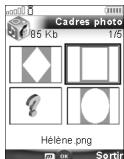
Ce financier ne peut accorder les cadres photo enregistrés sous forme de liste ou de mosaïque. Lorsque les cadres sont affichés sous forme de liste, l'écran est composé de deux parties : la liste des noms de cadre et un aperçu du cadre photo sélectionné. Lorsque vous choisissez l'affichage sous forme de mosaïque (mode Diapos : voir la section Options/Mes préférences ci-dessus), l'écran est composé d'une mosaïque de cadres ainsi que du nom du cadre photo sélectionné. Lorsque vous parcourez ce dossier, la liste d'options suivante est disponible (Appuyez sur la touche [Menu]):
| OPTIONS | DESCRIPTION |
| Voir | Pour afficher le cadre photo et son nom. |
| Supprimer | Pour supprimer le cadre photo sélectionné. |
| Supprimer tous | Pour supprimer tous les cadres photo du dossier en cours. |
| Sélection multiple | Pour sélectionner plusieurs cadres photo (en appuyant sur OK). Appuyez sur OK pour désélectionner un cadre coché. Appuyez sur la touche [Menu] pour accéder à Supprimer, Déplacer vers (un sous-dossier), Copier vers (un sous-dossier) Tout sélectionner (pour sélectionner tous les fichiers du dossier en cours), Tout désélectionner (pour désélectionner tous les fichiers cochés). |
| Déplacer vers | Pour déplacer l'image sélectionnée vers le dossier Cadres photo ou vers l'un de ses sous-dossiers. |
| Copier vers | Pour copier l'image sélectionnée dans le dossier Cadres photo ou dans l'un de ses sous-dossiers. |
| Nouveau dossier | Pour creer un sous-dossier dans le dossier Cadres photo. |
| Renommer | Pour renomer l'image en cours. |
| Détails | Pour afficher le nom, le format, la taille, la date d'enregistrement et l'état de protection du filzier en cours. |
| Mes préférences | Pour trier les cadres enregistrés (par date, nom, taille) et sélectionner un mode d'affichage (liste, 4 vues par page pour afficher une mosaique de 4 vues et pour changer le mode du filier Cadres photo. |

- Si I'élement sélectionné est un sous-dossier, une autre liste d'options est disponible en appuyant sur la touche [Menu].
- Vous ne pouvez pas transférer de cadre en dehors du dossier Cadres photo (par exemple via le port Infrarouge). 3. Des messages d'er erreur », page 95); « Erreur de décembre »: le cadre ne peut pas être affiché par tout mobile.
Affichage d'un cadre
1 Appuyez sur la touche [Menu]. Sélectionnez Espace Perso. 2 Sélectionnez Cadres photo. 3 Faites défiler la liste ou la mosaïque de cadres. Sélectionnez le cadre voulu ou un dossier afin d'afficher son contenu (appuyez sur OK). 4 Appuyez sur OK ou sur la touche [Menu], puis sur Voir pour afficher le cadre sélectionné à sa taille maximale.
Un menu Options est disponible.
| OPTIONS | DESCRIPTION |
| Plein écran | Pour afficher le cadre à la taille de l'écran. |
| Supprimer | Pour supprimer le cadre en cours. |
| Diaporama | Pour afficher automatiquement tous les cadres d'un dossier l'un après l'autre. |
| Détails | Pour afficher le nom, le format, la taille, la date d'enregistrement et l'état de protection du fisquier en cours. |
Ajout d'un cadre à une photo
Cette fonction permet d'ajouter un cadre en mode pré-visualisation avant de prendre une photo. En fonction du cadre sélectionné, vous devrez peut-être utiliser votre mobile horizontally ou verticalement afin que le contenu de l'aperçu s'adapte au cadre.
1 Appuyez sur la touche [OK] pour accéder à la fonction Appareil photo. 2 Appuyez sur la touche [Menu], puis Cadre. La liste ou la mosaïque de cadres s'affiche. 3 Faites défiler la liste ou la mosaïque de cadres vers le bas. Sélectionnez directement le cadre voulu ou sélectionnez d'abord un dossier, puis le cadre. Un aperçu représentant le cadre sur la photo s'affiche et vous pouvez ainsi définir les paramètres de la photo et visualiser le résultat final. 4 Prenez la photo (voir la section « Pour prendre une photo », page 47).
- La nouvelle photo est enregistrée dans le dossier Images sous forme de fichier. jpg.
- Lorsque vous prenez une photo, la taille de l'aperçu s'adapte automatiquement à la taille du cadre sélectionné. Si vous modifiez la taille de l'aperçu, le cadre disparaît.
Ajout d'un cadre à une photo enregistrée
Cette fonction vous permet d'ajouter un cadre à une photo déjà enregistrée.
1 Appuyez sur la touche [Menu]. Sélectionnez Espace Perso.
2 Sélectionnez Images/Photos puis sélectionnez l'une des images. 3 Appuyez sur la touche [Menu], puis Ajouter un cadre. La liste ou la mosaïque de cadres s'affiche. 4 Faites défiler la liste ou la mosaïque de cadres vers le bas. Sélectionnez directement le cadre où voulu ou sélectionnez d'abord un dossier, puis le cadre. Un aperçu représentant le cadre sélectionné sur la photo en cours s'affiche et vous pouvez ainsi visualiser le résultat final. 5 Appuyez sur OK pour confirmer la sélection. La nouvelle photo s'affiche, accompagnée de son nom. 6 Appuyez sur la touche [Menu], puis Enregistrer pour enregistrer la nouvelle photo. 1. La nouvelle photo est enregistrée dans le dossier images sous forme de fichier. jpg. En cas de conversion du format de l'image, la qualité de la nouvelle photo n'est pas garantie. 2. La taille de la photo est adaptée à celle du cadre. 3. Si l'image source est protégée par copyright, vous ne pourrez peut-être pas lui ajouter de cadre.
Téléchargement de cadres
Vous pouvez uniquement télécharger des cadres via le navigateur i-mode (voir la section « Acces rapide aux fonctions de base i-mode », page 80), vous ne pouvez ni recevoir ni envoyer de cadres par e-mail ou via un message animé et vous ne pouvez pas envoyer ou transférer un cadre vers un dossier autre que le dossier Cadres photo ou vers un autre appareil (PC...). Les cadres que vous recevez via le navigateur i-mode sont automatiquement enregistrés dans le dossier Cadres photo.
Lorsque vous téléchargez des cadres dont le format n'est pas pris en charge par le mobile, ils ne sont pas enregistrés dans le mobile.
Autres
Ce menu permet de stocker, afficher et lire des fichiers vcard (répertoire), vcalendar (agenda), vbookmark (favoris Web), texte ainsi que des fichiers de format inconnu ou non pris en charge.
Pour afficher le contenu du fichier Autres
1 Appuyez sur la touche [Menu]. Sélectionnez Espace Perso. 2 Sélectionnez Autres. 3 Utilisez les touches de navigation [Haut] et [Bas] pour sélectionner le fichier voulu.
La liste d'options suivante est disponible :
| OPTIONS | DESCRIPTION |
| Voir | Pour afficher le contenu du fjichier. |
| Enregistrer | Pour enregistrer le fjichier sélectionné dans le dossier d'application correspondant. |
| Envoyer par... | Pour enoyer le texte, les vCards, vCalendars, vBookmark(s) sélectionnés et les fjichiers inconnus via le port infrarouge.Pour envoyer la vCard en cours via le port infrarouge, par message animé ou par e-mail.Pour envoyer le vCalendar en cours via le port infrarouge ou par message animé. |
| Supprimer | Pour supprimer le fjichier en cours. |
| Supprimer tous | Pour supprimer tous les fjichiers du dossier en cours. |
| Sélection multiple | Pour sélectionner plusieurs fjichiers (en appuyant sur OK). Appuyez sur OK pour désélectionner un fjichier coché. Appuyez sur la touche [Menu] pour acceder à Envoyer par... (port infrarouge), Suppurier, Déplacer vers (un dossier Autres), Copier vers (un dossier Autres), Tout sélectionner (pour sélectionner tous les fjichiers du dossier en cours), Tout désélectionner (pour désélectionner tous les fjichiers cochés). |
| Déplacer vers | Pour déplacer le fjichier sélectionné vers l'un des sous-dossiers Autres. |
| Copier vers | Pour copier le fjichier sélectionné dans l'un des sous-dossiers Autres. |
| Nouveau dossier | Pour creer un dossier dans le dossier Autres (non disponible si l'élement sélectionné est déjà un dossier). |
| Renommer | Pour renomer le fjichier sélectionné. |
| Détails | Pour afficher le nom, la taille, la date d'enregistrement et l'état de protection du fjichier en cours. |
| Mes préférences | Pour trier les fjichiers enregistrés (par date, nom et taille). |
1. Le contenu de cette liste d'options peut varier en fonction du type de fichier. 2. Vous ne pouvez envoyer aucun fichier protégé par copyright (le message « Fichier protégé » s'affiche à chaque tentative d'envoi de fichiers protégés par copyright).
Échange de données
Cette fonction simplifie le transfert des fiches de répertoire (vCard) et des fichiers de calendrier (vCalendar). Les vCards et les vCalendars sont des cartes du répertoire ou de l'agenda transmises ou reçues par l'intermédiaire d'un autre appareil (tel qu'un autre mobile, un PC, etc.).
Enregistrement d'un fichier vcard reçu
1 Appuyez sur la touche [Menu] dans l'écran d'information une fois que vous avez reçu le fichier.
2 Sélectionnez Voir. 3 Le fichier reçu s'affiche. Sélectionnez Enreg. 4 Sélectionnez Répertoire téléphone, Répertoire carte SIM, Répertoire No fixes ou Ma carte. Le fichier vCard est ensuite enregistré. An financier, puis sélectionnez Enregister.
Enregistrement d'un fichier vcalendar reçu
1 Appuyez sur la touche [Menu] dans l'écran d'information une fois que vous avez reçu le fichier.
2 Sélectionnez Voir. 3 Le fichier reçu s'affiche. Sélectionnez Enreg. An achier quie inuie pleis fichiers vCalendar. Sélectionnez cui/ceux que you souhaitez conserver, puis sélectionnez Enregister.
Enregistrement d'un fichier vbookmark reçu
1 Appuyez sur la touche [Menu] dans l'écran d'information une fois que vous avez reçu le fichier. 2 Sélectionnez Voir. 3 Le fichier reçu s'affiche. Sélectionnez Enreg. Un sachier recu peut inclure plusieurs fischiers de type vBookmark. Sélectionnez ce que vous souhaitez conserver, puis sélectionnez Enregistrar.
Envoi d'un fichier vcard ou vcalendar par SMS
| 1 | Sélectionnez le fjichier vCard ou vCalendar à transférer comme décrit à la section « Agenda», page 17, « Calendrier», page 17 et à la section « Listes des tâches», page 19 ou Sélectionnez-le à partir de Autres. |
| 2 | Appuyez sur la touche [Menu]. |
| 3 | Sélectionnez Envoyer par..., puis SMS. Un message peut s'afficher indiquant le nombre de SMS nécessaires pour l'envoi de la carte (si plusieurs sont requis). |
| 4 | Sélectionnez OK si vous?voulez continuer. |
| 5 | Saisissez le nom auquel vous?voulez envoyer le fjichier vCard ou vCalendar, ou désissez un nom dans la liste Noms. |
Mémoire utilisée
Pour consulter le pourcentage de mémoire utilisé par les dossiers Images/Photos, Sonneries, Vidéos Cadres photo, Enregistrements vocaux et Autres :
1 Appuyez sur la touche [Menu]. Sélectionnez Espace Perso. 2 Sélectionnez Mémoire utilisée. La mémoire totale utilisée s'affiche (pour tous les types de fichier). Sélectionnez Détails pour afficher des informations de stockage par type de fichier. 3 Utilisez les touches de navigation [Haut] et [Bas] pour faire défiler l'écran jusqu'au type d'informations souhaité (Images, Sonneries, Vidéos, Cadres photo, Enregistrement vocal ou Autres). 1. L'Espace Perso est géré comme un dossier unique. Les fichiers d'images, de sonneries, de vidéos, de cadres, d'enregistrement vocal et autres partagent le même espace sur le mobile.
- Vous risquez de ne plus pouvoir stocker de fichiers supplémentaires. Vous pouvez cependant supprimer des images, par exemple, pour libérer de l'espace et créer un nouvel enregistrement vocal.
Calendrier
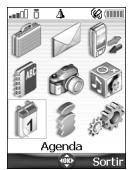
L'accès à ce menu dépend de votre réseau. Si votre carte SIM n'inclut pas l'accès aux services réseau, le menu Calendrier est accessible à partir des icônes de menu. Pour plus de détails, consultez la section « Calendrier », page 17.
Services réseau
La disponibilité de ce menu dépend du réseau (il peut ne pas être disponible ou s'appeler Services opérateur, Réseau, etc.). Votre opérateur peut mettre à votre disposition des services, informations et erreurs de téléphone utiles. Ces services et numéros de téléphone sont enregistrés sur toute carte SIM et s'affichent dans le menu du téléphone, car ils sont accessibles à partir du menu Services réseau. Contactez votre opérateur pour plus d'informations. Certaines opérateurs peuvent proposer jusqu'à deux services sur la même carte SIM. Les sous-menus affichés dans le menu Services réseau peuvent alors porter différents noms : Applications, Services ou Information.
Trois types de services peuvent être enregistrés dans ce menu
SIM Toolkit
Cette méthode permet d'accéder automatiquement à des services associés à votre réseau. Ces services sont dépendants de la carte SIM.
Numéros SDN enregistrés sur la carte SIM
Vous pouvez enregistrer jusqu'à 32 numéros sur la carte SIM. Ces numéros ne peuvent être ni modifiés ni supprimés.
Numéros d'information
Liste ou menu permettant d'appeler les services d'information ou services réseau disponibles.
NetFront est une marque commerciale et déposée d'Access Co. Ltd.
au Japon et dans d'autres pays.
Votre mobile permet d'accéder à des sites Web et des pages Web spécialement dédiés à i-mode, grâce aux normes i-mode. Vous pouvez, par exemple, envoyer et recevoir des e-mails et des messages animés, vous connecter à des sites i-mode et télécharger des images, des vidéos, des cadres photo et des melodies 64 tons pour votre mobile (consultez la section « Espace Perso», page 58). L'accès à i-mode dépend du réseau. Contactez votre opérateur pour plus d'informations sur les conditions d'abonnement. Pour pouvoir utiliser les fonctions i-mode sur votre mobile, vous devez souscrire un abonnement GPRS.
Interface utilisateur
Lorsque vous naviguez dans le menu i-mode, les touches de navigation [Haut], [Bas], [Gauche] et [Droite] permettent d'accéder à d'autres paramètres ou à des champs à renseigner, mais également aux options de validation et d'annulation (OK, Annuler, Envoyer, Enregistrer, etc.). Pour défilier la liste vers le haut ou vers le bas, permettre le champ approprié en surbrillance (en bleu), choisir une option ou saisir du texte. En fonction du menu, il vous sera parfois nécessaire d'utiliser la touche de défillement vers le bas plusieurs fois pour atteindre l'option appropriée. Tout en parcourant les fonctions i-mode, vous pouvez accéder aux menus Options en appuyant sur la touche [Menu]. Ces menus Options et leur contenu dépendent de votre opérateur.
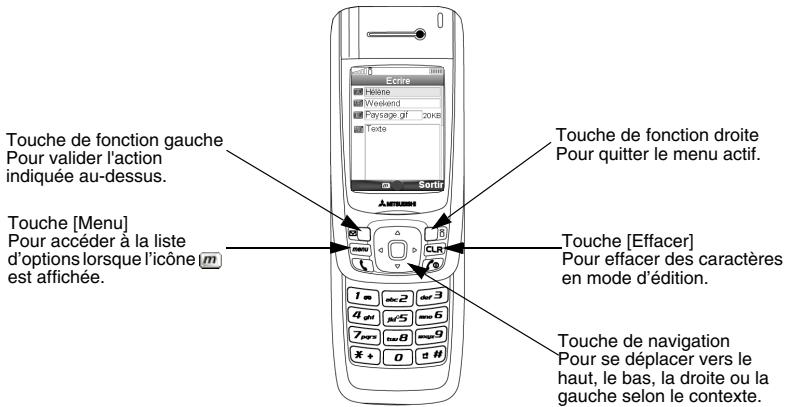
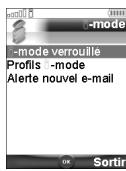
Cette section décrit l'accès au verrouillage i-mode, aux profils i-mode et à l'alerte de nouvel e-mail. Pour accéder à ces fonctions : 1. Appuyez sur la touche [Menu]. Sélectionnez i-mode.
I-mode verrouillé
Cette fonction permet de verrouiller l'accès à toutes les fonctions i-mode et ainsi de protéger votre mobile de toute utilisation indésirable.

1 Appuyez sur la touche [Menu]. Sélectionnez i-mode.
2 Sélectionnez i-mode verrouillé
3 Sélectionnez Verrouiller.
4 Saisissez les 4 chiffres du code de verrouillage de la fonction i-mode et sélectionnez OK.
- ez Code de verrouillage au lieu de Verrouiller et suivez les instructions affichées.
- L'option i-mode verrouillé n'a aucun impact sur la réception de message. Toutefois, elle ne permet pas de lire les messages reçus.
Profils i-mode
Pour utiliser la fonction i-mode et vous connecter à des sites Web i-mode, vous devez d'abord définir et enregistrer les détails du profil, puis sélectionner le profil i-mode voulu.

1 Appuyez sur la touche [Menu]. Sélectionnez i-mode. 2 Sélectionnez Profils i-mode. 3 Sélectionnez l'un des profils disponibles, puis Options (touche de fonction gauche). 4 Choisissez Valider.

Sélectionnez Voir pour voir les détails du profil ou sélectionnez Supprimer pour effacer le profil actuel.
Alerte nouveau e-mail
Ce sous-menu permet de définir la sonnerie utilisée pour vous avertir de la réception d'un nouvel e-mail ou message animé. Pour sélectionner une sonnerie :

1 Appuyez sur la touche [Menu]. Sélectionnez i-mode.
2 Sélectionnez Alerte nouvel e-mail.
3 Sélectionnez Alerte audio puis Activé.
Sélectionnez Sonnerie et sélectionnez l'une des tonalités disponibles.
4 Sélectionnez Enreg. pour enregistrer vos paramètres.

- Le champ Alerte doit être activé pour autoriser l'accès à la liste des mélodies.
- Si Alerte audio est Désactivé, seule l'icône de nouvel e-mail apparait à la réception d'un nouvel e-mail.
- La liste des sonneries comprend les mélodies par défaut et celles que vous avez téléchargées.

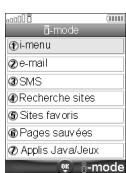
Le menu i-mode permet d'accéder aux principales fonctions i-mode. Pour accéder à ce menu :

1 À partir de l'écran de veille, sélectionnez i-mode (touche de fonction droite).
Erreurs de la navigation sur un site i-mode (voir « Recherche sites », page 72, « Listes des favoris », page 72, « liste des pages enregistrées », page 72), appuyez sur la recherche [Menu] pour accéder aux options suivantes :
ppw#v#o#
| OPTIONS | DESCRIPTION |
| Ajouter aux favoris | Pour sélectionner la page en cours à la liste de vos favoris. |
| Enregistrer page | Pour enregistrer la page courante. |
| Enregistrer image | Pour enregistrer l'image affichée dans le dossier Images. |
| Afficher propriétés | Pour afficher les menus d'information. |
| Recherche sites | Pour saisir l'adresse d'une page i-mode ou la Sélectionner dans une liste (voir « Recherche sites », page 72). |
| Liste des favoris | Pour afficher la liste des favors enregistrrés. |
| Liste pages sauvées | Pour parcourir la liste des pages i-mode enregistrées sans se connecter au Web. |
| Paramètres | Pour ajuster et modifier la page d'accueil, l'affichage, les certificates et vérifier l'état de ces paramètres. |
| i-menu | Pour afficher le site i-mode. |
| Accueil | Pour afficher la page d'accueil. |
| Rafraichir | Pouractualiser la page affichée. |
| Ecrire message | Pour écrire un e-mail ou un message animé et y joindre le lien vers la page ou le site en cours. |
| Enreg. dans le rép. | Pour enregistrER les informations prsentes sur la page (numéro, adresse e-mail, etc.) dans le répertoire du téléphone. |

Le contenu de cette liste et la disponibilité des options peuvent varier.
Vous pouvez accéder aux services i-mode par ce sous-menu. Le contenu de ce sous-menu dépend de l'opérateur.
Ce sous-menu permet de modifier et d'envoyer les e-mails et messages animés. Consultez la section « e-mail i-mode », page 74.
Ce sous-menu peut d'accéder à l'édition et à l'envoi d'un SMS. Consultez la section « Envoi d'un nouveau SMS », page 30.
Recherche sites
Vous pouvez acceder directement à une page i-mode particulière en saisissant son adresse ou en la choisissant dans la liste des adresses précédemment utilisées.
Pour accéder à une page spécifique
| 1 | A partir de l'écran de voirie, sélectionnez i-mode. |
| 2 | Sélectionnez Recherche sites ou appuyez sur 4. |
| 3 | Sélectionnez Saisir adresse et appuyez sur OK ou appuyez sur ① et saississez l'adresse du site Web souhaite. |
| 4 | Appuyez sur OK pour confirmer la connexion. |
Pour revenir à la dernière page visitée
1 À partir de l'écran de veille, sélectionnez i-mode. 2 Sélectionnez Recherche sites ou appuyez sur 4 3 Sélectionnez Dernière adresse et appuyez sur OK ou appuyez sur ②. Le contenu de la page visitée s'affiche. Pour revenir à une page à laquelle vous aviez accédé précédemment : À partir de l'écran de veille, sélectionnez i-mode. 2 Sélectionnez Recherche sites ou appuyez sur 4 3 Sélectionnez Entrée précédente ou appuyez sur 4 Faites défiler la liste jusqu'à l'adresse de la page voulue et sélectionnez OK pour l'afficher.
Liste des favoris
Vous pouvez afficher la liste des sites favoris enregistrés sans avoir à réaliser une connexion i-mode. À partir de l'écran de veille, sélectionnez i-mode 2 Sélectionnez Sites favoris ou appuyez sur 5.
Faites défiler la liste vers le bas jusqu'au nom de la page voulue, puis appuyez sur [Menu] pour accéder aux options suivantes :
| OPTIONS | DESCRIPTION |
| 1. Aller à | Pour aller à l'adresse du site Web sélectionné. |
| 2. Éditer titre | Pour modifier l'adresse URL sélectionnée. |
| 3. Suppurier | Pour suppurier le favori en cours. |
| 4. Suppurier tout | Pour suppurier tous les favorsis de la liste. |
| 5. Afficher adresse | Pour afficher l'adresse URL du favoredo en cours. |
| 6. Copier adresse | Pour copier l'adresse URL du favoredo en cours. |
| 7. Écrire message | Pour écrire un e-mail ou un message animé et joindre le favoredo en cours. |
| 8. Envoyer par IR | Pour envoyer le favoredo en cours par le port infrarouge. |
Liste des pages enregistrées
Vous pouvez afficher les pages que vous avez sauvegardées au préalable sans vous connecter à la fonction i-mode.
| 1 | A partir de l'écran de voir, Sélectionnez i-mode. |
| 2 | Sélectionnez Pages sauvées ou appuyez sur ⑥. |
| OPTIONS | DESCRIPTION |
| 1. Afficher | Pour afficher la page sauvégardée sélectionnée. |
| 2. Éditer titre | Pour modifier le nom de page sélectionné. |
| 3. Supprimer | Pour supprimer la page sauvégardée sélectionnée. |
| 4. Supprimer tout | Pour supprimer toutes les pages sauvégardées. |
| 5. Afficher adresse | Pour afficher l'adresse URL de la page sauvégardée. |
| 6. Act/désact.protect. | Pour activer/supprimer la protection contre la suppression de la page sélectionnée. |
Applications java/jeux
Ce sous-menu permet de lancer une application Java™.
Consultez la section « Applis Java™ », page 63.
Réglages
Consultez la section « Paramétrage de vos fonctions i-mode » ci-dessous.
Ce sous-menu permet de personnaliser vos paramètres de connexion.
Paramétrage de vos fonctions i-mode
Pour optimiser l'utilisation de la fonction i-mode et la façon dont les informations s'affichent sur tout mobile pendant une connexion, vous pouvez régler plusieurs paramètres.
Pour chacun des paramètres suivants:
À partir de l'écran de voirie, Sélectionnez i-mode.
2 Sélectionnez Réglages ou appuyez sur ⑧.
Sélectionnez le type de réglage soulu puis respectez les instructions suivantes. Une fois que vous avez validé vos paramètres, le mobile revient automatiquement au menu Réglages.
Accueil
Pour activer/désactiver l'affichage de la page d'accueil : 1 Sélectionnez Régler accueil ou appuyez sur ①. 2 Sélectionnez Activer ou Désactiver. 3 Appuyez sur la touche de défillement vers le bas autant de fois que nécessaire pour désignation OK et appuyez sur OK pour valider. Pour modifier l'adresse URL de la page d'accueil : 1 Sélectionnez Accueil ou appuyez sur ①. 2 Sélectionnez Activer. 3 Allez dans la zone d'édition et appuyez sur OK. Tapez l'adresse URL voulue. 4 Appuyez sur la touche de défillement vers le bas autant de fois que nécessaire pour sélectionner OK et appuyez sur OK pour valider.
Afficher
Pour définir le mode d'affichage des informations (texte, images, contenu des pages Web) sur l'écran de votre mobile.
Taille de police
Pour définir la taille des caractères.
Sélectionnez Affichage ou appuyez sur ② 2 Sélectionnez Taille de police puis Normal ou Grand. 3 Appuyez sur la touche de défillement vers le bas autant de fois que nécessaire pour sélectionner OK et appuyez sur OK pour valider.
Vous pouvez autoriser ou interdire au mobile de télécharger, et donc d'afficher les images contenues dans les pages Web.
1 Sélectionnez Affichage ou appuyez sur ②. 2 Sélectionnez Images puis Activer ou Déactiver. 3 Appuyez sur la touche de défillement vers le bas autant de fois que nécessaire pour sélectionner OK et appuyez sur OK pour valider.
Mise en forme
Pour définir la manière dont sont affichés les tableaux et leur contenu. 1 Sélectionnez Affichage ou appuyez sur ②.
2 Sélectionnez Mise en forme. 3 Sélectionné Ajustement exact (pour réduire la largeur du tableau de manière à ce qu'elle tienne sur la largeur de l'écran) ou Ajustement intelligent (pour afficher tout le tableau sur plusieurs lignes si le tableau dépasse la capacité admise par votre mobile). 4 Appuyez sur la touche de défillement vers le bas autant de fois que nécessaire pour sélectionner OK et appuyez sur OK pour valider.
Renvoi à la ligne
Il se peut que le texte des pages Web ne s'adapte pas automatiquement à la taille de l'écran de votre mobile. Ce paramètre permet de renvoyer automatiquement le texte à la ligne de telle sorte qu'il s'adapte à l'écran de votre mobile.
| 1 | Sélectionnez Affichage ou appuyez sur ②. |
| 2 | Sélectionnez Renvol à la ligne puis Activer ou Désactiver. |
| 3 | Appuyez sur la touche de défilament vers le bas autant de fois que nécessaire pour selectionner OK et appuyez sur OK pour valider. |
Présentation avancée
Pour autoriser/interdire le mode CSS (feuilles de style en cascade) si l'opérateur i-mode l'exige.
1 Sélectionnez Affichage ou appuyez sur ② 2 Sélectionnez Présentation avancée puis Activer ou Désactiver. 3 Appuyez sur la touche de défillement vers le bas autant de fois que nécessaire pour sélectionner _ ^ et appuyez sur OK pour valider.
Les certificats sont utilisés pour garantir la sécurité des échéances sur le réseau (notamment pour des transactions commerciales sécurisées).
1 Sélectionnez Certificats ou appuyez sur ③. 2 Sélectionnez un des certifications affichés pour examiner son contenu. 3 Appuyez sur Sortir (touche de fonction droite) pour revenir à la liste des certificates.
Autres
Pour définir le début de réponse, autoriser ou interdire l'envoi d'informations depuis le terminal ou activer ou désactiver la lecture automatique de sonnerie/video ou l'affichage automatique d'une image.
Sélectionnez Autres ou appuyez sur 4
| OPTIONS | DESCRIPTION |
| 1. Temps de réponse | Pour définiir le délambda au bout duquel la fonction i-mode est déconnectée en l'absence de réponse du réseau. Sélectionnez 60 secondes, 90 secondes ou Désactivé (si vous ne pouze pas que la déconnexion soit automatique). |
| 2. Envoyer info terminal | Pour afficher ou non un écran de confirmation avant l'envoi d'information liée au mobile (en connexion i-mode) au serveur. Sélectionnez Activé ou Désactivé. |
| 3. Lecture auto | Vous pouze désoir de dire automatiquement ou non une sonnerie ou une video ou d'afficher automatiquement une image après le téléchargement. Sélectionnez Oui ou Non. |
2 Appuyez sur la touche de défillement vers le bas autant de fois que nécessaire pour sélectionner OK et appuyez sur OK pour valider.
Afficher tous les réglages
Vous pouvez vérifier l'état ou la valeur de tous vos paramètres par l'intermédiaire de ce menu. 1 Sélectionnez État paramètres ou appuyez sur ⑤ pour afficher le contenu de chaque paramètre.
Réglage par défaut
Vous pouvez remettre à zéro tous les paramètres et revenir à la configuration par défaut.
1 Sélectionnez Réglage par défaut ou appuyez sur 6 puis confirmez en sélectionnant Oui. Lorsque vous ajustez ou modifiez l'une des fonctions ci-dessus, vous pouvez revenir au sous-menu Réglages en sélectionnant Annuler ou au menu principal i-mode en sélectionnant i-mode.
À partir du menu Réglages, sélectionnez Annuler ou Quitter pour revenir au menu principal i-mode.
E-mail i-mode
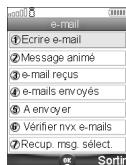
Votre mobile permet d'envoyer et de recevoir des e-mails et des messages animés. La disponibilité de ces fonctions dépend toutefois de l'opérateur. Veuillez consulter les instructions suivantes pour configurer votre système de Messaging et utiliser le menu e-mail. Vous pouvez accéder au sous-menu e-mail i-mode de deux façons :
1. À partir de l'écran de veille, sélectionnez e-mail. 2. À partir de l'écran de veille, sélectionnez i-mode 3. Sélectionnez e-mail ou appuyez sur ②
Contenu du menu e-mail peut varier en fonction de votre fournisseur de services. Le total des pièces jointes ne peut pas dépasser 300 Ko. Cette valeur dépend toutefois de votre opérateur.
Une fois dans le sous-menu e-mail :
Composition d'un e-mail
| 1 | Décisionnez Ecrire e-mail ou appuyez sur ①. |
| 2 | Mettez en surbrillance le champ A (destinataire). Appuyez sur OK pour acceder aux répertoires et sérienezz le l'un des noms de la liste, ou la touche [Menu] puis sélectionnez Nouv. ou Autre réseau. Appuyez sur OK. |
| 3 | Mettez en surbrillance le champ Obj (objet). Appuyez sur OK pour acceder à l'écran d'édition et saisissez le texte voulu ou appuyez sur la touche [Menu] pour acceder à la liste des options d'édition habituelles. Appuyez sur OK. |
| 5 | Mettez en surbrillance le champ Fichiers attachés si vous souhaitez ajouter un filcher (image, video, métodie, etc.) ou un favori à votre message. Appuyez sur OK puis sérienezz le filcher à ajouter. Appuyez sur OK. |
| 4 | Mettez en surbrillance la zone de texte. Appuyez sur OK et saisissez le texte de l'e-mail (10 Ko maximum). Appuyez sur OK. |
| 6 | Appuyez sur la touche de défillement vers le bas autant de fois que nécessaire pour sélectionner Envoyer (pour envoyer votre message) ou Enregistrer (pour enregistrer votre message dans le dossier A envoyer) et sérienezz OK pour valider votre choix. |
Pendant la rédaction de votre e-mail, vous pouvez à tout moment accéder au menu Options en appuyant sur la touche [Menu].
| OPTIONS | DESCRIPTION |
| 1. Envoyer | Pour envoyer votre e-mail |
| 2. Enregistrer | Pour enregistrER votre e-mail dans le dossier À envoyer |
| 3. Ajouter adresse | Pour ajouter un destinatitaire. |
| 4. Menu Adresse | Pour afficher le sous-menu des opérations sur les addresses. Ce sous-menutcomporte les options suivantes : Ouvrir répertoire, Entrer adresse, Changeren destinatitaire (pour que le destinatitaire sélectionné devienne un destinatitaireprincipal), Changer en Cc (pour que le destinatitaire sélectionné devienne undestinatitaire en copie), Changer en Bcc (pour que le destinatitaire sélectionnédevienne un destinatitaire caché), Effacer adresse. |
| 5. Menu Sonnerie | Pour afficher le sous-menutsonneries. |
| 6. Menu Attach.fichier | Pour afficher le sous-menutAttacher fischier, si la taille maximale de piècejointe n'as pâté atteinte. |
| 7. Attacher signature | Pour attacher une signature saisie au préalable (assurez-vous que vous avez déjà saisiéntesignature). Consultez la section « Signature», page 79). |
| 8. Effacer texte | Pour supprimer le texte du message. |
| 9. Effacer e-mail | Pour supprimer l'ensemble du message. |
- Les options de cette liste peuvent varier en fonction du contenu de la page affichée.
- Vous pouvez envoyer votre e-mail à un maximum de 5 personnes (A + Cc + Bcc)
Composition d'un message animé
Le message animé (MMS) est un service qui permet d'envoyer et de recevoir des messages vers/à partir d'autres téléphones mobiles sur lesquels cette fonction est activée. Un message animé est composé de plusieurs pages de texte + images, mélopies et/ou enregistrements vocaux/videos.
1 Sélectionnez Message animé ou appuyez sur ②.
2 Mettez en surbrillance le champ A (destinataire). Appuyez sur OK pour accéder aux répertoires et sélectionnez l'un des noms de la liste, ou appuyez sur la touche [Menu] puis sélectionnez Nouv. ou Autre répertoire. Appuyez sur OK. 3 Mettez en surbrillance le champ Obj (objet). Appuyez sur OK pour accéder à l'écran d'édition et saisissez le texte voulu ou appuyez sur la touche [Menu] pour accéder à la liste des options d'édition habituelles. Appuyez sur OK.
Lorsque vous êtes dans les champs To ou Sub, vous pouvez accéder à un menu Options en appuyant sur la touche [Menu].
4 Mettez Msg animé (0Ko) en surbrillance. Appuyez sur OK pour accéder au menu Options suivant. Vous pouvez ainsi composer votre message (corps de texte + images, sonneries, etc.) grâce notamment au sous-menu Contenu diapo. 1. Les options de cette liste peuvent varier en fonction du contenu de la page affichée.
- Vous pouvez envoyer votre message animé à un maximum de 5 personnes (To + Cc + Bcc)
| OPTION | DESCRIPTION |
| 1/2 | |
| 1. Envoyer | Pour envoyer votre message animé. |
| 2. Enregistrer | Pour revenir à l'écran d'edition du message animé et enregistrer votre message animé. |
| 3. Aperçu | Pour avoir un aperçu de votre message animé |
| 4. Contenu diapo | Pour afficher le sous-menu Contenu diapo (voir plus bas). |
| 5. Taille image | Pour afficher le sous-menu Taille image (voir plus bas). |
| 6. Options | Pour afficher la liste des options sur les diapositives (voir plus bas). Les options Durée diapo, Durée texte, Durée image ou Durée son vous permettent de désirir la durée pendant laquelle chaque fichier texte, image ou audio est affchéé / lu avant de passer au suivant. |
| 2/2 | |
| 1. Organiser diapo | Pour afficher le sous-menu lié à la disposition des diapositives (voir plus bas). |
| 2. Diapo | Pour afficher le sous-menu des opérations lié aux les diapositives (consultez la section « Sous-menue Diapo » , page 77). |
Les options de cette liste peuvent varier en fonction du contenu de la page affichée.
Sous-menu Contenu diapo
Voussouspedacedece sous-menumappuyant sur la touche [Menu]. Sous-menu, appuyant sur la touche [Menu].
| OPTION | DESCRIPTION |
| 1/2 | |
| 1. Ajouter texte | Pour écrire ou modifier un texte. |
| 2. Effacer texte | Pour supprimer un texte. Cette option est uniquement disponible si un texte a au préalable étèsaisi. |
| 3. Ajouter image | Pour ajouter une image à la diapositive. Cette option est disponible si aucune image a au préalable étèdéfinie. |
| 4. Effacer image | Pour effacer l'image définie. |
| 5. Ajouter son | Pour ajouter un fisquier son à la diapositive. Cette option est disponible si aucun fisquier son a au préalable étèdéfini. |
| 6. Effacer son | Pour effacer une métodie ou sonnerie définie. |
| 2/2 | |
| 1. Ajouter audio/vidente | Pour ajouter une video à la diapositive. Cette option est disponible si aucune video a au préalable étèdéfinie. |
| 2. Effacer audio/vidente | Pour supprimer la video définie. |
Sous-menu Taille image
Ce sous-menu est disponible si une image a été sélectionnée. Vous pouvez acceder a ce sous-menu en appuyant sur la touche [Menu].
| OPTION | DESCRIPTION |
| 1. Taille réelle | Pour afficher l'image en taille réelle. |
| 2. Ajustée au cadre | Pour adapter la taille de l'image à l'espace disponible. |
| 3. Proportionnelle | Pour adapter le côté le plus long de l'image à l'espace disponible. |
| 4. Coupée | Pour adapter le côté le &plus court de l'image à l'espace disponible. |
Sous-menu Organiser diapo
Vous pouvez accéder à ce sous-menu en appuyant sur la touche [Menu].
| OPTION | DESCRIPTION |
| 1. Couleur du texte | Pour sélectionner l'une des couleurs disponibles pour le texte de la page. |
| 2. Couleur du fond | Pour sélectionner l'une des couleurs disponibles pour le fond de page (vous ne pouvez désir qu'une seule couleur pour l'ensemble des pages du message). |
| 3. Changer la taille | Pour modifier la ligne de démarcation entre la zone de texte et la zone d'image, à l'aide des touches fléchéées [Haut] et [Bas]. |
| 4. Permuter champs | Pour intervertir les emplacements du texe et de l'image sur la diapositive. |
Sous-menu diapo
Vous pouvez accéder à ce sous-menu en appuyant sur la touche [Menu].
| OPTION | DESCRIPTION |
| 1. Ajouter | Pour ajouter une nouvelle diapositive après la diapositive actuelle. |
| 2. Insérer | Pour ajouter une nouvelle diapositive avant la diapositive actuelle. |
| 3. Supprimer | Pour effacer la diapositive actuelle. La suivante est alors affichée. |
| 4. Effacer contenu | Pour effacer le contenu de la diapositive actuelle. La diapositive devient vide. |
E-mails reçus
Le dossier e-mails reçus contient tous les e-mails et les messages animés reçus. Ces e-mails et messages animés reçus se présentent sous la forme d'une liste. Ces messages peuvent être mé memorisés dans des dossiers.
Pour afficher la liste des e-mails et messages animés reçus 1 Sélectionnez e-mails reçus ou appuyez sur ③.
2 Faites défiler la liste jusqu'à l'e-mail ou au message animé voulu et sélectionnez OK pour l'afficher.
Lorsque vous êtes dans le menu Dossiers, appuyez sur la touche [Menu] pour afficher les options suivantes :
| OPTION | DESCRIPTION |
| 1. Créer dossier | Pourcréer et nommer un dossier. |
| 2. Renommer dossier | Pour modifier le nom du dossier sélectionné. |
| 3. Effacer dossier | Pour supprimer le dossier sélectionné |
Les messages protégés et non lus ne peuvent pas être supprimés. Lorsque vous affichez un e-mail ou un message animé, appuyez sur la touche [Menu] pour avoir accès à l'une des options suivantes :
| OPTION | DESCRIPTION |
| 1. Répondre | Pour afficher la liste des options suivantes : Répondre, Répondre avec texte ,Répondre à tous, Répondre à tous avecertext. |
| 2. Transférer | Pour transférer le message sélectionné. |
| 3. Déplacer | Pour déplacer le message sélectionné vers l'un des dossiers disponibles. |
| 4. Supprimer | Pour supprimer le message sélectionné. |
| 5. Act./Désact. protect. | Pour protégé / supprimer la protection du message sélectionné ( cette fonctionpermet de protégé l'e-mail contre toute suppression non autorisée). |
| 6. Enregistrer adresse | Pour enregistrer l'adresse du destinatitaire dans le réseau. |
| 7. Enregistrer sonnerie | Pour enregistrer la sonnerie contenu dans le message sélectionné et latransférer vers le dossier Sonneries (Espace Perso). |
| 8. Enreg. piècejointe | Pour enregistrer le filchier joint à l'emplacement voulu (dossier Autres si le typed'extension n'est pas reconnu par le mobile). |
| 9. Copier | Pour copier le corps du message, l'objet ou l'expéditeur. |
Les options de cette liste peuvent varier en fonction du contenu de la page affichée.
E-mails envoyés
Ce sous-menu permet d'afficher et de modifier les e-mails et les messages animés i-mode envoyés. Vous nevez avoir sauvegardé vos messages avant de les envoyer pour pouvoir les retrouver dans le sous-menu e-mails envoyés. Lorsque vous affichez la liste des messages envoyés, appuyez sur la touche [Menu] pour avoir accès à l'une des options suivantes :
| OPTION | DESCRIPTION |
| 1. Editer | Pour éder le message sélectionné. |
| 2. Supprimer | Pour supprimer le message sélectionné de la liste. |
| 3. Supprimer tout | Pour supprimer tous les messages sélectionnés à condition qu'ils ne soient pas protégés. |
| 4. Act./désact. | Pour protégéur / supprimer la protection du message sélectionné ( cette fonction permet de protégéur l'e-mail contre toute suppression non autorisée). |
| protect. | |
| 5. Trier | Pour trier les fichiers selon les critères suivants : Croissant par objet, Décroissant par objet, Croissant par adresse, Décroissant par adresse, Croissant par date, Décroissant par date. |
| 6. Filtrer | Pour sélectionner des critères d'affichage des fichiers. Les options suivantes sont disponibles : Tout, Protégés, Non protégés, Données attachées, Fichiers attachés, e-mail, Msg animé. |

La disponibilité de ces options peut varier en fonction du contenu de la liste.
Pour lire un e-mail ou message animé envoyé
1 Sélectionnez e-mails envoyés ou appuyez sur ④.
2 Faites défiler la liste jusqu'au message voulu et sélectionnez OK pour l'afficher.
Lorsque vous lisez un e-mail ou un message animé, appuyez sur la touche [Menu] pour avoir accès à l'une des options suivantes:
| OPTION | DESCRIPTION |
| 1. Editor | Pour écrire le message envoyé sélectionné afin de le ré-expédier. |
| 2. Supprimer | Pour suprimper le message sélectionné. |
| 3. Act./désact. protect. | Pour protégger / supprimer la protection du message sélectionné ( cette fonction permet de protégger l'e-mail contre toute suppression non autorisée). |
| 4. Enregistrer adresse | Pour enregistrer l'adresse du destinataire du message. |
| 5. Copier | Pour copier l'objet ou le corps du message. |
La disponibilité de ces options peut varier en fonction du type de contenu du message.
Les e-mails que vous avez enregistrés (voir « Composition d'un e-mail », page 75 et « Accès rapide aux fonctions de base i-mode. », page 80) sont classés dans le dossier À envoyer. Pour modifier les messages enregistrés :
1 Sélectionnez À envoyer ou appuyez sur ⑤. 2 Faites défilier la liste jusqu'au message voulu et sélectionnez OK pour l'afficher et le modifier. Lorsque vous êtes dans le dossier À envoyer, vous pouvez appuyer sur la touche [Menu] pour accéder aux options suivantes :
| OPTION | DESCRIPTION |
| 1. Envoyer | Pour envoyer le message sélectionné. |
| 2. Supprimer | Pour supprimer le message sélectionné. |
| 3. Supprimer tout | Pour supprimer tous les messages du dossier À envoyer. |
| 4. Trier | Pour trier les fisçiers par Objet, Adresse ou Date. |
| 5. Filtrer | Pour sélectionner des critères d'affichage des fisçiers. Les options suivantes sont disponibles : Tout, Données attachées, Fichiers attachés, e-mail, Msg animé. |
Vérifier les nouveaux e-mails
Cette commande permet d'afficher les nouveaux e-mails et messages animés reçus.
1 Sélectionnez Vérifier nvx e-mails ou appuyez sur ⑥ 2 Le mobile se connecte au réseau et lit tous les nouveaux e-mails ou messages animés. Sélectionnez OK pour les afficher. A Selon votre opérateur, il se peut que vous puissiez choisir de vérifier tous les messages, les e-mails ou les messages animés.
Récupération de messages sélectionnés
Vous pouvez récapérer les messages et messages animés en cours à partir du serveur :
1 Sélectionnez Récup. msg. sélect. ou appuyez sur ⑦ 2 L'écran est divisé en deux parties (Récupération selective et Suppression sélective): Sélectionnez Afficher le titre seulement ou Afficher les détails dans la partie requise, puis sélectionnez Entrer. Sélectionnez le(s) message(s) à récapérer ou à supprimer en fonction de son titre ou de son contenu détaillé. A La disponibilité de cette option dépend de votre fournisseur de services.
Paramétrer
Pour plus de détails, reportez-vous à la section « Options » (ci-dessous).
Options
Cette section explique comment personnaliser tout service de messagerie pour l'envoi et la réception d'e-mails.
Tous ces paramètres sont accessibles à partir du sous-menu Paramétrer. 1 À partir de l'écran de veille, sélectionnez e-mail.
2 Sélectionnez Paramétrer ou appuyez sur 8.
ou:
1. À partir de l'écran de voirie, sélectionnez i-mode. 2. Sélectionnez e-mail ou appuyez sur ②. 3. Sélectionnez Paramétrer ou appuyez sur (8).
Signature
Cette commande permet de configurer votre e-mail de façon à ajouter du texte à la fin de votre message (pour un seul e-mail ou pour chacun d'eux).
| 1 | Sélectionnez Signature ou appuyez sur ①. |
| 2 | Sélectionnez OK si vous VOUZ sélectionner Attachement auto (pour cocher la case correspondante). |
| 3 | Utilisez la touche de défillement vers le bas pour acceder au champ d'édition (jusqu'à ce qu'il apparaïssé en surbrillance) et sélectionnez OK. |
| 4 | Saisissez le texte de la signature et sélectionnez OK. |
| 5 | Appuyez sur la touche de défillement vers le bas jusqu'à ce que OK soit mis en surbrillance et sélectionnez OK pour enregistrer la signature. |
| A | 1. La signature est automatiquement ajoutée à tous vos e-mails si vous avons activé l'options Attachement auto. 2. La signature n'est pas disponible en mode d'édition de message animé. |
Marqueur de réponse
Un symbole de réponse est automatiquement ajusté au corps de votre message lorsque vous répondez (Répondre + txt / Répondre à tous + txt) à un message reçu. Vous pouvez modifier ce symbole et le remplaçer par un autre symbole ou texte.
| 1 | Séléctionnez Marqueur réponse ou appuyez sur Ⓞ. |
| 2 | Appuyez sur OK et saississez le texte du marqueur réponse ou le(s) symbole(s). Appuyez sur OK. |
| 3 | Appuyez sur la touche de défillement vers le bas jusqu'à ce que OK soit mis en surbrillance et scéléctionnez OK pour enregistrer le marqueur réponse. |
| A | Le symbole > est le marqueur de réponse par défaut. Il est automatiquement ajouté à vos messages de réponse. |
Lecture automatique
Vous pouvez désirer de déclencher automatiquement une sonnerie ou une vidéo ou d'afficher automatiquement une image éventuelle contenue dans un e-mail ou un message animé à l'ouverture de celui-ci.
| 1 | Sélectionnez Lecture auto ou appuyez sur ③. |
| 2 | Sélectionnez Son, Audio/Video ou Message animé. |
| 3 | Appuyez sur la touche de défillement vers le bas autant de fois que nécessaire pour sélectionner OK et appuyez sur OK pourrialder. |
Réception auto
Vos e-mails et/ou messages animés peuvent être reçus automatiquement sur votre mobile. Si cette fonction est déactivée, accédez au serveur et vérifiez manuellement si vous avez reçu des e-mails ou des messages animés (consultez la section « Vérifier les nouveaux e-mails », page 78).
| 1 | Sélectionnez Réception auto ou appuyez sur ④. |
| 2 | Mettez le champ Réception auto en surblurrance et appuyez sur OK pour cocher la case. |
| 3 | Appuyez sur la touche de défillement vers le bas autant de fois que nécessaire pour selectionner OK et appuyez sur OK pour valider. |
Récupération message sélectif
Vous pouvez activer ou déactiver la possibilité de récapituler les e-mails ou les messages animés à partir du serveur. Ceci désactive la réception automatique des messages.
| 1 | Sélectionnez Récup. msg. sélect. ou appuyez sur ⑤. |
| 2 | Sélectionnez Activer ou Déscientiver. |
| 3 | Appuyez sur la touche de défillement vers le bas autant de fois que nécessaire pour désignation OK et appuyez sur OK pour valider. |
Accusé de réception
Vous pouvez activer cette fonction de manière à être informé de la réception du message envoyé par le destinataire.
| 1 | Sélectionnez Accusé de réception ou appuyez sur ⑥. |
| 2 | Sélectionnez Accusé de réception ou Rapport autorisé. |
| 3 | Appuyez sur la touche de défillement vers le bas autant de fois que nécessaire pour sélectionner OK et appuyez sur OK pour valider. |
Réception fichier joint
Vous pouvez avoir besoin de télécharger ou non sur tout mobile une image et/ou un fichier MIDI éventuellement contenu dans un e-mail.
| 1 | Sélectionnez Recevoir fisquier joint ou appuyez sur ⑦. |
| 2 | Sélectionnez Image, Son, Audio/VIDéo ou Favori, contact, ... |
| 3 | Appuyez sur la touche de défillement vers le bas autant de fois que nécessaire pour sélectionner OK et appuyez sur OK pour valider. |
Données attachées
Vous pouvez désirer reconnaître ou non un fichier de mélodie ou un fichier d'application éventuellement contenu dans un message comme un fichier valide et de le dire.
Taille de police
Vous pouvez choisir la taille de police du mode d'édition des messages.
1 Sélectionnez Taille de police ou appuyez sur ⑨
2 Sélectionnez Petit, Normal ou Grand.
3 Appuyez sur la touche de défillement vers le bas autant de fois que nécessaire pour sélectionner OK et appuyez sur OK pour valider.
État paramètres
Vous pouvez vérifier l'état de tous vos paramètres d'e-mail par l'intermédiaire de ce menu.
1 Sélectionnez État paramètres ou appuyez sur ① pour afficher le contenu de chaque paramètre.
Réglage par défaut
1 Sélectionnez Réglage par défaut ou appuyez sur # pour revenir au menu principal e-mail.
Accès rapide aux fonctions de base i-mode.
Cette section détaille l'accès rapide à quelques fonctions i-mode.
Pour vous connecter à un nouveau site i-mode (hors portail de l'opérateur)
1 Sélectionnez i-mode à partir de l'écran de veille.
2 Appuyez sur ④ ①
3 Saisissez l'adresse du site.
4 Appuyez sur OK. La connexion est alors établie automatiquement.
Pour accéder à une adresse enregistrée
1 Sélectionnez i-mode à partir de l'écran de vue.
2 Appuyez sur ④ 3 Sélectionnez ② ou ③. 4 Sélectionnez l'adresse voulue. Appuyez sur OK. La connexion est alors établie automatiquement.
Pour ajouter une page aux favoris
1 Lorsque vous visitez une page Web, appuyez sur la touche [Menu] pour revenir au menu des options. 2 Appuyez sur ① L'URL de la page sélectionnée est maintenant enregistrée dans la liste de vos Favoris.
Pour accéder à une page enregistrée dans la liste des sites favoris
1 Sélectionnez i-mode à partir de l'écran de veille.
2 Appuyez sur 5 3 Sélectionnez le favori approprié et appuyez sur OK. La connexion est alors établie automatiquement.
Pour sauvegarder une page Web
1 Lorsque vous visitez une page Web, appuyez sur la touche [Menu] pour revenir au menu des options. 2 Appuyez sur ② La page sélectionnée est maintenant enregistrée dans votre liste de pages enregistrées.
Pour afficher une page sauvegardée
1 Sélectionnez i-mode à partir de l'écran de veille.
2 Appuyez sur 6 3 Sélectionnez le nom de la page voulue et appuyez sur OK.
Pour télécharger une image, une vidéo, un cadre photo..
Voulez télécharger des sonneries, des vidéos, des images ou des cadres photo grâce à la fonction i-mode. Suivez la procédure indiquée sur le site web. Les éléments téléchargés sont automatiquement enregistrés dans le sous-dossier correspondant du menu Espace Perso.
Pour télécharger une image présente sur une page
1 Une fois que vous êtes sur une page comptant une sonnerie, une video, une image ou un cadre, appuyez sur la touche [Menu] puis sélectionnez Enregister image. Sélectionnez l'élément poulu à l'aide des touches de navigation et appuyez sur OK pour le télécharger. La taille maximale des sonneries, videotos, images ou cadre photo téléchargeables par i-mode dépend de l'opérateur.
Réglages
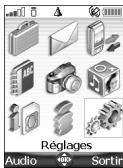
Ce menu permet d'ajuster les fonctions de votre mobile selon vos préférences. Cet de garantir la sécurité du téléphone.
Mode d'alerte
Vous pouvez régler les types de sonneries, d'alerte et de réveil via le sous-menu Mode.
Si l'option « Vibreur » ou « Vibr. puis sonnerie », l'option vibre remplace toutes les tonalités d'alerte et de réveil.
Pour modifier le mode d'alerte :
1 Appuyez sur la touche [Menu]. Sélectionnez Réglages.
2 Sélectionnez Audio. 3 Sélectionnez Mode. 4 Choisissez un des paramètres disponibles (Sonnerie, Silencieux, Vibreur, Vibreur &
sonnerie ou Vibr. puis sonnerie) et appuyez sur OK pour valider.
À partir de l'écran de veille, appuyez sur la touche de navigation [Haut].
Choisissez l'un des paramètres disponibles (Sonnerie, Silencieux, Vibreur, Vibreur & sonnerie ou Vibr. puls sonnerie) et appuyez sur OK pour valider.
- Si le mode d'alerte Silencieux est sélectionné, l'icône s'affiche sur l'écran de voir.
- Si le mode d'alerte Vibreur, Vibreur & sonnerie ou Vibreur puis sonnerie est sélectionné, l'icone s'affiche sur l'écran de veille.
- Lorsque le téléphone est connecté à un chargeur de bureau, à un adaptateur mains libres, à un adaptateur
allume-cigares ou à un adaptateur secteur, le mode vibreur est temporairement inhibé et remplacé par la corpore.
Sélection d'une sonnerie d'appel
Appuyezsez sélectionnez une mélodie, un enregistrement vocal ou un fichier vidéo (comportant une piste sonore) parmi les sonneries d'appel stockées sur le téléphone.
1 Appuyez sur la touche [Menu]. Sélectionnez Réglages.
2 Sélectionnez Audio. 3 Sélectionnez Sonneries. 4 Sélectionnez Appel entrant, Appel entrant L2, Réveil (puis Sonneries, Vidés ou Enreg. vocaux), Sonnerie de démarrage (à la mise sous tension du téléphone, une sonnerie est émise avec l'affichage de l'écran de veille) ou Sonnerie d'extinction (à la mise hors tension du téléphone, une mélodie d'extinction est émise). 5 Faites défilier la liste vers le haut ou vers le bas pour écouter les différentes sonneries d'appel. Choisissez-en une en appuyant sur OK. 6 Sélectionnez Enreg. pour enregistrer vos réglages.
Après le défilement vers le haut ou le bas, la mélodie sélectionnée est jouée après quelques secondes (excepté en mode Silencieux).
- Vous pouvez sélectionner l'option Pas de son pour désactiver les sonneries de démarrage et d'extinction.
- Vouspez définir une sonnerie d'appel pour chaque carte de suaire répertoire (voir la section « Définition d'une origine du clair cote de la nature et des faits d'une mélodie, d'une animation vidéo ou d'un enregistrement vocal comme sonnerie d'appel page 40) Cette sonnerie est émise à la réception des appel entrants
- La sonnerie désignée pour les appels entrants, les appels entrants L2 et le réveil peut uniquement être une sonnerie, un enregistrement vocal ou la piste sonore d'une série vidéo.
Réglages du volume
Les niveaux audio de la sonnerie d'appel, de la tonalité des touches, de la conversation et des tonalités d'alarme (réel, alarme de l'agenda et niveau de batterie faible) peuvent être réglés individuellement via le menu Réglages :
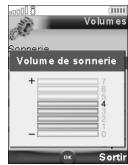
1 Appuyez sur la touche [Menu]. Sélectionnez Régliages.
2 Sélectionnez Audio. 3 Sélectionnez Volumes. 4 Sélectionnez Sonnerie, Volume progressif, Touches, Conversation, Réveil ou Fond d'écran video. 5 Faites défilier la liste vers le haut ou vers le bas pour effectuer les réglages. Vous pouvez également utiliser les touches numériques correspondant au niveau de volume requis : Appuyez sur ② pour régler le volume sur 2, appuyez sur ⑥ ou ⑦ pour régler le volume sur 6 ou 7, appuyez sur ⑨ pour régler le volume sur la valeur minimale (1 pour la conversation et 0 pour tous les autres cas). 6 Appuyez sur OK pour valider le réglage. 7 Sélectionnez Enreg. pour sauver vos réglages.
En cours de communication, vous pouvez régler le niveau du volume de conversation à l'aide des touches latérales [Haut] et [Bas].
- Si le volume de sonnerie est réglé sur 0, l'icône apparait sur l'écran de veille.
- La tonalité des touches est désactivée lorsque vous réglez le volume Touches sur 0.
- Vous pourrez régler le volume de la conversation à l'aide des touches latérales [Haut] (pour augmenter le volume sonore) ou [Photo/Video] (pour le réduire).
Volume progressif
Lorsque cette fonction est activée, la sonnerie augmente graduellement jusqu'à atteindre le niveau de volume maximal si vous ne répondez pas à l'appel depuis la première sonnerie.
1 Appuyez sur la touche [Menu]. Sélectionnez Réglages.
2 Sélectionnez Audio. 3 Sélectionnez Volumes. 4 Sélectionnez Volume progressif. 5 Sélectionnez Activé. 6 Sélectionnez Enreg. pour sauver vos réglages.
Fond d'écran
Vous pouvez définir une image, une animation vidéo ou une image animée (voir la section « Espace Perso», page 58) comme fond d'écran. Pour sélectionner une image ou une vidéo comme fond pour l'écran:
1 Appuyez sur la touche [Menu]. Sélectionnez Réglages.
2 Sélectionnez Affichage, puis Configuration écrans. 3 Sélectionnez Fond d'écran. 4 Sélectionnez Mon fond d'écran (voir la section « Images», page 60), Vidés (« Audio/Video», page 58) pour désirer une image, une video ou une image animée enregistrée ou l'une des cinq images de fond disponibles. 5 Sélectionnez Enreg. pour sauver vos réglages.
- Appuyez sur la touche [Effacer] pour arrêter la lecture d'une vidéo mise en fond d'écran.
- Le thème Urban change deux fois par jour : un écran de nuit est activé à 19 heures et un écran de jour à 7 heures.
- Le thème Meridian affiche l'horloge de référence et l'horloge secondaire.
- Vous pouvez aussi régler l'image de votre fond d'écran à partir du menu Images (voir la section « Définition d'une image comme fond d'écran, écran de démarrage ou écran d'extinction », page 61)
- Les thèmes mentionnés ci-dessus peuvent ne pas être disposés. Pour définir un jeu ou une application comme fond d'écran.
Cette option permet de désigner un jeu ou une application (pré-intégré ou téléchargé via le navigateur i-mode) en tant que fond d'écran.
1 Appuyez sur la touche [Menu]. Sélectionnez Régliages. 2 Sélectionnez Affichage, puis Fond d'écran Java. 3 Sélectionnez le jeu ou l'application de votre choix dans la Liste des Applis Java. À partir de l'écran de voile, appuyez sur la touche [Effacer] pour activer le jeu ou l'application défini comme fond d'écran.
Animation de démarrage
Lorsque vous allumez votre mobile, une animation de démarrage s'affiche avant l'écran de veille. Cet écran est défini par défaut, mais vous pouvez le personnaliser en sélectionnant l'une des images contenues dans le dossier Images (voir la section « Images », page 60).
1 Appuyez sur la touche [Menu]. Sélectionnez Réglages.
2 Sélectionnez Affichage, puis Configuration écrans. 3 Sélectionnez Anim. de démarrage. 4 Sélectionnez Valeur par défaut pourCHOISIR l'image par défaut ou sélectionnez Mes images (voir la section « Images », page 60) pourCHOISIR une image enregistrée. 5 Sélectionnez Enreg. pour sauver vos réglages. Appuyez sur qui configurer l'écran d'accueil a partir du menu Images (voir la section « Définition d'une image comme fond d'écran, écran de démarrage ou écran d'extinction», page 61).
Animation d'extinction
Lorsque vous éteignez votre mobile, un écran d'extinction s'affiche. Cet écran est défini par défaut, mais vous pouvez le personnaliser en sélectionnant l'une des images contenues dans le dossier Images (voir la section « Images »), page 60).
1 Appuyez sur la touche [Menu]. Sélectionnez Réglages. 2 Sélectionnez Affichage, puis Configuration écrans. 3 Sélectionnez Anim. d'extinction. 4 Sélectionnez Valeur par défaut pour définir l'image par défaut comme fond d'écran de votre écran d'extinction ou sélectionnez Mes images (voir la section « Images », page 60) pour désirer une image enregistrée. 5 Sélectionnez Enreg. pour sauver vos réglages. Voulez-vous quitter l'écran d'extinction à partir des images (voir la section « Définition d'une image comme fond d'écran, écran de démarrage ou écran d'extinction », page 61).
Éclairage
Pour régler l'éclairage de l'écran
1 Appuyez sur la touche [Menu]. Sélectionnez Réglages. 2 Sélectionnez Affichage, puis Configuration écran. 3 Sélectionnez Éclairage. 4 Réglez l'éclairage de votre écran à l'aide des touches de navigation [Haut] ou [Bas] (spécifiez une valeur entre 1 et 4), puis appuyez sur OK. 5 Sélectionnez Enreg. pour sauvegarder le réglage.
Contraste
Vous pouvez sélectionner le niveau de contraste de l'écran :
1 Appuyez sur la touche [Menu]. Sélectionnez Régliages. 2 Sélectionnez Affichage, puis Configuration écran. 3 Sélectionnez Contraste. 4 Ajustez le contraste à l'aide de la touche de navigation [Haut] ou [Bas] (-3 à +3) et collectionnez OK. 5 Sélectionnez Enreg. pour sauvégarder le réglage.
Témoin lumineux
Vous pouvez activer ou désactiver le témoin lumineux situé à droite au-dessus de l'écran, (voir la section « Témoin lumineux », page 13.
1 Appuyez sur la touche [Menu]. Sélectionnez Régliages. 2 Sélectionnez Affichage, puis Configuration écrans. 3 Sélectionnez Voyant lumineux. 4 Sélectionnez Activé ou Désactivé. 5 Sélectionnez Enreg. pour sauvegarder le réglage.
Verrouillage clavier
S'il est activé, le verrouillage du clavier permet d'éviter toute utilisation accidentelle des touches. La tonalité des touches est désactivée.
Le verrouillage du clavier se désactive lorsqu'un appel est reçu, et se réactive une fois l'appel terminé. Vous pouvez toutefois émettre des appels d'urgence (112 ou tout autre numéro d'urgence officiel). Si vous appuyez sur une touche, l'écran vous rappelle que le clavier est verrouillé.
Pour activer et désactiver le verrouillage du clavier :
1 Appuyez sur la touche [Menu]. Sélectionnez Réglages.
2 Sélectionnez Touches. 3 Sélectionnez Verrouiller le clavier. 4 Pour déverrouiller le clavier, appuyez sur Déverr., puis sur la touche [Effacer].

À partir de l'écran de veille, appuyez et maintenez enfoncée la touche [Effacer] pour activer le verrouillage du clavier. 2 Appuyez et maintenez enfoncée la touche [Effacer] pour désactiver le verrouillage du clavier.
Réponse toute touche
Cette fonction permet de répondre à un appel en appuyant sur une touche quelconque (excepté Désactivé, Pas de sonnerie et une touche latérale).
1 Appuyez sur la touche [Menu]. Sélectionnez Réglages.
2 Sélectionnez Touches. 3 Sélectionnez Réponse toute touche puis Activé.
Numérotation rapide
Des nombres du répertoire peuvent être attribués aux touches ② à ⑨. La touche ① ne peut pas être associée à un nombre du répertoire, car le nombre de la messagerie vocale lui est déjà attribué par défaut (voir la section « Appel de votre répondeur pour consulter vos messages », page 85).
Vous pouvez sélectionner des numéros enregistrés sur la carte SIM et dans le téléphone (à l'exception des numéros d'appel fixes).
Pour affecter des numéros du répertoire à des touches de numérotation rapide :
1 Appuyez sur la touche [Menu]. Sélectionnez Réglages.
2 Sélectionnez Touches. 3 Sélectionnez Numérotation rapide. 4 Le numéro de la touche et le nom associé (le cas échéant) s'affichent. Sélectionnez Noms (ou appuyez sur la touche [Menu] puis Répertoire si un numéro est déjà affecté à la touche) pour désirer un nom dans la liste. 5 Sélectionnez OK pour valider.
Si un numéro affecté à une touche de numérotation rapide est effacé du répertoire, le numéro correspondant est automatiquement dissocié de la touche de numérotation rapide.

Répondeur
Votre fournisseur de services peut proposer un service de messagerie vocale qui fonctionne comme un répondeur. Vous pouvez y accéder directement en appuyant et maintenant enfoncée la touche ①. Contactez votre fournisseur de services pour obtenir plus de détails.
Enregistrement du nombre de répondeur
Si le numéro de votre répondeur n'est pas préenregistré sur votre carte SIM, vous devez l'enregistrer manuellement:
1 Appuyez sur la touche [Menu]. Sélectionnez Réglages.
2 Sélectionnez Répondeur. 3 Sélectionnez Numéro. Entrez le numéro (saisissez-le directement ou sélectionnez-le dans la liste Options - Noms). 4 Appuyez sur OK pour valider.
- Le numéro du répondeur est automatiquement attribué à la touche de numérotation rapide 1 (voir la section N-2) (page 24).
- Si vous êtes abonné au service de deuxième ligne (Ligne 2), le numéro de son répondeur doit être enregistré séparément.
Activation / déactivation de la sonnerie d'alerte du répondeur
Si vous souhaitez être averti par une tonalité lors de la réception d'un nouveau message sur votre messagerie vocale :
1. Appuyez sur la touche [Menu]. Sélectionnez Réglages. 2. Sélectionnez Répondeur. 3. Sélectionnez Alerte audio. Sélectionnez Activé. A. La disponibilité de cette fonction dépend de l'opérateur.
Appel de votre répondeur pour consulter vos messages
Vous avez le choix entre deux possibilités
- Composez directement le numéro de votre répondeur lors de la réception d'un message : 1. A partir de l'écran de veille, appuyez et maintenez enfoncée la touche ①.
1 Appuyez sur la touche [Menu]. Sélectionnez Réglements. 2 Sélectionnez Répondeur. 3 Sélectionnez Appeler.
Sélection de la langue
Vous pouvez modifier la langue sur votre mobile : 1 Appuyez sur la touche [Menu]. Sélectionnez Réglages.
2 Sélectionnez Réglages téléphone. 3 Sélectionnez Langue. 4 Choisissez une langue dans la liste affichée et appuyez sur OK pour valider.
Fonctions auto
Réponse automatique
Cette fonction n'est disponible que si le téléphone est raccordé à un casque audio. Le téléphone répond automatiquement à l'appel au bout de 5 secondes sans qu'il soit nécessaire d'appuyer sur une touche. 1 Appuyez sur la touche [Menu]. Sélectionnez Réglages.
2 Sélectionnez Réglages téléphone. 3 Sélectionnez Fonctions auto. 4 Sélectionnez Réponse automatique et choisissez Activé. 5 Sélectionnez Enreg. pour enregistrer votre réglage.
A: Cette fonction est inhibée en mode silencieux ou si le volume de la sonnerie est placé sur 0.
Rappel automatique
Cette fonction permet au mobile de composer automatiquement le numéro d'un appel n'ayant pas abouti pour cause de ligne occupée ou de réseau inaccessible. Le téléphone effectue un maximum de 10 tentatives jusqu'à l'établissement de la connexion. 1 Appuyez sur la touche [Menu]. Sélectionnez Réglages.
2 Sélectionnez Réglages téléphone. 3 Sélectionnez Fonctions auto. 4 Sélectionnez Rappel automatique et choisissez Activé. 5 Sélectionnez Enreg. pour enregistrer votre réglage.
Si cette fonction est activée, l'intitulé Rappel et un compte à rebours apparaiscent à l'écran à chaque tentative de rappel. Une tonalité d'annonce de rappel automatique est émise à chaque nouvelle tentative d'appel. Si vous sélectionnez Sortir ou appuyez sur une touche pendant le processus de rappel, cette opération est annulée.
Allumage/Extinction automatique
Cette fonction permet l'allumage et l'extinction automatique de votre mobile à des heures prédéterminées. 1 Appuyez sur la touche [Menu]. Sélectionnez Réglages.
2 Sélectionnez Réglages téléphone. 3 Sélectionnez Fonctions auto. 4 Sélectionnez Extinction automatique ou Allumage automatique, puis Activé pour activer la fonction. 5 Saisissez l'heure à laquelle vous souhaitez que votre mobile s'allume et/ou s'éteigne et appuyez sur OK.
6 Sélectionnez Enreg. pour enregistrer votre réglage.
Si le mobile est déjà allumé à l'heure de mise sous tension automatique, rien ne se produit.
Lorsque le téléphone est sur le point de se mettre automatiquement hors tension, un message
d'avis et un compte à rebours sont affichés. Sélectionnez Sortir pour annuler l'extinction automatique.
Si le mobile est déjà hors tension à l'heure d'extinction automatique, rien ne se produit.
Attention - Pensez à déactiver la fonction de démarrage automatique avant d'embarquer dans un avion. Consultez la section « Avertissements FCC », page 8.

Si un appel est en cours à l'heure de démarrage programmée, la mise sous tension est repoussée à la fin de l'appel.
Clavier coulissant actif
Cette fonction permet de répondre ou de mettre fin à un appel automatiquement en ouvrant ou en fermant le téléphone.
1 Appuyez sur la touche [Menu]. Sélectionnez Réglages.
2 Sélectionnez Réglages téléphone. 3 Sélectionnez Fonctions auto. 4 Sélectionnez Clavier coulissant, puis Activé pour activer la fonction. 5 Sélectionnez Enreg. pour enregistrer votre réglage.
Heure et date
Cette fonction permet de configurer le mobile en fonction de la carte des fuseaux horaires, par rapport
à l'heure de Greenwich (heure de référence). Une heure secondaire est également disponible.
Cette fonctionnalité est utile pour l'Agenda. Pour importer ou exporter les cartes, les événements et les taches du calendrier, ne devez de la définition les heures par rapport aux fuseaux horaires.
les taches du calendrier, vous devez démir les horaires par rapport aux fuseaux horaires. Les deux heures apparaiscent sur le même écran La date l'heure et le nom de la ville correspondant
Réglage de l'heure
Pour régler les horloges :
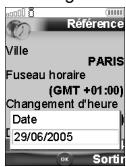

Appuyez sur la touche [Menu]. Sélectionnez Régliages. 2 Sélectionnez Reglages téléphone. 3 Sélectionnez Heure & date. 4 Sélectionnez Référence ou appuyez sur la touche [Menu] puis sélectionnez Heure de référence. Faibles défilier les panneaux et fournisse les informations requises. 5 Sélectionnez Enreg. pour enregistrer les données. 6 Sélectionnez Secondaire ou appuyez sur la touche [Menu], puis selectionné Heure secondaire. Faites défiler les panneaux et fournisse les informations requises.
Sélectionnez Enreg. pour enregistrer les données.
Appuyez sur la touche [Menu] pour accéder aux fonctions suivantes
| OPTIONS | ACTION |
| Echanger le fuseau | Pour permuter l'houre de référence et l'heure secondaire. Cette fonctionnalité est utile lorsqu vous étés en voyage : l'houre secondaire devient l'houre de référence du mobile et l'houre de référence devient l'houre secondaire. |
| Heure de référence | Pour editor le panneau de l'horloge de référence afin de modifier l'houre. |
| Heure secondaire | Pour émettre le panneau de l'horloge secondaire afin de modifier l'houre. |
| Format de l'houre | Pour sélectionner un format d'heure (12 heures ou 24 heures). |
Réglages par défaut
Réinitialiser votre téléphone et revenir aux réglages par défaut de votre mobile via le menu Réglages. Cette opération n'a aucun effet sur les entrées du répertoire ou sur le code de verrouillage du téléphone.
1 Appuyez sur la touche [Menu]. Sélectionnez Réglages.
2 Sélectionnez Réglages téléphone. 3 Sélectionnez Réglages par défaut. 4 Sélectionnez Oui (le message « Réglages par défaut ? » s'affiche).

Renvoi d'appels
Ce service dépend du réseau et permet de renvoyer les appels reçus (appels vocaux, fax ou données) vers un autre numéro.
Pour renvoyer un appel : Renvoyer
1 Appuyez sur la touche [Menu]. Sélectionnez Réglages.
2 Sélectionnez Services GSM 3 Sélectionnez Renvois d'appels. Le sous-menu suivant s'affiche (le contenu de ce menu peut varier selon votre fournisseur de service).
| OPTIONS DE RENVOI | ACTION |
| Permanent | Pour renvoyer tous les appeals vocaux reçus. |
| Si hors réseau | Pour renvoyer tous les appeals vocaux lorsque le téléphone ne peut être contacté (hors service). |
| Sur non réponse | Pour renvoyer tous les appeals vocaux restant sans réponse. |
| Si occupé | Pour renvoyer tous les appeals vocaux lorsque la ligne estOccupée. |
| Toutes conditions | Pour renvoyer tous les appeals vocaux si le téléphone est hors réseau, ne répond pas ou est occupé. |
| Annuler tous renvois | Pour annuler toutes les options de renvoi d'appoint. |
| Appels FAX | Pour renvoyer tous les appeals provenant de fax. |
| Appels DONNÉES | Pour renvoyer tous les appeals de données sans exception. |
4 Sélectionnez l'une de ces options, puis OK. 5 Sélectionnez Activer 6 Sélectionnez Répondeur (si vous souhaitez dévier les appels vers la messagerie vocale), Répertoire (choisissez une des entrées du répertoire) ou Numéro (saisissez le numéro vers lequel les appels doivent être déviés), puis sélectionnez OK. Un message de validation contenant le numéro sélectionné s'affiche. 1. Si option « Sur non response » est sélectionné, veuillez saisir le délai (5, 15 ou 30 secondes, selon notre réseau) après lequel la fonction doit être activée. 2. Le renvoi d'appels doit être activé pour les deux lignes Ligne 1 et Ligne 2. Seuls les appels de la ligne sélectionnée sont renvoyés.
Pour vérifier l'état du renvoi d'appel ou le désactiver :
1 Appuyez sur la touche [Menu]. Sélectionnez Réglages. 2 Sélectionnez Services GSM. 3 Sélectionnez le type de renvoi d'appels à vérifier ou à annuler. 4 Sélectionnez État ou Annuler Pour annuler tous les renvois d'appels, 1 Appuyez sur la touche [Menu]. Sélectionnez Réglages. 2 Sélectionnez Services GSM 3 Sélectionnez Renvoi d'appels. 4 Sélectionnez Annuler tous renvois. 1. Cette opération annule tous les renvois d'appels (vocaux, fax et données) pour la ligne en cours.
- Pour annuler les renvois concernant l'autre ligne, vous devez sélectionner cette ligne au préalable (menu Appels & Durées - Sélection de ligne).
Avis d'appel
Cette fonction dépend du réseau et permet de recevoir un nouvel appel lorsqu'un appel est déjà en cours. Pour activer l'avis d'appel :
1 Appuyez sur la touche [Menu]. Sélectionnez Réglages.
2 Sélectionnez Services GSM. 3 Sélectionnez Avis d'appoint 4 Sélectionnez Activer. Activé ou Demande en cours est alors affiché.
Vous pouvez également annuler ou vérifier l'état du service.
Pour permettre un appel en attente et basculer de l'appel 1 à l'appel 2 : 1 Lorsque vous êtes en communication, un signal sonore est émis pour indiquer un second appel entrant. Sélectionnez Rempl pour répondre à l'appel 2 et terminer l'appel 1, sélectionnez Rejeter pour refuser l'appel 2 ou appuyez sur la touche Appeler/[Envoyer] pour mettre l'appel 1 en attente et répondre à l'appel 2. Appuyez sur la touche [Fin/Désactiver] pour mettre fin à l'appel 1 et sur la touche [Appeler/Envoyer] pour prendre l'appel 2. 2 Appuyez sur la touche [Menu], puis Permuter pour reprendre l'appel 1 et mettre l'appel 2 en attente.
Pour établir une conférence téléphonique
Vous pouvez établir une conférence téléphonique réunissant jusqu'à 5 participants. Cette option dépend du réseau et de votre abonnement.
1 Lorsque deux appels sont en cours, si un nouvel appel est reçu, appuyez sur la touche [Menu], puis Mettre en conférence ou appuyez sur ③, puis sur la touche [Appeler/Envoyer] pour établir une conférence téléphonique. Répétez cette action pour chaque nouvel appel entrant.
Durant la conférence téléphonique, le menu Options suivant est disponible :
Afin de respecter les réglementations européennes, vous devez informer vos correspondants avant d'enregistrer une conversation téléphonique.
| OPTIONS | DESCRIPTION |
| Haut parleur activé/désactivé | Pour activer/désactiver le mode mains libres. |
| DTMF auto | Pour composer un nouveau numéro et ajouter ce correspondant à la conférence téléphonique. Si l'option DTMF auto est désactivée, vous ne pouvez pas composer de nouveau numéro. |
| S'isoler avec | Pour entretenir une conversation privée avec l'un des participants. Durant une conversation privée, la conférence est mise en attente. |
| Garder | Pourmettre la conférence téléphonique en attente. |
| Reprise | Pourreprise une conférence téléphonique mise en attente. |
| Micro/Couper micro | Pour couper/activer le micro. |
| Terminer un appel | Pourmettre fin à un appel. |
| Terminer tous appeals | Pourmettre fin à la conférence téléphonique. |
| Enregister | Pourenregister jusqu'à 2 minutes de la conférence téléphonique. |
Vous pouvez émettre et recevoir un nouvel appel durant la conférence téléphonique. Dans ce cas, la conférence est mise en attente.
Pour permettre la fin de la conférence téléphonique
1 Appuyez sur la touche [Active/Désacte] ou Appuyez sur la touche [Menu], puis Terminer tous appeals.
Identification de l'aggellant (CLI) - affichage/masquage de votre numéro de mobile (option dépendante du réseau)
La plupart des réseaux sont compatibles avec la fonction d'identification de l'aggellant (CLI). Cette fonction permet d'afficher le numéro de téléphone ou l'identité de l'aggellant lorsqu'un appel est reçu. Vous pouvez désactiver l'envoi de votre numéro de manière ponctuelle en ajoutant #31# avant le numéro de votre correspondant. Vous pouvez également demander à leur fournisseur de service de masquer votre numéro de mobile par défaut. Lorsque votre numéro est masqué par tout opérateur, vous pouvez autoriser son affichage de manière ponctuelle en ajoutant *31# avant le numéro de votre correspondant.
Paramétrage standard du réseau
Pour rétablir le paramétrage par défaut du réseau et envoyer votre numéro de mobile :
1 Appuyez sur la touche [Menu]. Sélectionnez Réglages.
2 Sélectionnez Services GSM. 3 Sélectionnez Envoi de mode. 4 Sélectionnez Mon paramétrage. 5 Sélectionnez Valeur d'abonnement. Le téléphone se réinitialise et rétablit les paramétrages réseau d'origine.
Masquage ou affichage de votre numéro
1 Appuyez sur la touche [Menu]. Sélectionnez Réglages.
2 Sélectionnez Services GSM. 3 Sélectionnez Envoi de mon N°. 4 Sélectionnez Mon paramétrage. 5 Sélectionnez Cacher mon numéro pour que le téléphone n'envoie pas votre numéro lorsqu'il émet un appel, sélectionnez Montrer mon numéro pour que votre numéro soit envoyé ou choisissez Valeur d'abonnement pour rétablir la configuration par défaut.
Recherche de votre statut actuel
1 Appuyez sur la touche [Menu]. Sélectionnez Réglages.
2 Sélectionnez Services GSM. 3 Sélectionnez Envoi de mon N°. 4 Sélectionné État. La demande est lancée et un message d'information affiche l'état de l'options d'envoi de mon numéro.
Veuillez contacter votre opérateur pour plus d'informations.
Réception n° appelant
La plupart des réseaux sont compatibles avec la fonction d'identification de l'appelant (CLI). Cette fonction permet d'afficher le numéro de téléphone ou l'identité de l'appelant lorsqu'un appel est reçu. Vous pouvez vérifier la disponibilité de cette fonction sur tout réseau ou sur tout abonnement.
1 Appuyez sur la touche [Menu]. Sélectionnez Réglages.
2 Sélectionnez Services GSM 3 Sélectionnez Réception N° appellant. Le réseau renvoie l'information Présentation Disponible ou Présentation non disponible.
Recherche automatique du réseau
Lorsque le téléphone est sous tension, il recherche automatiquement le dernier réseau auquel il s'est connecté (généralement le réseau domestique). Si ce dernier n'est pas disponible, le téléphone effectue une recherche automatique et sélectionne l'un des réseaux enregistrés dans la liste des réseaux préférés (sur la carte SIM).
Modification de la liste des réseaux préférés
Votre téléphone contient une liste des réseaux que vous pouvez sélectionner (par exemple : en fonction de vos déplacements). Vous pouvez aussi transférer des éléments de cette liste vers la liste des réseaux préférées.
L'ordre et les noms des réseaux dans la liste des réseaux préférés peuvent être modifiés.
1 Appuyez sur la touche [Menu]. Sélectionnez Réglages.
2 Sélectionnez Services GSM. 3 Sélectionnez Gestion réseau. 4 Sélectionnez Réseaux préférés. Une liste de réseaux s'affiche à l'écran. 5 Utilisez les touches de navigation Haut et Bas pour sélectionner le réseau de votre choix. Appuyez sur OK pour sélectionner l'une des options suivantes et modifier la liste :
| OPTION | DESCRIPTION |
| Modifier par liste | Pour afficher la liste de tous les réseaux enregistrées dans le téléphone. |
| Modifier par code | Pour modifier ou insérer le numéro d'identification de l'opérateur, si vous disposez de ces informations. |
| Supprimer | Pour supprimer une entrée. |
Votre carte SIM peut contenir une liste des réseaux interdits qui ne peuvent pas être utilisés. Pour visualiser cette liste ou afficher le réseau domestique :
1 Appuyez sur la touche [Menu]. Sélectionnez Réglages.
2 Sélectionnez Services GSM. 3 Sélectionnez Gestion réseau. 4 Sélectionnez Réseaux interdits pour acceder à la liste des réseaux interdits, ou
Sélectionnez Réseau nominal pour obtenir le nom de votre réseau habitual.
Sélection de la recherche manuelle
Vous pouvez avoir besoin de sélectionner un réseau spécifique (qui assure, par exemple, une meilleure couverture dans la région où vous vous trouvez).
1 Appuyez sur la touche [Menu]. Sélectionnez Réglages.
2 Sélectionnez Services GSM. 3 Sélectionnez Gestion réseau. 4 Sélectionnez Recherche de réseau. 5 Sélectionnez Mode manuel. Le message Recherche manuelle de réseau s'affiche. 6 Utilisez les touches de navigation [Haut] et [Bas] pour sélectionner un réseau dans la liste. 1 Appuyez sur OK pour confirmer la sélection.
Le téléphone affiche Demande en cours..., puis revient à l'écran de vue.

- Nous ne pouvons pas désigner ts (même s'il apparait encore parmi les options).
- Il est impossible de supprimer un réseau de la liste des réseaux interdits. Cette liste est automatiquement mise à jour lors d'une sélection manuelle de réseau.
- Si vous avez sélectionné la recherche manuelle avant d'arrêter le téléphone et si le réseau sélectionné manuellement ment un autre réseau pour votre mobile.
Recherche automatique du réseau
Pour effectuer une recherche automatique dans la liste des réseaux préférés, procédez comme suit :
1 Appuyez sur la touche [Menu]. Sélectionnez Réglages.
2 Sélectionnez Services GSM. 3 Sélectionnez Gestion réseau. 4 Sélectionnez Recherche de réseau. 5 Sélectionnez Mode automatique.
Interdictions d'appels
Ce service, dépendant du réseau, interdit certains types d'appels sortants ou entrants. Il nécessite un mot de passe d'interdiction d'appel.
Pour interdire un appel
1 Appuyez sur la touche [Menu]. Sélectionnez Réglages.
2 Sélectionnez Services GSM. 3 Sélectionnez Interdictions d'appels. 4 Sélectionnez Appels sortants (pour interdire tous les appels sortants, les appels internationaux ou les appels internationaux à l'exception de ceux utilisant leur réseau nominal), Appels entrants (pour interdire tous les appels entrants ou tous les appels entrants en mode itinérant uniquement), Annuler tous (pour annuler toutes les conditions d'interdiction d'appels) ou Modifier mot de passe. 5 Sélectionnez Activer. Saisissez le mot de passe et appuyez sur OK. Le réseau confirme alors la sélection.
Pour supprimer une interdiction d'appeal ou vérifier son état
1 Appuyez sur la touche [Menu]. Sélectionnez Réglages.
2 Sélectionnez Services GSM. 3 Sélectionnez Interdictions d'appels. 4 Faites défiltrer la liste vers le haut ou le bas pour sélectionner le type d'interdiction à désactiver (Annuler) ou à vérifier et suivez les instructions à l'écran.
Mot de passage d'interdiction d'appels
Le mot de passe d'interdiction d'appels permet de sélectionner les niveaux d'interdiction. Il est fourni par une copieatra.
Pour modifier le mot de passe :
1 Appuyez sur la touche [Menu]. Sélectionnez Réglages.
2 Sélectionnez Services GSM.
3 Sélectionnez Interdictions d'appels.
4 Sélectionnez Modifier mot de passe.
Entrez d'abord l'ancien mot de passe, puis le nouveau mot de passe à deux reprises. Un
message de confirmation s'affiche.
Mode d'opération
Vous pouvez utiliser comme un modem sur un réseau GPRS. Dans le mode modem est activé, vous ne pourrez en envoyer ni recevoir d'appel.
1 Appuyez sur la touche [Menu]. Sélectionnez Réglages. 2 Sélectionnez Services GSM. 3 Sélectionnez Mode d'opération. 4 Sélectionnez Modem ou Standard.
Fonctions de sécurité
Les fonctions de sécurité décrites dans cette section permettent de protéger votre téléphone contre toute utilisation non autorisée.
À l'invite de l'écran, saisissez le code et appuyez sur OK. Les codes sont affichés sous forme d'astérisques (*).
Appuyez sur la touche [Effacer] si vous devez modifier votre entrée.
Évitez d'utiliser des codes similaires aux numéros d'urgence (112, par exemple) afin de prévenir toute numérotation accidentelle de ces nombres.
CONSERVEZ VOS CODES EN LIEU SÛR.
Code de verrouillage du téléphone
Un code de verrouillage est associé à votre téléphone pour des raisons de sécurité. Il empêche les accès non autorisés au téléphone et à certaines fonctions.
Le code de verrouillage par défaut est 0000. Nous vous suggérons de modifier ce code et de conserver le nouveau en lieu sûr.
Lorsque cette fonction est activée, le code vous est demandé à chaque fois que le téléphone est mis sous tension.
Pour modifier le code de verrouillage :
1 Appuyez sur la touche [Menu]. Sélectionnez Réglages.
2 Sélectionnez Sécurité. 3 Sélectionnez Chang. code verrou. et suivez les instructions à l'écran.
4 Appuyez sur OK pour valider le nouveau code.
Pour activer / désactiver le code de verrouillage du téléphone :
1 Appuyez sur OK. Sélectionnez Réglages.
2 Sélectionnez Sécurité. 3 Sélectionnez Activer code verrou. (si le code était désactivé) ou Désactiver verrou. (si le code était activé) et saisissez votre Code de verrouillage.
Les appels d'urgence peuvent tout de même être émis lorsque le verrouillage du téléphone est activé.
Code PIN
Votre carte SIM vous a été fournie avec un code PIN de 4 à 8 chiffres qui permet de la protéger contre toute utilisation intempestive. Si cette fonction est activée, le code PIN doit être saisi à chaque mise sous tension du téléphone. Si vous saisissez un code PIN erroné trois fois de suite, cette carte SIM se bloquera. Vous devez saisir le code PUK à 8 chiffres pour débloquer votre téléphone. Veuillez contacter votre opérateur pour ce code.
Pour activer le code PIN
1 Appuyez sur la touche [Menu]. Sélectionnez Réglages.
2 Sélectionnez Sécurité. 3 Sélectionnez Activer le code PIN (si le code était désactivé) ou Désactiver le code PIN (si le code était activé) et saisissez votre code PIN.
Pour modifier le code PIN (le code PIN doit être préalablement activé) :
1 Appuyez sur la touche [Menu]. Sélectionnez Réglages.
2 Sélectionnez Sécurité.
3 Sélectionnez Modifier le code PIN et suivez les instructions à l'écran.
4 Appuyez sur OK pour valider votre nouveau code PIN.
Code PIN2
Le code PIN2 permet de contrôler l'accès à certaines fonctions de votre mobile telles que l'activation ou la désactivation du contrôle des appels fixes (FDN), la modification du répertoire de numéros fixes, la mise à zéro des coûts d'appel ou la modification des paramètres d'affichage des coûts. Ce code peut être modifié, mais ne peut pas être activé ou désactivé.
Veuillez contacter votre opérateur pour votre code PIN2. Pour modifier le code PIN2 :
1 Appuyez sur la touche [Menu]. Sélectionnez Réglages. 2 Sélectionnez Sécurité. 3 Sélectionnez Modifier le code PIN2 et suivez les instructions à l'écran. 4 Appuyez sur OK pour valider votre nouveau code PIN2.
Code PUK
Le code PUK (clé de déverrouillage du code PIN) est un code à huit chiffres fourni par l'opérateur. Il permet de débloquer une carte SIM après trois saisies consécutives erronées d'un code PIN. Le code PUK ne peut pas être modifié.
Lorsque vous y êtes invité, saisissez le code PUK et sélectionnez OK. Vous verrez aussi saisir un nouveau code PIN. Suivez les instructions à l'écran pour réinitialiser le code PIN.
Si vous entrez un code PUK erroné dix fois de suite, toute carte SIM se bloquera de façon définitive. Contactez votre opérateur pour obtenir une nouvelle carte.
Code PUK2
Le code PUK2 est un code à huit chiffres fourni par votre opérateur. Il permet de débloquer une carte SIM après trois saisies consécutives erronées d'un code PIN2. Le code PUK2 ne peut pas être modifié. Saisissez le code PUK2 à l'invite de l'écran.
Si, lorsque vous utilisez les fonctions exigeant le code PIN2, vous entrez un code PUK2 erroné dix fois de suite, le téléphone sera définitivement bloqué. Contactez votre opérateur pour obtenir une nouvelle carte.
Tableau récapitulatif des codes et mots de passe
| MOT DE PASSE | LONGUEUR | NOMBRE DE TENTATIVESAUTORISÉ | EN CAS DE BLOCAGEOU D'OUBLI |
| Code deverrouillage du téléphone | 4 chiffres | Illimité | Retournez le téléphone aufabricant |
| PIN | 4-8 chiffres | 3 | Débloquer avec le code PUK |
| PIN2 | 4-8 chiffres | 3 | Débloquer avec le code PUK2 |
| PUK | 8 chiffres | 10 | Contactez votre opérateur |
| PUK2 | 8 chiffres | 10 | Contactez votre opérateur |
| Mot de passed'interrdictiond'appelep | 4 chiffres | Défini par votre opérateur | Contactez votre opérateur |
| Code deleveruillage i-mode | 4 chiffres | Illimité | Retournez le téléphone aufabricant |
Glossaire
| EXPRESSION | SIGNIFICATION |
| Adaptateur secteur | Chargeur/transformateur de courant alternatif/courant continu. |
| ALS | Deuxieme ligne (Alternate Line Service, en angeais). |
| AoC | Service de consultation de compte sur abonnement (Advice of Charge, en angeais). |
| Appel actif | Appel en cours |
| CB | Messages d'information (Cell Broadcast, en angeais). |
| CLI | Identification de la ligne du demandeur - affichage du numero de téléphone de l'appellant (Caller Line Identity, en angeais). |
| DES | Norme de cryptage de données (Data Encryption Standard, en angeais). |
| DTC | Chargeur de bureau (Desk Top Charger, en angeais). |
| DTMF | Tonalités multiféquences (Dual Tone Multifrequency Tones, en angeais). |
| FDN | Numéro fixe (Fixed Dialling Number, en angeais). |
| GSM | Système mondial de communications mobiles (Global System for Mobile communications, en angeais). |
| http | Protocole http (HyperText Transfer Protocol, en angeais) |
| IN | Numéro des diffusion des messages d'information de votre opérateur (Information Numbers, en angeais). |
| IP | Protocole Internet (Internet Protocol, en angeais) |
| LCD | Écran à cristaux liquides (Liquid Crystal Display, en angeais). |
| MMI | Interface homme-machine (Man Machine Interface, en angeais). |
| MMS | Service de messagerie multimédia (Multimedia Messaging Service, en angeais). |
| Mode veille | Lorsque le téléphone est sous tension, mais qu'aucune opération (réception d' appel, émission d' appel, navigation dans le menu) n'est en cours. |
| PIN/PIN2 | Numéro d'identification personnel (Personal Identification Number, en angeais). Fourni par toute opérateur/fournisseur de services. |
| PPP | Protocole de liaison point à point (Point to Point Protocol, en angeais). |
| PUK/PUK2 | Clé de déblocage de PIN (PIN Unblocking Key, en angeais). Code utilisé pour débloquer les codes PIN et PIN2. Fourni par toute opérateur ou toute fournisseur de services. |
| QQVGA | Quarter Quarter Video Graphics Array. |
| Renvoi | Renvoise lesAAPels entrants vers un autre numero de téléphone. |
| Roaming (Rm) | Possibilité d'utiliser votre téléphone sur des reseaux différents de votre réseau domestique. |
| SDN | Numéro d'appoint du service de votre opérateur/fournisseur de services. |
| SIM | Module d'identité d'abonné (Subscriber Identity Module, en angeais). Fourni par toute opérateur/fournisseur de services. |
| SMS | Service de messages courts (Short Message Service, en angeais). |
| SPN | Nom du fournisseur de services (Service Provider Name, en angeais). |
| SR | Rapport d'état - concerne les messages SMS (Status Report, en angeais). |
| URL | Adresse URL ou adresse Web (Uniform Resource Locator, en angeais). |
| VGA | Video Graphics Array. |
Dépannage
| PROBÉME | CAUSE POSSIBLE ET SOLUTION |
| Le téléphone ne s'allume pas | Assurez-vous que la batterie est entièrement chargée et correctement connectée au téléphone. |
| Durées de veille et de conversation courtes | La diffusion des messages d'information est activée en permanence, ce qui consomme plus d'énergie.Lé téléphone est dans une région de mauvaise réception et donc toutes alimenté à pleine puissance.Charge et décharge incorrectes. Chargez et déchargez toujours complètement votre batterie.La batterie est usagée. Contactez votre fournisseur et remplacez-la. |
| Impossible de composer un numéro | Le clavier est verrouillé (®) s'affiche). Appuyez sur Déverrouiller puis sur la touche [Effacer] pour désactiver le verrouillage du clavier. |
| Impossible d'émettre ou de receivevoir un appel | Assurez-vous qu'au moins une barre d'intensité du signal (mamm) est affichée.Essayez une zone d'intensité du signal plus forte.Si aucun nom de réseau n'est affché, vérifie l'enregistrement et la couverture de la zone avec votre fournisseur de services/opérateur et assurez-vous que la carte SIM est correctement insérée.L'options d'interdiction d'appeil est activée.Désactivez-la (voir page 90). La limite de crédit d'appeil est atteinte (voir page 35). |
| Impossible de rappeler les numérores de téléphone mémorisés | Les fonctions de numéro d'appel fixe ou d'interdiction d'appeil sont activées.Désactivez-les. (voir page 90). |
| Le téléphone est sous tension mais l'écran est vide. | Le réglage du contraste d'affchage est trop bas. Réglez le contraste (voir page 83). |
| Absence de l'icone clignotante de la batterie lors de la mise en charge | Il se peut qu'il n'y ait pas de courant. Essayez une autre prise électrique.L'adaptateur secteur est peut-être défecteurs. Retournez chez votre revendeur et remplacez-le par un autre chargeur Mitsubishi Electric. En cas de problème, contactez votre revendeur. |
| L'icone de la batterie (mamm) ne clignote pas 1-2-3-4-5 lors de la mise en charge | Peut indiquer un problème de charge ou de batterie. Déconnectez le chargeur.Reconnectez-le et essayez à nouveau.Peu alsou� indiquer que la batterie est entièrement chargée et n'a pas besoin de l'étre plus longtemps. |
| Aucun symbolde charge lorsque l'on connecté le chargeur | Si la batterie est totallement déchargée, il peut arriver que le symbolde nivea de batterie ne s'affiche pas lorsqu'on connecte le chargeur. Plus encore: le téléphone ne peut pas être allumé. Jusqu'à 15 minutes peuvent être nécessaires pour atteindre une charge de 4 % qui permet d'allumer le téléphone et d'afficher le symbolde charge de la batterie. |
| Symbole affché | Il n'y a pas suffisamment de mémoire pour enregistrer un autre e-mail ou message animé. Supprimez un ou plusieurs messages déjà enregistrrés. |
| clignantat | Il n'y a pas suffisamment de mémoire pour enregistrer un autre message SMS. Supprimez un ou plusieurs messages déjà enregistrrés. |
Messages d'erreur
| PROBLÈME | CAUSE POSSIBLE ET SOLUTION |
| Crédit maxi atteint ! | Vous essayez de passer un appel sortant et le crédit alloué est déjà atteint.La limite de crédit est atteinte pendant un appel sortant (l'appeil est alors interrompu). |
| Une erreur interne est survenue | Une erreur est survenue lors de l'exécution d'un jeu. |
| Occupé | Vous essayez de passer un appel et ce dernier échoue parce que la ligne de votre correspondant est occupeé. |
| Appel échoué | L'utilisateur n'est pas jaignable.L'appeil sortant ne peut être établi pour une des raisons suivantes :le réseau ne peut pas prendre en compte l'appeil en raison deressources insuffisantes oule numéro est hors service oule numéro n'est pas jaignable oule réseau ne répond pas ouI'options permettant dechner votre numéro de téléphone en cas d'appel n'est pas supportée par le réseau.Vérifie qu'il est possible de masquerquer leur identité en cas d'émission d'applé (disponible du service sur le réseau). |
| Annulé. Aucun type sélectionné | La diffusion des messages d'information a été demandée mais aucoun type de message n'a été sélectionné. |
| Impossible d'exçuter la commande | Vous avez effectué une demande impossibly à exçeter dans la situation d'applé actuelle. |
| Message non affichable | Le texte du message court ne peut pas être affchéé (caracterées non reconnus, format incorrect, etc.). |
| Erreur de charge | Un problème est survenu pendant la charge de la batterie du téléphone. |
| Vérifier la batterie ! | Un problème de batterie a été détecté. |
| Vérifier la carte SIM ! | Aucune carte SIM n'est présente ou la carte SIM n'est pas inséréecorrectement. |
| Vérifier votre mot de passée | Vous avez changé le mot de passer d'interdiction d'applé ouvies avez changé l'état du service d'interdiction d'applé.Le mot de passage entree semble inexact ou incorrect. |
| Vérifier Youre demande | Vous avez demandé un service qui ne seimple vasupportable. |
| Vérifier Youre abonnement | Vous avez essayé d'activer un service GSM. Voués invite à vérifieryoure abonnement pour les droits d'utilisation/d'accès concernant le service apparenté. |
| Échec de connexion | La connexion avec le serveur ne peut pas être établie pour l'une des raisons suivantes :Le serveur est occupé. Réessayez de vous connecter ultérieurement.Le serveur est arrêté. Réessayez de vous connecter ultérieurement.Le réseau est injignant. Vérifie que l'icône GPRS est affichée en mode veille. |
| Défaut de connexion. | Erreur de données de connexion. |
| Erreur ! | Le réseau ne peut pas exécuter votreDemande et génére une erreur. |
| Échoué | Un processus d'envoi de SMS a échoué (le message court ne peut pas'être envoyé). |
| Fichier protégé | Il n'est pas possible d'exporter le fichier (copyright). |
| Fichier trop grand | Les dimensions du fichier (pixels) et/ou le poids (Ko) ne sont pas adaptations au téléphone mobile. Redimensionné le fichier (la taille de fichier maximale autorisé dépend de votre opérateur). |
| Entrée incorrecte | Vous avez entre une chaîne de caractères avec une erreur de syntaxe. |
| Données reçues incorrectes | Le fichier reçu inclut des informations non valides ou le format de la mélokédie n'est pas reconnu par le mobile. |
| Numéro incorrect | Vous avez essayé d'émettre un appel qui est rejeté par le réseau parccque ce dernier n'a pas identifié la structure du nombre de téléphone.Vous avez essayé d'enregister un nombre trop long pour l'emplacement séLECTIONné.Vous avez essayé de déplacer une entree vers un emplacement nonhéabité à receivevoir le nombre de téléphone (numéro de téléphone trop long). |
| Batterie déchargée ! | La batterie est déchargée et le téléphone s'éteindra bientôt automatiquement. |
| Réseau occupé | Vous essayez d'émettre un appel. L'appeL est rejeté par le réseau suite à des problèmes d'encombremment. |
| Réseau interdit | Lorsque vous avez sélectionné la recherche manuelle de réseau, vous avez choisi un réseau qui rejets la connexion. |
| Nouv. PIN2 incorrect. Réessayez | Changement de PIN2 : les valeurs du nouveau code PIN2 différent (contrôle des valeurs). |
| Nouv. PIN incorrect. Réessayez | Changement de PIN : les valeurs du nouveau code PIN différent (contrôle des valeurs). |
| Pas de connexion | Aucune connexion n'a été définie dans le profil de connexion. |
| Aucune correspondance ! | Aucune correspondance d'emprénte vocale n'a été trouvée entre la phrase prononcée et les phrases enregistrées contenues dans la base de données de numérorotation vocale. |
| Pas de réponse | Vous avez émis un appel vers un utilisateur distant et aucune réponse n'a été reçu. |
| Interdit | Le numéro/caractère entré n'est pas autorisé. |
| Numérotable d'appels fixes non autorisé. | Une tentative d'appoint est effectué, mais elle est interrompu par le contrôle des numérofos fixes (le numéro appelé ne correspond à aucun des numérofos fixes en mémoire). |
| Capacité insuffisante de la mémoire du téléphoneCapacité insuffisante de la mémoire SIM | La mémoire correspondante est pleine. |
| Le numéro a changé | Le numéro appelé a changé. |
| Page vide | Votre demande a été acceptée par le réseau, mais la page de serveur requise est vide. |
| Téléphone bloqué d'une façon permanente | Un code PUK incorrect a été entré à dix reprises. Le téléphone est désormais bloqué de façon permanente. |
| PIN bloqué | Un code PIN incorrect a été entré à trois reprises. |
| PIN2 bloqué | Un code PIN2 incorrect a été entré à trois reprises. |
| PUK2 bloqué | Un code PUK2 incorrect a été entré à dix reprises. Les services SIM protégés par le code PIN2 ont été définitivement désactivés. |
| Crédit bientôt atteint ! | Vous étés sur le point d'atteindre la limite de crédit. L'appeL connecté se terminer automatàment quand la limite est atteinte. |
| Sonnerie désactivée | Le volume de la sonnerie est régól sur 0 (pas de volume). |
| Service non disponible | Activation de certains services GSM qui ne sont pas disponibles sur le réseau |
| SIM bloqué. Contacter opérateur | Un code PUK incorrect a été entré à dix reprises. La carte SIM a été désactivée définitivement et doit être replacée par une nouvelle carte. |
| Répétoire SIM plein Répétoire téléphone plein | La mémoire correspondante est pleine. |
| Fichier infeasçable | Il est impossible d'effacer le fichier (protection copyright). |
| Code erroné. Réessayez | Un code de verrouillage du téléphone incorrect a été entré. |
| Nouveau code erroné. Réessayez | Les nouveaux codes de verrouillage du téléphone ne correspondant pas (contrôle des valeurs). |
| PIN erroné, réessayez PIN2 erroné, réessayez PUK erroné, réessayez PUK2 erroné, réessayez | You've entered a code incorrect. |
| SIM insérée erronée : téléphone bloqué SIM invalide | Une carte SIM différente de celle avec laquelle le téléphone est habituellément verrouillé a été insérée dans le téléphone. |
| Espace insuffisant | La mémoire correspondante est pleine ou presque pleine. |
| Trop d'applications. | Le nombre d'applications dans le téléphone a atteint son seuil maximal (50). |
Garantie
En cas de problème, contactez votre centre Mitsubishi Electric le plus proche dans la liste ci-dessous pour obtenir toutes les informations sur les centres techniques.
BOYAUME-UNI
Tel.: (0800) 912 00 20
FRANCE
Tel.: (0825) 86 82 83
BELGIQUE
Tél. : (0800) 75733
LUXEMBOURG
Tél. : (800) 23552
ESPAGNE
Tél. : (902) 11 68 58
ITALIE
Tél. : (800) 79 10 29
ALLEMAGNE
Tél. : (01803) 337184
PAYS-BAS
Tél. : (0800) 0223 825
IRLANDE
Tel.: (1800) 927 012
GRECE
Tel.: (00800) 4413 1247
Important: Pour bénéficier du service sous garantie de Mitsubishi Electric, la facture d'achat d'origine du revendeur est indispensable.
Conditions de garantie européenne pour l'utilisateur final
- ueur dans tout pays est supérieure à 12 mois, elle n'est pas affectée par la présente garantie du fabricant. Cette garantie couvre aussi les batteries pendant une période de douze (12) mois à partir de la date d'achat auprès du revendeur. Sous réserve des conditions ci-après, Mitsubishi Electric couvre le coût de toutes les pièces et de main d'œuvre pour la réparation ou le remplacement du produit ou de pièces (y compris par du matériel de type similaire) lorsque l'intervention est réalisée par un centre de maintenance/agréé par Mitsubishi Electric. La propriété de tout produit remplacé est transférée à Mitsubishi Electric.
- ez confirmer la date d'achat en présentant l'original de la facture de leur revendeur. Mitsubishi Electric se réserve le droit d'apprécier si les conditions d'exercice de la garantie sont bien réunies.
- La présente garantie ne couvre pas
a) le non-respect des instructions d'utilisation;
b) les frais d'installation ou de démontage lorsque le produit est installé dans un véhicule;
c) les défauts ou pannes résultant d'un accident, d'une utilisation défectueuse, d'une mauvaise installation ou d'une mauvaise réparation par un réparateur non agréé, de manipulations ou de modifications, de négligences, d'une utilisation ne correspondant pas à l'usage normal, de catastrophes naturelles, d'une exposition à l'eau, d'utilisation dans des conditions atmosphériques défavorables (humidité ou temperature);
d) la modification ou le coût de toute modification du produit visant à le mettre en conformité avec une réglementation locale ou nationale en matière de sécurité, lorsqu'une telle réglementation excède les normes harmonisées de l'Union Européenne;
e) le préjudice consécutif à l'immobilisation du produit ou un quelconque manque à gagner;
f) la perte de temps de communication, la perte d'usage de tout équipement ou accessoire loué;
g) l'émission de signaux erronés ou insuffisants sur le réseau de communication mobile, la mise à jour de logiciels suite à des modifications de paramètres de fonctionnement du réseau, les variations de tension du réseau, des paramètres erronés de carte SIM pour une connexion au réseau;
h) les dommages causés par des accessoires non-Mitsubishi Electric.
i) les téléphones ou accessoires dont les marques ou les nombres de série ont ete enleves ou modifie; dont les etiquettes sont decollues ou detoriées; dont l'un des deux écans ou la camera serait fissure; dont l'articulation serait cassée; PRESENTANT des traces de demontage; dont le témoin d'humidité serait positif;
- Une démarche ou une prestation couverte par la garantie ne donne pas droit à une prolongation de la durée de garantie, sauf lorsque cela est imposé par la loi nationale en vigueur.
- La presente garantie s'applique uniquement si le produit est acheté et utilisé dans l'Union Européenne, en Norvège, en Islande ou en Suisse.
EN TOUT ETAT DE CAUSE, VOUS BENEFICIEZ DE LA GARANTIE LEGALE POUR VICES
CACHES EN FRANCE, DANS LES CONDITIONS FIXEES PAR LES ARTICLES 1641 ET
SUIVANTS DU CODE CIVIL
MITSUBISHI ELECTRIC EUROPE B. V.
Succursale française
25 Boulevard des Bouvets
92741 Nanterre Cedex
France
www.mitsubishi-telecom.com
Adaptateur secteur 9
Affiche 15.82
Affichage d'une image... 60, 66
Agenda
Calendrier 17, 18
Copier un événement 19
Envoi d'un événement 19
Liste des taches 19
Mémoire utilisée 20
Allumage/Extinction
automatique 85
Animation d'extinction 83
Animation de démarrage 60
Enregistrement de photo... 47
Icônes 46
Luminosité 46, 49
Netteté 46
Qualité 46
Qualité d'image 48
Raccourcis 47
Reglage de
pré-visualisation 48 Dysolation 48
Résolution 48 Rotérolator 10-10
Hertardatour 46,49 Teille d'immue 46
Taille d'image 46 Teilde la photo 48
Tache de la photo 46,48
2001 46, 48
Appel Durée 34,35
Bureau 34, 55 Enregistré 36
Rappel 35
Appel en attente 87
Appel enregistré 36
Appels & Durées 34
Compteurs d'appels 34, 35
Coûts des appels 35, 36
Journal des appels 34
Sélection de ligne 36
Application
Appareil photo 45, 50, 55
Applis Java 63
Arrêt d'une vidéo 53 Artin 81
Cache optique actif 86
Cadres photo
Affichage 66
Ajouter
Fichier 65
Telecharger
Calculus 20
Calendrier 69
Caractères spéciaux 27
Carte de répertoire
Image 37
Mettre à jour 37
Carte SIM
Insertion 6
Mettre à jour 38
CB 32
Certificats 74
Clavier 83
CLI 88
Code 15-31
PIN 10,91 DING 10,84
PIN2 10,91 DL16 10.92
PUK 10,92 PHK 10,88
PUR2 10,92 L. DN
Code PIN 10,91 Code PIN2 10,91
Code PIN2 10,91 Code BLK 10,03
Code PUK 10,92 Code PIJK2 10,92
Compteurs d'appels
Remise à zéro 35
Consignes de sécurité 8
Appels d'urgence 9
Codes de sécurité 10
Mise au rebut de
l'emballage 10
Sécurité dans un véhicule...8
Votre responsabilité 10
Consignes générales de
sécurité 8
Consultation des coûts 36
Convertisseur de devises...21
Copier un événement / 10
Une tâche 19 Oui (O) 20
Copier/Coller 28 Oetde doe ene
Coûts des appels BarriC d'être 36
Remise à zéro 36
Déclaration de conformité............8
Définition d'une image
Animation de démarrage...61
Définition d'une image
Ecran d'extinction 61
Fond d'écran 61
Échange de données 67
Économiseur d'énergie 16
Ecran
Animation d'extinction 83
Animation de démarrage...83
Écran de veille 15
Effacement d'une vidéo...55
Données attachées 80
Ecrire 78
Icones 27
Marqueur réponse 79
Réception auto 79
Recevoir fichier joint 79
Récupération de messages
sélectionnés 78
Signature 79
Vérifier nouveaux 78
-mail i-mode 74
mission d'un appel 145
ncombrement de
a mémoire 321
Enregistrements vocaux 64
Nouvel enregistrement 64
enregister une vidéo 55
Entretien et maintenance.9
envoi d'un événement/d'une
ache 19
Envoi d'une vidéo 551
Envoi de mon numéro 88
space Perso 58,
Applications JavaTM 63 Atrax 68
Autres 66
Cadres photo 65
Enregistrements vocaux 64 Imaginaires 30
Images 60 Lecture vidéo 58
Lecture d'une vidéo 58 Mémoire utilisée 68
Moi 68 Reception d'une vidéo 50
Réception d'une vidéo 59 Vidéo 58
Vidéo 58 Vidéos enregistrées 58
Videoes enregistres 583xtinction du téléphone 16
extinction du téléphone
Fin d'un appel 15
Fonctions des touches 5
Fond d'écran et animation de
démarrage 60
Gestion des appels
Coûts des appels 35
Glossaire 93
GPRS 12, 15
Horloges
Échanger le fuseau 86
Format 86
Heure de référence 86
Heure secondaire 86
Réglage 86
Icônes 12, 53, 56
Icônes d'e-mail 27
Icônes de l'écran graphique. 12
Identification de ligne
appelante 88
Image
Dimensions 55
Options 60
Qualite 55
Téléchargement 80
Images, liste 37
I-mode 70
Adresse enregistrée 80
Alerte nouveau courriel 71
Certificats 74
e-mails reçus 77
Fonctions 73
Fonctions de base 80
Interface utilisateur 70
Listedespages
enregistrées 72
Menu 70, 71
Page sauvegardée 80
Page Web 80
profilis 71
Recherche sites 72
Réglages 73 Ding)
Remise à zéro 74 Cité : 20
Site 80 Citea forensic 79, 80
Sites favoris 72,800 Voir aussi 71
verrouille 71
Interdiction d'appels 90
Mot de passe 10,90
Interface utilisateur 70
Journal des appels 34
Lecture d'une vidéo... 53, 57, 58
Lecture en boucle 53
Ligne 1 34, 36, 43, 87
Ligne 2 34, 36, 43, 84, 87
Limite de crédit 36
Liste des pages enregistrées 72
Mémoire utilisée 20, 68
Mes images 83
Mes numeros 43
Message
Copier/Coller 28
Messages
Menu 23
Messages d'erreur 95 Mesures d'alimentation
Messages d'Information 20
Lecture 32 Messages d'information (Cell)
Messages d'Information (Cell Broadcast) 32
Broadcast) 52 Micro 53,56
Micro 33, 56 Microrouleau 14
Mise sous tension 14 Mode d'alerte 81
Mode d'ajuste 81 Mode d'édition 35
Mode d'édition 253 Mode d'opération 90
Modèle de texte
Modifie le texte 29
Modem 22
Modification d'un modèle de texte 29 Modification d'une carte de répertoire SIM 40 Modification d'une carte de répertoire téléphonique 40 Modification de texte Caractères spéciaux 27 Icônes d'e-mail 27 Insérer 27 Modèle de texte 27
Niveau sonore 53 Numéro de mobile Affichage 88 Masquage 88 Numéros d'appel fixes 44 Numéros d'information 69 Numéros de téléphone Enregistrement 37 Numérotation rapide 84 Numérotation vocale Création d'une empreinte vocale 41 Émission d'un appel 42
Opérations préliminaires 6
Page Web 72 Pause dans une vente...53, 55 Photo 61 Affichage 50,60 Album 2 60 Effacement 47 Exercisement 47 Enregistrement 47 Fishing 20 Fichier 60 Qualité 18 Quantité 48 Table 48 Port infrarouge 22 Ouverture 22 Position de votre mobile 15 Positionnement de votre mobile 45,52
Raccourcis 47,54 Rappel - durée d'appel 35 Rappel automatique 85 Recadrage 61 Réception d'une vidéo 59 Réception de l'identité de l'appellant 89 Recherche automatique 90 Récupération de messages sélectionnés 78 Déduction 53 Réglage de l'aperçu 55 Réclasse 31 Réglages 81 Animation de démarrage 83 Audio 81 Clay 31 Clavier 84 Clavier equipment 86 Clavier coulissant 66 Contract 83 Contraste 83 Filicirge 83 Éclatage 83
Fonctions auto 85.86 Fond d’écran 82 Heure et date 86 Infos diffusées 32, 33 Mes images 83 Réglages par défaut 86 Réglages téléphone 85 Répondeur 84, 85 Réponse toute touche 84 Sécurité 91 Sélection de la langue 85 Services GSM 86 Tonalités 81, 82
Réglages du volume 82 Réglages téléphone 81 Rejet d'un appel 15 Renvoi d'appels 86 Répartoires Affichage et appel 41 Ajouter un nom 37, 38, 39, 40 Appel de nombres 41 Carte du repertoire SIM 38 Choisir 41 Consulter 41 Copier 38,44 Copier tous 38 Enregistrement 37
Enregistrement de nombres
de téléphone 37 Espace libre 42 Groupe 42 Mémoire utilisée 42 Mesnumbers 43 Numéros fixes 44 Numérotation vocale... 41, 42 Stockage 37, 38 Suppression d’images 37 Tri 41
Répondeur
Activation. Alerte audio. Appel. Désactivation. Numéro. Sonnerie d'alerte. Réponse à un appel. Réponse toute touche. Réseau. Retardateur. Réveils.
Saisie de texte 25,27 Abc 27 Mode d'édition 25 Mode Multipress 26 Mode Multitap 26 Saisie de texte Multipress....26 Saisie de texte Multitap 26 SAR 7 Sécurité 91 Codes 10 Fonctions 91 Sécurité dans un véhicule 8 Sélecteur mode macro 57 Services GSM 86 Diatry 97
Retour d'appels 87
Réseau 89
Services réseau 69
Silencieux 81 Sites favoris 72, 80
Sites favoris 72, 60 SMS 23
SIC 283 Alerte de réception 25
Boîte d'envoi 31
Brouillons 31
Créer SMS 30 Dépréciation vare SIM 24
Déplacement vers SIM 24 Envoi 30
Einov 30 Insere 27
Lecture 23
Mémoire utilisée 32
Mode d'édition 25
Modèle de texte 29
Paramètres 25 Qini 35
Saisie 25 Scioic intuitive 37
Saisie Intuitive 27 Symbole du texte 27
Symboles de texte 275 Transfert 24
Solutions 94, 95
Sonnerie 81
Arrêt 15 Técherapment 80
Téléchargement 80 Sonnerie d'alarme 81
Sonnerie téléchargée 63
Sonneries 62
Téléchargement 62
Stockage d'une vidéo 55
T9 27
Téléchargement
Port infrarouge 62
Touches 11
Utilisation 11
vCalendar
Enregistrement 67
Envoi 68
vCard
Enregistrement 67
Envoi 68
Verrouillage clavier 16,83
Verrouillage du téléphone.... 91
Code 10,91
Vibreur 81
&sonnerie 81
Puis sonnerie 81
Video
Zoom 53
Vidéo 52, 58
Affichage 53
Application 52, 53
Arret 53 Di
Dimensions d'image 55 Dureo 58
Durée 53 Durée d'acquisition 53
Durée d'enregistrement.... 53 Effet 55
Encalement 55 Expropriétra 58
Enregistrée 58 Épuration 53
Enregistrement 53 Envoy 55
Icônes 53
Lecture 53.57.58
Lecture en boucle 53
Limite taille 56
Luminosité 53, 56
Micro 53, 56
Niveau sonore 53 Duo 50.55
Pause 53, 55 Qualité 53, 55
Baccouris 54
Reception 59
Réglage de l'aperçu 55
Résolution 53
Retardateur 53
Stockage 55
Taille 52, 53
Zoom 53, 56
Volume
Alarme 82 Conversation 82 Sonnerie 82 Tonalité des touches 83 Totalité des touches 82
Zoom 46,48,53,56