
SCANSNAP S1100 DELUXE - Scanner portable FUJITSU - Notice d'utilisation et mode d'emploi gratuit
Retrouvez gratuitement la notice de l'appareil SCANSNAP S1100 DELUXE FUJITSU au format PDF.


| Type de produit | Scanner portable couleur |
| Marque | Fujitsu |
| Modèle | ScanSnap S1100 Deluxe |
| Dimensions (L × P × H) | 273 × 47,5 × 34 mm (fermé), 273 × 77 × 52 mm (ouvert) |
| Poids | 350 g |
| Alimentation | USB (5 V, 2,5 W en fonctionnement, 1,0 W en veille) |
| Interface | USB 2.0 / USB 1.1 |
| Vitesse de numérisation | 7,5 secondes par page (A4/Lettre, réglages optimisés) |
| Formats de numérisation | PDF, JPEG |
| Taille de document maximale | 216 × 360 mm (standard), jusqu'à 216 × 863 mm (mode page longue) |
| Grammage papier | 52,3 à 80 g/m² (guide de sortie ouvert), jusqu'à 209,3 g/m² (fermé) |
| Cartes plastiques | Oui, jusqu'à 0,76 mm (y compris cartes embossées) |
| Résolution | Automatique (300 dpi / 200 dpi selon taille), manuelle jusqu'à 600 dpi (couleur) / 1200 dpi (N&B) |
| Détection automatique | Couleur, taille de page, résolution, orientation, suppression pages blanches |
| Logiciels fournis | ScanSnap Manager, ScanSnap Organizer (Windows), CardMinder (Windows) / Cardiris (Mac), ABBYY FineReader, Evernote, SugarSync, Scan to SharePoint, Rack2-Filer (essai) |
| Fonctions principales | Numérisation recto seul, menu rapide, correction d'oblique, rotation automatique, PDF recherche, mots-clés, envoi par e-mail, copie, stockage mobile |
| Nettoyage | Nettoyant Cleaner F1 et lingette fournis ; nettoyage régulier des rouleaux et vitres recommandé |
| Pièces détachées / accessoires | Nappe de transport (Carrier Sheet), référence PA03360-0013 (lot de 5) |
| Réparabilité | Ne pas réparer soi-même ; contacter un centre agréé Fujitsu |
| Systèmes d'exploitation | Windows 7, Vista, XP (32/64 bits) ; Mac OS X 10.4 à 10.7 |
| Température de fonctionnement | 5 à 35 °C |
FOIRE AUX QUESTIONS - SCANSNAP S1100 DELUXE FUJITSU
Questions des utilisateurs sur SCANSNAP S1100 DELUXE FUJITSU
0 question sur cet appareil. Repondez a celles que vous connaissez ou posez la votre.
Poser une nouvelle question sur cet appareil
Téléchargez la notice de votre Scanner portable au format PDF gratuitement ! Retrouvez votre notice SCANSNAP S1100 DELUXE - FUJITSU et reprennez votre appareil électronique en main. Sur cette page sont publiés tous les documents nécessaires à l'utilisation de votre appareil SCANSNAP S1100 DELUXE de la marque FUJITSU.
MODE D'EMPLOI SCANSNAP S1100 DELUXE FUJITSU
ScanSnap Color Image Scanner
S1100

Operator's Guide
Introduction
Thank you for purchasing the color image scanner ScanSnap S1100 (hereinafter referred to as "the ScanSnap").
This manual explains how to handle and operate the ScanSnap.
Be sure to read this guide and "Getting Started" thoroughly before using the ScanSnap to ensure correct use.
We hope that this manual will provide you with useful information in order to utilize the ScanSnap.
If you are using a Microsoft® Windows® operating system, either Adobe® Acrobat® (7.0 or later) or Adobe® Reader® (7.0 or later) is required to display or print this manual.
Trademarks
Microsoft, Windows, Windows Vista, Excel, PowerPoint, Outlook, SharePoint, and Entourage are either registered trademarks or trademarks of Microsoft Corporation in the United States and/or other countries.
Word is the product of Microsoft Corporation in the United States.
Apple, the Apple logo, Mac, Mac OS, iPhoto, and Rosetta are trademarks of Apple Inc.
Adobe, the Adobe logo, Acrobat, and Adobe Reader are either registered trademarks or trade names of Adobe Systems Incorporated in the United States and/or other countries.
Intel, Pentium, and Intel Core are registered trademarks or trademarks of Intel Corporation in the United States and other countries.
PowerPC is a registered trademark or trademark of International Business Machines Corporation in the United States, other countries, or both.
Cardiris is a trademark of I.R.I.S.
ABBYY™ FineReader™ Engine ©2011 ABBYY. OCR by ABBYY
ABBYY and FineReader are trademarks of ABBYY.
Evernote is a registered trademark or trademark of Evernote Corporation.
Google and Google Docs are registered trademarks or trademarks of Google Inc.
Salesforce, the Salesforce logo, and Salesforce CRM are registered trademarks or trademarks of Salesforce.com, inc. in the United States and other countries.
ScanSnap, the ScanSnap logo, CardMinder, and Rack2-Filer are registered trademarks or trademarks of PFU LIMITED in Japan.
Other company names and product names are the registered trademarks or trademarks of the respective companies.
Manufacturer
PFU LIMITED
International Sales Dept., Imaging Business Division, Products Group Solid Square East Tower
580 Horikawa-cho, Saiwai-ku, Kawasaki-shi, Kanagawa 212-8563, Japan
Phone: (81-44) 540-4538
© PFU LIMITED 2010-2012
Disclaimer
- Reproducibility of the image data
Confirm that the image data scanned with the ScanSnap meets your requirements (e.g. image reproducibility in size accuracy, information amount, fidelity, content and color).
- Disposing of the original document
Check the image data using the application where you transferred the image data to make sure that there are no missing parts before disposing of the original document scanned with the ScanSnap.
It is the responsibility of the customer to store and manage the scanned image, and dispose of the original document scanned with the ScanSnap.
Manuals
Read the following manuals as needed when using the ScanSnap.
| Manual | Description | Reference Method |
| ScanSnap S1100 Getting Started | Read this manual before you start using the product because it contains important information about the safe use of the ScanSnap. It also explains about the ScanSnap package contents, software installation, connecting the ScanSnap, and checking the operation. | Included in the package. |
| ScanSnap S1100 Operator's Guide (this manual) | Read this manual for information about basic operations of the ScanSnap, software installation, scanning methods, various settings, and handling of the ScanSnap. | Windows Select [Start] menu → [All Programs] → [ScanSnap Manager] → [ScanSnap Operator's Guide]. Mac os Select [Applications] from the sidebar in Finder, and double-click [ScanSnap] → [Manual] → [Operator's Guide]. |
| Troubleshooting installation) | Read this manual when you failed to install the software or when the ScanSnap does not operate normally after software installation. It explains about the resolutions for such troubles. | Windows • Click [Manuals] → [Troubleshooting (installation)] in the [ScanSnap Setup] dialog box that appears when you insert the Setup DVD-ROM into the DVD-ROM drive. • Select [Start] menu → [All Programs] → [ScanSnap Manager] → [Troubleshooting (installation)]. Mac os • Double-click the [Troubleshooting (installation)] icon in the [ScanSnap] window that appears when you insert the Setup DVD-ROM into the DVD-ROM drive. • Select [Applications] from the sidebar in Finder, and double-click [ScanSnap] → [Manual] → [Troubleshooting (installation)]. |
| ScanSnap Connect Application User's Guide (iOS) | Read this manual for information about connecting the mobile device and the computer, ScanSnap Connect Application operations on the mobile device, settings and receiving files. | Tap i on the [File List] screen of ScanSnap Connect Application installed on your mobile device, and then tap [Help] on the [Information] screen that appears. |
| Windows ScanSnap Organizer User's Guide | Read these manuals when using this product for the first time, or when you need more information on product features, dialog boxes/ windows, operating environment and functions. | Windows Select [Start] menu → [All Programs] → [ScanSnap Organizer] → [Manual]. |
| Windows CardMinder User's Guide | Windows Select [Start] menu → [All Programs] → [CardMinder] → [Manual]. | |
| Mac os CardirisTM 4 User Guide | Mac os From Finder, select [Applications] and double-click [Cardiris for ScanSnap] → [Manuals] → [User Guide.pdf]. | |
| Windows ABBYY FineReader for ScanSnap User's Guide | Windows Select [Start] menu → [All Programs] → [ABBYY FineReader for ScanSnap(TM) 4.1] → [User's Guide]. | |
| Windows Scan to Microsoft SharePoint User Guide | Windows Select [Start] menu → [All Programs] → [KnowledgeLake] → [Scan to Microsoft SharePoint User Guide]. | |
| ScanSnap Manager Help | Read this Help file when questions or problems regarding operations (e.g. when setting items) arise. This Help file explains about scanner operations, operational troubles and their resolution, dialog boxes/ windows and messages. | Refer to this Help by either of the following methods: Windows • Right-click the ScanSnap Manager icon on the taskbar, and then select [Help] → [Help] from the menu that appears. In Windows 7, the ScanSnap Manager icon is displayed in the menu that appears when you click on the taskbar. • Click the Help button (? ) for ScanSnap Manager. • Press the [F1] key on the keyboard when a dialog box is displayed. • Click the [Help] button in each dialog box. Mac os • Click the ScanSnap Manager icon in the Dock while pressing the [control] key on the keyboard, and then select [Help] → [Help] from the menu that appears. • Click the Help button (?) for ScanSnap Manager. • From the menu bar, select [Help] → [ScanSnap Manager Help]. |
| Windows ScanSnap Organizer Help | Read these Help files when questions or problems regarding operations (e.g. when setting items) arise. These Help files explain about operations, dialog boxes/ windows and messages. | For details about how to start up the Help, refer to the User's Guide for each product. |
| Windows CardMinder Help | ||
| MacOS Cardiris Help | Macos From the menu bar, select [Help] → [Cardiris Help]. | |
| MacOS ABBYY FineReader for ScanSnap Help | Macos From the menu bar, select [Help] → [FineReader for ScanSnap Help]. |
About This Manual
Structure of This Manual
This manual consists of the following:
ScanSnap Overview
This chapter explains about the features, the names and functions of the parts, system requirements, and basic operations of the ScanSnap.
Installing the Software
This chapter explains about the software bundled with the ScanSnap and how to install them.
Using the ScanSnap (for Windows Users)/ Using the ScanSnap (for Mac OS Users)
This chapter explains how to perform a scan, change or save scan settings, add, change or delete profiles, as well as other various scanner functions.
Troubleshooting
This chapter provides references for resolving troubles such as removing jammed documents.
Daily Care
This chapter explains about the cleaning materials and how to clean the ScanSnap.
Appendix
This appendix explains how to update ScanSnap Manager, how to uninstall the software, about settings that differ by the scanning method, how to purchase/clean the Carrier Sheet and the ScanSnap installation specifications.
Read this manual in order starting from "ScanSnap Overview" through "Using the ScanSnap" for a better understanding of ScanSnap operations.
Symbols Used in This Manual
The following indications are used in this manual to obviate any chance of accident or damage to you and people near you, and your property. Warning labels indicate the warning level and statements. The symbols indicating warning levels and their meanings are as follows.
| Indication | Description |
| WARNING | This indication alerts operators to an operation that, if not strictly observed, may result in severe injury or death. |
| CAUTION | This indication alerts operators to an operation that, if not strictly observed, may result in safety hazards to personnel or damage to the product. |
Besides warning indicators, the following symbols are also used in this manual.
| Symbol | Description |
| This symbol alerts operators to particularly important information. Be sure to read this information. | |
| This symbol alerts operators to helpful advice regarding operations. | |
| Windows | This symbol indicates operations using Windows. |
| Mac OS | This symbol indicates operations using Mac OS. |
Arrow Symbols in This Manual
Right-arrow symbols () are used to connect icons or menu options you should select in succession.
Example: Select [Start] menu [Computer].
Screen Examples in This Manual
- Windows screen
Screenshot in this manual are used according to guidelines provided by Microsoft Corporation.
The screenshots used in this manual are of Windows Vista.
The actual windows and operations may differ depending on the operating system that you are using.
Mac OS screen
The screenshots used in this manual are of Mac OS X v10.6.
The actual windows and operations may differ depending on the Mac OS that you are using.
The screen examples in this manual are subject to change without notice in the interest of product development.
If the actual screen differs from the screen examples in this manual, operate by following the actual displayed screen.
Abbreviations Used in This Manual
The following abbreviations are used in this manual:
| Windows 7 | : Windows® 7 Starter operating system, English Version Windows® 7 Home Premium operating system, English Version Windows® 7 Professional operating system, English Version Windows® 7 Enterprise operating system, English Version Windows® 7 Ultimate operating system, English Version |
| Windows Vista | : Windows Vista® Home Basic operating system, English Version Windows Vista® Home Premium operating system, English Version Windows Vista® Business operating system, English Version Windows Vista® Enterprise operating system, English Version Windows Vista® Ultimate operating system, English Version |
| Windows XP | : Windows® XP Home Edition operating system, English Version Windows® XP Professional operating system, English Version |
| Windows | : Windows 7, Windows Vista or Windows XP operating system |
| Microsoft Office | : Microsoft® Office |
| Word | : Microsoft® Word 2010 Microsoft® Office Word 2007 Microsoft® Office Word 2003 Microsoft® Office Word 2002 Microsoft® Word for Mac 2011 Microsoft® Word 2008 for Mac Microsoft® Word 2004 for Mac |
| Excel | : Microsoft® Excel® 2010 Microsoft® Office Excel® 2007 Microsoft® Office Excel® 2003 Microsoft® Office Excel® 2002 Microsoft® Excel® for Mac 2011 Microsoft® Excel® 2008 for Mac Microsoft® Excel® 2004 for Mac |
| PowerPoint | : Microsoft® PowerPoint® 2010 Microsoft® Office PowerPoint® 2007 Microsoft® Office PowerPoint® 2003 Microsoft® Office PowerPoint® 2002 |
| SharePoint | : Microsoft® SharePoint® Server 2010, English Version Microsoft® Office SharePoint® Server 2007, English Version Microsoft® Office SharePoint® Portal Server 2003, English Version Microsoft® SharePoint® Foundation 2010, English Version Microsoft® Windows® SharePoint® Services 2.0/3.0, English Version |
| Office Live | : Microsoft® Office Live |
| Internet Explorer | : Windows® Internet Explorer® Microsoft® Internet Explorer® |
| Windows Live Mail | : Windows LiveTM Mail |
| Windows Mail | : Microsoft® Windows® Mail |
| Outlook | : Microsoft® Outlook® 2010 Microsoft® Office Outlook® 2007 Microsoft® Office Outlook® 2003 |
| Outlook Express | : Microsoft® Outlook® Express |
| Outlook for Mac | : Microsoft® Outlook® for Mac |
| .NET Framework | : Microsoft® .NET Framework |
| Entourage | : Microsoft® Entourage® |
| Mac OS | : Mac OS X v10.7 Mac OS X v10.6 Mac OS X v10.5 Mac OS X v10.4 |
| Adobe Acrobat | : Adobe® Acrobat® |
| Adobe Reader | : Adobe® Reader® |
| ABBYY FineReader for ScanSnap | : ABBYY FineReader for ScanSnap™ All the descriptions in this manual assume the usage of ABBYY FineReader for ScanSnap bundled with the ScanSnap. Unless otherwise specified, the term ABBYY FineReader for ScanSnap refers to the ABBYY FineReader for ScanSnap bundled with the ScanSnap. Note that ABBYY FineReader for ScanSnap may be upgraded without notice. If the descriptions differ from the actual displayed screens, refer to ABBYY FineReader for ScanSnap Help. |
| Cardiris | : Cardiris™ for ScanSnap |
| Google Docs | : Google Docs™ |
| ScanSnap | : Color image scanner ScanSnap S1100 |
| Carrier Sheet | : ScanSnap Carrier Sheet |
Contents

Introduction 2
■ About This Manual 7
ScanSnap Overview 17
Features of the ScanSnap 18
Parts and Functions 21
■Front. 21
■ Side 22
■ Output Guide 22
System Requirements 23
Windows 23
Mac OS 25
Turning the ScanSnap ON/OFF 27
Documents for Scanning 28
■ Conditions for Documents That Can Be Scanned 28
■ Conditions for Using the Carrier Sheet 30
How to Load Documents 31
Scanning Operation Flow 33
Installing the Software 35
Bundled Software Overview 36
Installing in Windows 38
■ How to Install the Software 38
■ ScanSnap Software 40
■Evernote for Windows 44
SugarSync Manager for Windows 46
■ Scan to Microsoft SharePoint 48
■ Trial Software 50
Installing in Mac OS 52
■ How to Install the Software 52
■ ScanSnap Software 53
■Evernote for Mac 57
SugarSync Manager for Mac 60
Using the ScanSnap (for Windows Users) 62
ScanSnap Manager Icon and Operations 63
■ Right-Click Menu 64
Left-Click Menu 65
How to Perform a Scan 66
■ Preparation 66
Using the Quick Menu 67
Without Using the Quick Menu 73
■ Stopping the Scan 77
■ Finishing ScanSnap Operation 78
Configuring ScanSnap Manager 79
■ Quick Menu Settings 79
■ How to Configure Scan Settings 82
■ Profile Management 85
Automatic Linkage with Applications 94
■ ScanSnap's Communication Status 97
■ Showing the Scanning Progress 99
Actions 101
Saving Data in a Specified Folder 103
■ Attaching Files to E-Mail 110
Using the ScanSnap as a Copy Machine 122
Saving Files to Picture Folder 129
Converting into Word/Excel/PowerPoint Documents 136
Storing Business Cards in CardMinder 144
Saving Data in SharePoint 151
Saving to Rack2-Filer 160
Saving Documents to Evernote 167
Saving Handwritten Notes to Evernote 175
Saving Documents to Google Docs 180
■ Posting to Salesforce Chatter 189
Saving Data to Your SugarSync Folder 200
Saving Data to a Mobile Device 207
Using the ScanSnap in Various Ways 219
■ Scanning Color Documents in Gray or Black & White Mode 219
■ Scanning Color Documents in High Compression Mode 221
■ Correcting Skewed Character Strings 223
Correcting the Orientation of Scanned Images 226
Scanning Documents Larger Than A4/Letter Size 229
■ Scanning Documents Such as Photographs and Clippings 234
■ Long Page Scanning 238
Saving Scanned Images in Multiple PDF Files 240
Creating Searchable PDF Files 242
Automatically Setting Keywords for PDF Files 245
■ Setting Document Open Passwords for PDF Files 250
Using the ScanSnap (for Mac OS Users) 254
ScanSnap Manager Icon and Operations 255
■ ScanSnap Manager Menu 256
■ Profile Menu 258
How to Perform a Scan 259
■ Preparation 259
Using the Quick Menu 260
Without Using the Quick Menu 265
■ Stopping the Scan 268
■ Finishing ScanSnap Operation 269
Configuring ScanSnap Manager 270
■ Quick Menu Settings 270
■ How to Configure Scan Settings 273
■ Profile Management 276
Automatic Linkage with Applications 286
■ Showing the Scanning Progress 287
Actions 289
Saving Data in a Specified Folder 290
■ Attaching Files to E-Mail 297
Using the ScanSnap as a Copy Machine 307
Converting into Word/Excel Documents 313
Storing Business Cards in Cardiris 321
■ Storing Scanned Images in iPhoto 330
Saving Documents to Evernote 335
Saving Handwritten Notes to Evernote 342
Saving Documents to Google Docs 347
■ Posting to Salesforce Chatter 356
Saving Data to Your SugarSync Folder 366
Saving Data to a Mobile Device 373
Using the ScanSnap in Various Ways 388
■ Scanning Color Documents in Gray or Black & White Mode 388
■ Correcting Skewed Character Strings 390
■ Correcting the Orientation of Scanned Images 393
■ Scanning Documents Larger Than A4/Letter Size 396
■ Scanning Documents Such as Photographs and Clippings 401
■ Long Page Scanning 405
Saving Scanned Images in Multiple PDF Files 407
Creating Searchable PDF Files 409
Automatically Setting Keywords for PDF Files 412
Saving Two Files or Pages into One Double-Page Spread Image .... 418
Troubleshooting 419
Daily Care 420
Cleaning Materials 421
Cleaning the Outside of the ScanSnap 422
Cleaning the Inside of the ScanSnap 423
Appendix 427
Updating ScanSnap Manager 428
■ Updating in Windows 428
■ Updating in Mac OS 430
Uninstalling the Software 432
■ Uninstalling in Windows 432
■ Uninstalling in Mac OS 434
Setting Items With/Without the Quick Menu 438
Purchasing/Cleaning the Carrier Sheet 442
■ Purchasing the Carrier Sheet 442
■ Cleaning the Carrier Sheet 443
Installation Specifications 444
About Maintenance 445
Index 446
ScanSnap Overview
This chapter explains about the features, part names and functions, system requirements, and basic operations of the ScanSnap.
Features of the ScanSnap 18
Parts and Functions 21
System Requirements 23
Turning the ScanSnap ON/OFF. 27
Documents for Scanning 28
How to Load Documents 31
Scanning Operation Flow. 33
Features of the ScanSnap
The main features of the ScanSnap are as follows:
- Turn documents into digital data by just pressing the [Scan/Stop] button
By converting paper documents cluttering up your desk into PDF or JPEG files, you can conveniently view, edit, manage and archive the documents in your computer.
- Speedy scanning
A4 or Letter size documents can be scanned at a speed of 7.5 seconds per page under the following conditions:
- System requirements

Intel® Core™ 2 Duo 2.2 GHz or higher
Windows 7, Windows Vista or Windows XP operating system

Intel® Core™ 2 Duo 2.4 GHz or higher
Mac OS X v10.7, Mac OS X v10.6, Mac OS X v10.5 or Mac OS X v10.4
- Scan setting (^*)
When [Image quality] is set to [Automatic resolution], [Color mode] to [Auto color detection], [Compression rate] to [3], and other settings are in default
- : - Scanning speed may slow down in [B&W] (black & white) mode depending on the document. Example: Scanning color brochures in [B&W] mode (converting a color image to black & white)
- Scanning speed may slow down when [Correct skewed character strings automatically] and/or [Allow automatic image rotation] is enabled.
- Compact, lightweight and portable
Compact enough to place on your desktop next to your computer, the ScanSnap can be powered by a single USB cable. This allows you to carry it anywhere with your laptop and have the flexibility to use it in or outside the office.
- The Quick Menu makes the operation easy even for beginners
The Quick Menu will allow you to start using the ScanSnap right away even if it is your first time. Simply press the [Scan/Stop] button on the scanner to scan your document, and then the Quick Menu will appear where you can select the action you want to perform.
- Automatically recognize color and black & white documents (Auto color detection)
The ScanSnap determines the color mode of each document, saves color documents in color, black & white documents in black & white, and black & white documents with photos or illustrations in grayscale. This function will optimize your PDF file size.
- Scan documents without specifying paper size (Automatic page size detection)
Paper size is automatically recognized so that you do not need to change the paper size setting. The Carrier Sheet (sold separately) allows you to scan documents larger than A4/Letter size, photographs and clippings.
- Scan various types of documents
The ScanSnap allows you to scan not only paper documents such as standard office paper, postcards, business cards, photographs or clippings but also plastic cards (including embossed ones) such as driver's licences or ID cards.
- Automatically set the resolution by the paper size (Automatic resolution function)
Documents are scanned at 300 dpi at first, then the image is saved at 300 dpi if the document length is 148 mm (5.83 in.) or less, and converted to 200 dpi for longer documents. When linked with a text recognition application (e.g. for scanning business cards), you can save high resolution image data without having to change the scan settings.
-Create searchable PDF files
You can create searchable PDF files by performing automatic text recognition for PDF files after scanning.
You can also perform text recognition on character strings marked by a highlight pen in black & white documents, and add them as keywords for the PDF file.
- E-mail or print a scanned image directly from scanning
You can attach the scanned image to an e-mail without needing any additional application or print it out instead of using a copy machine.
- Compatible with both Windows and Mac OS
You can use the ScanSnap in a manner that best suits your office environment in either Windows or Mac OS (*).
- : The following functions are not available for Mac OS:
Color high compression
- Setting passwords for PDF files
- Convert paper documents into Word/Excel/PowerPoint files
Use the bundled "ABBYY FineReader for ScanSnap" to directly convert the scanned image into a Word/Excel/PowerPoint file.
In Mac OS, only conversion to Word and Excel files is supported.
- Organize and manage scanned images by linking with ScanSnap
Organizer Windows
- Setting a keyword (Intelligent Indexing)
Keywords can be set by the following methods:
- Recognize a character string on a page (OCR) and set as a keyword (Zone OCR)
- Set any character string as a keyword
- Set a marked character string as a keyword (Marker Index)
-
Drag and drop a keyword from the keyword list (Keyword Addition by Drag&Drop) The keywords can be viewed in thumbnails. (Keyword Overlay)
-
Distributing files by keyword (Automatic Keyword Sort)
Files can also be sorted into folders according to the keyword set for files as a sorting condition.
- Search a variety of files (Search Engine Selection)
Files can be found quickly searched by file name, keyword, text or date.
- Cropping marked sections (Intelligent Cropping)
Selections on a page that are marked with a highlight pen can be cut and pasted elsewhere to create scrapbooks.
Easy filing of business cards
Text recognition can be performed on business cards which then can be easily converted into digital data with the bundled business card application. With CardMinder, you can create a database which facilitates data search of business cards converted into digital data.
The bundled business card application is as follows:

CardMinder

Cardiris
Share documents converted into digital data with others
You can conveniently share documents by saving the scanned image directly in SharePoint or Office Live.
- Access documents converted into digital data anytime, anywhere
Through linkage with Evernote, Google Docs, Salesforce Chatter or SugarSync, you can access scanned images anytime from your computer or smartphone no matter where you are.
- Save documents converted into digital data to a mobile device
Scanned image can be saved directly to a mobile device such as tablet devices and smartphones.
- Two separate scanned images can be merged into a single image
Two scanned images can be merged into a single image either vertically or horizontally.
Note: The ScanSnap does not conform to the TWAIN, ISIS and WIA standards.
Parts and Functions
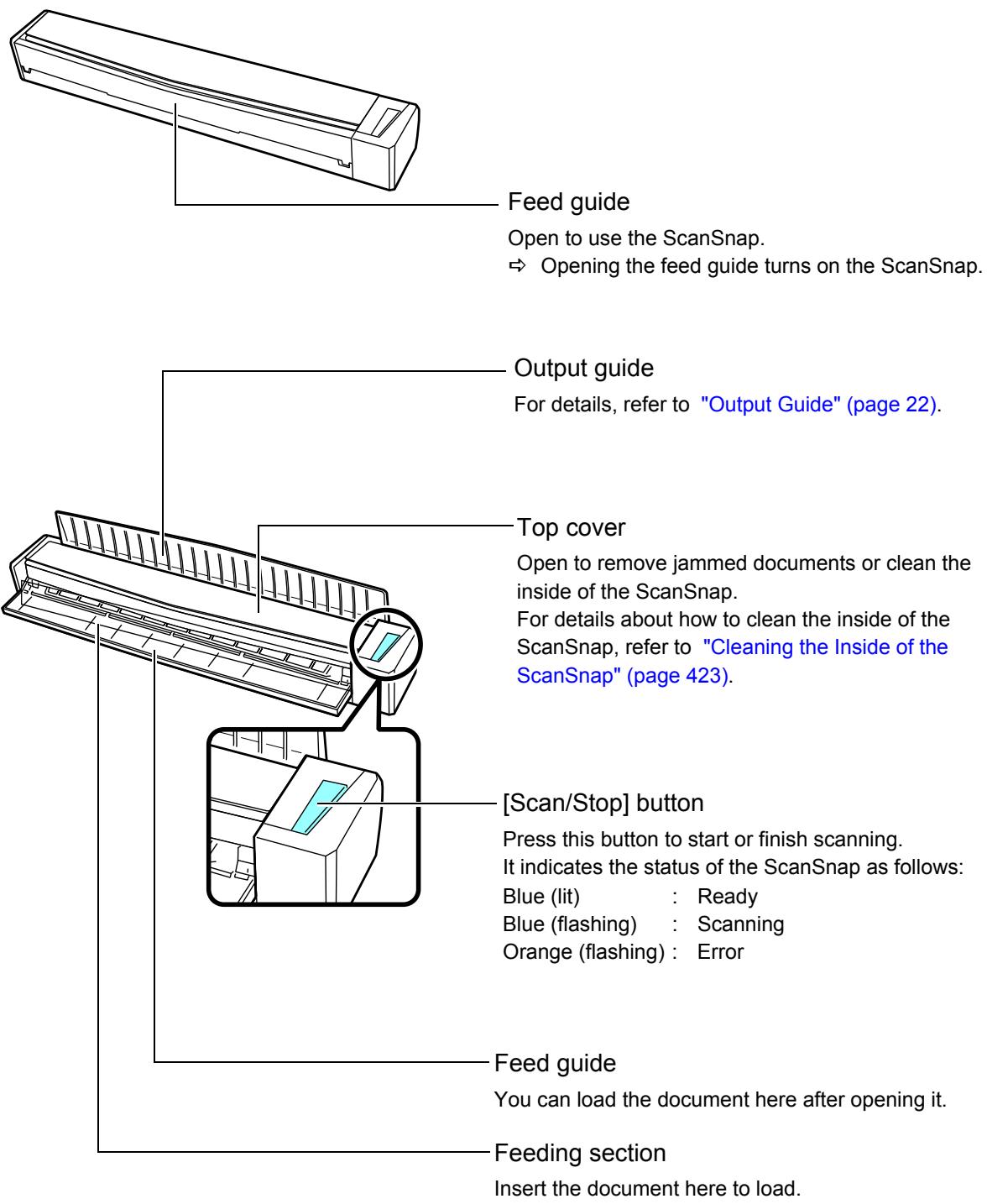
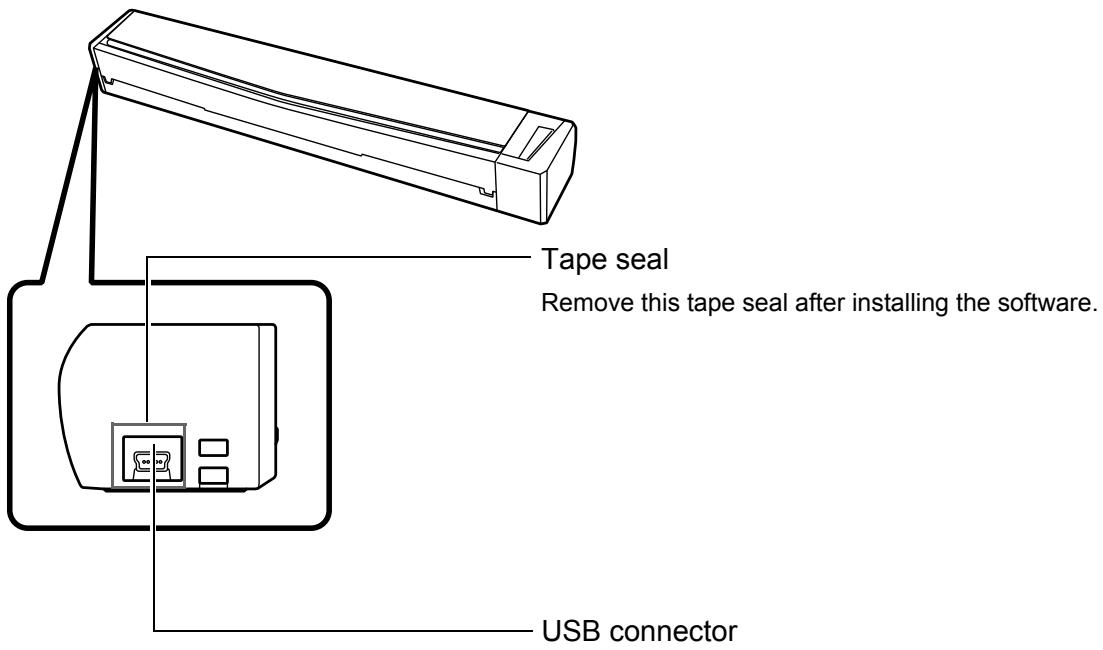
This section explains names and functions of the ScanSnap parts.
Front
Side
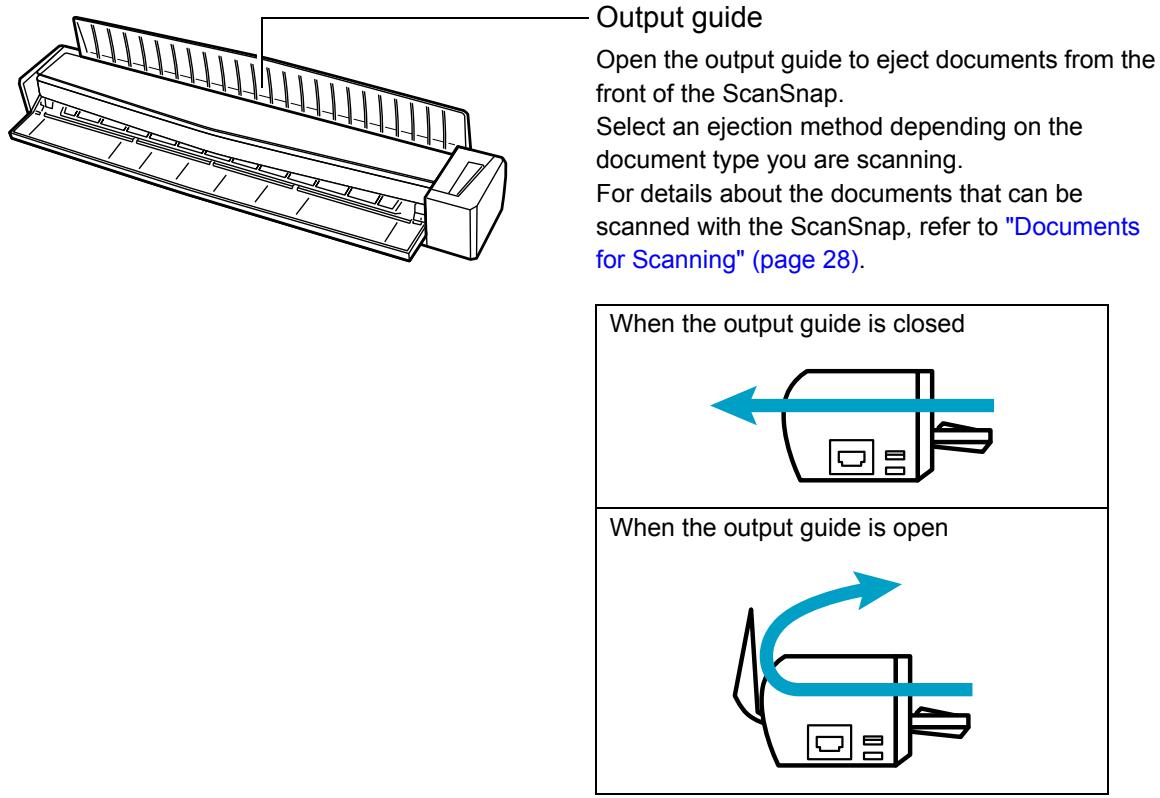
Output Guide
System Requirements
The system requirements for the ScanSnap are as follows:
Windows
| Operating system | Windows 7 (32 bit/64 bit) | Windows Vista (*1) (32 bit/64 bit) | Windows XP (*2) (32 bit) |
| CPU | Intel® Core™ 2 Duo 2.2 GHz or higher recommended (minimum: Intel® Pentium® 4 1.8 GHz) | ||
| Memory | 32 bit: 1 GB or more 64 bit: 2 GB or more | 512 MB or more (1 GB or more recommended) | |
| Display resolution | 800 × 600 pixels or higher (*3) | ||
| Hard disk space | Disk space required to install the software bundled with the ScanSnap is as follows: • ScanSnap Manager: 530 MB • ScanSnap Organizer: 620 MB • CardMinder: 280 MB • ABBYY FineReader for ScanSnap: 600 MB • Evernote for Windows: 150 MB • Scan to Microsoft SharePoint: 40 MB | ||
| USB port (*4) | USB2.0/USB1.1 | ||
1: Service Pack 1 or later required
2: Service Pack 3 or later required
3: When the font size is large, some screens may not be displayed properly. In that case, use a smaller font size.
4: When using a USB 3.0 port, data is transferred at the same speed as USB 2.0.

For Windows Vista or Windows XP, .NET Framework 3.5 SP1 may be installed (maximum of 500 MB free disk space required) at the same time as ScanSnap Manager, ScanSnap Organizer, or CardMinder.

- Do not use the USB port on the keyboard or the monitor to connect the ScanSnap (it may not function properly).
- Make sure to use a powered hub equipped with an AC adapter if you are using a commercially available USB hub.
- If the USB port or the USB hub is USB 1.1, scanning speed will slow down.
- If the CPU or the memory does not meet the required specifications, scanning speed will slow down.
- The actual increase in used disk space after installation and the required disk space for installation may differ from each other depending on your Windows system disk management.
- A disk space approximately three times larger than the resulting scanned file size is required when scanning documents.
-
If the characters are not displayed correctly when you use CardMinder, Scan to Mobile or Scan to Salesforce Chatter, perform the following:
-
Windows XP
-
Select [Control Panel] [Regional and Language Options] [Languages] tab [Install files for East Asian languages] check box.
-
Install the universal font (Arial Unicode MS) from the setup disc for Microsoft Office 2000 or later.
-
Windows Vista or Windows 7
Install the universal font (Arial Unicode MS) from the setup disc for Microsoft Office 2003 or later.
The following shows the estimated file size when scanning one side of a color document.
| File format | Compression rate | Paper size |
| 3 | A4 (catalog) |
Estimated image data size (KB)
| Color mode | Automatic resolution | Normal | Better | Best | Excellent |
| Color | 413.6 | 275.7 | 427.7 | 877.9 | 3231.1 |
| Gray | 367.9 | 260.5 | 403.9 | 746.9 | 2729.1 |
| B&W | 172.4 | 120.2 | 174.0 | 362.0 | 2048.4 |
| Color high compression | 224.3 | 168.8 | 240.0 | 165.3 | — |
Mac OS
| Operating system (*1) | Mac OS X v10.7 | Mac OS X v10.6 | Mac OS X v10.5 | Mac OS X v10.4 (*2) |
| CPU | Intel® Core™ 2 Duo 2.4 GHz or higher recommended (minimum: Intel® Core™ Duo 1.83 GHz or PowerPC® G5 1.6 GHz) | |||
| Memory | 2 GB or more | 1 GB or more | 512 MB or more (1 GB or more recommended) | |
| Display resolution | 1024 × 768 pixels or higher | |||
| Hard disk space | Disk space required to install the software bundled with the ScanSnap is as follows: ● ScanSnap Manager: 800 MB ● ABBYY FineReader for ScanSnap: 570 MB ● Cardiris: 130 MB ● Evernote for Mac: 55 MB | |||
| USB port (*3) | USB2.0/USB1.1 | |||
1: It is recommended to apply the latest updates to the Mac OS.
2: Evernote for Mac is not supported for versions earlier than Mac OS X v.10.5.8.
*3: When using a USB 3.0 port, data is transferred at the same speed as USB 2.0.

- Do not use the USB port on the keyboard or the monitor to connect the ScanSnap (it may not function properly).
- Make sure to use a powered hub equipped with an AC adapter if you are using a commercially available USB hub.
- If the USB port or the USB hub is USB 1.1, scanning speed will slow down.
- If the CPU or the memory do not meet the required specifications, scanning speed will slow down.
- A disk space approximately three times larger than the resulting scanned file size is required when scanning documents.
The following shows the estimated file size when scanning one side of a color document.
| File format | Compression rate | Paper size |
| 3 | A4 (catalog) |
Estimated image data size (KB)
| Color mode | Automatic resolution | Normal | Better | Best | Excellent |
| Color | 413.6 | 275.7 | 427.7 | 877.9 | 3231.1 |
| Gray | 367.9 | 260.5 | 403.9 | 746.9 | 2729.1 |
| B&W | 172.4 | 120.2 | 174.0 | 362.0 | 2048.4 |
Turning the ScanSnap ON/OFF
This section explains how to turn the ScanSnap ON/OFF.
The ScanSnap is turned ON/OFF in conjunction with the computer. Therefore, you do not have to worry about turning the power ON/OFF as long as the ScanSnap is connected to a computer.
-Turning the ScanSnap on
Open the feed guide when the computer is turned on.
The [Scan/Stop] button flashes blue to indicate that the ScanSnap is turned on, and lights in blue when the ScanSnap is ready to scan.
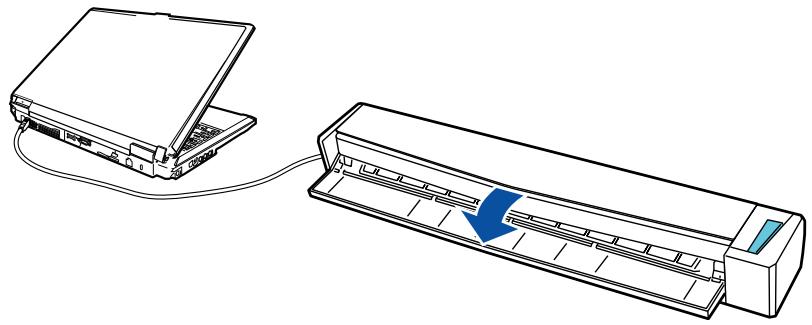

With some computers, the initialization of the ScanSnap may be performed several times when the computer is started up.
- Turning the ScanSnap off
Turn off the computer or close the feed guide.
The [Scan/Stop] button switches off when the ScanSnap is turned off.
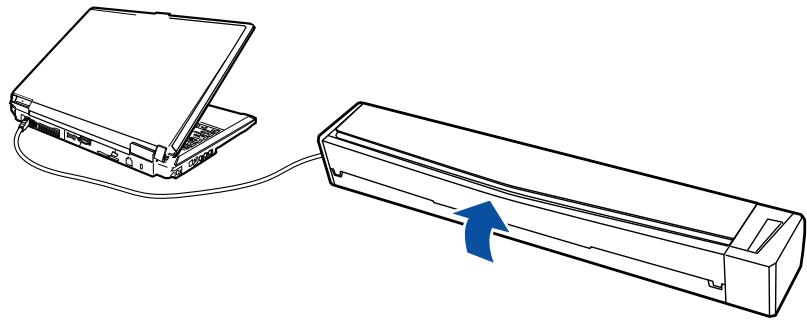

With some computers, it may take two to three minutes until the light of the [Scan/Stop] button goes out after the computer is turned off.
- ScanSnap in sleep mode
When the ScanSnap has not been in operation for one minute while the power is on, it enters sleep (power saving) mode.
The ScanSnap's internal light switches off in sleep mode.
Documents for Scanning
This section explains about the documents that can be scanned with the ScanSnap.
Conditions for Documents That Can Be Scanned
Conditions for documents that can be scanned with the ScanSnap are as follows:
| Eject method (*1) | With the output guide open | With the output guide closed |
| Paper type | Standard office paper | Standard office paper, postcards, business cards Cards conforming to the ISO7810 ID-1 Type standard (54 × 86 mm) |
| Paper weight | 52.3 to 80 g/m2(14 to 20 lb) | 52.3 to 209.3 g/m2(14 to 56.1 lb) Plastic cards 0.76 mm (embossed cards are supported) |
| Paper size | Width: 25.4 to 216 mm (1 to 8.5 in.) Length: 25.4 to 360 mm (1 to 14.17 in.) Maximum size for long page scanning (*2): 216 × 863 (mm) / 8.5 × 34 (in.) | |
1: For details about how to eject documents, refer to "Output Guide" (page 22).
2: Scanning starts when you hold down the [Scan/Stop] button on the ScanSnap for 3 seconds or longer.

- When you scan documents written in pencil, there may be black traces left on them. It is recommended that you scan such documents by using the Carrier Sheet. Clean the rollers as often as possible when you scan such documents directly without using a Carrier Sheet because dirt accumulating on the rollers may cause feeding errors.
For details about how to clean the inside of the ScanSnap, refer to "Cleaning the Inside of the ScanSnap" (page 423).
The following types of documents must not be scanned:
- Paper-clipped or stapled documents (remove the paper clips and staples for scanning)
- Documents on which the ink is still wet (wait until the ink dries completely to scan these documents)
- Documents larger than 216 × 863( mm) /8.5 × 34 (in.) (width x length)
-
Documents other than paper such as fabric, metal foil and OHP film
-
Be aware that picture side of postcards may get damaged when you scan picture postcards.
- Cards that are bent may not be fed properly.
- If the surface of the card is dirty with grease marks (e.g. fingerprints) and such, perform scanning after wiping the dirt off.
- Insert the plastic card straight into the feeding section of the ScanSnap. Do not tilt the plastic card when you insert it because the plastic card may not be fed properly.
- When you scan plastic cards with strong luster, some parts of the image may appear lighter or darker than the original.
e.g. gold colored credit card - Insert embossed cards in landscape orientation to achieve better scanning results.
- If the background color of the card and the color of the embossed characters are similar (e.g. no gold or silver embossing), it may be difficult for the ScanSnap to recognize embossed characters. In that case, click the [Option] button in the [Scanning] tab of the ScanSnap setup dialog box, and select the [Setting for text only document] check box for a possible resolution.
-
Scanning the following types of documents without using the Carrier Sheet can result in documents being damaged or scanned incorrectly. It is recommended that you use the Carrier Sheet to scan them.
-
Documents smaller than 25.4 × 25.4( mm) /1 × 1 (in.) (width × length)
- Documents whose paper weight is less than 52.3g / m^2 (17 lb)
- Documents of non-uniform thickness (e.g. envelopes and paper sheets with attached materials)
- Wrinkled or curled documents
- Folded or torn documents
- Tracing paper
- Coated paper
Photographs (photographic paper) - Perforated or punched documents
- Odd shaped documents (not square or rectangular)
- Carbon paper or thermal paper
-
Documents with memo papers or sticky notes attached
-
Since carbonless paper may contain chemicals that can harm the rollers, take note of the following when scanning carbonless paper:
-
It is recommended that you use the Carrier Sheet to scan such documents.
- Make sure to clean the rollers regularly to maintain the scanner performance when scanning carbonless paper directly without using the Carrier Sheet. Depending on the type of carbonless paper, the life span of the scanner may be shortened compared to scanning standard office paper.
Conditions for Using the Carrier Sheet
The Carrier Sheet (sold separately) is a sheet designed to transport documents through the ScanSnap.
You can scan documents that are larger than A4/Letter size, photographs and clippings.
Conditions for documents that can be scanned using the optional Carrier Sheet are as follows:
CAUTION
- Do not use a damaged Carrier Sheet because it may damage or cause the scanner to malfunction.
- Be careful not to cut your finger on the edge of the Carrier Sheet.
| Eject method (*1) | With the output guide closed |
| Paper type | Documents that cannot be fed directly into the ScanSnap |
| Paper weight | Up to 127 g/m2(up to 34 lb) Up to 63.5 g/m2(17 lb) (when scanning documents folded in half) |
| Paper size | Carrier Sheet size (216 × 297 mm) A3 (297 × 420 mm) (*2) A4 (210 × 297 mm) A5 (148 × 210 mm) A6 (105 × 148 mm) B4 (257 × 364mm) (*2) B5 (JIS) (182 × 257 mm) B6 (JIS) (128 × 182 mm) Post card (100 × 148 mm) Business card (90 × 55 mm, 55 × 90 mm) Letter (8.5 × 11 in. (216 × 279.4 mm)) 11 × 17 in (279.4 × 431.8 mm) (*2) Custom size Width: 25.4 to 216 mm (1 to 8.5 in.) Length: 25.4 to 297 mm (1 to 11.69 in.) |
1: For details about how to eject documents, refer to "Output Guide" (page 22).
2: Fold in half to scan.

- Do not stain, or cut the end with a black & white pattern because the Carrier Sheet will not be recognized properly.
- Do not place the Carrier Sheet upside down. Otherwise, a paper jam may occur and damage the Carrier Sheet and the document inside.
- Do not leave your document inside the Carrier Sheet for a long time. Otherwise, the ink on the document may be transferred onto the Carrier Sheet.
- To avoid deformation, do not use or leave the Carrier Sheet in high temperature places such as under direct sunlight or near a heating apparatus for a long time.
- Do not fold or pull the Carrier Sheet.
- To avoid deformation, store the Carrier Sheet on a flat surface without any weight on it.
- Paper jams may occur when several small size documents such as photographs and postcards are placed inside the Carrier Sheet to be scanned at once. It is recommended that you scan such documents one at a time.
How to Load Documents
Load a document in the ScanSnap in the following procedure.
For details about documents that can be loaded, refer to "Documents for Scanning" (page 28).

You can only load one document at a time in the ScanSnap.

1. Open the feed guide of the ScanSnap.

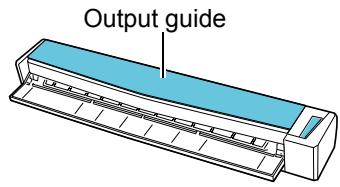
- If you want the document to be ejected from the front of the ScanSnap or when there is not enough space where the document exits the ScanSnap, open the output guide. For details about documents that can be scanned with the output guide open, refer to "Documents for Scanning" (page 28).
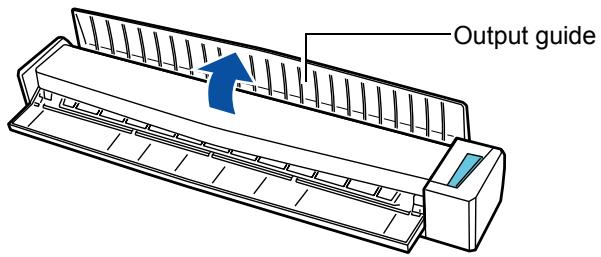
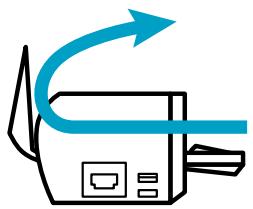
- How the document is ejected differs as below depending on whether the output guide is open or closed.
With the output guide closed
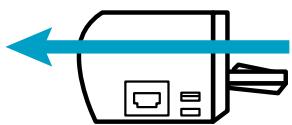
With the output guide open
2. Insert the document straight into the feeding section of the ScanSnap, with the scanning side facing up.
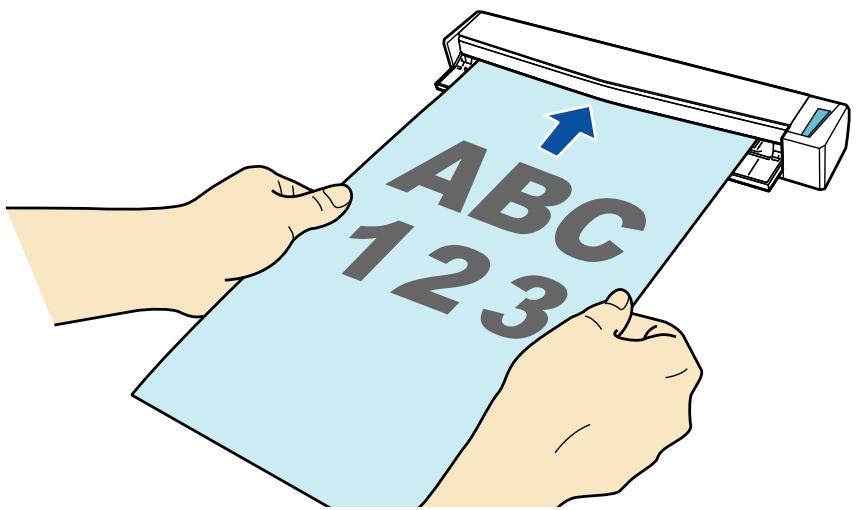
The document is pulled in until it is set inside the ScanSnap.

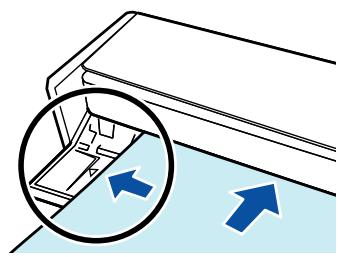
- Insert the document by aligning it with the left edge of the feeding section if you specify a standard size other than [Automatic detection] which is the default paper size.
For details about how to change the scan settings, refer to the following:
For Windows ( page 82)
For Mac OS (→ page 273)
-
When you perform scanning with the output guide closed, leave enough space at the back of the ScanSnap to allow the document to be completely ejected. Make sure that the area where the document exits the scanner is clear of any obstacles. Otherwise, paper jam may occur.
-
If you scan the following documents with the output guide open, a paper jam may occur and damage the documents. Scan the following documents with the output guide closed.
-
Thick paper (80 g/m² (20 lb) or heavier)
- Postcards
Business cards - Plastic cards
- Carrier Sheet
Scanning Operation Flow
This section explains the flow of operations for scanning documents.
You can scan documents in two different ways. Choose either way depending on your intended use.
Using the Quick Menu
With the Quick Menu, even the first time users can easily use each ScanSnap function by following the instructions on the screen and perform scanning.
After scanning, select an application to link with ScanSnap Manager in the Quick Menu.
For details about how to perform scanning using the Quick Menu, refer to the following:
For Windows ( page 67)
For Mac OS (→ page 260)
Without Using the Quick Menu
You can perform scanning by using predefined scan settings.
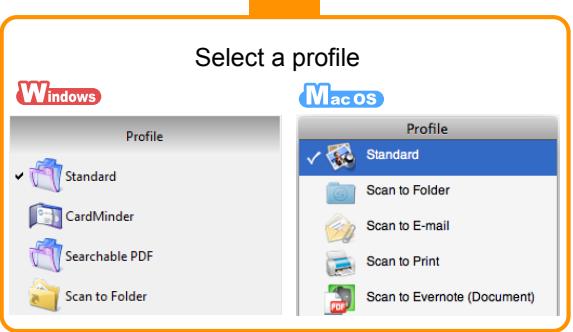
Before you perform scanning, select a profile which is already configured with an application to link with ScanSnap Manager. Documents are scanned according to the scan settings of the selected profile.
For details about how to perform scanning without using the Quick Menu, refer to the following:
For Windows ( page 73)
For Mac OS (→ page 265)

Specify whether or not to use the Quick Menu by selecting or clearing the [Use Quick Menu] check box in the ScanSnap setup dialog box/window.
Display the ScanSnap setup dialog box/window in the following procedure:

Right-click the ScanSnap Manager icon on the taskbar, and select [Scan Button Settings].
In Windows 7, the ScanSnap Manager icon is displayed in the menu which appears when
you click on the taskbar.

Click the ScanSnap Manager icon in the Dock while pressing the [control] key on the keyboard, and select [Settings].
Using the Quick Menu
Without Using the Quick Menu
Turn on the ScanSnap. ( page 27)
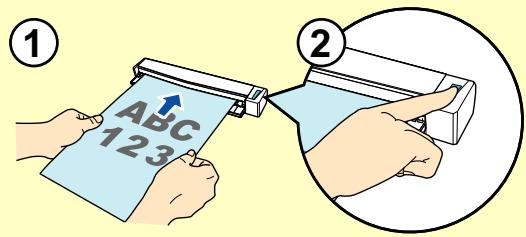
- Load a document in the ScanSnap.
You can only load one document at a time.
- Documents for scanning (→ page 28)
-
How to load documents ( page 31)
-
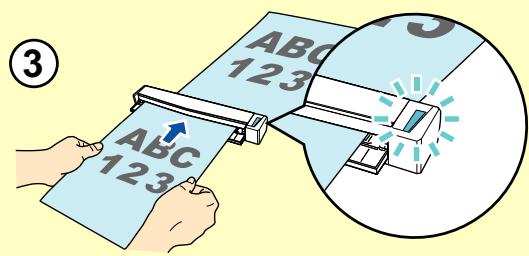
Press the [Scan/Stop] button to start scanning.
- To continue scanning, load the next document after confirming that the current document has been ejected. Scanning starts automatically when the next document is loaded.
The [Scan/Stop] button flashes in blue throughout the scan.
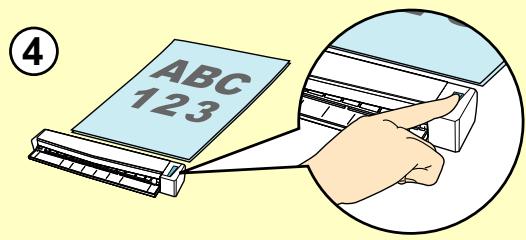
- Press the [Scan/Stop] button to finish scanning when scanning is completed.
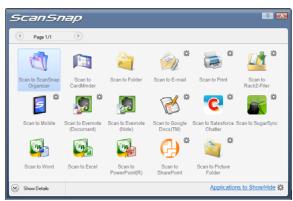
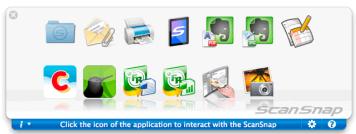
Select an application from the Quick Menu.
Windows
Mac os
The selected application starts up.
Installing the Software
This chapter explains about the software bundled with the ScanSnap and how to install them.
Bundled Software Overview. 36
Installing in Windows 38
Installing in Mac OS 52
Bundled Software Overview
This section gives an overview of each bundled software and their functions. You can edit, manage and arrange the scanned image by using the following software:
ScanSnap Manager
This scanner driver is required to scan documents with the ScanSnap. The scanned image can be saved as a PDF or JPEG file.
You need to have ScanSnap Connect Application installed on your mobile device to save PDF or JPEG files to your mobile device.
You can download ScanSnap Connect Application for mobile devices from the App Market.
ScanSnap Organizer Windows
You can use this application to display image data (PDF or JPEG files) without opening them, create folders and arrange files as you like.
CardMinder Windows
You can use this application to efficiently digitalize a large number of business cards. Text recognition can be performed on business cards and you can create a database to facilitate card data management and searches.
Cardiris Macos
You can use this application to efficiently digitalize a large number of business cards by performing text recognition on them.
ABBYY FineReader for ScanSnap
This application can perform text recognition on the scanned images using OCR (Optical Character Recognition) and convert the image data to Word, Excel or PowerPoint files that can be edited.
In Mac OS, only conversion to Word and Excel files is supported.
- Evernote for Windows Windows / Evernote for Mac Mac os
You can easily save files in Evernote using the ScanSnap.
- Scan to Microsoft SharePoint Windows
You can easily save files in SharePoint and Office Live using the ScanSnap.
Rack2-Filer V5.0 Trial Version Windows
This application provides integrated management of digitalized paper documents (electronic documents) and digital data created with computer, as if you are filing paper documents in actual binders. For details about the languages supported in Rack2-Filer, refer to Rack2-Filer "Readme".
You can download the following software from the Setup DVD-ROM.
- SugarSync Manager for Windows Windows / SugarSync Manager for Mac Mac OS
You can easily save files to your SugarSync folder using the ScanSnap.
Installing in Windows
This section explains how to install the software in Windows.
■ How to Install the Software
When you insert the Setup DVD-ROM into the DVD-ROM drive on your computer, the [ScanSnap Setup] dialog box appears.
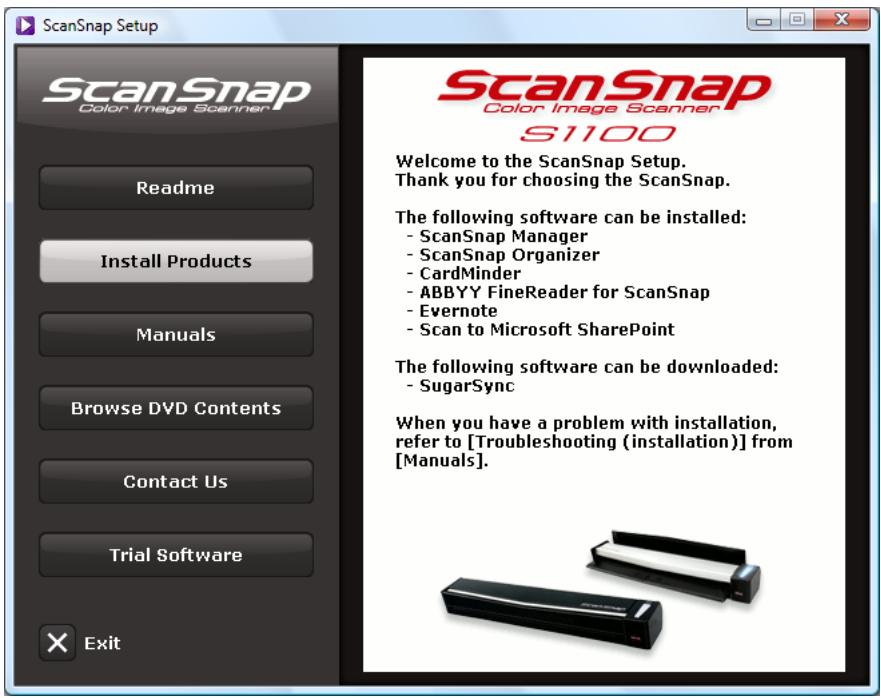
The functions of each button in the [ScanSnap Setup] dialog box are as follows.
| Button | Function |
| Readme | Displays the [Readme] dialog box where you can refer to the Readme file of each software. |
| Install Products | Displays the [Install Products] dialog box. • [ScanSnap] button Installs the following software: • - ScanSnap Manager • - ScanSnap Organizer • - CardMinder • - ABBYY FineReader for ScanSnap • [Evernote] button Installs Evernote for Windows. • [SugarSync] button Opens the SugarSync Manager for Windows download web page. • [Scan to Microsoft SharePoint] button Installs Scan to Microsoft SharePoint. |
| Manuals | Displays the [Manually] dialog box where you can refer to the software manuals including "Troubleshooting (installation)". |
| Browse DVD Contents | Opens Windows Explorer to display the files from the DVD-ROM. |
| Contact Us | Displays contact information for customer support. |
| Trial Software | Displays the [Trial Software] dialog box from which you can install the trial version software. |
ScanSnap Software
Install the following software:
- ScanSnap Manager
- ScanSnap Organizer
CardMinder
ABBYY FineReader for ScanSnap
The procedure is as follows.
- Turn on the computer and log on as a user with Administrator privileges.
- Insert the Setup DVD-ROM into the DVD-ROM drive.
The [ScanSnap Setup] dialog box appears.

If the [ScanSnap Setup] dialog box does not appear, double-click "ScanSnap.exe" in the Setup DVD-ROM via Windows Explorer.
- Click the [Install Products] button.
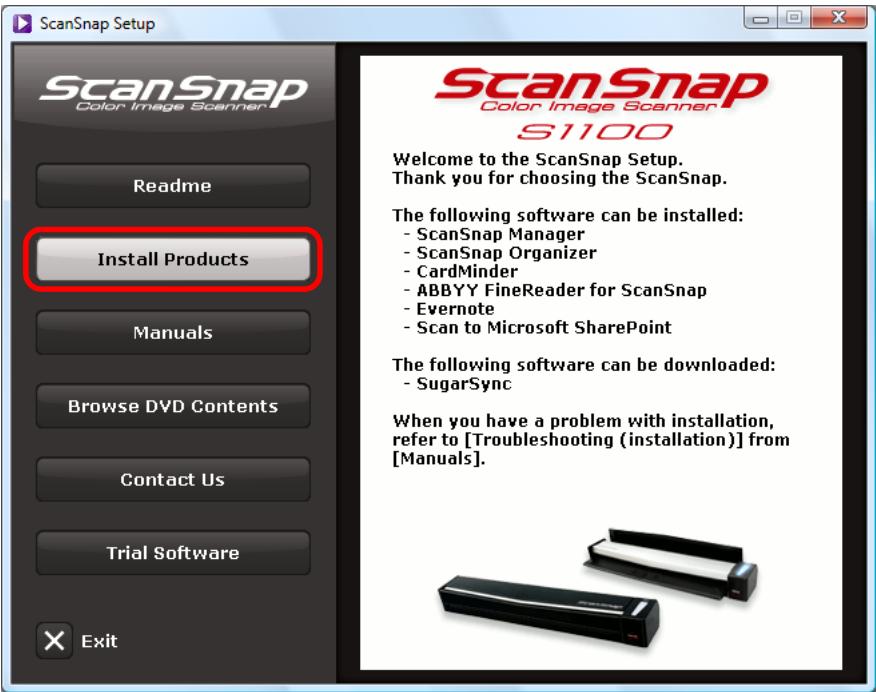
The [Install Products] dialog box appears.
4. Click the [ScanSnap] button.
![FUJITSU SCANSNAP S1100 DELUXE - Click the [ScanSnap] button. - 1](/content/2025/01/190763/images/b6131a2947e2218b83911812f938b8996312a2e1cfecbebed01689a86084c314.jpg)
The [ScanSnap] dialog box appears, displaying the [Welcome to the InstallShield Wizard for ScanSnap] screen.
5. Click the [Next] button.
The [ScanSnap Setup] dialog box appears.
6. Read the message about anti-virus software, and click the [OK] button.
![FUJITSU SCANSNAP S1100 DELUXE - Read the message about anti-virus software, and click the [OK] button. - 1](/content/2025/01/190763/images/f145efa3c79077129548b196e5bff3d47620d9eeb28bd311b5ce355c3d5104db.jpg)
The [Select Features] screen appears.
7. Confirm the check boxes of the software that you want to install are selected, and click the [Next] button.
![FUJITSU SCANSNAP S1100 DELUXE - Confirm the check boxes of the software that you want to install are selected, and click the [Next] button. - 1](/content/2025/01/190763/images/299acc1addd4210c9b67e8d9cdc7548e45722d357dabc9ec7f18b88d7201af40.jpg)
![FUJITSU SCANSNAP S1100 DELUXE - Confirm the check boxes of the software that you want to install are selected, and click the [Next] button. - 2](/content/2025/01/190763/images/003bbe0680f078d29faced6e7db423e6fbf1d0e1d63912817efc188aa8d257e7.jpg)
- The software will not be installed unless the check box is selected.
- Note that you must install ScanSnap Manager. Also, it is recommended to install all software in order to utilize the features of the ScanSnap.
The [Choose Destination Location] screen appears.
8. Confirm the destination folder, and then click the [Next] button.
A confirmation about accepting the license agreement appears.
9. Read the "END-USER LICENSE AGREEMENT", select [I accept the terms of the license agreement], and then click the [Next] button.
![FUJITSU SCANSNAP S1100 DELUXE - Read the "END-USER LICENSE AGREEMENT", select [I accept the terms of the license agreement], and then click the [Next] button. - 1](/content/2025/01/190763/images/4d1cc00626cb8840ade86aab38b61759098d555ae965201bbc16e75d08de85d8.jpg)
Depending on the number of the installed software, this step may be required more than once.
The [Start Copying Files] screen appears.
10. Confirm the settings, and then click the [Next] button.
Installation starts. When the installation is complete, the [ScanSnap S1100 How to load a document (1/2)] screen appears.
11. Read the instructions, and click the [Next] button.
![FUJITSU SCANSNAP S1100 DELUXE - Read the instructions, and click the [Next] button. - 1](/content/2025/01/190763/images/a0a2a020131c5dea1fb9bc44750eca68653f47c77669d5a4d9efeed4483806d8.jpg)
The [ScanSnap S1100 How to load a document (2/2)] screen appears.
12.Read the instructions, and click the [Next] button.
![FUJITSU SCANSNAP S1100 DELUXE - 12.Read the instructions, and click the [Next] button. - 1](/content/2025/01/190763/images/773cc34ab5676e1faedd6d6427cafa63159a25c6f814de5832aabee686f4bc12.jpg)
The [InstallShield Wizard Complete] screen appears.
13.Click the [Finish] button.
14.Remove the Setup DVD-ROM from the DVD-ROM drive.

If the installation is not successfully completed, select [Manuals] [Troubleshooting (installation)] in the [ScanSnap Setup] dialog box and refer to Troubleshooting (installation).
Evernote for Windows
Install Evernote for Windows in the following procedure.
- Turn on the computer and log on as a user with Administrator privileges.
- Insert the Setup DVD-ROM into the DVD-ROM drive.
The [ScanSnap Setup] dialog box appears.

If the [ScanSnap Setup] dialog box does not appear, double-click "ScanSnap.exe" in the Setup DVD-ROM via Windows Explorer.
- Click the [Install Products] button.
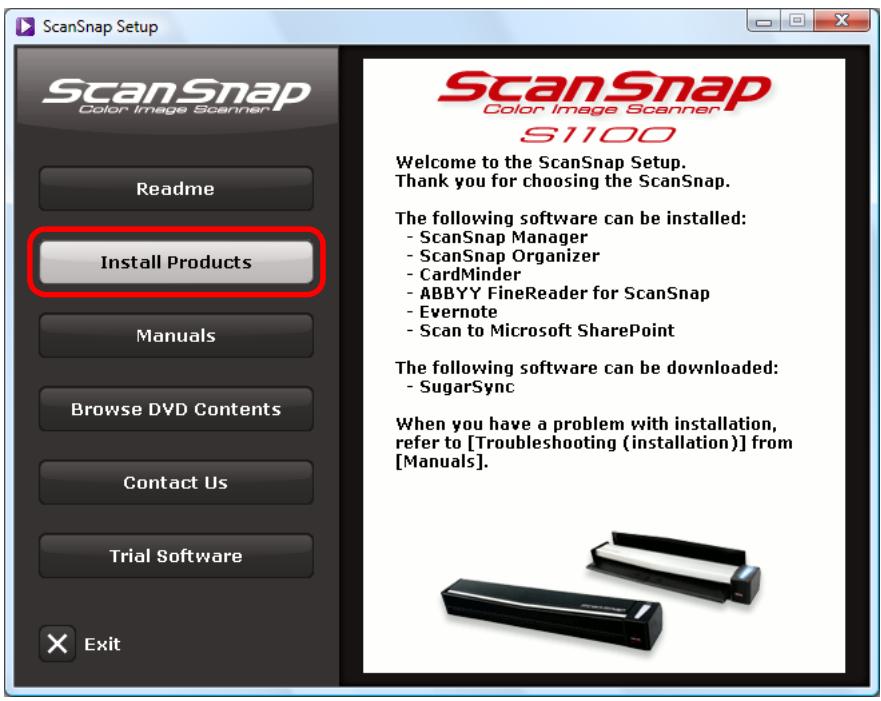
The [Install Products] dialog box appears.
4. Click the [Evernote] button.
![FUJITSU SCANSNAP S1100 DELUXE - Click the [Evernote] button. - 1](/content/2025/01/190763/images/c789aeff04c15a6ddc54d7b00aadb94526592ebc560c42123b60ca5a7b46067e.jpg)
Installation starts.
- Follow the instructions on the screen to complete the installation.
- Click the [Finish] button when the installation complete notification is displayed.
- Remove the Setup DVD-ROM from the DVD-ROM drive.
SugarSync Manager for Windows

An Internet connection is required to install SugarSync Manager for Windows.
The procedure is as follows.
- Turn on the computer and log on as a user with Administrator privileges.
- Insert the Setup DVD-ROM into the DVD-ROM drive.
The [ScanSnap Setup] dialog box appears.

If the [ScanSnap Setup] dialog box does not appear, double-click "ScanSnap.exe" in the Setup DVD-ROM via Windows Explorer.
- Click the [Install Products] button.
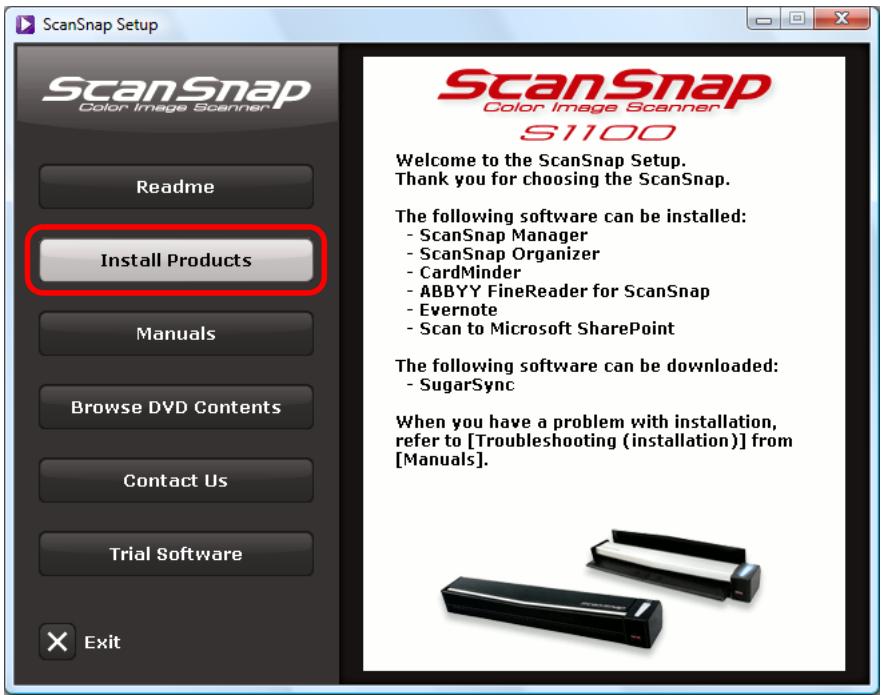
The [Install Products] dialog box appears.
4. Click the [SugarSync] button.
![FUJITSU SCANSNAP S1100 DELUXE - Click the [SugarSync] button. - 1](/content/2025/01/190763/images/e46fdbe4fed247634ac195dc558abe81b034d09b8437d51a81a5d581c1cc2c9f.jpg)
A web browser starts up and the SugarSync Manager for Windows download web page opens.
Download and install SugarSync Manager for Windows.
5. When the installation is complete, remove the Setup DVD-ROM from the DVD-ROM drive.
■ Scan to Microsoft SharePoint
Install Scan to Microsoft SharePoint in the following procedure.

For details about system requirements and notes on installation, refer to "Readme" of Scan to Microsoft SharePoint. Click the [Readme] button in the [Scan to Microsoft SharePoint] dialog box to open the Readme file.
- Turn on the computer and log on as a user with Administrator privileges.
- Insert the Setup DVD-ROM into the DVD-ROM drive.
The [ScanSnap Setup] dialog box appears.

If the [ScanSnap Setup] dialog box does not appear, double-click "ScanSnap.exe" in the Setup DVD-ROM via Windows Explorer.
- Click the [Install Products] button.
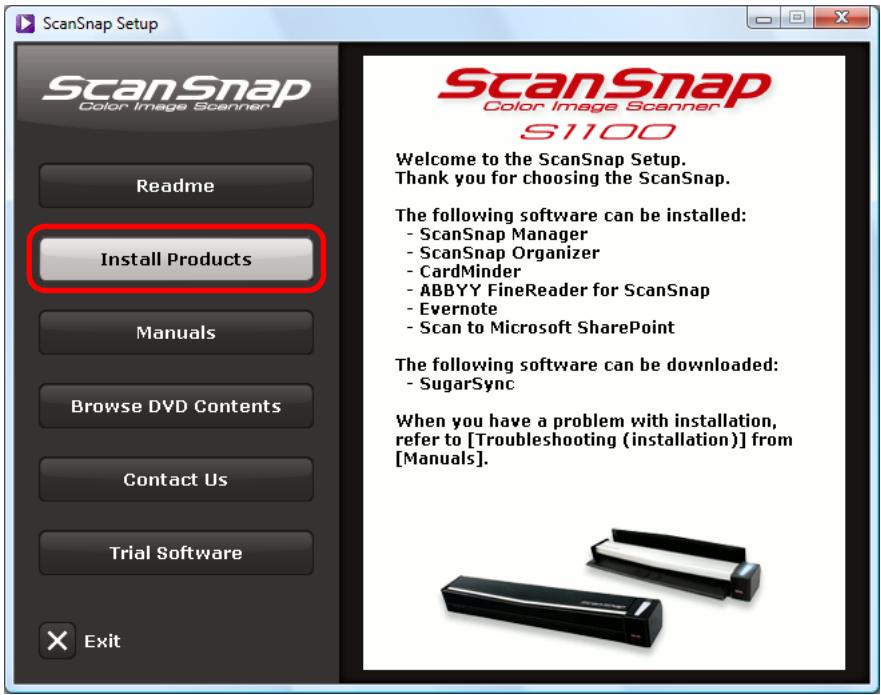
The [Install Products] dialog box appears.
4. Click the [Scan to Microsoft SharePoint] button.
![FUJITSU SCANSNAP S1100 DELUXE - Click the [Scan to Microsoft SharePoint] button. - 1](/content/2025/01/190763/images/6d70dfd96c374ee0dd41b8fd10c023b4f837d01a3e77f44061b43702ca294b57.jpg)
Installation starts.
- Follow the instructions on the screen to complete the installation.
- Click the [Close] button when the installation complete notification is displayed.
- Remove the Setup DVD-ROM from the DVD-ROM drive.
![FUJITSU SCANSNAP S1100 DELUXE - Click the [Scan to Microsoft SharePoint] button. - 2](/content/2025/01/190763/images/4745e531d58805597eb62b5eeab2b52b788a6bad7490e9af434954e3885d7630.jpg)
For details about how to use Scan to Microsoft SharePoint, refer to the Scan to Microsoft SharePoint User Guide. Click the [Scan to Microsoft SharePoint] button in the [Manuals] dialog box to open the Scan to Microsoft SharePoint User Guide.
■ Trial Software
Install the trial versions of the software in the following procedure.

For details about system requirements and installation, refer to "Readme" of the trial version software. Click on the name of the software in the [Trial Software] dialog box, then click the [Readme] button to open the Readme file.
- Turn on the computer and log on as a user with Administrator privileges.
- Insert the Setup DVD-ROM into the DVD-ROM drive.
The [ScanSnap Setup] dialog box appears.

If the [ScanSnap Setup] dialog box does not appear, double-click "ScanSnap.exe" in the Setup DVD-ROM via Windows Explorer.
- Click the [Trial Software] button.
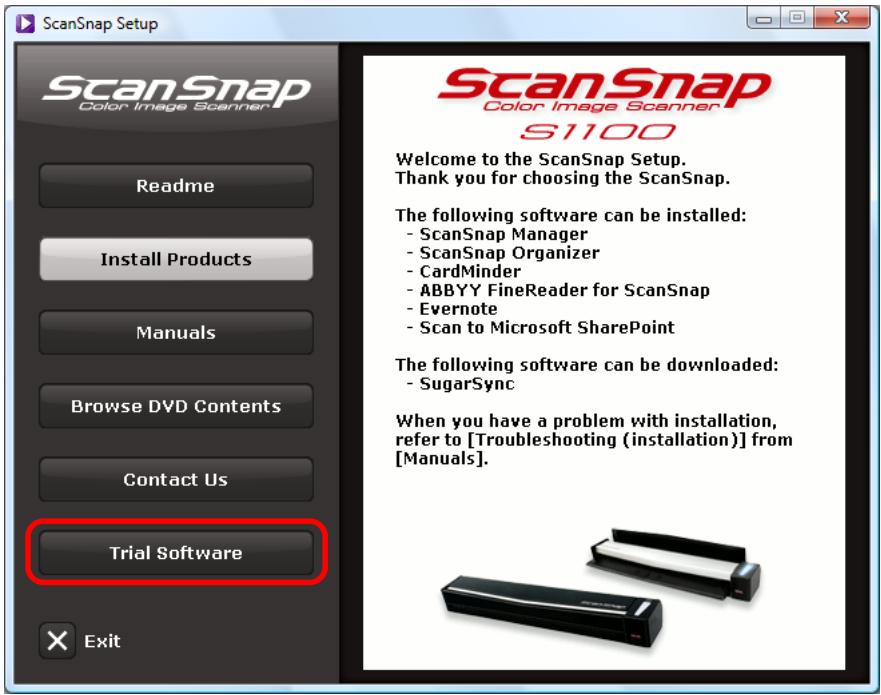
The [Trial Software] dialog box appears.
4. Click the button of the trial software you want to install.
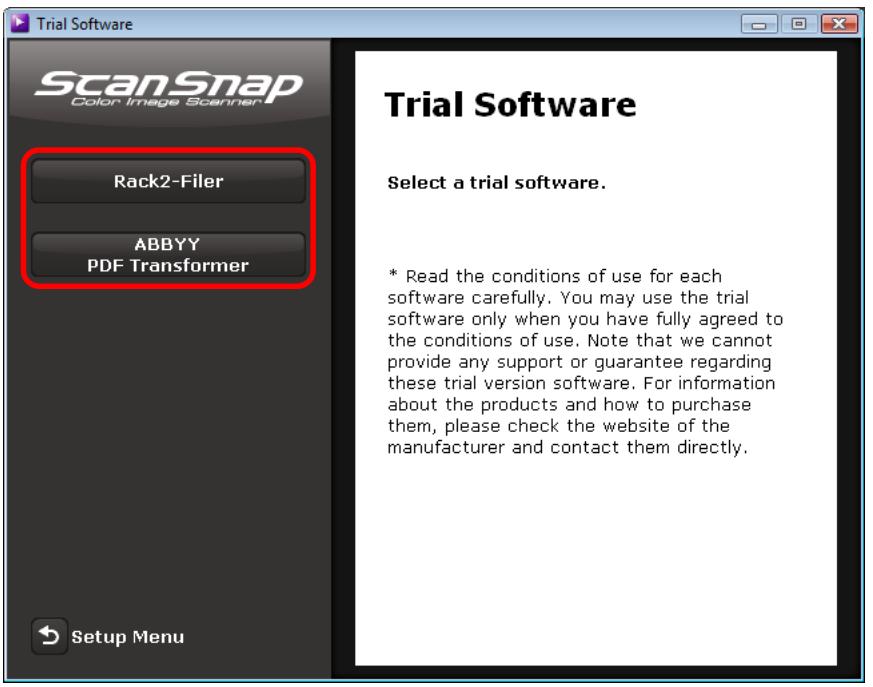
The setup dialog box of the trial software appears (e.g. [Rack2-Filer Setup]).
5. Click the [Install Product] button.
Installation starts.
6. Follow the instructions on the screen to complete the installation.
7. Click the [Finish] button when the installation complete notification is displayed.
8. Remove the Setup DVD-ROM from the DVD-ROM drive.

For details about how to use trial versions of the software, refer to the software manual. Click the [Manuals] button in the setup dialog box of the trial software to open the manual.
Installing in Mac OS
This section explains how to install software in Mac OS.
■ How to Install the Software
When you insert the Setup DVD-ROM into the DVD-ROM drive on your computer, the [ScanSnap] window appears.
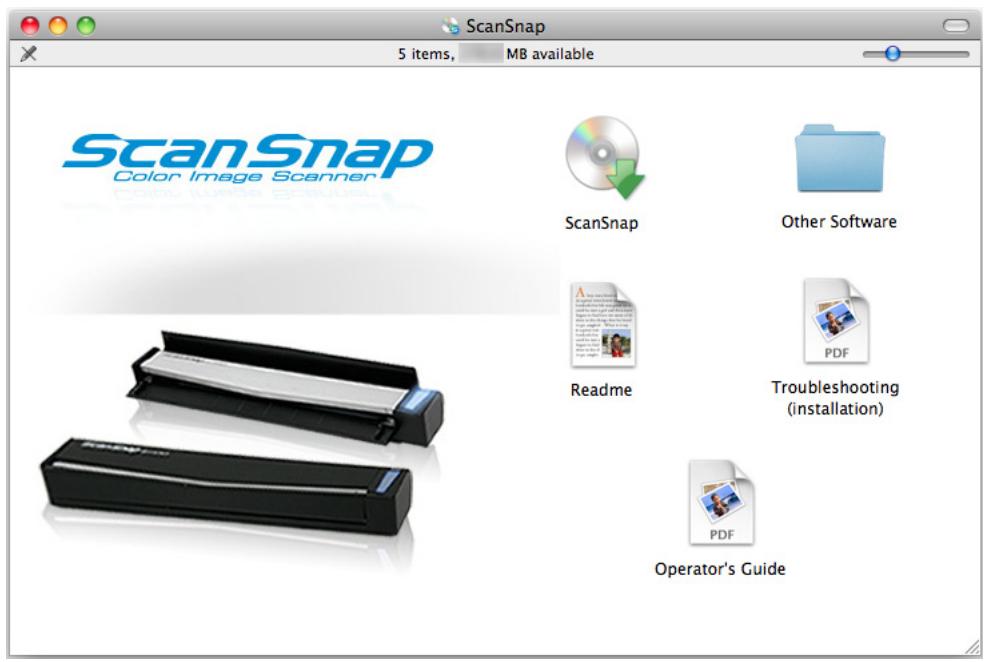
The functions of each icon in the [ScanSnap] window are as follows.
| Icon | Function |
| ScanSnap | Installs the following software: • ScanSnap Manager • ABBYY FineReader for ScanSnap • Cardiris |
| Other Software | Displays the [Other Software] window. • [Evernote] icon Installs Evernote for Mac. • [SugarSync] icon Opens the SugarSync Manager for Mac download web page. |
| Readme | Displays the Readme file. |
| Troubleshooting (installation) | Displays "Troubleshooting (installation)". |
| Operator's Guide | Displays this manual. |
ScanSnap Software
Install the following software:
- ScanSnap Manager
ABBYY FineReader for ScanSnap
Cardiris
The procedure is as follows.
- Turn on the computer and log in as a user with Administrator privileges.
- Insert the Setup DVD-ROM into the DVD-ROM drive.
The [ScanSnap] window appears.
- Double-click the [ScanSnap] icon.
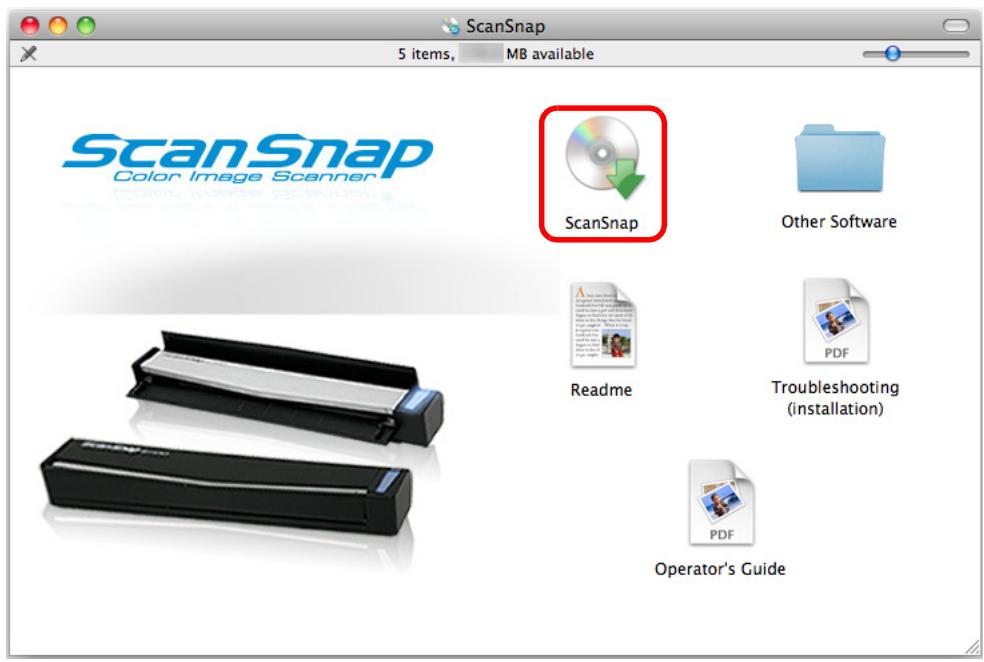
A confirmation message appears to proceed with the installation.
4. Click the [Continue] button.
![FUJITSU SCANSNAP S1100 DELUXE - Click the [Continue] button. - 1](/content/2025/01/190763/images/de8c5728bd7a25d840a96341d10a678ebb4b988d5bce54f0095f52ea7f2292f3.jpg)
The [Install ScanSnap] window appears, displaying the [Welcome to the ScanSnap Installer] screen.
5. Click the [Continue] button.
The [Important Information] screen appears.
6. Read [Important Information], and then click the [Continue] button.
The [Software License Agreement] screen appears.
7. Read the "END-USER LICENSE AGREEMENT", and click the [Continue] button.
A confirmation about accepting the license agreement appears.
8. To accept the license agreement, click the [Agree] button.
![FUJITSU SCANSNAP S1100 DELUXE - To accept the license agreement, click the [Agree] button. - 1](/content/2025/01/190763/images/9ec33bc1cb6383a3139738342e0ad1535b75ddd0ff87369d48958c18e1004ebf.jpg)
The [Cardiris License] screen appears.
9. Scroll down and read the "I.R.I.S. License Agreement" to the end, and then click the [Continue] button.
A confirmation message appears.
10.To accept the license agreement, click the [Agree] button.
![FUJITSU SCANSNAP S1100 DELUXE - 10.To accept the license agreement, click the [Agree] button. - 1](/content/2025/01/190763/images/1af565bac9a3c9edc3e4c2a2cd40f792924d0bba55a0aefe7657e393ed8cf4ae.jpg)
The [Standard Install on "disk name"] screen appears.
11. Click the [Install] button.
![FUJITSU SCANSNAP S1100 DELUXE - Click the [Install] button. - 1](/content/2025/01/190763/images/88628f89df6fb0f33dc504dc7f2ca62326f23695de53721940433a44ec1386a9.jpg)
![FUJITSU SCANSNAP S1100 DELUXE - Click the [Install] button. - 2](/content/2025/01/190763/images/4f4463f2137723e2346c0ee4f949b27833831d27e0285a1170928fe8e065a3bc.jpg)
- To install only ScanSnap Manager, clear the [ABBYY FineReader for ScanSnap] and [Cardiris] checkboxes in the [Custom install on "disk name"] screen which is displayed by clicking the [Customize] button.
- ABBYY FineReader for ScanSnap or Cardiris cannot be installed on its own.
An authentication window appears.
12. Enter the user name and password for a user with Administrator privileges, and click the [OK] button.
Installation starts. When the installation is complete, the [ScanSnap S1100 How to load a document 1] screen appears.
13. Read the instructions and click the [Continue] button.
![FUJITSU SCANSNAP S1100 DELUXE - Read the instructions and click the [Continue] button. - 1](/content/2025/01/190763/images/9cf6650f5f6649852d47f62002752e0965fb3aaf7dc3eb57d2db142a2ae32db7.jpg)
The [ScanSnap S1100 How to load a document 2] screen appears.
14.Read the instructions and click the [Continue] button.
![FUJITSU SCANSNAP S1100 DELUXE - 14.Read the instructions and click the [Continue] button. - 1](/content/2025/01/190763/images/cec2e51011737b6de6aa853531869a07122341a931a2439bc8bd4845a4b2a824.jpg)
The [The installation was completed successfully.] screen appears.
15.Click the [Close] button.
16.Remove the Setup DVD-ROM from the DVD-ROM drive.
Evernote for Mac
Install Evernote for Mac in the following procedure.
- Turn on the computer and log in as a user with Administrator privileges.
- Insert the Setup DVD-ROM into the DVD-ROM drive.
The [ScanSnap] window appears.
- Double-click the [Other Software] icon.
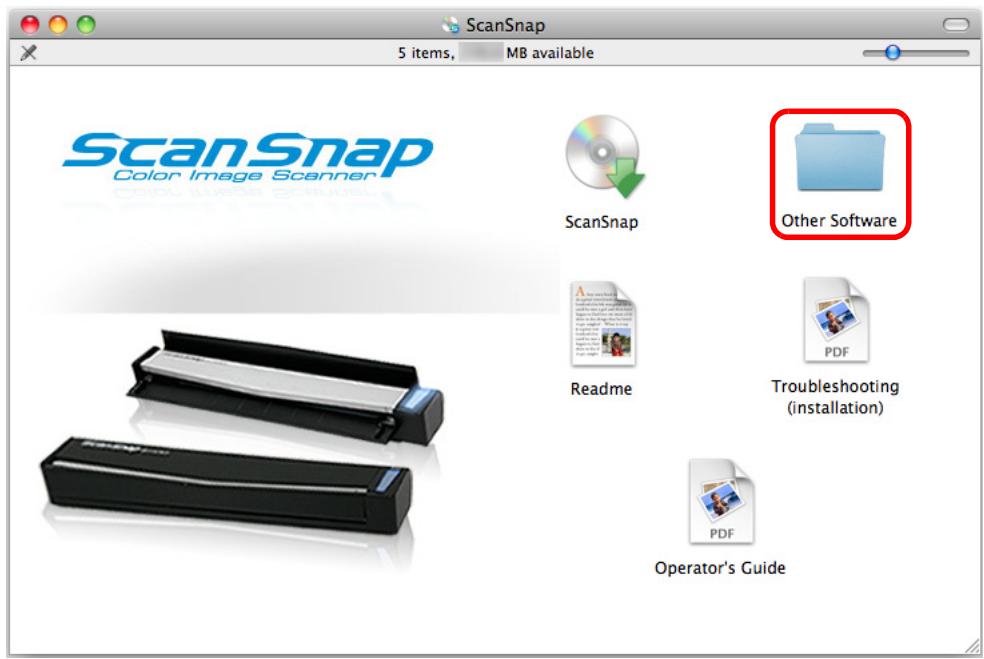
The [Other Software] window appears.
4. Double-click the [Evernote] icon.
![FUJITSU SCANSNAP S1100 DELUXE - Double-click the [Evernote] icon. - 1](/content/2025/01/190763/images/b2b5bc162d8b2408b2680dc3901966960a8a53879fcb992855123ce4b99a97e2.jpg)
A confirmation about accepting the license agreement appears.
5. To accept the license agreement, click the [Agree] button.
![FUJITSU SCANSNAP S1100 DELUXE - To accept the license agreement, click the [Agree] button. - 1](/content/2025/01/190763/images/a5fcbcc83239784b0edb216fdd57e50d18977a0af112867f982d819902090af9.jpg)
A window to start installing Evernote for Mac appears.
6. Drag the [Evernote] icon onto the [Applications] icon.
![FUJITSU SCANSNAP S1100 DELUXE - Drag the [Evernote] icon onto the [Applications] icon. - 1](/content/2025/01/190763/images/57d2f6ed22b2853568a306eeb22afae0ab0ef65e52409a0eabe713f5ea495c02.jpg)
Evernote for Mac is copied into the [Applications] folder.
- When the copying is finished, drag the Evernote icon on the desktop into the Trash.
- Remove the Setup DVD-ROM from the DVD-ROM drive.
![FUJITSU SCANSNAP S1100 DELUXE - Drag the [Evernote] icon onto the [Applications] icon. - 2](/content/2025/01/190763/images/e9997c2f1720d1c65515c254ba42c9fccc5fc9294a431f6a78828b5868f46b25.jpg)
If the installation is not successfully completed, select [Troubleshooting (installation)] in the [ScanSnap] window and refer to Troubleshooting (installation).
- Prepare for the linkage with Evernote.
Start up Evernote and create a new Notebook.
SugarSync Manager for Mac

An Internet connection is required to install SugarSync Manager for Mac.
The procedure is as follows.
- Turn on the computer and log in as a user with Administrator privileges.
- Insert the Setup DVD-ROM into the DVD-ROM drive.
The [ScanSnap] window appears.
- Double-click the [Other Software] icon.
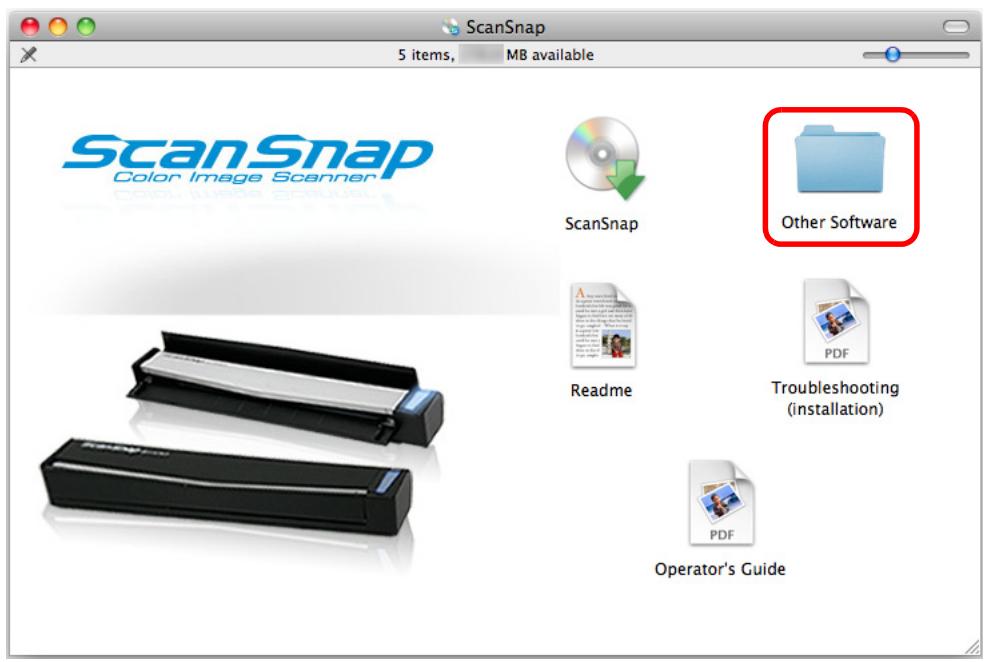
The [Other Software] window appears.
4. Double-click the [SugarSync] icon.
![FUJITSU SCANSNAP S1100 DELUXE - Double-click the [SugarSync] icon. - 1](/content/2025/01/190763/images/360842919fb6ae87434d2c8a80d4a56951dd1098f65ce1ce32d26b5d6cc155a7.jpg)
A web browser starts up and the SugarSync Manager for Mac download web page opens.
Download and install SugarSync Manager for Mac.
5. When the installation is complete, remove the Setup DVD-ROM from the DVD-ROM drive.
Using the ScanSnap (for Windows Users)
This chapter explains how to perform scanning, configure scan settings, add, change or delete profiles, as well as various scanner functions and uses.
ScanSnap Manager Icon and Operations 63
How to Perform a Scan 66
Configuring ScanSnap Manager 79
Actions 101
Using the ScanSnap in Various Ways 219
ScanSnap Manager Icon and Operations
All operations on the ScanSnap are managed by ScanSnap Manager.
The ScanSnap Manager icon automatically appears on the taskbar when Windows starts up. The ScanSnap Manager icon indicates whether or not ScanSnap Manager is successfully communicating with the ScanSnap. The appearance of the icon changes according to the communication status as shown below.
| Status | ScanSnap Manager icon |
| Communicating | |
| Not communicating |
A menu is displayed when you click the ScanSnap Manager icon.

In Windows 7, the ScanSnap Manager icon is displayed in the menu which appears when you click on the taskbar. To have the ScanSnap Manager icon always displayed on the taskbar, drag the icon and drop it onto the taskbar.
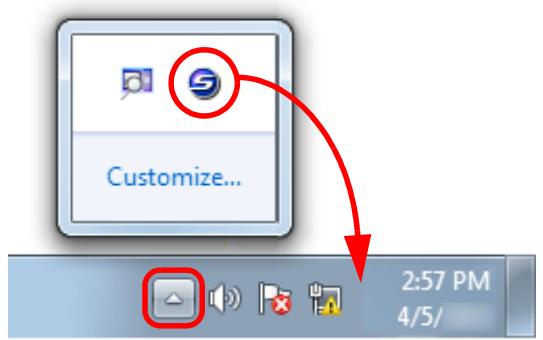
■ Right-Click Menu
This menu appears when you right-click the ScanSnap Manager icon
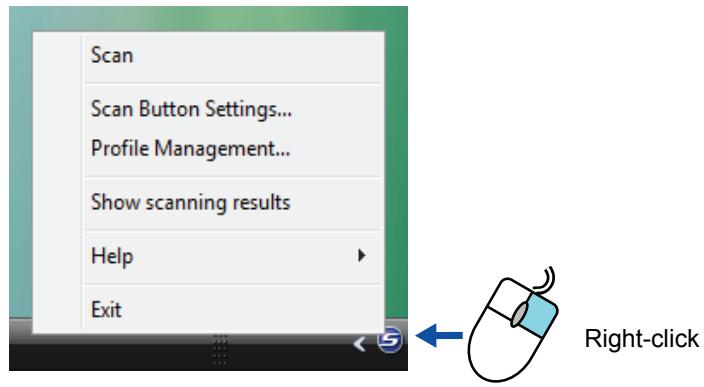
| Item | Function |
| Scan | Starts scanning. Follows the settings configured in [Scan Button Settings]. |
| Scan Button Settings | Displays the ScanSnap setup dialog box. You can configure the scan settings in this dialog box. ↔ "How to Configure Scan Settings" (page 82) |
| Profile Management | Displays the [ScanSnap Manager - Profile Management] dialog box. You cannot select [Profile Management] when the [Use Quick Menu] check box is selected in the ScanSnap setup dialog box. ↔ "Profile Management" (page 85) |
| Show scanning results | After scanning is completed, a message appears to inform you whether blank pages are removed or the image is rotated. |
| ScanSnap Manager Scan results are as follows: Blank page removal: No Image Rotation: No OK | |
| Help | Displays the following menu: • Help Opens the ScanSnap Manager Help. • Troubleshooting Displays [Troubleshooting] in the ScanSnap Manager Help. • ScanSnap Portal Site Opens the ScanSnap global homepage (http://scansnap.fujitsu.com/). • About ScanSnap Manager Displays the [Version Information] dialog box. • Preferences Displays the [ScanSnap Manager - Preferences] dialog box. • Online Update Displays the [ScanSnap Manager - Online Update] dialog box (page 428). |
| Exit | Exits ScanSnap Manager. ↔ "Finishing ScanSnap Operation" (page 78) |
Left-Click Menu
This menu appears when you click the ScanSnap Manager icon. Available profiles are shown in the Left-Click Menu.
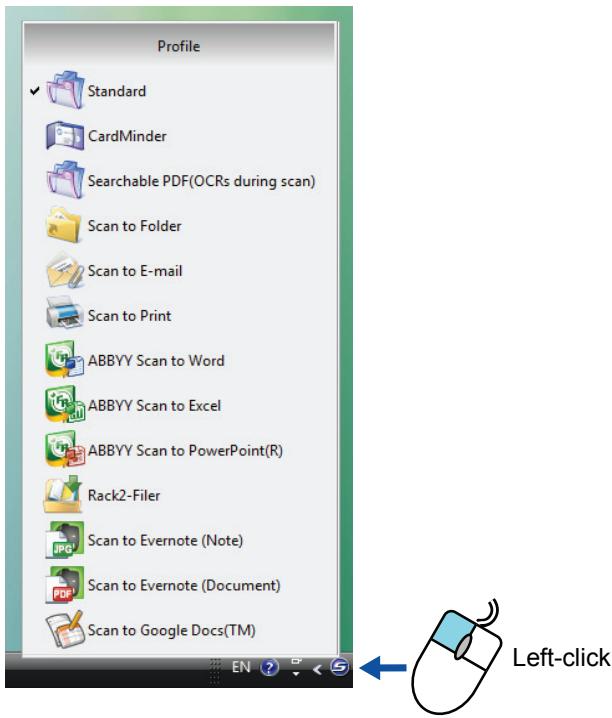
Left-Click Menu example
Select a profile in the Left-Click Menu before you perform scanning. Documents are scanned according to the scan settings of the profile you select.
For details about how to add, change or delete profiles, refer to "Profile Management" (page 85).

- To enable the Left-Click Menu, clear the [Use Quick Menu] check box in the ScanSnap setup dialog box. The Left-Click Menu does not appear when this check box is selected.
-
Profiles configured for the following scanner models will be carried over to ScanSnap S1100 if the computer is the same:
-
ScanSnap S1500
- ScanSnap S1500M
- ScanSnap S1300
- ScanSnap S510
- ScanSnap S500
- ScanSnap S300
How to Perform a Scan
This section explains how to perform scanning with the ScanSnap.
Preparation
1. Turn on the computer.
The ScanSnap Manager icon appears on the taskbar when Windows starts up.


- If the ScanSnap Manager icon is not displayed, select [Start] menu → [All Programs] → [ScanSnap Manager] → [ScanSnap Manager] to start up ScanSnap Manager. Normally, ScanSnap Manager is registered under [Startup] when installed so its icon is displayed on the taskbar when Windows starts.
-
When ScanSnap Manager is not registered under [Startup], register ScanSnap Manager in the following procedure:
-
Select [Help] [Preferences] in the Right-Click Menu.
[ScanSnap Manager - Preferences] dialog box appears. -
In the [Auto Startup] tab, select the [Start up ScanSnap Manager when you log on] check box.
-
In Windows 7, the ScanSnap Manager icon is displayed in the menu which appears when you click on the taskbar.
For details about how to display the ScanSnap Manager icon on the taskbar, refer to "ScanSnap Manager Icon and Operations" (page 63).
2. Open the feed guide of the ScanSnap to turn the power on.
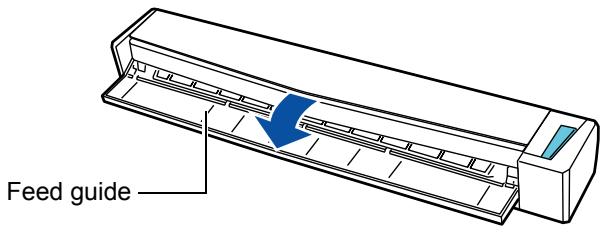
The ScanSnap Manager icon changes from to

There may be a slight delay before the ScanSnap Manager icon changes to ⑤ depending on your computer's performance, operating environment and load such as when multiple programs are running at the same time.
There are two ways to perform scanning, either with the Quick Menu or without using the Quick Menu. For details, refer to the following:
Using the Quick Menu ( page 67)
- Without Using the Quick Menu ( page 73)
Using the Quick Menu
The following explains the procedure for scanning by using the Quick Menu.
1. Select [Scan Button Settings] from the Right-Click Menu.
For details about the Right-Click Menu, refer to "Right-Click Menu" (page 64).
The ScanSnap setup dialog box appears.
2. Select the [Use Quick Menu] check box.
![FUJITSU SCANSNAP S1100 DELUXE - Select the [Use Quick Menu] check box. - 1](/content/2025/01/190763/images/b28a3f4bc85b05c9466b5c37e948e39b15e688842f6b880253c287165cd5a004.jpg)
3. Click one of the profile buttons.
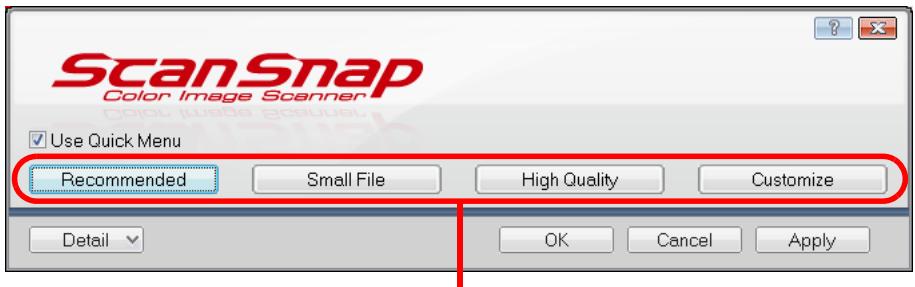
Profile Button
| Profile Button | Description |
| [Recommended] button | Settings are [Automatic resolution] for [Image quality] in the [Scanning] tab in the ScanSnap setup dialog box and default for other settings. It is recommended that you select this button when you want to scan documents in optimum quality suitable for the paper size of the document. |
| [Small File] button | Settings are [Normal] (Color/Gray: 150 dpi, B&W: 300 dpi) for [Image quality] in the [Scanning] tab in the ScanSnap setup dialog box and default for other settings. It is recommended that you select this button when you want to reduce the file size. |
| [High Quality] button | Settings are [Best] (Color/Gray: 300 dpi, B&W: 600 dpi) for [Image quality] in the [Scanning] tab in the ScanSnap setup dialog box and default for other settings. It is recommended that you select this button when you want to scan documents in high quality. |
| [Customize] button | Default settings are the same as the [Recommended] settings. Scan settings can be changed depending on your scanning purpose. |

- The [Recommended] button is selected in default.
- For details about the default settings when using the Quick Menu, refer to the ScanSnap Manager Help.
- You cannot change the settings for the [Recommended], [Small File], and [High Quality] buttons. If you change any of these settings, the profile automatically switches to [Customize].
For details about how to change scan settings, refer to "How to Configure Scan
Settings" (page 82).
- Click the [OK] button to close the ScanSnap setup dialog box.
- Load the document in the ScanSnap.
For details about how to load documents, refer to "How to Load Documents" (page 31).
6. Press the [Scan/Stop] button on the ScanSnap to start scanning.
![FUJITSU SCANSNAP S1100 DELUXE - Press the [Scan/Stop] button on the ScanSnap to start scanning. - 1](/content/2025/01/190763/images/7843a9d32eacc5223afb359e2ed0a777c1b52315b3720afe4db86e02b5df5d30.jpg)
You can also start scanning from the Right-Click Menu.
For more details, refer to "Right-Click Menu" (page 64).
![FUJITSU SCANSNAP S1100 DELUXE - Press the [Scan/Stop] button on the ScanSnap to start scanning. - 2](/content/2025/01/190763/images/c2f2b1e265876cab3b5f4b0d86b56f4ab3870731a99f4d6248418bc94afd8bff.jpg)
- Do not connect or disconnect the ScanSnap and other USB devices during scanning.
- Do not close the feed guide during scanning.
- Do not switch users during scanning. Doing so will cancel scanning.
The [ScanSnap Manager - Image scanning and file saving] dialog box appears.
![FUJITSU SCANSNAP S1100 DELUXE - Press the [Scan/Stop] button on the ScanSnap to start scanning. - 3](/content/2025/01/190763/images/5419a5753f0e20bb56073eba52b8244c52f3e2e3cea5788f983875a8531ba927.jpg)
After the scanning has completed, the [ScanSnap Manager - Image scanning and file saving] dialog box then shows a new message indicating that the ScanSnap is ready for the next scan.
![FUJITSU SCANSNAP S1100 DELUXE - Press the [Scan/Stop] button on the ScanSnap to start scanning. - 4](/content/2025/01/190763/images/ed692b8e9020dbd27e1c9adce8283761c388b556feeffe150973f38d1772a3a9.jpg)
![FUJITSU SCANSNAP S1100 DELUXE - Press the [Scan/Stop] button on the ScanSnap to start scanning. - 5](/content/2025/01/190763/images/390a98f0eb7d79160641914cf11d8006a484104ae960b394fad0ca91e6e4b8b6.jpg)
Load another document in the ScanSnap when you want to scan multiple sheets. Scanning starts automatically when a document is loaded.
7. Press the [Scan/Stop] button on the ScanSnap to finish scanning.
The Quick Menu appears.
![FUJITSU SCANSNAP S1100 DELUXE - Press the [Scan/Stop] button on the ScanSnap to finish scanning. - 1](/content/2025/01/190763/images/a60f69e2ccddccb35867a6733d0bab549d8a723fa2ddab310c2b78276c5936ec.jpg)
- You can also finish scanning by clicking the [Finish Scanning] button in the [ScanSnap Manager - Image scanning and file saving] dialog box.
- The [Scan/Stop] button on the ScanSnap flashes in blue during the scan.
8. In the Quick Menu, click the icon of the application to link with ScanSnap Manager.
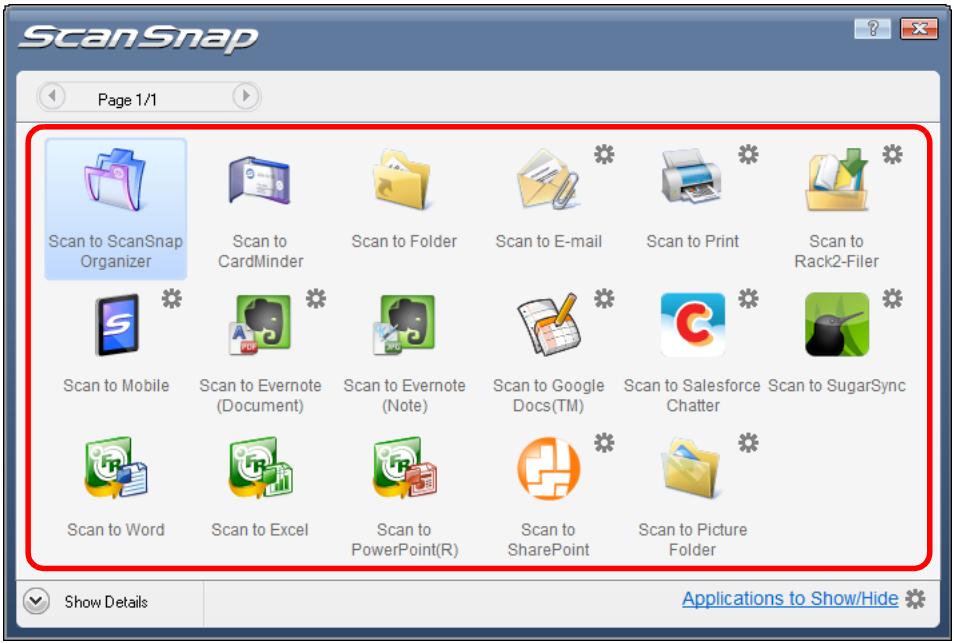
The selected application is started.

- To specify which applications to display/hide in the Quick Menu, or change the display order of the applications, refer to "Quick Menu Settings" (page 79).
- To select an application to link with ScanSnap Manager before scanning, refer to "Without Using the Quick Menu" (page 73).
| Application | Description |
| Scan to ScanSnap Organizer (*1) | Displays the [ScanSnap Organizer] dialog box. Scanned image is saved in a folder specified in ScanSnap Organizer. For details about how to operate ScanSnap Organizer, refer to the ScanSnap Organizer User's Guide. |
| Scan to CardMinder (*2) | Displays the [CardMinder] dialog box. Scanned image is stored in CardMinder. For details about how to continue the process after you select this item, refer to "Storing Business Cards in CardMinder" (page 144). |
| Scan to Folder | Displays the [Scan to Folder] dialog box. You can specify the destination folder to save the scanned images. For details about how to continue the process after you select this item, refer to "Saving Data in a Specified Folder" (page 103). |
| Scan to E-mail | Displays the [Scan to E-mail] dialog box. Scanned image is attached to an e-mail message. For details about how to continue the process after you select this item, refer to "Attaching Files to E-Mail" (page 110). |
| Scan to Print | Displays the [Scan to Print] dialog box. Scanned image can be printed. For details about how to continue the process after you select this item, refer to "Using the ScanSnap as a Copy Machine" (page 122). |
| Scan to Rack2-Filer (*3) | Scanned image is saved as a PDF file in a Rack2-Filer binder. For details about how to continue the process after you select this item, refer to "Saving to Rack2-Filer" (page 160). |
| Scan to Mobile (*4) | Displays the [Scan to Mobile] dialog box. Scanned image is saved to a mobile device. For details about how to continue the process after you select this item, refer to "Saving Data to a Mobile Device" (page 207)". |
| Scan to Evernote (Document) (*5) | Scanned image is saved as a PDF file in Evernote. For details about how to continue the process after you select this item, refer to "Saving Documents to Evernote" (page 167). |
| Scan to Evernote (Note) (*5) | Scanned image is saved as a JPEG file in Evernote. For details about how to continue the process after you select this item, refer to "Saving Handwritten Notes to Evernote" (page 175). |
| Scan to Google Docs(TM) (*4) | Scanned image is saved as a PDF file in Google Docs. For details about how to continue the process after you select this item, refer to "Saving Documents to Google Docs" (page 180). |
| Scan to Salesforce Chatter (*4) | Scanned image is posted to Salesforce Chatter. For details about how to continue the process after you select this item, refer to "Posting to Salesforce Chatter" (page 189)". |
| Scan to SugarSync (*6) | You can save scanned images to your SugarSync folder. For details about how to continue the process after you select this item, refer to "Saving Data to Your SugarSync Folder" (page 200) |
| Scan to Word (*7) | Creates a Word file by converting the scanned images into text data. For details about how to continue the process after you select this item, refer to "Converting into Word/Excel/PowerPoint Documents" (page 136). |
| Scan to Excel (*7) | Creates an Excel file by converting the scanned images into text data. For details about how to continue the process after you select this item, refer to "Converting into Word/Excel/PowerPoint Documents" (page 136). |
| Scan to PowerPoint(R) (*7) | Creates a PowerPoint file by converting the scanned images into text data. For details about how to continue the process after you select this item, refer to "Converting into Word/Excel/PowerPoint Documents" (page 136). |
| Scan to SharePoint (*8) | Scanned image is saved in SharePoint or Office Live. For details about how to continue the process after you select this item, refer to "Saving Data in SharePoint" (page 151). |
| Scan to Picture Folder | Displays the [Scan to Picture Folder] dialog box. Scanned image is saved as a JPEG file in the pictures folder. For details about how to continue the process after you select this item, refer to "Saving Files to Picture Folder" (page 129). |
1: Displayed when ScanSnap Organizer is installed.
2: Displayed when CardMinder is installed.
3: Displayed when Rack2-Filer trial version (bundled with the ScanSnap) or Rack2-Filer (V5.0 or later recommended/bundled model or sold separately) is installed.
4: Displayed when .NET Framework 3.0 is installed. Note that .NET Framework 3.0 is also included in .NET Framework 3.5 (SP1 or later). It is recommended that you use .NET Framework 3.5 (SP1 or later) by updating Windows. If .NET Framework 4.0 or later is already installed, you need to install .NET Framework 3.0 separately because .NET Framework 3.0 is not included in the .NET Framework 4.0 or later version.
5: Displayed when Evemote for Windows 3.5 or later is installed.
6: Displayed when SugarSync Manager for Windows 1.9.28 or later is installed.
7: Displayed when ABBYY FineReader for ScanSnap is installed.
8: Displayed when Scan to Microsoft SharePoint is installed.

- The output image may slightly differ from the original document in size.
-
Performing a scan by pressing the [Scan/Stop] button on the ScanSnap while one of the following applications is active (with its window brought to front and selected on taskbar) automatically starts the linkage between ScanSnap Manager and the application:
-
ScanSnap Organizer
- CardMinder (links with ScanSnap Manager only when the document is of business card size)
-
Rack2-Filer trial version (bundled with the ScanSnap) or Rack2-Filer (V5.0 or later recommended/bundled model or sold separately)
-
Scan to Mobile
For details about automatic linkage, refer to "Automatic Linkage with Applications" (page 94).

- You cannot start scanning when the Quick Menu is displayed. Either select an icon from the Quick Menu and finish the process, or close the Quick Menu before you perform the next scan.
- Do not move, delete, or rename the scanned image in other applications while the Quick Menu is displayed.
Without Using the Quick Menu
The following explains the procedure for scanning without using the Quick Menu.
1. Select [Scan Button Settings] from the Right-Click Menu.
For details about the Right-Click Menu, refer to "Right-Click Menu" (page 64).
The ScanSnap setup dialog box appears.
2. Clear the [Use Quick Menu] check box.
![FUJITSU SCANSNAP S1100 DELUXE - Clear the [Use Quick Menu] check box. - 1](/content/2025/01/190763/images/dd9ab2a2d0d28457363cb519fae04c3c71ef77529ae9982a0ab587bb33be5e5f.jpg)
3. Select a profile.
Select a profile from either of the following:
- [Profile] drop-down list
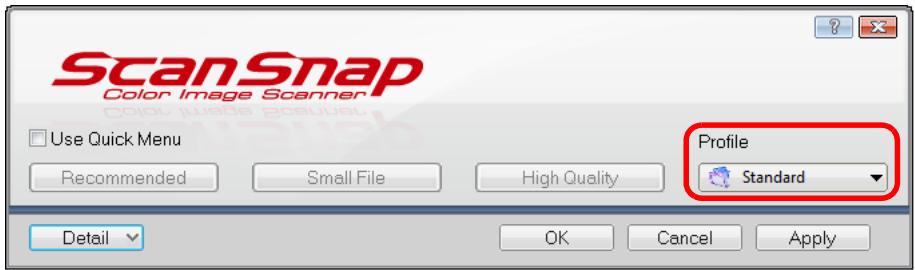
- Left-Click menu
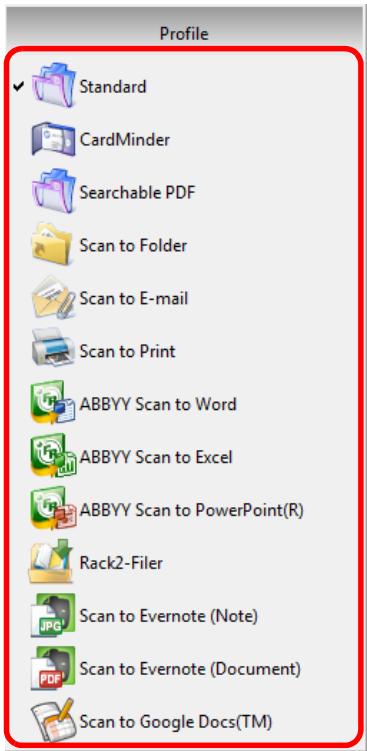
4. Load the document in the ScanSnap.
For details about how to load documents, refer to "How to Load Documents" (page 31).
5. Press the [Scan/Stop] button on the ScanSnap to start scanning.
![FUJITSU SCANSNAP S1100 DELUXE - Press the [Scan/Stop] button on the ScanSnap to start scanning. - 1](/content/2025/01/190763/images/320955ca65a17f2394480b6a6b8ce8fae4a8318af41a5a4b438849968581741f.jpg)
You can also start scanning from the Right-Click Menu.
For more details, refer to "Right-Click Menu" (page 64).
![FUJITSU SCANSNAP S1100 DELUXE - Press the [Scan/Stop] button on the ScanSnap to start scanning. - 2](/content/2025/01/190763/images/75e56586f13a87d113caaa36242b2bee40d2841563e37b9503c69bf694416d93.jpg)
- Do not connect and disconnect the ScanSnap and other USB devices during scanning.
- Do not close the feed guide during scanning.
- Do not switch users during scanning. Doing so will cancel scanning.
The [ScanSnap Manager - Image scanning and file saving] dialog box appears.
![FUJITSU SCANSNAP S1100 DELUXE - Press the [Scan/Stop] button on the ScanSnap to start scanning. - 3](/content/2025/01/190763/images/4150696ae78e0a3c6f20b1f7442a08183e4703b823df934174a1d0b19bde0c4c.jpg)
The [ScanSnap Manager - Image scanning and file saving] dialog box then shows a new message indicating that the ScanSnap is ready for the next scan.
![FUJITSU SCANSNAP S1100 DELUXE - Press the [Scan/Stop] button on the ScanSnap to start scanning. - 4](/content/2025/01/190763/images/38442280b27c25648ac0e15fd7693298ff111036bcda85fdc1cbb3fcd624c9d1.jpg)
![FUJITSU SCANSNAP S1100 DELUXE - Press the [Scan/Stop] button on the ScanSnap to start scanning. - 5](/content/2025/01/190763/images/24b54b2ba0b1238d1e12be107e3e2b569db1d674dddf392336db4e3b93586b5b.jpg)
Load another document in the ScanSnap when you want to scan multiple sheets. Scanning starts automatically when a document is loaded.
6. Press the [Scan/Stop] button on the ScanSnap to finish scanning.
The application specified for the selected profile starts up.
![FUJITSU SCANSNAP S1100 DELUXE - Press the [Scan/Stop] button on the ScanSnap to finish scanning. - 1](/content/2025/01/190763/images/003aa18bc651c30418b15831bd72c727b967d45ca58b8177631f02da07825b3c.jpg)
- You can also finish scanning by clicking the [Finish Scanning] button in the [ScanSnap Manager - Image scanning and file saving] dialog box.
- The [Scan/Stop] button on the ScanSnap flashes in blue throughout the scan.
- To select an application to link with ScanSnap Manager in the Quick Menu after scanning is completed, refer to "Using the Quick Menu" (page 67).
- When the [Set the marked text as a keyword for the PDF file] or the [Convert to Searchable PDF] check box is selected in the [File option] tab, the application starts after text recognition has been performed on the scanned image.
A dialog box showing the text recognition progress appears during text recognition process.
- By default, documents are scanned with the following settings: [Image quality: Automatic resolution] and [Color mode: Auto color detection].
For details about how to change scan settings, refer to "How to Configure Scan Settings" (page 82). - The application that starts after scanning varies depending on what is selected in the [Application] tab in the ScanSnap setup dialog box. For details, refer to the ScanSnap Manager Help.
- The output image may slightly differ from the original document in size.
-
Performing a scan by pressing the [Scan/Stop] button on the ScanSnap while one of the following applications is active (with its window brought to front and selected on taskbar) automatically starts the linkage between ScanSnap Manager and the application:
-
ScanSnap Organizer
- CardMinder (links with ScanSnap Manager only when the document is of business card size)
-
Rack2-Filer trial version (bundled with the ScanSnap) or Rack2-Filer (V5.0 or later recommended/bundled model or sold separately)
-
Scan to Mobile
For details about automatic linkage, refer to "Automatic Linkage with Applications" (page 94).
Stopping the Scan
You can stop a scan in progress in case you are scanning a wrong document or the wrong side of a document.
Stop the scan in the following procedure:
- Click the [Stop] button in the [ScanSnap Manager - Image scanning and file saving] dialog box which appears during scanning.
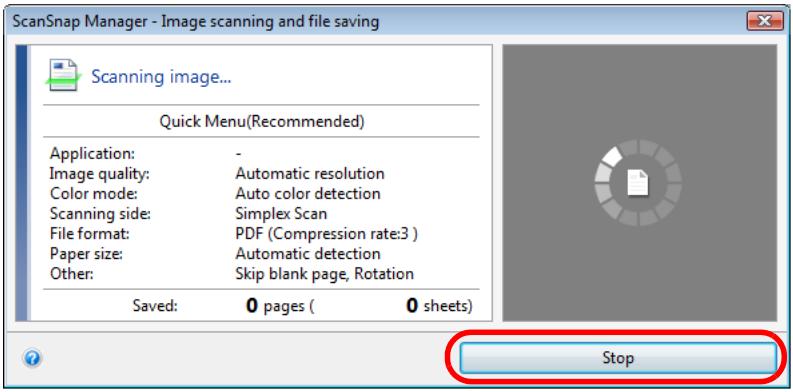

- You can also stop the scan during scanning by pressing the [Scan/Stop] button on the ScanSnap.
- Remove the document from the ScanSnap after stopping the scan. For details about how to remove documents, refer to "Troubleshooting" in the ScanSnap Manager Help.
The following message appears when the scanning stops.
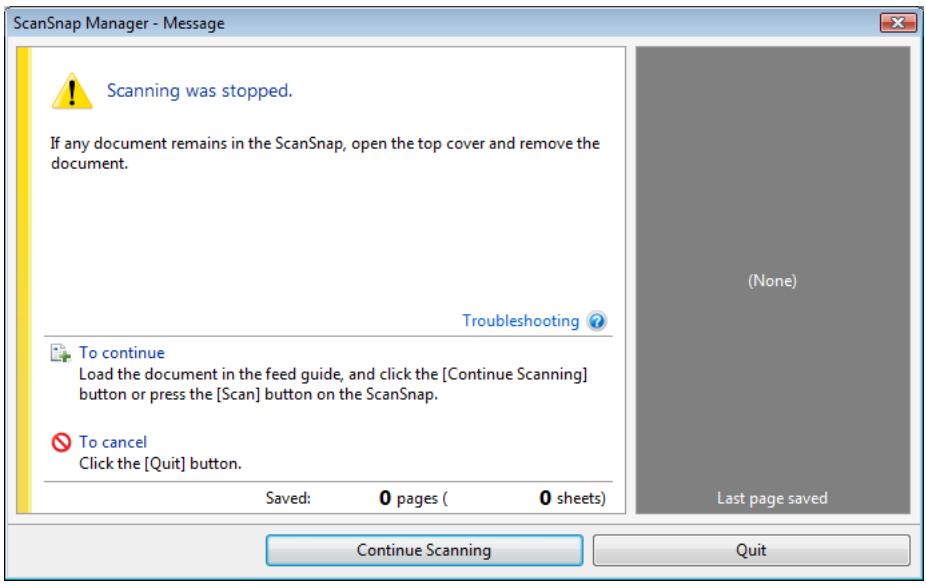
- Click the [Quit] button.
To continue scanning, click the [Continue Scanning] button or press the [Scan/Stop] button on the ScanSnap after loading another document in the ScanSnap.
■ Finishing ScanSnap Operation
Exiting ScanSnap Manager
Select [Exit] from the Right-Click Menu.
Normally, you do not have to exit ScanSnap Manager.

You cannot use the ScanSnap after exiting ScanSnap Manager.
Select [Start] menu [All Programs] [ScanSnap Manager] [ScanSnap Manager] to start up ScanSnap Manager when you want to use the ScanSnap.
Disconnecting the ScanSnap
1. Close the feed guide to turn off the ScanSnap.
The ScanSnap Manager icon on the taskbar changes from to .
2. Disconnect the USB cable from the computer.

The ScanSnap does not have a power switch and is turned ON/OFF in conjunction with the computer's power. The ScanSnap can also be automatically turned ON/OFF by opening or closing the feed guide.
Configuring ScanSnap Manager
This section explains how to specify which applications to display in the Quick Menu, set scan settings, how to add, change and delete profiles, automatic linkage with applications, scanning progress status, and dialog boxes displayed during scanning.
Quick Menu Settings
You can specify which applications to display or hide in the Quick Menu, as well as change the display order of the applications in the following procedure.
1. Click [Applications to Show/Hide] in the Quick Menu.
For details about how to display the Quick Menu, refer to "Using the Quick Menu" (page 67).
![FUJITSU SCANSNAP S1100 DELUXE - Click [Applications to Show/Hide] in the Quick Menu. - 1](/content/2025/01/190763/images/3ca10751fc158fa0848fe3f6e97bb1933f4582c07e883980ef8877b02b934bc2.jpg)
The [Applications to Show/Hide] dialog box appears.
2. Specify which applications to display in the Quick Menu.
- Showing or Hiding Application Icons
The icons of the applications listed under [Show] are displayed in the Quick Menu. When you select an application in [Show] and click the [Remove] button, the application is moved to [Hide]. Likewise, when you select an application in [Hide] and click the [Add] button, the application is moved to [Show].
To display all the applications in the Quick Menu, click the [Restore Default] button.
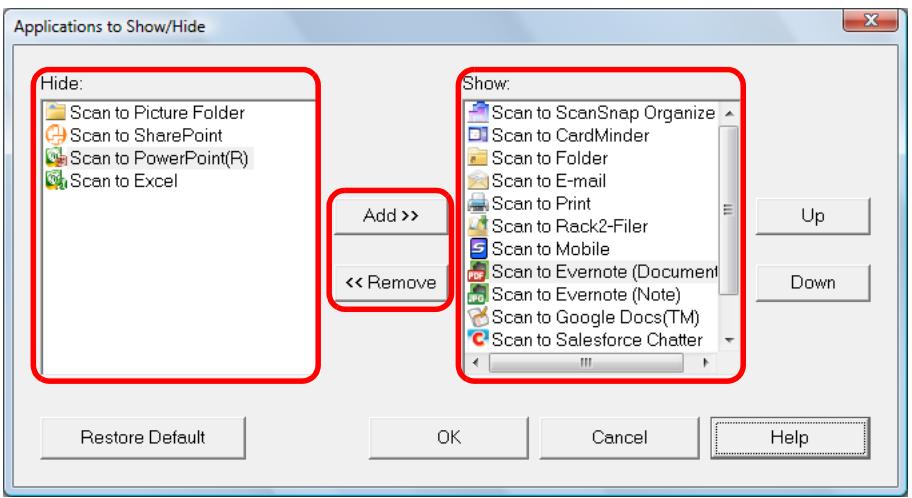
- Display Order of Applications
Application icons are displayed in the Quick Menu in the same order as they are listed in [Show].
You can change the display order of an application by selecting an application in [Show] and clicking either the [Up] or [Down] button.
To restore the default display order of the applications displayed in the Quick Menu, click the [Restore Default] button.
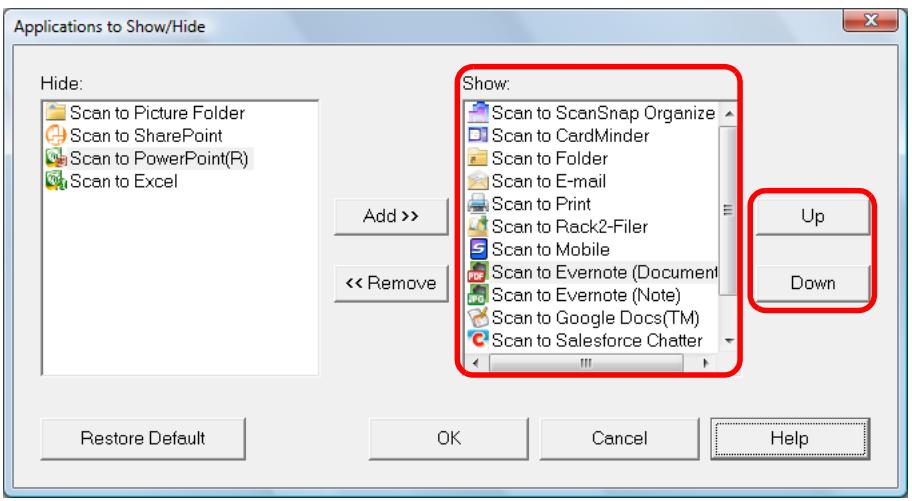
The applications are displayed in the order shown below in the Quick Menu and in [Show] of the [Applications to Show/Hide] dialog box.
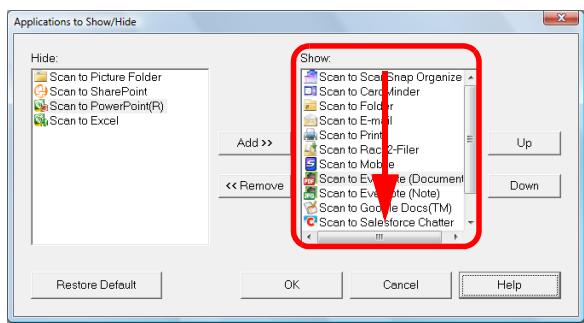

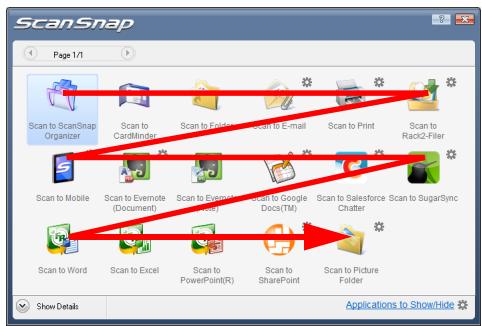
3. Click the [OK] button to close the [Applications to Show/Hide] dialog box.
The applications to be displayed in the Quick Menu and their display order are set.
■ How to Configure Scan Settings
You can configure scan settings in the ScanSnap setup dialog box depending on your intended use.
Configure the scan settings in the following procedure.
1. Select [Scan Button Settings] from the Right-Click Menu.
For details about the Right-Click Menu, refer to "Right-Click Menu" (page 64).
The ScanSnap setup dialog box appears.
![FUJITSU SCANSNAP S1100 DELUXE - Select [Scan Button Settings] from the Right-Click Menu. - 1](/content/2025/01/190763/images/f872a79885fe11d952cc76f5a9722586b8c765d936c6f29dff32ba8d36fcd53a.jpg)
You can open the ScanSnap setup dialog box by the following ways:
- Double-click the ScanSnap Manager icon
- Press [Ctrl], [Shift], and [Space] keys simultaneously.
2. Click the [Detail] button to switch to the detail view mode.
Using the Quick Menu
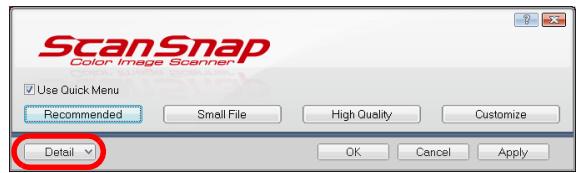
Outline view
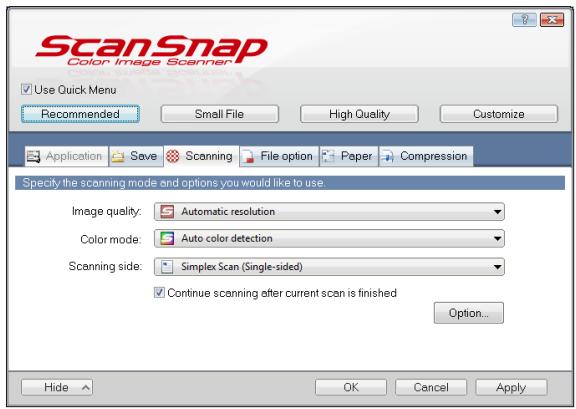
Detail view
- Without Using the Quick Menu
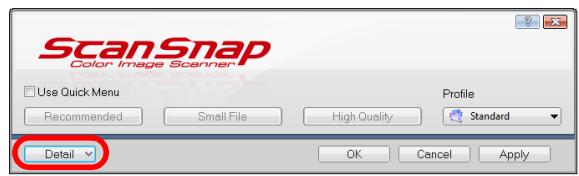
Outline view
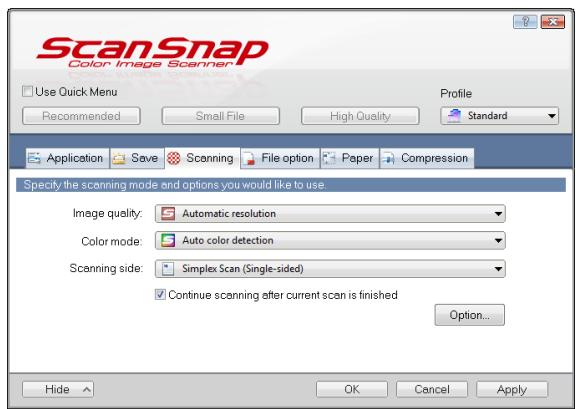
Detail view

The ScanSnap setup dialog box retains the display status from the last time the ScanSnap was used. For example, if it was closed in detail view mode, the dialog box is displayed in detail mode next time you open it.
3. Change the scan settings in each tab.
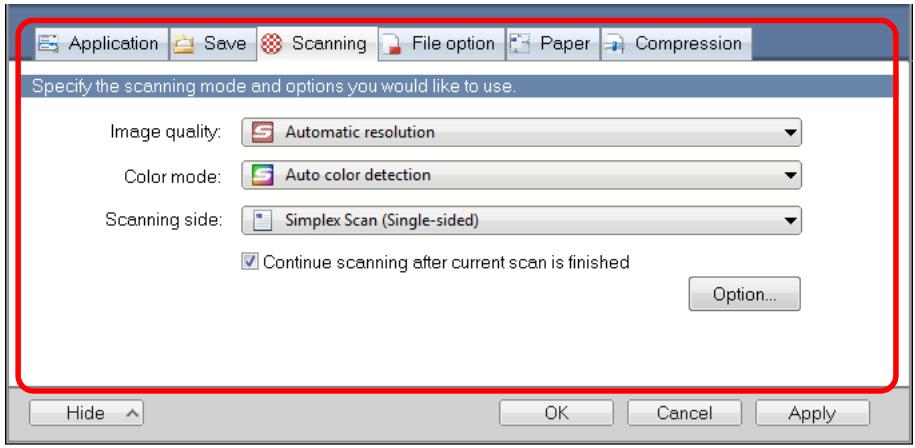
The following items can be configured in each tab: For details, refer to the ScanSnap Manager Help.
-
[Application] tab
-
Application to be used with the ScanSnap
-
[Save] tab
-
Folder in which scanned image is saved
-
File name used for saving the scanned image
-
[Scanning] tab
-
Scanning
(Which image quality to scan with, use color, gray or black & white, enable or disable [Setting for text only document], [Allow automatic blank page removal], [Correct skewed character strings automatically], [Allow automatic image rotation] and [Continue scanning after current scan is finished].)
-
[File option] tab
-
File format of the scanned image (.pdf, .jpg)
- Whether to perform text recognition on a marked character string in the scanned image and add the character string as a keyword for the PDF file (Whether to perform text recognition only on the character strings in the first marked section or all marked sections to be added as keywords, and in which language to perform text recognition.)
- Whether to perform text recognition on character strings in the scanned image to convert the file to a searchable PDF file (Whether to convert the first page only or all pages, and in which language to perform text recognition.)
-
Whether to create separate PDF files (Whether to include all scanned images in a single PDF file, or create PDF files, each of which including a preset number of pages)
-
Whether to password-protect the created PDF files
(Whether to set the same password for all PDF files, or set a different password per scan.)
- [Paper] tab
- Paper size of documents (paper size selection, Carrier Sheet settings)
- [Compression] tab
- File size of the scanned image (compression rate)

Scan settings vary depending on whether you use the Quick Menu or not.
For details about items that can be set, refer to "Setting Items With/Without the Quick Menu" (page 438).
4. Click the [OK] or [Apply] button.
When you use the Quick Menu, scan settings for the [Customize] button are changed.
When you do not use the Quick Menu, scan settings for the currently selected profile are changed.
![FUJITSU SCANSNAP S1100 DELUXE - Click the [OK] or [Apply] button. - 1](/content/2025/01/190763/images/183545aa50f50c37f9a5a36da6cd4b19ace335fb71e2601cdcbc63b96f068988.jpg)
If you press the [Scan/Stop] button on the ScanSnap while the ScanSnap setup dialog box is displayed, the ScanSnap setup dialog box closes and scanning starts. Scan setting changes made up to this point are saved and documents are scanned by these settings.
Note that when other dialog boxes are open, scanning does not start even if you press the [Scan/Stop] button on the ScanSnap unless open dialog boxes are closed.
Profile Management
You can manage up to 20 profiles.
You can select a profile in the [Profile] drop-down list in the ScanSnap setup dialog box or from the Left-Click Menu.

To use a profile, you need to clear the [Use Quick Menu] check box in the ScanSnap setup dialog box.
- [Profile] drop-down list
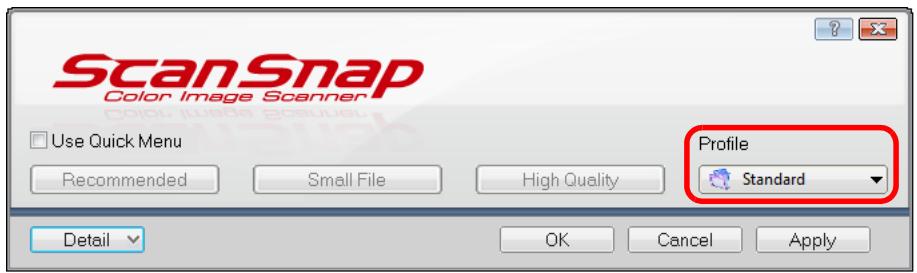
- Left-Click Menu
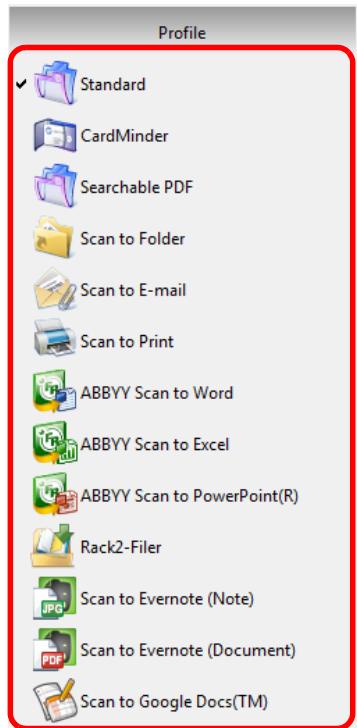
Once the frequently used scan settings are saved as profiles, you do not have to open the ScanSnap setup dialog box to change scan settings every time you perform scanning. You can easily switch to an appropriate profile you want by just selecting it.
For details about how to add, change or delete profiles, refer to the following:
To add new profiles (→ page 86)
To change scan settings for profiles ( page 89)
To rename profiles ( page 91)
To delete profiles ( page 93)
Adding Profiles
1. Select [Scan Button Settings] from the Right-Click Menu.
For details about the Right-Click Menu, refer to "Right-Click Menu" (page 64).
The ScanSnap setup dialog box appears.
![FUJITSU SCANSNAP S1100 DELUXE - Select [Scan Button Settings] from the Right-Click Menu. - 1](/content/2025/01/190763/images/a9fd2961c6efcfb5c9e90825515fcefc85652d2a13d55897410785c7adec0a67.jpg)
Clear the [Use Quick Menu] check box if it is selected.
2. Configure the scan settings in each tab.
For details about each tab, refer to the ScanSnap Manager Help.
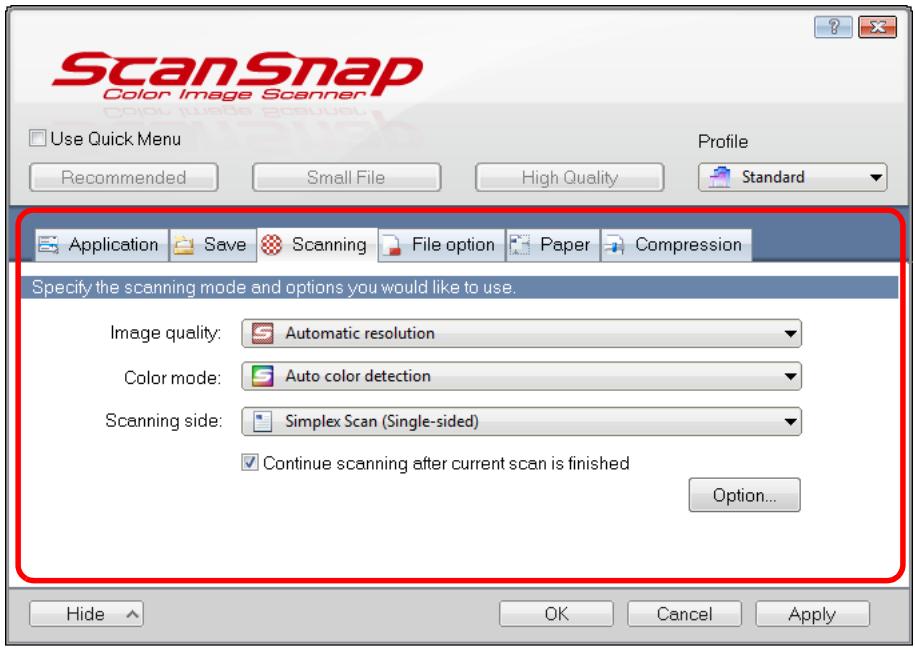
3. Select [Add Profile] from the [Profile] drop-down list.
![FUJITSU SCANSNAP S1100 DELUXE - Select [Add Profile] from the [Profile] drop-down list. - 1](/content/2025/01/190763/images/ca6d7a66d7b18ba5626446af479dd0d71c856e8e7eb065dd749b2673a12c3e9b.jpg)
The [Add new profile] dialog box appears.
4. Type in a new profile name and click the [OK] button.
![FUJITSU SCANSNAP S1100 DELUXE - Type in a new profile name and click the [OK] button. - 1](/content/2025/01/190763/images/7150a4c9e7e638f26419e8a4668520ef6172163af04e4a34d11b6a4245e73569.jpg)
The added profile appears in the [Profile] drop-down list in the ScanSnap setup dialog box.
![FUJITSU SCANSNAP S1100 DELUXE - Type in a new profile name and click the [OK] button. - 2](/content/2025/01/190763/images/28f59ff4b3e76643712b1bd34fc3ed66e99fa06b03d1b392f9471d0ffe11ee78.jpg)
5. Click the [OK] button to close the ScanSnap setup dialog box.
![FUJITSU SCANSNAP S1100 DELUXE - Click the [OK] button to close the ScanSnap setup dialog box. - 1](/content/2025/01/190763/images/d09b225799d0e89a1dd261a32baf3d987418f7d34fe3ff1da4dff902479f99b3.jpg)
- Up to 20 profiles can be saved including the [Standard] profile.
-
You can change the display order of profiles except for the [Standard] profile.
-
Select [Profile Management] from the Right-Click Menu or the [Profile] drop-down list in the ScanSnap setup dialog box.
The [ScanSnap Manager - Profile Management] dialog box appears.
- Select a profile from the list to arrange profiles in a different order.
- Click the [Up] or [Down] button to move the profile to its desired position in the list.
![FUJITSU SCANSNAP S1100 DELUXE - Click the [OK] button to close the ScanSnap setup dialog box. - 2](/content/2025/01/190763/images/7201b56de0cfbf2b832f2849213b21d76c278d54834f90c7156a7001d1c20d8e.jpg)
- Click the [Close] button to close the [ScanSnap Manager - Profile Management] dialog box.
Changing Profile Settings
1. Select [Scan Button Settings] from the Right-Click Menu.
For details about the Right-Click Menu, refer to "Right-Click Menu" (page 64).
The ScanSnap setup dialog box appears.
![FUJITSU SCANSNAP S1100 DELUXE - Select [Scan Button Settings] from the Right-Click Menu. - 1](/content/2025/01/190763/images/a713c47e1ec32972081add170e808e08e7e9917368236c4070a3b00f3a261933.jpg)
Clear the [Use Quick Menu] check box if it is selected.
2. Select a profile from the [Profile] drop-down list.
![FUJITSU SCANSNAP S1100 DELUXE - Select a profile from the [Profile] drop-down list. - 1](/content/2025/01/190763/images/03118dd509722cba7b6e915cfd03ecfa0c8baf40d5fc95c7534c2735dff79570.jpg)
3. Change the scan settings in each tab.
For details about each tab, refer to the ScanSnap Manager Help.
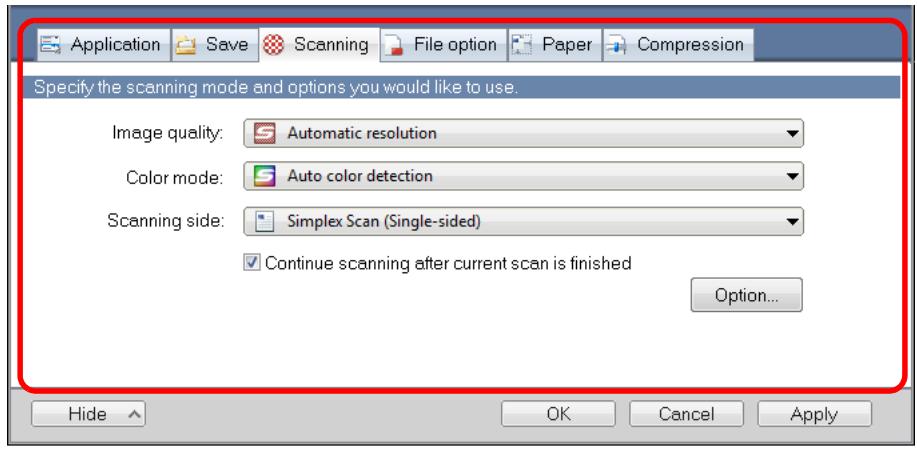
4. When you finish changing the settings for the selected profile, click the [OK] button.
A confirmation message appears asking if you want to overwrite the current profile settings.
![FUJITSU SCANSNAP S1100 DELUXE - When you finish changing the settings for the selected profile, click the [OK] button. - 1](/content/2025/01/190763/images/1c1589942c96813bde9dbb7d36e7c504416a768aa5d6141c5bd4bcaf32f0bf68.jpg)
If you select another profile from the [Profile] drop-down list before clicking the [OK] button, the following message appears.
![FUJITSU SCANSNAP S1100 DELUXE - When you finish changing the settings for the selected profile, click the [OK] button. - 2](/content/2025/01/190763/images/d6fa86cf406d1f4612251941fc88d039f09a64b1f065438e7dd4df4f3445f038.jpg)
When you click the [Yes] button, the modified settings are overwritten and the profile switches to the one you selected from the [Profile] drop-down list. When you click the [No] button, the modified settings are canceled and the profile switches to the one you selected from the [Profile] drop-down list.
5. To overwrite the profile, click the [Yes] button. To save the settings as "Standard", click the [No] button.
![FUJITSU SCANSNAP S1100 DELUXE - To overwrite the profile, click the [Yes] button. To save the settings as "Standard", click the [No] button. - 1](/content/2025/01/190763/images/95bab0e809d98dde18be7febaed0ef2302f23b75c501b83b89f0cd8b2489397f.jpg)
![FUJITSU SCANSNAP S1100 DELUXE - To overwrite the profile, click the [Yes] button. To save the settings as "Standard", click the [No] button. - 2](/content/2025/01/190763/images/634ace7d81652f1344533eb8d913f4a25d50e9a8cf449b6e9f31d877e5054015.jpg)
The confirmation message does not appear when the [Standard] profile is selected in step 2.
Renaming Profiles
1. Select [Profile Management] from the Right-Click Menu.
For details about the Right-Click Menu, refer to "Right-Click Menu" (page 64).
The [ScanSnap Manager-Profile Management] dialog box appears.
![FUJITSU SCANSNAP S1100 DELUXE - Select [Profile Management] from the Right-Click Menu. - 1](/content/2025/01/190763/images/f8a9cff6322eeaf4136e0f3119da8b4c38ea1011165bb08c872627c91278ccc8.jpg)
- If you cannot select [Profile Management] in the Right-Click Menu, clear the [Use Quick Menu] check box in the ScanSnap setup dialog box.
- You can also display the [Profile Management] dialog box by selecting [Profile Management] from the [Profile] drop-down list in the ScanSnap setup dialog box.
2. Select a profile and click the [Rename] button.
![FUJITSU SCANSNAP S1100 DELUXE - Select a profile and click the [Rename] button. - 1](/content/2025/01/190763/images/c517f1bdbd7df22f33d74c20513e2c28cc0acd635532dd159f629d8fccfa8e9c.jpg)
The [Rename] dialog box appears.
![FUJITSU SCANSNAP S1100 DELUXE - Select a profile and click the [Rename] button. - 2](/content/2025/01/190763/images/c8a9c2d05a3521f8df94fce0decb69ecc11b3fedc0cf1058418efd9bfe2d6751.jpg)
The [Standard] profile cannot be renamed.
3. Type in a new name, and click the [OK] button.
![FUJITSU SCANSNAP S1100 DELUXE - Type in a new name, and click the [OK] button. - 1](/content/2025/01/190763/images/a19281b31c32d78491f5644c21c6f5122edac20b12244249dc583c03ba4802f0.jpg)
The profile is renamed.
![FUJITSU SCANSNAP S1100 DELUXE - Type in a new name, and click the [OK] button. - 2](/content/2025/01/190763/images/c778b86d2d40f88e55094c80e58e6ab3a95d376b5b2ead516be9dae4dd6a2130.jpg)
4. Click the [Close] button to close the [ScanSnap Manager - Profile Management] dialog box.
Deleting Profiles
1. Select [Profile Management] from the Right-Click Menu.
For details about the Right-Click Menu, refer to "Right-Click Menu" (page 64).
The [ScanSnap Manager-Profile Management] dialog box appears.
![FUJITSU SCANSNAP S1100 DELUXE - Select [Profile Management] from the Right-Click Menu. - 1](/content/2025/01/190763/images/2b44be0ee33f13976575913f65b914953fd0ea6a6f0a06a4fd65b63dc24829ca.jpg)
- If you cannot select [Profile Management] in the Right-Click Menu, clear the [Use Quick Menu] check box in the ScanSnap setup dialog box.
- You can also display the [ScanSnap Manager - Profile Management] dialog box by selecting [Profile Management] from the [Profile] drop-down list in the ScanSnap setup dialog box.
2. Select a profile and click the [Delete] button.
![FUJITSU SCANSNAP S1100 DELUXE - Select a profile and click the [Delete] button. - 1](/content/2025/01/190763/images/17f9daaa950171db084e57c0fff6dc31c5fd447dc423df056882526ea525868d.jpg)
![FUJITSU SCANSNAP S1100 DELUXE - Select a profile and click the [Delete] button. - 2](/content/2025/01/190763/images/d2b15cae6a397ca9cd4282c8ca8e944f6fb743cb6298a3644b8c68d6cbf90e64.jpg)
The [Standard] profile cannot be deleted.
The [Delete Profile] dialog box appears.
3. Click the [Yes] button.
![FUJITSU SCANSNAP S1100 DELUXE - Click the [Yes] button. - 1](/content/2025/01/190763/images/07f3bf2887d27e90b85e5bbe9939c1c5faa0120f448e5488fdfde5ade5412100.jpg)
The selected profile is deleted.
4. Click the [Close] button to close the [ScanSnap Manager - Profile Management] dialog box.
Automatic Linkage with Applications
When one of the applications which can automatically link with ScanSnap Manager is running and you perform scanning, ScanSnap Manager will automatically link with the corresponding application regardless of the current scan settings or whether you are using the Quick Menu. Applications that can automatically link with ScanSnap Manager are as follows:
- ScanSnap Organizer
Scanned image is displayed in ScanSnap Organizer.
CardMinder
Scanned image is displayed in CardMinder.
- Rack2-Filer trial version (bundled with the ScanSnap) or Rack2-Filer (V5.0 or later recommended/bundled model or sold separately)
Scanned image is saved in a binder in Rack2-Filer.
- Scan to Mobile (*)
Scanned image is sent to a mobile device.
*: Automatic linkage is available only when the application is active.
There are two modes for automatic linkage.
- Link when one of the above applications is active (recommended)
When ScanSnap Organizer, CardMinder or Rack2-Filer becomes active (with the application's dialog box brought to front and selected on taskbar), performing a scan by pressing the [Scan/Stop] button automatically starts the linkage between ScanSnap Manager and the active application.
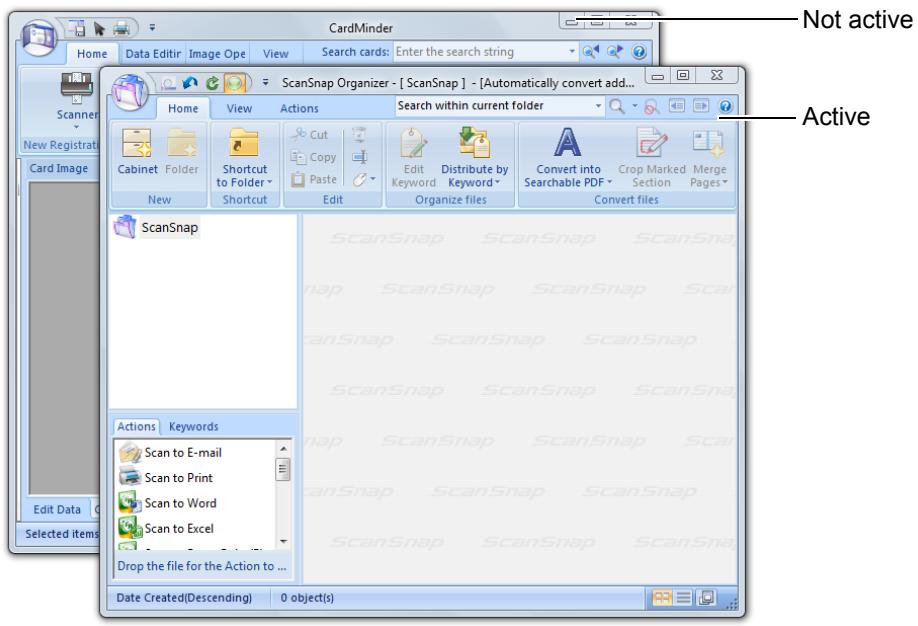
The example above shows ScanSnap Manager automatically linking with ScanSnap Organizer when ScanSnap Organizer's main window is in front (active).
- Always link when one of the above applications is running
When ScanSnap Organizer, CardMinder, or Rack2-Filer is started, the application specified for [Application] in the [Application] tab in the ScanSnap dialog box automatically switches to the running application. The application will automatically link with ScanSnap Manager even when the application window is minimized or not displayed in the front. The linkage between the application and ScanSnap Manager automatically ends once you exit the application.
When more than one application is running at the same time, priority will be given in the following order:
- CardMinder
- ScanSnap Organizer
- Rack2-Filer trial version (bundled with the ScanSnap) or Rack 2-Filer (V5.0 or later recommended/bundled model or sold separately)
When the Quick Menu is disabled, the name of the interacting application on the Left-Click Menu is followed by "is interacting".
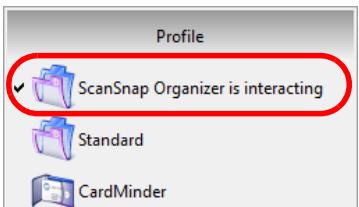
When ScanSnap Organizer is automatically interacting with ScanSnap Manager

- When ScanSnap Manager automatically links with CardMinder, business cards are scanned with the current settings. If there are some settings that are not supported by CardMinder, defaults settings are used.
For details about CardMinder default settings, refer to the ScanSnap Manager Help.
- ScanSnap Manager links with CardMinder only when the document is of business card size.
When documents in other sizes are scanned, the following error message appears.
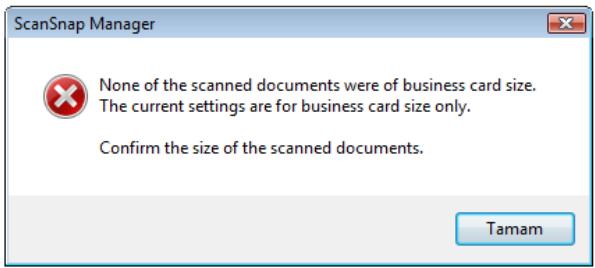
Changing Automatic Linkage Mode
Change automatic linkage mode options in the following procedure.
1. Select [Help] [Preferences] from the Right-Click Menu.
For details about the Right-Click Menu, refer to "Right-Click Menu" (page 64).
The [ScanSnap Manager - Preferences] dialog box appears.
2. Select the automatic linkage mode in the [Automatic Linkage] tab.
![FUJITSU SCANSNAP S1100 DELUXE - Select the automatic linkage mode in the [Automatic Linkage] tab. - 1](/content/2025/01/190763/images/f34fe348bd440c0f70b37753da52d3187e4b58d2f9ee44354df891ff8d452be8.jpg)
3. Click the [OK] button to close the [ScanSnap Manager - Preferences] dialog box.
Application will link with ScanSnap Manager using the linkage mode you selected.
■ ScanSnap's Communication Status
If you turn the ScanSnap ON/OFF when ScanSnap Manager is running, the pop-up balloon appearing from the taskbar icon notifies you of the communication status of the ScanSnap.
- When the ScanSnap is on
- When the ScanSnap is off

To disable notifications of the ScanSnap's communication status, click the pop-up balloon and clear the [Notify of the communication status] check box in the [ScanSnap Manager - Preferences] dialog box that appears.
Receiving or hiding the ScanSnap's communication status notifications
You can specify whether or not to receive notifications of the ScanSnap's communication status with a pop-up balloon.
Configure the setting in the following procedure.
1. Select [Help] [Preferences] from the Right-Click Menu.
For details about the Right-Click Menu, refer to "Right-Click Menu" (page 64).
The [ScanSnap Manager - Preferences] dialog box appears.
2. In the [Status Display] tab, either select or clear the [Notify of the communication status] check box.
![FUJITSU SCANSNAP S1100 DELUXE - In the [Status Display] tab, either select or clear the [Notify of the communication status] check box. - 1](/content/2025/01/190763/images/f88118106bcf3c6c28f3a984d0f9c0e07d1d512f5691efb11147d86312716874.jpg)
If you select the [Notify of the communication status] check box, you will be notified of the communication status in conjunction with the ScanSnap being turned ON/OFF.
If you clear the [Notify of the communication status] check box, you will not be notified of the communication status.
3. Click the [OK] button to close the [ScanSnap Manager - Preferences] dialog box.
■ Showing the Scanning Progress
When scanning starts, the [ScanSnap Manager - Image scanning and file saving] dialog box appears.
The [ScanSnap Manager - Image scanning and file saving] dialog box consists of the following:
- Scan status
- Scan settings
- Save completed
Preview
Also, note that you can stop scanning by clicking the [Stop] button in the [ScanSnap Manager - Image scanning and file saving] dialog box, or by pressing the [Scan/Stop] button on the ScanSnap.
For details about how to stop scanning, refer to "Stopping the Scan" (page 77).
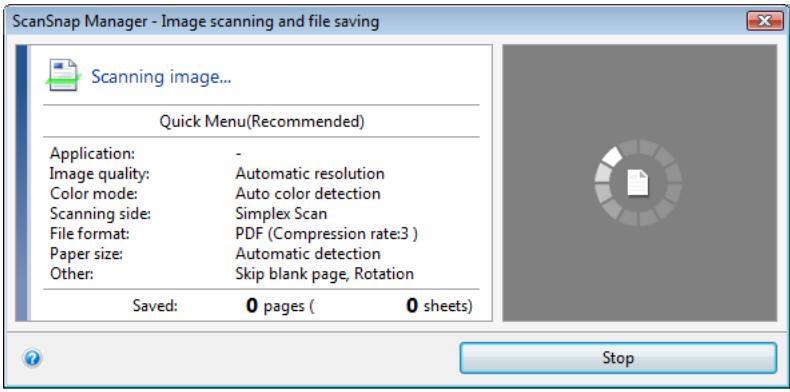
The following message appears in the [ScanSnap Manager - Image scanning and file saving] dialog box after the document has been scanned. Load another document in the ScanSnap when you want to scan multiple sheets. Scanning starts automatically when a document is loaded.
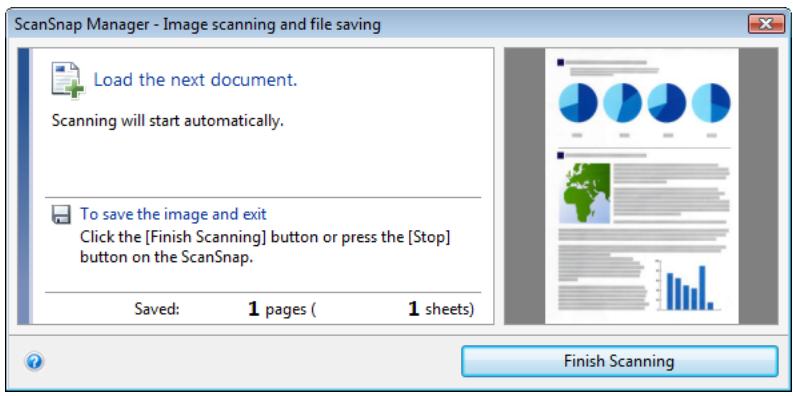
The [ScanSnap Manager - Image scanning and file saving] dialog box closes when you press the [Scan/Stop] button on the ScanSnap or when you click the [Finish Scanning] button.

When the [Continue scanning after current scan is finished] check box in the [Scanning] tab of the ScanSnap setup dialog box is cleared, the [ScanSnap Manager - Image scanning and file saving] dialog box automatically closes after saving the scanned image.
Hiding the Scanning Progress Status
You can hide the [ScanSnap Manager - Image scanning and file saving] dialog box in the following procedure.
1. Select [Help] [Preferences] from the Right-Click Menu.
For details about the Right-Click Menu, refer to "Right-Click Menu" (page 64).
The [ScanSnap Manager - Preferences] dialog box appears.
2. In the [Status Display] tab, clear the [Show the scan progress status (recommended)] check box.
![FUJITSU SCANSNAP S1100 DELUXE - In the [Status Display] tab, clear the [Show the scan progress status (recommended)] check box. - 1](/content/2025/01/190763/images/362567e0adc29813db7f620bf13061d5a0fdc8cd9d50ef196a05b95c9b4785ad.jpg)
3. Click the [OK] button to close the [ScanSnap Manager - Preferences] dialog box.
The [ScanSnap Manager - Image scanning and file saving] dialog box is hidden from next scanning on.
![FUJITSU SCANSNAP S1100 DELUXE - Click the [OK] button to close the [ScanSnap Manager - Preferences] dialog box. - 1](/content/2025/01/190763/images/2713dc8e83f371ce5b95b4c06ef472fd3b9542930aaf267c94cc472a14676201.jpg)
When the scanning progress status dialog box is hidden, the ScanSnap Manager icon alternates between and .
Actions
The ScanSnap has functions useful in your office work available as Actions.
Actions allow you to:
- Share the scanned document files with others.
Save the scanned image directly in a shared folder on a network after scanning, share the scanned image with others and inform them of the destination folder path by an e-mail message automatically created with the path stated.
- Send document files to participants of a meeting via e-mail.
Send an e-mail message to others with the scanned image file attached.
- Use a printer rather than a copy machine to make copies of documents.
Print the scanned image with a printer.
- Convert catalogs and pamphlets into digital data and save them.
Save scanned images of catalogs and pamphlets directly into your pictures folder.
- Quote text from your paper documents when you do not want to type it.
Have the scanned image text recognized and converted into a Word, Excel, or
PowerPoint document.
- File and organize a large number of business cards.
Store and manage business cards in CardMinder.
- Share the scanned document files through linkage with SharePoint.
Save the scanned image in SharePoint and Office Live.
- Convert your paper documents into digital data to conveniently organize them.
Save the scanned image directly in Rack2- Filer to manage and organize it.
- Manage scanned documents through linkage with Evernote.
Save PDF files in Evernote and access them easily anytime, anywhere.
- Manage handwritten notes through linkage with Evernote.
Save JPEG files in Evernote and access them easily anytime, anywhere.
- Manage scanned documents through linkage with Google Docs.
Save PDF files in Google Docs and access them easily anytime, anywhere.
- Manage scanned documents through linkage with Salesforce Chatter.
Post scanned image files to Salesforce Chatter and manage them with Salesforce CRM.
- Manage scanned documents through linkage with SugarSync.
Save scanned image files to your SugarSync folder and access them easily anytime, anywhere.
- Save scanned documents to a mobile device.
Save scanned image files to a connected mobile device. You can access the saved files through linkage with an application that can view PDF or JPEG files.
The following are explanations on how to use Actions.
Saving Data in a Specified Folder
This section explains how to save the scanned image file in a specified folder.
You can save the scanned image file in a shared folder on the network and share it with others. In addition, you can inform others of the destination folder path by an e-mail message automatically created with the path stated.
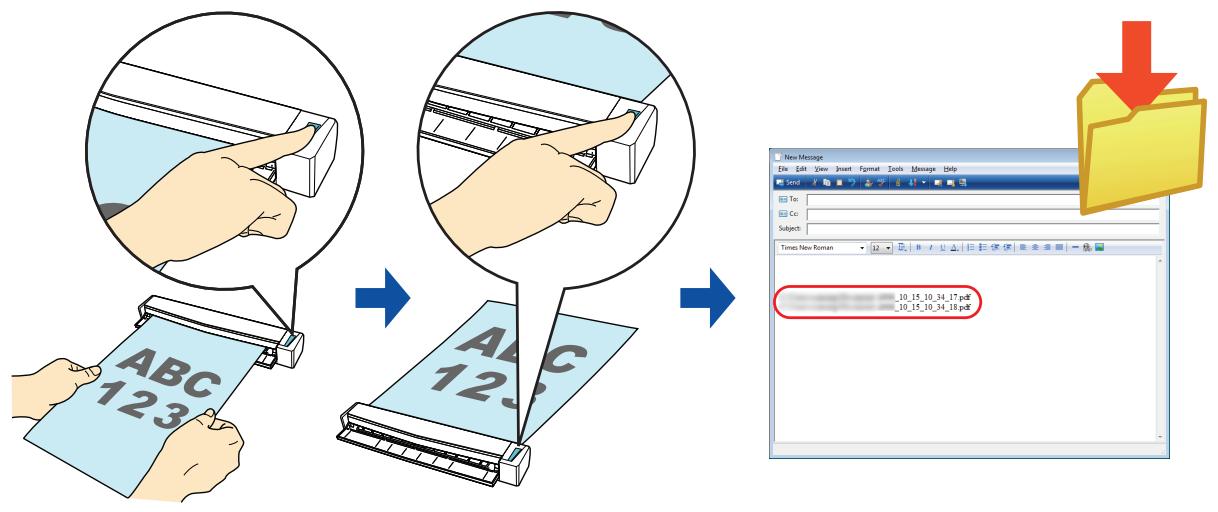

The default e-mail program is used as the e-mail program to link with.
The e-mail program may not properly link with ScanSnap Manager even if it is the default e-mail program. In this case, contact the manufacturer of the e-mail software.
Configure e-mail program settings in the following procedure.
Windows 7/Windows Vista
- Select [Start] menu [Default Programs] [Set your default programs].
The [Set your default programs] dialog box appears. - Select an e-mail program to link with ScanSnap Manager from [Programs].
- Select [Set this program as default] and click the [OK] button.
Windows XP
The e-mail program selected in Internet Explorer [Tools] menu [Internet Options] the [Programs] tab [E-mail] drop-down list is used to link with ScanSnap Manager. If no e-mail program is selected, select an e-mail program to link with ScanSnap Manager in the [E-mail] drop-down list. E-mail programs that cannot be selected here cannot be set to link with ScanSnap Manager.
Tested e-mail programs
- Windows Live Mail
- Windows Mail (Windows Vista)
- Outlook 2010 / 2007 / 2003
- Outlook Express 6
Thunderbird version 3.1
For details about the procedure to scan and save the scanned image in a specified folder using or without using the Quick Menu, refer to the following:
Using the Quick Menu ( page 104)
- Without Using the Quick Menu ( page 107)
Using the Quick Menu

To use the Quick Menu, you need to select the [Use Quick Menu] check box in the ScanSnap setup dialog box.
For details about how to perform scanning by using the Quick Menu, refer to "Using the Quick Menu" (page 67).
1. Load the document in the ScanSnap.
For details about how to load documents, refer to "How to Load Documents" (page 31).
2. Press the [Scan/Stop] button on the ScanSnap to start scanning.
![FUJITSU SCANSNAP S1100 DELUXE - Press the [Scan/Stop] button on the ScanSnap to start scanning. - 1](/content/2025/01/190763/images/029d634524568a09b5e7631ed33244433ad060c354616301dbe44b63c146206c.jpg)
Load another document in the ScanSnap when you want to scan multiple sheets. Scanning starts automatically when a document is loaded.
3. Press the [Scan/Stop] button on the ScanSnap to finish scanning.
The Quick Menu appears.
4. Click the [Scan to Folder] icon.
![FUJITSU SCANSNAP S1100 DELUXE - Click the [Scan to Folder] icon. - 1](/content/2025/01/190763/images/a100706a49a3f71f28179a82a27ffed85159fd3e30e69466959e05e6b5b00d18.jpg)
The [Scan to Folder] dialog box appears.
5. Check the scanned image in the preview area.
In the [Scan to Folder] dialog box, you can change files names, destination folders, and specify whether to state a path to a destination folder in an e-mail message to notify others.
For details about the [Scan to Folder] dialog box, refer to the ScanSnap Manager Help.
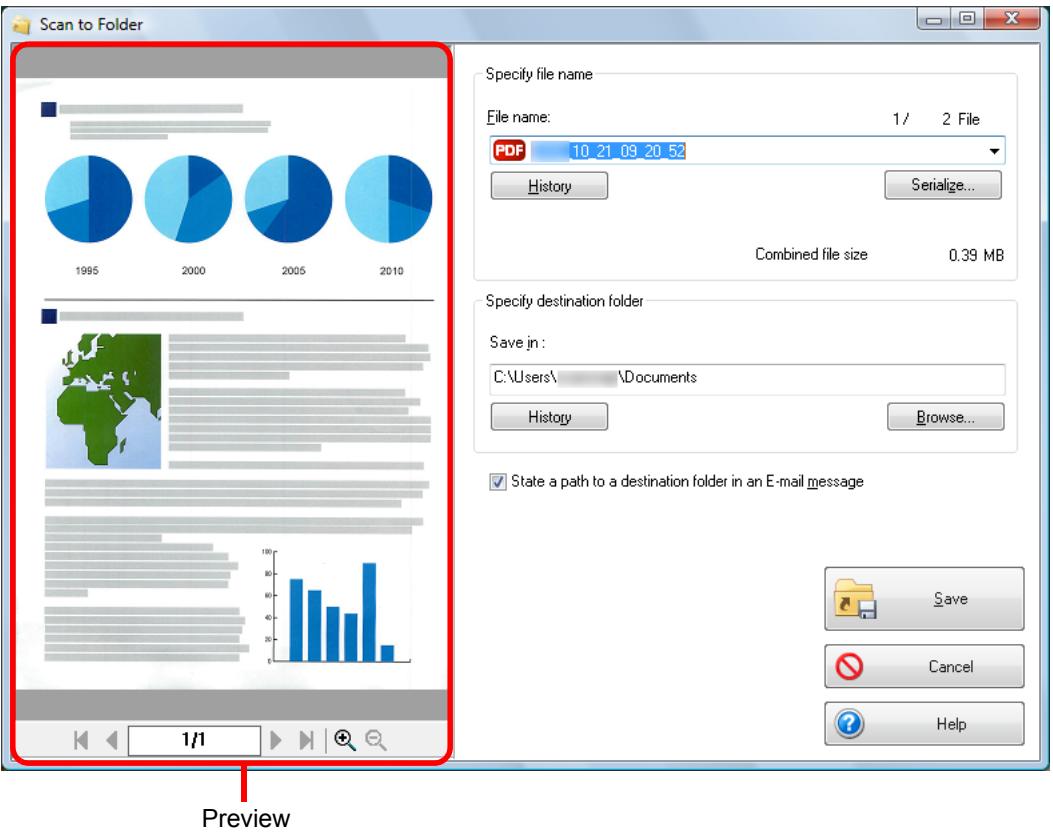
6. Click the [Save] button.
The scanned image file is saved in the specified folder.
When you select the [State a path to a destination folder in an E-mail message] check box in the [Scan to Folder] dialog box, a new message window appears listing the destination folder path where the file is saved.
![FUJITSU SCANSNAP S1100 DELUXE - Click the [Save] button. - 1](/content/2025/01/190763/images/a141c002403531d35f0492f100343e32d0ff799652f974f8970e818bfb959f4f.jpg)
![FUJITSU SCANSNAP S1100 DELUXE - Click the [Save] button. - 2](/content/2025/01/190763/images/ed3caa9fa09e8c6c73328976d9bd0f9d9ff6d030edcbb5aa7e3c6937c2617a75.jpg)
- You cannot start scanning after the Quick Menu is displayed and before the [Scan to Folder] dialog box is closed. Close the [Scan to Folder] dialog box before scanning the next document.
- Do not move, delete, or rename scanned image in other applications after the Quick Menu is displayed and before the [Scan to Folder] dialog box is closed.
Without using the Quick Menu

To disable the Quick Menu, you need to clear the [Use Quick Menu] check box in the ScanSnap setup dialog box.
For details about how to perform scanning without using the Quick Menu, refer to "Without Using the Quick Menu" (page 73).
1. Select [Scan Button Settings] from the Right-Click Menu.
For details about the Right-Click Menu, refer to "Right-Click Menu" (page 64).
The ScanSnap setup dialog box appears.
2. In the [Application] drop-down list in the [Application] tab, select [Scan to Folder].
![FUJITSU SCANSNAP S1100 DELUXE - In the [Application] drop-down list in the [Application] tab, select [Scan to Folder]. - 1](/content/2025/01/190763/images/b790343c618f0e88208d59dbfa491b77936a144d9b45dddaf4b882573f94863d.jpg)
![FUJITSU SCANSNAP S1100 DELUXE - In the [Application] drop-down list in the [Application] tab, select [Scan to Folder]. - 2](/content/2025/01/190763/images/477702c49ad7f2faef13cbb0926d52c95632377d6b5f9706b429f7c7cc9cede4.jpg)
ScanSnap Manager can also link with [Scan to Folder] when you select:
- [Scan to Folder] from the [Profile] drop-down list of the ScanSnap setup dialog box
- [Scan to Folder] from the Left-Click Menu.
3. Click the [OK] button to close the ScanSnap setup dialog box.
4. Load the document in the ScanSnap.
For details about how to load documents, refer to "How to Load Documents" (page 31).
5. Press the [Scan/Stop] button on the ScanSnap to start scanning.
![FUJITSU SCANSNAP S1100 DELUXE - Press the [Scan/Stop] button on the ScanSnap to start scanning. - 1](/content/2025/01/190763/images/78d68d9ff8d38c690f12b977dfa3e060ce1f9b2d3300f47e01c252030f31c696.jpg)
Load another document in the ScanSnap when you want to scan multiple sheets. Scanning starts automatically when a document is loaded.
6. Press the [Scan/Stop] button on the ScanSnap to finish scanning.
The [Scan to Folder] dialog box appears.
7. Check the scanned image in the preview area.
In the [Scan to Folder] dialog box, you can change files names, destination folders, and specify whether to state a path to a destination folder in an e-mail message to notify others.
For details about the [Scan to Folder] dialog box, refer to the ScanSnap Manager Help.
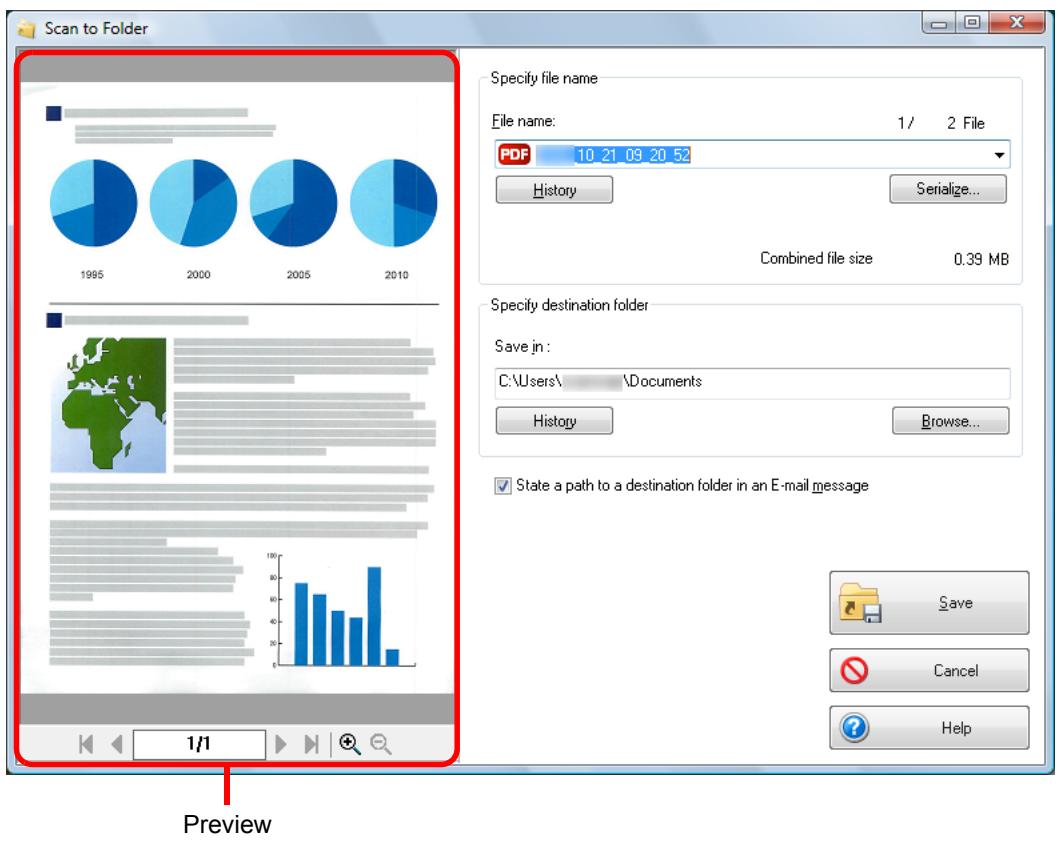
8. Click the [Save] button.
The scanned image file is saved in the specified folder.
When you select the [State a path to a destination folder in an E-mail message] check box in the [Scan to Folder] dialog box, a new message window appears listing the destination folder path where the file is saved.
![FUJITSU SCANSNAP S1100 DELUXE - Click the [Save] button. - 1](/content/2025/01/190763/images/00a183f90685a6ed745498637ea3e1001a260c3dafc6a01bb3c14ee5500151fe.jpg)
![FUJITSU SCANSNAP S1100 DELUXE - Click the [Save] button. - 2](/content/2025/01/190763/images/29476b121ba48abe6fb0322e7dafa6319e81ad4f4c8076fb2a7d230e908d5e3e.jpg)
- You cannot start scanning when the [Scan to Folder] dialog box is displayed. Close the [Scan to Folder] dialog box before scanning the next document.
- Do not move, delete or rename the scanned image in other applications when the [Scan to Folder] dialog box is displayed.
■ Attaching Files to E-Mail
This section explains how to attach the scanned image file to an e-mail message.
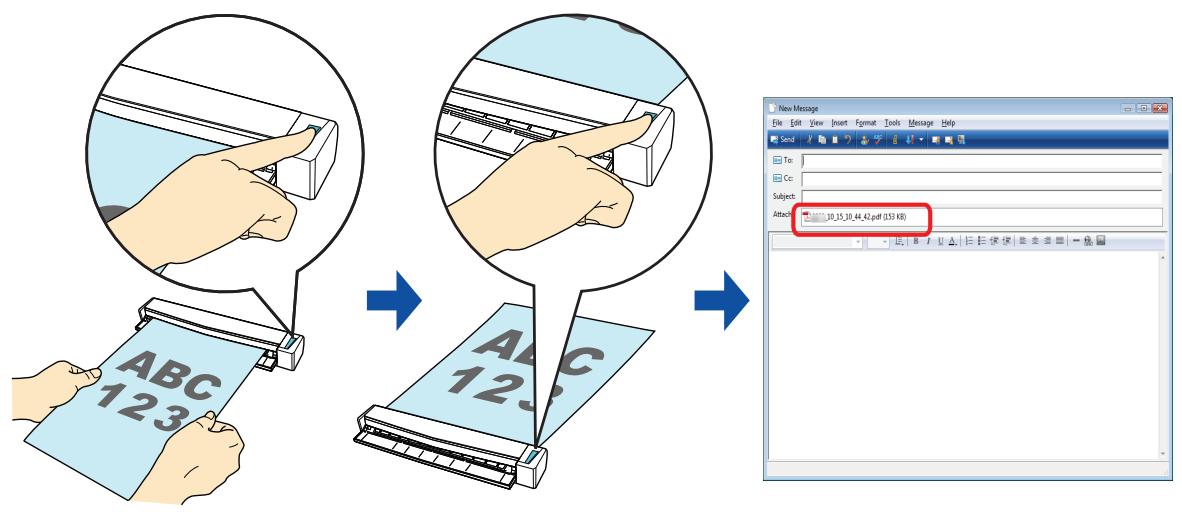

The default e-mail program is used as the e-mail program to link with.
The e-mail program may not properly link with ScanSnap Manager even if it is the default e-mail program. In this case, contact the manufacturer of the e-mail software.
Configure e-mail program settings in the following procedure.
Windows 7/Windows Vista
- Select [Start] menu [Default Programs] [Set your default programs].
The [Set your default programs] dialog box appears. - Select an e-mail program to link with ScanSnap Manager from [Programs].
- Select [Set this program as default] and click the [OK] button.
Windows XP
The e-mail program selected in Internet Explorer [Tools] menu [Internet Options] the [Programs] tab [E-mail] drop-down list is used to link with ScanSnap Manager. If no e-mail program is selected, select an e-mail program to link with ScanSnap Manager in the [E-mail] drop-down list. E-mail programs that cannot be selected here cannot be set to link with ScanSnap Manager.
Tested e-mail programs
- Windows Live Mail
- Windows Mail (Windows Vista)
- Outlook 2010 / 2007 / 2003
- Outlook Express 6
Thunderbird version 3.1
For details about the procedure to scan and attach the scanned image file to an e-mail message using or without using the Quick Menu, refer to the following:
Using the Quick Menu (→ page 111)
- Without Using the Quick Menu ( page 117)
Using the Quick Menu

To use the Quick Menu, you need to select the [Use Quick Menu] check box in the ScanSnap setup dialog box.
For details about how to perform scanning by using the Quick Menu, refer to "Using the Quick Menu" (page 67).
1. Load the document in the ScanSnap.
For details about how to load documents, refer to "How to Load Documents" (page 31).

Up to ten files can be attached to an e-mail message.
When you scan more than one document with the scan settings shown below, multiple files are created. Pay attention to the number of documents to scan:
- File format: JPEG (*.jpg)
- [Generate one PDF file per (n) page(s)] check box is selected
2. Press the [Scan/Stop] button on the ScanSnap to start scanning.
![FUJITSU SCANSNAP S1100 DELUXE - Press the [Scan/Stop] button on the ScanSnap to start scanning. - 1](/content/2025/01/190763/images/7b1c44289ca2cc19eb38cad96c0de04e6bab18d0887abff1a48efc1bf6cf61d3.jpg)
Load another document in the ScanSnap when you want to scan multiple sheets. Scanning starts automatically when a document is loaded.
3. Press the [Scan/Stop] button on the ScanSnap to finish scanning.
The Quick Menu appears.
4. Change the settings for [Scan to E-mail] (If you do not want to change any settings, go to step 5.).
- Move the mouse cursor to the mark on the [Scan to E-mail] icon, and then select the [Settings] menu.
![FUJITSU SCANSNAP S1100 DELUXE - Change the settings for [Scan to E-mail] (If you do not want to change any settings, go to step 5.). - 1](/content/2025/01/190763/images/9128be8c31b3bd2f8127bcebf6b88d5a7515ace0a30aa0f7b34cba7eb6754650.jpg)
The [Scan to E-mail - Options] dialog box appears.
- Change the settings.
For details about the [Scan to E-mail - Options] dialog box, refer to the ScanSnap Manager Help.
![FUJITSU SCANSNAP S1100 DELUXE - Change the settings for [Scan to E-mail] (If you do not want to change any settings, go to step 5.). - 2](/content/2025/01/190763/images/436c3b9e566bfe04dd54c5f1bbc3a867900fec087c2a88f63596f1d10e769f18.jpg)
- Click the [OK] button to close the [Scan to E-mail - Options] dialog box.
5. Click the [Scan to E-mail] icon.
![FUJITSU SCANSNAP S1100 DELUXE - Click the [Scan to E-mail] icon. - 1](/content/2025/01/190763/images/26cbee4d1e89e39d37cbfb5597ddfcca28869e1a184fbd44ac3d2c634cb541f0.jpg)
The [Scan to E-mail] dialog box appears.
If you clear the [Show preview] check box of the [Scan to E-mail - Options] dialog box in step 4., the [Scan to E-mail] dialog box is not displayed. Instead, a new message window appears with the file(s) attached.
6. Check the scanned image in the preview area.
In the [Scan to E-mail] dialog box, you can rename the file, specify whether to set a "Document Open Password", and save the scanned image in the folder specified for [Image saving folder] after sending it by e-mail.
For details about the [Scan to E-mail] dialog box, refer to the ScanSnap Manager Help.
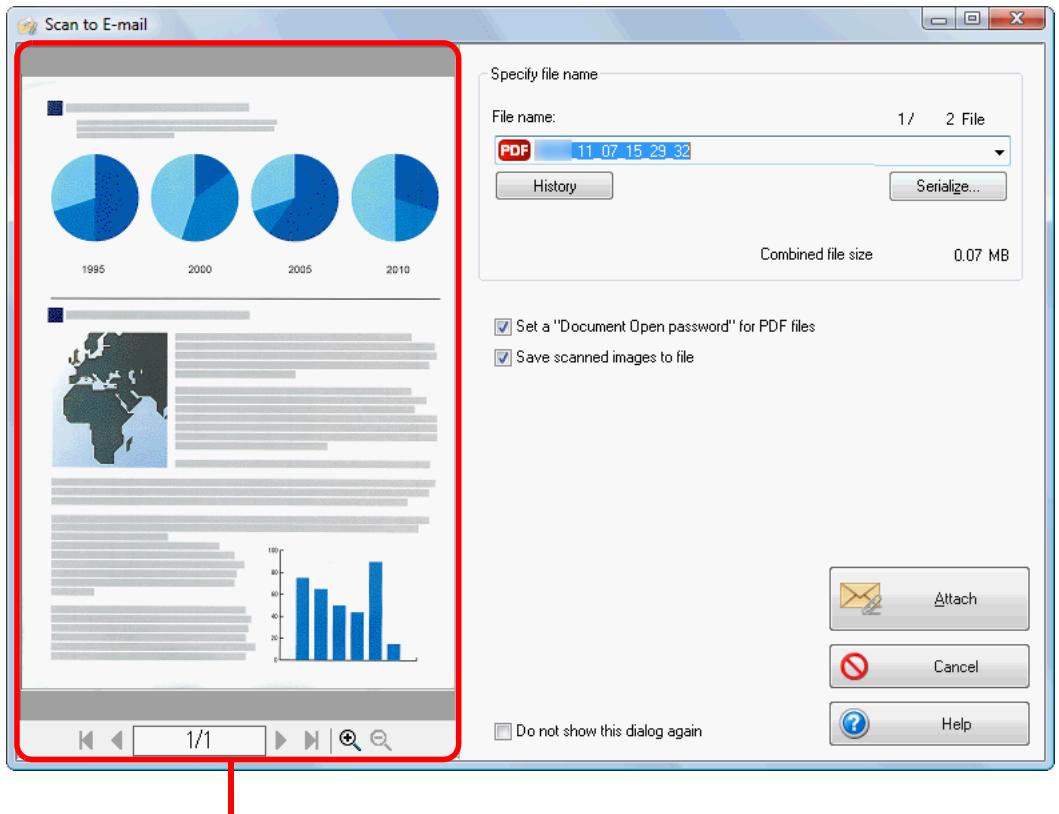
Preview
7. Click the [Attach] button.
When the [Set a "Document Open password" for PDF files] check box is selected in the [Scan to E-mail - Options] dialog box or the [Scan to E-mail] dialog box, the [Scan to E-mail - Set a password] dialog box appears.
![FUJITSU SCANSNAP S1100 DELUXE - Click the [Attach] button. - 1](/content/2025/01/190763/images/705c6a70209b213ae17ed8ca98189ea0da3c852f6580b6bebb90eef2e7d0fafd.jpg)
Enter a password, and then click the [OK] button.
![FUJITSU SCANSNAP S1100 DELUXE - Click the [Attach] button. - 2](/content/2025/01/190763/images/b79e194a389770fce62b7d8a82fc197946dd5b3a40b9d9812712f7be4dfab45b.jpg)
The following message appears if you click the [Cancel] button in the [Scan to E-mail - Set a password] dialog box.
![FUJITSU SCANSNAP S1100 DELUXE - Click the [Attach] button. - 3](/content/2025/01/190763/images/2b24fd7107f8c12c4033a2c39b458bcd1ea5da380b4ce3ec590a32922ba44d80.jpg)
If you do not want to set a document open password, click the [Yes] button.
A new message dialog box appears with the file attached.
![FUJITSU SCANSNAP S1100 DELUXE - Click the [Attach] button. - 4](/content/2025/01/190763/images/3bd4d42573a521c2396c07d9aeec8437f9623af22de248446ba045238639cd17.jpg)
![FUJITSU SCANSNAP S1100 DELUXE - Click the [Attach] button. - 5](/content/2025/01/190763/images/7ea4390b7fb89b7336093f911ec2278615d4bb8bcf932e4e22fddb1f3ca68536.jpg)
- You cannot start scanning after the Quick Menu is displayed and before the [Scan to E-mail] dialog box is closed. Close the [Scan to E-mail] dialog box before scanning the next document.
- Do not move, delete, or rename scanned image in other applications after the Quick Menu is displayed and before the [Scan to E-mail] dialog box is closed.
Without using the Quick Menu

To disable the Quick Menu, you need to clear the [Use Quick Menu] check box in the ScanSnap setup dialog box.
For details about how to perform scanning without using the Quick Menu, refer to "Without Using the Quick Menu" (page 73).
1. Select [Scan Button Settings] from the Right-Click Menu.
For details about the Right-Click Menu, refer to "Right-Click Menu" (page 64).
The ScanSnap setup dialog box appears.
2. In the [Application] drop-down list in the [Application] tab, select [Scan to E-mail].
![FUJITSU SCANSNAP S1100 DELUXE - In the [Application] drop-down list in the [Application] tab, select [Scan to E-mail]. - 1](/content/2025/01/190763/images/8b4a196124d12583ebd9722f7dc3390f127e1531a864439242cc35eaa1be023e.jpg)
![FUJITSU SCANSNAP S1100 DELUXE - In the [Application] drop-down list in the [Application] tab, select [Scan to E-mail]. - 2](/content/2025/01/190763/images/6f0bd396bbb668f3eca5f0ebafd3d248ca297eb9641410d1546c984250af605f.jpg)
ScanSnap Manager can also link with [Scan to E-mail] when you select:
- [Scan to E-mail] from the [Profile] drop-down list of the ScanSnap setup dialog box
- [Scan to E-mail] from the Left-Click Menu.
3. Change the settings for [Scan to E-mail] (If you do not want to change any settings, go to step 4.).
- Click the [Application Settings] button.
![FUJITSU SCANSNAP S1100 DELUXE - Change the settings for [Scan to E-mail] (If you do not want to change any settings, go to step 4.). - 1](/content/2025/01/190763/images/fbcac38cdffe3aa583484beeb21cb677e81ee9589c657bc477b9127219f37e15.jpg)
The [Scan to E-mail - Options] dialog box appears.
- Change the settings.
For details about the [Scan to E-mail - Options] dialog box, refer to the ScanSnap Manager Help.
![FUJITSU SCANSNAP S1100 DELUXE - Change the settings for [Scan to E-mail] (If you do not want to change any settings, go to step 4.). - 2](/content/2025/01/190763/images/3341501de6783b07e93ac8af9514221a5a87056cdab41192fe2f3e76a2b0e28a.jpg)
- Click the [OK] button to close the [Scan to E-mail - Options] dialog box.
4. Click the [OK] button to close the ScanSnap setup dialog box.
5. Load the document in the ScanSnap.
For details about how to load documents, refer to "How to Load Documents" (page 31).

Up to ten files can be attached to an e-mail message.
When you scan more than one document with the scan settings shown below, multiple files are created. Pay attention to the number of documents to scan:
- File format: JPEG (*.jpg)
- [Generate one PDF file per (n) page(s)] check box is selected
6. Press the [Scan/Stop] button on the ScanSnap to start scanning.
![FUJITSU SCANSNAP S1100 DELUXE - Press the [Scan/Stop] button on the ScanSnap to start scanning. - 1](/content/2025/01/190763/images/2e452dacfac1a5d76104992f98b258fa074899cf6180b454e25e31def31326f2.jpg)
Load another document in the ScanSnap when you want to scan multiple sheets. Scanning starts automatically when a document is loaded.
7. Press the [Scan/Stop] button on the ScanSnap to finish scanning.
The [Scan to E-mail] dialog box appears.
If you clear the [Show preview] check box of the [Scan to E-mail - Options] dialog box in step 3., the [Scan to E-mail] dialog box is not displayed. Instead, a new message window appears with the file(s) attached.
8. Check the scanned image in the preview area.
In the [Scan to E-mail] dialog box, you can rename the file, specify whether to set a "Document Open Password", and save the scanned image in the folder specified for [Image saving folder] after sending it by e-mail.
For details about the [Scan to E-mail] dialog box, refer to the ScanSnap Manager Help.
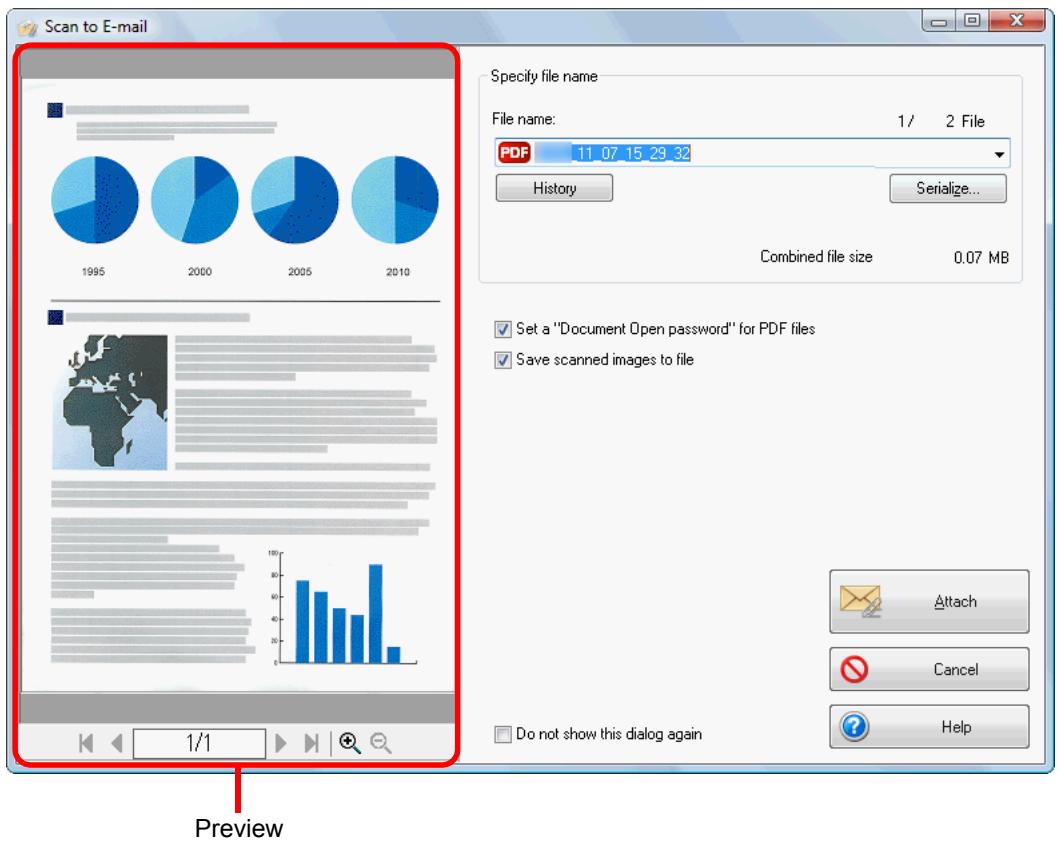
9. Click the [Attach] button.
When the [Set a "Document Open password" for PDF files] check box is selected in the [Scan to E-mail - Options] dialog box or the [Scan to E-mail] dialog box, the [Scan to E-mail - Set a password] dialog box appears.
![FUJITSU SCANSNAP S1100 DELUXE - Click the [Attach] button. - 1](/content/2025/01/190763/images/abe6be3cbca1d643c1d743a462ea1ccad23a3f2eadaa181ce9ee52c85f9f1b35.jpg)
Enter a password, and then click the [OK] button.
![FUJITSU SCANSNAP S1100 DELUXE - Click the [Attach] button. - 2](/content/2025/01/190763/images/b51c5bcb82ebe039c7a021d03c719f25b3aad7d080c37bb1dac9427a344c3790.jpg)
The following message appears if you click the [Cancel] button in the [Scan to E-mail - Set a password] dialog box.
![FUJITSU SCANSNAP S1100 DELUXE - Click the [Attach] button. - 3](/content/2025/01/190763/images/0cb87b2b470ec9fe13060ffbf797d10a11b5b1210ffac1001d89fd097b067b4c.jpg)
If you do not want to set a document open password, click the [Yes] button.
An e-mail message dialog box appears with the file attached.
![FUJITSU SCANSNAP S1100 DELUXE - Click the [Attach] button. - 4](/content/2025/01/190763/images/bbcdd6ff1a8080aeb839e8319231c44475d1c03e7fd5de89c086b844939e4363.jpg)
![FUJITSU SCANSNAP S1100 DELUXE - Click the [Attach] button. - 5](/content/2025/01/190763/images/e6a938d54fa8672e96b3adaad76a86cc5aa1aafdfeed7e2506aa60dccec3a384.jpg)
- You cannot start scanning when the [Scan to E-mail] dialog box is displayed. Close the [Scan to E-mail] dialog box before scanning the next document.
- Do not move, delete or rename the scanned image in other applications when the [Scan to E-mail] dialog box is displayed.
Using the ScanSnap as a Copy Machine
This section explains how to print the scanned image with a printer.
When a printer links with ScanSnap Manager, the ScanSnap can be used as a copy machine.
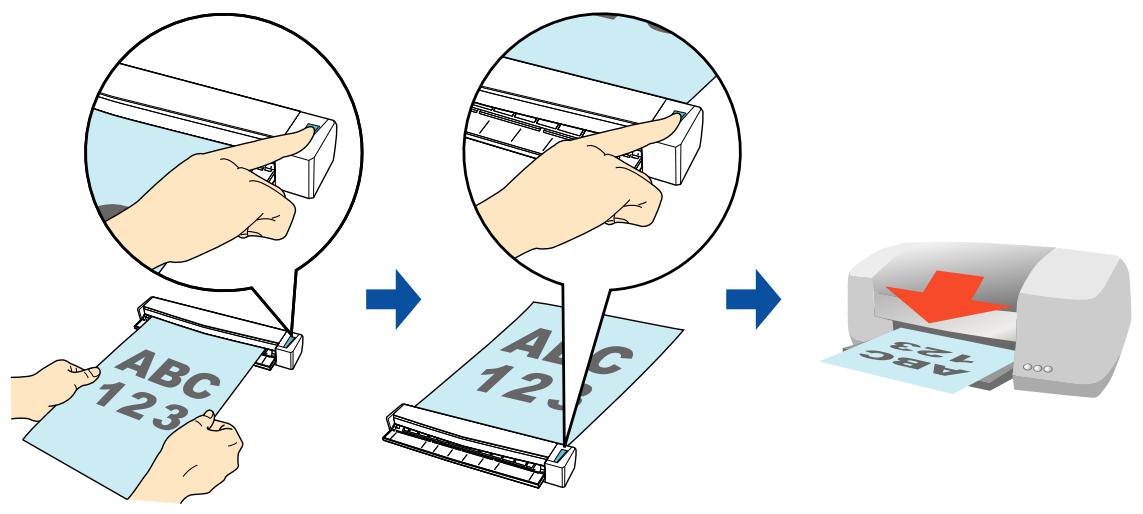

- Note that shadows around the edges of the document may appear as lines on the generated scanned image, depending on the scanning method and paper conditions. If you print such an image, the printed image will also have lines appearing in it.
- The scanned image will be printed at a resolution of 150 dpi regardless of the setting specified for [Image quality] in the [Scanning] tab.
For details about the procedure to scan and print the scanned image using or without using the Quick Menu, refer to the following:
Using the Quick Menu ( page 123)
- Without Using the Quick Menu (→ page 126)
Using the Quick Menu

To use the Quick Menu, you need to select the [Use Quick Menu] check box in the ScanSnap setup dialog box.
For details about how to perform scanning by using the Quick Menu, refer to "Using the Quick Menu" (page 67).
1. Load the document in the ScanSnap.
For details about how to load documents, refer to "How to Load Documents" (page 31).
2. Press the [Scan/Stop] button on the ScanSnap to start scanning.
![FUJITSU SCANSNAP S1100 DELUXE - Press the [Scan/Stop] button on the ScanSnap to start scanning. - 1](/content/2025/01/190763/images/b99c63820ef3b3583883faf4b616d260543761b0ef7f8501df70605c8997ef12.jpg)
Load another document in the ScanSnap when you want to scan multiple sheets. Scanning starts automatically when a document is loaded.
3. Press the [Scan/Stop] button on the ScanSnap to finish scanning.
The Quick Menu appears.
4. Change the settings for [Scan to Print] (If you do not want to change any settings, go to step 5.).
- Move the mouse cursor to the mark on the [Scan to Print] icon, and then select the [Settings] menu.
![FUJITSU SCANSNAP S1100 DELUXE - Change the settings for [Scan to Print] (If you do not want to change any settings, go to step 5.). - 1](/content/2025/01/190763/images/0b0f22b7f30e1bd5409e8a2081b965af325570dcc4f2172a62e0842f78a7b15c.jpg)
The [Scan to Print - Options] dialog box appears.
2. Change the settings.
For details about the [Scan to Print- Options] dialog box, refer to the ScanSnap Manager Help.
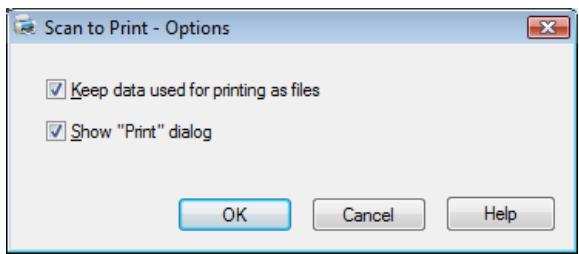
- Click the [OK] button to close the [Scan to Print- Options] dialog box.
5. Click the [Scan to Print] icon.
![FUJITSU SCANSNAP S1100 DELUXE - Click the [Scan to Print] icon. - 1](/content/2025/01/190763/images/f004c385bbc8201d748b977e94f928f650785466a3f783b47178721e68f474f2.jpg)
The [Scan to Print] dialog box appears.
If the [Show "Print" dialog] check box is cleared in step 4., printing is immediately performed.
6. Check the scanned image in the preview area.
In the [Scan to Print] dialog box, you can specify the printer to be used, the number of copies and size of the scanned image to be printed, and whether to save the scanned image in the folder specified for [Image saving folder].
For details about the [Scan to Print] dialog box, refer to the ScanSnap Manager Help.
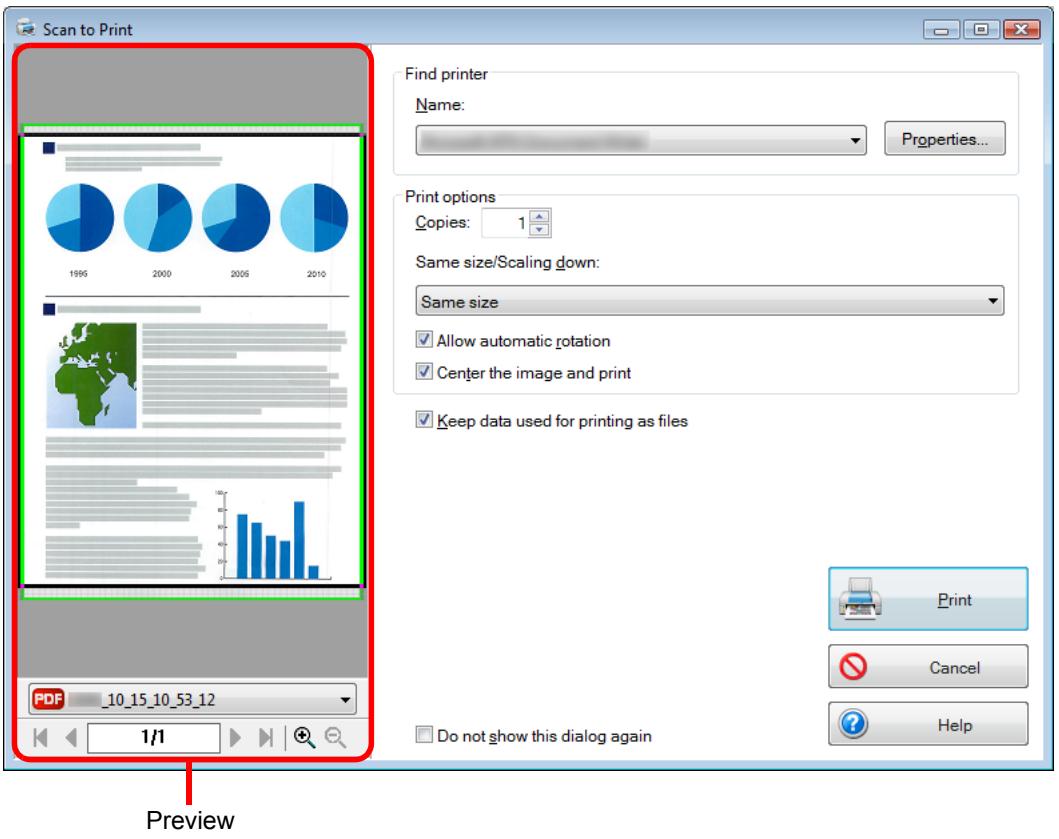
7. Click the [Print] button.
The scanned image is printed.
![FUJITSU SCANSNAP S1100 DELUXE - Click the [Print] button. - 1](/content/2025/01/190763/images/b461db471c8f07a5918548a4605a7c1432bcac2d84e878f8d761331e8f2112fb.jpg)
- You cannot start scanning after the Quick Menu is displayed and before the [Scan to Print] dialog box is closed. Close the [Scan to Print] dialog box before scanning the next document.
- Do not move, delete, or rename the scanned image in other applications after the Quick Menu is displayed and before the [Scan to Print] dialog box is closed.
Without using the Quick Menu

To disable the Quick Menu, you need to clear the [Use Quick Menu] check box in the ScanSnap setup dialog box.
For details about how to perform scanning without using the Quick Menu, refer to "Without Using the Quick Menu" (page 73).
1. Select [Scan Button Settings] from the Right-Click Menu.
For details about the Right-Click Menu, refer to "Right-Click Menu" (page 64).
The ScanSnap setup dialog box appears.
2. In the [Application] drop-down list in the [Application] tab, select [Scan to Print].
![FUJITSU SCANSNAP S1100 DELUXE - In the [Application] drop-down list in the [Application] tab, select [Scan to Print]. - 1](/content/2025/01/190763/images/6222564f53c046a2b07a1e0a204d93273d96e246997c164dd2c1cd2ae878ab8a.jpg)
![FUJITSU SCANSNAP S1100 DELUXE - In the [Application] drop-down list in the [Application] tab, select [Scan to Print]. - 2](/content/2025/01/190763/images/3080a7ebd2de3f64192271d3b5c64d742fc812be6f319c5f8d358bd80f396599.jpg)
ScanSnap Manager can also link with [Scan to Print] when you select:
- [Scan to Print] from the [Profile] drop-down list of the ScanSnap setup dialog box
- [Scan to Print] from the Left-Click Menu
3. Change the settings for [Scan to Print] (If you do not want to change any settings, go to step 4.).
- Click the [Application Settings] button.
![FUJITSU SCANSNAP S1100 DELUXE - Change the settings for [Scan to Print] (If you do not want to change any settings, go to step 4.). - 1](/content/2025/01/190763/images/00ec471f87791c768431ea09e91ec80d90f7811f78c9788cebfe4617af41b107.jpg)
The [Scan to Print - Options] dialog box appears.
- Change the settings.
For details about the [Scan to Print - Options] dialog box, refer to the ScanSnap Manager Help.
![FUJITSU SCANSNAP S1100 DELUXE - Change the settings for [Scan to Print] (If you do not want to change any settings, go to step 4.). - 2](/content/2025/01/190763/images/2a5f0de23ddcc53afe289655d6a15fb54c03399459686b9ebdfc3de814870881.jpg)
-
Click the [OK] button to close the [Scan to Print - Options] dialog box.
-
Click the [OK] button to close the ScanSnap setup dialog box.
- Load the document in the ScanSnap.
For details about how to load documents, refer to "How to Load Documents" (page 31).
- Press the [Scan/Stop] button on the ScanSnap to start scanning.
![FUJITSU SCANSNAP S1100 DELUXE - Change the settings for [Scan to Print] (If you do not want to change any settings, go to step 4.). - 3](/content/2025/01/190763/images/c9b826040d85b30dfae978d81e432ba9a8386dec1ef768f570bc73ad9f6ac32a.jpg)
Load another document in the ScanSnap when you want to scan multiple sheets. Scanning starts automatically when a document is loaded.
7. Press the [Scan/Stop] button on the ScanSnap to finish scanning.
The [Scan to Print] dialog box appears.
If the [Show "Print" dialog] check box is cleared in step 3., printing is immediately performed.
8. Check the scanned image in the preview area.
In the [Scan to Print] dialog box, you can specify the printer to be used, the number of copies and size of the scanned image to be printed, and whether to save the scanned image in the folder specified for [Image saving folder].
For details about the [Scan to Print] dialog box, refer to the ScanSnap Manager Help.
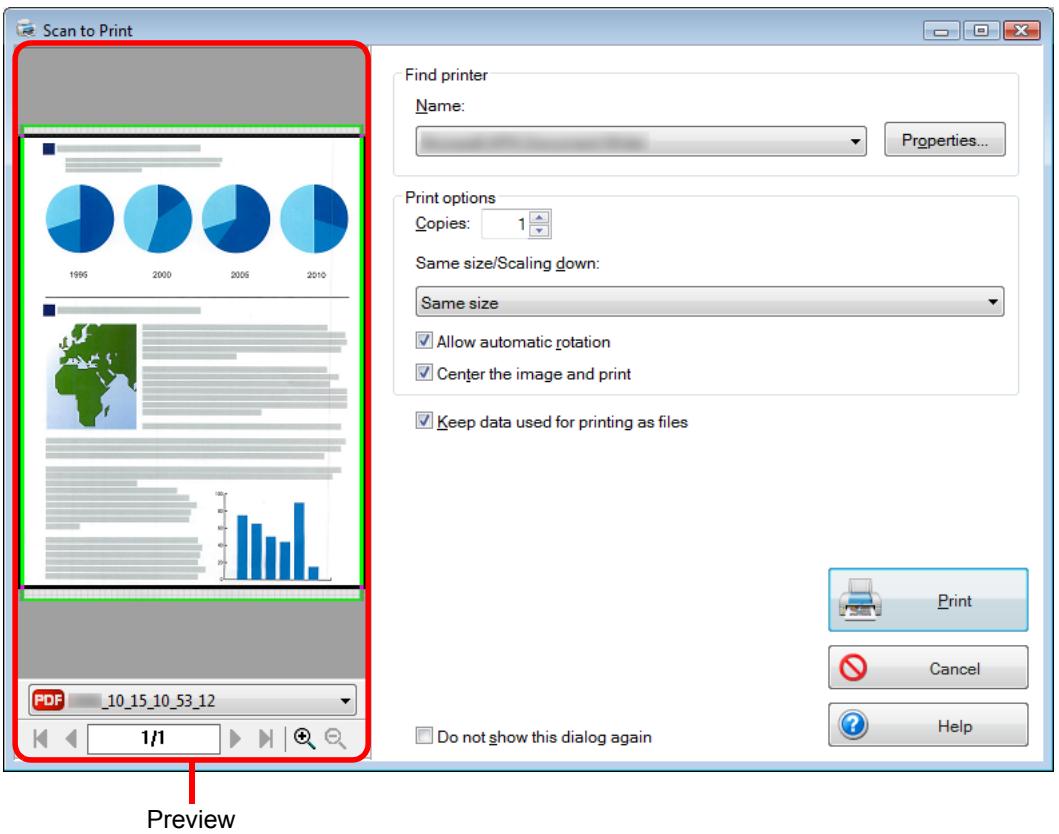
9. Click the [Print] button.
The scanned image is printed.
![FUJITSU SCANSNAP S1100 DELUXE - Click the [Print] button. - 1](/content/2025/01/190763/images/d6565a544c5e8ac6cee44e02f017db71b9a081b8070e7f7290b8405544e9f573.jpg)
- You cannot start scanning when the [Scan to Print] dialog box is displayed. Close the [Scan to Print] dialog box before scanning the next document.
- Do not move, delete or rename the scanned image in other applications when the [Scan to Print] dialog box is displayed.
Saving Files to Picture Folder
This section explains how to save the scanned image as a JPEG file in the "Pictures folder".
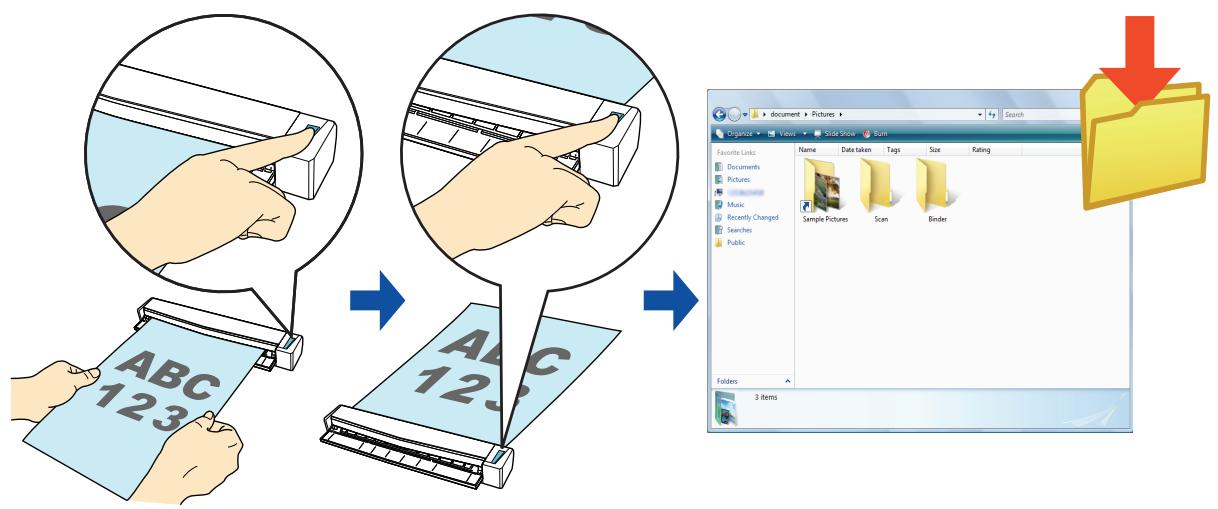

The following folder is set as the "Pictures folder" by default:
- Windows 7/Windows Vista
Drive name (such as C)\Users\user name\Pictures\ScanSnap
- Windows XP
Drive name (such as C):\Documents and Settings\user name\My Documents\My Pictures\ScanSnap
For details about the procedure to scan and save the scanned image in the "Pictures folder" using or without using the Quick Menu, refer to the following:
Using the Quick Menu ( page 130)
- Without Using the Quick Menu ( page 133)
Using the Quick Menu

To use the Quick Menu, you need to select the [Use Quick Menu] check box in the ScanSnap setup dialog box.
For details about how to perform scanning by using the Quick Menu, refer to "Using the Quick Menu" (page 67).
1. Load the document in the ScanSnap.
For details about how to load documents, refer to "How to Load Documents" (page 31).
2. Press the [Scan/Stop] button on the ScanSnap to start scanning.
![FUJITSU SCANSNAP S1100 DELUXE - Press the [Scan/Stop] button on the ScanSnap to start scanning. - 1](/content/2025/01/190763/images/2a3624851409698418be0be84b2ea5dafd7243bf8d8fbfc87d6df90d92957fb4.jpg)
Load another document in the ScanSnap when you want to scan multiple sheets. Scanning starts automatically when a document is loaded.
3. Press the [Scan/Stop] button on the ScanSnap to finish scanning.
The Quick Menu appears.
4. Change the settings for [Scan to Picture Folder] (If you do not want to change any settings, go to step 5.).
- Move the mouse cursor to the mark on the [Scan to Picture Folder] icon, and then select the [Settings] menu.
![FUJITSU SCANSNAP S1100 DELUXE - Change the settings for [Scan to Picture Folder] (If you do not want to change any settings, go to step 5.). - 1](/content/2025/01/190763/images/8d723812249d9cf0e9af2359439269e652e7bec1cd1eaec89e819b62f0936844.jpg)
The [Scan to Picture Folder - Options] dialog box appears.
2. Change the settings.
For details about the [Scan to Picture Folder - Options] dialog box, refer to the ScanSnap Manager Help.
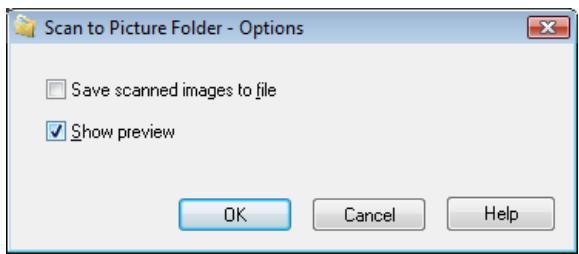
- Click the [OK] button to close the [Scan to Picture Folder - Options] dialog box.
5. Click the [Scan to Picture Folder] icon.
![FUJITSU SCANSNAP S1100 DELUXE - Click the [Scan to Picture Folder] icon. - 1](/content/2025/01/190763/images/1e8490a3ccf14ff198b26a18d8c2af371cad9ead5999a4592b2d1b78f9c6425f.jpg)
The [Scan to Picture Folder] dialog box appears.
If you clear the [Show preview] check box in step 4., the image data is directly saved in the pictures folder.
6. Check the scanned image in the preview area.
In the [Scan to Picture Folder] dialog box, you can rename the file, change the destination folder, and save the scanned image in the folder specified for [Image saving folder].
For details about the [Scan to Picture Folder] dialog box, refer to the ScanSnap Manager Help.
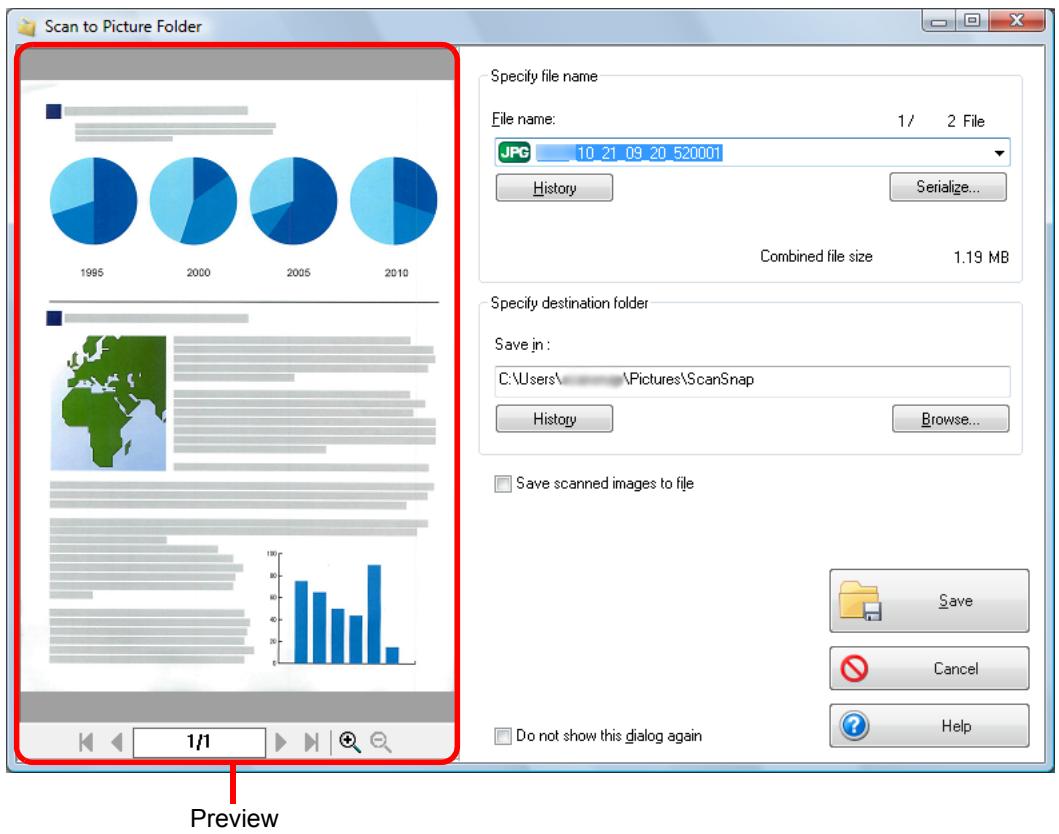

In [Specify destination folder], you can change the destination folder for the image data to a folder other than the pictures folder.
7. Click the [Save] button.
The scanned image is saved in the pictures folder.
![FUJITSU SCANSNAP S1100 DELUXE - Click the [Save] button. - 1](/content/2025/01/190763/images/e93286f3d2ee8de72fda507fa979e6ed0a2270642cdf4d8358f95b4165f1bb2e.jpg)
- You cannot start scanning after the Quick Menu is displayed and before the [Scan to Picture Folder] dialog box is closed. Close the [Scan to Picture Folder] dialog box before scanning the next document.
- Do not move, delete, or rename scanned image in other applications after the Quick Menu is displayed and before the [Scan to Picture Folder] dialog box is closed.
Without using the Quick Menu

To disable the Quick Menu, you need to clear the [Use Quick Menu] check box in the ScanSnap setup dialog box.
For more details about how to perform scanning without using the Quick Menu, refer to "Without Using the Quick Menu" (page 73).
1. Select [Scan Button Settings] from the Right-Click Menu.
For details about the Right-Click Menu, refer to "Right-Click Menu" (page 64).
The ScanSnap setup dialog box appears.
2. In the [Application] drop-down list in the [Application] tab, select [Scan to Picture Folder].
![FUJITSU SCANSNAP S1100 DELUXE - In the [Application] drop-down list in the [Application] tab, select [Scan to Picture Folder]. - 1](/content/2025/01/190763/images/244c55772485e21c86a2cd0a183f22121893ee16a6f1e1c493a02a492e82c504.jpg)
![FUJITSU SCANSNAP S1100 DELUXE - In the [Application] drop-down list in the [Application] tab, select [Scan to Picture Folder]. - 2](/content/2025/01/190763/images/ba79609d95f92b31e142743125d61aa5ff1fe53e08ce0fcbe26dade9788807cb.jpg)
When you add the customized settings as profiles, the application to link with ScanSnap Manager can be selected from the [Profile] drop-down list or Left-Click Menu next time you perform a scan.
For details about how to add a profile, refer to "Profile Management" (page 85).
3. Change the settings for [Scan to Picture Folder] (If you do not want to change any settings, go to step 4.).
- Click the [Application Settings] button.
![FUJITSU SCANSNAP S1100 DELUXE - Change the settings for [Scan to Picture Folder] (If you do not want to change any settings, go to step 4.). - 1](/content/2025/01/190763/images/1114026d02d20f7192322c7f4d4b3fa6af4b2a0f6c3182df70e50ab43d3569fc.jpg)
The [Scan to Picture Folder - Options] dialog box appears.
- Change the settings.
For details about the [Scan to Picture Folder - Options] dialog box, refer to the ScanSnap Manager Help.
![FUJITSU SCANSNAP S1100 DELUXE - Change the settings for [Scan to Picture Folder] (If you do not want to change any settings, go to step 4.). - 2](/content/2025/01/190763/images/e687fd8fcc83c30d8bba3cf64b0e32574aa040a3efe2e028f8daafccf15a30ff.jpg)
-
Click the [OK] button to close the [Scan to Picture Folder - Options] dialog box.
-
Click the [OK] button to close the ScanSnap setup dialog box.
- Load the document in the ScanSnap.
For details about how to load documents, refer to "How to Load Documents" (page 31).
- Press the [Scan/Stop] button on the ScanSnap to start scanning.
![FUJITSU SCANSNAP S1100 DELUXE - Change the settings for [Scan to Picture Folder] (If you do not want to change any settings, go to step 4.). - 3](/content/2025/01/190763/images/e5eedc6ad2318272d71a7484dbb7bc5772b1f113d1fc3bb1cc390a8578649c11.jpg)
Load another document in the ScanSnap when you want to scan multiple sheets. Scanning starts automatically when a document is loaded.
7. Press the [Scan/Stop] button on the ScanSnap to finish scanning.
The [Scan to Picture Folder] dialog box appears.
If you clear the [Show preview] check box in step 3., the scanned image is directly saved in the pictures folder.
8. Check the scanned image in the preview area.
In the [Scan to Picture Folder] dialog box, you can rename the file, change the destination folder, and save the scanned images in the folder specified for [Image saving folder].
For details about the [Scan to Picture Folder] dialog box, refer to the ScanSnap Manager Help.
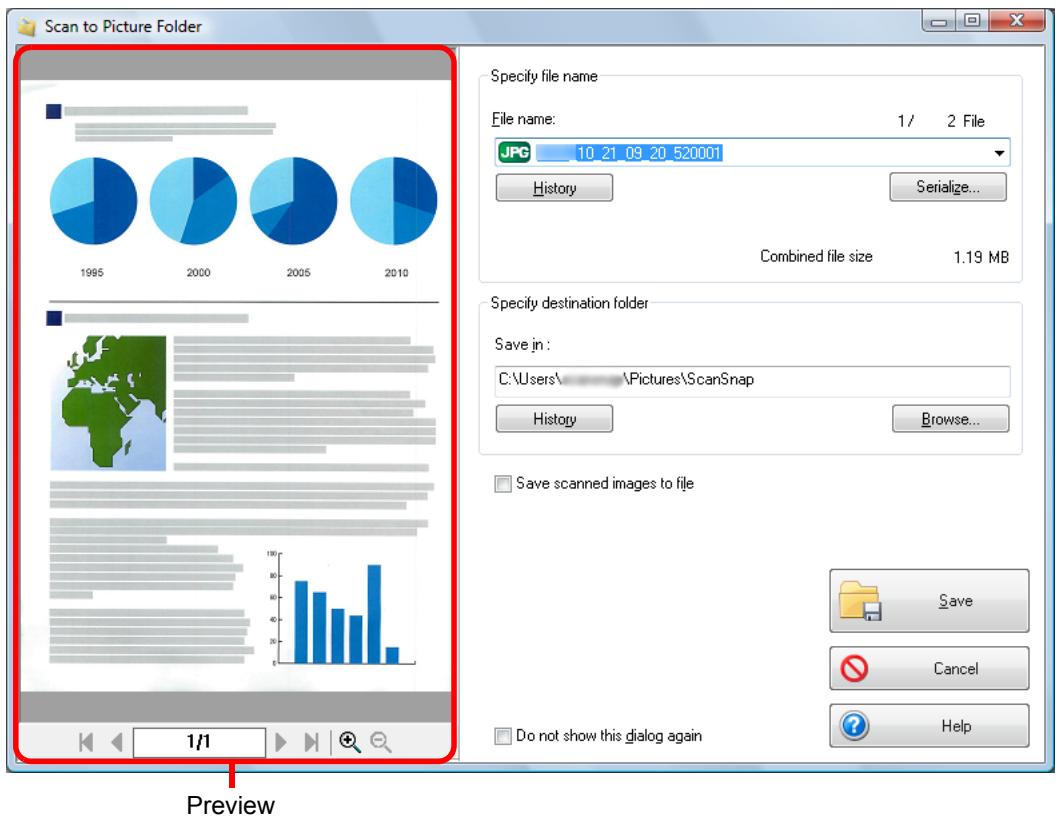

In [Specify destination folder], you can change the destination folder for the scanned image to a folder other than the pictures folder.
9. Click the [Save] button.
The scanned image is saved in the pictures folder.
![FUJITSU SCANSNAP S1100 DELUXE - Click the [Save] button. - 1](/content/2025/01/190763/images/b42656856b09dbd9fc8a970a5c016209cf8e64ad8b62a57e1ae48230d2fb072d.jpg)
- You cannot start scanning when the [Scan to Picture Folder] dialog box is displayed. Close the [Scan to Picture Folder] dialog box before scanning the next document.
- Do not move, delete or rename the scanned image in other applications when the [Scan to Picture Folder] dialog box is displayed.
Converting into Word/Excel/PowerPoint Documents
This section explains how to convert the scanned image into Word/Excel/PowerPoint files using ABBYY FineReader for ScanSnap bundled with the ScanSnap.
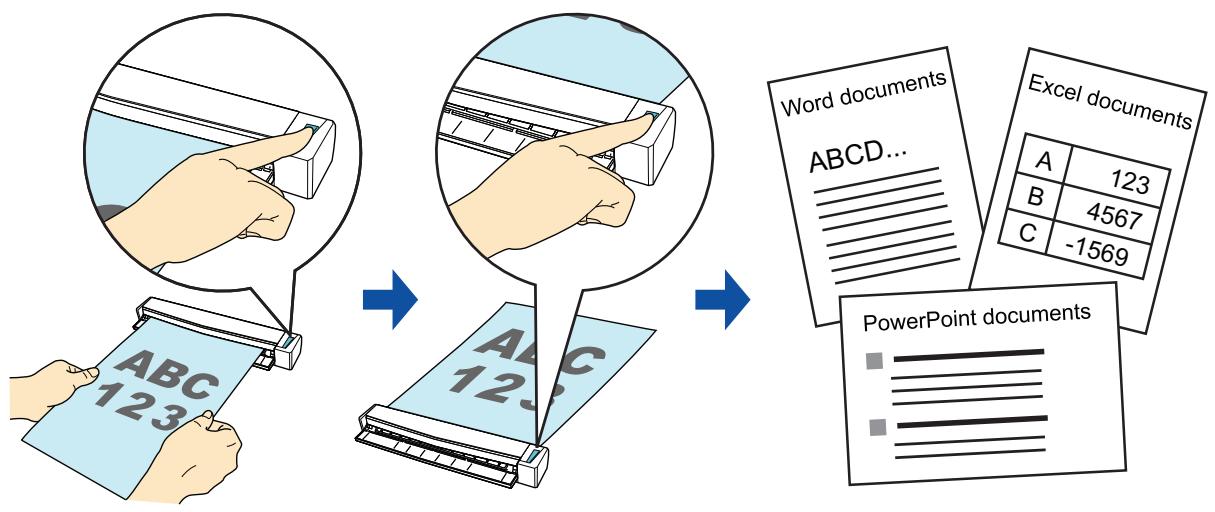

-
The following applications must be installed in your computer in order to perform text-recognition:
-
ABBYY FineReader for ScanSnap (bundled with the ScanSnap)
-Word
-Excel - PowerPoint
-
Visual Basic for Applications of Office Shared Features (installed at the same time when you perform a standard installation of Microsoft Office)
-
You cannot view the documents converted into Word, Excel and PowerPoint files unless these applications are installed and you completed the user registration to use them. Install these applications and complete the user registration to view the converted documents on your computer.
-
ABBYY FineReader for ScanSnap can be used with the following versions of Word, Excel and PowerPoint:
-
Word: 2010 / 2007 / 2003 / 2002
-Excel:2010/2007/2003/2002 -
PowerPoint: 2010 / 2007 / 2003 / 2002
-
Do not use this function while you are working in Word, Excel or PowerPoint. In addition, do not use Word, Excel or PowerPoint while this function is being executed. Otherwise, a message such as "Call is rejected by callee" may appear and the conversion result may not be displayed.

About the OCR function of ABBYY FineReader for ScanSnap
- ABBYY FineReader for ScanSnap is an application used exclusively with the ScanSnap. This application can perform text recognition only for PDF files created by using the ScanSnap. It cannot perform text recognition for PDF files created using Adobe Acrobat or other applications.
- The optical character recognition program has the following features. Before performing text recognition, check whether the documents you want to convert are suitable for conversion according to the following guidelines:
| Application | Suitable for conversion | Not suitable for conversion |
| Scan to Word | Documents with simple layouts consisting of single or double columns | Documents with complex layouts containing a mixture of diagrams, tables and text (e.g. brochures, magazines and newspapers) |
| Scan to Excel | Documents containing simple tables with no cells merged | Documents containing: - Tables with no solid border lines - Tables with complicated cell formats - Complex tables containing subtables - Diagrams - Graphs - Photos - Vertical text |
| Scan to PowerPoint(R) | Documents containing text and simple diagrams/tables on a white or light monicolor background | - Documents with complex layouts containing text mixed with diagrams or illustrations - Documents containing photographs or patterns set as the background - Documents with light colored text on a deep colored background |

-
The following parameters may not be reproduced as they are in the original document. It is recommended that you check the conversion result in Word, Excel or PowerPoint and edit the data if necessary:
-
Character font and size
- Character and line spacing
- Underlined, bold and italic characters
-
Superscript/subscript
-
The following types of documents (characters) may not be recognized correctly.
Better results in text recognition may be achieved by changing the color mode or increasing the resolution:
- Documents including handwritten characters
- Documents containing small characters (smaller than 10 points)
- Skewed documents
- Documents written in languages other than the specified language
- Documents with characters on an unevenly colored background e.g. Shaded characters
- Documents with many decorated characters e.g. Decorated characters (embossed/outlined)
- Documents with characters on a patterned background e.g. Characters overlapping illustrations and diagrams
- Documents with many characters contacting underlines or borders
-
Documents with a complex layout and documents with image noise (It may take extra time to process text recognition for these documents.)
-
The following message appears when you convert a long page document into a Word file, and the conversion result may be divided into more than one page.
- When converting to Excel files, if the recognition result exceeds 65,536 lines, no more results are saved.
- When converting to Excel files, information about the layout of the entire document, diagrams, and length/width of graphs and tables is not duplicated. Only tables and character strings are reproduced.
- A converted PowerPoint document will not have the original background color and patterns.
- Documents placed upside down or in landscape orientation cannot be recognized properly. Select the [Allow automatic image rotation] check box (page 227), or load documents face down in portrait orientation.
- In the ScanSnap setup dialog box, even if the [Generate one PDF file per (n) page (s)] check box is selected in the [File option] tab [Option], the conversion result is saved as one file.

You can change the settings applied during conversion to Word, Excel or PowerPoint documents in the ABBYY FineReader for ScanSnap setup dialog box.
Select [Start] menu [All Programs] [ABBYY FineReader for ScanSnap (TM) 4.1] [ABBYY FineReader for ScanSnap (TM) 4.1] to display the following dialog box.
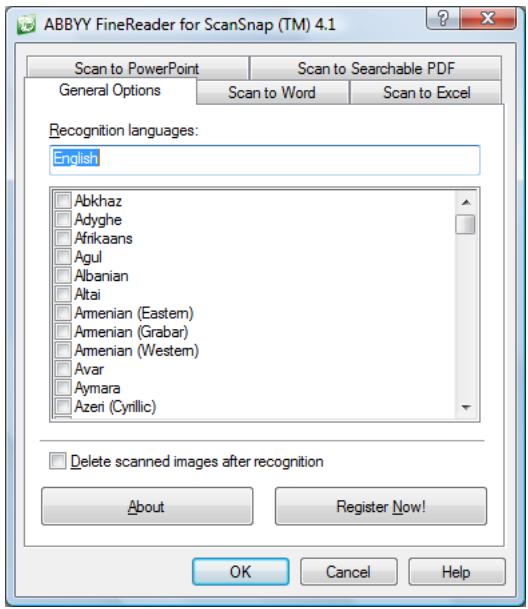
For details about how to configure settings, refer to ABBYY FineReader for ScanSnap User's Guide.
For details about the procedure to scan and convert the scanned image into Word/Excel/ PowerPoint files using or without using the Quick Menu, refer to the following:
Using the Quick Menu ( page 140)
- Without Using the Quick Menu ( page 142)
Using the Quick Menu

To use the Quick Menu, you need to select the [Use Quick Menu] check box in the ScanSnap setup dialog box.
For details about how to perform scanning by using the Quick Menu, refer to "Using the Quick Menu" (page 67).
1. Load the document in the ScanSnap.
For details about how to load documents, refer to "How to Load Documents" (page 31).
2. Press the [Scan/Stop] button on the ScanSnap to start scanning.
![FUJITSU SCANSNAP S1100 DELUXE - Press the [Scan/Stop] button on the ScanSnap to start scanning. - 1](/content/2025/01/190763/images/a893a35dc4c7ed887cec70d491ffbfc9bd248555c44eee42124d1133f7bdd85d.jpg)
- It is recommended that you select [Automatic resolution] or [Best] for [Image quality] in the [Scanning] tab of the ScanSnap setup dialog box.
- Load another document in the ScanSnap when you want to scan multiple sheets. Scanning starts automatically when a document is loaded.
3. Press the [Scan/Stop] button on the ScanSnap to finish scanning.
The Quick Menu appears.
4. Click the [Scan to Word], [Scan to Excel] or [Scan to PowerPoint(R)] icon.
![FUJITSU SCANSNAP S1100 DELUXE - Click the [Scan to Word], [Scan to Excel] or [Scan to PowerPoint(R)] icon. - 1](/content/2025/01/190763/images/b20c1c50e2b2983c0a016fe40e6ce02b94ae89b19127251c3ac2bbefef24942f.jpg)
![FUJITSU SCANSNAP S1100 DELUXE - Click the [Scan to Word], [Scan to Excel] or [Scan to PowerPoint(R)] icon. - 2](/content/2025/01/190763/images/767f443bb2f22769798391dc064a25bc8a3d0986cd4eafc11d4ad12871ab8255.jpg)
- When you perform a scan with [JPEG(*.jpg)] selected for [File format] in the [File option] tab of the ScanSnap setup dialog box, scanned data cannot be converted into a Word, Excel or PowerPoint file.
- You cannot start scanning when the Quick Menu is displayed. Wait until the conversion is over to scan another document.
- Do not move, delete or rename the scanned image in other applications when the Quick Menu is displayed.
The following dialog box appears, and image data conversion to Word, Excel or PowerPoint files starts.
![FUJITSU SCANSNAP S1100 DELUXE - Click the [Scan to Word], [Scan to Excel] or [Scan to PowerPoint(R)] icon. - 3](/content/2025/01/190763/images/a035b3a9da079f88dd604c2a264cb5a54c08dedfde00301f3c9de3b8fdb1ffa6.jpg)
When the conversion is completed, Word, Excel or PowerPoint starts up and the conversion result is displayed.
![FUJITSU SCANSNAP S1100 DELUXE - Click the [Scan to Word], [Scan to Excel] or [Scan to PowerPoint(R)] icon. - 4](/content/2025/01/190763/images/2095ac2bd8151c88923d10ddd79a1937debda7392df647ee4a96347001523e49.jpg)
In a computer environment where Word, Excel or PowerPoint is not installed, the scanned image is saved in one of the following formats when the conversion is completed:
- Scan to Word: RTF format (.rtf)
- Scan to Excel: XLS format (.xls)
- Scan to PowerPoint: PPT format (.ppt)
Without using the Quick Menu

To disable the Quick Menu, you need to clear the [Use Quick Menu] check box in the ScanSnap setup dialog box.
For details about how to perform scanning without using the Quick Menu, refer to "Without Using the Quick Menu" (page 73).
1. Select [Scan Button Settings] from the Right-Click Menu.
For details about the Right-Click Menu, refer to "Right-Click Menu" (page 64).
The ScanSnap setup dialog box appears.
2. In the [Application] drop-down list in the [Application] tab, select [ABBYY Scan to Word], [ABBYY Scan to Excel], or [ABBYY Scan to PowerPoint(R)].
![FUJITSU SCANSNAP S1100 DELUXE - In the [Application] drop-down list in the [Application] tab, select [ABBYY Scan to Word], [ABBYY Scan to Excel], or [ABBYY Scan to PowerPoint(R)]. - 1](/content/2025/01/190763/images/cd4fbde41bfdcf3d2de73f5774f2777962114d2081273239d8bcb4db99525f94.jpg)
![FUJITSU SCANSNAP S1100 DELUXE - In the [Application] drop-down list in the [Application] tab, select [ABBYY Scan to Word], [ABBYY Scan to Excel], or [ABBYY Scan to PowerPoint(R)]. - 2](/content/2025/01/190763/images/acee1d0dc0b3280d4acc1bd674c40ecbb433b17f584ebca0b270911bef1c4810.jpg)
- It is recommended to select [Automatic resolution] or [Best] for [Image quality] in the [Scanning] tab of the ScanSnap setup dialog box.
-
ScanSnap Manager can also link with [ABBYY Scan to Word], [ABBYY Scan to Excel] or [ABBYY Scan to PowerPoint(R) when you select:
-
[ABBYY Scan to Word], [ABBYY Scan to Excel] or [ABBYY Scan to PowerPoint(R)] from the [Profile] drop-down list of the ScanSnap setup dialog box
- [ABBYY Scan to Word], [ABBYY Scan to Excel] or [ABBYY Scan to PowerPoint(R)] from the Left-Click Menu
3. Click the [OK] button to close the ScanSnap setup dialog box.
4. Load the document in the ScanSnap.
For details about how to load documents, refer to "How to Load Documents" (page 31).
5. Press the [Scan/Stop] button on the ScanSnap to start scanning.
![FUJITSU SCANSNAP S1100 DELUXE - Press the [Scan/Stop] button on the ScanSnap to start scanning. - 1](/content/2025/01/190763/images/ae88362088d9ed111f3fa45dd65d9437223e39839d6722f1585477699899d72f.jpg)
Load another document in the ScanSnap when you want to scan multiple sheets. Scanning starts automatically when a document is loaded.
6. Press the [Scan/Stop] button on the ScanSnap to finish scanning.
The following dialog box appears, and image data conversion to Word, Excel or PowerPoint files starts.
![FUJITSU SCANSNAP S1100 DELUXE - Press the [Scan/Stop] button on the ScanSnap to finish scanning. - 1](/content/2025/01/190763/images/8503d1e5d2241b4132a2efdb2745023a4cf96a48cad95058e4013b352dcfb746.jpg)
When the conversion is completed, Word, Excel or PowerPoint starts up and the conversion result is displayed.
![FUJITSU SCANSNAP S1100 DELUXE - Press the [Scan/Stop] button on the ScanSnap to finish scanning. - 2](/content/2025/01/190763/images/64d188efe5e489e4f90f47efbd147319707787830a7ab35c8a8baa7f173ce810.jpg)
In a computer environment where Word, Excel or PowerPoint is not installed, the image data is saved in one of the following formats when the conversion is completed:
- Scan to Word: RTF format (.rtf)
- Scan to Excel: XLS format (.xls)
- Scan to PowerPoint: PPT format (.ppt)
Storing Business Cards in CardMinder
This section explains how to store business card images and the related information in CardMinder.
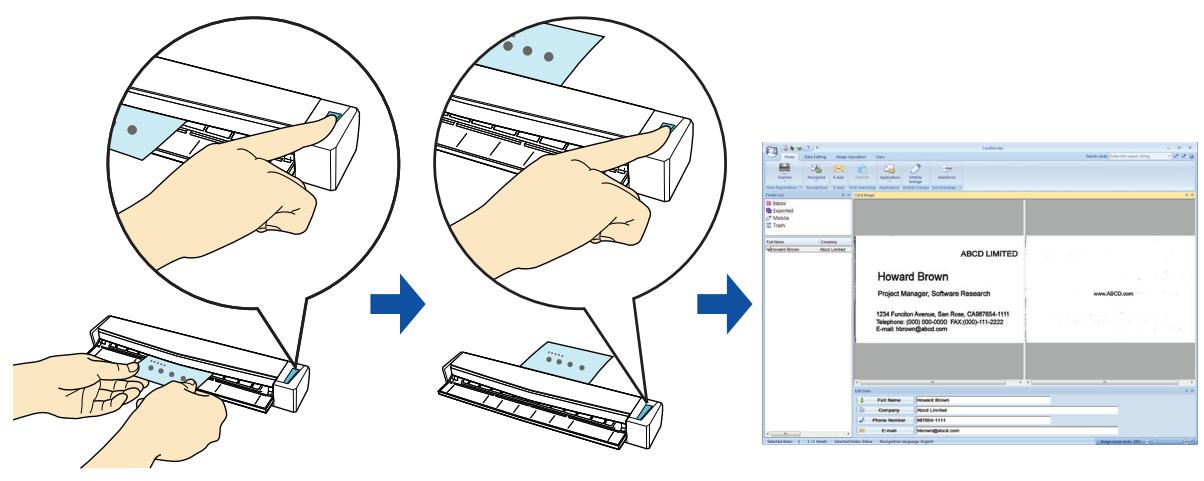

- Blank pages are not removed even if the [Allow automatic blank page removal] is selected when you store scanned images of business cards in CardMinder.
- Data of up to 1,000 pages, including blank pages, can be stored in CardMinder at once.
For details about the procedure to scan and manage business cards in CardMinder using or without using the Quick Menu, refer to the following:
Using the Quick Menu ( page 145)
- Without Using the Quick Menu ( page 148)
Using the Quick Menu

To use the Quick Menu, you need to select the [Use Quick Menu] check box in the ScanSnap setup dialog box.
For details about how to perform scanning by using the Quick Menu, refer to "Using the Quick Menu" (page 67).
1. Insert the business card straight into the feeding section of the ScanSnap, with the scanning side facing up.
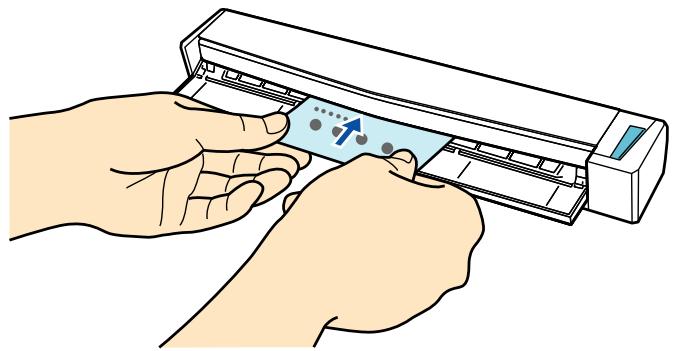
Business card is pulled in until it is set inside the ScanSnap.

- When [Business card] is specified for [Paper size] in the [Paper] tab of the ScanSnap setup dialog box, insert the business card by aligning it with the left edge of the feeding section.
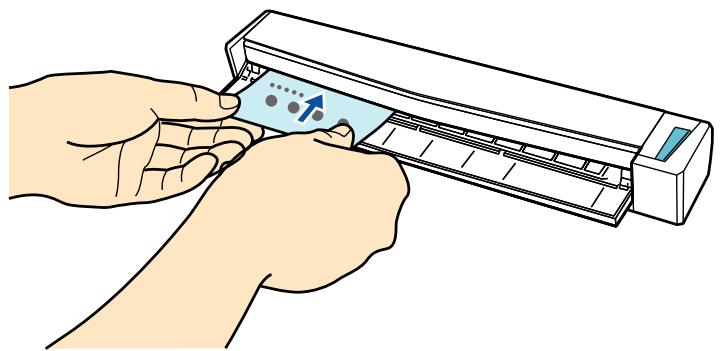
- If you perform a scan with the output guide open, a paper jam may occur and damage business cards. Make sure to close the output guide when you scan business cards.
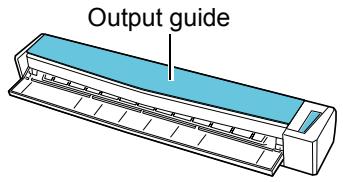
2. Press the [Scan/Stop] button on the ScanSnap to start scanning.
![FUJITSU SCANSNAP S1100 DELUXE - Press the [Scan/Stop] button on the ScanSnap to start scanning. - 1](/content/2025/01/190763/images/91453f219f8b9ecf9387b2765f125c12dd5086786a351703e9190ee5de9a0e50.jpg)
It is recommended that you select [Automatic resolution] or [Best] for [Image quality] in the [Scanning] tab of the ScanSnap setup dialog box. ScanSnap Manager cannot link with CardMinder when [Image quality] is set to [Excellent].
![FUJITSU SCANSNAP S1100 DELUXE - Press the [Scan/Stop] button on the ScanSnap to start scanning. - 2](/content/2025/01/190763/images/63a3f7a9da8c96f198ba7a8e0fadd5270e9f1a83e3cf438809a413e11a46ad1a.jpg)
Load another business card in the ScanSnap when you want to scan multiple business cards. Scanning starts automatically when a business card is loaded.
3. Press the [Scan/Stop] button on the ScanSnap to finish scanning.
The Quick Menu appears.
4. Click the [Scan to CardMinder] icon.
![FUJITSU SCANSNAP S1100 DELUXE - Click the [Scan to CardMinder] icon. - 1](/content/2025/01/190763/images/378796748a910fa3b9a40b5e700c9bbcc89d616c4b4faea194da1ade81a55b75.jpg)
![FUJITSU SCANSNAP S1100 DELUXE - Click the [Scan to CardMinder] icon. - 2](/content/2025/01/190763/images/4da0d0e2707886715c94338087d7e8213dee6495e3aacfe83b01e6d27c705153.jpg)
- You cannot start scanning when the Quick Menu is displayed. Wait until ScanSnap Manager links with CardMinder before scanning another document.
- Do not move, delete, or rename the scanned image in other applications when the Quick Menu is displayed.
The CardMinder window appears.
5. Check the scanned card image and the text recognition result.
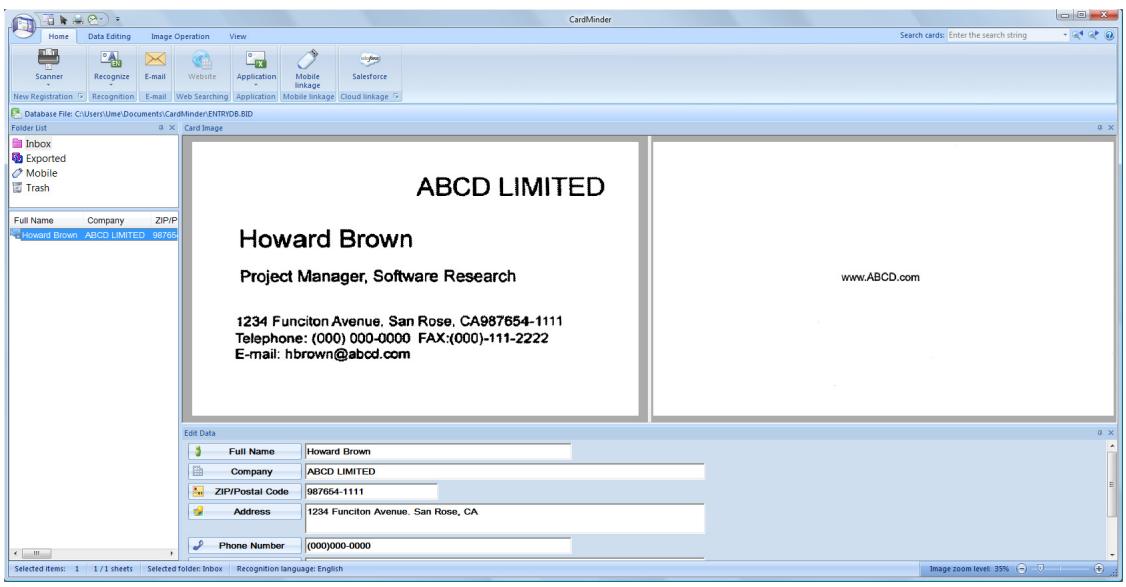

For details about the functions of CardMinder and how to use it, refer to CardMinder User's Guide and CardMinder Help.
Without using the Quick Menu

To disable the Quick Menu, you need to clear the [Use Quick Menu] check box in the ScanSnap setup dialog box.
For details about how to perform scanning without using the Quick Menu, refer to "Without Using the Quick Menu" (page 73).
1. Select [Scan Button Settings] from the Right-Click Menu.
For details about the Right-Click Menu, refer to "Right-Click Menu" (page 64).
The ScanSnap setup dialog box appears.
2. In the [Application] drop-down list in the [Application] tab, select [CardMinder].
![FUJITSU SCANSNAP S1100 DELUXE - In the [Application] drop-down list in the [Application] tab, select [CardMinder]. - 1](/content/2025/01/190763/images/a07a2b547288d9182d31f6f0bc6f9f355a830d984685075aa0a0309611ec0882.jpg)
![FUJITSU SCANSNAP S1100 DELUXE - In the [Application] drop-down list in the [Application] tab, select [CardMinder]. - 2](/content/2025/01/190763/images/18be51c21bcc73006efcba3cf6408759cd771a8bbdd66480dfb89be264adce5e.jpg)
It is recommended that you select [Automatic resolution] or [Best] for [Image quality] in the [Scanning] tab of the ScanSnap setup dialog box. ScanSnap Manager cannot link with CardMinder when [Image quality] is set to [Excellent].
![FUJITSU SCANSNAP S1100 DELUXE - In the [Application] drop-down list in the [Application] tab, select [CardMinder]. - 3](/content/2025/01/190763/images/d9918d9185cebec36e010e81be36494ca92336450865686b3a1f475977fd3de2.jpg)
ScanSnap Manager can also link with [CardMinder] when you select:
- [CardMinder] from the [Profile] drop-down list of the ScanSnap setup dialog box
- [CardMinder] from the Left-Click Menu
3. Click the [OK] button to close the ScanSnap setup dialog box.
4. Insert the business card straight into the feeding section of the ScanSnap, with the scanning side facing up.
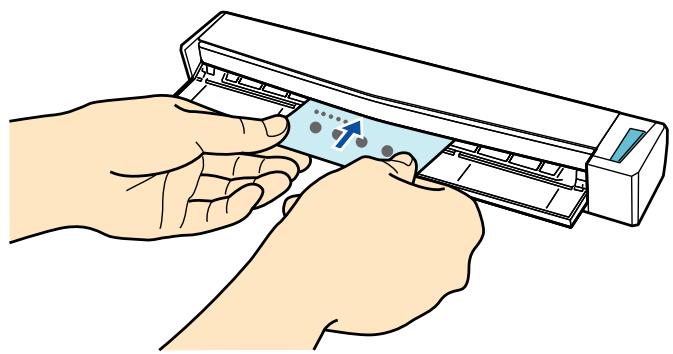
Business card is pulled in until it is set inside the ScanSnap.

- When [Business card] is specified for [Paper size] in the [Paper] tab of the ScanSnap setup dialog box, insert the business card by aligning it with the left edge of the feeding section.
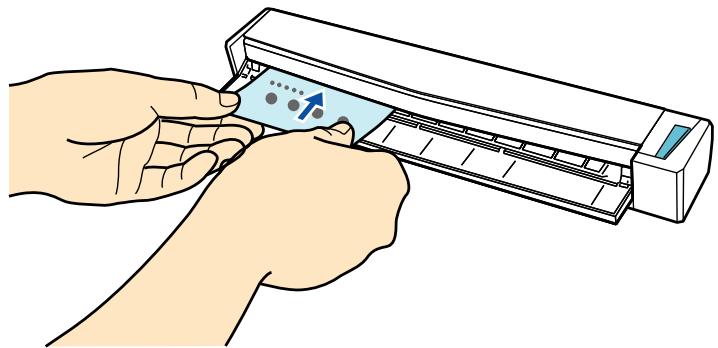
- If you perform a scan with the output guide open, a paper jam may occur and damage business cards. Make sure to close the output guide when you scan business cards.
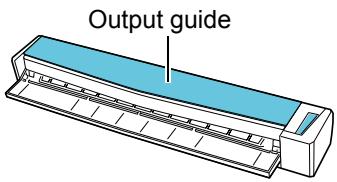
5. Press the [Scan/Stop] button on the ScanSnap to start scanning.
![FUJITSU SCANSNAP S1100 DELUXE - Press the [Scan/Stop] button on the ScanSnap to start scanning. - 1](/content/2025/01/190763/images/c3286ae2c9d70707ced6c444ee2a2c8d613404dd3ef7706d708f4fbf2f611384.jpg)
Load another business card in the ScanSnap when you want to scan multiple business cards. Scanning starts automatically when a business card is loaded.
6. Press the [Scan/Stop] button on the ScanSnap to finish scanning.
The CardMinder window appears.
7. Check the scanned card image and the text recognition result.
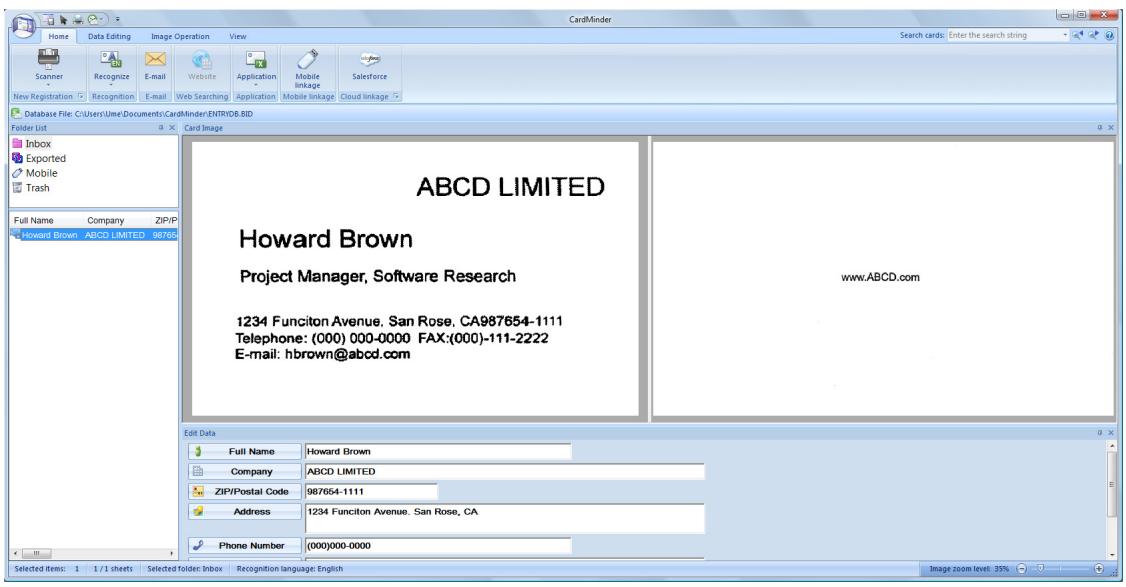

For details about the functions of CardMinder and how to use it, refer to CardMinder User's Guide and CardMinder Help.
Saving Data in SharePoint
This section explains how to save the scanned image in SharePoint or Office Live.
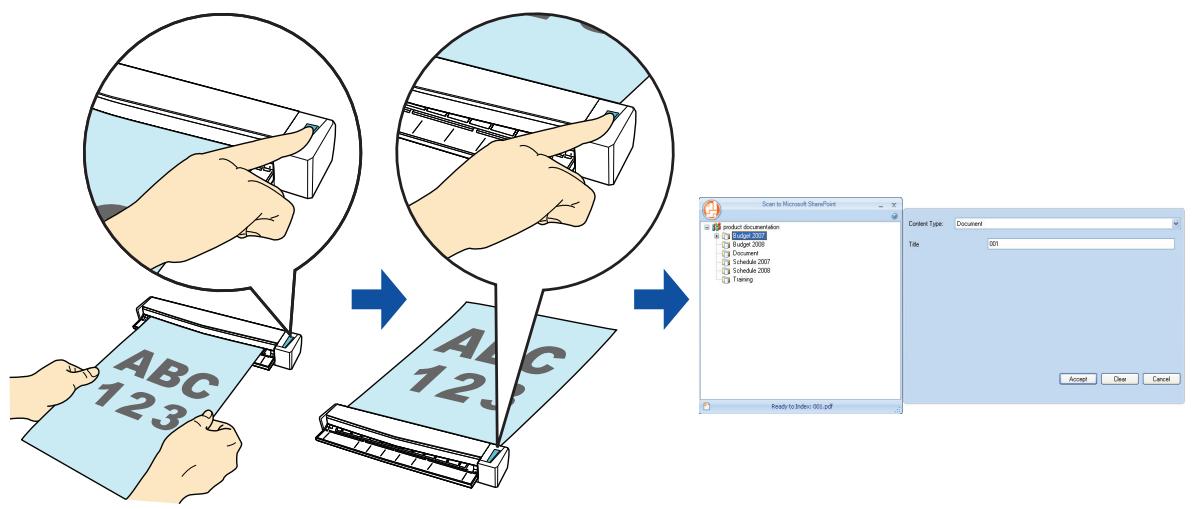

- To save a large file to SharePoint or Office Live, you may need to have the system administrator change the SharePoint or Office Live setting.
- When you start up Scan to Microsoft SharePoint for the first time, you need to register a SharePoint site. Once you register the SharePoint site, ScanSnap Manager automatically connects to that site from the next startup. For more details, refer to the Scan to Microsoft SharePoint User Guide.
For details about the procedure to scan and save the scanned image in SharePoint/Office Live using or without using the Quick Menu, refer to the following:
Using the Quick Menu ( page 152)
- Without Using the Quick Menu ( page 156)
Using the Quick Menu

To use the Quick Menu, you need to select the [Use Quick Menu] check box in the ScanSnap setup dialog box.
For details about how to perform scanning by using the Quick Menu, refer to "Using the Quick Menu" (page 67).
1. Load the document in the ScanSnap.
For details about how to load documents, refer to "How to Load Documents" (page 31).
2. Press the [Scan/Stop] button on the ScanSnap to start scanning.
![FUJITSU SCANSNAP S1100 DELUXE - Press the [Scan/Stop] button on the ScanSnap to start scanning. - 1](/content/2025/01/190763/images/437dbf8775628c34677a9723de86fd14ca51bdb4a6a3b46e2e867add38f0bf8d.jpg)
Load another document in the ScanSnap when you want to scan multiple sheets. Scanning starts automatically when a document is loaded.
3. Press the [Scan/Stop] button on the ScanSnap to finish scanning.
The Quick Menu appears.
4. Change the settings for [Scan to SharePoint] (If you do not want to change any settings, go to step 5.).
- Move the mouse cursor to the mark on the [Scan to SharePoint] icon, and then select the [Settings] menu.
![FUJITSU SCANSNAP S1100 DELUXE - Change the settings for [Scan to SharePoint] (If you do not want to change any settings, go to step 5.). - 1](/content/2025/01/190763/images/1e880de8c640be65f6141cd88e9371f1a197e5a882fb6782cffcf282ba44b497.jpg)
The [Scan to SharePoint - Options] dialog box appears.
- Change the setting. For details about the [Scan to SharePoint - Options] dialog box, refer to the ScanSnap Manager Help.
![FUJITSU SCANSNAP S1100 DELUXE - Change the settings for [Scan to SharePoint] (If you do not want to change any settings, go to step 5.). - 2](/content/2025/01/190763/images/bebe6cc391cacca536f8f378bed783a5b6cfd98ac4758ce1eeeb559b0bb66d15.jpg)
- Click the [OK] button to close the [Scan to SharePoint - Options] dialog box.
5. Click the [Scan to SharePoint] icon.
![FUJITSU SCANSNAP S1100 DELUXE - Click the [Scan to SharePoint] icon. - 1](/content/2025/01/190763/images/5d28b470888e77ee9e3e1c5f909adbf27c8ba16347b139aa52b15f39e966e32f.jpg)
![FUJITSU SCANSNAP S1100 DELUXE - Click the [Scan to SharePoint] icon. - 2](/content/2025/01/190763/images/2cc8869f90e29ade5bbaadfe1f5e67feb46826267b68ed92854de68eba106551.jpg)
- You cannot start scanning when the Quick Menu is displayed. Wait until ScanSnap Manager links with Microsoft SharePoint before scanning another document.
- Do not move, delete or rename the scanned image in other applications when the Quick Menu is displayed.
Scan to Microsoft SharePoint starts up.
6. Save the image data.
- Saving to SharePoint
- Select a folder in which you want to save the scanned image.
- In the Scan to Microsoft SharePoint Index Pane, enter information, such as the title, and click the [Accept] button.
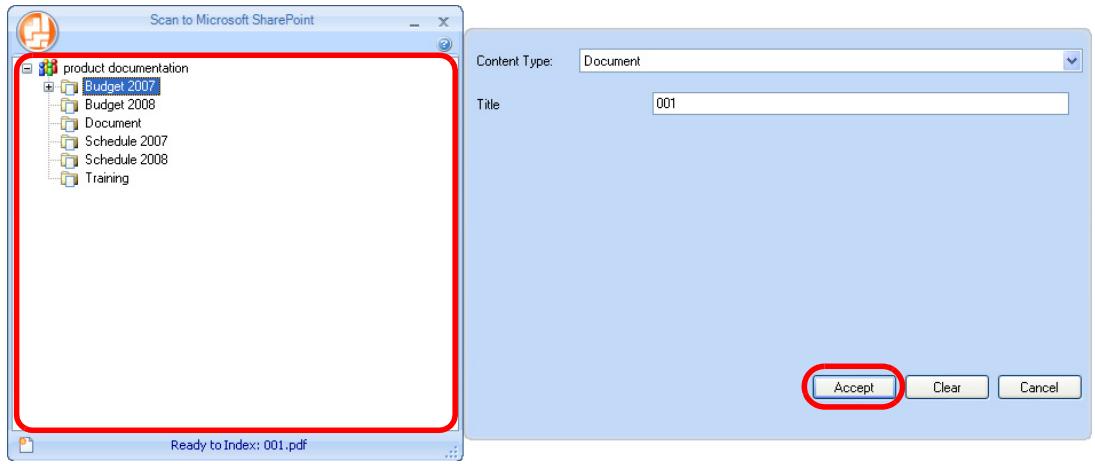
The scanned image is saved in the specified folder.
- Saving to Office Live

Support for Office Live varies depending on the country. For more details, refer to the Office Live Web site.
- Select [Connect to Office Live] from the menu.
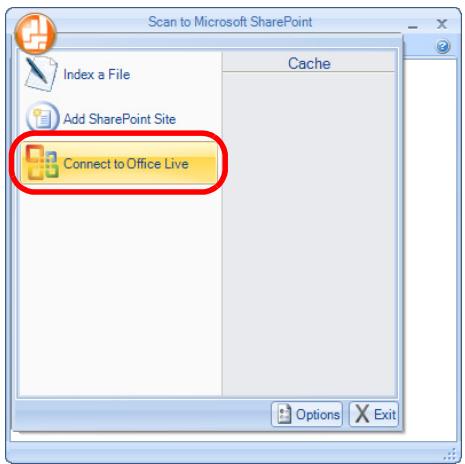
The Office Live logon dialog box appears.
- Enter the ID and the password in the Office Live logon dialog box, and then click the [Sign In] button.
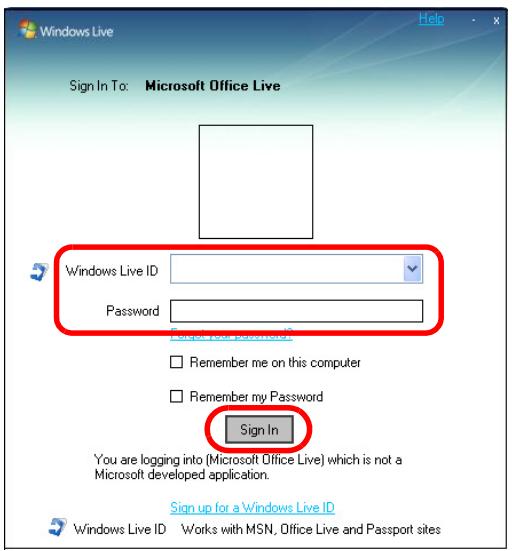
The [Scan to Microsoft SharePoint] dialog box appears after the ScanSnap is connected to Office Live.
- Select a folder in which you want to save the scanned image.
- In the Scan to Microsoft SharePoint Index Pane, enter information, such as the title, and click the [Accept] button.
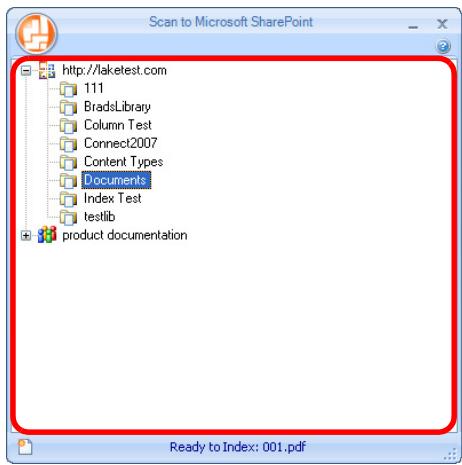
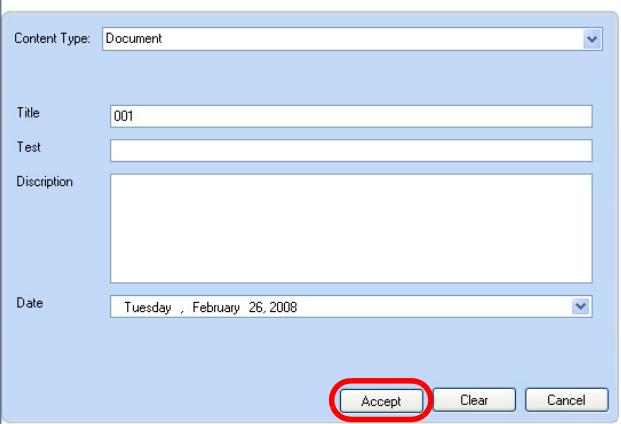
The scanned image is saved in the specified folder.

For details, refer to the Scan to Microsoft SharePoint User Guide.
Without using the Quick Menu

To disable the Quick Menu, you need to clear the [Use Quick Menu] check box in the ScanSnap setup dialog box.
For details about how to perform scanning without using the Quick Menu, refer to "Without Using the Quick Menu" (page 73).
1. Select [Scan Button Settings] from the Right-Click Menu.
For details about the Right-Click Menu, refer to "Right-Click Menu" (page 64).
The ScanSnap setup dialog box appears.
2. In the [Application] drop-down list in the [Application] tab, select [Scan to SharePoint].
![FUJITSU SCANSNAP S1100 DELUXE - In the [Application] drop-down list in the [Application] tab, select [Scan to SharePoint]. - 1](/content/2025/01/190763/images/e3aad2f0a2c1de3175debbe8f0b1cce17294a3de96c60996876fb81a02a5565f.jpg)
![FUJITSU SCANSNAP S1100 DELUXE - In the [Application] drop-down list in the [Application] tab, select [Scan to SharePoint]. - 2](/content/2025/01/190763/images/faefef2e5f638a36b238703d4c8b6d29d14fd8cbe9b7aa0a4e3be80ce477cc19.jpg)
When you add the customized settings as profiles, the application to link with ScanSnap Manager can be selected in the [Profile] drop-down list or Left-Click Menu next time you perform a scan.
For details about how to add a profile, refer to "Profile Management" (page 85).
3. Change the settings for [Scan to SharePoint] (If you do not want to change any settings, go to step 4.).
- Click the [Application Settings] button.
![FUJITSU SCANSNAP S1100 DELUXE - Change the settings for [Scan to SharePoint] (If you do not want to change any settings, go to step 4.). - 1](/content/2025/01/190763/images/57bbab7dc2a6ab963a2877b74c37f1d8a3daa59ec0afe562f7360d76ecae1ac0.jpg)
The [Scan to SharePoint - Options] dialog box appears.
- Change the settings.
For details about the [Scan to SharePoint - Options] dialog box, refer to the ScanSnap Manager Help.
![FUJITSU SCANSNAP S1100 DELUXE - Change the settings for [Scan to SharePoint] (If you do not want to change any settings, go to step 4.). - 2](/content/2025/01/190763/images/194bf57db6a1f346a02103686c3304735d28ff8f2f59cc2de673e4a0e7fc2642.jpg)
-
Click the [OK] button to close the [Scan to SharePoint - Options] dialog box.
-
Click the [OK] button to close the ScanSnap setup dialog box.
- Load the document in the ScanSnap.
For details about how to load documents, refer to "How to Load Documents" (page 31).
- Press the [Scan/Stop] button on the ScanSnap to start scanning.
![FUJITSU SCANSNAP S1100 DELUXE - Change the settings for [Scan to SharePoint] (If you do not want to change any settings, go to step 4.). - 3](/content/2025/01/190763/images/a88e1375ebf2fab0a7f35610690a20ecde922389ab8d1ae7b9816671dd9771f5.jpg)
Load another document in the ScanSnap when you want to scan multiple sheets. Scanning starts automatically when a document is loaded.
7. Press the [Scan/Stop] button on the ScanSnap to finish scanning.
Scan to Microsoft SharePoint starts up.
8. Save the scanned image.
- Saving to SharePoint
- Select a folder in which you want to save the scanned image.
- In the Scan to Microsoft SharePoint Index Pane, enter information, such as the title, and click the [Accept] button.
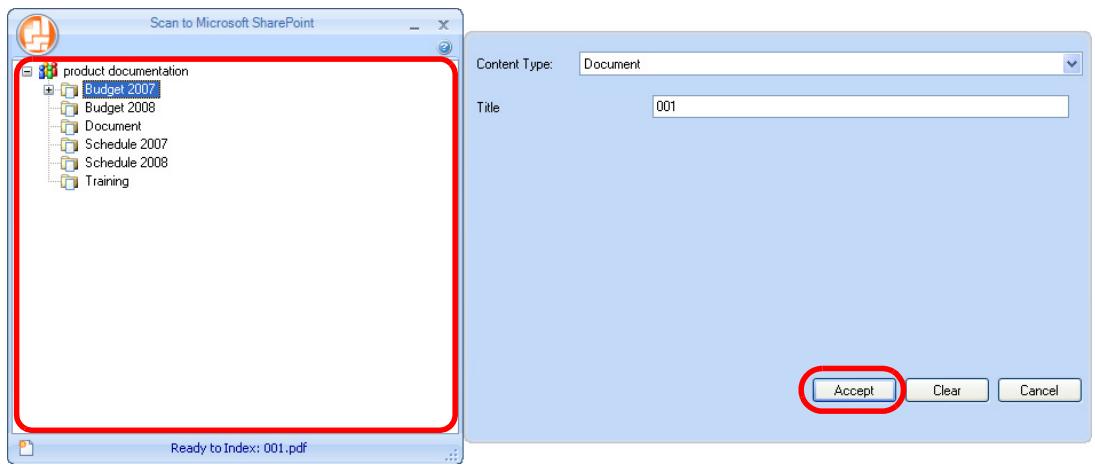
The scanned image is saved in the specified folder.
- Saving to Office Live

Support for Office Live varies depending on the country. For more details, refer to the Office Live Web site.
- Select [Connect to Office Live] from the menu.
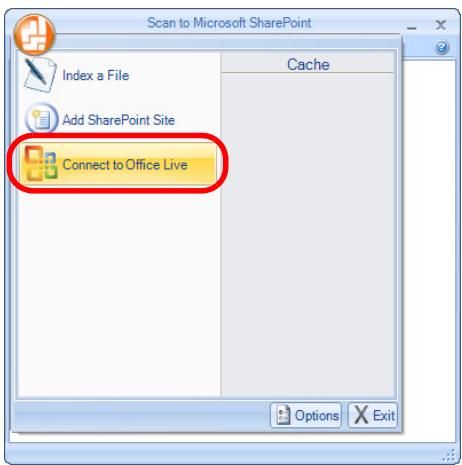
The Office Live logon dialog box appears.
- Enter the ID and the password in the Office Live logon dialog box, and then click the [Sign In] button.
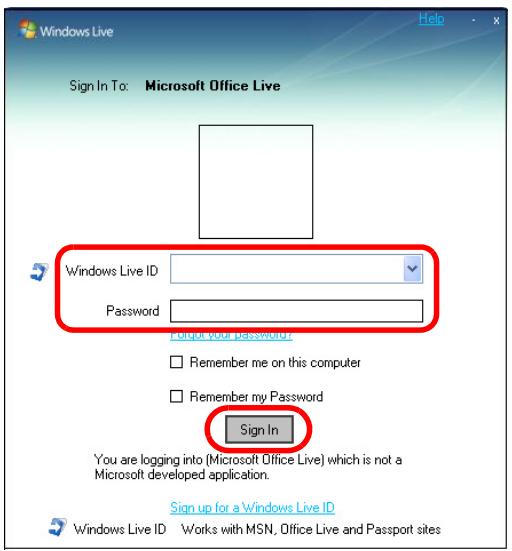
The [Scan to Microsoft SharePoint] dialog box appears after the ScanSnap is connected to Office Live.
- Select a folder in which you want to save the scanned image.
- In the Scan to Microsoft SharePoint Index Pane, enter information, such as the title, and click the [Accept] button.
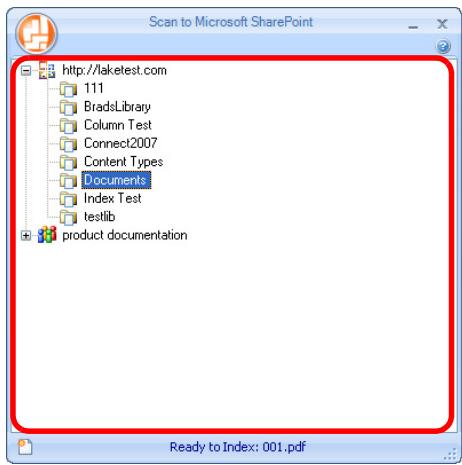
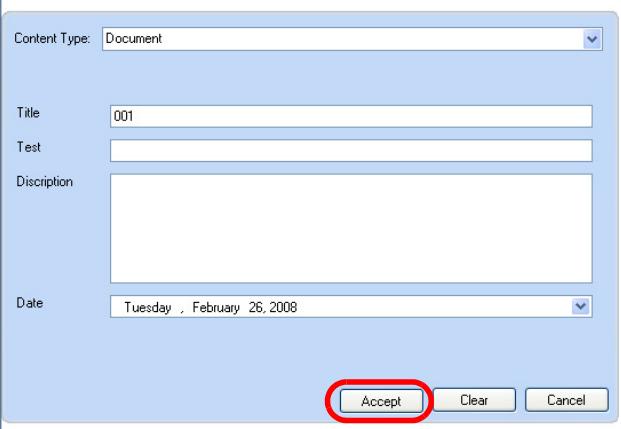
The scanned image is saved in the specified folder.

For more details, refer to the Scan to Microsoft SharePoint User Guide.
Saving to Rack2-Filer
This section explains how to save the scanned image as a PDF file in Rack2-Filer trial version (bundled with the ScanSnap) or Rack2-Filer (V5.0 or later recommended/bundled model or sold separately).
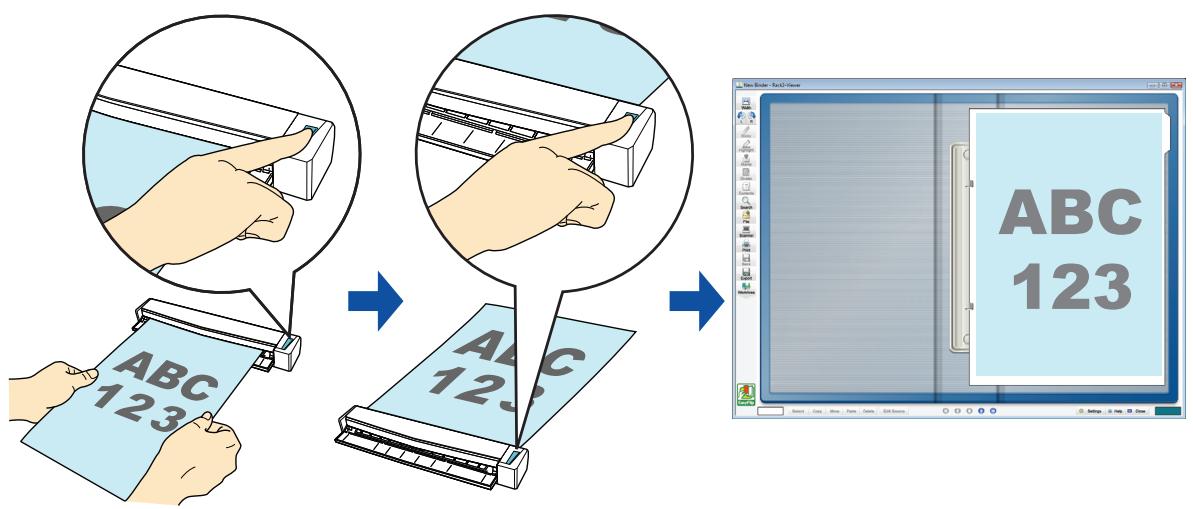

- Rack2-Filer trial version (bundled with the ScanSnap) or Rack2-Filer (V5.0 or later recommended/bundled model or sold separately) is required to use this function.
Rack2-Filer is an application that converts paper documents and electronic documents into PDF files and manages them in a computer. You can manage the documents as if you bind them, store them on a cabinet shelf, and browse them as if you flip through a book.
-
The following settings in ScanSnap Manager are disabled when the scanned image is saved to Rack2-Filer:
-
Rename file after scanning
-Color high compression
For details about the procedure to scan and save the scanned image in Rack2-Filer using or without using the Quick Menu, refer to the following:
Using the Quick Menu (→ page 161)
- Without Using the Quick Menu ( page 164)
Using the Quick Menu

To use the Quick Menu, you need to select the [Use Quick Menu] check box in the ScanSnap setup dialog box.
For details about how to perform scanning by using the Quick Menu, refer to "Using the Quick Menu" (page 67)
1. Load the document in the ScanSnap.
For details about how to load documents, refer to "How to Load Documents" (page 31).
2. Press the [Scan/Stop] button on the ScanSnap to start scanning.
![FUJITSU SCANSNAP S1100 DELUXE - Press the [Scan/Stop] button on the ScanSnap to start scanning. - 1](/content/2025/01/190763/images/def56a22b27ddd263acce0c404ec29b4b9e89185ccbb70279182c54deca5fb16.jpg)
Load another document in the ScanSnap when you want to scan multiple sheets. Scanning starts automatically when a document is loaded.
3. Press the [Scan/Stop] button on the ScanSnap to finish scanning.
The Quick Menu appears.
4. Change the settings for [Scan to Rack2-Filer] (If you do not want to change any settings, go to step 5.).
- Move the mouse cursor to the mark on the [Scan to Rack2-Filer] icon, and then select the [Settings] menu.
![FUJITSU SCANSNAP S1100 DELUXE - Change the settings for [Scan to Rack2-Filer] (If you do not want to change any settings, go to step 5.). - 1](/content/2025/01/190763/images/22dc757f2c4e4d84a7e0265937bffab5047d724097633c74a2e38b7636d6be9d.jpg)
The [ScanSnap - > Rack2] dialog box appears.
2. Change the settings.
In this dialog box, specify the destination to save the scanned image.
For details about the [ScanSnap - > Rack2] dialog box, refer to Rack2-Filer Help.
Click the [Help] button in the [ScanSnap - > Rack2] dialog box to display Rack2-Filer Help.
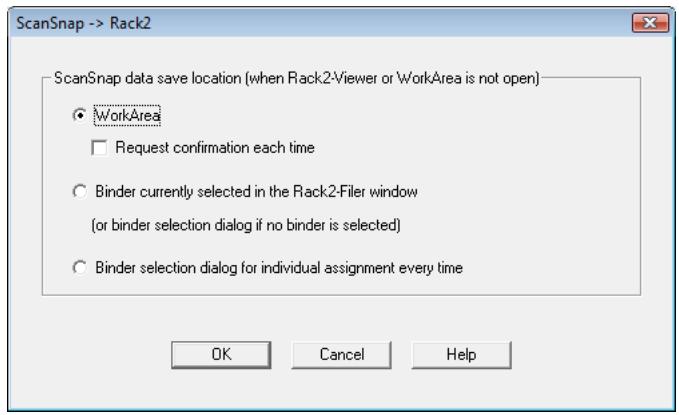
- Click the [OK] button to close the [ScanSnap -> Rack2] dialog box.
5. Click the [Scan to Rack2-Filer] icon.
![FUJITSU SCANSNAP S1100 DELUXE - Click the [Scan to Rack2-Filer] icon. - 1](/content/2025/01/190763/images/c40062ae629fdff0419202106d797b6f29993d598823e462b295fdbaaf554f6d.jpg)
![FUJITSU SCANSNAP S1100 DELUXE - Click the [Scan to Rack2-Filer] icon. - 2](/content/2025/01/190763/images/547d0d2357093ac51222db9abc84503158e11e901f65a651df446ba46736f844.jpg)
- When you perform a scan with [JPEG(*.jpg)] selected for [File format] in the [File option] tab of the ScanSnap setup dialog box, you cannot save the image in Rack2-Filer.
- You cannot start scanning when the Quick Menu is displayed. Save the scanned image to Rack2-Filer before scanning another document.
- Do not move, delete or rename the scanned image in other applications when the Quick Menu is displayed.
Rack2-Filer starts up, and the PDF file created by the ScanSnap is saved in Rack2-Filer in accordance with the settings specified in step 4.
![FUJITSU SCANSNAP S1100 DELUXE - Click the [Scan to Rack2-Filer] icon. - 3](/content/2025/01/190763/images/c7cb32a146cbdeead009f1e4924495a090100935f1def275067e4a1d87280c1f.jpg)
For details about how to use Rack2-Filer, refer to the Rack2-Filer User's Guide.
Without using the Quick Menu

To disable the Quick Menu, you need to clear the [Use Quick Menu] check box in the ScanSnap setup dialog box.
For details about how to perform scanning without using the Quick Menu, refer to "Without Using the Quick Menu" (page 73).
1. Select [Scan Button Settings] from the Right-Click Menu.
For details about the Right-Click Menu, refer to "Right-Click Menu" (page 64).
The ScanSnap setup dialog box appears.
2. In the [Application] drop-down list in the [Application] tab, select [Rack2-Filer].
![FUJITSU SCANSNAP S1100 DELUXE - In the [Application] drop-down list in the [Application] tab, select [Rack2-Filer]. - 1](/content/2025/01/190763/images/49b867643b33e30f67c8e55938584566ad29c7d23066cc89a607c24262385b42.jpg)
![FUJITSU SCANSNAP S1100 DELUXE - In the [Application] drop-down list in the [Application] tab, select [Rack2-Filer]. - 2](/content/2025/01/190763/images/ea7cf52d4c68be54d4b1fc029b95bd89511ed604a668d70ce68efc34898a3eba.jpg)
ScanSnap Manager can also link with [Rack2-Filer] when you select:
- [Rack2-Filer] from the [Profile] drop-down list of the ScanSnap setup dialog box
- [Rack2-Filer] from the Left-Click Menu
3. Change the settings for [Scan to Rack2-Filer] (If you do not want to change any settings, go to step 4.).
- Click the [Application Setting] button.
![FUJITSU SCANSNAP S1100 DELUXE - Change the settings for [Scan to Rack2-Filer] (If you do not want to change any settings, go to step 4.). - 1](/content/2025/01/190763/images/348131fd6108fcb0753dca49a71ed12e8054c9f17c15f9e34203dd4d725253da.jpg)
The [ScanSnap -> Rack2] dialog box appears.
2. Change the settings.
In this dialog box, specify the destination to save the scanned image.
For details about the [ScanSnap -> Rack2] dialog box, refer to Rack2-Filer Help.Click the [Help] button in the [ScanSnap -> Rack2] dialog box to display Rack2-Filer Help.
- Click the [OK] button to close the [ScanSnap -> Rack2] dialog box.
4. Click the [OK] button to close the ScanSnap setup dialog box.
5. Load the document in the ScanSnap.
For details about how to load documents, refer to "How to Load Documents" (page 31).
6. Press the [Scan/Stop] button on the ScanSnap to start scanning.
![FUJITSU SCANSNAP S1100 DELUXE - Press the [Scan/Stop] button on the ScanSnap to start scanning. - 1](/content/2025/01/190763/images/ba61c08cecb45b0628cbbbd14072afe1d67f3c2db7663a830d1945d75beaba51.jpg)
Load another document in the ScanSnap when you want to scan multiple sheets. Scanning starts automatically when a document is loaded.
7. Press the [Scan/Stop] button on the ScanSnap to finish scanning.
Rack2-Filer starts up, and the PDF file created by the ScanSnap is saved in Rack2-Filer in accordance with the settings specified in step 3.
![FUJITSU SCANSNAP S1100 DELUXE - Press the [Scan/Stop] button on the ScanSnap to finish scanning. - 1](/content/2025/01/190763/images/3d13b0cb9c667de6a1797bdb4a5dfd049b155906212988a7863e565bab319537.jpg)
For details about how to use Rack2-Filer, refer to the Rack2-Filer User's Guide.
Saving Documents to Evernote
This section explains how to save the scanned image as a PDF file to Evernote.
When you save a scanned image to Evernote after converting it into a searchable PDF, the PDF file becomes searchable in Evernote.
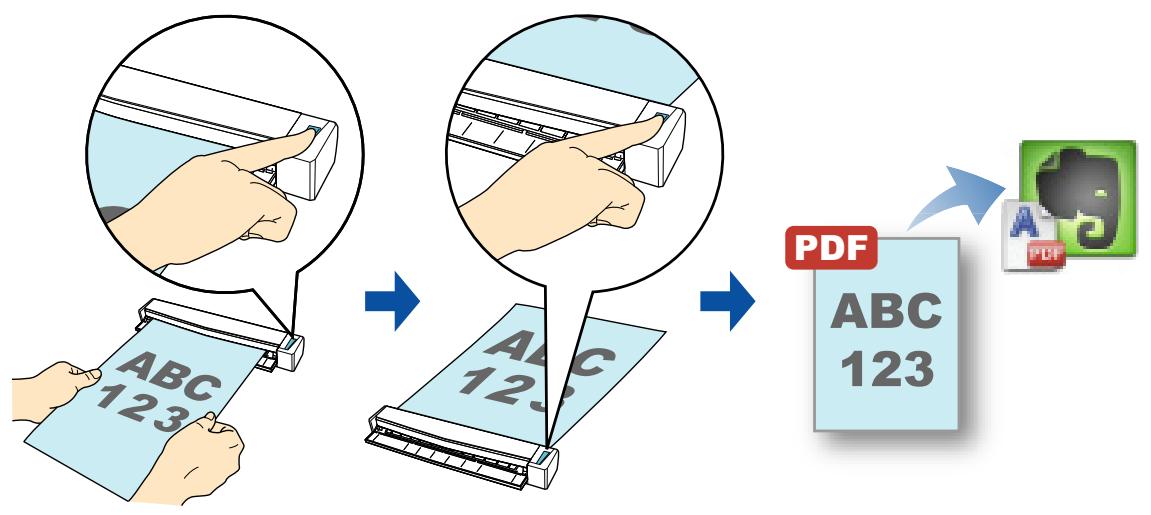

- You need to create an Evernote account (free or premium).
- You first need to sign in to Evernote for Windows to save a file to Evernote.
For details about the procedure to scan and save the scanned image to Evernote using or without using the Quick Menu, refer to the following:
Using the Quick Menu ( page 168)
- Without Using the Quick Menu (→ page 172)
Using the Quick Menu

To use the Quick Menu, you need to select the [Use Quick Menu] check box in the ScanSnap setup dialog box.
For details about how to perform scanning by using the Quick Menu, refer to "Using the Quick Menu" (page 67).
1. Load a document in the ScanSnap.
For details about how to load documents, refer to "How to Load Documents" (page 31).
2. Press the [Scan/Stop] button on the ScanSnap to start scanning.
![FUJITSU SCANSNAP S1100 DELUXE - Press the [Scan/Stop] button on the ScanSnap to start scanning. - 1](/content/2025/01/190763/images/1d65a540045b53a1d6dd1fd18d055b2fcbb5804349afa56168d872770c4de0e3.jpg)
Load another document in the ScanSnap when you want to scan multiple sheets.
Scanning starts automatically when a document is loaded.
3. Press the [Scan/Stop] button on the ScanSnap to finish scanning.
The Quick Menu appears.
4. Change the settings for [Scan to Evernote (Document)] (If you do not want to change any settings, go to step 5.).
- Move the mouse cursor to the mark on the [Scan to Evernote (Document)] icon, and then select the [Settings] menu.
![FUJITSU SCANSNAP S1100 DELUXE - Change the settings for [Scan to Evernote (Document)] (If you do not want to change any settings, go to step 5.). - 1](/content/2025/01/190763/images/b9477f883bb2365166c9995c4e7adb7947d7552a6ac9d9ef8147c26501ad5c3b.jpg)
The [Scan to Evernote - Options] dialog box appears.
- Change the settings.
For details about the [Scan to Evernote- Options] dialog box, refer to the ScanSnap Manager Help.
![FUJITSU SCANSNAP S1100 DELUXE - Change the settings for [Scan to Evernote (Document)] (If you do not want to change any settings, go to step 5.). - 2](/content/2025/01/190763/images/d84f5a9d1b1c992f3d4f9243177139d82ad889149be7e27b7be6438202e42964.jpg)
- Click the [OK] button to close the [Scan to Evernote - Options] dialog box.
5. Click the [Scan to Evernote (Document)] icon.
![FUJITSU SCANSNAP S1100 DELUXE - Click the [Scan to Evernote (Document)] icon. - 1](/content/2025/01/190763/images/f6fc5f8b8579bd8a69492bc72b4a665ba5571b0403c5d1b2afee823cc3e5ac12.jpg)
![FUJITSU SCANSNAP S1100 DELUXE - Click the [Scan to Evernote (Document)] icon. - 2](/content/2025/01/190763/images/6a095f5bfeffb2f63e121ee43da1952828f87d52764267015029717a82d07f48.jpg)
- You cannot start scanning when the Quick Menu is displayed. Save the PDF file to Evernote before scanning the next document.
- Do not move, delete, or rename the scanned image in other applications when the Quick Menu is displayed.
When you perform a scan with [JPEG(*.jpg)] selected for [File format] in the [File option] tab of the ScanSnap setup dialog box, a PDF file is created from the JPEG file. A separate PDF file is created for each JPEG file.
The following dialog box is displayed when the PDF file is being created.
![FUJITSU SCANSNAP S1100 DELUXE - Click the [Scan to Evernote (Document)] icon. - 3](/content/2025/01/190763/images/cd8623a1202c2334884fccafb479d62ac6ad70e59daaec6689a3205256b0ff84.jpg)
If the [Convert to Searchable PDF] check box is selected in step 4., text recognition is performed according to the [OCR options] settings in the [Scan to Evernote - Options] dialog box.
The following dialog box is displayed during text recognition.
![FUJITSU SCANSNAP S1100 DELUXE - Click the [Scan to Evernote (Document)] icon. - 4](/content/2025/01/190763/images/e825b4cba2caf1fcc9951c680853d0169275efd62a11b852feba5fc48d7e6c5d.jpg)
![FUJITSU SCANSNAP S1100 DELUXE - Click the [Scan to Evernote (Document)] icon. - 5](/content/2025/01/190763/images/26f2dd956712eef1a3ac13505b6aafa9c908c263297dd8d6b050c8b7f91d3fc8.jpg)
Text recognition will be performed if there are any pages containing text which is not yet recognized. Note that text recognition will be performed on those pages only.
Evernote for Windows starts up, and the PDF file is saved to Evernote.
![FUJITSU SCANSNAP S1100 DELUXE - Click the [Scan to Evernote (Document)] icon. - 6](/content/2025/01/190763/images/506297abc3f41959a0004279be0cb641d54a2cdb711aa92bdb65de64d44e49d7.jpg)
The file in which the scanned image is saved remains in the folder specified for [Image saving folder] in the [Save] tab of the ScanSnap setup dialog box even after the scanned image is saved to Evernote. Delete this file if unnecessary.
Without using the Quick Menu

To disable the Quick Menu, you need to clear the [Use Quick Menu] check box in the ScanSnap setup dialog box.
For details about how to perform scanning without using the Quick Menu, refer to "Without Using the Quick Menu" (page 73).
1. Select [Scan Button Settings] from the Right-Click Menu.
For details about the Right-Click Menu, refer to "Right-Click Menu" (page 64).
The ScanSnap setup dialog box appears.
2. In the [Application] drop-down list in the [Application] tab, select [Scan to Evernote (Document)].
![FUJITSU SCANSNAP S1100 DELUXE - In the [Application] drop-down list in the [Application] tab, select [Scan to Evernote (Document)]. - 1](/content/2025/01/190763/images/016f5d1f9a536b82e8a412c4868972d10f36717edcd5daac4ea1b7a9c6ee22ad.jpg)
![FUJITSU SCANSNAP S1100 DELUXE - In the [Application] drop-down list in the [Application] tab, select [Scan to Evernote (Document)]. - 2](/content/2025/01/190763/images/94b8addf39e16b7e387a5f5c8a520461da3c9f721b8ca6129e3c982ff1cfbfc5.jpg)
ScanSnap Manager can also link with [Scan to Evernote (Document)] when you select:
- [Scan to Evernote (Document)] from the [Profile] drop-down list of the ScanSnap setup dialog box
- [Scan to Evernote (Document)] from the Left-Click Menu
3. Change the settings for [Scan to Evernote (Document)] (If you do not want to change any settings, go to step 4.).
- Click the [Application Settings] button.
![FUJITSU SCANSNAP S1100 DELUXE - Change the settings for [Scan to Evernote (Document)] (If you do not want to change any settings, go to step 4.). - 1](/content/2025/01/190763/images/58eed09f0c0b5076585e2f6b5f2fda306d4aa7fbc2beb83bae423b2acb46349f.jpg)
The [Scan to Evernote - Options] dialog box appears.
- Change the settings.
For details about the [Scan to Evernote - Options] dialog box, refer to the ScanSnap Manager Help.
![FUJITSU SCANSNAP S1100 DELUXE - Change the settings for [Scan to Evernote (Document)] (If you do not want to change any settings, go to step 4.). - 2](/content/2025/01/190763/images/bffd129e2ad39f2724c6d1cc7ff4f658123cfeadc70e0eb23377ff005a811685.jpg)
-
Click the [OK] button to close the [Scan to Evernote - Options] dialog box.
-
Click the [OK] button to close the ScanSnap setup dialog box.
- Load a document in the ScanSnap.
For details about how to load documents, refer to "How to Load Documents" (page 31).
- Press the [Scan/Stop] button on the ScanSnap to start scanning.
![FUJITSU SCANSNAP S1100 DELUXE - Change the settings for [Scan to Evernote (Document)] (If you do not want to change any settings, go to step 4.). - 3](/content/2025/01/190763/images/c019bc994a7d8f6d0becae98aef20537c89bc696849334dbd1d522e247b710fe.jpg)
Load another document in the ScanSnap when you want to scan multiple sheets. Scanning starts automatically when a document is loaded.
7. Press the [Scan/Stop] button on the ScanSnap to finish scanning.
When you perform a scan with [JPEG(*.jpg)] selected for [File format] in the [File option] tab of the ScanSnap setup dialog box, a PDF file is created from the JPEG file. A separate PDF file is created for each JPEG file.
The following dialog box is displayed when the PDF file is being created.
![FUJITSU SCANSNAP S1100 DELUXE - Press the [Scan/Stop] button on the ScanSnap to finish scanning. - 1](/content/2025/01/190763/images/05ebc80a6dd81335a69f27301d2f27688c1df724bef0b9c3c88cffd63bbe831a.jpg)
If the [Convert to Searchable PDF] check box is selected in step 3., text recognition is performed according to the [OCR options] settings in the [Scan to Evernote - Options] dialog box.
The following dialog box is displayed during text recognition.
![FUJITSU SCANSNAP S1100 DELUXE - Press the [Scan/Stop] button on the ScanSnap to finish scanning. - 2](/content/2025/01/190763/images/85424db4e7fb14e1ba6ca7a2a55f1cfc99f0b9fc1490e357c2f5bda42e48695d.jpg)
![FUJITSU SCANSNAP S1100 DELUXE - Press the [Scan/Stop] button on the ScanSnap to finish scanning. - 3](/content/2025/01/190763/images/501d0465b75ae49dfd0360b744cdc595771755e1d951770ab70892c12abf89b4.jpg)
Text recognition will be performed if there are any pages containing text which is not yet recognized. Note that text recognition will be performed on those pages only.
Evernote for Windows starts up, and the PDF file is saved to Evernote.
![FUJITSU SCANSNAP S1100 DELUXE - Press the [Scan/Stop] button on the ScanSnap to finish scanning. - 4](/content/2025/01/190763/images/41fbeaa9d5d20b4b05463eaa178777bc074981d257023da7f4c80b33ad705107.jpg)
The file in which the scanned image is saved remains in the folder specified for [Imagesaving folder] in the [Save] tab of the ScanSnap setup dialog box even after the scanned image is saved to Evernote. Delete this file if unnecessary.
Saving Handwritten Notes to Evernote
This section explains how to save the scanned image as a JPEG file to Evernote.
When you save a JPEG file to Evernote, text recognition is performed on all text, including handwritten characters, and the file becomes searchable in Evernote.
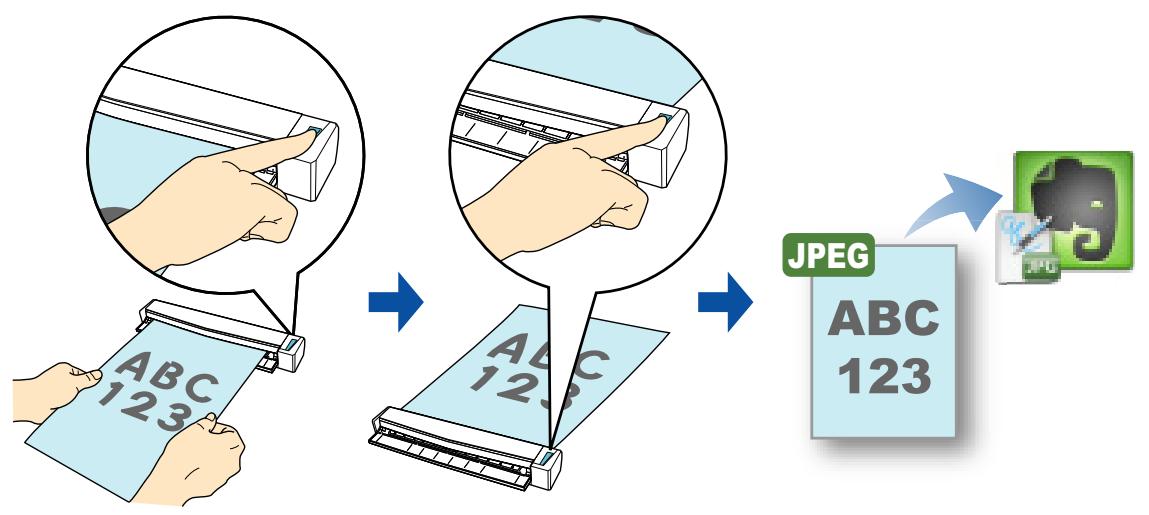

- You need to create an Evernote account (free or premium).
- You first need to sign in to Evernote for Windows to save a file to Evernote.
For details about the procedure to scan and save the scanned image to Evernote using or without using the Quick Menu, refer to the following:
Using the Quick Menu ( page 176)
- Without Using the Quick Menu ( page 178)
Using the Quick Menu

To use the Quick Menu, you need to select the [Use Quick Menu] check box in the ScanSnap setup dialog box.
For details about how to perform scanning by using the Quick Menu, refer to "Using the Quick Menu" (page 67).
1. Load a document in the ScanSnap.
For details about how to load documents, refer to "How to Load Documents" (page 31).
2. Press the [Scan/Stop] button on the ScanSnap to start scanning.
![FUJITSU SCANSNAP S1100 DELUXE - Press the [Scan/Stop] button on the ScanSnap to start scanning. - 1](/content/2025/01/190763/images/052a05fcdd8f0af7b5d6562aef21cb64fcf24d2ce4efc199fd555244e99b2bbb.jpg)
Load another document in the ScanSnap when you want to scan multiple sheets.
Scanning starts automatically when a document is loaded.
3. Press the [Scan/Stop] button on the ScanSnap to finish scanning.
The Quick Menu appears.
4. Click the [Scan to Evernote (Note)] icon.
![FUJITSU SCANSNAP S1100 DELUXE - Click the [Scan to Evernote (Note)] icon. - 1](/content/2025/01/190763/images/83ddf1ce5ecb31237d6bb425c2d0019f60712ba1fa228a6c15750624f0f08f5e.jpg)
![FUJITSU SCANSNAP S1100 DELUXE - Click the [Scan to Evernote (Note)] icon. - 2](/content/2025/01/190763/images/2f4437ae693175ed608f736c0f5b0f128c7a71e4b3d6ffe9413041c47718505d.jpg)
- You cannot start scanning when the Quick Menu is displayed. Save the JPEG file to Evernote before scanning the next document.
- Do not move, delete, or rename the scanned image in other applications when the Quick Menu is displayed.
If [PDF(*.pdf)] is selected for [File format] in the [File option] tab of the ScanSnap setup dialog box, a separate JPEG file will be created from each page of the PDF file.
The following dialog box is displayed when the JPEG file is being created.
![FUJITSU SCANSNAP S1100 DELUXE - Click the [Scan to Evernote (Note)] icon. - 3](/content/2025/01/190763/images/a4ab4349a268b8ce2ce50586a24a961665495f1c014c35216cd6b05ec7c20cf7.jpg)
Evernote for Windows starts up, and the JPEG file is saved to Evernote.
![FUJITSU SCANSNAP S1100 DELUXE - Click the [Scan to Evernote (Note)] icon. - 4](/content/2025/01/190763/images/33013cb9305d6866a0c7f3a9d9a6ab2ccc9819aeff7a867c238300d448a13ae2.jpg)
- When you select [PDF (.pdf)] for [File format] in the [File option] tab of the ScanSnap setup dialog box, a four-digit serial number is automatically added to the name of the file which is saved to Evernote.
e.g. When the file name is [ScanSnap], the file is saved as:
ScanSnap_0001, ScanSnap_0002, ScanSnap_0003...
- The file in which the scanned image is saved remains in the folder specified for [Image saving folder] in the [Save] tab of the ScanSnap setup dialog box even after the scanned image is saved to Evernote. Delete this file if unnecessary.
Without using the Quick Menu

To disable the Quick Menu, you need to clear the [Use Quick Menu] check box in the ScanSnap setup dialog box.
For details about how to perform scanning without using the Quick Menu, refer to "Without Using the Quick Menu" (page 73).
1. Select [Scan Button Settings] from the Right-Click Menu.
For details about the Right-Click Menu, refer to "Right-Click Menu" (page 64).
The ScanSnap setup dialog box appears.
2. In the [Application] drop-down list in the [Application] tab, select [Scan to Evernote (Note)].
![FUJITSU SCANSNAP S1100 DELUXE - In the [Application] drop-down list in the [Application] tab, select [Scan to Evernote (Note)]. - 1](/content/2025/01/190763/images/e6e7b0e7ef03bb9065fb46378d7743472d066976f4cbf885f03aea4b3516c52a.jpg)
![FUJITSU SCANSNAP S1100 DELUXE - In the [Application] drop-down list in the [Application] tab, select [Scan to Evernote (Note)]. - 2](/content/2025/01/190763/images/4543bc50b4157d7d66f70ee918135ae5b431d61a2dbd6fd952be6ffbde800df1.jpg)
ScanSnap Manager can also link with [Scan to Evernote (Note)] when you select:
- [Scan to Evernote (Note)] from the [Profile] drop-down list of the ScanSnap setup dialog box
- [Scan to Evernote (Note)] from the Left-Click Menu
3. Click the [OK] button to close the ScanSnap setup dialog box.
4. Load a document in the ScanSnap.
For details about how to load documents, refer to "How to Load Documents" (page 31).
5. Press the [Scan/Stop] button on the ScanSnap to start scanning.
![FUJITSU SCANSNAP S1100 DELUXE - Press the [Scan/Stop] button on the ScanSnap to start scanning. - 1](/content/2025/01/190763/images/adb0c4396b5f829f4c11af507810ec2c7fdd879293f185b4f742569bbaa79897.jpg)
Load another document in the ScanSnap when you want to scan multiple sheets. Scanning starts automatically when a document is loaded.
6. Press the [Scan/Stop] button on the ScanSnap to finish scanning.
If [PDF(*.pdf)] is selected for [File format] in the [File option] tab of the ScanSnap setup dialog box, a separate JPEG file will be created from each page of the PDF file.
The following dialog box is displayed when the JPEG file is being created.
![FUJITSU SCANSNAP S1100 DELUXE - Press the [Scan/Stop] button on the ScanSnap to finish scanning. - 1](/content/2025/01/190763/images/7c3d66948933913d93d166556b75d02afcb1c709fe8dff979050849a3a4d33f4.jpg)
Evernote for Windows starts up, and the JPEG file is saved to Evernote.
![FUJITSU SCANSNAP S1100 DELUXE - Press the [Scan/Stop] button on the ScanSnap to finish scanning. - 2](/content/2025/01/190763/images/c3283bd9f9cda0d36f54ed6af758868bc852994ad8e67352ba784a43a445eb08.jpg)
- When you select [PDF (.pdf)] for [File format] in the [File option] tab of the ScanSnap setup dialog box, a four-digit serial number is automatically added to the name of the file which is saved to Evernote.
e.g. When the file name is [ScanSnap], the file is saved as:
ScanSnap_0001, ScanSnap_0002, ScanSnap_0003...
- The file in which the scanned image is saved remains in the folder specified for [Image saving folder] in the [Save] tab of the ScanSnap setup dialog box even after the scanned image is saved to Evernote. Delete this file if unnecessary.
Saving Documents to Google Docs
This section explains how to save the scanned image as a PDF file to Google Docs.
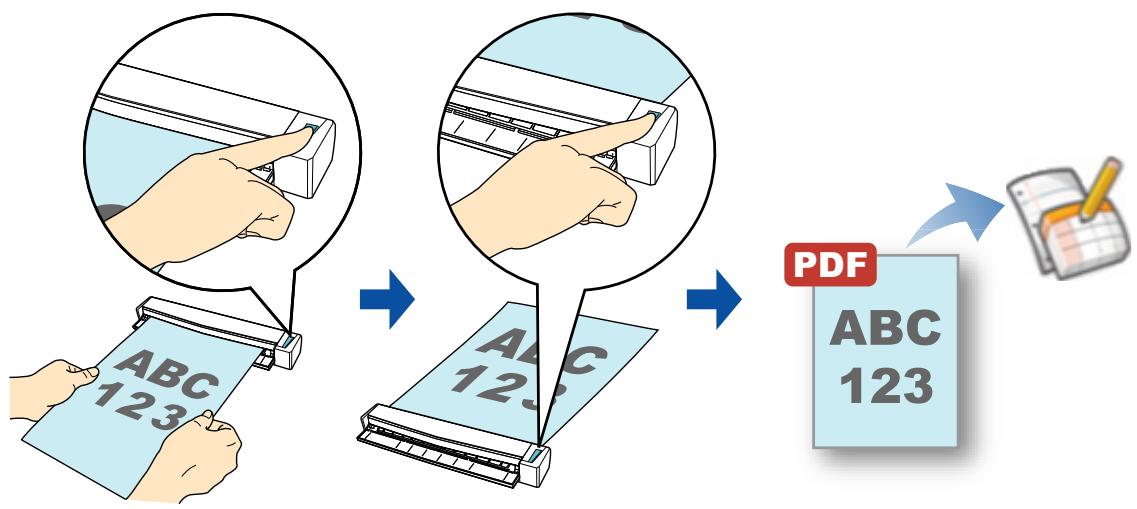

- You need to create a Google account (free).
- You need to have .NET Framework 3.0 installed in order to use this function.
Note that .NET Framework 3.0 is also included in .NET Framework 3.5 (SP1 or later). It is recommended that you use .NET Framework 3.5 (SP1 or later) by updating Windows.
You need to install .NET Framework 3.0 separately even if .NET Framework 4.0 or later is already installed because .NET Framework 3.0 is not included in the .NET Framework 4.0 or later version.
For details about the procedure to scan and save the scanned image to Google Docs using or without using the Quick Menu, refer to the following:
Using the Quick Menu (→ page 181)
- Without Using the Quick Menu (→ page 185)
Using the Quick Menu

To use the Quick Menu, you need to select the [Use Quick Menu] check box in the ScanSnap setup dialog box.
For details about how to perform scanning by using the Quick Menu, refer to "Using the Quick Menu" (page 67).
1. Load a document in the ScanSnap.
For details about how to load documents, refer to "How to Load Documents" (page 31).
2. Press the [Scan/Stop] button on the ScanSnap to start scanning.
![FUJITSU SCANSNAP S1100 DELUXE - Press the [Scan/Stop] button on the ScanSnap to start scanning. - 1](/content/2025/01/190763/images/bd8cee6139340a98f3bd55e54dae56431e6bbf74c892f97e0667f43155741836.jpg)
Load another document in the ScanSnap when you want to scan multiple sheets.
Scanning starts automatically when a document is loaded.
3. Press the [Scan/Stop] button on the ScanSnap to finish scanning.
The Quick Menu appears.
4. Change the settings for [Scan to Google Docs(TM)] (If you do not want to change any settings, go to step 5.).
- Move the mouse cursor to the mark on the [Scan to Google Docs(TM)] icon, and then select the [Settings] menu.
![FUJITSU SCANSNAP S1100 DELUXE - Change the settings for [Scan to Google Docs(TM)] (If you do not want to change any settings, go to step 5.). - 1](/content/2025/01/190763/images/dc731533cef6c441168eca8b6e0d6fee535d253917725406ee3e9dfb617e5c85.jpg)
The [Scan to Google Docs(TM) - Options] dialog box appears.
2. Change the settings.
For details about the [Scan to Google Docs(TM) - Options] dialog box, refer to the ScanSnap Manager Help.
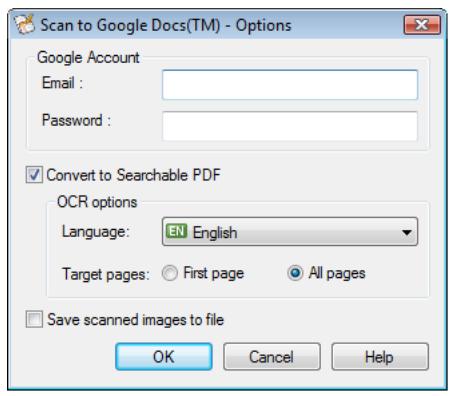

If the computer is shared with other users, do not enter your information in [Email] and [Password] in this dialog box. Otherwise, other users will be able to log into Google Docs automatically.
It is recommended to set only [Email] in this dialog box, and type in the password every time.
- Click the [OK] button to close the [Scan to Google Docs(TM) - Options] dialog box.
5. Click the [Scan to Google Docs(TM)] icon.
![FUJITSU SCANSNAP S1100 DELUXE - Click the [Scan to Google Docs(TM)] icon. - 1](/content/2025/01/190763/images/0c450b0d217d0a133db996a8754c056b8e79ca9c178cfe865e652cd5a0d09bca.jpg)
![FUJITSU SCANSNAP S1100 DELUXE - Click the [Scan to Google Docs(TM)] icon. - 2](/content/2025/01/190763/images/fa5943faaa31905311bb104b3e3f61e64fb1364db3cdaccb9d42771058a37f69.jpg)
- You cannot start scanning when the Quick Menu is displayed. Save the PDF file to Google Docs before scanning the next document.
- Do not move, delete, or rename the scanned image in other applications when the Quick Menu is displayed.
If you did not specify a Google account in the [Scan to Google Docs(TM) - Options] dialog box in step 4., the [Scan to Google Docs(TM)] dialog box appears. To continue, enter your e-mail address and password, and click the [OK] button.
![FUJITSU SCANSNAP S1100 DELUXE - Click the [Scan to Google Docs(TM)] icon. - 3](/content/2025/01/190763/images/b19ff1371333c7416e6016d01e5572e8277303716388299a752ddbc6d7a3b342.jpg)
![FUJITSU SCANSNAP S1100 DELUXE - Click the [Scan to Google Docs(TM)] icon. - 4](/content/2025/01/190763/images/aa4da342333ad49237e5fe167df84321a4d3c40797ce0e2afc15ba9eb25b24bc.jpg)
- If the computer is shared with other users, do not select the [Save your account information.] check box in this dialog box. Otherwise, other users will be able to log into Google Docs automatically.
- Scan to Google Docs is not available in a proxy environment that requires authentication upon connecting to the Internet.
When you perform a scan with [JPEG(*.jpg)] selected for [File format] in the [File option] tab of the ScanSnap setup dialog box, a PDF file is created from the JPEG file. A separate PDF file is created for each JPEG file.
The following dialog box is displayed when the PDF file is being created.
![FUJITSU SCANSNAP S1100 DELUXE - Click the [Scan to Google Docs(TM)] icon. - 5](/content/2025/01/190763/images/be5c3bb502ff62c9dc8ec5a7cfbc1df819476033a83955f9784a515c2df1fa53.jpg)
If the [Convert to Searchable PDF] check box is selected in the [Scan to Google Docs(TM) - Options] dialog box in step 4., text recognition is performed according to the [OCR options] settings in the [Scan to Google Docs(TM) - Options] dialog box. The following dialog box is displayed during text recognition.
![FUJITSU SCANSNAP S1100 DELUXE - Click the [Scan to Google Docs(TM)] icon. - 6](/content/2025/01/190763/images/cf46b2ec1f59a5996d925d8cb39c35e62e63316af6809c822d6241838750d1d8.jpg)
![FUJITSU SCANSNAP S1100 DELUXE - Click the [Scan to Google Docs(TM)] icon. - 7](/content/2025/01/190763/images/8af84b73d680ae9d840023a30480ca43c8e6a5c33ce7a3f8885b70475f27731d.jpg)
Text recognition will be performed if there are any pages containing text which is not yet recognized. Note that text recognition will be performed on those pages only.
Saving to Google Docs starts. Click the [Close] button to close the [Scan to Google Docs(TM)] dialog box when the saving is completed.
![FUJITSU SCANSNAP S1100 DELUXE - Click the [Scan to Google Docs(TM)] icon. - 8](/content/2025/01/190763/images/400a54d2b468a7ceb87d994fa065bf80fca82a0bd3889c56d1c756759f511242.jpg)
If you select the [Close this window when save completes] check box above, the [Scan to Google Docs(TM)] dialog box will automatically close from next scanning on when the saving is completed.
![FUJITSU SCANSNAP S1100 DELUXE - Click the [Scan to Google Docs(TM)] icon. - 9](/content/2025/01/190763/images/c540189c26710123e836f5c0b95728bd6aa2789b1c79915a4cc5c27b6b46b9b7.jpg)
Google Docs does not start up after the saving has completed. To check the saved PDF file, start a web browser and log in to Google Docs.
Without using the Quick Menu

To disable the Quick Menu, you need to clear the [Use Quick Menu] check box in the ScanSnap setup dialog box.
For details about how to perform scanning without using the Quick Menu, refer to "Without Using the Quick Menu" (page 73).
1. Select [Scan Button Settings] from the Right-Click Menu.
For details about the Right-Click Menu, refer to "Right-Click Menu" (page 64).
The ScanSnap setup dialog box appears.
2. In the [Application] drop-down list in the [Application] tab, select [Scan to Google Docs(TM)].
![FUJITSU SCANSNAP S1100 DELUXE - In the [Application] drop-down list in the [Application] tab, select [Scan to Google Docs(TM)]. - 1](/content/2025/01/190763/images/9f4a3656119622221a7560d198cb354e5360e0a606802816f65d572b79a5c05f.jpg)
![FUJITSU SCANSNAP S1100 DELUXE - In the [Application] drop-down list in the [Application] tab, select [Scan to Google Docs(TM)]. - 2](/content/2025/01/190763/images/5034df1f98248b6ccaa0d85b3af7a1bcead5189c5ccf428f305e2724327acb41.jpg)
ScanSnap Manager can also link with [Scan to Google Docs(TM)] when you select:
- [Scan to Google Docs(TM)] from the [Profile] drop-down list of the ScanSnap setup dialog box
- [Scan to Google Docs (TM)] from the Left-Click Menu
3. Change the settings for [Scan to Google Docs(TM)] (If you do not want to change any settings, go to step 4.).
- Click the [Application Settings] button.
![FUJITSU SCANSNAP S1100 DELUXE - Change the settings for [Scan to Google Docs(TM)] (If you do not want to change any settings, go to step 4.). - 1](/content/2025/01/190763/images/02e10aac4809d143b1427d1f498e054e827cd589965b7f1d347600ed00b43109.jpg)
The [Scan to Google Docs(TM)- Options] dialog box appears.
- Change the settings.
For details about the [Scan to Google Docs(TM) - Options] dialog box, refer to the ScanSnap Manager Help.
![FUJITSU SCANSNAP S1100 DELUXE - Change the settings for [Scan to Google Docs(TM)] (If you do not want to change any settings, go to step 4.). - 2](/content/2025/01/190763/images/5e32e6a15bc5b397f3eeb3171db23bcf56d7bf0968caea92dea153564385d51b.jpg)
![FUJITSU SCANSNAP S1100 DELUXE - Change the settings for [Scan to Google Docs(TM)] (If you do not want to change any settings, go to step 4.). - 3](/content/2025/01/190763/images/15baed62342a4398fed77a2a53fa2cb308e5e18f7b8732c49eab83e6fda28e75.jpg)
- If the computer is shared with other users, do not enter your information in [Email] and [Password] in this dialog box. Otherwise, other users will be able to log into Google Docs automatically.
-
It is recommended to set only [Email] in this dialog box, and type in the password every time.
-
Click the [OK] button to close the [Scan to Google Docs(TM) - Options] dialog box.
4. Click the [OK] button to close the ScanSnap setup dialog box.
5. Load the document in the ScanSnap.
For details about how to load documents, refer to "How to Load Documents" (page 31).
6. Press the [Scan/Stop] button on the ScanSnap to start scanning.
![FUJITSU SCANSNAP S1100 DELUXE - Press the [Scan/Stop] button on the ScanSnap to start scanning. - 1](/content/2025/01/190763/images/8c74babc596d66a4c8b73eea9d8f1bbf276b7ea1b35aba5b468441349beb7a82.jpg)
Load another document in the ScanSnap when you want to scan multiple sheets. Scanning starts automatically when a document is loaded.
7. Press the [Scan/Stop] button on the ScanSnap to finish scanning.
If you did not specify a Google account in the [Scan to Google Docs(TM) - Options] dialog box in step 3., the [Scan to Google Docs(TM)] dialog box appears. To continue, enter your e-mail address and password, and click the [OK] button.
![FUJITSU SCANSNAP S1100 DELUXE - Press the [Scan/Stop] button on the ScanSnap to finish scanning. - 1](/content/2025/01/190763/images/a9e73549bc427d78fe42951f3b3938275b21ff1126a9311bb7cc0b448f3454e4.jpg)
![FUJITSU SCANSNAP S1100 DELUXE - Press the [Scan/Stop] button on the ScanSnap to finish scanning. - 2](/content/2025/01/190763/images/ec2f72d31a19fc04faca117b207f18e0d43e8846ef8b6527673bb3b1a03588d6.jpg)
- If the computer is shared with other users, do not select the [Save account information] check box in this dialog box. Otherwise, other users will be able to log into Google Docs automatically.
- Scan to Google Docs is not available in a proxy environment that requires authentication upon connecting to the Internet.
When you perform a scan with [JPEG(*.jpg)] selected for [File format] in the [File option] tab of the ScanSnap setup dialog box, a PDF file is created from the JPEG file. A separate PDF file is created for each JPEG file.
The following dialog box is displayed when the PDF file is being created.
![FUJITSU SCANSNAP S1100 DELUXE - Press the [Scan/Stop] button on the ScanSnap to finish scanning. - 3](/content/2025/01/190763/images/4f2c09f668dd17fcfbb66db5f922e044716d3815368b12e4221cc129d152c1b1.jpg)
If the [Convert to Searchable PDF] check box is selected in the [Scan to Google Docs(TM) - Options] dialog box in step 3., text recognition is performed according to the [OCR options] settings in the [Scan to Google Docs(TM) - Options] dialog box. The following dialog box is displayed during text recognition.
![FUJITSU SCANSNAP S1100 DELUXE - Press the [Scan/Stop] button on the ScanSnap to finish scanning. - 4](/content/2025/01/190763/images/44378860153e687bed28b0cc83ae439b0f34852acd274166acb67dc891a11c9e.jpg)
![FUJITSU SCANSNAP S1100 DELUXE - Press the [Scan/Stop] button on the ScanSnap to finish scanning. - 5](/content/2025/01/190763/images/bb6f118c45e99ac6554eab0528c12048c8bfbfd0927131d365bf19e6f1fe2574.jpg)
Text recognition will be performed if there are any pages containing text which is not yet recognized. Note that text recognition will be performed on those pages only.
Saving to Google Docs starts. Click the [Close] button to close the [Scan to Google Docs(TM)] dialog box when the saving is completed.
![FUJITSU SCANSNAP S1100 DELUXE - Press the [Scan/Stop] button on the ScanSnap to finish scanning. - 6](/content/2025/01/190763/images/bce8f55f64c19142f5e54d9f4c9bcbe37c83ab12566ef6ce87bb17de545bf0df.jpg)
If you select the [Close this window when save completes] check box above, the [Scan to Google Docs(TM)] dialog box will automatically close from next scanning on when the saving is completed.
![FUJITSU SCANSNAP S1100 DELUXE - Press the [Scan/Stop] button on the ScanSnap to finish scanning. - 7](/content/2025/01/190763/images/417411ef9eeb462a38adbf4908c22ac70fc176ccaa3f9adca0591aec8efe0030.jpg)
Google Docs does not start up after the saving has completed. To check the saved PDF file, start a web browser and log in to Google Docs.
■ Posting to Salesforce Chatter
This section explains how to post the scanned image as a PDF or a JPEG file to Salesforce Chatter.
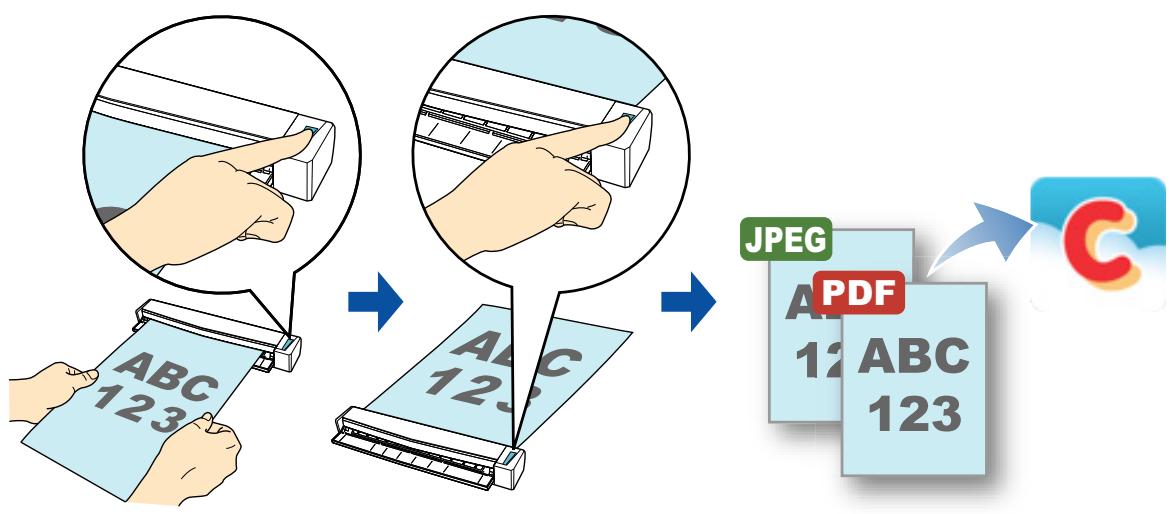

- A Salesforce CRM lisence is required separately.
- ScanSnap Manager can link with the following Salesforce editions: - Unlimited
-Enterprise
- You need to have .NET Framework 3.0 installed in order to use this function. Note that .NET Framework 3.0 is also included in .NET Framework 3.5 (SP1 or later). It is recommended that you use .NET Framework 3.5 (SP1 or later) by updating Windows. If .NET Framework 4.0 or later is already installed, you need to install .NET Framework 3.0 separately because .NET Framework 3.0 is not included in the .NET Framework 4.0 or later version.
- A maximum of 100 scanned image files can be posted to Salesforce Chatter at once.
For details about the procedure to scan and post the scanned image to Salesforce Chatter using or without using the Quick Menu, refer to the following:
Using the Quick Menu ( page 190)
- Without Using the Quick Menu ( page 195)
Using the Quick Menu

To use the Quick Menu, you need to select the [Use Quick Menu] check box in the ScanSnap setup dialog box.
For details about how to perform scanning by using the Quick Menu, refer to "Using the Quick Menu" (page 67).
1. Load a document in the ScanSnap.
For details about how to load documents, refer to "How to Load Documents" (page 31).
2. Press the [Scan/Stop] button on the ScanSnap to start scanning.
![FUJITSU SCANSNAP S1100 DELUXE - Press the [Scan/Stop] button on the ScanSnap to start scanning. - 1](/content/2025/01/190763/images/e5133b37193198c4d6ba04fcafc7177f4b3bc6d257cb82cfd6e6cf3bcd855f9d.jpg)
Load another document in the ScanSnap when you want to scan multiple sheets. Scanning starts automatically when a document is loaded.
3. Press the [Scan/Stop] button on the ScanSnap to finish scanning.
The Quick Menu appears.
4. Change the settings for [Scan to Salesforce Chatter] (If you do not want to change any settings, go to step 5.).
- Move the mouse cursor to the mark on the [Scan to Salesforce Chatter] icon, and then select the [Settings] menu.
![FUJITSU SCANSNAP S1100 DELUXE - Change the settings for [Scan to Salesforce Chatter] (If you do not want to change any settings, go to step 5.). - 1](/content/2025/01/190763/images/d09fbc5214de2b0fd1e52029dc0f4d91c8248317c017ce666521a3e5b2c963a4.jpg)
The [Scan to Salesforce Chatter - Options] dialog box appears.
2. Change the settings.
For details about the [Scan to Salesforce Chatter - Options] dialog box, refer to the ScanSnap Manager Help.
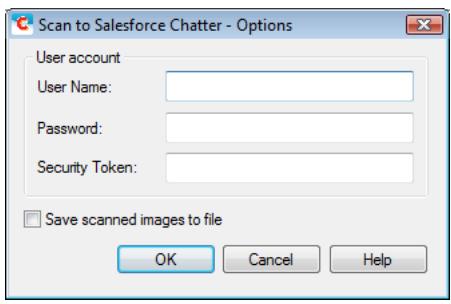

If the computer is shared with other users, do not set your information in [UserID], [Password] and [Security Token]. Otherwise, other users will be able to log into Salesforce automatically.
It is recommended to set only [UserID] and [Security Token] in this dialog box, and type in the password every time.
- Click the [OK] button to close the [Scan to Salesforce Chatter - Options] dialog box.
5. Click the [Scan to Salesforce Chatter] icon.
![FUJITSU SCANSNAP S1100 DELUXE - Click the [Scan to Salesforce Chatter] icon. - 1](/content/2025/01/190763/images/c6aa4e862723946b43f8f187a9e0908c8d7eb0a12743b55ac94fcd1649c46718.jpg)
If you did not specify a Salesforce account in the [Scan to Salesforce Chatter - Options] dialog box in step 4., the [Scan to Salesforce Chatter - Login] dialog box appears. To continue, enter your user name and password, and click the [OK] button. Enter a security token if needed.
![FUJITSU SCANSNAP S1100 DELUXE - Click the [Scan to Salesforce Chatter] icon. - 2](/content/2025/01/190763/images/f9703c0b59f924c389d03c10ae6626bff9ffc8dc60925d54664b9ba72575d4f6.jpg)
![FUJITSU SCANSNAP S1100 DELUXE - Click the [Scan to Salesforce Chatter] icon. - 3](/content/2025/01/190763/images/420518d21d85a8a25d3e20537a9f47a76a6200699eccbb5a35a8dae0220c63e7.jpg)
- If the computer is shared with other users, do not select the [Save user account information.] check box in this dialog box. Otherwise, other users will be able to log into Salesforce automatically.
- Scan to Salesforce Chatter is not available in a proxy environment that requires authentication upon connecting to the Internet.
The [Scan to Salesforce Chatter] dialog box appears.
6. Check the scanned image in the preview area.
In the [Scan to Salesforce Chatter] dialog box, you can set the posting destination and method, the message to post, the name and description of the image file that will be posted to Salesforce Chatter, and save the scanned image in the folder specified for [Image saving folder].
For details about the [Scan to Salesforce Chatter] dialog box, refer to the ScanSnap Manager Help.
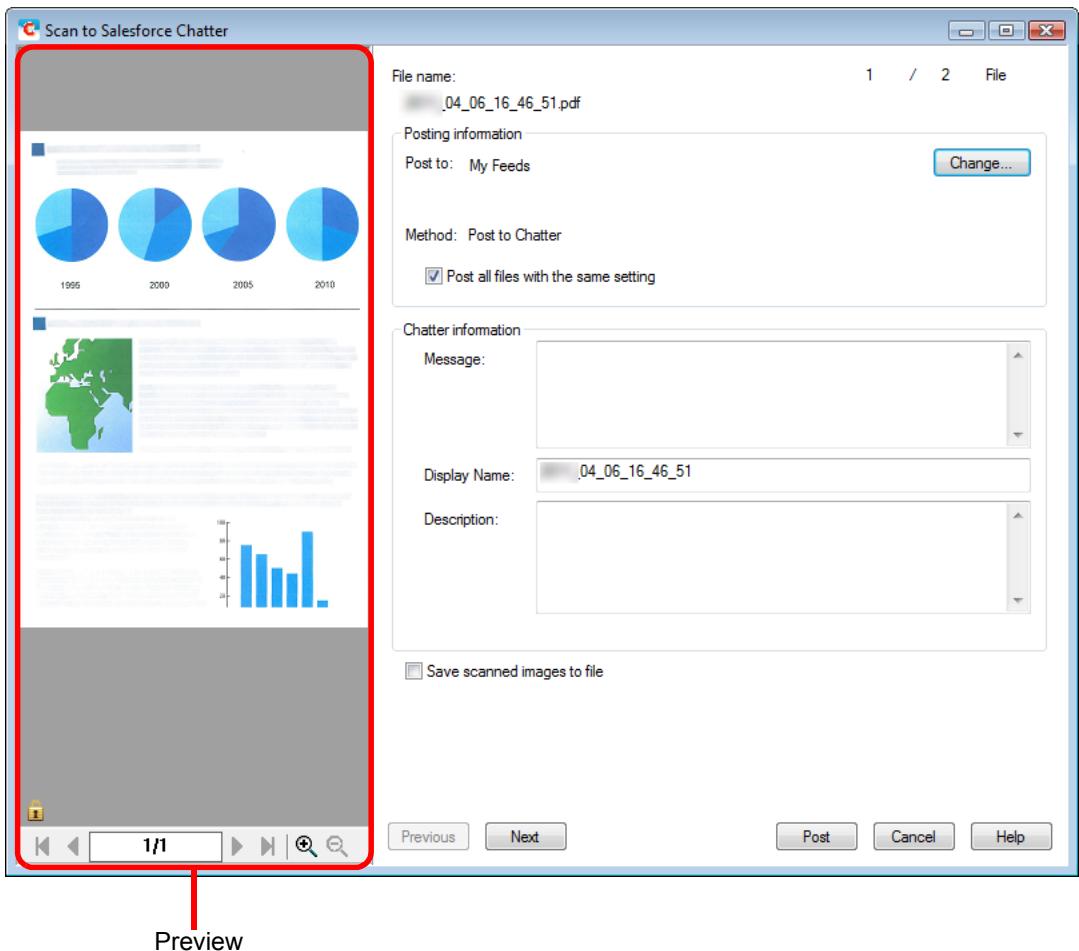
7. Click the [Post] button.
Posting to Salesforce Chatter starts. Click the [Close] button to close the [Scan to Salesforce Chatter] dialog box when the posting is completed.
![FUJITSU SCANSNAP S1100 DELUXE - Click the [Post] button. - 1](/content/2025/01/190763/images/57d72619a3bd1edf5fa34888481a250301a0d656f7e8d0bf16d35ddb2a2d92cc.jpg)
If you select the [Close this window when posting completes] check box above, the [Scan to Salesforce Chatter] dialog box will automatically close from next scanning on when the posting is completed.
![FUJITSU SCANSNAP S1100 DELUXE - Click the [Post] button. - 2](/content/2025/01/190763/images/4203abf52e08eff88010a0f8b3315d3a68cf1fe4ae15ad41573edb139b37cb6a.jpg)
- You cannot start scanning after the Quick Menu is displayed and before the [Scan to Salesforce Chatter] dialog box is closed. Close the [Scan to Salesforce Chatter] dialog box before scanning the next document.
- Do not move, delete, or rename the scanned image in other applications when the Quick Menu is displayed.
![FUJITSU SCANSNAP S1100 DELUXE - Click the [Post] button. - 3](/content/2025/01/190763/images/0565ef5beffef99039b7c2bef3eebc724729a8fa453453fc85ce663ac9fdaac4.jpg)
Salesforce does not start up after the posting has completed. To check the saved scanned image file, start a web browser and log in to Salesforce.
Without Using the Quick Menu

To disable the Quick Menu, you need to clear the [Use Quick Menu] check box in the ScanSnap setup dialog box.
For details about how to perform scanning without using the Quick Menu, refer to "Without Using the Quick Menu" (page 73).
1. Select [Scan Button Settings] from the Right-Click Menu.
For details about the Right-Click Menu, refer to "Right-Click Menu" (page 64).
The ScanSnap setup dialog box appears.
2. In the [Application] drop-down list in the [Application] tab, select [Scan to Salesforce Chatter].
![FUJITSU SCANSNAP S1100 DELUXE - In the [Application] drop-down list in the [Application] tab, select [Scan to Salesforce Chatter]. - 1](/content/2025/01/190763/images/168bc0f2da6a4ecda8179479dd9a9bef909a101197921a106819fbaf85caff2c.jpg)
![FUJITSU SCANSNAP S1100 DELUXE - In the [Application] drop-down list in the [Application] tab, select [Scan to Salesforce Chatter]. - 2](/content/2025/01/190763/images/2dd319b31c70ac4bdfbf74f6bf63dfe2fdd82d126655bb246c73834981dd8b7e.jpg)
When you add the customized settings as profiles, the application to link with ScanSnap Manager can be selected from the [Profile] drop-down list or Left-Click Menu next time you perform a scan.
For details about how to add a profile, refer to "Profile Management" (page 85).
3. Change the settings for [Scan to Salesforce Chatter] (If you do not want to change any settings, go to step 4.).
- Click the [Application Settings] button.
![FUJITSU SCANSNAP S1100 DELUXE - Change the settings for [Scan to Salesforce Chatter] (If you do not want to change any settings, go to step 4.). - 1](/content/2025/01/190763/images/fa94769a9e4ba94f36ceab3059cd07f03d6aa4f6abcd23208b228dc510db0e2e.jpg)
The [Scan to Salesforce Chatter - Options] dialog box appears.
- Change the settings.
For details about the [Scan to Salesforce Chatter - Options] dialog box, refer to the ScanSnap Manager Help.
![FUJITSU SCANSNAP S1100 DELUXE - Change the settings for [Scan to Salesforce Chatter] (If you do not want to change any settings, go to step 4.). - 2](/content/2025/01/190763/images/35e7b4a2789b2ed2662113a73b477b9f1c105bc96004893ef3ab3670e298c6d0.jpg)
![FUJITSU SCANSNAP S1100 DELUXE - Change the settings for [Scan to Salesforce Chatter] (If you do not want to change any settings, go to step 4.). - 3](/content/2025/01/190763/images/4be11ef1d4dcf9f546fa20b4b448015e62559f8344648bfb677b0d6c80dec77c.jpg)
If the computer is shared with other users, do not set your information in [UserID], [Password] and [Security Token]. Otherwise, other users will be able to log into Salesforce automatically. It is recommended to set only [UserID] and [Security Token] in this dialog box, and type in the password every time.
- Click the [OK] button to close the [Scan to Salesforce Chatter - Options] dialog box.
4. Click the [OK] button to close the ScanSnap setup dialog box.
5. Load a document in the ScanSnap.
For details about how to load documents, refer to "How to Load Documents" (page 31).
6. Press the [Scan/Stop] button on the ScanSnap to start scanning.
![FUJITSU SCANSNAP S1100 DELUXE - Press the [Scan/Stop] button on the ScanSnap to start scanning. - 1](/content/2025/01/190763/images/a4299604a8d7d081f00b211a48de8089d4b938df5d1dd1beb45e89c3bfa17d17.jpg)
Load another document in the ScanSnap when you want to scan multiple sheets. Scanning starts automatically when a document is loaded.
7. Press the [Scan/Stop] button on the ScanSnap to finish scanning.
If you did not specify a Salesforce account in the [Scan to Salesforce Chatter - Options] dialog box in step 3., the [Scan to Salesforce Chatter - Login] dialog box appears. To continue, enter your user name and password, and click the [OK] button. Enter a security token if needed.
![FUJITSU SCANSNAP S1100 DELUXE - Press the [Scan/Stop] button on the ScanSnap to finish scanning. - 1](/content/2025/01/190763/images/1c15f41c4dc53400fe771c02fa12a5c4afa5cc761da7545487e45ea9a85e379a.jpg)
![FUJITSU SCANSNAP S1100 DELUXE - Press the [Scan/Stop] button on the ScanSnap to finish scanning. - 2](/content/2025/01/190763/images/c44ed16595d8ffc31c5fb2db62e14f3a342f76880ed2457099a7134e3ee55c5e.jpg)
- If the computer is shared with other users, do not select the [Save user account information.] check box in this dialog box.
Otherwise, other users will be able to log into Salesforce automatically. - Scan to Salesforce Chatter is not available in a proxy environment that requires authentication upon connecting to the Internet.
The [Scan to Salesforce Chatter] dialog box appears.
8. Check the scanned image in the preview area.
In the [Scan to Salesforce Chatter] dialog box, you can set the posting destination and method, the message to post, the name and description of the image file that will be posted to Salesforce Chatter, and save the scanned image in the folder specified for [Image saving folder].
For details about the [Scan to Salesforce Chatter] dialog box, refer to the ScanSnap Manager Help.
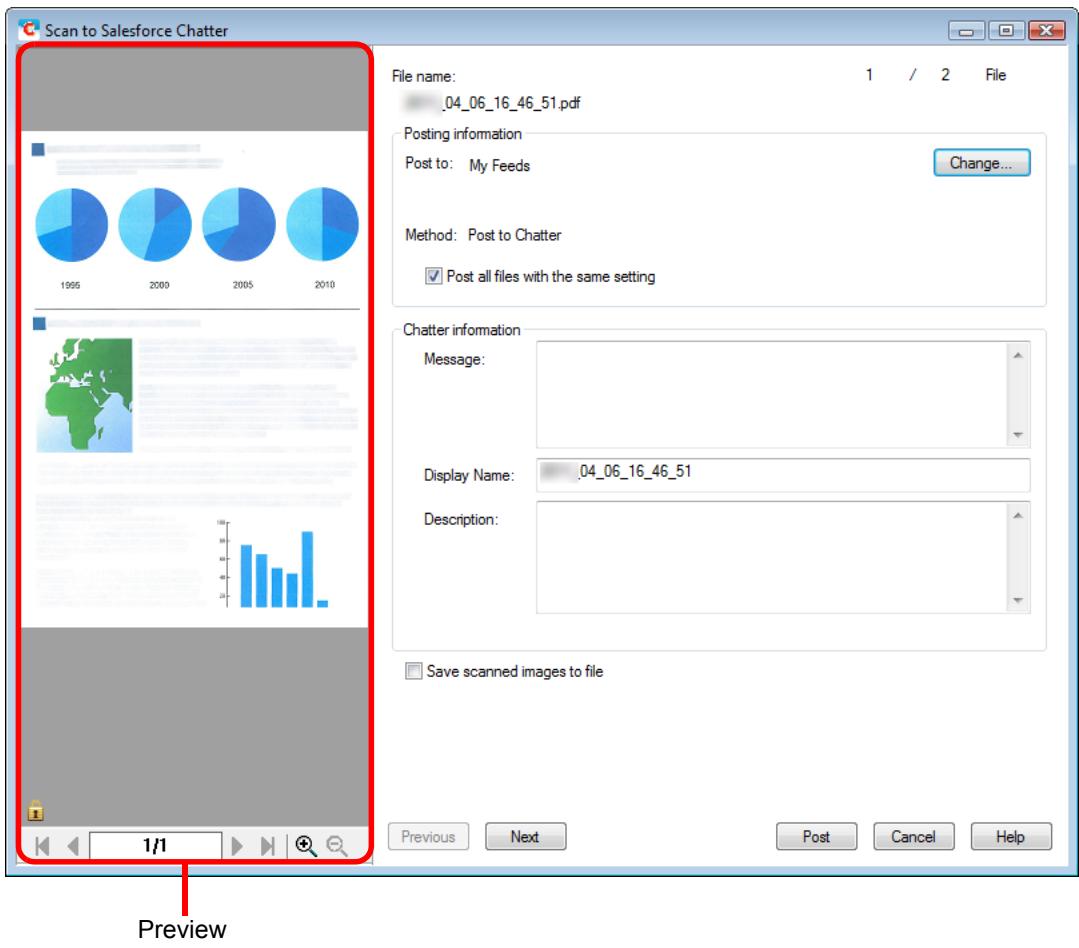
9. Click the [Post] button.
Posting to Salesforce Chatter starts. Click the [Close] button to close the [Scan to Salesforce Chatter] dialog box when the posting is completed.
![FUJITSU SCANSNAP S1100 DELUXE - Click the [Post] button. - 1](/content/2025/01/190763/images/7d4899e19b05e8c3de05a713a6b015e2aba8da720d7bde43a03011396edb916e.jpg)
If you select the [Close this window when posting completes] check box above, the [Scan to Salesforce Chatter] dialog box will automatically close from next scanning on when the posting is completed.
![FUJITSU SCANSNAP S1100 DELUXE - Click the [Post] button. - 2](/content/2025/01/190763/images/0719b50478fb5bd3bd90a332ede15752e2bf2c850404bc3a8997472d7a7a728a.jpg)
- You cannot start scanning when the [Scan to Salesforce Chatter] dialog box is displayed. Close the dialog box before scanning the next document.
- Do not move, delete, or rename the scanned image in other applications when the [Scan to Salesforce Chatter] dialog box is displayed.
![FUJITSU SCANSNAP S1100 DELUXE - Click the [Post] button. - 3](/content/2025/01/190763/images/279ba7927742769498c3e9ca3b59e56d7e4108b5aff8cdd9e81b1cbde7a8cc86.jpg)
Salesforce does not start up after the posting has completed. To check the saved scanned image file, start a web browser and log in to Salesforce.
Saving Data to Your SugarSync Folder
This section explains how to save the scanned image as a PDF or a JPEG file to your SugarSync folder.
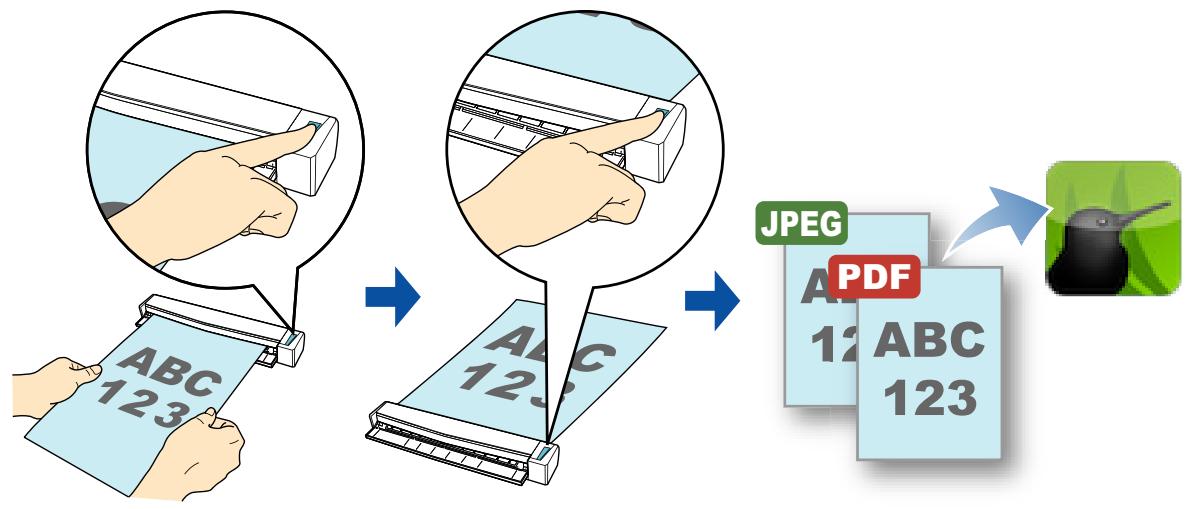

- You need to have a SugarSync account.
- You need to have SugarSync Manager for Windows 1.9.28 or later installed in order to use this function.
- You can save up to 100 files to your SugarSync folder at once.

When you first log into SugarSync after installing SugarSync Manager for Windows, the Magic Briefcase, which is a sync folder used for SugarSync, is automatically created.
For details about the procedure to scan and save the scanned image to your SugarSync folder using or without using the Quick Menu, refer to the following:
Using the Quick Menu (→ page 201)
- Without Using the Quick Menu ( page 204)
Using the Quick Menu

To use the Quick Menu, you need to select the [Use Quick Menu] check box in the ScanSnap setup dialog box.
For details about how to perform scanning by using the Quick Menu, refer to "Using the Quick Menu" (page 67).
1. Load a document in the ScanSnap.
For details about how to load documents, refer to "How to Load Documents" (page 31).
2. Press the [Scan/Stop] button on the ScanSnap to start scanning.
![FUJITSU SCANSNAP S1100 DELUXE - Press the [Scan/Stop] button on the ScanSnap to start scanning. - 1](/content/2025/01/190763/images/4d02e049579000febd76627267e96708ca98d4ab10f4d813f8dc4df3a10bd854.jpg)
Load another document in the ScanSnap when you want to scan multiple sheets. Scanning starts automatically when a document is loaded.
3. Press the [Scan/Stop] button on the ScanSnap to finish scanning.
The Quick Menu appears.
4. Change the settings for [Scan to SugarSync] (If you do not want to change any settings, go to step 5.
- Move the mouse cursor to the mark on the [Scan to SugarSync] icon, and then select the [Settings] menu.
![FUJITSU SCANSNAP S1100 DELUXE - Change the settings for [Scan to SugarSync] (If you do not want to change any settings, go to step 5. - 1](/content/2025/01/190763/images/260734af4d2cb0fcd378cc0c6d230f953f24b2c450eeed2c2d0742b8d0af7999.jpg)
The [Scan to SugarSync - Options] dialog box appears.
- Change the setting.
For details about the [Scan to SugarSync - Options] dialog box, refer to ScanSnap Manager Help.
![FUJITSU SCANSNAP S1100 DELUXE - Change the settings for [Scan to SugarSync] (If you do not want to change any settings, go to step 5. - 2](/content/2025/01/190763/images/87d83b99212325d1061a8e9bc1bd3d112821098c33c18950311bea575b1e0d6f.jpg)
- Click the [OK] button to close the [Scan to SugarSync - Options] dialog box.
5. Click the [Scan to SugarSync] icon.
![FUJITSU SCANSNAP S1100 DELUXE - Click the [Scan to SugarSync] icon. - 1](/content/2025/01/190763/images/dd1a6a795aab844e200d391db72f9bfd25c0f4e2b26474d91283b40967dfe08c.jpg)
The [Scan to SugarSync] dialog box appears.
If you clear the [Show preview] check box in step 4., scanned image is directly saved to your SugarSync folder.
6. Check the scanned image in the preview area.
In the [Scan to SugarSync] dialog box, you can rename the file and specify your SugarSync folder.
For details about the [Scan to SugarSync] dialog box, refer to the ScanSnap Manager Help.
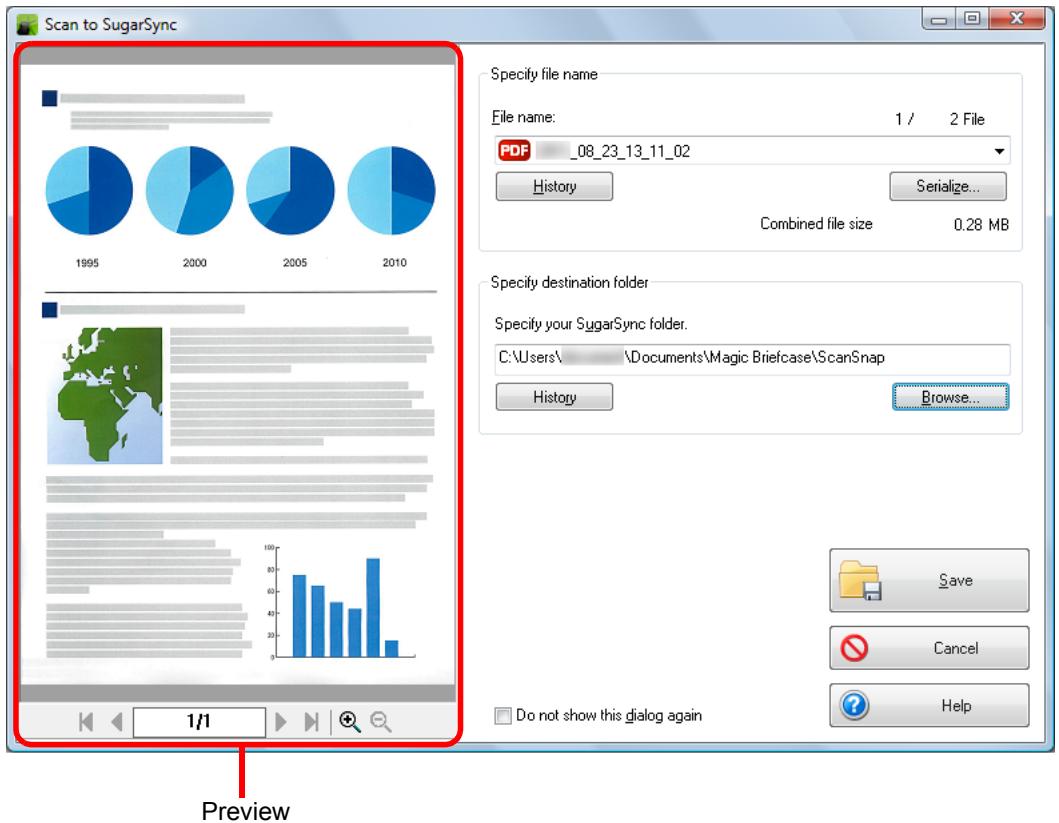

The file will not be syncsed with SugarSync unless you select a SugarSync folder as the destination folder.
7. Click the [Save] button.
The scanned image is saved to your SugarSync folder.
![FUJITSU SCANSNAP S1100 DELUXE - Click the [Save] button. - 1](/content/2025/01/190763/images/1ff662a718d003b98684ee881c54a5b8331f5e0e5b85379c629067739f20eada.jpg)
- You cannot start scanning after the Quick Menu is displayed and before the [Scan to SugarSync] dialog box is closed. Close the [Scan to SugarSync] dialog box before scanning the next document.
- Do not move, delete or rename the scanned image in other applications after the Quick Menu is displayed and before the [Scan to SugarSync] dialog box is closed.
Without Using the Quick Menu

To disable the Quick Menu, you need to clear the [Use Quick Menu] check box in the ScanSnap setup dialog box.
For details about how to perform scanning without using the Quick Menu, refer to "Without Using the Quick Menu" (page 73).
1. Select [Scan Button Settings] from the Right-Click Menu.
For details about the Right-Click Menu, refer to "Right-Click Menu" (page 64).
The ScanSnap setup dialog box appears.
2. In the [Application] drop-down list in the [Application] tab, select [Scan to SugarSync].
![FUJITSU SCANSNAP S1100 DELUXE - In the [Application] drop-down list in the [Application] tab, select [Scan to SugarSync]. - 1](/content/2025/01/190763/images/30275f700860e4dd803734b5f29fb57e9eea3609f2aa574f6e05a7be98bcf8f7.jpg)
![FUJITSU SCANSNAP S1100 DELUXE - In the [Application] drop-down list in the [Application] tab, select [Scan to SugarSync]. - 2](/content/2025/01/190763/images/ddb53d88541db39e421feca607ed51602b56a5b529cf565591702361b2eb2747.jpg)
When you add the customized settings as profiles, the application to link with ScanSnap Manager can be selected from the [Profile] drop-down list or the Left-Click Menu next time you perform a scan.
For details about how to add a profile, refer to "Profile Management" (page 85).
3. Change the settings for [Scan to SugarSync] (If you do not want to change any settings, go to step 4.).
- Click the [Application Settings] button.
![FUJITSU SCANSNAP S1100 DELUXE - Change the settings for [Scan to SugarSync] (If you do not want to change any settings, go to step 4.). - 1](/content/2025/01/190763/images/daa647faad8565af81f8617b9d3e42019712877eedf8a1003e46ad7ffd2a7aa8.jpg)
The [Scan to SugarSync - Options] dialog box appears.
- Change the settings.
For details about the [Scan to SugarSync - Options] dialog box, refer to the ScanSnap Manager Help.
![FUJITSU SCANSNAP S1100 DELUXE - Change the settings for [Scan to SugarSync] (If you do not want to change any settings, go to step 4.). - 2](/content/2025/01/190763/images/20dc9d6646c3dfa54d134ff6587955b7133b92d469ea6a3074d39206b258b682.jpg)
- Click the [OK] button to close the [Scan to SugarSync - Options] dialog box.
4. Click the [OK] button to close the ScanSnap setup dialog box.
5. Load a document in the ScanSnap.
For details about how to load documents, refer to "How to Load Documents" (page 31).
6. Press the [Scan/Stop] button on the ScanSnap to start scanning.
![FUJITSU SCANSNAP S1100 DELUXE - Press the [Scan/Stop] button on the ScanSnap to start scanning. - 1](/content/2025/01/190763/images/6b0b95845c856ba087775937312c15ee9fc09692f70b55fd7421cfd4cf868ad5.jpg)
Load another document in the ScanSnap when you want to scan multiple sheets. Scanning starts automatically when a document is loaded.
7. Press the [Scan/Stop] button on the ScanSnap to finish scanning.
The [Scan to SugarSync] dialog box appears when the scanning is completed. If you clear the [Show preview] check box in step 3., scanned image is directly saved to your SugarSync folder.
8. Check the scanned image in the preview area.
In the [Scan to SugarSync] dialog box, you can rename the file and specify your SugarSync folder.
For details about the [Scan to SugarSync] dialog box, refer to the ScanSnap Manager Help.
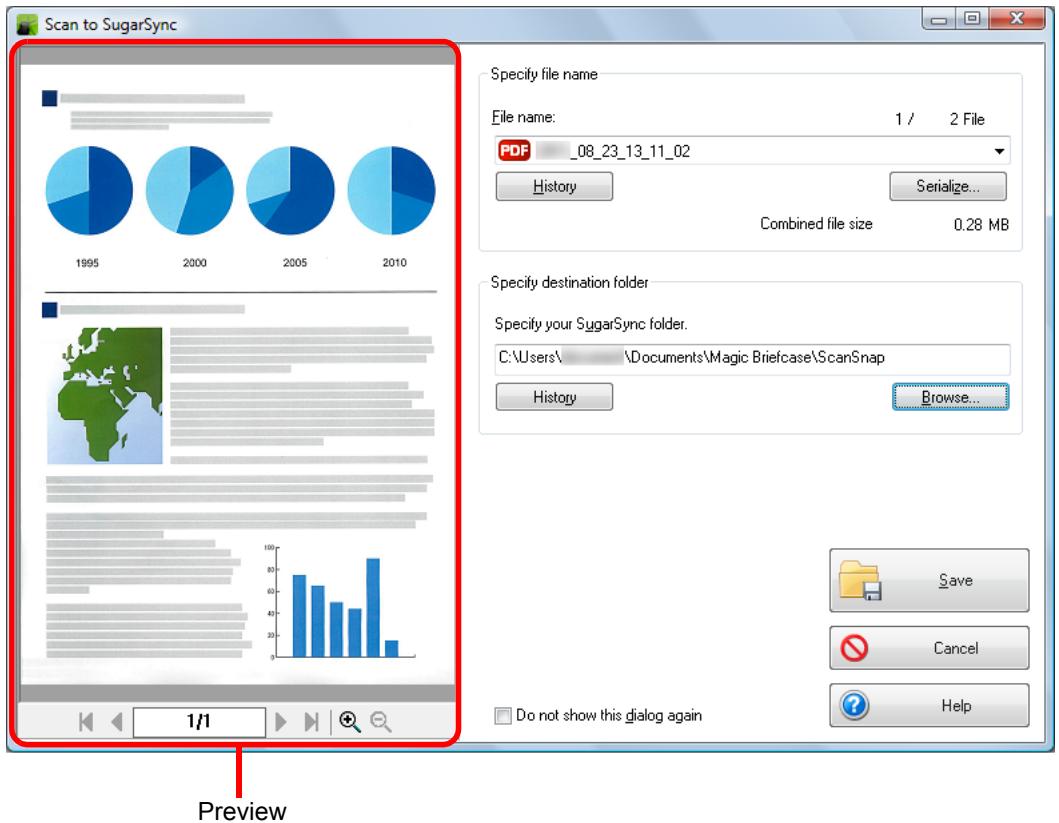

The file will not be syncsed with SugarSync unless you select a SugarSync folder as the destination folder.
9. Click the [Save] button.
The scanned image is saved to your SugarSync folder.
![FUJITSU SCANSNAP S1100 DELUXE - Click the [Save] button. - 1](/content/2025/01/190763/images/4ca3fccaf4f895b06c456b81d4df18b987f06e5dad9824f5b84200c6ad576c4c.jpg)
- You cannot start scanning when the [Scan to SugarSync] dialog box is displayed. Close the dialog box before scanning the next document.
- Do not move, delete or rename the scanned image in other applications when the [Scan to SugarSync] dialog box is displayed.
Saving Data to a Mobile Device
This section explains how to save the scanned image as a PDF or a JPEG file to a mobile device.
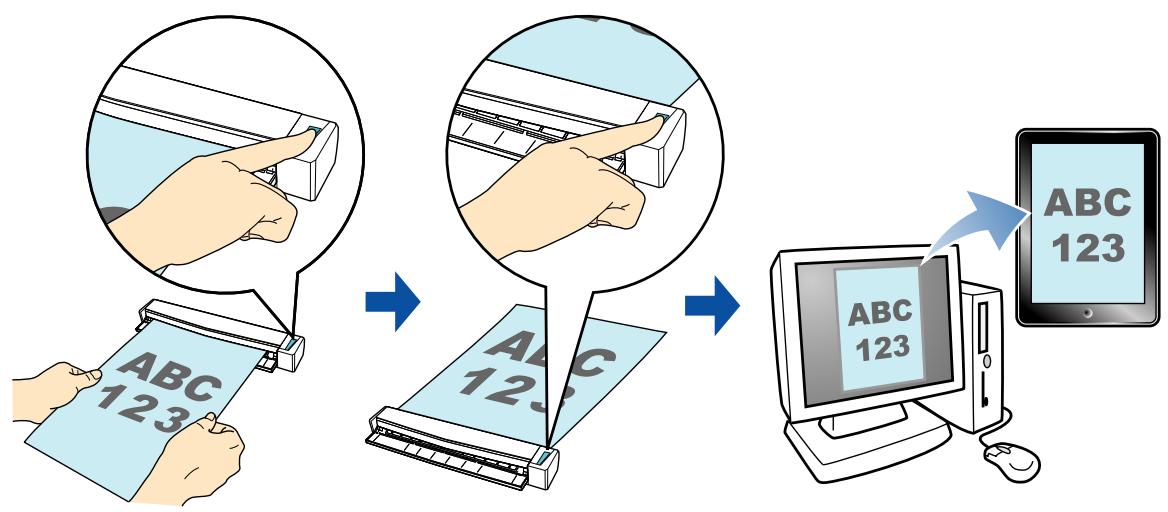

- Only one mobile device can be connected to the computer.
- You need to have .NET Framework 3.0 installed in order to use this function.
Note that .NET Framework 3.0 is also included in .NET Framework 3.5 (SP1 or later). It is recommended that you use .NET Framework 3.5 (SP1 or later) by updating Windows. If .NET Framework 4.0 or later is already installed, you need to install .NET Framework 3.0 separately because .NET Framework 3.0 is not included in the .NET Framework 4.0 or later version.
- You need to have ScanSnap Connect Application installed in the mobile device in order to use this function. Download ScanSnap Connect Application for mobile devices from application stores such as App Store.
ScanSnap Connect Application for mobile devices operate on the following operating systems:
-
iOS 4.2.1 or later
-
The number of scanned image files and the maximum file size that can be saved on a mobile device at once are as follows:
Number of files: Up to 100
- File size: 2048 MB
- A firewall alert may be displayed when you first launch [Scan to Mobile]. When the alert is displayed, select [Allow access] or [Unblock].

- The following message appears when you first launch [Scan to Mobile]. Click the [OK] button to open the [Scan to Mobile - Basic] dialog box.
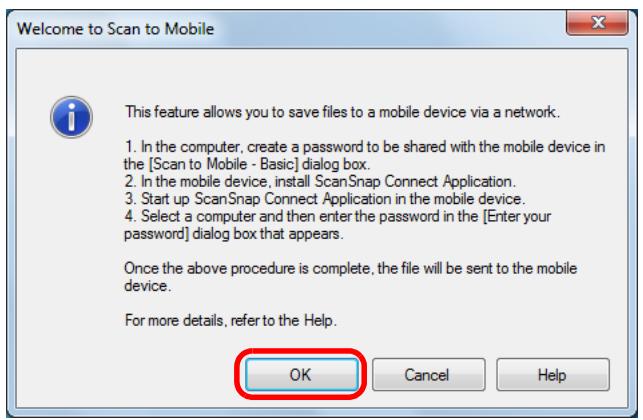
In the [Scan to Mobile - Basic] dialog box, enter a password to connect to the mobile device. For details about other setting items, refer to the Scan to Mobile Help.
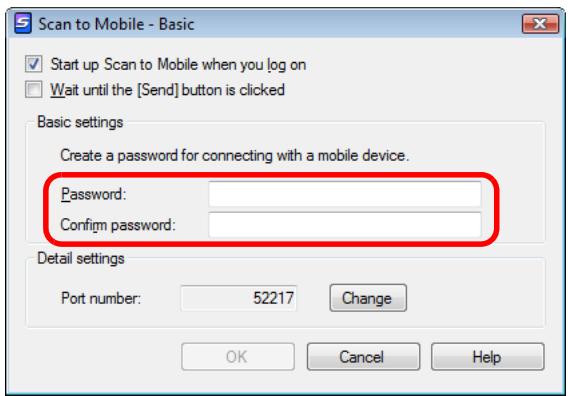
- The Scan to Mobile icon appears on the taskbar when the file is saved to the mobile device. In Windows 7, the Scan to Mobile icon is displayed in the menu that appears when you click
on the taskbar.
The Scan to Mobile icon shows the communication status between the computer and the mobile device. The appearance of the icon changes according to the communication status as shown below.
| Status | Scan to Mobile icon |
| Waiting | 5 |
| Standby | 5 |
| Sending | |
| Sending error | 5 |
| Rejected | 5 |
For details about the procedure to save scanned images to mobile devices through automatic linkage, and using or without using the Quick Menu, refer to the following:
Automatic Linkage (→ page 209)
Using the Quick Menu (→ page 211)
- Without Using the Quick Menu ( page 215)
Automatic Linkage

- For details about the features of ScanSnap Connect Application for mobile devices and how to use it, refer to the ScanSnap Connect Application User's Guide (iOS).
- For details about automatic linkage with active applications, refer to "Automatic Linkage with Applications" (page 94).
1. Select [Start] menu [All Programs] [ScanSnap Manager] [Scan to Mobile].
The Scan to Mobile icon appears on the taskbar.
![FUJITSU SCANSNAP S1100 DELUXE - Select [Start] menu [All Programs] [ScanSnap Manager] [Scan to Mobile]. - 1](/content/2025/01/190763/images/b5b855b0e44a3872bf29026fd8fab9efe5739a306fce0726a1664c23f3133aa6.jpg)
2. Connect to the computer from your mobile device.
For details about how to connect to the computer from your mobile device, refer to the ScanSnap Connect Application User's Guide (iOS).
When the connection is established, the [Scan to Mobile] dialog box appears on the computer, showing the mobile device that is currently connected to the computer.
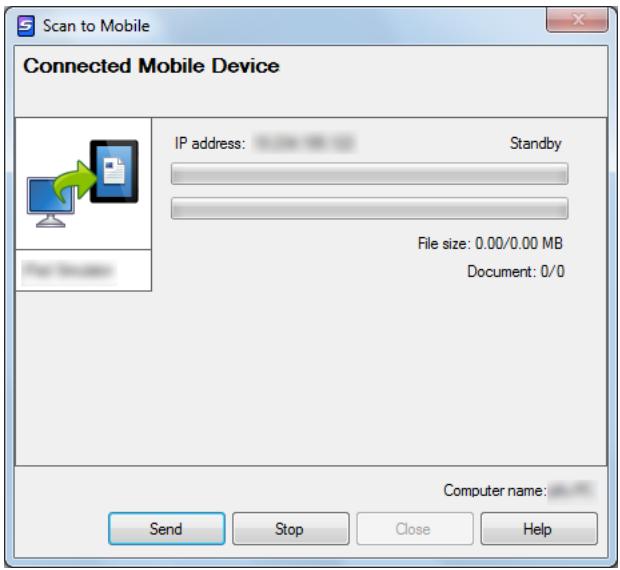
3. Load a document in the ScanSnap.
For details about how to load documents, refer to "How to Load Documents" (page 31).
4. Press the [Scan/Stop] button on the ScanSnap to start scanning.
![FUJITSU SCANSNAP S1100 DELUXE - Press the [Scan/Stop] button on the ScanSnap to start scanning. - 1](/content/2025/01/190763/images/81dfcd6356aa09523a4f75408f248cbed30518f6d203159b9fa4c07efc8141b4.jpg)
To enable automatic linkage with Scan to Mobile, press the [Scan/Stop] button on the ScanSnap and start scanning while Scan to Mobile is active (when this application is currently selected on the taskbar and the [Scan to Mobile] dialog box is brought to front).
![FUJITSU SCANSNAP S1100 DELUXE - Press the [Scan/Stop] button on the ScanSnap to start scanning. - 2](/content/2025/01/190763/images/a979bbd535eab5dac2db7aa844368b7161a36303effe3e31e175b39174c71c26.jpg)
Load another document in the ScanSnap when you want to scan multiple sheets. Scanning starts automatically when a document is loaded.
5. Press the [Scan/Stop] button on the ScanSnap to finish scanning.
Scanned images will be sent to the mobile device from the computer.
![FUJITSU SCANSNAP S1100 DELUXE - Press the [Scan/Stop] button on the ScanSnap to finish scanning. - 1](/content/2025/01/190763/images/a3d86f58ce7833ce9d3a21a05e76b35d12fbf232e1b2ef83a6815cf5fdb63a59.jpg)
![FUJITSU SCANSNAP S1100 DELUXE - Press the [Scan/Stop] button on the ScanSnap to finish scanning. - 2](/content/2025/01/190763/images/a57529bc641b7d2e0bc2643aa26678abc78de0ef0d3be9ebc98b75ea6a5fe7e1.jpg)
When you select the [Wait until the [Send] button is clicked] check box in the [Scan to Mobile - Basic] dialog box, the [Send] button appears in the [Scan to Mobile] dialog box. Click the [Send] button to send the image to the mobile device.
6. Click the [Close] button to close the [Scan to Mobile] dialog box when sending of the scanned image is completed.
![FUJITSU SCANSNAP S1100 DELUXE - Click the [Close] button to close the [Scan to Mobile] dialog box when sending of the scanned image is completed. - 1](/content/2025/01/190763/images/f5d70105e9374fbc96e8cf043c48b6576170639fbc0e91163cfc800cf2e3e6bb.jpg)
The [Scan to Mobile] dialog box closes automatically when the mobile device is disconnected from the computer.
Using the Quick Menu

To use the Quick Menu, you need to select the [Use Quick Menu] check box in the ScanSnap setup dialog box.
For details about how to perform scanning by using the Quick Menu, refer to "Using the Quick Menu" (page 67).
1. Load a document in the ScanSnap.
For details about how to load documents, refer to "How to Load Documents" (page 31).
2. Press the [Scan/Stop] button on the ScanSnap to start scanning.
![FUJITSU SCANSNAP S1100 DELUXE - Press the [Scan/Stop] button on the ScanSnap to start scanning. - 1](/content/2025/01/190763/images/76fe52351000ef1d750259bf4a910ef1d3b74c73efc8e6667fd030217e74f54a.jpg)
When [Scan to Mobile] has already started and is active (with the application selected on the taskbar and the [Scan to Mobile] dialog box brought to front), ScanSnap Manager links with [Scan to Mobile] automatically and the Quick Menu does not appear.
To display the Quick Menu, minimize the [Scan to Mobile] dialog box first, and then try scanning again.
![FUJITSU SCANSNAP S1100 DELUXE - Press the [Scan/Stop] button on the ScanSnap to start scanning. - 2](/content/2025/01/190763/images/386af1d169520053aa1f570f95cc5f9c499e8e9c0a8a0c601ac0638c5fd935f8.jpg)
Load another document in the ScanSnap when you want to scan multiple sheets. Scanning starts automatically when a document is loaded.
3. Press the [Scan/Stop] button on the ScanSnap to finish scanning.
The Quick Menu appears.
4. Change the settings for [Scan to Mobile] (If you do not want to change any settings, go to step 5.)
- Move the mouse cursor to the mark on the [Scan to Mobile] icon, and then select the [Settings] menu.
![FUJITSU SCANSNAP S1100 DELUXE - Change the settings for [Scan to Mobile] (If you do not want to change any settings, go to step 5.) - 1](/content/2025/01/190763/images/2f534399a562a8bb856d963a0260e925830e3dab60856da79c4d00a35059822b.jpg)
The [Scan to Mobile - Options] dialog box appears.
- Change the setting.
For details about the [Scan to Mobile - Options] dialog box, refer to the ScanSnap Manager Help.
![FUJITSU SCANSNAP S1100 DELUXE - Change the settings for [Scan to Mobile] (If you do not want to change any settings, go to step 5.) - 2](/content/2025/01/190763/images/6fee1542448e1574af19222f62f69243281225e022b065e90cbc9c4f6da099e7.jpg)
- Click the [OK] button to close the [Scan to Mobile - Options] dialog box.
5. Click the [Scan to Mobile] icon.
![FUJITSU SCANSNAP S1100 DELUXE - Click the [Scan to Mobile] icon. - 1](/content/2025/01/190763/images/e5febeacf7f6c6eab5ce540b93e37ed0342545438bc1445783772457fb7e7c42.jpg)
![FUJITSU SCANSNAP S1100 DELUXE - Click the [Scan to Mobile] icon. - 2](/content/2025/01/190763/images/194a2fa8613e5f3bd3ff87bd8f313d8953fb62703a8ce2146f43753bc38f0644.jpg)
- You cannot start scanning when the Quick Menu is displayed. Wait until ScanSnap Manager links with Scan to Mobile before scanning another document.
- Do not move, delete, or rename the scanned image in other applications when the Quick Menu is displayed.
The [Scan to Mobile] dialog box appears.
![FUJITSU SCANSNAP S1100 DELUXE - Click the [Scan to Mobile] icon. - 3](/content/2025/01/190763/images/6f2b999c2709e8fbfb009a33dfbd22dcbc37f9756992b3780b7e9f7e3c7349c9.jpg)
6. Connect to the computer from your mobile device.
For details about how to connect to the computer from your mobile device, refer to the ScanSnap Connect Application User's Guide (iOS).
When the connection is established, the [Scan to Mobile] dialog box appears, showing the mobile device that is currently connected to the computer. Then, the scanned image is sent to the mobile device.
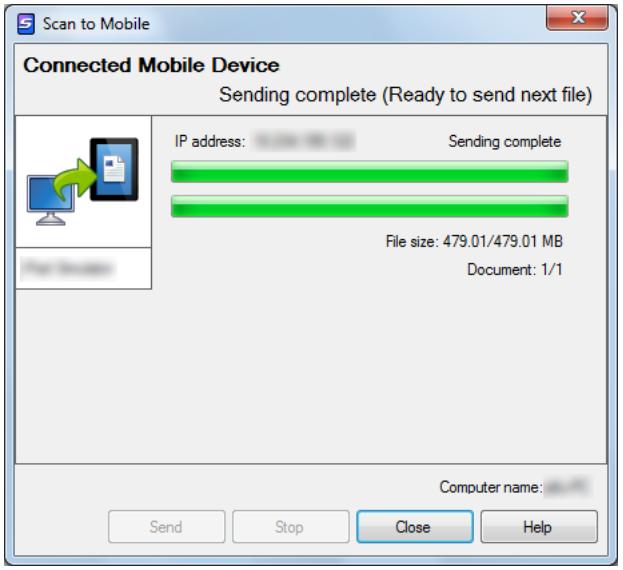

- When you select the [Wait until the [Send] button is clicked] check box in the [Scan to Mobile - Basic] dialog box, the [Send] button appears in the [Scan to Mobile] dialog box. Click the [Send] button to send the image to the mobile device.
- For details about the features of ScanSnap Connect Application for mobile devices and how to use it, refer to the ScanSnap Connect Application User's Guide (iOS).
7. Click the [Close] button to close the [Scan to Mobile] dialog box when the sending of the scanned image is completed.
![FUJITSU SCANSNAP S1100 DELUXE - Click the [Close] button to close the [Scan to Mobile] dialog box when the sending of the scanned image is completed. - 1](/content/2025/01/190763/images/dc770df2db893bdea53d9704fe382163c14221b8d1cd02401c12f5d7f059de82.jpg)
The [Scan to Mobile] dialog box closes automatically when the mobile device is disconnected from the computer.
Without Using the Quick Menu

To disable the Quick Menu, you need to clear the [Use Quick Menu] check box in the ScanSnap setup dialog box.
For details about how to perform scanning without using the Quick Menu, refer to "Without Using the Quick Menu" (page 73).
1. Select [Scan Button Settings] from the Right-Click Menu.
For details about the Right-Click Menu, refer to "Right-Click Menu" (page 64).
The ScanSnap setup dialog box appears.
2. In the [Application] drop-down list in the [Application] tab, select [Scan to Mobile].
![FUJITSU SCANSNAP S1100 DELUXE - In the [Application] drop-down list in the [Application] tab, select [Scan to Mobile]. - 1](/content/2025/01/190763/images/ff1ff376caffa72f6527a58023b25ae9a62877a2eaccd336a833724b6e2e7774.jpg)
![FUJITSU SCANSNAP S1100 DELUXE - In the [Application] drop-down list in the [Application] tab, select [Scan to Mobile]. - 2](/content/2025/01/190763/images/4c4b6176f3332b0c898df8913620c98ac0b31229df4327116c67ef76ec9720ef.jpg)
When you add the customized settings as profiles, the application to link with ScanSnap Manager can be selected from the [Profile] drop-down list or Left-Click Menu next time you perform a scan.
For details about how to add a profile, refer to "Profile Management" (page 85).
3. Change the settings for [Scan to Mobile] (If you do not want to change any settings, go to step 4.).
- Click the [Application Settings] button.
![FUJITSU SCANSNAP S1100 DELUXE - Change the settings for [Scan to Mobile] (If you do not want to change any settings, go to step 4.). - 1](/content/2025/01/190763/images/c90b09e43819c4b1484737f4d17edfa75da0af12fe22ba4c3f7f52dfeb6303b5.jpg)
The [Scan to Mobile - Options] dialog box appears.
- Change the setting.
For details about the [Scan to Mobile - Options] dialog box, refer to the ScanSnap Manager Help.
![FUJITSU SCANSNAP S1100 DELUXE - Change the settings for [Scan to Mobile] (If you do not want to change any settings, go to step 4.). - 2](/content/2025/01/190763/images/33fcdc2c2972baa0993c89bbf2871c3505837dd717fc6d8122920e4faec78238.jpg)
- Click the [OK] button to close the [Scan to Mobile - Options] dialog box.
4. Click the [OK] button to close the ScanSnap setup dialog box.
5. Load a document in the ScanSnap.
For details about how to load documents, refer to "How to Load Documents" (page 31).
6. Press the [Scan/Stop] button on the ScanSnap to start scanning.
![FUJITSU SCANSNAP S1100 DELUXE - Press the [Scan/Stop] button on the ScanSnap to start scanning. - 1](/content/2025/01/190763/images/40cfeae19b77cd4b3a3a0ef016a05b229567201e787bdab3571d192f1fe347b7.jpg)
Load another document in the ScanSnap when you want to scan multiple sheets. Scanning starts automatically when a document is loaded.
7. Press the [Scan/Stop] button on the ScanSnap to finish scanning.
The [Scan to Mobile] dialog box appears on the computer.
![FUJITSU SCANSNAP S1100 DELUXE - Press the [Scan/Stop] button on the ScanSnap to finish scanning. - 1](/content/2025/01/190763/images/048c1de244b2efa06ea7e19f608dbe0fc386b10e35ba43ab98d5eff303131bd7.jpg)
8. Connect to the computer from your mobile device.
For details about how to connect to the computer from your mobile device, refer to the ScanSnap Connect Application User's Guide (iOS).
When the connection is established, the [Scan to Mobile] dialog box appears, showing the mobile device that is currently connected to the computer. Then, the scanned image is sent to the mobile device.
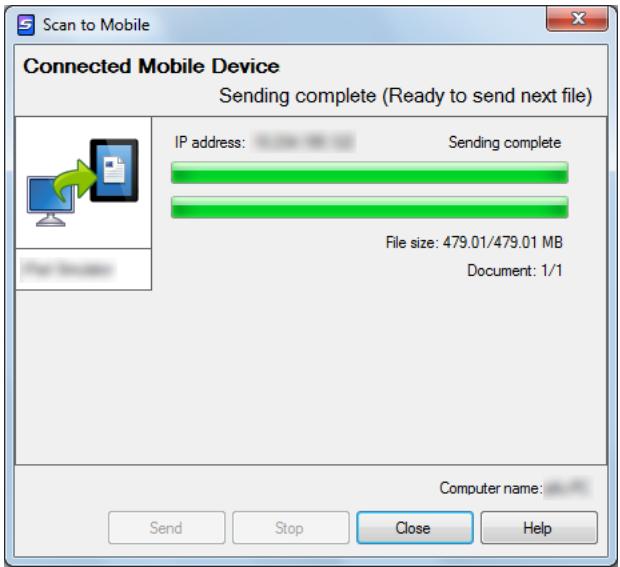

- When you select the [Wait until the [Send] button is clicked] check box in the [Scan to Mobile - Basic] dialog box, the [Send] button appears in the [Scan to Mobile] dialog box. Click the [Send] button to send the image to the mobile device.
- For details about the features of ScanSnap Connect Application for mobile devices and how to use it, refer to the ScanSnap Connect Application User's Guide (iOS).
9. Click the [Close] button to close the [Scan to Mobile] dialog box when the sending of the scanned image is completed.
![FUJITSU SCANSNAP S1100 DELUXE - Click the [Close] button to close the [Scan to Mobile] dialog box when the sending of the scanned image is completed. - 1](/content/2025/01/190763/images/0493df4dd65658279b4b6b608393473cb49345c56d3c710b18ddb095444a489e.jpg)
The [Scan to Mobile] dialog box closes automatically when the mobile device is disconnected from the computer.
Using the ScanSnap in Various Ways
This section explains about various ways of using the ScanSnap.
Scanning Color Documents in Gray or Black & White Mode
When [Auto color detection] is specified for [Color mode] in the [Scanning] tab of the ScanSnap setup dialog box, the ScanSnap automatically recognizes whether the scanned document is color, gray or black & white, and saves the documents in their respective color modes.
If you want to scan and save color documents in gray or black & white, change the settings in the following procedure.
1. Select [Scan Button Settings] from the Right-Click Menu.
For details about the Right-Click Menu, refer to "Right-Click Menu" (page 64). The ScanSnap setup dialog box appears.
2. In the [Color mode] drop-down list in the [Scanning] tab, select [Gray] or [B&W].
![FUJITSU SCANSNAP S1100 DELUXE - In the [Color mode] drop-down list in the [Scanning] tab, select [Gray] or [B&W]. - 1](/content/2025/01/190763/images/ef1534bc9aa35e595a6735554b17a0000c8ed527100153bc585bcbeb64be79a7.jpg)
- Click the [OK] button to close the ScanSnap setup dialog box.
- Load the document in the ScanSnap.
For details about how to load documents, refer to "How to Load Documents" (page 31).
- Press the [Scan/Stop] button on the ScanSnap to start scanning.
![FUJITSU SCANSNAP S1100 DELUXE - In the [Color mode] drop-down list in the [Scanning] tab, select [Gray] or [B&W]. - 2](/content/2025/01/190763/images/f2acd55469a16b8cd3ae4d0dda0edff25375cb86b5aa3533d41fa5cd1a55cda0.jpg)
Load another document in the ScanSnap when you want to scan multiple sheets. Scanning starts automatically when a document is loaded.
- Press the [Scan/Stop] button on the ScanSnap to finish scanning.
Image data is saved in gray or black & white.
Scanning Color Documents in High Compression Mode
The ScanSnap can save image data of color documents in high compression mode. You can scan large quantities of color documents in high compression mode and save them as a compact PDF file.
To scan color documents in high compression mode, perform the following steps to change the setting.

In [Color high compression] mode, different compression rates are applied to characters and backgrounds. Therefore, the file size of a document with mostly text characters is reduced, while the quality of the characters is kept high. However, high compression is applied to photographs and figures since they are regarded as backgrounds, resulting in deteriorated image data. For this reason, this mode is not appropriate for scanning photographs, images and such.
1. Select [Scan Button Settings] from the Right-Click Menu.
For details about the Right-Click Menu, refer to "Right-Click Menu" (page 64).
The ScanSnap setup dialog box appears.
2. In the [Color mode] drop-down list in the [Scanning] tab, select [Color high compression].
![FUJITSU SCANSNAP S1100 DELUXE - In the [Color mode] drop-down list in the [Scanning] tab, select [Color high compression]. - 1](/content/2025/01/190763/images/1e020046d1971c11ce87677f5632b880d986b637161c052a71b6f1a863392ff0.jpg)
3. Click the [OK] button to close the ScanSnap setup dialog box.
4. Load the document in the ScanSnap.
For details about how to load documents, refer to "How to Load Documents" (page 31).
5. Press the [Scan/Stop] button on the ScanSnap to start scanning.
![FUJITSU SCANSNAP S1100 DELUXE - Press the [Scan/Stop] button on the ScanSnap to start scanning. - 1](/content/2025/01/190763/images/f14f398fbc1695c4bfa64032c3aa2280445d536a7aeaa170d660401292960d4d.jpg)
Load another document in the ScanSnap when you want to scan multiple sheets. Scanning starts automatically when a document is loaded.
6. Press the [Scan/Stop] button on the ScanSnap to finish scanning.
The scanned document is saved as highly compressed color image data.
Correcting Skewed Character Strings
When documents with skewed character strings are scanned, the ScanSnap is able to detect the skewed character strings and correct them.
To correct skewed character strings, change the settings in the following procedure.

- Up to +/-5 degrees of skew can be corrected.
-
Since this option is performed assuming that the document contains a certain amount of text, character strings may be adjusted at a wrong angle when scanning the following types of documents. In that case, clear the [Correct skewed character strings automatically] check box:
-
Documents on which pitches between lines or characters are extremely narrow, or characters are overlapped
- Documents with many outlined or decorated characters
- Documents with many photographs or figures and few characters
- Documents with characters on a patterned background e.g. Characters overlapping illustrations and diagrams
- Documents with characters printed in various directions such as drawings
- Documents with long diagonal lines
-
Documents including handwritten characters.
-
This setting is disabled when you perform a scan using the Carrier Sheet.

You do not have to enable [Correct skewed character strings automatically] when [Automatic detection] is specified for [Paper size] in the [Paper] tab of the ScanSnap setup dialog box because the skewed image is always corrected when documents are scanned by this setting.
1. Select [Scan Button Settings] from the Right-Click Menu.
For details about the Right-Click Menu, refer to "Right-Click Menu" (page 64).
The ScanSnap setup dialog box appears.
2. Click the [Option] button in the [Scanning] tab.
![FUJITSU SCANSNAP S1100 DELUXE - Click the [Option] button in the [Scanning] tab. - 1](/content/2025/01/190763/images/3184ea2043db3a1deec63b1e3508db10553a6f760a60d1c8b18c3f533c54cee5.jpg)
The [Scanning mode option] dialog box appears.
3. Select the [Correct skewed character strings automatically] check box.
![FUJITSU SCANSNAP S1100 DELUXE - Select the [Correct skewed character strings automatically] check box. - 1](/content/2025/01/190763/images/80d812401ea4b3bfc2461571e08654953d97f25266dc47900ec8c58963e3b0d0.jpg)
4. Click the [OK] button to close all open dialog boxes.
5. Load the document in the ScanSnap.
For details about how to load documents, refer to "How to Load Documents" (page 31).
6. Press the [Scan/Stop] button on the ScanSnap to start scanning.
![FUJITSU SCANSNAP S1100 DELUXE - Press the [Scan/Stop] button on the ScanSnap to start scanning. - 1](/content/2025/01/190763/images/2da53196ed14d034a4f3a63238e6719a9d96676c83dd6ff103c294971a2ac389.jpg)
Load another document in the ScanSnap when you want to scan multiple sheets. Scanning starts automatically when a document is loaded.
7. Press the [Scan/Stop] button on the ScanSnap to finish scanning.
Image data is saved with skewed character strings corrected.
Correcting the Orientation of Scanned Images
In an office environment, it is often the case that a single batch contains same size documents of different page orientations.
The ScanSnap is able to automatically rotate each scanned image to its correct orientation for such document batches.
To rotate scanned images to their correct orientations, change the settings in the following procedure.

Since this option determines the document's page orientation based on the character strings printed on the document, the following types of documents may be rotated to the wrong orientation. In that case, clear the [Allow automatic image rotation] check box.
- Documents with many extremely large or small characters
- Documents on which pitches between lines or characters are extremely narrow, or characters are overlapped
- Documents with many characters contacting underlines or borders
- Documents with many photographs or figures and few characters
- Documents with characters on an unevenly colored background e.g. Shaded characters
- Documents with many decorated characters e.g. Decorated characters (embossed/outlined)
- Documents with characters on a patterned background e.g. Characters overlapping illustrations and diagrams
- Documents with characters printed in various directions such as drawings
- Documents written using only capital letters
- Documents including handwritten characters
- Skewed documents
- Documents written in an unsupported language (language other than Japanese/English/ French/German/Italian/Spanish/Chinese (simplified)/Chinese (traditional)/Korean-Russian/ Portuguese)
- Documents with complex layouts
- Documents with a large amount of image noise
- Documents with faint characters
- Documents with faded characters
1. Select [Scan Button Settings] from the Right-Click Menu.
For details about the Right-Click Menu, refer to "Right-Click Menu" (page 64).
The ScanSnap setup dialog box appears.
2. Click the [Option] button in the [Scanning] tab.
![FUJITSU SCANSNAP S1100 DELUXE - Click the [Option] button in the [Scanning] tab. - 1](/content/2025/01/190763/images/e94cdc4f6cf16aa9c58f0a351cf5c9a9db7498beeaf894c575ca62fb6e635bd7.jpg)
The [Scanning mode option] dialog box appears.
3. Select the [Allow automatic image rotation] check box.
![FUJITSU SCANSNAP S1100 DELUXE - Select the [Allow automatic image rotation] check box. - 1](/content/2025/01/190763/images/5ed54f072d6d316ececd4a87ff46ad43ae1b8be87958c23fcc2323ea90a5ad1b.jpg)
4. Click the [OK] button to close all open dialog boxes.
5. Load the document in the ScanSnap.
For details about how to load documents, refer to "How to Load Documents" (page 31).
6. Press the [Scan/Stop] button on the ScanSnap to start scanning.
![FUJITSU SCANSNAP S1100 DELUXE - Press the [Scan/Stop] button on the ScanSnap to start scanning. - 1](/content/2025/01/190763/images/0eff44d6ac343830dad5125bbde662b643990862f8a6aa4bd021fdba9e6f449c.jpg)
Load another document in the ScanSnap when you want to scan multiple sheets. Scanning starts automatically when a document is loaded.
7. Press the [Scan/Stop] button on the ScanSnap to finish scanning.
The scanned image is saved in the correct orientation.
Scanning Documents Larger Than A4/Letter Size
You can scan documents larger than A4/Letter size such as A3, 11 × 17 in. and B4 using the Carrier Sheet (sold separately). By folding the document in half and scanning both sides consecutively in simplex mode, the two sides are merged into a single image and saved.

In the [Scanning mode option] dialog box ([Scanning] tab [Option] button in the ScanSnap setup dialog box), the [Correct skewed character strings automatically] check box is disabled.

You can also scan documents smaller than A4/Letter size and have both sides saved as a single image.
1. Select [Scan Button Settings] from the Right-Click Menu.
For details about the Right-Click Menu, refer to "Right-Click Menu" (page 64).
The ScanSnap setup dialog box appears.
2. In the [Paper] tab, select [Automatic detection] in [Paper size], and then click the [Carrier Sheet Settings] button.
![FUJITSU SCANSNAP S1100 DELUXE - In the [Paper] tab, select [Automatic detection] in [Paper size], and then click the [Carrier Sheet Settings] button. - 1](/content/2025/01/190763/images/d4e45bf71d6022fb7f04f47a832b662aac5e5f1cdc2db9738042f17ff8346c22.jpg)
The [Carrier Sheet Settings] dialog box appears.
3. Select [one double-page spread image] in [Save as].
For details about the Carrier Sheet settings, refer to the ScanSnap Manager Help.
![FUJITSU SCANSNAP S1100 DELUXE - Select [one double-page spread image] in [Save as]. - 1](/content/2025/01/190763/images/79f1dbf8c10a8244ef9a5a21d6c7ee1eb6b819770a7ea055f2a065f6ce230d73.jpg)
- Click the [OK] button to close all the dialog boxes.
-
Place the document inside the Carrier Sheet.
-
Fold the document in half so that the sides to be scanned are facing out. Fold it tightly and smooth out any creases.
![FUJITSU SCANSNAP S1100 DELUXE - Select [one double-page spread image] in [Save as]. - 2](/content/2025/01/190763/images/f6a379036e82c2003e6b32029bcf38517a7dc2d042cb5b92d30312533ad85e8f.jpg)
- Open the Carrier Sheet and place the document inside.
Align the fold line with the right edge of the Carrier Sheet so that the document fits in the upper right-hand corner of the Carrier Sheet.
![FUJITSU SCANSNAP S1100 DELUXE - Select [one double-page spread image] in [Save as]. - 3](/content/2025/01/190763/images/71b7fb827962258642cbae551d57b55ca4cfe2d78c133046dccf4e612a8f04ba.jpg)
![FUJITSU SCANSNAP S1100 DELUXE - Select [one double-page spread image] in [Save as]. - 4](/content/2025/01/190763/images/2406bf4703f5e860e68c89dfd989ec58574f419e27a17e9e86ec8135d56d4173.jpg)
Note that the front side of the Carrier Sheet has a thick vertical line in the upper right-hand corner.
- Insert the part with the black and white pattern straight into the feeding section of the ScanSnap, with the front side of the Carrier Sheet facing up.
![FUJITSU SCANSNAP S1100 DELUXE - Select [one double-page spread image] in [Save as]. - 5](/content/2025/01/190763/images/aa2d9bb2b8ba81a4ed6aad3f99c9a4f795f10d480408cb53382b872cf690dd0a.jpg)
The Carrier Sheet is pulled in until it is set inside the ScanSnap.
![FUJITSU SCANSNAP S1100 DELUXE - Select [one double-page spread image] in [Save as]. - 6](/content/2025/01/190763/images/2c78396d8a4ce507b2c56d0bf3b730bb23a93f158a8ad8b31fff2ca9238125dc.jpg)
If you perform a scan using the Carrier Sheet with the output guide open, a paper jam may occur and damage the documents. Make sure to close the output guide when you perform a scan using the Carrier Sheet.
![FUJITSU SCANSNAP S1100 DELUXE - Select [one double-page spread image] in [Save as]. - 7](/content/2025/01/190763/images/d17b6713a3c3152a2796b9bc0654215d782b8307964feb3fa4677f5f5b7a0f7c.jpg)
7. Press the [Scan/Stop] button on the ScanSnap to start scanning.
Scanning starts and the [ScanSnap Manager - Image scanning and file saving] dialog box appears. When the front side of the Carrier Sheet is scanned, the image data is displayed in the preview area.
![FUJITSU SCANSNAP S1100 DELUXE - Press the [Scan/Stop] button on the ScanSnap to start scanning. - 1](/content/2025/01/190763/images/f2e1efd98be6692aeb776f9c4c01133cf003ad5276d4bb2420b54421cade8d93.jpg)
8. Turn over the Carrier Sheet and insert it as explained in step 6.

Make sure to scan the front and back side of the Carrier Sheet consecutively.
Scanning starts automatically and the [ScanSnap Manager - Image scanning and file saving] dialog box appears. When the back side of the Carrier Sheet is scanned, scanned images of the front and back side of the document inside the Carrier Sheet are displayed as a double-page spread image in the preview area.
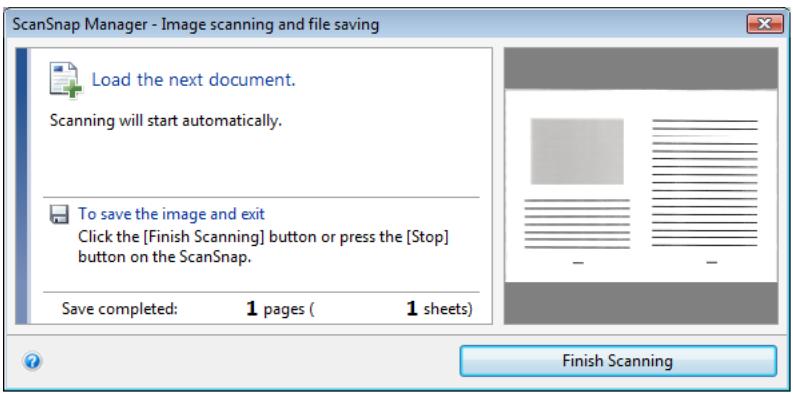

Repeat steps 5. to 8. to scan more documents larger than A4/Letter size.
You can continue with scanning documents that can be set directly in the ScanSnap. For details about how to load documents, refer to "How to Load Documents" (page 31).
Scanning starts automatically when a document is loaded in the ScanSnap.
9. Press the [Scan/Stop] button on the ScanSnap to finish scanning.
The scanned images of the front and back side of the document inside the Carrier Sheet are saved as a double-page spread image.
![FUJITSU SCANSNAP S1100 DELUXE - Press the [Scan/Stop] button on the ScanSnap to finish scanning. - 1](/content/2025/01/190763/images/7b7bdf7912cab67aaa533c45228c50e3a40e38d67e181a46968169d57ec97502.jpg)
![FUJITSU SCANSNAP S1100 DELUXE - Press the [Scan/Stop] button on the ScanSnap to finish scanning. - 2](/content/2025/01/190763/images/5ec72afda85face48084916ea57283b9e116a8c5855884e7f8b559207481565e.jpg)
- There may be a line or a gap appearing between the front and back side images. Also when you scan thick papers, images on both left and right may skew towards each other from the top.
The degree of these symptoms varies depending on how the document was set or folded. In that case, try the following for possible resolutions:
- Fold the document properly
-
Nearly align the edges of the document with the edges of the Carrier Sheet when placing the document inside the Carrier Sheet
-
When [Automatic detection] is selected from the [Paper size] drop-down list in the [Carrier Sheet Settings] dialog box, the image is output in an optimal size selected automatically from the available standard sizes (A3, B4 or 11 × 17 in.) in the [Paper size] dialog box. However, depending on the document, the size of the saved image data may be smaller than the original document or some parts of the image may be missing.
Example: When you scan an A3 size document with an A4 size image printed in the center, image data is saved in B4 size.
To save an image data in the actual size of the document, specify the document size in the [Paper size] drop-down list.
- Part of the image data around where the document is folded may appear missing. In that case, place the document so that its edge is about 1 mm inside from the edge of the Carrier Sheet.
Scanning Documents Such as Photographs and Clippings
Using the Carrier Sheet allows you to scan documents that can be damaged quite easily such as photographs, or non-standard size documents that are difficult to load directly such as clippings.
Change the settings to scan documents such as photographs and clippings in the following procedure.

In the [Scanning mode option] dialog box ([Scanning] tab [Option] button in the ScanSnap setup dialog box), the [Correct skewed character strings automatically] check box is disabled.
1. Select [Scan Button Settings] from the Right-Click Menu.
For details about the Right-Click Menu, refer to "Right-Click Menu" (page 64).
The ScanSnap setup dialog box appears.
2. In the [Paper] tab, select [Automatic detection] in [Paper size], and then click the [Carrier Sheet Settings] button.
![FUJITSU SCANSNAP S1100 DELUXE - In the [Paper] tab, select [Automatic detection] in [Paper size], and then click the [Carrier Sheet Settings] button. - 1](/content/2025/01/190763/images/3c47307b8c80fea55b5d482b74455c00ad54ad97406d83d1998bcc3ef2fb62d7.jpg)
The [Carrier Sheet Settings] dialog box appears.
3. Select [two separate images (front and back)] in [Save as].
For details about the Carrier Sheet settings, refer to the ScanSnap Manager Help.
![FUJITSU SCANSNAP S1100 DELUXE - Select [two separate images (front and back)] in [Save as]. - 1](/content/2025/01/190763/images/95dfabf64952818a0ba23fb42cd79afd765c7fd11a1a9d02500db22a3b858e2c.jpg)
- Click the [OK] button to close all open dialog boxes.
- Place the document inside the Carrier Sheet.
Open the Carrier Sheet and place the top of the document against the top center of the Carrier Sheet.
![FUJITSU SCANSNAP S1100 DELUXE - Select [two separate images (front and back)] in [Save as]. - 2](/content/2025/01/190763/images/037c014c939dc4400a9cff3c5f534e12e86402d847d8895a79282a86827739bb.jpg)
- Insert the part with the black and white pattern straight into the feeding section of the ScanSnap, with the scanning side of the document inside the Carrier Sheet facing up.
![FUJITSU SCANSNAP S1100 DELUXE - Select [two separate images (front and back)] in [Save as]. - 3](/content/2025/01/190763/images/2f734e6e37bae9acc148c4c8c09ad2c9591b14deca15bfdae414347865b729af.jpg)
The Carrier Sheet is pulled in until it is set inside the ScanSnap.
![FUJITSU SCANSNAP S1100 DELUXE - Select [two separate images (front and back)] in [Save as]. - 4](/content/2025/01/190763/images/cd1b8f97f118bf7e04691b42aadbf7780d2ab3335156669fd4346568fd087a17.jpg)
If you perform a scan using the Carrier Sheet with the output guide open, a paper jam may occur and damage the documents. Make sure to close the output guide when you perform a scan using the Carrier Sheet.
![FUJITSU SCANSNAP S1100 DELUXE - Select [two separate images (front and back)] in [Save as]. - 5](/content/2025/01/190763/images/85f4731576cb24f926869099052f905cbbb81f74bc6e425a8fec45862da1b2d6.jpg)
- Press the [Scan/Stop] button on the ScanSnap to start scanning.
When scanning is completed, the scanned image of the document inside the Carrier Sheet is displayed in the preview area.
![FUJITSU SCANSNAP S1100 DELUXE - Select [two separate images (front and back)] in [Save as]. - 6](/content/2025/01/190763/images/f73f3b5e645db31a18b697b1d358e8431dcb22466ea37b1c8bd40ee51443e2b9.jpg)
![FUJITSU SCANSNAP S1100 DELUXE - Select [two separate images (front and back)] in [Save as]. - 7](/content/2025/01/190763/images/a4b606351b147764e32daf7d635f50622fcbbd521fbbffcc5adce885d0bd925c.jpg)
Repeat step 5. to 6. to scan more documents such as photographs and clippings. You can continue with scanning documents that can be set directly in the ScanSnap. For details about how to load documents, refer to "How to Load Documents" (page 31). Scanning starts automatically when documents are loaded in the ScanSnap.
8. Press the [Scan/Stop] button on the ScanSnap to finish scanning.
Scanned image is saved.
![FUJITSU SCANSNAP S1100 DELUXE - Press the [Scan/Stop] button on the ScanSnap to finish scanning. - 1](/content/2025/01/190763/images/b8659566db60776bccdbfcce1e057c256eda81a3edd4d7eb0aac8f84a43ff595.jpg)
- The scanned image is output at the center of the page in the size specified in the [Paper size] drop-down list of the [Carrier Sheet Settings] dialog box.
- When [Automatic detection] is specified in the [Paper size] drop-down list of the [Carrier Sheet Settings] dialog box, the image is output in an optimal size selected automatically from the available standard sizes in the [Paper size] drop-down list.
However, depending on the document, the size of the saved image data may be smaller than the original document or part of the image may be missing.
Example: When you scan an A5 size image printed in the middle of an A4 size document, the scanned image is saved in A5 size.
To save the scanned image in its original size, specify the document size in the [Paper size] drop-down list.
![FUJITSU SCANSNAP S1100 DELUXE - Press the [Scan/Stop] button on the ScanSnap to finish scanning. - 2](/content/2025/01/190763/images/c33707a993a953fab133c7dd0bb991ab2f0869c89cda43ae91ded85dc3289e8b.jpg)
Place the document over a blank sheet if the following is observed:
- Scanned image is not saved in the same size as the document (when [Automatic detection] is specified in the [Paper size] drop-down list of the [Carrier Sheet Settings] dialog box)
- There are shadows around the edges of the scanned image
- There are black lines around the scanned image of a uniquely shaped cutting
![FUJITSU SCANSNAP S1100 DELUXE - Press the [Scan/Stop] button on the ScanSnap to finish scanning. - 3](/content/2025/01/190763/images/7334264f0acd1e1bee07e8e4fc8f178f25ee69154fe6443e7815443347749e88.jpg)
Long Page Scanning
Documents up to 863 mm (34 in.) in length can be scanned.
The following explains how to scan long pages.
- Insert the document straight into the feeding section of the ScanSnap, with the scanning side facing up.
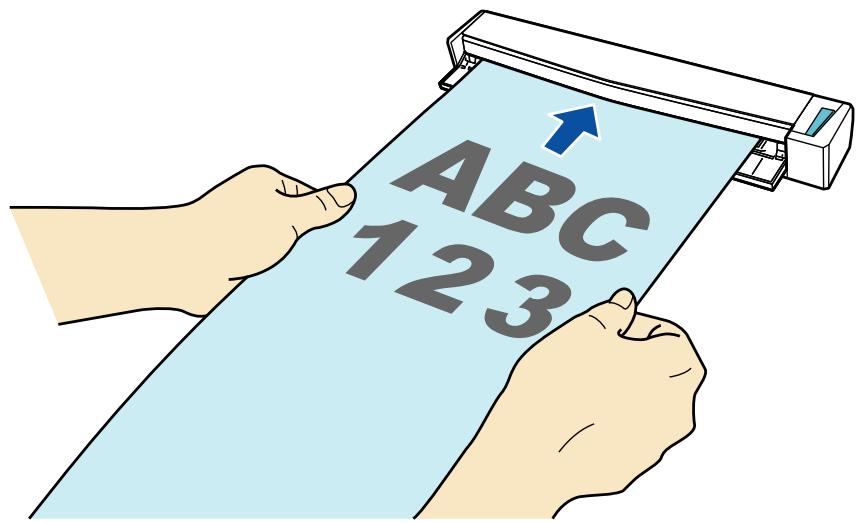
The document is pulled in until it is set inside the ScanSnap.

Secure enough space where the document exits the ScanSnap, and pick up the document with your hands to prevent it from falling off the unit where the ScanSnap is placed on.
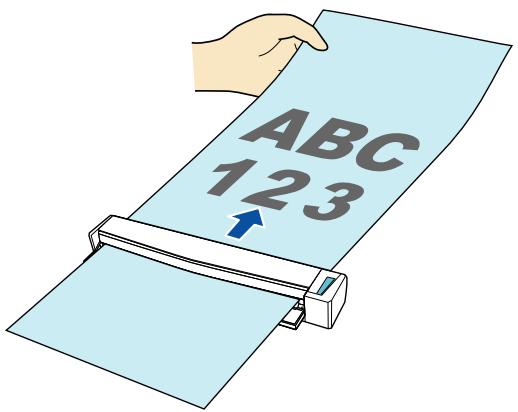
2. Press the [Scan/Stop] button on the ScanSnap for three seconds or longer until it flashes in blue.
Scanning starts.
![FUJITSU SCANSNAP S1100 DELUXE - Press the [Scan/Stop] button on the ScanSnap for three seconds or longer until it flashes in blue. - 1](/content/2025/01/190763/images/ffcaef746767a10e82a7da9b5fffc872462208078792511bbcdc412ba95d71f6.jpg)
When you scan the first page as a long page and continue scanning, the next document is also scanned as long page.
![FUJITSU SCANSNAP S1100 DELUXE - Press the [Scan/Stop] button on the ScanSnap for three seconds or longer until it flashes in blue. - 2](/content/2025/01/190763/images/781c9683db732a4c2dc05618b90fdb6187af6d203085bab3fe182fbd5621ef54.jpg)
- The error message below appears and long page scanning is disabled when [Excellent] is selected in the [Image quality] drop-down list of the [Scanning] tab in the ScanSnap setup dialog box.
![FUJITSU SCANSNAP S1100 DELUXE - Press the [Scan/Stop] button on the ScanSnap for three seconds or longer until it flashes in blue. - 3](/content/2025/01/190763/images/6e16fe545fc43f77c16bdfeb9488041c65ab2b077d395edaaf1e2a8c83cbb009.jpg)
- When you perform a long page scan, the setting for [Paper size] in the [Paper] tab of the ScanSnap setup dialog box automatically switches to [Automatic detection]. The current settings are used for other scan settings.
Saving Scanned Images in Multiple PDF Files
The ScanSnap is able to save scanned image in separate PDF files based on the specified number of pages. For example, you can scan a batch of slips, and save each slip as a PDF file.
To save image data in multiple PDF files, change the settings in the following procedure.
1. Select [Scan Button Settings] from the Right-Click Menu.
For details about the Right-Click Menu, refer to "Right-Click Menu" (page 64).
The ScanSnap setup dialog box appears.
2. From the [File format] drop-down list in the [File option] tab, select [PDF (.pdf)], and then click the [Option] button.
![FUJITSU SCANSNAP S1100 DELUXE - From the [File format] drop-down list in the [File option] tab, select [PDF (.pdf)], and then click the [Option] button. - 1](/content/2025/01/190763/images/431fb5b88b5293fa2ccb4d98f05c827792208c5f4892b6b304a5c5c81a9bc641.jpg)
The [PDF file format option] dialog box appears.
3. Select [Generate one PDF file per (n) page(s)] and enter the number of pages to split.
One PDF is created every time the number of pages specified here has been saved.
![FUJITSU SCANSNAP S1100 DELUXE - Select [Generate one PDF file per (n) page(s)] and enter the number of pages to split. - 1](/content/2025/01/190763/images/7c57274e3c185c3ff6681551d9e6318b96db6b0b380d9d3c3c441575e16deb8b.jpg)
- Click the [OK] button to close all open dialog boxes.
- Load the document in the ScanSnap.
For details about how to load documents, refer to "How to Load Documents" (page 31).
- Press the [Scan/Stop] button on the ScanSnap to start scanning.
![FUJITSU SCANSNAP S1100 DELUXE - Select [Generate one PDF file per (n) page(s)] and enter the number of pages to split. - 2](/content/2025/01/190763/images/b937d9cad41760434e000578bca34c549b7c1e729d66bc219e150da482a57765.jpg)
Load another document in the ScanSnap when you want to scan multiple sheets. Scanning starts automatically when a document is loaded.
- Press the [Scan/Stop] button on the ScanSnap to finish scanning.
One PDF file is created every time the number of pages specified in step 3. has been scanned.
Creating Searchable PDF Files
The ScanSnap is able to perform text recognition on a scanned image automatically and create a searchable PDF file.
To create searchable PDF files, change the settings in the following procedure.
1. Select [Scan Button Settings] from the Right-Click Menu.
For details about the Right-Click Menu, refer to "Right-Click Menu" (page 64).
The ScanSnap setup dialog box appears.
2. From the [File format] drop-down list in the [File option] tab, select [PDF (.pdf)].
![FUJITSU SCANSNAP S1100 DELUXE - From the [File format] drop-down list in the [File option] tab, select [PDF (.pdf)]. - 1](/content/2025/01/190763/images/71d377b9ae21a930ff7213bd2e77e4c9c44ba2cb695ec5ba145d0d6616f661e0.jpg)
![FUJITSU SCANSNAP S1100 DELUXE - From the [File format] drop-down list in the [File option] tab, select [PDF (.pdf)]. - 2](/content/2025/01/190763/images/ea3b71c1187acb60431c54a4615a9ff00a264a5b0bafb1fcaa05bf91f3b73368.jpg)
It is recommended that you select [Better] or [Best] for [Image quality] in the [Scanning] tab of the ScanSnap setup dialog box.
3. Select the [Convert to Searchable PDF] check box.
The following message appears.
![FUJITSU SCANSNAP S1100 DELUXE - Select the [Convert to Searchable PDF] check box. - 1](/content/2025/01/190763/images/b2c46afa7538580cd600ed379647b626ab2a5b1ea9259c1f03f2bdb667a41e8c.jpg)
Click the [OK] button to close the dialog box.
![FUJITSU SCANSNAP S1100 DELUXE - Select the [Convert to Searchable PDF] check box. - 2](/content/2025/01/190763/images/2b7ede420518d949c6926f8bcd136ca80eccada9624e9cf275f315da8f859d9d.jpg)
Language
Select the language. Japanese, English, French, German, Italian, Spanish, Chinese (simplified), Chinese (traditional), Korean, Russian, and Portuguese can be selected.
Target pages
Select [All pages] to perform text recognition for all pages and [First page] for just the first page.
4. Click the [OK] button to close the ScanSnap setup dialog box.
5. Load the document in the ScanSnap.
For details about how to load documents, refer to "How to Load Documents" (page 31).
6. Press the [Scan/Stop] button on the ScanSnap to start scanning.
![FUJITSU SCANSNAP S1100 DELUXE - Press the [Scan/Stop] button on the ScanSnap to start scanning. - 1](/content/2025/01/190763/images/fc5daddc0ae4ce28e3219a70ca84550552bc9f50ffe5697c17281cc0530cec02.jpg)
Load another document in the ScanSnap when you want to scan multiple sheets. Scanning starts automatically when a document is loaded.
7. Press the [Scan/Stop] button on the ScanSnap to finish scanning.
Text recognition is performed on the scanned image and a searchable PDF file is created.
![FUJITSU SCANSNAP S1100 DELUXE - Press the [Scan/Stop] button on the ScanSnap to finish scanning. - 1](/content/2025/01/190763/images/420da14e85f988ff15ad795e247b3579e34a00c6bcf1ab3550dba676cc5ff80c.jpg)
- It may take extra time to process text recognition depending on your computer system environment when you enable this setting in step 3.
-
Scanned images of the following types of documents (characters) may not be recognized correctly. In that case, better results in text recognition may be achieved by changing the setting for [Color mode] or specifying a higher resolution in [Image quality].
-
Documents including handwritten characters
- Documents with small characters scanned at a low resolution
- Skewed documents
- Documents written in languages other than the specified language
- Documents including texts written in italic characters
- Documents containing characters with superscripts/subscripts and complicated mathematical expressions
- Documents with characters on an unevenly colored background e.g. Shaded characters
- Documents with many decorated characters e.g. Decorated characters (embossed/outlined)
- Documents with characters on a patterned background e.g. Characters overlapping illustrations and diagrams
- Documents with many characters contacting underlines or borders
It may take extra time to perform text recognition on the following documents:
- Documents with complex layouts
- Documents with information other than text
e.g. Text on a shaded background
Automatically Setting Keywords for PDF Files
If the document is black & white, character strings (e.g. page heading, title) can be set as keywords and used for a PDF file search.
Mark a character string to be set as a keyword with a water-based highlight pen so that the character string is completely covered.
When you perform a scan, the marked character strings are recognized and set as keywords for the PDF file.
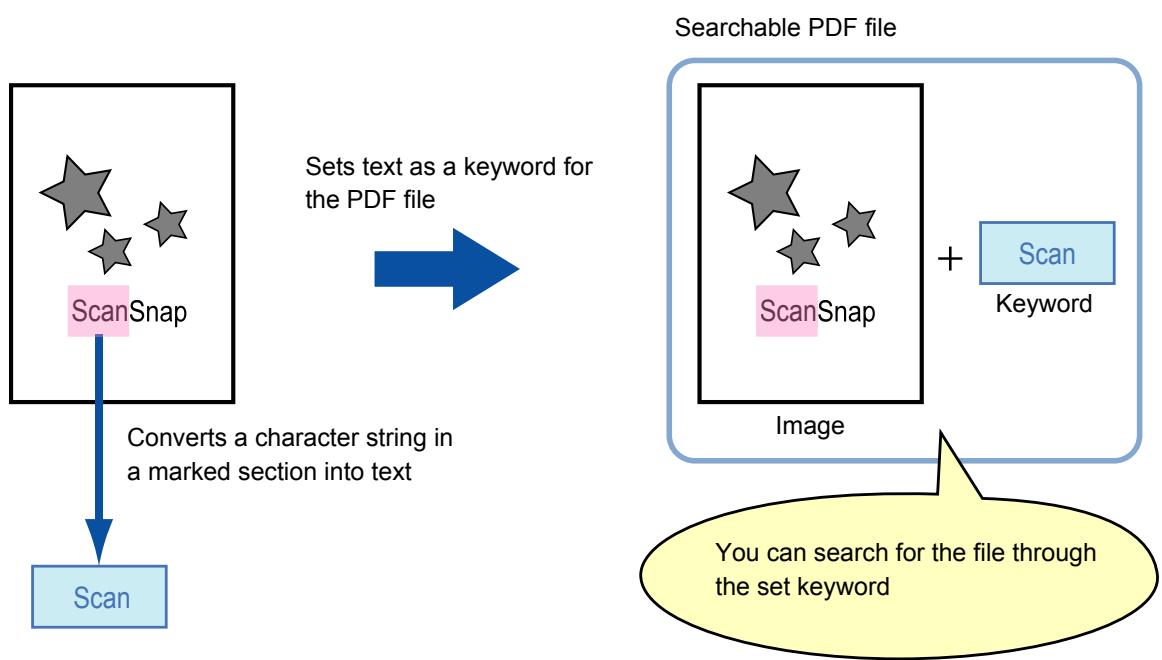
Mark black & white documents in the following way:
- Any regular highlight pen can be used.
The following shows the colors and thickness recommended for highlight pens:
| Pink | Yellow | Blue | Green |
| ScanSnap | ScanSnap | ScanSnap | ScanSnap |
- Mark a straight line over a single character string.
- The supported range of a marked section is as follows:
Minimum : 3 mm (short side) × 10 mm (long side)
Maximum: 20mm (short side) × 150mm (long side)
-
Use only one color per page for marking.
-
Make sure to cover the entire character string when marking it. Mark sections so that the entire section is evenly colored.
| Good example: | Bad example 1: (does not cover the entire section) | Bad example 2: (unevenly colored) |
| ScanSnap | ScanSnap | ScanSnap |
- Do not mark more than ten sections per page.

- It is recommended that you use a blue or a green highlight pen for marking. When you use colors such as pink or yellow for marking, the marked sections may not be recognized as keywords.
- Use a blue highlight pen for documents with dark background colors such as newspapers. Marked sections may not be detected when a color other than blue is used.
- For the following document types, marked sections cannot be recognized and set as keywords:
Color documents such as catalogues or pamphlets
- Documents in which two or more colors are used for marking
- Documents containing colors other than for marking (pens other than highlight pens are used or the document is stained)
- Documents with too many marked sections on a single page
-
The following types of marked character strings cannot be set as keywords:
-
The size of marked section is outside the supported range
- The marking is irregular (e.g. skewed)
- Multiple marked sections are too close to each other
- The color of the highlight pen is too pale or the color has faded
ScanSnap
- When you mark more than one character string, make sure to leave a gap of at least 5mm between the marked sections. Marked sections that are too close to each other may be detected as one marked section.
-
In the following case, character strings surrounding marked sections may be set as keywords:
-
Marked section overlaps the line above and below
-
In the following cases, unmarked character strings may be set as keywords:
Color documents such as catalogues or pamphlets
- Documents with color text, diagrams, pictures, tables and lines
- Documents containing sections framed by a highlight pen
Stained documents

- Increase the resolution when you have trouble setting the keywords correctly.
- Keywords set for a PDF file can be checked in the ScanSnap Organizer Main Window (thumbnail view), or in [Document Properties] of Adobe Acrobat / Adobe Reader.
Change the settings in the following procedure to automatically set keywords for PDF files.
1. Select [Scan Button Settings] from the Right-Click Menu.
For details about the Right-Click Menu, refer to "Right-Click Menu" (page 64).
The ScanSnap setup dialog box appears.
2. From the [File format] drop-down list in the [File option] tab, select [PDF (.pdf)].
![FUJITSU SCANSNAP S1100 DELUXE - From the [File format] drop-down list in the [File option] tab, select [PDF (.pdf)]. - 1](/content/2025/01/190763/images/0e049f0cf827dd903fed5238a0b5cf29e500fe8ab96f9483698d620f9155e695.jpg)
![FUJITSU SCANSNAP S1100 DELUXE - From the [File format] drop-down list in the [File option] tab, select [PDF (.pdf)]. - 2](/content/2025/01/190763/images/f7a839a07b6e1b1c8b196ddfef1d63ce8ffb1c86a22e423473f288bf1af3f5f1.jpg)
It is recommended that you select [Better] or [Best] for [Image quality] in the [Scanning] tab of the ScanSnap setup dialog box.
3. Select the [Set the marked text as a keyword for the PDF file] check box.
![FUJITSU SCANSNAP S1100 DELUXE - Select the [Set the marked text as a keyword for the PDF file] check box. - 1](/content/2025/01/190763/images/7e439029188e2c418e5e162f740da381fe02013e66480e7f6d8512917c27283c.jpg)
- Target marked sections
Select [First marked section] to perform text recognition and set a keyword for the PDF file only for the character strings in the first marked section, and [All marked sections] for all marked sections.
![FUJITSU SCANSNAP S1100 DELUXE - Select the [Set the marked text as a keyword for the PDF file] check box. - 2](/content/2025/01/190763/images/5bfd2b1ca1f806574fe0760ad72d11d95474486b6f20845fe01812968e599bc3.jpg)
Do not select [First marked section] when the text orientation of your document is vertical.
![FUJITSU SCANSNAP S1100 DELUXE - Select the [Set the marked text as a keyword for the PDF file] check box. - 3](/content/2025/01/190763/images/9b3cd33d6fe0f40f63bc0ccf866bd237e0153ebdb7f31a8553c1f100b87d65eb.jpg)
The following explanation is for when you select [First marked section]:
- Select this button to set a character string such as a title of a document as a keyword for the PDF file.
Example: When only the title of a document is marked, the marked character string is set as a keyword for the PDF file, and the PDF file becomes searchable by the title character string.
3. How to Use ScanSnap
This chapter describes basic operation of ScanSnap.
3.1. Scanning Documents
With "ScardStage", you can turn paper office documents on your desk into digital files, save them, attach them to e-mail, print them, and convert them into Word/Excel/PowerPoint data just using the "ScardStage" command. This is a powerful tool on the screen using the supplied applications (Adobe Acrobat.
- When multiple marked sections exist in line, the marked character string closest to the top of the document is set as a keyword.
Example: In the following case, the character string in marked section B, which is higher than marked section A, is set as a keyword.

Language
Select the language. Japanese, English, French, German, Italian, Spanish, Chinese (simplified), Chinese (traditional), Korean, Russian, and Portuguese can be selected.
Target pages
Select [First page] to perform text recognition and set a keyword for the PDF file only for the first page, and [All pages] for all pages.
- Click the [OK] button to close the ScanSnap setup dialog box.
- Load the document in the ScanSnap.
For details about how to load documents, refer to "How to Load Documents" (page 31).
- Press the [Scan/Stop] button on the ScanSnap to start scanning.

Load another document in the ScanSnap when you want to scan multiple sheets. Scanning starts automatically when a document is loaded.
- Press the [Scan/Stop] button on the ScanSnap to finish scanning.
Text recognition is performed on marked character strings and a PDF file is created with the keywords added.

- It may take extra time to process text recognition depending on your computer system environment when you enable this setting in step 3.
-
Scanned images of the following types of documents (characters) may not be recognized correctly. In that case, better results in text recognition may be achieved by specifying a higher resolution in [Image quality].
-
Documents including handwritten characters
- Documents with small characters scanned at a low resolution
- Skewed documents
- Documents written in languages other than the specified language
- Documents including texts written in italic characters
- Documents containing characters with superscripts/subscripts and complicated mathematical expressions
- Documents with characters on an unevenly colored background e.g. Shaded characters
- Documents with many decorated characters e.g. Decorated characters (embossed/outlined)
- Documents with characters on a patterned background e.g. Characters overlapping illustrations and diagrams
- Documents with many characters contacting underlines or borders
It may take extra time to perform text recognition on the following documents:
- Documents with complex layouts
-
Documents with information other than text e.g. Text on a shaded background
-
If the same character string is marked several times in the document, the same keyword is added multiple times in the PDF file.
- Total length of all the keywords can be up to 255 characters, including punctuation marks in between keywords.
- When you check keywords in Adobe Acrobat or Adobe Reader, the added keywords may be displayed with a set of quotation marks (e.g. "ABC").
Setting Document Open Passwords for PDF Files
You can set Document Open passwords for PDF files when saving the image data as PDF files.
Once you set a password for a PDF file, the password-protected PDF files cannot be opened by anyone except the person who knows the password. You can protect important information by setting a password for private or confidential documents.
Change the settings to set passwords for PDF files in the following procedure.

When you use the Quick Menu, you cannot set passwords to scanned documents.
1. Select [Scan Button Settings] from the Right-Click Menu.
For details about the Right-Click Menu, refer to "Right-Click Menu" (page 64).
The ScanSnap setup dialog box appears.
2. In the [File format] drop-down list in the [File option] tab, select [PDF (.pdf)], and then click the [Option] button.
![FUJITSU SCANSNAP S1100 DELUXE - In the [File format] drop-down list in the [File option] tab, select [PDF (.pdf)], and then click the [Option] button. - 1](/content/2025/01/190763/images/1ac720f105ca4561d6bf0bf998ef1453a5a7447080242bb824ecb87aa6c08d1f.jpg)
The [PDF file format option] dialog box appears.
3. Select the [Set a password for PDF file] check box.
![FUJITSU SCANSNAP S1100 DELUXE - Select the [Set a password for PDF file] check box. - 1](/content/2025/01/190763/images/29a41ce86bf259731a16c28510804488c421d5e1f5a4fc9dbfeac33a5a9e8d1a.jpg)
- To set a different password per scan
Clear the [Use a fixed password] check box.
You can set a different password per scan.
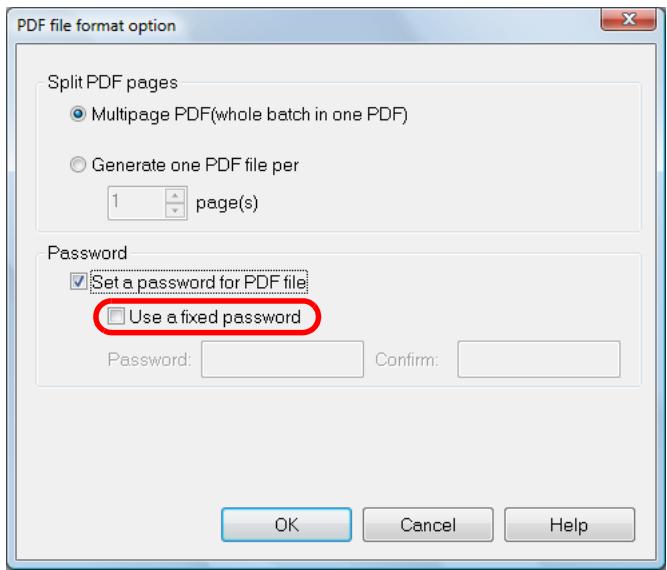
- To use a preset password
- Select the [Use a fixed password] check box.
The same password is set for all PDF files. You do not have to set a password every time a document is scanned.
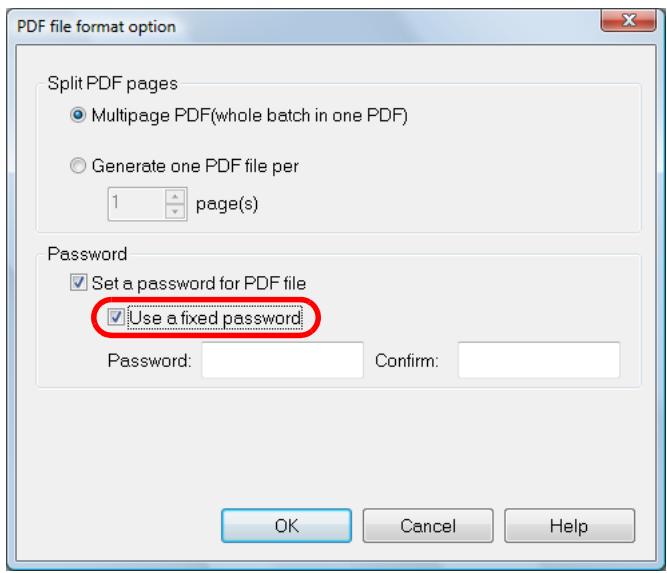
- Type in the same password in the [Password] and [Confirm] fields.
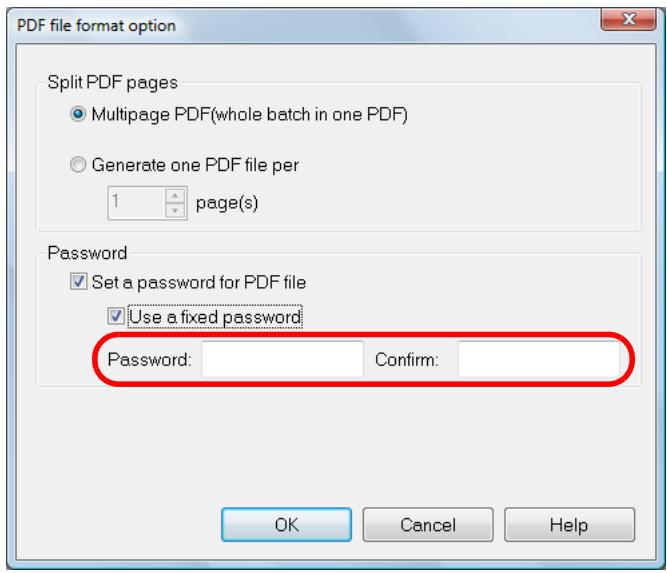

The following characters can be used to set passwords:
Up to 16 characters
Alphanumeric characters: A-Z, a-z, 0-9
Symbols: ! " # $ % & ' ( ) *+, - . / ;; < = > ? @ [ \ ] ^ _ ` { | } ~
- Click the [OK] button to close all open dialog boxes.
- Load the document in the ScanSnap.
For details about how to load documents, refer to "How to Load Documents" (page 31).
6. Press the [Scan/Stop] button on the ScanSnap to start scanning.
![FUJITSU SCANSNAP S1100 DELUXE - Press the [Scan/Stop] button on the ScanSnap to start scanning. - 1](/content/2025/01/190763/images/e858fee12a3b6b13253f3d0fde3c79c321145212c772d9d4811c5248caf1cd85.jpg)
Load another document in the ScanSnap when you want to scan multiple sheets. Scanning starts automatically when a document is loaded.
7. Press the [Scan/Stop] button on the ScanSnap to finish scanning.
When the [Use a fixed password] check box is cleared in step 3., the following dialog box appears after scanning is completed.
![FUJITSU SCANSNAP S1100 DELUXE - Press the [Scan/Stop] button on the ScanSnap to finish scanning. - 1](/content/2025/01/190763/images/0e5ce315d75140aa614d00e8b140be42efb189fe0b1e31502e02c1b57ff7830c.jpg)
Type in the same password in the [Password] and [Confirm] fields, and then click the [OK] button.
![FUJITSU SCANSNAP S1100 DELUXE - Press the [Scan/Stop] button on the ScanSnap to finish scanning. - 2](/content/2025/01/190763/images/44b4e25fb672e1e139f27ff5c4f549b560a77788b6d97c3d2407b451a6401c82.jpg)
The following characters can be used to set passwords:
Up to 16 characters
Alphanumeric characters: A-Z, a-z, 0-9
Symbols: ! " # $ % & ' ( ) * + , - . / ; ; < = > ? @ [ \ ] ^ _ ` { | } ~
- If you click the [Cancel] button, the PDF file is saved without a password.
The scanned image is saved as a password-protected PDF file.
![FUJITSU SCANSNAP S1100 DELUXE - Press the [Scan/Stop] button on the ScanSnap to finish scanning. - 3](/content/2025/01/190763/images/aae24395242d9f3969a06298f02be68e163aabd00c5658e61898bdda1d554a09.jpg)
It is not possible to open a PDF file if you forget the password.
Using the ScanSnap (for Mac OS Users)
This chapter explains how to perform scanning, configure scan settings, add, change or delete profiles, as well as various scanner functions and uses.
ScanSnap Manager Icon and Operations 255
How to Perform a Scan 259
Configuring ScanSnap Manager 270
Actions 289
Using the ScanSnap in Various Ways 388
ScanSnap Manager Icon and Operations
All operations on the ScanSnap are managed in ScanSnap Manager.
The ScanSnap Manager icon appears in the Dock to indicate that ScanSnap Manager is running. The icon automatically appears in the Dock when Mac OS starts up.
The ScanSnap Manager icon indicates whether or not ScanSnap Manager is successfully communicating with the ScanSnap. The appearance of the icon changes according to the communication status as shown below.
| Status | ScanSnap Manager icon |
| Communicating | S |
| Not communicating | S |
A menu is displayed when you click the ScanSnap Manager icon while pressing the [control] key on the keyboard.

When you add the ScanSnap Manager icon to the Dock, normally appears. A blue light appears under the ScanSnap Manager icon when ScanSnap Manager is running.

ScanSnap Manager Menu
This menu appears when you click the ScanSnap Manager icon while pressing the [control] key on the keyboard.
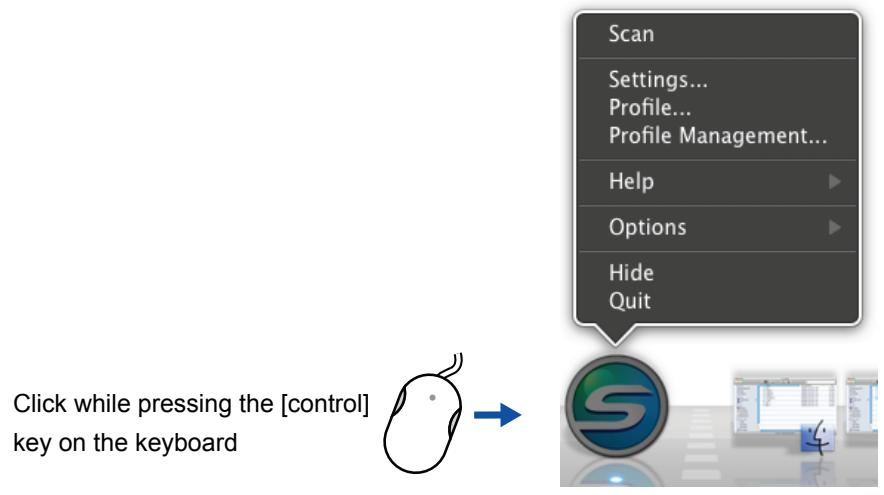
| Item | Function |
| Scan | Starts scanning. Follows the settings configured in [Settings]. |
| Settings | Displays the ScanSnap setup window. You can configure the scan settings in this window. ↔ "How to Configure Scan Settings" (page 273) |
| Profile | Displays the Profile menu. You cannot select [Profile] when the [Use Quick Menu] checkbox is selected in the ScanSnap setup window. ↔ "Profile Menu" (page 258) |
| Profile Management | Displays the [ScanSnap Manager - Profile Management] window. You cannot select [Profile Management] when the [Use Quick Menu] checkbox is selected in the ScanSnap setup window. ↔ "Profile Management" (page 276) |
| Help | Displays the following menu: ● Help Opens the ScanSnap Manager Help. ● Troubleshooting Displays [Troubleshooting] in the ScanSnap Manager Help. ● ScanSnap Portal Site Opens the ScanSnap global homepage (http://scansnap.fujitsu.com) ● About ScanSnap Manager Displays the [Version Information] window. ● Preferences Displays the [ScanSnap Manager - Preferences] window. ● Online Update Displays the [ScanSnap Manager - Online Update] window (page 430) windows. |
| Keep in Dock (*) | Adds the ScanSnap Manager icon to the Dock. |
| Open at Login (*) | Automatically launches ScanSnap Manager when Mac OS is started up. |
| Show in the Finder (*) | Displays the contents of the [ScanSnap] folder by using the Finder. |
| Hide/Show | Hides or redisplay all windows of ScanSnap Manager that are being displayed. |
| Quit | Exits ScanSnap Manager. → "Finishing ScanSnap Operation" (page 269) |
- : Select the [Options] sub-menu to display these items.
Profile Menu
This menu appears when you click the ScanSnap Manager icon

Available profiles are displayed in the Profile menu.
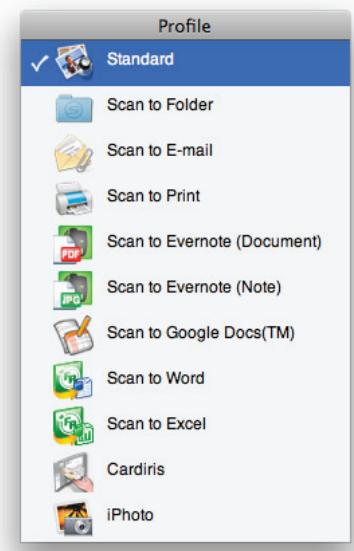
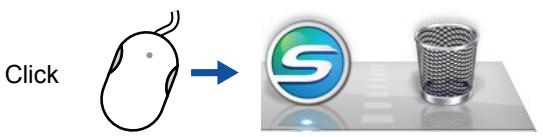
Profile menu example
Select a profile in the Profile menu before you perform scanning. Documents are scanned according to the scan settings of the profile you select.
For details about how to add, change or delete profiles, refer to "Profile Management" (page 276).

- To enable the Profile menu, clear the [Use Quick Menu] checkbox in the ScanSnap setup window. The Profile menu does not appear when this checkbox is selected.
- You can also display the Profile menu by selecting [Profile] from ScanSnap Manager menu.
-
Profiles configured for the following scanner models will be carried over to ScanSnap S1100 if the connected computer is the same:
-
ScanSnap S1500
- ScanSnap S1500M
- ScanSnap S1300
- ScanSnap S510M
- ScanSnap S500M
- ScanSnap S300M
How to Perform a Scan
This section explains how to perform scanning with the ScanSnap.
Preparation
1. Turn on the computer.
The ScanSnap Manager icon appears in the Dock when Mac OS starts up.

- If the ScanSnap Manager icon is not displayed, select [Applications] and double-click [ScanSnap] [ScanSnap Manager] from Finder to start up ScanSnap Manager.
- If ScanSnap Manager does not start automatically when Mac OS starts up, select [Accounts] [My Account] [Login Items] [+] [ScanSnap Manager] in the [System Preferences] window to start up ScanSnap Manager.
2. Open the feed guide to turn on the ScanSnap.
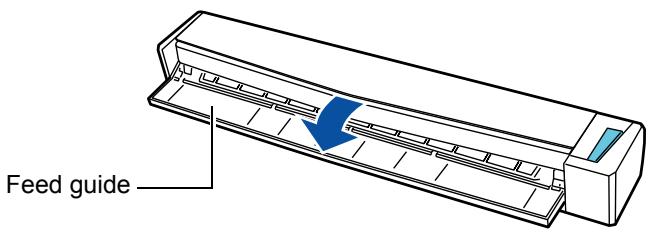
The ScanSnap Manager icon in the Dock changes from to .

There may be a slight delay before the ScanSnap Manager icon changes to ⑤ depending on your computer's performance, operating environment and load such as when there are many programs running at the same time.
There are two ways to perform scanning, either with the Quick Menu or without using the Quick Menu. For details, refer to the following:
Using the Quick Menu (→ page 260)
- Without Using the Quick Menu ( page 265)
Using the Quick Menu
The following explains the procedure for scanning by using the Quick Menu.
1. Select [Settings] from the ScanSnap Manager menu.
For details about the ScanSnap Manager menu, refer to "ScanSnap Manager Menu" (page 256).
The ScanSnap setup window appears.
2. Select the [Use Quick Menu] checkbox.
![FUJITSU SCANSNAP S1100 DELUXE - Select the [Use Quick Menu] checkbox. - 1](/content/2025/01/190763/images/1fc2d5a6101f0f082835a45fadaf5b9ffce32e930841086f27ac559934dfd89d.jpg)
3. Click one of the profile buttons.
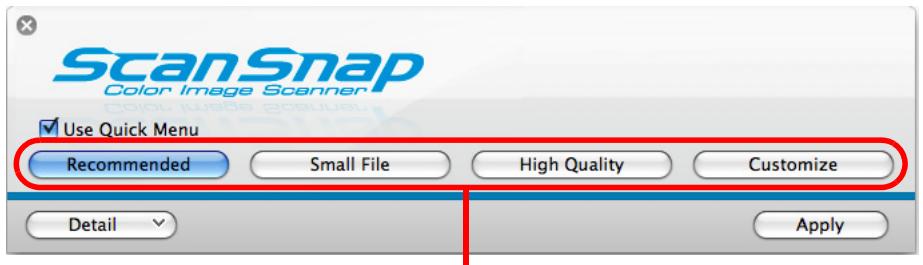
Profile Button
| Profile Button | Description |
| [Recommended] button | Settings are [Automatic resolution] for [Image quality] in the [Scanning] tab in the ScanSnap setup window and default for other settings. It is recommended that you select this button when you want to scan documents in optimum quality suitable for the paper size of the document. |
| [Small File] button | Settings are [Normal] (Color/Gray: 150 dpi, B&W: 300 dpi) for [Image quality] in the [Scanning] tab in the ScanSnap setup window and default for other settings. It is recommended that you select this button when you want to reduce the file size. |
| [High Quality] button | Settings are [Best] (Color/Gray: 300 dpi, B&W: 600 dpi) for [Image quality] in the [Scanning] tab in the ScanSnap setup window and default for other settings. It is recommended that you select this button when you want to scan documents in high quality. |
| [Customize] button | Default settings are the same as the [Recommended] settings. Settings can be changed depending on your scanning purpose. |

- The [Recommended] button is selected in default.
- For details about the default settings when using the Quick Menu, refer to the ScanSnap Manager Help.
- You cannot change the settings for the [Recommended], [Small File], and [High Quality] buttons. If you change any of these settings, the profile automatically switches to [Customize].
For details about how to change scan settings, refer to "How to Configure Scan Settings" (page 273).
- Click the [Apply] button.
- Click the [ ] button in the upper left corner to close the ScanSnap setup window.
- Load the document in the ScanSnap.
For details about how to load documents, refer to "How to Load Documents" (page 31).
- Press the [Scan/Stop] button on the ScanSnap to start scanning.

You can also start scanning from the ScanSnap Manager menu.
For more details, refer to "ScanSnap Manager Menu" (page 256).

- Do not connect and disconnect the ScanSnap and other USB devices during scanning.
- Do not close the feed guide during scanning.
- Do not switch users during scanning.
The [ScanSnap Manager - Image scanning and file saving] window appears.
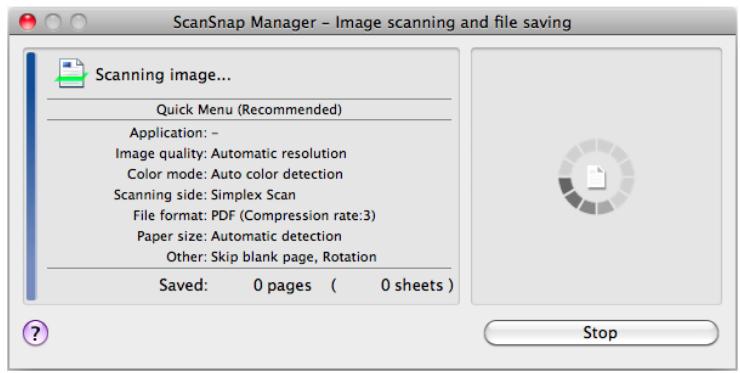
After the scanning has completed, the [ScanSnap Manager - Image scanning and file saving] window shows a new message indicating that the ScanSnap is ready for the next scan.
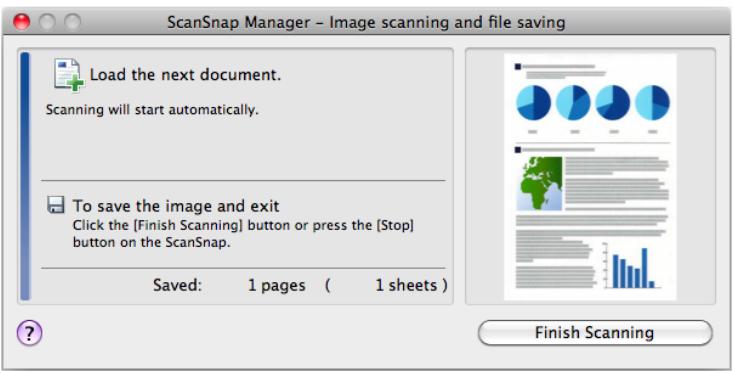

Load another document in the ScanSnap when you want to scan multiple sheets. Scanning starts automatically when a document is loaded.
8. Press the [Scan/Stop] button on the ScanSnap to finish scanning.
The Quick Menu appears.
![FUJITSU SCANSNAP S1100 DELUXE - Press the [Scan/Stop] button on the ScanSnap to finish scanning. - 1](/content/2025/01/190763/images/1062115518aa852d63ab0b9b8d49abd1e836f5ed24ac087e42b2a343a7403eb3.jpg)
- You can also finish scanning by clicking the [Finish Scanning] button in the [ScanSnap Manager - Image scanning and file saving] window.
- The [Scan/Stop] button on the ScanSnap flashes in blue throughout the scan.
9. In the Quick Menu, click the icon of the application to link with ScanSnap Manager.
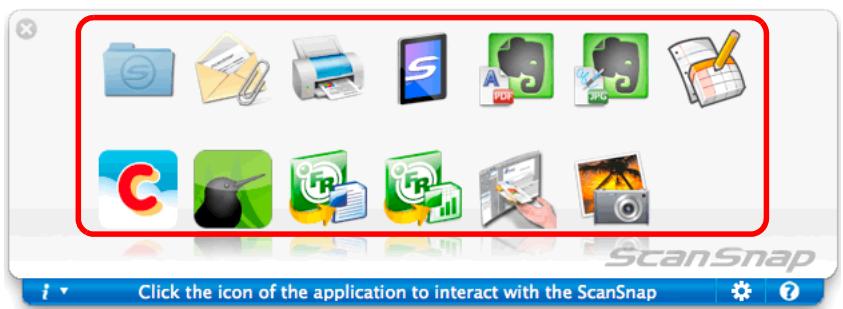
The selected application is started.

- To specify which applications to display/hide in the Quick Menu, or change the display order of the applications, refer to "Quick Menu Settings" (page 270).
- To select an application to link with ScanSnap Manager before scanning, refer to "Without Using the Quick Menu" (page 265).
| Application | Description |
| Scan to Folder | Displays the [Scan to Folder] window. You can specify the destination folder to save the scanned images. For details about how to continue the process after you select this item, refer to "Saving Data in a Specified Folder" (page 290). |
| Scan to E-mail | Displays the [Scan to E-mail] window. Scanned image is attached to an e-mail message. For details about how to continue the process after you select this item, refer to "Attaching Files to E-Mail" (page 297). |
| Scan to Print | Displays the [Print] window. Scanned image can be printed. For details about how to continue the process after you select this item, refer to "Using the ScanSnap as a Copy Machine" (page 307). |
| Scan to Mobile | Displays the [Scan to Mobile] window. Scanned image is saved to a mobile device. For details about how to continue the process after you select this item, refer to "Saving Data to a Mobile Device" (page 373). |
| Scan to Evernote (Document) (*1) (*2) | Scanned image is saved as a PDF file in Evernote. For details about how to continue the process after you select this item, refer to "Saving Documents to Evernote" (page 335). |
| Scan to Evernote (Note) (*1) (*2) | Scanned image is saved as a JPEG file in Evernote. For details about how to continue the process after you select this item, refer to "Saving Handwritten Notes to Evernote" (page 342). |
| Scan to Google Docs(TM) (*1) | Scanned image is saved as a PDF file in Google Docs. For details about how to continue the process after you select this item, refer to "Saving Documents to Google Docs" (page 347). |
| Scan to Salesforce Chatter | Scanned image is posted to Salesforce Chatter. For details about how to continue the process after you select this item, refer to "Posting to Salesforce Chatter" (page 356). |
| Scan to SugarSync (*1) (*3) | You can save scanned images to your SugarSync folder. For details about how to continue the process after you select this item, refer to "Saving Data to Your SugarSync Folder" (page 366) |
| Scan to Word (*4) | Creates a Word file by converting the scanned images into text data. For details about how to continue the process after you select this item, refer to "Converting into Word/Excel Documents" (page 313). |
| Scan to Excel (*4) | Creates an Excel file by converting the scanned images into text data. For details about how to continue the process after you select this item, refer to "Converting into Word/Excel Documents" (page 313). |
| Cardiris (*5) | Displays the Cardiris window. Scanned image is stored in Cardiris. For details about how to continue the process after you select this item, refer to "Storing Business Cards in Cardiris" (page 321). |
| iPhoto (*6) | Displays the [iPhoto] window. Scanned image is saved in iPhoto. For details about how to continue the process after you select this item, refer to "Storing Scanned Images in iPhoto" (page 330). |
1 : Displayed when Mac OS X v10.5.8 or later is installed.
2 : Displayed when Evernote for Mac 1.10 or later is installed.
3 : Displayed when SugarSync Manager for Mac 1.9.29 or later is installed.
4 : Displayed when ABBYY FineReader for ScanSnap is installed.
5 : Displayed when Cardiris is installed.
6 : Displayed when iPhoto 5 or later is installed.

- The output image may slightly differ from the original document in size.
-
When one of the below applications is active (application menu appears in the menu bar), scanning documents by pressing the [Scan/Stop] button on the ScanSnap automatically starts the linkage between ScanSnap Manager and the application.
-
Cardiris (links with ScanSnap Manager only when the document is of business card size)
-
Scan to Mobile
For details about automatic linkage, refer to "Automatic Linkage with Applications" (page 286).

- You cannot start scanning when the Quick Menu is displayed. Either select an icon from the Quick Menu and finish the process, or close the Quick Menu before you perform the next scan.
- Do not move, delete, or rename the scanned image in other applications when the Quick Menu is displayed.
Without Using the Quick Menu
The following explains the procedure for scanning without using the Quick Menu.
1. Select [Settings] from the ScanSnap Manager menu.
For details about the ScanSnap Manager menu, refer to "ScanSnap Manager Menu" (page 256).
The ScanSnap setup window appears.
2. Clear the [Use Quick Menu] checkbox.
![FUJITSU SCANSNAP S1100 DELUXE - Clear the [Use Quick Menu] checkbox. - 1](/content/2025/01/190763/images/709b41405b87b614879c44a48e0e5ddc25343c44449693f3a59ad9981b4249fc.jpg)
3. Select a profile.
Select a profile from either of the following:
- [Profile] pop-up menu in the ScanSnap setup window
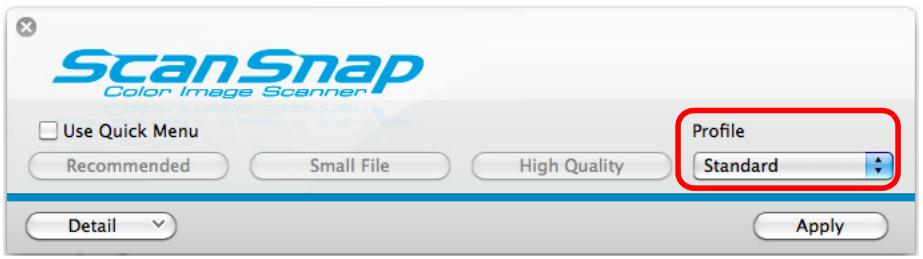
- Profile menu
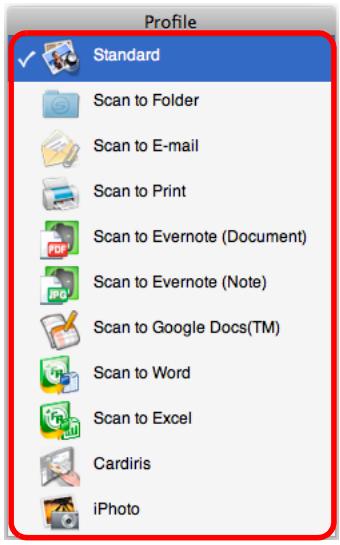
4. Load the document in the ScanSnap.
For details about how to load documents, refer to "How to Load Documents" (page 31).
5. Press the [Scan/Stop] button on the ScanSnap to start scanning.
![FUJITSU SCANSNAP S1100 DELUXE - Press the [Scan/Stop] button on the ScanSnap to start scanning. - 1](/content/2025/01/190763/images/b9e7455bfba2b499be0fa363602d1982a8b7b8d96c7069f5bd3d87703ff63d5e.jpg)
You can also start scanning from the ScanSnap Manager menu.
For details, refer to "ScanSnap Manager Menu" (page 256).
![FUJITSU SCANSNAP S1100 DELUXE - Press the [Scan/Stop] button on the ScanSnap to start scanning. - 2](/content/2025/01/190763/images/d3fd77b11e2bd578f9b673d5e15d4bdb7635232eed2647460c041c5df082bfc6.jpg)
- Do not connect and disconnect the ScanSnap and other USB devices during scanning.
- Do not close the feed guide during scanning.
- Do not switch users during scanning.
The [ScanSnap Manager - Image scanning and file saving] window appears.
![FUJITSU SCANSNAP S1100 DELUXE - Press the [Scan/Stop] button on the ScanSnap to start scanning. - 3](/content/2025/01/190763/images/ad94cf89dbb3f5442af68da82e5bc8de3e22a8d9123db7289e29eadb5466820d.jpg)
The [ScanSnap Manager - Image scanning and file saving] window then shows a new message indicating that the ScanSnap is ready for the next scan.
![FUJITSU SCANSNAP S1100 DELUXE - Press the [Scan/Stop] button on the ScanSnap to start scanning. - 4](/content/2025/01/190763/images/ce5476366e7c63dc9cb7f703f5bf64cc2908af5aa07e02362f900ca9bf26ac26.jpg)
![FUJITSU SCANSNAP S1100 DELUXE - Press the [Scan/Stop] button on the ScanSnap to start scanning. - 5](/content/2025/01/190763/images/90f2b7b26c409bcb658368ecafd4d50350120ae6dc7c7a0ef20e8e27dc39a81e.jpg)
Load another document in the ScanSnap when you want to scan multiple sheets. Scanning starts automatically when a document is loaded.
6. Press the [Scan/Stop] button on the ScanSnap to finish scanning.
The application specified for the selected profile starts up.
![FUJITSU SCANSNAP S1100 DELUXE - Press the [Scan/Stop] button on the ScanSnap to finish scanning. - 1](/content/2025/01/190763/images/8cea142f26be4b6ddbf0d7d82d13d41fc5c2bbbf15c84b14da610b11d81379fd.jpg)
- You can also finish scanning by clicking the [Finish Scanning] button in the [ScanSnap Manager - Image scanning and file saving] window.
- The [Scan/Stop] button on the ScanSnap flashes in blue throughout the scan.
- To select an application to link with ScanSnap Manager in the Quick Menu after scanning is completed, refer to "Using the Quick Menu" (page 260).
- When the [Set the marked text as a keyword for the PDF file] checkbox or the [Convert to Searchable PDF] checkbox is selected in the [File option] tab, the application starts after text recognition has been performed on the scanned image.
A window showing the text recognition progress appears during text recognition process.
- By default, documents are scanned with the following settings: [Image quality: Automatic resolution] and [Color mode: Auto color detection]. For details about how to change scan settings, refer to "How to Configure Sca Settings" (page 273).
- The application that starts up after scanning varies depending on what is selected in the [Application] tab in the ScanSnap setup window. For details, refer to the ScanSnap Manager Help.
- The output image may slightly differ from the original document in size.
-
When one of the below applications is active (application menu appears in the menu bar), scanning documents by pressing the [Scan/Stop] button on the ScanSnap automatically starts the linkage between ScanSnap Manager and the application.
-
Cardiris (links with ScanSnap Manager only when the document is of business card size)
-
Scan to Mobile
For details about automatic linkage, refer to "Automatic Linkage with Applications" (page 286).
Stopping the Scan
You can stop a scan in progress in case you are scanning a wrong document or the wrong side of a document.
Stop the scan in the following procedure:
1. Click the [Stop] button in the [ScanSnap Manager - Image scanning and file saving] window which appears during scanning.
![FUJITSU SCANSNAP S1100 DELUXE - Click the [Stop] button in the [ScanSnap Manager - Image scanning and file saving] window which appears during scanning. - 1](/content/2025/01/190763/images/aed8570ae594418f0736fd923b3794cfa7c11a27ecba4e7a0cd452966aeea9de.jpg)
![FUJITSU SCANSNAP S1100 DELUXE - Click the [Stop] button in the [ScanSnap Manager - Image scanning and file saving] window which appears during scanning. - 2](/content/2025/01/190763/images/f2b189afdb59a65e7002ba3bd7d30203cc0e2a5831f2398434ab554c2d23581b.jpg)
You can also stop the scan during scanning by pressing the [Scan/Stop] button on the ScanSnap.
Remove the document from the ScanSnap after stopping the scan. For details about how to remove documents, refer to "Troubleshooting" in the ScanSnap Manager Help.
The following message appears when the scanning stops.
![FUJITSU SCANSNAP S1100 DELUXE - Click the [Stop] button in the [ScanSnap Manager - Image scanning and file saving] window which appears during scanning. - 3](/content/2025/01/190763/images/317ff19e60938aae596d22870867f12f0eeb675c95d1fa9f9b4b2b215a4fb5c2.jpg)
2. Click the [Quit] button.
To continue scanning, click the [Continue Scanning] button or press the [Scan/Stop] button on the ScanSnap after loading another document in the ScanSnap.
■ Finishing ScanSnap Operation
Exiting ScanSnap Manager
Select [Quit] from the ScanSnap Manager menu. Normally, you do not have to exit ScanSnap Manager.

You cannot use the ScanSnap after exiting ScanSnap Manager.
From Finder, select [Applications] and double-click [ScanSnap] [ScanSnap Manager] to start up ScanSnap Manager when you want to use the ScanSnap.
Disconnecting the ScanSnap
1. Close the feed guide to turn off the ScanSnap.
The ScanSnap Manager icon in the Dock changes from to .
2. Disconnect the USB cable from your computer.

The ScanSnap does not have a power switch and is turned ON/OFF in conjunction with the computer's power. The ScanSnap can also be automatically turned ON/OFF by opening or closing the feed guide.
Configuring ScanSnap Manager
This section explains how to set scan settings, how to add, change and delete profiles, automatic linkage with applications and windows displayed during scanning.
Quick Menu Settings
You can specify which applications to display or hide in the Quick Menu, as well as change the display order of the applications in the following procedure.
1. Click [ ] in the Quick Menu.
For details about how to display the Quick Menu, refer to "Using the Quick Menu" (page 260).
![FUJITSU SCANSNAP S1100 DELUXE - Click [ ] in the Quick Menu. - 1](/content/2025/01/190763/images/33749c0432cf53ad7c63592e559791b930a7e63e1942c43e1ed89ed788c009ca.jpg)
The [Applications to Show/Hide] window appears.
2. Specify which applications to display in the Quick Menu.
- Showing or Hiding Application Icons
Select the checkbox to display the application in the Quick Menu.
To display all the applications in the Quick Menu, click the [Restore Default] button.
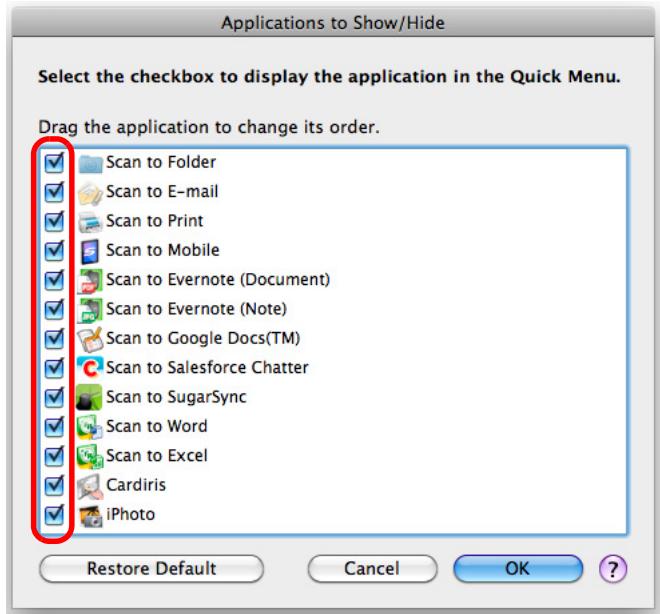
- Display Order of Applications
Application icons are displayed in the Quick Menu in the same order as they are listed in the [Applications to Show/Hide] window.
Drag an application to change its order.
To restore the default display order of the applications displayed in the Quick Menu, click the [Restore Default] button.
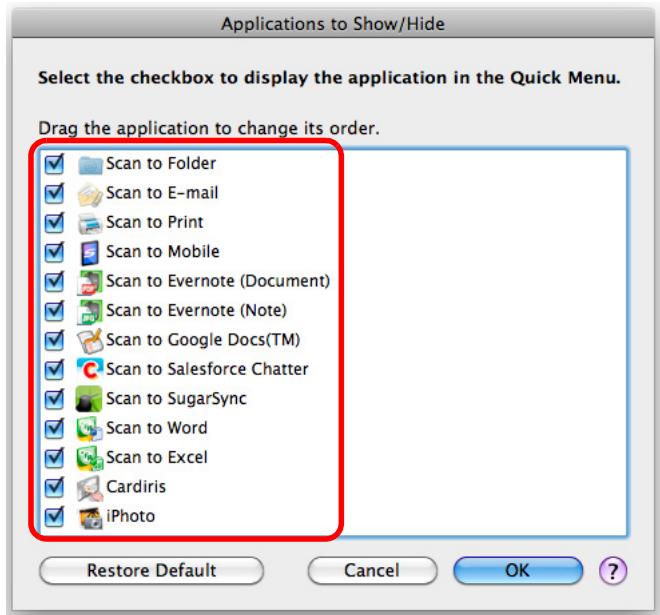
The applications are displayed in the order shown below in the Quick Menu and in the [Applications to Show/Hide] window.
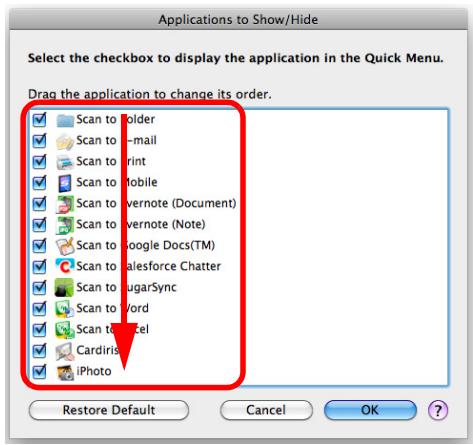
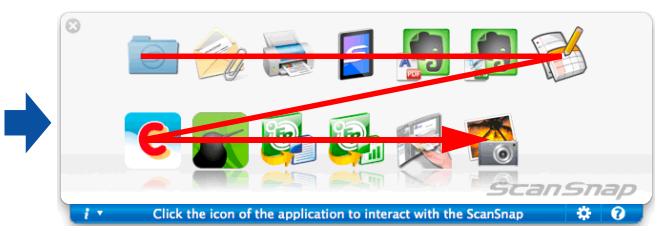
3. Click the [OK] button to close the [Applications to Hide/Show] window.
The applications to be displayed in the Quick Menu and their display order are set.
■ How to Configure Scan Settings
You can configure scan settings in the ScanSnap setup window depending on your intended use.
Configure the scan settings in the following procedure.
1. Select [Settings] from the ScanSnap setup window.
Select [Settings] from the ScanSnap Manager menu.
For details about the ScanSnap Manager menu, refer to "ScanSnap Manager Menu" (page 256).
The ScanSnap setup window appears.
![FUJITSU SCANSNAP S1100 DELUXE - Select [Settings] from the ScanSnap setup window. - 1](/content/2025/01/190763/images/686d4d0ab131d3e9e565984bdf6c43b49e040b631a8cf6a112f031c891adea37.jpg)
You can also open the ScanSnap setup window by pressing simultaneously the [command (S)] and [S] keys on the keyboard. This operation is only enabled when ScanSnap Manager is active (when "ScanSnap Manager" is displayed in the menu bar).
2. Click the [Detail] button to switch to the detail view mode.
Using the Quick Menu
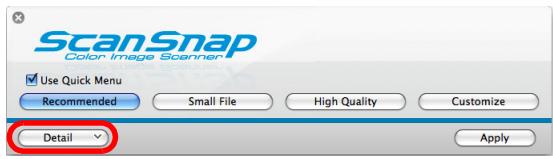
Outline view
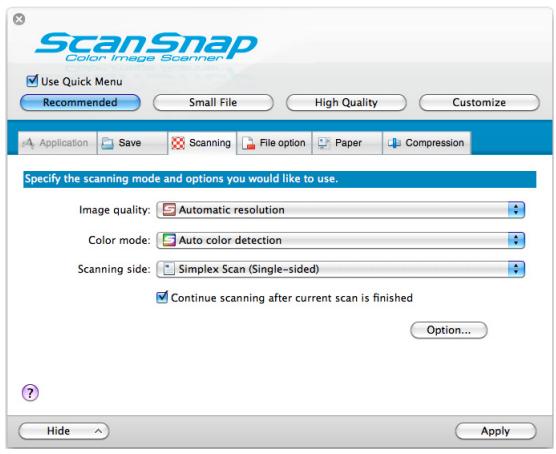
Detail view
Without Using the Quick Menu
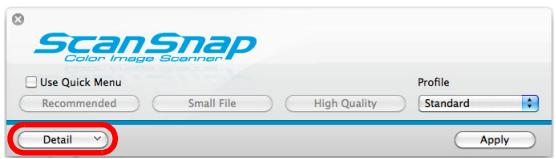
Outline view
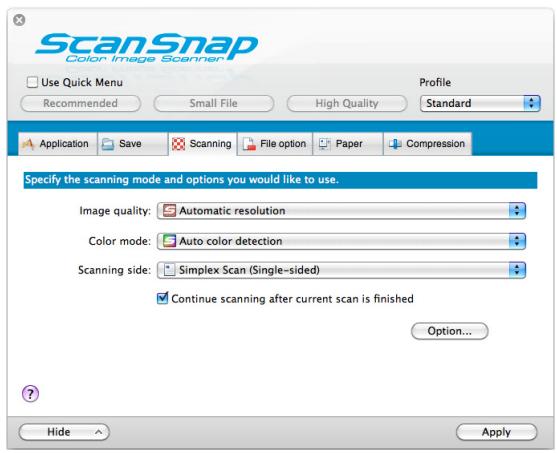
Detail view

The ScanSnap setup window retains the display status from the last time the ScanSnap was used. For example, if it was closed in detail view mode, the window is displayed in detail view mode next time you open it.
3. Set the scan settings in each tab.
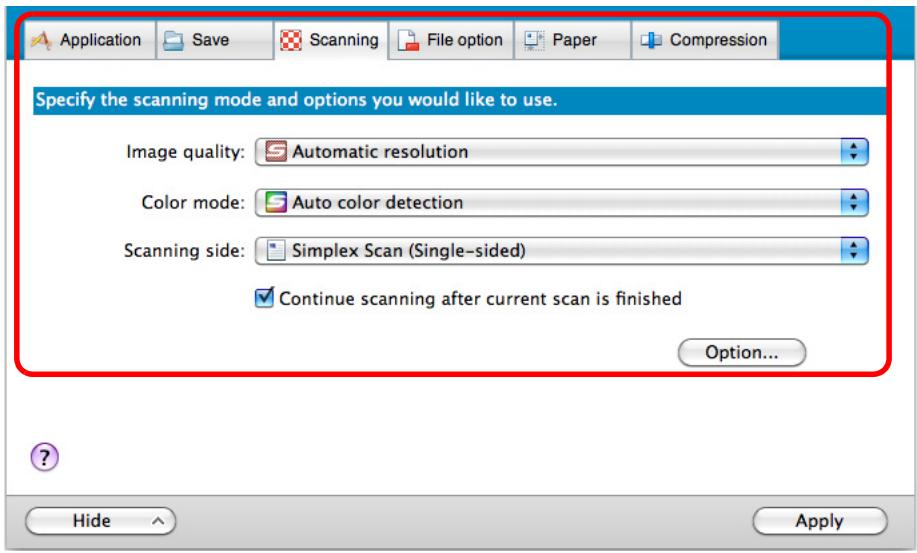
The following items can be configured in each tab:
For details, refer to the ScanSnap Manager Help.
-
[Application] tab
-
Application to be used with the ScanSnap
-
[Save] tab
-
Folder in which scanned image is saved
-
File name used for saving the scanned image
-
[Scanning] tab
-
Scanning
(Which image quality to scan with, use color, gray or black & white, enable or disable [Setting for text only document], [Allow automatic blank page removal], [Correct skewed character strings automatically], [Allow automatic image rotation], and [Continue scanning after current scan is finished].)
-
[File option] tab
-
File format of the scanned image (.pdf, .jpg)
- Whether to perform text recognition on a marked character string in the scanned image and add the character string as a keyword for the PDF file (Whether to perform text recognition only on the character strings in the first marked section or all marked sections to be added as keywords, and in which language to perform text recognition.)
- Whether to perform text recognition on character strings in the scanned image to convert the file to a searchable PDF file
(Whether to convert the first page only or all pages, and in which language to perform text recognition.)
- Whether to create separate PDF files
(Whether to include all scanned images in a single PDF file, or create PDF files, each of which including a preset number of pages)
- [Paper] tab
- Paper size of documents (paper size selection, Carrier Sheet settings)
- [Compression] tab
- File size of the scanned image (compression rate)

Scan settings vary depending on whether or not you use the Quick Menu.
For details about items that can be set, refer to "Setting Items With/Without the Quick Menu" (page 438).
4. Click the [Apply] button.
When you use the Quick Menu, scan settings for the [Customize] button are changed.
When you do not use the Quick Menu, scan settings for the currently selected profile are changed.
![FUJITSU SCANSNAP S1100 DELUXE - Click the [Apply] button. - 1](/content/2025/01/190763/images/97cb0eede1fd23befa7b372058e71b07464988d965e50f12488154b2c5ca042d.jpg)
If you press the [Scan/Stop] button on the ScanSnap while the ScanSnap setup window is displayed, the ScanSnap setup window closes and scanning starts. Scan setting changes made up to this point are saved and documents are scanned by these settings.
Note that when other windows are open, scanning does not start even if you press the [Scan/Stop] button on the ScanSnap unless open windows are closed.
Profile Management
You can manage up to 20 profiles.
You can select a profile in the [Profile] pop-up menu in the ScanSnap setup window or from the Profile menu.

To use a profile, you need to clear the [Use Quick Menu] checkbox in the ScanSnap setup window.
- [Profile] pop-up menu
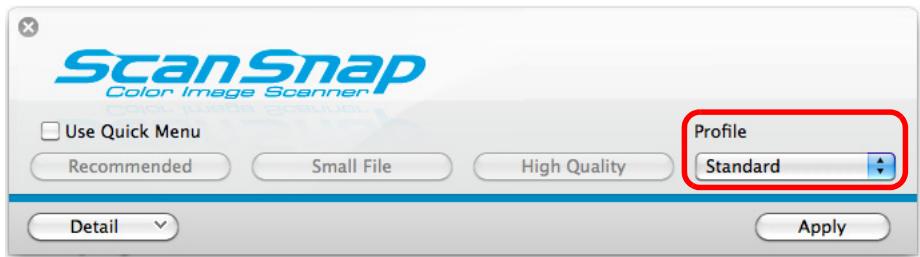
- Profile menu
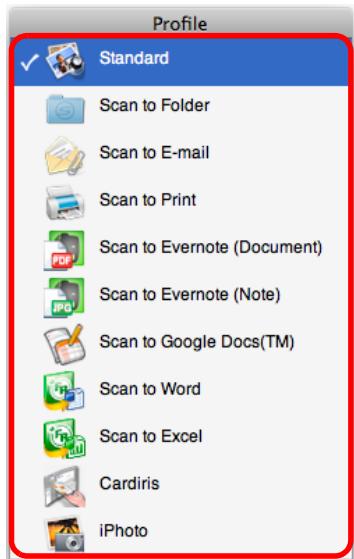
Once the frequently used scan settings are saved as profiles, you do not have to open the ScanSnap setup window to change scan settings every time you perform scanning. You can easily switch to an appropriate profile you want by just selecting it.
For details about how to add, change or delete profiles, refer to the following:
To add new profiles ( page 277)
To change scan settings for profiles ( page 280)
To rename profiles ( page 282)
To delete profiles (→ page 284)
Adding Profiles
1. Select [Settings] from the ScanSnap Manager menu.
For details about the ScanSnap Manager menu, refer to "ScanSnap Manager Menu" (page 256).
The ScanSnap setup window appears.
![FUJITSU SCANSNAP S1100 DELUXE - Select [Settings] from the ScanSnap Manager menu. - 1](/content/2025/01/190763/images/3d73b1ca90238ca8c709fa5de4376dc435e12f4324b55ad9d623396d9289037a.jpg)
Clear the [Use Quick Menu] checkbox if it is selected.
2. Configure the scan settings in each tab.
For details about each tab, refer to the ScanSnap Manager Help.
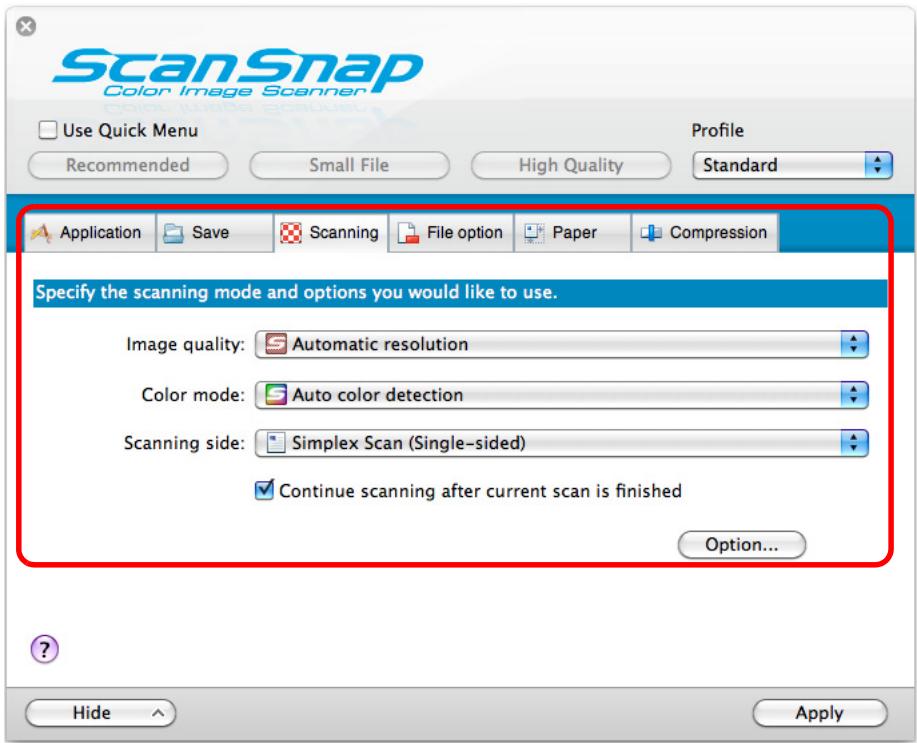
3. Select [Add Profile] from the [Profile] pop-up menu.
![FUJITSU SCANSNAP S1100 DELUXE - Select [Add Profile] from the [Profile] pop-up menu. - 1](/content/2025/01/190763/images/0ddd11fe15b008d8ee42b398c9978cb1a931a5e85044754627344671a87302d7.jpg)
The [Add new profile] window appears.
4. Type in a new profile name and click the [OK] button.
![FUJITSU SCANSNAP S1100 DELUXE - Type in a new profile name and click the [OK] button. - 1](/content/2025/01/190763/images/9e52d46b5e874d0ae0e8669b8d64e7ca1fdd7180d471c9da90f38eeb931b52eb.jpg)
The added profile appears in the [Profile] pop-up menu in the ScanSnap setup window.
![FUJITSU SCANSNAP S1100 DELUXE - Type in a new profile name and click the [OK] button. - 2](/content/2025/01/190763/images/f1adc0d9a69ac05bf3fe9fc116c817303a4b815a8f69a043ed38cfa5a3c7ea95.jpg)
5. Click the [Apply] button.
6. Click the [ ] button in the upper left corner to close the ScanSnap setup window.
![FUJITSU SCANSNAP S1100 DELUXE - Click the [ ] button in the upper left corner to close the ScanSnap setup window. - 1](/content/2025/01/190763/images/5a7f14f9d492bfb24496615ce06b55cf207c31ef2e5ead46e0878e8e74a0334f.jpg)
- Up to 20 profiles can be saved including the [Standard] profile.
-
You can change the display order of profiles except for the [Standard] profile.
-
Select [Profile Management] from the ScanSnap Manager menu or from the [Profile] pop-up menu in the ScanSnap setup window.
The [ScanSnap Manager - Profile Management] window appears.
- Drag the profile to move it to its desired position in the list.
![FUJITSU SCANSNAP S1100 DELUXE - Click the [ ] button in the upper left corner to close the ScanSnap setup window. - 2](/content/2025/01/190763/images/7060209ec24344efb1d7be5c20d31e02d72c390b3a5705b1e5899c599c2155f1.jpg)
- Click the [ ] button to close the [ScanSnap Manager - Profile Management] window.
Changing Profile Settings
1. Select [Settings] from the ScanSnap Manager menu.
For details about the ScanSnap Manager menu, refer to "ScanSnap Manager Menu" (page 256).
The ScanSnap setup window appears.
![FUJITSU SCANSNAP S1100 DELUXE - Select [Settings] from the ScanSnap Manager menu. - 1](/content/2025/01/190763/images/af0f3f9fa3a689b39891f9e48c18abdd7206ceab3b028b83cc3be8d0bb6aaaeb.jpg)
Clear the [Use Quick Menu] checkbox if it is selected.
2. Select a profile from the [Profile] pop-up menu.
![FUJITSU SCANSNAP S1100 DELUXE - Select a profile from the [Profile] pop-up menu. - 1](/content/2025/01/190763/images/d1dac44bf420e97361fa20cbf453d0da637cad4c5aea3f313932e8b9bfd0273c.jpg)
3. Change the scan settings in each tab.
For details about each tab, refer to the ScanSnap Manager Help.
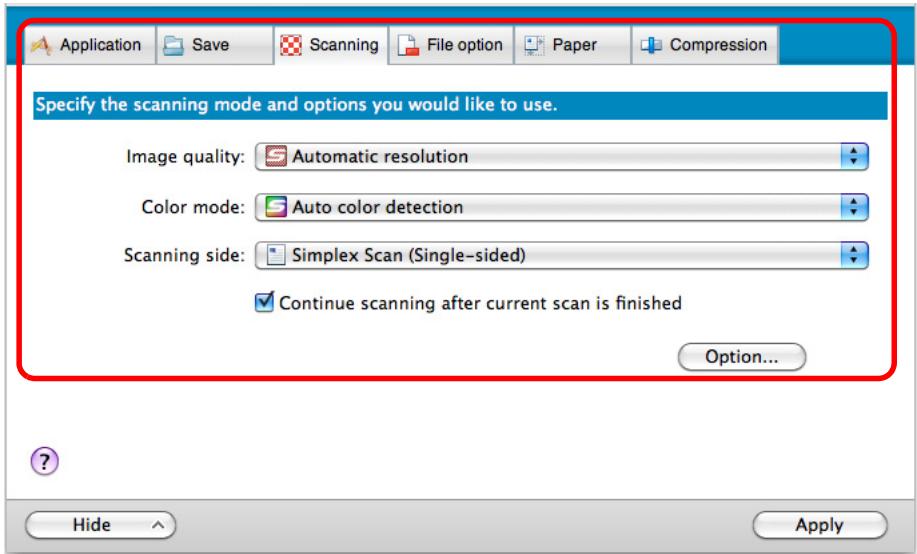
- When you finish changing the settings for the selected profile, click the [Apply] button.
- Click the [×] button in the upper left corner to close the ScanSnap setup window.
Renaming Profiles
1. Select [Profile Management] from the ScanSnap Manager menu.
For details about the ScanSnap Manager menu, refer to "ScanSnap Manager Menu" (page 256).
The [ScanSnap Manager - Profile Management] window appears.
![FUJITSU SCANSNAP S1100 DELUXE - Select [Profile Management] from the ScanSnap Manager menu. - 1](/content/2025/01/190763/images/cded3f0bd92c56e4ccf51ec76b2738db946c5126c9678260415089fc550a076d.jpg)
- If you cannot select [Profile Management] in the ScanSnap Manager menu, clear the [Use Quick Menu] checkbox in the ScanSnap setup window.
- You can also display the [ScanSnap Manager - Profile Management] window by selecting [Profile Management] from the [Profile] pop-up menu in the ScanSnap setup window.
2. Select a profile, click the [ ] button in the lower left corner, and select [Rename].
![FUJITSU SCANSNAP S1100 DELUXE - Select a profile, click the [ ] button in the lower left corner, and select [Rename]. - 1](/content/2025/01/190763/images/25a100b09272e44721750fae553e81ea448bf201d3fcb2c212fec62d75e24bdf.jpg)
The name field of the profile becomes editable.
![FUJITSU SCANSNAP S1100 DELUXE - Select a profile, click the [ ] button in the lower left corner, and select [Rename]. - 2](/content/2025/01/190763/images/ca83f8bbd09c178358616c912c2e3c0d03c0244d3f7abb7274e9ee8b604286cd.jpg)
The [Standard] profile cannot be renamed.
3. Type in a new name.
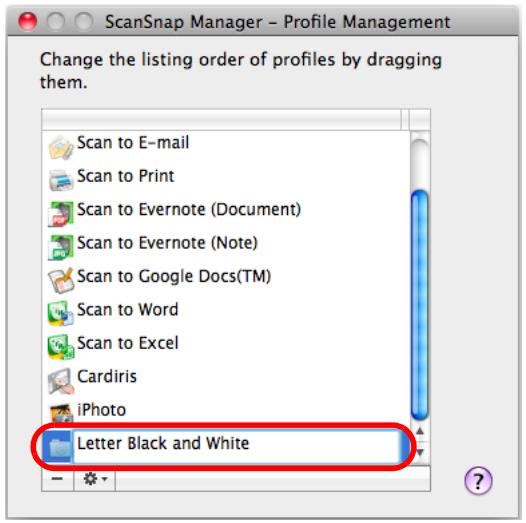
The profile is renamed.
4. Click the [ ] button to close the [ScanSnap Manager - Profile Management] window.
A message window appears.
5. Click the [Apply] button.
![FUJITSU SCANSNAP S1100 DELUXE - Click the [Apply] button. - 1](/content/2025/01/190763/images/81d4e5abe2c591e0c1fe13d57e3c850f6cd779cd970fe183586e90224ff85652.jpg)
Deleting Profiles
1. Select [Profile Management] from the ScanSnap Manager menu.
For details about the ScanSnap Manager menu, refer to "ScanSnap Manager Menu" (page 256).
The [ScanSnap Manager - Profile Management] window appears.
![FUJITSU SCANSNAP S1100 DELUXE - Select [Profile Management] from the ScanSnap Manager menu. - 1](/content/2025/01/190763/images/e967d2a816f21fe612add038ab8fce1f7cd344f840e9ab7cbce3af6404fcc87b.jpg)
- If you cannot select [Profile Management] in the ScanSnap Manager menu, clear the [Use Quick Menu] checkbox in the ScanSnap setup window.
- You can also display the [ScanSnap Manager - Profile Management] window by selecting [Profile Management] from the [Profile] pop-up menu in the ScanSnap setup window.
2. Select a profile and click the [ ] button.
![FUJITSU SCANSNAP S1100 DELUXE - Select a profile and click the [ ] button. - 1](/content/2025/01/190763/images/090305a6e5976efd4aab6bb72b291ee6d10ce5231d5ecf06c1cee8319e6059ec.jpg)
![FUJITSU SCANSNAP S1100 DELUXE - Select a profile and click the [ ] button. - 2](/content/2025/01/190763/images/89010b6fa02ae2b66d842e83628001407f9b0b1d7d67a43ebcd969d1898ac00c.jpg)
The [Standard] profile cannot be deleted.
The selected profile is deleted.
3. Click the [ ] button to close the [ScanSnap Manager - Profile Management] window.
A message window appears.
4. Click the [Apply] button.
![FUJITSU SCANSNAP S1100 DELUXE - Click the [Apply] button. - 1](/content/2025/01/190763/images/faacb4fe5b33b1cebfd8de1802e828cd531b12bd914a31ba93475506a2f18e6f.jpg)
Automatic Linkage with Applications
When one of the following applications is active (application menu appears in the menu bar), scanning documents by pressing the [Scan/Stop] button on the ScanSnap automatically starts the linkage between ScanSnap Manager and the application even when the Quick Menu is enabled.
Applications that can automatically link with ScanSnap Manager are as follows:
Cardiris
Scanned image is displayed in Cardiris.
- Scan to Mobile
Scanned image is sent to a mobile device.
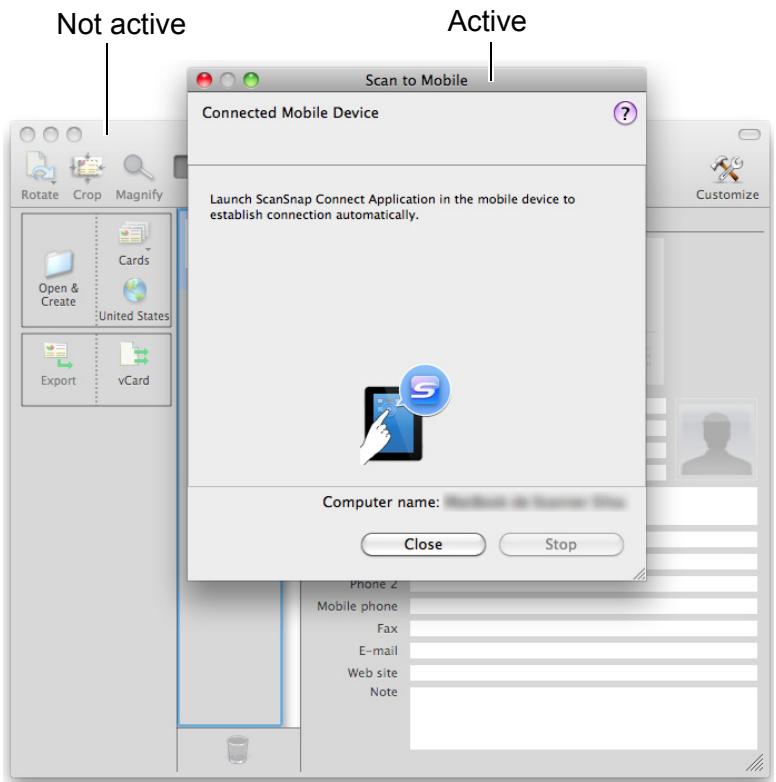
The example above shows ScanSnap Manager automatically linking with Scan to Mobile when Scan to Mobile window is in front (active).
■ Showing the Scanning Progress
When scanning starts, the [ScanSnap Manager - Image scanning and file saving] window appears.
The [ScanSnap Manager - Image scanning and file saving] window consists of the following:
- Scan status
- Scan settings
- Save completed
Preview
Also, note that you can stop scanning by clicking the [Stop] button in the [ScanSnap Manager - Image scanning and file saving] window, or by pressing the [Scan/Stop] button on the ScanSnap.
For details about how to stop scanning, refer to "Stopping the Scan" (page 268).
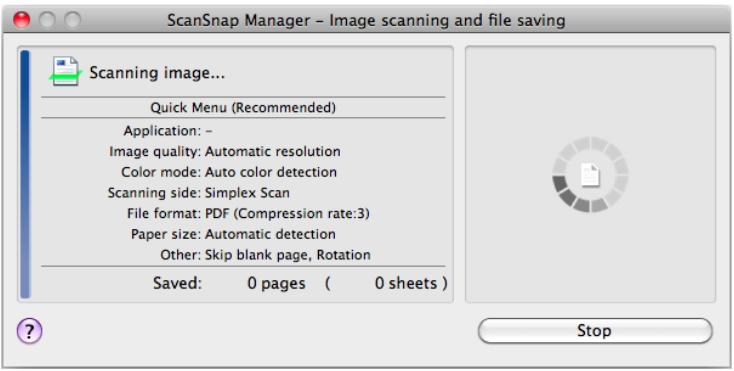
The following message appears in the [ScanSnap Manager - Image scanning and file saving] window after the document has been scanned. Load another document in the ScanSnap when you want to scan multiple sheets. Scanning starts automatically when a document is loaded.
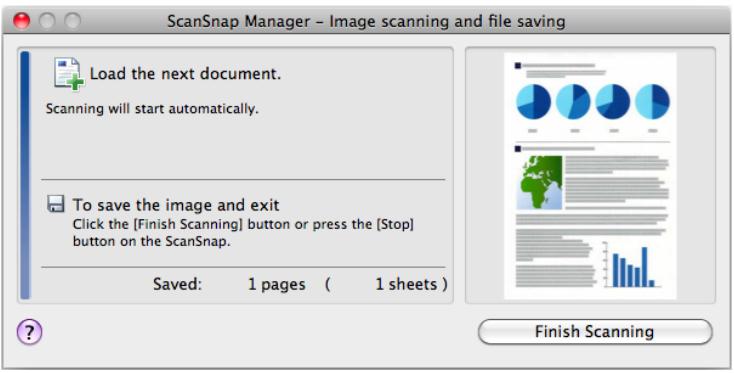
The [ScanSnap Manager - Image scanning and file saving] window closes when you press the [Scan/Stop] button on the ScanSnap or when you click the [Finish Scanning] button.

When the [Continue scanning after current scan is finished] checkbox in the [Scanning] tab in the ScanSnap setup window is cleared, the [ScanSnap Manager - Image scanning and file saving] window automatically closes after saving the scanned image.
Hiding the Scanning Progress Status
You can hide the [ScanSnap Manager - Image scanning and file saving] window in the following procedure.
1. Select [Help] [Preferences] from the ScanSnap Manager menu.
For details about the ScanSnap Manager menu, refer to "ScanSnap Manager Menu" (page 256).
The [ScanSnap Manager - Preferences] window appears.
2. Clear the [Show the scan progress status (recommended)] checkbox.
![FUJITSU SCANSNAP S1100 DELUXE - Clear the [Show the scan progress status (recommended)] checkbox. - 1](/content/2025/01/190763/images/41f1a7d8793f11ad1f2a6a7e30e3647e65d6eb0af7f35f65938c5fc6a43480fe.jpg)
3. Click the [ ] button in the upper left corner to close the [ScanSnap Manager - Preferences] window.
The [ScanSnap Manager - Image scanning and file saving] window is hidden from next scanning on.
![FUJITSU SCANSNAP S1100 DELUXE - Click the [ ] button in the upper left corner to close the [ScanSnap Manager - Preferences] window. - 1](/content/2025/01/190763/images/e507af6b6bdb63914cc87b8759b5f4c615adad4e111e6f373b79f66b4af382cf.jpg)
When the scanning progress status window is not displayed, the current number of pages saved is indicated on the ScanSnap Manager icon in the Dock.
![FUJITSU SCANSNAP S1100 DELUXE - Click the [ ] button in the upper left corner to close the [ScanSnap Manager - Preferences] window. - 2](/content/2025/01/190763/images/b0b4dcf1cd9d769dfc9796a98c4de6fe6c045379f485c7398d3ffa5f85e7077f.jpg)
Actions
The ScanSnap keeps the functions useful in your office work available as Actions. Actions allow you to:
Share the scanned document files with others.
You can save the scanned image directly in a shared folder on a network upon scanning, share the scanned image with others and inform them of the destination folder path by an e-mail message automatically created with the path stated.
- Send document files to participants of a meeting via e-mail.
Send an e-mail message to others with the scanned image file attached.
- Use a printer rather than a copy machine to make copies of documents. Print the scanned image with a printer.
- Quote text from your paper documents when you do not want to type it. Have the scanned image text recognized and converted into a Word or Excel document.
- File and organize a large number of business cards.
Store and manage business cards in Cardiris. The card data can be output in either text or vCard format.
- Convert catalogs and pamphlets into digital data and save them.
Store and manage scanned images of catalogs and pamphlets directly in iPhoto.
- Manage scanned documents through linkage with Evernote.
Save PDF files in Evernote and access them easily anytime, anywhere.
- Manage handwritten notes through linkage with Evernote.
Save JPEG files in Evernote and access them easily anytime, anywhere.
- Manage scanned documents through linkage with Google Docs.
Save PDF files in Google Docs and access them easily anytime, anywhere.
- Manage scanned documents through linkage with Salesforce Chatter.
Post scanned image files to Salesforce Chatter and manage them with Salesforce CRM.
- Manage scanned documents through linkage with SugarSync.
Save scanned image files to your SugarSync folder and access them easily anytime, anywhere.
- Save scanned documents to a mobile device.
Scanned image file is saved to a connected mobile device. You can access the saved files through linkage with an application that can view PDF or JPEG files.
The following are explanations on how to use Actions.
Saving Data in a Specified Folder
This section explains how to save the scanned image file in a specified folder.
You can save the scanned image file in a shared folder on the network and share it with others. In addition, you can inform others of the destination folder path by an e-mail message automatically created with the path stated.
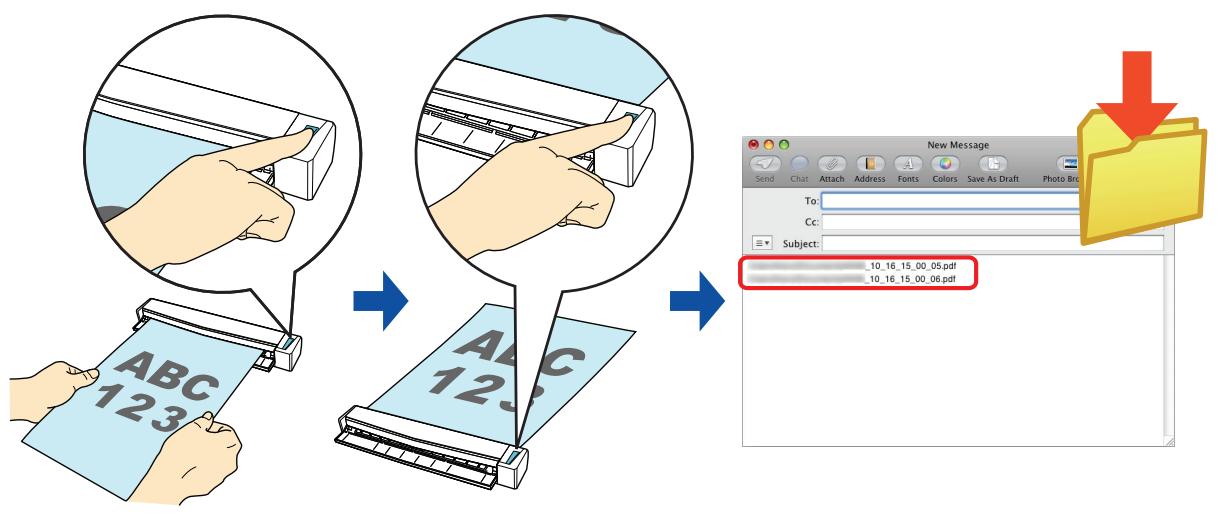

The e-mail program configured in Mail when you select [Mail] menu [Preferences]
[General] button [Default email reader] is used as the e-mail program to link with ScanSnap Manager.
The following e-mail programs are supported:
- Outlook for Mac 2011
- Entourage 2008 for Mac
- Entourage 2004 for Mac
For details about the procedure to scan and save the scanned image in a specified folder using or without using the Quick Menu, refer to the following:
Using the Quick Menu (→ page 291)
- Without Using the Quick Menu (→ page 294)
Using the Quick Menu

To use the Quick Menu, you need to select the [Use Quick Menu] checkbox in the ScanSnap setup window.
For details about how to perform scanning by using the Quick Menu, refer to "Using the Quick Menu" (page 260)
1. Load the document in the ScanSnap.
For details about how to load documents, refer to "How to Load Documents" (page 31).
2. Press the [Scan/Stop] button on the ScanSnap to start scanning.
![FUJITSU SCANSNAP S1100 DELUXE - Press the [Scan/Stop] button on the ScanSnap to start scanning. - 1](/content/2025/01/190763/images/180189cd736f47a072760cfd8b8ca529495c4a9e599678b2d699d5f347e411d1.jpg)
Load another document in the ScanSnap when you want to scan multiple sheets. Scanning starts automatically when a document is loaded.
3. Press the [Scan/Stop] button on the ScanSnap to finish scanning.
The Quick Menu appears.
4. Click the [Scan to Folder] icon.
![FUJITSU SCANSNAP S1100 DELUXE - Click the [Scan to Folder] icon. - 1](/content/2025/01/190763/images/456028b3693258ffb514119011ec39f9bb1dbbec1f7030029a4a0984f11ca8e9.jpg)
The [Scan to Folder] window appears.
5. Check the scanned image in the preview area.
In the [Scan to Folder] window, you can change files names, destination folders, and specify whether to state a path to a destination folder in an e-mail message to notify others.
For details about the [Scan to Folder] window, refer to the ScanSnap Manager Help.
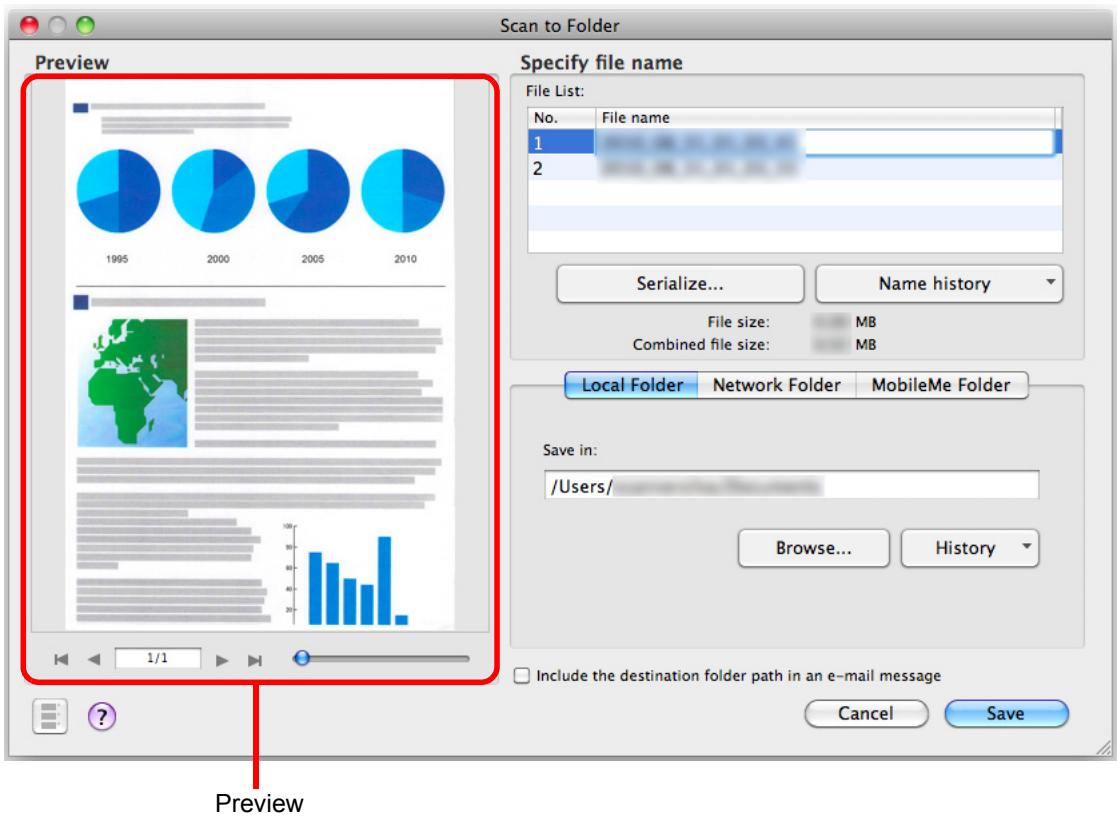
6. Click the [Save] button.
The scanned image file is saved in the specified folder.
When you select the [State a path to a destination folder in an E-mail message] checkbox in the [Scan to Folder] window, a new message window appears listing the destination folder path where the file is saved.
![FUJITSU SCANSNAP S1100 DELUXE - Click the [Save] button. - 1](/content/2025/01/190763/images/ca911fa488ac2177aad621fafc062733b2fb126015ac092bc1d5ae2c1daf4e1f.jpg)
![FUJITSU SCANSNAP S1100 DELUXE - Click the [Save] button. - 2](/content/2025/01/190763/images/9681b7f9faedcb6494162a2a717e3966f6297ab4d5b6b284b56ffc9a0f099c1e.jpg)
- You cannot start scanning after the Quick Menu is displayed and before the [Scan to Folder] window is closed. Close the [Scan to Folder] window before scanning the next document.
- Do not move, delete, or rename scanned image in other applications after the Quick Menu is displayed and before the [Scan to Folder] window is closed.
Without using the Quick Menu

To disable the Quick Menu, you need to clear the [Use Quick Menu] checkbox in the ScanSnap setup window.
For details about how to perform scanning without using the Quick Menu, refer to "Without Using the Quick Menu" (page 265).
1. Select [Settings] from the ScanSnap Manager menu.
For details about the ScanSnap Manager menu, refer to "ScanSnap Manager Menu" (page 256).
The ScanSnap setup window appears.
2. In the [Application] pop-up menu in the [Application] tab, select [Scan to Folder].
![FUJITSU SCANSNAP S1100 DELUXE - In the [Application] pop-up menu in the [Application] tab, select [Scan to Folder]. - 1](/content/2025/01/190763/images/b2da6f62d94b639e63c0eed630279f811f8ab597a857987a52a54666cc9fdfdf.jpg)
![FUJITSU SCANSNAP S1100 DELUXE - In the [Application] pop-up menu in the [Application] tab, select [Scan to Folder]. - 2](/content/2025/01/190763/images/5a1ff8db36930fe735aaca4feb1d9b631e3a872ca762b88b5c728a1ae579aa26.jpg)
ScanSnap Manager can also link with [Scan to Folder] when you select:
- [Scan to Folder] from the [Profile] pop-up menu of the ScanSnap setup window
- [Scan to Folder] from the Profile menu
3. Click the [Apply] button.
4. Click the [ ] button in the upper left corner to close the ScanSnap setup window.
5. Load the document in the ScanSnap.
For details about how to load documents, refer to "How to Load Documents" (page 31).
6. Press the [Scan/Stop] button on the ScanSnap to start scanning.
![FUJITSU SCANSNAP S1100 DELUXE - Press the [Scan/Stop] button on the ScanSnap to start scanning. - 1](/content/2025/01/190763/images/2e33b7b2a427c176ce2bd903e9a6c001e55b7d9d17f912799596bca666009013.jpg)
Load another document in the ScanSnap when you want to scan multiple sheets. Scanning starts automatically when a document is loaded.
7. Press the [Scan/Stop] button on the ScanSnap to finish scanning.
The [Scan to Folder] window appears.
8. Check the scanned image in the preview area.
In the [Scan to Folder] window, you can change files names, destination folders, and specify whether to state a path to a destination folder in an e-mail message to notify others.
For details about the [Scan to Folder] window, refer to the ScanSnap Manager Help.
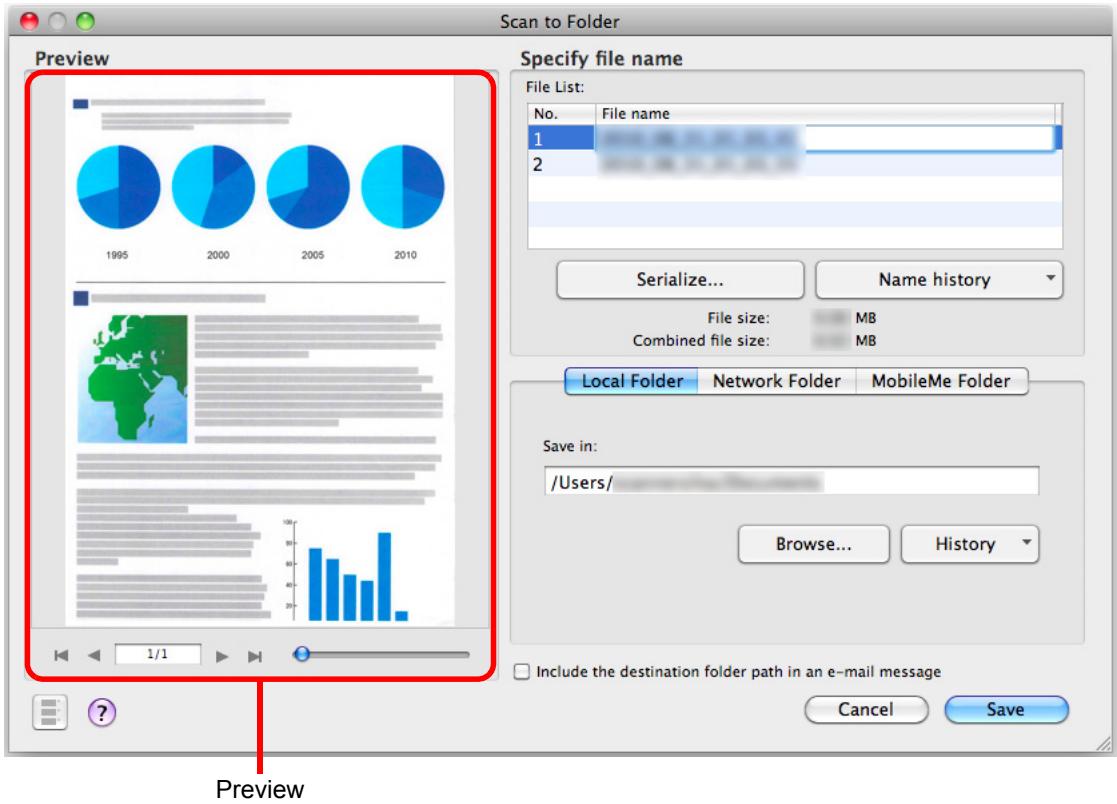
9. Click the [Save] button.
The scanned image file is saved in the specified folder.
When you select the [State a path to a destination folder in an E-mail message] checkbox in the [Scan to Folder] window, a new message window appears listing the destination folder path where the file is saved.
![FUJITSU SCANSNAP S1100 DELUXE - Click the [Save] button. - 1](/content/2025/01/190763/images/9c424483fc76b31a043487cd3e88a60e7c49519d48c47372b4f90e0f18e87d25.jpg)
![FUJITSU SCANSNAP S1100 DELUXE - Click the [Save] button. - 2](/content/2025/01/190763/images/91b2cac85f6bf7e40ca58c3bad121727aa20afac594e81bcf4a2824bc6983a98.jpg)
- You cannot start scanning when the [Scan to Folder] window is displayed. Close the [Scan to Folder] window before scanning the next document.
- Do not move, delete or rename the scanned image in other applications when the [Scan to Folder] window is displayed.
■ Attaching Files to E-Mail
This section explains how to attach the scanned image file to an e-mail message.
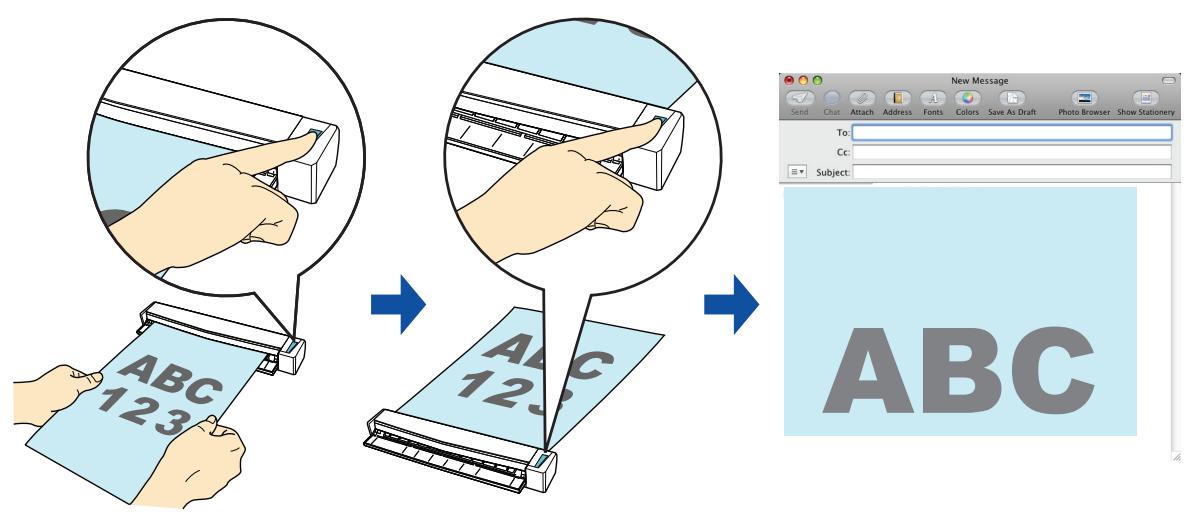

The e-mail program configured in Mail when you select [Mail] menu [Preferences] [General] button [Default email reader] is used as the e-mail program to link with ScanSnap Manager.
The following e-mail programs are supported:
- Outlook for Mac 2011
- Entourage 2008 for Mac
- Entourage 2004 for Mac
For details about the procedure to scan and attach the scanned image to an e-mail message using or without using the Quick Menu, refer to the following:
Using the Quick Menu ( page 298)
- Without Using the Quick Menu (→ page 302)
Using the Quick Menu

To use the Quick Menu, you need to select the [Use Quick Menu] checkbox in the ScanSnap setup window.
For details about how to perform scanning using the Quick Menu, refer to "Using the Quick Menu" (page 260).
1. Load the document in the ScanSnap.
For details about how to load documents, refer to "How to Load Documents" (page 31).

Up to ten files can be attached to an e-mail message.
When you scan more than one document with the scan settings shown below, multiple files are created. Pay attention to the number of documents to scan:
- File format: JPEG (*.jpg)
- [Generate one PDF file per (n) page(s)] checkbox is selected
2. Press the [Scan/Stop] button on the ScanSnap to start scanning.
![FUJITSU SCANSNAP S1100 DELUXE - Press the [Scan/Stop] button on the ScanSnap to start scanning. - 1](/content/2025/01/190763/images/591c870e9c47f58acc65255e3c346742c417c8f0967c51c44faf7055c815d060.jpg)
Load another document in the ScanSnap when you want to scan multiple sheets. Scanning starts automatically when a document is loaded.
3. Press the [Scan/Stop] button on the ScanSnap to finish scanning.
The Quick Menu appears.
4. Change the settings for [Scan to E-mail] (If you do not want to change any settings, go to step 5.).
- Click [Settings] under the [Scan to E-mail] icon.
![FUJITSU SCANSNAP S1100 DELUXE - Change the settings for [Scan to E-mail] (If you do not want to change any settings, go to step 5.). - 1](/content/2025/01/190763/images/19e9ca32a8cb0dc695731eab7393bbb17421af96117d3c1d3b2b849291e9a4ba.jpg)
The [Scan to E-mail - Options] window appears.
2. Change the settings.
For details about the [Scan to E-mail - Options] window, refer to the ScanSnap Manager Help.
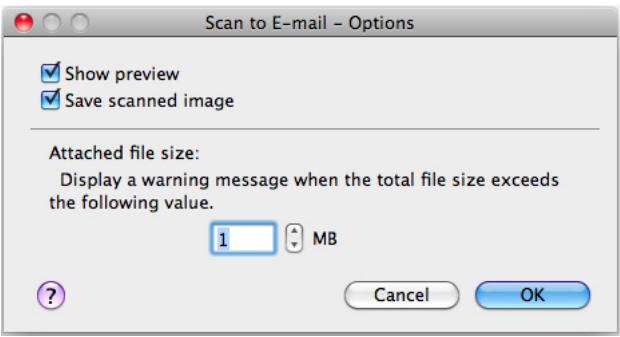
- Click the [OK] button to close the [Scan to E-mail - Options] window.
5. Click the [Scan to E-mail] icon.
![FUJITSU SCANSNAP S1100 DELUXE - Click the [Scan to E-mail] icon. - 1](/content/2025/01/190763/images/71c36323ee45af8816896b3daa864854b20851f74b90b38c6980531d756fc99a.jpg)
The [Scan to E-mail] window appears.
If you clear the [Show preview] checkbox of the [Scan to E-mail - Options] window in step 4., the [Scan to E-mail] window is not displayed. Instead, a new message window appears with the file(s) attached.
6. Check the scanned image in the preview area.
In the [Scan to E-mail] window, you can rename the file and decide whether to save the scanned image in the folder specified for [Image saving folder] after sending it by e-mail. For details about the [Scan to E-mail] window, refer to the ScanSnap Manager Help.
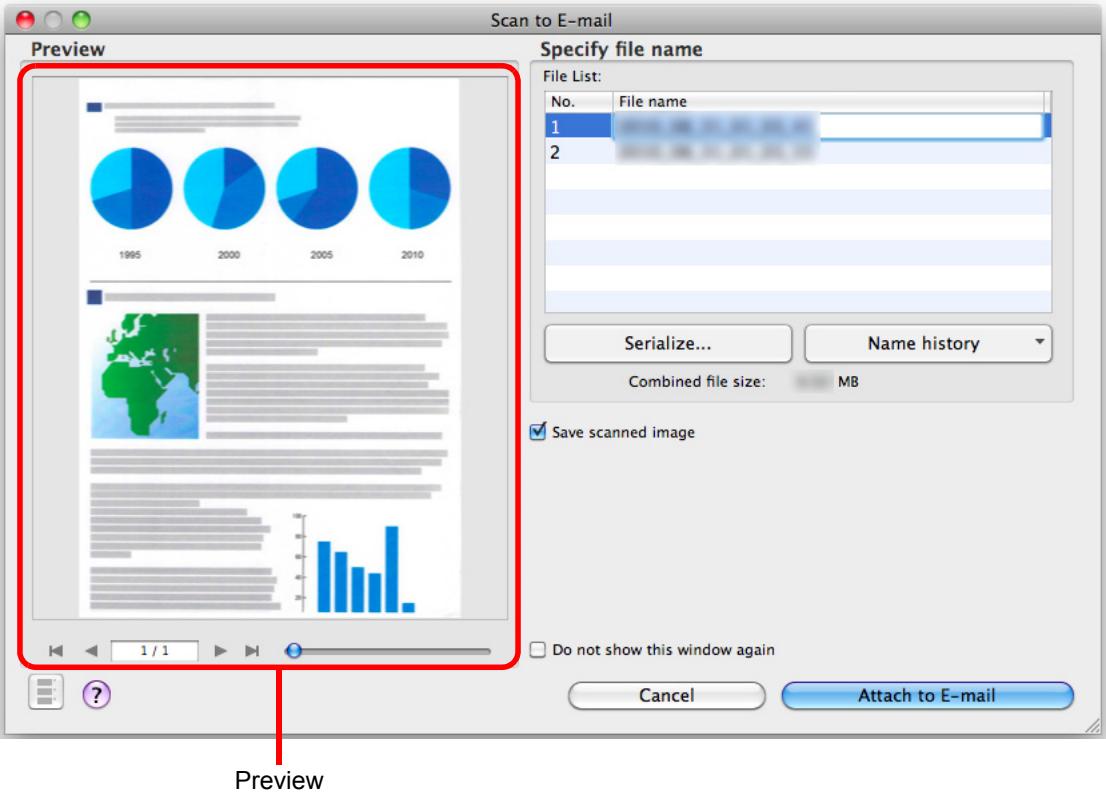
7. Click the [Attach to E-mail] button.
An e-mail message window appears with the file attached.
![FUJITSU SCANSNAP S1100 DELUXE - Click the [Attach to E-mail] button. - 1](/content/2025/01/190763/images/ff7dc0dcbe9855552a3ea2bc5c4dd360940e54e5d92e75bed0350a240745d0c0.jpg)
![FUJITSU SCANSNAP S1100 DELUXE - Click the [Attach to E-mail] button. - 2](/content/2025/01/190763/images/566dff8d462c75ccfe7516e424927bdfacad4aae91acc8de9500a10156594b9d.jpg)
- You cannot start scanning after the Quick Menu is displayed and before the [Scan to E-mail] window is closed. Close the [Scan to E-mail] window before scanning the next document.
- Do not move, delete, or rename scanned image in other applications after the Quick Menu is displayed and before the [Scan to E-mail] window is closed.
Without using the Quick Menu

To disable the Quick Menu, you need to clear the [Use Quick Menu] checkbox in the ScanSnap setup window.
For details about how to perform scanning without using the Quick Menu, refer to "Without Using the Quick Menu" (page 265).
1. Select [Settings] from the ScanSnap Manager menu.
For details about the ScanSnap Manager menu, refer to "ScanSnap Manager Menu" (page 256).
The ScanSnap setup window appears.
2. In the [Application] pop-up menu in the [Application] tab, select [Scan to E-mail].
![FUJITSU SCANSNAP S1100 DELUXE - In the [Application] pop-up menu in the [Application] tab, select [Scan to E-mail]. - 1](/content/2025/01/190763/images/a0383d23bea963cad4db0c6ae6ed0abc1d3d628cf9a700d178291af997c23556.jpg)
![FUJITSU SCANSNAP S1100 DELUXE - In the [Application] pop-up menu in the [Application] tab, select [Scan to E-mail]. - 2](/content/2025/01/190763/images/020a73a755caeef6560baf27255a2ac036681006eb21f39ffad6145a55068a88.jpg)
ScanSnap Manager can also link with [Scan to E-mail] when you select:
- [Scan to E-mail] from the [Profile] pop-up menu of the ScanSnap setup window
- [Scan to E-mail] from the Profile menu
3. Change the settings for [Scan to E-mail] (If you do not want to change any settings, go to step 4.).
- Click the [Application Setting] button.
![FUJITSU SCANSNAP S1100 DELUXE - Change the settings for [Scan to E-mail] (If you do not want to change any settings, go to step 4.). - 1](/content/2025/01/190763/images/ecc032d36368cc712bfa01238a9119e7c1dfa3277065c9bfbc935f3536bcd36b.jpg)
The [Scan to E-mail - Options] window appears.
- Change the settings.
For details about the [Scan to E-mail - Options] window, refer to the ScanSnap Manager Help.
![FUJITSU SCANSNAP S1100 DELUXE - Change the settings for [Scan to E-mail] (If you do not want to change any settings, go to step 4.). - 2](/content/2025/01/190763/images/1c7b4d94e8f70dee0804c1d5884cb6fe81c06ed22b14ed46fa6cbf10526728b6.jpg)
-
Click the [OK] button to close the [Scan to E-mail - Options] window.
-
Click the [Apply] button in the ScanSnap setup window.
- Click the [ ] button in the upper left corner to close the ScanSnap setup window.
6. Load the document in the ScanSnap.
For details about how to load documents, refer to "How to Load Documents" (page 31).

Up to ten files can be attached to an e-mail message.
When you scan more than one document with the scan settings shown below, multiple files are created. Pay attention to the number of documents to scan:
- File format: JPEG (*.jpg)
- [Generate one PDF file per (n) page(s)] checkbox is selected
7. Press the [Scan/Stop] button on the ScanSnap to start scanning.
![FUJITSU SCANSNAP S1100 DELUXE - Press the [Scan/Stop] button on the ScanSnap to start scanning. - 1](/content/2025/01/190763/images/41c3cba026248cc80e3098ae72308aaf0dfa139e637762321f4934d087894057.jpg)
Load another document in the ScanSnap when you want to scan multiple sheets. Scanning starts automatically when a document is loaded.
8. Press the [Scan/Stop] button on the ScanSnap to finish scanning.
The [Scan to E-mail] window appears.
If you clear the [Show preview] checkbox of the [Scan to E-mail - Options] window in step 3., the [Scan to E-mail] window is not displayed. Instead, a new message window appears with the file(s) attached.
9. Check the scanned image in the preview area.
In the [Scan to E-mail] window, you can rename the file and decide whether to save the scanned image in the folder specified for [Image saving folder] after sending it by e-mail. For details about the [Scan to E-mail] window, refer to the ScanSnap Manager Help.
10. Click the [Attach to E-mail] button.
An e-mail message window appears with the file attached.
![FUJITSU SCANSNAP S1100 DELUXE - Click the [Attach to E-mail] button. - 1](/content/2025/01/190763/images/34c689de342156670ee858b6ae02edd39edca8552579adeb39af6d03f1e8ce99.jpg)
![FUJITSU SCANSNAP S1100 DELUXE - Click the [Attach to E-mail] button. - 2](/content/2025/01/190763/images/deaa0aa70748fa79baeba9bfc810f6ea454dd460b71a575c2592e77d549c585f.jpg)
- You cannot start scanning when the [Scan to E-mail] window is displayed. Close the [Scan to E-mail] window before scanning the next document.
- Do not move, delete or rename the scanned image in other applications when the [Scan to E-mail] window is displayed.
Using the ScanSnap as a Copy Machine
This section explains how to print the scanned image with a printer.
When a printer links with ScanSnap Manager, the ScanSnap can be used as a copy machine.
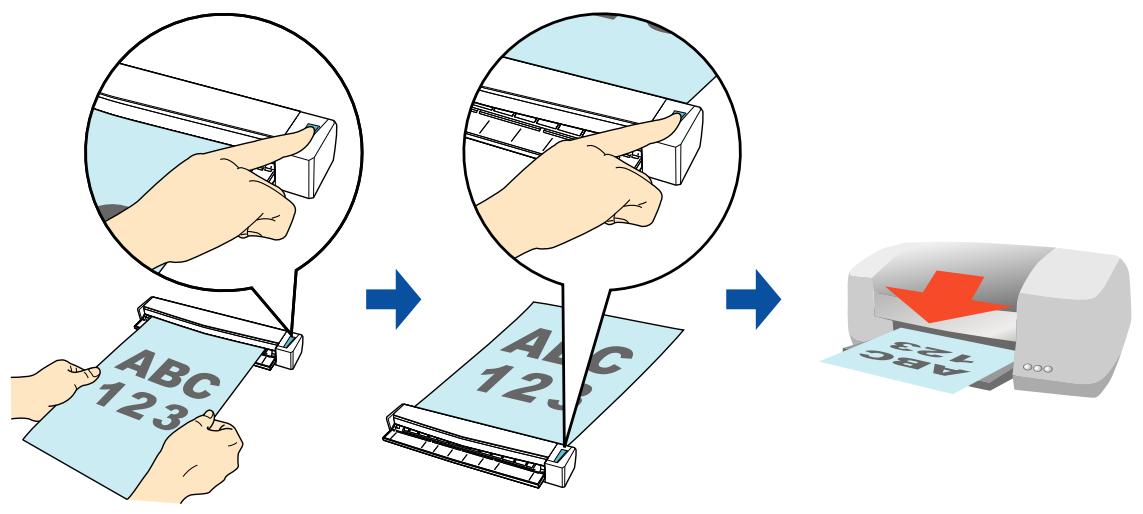

- Note that shadows around the edges of the document may appear as lines on the generated scanned image, depending on the scanning method and paper conditions. If you print such an image, the printed image will also have lines appearing in it.
- The scanned image will be printed at a resolution of 150 dpi regardless of the setting specified for [Image quality] in the [Scanning] tab.
- When you perform a borderless printing, save the image data to file first, and then print it by using Preview, Adobe Acrobat or Adobe Reader.
For details about the procedure to scan and print the scanned image using or without using the Quick Menu, refer to the following:
Using the Quick Menu ( page 308)
- Without Using the Quick Menu ( page 310)
Using the Quick Menu

To use the Quick Menu, you need to select the [Use Quick Menu] checkbox in the ScanSnap setup window.
For details about how to perform scanning by using the Quick Menu, refer to "Using the Quick Menu" (page 260)
1. Load the document in the ScanSnap.
For details about how to load documents, refer to "How to Load Documents" (page 31).
2. Press the [Scan/Stop] button on the ScanSnap to start scanning.
![FUJITSU SCANSNAP S1100 DELUXE - Press the [Scan/Stop] button on the ScanSnap to start scanning. - 1](/content/2025/01/190763/images/11f96adfd8530d7066d22f47e54bd8aa6662cb7b034e789d78e6a209ca0de1b0.jpg)
Load another document in the ScanSnap when you want to scan multiple sheets. Scanning starts automatically when a document is loaded.
3. Press the [Scan/Stop] button on the ScanSnap to finish scanning.
The Quick Menu appears.
4. Change the settings for [Scan to Print] (If you do not want to change any settings, go to step 5.).
- Click [Settings] under the [Scan to Print] icon.
![FUJITSU SCANSNAP S1100 DELUXE - Change the settings for [Scan to Print] (If you do not want to change any settings, go to step 5.). - 1](/content/2025/01/190763/images/6dea589d5ac7c04098bc76972e04dae87da0e5b0997915cf6ffa533365fd5a09.jpg)
The [Scan to Print - Options] window appears.
- Change the settings.
For details about the [Scan to Print - Options] window, refer to the ScanSnap Manager Help.
![FUJITSU SCANSNAP S1100 DELUXE - Change the settings for [Scan to Print] (If you do not want to change any settings, go to step 5.). - 2](/content/2025/01/190763/images/ba1a65c5743f3c58c31b8f5199e9d7d348516e2458c0f68c8fa5d0ffe84ca226.jpg)
- Click the [OK] button to close the [Scan to Print - Options] window.
5. Click the [Scan to Print] icon.
![FUJITSU SCANSNAP S1100 DELUXE - Click the [Scan to Print] icon. - 1](/content/2025/01/190763/images/7b5824f83b2c94b480dbf60ec91a98cf6b90a56073d37102adde306798e9a63e.jpg)
The [Print] window appears.
6. Configure print setup options in the [Print] window.
In the [Print] window, you can specify the printer to be used, the number of copies, and size and position of the scanned image to be printed, and whether to save the scanned image in the folder specified for [Image saving folder].
For details about the [Print] window, refer to the ScanSnap Manager Help.
![FUJITSU SCANSNAP S1100 DELUXE - Configure print setup options in the [Print] window. - 1](/content/2025/01/190763/images/e3366f60729830f4f58a0e1911c5b39c796ac3784a1dde0ede35fa26aca938ea.jpg)
The scanned image is printed.
7. Click the [Print] button.
![FUJITSU SCANSNAP S1100 DELUXE - Click the [Print] button. - 1](/content/2025/01/190763/images/a8c0f04bdd207f5b2303c51eb774f248784818b3e7ade4f657d4d78c56f54667.jpg)
- You cannot start scanning after the Quick Menu is displayed and before the [Print] window is closed. Close the [Print] window before scanning the next document.
- Do not move, delete, or rename the scanned image in other applications after the Quick Menu is displayed and before the [Print] window is closed.
Without using the Quick Menu

To disable the Quick Menu, you need to clear the [Use Quick Menu] checkbox in the ScanSnap setup window.
For details about how to perform scanning without using the Quick Menu, refer to "Without Using the Quick Menu" (page 265).
1. Select [Settings] from the ScanSnap Manager menu.
For details about the ScanSnap Manager menu, refer to "ScanSnap Manager Menu" (page 256).
The ScanSnap setup window appears.
2. From the [Application] pop-up menu in the [Application] tab, select [Scan to Print].
![FUJITSU SCANSNAP S1100 DELUXE - From the [Application] pop-up menu in the [Application] tab, select [Scan to Print]. - 1](/content/2025/01/190763/images/1b46a329ce39b077df0b72d1f0a03002535d9c19f44592b4b234b8e0a7c58aa1.jpg)
![FUJITSU SCANSNAP S1100 DELUXE - From the [Application] pop-up menu in the [Application] tab, select [Scan to Print]. - 2](/content/2025/01/190763/images/8c87aaf7e7807d6201c38b785c7ccb35309aacfa7292f2c225b6c5fcaf6e728d.jpg)
ScanSnap Manager can also link with [Scan to Print] when you select:
- [Scan to Print] from the [Profile] pop-up menu of the ScanSnap setup window
- [Scan to Print] from the Profile menu
3. Change the settings for [Scan to Print] (If you do not want to change any settings, go to step 4.).
- Click the [Application Setting] button.
![FUJITSU SCANSNAP S1100 DELUXE - Change the settings for [Scan to Print] (If you do not want to change any settings, go to step 4.). - 1](/content/2025/01/190763/images/712a900694aaa0b2f98a29b9bcb15b8a128ed304325eb9dae704e564911d0e80.jpg)
The [Scan to Print - Options] window appears.
- Change the settings.
For details about the [Scan to Print - Options] window, refer to the ScanSnap Manager Help.
![FUJITSU SCANSNAP S1100 DELUXE - Change the settings for [Scan to Print] (If you do not want to change any settings, go to step 4.). - 2](/content/2025/01/190763/images/ed46dbde1c810255d6f01e2a32182b5dca50736ed09bd0054d73ed4a8f32c0bf.jpg)
-
Click the [OK] button to close the [Scan to Print - Options] window.
-
Click the [Apply] button in the ScanSnap setup window.
- Click the [ ] button in the upper left corner to close the ScanSnap setup window.
- Load the document in the ScanSnap.
For details about how to load documents, refer to "How to Load Documents" (page 31).
7. Press the [Scan/Stop] button on the ScanSnap to start scanning.
![FUJITSU SCANSNAP S1100 DELUXE - Press the [Scan/Stop] button on the ScanSnap to start scanning. - 1](/content/2025/01/190763/images/41d5e9db5897816bb1237e41a1ae9ea278f79953f349aa9765b366a91b52a4ab.jpg)
Load another document in the ScanSnap when you want to scan multiple sheets. Scanning starts automatically when a document is loaded.
8. Press the [Scan/Stop] button on the ScanSnap to finish scanning.
The [Print] window appears.
9. Configure print setup options in the [Print] window.
In the [Print] window, you can specify the printer to be used, the number of copies, and size and position of the scanned image to be printed, and whether to save the scanned image in the folder specified for [Image saving folder].
For details about the [Print] window, refer to the ScanSnap Manager Help.
![FUJITSU SCANSNAP S1100 DELUXE - Configure print setup options in the [Print] window. - 1](/content/2025/01/190763/images/03078aae0ce80c254f7765f74f8c930b152a8f440c3976513f1e7846e85a05f2.jpg)
10. Click the [Print] button.
The scanned image is printed.
![FUJITSU SCANSNAP S1100 DELUXE - Click the [Print] button. - 1](/content/2025/01/190763/images/6630ecd6a1964330110498c01eb3273a77900fe77b96926cd33d0a43ecd304b5.jpg)
- You cannot start scanning when the [Print] window is displayed. Close the [Print] window before scanning the next document.
- Do not move, delete, or rename the scanned image in other applications while the [Print] window is displayed.
Converting into Word/Excel Documents
This section explains how to convert the scanned image into Word/Excel files using ABBYY FineReader for ScanSnap bundled with the ScanSnap.
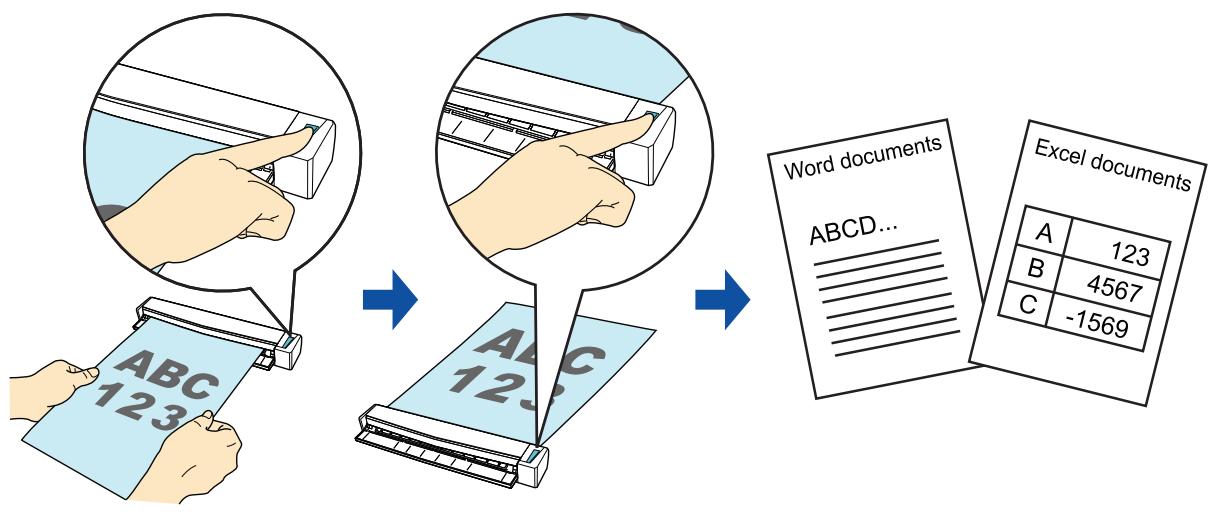

-
The following applications must be installed in your computer in order to perform text-recognition:
-
ABBYY FineReader for ScanSnap (bundled with the ScanSnap)
-Word
-Excel -
You cannot view the documents converted into Word and Excel files unless these applications are installed and you completed the user registration to use them. Install these applications and complete the user registration to view the converted documents on your computer.
- If Word is not installed in your computer, text-only results of converted documents to Word will be displayed in TextEdit. If Excel is not installed in your computer, you cannot view documents converted to Excel.
- ABBYY FineReader for ScanSnap can be used with the following versions of Word and Excel:
-Word:2011/2008/2004
-Excel:2011/2008/2004
- Do not use this function while you are working in Word or Excel. In addition, do not use Word or Excel while this function is being executed. If you use either Word or Excel together with this function, the conversion result is saved to a file, but the conversion result may not be displayed even if the [Open file after recognition] checkbox is selected on the [FineReader for ScanSnap Preferences] window.

About the OCR function of ABBYY FineReader for ScanSnap
- ABBYY FineReader for ScanSnap is an application used exclusively with the ScanSnap. This program can perform text recognition only for PDF files created by using the ScanSnap. It cannot perform text recognition for files created using Adobe Acrobat or other applications.
- The optical character recognition program has the following features. Before performing text recognition, check whether the documents you want to convert are suitable for conversion according to the following guidelines:
| Application | Suitable for conversion | Not suitable for conversion |
| Scan to Word | Documents with simple lay-outs consisting of single or double columns | Documents with complex layouts containing a mixture of diagrams, tables, and text (e.g. brochures, magazines, and newspapers) |
| Scan to Excel | Documents containing simple tables with no cells merged | Documents containing: - Tables with no solid border lines - Tables with complicated cell formats - Complex tables containing sub-tables - Diagrams - Graphs - Photos - Vertical text |

-
The following parameters may not be reproduced as they are in the original document. It is recommended that the converted documents be opened with Word or Excel to correct or edit misrecognized characters:
-
Character font and size
- Character and line spacing
- Underlined, bold and italic characters
- Superscript/subscript
The following types of documents (characters) may not be recognized correctly.
Better results in text recognition may be achieved by changing the color mode or increasing the resolution:
- Documents including handwritten characters
- Documents containing small characters (smaller than 10 points)
- Skewed documents
- Documents written in languages other than the specified language
- Documents with characters on an unevenly colored background e.g. Shaded characters
- Documents with many decorated characters e.g. Decorated characters (embossed/outlined)
- Documents with characters on a patterned background e.g. Characters overlapping illustrations and diagrams
- Documents with many characters contacting underlines or borders
-
Documents of complex layouts as well as documents including unreadable characters (It may take extra time to process text recognition for these documents.)
-
When converting to Excel files, if the recognition result exceeds 65,536 lines, no more results are saved.
- When converting to Excel files, information about the layout of the entire document, diagrams, and length/width of graphs and tables is not duplicated. Only tables and character strings are reproduced.

You can change the settings applied during conversion to Word or Excel documents in the ABBYY FineReader for ScanSnap setup window.
Select the [Applications] [ABBYY FineReader for ScanSnap] [FineReader for ScanSnap Preferences]. Then, select [FineReader for ScanSnap] menu [Preferences] to display the following window.
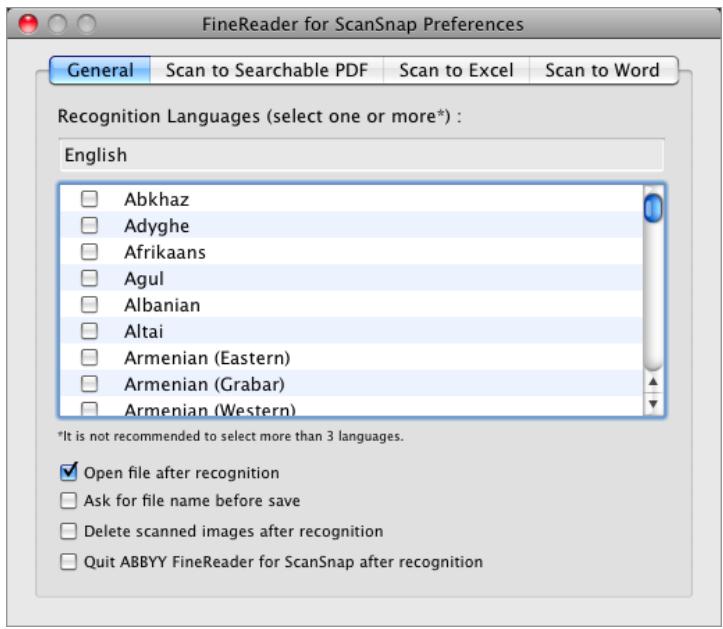
For details about how to configure settings, refer to the ABBYY FineReader for ScanSnap Help.
For details about the procedure to scan and convert the scanned image into Word/Excel files using or without using the Quick Menu, refer to the following:
Using the Quick Menu ( page 317)
- Without Using the Quick Menu ( page 319)
Using the Quick Menu

To use the Quick Menu, you need to select the [Use Quick Menu] checkbox in the ScanSnap setup window.
For details about how to perform scanning by using the Quick Menu, refer to "Using the Quick Menu" (page 260).
1. Load the document in the ScanSnap.
For details about how to load documents, refer to "How to Load Documents" (page 31).
2. Press the [Scan/Stop] button on the ScanSnap to start scanning.
![FUJITSU SCANSNAP S1100 DELUXE - Press the [Scan/Stop] button on the ScanSnap to start scanning. - 1](/content/2025/01/190763/images/63a322bd2d5291fca14606b14c705de944734c03e0eacbe7f9483245b12ff1a4.jpg)
- It is recommended that you select [Automatic resolution] or [Best] for [Image quality] in the [Scanning] tab of the ScanSnap setup window.
- Load another document in the ScanSnap when you want to scan multiple sheets. Scanning starts automatically when a document is loaded.
3. Press the [Scan/Stop] button on the ScanSnap to finish scanning.
The Quick Menu appears.
4. Click the [Scan to Word] or [Scan to Excel] icon.
![FUJITSU SCANSNAP S1100 DELUXE - Click the [Scan to Word] or [Scan to Excel] icon. - 1](/content/2025/01/190763/images/2780b72ed6c94a5bc90900698acefb01879ee3a57fe85e61ef46cceb324b2f60.jpg)
![FUJITSU SCANSNAP S1100 DELUXE - Click the [Scan to Word] or [Scan to Excel] icon. - 2](/content/2025/01/190763/images/693f47397df9c12af70c6dd76965c508f312b97529685be0b8f44353bde694cd.jpg)
- When you perform a scan with [JPEG(*.jpg)] selected for [File format] in the [File option] tab in the ScanSnap setup window, scanned data cannot be converted into a Word or Excel file.
- You cannot start scanning when the Quick Menu is displayed. Wait until the conversion is over to scan another document.
- Do not move, delete or rename the scanned image in other applications when the Quick Menu is displayed.
The following window appears and conversion is started.
![FUJITSU SCANSNAP S1100 DELUXE - Click the [Scan to Word] or [Scan to Excel] icon. - 3](/content/2025/01/190763/images/e158d583f5798a76dfd46efd7d5785aa08a766a1b04c1b83ea45129e523a3c48.jpg)
When the conversion is completed, Word or Excel starts up, displaying the converted document in the applicable format.
![FUJITSU SCANSNAP S1100 DELUXE - Click the [Scan to Word] or [Scan to Excel] icon. - 4](/content/2025/01/190763/images/5a024a6940d632c7feada2b6464ae11cebffd520149212d15bccf09d008500ab.jpg)
The Word or Excel file is saved in one of the following formats:
- Scan to Word: RTF format (.rtf)
- Scan to Excel: XLS format (.xls)
Without using the Quick Menu

To disable the Quick Menu, you need to clear the [Use Quick Menu] checkbox in the ScanSnap setup window.
For details about how to perform scanning without using the Quick Menu, refer to "Without Using the Quick Menu" (page 265).
1. Select [Settings] from the ScanSnap Manager menu.
For details about the ScanSnap Manager menu, refer to "ScanSnap Manager Menu" (page 256).
The ScanSnap setup window appears.
2. In the [Application] pop-up menu in the [Application] tab, select [Scan to Word] or [Scan to Excel].
![FUJITSU SCANSNAP S1100 DELUXE - In the [Application] pop-up menu in the [Application] tab, select [Scan to Word] or [Scan to Excel]. - 1](/content/2025/01/190763/images/260f63221c9201aef1e73f7dbc34dacfb70adeea552ebfd6bbceb2b279da90c1.jpg)
![FUJITSU SCANSNAP S1100 DELUXE - In the [Application] pop-up menu in the [Application] tab, select [Scan to Word] or [Scan to Excel]. - 2](/content/2025/01/190763/images/c8d747b0eb9b8996484365defab3ba4be3380d43e4cc8acc97243e803af6a881.jpg)
- It is recommended to select [Automatic resolution] or [Best] for [Image quality] in the [Scanning] tab in the ScanSnap setup window.
-
ScanSnap Manager can also link with [Scan to Word] or [Scan to Excel] when you select:
-
[Scan to Word] or [Scan to Excel] from the [Profile] pop-up menu of the ScanSnap setup window
- [Scan to Word] or [Scan to Excel] from the Profile menu
3. Click the [Apply] button in the ScanSnap setup window.
- Click the [ ] button in the upper left corner to close the ScanSnap setup window.
- Load the document in the ScanSnap.
For details about how to load documents, refer to "How to Load Documents" (page 31).
- Press the [Scan/Stop] button on the ScanSnap to start scanning.
![FUJITSU SCANSNAP S1100 DELUXE - Click the [Apply] button in the ScanSnap setup window. - 1](/content/2025/01/190763/images/7c4ac606346de4e178f396534aea9424a8dc4ac7ebf9dd14ed6a6b1e7b000b72.jpg)
Load another document in the ScanSnap when you want to scan multiple sheets. Scanning starts automatically when a document is loaded.
- Press the [Scan/Stop] button on the ScanSnap to finish scanning.
The following window appears and image data conversion to Word or Excel files starts.
![FUJITSU SCANSNAP S1100 DELUXE - Click the [Apply] button in the ScanSnap setup window. - 2](/content/2025/01/190763/images/225a75296edf04bb4852d7302c98f605bb132345f75bf0c226f9735218e9ef7e.jpg)
When the conversion is completed, Word or Excel starts up and the conversion result is displayed.
![FUJITSU SCANSNAP S1100 DELUXE - Click the [Apply] button in the ScanSnap setup window. - 3](/content/2025/01/190763/images/15c8741fb7434e18b02fc4740edd18db5137f08c12151bfa6d65d12d81111e30.jpg)
The Word or Excel file is saved in one of the following formats:
- Scan to Word: RTF format (.rtf)
- Scan to Excel: XLS format (.xls)
Storing Business Cards in Cardiris
This section explains how to store business card images and the related information in Cardiris.
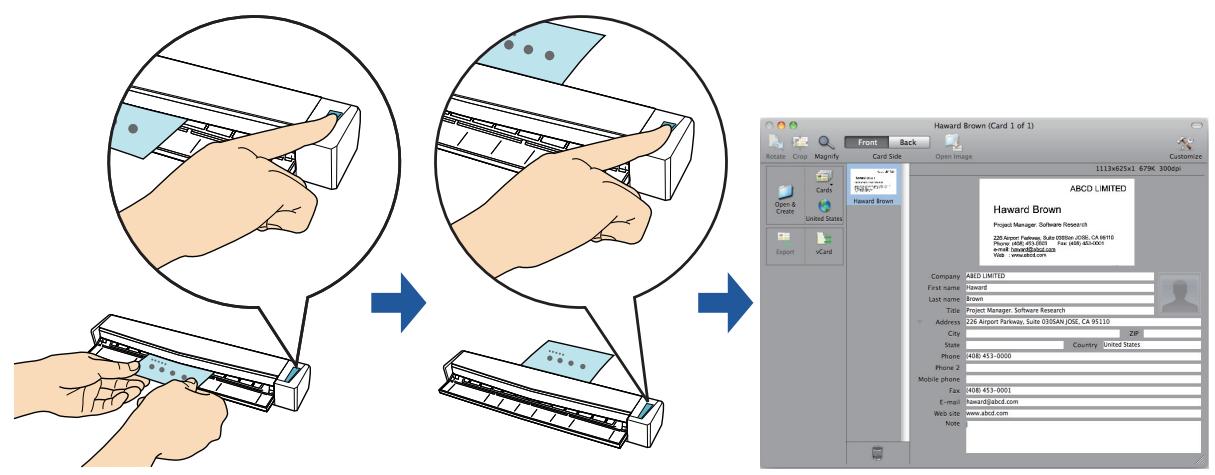
For details about the procedure to scan and manage business cards in Cardiris using or without using the Quick Menu, refer to the following:
Using the Quick Menu (→ page 322)
- Without Using the Quick Menu ( page 325)
Using the Address Book in Cardiris ( page 328)
Using the Quick Menu

To use the Quick Menu, you need to select the [Use Quick Menu] checkbox in the ScanSnap setup window.
For details about how to perform scanning by using the Quick Menu, refer to "Using the Quick Menu" (page 260).
1. Insert the business card straight into the feeding section of the ScanSnap, with the scanning side facing up.
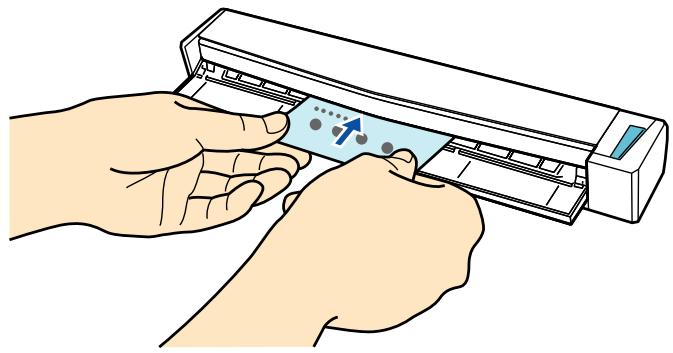
Business card is pulled in until it is set inside the ScanSnap.

- When [Business card] is specified for [Paper size] in the [Paper] tab of the ScanSnap setup window, insert the business card by aligning it with the left edge of the feeding section.
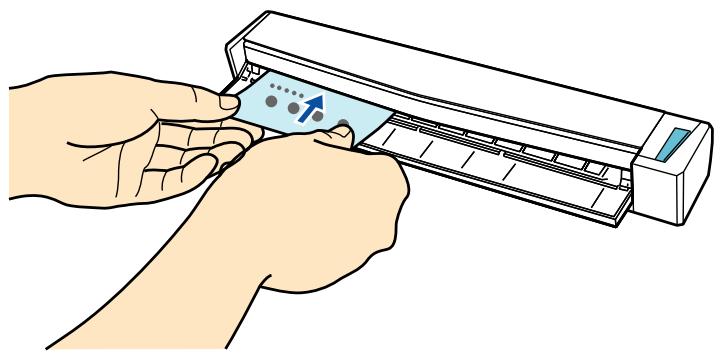
- If you perform a scan with the output guide open, a paper jam may occur and damage business cards. Make sure to close the output guide when you scan business cards.
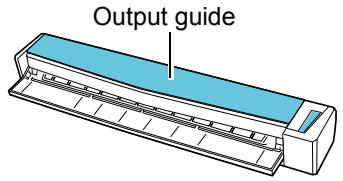
2. Press the [Scan/Stop] button on the ScanSnap to start scanning.
![FUJITSU SCANSNAP S1100 DELUXE - Press the [Scan/Stop] button on the ScanSnap to start scanning. - 1](/content/2025/01/190763/images/c7ff456a337db16fbc3b25ecb37cd4e700bb2d68c1d146c0ee1773b6bc8b8466.jpg)
It is recommended to select [Automatic resolution] or [Best] for [Image quality] in the [Scanning] tab in the ScanSnap setup window.
![FUJITSU SCANSNAP S1100 DELUXE - Press the [Scan/Stop] button on the ScanSnap to start scanning. - 2](/content/2025/01/190763/images/b0ef209fecd85683ce73192a98b0c077b35aa96fef2f4d2902ea6c98a163cc6d.jpg)
Load another business card in the ScanSnap when you want to scan multiple business cards. Scanning starts automatically when a business card is loaded.
3. Press the [Scan/Stop] button on the ScanSnap to finish scanning.
The Quick Menu appears.
4. Click the [Cardiris] button.
![FUJITSU SCANSNAP S1100 DELUXE - Click the [Cardiris] button. - 1](/content/2025/01/190763/images/de20e8d76b067d9d948ba85a1a9b1d50f5e780111e339347cdefff68f55713c2.jpg)
![FUJITSU SCANSNAP S1100 DELUXE - Click the [Cardiris] button. - 2](/content/2025/01/190763/images/05d4d61e846da5b7d6a83311475e863a104bd0f61241402f8e9f49d1c42f9fa8.jpg)
- You cannot start scanning when the Quick Menu is displayed. Wait until ScanSnap Manager links with Cardiris before scanning another document.
- Do not move, delete, or rename the scanned image in other applications when the Quick Menu is displayed.
The Cardiris window appears.
5. Check the scanned card image and the text recognition result.
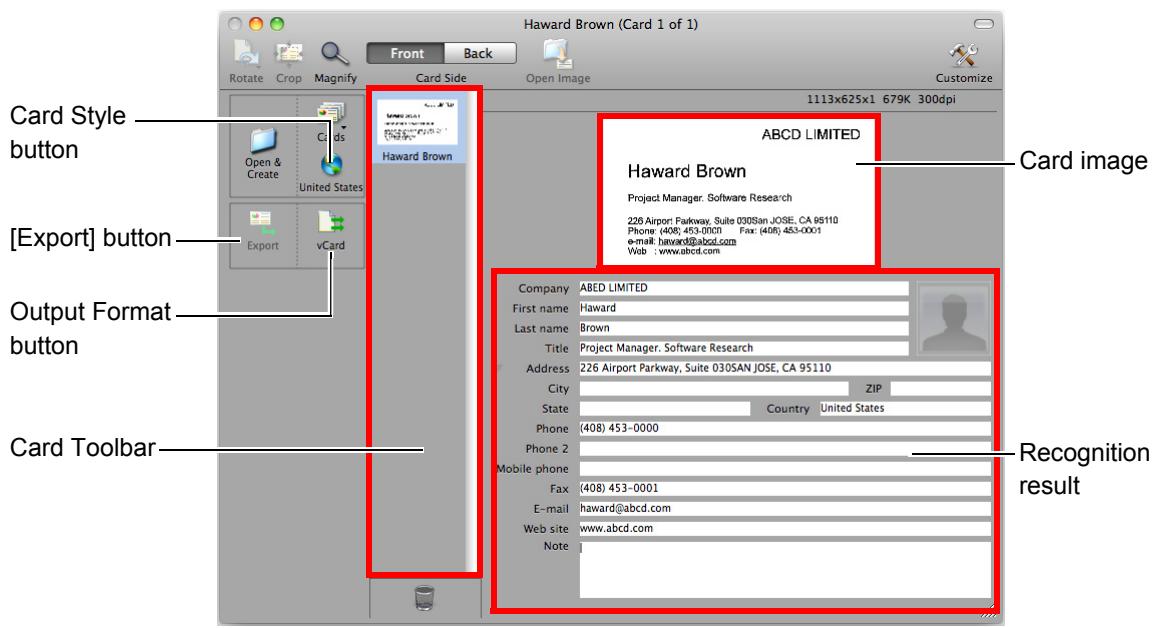
The current card image is displayed on the top-right.
A list of already scanned business cards is displayed in the card toolbar.
The recognition result is displayed under the card image.

Do not exit Cardiris while setup or message window is open.

- To recognize a business card of a different language from the one currently set in Cardiris, click the card style button and change the country setting.
- For details about the functions of Cardiris and how to use it, refer to Cardiris™ 4 User Guide and Cardiris Help.
Without using the Quick Menu

To disable the Quick Menu, you need to clear the [Use Quick Menu] checkbox in the ScanSnap setup window.
For details about how to perform scanning without using the Quick Menu, refer to "Without Using the Quick Menu" (page 265).
1. Select [Settings] from the ScanSnap Manager menu.
For details about the ScanSnap Manager menu, refer to "ScanSnap Manager Menu" (page 256).
The ScanSnap setup window appears.
2. In the [Application] pop-up menu in the [Application] tab, select [Cardiris].
![FUJITSU SCANSNAP S1100 DELUXE - In the [Application] pop-up menu in the [Application] tab, select [Cardiris]. - 1](/content/2025/01/190763/images/2f8b62ba6e98188c00edc206fcb7d6c346046e13c8f754e4e7a9df4d00e51a32.jpg)
![FUJITSU SCANSNAP S1100 DELUXE - In the [Application] pop-up menu in the [Application] tab, select [Cardiris]. - 2](/content/2025/01/190763/images/8c388c9314187dce918104d4f201e243babca5340057ce3741fd22e27ae1be5c.jpg)
It is recommended that you select [Automatic resolution] or [Best] for [Image quality] in the [Scanning] tab of the ScanSnap setup window.
![FUJITSU SCANSNAP S1100 DELUXE - In the [Application] pop-up menu in the [Application] tab, select [Cardiris]. - 3](/content/2025/01/190763/images/251b196fe88a33efedff1d91119cc4ba7394a4a9c52076c47a62d1d17e391221.jpg)
ScanSnap Manager can also link with [Cardiris] when you select:
-
[Cardiris] from the [Profile] pop-up menu of the ScanSnap setup window
Cardiris] from the Profile menu -
Click the [Apply] button.
- Click the [ ] button in the upper left corner to close the ScanSnap setup window.
- Insert the business card straight into the feeding section of the ScanSnap, with the scanning side facing up.
![FUJITSU SCANSNAP S1100 DELUXE - In the [Application] pop-up menu in the [Application] tab, select [Cardiris]. - 4](/content/2025/01/190763/images/e52a727126ec2fa72693e1d6171a2e6a156823a0199fb23e544d7d13fa41cdcf.jpg)
Business card is pulled in until it is set inside the ScanSnap.
![FUJITSU SCANSNAP S1100 DELUXE - In the [Application] pop-up menu in the [Application] tab, select [Cardiris]. - 5](/content/2025/01/190763/images/b5e6c3b5b10826a46073dd8dc7b3a2fbe4cb51879a1b07544e7c926b7118052c.jpg)
- When [Business card] is specified for [Paper size] in the [Paper] tab in the ScanSnap setup window, insert the business card by aligning it with the left edge of the feeding section.
![FUJITSU SCANSNAP S1100 DELUXE - In the [Application] pop-up menu in the [Application] tab, select [Cardiris]. - 6](/content/2025/01/190763/images/a374844ecdaa0fe308d2b93d8a71f40d4f17fbad61d6d1269f26ede9caa262ee.jpg)
- If you perform a scan with the output guide open, a paper jam may occur and damage business cards. Make sure to close the output guide when you scan business cards.
![FUJITSU SCANSNAP S1100 DELUXE - In the [Application] pop-up menu in the [Application] tab, select [Cardiris]. - 7](/content/2025/01/190763/images/5ac7db94fdf0b3ae466f877a8d69633a3a9a0101be34b8f54c57ec8778e70b3f.jpg)
- Press the [Scan/Stop] button on the ScanSnap to start scanning.
![FUJITSU SCANSNAP S1100 DELUXE - In the [Application] pop-up menu in the [Application] tab, select [Cardiris]. - 8](/content/2025/01/190763/images/69d73809a2fe1802719ec67e2a6d110e7a7804d4237de294783a8792bbcc1faa.jpg)
Load another business card in the ScanSnap when you want to scan multiple business cards. Scanning starts automatically when a business card is loaded.
7. Press the [Scan/Stop] button on the ScanSnap to finish scanning.
The Cardiris window appears.
8. Check the scanned card image and the text recognition result.
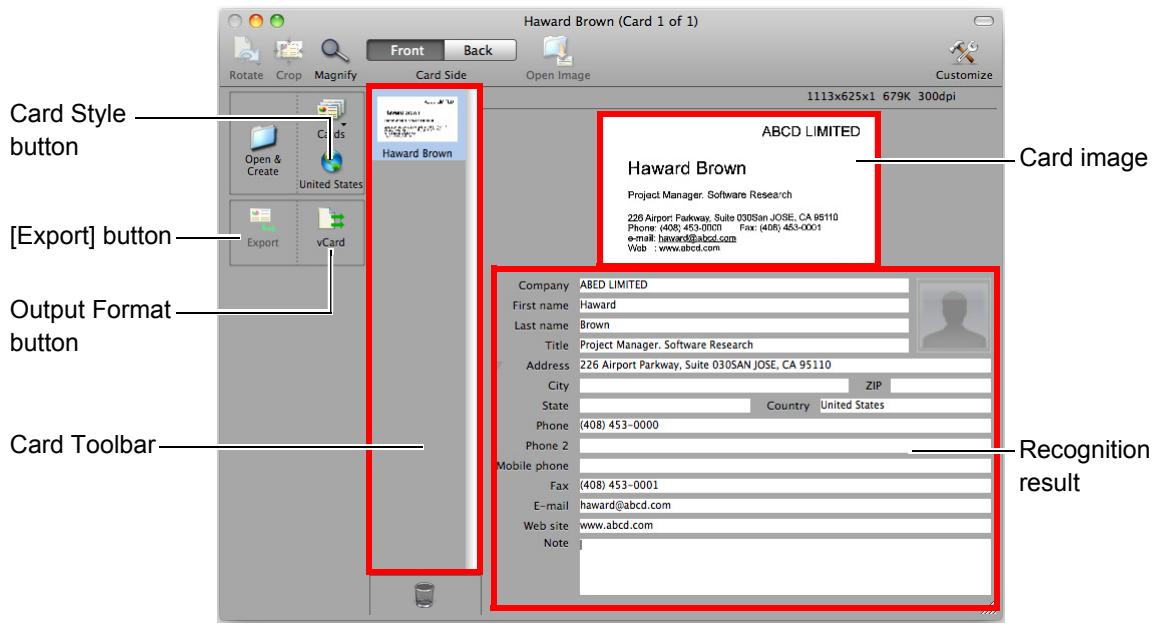
The current card image is displayed on the top-right.
A list of already scanned business cards is displayed in the card toolbar.
The recognition result is displayed under the card image.

Do not exit Cardiris while setup or message window is open.

- To recognize a business card of a different language from the one currently set in Cardiris, click the card style button and change the country setting.
- For details about functions of Cardiris and how to use it, refer to Cardiris™ 4 User Guide and Cardiris Help.
Using the Address Book in Cardiris
To register the recognized characters of a scanned business card in the Address Book, perform the following procedure.

Do not exit Cardiris when setup or message window is open.
1. Click the Output Format button or select [Settings] [Output Format] on the menu bar.
The [Business Cards] window appears.
![FUJITSU SCANSNAP S1100 DELUXE - Click the Output Format button or select [Settings] [Output Format] on the menu bar. - 1](/content/2025/01/190763/images/979f89c162241475de12cad7b9d50dfac1fe63d789e8bcf6977e3d17f7d02445.jpg)
2. Select [Address Book] in the [Format] pop-up menu.
![FUJITSU SCANSNAP S1100 DELUXE - Select [Address Book] in the [Format] pop-up menu. - 1](/content/2025/01/190763/images/fc1c33e4a4a68453d8dfbcd0c93320ac2417cf7f951efb885fb2e990bff5b078.jpg)
3. Click the [OK] button.
- Click the [Export] button or select [Process] → [Export All Cards] on the menu bar.
The text recognition result of all scanned business cards in the card toolbar are registered in the Address Book.
- Select [Cardiris for ScanSnap] [Quit Cardiris for ScanSnap] on the menu bar to quit Cardiris.
![FUJITSU SCANSNAP S1100 DELUXE - Click the [OK] button. - 1](/content/2025/01/190763/images/48739710b80a8e71b19ac40d2723476b2433db80c2bca31cd68596bea89d1090.jpg)
The recognition result of scanned business cards can be output in text or vCard format. For more details, refer to Cardiris™ 4 User Guide and Cardiris Help.
Storing Scanned Images in iPhoto
This section explains how to store the scanned image in iPhoto.
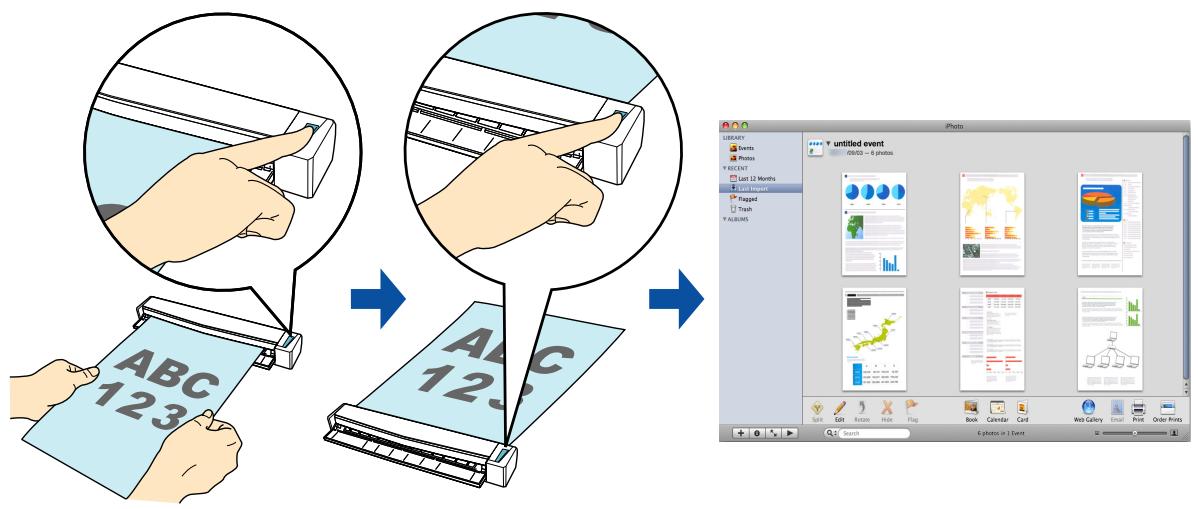
For details about the procedure to scan and store the scanned image in iPhoto using or without using the Quick Menu, refer to the following:
Using the Quick Menu (→ page 331)
- Without Using the Quick Menu ( page 333)
Using the Quick Menu

To use the Quick Menu, you need to select the [Use Quick Menu] checkbox in the ScanSnap setup window.
For more details about how to perform scanning by using the Quick Menu, refer to "Using the Quick Menu" (page 260).
1. Load the document in the ScanSnap.
For details about how to load documents, refer to "How to Load Documents" (page 31).
2. Press the [Scan/Stop] button on the ScanSnap to start scanning.
![FUJITSU SCANSNAP S1100 DELUXE - Press the [Scan/Stop] button on the ScanSnap to start scanning. - 1](/content/2025/01/190763/images/44ebda323c9f4619631722659949b2dc48d7c50af9706bbc4bf3a83ed236a1b6.jpg)
Load another document in the ScanSnap when you want to scan multiple sheets. Scanning starts automatically when a document is loaded.
3. Press the [Scan/Stop] button on the ScanSnap to finish scanning.
The Quick Menu appears.
4. Click the [iPhoto] button.
![FUJITSU SCANSNAP S1100 DELUXE - Click the [iPhoto] button. - 1](/content/2025/01/190763/images/214a3c286dfae1d4a4aea60b4a72e963573ae4d5e18462591a26daae3fe4d567.jpg)
![FUJITSU SCANSNAP S1100 DELUXE - Click the [iPhoto] button. - 2](/content/2025/01/190763/images/331ba411a15b0292354c40d92a51f0e0180c5874e4b7a556dc79ad0d43c5d810.jpg)
- You cannot start scanning when the Quick Menu is displayed. Wait until ScanSnap Manager links with iPhoto before scanning another document.
- Do not move, delete, or rename the scanned image in other applications when the Quick Menu is displayed.
The [iPhoto] window appears.
5. Check the scanned image stored in iPhoto.
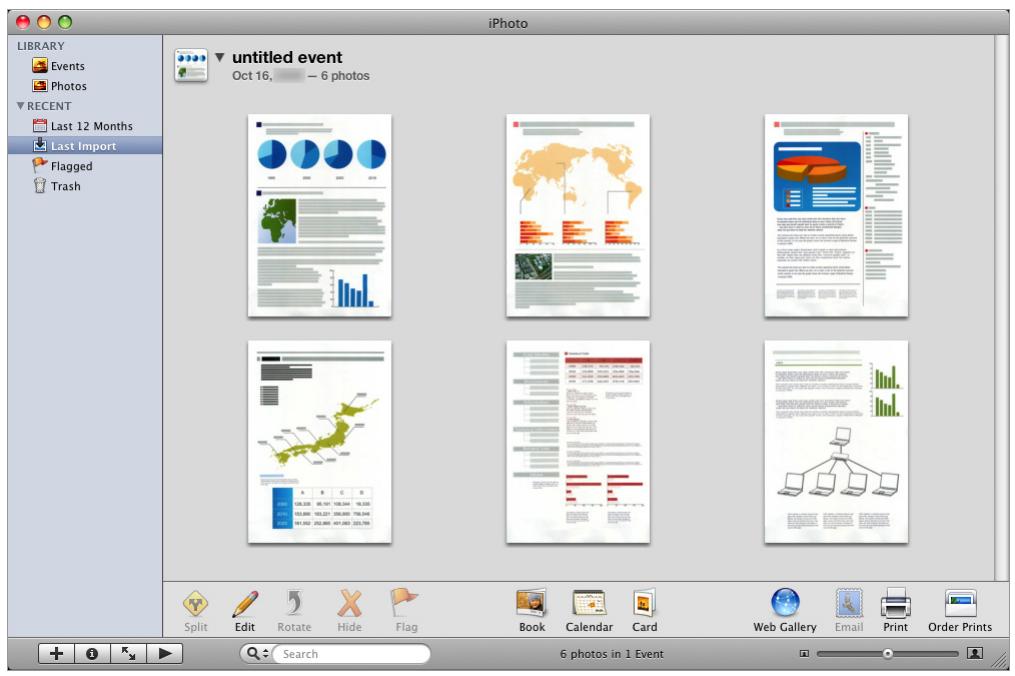

The scanned image is also saved in the folder specified for [Image saving folder] in the [Save] tab of the ScanSnap setup window at the same time when it is saved to iPhoto. Delete this file if unnecessary.
Without using the Quick Menu

To disable the Quick Menu, you need to clear the [Use Quick Menu] checkbox in the ScanSnap setup window.
For more details about how to perform scanning without using the Quick Menu, refer to "Without Using the Quick Menu" (page 265).
1. Select [Settings] from the ScanSnap Manager menu.
For details about the ScanSnap Manager menu, refer to "ScanSnap Manager Menu" (page 256).
The ScanSnap setup window appears.
2. From the [Application] pop-up menu in the [Application] tab, select [iPhoto].
![FUJITSU SCANSNAP S1100 DELUXE - From the [Application] pop-up menu in the [Application] tab, select [iPhoto]. - 1](/content/2025/01/190763/images/77c82f296c5a37efb1c92a9e9e422e2d8df54ac6f5c24dd6a1508716491052e2.jpg)
![FUJITSU SCANSNAP S1100 DELUXE - From the [Application] pop-up menu in the [Application] tab, select [iPhoto]. - 2](/content/2025/01/190763/images/5476c9e545c601bb728678af34057ecbfaefca4432ccc0980e681ff54c525d76.jpg)
ScanSnap Manager can also link with [iPhoto] when you select:
- [iPhoto] from the [Profile] pop-up menu of the ScanSnap setup window
- [iPhoto] from the Profile menu
3. Click the [Apply] button.
4. Click the [ ] button in the upper left corner to close the ScanSnap setup window.
5. Load the document in the ScanSnap.
For details about how to load documents, refer to "How to Load Documents" (page 31).
6. Press the [Scan/Stop] button on the ScanSnap to start scanning.
![FUJITSU SCANSNAP S1100 DELUXE - Press the [Scan/Stop] button on the ScanSnap to start scanning. - 1](/content/2025/01/190763/images/f0c37a9bd37de4db049d7f61dd88a258f54df462fe416021a53bc17e27b36cdd.jpg)
Load another document in the ScanSnap when you want to scan multiple sheets. Scanning starts automatically when a document is loaded.
7. Press the [Scan/Stop] button on the ScanSnap to finish scanning.
The [iPhoto] window appears.
8. Check the scanned image stored in iPhoto.
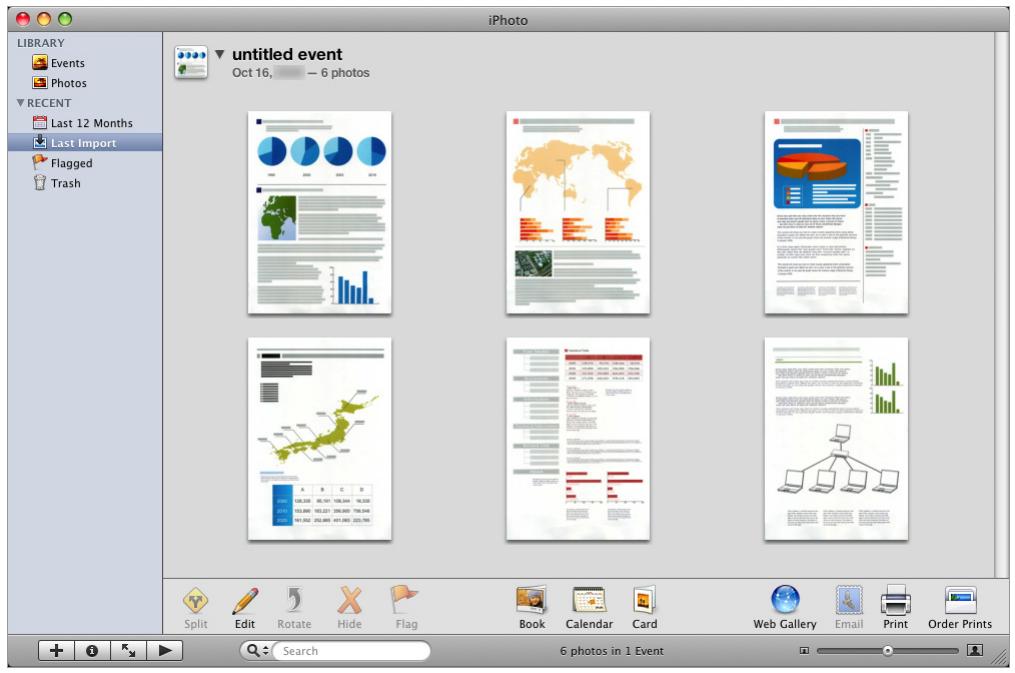

The scanned image is also saved in the folder specified for [Image saving folder] in the [Save] tab of the ScanSnap setup window at the same time when it is saved to iPhoto. Delete this file if unnecessary.
Saving Documents to Evernote
This section explains how to save the scanned image as a PDF file to Evernote.
When you save the scanned image to Evernote after converting it into a searchable PDF, the PDF file becomes searchable in Evernote.
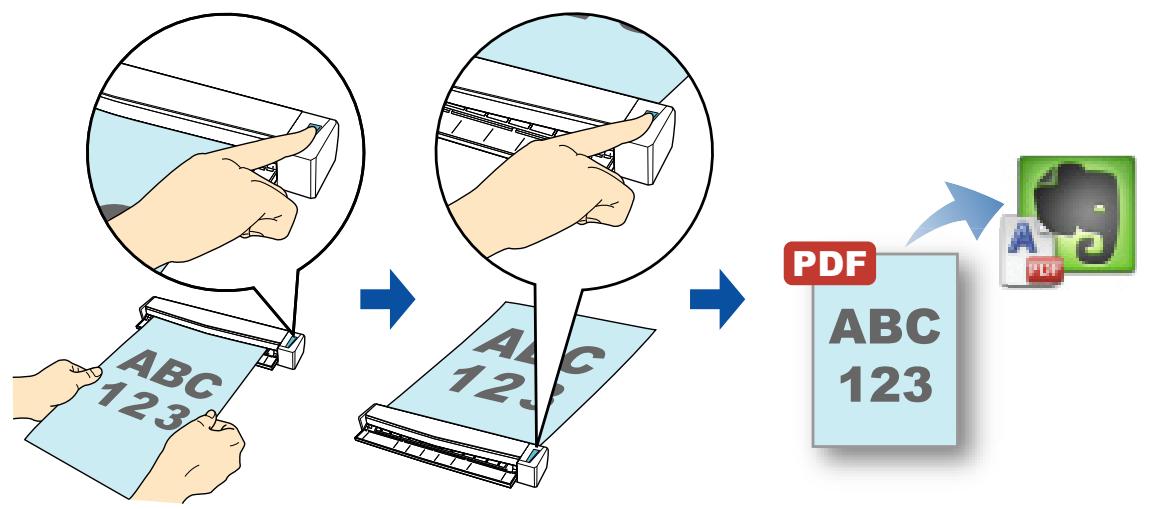

- You need to create an Evernote account (free or premium).
-
You first need to create a notebook in Evernote for Mac to save a file to Evernote.
-
Disable [Bring the new note to the front] in Evernote [Preferences] window beforehand to prevent new notes appearing on the screen when you scan documents consecutively. The screenshot on the right is from Evernote for Mac 2.0.4. Clear the [Bring the new note to the front] checkbox in this window.
The actual window and the contents may differ depending on the Evernote version you are using.
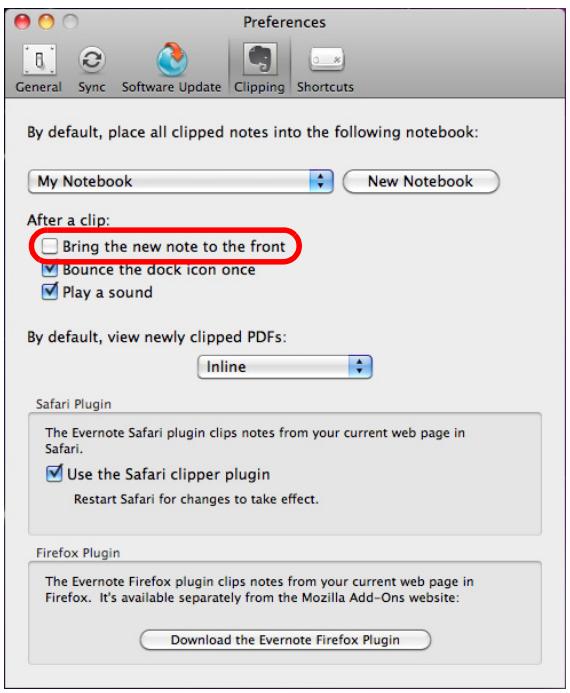
For details about the procedure to scan and save the scanned image to Evernote using or without using the Quick Menu, refer to the following:
Using the Quick Menu ( page 336)
- Without Using the Quick Menu ( page 339)
Using the Quick Menu

To use the Quick Menu, you need to select the [Use Quick Menu] checkbox in the ScanSnap setup window.
For details about how to perform scanning by using the Quick Menu, refer to "Using the Quick Menu" (page 260).
1. Load a document in the ScanSnap.
For details about how to load documents, refer to "How to Load Documents" (page 31).
2. Press the [Scan/Stop] button on the ScanSnap to start scanning.
![FUJITSU SCANSNAP S1100 DELUXE - Press the [Scan/Stop] button on the ScanSnap to start scanning. - 1](/content/2025/01/190763/images/40364407ec86dadbc667720b755bef80a53a5401b7ed31838902646438f858b5.jpg)
Load another document in the ScanSnap when you want to scan multiple sheets.
Scanning starts automatically when a document is loaded.
3. Press the [Scan/Stop] button on the ScanSnap to finish scanning.
The Quick Menu appears.
4. Change the settings for [Scan to Evernote (Document)] (If you do not want to change any settings, go to step 5.).
- Click [Settings] under the [Scan to Evernote (Document)] icon.
![FUJITSU SCANSNAP S1100 DELUXE - Change the settings for [Scan to Evernote (Document)] (If you do not want to change any settings, go to step 5.). - 1](/content/2025/01/190763/images/aa8a31362ad7b3ac65c37a8c9801403c64ba1e16a0346887bdb1bf9a9f026646.jpg)
The [Scan to Evernote (Document) - Options] window appears.
2. Change the settings.
For details about the [Scan to Evernote (Document) - Options] window, refer to the ScanSnap Manager Help.
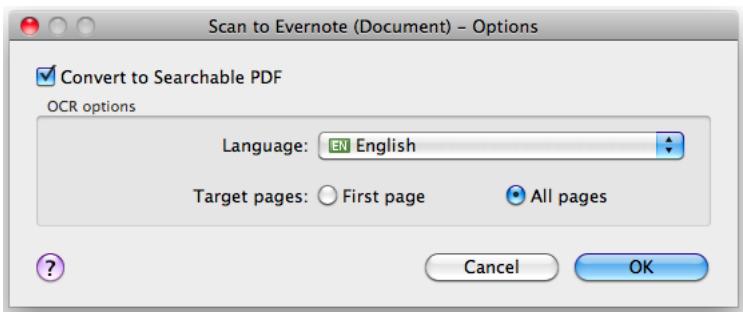
- Click the [OK] button to close the [Scan to Evernote (Document) - Options] window.
5. Click the [Scan to Evernote (Document)] icon.
![FUJITSU SCANSNAP S1100 DELUXE - Click the [Scan to Evernote (Document)] icon. - 1](/content/2025/01/190763/images/bea0e80f3256021600f6c236b08d237399da30f660a3baf4106353fb8808f1eb.jpg)
![FUJITSU SCANSNAP S1100 DELUXE - Click the [Scan to Evernote (Document)] icon. - 2](/content/2025/01/190763/images/8f619b73ef7a9b27c3dd24892c37f6071d5bf49a684487ca7a1015a31bb7c7d1.jpg)
- You cannot start scanning when the Quick Menu is displayed. Save the PDF file to Evernote before scanning the next document.
- Do not move, delete, or rename the scanned image in other applications when the Quick Menu is displayed.
If [JPEG(*.jpg)] is selected for [File format] in the [File option] tab of the ScanSnap setup window, a separate PDF file will be created from each JPEG file.
The following window is displayed when the PDF file is being created.
![FUJITSU SCANSNAP S1100 DELUXE - Click the [Scan to Evernote (Document)] icon. - 3](/content/2025/01/190763/images/e0a2edab1052b2287e5248ee8bdf2847cf1bcebd6df4b0b70b85603c5c2aa424.jpg)
If the [Convert to Searchable PDF] checkbox is selected in step 4., text recognition is performed according to the [OCR options] settings in the [Scan to Evernote - Options] window.
The following window is displayed during text recognition.
![FUJITSU SCANSNAP S1100 DELUXE - Click the [Scan to Evernote (Document)] icon. - 4](/content/2025/01/190763/images/429ba573d9b6537fddc890f59746bf3b8fe999e2e3eb040504e0250f205cdd2a.jpg)
![FUJITSU SCANSNAP S1100 DELUXE - Click the [Scan to Evernote (Document)] icon. - 5](/content/2025/01/190763/images/6f0d9f92fbf96b2e2b392a723d9ceb8be226f56a64a8dc5ef1190972be3a54bc.jpg)
Text recognition will be performed if there are any pages containing text which is not yet recognized. Note that text recognition will be performed on all pages, including pages containing text on which text recognition has already been performed.
Evernote for Mac starts up, and the PDF file is saved to Evernote.
![FUJITSU SCANSNAP S1100 DELUXE - Click the [Scan to Evernote (Document)] icon. - 6](/content/2025/01/190763/images/576f0f99ba7cd407b357b6f53351f0c389ff847ddbff51b60e40799ef6753f1b.jpg)
The file in which the scanned image is saved remains in the folder specified for [Image saving folder] in the [Save] tab of the ScanSnap setup window even after the scanned image is saved to Evernote. Delete this file if unnecessary.
Without using the Quick Menu

To disable the Quick Menu, you need to clear the [Use Quick Menu] checkbox in the ScanSnap setup window.
For details about how to perform scanning without using the Quick Menu, refer to "Without Using the Quick Menu" (page 265).
1. Select [Settings] from the ScanSnap Manager menu.
For details about the ScanSnap Manager menu, refer to "ScanSnap Manager Menu" (page 256).
The ScanSnap setup window appears.
2. In the [Application] pop-up menu in the [Application] tab, select [Scan to Evernote (Document)].
![FUJITSU SCANSNAP S1100 DELUXE - In the [Application] pop-up menu in the [Application] tab, select [Scan to Evernote (Document)]. - 1](/content/2025/01/190763/images/13d79d3a3e0b826ef96263ff859b363f2e128b5afeeb34afb3eb435600d51c66.jpg)
![FUJITSU SCANSNAP S1100 DELUXE - In the [Application] pop-up menu in the [Application] tab, select [Scan to Evernote (Document)]. - 2](/content/2025/01/190763/images/4d9ecbeac43141b8bc0eddfaa4ddb87f261576fd3f48f6c530a73ec972f4e58b.jpg)
ScanSnap Manager can also link with [Scan to Evernote (Document)] when you select:
- [Scan to Evernote (Document)] from the [Profile] pop-up menu of the ScanSnap setup window
- [Scan to Evernote (Document)] from the Profile menu
3. Change the settings for [Scan to Evernote (Document)] (If you do not want to change any settings, go to step 4.).
- Click the [Application Setting] button.
![FUJITSU SCANSNAP S1100 DELUXE - Change the settings for [Scan to Evernote (Document)] (If you do not want to change any settings, go to step 4.). - 1](/content/2025/01/190763/images/7f65ac0cefd17ce5e3c6a541a10d3b23a005dbf41eaf18e0ab7cafdb7b615aae.jpg)
The [Scan to Evernote (Document) - Options] window appears.
- Change the settings.
For details about the [Scan to Evernote (Document) - Options] window, refer to the ScanSnap Manager Help.
![FUJITSU SCANSNAP S1100 DELUXE - Change the settings for [Scan to Evernote (Document)] (If you do not want to change any settings, go to step 4.). - 2](/content/2025/01/190763/images/abfcdd31f82ca543cc6bcfc3829a974a801426b159aff481549ca31d7b378466.jpg)
-
Click the [OK] button to close the [Scan to Evernote (Document) - Options] window.
-
Click the [Apply] button.
- Click the [ ] button in the upper left corner to close the ScanSnap setup window.
- Load a document in the ScanSnap.
For details about how to load documents, refer to "How to Load Documents" (page 31).
7. Press the [Scan/Stop] button on the ScanSnap to start scanning.
![FUJITSU SCANSNAP S1100 DELUXE - Press the [Scan/Stop] button on the ScanSnap to start scanning. - 1](/content/2025/01/190763/images/164668ae810e68c3cc6fec9fd9aa01eb1eda16f2ea53a80c68910b8a055ccebf.jpg)
Load another document in the ScanSnap when you want to scan multiple sheets.
Scanning starts automatically when a document is loaded.
8. Press the [Scan/Stop] button on the ScanSnap to finish scanning.
If [JPEG(*.jpg)] is selected for [File format] in the [File option] tab of the ScanSnap setup window, a separate PDF file will be created from each JPEG file.
The following window is displayed when the PDF file is being created.
Scan to Evernote (Document)
Creating PDF file from image data...
![FUJITSU SCANSNAP S1100 DELUXE - Press the [Scan/Stop] button on the ScanSnap to finish scanning. - 1](/content/2025/01/190763/images/ae7244d015603586759b54bc22487957adc7e931928a60f4e732a628c8527c05.jpg)
If the [Convert to Searchable PDF] checkbox is selected in step 3., text recognition is performed according to the [OCR options] settings in the [Scan to Evernote (Document) - Options] window.
The following window is displayed during text recognition.
![FUJITSU SCANSNAP S1100 DELUXE - Press the [Scan/Stop] button on the ScanSnap to finish scanning. - 2](/content/2025/01/190763/images/ee2c9e4e7333098907492f3f10047c454e84ba4dda38765b3b92f0e70f3bbee8.jpg)
![FUJITSU SCANSNAP S1100 DELUXE - Press the [Scan/Stop] button on the ScanSnap to finish scanning. - 3](/content/2025/01/190763/images/05e6c4e360d977cc43b5cf1456a2405a9cdb5f705f497e3b316e5a2789433645.jpg)
Text recognition will be performed if there are any pages containing text which is not yet recognized. Note that text recognition will be performed on all pages, including pages containing text on which text recognition has already been performed.
Evernote for Mac starts up, and the PDF file is saved to Evernote.
![FUJITSU SCANSNAP S1100 DELUXE - Press the [Scan/Stop] button on the ScanSnap to finish scanning. - 4](/content/2025/01/190763/images/a05ea3f1eb135333048eb588f63bcf4454d279306e8c29ab18975b246a54f5c3.jpg)
The file in which the scanned image is saved remains in the folder specified for [Image saving folder] in the [Save] tab of the ScanSnap setup window even after the scanned image is saved to Evernote. Delete this file if unnecessary.
Saving Handwritten Notes to Evernote
This section explains how to save the scanned image as a JPEG file to Evernote.
When you save a JPEG file to Evernote, text recognition is performed on all text, including handwritten characters, and the file becomes searchable in Evernote.
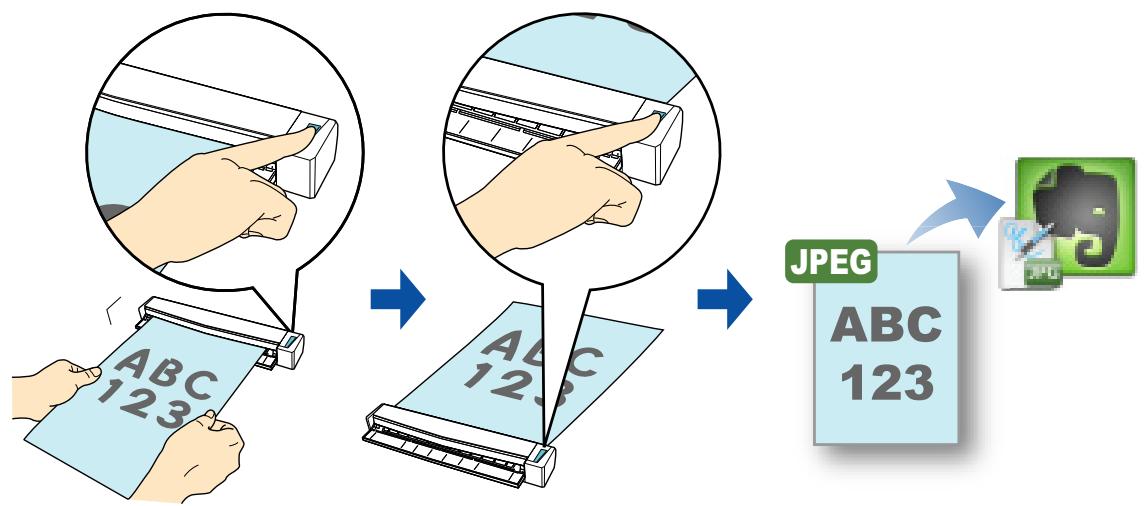

- You need to create an Evernote account (free or premium).
-
You first need to create a notebook in Evernote for Mac to save a file to Evernote.
-
Disable [Bring the new note to the front] in Evernote [Preferences] window beforehand to prevent new notes appearing on the screen when you scanmoredocumentsconsecutively. The screenshot on the right is from Evernote for Mac 2.0.4. Clear the [Bring the new note to the front] checkbox in this window.
The actual window and the contents may differ depending on the Evernote version you are using.
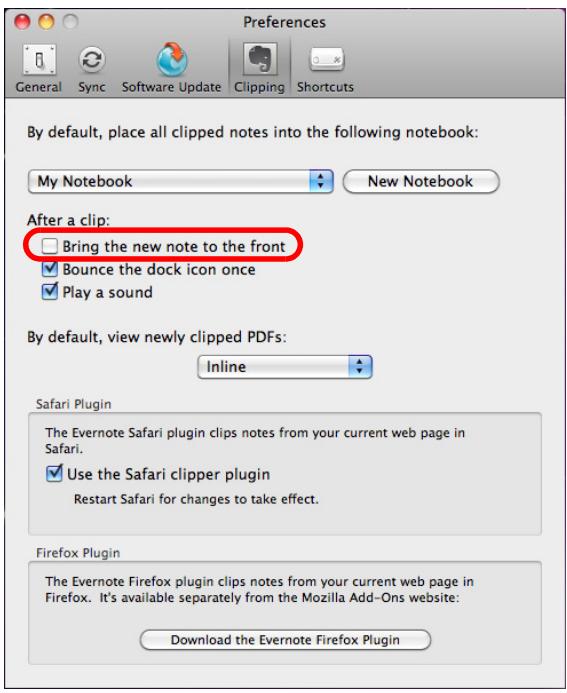
For details about the procedure to scan and send the scanned image to Evernote using or without using the Quick Menu, refer to the following:
Using the Quick Menu ( page 343)
- Without Using the Quick Menu ( page 345)
Using the Quick Menu

To use the Quick Menu, you need to select the [Use Quick Menu] checkbox in the ScanSnap setup window.
For details about how to perform scanning by using the Quick Menu, refer to "Using the Quick Menu" (page 260).
1. Load a document in the ScanSnap.
For details about how to load documents, refer to "How to Load Documents" (page 31).
2. Press the [Scan/Stop] button on the ScanSnap to start scanning.
![FUJITSU SCANSNAP S1100 DELUXE - Press the [Scan/Stop] button on the ScanSnap to start scanning. - 1](/content/2025/01/190763/images/d717dc5267c7a9db402a93713d3ae579495c1e0b97792c302dfbc82d6eb9a4cd.jpg)
Load another document in the ScanSnap when you want to scan multiple sheets. Scanning starts automatically when a document is loaded.
3. Press the [Scan/Stop] button on the ScanSnap to finish scanning.
The Quick Menu appears.
4. Click the [Scan to Evernote (Note)] icon.
![FUJITSU SCANSNAP S1100 DELUXE - Click the [Scan to Evernote (Note)] icon. - 1](/content/2025/01/190763/images/7db5d49065fbaf46ebe4797922cbbc9e2dde81c85705deda5b3c5a478903da0a.jpg)
![FUJITSU SCANSNAP S1100 DELUXE - Click the [Scan to Evernote (Note)] icon. - 2](/content/2025/01/190763/images/a2e4732b1d79f3f2f31ac3645bd5e705d0a1fcd7ce9d74482355fdf7691d445a.jpg)
- You cannot start scanning when the Quick Menu is displayed. Save the JPEG file to Evemote before scanning the next document.
- Do not move, delete, or rename the scanned image in other applications when the Quick Menu is displayed.
If [PDF(*.pdf)] is selected for [File format] in the [File option] tab of the ScanSnap setup window, a separate JPEG file will be created from each page of the PDF file. The following window is displayed when the JPEG file is being created.
Scan to Evernote (Note)
Creating JPEG file from image data...
![FUJITSU SCANSNAP S1100 DELUXE - Click the [Scan to Evernote (Note)] icon. - 3](/content/2025/01/190763/images/365261d0f4d5d682e18d3f2f2eefbf39f8d1dd985d854f1a9b422b510418bdac.jpg)
Evernote for Mac starts up, and the JPEG file is saved to Evernote.
![FUJITSU SCANSNAP S1100 DELUXE - Click the [Scan to Evernote (Note)] icon. - 4](/content/2025/01/190763/images/32c9bc5fc5965b140b786ef059ea8d967b6273e79054bae934df857724a86065.jpg)
- When you select [PDF (.pdf)] for [File format] in the [File option] tab of the ScanSnap setup window, a four-digit serial number is automatically added to the name of the file which is saved to Evernote.
e.g. When the file name is [ScanSnap], the file is saved as:
ScanSnap_0001, ScanSnap_0002, ScanSnap_0003...
- The file in which the scanned image is saved remains in the folder specified for [Image
saving folder] in the [Save] tab of the ScanSnap setup window even after the scanned
image is saved to Evernote. Delete this file if unnecessary.
Without using the Quick Menu

To disable the Quick Menu, you need to clear the [Use Quick Menu] checkbox in the ScanSnap setup window.
For details about how to perform scanning without using the Quick Menu, refer to "Without Using the Quick Menu" (page 265).
1. Select [Settings] from the ScanSnap Manager menu.
For details about the ScanSnap Manager menu, refer to "ScanSnap Manager Menu" (page 256).
The ScanSnap setup window appears.
2. In the [Application] pop-up menu in the [Application] tab, select [Scan to Evernote (Note)].
![FUJITSU SCANSNAP S1100 DELUXE - In the [Application] pop-up menu in the [Application] tab, select [Scan to Evernote (Note)]. - 1](/content/2025/01/190763/images/604ebdec6cd19c566e6c052e858b5769a469ebc19a46f85216971b1446b699c1.jpg)
![FUJITSU SCANSNAP S1100 DELUXE - In the [Application] pop-up menu in the [Application] tab, select [Scan to Evernote (Note)]. - 2](/content/2025/01/190763/images/bf3bab8436555f58d3ce25a89077dab04208ef868e94f29cbae3f8972ee1a642.jpg)
ScanSnap Manager can also link with [Scan to Evernote (Note)] when you select:
- [Scan to Evernote (Note)] from the [Profile] pop-up menu of the ScanSnap setup window
- [Scan to Evernote (Note)] from the Profile menu
3. Click the [Apply] button.
4. Click the [ ] button in the upper left corner to close the ScanSnap setup window.
5. Load a document in the ScanSnap.
For details about how to load documents, refer to "How to Load Documents" (page 31).
6. Press the [Scan/Stop] button on the ScanSnap to start scanning.
![FUJITSU SCANSNAP S1100 DELUXE - Press the [Scan/Stop] button on the ScanSnap to start scanning. - 1](/content/2025/01/190763/images/91ca3a13cd627a85cfb0a4cac47fc1f3b0426914659a6390690345bf6d36231d.jpg)
Load another document in the ScanSnap when you want to scan multiple sheets. Scanning starts automatically when a document is loaded.
7. Press the [Scan/Stop] button on the ScanSnap to finish scanning.
If [PDF(*.pdf)] is selected for [File format] in the [File option] tab of the ScanSnap setup window, a separate JPEG file will be created from each page of the PDF file. The following window is displayed when the JPEG file is being created.
Scan to Evernote (Note)
Creating JPEG file from image data...
![FUJITSU SCANSNAP S1100 DELUXE - Press the [Scan/Stop] button on the ScanSnap to finish scanning. - 1](/content/2025/01/190763/images/a75550e3853320ec44dabc370b0c3916f8820ca2b19a24a8e975ec0a3d40cc70.jpg)
Evernote for Mac starts up, and the JPEG file is saved to Evernote.
![FUJITSU SCANSNAP S1100 DELUXE - Press the [Scan/Stop] button on the ScanSnap to finish scanning. - 2](/content/2025/01/190763/images/50db014b5b43eae06d88ae94f541171cc74fc4dc9a733854c6e936cecff497e1.jpg)
-
When you select [PDF (.pdf)] for [File format] in the [File option] tab of the ScanSnap setup window, a four-digit serial number is automatically added to the name of the file which is saved to Evernote. e.g. When the file name is [ScanSnap], the file is saved as: ScanSnap_0001, ScanSnap_0002, ScanSnap_0003...
-
The file in which the scanned image is saved remains in the folder specified for [Image saving folder] in the [Save] tab of the ScanSnap setup window even after the scanned image is saved to Evernote. Delete this file if unnecessary.
Saving Documents to Google Docs
This section explains how to save the scanned image as a PDF file to Google Docs.
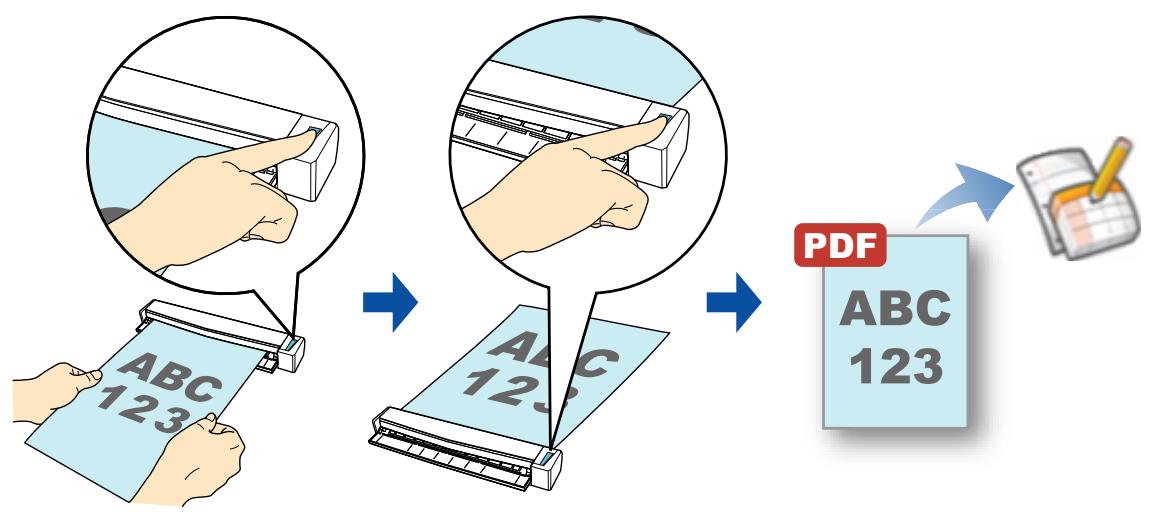

You need to create a Google account (free).
For details about the procedure to scan and save the scanned image to Google Docs using or without using the Quick Menu, refer to the following:
Using the Quick Menu ( page 348)
- Without Using the Quick Menu ( page 352)
Using the Quick Menu

To use the Quick Menu, you need to select the [Use Quick Menu] checkbox in the ScanSnap setup window.
For details about how to perform scanning by using the Quick Menu, refer to "Using the Quick Menu" (page 260).
1. Load a document in the ScanSnap.
For details about how to load documents, refer to "How to Load Documents" (page 31).
2. Press the [Scan/Stop] button on the ScanSnap to start scanning.
![FUJITSU SCANSNAP S1100 DELUXE - Press the [Scan/Stop] button on the ScanSnap to start scanning. - 1](/content/2025/01/190763/images/78208bcc082b12e2c2d87b6ce4a158839bbcf335541bf46a95dcf973fe9286af.jpg)
Load another document in the ScanSnap when you want to scan multiple sheets.
Scanning starts automatically when a document is loaded.
3. Press the [Scan/Stop] button on the ScanSnap to finish scanning.
The Quick Menu appears.
4. Change the settings for [Scan to Google Docs(TM)] (If you do not want to change any settings, go to step 5.).
- Click [Settings] under the [Scan to Google Docs(TM)] icon.
![FUJITSU SCANSNAP S1100 DELUXE - Change the settings for [Scan to Google Docs(TM)] (If you do not want to change any settings, go to step 5.). - 1](/content/2025/01/190763/images/0daae2f051401b43c1c8e7fc714b156bd0e2b6e616cfe18f9b811c24305a32ff.jpg)
The [Scan to Google Docs(TM) - Options] window appears.
2. Change the settings.
For details about the [Scan to Google Docs(TM) - Options] window, refer to the ScanSnap Manager Help.
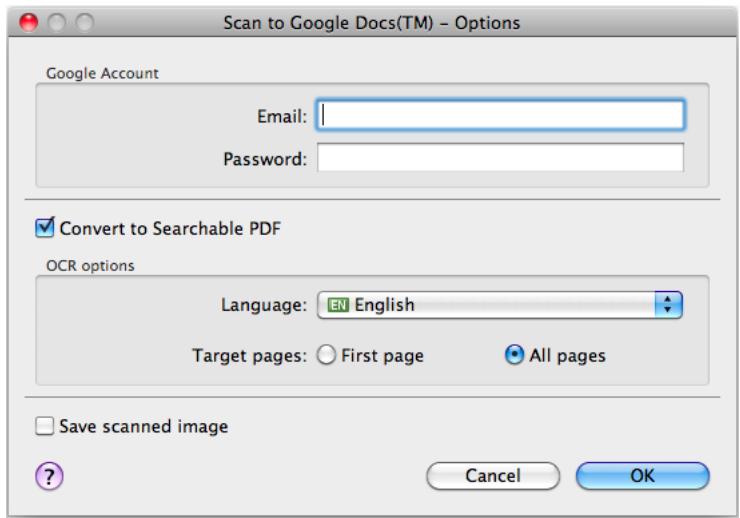

If the computer is shared with other users, do not enter your information in [Email] and [Password] in this window. Otherwise, other users will be able to log into Google Docs automatically.
It is recommended to set only [Email] in this window, and type in the password every time.
- Click the [OK] button to close the [Scan to Google Docs(TM) - Options] window.
5. Click the [Scan to Google Docs(TM)] icon.
![FUJITSU SCANSNAP S1100 DELUXE - Click the [Scan to Google Docs(TM)] icon. - 1](/content/2025/01/190763/images/cf5ee0d2766b8f8e060c75b5e92a6f0d96605a6084e4befaed0acac625b5b5e9.jpg)
![FUJITSU SCANSNAP S1100 DELUXE - Click the [Scan to Google Docs(TM)] icon. - 2](/content/2025/01/190763/images/96f1d7893b736405350275d7dc01b375c5128e28fbdb4ed718f6c20b9ee87ec3.jpg)
- You cannot start scanning when the Quick Menu is displayed. Save the scanned image to Google Docs before scanning the next document.
- Do not move, delete, or rename the scanned image in other applications when the Quick Menu is displayed.
If you did not specify a Google account in the [Scan to Google Docs(TM) - Options] window in step 4., the [Scan to Google Docs(TM) window appears. To continue, enter your e-mail address and password, and click the [OK] button.
![FUJITSU SCANSNAP S1100 DELUXE - Click the [Scan to Google Docs(TM)] icon. - 3](/content/2025/01/190763/images/0a33d6eb415f9fcf4494227fca71bf259cb2da565e31df164617b26b3ade2b23.jpg)
![FUJITSU SCANSNAP S1100 DELUXE - Click the [Scan to Google Docs(TM)] icon. - 4](/content/2025/01/190763/images/c1fdb08d274642012b703c4bb8f092e34fecf30af379108db91a893232904d35.jpg)
- If the computer is shared with other users, do not select the [Remember the password in the keychain] checkbox in this window. Otherwise, other users will be able to log into Google Docs automatically.
- Scan to Google Docs is not available in a proxy environment that requires authentication upon connecting to the Internet.
If [JPEG(*.jpg)] is selected for [File format] in the [File option] tab of the ScanSnap setup window, a separate PDF file will be created from each JPEG file. The following window is displayed when the PDF file is being created.
![FUJITSU SCANSNAP S1100 DELUXE - Click the [Scan to Google Docs(TM)] icon. - 5](/content/2025/01/190763/images/d460c768c848c7e6f02193e31e171fcda76b651da0b5b5c61cbf5ff3d6c134c4.jpg)
If the [Convert to Searchable PDF] checkbox is selected in the [Scan to Google Docs(TM) - Options] window in step 4., text recognition is performed according to the [OCR options] settings in the [Scan to Google Docs(TM) - Options] window. The following window is displayed during text recognition.
![FUJITSU SCANSNAP S1100 DELUXE - Click the [Scan to Google Docs(TM)] icon. - 6](/content/2025/01/190763/images/78d7530fff78e59818c1cc0e6d19fa576894be39a02b058b10647a715c50e9e5.jpg)
![FUJITSU SCANSNAP S1100 DELUXE - Click the [Scan to Google Docs(TM)] icon. - 7](/content/2025/01/190763/images/0194e2dc5af7d9833af66ff289cf2b95f971407b25bbf58a8111a660c4804d3a.jpg)
Text recognition will be performed if there are any pages containing text which is not yet recognized. Note that text recognition will be performed on all pages, including pages containing text on which text recognition has already been performed.
Saving to Google Docs starts. Click the [Close] button to close the [Scan to Google Docs(TM)] window when the saving is completed.
![FUJITSU SCANSNAP S1100 DELUXE - Click the [Scan to Google Docs(TM)] icon. - 8](/content/2025/01/190763/images/80a6ed4944bb3da9da3e25a77a7565a25c4838cf0ae1534424d672c7d131ea71.jpg)
If you select the [Close this window when save completes] checkbox above, the [Scan to Google Docs(TM)] window will automatically close from next scanning on when the saving is completed.
![FUJITSU SCANSNAP S1100 DELUXE - Click the [Scan to Google Docs(TM)] icon. - 9](/content/2025/01/190763/images/7f20c08408ee2905595c8ce2d4e9dc28356a72bf075435145cf0f6ee9c1cf231.jpg)
Google Docs does not start up after the saving has completed. To check the saved PDF file, start a web browser and log in to Google Docs.
Without using the Quick Menu

To disable the Quick Menu, you need to clear the [Use Quick Menu] checkbox in the ScanSnap setup window.
For details about how to perform scanning without using the Quick Menu, refer to "Without Using the Quick Menu" (page 265).
1. Select [Settings] from the ScanSnap Manager menu.
For details about the ScanSnap Manager menu, refer to "ScanSnap Manager Menu" (page 256).
The ScanSnap setup window appears.
2. In the [Application] pop-up menu in the [Application] tab, select [Scan to Google Docs(TM)].
![FUJITSU SCANSNAP S1100 DELUXE - In the [Application] pop-up menu in the [Application] tab, select [Scan to Google Docs(TM)]. - 1](/content/2025/01/190763/images/6616a895a6301cfc4f9ce85cc1805a5f6aa151f7bc0b16fd0690d5397b2c4535.jpg)
![FUJITSU SCANSNAP S1100 DELUXE - In the [Application] pop-up menu in the [Application] tab, select [Scan to Google Docs(TM)]. - 2](/content/2025/01/190763/images/f7f46cd7aa60eefc3c798df870822177918c0745bb3e3193e2682fd6162a7f8a.jpg)
ScanSnap Manager can also link with [Scan to Google Docs(TM)] when you select:
- [Scan to Google Docs(TM)] from the [Profile] pop-up menu of the ScanSnap setup window
- [Scan to Google Docs(TM)] from the Profile menu
3. Change the settings for [Scan to Google Docs(TM)] (If you do not want to change any settings, go to step 4.).
- Click the [Application Settings] button.
![FUJITSU SCANSNAP S1100 DELUXE - Change the settings for [Scan to Google Docs(TM)] (If you do not want to change any settings, go to step 4.). - 1](/content/2025/01/190763/images/0dc72eb1e22729585abe6048b1427f139307d203ad7ba077181d67b72c7a915d.jpg)
The [Scan to Google Docs(TM) - Options] window appears.
- Change the settings.
For details about the [Scan to Google Docs(TM) - Options] window, refer to the ScanSnap Manager Help.
![FUJITSU SCANSNAP S1100 DELUXE - Change the settings for [Scan to Google Docs(TM)] (If you do not want to change any settings, go to step 4.). - 2](/content/2025/01/190763/images/677ce411661e6d73a8ce1c86fbfb1cb2c6bbb1bf4def731f5e0eb17ce7f25536.jpg)
![FUJITSU SCANSNAP S1100 DELUXE - Change the settings for [Scan to Google Docs(TM)] (If you do not want to change any settings, go to step 4.). - 3](/content/2025/01/190763/images/30b092f667ce3d082ab905baa3e39ddcc0b6d095a6f1e985aba467d1f7c1f64c.jpg)
If the computer is shared with other users, do not enter your information in [Email] and [Password] in this window. Otherwise, other users will be able to log into Google Docs automatically.
It is recommended to set only [Email] in this window, and type in the password every time.
-
Click the [OK] button to close the [Scan to Google Docs(TM) - Options] window.
-
Click the [Apply] button.
- Click the [ ] button in the upper left corner to close the ScanSnap setup window.
- Load the document in the ScanSnap.
For details about how to load documents, refer to "How to Load Documents" (page 31).
- Press the [Scan/Stop] button on the ScanSnap to start scanning.
![FUJITSU SCANSNAP S1100 DELUXE - Change the settings for [Scan to Google Docs(TM)] (If you do not want to change any settings, go to step 4.). - 4](/content/2025/01/190763/images/bc6b15e1d7f37a525e05cc9fdff29f5956e3c790f0c029af1cb98079e4b4d75f.jpg)
Load another document in the ScanSnap when you want to scan multiple sheets. Scanning starts automatically when a document is loaded.
- Press the [Scan/Stop] button on the ScanSnap to finish scanning.
If you did not specify a Google account in the [Scan to Google Docs(TM) - Options] window in step 3., the [Scan to Google Docs(TM)] window appears. To continue, enter your e-mail address and password, and click the [OK] button.
![FUJITSU SCANSNAP S1100 DELUXE - Change the settings for [Scan to Google Docs(TM)] (If you do not want to change any settings, go to step 4.). - 5](/content/2025/01/190763/images/9e49be08539448dfbb327e6c209b3618b4e7621aec674b34deaa36cd9180615d.jpg)
![FUJITSU SCANSNAP S1100 DELUXE - Change the settings for [Scan to Google Docs(TM)] (If you do not want to change any settings, go to step 4.). - 6](/content/2025/01/190763/images/c931d8812ac81f23663320aa242b42303c0ce73f7a2f38a9798fbe0f163f70da.jpg)
- If the computer is shared with other users, do not select the [Remember the password in the keychain] checkbox in this window. Otherwise, other users will be able to log into Google Docs automatically.
- Scan to Google Docs is not available in a proxy environment that requires authentication upon connecting to the Internet.
If [JPEG(*.jpg)] is selected for [File format] in the [File option] tab of the ScanSnap setup window, a separate PDF file will be created from each JPEG file.
The following window is displayed when the PDF file is being created.
![FUJITSU SCANSNAP S1100 DELUXE - Change the settings for [Scan to Google Docs(TM)] (If you do not want to change any settings, go to step 4.). - 7](/content/2025/01/190763/images/2d2c1e7813af0a1d8fbf4fa0c500672d85b31777198f61b8e64ba5275da78067.jpg)
If the [Convert to Searchable PDF] checkbox is selected in the [Scan to Google Docs(TM) - Options] window in step 3., text recognition is performed according to the [OCR options] settings in the [Scan to Google Docs(TM) - Options] window. The following window is displayed during text recognition.
![FUJITSU SCANSNAP S1100 DELUXE - Change the settings for [Scan to Google Docs(TM)] (If you do not want to change any settings, go to step 4.). - 8](/content/2025/01/190763/images/43d2e782d29fe88361741d1ccbf5d29d6a654ec0ff3d84edc93a6d1ce9f5b529.jpg)
![FUJITSU SCANSNAP S1100 DELUXE - Change the settings for [Scan to Google Docs(TM)] (If you do not want to change any settings, go to step 4.). - 9](/content/2025/01/190763/images/13c2186d27ab6f85af66eeba5a47bd8cbe4470c711fb1e095acea35b473d189b.jpg)
Text recognition will be performed if there are any pages containing text which is not yet recognized. Note that text recognition will be performed on all pages, including pages containing text on which text recognition has already been performed.
Saving to Google Docs starts. Click the [Close] button to close the [Scan to Google Docs(TM)] window when the saving is completed.
![FUJITSU SCANSNAP S1100 DELUXE - Change the settings for [Scan to Google Docs(TM)] (If you do not want to change any settings, go to step 4.). - 10](/content/2025/01/190763/images/d448579a6582c8fbeea81ee48410f0806ee536084f3dfa81a26f3a6d0a6317f3.jpg)
If you select the [Close this window when save completes] checkbox above, the Scan to Google Docs(TM)] window will automatically close from next scanning on when the saving is completed.
![FUJITSU SCANSNAP S1100 DELUXE - Change the settings for [Scan to Google Docs(TM)] (If you do not want to change any settings, go to step 4.). - 11](/content/2025/01/190763/images/545e58aa2540e804eada8fff4b260aff5fc511396f7005f1125b41f575a0e97e.jpg)
Google Docs does not start up after the saving has completed. To check the saved PDF file, start a web browser and log in to Google Docs.
■ Posting to Salesforce Chatter
This section explains how to post the scanned image as a PDF or a JPEG file to Salesforce Chatter.
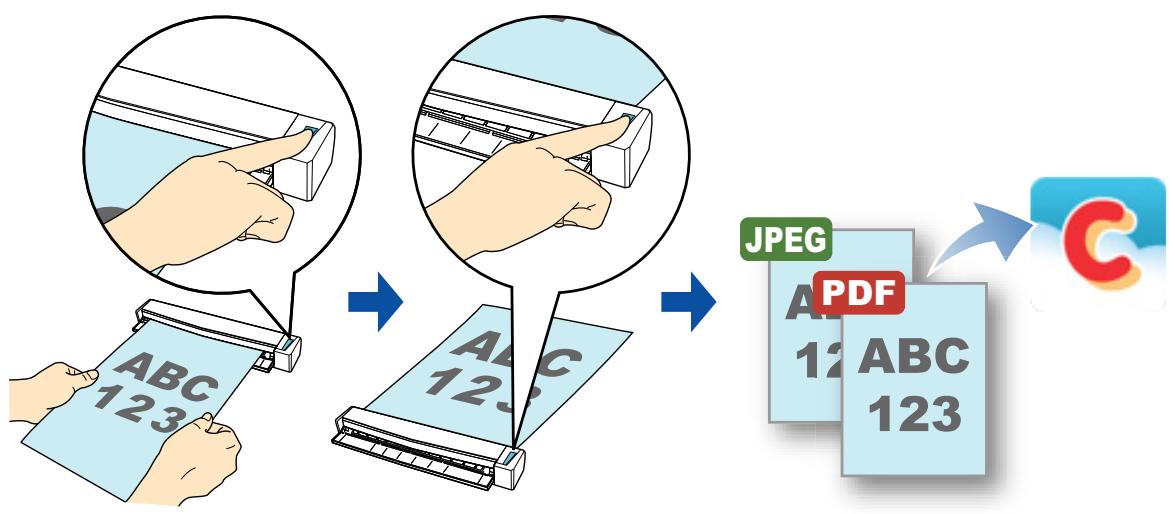

- A Saleforce CRM license is required separately.
-
ScanSnap Manager can link with the following Salesforce editions:
-
Unlimited
-Enterprise
For details about the procedure to post to Salesforce Chatter using or without using the Quick Menu, refer to the following:
Using the Quick Menu ( page 357)
- Without Using the Quick Menu ( page 361)
Using the Quick Menu

To use the Quick Menu, you need to select the [Use Quick Menu] checkbox in the ScanSnap setup window.
For details about how to perform scanning by using the Quick Menu, refer to "Using the Quick Menu" (page 260).
1. Load a document in the ScanSnap.
For details about how to load documents, refer to "How to Load Documents" (page 31).
2. Press the [Scan/Stop] button on the ScanSnap to start scanning.
![FUJITSU SCANSNAP S1100 DELUXE - Press the [Scan/Stop] button on the ScanSnap to start scanning. - 1](/content/2025/01/190763/images/320a02d41769d41fcabd86d1a2156cb79bf533046843c23f7281bfacebd74b69.jpg)
Load another document in the ScanSnap when you want to scan multiple sheets. Scanning starts automatically when a document is loaded.
3. Press the [Scan/Stop] button on the ScanSnap to finish scanning.
The Quick Menu appears.
4. Change the settings for [Scan to Salesforce Chatter] (If you do not want to change any settings, go to step 5.).
- Click [Settings] under the [Scan to Salesforce Chatter] icon.
![FUJITSU SCANSNAP S1100 DELUXE - Change the settings for [Scan to Salesforce Chatter] (If you do not want to change any settings, go to step 5.). - 1](/content/2025/01/190763/images/2c5c16cc5db69e2deb6635ed2db18e08191d5a161e8660de61ffc6f7ef003617.jpg)
The [Scan to Salesforce Chatter - Options] window appears.
- Change the settings.
For details about the [Scan to Salesforce Chatter - Options] window, refer to the ScanSnap Manager Help.
![FUJITSU SCANSNAP S1100 DELUXE - Change the settings for [Scan to Salesforce Chatter] (If you do not want to change any settings, go to step 5.). - 2](/content/2025/01/190763/images/2a2b835c0ea7ac5c1fe8966620c0180f5fd2ee6d85eac3798501b206f10bf4b1.jpg)
![FUJITSU SCANSNAP S1100 DELUXE - Change the settings for [Scan to Salesforce Chatter] (If you do not want to change any settings, go to step 5.). - 3](/content/2025/01/190763/images/30f9896679942e2601e3cc7cddb2ee92898327e4e27e4ac1fc8b68dc6d2efb17.jpg)
If the computer is shared with other users, do not set your information in [User Name], [Password] and [Security Token]. Otherwise, other users will be able to log into Salesforce automatically. It is recommended to set only [UserID] and [Security Token] in this window, and type in the password every time.
- Click the [OK] button to close the [Scan to Salesforce Chatter - Options] window.
5. Click the [Scan to Salesforce Chatter] icon.
![FUJITSU SCANSNAP S1100 DELUXE - Click the [Scan to Salesforce Chatter] icon. - 1](/content/2025/01/190763/images/f86dad812a940ce808b6fc33382de6e97260f289e5c5b7b02228e85c75855c16.jpg)
If you did not specify a Salesforce account in the [Scan to Salesforce Chatter - Options] window in step 4., the [Scan to Salesforce Chatter - Login] window appears. To continue, enter your user name and password, and click the [OK] button. Enter a security token if needed.
![FUJITSU SCANSNAP S1100 DELUXE - Click the [Scan to Salesforce Chatter] icon. - 2](/content/2025/01/190763/images/045af6cdd8c6ae29666ca372507460248d0b642ae4393672f4f8def3013c1c33.jpg)
![FUJITSU SCANSNAP S1100 DELUXE - Click the [Scan to Salesforce Chatter] icon. - 3](/content/2025/01/190763/images/65ea774357076e58352c8bb0332de2e0ebccab1b7d3efc6dc143167e554fbafd.jpg)
- If the computer is shared with other users, do not select the [Remember the password in the keychain] checkbox in this window. Otherwise, other users will be able to log into Salesforce automatically.
- Scan to Salesforce Chatter is not available in a proxy environment that requires authentication upon connecting to the Internet.
The [Scan to Salesforce Chatter] window appears.
6. Check the scanned image in the preview area.
In the [Scan to Salesforce Chatter] window, you can set the posting destination and method, the message to post, the name and description of the image file that will be posted to Salesforce Chatter, and save the scanned image in the folder specified for [Image saving folder].
For details about the [Scan to Salesforce Chatter] window, refer to the ScanSnap Manager Help.
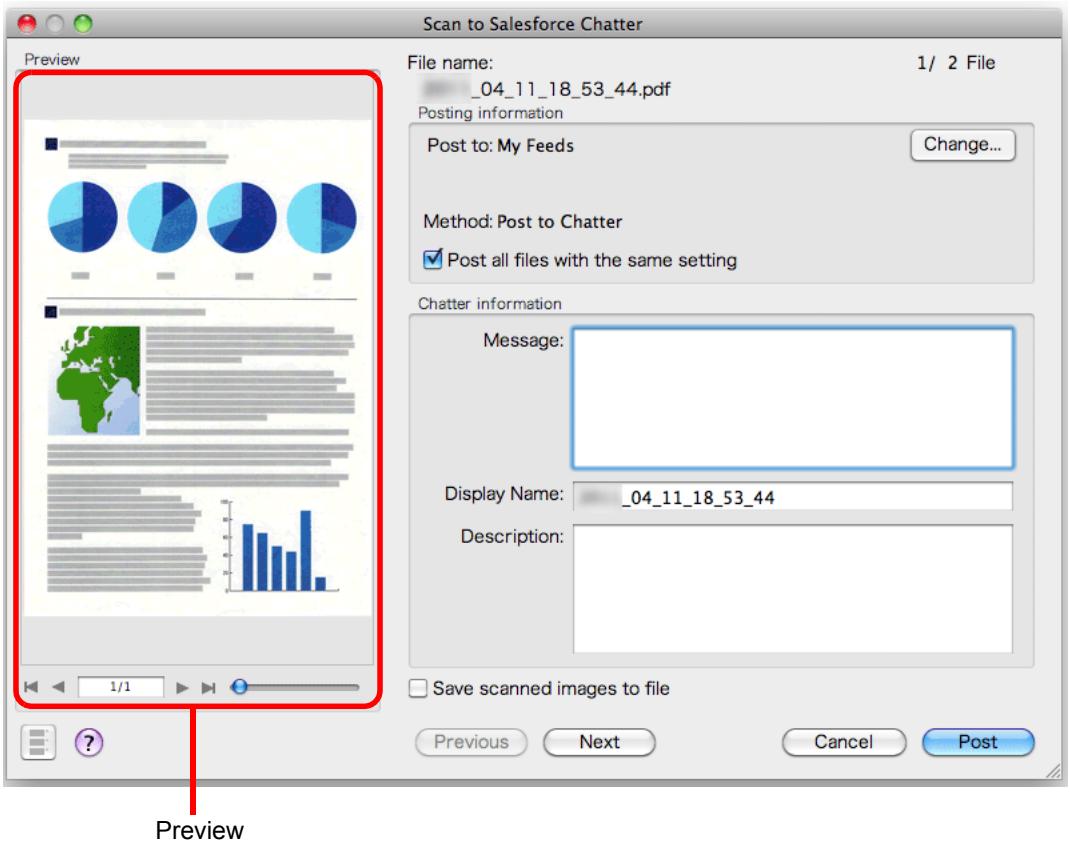
7. Click the [Post] button.
Posting to Salesforce Chatter starts. Click the [Close] button to close the [Scan to Salesforce Chatter] window when the posting is completed.
![FUJITSU SCANSNAP S1100 DELUXE - Click the [Post] button. - 1](/content/2025/01/190763/images/fc7bfd8e9749529af7ce4aa3756a114f3d96a5b0eca754b82a3a474ab77a62fd.jpg)
If you select the [Close this window when posting completes] checkbox above, the [Scan to Salesforce Chatter] window will automatically close from next scanning on when the posting is completed.
![FUJITSU SCANSNAP S1100 DELUXE - Click the [Post] button. - 2](/content/2025/01/190763/images/dd974dc668bbe73c44610984be7139998c08ae9e970de47798d419d1df181fa4.jpg)
- You cannot start scanning after the Quick Menu is displayed and before the [Scan to Salesforce Chatter] window is closed. Close the [Scan to Salesforce Chatter] window before scanning the next document.
- Do not move, delete, or rename the scanned image in other applications when the Quick Menu is displayed.
![FUJITSU SCANSNAP S1100 DELUXE - Click the [Post] button. - 3](/content/2025/01/190763/images/c9b96865b49763cd7d508a807757466c9004b0d22c59bd563eecb33eb4ced6e3.jpg)
Salesforce does not start up after the posting is completed. To check the saved scanned image file, start a web browser and log in to Salesforce.
Without Using the Quick Menu

To disable the Quick Menu, you need to clear the [Use Quick Menu] checkbox in the ScanSnap setup window.
For details about how to perform scanning without using the Quick Menu, refer to "Without Using the Quick Menu" (page 265).
1. Select [Settings] from the ScanSnap Manager menu.
For details about the ScanSnap Manager menu, refer to "ScanSnap Manager Menu" (page 256).
The ScanSnap setup window appears.
2. In the [Application] pop-up menu in the [Application] tab, select [Scan to Salesforce Chatter].
![FUJITSU SCANSNAP S1100 DELUXE - In the [Application] pop-up menu in the [Application] tab, select [Scan to Salesforce Chatter]. - 1](/content/2025/01/190763/images/dcaba18ac8bbd7d6ce5befd09f6c557224ebd00bce572f8d5a6820b7e207ef20.jpg)
![FUJITSU SCANSNAP S1100 DELUXE - In the [Application] pop-up menu in the [Application] tab, select [Scan to Salesforce Chatter]. - 2](/content/2025/01/190763/images/f6cd2f443cac56d01c7ebf1986b4134b5d77a18e146f4419ea474a570c79cdb0.jpg)
When you add the customized settings as profiles, the application to link with ScanSnap Manager can be selected in the [Profile] pop-up menu or from the Profile menu next time you perform a scan.
For details about how to add a profile, refer to "Profile Management" (page 276).
3. Change the settings for [Scan to Salesforce Chatter] (If you do not want to change any settings, go to step 4.).
- Click the [Application Settings] button.
![FUJITSU SCANSNAP S1100 DELUXE - Change the settings for [Scan to Salesforce Chatter] (If you do not want to change any settings, go to step 4.). - 1](/content/2025/01/190763/images/3234055c3c5dbc9631162faa80e31e2f25be1c3f17da57d0600a85e3bdbb04cd.jpg)
The [Scan to Salesforce Chatter - Options] window appears.
- Change the setting.
For details about the [Scan to Salesforce Chatter - Options] window, refer to the ScanSnap Manager Help.
![FUJITSU SCANSNAP S1100 DELUXE - Change the settings for [Scan to Salesforce Chatter] (If you do not want to change any settings, go to step 4.). - 2](/content/2025/01/190763/images/4231c86c3364b9f435ba97af8e06b5dfc93a6ea70a51b1c8c2bfd094afd15222.jpg)
![FUJITSU SCANSNAP S1100 DELUXE - Change the settings for [Scan to Salesforce Chatter] (If you do not want to change any settings, go to step 4.). - 3](/content/2025/01/190763/images/ff5e1476c5ce2a7e47910a90925bd92b3f1df6695f7088c69817dfe9b79657f4.jpg)
If the computer is shared with other users, do not set your information in [User Name], [Password] and [Security Token]. Otherwise, other users will be able to log into Salesforce automatically. It is recommended to set only [UserID] and [Security Token] in this window, and type in the password every time.
- Click the [OK] button to close the [Scan to Salesforce Chatter - Options] window.
4. Click the [Apply] button.
5. Click the [ ] button in the upper left corner to close the ScanSnap setup window.
6. Load a document in the ScanSnap.
For details about how to load documents, refer to "How to Load Documents" (page 31).
7. Press the [Scan/Stop] button on the ScanSnap to start scanning.
![FUJITSU SCANSNAP S1100 DELUXE - Press the [Scan/Stop] button on the ScanSnap to start scanning. - 1](/content/2025/01/190763/images/9136d46088d91ba25e0cbd76182ea50c9f5b9b592e75a6dbb3585702dd6b222e.jpg)
Load another document in the ScanSnap when you want to scan multiple sheets. Scanning starts automatically when a document is loaded.
8. Press the [Scan/Stop] button on the ScanSnap to finish scanning.
If you did not specify a Salesforce account in the [Scan to Salesforce Chatter - Options] window in step 3., the [Scan to Salesforce Chatter - Login] window appears when the scanning is completed. To continue, enter your user name and password, and click the [OK] button. Enter a security token if needed.
![FUJITSU SCANSNAP S1100 DELUXE - Press the [Scan/Stop] button on the ScanSnap to finish scanning. - 1](/content/2025/01/190763/images/a7b7b849db89eb05794690400ee618887f7969022670c6b27122ee310ac36e40.jpg)
![FUJITSU SCANSNAP S1100 DELUXE - Press the [Scan/Stop] button on the ScanSnap to finish scanning. - 2](/content/2025/01/190763/images/991c9693ee5f027d9fb4d12274150ecd0f60809e9ed6cb0abe49750c64e1bfb7.jpg)
- If the computer is shared with other users, do not select the [Remember the password in the keychain] checkbox in this window.
Otherwise, other users will be able to log into Salesforce automatically. - Scan to Salesforce Chatter is not available in a proxy environment that requires authentication upon connecting to the Internet.
The [Scan to Salesforce Chatter] window appears.
9. Check the scanned image in the preview area.
In the [Scan to Salesforce Chatter] window, you can set the posting destination and method, the message to post, the name and description of the image file that will be posted to Salesforce Chatter, and save the scanned image in the folder specified for [Image saving folder].
For details about the [Scan to Salesforce Chatter] window, refer to the ScanSnap Manager Help.
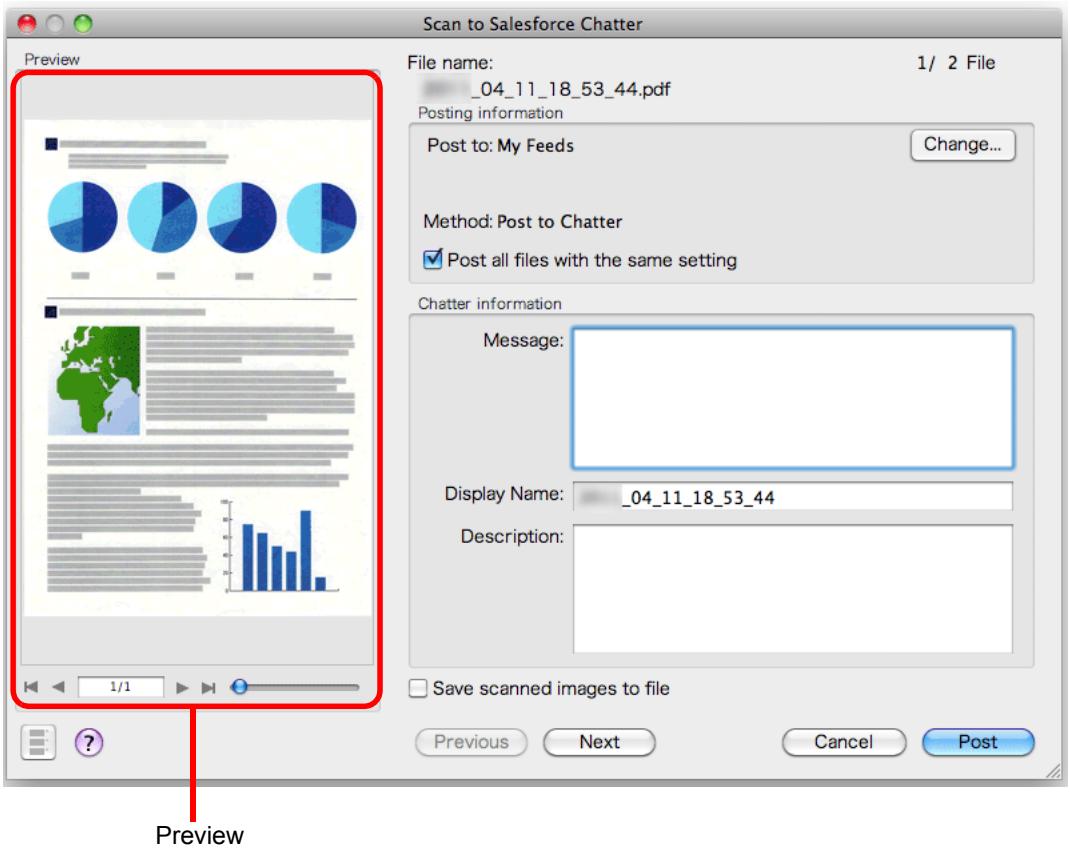
10.Click the [Post] button.
Posting to Salesforce Chatter starts. Click the [Close] button to close the [Scan to Salesforce Chatter] window when the posting is completed.
![FUJITSU SCANSNAP S1100 DELUXE - 10.Click the [Post] button. - 1](/content/2025/01/190763/images/793a6b0c3ea8511e1cee0bf9ea092c9327c25546c967e8718009dc35d87c7d35.jpg)
If you select the [Close this window when posting completes] checkbox above, the [Scan to Salesforce Chatter] window will automatically close from next scanning on when the posting is completed.
![FUJITSU SCANSNAP S1100 DELUXE - 10.Click the [Post] button. - 2](/content/2025/01/190763/images/dd9c7afe787de99b04e11d29f227ba2ac151198fc58f1ed246d28c6d4a2872cf.jpg)
- You cannot start scanning when the [Scan to Salesforce Chatter] window is displayed. Close the window before scanning the next document.
- Do not move, delete, or rename the scanned image in other applications when the [Scan to Salesforce Chatter] window is displayed.
![FUJITSU SCANSNAP S1100 DELUXE - 10.Click the [Post] button. - 3](/content/2025/01/190763/images/a9866420b61edd3da4fd649d95b7808729c0dad7d693c933d9b02446a078a54d.jpg)
Salesforce does not start up after the posting is completed. To check the saved scanned image file, start a web browser and log in to Salesforce.
Saving Data to Your SugarSync Folder
This section explains how to save the scanned image as a PDF or a JPEG file to your SugarSync folder.
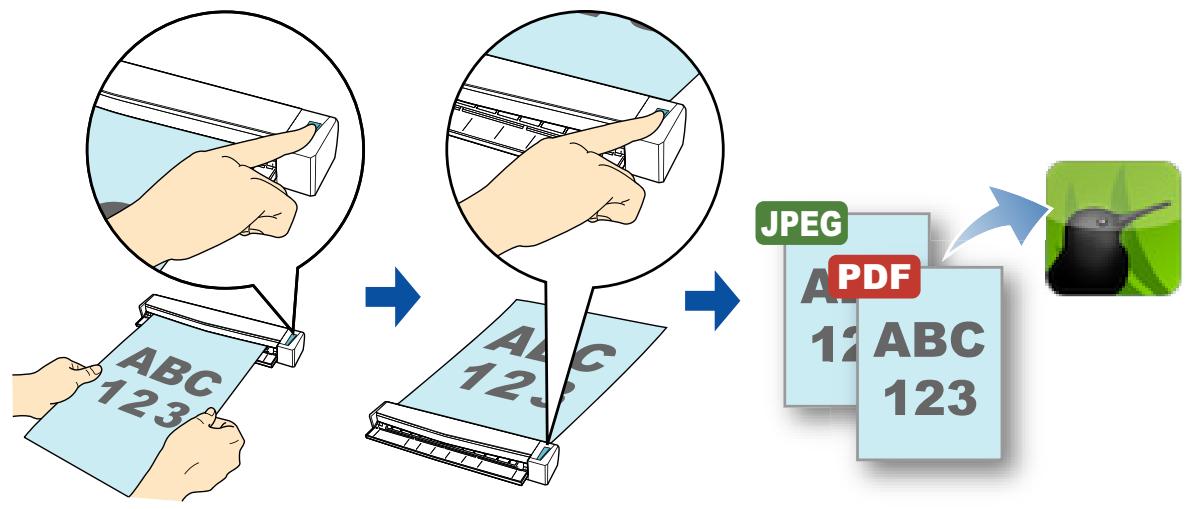

- You need to have a SugarSync account.
- You need to have SugarSync Manager for Mac 1.9.29 or later installed in order to use this function.

When you first log into SugarSync after installing SugarSync Manager for Mac, the Magic Briefcase, which is a folder used for SugarSync, is automatically created.
For details about the procedure to scan and save the scanned image to your SugarSync folder using or without using the Quick Menu, refer to the following:
Using the Quick Menu ( page 367)
- Without Using the Quick Menu ( page 370)
Using the Quick Menu

To use the Quick Menu, you need to select the [Use Quick Menu] checkbox in the ScanSnap setup window.
For details about how to perform scanning by using the Quick Menu, refer to "Using the Quick Menu" (page 260).
1. Load a document in the ScanSnap.
For details about how to load documents, refer to "How to Load Documents" (page 31).
2. Press the [Scan/Stop] button on the ScanSnap to start scanning.
![FUJITSU SCANSNAP S1100 DELUXE - Press the [Scan/Stop] button on the ScanSnap to start scanning. - 1](/content/2025/01/190763/images/34527d0649b29d749b707186e77fc012d3f7ef3efaeba09f8489450b9b02cdd7.jpg)
Load another document in the ScanSnap when you want to scan multiple sheets. Scanning starts automatically when a document is loaded.
3. Press the [Scan/Stop] button on the ScanSnap to finish scanning.
The Quick Menu appears.
4. Change the settings for [Scan to SugarSync] (If you do not want to change any settings, go to step 5.).
- Click [Settings] under the [Scan to SugarSync] icon.
![FUJITSU SCANSNAP S1100 DELUXE - Change the settings for [Scan to SugarSync] (If you do not want to change any settings, go to step 5.). - 1](/content/2025/01/190763/images/d058efda7e366a27b248aff8c98d8a36450b71a00303ccf914f9a0947f148cca.jpg)
The [Scan to SugarSync - Options] window appears.
- Change the setting. For details about the [Scan to SugarSync - Options] window, refer to the ScanSnap Manager Help.
![FUJITSU SCANSNAP S1100 DELUXE - Change the settings for [Scan to SugarSync] (If you do not want to change any settings, go to step 5.). - 2](/content/2025/01/190763/images/7c4102db9ba2e218ad5db0a5e4dfaeb40d4d8e957372d41b70e775cd49c039f7.jpg)
- Click the [OK] button to close the [Scan to SugarSync - Options] window.
5. Click the [Scan to SugarSync] icon.
![FUJITSU SCANSNAP S1100 DELUXE - Click the [Scan to SugarSync] icon. - 1](/content/2025/01/190763/images/9fbaf7fc731364087ce6e527b7c6db899cbdf08cf6c378451722ab212b4c2dff.jpg)
The [Scan to SugarSync] window appears.
If you clear the [Show preview] checkbox in step 4., scanned image is directly saved to your SugarSync folder.
6. Check the scanned image in the preview area.
In the [Scan to SugarSync] window, you can rename the file and specify your SugarSync folder.
For details about the [Scan to SugarSync] window, refer to the ScanSnap Manager Help.
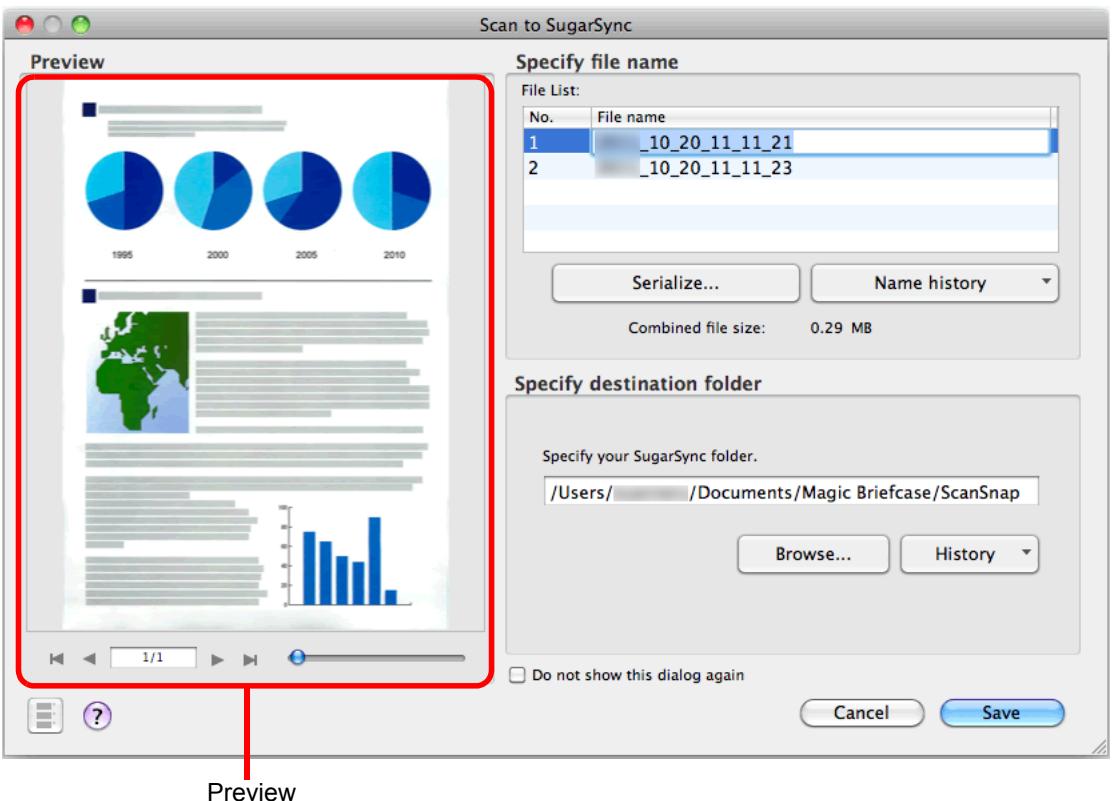

The file will not be syncsed with SugarSync unless you select a SugarSync folder as the destination folder.
7. Click the [Save] button.
The scanned image is saved to your SugarSync folder.
![FUJITSU SCANSNAP S1100 DELUXE - Click the [Save] button. - 1](/content/2025/01/190763/images/45bb5cb90f56efae15d87148a2fa852d2db96bfe39b7b47ff3520911109cab04.jpg)
- You cannot start scanning after the Quick Menu is displayed and before the [Scan to SugarSync] window is closed. Close the [Scan to SugarSync] window before scanning the next document.
- Do not move, delete or rename the scanned image in other applications after the Quick Menu is displayed and before the [Scan to SugarSync] window is closed.
Without Using the Quick Menu

To disable the Quick Menu, you need to clear the [Use Quick Menu] checkbox in the ScanSnap setup window.
For details about how to perform scanning without using the Quick Menu, refer to "Without Using the Quick Menu" (page 265).
1. Select [Settings] from the ScanSnap Manager menu.
For details about the ScanSnap Manager menu, refer to "ScanSnap Manager Menu" (page 256).
The ScanSnap setup window appears.
2. In the [Application] pop-up menu in the [Application] tab, select [Scan to SugarSync].
![FUJITSU SCANSNAP S1100 DELUXE - In the [Application] pop-up menu in the [Application] tab, select [Scan to SugarSync]. - 1](/content/2025/01/190763/images/cc285ad054f5e486dd29df8a716da70bbf66429d8e20fc52975be1d7ede1c229.jpg)
![FUJITSU SCANSNAP S1100 DELUXE - In the [Application] pop-up menu in the [Application] tab, select [Scan to SugarSync]. - 2](/content/2025/01/190763/images/77cbc29fdc8b7f7554085221afbbac2e7fccc370bbbd263fbac5136a51f6a462.jpg)
When you add the customized settings as profiles, the application to link with ScanSnap Manager can be selected in the [Profile] pop-up menu or from the Profile menu next time you perform a scan.
For details about how to add a profile, refer to "Profile Management" (page 276).
3. Change the settings for [Scan to SugarSync] (If you do not want to change any settings, go to step 4.).
- Click the [Application Settings] button.
![FUJITSU SCANSNAP S1100 DELUXE - Change the settings for [Scan to SugarSync] (If you do not want to change any settings, go to step 4.). - 1](/content/2025/01/190763/images/78c42ad4d1d6a24020f702433464ee399a3048b999ecd73548bbd0028efd5408.jpg)
The [Scan to SugarSync - Options] window appears.
- Change the setting.
For details about the [Scan to SugarSync - Options] window, refer to the ScanSnap Manager Help.
![FUJITSU SCANSNAP S1100 DELUXE - Change the settings for [Scan to SugarSync] (If you do not want to change any settings, go to step 4.). - 2](/content/2025/01/190763/images/262920d3a34489bb4272746663837af51ba8e9b5f66f8087abcdefd36f238bde.jpg)
- Click the [OK] button to close the [Scan to SugarSync - Options] window.
4. Click the [Apply] button.
5. Click the [ ] button in the upper left corner to close the ScanSnap setup window.
6. Load a document in the ScanSnap.
For details about how to load documents, refer to "How to Load Documents" (page 31).
7. Press the [Scan/Stop] button on the ScanSnap to start scanning.
![FUJITSU SCANSNAP S1100 DELUXE - Press the [Scan/Stop] button on the ScanSnap to start scanning. - 1](/content/2025/01/190763/images/89bbe135461e633cf35f2742b4790dac9dd6d9da5c37ad4f636744971458a868.jpg)
Load another document in the ScanSnap when you want to scan multiple sheets. Scanning starts automatically when a document is loaded.
8. Press the [Scan/Stop] button on the ScanSnap to finish scanning.
The [Scan to SugarSync] window appears when the scanning is completed. If you clear the [Show preview] checkbox in step3., scanned image is directly saved to your SugarSync folder.
9. Check the scanned image in the preview area.
In the [Scan to SugarSync] window, you can rename the file and specify your SugarSync folder.
For details about the [Scan to SugarSync] window, refer to the ScanSnap Manager Help.
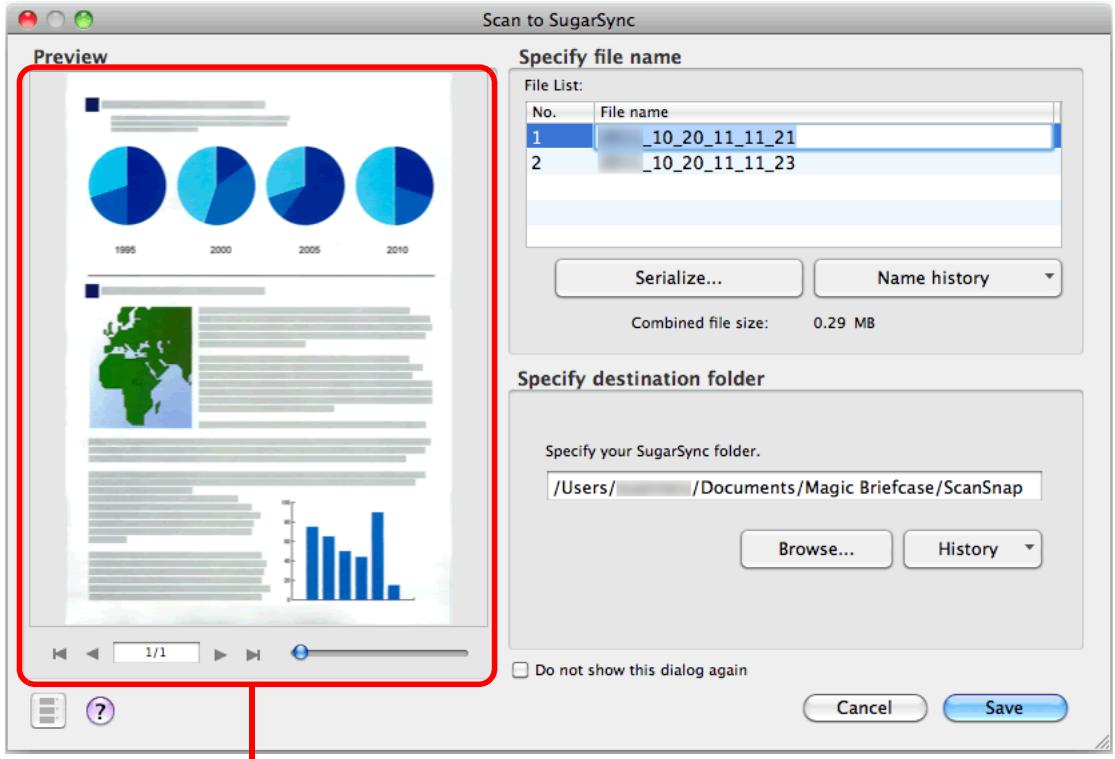
Preview

The file will not be syncsed with SugarSync unless you select a SugarSync folder as the destination folder.
10.Click the [Save] button.
The scanned image is saved to your SugarSync folder.
![FUJITSU SCANSNAP S1100 DELUXE - 10.Click the [Save] button. - 1](/content/2025/01/190763/images/8ac3f6a530e261ec69b3c52c030bcb8d4d4216136181d352dbfba1c1c904c234.jpg)
- You cannot start scanning when the [Scan to SugarSync] window is displayed. Close this window before scanning the next document.
- Do not move, delete or rename the scanned image in other applications when the [Scan to SugarSync] window is displayed.
Saving Data to a Mobile Device
This section explains how to save the scanned image as a PDF or a JPEG file to a mobile device.
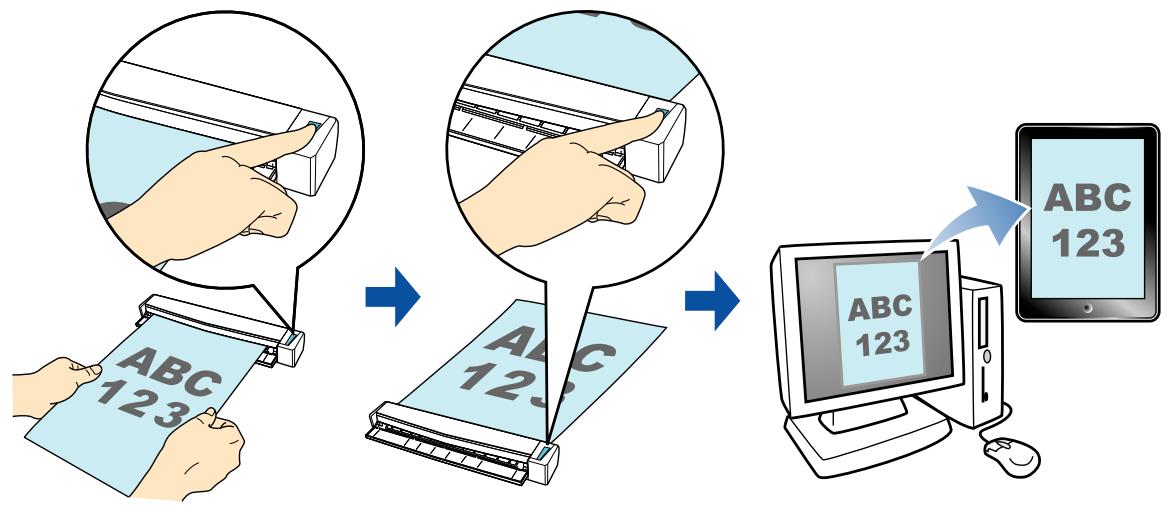

- Only one mobile device can be connected to the computer.
- You need to have ScanSnap Connect Application installed in the mobile device in order to use this function. Download ScanSnap Connect Application for mobile devices from application stores such as App Store.
ScanSnap Connect Application for mobile devices operate on the following operating systems:
-
iOS 4.2.1 or later
-
The number of scanned image files and the maximum file size that can be saved on a mobile device at once are as follows:
Number of files: Up to 100
- File size: 1024 MB
- A firewall alert may be displayed when you first launch [Scan to Mobile]. When the alert is displayed, select [Allow].

- The following message appears when you first launch [Scan to Mobile]. Click the [OK] button to open the [Scan to Mobile - Basic] window.
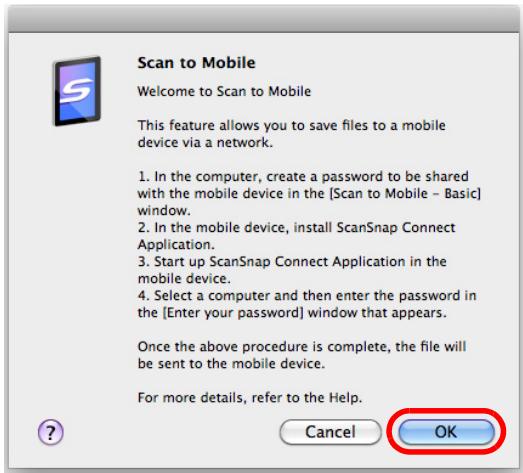
In the [Scan to Mobile - Basic] window, enter a password to connect to the mobile device. For details about other setting items, refer to the ScanSnap Manager Help.
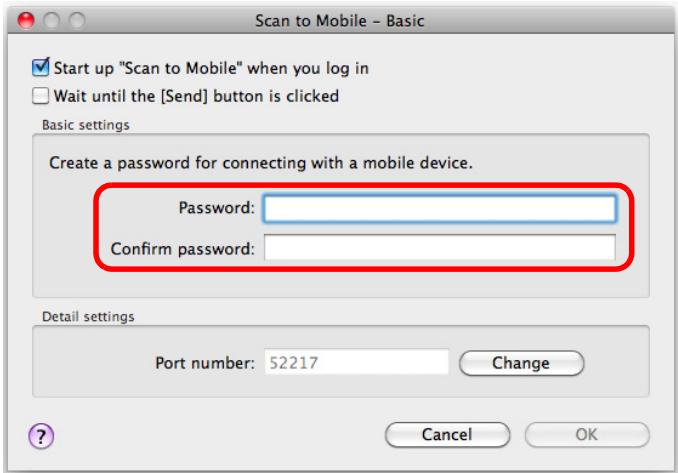
- When Scan to Mobile is running, the Scan to Mobile icon is displayed on the menu bar. The Scan to Mobile icon shows the communication status between the computer and the mobile device. The appearance of the icon changes according to the communication status as shown below.
| Status | Scan to Mobile icon |
| Waiting | 5 |
| Standby | 5 |
| Sending | |
| Sending error | 5 |
| Rejected | 5 |
For details about the procedure to perform scanning and saving scanned images to a mobile device through automatic linkage, using or without using the Quick Menu, and how to save existing files to a mobile device, refer to the following:
Automatic Linkage (→ page 375)
Using the Quick Menu ( page 378)
- Without Using the Quick Menu (→ page 381)
- Saving an Existing File to a Mobile Device (→ page 385)
Automatic Linkage

- For details about the features of ScanSnap Connect Application for mobile devices and how to use it, refer to the ScanSnap Connect Application User's Guide (iOS).
- For details about automatic linkage with active applications, refer to "Automatic Linkage with Applications" (page 286).
1. From Finder, select [Applications] and double-click [ScanSnap] → [Scan to Mobile].
The [Scan to Mobile] window appears.
![FUJITSU SCANSNAP S1100 DELUXE - From Finder, select [Applications] and double-click [ScanSnap] → [Scan to Mobile]. - 1](/content/2025/01/190763/images/bd407b8c68a31c1c3a907cb12e02393317c94471f58b863389844d863ace03f5.jpg)
2. Connect to the computer from your mobile device.
For details about how to connect to the computer from your mobile device, refer to the ScanSnap Connect Application User's Guide (iOS).
When the connection is established, the [Scan to Mobile] window appears on the computer, showing the mobile device that is currently connected to the computer.
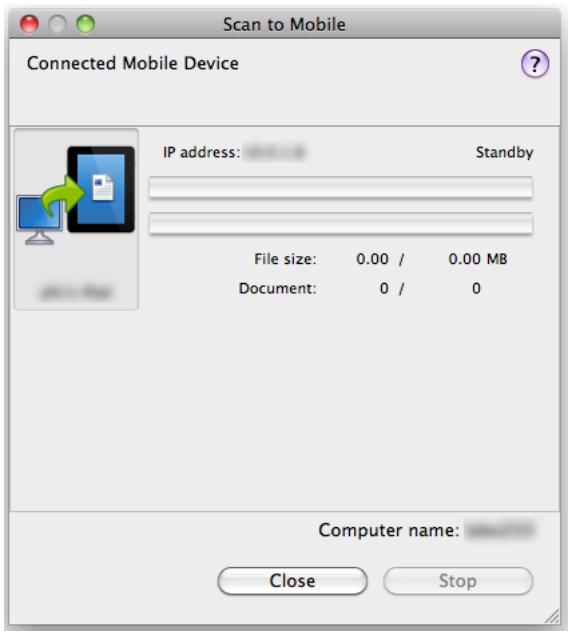
3. Load a document in the ScanSnap.
For details about how to load documents, refer to "How to Load Documents" (page 31).
4. Press the [Scan/Stop] button on the ScanSnap to start scanning.
![FUJITSU SCANSNAP S1100 DELUXE - Press the [Scan/Stop] button on the ScanSnap to start scanning. - 1](/content/2025/01/190763/images/297a0102256338243c26d92df7db1fb74805763c8bb199041472f107c3a66833.jpg)
To enable automatic linkage with Scan to Mobile, press the [Scan/Stop] button on the ScanSnap and start scanning while Scan to Mobile is active (the Scan to Mobile menu appears on the menu bar).
![FUJITSU SCANSNAP S1100 DELUXE - Press the [Scan/Stop] button on the ScanSnap to start scanning. - 2](/content/2025/01/190763/images/667cd4b4ffea069fd7e1f8a9d874e979ed3668a862f2246d0608a1eb066b2e16.jpg)
Load another document in the ScanSnap when you want to scan multiple sheets. Scanning starts automatically when a document is loaded.
5. Press the [Scan/Stop] button on the ScanSnap to finish scanning.
Scanned images will be sent to the mobile device from the computer.
![FUJITSU SCANSNAP S1100 DELUXE - Press the [Scan/Stop] button on the ScanSnap to finish scanning. - 1](/content/2025/01/190763/images/f4f06117aa5774cc80b056099d8672fc70343792ee15a5a3969068a104104306.jpg)
![FUJITSU SCANSNAP S1100 DELUXE - Press the [Scan/Stop] button on the ScanSnap to finish scanning. - 2](/content/2025/01/190763/images/85fb2bf9b7fa56e8c5d3e1cbf233771b1f9b7c842160d71c81df265bd36f0dfe.jpg)
When you select the [Wait until the [Send] button is clicked] checkbox in the [Scan to Mobile - Basic] window, the [Send] button appears in the [Scan to Mobile] window. Click the [Send] button to send the image to the mobile device.
6. Click the [Close] button to close the [Scan to Mobile] window when the sending of the scanned image is completed.
![FUJITSU SCANSNAP S1100 DELUXE - Click the [Close] button to close the [Scan to Mobile] window when the sending of the scanned image is completed. - 1](/content/2025/01/190763/images/fcd19610da11cca3a3c3222a11d1124349b3e8686bdf4a23c3a6773143bfd8fd.jpg)
The [Scan to Mobile] window closes automatically when the mobile device is disconnected from the computer.
Using the Quick Menu

To use the Quick Menu, you need to select the [Use Quick Menu] checkbox in the ScanSnap setup window.
For details about how to perform scanning by using the Quick Menu, refer to "Using the Quick Menu" (page 260).
1. Load a document in the ScanSnap.
For details about how to load documents, refer to "How to Load Documents" (page 31).
2. Press the [Scan/Stop] button on the ScanSnap to start scanning.
![FUJITSU SCANSNAP S1100 DELUXE - Press the [Scan/Stop] button on the ScanSnap to start scanning. - 1](/content/2025/01/190763/images/1d363637604792c1372f08765ad8fb62e3dcd0553a443a610d663be83ad525ea.jpg)
When [Scan to Mobile] has already started and is active (with the Scan to Mobile menu appearing in the menu bar), ScanSnap Manager links with [Scan to Mobile] automatically and the Quick Menu does not appear.
To display the Quick Menu, change the menu bar menu to an application other than Scan to Mobile, and then try scanning again.
![FUJITSU SCANSNAP S1100 DELUXE - Press the [Scan/Stop] button on the ScanSnap to start scanning. - 2](/content/2025/01/190763/images/e8a422e93874b5b37598a64460e63261d35c4029b5608da3ee6b6a5d76ea29f4.jpg)
Load another document in the ScanSnap when you want to scan multiple sheets. Scanning starts automatically when a document is loaded.
3. Press the [Scan/Stop] button on the ScanSnap to finish scanning.
The Quick Menu appears.
4. Change the settings for [Scan to Mobile] (If you do not want to change any settings, go to step 5.).
- Click [Settings] under the [Scan to Mobile] icon.
![FUJITSU SCANSNAP S1100 DELUXE - Change the settings for [Scan to Mobile] (If you do not want to change any settings, go to step 5.). - 1](/content/2025/01/190763/images/c75ff54f258ad97947cac4af2817d61cffa283b37e133f2300906f237bcce849.jpg)
The [Scan to Mobile - Options] window appears.
2. Change the setting.
For details about the [Scan to Mobile - Options] window, refer to the ScanSnap Manager Help.
- Click the [OK] button to close the [Scan to Mobile - Options] window.
5. Click the [Scan to Mobile] icon.
![FUJITSU SCANSNAP S1100 DELUXE - Click the [Scan to Mobile] icon. - 1](/content/2025/01/190763/images/e2ce49c785e76ef4f9b8576ad83361b37cbed5e9ad12353ff4a9ddadaa59029d.jpg)
![FUJITSU SCANSNAP S1100 DELUXE - Click the [Scan to Mobile] icon. - 2](/content/2025/01/190763/images/237dabd8f38a355e6c80f2007942f823e5718a4dca86e03a38675415bbcdc2bc.jpg)
- You cannot start scanning when the Quick Menu is displayed. Wait until ScanSnap Manager links with [Scan to Mobile] before scanning another document.
- Do not move, delete, or rename the scanned image in other applications when the Quick Menu is displayed.
The [Scan to Mobile] window appears.
![FUJITSU SCANSNAP S1100 DELUXE - Click the [Scan to Mobile] icon. - 3](/content/2025/01/190763/images/b4e4feb2dfd3437429c1b5394bb644474115013d66484a2c2defd4bb485ec6d2.jpg)
6. Connect to the computer from your mobile device.
For details about how to connect to the computer from your mobile device, refer to the ScanSnap Connect Application User's Guide (iOS).
When the connection is established, the [Scan to Mobile] window appears showing the mobile device that is currently connected to the computer. Then, the scanned image is sent to the mobile device.
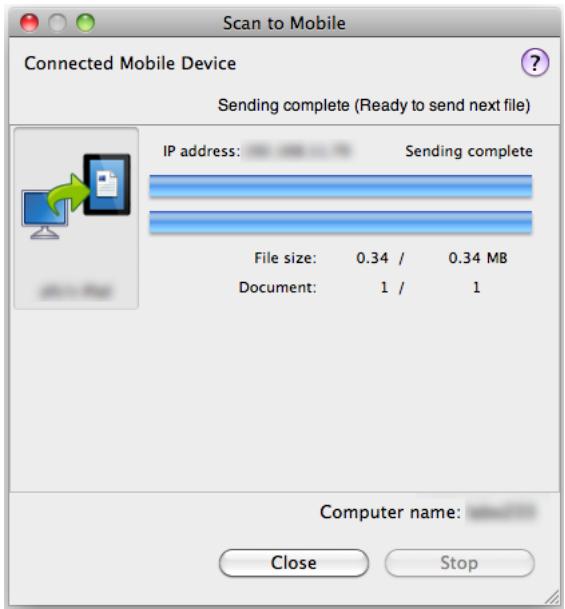

- When you select the [Wait until the [Send] button is clicked] checkbox in the [Scan to Mobile - Basic] window, the [Send] button appears in the [Scan to Mobile] window. Click the [Send] button to send the image to the mobile device.
- For details about the features of ScanSnap Connect Application for mobile devices and how to use it, refer to the ScanSnap Connect Application User's Guide (iOS).
7. Click the [Close] button to close the [Scan to Mobile] window when the sending of the scanned image is completed.
![FUJITSU SCANSNAP S1100 DELUXE - Click the [Close] button to close the [Scan to Mobile] window when the sending of the scanned image is completed. - 1](/content/2025/01/190763/images/fcccbe6b5a4e8ddfe6a39032973c31e7c10c6d05464e9d85dedae8680749d8f9.jpg)
The [Scan to Mobile] window closes automatically when the mobile device is disconnected from the computer.
Without Using the Quick Menu

To disable the Quick Menu, you need to clear the [Use Quick Menu] checkbox in the ScanSnap setup window.
For details about how to perform scanning without using the Quick Menu, refer to "Without Using the Quick Menu" (page 265).
1. Select [Settings] from the ScanSnap Manager menu.
For details about the ScanSnap Manager menu, refer to "ScanSnap Manager Menu" (page 256).
The ScanSnap setup window appears.
2. In the [Application] pop-up menu in the [Application] tab, select [Scan to Mobile].
![FUJITSU SCANSNAP S1100 DELUXE - In the [Application] pop-up menu in the [Application] tab, select [Scan to Mobile]. - 1](/content/2025/01/190763/images/7c36c645b678202402c63180ec6fecf17766fe9d803cc076dc0df1cf233d4a2b.jpg)
![FUJITSU SCANSNAP S1100 DELUXE - In the [Application] pop-up menu in the [Application] tab, select [Scan to Mobile]. - 2](/content/2025/01/190763/images/20ca3e05f0b35f48e17495e3814b3852bc89bb46fafe766eb5843b09d598017e.jpg)
When you add the customized settings as profiles, the application to link with ScanSnap Manager can be selected in the [Profile] pop-up menu or from the Profile menu next time you perform a scan.
For details about how to add a profile, refer to "Profile Management" (page 276).
3. Change the settings for [Scan to Mobile] (If you do not want to change any settings, go to step 4.).
- Click the [Application Settings] button.
![FUJITSU SCANSNAP S1100 DELUXE - Change the settings for [Scan to Mobile] (If you do not want to change any settings, go to step 4.). - 1](/content/2025/01/190763/images/3695743f69e21407e0eba6fdaa90c70fb8c990d3c22af194f2795ebe0bb1abe4.jpg)
The [Scan to Mobile - Options] window appears.
- Change the setting.
For details about the [Scan to Mobile - Options] window, refer to the ScanSnap Manager Help.
![FUJITSU SCANSNAP S1100 DELUXE - Change the settings for [Scan to Mobile] (If you do not want to change any settings, go to step 4.). - 2](/content/2025/01/190763/images/bddb5fcb9ecfba12822525378b545dec67c30f67c3ea066e9b34c031fb04ffdf.jpg)
3. Click the [OK] button to close the [Scan to Mobile - Options] window.
- Click the [Apply] button.
- Click the [ ] button in the upper left corner to close the ScanSnap setup window.
- Load a document in the ScanSnap.
For details about how to load documents, refer to "How to Load Documents" (page 31).
- Press the [Scan/Stop] button on the ScanSnap to start scanning.
![FUJITSU SCANSNAP S1100 DELUXE - Change the settings for [Scan to Mobile] (If you do not want to change any settings, go to step 4.). - 3](/content/2025/01/190763/images/67e256c3e6a928ded82e6a0dea6d85bd1352d8c562c56356c084055f6207b9ce.jpg)
Load another document in the ScanSnap when you want to scan multiple sheets. Scanning starts automatically when a document is loaded.
8. Press the [Scan/Stop] button on the ScanSnap to finish scanning.
The [Scan to Mobile] window appears on the computer.
![FUJITSU SCANSNAP S1100 DELUXE - Press the [Scan/Stop] button on the ScanSnap to finish scanning. - 1](/content/2025/01/190763/images/63cc96400739bad4177c231090d6ab8d64c5de4a23328a25ea3179363f65c6fe.jpg)
9. Connect to the computer from your mobile device.
For details about how to connect to the computer from your mobile device, refer to the ScanSnap Connect Application User's Guide (iOS).
When the connection is established, the [Scan to Mobile] window appears showing the mobile device that is currently connected to the computer. Then, the scanned image is sent to the mobile device.

- When you select the [Wait until the [Send] button is clicked] checkbox in the [Scan to Mobile - Basic] window, the [Send] button appears in the [Scan to Mobile] window. Click the [Send] button to send the image to the mobile device.
- For details about the features of ScanSnap Connect Application for mobile devices and how to use it, refer to the ScanSnap Connect Application User's Guide (iOS).
10. Click the [Close] button to close the [Scan to Mobile] window when the sending of the scanned image is completed.
![FUJITSU SCANSNAP S1100 DELUXE - Click the [Close] button to close the [Scan to Mobile] window when the sending of the scanned image is completed. - 1](/content/2025/01/190763/images/bf04f5ab6a526c2768e2b6092710d3273ac524a54c391b31756e7147f0710117.jpg)
The [Scan to Mobile] window closes automatically when the mobile device is disconnected from the computer.
Saving an Existing File to a Mobile Device

For details about the features of ScanSnap Connect Application for mobile devices and how to use it, refer to the ScanSnap Connect Application User's Guide (iOS).
1. From Finder, select [Applications] and double-click [ScanSnap] → [Scan to Mobile].
The [Scan to Mobile] window appears.
![FUJITSU SCANSNAP S1100 DELUXE - From Finder, select [Applications] and double-click [ScanSnap] → [Scan to Mobile]. - 1](/content/2025/01/190763/images/fb4c20aed98e0fd89474a7a05a95f6f5cdbd4e5c33db9ad635bc3a1f5a7a8dd2.jpg)
2. Connect to the computer from your mobile device.
For details about how to connect to the computer from your mobile device, refer to the ScanSnap Connect Application User's Guide (iOS).
When the connection is established, the [Scan to Mobile] window appears showing the mobile device that is currently connected to the computer.
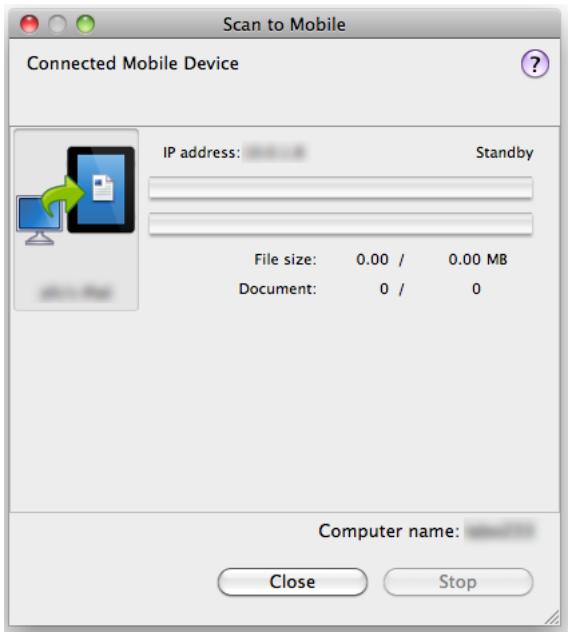
3. From the menu bar, select [File] [Open].
The [Open] window appears.
4. Select a PDF or JPEG file to save to the mobile device, and click the [Open] button.
The file is sent to the mobile device from the computer.
![FUJITSU SCANSNAP S1100 DELUXE - Select a PDF or JPEG file to save to the mobile device, and click the [Open] button. - 1](/content/2025/01/190763/images/c0bf440dcc9334a5c6e1ed7dede553af668207c3c92a6fd3fd9c134c1e747f00.jpg)
![FUJITSU SCANSNAP S1100 DELUXE - Select a PDF or JPEG file to save to the mobile device, and click the [Open] button. - 2](/content/2025/01/190763/images/ca5713b7479a301f3db252f6ca81b0b43004c5908709298db021233073988555.jpg)
When you select the [Wait until the [Send] button is clicked] checkbox in the [Scan to Mobile - Basic] window, the [Send] button appears in the [Scan to Mobile] window. Click the [Send] button to send the image to the mobile device.
5. Click the [Close] button to close the [Scan to Mobile] window when the sending of the scanned image is completed.
![FUJITSU SCANSNAP S1100 DELUXE - Click the [Close] button to close the [Scan to Mobile] window when the sending of the scanned image is completed. - 1](/content/2025/01/190763/images/f930e17924943ad8fe07130937031b4898ff6a11630740ff0f45e266a71e1033.jpg)
The [Scan to Mobile] window closes automatically when the mobile device is disconnected from the computer.
Using the ScanSnap in Various Ways
This section explains about various ways of using the ScanSnap.
Scanning Color Documents in Gray or Black & White Mode
When [Auto color detection] is specified for [Color mode] in the [Scanning] tab of the ScanSnap setup window, the ScanSnap automatically recognizes whether the scanned document is color, gray or black & white, and saved the documents in their respective color modes.
1. Select [Settings] from the ScanSnap Manager menu.
For details about the ScanSnap Manager menu, refer to "ScanSnap Manager Menu" (page 256).
The ScanSnap setup window appears.
2. From the [Color mode] pop-up menu in the [Scanning] tab, select [Gray] or [B&W].
![FUJITSU SCANSNAP S1100 DELUXE - From the [Color mode] pop-up menu in the [Scanning] tab, select [Gray] or [B&W]. - 1](/content/2025/01/190763/images/72683eedcc6bc74b579358cb6159913cab9255760275e7fad6c94f429f040551.jpg)
- Click the [Apply] button.
- Click the [ ] button in the upper left corner to close the ScanSnap setup window.
- Load the document in the ScanSnap.
For details about how to load documents, refer to "How to Load Documents" (page 31).
- Press the [Scan/Stop] button on the ScanSnap to start scanning.
![FUJITSU SCANSNAP S1100 DELUXE - From the [Color mode] pop-up menu in the [Scanning] tab, select [Gray] or [B&W]. - 2](/content/2025/01/190763/images/2e92cf1e193b94fe26a9fe34f037db318ee8caeb19bf8728d59e21f76d620d92.jpg)
Load another document in the ScanSnap when you want to scan multiple sheets. Scanning starts automatically when a document is loaded.
- Press the [Scan/Stop] button on the ScanSnap to finish scanning.
Scanned image is saved in gray or black & white.
Correcting Skewed Character Strings
When documents with skewed character strings are scanned, the ScanSnap is able to detect the skewed character strings and correct them.
To correct skewed character strings, change the settings in the following procedure.

- Up to +/-5 degrees of skew can be corrected.
-
Since this option is performed assuming that the document contains a certain amount of text, character strings may be adjusted at a wrong angle when scanning the following types of documents. In that case, clear the [Correct skewed character strings automatically] checkbox:
-
Documents on which pitches between lines or characters are extremely narrow, or characters are overlapped
- Documents with many outlined or decorated characters
- Documents with many photographs or figures and few characters
- Documents with characters on a patterned background e.g. Characters overlapping illustrations and diagrams
- Documents with characters printed in various directions such as drawings
- Documents with long diagonal lines
-
Documents including handwritten characters
-
This setting is disabled when you perform a scan using the Carrier Sheet.

You do not have to enable [Correct skewed character strings automatically] when [Automatic detection] is specified for [Paper size] in the [Paper] tab in the ScanSnap setup window because the skewed image is always corrected when documents are scanned by this setting.
1. Select [Settings] from the ScanSnap Manager menu.
For details about the ScanSnap Manager menu, refer to "ScanSnap Manager Menu" (page 256).
The ScanSnap setup window appears.
2. Click the [Option] button in the [Scanning] tab.
![FUJITSU SCANSNAP S1100 DELUXE - Click the [Option] button in the [Scanning] tab. - 1](/content/2025/01/190763/images/da1c4271ec776b09aa3220471760d44828680b5c00c654f9cad613175d15c101.jpg)
The [Scanning mode option] window appears.
3. Select the [Correct skewed character strings automatically] checkbox.
![FUJITSU SCANSNAP S1100 DELUXE - Select the [Correct skewed character strings automatically] checkbox. - 1](/content/2025/01/190763/images/f884297022de3bfb86beac6152b9bc154f84e040f4f5812e1e8da88b626be269.jpg)
- Click the [OK] button to close the [Scanning mode option] window.
- Click the [Apply] button in the ScanSnap setup window.
- Click the [ ] button in the upper left corner to close the ScanSnap setup window.
7. Load the document in the ScanSnap.
For details about how to load documents, refer to "How to Load Documents" (page 31).
8. Press the [Scan/Stop] button on the ScanSnap to start scanning.
![FUJITSU SCANSNAP S1100 DELUXE - Press the [Scan/Stop] button on the ScanSnap to start scanning. - 1](/content/2025/01/190763/images/3da4db53b15bfccd559e30551834c39f7f656d9936f4a64998a2d59c6e67f90f.jpg)
Load another document in the ScanSnap when you want to scan multiple sheets. Scanning starts automatically when a document is loaded.
9. Press the [Scan/Stop] button on the ScanSnap to finish scanning.
Image data is saved with skewed character strings corrected.
Correcting the Orientation of Scanned Images
In an office environment, it is often the case that a single batch contains same size documents of different page orientations.
The ScanSnap is able to automatically rotate each scanned image to its correct orientation for such document batches.
To rotate scanned images to their correct orientations, change the settings in the following procedure.

Since this option determines the document's page orientation based on the character strings printed on the document, the following types of documents may be rotated to the wrong orientation. In that case, clear the [Allow automatic image rotation] checkbox.
- Documents with many extremely large or small characters
- Documents on which pitches between lines or characters are extremely narrow, or characters are overlapped
- Documents with many characters contacting underlines or borders
- Documents with many photographs or figures and few characters
- Documents with characters on an unevenly colored background e.g. Shaded characters
- Documents with many decorated characters e.g. Decorated characters (embossed/outlined)
- Documents with characters on a patterned background e.g. Characters overlapping illustrations and diagrams
- Documents with characters printed in various directions such as drawings
- Documents written using only capital letters
- Documents including handwritten characters
- Skewed documents
- Documents written in an unsupported language (language other than Japanese/English/ French/German/Italian/Spanish/Russian/Portuguese)
- Documents with complex layouts
- Documents with a large amount of image noise
- Documents with faint characters
- Documents with faded characters
1. Select [Settings] from the ScanSnap Manager menu.
For details about the ScanSnap Manager menu, refer to "ScanSnap Manager Menu" (page 256).
The ScanSnap setup window appears.
2. Click the [Option] button in the [Scanning] tab.
![FUJITSU SCANSNAP S1100 DELUXE - Click the [Option] button in the [Scanning] tab. - 1](/content/2025/01/190763/images/8fb86dd635f94d515fa4aa5442e38af6fda74cf4554f54c104118666955904d0.jpg)
The [Scanning mode option] window appears.
3. Select the [Allow automatic image rotation] checkbox.
![FUJITSU SCANSNAP S1100 DELUXE - Select the [Allow automatic image rotation] checkbox. - 1](/content/2025/01/190763/images/9a5c49287c305aeea71ab18d705690486f2372795c54c1379cf2ceb1fb196f0e.jpg)
- Click the [OK] button to close the [Scanning mode option] window.
- Click the [Apply] button in the ScanSnap setup window.
- Click the [ ] button in the upper left corner to close the ScanSnap setup window.
7. Load the document in the ScanSnap.
For details about how to load documents, refer to "How to Load Documents" (page 31).
8. Press the [Scan/Stop] button on the ScanSnap to start scanning.
![FUJITSU SCANSNAP S1100 DELUXE - Press the [Scan/Stop] button on the ScanSnap to start scanning. - 1](/content/2025/01/190763/images/29de91043d1e837341c728cd4162b2dd94c6a48d0fb17d1d4fecc6d46dee767a.jpg)
Load another document in the ScanSnap when you want to scan multiple sheets. Scanning starts automatically when a document is loaded.
9. Press the [Scan/Stop] button on the ScanSnap to finish scanning.
The scanned image is saved in the correct orientation.
Scanning Documents Larger Than A4/Letter Size
You can scan documents larger than A4/Letter size such as A3, 11 × 17 in. and B4 using the Carrier Sheet (sold separately). By folding the document in half and scanning both sides consecutively in simplex mode, the two sides are merged into a single image and saved. Change the settings to scan documents larger than A4/Letter size in the following procedure.

In the [Scanning mode option] window ([Scanning] tab [Option] button in the ScanSnap setup window), the [Correct skewed character strings automatically] checkbox is disabled.

You can also scan documents smaller than A4/Letter size and have both sides saved as a single image.
1. Select [Settings] from the ScanSnap Manager menu.
For details about the ScanSnap Manager menu, refer to "ScanSnap Manager Menu" (page 256).
The ScanSnap setup window appears.
2. In the [Paper] tab select [Automatic detection] in [Paper size], and then click the [Carrier Sheet Settings] button.
![FUJITSU SCANSNAP S1100 DELUXE - In the [Paper] tab select [Automatic detection] in [Paper size], and then click the [Carrier Sheet Settings] button. - 1](/content/2025/01/190763/images/50cf8299eeac556d6ce7430c4daa00ca14a0c0269a900bf556349e254bcb9ec6.jpg)
The [Carrier Sheet Settings] window appears.
3. Select [one double-page spread image] in [Save as].
For details about the Carrier Sheet settings, refer to the ScanSnap Manager Help.
![FUJITSU SCANSNAP S1100 DELUXE - Select [one double-page spread image] in [Save as]. - 1](/content/2025/01/190763/images/767a05fd4743fe5326469c803a866e86c01db1019bc667d5ed9ad405ea2ef706.jpg)
- Click the [OK] button to close the [Carrier Sheet Settings] window.
- Click the [Apply] button in the ScanSnap setup window.
- Click the [ ] button in the upper left corner to close the ScanSnap setup window.
-
Place the document inside the Carrier Sheet.
-
Fold the document in half so that the sides to be scanned are facing out. Fold it tightly and smooth out any creases.
![FUJITSU SCANSNAP S1100 DELUXE - Select [one double-page spread image] in [Save as]. - 2](/content/2025/01/190763/images/0a70e1d64713f12dd823d0478299b59c4bbc8718d79a4a97a21bead4184c2ec5.jpg)
- Open the Carrier Sheet and place the document inside.
Align the fold line with the right edge of the Carrier Sheet so that the document fits in the upper right-hand corner of the Carrier Sheet.
![FUJITSU SCANSNAP S1100 DELUXE - Select [one double-page spread image] in [Save as]. - 3](/content/2025/01/190763/images/ab0965fa688b251135a230256ffce6c5bbfdfc675474365efb81ca2e850ef921.jpg)
![FUJITSU SCANSNAP S1100 DELUXE - Select [one double-page spread image] in [Save as]. - 4](/content/2025/01/190763/images/f3ac134aec01f593cc88007e93edcb3cec7ab0aff86f96f36555b286655e5bba.jpg)
Note that the front side of the Carrier Sheet has a thick vertical line in the upper right-hand corner.
- Insert the part with the black and white pattern straight into the feeding section of the ScanSnap, with the front side of the Carrier Sheet facing up.
![FUJITSU SCANSNAP S1100 DELUXE - Select [one double-page spread image] in [Save as]. - 5](/content/2025/01/190763/images/dbeebccba0b158d810d3120f556f172e19115e3133bc396e96a7fa520266dfc3.jpg)
The Carrier Sheet is pulled in until it is set inside the ScanSnap.
![FUJITSU SCANSNAP S1100 DELUXE - Select [one double-page spread image] in [Save as]. - 6](/content/2025/01/190763/images/4c7ca5bfb6af3c9f8d5feb39a2990aa515c0e03271f45a8963c5fc32a1896407.jpg)
If you perform a scan using the Carrier Sheet with the output guide open, a paper jam may occur and damage the documents. Make sure to close the output guide when you perform a scan using the Carrier Sheet.
![FUJITSU SCANSNAP S1100 DELUXE - Select [one double-page spread image] in [Save as]. - 7](/content/2025/01/190763/images/43872be6441a42fa8e71f46c59e724e3dde3941eb83f0489e50adbb65c3cb4d8.jpg)
9. Press the [Scan/Stop] button on the ScanSnap to start scanning.
Scanning starts and the [ScanSnap Manager - Image scanning and file saving] window appears. When the front side of the Carrier Sheet is scanned, the image data is displayed in the preview area.
![FUJITSU SCANSNAP S1100 DELUXE - Press the [Scan/Stop] button on the ScanSnap to start scanning. - 1](/content/2025/01/190763/images/8a6da9c9719cdfac3a991871fd749cfe9953df0b74ffaf490d1f75868f3d6162.jpg)
10. Turn over the Carrier Sheet and insert it as explained in step 8.

Make sure to scan the front and back side of the Carrier Sheet consecutively.
Scanning starts automatically and the [ScanSnap Manager - Image scanning and file saving] window appears. When the back side of the Carrier Sheet is scanned, scanned images of the front and back side of the document inside the Carrier Sheet are displayed as a double-page spread image in the preview area.
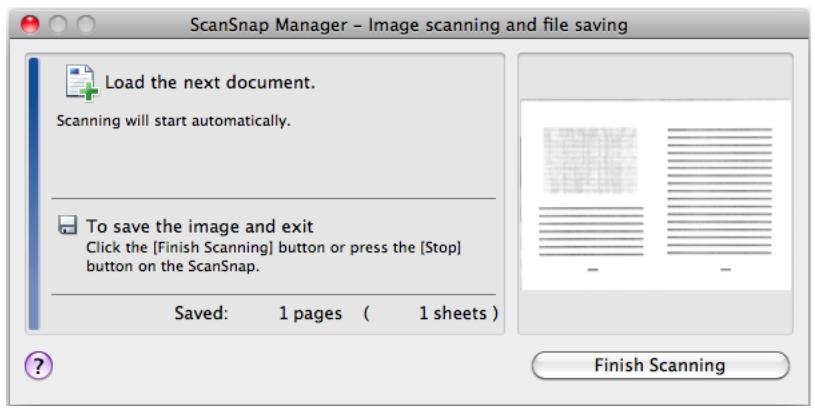

Repeat steps 7. to 10. to scan more documents larger than A4/Letter size.
You can continue with scanning documents that can be set directly in the ScanSnap. For details about how to load documents, refer to "How to Load Documents" (page 31).
Scanning starts automatically when a document is loaded in the ScanSnap.
11. Press the [Scan/Stop] button on the ScanSnap to finish scanning.
The scanned images of the front and back side of the document inside the Carrier Sheet are saved as a double-page spread image.
![FUJITSU SCANSNAP S1100 DELUXE - Press the [Scan/Stop] button on the ScanSnap to finish scanning. - 1](/content/2025/01/190763/images/aad1e2359d535a0271d7618eb13b60fa8fc5a95f5e7183a7c45a882bae2fa8e9.jpg)
![FUJITSU SCANSNAP S1100 DELUXE - Press the [Scan/Stop] button on the ScanSnap to finish scanning. - 2](/content/2025/01/190763/images/368660909fbfcaad4673a7098905163dda64dc5a3ed7cf029a60c04e0e9f4eb2.jpg)
- There may be a line or a gap appearing between the front and back side images. Also when you scan thick papers, images on both left and right may skew towards each other from the top.
These symptoms may be improved when you perform the following:
- Fold the document properly
-
Nearly align the edges of the document with the edges of the Carrier Sheet when placing the document inside the Carrier Sheet
-
If [Automatic detection] is specified for [Paper size] in the [Carrier Sheet Settings] window, an optimal size will be selected automatically from the available standard sizes (A3, B4 or 11 × 17 in.) from the same pop-up menu.
Note that the size of the image may become smaller than the original document depending on the document.
Example: When you scan an A3 size document whose content is printed to fit A4 size in the center, the image data is output in B4 size.
To output the scanned image in its original size, specify the document size in the [Paper size] pop-up menu.
- Part of the image data around where the document is folded may appear missing. In that case, place the document so that its edge is about 1 mm inside from the edge of the Carrier Sheet.
Scanning Documents Such as Photographs and Clippings
Using the Carrier Sheet allows you to scan documents that can be damaged quite easily such as photographs, or non-standard size documents that are difficult to load directly such as clippings.
Change the settings to scan documents such as photographs and clippings in the following procedure.

In the [Scanning mode option] window ([Scanning] tab [Option] button in the ScanSnap setup window), the [Correct skewed character strings automatically] checkbox is disabled.
1. Select [Settings] from the ScanSnap Manager menu.
For details about the ScanSnap Manager menu, refer to "ScanSnap Manager Menu" (page 256).
The ScanSnap setup window appears.
2. In the [Paper] tab, select [Automatic detection] in [Paper size], and then click the [Carrier Sheet Settings] button.
![FUJITSU SCANSNAP S1100 DELUXE - In the [Paper] tab, select [Automatic detection] in [Paper size], and then click the [Carrier Sheet Settings] button. - 1](/content/2025/01/190763/images/c549e93491a487da365cb8956edaad0a7fbe911b6add845e81d031756226f153.jpg)
The [Carrier Sheet Settings] window appears.
3. Select [two separate images (front and back)] in [Save as].
For details about the Carrier Sheet settings, refer to the ScanSnap Manager Help.
![FUJITSU SCANSNAP S1100 DELUXE - Select [two separate images (front and back)] in [Save as]. - 1](/content/2025/01/190763/images/00c83277533400ac93d395b9c33c6c8934a2c85186706622d553bce6c2f92195.jpg)
- Click the [OK] button to close the [Carrier Sheet Settings] window.
- Click the [Apply] button in the ScanSnap setup window.
- Click the [ ] button in the upper left corner to close the ScanSnap setup window.
- Place the document inside the Carrier Sheet.
Open the Carrier Sheet and place the top of the document against the top center of the Carrier Sheet.
![FUJITSU SCANSNAP S1100 DELUXE - Select [two separate images (front and back)] in [Save as]. - 2](/content/2025/01/190763/images/2b40c2d78410d426402019ab3c7f32f75c34cb42e2bd1e0af3ce0addcffd5964.jpg)
- Insert the part with the black and white pattern straight into the feeding section of the ScanSnap, with the scanning side of the document inside the Carrier Sheet facing up.
![FUJITSU SCANSNAP S1100 DELUXE - Select [two separate images (front and back)] in [Save as]. - 3](/content/2025/01/190763/images/f923963a528700d3c42bfc7bc5592186d9832846c19e9fe276fba8da8e8ec265.jpg)
The Carrier Sheet is pulled in until it is set inside the ScanSnap.
![FUJITSU SCANSNAP S1100 DELUXE - Select [two separate images (front and back)] in [Save as]. - 4](/content/2025/01/190763/images/370ca82d7f0edde3bff981e63cf4a62c1653cdfc1b7b87b0bb00b79bc7fc0274.jpg)
If you perform a scan using the Carrier Sheet with the output guide open, a paper jam may occur and damage the documents. Make sure to close the output guide when you perform a scan using the Carrier Sheet.
![FUJITSU SCANSNAP S1100 DELUXE - Select [two separate images (front and back)] in [Save as]. - 5](/content/2025/01/190763/images/bbb12e70959851681a354845b50dd9a89a4e20cca344d97ab35b5a36d6ace62e.jpg)
- Press the [Scan/Stop] button on the ScanSnap to start scanning.
When scanning is completed, the scanned image of the document inside the Carrier Sheet is displayed in the preview area.
![FUJITSU SCANSNAP S1100 DELUXE - Select [two separate images (front and back)] in [Save as]. - 6](/content/2025/01/190763/images/9a41c7c57b2d6b671f9bdc1c2e61b70fd511b8ae14450129765f7bd5f2d8b4da.jpg)
![FUJITSU SCANSNAP S1100 DELUXE - Select [two separate images (front and back)] in [Save as]. - 7](/content/2025/01/190763/images/bf13c657a2d8b281cbe8cc06b2f35b56bbb1d82470fd937c512a7507c9403db2.jpg)
Repeat steps 7. to 8. to scan more documents such as photographs and clippings. You can continue with scanning documents that can be set directly in the ScanSnap. For details about how to load documents, refer to "How to Load Documents" (page 31). Scanning starts automatically when a document is loaded in the ScanSnap.
10. Press the [Scan/Stop] button on the ScanSnap to finish scanning.
Scanned image is saved.
![FUJITSU SCANSNAP S1100 DELUXE - Press the [Scan/Stop] button on the ScanSnap to finish scanning. - 1](/content/2025/01/190763/images/9f52534a0f4e86322f6d1a66807432da0b8ae4a6ef3725701c2dd035e725e44e.jpg)
- The scanned image is output at the center of the page in the size specified in the [Paper size] pop-up menu of the [Carrier Sheet Settings] window.
- If [Automatic detection] is specified for [Paper size] in the [Carrier Sheet Settings] window, an optimal size will be selected automatically from the available standard sizes (A3, B4 or 11 × 17 in.) from the same pop-up menu.
Note that the size of the image may become smaller than the original document depending on the document scanned, or part of the image may appear missing. Example: When an A5 size image is printed in the center of an A4 size document, the image is output in A5 size.
To output the scanned image in its original size, specify the document size in the [Paper size] pop-up menu.
![FUJITSU SCANSNAP S1100 DELUXE - Press the [Scan/Stop] button on the ScanSnap to finish scanning. - 2](/content/2025/01/190763/images/9bc7a9c33c7be81e85f86a691825fd9a56a39e73292548c64576af034eef08c1.jpg)
Place the document over a blank sheet if the following is observed:
- Scanned image is not saved in the same size as the document (when [Automatic detection] is specified in the [Paper size] pop-up menu of the [Carrier Sheet Settings] window)
- There are shadows around the edges of the scanned image
- There are black lines around the scanned image of a uniquely shaped cutting
![FUJITSU SCANSNAP S1100 DELUXE - Press the [Scan/Stop] button on the ScanSnap to finish scanning. - 3](/content/2025/01/190763/images/27b4c521e11c44866bb04f0e0f69f8353ffb14d807719fa5918da130352a61b9.jpg)
Long Page Scanning
Documents up to 863 mm (34 in.) in length can be scanned.
The following explains how to scan long pages.
- Insert the document straight into the feeding section of the ScanSnap, with the scanning side facing up.
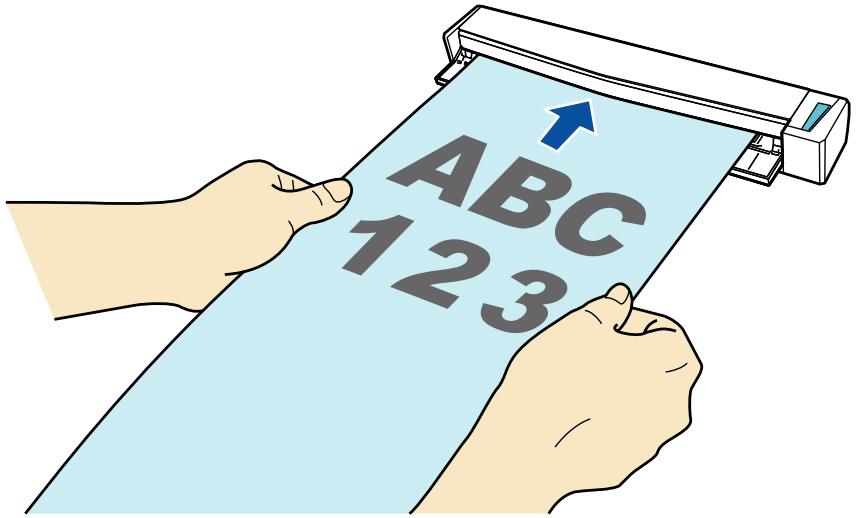
The document is pulled in until it is set inside the ScanSnap.

Secure enough space where the document exits the ScanSnap, and pick up the document with your hands to prevent it from falling off the unit where the ScanSnap is placed on.
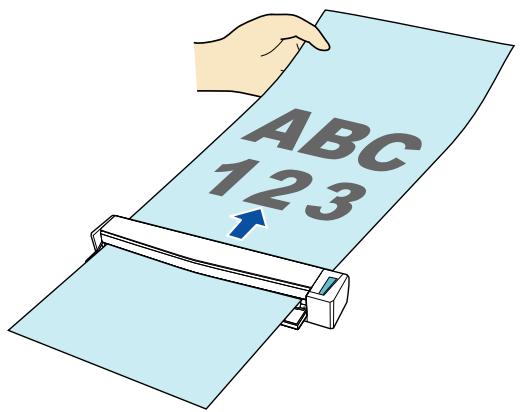
2. Press the [Scan/Stop] button on the ScanSnap for 3 seconds or longer until it flashes in blue.
Scanning starts.
![FUJITSU SCANSNAP S1100 DELUXE - Press the [Scan/Stop] button on the ScanSnap for 3 seconds or longer until it flashes in blue. - 1](/content/2025/01/190763/images/e821130fe55f61c71089cdde5c2a2633362412e0a4b10c34e7ab628309f5bdee.jpg)
When you scan the first page as a long page and continue scanning, the next document is also scanned as long page.
![FUJITSU SCANSNAP S1100 DELUXE - Press the [Scan/Stop] button on the ScanSnap for 3 seconds or longer until it flashes in blue. - 2](/content/2025/01/190763/images/1dacc0cddfd6458c076ee1039e6f1f343ac4a73c976658d66d74d89fb0f2498b.jpg)
- The error message below appears and long page scanning is disabled when [Excellent] is selected in the [Image quality] pop-up menu in the [Scanning] tab of the ScanSnap setup window.
![FUJITSU SCANSNAP S1100 DELUXE - Press the [Scan/Stop] button on the ScanSnap for 3 seconds or longer until it flashes in blue. - 3](/content/2025/01/190763/images/c5d08c9ba3db2d81cf92bed43304a024e20da10a85de8d71cba35d45489f275a.jpg)
- When you perform a long page scan, the setting for [Paper size] in the [Paper] tab of the ScanSnap setup window automatically switches to [Automatic detection]. The current settings are used for other scan settings.
Saving Scanned Images in Multiple PDF Files
The ScanSnap is able to save scanned image in separate PDF files based on the specified number of pages. For example, you can scan a batch of slips, and save each slip as a PDF file.
To save image data in multiple PDF files, change the settings in the following procedure.
1. Select [Settings] from the ScanSnap Manager menu.
For details about the ScanSnap Manager menu, refer to "ScanSnap Manager Menu" (page 256).
The ScanSnap setup window appears.
2. From the [File format] pop-up menu in the [File option] tab, select [PDF (.pdf)], and then click the [Option] button.
![FUJITSU SCANSNAP S1100 DELUXE - From the [File format] pop-up menu in the [File option] tab, select [PDF (.pdf)], and then click the [Option] button. - 1](/content/2025/01/190763/images/2e545b4dd145142294bb648edfddb522c008d04f35a37eee62e07ab28fc73e37.jpg)
The [PDF file format option] window appears.
3. Select [Generate one PDF file per (n) page(s)] and enter the number of pages to split.
One PDF is created every time the number of pages specified here has been saved.
![FUJITSU SCANSNAP S1100 DELUXE - Select [Generate one PDF file per (n) page(s)] and enter the number of pages to split. - 1](/content/2025/01/190763/images/fa7b8f683c6c314e9d0974c8b457846aa2f514222625888b00d3b2b537156a90.jpg)
- Click the [OK] button to close the [PDF file format option] window.
- Click the [Apply] button in the ScanSnap setup window.
- Click the [ ] button in the upper left corner to close the ScanSnap setup window.
- Load the document in the ScanSnap.
For details about how to load documents, refer to "How to Load Documents" (page 31).
- Press the [Scan/Stop] button on the ScanSnap to start scanning.
![FUJITSU SCANSNAP S1100 DELUXE - Select [Generate one PDF file per (n) page(s)] and enter the number of pages to split. - 2](/content/2025/01/190763/images/febf012eaefeee8947235eb9f772ea3eb207ba606f5c98bb96853e6de6c0f82f.jpg)
Load another document in the ScanSnap when you want to scan multiple sheets. Scanning starts automatically when a document is loaded.
- Press the [Scan/Stop] button on the ScanSnap to finish scanning.
One PDF file is created every time the number of pages specified in step 3. has been scanned.
Creating Searchable PDF Files
The ScanSnap is able to perform text recognition on a scanned image automatically and create a searchable PDF file.
To create searchable PDF files, change the settings in the following procedure.
1. Select [Settings] from the ScanSnap Manager menu.
For details about the ScanSnap Manager menu, refer to "ScanSnap Manager Menu" (page 256).
The ScanSnap setup window appears.
2. From the [File format] pop-up menu in the [File option] tab, select [PDF (.pdf)].
![FUJITSU SCANSNAP S1100 DELUXE - From the [File format] pop-up menu in the [File option] tab, select [PDF (.pdf)]. - 1](/content/2025/01/190763/images/c2d015ae13edbeba496df837801225b24d1fc4d639d5fb3b7feeebe243ad8987.jpg)
![FUJITSU SCANSNAP S1100 DELUXE - From the [File format] pop-up menu in the [File option] tab, select [PDF (.pdf)]. - 2](/content/2025/01/190763/images/f83761eb45238acb782d4cda04b7c8fc5f6253386d31c434399966dabdb318f1.jpg)
It is recommended that you select [Better] or [Best] for [Image quality] in the [Scanning] tab in the ScanSnap setup window.
3. Select the [Convert to Searchable PDF] checkbox.
The following message appears.
![FUJITSU SCANSNAP S1100 DELUXE - Select the [Convert to Searchable PDF] checkbox. - 1](/content/2025/01/190763/images/baa447179e28e0f7ea3813a7dc4dce36c9c0ed88f04196d329867d9f12074ed6.jpg)
Click the [OK] button to close the window.
![FUJITSU SCANSNAP S1100 DELUXE - Select the [Convert to Searchable PDF] checkbox. - 2](/content/2025/01/190763/images/759f10cba7ec593ede3fb8af7ae173e7b1df92cabe8d99387850a10a17fcd419.jpg)
Language
Select the language. Japanese, English, French, German, Italian, Spanish, Russian, and Portuguese can be selected.
- Target pages
Select [All pages] to perform text recognition for all pages and [First page] for just the first page.
4. Click the [Apply] button.
5. Click the [ ] button in the upper left corner to close the ScanSnap setup window.
6. Load the document in the ScanSnap.
For details about how to load documents, refer to "How to Load Documents" (page 31).
7. Press the [Scan/Stop] button on the ScanSnap to start scanning.
![FUJITSU SCANSNAP S1100 DELUXE - Press the [Scan/Stop] button on the ScanSnap to start scanning. - 1](/content/2025/01/190763/images/102e308775d34c3d581153909a766a98a382636a7dfed96461b170851f7a8ad5.jpg)
Load another document in the ScanSnap when you want to scan multiple sheets. Scanning starts automatically when a document is loaded.
8. Press the [Scan/Stop] button on the ScanSnap to finish scanning.
Text recognition is performed on the scanned image and a searchable PDF file is created.
![FUJITSU SCANSNAP S1100 DELUXE - Press the [Scan/Stop] button on the ScanSnap to finish scanning. - 1](/content/2025/01/190763/images/a11458c0e296f8eb5d2f9a26992055c2541421a1811fb922b8068faf73b60251.jpg)
- It may take extra time to process text recognition depending on your computer system environment when you enable this setting in step 3.
-
Scanned images of the following types of documents (characters) may not be recognized correctly. In that case, better results in text recognition may be achieved by changing the setting for [Color mode] or specifying a higher resolution in [Image quality].
-
Documents including handwritten characters
- Documents with small characters scanned at a low resolution
- Skewed documents
- Documents written in languages other than the specified language
- Documents including texts written in italic characters
- Documents containing characters with superscripts/subscripts and complicated mathematical expressions
- Documents with characters on an unevenly colored background e.g. Shaded characters
- Documents with many decorated characters e.g. Decorated characters (embossed/outlined)
- Documents with characters on a patterned background e.g. Characters overlapping illustrations and diagrams
- Documents with many characters contacting underlines or borders
It may take extra time to perform text recognition on the following documents:
- Documents with complex layouts
- Documents with information other than text e.g. Text on a shaded background
Vertical text can be searched with Adobe Acrobat, but not with Spotlight or Preview.
Automatically Setting Keywords for PDF Files
If the document is black & white, character strings (e.g. page heading, title) can be set as keywords and used for a PDF file search.
Mark a character string to be set as a keyword with a water-based highlight pen so that the character string is completely covered.
When you perform a scan, the marked character strings are recognized and set as keywords for the PDF file.
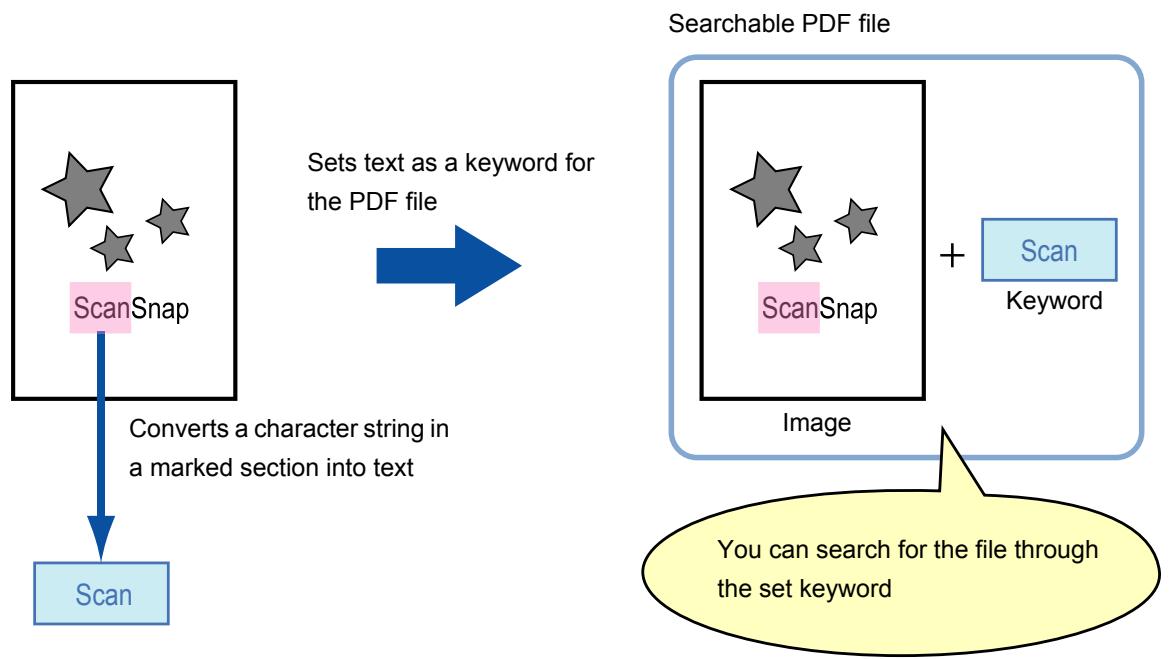
Mark black & white documents in the following way:
- Any regular highlight pen can be used.
The following shows the colors and thickness recommended for highlight pens:
| Pink | Yellow | Blue | Green |
| ScanSnap | ScanSnap | ScanSnap | ScanSnap |
- Mark a straight line over a single character string.
- The supported range of a marked section is as follows:
Minimum : 3 mm (short side) × 10 mm (long side)
Maximum: 20mm (short side) × 150mm (long side)
-
Use only one color per page for marking.
-
Make sure to cover the entire character string when marking it. Mark sections so that the entire section is evenly colored.
| Good example: | Bad example 1: (does not cover the entire section) | Bad example 2: (unevenly colored) |
| ScanSnap | ScanSnap | ScanSnap |
- Do not mark more than ten sections per page.

- It is recommended that you use a blue or a green highlight pen for marking. When you use colors such as pink or yellow for marking, the marked sections may not be recognized as keywords.
- Use a blue highlight pen for documents with dark background colors such as newspapers. Marked sections may not be detected when a color other than blue is used.
- For the following document types, marked sections cannot be recognized and set as keywords:
Color documents such as catalogues or pamphlets
- Documents in which two or more colors are used for marking
- Documents containing colors other than for marking (pens other than highlight pens are used or the document is stained)
- Documents with too many marked sections on a single page
The following types of marked character strings cannot be set as keywords:
- The size of marked section is outside the supported range
- The marking is irregular (e.g. skewed)
- Multiple marked sections are too close to each other
- The color of the highlight pen is too pale or the color has faded
ScanSnap
- When you mark more than one character string, make sure to leave a gap of at least 5mm between the marked sections. Marked sections that are too close to each other may be detected as one marked section.
-
In the following case, character strings surrounding marked sections may be set as keywords:
-
Marked section overlaps the line above and below
-
In the following cases, unmarked character strings may be set as keywords:
Color documents such as catalogues or pamphlets
- Documents with color text, diagrams, pictures, tables and lines
- Documents containing sections framed by a highlight pen
- Stained documents

- Increase the resolution when you have trouble setting the keywords correctly.
- Keywords set for a PDF file can be checked [Document Properties] of Adobe Acrobat / Adobe Reader or Preview [Inspector].
Change the settings in the following procedure to automatically set keywords for PDF files.
1. Select [Settings] from the ScanSnap Manager menu.
For details about the ScanSnap Manager menu, refer to "ScanSnap Manager Menu" (page 256).
The ScanSnap setup window appears.
2. From the [File format] pop-up menu in the [File option] tab, select [PDF (.pdf)].
![FUJITSU SCANSNAP S1100 DELUXE - From the [File format] pop-up menu in the [File option] tab, select [PDF (.pdf)]. - 1](/content/2025/01/190763/images/682f7e21f0d79adfa9488acd8c7f3feeb38724154c9dc8800bf7cc06a9cb1f93.jpg)
![FUJITSU SCANSNAP S1100 DELUXE - From the [File format] pop-up menu in the [File option] tab, select [PDF (.pdf)]. - 2](/content/2025/01/190763/images/5b0282a6e38608ef26cbb500d0249bd9e4dc66abfa6dd1205c5a850b45fabfd9.jpg)
It is recommended that you select [Better] or [Best] for [Image quality] in the [Scanning] tab of the ScanSnap setup window.
3. Select the [Set the marked text as a keyword for the PDF file] checkbox.
![FUJITSU SCANSNAP S1100 DELUXE - Select the [Set the marked text as a keyword for the PDF file] checkbox. - 1](/content/2025/01/190763/images/67f424c3606232ae6be90fa964e12571b0c97deb9a71c6683c5f274848fe1389.jpg)
- Target marked sections
Select [First marked section] to perform text recognition and set a keyword for the PDF file only for the character strings in the first marked section, and [All marked sections] for all marked sections.
![FUJITSU SCANSNAP S1100 DELUXE - Select the [Set the marked text as a keyword for the PDF file] checkbox. - 2](/content/2025/01/190763/images/873c9f4f9f65455b6dc11c46fb9a7c61fa4e7fd115fbfc564fcc19405a3e0c91.jpg)
Do not select [First marked section] when the text orientation of your document is vertical.
![FUJITSU SCANSNAP S1100 DELUXE - Select the [Set the marked text as a keyword for the PDF file] checkbox. - 3](/content/2025/01/190763/images/029ca593b406d9084ca9c493888737d4cb62ecd0fa292892847ba35c28a41a92.jpg)
The following explanation is for when you select [First marked section]:
- Select this button to set a character string such as a title of a document as a keyword for the PDF file.
Example: When only the title of a document is marked, the marked character string is set as a keyword for the PDF file, and the PDF file becomes searchable by the title character string.
![FUJITSU SCANSNAP S1100 DELUXE - Select the [Set the marked text as a keyword for the PDF file] checkbox. - 4](/content/2025/01/190763/images/206bc074f8b30ff97539b86fa9aae421d9681e4b22e56b8d74e39138571aa1b1.jpg)
- When multiple marked sections exist in line, the marked character string closest to the top of the document is set as a keyword.
Example: In the following case, the character string in marked section B, which is higher than marked section A, is set as a keyword.
![FUJITSU SCANSNAP S1100 DELUXE - Select the [Set the marked text as a keyword for the PDF file] checkbox. - 5](/content/2025/01/190763/images/ba2b80e0a5eb9e5c63d3ef022cdd13b612c160eaeae24668f7a331f28868e173.jpg)
Language
Select the language. Japanese, English, French, German, Italian, Spanish, Russian, and Portuguese can be selected.
Target pages
Select [First page] to perform text recognition and set a keyword for the PDF file only for the first page, and [All pages] for all pages.
- Click the [Apply] button.
- Click the [ ] button in the upper left corner to close the ScanSnap setup window.
- Load the document in the ScanSnap.
For details about how to load documents, refer to "How to Load Documents" (page 31).
- Press the [Scan/Stop] button on the ScanSnap to start scanning.
![FUJITSU SCANSNAP S1100 DELUXE - Select the [Set the marked text as a keyword for the PDF file] checkbox. - 6](/content/2025/01/190763/images/1bd1ed2202903461a31d842addb65a7e59dc628051c23986353e0b8ffcdfa08e.jpg)
Load another document in the ScanSnap when you want to scan multiple sheets. Scanning starts automatically when a document is loaded.
8. Press the [Scan/Stop] button on the ScanSnap to finish scanning.
Text recognition is performed on marked character strings and a PDF file is created with the keywords added.
![FUJITSU SCANSNAP S1100 DELUXE - Press the [Scan/Stop] button on the ScanSnap to finish scanning. - 1](/content/2025/01/190763/images/b6ff81d6a890fc196bcb0f86aab9ae7eb7c34564317c99564fe1c871cd46858e.jpg)
- It may take extra time to process text recognition depending on your computer system environment when you enable this setting in step 3.
-
Scanned images of the following types of documents (characters) may not be recognized correctly. In that case, better results in text recognition may be achieved by specifying a higher resolution in [Image quality].
-
Documents including handwritten characters
- Documents with small characters scanned at a low resolution
- Skewed documents
- Documents written in languages other than the specified language
- Documents including texts written in italic characters
- Documents containing characters with superscripts/subscripts and complicated mathematical expressions
- Documents with characters on an unevenly colored background e.g. Shaded characters
- Documents with many decorated characters e.g. Decorated characters (embossed/outlined)
- Documents with characters on a patterned background e.g. Characters overlapping illustrations and diagrams
- Documents with many characters contacting underlines or borders
It may take extra time to perform text recognition on the following documents:
- Documents with complex layouts
-
Documents with information other than text e.g. Text on a shaded background
-
If the same character string is marked several times in the document, the same keyword is added multiple times in the PDF file.
- Total length of all the keywords can be up to 255 characters.
- When you check keywords in Adobe Acrobat or Adobe Reader, the added keywords may be displayed with a set of quotation marks (e.g. "ABC").
- For Mac OS X v10.4, keywords cannot be set for PDF files that are 500 MB or larger.
Saving Two Files or Pages into One Double-Page Spread Image
With Page Merger, you can merge two JPEG files, two single-page PDF files, or two pages of a multi-page PDF file vertically or horizontally. The merged file or page is saved as a single double-page spread image.
For details about how to merge pages, refer to the ScanSnap Manager Help.
Troubleshooting
For details about how to resolve problems such as removing jammed documents, refer to "Troubleshooting" in the ScanSnap Manager Help.

Select [Help] [Troubleshooting] in the Right-Click Menu.

Select [Help] [Troubleshooting] in the ScanSnap Manager menu.
Daily Care
This chapter explains about cleaning materials and how to clean the ScanSnap.
Cleaning Materials 421
Cleaning the Outside of the ScanSnap 422
Cleaning the Inside of the ScanSnap 423
Cleaning Materials
Cleaning materials and their part numbers are as below.
| Product Name | Part No. | Unit | Note |
| Cleaner F1 | PA03950-0352 | 1 bottle | Size: 100 ml |
| Cleaning Wipe (*1) | PA03950-0419 | 1 pack | 24 packets |
| Lint-free dry cloth (*2) | Commercially available | - | - |
1 : Cleaning Wipes are wet sheets pre-moistened with Cleaner F1 which can be used instead of cloths moistened with Cleaner F1.
2 : Any lint-free cloth can be used.
To obtain these products, contact your FUJITSU dealer or an authorized FUJITSU scanner service provider.
Cleaning the Outside of the ScanSnap
Clean the outside of the ScanSnap in the following procedure.
How to perform cleaning
- Unplug the USB cable from the ScanSnap.
- Clean the outside of the ScanSnap with a dry cloth, or a cloth moistened with Cleaner F1/mild detergent.

- Never use paint thinner or any other organic solvents.
- Be careful not to get any moisture or water inside the scanner during cleaning.
- It may take a long time for Cleaner F1 to dry if an excessive amount is used. Moisten the cloth with moderate quantity. Wipe off the cleaner completely to leave no residue on the cleaned parts.
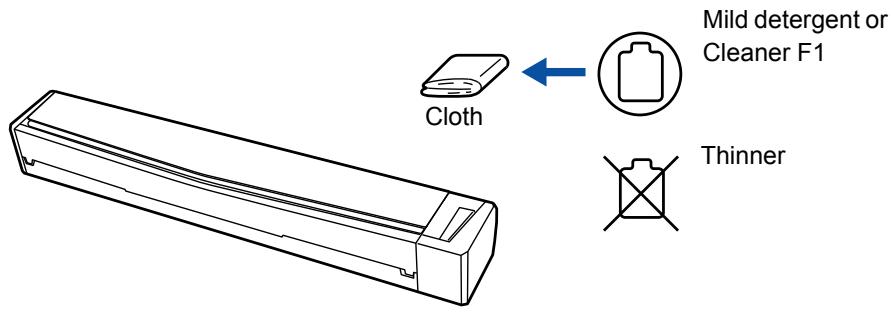
Cleaning the Inside of the ScanSnap
Scanning continuously may cause dust and paper dust to accumulate inside the ScanSnap and result in scanning error.
As a guideline, the inside of the ScanSnap should be cleaned every 100 sheets scanned. Note that this guideline varies depending on the types of documents you scan. For instance, it may be necessary to clean the scanner more frequently when you scan documents on which the toner is not sufficiently fused.
Clean the inside of the ScanSnap in the following procedure.

Check the number of sheets scanned in the following procedure.

Select [Help] [About ScanSnap Manager] [Detail] button in the Right-Click Menu to display the [ScanSnap Manager - Scanner and driver information] dialog box, and then see [Total page count].

Select [Help] [About ScanSnap Manager] [Detail] button in the ScanSnap Manager Menu to display the [ScanSnap Manager - Scanner and driver information] window, and then see [Total page count].
WARNING
- Before you perform cleaning, you must turn off the ScanSnap and unplug the USB cable to avoid the risk of fire or electric shock.
- Do not use aerosol spray or spray that contains alcohol to clean the scanner. Dust blown up by strong air from the spray may enter inside of the scanner which may cause scanner failure or malfunction. Also note that sparks generated by static electricity may cause a fire.
How to perform cleaning
- Unplug the USB cable from the ScanSnap.
- Open the top cover and the output guide.
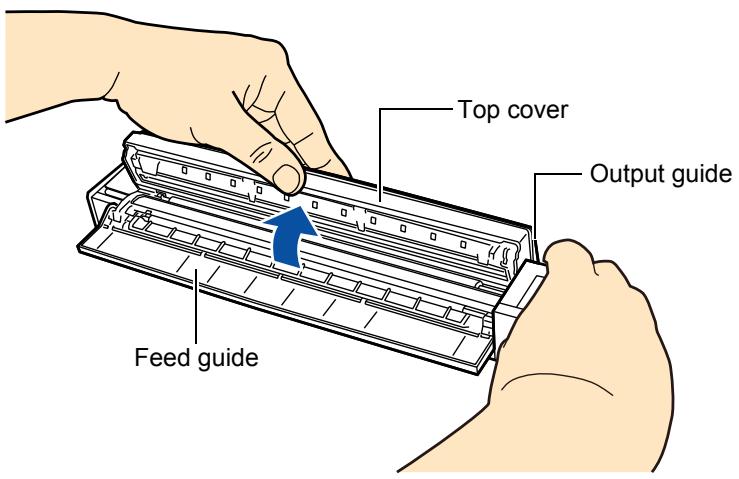
- Clean the idler rollers and the glass with a cloth moistened with Cleaner F1.

- Do not use water or mild detergent to clean the inside of the ScanSnap.
- It may take a long time for Cleaner F1 to dry if an excessive amount is used. Moisten the cloth with moderate quantity.
Wipe off the cleaner completely to leave no residue on the cleaned parts.
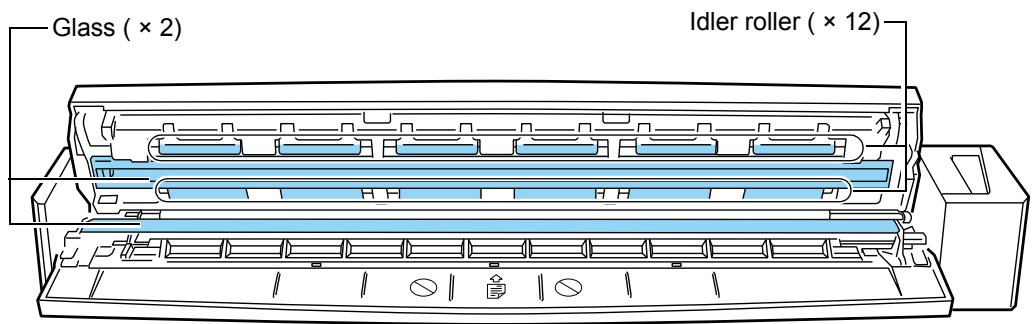
- Glass ( × 2 , one on the top cover and one on the opposite side) Gently wipe the dirt and dust off the surface of the glass sections.
- Idler roller ( × 12 , located on the top cover) Gently wipe the dirt and dust off the rollers as you rotate them manually. Be careful not to damage the surface of the rollers. Make sure that it is cleaned properly because residue on the roller will affect the feeding performance.
4. Connect the USB cable to the ScanSnap and the computer, then press the [Scan/Stop] button for three seconds with the top cover open.
![FUJITSU SCANSNAP S1100 DELUXE - Connect the USB cable to the ScanSnap and the computer, then press the [Scan/Stop] button for three seconds with the top cover open. - 1](/content/2025/01/190763/images/3e5697ecf9f1b42d29b6bf4f8196a31d232832667087537e6dd8a28439d38979.jpg)
The USB cable should be connected to the computer only for cleaning the feed roller and the eject roller.
5. Clean the feed roller and the eject roller with a cloth moistened with Cleaner F1.

- Do not use water or mild detergent to clean the inside of the ScanSnap.
- It may take a long time for Cleaner F1 to dry if an excessive amount is used. Moisten the cloth with moderate quantity.
Wipe off the cleaner completely to leave no residue on the cleaned parts.
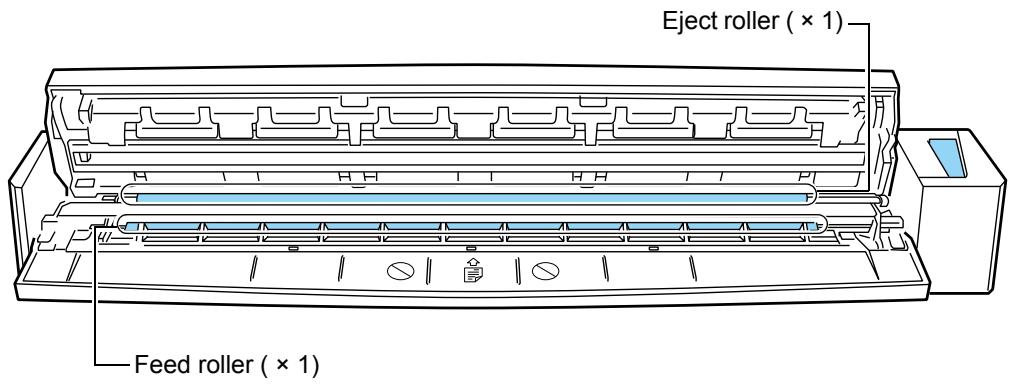
- Feed roller (× 1)
Press the [Scan/Stop] button to rotate the roller. Gently wipe the dirt off while taking care not to damage the surface of the roller. Make sure that it is cleaned properly because residue on the roller will affect the feeding performance.
Eject roller (× 1)
Press the [Scan/Stop] button to rotate the roller. Gently wipe the dirt and dust off while taking care not to damage the surface of the roller. Make sure that it is cleaned properly because residue on the roller will affect the feeding performance.
If eject roller is difficult to clean, try cleaning it from the back while you keep the top cover slightly open.

Eject roller (× 1)

Pressing the [Scan/Stop] button seven times will rotate the feed roller and the eject roller one revolution.
6. Close the top cover and the output guide.
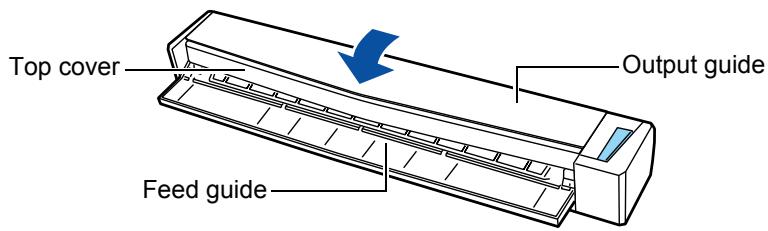
It clicks when it returns to its original position.

Make sure that the top cover is completely closed. Otherwise, paper jams or other feeding errors may occur.
Appendix
This appendix explains how to update ScanSnap Manager, how to uninstall the software, setting items with/without the Quick Menu, how to purchase the Carrier Sheet and the ScanSnap installation specifications.
Updating ScanSnap Manager 428
Uninstalling the Software 432
Setting Items With/Without the Quick Menu 438
Purchasing/Cleaning the Carrier Sheet 442
Installation Specifications 444
Updating ScanSnap Manager
Updates are released regularly in an effort to improve the usability and functionality of ScanSnap Manager.
This section explains how to update ScanSnap Manager.
For details about updates of the software bundled with the ScanSnap, visit the following web page:
http://scansnap.fujitsu.com/
Updating in Windows
Update ScanSnap Manager in the following procedure.
We recommend that you run the update regularly.

- It is necessary to have a browser with Internet access to perform the update.
Always log on as a user with Administrator privileges.
1. Select [Help] [Online Update] from the Right-Click Menu.
For details about the Right-Click Menu, refer to "Right-Click Menu" (page 64).
A confirmation message appears.
![FUJITSU SCANSNAP S1100 DELUXE - Select [Help] [Online Update] from the Right-Click Menu. - 1](/content/2025/01/190763/images/2d86cddd32f84f8a2390d7599e4ca7bc409051cef39a1b2dffea87d11579575c.jpg)
You can also update ScanSnap Manager by selecting [Start] menu [All Programs] [ScanSnap Manager] [Online Update].
2. Click the [Yes] button.
![FUJITSU SCANSNAP S1100 DELUXE - Click the [Yes] button. - 1](/content/2025/01/190763/images/7960d5aee64ead6821221cdf2c8b73205a989e5cec30507c861cf1ef835aa248.jpg)
If a later version of ScanSnap Manager (update) is available, a message confirming the update appears.
![FUJITSU SCANSNAP S1100 DELUXE - Click the [Yes] button. - 2](/content/2025/01/190763/images/39563bcf7b6d99df089780e4f58a6c5770566a7733548ae8799c632d1958037c.jpg)
If the latest version of ScanSnap Manager is already installed, the message below appears.
![FUJITSU SCANSNAP S1100 DELUXE - Click the [Yes] button. - 3](/content/2025/01/190763/images/00d6fe7f9f545d4c9fd0ea4d31d894063006d120b20605a3af76a8a9b75d39ef.jpg)
Click the [OK] button to close the message.
3. Click the [Yes] button.
![FUJITSU SCANSNAP S1100 DELUXE - Click the [Yes] button. - 1](/content/2025/01/190763/images/9ecd95709fa96b8e1f3b4c9b2593ac4b9186af53ecf235432979cdd04a0f1d90.jpg)
The program is downloaded, and a confirmation message to start the installation appears.
4. Click the [Install] button.
![FUJITSU SCANSNAP S1100 DELUXE - Click the [Install] button. - 1](/content/2025/01/190763/images/7767d58fe99cc06f02d3da40ece53e9525815f0b2db14d7c51540474dcc4fe0d.jpg)
![FUJITSU SCANSNAP S1100 DELUXE - Click the [Install] button. - 2](/content/2025/01/190763/images/51d423cc5f799c932243001da0f4a82ddc1115e4acfd12b4448080b4f0ab0092.jpg)
When you click the [Information] button, Internet Explorer which displays information about the latest update for ScanSnap Manager opens.
Installation starts, and the ScanSnap Manager installer starts up. Follow the instructions on the screen to continue with the installation.
Updating in Mac OS
Update ScanSnap Manager in the following procedure.
We recommend that you run the update regularly.

It is necessary to have a web browser with Internet access to perform the update.
1. Select [Help] [Online Update] from the ScanSnap Manager menu.
For details about the ScanSnap Manager menu, refer to "ScanSnap Manager Menu" (page 256).
A confirmation message appears.
![FUJITSU SCANSNAP S1100 DELUXE - Select [Help] [Online Update] from the ScanSnap Manager menu. - 1](/content/2025/01/190763/images/1c3739d9f8d21901c6b42447f5f3fb55b6824513f8a1c49637c9452f99c02da9.jpg)
You can also update ScanSnap Manager by selecting:
- [Help] [Online Update] from the menu bar
- From Finder, [Applications] [ScanSnap] and double-clicking [Online Update].
2. Click the [Yes] button.
![FUJITSU SCANSNAP S1100 DELUXE - Click the [Yes] button. - 1](/content/2025/01/190763/images/097671c6b720e1b54a5391e4e70b0a100d9aea8fbd63e34c0feac95e9ce97f0b.jpg)
If a later version of ScanSnap Manager (update) is available, a message confirming the update appears.
![FUJITSU SCANSNAP S1100 DELUXE - Click the [Yes] button. - 2](/content/2025/01/190763/images/93c6beb7f36423cce80a36961bc02f3a917139340c524703b891b8fcac5d3a40.jpg)
If the latest version of ScanSnap Manager is already installed, the message below appears.
![FUJITSU SCANSNAP S1100 DELUXE - Click the [Yes] button. - 3](/content/2025/01/190763/images/6fda462e22ac0967328347928a0fb122c15592c0ccf6a3c0ce1804f2bf07c493.jpg)
Click the [OK] button to close the message.
3. Click the [Yes] button.
![FUJITSU SCANSNAP S1100 DELUXE - Click the [Yes] button. - 1](/content/2025/01/190763/images/12fe8e95853b33445103425bd00da2aebf5f802625bad6609b6a0de68c5dbd23.jpg)
The program is downloaded, and a confirmation message to start the installation appears.
4. Select [Quit] from the ScanSnap Manager menu to exit ScanSnap Manager.
5. Click the [Install] button.
![FUJITSU SCANSNAP S1100 DELUXE - Click the [Install] button. - 1](/content/2025/01/190763/images/a54304d21a66ee55369c605c1afd334bf6872530d718382980cae7ce6469c8fe.jpg)
![FUJITSU SCANSNAP S1100 DELUXE - Click the [Install] button. - 2](/content/2025/01/190763/images/0249f3c350e697bfb5b3f025421d786ce6ec97d5b0507e6359e83d4c4cd1b20c.jpg)
When you click the [Information] button, a web browser which displays information about the latest update for ScanSnap Manager opens.
The ScanSnap Manager installer starts.
Follow the instructions on the screen to continue with installation.
Uninstalling the Software
This section explains how to uninstall the software bundled with the ScanSnap.
For details about installation, refer to "Installing the Software" (page 35).
Uninstalling in Windows
This section explains how to uninstall the following software:
- ScanSnap Manager
- ScanSnap Organizer
CardMinder
ABBYY FineReader for ScanSnap - Evernote for Windows
- Scan to Microsoft SharePoint
The procedure is as follows.
- Turn on the computer and log on as a user with Administrator privileges.
- Exit all running software.
- Select [Start] menu [Control Panel] [Programs] [Programs and Features].
The [Uninstall or change a program] dialog box appears with a list of currently installed software.
4. Select the software to uninstall.
- To uninstall ScanSnap Manager Select [ScanSnap Manager].
- To uninstall ScanSnap Organizer Select [ScanSnap Organizer].
- To uninstall CardMinder Select [CardMinder].
- To uninstall ABBYY FineReader for ScanSnap Select [ABBYY FineReader for ScanSnap (TM) 4.1].
- To uninstall Evernote for Windows Select [Evernote].
- To uninstall Scan to Microsoft SharePoint Select [Scan to Microsoft SharePoint].

To uninstall more than one software, repeat steps 4. to 6. for each software.
5. Click the [Uninstall] button.
A confirmation message appears.
6. Click the [Yes] button.
The software is uninstalled.
![FUJITSU SCANSNAP S1100 DELUXE - Click the [Yes] button. - 1](/content/2025/01/190763/images/37988f28403178e37c571b9127a4dd42687e126f1914e9f48f44b8a2704c4c27.jpg)
- Screen displays may vary slightly depending on the operating system that you are using. In that case, follow the instructions by the operating system.
Example:
- [Programs and Features] In Windows XP: [Add or Remove Programs]
-
[Uninstall] button In Windows XP: [Remove] button
-
If you cannot successfully uninstall the following software, select [Manuals] → [Troubleshooting (installation)] in the [ScanSnap Setup] dialog box and refer to Troubleshooting (installation).
-
ScanSnap Manager
- ScanSnap Organizer
- CardMinder
■ Uninstalling in Mac OS
This section explains how to uninstall the following software:
- ScanSnap Manager ( page 434)
ABBYY FineReader for ScanSnap (→ page 435)
Cardiris ( page 436) - Evernote for Mac (→ page 437)
ScanSnap Manager
- Turn on the computer and log in as a user with Administrator privileges.
- From Finder, select [Applications] and double-click [ScanSnap] → [Sub] → [ScanSnap Uninstaller.app].
The [ScanSnap Uninstaller] window appears, displaying the [Welcome to ScanSnap Uninstaller] screen.
3. Click the [Continue] button.
The [Read Me] screen appears.
4. Read [Read Me], and then click the [Uninstall] button.
An authentication window appears.
5. Enter the user name and password for a user with Administrator privileges, and click the [OK] button.
Uninstallation starts. When the uninstallation is complete, the [Uninstall succeeded] screen appears.
6. Click the [Close] button.
![FUJITSU SCANSNAP S1100 DELUXE - Click the [Close] button. - 1](/content/2025/01/190763/images/b003ba4a412087b5c56a68f39e1d107925ea9bff10dcf14af2fabb53bab45c7a.jpg)
If ScanSnap Manager has been configured as a login item with a user account other than the current one, remove it in the following procedure:
- Log in under the user account where ScanSnap Manager is set as a login item.
- From the Apple ( ) menu, select [System Preferences]. The [System Preferences] window appears.
- Select [Accounts].
The [Accounts] window appears.
- From [My Account], select the currently logged-in user.
- Select the [Login Items] tab.
A list of login items appears.
- From this list, select [ScanSnap Manager].
- Click the [-] button under the list.
ScanSnap Manager is removed from the list.
- Close the [Accounts] window.
ABBYY FineReader for ScanSnap
- Turn on the computer and log in as a user with Administrator privileges.
- Exit ABBYY FineReader for ScanSnap if it is running (select [(Application name)] [Quit FineReader for ScanSnap] from the menu bar).
One of the following application names is displayed on the menu bar:
- FineReader for ScanSnap
- Scan to Excel
- Scan to Searchable PDF
-
Scan to Word
-
From Finder, select [Applications] [ABBYY FineReader for ScanSnap], and drag the [ABBYY FineReader for ScanSnap] folder into the Trash.

For Mac OS X v.10.5/Mac OS X v10.4, also perform the following.
From the sidebar in Finder, select the [volume name] [Library] [Receipts], and drag [ABBYY FineReader.png] into the Trash.
- Empty the Trash.
The [ABBYY FineReader for ScanSnap] folder is deleted.
Cardiris
- Turn on the computer and log in as a user with Administrator privileges.
- Exit Cardiris if it is running (select [Cardiris for ScanSnap] [Quit Cardiris for ScanSnap] from the menu bar).
- From Finder, select [Applications] [Cardiris for ScanSnap], and drag the [Cardiris for ScanSnap] folder into the Trash.

For Mac OS X v.10.5/Mac OS X v10.4, also perform the following.
From the sidebar in Finder, select [volume name] [Library] [Receipts], and drag [Cardiris.pkg] into the Trash.
- Empty the Trash.
The [Cardiris for ScanSnap] folder is deleted.
Evernote for Mac
- Turn on the computer and log in as a user with Administrator privileges.
- Exit Evernote if it is running (select [Evernote] [Quit Evernote] from the menu bar).
If the Evernote icon ( ) is displayed on the right side of the menu bar, click the icon and select [Quit] from the menu that appears.
- From Finder, select [Applications] [Evernote], and drag the [Evernote] application into the Trash.
- Empty the Trash.
The [Evernote] folder is deleted.
Setting Items With/Without the Quick Menu
Setting items that you can configure in the ScanSnap setup dialog box/window differ depending on whether you are using the Quick Menu. You can select whether or not to use the Quick Menu according to your preferences.
For details about setting items and default settings, refer to the ScanSnap Manager Help.
(OK: Available, NA: Not available)
Setting Items With/Without the Quick Menu
| Setting Item | Using the Quick Menu | Without Using the Quick Menu | |
| Profile | Profile button | OK | NA |
| Recommended | OK | NA | |
| Small File | OK | NA | |
| High Quality | OK | NA | |
| Customize | OK | NA | |
| Select a profile | NA | OK | |
| Application | Application | NA(*) | OK |
| None (Scan to File) | NA | OK | |
| Windows Adobe® Acrobat® Mac OS Adobe Acrobat Pro, Adobe Acrobat Professional or Adobe Acrobat Standard | NA | OK | |
| Windows Adobe® Reader® Mac OS Adobe Reader | NA | OK | |
| Windows CardMinder Mac OS Cardiris | NA | OK | |
| Windows ScanSnap Organizer | NA | OK | |
| Windows ABBYY Scan to Excel Mac OS Scan to Excel | NA | OK | |
| Windows ABBYY Scan to Word Mac OS Scan to Word | NA | OK | |
| Windows ABBYY Scan to PowerPoint(R) | NA | OK | |
Setting Items With/Without the Quick Menu
| Setting Item | Using the Quick Menu | Without Using the Quick Menu | |
| Application | Application | NA(*) | OK |
| Windows ABBYY Scan to Searchable PDF Mac OS Scan to Searchable PDF | NA | OK | |
| Scan to Folder | NA | OK | |
| Scan to E-mail | NA | OK | |
| Windows Scan to Picture Folder | NA | OK | |
| Scan to Print | NA | OK | |
| Windows Rack2-Filer | NA | OK | |
| Windows Scan to SharePoint | NA | OK | |
| Mac OS Preview | NA | OK | |
| Mac OS iPhoto | NA | OK | |
| Scan to Evernote (Note) | NA | OK | |
| Scan to Evernote (Document) | NA | OK | |
| Scan to Google Docs(TM) | NA | OK | |
| Scan to Salesforce Chatter | NA | OK | |
| Scan to SugarSync | NA | OK | |
| Scan to Mobile | NA | OK | |
| Save | Image saving folder | OK | |
| File Name Format | OK | ||
| Rename file after scanning | NA | OK | |
Setting Items With/Without the Quick Menu
| Setting Item | Using the Quick Menu | Without Using the Quick Menu | |
| Scanning | Image quality | OK | |
| Automatic resolution | OK | ||
| Normal (Color/Gray: 150 dpi, B&W: 300 dpi) | OK | ||
| Better (Color/Gray: 200 dpi, B&W: 400 dpi) | OK | ||
| Best (Color/Gray: 300 dpi, B&W: 600 dpi) | OK | ||
| Excellent (Color/Gray: 600 dpi, B&W: 1200 dpi) | OK | ||
| Color mode | OK | ||
| Auto color detection | OK | ||
| Color | OK | ||
| Gray | OK | ||
| B&W | OK | ||
| Windows Color high compression | NA | OK | |
| Scanning side | OK | ||
| Simplex Scan (Single-sided) | OK | ||
| Continue scanning after current scan is finished | OK | ||
| Option | OK | ||
| Brightness (Black and White scanning only) | OK | ||
| Setting for text only document | OK | ||
| Allow automatic blank page removal | OK | ||
| Correct skewed character strings automatically | OK | ||
| Allow automatic image rotation | OK | ||
Setting Items With/Without the Quick Menu
| Setting Item | Using the Quick Menu | Without Using the Quick Menu | |
| File option | File format | OK | |
| PDF (.pdf) | OK | ||
| JPEG (.jpg) | OK | ||
| Set the marked text as a keyword for the PDF file | OK | ||
| First marked section | OK | ||
| All marked sections | OK | ||
| Convert to Searchable PDF | OK | ||
| Language | OK | ||
| Target pages | OK | ||
| First page | OK | ||
| All pages | OK | ||
| Option | OK | ||
| Multipage PDF (whole batch in one PDF) | OK | ||
| Generate one PDF file per (n) page(s) | OK | ||
| Windows Set a password for PDF file | NA | OK | |
| Paper | Paper size | OK | |
| Automatic detection | OK | ||
| A4 (210 × 297 mm) | OK | ||
| A5 (148 × 210 mm) | OK | ||
| A6 (105 × 148 mm) | OK | ||
| B5 (JIS) (182 × 257mm) | OK | ||
| B6 (JIS) (128 × 182mm) | OK | ||
| Post card (100 × 148 mm) | OK | ||
| Business card (90 × 55 mm, 55 × 90 mm) | OK | ||
| Letter (8.5 × 11 in. (216 × 279.4 mm)) | OK | ||
| Legal (8.5 × 14 in. (216 × 355.6 mm)) | OK | ||
| Customize | OK | ||
| Carrier Sheet Settings | OK | ||
| Compression | Compression rate | OK | |
| 1 | OK | ||
| 2 | OK | ||
| 3 | OK | ||
| 4 | OK | ||
| 5 | OK | ||
- : When using the Quick Menu, you can start an application to link with ScanSnap Manager from the Quick Menu after scanning. Therefore, the [Application] tab is not displayed.
Purchasing/Cleaning the Carrier Sheet
The Carrier Sheet can be used to scan documents that are larger than A4/Letter size, photographs and clippings.
This section explains about how to purchase/clean the Carrier Sheet.
Purchasing the Carrier Sheet
The product name and part number of the Carrier Sheet are as follows.
| Name | Quantity | Part No. |
| ScanSnap Carrier Sheet | 5 sheets | PA03360-0013 |
The Carrier Sheet should be replaced approximately every 500 scans. However, replace it if damage or dirt is noticeable.
To purchase the Carrier Sheet, contact your FUJITSU dealer or an authorized FUJITSU scanner service provider.
■ Cleaning the Carrier Sheet
As you keep using the Carrier Sheet, dirt and dust will accumulate on the surface and the inside.
Clean the Carrier Sheet regularly because it may result in scanning errors.
How to perform cleaning
Gently wipe the dirt and dust off the surface and the inside of the Carrier Sheet with a cloth moistened with Cleaner F1/mild detergent.

- Do not use paint thinner or any other organic solvents.
- Do not use force to rub against the Carrier Sheet because it may be damaged or deformed.
- Be careful not to leave any crease on the Carrier Sheet.
- After cleaning the inside of the Carrier Sheet with a cloth moistened with Cleaner F1/mild detergent, make sure that it is completely dry before closing the Carrier Sheet.
- The Carrier Sheet should be replaced approximately every 500 scans. For details about purchasing the Carrier Sheet, refer to Purchasing/Cleaning the Carrier Sheet (page 442).
Installation Specifications
The following table summarizes the installation specifications of the ScanSnap.
| Item | Specification | |
| Outer dimensions (Width × Depth × Height) | Minimum: 273 × 47.5 × 34 mm / 10.7 × 1.9 × 1.3 in. (when the feed guide is closed) Maximum: 273 × 77 × 52 mm / 10.7 × 3 × 2 in. (when the feed guide or the output guide is open) | |
| Weight | 350 g (approx. 0.77 lb.) | |
| Input power | Voltage | 5 V |
| Power consumption | During operation: 2.5 W or less During standby: 1.0 W or less | |
| Temperature / humidity allowable ranges | Temperature | During operation: 5 to 35°C / 41 to 95°F During standby: -20 to 60°C / -4 to 140°F During storage/transportation: -20 to 60°C / -4 to 140°F |
| Humidity | During operation: 20 to 80% During standby: 8 to 95% During storage/transportation: 8 to 95% | |
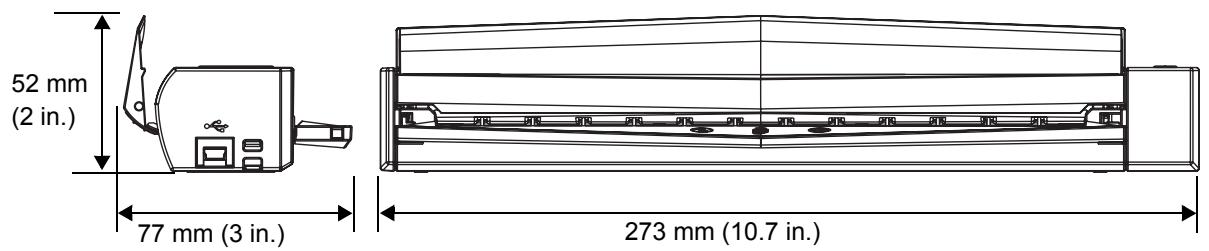
About Maintenance
Contact your FUJITSU scanner dealer or an authorized FUJITSU scanner service provider for repairs on this product.

Do not perform repairs on this scanner.
Index

A
ABBYY FineReader for
ScanSnap 36,40,53
actions
Windows 101
Mac OS 289
allow automatic image rotation
Windows 227
Mac OS 394
automatic linkage
Windows 94
Mac OS 286
C
Cardiris 36,53,323,325
Address Book 328
CardMinder 36,40,146,148
Carrier Sheet 442
Windows 229, 234
Mac OS 396, 401
Cleaner F1 421
cleaning
Carrier Sheet 443
cleaning materials 421
inside of the ScanSnap 423
outside of the ScanSnap 422
Cleaning Wipe 421
color high compression 221
configuring ScanSnap Manager
Windows 79
Mac OS 270
copy
Windows 122
Mac OS 307
correct skewed character strings
Windows 224
Mac OS 391
D
daily care 420
deleting profiles
Windows 93
Mac OS 284
documents for scanning 28
E
Evernote for Mac 36, 57
Evernote for Windows 36, 44
Exiting ScanSnap Manager
Windows 78
Mac OS 269
F
feed guide 21
feeding section 21
G
generate one PDF file per (n) page(s)
Windows 240
Mac OS 407
H
how to load documents 31
how to perform a scan
Windows 66, 67, 73
Mac OS 259, 260, 265
1
installation 35
iPhoto 331, 333
K
keyword
Windows 245, 247
Mac OS 412, 414
L
Left-Click Menu 65
M
marker
Windows 245
Mac OS 412
0
online update
Windows 428
Mac OS 430
operating system
Windows 23
Mac OS 25
operation flow
output guide
P
paper specifications 28
Windows 122
Mac OS 307
Profile menu 258
Q
Quick Menu
Windows 70
Mac OS 263
R
Rack2-Filer 160
Rack2-Filer V5.0 Trial Version 36
renaming profiles
Windows 91
Mac OS 282
Right-Click Menu 64
s
saving profiles
Windows 86
Mac OS 277
[Scan/Stop] button 21
Scan to E-mail
Windows 112, 117
Mac OS 299,303
Scan to Evernote (Document)
Windows 170, 172
Mac OS 337, 339
Scan to Evernote (Note)
Windows 177, 178
Mac OS 343, 345
Scan to Excel
Windows 140, 142
Mac OS 317, 319
Scan to Folder
Windows 104, 107
Mac OS 291, 294
Scan to Google Docs
Windows 182, 185
Mac OS 349, 352
Scan to Microsoft SharePoint 36, 48
Scan to Mobile
Windows 209, 213, 215
Mac OS 375, 379, 381, 385
Scan to Picture Folder 131, 133
Scan to PowerPoint(R) 140, 142
Scan to Print
Windows 124, 126
Mac OS 309, 310
Scan to Rack2-Filer 162, 164
Scan to Salesforce Chatter
Windows 191, 195
Mac OS 358, 361
Scan to SharePoint 153, 156
Scan to SugarSync
Windows 202, 204
Mac OS 368, 370
Scan to Word
Windows 140, 142
Mac OS 317, 319
scanning color document in black &
white or gray mode
Windows 219
Mac OS 388
ScanSnap features 18
ScanSnap Manager 36
Windows 40,63
Mac OS 53,255
ScanSnap Manager menu 256
ScanSnap Organizer 36,40
[ScanSnap Setup]dialog box 38
ScanSnap setup dialog box 82, 83
ScanSnap setup window 273
[ScanSnap] window 52
ScanSnap's communication status 97
setting keywords
Windows 247
Mac OS 414
shared folder
Windows 103
Mac OS 290
showing the scanning progress status
Windows 99
Mac OS 287
sleep mode 27
SugarSync Manager for Mac 37, 60
SugarSync Manager for Windows .... 37, 46
system requirements
Windows 23
Mac OS 25
T
top cover 21
turning ON/OFF
ScanSnap 27
U
uninstalling
Windows 432
Mac OS 434
updating
Windows 428
Mac OS 430
USB connector
22
ScanSnap S1100
Operator's Guide
P3PC-3252-03ENZO
Issue date: January 2012
Issued by: PFU LIMITED
- The contents of this manual are subject to change without notice.
- PFU LIMITED assumes no liability for incidental or consequential damages arising from the use of this product, and any claims by a third party.
- Copying of the contents of this manual, in whole or in part, as well as the scanner applications is prohibited under the copyright law.