MODE D'EMPLOI SCANSNAP S1300I FUJITSU
Nous vous remercions d'avoir acheté le scanner d'images couleurs ScanSnap S1300i (ci-après nommé « le ScanSnap »).
Dans ce guide, vous trouverez des explications relatives à l'installation et à l'utilisation du ScanSnap.
Avant d'utiliser le ScanSnap, assurez-vous d'avoir lu ce guide ainsi que les Instructions préliminaires avec soin et dans leur intégralité.
Nous espérons que ce guide vous sera d'une grande utilité au moment d'utiliser le ScanSnap.
Si vous utilisez le système d'exploitation Microsoft® Windows®, le programme Adobe® Acrobat® (7.0 au minimum) ou Adobe® Reader™ (7.0 au minimum) doit, au préalable, être installé pour pouvoir consulter et imprimer ce guide.
Les marques
Microsoft, Windows, Windows Vista, Excel, PowerPoint, Outlook, SharePoint et Entourage sont des marques déposées ou commerciales de Microsoft Corporation aux États-Unis et/ou dans d'autres pays.
Word est le produit de Microsoft Corporation aux États-Unis.
Apple, le logo Apple, Mac, Mac OS et iPhoto sont des marques commerciales d'Apple Inc. Adobe, le logo Adobe, Acrobat et Adobe Reader sont des marques déposées ou des appellations commerciales d'Adobe Systems Incorporated aux États-Unis et/ou dans d'autres pays.
Intel, Pentium et Intel Core sont des marques déposées ou commerciales d'Intel Corporation aux États-Unis et dans d'autres pays.
Cardiris est une marque commerciale d'I. R. I. S.
ABBYY™ FineReader™ Engine ©2011 ABBYY. OCR by ABBYY
ABBYY et FineReader sont des marques commerciales d'ABBYY.
Evernote est une marque déposée ou commerciale d'Evernote Corporation.
Google, Google Documents et Android sont des marques déposées ou commerciales de Google Inc.
Salesforce, le logo Salesforce et Salesforce CRM sont des marques déposées ou commerciales de salesforce.com, inc. aux États-Unis et dans d'autres pays.
ScanSnap, le logo ScanSnap, CardMinder et Rack2-Filer sont des marques déposées ou commerciales de PFU LIMITED au Japon.
Les autres noms d'entreprises et de produits cités dans ce guide sont des marques déposées ou commerciales de leurs détenteurs respectifs.
Fabricant
PFU LIMITED
Reproductibilité des images numérisées
Assurez-vous que l'image numérique avec le ScanSnap correspond à vos attentes (ex. exactitude de la taille de l'image reproductive, nombre d'informations, fidélité, contenu et couleur).
Avant de prendre le document original
Vérifiez les images numérisées avec le ScanSnap en utilisant une application associée et assurez-vous que l'intégralité des données a été générée avant de vous séparer de l'original.
Il est de la responsabilité du client de stocker et de générer l'image numérique, mais aussi de prendre le document original numérique avec le ScanSnap.
Les guides
Consultez les guides suivants autant de fois que nécessaire lorsque vous utilisez le ScanSnap.
| Guide | Description | Emplacement |
| Consignes de sécurité | Consultez ce guide avant de commencer à utiliser le produit car il contient des informations importantes qui vous permettront une'utilisation sûre du ScanSnap. | Inclus dans l'emballage. |
| ScanSnap S1300i Instructions préliminaires | Ce guide vous présente le contentu de l'emballage du ScanSnap, l'installation des logiciels, la connexion du ScanSnap et la confirmation de son bon fonctionnement. |
| ScanSnap S1300i
Guide d'utilisation
(leprésent guide) | Consultez ce guide pour obtenir des informations sur les opérations usuelles du ScanSnap, l'installation des logiciels, les méthodes de numérisation, les divers paramètres et la manipulation du ScanSnap. | Windows
Sélectionnez le menu Démarrer → Tous les programmes → ScanSnap Manager → Guide d'utilisation du ScanSnap.
Mac OS
Sélectionnez Applications dans la barre latérique du Finder et double-cliquez sur ScanSnap → Manual → Guide d'utilisation. |
| Dépannage (installation) | Consultez ce guide si vous rencontres des problèmes lors de l'installation des logiciels ou lorsque le ScanSnap ne fonctionne pas normalement malgré leur installation complète. Vous y trouvez des solutions. | Windows
• Cliquez sur Guides → Dépannage (installation) dans la boîte de dialogue ScanSnap Setup qui s'ouvre après l'insertion du Setup DVD-ROM dans le lecteur de DVD-ROM.
• Sélectionnez le menu Démarrer → Tous les programmes → ScanSnap Manager → Dépannage (installation).
Mac OS
• Double-cliquez sur l'icône de Dépannage (installation) dans la fenêtre ScanSnap qui s'ouvre après avoir inséré le Setup DVD-ROM dans le lecteur de DVD-ROM.
• Sélectionnez Applications dans la barre latérique du Finder et double-cliquez sur ScanSnap → Manual → Dépannage (installation). |
| Guide d'utilisation de ScanSnap Connect Application (iOS) | Consultez ce guide pour Broker des informations sur la connexion de péripériques mobiles sur l'ordinateur, l'utilisation de ScanSnap Connect Application sur ces mobiles, les paramètres et la réception des fichiers. | Cliquez sur le bouton i à l'écran List des fichiers de ScanSnap Connect Application installé sur le péripérisque iOS. Ensuite, cliquez sur le bouton Aide à l'écran Information qui s'affiche. |
| Guide d'utilisation de ScanSnap Connect Application (Android) | Cliquez sur le bouton à l'écran List des fichiers de ScanSnap Connect Application installé sur le péripérisque Android. Ensuite, cliquez sur le bouton Aide à l'écran Information qui s'affiche. |
| Windows
ScanSnap Organizer
Guide d'utilisation | Consultez ces guides si vous utilisez le produit pour la première fois et lorsque vous aurez, par la suite, besoin d'explications relatives aux fonctionnalités, aux boîtes de dialogue/fenêtres, aux systèmes d'exploitation compatibles et aux fonctions. | Windows
Sélectionnez le menu Démarrer → Tous les programmes → ScanSnap Organizer → Guide. |
| Windows
Guide d'utilisation de CardMinder | Windows
Sélectionnez le menu Démarrer → Tous les programmes → CardMinder → Guide. |
| Mac os
CardirisTM 4 Guide de l'utilisateur | Mac os
Dans le Finder, sélectionnez Applications et double-cliquez sur Cardiris for ScanSnap → Manuals → Guide de l'utilisateur. |
| Windows
Guide d'utilisation d'ABBYY FineReader for ScanSnap | Windows
Sélectionnez le menu Démarrer → Tous les programmes → ABBYY FineReader for ScanSnap(TM) 4.1 → Guide de l'utilisateur. |
| Windows
Guide d'utilisation de Scan to Microsoft SharePoint | Windows
Sélectionnez le menu Démarrer → Tous les programmes → KnowledgeLake → Scan to Microsoft SharePoint - Guide d'utilisateur. |
| ScanSnap Manager Aide | Consultez les rubriques d'aide lorsque vous avez des doutes ou rencontres des problèmes avec une opération (ex. configuration des paramêtres). Chaque opération, chaque problème et sa solution, chaque boîte de dialogue/fenêtre et chaque message y sont expliqués. | Consultez l'aide selon une des méthodes suivantes:
Windows
• l'icône de ScanSnap Manager ou • est affichée dans le menu lorsque vous cliquez sur • dans la barre des tâches. Effectuez un click droit sur l'icône de ScanSnap Manager • ou • puis sélectionnez ? → Rubriques d'aide dans le menu qui s'affiche.
• cliquez sur le bouton • dans ScanSnap Manager;
• appuyez sur la touche [F1] de votre clavier lorsqu'une fenêtre est en cours d'affichage;
• cliquez sur le bouton ? (Aide) dans chaque boîte de dialogue;
• tout en appuyant sur la touche [control] de votre clavier, cliquez sur l'icône de ScanSnap Manager • ou • dans le Dock, puis sélectionnez Aide → Aide dans le menu qui s'affiche;
• cliquez sur le bouton • dans ScanSnap Manager;
• dans la barre des menus, sélectionnez Aide → Aide de ScanSnap Manager. |
| Windows
ScanSnap Organizer
Aide | Consultez les rubriques d'aide lorsqu vous avez des doutes ou vous rencontres des problèmes concernant une opération (ex. pour configurer les paramètres). | Pour en savoir plus sur l'ouverture de l'aide, consultez le guide d'utilisation de chaque produit. |
| Windows
Aide pour CardMinder |
| MacOS
Aide pour Cardiris | Chaque opération, chaque boîte de dialogue/fenêtre et chaque message y sont expliqués. | MacOS
Dans la barre des menus, Sélectionnez
Aide → Aide de Cardiris. |
| MacOS
Aide pour ABBYY
FineReader for
ScanSnap | MacOS
Dans la barre des menus, Sélectionnez
Aide → Aide de FineReader for
ScanSnap. |
Structure
Ce guide est structuré de la manière suivante :
Présentation du scansnap
Ce chapitre vous présente les fonctionnalités du ScanSnap, ses composants, les plateformes requises ainsi que les opérations usuelles.
Installation du logiciel
Ce chapitre vous présente les composants du logiciel fourni avec le ScanSnap et vous guide dans leur installation.
Utiliser le scansnap (avec windows)/utiliser le scansnap (avec mac OS)
Ce chapitre vous explique comment numériser, modifier ou sauvegarder les paramètres de numérisation, ajouter, modifier ou supprimer un profil, ainsi que de nombreuses autres fonctions disponibles.
Dépannage
Ce chapitre vous propose des solutions aux problèmes rencontrés comme, par exemple, dégager un bourrage de document.
Entretien
Dans ce chapitre, vous trouvez des explications sur les produits d'entretien et le nettoyage du ScanSnap.
Consommables
Ce chapitre vous explique comment obtenir un nouveau séparateur et un nouveau rouleau de prise afin de procéder à leur remplacement.
Annexe
Vous trouverez, dans cette annexe, des informations sur les mises à jour de ScanSnap Manager, la déinstallation du logiciel, les paramètres disponibles selon la méthode de numérisation et les spécifications d'installation du ScanSnap.
Pour une meilleure compréhension du ScanSnap, veuillez lire ce guide en respectant l'ordre des chapitres énoncés depuis « Présentation du ScanSnap » jusqu'à « Utilisation du ScanSnap »
Symboles utilisés dans ce guide
Les indications suivantes sont utilisées dans ce guide afin d'éviter tout risque d'accident ou de dommages à vous et toute autre personne présente ainsi qu'à votre propriété. Ces avertissements se composent d'un niveau d'alerte et d'une description. Voici la liste des divers avertissements et leur signification.
| Indication | Description |
| !AVENTISSEMENT | Cette indication signale à l'utilisateur une opération qui peut être à l'origine de blessures graves voire mortelles si elle n'est pas scrupuleusement respectée. |
| !ATTENTION | Cette indication signale à l'utilisateur une opération qui peut abîmer le matériel mais également,mettre en danger la sécurité de toute personne présente si elle n'est pas scrupuleusement respectée. |
Parallèlement à ces indications, les symboles suivants sont également utilisés dans ce manuel.
| Symbole | Description |
| Windows | Ce symbole indique que les opérations s'effectuent sur Windows. |
| Mac OS | Ce symbole indique que les opérations s'effectuent sur Mac OS. |
Utilisation des flèches dans ce guide
Une flèche orientée vers la droite « → » est utilisée pour énumérer une suite d'opérations à effectuer.
Exemple : sélectionnez le menu Démarrer Bureau.
- Fenêtres de windows
Les captures d’écran insérées dans le présent guide ont été réalisées selon les directives de Microsoft Corporation.
Elles sont extraites du système d'exploitation Windows 7.
Selon le système d'exploitation, les écrans et les manipulations peuvent différer de ceux exprimés dans le guide.
- icône de la barre des tâches
L'icône de ScanSnap Manager s'affiche dans le menu qui apparaît lorsque vous cliquez sur dans la barre des tâches.
Pour un affichage permanent de l'icône de ScanSnap Manager ou dans la barre des tâches, glissez-déposez l'icône ou dans la barre des tâches.
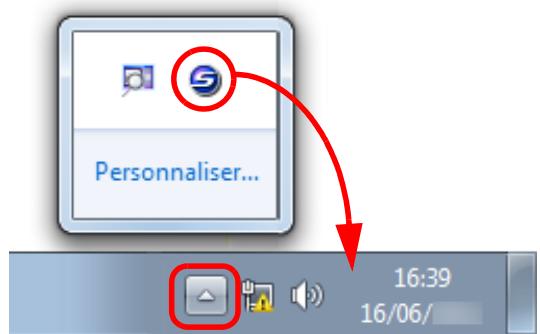
Les explications fournies dans ce guide sont valables dans le cas d' .
- Fenêtres de mac OS
Les captures d'écran du présent guide ont été réalisées avec le système d'exploitation Mac OS X v10.6.
Les fenêtres et opérations peuvent légèrement différer selon la version de Mac OS.
En vue d'une amélioration du produit, les captures d'écran de ce guide sont sujettes à des modifications sans préavis.
Si les captures d'écran représentées dans le guide diffèrent de celles de votre système d'exploitation, suivez les indications affichées à l'écran.
Abréviations utilisées dans ce guide
Les abréviations suivantes sont utilisées dans ce guide :
| Windows 7 | : Windows® 7 Édition Starter
Windows® 7 Édition Familiale Premium
Windows® 7 Professionnel
Windows® 7 Entreprise
Windows® 7 Édition Intégrale |
| Windows Vista | : Windows Vista® Édition Familiale Basique
Windows Vista® Édition Familiale Premium
Windows Vista® Professionnel
Windows Vista® Entreprise
Windows Vista® Édition Intégrale |
| Windows XP | : Windows® XP Édition Familiale
Windows® XP Professionnel |
| Windows | : système d'exploitation Windows 7, Windows Vista ou Windows XP |
| Microsoft Office | : Microsoft® Office |
| Word | : Microsoft® Word 2010
Microsoft® Office Word 2007
Microsoft® Office Word 2003
Microsoft® Office Word 2002
Microsoft® Word pour Mac 2011
Microsoft® Word 2008 pour Mac
Microsoft® Word 2004 pour Mac |
| Excel | : Microsoft® Excel® 2010
Microsoft® Office Excel® 2007
Microsoft® Office Excel® 2003
Microsoft® Office Excel® 2002
Microsoft® Excel® pour Mac 2011
Microsoft® Excel® 2008 pour Mac
Microsoft® Excel® 2004 pour Mac |
| PowerPoint | : Microsoft® PowerPoint® 2010
Microsoft® Office PowerPoint® 2007
Microsoft® Office PowerPoint® 2003
Microsoft® Office PowerPoint® 2002 |
| SharePoint | : Microsoft® SharePoint™ Server 2010, version française
Microsoft® Office SharePoint™ Server 2007, version française
Microsoft® Office SharePoint™ Portal Server 2003, version française
Microsoft® SharePoint™ Foundation 2010, version française
Microsoft® Windows® SharePoint™ Services 2.0/3.0, version française |
| Office Live | : Microsoft® Office Live |
| Internet Explorer | : Windows® Internet Explorer®
Microsoft® Internet Explorer® |
| Windows Live Mail | : Windows Live™ Mail |
| Windows Mail | : Microsoft® Windows® Mail |
Outlook
Microsoft® Outlook® 2010
Microsoft® Office Outlook® 2007
Microsoft® Office Outlook® 2003
Outlook Express
: Microsoft® Outlook® Express
Outlook pour Mac
: Microsoft® Outlook® pour Mac
.NET Framework
: Microsoft® .NET Framework
Entourage
: Microsoft® Entourage®
Mac OS
: Mac OS X v10.7, Mac OS X v10.6 ou Mac OS X v10.5
Adobe Acrobat
: Adobe® Acrobat®
Adobe Reader
: Adobe® Reader™
ABBYY FineReader for ScanSnap
ABBYY FineReader for ScanSnap™
Toutes les descriptions contenues dans ce guide supposent l'utilisation d'ABBYY FineReader for ScanSnap fourni avec le ScanSnap. En l'absence de remarques particulières, l'appellation « ABBYY FineReader for ScanSnap » se réfère au programme fourni avec le ScanSnap.
ABBYY FineReader for ScanSnap est soumis à des mises à jour sans préavis.
Si les descriptions diffèrent de celles indiquées à l'écran, consultez les rubriques d'aide d'ABBYY FineReader for ScanSnap.
Cardiris
CardirisTM for ScanSnap
Google Documents™
Google Documents™
Android
: AndroidTM
ScanSnap
: Scanner d'images couleurs ScanSnap S1300i

Présentation du scansnap 17
Fonctionnalités du ScanSnap 18
Nom et fonction des composants 23
■ Avant 23 ■ Arrière 24
Plateforme requise 25
Windows 25 Mac OS 28
Mise sous tension et hors tension du ScanSnap 30
Formats de papier acceptés 32
■ Papier standard de bureau, cartes postales, cartes de visite 32 Cartes postales illustrées 33
Chargement des documents 34
Brève introduction à la numérisation 37
Installation du calculi 39
Présentation du logiciel fourni 40
Installer sur Windows 42
Installer le logiciel 42
Logiciel ScanSnap 44
Dropbox pour Windows 48
Evernote pour Windows 50
SugarSync Manager pour Windows 52
Scan to Microsoft SharePoint 54
Logiciel d'essai 56
Installer sur mac OS 58
■ Installer le logiciel 58 ■ Logiciel ScanSnap 59 Dropbox pour Mac 63 ■ Evernote pour Mac. 65 SugarSync Manager pour Mac 68
Icônes et opérations de scansnap manager 71
Le Menu clic droit 72 Le Menu clic gauche 74
Numériser un document 75
■ Préparation. 75
■ Avec le Quick Menu 77
■ Sans le Quick Menu 83
■ Interrompre la numérisation 86
■ Fermer le ScanSnap 87
Paramètres du Quick Menu 88 ■ Configurer les paramètres de numérisation 91 ■ Gérer les profils 94 ■ Etablir un lien automatique avec les applications 103 ■ Connaître l'activité du ScanSnap 106 ■ Afficher la progression de la numérisation 108
Actions 110
■ Enregistrer les données dans un dossier 111
Joindre un fichier à un courriel 118
Utiliser le ScanSnap comme photocopieuse 128
■ Enregistrer dans le dossier d’images 135
Convertir au format Word/Excel/PowerPoint 142
■ Stocker des cartes de visite dans CardMinder 152
■ Enregistrer des données dans SharePoint 158
■ Enregistrer dans Rack2-Filer 169
■ Enregistrer des données sur un périphérique mobile 175
Services cloud 186
■ Enregistrer des documents dans votre dossier Dropbox 187 ■ Enregistrer des documents dans Evernote 194 ■ Enregistrer des notes manuscrites dans Evernote 201 ■ Enregistrer des documents dans Google Documents 206 ■ Publier Salesforce Chatter 215 ■ Enregistrer des documents dans votre dossier SugarSync 225
Opérations utilisant scansnap folder 232
Configurer les paramètres de numérisation 233 ■ Numériser un document 235
■ Numériser un seul côté du document 240 ■ Numériser un document couleur en mode gris ou noir et blanc. 242 ■ Numériser un document couleur avec une compression élevée.... 244 ■ Supprimer des pages vierges numérisées 246 ■ Corriger les chaînes de caractères désalignées 248 ■ Corriger l'orientation des images numérisées 250 ■ Numériser une pile de documents de largeurs et longueurs diverses 252 ■ Numériser une page longue 256 ■ Enregistrer des images numérisées dans plusieurs fichiers PDF…… 258 ■ Créer des fichiers PDF indexables 260 ■ Enregistrer les mots clés d'un fichier PDF 263 ■ Protéger un fichier PDF avec un mot de passe d'ouverture 268
Icônes et opérations de scansnap manager 273
■ Menu de ScanSnap Manager 274 ■ Menu Profil 276
Numériser un document 277
■ Préparation 277
■ Avec le Quick Menu 278
■ Sans le Quick Menu 283
■ Interrompre la numérisation 286
■ Fermer le ScanSnap 287
Paramètres du Quick Menu 288
• Configurer les paramètres de numérisation 291
• Gérer les profils 294
• Établir un lien automatique avec les applications 303
• Connaître l'activité du ScanSnap 304
• Afficher la progression de la numérisation 306
Actions 308
■ Enregistrer les données dans un dossier 309 Joindre un fichier à un courriel 316 Utiliser le ScanSnap comme photocopieuse 324 ■ Convertir au format Word/Excel 330 ■ Stocker des cartes de visite dans Cardiris 338 ■ Conserver des images numérisées dans iPhoto 347 ■ Enregistrer des données sur un périphérique mobile 352
Services cloud 368
■ Enregistrer des documents dans votre dossier Dropbox 369 ■ Enregistrer des documents dans Evernote 375 ■ Enregistrer des notes manuscrites dans Evernote 381 ■ Enregistrer des documents dans Google Documents 386 ■ Publier sur Salesforce Chatter 394 ■ Enregistrer des documents dans votre dossier SugarSync 404
■ Numériser un seul côté du document 411 ■ Numériser un document couleur en mode gris ou noir et blanc...... 413 Supprimer des pages vierges numérisées 415 Corriger les chaînes de caractères désalignées 417 Corriger l'orientation des images numérisées 420 ■ Numériser une pile de documents de largeurs et longueurs diverses 423 ■ Numériser une page longue 427 ■ Enregistrer des images numérisées dans plusieurs fichiers PDF...... 429 ■ Créer des fichiers PDF indexables 431 ■ Enregistrer les mots clés d'un fichier PDF 434 ■ Enregistrer deux fichiers ou deux pages sur une image en double page 439
Entretien 441
Produits de nettoyage 442
Nettoyer l'extérieur du ScanSnap 443
Nettoyer l'intérieur du ScanSnap 444
Consommables 449
Références et fréquence de remplacement des consommables 450
Remplacer le séparateur 452
Remplacer le rouleau de prise 456
Annexe 463
Mise à jour de ScanSnap Manager 464
■ Mettre à jour sur Windows 464
Mettre à jour sur Mac OS 466
Suppression du logiciel 468
■ Désinstallation sur Windows 468 ■ Désinstallation sur Mac OS 470
Configurer les paramètres avec le Quick Menu / sans le Quick Menu 475
Spécifications pour l'installation 481
Présentation du scansnap
Ce chapitre vous présente les fonctionnalités du ScanSnap, ses composants, les plateformes requises ainsi que les opérations usuelles.
Fonctionnalités du ScanSnap 18 Nom et fonction des composants. 23 Plateforme requise 25 Mise sous tension et hors tension du ScanSnap 30 Formats de papier acceptés. 32 Chargement des documents 34 Brève introduction à la numérisation 37
Fonctionnalités du scansnap
Les principales fonctionnalités du ScanSnap sont les suivantes :
- Conversion des documents en données numériques, uniquement en appuyant sur la touche [scan]
Après avoir converti en fichiers PDF ou JPEG, les feuilles qui encombrent votre bureau, vous pourrez les consulter, les éditer, les générer et les archiver sur votre ordinateur.
Numérisation rapide
Des documents recto verso couleur au format A4 ou Lettre peuvent être numérisés aux vitesses moyennes suivantes :
- connexion avec un câble d'alimentation : env. 12 feuilles par minute
- connexion avec un câble d'alimentation USB : env. 4 feuilles par minute
- Plateforme requise

Intel® Core™2 Duo 2,2 GHz au minimum
systèmes d'exploitation Windows 7, Windows Vista ou Windows XP

Intel® Core™2 Duo 2,4 GHz au minimum
Mac OS X v10.7, Mac OS X v10.6 ou Mac OS X v10.5
- Paramètres de numérisation*
À condition que Qualité de l'image soit définie sur Normale, Mode couleur sur
Détection auto des couleurs, Taux de compression sur 3 et que tous les autres
paramètres conservent leur valeur par défaut.
*: - selon le document, la numérisation pourrait être lente en mode N&B (noir et blanc).
Exemple : numérisation de la page d'une brochure en mode N&B (image couleur à convertir en noir et blanc).
- La numérisation sera lente si vous activez les paramètres Correction automatique des chaînes de caractères désalignées et/ou Rotation automatique des images.
Peu encombrant
Plus petit que le format A4 ou Lette, le ScanSnap prendra peu de place sur votre bureau.
Le ScanSnap est compact et léger. Ainsi, vous pourrez l'emporter avec vous, en plus de votre ordinateur portable. Par ailleurs, vous pouvez alimenter le ScanSnap en branchant le cable d'alimentation USB sur le port USB de votre ordinateur portable.
Même si vous utilisez le ScanSnap pour la première fois, le Quick Menu vous permettra de l'utiliser sans peine. Appuyez uniquement sur la touche [Scan] du scanner pour numériser votre document et le Quick Menu s'ouvrira afin de vous permettre de sélectionner une action de votre choix.

ndows
→ page 77

ac OS
→ page 278
Distinction automatique des documents couleur et noir et blanc
Le ScanSnap détermine le mode couleur de chaque document. Ainsi, les documents couleurs sont enregistrés en mode couleur, les documents noir et blanc sont enregistrés en mode noir et blanc et les documents noir et blanc composés de photographies ou d'illustrations sont enregistrés en gamme de gris. Cette fonction va optimiser la taille des fichiers PDF.
Numérisation de plusieurs documents de tailles différentes
Le format d'une page étant automatiquement détecté, inutile de modifier les paramètres à chaque numérisation.

ndows
→ page 252

acOS
→ page 423
Définition automatique de la résolution selon le format de page
Dans un premier temps, le document est numérique avec une résolution de 300 ppp. Si sa longueur est inférieure ou égale à 148 mm (5,83 po), l'image numérique sera enregistrée sous 300 ppp; tandis que la résolution passera à 200 ppp pour les documents les plus longs. En cas de liaison avec une application de reconnaissance textuelle (ex. pour numérique des cartes de visite), vous pouvez enregistrer les images numérisées sous une haute résolution sans avoir à modifier les paramètres de numérisation.
Création de fichiers PDF indexables
Vous pouvez créer des fichiers PDF indexables en effectuant une reconnaissance textuelle automatique sur les fichiers PDF numérisés.
Vous pouvez également réaliser une reconnaissance textuelle sur des passages surlignés au feutre fluorescent d'un document en noir et blanc et les enregistrer en tant que mots clés du fichier PDF.

ndows
→ page 260

ac OS
→ page 431
Envoi par courriel ou impression des images numérisées
Vous pouvez joindre une image numérisée à un courriel sans besoin d'ouvrir une application quelconque ou l'imprimer sans utiliser de photocopieur.
- Joindre un fichier à un courriel (→ page 118)
- Imprimer → page 128
MacOS
- Joindre un fichier à un courriel (→ page 316)
- Imprimer (→ page 324)
Compatible avec windows et mac OS
Vous pourriez utiliser le ScanSnap de la manière qui convient le mieux à votre système d'exploitation, parmi Windows et Mac OS*.
- Les fonctions suivantes seront indisponibles si votre système d'exploitation est Mac OS.
- Compression couleur élevée
- Orientation du document vers l'extérieur
- Mot de passe pour les fichiers PDF
- Conversion d'un document papier en un fichier word, excel ou powerpoint
Utilisez le programme ABBYY FineReader for ScanSnap fourni avec le ScanSnap pour directement convertir l'image numérique au format Word, Excel ou PowerPoint.
Avec Mac OS, seules les conversions en fichiers Word et Excel sont possibles.
- Tri et gestion des images numérisées en établissant un lien avec scansnap organizer windows
- Enregistrement de mots-clés (indexation intelligente)
Vous pourrez créer des mots clés avec les méthodes suivantes :
- reconnaissance d'une chaîne de caractères sur une page (traitement OCR) et enregistrement en tant que mot clé (zone OCR);
- enregistrement de n'importe quelle chaîne de caractères en tant que mot-clé;
- enregistrement d'une chaîne de caractères sur lignée en tant que mot-clé;
- glissé-déposé d'un mot dans la liste des mots clés (ajout d'un mot clé avec un glissé-déposé).
Vous pourrez visualiser les mots clés sur les vignettes (superposition des mots clés sur les images numérisées).
Distribution des fichiers par mots clés (tri automatique)
Les fichiers pourront également être classés dans des dossiers selon le mot clé enregistré en tant que condition du tri.
- Recherche de plusieurs fichiers
Les fichiers pourront être retrouvés rapidement par nom, mot clé, texte ou date.
- Copie des sections surlignées
Les passages d'une page surlignés au feutre fluorescent pourront être copiés et collés dans un fichier différent en vue de créer un album de coupures.
Windows → Aide de ScanSnap Organizer
Classement simple des cartes de visite
Grâce à l'application fournie avec le ScanSnap, la reconnaissance textuelle pourra être effectuée sur les cartes de visite qui seront alors facilement converties en données numériques. Avec CardMinder, vous pouvez creator une base de données qui facilitera la recherche des cartes de visite converties en données numériques.
L'application fournie est la suivante :
Windows CardMinder ( page 152)
MacOS Cardiris ( page 338)
Partage des documents convertis en données numériques

Vous pouvez partager des documents en enregistrant les images numérisées directement dans SharePoint ou Office Live.
Windows → page 158
Accès aux documents convertis en données numériques à tout moment, n'importe où
Le ScanSnap peut être mis en liaison avec les services cloud suivants (*) Grace à une liaison avec ces services, vous pourrez consulter les images numérisées à tout moment depuis un ordinateur ou un smartphone et ce, où que vous soyez.
- Dropbox
- Evernote
- Google Docs Salesforce Chatter
- SugarSync
*: "Services cloud" fait référence aux services qui permettent à l'utilisateur de sauvegarder des documents ou des photographies (convertis en données numériques) sur un réseau et d'y avoir accès, à tout moment, depuis un ordinateur ou un smartphone.
Windows → page 186
MacOS (→ page 368)
- Enregistrement des documents convertis en données numériques sur un périphérique mobile
Vous pouvez enregistrer les images sur un périphérique mobile (ex. tablettes tactiles, smartphones).
Windows → page 175
MacOS (→ page 352)
Fusion de deux images numérisées en une seule
Vous pouvez fusionner, verticalement ou horizontalement, deux images numérisées pour qu'elles n'en forment qu'une seule.
Windows ( Aide de ScanSnap Organizer)
MacOS ( Aide de ScanSnap Manager)
Liaison vers une grande variété d'applications grâce à scansnap
Folder Windows
Vous pouvez utiliser ScanSnap Folder afin de lier une grande variété d'applications, telles que Web (Webmail, services cloud...).
En sélectionnant ScanSnap Folder depuis la fenêtre de sélection du fichier de l'application, vous pouvez directement utiliser le fichier de l'image numérique.
Windows → page 232
Remarque : le ScanSnap n'est pas conforme aux normes standard TWAIN, ISIS et WIA.
Nom et fonction des composants
Cette partie vous présente les composants du ScanSnap ainsi que leurs fonctions.
Avant
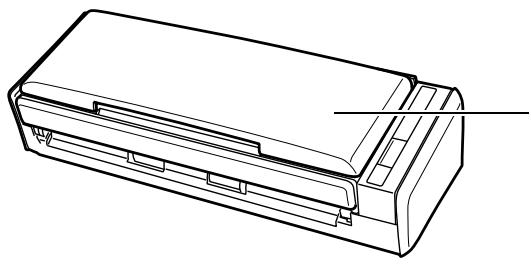
plateau d'alimentation AAD (couvercle)
Soulevez avant d'utiliser le ScanSnap.
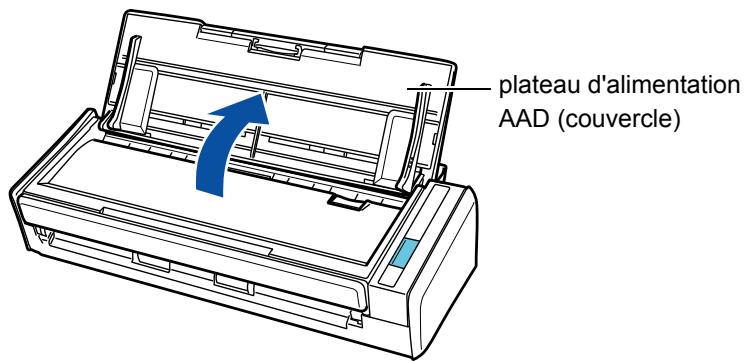
Soulevez le plateau d'alimentation AAD (couvercle) pour allumer le ScanSnap.

section supérieure de l'AAD
Ouvrez cette partie pour dégager des bourrages de document, remplacer le séparateur et le rouleau de prise et nettoyer les composants internes du ScanSnap.
extension
Libérez l'extension pour numériser de longs documents.
plateau d'alimentation AAD (couvercle)
Pour placer le document à numériser.
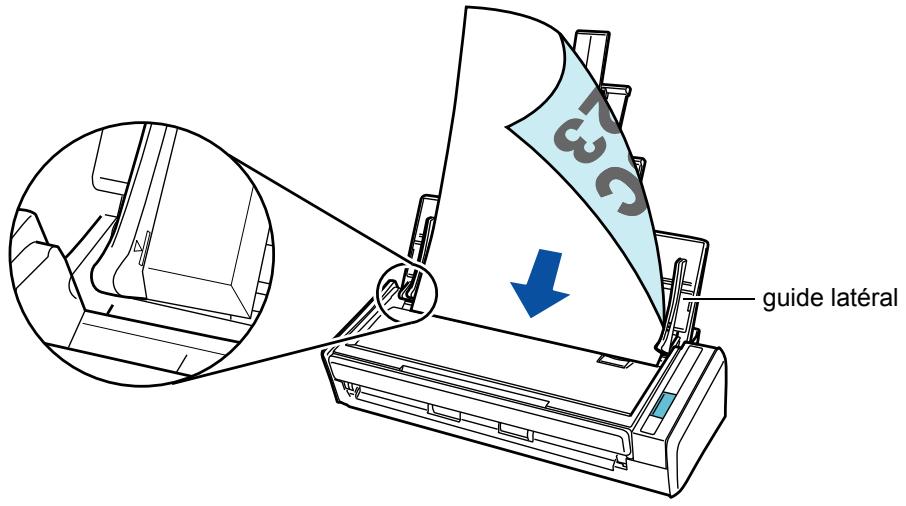
guide latorial
Afin d'éviter tout désignement, calez les guides latéraux contre le document.
bouton d'ouverture de l'AAD
Pour ouvrir l'AAD, placez votre doigt à l'intérieur, derrière le bouton puis tirez vers vous.
touche [Scan] (*)
Appuyez sur cette touche pour commencer la numérisation.
Cette touche indique également l'état du ScanSnap :
bleu clignotant : prêt
bleu clignotant : Mode de numérisation
orange clignotant : erreur
La plateforme requise pour le ScanSnap est la suivante :
| Système d'exploitation | Windows 7 (32/64 bits) | Windows Vista (*1) (32/64 bits) | Windows XP (*2) (32 bits) |
| Unité centrale | Intel® Pentium® 4 1,8 GHz au minimum (recommandé : Intel® Core™ 2 Duo 2,2 GHz au minimum) |
| Mémoire | 32 bits :
1 Go au minimum
64 bits :
2 Go au minimum | 512 Mo ou plus (recommandé : 1 Go au minimum) |
| Résolution de l'affichage | 800 × 600 pixels au minimum (*3) |
| Espace libre du disque dur | L'espace disque requis pour installer les logiciels fournis avec le ScanSnap est le suivant :
• ScanSnap Manager : 600 Mo
• ScanSnap Organizer : 620 Mo
• CardMinder : 280 Mo
• ABBYY FineReader for ScanSnap : 600 Mo
• Evernote pour Windows : 150 Mo
• Scan to Microsoft SharePoint : 40 Mo |
| Port USB (*4) | USB2.0/USB1.1 |
1 : Service Pack 1 au minimum requis
2 : Service Pack 3 au minimum requis
3 : Si la taille de police des caractères est importante, l'affichage de certains écrans sera incomplet. Dans ce cas, utilisez une police de caractères plus petite.
4 : Si vous utilisez un port USB 3.0, le transfert des données sera aussi rapide que si vous utilisez un port USB 2.0.
Important
- Si votre configuration ne correspond pas à celle indiquée ci-dessus, le ScanSnap pourrait ne pas fonctionner.
- Évitez de brancher le ScanSnap sur le port USB de la souris ou du moniteur (il pourrait ne pas fonctionner correctement).
- Si vous utilisez un concentrateur USB acheté en grande surface, assurez-vous qu'il est équipé d'un adaptateur CA.
- La vitesse de numérisation risque de ralentir dans les cas suivants :
- le processeur ou la mémoire ne correspondant pas à la configuration recommandée.
- la version du port USB ou du concentrateur USB est 1.1.
- Selon le gestionnaire de disque de votre système Windows, l'espace disque utilisé après l'installation pourrait être différent de l'espace disque requis.
- Un espace disque, environ trois fois supérieur à la taille du fichier à générer, est nécessaire pour la numérisation des documents.
- Si les caractères ne s'affichent pas correctement lorsque vous utilisez CardMinder, Scan to Mobile ou Scan to Salesforce Chatter, effectuez les opérations suivantes :
- Windows XP
- Sélectionnez Panneau de configuration → Options régionales et linguistiques → onglet Langue → case à cocher Installer les fichiers pour les langues d'Extrème-Orient.
- Installez la police universelle (Arial Unicode MS) depuis le disque de paramétrage de Microsoft Office 2000 au minimum.
- Windows Vista ou Windows 7
- Installez la police universelle (Arial Unicode MS) depuis le disque de paramétrage de Microsoft Office 2003 au minimum.
Conseil
- Avec Windows Vista ou Windows XP, .NET Framework 3.5 SP1 sera installé (500 Mo d'espace disque dur libre requis au maximum) en même temps que ScanSnap Manager, ScanSnap Organizer ou CardMinder.
- Avec Windows XP, .NET Framework 2.0 sera installé (280 Mo d'espace disque dur libre requis au maximum) en même temps que Scan to Microsoft SharePoint.
Dans les tableaux suivants, vous trouverez des exemples de tailles de fichier pour la numérisation d'un document couleur, en mode simple.
| Format de fichier | Taux de compression | Taille du papier |
| PDF | 3 | A4 (catalogue) |
Tailles approximatives d'une image numérisée (Ko)
| Mode couleur | Résolution automatique | Standard | Fine | Supérieure | Excellente |
| Couleur | 415,4 | 268,7 | 410,6 | 838,4 | 3 415,6 |
| Gris | 374,4 | 243,6 | 371,7 | 753,8 | 3 015,0 |
| N&B | 172,3 | 115,8 | 173,0 | 347,3 | 2 504,0 |
| Compression couleur élevé | 217,5 | 162,5 | 226,2 | 159,9 | - |
| Système d'exploitation (*1) | Mac OS X v10.7 | Mac OS X v10.6 | Mac OS X v10.5 |
| Unité centrale | Intel® Core™ Duo 1,83 GHz au minimum (recommandé : Intel® Core™2 Duo 2,4 GHz au minimum) |
| Mémoire | 2 Go au minimum | 1 Go au minimum | 512 Mo au minimum (recommandé : 1 Go au minimum) |
| Résolution de l'affichage | 1 024 × 768 pixels au minimum |
| Éspace libre du disque dur | L'espace disque requis pour installer les logiciels fournis avec le ScanSnap est le suivant :
• ScanSnap Manager : 800 Mo
• ABBYY FineReader for ScanSnap : 570 Mo
• Cardiris : 130 Mo
• Evernote pour Mac : (*2) 55 Mo |
| Port USB (*3) | USB2.0/USB1.1 |
1 : Nous vous invitons à appliquer les dernières mises à jour de Mac OS. 2 : Si vous utilisez Mac OS X v10.7, vous devez installer la dernière mise à jour (3.0 au minimum) après avoir installé Evernote pour Mac. 3 : Si vous utilisez un port USB 3.0, le transfert des données sera aussi rapide que si vous utilisiez un port USB 2.0.
Important
- Si votre configuration ne correspond pas à celle indiquée ci-dessus, le ScanSnap pourrait ne pas fonctionner.
- Évitez de brancher le ScanSnap sur le port USB de la souris ou du moniteur (il pourrait ne pas fonctionner correctement).
- Si vous utilisez un concentrateur USB acheté en grande surface, assurez-vous qu'il est équipé d'un adaptateur c. a.
- La vitesse de numérisation risque de ralentir dans les cas suivants:
- le processeur ou la mémoire ne correspondant pas à la configuration recommandée.
- la version du port USB ou du concentrateur USB est 1.1.
- Un espace disque, environ trois fois supérieur à la taille du fichier à générer, est nécessaire pour la numérisation d'un document.
Dans les tableaux suivants, vous trouverez des exemples de tailles de fichier pour la numérisation d'un document couleur, en mode simple.
| Format de fichier | Taux de compression | Taille du papier |
| PDF | 3 | A4 (catalogue) |
Tailles approximatives d'une image numérisée (Ko)
| Mode couleur | Résolution automatique | Standard | Fine | Supérieure | Excellente |
| Couleur | 415,4 | 268,7 | 410,6 | 838,4 | 3 415,6 |
| Gris | 374,4 | 243,6 | 371,7 | 753,8 | 3 015,0 |
| N&B | 172,3 | 115,8 | 173,0 | 347,3 | 2 504,0 |
Mise sous tension et hors tension du scansnap
Cette section vous explique comment allumer et éteindre le ScanSnap.
La mise sous tension ou hors tension du ScanSnap dépend de celle de votre ordinateur. Par conséquent, inutile de vous inquiéter de la mise sous tension et hors tension du ScanSnap, aussi longtemps qu'il est connecté à l'ordinateur.
Allumer le scansnap
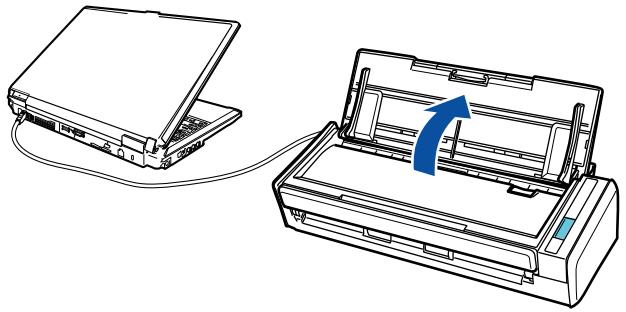
Soulevez le plateau d'alimentation AAD (couvercle) lorsque l'ordinateur est allumé. La touche [Scan] clignote en bleu pour indiquer que le ScanSnap est allumé puis elle scintille, toujours en bleu, lorsque le ScanSnap est prêt à numériser.
Important
Après le démarrage de certains ordinateurs, l'initialisation du ScanSnap pourrait s'effectuer plusieurs fois.
Éteindre le scansnap
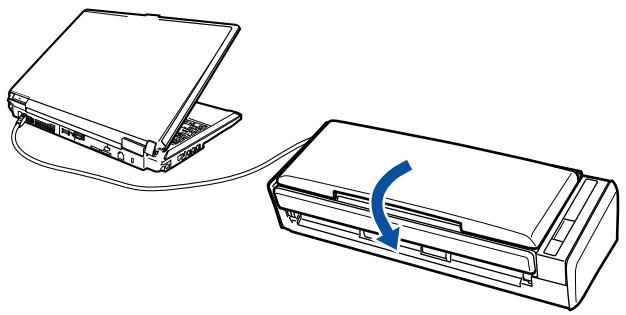
Éteignez l'ordinateur ou fermez le plateau d'alimentation de l'AAD (couvercle). La touche [Scan] s'éteint lorsque le ScanSnap est mis hors tension.
Important
- Rangez l'extension du plateau d'alimentation AAD (couvercle) et fermez-le.
- Selon l'ordinateur utilisé, il faudra patienter deux voire trois minutes avant que la touche [Scan] ne cesse de scintiller après l'arrêt de l'ordinateur.
Mise en veille du scansnap
Si le ScanSnap n'a pas été utilisé pendant une minute, il passera en mode veille (économie d'énergie).
En veille, les lampes internes du ScanSnap arrêtent de scintiller.
Mise hors tension automatique du scansnap
Si le ScanSnap est mis sous tension et qu'il reste allumé pendant 4 heures sans être utilisé, il s'éteindra automatiquement.
Pour l'allumer à nouveau, utilisez l'une des méthodes suivantes :
- appuyez sur la touche [Scan]
- fermez le plateau d'alimentation AAD (couvercle) puis ouvrez-le à nouveau.
Conseil
- Pour continuer à utiliser le ScanSnap, réinitialisez le délai de mise hors tension automatique en utilisant une des méthodes suivantes :
- chargez un document dans le ScanSnap
- appuyez sur la touche [Scan]
- fermez le plateau d'alimentation AAD (couvercle) puis ouvrez-le à nouveau
- Vous pouvez modifier ou supprimer le salarié de mise hors tension automatique en utilisant une des méthodes suivantes :
- Dans la barre des tâches, faites un clic droit sur l'icône de ScanSnap Manager ou puis Sélectionne
- Dans l'onglet Mise sous tension, sélectionnez l'une des rubriques pour Arrêt après..
MacOS
- Dans le Dock, cliquez sur l'icône de ScanSnap Manager ou tout en maintenant la touche [control] appuyée, puis sélectionnez ? → Préférences dans le menu qui s'affiche. La fenêtre ScanSnap Manager - Préférences s'affiche.
- Dans l'onglet Mise sous tension, sélectionnez l'une des rubriques pour Arrêt après..
Dans cette section, vous trouvez la liste des formats acceptés par le ScanSnap.
Papier standard de bureau, cartes postales, cartes de visite
| Support papier | papier standard de bureau, cartes postales, cartes de visite |
| Grammage | entre 64 et 104,7 g/m2(17 et 20 lb) |
| Taille du papier | largeur: entre 50,8 et 216 mm (2 et 8,5 po)
longueur: entre 50,8 et 360 mm (2 et 14,17 po)
format maximal pour la numérisation d'une page longue*
216 × 863 mm (8,5 × 34 po) |
- Pour numériser une page longue, maintenez le doigt appuyé sur la touche [Scan] du ScanSnap pendant plus de trois secondes.
Important
- Les documents rédigés au crayon pourraient être tachés lors de la numérisation. Par ailleurs, les dépôts qui se forment sur les rouleaux peuvent être à l'origine de problèmes de chargement. Nettoyez les rouleaux aussi souvent que possible lorsque vous numérisez de tels documents. Pour en savoir plus, consultez Nettoyer l'intérieur du ScanSnap (page 444)
- Vous ne devez pas numériser les types de document suivants :
- document relié par un trombone ou agrafé (veuillez les ôter pour pouvoir numériser) document dont l'encre n'a pas encore adhéré (attendre le séchage complet pour pouvoir numériser) document d'un format supérieur à 216 × 863 ~mm / 8,5 × 34 po (L × H
- document avec notes, photographies ou papillons
- Si vous numérisez les types de document suivants sans le Transparent, ceux-ci pourraient être endommagés ou incorrectement numérisés :
- ge est inférieur à 64 g/m² (17 lb) document d'épaisseur inégale (ex. enveloppes et documents avec collage) document froissé ou corné document plié ou déchiré
- papier calque
- papier couché
- photographie (papier photographique) document perforé ou poinçonné document de forme irrégulière (ni carré ni rectangulaire)
- papier carbone ou thermique document avec notes ou papillons
- Comme le papier autocopiant contient des produits chimiques pouvant endommager le séparateur ou le rouleau de prise, accordez une attention particulière aux points suivants : nettoyez régulièrement le ScanSnap afin de préserver ses performances. Selon le type de papier autocopiant, par rapport au chargement de documents de bureau standard, la durée de vie du scanneur pourrait être réduite.
Cartes postales illustrées
Vous pouvez numériser des cartes postales illustrées si le ScanSnap et l'ordinateur sont branchés avec le câble d'alimentation.
| Support papier | Cartes postales illustrées |
| Grammage | entre 64 et 326 g/m² (17 et 87 lb) |
| Taille du papier | largeur : entre 50,8 et 100 mm (2 et 3,9 po)
longueur : entre 50,8 et 148 mm (2 et 5,8 po) |
Important
Pour numériser des cartes postales illustrées, toutes les conditions suivantes doivent être respectées. Dans le cas contraire, des bourrages de document pourraient se produire :
- connexion avec un câble d'alimentation
- température ambiantе : entre 5 et 35°C (41 et 95°F) / humidité normale : entre 45 et 85%
- illustration de la carte postale posée contre le ScanSnap
- L'illustration d'une photographie ou d'une carte postale pourrait être endommagée lors de la numérisation.
Chargement des documents
Placez les documents dans le ScanSnap comme expliqué ci-dessous.
Pour en savoir plus, consultez Formats de papier acceptés (page 32).
1. Si vous souhaitez numériser une pile de documents, accordez une attention particulière aux points suivants.
Le nombre maximal de feuilles pouvant être chargées dans le ScanSnap s'établit de la manière suivante :
format A4 au maximum : vous pouvez placer 10 feuilles au maximum (grammage de 80 g/m² [20 lb] et l'épaisseur de la pile doit être inférieure ou égale à 1 mm).
Important
Si vous tentez de numériser un plus grand nombre de feuilles, les problèmes suivants pourraient se produire :
- La création des fichiers pourrait être impossible en raison de leur taille excessive. Les bourrages de document pourraient se produire.
2. Déramez les documents.
- Saisissez les documents dans leur longueur puis déramez plusieurs fois.
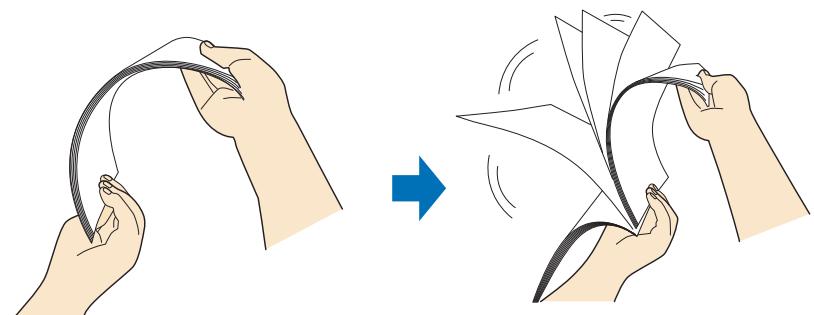
- Saisissez les documents dans leur largeur et déramez de la même façon.
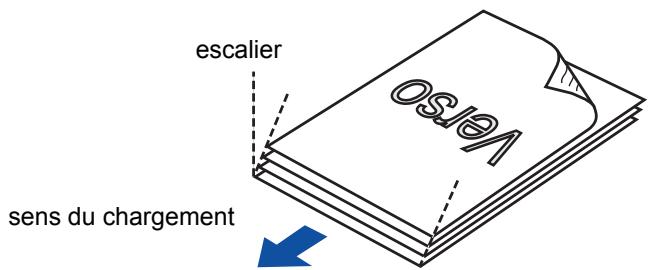
Important
Si vous n'espacez pas les bords supérieurs des documents, des bourrages de papier pourraient se produire ou vos documents pourraient être endommagés.
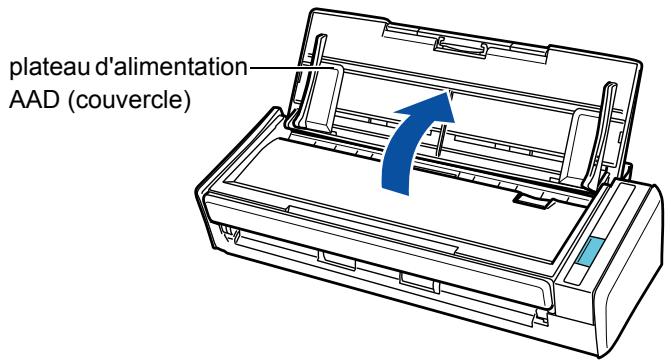
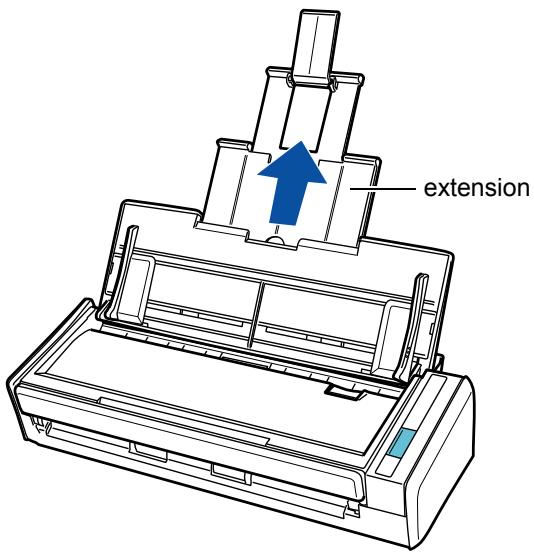
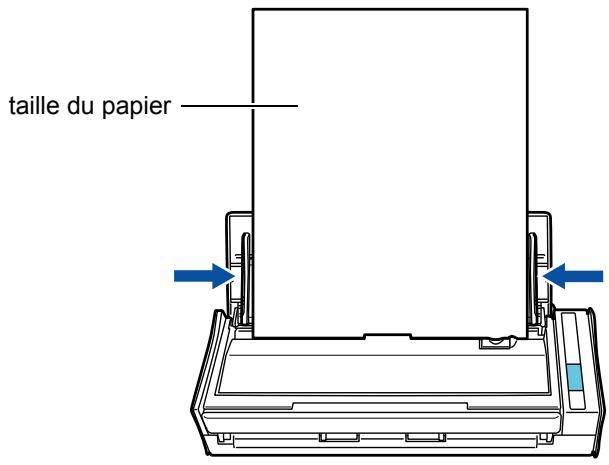
6. Placez les documents sur le plateau d'alimentation de l'aad (couvercle).
Posez le recto de la pile contre le plateau, le bord supérieur orienté vers le bas. Veillez à ce que les documents ne dépassent pas les repères gravés sur les guides latéraux.
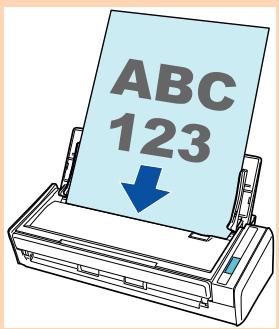
Important
Cliquez avec le bouton droit sur l'icône de ScanSnap Manager ou
dans la barre des tâches puis Sélectionnez Configuration de la touche Scan.
Dans la boîte de dialogue de configuration du ScanSnap qui s'ouvre, cliquez sur le bouton Détails puis Sélectionnez l'onglet Numérisation → bouton Option.
Dans la boîte de dialogue Option Mode de numérisation, si vous avez coché la case Orientez le côté à numériser vers l'extérieur, chargez les documents de manière à ce que le recto soit face à vous et le bord inférieur en bas.
7. Veillez à ce que les guides latéraux épousent le bord des documents.
Calez les guides latéraux contre la pile de manière à ne laisser aucun espace. Dans le cas contraire, les documents pourraient être décentrés.
Brève introduction à la numérisation
Cette section vous présente les différentes étapes d'une numérisation.
Deux méthodes de numérisation sont à votre disposition. Choisissez celle qui est la plus adaptée à vos besoins.
Grâce au Quick Menu et aux diverses fonctions offertes par le ScanSnap, suivez les instructions à l'écran pour simplifier votre première numérisation.
Après la numérisation, sélectionnez l'application qui interagira avec ScanSnap Manager dans le Quick Menu.
Pour en savoir plus sur le Quick Menu, consultez :
- avec Windows (→ page 77)
- avec Mac OS (→ page 278)
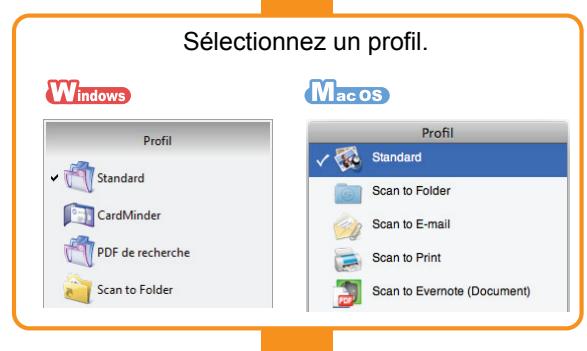
Vous pouvez numériser des documents en utilisant des paramètres de numérisation prédéfinis.
Avant la numérisation, sélectionnez un profil dans lequel vous aurez configuré l'application qui interagira avec ScanSnap Manager. La numérisation s'effectuera conformément aux paramètres de numérisation du profil sélectionné.
Pour en savoir plus sur le Quick Menu, consultez :
- avec Windows (→ page 83)
- avec Mac OS (→ page 283)
Conseil
- Vous pouvez passer d'une méthode de numérisation à l'autre, uniquement en cochant ou décochant la case Utilisation du Quick Menu dans la fenêtre de paramétrage/boîte de dialogue de configuration du ScanSnap.
Ouvrez la boite de dialogue/fenêtre de paramétrage du ScanSnap de la manière suivante :

cliquez avec le bouton droit sur l'icône de ScanSnap Manager ou dans la barre des tâches puis sélectionnez Configuration de la touche Scan.

Tout en appuyant sur la touche [control] de votre clavier, cliquez sur l'icône de ScanSnap Manager ou dans le Dock, puis sélectionnez Paramètres.

- ScanSnap Folder peut être également utilisé pour numériser des documents. Pour en savoir plus, consultez Opérations utilisant ScanSnap Folder (page 232).
Allumez le ScanSnap. ( page 30)
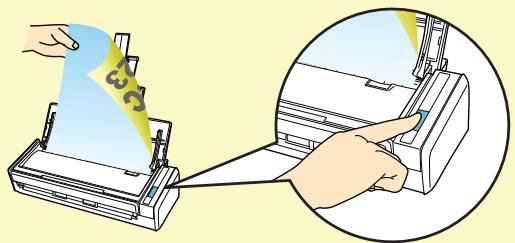
Appuyez sur la touche [Scan] pour commencer la numérisation.
Sélectionnez une application dans le Quick Menu.

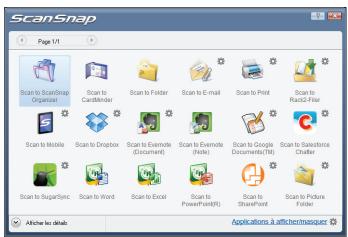

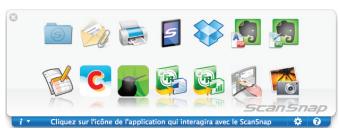
L'application sélectionnée démarre.
Installation du calculé
Ce chapitre vous présente les composants du logiciel fourni avec le ScanSnap et vous guide dans leur installation.
Présentation du logiciel fourni 40
Installer sur Windows 42
Installer sur Mac OS. 58
Présentation du calculifal fourni
Vous trouverez ci-dessous une brève présentation de chaque composant du logiciel fourni. Vous pourrez éditer, générer et organiser les images numérisées en utilisant les composants suivants :
Ce pilote pour scanner est nécessaire pour la numérisation de documents avec le ScanSnap. Une image numérisée peut être enregistrée sous un fichier PDF ou JPEG. Vous devez installer ScanSnap Connect Application sur votre périphérique mobile pour pouvoir y enregistrer des fichiers PDF et JPEG.
Vous pouvez télécharger ScanSnap Connect Application pour périphériques mobiles depuis une boutique d'applications telle que l'App Store.
Cette application va vous permettre d'afficher l'image numérique (dans un fichier PDF ou JPEG) sans avoir à l'ouvrir, de créer des dossiers et de trier vos fichiers.
Cardminder windows
Cette application va vous permettre de numériser efficacement un grand nombre de cartes de visite.
La reconnaissance textuelle pourra être réalisée sur les cartes de visite et vous pourrez créer une base de données afin de vous faciliter la gestion et la recherche des contacts.
Cette application va vous permettre de numériser efficacement un grand nombre de cartes de visite avec la reconnaissance textuelle.
Cette application va vous permettre d'effectuer une reconnaissance textuelle sur les images numérisées avec le moteur OCR (reconnaissance optique des caractères) et de les convertir en fichiers Word, Excel ou PowerPoint que vous pourriez éditer.
Avec Mac OS, seules les conversions en fichiers Word et Excel sont possibles.
Vous pouvez, de manière simple, enregistrer des fichiers dans Evernote avec le ScanSnap.
Vous pouvez, de manière simple, enregistrer des fichiers dans SharePoint et Office Live avec le ScanSnap.
- Version d'essai rack2-filer v5.0 windows
Cette application offre une gestion intégrée des documents papier numérisés (documents électroniques) et des données numériques créées avec l'ordinateur, comme si vous classiez des documents dans des frais classeurs.
Pour connaître les langues acceptées, consultez le fichier Lisez-moi de Rack2-Filer.
Vous pouvez télécharger le logiciel suivant depuis le Setup DVD-ROM
Avec le ScanSnap, il vous sera très facile de sauvegarder des fichiers vers votre dossier SugarSync.
Avec le ScanSnap, il vous sera très facile de sauvegarder des fichiers vers votre dossier Dropbox.
Installer sur windows
Cette section vous explique comment installer les composants du logiciel sur Windows.
Installer le calculé
Après avoir inséré le Setup DVD-ROM dans le lecteur de DVD-ROM de votre ordinateur, la boîte de dialogue ScanSnap Setup s'ouvre.
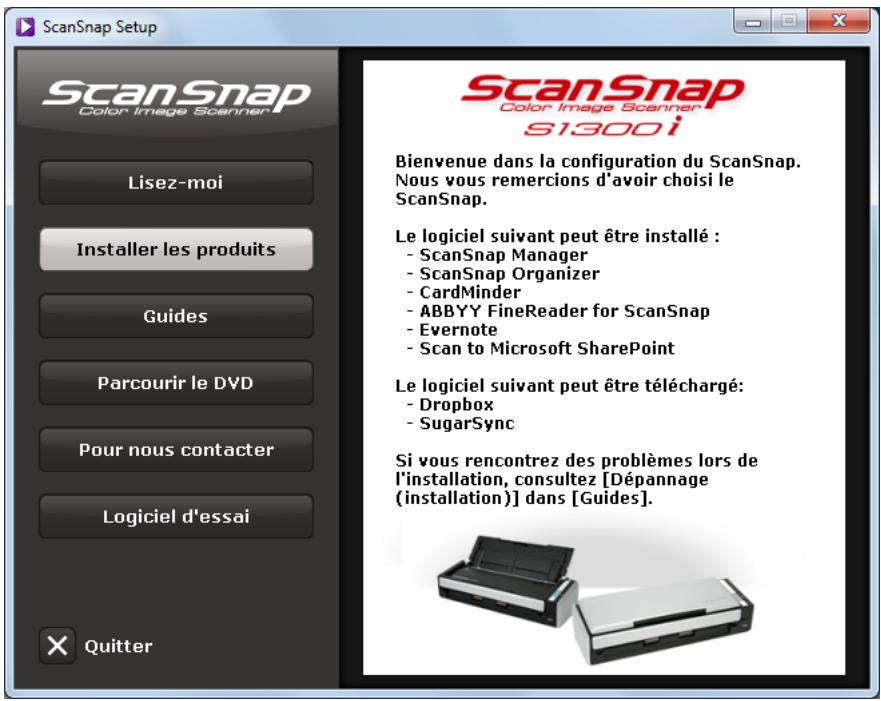
Les fonctions de chaque bouton de la boîte de dialogue ScanSnap Setup sont les suivantes.
| Bouton | Fonction |
| Lisez-moi | Pour ouvrir la boîte de dialogue Lisez-moi qui vous permettra de consulter le fichier Lisez-moi de chaque logiciel. |
| Installer les produits | Pour ouvrir la boîte de dialogue Install Products.
• bouton ScanSnap
Pour installer les logiciels suivants:
- ScanSnap Manager
- ScanSnap Organizer
- CardMinder
- ABBYY FineReader for ScanSnap
• bouton Dropbox
Pour ouvrir la page web de téléchargement de Dropbox pour Windows.
• bouton Evernote
Pour installer Evernote pour Windows
• bouton SugarSync
Pour ouvrir la page web de téléchargement de SugarSync Manager pour Windows.
• bouton Scan to Microsoft SharePoint
Pour installer Scan to Microsoft SharePoint |
| Guides | Pour ouvrir la boîte de dialogue Documents qui vous permettra de consulter le guide d'utilisation de chaque composant du logiciel, le guide Dépannage (installation) compris. |
| Parcourir le DVD | Pour ouvrir Windows Explorer qui vous permettra d'afficher les fischiers du DVD-ROM. |
| Pour nous contacter | Pour afficher les informations relatives à l'assistance technique. |
| Logiciel d'essay | Pour ouvrir la boîte de dialogue Logiciel d'essay. |
_Logiciel scansnap_
Installez les composants suivants :
- ScanSnap Manager
- ScanSnap Organizer CardMinder ABBYY FineReader for ScanSnap
La méthode est la suivante.
- Allumez l'ordinateur puis ouvrez une session en tant qu'utilisateur avec les privilèges d'un administrateur.
- Insérez le Setup DVD-ROM dans le lecteur de DVD-ROM.
La boîte de dialogue ScanSnap Setup s'ouvre.
Conseil
Si la boîte de dialogue ScanSnap Setup ne s'ouvre pas, double-cliquez sur ScanSnap.exe du DVD-ROM dans l'explorateur de Windows.
- Cliquez sur le bouton Installer les produits.
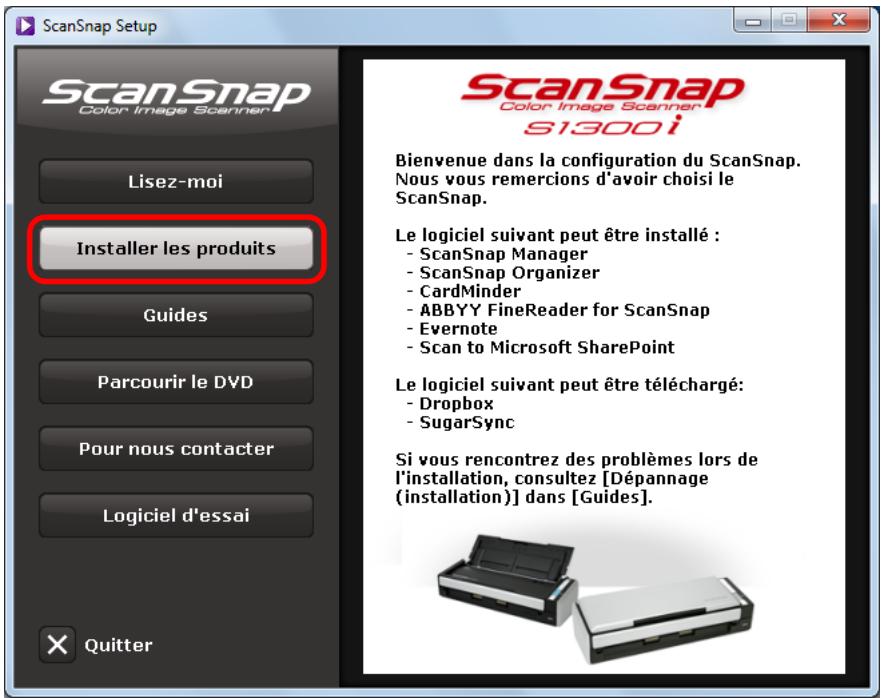
La boîte de dialogue Install Products s'ouvre.
4. Cliquez sur le bouton scansnap.
La boîte de dialogue ScanSnap s'ouvre, affichant l'écran Bienvenue dans l'InstallShield Wizard de ScanSnap.
5. Cliques sur le bouton suivant.
La boîte de dialogue ScanSnap Setup s'affiche.
6. Lisez le message concernant le logiciel antivirus et cliquez sur OK.
L'écran Sélectionner les fonctionnalités s'affiche.
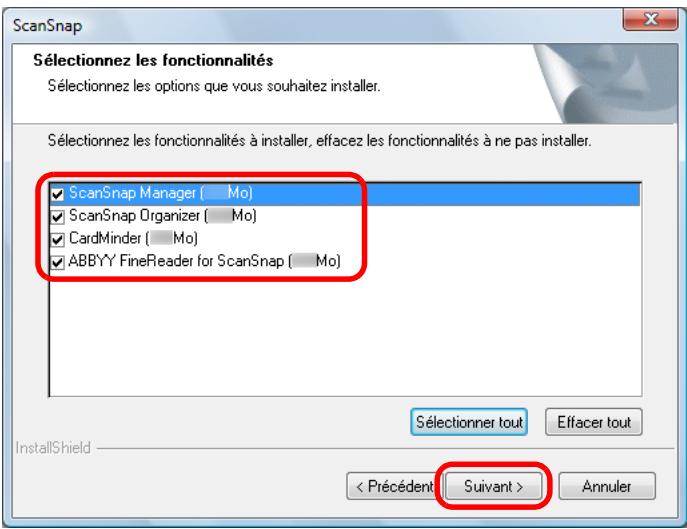
Important
- Un composant ne sera pas installé si sa case est décochée.
- Notez que vous devez installer ScanSnap Manager. Ainsi, nous vous invitons à installer l'ensemble du logiciel afin de bénéficier de toutes les fonctionnalités du ScanSnap.
L'écran Sélectionnez l'emplacement de l'installation s'ouvre.
8. Confirmez le dossier d'enregistrement, puis cliquez sur le bouton suivant.
Une fenêtre de confirmation vous demandant d'accepter les termes du contrat s'ouvre.
Conseil
Cette étape sera à répéter autant de fois que le nombre de logiciels à installer.
L'écran Début de copie des fichiers s'affiche.
10. Confirmez les paramètres et cliquez sur le bouton suivant.
L'installation commence. L'écran "À propos de la fonction automatique de mise hors tension du ScanSnap" s'affiche.
11. Lisez les explications et appuyez sur le bouton suivant.
L'écran Installation terminée s'affiche.
Important
Si l'installation n'a pas été réalisée avec succès, sélectionnez Guides Dépannage (installation) dans la boîte de dialogue ScanSnap Setup, afin de consulter les rubriques de dépannage.
Conseil
Une connexion à internet est requise afin d'instruire Dropbox pour Windows.
La méthode est la suivante.
- Allumer l'ordinateur, puis ouvrir une session en tant qu'utilisateur avec les privilèges d'un administrateur.
- Insérez le Setup DVD-ROM dans le lecteur DVD-ROM.
La boîte de dialogue ScanSnap Setup s'ouvre.
Conseil
Si la boîte de dialogue ScanSnap Setup ne s'ouvre pas, double-cliquez sur ScanSnap.exe du DVD-ROM dans l'explorateur Windows.
- Cliquez sur le bouton Installer les produits.
La boîte de dialogue Install Products s'ouvre.
4. Cliquez sur le bouton dropbox.
Un navigateur Web démarre et la page web de téléchargement de Dropbox pour Windows s'ouvre. Téléchargez puis installez Dropbox pour Windows.
Evernote pour windows
La méthode est la suivante.
- Allumez l'ordinateur puis ouvrez une session en tant qu'utilisateur avec les privilèges d'un administrateur.
- Insérez le Setup DVD-ROM dans le lecteur de DVD-ROM.
La boîte de dialogue ScanSnap Setup s'ouvre.
Conseil
Si la boîte de dialogue ScanSnap Setup ne s'ouvre pas, double-cliquez sur ScanSnap.exe du DVD-ROM dans l'explorateur de Windows.
- Cliquez sur le bouton Installer les produits.
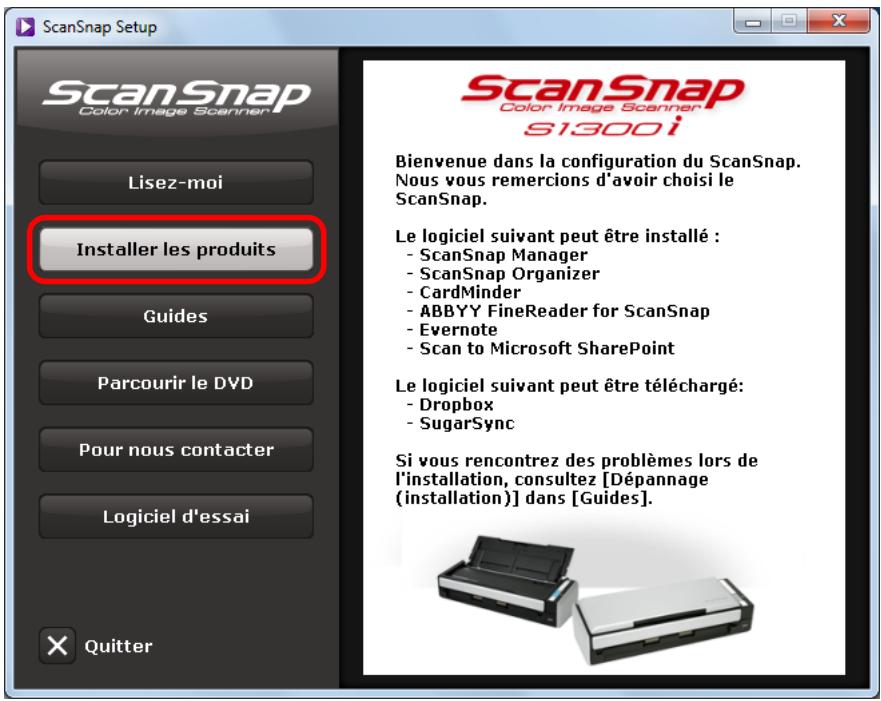
La boîte de dialogue Install Products s'ouvre.
4. Cliquez sur le bouton evernote.
L'installation commence.
- Suivez les instructions à l'écran pour continuer l'installation.
- Cliquez sur le bouton Terminer lorsque la notification informant de la fin de l'installation s'affiche.
- Retirez le Setup DVD-ROM du lecteur de DVD-ROM.
Conseil
Une connexion à internet est requise afin d'installer SugarSync Manager pour Windows.
La méthode est la suivante.
- Allumez l'ordinateur, puis ouvrez une session en tant qu'utilisateur avec les privilèges d'un administrateur.
- Insérez le Setup DVD-ROM dans le lecteur DVD-ROM.
La boîte de dialogue ScanSnap Setup s'ouvre.
Conseil
Si la boîte de dialogue ScanSnap Setup ne s'ouvre pas, double-cliquez sur ScanSnap.exe du DVD-ROM dans l'explorateur de Windows.
- Cliquez sur le bouton Installer les produits.
La boîte de dialogue Install Products s'ouvre.
4. Cliquez sur le bouton sugarsync.
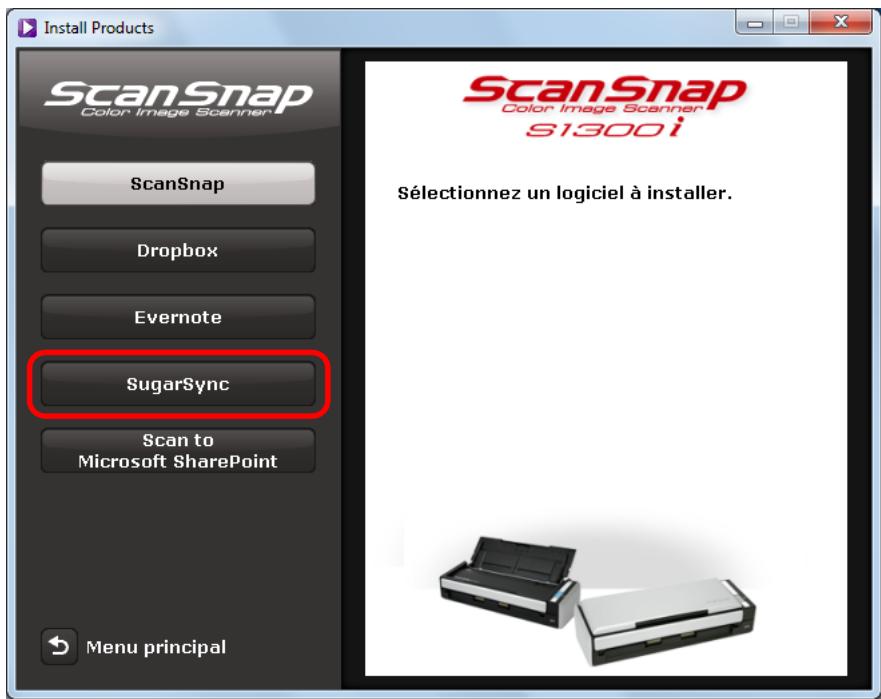
Un navigateur web démarre et la page web de téléchargement de SugarSync Manager pour Windows s'ouvre.
Téléchargez puis installez SugarSync Manager pour Windows.
La méthode est la suivante.
Conseil
Pour en savoir plus sur la plateforme requise et autres remarques sur l'installation, consultez le fichier Lisez-moi de Scan to Microsoft SharePoint. Cliquez sur le bouton Lisez-moi dans la boîte de dialogue Scan to Microsoft SharePoint afin d'ouvrir le fichier correspondant.
- Allumez l'ordinateur puis ouvrez une session en tant qu'utilisateur avec les privilèges d'un administrateur.
- Insérez le Setup DVD-ROM dans le lecteur de DVD-ROM.
La boîte de dialogue ScanSnap Setup s'ouvre.
Conseil
Si la boîte de dialogue ScanSnap Setup ne s'ouvre pas, double-cliquez sur ScanSnap.exe du DVD-ROM dans l'explorateur de Windows.
- Cliquez sur le bouton Installer les produits.
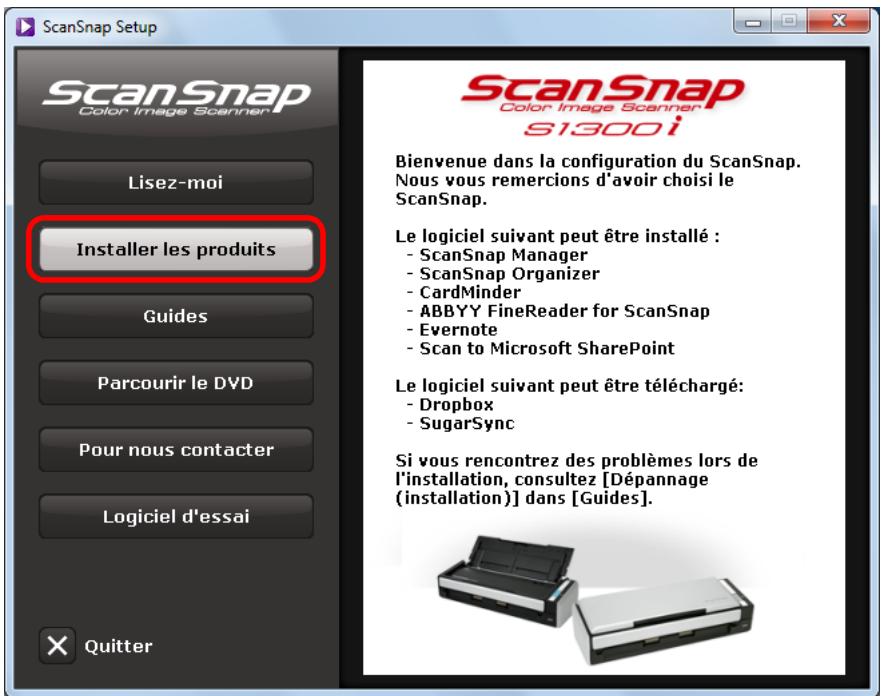
La boîte de dialogue Install Products s'ouvre.
4. Cliquez sur le bouton scan to microsoft sharepoint.
L'installation commence.
- Suivez les instructions à l'écran pour continuer l'installation.
- Cliquez sur le bouton Fermer lorsque la notification informant de la fin de l'installation s'affiche.
- Retirez le Setup DVD-ROM du lecteur de DVD-ROM.
Conseil
Pour en savoir plus, consultez le guide d'utilisation de Scan to Microsoft SharePoint. Cliquez sur le bouton Scan to Microsoft SharePoint dans la boîte de dialogue Documents pour ouvrir le guide d'utilisation de Scan to Microsoft SharePoint.
Logiciel d'essai
La méthode est la suivante.
Conseil
Pour en savoir plus sur la plateforme requise et l'installation, consultez le fichier Lisez-moi du logiciel d'essai. Cliquez sur le nom du logiciel dans la boîte de dialogue Logiciel d'essai puis cliquez sur le bouton Lisez-moi pour consulter le fichier.
- Allumez l'ordinateur puis ouvrez une session en tant qu'utilisateur avec les privilèges d'un administrateur.
- Insérez le Setup DVD-ROM dans le lecteur de DVD-ROM.
La boîte de dialogue ScanSnap Setup s'ouvre.
Conseil
Si la boîte de dialogue ScanSnap Setup ne s'ouvre pas, double-cliquez sur ScanSnap.exe du DVD-ROM dans l'explorateur de Windows.
- Cliquez sur le bouton Logiciel d'essai.
La boîte de dialogue Trial Software s'ouvre.
4. Cliquez sur le bouton du logiciel d'essai que vous souhaitez installer.
La boîte de dialogue de configuration du logiciel d'essai s'ouvre (ex. Rack2-Filer Setup).
L'installation commence.
Conseil
Pour en savoir plus sur l'utilisation de ces versions d'essai, consultez le guide du logiciel. Cliquez sur le bouton Guides dans la boîte de dialogue de configuration du logiciel d'essai afin d'ouvrir le guide.
Installer sur mac OS
Cette section vous explique comment installer les composants du logiciel sur Mac OS.
Installer le calculé
Après avoir inséré le Setup DVD-ROM dans le lecteur de DVD-ROM de votre ordinateur, la fenêtre ScanSnap s'ouvre.
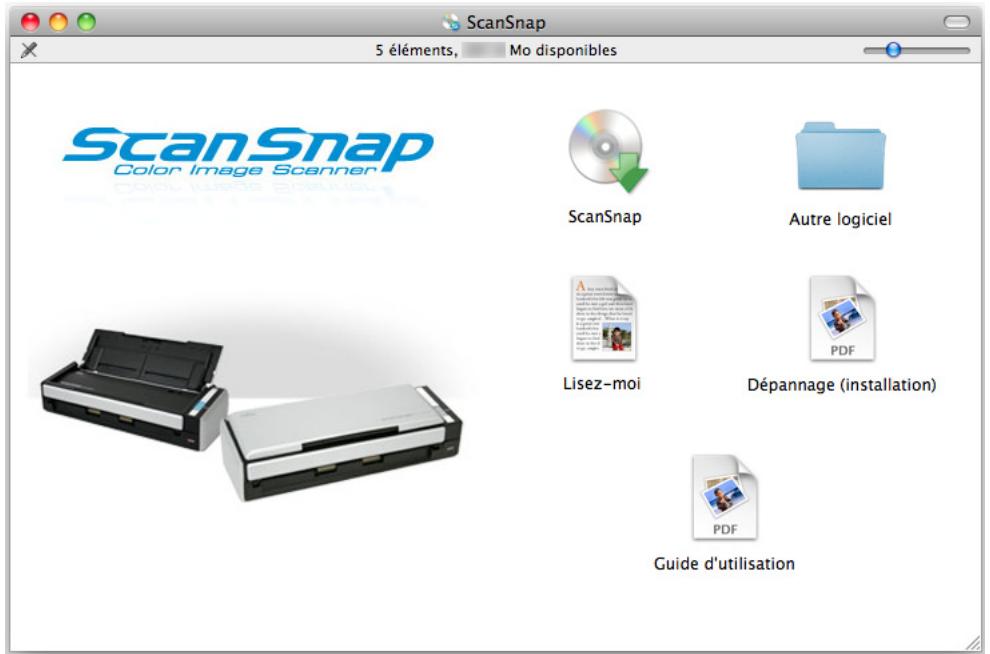
La fonction de chaque icône de la fenêtre ScanSnap est expliquée ci-dessous.
| Icône | Fonction |
| ScanSnap | Pour installer les composants suivants du logiciel:
• ScanSnap Manager
• ABBYY FineReader for ScanSnap
• Cardiris |
| Autre logiciel | Pour afficher la fenêtre Autre logiciel.
• icône Dropbox
Pour ouvrir la page web de téléchargement de Dropbox pour Mac.
• Icône Evernote
Pour installer Evernote pour Mac
• Icône SugarSync
Pour ouvrir la page web de téléchargement de SugarSync Manager pour Mac. |
| Lisez-moi | Pour ouvrir le fichier Lisez-moi. |
| Dépannage (installation) | Pour consulter la rubrique Dépannage (installation). |
| Guide d'utilisation | Pour ouvrir le précédent guide. |
_Logiciel scansnap_
Pour installer les composants suivants du logiciel :
- ScanSnap Manager ABBYY FineReader for ScanSnap Cardiris
La méthode est la suivante.
- Allumez l'ordinateur puis ouvrez une session en tant qu'utilisateur avec les privilèges d'un administrateur.
- Insérez le Setup DVD-ROM dans le lecteur de DVD-ROM.
La fenêtre ScanSnap s'ouvre.
- Double-cliquez sur l'icone ScanSnap.
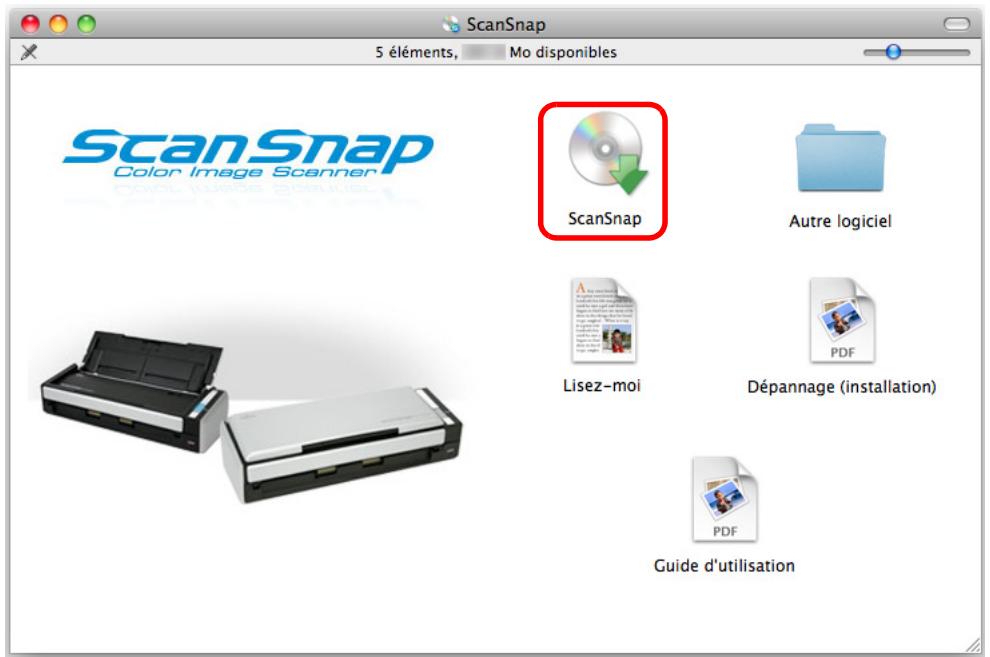
Un message de confirmation s'affiche.
4. Cliquez sur le bouton continuer.
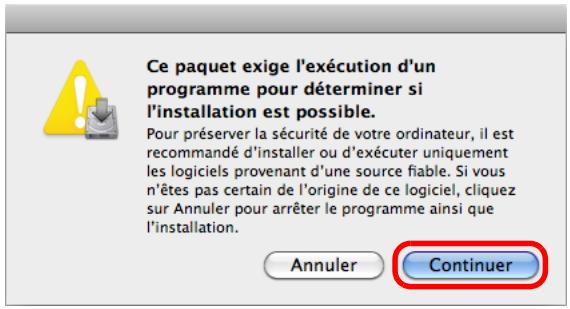
La fenêtre Installer le ScanSnap s'ouvre, affichant l'écran Bienvenue dans le programme d'installation du logiciel ScanSnap.
5. Cliquez sur le bouton continuer.
L'écran Informations importantes s'affiche.
L'écran Contrat de licence s'affiche.
7. Lisez le contrat de licence d'utilisateur FINAL et cliquez sur le bouton continuer.
Un message de confirmation s'affiche.
8. Pour accepter les termes du contrat de licence, cliquez sur le bouton accepter.
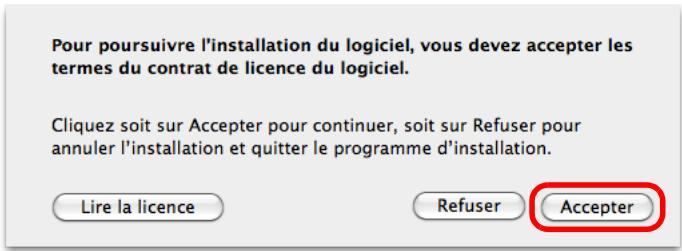
L'écran Contrat de licence de Cardiris s'affiche.
Un message de confirmation s'affiche.
10. Pour accepter les termes du contrat de licence, cliquez sur le bouton accepter.
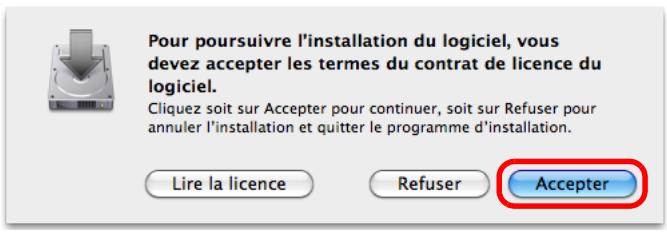
L'écran Installation standard sur « nom du disque » s'affiche.
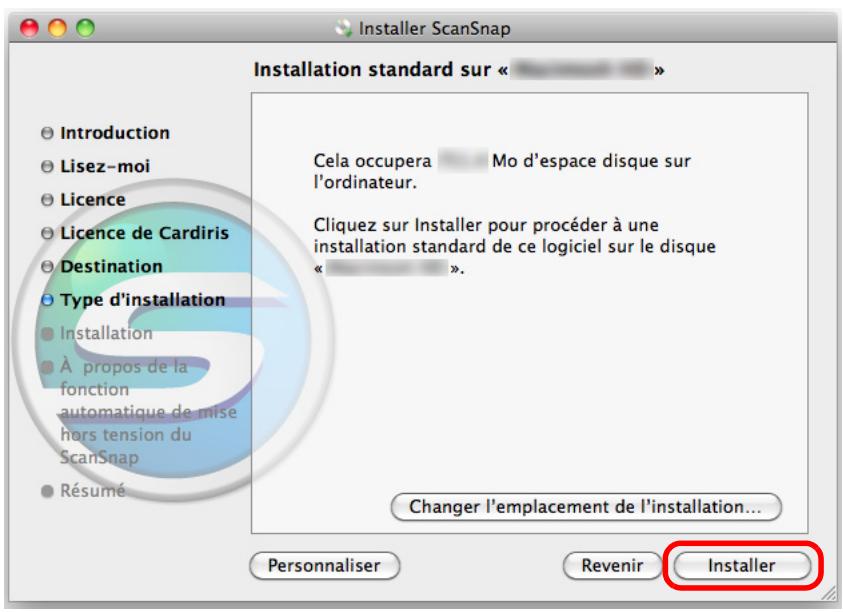
Conseil
- Pour installer uniquement ScanSnap Manager, décochez les cases ABBYY FineReader for ScanSnap et Cardiris à l'écran Installation personnalisée sur « nom du disque » que vous pouvez afficher en cliquant sur le bouton Personnaliser.
- ABBYY FineReader for ScanSnap et Cardiris ne peuvent pas être installés séparément.
12. Saisissez le mot de passe d'utilisateur avec les privilèges d'un administrateur, puis cliquez sur le bouton OK (bouton installer le calculiciel sur mac OS x v10.7).
L'installation commence. L'écran À propos de la fonction automatique de mise hors tension du ScanSnap s'affiche.
13. Lisez les explications et appuyez sur le bouton continuer.
Le message "l'installation est terminée" s'affiche à l'écran.
14. Cliquez sur le bouton Fermer. 15. Retirez le Setup DVD-ROM du lecteur de DVD-ROM.
Conseil
Une connexion à internet est requise afin d'installer Dropbox pour Mac.
La méthode est la suivante.
- Allumez l'ordinateur, puis ouvrez une session en tant qu'utilisateur avec les privilèges d'un administrateur.
- Insérez le Setup DVD-ROM dans le lecteur DVD-ROM.
La fenêtre ScanSnap s'ouvre.
- Double-cliquez sur l'icône Autre logiciel.
La fenêtre Autre logiciel s'affiche.
4. Double-cliquez sur l'icone dropbox.
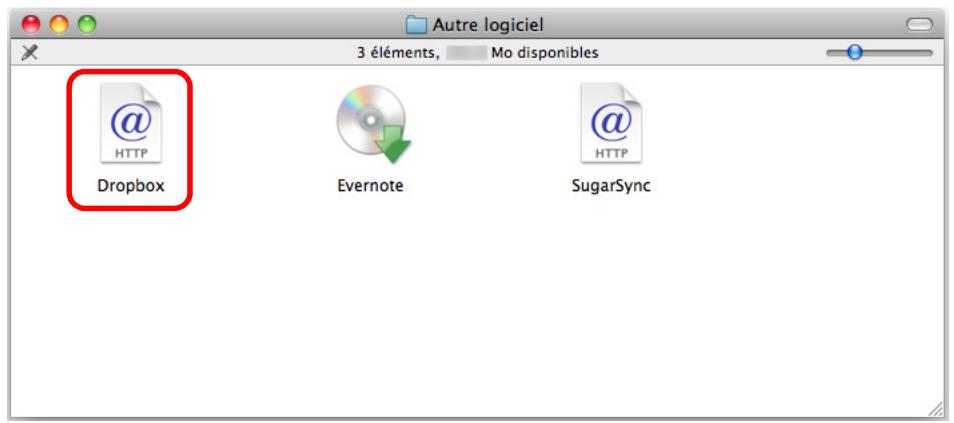
Un navigateur web démarre et la page web de téléchargement de Dropbox pour Mac s'ouvre.
Téléchargez puis installez Dropbox pour Mac.
Evernote pour mac
La méthode est la suivante.
- Allumez l'ordinateur puis ouvrez une session en tant qu'utilisateur avec les privilèges d'un administrateur.
- Insérez le Setup DVD-ROM dans le lecteur de DVD-ROM.
La fenêtre ScanSnap s'ouvre.
- Double-cliquez sur l'icone Autre logiciel.
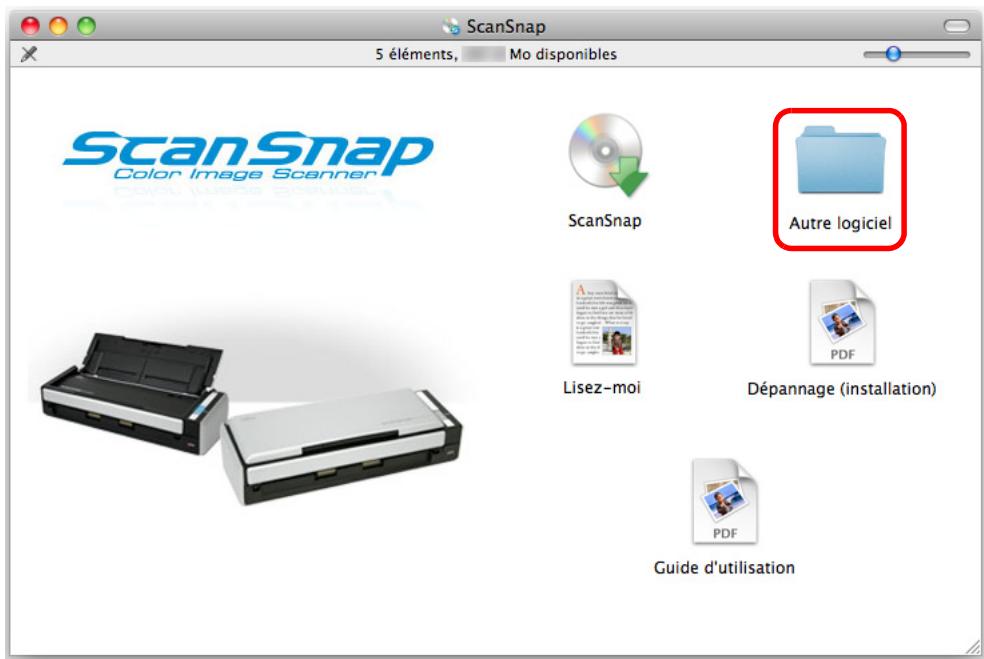
La fenêtre Autre logiciel s'affiche.
4. Double-cliquez sur l'icone evernote.
Un message de confirmation s'affiche.
5. Pour accepter les termes du contrat de licence, cliquez sur le bouton agree.
Une fenêtre pour démarrer l'installation d'Evernote pour Mac s'ouvre.
6. Glissez l'icône d'evernote sur l'icône des applications.
Evernote pour Mac est copié dans le dossier Applications.
Important
- Si l'installation n'a pas été réalisée avec succès, sélectionnez Dépannage (installation) dans la fenêtre ScanSnap afin de trouver des solutions.
- Si vous utilisez Mac OS X v10.7, vous devez installer la dernière mise à jour (3.0 au minimum) après avoir installé Evernote pour Mac.
9. Préparez l'interaction avec evernote.
Démarrez Evernote et créez un bloc-notes.
Conseil
Une connexion à internet est requise afin d'installer SugarSync Manager pour Mac.
La méthode est la suivante.
- Allumez l'ordinateur, puis ouvrez une session en tant qu'utilisateur avec les privilèges d'un administrateur.
- Insérez le Setup DVD-ROM dans le lecteur DVD-ROM.
La fenêtre ScanSnap s'ouvre.
- Double-cliquez sur l'icone Autre logiciel.
La fenêtre Autre logiciel s'affiche.
4. Double-cliquez sur l'icône sugarsync.
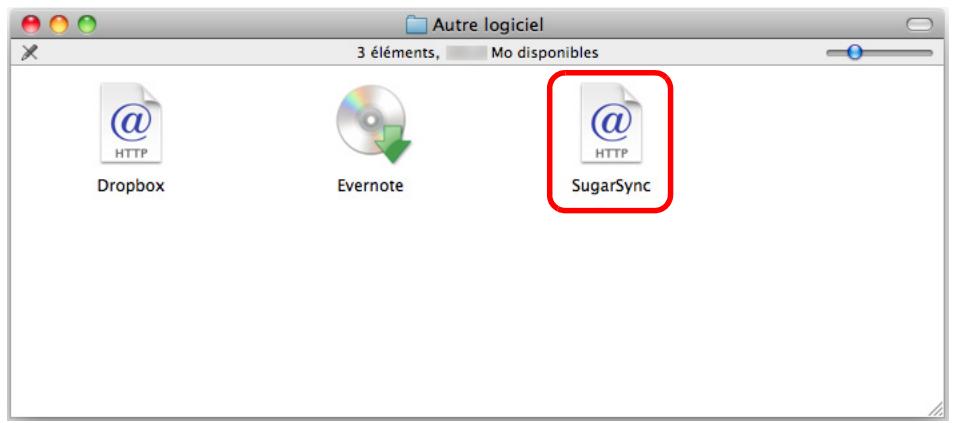
Un navigateur web démarre et la page web de téléchargement de SugarSync Manager pour Mac s'ouvre.
Téléchargez puis installez SugarSync Manager pour Mac.
Utiliser le scansnap (avec windows)
Dans ce chapitre, vous trouvez des explications sur la numérisation, la configuration des paramètres de numérisation, la création, la modification et la suppression de profils, ainsi que diverses fonctions et utilisations du scanneur.
Icônes et opérations de ScanSnap Manager 71
Numériser un document. 75
Configurer ScanSnap Manager 88
Actions 110
Services Cloud 186
Opérations utilisant ScanSnap Folder 232
Configurer le ScanSnap selon vos besoins 240
Icônes et opérations de scansnap manager
Toutes les opérations du ScanSnap sont générées dans ScanSnap Manager.
Au démarrage de Windows, l'icône de ScanSnap Manager s'affiche automatiquement dans la barre des tâches.
Cette icône vous informe de la correcte communication de ScanSnap Manager avec le
ScanSnap. L'aspect de cette icône dépend de l'état de la communication, comme indiqué ci-dessous.
Dans ce guide, vous trouverez des exemples utilisant le câble d'alimentation.
| État | Icône de ScanSnap Manager |
| communication établie | connexion avec un cable d'alimentation |
| connexion avec un cable d'alimentation USB |
| absence de communication | |
Un menu s'affiche lorsque vous cliquez sur l'icône de ScanSnap Manager.
Ce menu s'affiche lorsque vous cliquez avec le bouton droit sur l'icône de ScanSnap Manager

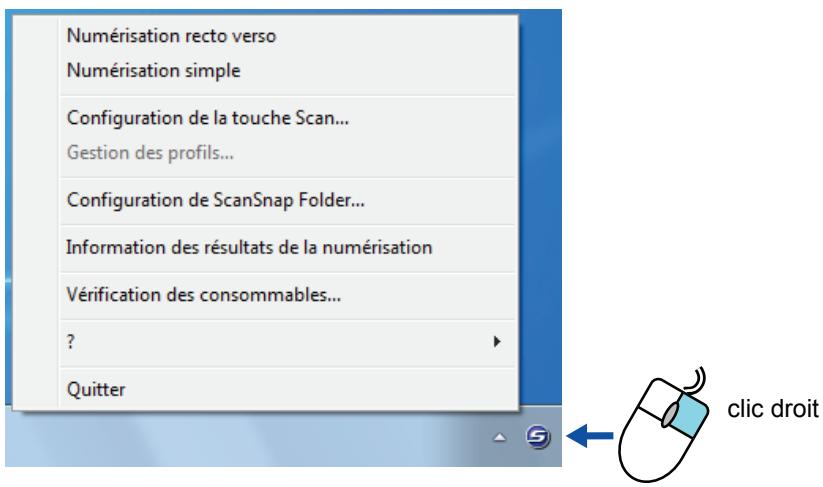
| Rubrique | Fonction |
| Numérisation recto verso | Pour numériser les deux côtsés du document. La numérisation s'exécute selon les paramètres configurés dans Configuration de la touche Scan. |
| Numérisation simple | Seul un côté du document sera numérique. La numérisation s'exécute selon les paramètres configurés dans Configuration de la touche Scan. |
| Configuration de la touche Scan | Pour ouvrir la boîte de dialogue de configuration du ScanSnap. Vous pouvez configurer les paramètres de numérisation dans cette boîte de dialogue.
⇒ Configurer les paramètres de numérisation (page 91) |
| Gestion des profils | Pour ouvrir la boîte de dialogue ScanSnap Manager - Gestion des profils. Vous ne pourrez pas sélectionner Gestion des profils si vous avez coché la case Utilisation du Quick Menu dans la boîte de dialogue de configuration du ScanSnap.
⇒ Gérer les profils (page 94) |
| Configuration de ScanSnap Folder | Pour ouvrir la boîte de dialogue de configuration du ScanSnap. Vous pouvez configurer les paramètres de numérisation pour l'utilisation de ScanSnap Folder dans cette boîte de dialogue.
⇒ Configurer les paramètres de numérisation (page 233) |
| Information des résultats de la numérisation | La numérisation terminée, un message s'affiche pour vous informer si des pages vierges ont été supprimées ou si des images ont été pivotées.
ScanSnap Manager
Voici les résultats de la numérisation : Suppression de pages vierges : Non Rotation de l'image : Non OK |
| Vérification des consommables | Pour ouvrir la boîte de dialogue ScanSnap Manager - Vérification des consommables.Apres avoir remplaced les pieces de rechange, vous devrez réinitialiser les compteurs.⇒ Consommables (page 449) |
| ? (Rubriques d'aide) | Cette rubrique compte les sous-menus suivants :• Rubriques d'aidePour consulter les rubriques d'aide de ScanSnap Manager.DépannagePour consulter la rubrique Dépannage disponible dans les rubriques d'aide de ScanSnap Manager.Site portail de ScanSnapPour ouvoir la page d'accueil globale du ScanSnap(http://scansnap.fujitsu.com/).À propos de ScanSnap ManagerPour ouvoir la boîte de dialogue ScanSnap Manager - Informations relatives à la version.PreférencesPour ouvoir la boîte de dialogue ScanSnap Manager - Préférences.Mise à jour automatiquePour ouvoir la boîte de dialogue ScanSnap Manager - Mise à jour en ligne (page 464). |
| Pour établit la connexion | Cette rubrique s'affiche lorsque la communication entre ScanSnap Manager et le ScanSnap n'est pas correcte. |
| Quitter | Pour quitter ScanSnap Manager.Fermer le ScanSnap (page 87) |
Cliquez avec le bouton gauche sur l'icône de ScanSnap Manager pour afficher ce menu. Les profils disponibles sont affichés dans le Menu clic gauche.
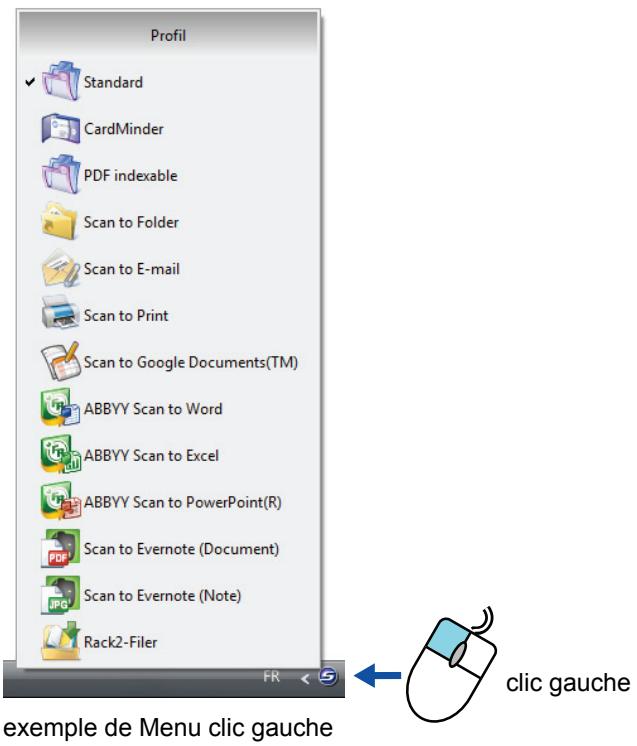
Sélectionnez un profil dans ce menu avant de numériser vos documents. La numérisation s'effectuera conformément aux paramètres de numérisation du profil sélectionné.
Pour en savoir plus sur la création, la modification et la suppression d'un profil, consultez Gérer les profils (page 94).
Conseil
- Pour activer le Menu clic gauche, décochez la case Utilisation du Quick Menu dans la boîte de dialogue de configuration du ScanSnap. Tant que cette case sera cochée, le Menu clic gauche ne s'affichera pas.
- Les profils configurés pour les modèles de scanner suivants seront réservés avec le ScanSnap S1300i si l'ordinateur est le même :
- ScanSnap S1500
- ScanSnap S1500M
- ScanSnap S1300
- ScanSnap S1100
- ScanSnap S510
- ScanSnap S300
Numériser un document
Dans cette section, vous allez apprendre à numériser avec le ScanSnap.
1. Allumez l'ordinateur.
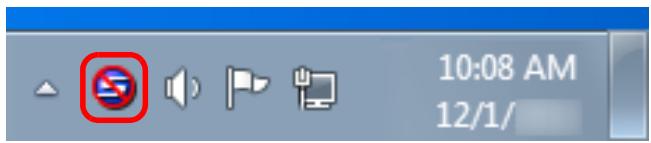
Au démarrage de Windows, l'icône de ScanSnap Manager s'affiche dans la barre des tâches.
Conseil
- Si l'icône de ScanSnap Manager n'est pas affichée, Sélectionnez le menu Démarrer → Tous les programmes → ScanSnap Manager → ScanSnap Manager pour démarrer ScanSnap Manager. Normalement, ScanSnap Manager est enregistré sous Démarrage après son installation et son icône s'affiche dans la barre des tâches au démarrage de Windows.
- Si ScanSnap Manager n'est pas indiqué sous Démarrage, procédez à son enregistrement de la manière suivante :
- Dans le Menu clic droit, sélectionnez Prérérences.
⇒ La boîte de dialogue ScanSnap Manager - Préférences s'ouvre.
- Dans l'onglet Exécution automatique, cochez la case Exécuter ScanSnap Manager à l'ouverture de la session.
2. Soulevez le plateau d'alimentation AAD (couvercle) du scansnap pour le mettre sous tension.
L'icône de ScanSnap Manager passe de à.
Conseil
Selon les performances, la plateforme et la charge de l'ordinateur (nombre de programmes en cours d'exécution, par exemple), l'icône de ScanSnap Manager peut passer à ® après un moment d'attente.
Il existe deux méthodes de numérisation : une avec le Quick Menu, l'autre sans le Quick Menu. Pour en savoir plus, consultez :
- Avec le Quick Menu (→ page 77)
- Sans le Quick Menu (→ page 83)
Conseil
ScanSnap Folder peut être également utilisé pour numériser des documents. Pour en savoir plus, consultez Opérations utilisant ScanSnap Folder (page 232).
L'exemple suivant concerne une numérisation avec le Quick Menu.
Pour en savoir plus, consultez Le Menu cli c droit (page 72).
La boîte de dialogue de configuration du ScanSnap s'ouvre.
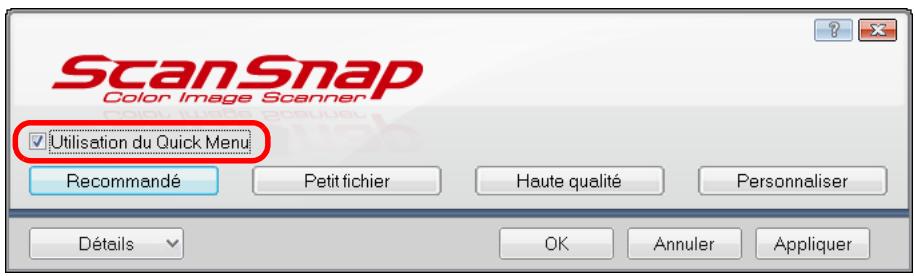
3. Cliquez sur le bouton d'un profil.
boutons des profils
| Profils | Description |
| bouton
Recommanded | Les paramètres sont Résolution automatique pour Qualité de l'image dans l'onglet Numérique de la boîte de dialogue de configuration du ScanSnap. Tandis que les autres paramètres sont définis par défaut. Nous vous invitons à selectionner ce bouton si vous souhaitez obtenir une qualité optimale pour la numérique de documents selon leur format. |
| bouton Petit
fichier | Les paramètres sont Normale (couleur/gris : 150 ppp, N&B : 300 ppp) pour Qualité de l'image dans l'onglet Numérique de la boîte de dialogue de configuration du ScanSnap. Tandis que les autres paramètres sont défiinis par défaut. Nous vous invitons à selectionner ce bouton si vous souhaitez réduire la taille du fichier. |
| bouton Haute qualité | Les paramètres sont Supérieure (couleur/gris : 300 ppp, N&B : 600 ppp) pour Qualité de l'image dans l'onglet Numérisation de la boîte de dialogue de configuration du ScanSnap. Tandis que les autres paramètres sont définis par défaut. Nous vous invitons à selectionner ce bouton si vous souhaitez numériser des documents avec une qualité élevé. |
| bouton Personneliser | Les paramètres par défaut sont identiques à ceux du bouton Recommendé. Les paramètres pourrait être modifiés selon le but de la numérisation. |
Conseil
Le bouton Petit fichier est sélectionné par défaut. - Pour en savoir plus sur les paramètres par défaut avec le Quick Menu, consultez les rubriques d'aide de ScanSnap Manager. - Vous ne pouvez pas changer les paramètres des boutons Recommandé, Petit Fichier et Haute Qualité. Si vous veniez à modifier un seul de ces paramètres, le profil passerait automatiquement à Personneliser. Pour en savoir plus, consultez Configurer les paramètres de numérisation (page 91).
5. Placez un document dans le scansnap.
Pour en savoir plus, consultez Chargement des documents (page 34).
Conseil
- La configuration de la touche [Scan] est, par défaut, Numérisation recto verso (des deux côtés). Dans ScanSnap Manager, vous pouvez configurer la touche [Scan] sur le mode Numérisation simple (un seul côté). Pour en savoir plus, consultez Numériser un seul côté du document (page 240).
- Vous pouvez également commencer la numérisation avec le Menu clic droit. Pour en savoir plus, consultez Le Menu clic droit (page 72).
Important
- Évitez de rebrancher le ScanSnap ou d'autres appareils USB durant la numérisation.
- Évitez de fermer le plateau d'alimentation AAD (couvercle) durant la numérisation.
- Évitez de changer d'utilisateur durant la numérisation. La numérisation pourrait être annulée.
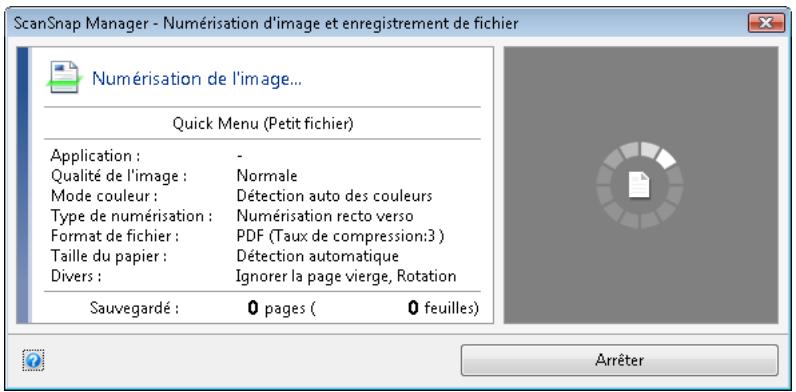
La touche [Scan] du ScanSnap clignote en bleu pendant la numérisation. La boîte de dialogue ScanSnap Manager - Numérisation d'image et enregistrement de fichier s'ouvre.
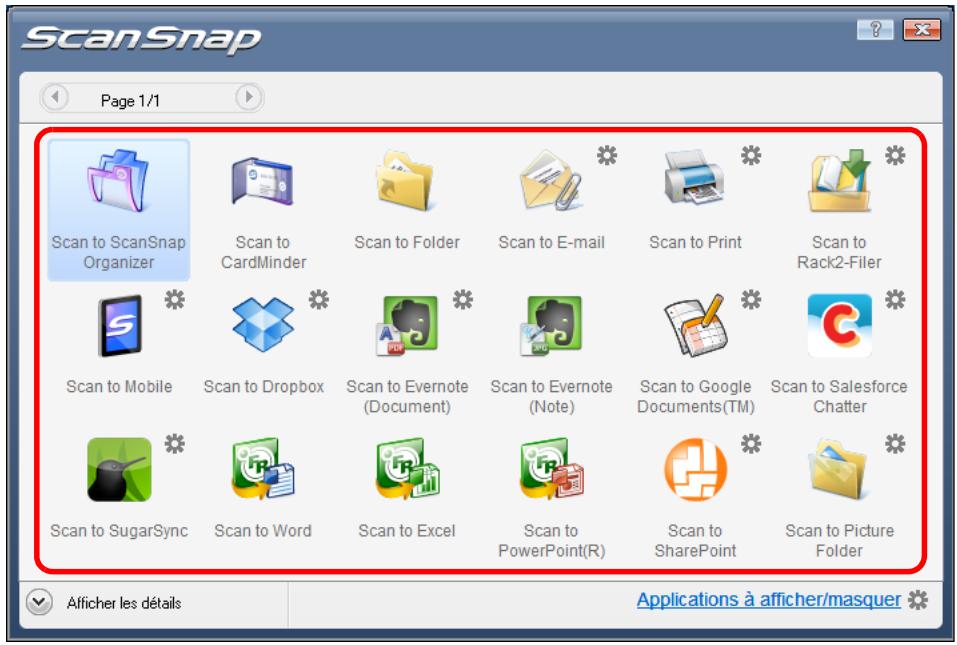
Le Quick Menu s'affiche à la fin de la numérisation.
L'application sélectionnée démarre.
Conseil
- Pour en savoir plus, consultez Paramètres du Quick Menu (page 88).
- Pour sélectionner l'application à tier avec ScanSnap Manager avant la numérisation, consultez Sans le Quick Menu (page 83).
| Application | Description |
| Scan to ScanSnap Organizer (*1) | Pour ouvr la boîte de dialogue ScanSnap Organizer. Vous pourrez enregistrer les images numériées dans le dossier séLECTIONné dans ScanSnap Organizer. Pour en savoir plus, consultez le guide d'utilisation de ScanSnap Organizer. |
| Scan to CardMinder (*2) | Pour ouvr la boîte de dialogue CardMinder. Vous pourrez enregistrer les images numériées dans CardMinder. Pour en savoir plus sur cette rubrique, consultez Stocker des cartes de visite dans CardMinder (page 152). |
| Scan to Folder | Pour ouvr la boîte de dialogue Scan to Folder. Vous pourrez sélectionner le dossier dans lequel enregistrer les images numériées. Pour en savoir plus sur cette rubrique, consultez Enregistrer les données dans un dossier (page 111). |
| Scan to E-mail | Pour ouvr la boîte de dialogue Scan to E-mail. Vous pourrez joindre les images numériées à un courriel. Pour en savoir plus sur cette rubrique, consultez Joindre un fisier à un courriel (page 118). |
| Scan to Print | Pour ouvr la boîte de dialogue Scan to Print. Vous pourrez imprimer les images numériées avec l'imprimante de votrechoix. Pour en savoir plus sur cette rubrique, consultez Utiliser le ScanSnap comme photocopieuse (page 128). |
| Scan to Rack2-Filer (*3) | Pour creator un fisier PDF depuis les données numériées et l'enregistrer dans un dossier relié de Rack2-Filer. Pour en savoir plus sur cette rubrique, consultez Enregistrer dans Rack2-Filer (page 169). |
| Scan to Mobile (*4) | Pour ouvr la boîte de dialogue Scan to Mobile. Vous pourrez enregistrer les images numériées sur un pérophérique mobile. Pour en savoir plus sur cette rubrique, consultez Enregistrer des données sur un pérophérique mobile (page 175). |
| Scan to Dropbox (*5) | Vous pourrez enregistrer les images numériées dans libre dossier Dropbox. Pour en savoir plus sur la suite de la procédure après avoir sélectionné cette rubrique, consultez Enregistrer des documents dans libre dossier Dropbox (page 187). |
| Scan to Evernote (Document) (*6) | Pour enregistrer dans Evernote les fichiers PDF créés depuis les images numériées. Pour en savoir plus sur cette rubrique, consultez Enregistrer des documents dans Evernote (page 194). |
| Scan to Evernote (Note) (*6) | Pour enregistrer dans Evernote les fichiers JPEG créés depuis les images numériées. Pour en savoir plus sur cette rubrique, consultez Enregistrer des notes manuscrites dans Evernote (page 201). |
| Scan to Google Documents(TM) (*4) | Pour enregistrer dans Google Documents les fichiers PDF créés depuis les images numériées. Pour en savoir plus sur cette rubrique, consultez Enregistrer des documents dans Google Documents (page 206). |
| Scan to Salesforce Chatter (*4) | Pour publier les images numériées sur Salesforce Chatter. Pour en savoir plus sur cette rubrique, consultez Publier Salesforce Chatter (page 215). |
| Scan to SugarSync (*7) | Vous pourrez enregistrer les images numériées dans votre dossier SugarSync. Pour en savoir plus sur la suite de la procédure après avoir sélectionné cette rubrique, consultez Enregistrer des documents dans votre dossier SugarSync (page 225). |
| Scan to Word (*8) | Pour créé un:fichier Word en convertissant les images numériées en données textuelles. Pour en savoir plus sur cette rubrique, consultez Convertir au format Word/Excel/PowerPoint (page 142). |
| Scan to Excel (*8) | Pour créé un:fichier Excel en convertissant les images numériées en données textuelles. Pour en savoir plus sur cette rubrique, consultez Convertir au format Word/Excel/PowerPoint (page 142). |
| Scan to PowerPoint(R) (*8) | Pour créé un:fichier PowerPoint en convertissant les images numériées en données textuelles. Pour en savoir plus sur cette rubrique, consultez Convertir au format Word/Excel/PowerPoint (page 142). |
| Scan to SharePoint (*9) | Pour enregistrer les images numériées dans SharePoint ou Office Live. Pour en savoir plus sur cette rubrique, consultez Enregistrer des données dans SharePoint (page 158). |
| Scan to Picture Folder | Pour ouvrir la boîte de dialogue Scan to Picture Folder. Vous pourrez enregistrer les fischiers JPEG, créés depuis les images numériées, dans votre dossier d'images. Pour en savoir plus sur cette rubrique, consultez Enregistrer dans le dossier d'images (page 135). |
1 : affiché si ScanSnap Organizer est installé. 2 : affiché si CardMinder est installé. 3 : affiché si la version d'essai de Rack2-Filer (fournie avec le ScanSnap) ou Rack2-Filer (V5.0 au minimum recommendé/modèle fourni ou vendu séparément) est installé. 4 : affiché si .NET Framework 3.0 est installé. .NET Framework 3.0 est également compris dans .NET Framework 3.5 (SP1 au minimum). Nous vous invitons à utiliser .NET Framework 3.5 (SP1 au minimum) en procédant à la mise à jour de Windows. Même si vous avez installé .NET Framework 4 au minimum, l'installation de .NET Framework 3.0 reste nécessaire car cette version n'est pas comprise dans .NET Framework 4 au minimum. 5 : affiché si Dropout pour Windows 1.1.45 au minimum est installé. 6 : affiché si Evernote pour Windows 3.5 au minimum est installé. 7 : affiché si SugarSync Manager pour Windows 1.9.28 au minimum est installé. 8 : affiché si ABBYY FineReader for ScanSnap est installé. *9 : affiché si Scan to Microsoft SharePoint est installé.
Conseil
- Le format de l'image générée peut légèrement différer de l'original.
- ScanSnap Organizer
- CardMinder (interaction avec ScanSnap Manager uniquement si le document numérique est une carte de visite)
- Version d'essai de Rack2-Filer (fournie avec le ScanSnap) ou Rack2-Filer (V5.0 au minimum recommendé/modèle fourni ou vendu séparation)
- Scan to Mobile
Pour en savoir plus, consultez Établir un lien automatique avec les applications (page 103).
Important
- La numérisation ne commencera pas tant que le Quick Menu sera affiché. Vous devez soit sélectionner une icône dans le Quick Menu afin de terminer le traitement, soit fermer le Quick Menu avant de passer à la numérisation suivante.
- Évitez de déplacer, supprimer ou renommer une image numérique dans une application différente lorsque le Quick Menu est affiché.
L'exemple suivant concerne une numérisation sans le Quick Menu.
Pour en savoir plus, consultez Le Menu clic (page 72).
La boîte de dialogue de configuration du ScanSnap s'ouvre.
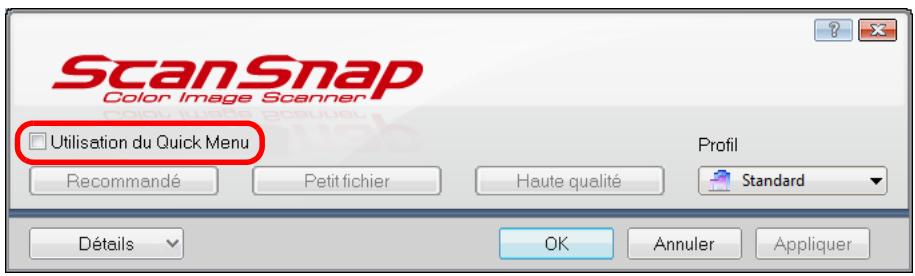
3. Sélectionnez un profil.
Sélectionnez un profil dans :
- la liste déroulante Profil
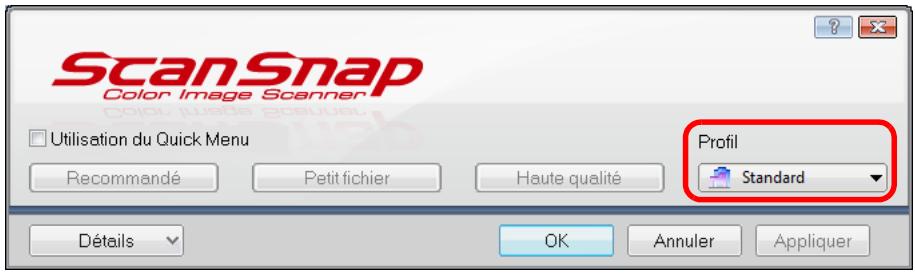
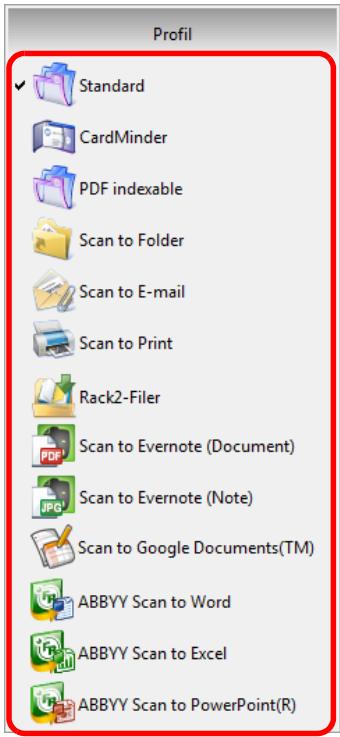
4. Placez un document dans le scansnap.
Pour en savoir plus, consultez Chargement des documents (page 34).
Conseil
- La configuration de la touche [Scan] est, par défaut, Numérisation recto verso (des deux côtés). Dans ScanSnap Manager, vous pouvez configurer la touche [Scan] sur le mode Numérisation simple (un seul côté).
Pour en savoir plus, consultez Numériser un seul côté du document (page 240).
- Vous pouvez également commencer la numérisation avec le Menu clic droit.
Pour en savoir plus, consultez le Menu clic droit (page 72).
Important
- Évitez de rebrancher le ScanSnap ou d'autres appareils USB durant la numérisation.
- Évitez de fermer le plateau d'alimentation AAD (couvercle) durant la numérisation.
- Évitez de changer d'utilisateur durant la numérisation. La numérisation pourrait être annulée.
La touche [Scan] du ScanSnap clignote en bleu pendant la numérisation. La boîte de dialogue ScanSnap Manager - Numérisation d'image et enregistrement de fichier s'ouvre.
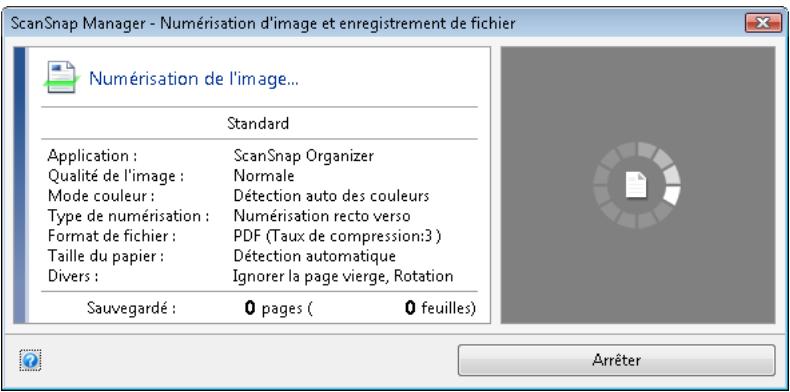
L'application relative au profil sélectionné démarre.
Conseil
- Pour sélectionner l'application qui interagira avec ScanSnap Manager dans le Quick Menu à la fin de la numérisation, consultez Avec le Quick Menu (page 77).
- Si vous avez coché la case Indexer le texte sélectionné en tant que mot-clé du fichier PDF ou Convertir au format PDF indexable dans l'onglet Fichier, l'application s'ouvrira après que la reconnaissance textuelle ait été réalisée sur l'image numérique.
Une boîte de dialogue affichant la progression de la reconnaissance textuelle s'ouvre.
- Par défaut, les documents sont numérisés avec les paramètres suivants : Qualité de l'image : Résolution automatique et Mode couleur : Détection auto des couleurs.
Pour en savoir plus, consultez Configurer les paramètres de numérisation (page 91).
- L'application qui démarre après la numérisation dépend de votre choix effectué dans l'onglet Application de la boîte de dialogue de configuration du ScanSnap. Pour en savoir plus, consultez les rubriques d'aide de ScanSnap Manager.
- Le format de l'image générée peut légèrement différer de l'original.
- Si ScanSnap Organizer, CardMinder ou Rack2-Filer est actif (dont la boîte de dialogue est affichée au premier plan et sélectionnée dans la barre des tâches), appuyez sur la touche [Scan] pour numériser vos documents et étabir automatiquement une liaison entre ScanSnap Manager et l'application active.
- ScanSnap Organizer
- CardMinder (interaction avec ScanSnap Manager uniquement si le document numérique est une carte de visite)
- Affiché si la version d'essai andé/modèle fourni ou vendu séparément) est installée.
- Scan to Mobile
Pour en savoir plus, consultez Établir un lien automatique avec les applications (page 103).
Interrompre la numérisation
Vous pouvez interrompre la numérisation d'un document.
Annulez la numérisation de la manière suivante.
- Cliquez sur le bouton Arrête dans la boîte de dialogue ScanSnap Manager - Numérisation d'image et enregistrement de fichier qui s'ouvre pendant la numérisation.

Conseil
La numérisation interrompue, retirez tous les documents du ScanSnap.
Pour savoir comment dégager un document, consultez la section Dépannage disponible dans les rubriques d'aide de ScanSnap Manager.
La boîte de dialogue suivante s'ouvre lorsque la numérisation est interrompue.
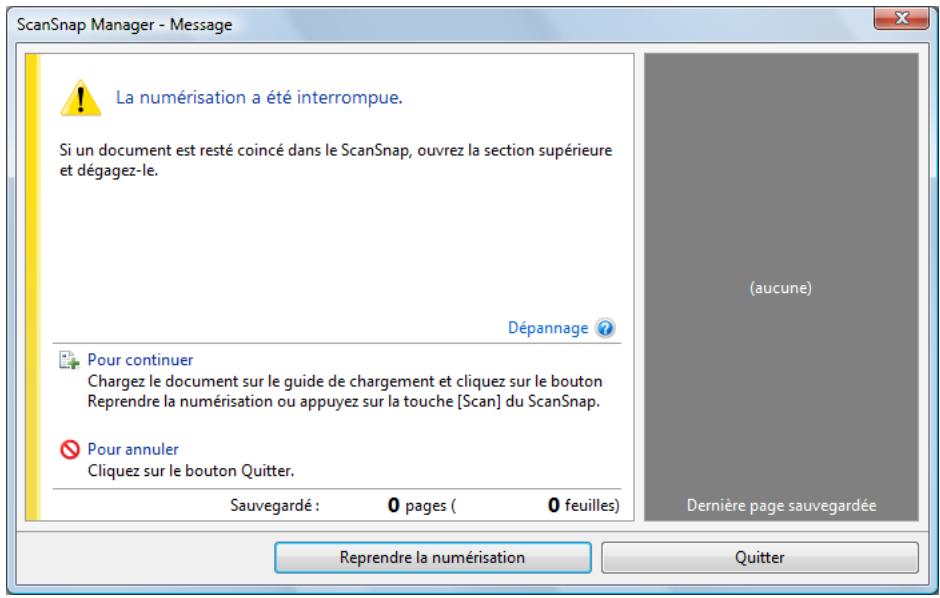
2. Cliquez sur le bouton quitter.
Pour continuer, cliquez sur le bouton Reprendre la numérisation ou appuyez sur la touche [Scan] du ScanSnap après y avoir placé un document.
Quitter scansnap manager
Sélectionnez Quitter dans le Menu cli croit.
Normalement, vous n'avez pas besoin de quitter ScanSnap Manager.
Conseil
Vous ne pourrez plus utiliser le ScanSnap après avoir quitté ScanSnap Manager.
Si vous souhaitez utiliser le ScanSnap, sélectionnez le menu Démarrer → Tous les programmes
→ ScanSnap Manager → ScanSnap Manager pour ouvrir ScanSnap Manager.
Déconnecter le scansnap
- Rabaissez le plateau d'alimentation AAD (couvercle) du ScanSnap. L'icône de ScanSnap Manager dans la barre des tâches passe de à S.
- Débranche le câble USB de l'ordinateur.
- Débranche le câble d'alimentation ou le câble d'alimentation USB de la prise c. a. ou de l'ordinateur.
Conseil
Le ScanSnap ne compte pas d'interrupteur et sa mise sous tension/hors tension se fait parallèlement à celle de l'ordinateur. Vous pouvez également allumer/éteindre le ScanSnap en ouvrant/fermant son plateau d'alimentation AAD (couvercle).
Dans cette section, vous trouvez des explications sur le choix des applications à afficher dans le Quick Menu, les paramètres de numérisation, la création, la modification et la suppression d'un profil, la liaison automatique avec une application, la progression de la numérisation et les boîtes de dialogue qui s'ouvrent lors de la numérisation.
Vous peuvent choisir les applications à afficher dans le Quick Menu et celles à masquer, ainsi que modifier leur ordre d'affichage en effectuant les opérations suivantes.
Pour en savoir plus, consultez Avec le Quick Menu (page 77).
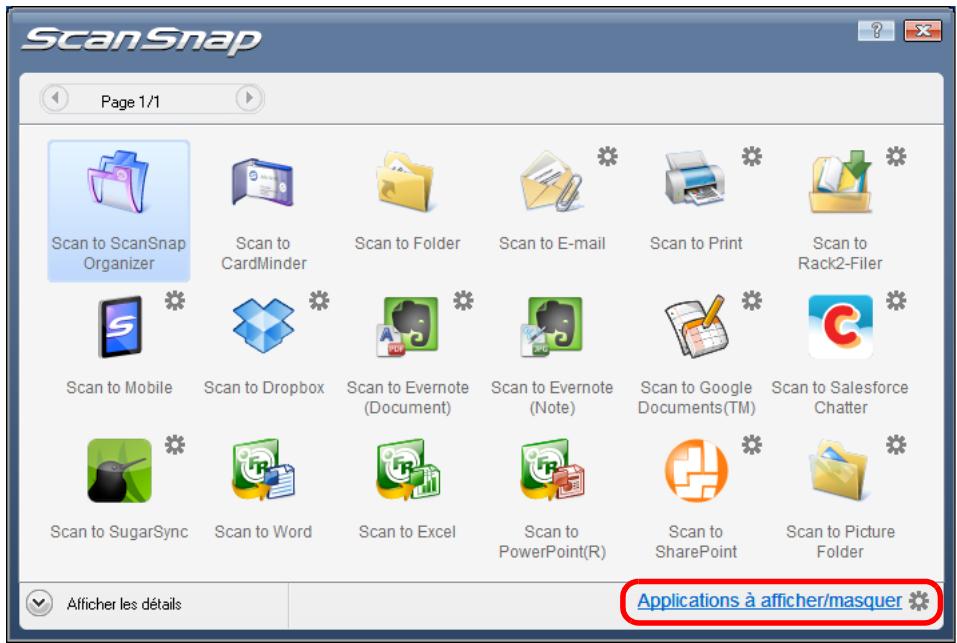
La boîte de dialogue Applications à afficher/masquer s'ouvre.
Affichage et masquage des icônes des applications
L'icône de chaque application listée sous Afficher est indiquée dans le Quick Menu. Lorsque vous sélectionnez une application dans Afficher et cliquez sur le bouton Supprimer, elle sera déplacée dans la liste Masquer. Inversement, si vous sélectionnez une application dans Masquer et cliquez sur le bouton Ajouter, elle sera déplacée dans la liste Afficher.
Pour afficher toutes les applications dans le Quick Menu, cliquez sur le bouton Par défaut.
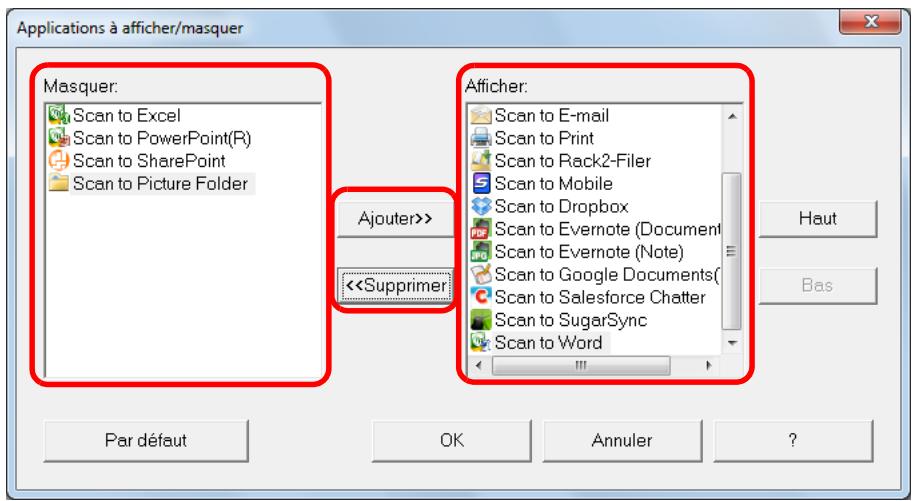
Ordre d'affichage des applications
L'ordre d'affichage des icônes des applications dans le Quick Menu respecte celui de la liste Afficher.
Vous pouvez modifier la position d'une application en la sélectionnant dans Afficher et en double-cliquant soit sur Haut, soit sur Bas.
Pour restaurer l'ordre d'affichage par défaut du Quick Menu, cliquez sur le bouton Par défaut.
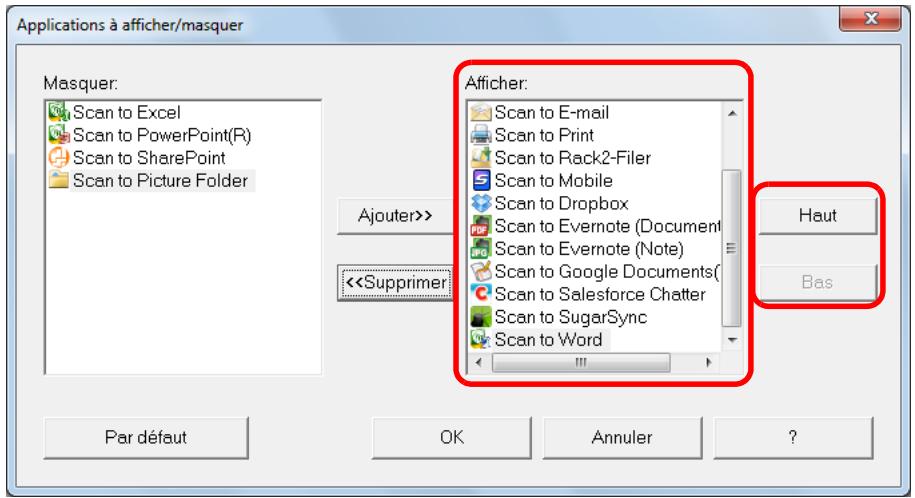
Les applications sont affichées dans l'ordre indiqué ci-dessous dans le Quick Menu et dans Afficher de la boîte de dialogue Applications à afficher/masquer.
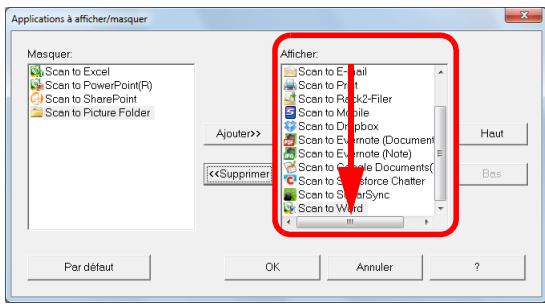

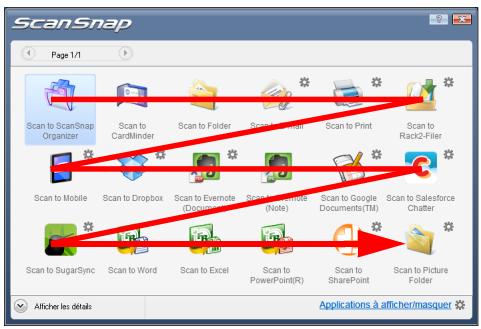
3. Cliquez sur le bouton OK pour fermer la boîte de dialogue applications à afficher/masquer.
La sélection des applications à afficher dans le Quick Menu et leur nouvelle position sont validées.
Vous pouvez configurer les paramètres de numérisation dans la boîte de dialogue de configuration du ScanSnap selon vos besoins.
Pour en savoir plus, consultez Le Menu clic droit (page 72). La boîte de dialogue de configuration du ScanSnap s'ouvre.
Conseil
Veuillez ouvrir la boite de dialogue de configuration du ScanSnap. Si le dossier "ScanSnap Folder" est ouvert, la boite de dialogue de configuration pour ScanSnap Folder s'affiche. Pour en savoir plus, consultez Opérations utilisant ScanSnap Folder (page 232):
- en double-cliquant sur l'icône de ScanSnap Manager
- en appuyant simultanément sur [Ctrl], [Shift] et [Espace]
- en sélectionnant le menu démarrer → Tous les programmes → ScanSnap Manager → Configuration de ScanSnap Manager.
affichage général
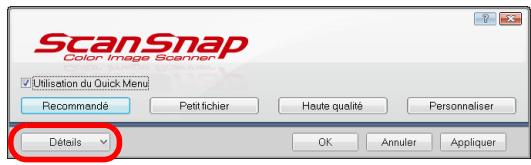
affichage détaillé
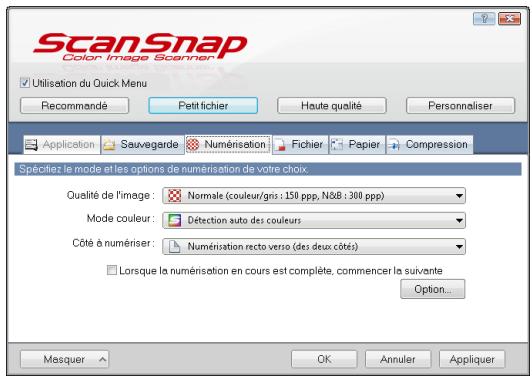
affichage général
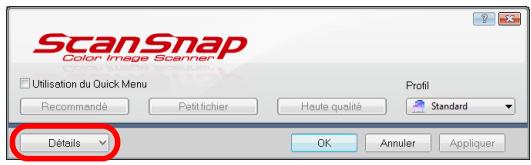
affichage détaillé
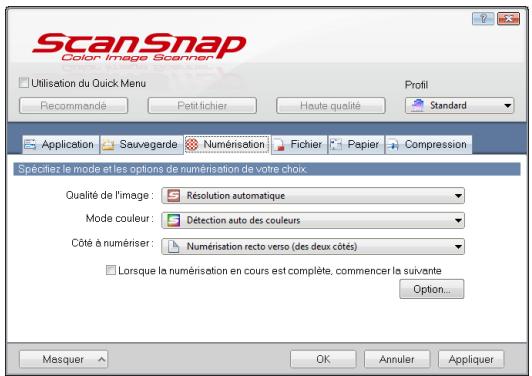
Conseil
L'aspect de la boîte de dialogue de configuration du ScanSnap, la dernière fois que vous l'avez utilisé, est conservé. Par exemple, si la boîte de dialogue a été fermée en mode d'affichage détaillé, elle sera affichée en mode détaillé la prochaine fois que vous l'ouvrirez.
3. Modifiez les paramètres de numérisation dans chaque onglet.
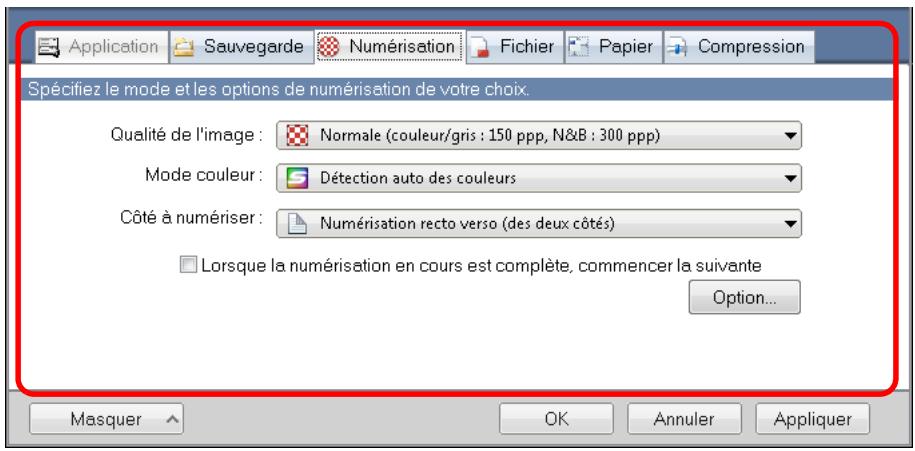
Vous pouvez configurer les rubriques suivantes.
Pour en savoir plus, consultez les rubriques d'aide de ScanSnap Manager.
Onglet application
- Application à utiliser avec le ScanSnap
Onglet sauvegarde
- Dossier dans lequel l'image numérique sera enregistrée
- Nom de fichier utilisé pour enregistrer l'image numérisée
Onglet numérisation
(qualité de l'image, couleur, gris ou noir et blanc, numérisation en mode simple ou recto verso, activer ou désactiver les paramètres Configuration pour document avec texte seulement, Suppression automatique des pages vierges,
Correction automatique des chaînes de caractères désalignées, Rotation automatique des images, Orienter le côté à numériser vers l'extérieur et Lorsque la numérisation en cours est complète, Commencer la suivante.
- Onglet fichier
- Format de fichier de l'image numérique (.pdf, .jpg)
- Reconnaissance textuelle évventuelle d'une chaine de caractères surlignée qui pourrait être enregistrée en tant que mot clé du fichier PDF (reconnaissance textuelle sur la première section ou sur toutes les sections surlignées à enregistrer en tant que mots clés, CHOIX DE LA LANGUE DE LA reconnaissance textuelle)
- Reconnaissance textuelle évventuelle des chaînes de caractères sur une image numérique, conversion d'un fichier au format PDF indexable (conversion de la première page ou de toutes les pages et besoin de la langue pour la reconnaissance textuelle)
- Création éventuelle de fichiers PDF distincts (regrouper toutes les images numérisées dans un fichier PDF unique ou créer plusieurs fichiers PDF composés d'un nombre prédéfini de pages)
- Création éventuelle d'un mot de passe pour protéger les fichiers PDF créés (création d'un mot de passe identique pour tous les fichiers PDF ou de mots de passe distincts par numérisation)
- Onglet Papier
- Format des documents (sélection des formats)
- Détectioon d'un chargement multiple
- Onglet Compression
- Taille de fichier de l'image numérique (niveau de compression)
Important
Les paramètres de numérisation varient en fonction de la méthode de numérisation utilisée. Pour en savoir plus, consultez Configurer les paramètres avec le Quick Menu/sans le Quick Menu (page 475).
4. Cliquez sur le bouton OK ou appliquer.
Si vous utilisez le Quick Menu, les paramètres de numérisation du bouton Personnaliser seront modifiés. Si vous n'utilisez pas le Quick Menu, les paramètres de numérisation du profil sélectionné seront modifiés.
Conseil
Si vous appuyez sur la touche [Scan] du ScanSnap alors que la boîte de dialogue de configuration du ScanSnap est ouverte, cette dernière se fermera et la numérisation commencera. Les changements effectués jusqu'ici sont enregistrés et les documents sont numérisés selon les paramètres sélectionnés.
Tant que d'autres boîtes de dialogue seront ouvertes, la numérisation ne commencera pas, même si vous appuyez sur la touche [Scan] du ScanSnap.
Gérer les profils
Vous pouvez gérer vingt profils au maximum.
Pour sélectionner un profil, ouvre la liste déroulante Profil dans la boîte de dialogue de configuration du ScanSnap ou dans le Menu clic gauche.
Conseil
Pour pouvoir utiliser un profil, vous devez décocher la case Utilisation du Quick Menu dans la boîte de dialogue de configuration du ScanSnap.
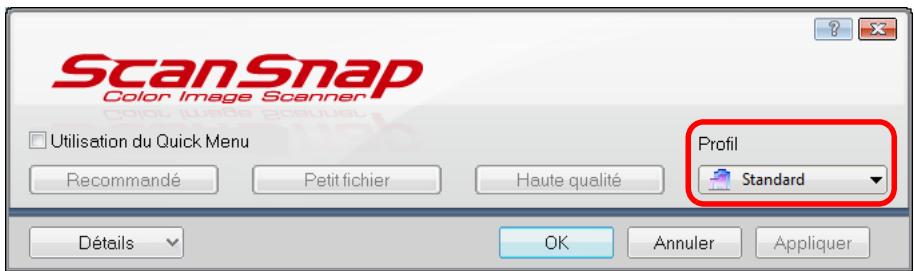
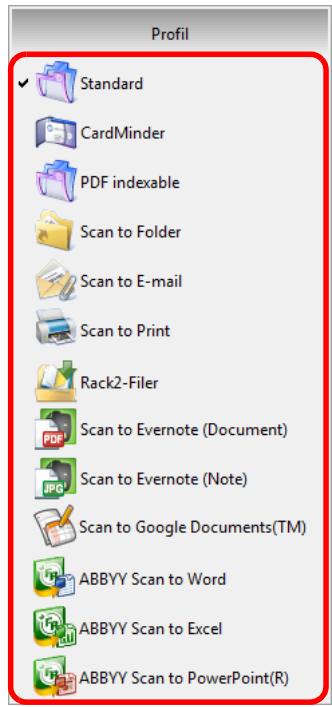
Une fois que vous aurez enregistré les paramètres de numérisation fréquemment utilisés dans des profils, vous n'aurez plus besoin d'ouvrir à chaque fois la boîte de dialogue de configuration du ScanSnap pour modifier les paramètres de numérisation. Vous pouvez passer d'un profil à l'autre, uniquement en le sélectionnant.
Pour en savoir plus, consultez :
- ajouter un profil ( page 95)
- modifier un profil ( page 98)
- renommer un profil ( page 100)
- supprimer un profil ( page 102)
Pour en savoir plus, consultez Le Menu cli c droit (page 72).
La boîte de dialogue de configuration du ScanSnap s'ouvre.
Conseil
Décochez la case Utilisation du Quick Menu.
Pour en savoir plus sur les onglets, consultez les rubriques d'aide de ScanSnap Manager.
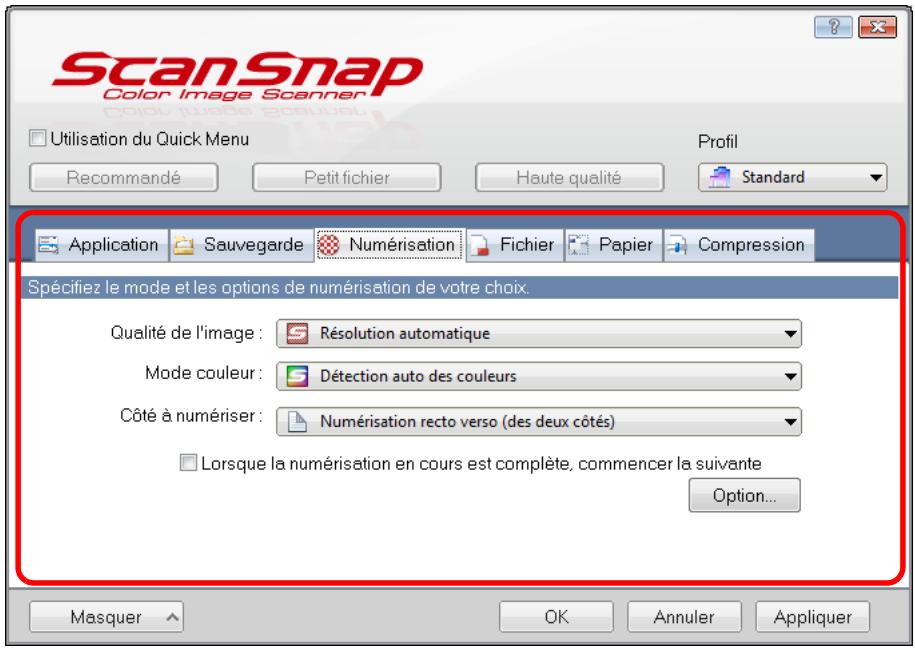
3. Sélectionnez ajouter un profil dans la liste déroulante profil.
La boîte de dialogue Ajouter un profil s'ouvre.
4. Nommez le profil puis cliquez sur le bouton OK.
Le nom du nouveau profil s'affiche dans la liste déroulante Profil de la boîte de dialogue de configuration du ScanSnap.
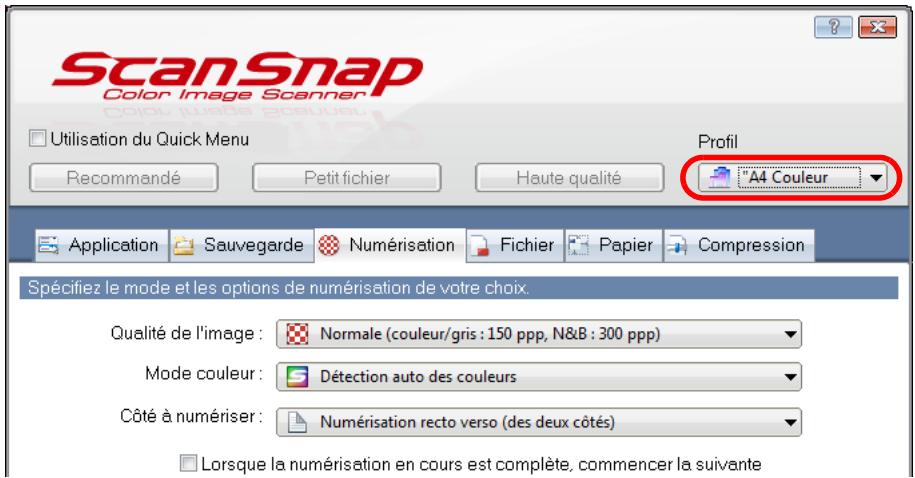
Conseil
- Vous pouvez enregistrer vingt profils au maximum, le profil Standard compris.
- Vous pouvez modifier l'ordre d'affichage des profils, abstraction faite du profil Standard.
- Sélectionnez Gestion des profils dans le Menu cli
La boîte de dialogue ScanSnap Manager - Gestion des profils s'ouvre.
- Sélectionnez les profils, un à un, dans la liste afin de réorganiser leur ordre d'affichage.
- Cliquez sur le bouton Haut ou Bas pour déplacer un profil.
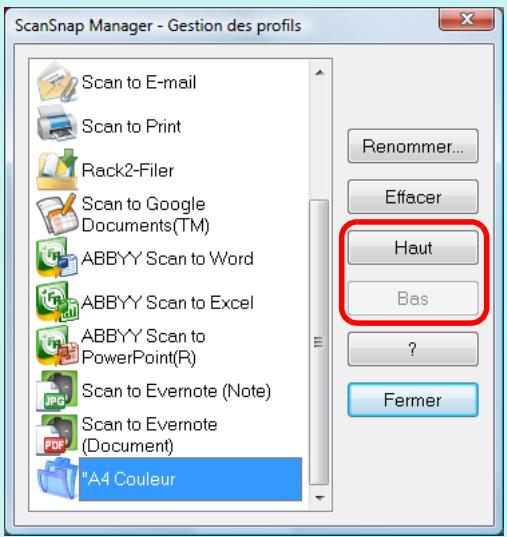
- Cliquez sur le bouton Fermer pour fermer la boîte de dialogue ScanSnap Manager - Gestion des profils.
Pour en savoir plus, consultez Le Menu clic droit (page 72).
La boîte de dialogue de configuration du ScanSnap s'ouvre.
CONSEIL
Décochez la case Utilisation du Quick Menu.
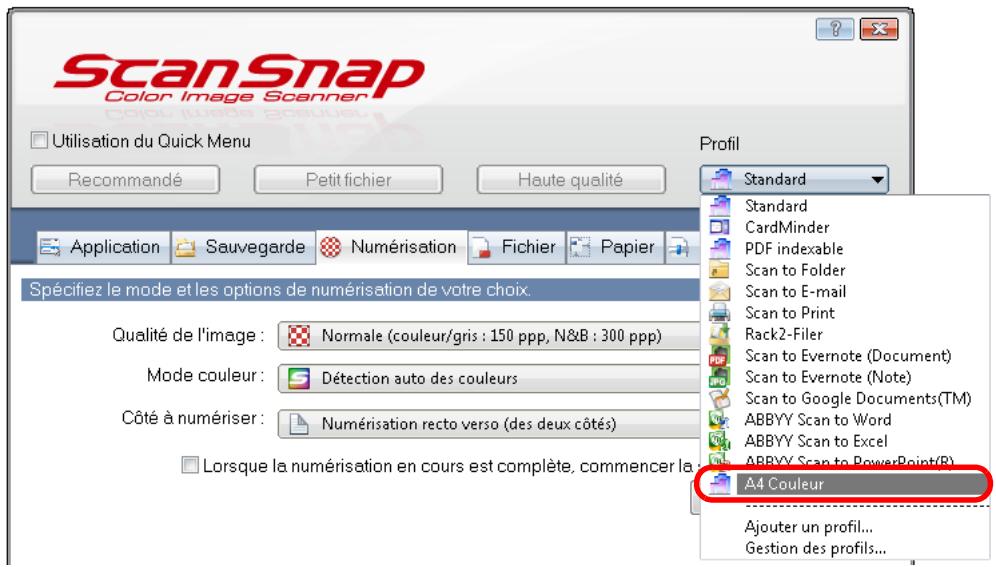
3. Modifiez les paramètres de numérisation dans chaque onglet.
Pour en savoir plus sur les onglets, consultez les rubriques d'aide de ScanSnap Manager.
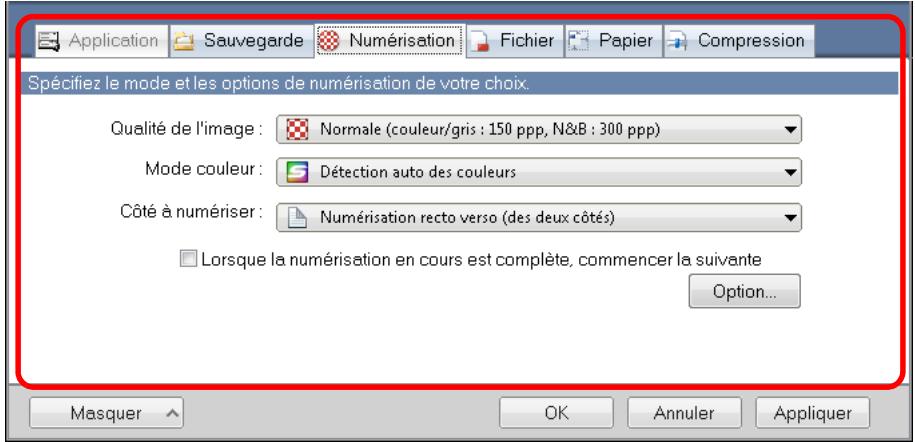
4. La configuration des paramètres du profil terminé, cliquez sur le bouton OK.
Un message de confirmation s'affiche.
Conseil
Si vous sélectionnez un profil différent dans la liste déroulante Profil avant de cliquer sur le bouton OK, le message suivant s'affiche.
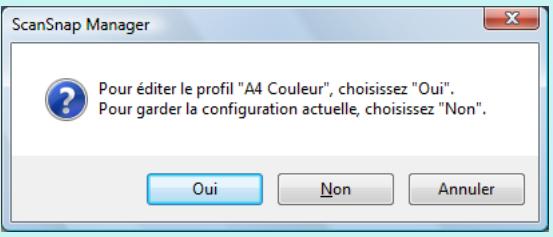
Si vous cliquez sur le bouton Oui, les nouveaux paramètres seront validés et le profil passera à celui sélectionné dans la liste déroulante Profil.
Si vous cliquez sur le bouton Non, les paramètres modifiés seront annulés et le profil passera à celui sélectionné dans la liste déroulante Profil.
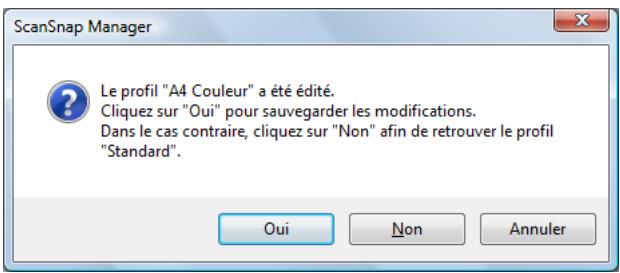
Conseil
Si vous avez sélectionné le profil Standard à l'étape 2., aucun message de confirmation ne s'affichera.
Pour en savoir plus, consultez Le Menu clic droit (page 72).
La boîte de dialogue ScanSnap Manager - Gestion des profils s'ouvre.
Conseil
- Si vous ne pouvez pas sélectionner Gestion des profils dans le Menu clic droit, décochez la case Utilisation du Quick Menu dans la boîte de dialogue de configuration du ScanSnap.
- Vous pouvez également ouvrir la boîte de dialogue ScanSnap Manager - Gestion des profils en sélectionnant Gestion des profils dans la liste déroulante Profil de la boîte de dialogue de configuration du ScanSnap.
2. Sélectionnez un profil puis cliquez sur le bouton renommer.
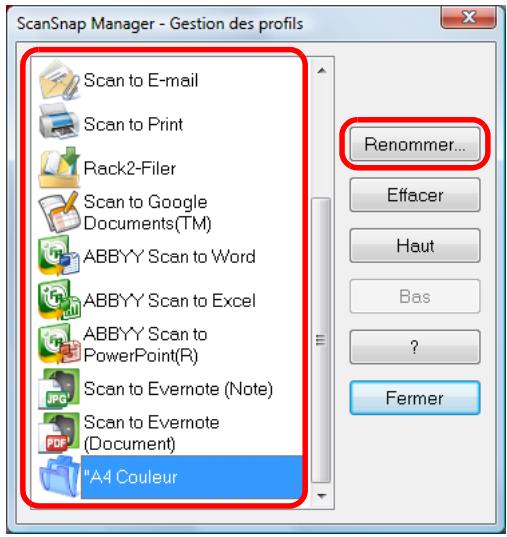
La boîte de dialogue Renommer s'ouvre.
Important
Vous ne pouvez pas renommer le profil Standard.
3. Renommez le profil puis cliquez sur le bouton OK.
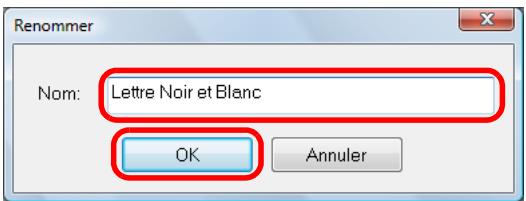
Le profil est renommé.
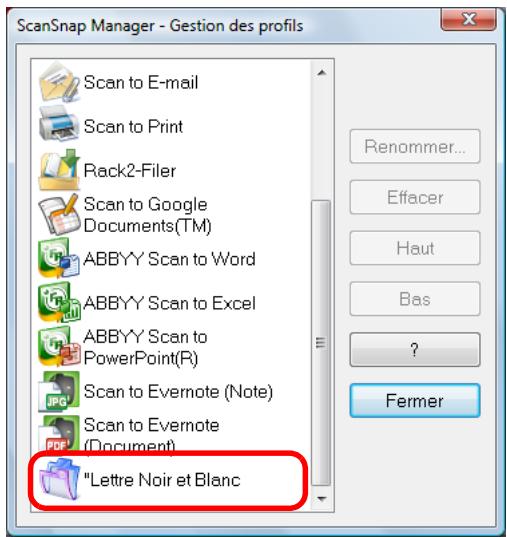
Pour en savoir plus, consultez Le Menu clic droit (page 72).
La boîte de dialogue ScanSnap Manager - Gestion des profils s'ouvre.
Conseil
- Si vous ne pouvez pas sélectionner Gestion des profils dans le Menu clic droit, décochez la case Utilisation du Quick Menu dans la boîte de dialogue de configuration du ScanSnap.
- Vous pouvez également ouvrir la boîte de dialogue ScanSnap Manager - Gestion des profils en sélectionnant Gestion des profils dans la liste déroulante Profil de la boîte de dialogue de configuration du ScanSnap.
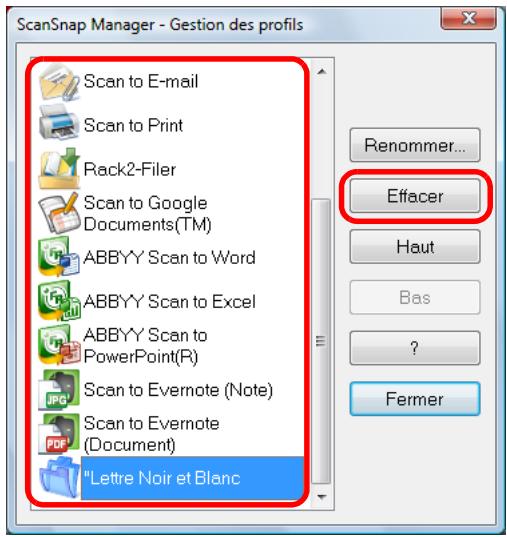
Important
Vous ne pouvez pas supprimer le profil Standard.
La boîte de dialogue Supprimer les paramètres s'ouvre.
3. Cliquez sur le bouton oui.
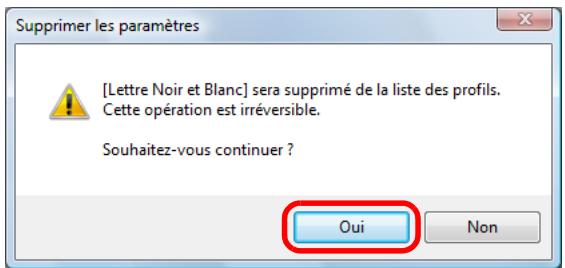
Le profil est supprimé de la liste.
Établir un lien automatique avec les applications
Lorsque vous effectuez une numérisation, alors qu'une application interactive est ouverte, ScanSnap Manager établira automatiquement un lien avec l'application, quels que soient les paramètres de numérisation ou que vous utilisiez le Quick Menu ou non.
Les applications qui peuvent automatiquement interagir avec ScanSnap Manager sont les suivantes :
L'image numérique est affichée dans ScanSnap Organizer.
L'image numérique est affichée dans CardMinder.
- Version d'essai de Rack2-Filer (fournie avec le ScanSnap) ou Rack2-Filer (V5.0 au minimum recommandé/modèle fourni ou vendu séparément)
L'image numérisée est enregistrée dans un dossier relié de Rack2-Filer.
L'image numérisée est envoyée sur un périphérique mobile.
- L'interaction automatique sera possible uniquement si l'application est active.
Il existe deux modes d'interaction automatique.
Établir un lien lorsqu'une des applications précitées est active (recommandé)
Si ScanSnap Organizer, CardMinder ou Rack2-Filer est actif (dont la boîte de dialogue est affichée au premier plan et sélectionnée dans la barre des tâches), appuyez sur la touche [Scan] pour numériser vos documents et établir automatiquement une liaison entre ScanSnap Manager et l'application active.
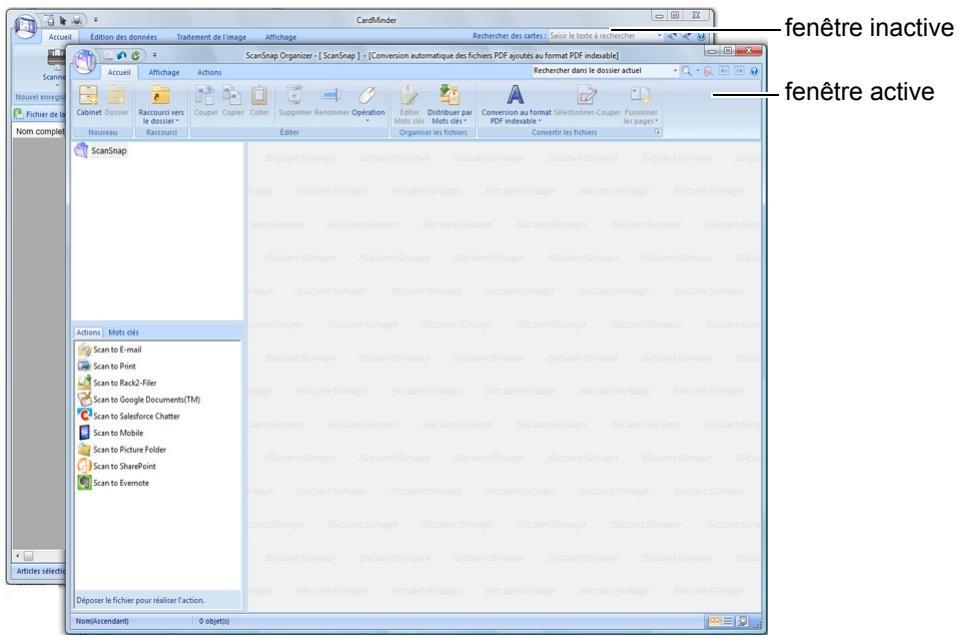
Dans l'exemple ci-dessus, ScanSnap Manager interagira automatiquement avec ScanSnap Organizer car la boîte de dialogue de ScanSnap Organizer est au premier plan (boîte de dialogue active).
Si vous avez ouvert ScanSnap Organizer, CardMinder ou Rack2-Filer, l'application sélectionnée dans la liste déroulante Application choisie de l'onglet Application de la boîte de dialogue de configuration du ScanSnap sera ignorée et passera automatiquement à celle en cours d'ouverture. L'application interagira automatiquement avec ScanSnap Manager, même si la fenêtre de l'application est réduite ou n'est pas affichée au premier plan. Le lien établi entre l'application et ScanSnap Manager prendra fin, une fois que vous quitterez l'application.
Si vous avez ouvert plus d'une application, l'ordre de priorité sera le suivant :
- CardMinder
- ScanSnap Organizer
- Version d'essai de Rack2-Filer (fournie avec le ScanSnap) ou Rack2-Filer (V5.0 au minimum recommandé/modèle fourni ou vendu séparément)
Lorsque le Quick Menu est désactivé, le nom de l'application indiqué dans le Menu clic gauche est précédé de « Lien avec ».
Lorsque ScanSnap Organizer interagit automatiquement avec ScanSnap Manager
Important
- Si ScanSnap Manager interagit automatiquement avec CardMinder, les cartes de visite seront numérisées avec les paramètres en cours. Si certains paramètres ne sont pas acceptés par CardMinder, les paramètres par défaut seront utilisés.
Pour en savoir plus sur CardMinder, consultez les rubriques d'aide de ScanSnap Manager.
- ScanSnap Manager interagira avec CardMinder seulement si le format du document numérique est une carte de visite.
Si vous numérisez un document de format différent, le message d'erreur suivant s'affichera.
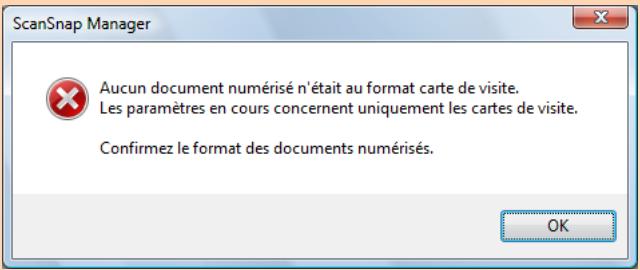
Changer le mode d'interaction automatique
Vous pouvez modifier le mode d'interaction automatique de la manière suivante.
Pour en savoir plus, consultez Le Menu clic (page 72).
La boîte de dialogue ScanSnap Manager - Préférences s'ouvre.
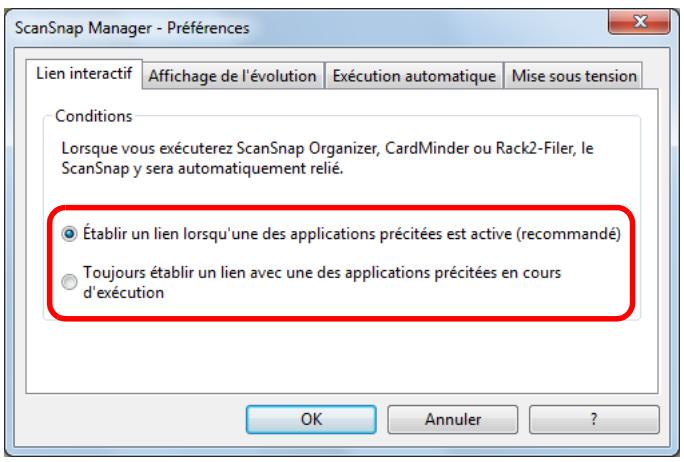
3. Cliquez sur le bouton OK pour fermer la boîte de dialogue scannsnap manager - préférences.
L'application interagira avec ScanSnap Manager selon le mode que vous avez sélectionné.
Connaître l'activité du scansnap
Si vous éteignez ou allumez le ScanSnap alors que ScanSnap Manager est ouvert, une bulle contextuelle s'affichera pour vous informer de l'activité du ScanSnap.
Lorsque le scansnap est allumé
connexion avec un câble d'alimentation
connexion avec un câble d'alimentation USB
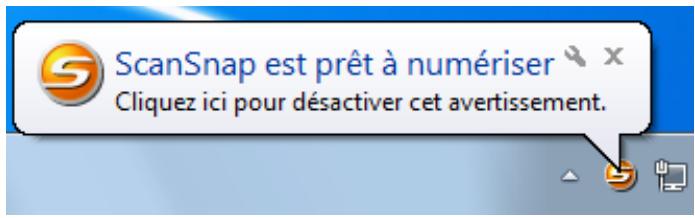
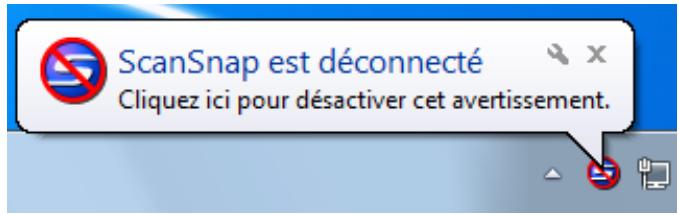
Conseil
Pour désactiver les notifications relatives à l'activité du ScanSnap, cliquez sur la bulle contextuelle et décochez la case Information sur l'état de la communication dans la boîte de dialogue ScanSnap Manager - Préférences.
Si vous choisissez d'activer la mise hors tension automatique, une bulle contextuelle s'affiche cinq minutes avant l'arrêt du ScanSnap.
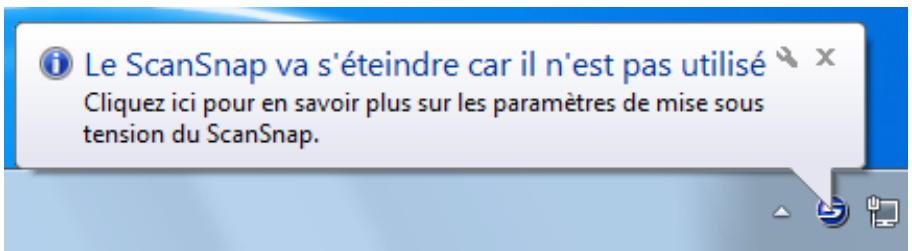
Recevoir ou masquer les notifications relatives à l'activité du scansnap
Vous pouvez choisir de bloquer ou d'afficher les bulles contextuelles relatives à l'activité du ScanSnap.
Configurez le paramètre de la manière suivante.
Pour en savoir plus, consultez Le Menu clic (page 72).
La boîte de dialogue ScanSnap Manager - Préférences s'ouvre.
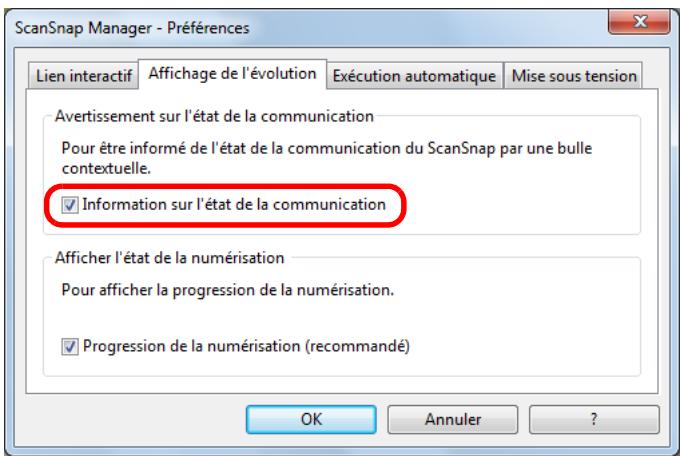
Si vous cochez la case Information sur l'état de la communication, vous recevez une notification selon que le ScanSnap est allumé ou éteint.
Si vous cochez la case Information sur l'état de la communication, vous ne recevez aucune notification.
Afficher la progression de la numérisation
Lorsque la numérisation commence, la boîte de dialogue ScanSnap Manager - Numérisation d'image et enregistrement de fichier s'ouvre.
Cette boîte de dialogue est composée des rubriques suivantes :
- progression de la numérisation
- paramètres de numérisation
- enregistrement
- prévisualisation
Par ailleurs, vous pouvez interrompre la numérisation en cliquant sur le bouton Arrêter dans la boîte de dialogue ScanSnap Manager - Numérisation d'image et enregistrement de fichier.
Pour en savoir plus, consultez Interrompre la numérisation (page 86).
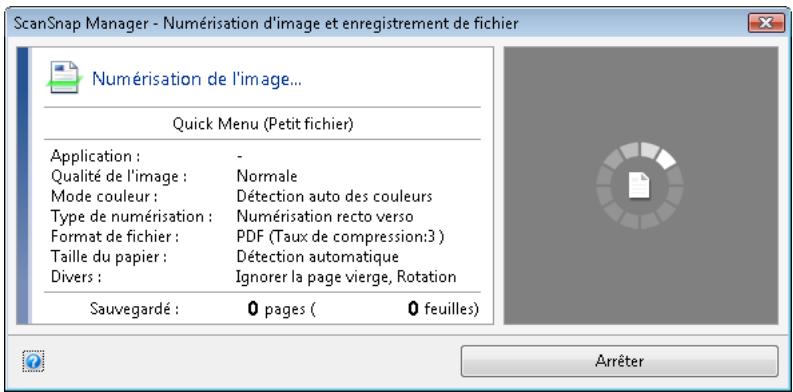
Après avoir enregistré la dernière image numérique, la boîte de dialogue ScanSnap Manager - Numérisation d'image et enregistrement de fichier se ferme automatiquement.
Masquer la progression de la numérisation
Vous pouvez masquer la boîte de dialogue ScanSnap Manager - Numérisation d'image et enregistrement de fichier de la manière suivante.
Pour en savoir plus, consultez Le Menu clic (page 72).
La boîte de dialogue ScanSnap Manager - Préférences s'ouvre.
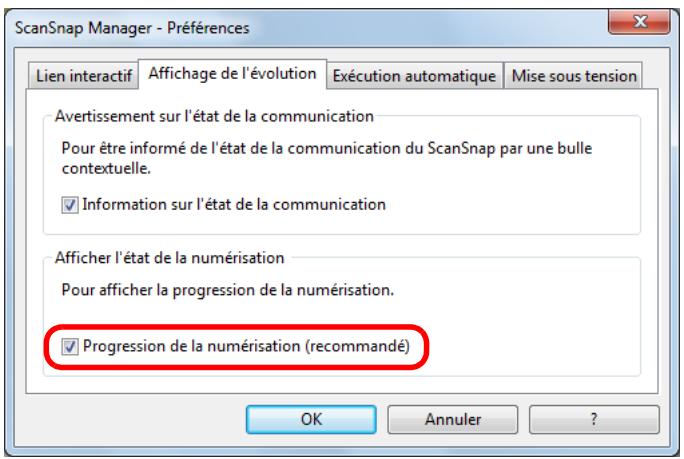
3. Cliquez sur le bouton OK pour fermer la boîte de dialogue scannsnap manager - préférences.
La boîte de dialogue ScanSnap Manager - Numérisation d'image et enregistrement de fichier sera masquée lors de la prochaine numérisation.
Conseil
Si vous décidez de masquer la progression de la numérisation, l'icône de ScanSnap Manager
alternera entre

Actions
Afin de vous faire gagner du temps au bureau, le ScanSnap vous propose une liste d'actions. Celles-ci sont vous permettre de :
- Partager les fichiers des documents numérisés.
Après la numérisation, vous pouvez enregistrer l'image numérique directement dans un dossier mis en réseau, la partager et informer de son chemin d'accès complet dans un courriel automatiquement créé.
- Envoyer les fichiers des documents par courriel aux personnes assistant à une réunion.
Vous pouvez envoyer par courriel le fichier de l'image numérique.
- Utiliser une imprimante plutôt qu'une photocopieuse pour imprimer les documents.
Vous pourrez imprimer l'image numérisée avec une imprimante.
- Convertir les pages d'un catalogue ou d'une brochure en données numériques et les enregistrer.
Vous pourrez enregistrer les pages numérisées d'un catalogue ou d'une brochure directement dans votre dossier d'images.
- Citer le texte d'un document papier que vous ne souhaitez pas saisir manuellement.
Vous pouvez exécuter une reconnaissance textuelle sur l'image numérique et la convertir en un document Word, Excel ou PowerPoint.
- Trier et organiser un grand nombre de cartes de visite.
Vous pouvez stocker et gérer des cartes de visite dans CardMinder.
- Partager les fichiers des documents numérisés en utilisant SharePoint.
Voulez enregistrer les images numérisées dans SharePoint et Office Live.
- Convertir des documents papier en données numériques afin de les organiser à votre convenance.
Vous pouvez enregistrer les images numérisées directement dans Rack2-File afin de les gérer et de les organiser.
- Enregistrer les documents numérisés sur un périphérique mobile.
Vous pourrez enregistrer les fichiers d'images numérisées sur un périphérique mobile. Vous pourrez les consulter en établissant un lien avec une application accueillant les fichiers PDF ou JPEG.
Dans les pages qui suivent, vous allez apprendre à utiliser les actions.
Enregistrer les données dans un dossier
Cette section vous explique comment enregistrer le fichier d'une image numérique dans un dossier de votre choix.
Vous pouvez enregistrer le fichier d'une image numérisée dans un dossier mis en réseau afin de le partager. De plus, vous pourrez informer les personnes de votre choix du chemin d'accès au dossier qui sera automatiquement indiqué dans un courriel.
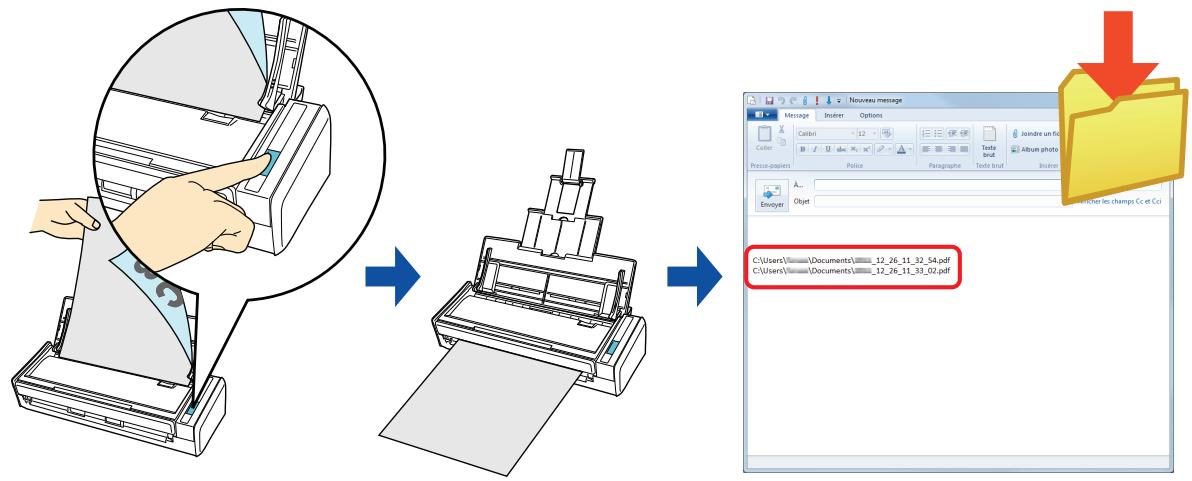
Conseil
Le logiciel de messagerie électronique par défaut sera utilisé.
Ce logiciel de courriel peut ne pas répondre correctement avec ScanSnap Manager, même s'il a été défini par défaut. Dans ce cas, contactez le fournisseur du logiciel de courriel.
Configurez les paramètres du logiciel de courriel de la manière suivante.
- Sélectionnez le menu Démarrer → Programmes par défaut → Choisissez vos programmes par défaut. La boîte de dialogue correspondante s'ouvre.
- Dans Programmes, sélectionnez le logiciel de courriel qui interagira avec ScanSnap Manager.
- Sélectionnez Définir ce programme par défaut et cliquez sur le bouton OK.
Le logiciel de courriel sélectionné dans le menu Outils → Options Internet → onglet Programmes → liste déroulante Courrier électronique d'Internet Explorer interagira avec ScanSnap Manager.
Si aucun logiciel de courriel n'a été sélectionné, choisissez-en un dans la liste déroulante Courrier électronique. Vous ne pourrez pas désigner de logiciels de courriel non enregistrés dans cette liste déroulante.
Logiciels de courrier électronique confirmés
- Windows Live Mail
- Windows Mail (Windows Vista) Outlook 2010/2007/2003
- Outlook Express 6 Thunderbird version 9.0.1
Pour en savoir plus sur les méthodes de numérisation et d'enregistrement d'une image numérique dans un dossier avec ou sans le Quick Menu, consultez :
- Avec le Quick Menu (→ page 112)
- Sans le Quick Menu (→ page 115)
Conseil
Pour activer le Quick Menu, vous devez cocher la case Utilisation du Quick Menu dans la boîte de dialogue de configuration du ScanSnap.
Pour en savoir plus, consultez Avec le Quick Menu (page 77).
1. Placez un document dans le scansnap.
Pour en savoir plus, consultez Chargement des documents (page 34).
2. Appuyez sur la touche [scan] du scansnap pour démarrer la numérisation.
Le Quick Menu s'affiche à la fin de la numérisation.
![FUJITSU SCANSNAP S1300I - Appuyez sur la touche [scan] du scansnap pour démarrer la numérisation. - 1](/content/2020/04/190765/images/6a20d5b3503d8109d79704a9c49597b4e597871ce90fc818d9f04a112c2554a1.jpg)
3. Cliquez sur l'icône scan to folder
La boîte de dialogue Scan to Folder s'affiche.
4. Confirmez l'image numérique dans le volet de prévisualisation.
Dans la boîte de dialogue Scan to Folder, vous pouvez renommer les fichiers et les dossiers d'enregistrement, mais aussi indiquer le chemin d'accès au dossier d'enregistrement dans un courriel.
Pour en savoir plus sur la boîte de dialogue Scan to Folder, consultez les rubriques d'aide de ScanSnap Manager.
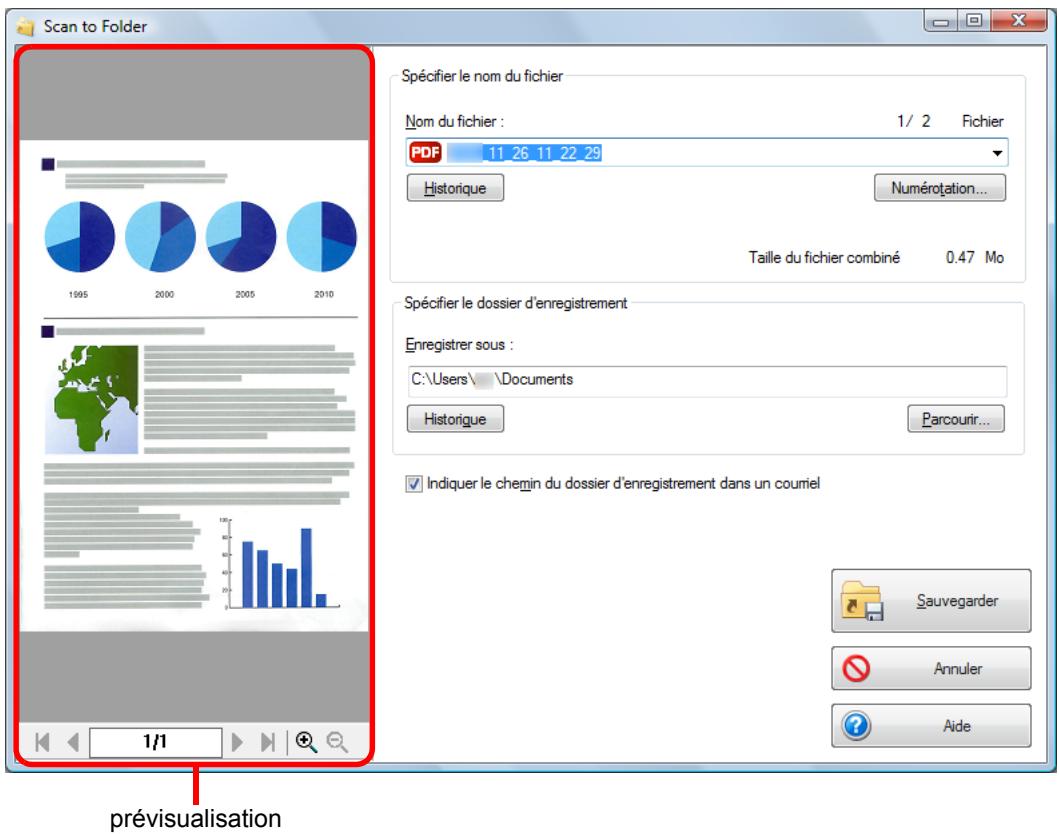
5. Cliquez sur le bouton sauvegarder.
L'image numérisée est enregistrée dans le dossier sélectionné. Si vous avez coché la case Indiquer le chemin du dossier d'enregistrement dans un courriel dans la boîte de dialogue Scan to Folder, un logiciel de courriel démarre et un message, composé du chemin d'accès au dossier où est enregistré le fichier, est créé.
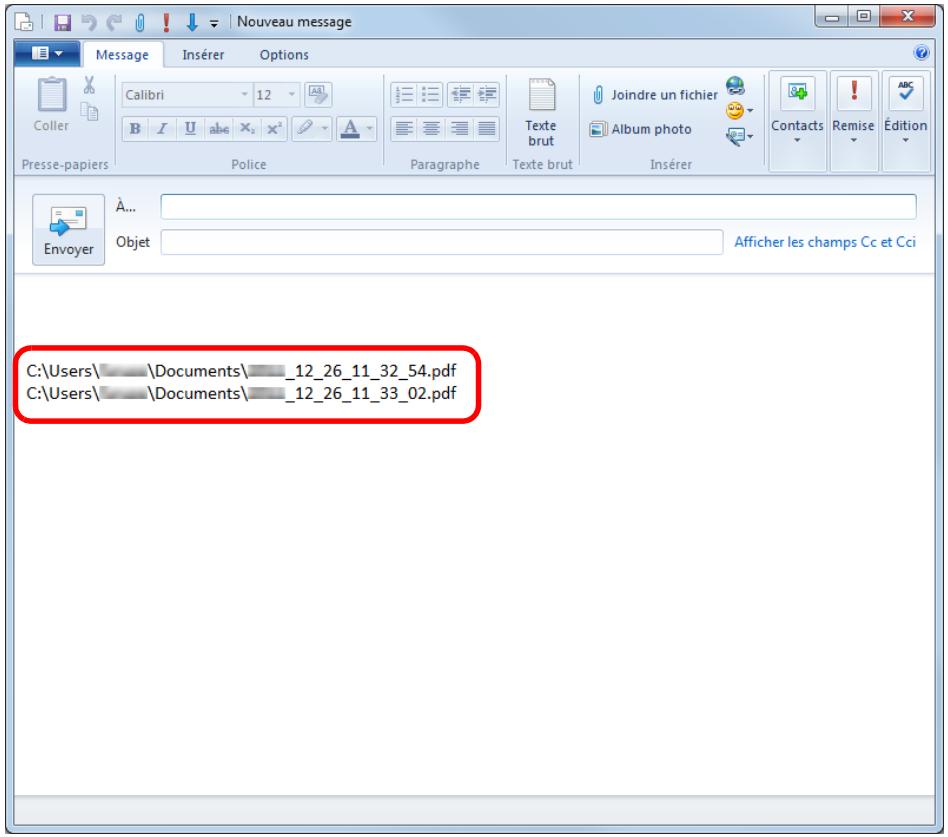
Important
- La numérisation ne commencera pas, tant que le Quick Menu est affiché et la boîte de dialogue Scan to Folder est ouverte. Fermez la boîte de dialogue Scan to Folder avant de numériser le document suivant.
- Évitez de déplacer, supprimer ou renommer une image numérique dans une application différente tant que le Quick Menu est affiché et que la boîte de dialogue Scan to Folder est ouverte.
Conseil
Pour désactiver le Quick Menu, vous devez découvrir la case Utilisation du Quick Menu dans la boîte de dialogue de configuration du ScanSnap.
Pour en savoir plus, consultez Sans le Quick Menu (page 83).
Pour en savoir plus, consultez Le Menu clic (page 72).
La boîte de dialogue de configuration du ScanSnap s'ouvre.
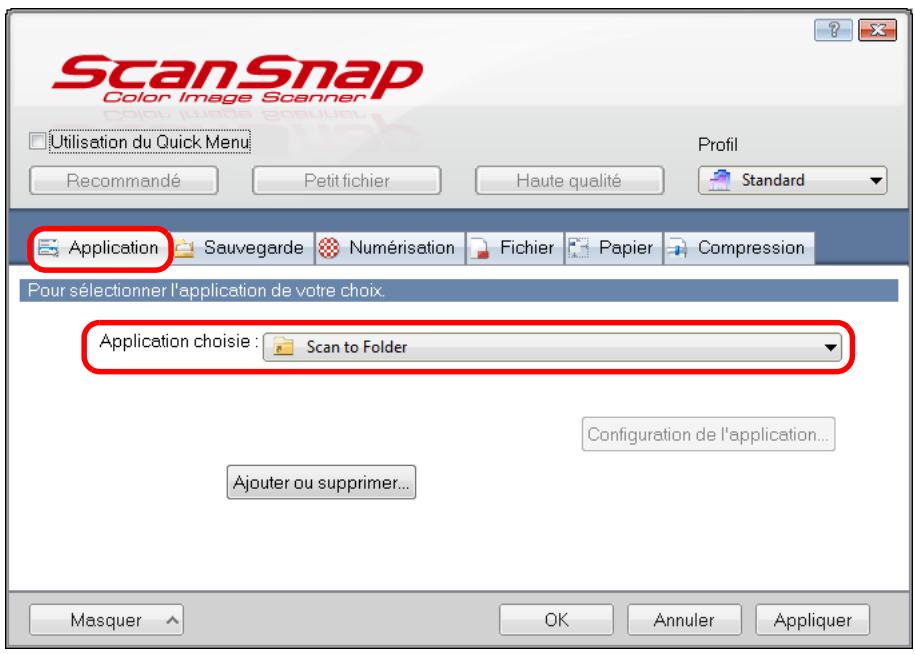
Conseil
ScanSnap Manager peut également interagir avec Scan to Folder si vous sélectionnez :
- Scan to Folder dans la liste déroulante Profil de la boîte de dialogue de configuration du ScanSnap;
- Scan to Folder dans le Menu clic gauche.
4. Placez un document dans le scansnap.
Pour en savoir plus, consultez Chargement des documents (page 34).
5. Appuyez sur la touche [scan] du scansnap pour démarrer la numérisation.
La numérisation terminée, la boîte de dialogue Scan to Folder s'ouvre.
6. Confirmez l'image numérique dans le volet de prévisualisation.
Dans la boîte de dialogue Scan to Folder, vous pouvez renommer les fichiers et les dossiers d'enregistrement, mais aussi indiquer le chemin d'accès au dossier d'enregistrement dans un courriel.
Pour en savoir plus sur la boîte de dialogue Scan to Folder, consultez les rubriques d'aide de ScanSnap Manager.
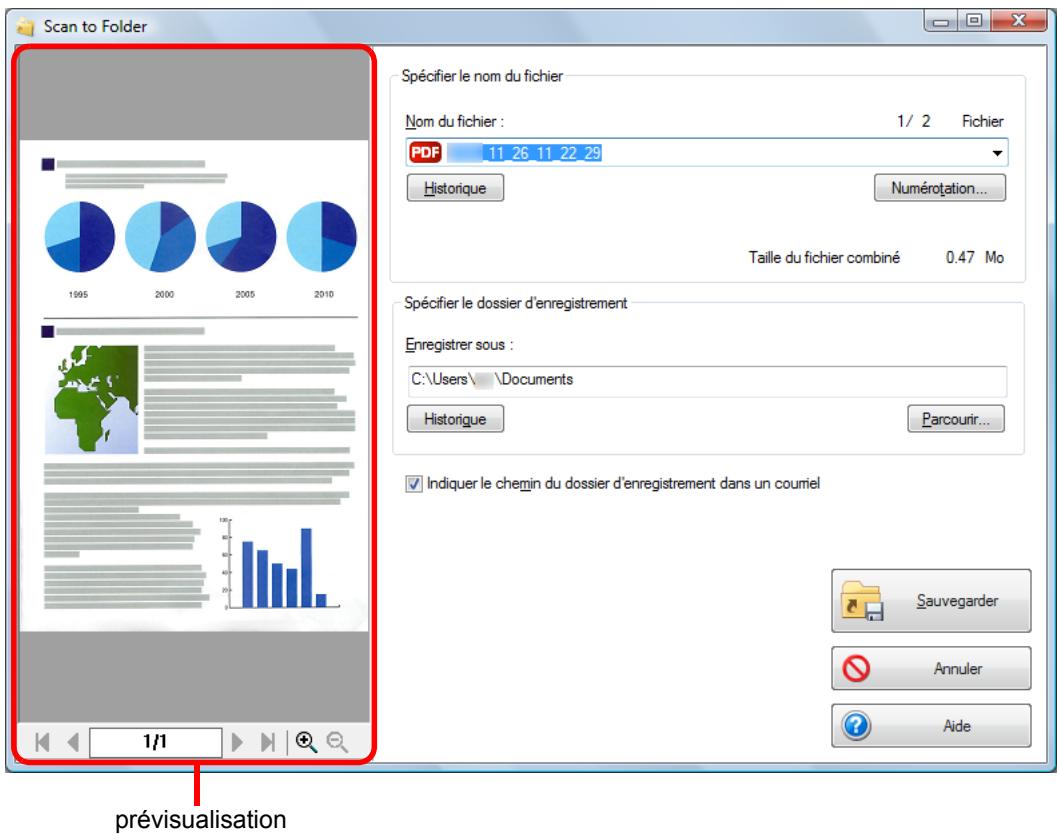
7. Cliquez sur le bouton sauvegarder.
L'image numérisée est enregistrée dans le dossier sélectionné. Si vous avez coché la case Indiquer le chemin du dossier d'enregistrement dans un courriel dans la boîte de dialogue Scan to Folder, un logiciel de courriel démarre et un message, composé du chemin d'accès au dossier où est enregistré le fichier, est créé.
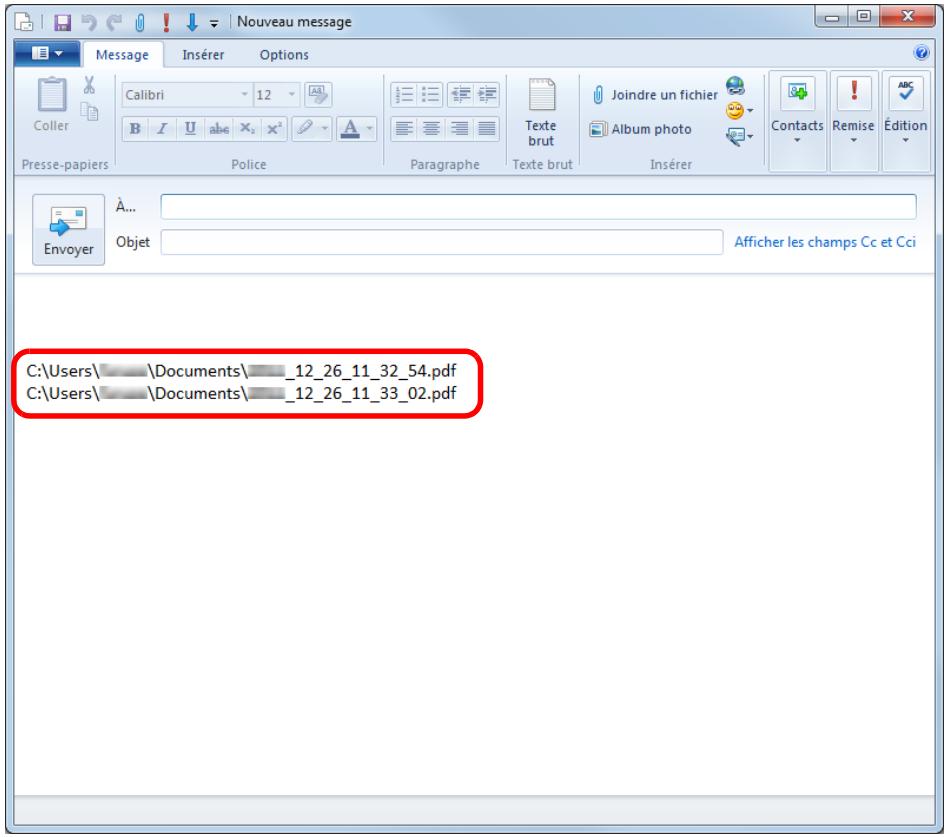
Important
- Aucune numérisation ne pourra être réalisée tant que la boîte de dialogue Scan to Folder sera ouverte. Fermez la boîte de dialogue avant de numériser un autre document.
- Évitez de déplacer, supprimer ou renommer l'image numérique dans une application différente tant que la boîte de dialogue Scan to Folder est affichée.
Joindre un fichier à un courriel
Cette section vous explique comment joindre une image numérisée à un courrier électronique.
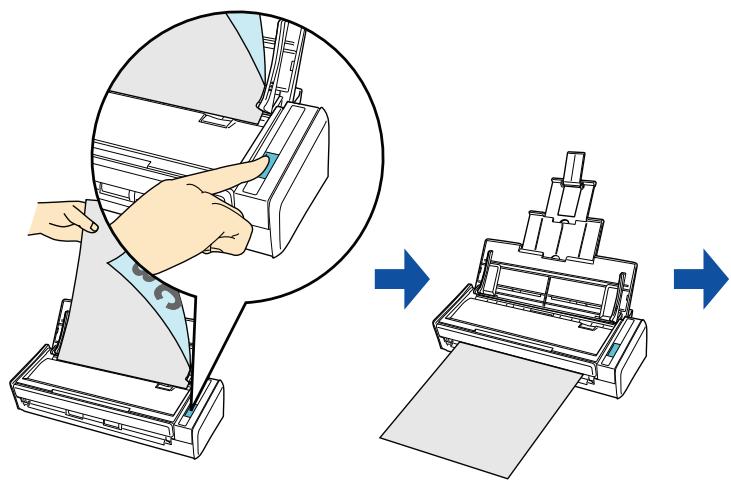
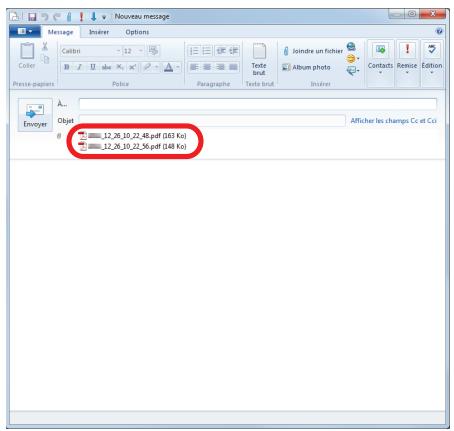
Conseil
Le logiciel de messagerie électronique par défaut sera utilisé.
Ce logiciel de courriel peut ne pas répondre correctement avec ScanSnap Manager, même s'il a été défini par défaut. Dans ce cas, contactez le fournisseur du logiciel de courriel.
Configurez les paramètres du logiciel de courriel de la manière suivante.
- Sélectionnez le menu Démarrer → Programmes par défaut → Choisissez vos programmes par défaut. La boîte de dialogue correspondante s'ouvre.
- Dans Programmes, sélectionnez le logiciel de courriel qui interagira avec ScanSnap Manager.
- Sélectionnez Définir ce programme par défaut et cliquez sur le bouton OK.
Le logiciel de courriel sélectionné dans le menu Outils → Options Internet → onglet Programmes → liste déroulante Courrier électronique d'Internet Explorer interagira avec ScanSnap Manager.
Si aucun logiciel de courriel n'a été sélectionné, choisissez-en un dans la liste déroulante Courrier électronique. Vous ne pourrez pas désigner de logiciels de courriel non enregistrés dans cette liste déroulante.
Logiciels de courrier électronique confirmés
- Windows Live Mail
- Windows Mail (Windows Vista)
- Outlook 2010/2007/2003
- Outlook Express 6 Thunderbird version 9.0.1
- ScanSnap Folder peut être également utilisé pour numériser des documents. Pour en savoir plus, consultez Opérations utilisant ScanSnap Folder (page 232).
Pour en savoir plus sur les méthodes de numérisation et d'envoi par courriel d'une image numérique, avec ou sans le Quick Menu, consultez :
- Avec le Quick Menu (→ page 119)
- Sans le Quick Menu (→ page 123)
Conseil
Pour activer le Quick Menu, vous devez cocher la case Utilisation du Quick Menu dans la boîte de dialogue de configuration du ScanSnap.
Pour en savoir plus, consultez Avec le Quick Menu (page 77).
1. Placez un document dans le scansnap.
Pour en savoir plus, consultez Chargement des documents (page 34).
Important
Vous pouvez joindre, au maximum, dix fichiers à un courriel.
Si vous numérisez plus d'un document avec les paramètres de numérisation suivants, plusieurs fichiers seront créés. Accordez une attention particulière au nombre de documents à numériser :
- format de fichier : JPEG (*.jpg)
- Cochez la case Générer un fichier PDF après (n) page(s)
2. Appuyez sur la touche [scan] du scansnap pour démarrer la numérisation.
Le Quick Menu s'affiche à la fin de la numérisation.
![FUJITSU SCANSNAP S1300I - Appuyez sur la touche [scan] du scansnap pour démarrer la numérisation. - 1](/content/2020/04/190765/images/06fef8d4cb0a68b460bbc6821678a02f0c64f3c3524bfe6d7aa7043ab948002e.jpg)
3. Modifie les paramètres de scan to e-mail. (ou rendez-vous à l'étape 4.)
- Placez le pointeur de la souris sur le symbole de l'icône Scan to E-mail. Sélectionnez le menu Paramètres.

La boîte de dialogue Scan to E-mail - Options s'ouvre.
2. Modifiez les paramètres.
Pour en savoir plus sur la boîte de dialogue Scan to E-mail - Options, consultez les rubriques d'aide de ScanSnap Manager.
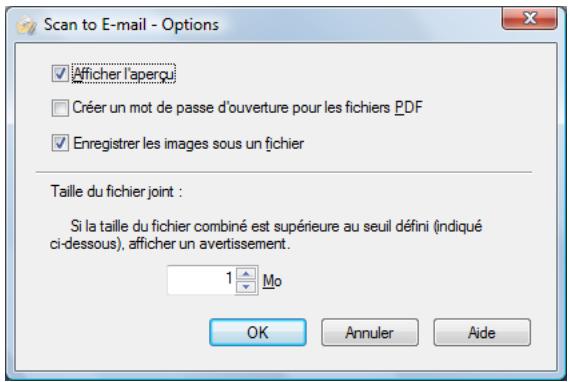
- Cliquez sur le bouton OK pour fermer la boîte de dialogue Scan to E-mail - Options.
4. Cliquez sur l'icône scan to e-mail

La boîte de dialogue Scan to E-mail s'ouvre.
Si vous avez décoché la case Afficher l'aperçu dans la boîte de dialogue Scan to E-mail - Options à l'étape 3., la boîte de dialogue Scan to E-mail ne s'ouvrira pas. Par contre, une fenêtre composée d'un message et du fichier à joindre s'ouvre.
5. Confirmez l'image numérique dans le volet de prévisualisation.
Dans la boîte de dialogue Scan to E-mail, vous pouvez renommer le fichier, protéger son accès avec un mot de passe d'ouverture et l'enregistrer dans le dossier sélectionné dans Dossier d'enregistrement des images après l'avoir joint à un courriel.
Pour en savoir plus sur la boîte de dialogue Scan to E-mail, consultez les rubriques d'aide de ScanSnap Manager.
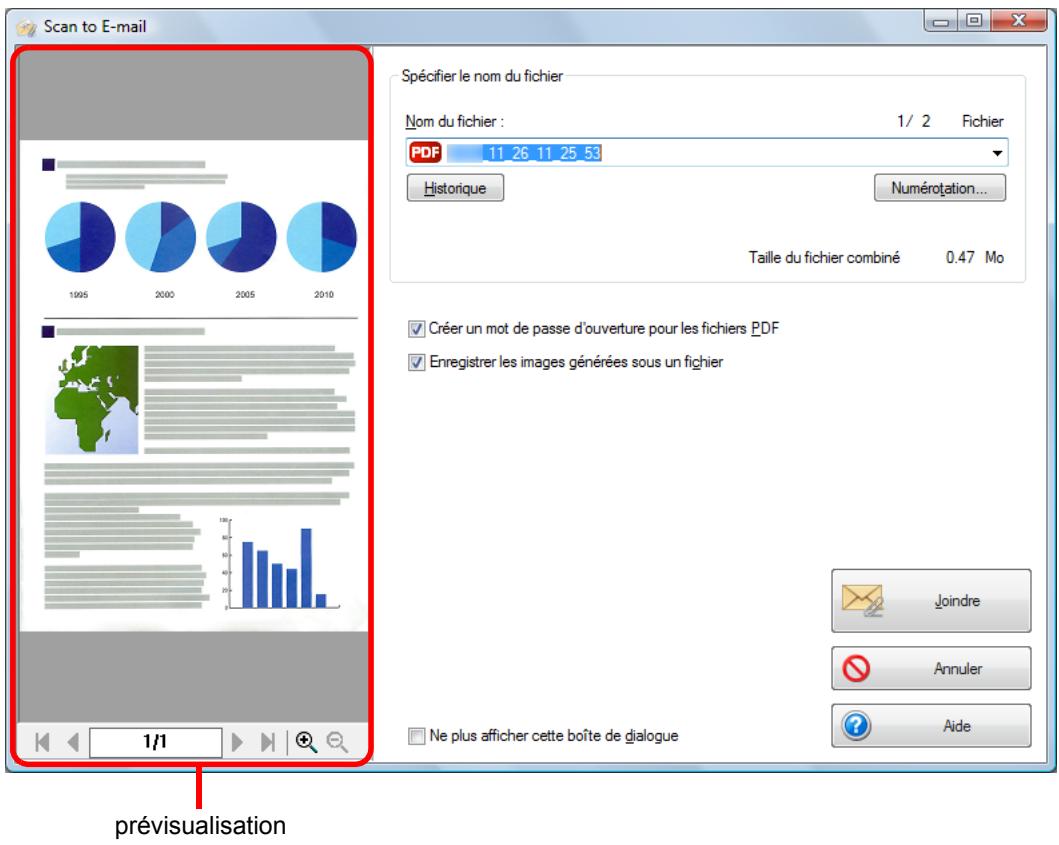
6. Cliquez sur le bouton joindre.
Si vous avez coché la case Créer un mot de passe d'ouverture pour les fichiers PDF dans la boîte de dialogue Scan to E-mail - Options ou Scan to E-mail, la boîte de dialogue Scan to E-mail - Mot de passe s'ouvre.
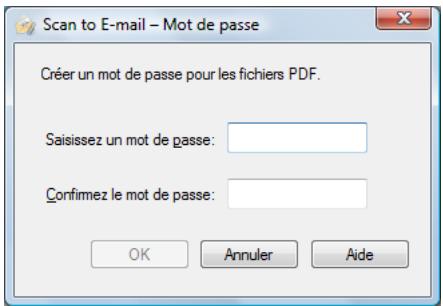
Saisissez un mot de passe puis cliquez sur le bouton OK.
Conseil
Le message suivant s'affichera si vous cliquez sur le bouton Annuler dans la boîte de dialogue Scan to E-mail - Mot de passe.
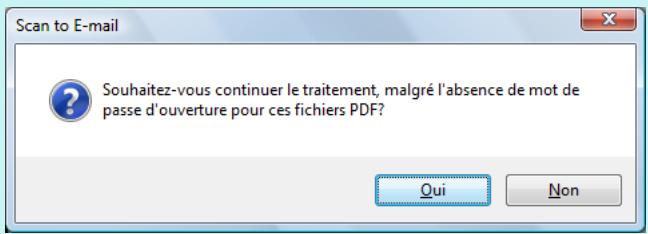
Si vous ne souhaitez pas créer de mot de passe d'ouverture, cliquez sur le bouton Oui.
Un logiciel de courriel démarre et le fichier sélectionné est joint à un courriel.
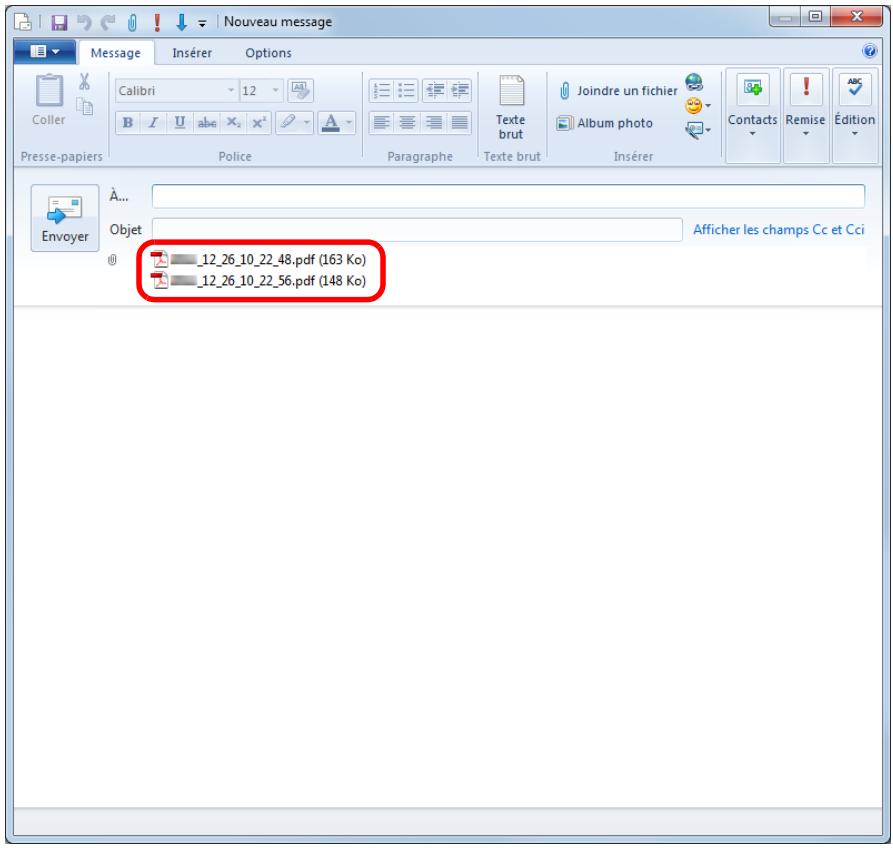
Important
- La numérisation ne commencera pas, tant que le Quick Menu est affiché et la boîte de dialogue Scan to E-mail est ouverte. Fermez la boîte de dialogue Scan to E-mail avant de poursuivre la numérisation.
- Évitez de déplacer, supprimer ou renommer une image numérique dans une application différente tant que le Quick Menu est affiché et que la boîte de dialogue Scan to E-mail est ouverte.
Conseil
Pour désactiver le Quick Menu, vous devez cocher la case Utilisation du Quick Menu dans la boîte de dialogue de configuration du ScanSnap.
Pour en savoir plus, consultez Sans le Quick Menu (page 83).
Pour en savoir plus, consultez Le Menu clic (page 72).
La boîte de dialogue de configuration du ScanSnap s'ouvre.
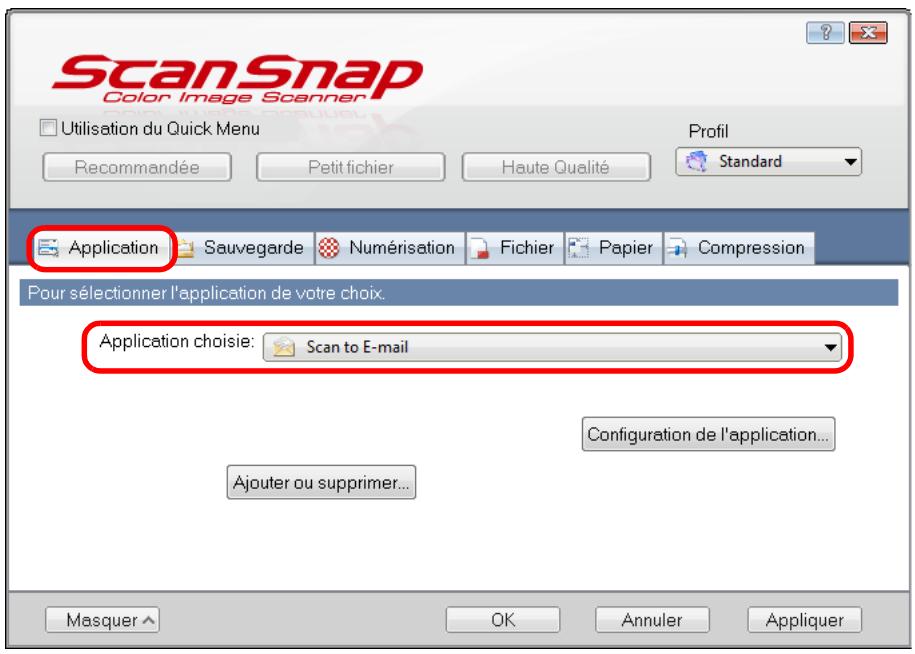
Conseil
ScanSnap Manager peut également interagir avec Scan to E-mail lorsque vous sélectionnez :
- Scan to E-mail dans la liste déroulante Profil de la boîte de dialogue de configuration du ScanSnap;
- Scan to E-mail dans le Menu clic gauche.
3. Modifiez les paramètres de scan to e-mail. (ou rendez-vous à l'étape 4.)
- Cliquez sur le bouton Configuration de l'application.
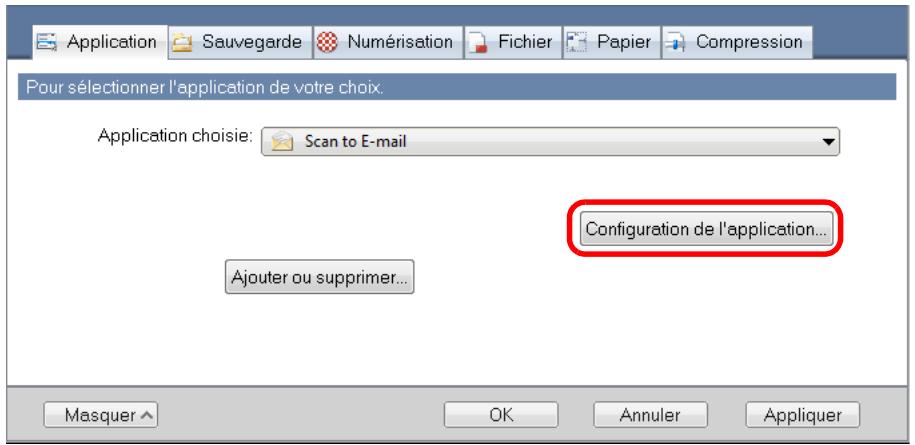
La boîte de dialogue Scan to E-mail - Options s'ouvre.
- Modifiez les paramètres.
Pour en savoir plus sur la boîte de dialogue Scan to E-mail - Options, consultez les rubriques d'aide de ScanSnap Manager.
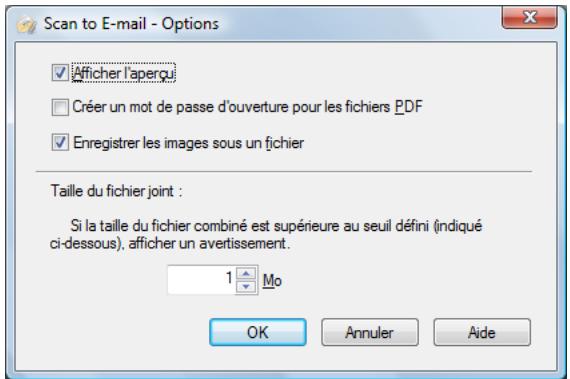
- Cliquez sur le bouton OK pour fermer la boîte de dialogue Scan to E-mail - Options.
5. Placez un document dans le scansnap.
Pour en savoir plus, consultez Chargement des documents (page 34).
Important
Vous pouvez joindre, au maximum, dix fichiers à un courriel.
Si vous numérisez plus d'un document avec les paramètres de numérisation suivants, plusieurs fichiers seront créés. Accordez une attention particulière au nombre de documents à numériser :
- format de fichier : JPEG (*.jpg)
- Cochez la case Générer un fichier PDF après (n) page(s)
6. Appuyez sur la touche [scan] du scansnap pour démarrer la numérisation.
La numérisation terminée, la boîte de dialogue Scan to E-mail s'ouvre.
Si vous avez décoché la case Afficher l'aperçu dans la boîte de dialogue Scan to E-mail - Options à l'étape 3., la boîte de dialogue Scan to E-mail ne s'ouvrira pas. Par contre, une fenêtre composée d'un message et du fichier à joindre s'ouvre.
7. Confirmez l'image numérique dans le volet de prévisualisation.
Dans la boîte de dialogue Scan to E-mail, vous pouvez renommer le fichier, protéger son accès avec un mot de passe d'ouverture et l'enregistrer dans le dossier sélectionné dans Dossier d'enregistrement des images après l'avoir joint à un courriel.
Pour en savoir plus sur la boîte de dialogue Scan to E-mail, consultez les rubriques d'aide de ScanSnap Manager.
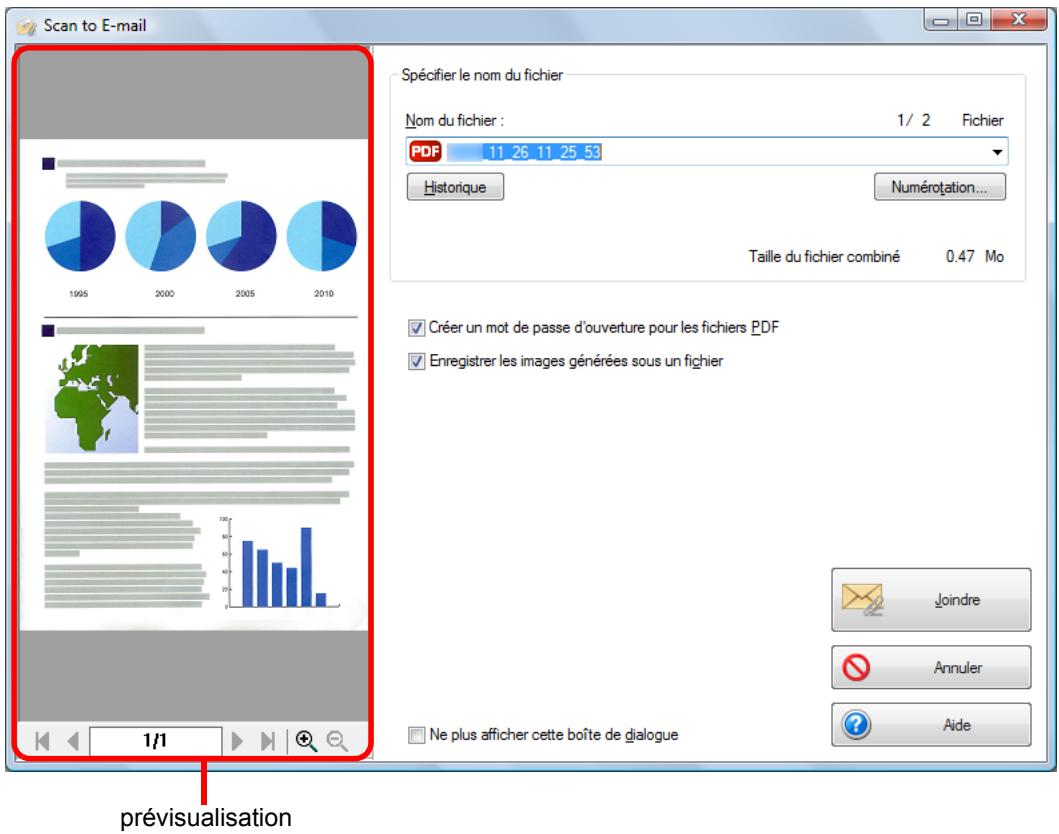
8. Cliquez sur le bouton joindre.
Si vous avez coché la case Créer un mot de passe d'ouverture pour les fichiers PDF dans la boîte de dialogue Scan to E-mail - Options ou Scan to E-mail, la boîte de dialogue Scan to E-mail - Mot de passe s'ouvre.
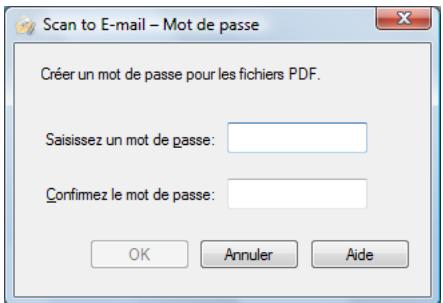
Saisissez un mot de passe puis cliquez sur le bouton OK.
Conseil
Le message suivant s'affichera si vous cliquez sur le bouton Annuler dans la boîte de dialogue Scan to E-mail - Mot de passe.
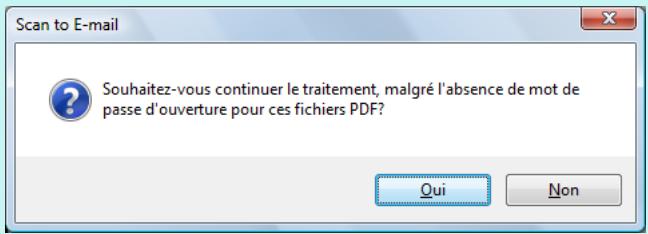
Si vous ne souhaitez pas créer de mot de passe d'ouverture, cliquez sur le bouton Oui.
Un logiciel de courriel démarre et le fichier sélectionné est joint à un courriel.
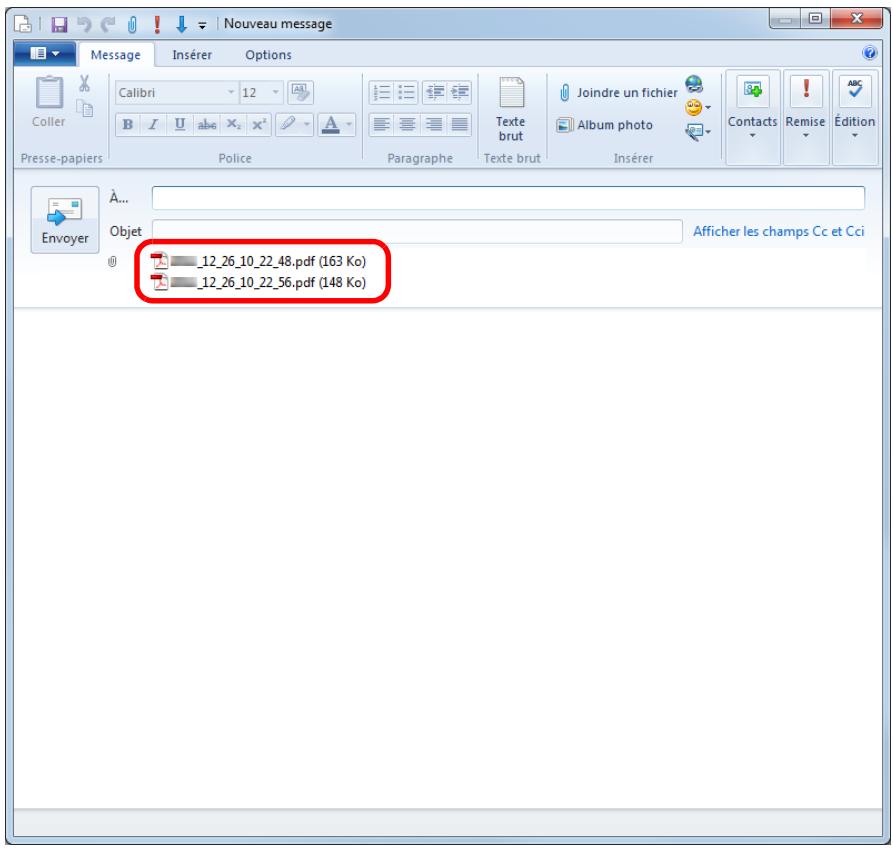
Important
- Aucune numérisation ne commencera tant que la boîte de dialogue Scan to E-mail sera ouverte. Fermez la boîte de dialogue avant de numériser un autre document.
- Évitez de déplacer, supprimer ou renommer une image numérique dans une application différente tant que la boîte de dialogue Scan to E-mail est ouverte.
Utiliser le scansnap comme photocopieuse
Cette section vous explique comment imprimer une image numérique avec une imprimante. Lorsqu'une imprimante interagit avec ScanSnap Manager, le ScanSnap peut être utilisé comme photocopieuse.
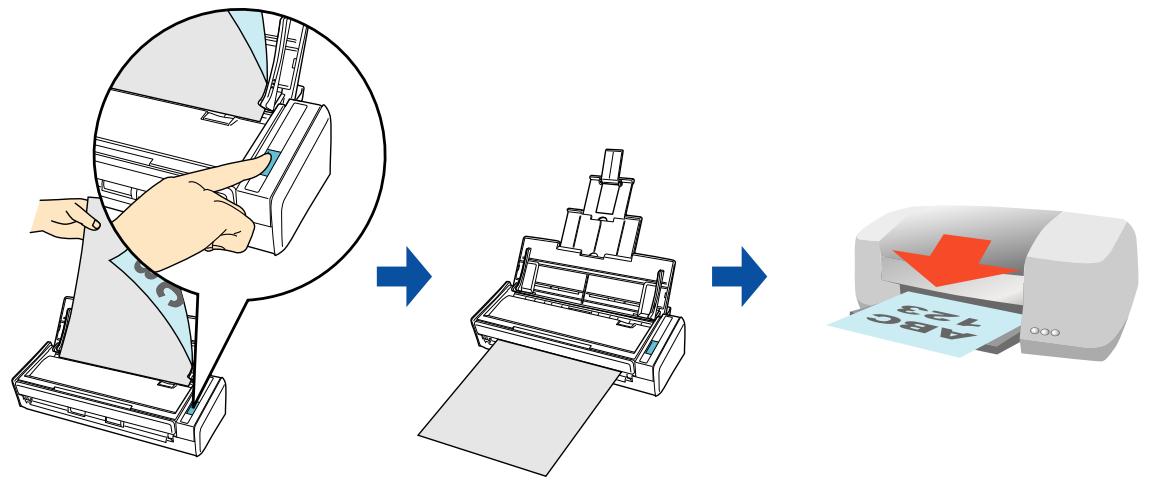
Important
- Les ombres encadrant le document peuvent être reproduites sous forme de lignes sur l'image numérique, selon la méthode de numérisation et les conditions du papier. Si vous imprimez de telles images, ces lignes seront également reproduites à l'impression.
- L'image numérique sera imprimée avec une résolution de 150 ppp, quel que soit le paramètre sélectionné dans Qualité de l'image de l'onglet Numérisation.
Pour en savoir plus sur les méthodes de numérisation et d'impression d'une image numérique, avec ou sans le Quick Menu, consultez :
- Avec le Quick Menu (→ page 129)
- Sans le Quick Menu (→ page 132)
Conseil
Pour activer le Quick Menu, vous devez cocher la case Utilisation du Quick Menu dans la boîte de dialogue de configuration du ScanSnap.
Pour en savoir plus, consultez Avec le Quick Menu (page 77).
1. Placez un document dans le scansnap.
Pour en savoir plus, consultez Chargement des documents (page 34).
2. Appuyez sur la touche [scan] du scansnap pour démarrer la numérisation.
Le Quick Menu s'affiche à la fin de la numérisation.
![FUJITSU SCANSNAP S1300I - Appuyez sur la touche [scan] du scansnap pour démarrer la numérisation. - 1](/content/2020/04/190765/images/71493823781d01572ac20b6a28f32395e2b370a7e88c3f0f6c49ca1a059aee97.jpg)
3. Modifiez les paramètres de scan to print. (ou rendez-vous à l'objet 4.)
- Placez le pointeur de la souris sur le symbole de l'icône Scan to Print et sélectionnez le menu Paramètres.
La boîte de dialogue Scan to Print - Options s'ouvre.
- Modifiez les paramètres.
Pour en savoir plus sur la boîte de dialogue Scan to Print - Options, consultez les rubriques d'aide de ScanSnap Manager.
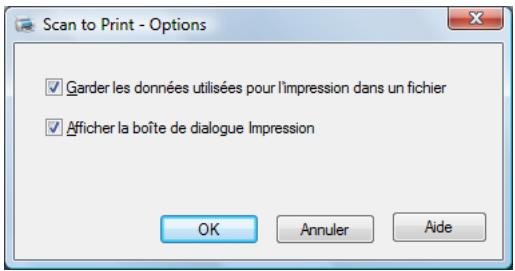
- Cliquez sur le bouton OK pour fermer la boîte de dialogue Scan to Print - Options.
4. Cliquez sur l'icône scan to print

La boîte de dialogue Scan to Print s'ouvre.
Si vous avez décoché la case Afficher la boîte de dialogue Impression à l'étape
3., l'impression est réalisée immédiatement.
5. Confirmez l'image numérique dans le volet de prévisualisation.
Dans la boîte de dialogue Scan to Print, vous pouvez sélectionner l'imprimante à utiliser, le nombre d'exemplaires et la taille de l'image numérique à imprimer, mais aussi enregistrer l'image numérique dans le dossier sélectionné dans Dossier
D'enregistrement des images.
Pour en savoir plus sur la boîte de dialogue Scan to Print, consultez les rubriques d'aide de ScanSnap Manager.
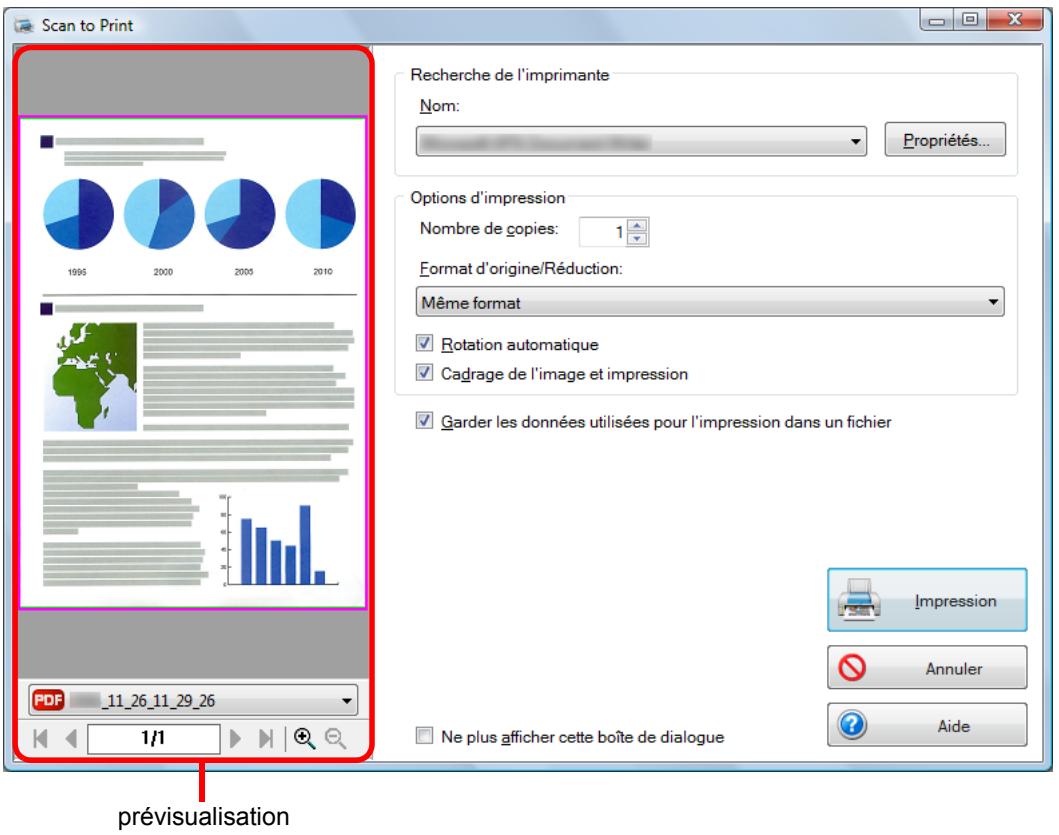
6. Cliquez sur le bouton impression.
L'image numérisée est imprimée.
Important
- La numérisation ne commencera pas, tant que le Quick Menu est affiché et la boîte de dialogue Scan to Print est ouverte. Fermez la boîte de dialogue Scan to Print avant de poursuivre la numérisation.
- Évitez de déplacer, supprimer ou renommer une image numérique dans une application différente tant que le Quick Menu est affiché et que la boîte de dialogue Scan to Print est ouverte.
Conseil
Pour désactiver le Quick Menu, vous devez cocher la case Utilisation du Quick Menu dans la boîte de dialogue de configuration du ScanSnap.
Pour en savoir plus, consultez Sans le Quick Menu (page 83).
Pour en savoir plus, consultez Le Menu clic (page 72).
La boîte de dialogue de configuration du ScanSnap s'ouvre.
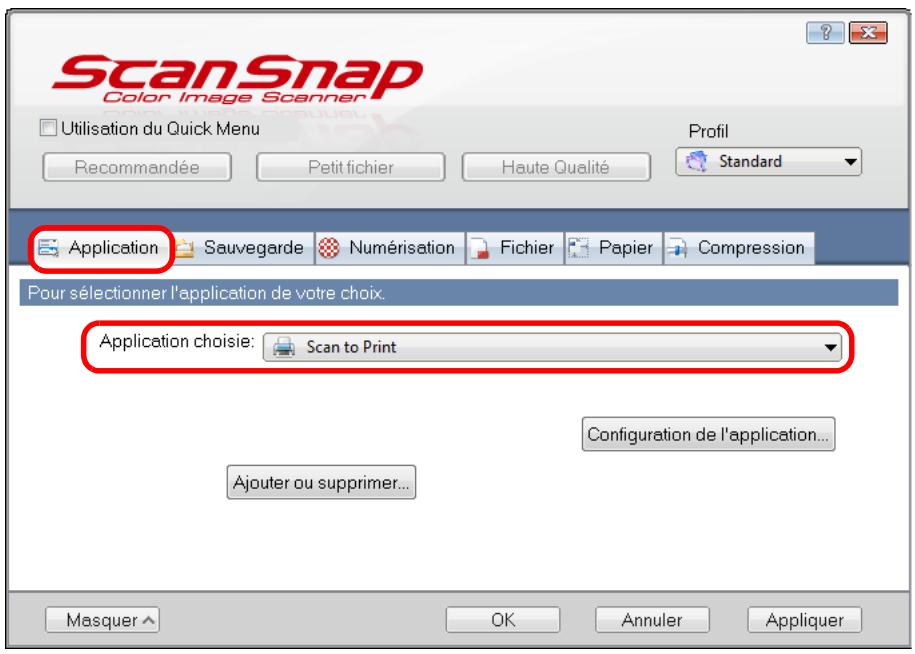
Conseil
ScanSnap Manager peut également interagir avec Scan to Print si vous sélectionnez :
- Scan to Print dans la liste déroulante Profil de la boîte de dialogue de configuration du ScanSnap;
- Scan to Print dans le menu clic gauche.
3. Modifiez les paramètres de scan to print. (ou rendez-vous à l'objet 4.)
- Cliquez sur le bouton Configuration de l'application.
La boîte de dialogue Scan to Print - Options s'ouvre.
2. Modifiez les paramètres.
Pour en savoir plus sur la boîte de dialogue Scan to Print - Options, consultez les rubriques d'aide de ScanSnap Manager.
3. Cliquez sur le bouton OK pour fermer la boîte de dialogue Scan to Print - Options.
5. Placez un document dans le scansnap.
Pour en savoir plus, consultez Chargement des documents (page 34).
6. Appuyez sur la touche [scan] du scansnap pour démarrer la numérisation.
La numérisation terminée, la boîte de dialogue Scan to Print s'ouvre.
Si vous avez décoché la case Afficher la boîte de dialogue Impression à l'étape 3., l'impression est réalisée immédiatement.
7. Confirmez l'image numérique dans le volet de prévisualisation.
Dans la boîte de dialogue Scan to Print, vous pouvez sélectionner l'imprimante à utiliser, le nombre d'exemplaires et la taille de l'image numérique à imprimer, mais aussi enregistrer l'image numérique dans le dossier sélectionné dans Dossier d'enregistrement des images.
Pour en savoir plus sur la boîte de dialogue Scan to Print, consultez les rubriques d'aide de ScanSnap Manager.

8. Cliquez sur le bouton impression.
L'image numérisée est imprimée.
Important
- Aucune numérisation ne commencera tant que la boîte de dialogue Scan to Print sera ouverte. Fermez la boîte de dialogue avant de numériser un autre document.
- Évitez de déplacer, supprimer ou renommer l'image numérique dans une application différente tant que la boîte de dialogue Scan to Print est ouverte.
Enregistrer dans le dossier d'images
Cette section vous explique comment enregistrer une image numérique sous un fichier JPEG dans le dossier d'images.
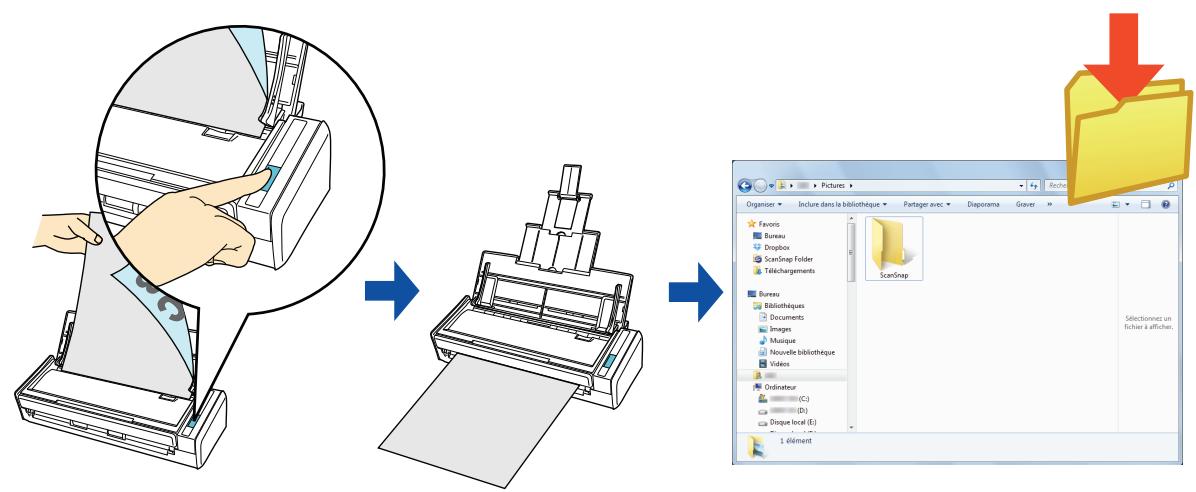
Conseil
Le dossier d'images par défaut est le suivant :
nom du lecteur (tel que C):\Users\nom d'utilisateur Images\ScanSnap
nom du lecteur (tel que C):\Documents and Settings\nom d'utilisateur\Mes documents\
Mes images\ScanSnap
Pour en savoir plus sur les méthodes de numérisation et d'enregistrement d'une image numérique dans le dossier d'images, avec ou sans le Quick Menu, consultez :
- Avec le Quick Menu (→ page 136)
- Sans le Quick Menu (→ page 139)
Conseil
Pour activer le Quick Menu, vous devez cocher la case Utilisation du Quick Menu dans la boîte de dialogue de configuration du ScanSnap.
Pour en savoir plus, consultez Avec le Quick Menu (page 77).
1. Placez un document dans le scansnap.
Pour en savoir plus, consultez Chargement des documents (page 34).
2. Appuyez sur la touche [scan] du scansnap pour démarrer la numérisation.
Le Quick Menu s'affiche à la fin de la numérisation.
![FUJITSU SCANSNAP S1300I - Appuyez sur la touche [scan] du scansnap pour démarrer la numérisation. - 1](/content/2020/04/190765/images/f9bf14e224c0f58b7386ec658878da1093072d74ecb32fe824a8a6be94667b84.jpg)
3. Modifiez les paramètres de scan to picture folder. (ou rendez-vous à l'étape 4.)
- Placez le pointeur de la souris sur le symbole de l'icône Scan to Picture Folder

et sélectionnez le menu Paramètres.
La boîte de dialogue Scan to Picture Folder - Options s'affiche.
- Modifiez les paramètres.
Pour en savoir plus sur la boîte de dialogue Scan to Picture Folder - Options, consultez les rubriques d'aide de ScanSnap Manager.
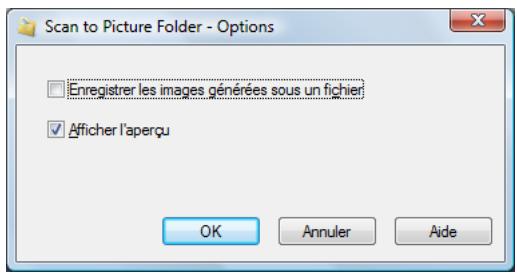
- Cliquez sur le bouton OK pour fermer la boîte de dialogue Scan to Picture Folder - Options.
4. Cliquez sur l'icône scan to picture folder
La boîte de dialogue Scan to Picture Folder s'ouvre.
Si vous avez décoché la case Afficher l'aperçu à l'étape 3., l'image numérique est directement enregistrée dans le dossier d'images.
5. Confirmez l'image numérique dans le volet de prévisualisation.
Dans la boîte de dialogue Scan to Picture Folder, vous pouvez renommer le fichier et l'enregistrer dans le dossier sélectionné dans Dossier d'enregistrement des images. Pour en savoir plus sur la boîte de dialogue Scan to Picture Folder, consultez les rubriques d'aide de ScanSnap Manager.
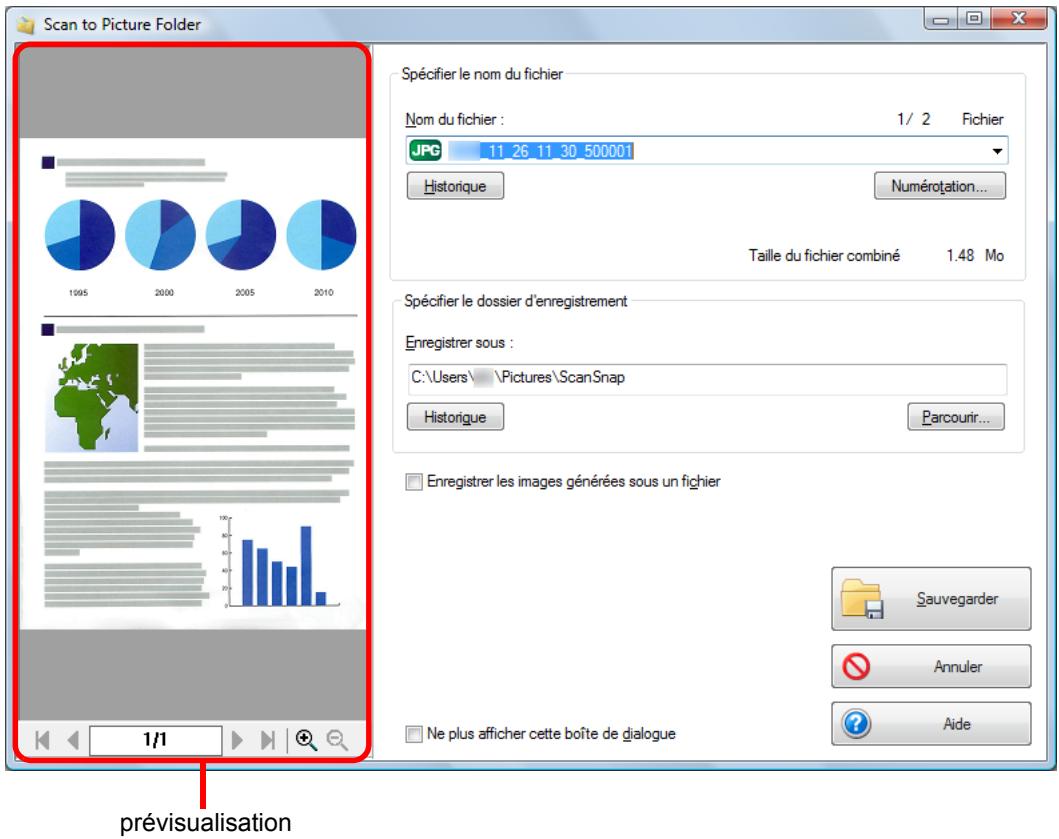
Conseil
Dans Spécifier le dossier d'enregistrement, vous pourrez désirer un dossier autre que le dossier d'images.
6. Cliquez sur le bouton sauvegarder.
L'image numérisée est enregistrée dans le dossier d'images.
Important
- La numérisation ne commencera pas, tant que le Quick Menu est affiché et la boîte de dialogue Scan to Picture Folder est ouverte. Fermez la boîte de dialogue Scan to Picture Folder avant de poursuivre la numérisation.
- Évitez de déplacer, supprimer ou renommer une image numérique dans une application différente tant que le Quick Menu est affiché et que la boîte de dialogue Scan to Picture Folder est ouverte.
Conseil
Pour désactiver le Quick Menu, vous devez cocher la case Utilisation du Quick Menu dans la boîte de dialogue de configuration du ScanSnap.
Pour en savoir plus, consultez Sans le Quick Menu (page 83).
Pour en savoir plus, consultez Le Menu clic (page 72).
La boîte de dialogue de configuration du ScanSnap s'ouvre.
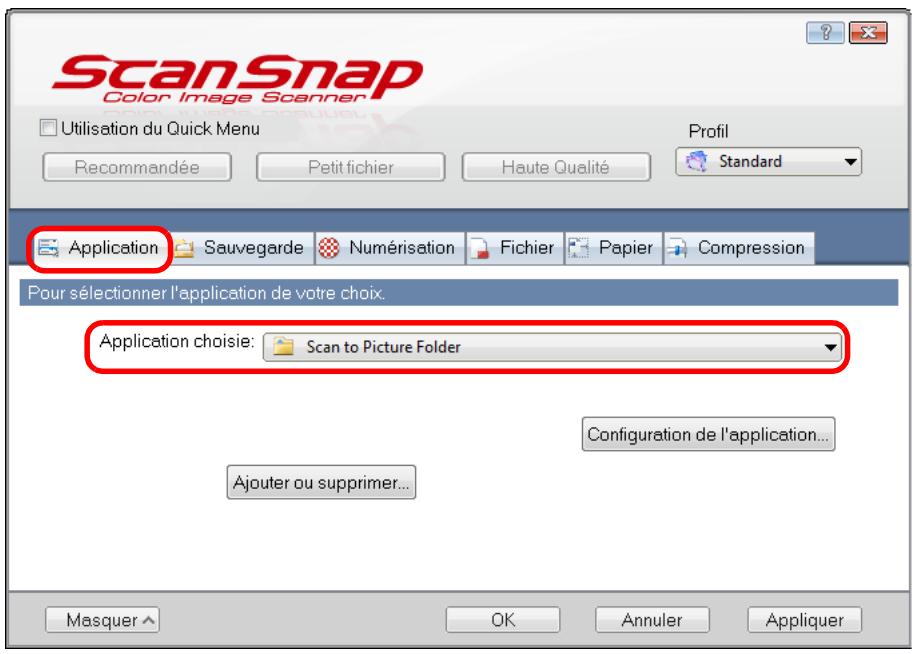
Conseil
Après avoir enregistré des paramètres de numérisation dans un profil, vous pourrez le sélectionner dans la liste déroulante Profil ou dans le Menu clic gauche pour la prochaine numérisation.
Pour en savoir plus, consultez Gérer les profils (page 94).
3. Modifiez les paramètres de scan to picture folder. (ou rendez-vous à l'étape 4.)
- Cliquez sur le bouton Configuration de l'application.
La boîte de dialogue Scan to Picture Folder - Options s'affiche.
2. Modifiez les paramètres.
Pour en savoir plus sur la boîte de dialogue Scan to Picture Folder - Options, consultez les rubriques d'aide de ScanSnap Manager.
3. Cliquez sur le bouton OK pour fermer la boîte de dialogue Scan to Picture Folder - Options.
5. Placez un document dans le scansnap.
Pour en savoir plus, consultez Chargement des documents (page 34).
6. Appuyez sur la touche [scan] du scansnap pour démarrer la numérisation.
La numérisation terminée, la boîte de dialogue Scan to Picture Folder s'ouvre. Si vous avez décoché la case Afficher l'aperçu à l'étape 3., l'image numérique est directement enregistrée dans le dossier d'images.
7. Confirmez l'image numérique dans le volet de prévisualisation.
Dans la boîte de dialogue Scan to Picture Folder, vous pouvez renommer le fichier et l'enregistrer dans le dossier sélectionné dans Dossier d'enregistrement des images. Pour en savoir plus sur la boîte de dialogue Scan to Picture Folder, consultez les rubriques d'aide de ScanSnap Manager.
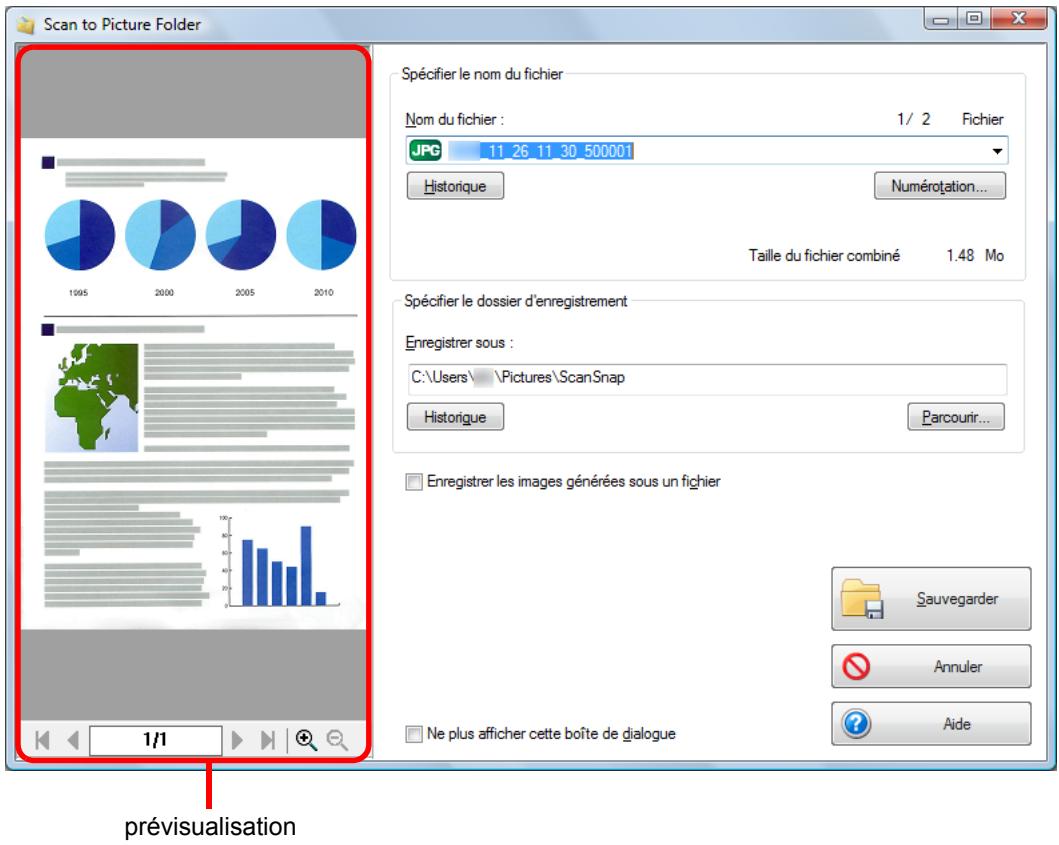
Conseil
Dans Spécifier le dossier d'enregistrement, vous pourrez désirer un dossier autre que le dossier d'images.
8. Cliquez sur le bouton sauvegarder.
L'image numérisée est enregistrée dans le dossier d'images.
Important
- Aucune numérisation ne commencera tant que la boîte de dialogue Scan to Picture Folder sera ouverte. Fermez la boîte de dialogue avant de numériser un autre document.
- Évitez de déplacer, supprimer ou renommer l'image numérique dans une application différente tant que la boîte de dialogue Scan to Picture Folder est ouverte.
Cette section vous explique comment convertir les images numérisées en fichiers Word, Excel et PowerPoint avec ABBYY FineReader for ScanSnap, fourni avec le ScanSnap.
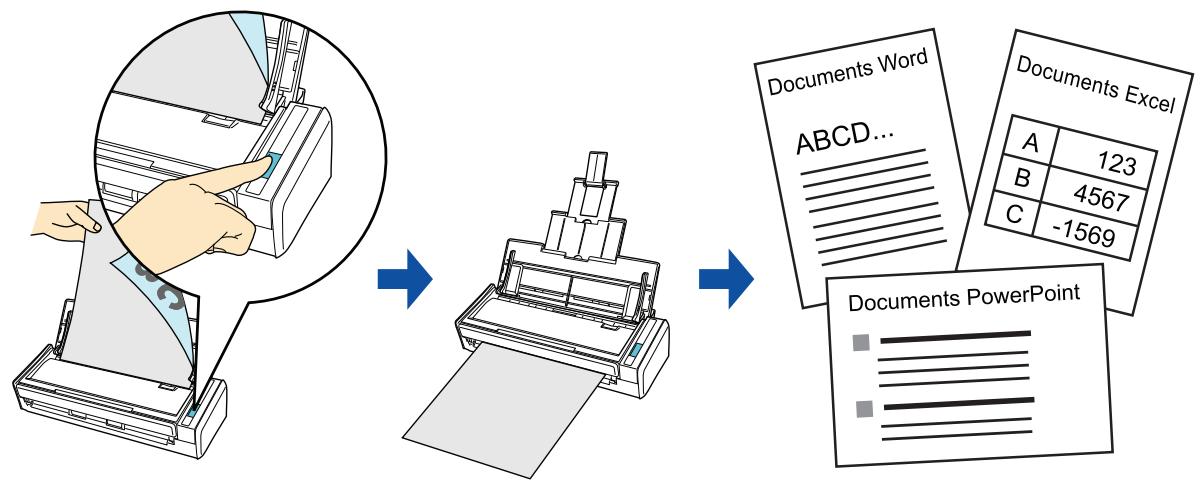
Important
- Les applications suivantes doivent être installées sur votre ordinateur afin que la reconnaissance textuelle soit possible.
- ABBYY FineReader for ScanSnap (fourni avec le ScanSnap) - Word - Excel
- PowerPoint
- Visual Basic for Applications of Office Shared Features (son installation est simultanée à celle, standard, de Microsoft Office)
- Vous ne pourrez pas visualiser les documents convertis en fichier Word, Excel ou PowerPoint, tant que les applications correspondantes ne seront pas installées et que votre
ABBYY FineReader for ScanSnap peut être utilisé avec les versions des programmes suivants :
- Word : 2010 / 2007 / 2003 / 2002
- Excel : 2010 / 2007 / 2003 / 2002
- PowerPoint : 2010 / 2007 / 2003 / 2002
- Évitez d'exécuter cette fonction si vous travailliez déjà sur Word, Excel ou PowerPoint et inversement. Dans le cas contraire, vous recevriez un message tel que « L'appel a été rejeté par l'appelez » et les résultats de la conversion pourrait ne pas s'afficher.
À propos de la fonction OCR d'abbyy finereader for scansnap
- ABBYY FineReader for ScanSnap est une application exclusive du ScanSnap. Cette application peut effectuer une reconnaissance textuelle uniquement sur des fichiers PDF créés avec le ScanSnap. La reconnaissance textuelle de fichiers PDF créés avec Adobe Acrobat ou d'autres applications sera impossible.
- La reconnaissance optique des caractères offre les fonctionnalités suivantes. Avant d'exécuter la reconnaissance textuelle, vérifie que les documents sont convertibles en consultant les directives suivantes :
| Application | Convertible | Non convertible |
| Scan to Word | document dont la mise en page est simple, avec une ou deux colonnesWord Document | document dont la mise en page est complexe, composé de diagrammes, de tableaux et de texte (ex. brochures, magazines et journaux) |
| Scan to Excel | document composé de tableaux simples dont aucune cellule n'est fusionnée | Document composé de :
- tableaux sans bords solides
- tableaux composés de formats decellule compliqués
- tableaux complexes composés desous-tableaux
- diagrammes
- graphiques
- photographies
- texte à la verticale |
| Excel Document | Title 1 Titise 2 Titise 3 Titise 4 Titise 5 |
| Scan to PowerPoint(R) | document composé de texte et de diagrammes simples ou de tableaux avec un fond blanc ou uni et clair | - document de mise en page complexe et composé de texte, diagrammes ou illustrations
- document dont le texte recouvre une photographie ou un fond à motifs
- document avec un texte estompé sur un fond très souvent |
- Les paramètres suivants pourraient ne pas être conservés. Nous vous invitons à confirmer les documents convertis avec Word, Excel ou PowerPoint afin d'y apporter déventuelles corrections :
- taille et police des caractères - interlettres et interligne - soulignement, mises en gras et en italique exposant/indice
- Les documents (caractères) suivants pourraient ne pas être numérisés correctement.
Pour une meilleure reconnaissance textuelle, modifiez le mode de couleur ou augmentez la résolution :
document comportant des notes manuscrites document contenant des petits caractères (inférieur à 10 points) document désaligné - document rédigé dans une langue autre que celle sélectionnée document dont les caractères sont imprimés sur un fond dégradé ex. caractères ombrés document composé d'un grand nombre de caractères décorés ex. caractères décorés (gaufre/contour) document dont les caractères recouvrent un fond à motifs ex. caractères chevauchant des illustrations ou des diagrammes - document dont un grand nombre de caractères est souligné ou touche le bord document de mise en page complexe ou comptant une quantité importante de bruit d'image (La reconnaissance textuelle sur ces documents sera plus longue.)
- Le message suivant s'affiche lors de la conversion d'une page longue en un fichier Word. Les résultats de la conversion peuvent être indiqués sur plusieurs pages.

- Lors de la conversion en un fichier Excel, la reconnaissance ne peut pas s'effectuer sur plus de 65 536 lignes.
- Lors de la conversion en un fichier Excel, les informations relatives à la mise en page du document, les diagrammes et les dimensions des graphiques et tableaux ne sont pas conservés. Seuls les tableaux et les chaînes de caractères seront reproduits.
- Un fichier converti au format PowerPoint ne contiendra pas la couleur de fond originale et les motifs.
- Les images numérisées à l'envers ou à l'italique pourraient être incorrectement reconnues. Cochez la case Rotation automatique des images (page 251) ou chargez les documents vers le bas, en les orientant à la française.
- Dans la boîte de dialogue de configuration du ScanSnap, même si vous cochez la case Générer un fichier PDF après (n) page(s) dans la boîte de dialogue Option Format PDF qui s'affiche en cliquant sur le bouton Option de l'onglet Fichier, les résultats de la conversion seront enregistrés dans un fichier unique.
Conseil
Vous pouvez changer les paramètres de numérisation appliqués durant la conversion au format Word, Excel ou PowerPoint dans la boîte de dialogue de configuration d'ABBYY FineReader for ScanSnap.
Sélectionnez le menu Démarrer → Tous les programmes → ABBYY FineReader for ScanSnap(TM) 4.1 → ABBYY FineReader for ScanSnap(TM) 4.1 pour ouvrir la boîte de dialogue suivante.
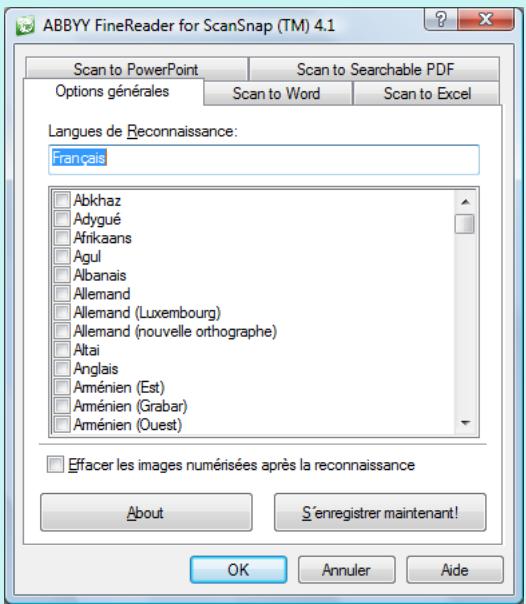
Pour en savoir plus, consultez le guide d'utilisation d'ABBYY FineReader for ScanSnap.
Pour en savoir plus sur les méthodes de numérisation et de conversion d'une image numérisée en un fichier Word/Excel/PowerPoint, avec ou sans le Quick Menu, consultez :
- Avec le Quick Menu (→ page 147)
- Sans le Quick Menu (→ page 150)
Conseil
Pour activer le Quick Menu, vous devez cocher la case Utilisation du Quick Menu dans la boîte de dialogue de configuration du ScanSnap.
Pour en savoir plus, consultez Avec le Quick Menu (page 77).
Pour en savoir plus, consultez Le Menu clic (page 72).
La boîte de dialogue de configuration du ScanSnap s'ouvre.
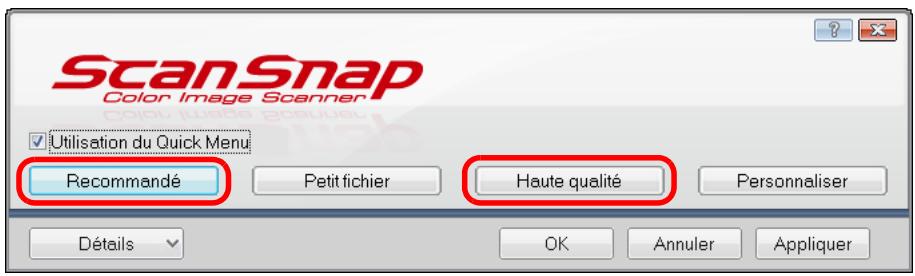
Conseil
Nous vous invitons à sélectionner Résolution automatique ou Supérieure dans Qualité de l'image dans l'onglet Numérisation de la boîte de dialogue de configuration du ScanSnap.
4. Placez un document dans le scansnap.
Pour en savoir plus, consultez Chargement des documents (page 34).
5. Appuyez sur la touche [scan] du scansnap pour démarrer la numérisation.
Le Quick Menu s'affiche à la fin de la numérisation.
![FUJITSU SCANSNAP S1300I - Appuyez sur la touche [scan] du scansnap pour démarrer la numérisation. - 1](/content/2020/04/190765/images/2eb868427193b162ae64a1c13a4ab2715900cd2e242305be7ccfbc0e519abe60.jpg)
Important
- Si vous numérisez un document en sélectionnant JPEG(*.jpg) dans Format de fichier de l'onglet Fichier de la boîte de dialogue de configuration du ScanSnap, aucune donnée ne pourrait être convertie au format Word, Excel ou PowerPoint.
- La numérisation ne commencera pas tant que le Quick Menu sera affiché. Attendez la fin de la conversion avant de numériser un autre document.
- Évitez de déplacer, supprimer ou renommer une image numérique dans une application différente lorsque le Quick Menu est affiché.
La fenêtre suivante s'ouvre et la conversion commence.
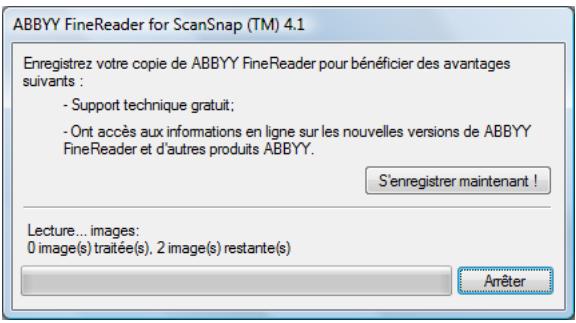
La conversion terminée, Word, Excel ou PowerPoint s'exécute et le résultat de la conversion est affiché.
Conseil
Si Word, Excel ou PowerPoint n'est pas installé sur la plateforme de l'ordinateur, l'image numérique sera enregistrée sous l'un des formats suivants à la fin de la conversion :
- Scan to Word : format RTF (. rtf)
- Scan to Excel : format XLS (.xls)
- Scan to PowerPoint : format PPT (. ppt)
Conseil
Pour désactiver le Quick Menu, vous devez découvrir la case Utilisation du Quick Menu dans la boîte de dialogue de configuration du ScanSnap.
Pour en savoir plus, consultez Sans le Quick Menu (page 83).
Pour en savoir plus, consultez Le Menu clic (page 72).
La boîte de dialogue de configuration du ScanSnap s'ouvre.
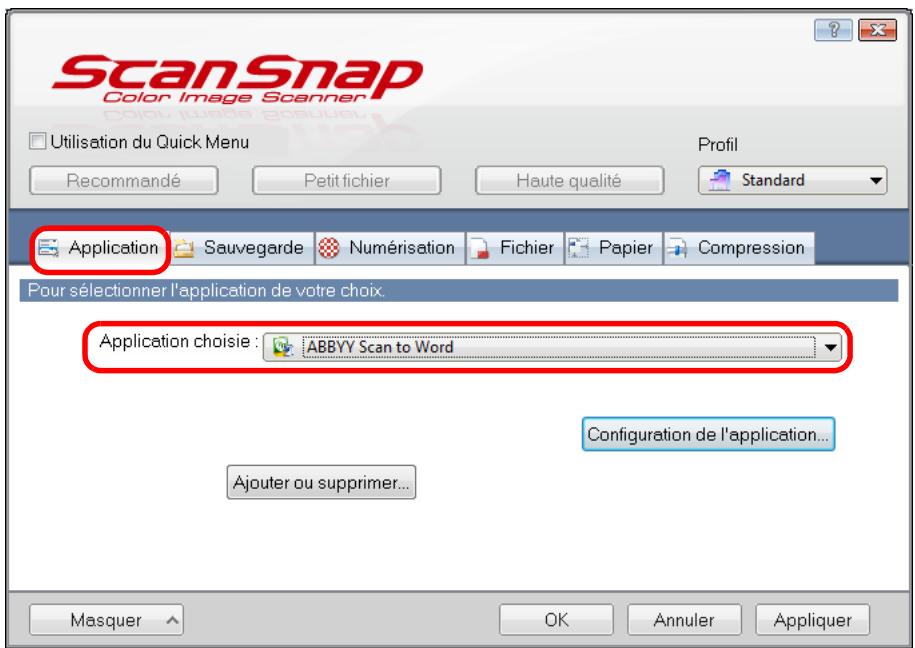
Conseil
- Nous vous invitons à sélectionner Résolution automatique ou Supérieure dans Qualité de l'image dans l'onglet Numérisation de la boîte de dialogue de configuration du ScanSnap.
- ScanSnap Manager peut également interagir avec ABBYY Scan to Word, ABBYY Scan to Excel ou ABBYY Scan to PowerPoint(R) lorsque vous sélectionnez :
- ABBYY Scan to Word, ABBYY Scan to Excel ou ABBYY Scan to PowerPoint(R) dans la liste déroulante Profil de la boîte de dialogue de configuration du ScanSnap;
- ABBYY Scan to Word, ABBYY Scan to Excel ou ABBYY Scan to PowerPoint(R) dans le menu clic gauche.
4. Placez un document dans le scansnap.
Pour en savoir plus, consultez Chargement des documents (page 34).
5. Appuyez sur la touche [scan] du scansnap pour démarrer la numérisation.
La numérisation terminée, la fenêtre suivante s'ouvre et la conversion commence.
![FUJITSU SCANSNAP S1300I - Appuyez sur la touche [scan] du scansnap pour démarrer la numérisation. - 1](/content/2020/04/190765/images/60eec8f1876422269e0d96dcd8ea3d5abbcb046d2706588405a2da26d7f37faa.jpg)
La conversion terminée, Word, Excel ou PowerPoint s'exécute et le résultat de la conversion est affiché.
Conseil
Si Word, Excel ou PowerPoint n'est pas installé sur la plateforme de l'ordinateur, l'image numérique sera enregistrée sous l'un des formats suivants à la fin de la conversion :
- Scan to Word : format RTF (. rtf)
- Scan to Excel : format XLS (.xls)
- Scan to PowerPoint : format PPT (. ppt)
Stocker des cartes de visite dans cardminder
Cette section vous explique comment conserver les images numérisées des cartes de visite et les informations correspondantes dans CardMinder.
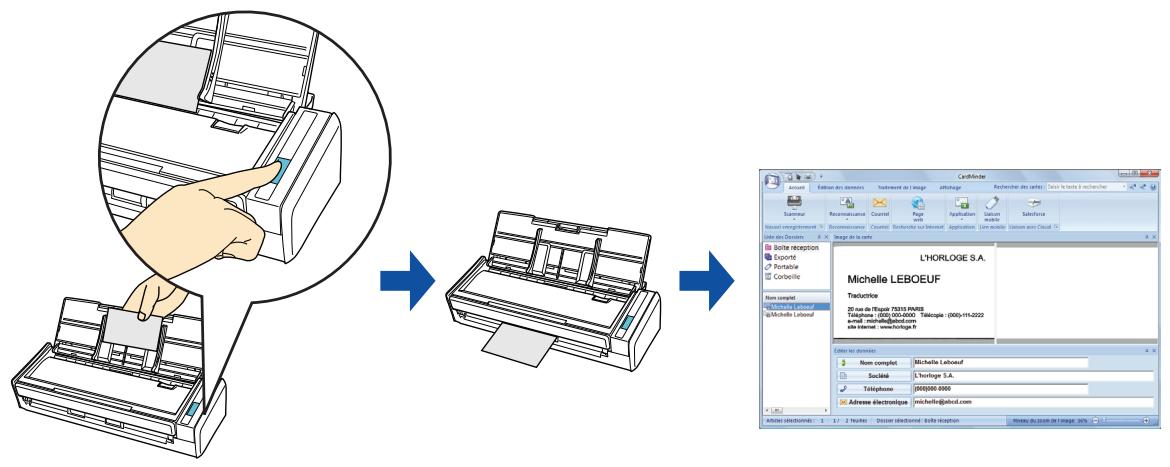
Important
Lorsque vous stockez les images numérisées des cartes de visite dans CardMinder, aucune page vierge ne sera supprimée, même si vous avez coché la case Suppression automatique des pages vierges. - Mille pages au maximum, pages vierges comprises, peuvent être simultanément stockées dans CardMinder.
Conseil
ScanSnap Folder peut être également utilisé pour numériser des documents. Pour en savoir plus, consultez Opérations utilisant ScanSnap Folder (page 232).
Pour en savoir plus sur les méthodes de numérisation et de gestion des cartes de visite dans CardMinder, avec ou sans le Quick Menu, consultez :
- Avec le Quick Menu (→ page 153)
- Sans le Quick Menu (→ page 156)
Conseil
Pour activer le Quick Menu, vous devez cocher la case Utilisation du Quick Menu dans la boîte de dialogue de configuration du ScanSnap.
Pour en savoir plus, consultez Avec le Quick Menu (page 77).
Pour en savoir plus, consultez Le Menu clic (page 72).
La boîte de dialogue de configuration du ScanSnap s'ouvre.
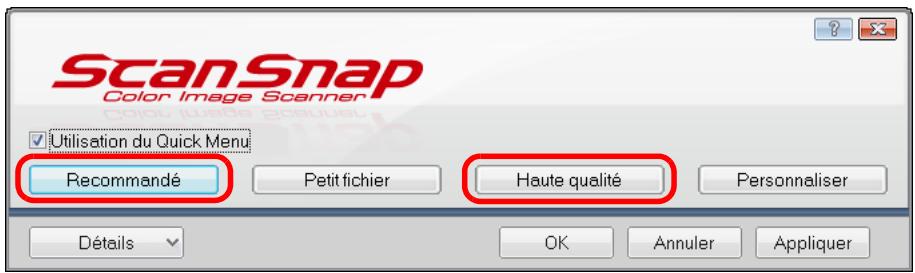
Important
Nous vous invitons à sélectionner Résolution automatique ou Supérieure dans Qualité de l'image dans l'onglet Numérisation de la boîte de dialogue de configuration du ScanSnap.
4. Placez une carte de visite dans le scansnap.
- Posez le recto de la carte de visite contre le plateau d'alimentation AAD (couvercle).
- Vous pouvez numériser plusieurs cartes de visite.
- Calez les guides latéraux contre les cartes de visite de manière à ne laisser aucune espace.
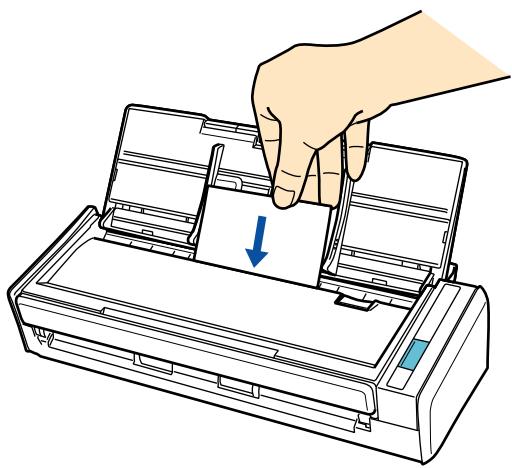
5. Appuyez sur la touche [scan] du scansnap pour démarrer la numérisation.
Le Quick Menu s'affiche à la fin de la numérisation.
![FUJITSU SCANSNAP S1300I - Appuyez sur la touche [scan] du scansnap pour démarrer la numérisation. - 1](/content/2020/04/190765/images/cc1e661ed06dc3c709110165d0ce4fbf2e79aac57f9177ef84d05e442c9ffba8.jpg)
Important
- La numérisation ne commencera pas tant que le Quick Menu sera affiché. Attendez que ScanSnap Manager interagisse avec CardMinder avant de numériser un autre document.
- Évitez de déplacer, supprimer ou renommer une image numérique dans une application différente lorsque le Quick Menu est affiché.
La fenêtre CardMinder s'affiche.
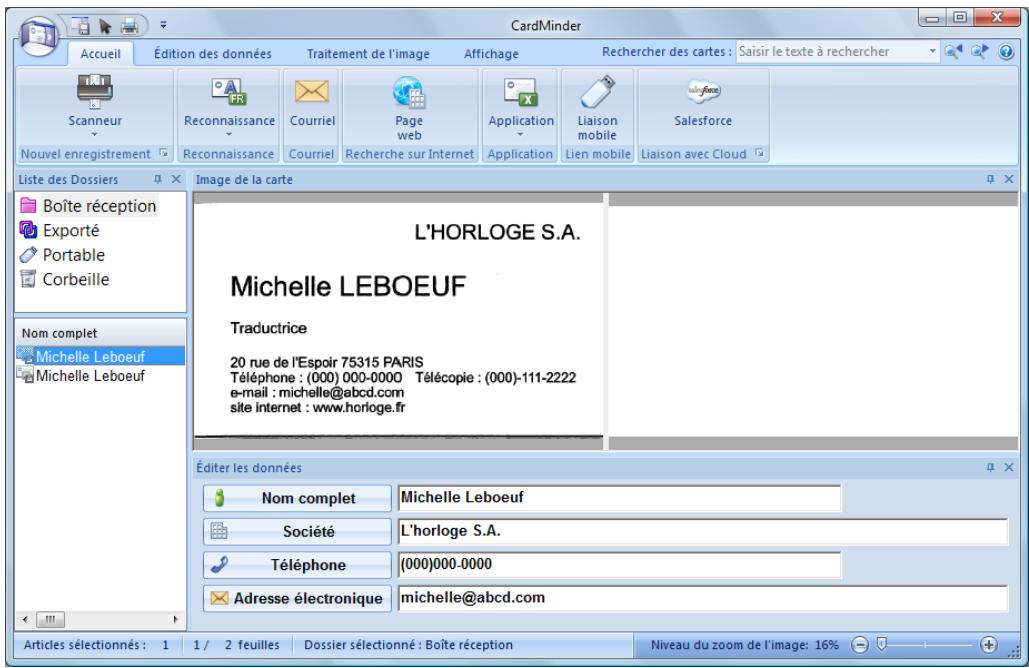
Conseil
Pour en savoir plus, consultez le Guide d'utilisation et l'aide de CardMinder.
Conseil
Pour désactiver le Quick Menu, vous devez découvrir la case Utilisation du Quick Menu dans la boîte de dialogue de configuration du ScanSnap.
Pour en savoir plus, consultez Sans le Quick Menu (page 83).
Pour en savoir plus, consultez Le Menu clic (page 72).
La boîte de dialogue de configuration du ScanSnap s'ouvre.
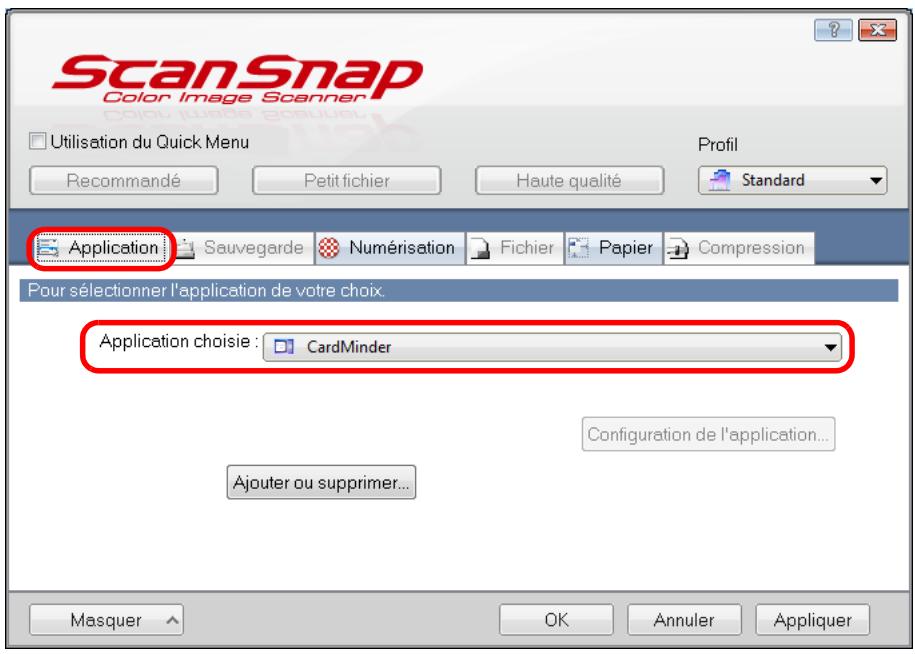
Important
Nous vous invitons à sélectionner Résolution automatique ou Supérieure dans Qualité de l'image dans l'onglet Numérisation de la boîte de dialogue de configuration du ScanSnap. ScanSnap Manager ne pourra pas interagir avec CardMinder si Qualité de l'image est définie sur Excellente.
Conseil
ScanSnap Manager peut également interagir avec CardMinder si vous sélectionnez :
- CardMinder dans la liste déroulante Profil de la boîte de dialogue de configuration du ScanSnap;
- CardMinder dans le Menu clic gauche.
4. Placez une carte de visite dans le scansnap.
- Posez le recto de la carte de visite contre le plateau d'alimentation AAD (couvercle).
- Vous pouvez numériser plusieurs cartes de visite.
- Calez les guides latéraux contre les cartes de visite de manière à ne laisser aucun espace.
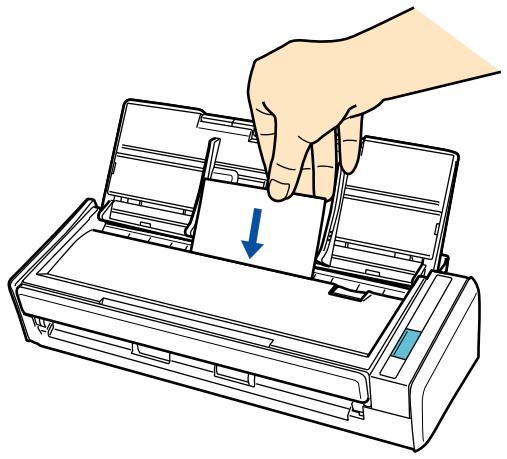
5. Appuyez sur la touche [scan] du scansnap pour démarrer la numérisation.
La fenêtre CardMinder s'affiche.
![FUJITSU SCANSNAP S1300I - Appuyez sur la touche [scan] du scansnap pour démarrer la numérisation. - 1](/content/2020/04/190765/images/f6e2764539c09d59ce686d4d3901ffb06bad1dad7f5d70823a8782bf7c03ec0c.jpg)
Conseil
Pour en savoir plus, consultez le Guide d'utilisation et l'aide de CardMinder.
Enregistrer des données dans sharepoint
Cette section vous explique comment enregistrer une image numérique dans SharePoint ou Office Live.
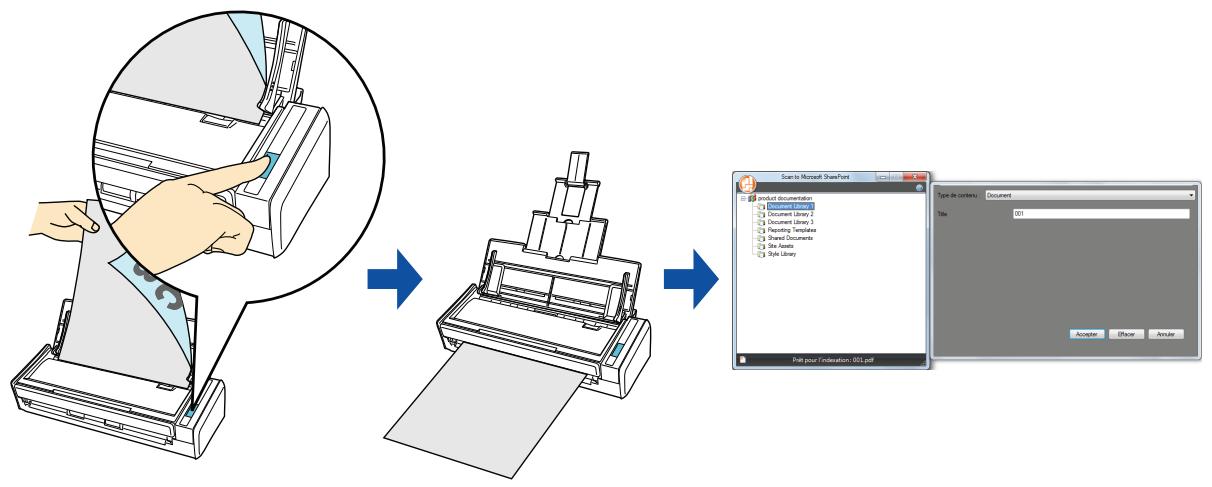
Important
- Pour enregistrer un fichier de taille importante dans SharePoint ou Office Live, vous devrez peut-être contacter l'administrateur du système pour modifier la configuration de SharePoint ou d'Office Live
- Lorsque vous exécuterez Scan to Microsoft SharePoint pour la première fois, vous devrez enregistrer un site SharePoint Pour en savoir plus, consultez le guide d'utilisation de Scan to Microsoft SharePoint.
Pour en savoir plus sur les méthodes de numérisation et d'enregistrement d'une image numérique dans SharePoint et Office Live, avec ou sans le Quick Menu, consultez :
- Avec le Quick Menu (→ page 159)
- Sans le Quick Menu (→ page 164)
Conseil
Pour activer le Quick Menu, vous devez cocher la case Utilisation du Quick Menu dans la boîte de dialogue de configuration du ScanSnap.
Pour en savoir plus, consultez Avec le Quick Menu (page 77).
1. Placez un document dans le scansnap.
Pour en savoir plus, consultez Chargement des documents (page 34).
2. Appuyez sur la touche [scan] du scansnap pour démarrer la numérisation.
Le Quick Menu s'affiche à la fin de la numérisation.
![FUJITSU SCANSNAP S1300I - Appuyez sur la touche [scan] du scansnap pour démarrer la numérisation. - 1](/content/2020/04/190765/images/4856c0cf975b8d860ce504d5aa64e95d60753c53018e734ec177b5062f605899.jpg)
3. Modifiez les paramètres de scan to sharepoint. (ou rendez-vous à l'étape 4.)
- Placez le pointeur de la souris sur le symbole de l'icône Scan to SharePoint

, et sélectionnez le menu Paramètres.
La boîte de dialogue Scan to SharePoint - Options s'ouvre.
2. Modifiez les paramètres.
Pour en savoir plus sur la boîte de dialogue Scan to SharePoint - Options, consultez l'aide de ScanSnap Manager.
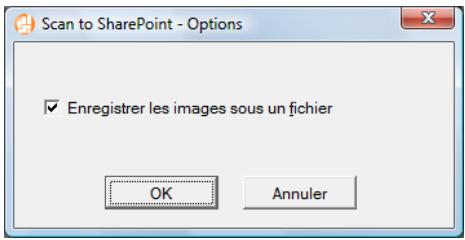
- Cliquez sur le bouton OK pour fermer la boîte de dialogue Scan to SharePoint - Options.
Important
- La numérisation ne commencera pas tant que le Quick Menu sera affiché. Attendez que ScanSnap Manager interagisse avec Microsoft SharePoint avant de numériser un autre document.
- Évitez de déplacer, supprimer ou renommer une image numérique dans une application différente lorsque le Quick Menu est affiché. Scan to Microsoft SharePoint démarre.
- Enregistrer dans sharepoint
- Depuis le panneau d'arborescence du site, sélectionnez la bibliothèque de documents dans laquelle vous souhaitez enregistrer l'image numérique.
Le panneau d'indexation s'affiche.
- Saisissez des informations comme le titre et cliquez sur le bouton Accepter.
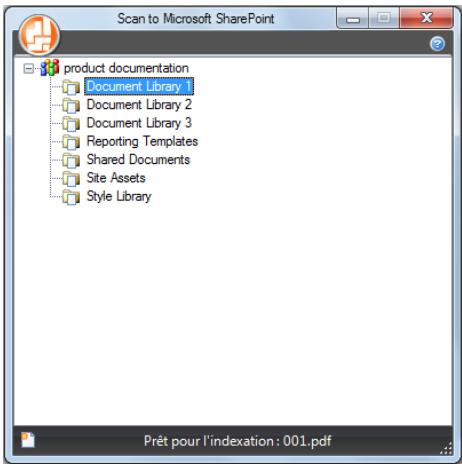
L'image numérisée est enregistrée dans la bibliothèque de documents.
Important
L'assistance pour Office Live diffère selon le pays. Pour en savoir plus, consultez le site Office Live.
- Cliquez sur le bouton Menu dans la boîte de dialogue Scan to Microsoft SharePoint puis sélectionnez Se connecter à Office Live.
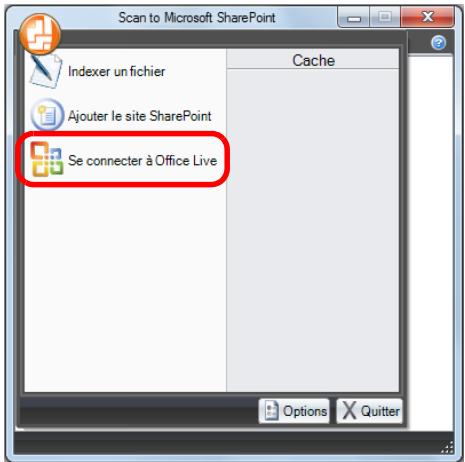
La boîte de dialogue de connexion à Office Live s'ouvre.
- Saisissez un identifiant et un mot de passe dans la boîte de dialogue de connexion à Office Live et cliquez sur le bouton Sign in.
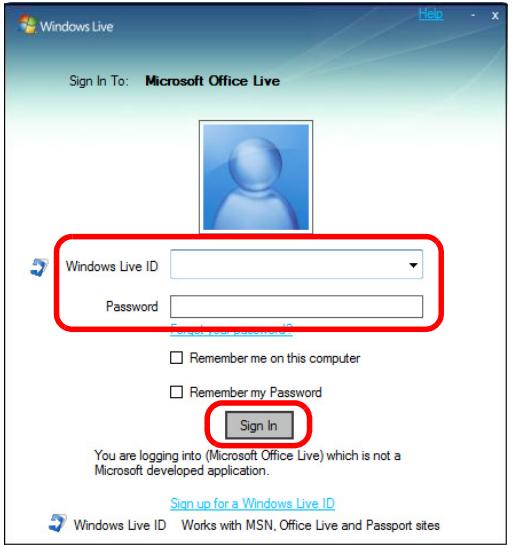
Après que le ScanSnap soit connecté à Office Live, la boîte de dialogue Scan to Microsoft SharePoint s'ouvre.
- Depuis le panneau d'arborescence du site, sélectionnez la bibliothèque de documents dans laquelle vous souhaitez enregistrer l'image numérique.
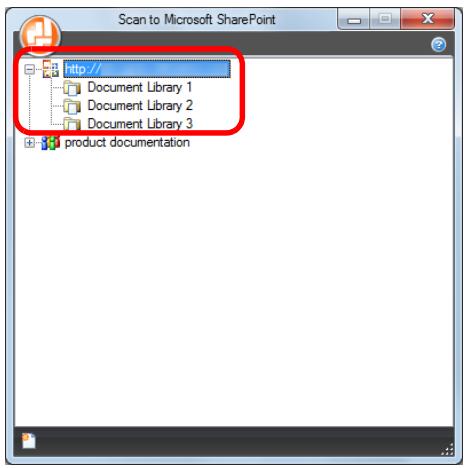
Le panneau d'indexation s'affiche.
- Saisissez des informations comme le titre et cliquez sur le bouton Accepter.
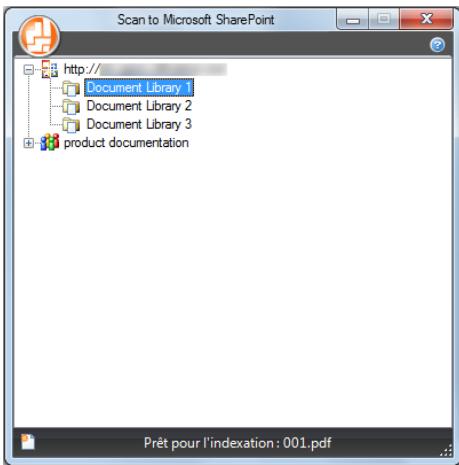
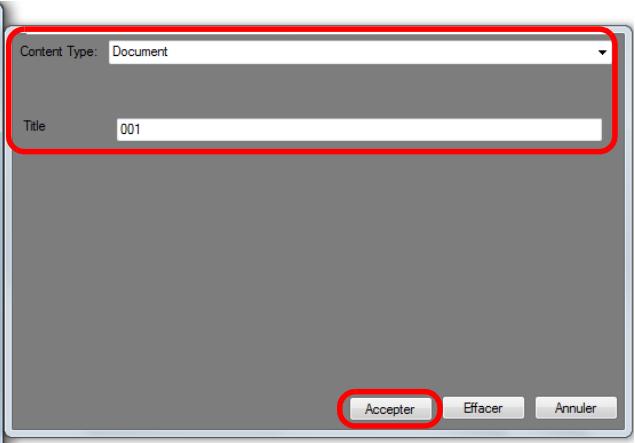
L'image numérisée est enregistrée dans la bibliothèque de documents.
Important
Pour en savoir plus, consultez le guide d'utilisation de Scan to Microsoft SharePoint.
Conseil
Pour désactiver le Quick Menu, vous devez découvrir la case Utilisation du Quick Menu dans la boîte de dialogue de configuration du ScanSnap.
Pour en savoir plus, consultez Sans le Quick Menu (page 83).
Pour en savoir plus, consultez Le Menu clic (page 72).
La boîte de dialogue de configuration du ScanSnap s'ouvre.
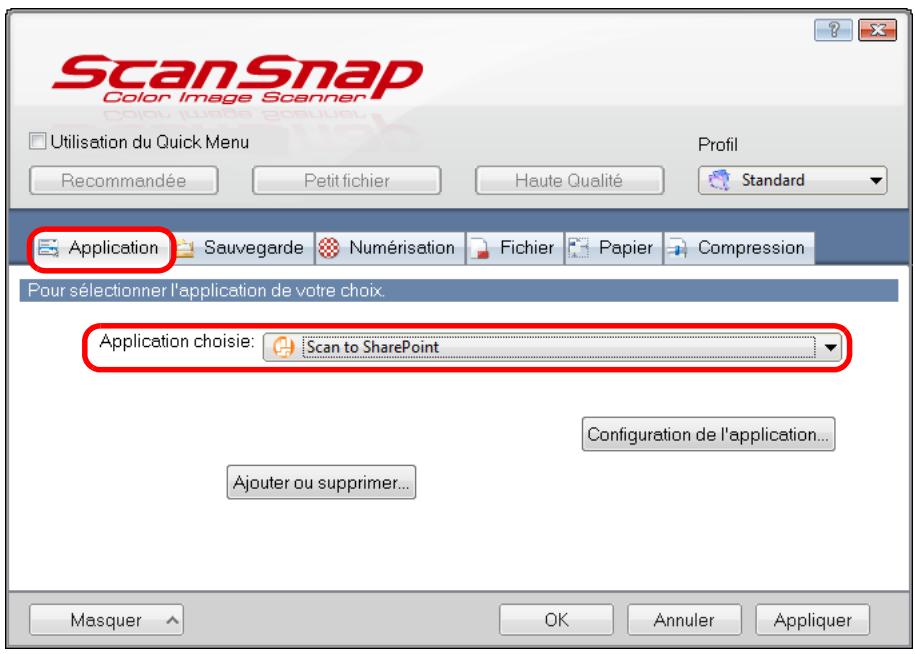
Conseil
Après avoir enregistré des paramètres de numérisation dans un profil, vous pourrez le sélectionner dans la liste déroulante Profil ou dans le Menu clic gauche pour la prochaine numérisation.
Pour en savoir plus, consultez Gérer les profils (page 94).
3. Modifiez les paramètres de scan to sharepoint. (ou rendez-vous à l'étape 4.)
- Cliquez sur le bouton Configuration de l'application.
La boîte de dialogue Scan to SharePoint - Options s'ouvre.
- Modifiez les paramètres.
Pour en savoir plus sur la boîte de dialogue Scan to SharePoint - Options, consultez les rubriques d'aide de ScanSnap Manager.
3. Cliquez sur le bouton OK pour fermer la boîte de dialogue Scan to SharePoint - Options.
- Cliquez sur le bouton OK pour fermer la boîte de dialogue de configuration du ScanSnap.
- Placez un document dans le ScanSnap.
Pour en savoir plus, consultez Chargement des documents (page 34).
- Appuyez sur la touche [Scan] du ScanSnap pour démarrer la numérisation.
Scan to Microsoft SharePoint démarre lorsque la numérisation est terminée.
- Enregistrer dans sharepoint
- Depuis le panneau d'arborescence du site, sélectionnez la bibliothèque de documents dans laquelle vous souhaitez enregistrer l'image numérique.
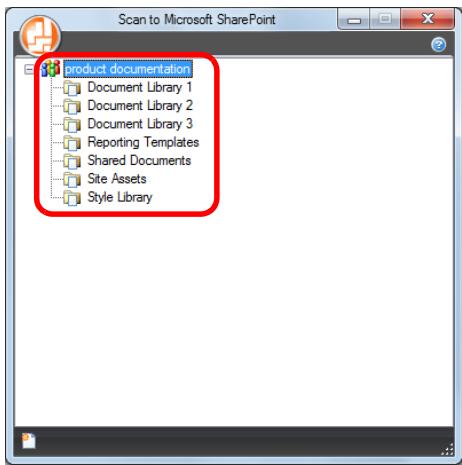
Le panneau d'indexation s'affiche.
- Saisissez des informations comme le titre et cliquez sur le bouton Accepter.
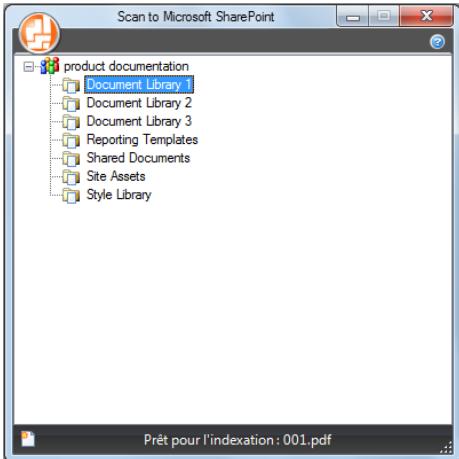
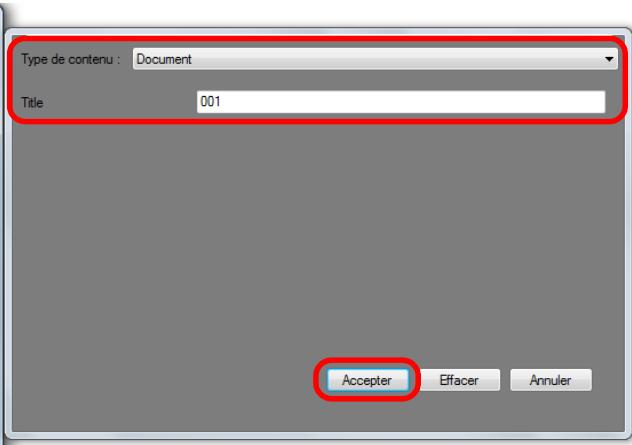
L'image numérisée est enregistrée dans la bibliothèque de documents.
Important
L'assistance pour Office Live diffère selon le pays. Pour en savoir plus, consultez le site Office Live.
- Cliquez sur le bouton Menu dans la boîte de dialogue Scan to Microsoft SharePoint puis sélectionnez Se connecter à Office Live.
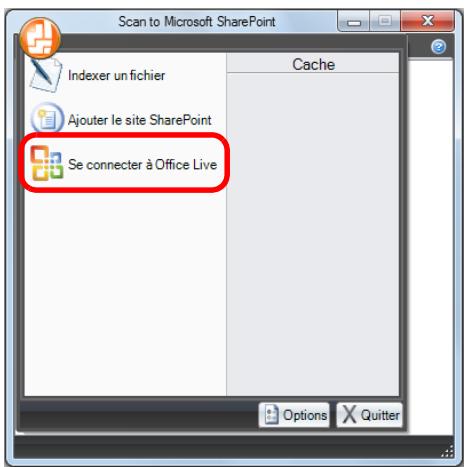
La boîte de dialogue de connexion à Office Live s'affiche.
- Saisissez un identifiant et un mot de passe dans la boîte de dialogue de connexion à Office Live et cliquez sur le bouton Sign in.
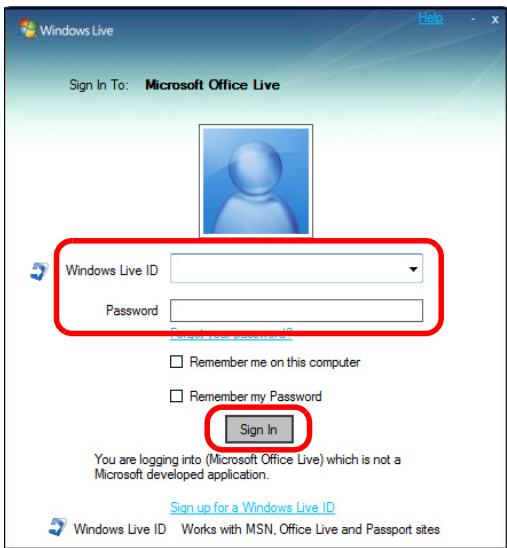
Après que le ScanSnap soit connecté à Office Live, la boîte de dialogue Scan to Microsoft SharePoint s'ouvre.
- Depuis le panneau d'arborescence du site, sélectionnez la bibliothèque de documents dans laquelle vous souhaitez enregistrer l'image numérique.
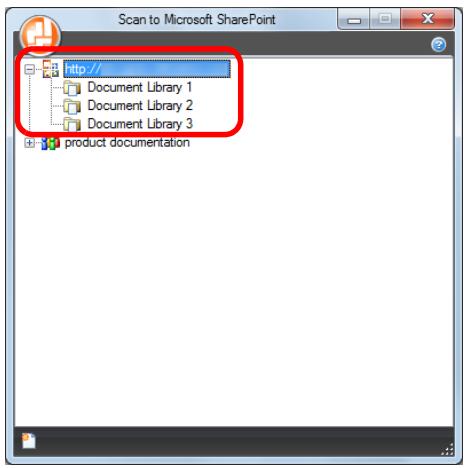
Le panneau d'indexation s'affiche.
- Saisissez des informations comme le titre et cliquez sur le bouton Accepter.
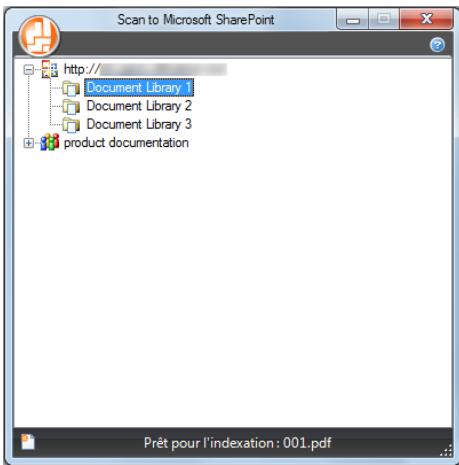
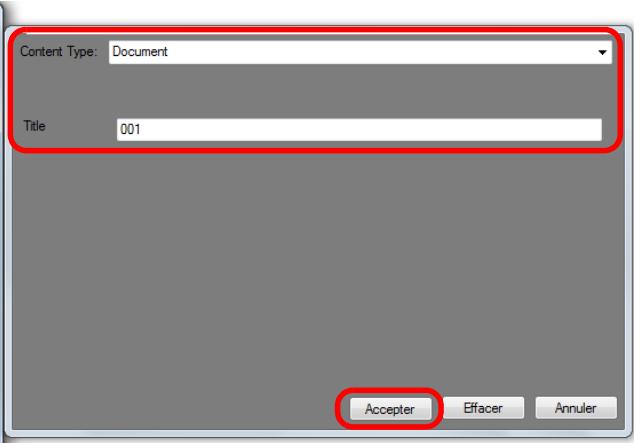
L'image numérisée est enregistrée dans la bibliothèque de documents.
Important
Pour en savoir plus, consultez le guide d'utilisation de Scan to Microsoft SharePoint.
Cette section vous explique comment enregistrer une image numérique sous un fichier PDF dans la version d'essai de Rack2-Filer (fournie avec le ScanSnap) ou Rack2-Filer (V5.0 au minimum recommandé, fourni ou vendu séparément).
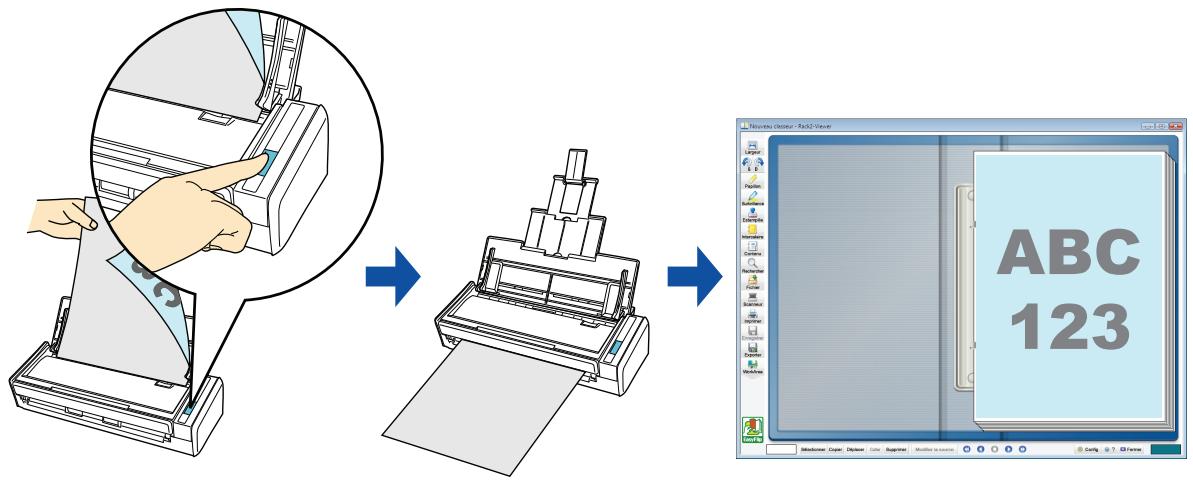
Important
- La version d'essai de Rack2-Filer (fournie avec le ScanSnap) ou Rack2-Filer (V5.0 au minimum recommandé, modèle fourni ou vendu séparément) est nécessaire pour utiliser cette fonction. Rack2-Filer est une application qui va vous permettre de convertir vos documents papiers et électroniques en fichiers PDF. Vous pourrez, par la suite, les générer sur un ordinateur. Vous pourrez virtuellement gérer vos documents en les insérant dans des dossiers reliés que vous rangerez dans une bibliothèque, comme si vous consultiez un livre.
- Les paramètres suivants dans ScanSnap Manager sont désactivés lorsque les images numérisées sont enregistrées dans Rack2-Filer.
- Renommer le fichier après la numérisation
- Compression couleur élevée
Conseil
ScanSnap Folder peut être également utilisé pour numériser des documents. Pour en savoir plus, consultez Opérations utilisant ScanSnap Folder (page 232).
Pour en savoir plus sur les méthodes de numérisation et d'enregistrement d'une image numérique dans Rack2-Filer, avec ou sans le Quick Menu, consultez :
- Avec le Quick Menu (→ page 170)
- Sans le Quick Menu (→ page 172)
Conseil
Pour activer le Quick Menu, vous devez cocher la case Utilisation du Quick Menu dans la boîte de dialogue de configuration du ScanSnap.
Pour en savoir plus, consultez Avec le Quick Menu (page 77).
1. Placez un document dans le scansnap.
Pour en savoir plus, consultez Chargement des documents (page 34).
2. Appuyez sur la touche [scan] du scansnap pour démarrer la numérisation.
Le Quick Menu s'affiche à la fin de la numérisation.
![FUJITSU SCANSNAP S1300I - Appuyez sur la touche [scan] du scansnap pour démarrer la numérisation. - 1](/content/2020/04/190765/images/65a17ea54a742637fa5d1119312e0385468bebc456a3aa16ec9201b704b609e7.jpg)
3. Modifiez les paramètres de scan to rack2-filer. (ou rendez-vous à l'étape 4.)
- Placez le pointeur de la souris sur le symbole de l'icône Scan to Rack2-Filer

puis sélectionnez le menu Paramètres.
La boîte de dialogue ScanSnap → Rack2 s'affiche.
- Modifiez les paramètres.
Dans cette boîte de dialogue, sélectionnez le dossier dans lequel enregistrer l'image numérique.
Pour en savoir plus, consultez les rubriques d'aide de Rack2-Filer. Cliquez sur le bouton Aide dans la boîte de dialogue ScanSnap -> Rack2 pour afficher cette rubrique.
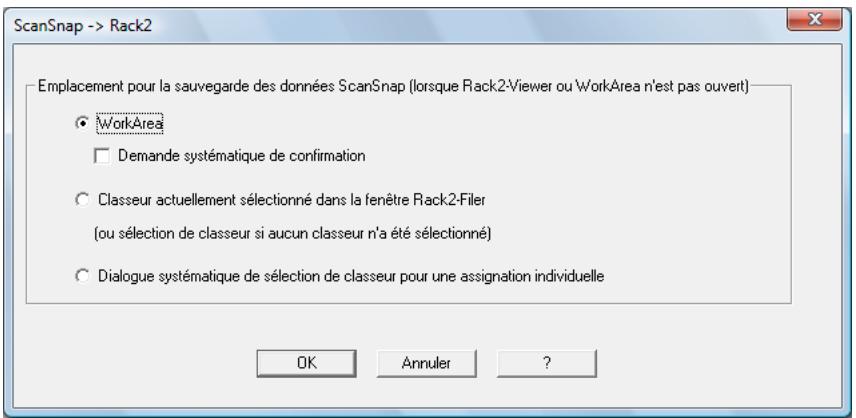
- Cliquez sur le bouton OK pour fermer la boîte de dialogue ScanSnap -> Rack2.
Important
- Si vous numérisez un document en sélectionnant JPEG(*.jpg) dans Format de fichier de l'onglet Fichier de la boîte de dialogue de configuration du ScanSnap, aucune image ne pourrait être enregistrée dans Rack2-Filer.
- La numérisation ne commencera pas tant que le Quick Menu sera affiché. Enregistrez l'image dans Rack2-Filer avant de numériser un autre document.
- Évitez de déplacer, supprimer ou renommer une image numérique dans une application différente lorsque le Quick Menu est affiché. Rack2-Filer démarre et le fichier PDF créé avec le ScanSnap est enregistré dans Rack2-Filer, selon les paramètres définis à l'étape 3.
Conseil
Pour en savoir plus, consultez le Guide d'utilisation de Rack2-Filer.
Conseil
Pour désactiver le Quick Menu, vous devez découvrir la case Utilisation du Quick Menu dans la boîte de dialogue de configuration du ScanSnap.
Pour en savoir plus, consultez Sans le Quick Menu (page 83).
Pour en savoir plus, consultez Le Menu clic (page 72).
La boîte de dialogue de configuration du ScanSnap s'ouvre.
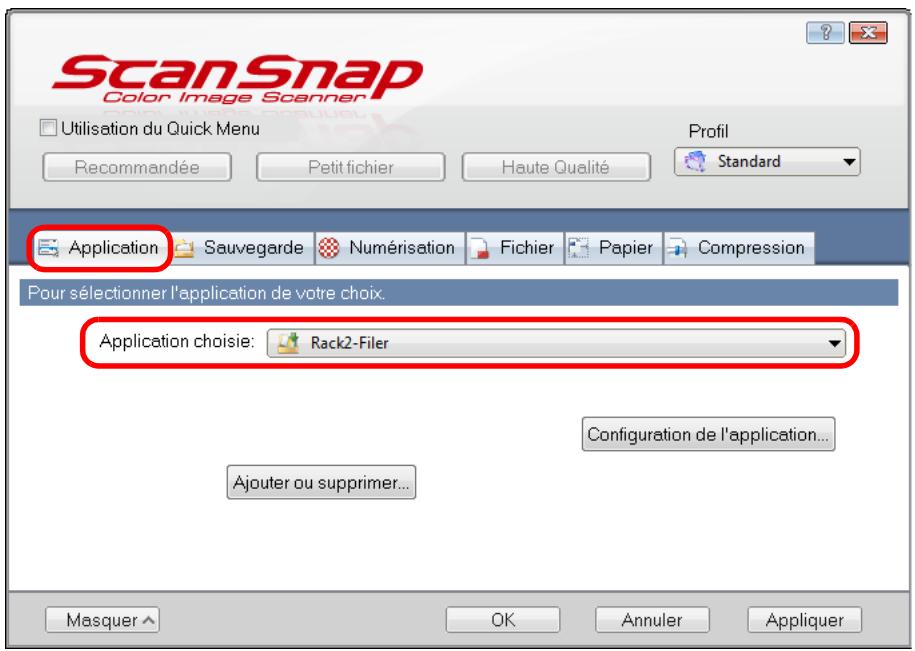
Conseil
ScanSnap Manager peut également interagir avec Rack2-Filer si vous sélectionnez :
- Rack2-Filer dans la liste déroulante Profil de la boîte de dialogue de configuration du ScanSnap;
- Rack2-Filer dans le Menu clic gauche.
3. Modifiez les paramètres de scan to rack2-filer. (ou rendez-vous à l'étape 4.)
- Cliquez sur le bouton Configuration de l'application.
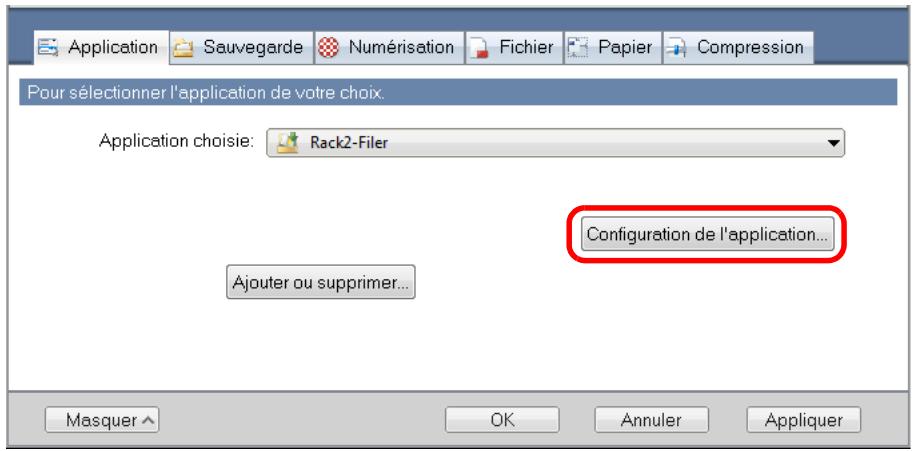
La boîte de dialogue ScanSnap -> Rack2 s'affiche.
- Modifiez les paramètres.
Dans cette boîte de dialogue, sélectionnez le dossier dans lequel enregistrer l'image numérique.
Pour en savoir plus, consultez les rubriques d'aide de Rack2-Filer. Cliquez sur le bouton Aide dans la boîte de dialogue ScanSnap -> Rack2 pour afficher les rubriques d'aide.
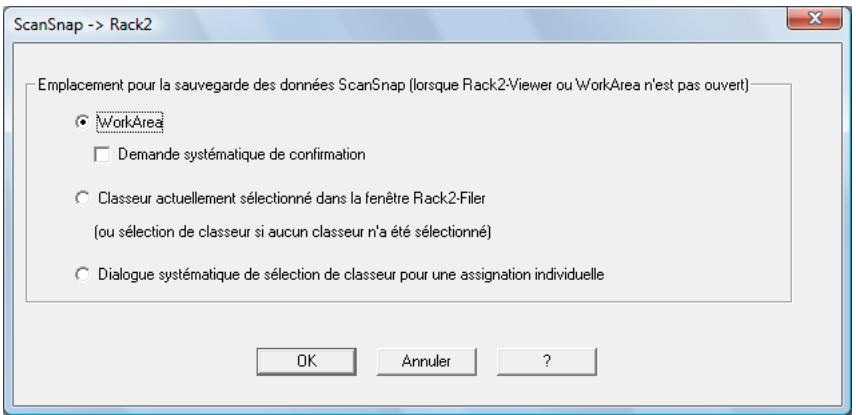
- Cliquez sur le bouton OK pour fermer la boîte de dialogue ScanSnap -> Rack2.
5. Placez un document dans le scansnap.
Pour en savoir plus, consultez Chargement des documents (page 34).
6. Appuyez sur la touche [scan] du scansnap pour démarrer la numérisation.
La numérisation terminée, Rack2-Filer démarre et le fichier PDF, créé avec le ScanSnap, est enregistré dans Rack2-Filer, selon les paramètres définis à l'étape 3.
Conseil
Pour en savoir plus, consultez le Guide d'utilisation de Rack2-Filer.
Enregistrer des données sur un périphérique mobile
Cette section vous explique comment enregistrer une image numérique, sous la forme d'un fichier PDF ou JPEG, sur un périphérique mobile.
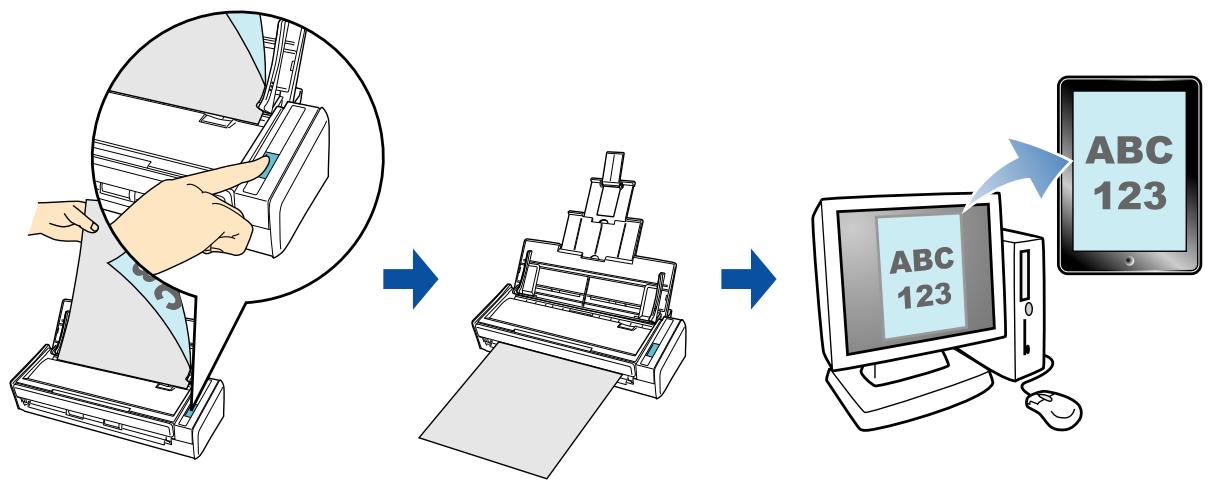
Important
- Vous devez connecter un périphérique mobile à la fois.
- Vous devez installer .NET Framework 3.0 afin de pouvoir utiliser cette fonction.
.NET Framework 3.0 est également compris dans .NET Framework 3.5 (SP1 au minimum). Nous vous invitons à utiliser .NET Framework 3.5 (SP1 au minimum) en procédant à la mise à jour de Windows. Même si vous avez installé .NET Framework 4 au minimum, l'installation de .NET Framework 3.0 reste nécessaire car cette version n'est pas comprise dans .NET Framework 4 au minimum.
- Pour pouvoir utiliser cette fonction, vous devez également installer ScanSnap Connect Application sur le périphérique mobile. Téléchargez ScanSnap Connect Application pour périphériques mobiles depuis une boutique d'applications, comme App Store.
ScanSnap Connect Application pour périphériques mobiles est accueilli sur les systèmes d'exploitation suivants :
iOS 4.2.1 au minimum Android OS 2.2 au minimum
- Le nombre de fichiers d'images numériées et la taille maximale d'un fichier pouvant être enregistrés sur un périhérique mobile sont décrits ci-dessous :
- nombre de fichiers : 100 au maximum
- taille totale : 2 048 Mo
- Une alerte pare-feu peut s'afficher si vous démarrez Scan to Mobile pour la première fois. Si l'alerte s'affiche, Sélectionnéz Autoriser l'accès ou Débloquer.
Conseil
- Le message suivant s'affiche lorsque vous démarrez Scan to Mobile pour la première fois. Cliquez sur le bouton OK pour ouvrir la boîte de dialogue Scan to Mobile - Usuel.
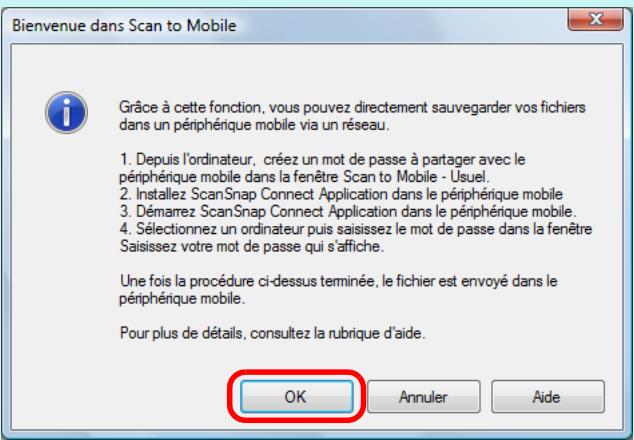
Dans la boîte de dialogue Scan to Mobile - Usuel, saisissez un mot de passe pour vous connecter au périphérique mobile.
Pour en savoir plus sur les divers paramètres, consultez les rubriques d'aide de Scan to Mobile.
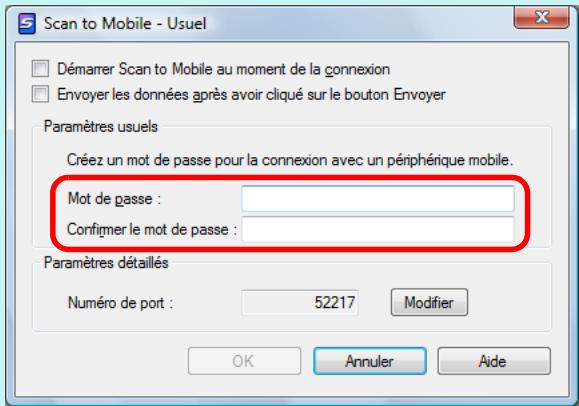
- L'icône de Scan to Mobile s'affiche dans la barre des tâches lorsque le fichier est enregistré sur le périphérique mobile.
L'icône de Scan to Mobile est affichée dans le menu qui s'ouvre lorsque vous cliquez sur dans la barre des tâches.
L'icône de Scan to Mobile vous informe de la communication entre l'ordinateur et le périphérique mobile. L'aspect de cette icône dépend de l'état de la communication, comme indiqué ci-dessous.
| État | Icône de Scan to Mobile |
| en attente | 5 |
| mise en veille | 5 |
| envoi |
| erreur d'envoi | 5 |
| rejeté | 5 |
Pour en savoir plus sur l'enregistrement d'une image numérique sur un périphérique mobile via une interaction automatique, avec ou sans le Quick Menu, consultez :
- Interaction automatique (→ page 177)
- Avec le Quick Menu (→ page 179)
- Sans le Quick Menu (→ page 182)
Conseil
- Pour en savoir plus sur les fonctionnalités et l'utilisation de ScanSnap Connect Application pour périphériques mobiles, consultez le guide d'utilisation de ScanSnap Connect Application de votre périphérique mobile. Pour en savoir plus, consultez Etablir un lien automatique avec les applications (page 103).
L'icône de Scan to Mobile s'affiche dans la barre des tâches.
2. Connectez-vous sur votre ordinateur depuis le périphérique mobile.
Pour en savoir plus sur la connexion à un ordinateur depuis un périphérique mobile, consultez le guide d'utilisation de ScanSnap Connect Application de votre périphérique mobile.
La connexion établie, la boîte de dialogue Scan to Mobile s'affiche à l'écran de l'ordinateur et vous informe du périphérique mobile actuellement connecté sur l'ordinateur.
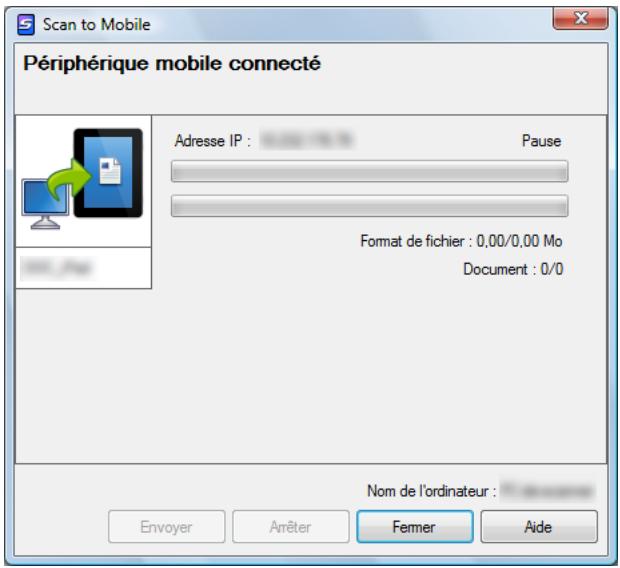
3. Placez un document dans le scansnap.
Pour en savoir plus, consultez Chargement des documents (page 34).
Important
Pour activer l'interaction automatique avec Scan to Mobile, appuyez sur la touche [Scan] du ScanSnap et effectuez une numérisation pendant que Scan to Mobile est actif (application actuellement sélectionnée dans la barre des tâches) et que sa boîte de dialogue est affichée au premier plan.
Les images numérisées seront envoyées depuis l'ordinateur vers le périphérique mobile à la fin de la numérisation.
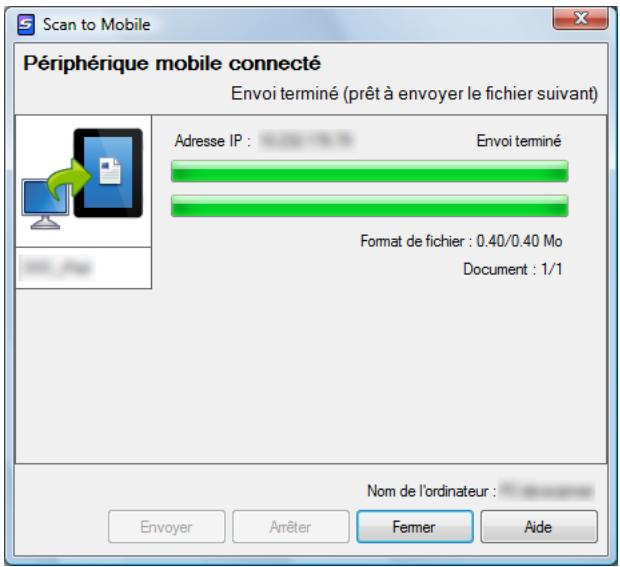
Conseil
Si vous avez coché la case Envoyer les données après avoir cliqué sur le bouton Envoyer dans la boîte de dialogue Scan to Mobile - Usuel, le bouton Envoyer sera visible dans la boîte de dialogue Scan to Mobile. Cliquez sur le bouton Envoyer pour envoyer l'image vers le périhérique mobile.
Conseil
Après avoir déconnecté le périphérique mobile de l'ordinateur, la boîte de dialogue Scan to Mobile se fermera automatiquement.
Conseil
Pour activer le Quick Menu, vous devez cocher la case Utilisation du Quick Menu dans la boîte de dialogue de configuration du ScanSnap.
Pour en savoir plus, consultez Avec le Quick Menu (page 77).
1. Placez un document dans le scansnap.
Pour en savoir plus, consultez Chargement des documents (page 34).
2. Appuyez sur la touche [scan] du scansnap pour démarrer la numérisation.
Le Quick Menu s'affiche lorsque la numérisation est terminée.
![FUJITSU SCANSNAP S1300I - Appuyez sur la touche [scan] du scansnap pour démarrer la numérisation. - 1](/content/2020/04/190765/images/7ee1986e003003e43feed1db00476d7996ffb3b1604125e4a0f6a5784b4018c9.jpg)
Important
Si Scan to Mobile est déjà ouvert et actif (dont l'application est sélectionnée dans la barre des tâches et la boîte de dialogue Scan to Mobile est au premier plan), ScanSnap Manager interagira automatiquement avec Scan to Mobile, sans que le Quick Menu ne s'affiche.
Pour afficher le Quick Menu, réduisez d'abord la boîte de dialogue Scan to Mobile, puis recommencez la numérisation.
3. Modifiez les paramètres de scan to mobile. (ou rendez-vous à l'objet 4.)
- Placez le pointeur de la souris sur le symbole de l'icône Scan to Mobile et sélectionnez le menu Paramètres.
La boîte de dialogue Scan to Mobile - Options s'ouvre.
2. Modifiez les paramètres.
Pour en savoir plus sur la boîte de dialogue Scan to Mobile - Options, consultez les rubriques d'aide de ScanSnap Manager.
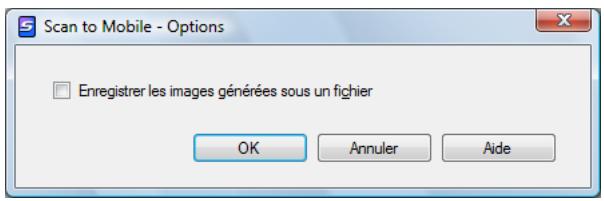
- Cliquez sur le bouton OK pour fermer la boîte de dialogue Scan to Mobile - Options.
Important
- La numérisation ne commencera pas tant que le Quick Menu sera affiché. Attendez que ScanSnap Manager interagisse avec Scan to Mobile avant de numériser un autre document.
- Évitez de déplacer, supprimer ou renommer une image numérique dans une application différente lorsque le Quick Menu est affiché.
La boîte de dialogue Scan to Mobile s'ouvre.
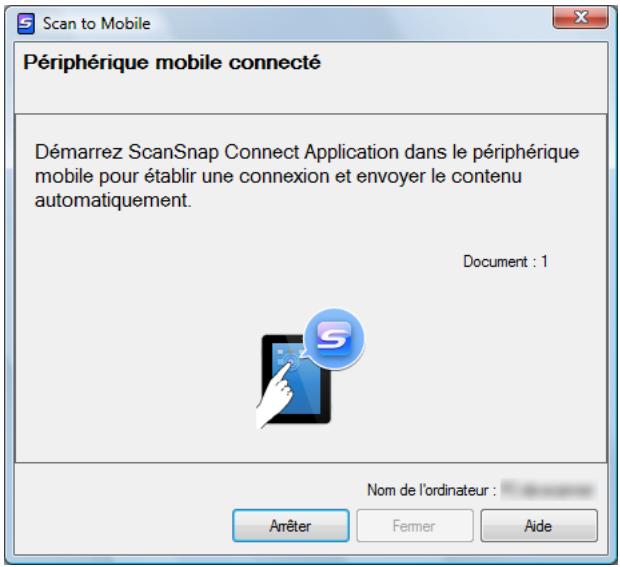
5. Connectez-vous sur votre ordinateur depuis le périphérique mobile.
Pour en savoir plus sur la connexion à un ordinateur depuis un périphérique mobile, consultez le guide d'utilisation de ScanSnap Connect Application de votre périphérique mobile.
La connexion établie, la boîte de dialogue Scan to Mobile s'ouvre et vous informe du périphérique mobile actuellement connecté sur l'ordinateur. Ensuite, l'image numérisée est envoyée sur le périphérique mobile.
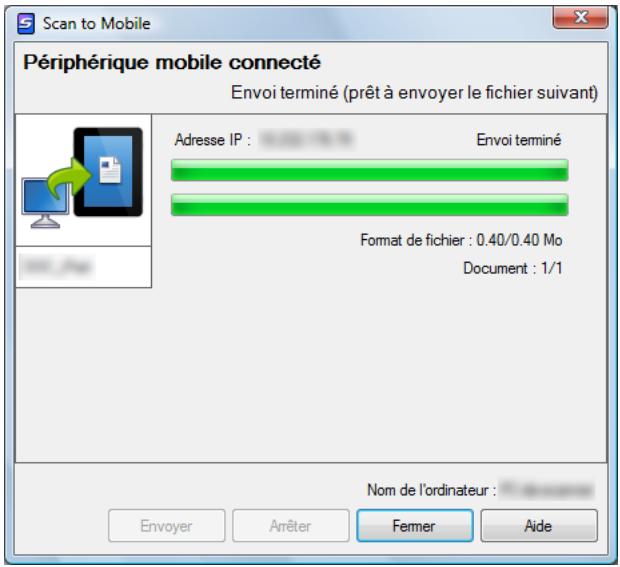
Conseil
- Si vous avez coché la case Envoyer les données après avoir cliqué sur le bouton Envoyer dans la boîte de dialogue Scan to Mobile - Usuel, le bouton Envoyer sera visible dans la boîte de dialogue Scan to Mobile. Cliquez sur le bouton Envoyer pour envoyer l'image vers le périhérique mobile.
- Pour en savoir plus sur les fonctionnalités et l'utilisation de ScanSnap Connect Application pour périphériques mobiles, consultez le guide d'utilisation de ScanSnap Connect Application de votre périphérique mobile.
Conseil
Après avoir déconnecté le périphérique mobile de l'ordinateur, la boîte de dialogue Scan to Mobile se fermera automatiquement.
Conseil
Pour désactiver le Quick Menu, vous devez découvrir la case Utilisation du Quick Menu dans la boîte de dialogue de configuration du ScanSnap.
Pour en savoir plus, consultez Sans le Quick Menu (page 83).
Pour en savoir plus, consultez Le Menu clic (page 72).
La boîte de dialogue de configuration du ScanSnap s'ouvre.
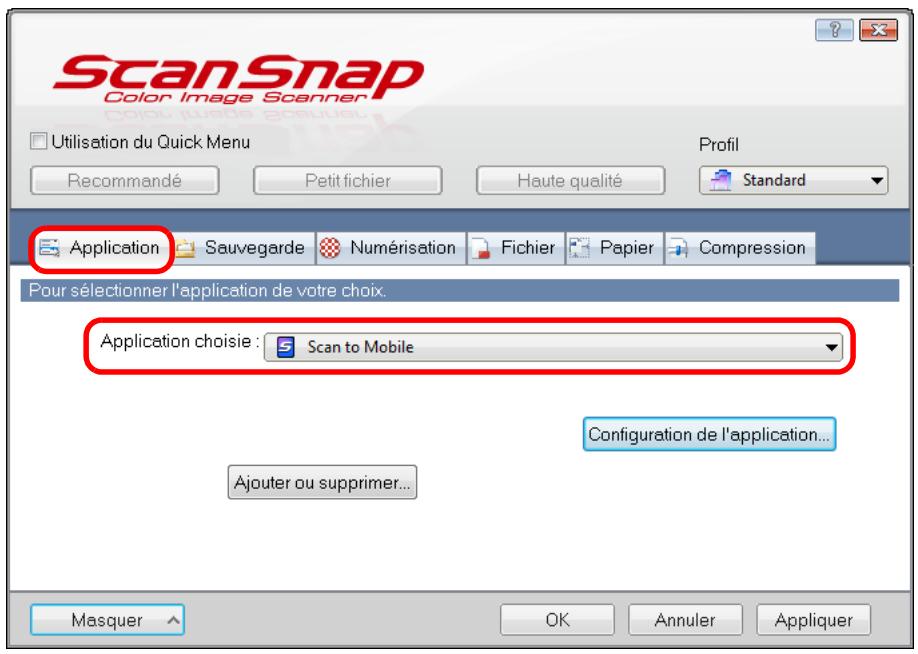
Conseil
Après avoir enregistré des paramètres de numérisation dans un profil, vous pourrez sélectionner l'application interactive avec ScanSnap Manager dans la liste déroulante Profil ou dans le Menu clic gauche par la prochaine numérisation. Pour en savoir plus, consultez Gérer les profils (page 94).
3. Modifiez les paramètres de scan to mobile. (ou rendez-vous à l'objet 4.)
- Cliquez sur le bouton Configuration de l'application.
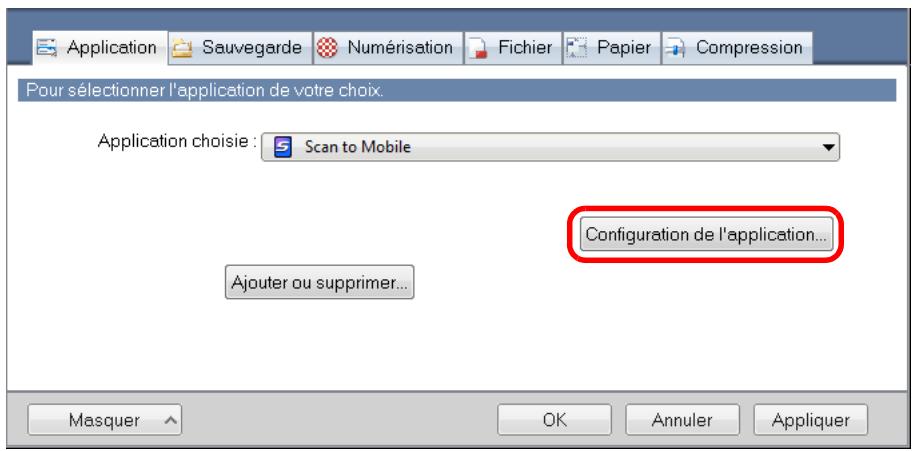
La boîte de dialogue Scan to Mobile - Options s'ouvre.
- Modifiez les paramètres.
Pour en savoir plus sur la boîte de dialogue Scan to Mobile - Options, consultez les rubriques d'aide de ScanSnap Manager.
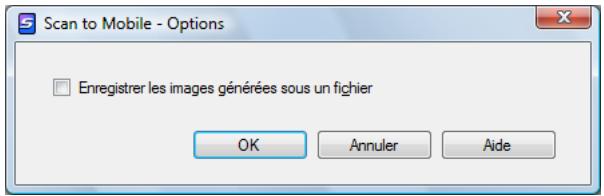
- Cliquez sur le bouton OK pour fermer la boîte de dialogue Scan to Mobile - Options.
- Cliquez sur le bouton OK pour fermer la boîte de dialogue de configuration du ScanSnap.
- Placez un document dans le ScanSnap.
Pour en savoir plus, consultez Chargement des documents (page 34).
6. Appuyez sur la touche [scan] du scansnap pour démarrer la numérisation.
La numérisation terminée, la boîte de dialogue Scan to Mobile s'affiche à l'écran.
![FUJITSU SCANSNAP S1300I - Appuyez sur la touche [scan] du scansnap pour démarrer la numérisation. - 1](/content/2020/04/190765/images/98c26cbe7c34fee97fb1bf953b6acdcc20c2212a89e495e37ddee221f799c5da.jpg)
7. Connectez-vous sur votre ordinateur depuis le périphérique mobile.
Pour en savoir plus sur la connexion à un ordinateur depuis un périphérique mobile, consultez le guide d'utilisation de ScanSnap Connect Application de votre périphérique mobile.
La connexion établie, la boîte de dialogue Scan to Mobile s'ouvre et vous informe du périphérique mobile actuellement connecté sur l'ordinateur. Ensuite, l'image numérisée est envoyée sur le périphérique mobile.
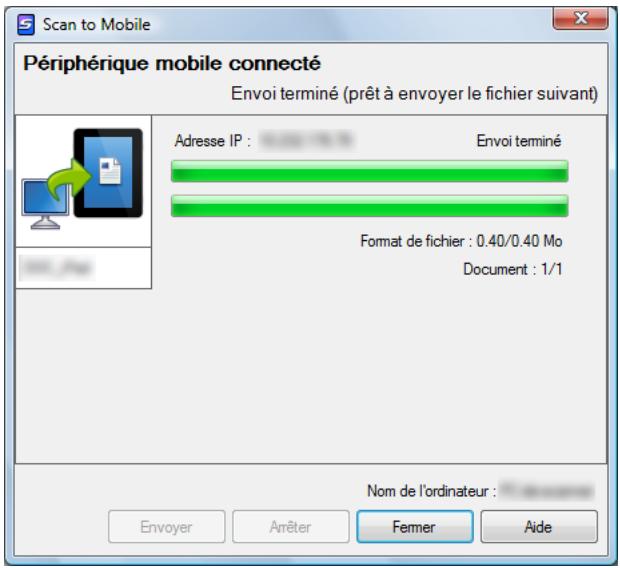
Conseil
- Si vous avez coché la case Envoyer les données après avoir cliqué sur le bouton Envoyer dans la boîte de dialogue Scan to Mobile - Usuel, le bouton Envoyer sera visible dans la boîte de dialogue Scan to Mobile. Cliquez sur le bouton Envoyer pour envoyer l'image vers le périphérique mobile.
- Pour en savoir plus sur les fonctionnalités et l'utilisation de ScanSnap Connect Application pour périphériques mobiles, consultez le guide d'utilisation de ScanSnap Connect Application de votre périphérique mobile.
Conseil
Après avoir déconnecté le périphérique mobile de l'ordinateur, la boîte de dialogue Scan to Mobile se fermera automatiquement.
Services cloud
En appuyant sur la touche [Scan] du ScanSnap, vous pouvez enregistrer vos documents convertis en données numériques vers les services Cloud et y accéder simplement à tout moment, où que vous soyez.
Gérer les documents numérisés en établissant un lien avec Dropbox.
Vous pouvez enregistrer les images numérisées dans votre dossier Dropbox.
Gérer les documents numérisés en établissant un lien avec Evernote.
Vous pouvez enregistrer les fichiers PDF dans Evernote.
Gérer des notes manuscrites en établissant un lien avec Evernote.
Vous pouvez enregistrer les fichiers JPEG dans Evernote.
- Gérer les documents numérisés en établissant un lien avec Google Documents.
Vous pouvez enregistrer les fichiers PDF dans Google Documents.
- Gérer les documents numérisés en établissant un lien avec Salesforce Chatter.
Vous pouvez publier les images numérisées sur Salesforce Chatter.
- Gérer les documents numérisés en établissant un lien avec SugarSync.
Vous pouvez enregistrer les images numérisées dans votre dossier SugarSync.
Le paragraphe ci-dessous vous explique comment utiliser les services Cloud.
Enregistrer des documents dans votre dossier dropout
Cette section vous explique comment enregistrer une image numérique, sous la forme d'un fichier PDF ou JPEG, dans votre dossier Dropbox.
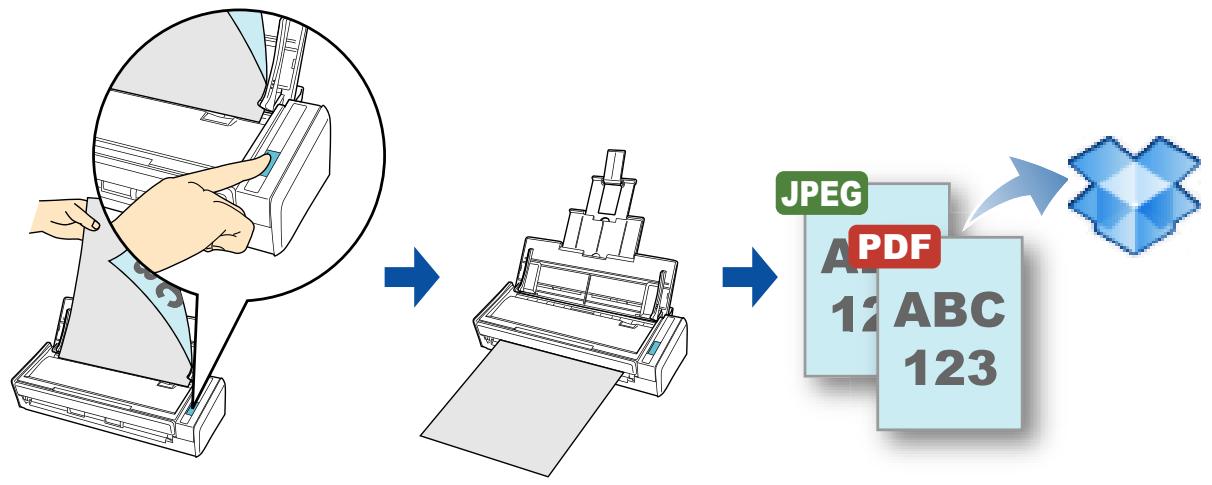
Important
- Vous devez posséder un compte Dropbox.
- Pour utiliser cette fonction, vousdezestinstallerDropboxpourWindows1.1.45au minimum.
- Vous pouvez enregistrer jusqu'à 100 fichiers à la fois dans votre dossier Dropbox.
Conseil
- Lors de votre première connexion à Dropbox, après avoir installé Dropbox pour Windows, le dossier Dropbox (dossier de synchronisation utilisé pour Dropbox) est automatiquement créé.
- ScanSnap Folder peut être également utilisé pour numériser des documents. Pour en savoir plus, consultez Opérations utilisant ScanSnap Folder (page 232).
Pour en savoir plus sur les méthodes de numérisation et de publication d'une image numérique dans votre dossier Dropbox avec ou sans le Quick Menu, consultez :
- Avec le Quick Menu (→ page 188)
- Sans le Quick Menu (→ page 191)
Conseil
Pour activer le Quick Menu, vous devez cocher la case Utilisation du Quick Menu dans la boîte de dialogue de configuration du ScanSnap.
Pour en savoir plus, consultez Avec le Quick Menu (page 77).
1. Placez un document dans le scansnap.
Pour en savoir plus, consultez Chargement des documents (page 34).
2. Appuyez sur la touche [scan] du scansnap pour démarrer la numérisation.
Le Quick Menu s'affiche lorsque la numérisation est terminée.
![FUJITSU SCANSNAP S1300I - Appuyez sur la touche [scan] du scansnap pour démarrer la numérisation. - 1](/content/2020/04/190765/images/bb4531741cf0c5a38f403b8682c1d2ab39c5eb5fb10e26eabae1967975f2be68.jpg)
3. Modifie les paramètres de scan to dropbox (ou rendez-vous à l'objet 4.)
- Placez le pointeur de la souris sur le symbole de l'icône Scan to Dropbox et sélectionnez le menu Paramètres.
La boîte de dialogue Scan to Dropbox - Options s'ouvre.
- Modifiez les paramètres.
Pour en savoir plus sur la boîte de dialogue Scan to Dropbox - Options, consultez les rubriques d'aide de ScanSnap Manager.
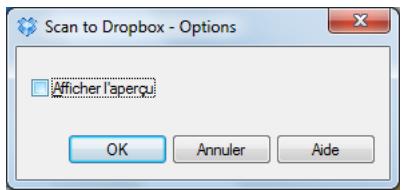
- Cliquez sur le bouton OK pour fermer la boîte de dialogue Scan to Dropbox - Options.
4. Cliquez sur l'icône de scan to dropbox

La boîte de dialogue Scan to Dropbox s'ouvre.
Si vous avez découvert la case Afficher l'aperçu à l'étape 3., l'image numérique sera directement enregistrée dans votre dossier Dropbox.
5. Confirmez l'image numérique dans le volet de prévisualisation.
Dans la boîte de dialogue Scan to Dropbox, vous pouvez renommer le fichier et spécifier votre dossier Dropbox.
Pour en savoir plus sur la boîte de dialogue Scan to Dropbox, consultez l'aide de ScanSnap Manager.
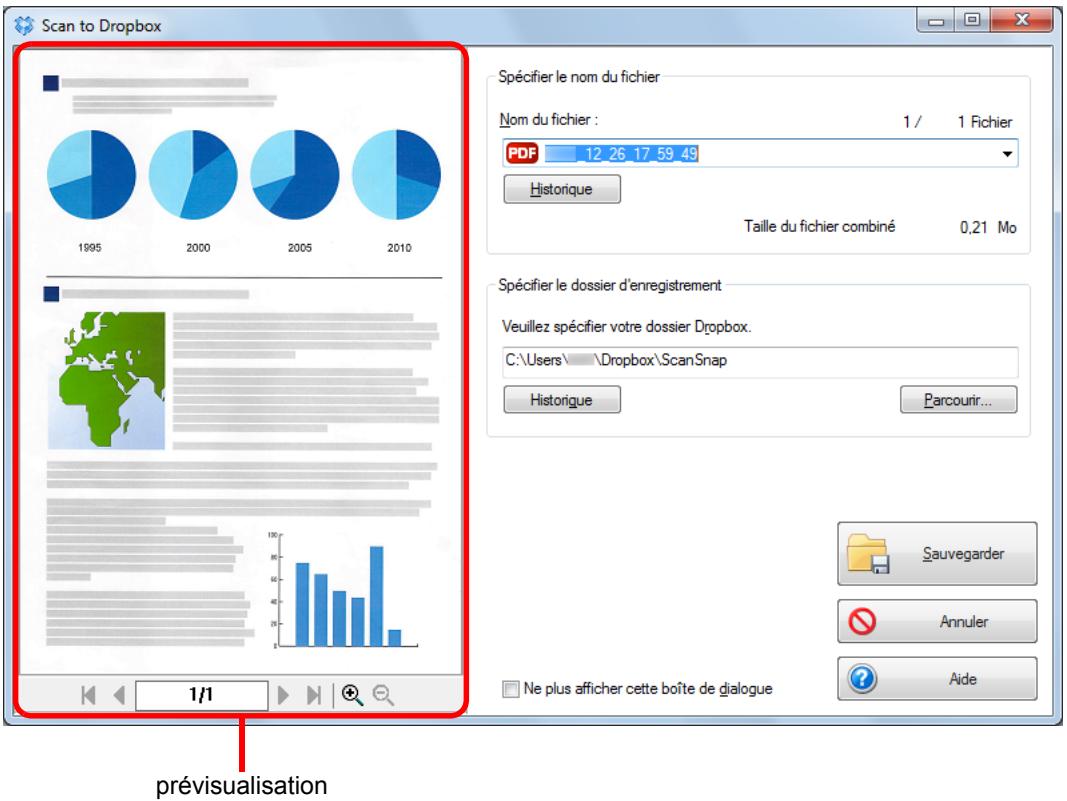
Important
Le fichier ne sera pas synchronisé avec Dropbox tant que vous n'avez pas sélectionné un dossier Dropbox en tant que dossier d'enregistrement.
6. Cliquez sur le bouton sauvegarder.
L'image numérisée est enregistrée dans le dossier Dropbox.
Important
- La numérisation ne commencera pas, tant que le Quick Menu est affiché et que la boîte de dialogue Scan to Dropbox n'est pas fermée. Fermez la boîte de dialogue Scan to Dropbox avant de numériser le document suivant.
- Évitez de déplacer, supprimer ou renommer une image numérique dans une application différente
Conseil
Pour désactiver le Quick Menu, vous devez cocher la case Utilisation du Quick Menu dans la boîte de dialogue de configuration du ScanSnap.
Pour en savoir plus, consultez Sans le Quick Menu (page 83).
Pour en savoir plus, consultez Le Menu clic (page 72).
La boîte de dialogue de configuration du ScanSnap s'ouvre.
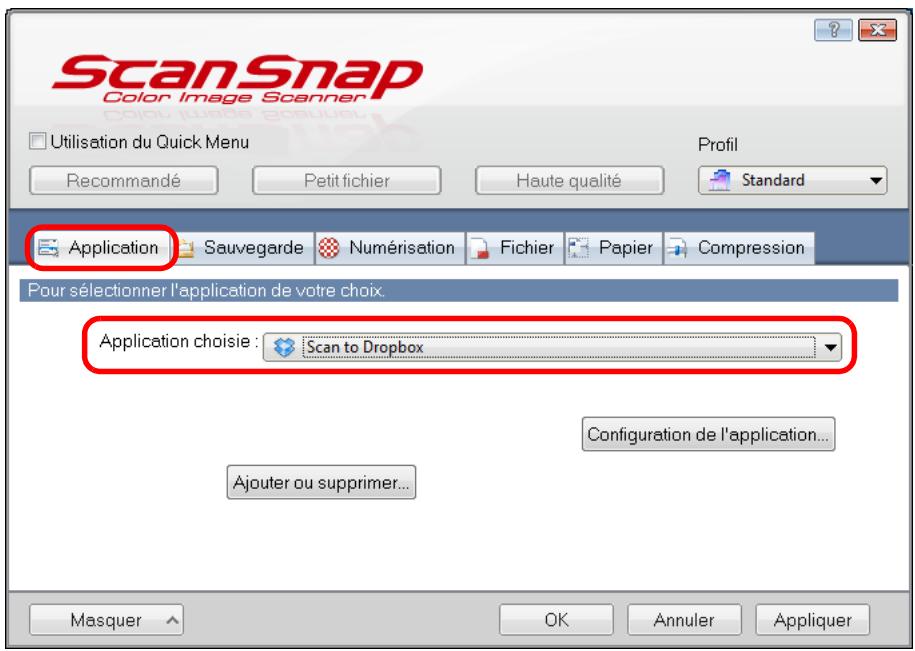
Conseil
Lorsque vous ajoutez des paramètres personnalisés comme profils, l'application liée avec ScanSnap Manager peut être sélectionnée depuis la liste déroulante Profil ou le Menu clic-gauche lors de la prochaine numérisation.
Pour en savoir plus sur l'ajout d'un profil, consultez Gérer les profils (page 94).
3. Modifie les paramètres de scan to dropbox (ou rendez-vous à l'étape 4.)
- Cliquez sur le bouton Configuration de l'application.
La boîte de dialogue Scan to Dropbox - Options s'affiche.
- Modifiez les paramètres.
Pour en savoir plus sur la boîte de dialogue Scan to Dropbox - Options, consultez l'aide de ScanSnap Manager.
3. Cliquez sur le bouton OK pour fermer la boîte de dialogue Scan to Dropbox - Options.
- Cliquez sur le bouton OK pour fermer la boîte de dialogue de configuration du ScanSnap.
- Placez un document dans le ScanSnap.
Pour en savoir plus, consultez Chargement des documents (page 34).
- Appuyez sur la touche [Scan] du ScanSnap pour démarrer la numérisation.
Une fois la numérisation terminée, la boîte de dialogue Scan to Dropbox s'ouvre. Si vous avez coché la case Afficher l'aperçu à l'étape 3., l'image numérisée sera directement enregistrée dans votre dossier Dropbox.
7. Confirmez l'image numérique dans le volet de prévisualisation.
Dans la boîte de dialogue Scan to Dropbox, vous pouvez renommer le fichier et spécifier votre dossier Dropbox.
Pour en savoir plus sur la boîte de dialogue Scan to Dropbox, consultez l'aide de ScanSnap Manager.
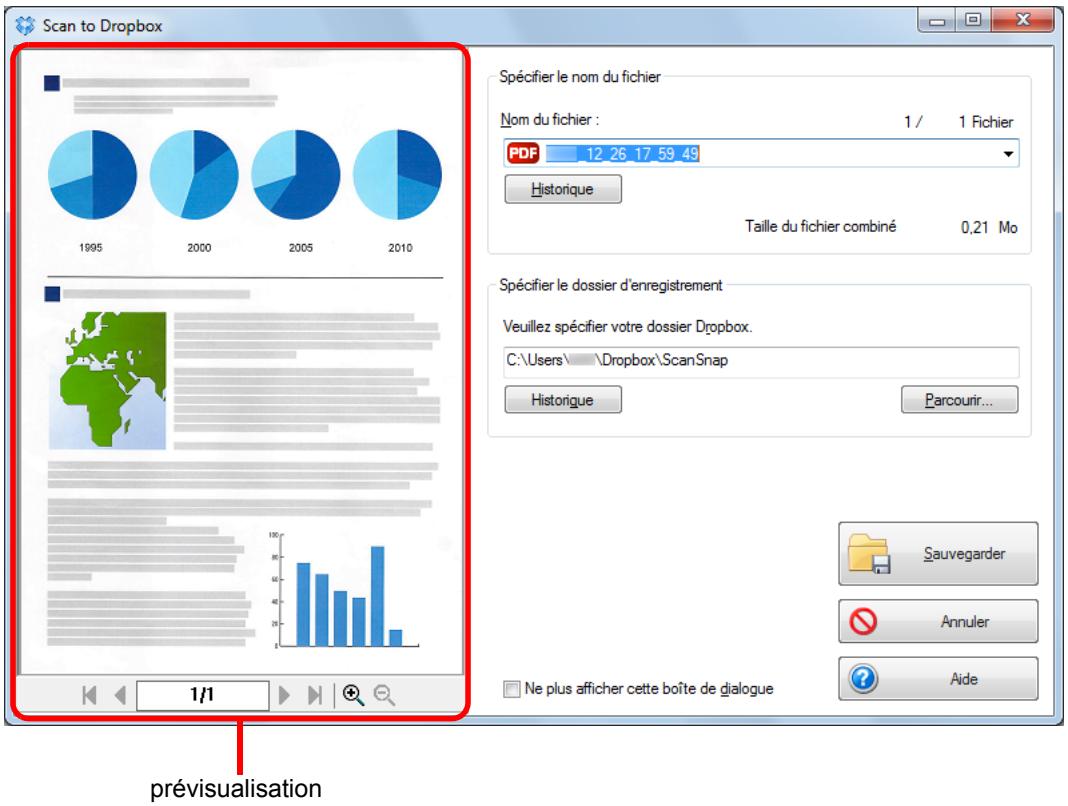
Important
Le fichier ne sera pas synchronisé avec Dropbox si vous ne sélectionnez pas le dossier Dropbox comme dossier de destination.
8. Cliquez sur le bouton sauvegarder.
L'image numérisée est enregistrée dans le dossier Dropbox.
Important
- La numérisation ne commencera pas, tant que la boîte de dialogue Scan to Dropbox sera ouverte. Fermez la boîte de dialogue avant de numériser le document suivant.
- Évitez de déplacer, supprimer ou renommer une image numérique dans une application différente tant que la boîte de dialogue Scan to Dropbox est ouverte.
Enregistrer des documents dans evernote
Cette section vous explique comment enregistrer une image numérique sous un fichier PDF dans Evernote.
Si vous enregistrez l'image numérique dans Evernote après l'avoir convertie en un fichier PDF indexable, le fichier PDF deviendra indexable dans Evernote.
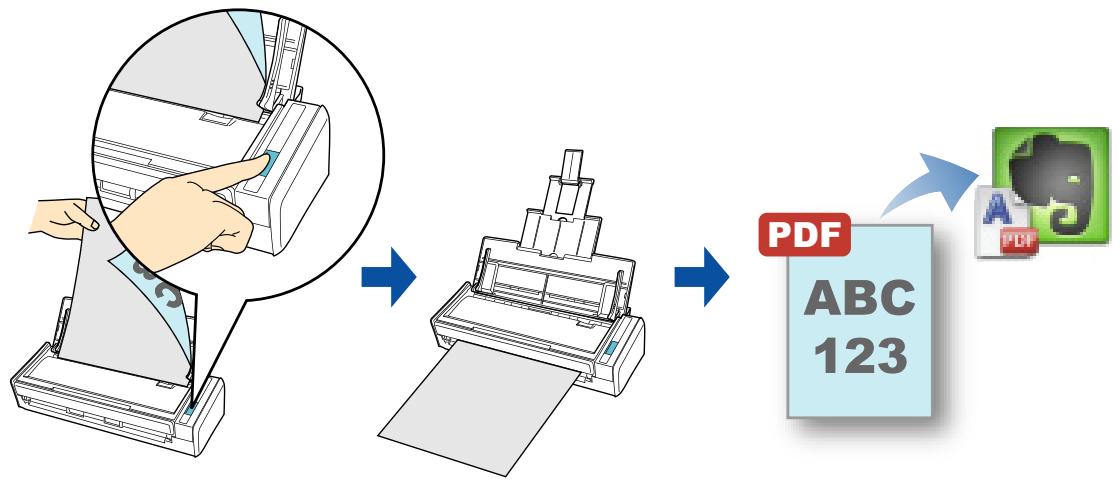
Important
- Vous devez créer un compte Evernote (gratuit ou premium).
- Vous devez, au préalable, ouvrir une session dans Evernote pour Windows afin de pouvoir enregistrer un fichier dans Evernote.
Conseil
ScanSnap Folder peut être également utilisé pour numériser des documents. Pour en savoir plus, consultez Opérations utilisant ScanSnap Folder (page 232).
Pour en savoir plus sur les méthodes de numérisation et d'enregistrement d'une image numérique dans Evernote, avec ou sans le Quick Menu, consultez :
- Avec le Quick Menu (→ page 195)
- Sans le Quick Menu (→ page 198)
Conseil
Pour activer le Quick Menu, vous devez cocher la case Utilisation du Quick Menu dans la boîte de dialogue de configuration du ScanSnap.
Pour en savoir plus, consultez Avec le Quick Menu (page 77).
1. Placez un document dans le scansnap.
Pour en savoir plus, consultez Chargement des documents (page 34).
2. Appuyez sur la touche [scan] du scansnap pour démarrer la numérisation.
Le Quick Menu s'affiche à la fin de la numérisation.
![FUJITSU SCANSNAP S1300I - Appuyez sur la touche [scan] du scansnap pour démarrer la numérisation. - 1](/content/2020/04/190765/images/e2ffdd1b4715609b236b8bc56b4da90969a2bc5ba851bd309694ca3bcd1c5f83.jpg)
3. Modifiez les paramètres de scan to evernote (document). (ou rendez-vous à l'étape 4.)
- Placez le pointeur de la souris sur le symbole de l'icône Scan to Evernote

(Document) et sélectionnez le menu Paramètres.
La boîte de dialogue Scan to Evernote - Options s'ouvre.
2. Modifiez les paramètres.
Pour en savoir plus sur la boîte de dialogue Scan to Evernote - Options, consultez les rubriques d'aide de ScanSnap Manager.
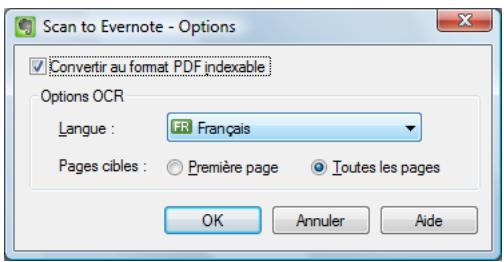
- Cliquez sur le bouton OK pour fermer la boîte de dialogue Scan to Evernote - Options.
Important
- La numérisation ne commencera pas tant que le Quick Menu sera affiché. Enregistrez le fichier PDF dans Evernote avant de numériser un autre document.
- Évitez de déplacer, supprimer ou renommer une image numérique dans une application différente lorsque le Quick Menu est affiché.
Si vous sélectionnez JPEG (.jpg) dans Format de fichier de l'onglet Fichier de la boîte de dialogue de configuration du ScanSnap, un fichier PDF distinct sera créé pour chaque fichier JPEG.
La fenêtre suivante s'ouvre pendant la création du fichier.
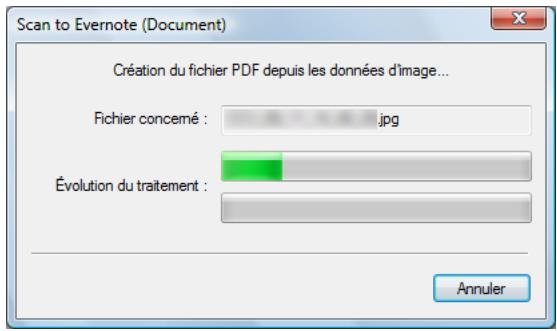
Si vous avez coché la case Convertir au format PDF indexable à l'étape 3., la reconnaissance textuelle s'effectuera selon les paramètres sélectionnés dans Options OCR de la boîte de dialogue Scan to Evernote - Options. La fenêtre suivante s'ouvre pendant la reconnaissance textuelle.
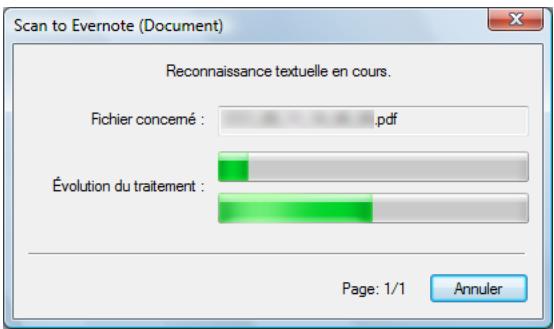
Conseil
La reconnaissance textuelle est effectuée uniquement sur les pages qui n'ont pas encore été reconnues textuellement.
Evernote pour Windows démarre et le fichier PDF est enregistré dans Evernote.
Conseil
Le fichier dans lequel l'image numérisée est enregistrée est conservé dans le dossier que vous avez sélectionné dans Dossier d'enregistrement des images de l'onglet Sauvegarde de la boîte de dialogue de configuration du ScanSnap, même après avoir enregistré l'image numérisée dans Evernote. Supprimez ce fichier s'il est inutile.
Conseil
Pour désactiver le Quick Menu, vous devez découvrir la case Utilisation du Quick Menu dans la boîte de dialogue de configuration du ScanSnap.
Pour en savoir plus, consultez Sans le Quick Menu (page 83).
Pour en savoir plus, consultez Le Menu clic (page 72).
Pour ouvrir la boîte de dialogue de configuration du ScanSnap.
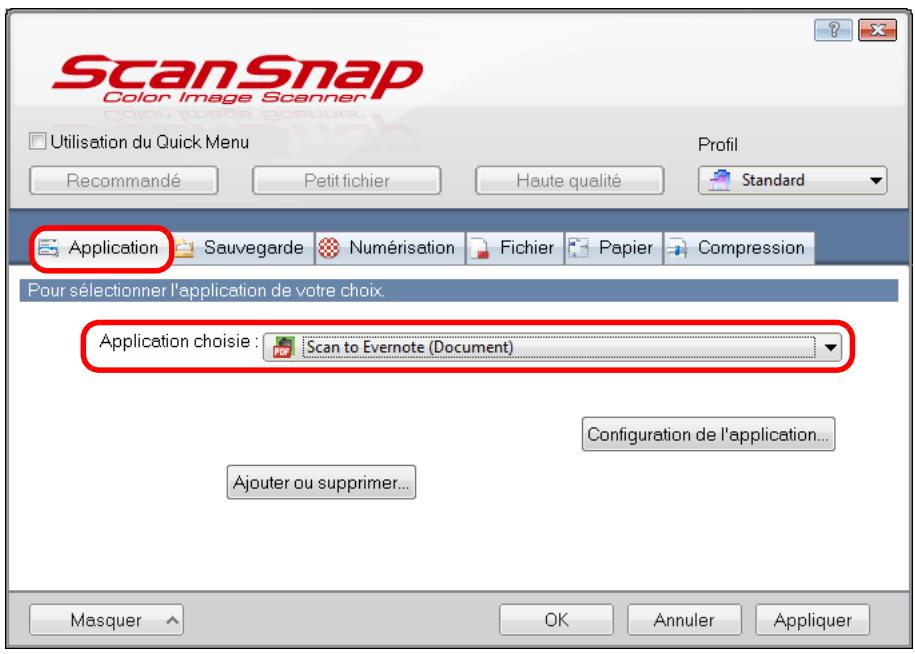
Conseil
ScanSnap Manager peut également interagir avec Scan to Evernote (Document) lorsque vous sélectionnez :
- Scan to Evernote (Document) dans la liste déroulante Profil de la boîte de dialogue de configuration du ScanSnap;
- Scan to Evernote (Document) dans le Menu clic gauche.
3. Modifiez les paramètres de scan to evernote (document). (ou rendez-vous à l'étape 4.)
- Cliquez sur le bouton Configuration de l'application.
La boîte de dialogue Scan to Evernote - Options s'ouvre.
- Modifiez les paramètres.
Pour en savoir plus sur la boîte de dialogue Scan to Evernote - Options, consultez les rubriques d'aide de ScanSnap Manager.
3. Cliquez sur le bouton OK pour fermer la boîte de dialogue Scan to Evernote - Options.
- Cliquez sur le bouton OK pour fermer la boîte de dialogue de configuration du ScanSnap.
- Placez un document dans le ScanSnap.
Pour en savoir plus, consultez Chargement des documents (page 34).
6. Appuyez sur la touche [scan] du scansnap pour démarrer la numérisation.
La numérisation terminée, si vous avez sélectionné JPEG (*.jpg) dans Format de fichier de l'onglet Fichier de la boîte de dialogue de configuration du ScanSnap, un fichier PDF distinct sera créé pour chaque fichier JPEG.
La fenêtre suivante s'ouvre pendant la création du fichier.
![FUJITSU SCANSNAP S1300I - Appuyez sur la touche [scan] du scansnap pour démarrer la numérisation. - 1](/content/2020/04/190765/images/bad2e14def9a7660622c065ebb06ca2f04442fdfde83a13d55800d71ea0840d9.jpg)
Si vous avez coché la case Convertir au format PDF indexable à l'étape 3., la reconnaissance textuelle s'effectuera selon les paramètres sélectionnés dans Options OCR de la boîte de dialogue Scan to Evernote - Options.
La fenêtre suivante s'ouvre pendant la reconnaissance textuelle.
![FUJITSU SCANSNAP S1300I - Appuyez sur la touche [scan] du scansnap pour démarrer la numérisation. - 2](/content/2020/04/190765/images/9dea84357aac64de81ca749b95846b8d1d4fff71bc4fc23a0f3f480bf5a4da81.jpg)
Conseil
La reconnaissance textuelle est effectuée uniquement sur les pages qui n'ont pas encore été reconnues textuellement.
Evernote pour Windows démarre et le fichier PDF est enregistré dans Evernote.
Conseil
Le fichier dans lequel l'image numérique est enregistrée est conservé dans le dossier que vous avez sélectionné dans Dossier d'enregistrement des images de l'onglet Sauvegarde de la boîte de dialogue de configuration du ScanSnap, même après avoir enregistré l'image numérique dans Evernote. Supprimez ce fichier s'il est inutile.
Enregistrer des notes manuscrites dans evernote
Cette section vous explique comment enregistrer une image numérique sous un fichier JPEG dans Evernote.
Lorsque vous enregistrez un fichier JPEG dans Evernote, la reconnaissance textuelle s'exécute sur l'ensemble du texte, notes manuscrites comprises, et le fichier devient indexable dans Evernote.
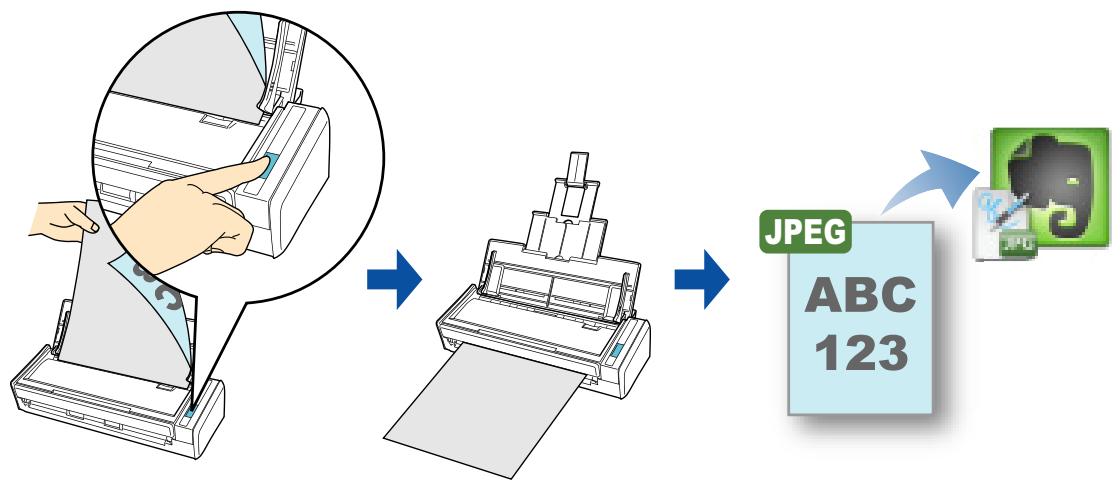
Important
- Vous devez créer un compte Evernote (gratuit ou premium).
- Vous devez, au préalable, ouvrir une session dans Evernote pour Windows afin de pouvoir enregistrer un fichier dans Evernote.
Conseil
ScanSnap Folder peut être également utilisé pour numériser des documents. Pour en savoir plus, consultez Opérations utilisant ScanSnap Folder (page 232).
Pour en savoir plus sur les méthodes de numérisation et d'enregistrement d'une image numérique dans Evernote, avec ou sans le Quick Menu, consultez :
- Avec le Quick Menu (→ page 202)
- Sans le Quick Menu (→ page 204)
Conseil
Pour activer le Quick Menu, vous devez cocher la case Utilisation du Quick Menu dans la boîte de dialogue de configuration du ScanSnap.
Pour en savoir plus, consultez Avec le Quick Menu (page 77).
1. Placez un document dans le scansnap.
Pour en savoir plus, consultez Chargement des documents (page 34).
2. Appuyez sur la touche [scan] du scansnap pour démarrer la numérisation.
Le Quick Menu s'affiche à la fin de la numérisation.
![FUJITSU SCANSNAP S1300I - Appuyez sur la touche [scan] du scansnap pour démarrer la numérisation. - 1](/content/2020/04/190765/images/9b5860760b4ebfa172480c3e4c9f9c5e2a7b7218c6bdffd719ec37d9c0b4cce1.jpg)
![FUJITSU SCANSNAP S1300I - Appuyez sur la touche [scan] du scansnap pour démarrer la numérisation. - 2](/content/2020/04/190765/images/7ec6ba82e5750978c4226b1ffc396bec114be70594007e757a81316bf9c1e201.jpg)
Important
- La numérisation ne commencera pas tant que le Quick Menu sera affiché. Enregistrez le fichier JPEG dans Evernote avant de numériser un autre document.
- Évitez de déplacer, supprimer ou renommer une image numérique dans une application différente lorsque le Quick Menu est affiché.
Si vous numérisez un document en sélectionnant PDF(*.pdf) dans Format de fichier de l'onglet Fichier de la boîte de dialogue de configuration du ScanSnap, un fichier JPEG séparé est créé pour chaque page du fichier PDF.
La fenêtre suivante s'ouvre pendant la création du fichier.
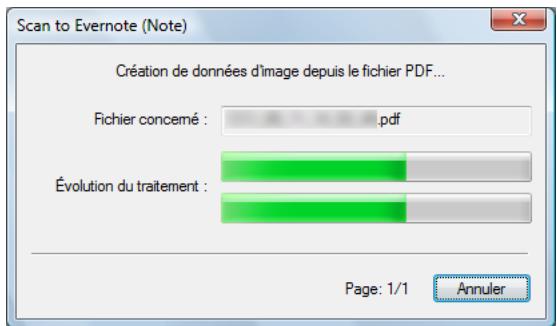
Evernote pour Windows démarre et le fichier JPEG est enregistré dans Evernote.
Conseil
- Si vous sélectionnez PDF (.pdf) dans Format de fichier de l'onglet Fichier de la boîte de dialogue de configuration du ScanSnap, une numérotation composée de quatre chiffres est automatiquement ajoutée au nom du fichier enregistré dans Evernote.
Par exemple, si le nom de fichier est ScanSnap, les fichiers seront nommés de la manière suivante :
ScanSnap_0001, ScanSnap_0002, ScanSnap_0003...
- Le fichier dans lequel l'image est enregistrée est conservé dans le dossier que vous avez sélectionné dans Dossier d'enregistrement des images de l'onglet Sauvegarde de la boîte de dialogue de configuration du ScanSnap, même après avoir enregistré l'image dans Evernote. Supprimez ce fichier s'il est inutil.
Conseil
Pour désactiver le Quick Menu, vous devez découvrir la case Utilisation du Quick Menu dans la boîte de dialogue de configuration du ScanSnap.
Pour en savoir plus, consultez Sans le Quick Menu (page 83).
Pour en savoir plus, consultez Le Menu clic (page 72).
Pour ouvrir la boîte de dialogue de configuration du ScanSnap.
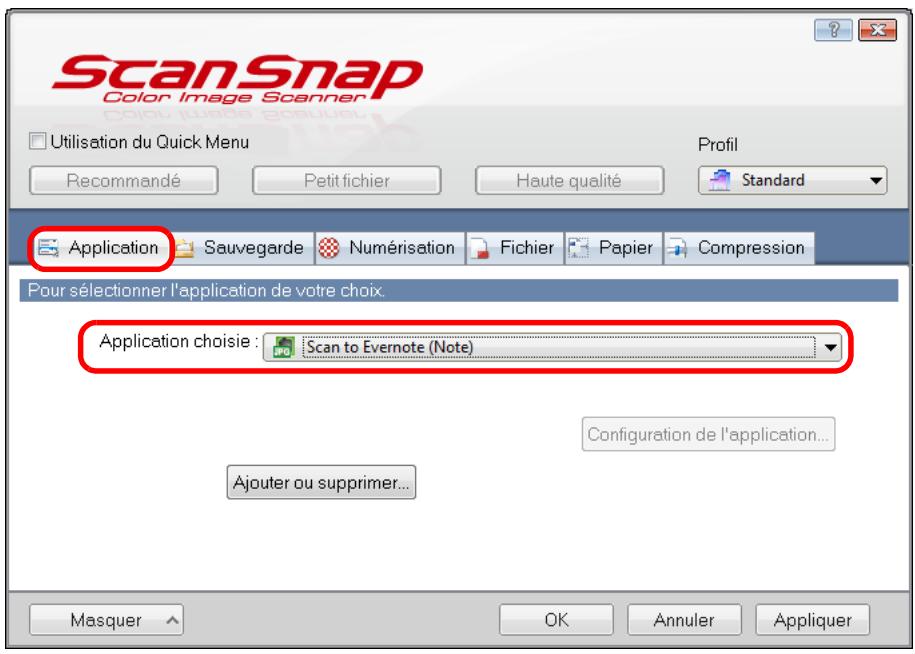
Conseil
ScanSnap Manager peut également interagir avec Scan to Evernote (Note) lorsque vous sélectionnez :
- Scan to Evernote (Note) dans la liste déroulante Profil de la boîte de dialogue de configuration du ScanSnap;
- Scan to Evernote (Note) dans le Menu clic gauche.
4. Placez un document dans le scansnap.
Pour en savoir plus, consultez Chargement des documents (page 34).
5. Appuyez sur la touche [scan] du scansnap pour démarrer la numérisation.
La numérisation terminée, si vous avez sélectionné PDF(*.pdf) dans Format de fichier de l'onglet Fichier de la boîte de dialogue de configuration du ScanSnap, un fichier JPEG distinct sera créé pour chaque fichier PDF.
La fenêtre suivante s'ouvre pendant la création du fichier.
![FUJITSU SCANSNAP S1300I - Appuyez sur la touche [scan] du scansnap pour démarrer la numérisation. - 1](/content/2020/04/190765/images/72232017c7c25c24688c8630e13c57e8b007beb9d7e08b000ac8d9af0148ed3d.jpg)
Evernote pour Windows démarre et le fichier JPEG est enregistré dans Evernote.
Conseil
- Si vous sélectionnez PDF (.pdf) dans Format de fichier de l'onglet Fichier de la boîte de dialogue de configuration du ScanSnap, une numérotation composée de quatre chiffres est automatiquement ajoutée au nom du fichier enregistré dans Evemote.
Par exemple, si le nom de fichier est ScanSnap, les fichiers seront nommés de la manière suivante :
ScanSnap_0001, ScanSnap_0002, ScanSnap_0003...
- Le fichier dans lequel l’image numérisée est enregistrée est conservé dans le dossier que vous avez sélectionné dans Dossier d’enregistrement des images de l’onglet Sauvegarde de la boîte de dialogue de configuration du ScanSnap, même après avoir enregistré l’image numérisée dans Evernote. Supprimez ce fichier s’il est inutil.
Enregistrer des documents dans google documents
Cette section vous explique comment enregistrer une image numérique sous un fichier PDF dans Google Documents.
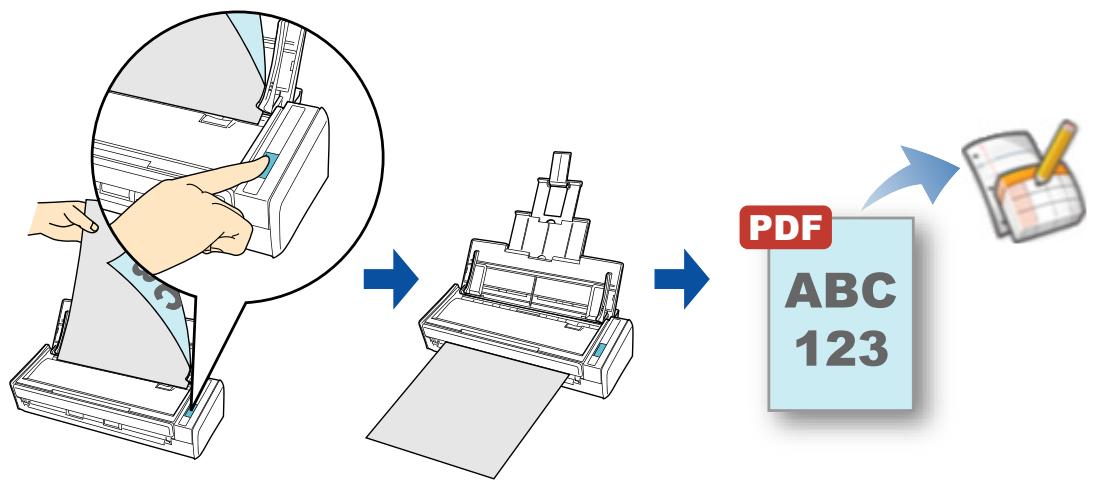
Important
- Vous devez accéder un compte Google (gratuit).
- Vous devez installer .NET Framework 3.0 afin de pouvoir utiliser cette fonction. .NET Framework 3.0 est également compris dans .NET Framework 3.5 (SP1 au minimum).
Nous vous invitons à utiliser .NET Framework 3.5 (SP1 au minimum) en procédant à la mise à jour de Windows.
Même si vous avez installé .NET Framework 4 au minimum, l'installation de .NET Framework 3.0 reste nécessaire car cette version n'est pas comprise dans .NET Framework 4 au minimum.
Conseil
ScanSnap Folder peut être également utilisé pour numériser des documents. Pour en savoir plus, consultez Opérations utilisant ScanSnap Folder (page 232).
Pour en savoir plus sur les méthodes de numérisation et d'enregistrement d'une image numérique dans Google Documents, avec ou sans le Quick Menu, consultez :
- Avec le Quick Menu (→ page 207)
- Sans le Quick Menu (→ page 211)
Conseil
Pour activer le Quick Menu, vous devez cocher la case Utilisation du Quick Menu dans la boîte de dialogue de configuration du ScanSnap.
Pour en savoir plus, consultez Avec le Quick Menu (page 77).
1. Placez un document dans le scansnap.
Pour en savoir plus, consultez Chargement des documents (page 34).
2. Appuyez sur la touche [scan] du scansnap pour démarrer la numérisation.
Le Quick Menu s'affiche à la fin de la numérisation.
![FUJITSU SCANSNAP S1300I - Appuyez sur la touche [scan] du scansnap pour démarrer la numérisation. - 1](/content/2020/04/190765/images/dce726f99c2c13018c40a1550a48fd5e14008f5b2e4a1b1af9d7039087f765c1.jpg)
3. Modifiez les paramètres de scan to google documents(tm). (ou rendez-vous à l'étape 4.)
- Placez le pointeur de la souris sur le symbole de l'icône Scan to Google
Documents(TM) et sélectionnez le menu Paramètres.
La boîte de dialogue Scan to Google Documents(TM) - Options s'ouvre.
- Modifiez les paramètres.
Pour en savoir plus sur la boîte de dialogue Scan to Google Documents(TM) - Options, consultez les rubriques d'aide de ScanSnap Manager.
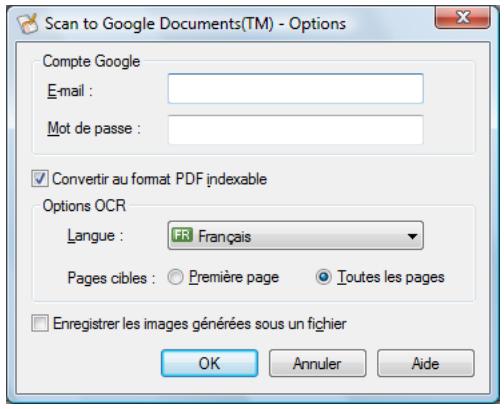
Important
Si vous utilisez un ordinateur public, évitez de remplir les champs E-mail et Mot de passe. Dans le cas contraire, d'autres utilisateurs pourraient automatiquement se connecter sur Google Documents.
Nous vous invitons à remplir le champ E-mail dans cette boîte de dialogue et à saisir votre mot de passe à chaque fois.
- Cliquez sur le bouton OK pour fermer la boîte de dialogue Scan to Google Documents(TM) - Options.

Important
- La numérisation ne commencera pas tant que le Quick Menu sera affiché. Enregistrez le fichier PDF dans Google Documents avant de numériser un autre document.
- Évitez de déplacer, supprimer ou renommer une image numérique dans une application différente lorsque le Quick Menu est affiché.
Si vous n'avez saisi notamment compte Google dans la boîte de dialogue Scan to Google Documents(TM) - Options à l'étape 3., la boîte de dialogue Scan to Google Documents(TM) s'ouvrira. Pour continuer, saisissez votre adresse électronique et le mot de passe et cliquez sur le bouton OK.
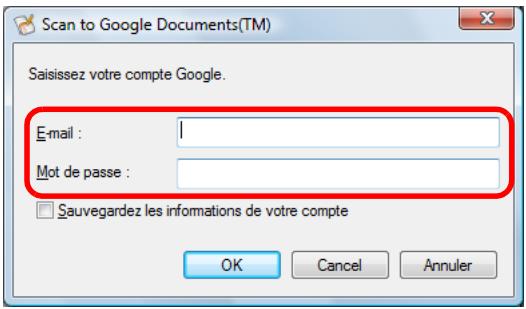
Important
- Si vous utilisez un ordinateur public, évitez de cocher la case Sauvegardez les informations de votre compte. Dans le cas contraire, d'autres utilisateurs pourraient automatiquement se connecter sur Google Documents.
- Scan to Google Documents(TM) est inaccessible dans un environnement mandataire demandant une authentication au moment de se connecter à Internet.
Si vous sélectionnez JPEG (*.jpg) dans Format de fichier de l'onglet Fichier de la boîte de dialogue de configuration du ScanSnap, un fichier PDF distinct sera créé pour chaque fichier JPEG.
La fenêtre suivante s'ouvre pendant la création du fichier.
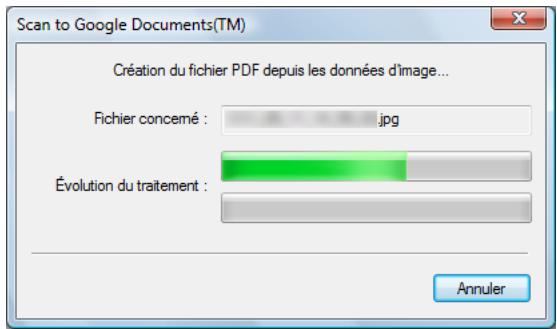
Si vous avez coché la case Convertir au format PDF indexable dans la boîte de dialogue Scan to Google Documents(TM) - Options à l'étape 3., la reconnaissance textuelle sera effectuée selon les paramètres configurés dans Options OCR de la boîte de dialogue Scan to Google Documents(TM) - Options. La fenêtre suivante s'ouvre pendant la reconnaissance textuelle.
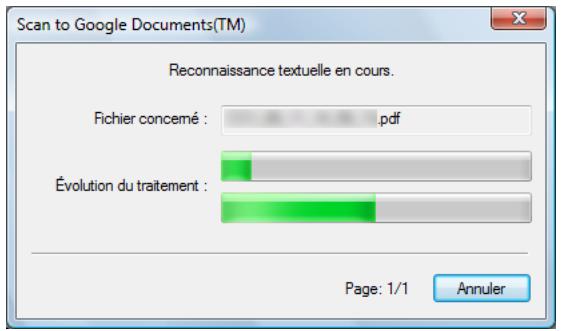
Conseil
La reconnaissance textuelle est effectuée uniquement sur les pages qui n'ont pas encore été reconnues textuellement.
L'enregistrement dans Google Documents commence. Cliquez sur le bouton Fermer pour fermer la boîte de dialogue Scan to Google Documents(TM) à la fin de la numérisation.
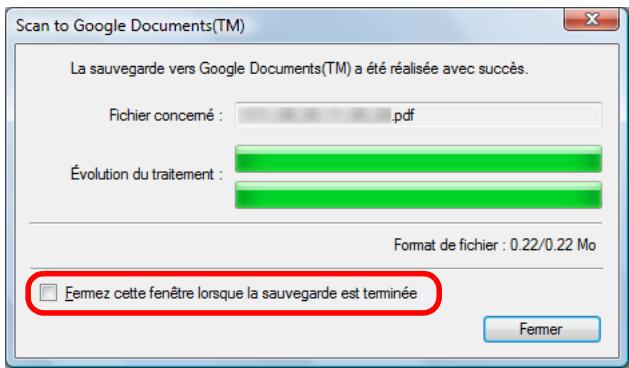
Si vous avez coché la case Fermez cette fenêtre lorsque la sauvegarde est terminée, la boîte de dialogue Scan to Google Documents(TM), à partir de la numérisation suivante, se fermera automatiquement à la fin de l'enregistrement.
Conseil
Google Documents ne démarrera pas à la fin de l'enregistrement. Pour confirmer le fichier PDF enregistré, démarrez un navigateur Web et connectez-vous sur Google Documents.
Conseil
Pour désactiver le Quick Menu, vous devez découvrir la case Utilisation du Quick Menu dans la boîte de dialogue de configuration du ScanSnap.
Pour en savoir plus, consultez Sans le Quick Menu (page 83).
Pour en savoir plus, consultez Le Menu clic (page 72).
La boîte de dialogue de configuration du ScanSnap s'ouvre.
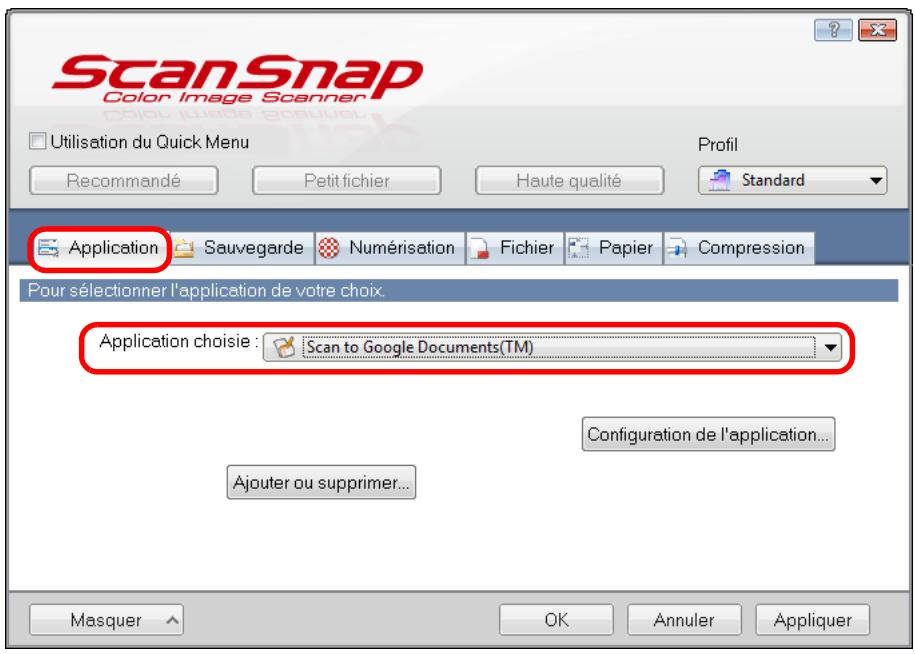
Conseil
ScanSnap Manager peut également interagir avec Scan to Google Documents(TM) lorsque vous sélectionnez :
- Scan to Google Documents(TM) dans la liste déroulante Profil de la boîte de dialogue de configuration du ScanSnap;
- Scan to Google Documents(TM) dans le menu clic gauche.
3. Modifiez les paramètres de scan to google documents(tm). (ou rendez-vous à l'étape 4.)
- Cliquez sur le bouton Configuration de l'application.
La boîte de dialogue Scan to Google Documents(TM) s'ouvre.
- Modifiez les paramètres.
Pour en savoir plus sur la boîte de dialogue Scan to Google Documents(TM) - Options, consultez les rubriques d'aide de ScanSnap Manager.
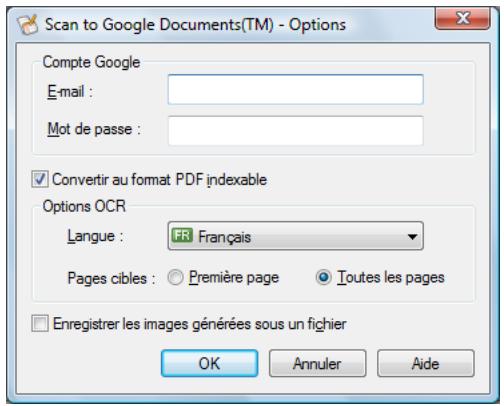
Important
Si vous utilisez un ordinateur public, évitez de remplir les champs E-mail et Mot de passe. Si d'autres utilisateurs pourraient automatiquement se connecter sur Google Documents. Nous vous invitons à remplir le champ E-mail dans cette boîte de dialogue et à saisir votre mot de passe à chaque fois.
- Cliquez sur le bouton OK pour fermer la boîte de dialogue Scan to Google Documents(TM) - Options.
- Cliquez sur le bouton OK pour fermer la boîte de dialogue de configuration du ScanSnap.
- Placez un document dans le ScanSnap.
Pour en savoir plus, consultez Chargement des documents (page 34).
6. Appuyez sur la touche [scan] du scansnap pour démarrer la numérisation.
Si vous n'avez saisi également compte Google dans la boîte de dialogue Scan to Google Documents(TM) - Options à l'étape 3., la boîte de dialogue Scan to Google Documents(TM) s'ouvrira à la fin de la numérisation. Pour continuer, saisissez votre adresse électronique et le mot de passe et cliquez sur le bouton OK.
![FUJITSU SCANSNAP S1300I - Appuyez sur la touche [scan] du scansnap pour démarrer la numérisation. - 1](/content/2020/04/190765/images/d21c00ac157d1ae299c15bcb9fa8872a700c2c33b98efb646eaeae386747648f.jpg)
Important
- Si vous utilisez un ordinateur public, évitez de cocher la case Sauvegardez les informations de votre compte. D'autres utilisateurs pourraient automatiquement se connecter sur Google Documents.
- Scan to Google Documents(TM) est inaccessible dans un environnement mandataire demandant une authentification au moment de se connecter à Internet.
Si vous sélectionnez JPEG (*.jpg) dans Format de fichier de l'onglet Fichier de la boîte de dialogue de configuration du ScanSnap, un fichier PDF distinct sera créé pour chaque fichier JPEG.
La fenêtre suivante s'ouvre pendant la création du fichier.
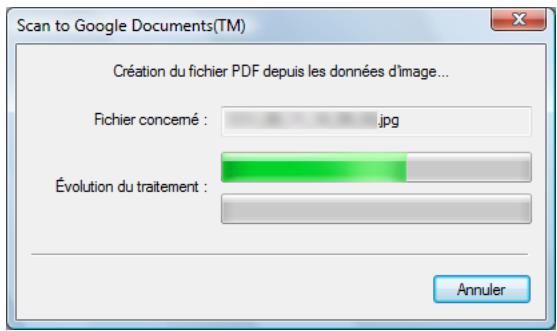
Si vous avez coché la case Convertir au format PDF indexable dans la boîte de dialogue Scan to Google Documents(TM) - Options à l'étape 3., la reconnaissance textuelle sera effectuée selon les paramètres configurés dans Options OCR de la boîte de dialogue Scan to Google Documents(TM) - Options. La fenêtre suivante s'ouvre pendant la reconnaissance textuelle.
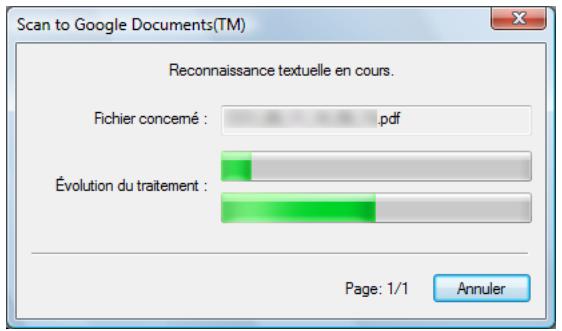
Conseil
La reconnaissance textuelle est effectuée uniquement sur les pages qui n'ont pas encore été reconnues textuellement.
L'enregistrement dans Google Documents commence. Cliquez sur le bouton Fermer pour fermer la boîte de dialogue Scan to Google Documents(TM) à la fin de la numérisation.
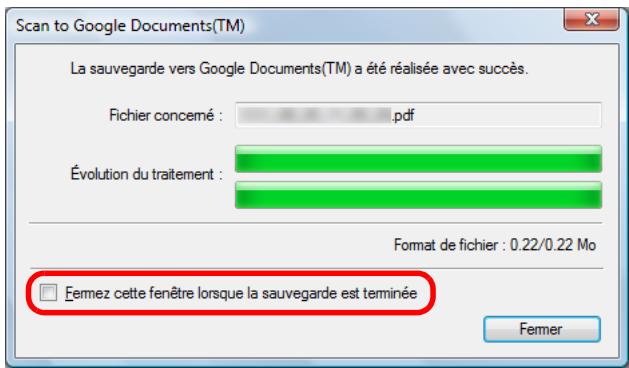
Si vous avez coché la case Fermez cette fenêtre lorsque la sauvegarde est terminée, la boîte de dialogue Scan to Google Documents(TM), à partir de la numérisation suivante, se fermera automatiquement à la fin de l'enregistrement.
Conseil
Google Documents ne démarrera pas à la fin de l'enregistrement. Pour confirmer le fichier PDF enregistré, démarrez un navigateur Web et connectez-vous sur Google Documents.
Publier salesforce chatter
Cette section vous explique comment publier une image numérisée, sous la forme d'un fichier PDF ou JPEG, sur Salesforce Chatter.
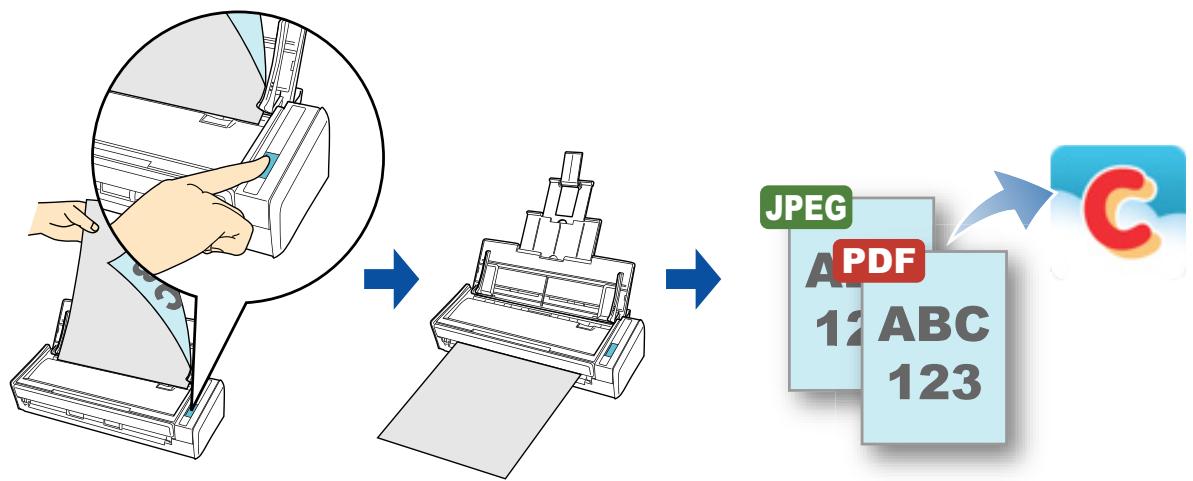
Important
- Une licence Salesforce CRM est requise séparément.
- ScanSnap Manager peut interagir avec les éditions Salesforce suivantes :
- Unlimited - Enterprise
- Vous devez installer .NET Framework 3.0 afin de pouvoir utiliser cette fonction.
.NET Framework 3.0 est également compris dans .NET Framework 3.5 (SP1 au minimum). Nous vous invitons à utiliser .NET Framework 3.5 (SP1 au minimum) en procédant à la mise à jour de Windows. Même si vous avez installé .NET Framework 4 au minimum, l'installation de .NET Framework 3.0 reste nécessaire car cette version n'est pas comprise dans .NET Framework 4 au minimum. - Vous pouvez publier, au maximum, cent fichiers d'image à la fois sur Salesforce Chatter.
Conseil
ScanSnap Folder peut être également utilisé pour numériser des documents. Pour en savoir plus, consultez Opérations utilisant ScanSnap Folder (page 232).
Pour en savoir plus sur les méthodes de numérisation et de publication d'une image numérique sur Salesforce Chatter, avec ou sans le Quick Menu, consultez :
- Avec le Quick Menu (→ page 216)
- Sans le Quick Menu (→ page 220)
Conseil
Pour activer le Quick Menu, vous devez cocher la case Utilisation du Quick Menu dans la boîte de dialogue de configuration du ScanSnap.
Pour en savoir plus, consultez Avec le Quick Menu (page 77).
1. Placez un document dans le scansnap.
Pour en savoir plus, consultez Chargement des documents (page 34).
2. Appuyez sur la touche [scan] du scansnap pour démarrer la numérisation.
Le Quick Menu s'affiche à la fin de la numérisation.
![FUJITSU SCANSNAP S1300I - Appuyez sur la touche [scan] du scansnap pour démarrer la numérisation. - 1](/content/2020/04/190765/images/91933bf47a8972ed322dc66bfa47a6c5e0a68f4d84f01da13ab735f4a6364504.jpg)
3. Modifie les paramètres de scan to salesforce chatter. (ou rendez-vous à l'objet 4.)
- Placez le pointeur de la souris sur le symbole de l'icône Scan to Salesforce

Chatter et sélectionnez le menu Paramètres.
La boîte de dialogue Scan to Salesforce Chatter - Options s'ouvre.
2. Modifiez les paramètres.
Pour en savoir plus sur la boîte de dialogue Scan to Salesforce Chatter - Options, consultez les rubriques d'aide de ScanSnap Manager.
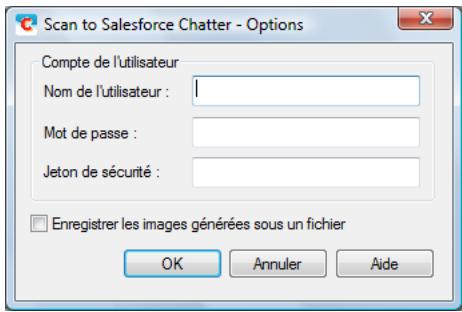
Important
Si vous utilisez un ordinateur public, évitez de remplir les champs Nom de l'utilisateur, Mot de passe et Jeton de sécurité. D'autres utilisateurs pourraient automatiquement se connecter sur Salesforce.
Nous vous invitons à remplir les champs Nom de l'utilisateur et Jeton de sécurité dans cette boîte de dialogue et à saisir votre mot de passe à chaque fois.
- Cliquez sur le bouton OK pour fermer la boîte de dialogue Scan to Salesforce Chatter - Options.
4. Cliquez sur l'icône de scan to salesforce chatter
Si vous n'avez saisi également compte Salesforce dans la boîte de dialogue Scan to Salesforce Chatter - Options à l'étape 3., la boîte de dialogue Scan to Salesforce Chatter - Connexion s'ouvrira. Pour continuer, saisissez votre nom d'utilisateur et le mot de passe et cliquez sur le bouton OK. Saisissez éventuellement un jeton de sécurité.
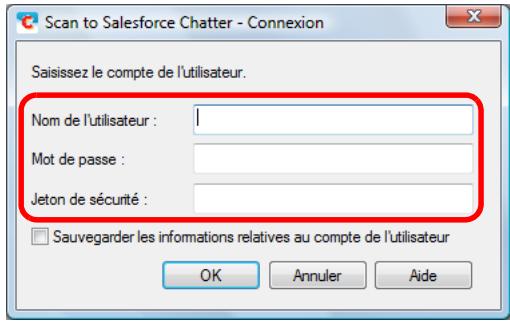
Important
- Si vous utilisez un ordinateur public, évitez de cocher la case Sauvegarder les informations relatives au compte de l'utilisateur.
D'autres utilisateurs pourraient automatiquement se connecter sur Salesforce.
- Scan to Salesforce Chatter est inaccessible dans un environnement mandataire nécessitant une authentification au moment de se connecter à Internet.
La boîte de dialogue Scan to Salesforce Chatter s'ouvre.
5. Confirmez l'image numérique dans le volet de prévisualisation.
Dans la boîte de dialogue Scan to Salesforce Chatter, vous pouvez paramétrer l'emplacement et la méthode de publication, le message à publier, nommer et décrire le fichier qui sera publié sur Salesforce Chatter et enregistrer l'image numérique dans le dossier sélectionné dans Dossier d'enregistrement des images.
Pour en savoir plus sur la boîte de dialogue Scan to Salesforce Chatter, consultez les rubriques d'aide de ScanSnap Manager.
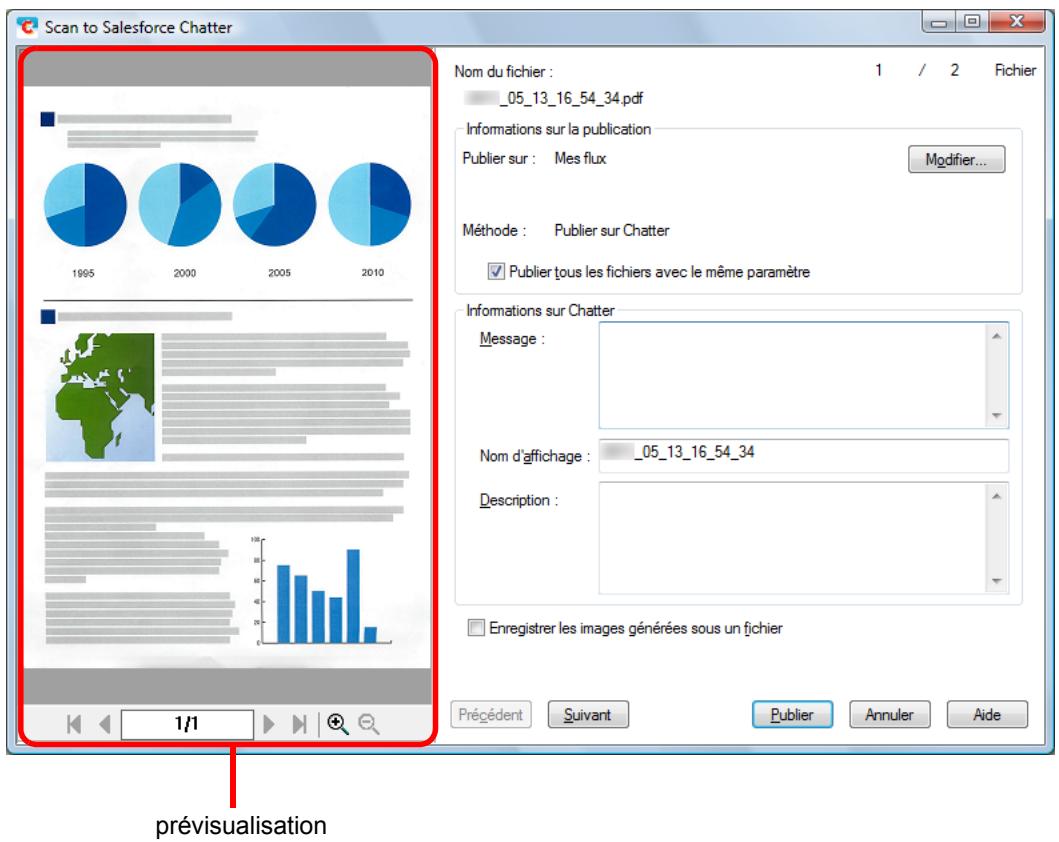
6. Cliquez sur le bouton publier.
La publication sur Salesforce Chatter commence. Cliquez sur le bouton Fermer pour fermer la boîte de dialogue Scan to Salesforce Chatter à la fin de la publication.
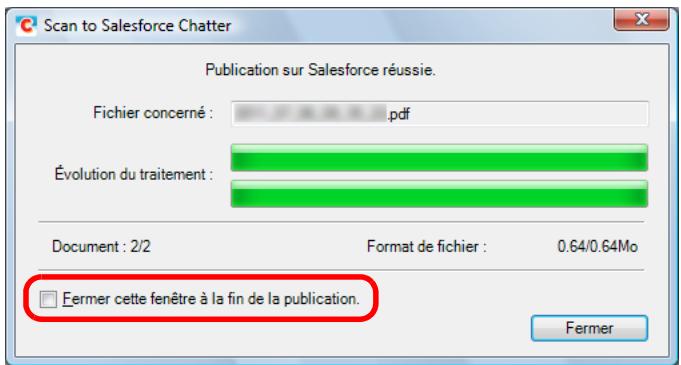
Si vous avez coché la case Fermer cette fenêtre à la fin de la publication, la boîte de dialogue Scan to Salesforce Chatter, à partir de la numérisation suivante, se fermera automatiquement à la fin de la publication.
Important
- La numérisation ne commencera pas, tant que le Quick Menu est affiché et la boîte de dialogue Scan to Salesforce Chatter est ouverte. Fermez la boîte de dialogue Scan to Salesforce Chatter avant de numériser le document suivant.
- Évitez de déplacer, supprimer ou renommer une image numérique dans une application différente lorsque le Quick Menu est affiché.
Conseil
Salesforce ne s'ouvrira pas à la fin de la publication. Pour confirmer le fichier d'image enregistré, démarrez un navigateur Web et connectez-vous sur Salesforce.
Conseil
Pour désactiver le Quick Menu, vous devez cocher la case Utilisation du Quick Menu dans la boîte de dialogue de configuration du ScanSnap.
Pour en savoir plus, consultez Sans le Quick Menu (page 83).
Pour en savoir plus, consultez Le Menu clic (page 72).
La boîte de dialogue de configuration du ScanSnap s'ouvre.
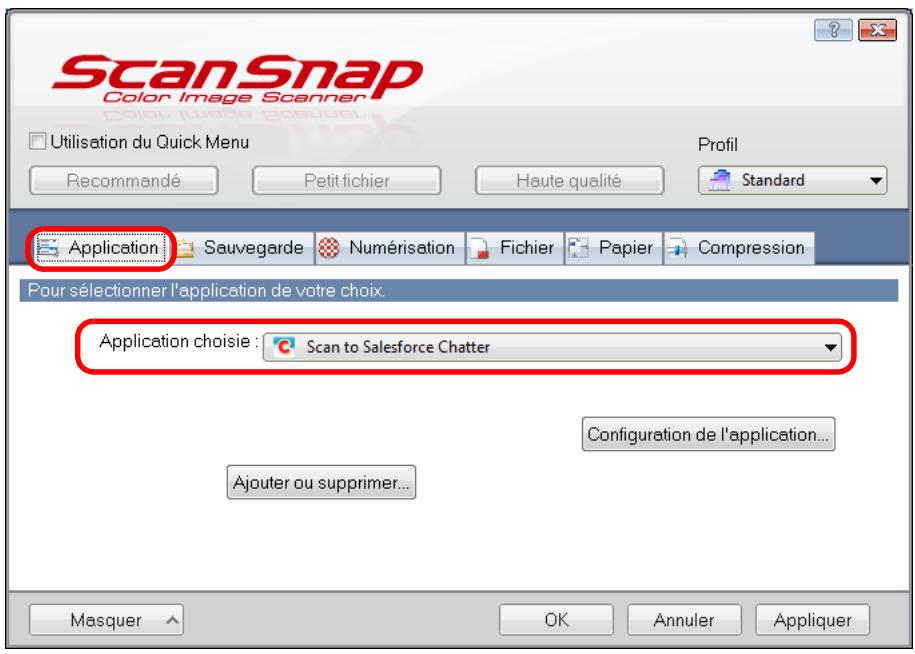
Conseil
Après avoir enregistré des paramètres de numérisation dans un profil, vous pourrez le sélectionner dans la liste déroulante Profil ou dans le Menu clic gauche pour la prochaine numérisation.
Pour en savoir plus, consultez Gérer les profils (page 94).
3. Modifie les paramètres de scan to salesforce chatter. (ou rendez-vous à l'étape 4.)
- Cliquez sur le bouton Configuration de l'application.
La boîte de dialogue Scan to Salesforce Chatter - Options s'ouvre.
2. Modifiez les paramètres.
Pour en savoir plus sur la boîte de dialogue Scan to Salesforce Chatter - Options, consultez les rubriques d'aide de ScanSnap Manager.
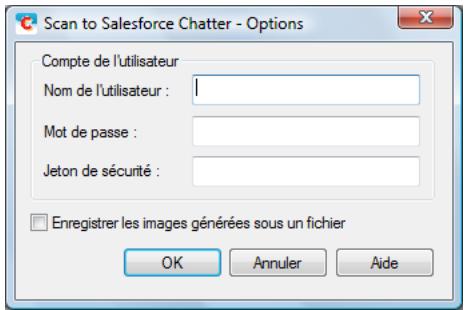
Important
Si vous utilisez un ordinateur public, évitez de remplir les champs Nom de l'utilisateur, Mot de passe et Jeton de sécurité. D'autres utilisateurs pourraient automatiquement se connecter sur Salesforce.
Nous vous invitons à remplir les champs Nom de l'utilisateur et Jeton de sécurité dans cette boîte de dialogue et à saisir votre mot de passe à chaque fois.
- Cliquez sur le bouton OK pour fermer la boîte de dialogue Scan to Salesforce Chatter - Options.
- Cliquez sur le bouton OK pour fermer la boîte de dialogue de configuration du ScanSnap.
- Placez un document dans le ScanSnap.
Pour en savoir plus, consultez Chargement des documents (page 34).
6. Appuyez sur la touche [scan] du scansnap pour démarrer la numérisation.
Si vous n'avez saisi également compte Salesforce dans la boîte de dialogue Scan to Salesforce Chatter - Options à l'étape 3., la boîte de dialogue Scan to Salesforce Chatter - Connexion s'ouvrira à la fin de la numérisation. Pour continuer, saisissez votre nom d'utilisateur et le mot de passe et cliquez sur le bouton OK. Saisissez éventuellement un jeton de sécurité.
![FUJITSU SCANSNAP S1300I - Appuyez sur la touche [scan] du scansnap pour démarrer la numérisation. - 1](/content/2020/04/190765/images/6f7b1c94cf6ab2e192a83d9684c50c2bf90071f95afd04bd69c0d7ae9d794919.jpg)
Important
- Si vous utilisez un ordinateur public, évitez de cocher la case Sauvegarder les informations relatives au compte de l'utilisateur. D'autres utilisateurs pourraient automatiquement se connecter sur Salesforce.
- Scan to Salesforce Chatter est inaccessible dans un environnement mandataire nécessitant une authentification au moment de se connecter à Internet.
La boîte de dialogue Scan to Salesforce Chatter s'ouvre.
7. Confirmez l'image numérique dans le volet de prévisualisation.
Dans la boîte de dialogue Scan to Salesforce Chatter, vous pouvez paramétrer l'emplacement et la méthode de publication, le message à publier, nommer et déscrire le fichier qui sera publié sur Salesforce Chatter et enregistrer l'image numérique dans le dossier sélectionné dans Dossier d'enregistrement des images.
Pour en savoir plus sur la boîte de dialogue Scan to Salesforce Chatter, consultez les rubriques d'aide de ScanSnap Manager.
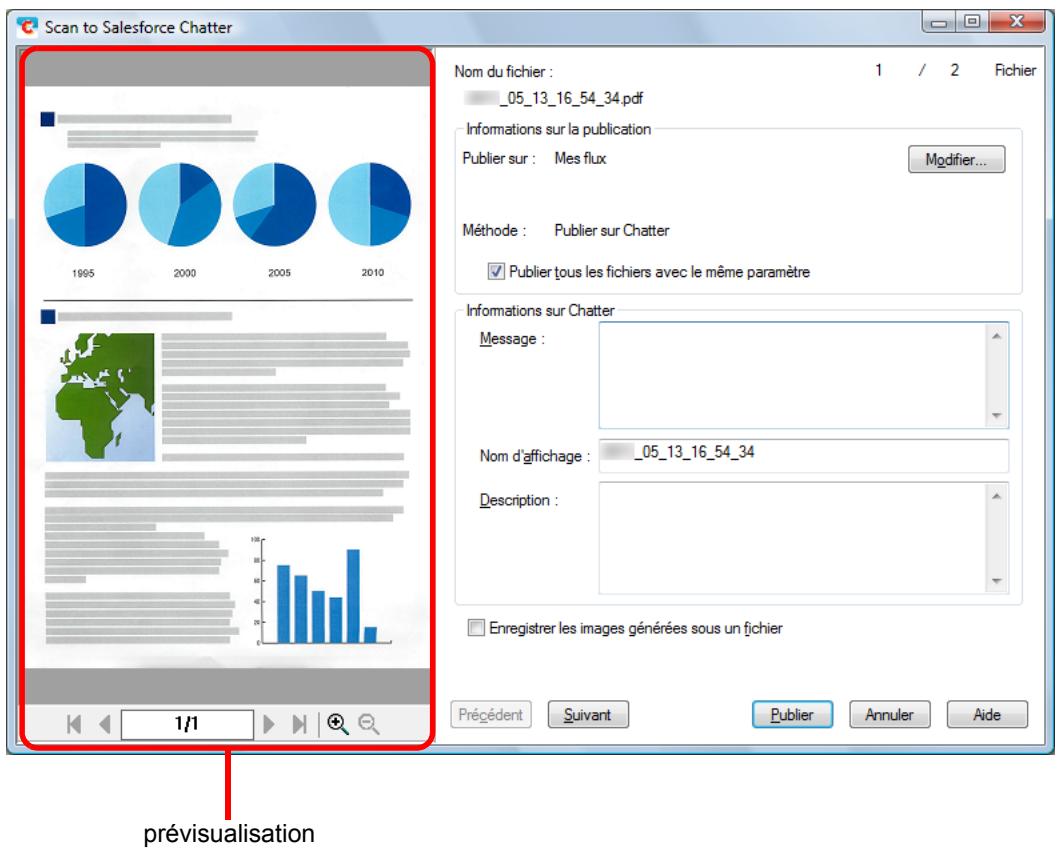
8. Cliquez sur le bouton publier.
⇒ La publication sur Salesforce Chatter commence. Cliquez sur le bouton Fermer pour fermer la boîte de dialogue Scan to Salesforce Chatter à la fin de la publication.
Si vous avez coché la case Fermer cette fenêtre à la fin de la publication, la boîte de dialogue Scan to Salesforce Chatter, à partir de la numérisation suivante, se fermera automatiquement à la fin de la publication.
Important
- Aucune numérisation ne commencera tant que la boîte de dialogue Scan to Salesforce Chatter sera ouverte. Fermez la boîte de dialogue avant de numériser un autre document.
- Évitez de déplacer, supprimer ou renommer l'image numérique dans une application différente tant que la boîte de dialogue Scan to Salesforce Chatter est ouverte.
Conseil
Salesforce ne s'ouvrira pas à la fin de la publication. Pour confirmer le fichier d'image enregistré, démarrez un navigateur Web et connectez-vous sur Salesforce.
Enregistrer des documents dans votre dossier sugarsync
Cette section vous explique comment enregistrer une image numérique, sous la forme d'un fichier PDF ou JPEG, dans votre dossier SugarSync.
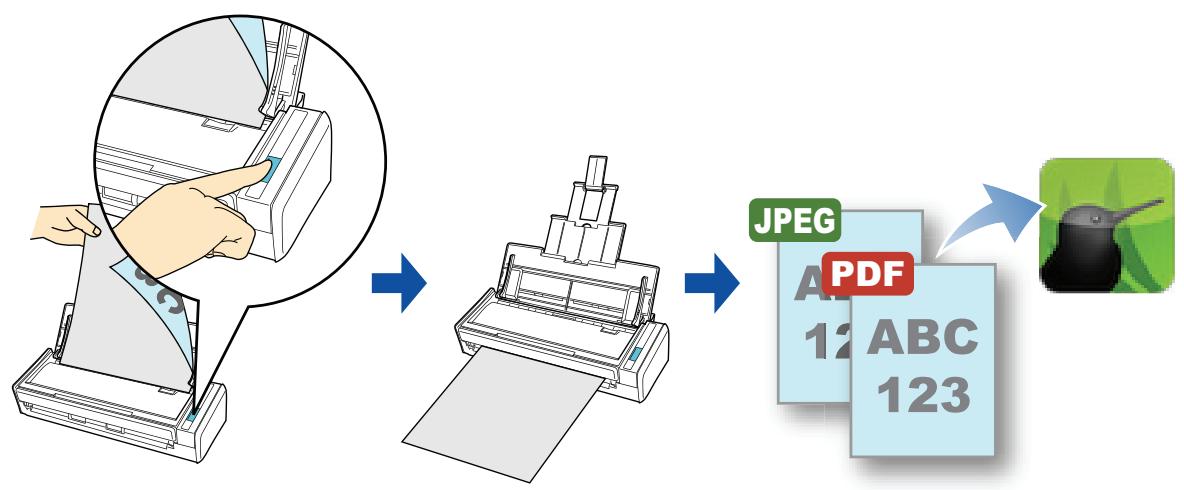
Important
- Vous devez posséder un compte SugarSync.
- Pour utiliser cette fonction, vous devez installer SugarSync Manager pour Windows 1.9.28 au minimum.
- Vous pouvez enregistrer jusqu'à 100 fichiers à la fois dans votre dossier SugarSync.
Conseil
- Lors de votre première connexion dans SugarSync après avoir installé SugarSync Manager pour Windows, la Mallette magique, dossier de synchronisation utilisé pour SugarSync, est automatiquement créé.
- ScanSnap Folder peut être également utilisé pour numériser des documents. Pour en savoir plus, consultez Opérations utilisant ScanSnap Folder (page 232).
Pour en savoir plus sur les méthodes de numérisation et de publication d'une image numérique dans votre dossier SugarSync avec ou sans le Quick Menu, consultez :
- Avec le Quick Menu (→ page 226)
- Sans le Quick Menu (→ page 229)
Conseil
Pour activer le Quick Menu, vous devez cocher la case Utilisation du Quick Menu dans la boîte de dialogue de configuration du ScanSnap.
Pour en savoir plus, consultez Avec le Quick Menu (page 77).
1. Placez un document dans le scansnap.
Pour en savoir plus, consultez Chargement des documents (page 34).
2. Appuyez sur la touche [scan] du scansnap pour démarrer la numérisation.
Le Quick Menu s'affiche lorsque la numérisation est terminée.
![FUJITSU SCANSNAP S1300I - Appuyez sur la touche [scan] du scansnap pour démarrer la numérisation. - 1](/content/2020/04/190765/images/cb26e79961760a24a1c450d4686ce23787cfd22f5b859fd25c86d0e955793365.jpg)
3. Modifie les paramètres de scan to sugarsync (ou rendez-vous à l'étape 4.)
- Placez le pointeur de la souris sur le symbole de l'icône de Scan to SugarSync

et sélectionnez le Paramètres.
La boîte de dialogue Scan to SugarSync - Options s'ouvre.
2. Modifiez les paramètres.
Pour en savoir plus sur la boîte de dialogue Scan to SugarSync - Options, consultez les rubriques d'aide de ScanSnap Manager.
- Cliquez sur le bouton OK pour fermer la boîte de dialogue Scan to SugarSync - Options.
4. Cliquez sur l'icone de scan to sugarsync
La boîte de dialogue Scan to SugarSync s'ouvre.
Si vous avez décoché la case Afficher l'aperçu à l'étape 3., l'image numérique sera directement enregistrée dans votre dossier SugarSync.
5. Confirmez l'image numérique dans le volet de prévisualisation.
Dans la boîte de dialogue Scan to SugarSync, vous pouvez renommer le fichier et spécifier votre dossier SugarSync.
Pour en savoir plus sur la boîte de dialogue Scan to SugarSync, consultez l'aide de ScanSnap Manager.
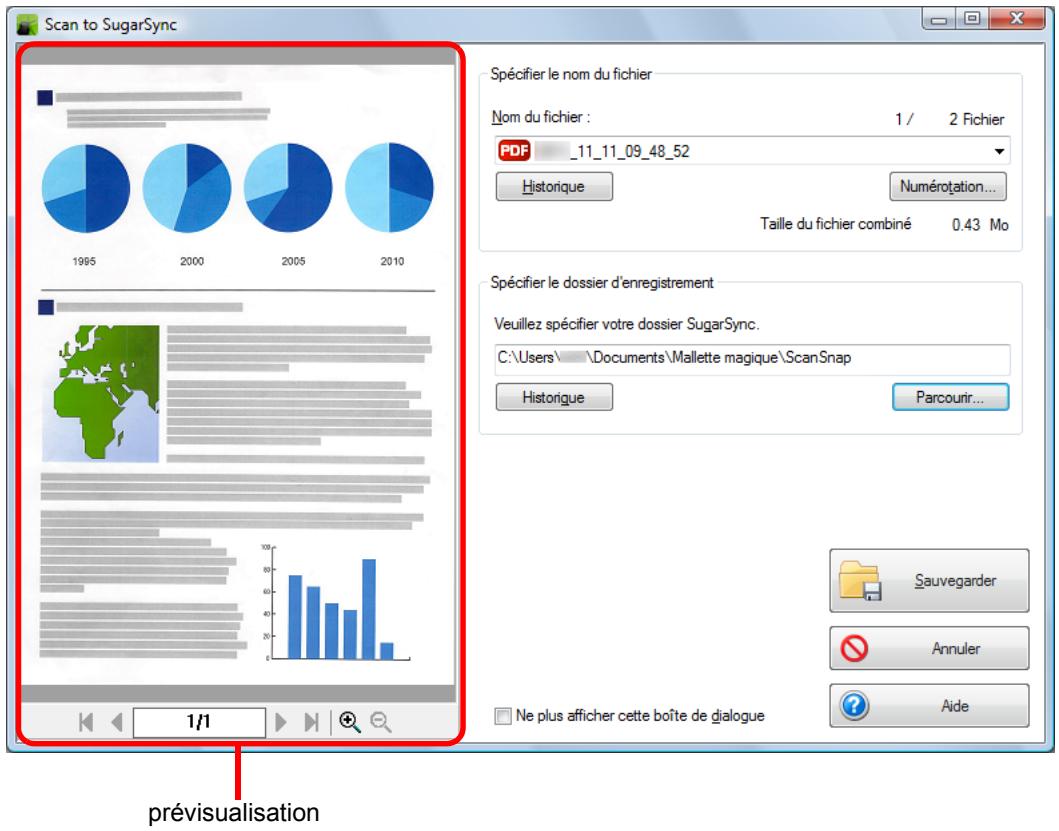
Important
Le fichier ne sera pas synchronisé avec SugarSync tant que vous n'avez pas sélectionné un dossier SugarSync en tant que dossier d'enregistrement.
6. Cliquez sur le bouton sauvegarder.
L'image numérisée est enregistrée dans votre dossier SugarSync.
Important
- La numérisation ne commencera pas, tant que le Quick Menu est affiché et que la boîte de dialogue Scan to SugarSync n'est pas fermée. Fermez la boîte de dialogue Scan to SugarSync avant de numériser le document suivant.
- Évitez de déplacer, supprimer ou renommer une image numérique dans une application différente tant que le Quick Menu est affiché et que la boîte de dialogue Scan to SugarSync n'est pas fermée.
Conseil
Pour désactiver le Quick Menu, vous devez cocher la case Utilisation du Quick Menu dans la boîte de dialogue de configuration du ScanSnap.
Pour en savoir plus, consultez Sans le Quick Menu (page 83).
Pour en savoir plus, consultez Le Menu clic (page 72).
La boîte de dialogue de configuration du ScanSnap s'ouvre.
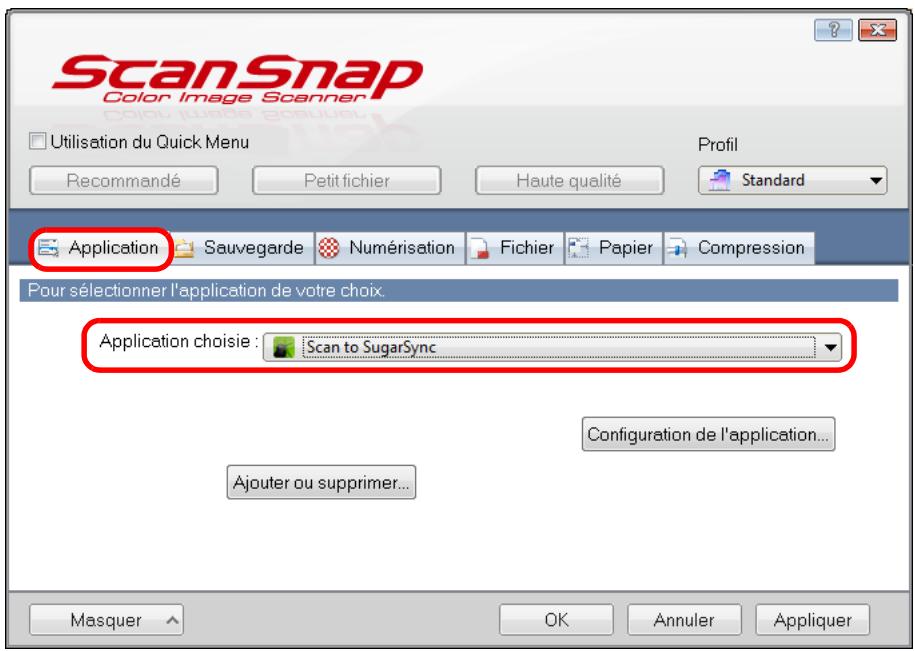
Conseil
Lorsque vous ajoutez des paramètres personnalisés comme profils, l'application liée avec ScanSnap Manager peut être sélectionnée depuis la liste déroulante Profil ou le Menu clic-gauche lors de la prochaine numérisation.
Pour en savoir plus sur l'ajout d'un profil, consultez Gérer les profils (page 94).
3. Modifie les paramètres de scan to sugarsync (ou rendez-vous à l'étape 4.)
- Cliquez sur le bouton Configuration de l'application.
La boîte de dialogue Scan to SugarSync - Options s'affiche.
- Modifiez les paramètres.
Pour en savoir plus sur la boîte de dialogue Scan to SugarSync - Options, consultez l'aide de ScanSnap Manager.
3. Cliquez sur le bouton OK pour fermer la boîte de dialogue Scan to SugarSync - Options.
5. Placez un document dans le scansnap.
Pour en savoir plus, consultez Chargement des documents (page 34).
6. Appuyez sur la touche [scan] du scansnap pour démarrer la numérisation.
Une fois la numérisation terminée, la boîte de dialogue Scan to SugarSync s'ouvre. Si vous avez coché la case Afficher l'aperçu à l'étape 3., l'image numérique sera directement enregistrée dans votre dossier SugarSync.
7. Confirmez l'image numérique dans le volet de prévisualisation.
Dans la boîte de dialogue Scan to SugarSync, vous pouvez renommer le fichier et spécifier votre dossier SugarSync.
Pour en savoir plus sur la boîte de dialogue Scan to SugarSync, consultez l'aide de ScanSnap Manager.
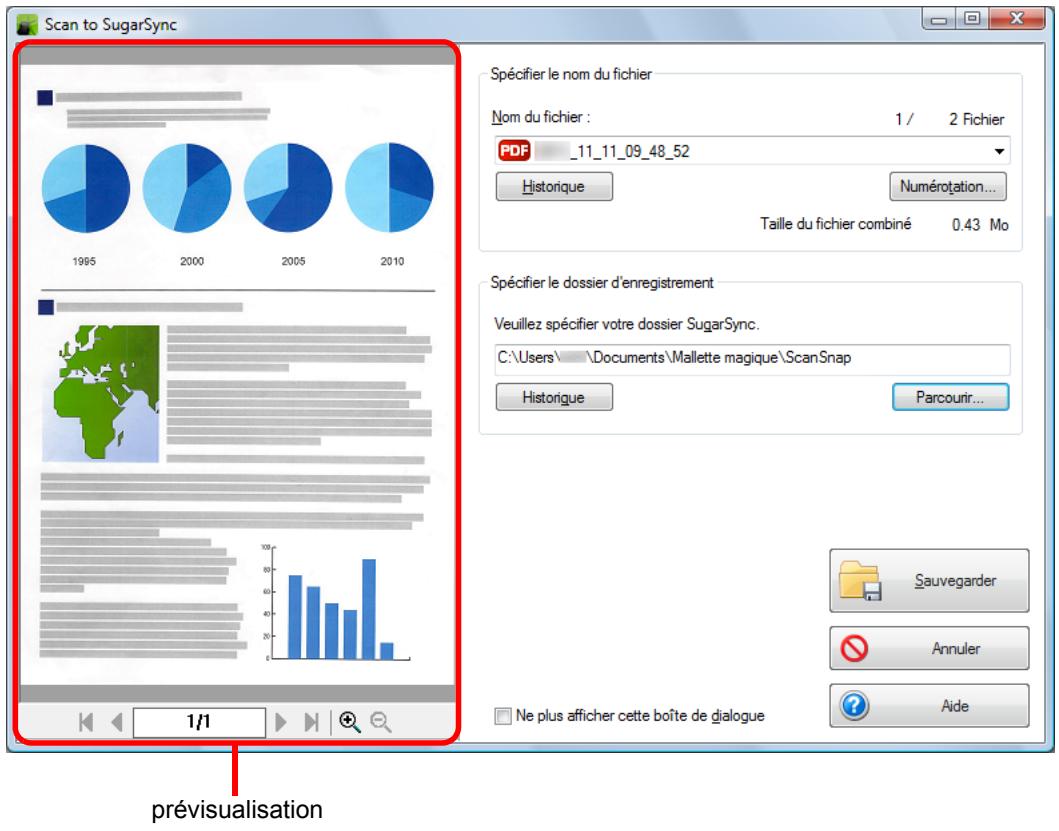
Important
Le fichier ne sera pas synchronisé avec SugarSync tant que vous n'avez pas sélectionné un dossier SugarSync en tant que dossier d'enregistrement.
8. Cliquez sur le bouton sauvegarder.
L'image numérisée est enregistrée dans votre dossier SugarSync.
Important
- La numérisation ne commencera pas, tant que la boîte de dialogue Scan to SugarSync sera ouverte. Fermez la boîte de dialogue avant de numériser le document suivant.
- Évitez de déplacer, supprimer ou renommer une image numérique dans une application différente tant que la boîte de dialogue Scan to SugarSync est ouverte.
Opérations utilisant scansnap folder
"ScanSnap Folder" est un dossier temporaire dans lequel vous pouvez sauvegarder des images numérisées avec le ScanSnap pour téléverser le fichier vers une application Web ou le joindre à un courriel. Il est compatible avec de nombreuses applications dont des applications Web. Les fichiers sauvegardés dans ce dossier peuvent être utilisés directement en spécifiant ScanSnap Folder depuis l'application lors de la numérisation.
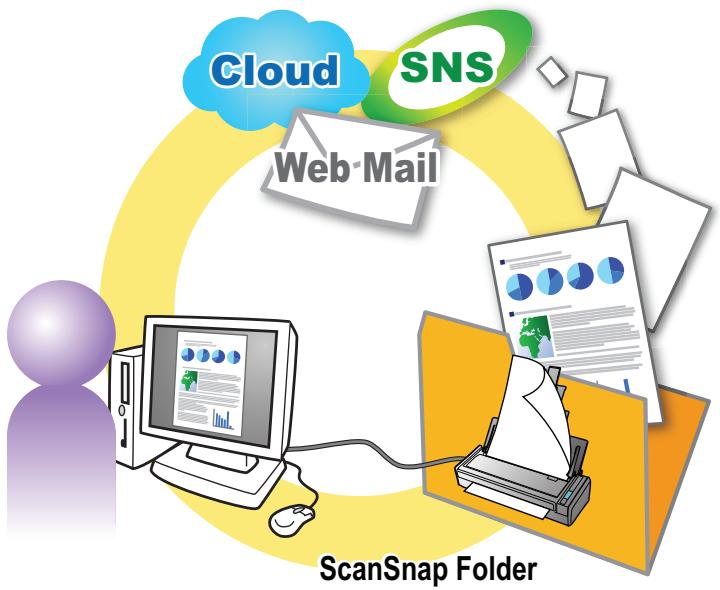
Important
ScanSnap Folder peut être utilisé avec des applications compatibles avec les fichiers PDF et JPEG.
Conseil
Notez que les fichiers seront automatiquement supprimés après un certain nombre de jours car ce sont des fichiers temporaires. Ce nombre de jours peut être modifié. Pour en savoir plus, consultez l'Aide de ScanSnap Manager.
Vous pouvez configurer les paramètres de numérisation de ScanSnap Folder depuis la boîte de dialogue de configuration du ScanSnap selon vos besoins.
Pour en savoir plus sur le Menu clic droit, consultez Le Menu clic droit (page 72).
La boîte de dialogue de configuration du ScanSnap s'ouvre.
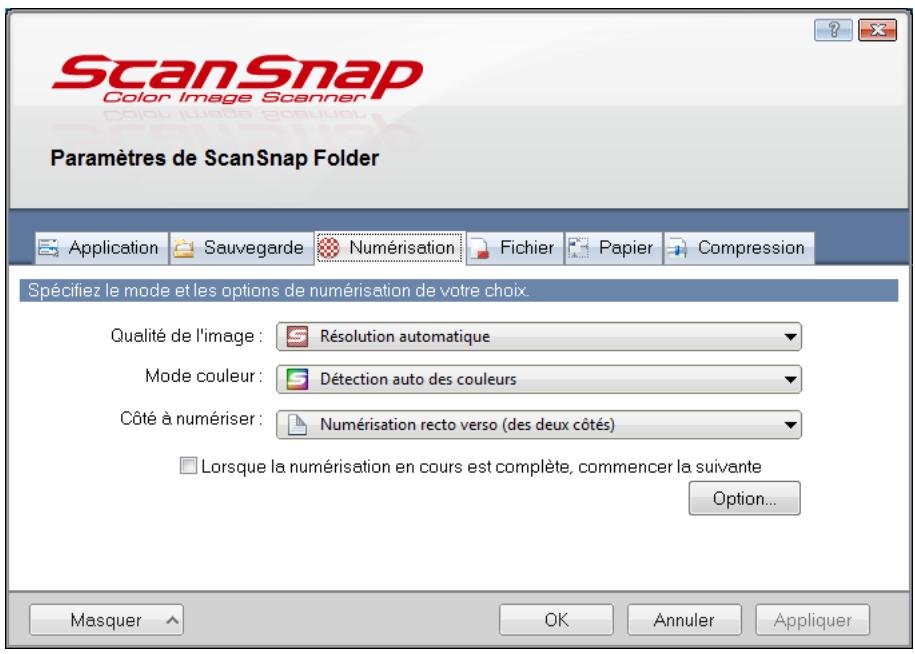
2. Modifiez les paramètres de numérisation dans chaque onglet.
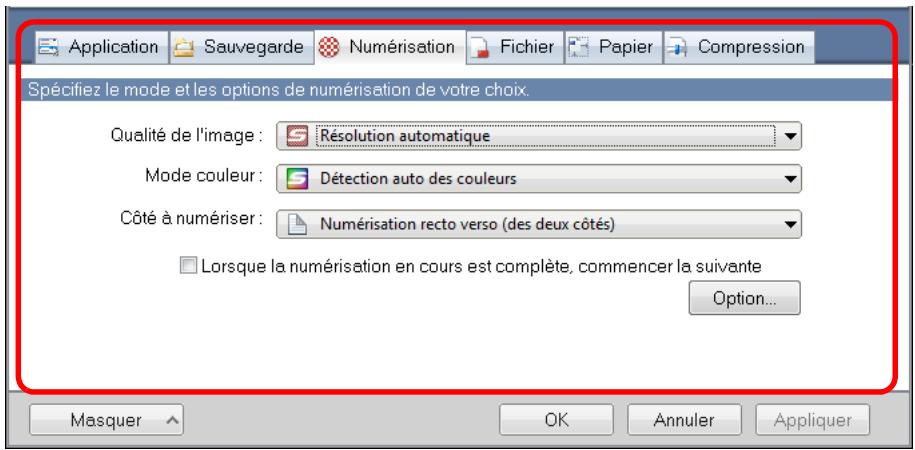
Pour en savoir plus sur la configuration de chaque onglet, consultez la rubrique d'aide de ScanSnap Manager.
Important
Les rubriques suivantes ne peuvent pas être modifiées si ScanSnap Folder est en cours d'exécution.
- le bouton Profil
- la liste déroulante Profil
- onglet Application
- les applications autres que ScanSnap Folder dans la liste déroulante Application
- le bouton Ajouter ou Supprimer
- onglet Sauvegarder
- la case à cocher Renommer le fichier après la numérisation
3. Cliquez sur le bouton OK ou appliquer.
Les paramètres de numérisation du profil sont modifiés.
Numériser un document
Dans cette section, vous allez apprendre à numériser à l'aide de ScanSnap Folder. Dans l'exemple qui suit, le fichier de l'image numérique est joint à un courriel dans Windows Live Mail.
Important
Vous ne pouvez pas utiliser ScanSnap Folder s'il est désactivé. Pour activer ScanSnap Folder, consultez l'aide de ScanSnap Manager.
1. Cliquez sur le bouton joindre un fichier.
La boîte de dialogue Ouvrir s'affiche.
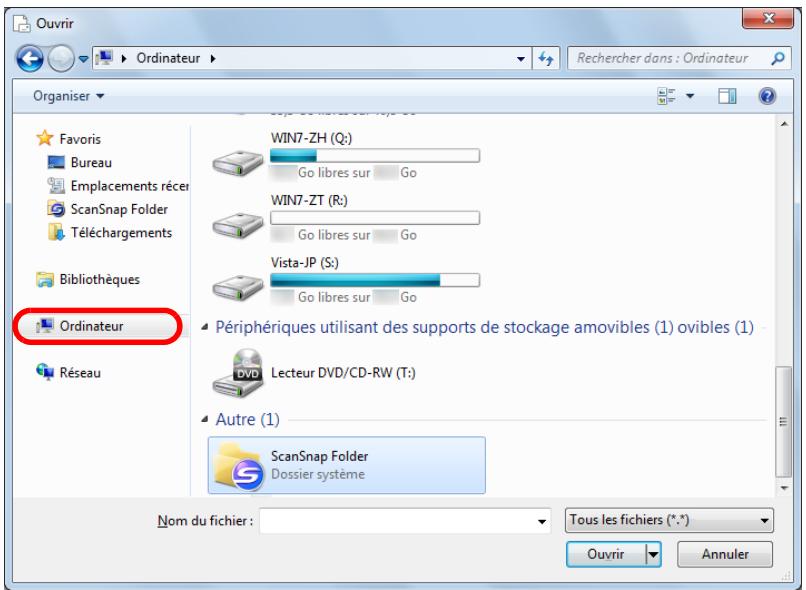
Conseil
Avec Windows 7 ou Windows Vista, si vous sélectionnez le dossier ScanSnap Folder enregistré dans Favoris (Liens Favoris avec Windows Vista), la numérisation devient possible pour certaines applications.
3. Sélectionnez scansnap folder.
Une bulle informative s'affiche sur l'icône de ScanSnap Manager dans la barre des tâches. Vous pouvez alors numériser.
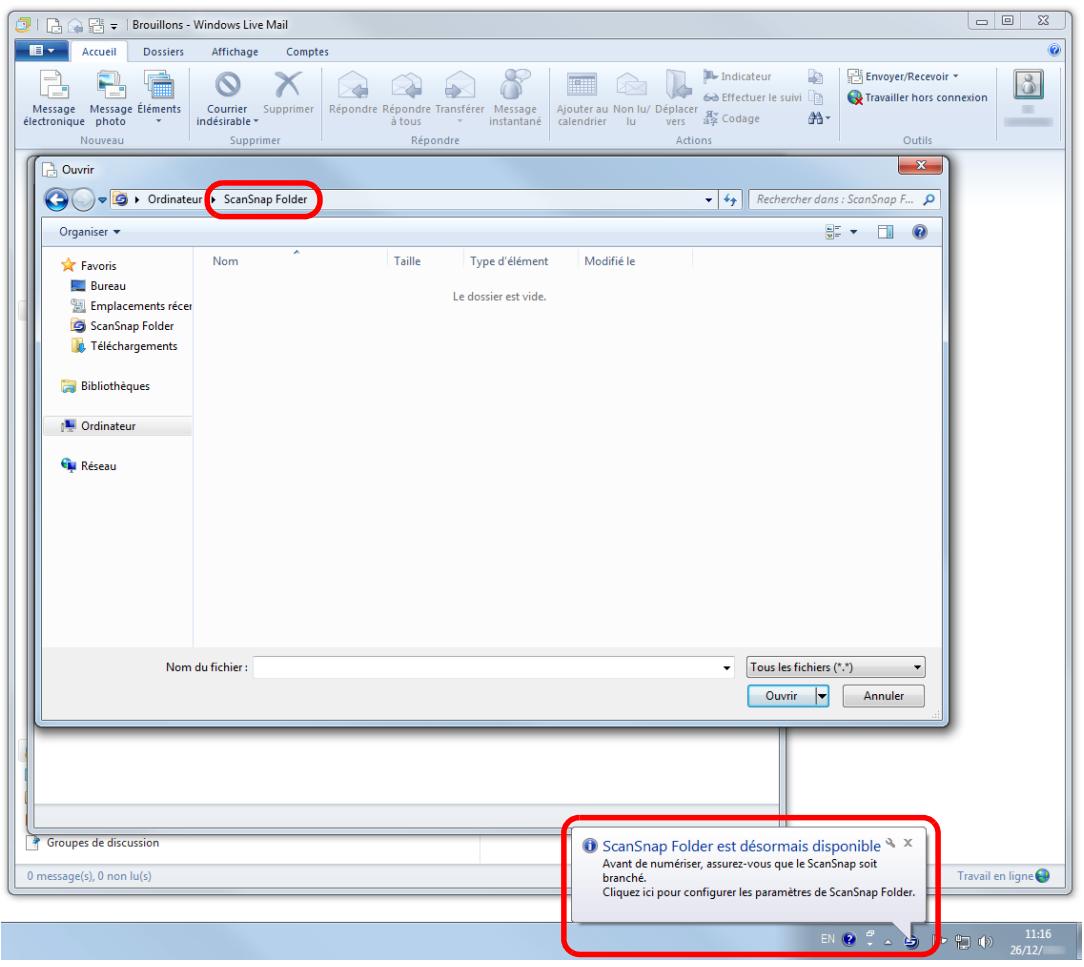
Important
Si vous sélectionnez "ScanSnap Folder" depuis certaines applications, ces dernières se fermeront. Si c'est le cas, utilisez votre application séparément après en avoir démarré une autre dans le Quick menu, puis enregistrez l'image numérique.
4. Placez un document dans le scansnap.
Pour en savoir plus, consultez Chargement des documents (page 34).
5. Appuyez sur la touche [scan] du scansnap pour démarrer la numérisation.
La boîte de dialogue ScanSnap Folder s'affiche lorsque la numérisation est terminée.
6. Confirmez l'image numérique dans le volet de prévisualisation.
Dans la boîte de dialogue ScanSnap Folder, vous pouvez renommer le fichier et en convertir le format.
Pour en savoir plus sur la boîte de dialogue ScanSnap Folder, consultez l'aide de ScanSnap Manager.
Prévisualisation
7. Cliquez sur le bouton sauvegarder.
Le fichier est enregistré dans ScanSnap Folder.
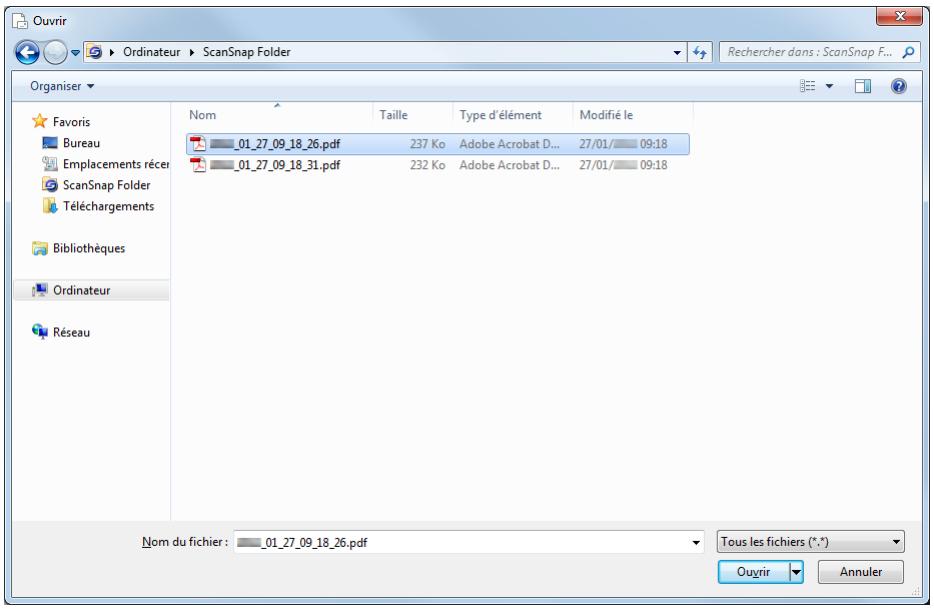
8. Sélectionnez le fichier à joindre puis cliquez sur le bouton ouvrir.
Le fichier est joint.
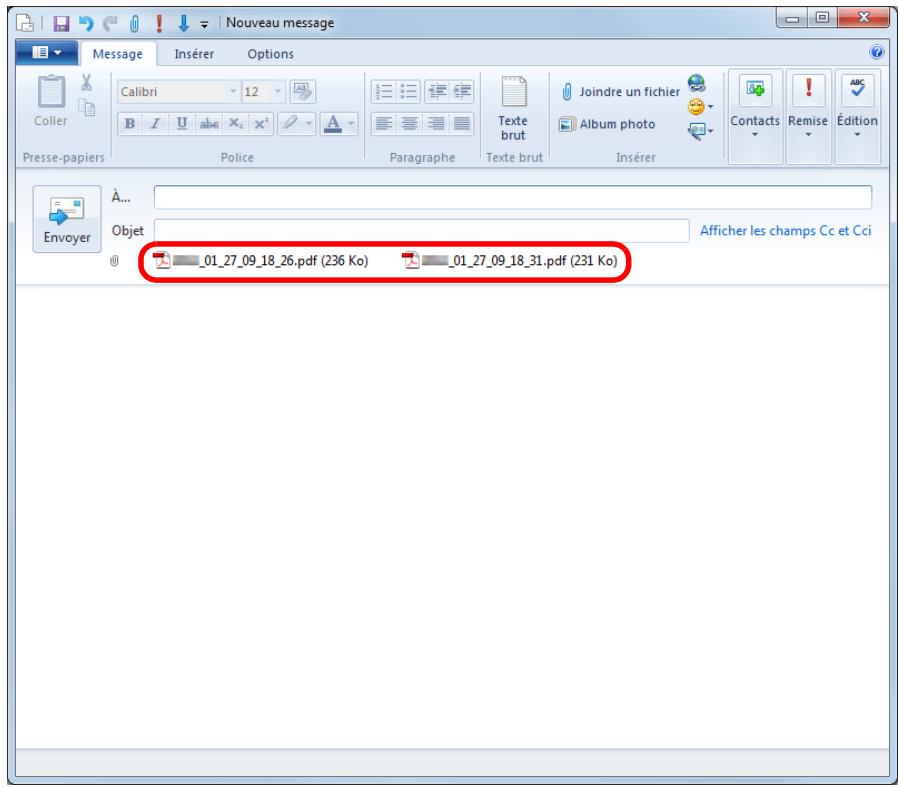
Cette section vous expose les diverses utilisations du ScanSnap.
Numériser un seul côté du document
Par défaut, le ScanSnap numérise en mode recto verso.
Pour passer en mode de numérisation simple, effectuez les opérations suivantes.
Pour en savoir plus, consultez Le Menu clic (page 72).
La boîte de dialogue de configuration du ScanSnap s'ouvre.
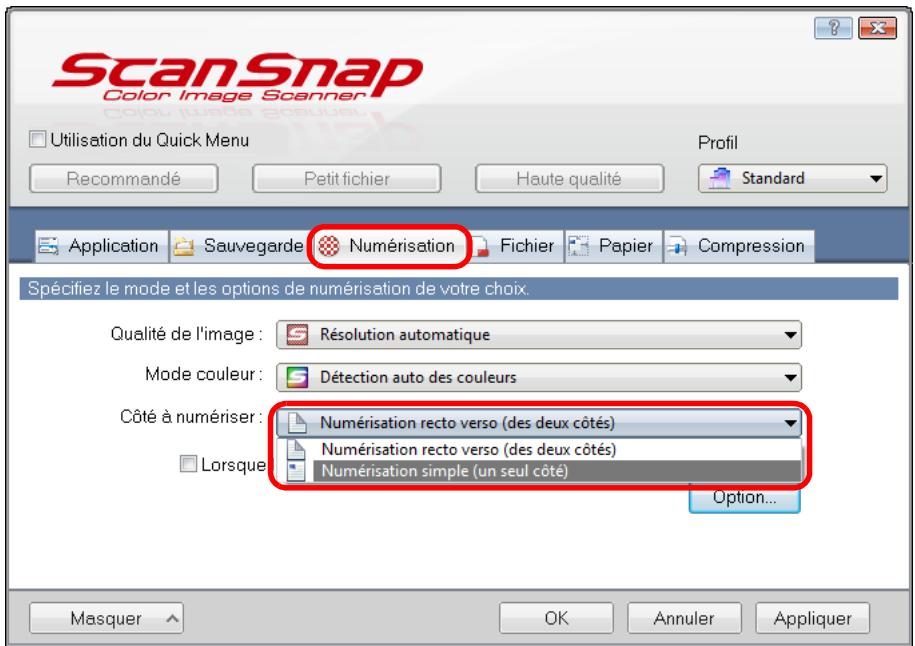
4. Placez un document dans le scansnap.
Pour en savoir plus, consultez Chargement des documents (page 34).
Conseil
Si vous sélectionnez Numérisation simple dans le Menu clic-droit, celle-ci sera prioritaire même si vous sélectionnez Numérisation Recto verso (des deux côtés) dans Côté à numériser de l'onglet Numérisation.
L'image numérique est en gris.
Numériser un document couleur en mode gris ou noir et blanc
Si vous avez sélectionné Détection auto des couleurs dans Mode couleur de l'onglet Numérisation de la boîte de dialogue de configuration du ScanSnap, le ScanSnap déterminera si le document à numériser est en couleur, en gris ou en noir et blanc et l'enregistrera tel quel.
Si vous souhaitez numériser des documents couleur et les enregistrer en mode gris ou noir et blanc, configurez les paramètres suivants.
Pour en savoir plus, consultez Le Menu cli c droit (page 72).
La boîte de dialogue de configuration du ScanSnap s'ouvre.
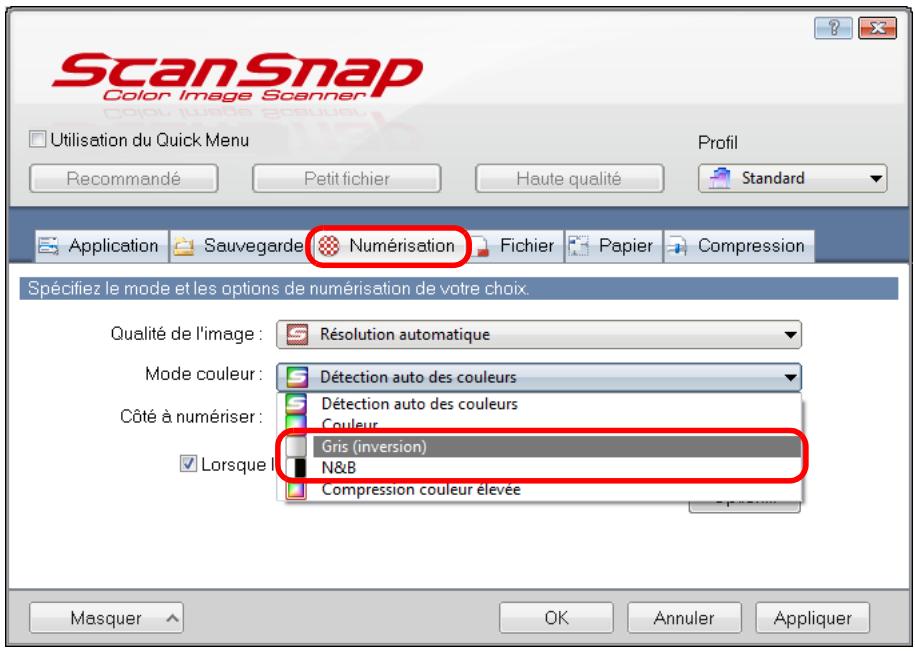
4. Placez un document dans le scansnap.
Pour en savoir plus, consultez Chargement des documents (page 34).
5. Appuyez sur la touche [scan] du scansnap pour démarrer la numérisation.
Les images numérisées sont enregistrées en gris ou en noir et blanc.
Numériser un document couleur avec une compression élevée
Avec le ScanSnap, vous pouvez enregistrer une image couleur numérisée avec un mode de compression élevé. Vous pouvez numériser une grande quantité de documents avec ce mode et les enregistrer dans un fichier PDF compact.
Pour numériser des documents en mode de compression élevée, configurez les paramètres suivants.
Important
Avec le mode Compression couleur élevée, divers niveaux de compression sont appliqués aux caractères et aux arrière-plans. Par conséquent, la taille d'un fichier, composé essentiellement d'un texte, sera réduite, tandis que la qualité des caractères restera élevée. Pourtant, les photographies et dessins étant considérés comme des fonds, la compression pourrait corrompre les images numérisées. Par conséquent, évitez d'utiliser ce mode si vous numérisez des photographies, des illustrations etc.
Pour en savoir plus, consultez Le Menu clic droit (page 72).
La boîte de dialogue de configuration du ScanSnap s'ouvre.
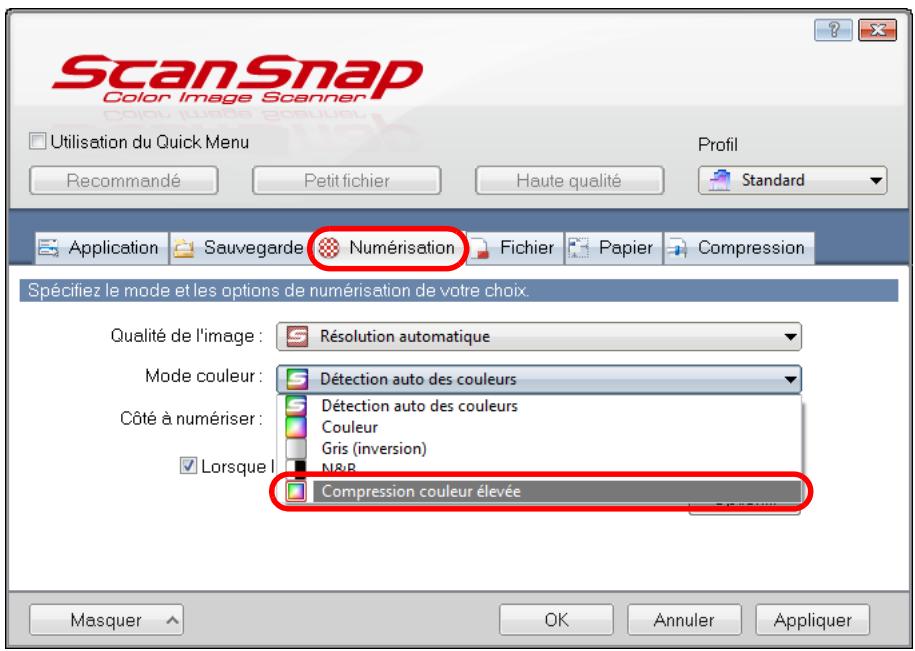
4. Placez un document dans le scansnap.
Pour en savoir plus, consultez Chargement des documents (page 34).
5. Appuyez sur la touche [scan] du scansnap pour démarrer la numérisation.
Le document numérique est enregistré en tant qu'image couleur hautement compressée.
Supprimer des pages vierges numérotées
Le ScanSnap est capable de détecter et de supprimer automatiquement les pages vierges des images numérisées. Par exemple, lors d'une numérisation recto verso, les deux côtés de chaque document sont numérisés, que le verso soit imprimé ou non. Mais toutes les pages vierges détectées seront supprimées.
Pour supprimer les pages vierges, effectuez les opérations suivantes.
Important
- Les documents suivants pourraient être détectés comme vierges :
document quasiment vierge contenant peu de caractères - document d'une seule couleur (noir compris) sans motifs ni lignes ni caractères
Lors de la numérisation de ce type de documents, décochez la case Suppression automatique des pages vierges.
Confirmez les images numérisées et attention à ne pas supprimer des pages par mégarde.
- Si vous utilisez CardMinder, aucune page vierge ne sera supprimée.
Pour en savoir plus, consultez Le Menu cli c droit (page 72).
La boîte de dialogue de configuration du ScanSnap s'ouvre.
2. Cliquez sur le bouton option de l'onglet numérisation.
La boîte de dialogue Option Mode de numérisation s'ouvre.
3. Cochez la case suppression automatique des pages vierges.
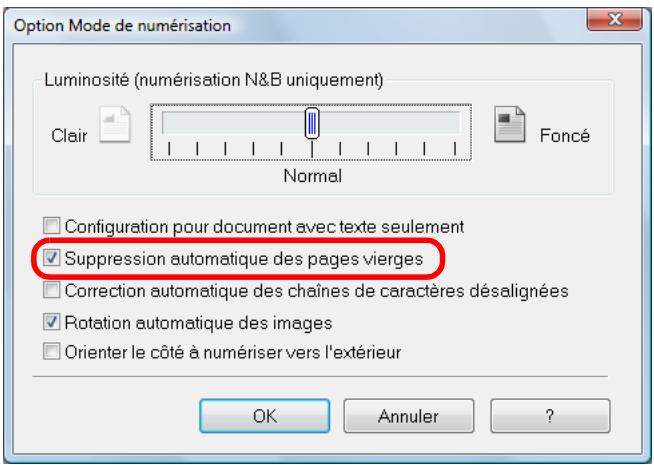
- Cliquez sur le bouton OK pour fermer toutes les boîtes de dialogue.
- Chargez un document dans le ScanSnap.
Pour en savoir plus, consultez Chargement des documents (page 34).
- Appuyez sur la touche [Scan] du ScanSnap pour démarrer la numérisation.
Les images sont générées sans les pages vierges.
Corriger les chaînes de caractères désalignées
Le ScanSnap peut détecter les chaînes de caractères désalignées d'un document et les corriger.
Afin de réaligner ces chaînes de caractères, configurez les paramètres suivants.
Important
- Un désalignement de +/-5° peut être corrigé.
- Comme la détection d'un désalignement se base sur la quantité de caractères imprimés sur le document, le texte des documents suivants pourrait être réalisé par erreur.
Dans ce cas, décochez la case Correction automatique des chaînes de caractères désalignées :
document dont le pas entre les lignes ou les caractères est extrêmement faible ou lorsque les caractères se chevauchent - document contenant un grand nombre de caractères détourés ou décorés document contenant plus de photographies et de dessins que de texte document dont les caractères recouvrent un fond à motifs ex. caractères chevauchant des illustrations ou des diagrammes document dont les caractères sont imprimés dans tous les sens (ex. plans) document composé de longues diagonales document comportant des notes manuscrites
Conseil
Inutile d'activer le paramètre Correction automatique des chaînes de caractères désalignées si vous sélectionnez Détection automatique dans Taille du papier de l'onglet Papier de la boîte de dialogue de configuration du ScanSnap. Avec ce paramètre, les images désalignées seront toujours recadrées.
Pour en savoir plus, consultez Le Menu clic droit (page 72).
La boîte de dialogue de configuration du ScanSnap s'ouvre.
2. Cliquez sur le bouton option de l'onglet numérisation.
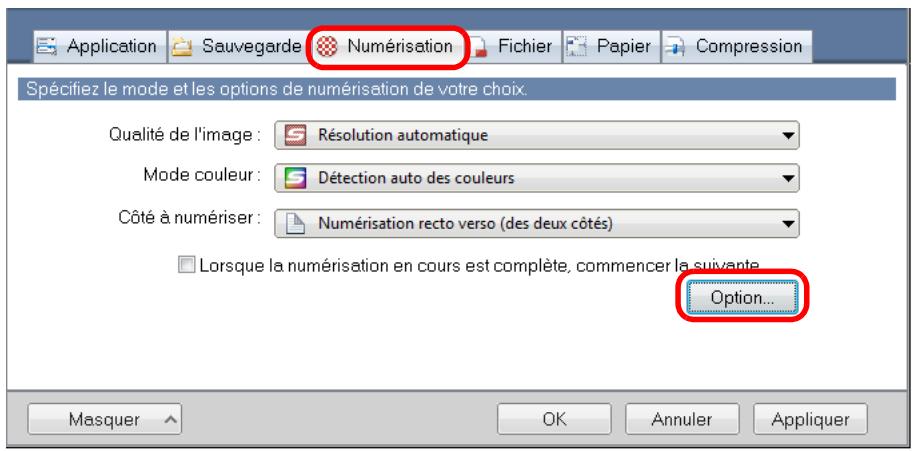
La boîte de dialogue Option Mode de numérisation s'ouvre.
3. Cochez la case correction automatique des chaînes de caractères désalignées.
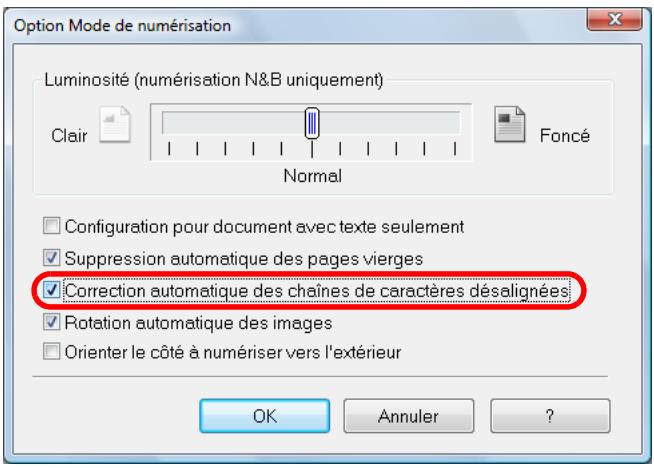
- Cliquez sur le bouton OK pour fermer toutes les boîtes de dialogue.
- Chargez un document dans le ScanSnap.
Pour en savoir plus, consultez Chargement des documents (page 34).
- Appuyez sur la touche [Scan] du ScanSnap pour démarrer la numérisation.
Les chaînes de caractères sont réalisées pour l'image de sortie.
Corriger l'orientation des images numérisées
Au bureau, les piles de documents de format identique mais d'orientations diverses sont fréquentes.
Le ScanSnap peut corriger automatiquement l'orientation de chaque page numérisée.
Pour pivoter les images, configurez les paramètres suivants.
Important
Puisque cette option permet de détecter l'orientation d'une page selon les caractères qui y sont imprimés, elle pourrait être inefficace sur les documents suivants.
Dans ce cas, décochez la case Rotation automatique des images :
document composé d'un grand nombre de caractères extrêmement grands ou petits - document dont l'espace entre les lignes ou les caractères est extrêmement faible ou lorsque les caractères se chevauchent - document dont un grand nombre de caractères est souligné ou touche le bord - document contenant plus de photographies et de dessins que de texte - document dont les caractères sont imprimés sur un fond dégradé ex. caractères ombrés - document composé d'un grand nombre de caractères décorés ex. caractères décorés (gaufre/contour) - document dont les caractères recouvrent un fond à motifs ex. caractères chevauchant des illustrations ou des diagrammes - document dont les caractères sont imprimés dans tous les sens (ex. plans) - document rédigé uniquement avec des lettres capitales - document comptant des notes manuscrites - document désaligné - document rédigé dans une langue non acceptée (autre que le japonais, l'anglais, le français, l'allemand, l'italien, l'espagnol, le chinois simplifié et traditionnel, le coréen et le portugais) - document avec une mise en page complexe - document contenant une grande quantité de bruit - document composé de caractères estompés - document composé de caractères faiblement imprimés
Pour en savoir plus, consultez Le Menu clic (page 72).
La boîte de dialogue de configuration du ScanSnap s'ouvre.
2. Cliquez sur le bouton option de l'onglet numérisation.
La boîte de dialogue Option Mode de numérisation s'ouvre.
3. Cochez la case rotation automatique des images.
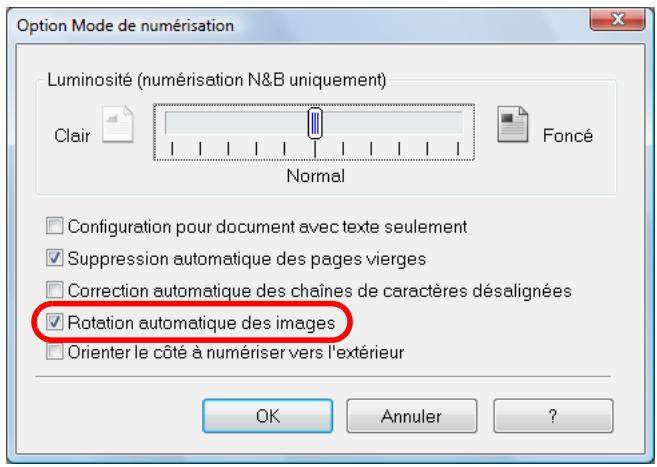
- Cliquez sur le bouton OK pour fermer toutes les boîtes de dialogue.
- Chargez un document dans le ScanSnap.
Pour en savoir plus, consultez Chargement des documents (page 34).
- Appuyez sur la touche [Scan] du ScanSnap pour démarrer la numérisation.
La correcte orientation de l'image numérique est enregistrée.
Numériser une pile de documents de largeurs et longueurs diverses
Vous pouvez numériser une pile composée de documents de formats divers. Pour cela, configurez les paramètres suivants.
Pour en savoir plus, consultez Le Menu clic (page 72).
La boîte de dialogue de configuration du ScanSnap s'ouvre.
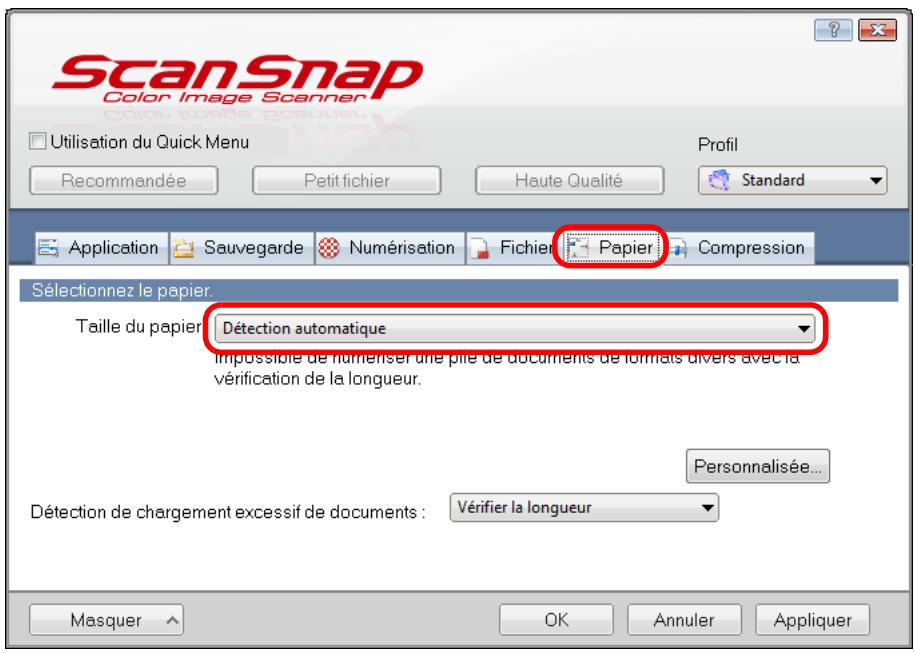
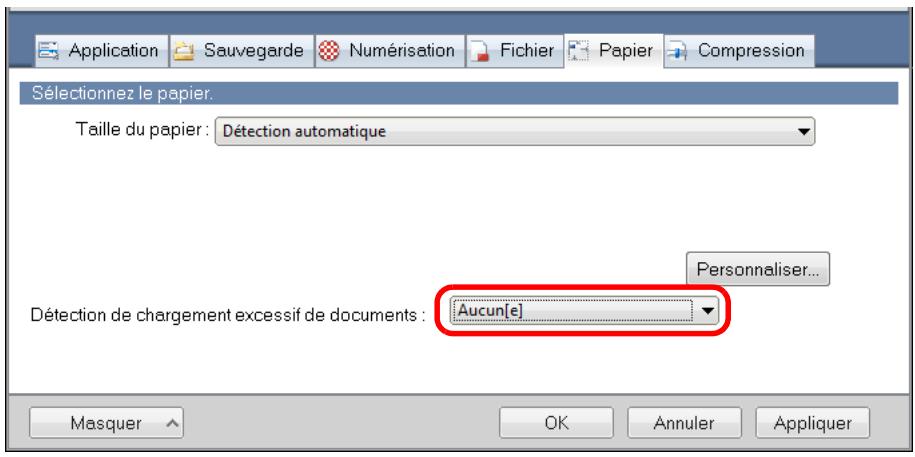
Important
Si vous sélectionnez Vérifier la longueur pour numériser des documents de largeurs et de longueurs diverses, un chargement multiple pourrait être détecté et la numérisation sera impossible. La numérisation d'une pile de documents au format A4/Lettre ne sera pas détectée comme un chargement multiple.
5. Placez les documents dans le scansnap.
- Alignez le bord de vos documents.
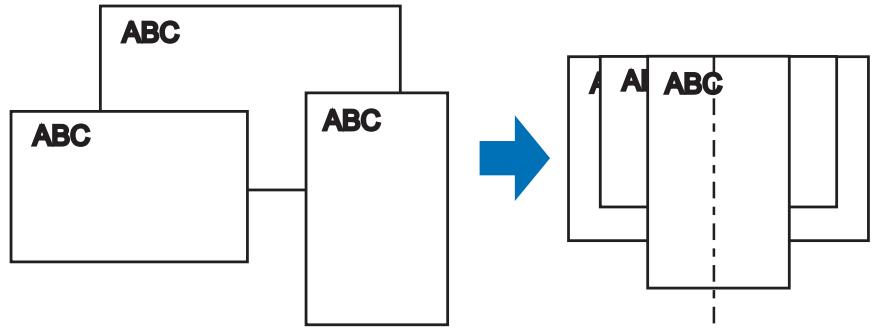
- Placez la pile de documents au centre du plateau d'alimentation de l'AAD.
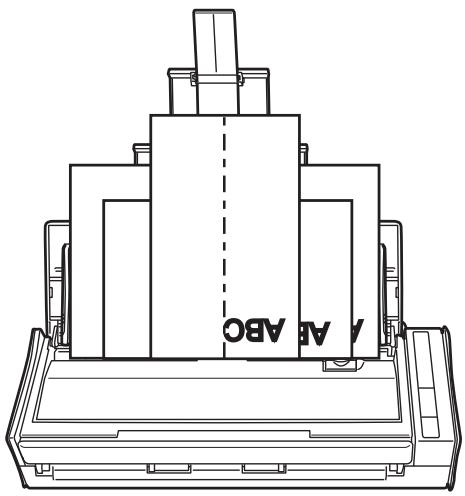
Important
- Tous les documents doivent être placés sous le rouleau de prise. Dans le cas contraire, ils ne seront pas insérés dans le scanneur.
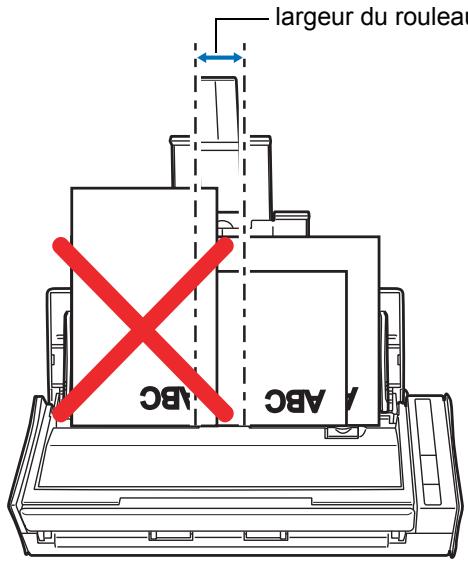
- Calez les guides latéraux contre le document le plus large de la pile.
- Pour les documents qui ne peuvent pas être en contact avec les guides latéraux, chargez-les avec soin sur le plateau d'alimentation AAD (couvercle). Si les documents sont décalés durant la numérisation, la qualité des images numérisées pourrait être dégradée (perte d'une partie de l'image/traits inclinés) ou un format différent des originaux pourrait être généré. Si vous avez des difficultés pour la pose d'une pile documents de formats différents, nous vous invitons à former des piles de même largeur et de permettre une numérisation continue.
- Les documents qui ne seront pas en contact avec les guides latéraux pourraient provoquer des bourrages de papier.
6. Appuyez sur la touche [scan] du scansnap pour démarrer la numérisation.
Les images numérisées sont générées conformément à la taille des documents d'origine.
![FUJITSU SCANSNAP S1300I - Appuyez sur la touche [scan] du scansnap pour démarrer la numérisation. - 1](/content/2020/04/190765/images/6720f7e9a8e20d4e25f1bdc11826d005579f4712ec0335b8896d91c47dc297e9.jpg)
Important
Si les documents ont été décentrés pendant la numérisation, les images seront peut-être générées avec format d'origine.
Numériser une page longue
Vous pouvez numériser des documents d'une longueur maximale de 863 mm (34 po). Dans les pages qui suivent, vous trouverez des explications sur la numérisation de pages longues.
1. Chargez un document dans le scansnap.
Pour en savoir plus, consultez Formats de papier acceptés (page 32).
Important
- Placez un document long à la fois sur le plateau d'alimentation AAD (couvercle). Pour la numérisation de pages longues, accordez une attention particulière aux points suivants :
Pose
Maintenez le document afin qu'il ne tombe pas du plateau d'alimentation AAD (couvercle).
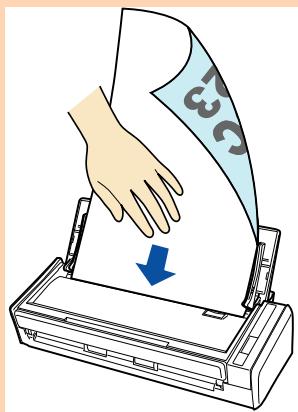
Éjection
Assurez-vous que rien ne gêne la sortie du document et qu'il y a suffisamment d'espace pour l'accueillir. Saisissez-le, au fur et à mesure, de sa sortie du ScanSnap.
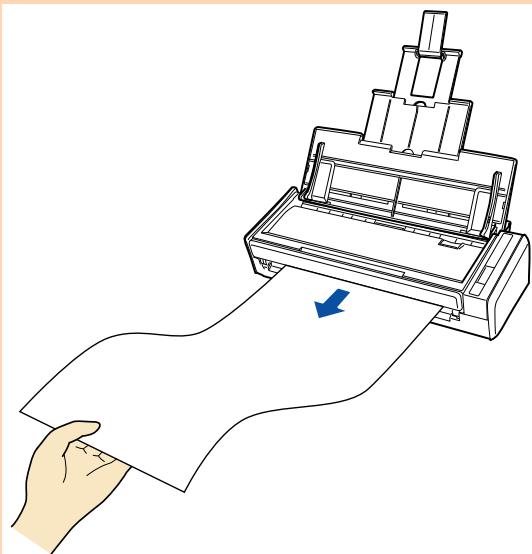
2. Appuyez sur la touche [scan] du scansnap pendant trois secondes au moins, jusqu'à ce qu'il clignote en bleu.
La numérisation commence.
Conseil
En cas de numérisation en continu, les pages suivantes seront également considérées comme longues et donc, numérotées en conséquence.
Important
- Si vous sélectionnez Excellente dans la liste déroulante Qualité de l'image de l'onglet Numérisation de la boîte de dialogue de configuration du ScanSnap, le message d'erreur suivant s'affiche et la numérisation de page longue est désactivée.
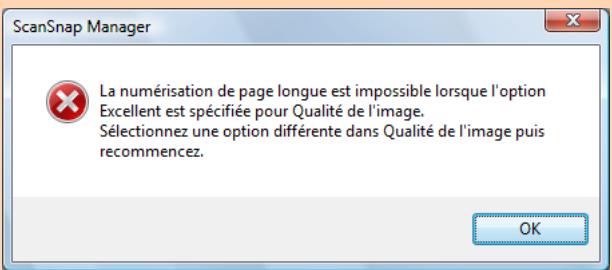
- Pour la numérisation d'un document long, les paramètres en cours sont ignorés pour être replacés par les suivants :
- Détention de chargement excessif de documents : Aucune
- Taille du papier : Détection automatique
Enregistrer des images numérisées dans plusieurs fichiers PDF
Avec le ScanSnap, vous pouvez enregistrer des images numérisées dans plusieurs fichiers PDF, selon le nombre de pages que vous aurez sélectionné. Par exemple, vous pouvez numériser une pile d'épreuves et enregistrer chacune de ces épreuves dans un fichier PDF. Pour enregistrer des images dans plusieurs fichiers PDF, configurer les paramètres suivants.
Pour en savoir plus, consultez Le Menu clic droit (page 72).
La boîte de dialogue de configuration du ScanSnap s'ouvre.
La boîte de dialogue Option Format PDF s'affiche.
3. Sélectionnez générer un fichier PDF après (n) page(s) et saisissez le nombre de pages à fractionner.
Un fichier PDF est créé après la numérisation du nombre de pages que vous avez indiqué.
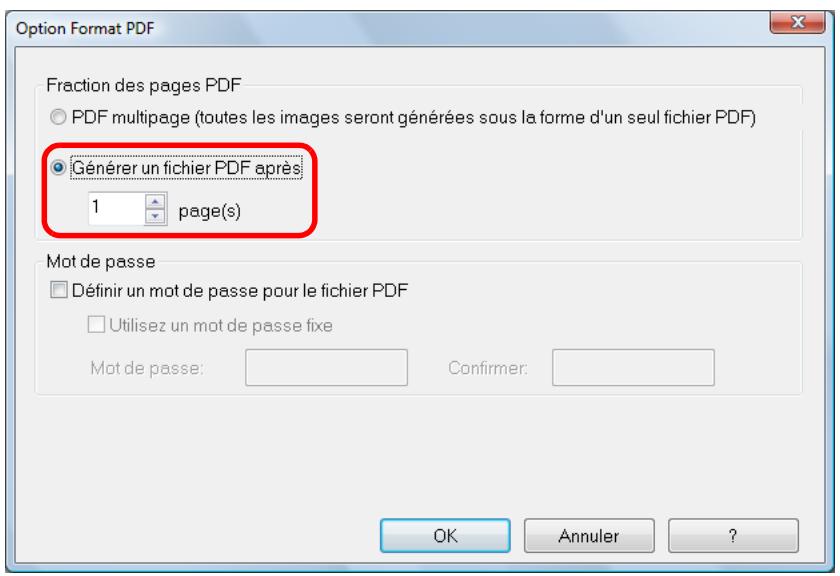
Conseil
En mode recto verso, deux pages (recto/verso) sont créées par document. Si vous cochez la case Suppression automatique des pages vierges dans la boîte de dialogue Option Mode de numérisation (onglet Numérisation → bouton Option), le nombre de pages de cette pile sera différent du nombre de pages numérisées. Décochez cette case si vous souhaitez conserver le nombre de pages de la pile de documents.
- Cliquez sur le bouton OK pour fermer toutes les boîtes de dialogue.
- Chargez un document dans le ScanSnap.
Pour en savoir plus, consultez Chargement des documents (page 34).
- Appuyez sur la touche [Scan] du ScanSnap pour démarrer la numérisation.
Un fichier PDF est créé, chaque fois que le nombre de pages indiqué à l'étape 3 a été numérisé.
Créer des fichiers PDF indexables
Le ScanSnap peut automatiquement exécuter une reconnaissance textuelle sur une image numérisée et créer un fichier au format PDF indexable.
Afin de créer des fichiers PDF indexables, configurez les paramètres suivants.
Pour en savoir plus, consultez Le Menu cli c droit (page 72).
La boîte de dialogue de configuration du ScanSnap s'ouvre.
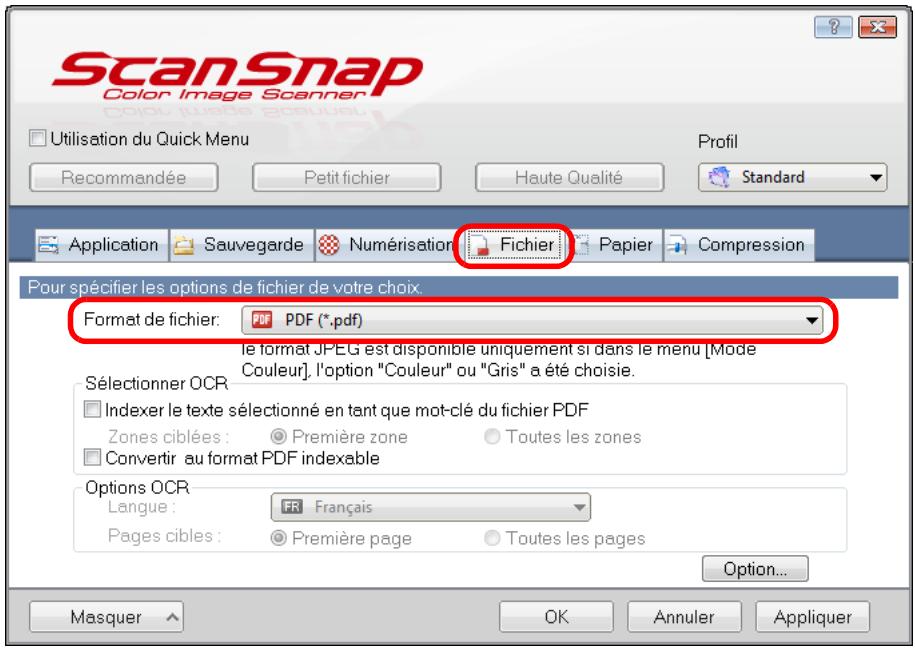
Conseil
Nous vous invitons à sélectionner Fine ou Supérieure dans Qualité de l'image de l'onglet Numérisation de la boîte de dialogue de configuration du ScanSnap.
Le message suivant s'affiche :
Cliquez sur le bouton OK pour fermer la boîte de dialogue.
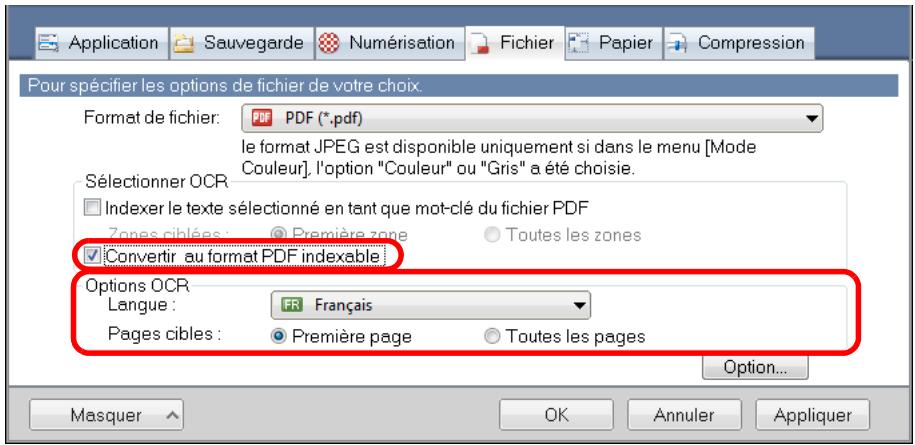
Sélectionnez la langue. Le japonais, l'anglais, le français, l'allemand, l'italien, l'espagnol, le chinois (simplifié ou traditionnel), le coréen, le russe et le portugais peuvent être sélectionnés.
Pages ciblées
Pour réaliser une reconnaissance textuelle sur toutes les pages, cochez la case d'options Toutes les pages et Première page pour réaliser une reconnaissance textuelle sur la première page.
5. Chargez un document dans le scansnap.
Pour en savoir plus, consultez Chargement des documents (page 34).
6. Appuyez sur la touche [scan] du scansnap pour démarrer la numérisation.
La reconnaissance textuelle s'exécute sur l'image numérique et un fichier PDF indexable est créé.
Important
- Selon la plateforme de l'ordinateur, l'activation de la reconnaissance textuelle pourrait ralentir le traitement si vous activez ce paramètre à l'étape 3.
- Les images suivantes (caractères) peuvent être incorrectement reconnues. Pour une meilleure reconnaissance textuelle, modifiez le mode de couleur ou augmentez la résolution de la qualité de l'image :
document comportant des notes manuscrites document composé de petits caractères et numérisé en basse résolution document désaligné document rédigé dans une langue autre que celle sélectionnée document avec du texte rédigé en italique document composé d'exposants, d'indices et de formules de mathématiques complexes document dont les caractères sont imprimés sur un fond dégradé ex. caractères ombrés document composé d'un grand nombre de caractères décorés ex. caractères décorés (gaufre/contour) document dont les caractères recouvrent un fond à motifs ex. caractères chevauchant des illustrations ou des diagrammes - document dont un grand nombre de caractères est souligné ou touche le bord
La reconnaissance textuelle sur ces documents sera plus longue :
document avec une mise en page complexe document composé de données autres que textuelles ex. texte sur un fond ombré
Enregistrer les mots clés d'un fichier PDF
Sur un document noir et blanc, une chaîne de caractères (ex. un titre, la une) peut être enregistrée en tant que mot clé et, par la suite, utilisée pour retrouver le fichier PDF. Surlignez avec soin, de manière qu'il soit complètement recouvert, un mot clé pertinent avec un feutre fluorescent à base d'eau.
Ainsi, lors de la numérisation, il sera détecté puis assigné en tant que mot clé du fichier PDF.
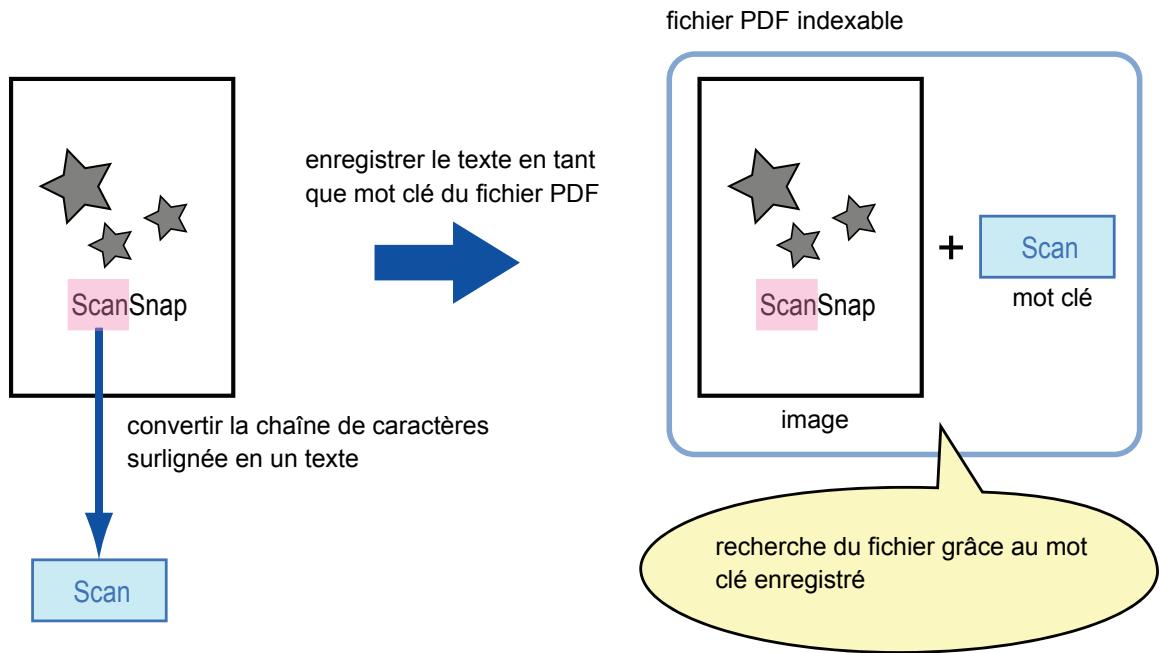
Accordez une attention particulière aux points suivants pour surligner les termes de vos documents en noir et blanc :
- n'importe quel feature fluorescent peut être utilisé.
Voici les couleurs et tracés recommandés :
| rose | jaune | bleu | vert |
| ScanSnap | ScanSnap | ScanSnap | ScanSnap |
- Le traité doit être franc;
- Les sections surlignées doivent respecter les dimensions suivantes :
minimum: 3 × 10 ~mm (largeur × longueur)
maximum: 20 × 150 ~mm (largeur × longueur)
- utilisez une couleur fluorescente par page;
assurez-vous de surligner toute la chaîne de caractères ciblée.
Effectuez le tracé de manière que toute la section soit de couleur uniforme :
| bon exemple | mauvais exemple 1(surlignage incomplet) | mauvais exemple 2(couleur irrégulière) |
| ScanSnap | ScanSnap | ScanSnap |
- Vous pouvez surligner dix sections par page au maximum.
Important
- Nous vous invitons à utiliser un surligneur bleu ou vert. Si vous utilisez un surligneur rose ou jaune, les sections surlignées pourraient ne pas être reconnues en tant que mots clés.
- Utilisez un surligneur bleu sur les documents au fond de nombre (ex. feuilles de papier journal). Si vous utilisez une couleur autre que le bleu, les sections surlignées pourraient ne pas être détectées.
- Pour les document suivants, les sections sur lignées ne seront ni reconnues ni enregistrées en tant que mots clés :
- page couleur d'un catalogue ou d'une brochure
- document sur lequel deux couleurs ou plus ont eté utilisées pour le surignage document composé de couleurs en plus des surlignages (d'autres stylos ont été utilisés ou le document est taché) document dont une page contient un grand nombre de sections surlignées
- Les chaînes de caractères suivantes ne pourront pas être enregistrées comme mots clés :
- les dimensions des passages surlignés ne respectent pas les valeurs imposées
- le surlignage est irrégulier (ex. désaligné)
- les sections sur lignées se touchent
- la couleur du surligneur est trop pâle ou s'est estompée
- Si vous surlignez plusieurs passages, assurez-vous de les séparer d'un espace de 5 mm au moins. Dans le cas contraire, plusieurs sections surlignées pourraient n'en former qu'une seule à la détention.
- Dans le cas suivant, les chaînes de caractères entourant les passages sur lignés pourraient être assignées en tant que mots clés :
- le surignage d'une section déborde sur d'autres chaînes de caractères
- Dans les cas suivants, les chaînes de caractères non surlignées pourraient être assignées en tant que mots clés :
page couleur d'un catalogue ou d'une brochure document composé de textes couleur, de schémas, de photographies, de tableaux et de lignes - document contenant des passages encadrés au feutre fluorescent document taché
Conseil
- Augmentez la résolution si vous avez des difficultés à enregistrer les mots clés.
- Les mots clés enregistrés d'un fichier PDF peuvent être confirmés dans la fenêtre principale de ScanSnap Organizer (dans des vignettes) ou dans Propriétés du document d'Adobe Acrobat ou Adobe Reader.
Afin d'enregistrer automatiquement les mots clés d'un fichier PDF, configurez les paramètres suivants.
Pour en savoir plus, consultez Le Menu clic droit (page 72).
La boîte de dialogue de configuration du ScanSnap s'ouvre.
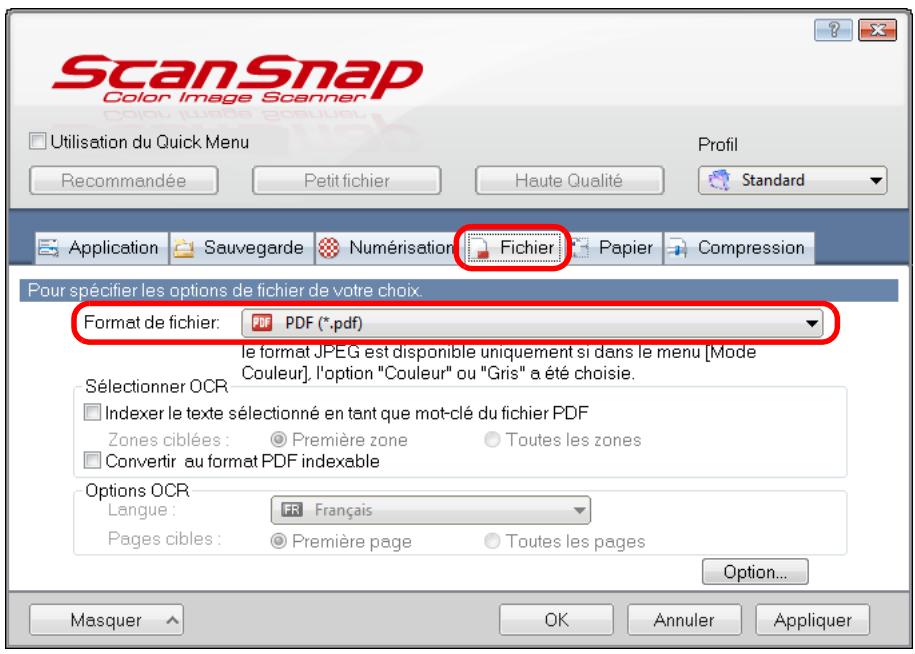
Conseil
Nous vous invitons à sélectionner Fine ou Supérieure dans Qualité de l'image de l'onglet Numérisation de la boîte de dialogue de configuration du ScanSnap.

Zones ciblées
Sélectionnez Première zone pour exécuter une reconnaissance textuelle sur la première section surlignée uniquement et Toutes les zones pour une reconnaissance textuelle sur l'ensemble des sections surlignées.
Important
Ne sélectionnez pas Première zone si votre texte est à la verticale.
Conseil
L'exemple suivant concerne le paramètre Première zone.
- Cochez cette case si vous souhaitez assigner, par exemple, un titre en tant que mot clé du fichier PDF.
Exemple : si seul le titre du document est surligné, il sera enregistré en tant que mot clé du fichier PDF qui deviendra indexable par la chaîne de caractères du titre.
- Si plusieurs sections d'une page ont été surlignées, celle la plus élevée sera enregistrée en tant que mot clé.
Exemple : dans le cas suivant, la section sur lignée B, étant plus élevée que la section sur lignée A, sera enregistrée en tant que mot clé.
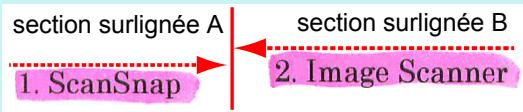
Sélectionnez la langue. Le japonais, l'anglais, le français, l'allemand, l'italien, l'espagnol, le chinois (simplifié ou traditionnel), le coréen, le russe et le portugais peuvent être sélectionnés.
Pages ciblées
Sélectionnez Première page pour exécuter une reconnaissance textuelle et enregistrer le mot clé détecté uniquement sur la première page ou Toutes les pages pour une reconnaissance textuelle sur toutes les pages.
5. Chargez un document dans le scansnap.
Pour en savoir plus, consultez Chargement des documents (page 34).
6. Appuyez sur la touche [scan] du scansnap pour démarrer la numérisation.
La reconnaissance textuelle s'exécute sur l'image numérique et un fichier PDF indexable est créé.
Important
- Selon la plateforme de l'ordinateur, l'activation de la reconnaissance textuelle pourrait ralentir le traitement si vous activez ce paramètre à l'étape 3.
- Les images suivantes (caractères) peuvent être incorrectement reconnues. Pour une meilleure reconnaissance textuelle, augmentez la résolution dans Qualité de l'image :
document comportant des notes manuscrites - document composé de petits caractères et numérique en basse résolution document désaligné document rédigé dans une langue autre que celle sélectionnée document avec du texte rédigé en italique - document composé d'exposants, d'indices et de formules de mathématiques complexes document dont les caractères sont imprimés sur un fond dégradé ex. caractères ombrés - document composé d'un grand nombre de caractères décorés ex. caractères décorés (gaufre/contour) document dont les caractères recouvrent un fond à motifs ex. caractères chevauchant des illustrations ou des diagrammes document dont un grand nombre de caractères est souligné ou touche le bord
La reconnaissance textuelle sur ces documents sera plus longue :
document avec une mise en page complexe document composé de données autres que textuelles ex. texte sur un fond ombré
- Si une même chaîne de caractères est surlignée plusieurs fois sur un document, elle sera, autant de fois, enregistrée en tant que mot clé du fichier PDF.
- La longueur totale de l'ensemble des mots clés ne doit pas dépasser les 255 caractères, signes de ponctuation compris.
- Lors d'une vérification avec Adobe Acrobat ou Adobe Reader, des guillemets pourront être ajustés aux mots clés (ex. "ABC").
Protéger un fichier PDF avec un mot de passe d'ouverture
Lors de l'enregistrement d'une image numérique au format PDF, vous pouvez créer un mot de passe d'ouverture.
Une fois le mot de passe d'ouverture du fichier PDF créé, seule la personne connaissant le mot de passe pourra y accéder. Nous vous invitons à protéger l'accès de tout document privé ou confidentiel avec un mot de passe.
Afin d'assigner un mot de passe à un fichier PDF, configurez les paramètres suivants.
Important
Avec le Quick Menu, vous ne pourrez pas assigner de mot de passe.
Pour en savoir plus, consultez Le Menu clic (page 72).
La boîte de dialogue de configuration du ScanSnap s'ouvre.
La boîte de dialogue Option Format PDF s'affiche.
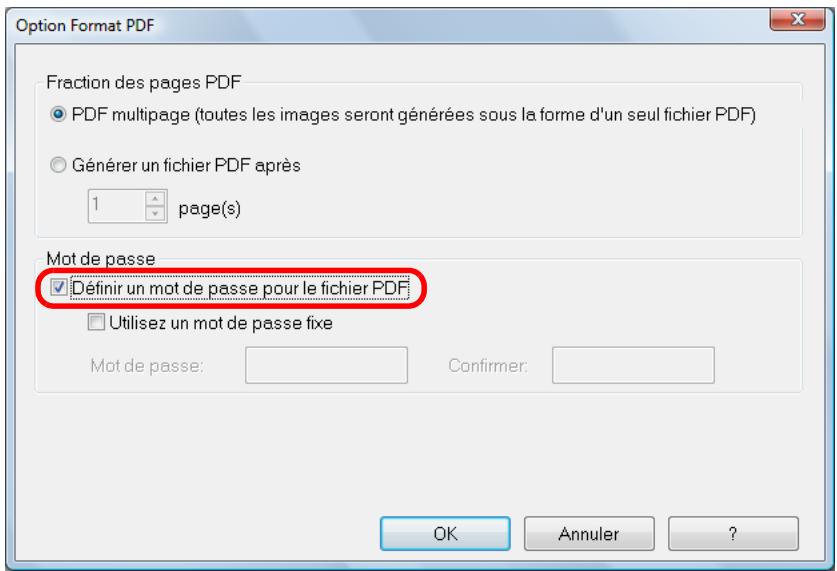
- Pour assigner un mot de passe différent par numérisation
Décochez la case Utiliser un mot de passe fixe.
Vous pouvez assigner un mot de passe différent par numérisation.
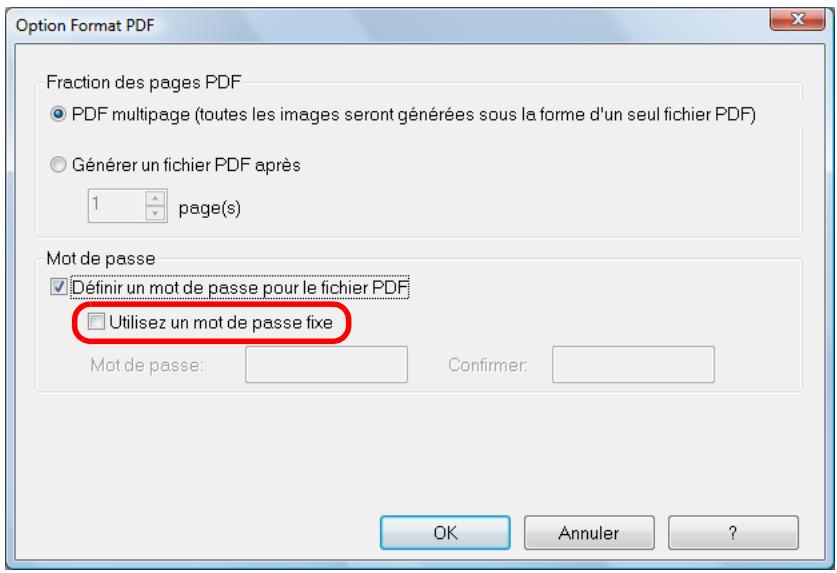
1. Cochez la case utilisation d'un mot de passe fixe.
Le même mot de passe est défini pour tous les fichiers PDF. Inutile de créer un mot de passe à chaque fois qu'un document est numérique.
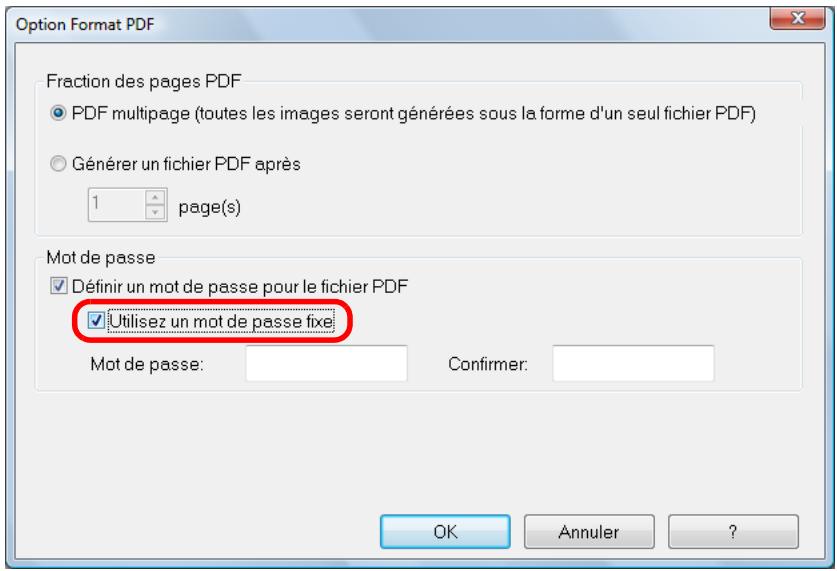
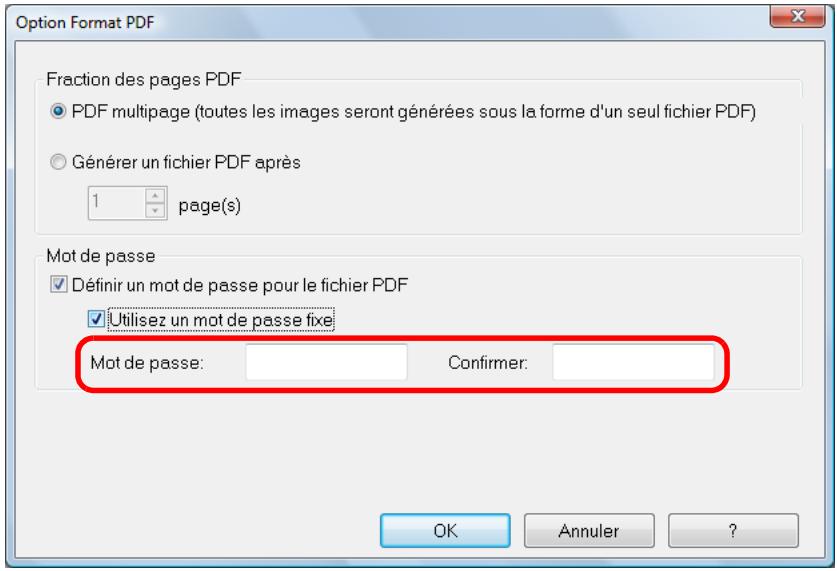
Conseil
Vous pouvez utiliser les caractères suivants pour créer un mot de passe:
16 caractères au maximum
caractères alphanumériques : A ~ Z, a ~ z, 0 ~ 9
symboles: ! " # $ % & ' ( ) * +, -. / < = > ? @ [ \ ] ^ _ ` { | } ~
5. Chargez un document dans le scansnap.
Pour en savoir plus, consultez Chargement des documents (page 34).
6. Appuyez sur la touche [scan] du scansnap pour démarrer la numérisation.
Si vous avez décoché la case Utiliser un mot de passe fixe à l'étape 3., la boîte de dialogue suivante s'ouvrira à la fin de la numérisation.
![FUJITSU SCANSNAP S1300I - Appuyez sur la touche [scan] du scansnap pour démarrer la numérisation. - 1](/content/2020/04/190765/images/aa94b48429ffcb1cd093f8d038d618b25f029bdb6169e7fce6f7da35071b4b19.jpg)
Dans les champs Mot de passe et Confirmer, saisissez le même mot de passe et cliquez sur le bouton OK.
Conseil
- Vous pouvez utiliser les caractères suivants pour créer un mot de passe : 16 caractères au maximum caractères alphanumériques : de A à Z; de a à z; de 0 à 9 symboles: ! " # $ % & ' ( ) * +, -, /;; < = > ? @ [ \ ] ^ _ ` { | } ~
- Si vous cliquez sur le bouton Annuler, le fichier PDF sera enregistré sans mot de passe.
L'image numérique est enregistrée dans un fichier PDF protégé par un mot de passe.
Important
Si vous oubliez le mot de passe, vous ne pourrez plus ouvrir ce fichier PDF.
Utiliser le scansnap (avec mac OS)
Dans ce chapitre, vous trouvez des explications sur la numérisation, la configuration des paramètres de numérisation, la création, la modification et la suppression de profils, ainsi que diverses fonctions et utilisations du scanneur.
Icônes et opérations de ScanSnap Manager 273
Numériser un document. 277
Configurer ScanSnap Manager 288
Actions 308
Services Cloud 368
Configurer le ScanSnap selon vos besoins 411
Icônes et opérations de scansnap manager
Toutes les opérations du ScanSnap sont générées dans ScanSnap Manager.
L'icône de ScanSnap Manager est affichée dans le Dock et vous informe que ScanSnap Manager est ouvert. Au démarrage de Mac OS, l'icône s'affiche automatiquement dans le Dock.
Cette icône vous informe de la correcte communication de ScanSnap Manager avec le ScanSnap. L'aspect de cette icône dépend de l'état de la communication, comme indiqué ci-dessous.
Dans ce guide, vous trouverez des exemples utilisant le câble d'alimentation.
| État | Icône de ScanSnap Manager |
| communication établie | connexion avec un cable d'alimentationconnexion avec un cable d'alimentation USB |
| absence de communication | S |
Ce menu s'affiche lorsque vous cliquez sur l'icône de ScanSnap Manager tout en appuyant sur la touche [ctrl] de votre clavier.
Conseil
Après avoir ajouté l'icône de ScanSnap Manager au Dock, doit s'afficher. Une lueur bleue apparait sous l'icône de ScanSnap Manager lorsqu'il est en cours d'exécution.
Ce menu s'affiche lorsque vous cliquez sur l'icône de ScanSnap Manager tout en appuyant sur la touche [ctrl] de votre clavier.
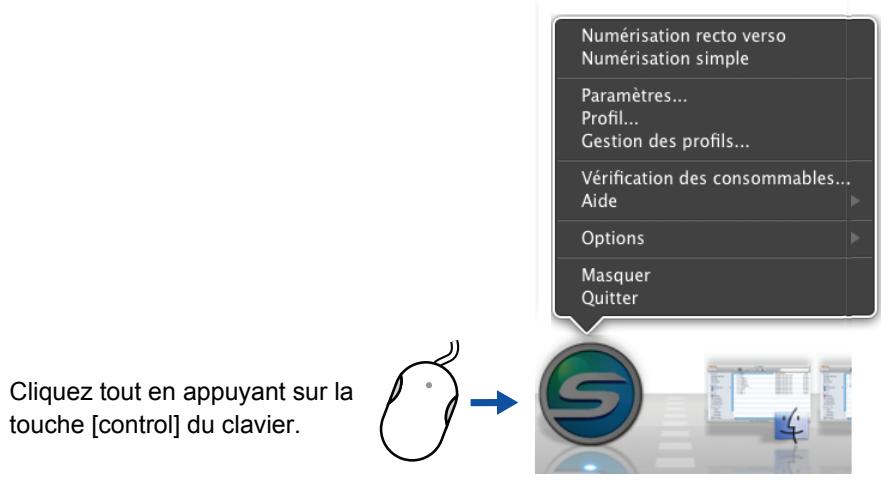
| Rubrique | Fonction |
| Numérisation recto versuso | Pour numériser les deux côtsés du document. La numérisation s'exçute selon les paramètres configurés dans Paramètres. |
| Numérisation simple | Pour numériser un seul côté du document. La numérisation s'exçute selon les paramètres configurés dans Paramètres. |
| Paramètres | Pour ouvrir la fenêtre de paramétrage du ScanSnap. Vous pouvez configurer les paramètres de numérisation dans cette fenêtre. ⇒ Configurer les paramètres de numérisation (page 291) |
| Profil | Pour afficher le menu Profil. Vous ne pourrez pas sélectionner Profil si vous avez coché la case Utilisation du Quick Menu dans la fenêtre de paramétrage du ScanSnap. ⇒ Menu Profil (page 276) |
| Gestion des profils | Pour ouvrir la fenêtre ScanSnap Manager - Gestion des profils. Vous ne pourrez pas sélectionner Gestion des profils si vous avez coché la case Utilisation du Quick Menu dans la fenêtre de paramétrage du ScanSnap. ⇒ Gérer les profils (page 294) |
| Vérification des consommables | Pour ouvrir la fenêtre ScanSnap Manager - Vérification des consommables.Après avoir remplaced les pièces de rechange, vous devrez réinitialiser les compteurs. ⇒ Consommables (page 449) |
| Aide | Cette rubrique comporte les sous-menus suivants :
• Aide
Pour consulter les rubriques d'aide de ScanSnap Manager.
• Dépannage
Pour consulter la rubrique Dépannage disponible dans les rubriques d'aide de ScanSnap Manager.
• Site portail de ScanSnap
Pour ouvrir la page d'accueil globale du ScanSnap (http://scansnap.fujitsu.com/).
• À propos de ScanSnap Manager
Pour ouvrir la fenêtre ScanSnap Manager - Informations relatives à la version.
• Préférences
Pour ouvrir la fenêtre ScanSnap Manager - Préférences.
• Mise à jour en ligne
Pour ouvrir la fenêtre ScanSnap Manager - Mise à jour en ligne (page 466). |
| Pour étabrir la connexion | Cette rubrique s'affiche lorsque la communication entre le ScanSnap Manager et le ScanSnap n'est pas correcte. |
| Garder dans le Dock (*1) | Pour ajouter l'icône de ScanSnap Manager au Dock. |
| Ouvrir avec la session (*1) | Pour automatiquement lancer ScanSnap Manager au démarrage de Mac OS. |
| Afficher dans le Finder (*1) | Pour afficher le contenu du dossier ScanSnap en utilisant le Finder. |
| Afficher toutes les fenêtes (*2) | Pour afficher toutes les fenêtes de ScanSnap Manager dans des vignettes. |
| Afficher/masquer | Pour masquer ou réafficher toutes les fenêtes ouvertes de ScanSnap Manager. |
| Quitter | Pour quitter ScanSnap Manager.
⇒ Fermer le ScanSnap (page 287) |
1 : Sélectionnez le sous-menu Options pour afficher ces rubriques.
2 : Affichage disponible pour Mac OS X v10.7 ou versions ultérieures.
Ce menu s'affiche lorsque vous cliquez sur l'icône de ScanSnap Manager. Les profils disponibles sont affichés dans le menu Profil.
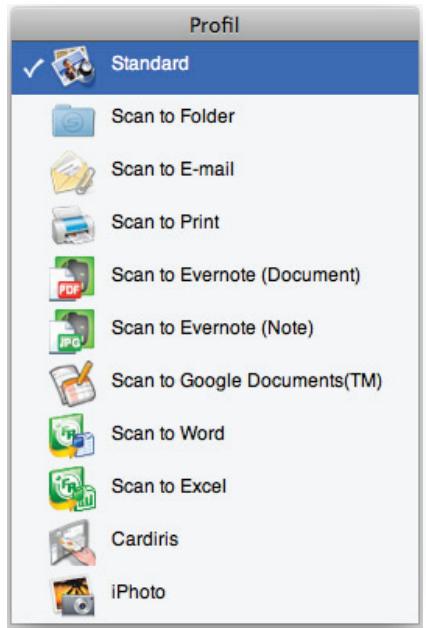
exemple de menu Profil
Faites votre choix dans le menu Profil avant de lancer la numérisation. La numérisation s'effectuera conformément aux paramètres de numérisation du profil sélectionné. Pour en savoir plus sur la création, la modification et la suppression d'un profil, consultez Gérer les profils (page 294).
Conseil
- Pour activer le menu Profil, décochez la case d'option Utilisation du Quick Menu dans la fenêtre de paramétrage du ScanSnap. Le menu Profil ne s'affichera pas si cette case d'option est cochée.
- Vous pouvez également afficher le menu Profil dans le menu de ScanSnap Manager en sélectionnant Profil.
- Les profils configurés pour les modèles de scanner suivants seront préservés avec le ScanSnap S1300i si l'ordinateur est le même :
- ScanSnap S1500
- ScanSnap S1500M
- ScanSnap S1300
- ScanSnap S1100
- ScanSnap S510M
- ScanSnap S300M
Numériser un document
Dans cette section, vous allez apprendre à numériser avec le ScanSnap.
1. Allumez l'ordinateur.
Au démarrage de Mac OS, l'icône de ScanSnap Manager s'affiche dans le Dock.
Conseil
- Si l'icône de ScanSnap Manager ne s'affiche pas, dans le Finder, sélectionnez Applications → ScanSnap → ScanSnap Manager pour démarrer ScanSnap Manager.
- Si ScanSnap Manager ne s'exécute pas automatiquement, au démarrage de Mac OS, sélectionnez Comptes (Utilisateurs et Groupes sous Mac OS X v10.7) → Mon compte (Utilisateur actuel sous Mac OS X v10.7) → Ouverture → + → ScanSnap → ScanSnap Manager dans la fenêtre Préférences système afin de démarrer ScanSnap Manager.
2. Soulevez le plateau d'alimentation AAD (couvercle) du scansnap pour le mettre sous tension.
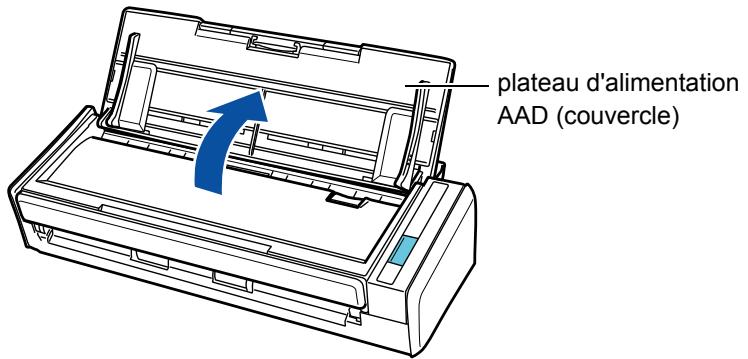
L'icône de ScanSnap Manager passe de à.
Conseil
Selon les performances, la plateforme et la charge de l'ordinateur (nombre de programmes en cours d'exécution, par exemple), l'icône de ScanSnap Manager peut passer à 5 après un moment d'attente.
Il existe deux méthodes de numérisation : une avec le Quick Menu, l'autre sans le Quick Menu. Pour en savoir plus, consultez :
- Avec le Quick Menu (→ page 278)
- Sans le Quick Menu (→ page 283)
L'exemple suivant concerne une numérisation avec le Quick Menu.
Pour en savoir plus, consultez Menu de ScanSnap Manager (page 274).
La fenêtre de paramétrage du ScanSnap s'ouvre.
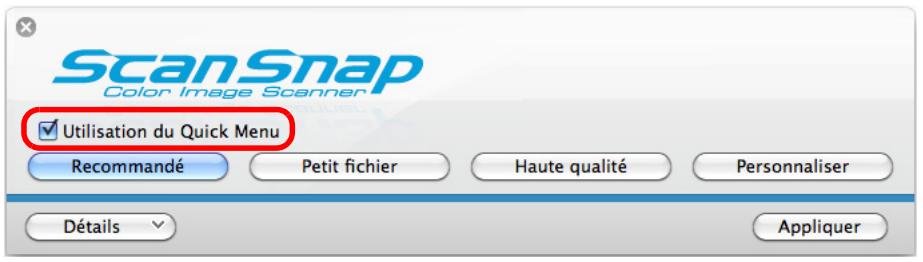
3. Cliquez sur le bouton d'un profil.
boutons des profils
| Profils | Description |
| bouton
Recommendé | Les paramètres sont Résolution automatique pour Qualité de l'image dans l'onglet Numérique de la fenêtre de paramétrage du ScanSnap, tandis que les autres paramètres sont défiinis par défaut. Nous vous invitons à sélectionner ce bouton si vous souhaitez obtenir une qualité optimale pour la numérique de documents selon leur format. |
| bouton Petit
fichier | Les paramètres sont Normale (couleur/gris : 150 ppp, N&B : 300 ppp) pour Qualité de l'image dans l'onglet Numérique de la fenêtre de paramétrage du ScanSnap, tandis que les autres paramètres sont défiinis par défaut. Nous vous invitons àPTIONner ce bouton si vous souhaitez réduire la taille du fichier. |
| bouton Haute
qualité | Les paramètres sont Supérieure (couleur/gris : 300 ppp, N&B : 600 ppp) pour Qualité de l'image dans l'onglet Numérique de la fenêtre de paramétrage du ScanSnap, tandis que les autres paramètres sont défiinis par défaut. Nous vous invitons àPTIONner ce bouton si vous souhaitez numérique des documents avec une qualité élevée. |
| bouton
Personnaliser | Les paramètres par défaut sont identiques à ceux du bouton Recommédu. Les paramètres pourrait être modifiés selon le but de la numérique. |
Conseil
Le bouton Petit fichier est sélectionné par défaut. - Pour en savoir plus sur les paramètres par défaut avec le Quick Menu, consultez les rubriques d'aide de ScanSnap Manager. - Vous ne pouvez pas changer les paramètres des boutons Recommandé, Petit Fichier et Haute Qualité. Si vous veniez à modifier un seul de ces paramètres, le profil passerait automatiquement à Personneliser.
Pour en savoir plus, consultez Configurer les paramètres de numérisation (page 291).
- Cliquez sur le bouton Appliquer.
- Cliquez sur le bouton × situé dans le coin supérieur gauche de la fenêtre de paramétrage du ScanSnap.
- Chargez un document dans le ScanSnap.
Pour en savoir plus, consultez Chargement des documents (page 34).
- Appuyez sur la touche [Scan] du ScanSnap pour démarrer la numérisation.
Conseil
- La configuration de la touche [Scan] est, par défaut, Numérisation recto verso (des deux côtés). Dans ScanSnap Manager, vous pouvez configurer la touche [Scan] sur le mode Numérisation simple (un seul côté).
Pour en savoir plus, consultez Numériser un seul côté du document (page 411). Vous pouvez également exécuter la numérisation avec le menu de ScanSnap Manager. Pour en savoir plus, consultez Menu de ScanSnap Manager (page 274).
Important
- Évitez de rebrancher le ScanSnap ou d'autres appareils USB durant la numérisation.
- Évitez de fermer le plateau d'alimentation AAD (couvercle) durant la numérisation.
- Évitez de changer d'utilisateur durant la numérisation.
La touche [Scan] du ScanSnap clignote en bleu pendant la numérisation.
La fenêtre ScanSnap Manager - Numérisation d'image et enregistrement de fichier s'ouvre.
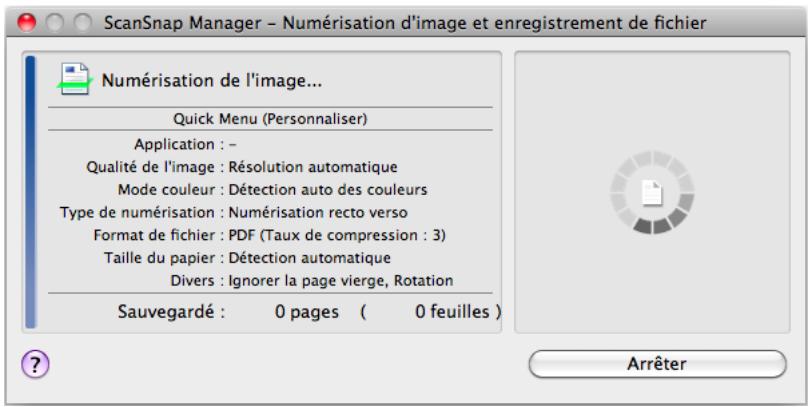
Le Quick Menu s'affiche à la fin de la numérisation.
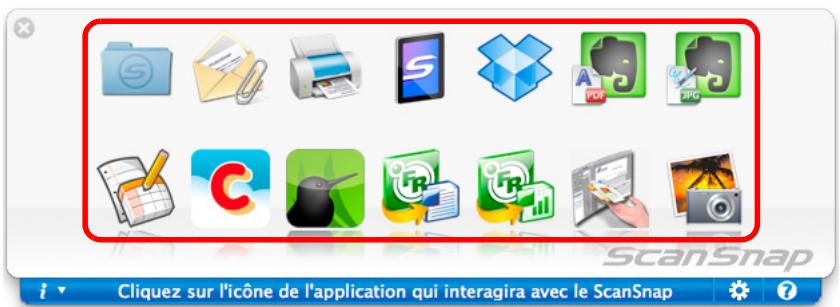
L'application sélectionnée démarre.
Conseil
- Pour en savoir plus, consultez Paramètres du Quick Menu (page 288).
- Pour sélectionner l'application à tier avec ScanSnap Manager avant la numérisation, consultez Sans le Quick Menu (page 283).
| Application | Description |
| Scan to Folder | Pour ouvrir la fenêtre Scan to Folder.
Vous pourrez sélectionner le dossier dans lequel enregistrer les images numériées.
Pour en savoir plus sur cette rubrique, consultez Enregistrer les données dans un dossier (page 309). |
| Scan to E-mail | Pour ouvrir la fenêtre Scan to E-mail.
Vous pourrez joindre les images numériées à un courriel.
Pour en savoir plus sur cette rubrique, consultez Joindre un fichier à un courriel (page 316). |
| Scan to Print | Pour ouvrir la fenêtre Imprimer.
Vous pourrez imprimer les images numériées avec l'imprimante de votrechoix.
Pour en savoir plus sur cette rubrique, consultez Utiliser le ScanSnap comme photocopieuse (page 324). |
| Scan to Mobile | Pour ouvrir la fenêtre Scan to Mobile.
Vous pourrez enregistrer les images numériées sur un périhérique mobile.
Pour en savoir plus sur cette rubrique, consultez Enregistrer des données sur un périhérique mobile (page 352). |
| Scan to Dropbox (*1) (*2) | Vous pourrez enregistrer les images numériées dans votre dossier Dropbox.
Pour en savoir plus sur la suite de la procédure après avoir sélectionné cette rubrique, consultez Enregistrer des documents dans votre dossier Dropbox (page 369). |
| Scan to Evernote (Document) (*2) (*3) | Pour enregistrer dans Evernote les fischiers PDF créés depuis les images numériées.
Pour en savoir plus sur cette rubrique, consultez Enregistrer des documents dans Evernote (page 375). |
| Scan to Evernote (Note) (*2) (*3) | Pour enregistrer dans Evernote les fischiers JPEG créés depuis les images numériées. Pour en savoir plus sur cette rubrique, consultez Enregistrer des notes manuscrites dans Evernote (page 381). |
| Scan to Google Documents(TM) (*2) | Pour enregistrer dans Google Documents les fischiers PDF créés depuis les images numériées. Pour en savoir plus sur cette rubrique, consultez Enregistrer des documents dans Google Documents (page 386). |
| Scan to Salesforce Chatter | Pour publier les images numériées sur Salesforce Chatter. Pour en savoir plus sur cette rubrique, consultez Publier sur Salesforce Chatter (page 394). |
| Scan to SugarSync (*2) (*4) | Vous pourrez enregistrer les images numériées dans votre dossier SugarSync. Pour en savoir plus sur la suite de la procédure après avoir sélectionné cette rubrique, consultez Enregistrer des documents dans votre dossier SugarSync (page 404). |
| Scan to Word (*5) | Pour créé un fjichier Word en convertissant les images numériées en données textuelles. Pour en savoir plus sur cette rubrique, consultez Convertir au format Word/Excel. (page 330). |
| Scan to Excel (*5) | Pour créé un fjichier Excel en convertissant les images numériées en données textuelles. Pour en savoir plus sur cette rubrique, consultez Convertir au format Word/Excel. (page 330). |
| Cardiris (*6) | Pour ouvrir la fenêtre Cardiris. Vous pourrez enregistrer les images numériées dans Cardiris. Pour en savoir plus sur cette rubrique, consultez Stocker des cartes de visite dans Cardiris (page 338). |
| iPhoto (*7) | Pour ouvrir la fenêtre iPhoto. Vous pourrez enregistrer les images numériées dans iPhoto. Pour en savoir plus sur cette rubrique, consultez Conserver des images numériées dans iPhoto (page 347). |
1 : affiché si Dropbox pour Mac 1.1.45 au minimum est installé. 2 : affiché si Mac OS X v10.5.8 au minimum est installé. 3 : affiché si Evernote pour Mac 1.10 au minimum est installé. 4 : affiché si SugarSync Manager pour Mac 1.9.29 au minimum est installé. 5 : affiché si ABBYY FineReader for ScanSnap est installé. 6 : affiché si Cardiris est installé. *7 : affiché si iPhoto 5 au minimum est installé.
Conseil
- Le format de l'image générée peut légèrement différer de l'original.
- Si une des applications suivantes est active (le menu de l'application est affi lir une interaction automatique entre ScanSnap Manager et l'application.
- Cardiris (interaction avec ScanSnap Manager uniquement si le document numérique est une carte de visite)
- Scan to Mobile
Pour en savoir plus, consultez Établir un lien automatique avec les applications (page 303).
Important
- La numérisation ne commencera pas tant que le Quick Menu sera affiché. Vous devez soit sélectionner une icône dans le Quick Menu afin de terminer le traitement, soit fermer le Quick Menu avant de passer à la numérisation suivante.
- Évitez de déplacer, supprimer ou renommer une image numérique dans une application différente lorsque le Quick Menu est affiché.
L'exemple suivant concerne une numérisation sans le Quick Menu.
Pour en savoir plus, consultez Menu de ScanSnap Manager (page 274).
La fenêtre de paramétrage du ScanSnap s'ouvre.
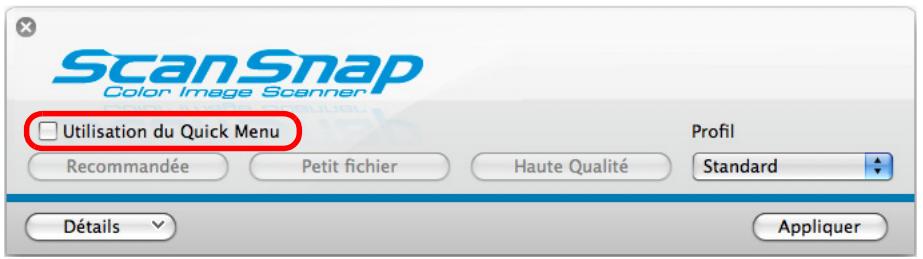
3. Sélectionnez un profil.
Sélectionnez un profil dans :
- le menu Profil dans la fenêtre de paramétrage du ScanSnap;
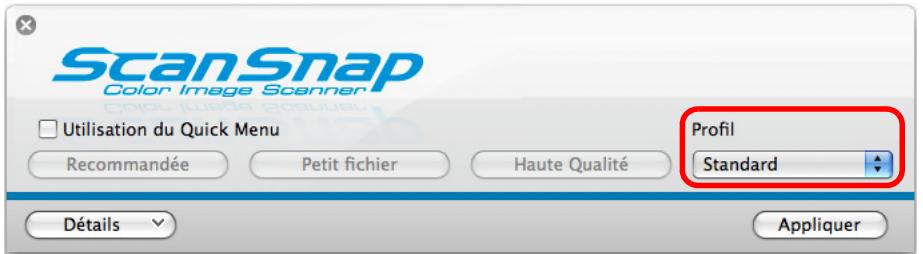
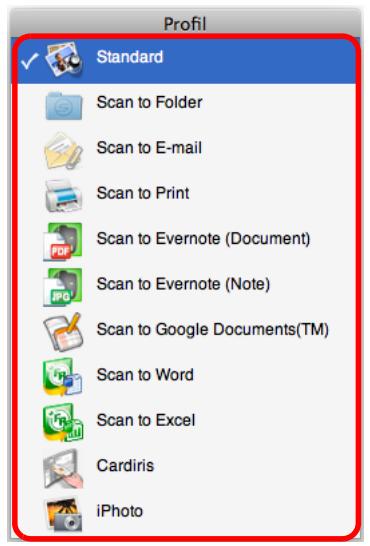
4. Placez un document dans le scansnap.
Pour en savoir plus, consultez Chargement des documents (page 34).
Conseil
- La configuration de la touche [Scan] est, par défaut, Numérisation recto verso (des deux côtés). Dans ScanSnap Manager, vous pouvez configurer la touche [Scan] sur le mode Numérisation simple (un seul côté).
Pour en savoir plus, consultez Numériser un seul côté du document (page 411).
- Vous pouvez également exécuter la numérisation avec le menu de ScanSnap Manager. Pour en savoir plus, consultez Menu de ScanSnap Manager (page 274).
Important
- Évitez de rebrancher le ScanSnap ou d'autres appareils USB durant la numérisation.
- Évitez de fermer le plateau d'alimentation AAD (couvercle) durant la numérisation.
- Évitez de changer d'utilisateur durant la numérisation.
La touche [Scan] du ScanSnap clignote en bleu pendant la numérisation.
La fenêtre ScanSnap Manager - Numérisation d'image et enregistrement de fichier s'ouvre.
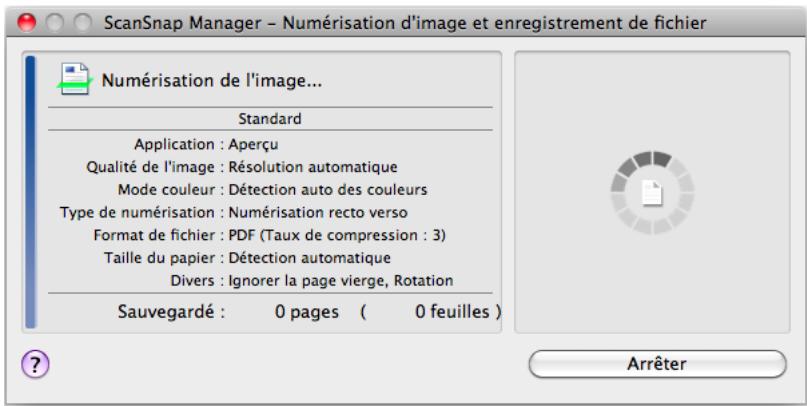
La numérisation terminée, l'application relative au profil sélectionné démarre.
Conseil
- Pour sélectionner l'application qui interagira avec ScanSnap Manager dans le Quick Menu à la fin de la numérisation, consultez Avec le Quick Menu (page 278).
- Si vous avez coché la case Indexer le texte sélectionné en tant que mot-clé du fichier PDF ou Convertir au format PDF indexable dans l'onglet Fichier, l'application s'ouvrira après que la reconnaissance textuelle ait été réalisée sur l'image numérique.
Une fenêtre affichant la progression de la reconnaissance textuelle s'ouvre.
- Par défaut, les documents sont numérisés avec les paramètres suivants : Qualité de l'image : Résolution automatique et Mode couleur : Détection auto des couleurs.
Pour en savoir plus, consultez Configurer les paramètres de numérisation (page 291).
- L'application qui démarre après la numérisation dépend de la sélection effectuée dans l'onglet Application de la fenêtre de paramétrage du ScanSnap. Pour en savoir plus, consultez les rubriques d'aide de ScanSnap Manager.
- Le format de l'image générée peut légèrement différer de l'original.
- Si une des applications suivantes est active (le menu de l'application est affiché dans la barre des menus), appuyez sur la touche [Scan] du ScanSnap afin d'établir une interaction automatique entre ScanSnap Manager et l'application.
Cardiris - Scan to Mobile
Pour en savoir plus, consultez Établir un lien automatique avec les applications (page 303).
Interrompre la numérisation
Vous pouvez interrompre la numérisation d'un document.
Annulez la numérisation de la manière suivante.
- Cliquez sur le bouton Arrête dans la fenêtre ScanSnap Manager - Numérisation d'image et enregistrement de fichier qui s'ouvre pendant la numérisation.
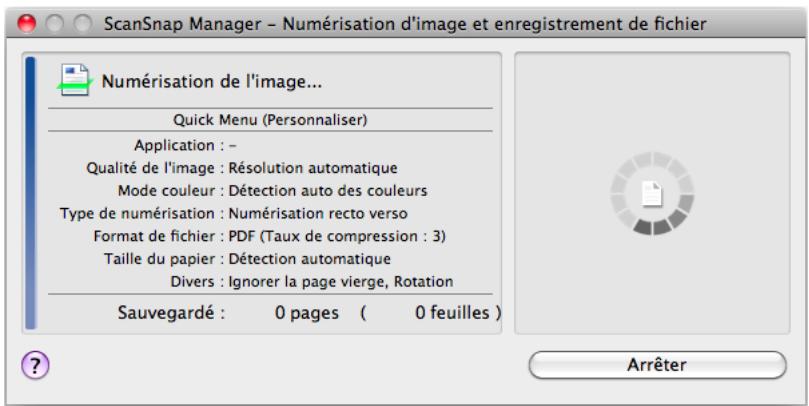
Conseil
La numérisation interrompue, retirez le document du ScanSnap.
Pour savoir comment dégager un document, consultez la section Dépannage disponible dans les rubriques d'aide de ScanSnap Manager
La fenêtre suivante s'ouvre lorsque la numérisation est interrompue.
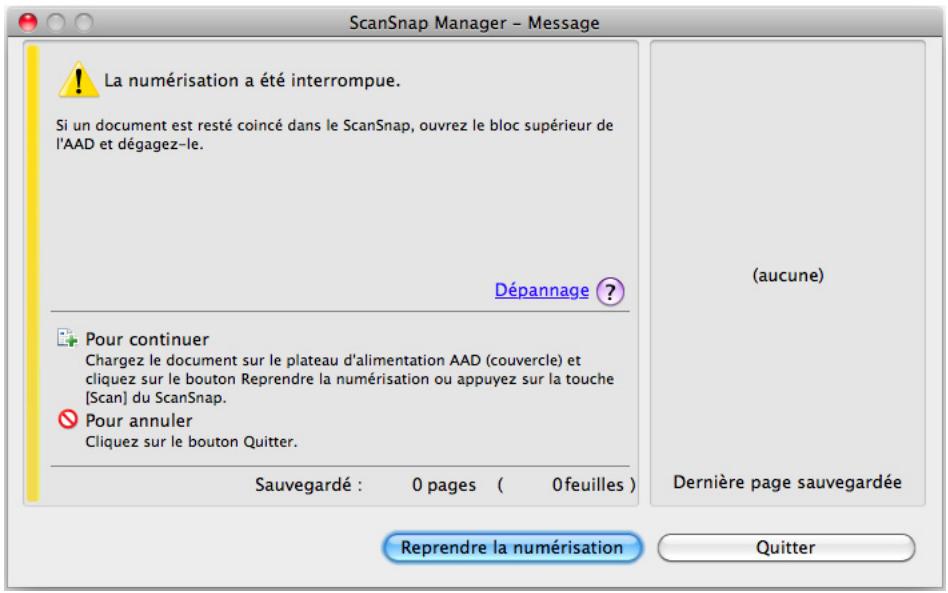
2. Cliquez sur le bouton quitter.
Pour continuer, cliquez sur le bouton Reprendre la numérisation ou appuyez sur la touche [Scan] du ScanSnap après y avoir placé un document.
Quitter scansnap manager
Sélectionnez Quitter dans le menu de ScanSnap Manager.
Normalement, vous n'avez pas besoin de quitter ScanSnap Manager.
Conseil
Vous ne pourrez plus utiliser le ScanSnap après avoir quitté ScanSnap Manager.
Dans le Finder, sélectionnez Applications et double-cliquez sur ScanSnap → ScanSnap Manager
pour démarrer ScanSnap Manager lorsque vous souhaitez utiliser le ScanSnap.
Déconnecter le scansnap
- Rabaissez le plateau d'alimentation AAD (couverture) du ScanSnap. L'icône de ScanSnap Manager dans le Dock passe de à
- Débranche le cable USB de l'ordinateur.
- Débranche le câble d'alimentation (ou le câble d'alimentation USB) de la prise c. a. (ou de l'ordinateur).
Conseil
Le ScanSnap ne compte pas d'interrupteur et sa mise sous tension/hors tension se fait parallèlement à celle de l'ordinateur. Vous pouvez également allumer/éteindre le ScanSnap en ouvrant/fermant son plateau d'alimentation AAD (couvercle).
Dans cette section, vous trouvez des explications sur les paramètres de numérisation, la création, la modification et la suppression d'un profil, la liaison automatique avec une application et les fenêtres qui s'affichent lors de la numérisation.
Vous pouvez choisir les applications à afficher dans le Quick Menu et celles à masquer, ainsi que modifier leur ordre d'affichage en effectuant les opérations suivantes.
Pour en savoir plus, consultez Avec le Quick Menu (page 278).
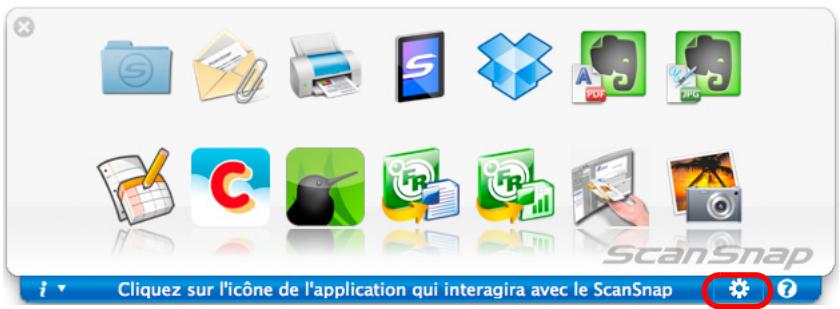
La fenêtre Applications à afficher/masquer s'ouvre.
Affichage et masquage des icônes des applications
Cochez la case des applications à afficher dans le Quick Menu.
Pour afficher toutes les applications dans le Quick Menu, cliquez sur le bouton Par défaut.
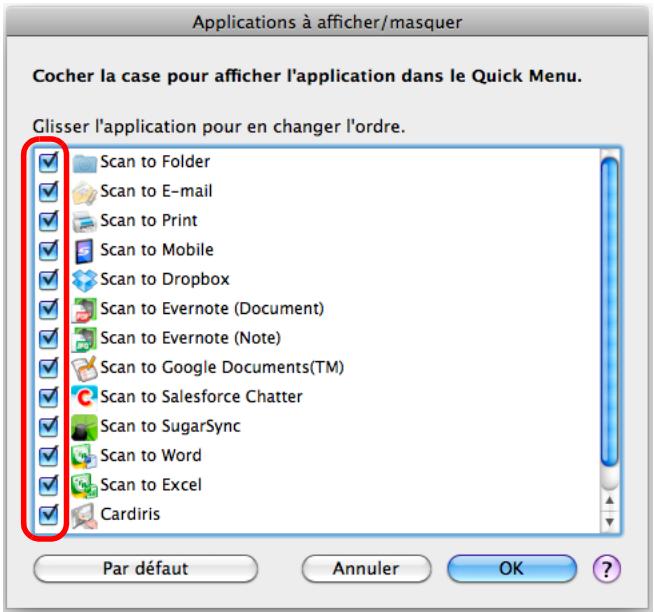
Ordre d'affichage des applications
L'ordre d'affichage des icônes des applications dans le Quick Menu respecte celui de la liste Applications à afficher/masquer.
Glissez une application pour changer sa position.
Pour restaurer l'ordre d'affichage par défaut du Quick Menu, cliquez sur le bouton Par défaut.
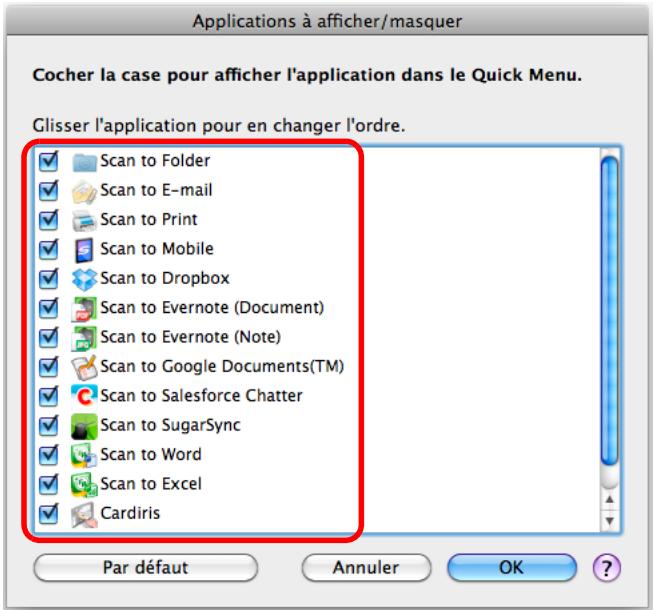
Les applications sont affichées dans l'ordre indiqué ci-dessous dans le Quick Menu et dans la fenêtre Applications à afficher/masquer.


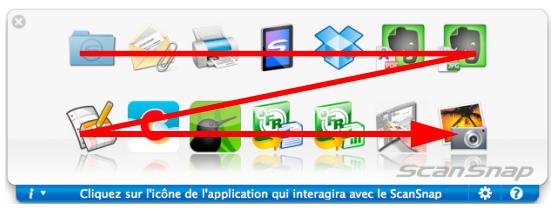
3. Cliquez sur le bouton OK pour fermer la fenêtre applications à afficher/masquer.
La sélection des applications à afficher dans le Quick Menu et leur nouvelle position sont validées.
Sélectionnez Paramètres dans le menu de ScanSnap Manager.
Pour en savoir plus, consultez Menu de ScanSnap Manager (page 274).
La fenêtre de paramétrage du ScanSnap s'ouvre.
Conseil
Vous pouvez également ouvrir la fenêtre de paramétrage du ScanSnap en appuyant simultanément sur les touches [Commande (S)] et [S] du clavier. Cette opération est possible uniquement si ScanSnap Manager est actif (lorsque « ScanSnap Manager » est indiqué dans la barre des menus).
affichage général
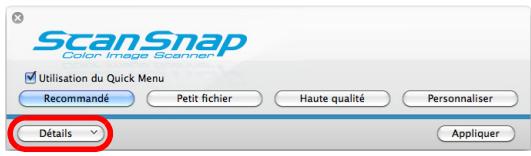
affichage détaillé
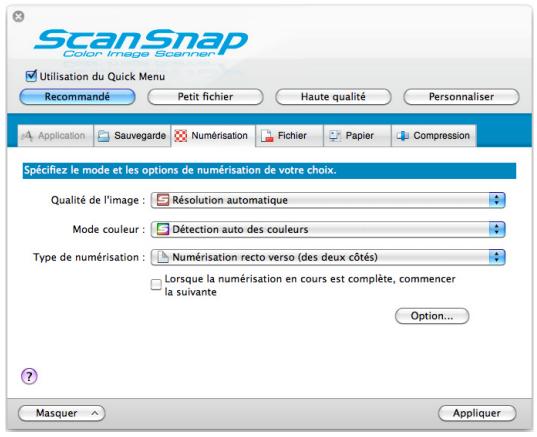
affichage général
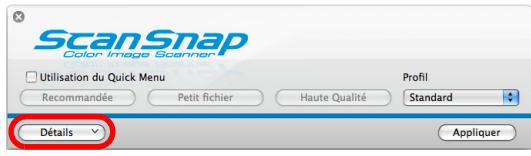
affichage détaillé
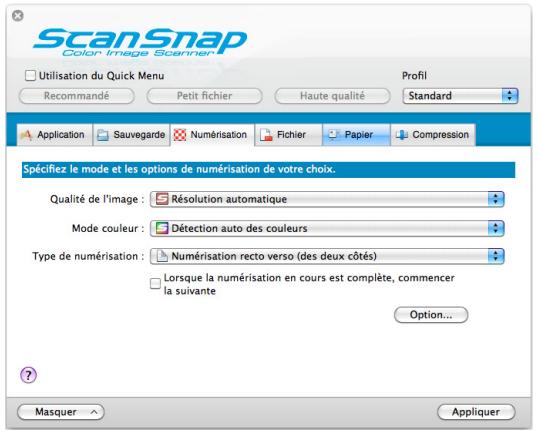
Conseil
L'aspect de la fenêtre de paramétrage du ScanSnap, la dernière fois que le ScanSnap était utilisé, est conservé. Par exemple, si elle a été fermée en mode détaillé, la fenêtre de paramétrage sera affichée en mode détaillé à sa prochaine ouverture.
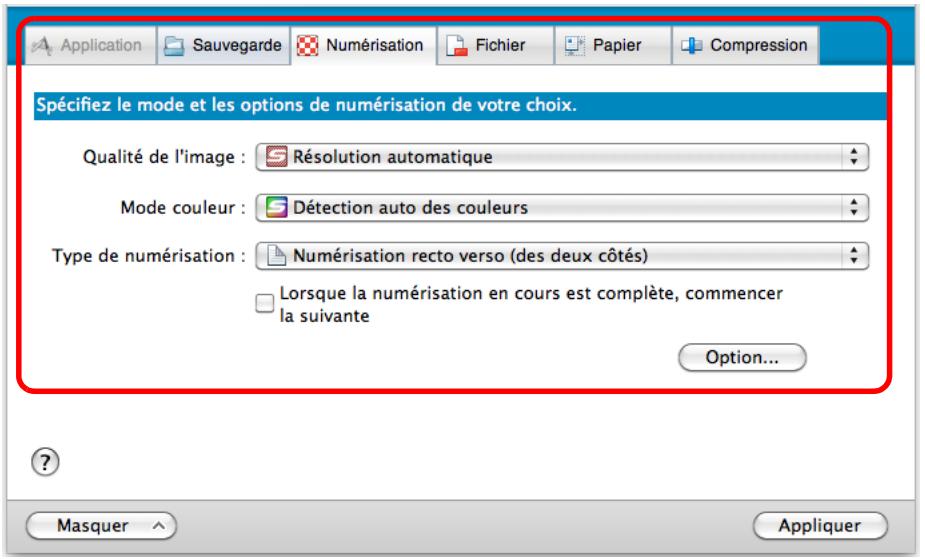
Vous pouvez configurer les rubriques suivantes.
Pour en savoir plus, consultez les rubriques d'aide de ScanSnap Manager.
- Onglet Application
- Application à utiliser avec le ScanSnap
- Onglet Sauvegarde
- Dossier dans lequel l'image numérique sera enregistrée
- Nom de fichier utilisé pour enregistrer l'image numérisée
- Onglet Numérisation
- Mode de numérisation
(qualité de l'image, couleur, gris ou noir et blanc, numérisation en mode simple ou recto verso, activer ou désactiver les paramètres Configuration pour document avec texte seulement, Suppression automatique des pages vierges, Correction automatique des chaînes de caractères désalignées, Rotation automatique des images et Lorsque la numérisation en cours est complète. Commencer la suivante)
- Onglet Fichier
- Format de fichier de l'image numérisée (. pdf,. jpg)
- Reconnaissance textuelle évventuelle d'une chaine de caractères surlignée qui pourrait être enregistrée en tant que mot clé du fichier PDF (reconnaissance textuelle sur la première section ou sur toutes les sections surlignées à enregistrer en tant que mots clés, choix de la langue de la reconnaissance textuelle)
- Reconnaissance textuelle éventuelle des chaînes de caractères sur une image numérique, conversion d'un fichier au format PDF indexable (conversion de la première page ou de toutes les pages et besoin de la langue pour la reconnaissance textuelle)
- Création eventuelle de fichiers PDF distincts (regrouper toutes les images numérisées dans un fichier PDF unique ou créer plusieurs fichiers PDF composés d'un nombre prédéfini de pages)
- Onglet Papier
- Format des documents (sélection des formats)
- Détectioon d'un chargement multiple
- Onglet Compression
- Taille de fichier de l'image numérique (niveau de compression)
Important
Les paramètres de numérisation varient en fonction de la méthode de numérisation utilisée. Pour en savoir plus, consultez Configurer les paramètres avec le Quick Menu/sans le Quick Menu (page 475).
4. Cliquez sur le bouton appliquer.
⇒ Si vous utilisez le Quick Menu, les paramètres de numérisation du bouton Personnaliser seront modifiés. ⇒ Si vous n'utilisez pas le Quick Menu, les paramètres de numérisation du profil sélectionné seront modifiés.
Conseil
Si vous appuyez sur la touche [Scan] du ScanSnap alors que la fenêtre de paramétrage du ScanSnap est ouverte, cette dernière se fermera et la numérisation commencera. Les changements effectués jusqu'à sont enregistrés et les documents sont numérisés selon les paramètres sélectionnés.
Tant que d'autres fenêtres seront ouvertes, la numérisation ne commencera pas même si vous appuyez sur la touche [Scan] du ScanSnap.
Gérer les profils
Vous pouvez gérer vingt profils au maximum.
Vous sélectionnez un profil dans le menu local Profil de la fenêtre de paramétrage du ScanSnap ou dans le menu Profil.
Conseil
Pour pouvoir utiliser un profil, vous devez déscocher la case Utilisation du Quick Menu dans la fenêtre de paramétrage du ScanSnap.
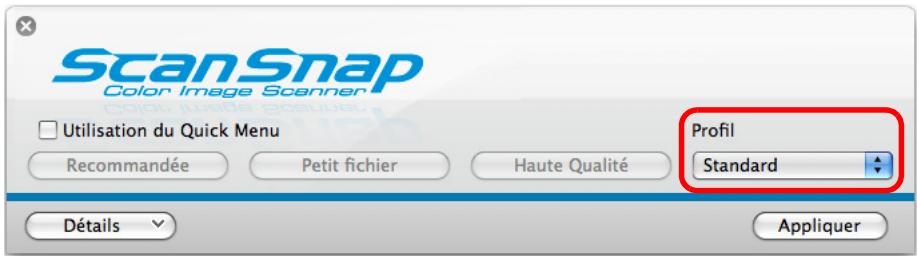
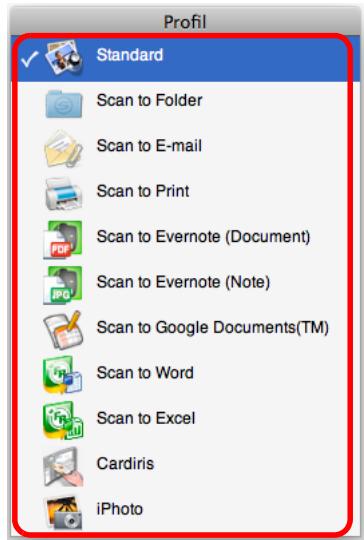
Une fois que les paramètres de numérisation fréquemment utilisés sont enregistrés dans des profils, vous n'aurez plus besoin d'ouvrir à chaque fois la fenêtre de paramétrage du
ScanSnap pour configurer les paramètres de numérisation. Vous pouvez passer d'un profil à l'autre, uniquement en le sélectionnant.
Pour en savoir plus, consultez :
- ajouter un profil ( page 295)
- modifier un profil ( page 298)
- renommer un profil ( page 300)
- supprimer un profil ( page 302)
Pour en savoir plus, consultez Menu de ScanSnap Manager (page 274).
La fenêtre de paramétrage du ScanSnap s'ouvre.
Conseil
Décochez la case d'options Utilisation du Quick Menu.
Pour en savoir plus sur les onglets, consultez les rubriques d'aide de ScanSnap Manager.
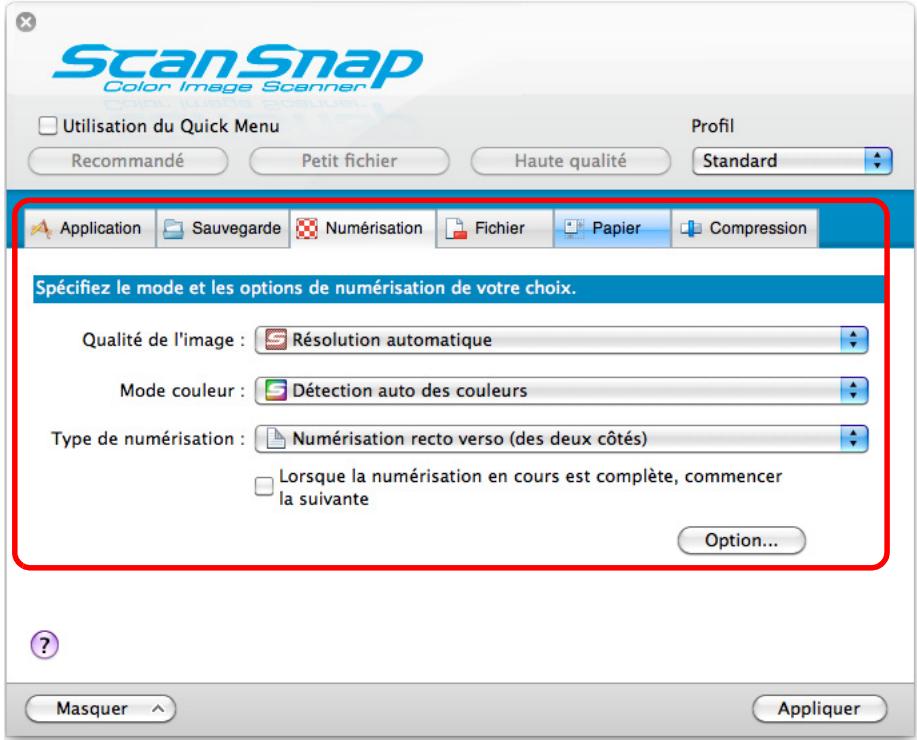
La fenêtre Ajouter un profil s'ouvre.
4. Nommez le profil puis cliquez sur le bouton OK.
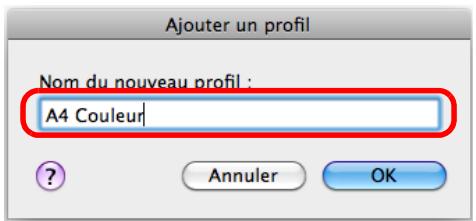
Le nouveau profil est ajouté au menu local Profil dans la fenêtre de paramétrage du ScanSnap.
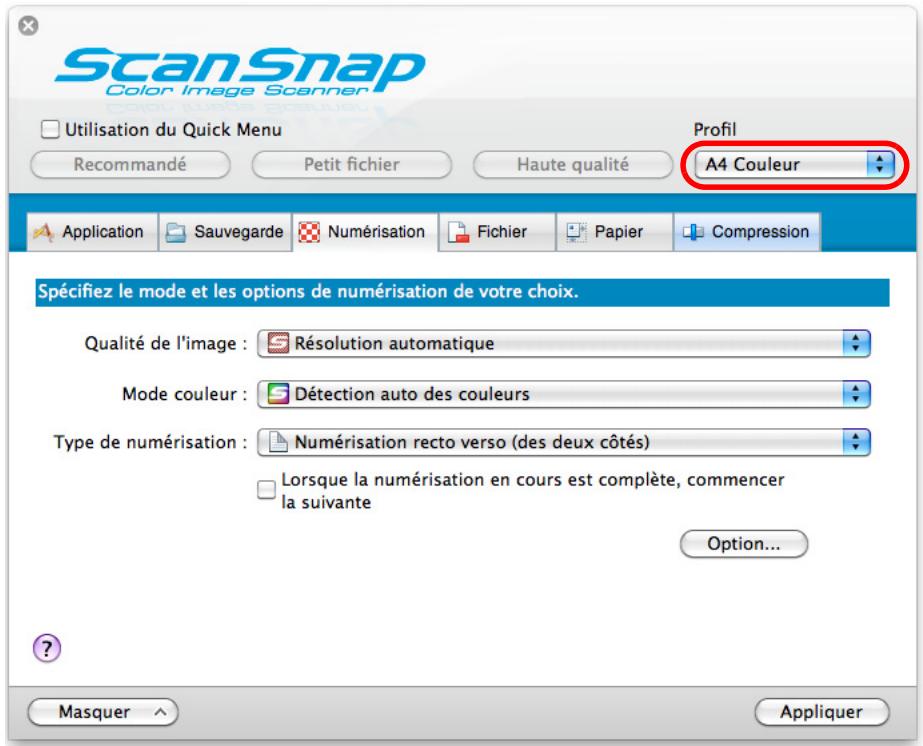
Conseil
- Vous pouvez enregistrer vingt profils au maximum, le profil Standard compris.
- Vous pouvez modifier l'ordre d'affichage des profils, abstraction faite du profil Standard.
- Sélectionnez Gestion des profils dans le menu de ScanSnap Manager ou dans le menu local Profil de la fenêtre de paramétrage du ScanSnap.
La fenêtre ScanSnap Manager - Gestion des profils s'ouvre.
- Glissez le profil jusqu'à la position désirée dans la liste.
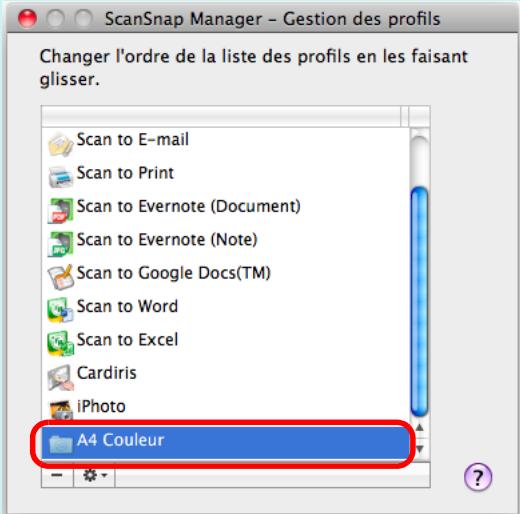
- Cliquez sur le bouton pour fermer la fenêtre ScanSnap Manager - Gestion des profils.
Pour en savoir plus, consultez Menu de ScanSnap Manager (page 274).
La fenêtre de paramétrage du ScanSnap s'ouvre.
Conseil
Décochez la case d'options Utilisation du Quick Menu.
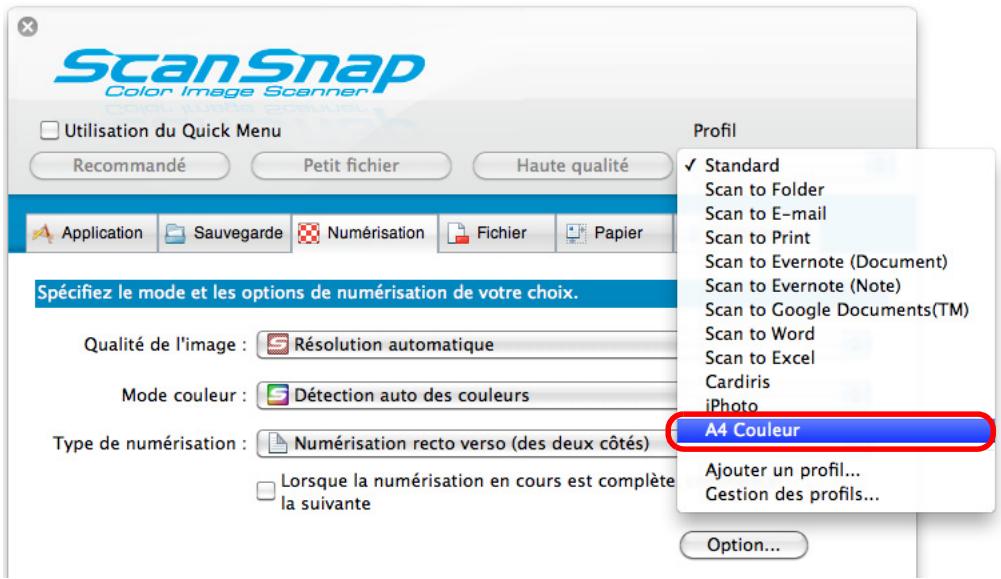
3. Modifiez les paramètres de numérisation dans chaque onglet.
Pour en savoir plus sur les onglets, consultez les rubriques d'aide de ScanSnap Manager.
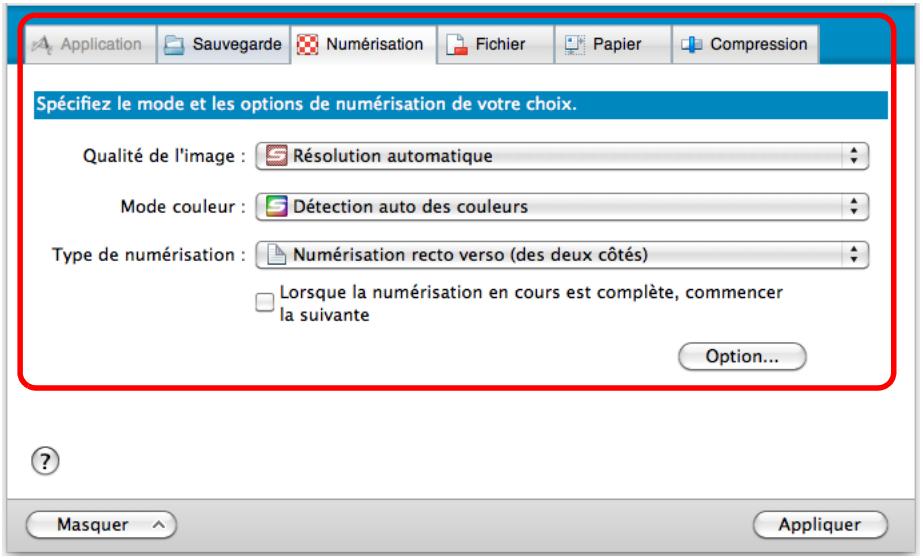
- La configuration du profil modifiée, cliquez sur le bouton Appliquer.
- Cliquez sur le bouton O situé sur le coin supérieur gauche de la fenêtre de paramétrage du ScanSnap.
Pour en savoir plus, consultez Menu de ScanSnap Manager (page 274).
La fenêtre ScanSnap Manager - Gestion des profils s'ouvre.
Conseil
- Si vous ne pouvez pas sélectionner Gestion des profils dans le menu de ScanSnap Manager, décelez la case Utilisation du Quick Menu dans la fenêtre de paramétrage du ScanSnap.
- Vous pouvez également ouvrir la fenêtre ScanSnap Manager - Gestion des profils en sélectionnant Gestion des profils dans le menu local Profil de la fenêtre de paramétrage du ScanSnap.
2. Sélectionnez un profil, cliquez sur le bouton situé sur le coin inférieur gauche et sélectionnez renommer.
Le champ du nom du profil devient éditable.
Important
Vous ne pouvez pas renommer le profil Standard.
3. Saisissez un nouveau nom.
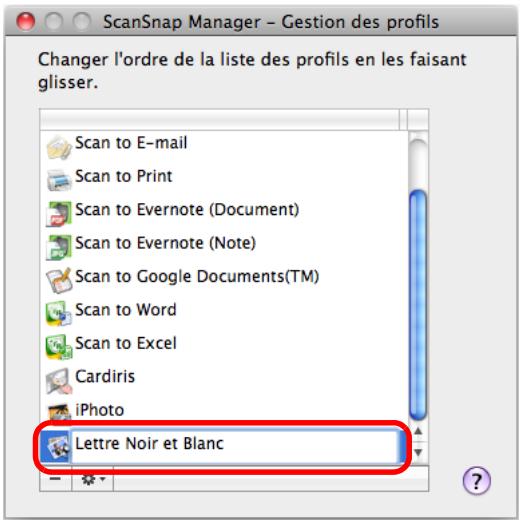
Le profil est renommé.
4. Cliquez sur le bouton pour fermer la fenêtre scansnap manager - gestion des profils.
Un message s'affiche.
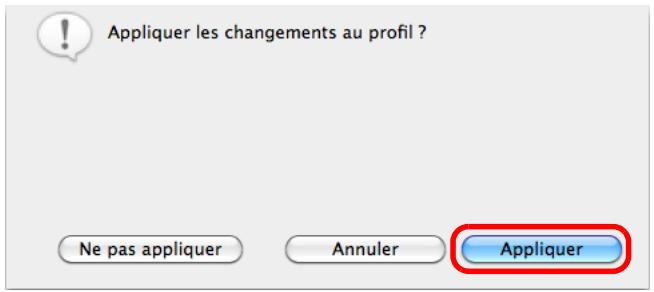
Pour en savoir plus, consultez Menu de ScanSnap Manager (page 274).
La fenêtre ScanSnap Manager - Gestion des profils s'ouvre.
Conseil
- Si vous ne pouvez pas sélectionner Gestion des profils dans le menu de ScanSnap Manager, décelez la case Utilisation du Quick Menu dans la fenêtre de paramétrage du ScanSnap.
- Vous pouvez également ouvrir la fenêtre ScanSnap Manager - Gestion des profils en sélectionnant Gestion des profils dans le menu local Profil de la fenêtre de paramétrage du ScanSnap.
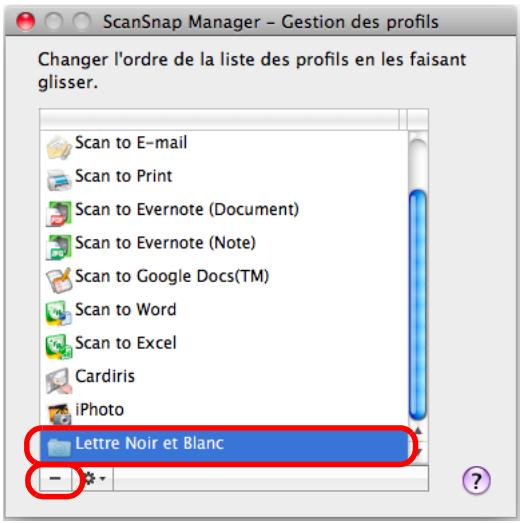
Important
Vous ne pouvez pas supprimer le profil Standard.
Le profil est supprimé de la liste.
3. Cliquez sur le bouton pour fermer la fenêtre scansnap manager - gestion des profils.
Un message s'affiche.
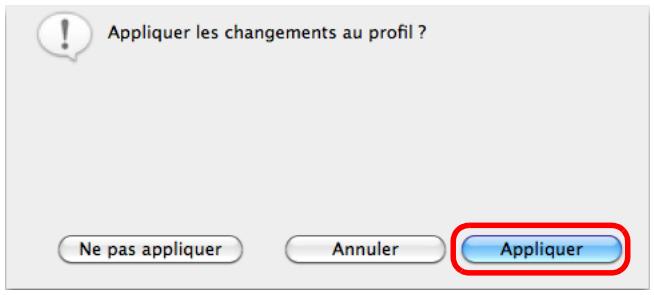
Établir un lien automatique avec les applications
Si une des applications suivantes est active (le menu de l'application est affiché dans la barre des menus), vous pourrez appuyer sur la touche [Scan] du ScanSnap pour numériser les documents et établir une interaction automatique entre ScanSnap Manager et l'application, même si le Quick Menu est activé.
Les applications qui peuvent automatiquement interagir avec ScanSnap Manager sont les suivantes :
Cardiris
L'image numérisée est affichée dans Cardiris.
L'image numérisée est envoyée sur un périhérique mobile.
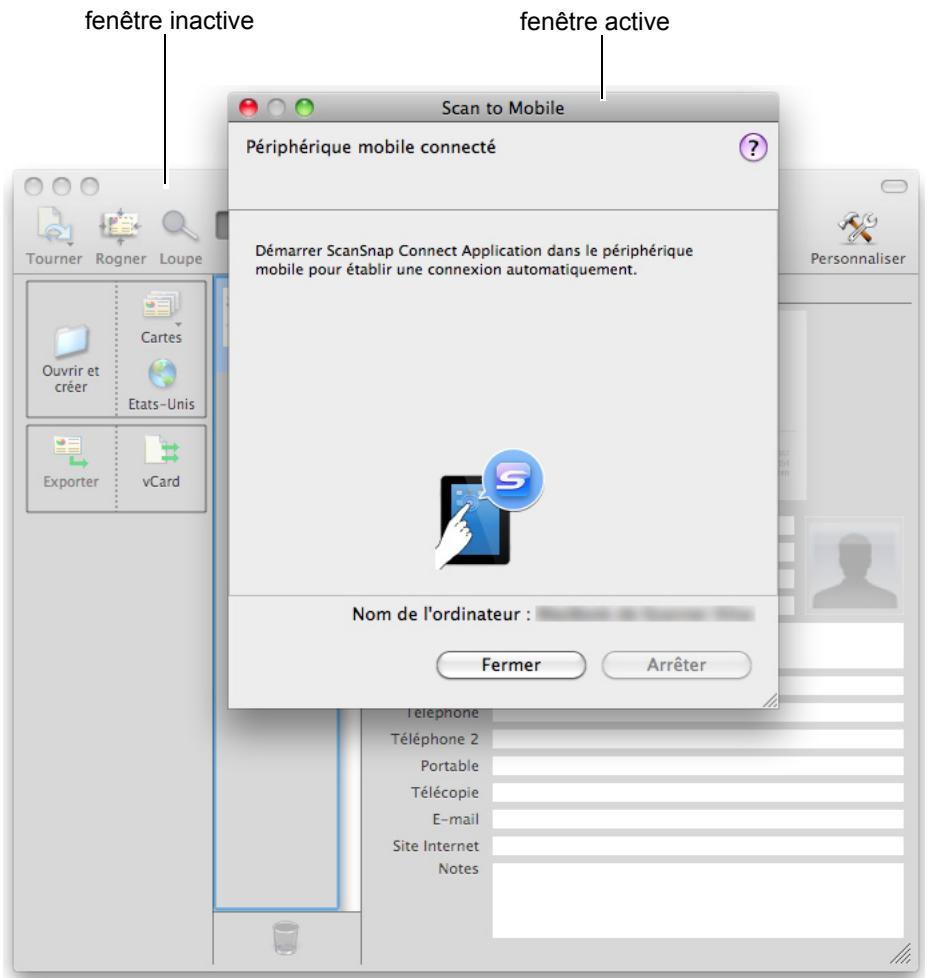
Dans l'exemple ci-dessus, ScanSnap Manager interagira automatiquement avec Scanto Mobile car la fenêtre de Scan to Mobile est au premier plan (fenêtre active).
Connaître l'activité du scansnap
Si vous éteignez ou allumez le ScanSnap alors que ScanSnap Manager est ouvert, une bulle contextuelle s'affichera pour vous informer de l'activité du ScanSnap.
Lorsque le scansnap est allumé
connexion avec un câble d'alimentation

ScanSnap Manager ScanSnap est prêt à numériser.
Clique ici pour désactiver cet avertissement.
connexion avec un câble d'alimentation USB

ScanSnap Manager ScanSnap est prêt à numériser.
Clique ici pour désactiver cet avertissement.
Lorsque le scansnap est éteint

ScanSnap Manager ScanSnap est déconnecté.
Clique ici pour désactiver cet avertissement.
Conseil
Pour désactiver les notifications relatives à l'activité du ScanSnap, cliquez sur la bulle contextuelle et découvrez la case Information sur l'état de la communication dans la fenêtre ScanSnap Manager - Préférences.
Si vous choisissez d'activer la mise hors tension automatique, une bulle contextuelle s'affiche cinq minutes avant l'arrêt du ScanSnap.
Lorsque le scansnap est sur le point de s'éteindre
connexion avec un câble d'alimentation

ScanSnap Manager Le ScanSnap va s'éteindre car il n'est pas utilisé.
Cliquez ici pour en savoir plus sur les paramètres de mise sous tension du ScanSnap.
connexion avec un câble d'alimentation USB

ScanSnap Manager Le ScanSnap va s'éteindre car il n'est pas utilisé.
Cliquez ici pour en savoir plus sur les paramètres de mise sous tension du ScanSnap.
Recevoir ou masquer les notifications relatives à l'activité du scansnap
Vous pouvez choisir de bloquer ou d'afficher les bulles contextuelles relatives à l'activité du ScanSnap.
Configurez le paramètre de la manière suivante.
Pour en savoir plus, consultez Menu de ScanSnap Manager (page 274).
La fenêtre ScanSnap Manager - Préférences s'ouvre.
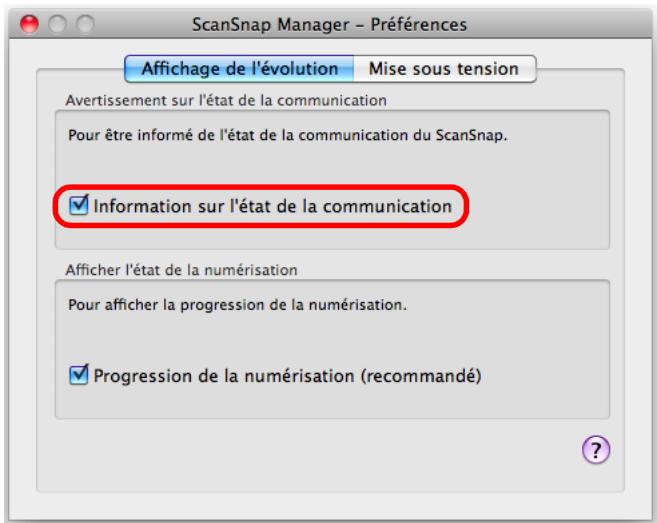
Si vous cochez la case Information sur l'état de la communication, vous recevez une notification selon que le ScanSnap est allumé ou éteint.
Si vous cochez la case Information sur l'état de la communication, vous ne recevez aucune notification.
Afficher la progression de la numérisation
Lorsque la numérisation commence, la fenêtre ScanSnap Manager - Numérisation d'image et enregistrement de fichier s'ouvre.
Cette fenêtre est composée des rubriques suivantes :
- progression de la numérisation
- paramètres de numérisation enregistrement terminé
- prévisualisation
Par ailleurs, vous pouvez interrompre la numérisation en cliquant sur le bouton Arrêter dans la fenêtre ScanSnap Manager - Numérisation d'image et enregistrement de fichier.
Pour en savoir plus, consultez Interrompre la numérisation (page 286).
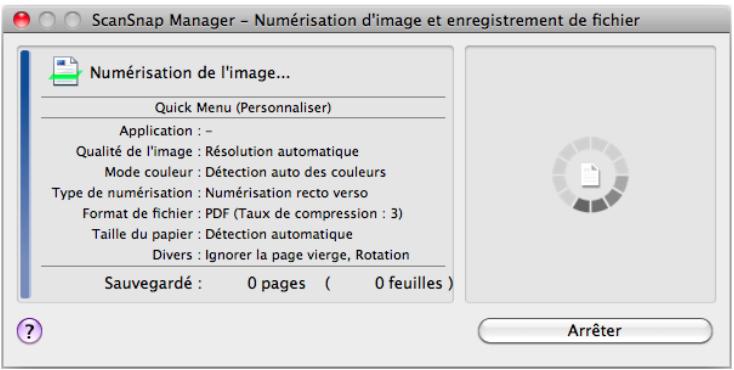
Après avoir enregistré la dernière image numérique, la fenêtre ScanSnap Manager - Numérisation d'image et enregistrement de fichier se ferme automatiquement.
Masquer la progression de la numérisation
Vous pouvez masquer la fenêtre ScanSnap Manager - Numérisation d'image et enregistrement de fichier de la manière suivante.
Pour en savoir plus, consultez Menu de ScanSnap Manager (page 274).
La fenêtre ScanSnap Manager - Préférences s'ouvre.
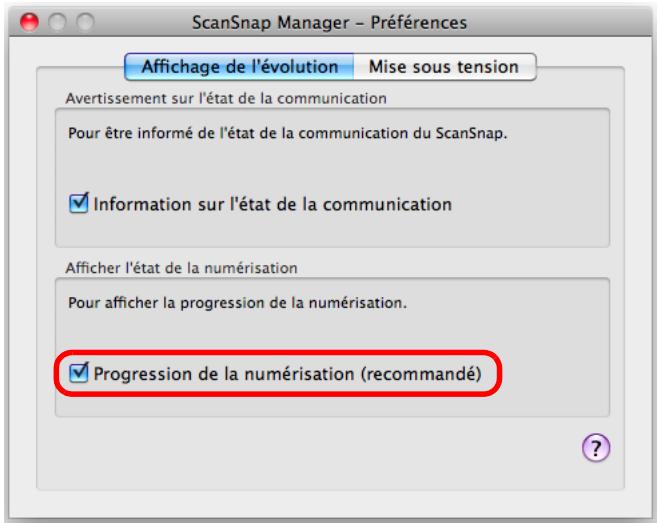
3. Cliquez sur le bouton ● situé sur le coin supérieur gauche de la fenêtre scansnap manager - préférences.
La fenêtre ScanSnap Manager - Numérisation d'image et enregistrement de fichier sera masquée à la prochaine numérisation.
Conseil
Si la progression de la numérisation est masquée, le nombre de pages enregistrées
sera indiqué sur l'icône de ScanSnap Manager dans le Dock.

Actions
Afin de vous faire gagner du temps au bureau, le ScanSnap vous propose une liste d'actions. Celles-ci sont vous permettre de :
- Partager les fichiers des documents numérisés.
Après la numérisation, vous pouvez enregistrer l'image numérique directement dans un dossier mis en réseau, la partager et informer de son chemin d'accès complet dans un courriel automatiquement créé.
- Envoyer les fichiers des documents par courriel aux personnes assistant à une réunion. Vous pouvez envoyer par courriel le fichier de l'image numérique.
- Utiliser une imprimante plutôt qu'une photocopieuse pour imprimer les documents. Vous pourrez imprimer l'image numérisée avec une imprimante.
- Citer le texte d'un document papier que vous ne souhaitez pas saisir manuellement.
Vous pouvez exécuter une reconnaissance textuelle sur l'image numérique et la convertir en un document Word ou Excel.
- Trier et organiser un grand nombre de cartes de visite.
Vous pouvez stocker et gérer des cartes de visite dans Cardiris. La carte peut être générée au format texte ou au format vCard.
- Convertir les pages d'un catalogue ou d'une brochure en données numériques et les enregistrer.
Vous pouvez stocker et gérer les pages numérisées d'un catalogue ou d'une brochure directement dans iPhoto.
- Enregistrer les documents numérisés sur un périphérique mobile.
Vous pourrez enregistrer les images numérisées sur un périphérique mobile connecté. Vous pourrez le consulter en établissant un lien avec une application accueillant les fichiers PDF ou JPEG.
Dans les pages qui suivent, vous allez apprendre à utiliser les actions.
Enregistrer les données dans un dossier
Cette section vous explique comment enregistrer le fichier d'une image numérique dans un dossier de votre choix.
Vous pouvez enregistrer le fichier d'une image numérisée dans un dossier mis en réseau afin de le partager. De plus, vous pourrez informer les personnes de votre choix du chemin d'accès au dossier qui sera automatiquement indiqué dans un courriel.
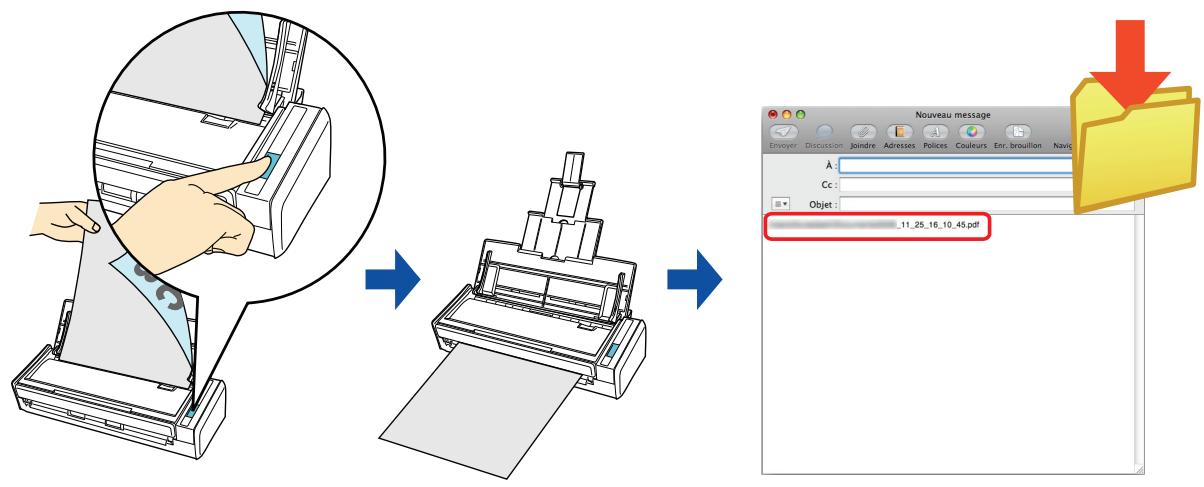
Conseil
Le programme de courriel qui interagira avec ScanSnap Manager est celui configuré dans Mail lorsque vous sélectionnez le menu Mail → Prérérences → bouton Générales → Logiciel de courrier par défaut. Les logiciels de courriel suivants sont acceptés :
- Mail
- Outlook pour Mac 2011
- Entourage 2008 pour Mac
- Entourage 2004 pour Mac
Pour en savoir plus sur les méthodes de numérisation et d'enregistrement d'une image numérique dans un dossier, avec ou sans le Quick Menu, consultez :
- Avec le Quick Menu (→ page 310)
- Sans le Quick Menu (→ page 313)
Conseil
Pour activer le Quick Menu, vous devez cocher la case Utilisation du Quick Menu dans la fenêtre de paramétrage du ScanSnap.
Pour en savoir plus, consultez Avec le Quick Menu (page 278).
1. Placez un document dans le scansnap.
Pour en savoir plus, consultez Chargement des documents (page 34).
2. Appuyez sur la touche [scan] du scansnap pour démarrer la numérisation.
Le Quick Menu s'affiche à la fin de la numérisation.
![FUJITSU SCANSNAP S1300I - Appuyez sur la touche [scan] du scansnap pour démarrer la numérisation. - 1](/content/2020/04/190765/images/6165c2334acb4793cef8dc085fc2ddab34ab6e1cadaca0b30d106f5411b32fd0.jpg)
3. Double-cliquez sur l'icône scan to folder
La fenêtre Scan to Folder s'ouvre.
4. Confirmez l'image numérique dans le volet de prévisualisation.
Dans la fenêtre Scan to Folder, vous pouvez renommer les fichiers et les dossiers d'enregistrement, mais aussi indiquer le chemin d'accès au dossier d'enregistrement dans un courriel.
Pour en savoir plus sur la fenêtre Scan to Folder, consultez les rubriques d'aide de ScanSnap Manager.
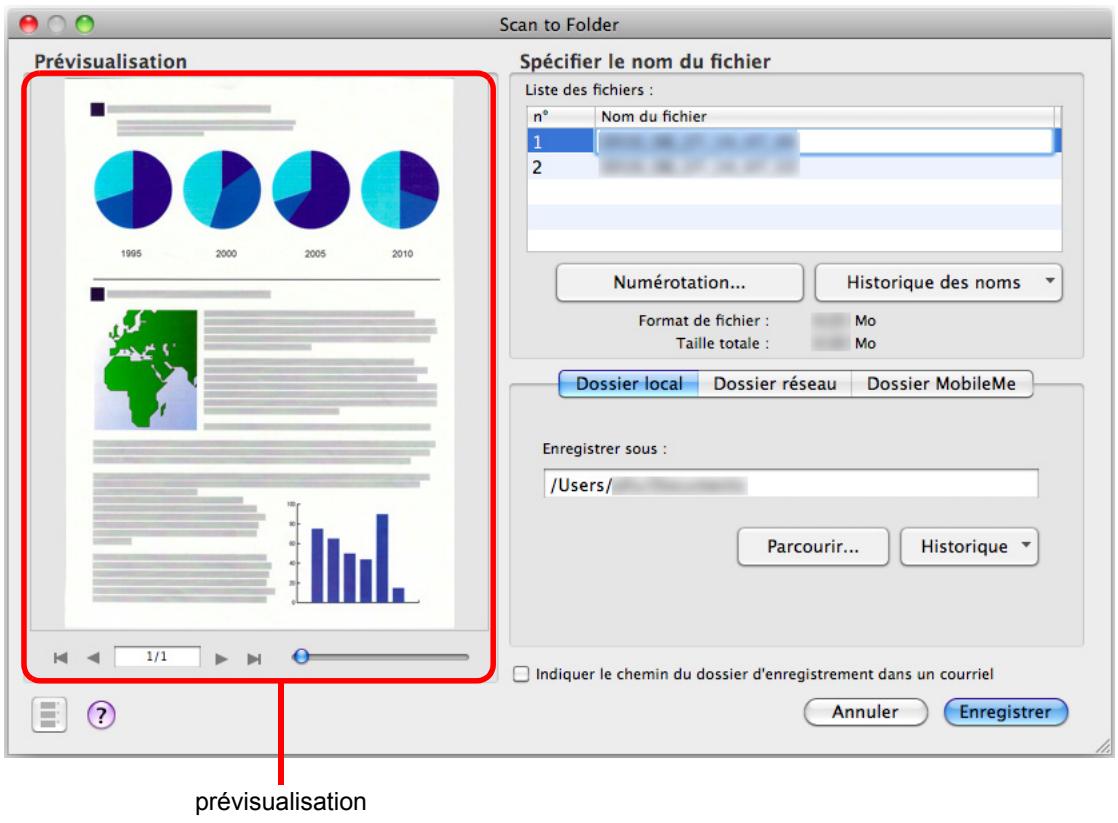
5. Cliquez sur le bouton enregistrer.
L'image numérisée est enregistrée dans le dossier sélectionné. Si vous avez coché la case d'options Indiquer le chemin du dossier d'enregistrement dans un courriel dans la fenêtre Scan to Folder, un logiciel de courriel démarre et un message, composé du chemin d'accès au dossier où est enregistré le fichier, est créé.
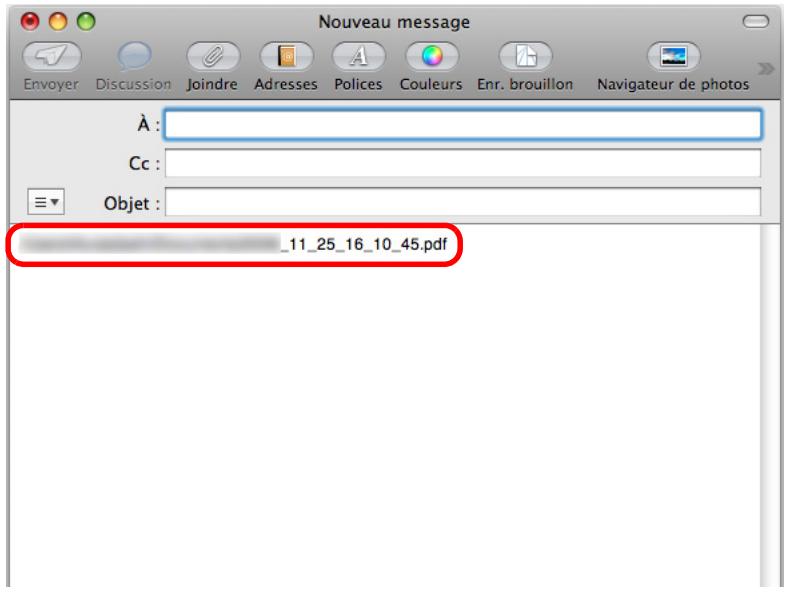
Important
- La numérisation ne commencera pas, tant que le Quick Menu sera affiché et la fenêtre Scan to Folder, ouverte. Fermez la fenêtre Scan to Folder avant de numériser un autre document.
- Évitez de déplacer, supprimer ou renommer une image numérique dans une application différente tant que le Quick Menu est affiché et que la fenêtre Scan to Folder est ouverte.
Conseil
Pour désactiver le Quick Menu, vous devez cocher la case d'options Utilisation du Quick Menu dans la fenêtre de paramétrage du ScanSnap.
Pour en savoir plus, consultez Sans le Quick Menu (page 283).
Pour en savoir plus, consultez Menu de ScanSnap Manager (page 274).
La fenêtre de paramétrage du ScanSnap s'ouvre.
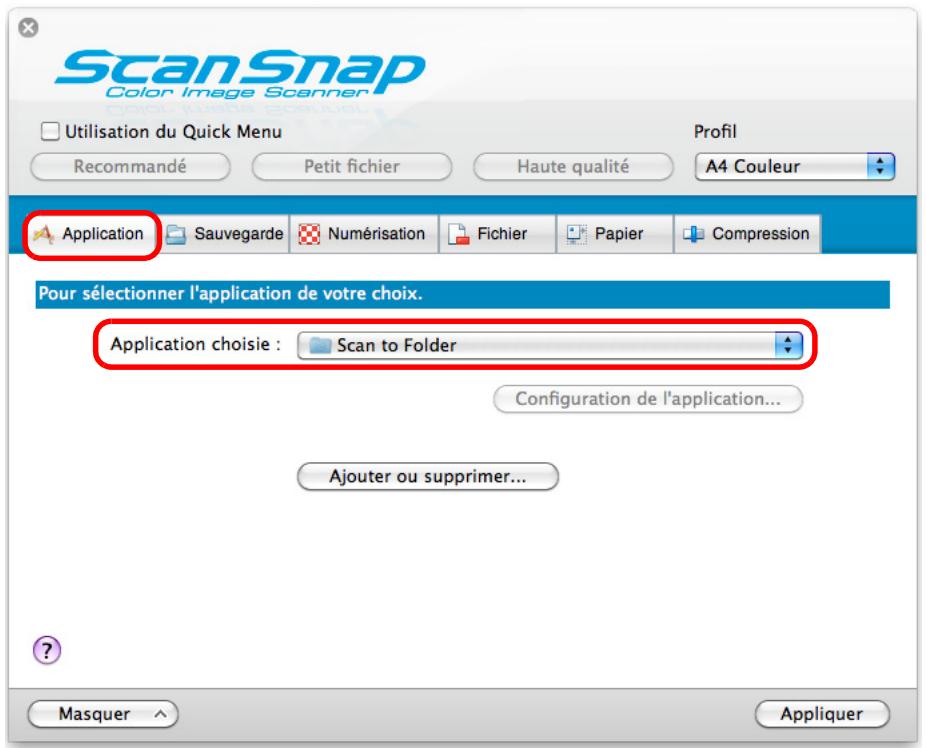
Conseil
ScanSnap Manager peut également interagir avec Scan to Folder si vous sélectionnez :
- Scan to Folder dans le menu local Profil de la fenêtre de paramétrage du ScanSnap;
- Scan to Folder dans le menu Profil.
5. Placez un document dans le scansnap.
Pour en savoir plus, consultez Chargement des documents (page 34).
6. Appuyez sur la touche [scan] du scansnap pour démarrer la numérisation.
La numérisation terminée, la fenêtre Scan to Folder s'ouvre.
7. Confirmez l'image numérique dans le volet de prévisualisation.
Dans la fenêtre Scan to Folder, vous pouvez renommer les fichiers et les dossiers d'enregistrement, mais aussi indiquer le chemin d'accès au dossier d'enregistrement dans un courriel.
Pour en savoir plus sur la fenêtre Scan to Folder, consultez les rubriques d'aide de ScanSnap Manager.
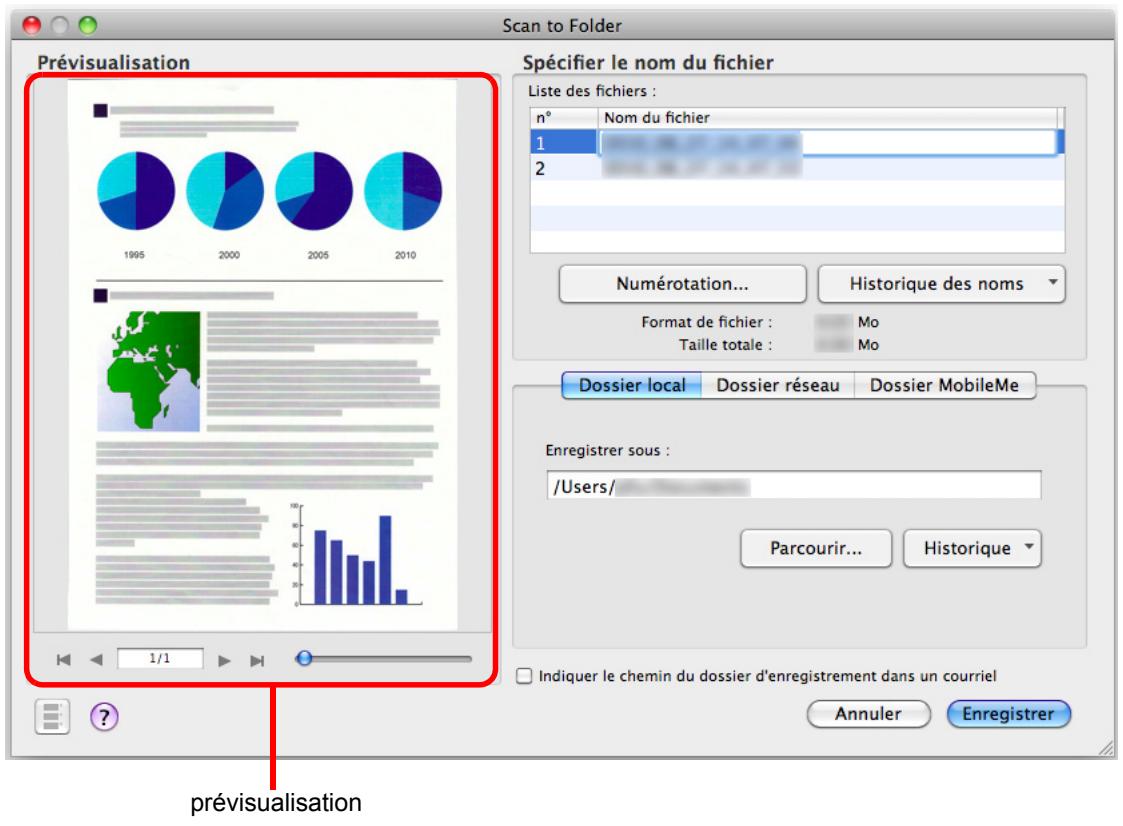
8. Cliquez sur le bouton enregistrer.
L'image numérisée est enregistrée dans le dossier sélectionné. Si vous avez coché la case d'options Indiquer le chemin du dossier d'enregistrement dans un courriel dans la fenêtre Scan to Folder, un logiciel de courriel démarre et un message, composé du chemin d'accès au dossier où est enregistré le fichier, est créé.
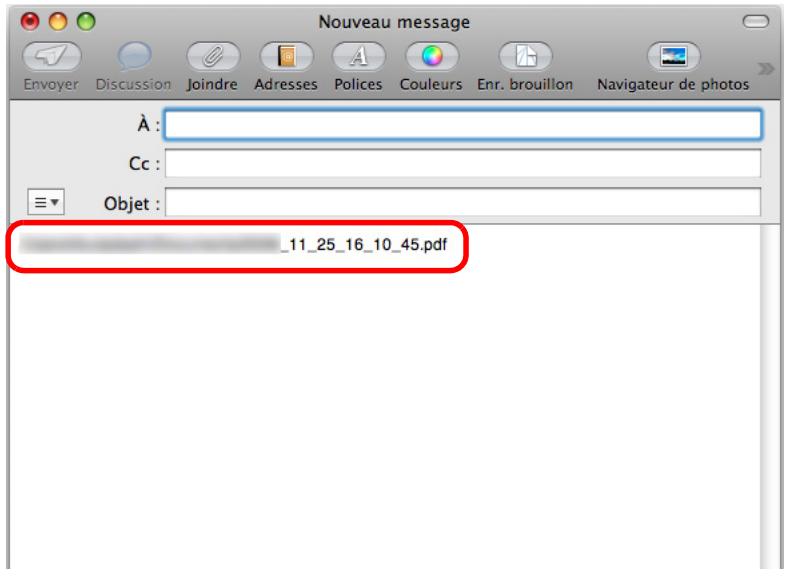
Important
- Aucune numérisation ne commencera tant que la fenêtre Scan to Folder sera ouverte. Fermez la fenêtre avant de numériser un autre document.
- Évitez de déplacer, supprimer ou renommer une image numérique dans une application différente tant que la fenêtre Scan to Folder est ouverte.
Joindre un fichier à un courriel
Cette section vous explique comment joindre une image numérisée à un courrier électronique.
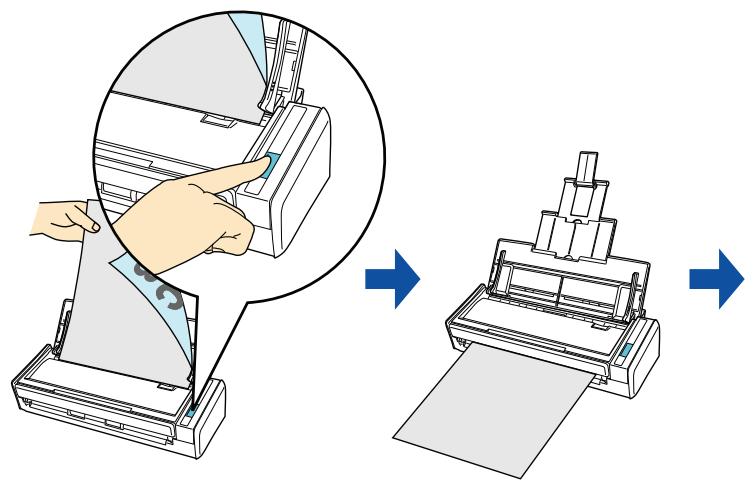
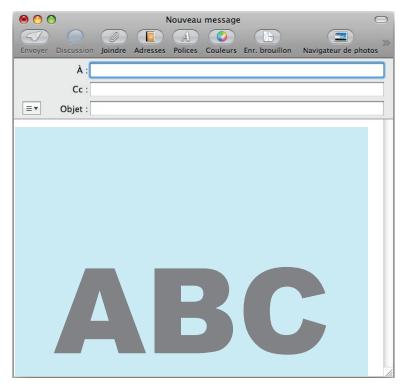
Conseil
Le programme de courriel qui interagira avec ScanSnap Manager est celui configuré dans Mail lorsque vous sélectionnez le menu Mail → Préférences → bouton Générales → Logiciel de courrier par défaut. Les logiciels de courriel suivants sont acceptés :
- Mail
- Outlook pour Mac 2011
- Entourage 2008 pour Mac
- Entourage 2004 pour Mac
Pour en savoir plus sur les méthodes de numérisation et d'envoi par courriel d'une image numérique, avec ou sans le Quick Menu, consultez :
- Avec le Quick Menu (→ page 317)
- Sans le Quick Menu (→ page 320)
Conseil
Pour activer le Quick Menu, vous devez cocher la case Utilisation du Quick Menu dans la fenêtre de paramétrage du ScanSnap.
Pour en savoir plus, consultez Avec le Quick Menu (page 278).
1. Placez un document dans le scansnap.
Pour en savoir plus, consultez Chargement des documents (page 34).
Important
Vous pouvez joindre, au maximum, dix fichiers à un courriel.
Si vous numérisez plus d'un document avec les paramètres de numérisation suivants, plusieurs fichiers seront créés. Accordez une attention particulière au nombre de documents à numériser :
- format de fichier : JPEG (*.jpg)
- Cochez la case d'options Générer un fichier PDF après (n) page(s)
2. Appuyez sur la touche [scan] du scansnap pour démarrer la numérisation.
Le Quick Menu s'affiche à la fin de la numérisation.
![FUJITSU SCANSNAP S1300I - Appuyez sur la touche [scan] du scansnap pour démarrer la numérisation. - 1](/content/2020/04/190765/images/9c811064c17a1442a1f6c4869e003bd2bc90e75e0e677a38f15de34397598d74.jpg)
3. Modifiez les paramètres de scan to e-mail. (ou rendez-vous à l'étape 4.)
- Placez le pointeur de la souris sur l'icône Scan to E-mail, puis sélectionnez Paramètres.
La fenêtre Scan to E-mail - Options s'ouvre.
2. Modifiez les paramètres.
Pour en savoir plus sur la fenêtre Scan to E-mail - Options, consultez les rubriques d'aide de ScanSnap Manager.
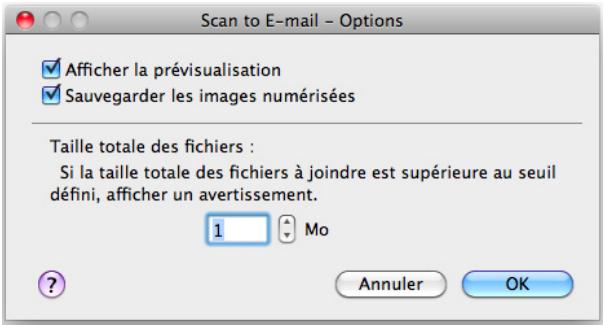
- Cliquez sur le bouton OK pour fermer la fenêtre Scan to E-mail - Options.
4. Cliquez sur l'icône de scan to email

La fenêtre Scan to E-mail s'ouvre.
Si vous avez décoché la case Afficher la prévisualisation dans la fenêtre Scan to E-mail - Options à l'étape 3., la fenêtre Scan to E-mail ne s'ouvrira pas. Un logiciel de courriel démarre et le fichier sélectionné est joint à un courriel.
5. Confirmez l'image numérique dans le volet de prévisualisation.
Dans la fenêtre Scan to E-mail, vous pouvez renommer le fichier et, éventuellement, l'enregistrer dans le dossier sélectionné dans Dossier d'enregistrement des images après l'avoir joint à un courriel.
Pour en savoir plus sur la fenêtre Scan to E-mail, consultez les rubriques d'aide de ScanSnap Manager.
prévisualisation
6. Cliquez sur le bouton joindre à un courriel.
Un logiciel de courriel démarre et le fichier sélectionné est joint à un courriel.
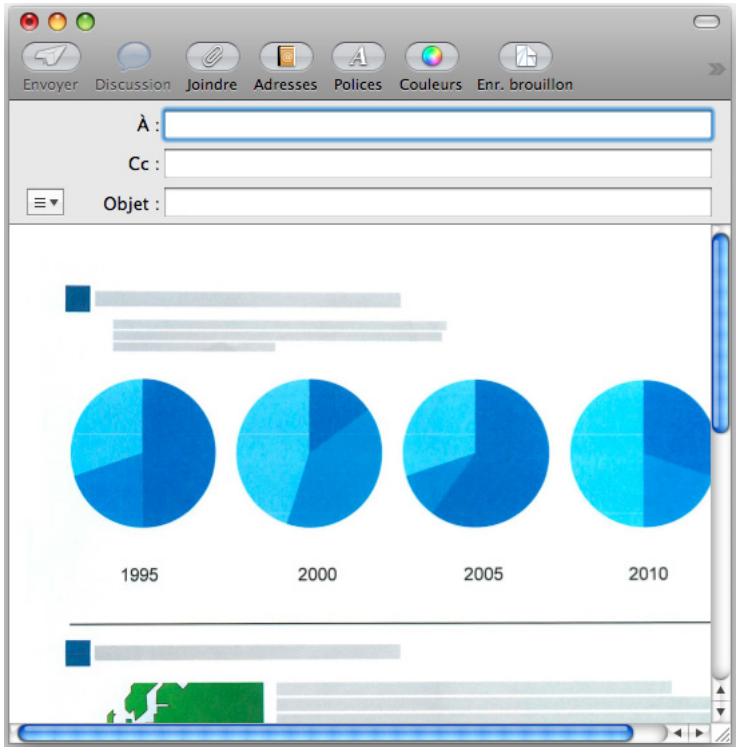
Important
- La numérisation ne commencera pas, tant que le Quick Menu sera affiché et la fenêtre Scan to E-mail, ouverte. Fermez la fenêtre Scan to E-mail avant de numériser un autre document.
- Évitez de déplacer, supprimer ou renommer une image numérique dans une application différente tant que le Quick Menu est affiché et que la fenêtre Scan to E-mail est ouverte.
Conseil
Pour désactiver le Quick Menu, vous devez cocher la case d'options Utilisation du Quick Menu dans la fenêtre de paramétrage du ScanSnap.
Pour en savoir plus, consultez Sans le Quick Menu (page 283).
Pour en savoir plus, consultez Menu de ScanSnap Manager (page 274).
La fenêtre de paramétrage du ScanSnap s'ouvre.
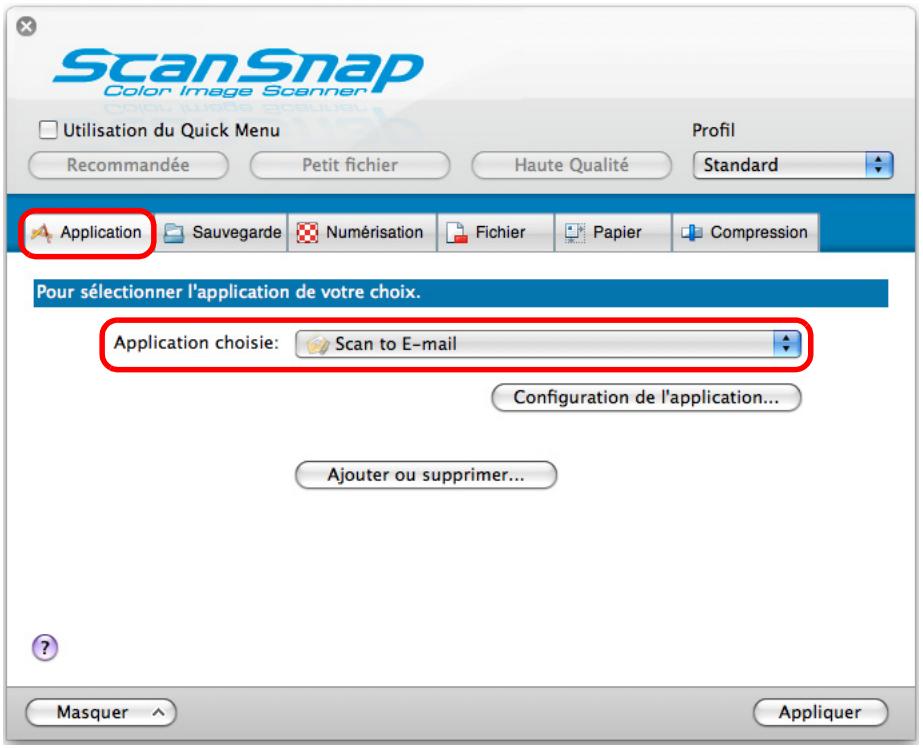
Conseil
ScanSnap Manager peut également interagir avec Scan to E-mail lorsque vous sélectionnez :
- Scan to E-mail dans le menu local Profil de la fenêtre de paramétrage du ScanSnap;
- Scan to E-mail dans le menu Profil.
3. Modifiez les paramètres de scan to e-mail. (ou rendez-vous à l'étape 4.)
- Cliquez sur le bouton Configuration de l'application.
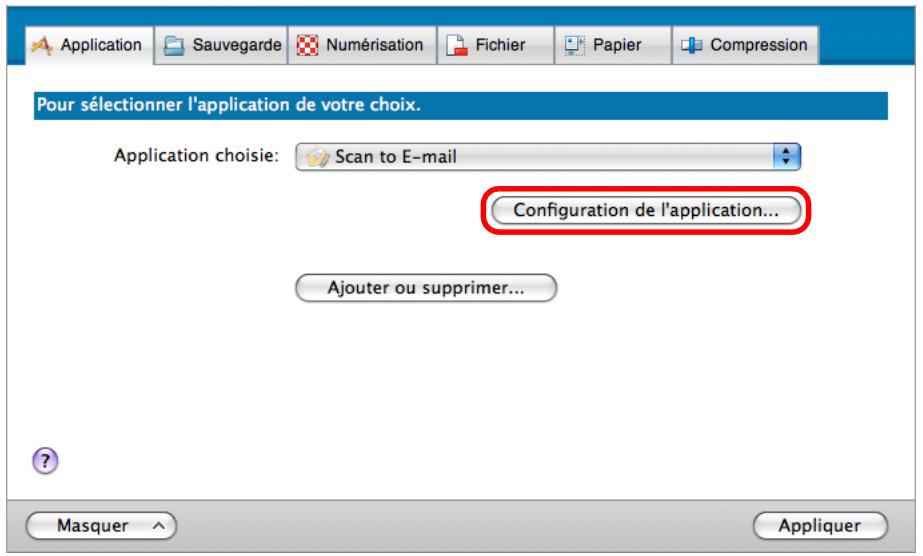
La fenêtre Scan to E-mail - Options s'ouvre.
- Modifiez les paramètres.
Pour en savoir plus sur la fenêtre Scan to E-mail - Options, consultez les rubriques d'aide de ScanSnap Manager.
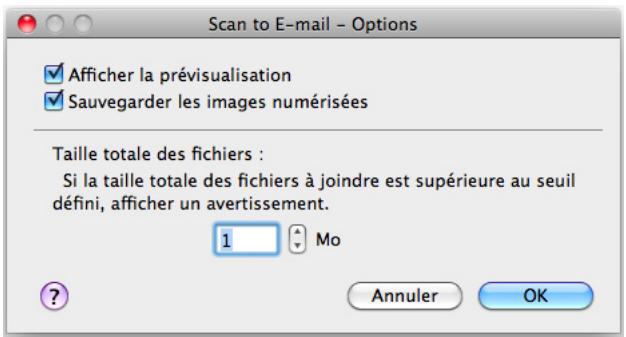
- Cliquez sur le bouton OK pour fermer la fenêtre Scan to E-mail - Options.
- Cliquez sur le bouton Appliquer dans la fenêtre de paramétrage du ScanSnap.
- Cliquez sur le bouton X situé sur le coin supérieur gauche de la fenêtre de paramétrage du ScanSnap.
6. Placez un document dans le scansnap.
Pour en savoir plus, consultez Chargement des documents (page 34).
Important
Vous pouvez joindre, au maximum, dix fichiers à un courriel.
Si vous numérisez plus d'un document avec les paramètres de numérisation suivants, plusieurs fichiers seront créés. Accordez une attention particulière au nombre de documents à numériser :
- format de fichier : JPEG (*.jpg)
- Cochez la case d'options Générer un fichier PDF après (n) page(s)
7. Appuyez sur la touche [scan] du scansnap pour démarrer la numérisation.
La numérisation terminée, la fenêtre Scan to E-mail s'ouvre.
Si vous avez décoché la case Afficher la prévisualisation dans la fenêtre Scan to E-mail - Options à l'étape 3., la fenêtre Scan to E-mail ne s'ouvrira pas. Un logiciel de courriel démarre et le fichier sélectionné est joint à un courriel.
8. Confirmez l'image numérique dans le volet de prévisualisation.
Dans la fenêtre Scan to E-mail, vous pouvez renommer le fichier et, éventuellement, l'enregistrer dans le dossier sélectionné dans Dossier d'enregistrement des images après l'avoir joint à un courriel.
Pour en savoir plus sur la fenêtre Scan to E-mail, consultez les rubriques d'aide de ScanSnap Manager.
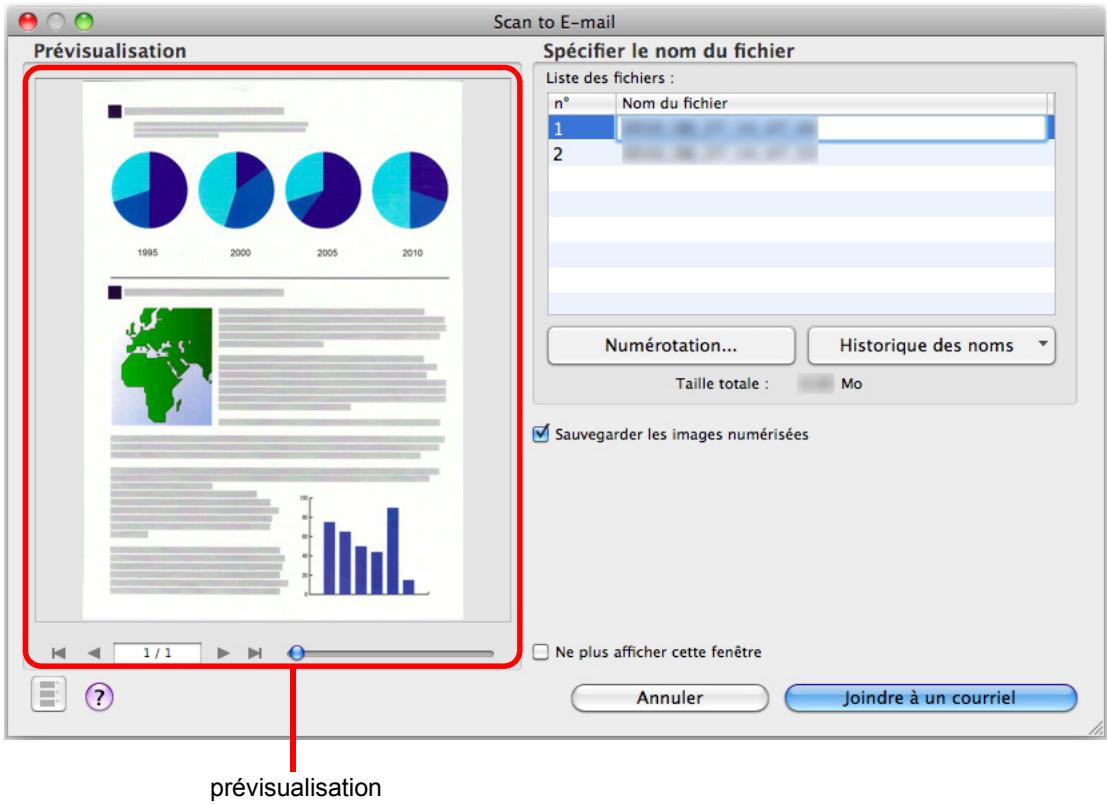
9. Cliquez sur le bouton joindre à un courriel.
Un logiciel de courriel démarre et le fichier sélectionné est joint à un courriel.
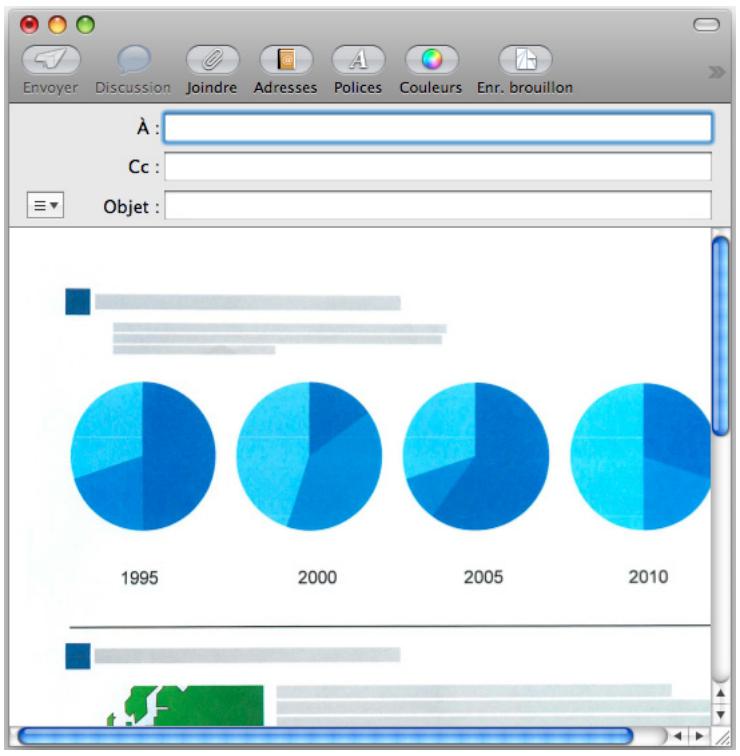
Important
- Aucune numérisation ne commencera tant que la fenêtre Scan to E-mail sera ouverte. Fermez la fenêtre avant de numériser un autre document.
- Évitez de déplacer, supprimer ou renommer une image numérique dans une application différente tant que la fenêtre Scan to E-mail est ouverte.
Utiliser le scansnap comme photocopieuse
Cette section vous explique comment imprimer une image numérique avec une imprimante. Lorsqu'une imprimante interagit avec ScanSnap Manager, le ScanSnap peut être utilisé comme photocopieuse.
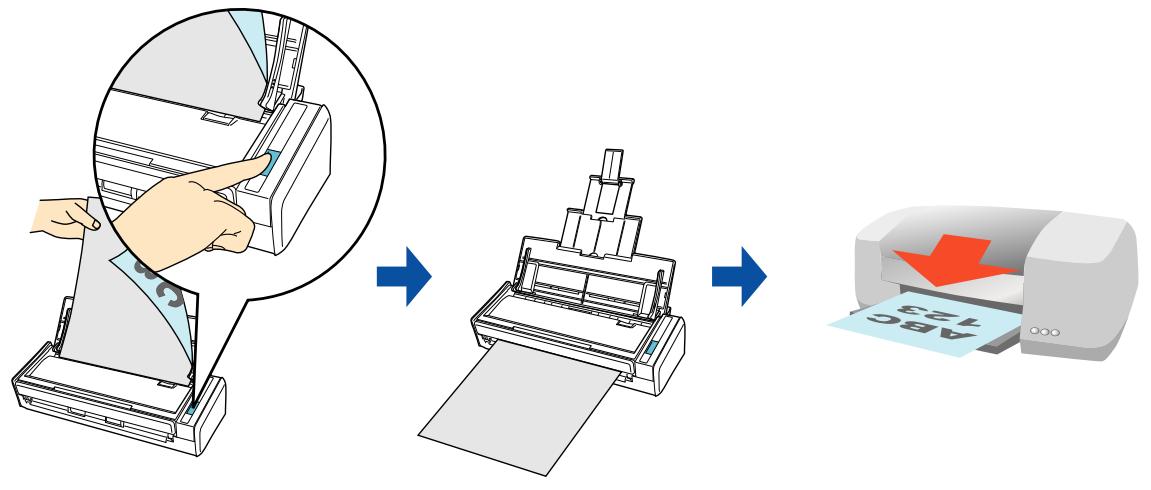
Important
- Les ombres encadrant le document peuvent être reproduites sous forme de lignes sur l'image numérique, selon la méthode de numérisation et les conditions du papier. Si vous imprimez de telles images, ces lignes seront également reproduites à l'impression.
- Si vous effectuez une impression sans bords, enregistrez d'abord l'image dans un fichier puis imprimez-la en utilisant la prévisualisation, Adobe Acrobat ou Adobe Reader.
Pour en savoir plus sur les méthodes de numérisation et d'impression d'une image numérique, avec ou sans le Quick Menu, consultez :
- Avec le Quick Menu (→ page 325)
- Sans le Quick Menu (→ page 327)
Conseil
Pour activer le Quick Menu, vous devez cocher la case Utilisation du Quick Menu dans la fenêtre de paramétrage du ScanSnap.
Pour en savoir plus, consultez Avec le Quick Menu (page 278).
1. Placez un document dans le scansnap.
Pour en savoir plus, consultez Chargement des documents (page 34).
2. Appuyez sur la touche [scan] du scansnap pour démarrer la numérisation.
Le Quick Menu s'affiche à la fin de la numérisation.
![FUJITSU SCANSNAP S1300I - Appuyez sur la touche [scan] du scansnap pour démarrer la numérisation. - 1](/content/2020/04/190765/images/de245b76a88d0b756e1a1073e4d50c3ec09bc7ea49c3fe389924556c5ebffd60.jpg)
3. Modifiez les paramètres de scan to print. (ou rendez-vous à l'étape 4.)
- Placez le pointeur de la souris sur l'icône Scan to Print Paramètres.

La fenêtre Scan to Print - Options s'ouvre.
2. Modifiez les paramètres.
Pour en savoir plus sur la fenêtre Scan to Print - Options, consultez les rubriques d'aide de ScanSnap Manager.
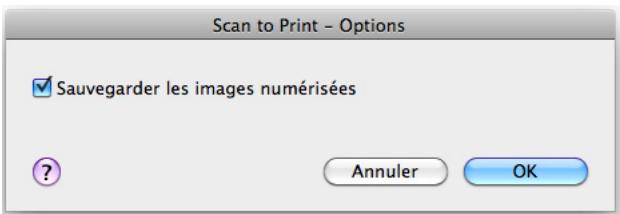
- Cliquez sur le bouton OK pour fermer la fenêtre Scan to Print - Options.
4. Cliquez sur l'icône de scan to print
La fenêtre Imprimer s'ouvre.
Dans la fenêtre Imprimer, vous pouvez sélectionner l'imprimante à utiliser, le nombre d'exemplaires et la taille de l'image numérique à imprimer. Mais aussi enregistrer l'image numérique dans un dossier que vous sélectionnerez dans Dossier d'enregistrement des images.
Pour en savoir plus sur la fenêtre Imprimer, consultez les rubriques d'aide de ScanSnap Manager.
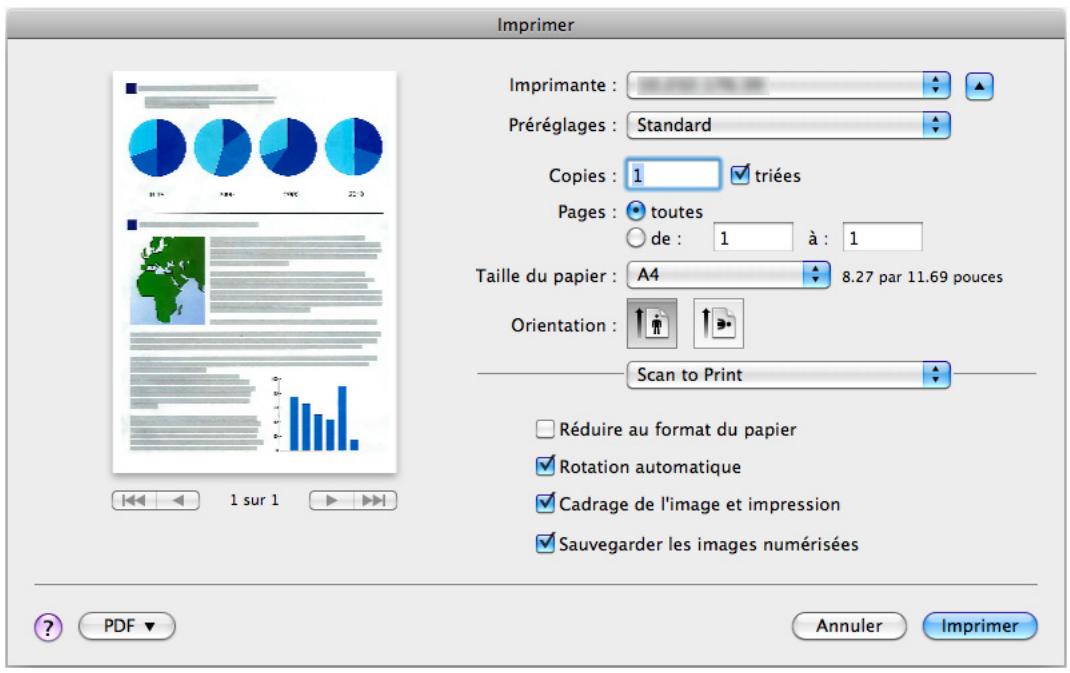
6. Cliquez sur le bouton imprimer.
L'image numérisée est imprimée.
Important
- La numérisation ne commencera pas, tant que le Quick Menu sera affiché et la fenêtre Imprimer, ouverte. Fermez la fenêtre Imprimer avant de numériser un autre document.
- Évitez de déplacer, supprimer ou renommer une image numérique dans une application différente tant que le Quick Menu est affiché et que la fenêtre Imprimer est ouverte.
Conseil
Pour désactiver le Quick Menu, vous devez cocher la case d'options Utilisation du Quick Menu dans la fenêtre de paramétrage du ScanSnap.
Pour en savoir plus, consultez Sans le Quick Menu (page 283).
Pour en savoir plus, consultez Menu de ScanSnap Manager (page 274).
La fenêtre de paramétrage du ScanSnap s'ouvre.
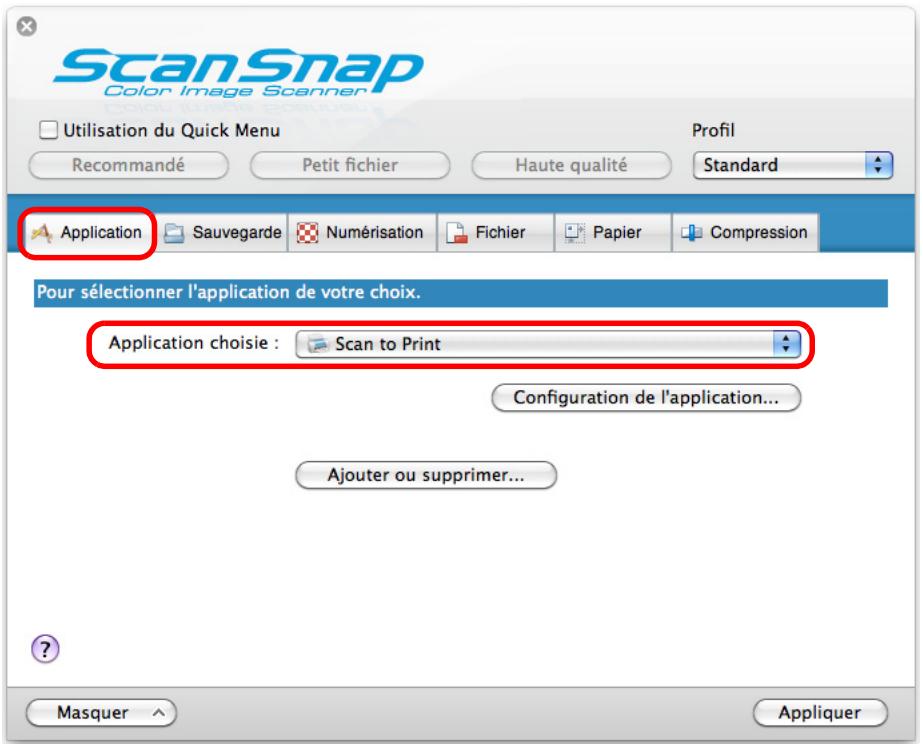
Conseil
ScanSnap Manager peut également interagir avec Scan to Print si vous sélectionnez :
- Scan to Print dans le menu local Profil de la fenêtre de paramétrage du ScanSnap;
- Scan to Print dans le menu Profil.
3. Modifiez les paramètres de scan to print. (ou rendez-vous à l'objet 4.)
- Cliquez sur le bouton Configuration de l'application.
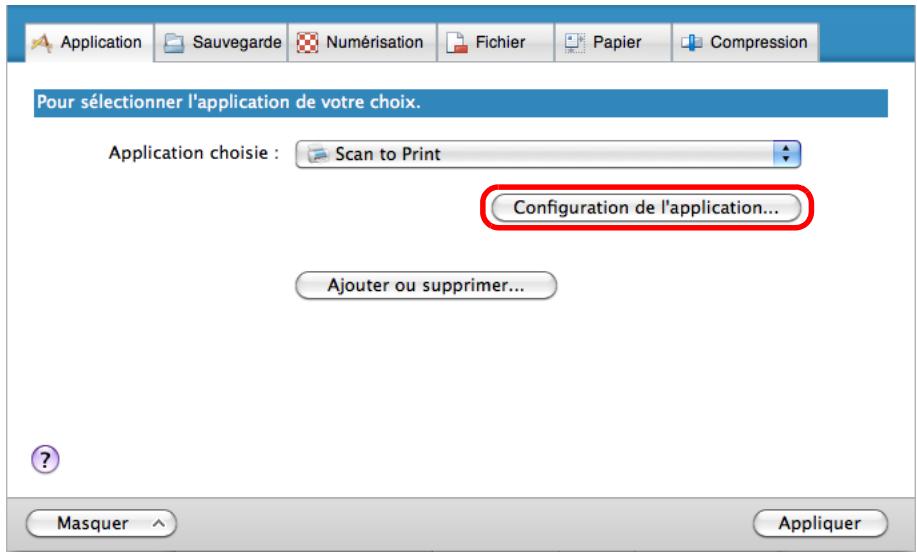
La fenêtre Scan to Print - Options s'ouvre.
- Modifiez les paramètres.
Pour en savoir plus sur la fenêtre Scan to Print - Options, consultez les rubriques d'aide de ScanSnap Manager.
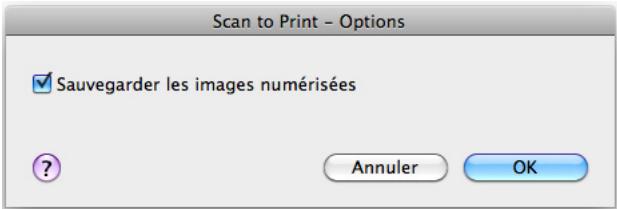
- Cliquez sur le bouton OK pour fermer la fenêtre Scan to Print - Options.
- Cliquez sur le bouton Appliquer dans la fenêtre de paramétrage du ScanSnap.
- Cliquez sur le bouton × situé dans le coin supérieur gauche de la fenêtre de paramétrage du ScanSnap.
- Placez un document dans le ScanSnap.
Pour en savoir plus, consultez Chargement des documents (page 34).
- Appuyez sur la touche [Scan] du ScanSnap pour démarrer la numérisation.
La fenêtre Imprimer s'ouvre à la fin de la numérisation.
Dans la fenêtre Imprimer, vous pouvez sélectionner l'imprimante à utiliser, le nombre d'exemplaires et la taille de l'image numérique à imprimer. Mais aussi enregistrer l'image numérique dans un dossier que vous sélectionnerez dans Dossier d'enregistrement des images.
Pour en savoir plus sur la fenêtre Imprimer, consultez les rubriques d'aide de ScanSnap Manager.
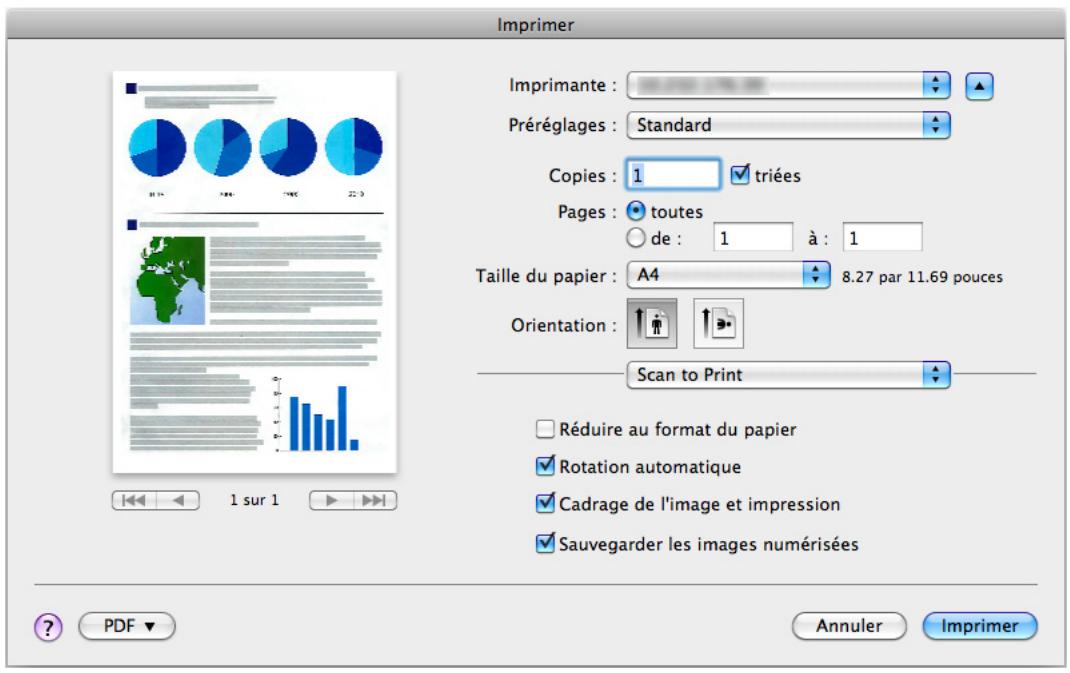
9. Cliquez sur le bouton imprimer.
L'image numérisée est imprimée.
Important
- Tant que la fenêtre Imprimer sera ouverte, aucune numérisation ne sera possible. Fermez la fenêtre avant de numériser un autre document.
- Évitez de déplacer, supprimer ou renommer une image numérique dans une application différente tant que la fenêtre Imprimer est ouverte.
Cette section vous explique comment convertir une image numérique en un fichier Word et Excel avec ABBYY FineReader for ScanSnap, fourni avec le ScanSnap.
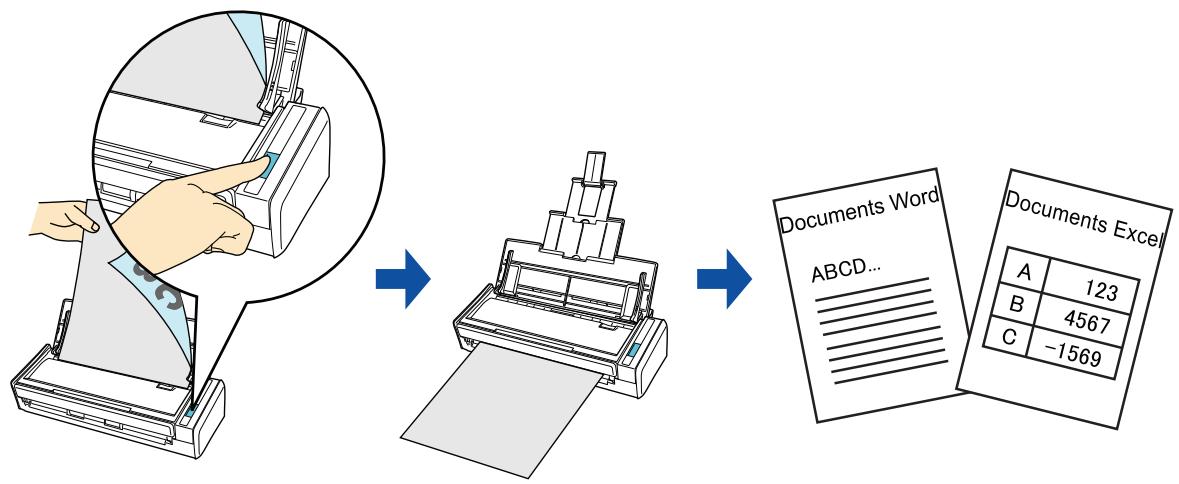
Important
- Les applications suivantes doivent être installées sur votre ordinateur afin que la reconnaissance textuelle soit possible.
- ABBYY FineReader for ScanSnap (fourni avec le ScanSnap) - Word - Excel
- Vous ne pourrez pas visualiser les documents convertis en fichiers Word ou Excel, tant que les applications correspondantes ne seront pas installées et que votre
- Si Word n'est pas installé sur votre ordinateur, un fjichier texte des documents convertis au format Word sera affchéé avec TextEdit. Si Excel n'est pas installé sur votre ordinateur, vous ne pourrez pas visualiser les documents convertis au format Excel. ABBYY FineReader for ScanSnap peut etre utilise avec les versions suivantes de Word et d'Excel :
- Word : 2011 / 2008 / 2004 - Excel : 2011 / 2008 / 2004
- chier, vous ne pourrez pas consulter les résultats de la conversion, même si vous avez coché la case Ouvrir le fichier après la reconnaissance dans la fenêtre Préférences de FineReader for ScanSnap.
À propos de la fonction OCR d'abbyy finereader for scansnap
- ABBYY FineReader for ScanSnap est une application exclusive du ScanSnap. Ce programme peut exécuter la reconnaissance textuelle uniquement sur des fichiers PDF créés avec le ScanSnap. La reconnaissance textuelle de fichiers PDF créés avec Adobe Acrobat ou d'autres applications sera impossible.
- La reconnaissance optique des caractères offre les fonctionnalités suivantes. Avant d'exécuter la reconnaissance textuelle, vérifie que les documents sont convertibles en consultant les directives suivantes :
| Application | Convertible | Non convertible |
| Scan to Word | document dont la mise en page est simple, avec une ou deux colonnes | document dont la mise en page est complexe, composé de diagrammes, de tableaux et de texte (ex. brochures, magazines et journaux) |
| Scan to Excel | document composé de tableaux simples dont aucune cellule n'est fusionnée | Document composé de:
- tableaux sans bords solides
- tableaux composés de formats decellule compliqués
- tableaux complexes composés de sous-tableaux
- diagrammes
- graphiques
- photographies
- texte à la verticale |
- Les paramètres suivants pourraient ne pas être conservés. Nous vous invitons à ouvrir les documents convertis avec Word ou Excel afin de déoperator les caractères mal reconnus :
- taille et police des caractères - interlettres et interligne - soulignement, mises en gras et en italique exposant/indice
- Les documents (caractères) suivants pourraient ne pas être numérisés correctement.
Pour une meilleure reconnaissance textuelle, modifiez le mode de couleur ou augmentez la résolution :
document comportant des notes manuscrites document contenant des petits caractères (inférieur à 10 points) document désaligné document rédigé dans une langue autre que celle sélectionnée document dont les caractères sont imprimés sur un fond dégradé ex. caractères ombrés document composé d'un grand nombre de caractères décorés ex. caractères décorés (gaufre/contour) document dont les caractères recouvrent un fond à motifs ex. caractères chevauchant des illustrations ou des diagrammes - document dont un grand nombre de caractères est souligné ou touche le bord document à la mise en page complexe ou avec des caractères illisibles (La reconnaissance textuelle sur ces documents sera plus longue.)
- Lors de la conversion en un fichier Excel, la reconnaissance ne peut pas s'effectuer sur plus de 65 536 lignes.
- Lors de la conversion en un fichier Excel, les informations relatives à la mise en page du document, les diagrammes et les dimensions des graphiques et tableaux ne sont pas conservés. Seuls les tableaux et les chaînes de caractères seront reproduits.
Conseil
Vous pouvez modifier les paramètres appliqués durant la conversion en document Word ou Excel dans la fenêtre de paramétrage d'ABBYY FineReader for ScanSnap.
Sélectionnez Applications → ABBYY FineReader for ScanSnap → Préférences de FineReader for ScanSnap. Puis sélectionnez le menu FineReader for ScanSnap → Préférences pour ouvrir la fenêtre suivante.
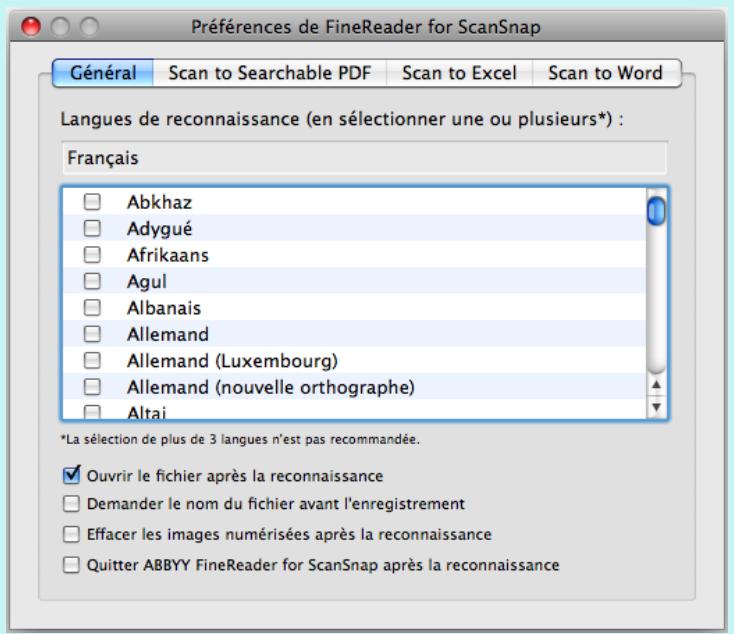
Pour en savoir plus, consultez l'aide d'ABBYY FineReader for ScanSnap.
Pour en savoir plus sur les méthodes de numérisation et de conversion au format Word/Excel, avec ou sans le Quick Menu, consultez :
- Avec le Quick Menu (→ page 334)
- Sans le Quick Menu (→ page 336)
Conseil
Pour activer le Quick Menu, vous devez cocher la case Utilisation du Quick Menu dans la fenêtre de paramétrage du ScanSnap.
Pour en savoir plus, consultez Avec le Quick Menu (page 278).
Pour en savoir plus, consultez Menu de ScanSnap Manager (page 274).
La fenêtre de configuration de ScanSnap s'affiche.
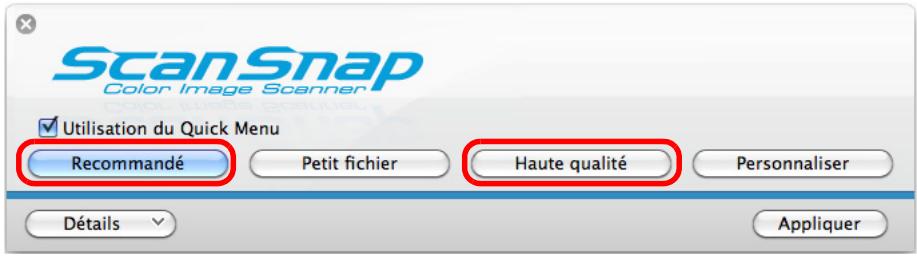
Conseil
Nous vous invitons à sélectionner Résolution automatique ou Supérieure pour Qualité de l'image dans l'onglet Numérisation de la fenêtre de configuration de ScanSnap.
- Cliquez sur le bouton Appliquer dans la fenêtre de configuration de ScanSnap.
- Cliquez sur le bouton × situé dans le coin supérieur gauche de la fenêtre de paramétrage du ScanSnap.
- Placez un document dans le ScanSnap.
Pour en savoir plus, consultez Chargement des documents (page 34)
6. Cliquez sur la touche [scan] du scansnap pour démarrer la numérisation.
Le Quick Menu s'affiche à la fin de la numérisation.
![FUJITSU SCANSNAP S1300I - Cliquez sur la touche [scan] du scansnap pour démarrer la numérisation. - 1](/content/2020/04/190765/images/93dc383a26366e6191d7ed457394227fe495dadd8c13a8bf9b6296518e770b2e.jpg)
Important
- Si vous avez sélectionné le format JPEG (*.jpg) dans Format de fichier de l'onglet Fichier de la fenêtre de paramétrage du ScanSnap, aucune donnée ne pourrait être convertie au format Word ou Excel.
- La numérisation ne commencera pas tant que le Quick Menu sera affiché. Attendez la fin de la conversion avant de numériser un autre document.
- Évitez de déplacer, supprimer ou renommer une image numérique dans une application différente lorsque le Quick Menu est affiché.
Le message suivant s'affiche et la conversion commence.
La conversion terminée, Word ou Excel s'ouvre afin d'afficher le résultat de la conversion.
Conseil
Le fichier Word ou Excel est enregistré sous l'un des formats suivants :
- Scan to Word : format RTF (. rtf)
- Scan to Excel : format XLS (.xls)
Conseil
Pour désactiver le Quick Menu, vous devez déscocher la case d'options Utilisation du Quick Menu dans la fenêtre de paramétrage du ScanSnap.
Pour en savoir plus, consultez Sans le Quick Menu (page 283).
Pour en savoir plus, consultez Menu de ScanSnap Manager (page 274).
La fenêtre de paramétrage du ScanSnap s'ouvre.
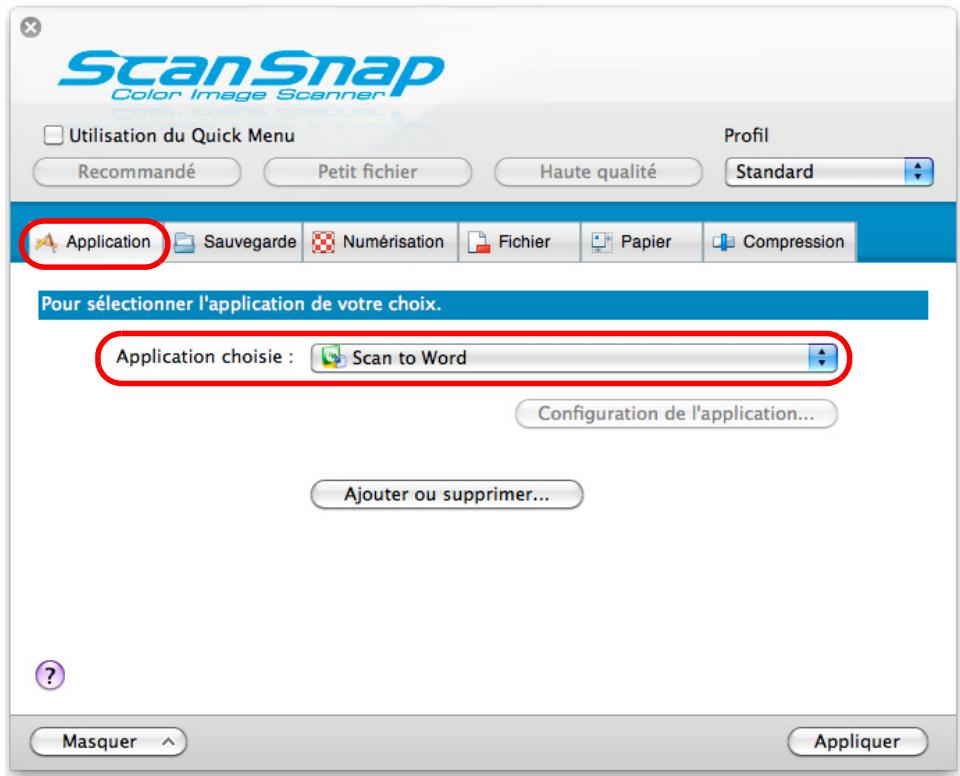
Conseil
- Nous vous invitons à sélectionner Résolution automatique ou Supérieure pour Qualité de l'image dans l'onglet Numérisation de la fenêtre de paramétrage du ScanSnap.
- ScanSnap Manager peut également interagir avec Scan to Word ou Scan to Excel lorsque vous sélectionnez :
- Scan to Word ou Scan to Excel dans le menu local Profil de la fenêtre de paramétrage du ScanSnap;
- Scan to Word ou Scan to Excel dans le menu Profil.
3. Cliquez sur le bouton appliquer dans la fenêtre de paramétrage du scansnap.
- Cliquez sur le bouton situé sur le coin supérieur gauche de la fenêtre de paramétrage du ScanSnap.
- Placez un document dans le ScanSnap.
Pour en savoir plus, consultez Chargement des documents (page 34).
- Appuyez sur la touche [Scan] du ScanSnap pour démarrer la numérisation.
⇒ Le message suivant s'affiche et la conversion des données en fichier Word ou Excel commence.
La conversion terminée, Word ou Excel s'ouvre afin d'afficher le résultat de la conversion.
Conseil
Le fichier Word ou Excel est enregistré sous l'un des formats suivants :
- Scan to Word : format RTF (. rtf)
- Scan to Excel : format XLS (.xls)
Stocker des cartes de visite dans cardiris
Cette section vous explique comment conserver les images numérisées des cartes de visite et les informations correspondantes dans Cardiris.
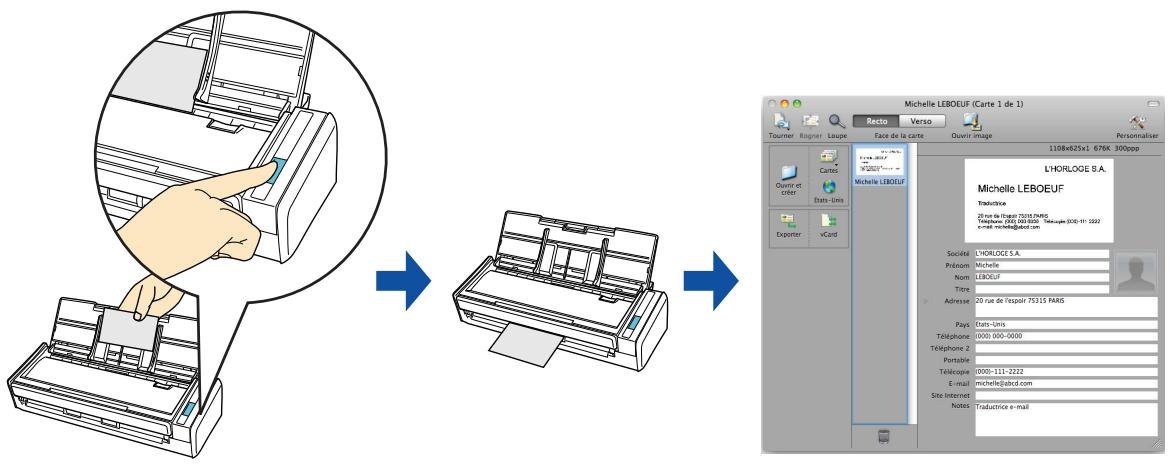
Pour en savoir plus sur les méthodes de numérisation et de gestion des cartes de visite dans Cardiris, avec ou sans le Quick Menu, consultez :
- Avec le Quick Menu (→ page 339)
- Sans le Quick Menu (→ page 342) Utiliser le carnet d'adresses dans Cardiris (→ page 345)
Conseil
Pour activer le Quick Menu, vous devez cocher la case Utilisation du Quick Menu dans la fenêtre de paramétrage du ScanSnap.
Pour en savoir plus, consultez Avec le Quick Menu (page 278).
Pour en savoir plus, consultez Menu de ScanSnap Manager (page 274).
La fenêtre de configuration de ScanSnap s'affiche.
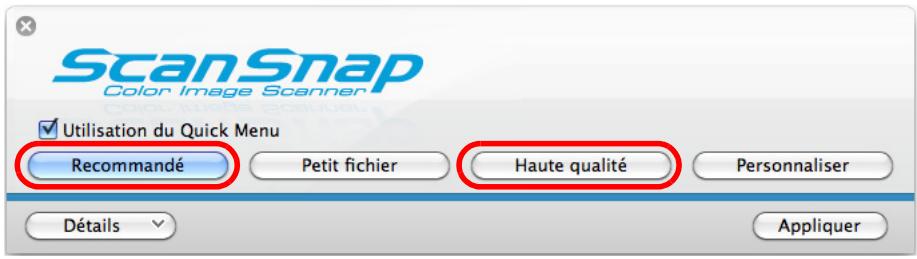
Important
Nous vous invitons à sélectionner Résolution automatique ou Supérieure dans Qualité de l'image dans l'onglet Numérisation de la boîte de dialogue de configuration de ScanSnap.
5. Placez une carte de visite dans le scansnap.
- Posez le recto de la carte de visite contre le plateau d'alimentation AAD (couvercle).
- Vous pouvez numériser plusieurs cartes de visite.
- Calez les guides latéraux contre les cartes de visite de manière à ne laisser aucun espace.
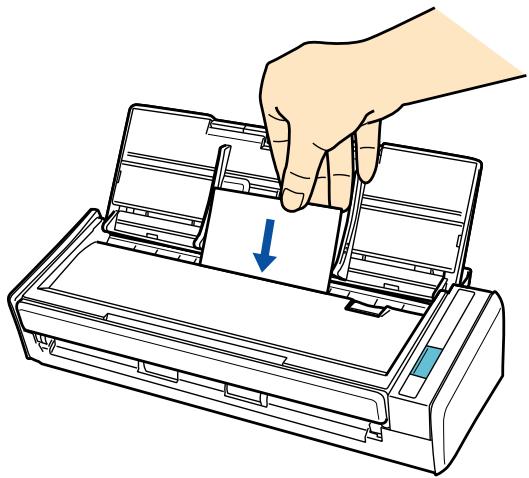
6. Appuyez sur la touche [scan] du scansnap pour démarrer la numérisation.
Le Quick Menu s'affiche à la fin de la numérisation.
![FUJITSU SCANSNAP S1300I - Appuyez sur la touche [scan] du scansnap pour démarrer la numérisation. - 1](/content/2020/04/190765/images/88b8d240596de57ba2aade139143b7df6d68094a57a6905953ef6e8a1c1cb054.jpg)
![FUJITSU SCANSNAP S1300I - Appuyez sur la touche [scan] du scansnap pour démarrer la numérisation. - 2](/content/2020/04/190765/images/493eb803109c67cc3b2f8cbcb12b11e1f1e914ba559e66a6353c37eff0930b79.jpg)
Important
- La numérisation ne commencera pas tant que le Quick Menu sera affiché. Attendez que ScanSnap Manager interagisse avec Cardiris avant de numériser un autre document.
- Évitez de déplacer, supprimer ou renommer une image numérique dans une application différente lorsque le Quick Menu est affiché.
La fenêtre Cardiris s'affiche.
8. Confirmez la carte de visite numérique et les résultats de la reconnaissance textuelle.
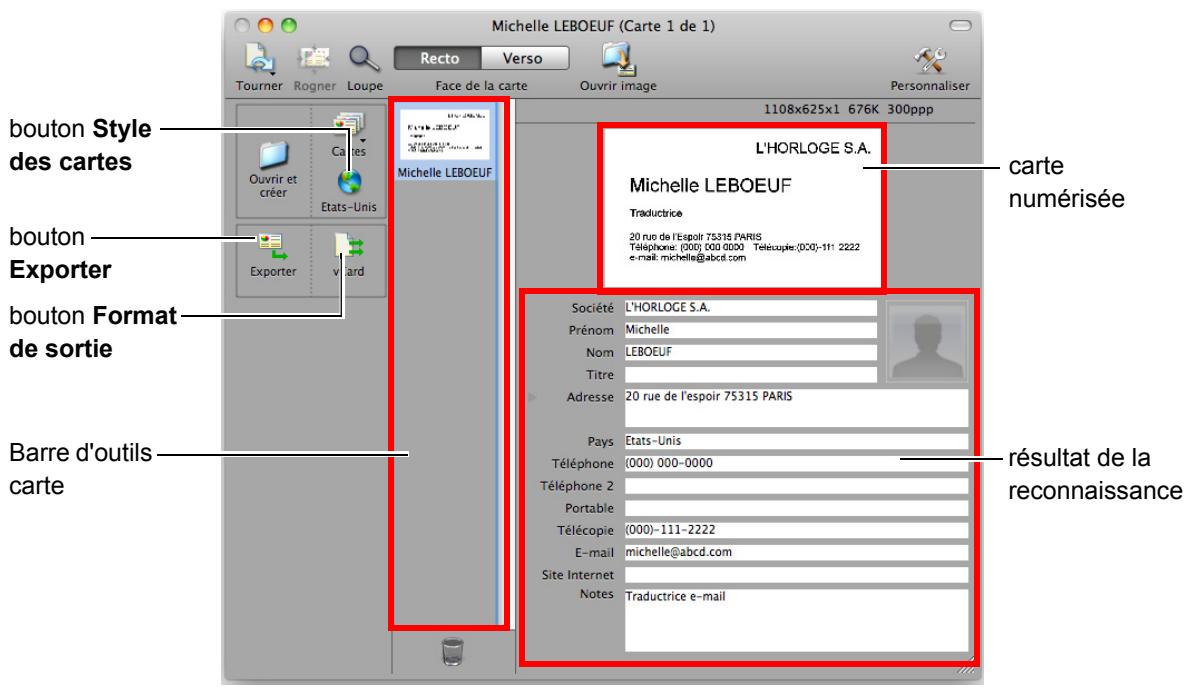
La carte numérique est affichée sur le côté droit supérieur de la fenêtre.
Une liste de cartes déjà numérisées est affichée dans la barre d'outils carte.
Les résultats reconnus sont affichés sous la carte numérique.
Important
Évitez de quitter Cardiris lorsque la fenêtre de paramétrage ou un message est affiché.
Conseil
- Pour reconnaître une carte de visite dont la langue est différente de celle actuellement paramétrée dans Cardiris, cliquez sur le bouton Style des cartes puis modifiez le paramètre régional.
- Pour en savoir plus, consultez le guide d'utilisation de Cardiris™ 4 et les rubriques d'aide de Cardiris.
Conseil
Pour désactiver le Quick Menu, vous devez cocher la case d'options Utilisation du Quick Menu dans la fenêtre de paramétrage du ScanSnap.
Pour en savoir plus, consultez Sans le Quick Menu (page 283).
Pour en savoir plus, consultez Menu de ScanSnap Manager (page 274).
La fenêtre de paramétrage du ScanSnap s'ouvre.
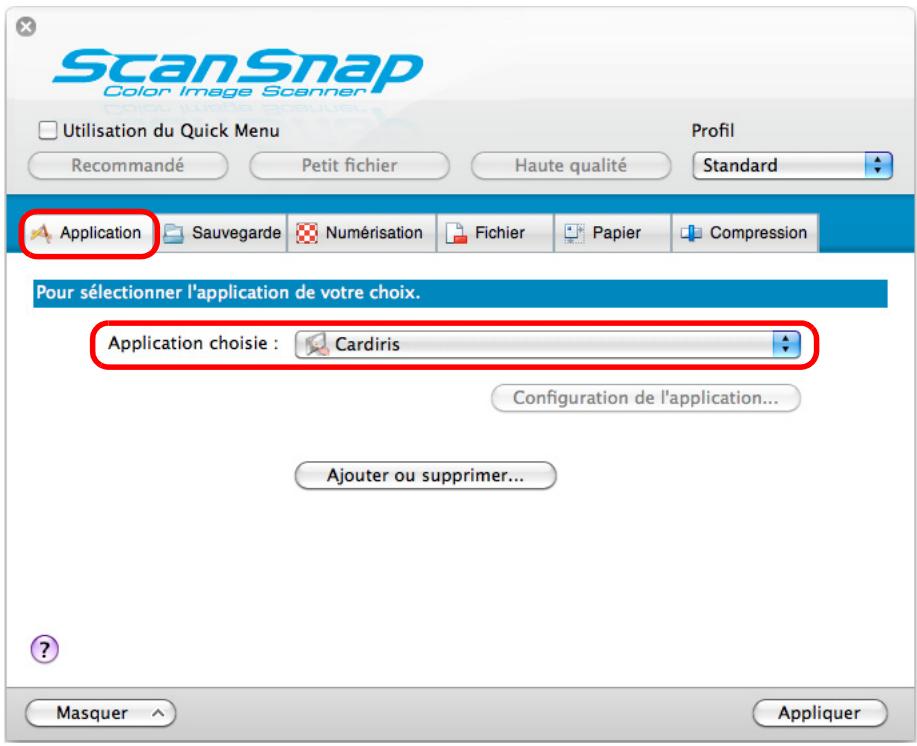
Important
Nous vous invitons à sélectionner Résolution automatique ou Supérieure pour Qualité de l'image dans l'onglet Numérisation de la fenêtre de paramétrage du ScanSnap.
Conseil
ScanSnap Manager peut également interagir avec Cardiris si vous sélectionnez :
Cardiris dans le menu local Profil de la fenêtre de paramétrage du ScanSnap; Cardiris dans le menu Profil.
5. Placez une carte de visite dans le scansnap.
- Posez le recto de la carte de visite contre le plateau d'alimentation AAD (couvercle).
- Vous pouvez numériser plusieurs cartes de visite.
- Calez les guides latéraux contre les cartes de visite de manière à ne laisser aucune espace.
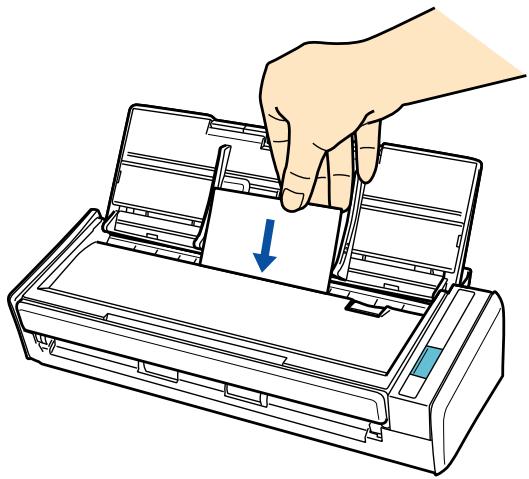
6. Appuyez sur la touche [scan] du scansnap pour démarrer la numérisation.
La fenêtre Cardiris s'affiche.
7. Confirmez la carte de visite numérique et les résultats de la reconnaissance textuelle.
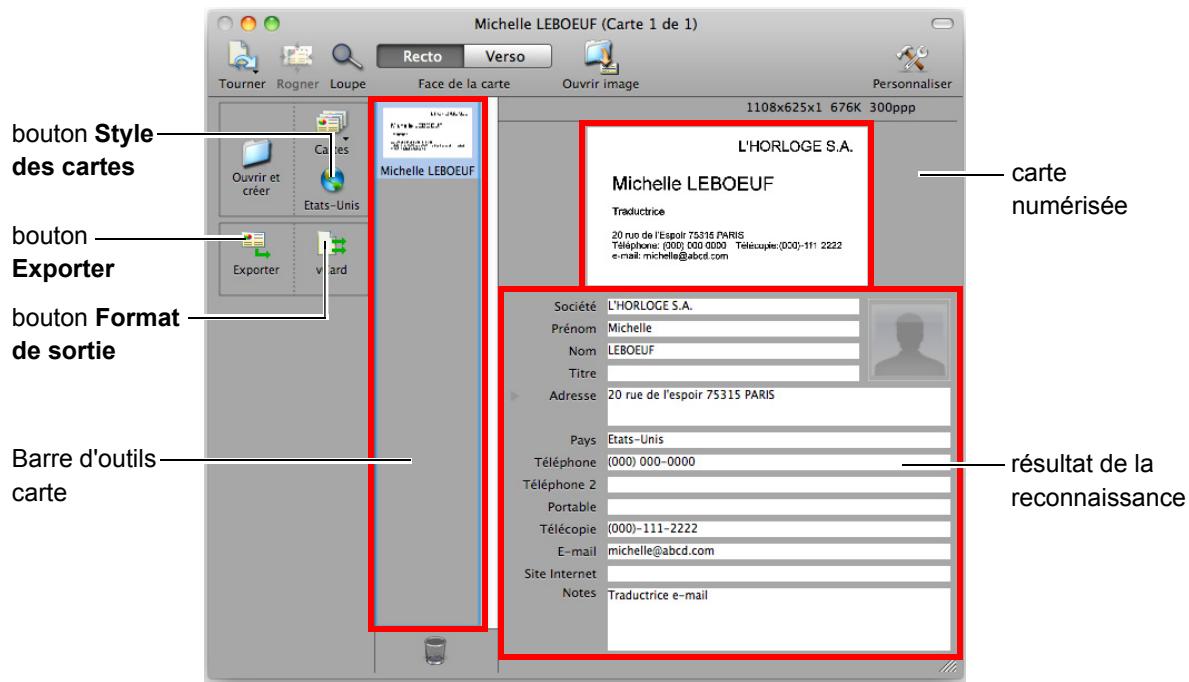
La carte numérique est affichée sur le côté droit supérieur de la fenêtre.
Une liste de cartes déjà numérisées est affichée dans la barre de la carte.
Les résultats reconnus sont affichés sous la carte numérique.
Important
Évitez de quitter Cardiris lorsque la fenêtre de paramétrage ou un message est affiché.
Conseil
- Pour reconnaître une carte de visite dont la langue est différente de celle actuellement paramétrée dans Cardiris, cliquez sur le bouton Style des cartes puis modifiez le paramètre régional.
- Pour en savoir plus, consulter le guide d'utilisation de Cardiris™ 4 et les rubriques d'aide de Cardiris.
Utiliser le carnet d'adresses dans cardiris
Vous pouvez enregistrer les caractères reconnus d'une carte de visite numérique dans le carnet d'adresses.
Important
Évitez de quitter Cardiris lorsque la fenêtre de paramétrage ou un message est affiché.
La fenêtre Cartes de visite s'ouvre.
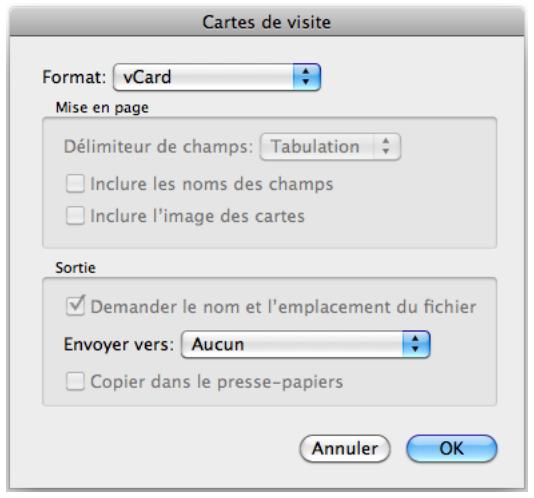
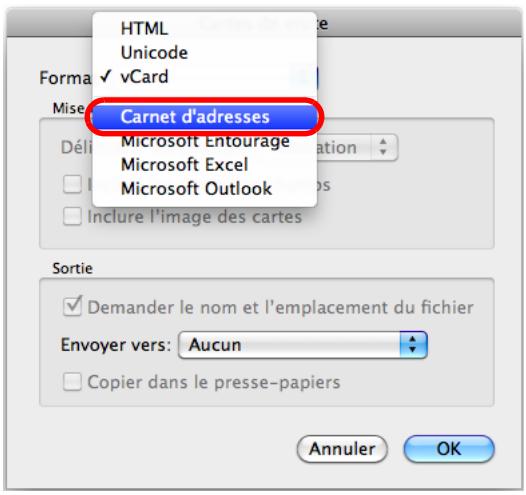
Le résultat de la reconnaissance textuelle de toutes les cartes de visite présentes dans la barre d'outils est enregistré dans le carnet d'adresses.
Conseil
Les résultats reconnus des cartes de visite numérisées peuvent être générés sous forme de texte ou au format vCard. Pour en savoir plus, consultez le guide d'utilisation de Cardiris™ 4 et les rubriques d'aide de Cardiris.
Conserver des images numérisées dans iphoto
Cette section vous explique comment stocker des images numérisées dans iPhoto.
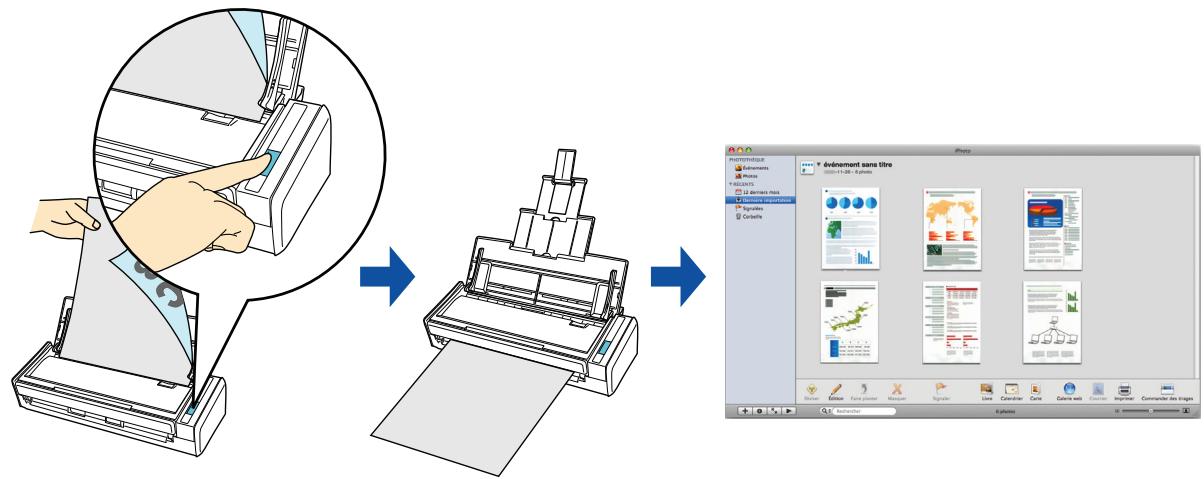
Pour en savoir plus sur les méthodes de numérisation et de conservation d'une image numérique dans iPhoto, avec ou sans le Quick Menu, consultez :
- Avec le Quick Menu (→ page 348)
- Sans le Quick Menu (→ page 350)
Conseil
Pour activer le Quick Menu, vous devez cocher la case Utilisation du Quick Menu dans la fenêtre de paramétrage du ScanSnap.
Pour en savoir plus, consultez Avec le Quick Menu (page 278).
1. Placez un document dans le scansnap.
Pour en savoir plus, consultez Chargement des documents (page 34).
2. Appuyez sur la touche [scan] du scansnap pour démarrer la numérisation.
Le Quick Menu s'affiche à la fin de la numérisation.
![FUJITSU SCANSNAP S1300I - Appuyez sur la touche [scan] du scansnap pour démarrer la numérisation. - 1](/content/2020/04/190765/images/167f90725aa1b9b770becab342131c69ca7d3e48687c9450d3e3e65b4efa9ddc.jpg)
![FUJITSU SCANSNAP S1300I - Appuyez sur la touche [scan] du scansnap pour démarrer la numérisation. - 2](/content/2020/04/190765/images/8b3b652aad9209f7e38a2e1ce0f82240208944e4683486ccb1b68b96f9db6846.jpg)
Important
- La numérisation ne commencera pas tant que le Quick Menu sera affiché. Attendez que ScanSnap Manager interagisse avec iPhoto avant de numériser un autre document.
- Évitez de déplacer, supprimer ou renommer une image numérique dans une application différente lorsque le Quick Menu est affiché.
La fenêtre iPhoto s'ouvre.
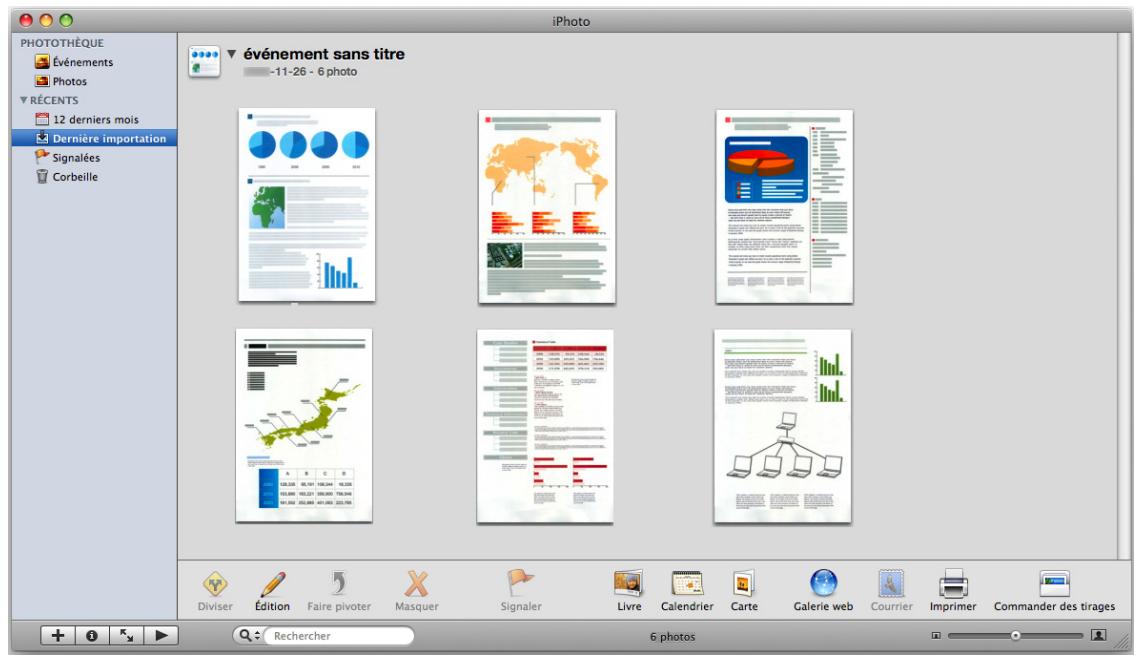
Conseil
Parallèlement à son enregistrement dans iPhoto, l'image numérique est également stockée dans le dossier que vous avez sélectionné dans Dossier d'enregistrement des images de l'onglet Sauvegarde de la fenêtre de paramétrage du ScanSnap. Supprimez ce fichier s'il est inutile.
Conseil
Pour désactiver le Quick Menu, vous devez cocher la case d'options Utilisation du Quick Menu dans la fenêtre de paramétrage du ScanSnap.
Pour en savoir plus, consultez Sans le Quick Menu (page 283).
Pour en savoir plus, consultez Menu de ScanSnap Manager (page 274).
La fenêtre de paramétrage du ScanSnap s'ouvre.
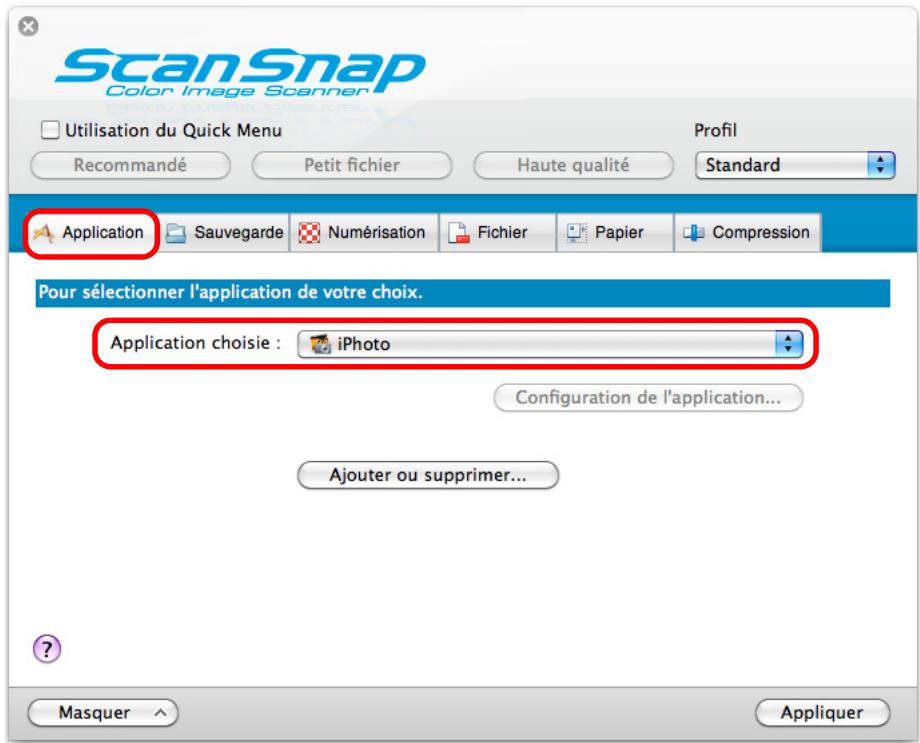
Conseil
ScanSnap Manager peut également interagir avec iPhoto si vous sélectionnez :
- iPhoto dans le menu local Profil de la fenêtre de paramétrage du ScanSnap;
- iPhoto dans le menu Profil.
5. Placez un document dans le scansnap.
Pour en savoir plus, consultez Chargement des documents (page 34).
6. Appuyez sur la touche [scan] du scansnap pour démarrer la numérisation.
La fenêtre iPhoto s'ouvre à la fin de la numérisation.
![FUJITSU SCANSNAP S1300I - Appuyez sur la touche [scan] du scansnap pour démarrer la numérisation. - 1](/content/2020/04/190765/images/c6b46625dcf7dc1e93d37fd76bbaf25f873bcb3a2de31c985983f9d2eaedace6.jpg)
Conseil
Parallèlement à son enregistrement dans iPhoto, l'image numérique est également stockée dans le dossier que vous avez sélectionné dans Dossier d'enregistrement des images de l'onglet Sauvegarde de la fenêtre de paramétrage du ScanSnap. Supprimez ce fichier s'il est inutile.
Enregistrer des données sur un périphérique mobile
Cette section vous explique comment enregistrer une image numérique, sous la forme d'un fichier PDF ou JPEG, sur un périhérique mobile.
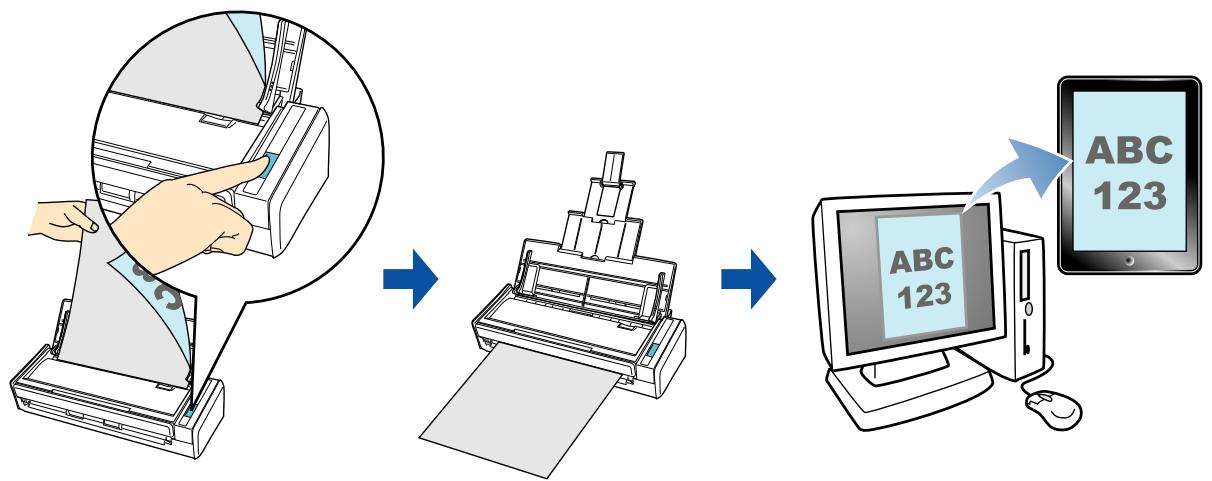
Important
- Vous devez connecter un périphérique mobile à la fois.
- Pour pouvoir utiliser cette fonction, vous devez également installer ScanSnap Connect Application sur le périphérique mobile. Téléchargez ScanSnap Connect Application pour périphériques mobiles depuis une boutique d'applications, celle que l'App Store.
ScanSnap Connect Application pour périphériques mobiles est accueilli par les systèmes d'exploitation suivants :
- iOS 4.2.1 au minimum Android OS 2.2 au minimum
- Le nombre de fichiers d'images numériées et la taille maximale d'un fichier pouvant être enregistrés sur un périhérique mobile sont décrits ci-dessous :
- nombre de fichiers : 100 au maximum
- taille totale : 1 024 Mo
- Une alerte pare-feu peut s'afficher si vous démarrez Scan to Mobile pour la première fois. Si l'alerte s'affiche, Sélectionnéz Autoriser.
Conseil
- Le message suivant s'affiche lorsque vous démarrez Scan to Mobile pour la première fois. Cliquez sur le bouton OK pour fermer la fenêtre Scan to Mobile - Usuel.
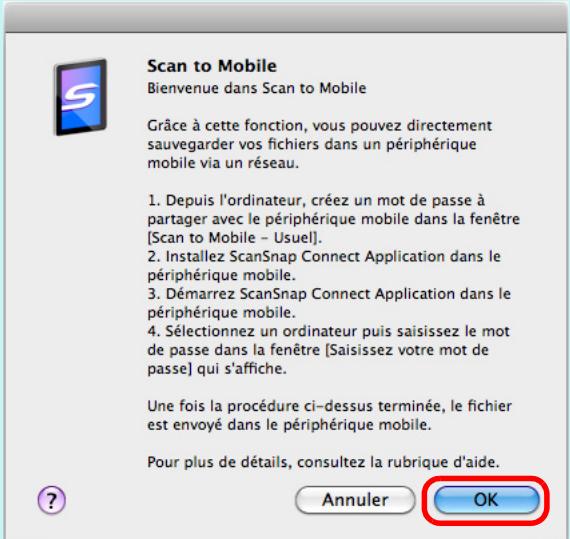
Dans la fenêtre Scan to Mobile - Usuel, saisissez un mot de passe pour vous connecter sur le périphérique mobile.
Pour en savoir plus sur les autres rubriques, consultez les rubriques d'aide de ScanSnap Manager.
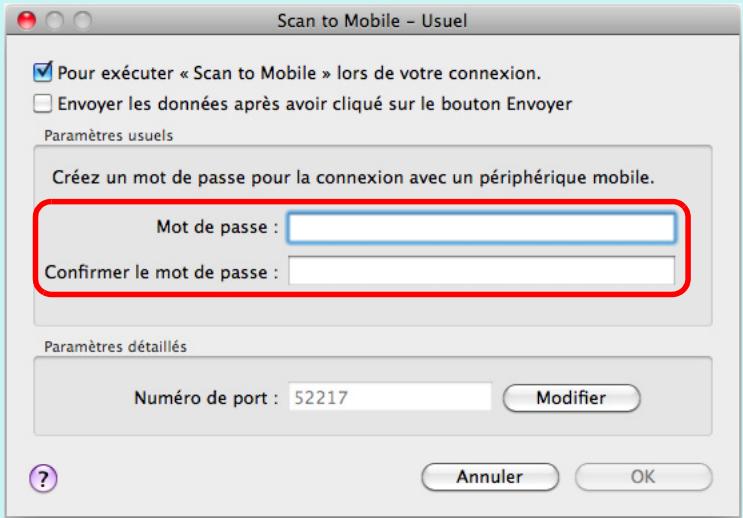
- Lorsque Scan to Mobile est ouvert, son icône est affichée dans la barre des menus. L'icône de Scan to Mobile vous informe de la communication entre l'ordinateur et le périphérique mobile. L'aspect de cette icône dépend de l'état de la communication, comme indiqué ci-dessous.
| État | Icône de Scan to Mobile |
| en attente | 5 |
| mise en veille | 5 |
| envoi |
| erreur d'envoi | 5 |
| rejeté | 5 |
Pour en savoir plus sur la numérisation et l'enregistrement d'une image numérique, ainsi que sur l'enregistrement d'un fichier déjà existant, sur un périphérique mobile via une interaction automatique, avec ou sans le Quick Menu, consultez :
- Interaction automatique (→ page 355)
- Avec le Quick Menu (→ page 358)
- Sans le Quick Menu (→ page 361)
- Enregistrer un fichier existant sur un périphérique mobile (→ page 365)
Conseil
- Pour en savoir plus sur les fonctionnalités de ScanSnap Connect Application pour périphériques mobiles, consultez le guide d'utilisation de ScanSnap Connect Application de votre périphérique mobile. Pour en savoir plus, consultez Etablir un lien automatique avec les applications (page 303).
1. Dans le finder, sélectionnez applications et double-cliquez sur scannsnap scan to mobile.
La fenêtre Scan to Mobile s'ouvre.
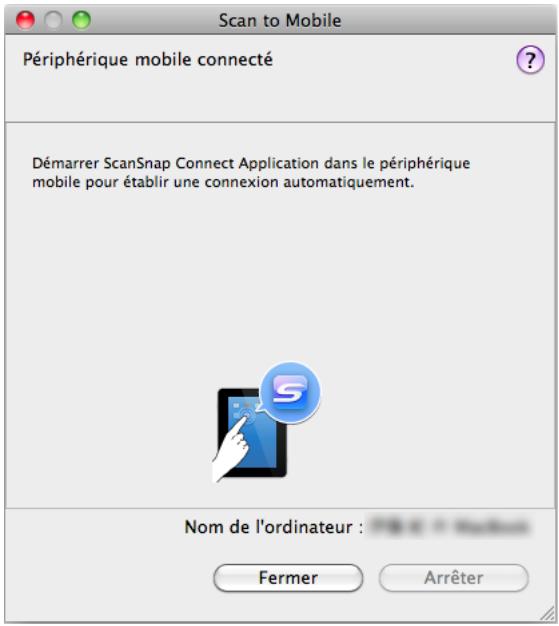
2. Connectez-vous sur votre ordinateur depuis le périphérique mobile.
Pour en savoir plus sur la connexion à un ordinateur depuis un périphérique mobile, consultez le guide d'utilisation de ScanSnap Connect Application de votre périphérique mobile.
La connexion établie, la fenêtre Scan to Mobile s'affiche à l'écran de l'ordinateur et vous informe du périphérique mobile actuellement connecté sur l'ordinateur.
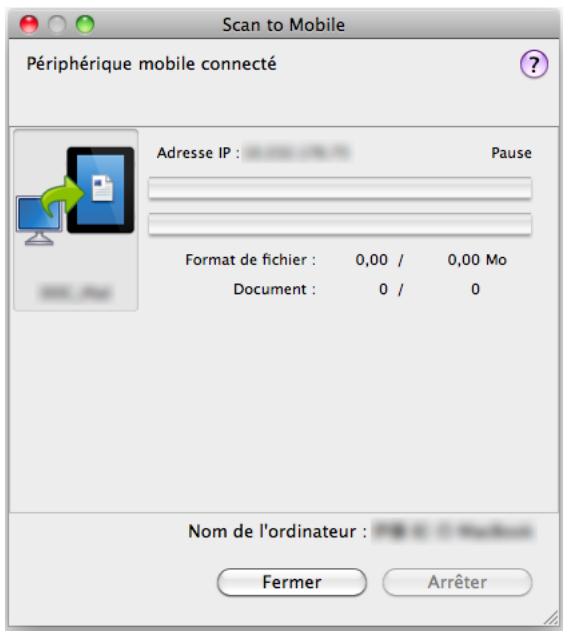
3. Placez un document dans le scansnap.
Pour en savoir plus, consultez Chargement des documents (page 34).
Important
Pour activer l'interaction automatique avec Scan to Mobile, appuyez sur la touche [Scan] du ScanSnap et lancez la numérisation pendant que Scan to Mobile est actif (le menu de Scan to Mobile s'affiche dans la barre des menus).
Les images numérisées seront envoyées depuis l'ordinateur vers le périphérique mobile à la fin de la numérisation.
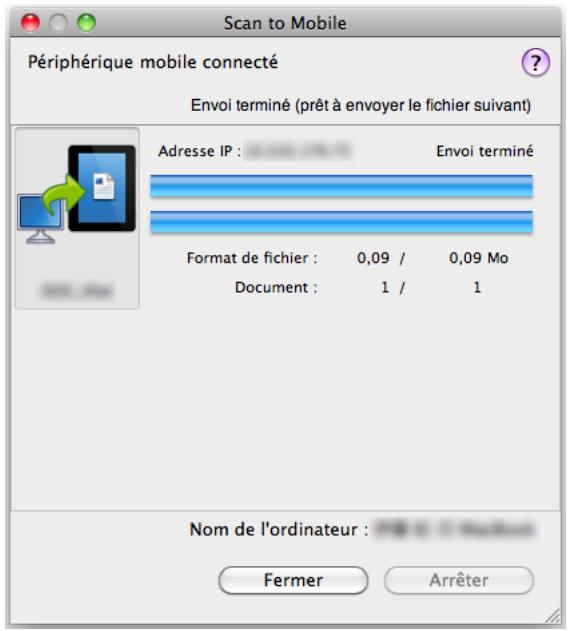
Conseil
Si vous avez coché la case Envoyer les données après avoir cliqué sur le bouton Envoyer dans la fenêtre Scan to Mobile - Usuel, le bouton Envoyer sera visible dans la fenêtre Scan to Mobile. Cliquez sur le bouton Envoyer pour envoyer l'image vers le périhérique mobile.
Conseil
Après avoir déconnecté le périphérique mobile de l'ordinateur, la fenêtre Scan to Mobile se fermera automatiquement.
Conseil
Pour activer le Quick Menu, vous devez cocher la case Utilisation du Quick Menu dans la fenêtre de paramétrage du ScanSnap.
Pour en savoir plus, consultez Avec le Quick Menu (page 278).
1. Placez un document dans le scansnap.
Pour en savoir plus, consultez Chargement des documents (page 34).
2. Appuyez sur la touche [scan] du scansnap pour démarrer la numérisation.
Le Quick Menu s'affiche lorsque la numérisation est terminée.
![FUJITSU SCANSNAP S1300I - Appuyez sur la touche [scan] du scansnap pour démarrer la numérisation. - 1](/content/2020/04/190765/images/1877782f7fb612aa57db84c98c54df1550f5edebac181942f77044ecbe98fe63.jpg)
Important
Si Scan to Mobile est déjà ouvert et actif (dont le menu est indiqué dans la barre des menus) ScanSnap Manager interagira automatiquement avec Scan to Mobile, sans que le Quick Menu ne s'affiche.
Pour afficher le Quick Menu, CHOISSEZ une application différente de Scan to Mobile dans la barre des menus et reconnez la numérisation.
3. Modifiez les paramètres de scan to mobile. (ou rendez-vous à l'étape 4.)
- Placez le pointeur de la souris sur l'icône Scan to Mobile Paramètres.

La fenêtre Scan to Mobile - Options s'ouvre.
2. Modifiez les paramètres.
Pour en savoir plus sur la fenêtre Scan to Mobile - Options, consultez les rubriques d'aide de ScanSnap Manager.
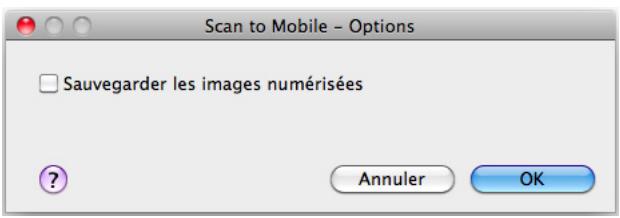
- Cliquez sur le bouton OK pour fermer la fenêtre Scan to Mobile - Options.

Important
- La numérisation ne commencera pas tant que le Quick Menu sera affiché. Attendez que ScanSnap Manager interagisse avec Scan to Mobile avant de numériser un autre document.
- Évitez de déplacer, supprimer ou renommer une image numérique dans une application différente lorsque le Quick Menu est affiché.
La fenêtre Scan to Mobile s'ouvre.
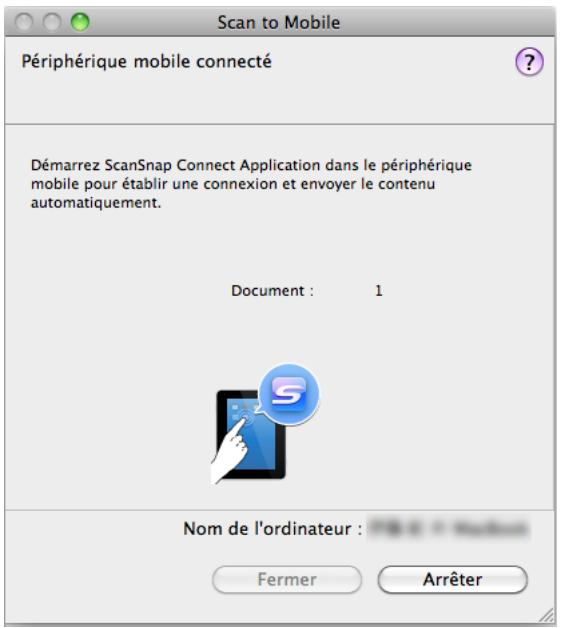
5. Connectez-vous sur votre ordinateur depuis le périphérique mobile.
Pour en savoir plus sur la connexion à un ordinateur depuis un périphérique mobile, consultez le guide d'utilisation de ScanSnap Connect Application de votre périphérique mobile.
La connexion établie, la fenêtre Scan to Mobile s'affiche à l'écran et vous informe du périphérique mobile actuellement connecté sur l'ordinateur. Ensuite, l'image numérisée est envoyée sur le périphérique mobile.
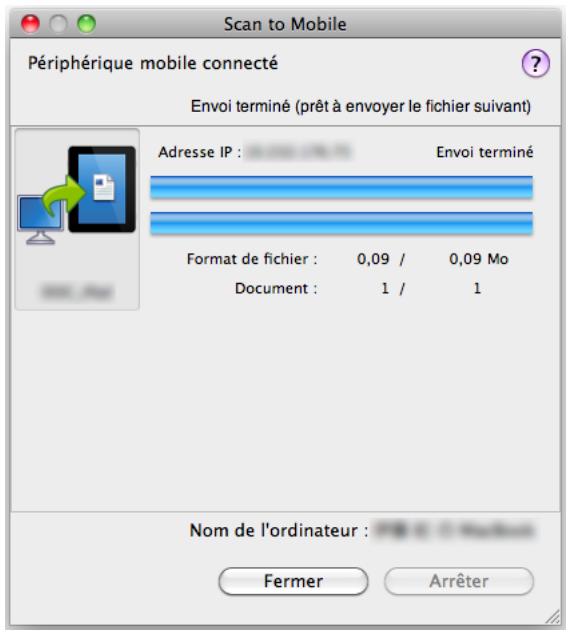
Conseil
- Si vous avez coché la case Envoyer les données après avoir cliqué sur le bouton Envoyer dans la fenêtre Scan to Mobile - Usuel, le bouton Envoyer sera visible dans la fenêtre Scan to Mobile. Cliquez sur le bouton Envoyer pour envoyer l'image vers le périphérique mobile.
- Pour en savoir plus sur les fonctionnalités de ScanSnap Connect Application pour périphériques mobiles, consultez le guide d'utilisation de votre périphérique mobile.
Conseil
Après avoir déconnecté le périphérique mobile de l'ordinateur, la fenêtre Scan to Mobile se fermera automatiquement.
Conseil
Pour désactiver le Quick Menu, vous devez cocher la case d'options Utilisation du Quick Menu dans la fenêtre de paramétrage du ScanSnap.
Pour en savoir plus, consultez Sans le Quick Menu (page 283).
Pour en savoir plus, consultez Menu de ScanSnap Manager (page 274).
La fenêtre de paramétrage du ScanSnap s'ouvre.
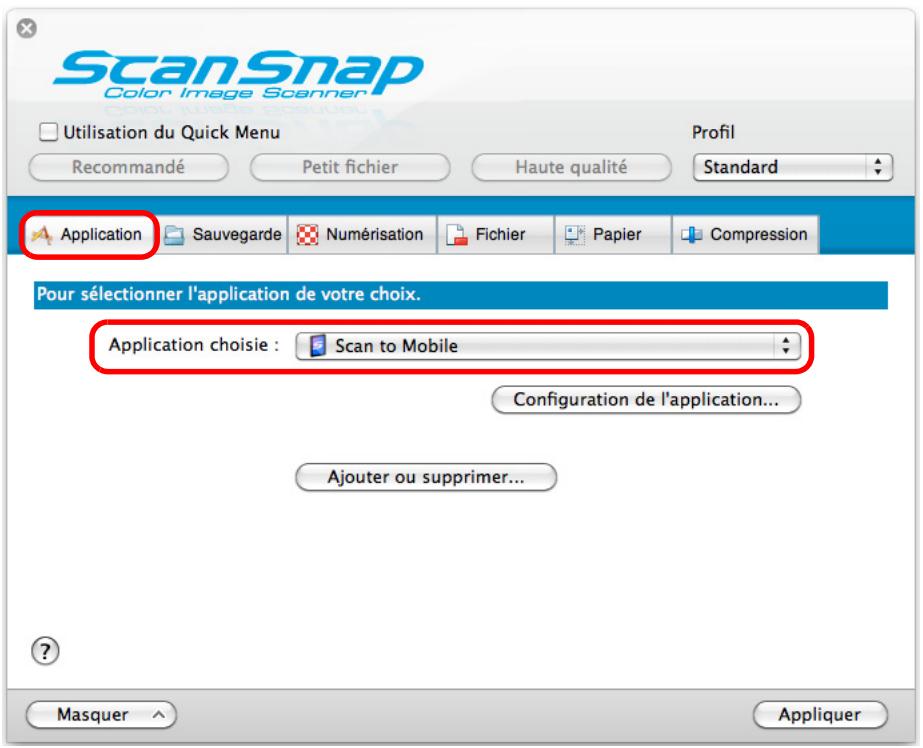
Conseil
Après avoir enregistré des paramètres personnalisés dans un profil, vous pourrez sélectionner une application interactive dans le menu local Profil ou dans le menu Profil pour la prochaine numérisation.
Pour en savoir plus, consultez Gérer les profils (page 294).
3. Modifiez les paramètres de scan to mobile. (ou rendez-vous à l'objet 4.)
- Cliquez sur le bouton Configuration de l'application.
La fenêtre Scan to Mobile - Options s'ouvre.
2. Modifiez les paramètres.
Pour en savoir plus sur la fenêtre Scan to Mobile - Options, consultez les rubriques d'aide de ScanSnap Manager.
3. Cliquez sur le bouton OK pour fermer la fenêtre Scan to Mobile - Options.
- Cliquez sur le bouton Appliquer.
- Cliquez sur le bouton × situé dans le coin supérieur gauche de la fenêtre de paramétrage du ScanSnap.
- Placez un document dans le ScanSnap.
Pour en savoir plus, consultez Chargement des documents (page 34).
7. Appuyez sur la touche [scan] du scansnap pour démarrer la numérisation.
La numérisation terminée, la fenêtre Scan to Mobile s'affiche à l'écran de l'ordinateur.
![FUJITSU SCANSNAP S1300I - Appuyez sur la touche [scan] du scansnap pour démarrer la numérisation. - 1](/content/2020/04/190765/images/9a20fe5575dd3f1db6cbe7c3b2d974631620fe45aea4fbc3be1b48d805b03d3b.jpg)
8. Connectez-vous sur votre ordinateur depuis le périphérique mobile.
Pour en savoir plus sur la connexion à un ordinateur depuis un périphérique mobile, consultez le guide d'utilisation de ScanSnap Connect Application de votre périphérique mobile.
La connexion établie, la fenêtre Scan to Mobile s'affiche à l'écran et vous informe du périphérique mobile actuellement connecté sur l'ordinateur. Ensuite, l'image numérisée est envoyée sur le périphérique mobile.
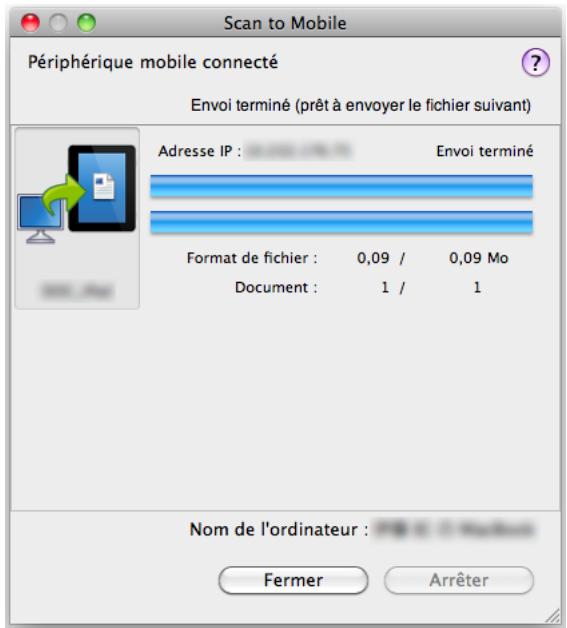
Conseil
- Si vous avez coché la case Envoyer les données après avoir cliqué sur le bouton Envoyer dans la fenêtre Scan to Mobile - Usuel, le bouton Envoyer sera visible dans la fenêtre Scan to Mobile. Cliquez sur le bouton Envoyer pour envoyer l'image vers le périphérique mobile.
- Pour en savoir plus sur les fonctionnalités de ScanSnap Connect Application pour périphériques mobiles, consultez le guide d'utilisation de ScanSnap Connect Application de votre périphérique mobile.
Conseil
Après avoir déconnecté le périphérique mobile de l'ordinateur, la fenêtre Scan to Mobile se ferme automatiquement.
Conseil
Pour en savoir plus sur les fonctionnalités et l'utilisation de ScanSnap Connect Application pour périphériques mobiles, consultez le guide d'utilisation de ScanSnap Connect Application de votre périphérique mobile.
1. Dans le finder, sélectionnez applications et double-cliquez sur scannsnap scan to mobile.
La fenêtre Scan to Mobile s'ouvre.
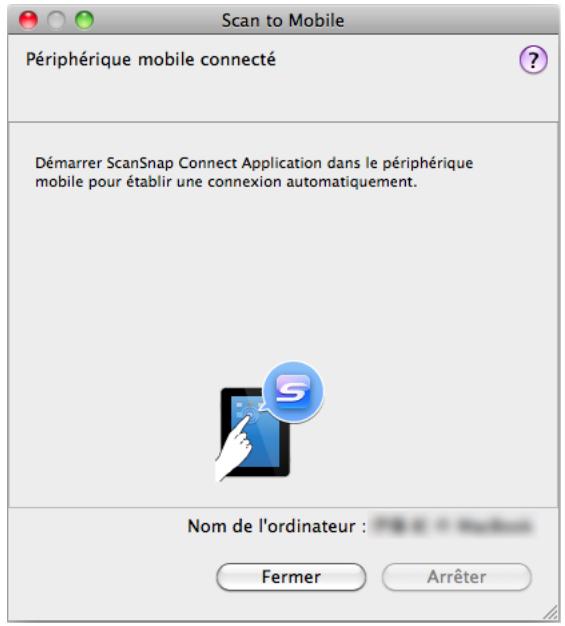
2. Connectez-vous sur votre ordinateur depuis le périphérique mobile.
Pour en savoir plus sur la connexion à un ordinateur depuis un périphérique mobile, consultez le guide d'utilisation de ScanSnap Connect Application de votre périphérique mobile.
La connexion établie, la fenêtre Scan to Mobile s'affiche à l'écran et vous informe du périphérique mobile actuellement connecté sur l'ordinateur.
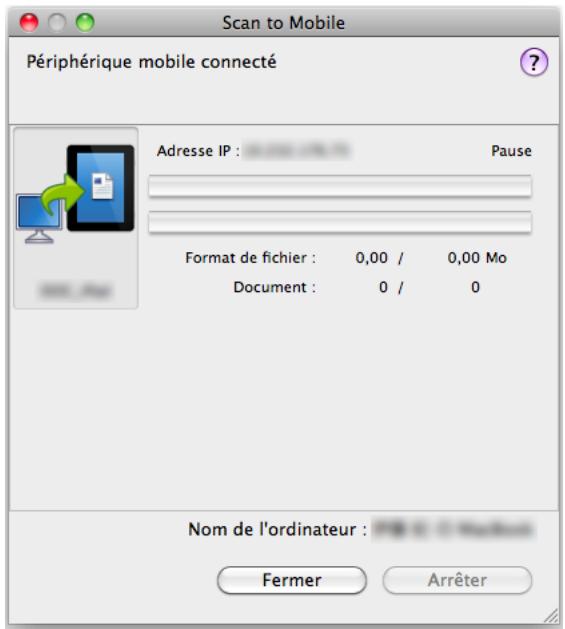
La fenêtre correspondante s'ouvre.
4. Sélectionnez un fichier PDF ou JPEG à enregistrer sur le périphérique mobile et cliquez sur le bouton ouvrir.
Le fichier est envoyé sur le périphérique mobile depuis l'ordinateur.
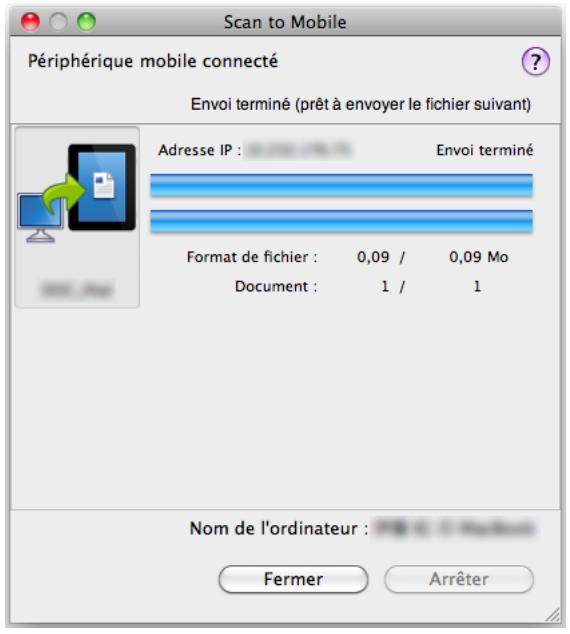
Conseil
Si vous avez coché la case Envoyer les données après avoir cliqué sur le bouton Envoyer dans la fenêtre Scan to Mobile - Usuel, le bouton Envoyer sera visible dans la fenêtre Scan to Mobile. Cliquez sur le bouton Envoyer pour envoyer l'image vers le périhérique mobile.
Conseil
Après avoir déconnecté le périphérique mobile de l'ordinateur, la fenêtre Scan to Mobile se fermera automatiquement.
Services cloud
En appuyant sur la touche [Scan] du ScanSnap, vous pouvez enregistrer vos documents convertis en données numériques dans les services Cloud et y accéder simplement à tout moment, où que vous soyez.
Gérer les documents numérisés en établissant un lien avec Dropbox. Vous pouvez enregistrer les images numérisées dans votre dossier Dropbox. Gérer les documents numérisés en établissant un lien avec Evernote. Vous pouvez enregistrer les fichiers PDF dans Evernote. Gérer des notes manuscrites en établissant un lien avec Evernote. Vous pouvez enregistrer les fichiers JPEG dans Evernote. Gérer les documents numérisés en établissant un lien avec Google Documents. Vous pouvez enregistrer les fichiers PDF dans Google Documents. Gérer les documents numérisés en établissant un lien avec Salesforce Chatter. Vous pouvez publier les images numérisées sur Salesforce Chatter. - Gérer les documents numérisés en établissant un lien avec SugarSync. Vous pouvez enregistrer les images numérisées dans votre dossier SugarSync.
Le paragraphe ci-dessous vous explique comment utiliser les services Cloud.
Enregistrer des documents dans votre dossier dropout
Cette section vous explique comment enregistrer une image numérique, sous la forme d'un fichier PDF ou JPEG, dans votre dossier Dropbox.
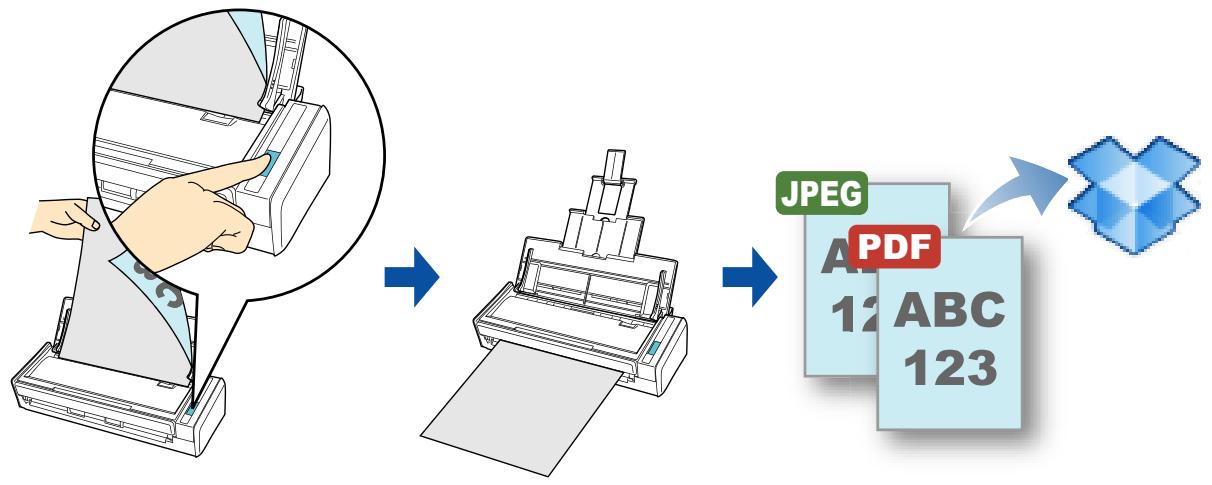
Important
- Vous devez posséder un compte Dropbox.
- Pour utiliser cette fonction, vous devez installer Dropbox pour Mac 1.1.45 au minimum.
Conseil
Lors de votre première connexion à Dropbox après avoir installé Dropbox pour Mac, le dossier Dropbox, dossier de synchronisation utilisé pour Dropbox, est automatiquement créé.
Pour en savoir plus sur les méthodes de numérisation et de publication d'une image numérique dans votre dossier Dropbox avec ou sans le Quick Menu, consultez :
- Avec le Quick Menu (→ page 370)
- Sans le Quick Menu (→ page 372)
Conseil
Pour activer le Quick Menu, vous devez cocher la case Utilisation du Quick Menu dans la fenêtre de configuration du ScanSnap.
Pour en savoir plus, consultez Avec le Quick Menu (page 278).
1. Placez un document dans le scansnap.
Pour en savoir plus, consultez Chargement des documents (page 34).
2. Appuyez sur la touche [scan] du scansnap pour démarrer la numérisation.
Le Quick Menu s'affiche lorsque la numérisation est terminée.
![FUJITSU SCANSNAP S1300I - Appuyez sur la touche [scan] du scansnap pour démarrer la numérisation. - 1](/content/2020/04/190765/images/b52b0cb163228201c024e1ce1ae023ac339213caf9d3f29b866307efab068b3f.jpg)
3. Modifie les paramètres de scan to dropbox (ou rendez-vous à l'objet 4.)
- Placez le pointeur de la souris sur l'icône Scan to Dropbox Paramètres.

La fenêtre Scan to Dropbox - Options s'ouvre.
, et sélectionnez
2. Modifiez les paramètres.
Pour en savoir plus sur la fenêtre Scan to Dropbox - Options, consultez les rubriques d'aide de ScanSnap Manager.
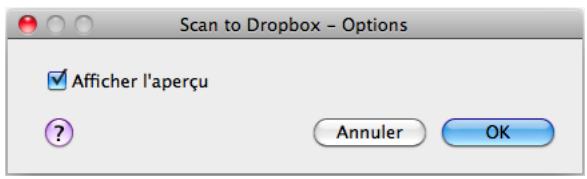
- Cliquez sur le bouton OK pour fermer la fenêtre Scan to Dropbox - Options.
4. Cliquez sur l'icône de scan to dropbox
La fenêtre Scan to Dropbox s'ouvre.
Si vous avez coché la case Afficher l'aperçu à l'étape 3., l'image numérique est directement enregistrée dans le dossier Dropbox.
5. Confirmez l'image numérique dans le volet de prévisualisation.
Dans la fenêtre Scan to Dropbox, vous pouvez renommer le fichier et l'enregistrer dans le dossier Dropbox spécifique.
Pour en savoir plus sur la fenêtre Scan to Dropbox, consultez les rubriques d'aide de ScanSnap Manager.
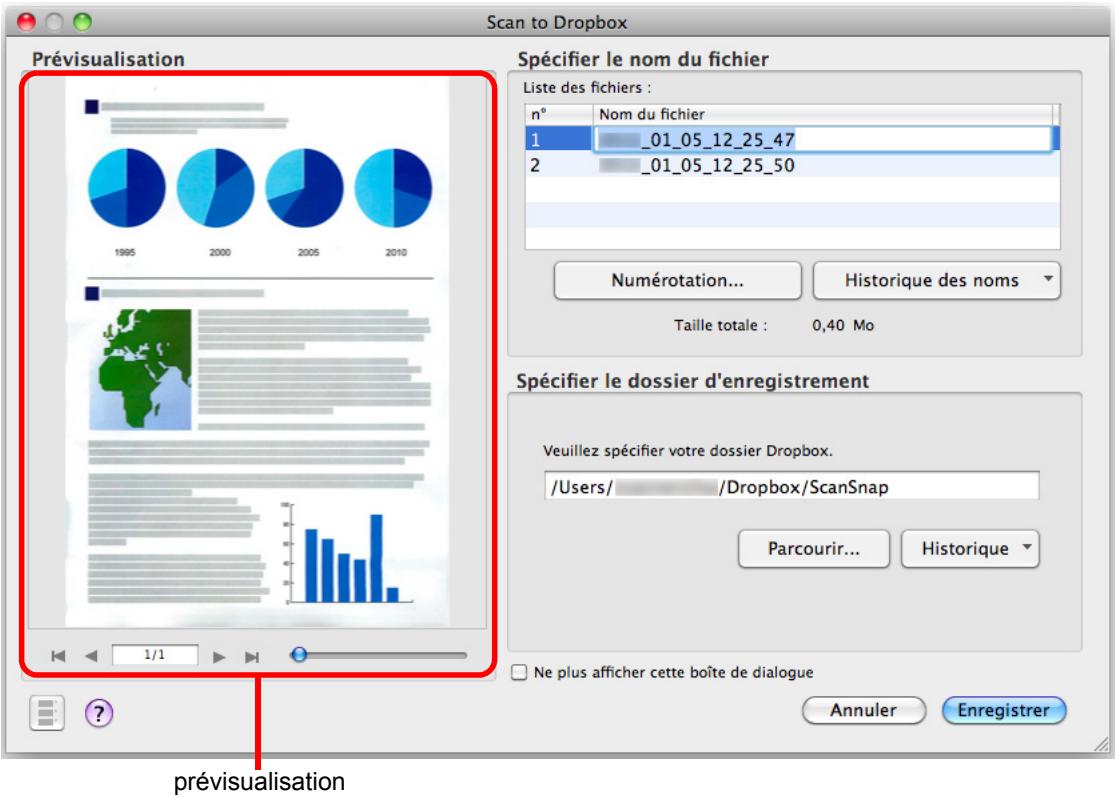
Important
Le fichier ne sera pas synchronisé avec Dropbox si vous ne sélectionnez pas le dossier Dropbox comme dossier de destination.
6. Cliquez sur le bouton enregistrer.
L'image numérisée est enregistrée dans le dossier Dropbox.
Important
- La numérisation ne commencera pas, tant que le Quick Menu est affiché et la fenêtre Scan to Dropbox est ouverte. Fermez la fenêtre Scan to Dropbox avant de poursuivre la numérisation.
- Évitez de déplacer, supprimer ou renommer une image numérique dans une application différente tant que le Quick Menu est affiché et que la fenêtre Scan to Dropbox est ouverte.
Conseil
Pour désactiver le Quick Menu, vous devez déscocher la case Utilisation du Quick Menu dans la fenêtre de configuration du ScanSnap.
Pour en savoir plus, consultez Sans le Quick Menu (page 283).
Pour en savoir plus, consultez Menu de ScanSnap Manager (page 274).
La fenêtre de configuration du ScanSnap s'ouvre.
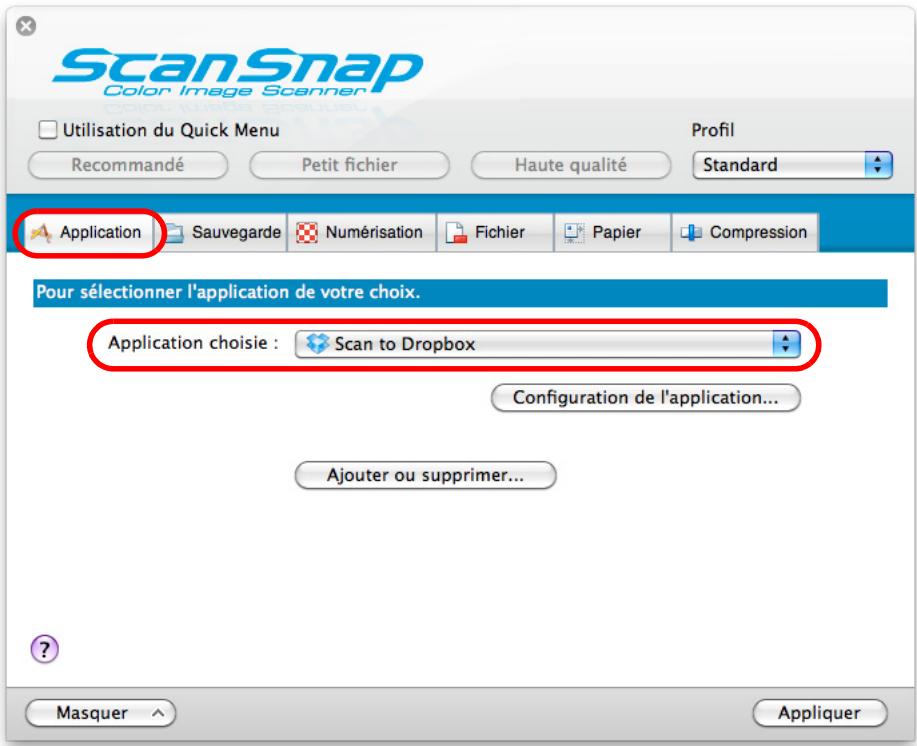
Conseil
Lorsque vous ajoutez des paramètres personnalisés comme profils, l'application liée avec ScanSnap Manager peut être sélectionnée depuis la liste déroulante Profil ou depuis le menu Profil lors de la prochaine numérisation.
Pour en savoir plus sur l'ajout d'un profil, consultez Gérer les profils (page 294).
3. Modifie les paramètres de scan to dropbox (ou rendez-vous à l'étape 4.)
- Cliquez sur le bouton Configuration de l'application.
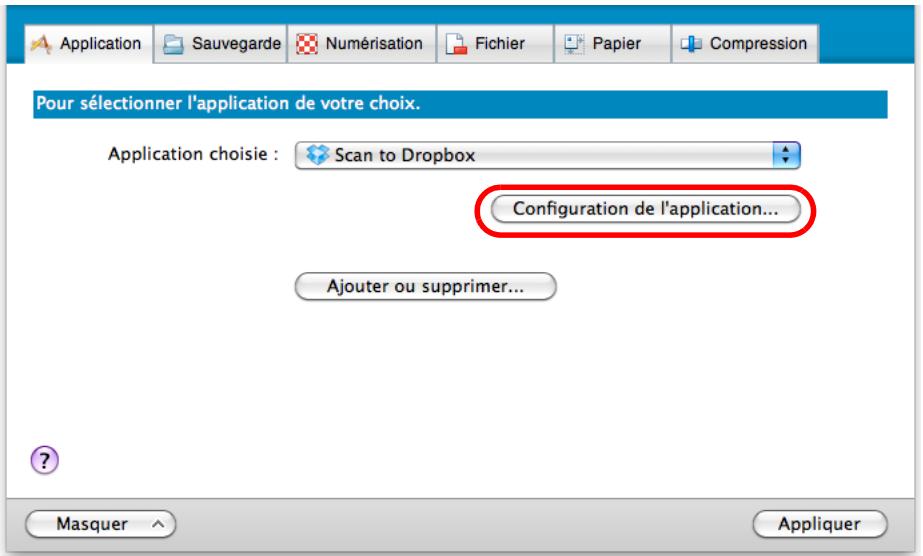
La fenêtre Scan to Dropbox - Options s'affiche.
2. Modifiez les paramètres.
Pour en savoir plus sur la fenêtre Scan to Dropbox - Options, consultez les rubriques d'aide de ScanSnap Manager.
- Cliquez sur le bouton OK pour fermer la fenêtre Scan to Dropbox - Options.
- Cliquez sur le bouton Appliquer.
- Cliquez sur le bouton × situé dans le coin supérieur gauche de la fenêtre de paramétrage du ScanSnap.
- Placez un document dans le ScanSnap.
Pour en savoir plus, consultez Chargement des documents (page 34).
- Appuyez sur la touche [Scan] du ScanSnap pour démarrer la numérisation.
La numérisation terminée, la fenêtre Scan to Dropbox s'ouvre. Si vous avez décoché la case Afficher l'aperçu à l'étape 3., l'image numérique est directement enregistrée dans le dossier Dropbox.
8. Confirmez l'image numérique dans le volet de prévisualisation.
Dans la fenêtre Scan to Dropbox, vous pouvez renommer le fichier et l'enregistrer dans le dossier Dropbox spécifique.
Pour en savoir plus sur la boîte de dialogue Scan to Dropbox, consultez les rubriques d'aide de ScanSnap Manager.
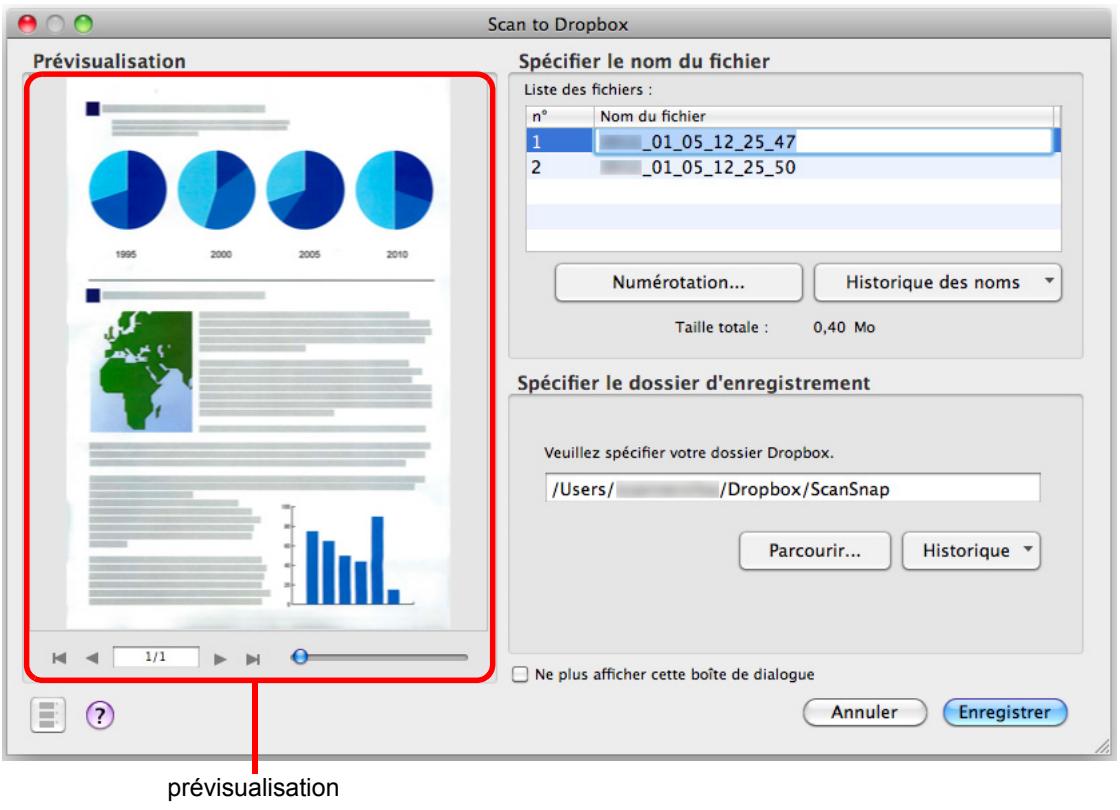
Important
Le fichier ne sera pas synchronisé avec Dropbox tant que vous n'avez pas sélectionné un dossier Dropbox en tant que dossier d'enregistrement.
9. Cliquez sur le bouton enregistrer.
L'image numérisée est enregistrée dans le dossier Dropbox.
Important
- Aucune numérisation ne commencera tant que la fenêtre Scan to Dropbox sera ouverte. Fermez la fenêtre avant de numériser un autre document.
- Évitez de déplacer, supprimer ou renommer une image numérique dans une application différente tant que la fenêtre Scan to Dropbox est ouverte.
Enregistrer des documents dans evernote
Cette section vous explique comment enregistrer dans Evernote une image numérique sous un fichier PDF.
Si vous enregistrez l'image numérique dans Evernote après l'avoir convertie en un fichier PDF indexable, le fichier PDF deviendra indexable dans Evernote.
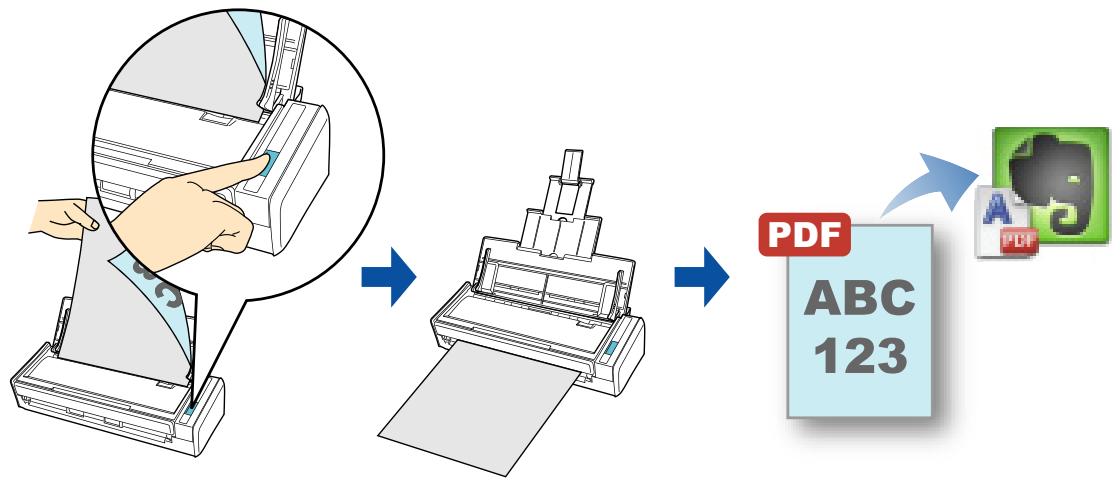
Important
- Vous devez créer un compte Evernote (gratuit ou premium).
- Vous devez d'abord créer un carnet de notes dans Evernote pour Mac pour pouvoir enregistrer un fichier.
- Décochez, au préalable, la case Passer la capture au premier plan dans la fenêtre Préférences d'Evernote afin d'empêcher l'affichage des nouvelles notes à l'écran lorsque vous numérisez des documents en continu. La capture d'écran ci-contre est extraite d'Evernote pour Mac 3.0.5. Dans cette fenêtre, la case Passer la capture au premier plan est décochée.
Cette fenêtre et son contenu peuvent différer selon la version d'Evernote que vous utilisez.
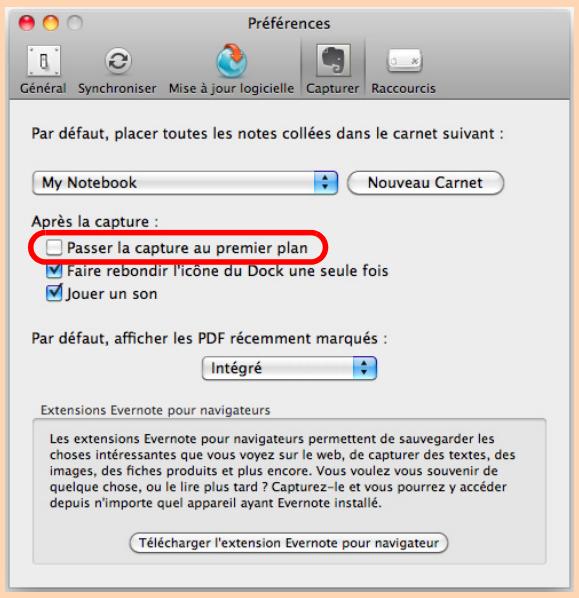
Pour en savoir plus sur les méthodes de numérisation et d'enregistrement d'une image numérique dans Evernote, avec ou sans le Quick Menu, consultez :
- Avec le Quick Menu (→ page 376)
- Sans le Quick Menu (→ page 378)
Conseil
Pour activer le Quick Menu, vous devez cocher la case Utilisation du Quick Menu dans la fenêtre de paramétrage du ScanSnap.
Pour en savoir plus, consultez Avec le Quick Menu (page 278).
1. Placez un document dans le scansnap.
Pour en savoir plus, consultez Chargement des documents (page 34).
2. Appuyez sur la touche [scan] du scansnap pour démarrer la numérisation.
Le Quick Menu s'affiche à la fin de la numérisation.
![FUJITSU SCANSNAP S1300I - Appuyez sur la touche [scan] du scansnap pour démarrer la numérisation. - 1](/content/2020/04/190765/images/a0dab67e41b51e44ae57822bc2a44d7f648d6c7115cf9f75b7390f9fd9186ea9.jpg)
3. Modifiez les paramètres de scan to evernote (document). (ou rendez-vous à l'étape 4.)
- Placez le pointeur de la souris sur Scan to Evernote (Document) et sélectionnez Paramètres.
La fenêtre Scan to Evernote (Document) - Options s'ouvre.
- Modifiez les paramètres. Pour en savoir plus sur la fenêtre Scan to Evernote (Document) - Options, consultez les rubriques d'aide de ScanSnap Manager.
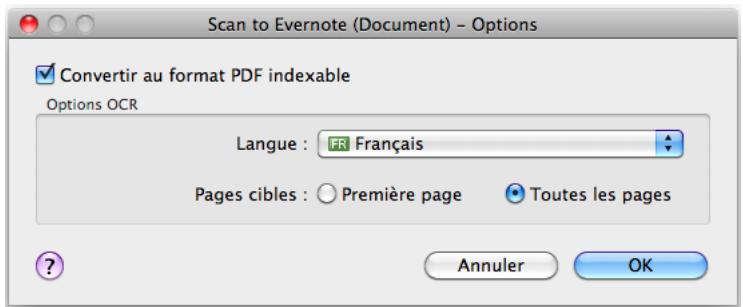
- Cliquez sur le bouton OK pour fermer la fenêtre Scan to Evernote (Document) - Options.

Important
- La numérisation ne commencera pas tant que le Quick Menu sera affiché. Enregistrez le fichier PDF dans Evernote avant de numériser un autre document.
- Évitez de déplacer, supprimer ou renommer une image numérique dans une application différente lorsque le Quick Menu est affiché.
Si vous sélectionnez JPEG (*.jpg) dans Format de fichier de l'onglet Fichier de la fenêtre de paramétrage du ScanSnap, un fichier PDF distinct sera créé pour chaque fichier JPEG.
La fenêtre suivante s'ouvre pendant la création du fichier.
Si vous avez coché la case Convertir au format PDF indexable à l'étape 3., la reconnaissance textuelle s'effectuera selon les paramètres sélectionnés dans Options OCR de la fenêtre Scan to Evernote (Document) - Options.
La fenêtre suivante s'ouvre pendant la reconnaissance textuelle.
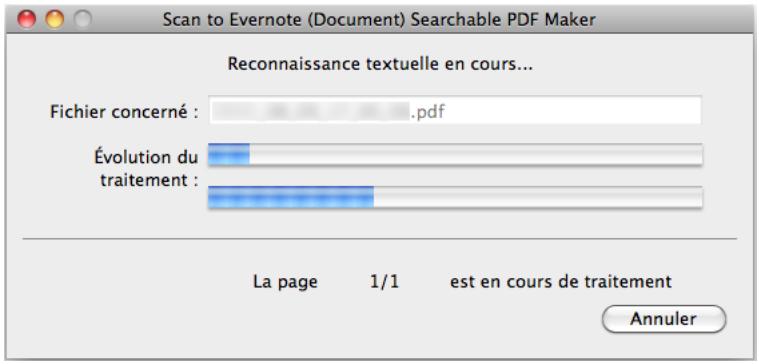
Conseil
La reconnaissance textuelle s'effectuera si certaines pages contiennent du texte n'avant pas encore été reconnu. La reconnaissance textuelle s'effectuera sur toutes les pages sans exception, même si le texte de certaines pages a déjà été reconnu.
Evernote pour Mac démarre et le fichier PDF est enregistré dans Evernote.
Conseil
Le fichier dans lequel l'image numérique est enregistrée est conservé dans le dossier que vous avez sélectionné dans Dossier d'enregistrement des images de l'onglet Sauvegarde de la fenêtre de paramétrage du ScanSnap, même après avoir enregistré l'image numérique dans Evernote. Supprimez ce fichier s'il est inutile.
Conseil
Pour désactiver le Quick Menu, vous devez cocher la case d'options Utilisation du Quick Menu dans la fenêtre de paramétrage du ScanSnap.
Pour en savoir plus, consultez Sans le Quick Menu (page 283).
Pour en savoir plus, consultez Menu de ScanSnap Manager (page 274).
La fenêtre de paramétrage du ScanSnap s'ouvre.
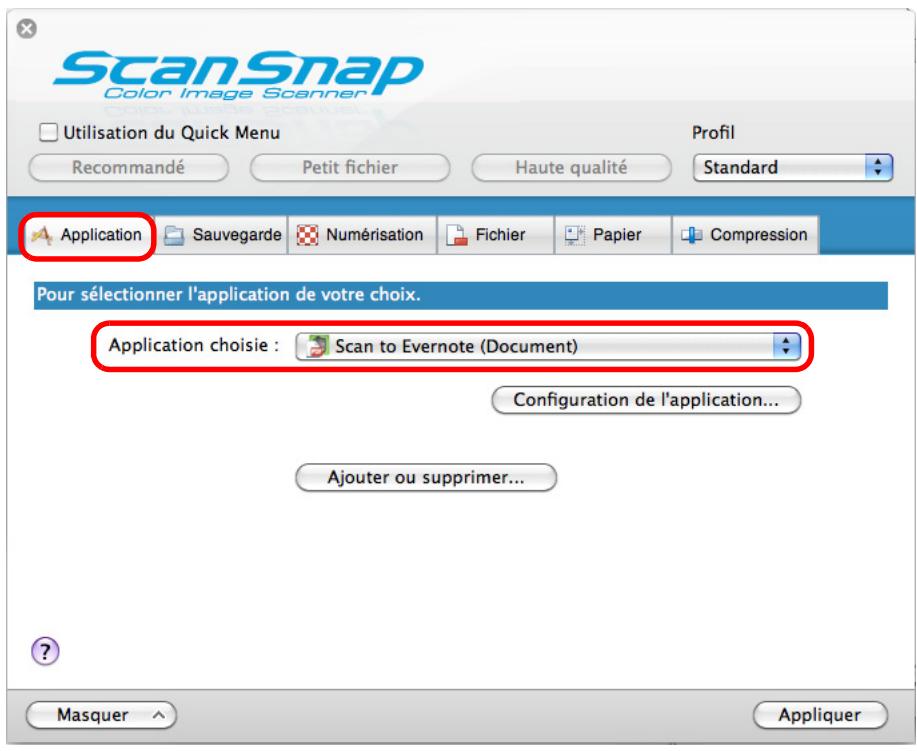
Conseil
ScanSnap Manager peut également interagir avec Scan to Evernote (Document) lorsque vous sélectionnez :
- Scan to Evernote (Document) dans le menu local Profil de la fenêtre de paramétrage du ScanSnap;
- Scan to Evernote (Document) dans le menu Profil.
3. Modifiez les paramètres de scan to evernote (document). (ou rendez-vous à l'objet 4.)
- Cliquez sur le bouton Configuration de l'application.
La fenêtre Scan to Evernote (Document) - Options s'ouvre.
2. Modifiez les paramètres.
Pour en savoir plus sur la fenêtre Scan to Evernote (Document) - Options, consultez les rubriques d'aide de ScanSnap Manager.
3. Cliquez sur le bouton OK pour fermer la fenêtre Scan to Evernote (Document) - Options.
- Cliquez sur le bouton Appliquer.
- Cliquez sur le bouton X situé sur le coin supérieur gauche de la fenêtre de paramétrage du ScanSnap.
- Placez un document dans le ScanSnap.
Pour en savoir plus, consultez Chargement des documents (page 34).
7. Appuyez sur la touche [scan] du scansnap pour démarrer la numérisation.
Si vous sélectionnez JPEG (*.jpg) dans Format de fichier de l'onglet Fichier de la fenêtre de paramétrage du ScanSnap, un fichier PDF distinct sera créé pour chaque fichier JPEG.
La fenêtre suivante s'ouvre pendant la création du fichier.
![FUJITSU SCANSNAP S1300I - Appuyez sur la touche [scan] du scansnap pour démarrer la numérisation. - 1](/content/2020/04/190765/images/cbd1702632aed9263c31ba14fd195cbb57b6f5bd5339ba6609deaf7e767e415b.jpg)
Si vous avez coché la case Convertir au format PDF indexable à l'étape 3., la reconnaissance textuelle s'effectuera selon les paramètres sélectionnés dans Options OCR de la fenêtre Scan to Evernote (Document) - Options.
La fenêtre suivante s'ouvre pendant la reconnaissance textuelle.
![FUJITSU SCANSNAP S1300I - Appuyez sur la touche [scan] du scansnap pour démarrer la numérisation. - 2](/content/2020/04/190765/images/6d953004c346b409142d68a88614e63a23afff133e05e843e5b103ed8164e107.jpg)
Conseil
La reconnaissance textuelle s'effectuera si certaines pages contiennent du texte n'avant pas encore été reconnu. La reconnaissance textuelle s'effectuera sur toutes les pages sans exception, même si le texte de certaines pages a déjà été reconnu.
Evernote pour Mac démarre et le fichier PDF est enregistré dans Evernote.
Conseil
Le fichier dans lequel l'image numérique est enregistrée est conservé dans le dossier que vous avez sélectionné dans Dossier d'enregistrement des images de l'onglet Sauvegarde de la fenêtre de paramétrage du ScanSnap, même après avoir enregistré l'image numérique dans Evernote. Supprimez ce fichier s'il est inutile.
Enregistrer des notes manuscrites dans evernote
Cette section vous explique comment enregistrer une image numérique sous un fichier JPEG.
Lorsque vous enregistrez un fichier JPEG dans Evernote, la reconnaissance textuelle s'exécute sur l'ensemble du texte, notes manuscrites comprises, et le fichier devient indexable dans Evernote.
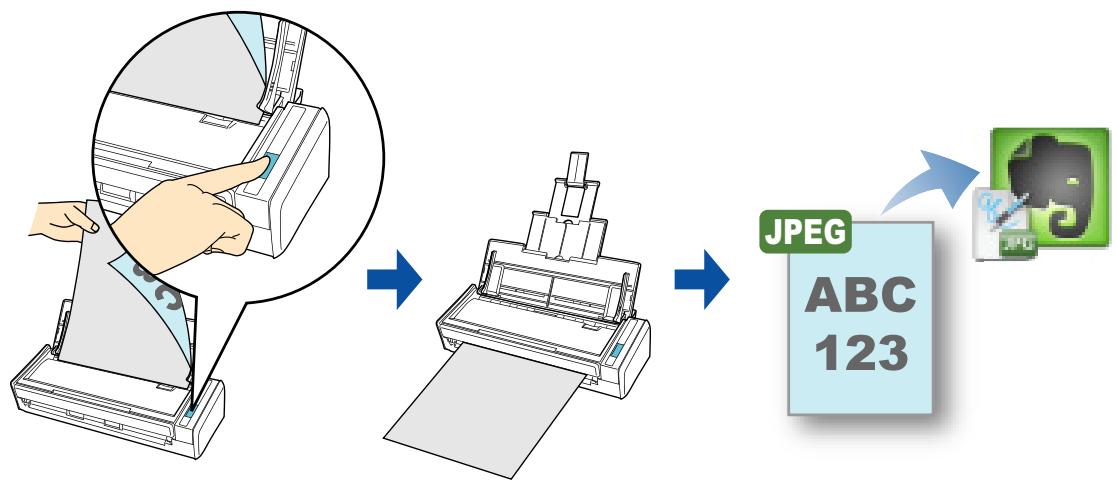
Important
- Vous devez créer un compte Evernote (gratuit ou premium).
- Vous devez d'abord créer un carnet de notes dans Evernote pour Mac pour pouvoir enregistrer un fichier.
- Décochez, au préalable, la case Passer la capture au premier plan dans la fenêtre Préférences d'Evernote afin d'empêcher l'affichage des nouvelles notes à l'écran lorsque vous numérisez des documents en continu. La capture d'écran ci-contre est extraite d'Evernote pour Mac 3.0.5. Dans cette fenêtre, la case Passer la capture au premier plan est décochée.
Cette fenêtre et son contenu peuvent différer selon la version d'Evernote que vous utilisez.
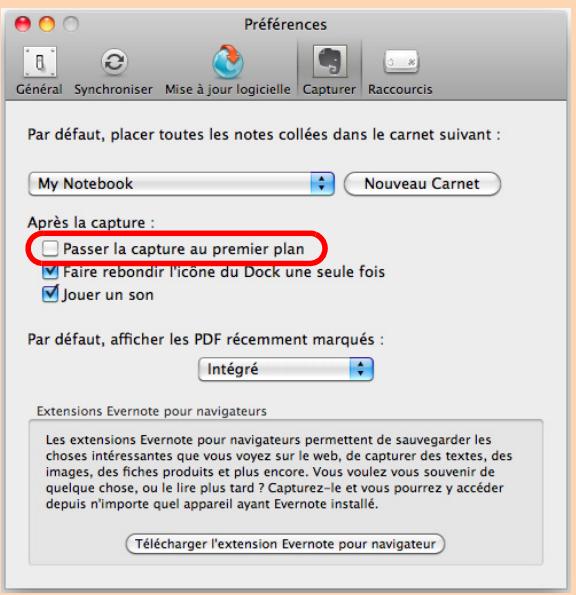
Pour en savoir plus sur les méthodes de numérisation et d'envoi d'une image numérique vers Evernote, avec ou sans le Quick Menu, consultez :
- Avec le Quick Menu (→ page 382)
- Sans le Quick Menu (→ page 384)
Conseil
Pour activer le Quick Menu, vous devez cocher la case Utilisation du Quick Menu dans la fenêtre de paramétrage du ScanSnap.
Pour en savoir plus, consultez Avec le Quick Menu (page 278).
1. Placez un document dans le scansnap.
Pour en savoir plus, consultez Chargement des documents (page 34).
2. Appuyez sur la touche [scan] du scansnap pour démarrer la numérisation.
Le Quick Menu s'affiche à la fin de la numérisation.
![FUJITSU SCANSNAP S1300I - Appuyez sur la touche [scan] du scansnap pour démarrer la numérisation. - 1](/content/2020/04/190765/images/c07b0228290d1c97707f39ba34cca457394c47aa376095c41a935a9726b214ce.jpg)
![FUJITSU SCANSNAP S1300I - Appuyez sur la touche [scan] du scansnap pour démarrer la numérisation. - 2](/content/2020/04/190765/images/c3e8f4232af3976f643a51f47d75f145efd3b80bdad91181c342dbf3afe1f43f.jpg)
Important
- La numérisation ne commencera pas tant que le Quick Menu sera affiché. Enregistrez le fichier JPEG dans Evernote avant de numériser un autre document.
- Évitez de déplacer, supprimer ou renommer une image numérique dans une application différente lorsque le Quick Menu est affiché.
Si vous sélectionnez PDF(*.pdf) dans Format de fichier de l'onglet Fichier de la fenêtre de paramétrage du ScanSnap, un fichier JPEG distinct sera créé pour chaque fichier PDF.
La fenêtre suivante s'ouvre pendant la création du fichier.
Evernote pour Mac démarre et le fichier JPEG est enregistré dans Evernote.
Conseil
- Si vous sélectionnez PDF (*.pdf) dans Format de fichier de l'onglet Fichier de la fenêtre de paramétrage du ScanSnap, une numérotation composée de quatre chiffres est automatiquement ajoutée au nom du fichier enregistré dans Evernote.
Par exemple, si le nom de fichier est ScanSnap, les fichiers seront nommés de la manière suivante :
ScanSnap_0001, ScanSnap_0002, ScanSnap_0003...
- Le fichier dans lequel l'image numérique est enregistrée est conservé dans le dossier que vous avez sélectionné dans Dossier d'enregistrement des images de l'onglet Sauvegarde de la fenêtre de paramétrage du ScanSnap, même après avoir enregistré l'image numérique dans Evernote. Supprimez ce fichier s'il est inutile.
Conseil
Pour désactiver le Quick Menu, vous devez découvrir la case d'options Utilisation du Quick Menu dans la fenêtre de paramétrage du ScanSnap.
Pour en savoir plus, consultez Sans le Quick Menu (page 283).
Pour en savoir plus, consultez Menu de ScanSnap Manager (page 274).
La fenêtre de paramétrage du ScanSnap s'ouvre.
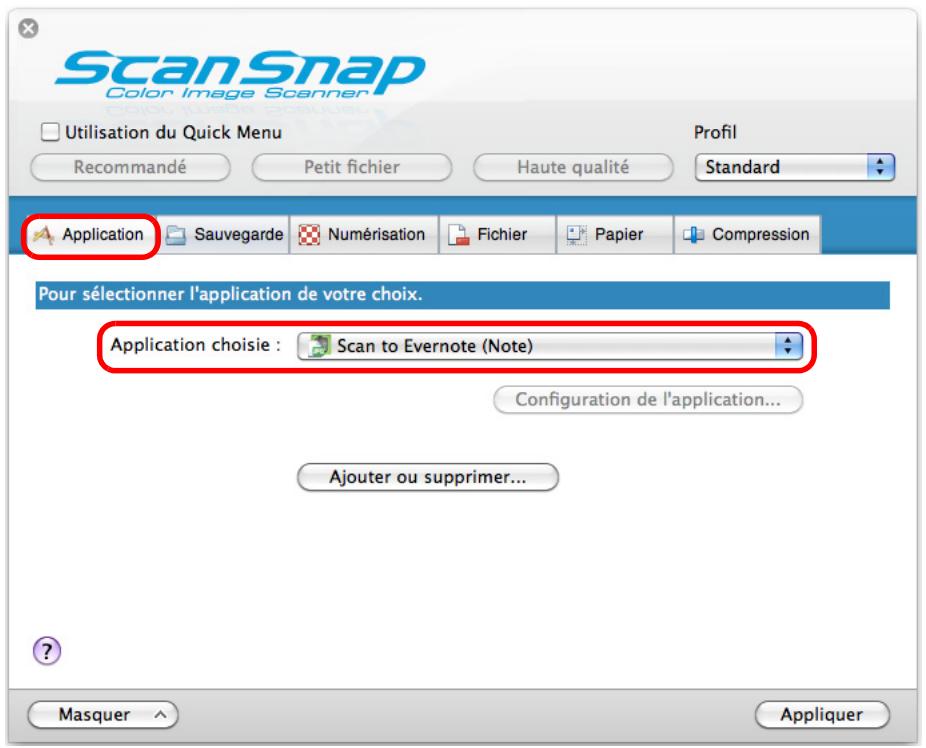
Conseil
ScanSnap Manager peut également interagir avec Scan to Evernote (Note) lorsque vous sélectionnez :
- Scan to Evernote (Note) dans le menu local Profil de la fenêtre de paramétrage du ScanSnap;
- Scan to Evernote (Note) dans le menu Profil.
5. Placez un document dans le scansnap.
Pour en savoir plus, consultez Chargement des documents (page 34).
6. Appuyez sur la touche [scan] du scansnap pour démarrer la numérisation.
La numérisation terminée, si vous avez sélectionné PDF(*.pdf) dans Format de fichier de l'onglet Fichier de la fenêtre de paramétrage du ScanSnap, un fichier JPEG distinct sera créé pour chaque page de fichier PDF. La fenêtre suivante s'ouvre pendant la création du fichier.
Création du fichier JPEG depuis les données d'image...
![FUJITSU SCANSNAP S1300I - Appuyez sur la touche [scan] du scansnap pour démarrer la numérisation. - 1](/content/2020/04/190765/images/3fd3cedb5131705a11493d219a71cb96e0dbdd0fc3a1cee05c5dd301010870bf.jpg)
⇒ Evernote pour Mac démarre et le fichier JPEG est enregistré dans Evernote.
Conseil
- Si vous sélectionnez PDF (.pdf) dans Format de fichier de l'onglet Fichier de la fenêtre de paramétrage du ScanSnap, une numérotation composée de quatre chiffres est automatiquement ajoutée au nom du fichier enregistré dans Evernote.
Par exemple, si le nom de fichier est ScanSnap, les fichiers seront nommés de la manière suivante :
ScanSnap_0001, ScanSnap_0002, ScanSnap_0003...
- Le fichier dans lequel l'image numérique est enregistrée est conservé dans le dossier que vous avez sélectionné dans Dossier d'enregistrement des images de l'onglet Sauvegarde de la fenêtre de paramétrage du ScanSnap, même après avoir enregistré l'image numérique dans Evernote. Supprimez ce fichier s'il est inutile.
Enregistrer des documents dans google documents
Cette section vous explique comment enregistrer une image numérique sous un fichier PDF dans Google Documents.
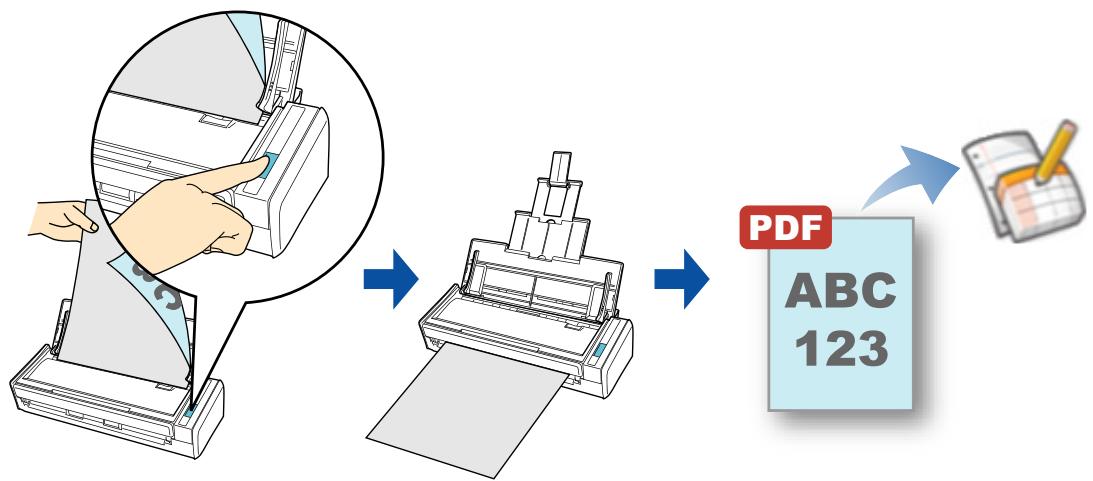
Important
Vous devez créer un compte google (gratuit).
Pour en savoir plus sur les méthodes de numérisation et d'enregistrement d'une image numérique dans Google Documents, avec ou sans le Quick Menu, consultez :
- Avec le Quick Menu (→ page 387)
- Sans le Quick Menu (→ page 390)
Conseil
Pour activer le Quick Menu, vous devez cocher la case Utilisation du Quick Menu dans la fenêtre de paramétrage du ScanSnap.
Pour en savoir plus, consultez Avec le Quick Menu (page 278).
1. Placez un document dans le scansnap.
Pour en savoir plus, consultez Chargement des documents (page 34).
2. Appuyez sur la touche [scan] du scansnap pour démarrer la numérisation.
Le Quick Menu s'affiche à la fin de la numérisation.
![FUJITSU SCANSNAP S1300I - Appuyez sur la touche [scan] du scansnap pour démarrer la numérisation. - 1](/content/2020/04/190765/images/21f9525d6ae9f9dc59451bf57b32ae9506ed807434698bfd66f9b0fb940b1f94.jpg)
3. Modifiez les paramètres de scan to google documents(tm). (ou rendez-vous à l'objet 4.)

- Placez le pointeur de la souris sur l'icône Scan to Google Documents(TM) et sélectionnez Paramètres.
La fenêtre Scan to Google Documents(TM) - Options s'ouvre.
2. Modifiez les paramètres.
Pour en savoir plus sur la fenêtre Scan to Google Documents™ - Options, consultez les rubriques d'aide de ScanSnap Manager.
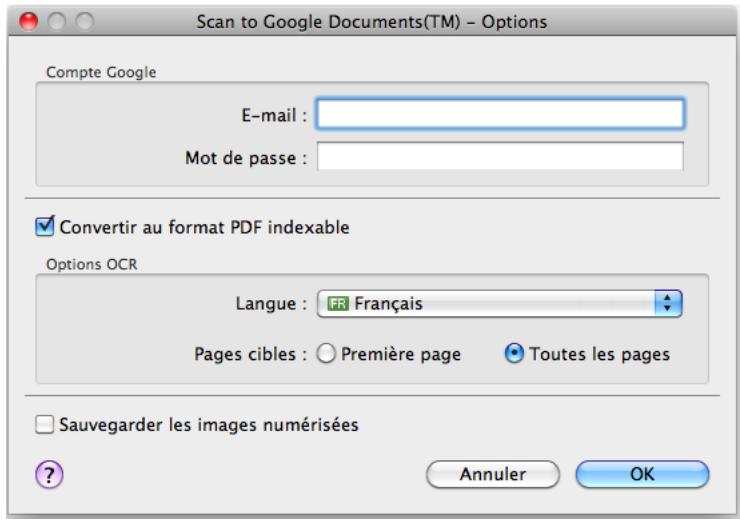
Important
Si vous utilisez un ordinateur public, évitez de remplir les champs E-mail et Mot de passe. D'autres utilisateurs pourraient automatiquement se connecter sur Google Documents. Nous vous invitons à remplir le champ E-mail dans cette fenêtre et à saisir votre mot de passe à chaque fois.
- Cliquez sur le bouton OK pour fermer la fenêtre Scan to Google Documents(TM) - Options.

Important
- La numérisation ne commencera pas tant que le Quick Menu sera affiché. Enregistrez le fichier PDF dans Google Documents avant de numériser un autre document.
- Évitez de déplacer, supprimer ou renommer une image numérique dans une application différente lorsque le Quick Menu est affiché.
Si vous n'avez pas saisi votre compte Google dans la fenêtre Scan to Google Documents(TM) - Options à l'étape 3., la fenêtre Scan to Google Documents(TM) s'ouvrira. Pour continuer, saisissez votre adresse électronique et le mot de passe et cliquez sur le bouton OK.
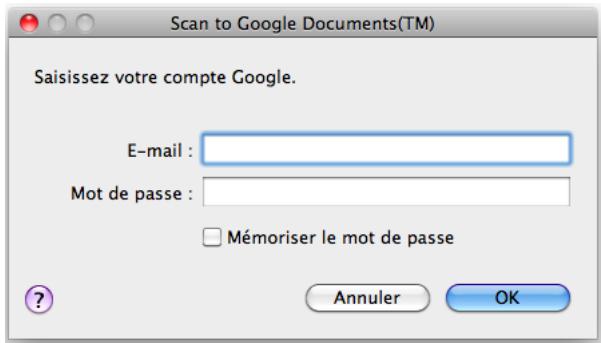
Important
- Évitez de cocher la case Mémoriser le mot de passe si vous utilisez un ordinateur partagé. D'autres utilisateurs pourraient automatiquement se connecter sur Google Documents.
- Scan to Google Documents(TM) sera inaccessible si vous vous connectez sur Internet avec un serveur mandataire demandant une authentication.
Si vous sélectionnez JPEG (*.jpg) dans Format de fichier de l'onglet Fichier de la fenêtre de paramétrage du ScanSnap, un fichier PDF distinct sera créé pour chaque fichier JPEG.
La fenêtre suivante s'ouvre pendant la création du fichier.
Si vous avez coché la case Convertir au format PDF indexable dans la fenêtre Scan to Google Documents(TM) - Options à l'étape 3., la reconnaissance textuelle sera effectuée selon les paramètres configurés dans Options OCR de la fenêtre Scan to Google Documents(TM) - Options.
La fenêtre suivante s'ouvre pendant la reconnaissance textuelle.
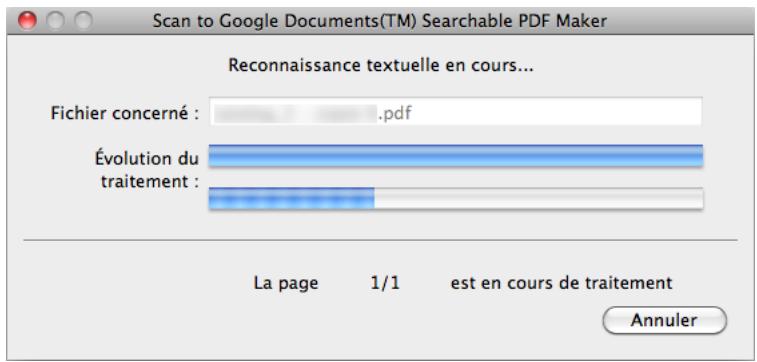
Conseil
La reconnaissance textuelle s'effectuera si certaines pages contiennent du texte n'avant pas encore été reconnu. La reconnaissance textuelle s'effectuera sur toutes les pages sans exception, même si le texte de certaines pages a déjà été reconnu.
L'enregistrement dans Google Documents commence. Cliquez sur le bouton Fermer pour fermer la fenêtre Scan to Google Documents(TM) à la fin de l'enregistrement.
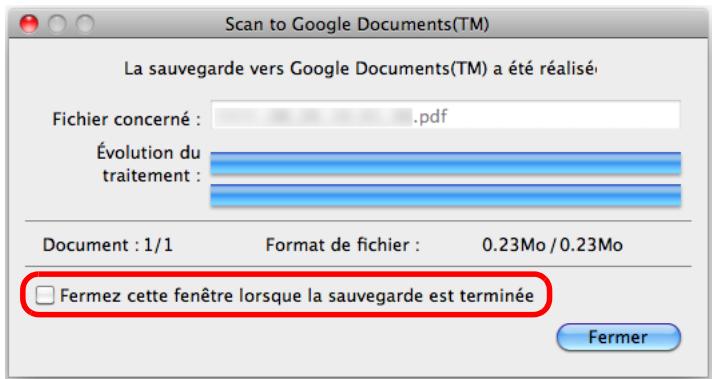
Si vous avez coché la case Fermez cette fenêtre lorsque la sauvegarde est terminée, la fenêtre Scan to Google Documents(TM), à partir de la numérisation suivante, se fermera automatiquement à la fin de l'enregistrement.
Conseil
Google Documents ne démarrera pas à la fin de l'enregistrement. Pour confirmer le fichier PDF enregistré, démarrez un navigateur Web et connectez-vous sur Google Documents.
Conseil
Pour désactiver le Quick Menu, vous devez découvrir la case d'options Utilisation du Quick Menu dans la fenêtre de paramétrage du ScanSnap.
Pour en savoir plus, consultez Sans le Quick Menu (page 283).
Pour en savoir plus, consultez Menu de ScanSnap Manager (page 274).
La fenêtre de paramétrage du ScanSnap s'ouvre.
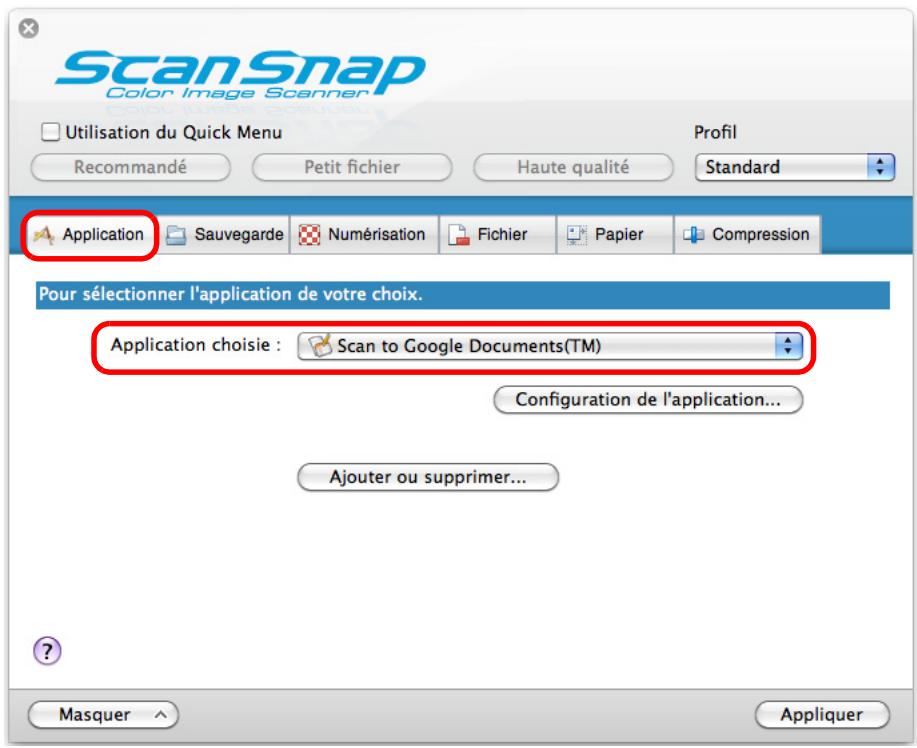
Conseil
ScanSnap Manager peut également interagir avec Scan to Google Documents(TM) lorsque vous désélectionnez :
- Scan to Google Documents(TM) dans le menu local Profil de la fenêtre de paramétrage du ScanSnap;
- Scan to Google Documents(TM) dans le menu Profil.
3. Modifiez les paramètres de scan to google documents(tm). (ou rendez-vous à l'étape 4.)
- Cliquez sur le bouton Configuration de l'application.

La fenêtre Scan to Google Documents(TM) - Options s'ouvre.
2. Modifiez les paramètres.
Pour en savoir plus sur la fenêtre Scan to Google Documents™ - Options, consultez les rubriques d'aide de ScanSnap Manager.
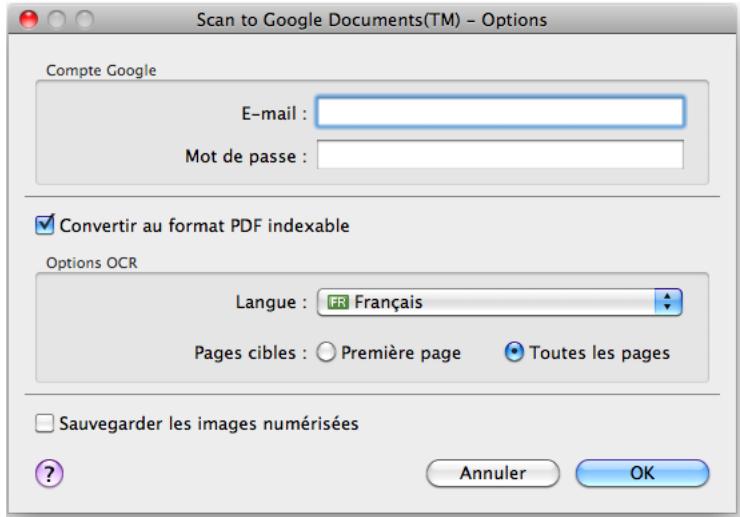
Important
Si vous utilisez un ordinateur public, évitez de remplir les champs E-mail et Mot de passe. D'autres utilisateurs pourraient automatiquement se connecter sur Google Documents. Nous vous invitons à remplir le champ E-mail dans cette fenêtre et à saisir votre mot de passe à chaque fois.
- Cliquez sur le bouton OK pour fermer la fenêtre Scan to Google Documents(TM) - Options.
- Cliquez sur le bouton Appliquer.
- Cliquez sur le bouton × situé sur le coin supérieur gauche de la fenêtre de paramétrage du ScanSnap.
- Placez un document dans le ScanSnap.
Pour en savoir plus, consultez Chargement des documents (page 34).
- Appuyez sur la touche [Scan] du ScanSnap pour démarrer la numérisation.
Si vous n'avez saisi notamment compte Google dans la fenêtre Scan to Google Documents(TM) - Options à l'étape 3., la fenêtre Scan to Google Documents(TM) s'ouvrira à la fin de la numérisation. Pour continuer, saisissez votre adresse électronique et le mot de passe et cliquez sur le bouton OK.
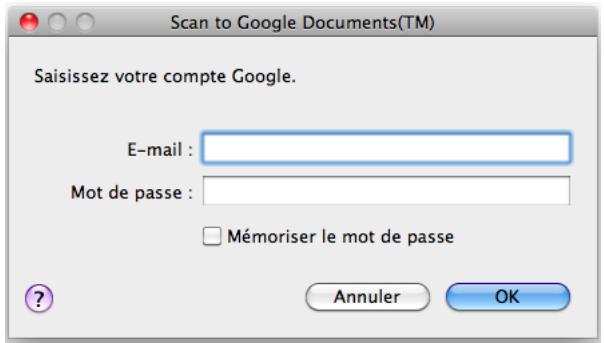
Important
- Évitez de cocher la case Mémoriser le mot de passe si vous utilisez un ordinateur partagé. D'autres utilisateurs pourraient automatiquement se connecter sur Google Documents.
- Scan to Google Documents(TM) est inaccessible dans un environnement mandataire demandant une authentification au moment de se connecter à Internet.
Si vous sélectionnez JPEG (*.jpg) dans Format de fichier de l'onglet Fichier de la fenêtre de paramétrage du ScanSnap, un fichier PDF distinct sera créé pour chaque fichier JPEG.
La fenêtre suivante s'ouvre pendant la création du fichier.
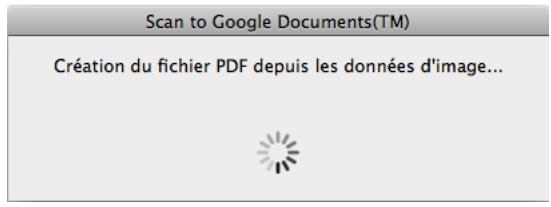
Si vous avez coché la case Convertir au format PDF indexable dans la fenêtre Scan to Google Documents(TM) - Options à l'étape 3., la reconnaissance textuelle sera effectuée selon les paramètres configurés dans Options OCR de la fenêtre Scan to Google Documents(TM) - Options.
La fenêtre suivante s'ouvre pendant la reconnaissance textuelle.
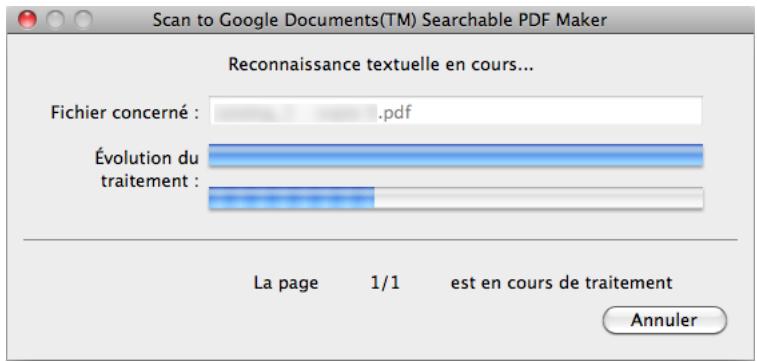
Conseil
La reconnaissance textuelle s'effectuera si certaines pages contiennent du texte n'avant pas encore été reconnu. La reconnaissance textuelle s'effectuera sur toutes les pages sans exception, même si le texte de certaines pages a déjà été reconnu.
L'enregistrement dans Google Documents commence. Cliquez sur le bouton Fermer pour fermer la fenêtre Scan to Google Documents(TM) à la fin de l'enregistrement.
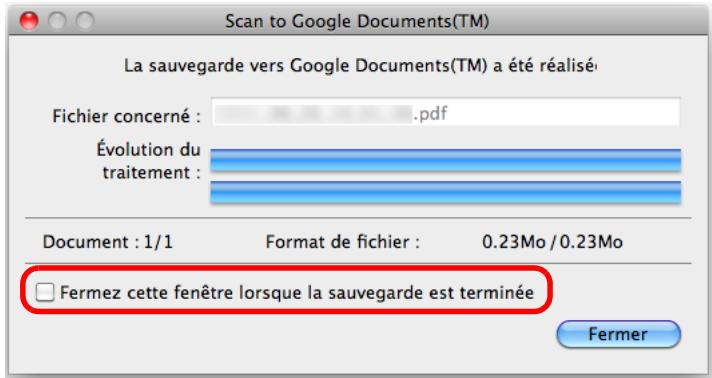
Si vous avez coché la case Fermez cette fenêtre lorsque la sauvegarde est terminée, la fenêtre Scan to Google Documents(TM), à partir de la numérisation suivante, se fermera automatiquement à la fin de l'enregistrement.
Conseil
Google Documents ne démarrera pas à la fin de l'enregistrement. Pour confirmer le fichier PDF enregistré, démarrez un navigateur Web et connectez-vous sur Google Documents.
Publier sur salesforce chatter
Cette section vous explique comment publier une image numérique, sous la forme d'un fichier PDF ou JPEG, sur Salesforce Chatter.
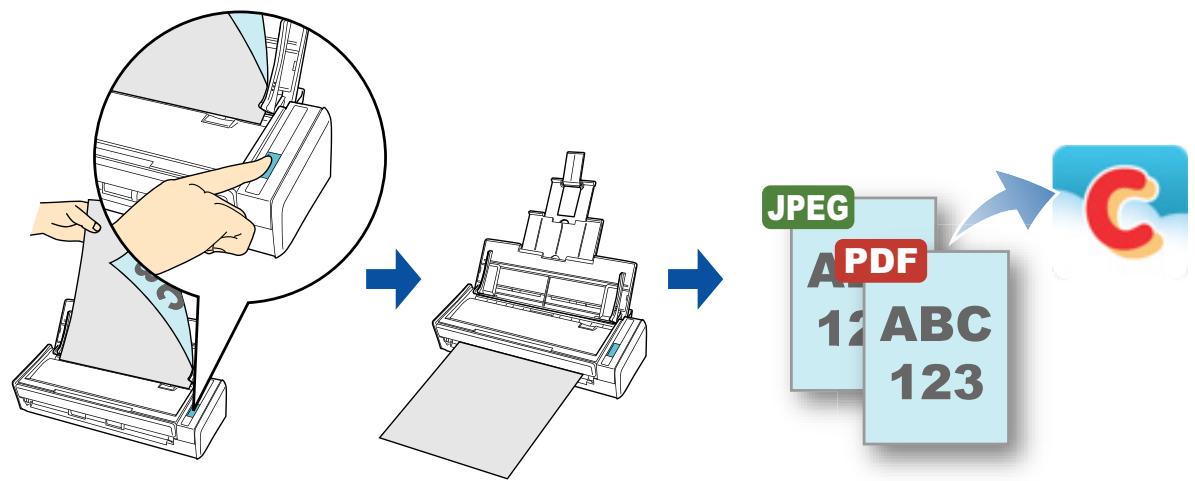
Important
- Une licence Salesforce CRM est requise séparément.
- ScanSnap Manager peut interagir avec les éditions Salesforce suivantes :
- Unlimited - Enterprise
Pour en savoir plus sur la publication d'une image numérique sur Salesforce Chatter, avec ou sans le Quick Menu, consultez :
- Avec le Quick Menu (→ page 395)
- Sans le Quick Menu (→ page 399)
Conseil
Pour activer le Quick Menu, vous devez cocher la case Utilisation du Quick Menu dans la fenêtre de paramétrage du ScanSnap.
Pour en savoir plus, consultez Avec le Quick Menu (page 278).
1. Placez un document dans le scansnap.
Pour en savoir plus, consultez Chargement des documents (page 34).
2. Appuyez sur la touche [scan] du scansnap pour démarrer la numérisation.
Le Quick Menu s'affiche à la fin de la numérisation.
![FUJITSU SCANSNAP S1300I - Appuyez sur la touche [scan] du scansnap pour démarrer la numérisation. - 1](/content/2020/04/190765/images/33dee154f4958f99f529cf6f0adea03c71d776abba300b9294509fb9a46c6166.jpg)
3. Modifie les paramètres de scan to salesforce chatter. (ou rendez-vous à l'étape 4.)
- Placez le pointeur de la souris sur l'icône Scan to Salesforce Chatter, sélectionnez Paramètres.
La fenêtre Scan to Salesforce Chatter - Options s'ouvre.

2. Modifiez les paramètres.
Pour en savoir plus sur la fenêtre Scan to Salesforce Chatter - Options, consultez les rubriques d'aide de ScanSnap Manager.
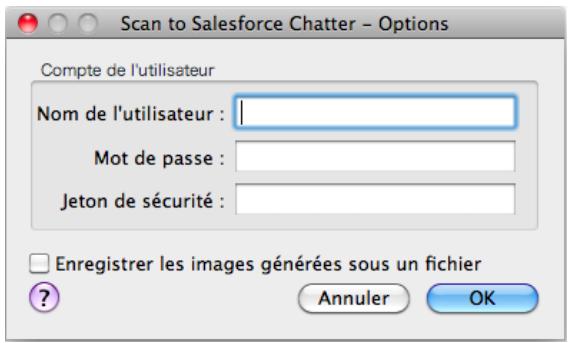
Important
Si vous utilisez un ordinateur public, évitez de remplir les champs Nom de l'utilisateur, Mot de passe et Jeton de sécurité. D'autres utilisateurs peuvent automatiquement se connecter sur Salesforce.
Nous vous invitons à remplir les champs Nom de l'utilisateur et Jeton de sécurité dans cette fenêtre et à saisir votre mot de passe à chaque fois.
- Cliquez sur le bouton OK pour fermer la fenêtre Scan to Salesforce Chatter - Options.
4. Cliquez sur l'icône de scan to salesforce chatter

Si vous n'avez saisi également compte Salesforce dans la fenêtre Scan to Salesforce Chatter - Options à l'étape 3., la fenêtre Scan to Salesforce Chatter - Connexion s'ouvrira. Pour continuer, saisissez votre nom d'utilisateur et le mot de passe et cliquez sur le bouton OK. Saisissez éventuellement un jeton de sécurité.
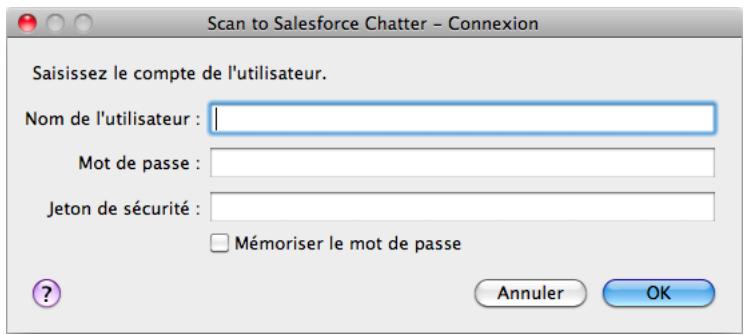
Important
- Évitez de cocher la case Mémoriser le mot de passe si vous utilisez un ordinateur partagé. D'autres utilisateurs pourraient se connecter automatiquement sur Salesforce.
- Scan to Salesforce Chatter est inaccessible dans un environnement mandataire nécessitant une authentification au moment de se connecter à Internet.
La fenêtre Scan to Salesforce Chatter s'ouvre.
5. Confirmez l'image numérique dans le volet de prévisualisation.
Dans la fenêtre Scan to Salesforce Chatter, vous pouvez paramétrer l'emplacement et la méthode de publication, le message à publier, nommer et décrire le fichier qui sera publié sur Salesforce Chatter et enregistrer l'image numérique dans un dossier que vous sélectionnerez dans Dossier d'enregistrement des images.
Pour en savoir plus sur la fenêtre Scan to Salesforce Chatter, consultez les rubriques d'aide de ScanSnap Manager.
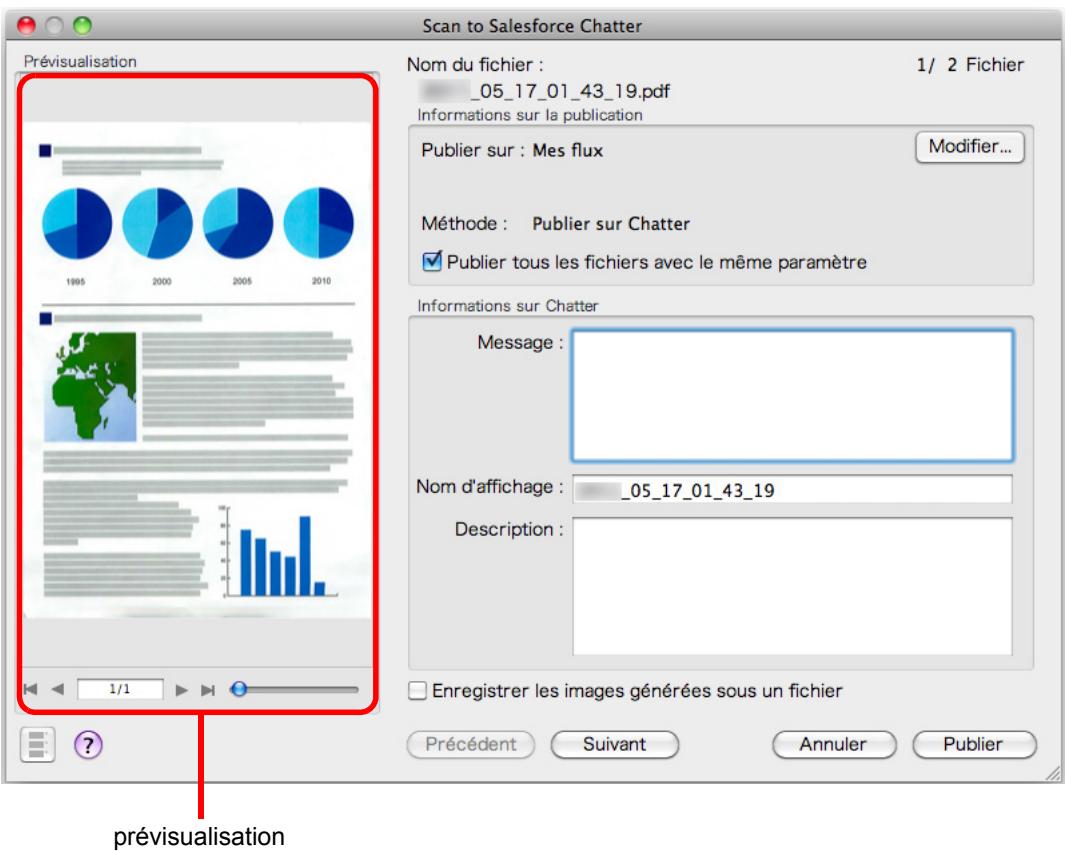
6. Cliquez sur le bouton publier.
La publication sur Salesforce Chatter commence. Cliquez sur le bouton Fermer pour fermer la fenêtre Scan to Salesforce Chatter à la fin de la publication.
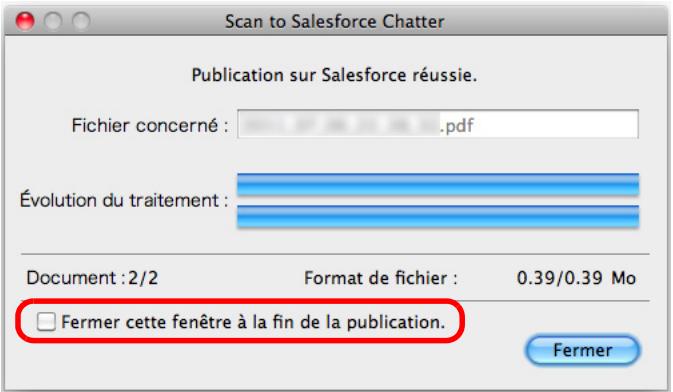
Si vous avez coché la case Fermer cette fenêtre à la fin de la publication, la fenêtre Scan to Salesforce Chatter se fermera automatiquement à la fin de la publication, dès la prochaine numérisation.
Important
- La numérisation ne commencera pas, tant que le Quick Menu sera affiché et la fenêtre Scan to Salesforce Chatter, ouverte. Fermez la fenêtre Scan to Salesforce Chatter avant de numériser un autre document.
- Évitez de déplacer, supprimer ou renommer une image numérique dans une application différente lorsque le Quick Menu est affiché.
Conseil
Salesforce ne s'ouvrira pas à la fin de la publication. Pour confirmer le fichier d'image enregistré, démarrez un navigateur Web et connectez-vous sur Salesforce.
Conseil
Pour désactiver le Quick Menu, vous devez découvrir la case d'options Utilisation du Quick Menu dans la fenêtre de paramétrage du ScanSnap.
Pour en savoir plus, consultez Sans le Quick Menu (page 283).
Pour en savoir plus, consultez Menu de ScanSnap Manager (page 274).
La fenêtre de paramétrage du ScanSnap s'ouvre.
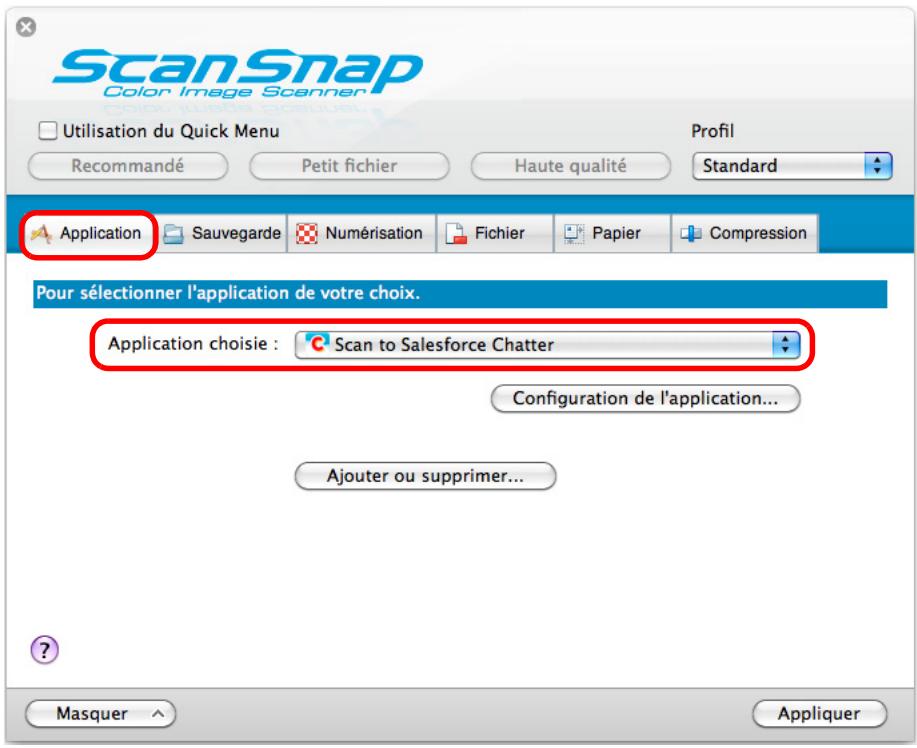
Conseil
Après avoir enregistré des paramètres de numérisation dans des profils, vous pourrez sélectionner l'application qui interagira avec ScanSnap Manager dans le menu local Profil ou dans le menu Profil à la prochaine numérisation.
Pour en savoir plus, consultez Gérer les profils (page 294).
3. Modifie les paramètres de scan to salesforce chatter. (ou rendez-vous à l'objet 4.)
- Cliquez sur le bouton Configuration de l'application.
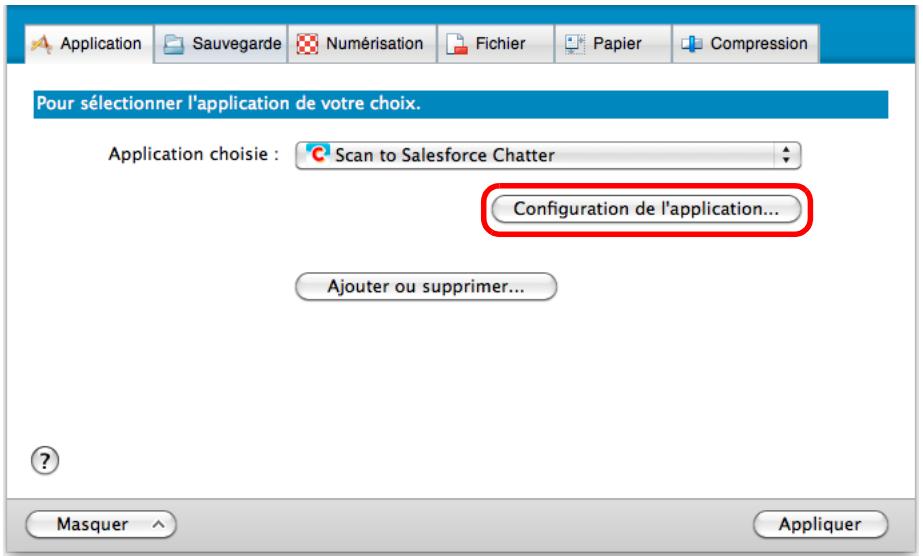
La fenêtre Scan to Salesforce Chatter - Options s'ouvre.
2. Modifiez les paramètres.
Pour en savoir plus sur la fenêtre Scan to Salesforce Chatter - Options, consultez les rubriques d'aide de ScanSnap Manager.
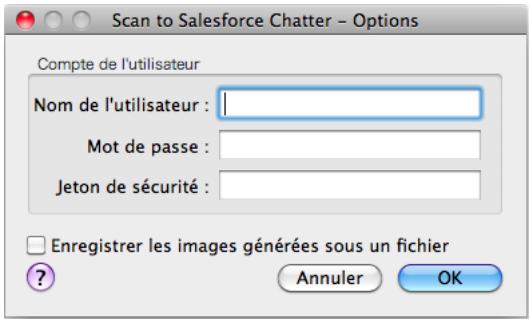
Important
Si vous utilisez un ordinateur public, évitez de remplir les champs Nom de l'utilisateur, Mot de passe et Jeton de sécurité. D'autres utilisateurs pourraient automatiquement se connecter sur Salesforce.
Nous vous invitons à remplir les champs Nom de l'utilisateur et Jeton de sécurité dans cette fenêtre et à saisir votre mot de passe à chaque fois.
- Cliquez sur le bouton OK pour fermer la fenêtre Scan to Salesforce Chatter - Options.
- Cliquez sur le bouton Appliquer.
- Cliquez sur le bouton × situé sur le coin supérieur gauche de la fenêtre de paramétrage du ScanSnap.
6. Placez un document dans le scansnap.
Pour en savoir plus, consultez Chargement des documents (page 34).
7. Appuyez sur la touche [scan] du scansnap pour démarrer la numérisation.
Si vous n'avez saisi également compte Salesforce dans la fenêtre Scan to Salesforce Chatter - Options à l'étape 3., la fenêtre Scan to Salesforce Chatter - Connexion s'ouvrira à la fin de la numérisation. Pour continuer, saisissez votre nom d'utilisateur et le mot de passe et cliquez sur le bouton OK. Saisissez éventuellement un jeton de sécurité.
![FUJITSU SCANSNAP S1300I - Appuyez sur la touche [scan] du scansnap pour démarrer la numérisation. - 1](/content/2020/04/190765/images/efc7b0a658efdef296e8c5e2315338832dc98eeb60cf9c5ff770e1ab8bc8614e.jpg)
Important
- Évitez de cocher la case Mémoriser le mot de passe si vous utilisez un ordinateur partagé. D'autres utilisateurs pourraient automatiquement se connecter sur Salesforce.
- Scan to Salesforce Chatter est inaccessible dans un environnement mandataire demandant une authentification au moment de se connecter à Internet.
La fenêtre Scan to Salesforce Chatter s'ouvre.
8. Confirmez l'image numérique dans le volet de prévisualisation.
Dans la fenêtre Scan to Salesforce Chatter, vous pouvez paramétrer l'emplacement et la méthode de publication, le message à publier, nommer et déscrire le fichier qui sera publié sur Salesforce Chatter et enregistrer l'image numérique dans un dossier que vous sélectionnerez dans Dossier d'enregistrement des images.
Pour en savoir plus sur la fenêtre Scan to Salesforce Chatter, consultez les rubriques d'aide de ScanSnap Manager.
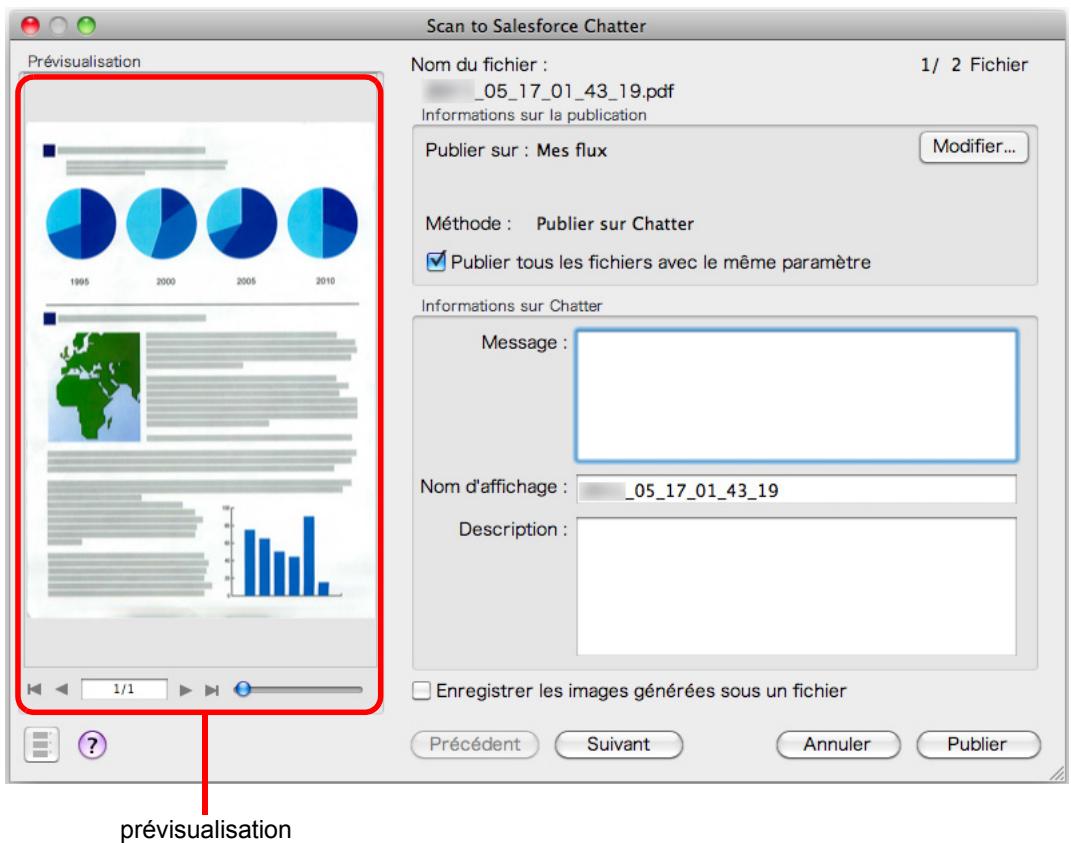
9. Cliquez sur le bouton publier.
La publication sur Salesforce Chatter commence. Cliquez sur le bouton Fermer pour fermer la fenêtre Scan to Salesforce Chatter à la fin de la publication.
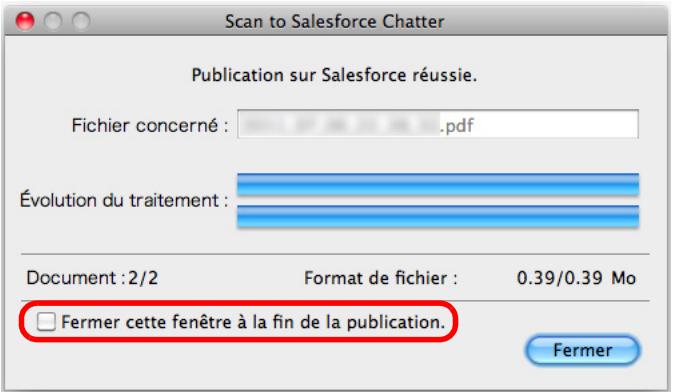
Si vous avez coché la case Fermer cette fenêtre à la fin de la publication, la fenêtre Scan to Salesforce Chatter se fermera automatiquement à la fin de la publication, dès la prochaine numérisation.
Important
- Aucune numérisation ne commencera tant que la fenêtre Scan to Salesforce Chatter sera ouverte. Fermez la fenêtre avant de numériser un autre document.
- Évitez de déplacer, supprimer ou renommer l'image numérique dans une application différente tant que la fenêtre Scan to Salesforce Chatter est ouverte.
Conseil
Salesforce ne s'ouvrira pas à la fin de la publication. Pour confirmer le fichier d'image enregistré, démarrez un navigateur Web et connectez-vous sur Salesforce.
Enregistrer des documents dans votre dossier sugarsync
Cette section vous explique comment enregistrer une image numérique, sous la forme d'un fichier PDF ou JPEG, dans votre dossier SugarSync.
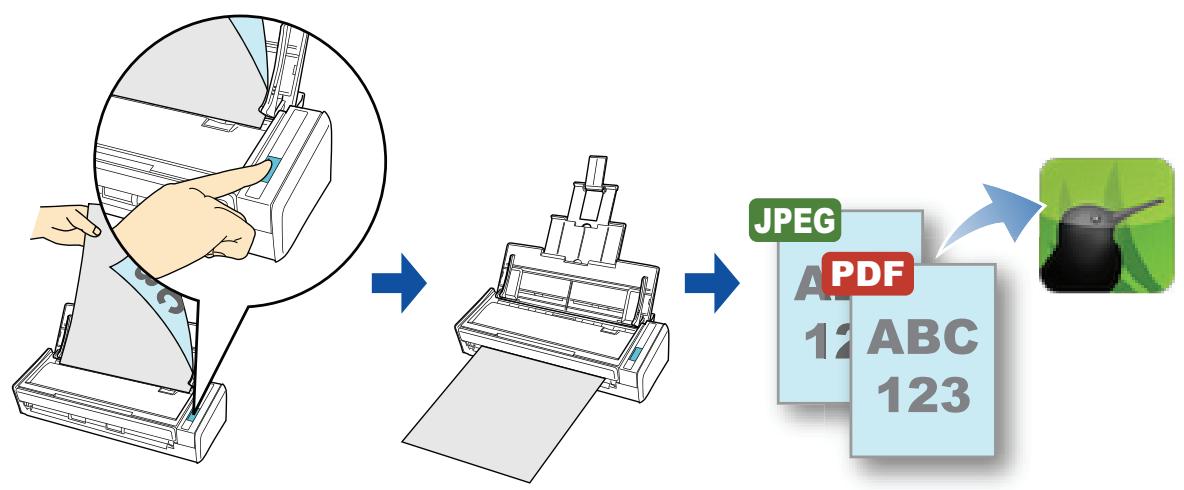
Important
- Vous devez posséder un compte SugarSync.
- Pour utiliser cette fonction, vous devez installer SugarSync Manager pour Mac 1.9.29 au minimum.
Conseil
Lors de votre première connexion dans SugarSync après avoir installé SugarSync Manager pour Mac, la Mallette magique, dossier de synchronisation utilisé pour SugarSync, est automatiquement créé.
Pour en savoir plus sur les méthodes de numérisation et de publication d'une image numérisée dans votre dossier SugarSyncFor avec ou sans le Quick Menu, consultez :
- Avec le Quick Menu (→ page 405)
- Sans le Quick Menu (→ page 408)
Conseil
Pour activer le Quick Menu, vous devez cocher la case Utilisation du Quick Menu dans la fenêtre de configuration du ScanSnap.
Pour en savoir plus, consultez Avec le Quick Menu (page 278).
1. Placez un document dans le scansnap.
Pour en savoir plus, consultez Chargement des documents (page 34).
2. Appuyez sur la touche [scan] du scansnap pour démarrer la numérisation.
Le Quick Menu s'affiche lorsque la numérisation est terminée.
![FUJITSU SCANSNAP S1300I - Appuyez sur la touche [scan] du scansnap pour démarrer la numérisation. - 1](/content/2020/04/190765/images/4f7df76b03af8d753fdaf8fb9b16704412551a0af06b20e0d2c550f3cd3d41e3.jpg)
3. Modifiez les paramètres de scan to sugarsync. (ou rendez-vous à l'objet 4.)
- Placez le pointeur de la souris sur l'icône Scan to SugarSync, sélectionnez Paramètres.

La fenêtre Scan to SugarSync - Options s'ouvre.
- Modifiez les paramètres. Pour en savoir plus sur la fenêtre Scan to SugarSync - Options, consultez les rubriques d'aide de ScanSnap Manager.
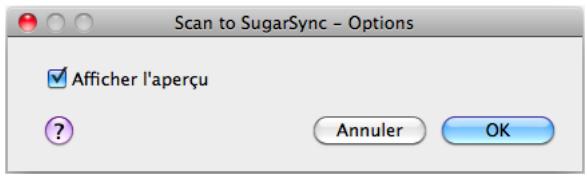
- Cliquez sur le bouton OK pour fermer la fenêtre Scan to SugarSync - Options.
4. Cliquez sur l'icone de scan to sugarsync
La fenêtre Scan to SugarSync s'ouvre.
Si vous avez décoché la case Afficher l'aperçu à l'étape 3., l'image numérique sera directement enregistrée dans votre dossier SugarSync.
5. Confirmez l'image numérique dans le volet de prévisualisation.
Dans la fenêtre Scan to SugarSync, vous pouvez renommer le fichier et spécifier votre dossier SugarSync.
Pour en savoir plus sur la fenêtre Scan to SugarSync, consultez l'aide de ScanSnap Manager.
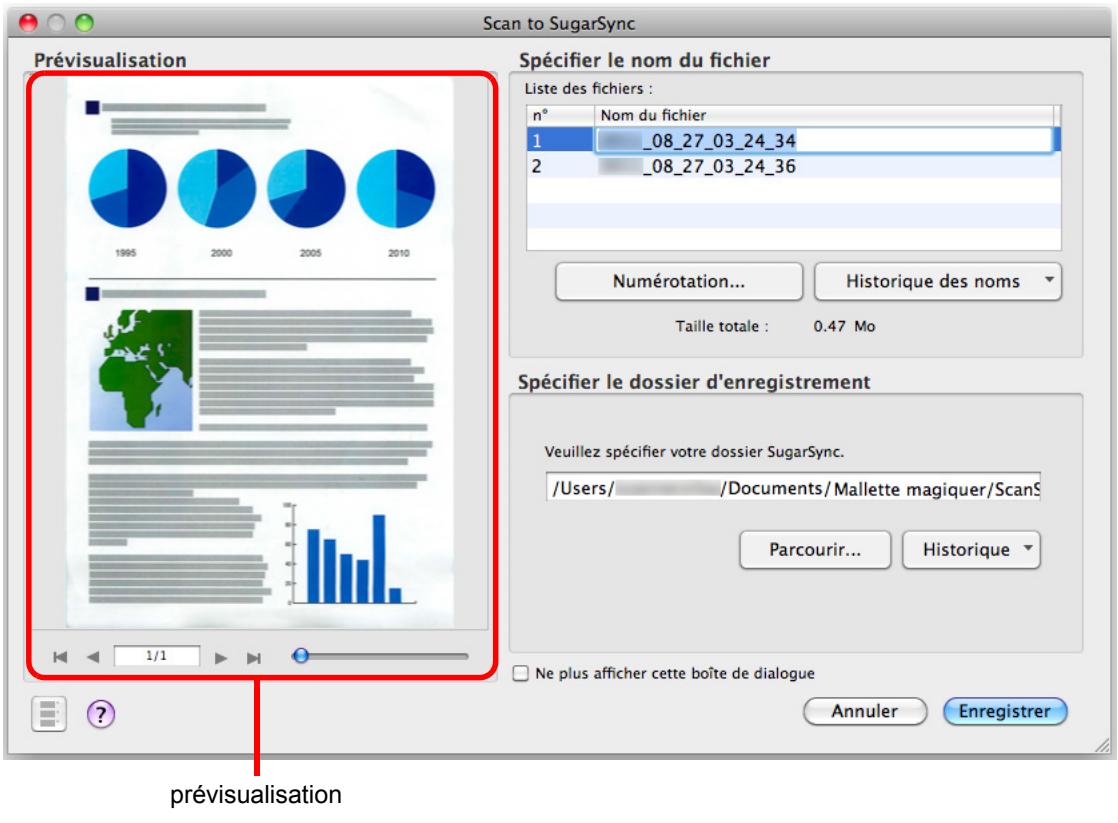
Important
Le fichier ne sera pas synchronisé avec SugarSync tant que vous n'avez pas sélectionné un dossier SugarSync en tant que dossier d'enregistrement.
6. Cliquez sur le bouton enregistrer.
L'image numérisée est enregistrée dans votre dossier SugarSync.
Important
- La numérisation ne commencera pas, tant que le Quick Menu est affiché et que la fenêtre Scan to SugarSync n'est pas fermée. Fermez la fenêtre Scan to SugarSync avant de numériser le document suivant.
- Évitez de déplacer, supprimer ou renommer une image numérique dans une application différente
Conseil
Pour désactiver le Quick Menu, vous devez cocher la case Utilisation du Quick Menu dans la boîte de dialogue de configuration du ScanSnap.
Pour en savoir plus, consultez Sans le Quick Menu (page 283).
Pour en savoir plus, consultez Menu de ScanSnap Manager (page 274).
La fenêtre de configuration du ScanSnap s'ouvre.
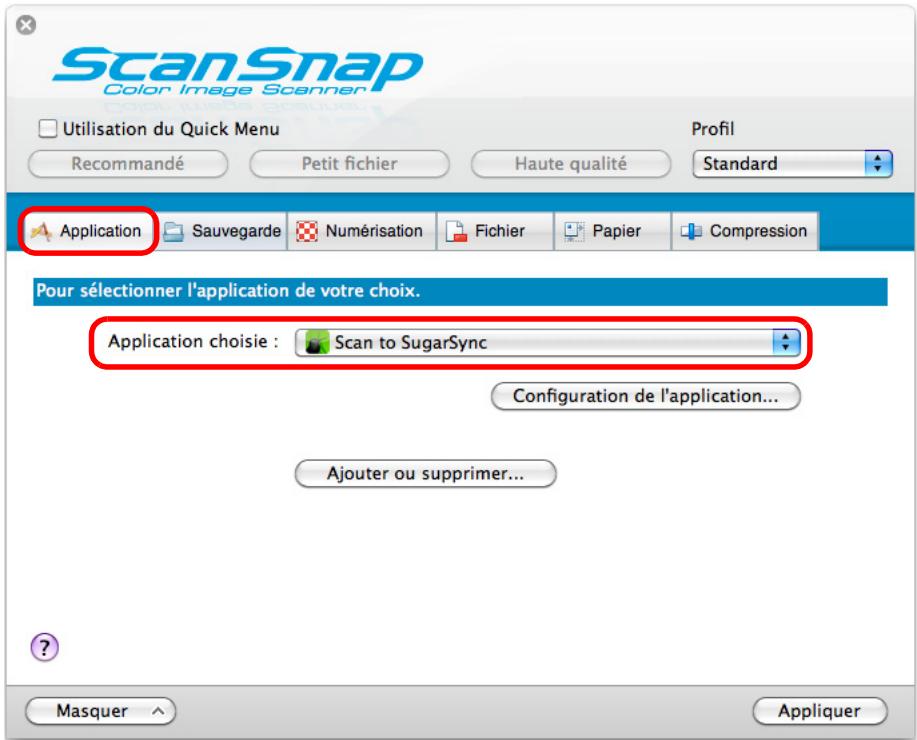
Conseil
Lorsque vous ajoutez des paramètres personnalisés comme profils, l'application liée avec ScanSnap Manager peut être sélectionnée depuis la liste déroulante Profil ou depuis le menu Profil lors de la prochaine numérisation.
Pour en savoir plus sur l'ajout d'un profil, consultez Gérer les profils (page 294).
3. Modifiez les paramètres de scan to sugarsync. (ou rendez-vous à l'étape 4.)
- Cliquez sur le bouton Configuration de l'application.
La fenêtre Scan to SugarSync - Options s'affiche.
2. Modifiez les paramètres.
Pour en savoir plus sur la fenêtre Scan to SugarSync - Options, consultez les rubriques d'aide de ScanSnap Manager.
3. Cliquez sur le bouton OK pour fermer la fenêtre Scan to SugarSync - Options.
- Cliquez sur le bouton Appliquer.
- Cliquez sur le bouton X situé sur le coin supérieur gauche de la fenêtre de paramétrage du ScanSnap.
- Placez un document dans le ScanSnap.
Pour en savoir plus, consultez Chargement des documents (page 34).
- Appuyez sur la touche [Scan] du ScanSnap pour démarrer la numérisation.
La numérisation terminée, la fenêtre Scan to SugarSync s'ouvre.
Si vous avez découvert la case Afficher l'aperçu à l'étape 3., l'image numérique est directement enregistrée dans votre dossier SugarSync.
8. Confirmez l'image numérique dans le volet de prévisualisation.
Dans la fenêtre Scan to SugarSync, vous pouvez renommer le fichier et spécifier votre dossier SugarSync.
Pour en savoir plus sur la fenêtre Scan to SugarSync, consultez les rubriques d'aide de ScanSnap Manager.
Prévisualisation
Important
Le fichier ne sera pas synchronisé avec SugarSync tant que vous n'avez pas sélectionné un dossier SugarSync en tant que dossier d'enregistrement.
9. Cliquez sur le bouton enregistrer.
L'image numérique est enregistrée dans votre dossier SugarSync.
Important
- La numérisation ne commencera pas, tant que la fenêtre Scan to SugarSync sera ouverte. Fermez la fenêtre avant de numériser le document suivant.
- Évitez de déplacer, supprimer ou renommer une image numérique dans une application différente tant que la fenêtre Scan to SugarSync est ouverte.
Cette section vous expose les diverses utilisations du ScanSnap.
Numériser un seul côté du document
Par défaut, le ScanSnap numérise en mode recto verso.
Pour passer en mode de numérisation simple, effectuez les opérations suivantes.
Pour en savoir plus, consultez Menu de ScanSnap Manager (page 274).
La fenêtre de paramétrage du ScanSnap s'ouvre.
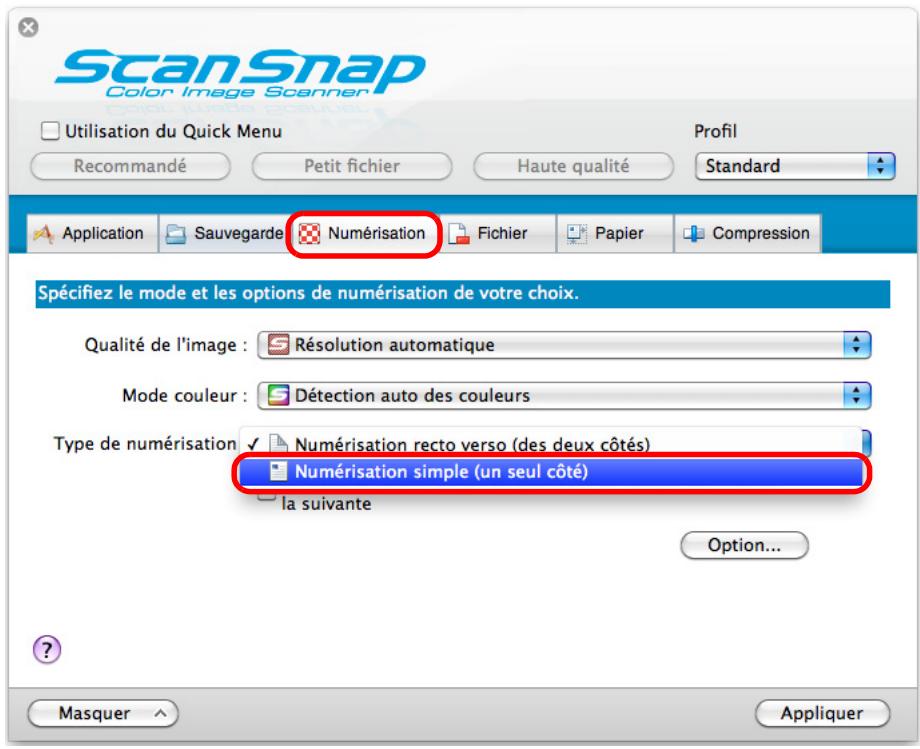
- Cliquez sur le bouton Appliquer dans la fenêtre de paramétrage du ScanSnap.
- Cliquez sur le bouton situé sur le coin supérieur gauche de la fenêtre de paramétrage du ScanSnap.
- Placez un document dans le ScanSnap.
Pour en savoir plus, consultez Chargement des documents (page 34).
- Appuyez sur la touche [Scan] du ScanSnap pour démarrer la numérisation.
Conseil
Si vous sélectionnez Numérisation simple dans le menu de ScanSnap Manager, celle-ci sera prioritaire même si vous sélectionnez Numérisation recto verso (des deux côtés) dans Type de numérisation de l'onglet Numérisation.
Les données du côté numérique sont enregistrées.
Numériser un document couleur en mode gris ou noir et blanc
Si vous avez sélectionné Détection auto des couleurs dans Mode couleur de l'onglet Numérisation de la fenêtre de paramétrage du ScanSnap, ScanSnap Manager déterminera si le document à numériser est en couleur, en gris ou en noir et blanc et l'enregistrera tel quel. Si vous souhaitez numériser des documents couleur et les enregistrer en mode gris ou noir et blanc, configurez les paramètres suivants.
Pour en savoir plus, consultez Menu de ScanSnap Manager (page 274).
La fenêtre de paramétrage du ScanSnap s'ouvre.
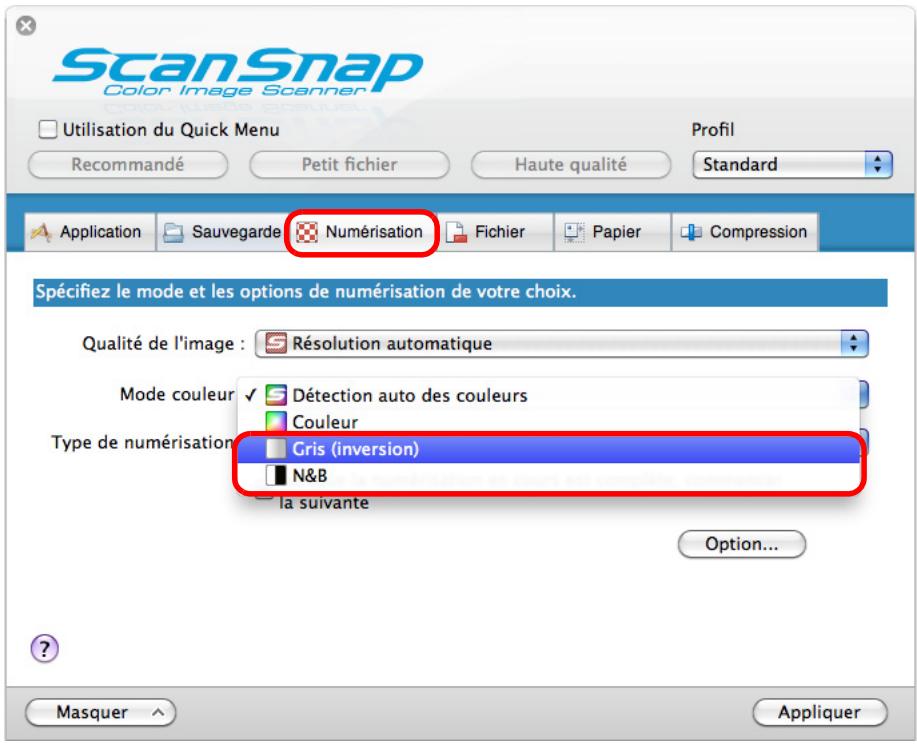
5. Placez un document dans le scansnap.
Pour en savoir plus, consultez Chargement des documents (page 34).
6. Appuyez sur la touche [scan] du scansnap pour démarrer la numérisation.
Les images numérisées sont enregistrées en gris ou en noir et blanc.
Supprimer des pages vierges numérotées
Le ScanSnap est capable de détecter et de supprimer automatiquement les pages vierges des images numérisées. Par exemple, lors d'une numérisation recto verso, les deux côtés de chaque document sont numérisés, que le verso soit imprimé ou non. Mais toutes les pages vierges détectées seront supprimées.
Pour supprimer les pages vierges, effectuez les opérations suivantes.
Important
Les documents suivants pourraient être détectés comme vierges :
document quasiment vierge contenant peu de caractères - document d'une seule couleur (noir compris) sans motifs ni lignes ni caractères
Lors de la numérisation de ce type de documents, décochez la case Suppression automatique des pages vierges. Confirmez les images numérisées et attention à ne pas supprimer des pages par mégarde.
Pour en savoir plus, consultez Menu de ScanSnap Manager (page 274).
La fenêtre de paramétrage du ScanSnap s'ouvre.
2. Cliquez sur le bouton option de l'onglet numérisation.
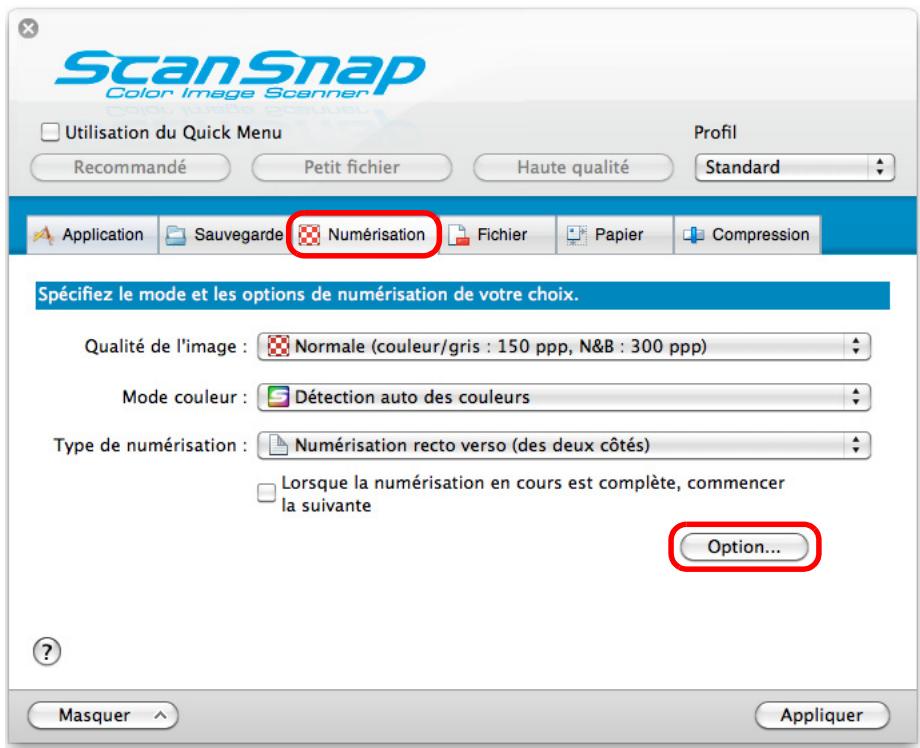
La fenêtre Options Mode de numérisation s'ouvre.
3. Cochez la case suppression automatique des pages vierges.
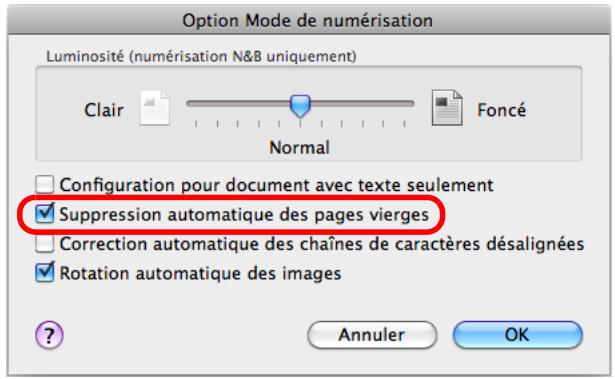
- Cliquez sur le bouton OK pour fermer la fenêtre Option Mode de numérisation.
- Cliquez sur le bouton Appliquer dans la fenêtre de paramétrage du ScanSnap.
- Cliquez sur le bouton × situé dans le coin supérieur gauche de la fenêtre de paramétrage du ScanSnap.
- Placez un document dans le ScanSnap.
Pour en savoir plus, consultez Chargement des documents (page 34).
- Appuyez sur la touche [Scan] du ScanSnap pour démarrer la numérisation.
Les images sont générées sans les pages vierges.
Corriger les chaînes de caractères désalignées
Le ScanSnap peut détecter les chaînes de caractères désalignées d'un document et les corriger.
Afin de réaligner ces chaînes de caractères, configurez les paramètres suivants.
Important
- Un désalignement de +/-5° peut être corrigé.
- Comme la détection d'un désalignement se base sur la quantité de caractères imprimés sur le document, le texte des documents suivants pourrait être réalisé par erreur.
Dans ce cas, décochez la case Correction automatique des chaînes de caractères désalignées :
document dont le pas entre les lignes ou les caractères est extrêmement faible ou lorsque les caractères se chevauchent - document contenant un grand nombre de caractères détourés ou décorés document contenant plus de photographies et de dessins que de texte document dont les caractères recouvrent un fond à motifs ex. caractères chevauchant des illustrations ou des diagrammes document dont les caractères sont imprimés dans tous les sens (ex. plans) document composé de longues diagonales document comportant des notes manuscrites
Conseil
Inutile d'activer le paramètre Correction automatique des chaînes de caractères désalignées si vous sélectionnez Détection automatique dans Taille du papier de l'onglet Papier de la fenêtre de paramétrage du ScanSnap. Avec ce paramètre, les images numérisées seront toujours recadrées.
Pour en savoir plus, consultez Menu de ScanSnap Manager (page 274).
La fenêtre de paramétrage du ScanSnap s'ouvre.
2. Cliquez sur le bouton option de l'onglet numérisation.
La fenêtre Option Mode de numérisation s'ouvre.
3. Cochez la case correction automatique des chaînes de caractères désalignées.
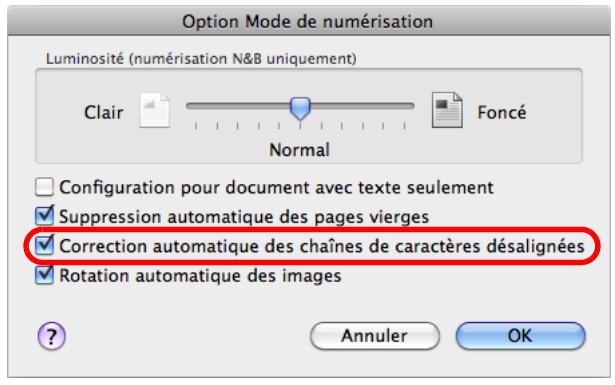
- Cliquez sur le bouton OK pour fermer la fenêtre Option Mode de numérisation.
- Cliquez sur le bouton Appliquer dans la fenêtre de paramétrage du ScanSnap.
- Cliquez sur le bouton × situé sur le coin supérieur gauche de la fenêtre de paramétrage du ScanSnap.
- Placez un document dans le ScanSnap.
Pour en savoir plus, consultez Chargement des documents (page 34).
- Appuyez sur la touche [Scan] du ScanSnap pour démarrer la numérisation.
Les chaînes de caractères sont réalisées pour l'image de sortie.
Corriger l'orientation des images numérisées
Au bureau, les piles de documents de format identique mais d'orientations diverses sont fréquentes.
Le ScanSnap peut corriger automatiquement l'orientation de chaque page numérisée.
Pour pivoter les images, configurez les paramètres suivants.
Important
Puisque cette option permet de détecter l'orientation d'une page selon les caractères qui y sont imprimés, elle pourrait être inefficace sur les documents suivants.
Dans ce cas, décochez la case Rotation automatique des images :
document composé d'un grand nombre de caractères extrêmement grands ou petits - document dont l'espace entre les lignes ou les caractères est extrêmement faible ou lorsque les caractères se chevauchent - document dont un grand nombre de caractères est souligné ou touche le bord - document contenant plus de photographies et de dessins que de texte - document dont les caractères sont imprimés sur un fond dégradé ex. caractères ombrés - document composé d'un grand nombre de caractères décorés ex. caractères décorés (gaufre/contour) - document dont les caractères recouvrent un fond à motifs ex. caractères chevauchant des illustrations ou des diagrammes - document dont les caractères sont imprimés dans tous les sens (ex. plans) - document rédigé uniquement avec des lettres capitales - document comptant des notes manuscrites - document désaligné - document rédigé dans une langue non accueillie (autre que le japonais, l'anglais, le français, l'allemand, l'italien, l'espagnol, le russe et le portugais) - document avec une mise en page complexe - document contenant une grande quantité de bruit - document composé de caractères estompés - document composé de caractères faiblement imprimés
Pour en savoir plus, consultez Menu de ScanSnap Manager (page 274).
La fenêtre de paramétrage du ScanSnap s'ouvre.
2. Cliquez sur le bouton option de l'onglet numérisation.
La fenêtre Options Mode de numérisation s'ouvre.
3. Sélectionnez la case à cocher rotation automatique des images.
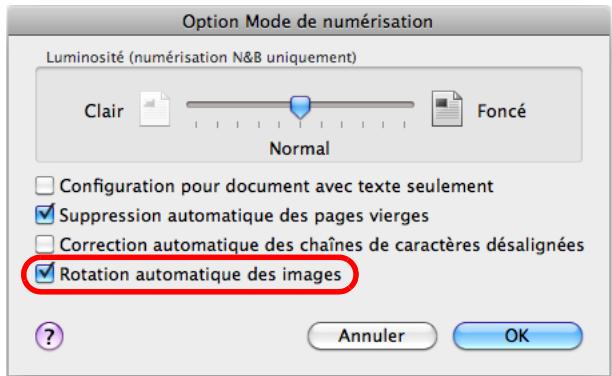
- Cliquez sur le bouton OK pour fermer la fenêtre Option Mode de numérisation.
- Cliquez sur le bouton Appliquer dans la fenêtre de paramétrage du ScanSnap.
- Cliquez sur le bouton × situé dans le coin supérieur gauche de la fenêtre de paramétrage du ScanSnap.
7. Placez un document dans le scansnap.
Pour en savoir plus, consultez Chargement des documents (page 34).
8. Appuyez sur la touche [scan] du scansnap pour démarrer la numérisation.
La correcte orientation de l'image numérique est enregistrée.
Numériser une pile de documents de largeurs et longueurs diverses
Vous sous-poucez numériser une pile composée de documents de formats divers. Pour cela, configurez les paramètres suivants.
Pour en savoir plus, consultez Menu de ScanSnap Manager (page 274).
La fenêtre de paramétrage du ScanSnap s'ouvre.
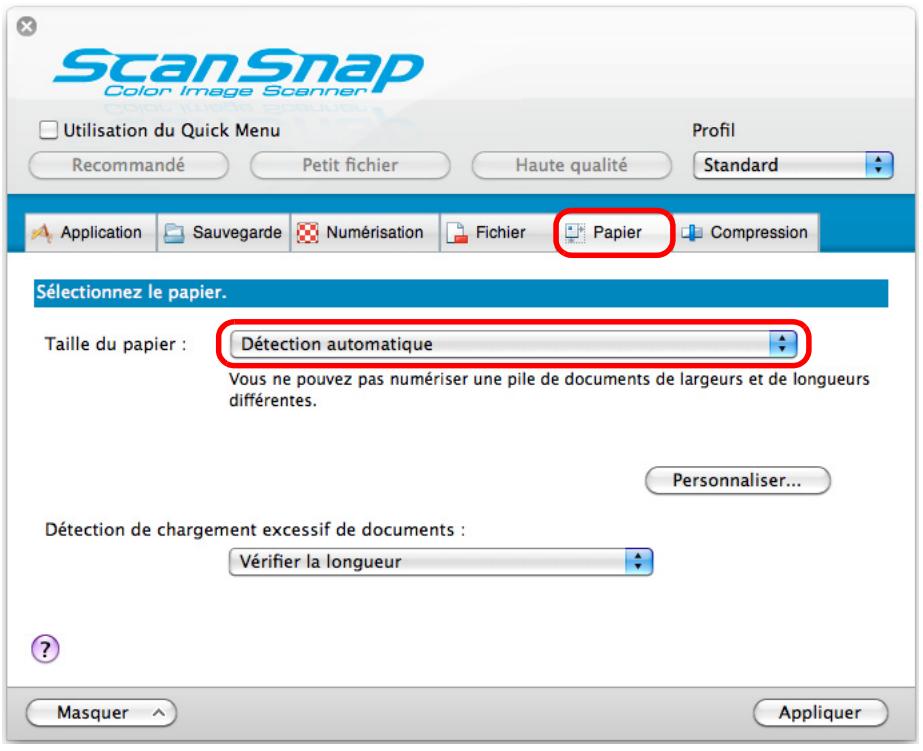
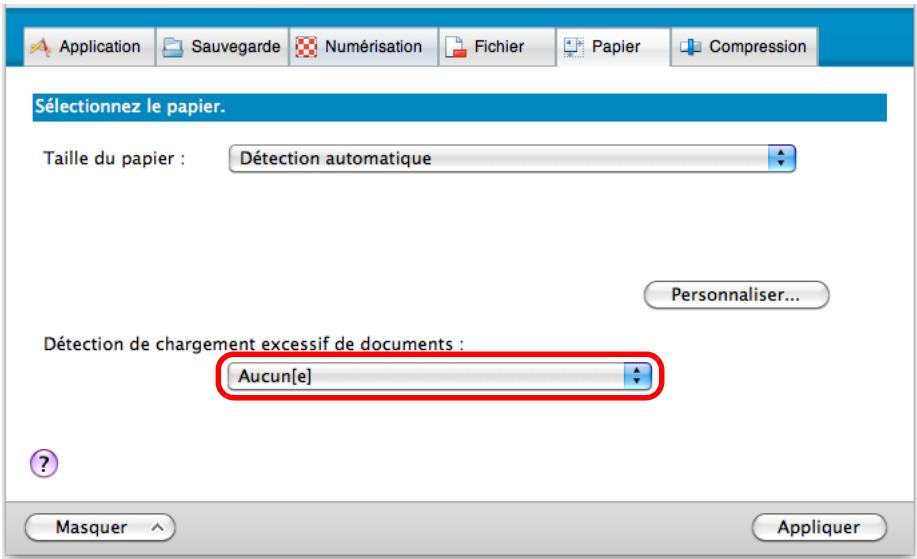
Important
Si vous sélectionnez Vérifier la longueur pour numériser des documents de largeurs et de longueurs diverses, un chargement multiple pourrait être détecté et la numérisation sera impossible. La numérisation d'une pile de documents au format A4/Lettre ne sera pas détectée comme un chargement multiple.
6. Placez les documents dans le scansnap.
- Alignez le bord de vos documents.
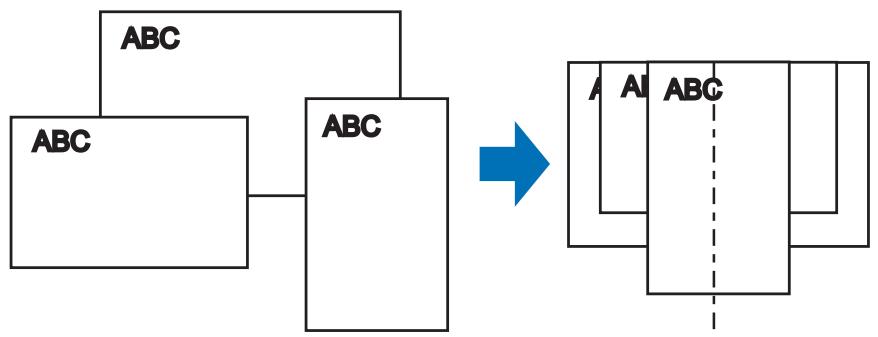
- Placez la pile de documents au centre du plateau d'alimentation de l'AAD.
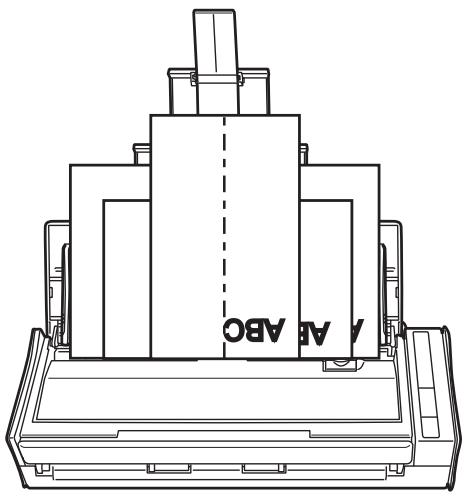
Important
- Tous les documents doivent être placés sous le rouleau de prise. Dans le cas contraire, ils ne seront pas insérés dans le scanneur.
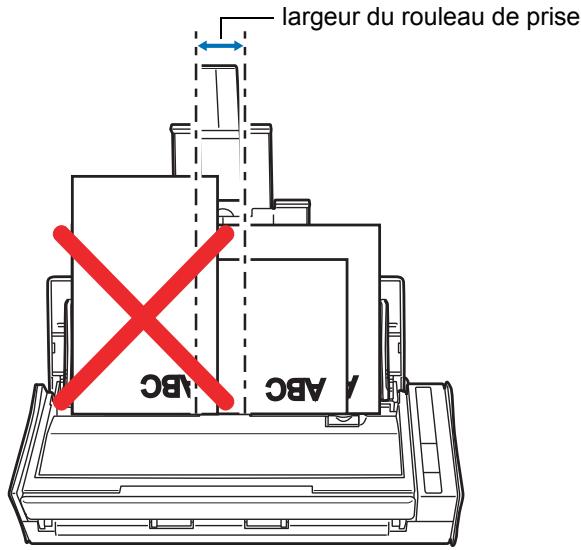
- Calez les guides latéraux contre le document le plus large de la pile.
- Pour les documents qui ne peuvent pas être en contact avec les guides latéraux, chargez-les avec soin sur le plateau d'alimentation AAD (couvercle). Si les documents sont décalés durant la numérisation, la qualité des images numérisées pourrait être dégradée (perte d'une partie de l'image/traits inclinés) ou un format différent des originaux pourrait être généré. Si vous avez des difficultés pour la pose d'une pile documents de formats différents, nous vous invitons à former des piles de même largeur et de permettre une numérisation continue.
- Les documents qui ne seront pas en contact avec les guides latéraux pourraient provoquer des bourrages de papier.
7. Appuyez sur la touche [scan] du scansnap pour démarrer la numérisation.
Les images numérisées sont enregistrées conformément à la taille des documents d'origine.
![FUJITSU SCANSNAP S1300I - Appuyez sur la touche [scan] du scansnap pour démarrer la numérisation. - 1](/content/2020/04/190765/images/fd7cc8c6f859ce7069747a94beceb486ca3b055a4bf0c8ac500de5dd4170d2f7.jpg)
Important
Si les documents ont été décentrés pendant la numérisation, les images ne seront peut-être pas générées avec le format d'origine.
Numériser une page longue
Vous pouvez numériser des documents d'une longueur maximale de 863 mm (34 po). Dans les pages qui suivent, vous trouverez des explications sur la numérisation de pages longues.
1. Placez un document dans le scansnap.
Pour en savoir plus, consultez Formats de papier acceptés (page 32).
Important
- Placez un document long à la fois sur le plateau d'alimentation AAD (couvercle). Pour la numérisation de pages longues, accordez une attention particulière aux points suivants :
pose du document
Maintenez le document afin qu'il ne tombe pas du plateau d'alimentation AAD (couvercle).
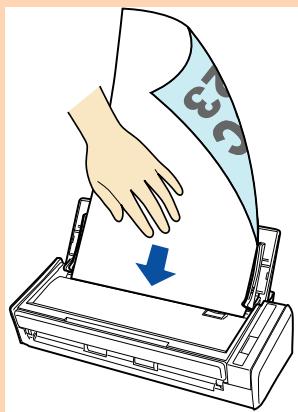
éjection
Assurez-vous que rien ne gêne la sortie du document et qu'il y a suffisamment d'espace pour l'accueillir. Saisissez-le, au fur et à mesure, de sa sortie du ScanSnap.
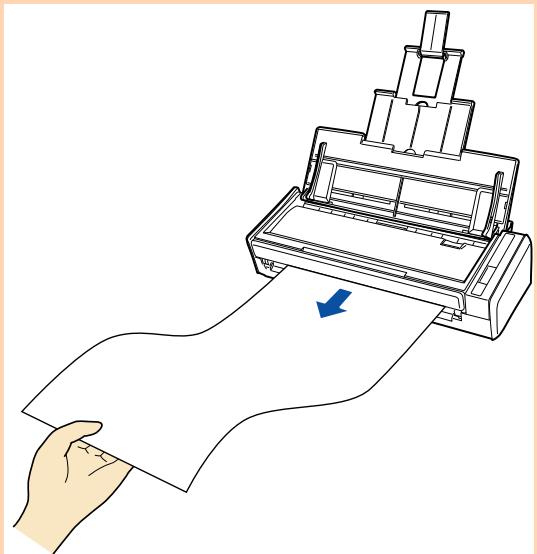
2. Appuyez sur la touche [scan] du scansnap pendant trois secondes au moins, jusqu'à ce qu'il clignote en bleu.
La numérisation commence.
Conseil
En cas de numérisation en continu, les pages suivantes seront également considérées comme longues et donc, numérotées en conséquence.
Important
- Si vous avez sélectionné Excellente dans le menu local Qualité de l'image de l'onglet Numérisation de la fenêtre de paramétrage du ScanSnap, le message d'erreur suivant s'affiche indiquant que la numérisation de page longue est désactivée.

La numérotation de page longue est impossible lorsque l'option Excellent est spécifiée pour Qualité de l'Image.
Décidez une option différente dans Qualité de l'image puis recommencez.
- Pour la numérisation d'un document long, les paramètres en cours sont ignorés pour être replacés par les suivants :
- Détection de chargement excessif de documents : Aucune
- Taille du papier: Détection automatique
Enregistrer des images numérisées dans plusieurs fichiers PDF
Avec le ScanSnap, vous pouvez enregistrer des images numérisées dans plusieurs fichiers PDF, selon le nombre de pages que vous aurez sélectionné. Par exemple, vous pouvez numériser une pile d'épreuves et enregistrer chacune de ces épreuves dans un fichier PDF. Pour enregistrer des images dans plusieurs fichiers PDF, configurer les paramètres suivants.
Pour en savoir plus, consultez Menu de ScanSnap Manager (page 274).
La fenêtre de paramétrage du ScanSnap s'ouvre.
La fenêtre Option Format PDF s'ouvre.
3. Sélectionnez générer un fichier PDF après (n) page(s) et saisissez le nombre de pages à fractionner.
Un fichier PDF est créé après la numérisation du nombre de pages que vous avez indiqué.
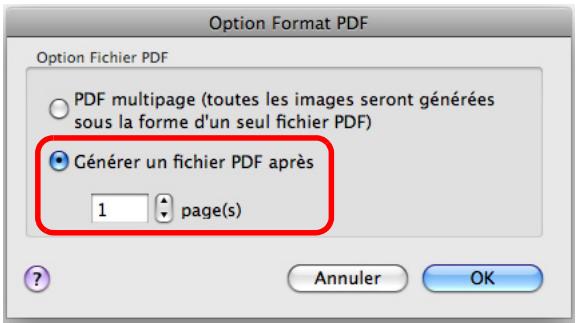
Conseil
En mode recto verso, deux pages (recto/verso) sont créées par document. Si vous cochez la case Suppression automatique des pages vierges dans la fenêtre Option Mode de numérisation (onglet Numérisation → bouton Option), le nombre de pages de votre pile de documents sera différent du nombre de pages numérisées. Décochez cette case si vous souhaitez conserver le nombre de pages de la pile de documents.
- Cliquez sur le bouton OK pour fermer la fenêtre Option Format PDF.
- Cliquez sur le bouton Appliquer dans la fenêtre de paramétrage du ScanSnap.
- Cliquez sur le bouton situé sur le coin supérieur gauche de la fenêtre de paramétrage du ScanSnap.
- Placez un document dans le ScanSnap.
Pour en savoir plus, consultez Chargement des documents (page 34).
- Appuyez sur la touche [Scan] du ScanSnap pour démarrer la numérisation.
Un fichier PDF est créé, chaque fois que le nombre de pages indiqué à l'étape 3 a été numérisé.
Créer des fichiers PDF indexables
Le ScanSnap peut automatiquement exécuter une reconnaissance textuelle sur une image numérisée et créer un fichier au format PDF indexable.
Afin de créer des fichiers PDF indexables, configurez les paramètres suivants.
Pour en savoir plus, consultez Menu de ScanSnap Manager (page 274).
La fenêtre de paramétrage du ScanSnap s'ouvre.
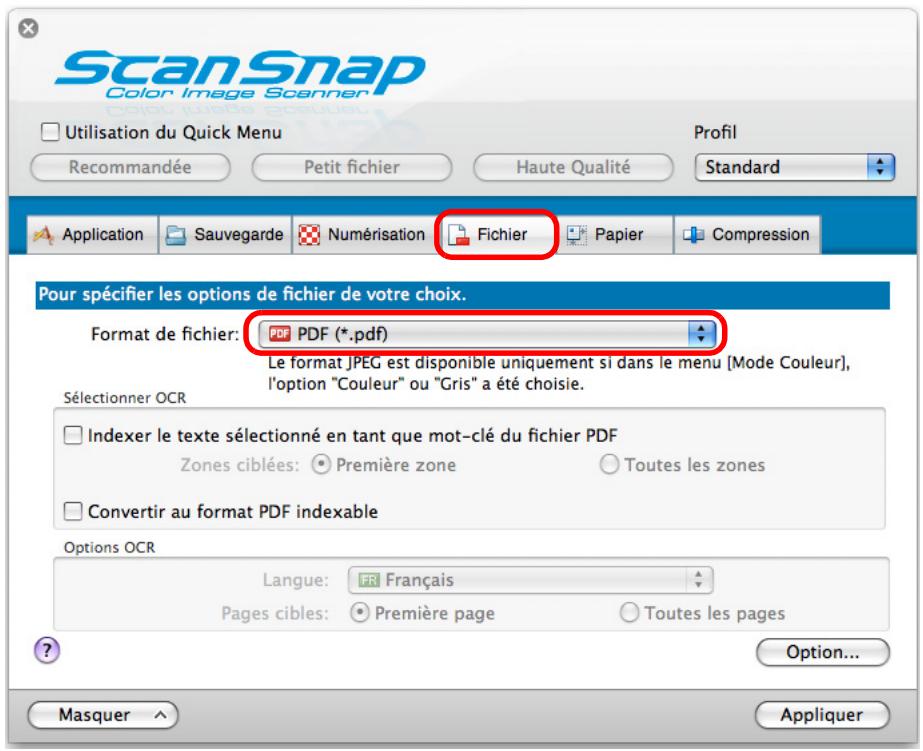
Conseil
Nous vous invitons à sélectionner Fine ou Supérieure pour Qualité de l'image dans l'onglet Numérisation de la fenêtre de paramétrage du ScanSnap.
Le message suivant s'affiche :
Cliquez sur le bouton OK pour fermer la fenêtre.
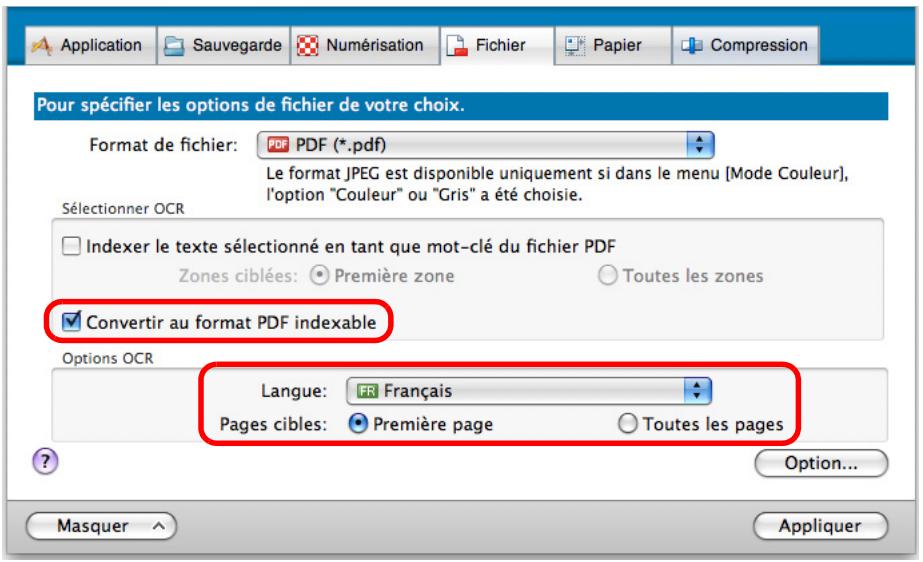
Sélectionnez la langue. Effectuez votre choix parmi : japonais, anglais, français, allemand, italien, espagnol, russe et portugais.
Pages ciblées
Pour réaliser une reconnaissance textuelle sur toutes les pages, cochez la case d'options Toutes les pages et Première page pour réaliser une reconnaissance textuelle sur la première page.
6. Placez un document dans le scansnap.
Pour en savoir plus, consultez Chargement des documents (page 34).
7. Appuyez sur la touche [scan] du scansnap pour démarrer la numérisation.
La reconnaissance textuelle s'exécute sur l'image numérique et un fichier PDF indexable est créé.
Important
- Selon la plateforme de l'ordinateur, l'activation de la reconnaissance textuelle pourrait ralentir le traitement si vous activez ce paramètre à l'étape 3.
- Les images suivantes (caractères) peuvent être incorrectement reconnues. Pour une meilleure reconnaissance textuelle, modifiez le mode de couleur ou augmentez la résolution de la qualité de l'image :
document comportant des notes manuscrites document composé de petits caractères et numérique en basse résolution document désaligné document rédigé dans une langue autre que celle sélectionnée document avec du texte rédigé en italique - document composé d'exposants, d'indices et de formules de mathématiques complexes - document dont les caractères sont imprimés sur un fond dégradé ex. caractères ombrés - document composé d'un grand nombre de caractères décorés ex. caractères décorés (gaufre/contour) document dont les caractères recouvrent un fond à motifs ex. caractères chevauchant des illustrations ou des diagrammes document dont un grand nombre de caractères est souligné ou touche le bord
La reconnaissance textuelle sur ces documents sera plus longue :
document avec une mise en page complexe document composé de données autres que textuelles ex. texte sur un fond ombré
- Un texte à la verticale peut être recherché avec Adobe Acrobat. Mais une telle recherche n'est possible ni avec Spotlight ni avec Preview.
Enregistrer les mots clés d'un fichier PDF
Sur un document noir et blanc, une chaîne de caractères (ex. un titre, la une) peut être enregistrée en tant que mot clé et, par la suite, utilisée pour retrouver le fichier PDF. Surlignez avec soin, de manière qu'il soit complètement recouvert, un mot clé pertinent avec un feutre fluorescent à base d'eau.
Ainsi, lors de la numérisation, il sera détecté puis assigné en tant que mot clé du fichier PDF.
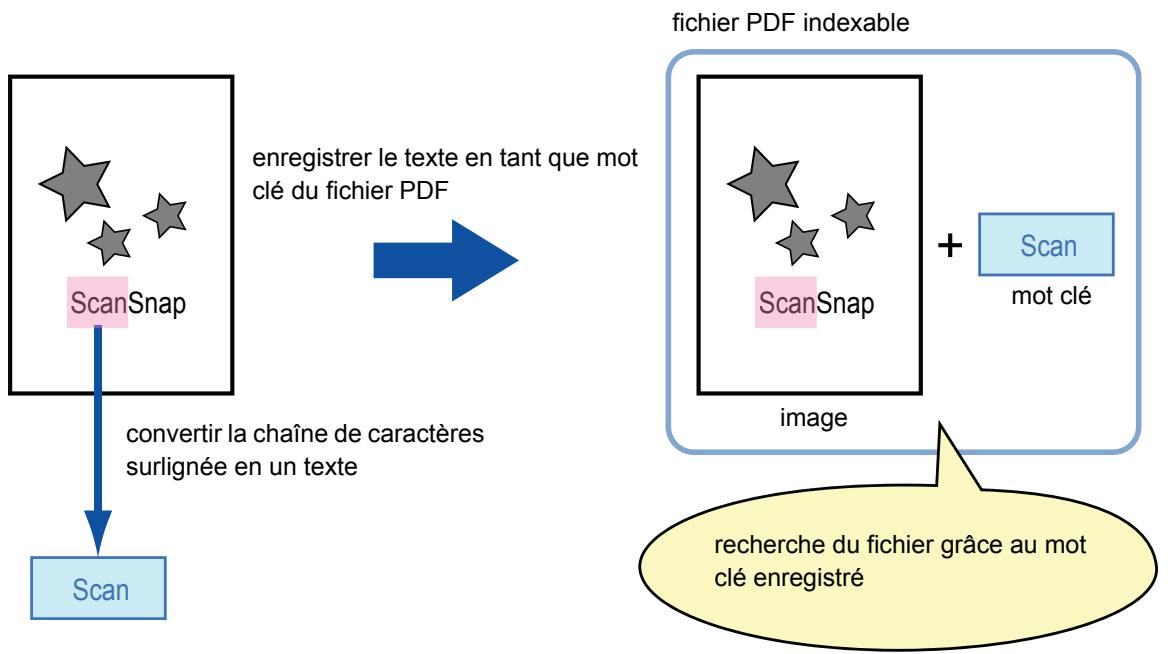
Accordez une attention particulière aux points suivants pour surligner les termes de vos documents en noir et blanc :
- n'importe quel feutre fluorescent peut être utilisé. Voici les couleurs et tracés recommandés :
| rose | jaune | bleu | vert |
| ScanSnap | ScanSnap | ScanSnap | ScanSnap |
- le tracé doit être franc;
- Les sections sur lignes doivent respecter les dimensions suivantes : minimum : 3 × 10 mm (largeur × longueur) maximum : 20 × 150 mm (largeur × longueur)
- Utilisez une couleur fluorescente par page ; assurez-vous de surligner toute la chaîne de caractères ciblée. Effectuez le tracé de manière que toute la section soit de couleur uniforme :
| bon exemple | mauvais exemple 1(surlignage incomplet) | mauvais exemple 2(couleur irrégulière) |
| ScanSnap | ScanSnap | ScanSnap |
- vous pouvez surligner dix sections par page au maximum.
Important
- Nous vous invitons à utiliser un surligneur bleu ou vert. Si vous utilisez un surligneur rose ou jaune, les sections surlignées pourraient ne pas être reconnues en tant que mots clés.
- Utilisez un surligneur bleu sur les documents au fond de nombre (ex. feuilles de papier journal). Si vous utilisez une couleur autre que le bleu, les sections surlignées pourraient ne pas être détectées.
- Pour les document suivants, les sections sur lignées ne seront ni reconnues ni enregistrées en tant que mots clés :
- page couleur d'un catalogue ou d'une brochure
- document sur lequel deux couleurs ou plus ont eté utilisées pour le surignage document composé de couleurs en plus des surlignages (d'autres stylos ont été utilisés ou le document est taché) document dont une page contient un grand nombre de sections surlignées
- Les chaînes de caractères suivantes ne pourront pas être enregistrées comme mots clés :
- les dimensions des passages sur lignés ne respectent pas les valeurs imposées
- le surlignage est irrégulier (ex. désaligné)
- les sections sur lignées se touchent
- la couleur du surligneur est trop pâle ou s'est estompée
- Si vous surlignez plusieurs passages, assurez-vous de les séparer d'un espace de 5 mm au moins. Dans le cas contraire, plusieurs sections surlignées pourraient n'en former qu'une seule à la détention.
- Dans le cas suivant, les chaînes de caractères entourant les passages surlignés pourraient être assignées en tant que mots clés :
- le surligature d'une section déborde sur d'autres chaînes de caractères
- Dans les cas suivants, les chaînes de caractères non surlignées pourraient être assignées en tant que mots clés :
page couleur d'un catalogue ou d'une brochure document composé de textes couleur, de schémas, de photographies, de tableaux et de lignes - document contenant des passages encadrés au feutre fluorescent document taché
Conseil
- Augmentez la résolution si vous avez des difficultés à enregistrer les mots clés.
- Les mots clés enregistrés d'un fichier PDF peuvent être confirmés dans Propriétés du document d'Adobe Acrobat/Adobe Reader ou Inspecteur dans Aperçu.
Afin d'enregistrer automatiquement les mots clés d'un fichier PDF, configurez les paramètres suivants.
Pour en savoir plus, consultez Menu de ScanSnap Manager (page 274).
La fenêtre de paramétrage du ScanSnap s'ouvre.
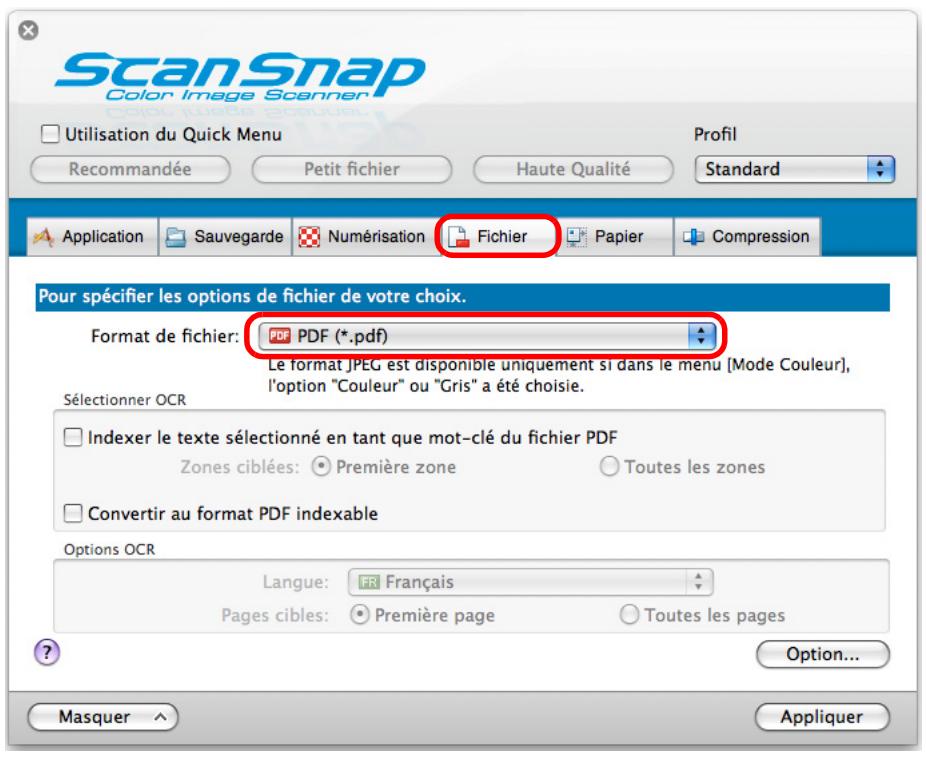
Conseil
Nous vous invitons à sélectionner Fine ou Supérieure pour Qualité de l'image dans l'onglet Numérisation de la fenêtre de paramétrage du ScanSnap.
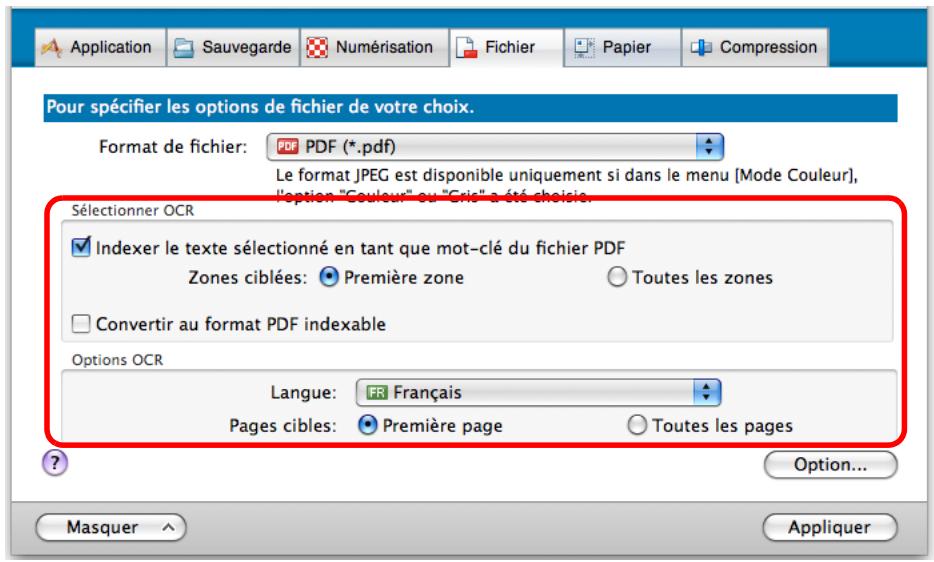
Zones ciblées
Sélectionnez Première zone pour exécuter une reconnaissance textuelle sur la première section surlignée uniquement et Toutes les zones pour une reconnaissance textuelle sur l'ensemble des sections surlignées.
Important
Ne sélectionnez pas Première zone si votre texte est à la verticale.
Conseil
L'exemple suivant concerne le paramètre Première zone.
- Cochez cette case si vous souhaitez assigner, par exemple, un titre en tant que mot clé du fichier PDF.
Exemple : si seul le titre du document est surligné, il sera enregistré en tant que mot clé du fichier PDF qui deviendra indexable par la chaîne de caractères du titre.
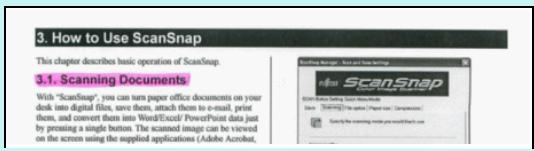
- Si plusieurs sections d'une page ont été surlignées, celle la plus élevée sera enregistrée en tant que mot clé.
Exemple : dans le cas suivant, la section sur lignée B, étant plus élevée que la section sur lignée A, sera enregistrée en tant que mot clé.
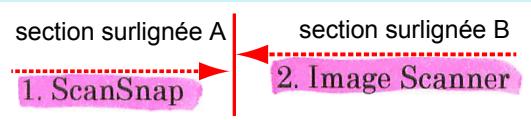
Sélectionnez la langue. Effectuez votre choix parmi : japonais, anglais, français, allemand, italien, espagnol, russe et portugais.
Pages ciblées
Sélectionnez Première page pour exécuter une reconnaissance textuelle et enregistrer le mot clé détecté uniquement sur la première page ou Toutes les pages pour une reconnaissance textuelle sur toutes les pages.
6. Placez un document dans le scansnap.
Pour en savoir plus, consultez Chargement des documents (page 34).
7. Appuyez sur la touche [scan] du scansnap pour démarrer la numérisation.
La numérisation terminée, la reconnaissance textuelle est effectuée sur les passages surlignés et un fichier PDF, comprenant les mots clés détectés, est créé.
Important
- Selon la plateforme de l'ordinateur, l'activation de la reconnaissance textuelle pourrait ralentir le traitement si vous activez ce paramètre à l'étape 3.
- Les images suivantes (caractères) peuvent être incorrectement reconnues. Pour une meilleure reconnaissance textuelle, augmentez la résolution dans Qualité de l'image :
document comportant des notes manuscrites - document composé de petits caractères et numérique en basse résolution document désaligné document rédigé dans une langue autre que celle sélectionnée document avec du texte rédigé en italique - document composé d'exposants, d'indices et de formules de mathématiques complexes document dont les caractères sont imprimés sur un fond dégradé ex. caractères ombrés - document composé d'un grand nombre de caractères décorés ex. caractères décorés (gaufre/contour) document dont les caractères recouvrent un fond à motifs ex. caractères chevauchant des illustrations ou des diagrammes document dont un grand nombre de caractères est souligné ou touche le bord
La reconnaissance textuelle sur ces documents sera plus longue :
document avec une mise en page complexe document composé de données autres que textuelles ex. texte sur un fond ombré
- Si une même chaîne de caractères est surlignée plusieurs fois sur un document, elle sera, autant de fois, enregistrée en tant que mot clé du fichier PDF.
- La longueur totale de l'ensemble des mots clés ne doit pas dépasser les 255 caractères.
- Lors d'une vérification avec Adobe Acrobat ou Adobe Reader, des guillemets pourront être ajustés aux mots clés (ex. "ABC").
Enregistrer deux fichiers ou deux pages sur une image en double page
Avec le fusionneur de pages, vous pourrez fusionner, verticalement ou horizontalement, deux fichiers JPEG, deux fichiers PDF d'une seule page ou deux pages d'un fichier PDF multipage. Le fichier fusionné ou la page fusionnée sera enregistrée sous une image en double page. Pour en savoir plus sur la fusion des pages, consultez les rubriques d'aide de ScanSnap Manager.
Dépannage
Pour obtenir des solutions à des problèmes rencontrés (ex. dégager un bourrage de document), consultez la rubrique Dépannage disponible dans l'aide de ScanSnap Manager.
Dans le Menu clic droit, sélectionnez Aide → Dépannage.
Dans le menu de ScanSnap Manager, sélectionnez Aide → Dépannage.
Entretien
Dans ce chapitre, vous trouvez des explications sur les produits d'entretien et le nettoyage du ScanSnap.
Important
La partie inférieure du ScanSnap tend à se réchauffer au fur et à mesure de son utilisation. Mais ce ci n'effecte en rien ses performances et aucun risque d'être blessé. Attention aux chocs lorsque vous déplacez le ScanSnap.
Produits de nettoyage 442
Nettoyer l'extérieur du ScanSnap 443
Nettoyer l'intérieur du ScanSnap 444
Produits de nettoyage
Les produits de nettoyage et leurs références sont indiqués ci-dessous.
| Nom du produit | Références | Unité | Remarques |
| Nettoyant F1 | PA03950-0352 | 1 flacon | Contenance : 100 ml |
| Lingettes (*1) | PA03950-0419 | 1 paquet | 24 pièces |
| Chiffon non pelucheux et sec (*2) | Disponible dans le commerce | - | - |
1 : préimbibées de Nettoyant F1. Utilisez-les à la place du chiffon. 2 : vous pouvez utiliser n'importe quel chiffon non pelucheux.
Pour obtenir ces produits, contactez votre distributeur ou un technicien agréé par FUJITSU.
Nettoyer l'extérieur du scansnap
Nettoyez l'extérieur du ScanSnap de la manière suivante.
Méthode de nettoyage
- Débranchez les câbles du ScanSnap.
- Nettoyez l'extérieur du ScanSnap avec un chiffon sec ou légèrement imbibé de Nettoyant F1 ou de détergent neutre.
Important
- N'utilisez jamais de diluant à peinture ou autres solvants organiques. Durant le nettoyage, protégez l'intérieur du ScanSnap de l'eau et de l'humidité.
- Le séchage pourrait être long si vous appliquez une quantité importante de Nettoyant F1. Utilisez une quantité modérée. Nettoyez avec soin afin de ne laisser aucune trace sur la surface des composants.
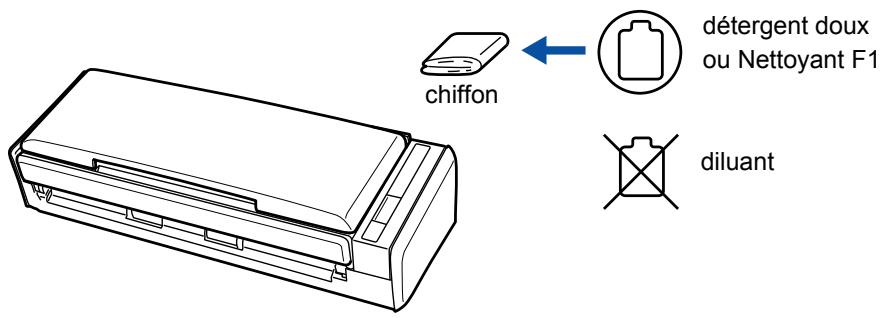
Nettoyer l'intérieur du scansnap
Une numérisation en continu laisse un dépôt de poussière et de poussière de papier dans le ScanSnap, entraînant des erreurs de numérisation.
À titre indicatif, nettoyez l'intérieur du ScanSnap après la numérisation de deux cents feuilles. Notez que cette indication varie selon le type de documents numérisés. Par exemple, le nettoyage doit être plus fréquent si vous numérisez des documents dont l'encre n'a pas complètement adhéré.
Conseil
Vérifiez le nombre de feuilles numérisées de la manière suivante.

Sélectionnez Aide → À propos de ScanSnap Manager → bouton Détails dans le menu. Dans la boîte de dialogu

Sélectionnez Aide → À propos de ScanSnap Manager → bouton Détails dans le menu de ScanSnap Manager. Dans la fenêtr sées.

- Avant de procéder au nettoyage, éteignez le ScanSnap puis débranchez les câbles afin d'éviter un incendie ou une électrocution.
- Tenez hors de portée des enfants les composants internes du scanneur (ex. séparateur, rouleau de prise).
- N'utilisez pas de bombe aérosol ou de pulvérisateur à base d'alcool pour nettoyer le scanner. La poussière soulevée par le souffle de ces produits pourrait pénétrer dans le ScanSnap et perturber son fonctionnement.
Notez également que les étincelles générées par l'électricité statique pourraient provoquer un incendie.
- Les surfaces vitrées dans le scanner se réchauffent au fur et à mesure que vous utilisez le ScanSnap.
Débranchez les câbles du ScanSnap et patientez au moins un quart d'heure avant de procéder au nettoyage.

- Attention à ce que vos doigts ou le chiffon ne s'accrochent pas à l'anneau de prise (partie métallique). Vous pourriez vous blesser si l'anneau de prise (partie métallique) se déforme.
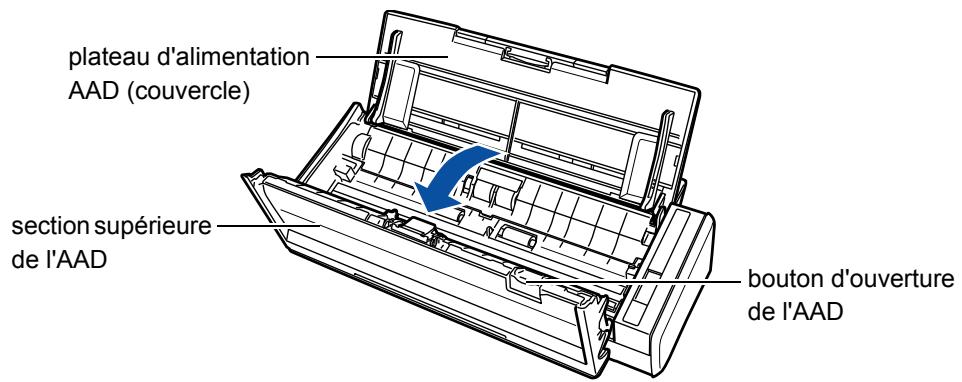
Important
- N'utilisez pas d'eau ou de détergent doux pour nettoyer l'intérieur du ScanSnap.
- Le séchage pourrait être long si vous appliquez une quantité importante de Nettoyant F1. Utilisez une quantité modérée.
Nettoyez avec soin afin de ne laisser aucune trace sur la surface des composants.
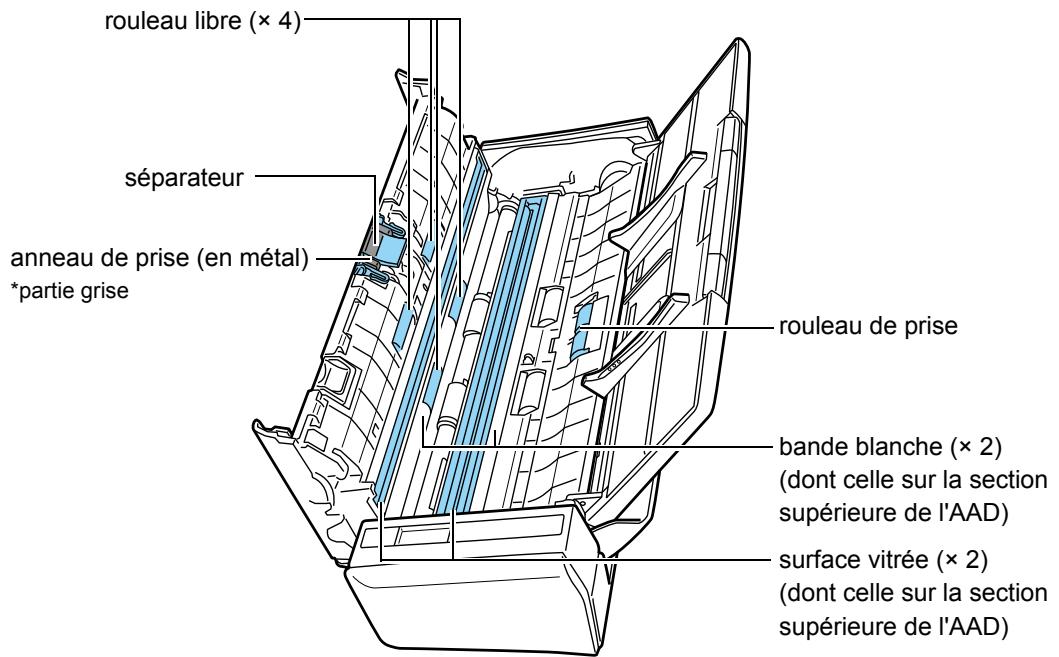
- Séparateur (× 1, sur la section supérieure de l'AAD) Nettoyez les parties en caoutchouc de haut en bas. Attention à ce que vos doigts ou le chiffon ne soient pas pris par l'anneau de prise (partie métallique).
- Surface vitrée (× 2, une sur la section supérieure de l'AAD et l'autre à son opposé) Nettoyez délicatement les surfaces vitrées.
- Bande blanche ( × 2,, une sur la section supérieure de l'AAD et l'autre à son opposé) Bande blanche le long de la surface vitrée. Nettoyez delicatement la surface avec un chiffon doux.
- Rouleau de prise (× 1)
Nettoyez délicatement la surface du rouleau tout en le faisant tourner manuellement. Attention à ne pas endommager la surface des rouleaux. Nettoyez avec soin car la présence de dépôt sur un rouleau affectera le chargement des documents.
- Rouleau libre (× 4, sur la section supérieure de l'AAD)
Nettoyez délicatement la surface des rouleaux tout en les faisant tourner manuellement. Attention à ne pas endommager la surface des rouleaux. Nettoyez avec soin car la présence de dépôt sur un rouleau affectera le chargement des documents.
Important
Branchez le câble d'alimentation (ou le câble d'alimentation USB) uniquement pour nettoyer les rouleaux d'alimentation et d'éjection.
Important
- N'utilisez pas d'eau ou de détergent doux pour nettoyer l'intérieur du ScanSnap.
- Le séchage pourrait être long si vous appliquez une quantité importante de Nettoyant F1. Utilisez une quantité modérée.
Nettoyez avec soin afin de ne laisser aucune trace sur la surface des composants.
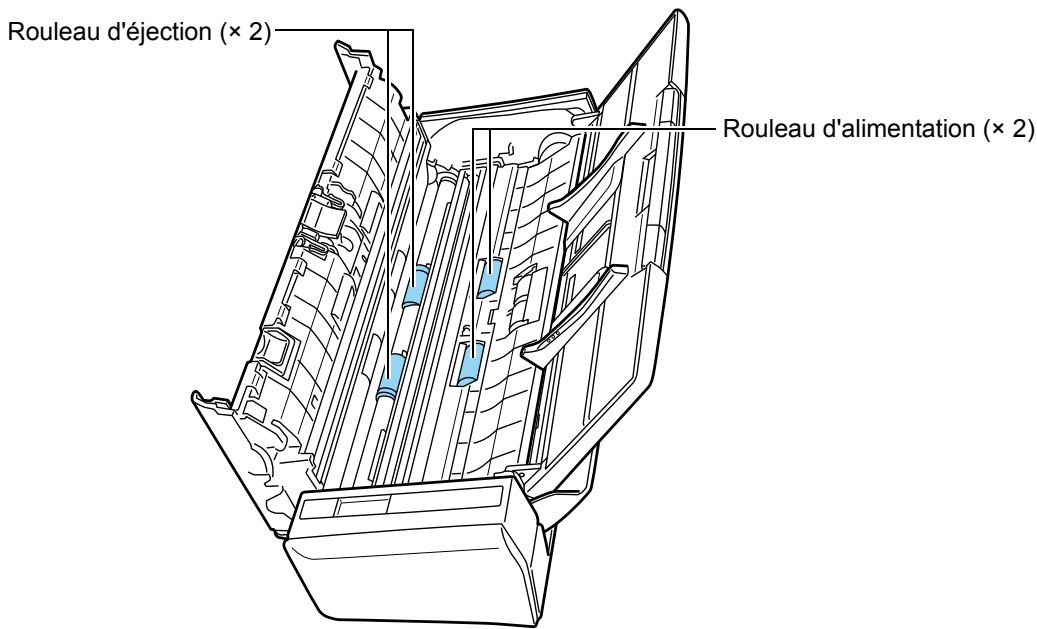
- Rouleau d'alimentation (× 2)
Appuyez sur la touche [Scan] pour faire tourner les rouleaux. Nettoyez délicatement en veillant à ne pas endommager la surface des rouleaux. Nettoyez avec soin car la présence de dépôt sur un rouleau affectera le chargement des documents.
Appuyez sur la touche [Scan] pour faire tourner les rouleaux. Nettoyez délicatement en veillant à ne pas endommager la surface des rouleaux. Nettoyez avec soin car la présence de dépôt sur un rouleau affectera le chargement des documents.
Conseil
Si vous appuyez sept fois sur la touche [Scan], les rouleaux d'alimentation et d'éjection effectueront un tour complet.
6. Fermez la section supérieure de l'aad.
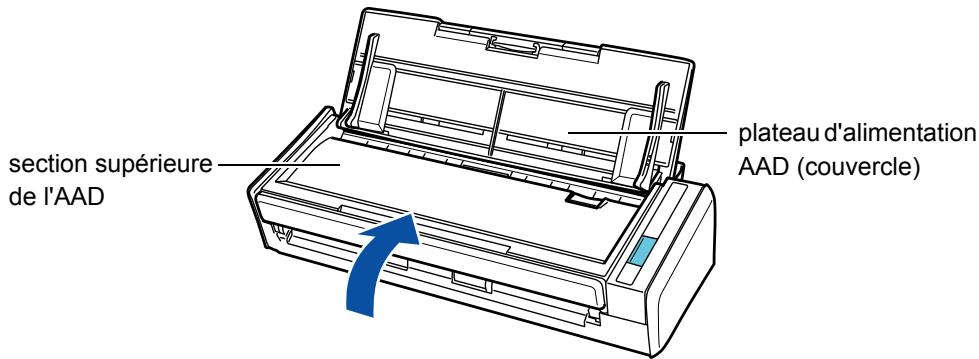
Vous entendrez un cliquetis signifiant que la section est revenue à sa position initiale.
Important
Assurez-vous que la section supérieure de l'AAD est correctement fermée. Dans le cas contraire, un bourrage de document ou des erreurs de chargement pourraient se produire.
Consommables
Ce chapitre vous informe des références des pièces de rechange, leur fréquence de remplacement et la méthode pour les replacer.
- Avant de remettre le matériel au remplacement des consommables, éteignez le ScanSnap puis débranchez les câbles afin d'éviter un incendie ou une électrocution.
- Tenez hors de portée des enfants les composants internes du scanner (ex. séparateur, rouleau de prise).
Important
La partie inférieure du ScanSnap tend à se réchauffer au fur et à mesure de son utilisation. Mais ce ci n’afte en rien ses performances et aucun risque d’être blessé. Attention aux chocs lorsque vous déplacez le ScanSnap.
Références et fréquence de remplacement des consommables 450
Remplacer le séparateur 452
Remplacer le rouleau de prise 456
Références et fréquence de remplacement des consommables
Le tableau suivant dresse la liste des références des consommables et donne une indication approximative du cycle de leur remplacement.
| N° | Nom | Rétérences | Fréquence moyenne de remplacement |
| 1 | Séparateur | PA03541-0002 | après 10,000 feuilles ou une fois par an |
| 2 | Rouleau de prise | PA03541-0001 | après 100 000 feuilles ou une fois par an |
Ces cycles de remplacement sont disponibles à titre indicatif, dans le cas d'une utilisation de papier sans bois, format A4/Lettre d'un grammage de 80 g/m² (20 lb). Le cycle de remplacement varie selon le support papier utilisé. Utilisez uniquement les consommables mentionnés.
Pour obtenir ces pièces de rechange, contactez votre distributeur ou un technicien agréé par FUJITSU.
Vous pouvez connaître le nombre approximatif du nombre d'utilisations des consommables.
Pour en savoir plus, consultez Le Menu clic (page 72).
La boîte de dialogue ScanSnap Manager - Vérification des consommables s'ouvre.
2. Vérifiez le nombre d'utilisations de chaque consommable.
Remplacez les consommables en consultant Cycle de remplacement suggéré.
Pour en savoir plus, consultez Menu de ScanSnap Manager (page 274).
La fenêtre ScanSnap Manager - Vérification des consommables s'ouvre.
2. Vérifiez le nombre d'utilisations de chaque consommable.
Remplacez les consommables en consultant Cycle de remplacement suggéré.
Remplacer le séparateur
Remplacez le séparateur de la manière suivante.
- Débranchez les câbles du ScanSnap.
- Videz le plateau d'alimentation AAD (couvercle).
- Appuyez sur le bouton d'ouverture de l'AAD pour ouvrir la section supérieure.
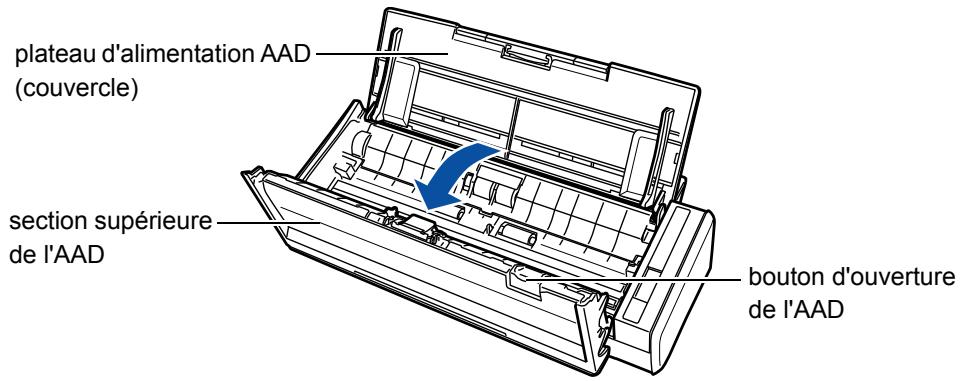
- Retirez le séparateur.
Décrochez le séparateur en le pinant par ses extrémités puis soulevez, comme indiqué par les flèches.
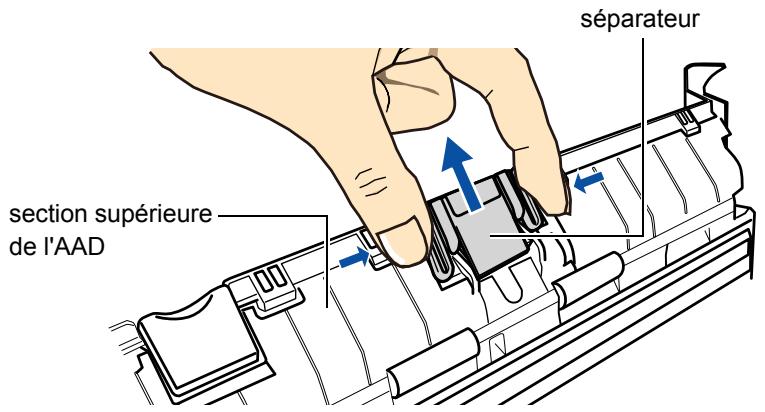
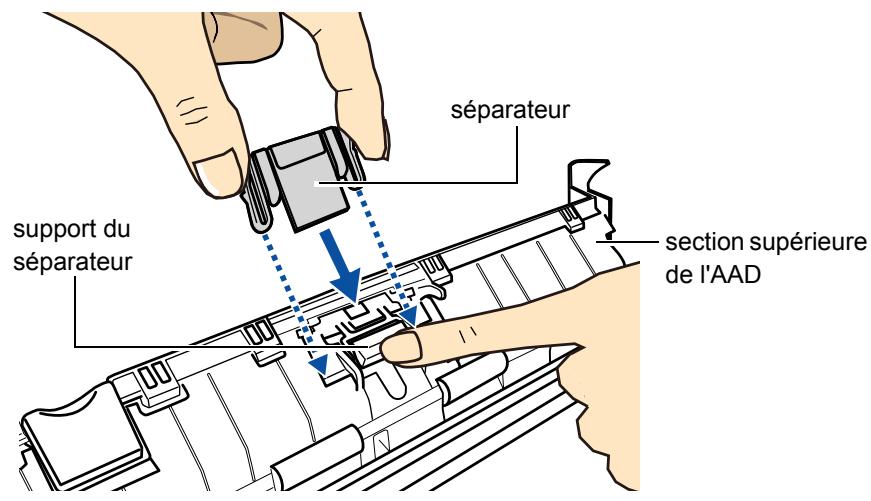
Important
Veillez à installer le séparateur à l'endroit. Dans le cas contraire, un bourrage de document ou des erreurs de chargement pourrait se produire.
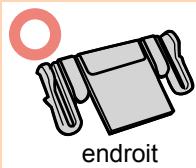
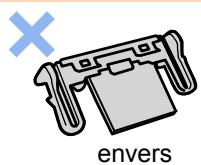
Important
Assurez-vous que le séparateur est fermement fixé. Dans le cas contraire, un bourrage de document ou des erreurs de chargement pourrait se produire.
7. Fermez la section supérieure de l'aad.
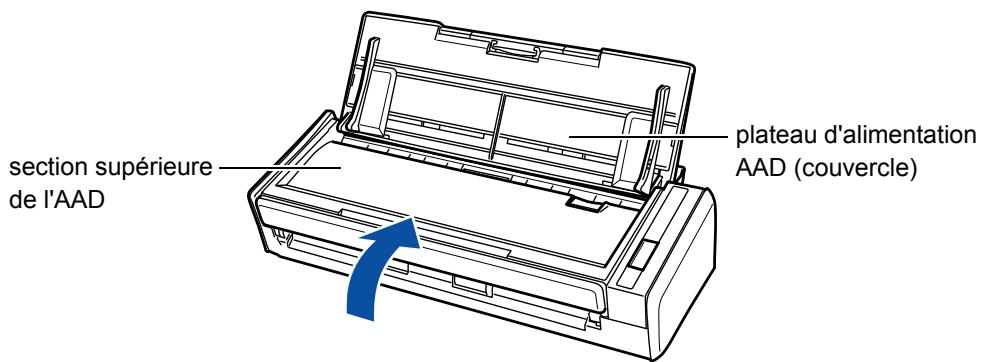
Vous entendrez un clic significatif que la section est revenue à sa position initiale.
9. Réinitialisez le compteur du consommable.
- Sélectionnez Vérification des consommables dans le Menu clic.
Pour en savoir plus, consultez Le Menu clic (page 72).
La boîte de dialogue ScanSnap Manager - Vérification des consommables s'ouvre.
- Cliquez sur le bouton Réinitialiser du séparateur.
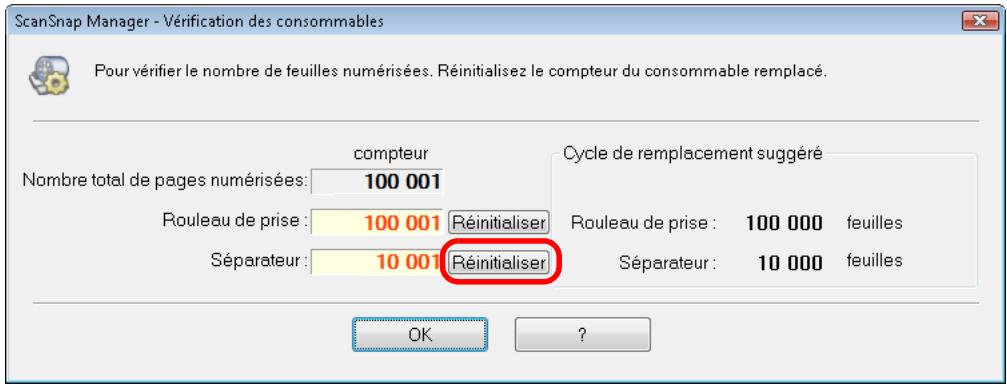
Un message de confirmation s'affiche.
- Cliquez sur le bouton Oui.
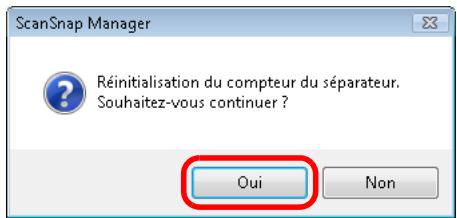
Le compteur du séparateur est remis à zéro.
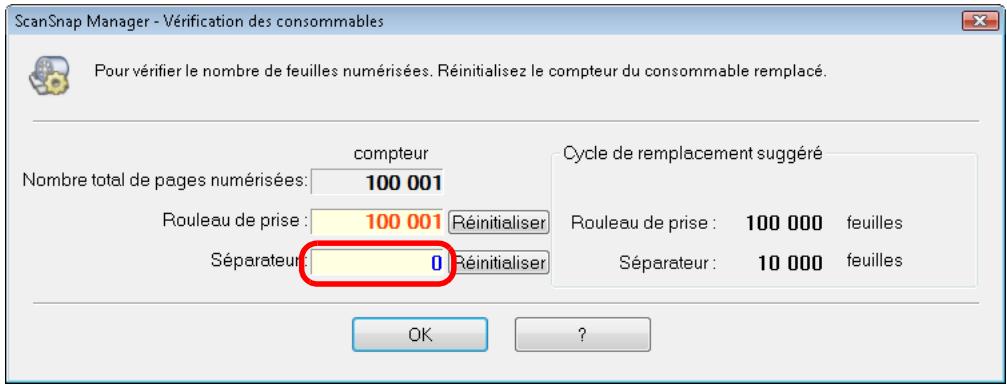
- Sélectionnez Vérification des consommables dans le menu de ScanSnap Manager.
Pour en savoir plus, consultez Menu de ScanSnap Manager (page 274).
La fenêtre ScanSnap Manager - Vérification des consommables s'ouvre.
- Cliquez sur le bouton Réinitialiser du séparateur.
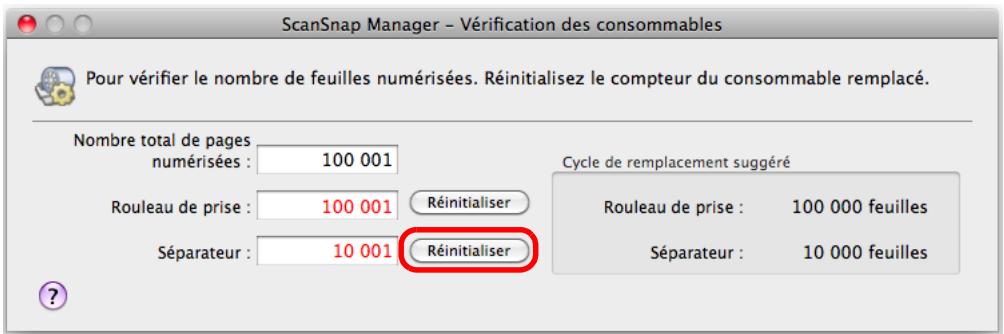
Un message de confirmation s'affiche.
- Cliquez sur le bouton Oui.
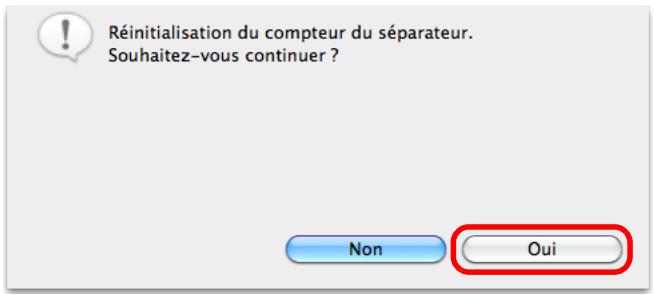
Le compteur du séparateur est remis à zéro.
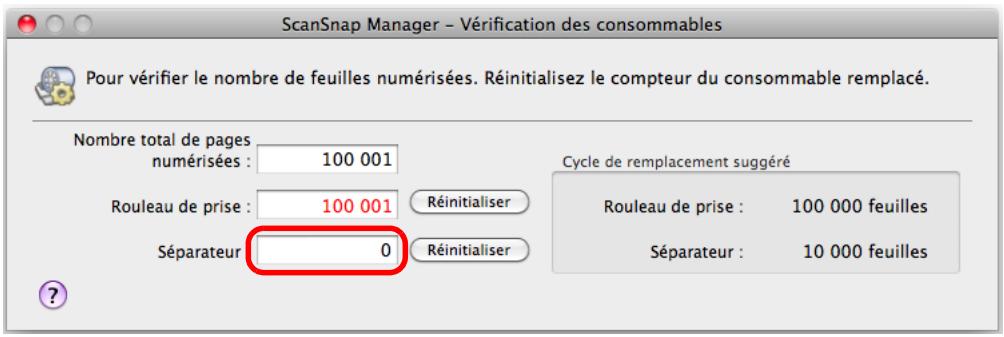
Remplacer le rouleau de prise
Remplacez le rouleau de prise de la manière suivante.
- Débranchez les câbles du ScanSnap.
- Videz le plateau d'alimentation AAD (couvercle).
- Appuyez sur le bouton d'ouverture de l'AAD pour ouvrir la section supérieure.
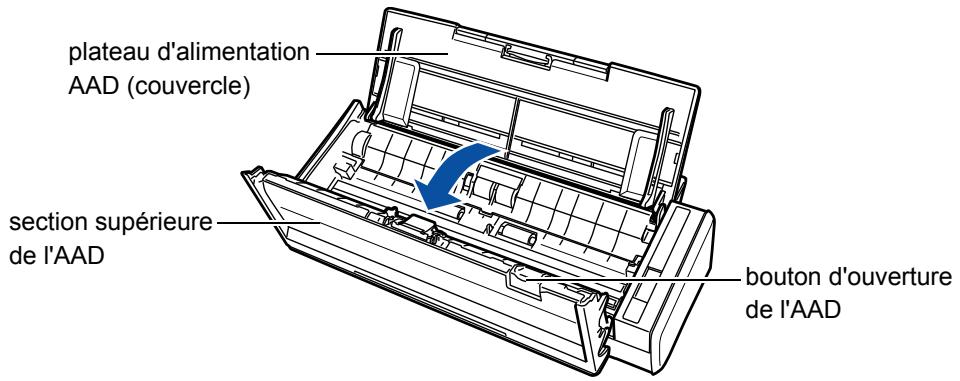
- Retirez le guide-papier.
Saisissez le guide-papier par ses onglets puis soulevez.
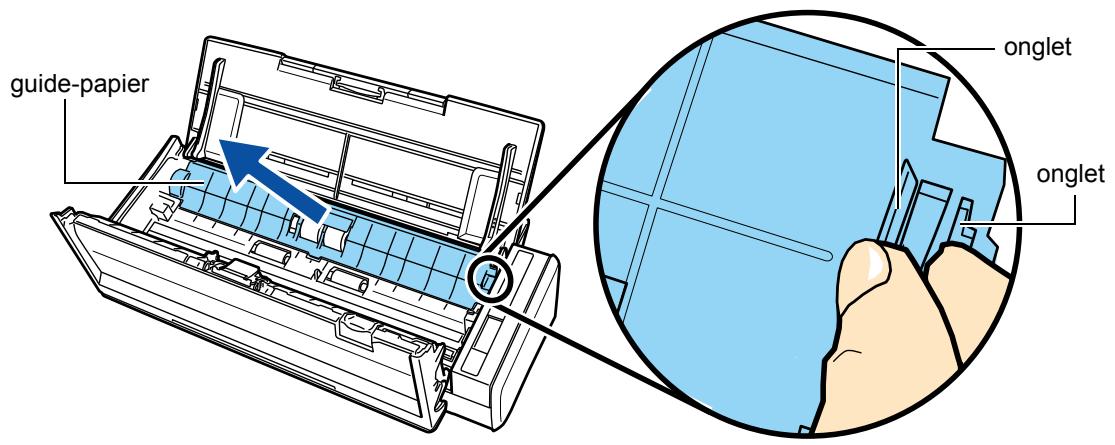
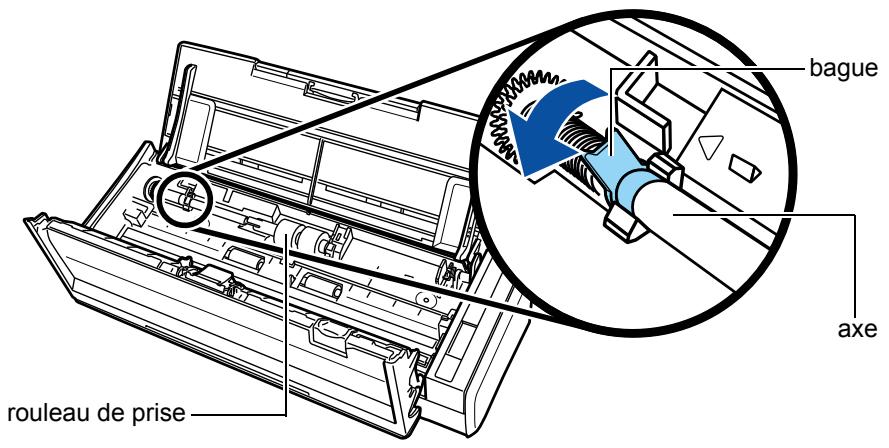
6. Retirez le rouleau de prise avec son axe.
Soulevez légèrement la partie gauche de l'axe du rouleau de prise (d'env. 5 mm), décrochez puis ramenez-le vers la gauche afin de pouvoir le dégager.
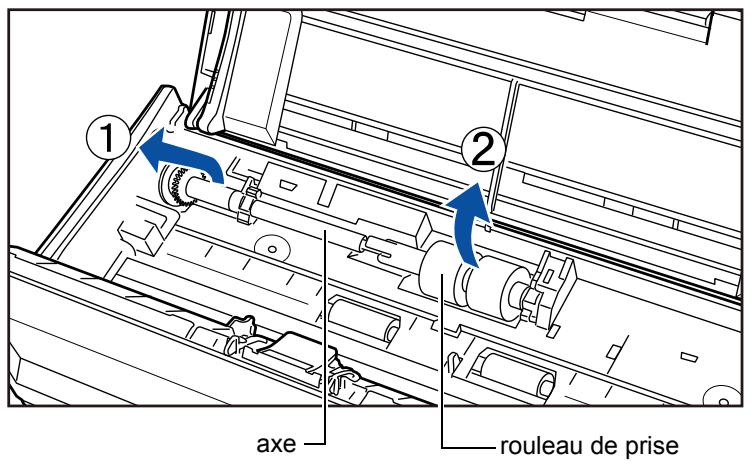
Important
La zone autour du rouleau de prise peut être recouverte de poussière de papier et entraîner des erreurs de numérisation.
Nettoyez avec un chiffon légèrement imbibé de nettoyant F1.
N'utilisez pas d'eau, ni de détergent doux ni de vaporisateur.
7. Détachez le rouleau de prise de son axe.
Retirez l'axe du rouleau de prise tout en relevant l'onglet.
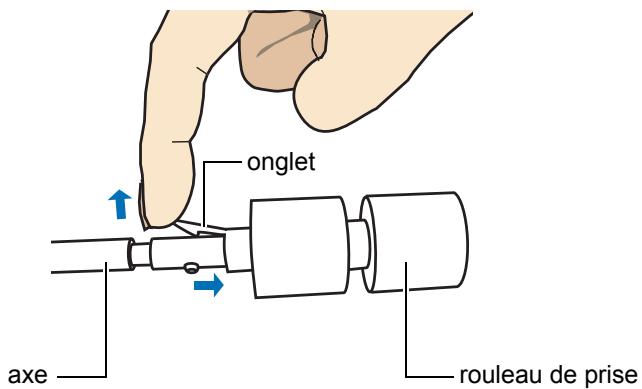
Important
Si vous manipulez l'onglet du rouleau de prise avec vos ongles, vous pourriez vous blesser. Utilisez juste un trombone ou n'importe quel accessoire de ce type.
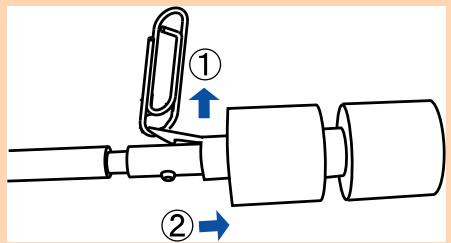
8. Enfilez le nouveau rouleau de prise sur l'axe.
Insérez la saillie de l'axe dans l'orifice du rouleau.
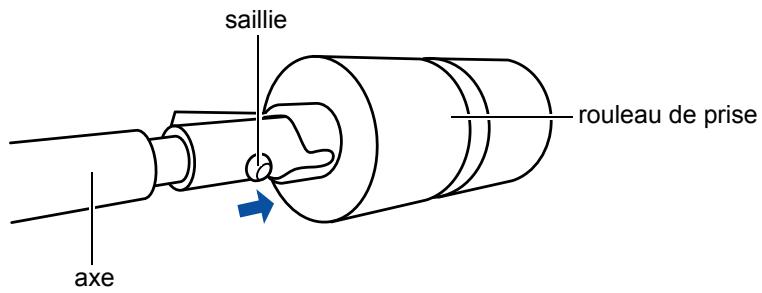
9. Fixez l'axe.
Insérez le côté droit de l'axe dans l'encoche et abaissez l'autre côté graduellement.
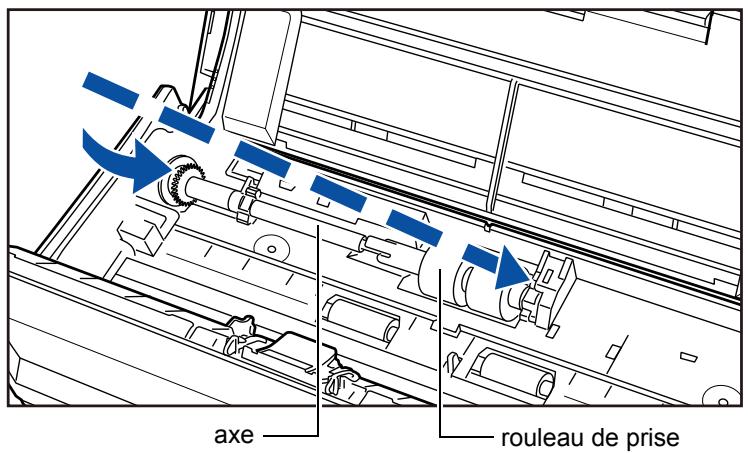
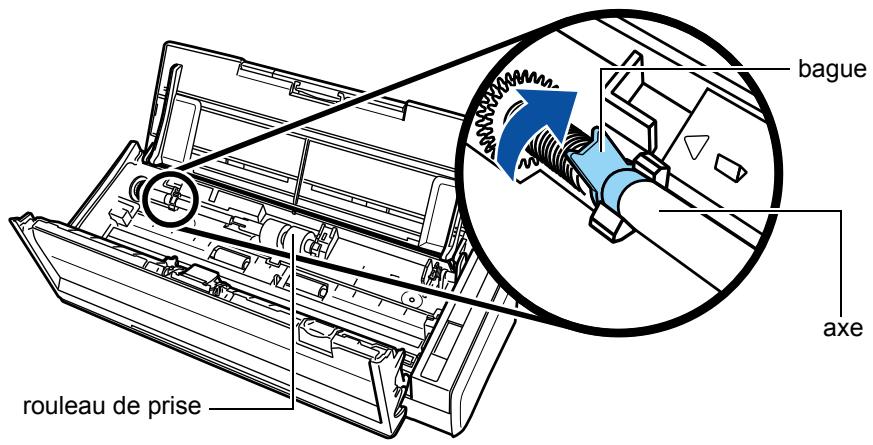
Important
Assurez-vous que le rouleau de prise est correctement installé. Dans le cas contraire, un bourrage de document ou des erreurs de chargement pourraient se produire.
11. Réinstallé le guide papier.
Saissez le guide-papier par ses onglets et refixez-le sur le scanneur.
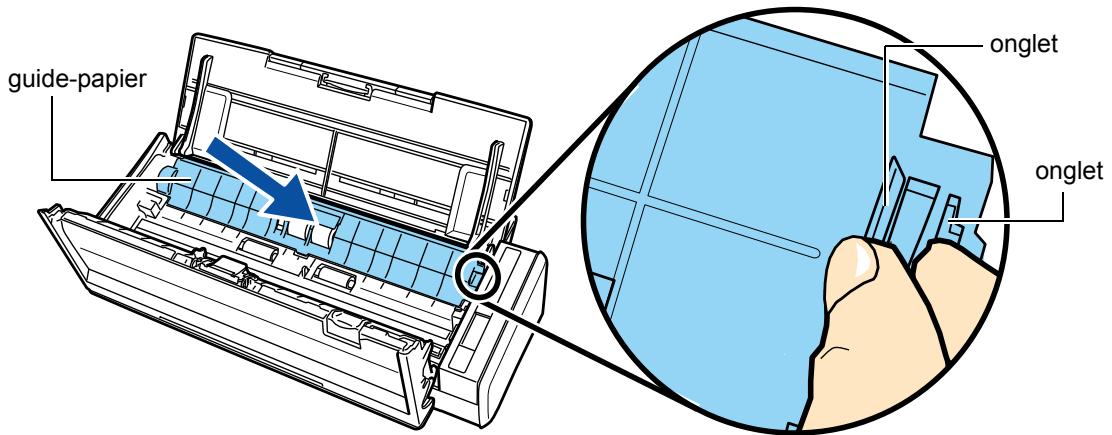
Vous entendrez un cliquetis lorsque les onglets seront lâchés.
Important
Assurez-vous que le guide-papier est fermement fixé. Dans le cas contraire, un bourrage de document ou des erreurs de chargement pourraient se produire.
12. Fermez la section supérieure de l'aad.
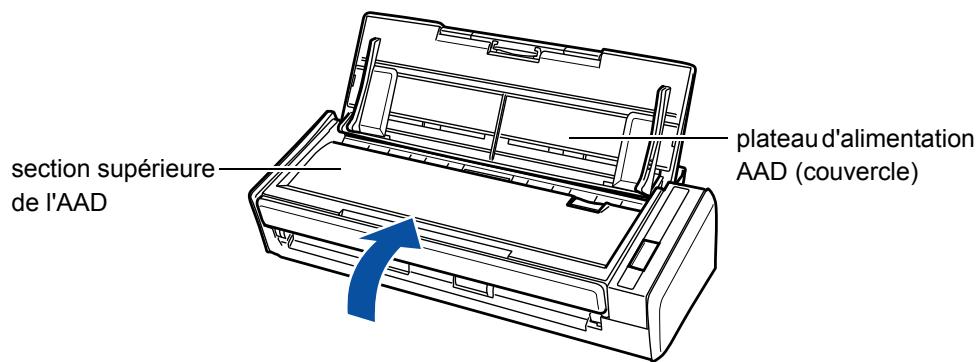
Vous entendrez un clic significatif que la section est revenue à sa position initiale.
14. Réinitialisez le compteur du consommable.
- Sélectionnez Vérification des consommables dans le Menu clic.
Pour en savoir plus, consultez le Menu clic (page 72).
La fenêtre ScanSnap Manager - Vérification des consommables s'ouvre.
- Cliquez sur le bouton Réinitialiser du rouleau de prise.
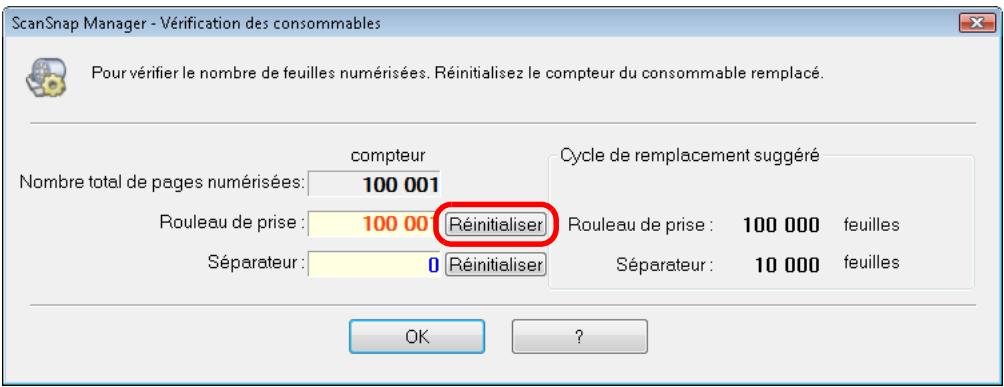
Un message de confirmation s'affiche.
- Cliquez sur le bouton Oui.
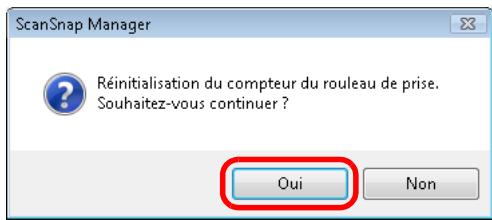
Le compteur du rouleau de prise est remis à zéro.
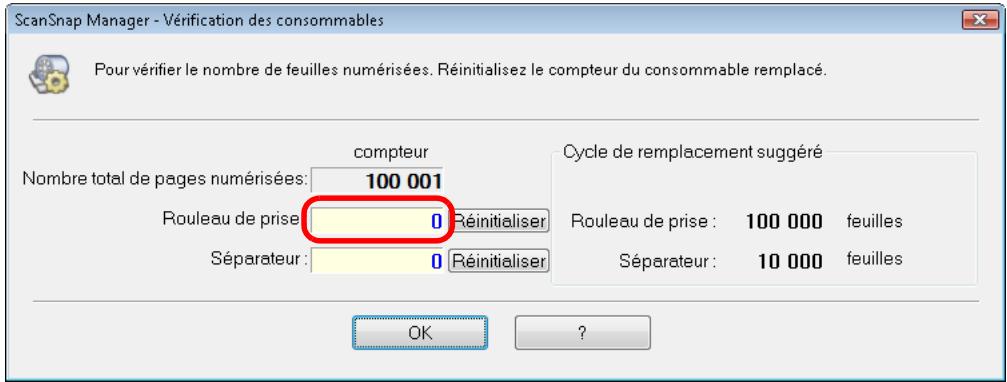
- Sélectionnez Vérification des consommables dans le menu de ScanSnap Manager.
Pour en savoir plus, consultez Menu de ScanSnap Manager (page 274).
La fenêtre ScanSnap Manager - Vérification des consommables s'ouvre.
- Cliquez sur le bouton Réinitialiser du rouleau de prise.
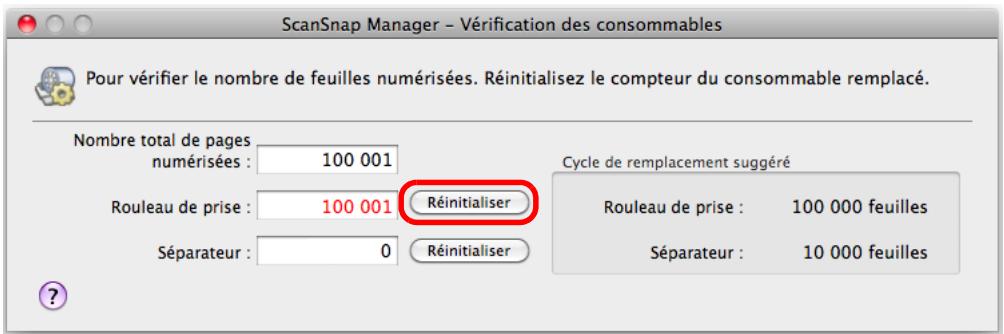
Un message de confirmation s'affiche.
- Cliquez sur le bouton Oui.
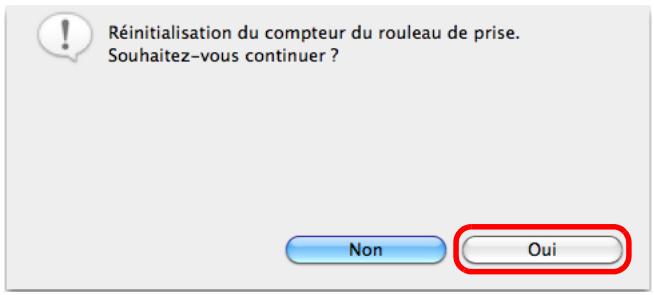
Le compteur du rouleau de prise est remis à zéro.
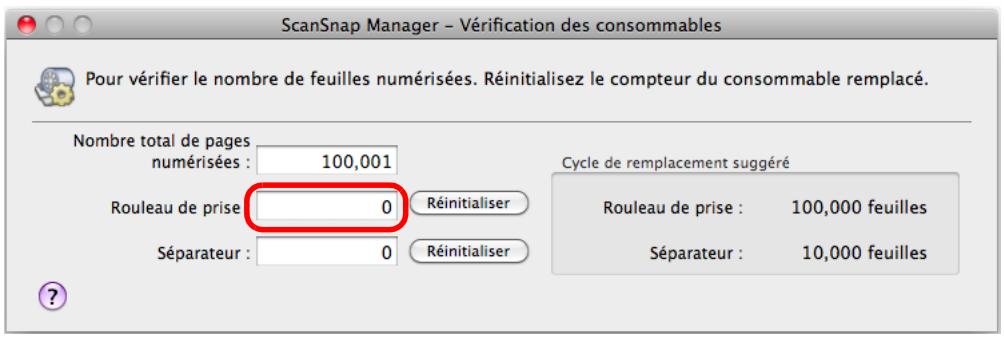
Annexe
Vous trouvez, dans cette annexe, des informations sur les mises à jour de ScanSnap Manager, la désinstallation du logiciel, les paramètres disponibles selon la méthode de numérisation et les spécifications d'installation du ScanSnap.
Mise à jour de ScanSnap Manager 464
Suppression du logiciel 468
Configurer les paramètres avec le Quick Menu / sans le Quick Menu 475
Spécifications pour l'installation 481
Mise à jour de scansnap manager
En vue d'une amélioration de ScanSnap Manager, des mises à jour sont régulièrement publiées.
Cette section vous explique comment partager à jour ScanSnap Manager.
Pour en savoir plus sur les mises à jour des logiciels fournis avec le ScanSnap, visitez le site Web suivant :
http://scansnap.fujitsu.com/g-support/fr/
Mettre à jour sur windows
Procédez à la mise à jour de ScanSnap Manager de la manière suivante.
Nous vous invitons à effectuer les mises à jour régulièrement.
Important
- Pour effectuer la mise à jour, votre navigateur doit avoir accès à Internet.
- Vous devez toujours ouvrir une session en tant qu'utilisateur avec les privilèges d'un administrateur.
Pour en savoir plus, consultez le Menu clic droit (page 72).
Un message de confirmation s'affiche.
Conseil
Vous pouvez également sélectionner le menu Démarrer Tous les programmes ScanSnap Manager Mise à jour en ligne.
2. Cliquez sur le bouton oui.
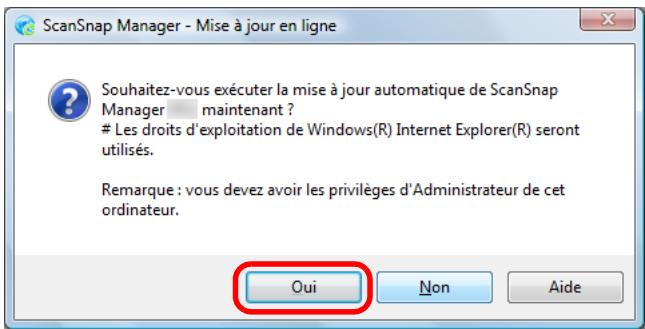
Si une dernière version (mise à jour) de ScanSnap Manager est disponible, un message vous demandant de confirmer la mise à jour s'affiche.
Conseil
Si, au contraire, la dernière version de ScanSnap Manager est déjà installée, le message suivant s'affichera.
Cliquez sur le bouton OK pour fermer le message.
3. Cliquez sur le bouton oui.
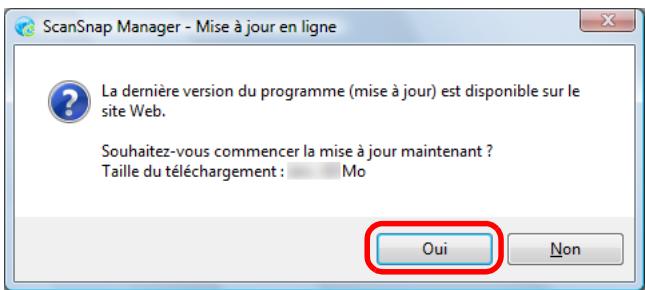
Le programme est téléchargé et un message de confirmation s'affiche.
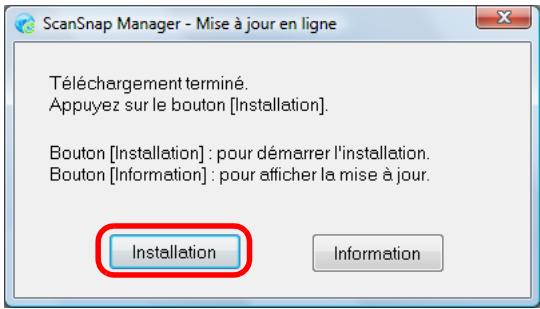
Conseil
Si vous cliquez sur le bouton Information, Internet Explorer s'exécutera et affichera les informations relatives aux dernières mises à jour de ScanSnap Manager.
L'installation commence et l'assistant d'installation de ScanSnap Manager démarre. Suivez les instructions à l'écran pour continuer l'installation.
Mettre à jour sur mac OS
Procédez à la mise à jour de ScanSnap Manager de la manière suivante.
Nous vous invitons à effectuer les mises à jour régulièrement.
Important
Pour effectuer la mise à jour, votre navigateur doit avoir accès à Internet.
Pour en savoir plus, consultez Menu de ScanSnap Manager (page 274).
Un message de confirmation s'affiche.
Conseil
Vous pouvez également mettre à jour ScanSnap Manager :
Aide → Mise à jour en ligne dans la barre des menus; - dans le Finder, Sélectionnez Applications → ScanSnap et double-cliquez sur Mise à jour en ligne.
2. Cliquez sur le bouton oui.
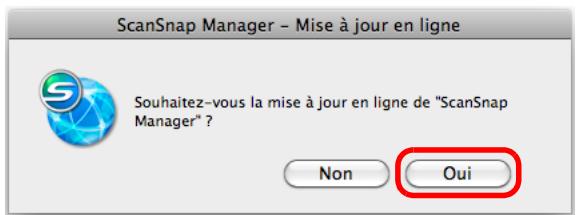
Si une dernière version (mise à jour) de ScanSnap Manager est disponible, un message vous demandant de confirmer la mise à jour s'affiche.
Conseil
Si, au contraire, la dernière version de ScanSnap Manager est déjà installée, le message suivant s'affichera.
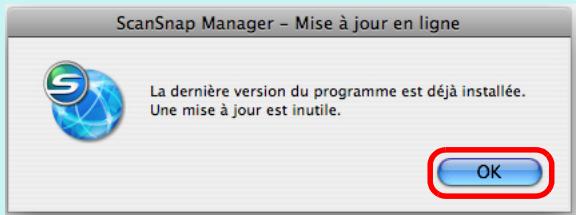
Cliquez sur le bouton OK pour fermer le message.
3. Cliquez sur le bouton oui.
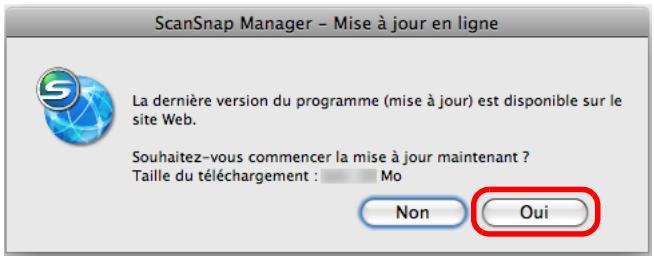
Le programme est téléchargé et un message de confirmation s'affiche.
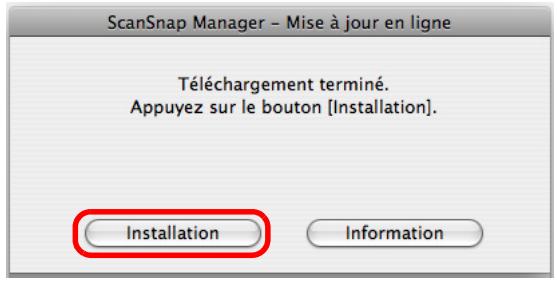
Conseil
Si vous cliquez sur le bouton Information, le navigateur Web s'exécutera et affichera les informations relatives aux dernières mises à jour de ScanSnap Manager.
L'installation commence et l'assistant d'installation de ScanSnap Manager démarre. Suivez les instructions à l'écran pour continuer l'installation.
Suppression du logiciel
Cette section vous explique comment désinstaller un logiciel fourni avec le ScanSnap.
Pour en savoir plus sur l'installation, consultez Installation du logiciel (page 39).
Désinstallation sur windows
Cette section vous explique comment désinstaller les logiciels suivants :
- ScanSnap Manager
- ScanSnap Organizer
- CardMinder ABBYY FineReader for ScanSnap
- Evernote pour Windows
- Scan vers Microsoft SharePoint
La méthode est la suivante.
- Allumez l'ordinateur puis ouvrez une session en tant qu'utilisateur avec les privilèges d'un administrateur.
- Quittez tous les logiciels ouverts.
- Sélectionnez le menu Démarrer → Panneau de configuration → Tous les programmes → Programmes et fonctionnalités.
La fenêtre Désinstaller ou modifier un programme s'ouvre avec la liste des logiciels actuellement installés.
4. Sélectionnez le logiciel à désinstaller.
- Pour désinstaller ScanSnap Manager, Sélectionnez ScanSnap Manager.
- Pour désinstaller ScanSnap Organizer, Sélectionnez ScanSnap Organizer.
- Pour désinstaller CardMinder, Sélectionnez CardMinder.
- Pour désinstaller ABBYY FineReader for ScanSnap, Sélectionnez ABBYY FineReader for ScanSnap(TM) 4.1.
- Pour désinstaller Evernote pour Windows, Sélectionnez Evernote.
- Pour désinstaller Scan to Microsoft SharePoint, Sélectionnez Scan to Microsoft SharePoint.
Conseil
Répétez les étapes 4. à 6. pour chaque logiciel à désinstaller.
5. Cliquez sur le bouton désinstaller.
Un message de confirmation s'affiche.
6. Cliquez sur le bouton oui.
Le logiciel est désinstallé.
Important
- L'affichage des écans peut légèrement varier selon le système d'exploitation que vous utilisez. Dans ce cas, suivez les instructions données par le système d'exploitation. Exemple :
- Programmes et fonctionnalités
Windows XP : Ajouter ou supprimer des programmes
- bouton Déinstaller
Windows XP : bouton Supprimer
- Si la déinstallation des logiciels suivants a échoué, Sélectionnez Documents → Dépannage (installation) dans la boîte de dialogue ScanSnap Setup afin de tracer une solution.
- ScanSnap Manager
- ScanSnap Organizer
- CardMinder
Désinstallation sur mac OS
Cette section vous explique comment désinstaller les logiciels suivants
- ScanSnap Manager (→ page 470) ABBYY FineReader for ScanSnap (→ page 472) Cardiris (→ page 473)
- Evernote pour Mac (→ page 474)
- Allumez l'ordinateur puis ouvrez une session en tant qu'utilisateur avec les privilèges d'un administrateur.
- Dans le Finder, sélectionnez Applications et double-cliquez sur ScanSnap → Sub → ScanSnap Uninstaller.
⇒ La fenêtre ScanSnap - Désinstalleur s'ouvre, affichant l'écran Bienvenue dans le logiciel de désinstallation du ScanSnap. 3. Cliquez sur le bouton Continuer. ⇒ L'écran Lisez-moi s'affiche. 4. Lisez les informations et cliquez sur le bouton Désinstaller. ⇒ Une fenêtre d'authentification s'affiche. 5. Saisissez votre nom d'utilisateur et un mot de passe avec les privilèges d'administrateur et cliquez sur le bouton OK. ⇒ La désinstallation commence. Une fois terminée, l'écran Désinstallation terminée s'affiche.
Conseil
Si ScanSnap Manager a été configuré en tant que rubrique de connexion avec un compte différent de celui en cours, désinstallez-le de la manière suivante :
- Connectez-vous sur le compte dans lequel ScanSnap Manager a été défini en tant que rubrique de connexion.
- Dans le menu d'Apple, Sélectionnez Préférences Système.
La fenêtre Préférences Système s'ouvre.
- Sélectionnez Comptes (Utilisateurs et groupes sur Mac OS X v10.7). La fenêtre Comptes (Utilisateurs et groupes sur Mac OS X v10.7) s'ouvre.
- Dans Mon compte (Utilisateur actuel sur Mac OS X v10.7), sélectionnez l'utilisateur en cours de connexion.
- Sélectionnez Ouverture.
Une liste d'éléments d'ouverture s'affiche.
- Dans cette liste, sélectionnez ScanSnap Manager.
- Cliquez sur le bouton - qui se trouve sous la liste. ScanSnap Manager est supprimé de la liste.
- Fermez la fenêtre Comptes (Utilisateurs et groupes sur Mac OS X v10.7).
- Allumez l'ordinateur puis ouvrez une session en tant qu'utilisateur avec les privilèges d'un administrateur.
- Quittez ABBYY FineReader for ScanSnap s'il est en cours d'ouverture.
L'un des noms d'applications suivants s'affiche dans la barre des menus :
- FineReader for ScanSnap
- Scan to Excel
- Scan to Searchable PDF
- Scan to Word
- Dans le Finder, Sélectionnéz Applications → ABBYY FineReader for ScanSnap puis glissez le dossier ABBYY FineReader for ScanSnap sur la corbeille.
Conseil
Pour Mac OS X v10.5, effectuez également les opérations suivantes.
Dans la barre latérale du Finder, sélectionnez nom du volume Bibliothèque Receipts et glissez ABBYY FineReader pkg dans la corbeille.
- Videz la corbeille.
Le dossier ABBYY FineReader for ScanSnap est supprimé.
- Allumez l'ordinateur puis ouvrez une session en tant qu'utilisateur avec les privilèges d'un administrateur.
- Quittez Cardiris s'il est en cours d'ouverture.
- Dans le Finder, sélectionnez Applications → Cardiris for ScanSnap puis glissez le dossier Cardiris for ScanSnap sur la corbeille.
Conseil
Pour Mac OS X v10.5, effectuez également les opérations suivantes. Dans la barre latérale du Finder, sélectionnez nom du volume Bibliothèque Receipts et glissez Cardiris pkg dans la corbeille.
- Videz la corbeille.
Le dossier Cardiris for ScanSnap est supprimé.
Evernote pour mac
- Allumez l'ordinateur puis ouvrez une session en tant qu'utilisateur avec les privilèges d'un administrateur.
- Quittez Evernote s'il est en cours d'ouverture.
Si l'icône d'Evernote est affichée à droite de la barre des menus, cliquez sur l'icône et sélectionnez Quitter dans le menu qui s'affiche.
- Dans le Finder, sélectionnez Applications → Evernote puis glissez Evernote sur la corbeille.
- Videz la corbeille.
Evernote est supprimée.
Les rubriques que vous pouvez configurer dans la boîte de dialogue de configuration/fenêtre de paramétrage du ScanSnap différent selon que vous utilisez ou non le Quick Menu. Vous pouvez désir d'activer ou de désactiver le Quick Menu.
Pour en savoir plus sur les rubriques de numérisation et leur configuration par défaut, consultez les rubriques d'aide de ScanSnap Manager.
Profil
(OK: activé, NA: non activé)
| Rubrique | Quick Menu |
| Utilisé | Non utilisé |
| Recommendé | OK | NA |
| Petit fichier | OK | NA |
| Haute qualité | OK | NA |
| Personnaliser | OK | NA |
(OK: activement, NA: non activé)
| Rubrique | Quick Menu |
| Utilisé | Non utilisé |
| Gestion des profils | NA | OK |
Application
- Application raisonnie (*)
(OK: activé, NA: non activé)
| Rubrique | Quick Menu |
| Utilisé | Non utilisé |
| Aucun (Scan to File) | NA | OK |
| Windows
Adobe® Acrobat®
Mac os
Adobe Acrobat Pro, Adobe Acrobat Professionnel ou Adobe Acrobat Standard | NA | OK |
| Windows
Adobe® Reader™
Mac OS
Adobe Reader | NA | OK |
| Windows
CardMinder
Mac OS
Cardiris | NA | OK |
| Windows
ScanSnap Organizer | NA | OK |
| Windows
ABBYY Scan to Excel
Mac OS
Scan to Excel | NA | OK |
| Windows
ABBYY Scan to Word
Mac OS
Scan to Word | NA | OK |
| Windows
ABBYY Scan to PowerPoint(R) | NA | OK |
| Windows
ABBYY Scan to Searchable PDF
Mac OS
Scan to Searchable PDF | NA | OK |
| Scan to Folder | NA | OK |
| Scan to E-mail | NA | OK |
| Windows
Scan to Picture Folder | NA | OK |
| Scan to Print | NA | OK |
| Windows
Rack2-Filer | NA | OK |
| Windows
Scan to SharePoint | NA | OK |
| Mac OS
Aperçu | NA | OK |
| Mac OS
iPhoto | NA | OK |
| Scan to Dropbox | NA | OK |
| Scan to Evernote (Note) | NA | OK |
| Scan to Evernote (Document) | NA | OK |
| Scan to Google Documents(TM) | NA | OK |
| Scan to Salesforce Chatter | NA | OK |
| Scan to SugarSync | NA | OK |
| Scan to Mobile | NA | OK |
- : si le Quick Menu est activé, vous pourrez exécuter l'application qui interagira avec ScanSnap Manager dans le Quick Menu après la numérisation. Par conséquent, l'onglet Application est estompé.
Sauvegarde
(OK: activé, NA: non activé)
| Rubrique | Quick Menu |
| Utilisé | Non utilisé |
| Dossier d'enregistrement des images | OK | OK |
| Format de nom de fichier | OK | OK |
| Renommer le fjichier après la numérisation | NA | OK |
Qualité de l'image
(OK: activé)
| Rubrique | Quick Menu |
| Utilisé | Non utilisé |
| Résolution automatique | OK | OK |
| Normale (couleur/gris : 150 ppp, N&B : 300 ppp) | OK | OK |
| Fine (couleur/gris : 200 ppp, N&B : 400 ppp) | OK | OK |
| Supérieure (couleur/gris : 300 ppp, N&B : 600 ppp) | OK | OK |
| Excellente (couleur/gris : 600 ppp, N&B : 1 200 ppp) | OK | OK |
Mode couleur
(OK: activé, NA: non activé)
| Rubrique | Quick Menu |
| Utilisé | Non utilisé |
| Détection auto des couleurs | OK | OK |
| Couleur | OK | OK |
| Gris | OK | OK |
| N&B | OK | OK |
| Windows
Compression couleur élevé | NA | OK |
Côté à numérique
(OK: activé)
| Rubrique | Quick Menu |
| Utilisé | Non utilisé |
| Numérisation recto verso (des deux côtsés) | OK | OK |
| Numérisation simple (un seul côté) | OK | OK |
(OK: activé)
| Rubrique | Quick Menu |
| Utilisé | Non utilisé |
| Lorsque la numérisation en cours est complète, commencer la suivante | OK | OK |
Options
(OK: activé)
| Rubrique | Quick Menu |
| Utilisé | Non utilisé |
| Luminosité (numérique N&B uniquement) | OK | OK |
| Configuration pour document avec texte seulement | OK | OK |
| Suppression automatique des pages vierges | OK | OK |
| Correction automatique des chaînes de caractères désalignées | OK | OK |
| Rotation automatique des images | OK | OK |
| Windows
Orienter le côté à numérique vers l'extérieur | OK | OK |
(OK: activé)
| Rubrique | Quick Menu |
| Utilisé | Non utilisé |
| PDF (.pdf) | OK | OK |
| JPEG (.jpg) | OK | OK |
Indexer le texte sélectionné en tant que mot-clé du fichier PDF
(OK: activé)
| Rubrique | Quick Menu |
| Utilisé | Non utilisé |
| Première zone | OK | OK |
| Toutes les zones | OK | OK |
(OK: activé)
| Rubrique | Quick Menu |
| Utilisé | Non utilisé |
| Convertir au format PDF indexable | OK | OK |
(OK: activé)
| Rubrique | Quick Menu |
| Utilisé | Non utilisé |
| Langue | OK | OK |
Pages ciblées
(OK: activé)
| Rubrique | Quick Menu |
| Utilisé | Non utilisé |
| Première page | OK | OK |
| Toutes les pages | OK | OK |
Options
(OK: acté, NA: non acté)
| Rubrique | Quick Menu |
| Utilisé | Non utilisé |
| PDF multipage (toutes les images seront générées sous la forme d'un seul fjichier PDF) | OK | OK |
| Générer un fjichier PDF après (n) page(s) | OK | OK |
| Définir un mot de passer pour le fjichier PDF | NA | OK |
Taille du papier
(OK: activé)
| Rubrique | Quick Menu |
| Utilisé | Non utilisé |
| Détection automatique | OK | OK |
| A4 (210 × 297 mm) | OK | OK |
| A5 (148 × 210 mm) | OK | OK |
| A6 (105 × 148 mm) | OK | OK |
| B5 (JIS) (182 × 257 mm) | OK | OK |
| B6 (JIS) (128 × 182 mm) | OK | OK |
| Carte postale (100 × 148 mm) | OK | OK |
| Carte de visite (90 × 55 mm, 55 × 90 mm) | OK | OK |
| Lettre (8,5 × 11 po/216 × 279,4 mm) | OK | OK |
| L'égal (8,5 × 14 po/216 × 355,6 mm) | OK | OK |
(OK: acté)
| Rubrique | Quick Menu |
| Utilisé | Non utilisé |
| Personnaliser | OK | OK |
(OK: acté)
| Rubrique | Quick Menu |
| Utilisé | Non utilisé |
| Aucune | OK | OK |
| Vérifier la longueur | OK | OK |
Taux de compression
(OK: acté)
| Rubrique | Quick Menu |
| Utilisé | Non utilisé |
| 1 | OK | OK |
| 2 | OK | OK |
| 3 | OK | OK |
| 4 | OK | OK |
| 5 | OK | OK |
Spécifications pour l'installation
Le tableau ci-dessous dresse la liste des informations relatives à l'installation du ScanSnap.
| Rubrique | Spécification |
| Dimensions extérieures(largeur × profondeur × hauteur) | minimum: 284 × 99 × 77 mm/ 11,2 × 3,9 × 3,1 po(lorsque que le plateau d'alimentation de l'AAD estrangé)maximum: 284 × 231 × 240 mm/ 11,2 × 9,1 × 9,4 po(lorsque que le plateau d'alimentation de l'AAD et le plateau de réception sont ouverts) |
| Poids | 1,4 kg (env. 3,09 lb) |
| Puisance d'entrée | Voltage | connexion avec un cable d'alimentation | de 100 à 240 V |
| connexion avec un cable d'alimentation USB | 5 V (l'ordinateur doit être doté de deux ports USB : un pour la connexion avec le cable d'alimentation et un autre pour la connexion avec le cable USB) |
| Nombre de phases | monophasé |
| Fréquence | 50/60 Hz |
| Consommation d'énergie | connexion avec un cable d'alimentation | en cours d'utilisation : 9 W au maximumen mode veille : 3,2 W au maximum |
| connexion avec un cable d'alimentationUSB | en cours d'utilisation : 5 W au maximumen mode veille : 2 W au maximum |
| Température et tauxd'humiditétranches autorisées | Température | en cours d'utilisation : entre 5 et 35°C (41 et 95°F)en mode veille : entre -20 et 60°C (-4 et 140°F)lors de son entroposage ou de son transport : entre -20et 60°C (-4 et 140°F) |
| Humidité | en cours d'utilisation : entre 20 et 80%en mode veille : entre 8 et 95%lors de son entroposage ou de son transport : entre 8et 95% |
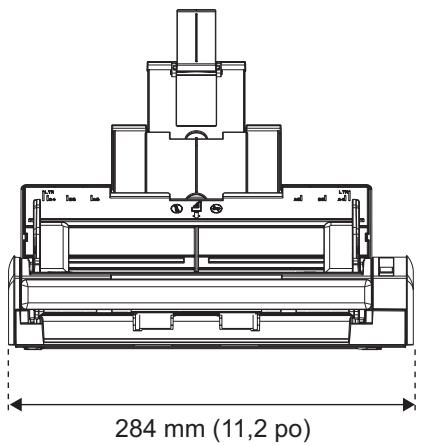
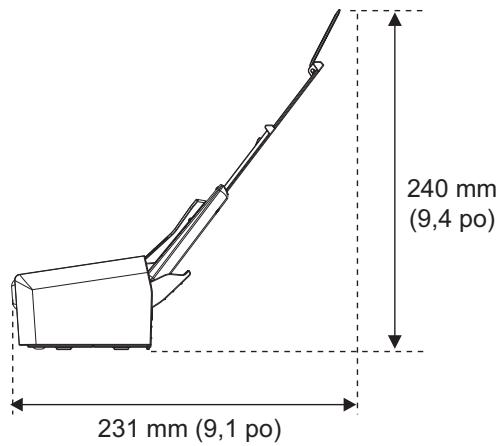
Contactez votre distributeur ou un technicien agréé par FUJITSU pour effectuer des réparations sur ce produit.
Important
Ne tentez pas de réparer le scanner sans l'assistance d'une personne compétente.
ABBYY FineReader for
ScanSnap 40, 44, 59
actions
Windows 110
Mac OS 308
afficher la progression de la numérisation
Windows 108
Mac OS 306
ajouter un profil
Windows 95
Mac OS 295
boîte de dialogue de configuration du
ScanSnap 91, 92
boîte de dialogue ScanSnap Setup 42
bouton d'ouverture de l'AAD 23
Cardiris 40,59,340,342
carnet d'adresses 345
CardMinder 40, 44, 154, 156
Charger des documents 34
compression couleur élevée 244
configurer ScanSnap Manager
Windows 88
Mac OS 288
connecteur d'alimentation 24
connecteur USB 24
Consommables 450
copier
Windows 128
Mac OS 324
corriger les chaînes de caractères
désalignées
Windows 249
Mac OS 418
déinstaller
Windows 468
Mac OS 470
dossier partagé
Windows 111
Mac OS 309
Dropbox pour Mac
Dropbox pour Windows 41, 48
encoche pour câble de sécurité 24
entretien
Extérieur du ScanSnap 443
intérieur du ScanSnap 444
Produits de nettoyage 442
état de la communication du ScanSnap
Windows 106
Mac OS 304
Evernote pour Mac 40,65
Evernote pour Windows 40, 50
extension 23
fenêtre de paramétrage du
ScanSnap 291, 292
Fenêtre ScanSnap 58
Fonctionnalités du ScanSnap 18
générer un fichier PDF toutes les (n)
page(s)
Windows 258
Mac OS 429
guide latéral 23
Installation 39
Introduction à la numérisation 37
iPhoto 348, 350
lien automatique
Windows 103
Mac OS 303
lingettes 442
logiciel d'essai 56
Menu clair droit 72
Menu clic gauche 74
Menu de ScanSnap Manager 274
Menu Profil 276
mettreà jour
Windows 464
Mac OS 466
mise à jour en ligne
Windows 464
Mac OS 466
mise sous tension/hors tension
ScanSnap 30, 31
mode veille 31
mot clé
Windows 263, 264
Mac OS 434, 435
Nettoyant F1 442
numérisation simple
Windows 240
Mac OS 411
numériser un document
Windows 75, 77, 83
Mac OS 277, 278, 283
numériser un document couleur en mode
noir et blanc ou gris
Windows 242
Mac OS 413
plateau d'alimentation AAD (couvercle)... 23
plateforme requise
Windows 25
Mac OS 28
Quick Menu
Windows 79
Mac OS 280
quitter ScanSnap Manager
Windows 87
Mac OS 287
Rack2-Filer 169
Remplacer le rouleau de prise 456
remplacements séparateur 452
renommer un profil
Windows 100
Mac OS 300
rotation automatique de l'image
Windows 251
Mac OS 421
rouleau de prise 450
Scan to Dropbox Windows 189, 191 Mac OS 371, 372
Scan to E-mail Windows 120, 123 Mac OS 318, 320
Scan to Evernote (Document) Windows 196, 198 Mac OS 377, 378
Scan to Evernote (Note) Windows 203, 204 Mac OS 382, 384
Scan to Excel Windows 148, 150 Mac OS 335, 336
Scan to Folder Windows 112 Mac OS 310
Scan to Google Documents Windows 209, 211 Mac OS 388, 390
Section supérieure de l'AAD 23
séparateur 450
SugarSync Manager pour Mac 41,68
SugarSync Manager pour Windows 41, 52
Supports papier acceptés 33
Supprimer des pages vierges Windows 246 Mac OS 415
supprimer un profil Windows 102 Mac OS 302
surligneur Windows 263 Mac OS 434
système d'exploitation Windows 25 Mac OS 28
touche 23
touche [Scan] 23
Version d'essai Rack2-Filer V5.0 41
P3PC-3662-01FRZ0
Date de publication : mars 2012
Responsable de la publication : PFU LIMITED
- Les informations contenues dans ce guide peuvent être modifiées sans préavis.
- PFU LIMITED n'est responsable ni des dommages accessoires ou indirects resulting de l'utilisation de ce produit, ni de réclamations d'un tiers.
- La copie intégrale ou partielle de ce guide ainsi que la reproduction des applications du scanner sont formellement interdites, conformément aux lois relatives au droit d'auteur.