TV ELITE XGA - Accessoire pour téléviseur ADS TECH - Notice d'utilisation et mode d'emploi gratuit
Retrouvez gratuitement la notice de l'appareil TV ELITE XGA ADS TECH au format PDF.


| Type d'appareil | Boîtier multimédia |
| Fonction principale | Convertir TV en moniteur grand écran |
| Résolution supportée | XGA (1024x768) |
| Contrôle | Télécommande incluse |
| Connectivité vidéo | Non précisé |
| Connectivité audio | Non précisé |
| Alimentation | Non précisé |
| Dimensions | Non précisé |
| Poids | Non précisé |
| Compatibilité TV | Non précisé |
| Langue du manuel | Anglais |
| Support technique | Disponible par email et téléphone |
| Heures de support | Lun-Ven 7h-18h PST |
| Fabricant | ADS Technologies |
FOIRE AUX QUESTIONS - TV ELITE XGA ADS TECH
Questions des utilisateurs sur TV ELITE XGA ADS TECH
0 question sur cet appareil. Repondez a celles que vous connaissez ou posez la votre.
Poser une nouvelle question sur cet appareil
Téléchargez la notice de votre Accessoire pour téléviseur au format PDF gratuitement ! Retrouvez votre notice TV ELITE XGA - ADS TECH et reprennez votre appareil électronique en main. Sur cette page sont publiés tous les documents nécessaires à l'utilisation de votre appareil TV ELITE XGA de la marque ADS TECH.
MODE D'EMPLOI TV ELITE XGA ADS TECH
Configuration système:
- PC ou MAC (Blue & White G3 ou modèle ultérieur, G3 Powerbook ou modèle ultérieur) compatible IBM
- Carte VGA
- Téléviseur ou magnétoscope à sorties vidéo (RCA ou S-VHS)
- Convertisseur TV Elite XGA
- Télécommande infrarouge
- Câble VGA/connecteur DIN à 8 broches de 1 m 83 (Câble d'entrée VGA) Cable vidéo RCA/RCA (Composite) de 2 m 74 Cable vidéo S-VHS/S-VHS (Y/C) DIN à 4 broches de 2 m 74
- Câble audio jack stéreo 3,5 mm vers fiche 3,5 mm/deux prises jacks RCA Gauche (rouge) + Droite (blanc) de 2 m 74
- Transformateur d'alimentation mural
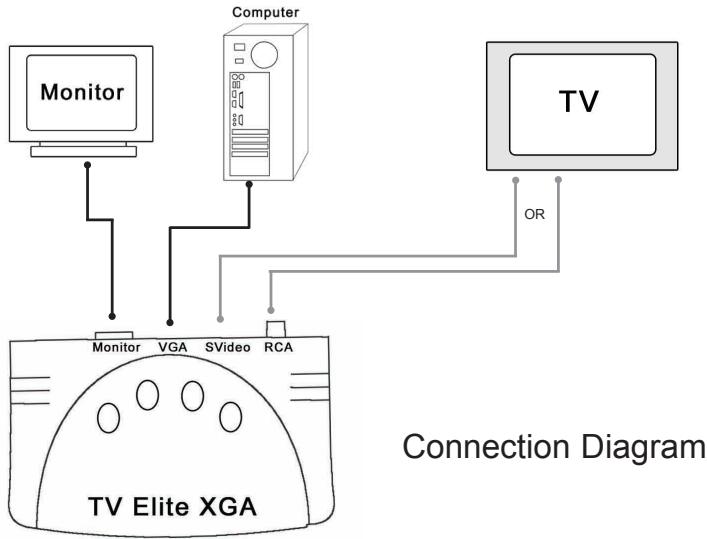
Branchement du convertisseur TV elite XGA à votre ordinateur
- Débranchez le cable du moniteur de la carte graphique de l'ordinateur.
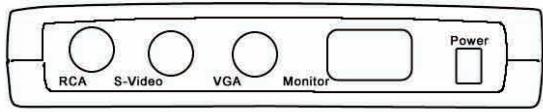
- Branchez le câble du moniteur à la sortie VGA du convertisseur TV Elite XGA.
- Branchez l'extrémité VGA du cable VGA/connecteur DIN à 8 broches à la carte graphique de l'ordinateur et le connecteur DIN à 8 broches à l'entrée VGA du convertisseur.
- Branchez l'alimentation et branchez le jack d'alimentation au convertisseur.
Branchement du convertisseur TV elite XGA à votre télévisueur
- Branchez le câble RCA ou S-VHS entre le convertisseur et la prise jack d'entrée vidéo correspondante de votre téléviseur. L'utilisation du câble S-VHS est conseillée dans la mesure du possible. Les connexions S-VHS fournissant une meilleure qualité de l'image que les connexions vidéo RCA.
- Débranchez les haut-parleurs de l'ordinateur de la prise jack haut-parleur de la carte de son.
- Branchez le jack male 3,5 mm du cable audio à la prise jack haut-parleur de la carte de son.
- Branchez le cable haut-parleur à la prise femelle en Y 3,5 mm du cable audio.
- Branchez les jacks RCA rouge et blanc aux prises de jack d’entrée audio Gauche et Droite du télévisueur.
- Allumez le téléviseur et sélectionnez la source d'entrée exte (Video 1 ou Entrée 1) du téléviseur pour sélectionner le périphérique exte me comme votre source vidéo.
Télécommande:
La télécommande fournie avec le convertisseur TV Elite XGA est prête à l'emploi, pile incluse. Enlevez la bande de protection de la pile : la télécommande est livrée avec une pile déjà installée, mais une bande de protection en plastique recouvre la pile pour empêcher tout déchargement pendant le transport.
- Enlevez le couvercle du tiroir à pile de la base de la télécommande.
- Enlevez la bande plastique en faisant légèrement pression sur la pile pour que celle-ci ne sorte pas.
- Remettez bien la pile en place.
- Fermez le couvercle du tiroir à pile.
Utilisation du convertisseur TV elite XGA
Vous avez maintenant branché les câbles audio et vidéo entre l'ordinateur, le convertisseur et le téléviseur et pouvez commencer à utiliser votre convertisseur.
1. Allumez votre ordinateur
a. Vérifiez la résolution VGA – Le TV Elite XGA peut convertir toute résolution jusqu'à 1024 x 768 @ un taux de rafraîchissement de 60 Hz et des couleurs à 32 bits. b. Le XGA ne pourrait pas convertir l'affichage en cas de résolution supérieure à 1024 x 768 ou si le taux de rafraîchissement dépasse 60 Hz pour une résolution de 1024 x 768. Il est possible d'obtenir des taux de rafraîchissement supérieurs lorsque les résolutions sont moins élevées. c. Pour en savoir plus, voir la section: Changement de la résolution vidéo à la page 26.
2. Mettez le TV elite XGA sous tension
a. Vérifiez que votre convertisseur est bien branché sur le secteur! b. Le voyant d'alimentation rouge reste toujours allumé lorsque le transformateur est branché sur le secteur, même lorsque il fonctionne en mode de consommation au repos.
3. Allumez votre téléviseur.
Sélectionnez la source d'entrée vidéo à laquelle vous avez branché le convertisseur.
Vous devriez maintenant voir notre image de synthèse sur le téléviseur.
Caractéristiques et commandes du TV elite XGA
Ce convertisseur vous offre de nombreux moyens de contrôler une image de synthèse sur votre téléviseur. Vous pouvez régler la luminosité et la netteté de même que la position de l'image sur l'écran, et utiliser la fonction de zoom jusqu'à 200 % ainsi que la fonction panoramique pour consulter l'image agrandie. Ces fonctions facilement accessibles vous permettent de contrôler vos images en toute simplicité pour optimiser l'affichage lors de présentations professionnelles, de navigation sur Internet ou encore de visionnage de DVD ou de vidéo par Internet en continu sur votre téléviseur. N'oubliez pas que vous pouvez brancher un magnétoscope au convertisseur afin d'enregistrer les images et le son de votre ordinateur sur une cassette vidéo.
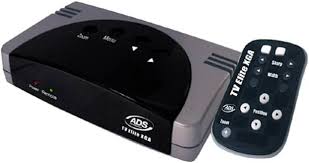
Le TV Elite XGA est doté de 4 boutons de commande et d'une télécommande infrarouge qui vous permettent d'accéder à toutes ses fonctions. Deux des fonctions ne sont accessibles que par le biais de la télécommande : le gel de l'image et le zoom.
4 Boutons de commande
Plusieurs commandes du TV Elite XGA sont accessibles à partir des 4 boutons situés sur le haut du convertisseur. Des fonctions supplémentaires ne sont accessibles qu'avec la télécommande.
Les 4 boutons sont : Menu (menu), Select (sélectionner), Right (droite) et Left (gauche). Vous devrez utiliser ces boutons pour accéder à la plupart des fonctions du convertisseur et les contrôler. Une aide sur l'écran vous décrira les options de menu.
Fonctionnement du bouton MENU sur l'ecran
- Appuyez sur le bouton MENU pour faire apparaitre la barre de menus sur votre écran de télévision.
- Appuyez sur le bouton RIGHT et LEFT pour passer d'une icône à l'autre sur la barre de menus.
- Lorsque vous avez trouvé l'option de menu que vous souhaitez activer, appuyez sur le bouton SELECT.
- Après cela, le menu affichera l'icône correspondant à la fonction sélectionnée.
- Pour changer les paramètres, vous devrez alors utiliser les boutons LEFT, RIGHT ou SELECT selon la fonction sélectionnée.
Icônes des menus affichés sur l'écran

Sharpness

Zoom

Panning
Over/underscan

Positioning
can I


Color bar
Brightness

Home settings
Netteté
La commande de netteté vous permet de choisir un paramètre parmi 8 niveaux de netteté. En général, avec les convertisseurs de signaux TV, une image plus nette est accompagnée d'un effet de scintillement (flicker), un phénomène inherent aux images entrelacées d'un téléviseur. La réduction du scintillement entraîne une baisse de la netteté de l'image.
- Appuyez sur le bouton MENU.
- Appuyez sur les boutons RIGHT ou LEFT jusqu'à la sélection de la commande de nettoyage.
- Appuyez sur le bouton SELECT pour que le menu à l'écran affiche la commande de nettoyage.
- Appuyez sur le bouton RIGHT ou LEFT pour naviguer parmi les 8 niveaux de réglage de la netteté.
La commande Zoom permet d'agrandir de 200% l'image affichée sur le téléviseur. Dans le mode Zoom, vous pouvez utiliser la fonction Panoramaque pour faire un panorama sur l'image affichée sur le téléviseur.
1. Appuyez sur le bouton MENU. 2. Appuyez sur le bouton RIGHT ou LEFT jusqu'à la sélection de la commande Zoom. 3. Appuyez sur le bouton SELECT pour que le menu à l'écran affiche la commande de zoom. 4. Appuyez sur le bouton SELECT pour faire un zoom avant. 5. Appuyez de nouveau sur le bouton SELECT pour effectuer un zoom arrêté et revenir à la taille normale.
Panoramique
Cet outil est particulièrement utile lorsque vous avez fait un zoom avant sur une image. Vous pouvez alors faire un panorama sur l'image vers le haut, le bas, la gauche ou la droite.
- Appuyez sur le bouton MENU
- Appuyez sur le bouton RIGHT ou LEFT jusqu'à la sélection de la commande panoramique.
- Appuyez sur le bouton SELECT pour que le menu à l'écran affiche la commande de panoramique.
- Vous verrez apparaître l'icone de panoramicique dotée des flèches. Appuyez sur le bouton LEFT ou RIGHT pour faire un panoramicique horizontal sur l'image du téléviseur.
- Appuyez de nouveau sur le bouton SELECT et l'icone panoramique changera pour afficher les flèches . Appuyez sur les boutons LEFT ou RIGHT pour faire un panoramique vertical sur l'image du téléviseur.
Le convertisseur est doté d'une fonction overscan, ce qui signifie qu'une partie de l'image envoyée vers un téléviseur est affichée hors des marges de l'écran et n'est donc pas visible. Vous pouvez activer ou désactiver cette fonction. En règle générale, l'utilisateur préfère une image dont les bords sont affichés dans les marges de l'écran afin qu'elle soit visible dans son intégralité sur le téléviseur.
- Appuyez sur le bouton MENU.
- Appuyez sur le bouton RIGHT ou GAUCHE jusqu'à la sélection de la commande Overscan/Underscan.
- Appuyez sur le bouton SELECT pour que le menu à l'écran affiche la commande Overscan/Underscan.
- Appuyez sur le bouton SELECT pour activer la fonction Overscan
- Appuyez de nouveau sur le bouton SELECT pour activer la fonction Underscan et revenir à la normale.
Position
Cette commande vous permet de positionner facilement l'image de synthèse sur l'écran du téléviseur.
- Appuyez sur le bouton MENU.
- Appuyez sur le bouton SELECT pour que le menu à l'écran affiche la commande de positionnement.
- Vous verrez apparaître l'icone de positionnement dotée des flèches. Appuyez sur le bouton LEFT ou RIGHT pour déplacer l'image du téléviseur horizontally.
- Appuyez de nouveau sur le bouton SELECT et l'icône de positionnement changera pour afficher les flèches ▲▼. Appuyez sur le bouton LEFT ou RIGHT pour déplacer l'image du téléviseur verticalement.
Luminosité
Le convertisseur offre 4 niveaux de réglage de la luminosité. Vous pouvez également régler la luminosité de votre téléviseur à l'aide de la télécommande du téléviseur.
- Appuyez sur le bouton MENU.
- Appuyez sur les boutons RIGHT ou LEFT jusqu'à la sélection de la commande de luminosité.
- Appuyez sur le bouton SELECT pour que le menu à l'écran affiche la commande de luminosité.
- Appuyez sur le bouton RIGHT et LEFT pour passer d'un niveau de luminosité à l'autre.
Barres de couleur
La commande des barres de couleur permet de régler la couleur, l'image, la luminosité, le contraste et la teinte de votre téléviseur. Effectuez les réglages souhaités pour l'image de votre téléviseur pendant l'affichage des barres de couleur.
- Appuyez sur le bouton MENU.
- Appuyez sur le bouton RIGHT ou LEFT jusqu'à la sélection de la commande des barres de couleur.
- Appuyez sur le bouton SELECT pour que le menu à l'écran affiche la commande des barres de couleur.
- Appuyez de nouveau sur le bouton SELECT pour afficher les barres de couleur.
- Appuyez de nouveau sur le bouton SELECT pour supprimer les barres de couleur.
Cette commande ramènera l'image à sa position normale. Utilisez cette fonction si vous avez effectué un zoom ou un panoramaque et que vous souhaitez rapidement centrer l'image de synthèse sur le téléviseur.
- Appuyez sur le bouton MENU.
- Appuyez sur le bouton RIGHT ou LEFT jusqu'à la sélection de la commande HOME.
- Appuyez sur le bouton SELECT pour centrer votre image de synthèse sur le téléviseur.
Commutateur ntsc/pal
Pour basculer entre les standards de télévision NTSC et PAL :
- Appuyez simultanément sur les boutons MENU et SELECT.
- L'affichage du téléviseur changera pour accepter le signal NTSC ou PAL.
- Pour revenir en arrière, appuyez de nouveau simultanément sur les boutons MENU et SELECT.
Mode de consommation au repos
Le mode de consommation au repos met le convertisseur en mode d'économie d'énergie. L'écran du téléviseur s'éteint dès l'activation de ce mode. Le voyant d'alimentation rouge reste allumé car le système est en attente du mode de pleine consommation.
Pour activer le mode de consommation au repos:
- Appuyez simultanément sur les boutons MENU et RIGHT.
- L'écran du téléviseur s'éteindra.
Pour activer le mode de pleine consommation:
- Appuyez sur le bouton MENU.
- L'écran du téléviseur affichera l'image de synthèse.
Fonctions de télécommande
Power (Alimentation) - Appuyez sur cette fonction pour permettre le convertisseur sous tension. Appuyez de nouveau dessus pour le mettre en mode de consommation au repos. Le voyant d'alimentation rouge restera allumé.
Brightness (Luminosité) - Appuyez autant de fois que nécessaire pour sélectionner l'un des 4 niveaux de luminosité disponibles.
Contraste (Netteté) - Appuyez sur l'un des boutons de netteté pour sélectionner l'un des 8 niveaux de réglage disponibles.
Width (Largeur) - Pour sélectionner le mode Underscan/Overscan.
F = Freeze (Gel de l'image) - L'image du téléviseur sera gelée pour vous permettre d'effectuer des changements sur votre ordinateur sans que votre audience s'en aperçoive. Appuyez une deuxième fois sur ce bouton pour annuler cette commande.
- = Zoom - Pour agrandir l'image initiale jusqu'à 200 %. Appuyez de nouveau sur ce bouton pour faire un zoom arrêté et revenir à la taille normale.
Touches de position - Haut, Bas, Gauche, Droite - Utilisez-les en mode zoom pour faire un panoramique sur l'image du téléviseur. Hors du mode zoom, vous pouvez les utiliser pour déplacer l'image affichée sur le téléviseur vers le haut, le bas, la gauche ou la droite.
H = Home (Début) - Appuyez sur ce bouton pour centrer l'image sur l'écran du téléviseur.
Fonctionnement du TV elite XGA
Le TV Elite XGA est un convertisseur d'image. La fréquence du signal vidéo et la manière dont sont affichées les images sont très différentes sur un moniteur VGA et sur un téléviseur. Le TV Elite XGA convertit le signal Progressive Scan VGA en provenance de votre ordinateur en signal d'images vidéo entrelacées permettant l'affichage sur les téléviseurs à définition standard.
Les différences entre les signaux TV et VGA
VGA - Balayage progressif (balayage progressif) pixels par pouce
Fréquence : 31,5 Hz Horizontale
60 - 150 Hz Vertical
Lignes ou Pixels : Nombre de pixels par pouce, ex. : 800 x 600
TV - Lignes horizontales d'images vidéo entrelacées
Fréquence : 15,7 Hz Horizontale
60 Hz Vertical
Lignes ou Pixels: 525 lignes de balayage horizontal
(480 visibles sur l'écran)
Débit : 25 images par seconde, mais comme l'affichage
est entrelacé, seulement _ de l'image est affichée par _ seconde.
Chaque affichage de seconde s'appelle un champ. Il y a 2 champs par image, donc 50 champs par seconde pour composer 25 images par seconde.
Comme le démontré les détails précédents, la méthode de base d'affichage d'une image sur un moniteur d'ordinateur diffère grandement du mode de fonctionnement d'un téléviseur. L'image VGA est mesurée en nombre de pixels par pouce tandis que l'image de télévision est mesurée en lignes de balayage horizontal. L'image VGA est progressive, c'est-à-dire qu'elle est présentée simultanément, tandis que l'image de télévision est entrelacée, ce qui signifie que seulement _de l'image est réalisée par _seconde. Ce n'est qu'avec l'accivité du téléviseur numérique haute définition (HDTV) que la technologie d'affichage progressif commence à servir dans les téléviseurs.
Que peut-on en déduire ? Bien que le TV Elite XGA convertisse avec efficacité les signaux VGA afin d'afficher des images de synthèse sur un téléviseur de définition standard, les images converties pour téléviseur ne seront jamais d'une valeur supérieure à l'image VGA d'origine.
Les mêleurs types d'images de synthèse à afficher sur un téléviseur
En général, les images de synthèse graphiques, quelles que soient leur nature, sont les mêmes types d'images à convertir du format VGA au format TV et incluent :
- Diapos Power Point Photos
- Animations et clips vidéo
- Jeux électroniques
- Logiciels éducatifs Images graphiques informatiques Graphiques Web
- Texte à grande police
Les types d'images de synthèse les moins faciles à afficher sur un téléviseur sont :
- Lignes à pixel unique comme celles des tableurs Excel
- Texte à petite police
Usages communs pour le convertisseur TV elite XGA
ADS Technologies fabrique des convertisseurs d'images vidéo depuis plus de dix ans. Au fil des années, nous avons appris comment nos clients utilisent ces produits. Ci-dessous se trouvent des descriptions et des conseils d'utilisation du TV Elite XGA, y compris ses principaux domaines d'utilisation.
Présentations power point
PowerPoint est l'application idéale pour utiliser le TV Elite XGA. Le convertisseur offre la possibilité attrayante de faire des présentations devant de petits groupes ou des classes où tout le monde peut regarder le même téléviseur. L'autre avantage est qu'il est possible de regarder un téléviseur en tout confort sans éteindre les lumières dans la salle. Cela permet de maintenir l'attention des participants qui pourrait également prendre des notes.
Vous pouvez utiliser PowerPoint à n'importe quelle résolution (640 x 480, 800 x 600 ou 1024 x 768), mais la meilleure résolution d'affichage est 800 x 600.
Consultation de pages web
La consultation de pages Web sur un téléviseur est une excellente application du TV Elite XGA qui permet à plusieurs personnes de consulter ensemble des pages Web. Le seul inconvénient est que le texte des pages Web est souvent relativement petit. C'est pourquoi nous recommandons l'utilisation de la taille de texte la plus grande possible pour l'affichage du navigateur Internet.
Dans internet explorer, vous effectuez ce réglage de la façon suivante :
- Cliquez sur Affichage
- Sélectionnez Taille du texte
- Sélectionnez La plus grande
Avec ce réglage, la plupart du texte devrait être lisible et les graphiques Web devraient avoir une belle apparence.
DVD, vidéoélectronique et vidéo en continu
Le TV Elite XGA convertit efficacement les vidéos électroniques. Si vous regardez un film DVD en mode plein écran sur votre PC, vous pouvez l'afficher sur l'intégralité de votre écran de télévision. C'est un moyen superbe de faire passer un DVD de l'ordinateur au téléviseur.
Les clips vidéo par Internet sont formidables. Sur de nombreux sites Web, vous pouvez regarder d'anciennes émissions de télé, des films, des actualités et bien plus encore. Seul problème, la plupart des clips vidéo sont d'une résolution plus faible (320 x 240). Vous pouvez utiliser le convertisseur pour faire passer ce clip en continu de votre ordinateur à votre téléviseur grand écran. Si vous regardez une vidéo en continu par Internet, vous pouvez utiliser les fonctions OverScan ou Zoom du convertisseur pour augmenter la taille de l'image sur le téléviseur. Vous obtiendrez ainsi une vidéo de toute valeur qualité que si vous faisiez un zoom sur l'écran de l'ordinateur.
Jeux électroniques et animation
Les jeux électroniques et l'animation sont superbes sur un téléviseur car ils sont naturellement composés de nombreux graphiques. Jouez à vos jeux électroniques sur votre téléviseur de 92 cm et faites l'envie de tout le voisinage!
Les convertisseurs d'image seront depuis longtemps dans les videoconferences. Dans le cadre d'une réunion, ils sont formidables pour transposer une videoconference sur un grand écran de façon à ce que tous les participants puissent regarder leur correspondants les yeux dans les yeux!
Changement de la résolution vidéo sur votre ordinateur
Vous aurez peut-être besoin de changer votre résolution VGA afin d'optimiser les performances du convertisseur TV Elite XGA. Voici quelques conseils sur la méthode à employer :
À partir du bureau électronique : Cliquez avec le bouton droit de la souris sur un emplacement vierge du bureau électronique et appelez la commande Propriétés. La fenêtre Propriétés d'affichage apparait. Cliquez sur l'onglet Paramètres et faites glisser le curseur de réglage pour définir la nouvelle résolution de l'écran, puis cliquez sur OK.
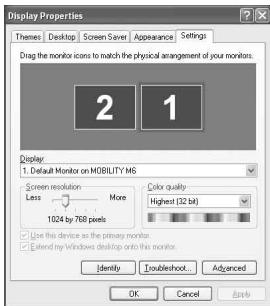
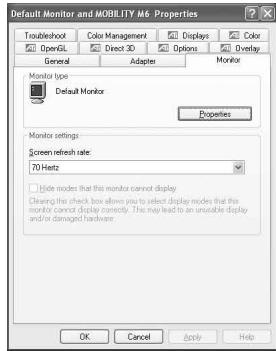
Taux de rafraîchissement vertical :
Le taux de rafraîchissement vertical ne peut dépasser 60 Hz lorsque la résolution est 1024 x 768. À des résolutions inférieures, vous pouvez
obtenir une fréquence de rafraîchissement vertical allant jusqu'à 90 Hz.
Pour changer le taux de rafraîchissement :
- Ouvrez la fenêtre Propriétés de l'affichage selon les instructions ci-dessus.
- Cliquez sur le bouton Avancé.
- Cliquez sur l'onglet Écran et modifiez le paramètre du taux de rafraîchissement de l'écran.
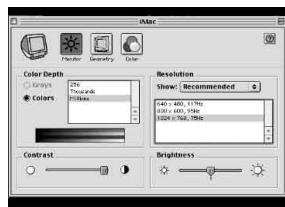
Pour modifier les paramètres de l'écran de votre Mac
- Cliquez sur l'icône Apple.
- Sélectionnez Tableaux de bord.
- Sélectionnez Moniteur
- La boîte de configuration de l'écran apparait.