TV ELITE XGA - Fernseherzubehör ADS TECH - Kostenlose Bedienungsanleitung
Finden Sie kostenlos die Bedienungsanleitung des Geräts TV ELITE XGA ADS TECH als PDF.


Benutzerfragen zu TV ELITE XGA ADS TECH
0 Frage zu diesem Gerät. Beantworten Sie die, die Sie kennen, oder stellen Sie Ihre eigene.
Eine neue Frage zu diesem Gerät stellen
Laden Sie die Anleitung für Ihr Fernseherzubehör kostenlos im PDF-Format! Finden Sie Ihr Handbuch TV ELITE XGA - ADS TECH und nehmen Sie Ihr elektronisches Gerät wieder in die Hand. Auf dieser Seite sind alle Dokumente veröffentlicht, die für die Verwendung Ihres Geräts notwendig sind. TV ELITE XGA von der Marke ADS TECH.
BEDIENUNGSANLEITUNG TV ELITE XGA ADS TECH
Systemvorausetzungen:
- IBM-kompatibler PC oder MAC (Blue & White G3 oder später, G3 Powerbook oder später)
VGA-Karte - TV oder VCR mit Video-Eingängen (RCA oder S-VHS)
Lieferumfang:
- TV Elite XGA Gerät
Infrarot-Fernbedienung - 1,80 m VGA zu 8-Pol DIN Anschluss (VGA IN Kabel)
- 2,70 m RCA zu RCA (Composite) Videokabel
2,70 m S-VHS zu S-VHS (Y/C) 4-Pol DIN Videokabel - 2,70 m Audiokabel - 3,5 mm Y-Stereo-Anschluss mit getrennten 3,5mm RCA Buchsen L (rot) + R (weiß)
- Wandtransformator-Netzgerät
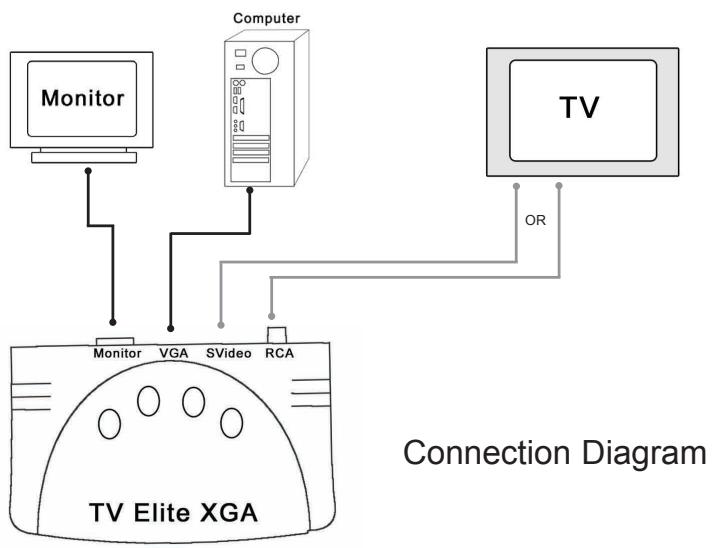
TV Elite XGA an ihren Computer anschließen
- Trennen Sie das Bildschirmkabel von der Grafikkarte Ihres Computers ab.
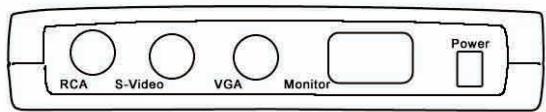
- Schließen Sie Ihr Bildschirmkabel an den VGA-Ausgang des TV Elite XGA an.
- Nehmen Sie das 8-polige DIN zu VGA IN Kabel und verbinden Sie den VGA-Anschluss des Kabels mit ihrer Grafikkarte und den 8-poligen DIN-Anschluss des Kabels mit dem VGA-Eingang des TV Elite XGA.
- Schließen Sie das Netzgerät an das Netz und an die Strombuchse des TV Elite XGA an.
TV Elite XGA an Ihr TV-Gerät anschließen
- Schlieben Sie entweder das RCA oder S-VHS Kabel zwischen dem TV Elite XGA und der entsprechenden Video-Eingangsbuchse auf Ihrtem TV-Gerät an. Das S-VHS Kabel wird empfohlen. S-VHS Verbindungen bieten bessere Bildqualität als Video-Anschlüsse über RCA.
- Trennen Sie ihre Computer-Lautsprecher von der Lautsprecher-Buchse ihrer Soundkarte ab.
- Verbinden Sie den (männlichen) 3,5 mm Anschluss des Audiokabels mit der Laatsprecherbuchse auf Ihrer Soundkarte.
- Verbinden Sie das Laufsprecherkabel mit dem (weiblichen) 3,5 mm Y-Anschluss des Audiokabels.
- Verbinden Sie die roten und weiße RCA Anschlüsse mit den RCA
Audio-Eingangen L & R in Ihrem TV-Gerät.
- Schalten Sie Ihr TV-Gerät ein und wahren Sie die externe Eingabequelle (Video 1 oder Eingang 1) auf dem TV-Gerät, um das externe Gerät als Videoquelle zu selektieren.
Fernbedienung:
Die mit TV Elite XGA mitgelieferte Fernbedienung ist betriebsbereit inklusive Batterie. Entfernen Sie die Batterie-Schutzabdeckung: Das Gerät wird mit vorinstallierter Batterie ausgeliefert, die Batterie ist aber mit Plastik abgedeckt, um eine Entladung während des Transports zu vermeiden.
- Entfernen Sie die Abdeckung des Batteriefachs auf der Unterseite der Fernbedienung
- Ziehen Sie am Plastikstreifen - drücken Sie etwas auf die Batterie, damit sie nicht herausspringt
- Drücken Sie die Batterie bis zum Anschlag ein
- Schließen Sie die Batteriefach wieder
Die Fernbedienung des TV Elite ist jetzt betriebsbereit.
Ihr TV ELITE XGA ist jetzt angeschlossen und betriebsbereit.
Betrieb Ihres TV Elite XGA
Sie haben die Audio- und Videokabel zwischen Ihr Computer, dem TV Elite XGA und Ihr TV-Gerät angeschlossen, Sie können Ihr XGA-Gerät jetzt in Betriebnehmen.
- Schalten Sie ihren Computer ein
a. Prüfen Sie die VGA Auflösung – TV Elite XGA kann jeder Auflösung bis 1024 x 768 @ 60 Hz Bildwiederholungsrate und 32 bit Farbe konvertieren
b. XGA kann Bilder mit Auflösungen länger als 1024 x 768 oder Bildwiederholungsstraten länger als 60 Hz nicht konvertieren. Höhere Bildwiederholungsstraten sind mit niedrigeren Auflösungen möglich.
c. Weitere Informationen finden Sie im Kapitel "Die Video-Auflösung auf Ihr Computerändern" auf Seite 37.
- Schalten Sie TV Elite XGA ein
a. Stellen Sie sicher, dass Ihr XGA an das Stromnetz angeschlossen ist!
b. Die rote Netzanzeige leuchtet immer, wenn die Stromversorgung angeschlossen ist, auch im Stromspar-Modus.
- Schalten Sie Ihr TV-Gerät ein
a. Selektieren Sie die Video-Eingangsquelle, an der Ihr TV Elite XGA angeschlossen ist
Sie sollen den jetzt Ihr Computer-Bild am Fernsehbildschirm sehen.
TV Elite XGA Funktionen und Gerätesteuerung
TV Elite XGA bietet wie Mochglichkeiten fur die Steuerung des Computer-Bildes auf Ihrem TV-Gerät. Sie konnen Helligkeit und Scharfe einstellen, das Bild innerhalb der Bildschirmanzeige positionieren, die 200% -Zoom-Funktion verwenden und gleichzeitig mit dem Zoom am Bildschirm schwenken. Der Zugriff auf diese Funktionen ist denkbar einfach, Sie konnen die Bildausgabe steuern und die Bildschirmanzeige fur Geschäfts-Präsentationen, Web-Surfing oder fur die Ausgabe von DVD oder Internet Streaming Video auf Ihrem TV-Bildschirm optimieren. Vergessen Sie nicht, dass Sie einen VCR an den TV Elite XGA anschlieben und damit Bild und Ton von Ihrem Computer auf Videoband aufnehmen konnen.
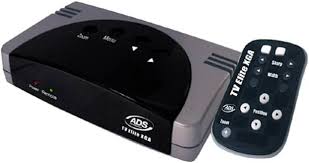
TV Elite XGA hat vier Steuertasten und eine Infrarot-Fernbedienung, mit
der Sie auf alle Gerätefunktionen zugreifen konnen. Zwei Funktionen sind nur über die Fernbedienung und nicht über die vier Steuertasten zugänglich. Diese Funktionen sind: Freeze und Zoom.
4 Steuertasten
TV Elite XGA hat verschiedene Steuerelemente, auf die mit den vier Tasten auf der Oberseite des Gerätes zugegriffen wird. Weitere Funktionen sind nur von der Fernbedienung aus erreichen.
Die Tasten sind Menu, Select, Right und Left. Mit diesen Tasten erreichen und steuern Sie die meisten Funktionen des TV Elite-Geräts. Eine Bildschirmanzeige führt Sie durch die Menu-Optionen.
BILDSCHIRM-MENU BEDIEN
- Mit der MENU-Taste wird die Menüleiste auf Ihr dem TV-Bildschirm angezeigt.
- Mit den Tasten Right und Left steuern Sie die Icons in der Menüleiste an.
- Wenn Sie die gewünschte Menüoption befinden haben, drücken Sie auf die Taste SELECT.
- Nachdem Sie Select gedrückt haben zeigt das Menu das Icon für die selektierte Funktion.
- Abhängig von der selektierten Funktion verwenden Sie die Tasten Left, Right oder Select, um die Einstellungen zuändern.
Icons im Bildschirm-MENU

Sharpness

Zoom

Panning
Over/underscan

Positioning
can I


Color bar
Brightness

Home settings
Scharfe
Sie konnen zwischen acht Scharfe-Stufen wahren. Allgemein gilt bei TV Scan Konvertern, dass ein schärferes Bild stärkeres Flimmern bedeutet. Das Flimmern entsteht aus der zusammengesetzten Natur des TV-Bildes. Wenn Sie das Flimmern reduzieren, wird das Bild weicher.
- Drucken Sie die MENU-Taste
-
Drücken Sie die Tasten Right oder Left, bis die Schärfe-Steuerung markiert ist.
-
Drücken Sie die SELECT-Taste, das Bildschirm-Menü wechselt zur Scharfe-Steuerung.
- Drücken Sie auf die Tästen Right und Left, um die acht Scharfe-Einstellungen durchzublättern.
Zoom
Die Zoom-Steuerung vergroßert das Bild auf Ihr dem TV-Gerät um 200%. Im Zoom-Modus können Sie mit der Schwenk-Funktion über das TV-Bild SCHWENKEN.
- Drucken Sie die MENU-Taste
- Drücken Sie die Tasten Right oder Left, bis die Zoom-Steuerung markiert ist
- Drücken Sie die SELECT-Taste, das Bildschirm-MENU wechselt zur Zoom-Steuerung
- Drucken Sie für Zoom In auf die SELECT-Taste
- Drücken Sie wieder auf die SELECT-Taste, um zur normalen Einstellung zurückzukehren.
Schwenken
Dieses Werkzeug ist in Verbindung mit Zoom entsprechenden nützlich. Sie können im Bild nach oben, unter, links oder rechts schwenken.
- Drücken Sie die MENU-Taste
- Drücken Sie die Tasten Right oder Left, bis die Schwenk-Steuerung markiert ist.
- Drücken Sie die SELECT-Taste, das Bildschirm-MENU wechselt zur Schwenk-Steuerung
- Sie sehen das Icon PAN mit Pfeilen. Mit den Tasten LEFT oder RIGHT schwenken Sie horizontal im TV-Bild.
- Drücken Sie wieder SELECT, das Icon PAN zeigt jetzt P fiele an. † Mit den Tasten LEFT oder RIGHT schwenken Sie vertikal im TV-Bild.
Overscan/Underscan
Das TV-Gerät hat eine Overscan-Funktion. Das bedeutet, dass Teile eines Bildes, das an ein TV-Gerät geschickt wird, über den sightbaren Bereich des TV-Bildschirms hinausreichen. Sie können die Overscan-Funktion ein- oder ausschalten. Bei den meisten Computerbildern werden Sie Underscan selektieren, damit der ganze Bildschirm am TV-Gerät sightbar ist.
- Drucken Sie die MENU-Taste
- Drücken Sie die Tasten Right oder Left, bis die OverScan/UnderScan-Steuerung markiert ist
- Drücken Sie die SELECT-Taste, das Bildschirm-MENU wechselt zur Overscan/Underscan-Steuerung.
- Mit der SELECT-Taste schalten Sie OverScan ein.
- Drücken Sie wieder die SELECT-Taste, um mit UnderScan zur Normal-Einstellung zurückzukehren.
Positionierung
Damit konnen Sie das Computer-Bild auf dem TV-Bildschirm ganz einfach positionieren.
- Drucken Sie die MENU-Taste
- Drücken Sie die SELECT-Taste, das Bildschirm-MENU wechselt zur Positionier-Steuerung
- Sie sehen das Positionier-Icon mit Pfeilen. Mit den Tasten LEFT oder RIGHT wird das TV-Bild horizontal verschoben.
- Drücken Sie wieder SELECT, das Positionier-Icon zeigt jetzt · Pfeile an. Mit den Tasten LEFT oder RIGHT wird das TV-Bild vertical verschoben.
Helligkeit
TV Elite hat vier Helligkeits-Stufen. Sie können die Helligkeit auf dem TV-Gerät auch mit der TV-Fernbedienung einstehen.
- Drücken Sie auf die MENU-Taste.
- Drücken Sie die Tasten Right oder Left, bis die Helligkeits-Steuerung markiert ist.
- Drücken Sie die SELECT-Taste, das Bildschirm-MENU wechselt zur Helligkeits-Steuerung.
- Drücken Sie auf die Tasten Right und Left, um die vier Helligkeits-Einstellungen durchzublättern.
Farbleisten
Farbleisten steuern die Einstellungen Ihres TV-Geräts für Farbe, Bild, Helligkeit, Kontrast und Farbston. Stellen Sie das Fernsehbild ein, während die Farbleisten angezeigt werden.
- Drucken Sie die MENU-Taste.
- Drücken Sie die Tasten Right oder Left, bis die Farbleisten-Steuerung markiert ist
- Drücken Sie die SELECT-Taste, das Bildschirm-MENU wechselt zur Farbleisten-Steuerung.
- Drücken Sie wieder SELECT, um die Farbleisten anzuzeigen
- Drücken Sie wieder auf SELECT, um die Farbleisten zu Löschen
Home
Mit der HOME-Einstellung kehrt Ihr Bild in die normale Position zurück. Wenn Sie gezoomt und geschwenkt haben, und das Bild schnell im TV-Bildschirm zentrierten wollen, verwenden Sie dazu die HOME-Funktion.
- Drucken Sie die MENU-Taste
- Drücken Sie die Tasten Right oder Left, bis die HOME-Steuierung markiert ist.
- Drucken Sie die SELECT-Taste, Ihr Computerbild wird im TV-Bildschirm zentriert.
NTSC und PAL Schalter
Um zwischen den TV-Systemen NTSC und PAL zu schalten:
- Drücken Sie gleichzeitig die Tasten MENU und SELECT.
- Die TV-Anzeige wechselt, um entweder das NTCS- oder PAL-Signal zu empfangen.
- Um zureck zu schalten, drücken Sie wieder gleichzeitig MENU und SELECT.
Power Down-Modus
Der Power Down-Modus versetzt XGA in einen Stromspar-Modus. Bei Aktivierung von Power Down wird der TV-Bildschirm sofort gelöscht. Die rote Netzanzeige leuchtet weiter, weil das System auf den Full Power-Modus wartet.
Um den Power Down-Modus zu aktivieren:
- Drücken Sie gleichzeitig die Tasten MENU und RIGHT.
- Der TV-Bildschirm wird schwarz.
Um in den Full Power-Modus einzutreten:
- Drucken Sie die MENU-Taste
- Am TV-Bildschirm wird das Computerbild angezeigt.
Funktionen der Fernbedienung
Power - Drücken Sie diese Taste, um das Gerät einzuschalten. Drücken Sie die Taste wieder, um das Gerät in den Stromspar-Modus zu versetzen. Die rote Netzanzeige leuchtet weiter.
Brightness - Drücken Sie diese Taste mehrmals, um irgendeine der vier Helligkeits-Einstellungen zu selektieren
Sharp - Drücken Sie eine der Scharfe-Tasten, um irgendine der acht Scharfe-Einstellungen zu selektieren
Width - Damit schalten Sie UnderScan/OverScan ein
F = Freeze - Damit wird das Bild auf dem TV-Gerät "eingefroren". So können Sie in Ihr Computer Änderungen vornehmen, ohne darauf von Ihr Publikum beobachtet zu werden. Drücken Sie ein zweites Mal auf die Freeze-Taste, um das Bild wieder zu aktivieren..
- = Zoom - Vergroßerung auf 200% der Originalgroße. Drücken Sie wieder diese Taste, um zur Originalgroße zurückzukehren
Positionier-Taste - Oben, Unten, Links und Rechts - Im Zoom-Modus können Sie mit diesen Tasten im TV-Bild schwenken. Ohne Zoom-Modus können Sie mit diesen Tasten das TV-Bild nach oben, unter, rechts oder links positionieren.
H = Home -Drucken Sie die Home-Taste, um das Bild im TV-Bildschirm zu zentrierten.
Funktionsweise des TV Elite XGA
TV Elite XGA gehört zu einer Klasse von Produkten, die als Scan Converter bezeichnet wird. Die Frequenz der Videosignale und die Art, wie Bilder auf einem VGA-Monitor und einem TV-Bildschirm dargestellt werden, sind grundverschieden. TV Elite XGA konvertiert das Progressive Scan VGA-Signal von Ihrlem Computer in ein Interlaced Video-Signal, das auf Standard-TV-Geräten dargestellt werden kann.
Die Unterschiede zwischen TV und VGA
VGA - Progressive Scan Pixel pro Zoll
Frequenz: 31.5 Hz horizontal
60 - 150 Hz vertical
Zeilen oder Pixel: Pixel pro Zoll; d.h. 800 x 600
TV - Horizontale Zeilen Interlaced Video
Frequenz: 15.7 Hz horizontal
50 Hz vertical
Zeilen oder Pixel: 600 horizontal Scan-Zeilen
(576 am Bildschirm sightbar)
Bildrate: 25 Bilder pro Sekunde, die Anzeige ist aber
zusammengesetzt, in jeder halben Sekunde wird nur eine Halfte des Bildes angezeigt. Die Anzeige pro halbe Sekunde wird als Feld bezeichnet. Pro Bild gibt es zwei Felder, davon bilden 50 Felder pro Sekunde 25 Bilder pro Sekunde.
Aus dem Vorangegangenen sehen Sie, dass die Grundmethode, mit der ein Bild auf einem Computer-Bildschirm dargestellt wird, sich stark von der Funktionseise von TV-Geräten unterscheidet. VGA wird in Pixel pro Zoll gemessen, während die Angaben für TV in Anzahl horizontaler Zeilen gemacht werden. VGA ist progressiv, d.h. dass das ganze VGA-Bild gleichzeitig angezeigt wird, während ein TV-Bild zusammengesetzt ist und pro halbe Sekunde nur die Hälfte des TV-Bildes dargestellt wird. Erst seit der Einführung des digitalen High Definition TV (HDTV) gibt es fortschrittlichere Technologie für die Bilddarstellung auf Fernsehgeräten.
Was bedeutet das? TV Elite XGA ist sehr erfolgreich bei der Konvertierung des VGA-Signals für die Anzeige auf Standard-TV-Geräten, trotzdem werden Computerbildner, die für die Darstellung auf einem TV-Gerät konvertiert wurden, nie ganz so gut ausgehen wie das ursprüngliche VGA-Bild.
Für die Anzeige am TV-Bildschirm am besten geeignete Computer-Bilder
Allgemein gesehen sind Computergrafik-Bilder jeder Art am besten für die Konvertierung von VGA zu TV geeignet. Dazu gehoren:
- PowerPoint-Folien
Fotos - Animation und Video
Computerspiele - Lernsoftware
- Computergrafik
Web-Grafik - Texte in große Schriftgraden
Für die Anzeige am TV-Bildschirm am wichtigen geeignete Computer-Bilder
- Linien in Einzel-Pixel-Breite wie in Excel-Spreadsheets
- Texte inkleinen Schriftgraden
Typische Anwendungsfälle für TV Elite XGA
Seit über zehn Jahren erzeugen ADS Technologies Video Scan Converter Produkte. Im Lauf der Jahre haben wir gelernt, wie unsere Kunden diese Produkte einsetzen. In den folgenden Abschnitten finden Sie Beschreibungen und Tipps für den Einsatz des TV Elite XGA mit einzeligenhäufigen Anwendungsfällen für diese Produktekt.
PowerPoint Präsentationen
PowerPoint ist ein perfekter Anwendungsfall für TV Elite XGA. Damit kann man sehr gut Präsentationen für keine Gruppen oder Klassen realisieren, wo alle Teilnehmer den TV-Bildschirm sehen können. Der zweite Vorteil liegt darin, dass das TV-Gerät gut gesehen werden kann, auch ohne das Licht im Zimmer auszuschalten. Damit bleibt die Aufmerksamkeit des Publikums auf die Präsentation gerichtet und im Zimmer ist genug Licht, um Notizen machen zu können. Sie können PowerPoint mit jeder Auflösung verwenden (640 x 480, 800 x 600 oder 1024 x 768), die Beste Darstellungsgröße ist allerdings 800 x 600.
Webseiten darstellen
Die Darstellung von Webseiten auf einem TV-Gerät ist ein sehrgreater Anwendungsfall, und mit TV Elite XGA konnen mehrere Personen die Seite gleichzeitig sehen. Der einzige Nachteil besteht darin, dass der Text auf Webseiten meistens sehr Klein ist. Daher empfehlen wir, die größte Texteinstellung zu wahlen, die Ihr Internet Browser darstellen kann.
Im Internet Explorer stellen Sie das so ein:
- Klichen Sie auf "View"
- Selektieren Sie "Text Size"
- Selektieren Sie "Largest"
Bei dieser Einstellung sollen der Großteil des Testes lesbar sein und die Web-Grafiken werden auch sehr gut aussehen.
DVD, Computer Video und Streaming Video
Computer Video wird mit TV Elite XGA sehr gut konvertiert. Wenn Sie sich auf Ihr dem PC einen DVD Film ansehen, können Sie die Ganzbild-Anzeige wahren, das Bild füllt den ganzen TV-Bildschirm. Das ist ein erstklassiger Weg, Ihr DVD Video vom Computer ins Fernsehen zu bringen.
Internet Video Funktioniert auch gut. Auf vielen Websites konnen Sie alte Fernsehsendungen,这部电影, Video-Nachrichten und vieles mehr sehen. Das Problem liegt in der niedrigen Auflösung des Videomaterials (320 x 240). Mit Ihr dem TV Elite konnen Sie these Streamings Video von Ihr Computer auf Großbild-TV übertragen. Wenn Sie sich Internet Streaming Video ansehen, konnen Sie auf dem TV Elite mit OverScan oder Zoom die Bildgroße auf dem TV-Bildschirm vergroßern. Damit erreichen Sie eine bessere Video-Qualität als mit Zoom auf dem Computer-Bildschirm.
Computerspiele und Animation
Computerspiele und Animation sehen im Fernseh-Gerät gut aus, weil sie von Natur aus sehr grafisch sind. Nehmen Sie für ihre Computerspiele einen 36-Zoll-TV-Bildschirm und dieGPCe Nachbarschaft wird sich zum Spielen bei Ihnen einfinden!
Video-Konferenzen
Scan Converter werden schon lange für Video-Konferenz-Anwendungen verwendet. Bei Sitzungen ist es eine gute Idee, die Video-Konferenz auf einem großen Bildschirm anzuzeigen, damit alle Personen im Sitzungsraum Augenkontakt mit dem Konferenzteilnehmer haben können.
Die Video-Auflösung auf Ihr Computerändern
Zur Optimierung des TV Elite XGA müssen Sie eventuell die VGA-Auflösungändern. Hier eine Tipps, um das zu erreichen:
Windows
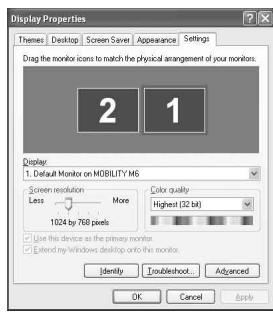
Vom Desktop aus: Klichen Sie mit der rechten Maustaste auf irgendeine Fläche auf Ihr dem Desktop, die nicht mit Icons oder Anwendungen belegt ist, wahren Sie "Properties". Das Fenster "Display Properties" wird geöffnet. Stellen Sie mit dem Schieber "Screen Resolution" einen neuen Wert für die Auflösung ein. Klichen Sie auf "OK", um den neuen Wert festzuschreiben.
Vertikale Bildwiederholungsrate:
Bei einer Auflösung von 1024 x 768 kann die vertikale
Bildwiederholungsrate maximal 60 Hz betragen. Bei niedrigeren Auflösungen können Sie die vertikale Frequenz bis zu 90 Hz einstehen.
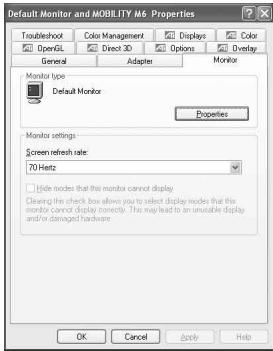
Um die Bildwiederholungsrate zu ändern:
- Öffnen Sie "Display Properties" wie oben beschrieben.
- Klichen Sie auf den Button "Advanced".
- Klichen Sie auf "Monitor" undändern Sie den Wert für die Bildwiederholungsrate.
MAC
Um die Monitor-Einstellungen auf Ihr Mac zu ändern:
- Klicken Sie auf das Apple-Icon
- Selektieren Sie "Control Panels"
- Selektieren Sie "Monitor"
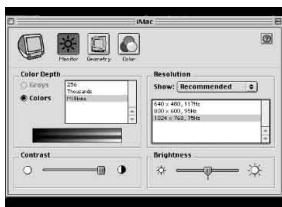
- Das Fenster für die Monitor-Einstellungen wird geöffnet