M-IDENTITY - Téléphone sans fil MIGROS - Notice d'utilisation et mode d'emploi gratuit
Retrouvez gratuitement la notice de l'appareil M-IDENTITY MIGROS au format PDF.



| Type de produit | Authentificateur USB pour Internet banking |
| Marque | MIGROS |
| Modèle | M-IDENTITY |
| Dimensions (approx.) | Environ 6 x 2 x 1 cm (sans câble) |
| Poids | Environ 20 g |
| Alimentation | Via port USB (5 V, alimenté par l'ordinateur) |
| Interface | USB 2.0 |
| Contenu de la livraison | 1 M-IDENTITY, 1 protection séparée, 1 Docking Station USB avec câble 1,8 m, 1 carte à puce au format SIM, 1 manuel |
| Systèmes d'exploitation compatibles | Windows 2000 SP4/XP SP2/Vista, Mac OS X 10.4.11+, SuSE Linux 10.1+, Ubuntu 7.04+ (architecture i386) |
| Mémoire vive recommandée | 512 Mo minimum |
| Fonctions principales | Accès sécurisé au M-BancNet, modification du code NIP, déblocage par PUK, changement de clé PUK, mise à jour logicielle |
| Installation | Insérer la carte SIM dans le M-IDENTITY, brancher sur USB ou Docking Station, lancer le logiciel depuis le lecteur CD-ROM virtuel |
| Entretien et nettoyage | Conserver dans un endroit sec; ne pas nettoyer avec des produits abrasifs; retirer la carte SIM avant retour ou destruction |
| Sécurité | Ne jamais laisser sans surveillance, ne pas confier à un tiers, bloquer immédiatement en cas de perte via la hotline 0848 845 450 |
| Pièces détachées et réparabilité | Carte SIM remplaçable (format SIM); Docking Station disponible; pas de pièces réparables par l'utilisateur |
| Informations générales | Produit de la Banque Migros pour l'authentification forte; nécessite une connexion Internet; ne pas utiliser avec Firefox ouvert |
| Assistance | Hotline e-Banking: 0848 845 450, lun-ven 8h-19h, sam 8h-12h; site web: www.banquemigros.ch/midentity |
FOIRE AUX QUESTIONS - M-IDENTITY MIGROS
Questions des utilisateurs sur M-IDENTITY MIGROS
0 question sur cet appareil. Repondez a celles que vous connaissez ou posez la votre.
Poser une nouvelle question sur cet appareil
Téléchargez la notice de votre Téléphone sans fil au format PDF gratuitement ! Retrouvez votre notice M-IDENTITY - MIGROS et reprennez votre appareil électronique en main. Sur cette page sont publiés tous les documents nécessaires à l'utilisation de votre appareil M-IDENTITY de la marque MIGROS.
MODE D'EMPLOI M-IDENTITY MIGROS
du lundi au vendredi de 8 h à 19 h
le samedi de 8 h à 12 h
www.bancamigros.ch
e-Banking-Hotline 0848 845 450
Manuel de l'utilisateur
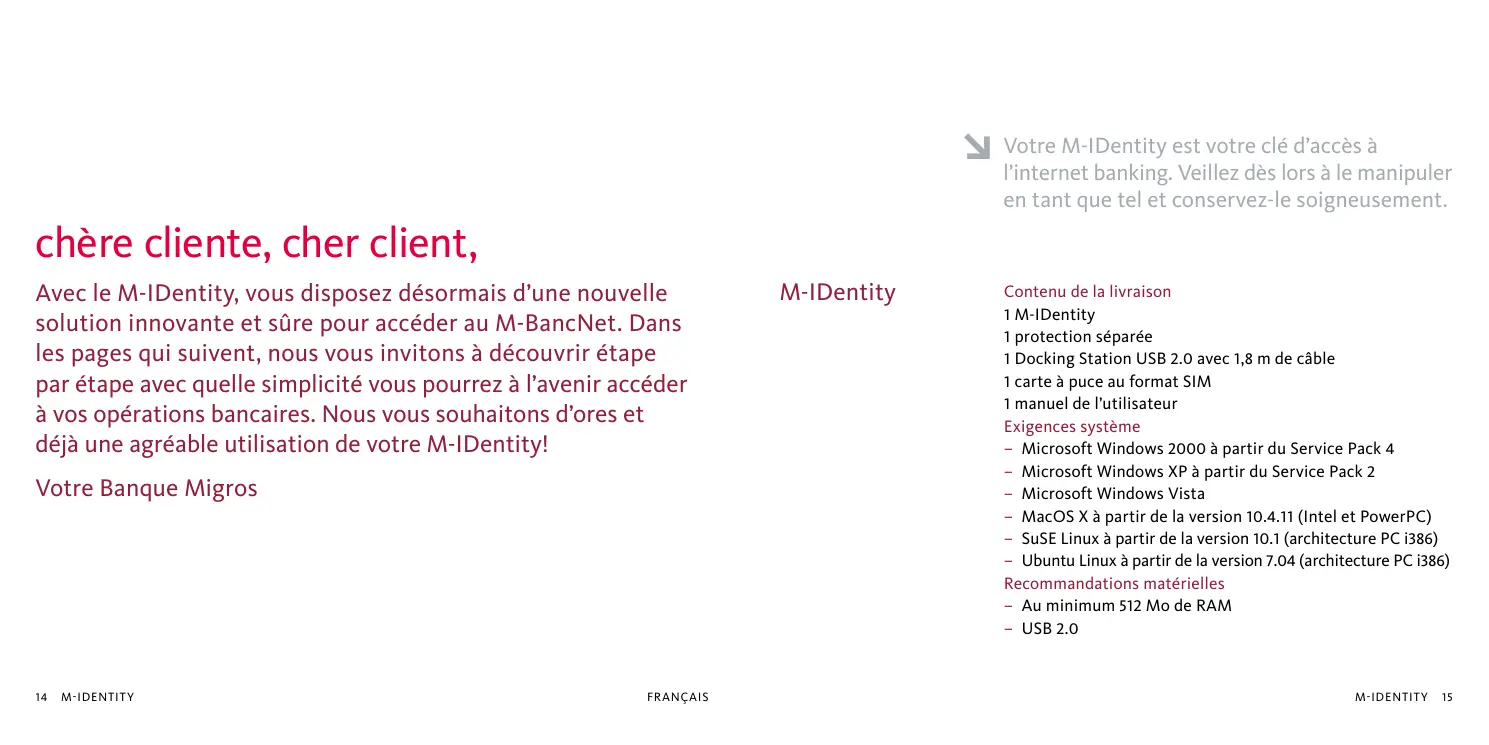
Avec le M-IDentity, vous disposez désormais d'une nouvelle solution innovante et sûre pour accéder au M-BancNet. Dans les pages qui suivent, nous vous invitons à découvrir étape par étape avec quelle simplicité vous pourrez avoir accès à vos opérations bancaires. Nous vous souhaitons d'ores et déjà une agréable utilisation de votre M-IDentity!
Votre Banque Migros
Votre M-IDentity est votre clé d'accès à l'internet banking. Veillez dès lors à le manipuler en tant que tel et conservez-le soigneusement.
M-IDentity
Contenu de la livraison
1 M-IDentity 1 protection séparée 1 Docking Station USB 2.0 avec 1,8m de cable 1 carte à puce au format SIM 1 manuel de l'utilisteur Exigences système - Microsoft Windows 2000 à partir du Service Pack 4 - Microsoft Windows XP à partir du Service Pack 2 - Microsoft Windows Vista - MacOS X à partir de la version 10.4.11 (Intel et PowerPC) - SuSE Linux à partir de la version 10.1 (architecture PC i386) - Ubuntu Linux à partir de la version 7.04 (architecture PC i386) Recommendations matérielles -Au minimum 512 Mo de RAM - USB 2.0
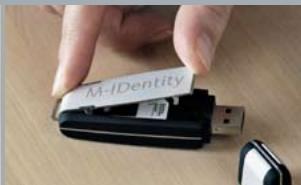


Mise en service du M- IDentity
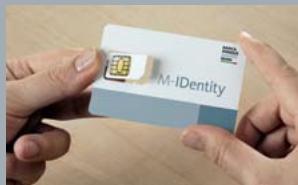
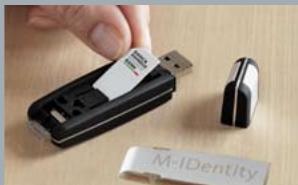
Vous recevez avec votre M-Identity une carte à puce au format SIM. Veuillez procéder comme suit pour la mise en service de votre M-Identity:
- Détachez la carte à puce au format SIM (comme pour la carte SIM de votre téléphone portable).
- Insérez la carte à puce dans votre M-IDentity avec la surface de contact dorée orientée vers le bas et le logo vers le haut sous la languette noire de votre M-IDentity.
- Refermez le clapet de votre M-IDentity.
Il est prêt à l'emploi!
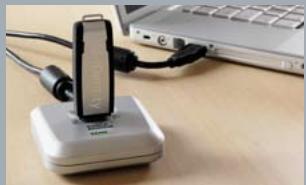
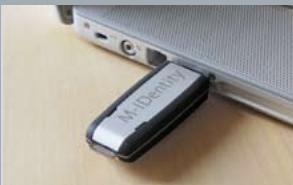
Branchement de la docking station
Une Docking Station est également livrée pour simplifier l'utilisation du port USB. Veuillez procéder comme suit pour la mise en service de la Docking Station:
- Branchez le câble de la Docking Station sur le port USB de votre ordinateur.
- Placez la Docking Station à un endroit approprié à proximité de votre écran.
La Docking Station est prête à l'emploi!

L'utilisation de la Docking Station n'est pas obligatoire. Vous pouvez également brancher directement votre M-IDentity sur le port USB de votre ordinateur ou de votre portable.
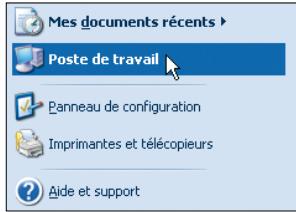
3./4.
Lancement du M-IDentity
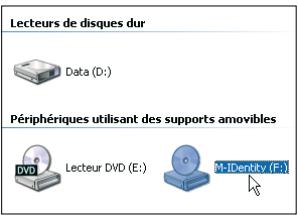
- Branchez votre M-IDENTITY sur le port USB ou insérez-le dans la Docking-Station.
- Dans le menu de démarrage ou dans Windows Explorer, cliquez sur «Poste de travail» (sur «Ordinateur» sous Windows Vista).
- Vous voyagez, apparait sur votre écran un lecteur de CD-ROM intitulé M-IDentity.
- Double-cliquez sur l'icône avec la touche gauche de votre souris.
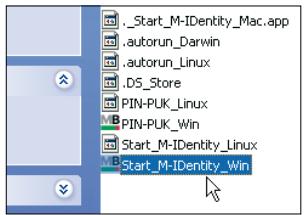
- Le contenu du lecteur M-IDentity s'affiche sur votre écran.
- Système d'exploitation Windows: Double-cliquez sur «Start_M-IDentity_Win».
- Systèmes d'exploitation Mac et Linux: Double-cliquez sur «Start_M-IDentity_Mac» ou «Start_M-IDentity_Linux».
Navigateur firefox
- Lors de chaque utilisation, le système vérifie si une mise à jour logicielle de votre M-IDentity est nécessaire.
- Une mise à jour peut durer quelques minutes.
- Ne débranchez et/ou ne redémarrez jamais votre M-IDentity lors d'une mise à jour logicielle. Dans les deux cas, votre M-IDentity pourrait être endommagée.
Pour des raisons de sécurité, votre M-IDentity ne peut pas être utilisé lorsqu'un navigateur Firefox tourne déjà sur l'ordinateur. Veillez d'abord à confirmer la fermeture du navigateur Firefox ou lancez votre M-IDentity ultérieurement.
Nous vous conseillons de modifier votre code NIP lors de la première utilisation. Conservez votre clé PUK en lieu sûr.
Accès au M-BancNet
Après le lancement du M-IDentity et la vérification de l'actualité du logiciel, vous accédez automatiquement à l'écran de saisie du M-BancNet.
Entrez votre code NIP pour vous connecter au M-BancNet.
Une fois que vous avez traité toutes vos opérations bancaires, déconnectez-vous via la fonction «Quitter» puis débranchez votre M-IDentity du port USB ou de la Docking-Station.
1. 2.
Fonctions de modification de vos codes NIP et PUK
Vous recevez par courrier séparé vos codes NIP et PUK individuels pour l'accès au M-BancNet.
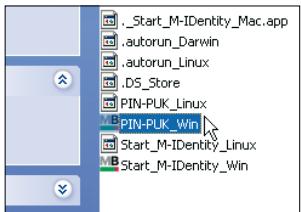
- Lancez le programme correspondant par un double-clic sur la touche gauche de votre souris:
- Système d'exploitation Windows: PIN-PUK_Win
- Systèmes d'exploitation Mac et Linux: «PIN-PUK_Mac» ou «PIN-PUK_Linux»
- Sélectionnez la fonction souhaitée:
- Changer le code NIP.
- Rétablit le code NIP (si vous avez saisi un code NIP erroné ou que vous l'avez oublié, vous pouvez le débloquer avec votre clé PUK).
- Changer la clé PUK.
Conseils de sécurité
Veillez à respecter les consignes suivantes pour une utilisation correcte de votre M-IDENTY:
- Ne laissez jamais votre M-IDentity sans surveillance.
- Ne confiez jamais votre M-IDentity à un tiers, même s'il s'agit d'un représentant de la Banque Migros.
- En cas de perte de votre M-IDentity, faites immédiatement bloquer votre contrat M-BancNet via la e-Banking-Hotline de la Banque Migros (0848 845 450).
- Si vous souhaitez retourner le M-IDentity à la Banque Migros, veillez d'abord à en retirer la carte SIM.
- Si vous n'avez plus besoin de votre carte SIM, détruisez-la en la découpant.
- Ne communique jamais vos codes PIN et PUK à un tiers, même s'il s'agit d'un représentant de la Banque Migros.
- Ne. Notez jamais votre code NIP. Si vous le code PUK, conservez le document en lieu sûr.
Compléments d'information et assistance
Pour de plus amples informations et pour tout besoin de clarification, vous pouvez consulter notre page d'information M-IDentity sur Internet: www.banquemigros.ch/midentity.
Les collaborateurs de la e-Banking-Hotline se tiennent à votre entière disposition au 0848 845 450:
Du lundi au vendredi : de 8h à 19h Le samedi : de 8h à 12h