M-IDENTITY - Telefono senza fili MIGROS - Manuale utente e istruzioni gratuiti
Trova gratuitamente il manuale del dispositivo M-IDENTITY MIGROS in formato PDF.



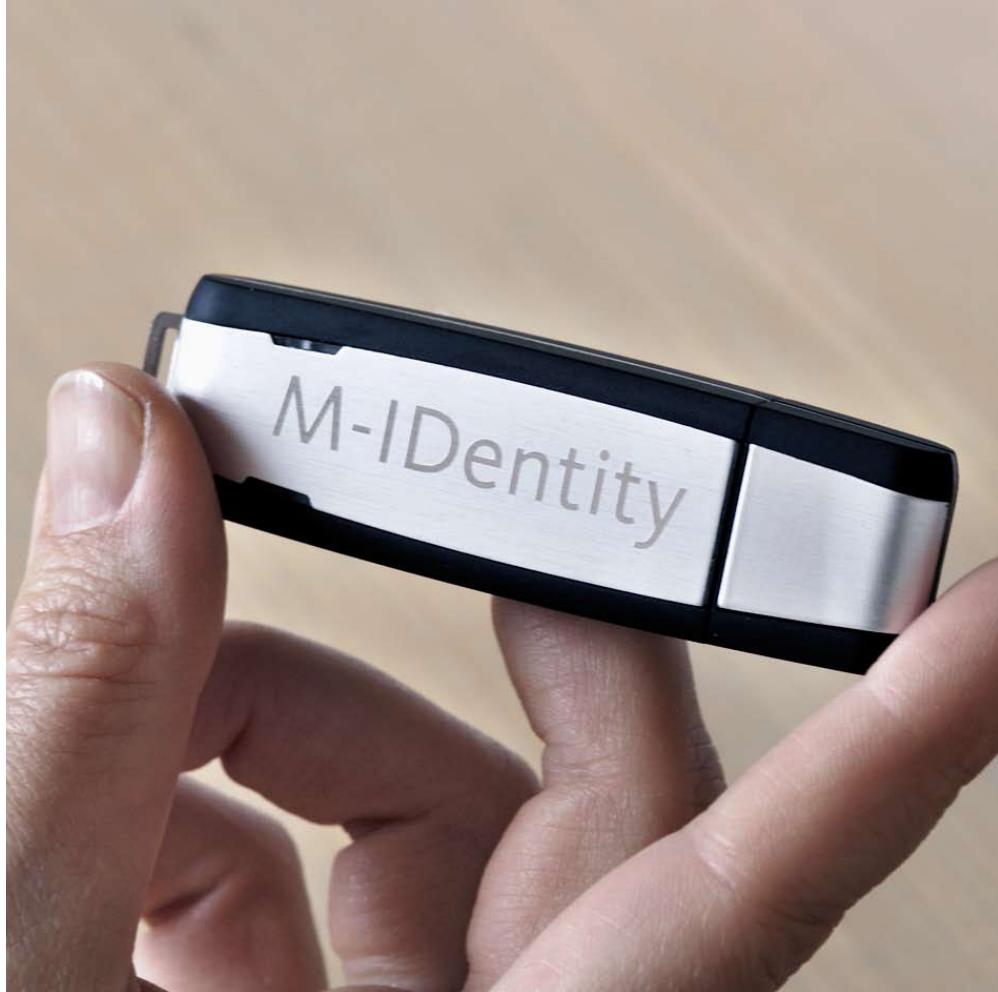
| Tipo di prodotto | Autenticatore USB per Internet banking |
| Marca | MIGROS |
| Modello | M-IDENTITY |
| Dimensioni (circa) | Circa 6 x 2 x 1 cm (senza cavo) |
| Peso | Circa 20 g |
| Alimentazione | Tramite porta USB (5 V, alimentato dal computer) |
| Interfaccia | USB 2.0 |
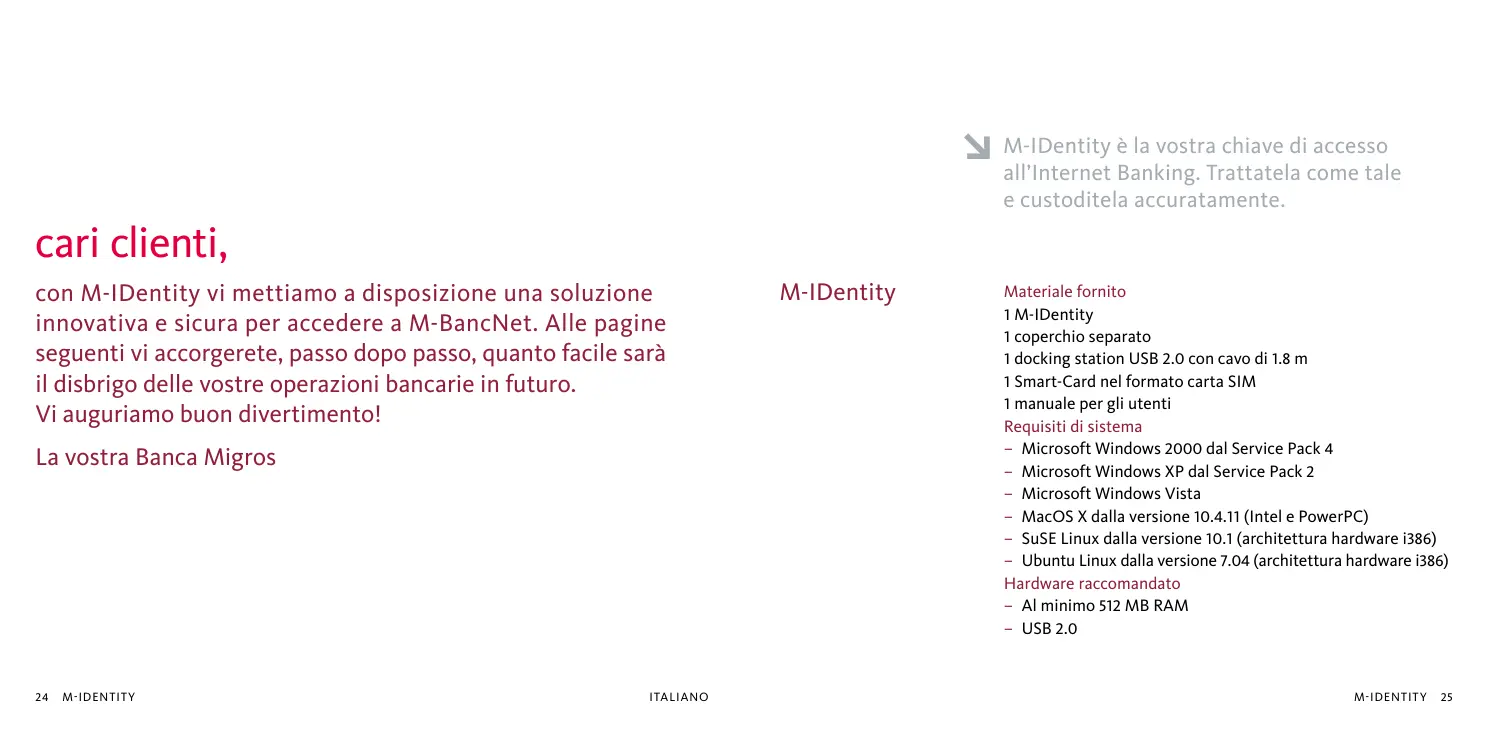
| Contenuto della confezione | 1 M-IDENTITY, 1 protezione separata, 1 Docking Station USB con cavo 1,8 m, 1 carta SIM, 1 manuale |
| Sistemi operativi compatibili | Windows 2000 SP4/XP SP2/Vista, Mac OS X 10.4.11+, SuSE Linux 10.1+, Ubuntu 7.04+ (architettura i386) |
| Memoria RAM consigliata | 512 MB minimo |
| Funzioni principali | Accesso sicuro a M-BancNet, modifica del codice PIN, sblocco tramite PUK, cambio della chiave PUK, aggiornamento software |
| Installazione | Inserire la carta SIM nel M-IDENTITY, collegare alla USB o alla Docking Station, avviare il software dal lettore CD-ROM virtuale |
| Manutenzione e pulizia | Conservare in un luogo asciutto; non pulire con prodotti abrasivi; rimuovere la carta SIM prima della restituzione o della distruzione |
| Sicurezza | Non lasciare mai incustodito, non affidare a terzi, bloccare immediatamente in caso di smarrimento tramite la hotline 0848 845 450 |
| Ricambi e riparabilità | Carta SIM sostituibile (formato SIM); Docking Station disponibile; nessuna parte riparabile dall'utente |
| Informazioni generali | Prodotto della Banca Migros per l'autenticazione forte; richiede una connessione Internet; non utilizzare con Firefox aperto |
| Assistenza | Hotline e-Banking: 0848 845 450, lun-ven 8:00-19:00, sab 8:00-12:00; sito web: www.banquemigros.ch/midentity |
Domande frequenti - M-IDENTITY MIGROS
Domande degli utenti su M-IDENTITY MIGROS
0 domanda su questo apparecchio. Rispondi a quelle che conosci o fai la tua.
Fai una nuova domanda su questo apparecchio
Scarica le istruzioni per il tuo Telefono senza fili in formato PDF gratuitamente! Trova il tuo manuale M-IDENTITY - MIGROS e riprendi in mano il tuo dispositivo elettronico. In questa pagina sono pubblicati tutti i documenti necessari per l'utilizzo del tuo dispositivo. M-IDENTITY del marchio MIGROS.
MANUALE UTENTE M-IDENTITY MIGROS
Lunedi - Venerdi dalle 8 alle 19
Sabato dalle 8 alle 12
Benutzerhandbuch
Manuale per gli utenti
Inhaltsverzeichnis
Deutsch Seiten 4-13
Table des matieres
Français pages 14-23
Sommario
Italiano page 24-33
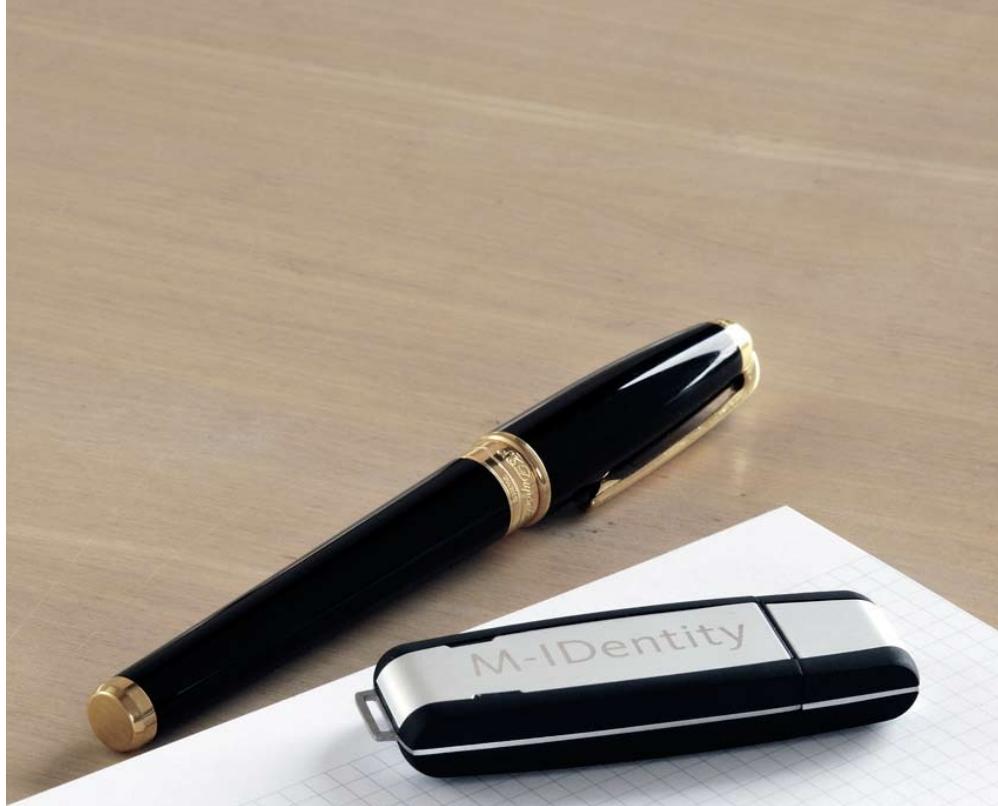
liebe kundin, lieber kunde
con M-IDentity vi mettiamo a disposizione una soluzione innovativa e sicura per accedere a M-BancNet. Alle pagne seguenti vi accorgerete, passo dopo passo, quanto facile sare il disbrigo delle vostre operazioni bancarie in futuro. Vi auguriamo buon divertimento!
La vostra Banca Migros
M-IDentity è la vostra chiave di accesso all'Internet Banking. Trattatela come tale e custoditela accuramente.
M-IDentity
Materiale fornito
1 M-IDentity
1 coperchio separato
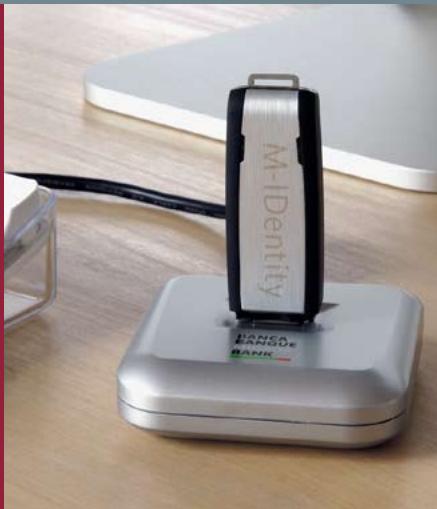
1 docking station USB 2.0 con cavo di 1.8m
1 Smart-Card nel fornato carta SIM
1 manuale per gli utenti
Requisiti diistema
- Microsoft Windows 2000 dal Service Pack 4
- Microsoft Windows XP dal Service Pack 2
- Microsoft Windows Vista
- MacOS X dalla versione 10.4.11 (Intel e PowerPC)
- SuSE Linux dalla versione 10.1 (architettura hardware i386)
- Ubuntu Linux alla versione 7.04 (architettura hardware i386)
Hardware racommando
Al minimo 512 MB RAM - USB 2.0


Attivazione di M-IDentity
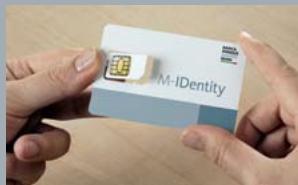
Insieme con la vostra M-IDentity ricevete una Smart-Card nel formato carta SIM. Per attivare l'M-IDentity procedete nel modo seguente:
- Staccare la Smart-Card nel formato carta SIM (analogamente alla carta SIM del vostro Telefono cellulare).
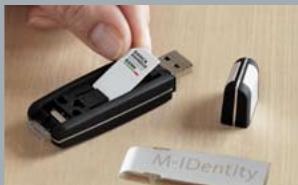
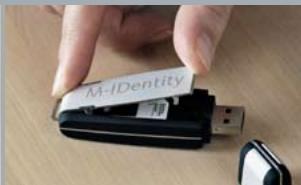
- Inserire la Smart-Card sotto la linguetta nera dell' M-IDentity, con il microchip verso il basso e il logo verso l'alto.
- Chiudere I'M-IDentity con il coperchio.
La vosura M-IDentity è pronta per l'uso.
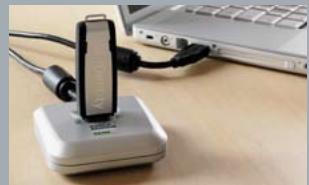
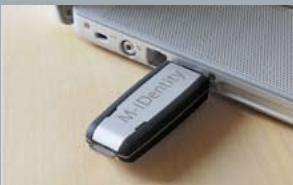
Collegamento alla docking station
Per amplificare l'utilizzo dell'interfaccia USB vi forniamo una docking station. Per attivarla procedete nel seguente modo:
- Inserire il cavo della docking station nell'interfaccia USB del vostro computer.
- Collocare la docking station in unippo adeguato accanto al vostro PC.
La docking station è ora operativa.

L'utilizzo della docking station non è indispensable. L'M-IDentity può essere inserita alla problema nell'interfaccia USB del vostro PC o laptop.
2.
3./4.
5.
Avvio con M-IDentity
- Inserte I'M-IDentity nell'interfaccia USB o nella docking station.
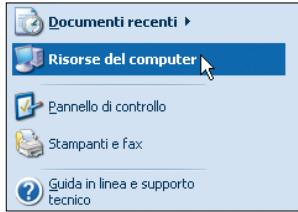
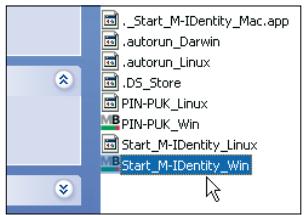
- Dal menu iniziale o da Windows Explorer clicate su «Risorse del computer» (in Windows Vista su «Computer»).
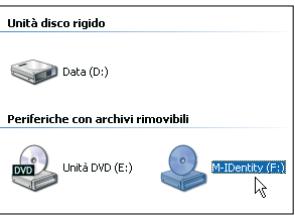
- Sul vosto terminale appeare un'unità CD-ROM con la denominazione M-IDentity.
- Cliccate due volte sul symbolo con il tasto sinistro del mouse.
-
Appare ora il contento dell'unità M-IDentity.
-
Sistema operativo Windows: doppio聲明 «Start_M-IDentity_Win».
- Sistema operativo Mac e Linux: doppio clic su «Start_M-IDentity_Mac» risp. «Start_M-IDentity_Linux».
Attenzione: non togliete mai l'M-IDentity nel corso di un aggiornamento del software. Le interruzioni durante questi processi possono danneggiare la vostra M-IDentity, che dovrà quando essere sostituita.
Aggiornamento del software
- Ad agli utilizzato il sistema verifica se è necessario un aggiornamento del software dell'M-IDentity.
- L'aggiornamento può durare alcuni minuti.
- Non togliete mai l'M-IDentity oppure riavviate ilsystema durante un aggiornamento del software. In entrambi i casi l'M-IDentity potrebbe essere danneggiata.
Browser Firefox
Per motivi si sicurezza l'M-IDentity non può essere utilizzata se sul computer sta giornando il browser Firefox. Vi preghiamo di confirmmare la chiusura del browser Firefox oppure di riavviare l'M-IDentity in un secondo momento.

Vi consigliamo di modificare il PIN al momento del primo utilizzato. Custodite il PUK in un luogo sicuro.
Accesso a M-BancNet
Dopo l'avvio di M-IDentity e il controllo dell'aggiornamento del software, arrivate automaticamente alla videata iniziale di M-BancNet.
Per entrare in M-BancNetISTA immettere il codice PIN.
Avete sbrigato tutte le operazioni bancarie? Uscite da M-BancNet con il logout, quando togliete I'M-IDentity dall'interfaccia USB o alla docking station.
1.
2.
Funzioni per modificare il vostro PIN e PUK
Con posta separata ricevete i vostri codici personali PIN e PUK, che vi servono per accedere a M-BancNet.
-
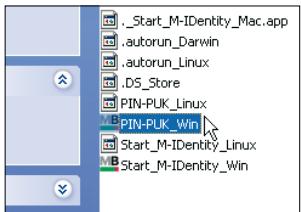
Avviate il relative programmà cliccando due volte con il tasto sinistro del mouse:
-
Sistema operativo Windows: PIN-PUK_Win
-
Sistema operativo Mac e Linux: «PIN-PUK_Mac» risp. «PIN-PUK_Linux»
-
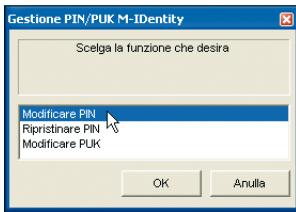
Selezionate la funzione desiderata:
-
Modificare PIN.
- Ripristinare PIN (se avete immesso il PIN sbagliato o lo avete dimenticato potete sbloccarlo con il PUK).
- Modificare PUK.
Leggete regolarmente le avventenze per la sicurezza pubblicate alla Banca Migros nel site www.bancamigros.ch.
Avvertenze per la sicurezza
Osservate le seguenti importanti avervente per un utilizzo corretto dell'M-IDentity:
Non lasciate mai I'M-IDentity in un luogo incustodito.
- Non consegnate mai l'M-IDentity a terzi, neppure a rappresentanti della Banca Migros.
- In caso di smarrimento dell'M-IDentity fate immediatamente bloccare il vostro contratto M-BancNettramite la hotline e-Banking della Banca Migros al numero 0848 845 450.
- Se volete restituire l'M-IDentity alla Banca Migros, togliete prima la Smart-Card nel formatting carta SIM.
- Se la vostra Smart-Card nel formato carta SIM non vi serve più, distruggetela tagliandola in piccoli pezioni.
Non comunicate mai i codici PIN e PUK a terzi, neppure a rappresentanti della Banca Migros.
- Non scrivete mai il PIN da quale parte. Se vi annotate il PUK, custoditelo in un luogo sicuro.
Maggiori informazioni e supporto
Per ottenere maggiori informazioni e chiareire i primi dubbi visitate la nostra pagina dedicata all'M-Identity in Internet: www.bancamigros.ch/midentity.
I collaboratori della hotline e-Banking sono a vostra disposizione al numero 0848 845 450:
lunedi-venerdi: dalle 8 alle 19 sabato: dalle 8 alle 12
Notizen
Notes
Appunti