M-IDENTITY - Schnurloses Telefon MIGROS - Kostenlose Bedienungsanleitung
Finden Sie kostenlos die Bedienungsanleitung des Geräts M-IDENTITY MIGROS als PDF.



| Produkttyp | USB-Authentifikator für Internet-Banking |
| Marke | MIGROS |
| Modell | M-IDENTITY |
| Abmessungen (ca.) | Ca. 6 x 2 x 1 cm (ohne Kabel) |
| Gewicht | Ca. 20 g |
| Stromversorgung | Über USB-Anschluss (5 V, vom Computer gespeist) |
| Schnittstelle | USB 2.0 |
| Lieferumfang | 1 M-IDENTITY, 1 separate Schutzhülle, 1 USB-Dockingstation mit 1,8 m Kabel, 1 SIM-förmige Chipkarte, 1 Handbuch |
| Kompatible Betriebssysteme | Windows 2000 SP4/XP SP2/Vista, Mac OS X 10.4.11+, SuSE Linux 10.1+, Ubuntu 7.04+ (i386-Architektur) |
| Empfohlener Arbeitsspeicher | Mindestens 512 MB |
| Hauptfunktionen | Sicherer Zugriff auf M-BancNet, Änderung der PIN, Entsperren per PUK, PUK-Änderung, Software-Update |
| Installation | SIM-Karte in M-IDENTITY einlegen, an USB oder Dockingstation anschließen, Software vom virtuellen CD-ROM-Laufwerk starten |
| Pflege und Reinigung | An einem trockenen Ort aufbewahren; nicht mit Scheuermitteln reinigen; SIM-Karte vor Rücksendung oder Entsorgung entfernen |
| Sicherheit | Nie unbeaufsichtigt lassen, nicht Dritten anvertrauen, bei Verlust sofort über die Hotline 0848 845 450 sperren |
| Ersatzteile und Reparierbarkeit | SIM-Karte austauschbar (SIM-Format); Dockingstation erhältlich; keine vom Benutzer reparierbaren Teile |
| Allgemeine Informationen | Produkt der Migros Bank für starke Authentifizierung; erfordert Internetverbindung; nicht bei geöffnetem Firefox verwenden |
| Support | Hotline E-Banking: 0848 845 450, Mo-Fr 8-19 Uhr, Sa 8-12 Uhr; Website: www.banquemigros.ch/midentity |
Häufig gestellte Fragen - M-IDENTITY MIGROS
Benutzerfragen zu M-IDENTITY MIGROS
0 Frage zu diesem Gerät. Beantworten Sie die, die Sie kennen, oder stellen Sie Ihre eigene.
Eine neue Frage zu diesem Gerät stellen
Laden Sie die Anleitung für Ihr Schnurloses Telefon kostenlos im PDF-Format! Finden Sie Ihr Handbuch M-IDENTITY - MIGROS und nehmen Sie Ihr elektronisches Gerät wieder in die Hand. Auf dieser Seite sind alle Dokumente veröffentlicht, die für die Verwendung Ihres Geräts notwendig sind. M-IDENTITY von der Marke MIGROS.
BEDIENUNGSANLEITUNG M-IDENTITY MIGROS
Montag bis Freitag 8 - 19 Uhr
Samstag, 8-12 Uhr
www.banquemigros.ch
e-Banking-Hotline 0848 845 450
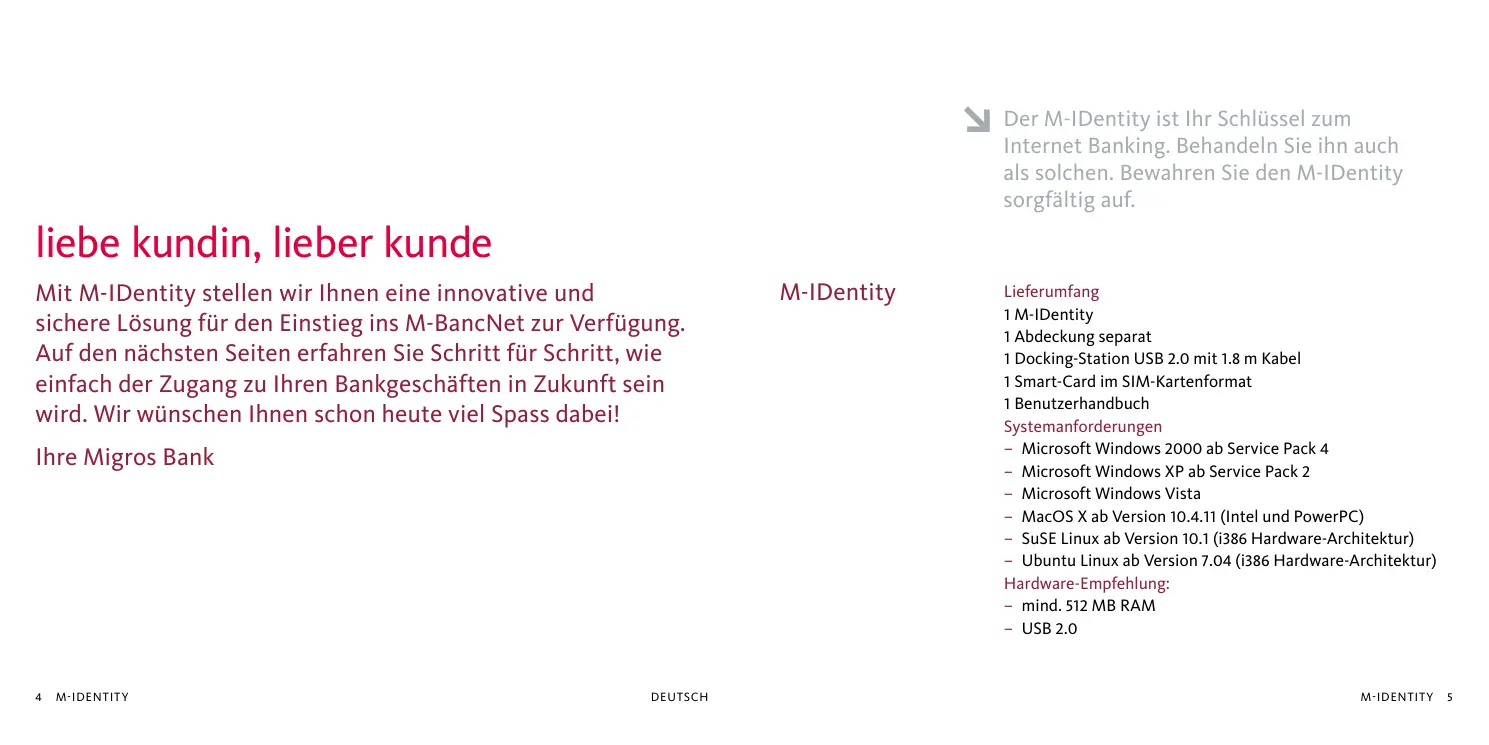
Mit M-1Dentity stellen wir Ihnen eine innovative und sichere Lösung für den Einstieg ins M-BancNet zur Verfügung. Auf den{nachsten Seiten erfolhen Sie Schritt fur Schritt, wie einfach der Zugang zu ihren Bankgeschäften in Zukunft sein wird. Wir wünschen Ihnen schon heute viel Spass damit!
Ohre Migros Bank
M-IDentity
Der M-IDentity ist Ihr Schlüssel zum Internet Banking. Behandeln Sieihn auch als solchen. Bewahren Sie den M-IDentity sorgfältig auf.
Lieferumfang
1 M-IDentity
1 Abdeckung separat
1 Docking-Station USB 2.0 mit 1.8 m Kabel
1 Smart-Card im SIM-Kartenformat
1 Benutzerhandbuch
Systemanforderungen
- Microsoft Windows 2000 ab Service Pack 4
- Microsoft Windows XP ab Service Pack 2
- Microsoft Windows Vista
- MacOS X ab Version 10.4.11 (Intel und PowerPC)
- SuSE Linux ab Version 10.1 (i386 Hardware-Architektur)
- Ubuntu Linux ab Version 7.04 (i386 Hardware-Architektur)
Hardware-Empfehlung: - mind. 512 MB RAM
- USB 2.0
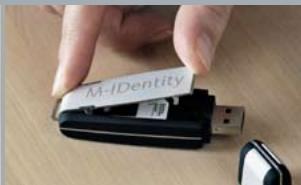


Inbetriebnahme M-IDentity
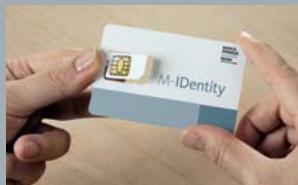
Zusammen mit Ihr M-Identity erhalten Sie eine Smart-Card im SIM-Kartenformat. Um den M-Identity in Betrieb zunehmen, gehen Sie wie folgt vor:
- Smart-Card im SIM-Kartenformat herausbremen (analog SIM-Karte des Mobiltelefons).
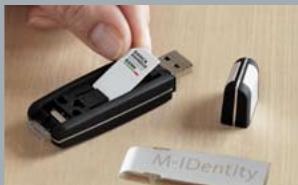
- Smart-Card in den M-IDentity einsetzen. Die Smart-Card muss mit der goldenen Kontaktfläche nach unten und mit dem Logo nach oben unter die schwarze Lasche des M-IDentity eingeschoben werden.
- M-IDentity mit der Abdeckung schliessen.
Ihr M-IDentity ist nun betriebsbereit.
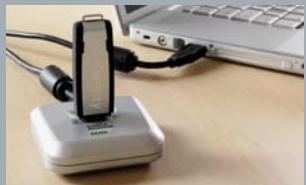
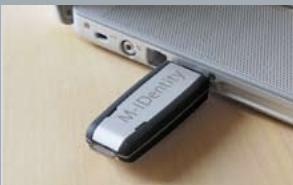
Anschluss Docking-Station
Für eine einfache Nutzung der USB-Schnittstelle liefern wir Ihnen eine Docking-Station mit. Um die Docking-Station in Betrieb zunehmen, gehen Sie wie folgt vor:
- Kabel der Docking-Station in die USB-Schnittstelle Ihres Computers stecken.
- Docking-Station an einen geeigneten Platz besoin ihren Bildschirm stellen.
Die Docking-Station ist nun betriebsbereit.
Dieutzung der Docking-Station ist nicht zwingend.Der M-IDentity kann problemos direkt in die USB-Schnittstelle Ihres PC oder Laptop eingesteckt werden.

2.
3./4.
5.
Start von M- IDentity
- Stecken Sie den M-IDentity in die USB-Schnittstelle oder in die Docking-Station.
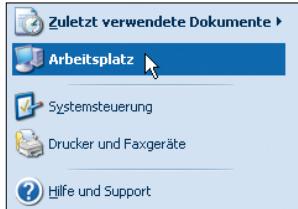
- Klichen Sie via Startmenu oder via Windows Explorer auf «Arbeitsplatz» (unter Windows Vista auf «Computer»).
- Auf Ihr dem Bildschirm erscheint ein CD-ROM-Laufwerk mit der Bezeichnung M-1Dentity.
- Doppelklicken Sie das Symbol mit der linken Maustaste.
-
Der Inhalt des M-IDentity-Laufwerks wird nun angezeigt.
-
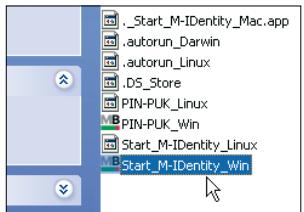
Betriebssystem Windows: Doppelklicken Sie «Start_M-IDentity_Win».
- Betriebssystem Mac und Linux: Doppelklicken Sie «Start_M-IDentity_Mac» resp. «Start_M-IDentity_Linux».
Achtung: Entfernen Sie den M-IDentity nicht während eines Software-Updates. Unterbrachte während eines Software-Updates können dazu führen, dass Ihr M-IDentity Schaden nimmt und ersetzt werden muss.
Software-Update
- Das System prüft bei jeder Verwendung, ob eine Aktualisierung der Software des M-Identity notwendig ist.
- Ein allfälliges Update kann einige Minuten dauern.
- Entfernen Sie den M-IDentity nie während eines Software-Updates und/oder führen Sie nie einen Neustart während eines Software-Updates durch. In beiden Fälle konnte der M-IDentity Schadennehmen.
Firefox-Browser
M-IDentity kann aus Sicherheitsgründen nicht verwendet werden, wenn bereits ein Firefox-Browser auf dem Rechner lauft. Wir bitten Sie, das Schliessen des Firefox-Browsers zu bestätigen oder den M-IDentity zu einem späteren Zeitpunkt erneut zu starten.
Wir empfehlen Ihnen, den PIN bei der ersten Nutzung zuändern. Bewahren Sie den PUK an einem sicheren Ort auf.
Einstieg ins M-BancNet
Nach dem Start von M-IDENTity und einer Aktualitätskontrolle der Software, gelangen Sie automatisch zur Eingabemaske von M-BancNet.
Geben Sie nun Ihr PIN-Code ein – schon sind Sie im M-BancNet!
Alle Bankgeschäfte erledigt? Melden Sie sich im M-BancNet via «Abmelden» ab undziehen Sie danach den M-IDentity aus der USB-Schnittstelle oder aus der Docking-Station.
1. 2.
2.
Funktionenzur Änderung IhresPIN und PUK
Mit separator Post erhalten Sie ihren persönlichen PIN und PUK, ihre individuellen Codes für den Einstieg ins M-BancNet.
-
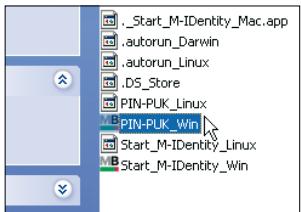
Starten Sie durch Doppelklick mit der linken Maustaste das entsprechende Programm:
-
Betriebssystem Windows: PIN-PUK_Win
-
Betriebssysteme Mac und Linux: «PIN-PUK_Mac» resp. «PIN-PUK_Linux»
-
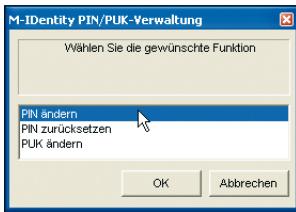
Wahlen Sie die gewünschte Funktion aus:
-
PINändern.
- PIN zurecksetzen (falls Sie ihren PIN falsch eingegeben oder vergessen haben, können Sie diesen mit dem PUK entsperren).
- PUKändern.
Lesen Sie regelmässig die Sicherheitshinweise der Migros Bank unter www.migrosbank.ch.
Sicherheitshinweise
Bitte beachten Sie folgende wichtige Hinweise zum korrekten Umgang mit dem M-IDentity:
- Lassen Sie den M-IDentity nicht unbeaufsichtigt liegen.
- Geben Sie den M-1Dentity nicht an Drittpersonen weiter, auch nicht an VertreterInnen der Migros Bank.
- Lassen Sie bei Verlust des M-Identity ihren M-BancNet-Vertrag sofort via Migros Bank e-Banking-Hotline 0848 845 450 spreren.
- Mochten Sie den M-IDentity an die Migros Bank returnieren, entfernen Sie vorgängig die Smart-Card im SIM-Kartenformat.
- Falls Sie ihre Smart-Card im SIM-Kartenformat nicht mehr benöttigen, zerstören Sie diese, indem Sie sie zerschneiden.
- Geben Sie PIN und PUK nie an Drittpersonen weiter, auch nicht an VertreterInnen der Migros Bank.
- Notieren Sie den PIN nigends schriftlich. Falls Sie den PUK aufzeichnen, legen Sie das betreffende Dokument an einem sicheren Ort ab.
Weitere Informationen und Support
Für mehr Informationen und für die Klärung von ersten Fragen besuchen Sie unsere M-Identity-Informationsseite im Internet: www.migrosbank.ch/midentity.
Die Mitarbeitenden der e-Banking-Hotline stehen Ihnen unter 0848 845 450igeriazur Verfungg:
Montag-Freitag:8-19Uhr Samstag: 8-12Uhr