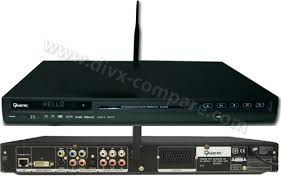
WHD500-V9 - Lecteur dvd QUARTEK - Notice d'utilisation et mode d'emploi gratuit
Retrouvez gratuitement la notice de l'appareil WHD500-V9 QUARTEK au format PDF.


| Type de produit | Lecteur DVD multimédia réseau |
| Marque | QUARTEK |
| Modèle | WHD500-V9 |
| Formats de disque pris en charge | DVD, DVD-R, DivX, MPEG4, CD, MP3, CD-R, CD-RW, JPEG, PNG, WMA, WMV9 |
| Sorties vidéo | Composite, S-Vidéo, YPbPr (Composant), DVI, Péritel |
| Sorties audio | Stéréo, Subwoofer, Centrale, Avant D/G, Arrière D/G, Numérique coaxiale et optique |
| Réseau | Ethernet 10/100 Base-T, WiFi 802.11b/g via carte PCMCIA |
| Alimentation | 100-240 V AC, 50/60 Hz, 15 W |
| Télécommande | Oui, incluse (piles AAA fournies) |
| Contenu de la boîte | Lecteur, télécommande, 2 piles AAA, câble LAN, câbles RCA (3), manuel d'utilisation, disque I-Home, carte de garantie |
| Compatibilité PC/Mac | Windows 98/2000/XP/Vista, Mac OS X 10.2+, Linux, BSD |
| Formats vidéo supportés | MPEG-1, MPEG-2, MPEG-4, DivX, Xvid, MOV, AVI, WMV |
| Formats audio supportés | MPEG Audio, MP3, OGG, AC3, WMA, PCM |
| Formats image supportés | JPEG, BMP, GIF, GIF animés, PNG |
| Dimensions (estimation) | Environ 430 x 250 x 50 mm |
| Poids (estimation) | Environ 2 kg |
| Entretien et nettoyage | Utiliser un chiffon doux et sec. Ne pas utiliser de dissolvants, alcool ou vaporisateurs ménagers. |
| Sécurité | Ne pas ouvrir le lecteur. Éviter les sources de chaleur, l'humidité et l'exposition directe au soleil. Débrancher avant nettoyage. |
| Pièces détachées et réparabilité | Non fournies. Contacter le service client via le site www.quartek-system.com |
| Code parental | Oui, mot de passe par défaut : 0000 |
FOIRE AUX QUESTIONS - WHD500-V9 QUARTEK
Questions des utilisateurs sur WHD500-V9 QUARTEK
0 question sur cet appareil. Repondez a celles que vous connaissez ou posez la votre.
Poser une nouvelle question sur cet appareil
Téléchargez la notice de votre Lecteur dvd au format PDF gratuitement ! Retrouvez votre notice WHD500-V9 - QUARTEK et reprennez votre appareil électronique en main. Sur cette page sont publiés tous les documents nécessaires à l'utilisation de votre appareil WHD500-V9 de la marque QUARTEK.
MODE D'EMPLOI WHD500-V9 QUARTEK
AVERTISSEMENT : Afin d'éviter tout risque d'électrocution, ne démontez pas l'unité. Ne confiez l'entretien de l'appareil qu'à un technicien qualifié.

Ce symbole de l'éclair a présence de "tension dangereuse" non isolée suffisamment importante pour représenter un risque d'électrocution pour les êtres humains.

Ce point d'exclamation 'importance de la présente notice avant l'utilisation du produit.
Precautions de securite
Ces instructions doivent être lues avant toute mise en service de l'appareil.
Ne pas manipuler les câbles et prises électriques avec les mains humides.
Protégez le câble d'alimentation, en particulier au niveau des branchements (sortie du lecteur et sortie prise murale).
En cas de non utilisation prolongée, débrancher l'appareil du secteur afin d'éviter tout risque de surtension lié aux orages.
En cas de déplacement du lecteur, sortir le disque du plateau.
Ne pas ouvrir le couvercle du lecteur, ne pas toucher aux composants internes.
Disposer l'appareil loin de toute source de chaleur (radiateur, cuisinière, amplificateur y compris, etc.).
Ne pas placer l'appareil sur un élément instable. Ne pas obstruer ou générer l'appareil avec tout autre objet.
Ne jamais placer l'appareil sous des objets encombrants faisant obstacle à la circulation de l'air.
Débrancher l'appareil de la source électrique avant tout entretien. Utiliser un chiffon sec pour tout nettoyage.
Ce produit contient une technologie protégée par copyright, basée sur des brevets appartenant à Macrovision Corporation et à d'autres détenteurs US. Toute utilisation de cette technologie protégée par copyright doit faire l'objet d'une approbation par Macrovision Corporation. Cette technologie est destinée à un usage domestique uniquement, sauf autorisation préalable de Macrovision Corporation. Tout démontage ou désassemblage est interdit.
Vérification du contenu de la boîte :
Un lecteur DVD multimédia
Une Télécommande
Une paire de Piles
Un cable LAN
Un câble RCA (3) x 2 (1 jaune, 1 rouge et 1 blanc)
Un Manuel d'utilisation
Un disque I-Home
Une carte de garantie
LE CONSTRUCTEUR SE RESERVE LE DROIT DE MODIFIER SANS AUCUN AVIS PREALABLE LES CHARACTERISTIQUES TECHNIQUES DU PRODUIT
Compatibilite des disques
Ce lecteur est compatible avec les disques suivants :
DivX 3.11 ou plus (sans QPEL et GMC)
MPEG4 Format ISO
CD-DAMP3CD-R
CD-RW
CD d'images JPEG/PNG/JIF
WMA 8.0 ou plus
WMV9
Selection d'un DVD
Le marché du DVD est divisé en Zones et pour chaque Zone correspond un code inscrit sur le support. Les DVDs sont ainsi en théorie inexportables d'une Zone à l'autre.
Les Zones DVD:
Zone 1 - Canada, USA
Zone 2 - Japon, Europe, Afrique du Sud, Moyen Orient (+Égypte)
Zone 3 - Asie du Sud Est, Asie de l'Est (+Hong Kong)
Zone 4 - Australie, Nouvelle-Zélande, Amérique
Centrale, Mexique, Amérique du Sud, Caraïbes
Zone 5 - ex Union Soviétique, Inde, Afrique
(Corée du Nord, Mongolie)
Zone 6 - Chine
Affichage :

N° de piste
Format de l'écran
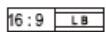

N° de sous-titres
Code Zone du DVD / Sortie vidéo


Indicateur d'angle
Les disques contiennent des données compressées Haute Densité qui nécessitent un traitement approprié.
Tenez le disque avec vos doigts. Tenez-le par le bord ou par le centre. Ne touchez pas à la surface du disque.


Ne pliez pas le disque. Ne l'exposez pas à la lumière directe du soleil ou à des sources de chaleur.

Evitez l'exposition à :
La lumière directe du soleil
La chaleur ou aux échauffements de chaleur d'un appareil (radiateur, ordinateur...).
Humidité extrême.
Nettoyez la surface du disque avec un chiffon doux et sec.
Essuyez la surface du disque du centre vers les bords.
N'appliquez ni dissolvant, ni alcool, ni vaporisateurs ménagers lors du nettoyage. De tels détergents endommageraient définitivement la surface du disque.
Pre-requis
Réseau local avec un hub/switch disponible pour le lecteur.
Assignez une adresse IP fixe et une passerelle par défaut pour votre PC et le lecteur DVD WIFI si le serveur DHCP n'est pas disponible.
Assurez-vous que l'adresse IP de votre PC et celle du Lecteur DVD WIFI soient uniques et qu'elles aient les mêmes specifications Réseau.
Obtenez les paramètres du serveur DNS de votre fournisseur d'accès Internet ou grâce à la connexion Internet de votre PC.
Comment installer "MY I-HOME" sur votre PC
- Allumez votre PC
- Insérez le disque fourni avec le lecteur DVD WIFI.
- Double-cliquez sur le pilote d'installation "My I-Home" ; l'installation démarre.
- Choisissez votre langue puis appuyez sur "OK".
- Cliquez sur "next step" (étape suivante), CHOISSEZ "I accept" (j'accepte) puis double-cliquez sur "next step", dans la boîte de dialogue.
- Dans la fenêtre suivante, Sélectionnez les rubriques que vous pouvez installer, jusqu'à ce que l'icone d'installation apparaisse, cliquez dessus, l'installation commence.
Méthode 1 :
Lancer "My I-Home" sur votre PC.
Appuyez sur "Setup" dans le menu Édition, sélectionnez "Normal"/"System", les adresses IP de votre PC s'affichent.
Méthode 2 :
Cliquez sur Démarrer, puis sur Exécuter.
Tapez CMD (uniquement sur Windows 2000 et XP). Une fenêtre s'ouvre.
Tapez 'ipconfig'.
Appuyer sur ENTREE
Les adresses s'affichent.
Preparation avant la lecture
- Veuillez lire ce manuel d'utilisation avant l'installation et l'utilisation.
- Déballez l'unité et posez-la sur une surface plate.
- Insérez deux piles AAA dans le compartiment à piles de la télécommande.
- Connectez le système, en vous assurant que les branchements sont sécurisés.
- Branchez le lecteur à la prise électrique et allumez-le.
- Vérifiez les connexions entre la TV et l'amplificateur, assurez-vous que les paramètres sont corrects.
Démarrage du lecteur : Lorsque tous les branchements ont été correctement effectués, allumez le lecteur, la télévision et l'amplificateur.
Installation du système : Choisissez l'option correspondant à l'amplificateur et la TV afin que le logo DVD s'affiche à l'écran.
Insertion d'un DVD : Appuyez sur la touche "Open/Close" de la télécommande ou sur la façade avant du lecteur, 'Open' s'affichera à l'écran. Placez délicatement le disque dans le plateau (étiquette du disque vers le haut - les disques double face ont un mini sommaire sur une des faces). Appuyez de nouveau sur Open/Close pour fermer le plateau, 'Close' apparait à l'écran.
Lecture automatique : Le chargement du disque prend quelques secondes pour l'initialisation des données. La lecture est lancée automatiquement.
Les fichiers multimédia seront chargés automatiquement lors de la lecture d'un DivX/MP3/Photo (Jpeg, Gif, PNG).
Si le menu du DVD s'affiche à l'écran :
Appuyez sur la touche Lecture de votre télécommande ou sur la façonn avant du lecteur pour lancer la lecture.
Utilisez les touches directionnelles pour déplacer les options du menu, puis appuyez sur Entrée pour confirmer votre choix et lancer la lecture. Le contenu du menu d'un disque varie selon le type de disque que vous insérez dans votre lecteur.
PARAMETRAGE DE L'ECRAN
Système TV : PAL / NTSC
Si vous rencontrez des problèmes d'images lors de la lecture, tels que :
L'image est déformée
L'image est en noir et blanc
L'image n'est pas en plein écran
Cela signifie que le paramétrage entre la TV et le lecteur DVD WIFI ne correspond pas.
Avant de contacter le service clients, veuillez effectuer les étapes suivantes :
Réinitialisiez le système Couleur de votre TV
Réinitialisiez le paramétrage du lecteur en suivant les indications ci-après :
Appuyez sur la touche Menu de votre télécommande pour entrer dans le menu des options du système.
Utilisez les touches directionnelles pour sélectionner le système correspondant à votre, puis appuyez sur Entrée
pour confirmer votre choix et sauvegarder le paramétrage.
Façade avant

- Bouton Marche/Arrêt
- VFD
- Récepteur télécommande
- Compartiment à disque
- Bouton Ouverture / Fermeture
- USB
- Bouton Lecture / Pause
- Bouton Stop
- Précédent
- Suivant
Façade arriere
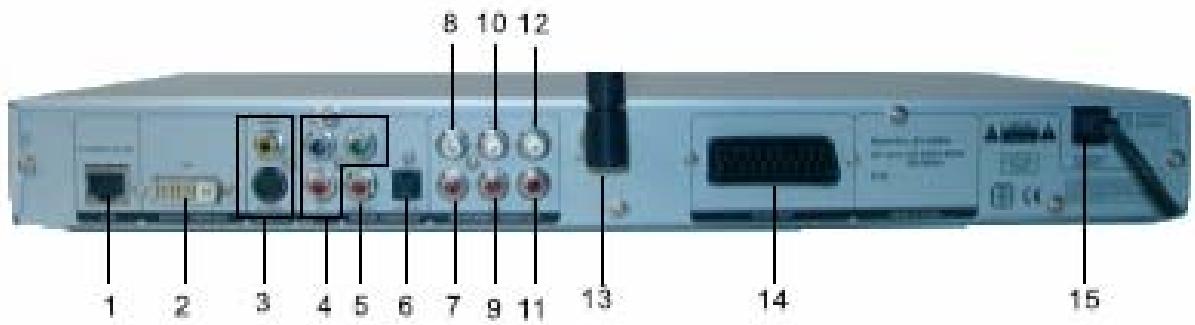
- Interface Ethernet LAN
- Sortie vidéo digitale DVI
- Sortie Vidéo/S-vidéo
- Sortie YPbPr
- Sortie Coaxiale UHF
- Sortie Optique
- Sortie audio avant droite
- Sortie audio avant gauche
- Sortie audio Subwoofer
- Sortie audio Centrale
- Sortie audio droite
- Sortie audio gauche
- Antenne réseau
- Sortie péritel
- AC 110-240V 5060Hz
Telecommande
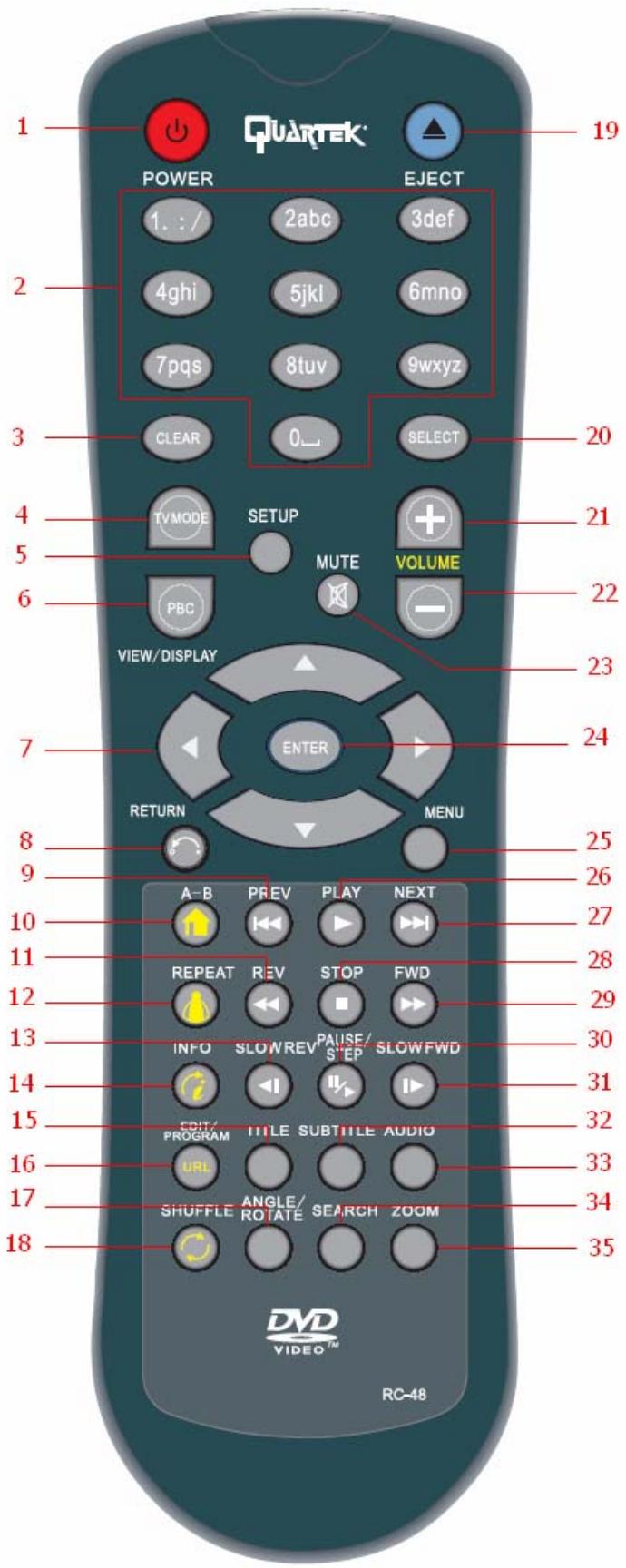
| FONCTION DVD | FONCTION RESEAU | ||
| 1 | ◇ | Marche / Arrêt | Marche / Arrêt |
| 2 | 0-9 / a-z | Touches numériques | Touches alphasétiques |
| 3 | CLEAR | Sélection invalide | Revenir à l'étape précédente |
| 4 | TV/MODE | Commutateur Système : Composé / S-VIDéo NTSC Compositant NTSC Composé / S-VIDéo PAL Compositant PAL | Commutateur Système : Composé / S-VIDéo NTSC Compositant NTSC Composé / S-VIDéo PAL Compositant PAL |
| 5 | SETUP | Touches Menu | Touches Menu en mode Stop |
| 6 | PBC/VIEW/ DISPLAY | Active l'option PBC, affichage du Menu; Désactive l'option, disparition du Menu et lancement de la lecture (pour les VCD uniquement) | Sélection invalide |
| 7 | ▲▲▼ | Touches directionnelles | Touches directionnelles |
| 8 | ◇ | Sélection invalide | Revenir à l'étape précédente |
| 9 | ◇ | Chapitre / Titre précédent en mode lecture | Revenir au Menu du disque ou à la的最后一 rubrique / image |
| 10 | A-B | Touches REPEAT d'une partie spécifique du disque | Sélection invalide en mode Lecture. Touche de回头 d'un sous-menù ou d'un site Web au menu My I-Home |
| 11 | ◇ | Retour rapide x8/x16/x32/x48 | Retour rapide x1/x2/x3/x4 / Retour au menu Racine d'un sous-menù |
| 12 | REPEAT | Touches Repeat d'un chapitre / titre | Touches de回头 d'un sous-menù ou d'un site Web au menu My I-Home |
| 13 | ◇ | Retour au Ralenti - Vitesse : 1/2x, 1/4x, 1/8x | Sélection invalide |
| 14 | INFO | Affiche les informations du Titre / Chapitre / Angle à l'écran | En appuyant une première fois sur ce bouton, l'écran affichera les informations du fichiers en cours, en appuyant à nouveau, les informations à l'écran s'effaceront. |
| 15 | TITLE | Retour au Menu Principal en mode Lecture | Sélection invalide |
| 16 | URL | Sélection invalide | Affiche l'adresse |
| 17 | ◇ | Sélection invalide | Touches Repeat en mode lecture d'un(e) Film / Piste / Image ; Touche d'actualisation pour le menu Racine ou un site Web |
| 18 | ANGLE / ROTATE | Touche Multi Angle | Touche de rotation des images, appuyez sur Play pour returner l'image. |
| 19 | ▲ | Ouverture / Fermetre du compartment à disque | Ouverture / Fermetre du compartment à disque |
| 20 | SELECT | Afficher le Titre / Chapitre / Angle | Majuscule / Minuscule / Numérique |
| 21 | VOLUME + | Augmenter le volume | Augmenter le volume ; Fonction Page up (monter) dans une page Web |
| 22 | VOLUME - | Diminuer le volume | Diminuer le volume ; Fonction Page down (descendre) dans une page Web |
| 23 | MUTE | Mute On / Off | Mute On / Off |
| 24 | ENTER | Confirmation de la sélection | Confirmation de l'entrée dans les rubriques sélectionnées avec les touches directionnelles. |
| 25 | MENU | Affiche le menu du Disque | Mème fonction que les touches directionnelles |
| 26 | ▲ | Lecture | Lancement de la lecture du programme sélectionné |
| 27 | ▲▼ | Chapitre / Titre suivant en mode lecture | Revenir au Menu du disque ou à la dernière rubrique / image |
| 28 | ■ | Stop | Stop |
| 29 | ▲▼ | Avance rapide x8, x16, x32, x48 | Avance rapide x1/x2/x3/x4 Retour au menu Racine d'un sous-menue |
| 30 | ■ | Pause / Lecture par image | Pause / Lecture par image |
| 31 | ■▼ | Ralenti - Vitesse : 1/2x, 1/4x, 1/8x | Ralenti - Vitesse : 1/2x, 1/4x, 1/8x, lors de la lecture d'un film en ligne |
| 32 | SUBTITLE | Sélection de la langue des sous-titres | Sélection invalidate |
| 33 | AUDIO | Commutateur sortie Audio (gauche / droite) | Commutateur sortie Audio (gauche / droite) en mode lecture |
| 34 | ZOOM | Fonction Zoom | Fonction Zoom |
| 35 | SEARCH | Touche de recherche d'un chapitre ou d'un temps de départ de lecture | Sélection invalidate |
A. Indication de connexion sur la façade avant du lecteur
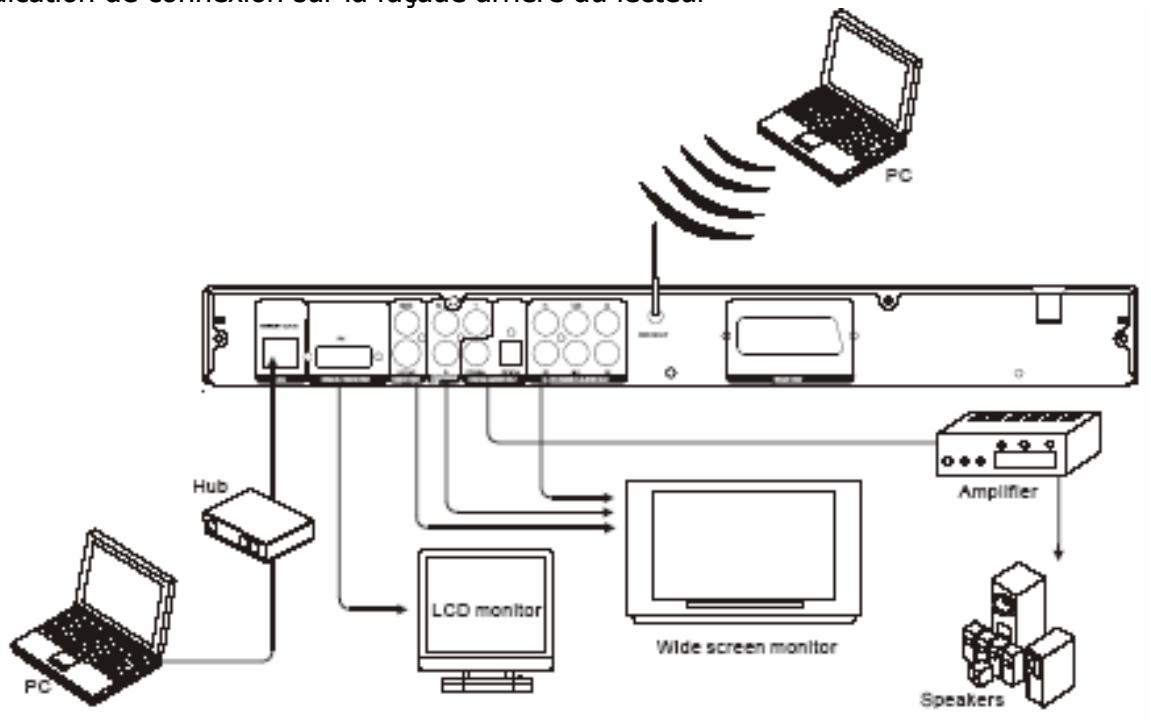
B. Connexion réseau via un Hub ou un switch
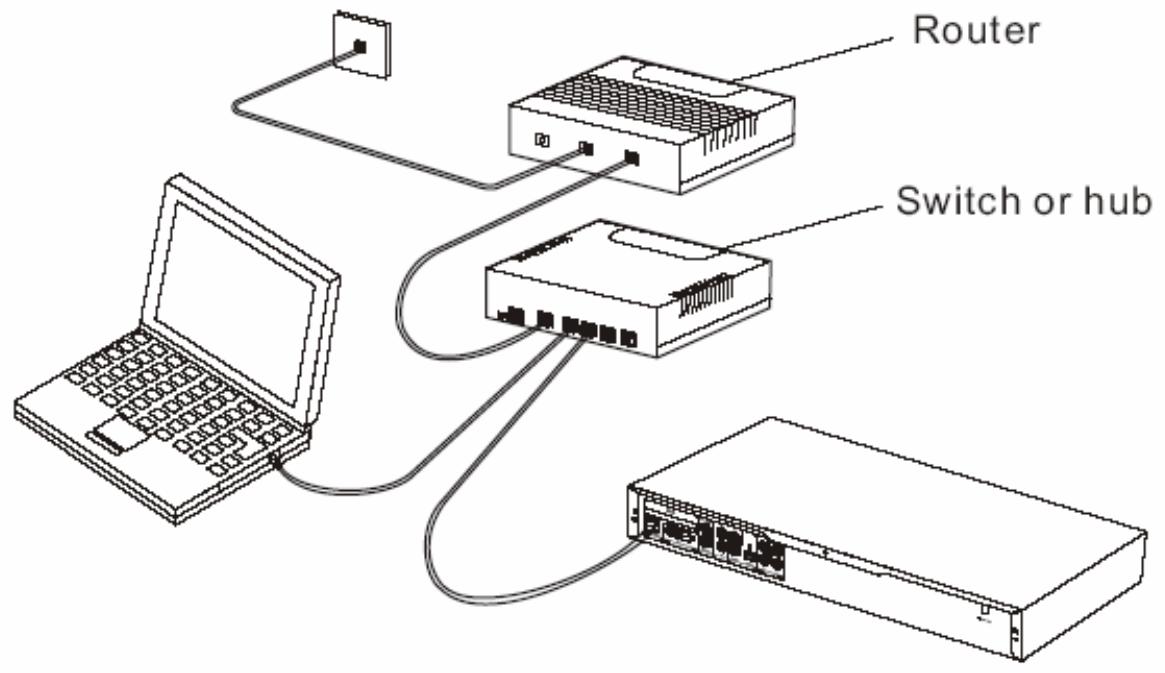
C. Connexion à un réseau direct
D. Connexion au réseau via un routeur
A. connexion à une TV
Veuillez choisir l'une des deux connexions; pour des raisons de sécurité, les deux types de connexions ne peuvent fonctionner en même temps.
Fig. 1
Fig. 2
Note : Les câbles S-Viséo et YPbPr ne sont pas fournis avec le lecteur. Si besoin, vous devez l'acheter. Si votre TV bénéficie d'une entrée S-Viséo et/ou YPbPr, vous pouvez l'utiliser et obtenir une meilleure qualité d'images.
B - Connexion à une TV et à un amplificateur
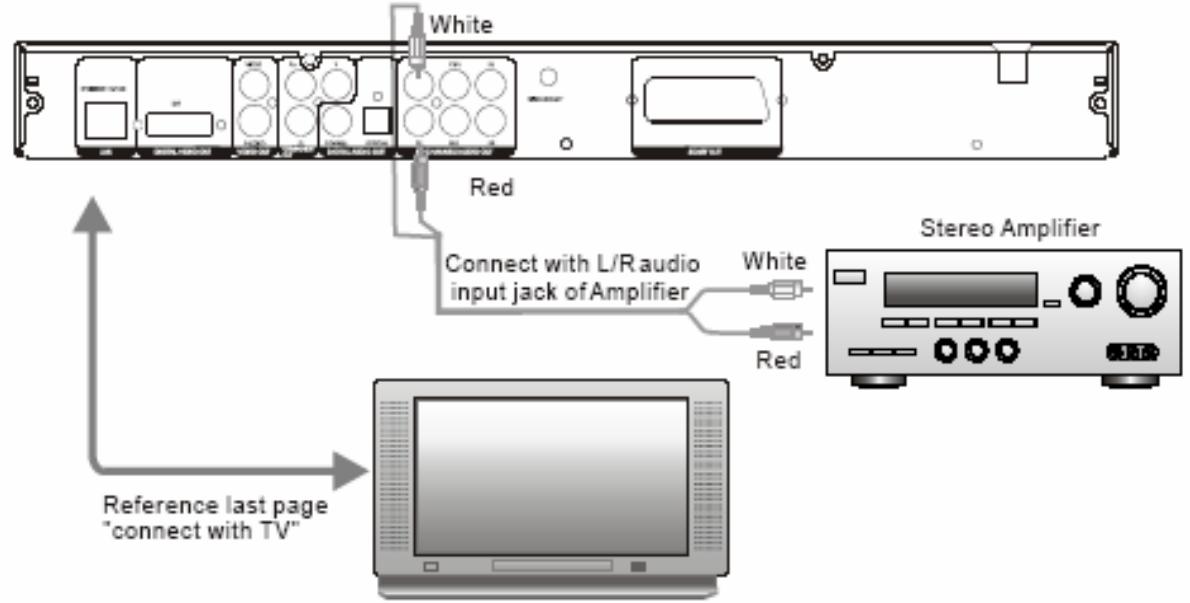
C. Connexion à une TV et à un amplificateur numérique (avec décodage AC-3/DTS)
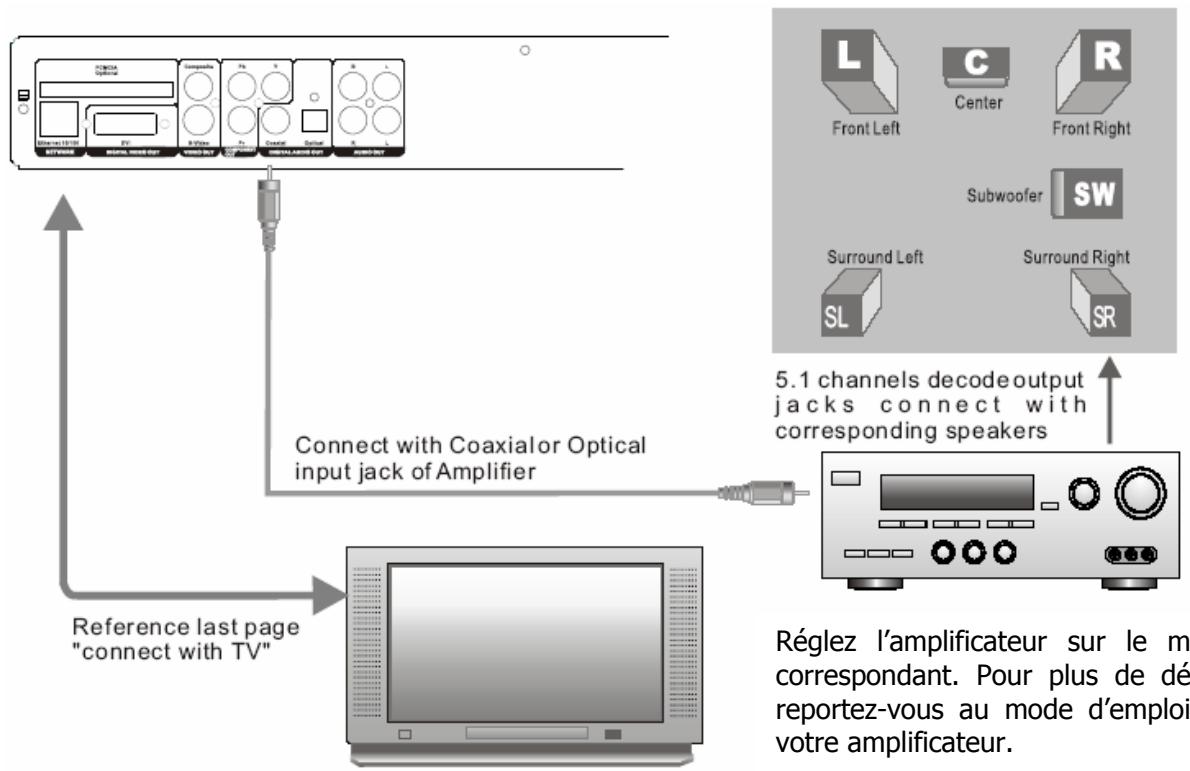
Réglez l'amplificateur sur le mode correspondant. Pour plus de détails, reportez-vous au mode d'emploi de votre amplificateur.
Note : Il y a 2 types de mode de sortie digitale : RAW et PCM. Veuillez vous référer au menu pour sélectionner le mode.
CONNEXION DU LECTEUR À UN PC / MAC ET UNE TV
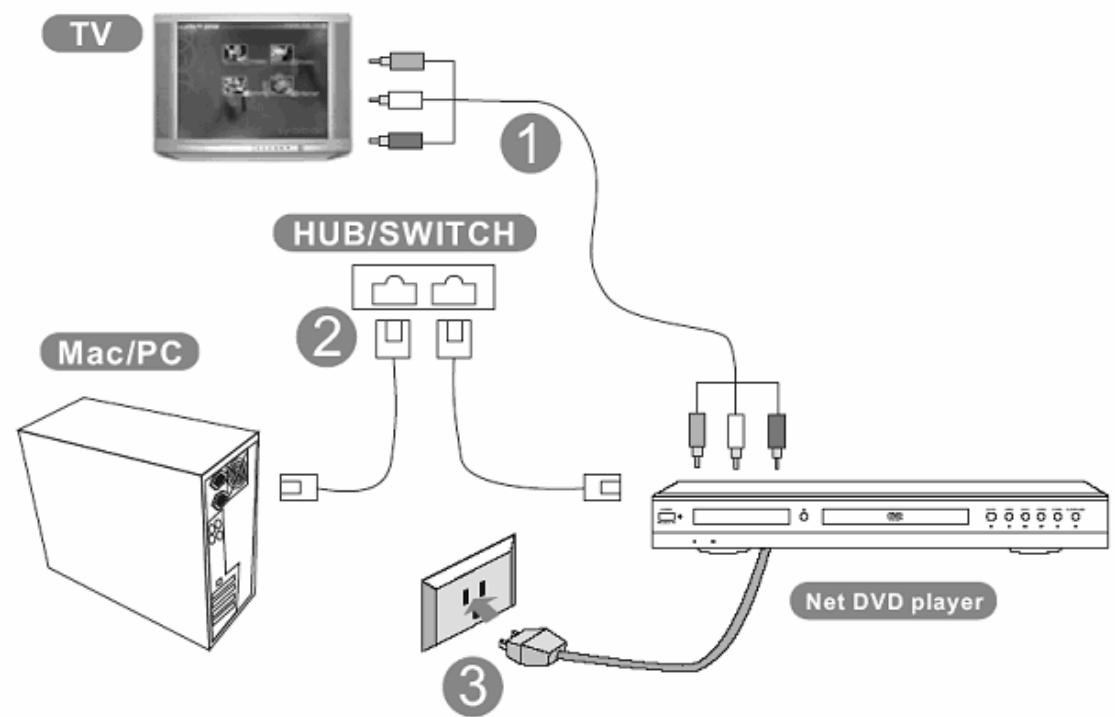
1 – Connectez les câbles RCA de la sortie du lecteur DVD WIFI à l'entrée du téléviseur. 2 – Connectez les câbles LAN à votre Hub/switch en réseau sur votre PC/Mac. 3 – Connectez le câble d'alimentation du lecteur DVD WIFI à la prise murale.
Étapes simples pour accéder à My I-Home :
1 - Si, au démarrage, après 30 secondes, l'écran affiche cette page, cela ne signifie qu'aucun My I-Home n'est enregistré sur votre réseau local et que le lecteur DVD WIFI recherche n'importe quel My I-Home disponible. 2 – Uncies sur My I-Home Server vous amènera directement sur notre site. 3 - Vous pouvez également cliquer sur ADD pour ajouter manuellement My I-Home.
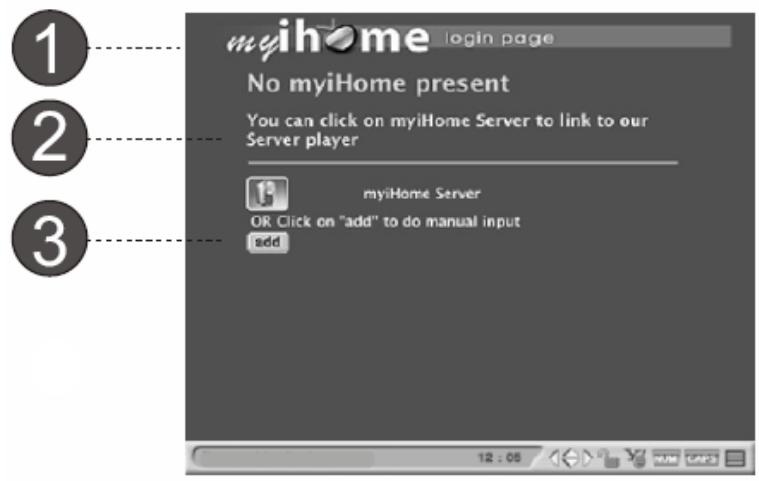
Astuce : Connaissiez-vous le support Universal Plug and Play (UPnP) du lecteur DVD WIFI ? Lorsque le lecteur DVD WIFI est connecté au réseau Internet, la configuration, l'acquisition d'une adresse TCP/IP et l'annonce de sa présence sur le réseau My I-Home sont automatiques.
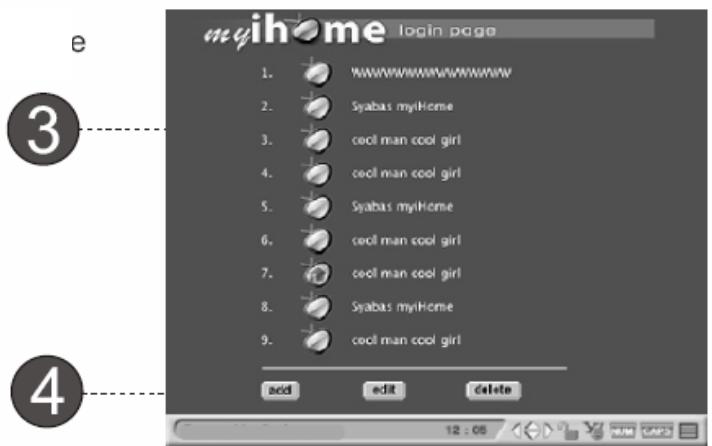
1 - Une fois détecté, My I-Home répertoriera tous les My I-Home disponibles sur le réseau. 2 - Cliquez sur les boutons pour ajouter (add), éditer (edit) ou supprimer (delete). 3 - Si My I-Home est inactif, cela signifie qu'il n'est pas connecté au réseau ou que l'ordinateur sur lequel il est connecté n'est pas allumé.
Description des ICONES:
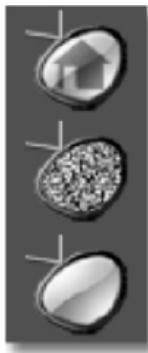
Indique l'accès à My I-Home
Indique que My I-Home est inactif
Indique que My I-Home est actif
Étapes simples pour accéder à My I-Home :
1 - Cliquez sur le bouton ADD de la page principale. Cet écran s'affichera. 2 - Entrez le nom du PC correspondant (My I-Home name) et son adresse IP. 3 - Cliquez sur SAVE pour enregistrer (BACK pour annuler).
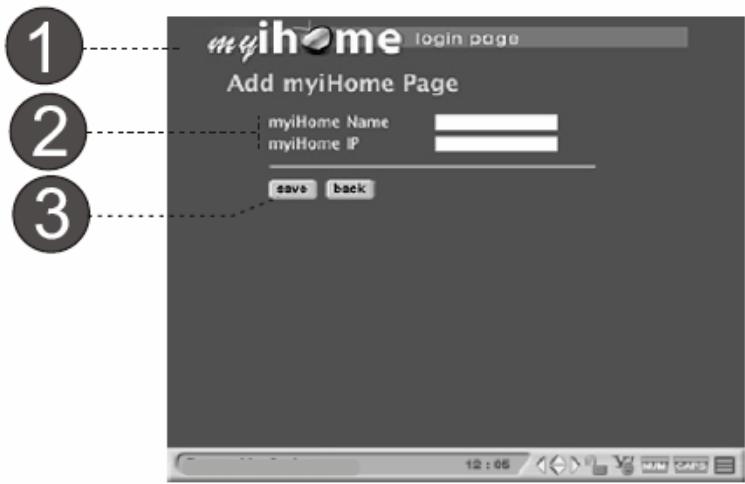
Étapes simples pour accéder à My I-Home :
ETAPE 1
1 - Cliquez sur le bouton EDIT de la page principale. Cet écran s'affichera.
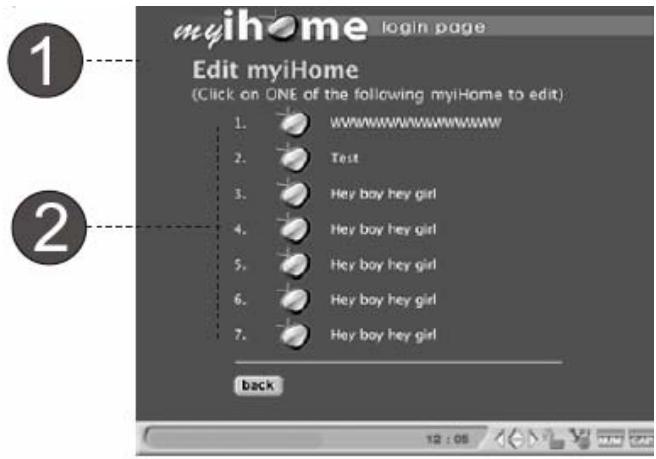
2 - Choisissez le My I-Home que vous pouvez éditer.
ETAPE 2
1 - Une fois choisi, le nom et l'adresse du My I-Home sélectionné s'afficheront à l'écran. 2 - Les utilisateurs peuvent uniquement éditer l'adresse IP de leur My I-Home. 3 - Cliquez sur SAVE pour enregistrer (BACK pour annuler).
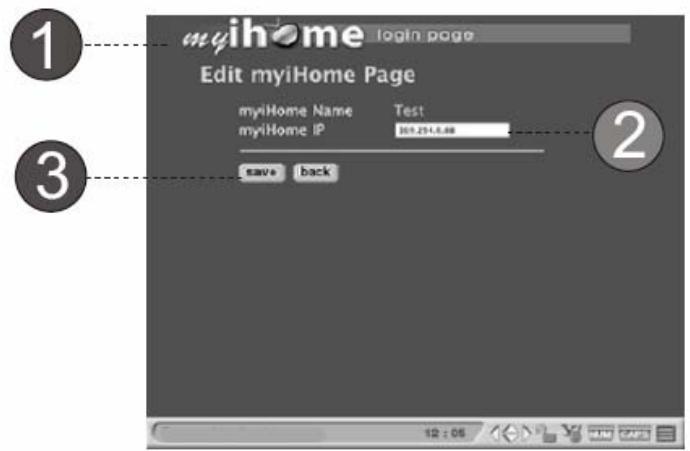
Comment supprimer MY I-HOME
Étapes simples pour supprimer My I-Home
1 - Cliquez sur le bouton DELETE de la page principale. Cet écran s'affichera. 2 - Pour supprimer, CHOISSEZ le My I-Home que vous voulez supprimer. 3 - Cliquez sur DELETE, My I-Home sélectionné sera supprimé (BACK pour annuler).
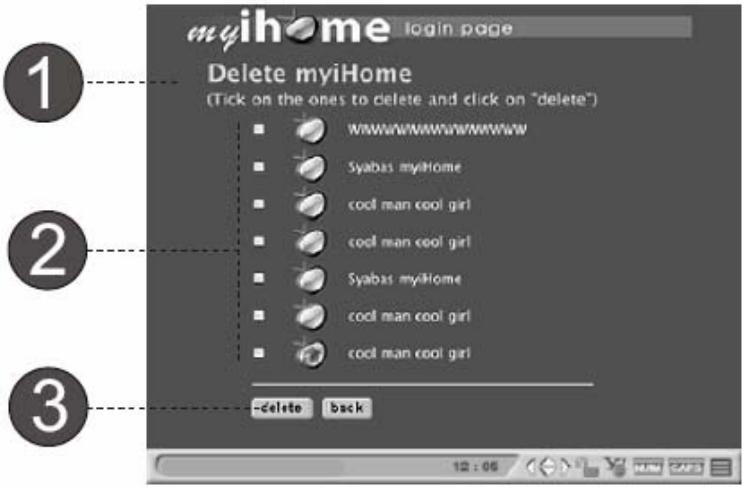
Configuration de votre lecteur DVD WIFI
Étapes simples pour configurer votre Lecteur DVD WIFI
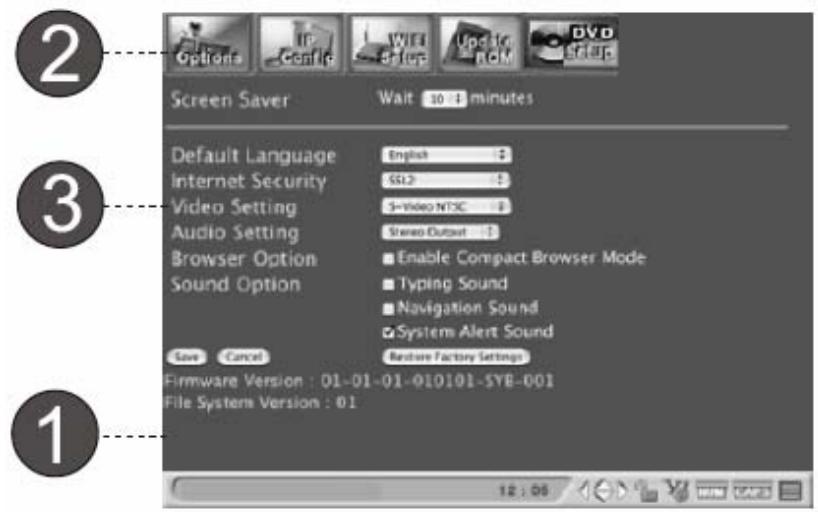
1 - Appuyez sur la touche "SETUP" de la télécommande et l'écran de configuration s'affiche ; cliquez sur l'icône pour aller directement sur la page du menu OU appuyez sur "INFO" sur le clavier pour y accéder. 2 - Vous êtes maintenant dans les options du menu de configuration. 3 - Personnalisez le navigateur selon vos préférences. Cliquez sur SAVE pour sauvegarder.
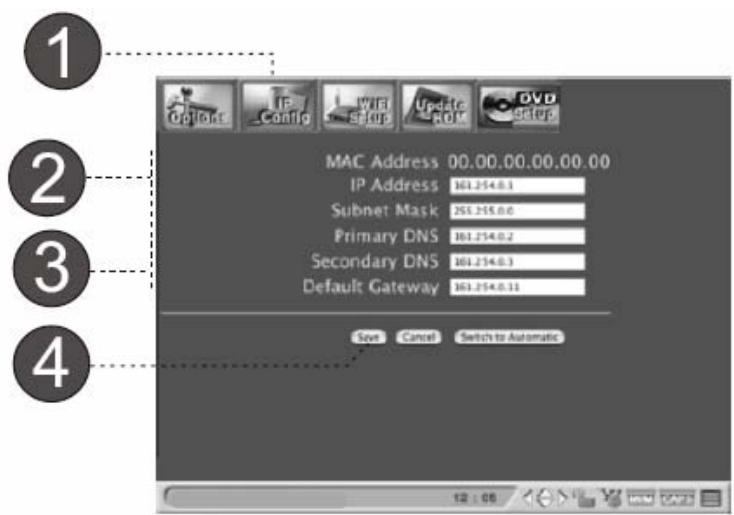
Configuration des adresses IP
Étapes simples pour configurer vos adresses IP.
1 - Sélectionnez le menu IP CONFIG et appuyez sur la touche Entrée pour accéder à la page de paramétrage des adresses IP. 2 - Vous pouvez choisir la configuration manuelle ou automatique. Remplissez tous les champs de la liste et cliquez sur SAVE pour sauvegarder. 3 - En mode Automatique, l'utilisateur doit s'assurer que le réseau est installé pour obtenir les adresses IP automatiquement. 4 - Lorsque vous avez terminé, cliquez sur SAVE pour sauvegarder.
Etapes simples pour configurer votre réseau WIFI
1 - Sélectionnez le menu WIFI et appuyez sur la touche Entrée pour accéder à la page de paramétrage. 2 - Assurez-vous que les champs sont exactement les mêmes que ceux de votre fournisseur d'accès Internet. 3 - Cliquez sur SAVE pour sauvegarder les dernières modifications. Le système redémarrera afin de prendre en compte les nouveaux paramètres. Si vous désirez annuler les modifications, cliquez sur CANCEL.
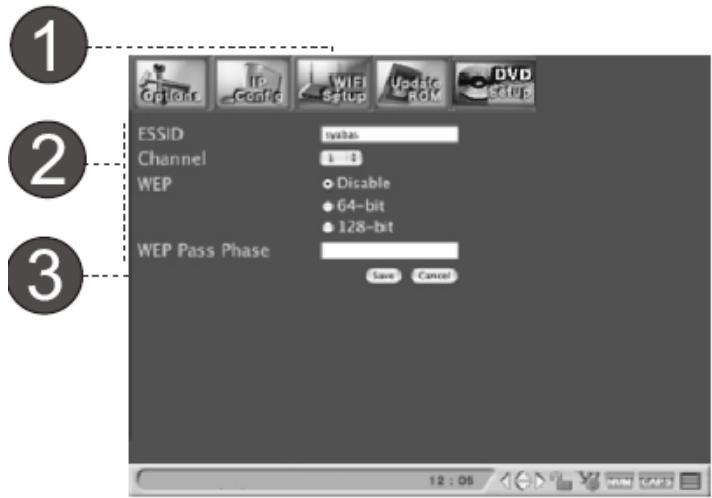

SSID (nom de votre réseau sans fil - le service installe l'ID)
Channel (Choisissez un chiffre entre 1 et 11 pour sélectionner la fréquence de votre réseau sans fil)
WEP (Aucun cryptage ou cryptage 64 ou 128 bits sur votre réseau sans fil)
WEP Passphrase (Mot clé pour votre cryptage WEP. Nécessaire uniquement lorsque le paramétrage du WEP est de 64 ou 128 bits).
Mise à jour du firmware
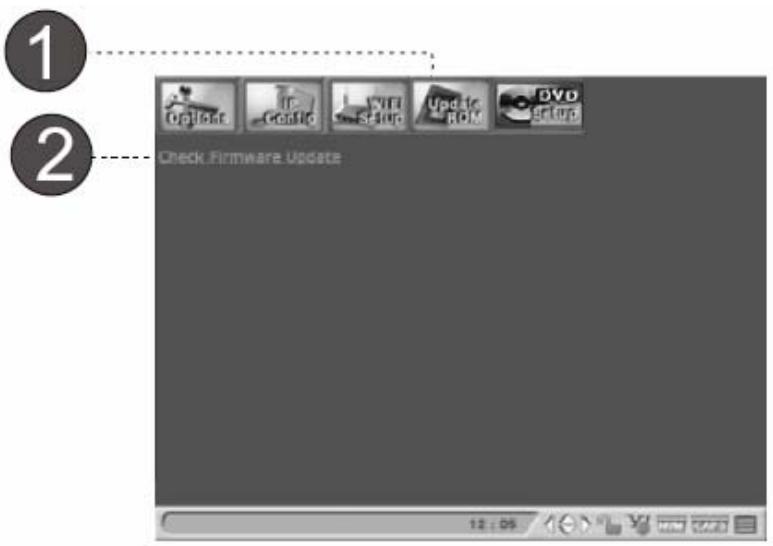
Étapes simples pour la mise à jour du firmware
1 - Sélectionnez le menu UPDATE ROM et appuyez sur la touche Entrée pour accéder à la page de mise à jour du firmware. 2 - Cliquez sur le lien 'Check Firmware Update' pour accéder à notre site : www. quartek-system. com. Allez dans la fiche produit et sélectionnez firmware update. Suivez les instructions. La mise à jour se fait alors automatiquement.
Étapes simples pour le paramétrage DVD
1 - Sélectionnez le menu "DVD", appuyez sur la touche Entrée pour accéder à la page. 2 - Personnalisez le navigateur selon vos préférences. 3 - Lorsque vous avez fini, cliquez sur SAVE. Lors de la lecture d'un DVD, l'écran affichera le type de menu que vous avez besoin.
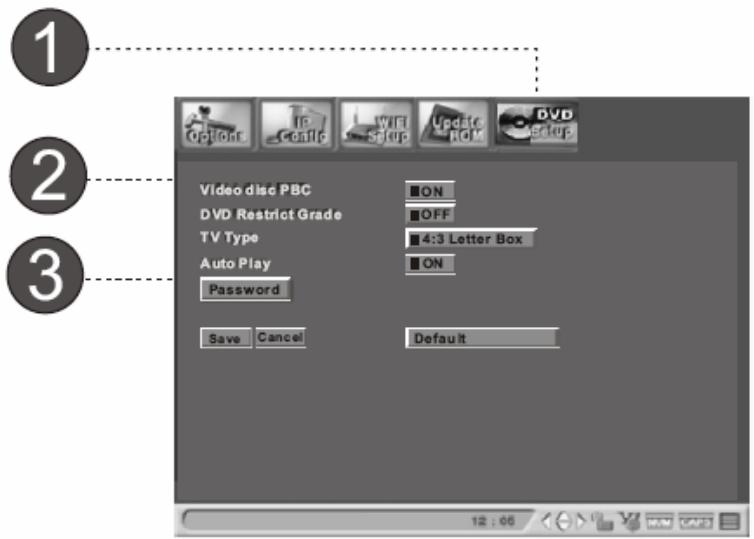
Astuce : Le mot de passe par défaut est 0000. Lorsque vous pouvez le changer, utilisez les touches directionnelles et la touche Entrée pour confirmer.
RESEAU
Si l'un des problèmes suivants survient lors de l'utilisation du lecteur DVD, reportez-vous à ce guide de dépannage afin de résoudre le problème. Si le problème persiste, veuillez contacter notre support technique.
Votre lecteur n'est pas connecté à My I-Home via un réseau local. Il y a 2 types de connexion réseau disponibles pour le lecteur afin d'être connecté à n'importe quel réseau local, avec ou sans fil.
Tout d'abord, allez dans les paramètres du réseau :
- Avec la télécommande : appuyez sur la touche "Info", le panneau de commande s'affichera. Choisissez l'icone des Options, puis sélectionnez IP Config dans le menu.
- Avec le clavier : appuyez sur "Shift+Setup". Sélectionnez IP Config dans le menu.
Assurez-vous que le mode de configuration automatique est sélectionné si vous avez un serveur DHCP disponible sur votre réseau local. S'il ne l'est pas, configurez-le manuellement selon le paramétrage de votre réseau.
Si vous avez raccordé le câble Ethernet :
Assurez-vous que le câble réseau est correctement branché sur votre lecteur DVD WIFI et sur le switch/hub que vous utilisez. Vérifiez que vous utilisez l'adaptateur recommandé. Sur la liste, sélectionnez "Réseau Câble et sans fil" (Wired and Wireless Network)
Votre Lecteur DVD WIFI peut être connecté à Internet sur votre réseau local, via une connexion ADSL ou un lien réseau Internet toujours actif. Il existe deux liens de connexion entre votre lecteur DVD WIFI et Internet :
- La connexion de votre lecteur DVD WIFI à votre réseau local
- La connexion de votre réseau local à Internet
Si votre lecteur DVD WIFI ne se connecte pas à Internet, vérifiez les étapes suivantes :
Vérifiez si le lien internet existe
Si vous déconnectez Internet à votre réseau local, votre lecteur DVD WIFI tentera de se connecter en vain.
Utilisation d'une ligne téléphonique pour votre connexion internet
Assurez-vous que le modem fonctionne correctement et essayez de naviguer sur le Web via votre PC.
Utilisation de l'adsl
Si vous avez une connexion ADSL, essayez de vous connecter à un site dont l'accès est fiable. De plus, assurez-vous que la connexion ADSL est toujours connectée.
Les étapes suivantes vous aideront à résoudre votre problème. Vous n'avez pas besoin de toutes les suivre, suivez simplement celles qui vous semblent adaptées à votre problème.
Vérifiez le réseau
Pour les réseaux sans fil, l'adaptateur réseau connecté peut ne pas être supporté. Si l'adaptateur réseau que vous utilisez est compatible et fonctionne correctement, vérifiez les adresses IP MAC, en allant dans le menu de paramétrage des adresses IP (se reférer à la page 14). Assurez-vous que l'adresse MAC, contenant 6 caractères dont 2 numériques, est affichée. Si aucune valeur n'est affichée, cela signifie que l'adaptateur réseau n'est pas reconnu par le lecteur DVD WIFI ou que l'adaptateur réseau ne fonctionne pas correctement. L'étape suivante est de vérifier la base de votre réseau. Assurez-vous que le câble réseau LAN est correctement connecté et qu'il est activé.
Pour les réseaux câbés, le câble réseau peut être défectueux. En connectant votre câble réseau, vous devriez voir LINK/ACT s'afficher. Si vous avez un autre câble réseau disponible, essayez-le.
Vérifiez la connexion à l'adaptateur réseau
Déconnectez votre adaptateur réseau (WIFI ou LAN) et rebranchez-le. Assurez-vous que la carte ou le câble sont correctement insérés. S'il est correctement connecté, la LED devrait s'activer dans l'indicateur LINK/ACT.
Redémarrez le lecteur DVD WIFI
Le paramétrage de votre réseau peut être incomplet au démarrage de votre lecteur DVD WIFI. Redémarrez votre système en appuyant sur la touche "Standby" de votre télécommande ou simplement sur "Shift + Power" de votre clavier.
Vérifiez la connexion physique et l'activité
Assurez-vous que tout le réseau est électriquement connecté et que toutes les connexions fonctionnent. Vérifie[ifiez] que les "LINK/ACT" sont allumés sur tous les périphériques connectés au réseau.
Remise sous tension de tous les périphériques du réseau
Si vous avez un réseau sans fil ou un routeur, redémarrez-le. Attendez quelques minutes afin que les périphériques soient totalement réactifs. Essayez à nouveau les connexions réseau.
Vérifiez les paramètres de votre réseau
Vérifiez que le paramétrage de votre réseau est correct. Complétez le paramétrage TCP/IP de votre serveur DHCP, s'il y en a un disponible. Assurez-vous manuellement que les adresses IP correspondent à votre réseau.
Mise à jour
Si votre réseau local est connecté par un routeur, une passerelle locale ou n'importe quel accès sans fil, vérifiez les mises à jour du firmware pour le paramétrage TCP/IP. Vous trouvez les mises à jour sur le site du constructeur.
Q : mon lecteur DVD WIFI ne se connecte pas à mon réseau sans fil – vérifiez l'adresse IP statique
Si vous avez assigné une adresse IP statique pour votre Lecteur DVD WIFI, assurez-vous que cette adresse IP est unique dans votre réseau. Vérifiez que les 3 premiers jours de caractère de l'adresse IP dans Le lecteur DVD WIFI sont les mêmes pour tous les périphériques connectés au réseau local. Par exemple, si l'adresse IP de votre ordinateur commence par "192.168.0. X", l'adresse IP de votre lecteur DVD WIFI doit commencer par "192.168.0. X". Les étapes de paramétrage des addresses IP statiques sont disponibles Page 14.
Vérifiez la connexion réseau
Assurez-vous que la connexion de votre réseau local au réseau sans fil ou au routeur est allumée et que les lumières du "LINK/ACT" sont allumées.
Vérifiez le paramétrage de la connexion internet
Les paramètres et le format de cryptage peuvent ne pas correspondre à ceux installés sur votre connexion Internet. Vous pouvez suivre les instructions de paramétrages dans le menu WIFI page 15.
Vérifiez si le 802.11b / 802.11g est conforme à votre connexion internet
Le lecteur DVD WI-FI utilise la norme réseau sans fil 802.11b et n'est pas actuellement compatible avec d'autres normes réseau tel que 802.11a. Cependant, certaines connexions avec le 802.11a peuvent être compatible avec la norme réseau 802.11b et le 802.11g.
Vérifiez la puissance du signal
Les étapes suivantes peuvent vous aider à améliorer la puissance du signal :
Assurez-vous que l'antenne de votre adaptateur réseau est complètement sortie.
Surélever ou donner un meilleur point d'accès à votre adaptateur réseau (WIFI).
Réduisez la distance entre votre carte d'adaptateur réseau et votre point d'accès. Les réseaux sans fil ont généralement une portée de 100-300 pieds. La distance peut varier selon les obstacles (ex : mur, buffet...).
Essayez d'ajouter un accélérateur de réseau (disponible chez quelques fabricants d'équipement sans fil).
Vérifiez le nom du réseau
Dans les paramètres WIFI de votre Lecteur DVD WIFI, assurez-vous que le nom du réseau (SSID) est correctement affiché. Pour plus de détails sur le paramétrage WIFI, réferez-vous à la page 15 de cette notice.
| Problème | Solutions |
| Aucune tension | Vérifiez que le cordon d'alimentation est correctement connecté. Vérifiez que le lecteur est sous tension. |
| La lecture ne fonctionne pas / ne se lance pas automatiquement | Il n'y a pas de disque dans le lecteur. Le disque n'a pas été inséré correctement. Repositionnez-le (face au dessus). La zone du disque ne fonctionne pas sur ce lecteur. Le code parental est activé. Le format du disque ne correspond pas au lecteur. Le disque est sale ou endommagé. Essayez un autre disque. De la condensation s'est peut-être formée dans le lecteur. Retirez le disque et éteignez le lecteur durant une heures ou deux. |
| Pas d'image | Vérifiez que la TV est sous tension et que vous avez sélectionné le mode A/V sur votre TV. Vérifiez les cables A/V (branchements corrects, cables non endommagés). Nettoyez le disque. |
| L'image n'est pas claire (impression de "bruits") | Le disque est sale ou abîné. Nettoyez-le ou essayez un autre disque. Réinitialisez le paramétrage couleur de votre TV. Essayez de connecter le lecteur directement à la TV (et non via un magnétoscope par exemple). |
| L'image n'est pas en plein écran | Choisissez le format d'affichage dans le menu du lecteur DVD. Choisissez le format d'affichage dans le menu du DVD. |
| Impossible d'avancer ou de rechercher | Certains disques sont programmés pour ne pas autoriser les utilisateurs à avancer ou rechercher des sections, en particulier lors du lancement du disque, section Avertissements. Les disques à chapitre unique ne peuvent appliquer la fonction 'Avancer'. |
| Aucun son émis – Qualité sonore faible | Vérifiez si la TV et l'amplificateur sont allumés et sur la bonne fonction. Vérifiez que les connexions TV et amplificateur ne sont pas endommagées. Appuyez sur la touche AUDIO afin de sélectionner la sortie audio du disque. Vérifiez que la fonction MUTE (muet) n'est pas activée sur la TV et l'amplificateur. Il n'y a pas de son à l'utilisation des fonctions RETOUR ARRIERE / PAUSE / PAS / RALENTI et RECHERCHE. |
| Aucun son surround | Vérifiez si le paramétrage Audio est sur l'options 5.1CH |
| Aucun son sur un disque MP3 / impression de 'bruit' | Lorsque des fichiers de format différent sont mélangés sur un disque, le lecteur peut dire les autres fichiers sans son ou avec un bruit de fond. Vérifiez sur le disque, si tous les fichiers sont au format MP3, passez le fichier, essayez un autre fichier. |
| La télécommande ne fonctionne pas | Déplacez les obstacles entre la télécommande et le lecteur. Dirigez la télécommande vers le détecteur laser du lecteur. Vérifiez les piles (usure, polarité). Vérifiez si la distance entre la télécommande et le lecteur n'est pas trop éloignée, rapproche-vous et essayez à nouveau. |
| CPU/system | 150MHz 32-bit ARM based System On Chip 4 Mo de mémoire flash (ROM) 16 Mo de SDRAM pour l'hôte et 8 Mo de SDRAM pour mémoire tampon (védéo) | |
| Sorties | Védo: Védo composite, S-VIDéo, Component Védo (Progressive scan), VGA, et péritel Audio: Stéroyo, sortie numérique SPDIF coaxial et optique | |
| Interface réseau | Carte Ethernet, 10-baseT/100-base T Connecteur de carte PCMCIA pour 802.11b et 802.11g | |
| Formats Video | MPEG-1,MPEG-2, MPEG-4, DivX, Xivd, MOV, AVI, WMV | |
| Formats Audio | MPEG Audio layer 1&2, MP3, OGG, AC3, AAC (option) and WMA (option) PCM. | |
| Formats Graphiques | JPEG, Bitmap, GIF, GIF animés et PNG | |
| NET DVD (i.e. Set- Top-Box) Logiciel supporté | Navigateur Web Yahoo Messenger | |
| Cartes WIFI PCMCIA compatibles: | Fabricant: Modèle: 3Com 3CRWE73796B Avaya Orinoco Silver Avaya Orinoco Gold Belkin F506020 ver.2 Buffalo WLI-PCM-L11GP Buffalo WLI-PCM-L11G Dell TrueMobile 1150 D-Link DWL-650 (16-bit PCMCIA version) Linksys WPC11 Linksys WPC11 ver.2.5 Linksys WPC11 ver.3 Lucent Orinoco Silver Lucent Orinoco Gold Microsoft MN-510 NetGear MA401 Proxim Orinoco Silver Proxim Orinoco Gold Sony PCWA-C100 | |
| Cartes WIFI PC MCIA non compatibles | Cisco Aironet PCM342 Cisco Aironet PCM352 | |
| Configuration PC requise | 500MHz Pentium III ou plus Système Windows : Windows XP Professional (Service Pack 1) Windows XP Home Windows 2000 Professional (Service Pack 3) Windows 98 2nd Edition Windows NT 4.0 (Service Pack 6a) Windows ME Windows Server 2003, Web Edition Windows Server 2003, Standard Edition Windows Server 2003, Enterprise Edition Windows Server 2003, Datacenter Edition 50MB d'espace libre (ne comprenant pas les fichiers médias) Mémoire minimum de 128MB (256MB recommmandée). Carte Ethernet Apple-OS-X LinUX et BSD | |
| Configuration MAC requise | G3 ou plus Système Mac OS X 10.2 50MB d'espace libre (ne comprenant pas les fichiers médias) Mémoire minimum de 128MB (256MB recommmandée). Carte Ethernet | |
| Matériel de commande | Télécommande (standard) Clavier multimédia (option) | |
| Alimentation | Adaptateur AC 100-240 AC/ 50-60 Hz Consommation : 15W | |
| Format Disque | DVD DVD-R DivX / MPEG4 CD-DA CD MP3 CD-R / CD-RW CD d'images (JPEG/JIF/PNG) WMA version 8.0 WMV9 | |
| Sortie | Système Video : NTSC/PAL/HD Système Audio : Décodeur AC-3, Sortie 2.1CH / Sortie digitale / Sortie DTS Sortie Video : 1Vpp (75 ohm) Sortie Audio : (stéréo) 2Vpp Sortie Audio : (2.1CH) 0.5Vpp | |
| Fréquence De Réception | CD: 4Hz-20KHz(EIAT) DVD: 4Hz-22KHz(48k) 4Hz-44KHz(96K) | |
| S/N ratio | >96dB | |
| THD | <0.04% | |
Comment nous contacter :
ALLEZ SUR LE SITE WWW. quARTEK-SYSTEM. COM CHOISISSEZ LE PAYS OU VOUS AVEZ ACHETE LE
PRODUIT QUARTEK ET ENVOYEZ UN EMAIL AU DISTRIBUTEUR

WWW.QUARTEK-SYSTEM.COM
USA TRADEMARK
BAY HARBOR MIAMI FL, 33154 USA
- PRECAUTIONS DE SECURITE
- COMPATIBILITE DES DISQUES
- SELECTION D'UN DVD
- AFFICHAGE
- PRE-REQUIS
- COMMENT INSTALLER "MY I-HOME" SUR VOTRE PC
- MÉTHODE 1
- MÉTHODE 2
- PREPARATION AVANT LA LECTURE
- FAÇADE AVANT
- FAÇADE ARRIERE
- TELECOMMANDE
- CONNEXION À UNE TV
- DESCRIPTION DES ICONES
- ETAPE 1
- ETAPE 2
- COMMENT SUPPRIMER MY I-HOME
- CONFIGURATION DE VOTRE LECTEUR DVD WIFI
- CONFIGURATION DES ADRESSES IP
- MISE À JOUR DU FIRMWARE
- RESEAU
- VÉRIFIEZ SI LE LIEN INTERNET EXISTE
- UTILISATION D'UNE LIGNE TÉLÉPHONIQUE POUR VOTRE CONNEXION INTERNET
- UTILISATION DE L'ADSL
- VÉRIFIEZ LE RÉSEAU
- VÉRIFIEZ LA CONNEXION À L'ADAPTATEUR RÉSEAU
- REDÉMARREZ LE LECTEUR DVD WIFI
- VÉRIFIEZ LA CONNEXION PHYSIQUE ET L'ACTIVITÉ
- REMISE SOUS TENSION DE TOUS LES PÉRIPHÉRIQUES DU RÉSEAU
- VÉRIFIEZ LES PARAMÈTRES DE VOTRE RÉSEAU
- MISE À JOUR
- Q : MON LECTEUR DVD WIFI NE SE CONNECTE PAS À MON RÉSEAU SANS FIL – VÉRIFIEZ L'ADRESSE IP STATIQUE
- VÉRIFIEZ LA CONNEXION RÉSEAU
- VÉRIFIEZ LE PARAMÉTRAGE DE LA CONNEXION INTERNET
- VÉRIFIEZ SI LE 802.11B / 802.11G EST CONFORME À VOTRE CONNEXION INTERNET
- VÉRIFIEZ LA PUISSANCE DU SIGNAL
- VÉRIFIEZ LE NOM DU RÉSEAU
- COMMENT NOUS CONTACTER
Marque : QUARTEK
Modèle : WHD500-V9
Catégorie : Lecteur dvd