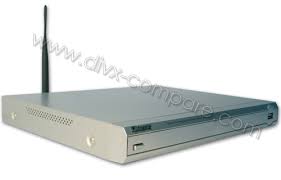
I-BOX 800 - Lecteur multimédia QUARTEK - Notice d'utilisation et mode d'emploi gratuit
Retrouvez gratuitement la notice de l'appareil I-BOX 800 QUARTEK au format PDF.


| Type de produit | Lecteur multimédia réseau |
| Marque | QUARTEK |
| Modèle | I-BOX 800 |
| Alimentation | Adaptateur secteur 100-240 V, 50/60 Hz, 15 W |
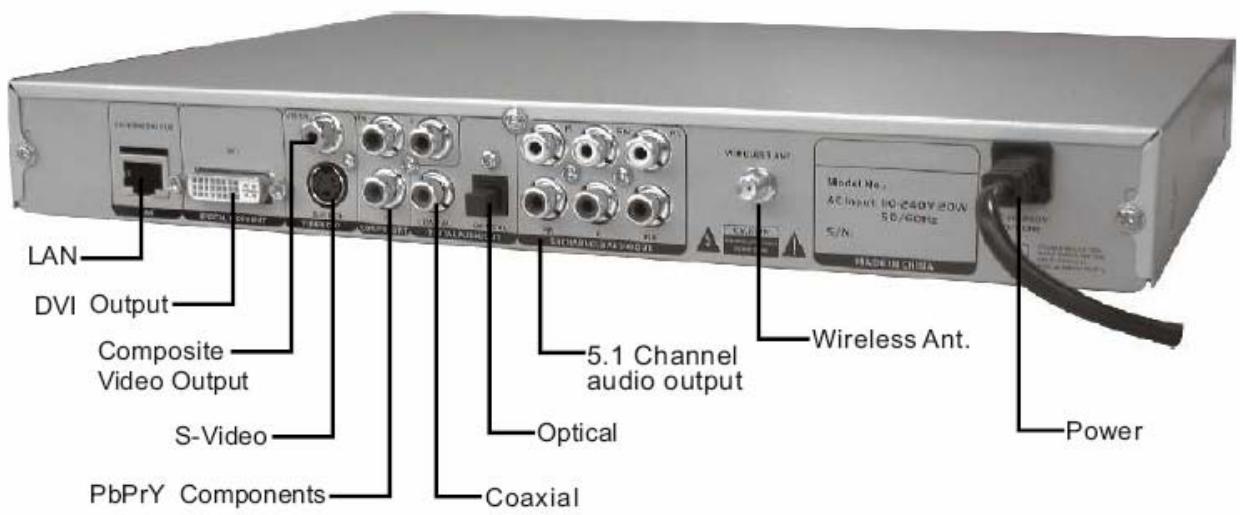
| Sorties vidéo | Composant, S-Vidéo, Composite, VGA, SCART, HDTV, DVI |
| Sorties audio | Stéréo, SPDIF numérique (coaxiale et optique) |
| Réseau | Ethernet 10/100 Base-T, Wi-Fi 802.11a/b/g (via miniPCI) |
| Connectique | USB 2.0 (Mass Storage), emplacement miniPCI, lecteur de cartes mémoire |
| Formats de carte mémoire | CompactFlash, IBM Microdrive, Memory Stick, Memory Stick Pro, MMC, SD, Smart Media, xD |
| USB | USB 2.0, compatible Mass Storage (SCSI Transparent Command Set) |
| Processeur | Sigma Designs EM8620, 166 MHz, 32-bit RISC |
| Mémoire | 4 Mo Flash ROM, 32 Mo DDR SDRAM (hôte et tampon vidéo) |
| Systèmes d'exploitation compatibles (serveur) | Windows 98/ME/2000/XP/NT/Server 2003, Mac OS X 10.2, Linux (non spécifié) |
| Logiciel intégré | Navigateur Web (HTML 3.2/4.0, CSS1, JavaScript), Yahoo Messenger |
| UPnP | Version 1.0 |
| Fonctions principales | Passerelle PC-TV, lecture de fichiers multimédia (musique, vidéo, photos), navigation Web, messagerie, streaming réseau |
| Télécommande | Manuelle, avec touches numériques, navigation, lecture, configuration |
| Entretien | Nettoyage avec un chiffon doux et sec. Éviter l'humidité et les chocs. |
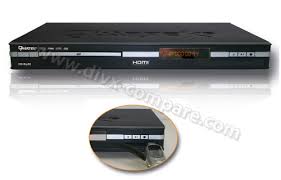
| Informations générales | Serveur multimédia compact, chic et sophistiqué. Idéal pour lire vos fichiers sur votre téléviseur. |
FOIRE AUX QUESTIONS - I-BOX 800 QUARTEK
Questions des utilisateurs sur I-BOX 800 QUARTEK
0 question sur cet appareil. Repondez a celles que vous connaissez ou posez la votre.
Poser une nouvelle question sur cet appareil
Téléchargez la notice de votre Lecteur multimédia au format PDF gratuitement ! Retrouvez votre notice I-BOX 800 - QUARTEK et reprennez votre appareil électronique en main. Sur cette page sont publiés tous les documents nécessaires à l'utilisation de votre appareil I-BOX 800 de la marque QUARTEK.
MODE D'EMPLOI I-BOX 800 QUARTEK
Bienvenue sur My I-Box!
Ceci est un guide qui vous permettra d'organiser, de configurer et d'utiliser My I-Box.
I. installation de my i-box 3
- Connexion de My I-Box 3
- Installation de My I-Box 6
- Comment accéder à My I-Home 7
- Comment ajouter My I-Home 9
- Comment éditer My I-Home 10
- Comment supprimer My I-Home 12
II. configuration de my i-box 13
- Configurer My I-Box 13
- Configuration des adresses IP 14
- Configuration WIFI 15
- Configuration du fuseau horaire 16
- Mise à jour du firmware 17
- Configuration DVD 18
III. annexes 18
- Dépannage 18
- Spécifications techniques 21
- Pré-requis / Comment détecter les addresses IP 22
Un serveur compact, chic et sophistiqué, servant de passerelle entre votre PC et votre TV. Grâce à sa technologie multimédia intégrée, vous pouvez maintenant diffuser tous vos fichiers multimédia haute qualité sur votre télé.
TELECOMMANDE
S/N bouton fonction
1 Marche/Marche - Entrée dans l'interface de My I-Home
Arrêt - Sortie de l'interface de My I-Home.
2 0-9 / a-z Pavé alphanumérique 3 CLEAR Effacer 4 MODE TV Cette touche permet de passer de la fonction système S-Video NTSC / S-Video PAL 5 PBC/View display Sélection Invalidate 6 RETOUR Retour à la page précédente 7 Fonction Précédent 8 A-B Cette touche permet, lors de la navigation sur des pages réseau ou lors de la navigation dans les dossiers, de retourner automatiquement au répertoire racine de My I-Home; cette touche ne fonctionne pas lors de la lecture de fichiers (films, musiques, photos).
| S/N | BOUTON | FONCTION |
| 9 | Retour rapide x1/x2/x3/x4 / Retour au menu précédent | |
| 10 | REPEAT | Cette touche permet, lors de la navigation sur des pages réseau ou lors de la navigation dans les dossiers, de returner à la 'Login Page' de My I-Home. |
| 11 | ← | Sélection invalide |
| 12 | INFO | Touchche Information: En appuyant une première fois sur ce bouton, l'écran affichera les informations du fichiers en cours, en appuyant à nouveau, les informations à l'écran s'effaceront. |
| 13 | TITRE | Sélection invalide |
| 14 | EDIT / PROGRAM (URL) | Cette touche permit l'affichage de l'adresse URL à l'écran. |
| 15 | ANGLE / ROTATE | Cette touche permit de returner l'image - Pour revenir à l'affichage normal, appuyez sur Play |
| 16 | SHUFFLE | Cette touche permit, lors de la navigation sur des pages réseau ou lors de la navigation dans les dossiers, de partager à jour le contenu Mode repeat lors de la lecture d'un fichier (films, musiques ou photos). |
| 17 | EJECT | Sélection invalide |
| 18 | SELECT | Cette touche permit de passer de la fonction Alphabétique (Majuscules et Minuscules) à la fonction Numérique. |
| 19 | SETUP | Touchche de configuration |
| 20 | VOL+ / VOL- | Augmenter ou Diminuer le volume |
| 21 | MUTE | Mute On/Off (Volume au minimum) |
| 22 | ENTER | Touchche Entrée (confirmation): après la sélection d'un item avec les touches de direction, appuyer sur la touche Enter permit la confirmation. |
| 23 | ←▲▼ | Touches de directions |
| 24 | MENU | Touchche de Menu |
| 25 | PLAY | Cette touche permit la confirmation de l'option sélectionnée Touche de Lecture |
| 26 | → | Fonction Suivant |
| 27 | ■ | Stop |
| 28 | → | Avance rapide x1/x2/x3/x4 / Retour au menu précédent |
| 29 | PAUSE / STEP | Pause / Image par image |
| 30 | | | Fonction Ralenti x1/x2/x3/x4/x8 |
| 31 | SUBTITLE | Sélection invalide |
| 32 | AUDIO | Mode Audio (mono gauche, mono durote, stéreo) |
| 33 | SEARCH | Sélection invalide |
| 34 | ZOOM | Fonction Zoom |
2. Installation de MY i-box
Comment connecter My I-Box à un PC et à une TV:
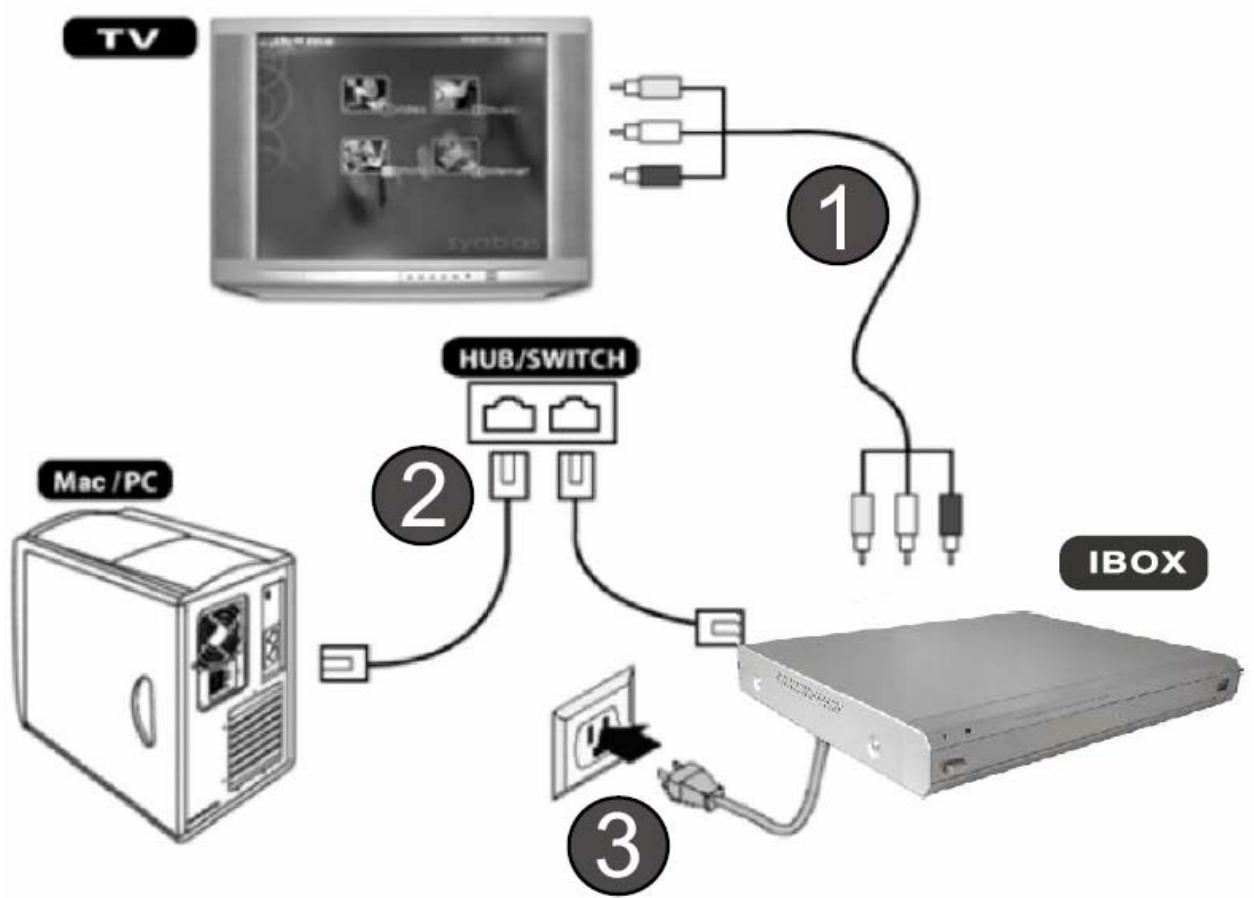
1 – Connectez le câble RCA de My I-Box à la TV AV. 2 – Connectez les câbles LAN de My I-Box et du Mac/PC au Hub ou au Switch. 3 - Branchez My I-Box avec l'adaptateur fourni.
3. Comment accéder à MY I-HOME
Étapes simples pour accéder à My I-Home:
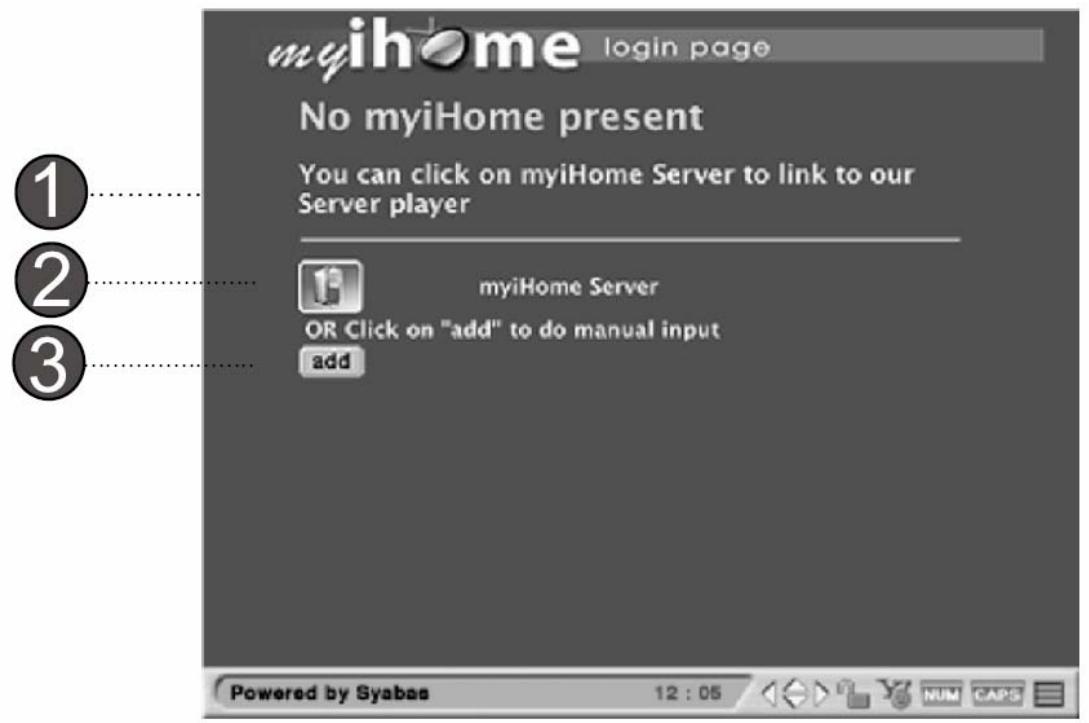
Astuce: Connaissez-vous le support Universal Plug and Play (UPnP) de My I-Box? Lorsque My I-Box est connectée au réseau Internet, la configuration, l'acquisition d'une adresse TCP/IP et l'annonce de sa présence sur le réseau My I-Home seront automatiques.
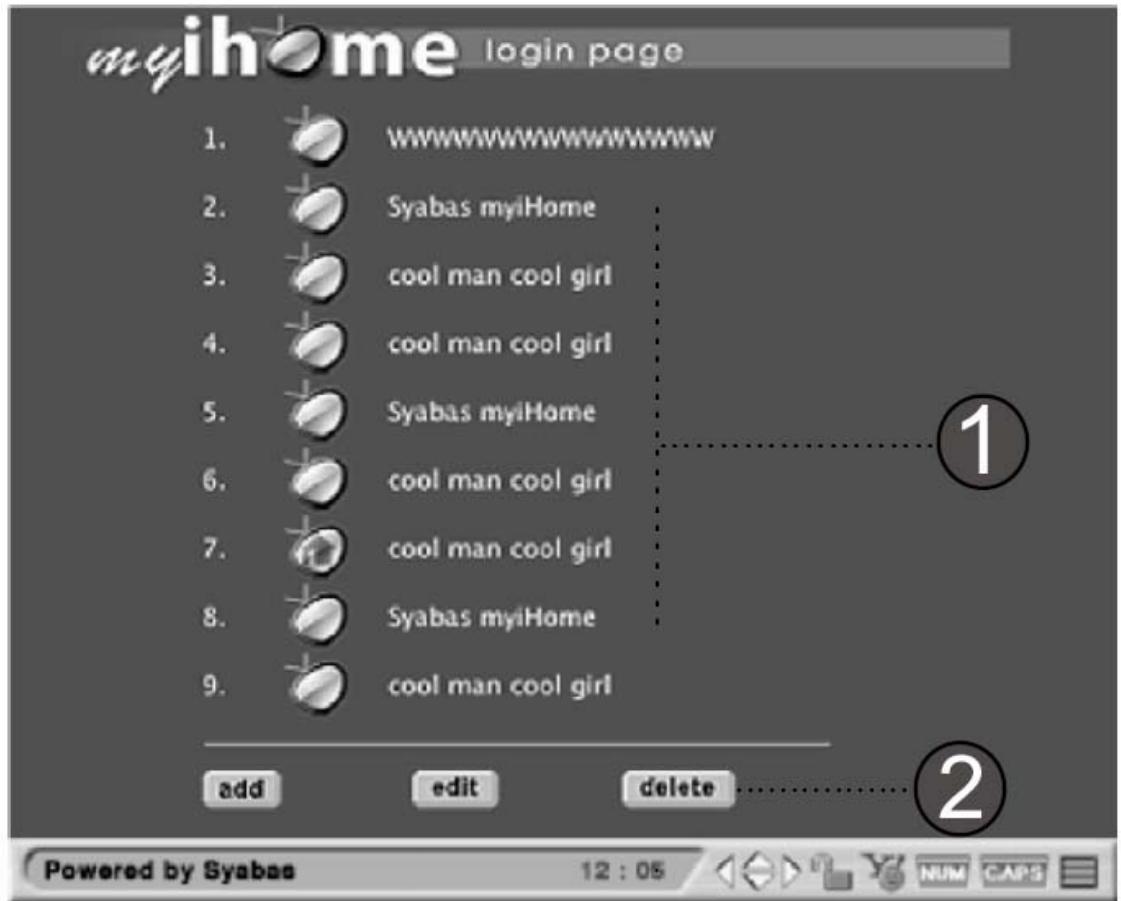
1 Si, au démarage, après 30 secondes, l'écran affiche cette page, cela ne signifie qu'aucun My I-Home n'est enregistré sur votre réseau local et que My I-Box recherche n'importe que My I-Home disponible. 2 - Unciesur My I-Home Server you ameneradirectement sur notre Syabas home services. 3 - Vous pouvez également cliquer sur ADD pour ajouter manuellement My I-Home.
Description des ICONES
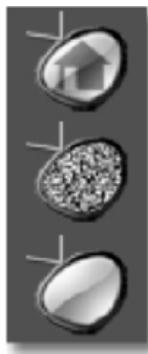
Indique l'accès à My I-Home
Indique que My I-Home est inactif
Indique que My I-Home est actif
1 - Une fois détecté, My I-Home répertoriera tous les My I-Home disponibles sur le réseau. 2 - Cliquez sur les boutons pour ajouter (add), éditer (edit) ou supprimer (delete). 3 - Si My I-Home est inactif, cela signifie qu'il n'est pas connecté au réseau ou que l'ordinateur sur lequel il est connecté n'est pas allumé.
Étapes simples pour ajouter un nouveau My I-Home
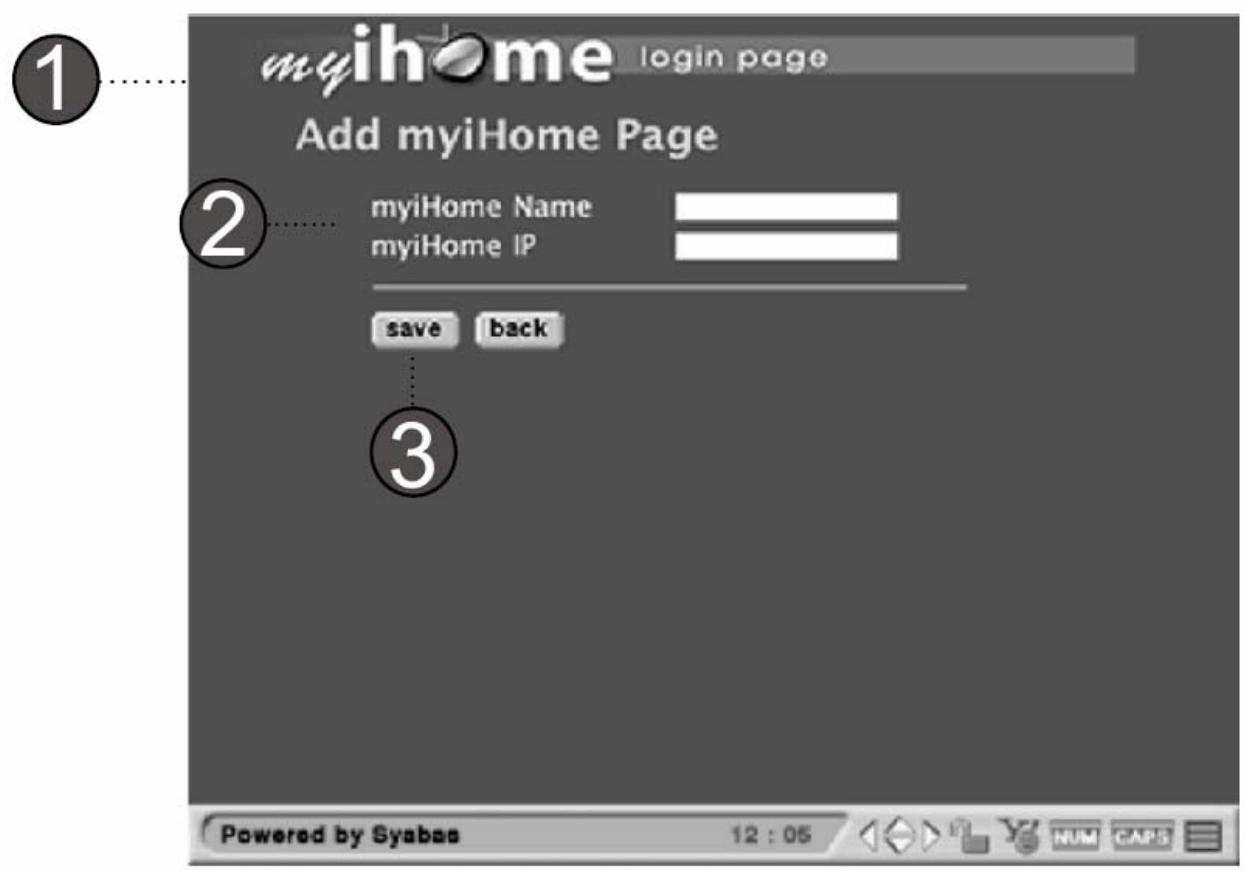
1 - Cliquez sur le bouton ADD de la page principale. Cet écran s'affichera. 2 - Entrez le nom du PC correspondant (My I-Home name) et son adresse IP. 3 - Cliquez sur SAVE pour enregistrer (BACK pour annuler).
5. Commentéditer MY i-home
Étapes simples pour éditer votre My I-Home.
ETAPE1
1 - Cliquez sur le bouton EDIT de la page principale. Cet écran s'affichera. 2 - Choisissez le My I-Home que vous poulez editer.
ETAPE2
1 - Une fois choisi, le nom et l'adresse du My I-Home sélectionné s'afficheront à l'écran. 2 - Les utilisateurs peuvent uniquement éditer l'adresse IP de leur My I-Home. 3 - Cliquez sur SAVE pour enregistrer (BACK pour annuler).
6. Comment supprimer MY I-HOME
Étapes simples pour supprimer My I-Home
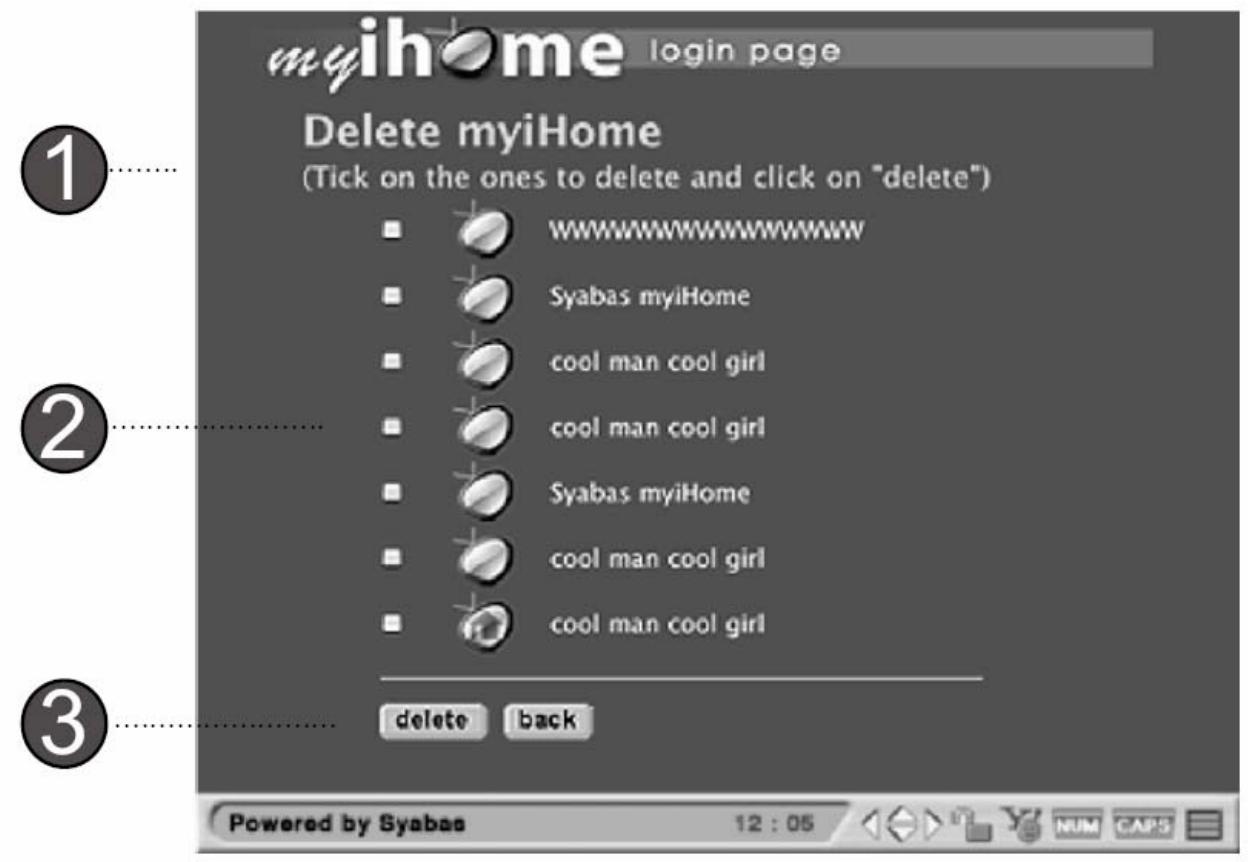
1 - Cliquez sur le bouton DELETE de la page principale. Cet écran s'affichera. 2 - Pour supprimer, CHOISSEZ le My I-Home que vous voulez supprimer. 3 - Cliquez sur DELETE, My I-Home sélectionné sera supprimé (BACK pour annuler).
Étapes simples pour configurer votre My I-Box
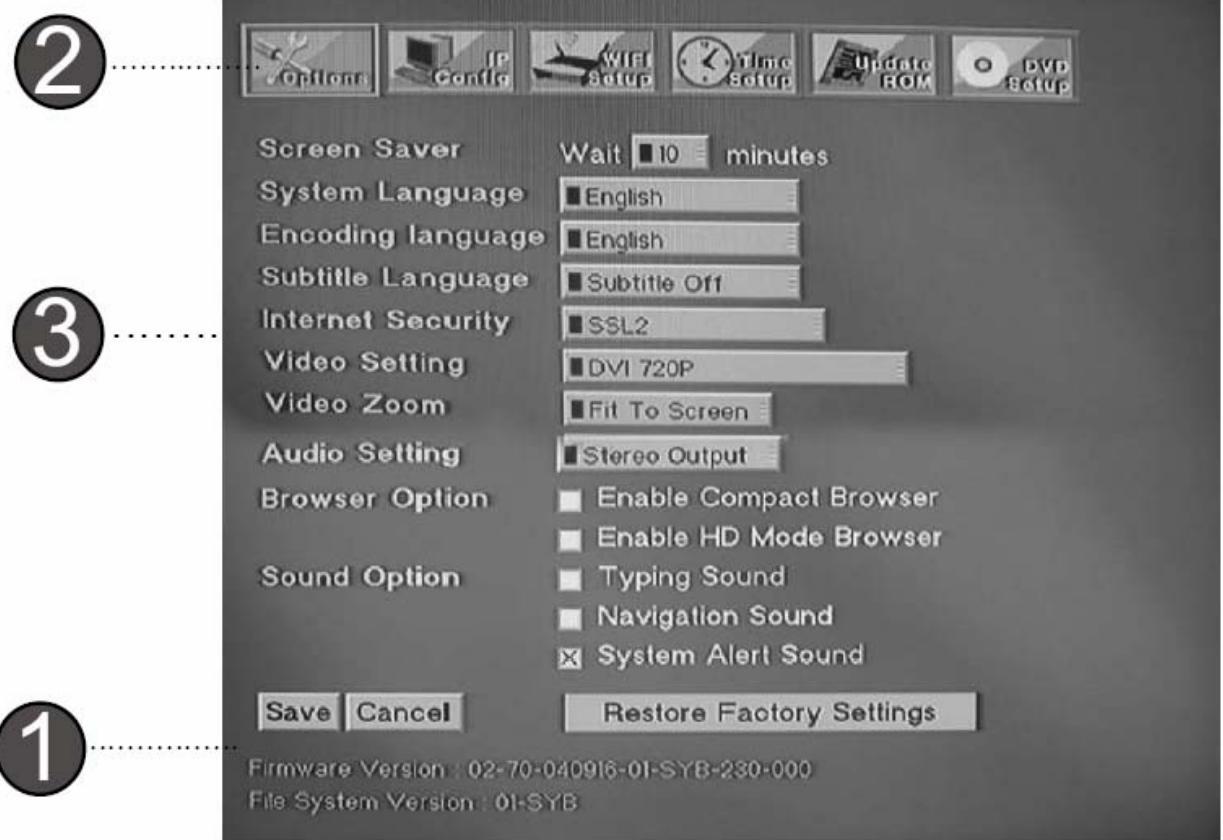
1 - Appuyez sur la touche SETUP de la télécommande pour accéder au menu. 2 - Vous êtes maintenant dans les options du menu de configuration. 3 - Personnalisez le navigateur selon vos préférences. Cliquez sur SAVE pour sauvegarder.
2. Configuration des adresses IP
Étapes simples pour configurer vos adresses IP.
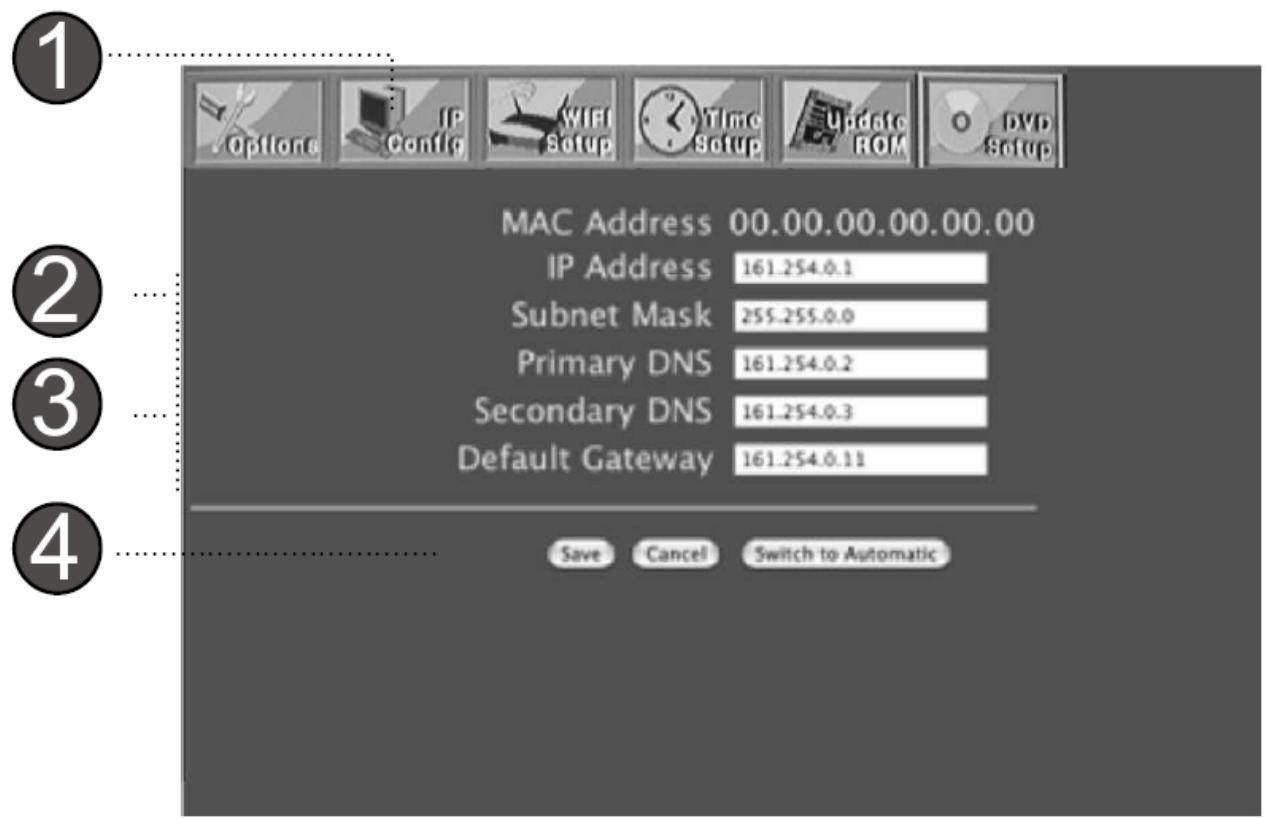
1 - Sélectionnez le menu IP CONFIG et appuyez sur la touche Entrée pour accéder à la page de paramétrage des adresses IP. 2 - Vous pouvez désirer la configuration manuelle ou automatique. Remplissez tous les champs de la liste et cliquez sur SAVE pour sauvegarder. 3 - En mode Automatique, l'utilisateur doit s'assurer que le réseau est installé pour obtenir les adresses IP automatiquement. 4 - Lorsque vous avez terminé, cliquez sur SAVE pour sauvegarder.
3. Configuration WIFI
Etapes simples pour configurer votre réseau WIFI
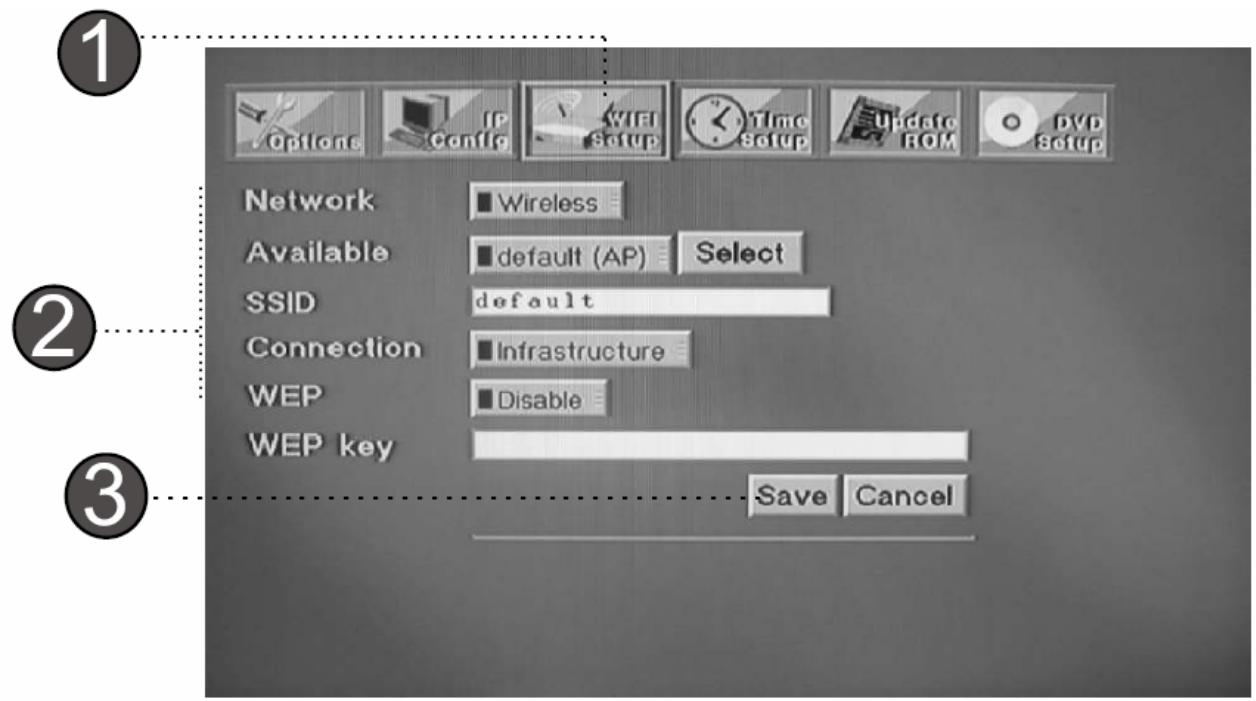

SSID (nom de votre réseau sans fil - le service installe l'ID)
Channel (Choisissez un chiffre entre 1 et 11 pour sélectionner la fréquence de votre réseau sans fil)
WEP (Aucun cryptage ou cryptage 64 ou 128 bits sur votre réseau sans fil)
WEP Passphrase (Mot clé pour votre cryptage WEP. Nécessaire uniquement lorsque le paramétrage du WEP est de 64 ou 128 bits).
1 - Sélectionnez le menu WIFI et appuyez sur la touche Entrée pour accéder à la page de paramétrage. 2 - Assurez-vous que les champs sont exactement les mêmes que ceux de votre fournisseur d'accès internet. 3 - Cliquez sur SAVE pour sauvegarder les dernières modifications. Le système redémarrera afin de prendre en compte les nouveaux paramètres. Si vous désirez annuler les modifications, cliquez sur CANCEL.
4. Configuration du FUSEAU horaire
Étapes simples pour la configuration du fuseau horaire.
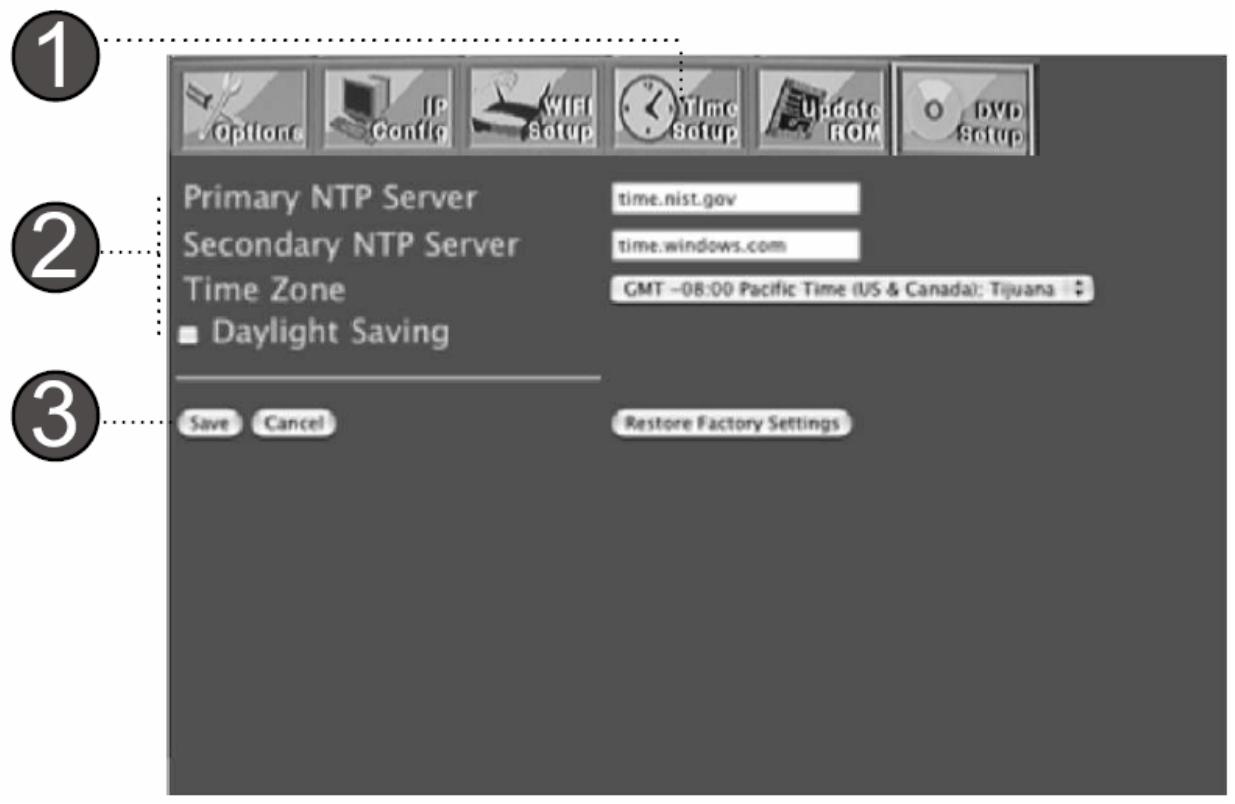
1 - Sélectionnez le menu TIME SETUP et appuyez sur la touche Entrée pour accéder à la page de paramétrage du fuseau horaire. 2 - Remplissez les champs et choisissez le fuseau horaire de votre pays. 3 - Lorsque vous avez terminé, cliquez sur SAVE pour sauvegarder.
5. Mise à jour du firmware
Étapes simples pour la mise à jour du firmware
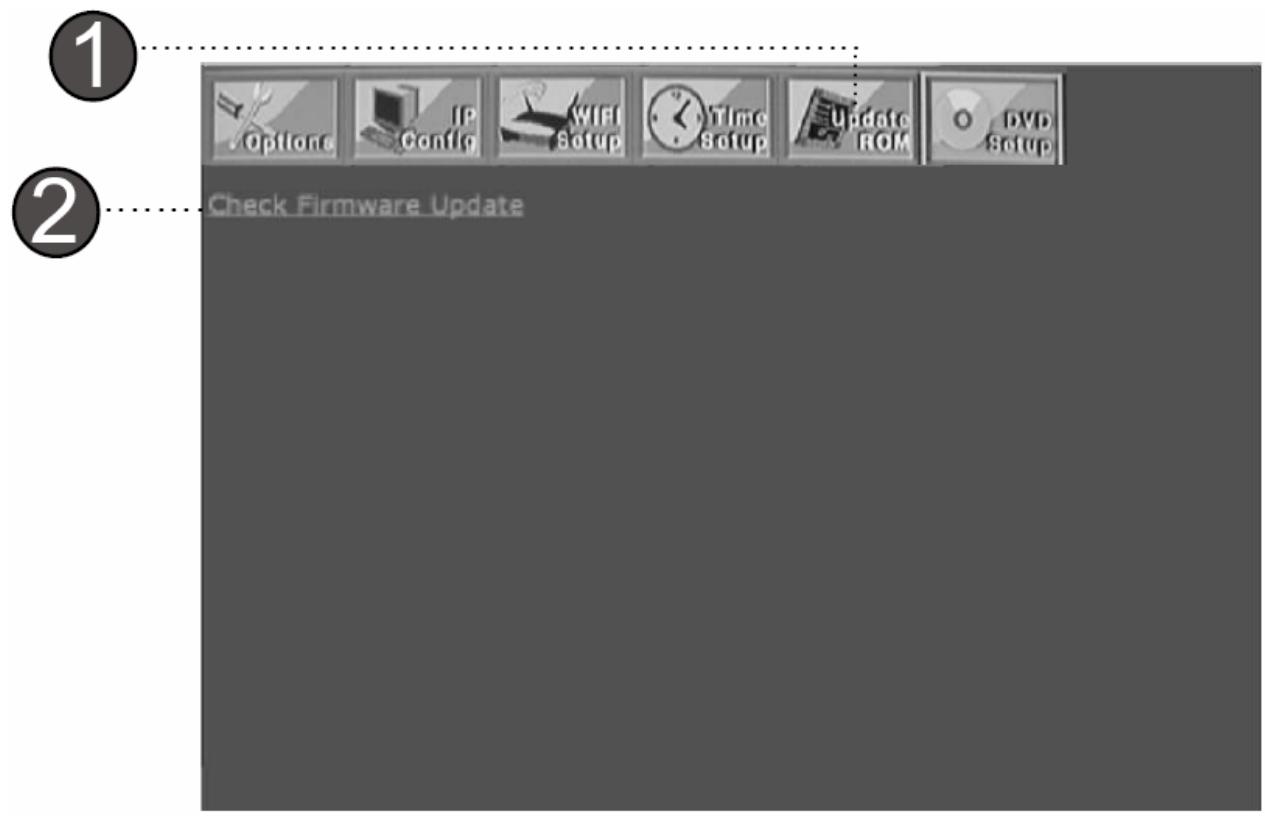
1 – Sélectionnez le menu UPDATE ROM et appuyez sur la touche Entrée pour accéder à la page de mise à jour du firmware. 2 - Cliquez sur le lien 'Check Firmware Update' pour accéder à notre site: www. quartek-system. com. La mise à jour se fera alors automatiquement.
6. Configuration DVD
Étapes simples pour la configuration DVD

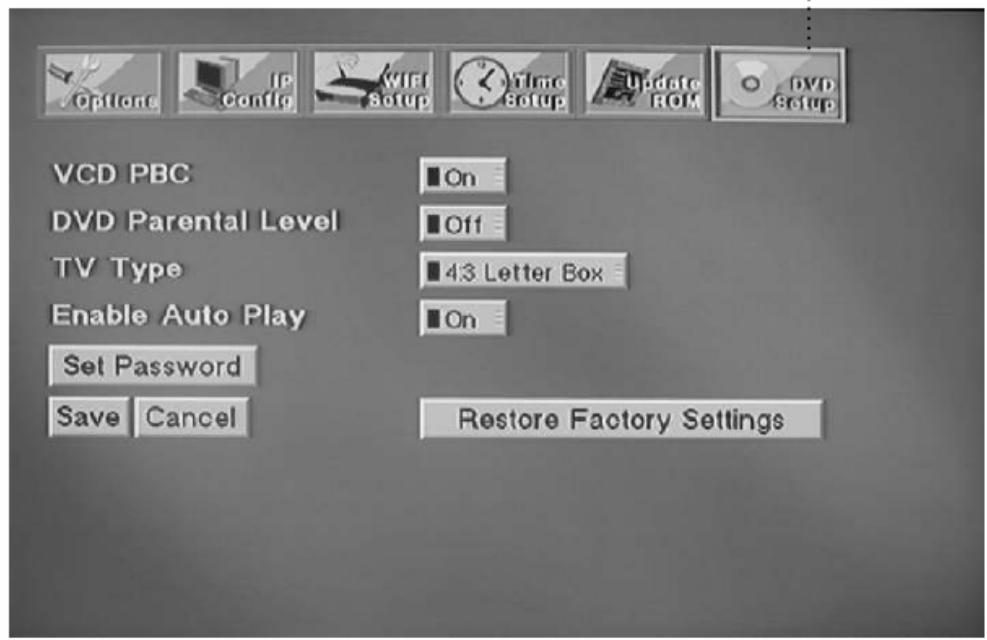
Cette option est uniquement valide sur les lecteurs Net DVD
1. DEPANNAGES
Si l'un des problèmes suivants survient lors de l'utilisation du lecteur DVD, reportez-vous à ce guide de dépannage afin de résoudre le problème. Si un problème persiste, veuillez contacter notre support technique.
Votre My I-Box n'est pas connectée à My I-Home via un réseau local. Il y a 2 types de connexion réseau disponibles pour My I-Box afin d'être connecté à n'importe quel réseau local, avec ou sans fil.
Tout d'abord, allez dans les paramètres du réseau :
Appuyez sur la touche SETUP de la télécommande, sélectionnez IP Config dans le menu.
Assurez-vous que le mode de configuration automatique est sélectionné si vous avez un serveur DHCP disponible sur votre réseau local. S'il ne l'est pas, configurez-le manuellement selon le paramétrage de votre réseau.
Si vous avez raccordé le câble Ethernet:
Assurez-vous que le cable réseau est correctement branché sur votre My I-Box et sur le switch/hub que vous utilisiez. Vérifiez que vous utilisez l'adaptateur recommendé. Sur la liste, sélectionnez "Réseau Câble et sans fil" (Wired and Wireless Network)
Votre My I-Box peut être connecté à Internet sur votre réseau local, via une connexion ADSL ou un lien réseau Internet toujours actifs. Il existe deux liens de connexion entre votre My I-Box et Internet:
- La connexion de votre My I-Box à votre réseau local
- La connexion de votre réseau local à Internet
Si vous My I-Box ne se connecte pas à Internet, vérifiez les étapes suivantes:
Vérifiez si le lien internet existe
Si vous déconnectez Internet à votre réseau local, My I-Box tentera de se connecter en vain.
Utilisation d'une ligne téléphonique pour votre connexion internet
Assurez-vous que le modem fonctionne correctement et essayez de naviguer sur le Web via votre PC.
Utilisation de l'adsl
Si vous avez une connexion ADSL, essayez de vous connecter à un site dont l'accès est fiable. De plus, assurez-vous que la connexion ADSL est toujours connectée.
Les étapes suivantes vous aideront à résoudre votre problème. Vous n'avez pas besoin de toutes les suivre, suivez simplement celles qui vous semblent adaptées à votre problème.
Vérifiez le réseau
Pour les réseaux sans fil, l'adaptateur réseau connecté peut ne pas être supporté. Si l'adaptateur réseau que vous utilisez est compatible et fonctionne correctement, vérifiez les adresses IP MAC, en allant dans le menu de paramétrage des adresses IP (se reférer à la page 14). Assurez-vous que l'adresse MAC, contenant 6 caractères dont 2 génériques, est affichée. Si aucune valeur n'est affichée, cela signifie que l'adaptateur réseau n'est pas reconnecté par My I-Box ou que l'adaptateur réseau ne fonctionne pas correctement. L'étape suivante est de vérifier la base de votre réseau. Assurez-vous que le cable réseau (LAN) est correctement connecté et qu'il est activé.
Pour les réseaux câblés, le câble réseau peut être défectueux. En connectant votre câble réseau, vous devriez voir LINK/ACT s'afficher. Si vous avez un autre câble réseau disponible, essayez-le.
Vérifiez la connexion à l'adaptateur réseau
Déconnectez votre adaptateur réseau (WIFI ou LAN) et rebranchez-le. Assurez-vous que la carte ou le câble sont correctement insérés. S'il est correctement connecté, la LED devrait s'activer dans l'indicateur LINK/ACT.
Redémarrez my i-box
Le paramétrage de votre réseau peut être incomplet au démarrage de votre My I-Box. Redémarrez votre système en appuyant sur la touche "Standby" de votre télécommande ou simplement sur "Shift + Power" de votre clavier.
Vérifiez la connexion physique et l'activité
Assurez-vous que tout le réseau est électriquement connecté et que toutes les connexions fonctionnent. Vérifie[ifiez] que les "LINK/ACT" sont allumés sur tous les périphériques connectés au réseau.
Remise sous tension de tous les périphériques du réseau
Si vous avez un réseau sans fil ou un routeur, redémarrez-le. Attendez quelques minutes afin que les périphériques soient totalement réactivés. Essayez à nouveau les connexions réseau.
Vérifiez les paramètres de votre réseau
Vérifiez que le paramétrage de votre réseau est correct. Complétez le paramétrage TCP/IP de votre serveur DHCP, s'il y en a un disponible. Assurez-vous manuellement que les adresses IP correspondent à leur réseau.
Mise à jour
Si votre réseau local est connecté par un routeur, une passerelle locale ou n'importe quel accès sans fil, vérifiez les mises à jour du firmware pour le paramétrage TCP/IP. Vous trouverez les mises à jour sur le site du vendeur (fabricant).
Si vous avez assigné une adresse IP statique pour votre My I-Box, assurez-vous que cette adresse IP est unique dans votre réseau.
Vérifiez que les 3 premiers chiffres de l'adresse IP dans My I-Box sont les mêmes pour tous les périphériques connectés au réseau local. Par exemple, si l'adresse IP de votre ordinateur commence par "192.168.0. X", l'adresse IP de votre My I-Box doit commencer par "192.168.0. X". Les étapes de paramétrage des adresses IP statiques sont disponibles Page 14.
Vérifiez la connexion réseau
Assurez-vous que la connexion de votre réseau local au réseau sans fil ou au routeur est allumée et que les lumières du "LINK/ACT" sont allumées.
Vérifiez le paramétrage de la connexion internet
Les paramètres et le format de cryptage peuvent ne pas correspondre à ceux installés sur votre connexion Internet. Vous pouvez suivre les instructions de paramétrages dans le menu WIFI page 15.
Vérifiez si le 802.11b est conforme à votre connexion internet
Mon I-Box utilise la norme réseau sans fil 802.11b.
Vérifiez la puissance du signal
Les étapes suivantes peuvent vous aider à améliorer la puissance du signal :
Assurez-vous que l'antenne de votre adaptateur réseau est complètement sortie.
Surélever ou donner un meilleur point d'accès à votre adaptateur réseau (WIFI).
Réduisez la distance entre votre carte d'adaptateur réseau et votre point d'accès. Les réseaux sans fil ont généralement une portée de 100-300 pieds. La distance peut varier selon les obstacles (ex: mur, buffet...).
Essayez d'ajouter un accélérateur de réseau (disponible chez quelques fabricants d'équipement sans fil).
Vérifiez le nom du réseau
Dans les paramètres WIFI de votre My I-Box, assurez-vous que le nom du réseau (SSID) est correctement affiché. Pour plus de détails sur le paramétrage WIFI, réferez-vous à la page 15 de cette notice.
2. Specificites techniques
- HTML 3.2 et HTML 4.0
- Proprietary Consumer HTML support pour faciliter la navigation avec la télécommande.
- Cascading Style Sheet (CSS1) - Modèles de feuilles de cascade.
- Netscape et extension IE comprenant la manipulation.
- Extension HTML pour faciliter la création de page Web.
- Extension HTML pour fournir des fonctionnalités de démarrage simple du flux multimédia.
- Fonction 'Cookies' supportée.
Full graphical frames.
- Local file system implemented as disk on RAM and/or flash memory.
- Téléchargement des pages HTML mis en cache sur la mémoire du disque.
- Synchronisation du serveur à l'heure locale
- Images GIF87, GIF89a (animées), JPEG, et JPEG progressif supportées.
- Images 'Portable Network Graphics' (PNG) supportées.
- Jeux de caractères courants supportés : Anglais, Chinois simplifié (GB2312), Chinois traditionnel (Big5), Japonais (ISO-2022JP, Shift-JIS, EUC-JP), Coréen (EUC-KR). Transactions en ligne sécurisées (Secure Sockets Layer 2.0/3.0, TLSv1 40-bit et 128-bit).
- JavaScript / ECMA Script (ECMA-262) supporté.
- CPU : Sigma Designs EM8620, 166 MHz 32-bit RISC, 4 MB Flash ROM, 32 MB DDR SDRAM Host et Video Buffer Sortie Video : Composant Video, S-Video, Composite Video (Progressive et Interlace) / D4, VGA, SCART, HDTV, DVI Sortie Audio : Stéréo, Sortie audio Digitale SPDIF (Coaxiale et Optique) Réseau : interface Ethernet, 10-baseT/100-baseT, miniPCI, emplacement pour carte IEEE 802.11a/b/g
- Cartes Mémoire : Compact Flash, IBM Microdrive, Memory Stick, Memory Stick Pro, MMC, SD, Smart Media, xD
- Format dossier Carte Mémoire : FAT-12, FAT-16, FAT-32 USB Standard : 2.0
- Classification USB : Mass Storage
- Version UPnP : 1.0 Wi-FiSSID:64caracteresmaxi
- Clé WEP Wi-Fi : 64-bit, 128-bit Wi-Fi Chipset : Broadcom, Atheros
- Alimentation : adaptateur secteur 100~240 V, 50-60 Hz, consommation 15 W Dispositifs d'interface : Télécommande manuelle (standard), Clavier multimédia (option)
Logiciel supportés (I. E. SET-TOP-BOX)
Navigateur Web
Yahoo Messenger
500MHz Pentium III ou plus Système Windows:
Windows XP Professional (Service Pack 1) Windows XP Home Windows 2000 Professional (Service Pack 3) Windows 98 2nd Edition Windows NT 4.0 (Service Pack 6a) Windows ME Windows Server 2003, Web Edition Windows Server 2003, Standard Edition Windows Server 2003, Enterprise Edition Windows Server 2003, Datacenter Edition
50MB d'espace libre (ne comptant pas les fichiers media)
Mémoire minimum de 128MB (256MB)
recommmandée).
Carte Ethernet
Configuration MAC requise
G3 ou plus
Système Mac OS X 10.2
50MB d'espace libre (ne comptant pas les fichiers media)
Mémoire minimum de 128MB (256MB recommandée).
Carte Ethernet
Télécommande manuel (standard)
Clavier multimédia (optionnel)
3. PRE-REQUIS
Réseau local avec un hub/switch disponible pour My I-Box
Connaître l'adresse IP de votre PC et l'adresse de la passerelle par défaut.
Assigner une adresse IP fixe pour vous My I-Box.
Obtenir les paramètres du serveur DNS de votre fournisseur d'accès Internet ou grâce à la connexion
Internet deOLLOW PC.
Comment connaître votre adresse IP?
Cliquez sur Démarrer, puis sur Exécuter.
Tapez CMD (uniquement sur Windows 2000 et XP). Une fenêtre s'ouvre.
Tapez 'ipconfig'.
Appuyer sur ENTREE
Les adresses s'affichent.
- installation de my i-box 3
- configuration de my i-box 13
- annexes 18
- S/N bouton fonction
- Installation de MY i-box
- Comment accéder à MY I-HOME
- Description des ICONES
- Commentéditer MY i-home
- Comment supprimer MY I-HOME
- Configuration des adresses IP
- Configuration WIFI
- Configuration du FUSEAU horaire
- Mise à jour du firmware
- Configuration DVD
- DEPANNAGES
- Vérifiez si le lien internet existe
- Utilisation d'une ligne téléphonique pour votre connexion internet
- Utilisation de l'adsl
- Vérifiez le réseau
- Vérifiez la connexion à l'adaptateur réseau
- Redémarrez my i-box
- Vérifiez la connexion physique et l'activité
- Remise sous tension de tous les périphériques du réseau
- Vérifiez les paramètres de votre réseau
- Mise à jour
- Vérifiez la connexion réseau
- Vérifiez le paramétrage de la connexion internet
- Vérifiez si le 802.11b est conforme à votre connexion internet
- Vérifiez la puissance du signal
- Vérifiez le nom du réseau
- Specificites techniques
- Logiciel supportés (I. E. SET-TOP-BOX)
- PRE-REQUIS
- Comment connaître votre adresse IP?
Marque : QUARTEK
Modèle : I-BOX 800
Catégorie : Lecteur multimédia