BDS673 - Lecteur blu-ray YAMAHA - Notice d'utilisation et mode d'emploi gratuit
Retrouvez gratuitement la notice de l'appareil BDS673 YAMAHA au format PDF.



| Type de produit | Lecteur Blu-ray Disc |
| Marque | YAMAHA |
| Modèle | BDS673 |
| Dimensions (L × H × P) | 435 × 86 × 257 mm |
| Poids | 2,8 kg |
| Alimentation | CA 110-240 V, 50/60 Hz |
| Consommation électrique (veille) | 0,5 W ou moins |
| Formats de disques compatibles | BD-ROM, BD-R/RE, DVD-ROM, DVD±R/±RW, CD-ROM, CD-R/RW |
| Formats de fichiers audio | MP3, WMA, AAC, WAV, FLAC |
| Formats de fichiers vidéo | DivX, MKV (DivX/H.264), MPEG PS/TS, MPEG-4, VOB, AVI, ASF, WMV |
| Formats de fichiers image | JPEG, GIF, PNG |
| Sorties vidéo | HDMI (1 sortie), Composante, Vidéo composite |
| Sorties audio | HDMI, Optique, Coaxiale, Analogique stéréo (RCA) |
| Fonctions réseau | Ethernet 10/100, Wi-Fi 802.11 b/g/n, DLNA, BD-Live |
| Services en ligne | YouTube, Picasa, Netflix |
| Fonction 3D | Lecture Blu-ray 3D |
| Télécommande | Oui, avec piles AAA |
| Connecteurs supplémentaires | 2 ports USB (avant et arrière), Remote IN/OUT |
| Entretien | Chiffon doux et sec ; nettoyage lentille par SAV agréé |
| Sécurité | Laser classe 1 ; ne pas ouvrir le boîtier |
| Réparabilité | Confier au service agréé Yamaha ; pas d'auto-réparation |
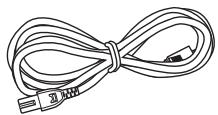
| Accessoires fournis | Télécommande, cordon d'alimentation |
FOIRE AUX QUESTIONS - BDS673 YAMAHA
Questions des utilisateurs sur BDS673 YAMAHA
0 question sur cet appareil. Repondez a celles que vous connaissez ou posez la votre.
Poser une nouvelle question sur cet appareil
Téléchargez la notice de votre Lecteur blu-ray au format PDF gratuitement ! Retrouvez votre notice BDS673 - YAMAHA et reprennez votre appareil électronique en main. Sur cette page sont publiés tous les documents nécessaires à l'utilisation de votre appareil BDS673 de la marque YAMAHA.
MODE D'EMPLOI BDS673 YAMAHA
Lecteur Blu-ray Disc
BD-S673
Owner's Manual
Mode d'emploi
Bruksanvisning
Attention : veuillez lire ce qui suit avant d'utiliser l'appareil.
1 Pour utiliser l'appareil au maximum de ses possibilités, lisez attentivement ce mode d'emploi. Conservez-le soigneusement pour référence. 2 Installez cet appareil dans un endroit frais, bien aéré, sec et propre - à l'abri de la lumière du soleil, des sources de chaleur, des vibrations, des poussières, de l'humidité et/ou du froid. Pour une aération correcte, tenez compte des distances minimales suivantes. Haut: 10 cm Arrière: 10 cm Côtés: 10 cm 3 Placez l'appareil loin des équipements, moteurs et transformateurs électriques, pour éviter les parasites. 4 N'exposez pas l'appareil à des variations brusques de température, ne le placez pas dans un environnement très humide (par exemple dans une pièce contenant un humidificateur) car cela peut entraîner la condensation d'humidité à l'intérieur de l'appareil, qui elle-même peut être responsable de décharge électrique, d'incendie, de dommage à l'appareil ou de blessure corporelle. 5 Évitez d'installer l'appareil dans un endroit où des objets peuvent tomber, ainsi que là où l'appareil pourrait être exposé à des éclaboussures ou des gouttes d'eau. Sur le dessus de l'appareil, ne placez pas:
- d'autres appareils qui peuvent endommager la surface de l'appareil ou provoquer sa décoloration.
- des objets se consumant (par exemple, une bougie) qui peuvent être responsables d'incendie, de dommage à l'appareil ou de blessure corporelle.
- des récipients contenant des liquides qui peuvent être à l'origine de décharge électrique ou de dommage à l'appareil.
6 Ne couvrez pas l'appareil d'un journal, d'une nappe, d'un rideau, etc. car cela empêcherait l'évacuation de la chaleur. Toute augmentation de la température interieure de l'appareil peut être responsable d'accident, de dommage à l'appareil ou de blessure corporelle. 7 Ne branchez pas la fiche du cordon d'alimentation de l'appareil sur une prise secteur tant que tous les raccordements n'ont pas été effectués. 8 Ne pas faire fonctionner l'appareil à l'envers. Il risquerait de chauffer et d'être endommagé. 9 N'exercez aucune force excessive sur les commutateurs, les boutons et les cordons. 10 Pour débrancher la fiche du cordon d'alimentation au niveau de la prise secteur, saisissez la fiche et ne tirez pas sur le cordon. 11 Ne nettoyez pas l'appareil au moyen d'un solvant chimique, ce qui pourrait endommager la finition. Utilisez un chiffon sec et propre. 12 N'alimentez l'appareil qu'à partir de la tension prescrite. Alimenter l'appareil sous une tension plus élevée est dangereux et peut être responsable d'incendie, de dommage à l'appareil ou de blessure corporelle. Yamaha ne saurait être tenue responsable des dommages résultant de l'alimentation de l'appareil sous une tension autre que celle prescrite. 13 Pour empêcher tout dommage causé par les éclairs, déconnectez le cordon d'alimentation de la prise murale pendant un orage. 14 Ne tentez pas de modifier ni de réparer l'appareil. Consultez le service Yamaha compétent pour toute réparation qui serait requise. Le coffret de l'appareil ne doit jamais être ouvert, quelle que soit la raison.
15 Si vous envisagez de ne pas vous servir de l'appareil pendant une longue période (par exemple, pendant les vacances), débranchez la fiche du cordon d'alimentation au niveau de la prise secteur. 16 Lisez la section intitulée « Guide de dépannage » où figure une liste d'erreurs de manipulation communes avant de conclure que l'appareil présente une anomalie de fonctionnement. 17 Avant de déplacer l'appareil, appuyez sur pour placer l'appareil en veille puis débranchez la fiche du cordon d'alimentation au niveau de la prise secteur. 18 La condensation se forme lorsque la température ambianté change brusquement. En ce cas, débranchez la fiche du cordon d'alimentation et laissez l'appareil reposer. 19 La température de l'appareil peut augmenter en raison d'une utilisation prolongée. En ce cas, coupez l'alimentation de l'appareil et laissez-le au repos pour qu'il refroidisse. 20 Installez cet appareil à proximité de la prise secteur et à un emplacement où la fiche du câble d'alimentation est facilement accessible. 21 Les piles ne doivent pas être exposées à une chaleur extrême, par exemple au soleil, à une flamme, etc.
N'utilisez pas cet appareil à moins de 22 cm d'une personne portant un stimulateur cardiaque ou un défibrillateur.
Cet appareil n'est pas déconnecté du secteur tant qu'il reste branché à la prise de courant, même si l'appareil en soi est éteint par la touche . Il se trouve alors « en veille ». Dans cet état, l'appareil consomme une très faible quantité de courant.
Avertissement
POUR RÉDUIRE LES RISQUES DINCENDIE OU DE DÉCHARGE ÉLECTRIQUE, N'EXPOSEZ PAS CET APPAREIL À LA PLUIE OU À L'HUMIDITÉ.
Le laser de cet appareil peut émettre un rayonnement dépassant les limites de la classe 1.
Caractéristiques du LASER :
Produit LASER de Classe 1
Longueur d'onde: 790nm (pour les CD)/658 nm (pour les DVD)/405 nm (pour les Blu-ray)
Puissance du laser: max. 1 mW
Sécurité LASER
L'appareil utilise un laser. En raison des risques de blessure des yeux, le retrait du couvercle ou les réparations de l'appareil devront être confiés exclusivement à un technicien d'entretien qualifié.
DANGER
Risque d'exposition au laser en cas d'ouverture. Éviter l'exposition directe des yeux au faisceau. Lorsque cet appareil est branché à la prise de courant, ne pas approcher les yeux de l'ouverture du plateau changeur et des autres ouvertures pour regarder à l'intérieur.
1. Introduction
Possibilités offertes par ce lecteur. 2
Accessoires fournis 2
Types de disques/fichiers utilisables avec ce lecteur... 3
Chargement d'un disque 4
Précautions d'emploi pour les disques 4
Précautions concernant le visionnage d'images vidéo 3D. 4
Technologie Cinavia 4
Commandes et fonctions 5
Panneau avant 5
Télécommande 6
2. Raccordements
Présentation des raccordements 10
Panneau arrêt 10
Raccordements HDMI 12
Raccordement à la borne HDMI. 12
Raccordement pour la lecture de disques Blu-ray 3D. 12
Raccordement aux connecteurs composante/video..... 13
Raccordements audio. 14
Raccordement au connecteur/à la borne audio numérique. 14
Raccordement aux connecteurs audio 15
Raccordements réseau et USB 16
Raccordement à la borne NETWORK 16
Raccordement au connecteur USB 16
Autres raccordements 17
Raccordement aux connecteurs REMOTE CONTROL 17
Raccordement du cordon d'alimentation. 17
3. Playback
Wizard Initial/Installation facile 18
Préconfiguration à l'aide de Wizard Initial/Installation facile 18
Menu HOME/MEDIA 18
Lecture de photo/musique/video 18
Utilisation d'un contenu du réseau 20
Utilisation des services réseau 21
Lecture de vidéos sur YouTubeTM 21
Lecture de photos sur PicasaTM Albums Web 22
Lecture de vidéos sur NetflixTM 23
Lancement de Netflix 23
Mode de lecture avancé 24
Menu à l'écran 24
Menu d'état. 25
Utilisation de la fonction Signet 26
Programmation de l'ordre de lecture 26
Utilisation de la fonction de recherche 26
Utilisation des fonctions BONUSVIEW et BD-LiveTM 27
Utilisation de la fonction d'incrustation (lecture audio/vidéo secondaire) 27
Utilisation de la fonction BD-LiveTM 27
4. Paramètres
Menu SETUP 28
Exemple d'utilisation du menu SETUP 30
Réglages Généraux 31
Paramètres vidéo 33
Paramètres audio 35
Système d'information 35
Mise à niveau logicielle 38
Mise à niveau du logiciel 38
5. Informations complémentaires
Guide de dépannage 39
Alimentation 39
Opérations de base 39
Lecture du disque 39
Image 40
Son 40
Réseau 40
Messages d'erreur à l'écran 41
Glossaire 42
caractéristiques techniques 43
Généralités 43
Performances audio. 43
Entrée/Sortie 43
Droits d'auteur 44
Index 45
- Ce manuel explique comment utiliser ce lecteur à l'aide de la télécommande (chaque fois que cela est possible). Certaines opérations peuvent également être réalisées à l'aide des boutons prévus sur le panneau avant du lecteur.
- Les notes attirent votre attention sur des points importants au sujet de la sécurité et du mode de fonctionnement du lecteur. Les astuces vous donnent des conseils au sujet d'une fonction ou d'une opération particulière.
- Ce manuel a été imprimé avant la mise en production du lecteur. La conception et les caractéristiques techniques sont susceptibles d'être modifiées dans le cadre des améliorations apportées au produit. Si vous constatez des différences entre le manuel et le produit, c'est ce dernier qui a priorité.
Icônes utilisées dans ce manuel
Les icônes représentent les touches/fonctions disponibles pour un format spécifique. Pour en savoir plus sur les types et formats de disques compatibles, voir page 3.
BD: BD Video DVD: DVD video, DVD-VR, DVD+VR CD: CD audio VIDEO: Fichiers video MUSIC: Fichiers audio PHOTO: Fichiers image
Possibilités offertes par ce lecteur
Réglage facile de la langue, de la résolution et du format d'image → p. 18
Ce lecteur permet de définir la langue qui convient et les paramètres relatifs au téléviseur.
Lecture des disques Blu-ray Disc^TM / Blu ray 3D^TM/DVD / CD en vente dans le commerce*
Outre les disques Blu-ray, ce lecteur permet également de lire de nombreux autres formats de disques.
Lecture BONUSVIEW™, BD-Live™, etc.* → p. 27
Ce lecteur permet de profiter des bonus disponibles à partir des dernières versions de disques Blu-ray.
Lecture des fichiers Vidéo, Musique et Photo enregistrés sur disque/clé USB*
Ce lecteur est prévu pour lire contenu des disques/périphériques mémoire USB enregistrés.
Lecture des fichiers Vidéo, Musique et Photo enregistrés sur un serveur de réseau domestique* **
Il est possible de lire le contenu d'un ordinateur sur un téléviseur ou un ampli-tuner AV en raccordant ce lecteur à un serveur de réseau.
Contrôle à distance des appareils (téléviseur, ampli-tuner AV, etc.) à l'aide de la télécommande
Il suffit de connecter vos appareils à l'aide d'un cable HDMI pour pouvoir les commander à l'aide de la fonction Contrôle HDMI de la télécommande.
Visionnage en streaming des contenus sur services de réseau** → p. 21
Ce lecteur permet de visionner directement des vidéos disponibles sur internet.
- Pour en savoir plus sur les types et formats de disques compatibles, reportez-vous à la page 3.
Il est nécessaire de définir un paramètre de configuration réseau pour tirer parti de cette fonction.
Accessoires fournis
Assurez-vous que le produit a été livré avec tous les accessoires suivants.
Télécommande
Cordon d'alimentation
Types de disques/fichiers utilisables avec ce lecteur
- Ce lecteur accepte les disques de 12cm et de 8cm. Aucun adaptateur 8cm - 12cm n'est nécessaire.
- Utilisez des disques conformes aux standards compatibles indiqués par les logos officiels présents sur l'étiquette du disque. La lecture de disques non conformes à ces standards n'est pas garantie. En outre, le fait de pouvoir lire ces disques ne garantit ni la qualité d'image ni la qualité du son.
| Type de disque | Format d'enregistrement |
| BD-ROM/BD-R/ BD-RE | BD Video/Fichiers de donnéesés |
| DVD-ROM | DVD Video |
| DVD-R/DVD-R DL/DVD-RW | DVD Video/DVD-VR/AVCHD/Fichiers de donnéesés |
| DVD+R/DVD+R DL/DVD+RW | DVD Video/DVD+VR/AVCHD/Fichiers de donnéesés |
| CD-ROM | CDDA/HDCD |
| CD-R/CD-RW | CDDA/Fichiers de donnéesés |
| USB* | Fichiers de donnéesés |
| DLNA | Fichiers de donnéesés |
- Ce lecteur est compatible avec une clé USB formatée aux formats FAT 16/32 et NTFS.
| Formats de fichiers audio compatibles MUSIC | Formats de fichiers video compatibles VIDEO | Formats de fichiers image compatibles PHOTO |
| MP3 (.mp3)WMA (.wma)AAC (.aac/.m4a)WAV (.wav)FLAC (.flac) | DivX (.divx)MKV avec formatDivX (.mkv)MKV avec H.264 (.mkv)MPEG PS (.mpeg/.mpg)MPEG TS (.ts)MPEG-4 (.mp4)VOB (.vob)AVI (.avi)ASF (.asf)WMV (.wmv) | JPEG (.jpeg/.jpg)GIF (.gif)PNG (.png) |
Remarques
- La lecture d'un fichier figurant dans le tableau ci-dessus n'est pas garantie selon les méthodes de création de fichier ou les codecs utilisés.
- Il n'est pas possible de dire un fichier dont les droits d'auteur sont protégés.
- Lorsque le DLNA est utilisé, un fichier doit répondre aux exigences du serveur DLNA.
Information sur la gestion des régions pour les blu-ray disc/dvd video.
- Les lecteurs et disques Blu-ray Disc/DVD video contiennent des codes régionaux qui déterminent la région dans laquelle un disque pourrait être lu.
Vérifiez la mention du code de région sur le panneau arrière de ce lecteur.
- Pour un Blu-ray Disc, le disque peut être lu sur ce lecteur s'il porte la même mention de code de région ou la mention de code de région « ABC »
- Pour un disque DVD, le disque peut être lu sur ce lecteur s'il porte la même mention de code de région ou la mention du code de région « ALL »
| Exemples de codes de région | |
| BD Video | DVD Video |
| Code de région « A » ou « ABC » | Code de région « 1 » ou « ALL » |
Remarques
- Les opérations et fonctions des Blu-ray Disc/DVD video peuvent différer des explications données dans ce mode d'emploi et certaines opérations peuvent être interdites en raison de réglages effectués par le fabricant du disque.
- Si un écran de menu ou des instructions de fonctionnement s'affichent pendant la lecture d'un disque, suivez les indications affichées.
- Certains disques peuvent ne pas être lus.
- N'oubliez pas de finaliser tous les supports d'enregistrement que vous avez l'intention de sur ce lecteur. -La « finalisation » désigne un traitement effectué durant l'enregistrement d'un disque, de sorte que ce disque puisse être lu à la fois sur ce lecteur et sur d'autres lecteurs/enregistreurs. Seuls les disques finalisés peuvent être lus sur ce lecteur. (Ce lecteur ne possède pas de fonction pour finaliser les disques.)
- La lecture de l'ensemble des fichiers contenus sur le disque, le périphérique mémoire USB et le réseau n'est pas garantie.
- Il n'est pas possible de dire un fichier dont les droits d'auteur sont protégés, via un périphérique mémoire USB ou le réseau.
Configuration requise pour la lecture des fichiers audio.
- Fréquence d'échantillonnage : entre 32 et 48 kHz (MP3/WMA), LPCM 44,1 kHz/16 bits/Stéréo (WAV), 192 kHz/24 bits (FLAC)
- Débit binaire: 8 à 320 kbits/s (MP3), 32 à 192 kbits/s (WMA)
Configuration requise pour la lecture des fichiers WMV
- WMV9, résolution maximale de 1920 × 1080.
Chargement d'un disque
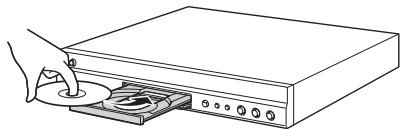
- Insérez le disque avec la face imprimée vers le haut.
- Dans le cas d'un disque enregistré des deux côtés, tournez la face A vers le bas.
Remarques
-La lecture peut commencer automatiquement en fonction du disque et du réglage besoin pour ce lecteur. - Avec certains disques, il est possible que le menu soit affiché en premier. - La durée de chargement du disque peut varier selon le disque.
Attention aux rayures et à la poussière
- Les disques Blu-ray Disc, DVD et CD sont sensibles à la poussière, aux traces de doigts et particulièrement aux rayures. Un disque rayé risque de ne pas pouvoir être lu sur ce lecteur. Manipulez les disques avec soin et rangez-les en lieu sûr.
Rangement correct des disques
| Posez le disque au centre de son boîtier et rangez le boîtier et le disque en position verticale. | Évitez de ranger les disques dans des endroits exposés aux rayons directs du soleil, à proximé d'appareils de chauffage ou dans des endroits très humides. |
| Ne faites pas tomber les disques et ne les soumettez pas à de fortes vibrations ni à des chocs violents. | Évitez de ranger les disques dans des endroits très poussiérux ou très humides. |
Précautions de manipulation
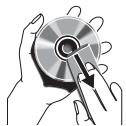
- Si la surface du disque est encrassée, essuyez-la délicatement avec un chiffon doux et humide (à l'eau uniquement). Lorsque vous essuyez un disque, déplacez toujours le chiffon du centre vers le bord.
- N'utilisez pas de nettoyants en aérosol contenant du benzène, du diluant, des liquides de protection contre l'électricité statique ou tout autre solvant.

- Ne touchez pas la surface du disque.
- Ne collez pas de papier ou des étiquettes adhésives sur les disques.
- Si la surface de lecture d'un disque est encrassée ou rayée, le lecteur peut en déduire que le disque est incompatible et ejecter le plateau de disque ou bien le disque risque de ne pas être lu correctement. Essuyez la saleté sur la surface de lecture avec un chiffon doux.
Nettoyage de la lentille du capteur optique
- N'utilisez jamais de disque de nettoyage en vente dans le commerce. L'utilisation de ces disques peut endommager la lentille.
- Confiez le nettoyage de la lentille au SAV agréé par YAMAHA le plus proche.
Précautions concernant le visionnage d'images vidéo 3D
- Il se pourrait que certaines personnes éprouvent une gène ou un malaise (fatigue visuelle, épuisement ou nausées) lors du visionnage de supports vidéo 3D. Nous recommandons à tous les utilisateurs de faire une pause à intervalles réguliers lors du visionnage de supports vidéo 3D.
- En cas de gène ou malaise quelconque, arrêtez le visionnage du support vidéo 3D et attendez que la gène ou le malaise soit passé. En cas de malaise sérieux, consultez un médecin.
- Lisez attentivement les modes d'emploi (Blu-ray Disc et téléviseur) et/ou les consignes de sécurité affichées sur le téléviseur.
- La vue est toujours en cours de développement chez les enfants en bas âge (plus particulièrement en dessous de six ans). Veuillez consulter un médecin (pédiatre ou oculiste) avant de laisser des enfants en bas âge regarder des supports vidéo 3D.
- Les jeunes enfants doivent toujours être sous la surveillance d'un adulte pour s'assurer que les consignes ci-dessus sont appliquées.
Technologie cinavia
- La technologie Cinavia fait partie du système de protection du contenu dans votre lecteur Blu-ray Disc.
Remarque
- Notre lecteur Blu-ray Disc peut afficher les messages suivants, s'arrêter ou couper provisoirement le son des sorties audio si vous lisez une copie non autorisée d'un contenu protégé par la technologie Cinavia.
Ces messages sont affichés en anglais uniquement.
Arrêt de la lectur eil n'est pas autorisée. Pour de plus amples informations, consultez le site http://www.cinavia.com. Code message 1.
Arrêt provisoire du son. N'ajustez pas le volume. Le contenu que vous visionnez est protégé par Cinavia™ et sa lecture sur cet appareil n'est pas autorisée.
Pour de plus amples informations, consultez le site http://www.cinavia.com. Code message 3.
Information cinavia
Ce produit utilise la technologie Cinavia afin de limiter l'utilisation de copies non autorisées de certains films et de certaines vidéos produits à des fins commerciales et de leurs bandes son originales. Lorsqu'une utilisation interdite d'une copie non autorisée est détectée, un message sera affiché et la lecture ou la copie sera interrompue.
Des informations complémentaires concernant la technologie Cinavia peuvent être obtenues auprès du centre Cinavia d'information des consommateurs en ligne à l'adresse suivante http://www.cinavia.com. Pour obtenir par courrier des informations complémentaires concernant Cinavia, envoyez un courrier mentionnant votre adresse postale à : Cinavia Consumer Information Center, P. O. Box 86851, San Diego, CA, 92138, États-Unis.
Panneau avant
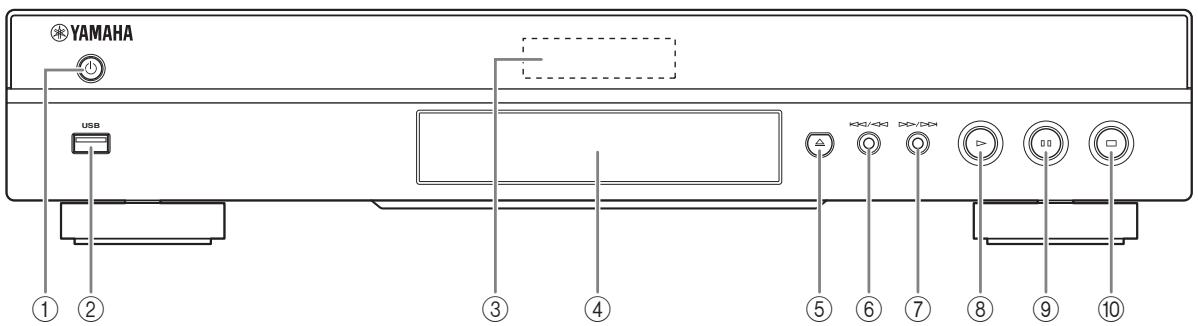
(Mise sous tension/Mise en veille)
Permet d'allumer ce lecteur ou de le mettre en veille. Maintenez le bouton du panneau avant enfoncé pendant 5 secondes au moins pour réinitialiser le lecteur (réinitialisation du système).
② Connecteur USB (p. 16) ③ Afficheur du panneau avant
Affiche différentes informations relatives au fonctionnement de l'appareil.
④ Plateau de disque ⑤ Ejection)
Ouvre/referme le plateau de disque.
(Recherche arrêté/Saut arrêté) :
Exercer une simple pression pour un saut arrêté ou maintenir enfoncé pour une recherche vers l'arrêté.
⑦ / (Recherche avant/Saut avant) :
Exercer une simple pression pour un saut avant ou maintenir enfoncé pour une recherche vers l'avant.
(8) Lecture
Lance la lecture.
(9) (Pause)
Effectue une pause.
(10) (Arrêt)
Interrompt la lecture.
Remarque
- Un film de protection appliqué en usine recouvre le panneau avant de ce lecteur. Retirez le film de protection du lecteur avant de l'utiliser.
Remarque
- ⊗ apparait dans le coin supérieur gauche de l'écran si la fonction correspondant à la touche n'est pas disponible.
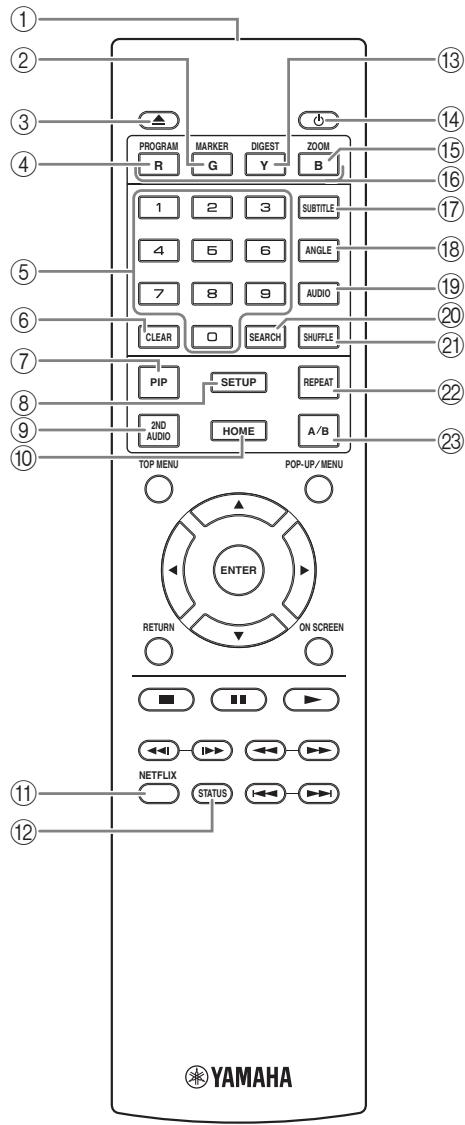
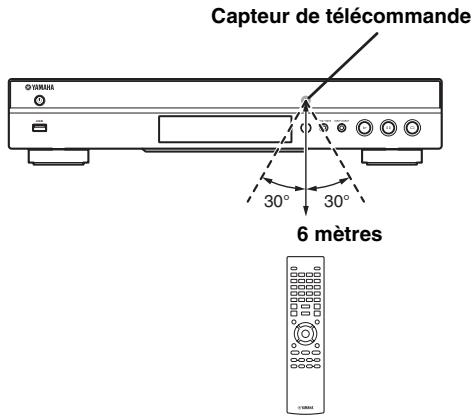
① Émetteur de signaux infrarouges : Envoie des signaux infrarouges. Dirigez l'émetteur de la télécommande vers le capteur de l'appareil de destination (p. 9). ② MARKER DVDVIDEO : Permet de définir un Signet (p. 26) au niveau d'un point précis d'un film. Après avoir défini un Signet, pour sélectionner le point auquel vous voulez accéder directement, appuyez sur DIGEST. Vous avez la possibilité de définir jusqu'à 12 signets. ③ ▲: Ouvre/referme le plateau de disque. ④ PROGRAM DVD CD : Permet de définir l'ordre de lecture (p. 26). Vous pouvez établir une liste jusqu'à 15 plages (dans le cas d'un disque audio) ou 15 titres/chapitres (dans le cas d'un DVD video). ⑤ Touches numériques : Permettent de saisir des nombres ou de passer directement, en cours de lecture, à la plage ou au chapitre correspondant au numéro saisi. Ces touches risquent de ne pas être disponibles selon le type de disque et les conditions de lecture. ⑥ CLEAR: Efface le nombre saisi ou l'entrée définie. ⑦ PIP BD: Active/désactive la fonction d'incrustation (image dans l'image) (p. 27). Marque PIP (PPIP) apparait sur l'écran lorsque cette fonction est disponible. Vous pouvez également sélectionner cette fonction à partir du menu à l'écran (p. 24).
Remarque
- Marque PIP s'affiche à condition d'avoir activé la fonction Marque PIP (p. 32).
⑧ SETUP: Affiche l'écran de menu SETUP (p. 28). ⑨ 2ND AUDIO BD: Active les données audio secondaires pour les incrustations (image dans l'image) (p. 27) ou les commentaires audio. Deuxième Marque Audio (E) apparait sur l'écran lorsque cette fonction est disponible (p. 35). Vous pouvez également sélectionner cette fonction à partir du menu à l'écran (p. 24).
Remarque
- Deuxième Marque Audio s'affiche à condition d'avoir activé la fonction Deuxième Marque Audio (p. 32).
10 HOME: Permet d'afficher l'écran de menu HOME (p. 18). ⑪ NETFLIX : Lance Netflix (p. 23). ⑫ STATUS: Affiche diverses informations au sujet du mode de lecture (p. 25).
13 DIGEST PHOTO : Donne un aperçu des photos par planche de 12 photos miniatures. Dans ce mode de visualisation, accédez à la page suivante/précédente à l'aide des touches / DVD : Affiche la barre de sélection Signet (p. 26). 14 : Permet d'allumer ce lecteur ou de le mettre en veille. 15 ZOOM DVD VIDEO PHOTO : Effectue un zoom avant/arrière. Chaque nouvelle pression sur la touche grossit ou réduit progressivement la vue à l'écran (jusqu'à 3 incréments dans chaque sens). 16 Touches de couleur BD: Servez-vous de ces touches conformément aux instructions à l'écran. 17 SUBTITLE BD DVD VIDEO : Permet de changer la langue des sous-titres (p. 43) lorsque cela est possible. Vous pouvez également sélectionner cette fonction à partir du menu à l'écran (p. 24). 18 ANGLE DVD BD : Permet de changer l'angle de vue de la caméra si la vidéo est enregistrée sous plusieurs angles de prise de vue. Marque Angle ( ) apparait sur l'écran lorsque cette fonction est disponible. Vous pouvez également sélectionner cette fonction à partir du menu à l'écran (p. 24).
Remarque
- Marque Angle s'affiche à condition d'avoir activé la fonction Marque Angle (p. 32).
19 AUDIO BD DVD: Permet de changer la langue de diffusion ou le format audio. Vous pouvez également sélectionner cette fonction à partir du menu à l'écran (p. 24). SEARCH BD DVD CD VIDEO MUSIC :
Permet de passer directement à un point indiqué pendant la lecture. Pour en savoir plus sur cette fonction, reportez-vous à la section « Utilisation de la fonction de recherche » (p. 26). Vous pouvez également sélectionner cette fonction à partir du menu état (p. 25).
PHOTO : Sélectionne le mode de lecture aléatoire (p. 24).
PHOTO : Permet de changer de mode de répétition. Appuyez plusieurs fois de suite sur cette touche pour faire votre choix parmi les différents modes proposés.
: Répète le titre en cours de lecture. CH: Répète le chapitre en cours de lecture. F: Répète le dossier en cours de lecture. AII: Répète l'intégralité des plages/fichiers du disque. : Répète la plage ou le fichier en cours de lecture.
23 A/B BD DVD CD VIDEO MUSIC : Permet de répéter un morceau ou une scène que vous souhaitez répéter.
1 Appuyez sur A/B à l'endroit où vous souhaitez commencer la lecture. « A- » apparait à l'écran. 2 Appuyez à nouveau sur A/B à l'endroit où vous souhaitez terminer la lecture. « A-B » apparait à l'écran. La lecture en boucle commence. 3 Pour annuler la lecture en boucle, appuyez sur A/B. « A-B » disparaît de l'écran pour indiquer que la lecture en boucle est terminée.
Remarque
- Les conditions d'exécution de cette fonction sont liées aux spécifications du disque.
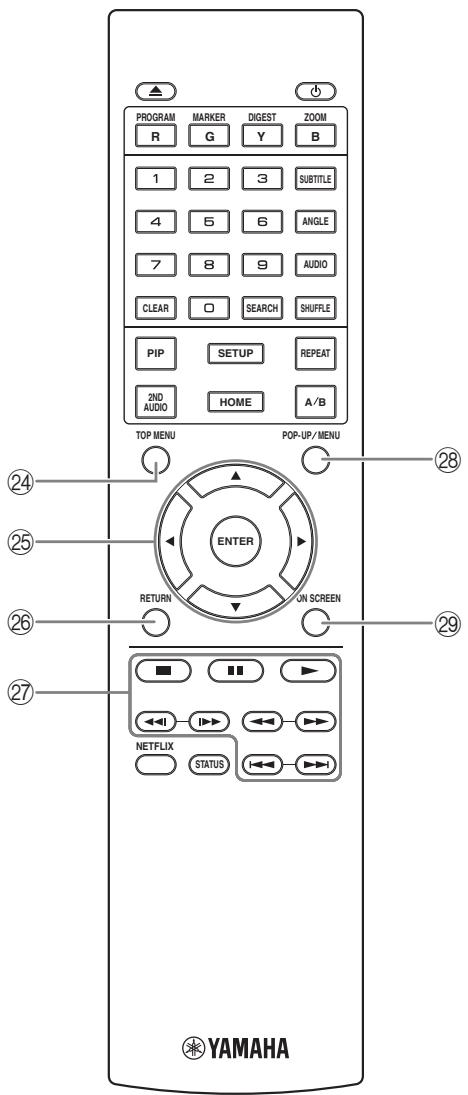
24 TOP MENU BD DVD : Affiche l'écran du menu principal si le disque contient un menu. Sélectionnez l'option voulue à l'aide des touches ▲/▼/◀/▶ et ENTER.
Remarque
- Étant donné que certaines opérations variant en fonction du disque, conformez-vous aux instructions affichées dans chaque écran de menu.
Touches de curseur ( / / ) : Déplace la sélection (entrée en surbrillance) sur l'écran de menu. ENTER: Sélectionne le menu ou la fonction en surbrillance. 26 RETURN: Permet de revenir au menu ou à l'écran précédent, etc. Touches de contrôle
: Interrompt la lecture. Pour arrêter complètement la lecture, appuyez deux fois sur cette touche.
: Effectue une pause. : Lance la lecture.

Effectue une recherche arrêtée/avant. Chaque nouvelle pression sur la touche fait varier progressivement la vitesse de recherche (jusqu'à 5 incréments dans chaque sens). Appuyez sur pour reprendre la lecture dans des conditions normales.
PHOTO : Change la vitesse du diaporama (plus lent/ plus rapide : 3 incréments).

Appuyez sur cette touche pour la recherche/la relecture instantanée. La fonction de recherche instantanée effectue un saut du contenu de 30 secondes. La relecture instantanée permet de revenir 10 secondes en arrière.
: Effectue un saut arrière/avant.
Remarque
- Selon le disque, le lecteur reprend la lecture au point du dernier arrêt. Pour reprendre la lecture depuis le début, appuyez deux fois sur ■, puis sur ▷.
28 POP-UP/MENU BD DVD : Affiche un menu contextuel. Le contenu du menu affiché dépend du disque. Pour en savoir plus sur l'accès au menu contextuel et sur son fonctionnement, consultez les instructions du disque.
Selon le DVD, vous pouvez afficher l'écran du menu principal en appuyant sur POP-UP/MENU.
29 ON SCREEN: Affiche le menu à l'écran (p. 24).
Fonction ID
Vous pouvez changer l'ID de la télécommande pour empêcher le contrôle de l'autre lecteur Yamaha, tel que le lecteur DVD. Si vous changez l'ID de la télécommande, n'oubliez pas de sélectionner le même ID pour l'appareil principal. Le réglage par défaut est ID1.
1 Réglage de la télécommande
Pour changer l'ID d'ID1 à ID2, maintenez le bouton rouge et la touche numérique 2 enfoncés en même temps pendant 7 secondes. Pour changer l'ID d'ID2 à ID1, maintenez le bouton rouge et la touche numérique 1 enfoncés en même temps pendant 7 secondes.
2 Réglage de l'appareil principal
Maintenez les boutons | / et /
sur le panneau avant enfoncés en même temps pendant 2 secondes pour afficher l'ID actuel lorsque :
-Aucun disque n'est inséré dans le lecteur. - Le plateau de disque est fermé. - La lecture est arrêtée. - « NO DISC » s'affiche sur le panneau avant.
Continuez à appuyer sur les touches enfoncées pendant encore 2 secondes pour changer l'ID de ID1 à ID2 et vice versa.
Remarques
- Lorsque la télécommande ne contient aucune pile pendant quelques minutes, ou si des piles déchargees restent dans la télécommande, l'ID de la télécommande passe automatiquement sur ID1. Si vous souhaitez utiliser la télécommande en configuration ID2, insérez des piles neuves et définissez de nouveau l'ID de la télécommande.
- Lorsque le lecteur est réinitialisé, l'ID de sa télécommande sera ID1.
Remarques
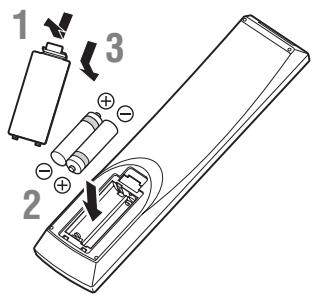
- Changer les deux piles lorsque la portée de la télécommande diminue.
- Utilise des piles AAA, R03, UM-4.
- Assurez-vous que les polarités sont correctes. Reportez-vous à l'illustration figurant à l'intérieur du compartment des piles.
- Retirez les piles si vous n'avez pas l'intention d'utiliser la télécommande pendant une période prolongée.
- N'utilisez pas des piles usagées associées à des piles neuves.
- N'associez pas différents types de piles (telles que des piles alcaline et des piles au manganèse). Lisez attentivement les instructions figurant sur l'emballage, ces différents types de piles pouvant avoir la même forme et la même couleur.
- Si les piles ont fuit, mettez-les immédiatement au rebut. Évitez de toucher les matières qui ont fuit ou de les laisser entrer en contact avec les vêtements, etc. Nettoyez soignement le compartiment des piles avant d'y insérer de nouvelles piles.
- Ne jetez pas les piles avec les ordures ménagères : mettez-les au rebut conformément aux réglementations nationales en vigueur.
- Conservez les piles hors de portée des enfants. Si une pile est avalée par accident, contactez immédiatement votre médecin.
- Retirez les piles lorsque vous prévoyez de ne pas utiliser la télécommande pendant une longue période.
- Ne rechargez pas ou ne désassemblez pas les piles fournies.
Présentation des raccordements
Déterminez le mode de raccordement qui convient pour votre appareil vidéo/audio. Nous vous conseillons d'utiliser la borne HDMI, car celle-ci garantit un signal audio et vidéo numérique de haute qualité via une seule connexion. Si vous utilisez d'autres bornes/connecteurs, effectuez les raccordements vidéo avant les raccordements audio.
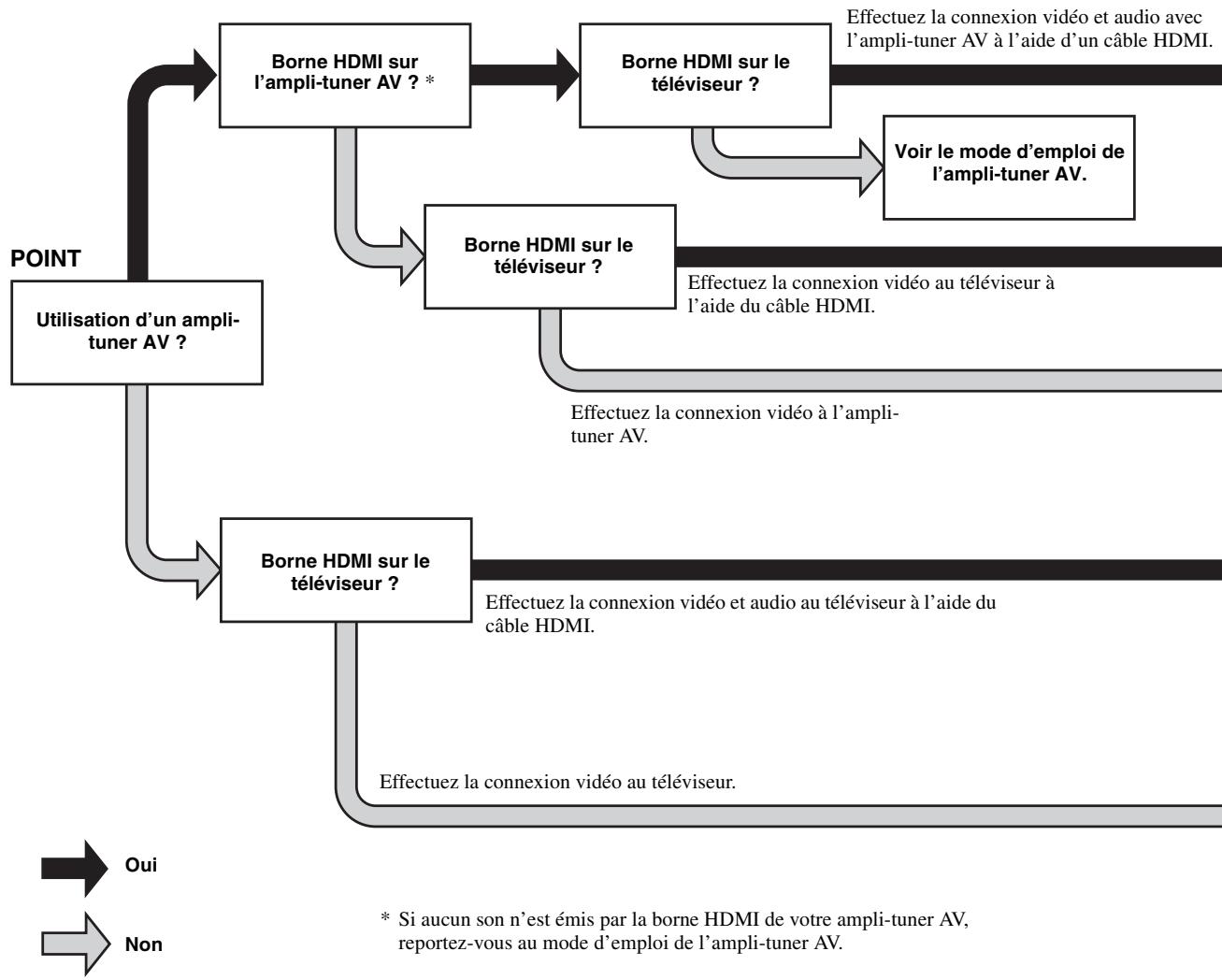
Panneau arrêté
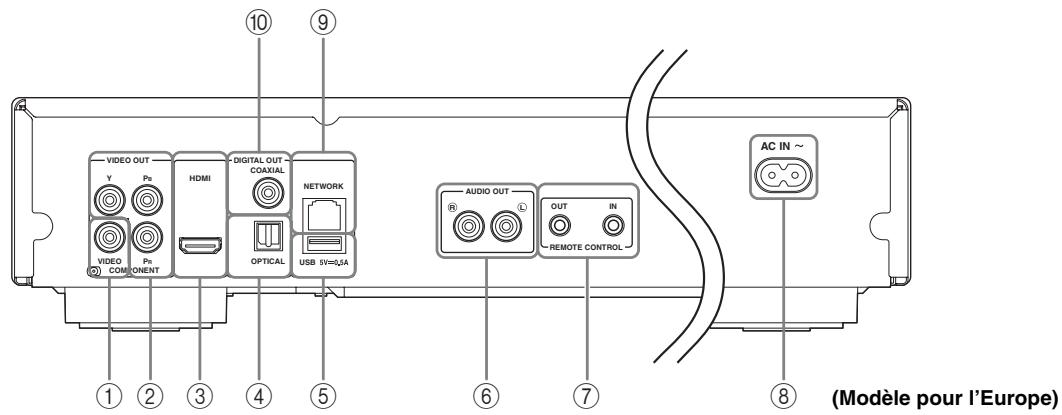
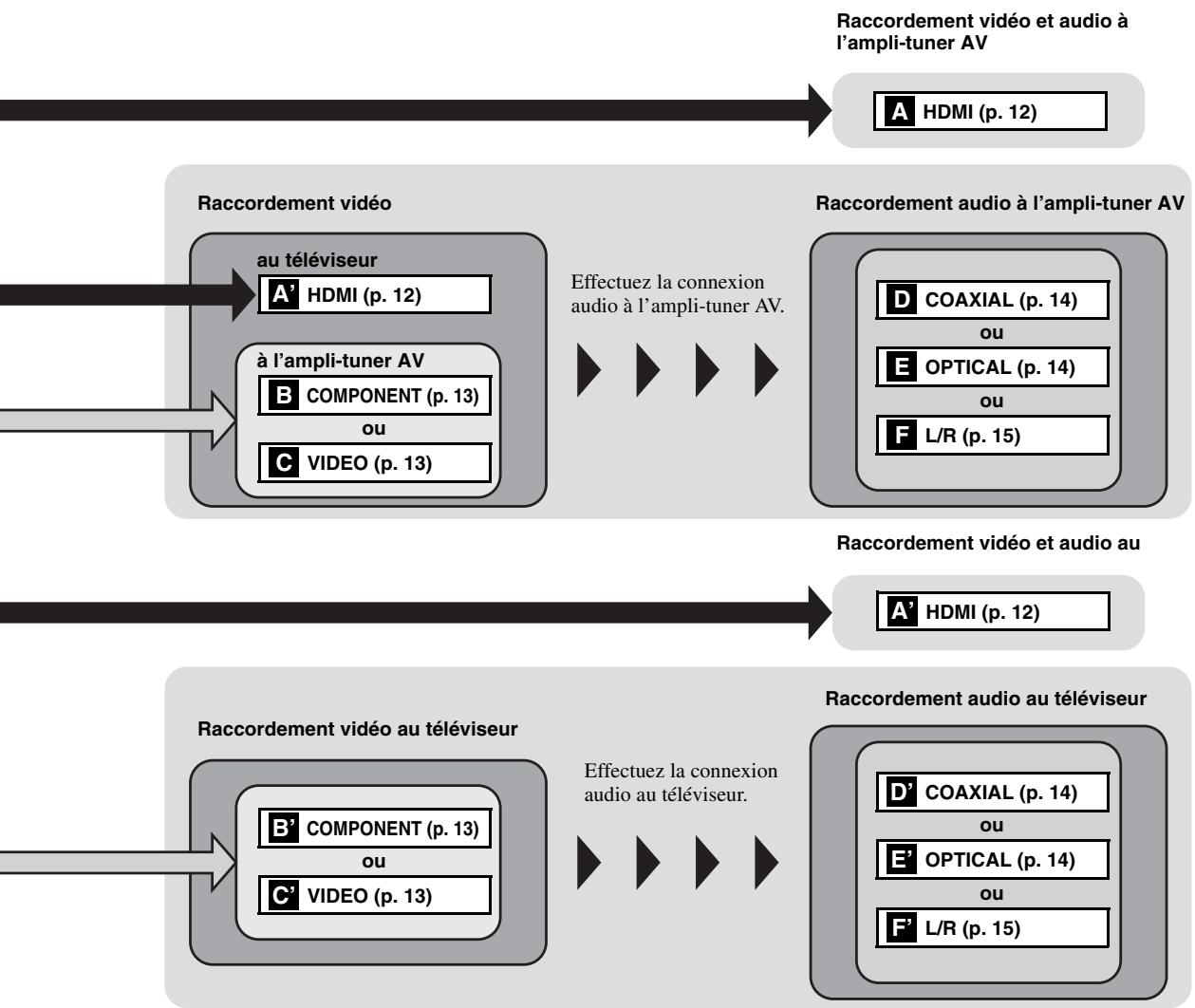
① VIDEO (p. 13) ② COMPONENT (p. 13) ③ HDMI (p. 12) ④ OPTICAL (p. 14) ⑤ USB (p. 16)
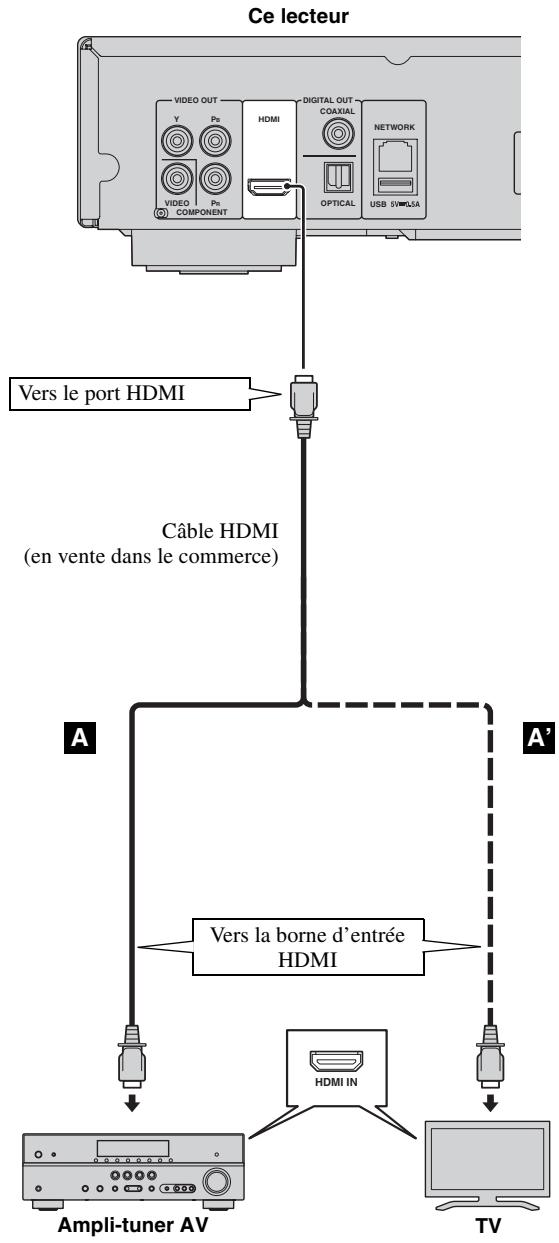
Raccordement à la borne HDMI
- La borne HDMI offre une image et un son numériques de qualité supérieure.
- Reliez fermement chaque extrémité du câble HDMI (disponible dans le commerce) aux bornes HDMI appropriées.
- Reportez-vous à la page 36 pour en savoir plus sur les formats de sortie audio/vidéo disponibles.
- Utilisez exclusivement des câbles HIGH SPEED HDMI portant le logo HDMI (tel qu'illustré sur la quatrième de couverture).
Attention!
Ne branchez pas ce lecteur sur une prise secteur tant que vous n'avez pas effectué tous les raccordements nécessaires.
Astuces
- Si vous utilisez la fonction Contrôle HDMI, reportez-vous à la section « Contrôle HDMI » (p. 31).
- Pour en savoir plus sur le mode de sortie d'arc HDMI, reportez-vous à la section « HDMI » (p. 35).
- Si aucune image n'apparaît sur le téléviseur, reportez-vous à la section « Guide de dépannage » (p. 40).
Raccordement pour la lecture de disques blu-ray 3D
La lecture de disques Blu-ray 3D sur ce lecteur requiert les raccordements et éléments suivants :
- Il vous faut un téléviseur et (le cas échéant) un ampli-tuner AV compatibles avec la lecture de supports vidéo 3D.
- Tous les éléments doivent être raccordés avec des câbles HDMI.
- Le disque Blu-ray Disc doit offrir un contenu 3D.
- Vous devez regarder Sortie 3D dans Paramètres video (p. 33) sur Auto.
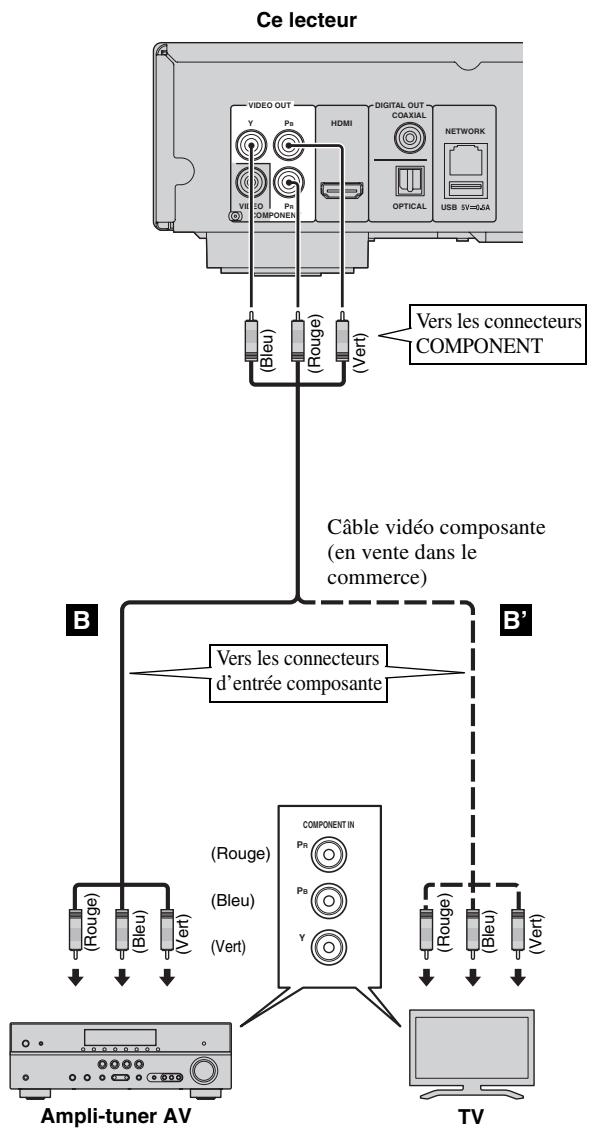
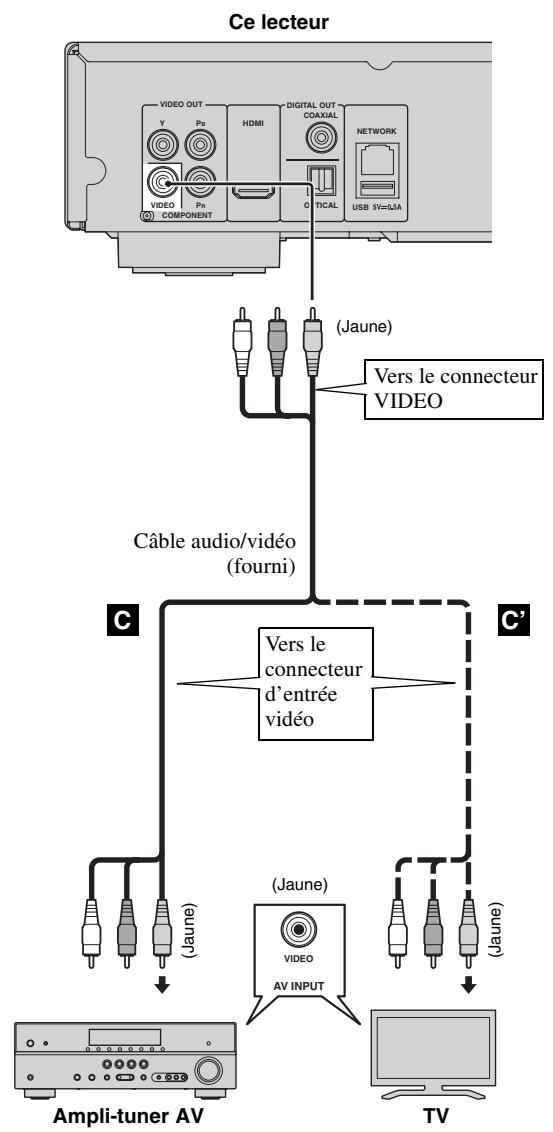
Raccordement aux connecteurs composante/vidéo
- Les connecteurs composante/vidéo vous offriront une image de qualité supérieure et une reproduction fidèle des couleurs.
- Reliez fermement chaque extrémité d'un cable vidéo composante (en vente dans le commerce) ou d'un cable RCA vidéo aux connecteurs COMPONENT ou au connecteur VIDEO.
- Reportez-vous à la page 37 pour en savoir plus sur les formats de sortie vidéo disponibles.
Attention!
Ne branchez pas ce lecteur sur une prise secteur tant que vous n'avez pas effectué tous les raccordements nécessaires.
Remarques
- Si vous lisiez l'image par le biais d'un magnétoscope, celle-ci peut être déformée en raison de la fonction de protection contre la copie.
- Pour lire des disques Blu-ray 3D sur ce lecteur, raccordez un ampli-tuner AV, un téléviseur et ce lecteur à l'aide de câbles HDMI. Voir page 12
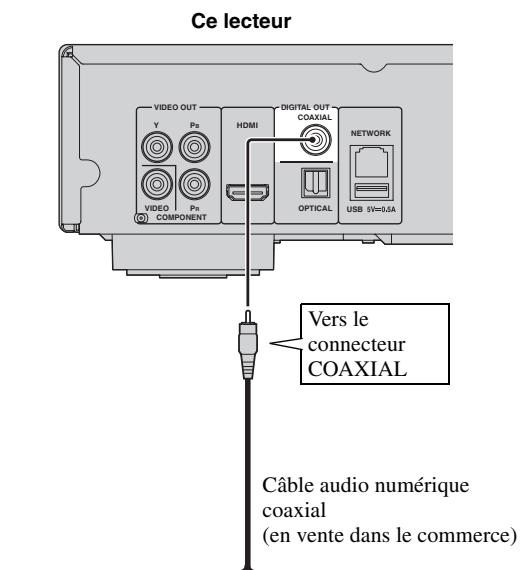
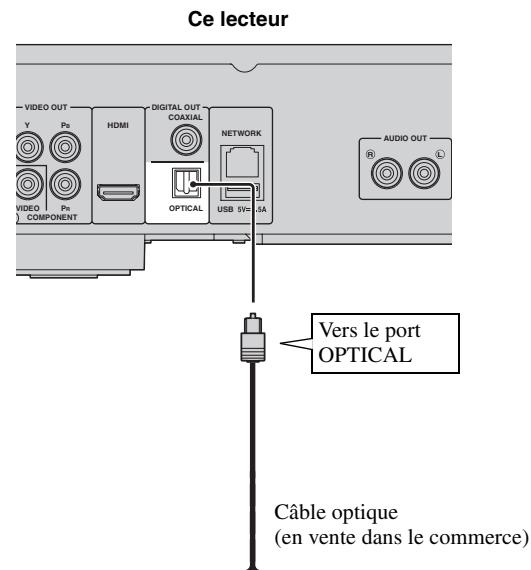
Raccordement au connecteur/à la borne audio numérique
- Vous pouvez raccorder votre équipement audio ou le téléviseur au connecteur COAXIAL ou à la borne OPTICAL.
- Reliez fermement chaque extrémité d'un cable audio numérique coaxial ou d'un cable optique (tous deux en vente dans le commerce) aux connecteurs audio numériques coaxiaux ou aux bornes audio numériques optiques appropriés.
- Reportez-vous à la page 36 pour en savoir plus sur les formats de sortie audio disponibles.
Attention!
Ampli-tuner AV
Ampli-tuner AV
Astuce
- Pour en savoir plus sur le mode de sortie du connecteur COAXIAL ou de la borne OPTICAL, reportez-vous à la section « Coaxial / Optique » (p. 35).
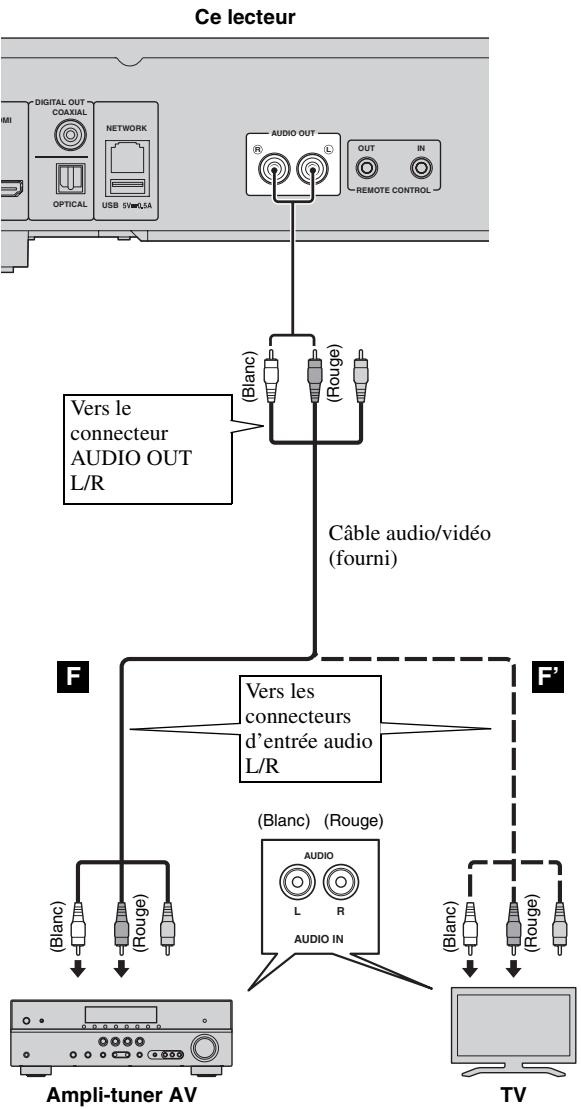
Raccordement aux connecteurs audio
- Vous pouvez raccorder votre équipement audio ou le téléviseur aux connecteurs de sortie audio droite et gauche (AUDIO OUT L/R) de ce lecteur.
- Reliez fermement l'extrémité du câble audio/vidéo (fourni) aux connecteurs AUDIO OUT L/R.
- Reportez-vous à la page 36 pour en savoir plus sur les formats de sortie audio disponibles.
Attention!
Ne branche pas ce lecteur sur une prise secteur tant que vous n'avez pas effectué tous les raccordements nécessaires.
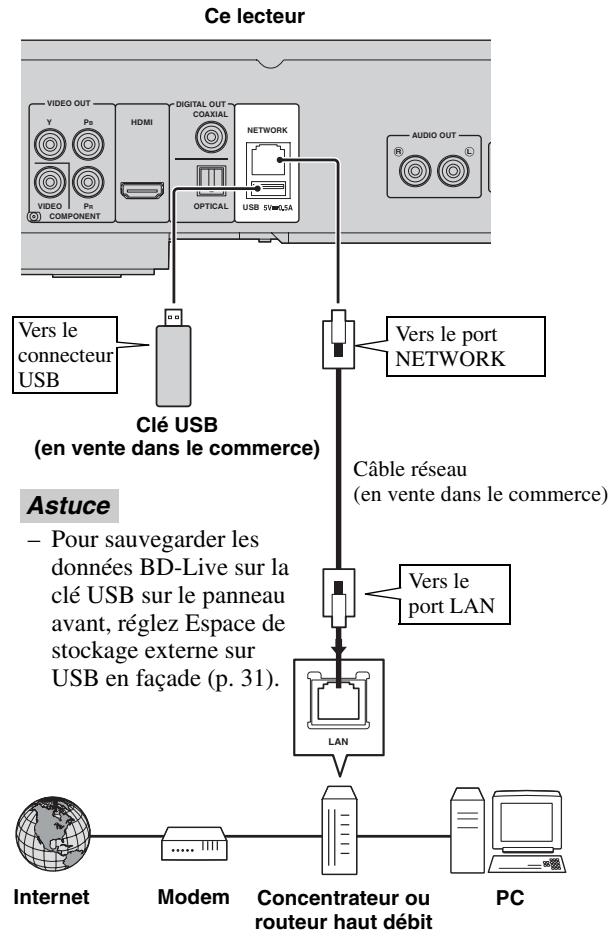
Raccordement à laborne network
- Il est possible de diffuser le contenu d'un ordinateur en reliant ce lecteur à un réseau.
- La connexion à Internet vous donne accès à une grande variété de bonus interactifs lors de la lecture de disques compatibles BD-Live. Pour en savoir plus au sujet des fonctions BD-Live, reportez-vous à la page 27.
Remarques
- Reliez fermement un câble réseau (disponible dans le commerce) à la borne NETWORK appropriée.
- Utilisez exclusivement un câble réseau blindé à paire torsadée STP (Shielded Twisted Pair).
- Une connexion Internet haut débit (telle qu'illustrée ci-dessous) est nécessaire.
- Reliez l'autre extrémité du câble réseau au concentrateur/routeur haut débit.
- Une connexion Internet haut débit nécessite un abonnement auprès d'un fournisseur d'accès à Internet. Adressez-vous au fournisseur d'accès à Internet le plus proche pour en savoir plus.
- Reportez-vous au mode d'emploi de votre équipement, car la méthode de connexion et l'appareil raccordé peuvent différer selon votre environnement Internet.
- Utilisez un câble réseau/routeur compatible 10BASE-T/100BASE-TX.
Raccordement au connecteur USB
- Vous pouvez insérer une clé USB pour disposer d'un espace de stockage externe dans le connecteur USB situé sur le panneau arrière (ou avant) du lecteur, dans le but de sauvegarder des données BD-Live ou d'effectuer la mise à niveau du logiciel de ce lecteur.
- Reliez fermement une clé USB (disponible dans le commerce) au connecteur USB approprié.
- Ne retirez pas la clé USB et ne débranchez pas le cordon d'alimentation tant que l'opération BD-Live (p. 27) ou la mise à niveau logicielle n'est pas terminée.
- N'utilisez pas de rallonge USB pour raccorder une clé USB au connecteur USB du lecteur. L'utilisation d'une rallonge USB peut entraîner un dysfonctionnement du lecteur.
Remarque
- Yamaha ne saurait garantir que ce lecteur fonctionne avec toutes les marques de clés USB.
Après le raccordement
- Si vous souhaitez définir manuellement le paramètre de configuration Réseau, reportez-vous à la section « Réseau » (p. 32).
- Pour lire le contenu d'un ordinateur sur votre réseau, reportez-vous à la section « Utilisation d'un contenu du réseau » (p. 20).
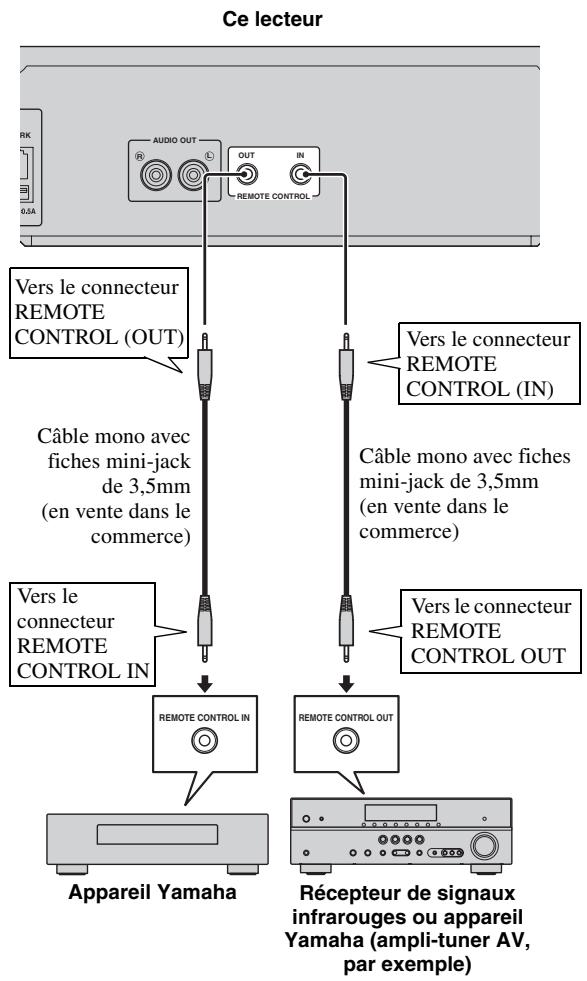
Raccordement aux connecteurs REMOTE control
- Vous pouvez transmettre et recevoir les signaux de commande à distance grâce aux connecteurs REMOTE CONTROL (OUT/IN).
- Reliez fermement les extrémités des câbles mono avec fiches mini-jack de 3,5mm (en vente dans le commerce) aux connecteurs REMOTE CONTROL (OUT/IN) appropriés.
- Si vous ampli-tuner AV est un produit Yamaha et peut transmettre des signaux de commande SCENE, vous pouvez commander le lecteur à l'aide de la fonction SCENE.
Astuces
- Pour en savoir plus sur la fonction SCENE, reportez-vous au mode d'emploi fourni avec votre ampliTuner AV Yamaha.
- Vous avez la possibilité de relier un appareil Yamaha (tel qu'un lecteur CD) disposant de la fonction SCENE au connecteur REMOTE CONTROL (OUT) de ce lecteur.
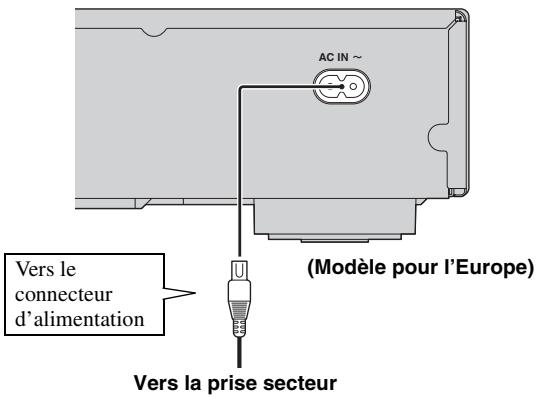
Raccordement du cordon d'alimentation
- À prouvé avoir effectué tous les raccordements nécessaires, branchez une extrémité du cordon d'alimentation fourni sur le connecteur AC IN à l'arrière du lecteur. Puis branchez l'autre extrémité du cordon sur une prise secteur.
Remarque
- AFIN DE RÉDUIRE LES RISQUES D'ÉLECTROCUTION, NE TOUCHEZ PAS LES PIECES NON ISOLÉES DES CÂBLES LORSQUE LE CORDON D'ALIMENTATION EST BRANCHÉ.
Préconfiguration à l'aide de wizard initial/installation facile
La fonction Wizard Initial/Installation facile permet de définir facilement la langue, la résolution et le format d'image. L'écran Wizard Initial s'affiche lors de la première mise sous tension de ce lecteur effectuée juste après l'achat de votre appareil. Vous pouvez procéder aux mêmes réglages à partir du menu SETUP Système Installation facile.
1 Dès que l'écran Installation facile apparait, appuyez sur ENTER pour préconfigurer votre lecteur (Installation facile).
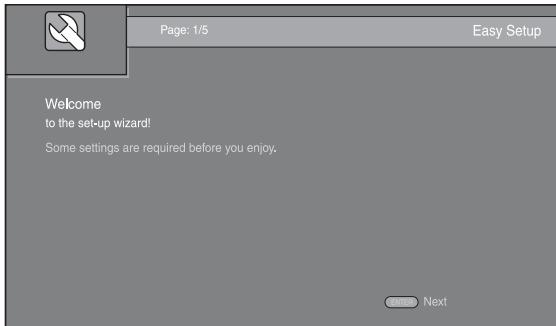
2 Définissez la langue, la résolution et le format d'écran en suivant les instructions affichées à l'écran.
Remarques
- Si aucune image n'apparaît sur le téléviseur à l'issue de la procédure Wizard Initial/Installation facile, reportez-vous à la section « Guide de dépannage » (p. 40).
- Un avertissement concernant la lecture de supports vidéo 3D apparait à la mise sous tension de ce lecteur. Appuyez sur ENTER pour faire disparaître le message ou sur CLEAR pour éviter qu'il s'affiche à nouveau (p. 31).
Menu home/media
Les menus HOME et MEDIA permettent de passer en revue et dire des fichiers multimédia sur des disques de données, sur des clés USB et sur votre réseau.
Remarque
- Pour en savoir plus sur les types et formats de disques compatibles, reportez-vous à la page 3.
Opérations de base
: Déplaçant la sélection (entrée en surbrillance).
: Revient au dossier parent.
HOME: Accède à l'écran du menu HOME ou quitte cet écran.
ENTER: Confirme le dossier/fichier besoin.

Icônes affichées dans la partie supérieure du menu MEDIA
: Permet de lire le contenu du disque introduit dans le plateau ou d'afficher le contenu du disque de données. : Permet d'afficher le contenu de la clé USB connectée au connecteur USB. : Permet de rechercher un serveur DLNA (p. 20) sur le réseau. : Permet d'afficher le contenu du serveur DLNA reconnu.
Procédure de lecture des fichiers dans un dossier donné
Sélection d'un fichier vidéo sur une clé USB
Remarque
- Arrêtez la lecture de la vidéo avant d'accéder à l'écran du menu MEDIA.
1 Appuyez sur la touche HOME pour déplacer l'écran du menu HOME.
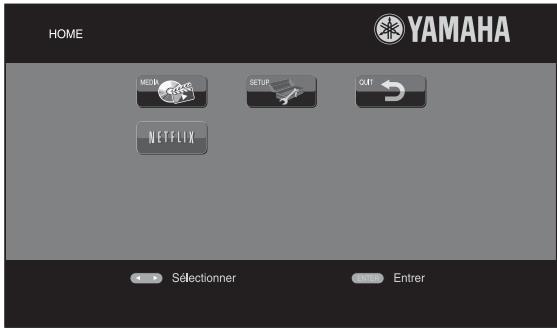
Astuce
- La configuration de l'écran du menu HOME peut varier selon le modèle.
2 Appuyez sur / / pour sélectionner MEDIA, puis appuyez sur ENTER.
L'écran MEDIA apparait.
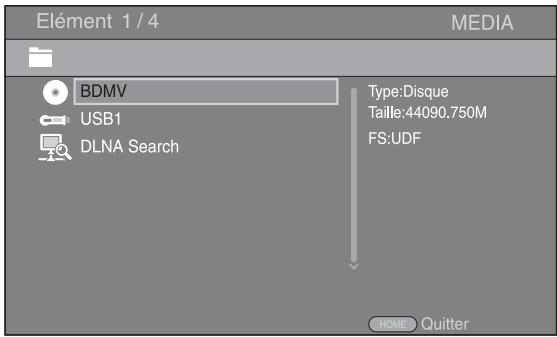
3 Sélectionnez la source du fichier que vous avez l'intention de lire, puis appuyez sur ENTER.
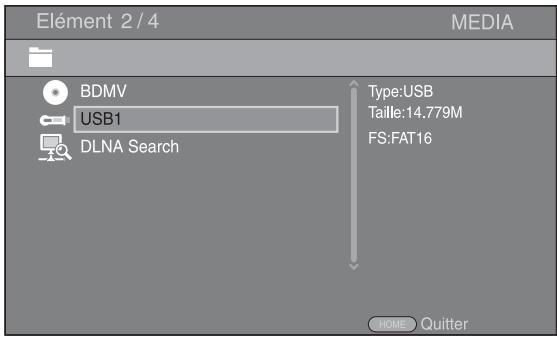
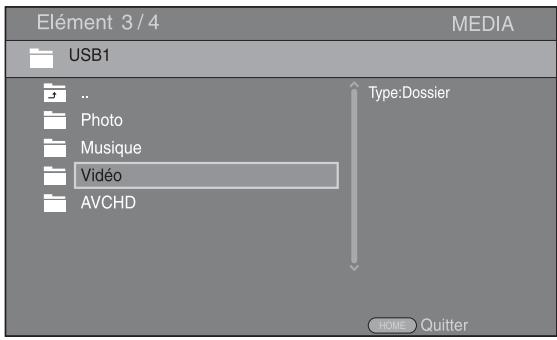
4 Sélectionnez le dossier Photo, Musique, Video, ou AVCHD, puis appuyez sur ENTER.
Pour revenir au dossier parent, appuyez sur « » ou sélectionnez ▲
Remarque
- Seul le type de fichier choisi au cours de cette étape sera présenté à l'étape suivante. Si vous sélectionnez, par exemple, le dossier Photo, vous verrez uniquement des fichiers image par la suite. Si vous n'avez plus l'intention de lire des photos, il suffit de revenir à cette étape et de sélectionner un autre type de fichier.
5 Sélectionnez le(s) dossier(s) contenant le fichier à lire.
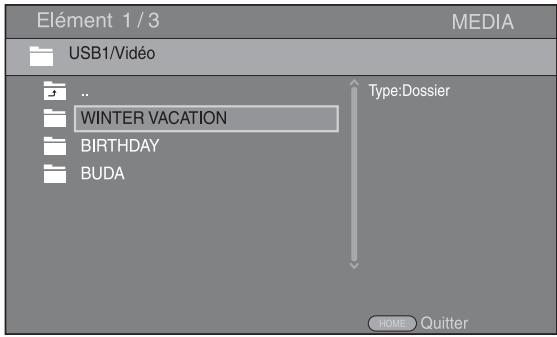
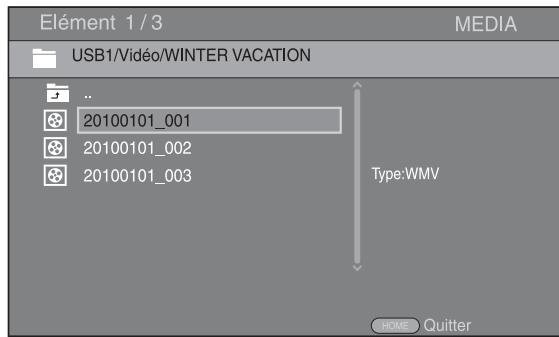
6 Sélectionnez le fichier à, puis appuyez sur ENTER.
Si le fichier sélectionné est un fichier vidéo, la lecture commence immédiatement.
S'il s'agit d'un fichier de musique, la lecture commence après l'affichage d'un écran d'état.
S'il s'agit d'un fichier image, le diaporama commence immédiatement.
Astuce
- Pour présenter un diaporama avec un fond sonore, commencez par écouter la musique qui vous intéresse, puis appuyez sur HOME pour revenir à l'écran de menu HOME et sélectionnez le fichier image.
Remarque
- Selon le contenu du fichier affiché, vous risquez de ne pas pouvoir lancer la lecture.
Opérations de visualisation des photos
Lorsque vous visionnez des photos, les boutons de la télécommande fonctionnent de la façon suivante.
Arrête le diaporama et revient à l'explorateur de fichiers.
Effectue une pause au cours du diaporama.
Lance la lecture du diaporama.
Passe à la photo suivante.
Passe à la photo précédente.
→ : Accélère la vitesse de défilament du diaporama (3 incréments).
: Ralentit la vitesse de défilament du diaporama (3 incréments).
: Inverse une photo.
Crée une copie miroir d'une photo.
Fait pivoter une photo dans le sens contraire des aiguilles d'une montre.
Fait pivoter une photo dans le sens des aiguilles d'une montre.
ZOOM: Effectue un zoom avant/arrière (jusqu'à 3 incréments dans chaque sens).
△ / ▽ / ◁ / ◁ : Effectue un panoramique en mode de zoom lorsque la taille de la photo est supérieure aux dimensions de l'écran.
DIGEST: Passe en mode d'aperçu sous forme de miniatures (p. 7). Dans ce mode de visualisation, accédez à la page suivante/précédente à l'aide des touches /
Utilisation du contenu du réseau
Ce lecteur est certifié DLNA (p. 42). Cela signifie que vous pouvez : gérer tout contenu à base de photos, musiques et vidéos stocké sur des serveurs DLNA de leur réseau domestique.
Lecture d'un contenu partagé
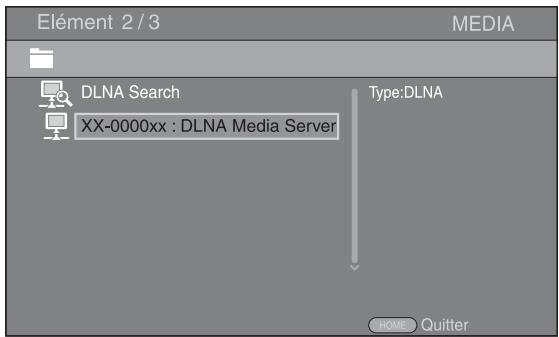
1 Pour diffuser des fichiers depuis un ordinateur, installez un logiciel serveur DLNA, tel que Windows Media Player 12, et partagez les fichiers en question. 2 Allumez l'ordinateur sur lequel vous avez installé le logiciel serveur DLNA ou l'appareil DLNA relié à votre réseau domestique. 3 Appuyez sur HOME pour afficher l'écran de menu HOME. Puis sélectionnez MEDIA pour accéder au menu MEDIA. La liste des serveurs DLNA connectés est présentée à l'écran.
Remarques
- Si votre serveur DLNA n'est pas répertorié, choisissez la fonction DLNA Search pour le recherche.
- Selon le serveur DLNA utilisé, il est possible que vous deviez autoriser l'utilisation de ce lecteur à partir du serveur.
- Pour lire le fichier sur le serveur DLNA, il est indispensable d'utiliser le même point d'accès pour connecter ce lecteur et le serveur.
- L'exécution des fichiers peut poser des problèmes de compatibilité en raison des restrictions liées aux caractéristiques des fichiers et à la capacité du serveur DLNA.
4 Sélectionnez le fichier que vous avez l'intention de dire.
Remarques
- Les conditions de fonctionnement de votre réseau domestique peuvent avoir une incidence sur le mode d'exécution et la qualité de lecture du fichier.
- Le partage des fichiers provenant de supports amovibles (tels que des clés USB ou un lecteur DVD de votre serveur multimédia) risque de poser des problèmes.
Utilisation des services réseau
Vous pouvez à tout moment regarder des vidéos disponibles sur le réseau suivant.
-YouTube - Picasa (p. 22) -Netflix (p. 23)
Remarques
- L'accès aux contenus proposés par des tiers nécessite une connexion internet haut débit et peut en outre requérir un compte utilisateur ainsi qu'un abonnement payant.
- Les contenus offerts par ces services tiers peuvent être modifiés, interrompus ou suspendus à tout moment et cela sans avis préalable ; Yamaha décline toute responsabilité liée à de tels changements.
- Certains contenus pourraient être disponibles uniquement dans certains pays et dans certaines langues.
- Yamaha ne garantit pas que ces services de contenus resteront offerts ou disponibles pour une durée définie, et toute garantie de ce type, explicite ou implicite, est exclue.
Lecture de vidéos sur youtube™
Ce lecteur vous permet de regarder les vidéos disponibles sur le site internet YouTube.
Ces services peuvent être modifiés sans préavis.
1 Appuyez sur HOME pour afficher l'écran de menu HOME.
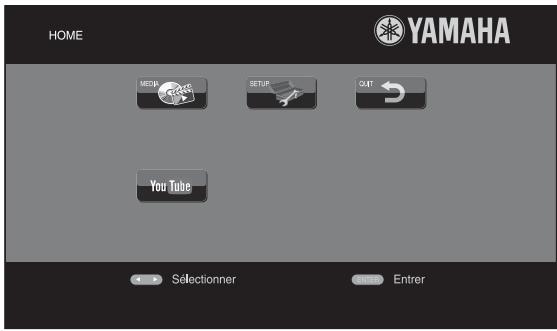
Astuce
- La configuration de l'écran du menu HOME peut varier selon le modèle.
2 Appuyez sur / / pour sélectionner YouTube, puis appuyez sur ENTER.
Astuce
- Pour quitter YouTube, appuyez sur RETURN.
Lecture de photos sur picasa™ albums web
Ce lecteur vous permet de regarder des photos sur Picasa Albums Web via Internet. Ce service peut être modifié sans préavis.
1 Enregistrez votre nom et votre mot de passe sur votre ordinateur avec d'utiliser Picasa Albums Web. 2 Appuyez sur HOME pour afficher l'écran de menu HOME.
Appuyez sur / / pour sélectionner Picasa, puis appuyez sur ENTER.
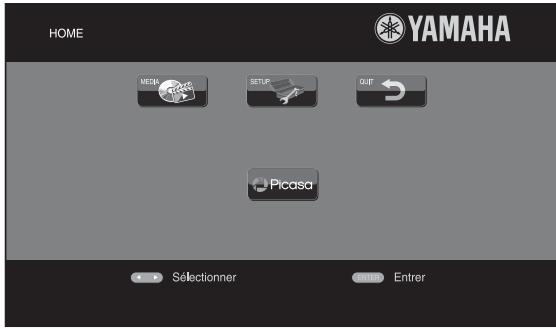
Astuce
- La configuration de l'écran du menu HOME peut varier selon le modèle.
3 Lorsque vous accédez pour la première fois à Picasa à partir de ce lecteur, sélectionnez l'icône Nouvel utilisateur et saisissez votre nom d'utilisateur et votre mot de passe.
Astuce
- Pour quitter Picasa, appuyez sur RETURN.
Lecture de vidéos sur netflixtm
Ce lecteur vous permet de regarder immédiatement les films et les séries télévisées disponibles sur Netflix via Internet.
Pour devenir membres de Netflix, visitez le site www.netflix.com.
Netflix est offert dans certains pays. Adhésion nécessaire au service illimité.
Pour de plus amples informations, rendez-vous sur www.netflix.com.
Lancement de netflix
Appuyez sur HOME pour afficher l'écran de menu HOME.
Appuyez sur / / pour sélectionner NETFLIX, puis appuyez sur ENTER.
Vous pouvez également appuyer sur la touche NETFLIX de la télécommande pour lancer Netflix.
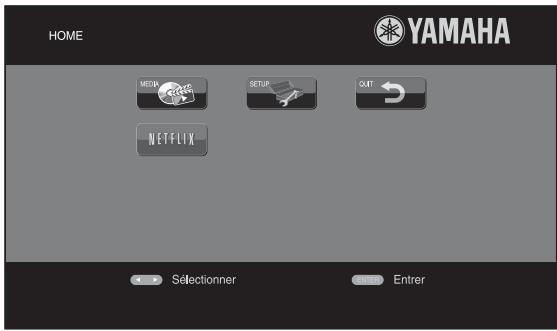
Astuces
- La configuration de l'écran du menu HOME peut varier selon le modèle.
- Pour revenir à l'écran du menu HOME, appuyez sur RETURN.
Remarques
- Lorsqu'il est nécessaire de mettre à jour le logiciel, un avis de mise à jour est affiché lorsque vous sélectionnez Netflix. Dans ce cas, effectuez la mise à jour du logiciel.
- Pour toute information complémentaire à propos de Netflix, reportez-vous au site Web Netflix à l'adresse www.netflix.com.
- Pour désactiver Netflix, reportez-vous à la section « Information Netflix » (p. 32).
Mode de lecture avancé
Ce chapitre traite de la lecture des disques Blu-ray, DVD, CD vendus dans le commerce et des disques DVD-RW/R enregistrés.
Remarque
- Les opérations de lecture de base sont décrites à la page 6.
Menu à l'écran
Pour afficher ce menu, appuyez sur la touche ON
SCREEN. Il suffit ensuite d'appuyer sur △ / ▽ / ◁
pour passer d'une option à l'autre, puis d'appuyer sur
ENTENTER pour agir sur la fonction en question.
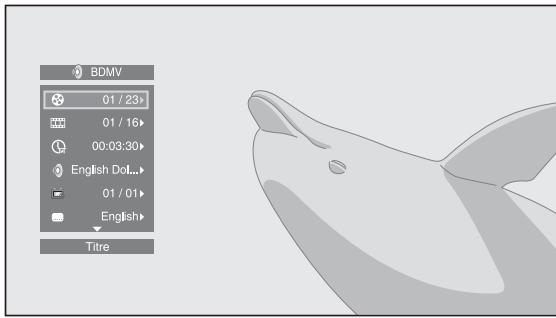
Le menu à l'écran contient les options suivantes.
Titre BD DVD VIDEO : Indique le numéro du titre en cours de lecture. Il suffit de sélectionner le titre qui vous intéresse pour y accéder directement.
Chapitre BD DVD VIDEO : Indique le numéro du chapitre en cours de lecture. Il suffit de sélectionner le chapitre qui vous intéresse pour y accéder directement.
Plage/Fichier CDVIDEO MUSIC PHOTO :
Indique le nombre de la plage ou du fichier en cours de lecture. Il suffit de sélectionner la plage ou le fichier qui vous intéresse pour y accéder directement.
Heure BD DVD CD VIDEOMUSIC : Affiche la durée de lecture. Sélectionnez le type d'information qui vous intéresse :
Durée de lecture écoulée de la plage ou du titre/chapitre/disque/fichier - Durée de lecture restante de la plage ou du titre/chapitre/disque/fichier
Mode/modèle de lecture
DVD CD VIDEO MUSIC PHOTO : Indique le mode de lecture actuel. Vous avez le choix entre trois modes de lecture :
- Normal : Lecture normale.
- Aléatoire: Lecture aléatoire sans répétition.
- Random: Lecture aléatoire avec répétition.
- Normal
- Lecture Aléatoire CH (chapitre)
- Lecture Aléatoire TT (titre) Lecture aléatoire
- Aléatoire CH (chapitre)
- Aléatoire TT (titre)
- Aléatoire Totalité
- Normal
- Aléatoire F (dossier)
- Aléatoire F (dossier)
Audio BD DVD VIDEO : Indique la langue ou le signal de diffusion audio du disque Blu-ray Disc/DVD actuellement sélectionné. Vous pouvez sélectionner le type de son de votre choix.
Angle BD DVD : Indique le nombre de l'angle de vue actuellement sélectionné. Si la vidéo est enregistrée sous plusieurs angles de prise de vue, vous êtes libre d'en changer.
Sous-titres BD DVD VIDEO : Indique la langue des sous-titres actuellement sélectionnée, le cas échéant.
Le style de Sous-titres BD : Indique le style des sous-titres actuellement sélectionné. Cette fonction concerne uniquement les sous-titres externes de fichiers video. Choisissez le style de texte des sous-titres qui vous intéresse.
Bitrate BD DVD CD VIDEO MUSIC : Indique le débit binaire du signal audio/vidéo.
Deuxième Video BD: Active/désactive la fonction d'incrustation PIP (image dans l'image) (p. 6).
Deuxième Audio BD : Active/désactive les données audio secondaires (p. 6).
Recherche instantanée
BD DVD CD VIDEO MUSIC : Effectue un saut de 30 secondes.
Relecture instantanée
BD DVD CD VIDEO MUSIC : Permit de revenir 10 secondes en arrêté dans la vente.
Diaporama PHOTO :
Indique la vitesse du diaporama. Vous avez le choix entre trois vitesses différentes, de la plus lente à la plus rapide : Ralenti/Moyen/Rapide.
Transitions PHOTO : Indique la façon dont les photos sont présentées à l'écran. Vous pouvez changer le type de transition selon l'effet voulu.
Code Page VIDEO : Sélectionne le code de caractère du sous-titre ajouté à la vidéo DivX (p. 42).
Menu d'état
Ce menu propose différents réglages, tels que les sous-titres, l'angle de vue ou le numéro du titre, du chapitre, ou de la plage en cours de lecture. Pour afficher le menu d'état, appuyez sur la touche STATUS. Ce menu contient les sous-menus suivants.
Exemple : Icônes affichées lors de la lecture d'un disque Blu-ray Disc
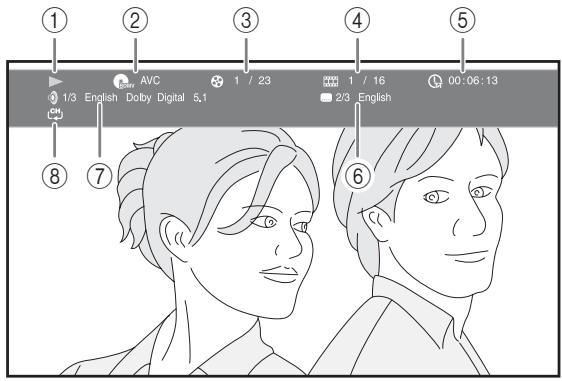
(1) Lecture en cours ② BDMV (Icône du type de disque/fichier vidéo) (3) (Nombre du titre en cours de lecture) : Vous pouvez passer directement au titre voulu à l'aide de la touche SEARCH (p. 7). (4) (Nombre du chapitre en cours de lecture) : Vous pouvez passer directement au chapitre voulu à l'aide de la touche SEARCH (p. 7). (5) (Durée de lecture écoulée) : Vous pouvez passer directement au moment voulu à l'aide de la touche SEARCH (p. 7). (6) (Sous-titre actuellement sélectionné) : Vous pouvez changer la langue des sous-titres à l'aide de la touche SUBTITLE. (SON actuellement sélectionné) : Vous pouvez changer la langue de diffusion ou le format audio à l'aide de la touche AUDIO. (8) (Mode de répétition) : Affiche le mode de répétition actuel (p. 7).
Exemple : Icônes affichées lors de la lecture d'un fichier de musique
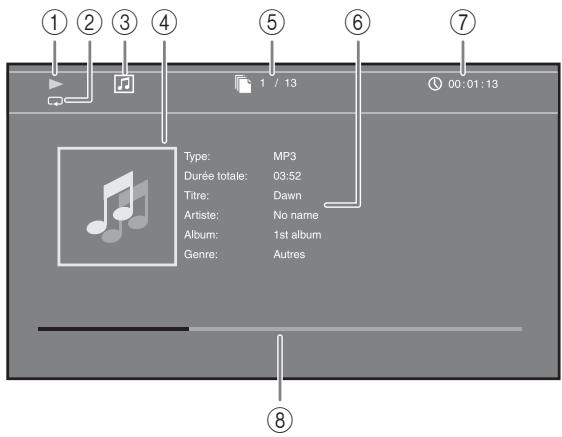
(1) Lecture en cours (Mode de répétition) : Affiche le mode de répétition actuel (p. 7). ③ (Icône du type de disque/fichier de musique) (4) (Illustration) MUSIC : Affiche une des images du fichier, si le fichier en contient. (5) (Numéro de la plage ou du fichier en cours de lecture) : Vous pouvez passer directement à la plage voulue à l'aide de la touche SEARCH (p. 7). (Informations) MUSIC : Affiche des informations relatives à la musique, si le fichier en contient. (7) (Durée de lecture écoulée) : Vous pouvez passer directement au moment voulu à l'aide de la touche SEARCH (p. 7). (Barre de progression) MUSIC : Affiche le niveau de progression de la chanson en cours.
PHOTO
Lecture en cours ② (Icône du fichier image) ③ (Numéro du fichier en cours d'affichage) (Mode de répétition) : Affiche le mode de répétition actuel (p. 7). (5) (Vitesse du diaporama)
Utilisation de la fonction signet DVD VIDEO
Vous pouvez repérer un point précis de la vidéo à l'aide d'un Signet. Une fois le Signet créé, cette fonction permet d'accéder directement au point correspondant de la vidéo. Vous avez la possibilité de définir jusqu'à 12 signets.
1 Appuyez sur MARKER en cours de lecture du film pour insérer un Signet. Le numéro et l'état du Signet sont automatiquement affichés.
| Signet: | 1/12 | Titre: | 1 | Chapitre: | 1 | Heure: | 00:01:26 |
2 Après avoir défini un Signet, appuyez sur la touche DIGEST pour afficher la barre de sélection Signet.
| Titre:01 | Chapitre:01 | Heure:00:01:26 | Signet | ||||||||
| 01 | 02 | 03 | 04 | 05 | 06 | 07 | 08 | 09 | 10 | 11 | 12 |
| Effacer | |||||||||||
3 Appuyez sur / pour sélectionner le Signet auquel vous souhaitez accéder, puis appuyez sur ENTER. Pour effacer le Signet sélectionné, appuyez sur CLEAR.
Remarque
- Une fois la lecture terminée (après avoir éjecté le disque ou appuyé deux fois sur ■, par exemple), les signets que vous aviez définis sont automatiquement effacés.
Programmation de l'ordre de lecture DVD CD
Il est possible de programmer l'ordre de lecture des plages d'un disque audio ou des chapitres d'un DVD.
Appuyez sur PROGRAM en cours de lecture pour afficher la fenêtre PROGRAMME.
Vous avez la possibilité de programmer un maximum de 15 plages/chapitres.
Programmation de l'ordre de lecture des plages d'un CD
1 Appuyez sur PROGRAM en cours de lecture.
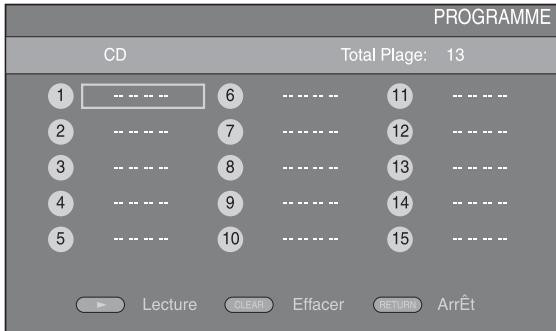
2 Appuyez sur ENTER pour programmer l'ordre de lecture. Dans le cas d'un disque audio, appuyez sur / pour sélectionner chacune des plages dans l'ordre où vous souhaitez les dire, puis appuyez sur ENTER.
Dans le cas d'un disque DVD video, Sélectionnez des titres (réprésentés par les lettres TT) et des chapitres (réprésentés par les lettres CH) au lieu des plages.
Pour retirer une plage de la liste programmée, sélectionnez la plage, puis appuyez sur CLEAR.
Pour annuler la lecture du programme, appuyez sur RETURN.
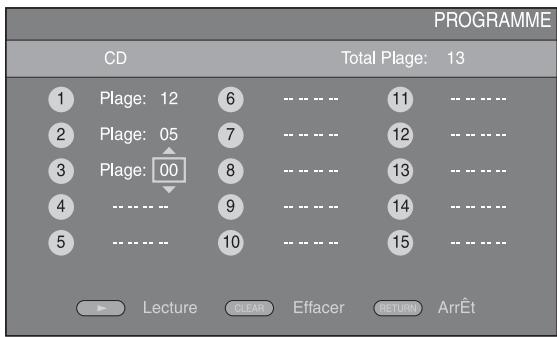
3 Une fois la programmation terminée, appuyez sur pour valider et commencer la lecture du programme. 4 Pour annuler la lecture d'un programme, appuyez deux fois sur ■.
Utilisation de la fonction de recherche
Cette fonction permet d'accéder directement à un point précis du support en cours de lecture.
1 Appuyez sur SEARCH en cours de lecture. Cela a pour effet d'afficher la barre d'état. 2 Appuyez sur / / pour sélectionner l'une des entrées suivantes, puis appuyez sur ENTER.
- Numéro du titre (symbolisé par )
- Numéro du chapitre (symbolisé par)
- Durée du titre écoulée (symbolisée par ) Durée du chapitre écoulée (symbolisée par ch)
- Numéro de la plage (symbolisé par ) Durée de la plage écoulée (symbolisée par TRACK) Durée du disque écoulée (symbolisée par DISC)
- Numéro du fichier (symbolisé par ①)
- Durée du fichier écoulée (symbolisée par ①)
- Numéro du fichier (symbolisé par )
3 Appuyez sur / ou sur les touches numériques pour CHOISIR/ajuster la valeur de l'entrée en surbrillance, puis appuyez sur ENTER pour accéder au point correspondant. 4 Pour fermer la barre d'état, appuyez sur STATUS.
Utilisation des fonctions bonusview™ et bd-live™
Ce lecteur prend en charge les fonctions de lecture BONUSVIEW (p.42) (BD-ROM Profil1 Version1.1) et BD-Live (p.42) (BD-ROM Profil2).
Remarque
- Les fonctions et la méthode de lecture varient en fonction du disque. Pour en savoir plus, reportez-vous aux instructions figurant sur le disque ou sur le mode d'emploi fourni.
Utilisation de la fonction d'incrustation (lecture audio/vidéo secondaire)
Si vous disposez d’un disque BD video contenant des données audio et video secondaires compatibles avec la fonction d’incrustation (image dans limage), vous avez la possibilité de dire ces données dans un coin de l’écran en même temps que le contenu principal.
Image principale Image secondaire
Remarques
- Pour écouter les données audio secondaires, n'oubliez pas de régler le paramètre de Sortie audio (Coaxial / Optique ou HDMI) sur PCM ou Reencode (p. 35).
- Sur certains disques, il peut être nécessaire d'activer également les données audio secondaires dans le menu principal du disque (p. 8).
- Le son et l'image secondaires en incrustation peuvent être lus et supprimés automatiquement en fonction du contenu. Les zones affichables peuvent également être limitées.
2. Connectez la clé USB à ce lecteur (p. 16).
Les données BD-Live sont sauvegardées sur la clé USB connectée à ce lecteur. Pour bénéficier de ces fonctions, insérez une clé USB compatible 2.0 haut débit (480 Mbits/s) sur le connecteur USB sélectionné dans Espace de stockage externe (p. 31). Le réglage par défaut correspond au connecteur USB situé sur le panneau arrière.
- Un dossier BUDA est créé automatiquement sur la clé USB, si besoin est.
- Si l'espace de stockage est insuffisant, les données ne seront pas copiées/téléchargées. Dans ce cas, supprimez les données inutiles ou utilisez une nouvelle clé USB.
- Le chargement des données peut prendre un certain temps (lecture/écriture).
Remarques
- Yamaha ne saurait garantir que ce lecteur fonctionne avec toutes les marques de clés USB.
- N'utilisez pas de rallonge USB pour raccorder une clé USB au connecteur USB du lecteur. L'utilisation d'une rallonge USB peut entraîner un dysfonctionnement du lecteur.
Remarques
- Suivez les consignes fournies dans la notice du disque Blu-ray Disc pour les contenus BD-Live, etc.
- Pour tirer parti des fonctions BD-Live, effectuez la connexion au réseau (p. 16) et définissez les paramètres de configuration Réseau (p. 32).
- Reportez-vous à la section « Connection BD-Live » (p. 33) si vous souhaitez restreindre l'accès aux contenus BD-Live.
- Le temps nécessaire pour télécharger les programmes en ligne sur la clé USB connectée à ce lecteur varie selon la vitesse de votre connexion Internet et le volume des données de ces programmes.
- Les programmes BD-Live fournis via Internet ne pourront peut-être pas afficher la connexion en fonction du statut du fournisseur (mise à jour). Dans de tels cas, retirez le disque et essayez à nouveau.
- Si l'écran BD-Live n'apparaît pas après avoir sélectionné la fonction BD-Live dans le menu du disque Blu-ray Disc, il se peut que l'espace disponible sur la clé USB ne soit pas suffisant. Dans ce cas, éjectez le disque du lecteur et effacez des données sur la clé USB à l'aide du menu « Formater » dans « Espace de stockage externe » (p. 31).
Menu SETUP
Le menu SETUP offre différents réglages audio/vidéo des fonctions au moyen de la télécommande.
| Menu/sous-menu | Paramètre | Description | Page | |
| Réglages Généraux | Système | Économiseur d'écran | Permet d'activer/désactiver l'économiseur d'écran. | 31 |
| Lecture automatique du disque | Configure le lecteur afin de démarrer automatiquement la lecture du disque. | 31 | ||
| Contrôle HDMI | Configure le lecteur afin de receiveoir le signal de commande en provenance de la télécommande de votre télévisuer/amplitur AV. | 31 | ||
| Pilotage réseau | Permet d'activer/désactiver le contrôle via Ethernet. | 31 | ||
| Insérer les paramètres par défaut | Rétablit tous les paramètres par défaut à l'exception du paramètre Securité. | 31 | ||
| Mettre à niveau | Lance la mise à niveau du lecteur. | 31 | ||
| Installation facile | Permet de définir la langue, la résolution et le format d'image. | 31 | ||
| Espace de stockage externe | Affiche l'état de Espace de stockage externe (p. 31), formate Espace de stockage externe et sélectionne le connecteur USB à l'avant/arière pour Espace de stockage externe. | 31 | ||
| 3D Message de la Réécoute | Affiche un avertissement concernant la lecture de supports video 3D à la mise sous tension de ce lecteur. | 31 | ||
| Langue | Affichage à l'écran | Permet deCHOISIR LA LANGUE DES MENUS ou messages affichés à l'écran. | 31 | |
| Menu | Permet deCHOISIR LA LANGUE PRÉFERÉE pour le menu du disque. | 31 | ||
| Audio | Permet deCHOISIR LA LANGUE PRÉFERÉE pour les donnéesées audio. | 32 | ||
| Sous-titres | Permet deCHOISIR LA LANGUE PRÉFERÉE pour les sous-titres. | 32 | ||
| Playback | Sous-titres pour malentendants | Permet d'activer/désactiver la fonction de sous-titrage pour les malentendants (applée Closed Caption). | 32 | |
| Marque Angle | Permet d'afficher le symbole d'angle de vue (Marque Angle) lors de la lecture de disques Blu-ray Disc/DVD contenant des scènes prises sous plusieurs angles. | 32 | ||
| Marque PIP | Permet d'afficher le symbole d'image dans l'image (Marque PIP) lors de la lecture de disques Blu-ray Disc/DVD offrant cette possibilité. | 32 | ||
| Deuxième Marque Audio | Permet d'afficher le symbole de donnéesées audio secondaires (Deuxième Marque Audio) lors de la lecture de disques Blu-ray Disc/DVD contenant ce type de donnéesés. | 32 | ||
| Dernière Mémoire | Permet de ménoriser le dernier emplacement de lecture d'un disque quand l'appareil passé en veille ou que vous ouvrez le plateau. | 32 | ||
| DivX(R) VOD DRM | Permet d'afficher le code d'enregistrement des films au format DivX(R). | 32 | ||
| Information Netflix | Déconnecte ce lecteur de Netflix et affiche le NSE (Numéro de série électronique). | 32 | ||
| Securité | Modification du mot de passer | Permet de changer le mot de passer pour les paramètres Controle Parental et Code pays. | 32 | |
| Controle Parental | Permet de régler le paramètre Controle Parental en fonction du contenu du disque. | 32 | ||
| Code pays | Permet de définir toute Code pays. | 32 | ||
| Réseau | Connection Internet | Permet d'activer ou de désactiver la connexion Internet (Permettre/Désactivé). | 32 | |
| Configuration de Connexion | Permet de définir une méthode de connexion au réseau | 32 | ||
| Information | Permet d'afficher un écran d'informations au sujet du réseau. | 33 | ||
| Test de connexion | Permet d'effectuer un test de connexion au réseau. | 33 | ||
| Configuration IP | Permet de régler le paramètre IP sur Auto/Manuel. | 33 | ||
| Connection BD-Live | Permet de régler la connexion BD-Live sur Autorisé/Partiellement autorisé/Interdit. | 33 | ||
| DLNA | Permet d'activer ou de désactiver la fonction DLNA (Permettre/Désactivé). | 33 | ||
| Paramètres Proxy | Permet de configurer le paramètre proxy. | 33 | ||
| Paramètres video | TV | Sortie 3D | Permet deCHOISIR le mode video 3D ou 2D. | 33 |
| Ecran TV | Permet de régler le format d'écran du téléviseur raccordé ainsi que la sortie video. | 33 | ||
| Sélectionnez la sortie video | Permet de sélectionner la résolution de la sortie video. | 34 | ||
| Système TV | Permet de changer Système TV entre NTSC/PAL/Multi. | 34 | ||
| Espace de couleur | Permet de changer Espace de couleur entre YCbCr 4:4/ YCbCr 4:2:2/Full RGB/RGB. | 34 | ||
| HDMI Deep Color | Permet de changer HDMI Deep Color entre 30 bits/36 bits/48 bits/Non. | 34 | ||
| HDMI 1080p 24Hz | Permet d'activer/désactiver le paramètre HDMI 1080p 24Hz. | 34 | ||
| Synchronisation audio/video | Modifie le retard entre la video et l'audio, par exemple si la voix et le mouvement de la bouche sont désynchronisés. | 34 | ||
| Processus video | Video Mode | Règle la perception visuelle de limage. | 34 | |
| Ajustement de la couleur | Permet de régler la Luminosite/Saturation/Nuance pour chaque couleur. | 35 | ||
| Réduction de bruit | Permet de régler le niveau de Réduction de bruit. | 35 | ||
| Désentrelacement video | Permet de régler la manière de détecter le signal video. | 35 | ||
| Paramètres audio | Sortie audio | Coaxial / Optique | Permet deCHOISIR le mode de sortie du connecteur COAXIAL/de la borne OPTICAL.entre Bitstream/PCM/Reencode/Non. | 35 |
| HDMI | Permet deCHOISIR le mode de sortie de la borne HDMI entre Bitstream/PCM/Reencode/Non. | 35 | ||
| Echantillonnage Inférieur | Permet deCHOISIR la fréquence de sous-échantillonnage du signal audio numérique entre 48K/96K/192K. | 35 | ||
| DRC | Permet d'activer/désactiver la fonction DRC (Dynamic Range Compression). | 35 | ||
| Configuration Haut-Parleur | Mixage en 2 canaux stéréo | Permet de configurer la sortie audio des connecteurs AUDIO OUT L/R. | 35 | |
| Post process | UpMix | Reproduit en multicanal le signal audio 2 canaux. | 35 | |
| Système d'information | Permet d'afficher la version logicielle et l'adresse MAC (p. 42). | 35 | ||
Exemple d'utilisation du menu SETUP
Les réglages du lecteur se font à partir de l'écran du menu SETUP. Vous trouverez ci-dessous des explications sur les opérations de base du menu SETUP.
Exemple: Réglage du paramètre Contrôle Parental
Remarque
- Certaines fonctions ne peuvent pas être réglées en cours de lecture. Pour pouvoir les configurer, appuyez deux fois sur le bouton ■ afin d'arrêter complètement la lecture.
1. Affichez l'écran du menu SETUP.
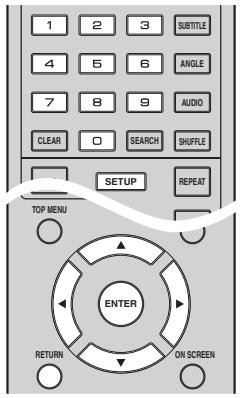
Appuyez sur la touche SETUP pour afficher l'écran du menu SETUP.
Appuyez sur pour sélectionner Réglages Généraux, puis appuyez sur ENTER ou .
2. Sélectionnez un sous-menu.
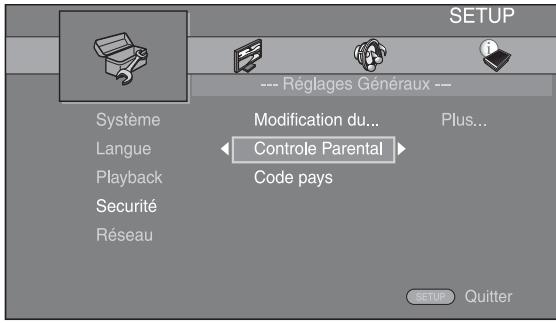
Appuyez sur / pour sélectionner Sécurité, puis appuyez sur ENTER ou.
3. Sélectionnez une option de menu.
Appuyez sur / pour sélectionner Controle Parental, puis appuyez sur ENTER ou.
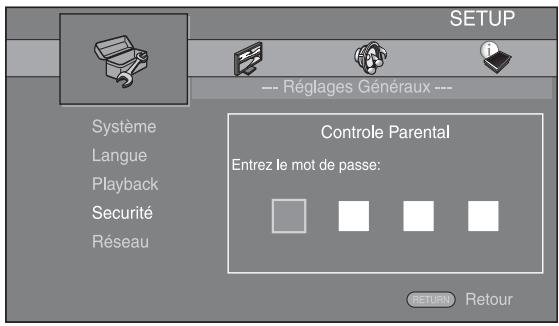
4. Entrez un mot de passe.
Saisissez votre mot de passe à l'aide des touches numériques.
- Le mot de passe par défaut est 0000.
- Vous ne pourrez pas accéder à l'écran de réglage suivant tant que vous n'aurez pas saisi le bon mot de passe.
- Pour changer de mot de passe, reportez-vous à la section « Modification du mot de passe » (p. 32).
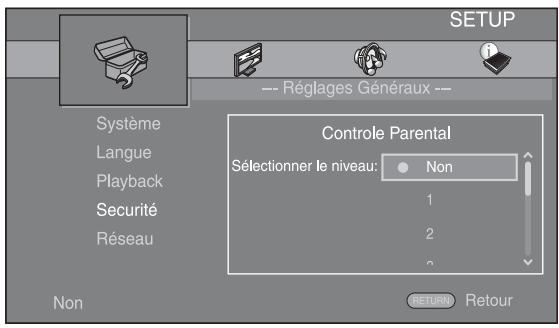
5. Sélectionnez le réglage voulu.
Appuyez sur / pour sélectionner le niveau voulu pour le paramètre Contrôle Parental des disques Blu-ray Disc/DVD, puis appuyez sur ENTER.
6. Quittez l'écran du menu.
Appuyez sur pour revenir au menu précédent.
Régler les généraux
Les réglages par défaut sont signalés par « »
Économiseur d'écran
Ce paramètre permet d'activer ou de désactiver l'économiseur d'écran.
En cas d'activation, le lecteur affiche l'économiseur d'écran au bout de 3 minutes d'inactivité, puis passe en mode de veille si aucune opération n'a lieu dans les 27 minutes qui suivent.
Oui*, Non
Lecture automatique du disque
Ce paramètre permet d'activer ou de désactiver la fonction Lecture automatique du disque. En cas d'activation, la lecture du disque commence automatiquement dès que vous chargez le disque dans le lecteur.
Oui*, Non
Contrôle HDMI
Vous pouvez configurer le lecteur de façon à ce qu'il reçoive un signal de commande d'un téléviseur/ampli-tuner AV compatible avec la fonction Contrôle HDMI via un câble HDMI (p. 12).
Oui, Non*
Utilisation de la fonction contrôle HDMI
La fonction Contrôle HDMI permet de piloter ce lecteur, de façon interactive, via votre téléviseur (à condition que ce dernier soit compatible avec la fonction Contrôle HDMI). Vous devez raccorder ce lecteur à un téléviseur (compatible avec la fonction Contrôle HDMI) au moyen d'un cable HDMI et activer le paramètre Contrôle HDMI dans le menu SETUP (p. 31) pour profiter des fonctions décrites ci-dessous.
- Fonction de sélection d'entrée automatique Lorsque vous lancez la lecture sur ce lecteur, le sélecteur d'entrée du téléviseur (et de l'ampli-tuner AV si le lecteur est raccordé au téléviseur via un ampli-tuner AV) commute automatiquement sur ce lecteur. Le téléviseur peut également s'allumer automatiquement selon le modèle de téléviseur utilisé.
- Fonction d'extinction automatique Si vous éteignez le téléviseur alors que le lecteur est à l'arrêt et que l'écran du menu SETUP n'est pas affiché, le lecteur est automatiquement mis hors tension.
Remarques
-La fonction Contrôle HDMI risque de ne pas fonctionner correctement avec certains téléviseurs. - Il est possible que vous ayez accès à des fonctions différentes de celles décrites ci-dessus selon le modèle de téléviseur ou d'ampli-tuner AV utilisé. - Pour bénéficier des avantages de la fonction Contrôle HDMI, réglez le paramètre de la fonction Contrôle HDMI sur TOUS les appareils (ce lecteur, le téléviseur et l'ampli-tuner AV). Certaines opérations supplémentaires peuvent être requises. - Chaque fonction peut être réglée indépendamment afin d'être activée/désactivée selon le téléviseur utilisé. - Pour en savoir plus sur la configuration, consultez les modes d'emploi fournis avec le téléviseur et/ou l'ampli-tuner AV. - Si le paramètre est réglé sur Oui, la consommation d'énergie en mode veille augmente en raison de l'utilisation de la fonction Contrôle HDMI.
Pilotage réseau
Permet de régler le contrôle via Ethernet sur Oui/Non. Ce lecteur utilise le protocole Yamaha Network Control (YNC).
Oui, Non*
Remarques
- Lorsque le Pilotage réseau est activé, la consommation d'énergie en mode veille augmente en raison de la fonction de pilotage du réseau.
- De la même façon, avec le paramètre sur Oui, la durée de démarrage du système est plus courte.
Insérer les paramètres par défaut
Vous avez la possibilité de rétablir tous les paramètres par défaut du lecteur à l'exception du paramètre Sécurité (p. 32). Pour en savoir plus au sujet des paramètres par défaut, reportez-vous aux pages 28-35.
Mettre à niveau
Ce paramètre permet de procéder à une mise à niveau manuelle du logiciel avec une clé USB ou à partir du Réseau. Pour en savoir plus à ce sujet, reportez-vous à la section « Mise à niveau logicielle » (p. 38).
Installation facile
Ce paramètre permet de procéder à une Installation facile du lecteur (p. 18).
Espace de stockage externe
Vous pouvez afficher les informations relatives à l'Espace de stockage externe, formater l'Espace de stockage externe et sélectionner USB en façade/USB à l'arrière pour sauvegarder des données BD-Live.
Pour formater (vider) le dossier « BUDA » sur la clé USB, sélectionnez Information et appuyez sur ENTER lorsque « Formater » est en surbrillance à l'écran.
USB en façade, USB à l'arrière*
Astuce
-L'Espace de stockage externe fait office de mémoire auxiliaire pendant la lecture d'un disque Blu-ray Disc.
3D message de la réécoute
Permet d'activer et de désactiver l'affichage sur le téléviseur d'un avertissement concernant la lecture de supports vidéo 3D à la mise sous tension de ce lecteur.
Oui*, Non
Affichage à l'écran
Vous avez la possibilité de sélectionner la langue des messages ou menus affichés à l'écran (menu SETUP, par exemple).
English, Français, Espagnol, Deutsch, Italiano, Svenska, Néerlandais, Pycckii,
Menu
Ce paramètre permet de choisir votre langue de prédilection pour le menu du disque.
English, Français, Espanol, Deutsch, Italiano, Néerlandais, Portugais, Danois, Svenska, Finnois, Norvégien, Pycckii, Coréen, Japonais, Plus
Ce paramètre permet de choisir votre langue de prédilection pour la lecture des disques Blu-ray Disc/ DVD. Pour plus de détails à ce sujet, reportez-vous à la section « Menu » (p. 31).
Sous-titres
Ce paramètre permet de sélectionner votre langue de prédilection pour les sous-titres.
English, François, Espanol, Deutsch, Italiano,
Néerlandais, Portugais, Danois, Suédois, Finnois, Norvégien, Russe, Coréen, Japonais, Plus, Non
(Les réglages par défaut du paramètre [Langue] différent selon le modèle du lecteur.)
Sous-titres pour malentendants
Ce paramètre permet d'afficher les sous-titres destinés aux malentendants (p. 43) lors de la lecture d'un Blu-ray Disc/DVD contenant ce type de sous-titre.
Oui*, Non
Marque angle
Ce paramètre permet d'afficher le symbole d'angle de vue (Marque Angle) () lors de la lecture d'un disque Blu-ray Disc/DVD contenant des scènes prises sous plusieurs angles.
Oui*, Non
Marque PIP
Ce paramètre permet d'afficher le symbole d'image dans l'image (Marque PIP) (pip) lors de la lecture d'un disque Blu-ray Disc offrant la possibilité d'incruster une image dans un coin de l'image principale (p. 27).
Oui*, Non
Deuxième marque audio
Ce paramètre d’afficher le symbole de données audio secondaires (Deuxieme Marque Audio) (4) lors de la lecture d’un disque Blu-ray Disc contenant ce type de données.
Oui*, Non
Dernière mémoire
Ce paramètre permet de définir si le lecteur mémorise ou non le dernier emplacement de lecture d'un disque quand l'appareil passe en veille ou que vous ouvrez le plateau.
Oui*, Non
Remarque
- Certains disques ne sont pas compatibles avec cette fonction.
Divx® VOD DRM
Ce paramètre permet d'afficher le code d'enregistrement des films au format DivX®.
Information netflix
Vous pouvez déconnecter ce lecteur de Netflix et afficher le NSE (Nombre de série électrique). Pour connecter à nouveau ce lecteur, reportez-vous à la section «Lecture de videos sur Netflix™» (p. 23). Le NSE (Nombre de série électrique) est un nombre unique qui permet d'utiliser le streaming de Netflix.
Modification du mot de passe
Vous avez la possibilité de définir le mot de passe applicable aux fonctions Contrôle Parental et Code pays. Reportez-vous à la section « Contrôle Parental » (p. 32) et « Code pays » (p. 32).
Remarques
- Le mot de passe par défaut est 0000.
- Si vous avez oublié le mot de passe, reportez-vous à « Guide de dépannage » (p. 39) et réglez tous les paramètres Sécurité sur leurs valeurs par défaut.
Contrôle parental
Ce lecteur permet de limiter l'accès au contenu de certains disques Blu-ray selon l'âge du public. Il suffit pour cela de configurer le paramètre Contrôle Parental en fonction du contenu du disque.
Le mot de passe (voir « Modification du mot de passe » en p. 32) a besoin d'être saisi avant de régler les niveaux de Controle Parental.
Une fois la fonction Contrôle Parental configurée, une boîte de dialogue invitera l'utilisateur à saisir ce mot de passe s'il charge un disque d'un niveau de filtrage supérieur au niveau Contrôle Parental actuellement défini, ou s'il souhaite modifier le niveau Contrôle Parental.
Non*, 1-8
Code pays
Ce paramètre permet de définir le Code pays dans lequel vous vivez. Avant de configurer le paramètre Code pays, vous devez d'abord avoir un mot de passe (voir la section «Modification du mot de passe» p. 32). Ce paramètre peut servir à évaluer le niveau de filtrage du Contrôle Parental et à autoriser la lecture du disque en fonction du pays.
Connection internet
N'oubliez pas d'activer la connexion Internet (en réglant ce paramètre sur Permettre) si vous comptez utiliser les fonctions BD-Live (p. 27) et DLNA (p. 20), préparer à la mise à niveau du logiciel à partir du réseau (p. 38) ou avoir recours aux autres fonctions du réseau.
Configuration de connexion
Vous pouvez sélectionner une méthode de connexion au réseau.
Wired*
Permet de se connecter au réseau via Ethernet.
SansFil
Permet de se connecter au réseau en utilisant un LAN sans fil.
Vous pouvez choisir les paramètres pour une connexion LAN sans fil. Pour cela, suivez les instructions à l'écran.
Recherche un point d'accès. Vous pouvez vous connecter au point d'accès trouvé.
Manuel
Vous pouvez saisir manuellement les informations relatives à un point d'accès.
Information
Permet d'afficher un écran d'informations au sujet du réseau. Ce paramètre permet d'afficher un écran d'informations au sujet du réseau de manière à connaître l'interface (Ethernet), le Type d'adresse, l'Adresse IP, le Masque sous-réseau, la Default Gateway et le DNS utilisés.
Test de connexion
Vous pouvez effectuer un test de connexion Internet. En cas d'échec, vérifiez la « Configuration IP » (p. 33) et recommencez le test.
Configuration IP
Permet de configurer les paramètres de réseau.
| Auto* | Choisissez cette option pour configurer automatiquement les paramètres de réseau de ce lecteur avec le serveur DHCP. |
| Manuel | Choisissez cette option pour configurer manuellement les paramètres de réseau (Adresse IP, Masque sous-réseau, Default Gateway et DNS). |
Astuces
- Touches numériques -▲ CLEAR
- ENTER
Permettent de saisir des caractères. Déplacent la mise en surbrillance. Efface un caractère. Permet de sauvegarder les réglages et de quitter le menu.
Connection bd-live
Ce paramètre permet de restreindre l'accès aux contenus BD-Live.
Autorisés Tous les disques BD-Live sont autorisés à se connecter au réseau.
Partiellement Seuls les disques avec identification du propriétaire autorisé sont autorisés.
Interdit. Aucun disque BD-Live n'est autorisé à se connecter au réseau.
DLNA
Ce paramètre permet d'activer ou de désactiver (Permettre/Désacté) la fonction DLNA (p. 42). Si vous n'utilisez pas la fonction DLNA, réglez ce paramètre sur Désacté.
Permettre, Désactiver
Paramètres proxy
Ce paramètre permet de configurer les Paramètres Proxy. Réglez ce paramètre sur Désactivé dans le cadre d'une utilisation normale. Réglez ce paramètre sur Permettre pour configurer les paramètres proxy.
Permettre Permet de régler l'hôte proxy et le port proxy.
Désactive le serveur proxy. Choisissez ce réglage si vous ne comptez pas utiliser de serveur proxy.
Hôte Proxy Permet de configurer l'hôte proxy.
Port Proxy Permet de configurer le port proxy.
Paramètres vidéo
Les réglages par défaut sont signalés par « »
Sortie 3D
Permet de choisir le mode vidéo 3D ou 2D de ce lecteur.
Auto. Le lecteur sélectionne automatiquement le mode vidéo 3D ou 2D selon le support.
Non Le lecteur sélectionne toujours le mode vidéo 2D.
Remarque
- Même si vous avez réglé « Sortie 3D » sur « Auto » et lisez un disque Blu-ray 3D, il se peut que le lecteur sélectionne le mode vidéo 2D selon la connexion et les réglages du télévisueur, etc (p. 12).
Écran TV
Vous pouvez régler le format d'image du téléviseur raccordé et modifier la sortie vidéo.
Si vous changez de téléviseur (vous en achetez un nouveau, par exemple) et que le format d'image du téléviseur raccordé est différent, vous devrez alors modifier le paramètre Écran TV.
16:9 Plein Sélectionnéce ce réglage si vous raccordez le lecteur à un télévisueur au format 16:9. En cas de lecture d'une video au format 4:3, l'illustration ci-après représentée la façon dont les images sont affichées à l'écran. 16:9 Normal* Sélectionnéce ce réglage si vous raccordez le lecteur à un télévisueur au format 16:9. En cas de lecture d'une video au format 4:3, l'illustration ci-après représentée la façon dont les images sont affichées à l'écran. 4:3 Pan Scan Sélectionnéce ce réglage si vous raccordez le lecteur à un télévisueur au format 4:3. En cas de lecture d'une video au format 16:9, l'illustration ci-après représentée la façon dont les images sont affichées à l'écran. 4:3 Boite à Sélectionnéce ce réglage si vous raccordez le lecteur à un télévisueur au format 4:3. En cas de lecture d'une video au format 16:9, l'illustration ci-après représenté la façon dont les images sont affichées à l'écran.
| Format d'image d'origine | Sur un téléviseur 16:9 (grand écran) | |
| 16:9 Plein | 16:9 Normal | |
| 4:3 | ||
| Format d'image d'origine | Sur un téléviseur 4:3 | |
| 4:3 Pan Scan | 4:3 Boîte à lecture | |
| 16:9 | ||
Sélectionnez la sortie vidéo
Vous pouvez choisir la résolution de la sortie vidéo entre HDMI, COMPONENT et VIDEO. Pour en savoir plus sur les formats de sortie disponibles, reportez-vous à la section «A propos des formats de sortie vidéo» (p.37).
HDMI Si vous reglez ce paramètre sur Auto, le lecteur selectionné automatiquement la résolution maximale en fonction du téléviseur raccordé. Lorsqu'il est reglé sur Format video du disque original, la résolution et la fréquence video originales, enregistrés sur le Blu-ray Disc ou le DVD en cours de lecture, sont utilisées. Vous pouvez utiliser la fonction de convertisseur video ascendant d'un appareil externe. Lors de la lecture d'un support autre qu'un Blu-ray Disc ou un DVD, la résolution et la fréquence video fonctionnent en mode Auto. Si un Blu-ray Disc ou un DVD ont une résolution et une fréquence video qui ne sont pas compatibles avec le téléviseur raccordé, aucune image ne sera restituee. Dans ce cas, arrêtez la lecture etCHOISSESZ une option autre que Format video du disque original.
Auto*, Format vidéo du disque original, 480i/576i, 480p/576p, 720p, 1080i, 1080p
COMPONENT Vous ne pouvez sélectionner que les options 480p/576p ou 480i/576i.
VIDEO Similaire à l'option 480i/576i.
Remarques
- Pour reproduire de l'audio HD (Dolby TrueHD ou DTS-HD Master Audio) depuis la borne HDMI, réglez Sélectionnez la sortie vidéo sur Auto ou sur un réglage supérieur à 720p.
- Si un téléviseur est raccordé avec un câble HDMI, le réglage par défaut sera HDMI.
- Si un téléviseur n'est pas raccordé avec un cable HDMI, le réglage par défaut est VIDEO.
Système TV
Le paramètre Système TV permet de sélectionner l'une des normes de diffusion suivantes : PAL, NTSC et Multi. Choisissez le même réglage pour Système TV que sur votre téléviseur. Pour en savoir plus sur les formats de sortie disponibles, reportez-vous à la section « À propos des formats de sortie vidéo » (p. 37).
(Les réglages par défaut diffèrent selon le modèle du lecteur.)
Espace de couleur
Ce paramètre permet de sélectionner le modèle de représentation colorimétrique en sortie (Espace de couleur) qui convient (p. 43) en mode HDMI. Cette fonction est disponible à condition de raccorder ce lecteur via un câble HDMI.
YCbCr 4:4:4* Permet de régler Espace de couleur sur YCbCr 4:4:4.
YCbCr 4:2:2 Permet de régler Espace de couleur sur YCbCr 4:2:2.
Full RGB Lorsque RGB est réglé et que le blanc et le noir à l'écran sont trop pâles, sélectionnez ce réglage. Ce paramètre est valide lorsque le composant raccordé prend en charge la plage RGB 0-255.
RGB Émet le signal vidéo dans la plage de signaux normale.
Remarque
- Cette fonction est disponible uniquement sur les téléviseurs compatibles.
Réglez ce paramètre en fonction de votre téléviseur et/ou ampli-tuner AV si ceux-ci sont compatibles avec la technologie Deep Color (p. 42). Cette fonction est disponible à condition de raccorder ce lecteur via un cable HDMI.
Ce paramètre a pour effet de reproduire le signal BD Video codé à une vitesse de 24Hz sous forme de signal HDMI 1080p 24Hz. Cela permet, dans certains cas, d'améliorer la fluidité des images. Cette fonction est disponible à condition d'utiliser un téléviseur/ampli-tuner AV compatible et de raccorder ce lecteur au moyen d'un cable HDMI. Pour en savoir plus sur les formats de sortie disponibles, reportez-vous à la section « À propos des formats de sortie video » (p. 37).
Auto*, Non
Remarque
- Ce paramètre est désactivé pour toute résolution des sorties autre que 1080p
Synchronisation audio/vidéo
Ce paramètre permet de définir/régler la fonction Synchronisation audio/vidéo (p. 43).
Ce lecteur règle automatiquement la fonction Synchronisation audio/vidéo.
Manuel Vous pouvez régler la fonction Synchronisation audio/vidéo manuellement. Vous pouvez régler le retard du son indépendamment pour les supports vidéo 2D et 3D.
Non, ce lecteur n'effectue aucun réglage de la fonction Synchronisation audio/video.
Vous pouvez sélectionner Video Mode ci-dessous.
Standard* Les images sont très naturelles et équilibrées. Ce mode est approprié dans le cadre d'une utilisation normale.
Vivid L'image est plus nette et éclatante.
Cinema Cette image est adaptée au visionnage d'un film dans une démarche.
Custom Vous pouvez régler l'image visuelle manuelle. Appuyez sur / pour sélectionner le paramètre, puis appuyez sur / pour régler sa valeur.
Luminosité
Règle la luminosité générale de l'image.
Saturation
Règle la saturation des couleurs de l'image projetée.
Nuance
Ajuste la teinte de l'image projetée.
Contraste
Ajuste les zones claires (niveau de blanc) de l'image.
Netteté
Ce paramètre permet de régler la netteté des objets de la vente.
Lisse les bords des images en couleur. Les images en couleur ont alors un rendu plus distinct.
Les valeurs par défaut sont équivalentes à 0.
Ajustement de la couleur
Vous pouvez régler les paramètres Luminosité/Saturation/Nuance pour chaque couleur (Rouge/Vert/Bleu/Jaune/Cyan/Magenta). Pour utiliser cette fonction, réglez Video Mode sur Custom. Pour plus de détails à ce sujet, reportez-vous à la section «Video Mode» (p. 34).
Réduction de bruit
Vous pouvez régler Réduction de bruit sur un niveau de 0 à 3. La valeur 0 désactive la fonction, 3 indique le niveau maximum.
0,1,2*,3
Désentrelacement vidéo
Vous pouvez régler la manière de détecter le signal vidéo. Réglez ce paramètre sur Auto dans le cadre d'une utilisation normale. En présence de parasites en bandes horizontales à l'écran, réglez ce paramètre sur Film/Video pour supprimer ces parasites.
Auto*, Film, Vidéo
Paramètres audio
Les réglages par défaut sont signalés par « »
Coaxial / optique
Ce paramètre permet de choisir le mode de sortie du connecteur COAXIAL et de la borne OPTICAL. Pour en savoir plus sur les formats de sortie disponibles, reportez-vous à la section «À propos des formats de sortie audio» (p. 36).
Bitstream Génére un signal numérique sans aucun traitement. Les données audio secondaires ne sont pas prises en compte.
PCM Génère un signal PCM sur 2 canaux.
Reencode Génère un signal Bitstream avec les données audio secondaires.
Non. Coupe le son.
Ce paramètre permet de choisir le mode de sortie de la borne HDMI. Pour plus de détails à ce sujet, reportez-vous à la section « Coaxial / Optique » (p. 35). Pour en savoir plus sur les formats de sortie disponibles, reportez-vous à la section « À propos des formats de sortie audio » (p. 36).
Remarque
- Pour la reproduction de l'audio HD (Dolby TrueHD ou DTS-HD Master Audio) depuis la borne HDMI, réglez Sélectionné la sortie vidéo sur Auto ou sur un réglage supérieur à 720p (p. 34).
Échantillonnage inférieur
Ce paramètre permet de sélectionner la fréquence de sous-échantillonnage du signal audio. Cette fonction s'applique à la sortie du signal audio du connecteur COAXIAL/de la borne OPTICAL.
48K* La fréquence d'échantillonnage la plus élevée de la sortie PCM numérique équivalente à 48kHz.
96K La fréquence d'échantillonnage la plus élevée de la sortie PCM numérique équivalente à 96kHz.
192K La fréquence d'échantillonnage la plus élevée de la sortie PCM numérique équivalente à 192kHz.
Ce paramètre permet d'activer ou de désactiver la fonction DRC (Dynamic Range Compression) (p. 42) ou de la régler sur Auto. Lorsqu'il est réglé sur Auto, la fonction DRC est automatiquement activée sur les sources contenant des informations DRC au format Dolby TrueHD. La fonction DRC a pour effet d'atténuer un son trop puissant et de rendre les dialogues et conversations plus audibles. Cela est particulièrement utile lorsque vous regardez des films tard dans la nuit.
Non, Oui, Auto*
Mixage en 2 canaux stéréo
Vous pouvez sélectionner la méthode de mixage sur 2 canaux analogiques : Stereo ou Gauche/Droite.
Gauche/Droite Choisissez ce réglage si l'appareil est raccordé à un décodeur Dolby Pro Logic. Le son des deux enceintes arrière est mixé sur 2 canaux stéréo.
Stéréo Modifie la sortie de canal sur stéréo, ce qui reproduit uniquement le son sur les deux enceintes avant.
Vous pouvez reproduire le signal audio 2 canaux en son multicanal. Pour ceci, sélectionnez DTS NEO:6, puis le mode Cinema ou Musique.
Non*, DTS NEO:6
Système d'information
Ce paramètre permet d'afficher la version logicielle et l'adresse MAC (p. 42).
| Format de la source | HDMI | COAXIAL/OPTIQUE | MIXED 2CH | |||||
| Bitstream | PCM | Reencode | Bitstream | PCM | Reencode | - | ||
| PCM 2 canaux | avec SA* ou BCS** | PCM 2 canaux | Dolby Digital | PCM 2 canaux | Dolby Digital | 2ch | ||
| sans SA* ou BCS** | PCM 2 canaux | PCM 2 canaux | 2ch | |||||
| PCM 5.1 canaux | avec SA* ou BCS** | PCM 5.1 canaux | Dolby Digital | PCM 2 canaux | Dolby Digital | 2ch | ||
| sans SA* ou BCS** | PCM 5.1 canaux | PCM 2 canaux | 2ch | |||||
| PCM 7.1 canaux | avec SA* ou BCS** | PCM 7.1 canaux | Dolby Digital | PCM 2 canaux | Dolby Digital | 2ch | ||
| sans SA* ou BCS** | PCM 7.1 canaux | PCM 2 canaux | 2ch | |||||
| Dolby Digital | avec SA* ou BCS** | Dolby Digital | PCM jusqu'à 5.1 canaux | Dolby Digital | Dolby Digital | PCM 2 canaux | Dolby Digital | 2ch |
| sans SA* ou BCS** | ||||||||
| Dolby Digital Plus | avec SA* ou BCS** | Dolby Digital Plus | PCM jusqu'à 7.1 canaux | Dolby Digital | Dolby Digital | PCM 2 canaux | Dolby Digital | 2ch |
| sans SA* ou BCS** | Dolby Digital Plus | |||||||
| Dolby TrueHD | avec SA* ou BCS** | Dolby TrueHD | PCM jusqu'à 7.1 canaux | Dolby Digital | Dolby Digital | PCM 2 canaux | Dolby Digital | 2ch |
| sans SA* ou BCS** | Dolby TrueHD | |||||||
| DTS | avec SA* ou BCS** | DTS | PCM jusqu'à 5.1 canaux | DTS | DTS | PCM 2 canaux | DTS | 2ch |
| sans SA* ou BCS** | ||||||||
| DTS HD High Resolution | avec SA* ou BCS** | DTS HD High Resolution | PCM jusqu'à 7.1 canaux | DTS | DTS | PCM 2 canaux | DTS | 2ch |
| sans SA* ou BCS** | DTS HD High Resolution | |||||||
| DTS-HD Master Audio | avec SA* ou BCS** | DTS-HD Master Audio | PCM jusqu'à 7.1 canaux | DTS | DTS | PCM 2 canaux | DTS | 2ch |
| sans SA* ou BCS** | DTS-HD Master Audio | |||||||
- « SA » désigne les données audio secondaires (Secondary Audio). ** « BCS » représente le son émis lors du clic d'un bouton, l'effet sonore pour les menus contextuels, etc.
Remarques
- Si le paramètre Coaxial / Optique ou HDMI est réglé sur Bitstream, aucune donnée audio secondaire n'est émise. (p. 35)
- Pour produire l'audio HD (Dolby TrueHD ou DTS-HD Master Audio) depuis la borne HDMI, réglez Sélection de la sortie vidéo sur Auto ou sur un réglage supérieur à 720p (p. 34).
Si système TV est réglé sur NTSC
| Table des matières | Borne de sortie | Sélectionnez la sortie video | |||||||||
| HDMI | COMPONENT | VIDEO | |||||||||
| Auto | Format videodu disque original | 1080p | 1080i | 720p | 480p/576p | 480i/576i | 480p/576p | 480i/576i | - | ||
| BD-Video avec un contenu 1080p/24Hz | HDMI | *1 | 1080p 24Hz | 1080p 24Hz/60Hz *4 | 1080i 60Hz | 720p 60Hz | 480p | 480i | 480p | 480i | 480i |
| COMPONENT | *2 | Déactivé | Déactivé | Déactivé | Déactivé | 480i | 480i | 480i | 480i | 480i | |
| VIDEO | 480i | 480i | 480i | 480i | 480i | ||||||
| BD-Video sans contenu 1080p/24Hz | HDMI | *1 | *3 | 1080p 60Hz | 1080i 60Hz | 720p 60Hz | 480p | 480i | 480p | 480i | 480i |
| COMPONENT | *2 | Déactivé | Déactivé | Déactivé | Déactivé | 480i | 480i | 480i | 480i | 480i | |
| VIDEO | 480i | 480i | 480i | 480i | 480i | ||||||
| DVD-Video | HDMI | *1 | *3 | 1080p 60Hz | 1080i 60Hz | 720p 60Hz | 480p | 480i | 480p | 480i | 480i |
| COMPONENT | *2 | *2 | Déactivé | Déactivé | Déactivé | 480p | 480i | 480p | 480i | 480i | |
| VIDEO | 480i | 480i | 480i | 480i | 480i | ||||||
| Autres | HDMI | *1 | *1 | 1080p 60Hz | 1080i 60Hz | 720p 60Hz | 480p | 480i | 480p | 480i | 480i |
| COMPONENT | *2 | *2 | Déactivé | Déactivé | Déactivé | 480p | 480i | 480p | 480i | 1 | |
| VIDEO | 480i | 480i | 480i | 480i | 480i | ||||||
Si système TV est réglé sur PAL
| Table des matières | Borne de sortie | Sélectionnez la sortie video | |||||||||
| HDMI | COMPONENT | VIDEO | |||||||||
| Auto | Format videodu disque original | 1080p | 1080i | 720p | 480p/576p | 480i/576i | 480p/576p | 480i/576i | - | ||
| BD-Video avec un contenu 1080p/24Hz | HDMI | *1 | 1080p 24Hz | 1080p 24Hz/50Hz *4 | 1080i 50Hz | 720p 50Hz | 576p | 576i | 576p | 576i | 576i |
| COMPONENT | *2 | Déactivé | Déactivé | Déactivé | Déactivé | 576i | 576i | 576i | 576i | 576i | |
| VIDEO | 576i | 576i | 576i | 576i | 576i | ||||||
| BD-Video sans contenu 1080p/24Hz | HDMI | *1 | *3 | 1080p50 Hz | 1080i 50Hz | 720p 50Hz | 576p | 576i | 576p | 576i | 576i |
| COMPONENT | *2 | Déactivé | Déactivé | Déactivé | Déactivé | 576i | 576i | 576i | 576i | 576i | |
| VIDEO | 576i | 576i | 576i | 576i | 576i | ||||||
| DVD-Video | HDMI | *1 | *3 | 1080p50 Hz | 1080i 50Hz | 720p 50Hz | 576p | 576i | 576p | 576i | 576i |
| COMPONENT | *2 | *2 | Déactivé | Déactivé | Déactivé | 576p | 576i | 576p | 576i | 576i | |
| VIDEO | 576i | 576i | 576i | 576i | 576i | ||||||
| Autres | HDMI | *1 | *1 | 1080p50 Hz | 1080i 50Hz | 720p 50Hz | 576p | 576i | 576p | 576i | 576i |
| COMPONENT | *2 | *2 | Déactivé | Déactivé | Déactivé | 576p | 576i | 576p | 576i | 5?6i | |
| VIDEO | 576i | 576i | 576i | 576i | 576i | ||||||
1 La résolution sera définie sur la résolution maximale prise en charge par le téléviseur raccordé. Par exemple, lorsque la résolution maximale prise en charge par le téléviseur raccordé est de 1080p, la résolution sera définie sur 1080p. 2 Il est possible que la vidéo ne soit pas reproduite, car la sortie HDMI est prioritaire. 3 La résolution correspond à celle du disque source. 4 Si vous sélectionnez Auto pour HDMI 1080p 24Hz et que le téléviseur raccordé prend en charge le contenu 1080p 24 Hz, la résolution est de 1080p 24 Hz au lieu de 1080p 50/60 Hz.
Si système TV est réglé sur multi
Lorsque Système TV est réglé sur Multi, le signal vidéo est émis à la même fréquence que la source. Reportez-vous aux tableaux ci-dessous pour plus de détails sur le réglage de fréquences sur le téléviseur et la résolution du signal de sortie vidéo.
Remarques
- Le paramètre HDMI 1080p 24Hz est désactivé lorsque lla résolution de sortie est différente de 1080p.
- Si le paramètre Système TV est réglé sur NTSC et que la source vidéo est différente de 60Hz, le signal de sortie vidéo est converti en 60Hz.
- Si le paramètre Système TV est réglé sur PAL et que la source vidéo est différente de 50Hz, le signal de sortie vidéo est converti en 50Hz.
Mise à niveau logicielle
Certains disques Blu-ray récents ne peuvent être lus que si vous mettez à niveau le logiciel de ce lecteur. Il est recommandé de procéder à une mise à niveau logicielle de sorte que le lecteur bénéficie de la dernière version du logiciel.
Pour savoir si une nouvelle mise à niveau logicielle est disponible, rendez-vous sur le site Web suivant : http://download.yamaha.com/
Remarque
- Ne retirez pas le disque/la clé USB, ne mettez pas le lecteur en mode veille ou ne débranchez pas le cordon d'alimentation/cable de connexion au réseau local tant que la mise à niveau n'est pas terminée.
1. Préparez la mise à niveau du logiciel.
Si vous effectuez la mise à niveau à partir du Avec une clé USB :
Enregistrez le fichier de mise à niveau dans le dossier approprié sur le disque/la clé USB. Pour en savoir plus, reportez-vous aux instructions fournies avec le fichier de mise à niveau. ② Connectez la clé USB. Passez à l'étape 2.
Si vous effectuez la mise à niveau à partir du Réseau : Assurez-vous que le lecteur est raccordé au réseau.
2. Sélectionnez la méthode de mise à niveau et lancez la mise à niveau à partir du menu SETUP.
① Appuyez sur SETUP pour afficher l'écran de menu SETUP. ② Choisissez Réglages Généraux → Système → Mettre à niveau. ③ Sélectionnez l'élément contenant le fichier de mise à niveau : Avec une clé USB/Réseau.
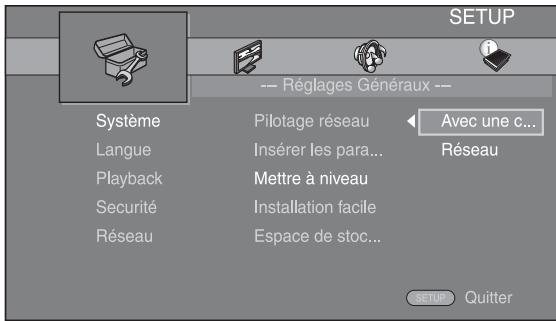
Le système recherche le fichier de mise à niveau.
3. Effectuez la mise à niveau du logiciel en suivant les instructions affichées à l'écran.
Une fois la mise à niveau terminée, le système est réinitialisé.
Guide de dépannage
Reportez-vous au tableau suivant si ce lecteur ne fonctionne pas convenablement. Si l'anomalie constatée n'est pas mentionnée ou si les actions correctives suggérées sont sans effet, mettez le lecteur hors tension, débranchez le cordon d'alimentation et prenez contact avec un revendeur/agréé ou le service après-vente de Yamaha.
Alimentation
| Anomalies | Causes possibles et solutions |
| Le lecteur ne s'allume pas. | - Vérifiez si le cordon d'alimentation est branché correctement. - Pensez à appuyer sur le bouton ⊙ sur le panneau avant pourmettre le lecteur sous tension. |
| L'alimentation du lecteur est coupée. | - L'alimentation est automatiquement coupée au bout de 30 minutes d'inactivité (pas de lecture). |
Opérations de base
| Anomalies | Causes possibles et solutions |
| La télécommande ne fonctionne pas. | - Utilisez la télécommande dans son rayon d'action. (p. 9) - Remplacez les piles. (p. 9) - Vérifiez les paramètre d'ID de l'apparil principal et de la télécommande. L'ID de la télécommande peut être modifiée lorsque l'apparil principal est réinitialisé. Dans ce cas, vérifiez l'ID de la télécommande sur l'apparil principal, et réglez-la à nouveau si nécessaire. (p. 9) |
| Les touches ne fonctionnent pas. | - Maintenez le bouton du panneau avant enforcé pendant 5 secondes au moins pour réinitialiser le lecteur. - Pour procéder à une réinitialisation complète du lecteur, débranchez le cordon d'alimentation de la prise secteur pendant 10 secondes ou plus, rebranchez-le à la prise secteur, puis allumez le lecteur. |
| You've a质量问题 de passer. | - Maintenez les boutons et du panneau avant enforcés simultanément en veillant à ce que le lecteur ne contienne pas de disque et soit à l'arrêt pour initiaiser tous les paramétres Securité (p. 32) du lecteur. Às la mise hors tension automatique du lecteur, appuyez sur pour le remetre sous tension. |
Lecture de disque
| Anomalies | Causes possibles et solutions |
| Le lecteur ne peut pas dire le disque. | - Retirez le disque et nettoyez-le. (p. 4) - Assurez-vous que le disque est inséré correctement (bien aligné sur le plateau de disque et face imprimée vers le haut). (p. 4) - Utilisez un disque compatible avec le lecteur. (p. 3) - Retirez le disque et assurez-vous que le lecteur prend en charge ce type de disque. (p. 3) - Vérifiez le code de région. (p. 3) - Vérifiez si le disque est défectueux en essayant de dire un autre disque. - Assurez-vous que les disques CD-R/RW, DVD+R/RW/R DL et DVD-R/RW/R DL ont été finalisés. (p. 3) |
| La video s'arrête. | - Le lecteur s'accrite s'il ressent des chocs ou des vibrations. |
| Le lecteur produit un bruit sec au démarrage de la lecture ou à l'insertion d'un disque. | - Ces bruits ne sont pas le signe d'un dysfonctionnement du lecteur, mais sont le reflet de conditions de fonctionnement normal. |
Image ■ Son
| Anomalies | Causes possibles et solutions |
| Absence d'image. | - Assurez-vous que les cables sont branchés correctement. (p. 10) - Assurez-vous que l'entrée selectionnée sur le téléviseur ou l'ampli-tuner AV raccordé au lecteur est correcte. (p. 10) - Lorsqu'aucun disque n'est inséré ou lorsque la lecture est arrêtée, appuyez et maintainez les boutons ➔ et □ du panneau avant enforcés simultanément pour réinitialiser la résolution videoo. Si aucune image n'apparait, appuyez et maintenze le bouton □ du panneau avant enforcé pendant 5 secondes environ pour commuter sur NTSC/PAL. - Lorsqu'il est réglé sur Format video du disque original, un signal non compatible avec le téléviseur raccordé est émis. Modifie le réglage afin d'émettre en sortie un signal compatible avec le téléviseur raccordé. (p. 34) |
| L'écran se fige et les touches n'ontaucen effet. | - Appuyez sur □, puis redémarrez la lecture. - Éteignez, puis rallumez le lecteur. - Maintenez le bouton □ du panneau avant enforcé pendant 5 secondes au moins pour réinitialiser le lecteur. |
| La résolution de la vente n'est pas cellequi convient. | - Choisissez la résolution appropriée. (p. 34) |
| La vente grand écran apparait étiréeverticalement ou des bandes noiresapparaissent en haut et en bas del'écran, ou limage 4:3 est étirée dans lesens horizontal. | - Changez le format d'image du téléviseur. (p. 33) |
| Des carrés (effet de mosaïque)apparaissent à l'écran. | - Ce type de parasite est lié à la technologie de compression des images numériquesnotamment dans les scènes rapides. |
| L'image présente des distorsionslorsque le DVD video est enregistré surun magnétoscope ou lu parl'intérmediaire d'un magnétoscope. | - Ce lecteur se conforme à la protection contre la copie analogique. Certains disquescontiennent un signal empêchant la copie. Si vous essayez de dire un tel disque parl'intérmediaire d'un magnétoscope, ou de l'enregistrer sur un magnétoscope et de dire le signal, la protection contre la copie empêchera la lecture normale. |
| Aucun son n'est émis ou les images ne sont pas lues correctement. | - Les disques sur lesquels est enregistré un contenu avec protection des droits d'auteurpeuventprésenter ce type de problème. |
Réseau
| Anomalies | Causes possibles et solutions |
| Pas de son ou le son est déformé. | - Vérifiez si le cable audio est raccordé correctement. (p. 10) - Augmentez le volume du téléviseur ou de l'ampli-tuner AV. - Rappelez-vous qu'aucun son n'est produit en mode arrêt sur image, lors de l'avance rapide et du retour rapide. (p. 8) - Le son peut ne pas être émis selon l'état d'enregistrement audio, par exemple, lorsqu'un son autre qu'un signal audio ou un son non standard est enregistrré comme contenu audio. (p. 3) |
| Les pistes audio gauche et croite sont inversées ou le son n'est émis que d'un côté. | - Vérifiez la connexion audio. (p. 10) |
| Aucun son n'est émis ou les images ne sont pas lues correctement. | - Les disques sur lesquels est enregistrré un contenu avec protection des droits d'auteur peuvent présenter ce type de problème. |
| Le type de son et/ou le nombre de canaux youlu n'est pas disponible. | - Reportez-vous au paramètre Sortie audio et à la section. «À propos des formats de sortie audio». (p. 35, p. 36) |
| Aucun son (données audio secondaires) n'est émis pour la fonction d'incrustation PIP (image dans l'image). | - Réglez le paramètre Coaxial / Optique ou HDMI sur PCM/Reencode. (p. 35) - Pour écouter les données audio secondaires, appuyez sur 2ND AUDIO. (p. 6) - Sur certains disques, il peut être nécessaire d'activer en plus les données audio secondaires dans le menu supérieur du disque (p. 8). |
| Anomalies | Causes possibles et solutions |
| Impossible de se connecter à Internet. | - Lorsque vous vous connectez à Internet en choisisant Wired dans Configuration de Connexion, raccordez le cable réseau correctement. (p. 32) - Vérifiez si l'équipment raccardé (routeur haut débit ou modem) est sous tension. - Assurez-vous que le routeur haut débit et/ou le modem est connecté correctement. - Si Sans Fil est choisi dans Configuration de Connexion, et lorsque vous souhaitez vous connecter à internet en utilisant Ethernet, sélectionnez correctement Wired. (p. 32) - Sélectionnez correctement Sans Fil dans Configuration de Connexion lorsque vous souhaitez vous connecter à Internet en utilisant un LAN sans fil. (p. 32) |
| Impossible de télécharger le contente BD-Live. | - Vérifiez que le lecteur peut se connecter normalement à Internet. Reportez-vous à la section «Test de connexion», (p. 33) - Vérifiez si la clé USB est insérée correctement. Assurez-vous que la clé USB est reliée au connecteur USB du lecteur. (p. 16) - Vérifiez si le disque Blu-ray Disc prend en charge la fonction BD-Live. - Utilisez une clé USB au format FAT16, FAT32 ou NTFS. - Il est recommandé de connecter une clé USB possédant au moins 2Go d'espace libre. Si l'espace disponible n'est pas suffisant, formatez la clé USB. (p. 31) - Reportez-vous au mode d'emploi fourni avec le disque ou contactez son fabricant. |
| Impossible de détecter le serveur DLNA. | - Vérifiez que le lecteur peut se connecter normalement au réseau. Reportez-vous à la section «Test de connexion», (p. 33) - Vérifiez si l'équipment racordé (routeur haut débit ou serveur) est sous tension. - Assurez-vous d'utiliser le même point d'accès pour connecter le lecteur et le serveur. - Selon le serveur DLNA utilisé, il est possible que vous deviez autoriser l'utilisation de ce lecteur à partir du serveur. - Selon le serveur DLNA utilisé, il peut être nécessaire de modifier un des paramètres du pare-feu. |
| Impossible de lire le fichier sur le serveur DLNA. | - Assurez-vous que le format du fichier est reconnu. (p. 3) - Vérifiez le paramètre de configuration de votre serveur DLNA. - Les conditions de fonctionnement de votre réseau domestique peuvent avoir une incidence sur le mode d'exécution et la qualité de lecture du fichier. |
| Impossible de se connecter à Internet via le LAN sans fil. | - Assurez-vous que le routeur du LAN sans fil est sous tension. - En fonction de l'environnement immédiat, tel que le matériel dont les murs sont constitués, les conditions de réception des ondes radio, ou les obstacles existant entre le lecteur et le routeur LAN sans fil, la distance de communication peut être réduite. Rapprochez le lecteur et le routeur LAN sans fil l'un de l'autre. - Les appareils utilisant une bande de fréquence de 2,4 GHz, tels qu'un four à micro-ondes, un appeareil numérique sans fil ou Bluetooth, sont susceptibles d'interr compromise la communication. Éloignez le lecteur de ces appareils ou mettez-les hors tension. - Si la connexion Internet utilisant un LAN sans fil ne peut toujours pas été rétable en appliquant les deux solutions ci-dessus, essayer d'utiliser Ethernet en sélectionnant Wired dans Configuration de Connexion. (p. 32) |
| Le réseau sans fil n'est pas détecté ou est perturbé. | - Si la fonction Scan est exécutée mais que le réseau sans fil n'est pas détecté ou est perturbé, appuyez sur RETURN pour revenir à l'écran préférent, et essayez de relancer la fonction Scan à nouveau. Si le routeur sans fil rechné n'est toujours pas détecté, appuyez sur RETURN pour sélectionner la fonction Manuel. - Assurez-vous que le réseau sans fil n'est pas perturbé par un four à micro-ondes, un téléphone DECT ou tout autre apparéil Wi-Fi liéven dans l'environnement immédiat. - Les four s à micro-ondes, les téléphones DECT ou les autres apparéils sans fil liéven dans toute environnement immédiat sont susceptibles de perturber le réseau sans fil. Mettez ces apparéils hors tension. - Assurez-vous que les pare-feux de votre réseau permettent d'accéder à la connexion sans fil de ce lecteur. - Si le réseau sans fil ne fonctionne pas correctement chez vous, essayez d'utiliser la connexion réseau filaire. |
Messages d'erreur à l'écran
- Les messages suivants apparaissent sur l'écran du téléviseur si le disque que vous essayez de dire ne convient pas ou si l'opération est incorrecte.
| Message d'erreur | Causes possibles et solutions |
| Fichier non supporté | - Le fichier n'est pas reconnu par le lecteur. Voir la section « Types de disques/fichiers utilisables avec ce lecteur » (p. 3). |
| Code zone incorrect | - Le code de région du disque n'est pas compatible. Voir la section «Information sur la gestion des régions pour les Blu-ray Disc/DVD video.» (p. 3). |
| Échec réseau | - Le lecteur ne peut pas être connecté au réseau. Vérifiez la connexion (p. 16) et le paramètre de configuration du réseau (p. 32). |
| Réseau OK, échéç proxy | - Le lecteur ne peut pas être connecté au serveur proxy. Voir la section « Paramètres Proxy » (p. 33). |
| La fonction BD-LIVE n'est pas autorisée dans le Menu SETUP. | - La connexion BD-Live est interdite. Voir la section « Connection BD-Live » (p. 33). |
| La mise à jour a échoué | - La mise à niveau a échoué. Assurez-vous que le fichier de mise à niveau n'est pas corrompu ou illisible. |
| Adresse IP incorrecte! Merci de recommencer... | - L'Configuration IP saisie n'est pas valide. Ressaisissez l'information correcte. |
Adresse mac
L'adresse Mac est une valeur unique attribuée à un périphérique réseau à des fins d'identification.
AVCHD
AVCHD désigne un nouveau format (norme) pour les caméras vidéo haute définition qui permet d'enregistrer et de dire des images HD de haute résolution.
Bd-liveTM
BD-Live est une norme Blu-ray Disc utilisant une connexion réseau, permettant à ce lecteur de se mettre en ligne pour télécharger des vidéos promotionnelles ainsi que d'autres données.
BDMV (abréviation de Blu-ray Disc Movie) fait référence à l'un des formats d'application utilisés pour les BD-ROM, lequel correspond à l'une des spécifications des disques Blu-ray. BDMV est un format d'enregistrement équivalent au DVD vidéo de la Specification DVD.
Blu-ray 3DTM
Le format Blu-ray 3D permet de bénéficier d'images 3D en haute définition (Full HD).
Boite à lecture (LB 4:3)
Format d'écran avec des bandes noires en haut et en bas de l'image permettant de regarder un contenu grand écran (16:9) sur un téléviseur 4:3 raccordé.
BonusviewTM
Les disques compatibles BONUSVIEWTM permettent de bénéficier simultanément d'un sous-canal vidéo pour un système à deux écrans, d'un sous-canal audio et de sous-titres. Un petit écran apparait en incrustation (image dans l'image) à l'intérieur de l'écran principal pendant la lecture.
Deep Color fait référence aux différentes profondeurs de couleurs utilisées pour l'affichage, limitées à 24 bits dans les versions précédentes de la norme HDMI. L'augmentation de la profondeur de couleurs permet aux appareils haute définition (HDTV) et autres systèmes d'affichage de simuler non plus des millions de couleurs, mais des milliards de couleurs et d'éliminer ainsi le phénomène de stries (color banding). Vous obtenez ainsi des dégradés plus subtils et des transitions encore plus douces entre les couleurs. Le taux de contraste plus élevé permet, en outre, de représenter un plus grand nombre de nuances de gris entre le noir et le blanc. La technologie Deep Color a également pour effet d'augmenter le nombre de couleurs disponibles dans le cadre de l'espace colorimétrique RGB ou YCbCr.
DLNA
DLNA (Digital Living Network Alliance) permet de partager facilement des données multimédia numériques par l'intermédiaire d'un réseau domestique. Vous pouvez, en outre, diffuser sur votre téléviseur le contenu numérique provenant d'un ordinateur (sur lequel vous avez installé le logiciel serveur DLNA) ou de tout autre appareil compatible DLNA via ce lecteur. Pour relier ce lecteur à votre serveur DLNA, il est nécessaire d'effectuer certains réglages au niveau du serveur DLNA ou de l'appareil utilisé. Pour en savoir plus, reportez-vous à la documentation de votre logiciel serveur DLNA ou de l'appareil DLNA.
Divx®
DivX® est un format vidéo numérique créé par DivX, LLC, une filiale de Rovi Corporation. Ce lecteur est un appareil DivX Certified® original qui permet de lire la vidéo DivX. Visitez le site www.divx.com pour obtenir des informations supplémentaires et des utilisateurs de conversion vous permettant de convertir vos fichiers au format vidéo DivX.
Dolby digital
Un système sonore développé par Dolby Laboratories Inc. recréant l'ambiance d'une salle de cinéma sur la sortie audio lorsque l'appareil est raccordé à un processeur ou à un amplificateur Dolby Digital.
Dolby digital plus
Un système sonore développé comme extension du Dolby Digital. Cette technologie de codage audio prend en charge le son surround 7.1 multicanaux.
Dolby truehd
Le Dolby TrueHD consiste en une technologie de codage sans perte prenant en charge jusqu'à 8 canaux de son surround multicanaux pour les disques optiques de dernière génération. Le son restitué est fidèle à la source d'origine bit par bit.
La fonction DRC permet d'ajuster la plage entre les niveaux sonores minimal et maximal (plage dynamique) pour une lecture à volume moyen. Elle est très pratique pour écouter plus distinctement un dialogue ou pour éviter de déranger les voisins.
Il s'agit d'un système sonore numérique mis au point par DTS, Inc. et utilisé dans les cinémas.
DTS-HD High Resolution Audio est une nouvelle technologie mise au point pour le format de disque optique haute définition de la première génération.
DTS-HD master audio
DTS-HD Master Audio est une technologie de compression audio sans perte, mise au point pour le format de disque optique haute définition de la dernière génération.
Espace de couleur
Le terme Espace de couleur désigne la gamme des couleurs pouvant être représentée. RGB est un espace colorimétrique basé sur le modèle de couleur RGB (soit RVB, rouge, vert et bleu) et destiné essentiellement aux écrans d'ordinateurs. YCbCr est un espace colorimétrique basé sur un signal de luminance (Y) et sur deux signaux de différenciation des couleurs (Cb et Cr).
FLAC (Free Lossless Audio Codec) est un format de fichier libre permettant la compression de données audio sans perte. Bien que son taux de compression soit inférieur à deux autres formats de compression audio à perte, il fournit souvent une qualité audio supérieure.
HDMI (High-Definition Multimedia Interface) est une interface multimédia haute définition en charge les signaux vidéo et audio sur une seule connexion numérique. La connexion HDMI assure le transport des signaux vidéo standard, haute définition et des signaux audio multicanaux vers des appareils audiovisuels, comme des téléviseurs équipés HDMI, sous une forme numérique sans dégradation.
Pan scan (PS 4:3)
Format d'écran ayant pour effet de couper les côtes de l'image pour regarder les contenus grand écran (16:9) sur un téléviseur 4:3 raccordé.
Son PCM linéaire
Le PCM linéaire est un format d'enregistrement des signaux utilisé pour les CD audio et certains disques DVD et Blu-ray. Le son sur un CD audio est enregistré à une fréquence d'échantillonnage de 44,1 kHz sur 16 bits. (alors qu'il est enregistré entre 48 kHz sur 16 bits et 96 kHz sur 24 bits sur des disques DVD et entre 48 kHz sur 16 bits et 192 kHz sur 24 bits sur des disques Blu-ray).
Sous-titres
Il s'agit des lignes de texte apparaissant au bas de l'écran traduisant ou transcrivant les dialogues. Ils sont enregistrés sur de nombreux disques DVD et Blu-ray.
Sous-titres pour malentendants
Les sous-titres pour malentendants sont une ASF de sous-titres, la differencest dans le fait que les soustitres sont destinés aux personnes entendantes et les sous-titres pour malentendants aux personnes malentendants. Les sous-titres refletent rarement tous les sons.
Par exemple, les sous-titres pour malentendants indiquent les effets sonores (sonnerie de téléphone, bruits de pas,...), alors que cela n'est pas le cas dans les sous-titres ordinaires. Avant d'activer ce paramètre, assurez-vous que le disque contient effectivement des informations relatives aux sous-titres pour malentendants.
Synchronisation audio/vidéo
Synchronisation audio/vidéo, une abréviation de la synchronisation audio/vidéo, un terme technique indiquant la capacité à développer la synchronisation des signaux audio et vidéo au cours de la postproduction et de l'émission. Alors que le réglage du décalage audio/vidéo nécessite des opérations complexes de la part de l'utilisateur, l'interface HDMI comporte une fonction de synchronisation audio/vidéo automatique. L'appareil effectue donc ce réglage automatiquement et précisément, sans aucune interaction de l'utilisateur.
x. v. Color reproduit une plus grande plage de couleurs qu'auparavant en affichant pratiquement toutes les couleurs que l'œil humain peut détecter.
Généralités
Alimentation
[Modèles pour les États-Unis et le Canada]..... CA110-240V, 60Hz
Modèles pour l'Amérique centrale et du Sud
CA 110-240 V, 50 / 60Hz
[Modèle pour l'Australie] CA 110-240 V, 50 Hz
[Modèle pour le R.-U., l'Europe et la Russie] CA 110-240 V, 50 Hz
[Modèle pour la Chine] CA 110-240 V, 50 Hz
[Modèle pour l'Asie] CA 110-240 V, 50/60 Hz
Consommation électrique (veille) 0,5 W ou moins
Dimensions (L × H × P, éléments saillants inclus) 435 × 86 × 257 ~mm
Poids 2,8 kg
Performances audio
Niveau de sortie audio (1 kHz, 0 dB)
Blu-ray Disc/DVD/CD-DA. ± 0,3V
Rapport signal/bruit
Blu-ray Disc/DVD/CD-DA. 110 dB
Gammedyamique
Blu-ray Disc/DVD 105 dB
CD-DA 100 dB
Distorsion harmonique (1 KHz)
Blu-ray Disc/DVD/CD-DA. 0,003%
Réponse en fréquence
Blu-ray Disc/DVD
4 Hz à 22 kHz (48 kHz, fréquence d'échantillonnage)
4 Hz à 44 kHz (96 kHz, fréquence d'échantillonnage)
CD-DA 4 Hz à 20 kHz
Entrée/sortie
Sortie HDMI............ Connecteur de type A×1 480i/576i/480p/576p/720p/1080i/1080p/1080p@24Hz,
Prise en charge de Deep Color, x.v.Color
Sortie vidéo composante. Y:1 Vp-p (75 ohms)
PB, PR: 0,7 Vp-p (75 ohms)
Sortie vidéo 1 Vp-p (75 ohms)
Sortie numérique............ Optique × 1, Coaxiale × 1
Sortie audio analogue.. Mixée en 2 canaux × 1
USB......... Connecteur de type A×2
LAN Sans fil.... Norme : IEEE 802.11 b/g/n
Gamme de fréquence : bande 2,4 GHz
Autre connecteur. Remote IN/OUT × 1
Ethernet × 1
Les caractéristiques techniques sont susceptibles d'être modifiées sans préavis.
Droits d'auteur
- Le support audio-visuel peut être composé d'œuvres soumises à des droits d'auteur qui ne peuvent être enregistrées sans l'autorisation du détenteur du droit d'auteur. Consultez les lois applicables dans votre pays.
- Cet appareil incorpore une technologie de protection des droits d'auteur protégée par des brevets américains et autres droits de propriété intellectuelle de Rovi Corporation. La rétroingénierie et le dessaisissement de cette technologie sont interdits.
- Fabriqué sous licence de Dolby Laboratories. Dolby et le symbole double D sont des marques commerciales de Dolby Laboratories.
- Fabriqué sous licence sous les numéros de brevets américain : 5956674; 5974380; 6226616; 6487535; 7212872; 7333929; 7392195; 7272567 et autres brevets américain et mondiaux délivrés et en instance. DTS-HD, le symbole, DTS-HD et le symbole associé sont des marques déposées et DTS-HD Master Audio est une marque commerciale de DTS, Inc. Le produit inclut le logiciel. © DTS, Inc. Tous droits réservés.
- « Blu-ray DiscTM », « Blu-rayTM », « Blu-ray 3DTM », « BD-LiveTM », « BONUSVIEWTM » et les logos sont des marques commerciales de la Blu-ray Disc Association.
- DVD est une marque de DVD Format/Logo Licensing Corporation.
- « HDMI », le logo « HDMI » et « High-Definition Multimedia Interface » sont des marques commerciales ou des marques déposées de HDMI Licensing LLC.
- « x.v.Color » et le logo « x.v.Color » sont des marques commerciales de Sony Corporation.
- « AVCHD » et le logo « AVCHD » sont des marques commerciales de Panasonic Corporation et de Sony Corporation.
- Java ainsi que toutes les marques et logos basés sur Java sont des marques commerciales ou déposées de Sun Microsystems, Inc. aux États-Unis et/ou dans d'autres pays.
- Ce produit est utilisé sous licence en vertu de la licence des portefeuilles de brevets AVC et VC-1 pour l'utilisation à des fins personnelles et non commerciales qui accorde le droit au consommateur de (i) coder de la vidéo conformément aux normes AVC et VC-1 (« vidéo AVC/VC-1 ») et/ou (ii) décoder de la vidéo AVC/VC-1 codée par un consommateur à des fins personnelles et non commerciales et/ou obtenue d'un fournisseur autorisé à fournir de la vidéo AVC/VC-1. Aucune licence n'est accordée ou ne sera considérée comme allouée pour toute autre utilisation. De plus amples informations sont disponibles auprès de MPEG LA, LLC. Visitez http://www.mpegl.com.
- Windows Media Player est une marque déposée ou une marque commerciale de Microsoft Corporation aux États-Unis et/ou dans d'autres pays.
- YouTube et le logo YouTube, Picasa et le logo Picasa sont des marques commerciales de Google Inc.
- Netflix et le logo Netflix sont des marques déposées de Netflix, Inc.
- DLNA et DLNA CERTIFIED sont des marques de commerce et/ou des marques de service de Digital Living Network Alliance. Copyright 2004-2010 Verance Corporation. Cinavia™ est une marque commerciale de Verance Corporation protégée par le brevet américain numéro 7369677 et par d'autres brevets mondiaux délivrés et en attente sous licence de Verance Corporation. Tous droits réservés.
- Le logo Wi-Fi CERTIFIED est une marque de certification de Wi-Fi Alliance.
- DivX®, DivX Certified®, DivX Plus® HD et les logos associés sont des marques déposées de Rovi Corporation ou de ses filiales et sont concédées sous licence.
- DivX Certified® pour lire des vidéos HD DivX® et DivX Plus® HD (H.264/. MKV) jusqu'à 1080p incluant du contenu supplémentaire.
A PROPOS DE LA VIDEO DivX: DivX® est un format vidéo numérique créé par DivX, LLC, une filiale de Rovi Corporation. Ce lecteur est un appareil DivX Certified® original qui permet de lire de la vidéo DivX. Visitez le site www.divx.com pour obtenir des informations supplémentaires et des utilisateurs de conversion vous permettant de convertir vos fichiers au format vidéo DivX.
A PROPOS DE LA VIDEO A LA DEMANDE DivX: Cet appareil DivX Certified® doit être enregistré pour pouvoir lire du contenu DivX Video-on-Demand (VOD). Pour générer le code d'enregistrement, repérez la section DivX VOD dans le menu de configuration (SETUP) de l'appareil. Visitez le site www.divix.com pour savoir comment effectuer l'enregistrement.
Numéros
2ND AUDIO, télécommande 6
3D Message de la Réception, menu SETUP 31
A/B, télécommande 7
Affichage à l'écran, menu SETUP...31
Ajustement de la couleur, menu SETUP 35
Angle, menu à l'écran 24
ANGLE, télécommande 7
Audio, formats de sortie 36
Audio, menu à l'écran 24
AUDIO, télécommande 7
Autres raccordements 17
BD-Live 27
Bitrate, menu à l'écran 24
Chapitre, menu à l'écran 24
Code page, menu à l'écran 24
Code pays, menu SETUP 32
Configuration de connexion, menu SETUP 32
Configuration Haut-Parleur, menu SETUP 35
Configuration requise pour la lecture des fichiers audio. 3
Contrôle HDMI, fonction 31
Contrôle HDMI, menu SETUP 31
Contrôle, touches de télécommande....8
Couleur, touches de télécommande....7
Curseur, touches de télécommande....8
Dernière mémoire, menu SETUP 32
Désentrelacement vidéo, menu SETUP 35
Deuxième Audio, menu à l'écran 24
Deuxième Marque Audio, menu SETUP 32
Deuxième Vidéo, menu à l'écran 24
Diaporama, menu à l'écran 24
DIGEST, télécommande 7
DivX® VOD DRM, menu SETUP...32
DLNA, menu SETUP 33
Données disques, lecture 18
DRC, menu SETUP 35
Échantillonnage Inférieur, menu SETUP 35
Économiseur d'écran, menu SETUP...31
Espace de couleur, menu SETUP 34
Espace de stockage externe, menu SETUP 31
État, menu 25
Fonction incrustation 27
HDMI 1080p 24Hz, menu SETUP 34
HDMI Deep Color, menu SETUP 34
HDMI, menu SETUP 35
Heure, menu à l'écran 24
HOME, menu 18
HOME, télécommande 6
Information Netflix, menu SETUP...32
Information, menu SETUP 33
Insérer les paramètres par défaut, menu SETUP 31
Installation facile 18
Installation Facile, menu SETUP 31
Langue, menu SETUP 31
Le style de sous-titres, menu à l'écran 24
Lecture automatique du disque, menu SETUP 31
MARKEr, télécommande 6
Marque Angle, menu SETUP 32
Marque PIP menu SETUP 32
MEDIA, menu 18
Menu à l'écran 24
Menu, menu SETUP 31
Mettre à niveau, menu SETUP 31
Mise à niveau du logiciel 38
Mise à niveau logicielle 38
Mixage en 2 canaux stéréo, menu SETUP 35
Mode/Modèle de lecture, menu à l'écran 24
Modification du mot de passe, menu SETUP 32
Netflix 23
NSE (Numéro de série électrique)...32
Numérique, touches de télécommande 6
ON SCREEN, télécommande 8
Paramètres audio, menu SETUP 35
Paramètres Proxy, menu SETUP 33
Paramètres video, menu SETUP 33
Pilotage réseau, menu SETUP 31
PIP, télécommande 6
Plage/fichier, menu à l'écran 24
Playback, menu SETUP 32
POP UP/MENU, télécommande 8
Recherche instantanée, menu à 1 écran 24
Recherche, fonction 26
Réduction de bruit, menu SETUP 35
Réglages généraux, menu SETUP... 31
Relecture instantanée, menu à 1 écran 24
REPEAT, télécommande 7
Réseau, menu SETUP 32
Sélectionnez la sortie vidéo, menu SETUP 34
SETUP, menu 28
Setup, télécommande 6
Setup, utilisation du menu 30
SHUFFLE, télécommande 7
Signet 26
Sortie 3D, menu SETUP 33
Sortie audio, menu SETUP 35
Sous-titres pour malentendants, menu SETUP 32
Sous-titres, menu à l'écran 24
Sous-titres, menu SETUP 32
STATUS, télécommande 6
Système d'information, menu SETUP 35
Système TV, menu SETUP 34
Système, menu SETUP 31
Télécommande 6
Test de connexion, menu SETUP 33
Titre, menu à l'écran 24
TOP MENU, télécommande 8
Transitions, menu à l'écran 24
TV, menu SETUP 33
UpMix, menu SETUP 35
USB contenu, lecture 18
Vidéo Mode, menu SETUP 34
Vidéo, formats de sortie 37
Wizard Initial 18
YouTube, lecture 21
ZOOM, télécommande 7
Information concernant la collecte et le traitement des piles usagées et des déchets d'équipements électriques et électroniques
Les symboles sur les produits, l'emballage et/ou les documents joints signifient que les produits électriques ou électroniques usagés ainsi que les piles ne doivent pas être mélangés avec les déchets domestiques habituels.
Pour un traitement, une récupération et un recyclage appropriés des déchets d'équipements électriques et électroniques et des piles usagées, veuillez les déposer aux points de collecte prévus à cet effet, conformément à la réglementation nationale et aux Directives 2002/96/EC et 2006/66/EC.
En vous débarrassant correctement des déchets d'équipements électriques et électroniques et des piles usagées, vous contribuerez à la sauvegarde de précieuses ressources et à la prévention de potentiels effets négatifs sur la santé humaine qui pourrait advenir lors d'un traitement inapproprié des déchets.
Pour plus d'informations à propos de la collecte et du recyclage des déchets d'équipements électriques et électroniques et des piles usagées, veuillez contacter votre municipalité, leur service de traitement des déchets ou le point de vente où vous avez acheté les produits.
Information sur le traitement dans d'autres pays en dehors de l'union européenne
Ces symboles sont seulement valables dans l'Union Européenne. Si vous souhaitez vous débarrasser de déchets d'équipements électriques et électroniques ou de piles usagées, veuillez contacter les autorités locales ou votre fournisseur et demander la méthode de traitement appropriée.
Note pour le symbole "pile" (deux exemples de symbole ci-dessous)
Ce symbole peut être utilisé en combinaison avec un symbole chimique. Dans ce cas, il respecte les exigences établies par la Directive pour le produit chimique en question.
L'utilisation de commandes et l'emploi de réglages ou de méthodes autres que ceux décrits ci-dessous peuvent entraîner une exposition à un rayonnement dangereux.