
LASERJET PRO M125A - Imprimante multifonction laser HP - Notice d'utilisation et mode d'emploi gratuit
Retrouvez gratuitement la notice de l'appareil LASERJET PRO M125A HP au format PDF.


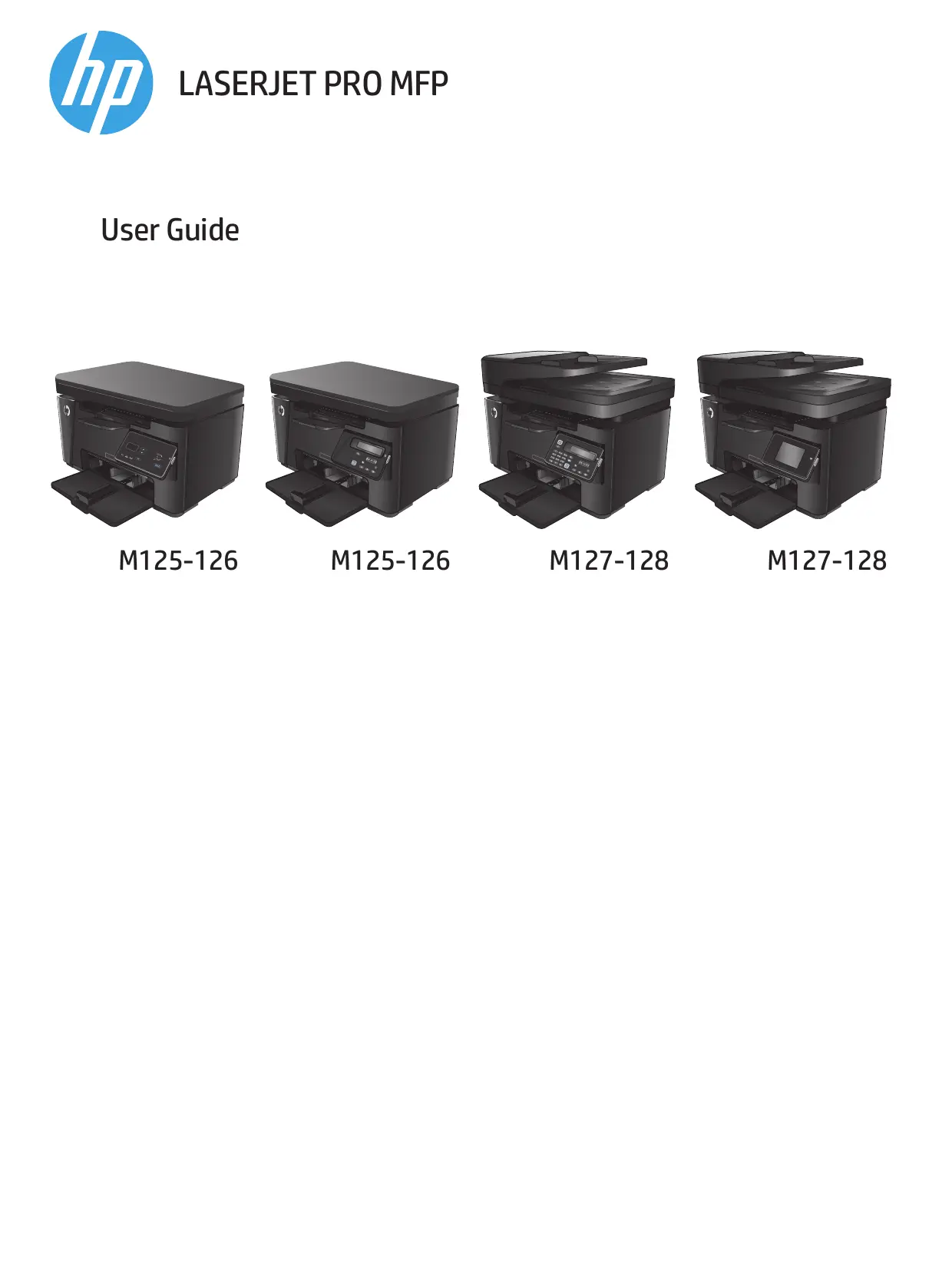

| Type de produit | Imprimante multifonction laser monochrome |
| Fonctions | Impression, copie, numérisation |
| Vitesse d'impression | Jusqu'à 20 ppm (A4), 21 ppm (Lettre) |
| Résolution d'impression | Jusqu'à 1200 x 1200 dpi (optimisé) |
| Cycle d'utilisation mensuel | Jusqu'à 8000 pages |
| Capacité du bac d'alimentation | 150 feuilles |
| Capacité du bac de sortie | 100 feuilles |
| Type de papier supporté | Papier ordinaire, enveloppes, étiquettes, transparents, etc. |
| Formats de papier | A4, A5, A6, B5, Lettre, Légal, Enveloppes, etc. |
| Impression recto-verso | Manuelle |
| Numérisation | Scanner à plat, résolution jusqu'à 1200 dpi |
| Copie | Résolution 300 dpi, réduction/agrandissement 25-400% |
| Connectivité | USB 2.0 Haut Débit |
| Mémoire | 128 Mo RAM |
| Écran | Affichage LED 2 chiffres |
| Dimensions (L x P x H) | 420 x 365 x 254 mm |
| Poids | 8,5 kg |
| Alimentation | 110-127 V ou 220-240 V, 50/60 Hz |
| Consommation électrique | En fonctionnement : 300 W, en veille : 5 W, éteint : 0,6 W |
| Cartouche toner | HP 83A (CF283A) ou HP 88A (CC388A) selon région |
| Rendement cartouche | Environ 1500 pages (norme ISO) |
| Niveau sonore | Impression : 50 dB(A) |
| Systèmes d'exploitation supportés | Windows XP/Vista/7/8, Mac OS X v10.6 ou ultérieur |
| Température de fonctionnement | 10 à 32,5 °C |
| Entretien | Nettoyage de la vitre du scanner, remplacement du toner, nettoyage du chemin papier |
FOIRE AUX QUESTIONS - LASERJET PRO M125A HP
Questions des utilisateurs sur LASERJET PRO M125A HP
0 question sur cet appareil. Repondez a celles que vous connaissez ou posez la votre.
Poser une nouvelle question sur cet appareil
Téléchargez la notice de votre Imprimante multifonction laser au format PDF gratuitement ! Retrouvez votre notice LASERJET PRO M125A - HP et reprennez votre appareil électronique en main. Sur cette page sont publiés tous les documents nécessaires à l'utilisation de votre appareil LASERJET PRO M125A de la marque HP.
MODE D'EMPLOI LASERJET PRO M125A HP
Guide de l'utilisateur
M125-126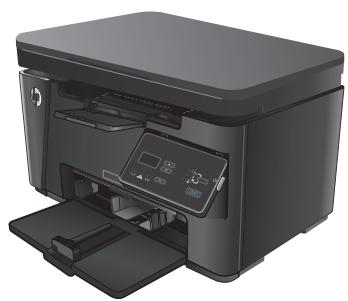
M125-126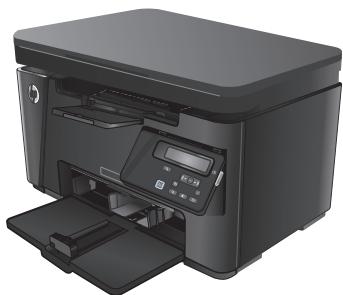
M127-128
M127-128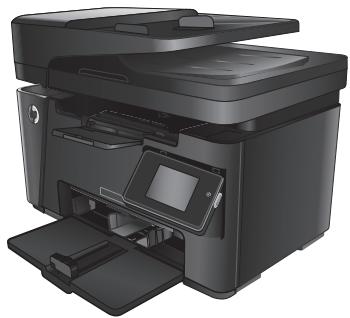

HP LaserJet Pro MFP M125, M126, M127, M128
Guide de l'utilisateur
Copyright et licence
© 2013, 2014 Copyright Hewlett-Packard Development Company, L.P.
La reproduction, l'adaptation ou la traduction sans autorisation écrite préalable est interdite, sauf dans les cas autorisés par les lois sur le droit d'auteur.
Les informations contenues dans ce document sont sujettes à modification sans préavis.
Les seules garanties pour les produits et services HP sont énoncées dans les déclarations de garantie expresses qui accompagnent ces produits et services. Rien dans ce document ne doit être interprété comme constituant une garantie supplémentaire. HP ne pourra être tenu responsable des erreurs techniques ou éditoriales ou des omissions contenues dans ce document.
Édition 2, 1/2014
Numéro de pièce : CZ172-90910
Crédits de marques commerciales
Adobe®, Acrobat® et PostScript® sont des marques déposées d'Adobe Systems Incorporated.
Apple et le logo Apple sont des marques déposées d'Apple Computer, Inc., enregistrées aux États-Unis et dans d'autres pays. iPod est une marque déposée d'Apple Computer, Inc. iPod est destiné à la copie légale ou autorisée par le détenteur des droits. Ne volez pas de musique.
Bluetooth est une marque déposée appartenant à son propriétaire et utilisée par Hewlett-Packard Company sous licence.
Microsoft, Windows, Windows XP et Windows Vista sont des marques déposées aux États-Unis de Microsoft Corporation.
Table des matières
1 Introduction au produit 1
Comparaison des produits 2
Vues du produit 4
Vue avant du produit 4
Vue arrière du produit 5
Présentation du panneau de commande 6
M125a, M125r, M125ra, M126a 6
M125nw, M125rnw, M126nw 7
M127fn, M128fn, M127fp, M128fp 8
M127fw et M128fw 9
Écran d'accueil du panneau de commande (écran tactile uniquement) 10
2 Bacs à papier 13
Formats et types de papier pris en charge 14
Formats de papier pris en charge 14
Types de papier pris en charge 15
Chargement du bac d'alimentation 16
Réglage du bac pour les petits formats de papier 18
3 Impression 21
Tâches d'impression (Windows) 22
Comment imprimer (Windows) 22
Impression manuelle en recto verso (Windows) 22
Impression de plusieurs pages par feuille (Windows) 25
Sélection du type de papier (Windows) 27
Informations d'impression supplémentaires 28
Tâches d'impression (Mac OS X) 30
Impression (Mac OS X) 30
Impression manuelle recto verso (Mac OS X) 30
Imprimer plusieurs pages par feuille (Mac OS X) 31
Sélectionner le type de papier (Mac OS X) 31
Informations supplémentaires sur l'impression 31
Impression via le Web 33
HP ePrint 33
Logiciel HP ePrint 33
AirPrint 34
Configurer l'impression directe sans fil HP 35
4 Copie 37
Effectuer une copie 38
Copier recto verso (duplex) 39
Optimiser la qualité de copie 40
Ajuster la luminosité ou l'obscurité des copies (panneau de commande LED uniquement) 41
Réduire ou agrandir des copies (panneau de commande DEL uniquement) 42
5 Numérisation 43
Numérisation à l'aide du logiciel HP Scan (Windows) 43
Numérisation à l'aide du logiciel HP Scan (Mac OS X) 44
6 Télécopie 45
Connexion et configuration du produit pour la télécopie 46
Connexion du produit 46
Configuration du produit 47
Configuration de l'heure, de la date et de l'en-tête de télécopie 47
Panneau de commande 47
Assistant d'installation de télécopie HP (Windows) 48
Configuration pour télécopie autonome 48
Configuration pour répondeur 50
Configuration pour téléphone supplémentaire 50
Installation du logiciel HP Fax (Windows, optionnel) 52
Envoyer un fax 53
Envoyer un fax en composant manuellement depuis le panneau de commande du produit 53
Envoyer un fax à l'aide du logiciel HP (Windows) 54
Créer, modifier et supprimer des entrées de numérotation abrégée 55
Créer et modifier des entrées de numérotation abrégée 55
Supprimer des entrées de numérotation abrégée 55
7 Gérer le produit 57
Changer le type de connexion du produit (Windows) 58
Utiliser les applications HP Web Services (modèles à écran tactile uniquement) 59
HP Device Toolbox (Windows) 60
HP Utility pour Mac OS X 62
Ouvrir HP Utility 62
Fonctionnalités de HP Utility 62
Fonctions de sécurité du produit 64
Définir ou modifier le mot de passe du produit 64
Verrouiller le produit 65
Paramètres d'économie 66
Imprimer avec EconoMode 66
Configurer le paramètre Veille/Arrêt automatique après 66
Un message « Cartouche faible » ou « Cartouche très faible » s'affiche sur le panneau de commande du produit 68
Activer ou désactiver les paramètres Très faible 68
Remplacer la cartouche de toner 70
8 Résoudre les problèmes 73
Système d'aide du panneau de commande (modèles à écran tactile uniquement) 74
Interpréter les motifs des voyants du panneau de commande (modèle à LED uniquement) 75
Imprimer les pages d'informations 77
Page de configuration 77
Page d'état des consommables 77
Restaurer les paramètres d'usine 79
Résoudre les problèmes de bourrage papier ou d'alimentation 80
Le produit ne ramasse pas le papier 80
Le produit ramasse plusieurs feuilles de papier 80
Bourrages papier fréquents ou récurrents 80
Prévenir les bourrages papier 82
Dégager les bourrages du bac d'alimentation 83
Dégager les bourrages dans la zone de la cartouche de toner 86
Dégager les bourrages dans le bac de sortie 89
Dégager les bourrages dans le chargeur de documents 92
Améliorer la qualité d'impression 94
Imprimer à partir d'un autre logiciel 94
Définir le type de papier pour le travail d'impression 94
Vérifier le type de papier (Windows) 94
Vérifier le type de papier (Mac OS X) 94
Vérifier l'état de la cartouche de toner 95
Imprimer une page de nettoyage 95
Inspectez la cartouche de toner pour vérifier qu'elle n'est pas endommagée 96
Vérifiez le papier et l'environnement d'impression 96
Utilisez un papier conforme aux spécifications HP 96
Vérifiez l'environnement du produit 97
Vérifiez les paramètres EconoMode 97
Améliorez la qualité de copie et de numérisation 98
Vérifiez que la vitre du scanner est propre et sans traces 98
Vérifiez les paramètres papier 98
Optimisez pour le texte ou les images 99
Copie bord à bord 99
Nettoyez les rouleaux d'entraînement et le patin de séparation du chargeur de documents 100
Améliorez la qualité des images fax 101
Vérifiez que la vitre du scanner est propre ou sans traces 101
Vérifiez le paramètre de résolution d'envoi de fax 101
Vérifiez le paramètre de clarté/obscurité 102
Vérifiez le paramètre de correction d'erreurs 102
Vérifiez le paramètre Ajuster à la page 103
Nettoyez les rouleaux d'alimentation et le tampon de séparation du chargeur de documents 103
Envoyez vers un autre télécopieur 104
Vérifiez le télécopieur de l'expéditeur 104
Résoudre les problèmes de réseau filaire 105
Mauvaise connexion physique 105
L'ordinateur utilise une adresse IP incorrecte pour le produit 105
L'ordinateur ne peut pas communiquer avec le produit 105
Le produit utilise des paramètres de liaison et de duplex incorrects pour le réseau 106
De nouveaux logiciels peuvent causer des problèmes de compatibilité 106
L'ordinateur ou la station de travail peut être configuré(e) incorrectement 106
Le produit est désactivé, ou d'autres paramètres réseau sont incorrects 106
Résoudre les problèmes de réseau sans fil 107
Liste de contrôle de la connectivité sans fil 107
Le produit n'imprime pas après la configuration sans fil terminée 108
Le produit n'imprime pas et l'ordinateur a un pare-feu tiers installé 108
La connexion sans fil ne fonctionne pas après avoir déplacé le routeur sans fil ou le produit 108
Impossible de connecter plus d'ordinateurs au produit sans fil 108
Le produit sans fil perd la communication lorsqu'il est connecté à un VPN 108
Le réseau n'apparaît pas dans la liste des réseaux sans fil 108
Le réseau sans fil ne fonctionne pas 109
Effectuer un test de diagnostic du réseau sans fil 109
Réduire les interférences sur un réseau sans fil 109
Résoudre les problèmes de télécopie 111
Vérifier la configuration matérielle 111
Les télécopies sont envoyées lentement 112
La qualité de la télécopie est médiocre 113
La télécopie est coupée ou imprimée sur deux pages 114
9 Pièces, fournitures et accessoires 115
Commander des pièces, des accessoires et des fournitures 116
Pièces de réparation par le client 116
Accessoires 116
Index 117
1 Introduction du produit
Comparaison des produits Vues du produit Vue d'ensemble du panneau de commande
Rendez-vous sur www.hp.com/support/ljMFPM125series, www.hp.com/support/ljMFPM126series, www.hp.com/support/ljMFPM127series ou www.hp.com/support/ljMFPM128series pour obtenir l'aide complète de HP pour votre produit :
- Résoudre les problèmes. Télécharger les mises à jour logicielles.
- Rejoindre les forums d'assistance. Trouver les informations de garantie et de réglementation.
Vous pouvez également vous rendre sur www.hp.com/support pour obtenir une assistance mondiale et d'autres produits HP.
Comparaison des produits
| M125a, M125r, M125ra, M126a | M125nw, M125rnw, M126nw | M127fn, M128fn | M127fp, M128fp | M127fw, M128fw | ||
| Paper handling | Input tray (150-sheet capacity) | ✓ | ✓ | ✓ | ✓ | ✓ |
| Standard output bin (100-sheet capacity) | ✓ | ✓ | ✓ | ✓ | ✓ | |
| Short-paper extender tool | ✓ | ✓ | ✓ | ✓ | ✓ | |
| Supported operating systems | Windows XP, 32-bit | ✓ | ✓ | ✓ | ✓ | ✓ |
| Windows Vista, 32-bit and 64-bit | ✓ | ✓ | ✓ | ✓ | ✓ | |
| Windows 7, 32-bit and 64-bit | ✓ | ✓ | ✓ | ✓ | ✓ | |
| Windows 8, 32-bit and 64-bit | ✓ | ✓ | ✓ | ✓ | ✓ | |
| Windows 2003 Server (32-bit and 64-bit), print and scan drivers only | ✓ | ✓ | ✓ | ✓ | ✓ | |
| Windows 2008 Server (32-bit and 64-bit), print and scan drivers only | ✓ | ✓ | ✓ | ✓ | ✓ | |
| Windows 2012 Server, print and scan drivers only | ✓ | ✓ | ✓ | ✓ | ✓ | |
| Mac OS X v10.6.8 or later | ✓ | ✓ | ✓ | ✓ | ✓ | |
| Supported print drivers | ✓ | ✓ | ✓ | ✓ | ✓ | |
| The HP PCLmS print driver is included on the in-box CD as the default print driver. | ||||||
| Connectivity | Hi-Speed USB 2.0 | ✓ | ✓ | ✓ | ✓ | ✓ |
| 10/100/1000 Ethernet LAN connection | ✓ | ✓ | ✓ | ✓ | ||
| Wireless network connection | ✓ | ✓ | ||||
| Memory | 128 MB RAM | ✓ | ✓ | ✓ | ✓ | ✓ |
| M125a, M125r, M125ra, M126a | M125nw, M125rnw, M126nw | M127fn, M128fn | M127fp, M128fp | M127fw, M128fw | ||
| Control-panel display | 2-line LCD | ✓ | ✓ | ✓ | ||
| Color graphical touchscreen | ✓ | |||||
| 2-digit LED | ✓ | |||||
| Prints 20 pages per minute (ppm) on A4-size paper and 21 ppm on Letter-size paper | ✓ | ✓ | ✓ | ✓ | ✓ | |
| Copy | Flatbed scanner supports paper up to A4 or Letter-size | ✓ | ✓ | ✓ | ✓ | ✓ |
| Document feeder | ✓ | ✓ | ✓ | |||
| Copy resolution is 300 dots per inch (dpi) | ✓ | ✓ | ✓ | ✓ | ✓ | |
| Scan | Scan resolution up to 1200 dpi | ✓ | ✓ | ✓ | ✓ | ✓ |
| Scans in color | ✓ | ✓ | ✓ | ✓ | ✓ | |
| Fax | V.34 with two RJ-11 fax ports | ✓ | ✓ | ✓ | ||
| Telephone handset | ✓ | |||||
Vues du produit
Vue avant du produit
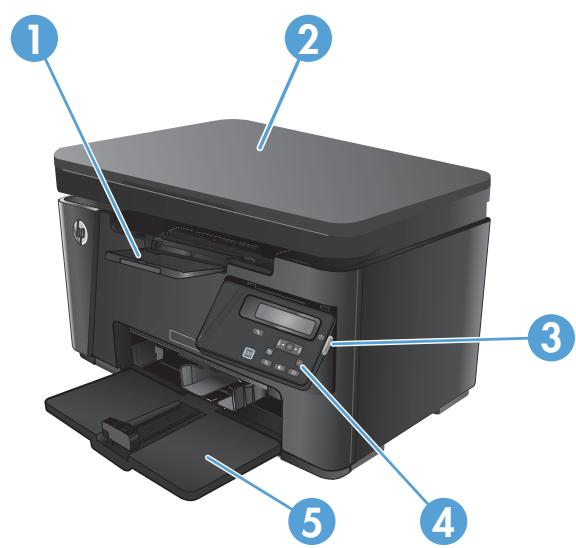
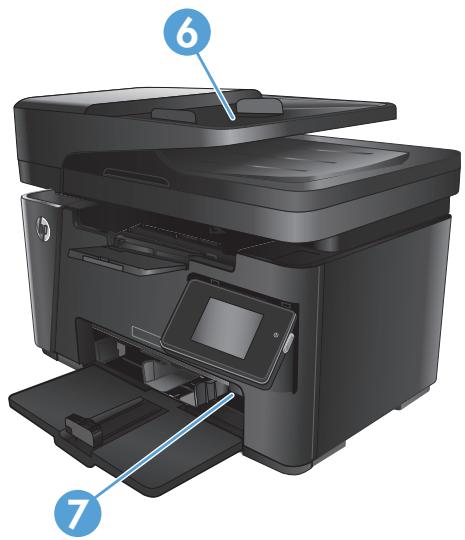
1 Bac de sortie 2 Scanner 3 Bouton marche/arrêt 4 Panneau de commande (s'incline pour une meilleure visibilité et le type varie selon le modèle) 5 Bac d'alimentation 6 Chargeur de documents 7 Outil d'extension pour papier court
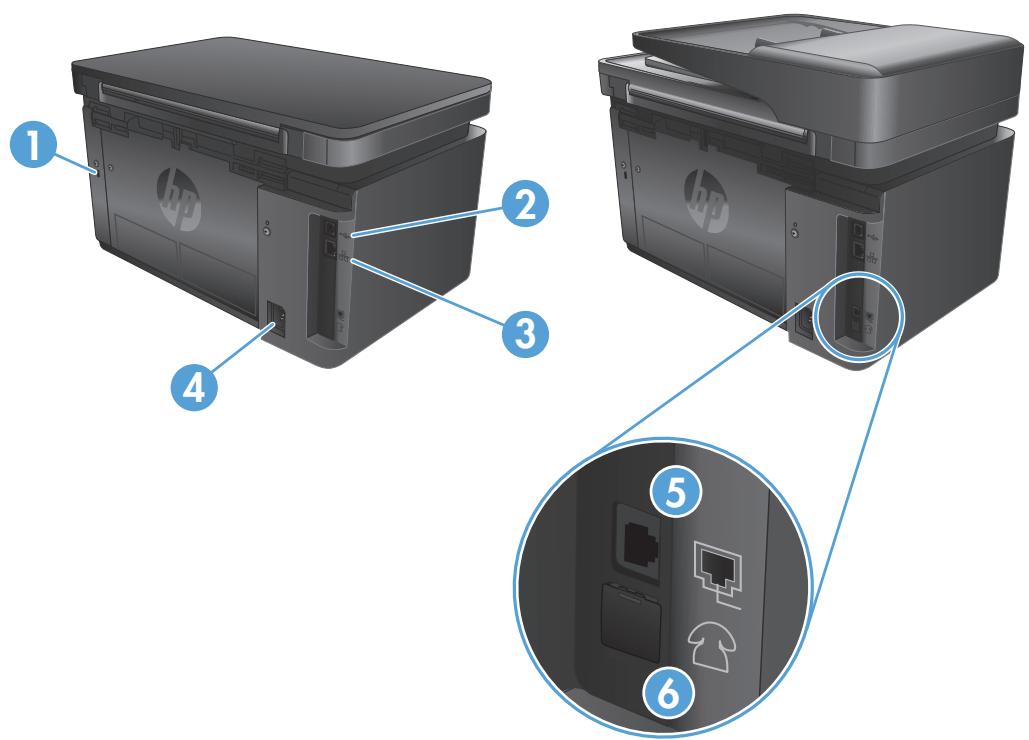
| 1 | Slot for cable-type security lock |
| 2 | Hi-Speed USB 2.0 |
| 3 | Ethernet port |
| 4 | Power connection |
| 5 | Fax "line in" port for attaching the fax phone line to the product |
| 6 | Telephone "line out" port for attaching an extension phone, answering machine, or other device |
Vue d'ensemble du panneau de commande
M125a, M125r, M125ra, M126a, M125nw, M125rnw, M126nw, M127fn, M128fn, M127fp, M128fp, M127fw et M128fw - Écran d'accueil du panneau de commande (écran tactile uniquement)
M125a, M125r, M125ra, M126a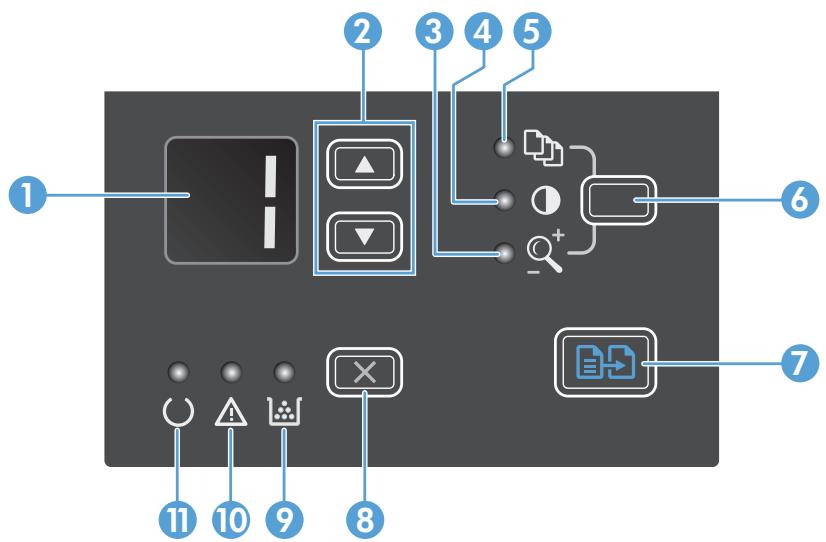
| 1 | LED display screen | Displays the number of copies, the level of darkness for copies, and the percentage of copysize reduction or enlargement. It also shows error codes that alert you of problems that require attention. |
| 2 | Up and down arrows | Increases or decreases the number of copies, the level of darkness for copies, or the percentage of copy-size reduction or enlargement. ·Number of copies: Press the buttons for less than one second to increase or decrease by 1 increment. Press the buttons for one second or longer to increase or decrease by 10 increments. ·Level of darkness for copies: Press the buttons for less than one second to increase or decrease by 1 increment. Press the buttons for one second or longer to increase or decrease to the maximum or minimum value. ·Percentage of copy-size reduction or enlargement: Press the buttons for less than one second to increase or decrease by 10% increments. Press the buttons for one second or longer to increase or decrease by 100% increments. |
| 3 | Reduce/Enlarge copy light | Indicates the copy-size reduction or enlargement feature is active. |
| 4 | Darker/Lighther copy light | Indicates the copy-darkness feature is active. |
| 5 | Number Of Copies light | Indicates the number-of-copies feature is active. |
| 6 | Setup button | Scrolls between the copy settings for number of copies, darkness, and copy size for each job. The default option is the number of copies. To change the default settings for all jobs, scroll to the setting and then press and hold the button for 3 seconds. When the light is blinking, adjust the setting. Press this button again to save the setting. |
| 7 | Start Copy button | Starts a copy job. |
| 8 | Cancel button | Cancels the current job, or clears the last setting you made. When the product is in the Ready state, press this button to reset the copy settings to the default values. |
| 9 | Toner-level status light | Indicates the level of toner in the print cartridge is low. |
| 10 | Attention light | Indicates a problem with the product. |
| 11 | Ready light | Indicates the product is ready or is processing a job. |
M125nw, M125rnw, M126nw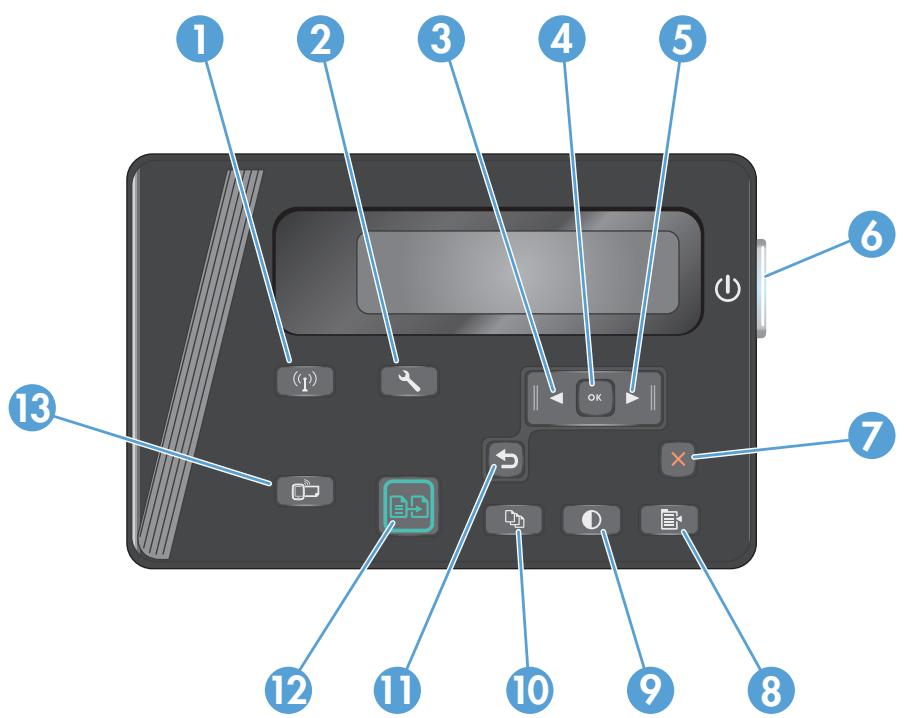
| 1 | Wireless button | Enable/Disable wireless |
| 2 | Setup button | Opens the Setup menu |
| 3 | Left arrow button | Moves the cursor to the left or scrolls through menu options |
| 4 | OK button | Confirms a setting or confirms an action to proceed |
| 5 | Right arrow button | Moves the cursor to the right or scrolls through menu options |
| 6 | Power on/off button | Turns the product on or off |
| 7 | Cancel button | Clears settings, cancels the current job, or exits the current menu |
| 8 | Copy Settings button | Opens the Copy Settings menu |
| 9 | Lighter/Darker button | Adjusts the darkness setting for the current copy job |
| 10 | Number of Copies button | Sets the number of copies |
| 11 | Back button | Returns to the previous screen |
| 12 | Start Copy button | Starts a copy job |
| 13 | ePrint button | Opens the Web Services menu |
M127fn, M128fn, M127fp, M128fp
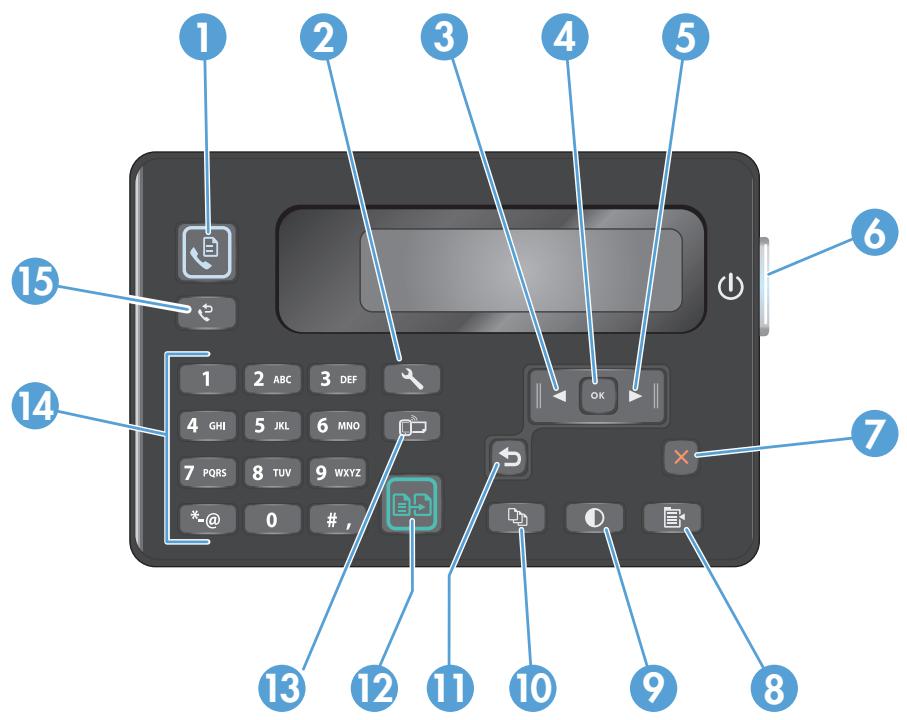
| 1 | Start Fax button | Starts a fax job |
| 2 | Setup button | Opens the Setup menu |
| 3 | Left arrow button | Moves the cursor to the left or scrolls through menu options |
| 4 | OK button | Confirms a setting or an action to proceed |
| 5 | Right arrow button | Moves the cursor to the right or scrolls through menu options |
| 6 | Power on/off button | Turns the product on or off |
| 7 | Cancel button | Clears settings, cancels the current job, or exits the current menu |
| 8 | Copy Settings button | Opens the Copy Settings menu |
| 9 | Lighter/Darker button | Adjusts the darkness setting for the current copy job |
| 10 | Number of Copies button | Sets the number of copies |
| 11 | Back button | Returns to the previous screen |
| 12 | Start Copy button | Starts a copy job |
| 13 | ePrint button | Opens the Web Services menu |
| 14 | Numeric keypad | Use the keypad to enter fax numbers or select menu options |
| 15 | Fax Redial button | Recalls the fax number used for the previous fax job |
M127fw et M128fw
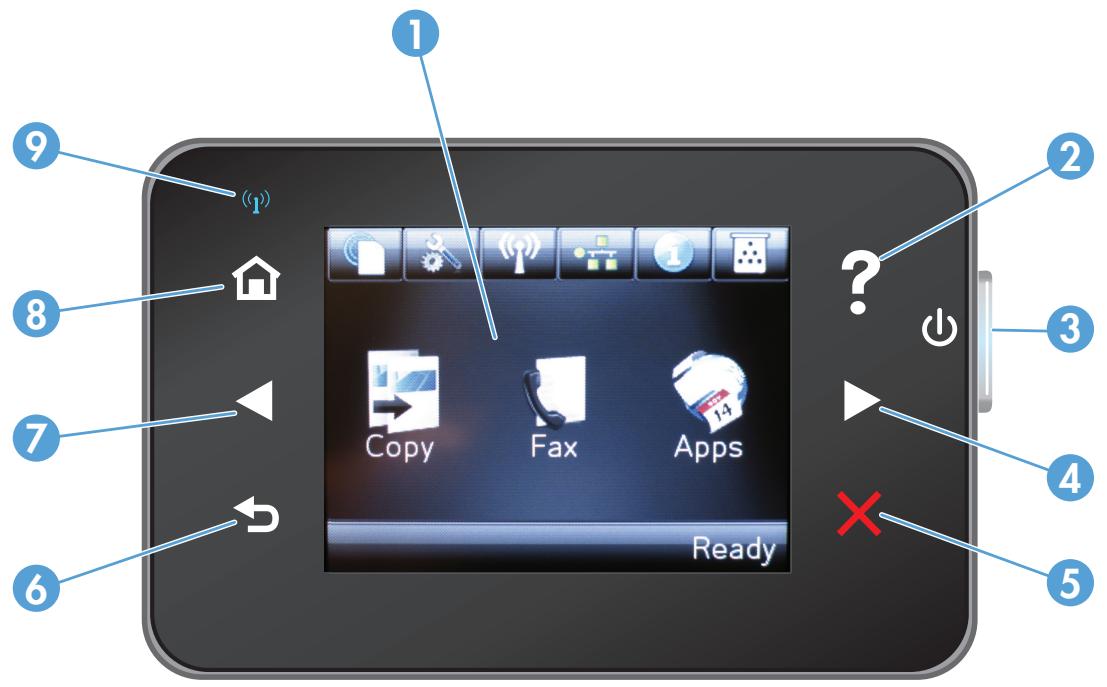
| 1 | Touchscreen display | Provides access to the product features and indicates the current status of the product |
| 2 | Help button and light | Provides access to the control-panel help system |
| 3 | Power on/off button | Turns the product on or off |
| 4 | Right arrow button | Moves the cursor to the right or moves the display to the next screen |
| NOTE: This button illuminates only when the current screen can use this feature. | ||
| 5 | Cancel button | Clears settings, cancels the current job, or exits the current screen |
| NOTE: This button illuminates only when the current screen can use this feature. | ||
| 6 | Back button and light | Returns to the previous screen |
| NOTE: This button illuminates only when the current screen can use this feature. | ||
| 7 | Left arrow button | Moves the cursor to the left or moves the display to the previous screen |
| NOTE: This button illuminates only when the current screen can use this feature. | ||
| 8 | Home button and light | Provides access to the Home screen |
| 9 | Wireless light | Indicates the wireless network is enabled. The light blinks while the product is establishing a connection to the wireless network. |
Écran d'accueil du panneau de commande (écran tactile uniquement)
L'écran d'accueil donne accès aux fonctions du produit et indique son état.

REMARQUE : Selon la configuration du produit, les fonctions de l'écran d'accueil peuvent varier. La disposition peut également être inversée pour certaines langues.
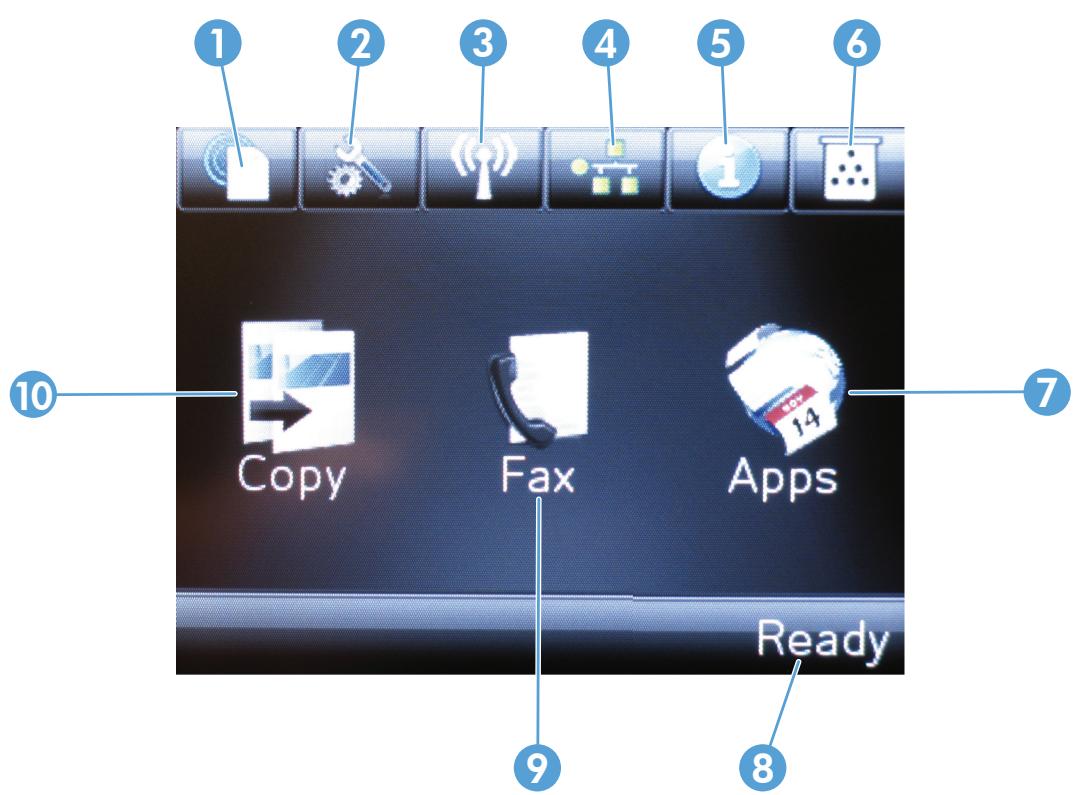
| 1 | HP Web Services button | Provides quick access to HP Web Services features, including HP ePrint |
| 2 | Setup button | Opens the Setup menu |
| 3 | Wireless button | Provides access to the Wireless menu and wireless status information NOTE: When you are connected to a wireless network, this icon changes to a set of signal strength bars. |
| 4 | Network button | Provides access to network settings and information NOTE: This button displays only when the product is connected to a network. |
| 5 | Information button | Provides product status information |
| 6 | Supplies button | Provides information about supplies status |
| 7 | Apps button | Provides access to the Apps menu to print directly from select Web applications |
| 8 | Product status | Provides information about the overall product status |
| 9 | Fax button | Provides access to the fax feature |
| 10 | Copy button | Provides access to the copy feature |
2 Bacs à papier
Formats et types de papier pris en charge - Chargement du bac d'alimentation
Consultez www.hp.com/support/ljMFPM125series, www.hp.com/support/ljMFPM126series, www.hp.com/support/ljMFPM127series ou www.hp.com/support/ljMFPM128series pour obtenir l'aide complète de HP pour votre produit :
- Résoudre les problèmes. Télécharger les mises à jour logicielles.
- Participer aux forums d'assistance. Trouver des informations sur la garantie et la réglementation.
Vous pouvez également consulter www.hp.com/support pour obtenir une assistance mondiale et d'autres produits HP.
Formats et types de papier pris en charge
Formats de papier pris en charge Types de papier pris en charge
Formats de papier pris en charge

REMARQUE : Pour obtenir les meilleurs résultats, sélectionnez le format et le type de papier corrects dans le pilote d'impression avant d'imprimer.
| Size | Dimensions |
| Letter | 216 x 279 mm (8.5 x 11 in) |
| Legal | 216 x 356 mm (8.5 x 14 in) |
| A4 | 210 x 297 mm (8.3 x 11.7 in) |
| A5 | 148 x 210 mm (5.8 x 8.3 in) |
| A6 | 105 x 148 mm (4.1 x 5.8 in) |
| B5 (JIS) | 182 x 257 mm (7.2 x 10.1 in) |
| Executive | 184 x 267 mm (7.3 x 10.5 in) |
| Postcard (JIS) | 100 x 148 mm (3.9 x 5.8 in) |
| Double Postcard (JIS) | 200 x 148 mm (7.9 x 5.8 in) |
| 16K | 184 x 260 mm (7.2 x 10.3 in) |
| 16K | 195 x 270 mm (7.7 x 10.6 in) |
| 16K | 197 x 273 mm (7.8 x 10.8 in) |
| 8.5 x 13 | 216 x 330 mm (8.5 x 13 in) |
| Envelope #10 | 105 x 241 mm (4.1 x 9.5 in) |
| Envelope Monarch | 98 x 191 mm (3.9 x 7.5 in) |
| Envelope B5 | 176 x 250 mm (6.9 x 9.8 in) |
| Envelope C5 | 162 x 229 mm (6.4 x 9 in) |
| Envelope DL | 110 x 220 mm (4.3 x 8.7 in) |
| Custom | 76 x 127 mm to 216 x 356 mm (3 x 5 in to 8.5 x 14 in) |

REMARQUE : Pour obtenir les meilleurs résultats, sélectionnez le format et le type de papier corrects dans le pilote d'impression avant d'imprimer.
Ordinaire, HP EcoSMART, Léger 60-74 g, Moyen 96-110 g, Lourd 111-130 g, Extra lourd 131-175 g - Laser monochrome, Transparent, Étiquettes, Papier à en-tête, Préimprimé, Préperforé, Couleur, Rugueux, Recyclé - Enveloppe, Vélin
Charger le bac d'alimentation

REMARQUE : Lorsque vous ajoutez du papier, assurez-vous de retirer tout le papier du bac d'alimentation et de redresser la pile. Ne pas éventer le papier. Cela réduit les bourrages en empêchant plusieurs feuilles de papier de passer dans le produit en même temps.
- Chargez le papier face vers le haut, le bord supérieur vers l'avant dans le bac d'alimentation.
L'orientation du papier dans le bac varie selon le type de travail d'impression. Pour plus d'informations, voir Tableau 2-1 Orientation du papier dans le bac d'alimentation à la page 17.
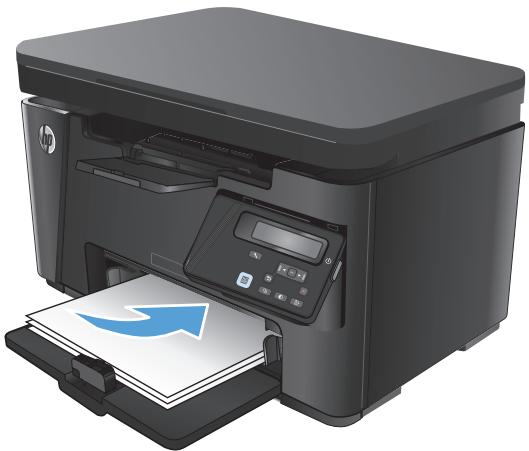
- Ajustez les guides papier jusqu'à ce qu'ils soient bien ajustés contre le papier.
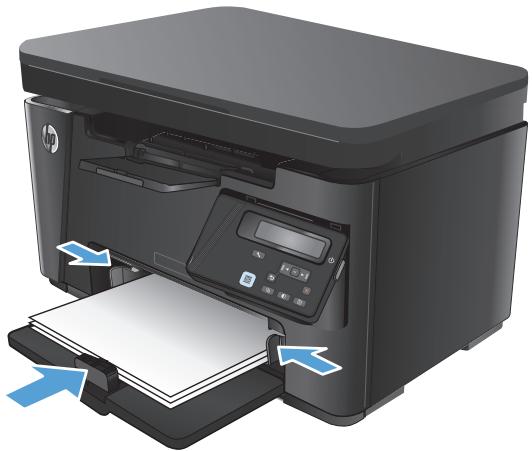
Tableau 2-1 Orientation du papier dans le bac d'alimentation
| Paper type | Duplex mode | How to load paper |
| Preprinted or letterhead | 1-sided printing or 2-sided printing | Face-up Top edge leading into the product |
| Prepunched | 1-sided printing or 2-sided printing | Face-up Holes toward the left side of the product |
| Envelopes | 1-sided printing | Face-up Top edge toward the right of the tray, postage end entering the product last |
Réglage du bac pour les petits formats de papier
Pour imprimer sur du papier plus court que 185 mm (7,3 pouces), utilisez le prolongateur pour papier court pour modifier le bac d'alimentation.
- Retirez l'outil prolongateur pour papier court de la fente de rangement située sur le côté droit de la zone d'alimentation.
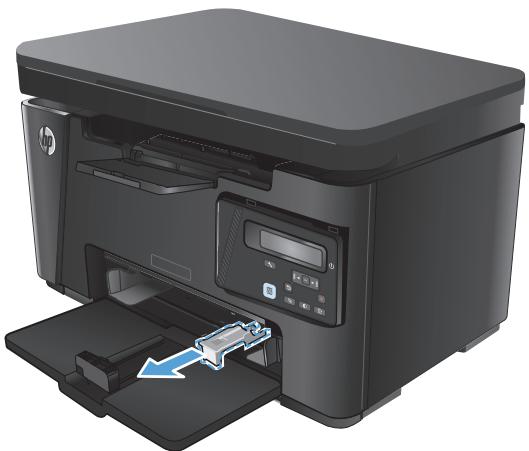
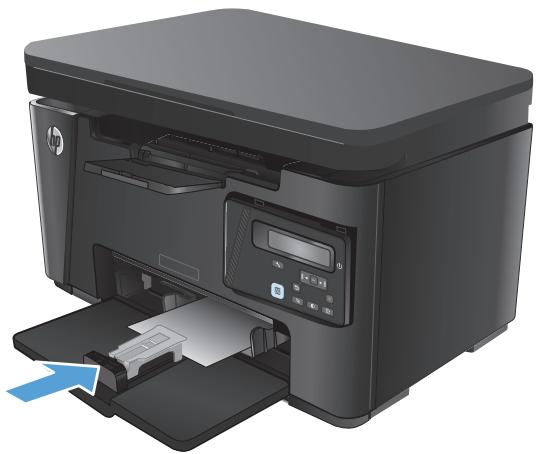
- Fixez l'outil au guide de longueur du papier sur le bac d'alimentation.
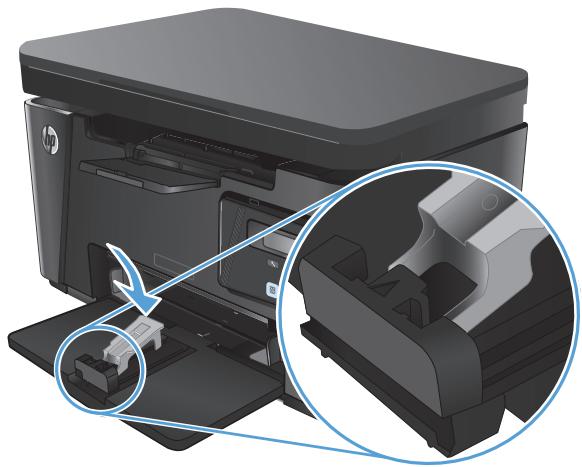
- Chargez le papier dans le bac, puis ajustez les guides papier jusqu'à ce qu'ils soient bien ajustés contre le papier.
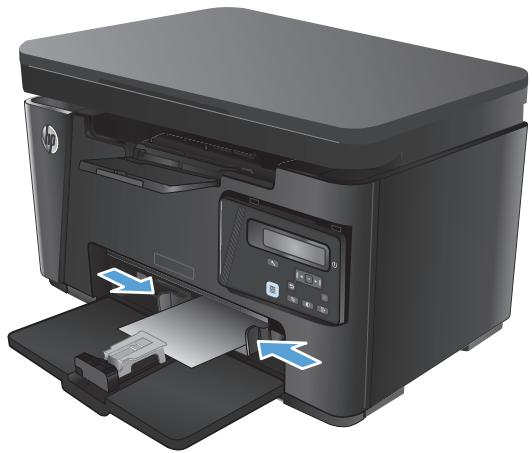
- Poussez le papier dans le produit jusqu'à ce qu'il s'arrête, puis poussez le guide de longueur du papier pour que l'outil d'extension soutienne le papier.
- Lorsque vous avez fini d'imprimer sur du papier court, retirez l'outil d'extension pour papier court du bac d'alimentation, puis placez-le dans la fente de rangement.

3 Impression
Tâches d'impression (Windows) Tâches d'impression (Mac OS X) Impression via le Web - Configuration de l'impression directe sans fil HP
Rendez-vous sur www.hp.com/support/ljMFPM125series, www.hp.com/support/ljMFPM126series, www.hp.com/support/ljMFPM127series ou www.hp.com/support/ljMFPM128series pour obtenir l'aide complète de HP pour votre produit :
- Résolvez les problèmes. Téléchargez les mises à jour logicielles.
- Rejoignez les forums d'assistance. Trouvez des informations sur la garantie et la réglementation.
Vous pouvez également consulter www.hp.com/support pour obtenir une assistance mondiale et d'autres produits HP.
Tâches d'impression (Windows)
Comment imprimer (Windows) - Imprimer manuellement en recto verso (Windows) Imprimer plusieurs pages par feuille (Windows) - Sélectionner le type de papier (Windows) Informations d'impression supplémentaires
Comment imprimer (Windows)
La procédure suivante décrit le processus d'impression de base pour Windows.
- Dans le programme logiciel, sélectionnez l'option Imprimer.
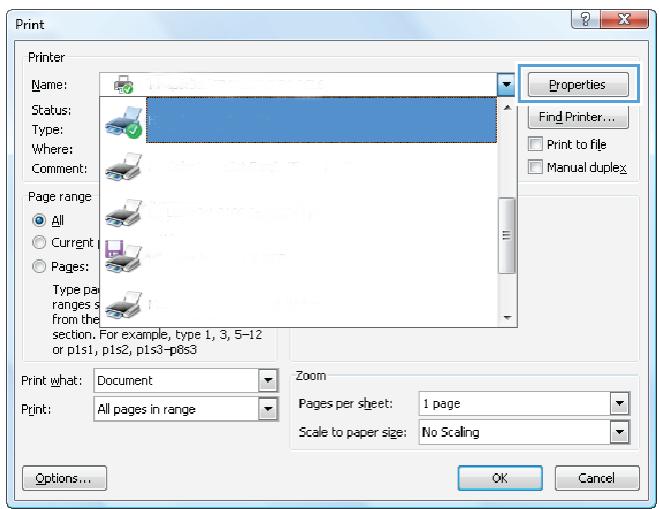
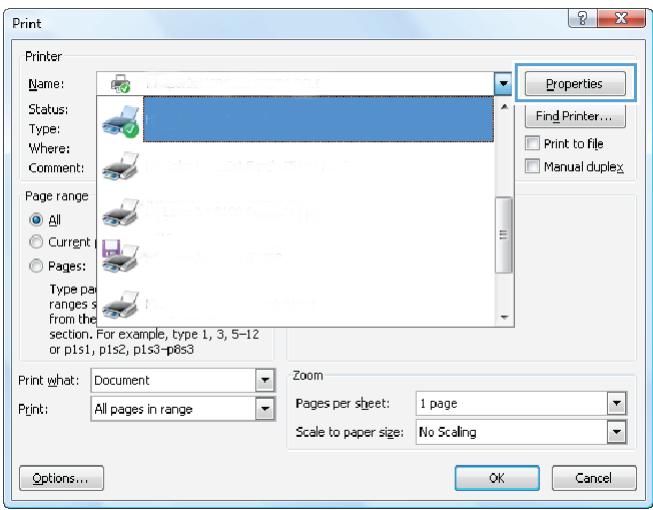
- Sélectionnez le produit dans la liste des imprimantes, puis cliquez ou appuyez sur le bouton Propriétés ou Préférences pour ouvrir le pilote d'impression.

REMARQUE : Le nom du bouton varie selon les logiciels.
- Cliquez ou appuyez sur les onglets du pilote d'impression pour configurer les options disponibles.
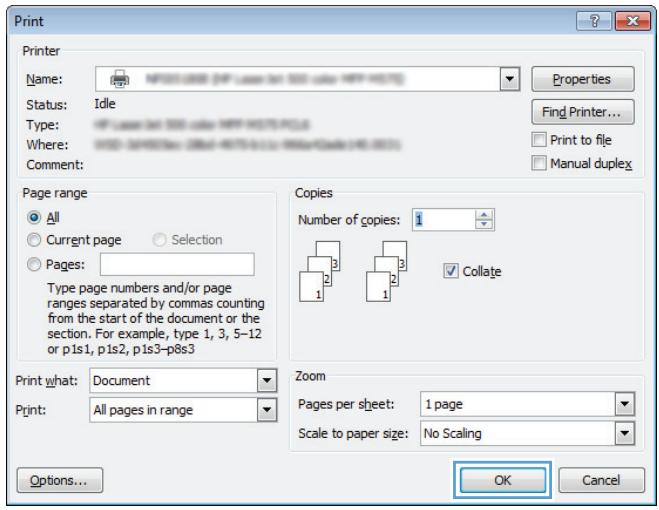
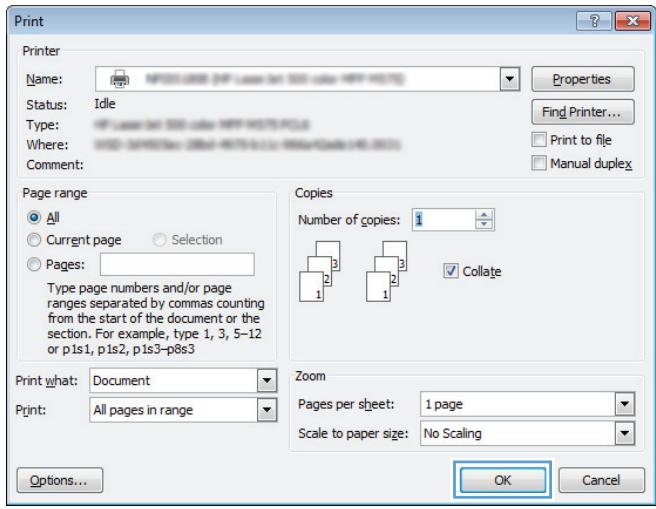
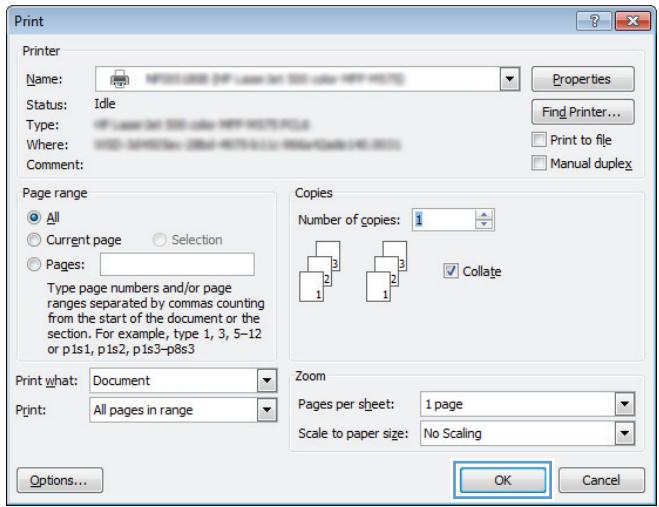
- Cliquez ou appuyez sur le bouton OK pour revenir à la boîte de dialogue Imprimer. Sélectionnez le nombre de copies à imprimer à partir de cet écran.
- Cliquez ou appuyez sur le bouton OK pour imprimer le travail.
Impression manuelle recto verso (Windows)
- Dans le logiciel, sélectionnez l'option Imprimer.
- Sélectionnez le produit dans la liste des imprimantes, puis cliquez ou appuyez sur le bouton Propriétés ou Préférences pour ouvrir le pilote d'impression.
REMARQUE : Le nom du bouton varie selon les logiciels.
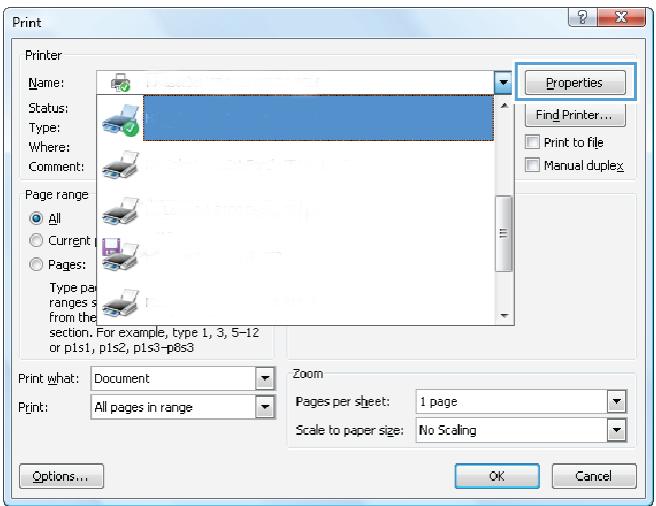
- Cliquez ou appuyez sur l'onglet Disposition.
- Sélectionnez l'option recto verso appropriée dans la liste déroulante Imprimer manuellement sur les deux faces, puis cliquez ou appuyez sur le bouton OK.
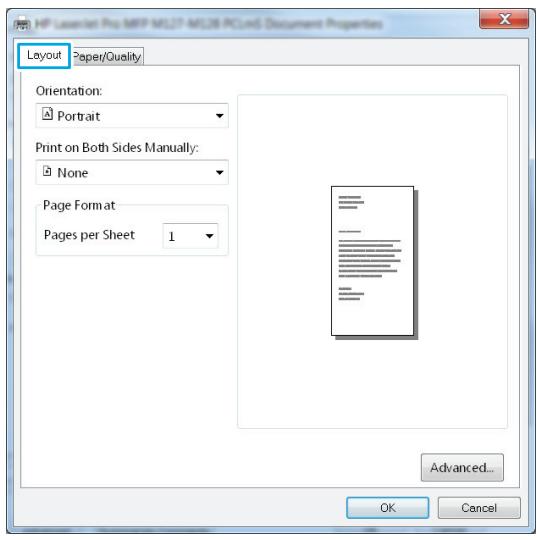
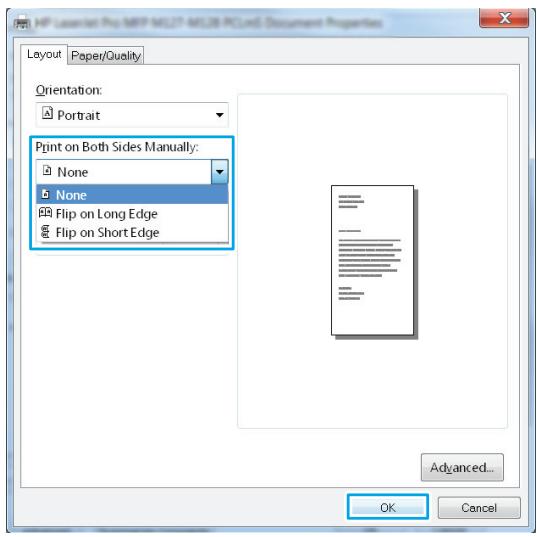
- Dans la boîte de dialogue Imprimer, cliquez ou appuyez sur le bouton OK pour imprimer le travail. Le produit imprimera d'abord le premier côté de toutes les pages du document.
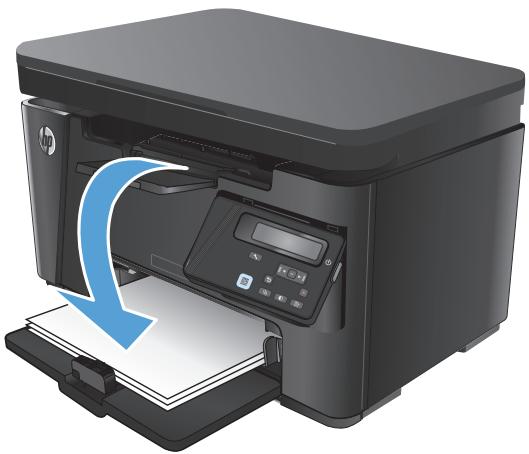
- Récupérez la pile imprimée dans le bac de sortie et placez-la avec le côté imprimé vers le bas, bord supérieur en premier dans le bac d'alimentation.
- Sur l'ordinateur, cliquez ou appuyez sur le bouton OK pour imprimer le deuxième côté du travail.
- Si vous y êtes invité, touchez ou appuyez sur le bouton approprié du panneau de commande pour continuer.
Imprimer plusieurs pages par feuille (Windows)
- Dans le logiciel, sélectionnez l'option Imprimer.
- Sélectionnez le produit dans la liste des imprimantes, puis cliquez ou appuyez sur le bouton Propriétés ou Préférences pour ouvrir le pilote d'impression.
REMARQUE : Le nom du bouton varie selon les logiciels.
- Cliquez ou appuyez sur l'onglet Disposition.
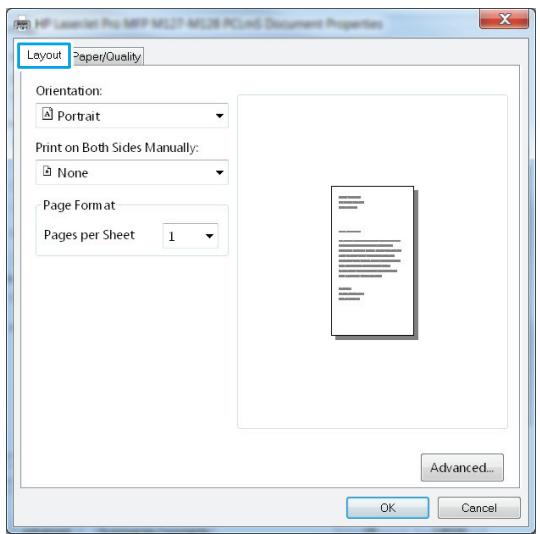
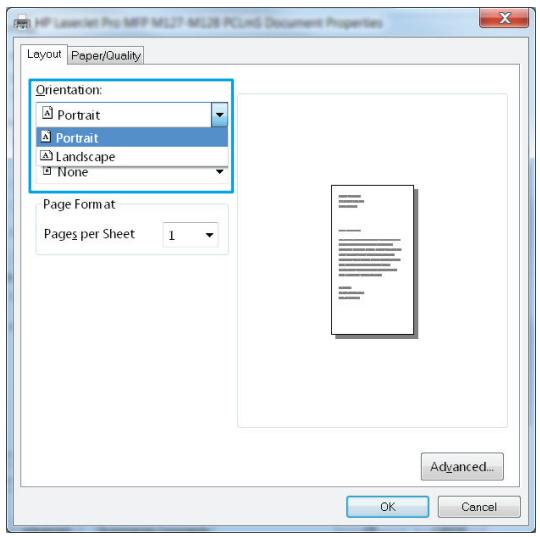
- Sélectionnez la bonne option d'orientation dans la liste déroulante.
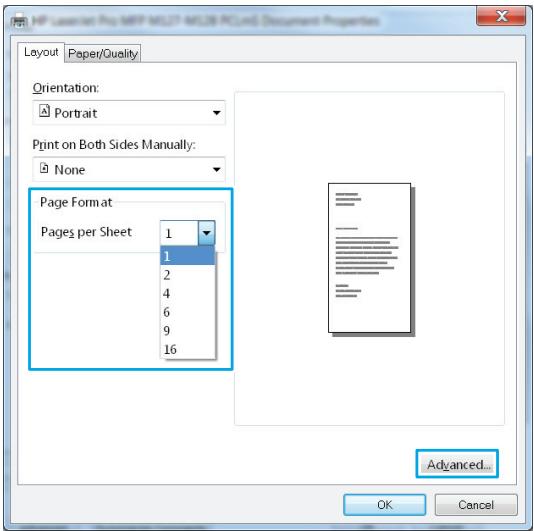
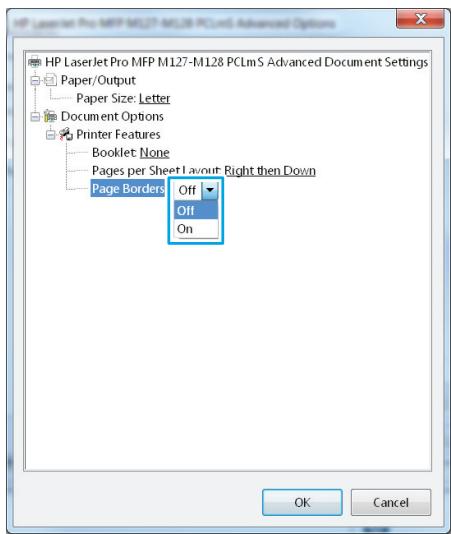
- Sélectionnez le nombre correct de pages par feuille dans la liste déroulante Pages par feuille, puis cliquez ou appuyez sur le bouton Avancé.
- Sélectionnez la bonne option de disposition des pages par feuille dans la liste déroulante.
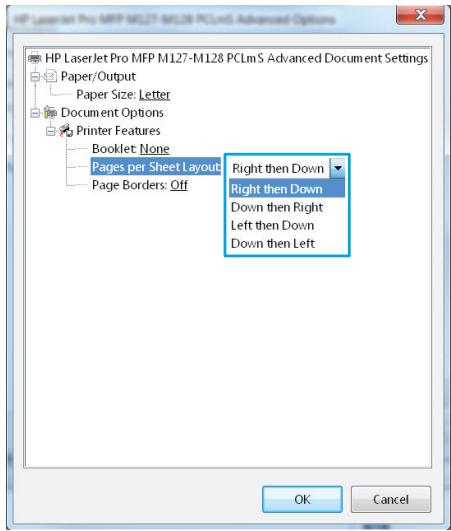
- Sélectionnez la bonne option de bordures de page dans la liste déroulante, cliquez ou appuyez sur OK pour fermer la boîte de dialogue Options avancées, puis cliquez ou appuyez sur OK pour fermer la boîte de dialogue Propriétés ou Préférences.
- Dans la boîte de dialogue Imprimer, cliquez ou appuyez sur OK pour lancer l'impression.
Sélectionner le type de papier (Windows)
- Dans le logiciel, sélectionnez l'option Imprimer.
- Sélectionnez le produit dans la liste des imprimantes, puis cliquez ou appuyez sur le bouton Propriétés ou Préférences pour ouvrir le pilote d'impression.
REMARQUE : Le nom du bouton varie selon les logiciels.
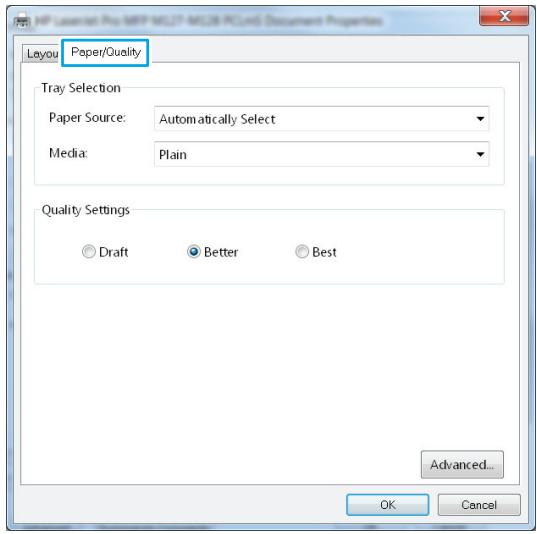
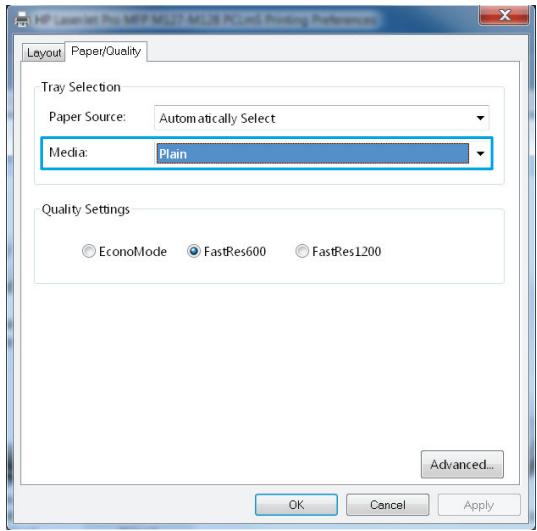
- Cliquez ou touchez l'onglet Papier/Qualité.
- Dans la liste déroulante Média :, sélectionnez le type de papier correct, puis cliquez ou touchez le bouton OK pour fermer la boîte de dialogue Propriétés ou Préférences.
- Dans la boîte de dialogue Imprimer, cliquez ou touchez le bouton OK pour imprimer le travail.
Informations d'impression supplémentaires
Rendez-vous sur www.hp.com/support pour visiter le site Web d'assistance de ce produit et obtenir des détails sur l'exécution de tâches d'impression spécifiques, telles que les suivantes :
- Sélectionner le format de papier
- Sélectionner l'orientation de la page Créer un livret
- Sélectionner les paramètres de qualité
- Sélectionner les bordures de page
Tâches d'impression (Mac OS X)
Comment imprimer (Mac OS X) - Imprimer manuellement en recto verso (Mac OS X) Imprimer plusieurs pages par feuille (Mac OS X). - Sélectionner le type de papier (Mac OS X) Informations d'impression supplémentaires
Comment imprimer (Mac OS X)
La procédure suivante décrit le processus d'impression de base pour Mac OS X.
- Cliquez sur le menu Fichier, puis cliquez sur l'option Imprimer.
- Dans le menu Imprimante, sélectionnez le produit.
- Ouvrez la liste déroulante des menus ou cliquez sur Afficher les détails, puis sélectionnez d'autres menus pour ajuster les paramètres d'impression.
- Cliquez sur le bouton Imprimer.
Impression manuelle en recto verso (Mac OS X)

REMARQUE : Cette fonctionnalité est disponible si vous installez le pilote d'impression HP. Elle peut ne pas être disponible si vous utilisez AirPrint.
- Cliquez sur le menu Fichier, puis sur l'option Imprimer.
- Dans le menu Imprimante, sélectionnez le produit.
- Ouvrez la liste déroulante des menus ou cliquez sur Afficher les détails, puis cliquez sur le menu Impression manuelle en recto verso.
- Cliquez sur la case Impression manuelle en recto verso, puis sélectionnez une option de reliure.
- Cliquez sur le bouton Imprimer. Le produit imprimera d'abord le premier côté de toutes les pages du document.
- Récupérez la pile imprimée dans le bac de sortie et placez-la avec le côté imprimé vers le bas, bord supérieur en premier, dans le bac d'alimentation.
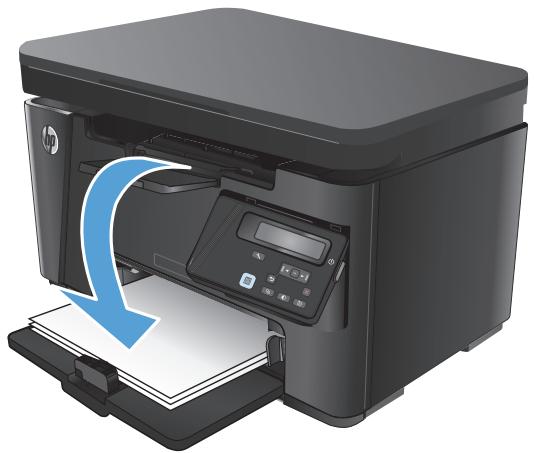
- Sur l'ordinateur, cliquez sur le bouton Continuer pour imprimer le deuxième côté du travail.
- Si vous y êtes invité, touchez le bouton approprié du panneau de commande pour continuer.
Imprimer plusieurs pages par feuille (Mac OS X)
- Cliquez sur le menu Fichier, puis sur l'option Imprimer.
- Dans le menu Imprimante, sélectionnez le produit.
- Ouvrez la liste déroulante des menus ou cliquez sur Afficher les détails, puis cliquez sur le menu Mise en page.
- Dans la liste déroulante Pages par feuille, sélectionnez le nombre de pages que vous souhaitez imprimer sur chaque feuille.
- Dans la zone Sens de mise en page, sélectionnez l'ordre et le placement des pages sur la feuille.
- Dans le menu Bordures, sélectionnez le type de bordure à imprimer autour de chaque page sur la feuille.
- Cliquez sur le bouton Imprimer.
Sélectionnez le type de papier (Mac OS X)
- Cliquez sur le menu Fichier, puis sur l'option Imprimer.
- Dans le menu Imprimante, sélectionnez le produit.
- Ouvrez la liste déroulante des menus ou cliquez sur Afficher les détails, puis cliquez sur le menu Finition.
- Sélectionnez un type dans la liste déroulante Type de support.
- Cliquez sur le bouton Imprimer.
Informations d'impression supplémentaires
Rendez-vous sur www.hp.com/support pour visiter le site Web d'assistance de ce produit et pour obtenir des détails sur l'exécution de tâches d'impression spécifiques, telles que les suivantes :
Créer et utiliser des raccourcis ou des préréglages d'impression - Sélectionner le format de papier, ou utiliser un format de papier personnalisé - Sélectionner l'orientation de la page Créer un livret Mettre à l'échelle un document pour l'adapter à un format de papier spécifique - Imprimer les premières ou dernières pages du document sur un papier différent - Imprimer des filigranes sur un document
Impression via le Web
Plusieurs options sont disponibles pour l'impression à distance via Internet.
HP ePrint
Utilisez HP ePrint pour imprimer des documents en les envoyant en pièce jointe à l'adresse e-mail du produit depuis tout appareil compatible e-mail.
Pour utiliser HP ePrint, le produit doit répondre aux exigences suivantes :
Le produit doit être connecté à un réseau filaire ou sans fil et avoir accès à Internet. Les services Web HP doivent être activés sur le produit, et le produit doit être enregistré auprès de HP Connected.
Panneau de commande à écran LCD
- Trouvez l'adresse IP du produit.
a. Sur le panneau de commande du produit, appuyez sur le bouton Configuration →. b. Ouvrez les menus suivants :
Configuration réseau Afficher l'adresse IP
- Pour ouvrir le serveur Web intégré HP, saisissez l'adresse IP du produit dans la barre d'adresse d'un navigateur Web sur l'ordinateur.
- Cliquez sur l'onglet Services Web HP dans le serveur Web intégré HP, puis cliquez sur Activer. Le produit active les services Web, puis imprime une page d'informations.
La page d'informations contient le code d'imprimante que vous utilisez pour enregistrer votre produit HP auprès de HP Connected.
- Allez sur www.hpcconnected.com pour créer un compte HP ePrint et terminer le processus de configuration.
Panneau de commande à écran tactile
- Depuis l'écran d'accueil du panneau de commande du produit, touchez le bouton Services Web.
- Touchez le bouton Activer les services Web. Le produit active les services Web, puis imprime une page d'informations.
La page d'informations contient le code d'imprimante que vous utilisez pour enregistrer votre produit HP auprès de HP Connected.
- Allez sur www.hpcconnected.com pour créer un compte HP ePrint et terminer le processus de configuration.
Pour plus d'informations, allez sur www.hp.com/support pour consulter des informations supplémentaires pour votre produit.
Logiciel HP ePrint
Le logiciel HP ePrint facilite l'impression depuis un ordinateur de bureau ou portable vers tout produit compatible HP ePrint. Après avoir installé le logiciel, ouvrez l'option Imprimer depuis votre application, puis sélectionnez HP ePrint dans la liste des imprimantes installées. Ce logiciel facilite la recherche de produits compatibles HP ePrint qui sont
enregistrés sur votre compte HP Connected. Le produit HP cible peut se trouver sur votre bureau ou dans un endroit distant, comme une succursale ou à l'autre bout du monde.
Pour Windows, le logiciel HP ePrint prend également en charge l'impression IP directe traditionnelle vers des imprimantes réseau locales (LAN ou WAN) pour les produits PostScript® pris en charge.
Allez sur www.hp.com/go/eprintsoftware pour les pilotes et les informations.

REMARQUE : Le logiciel HP ePrint est un utilitaire de flux de travail PDF pour Mac, et n'est pas techniquement un pilote d'impression. Le logiciel HP ePrint pour Mac ne prend en charge que les chemins d'impression via HP Connected et ne prend pas en charge l'impression IP directe vers des imprimantes réseau locales.
AirPrint
L'impression directe avec AirPrint d'Apple est prise en charge pour iOS 4.2 ou version ultérieure. Utilisez AirPrint pour imprimer directement sur le produit depuis un iPad, un iPhone (3GS ou version ultérieure) ou un iPod touch (troisième génération ou version ultérieure) dans les applications suivantes :
Mail, Photos, Safari, iBooks - Sélectionnez des applications tierces
Pour utiliser AirPrint, le produit doit être connecté au même réseau sans fil que l'appareil Apple. Pour plus d'informations sur l'utilisation d'AirPrint et sur les produits HP compatibles avec AirPrint, rendez-vous sur www.hp.com/go/airprint.

REMARQUE : AirPrint ne prend pas en charge les connexions USB. AirPrint offre uniquement une fonctionnalité mobile d'impression. AirPrint ne prend pas en charge la numérisation.
Configuration de l'impression sans fil directe HP

REMARQUE : Cette fonctionnalité est disponible uniquement sur les modèles sans fil et le produit peut nécessiter une mise à jour du micrologiciel pour utiliser cette fonctionnalité.
La fonction d'impression sans fil directe HP vous permet d'imprimer directement depuis votre appareil mobile sans fil vers un produit compatible HP Wireless Direct sans nécessiter de connexion à un réseau établi ou à Internet. Utilisez HP Wireless Direct pour imprimer sans fil à partir des appareils suivants :
- iPhone, iPad ou iTouch à l'aide d'Apple AirPrint ou de l'application mobile HP ePrint
- Appareils mobiles fonctionnant sous Android ou Symbian à l'aide de l'application HP ePrint Home & Biz. Tout ordinateur compatible Wi-Fi avec n'importe quel système d'exploitation.
Pour plus d'informations sur HP Wireless Direct, rendez-vous sur www.hp.com/go/wirelessprinting, puis cliquez sur HP Wireless Direct.
Pour configurer HP Wireless Direct à partir du panneau de commande, procédez comme suit :
Panneau de commande à écran LCD
- Sur le panneau de commande du produit, appuyez sur le bouton OK pour ouvrir les menus.
- Ouvrez les menus suivants :
Configuration réseau - Menu sans fil - Sans fil direct
- Sélectionnez l'option Activé, puis appuyez sur le bouton OK. Le produit enregistre le paramètre puis ramène le panneau de commande au menu Paramètres sans fil direct.
Panneau de commande à écran tactile
- Depuis l'écran d'accueil du panneau de commande du produit, touchez le bouton Sans fil.
- Ouvrez les menus suivants :
- Menu Sans fil
- Paramètres Wireless Direct Activé/Désactivé
- Touchez l'élément de menu Activé. Le produit enregistre le paramètre puis revient au menu Paramètres Wireless Direct.
4 Copie
Faire une copie - Copier en recto verso (duplex) - Optimiser la qualité de copie Régler la luminosité ou l'obscurité des copies (panneau de commande LED uniquement) - Réduire ou agrandir les copies (panneau de commande LED uniquement)
Rendez-vous sur www.hp.com/support/ljMFPM125series, www.hp.com/support/ljMFPM126series, www.hp.com/support/ljMFPM127series ou www.hp.com/support/ljMFPM128series pour obtenir l'aide complète de HP pour votre produit :
- Résoudre les problèmes. Télécharger les mises à jour logicielles.
- Rejoindre les forums d'assistance. Trouver les informations de garantie et réglementaires.
Vous pouvez également consulter www.hp.com/support pour une assistance mondiale et d'autres produits HP.
Faire une copie
Panneau de commande à LED
- Placez le document sur la vitre du scanner conformément aux indicateurs sur le produit.
- Fermez le scanner.
- Sur le panneau de commande du produit, appuyez sur le bouton Configuration et assurez-vous que le témoin Nombre de copies est allumé.
- Appuyez sur les boutons fléchés pour ajuster le nombre de copies.
- Appuyez sur le bouton Démarrer la copie pour lancer la copie.
Panneau de commande à écran LCD
- Placez le document sur la vitre du scanner conformément aux indicateurs sur le produit.
- Fermez le scanner.
- Sur le panneau de commande du produit, appuyez sur le bouton Nombre de copies.
- Sélectionnez le nombre de copies.
- Appuyez sur le bouton Démarrer la copie pour lancer la copie.
Panneau de commande à écran tactile
- Placez le document sur la vitre du scanner conformément aux indicateurs sur le produit.
- Fermez le scanner.
- Sur l'écran d'accueil du panneau de commande du produit, touchez le bouton Copier.
- Touchez les flèches pour modifier le nombre de copies, ou touchez le nombre existant et saisissez le nombre de copies.
- Touchez le bouton Démarrer la copie pour lancer la copie.
Copie recto verso (duplex)
- Chargez le document sur la vitre du scanner conformément aux indicateurs du produit.
- Fermez le scanner.
- Lancez le travail de copie.
Panneaux de commande à LED et à LCD : sur le panneau de commande du produit, appuyez sur le bouton Démarrer la copie - Panneau de commande à écran tactile : depuis l'écran d'accueil du panneau de commande du produit, touchez le bouton Copier.
- Récupérez la page imprimée dans le bac de sortie et placez-la dans le bac d'alimentation, face imprimée vers le bas, bord supérieur en premier.
- Retournez le document original sur la vitre du scanner pour copier le deuxième côté.
- Lancez le travail de copie.
Panneaux de commande à LED et à LCD : sur le panneau de commande du produit, appuyez sur le bouton Démarrer la copie - Panneau de commande à écran tactile : depuis l'écran d'accueil du panneau de commande du produit, touchez le bouton Copier.
- Répétez ce processus jusqu'à ce que vous ayez copié toutes les pages.
Optimiser la qualité de copie
Les paramètres de qualité de copie suivants sont disponibles :
- Sélection automatique : utilisez ce paramètre lorsque la qualité de la copie ne vous préoccupe pas.
- Mixte : utilisez ce paramètre pour les documents contenant un mélange de texte et de graphiques. Texte : utilisez ce paramètre pour les documents contenant principalement du texte. Il s'agit du paramètre par défaut pour Optimiser la copie.
- Image : utilisez ce paramètre pour les documents contenant principalement des graphiques.
Panneau de commande à LED
- Cliquez sur le bouton Démarrer, puis sur l'élément Programmes.
- Cliquez sur le groupe de votre produit HP, puis sur l'élément Boîte à outils du périphérique HP.
- Sous l'onglet Systèmes, cliquez sur Configuration de la copie.
Panneau de commande à écran LCD
- Chargez le document sur la vitre du scanner conformément aux indicateurs sur le produit.
- Fermez le scanner.
- Sur le panneau de commande du produit, appuyez sur le bouton Menu Copie.
- Ouvrez le menu Optimiser.
- Utilisez les boutons fléchés pour faire défiler les options, puis appuyez sur le bouton OK pour la sélectionner.
- Appuyez sur le bouton Démarrer la copie pour lancer la copie.
Panneau de commande à écran tactile
- Chargez le document sur la vitre du scanner en suivant les repères sur le produit.
- Fermez le scanner.
- Sur l'écran d'accueil du panneau de commande du produit, touchez le bouton Copier.
- Touchez le bouton Paramètres, puis faites défiler et touchez le bouton Optimiser.
- Touchez les boutons fléchés pour faire défiler les options, puis touchez une option pour la sélectionner.
- Touchez le bouton Démarrer la copie pour lancer la copie.
Régler la clarté ou l'obscurité des copies (panneau de commande LED uniquement)
- Sur le panneau de commande du produit, appuyez plusieurs fois sur le bouton Configuration jusqu'à ce que le voyant Plus sombre/Plus clair soit allumé.
- Utilisez les boutons fléchés pour augmenter ou diminuer le réglage Plus sombre/Plus clair.

REMARQUE : Le réglage revient à la valeur par défaut après deux minutes.
Réduire ou agrandir les copies (panneau de commande LED uniquement)
- Chargez le document sur la vitre du scanner.
- Sur le panneau de commande du produit, appuyez plusieurs fois sur le bouton Configuration jusqu'à ce que le voyant Réduire/Agrandir soit allumé.
- Appuyez sur la flèche vers le haut pour augmenter la taille de copie, ou sur la flèche vers le bas pour la diminuer.
- Appuyez sur le bouton Démarrer la copie pour lancer la copie.
5 Numérisation
- Numérisation à l'aide du logiciel HP Scan (Windows)
- Numérisation à l'aide du logiciel HP Scan (Mac OS X)
Rendez-vous sur www.hp.com/support/ljMFPM125series, www.hp.com/support/ljMFPM126series, www.hp.com/support/ljMFPM127series ou www.hp.com/support/ljMFPM128series pour obtenir l'aide complète de HP pour votre produit :
- Résoudre les problèmes. Télécharger les mises à jour logicielles.
- Participer aux forums d'assistance. Trouver les informations de garantie et réglementaires.
Vous pouvez également consulter www.hp.com/support pour une assistance mondiale et pour d'autres produits HP.
Numérisation à l'aide du logiciel HP Scan (Windows)
Utilisez le logiciel HP Scan pour lancer la numérisation à partir du logiciel de votre ordinateur. Vous pouvez enregistrer l'image numérisée sous forme de fichier ou l'envoyer vers une autre application logicielle.
- Chargez le document sur la vitre du scanner conformément aux indicateurs sur le produit.

REMARQUE : Pour de meilleurs résultats, chargez le papier de petit format (Lettre, A4 ou plus petit) avec le bord long du papier le long du côté gauche de la vitre du scanner.
- Cliquez sur Démarrer, puis sur Programmes (ou Tous les programmes dans Windows XP).
- Cliquez sur HP, puis sélectionnez votre produit.
- Cliquez sur HP Scan, sélectionnez un raccourci de numérisation, puis ajustez les paramètres si nécessaire.
- Cliquez sur Numériser.

REMARQUE : cliquez sur Paramètres avancés pour accéder à plus d'options.
Cliquez sur Créer un nouveau raccourci pour créer un ensemble personnalisé de paramètres et l'enregistrer dans la liste des raccourcis.
Numérisation à l'aide du logiciel HP Scan (Mac OS X)
Utilisez le logiciel HP Scan pour lancer la numérisation à partir du logiciel de votre ordinateur.
- Chargez le document sur la vitre du scanner conformément aux indicateurs sur le produit.

REMARQUE : pour de meilleurs résultats, chargez le papier de petit format (lettre, A4 ou plus petit) avec le bord long du papier le long du côté gauche de la vitre du scanner.
- Ouvrez le logiciel HP Scan, situé dans le dossier Hewlett-Packard dans le dossier Applications.
- Suivez les instructions à l'écran pour numériser le document.
- Lorsque vous avez numérisé toutes les pages, cliquez sur le bouton Terminé pour les enregistrer dans un fichier.
6 Télécopie
- Connectez et configurez le produit pour la télécopie Envoyer une télécopie Créer, modifier et supprimer des entrées de numérotation abrégée
Rendez-vous sur www.hp.com/support/ljMFPM125series, www.hp.com/support/ljMFPM126series, www.hp.com/support/ljMFPM127series ou www.hp.com/support/ljMFPM128series pour obtenir l'aide complète de HP pour votre produit :
- Résoudre les problèmes. Télécharger les mises à jour logicielles.
- Participer aux forums d'assistance. Trouver les informations de garantie et réglementaires.
Vous pouvez également consulter le site www.hp.com/support pour une assistance mondiale et d'autres produits HP.
Connectez et configurez le produit pour la télécopie
Connectez le produit - Configurez le produit Installez le logiciel HP Fax (Windows, facultatif)
Connectez le produit
Le produit est un appareil analogique. HP recommande d'utiliser le produit sur une ligne téléphonique analogique dédiée.

REMARQUE : Certains pays/régions peuvent nécessiter un adaptateur pour le câble téléphonique fourni avec le produit.
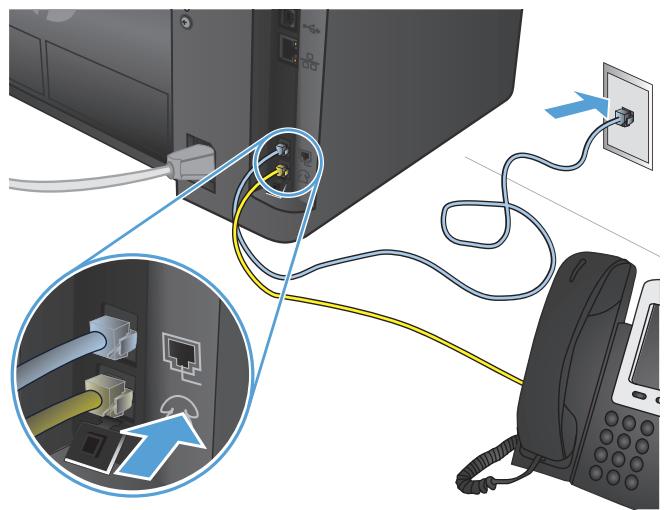
- Connectez le câble téléphonique au port fax du produit et à la prise téléphonique murale.
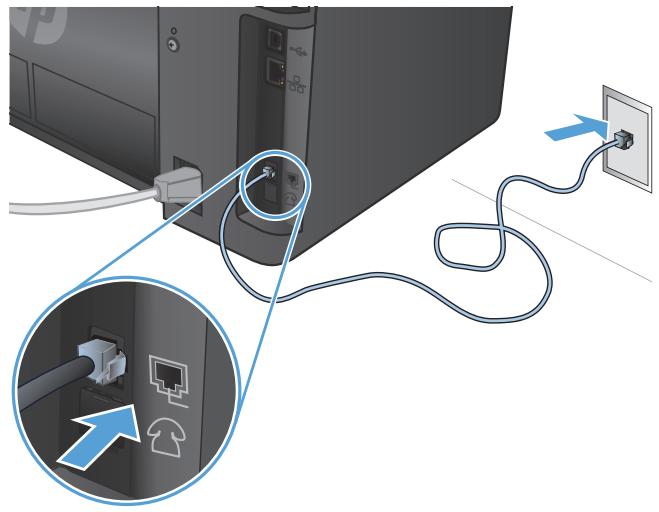
- (Facultatif) Pour connecter un répondeur ou un téléphone supplémentaire, retirez le bouchon en caoutchouc du port téléphonique du produit. Connectez un autre câble téléphonique au port téléphonique du produit et au port "ligne" du répondeur ou du téléphone supplémentaire.
Configurez le produit
La configuration du produit varie selon que vous le configurez pour la télécopie autonome, avec un répondeur ou avec un téléphone supplémentaire.

REMARQUE : La configuration de l'heure, de la date et de l'en-tête de télécopie est requise pour utiliser la fonction de télécopie.
- Configurez l'heure, la date et l'en-tête de télécopie
- Configurez pour la télécopie autonome
- Configurez pour un répondeur
- Configurez pour un téléphone supplémentaire
Configurer l'heure, la date et l'en-tête du fax
Vous avez peut-être configuré ces paramètres lors de l'installation du logiciel. Vous pouvez les configurer à tout moment à l'aide du panneau de commande du produit ou de l'assistant de configuration du fax HP.
Panneau de commande Assistant de configuration du fax HP (Windows)
Panneau de commande
Panneau de commande à écran LCD
- Sur le panneau de commande du produit, appuyez sur le bouton Configuration.
- Sélectionnez Configuration du système, puis sélectionnez Heure/Date.
- Sélectionnez le format 12 heures ou 24 heures.
- Utilisez le clavier numérique pour saisir l'heure actuelle, puis appuyez sur le bouton OK.
- Sélectionnez le format de date.
- Utilisez le clavier numérique pour saisir la date actuelle, puis appuyez sur le bouton OK.
- Sélectionnez Configuration du fax, puis sélectionnez En-tête de fax.
- Utilisez le clavier numérique pour saisir votre numéro de fax, puis appuyez sur le bouton OK.

REMARQUE : Le nombre maximal de caractères pour le numéro de fax est de 20.
- Utilisez le clavier numérique pour saisir le nom de votre entreprise ou l'en-tête, puis appuyez sur le bouton OK.

REMARQUE : Le nombre maximal de caractères pour l'en-tête de télécopie est de 40.
Panneau de commande à écran tactile
- Depuis l'écran d'accueil du panneau de commande du produit, touchez le bouton Configuration.
- Sélectionnez Configuration fax, puis sélectionnez Configuration de base.
- Sélectionnez Heure/Date.
- Sélectionnez l'horloge sur 12 heures ou sur 24 heures.
- Utilisez le clavier numérique pour saisir l'heure actuelle, puis touchez le bouton OK.
- Sélectionnez le format de la date.
- Utilisez le clavier numérique pour saisir la date actuelle, puis touchez le bouton OK.
- Sélectionnez En-tête de télécopie.
- Utilisez le clavier numérique pour saisir votre numéro de télécopie, puis touchez le bouton OK.

REMARQUE : Le nombre maximal de caractères pour le numéro de télécopie est de 20.
- Utilisez le clavier numérique pour saisir le nom de votre entreprise ou l'en-tête, puis touchez le bouton OK.
Pour saisir des caractères spéciaux qui ne figurent pas sur le clavier standard, touchez le bouton @#$ pour ouvrir un clavier contenant des caractères spéciaux.

REMARQUE : Le nombre maximal de caractères pour l'en-tête de télécopie est de 40.
Assistant d'installation de télécopie HP (Windows)
- Cliquez sur Démarrer, puis sur Programmes.
- Cliquez sur HP, sur le nom du produit, puis sur Assistant d'installation de télécopie.
- Suivez les instructions à l'écran pour configurer les paramètres de télécopie.
Configuration pour télécopie autonome
Vous pouvez utiliser le produit comme télécopieur autonome sans le connecter à un ordinateur ou à un réseau.
Panneau de commande à écran LCD
- Sur le panneau de commande du produit, appuyez sur le bouton Configuration →.
- Sélectionnez Configuration du système, puis sélectionnez Heure/Date.
- Sélectionnez l'horloge de 12 heures ou l'horloge de 24 heures.
- Utilisez le clavier pour saisir l'heure actuelle, puis appuyez sur le bouton OK.
- Sélectionnez le format de date.
- Utilisez le clavier pour saisir la date actuelle, puis appuyez sur le bouton OK.
- Sélectionnez Configuration télécopie, puis En-tête de télécopie.
- Utilisez le clavier pour saisir votre numéro de télécopie, puis appuyez sur le bouton OK.

REMARQUE : Le nombre maximal de caractères pour le numéro de télécopie est de 20.
- Utilisez le clavier pour saisir le nom de votre société ou l'en-tête, puis appuyez sur le bouton OK.

REMARQUE : Le nombre maximal de caractères pour l'en-tête de télécopie est de 40.
Panneau de commande à écran tactile
- Sur l'écran d'accueil du panneau de commande du produit, sélectionnez Configuration
- Sélectionnez Configuration télécopie, puis Utilitaire de configuration télécopie.
- Suivez les invites à l'écran et sélectionnez la réponse appropriée pour chaque question.

REMARQUE : Le nombre maximal de caractères pour le numéro de télécopie est de 20. Le nombre maximal de caractères pour l'en-tête de télécopie est de 40.
Configuration pour un répondeur
Si vous connectez un répondeur téléphonique au produit, vous devez configurer les paramètres Sonneries avant réponse et Mode réponse du produit. Suivez ces étapes pour configurer le produit :
Panneau de commande à écran LCD
- Sur le panneau de commande du produit, appuyez sur le bouton Configuration →.
- Sélectionnez Configuration télécopie, puis Configuration réception télécopie.
- Sélectionnez Rings to Answer.
- Réglez le paramètre de sonneries avant réponse du produit sur au moins une sonnerie de plus que le nombre de sonneries pour lequel le répondeur est réglé. Utilisez le clavier pour saisir le nombre de sonneries, puis appuyez sur le bouton OK.
- Appuyez sur le bouton Retour pour revenir au menu Configuration de la réception fax.
- Sélectionnez Mode réponse.
- Sélectionnez TAM, puis appuyez sur le bouton OK.
Avec ce paramètre, le produit écoute les tonalités de fax après que le répondeur a décroché l'appel. Le produit décroche l'appel si des tonalités de fax sont détectées.
Panneau de commande à écran tactile
- Sur l'écran d'accueil du panneau de commande du produit, sélectionnez Configuration
- Sélectionnez Configuration fax, puis sélectionnez Configuration de base.
- Sélectionnez Rings to Answer.
- Réglez le paramètre de sonneries avant réponse du produit sur au moins une sonnerie de plus que le nombre de sonneries pour lequel le répondeur est réglé. Utilisez le clavier pour saisir le nombre de sonneries, puis touchez le bouton OK.
- Sélectionnez Retour pour revenir au menu Configuration de base.
- Sélectionnez Mode réponse.
- Sélectionnez TAM, puis touchez le bouton OK.
Avec ce paramètre, le produit écoute les tonalités de fax après que le répondeur a décroché l'appel. Le produit décroche l'appel si des tonalités de fax sont détectées.
Configuration pour un téléphone supplémentaire
Si vous connectez un téléphone supplémentaire au produit, vous devez modifier certains paramètres de télécopie pour que le produit fonctionne avec cette configuration. Suivez ces étapes pour configurer le produit :
Panneau de commande à écran LCD
- Sur le panneau de commande du produit, appuyez sur le bouton Configuration →.
- Sélectionnez Configuration de la télécopie, puis sélectionnez Configuration de la réception de télécopie.
- Sélectionnez Téléphone supplémentaire.
- Assurez-vous que l'option Activé est sélectionnée. Avec ce paramètre activé, vous pouvez alerter le produit pour qu'il prenne l'appel de télécopie entrant en appuyant séquentiellement sur 1-2-3 sur le clavier du téléphone. Désactivez ce paramètre uniquement si vous utilisez la numérotation par impulsions ou si vous avez un service de votre compagnie de téléphone qui utilise également la séquence 1-2-3. Le service de la compagnie de téléphone ne fonctionne pas s'il entre en conflit avec le produit.
- Appuyez sur le bouton Retour pour revenir au menu Configuration de la réception de télécopie.
- Sélectionnez Mode de réponse.
- Sélectionnez Télécopie/Téléphone, puis appuyez sur le bouton OK. Avec ce paramètre, le produit prend automatiquement tous les appels et détermine si l'appel est vocal ou une télécopie. Si l'appel est une télécopie, le produit traite l'appel comme une télécopie entrante. Si l'appel entrant est détecté comme un appel vocal, le produit émet une sonnerie audible synthétisée pour vous alerter d'un appel vocal entrant.
- Appuyez sur le bouton Retour pour revenir au menu Configuration de la réception de télécopie.
- Sélectionnez Durée de sonnerie Télécopie/Téléphone.
- Sélectionnez le nombre de secondes après lequel le produit doit cesser de faire sonner la sonnerie audible Télécopie/Téléphone pour vous avertir d'un appel vocal entrant, puis appuyez sur le bouton OK.
Panneau de commande à écran tactile
- Depuis l'écran d'accueil du panneau de commande du produit, sélectionnez Configuration
- Sélectionnez Configuration fax, puis Configuration avancée.
- Sélectionnez Téléphone supplémentaire.
- Assurez-vous que l'option Activé est sélectionnée.
Lorsque ce paramètre est activé, vous pouvez alerter le produit pour qu'il prenne l'appel de fax entrant en appuyant séquentiellement sur 1-2-3 sur le clavier du téléphone. Désactivez ce paramètre uniquement si vous utilisez la numérotation par impulsions ou si vous avez un service de votre compagnie de téléphone qui utilise également la séquence 1-2-3. Le service de la compagnie de téléphone ne fonctionne pas s'il entre en conflit avec le produit.
- Sélectionnez Retour deux fois pour revenir au menu Configuration fax.
- Sélectionnez Configuration de base, puis Mode de réponse.
- Sélectionnez Fax/Tél.
Avec ce paramètre, le produit prend automatiquement tous les appels et détermine si l'appel est vocal ou fax. Si l'appel est un fax, le produit le traite comme un fax entrant. Si l'appel entrant est détecté comme un appel vocal, le produit émet une sonnerie synthétique audible pour vous alerter d'un appel vocal entrant.
- Sélectionnez Retour deux fois pour revenir au menu Configuration fax.
- Sélectionnez Configuration avancée, puis Durée de sonnerie Fax/Tél.
- Sélectionnez le nombre de secondes après lequel le produit doit cesser de faire retentir la sonnerie audible Fax/Tél pour vous avertir d'un appel vocal entrant.
Installer le logiciel HP Fax (Windows, en option)
Avec le logiciel HP Fax, vous pouvez envoyer par fax des documents électroniques depuis un ordinateur si vous remplissez les conditions suivantes :
Le produit est connecté directement à l'ordinateur ou à un réseau auquel l'ordinateur est connecté. Le logiciel du produit est installé sur l'ordinateur. Le système d'exploitation de l'ordinateur est pris en charge par ce produit.

REMARQUE : Le logiciel HP Fax fourni avec le produit est le seul programme de télécopie pour ordinateur qui fonctionne avec le produit. Le produit n'est pas compatible avec les logiciels de télécopie fabriqués par d'autres fabricants.
Si le logiciel HP Fax n'est pas installé sur votre ordinateur, utilisez l'une des méthodes suivantes pour installer le logiciel.
- CD du logiciel : Insérez le CD du logiciel fourni avec votre produit HP dans l'ordinateur, puis suivez les instructions à l'écran.
- Téléchargement sur le Web : Rendez-vous sur www.hp.com/support, cliquez sur Pilotes et logiciels, puis suivez les instructions à l'écran pour télécharger le dernier logiciel HP.

REMARQUE : Lorsque l'installateur du logiciel vous y invite, assurez-vous que le logiciel HP Fax est sélectionné comme l'un des composants logiciels à installer.
Envoyer une télécopie
- Envoyer une télécopie en composant manuellement le numéro à partir du panneau de commande du produit
- Envoyer une télécopie à l'aide du logiciel HP (Windows)
ATTENTION : Pour éviter d'endommager le produit, n'utilisez pas un original contenant du ruban correcteur, du liquide correcteur, des trombones ou des agrafes. Ne chargez pas non plus de photographies, de petits originaux ou d'originaux fragiles dans le chargeur de documents.
Envoyer une télécopie en composant manuellement le numéro à partir du panneau de commande du produit
Panneau de commande à écran LCD
- Chargez le document.
- Si vous chargez un original sur la vitre du scanner, placez-le face vers le bas, dans le coin arrière gauche de la vitre du scanner.
- Si vous chargez plusieurs pages dans le chargeur de documents, placez les pages face vers le haut, puis ajustez les guides papier jusqu'à ce qu'ils soient bien ajustés contre le papier.

REMARQUE : Si des documents se trouvent à la fois dans le chargeur de documents et sur la vitre du scanner, le produit traite le document dans le chargeur de documents et non celui sur la vitre du scanner.
- Sur le panneau de commande du produit, utilisez le clavier numérique pour saisir le numéro de fax.

REMARQUE : Pour utiliser des codes d'accès, des cartes de crédit ou des cartes d'appel, vous devez composer le numéro de fax manuellement pour permettre les pauses et les codes de numérotation. Pour envoyer un fax vers une destination internationale, composez manuellement pour permettre les pauses et les codes de numérotation internationaux. Vous ne pouvez pas utiliser les numéros abrégés avec des codes d'accès, des cartes de crédit, des cartes d'appel, ni pour composer des destinations internationales.
- Appuyez sur le bouton Démarrer le fax. Le produit démarre la tâche de fax.

REMARQUE : Si vous envoyez un fax depuis la vitre du scanner et que votre document comprend plusieurs pages, suivez les invites du panneau de commande pour confirmer et charger des pages supplémentaires.
Panneau de commande à écran tactile
- Chargez le document.
- Si vous chargez un original sur la vitre du scanner, placez-le face vers le bas, dans le coin arrière gauche de la vitre du scanner.
- Si vous chargez plusieurs pages dans le chargeur de documents, placez les pages face vers le haut, puis ajustez les guides papier jusqu'à ce qu'ils soient bien ajustés contre le papier.

REMARQUE : Si des documents se trouvent à la fois dans le chargeur de documents et sur la vitre du scanner, le produit traite le document dans le chargeur de documents et non celui sur la vitre du scanner.
- Sur l'écran d'accueil du panneau de commande du produit, sélectionnez Fax.
- Utilisez le clavier pour saisir le numéro de fax.

REMARQUE : Pour utiliser des codes d'accès, des cartes de crédit ou des cartes d'appel, vous devez composer le numéro de fax manuellement pour permettre les pauses et les codes de numérotation. Pour envoyer un fax vers une destination internationale, composez manuellement pour permettre les pauses et les codes de numérotation internationaux. Vous ne pouvez pas utiliser les numéros abrégés avec les codes d'accès, les cartes de crédit, les cartes d'appel, ni pour composer des destinations internationales.
- Sélectionnez Démarrer le fax.

REMARQUE : Si vous envoyez un fax depuis la vitre du scanner et que votre document comprend plusieurs pages, suivez les invites du panneau de commande pour confirmer et charger des pages supplémentaires.
Envoyer un fax à l'aide du logiciel HP (Windows)
- Chargez le document.
- Si vous chargez un original sur la vitre du scanner, placez-le face vers le bas, dans le coin arrière gauche de la vitre du scanner.
- Si vous chargez plusieurs pages dans le chargeur de documents, chargez les pages face vers le haut, puis ajustez les guides papier jusqu'à ce qu'ils soient bien ajustés contre le papier.

REMARQUE : Si des documents se trouvent à la fois dans le chargeur de documents et sur la vitre du scanner, le produit traite le document dans le chargeur de documents et non celui sur la vitre du scanner.
- Cliquez sur Démarrer, cliquez sur Programmes (ou Tous les programmes sous Windows XP), puis cliquez sur HP.
- Cliquez sur le nom du produit, puis cliquez sur HP Envoyer un fax. Le logiciel de fax s'ouvre.
- Saisissez le numéro de fax d'un ou de plusieurs destinataires.
- Cliquez sur Envoyer maintenant.
Créer, modifier et supprimer des entrées de numérotation abrégée
Vous pouvez stocker les numéros de fax fréquemment composés (jusqu'à 100 entrées) comme entrées de numérotation abrégée.
Créer et modifier des entrées de numérotation abrégée - Supprimer des entrées de numérotation abrégée
Créer et modifier des entrées de numérotation abrégée
Panneau de commande à écran LCD
- Sur le panneau de commande du produit, appuyez sur le bouton Configuration →.
- Sélectionnez Configuration fax, puis sélectionnez Répertoire.
- Sélectionnez Ajouter/Modifier.
- Sélectionnez un numéro non attribué pour la nouvelle entrée, puis appuyez sur le bouton OK.
- Utilisez le clavier pour saisir le numéro de fax de l'entrée, puis appuyez sur le bouton OK.
- Utilisez le clavier pour saisir un nom pour l'entrée, puis appuyez sur le bouton OK.
Panneau de commande à écran tactile
- Sur l'écran d'accueil du panneau de commande du produit, touchez le bouton Fax.
- Sélectionnez le menu Fax, puis Configuration du répertoire téléphonique.
- Sélectionnez Configuration individuelle.
- Sélectionnez un numéro non attribué dans la liste.
- Utilisez le clavier pour saisir un nom pour l'entrée, puis touchez le bouton OK.
- Utilisez le clavier pour saisir le numéro de fax pour l'entrée, puis touchez le bouton OK.
Supprimer des entrées de numérotation abrégée
Panneau de commande à écran LCD
- Sur le panneau de commande du produit, appuyez sur le bouton Configuration →.
- Sélectionnez Configuration du fax, puis Répertoire téléphonique.
- Sélectionnez Supprimer.
- Sélectionnez l'entrée à supprimer, puis appuyez sur le bouton OK.

REMARQUE : Si vous souhaitez supprimer toutes les entrées de numérotation abrégée, sélectionnez Tout supprimer.
Panneau de commande à écran tactile
- Depuis l'écran d'accueil du panneau de commande du produit, touchez le bouton Fax.
- Sélectionnez le menu Fax, puis Configuration du répertoire téléphonique.
- Sélectionnez Supprimer une entrée.
- Sélectionnez l'entrée à supprimer, puis touchez le bouton OK.

REMARQUE : Si vous souhaitez supprimer toutes les entrées de numérotation abrégée, sélectionnez Supprimer toutes les entrées.
7 Gérer le produit
- Modifier le type de connexion du produit (Windows) Utiliser les applications HP Web Services (modèles à écran tactile uniquement) HP Device Toolbox (Windows) HP Utility pour Mac OS X Fonctions de sécurité du produit Paramètres d'économie Le message Cartouche faible ou Cartouche très faible s'affiche sur le panneau de commande du produit.
- Remplacer la cartouche de toner
Rendez-vous sur www.hp.com/support/ljMFPM125series, www.hp.com/support/ljMFPM126series, www.hp.com/support/ljMFPM127series ou www.hp.com/support/ljMFPM128series pour obtenir l'aide complète de HP pour votre produit :
- Résoudre les problèmes. Télécharger les mises à jour logicielles.
- Participer aux forums d'assistance. Trouver des informations sur la garantie et la réglementation.
Vous pouvez également consulter www.hp.com/support pour obtenir une assistance mondiale et d'autres produits HP.
Modifier le type de connexion du produit (Windows)
Si vous utilisez déjà le produit et que vous souhaitez modifier son mode de connexion, utilisez le raccourci Reconfigurer votre périphérique HP sur le bureau de votre ordinateur pour modifier la connexion. Par exemple, vous pouvez reconfigurer le produit pour utiliser une adresse sans fil différente, pour vous connecter à un réseau filaire ou sans fil, ou pour passer d'une connexion réseau à une connexion USB. Vous pouvez modifier la configuration sans insérer le CD du produit. Après avoir sélectionné le type de connexion souhaité, le programme accède directement à la partie de la procédure d'installation du produit qui doit être modifiée.
Utiliser les applications HP Web Services (modèles à écran tactile uniquement)
Plusieurs applications innovantes sont disponibles pour ce produit et peuvent être téléchargées directement depuis Internet. Pour plus d'informations et pour télécharger ces applications, consultez le site Web HP Connected à l'adresse www.hpcconnected.com.
Pour utiliser cette fonctionnalité, le produit doit être connecté à un ordinateur ou à un réseau disposant d'une connexion Internet. Les services Web HP doivent être activés sur le produit.
- Depuis l'écran d'accueil du panneau de commande du produit, touchez le bouton Services Web.
- Touchez le bouton Activer les services Web.
Après avoir téléchargé une application depuis le site Web HP Connected, elle est disponible dans le menu Applications du panneau de commande du produit. Ce processus active à la fois les services Web HP et le menu Applications.
HP Device Toolbox (Windows)
Utilisez HP Device Toolbox pour Windows pour vérifier l'état du produit ou pour afficher ou modifier les paramètres du produit depuis votre ordinateur. Cet outil ouvre le serveur Web intégré HP pour le produit.

REMARQUE : Cet outil n'est disponible que si vous avez effectué une installation complète lors de l'installation du produit. Selon la façon dont le produit est connecté, certaines fonctionnalités peuvent ne pas être disponibles.
- Cliquez sur le bouton Démarrer, puis sur l'élément Programmes.
- Cliquez sur votre groupe de produits HP, puis sur l'élément HP Device Toolbox.
| Tab or section | Description |
| Home tab Provides product, status, and configuration information. | Device Status: Shows the product status and shows the approximate percent life remaining of HP supplies. Supplies Status: Shows the approximate percent life remaining of HP supplies. Actual supply life remaining can vary. Consider having a replacement supply available to install when print quality is no longer acceptable. The supply does not need to be replaced unless the print quality is no longer acceptable. Device Configuration: Shows the information found on the product configuration page. Network Summary: Shows the information found on the product network configuration page. Reports: Print the configuration and supplies status pages that the product generates. Event Log: Shows a list of all product events and errors. |
| System tab Provides the ability to configure the product from your computer. | Device Information: Provides basic product and company information. Paper Setup: Change the default paper-handling settings for the product. Print Quality: Change the default print-quality settings for the product. EcoSMART Console: Change the default times for entering Sleep mode or Auto Power Down mode. Configure which events cause the product to wake. Paper Types: Configure print modes that correspond to the paper types that the product accepts. System Setup: Change the system defaults for the product. Service: Perform the cleaning procedure on the product. Save and Restore: Save the current settings for the product to a file on the computer. Use this file to load the same settings onto another product or to restore these settings to this product at a later time. Administration: Set or change the product password. Enable or disable product features. NOTE: The System tab can be password-protected. If this product is on a network, always consult with the administrator before changing settings on this tab. |
| Print tab Provides the ability to change default print settings from your computer. | Printing: Change the default product print settings, such as number of copies and paper orientation. These are the same options that are available on the control panel. |
| Fax tab | • Phone Book: Add or delete entries in the fax phone book. • Junk Fax List: Set fax numbers to block from sending faxes to the product. • Fax Activity Log: Review recent fax activity for the product. |
| Networking tab | Network administrators can use this tab to control network-related settings for the product when it is connected to an IP-based network. It also allows the network administrator to set up Wireless Direct functionality. This tab does not appear if the product is directly connected to a computer. |
| Provides the ability to change network settings from your computer. | |
| HP Web Services tab | Use this tab to set up and use various Web tools with the product. |
HP Utility pour Mac OS X
Utilisez HP Utility pour Mac OS X pour afficher ou modifier les paramètres du produit depuis votre ordinateur.
Vous pouvez utiliser HP Utility lorsque le produit est connecté via un câble USB ou à un réseau basé sur TCP/IP.
Ouvrir HP Utility
Dans le Finder, cliquez sur Applications, puis sur Hewlett-Packard, puis sur HP Utility.
Si HP Utility n'est pas inclus, utilisez la procédure suivante pour l'ouvrir :
- Sur l'ordinateur, ouvrez le menu Pomme, cliquez sur le menu Préférences Système, puis sur l'icône Imprimantes et fax ou Imprimantes et scanners.
- Sélectionnez le produit dans la partie gauche de la fenêtre.
- Cliquez sur le bouton Options et fournitures.
- Cliquez sur l'onglet Utilitaire.
- Cliquez sur le bouton Ouvrir l'utilitaire d'imprimante.
Fonctionnalités de HP Utility
La barre d'outils de HP Utility se trouve en haut de chaque page. Elle comprend les éléments suivants :
Périphériques : cliquez sur ce bouton pour afficher ou masquer les produits Mac détectés par HP Utility dans le volet Imprimantes à gauche de l'écran. - Tous les réglages : cliquez sur ce bouton pour revenir à la page principale de HP Utility. Assistance HP : cliquez sur ce bouton pour ouvrir un navigateur et accéder au site Web d'assistance HP pour le produit. Fournitures : cliquez sur ce bouton pour ouvrir le site Web HP SureSupply. - Enregistrement : cliquez sur ce bouton pour ouvrir le site Web d'enregistrement HP. Recyclage : cliquez sur ce bouton pour ouvrir le site Web du programme de recyclage HP Planet Partners.
HP Utility se compose de pages que vous ouvrez en cliquant dans la liste Tous les réglages. Le tableau suivant décrit les tâches que vous pouvez effectuer avec HP Utility.
| Menu | Item | Description |
| Information and Support | Supplies Status | Show the product supplies status and provides links for ordering supplies online. |
| Device Information | Show information about the currently selected product, including the product Service ID (if assigned), the firmware version (FW Version), the Serial Number, and the IP address. | |
| File Upload | Transfer files from the computer to the product. You can upload the following types of files:HP LaserJet printer command language (.PRN)Portable document format (.PDF)Text (.TXT) | |
| HP Connected | Access the HP Connected Web site. | |
| Information | Message Center | Display error events that have occurred with the product. |
| Printer Settings | Auto-off | Configure the product to automatically turn off after a period of inactivity. You can adjust the number of minutes after which the product turns off. |
| Network Settings | Configure the network settings, such as the IPv4 settings, IPv6 settings, Bonjour settings, and other settings. | |
| Supplies Management | Configure how the product should behave when supplies are nearing the end of their estimated life. | |
| Trays Configuration | Change the paper size and type for each of the trays. | |
| Additional Settings | Open the HP Embedded Web Server (EWS) for the product. NOTE: USB connections are not supported. | |
| Fax Settings | Basic Fax Settings | Set up the fields in the fax header and configure how the product answers incoming calls. |
| Junk Fax Blocking | Store the fax numbers you want to block. | |
| Fax Forwarding | Set up the product to send the incoming faxes to a different number. | |
| Fax Logs | View the logs of all faxes. | |
| Fax Speed Dials | Add fax numbers to the speed dial list. |
Fonctions de sécurité du produit
Le produit prend en charge les normes de sécurité et les protocoles recommandés qui vous aident à sécuriser le produit, à protéger les informations critiques sur votre réseau et à simplifier la façon dont vous surveillez et maintenez le produit.
Pour des informations approfondies sur les solutions d'imagerie et d'impression sécurisées de HP, visitez www.hp.com/go/secureprinting. Le site fournit des liens vers des livres blancs et des documents FAQ sur les fonctions de sécurité.
Définir ou modifier le mot de passe du produit
Utilisez le serveur Web intégré HP pour définir un mot de passe ou modifier un mot de passe existant pour un produit sur un réseau.
Panneau de commande LCD
- Trouvez l'adresse IP du produit.
a. Sur le panneau de commande du produit, appuyez sur le bouton Configuration. b. Ouvrez les menus suivants :
Configuration réseau Afficher l'adresse IP
- Pour ouvrir le serveur Web intégré HP, saisissez l'adresse IP du produit dans la ligne d'adresse d'un navigateur Web.

REMARQUE : Vous pouvez également accéder au serveur Web intégré HP à partir de la boîte à outils HP Device pour Windows ou de l'utilitaire HP pour Mac OS X.
- Cliquez sur l'onglet Système, puis sur le lien Sécurité du produit.

REMARQUE : Si un mot de passe a été défini précédemment, vous êtes invité à le fournir. Saisissez le mot de passe, puis cliquez sur le bouton Appliquer.
- Saisissez le nouveau mot de passe dans les champs Nouveau mot de passe et Vérifier le mot de passe.
- En bas de la fenêtre, cliquez sur le bouton Appliquer pour enregistrer le mot de passe.
Panneau de commande à écran tactile
- Depuis l'écran d'accueil du panneau de commande du produit, touchez le bouton Réseau pour trouver l'adresse IP du produit.
- Pour ouvrir le serveur Web intégré HP, saisissez l'adresse IP du produit dans la ligne d'adresse d'un navigateur Web.

REMARQUE : Vous pouvez également accéder au serveur Web intégré HP à partir de la boîte à outils HP Device pour Windows ou de l'utilitaire HP pour Mac OS X.
- Cliquez sur l'onglet Système, puis sur le lien Sécurité du produit.

REMARQUE : Si un mot de passe a été défini précédemment, vous êtes invité à le fournir. Saisissez le mot de passe, puis cliquez sur le bouton Appliquer.
- Saisissez le nouveau mot de passe dans la zone Nouveau mot de passe et dans la zone Vérifier le mot de passe.
- En bas de la fenêtre, cliquez sur le bouton Appliquer pour enregistrer le mot de passe.
Verrouiller le produit
- Vous pouvez fixer un câble de sécurité à la fente située à l'arrière du produit.
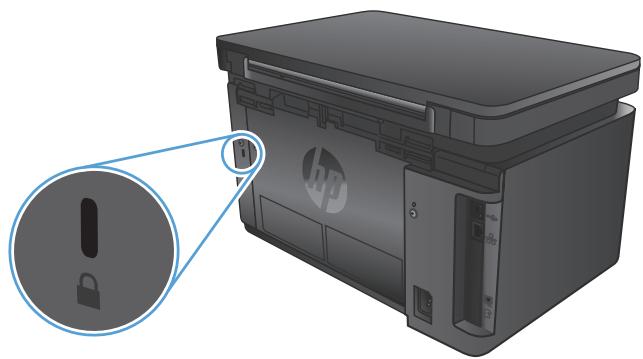
Paramètres d'économie
Imprimer avec EconoMode - Configurer le paramètre Veille/Arrêt automatique après
Imprimer avec EconoMode
Ce produit dispose d'une option EconoMode pour l'impression de brouillons de documents. L'utilisation d'EconoMode peut réduire la consommation de toner. Cependant, l'utilisation d'EconoMode peut également réduire la qualité d'impression.
HP ne recommande pas l'utilisation permanente d'EconoMode. Si EconoMode est utilisé en permanence, la réserve de toner pourrait durer plus longtemps que les pièces mécaniques de la cartouche de toner. Si la qualité d'impression commence à se dégrader et n'est plus acceptable, envisagez de remplacer la cartouche de toner.

REMARQUE : Si cette option n'est pas disponible dans votre pilote d'impression, vous pouvez la définir à l'aide du serveur Web intégré HP.
- Dans le programme logiciel, sélectionnez l'option Imprimer.
- Sélectionnez le produit, puis cliquez sur le bouton Propriétés ou Préférences.
- Cliquez sur l'onglet Papier/Qualité.
- Cochez la case EconoMode.
Configurez le réglage Veille/Arrêt automatique après
Panneau de commande LCD
- Sur le panneau de commande du produit, appuyez sur le bouton Configuration →.
- Ouvrez les menus suivants :
Configuration du système Paramètres d'énergie - Veille/Arrêt automatique après
- Utilisez les touches fléchées pour sélectionner le délai de Veille/Arrêt automatique, puis appuyez sur le bouton OK.

REMARQUE : La valeur par défaut est 15 minutes.
- Le produit se réveille automatiquement lorsqu'il reçoit des travaux ou lorsque vous appuyez sur un bouton du panneau de commande du produit. Vous pouvez modifier les événements qui provoquent le réveil du produit. Ouvrez les menus suivants :
Configuration du système Paramètres d'énergie - Événements de réveil/activation automatique
Pour désactiver un événement de réveil, sélectionnez l'événement, puis sélectionnez l'option Non.
Panneau de commande à écran tactile
- Depuis l'écran d'accueil du panneau de commande du produit, touchez le bouton Configuration.
- Ouvrez les menus suivants :
Configuration du système Paramètres d'énergie - Veille/Arrêt automatique après
- Sélectionnez le délai de Veille/Arrêt automatique.
REMARQUE : La valeur par défaut est de 15 minutes.
- Le produit se réveille automatiquement lorsqu'il reçoit des travaux ou lorsque vous touchez l'écran du panneau de commande du produit. Vous pouvez modifier les événements qui provoquent le réveil du produit. Ouvrez les menus suivants :
Configuration du système Paramètres d'énergie - Paramètres de réveil/activation automatique
Pour désactiver un événement de réveil, sélectionnez l'événement, puis sélectionnez l'option Non.
Un message « Cartouche faible » ou « Cartouche très faible » s'affiche sur le panneau de commande du produit.
Un message « Cartouche faible » ou « Cartouche très faible » s'affiche sur le panneau de commande du produit, et le produit n'imprime pas.

REMARQUE : Les avertissements et indicateurs de niveau de toner ne sont fournis qu'à titre indicatif pour la planification. Lorsqu'un indicateur signale un niveau de toner faible, envisagez de disposer d'une cartouche de remplacement pour éviter d'éventuels retards d'impression. Vous n'avez pas besoin de remplacer les cartouches tant que la qualité d'impression n'est pas devenue inacceptable.
Une fois qu'une cartouche de toner HP a atteint le niveau « très faible », la garantie de protection premium HP sur cette cartouche de toner a pris fin.
Vous pouvez modifier la façon dont le produit réagit lorsque les consommables atteignent l'état « Très faible ». Vous n'avez pas besoin de rétablir ces paramètres lorsque vous installez une nouvelle cartouche de toner.
Activer ou désactiver les paramètres « Très faible »
Vous pouvez activer ou désactiver les paramètres par défaut à tout moment, et vous n'avez pas besoin de les réactiver lorsque vous installez une nouvelle cartouche de toner.
Panneau de commande à écran LCD
- Sur le panneau de commande du produit, appuyez sur le bouton Configuration →.
- Ouvrez les menus suivants :
Configuration du système Paramètres des consommables Cartouche noire - Paramètre « Très faible »
- Sélectionnez l'une des options suivantes, puis appuyez sur le bouton OK :
- Sélectionnez l'option Arrêter pour que le produit cesse d'imprimer jusqu'à ce que vous remplaciez la cartouche de toner.
- Sélectionnez l'option Inviter pour que le produit cesse d'imprimer et vous invite à remplacer la cartouche de toner. Vous pouvez accepter l'invite et continuer à imprimer.
- Sélectionnez l'option Continuer pour que le produit vous avertisse que la cartouche de toner est très basse, mais continue à imprimer.
Panneau de commande à écran tactile
- Depuis l'écran d'accueil du panneau de commande du produit, touchez le bouton Configuration.
- Ouvrez les menus suivants :
Configuration du système Paramètres d'alimentation
Cartouche noire - Réglage de niveau très bas
- Sélectionnez l'une des options suivantes :
- Sélectionnez l'option Arrêter pour que le produit cesse d'imprimer jusqu'à ce que vous remplaciez la cartouche de toner.
- Sélectionnez l'option Invite pour configurer le produit afin qu'il arrête d'imprimer et vous invite à remplacer la cartouche de toner. Vous pouvez accuser réception de l'invite et continuer à imprimer.
- Sélectionnez l'option Continuer pour configurer le produit afin qu'il vous avertisse que la cartouche de toner est très basse, mais qu'il continue à imprimer.
Pour les modèles avec fax, lorsque le produit est réglé sur l'option Arrêt, il y a un certain risque que les télécopies ne soient pas imprimées après l'installation de la nouvelle cartouche si votre produit a reçu plus de télécopies que la mémoire ne peut en contenir pendant l'arrêt.
Pour les modèles avec fax, lorsque le produit est réglé sur l'option Invite, il y a un certain risque que les télécopies ne soient pas imprimées après l'installation de la nouvelle cartouche si votre produit a reçu plus de télécopies que la mémoire ne peut en contenir pendant que le produit attend que l'invite soit reconnue.
Une fois qu'une cartouche de toner HP a atteint le niveau Très bas, la garantie de protection premium HP sur cette cartouche de toner a pris fin. Tous les défauts d'impression ou pannes de cartouche survenus lorsqu'une cartouche de toner HP est utilisée en mode Continuer à très bas niveau ne seront pas considérés comme des défauts de matériaux ou de fabrication de la cartouche de toner en vertu de la déclaration de garantie des cartouches d'impression HP.
Remplacez la cartouche de toner
Lorsqu'une cartouche de toner approche de la fin de sa durée de vie utile, vous êtes invité à commander une cartouche de remplacement. Vous pouvez continuer à imprimer avec la cartouche actuelle jusqu'à ce que la redistribution du toner ne produise plus une qualité d'impression acceptable.
- Soulevez le bloc du scanner.
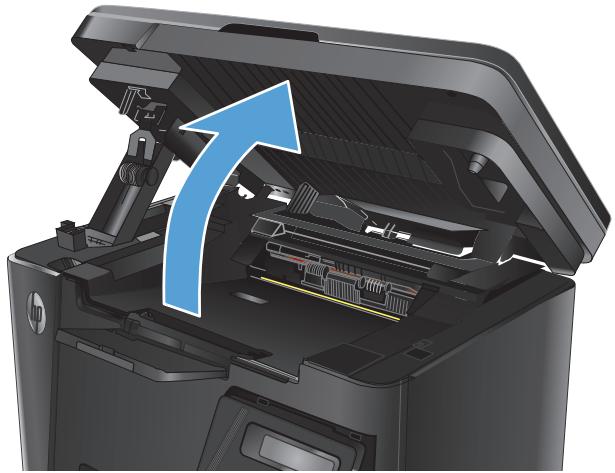
- Ouvrez le capot supérieur.
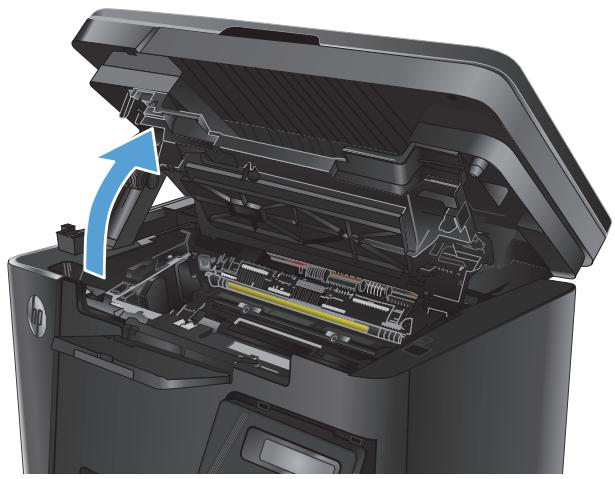
- Retirez la cartouche de toner.
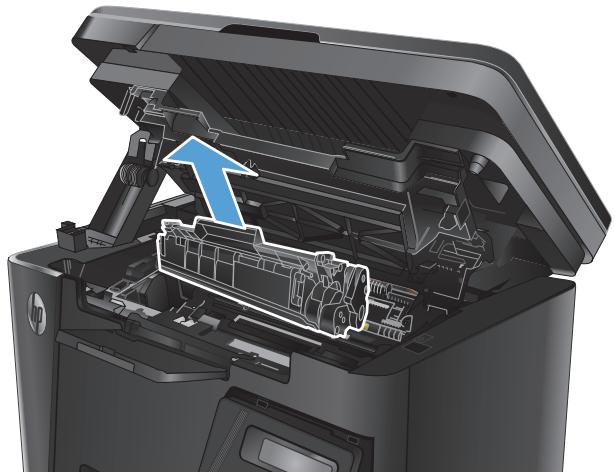
- Sortez la nouvelle cartouche de toner de son emballage. Placez la cartouche usagée dans l'emballage pour le recyclage.
- Saisissez les deux côtés de la cartouche de toner et répartissez le toner en balançant doucement la cartouche. ATTENTION : Ne touchez pas le volet ni la surface du rouleau.
- Pliez la languette sur le côté gauche de la cartouche jusqu'à ce qu'elle se détache. Tirez la languette jusqu'à ce que tout le ruban soit retiré de la cartouche. Placez la languette et le ruban dans la boîte de la cartouche de toner pour les retourner pour recyclage.
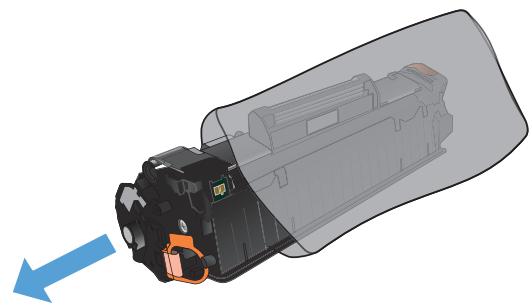
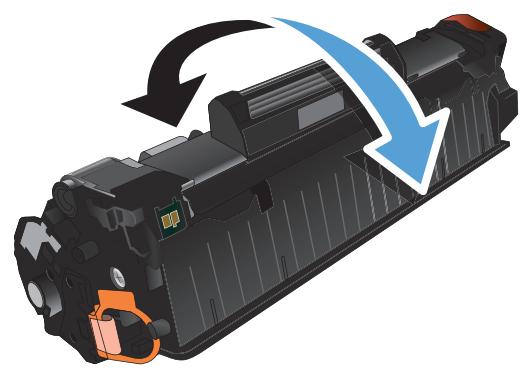
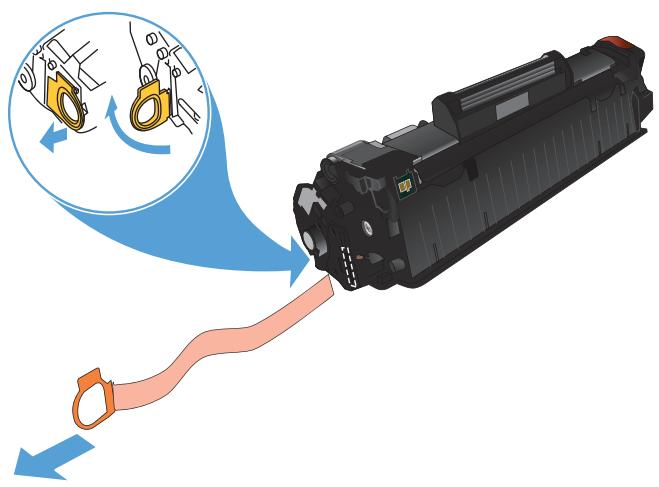
- Alignez la cartouche de toner avec les rails à l'intérieur du produit, puis insérez la cartouche de toner jusqu'à ce qu'elle soit bien en place.
- Fermez le capot supérieur.
- Abaissez l'ensemble du scanner.
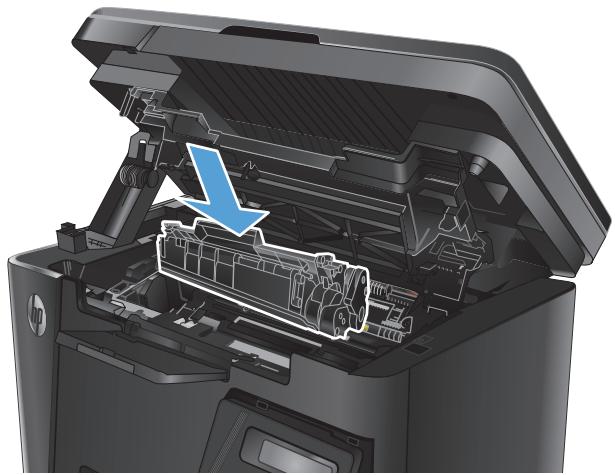
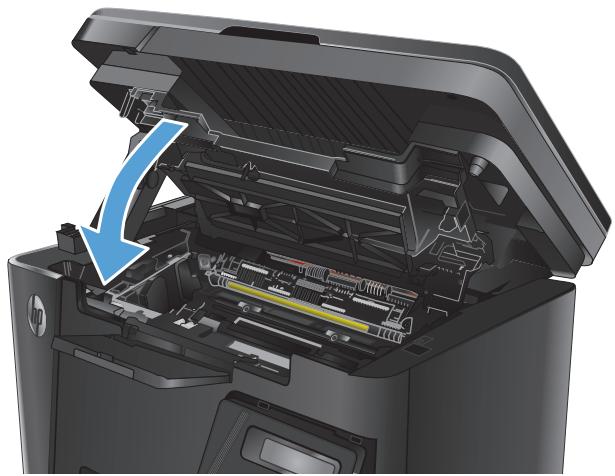
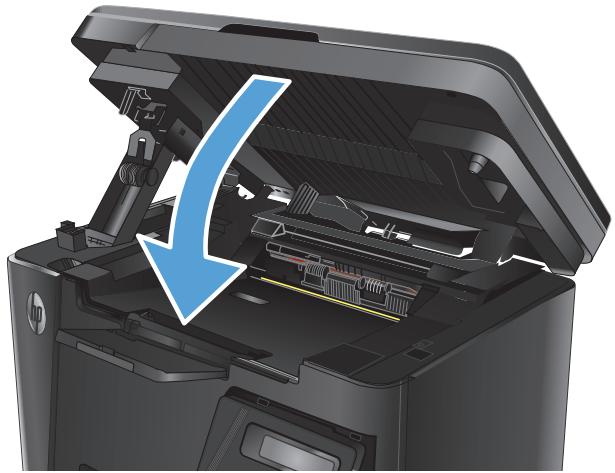
8 Résoudre les problèmes
Système d'aide du panneau de commande (modèles à écran tactile uniquement) Interpréter les voyants du panneau de commande (modèle à LED uniquement) Imprimer les pages d'informations - Restaurer les paramètres d'usine - Résoudre les problèmes de bourrage papier ou d'alimentation - Débourrer le bac d'alimentation - Débourrer la zone de la cartouche de toner - Débourrer le bac de sortie - Débourrer le chargeur de documents - Améliorer la qualité d'impression - Améliorer la qualité de copie et de numérisation - Améliorer la qualité des images de télécopie - Résoudre les problèmes de réseau filaire - Résoudre les problèmes de réseau sans fil - Résoudre les problèmes de télécopie
Consultez www.hp.com/support/ljMFPM125series, www.hp.com/support/ljMFPM126series, www.hp.com/support/ljMFPM127series ou www.hp.com/support/ljMFPM128series pour obtenir l'aide complète de HP pour votre produit :
- Résoudre les problèmes. Télécharger les mises à jour logicielles.
- Participer aux forums d'assistance. Trouver les informations de garantie et de réglementation.
Vous pouvez également consulter www.hp.com/support pour une assistance mondiale et d'autres produits HP.
Système d'aide du panneau de commande (modèles à écran tactile uniquement)
Le produit dispose d'un système d'aide intégré qui explique comment utiliser chaque écran. Pour ouvrir le système d'aide, touchez le bouton Aide dans le coin supérieur droit de l'écran.
Pour certains écrans, l'aide s'ouvre sur un menu global où vous pouvez rechercher des sujets spécifiques. Vous pouvez parcourir la structure du menu en touchant les boutons du menu.
Certains écrans d'aide comprennent des animations qui vous guident à travers des procédures, comme le débourrage.
Pour les écrans qui contiennent des paramètres pour des travaux individuels, l'aide s'ouvre sur un sujet qui explique les options de cet écran.
Si le produit vous signale une erreur ou un avertissement, touchez le bouton Aide ? pour ouvrir un message décrivant le problème. Le message contient également des instructions pour vous aider à résoudre le problème.
Interpréter les voyants du panneau de commande (modèle à LED uniquement)
Si le produit nécessite une intervention, un code d'erreur apparaît sur l'écran du panneau de commande.
Tableau 8-1 Légende des voyants d'état
| ● | Symbol for "light off" |
| ○ | Symbol for "light on" |
| ● | Symbol for "light blinking" |
Tableau 8-2 Schémas des voyants du panneau de commande
| Light status | Error code | State of the product | Action |
| All lights are off. | The product is turned off or in low power mode. | Press the power button to turn on the product. | |
| Ready and attention lights blink. | The status lights cycle during theformatter initialization period or when the product is processing a cleaning page. | No action is required. Wait for the initialization period to end. The product should enter the ready state when the initialization period is finished. | |
| Ready light is on. | The product is in the ready state. | No action is required. The product is ready to receive a print job. | |
| Ready light is blinking. | The product is receiving or processing data. | No action is required. The product is receiving or processing a print job. | |
| Attention light is blinking. | E0 | Paper is jammed in the product. | Clear the jam. |
| E1 | The input tray is empty. | Load the tray. | |
| E2 | A door is open. | Verify that the print-cartridge door is fully closed. | |
| E4 | The toner cartridge is very low. | Press the Start Copy button to continue or replace the toner cartridge. | |
| E5 | The toner cartridge is very low. | Replace the toner cartridge. | |
| H0 | The product is in manual-feed mode. | Load the correct paper type and size into the input tray. Press the Start Copy button to continue. | |
| H1 | The product is processing a manual duplex job. | Load the pages into the input tray to print the second sides. Press the Start Copy button to continue. | |
| The attention and toner lights are blinking. | E3 | The print cartridge is missing or is not installed correctly. | Install the print cartridge. |
| The toner light is on. | The print cartridge has reached the end of its estimated useful life. When the supply has reached this condition, the HP Premium Protection warranty for that supply has ended. | You do not need to replace the print cartridge at this time unless print quality is no longer acceptable. | |
| The attention and ready lights are on. | E6 | The product has experienced a fatal error from which it cannot recover. | 1. Turn off the product or disconnect the power cord from the product. |
| E7 | 2. Wait 30 seconds, and then turn on the product or reconnect the power cord to the product. | ||
| E8 | 3. Wait for the product to initialize. | ||
| E9 | If the error persists, contact HP customer support. |
Imprimer les pages d'informations
Les pages d'informations se trouvent dans la mémoire du produit. Ces pages aident à diagnostiquer et à résoudre les problèmes du produit.
Page de configuration
La page de configuration répertorie les paramètres et propriétés actuels du produit. Elle contient également un rapport de journal d'état. Pour imprimer une page de configuration, procédez comme suit :
Panneau de commande à LED
- Sur le panneau de commande du produit, maintenez enfoncé le bouton Annuler × pendant 10 secondes.
- Relâchez le bouton Annuler .
Panneau de commande à écran LCD
- Sur le panneau de commande du produit, appuyez sur le bouton Configuration →.
- Ouvrez le menu Rapports.
- Utilisez les touches fléchées pour sélectionner Rapport de configuration, puis appuyez sur le bouton OK pour commencer l'impression du rapport.
Panneau de commande à écran tactile
- Sur l'écran d'accueil du panneau de commande du produit, touchez le bouton Configuration \.
- Touchez le menu Rapports.
- Touchez le bouton Rapport de configuration.
Page d'état des consommables
Panneau de commande à LED
- Depuis le panneau de commande du produit, maintenez enfoncé le bouton Annuler × pendant 10 secondes.
- Relâchez le bouton Annuler . La page d'état des consommables s'imprime après la page de configuration.
Panneau de commande à écran LCD
- Sur le panneau de commande du produit, appuyez sur le bouton Configuration →.
- Ouvrez les menus suivants :
- Rapports État des consommables
- Utilisez les touches fléchées pour sélectionner Imprimer la page d'état des consommables, puis appuyez sur le bouton OK.
Panneau de commande à écran tactile
- Depuis l'écran d'accueil du panneau de commande du produit, touchez le bouton Fournitures.
- Touchez le bouton Rapport pour imprimer la page d'état des fournitures.
Restaurer les paramètres d'usine par défaut
La restauration des paramètres d'usine par défaut rétablit tous les paramètres du produit et du réseau aux valeurs par défaut. Cela ne réinitialise pas le nombre de pages, le format du bac ni la langue. Pour restaurer le produit aux paramètres d'usine par défaut, suivez ces étapes.
ATTENTION : La restauration des paramètres d'usine par défaut rétablit tous les paramètres aux valeurs par défaut et supprime également toutes les pages stockées dans la mémoire.
Panneau de commande à écran LCD
- Sur le panneau de commande du produit, appuyez sur le bouton Configuration →.
- Ouvrez le menu Service.
- Sélectionnez l'option Restaurer les paramètres par défaut, puis touchez le bouton OK. Le produit redémarre automatiquement.
Panneau de commande à écran tactile
- Depuis l'écran d'accueil du panneau de commande du produit, touchez le bouton Configuration.
- Touchez le menu Service.
- Sélectionnez l'option Restaurer les paramètres par défaut, puis touchez le bouton OK. Le produit redémarre automatiquement.
Résoudre les problèmes d'alimentation ou de bourrage papier
Si le produit rencontre des problèmes récurrents d'alimentation ou de bourrage papier, utilisez les informations suivantes pour réduire leur fréquence.
Le produit ne prend pas le papier
Si le produit ne prend pas le papier dans le bac, essayez ces solutions.
- Ouvrez le produit et retirez toute feuille de papier coincée.
- Chargez le bac avec le format de papier correct pour votre travail.
- Assurez-vous que le format et le type de papier sont correctement réglés sur le panneau de commande du produit.
- Assurez-vous que les guides papier du bac sont correctement réglés pour le format de papier. Ajustez les guides à l'encoche appropriée dans le bac.
- Vérifiez le panneau de commande du produit pour voir s'il attend que vous confirmiez une invite pour alimenter le papier manuellement. Chargez le papier et continuez.
- Le rouleau de prise et le patin de séparation peuvent être contaminés.
Le produit prend plusieurs feuilles de papier
Si le produit prend plusieurs feuilles de papier dans le bac, essayez ces solutions.
- Retirez la pile de papier du bac, fléchissez-la, faites-la pivoter de 180 degrés et retournez-la. N'éventez pas le papier. Remettez la pile dans le bac.
- Utilisez uniquement du papier conforme aux spécifications HP pour ce produit.
- Utilisez du papier qui n'est ni froissé, ni plié, ni endommagé. Si nécessaire, utilisez du papier d'un autre paquet.
- Assurez-vous que le bac n'est pas trop rempli. Si c'est le cas, retirez toute la pile de papier du bac, redressez la pile, puis remettez une partie du papier dans le bac.
- Assurez-vous que les guides papier du bac sont correctement réglés pour le format de papier. Ajustez les guides à l'encoche appropriée dans le bac.
- Assurez-vous que l'environnement d'impression respecte les spécifications recommandées.
Bourrages papier fréquents ou récurrents
Suivez ces étapes pour résoudre les problèmes de bourrages papier fréquents. Si la première étape ne résout pas le problème, passez à l'étape suivante jusqu'à ce que le problème soit résolu.
- Si le papier est coincé dans le produit, dégagez le bourrage, puis imprimez une page de configuration pour tester le produit.
- Vérifiez que le bac est configuré pour le bon format et le bon type de papier sur le panneau de commande du produit. Ajustez les paramètres papier si nécessaire.
- Éteignez le produit, attendez 30 secondes, puis rallumez-le.
- Imprimez une page de nettoyage pour éliminer l'excès de toner à l'intérieur du produit.
Panneau de commande à LED
a. Cliquez sur le bouton Démarrer, puis sur l'élément Programmes. b. Cliquez sur votre groupe de produits HP, puis sur l'élément HP Device Toolbox. c. Sous l'onglet Systèmes, cliquez sur Service.
Panneau de commande à écran LCD
a. Sur le panneau de commande du produit, appuyez sur le bouton Configuration ♣. b. Ouvrez le menu Service. c. Utilisez les touches fléchées pour sélectionner l'option Mode de nettoyage, puis appuyez sur le bouton OK.
Le produit imprime le premier côté, puis vous invite à retirer la page du bac de sortie et à la recharger dans le bac 1, en conservant la même orientation. Attendez la fin du processus. Jetez la page qui s'imprime.
Panneau de commande à écran tactile
a. Sur l'écran d'accueil du panneau de commande du produit, touchez le bouton Configuration \. b. Touchez le menu Service. c. Touchez le bouton Page de nettoyage. d. Chargez du papier ordinaire de format lettre ou A4 lorsque vous y êtes invité. e. Touchez le bouton OK pour lancer le processus de nettoyage.
Le produit imprime le premier côté, puis vous invite à retirer la page du bac de sortie et à la recharger dans le bac 1, en conservant la même orientation. Attendez la fin du processus. Jetez la page qui s'imprime.
- Imprimez une page de configuration pour tester le produit.
Panneau de commande à LED
a. Maintenez enfoncé le bouton Annuler jusqu'à ce que le voyant Prêt commence à clignoter. b. Relâchez le bouton Annuler .
Panneau de commande à écran LCD
a. Sur l'écran d'accueil du panneau de commande du produit, touchez le bouton Configuration \. b. Touchez le menu Rapports. c. Touchez le bouton Rapport de configuration.
Panneau de commande à écran tactile
a. Sur l'écran d'accueil du panneau de commande du produit, touchez le bouton Configuration \. b. Touchez le menu Rapports. c. Touchez le bouton Rapport de configuration.
Si aucune de ces étapes ne résout le problème, le produit peut nécessiter une réparation. Contactez le support client HP.
Prévenir les bourrages papier
Pour réduire le nombre de bourrages papier, essayez ces solutions.
- Utilisez uniquement du papier conforme aux spécifications HP pour ce produit.
- Utilisez du papier qui n'est ni froissé, ni plié, ni endommagé. Si nécessaire, utilisez du papier provenant d'un autre paquet.
- Utilisez du papier qui n'a pas déjà été imprimé ou copié.
- Assurez-vous que le bac n'est pas trop rempli. Si c'est le cas, retirez toute la pile de papier du bac, redressez la pile, puis remettez une partie du papier dans le bac.
- Assurez-vous que les guides papier du bac sont réglés correctement pour le format du papier. Ajustez les guides pour qu'ils touchent la pile de papier sans la plier.
- Assurez-vous que le bac est complètement inséré dans le produit.
- Si vous imprimez sur du papier épais, gaufré ou perforé, utilisez la fonction d'alimentation manuelle et insérez les feuilles une par une.
- Vérifiez que le bac est configuré correctement pour le type et le format de papier.
- Assurez-vous que l'environnement d'impression respecte les spécifications recommandées.
Dégagez les bourrages du bac d'alimentation.
Le message « Bourrage dans le bac 1. Dégagez le bourrage et appuyez sur [OK] » s'affiche sur le panneau de commande du produit.
- Retirez tout papier non fixé du bac d'alimentation.
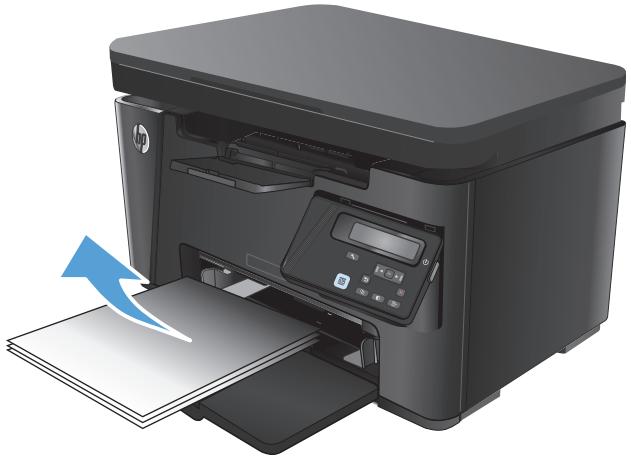
- Soulevez l'ensemble du scanner.
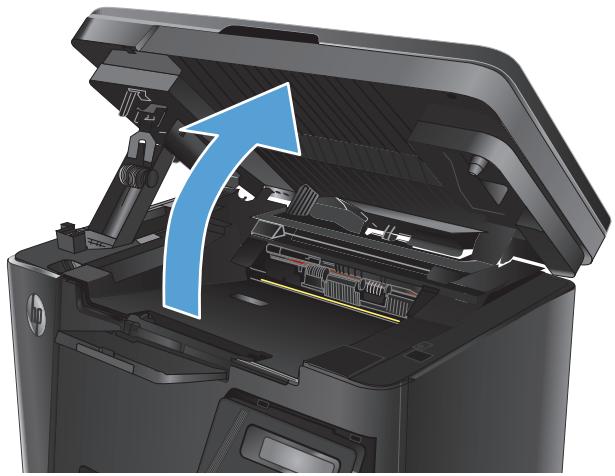
- Ouvrez le capot supérieur.
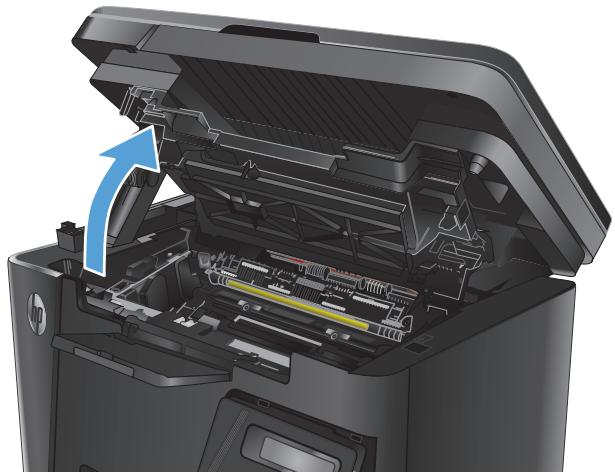
- Retirez la cartouche de toner.
- Retirez tout papier coincé visible dans la zone du bac d'alimentation. Utilisez les deux mains pour retirer le papier coincé afin d'éviter de le déchirer.
- Retirez tout papier coincé de la zone de la cartouche de toner.
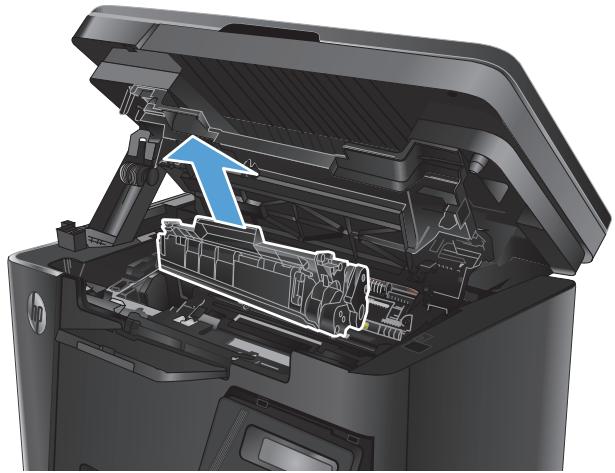
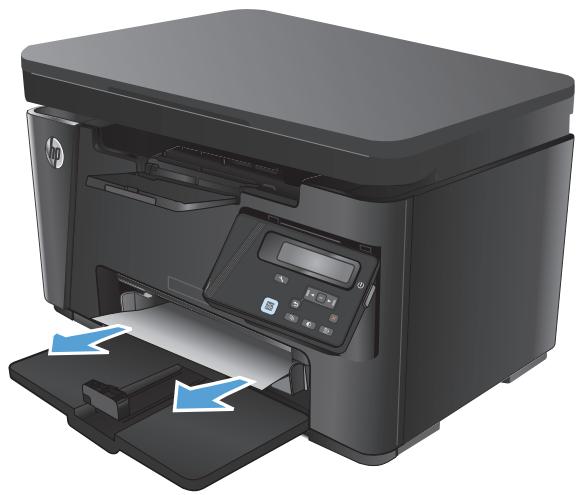
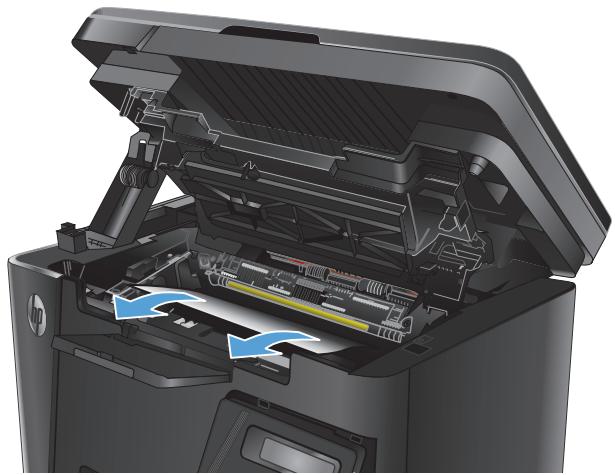
- Réinsérez la cartouche de toner.
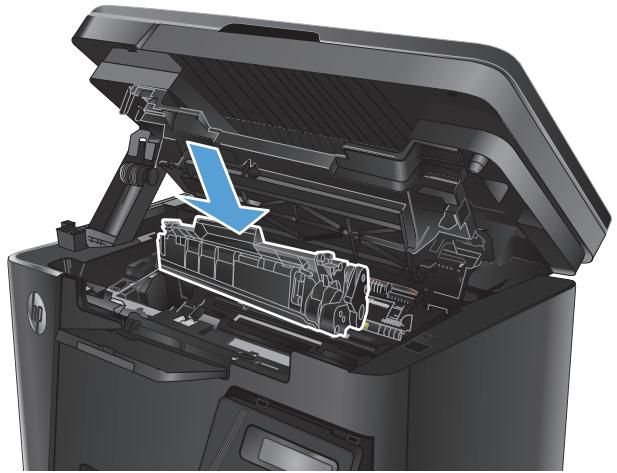
- Fermez le capot supérieur.
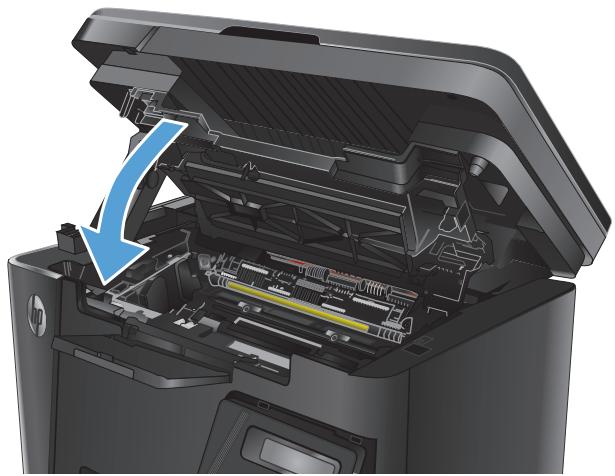
- Abaissez l'ensemble du scanner.
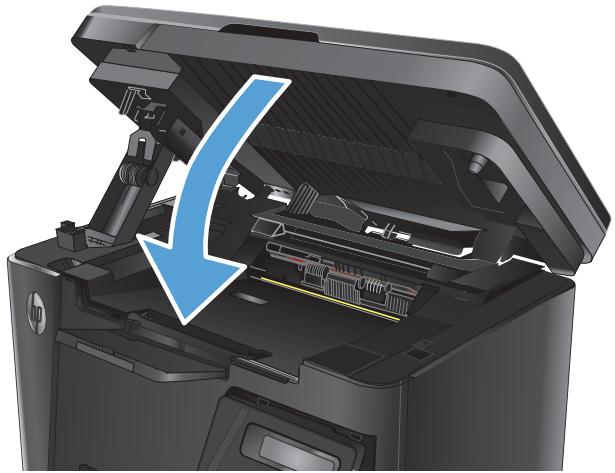
Dégager les bourrages dans la zone de la cartouche de toner
Un message Bourrage dans la zone de la cartouche s'affiche sur le panneau de commande du produit.
- Soulevez l'ensemble du scanner.
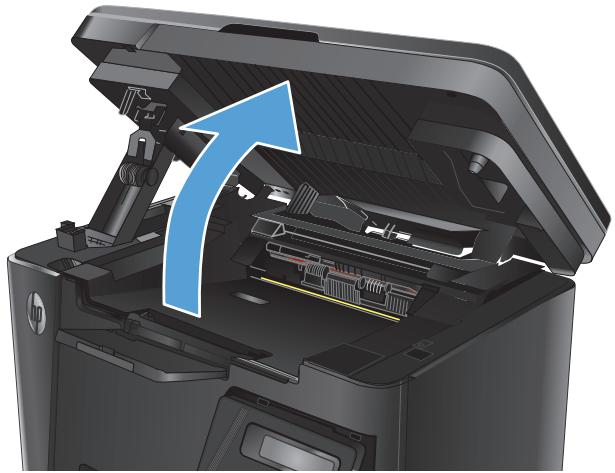
- Ouvrez le capot supérieur.
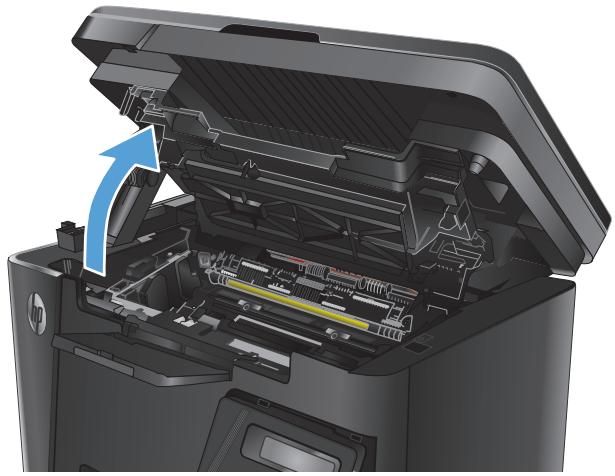
- Retirez la cartouche de toner.
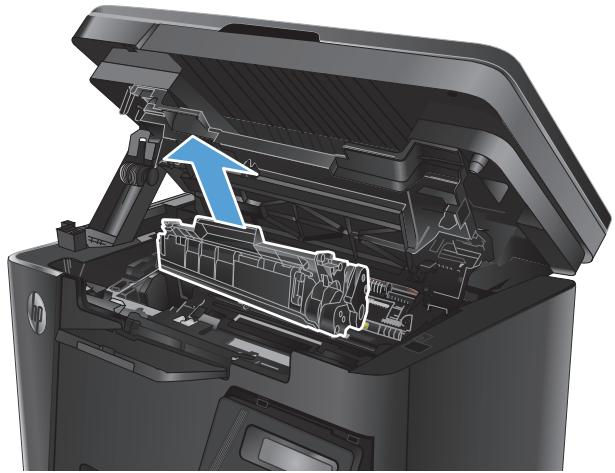
- Retirez tout papier coincé de la zone de la cartouche de toner. Utilisez les deux mains pour retirer le papier coincé afin d'éviter de le déchirer.
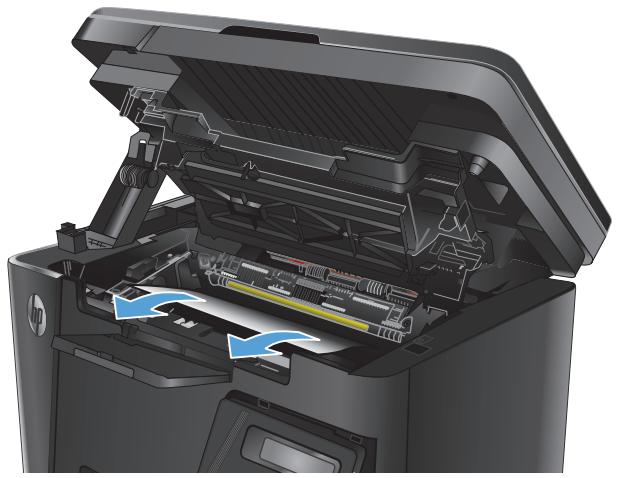
- Réinsérez la cartouche de toner.
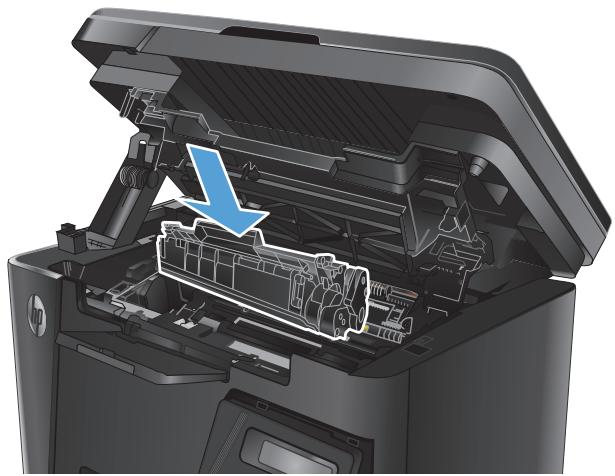
- Fermez le capot supérieur.
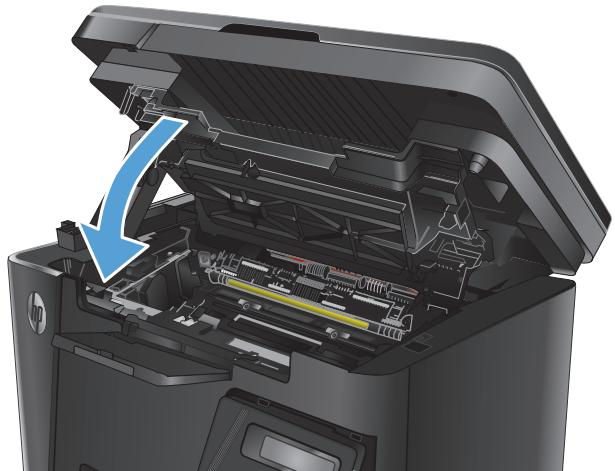
- Abaissez l'ensemble du scanner.
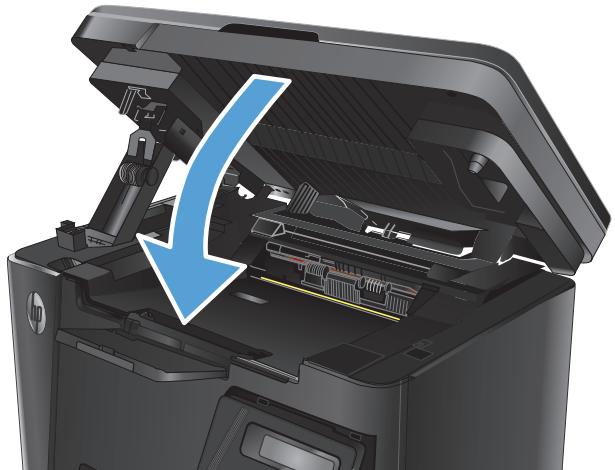
Dégager les bourrages dans le bac de sortie
Un message Bourrage dans le bac de sortie s'affiche sur le panneau de commande du produit.
- Soulevez l'ensemble du scanner.
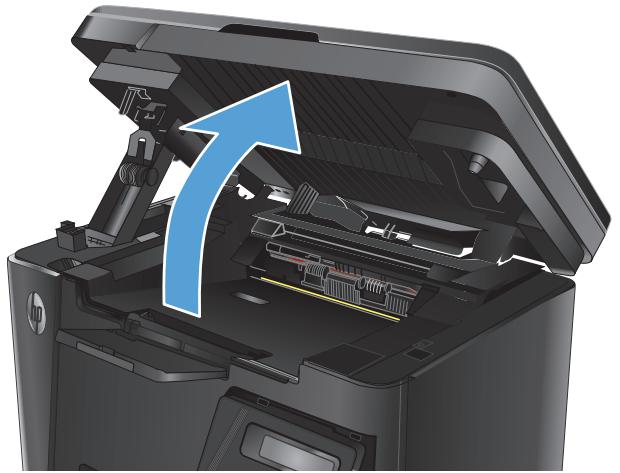
- Ouvrez le capot supérieur.
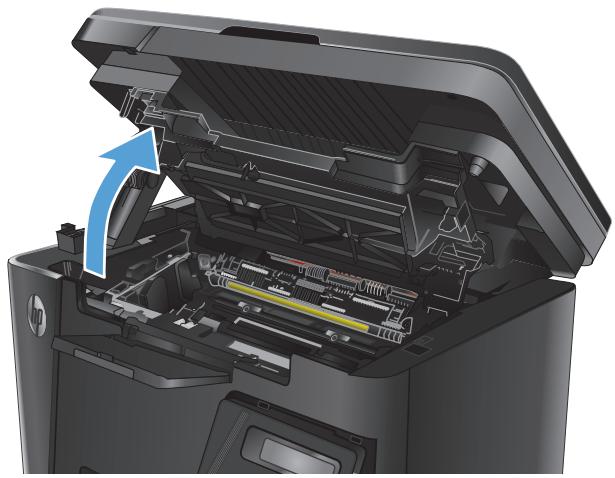
- Retirez tout papier coincé de la zone du bac de sortie. Utilisez les deux mains pour retirer le papier coincé afin d'éviter de le déchirer.
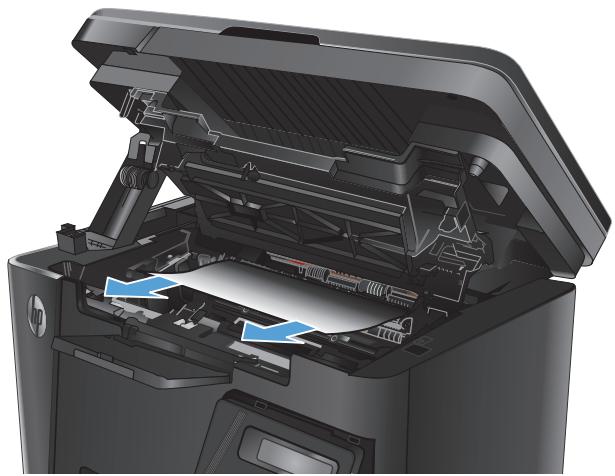
- Retirez la cartouche de toner.
- Retirez tout papier coincé dans la zone du toner.
- Réinsérez la cartouche de toner.
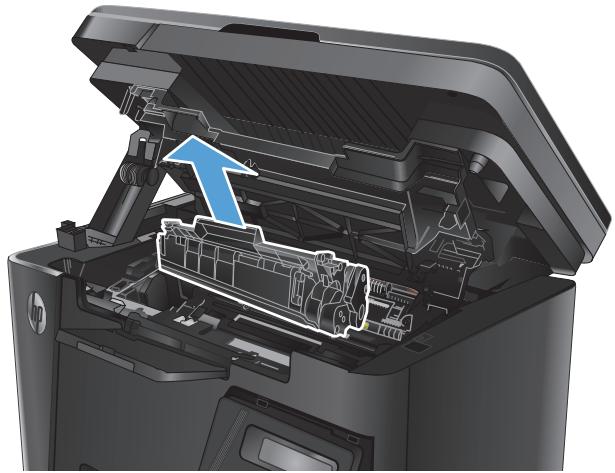
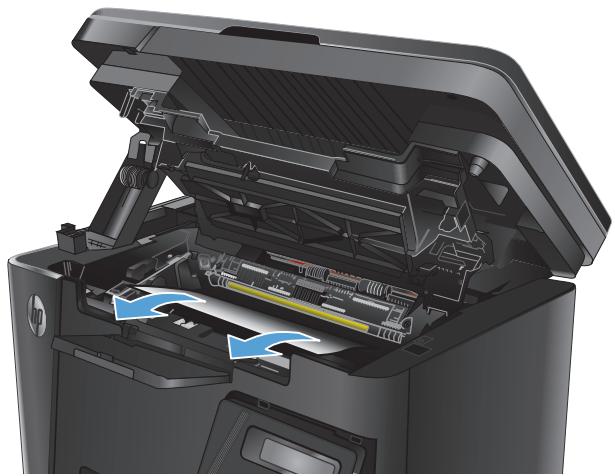

- Fermez le capot supérieur.
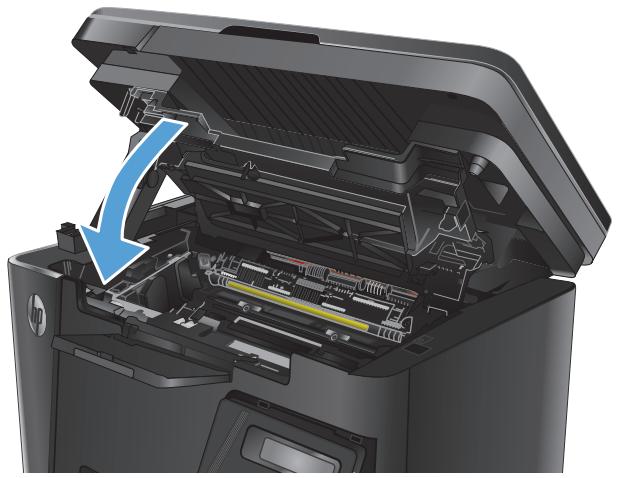
- Abaissez le bloc du scanner.
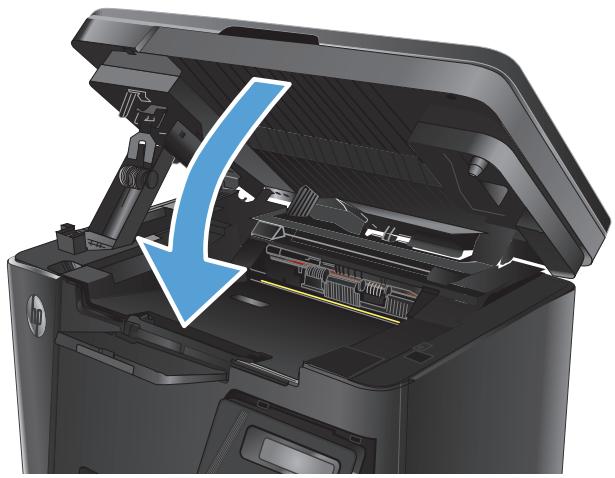
Dégager les bourrages dans le chargeur de documents
Un message de bourrage dans le chargeur de documents s'affiche sur le panneau de commande du produit.
- Retirez tout papier en vrac du bac d'alimentation du chargeur de documents.
- Retirez tout papier coincé visible dans la zone du bac d'alimentation. Utilisez les deux mains pour retirer le papier coincé afin d'éviter de le déchirer.
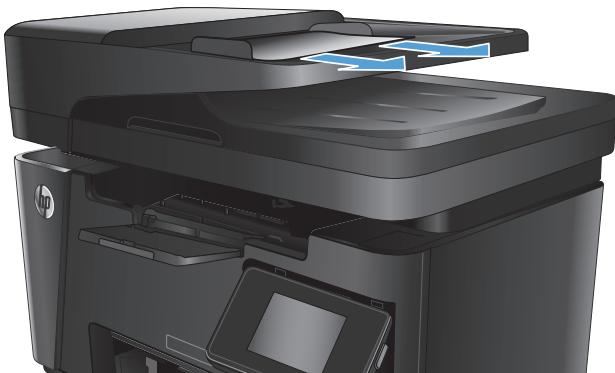
- Soulevez le bac d'alimentation du chargeur de documents.
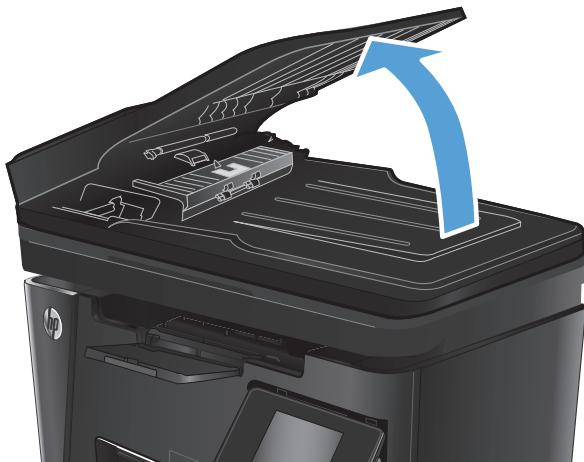
- Soulevez le capot d'accès aux bourrages du chargeur de documents.
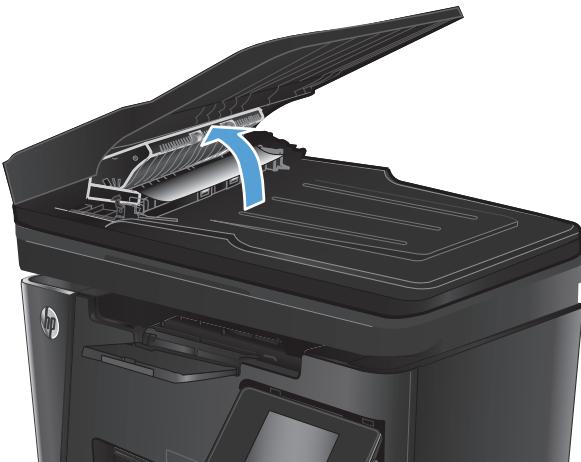
- Retirez tout papier coincé.
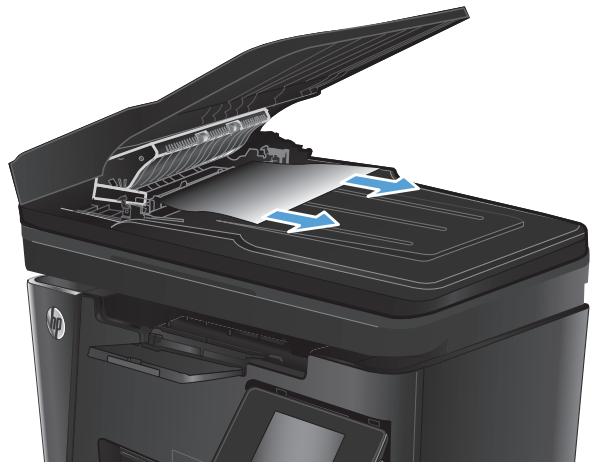
- Fermez le capot d'accès aux bourrages.
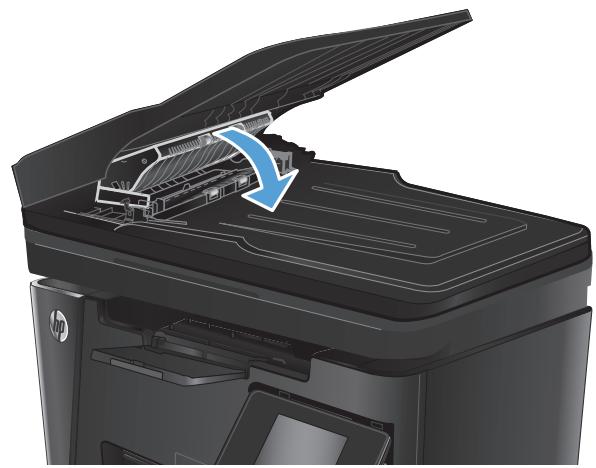
- Fermez le bac d'alimentation du chargeur de documents.
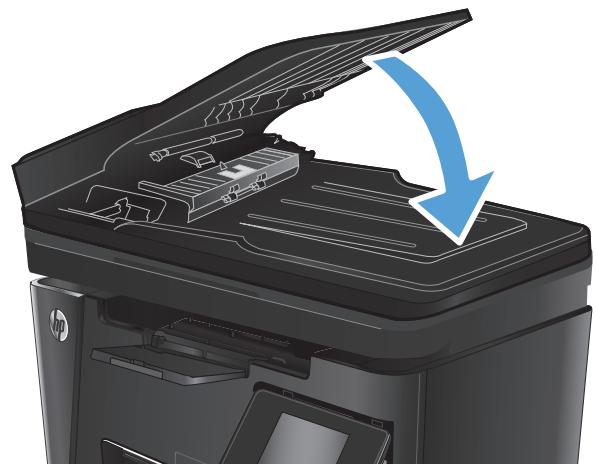
Améliorer la qualité d'impression
- Imprimez à partir d'un autre programme logiciel
- Définissez le type de papier pour le travail d'impression. Vérifiez l'état de la cartouche de toner. Imprimez une page de nettoyage. Inspectez la cartouche de toner pour détecter tout dommage. Vérifiez le papier et l'environnement d'impression. Vérifiez les paramètres EconoMode.
Imprimez à partir d'un autre logiciel.
Essayez d'imprimer à partir d'un autre logiciel. Si la page s'imprime correctement, le problème vient du logiciel à partir duquel vous imprimiez.
Définissez le type de papier pour le travail d'impression.
Vérifiez le paramètre de type de papier si vous imprimez à partir d'un logiciel et que les pages présentent l'un de ces problèmes :
impression baveuse, impression floue, impression foncée, papier gondolé, points de toner dispersés, toner lâche, petites zones de toner manquant.
Vérifiez le paramètre de type de papier (Windows).
- Dans le logiciel, sélectionnez l'option Imprimer.
- Sélectionnez le produit, puis cliquez sur le bouton Propriétés ou Préférences.
- Cliquez sur l'onglet Papier/Qualité.
- Dans la liste déroulante Média :, sélectionnez le type de papier correct.
- Cliquez sur le bouton OK pour fermer la boîte de dialogue Propriétés du document. Dans la boîte de dialogue Imprimer, cliquez sur le bouton OK pour imprimer le travail.
Vérifiez le paramètre de type de papier (Mac OS X).
- Cliquez sur le menu Fichier, puis cliquez sur l'option Imprimer.
- Dans le menu Imprimante, sélectionnez le produit.
- Par défaut, le pilote d'impression affiche le menu Copies et pages. Ouvrez la liste déroulante des menus, puis cliquez sur le menu Finition.
- Sélectionnez un type dans la liste déroulante Type de support.
- Cliquez sur le bouton Imprimer.
Vérifier l'état de la cartouche de toner
Panneau de commande à LED
Le voyant d'état du niveau de toner indique que le niveau de toner dans la cartouche d'impression est très bas.
Panneau de commande à écran LCD
- Sur le panneau de commande du produit, appuyez sur le bouton Configuration →.
- Ouvrez les menus suivants :
- Rapports État des consommables
- Utilisez les touches fléchées pour sélectionner Imprimer la page d'état des consommables, puis appuyez sur le bouton OK.
Panneau de commande à écran tactile
- Depuis l'écran d'accueil du panneau de commande du produit, touchez le bouton Fournitures.
- Touchez le bouton Rapport pour imprimer l'état des fournitures.
L'état des fournitures contient les informations suivantes :
Pourcentage estimé de durée de vie restante de la cartouche, nombre approximatif de pages restantes, numéros de pièces des cartouches de toner HP, nombre de pages imprimées.
Imprimer une page de nettoyage
Panneau de commande à LED
- Cliquez sur le bouton Démarrer, puis sur l'élément Programmes.
- Cliquez sur votre groupe de produits HP, puis sur l'élément Boîte à outils HP Device.
- Sous l'onglet Systèmes, cliquez sur Service.
Panneau de commande à écran LCD
- Depuis le panneau de commande du produit, appuyez sur le bouton Configuration.
- Ouvrez le menu Service.
- Utilisez les touches fléchées pour sélectionner l'option Mode de nettoyage, puis appuyez sur le bouton OK.
Le produit imprime le premier côté, puis vous invite à retirer la page du bac de sortie et à la recharger dans le bac 1, en conservant la même orientation. Attendez la fin du processus. Jetez la page imprimée.
Panneau de commande à écran tactile
- Depuis l'écran d'accueil du panneau de commande du produit, touchez le bouton Configuration.
- Touchez le menu Service.
- Touchez le bouton Page de nettoyage.
- Chargez du papier ordinaire de format lettre ou A4 lorsque vous y êtes invité.
- Touchez le bouton OK pour lancer le processus de nettoyage.
Le produit imprime le premier côté, puis vous invite à retirer la page du bac de sortie et à la recharger dans le bac 1, en conservant la même orientation. Attendez la fin du processus. Jetez la page imprimée.
Inspectez la cartouche de toner pour détecter tout dommage
- Retirez la cartouche de toner du produit et vérifiez que le ruban d'étanchéité a été retiré.
- Saisissez les deux côtés de la cartouche de toner et répartissez le toner en la balançant doucement.
- Vérifiez que la puce mémoire n'est pas endommagée.
- Examinez la surface du tambour d'imagerie sur la cartouche de toner.

ATTENTION : Ne touchez pas le rouleau (tambour d'imagerie) sur la cartouche. Les empreintes digitales sur le tambour d'imagerie peuvent causer des problèmes de qualité d'impression.
- Si vous voyez des rayures, des empreintes digitales ou tout autre dommage sur le tambour d'imagerie, remplacez la cartouche de toner.
- Si le tambour d'imagerie ne semble pas endommagé, secouez doucement la cartouche de toner à plusieurs reprises et réinstallez-la.
- Imprimez quelques pages pour voir si ces étapes ont résolu le problème.
Vérifiez le papier et l'environnement d'impression
Utilisez du papier conforme aux spécifications HP
Utilisez un papier différent si vous rencontrez l'un des problèmes suivants :
L'impression est trop claire ou semble délavée dans certaines zones. Des particules de toner sont présentes sur les pages imprimées.
- Le toner bave sur les pages imprimées. Les caractères imprimés semblent déformés. Les pages imprimées sont gondolées.
Utilisez toujours un type et un grammage de papier pris en charge par ce produit. De plus, suivez ces directives lors du choix du papier :
Utilisez un papier de bonne qualité, sans coupures, entailles, déchirures, taches, particules libres, poussière, plis, vides, agrafes, ni bords gondolés ou pliés. Utilisez un papier qui n'a pas déjà été imprimé. Utilisez un papier conçu pour les imprimantes laser. N'utilisez pas de papier conçu uniquement pour les imprimantes à jet d'encre. Utilisez un papier qui n'est pas trop rugueux. L'utilisation d'un papier plus lisse donne généralement une meilleure qualité d'impression.
Vérifiez l'environnement du produit
Vérifiez que le produit fonctionne dans les spécifications environnementales indiquées dans le guide de garantie et juridique du produit.
Vérifiez les paramètres du mode EconoMode
HP ne recommande pas l'utilisation à plein temps du mode EconoMode. Si le mode EconoMode est utilisé à plein temps, la réserve de toner pourrait durer plus longtemps que les pièces mécaniques de la cartouche de toner. Si la qualité d'impression commence à se dégrader et n'est plus acceptable, envisagez de remplacer la cartouche de toner.
Suivez ces étapes si la page entière est trop sombre ou trop claire.
- Dans le logiciel, sélectionnez l'option Imprimer.
- Sélectionnez le produit, puis cliquez sur le bouton Propriétés ou Préférences.
- Cliquez sur l'onglet Papier/Qualité, puis localisez la zone Paramètres de qualité.
- Si la page entière est trop sombre, sélectionnez le paramètre EconoMode.
- Si la page entière est trop claire, sélectionnez le paramètre FastRes 1200.
- Cliquez sur le bouton OK pour fermer la boîte de dialogue Propriétés du document. Dans la boîte de dialogue Imprimer, cliquez sur le bouton OK pour lancer l'impression.
Améliorer la qualité de copie et de numérisation
Vérifiez que la vitre du scanner est propre et sans traces
Avec le temps, des particules de débris peuvent s'accumuler sur la vitre du scanner et le support blanc en plastique, ce qui peut affecter les performances. Suivez la procédure ci-dessous pour nettoyer le scanner.
- Appuyez sur le bouton d'alimentation pour éteindre le produit, puis débranchez le câble d'alimentation de la prise électrique.
- Ouvrez le couvercle du scanner.
- Nettoyez la vitre du scanner et le support en plastique blanc situé sous le couvercle du scanner avec un chiffon doux ou une éponge humidifiée avec un nettoyant pour vitres non abrasif.
ATTENTION : N'utilisez pas de produits abrasifs, d'acétone, de benzène, d'ammoniaque, d'alcool éthylique ou de tétrachlorure de carbone sur une partie du produit ; ces produits peuvent l'endommager. Ne versez pas de liquides directement sur la vitre ou la plaque de verre. Ils pourraient s'infiltrer et endommager le produit.
- Séchez la vitre et les parties en plastique blanc avec une peau de chamois ou une éponge en cellulose pour éviter les traces.
- Branchez le câble d'alimentation sur une prise, puis appuyez sur le bouton d'alimentation pour mettre le produit sous tension.
Vérifiez les paramètres du papier
Panneau de commande à LED
- Cliquez sur le bouton Démarrer, puis sur Programmes.
- Cliquez sur le groupe de votre produit HP, puis sur HP Device Toolbox.
- Sous l'onglet Système, cliquez sur Configuration du papier.
Panneau de commande à écran LCD
- Sur le panneau de commande du produit, appuyez sur le bouton Configuration →.
- Ouvrez les menus suivants :
Configuration du système - Configuration du papier
- Sélectionnez Format papier par défaut.
- Sélectionnez le nom du format de papier présent dans le bac d'alimentation, puis appuyez sur le bouton OK.
- Sélectionnez Type de papier déf.
- Sélectionnez le nom du type de papier présent dans le bac d'alimentation, puis appuyez sur le bouton OK.
Panneau de commande à écran tactile
- Depuis l'écran d'accueil du panneau de commande du produit, touchez le bouton Configuration.
- Ouvrez les menus suivants :
Configuration système - Configuration papier
- Sélectionnez l'option Format papier, puis touchez le nom du format de papier présent dans le bac d'alimentation.
- Sélectionnez l'option Type de papier, puis touchez le nom du type de papier présent dans le bac d'alimentation.
Optimiser pour le texte ou les images
Les paramètres de qualité de copie suivants sont disponibles :
- Sélection automatique : utilisez ce paramètre lorsque vous n'êtes pas concerné par la qualité de la copie. Mixte : utilisez ce paramètre pour les documents contenant un mélange de texte et de graphiques. Texte : utilisez ce paramètre pour les documents contenant principalement du texte. Il s'agit du paramètre par défaut pour Optimisation copie. Image : utilisez ce paramètre pour les documents contenant principalement des graphiques.
Panneau de commande à écran LCD
- Chargez le document sur la vitre du scanner conformément aux indicateurs sur le produit.
- Sur le panneau de commande du produit, appuyez sur le bouton Menu copie.
- Sélectionnez le menu Optimiser.
- Utilisez les boutons fléchés pour parcourir les options, puis appuyez sur le bouton OK pour sélectionner une option.
- Touchez le bouton Démarrer la copie pour lancer la copie.
Panneau de commande à écran tactile
- Chargez le document sur la vitre du scanner en suivant les repères sur le produit.
- Depuis l'écran d'accueil du panneau de commande du produit, touchez le bouton Copier.
- Touchez le bouton Paramètres, puis faites défiler et touchez le bouton Optimiser. Touchez les boutons fléchés pour parcourir les options, puis touchez une option pour la sélectionner.
- Touchez le bouton Démarrer la copie pour lancer la copie.
Copie bord à bord
Le produit ne peut pas imprimer entièrement en bord à bord. Il y a une bordure non imprimable de 4 mm (0,2 pouce) autour de la page.
Considérations pour l'impression ou la numérisation de documents avec des bords rognés :
- Lorsque l'original est plus petit que le format de sortie, éloignez l'original de 4 mm (0,2 pouce) du coin indiqué par l'icône sur le scanner. Recopiez ou numérisez dans cette position.
- Lorsque l'original a la taille de la sortie imprimée souhaitée, utilisez la fonction Réduire/Agrandir pour réduire l'image afin que la copie ne soit pas rognée.
Nettoyez les rouleaux d'alimentation et le patin de séparation du chargeur de documents
Si le chargeur de documents rencontre des problèmes de manipulation du papier, tels que des bourrages ou des alimentations multiples, nettoyez les rouleaux du chargeur et le patin de séparation.
- Soulevez le bac d'alimentation du chargeur de documents.
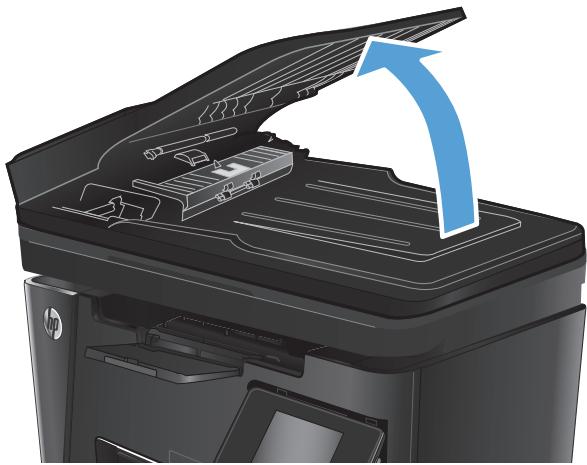
- Utilisez un chiffon humide non pelucheux pour essuyer les deux rouleaux d'entraînement et le patin de séparation afin d'éliminer la saleté.
ATTENTION : N'utilisez pas d'abrasifs, d'acétone, de benzène, d'ammoniaque, d'alcool éthylique ou de tétrachlorure de carbone sur une partie du produit ; ces produits peuvent l'endommager. Ne versez pas de liquides directement sur la vitre ou la plaque de verre. Ils pourraient s'infiltrer et endommager le produit.
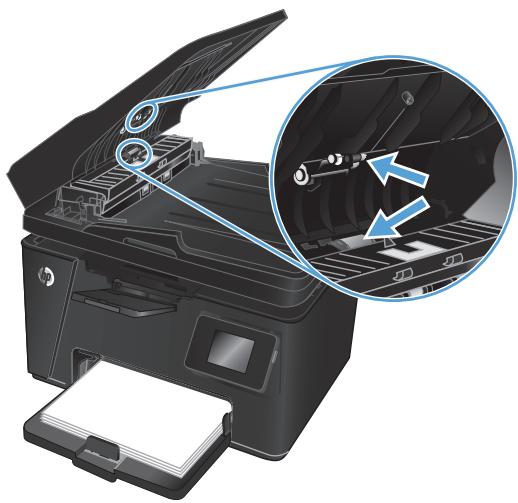
- Fermez le bac d'alimentation du chargeur de documents.
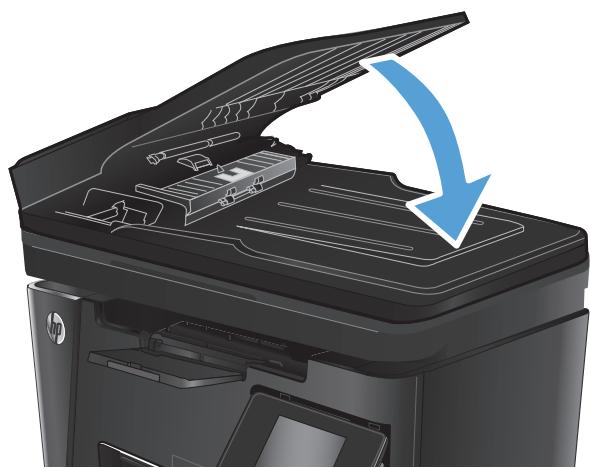
Améliorer la qualité des images de télécopie
Vérifiez que la vitre du scanner est propre et sans traces. Vérifiez le réglage de résolution d'envoi de télécopie. Vérifiez le réglage de clarté/obscurité. Vérifiez le réglage de correction d'erreurs. Vérifiez le réglage Ajuster à la page. Nettoyez les rouleaux d'entraînement et le patin de séparation du chargeur de documents. Envoyez vers un autre télécopieur. Vérifiez le télécopieur de l'expéditeur.
Vérifiez que la vitre du scanner est propre et sans traces.
Avec le temps, des particules de débris peuvent s'accumuler sur la vitre du scanner et le support en plastique blanc, ce qui peut affecter les performances. Utilisez la procédure suivante pour nettoyer le scanner.
- Appuyez sur le bouton d'alimentation pour éteindre le produit, puis débranchez le câble d'alimentation de la prise électrique.
- Ouvrez le capot du scanner.
- Nettoyez la vitre du scanner, les bandes du chargeur de documents et le support en plastique blanc avec un chiffon doux ou une éponge humidifiée avec un nettoyant pour vitres non abrasif.
ATTENTION : N'utilisez pas d'abrasifs, d'acétone, de benzène, d'ammoniaque, d'alcool éthylique ou de tétrachlorure de carbone sur une partie du produit ; ces produits peuvent l'endommager. Ne versez pas de liquides directement sur la vitre ou la plaque de verre. Ils pourraient s'infiltrer et endommager le produit.
- Séchez la vitre et les pièces en plastique blanc avec une peau de chamois ou une éponge en cellulose pour éviter les traces.
- Fermez le capot du scanner.
- Branchez le câble d'alimentation sur une prise, puis appuyez sur le bouton d'alimentation pour allumer le produit.
Vérifiez le réglage de résolution d'envoi des télécopies
Panneau de commande à écran LCD
- Sur le panneau de commande du produit, appuyez sur le bouton Configuration →.
- Sélectionnez Configuration de la télécopie.
- Sélectionnez Configuration de l'envoi de télécopies, puis sélectionnez Résolution par défaut.
- Sélectionnez le réglage de résolution souhaité, puis appuyez sur le bouton OK.
Panneau de commande à écran tactile
- Depuis l'écran d'accueil du panneau de commande du produit, touchez le bouton Configuration.
- Sélectionnez Configuration de la télécopie.
- Sélectionnez Configuration avancée, puis sélectionnez Résolution de télécopie.
- Sélectionnez le réglage de résolution souhaité, puis touchez OK.
Vérifiez le réglage de clarté/obscurité
Si la sortie de télécopie est trop claire ou trop sombre, vérifiez le réglage de clarté/obscurité pour vous assurer qu'il est approprié pour le travail de télécopie.
Panneau de commande LCD
- Sur le panneau de commande du produit, appuyez sur le bouton Configuration →.
- Sélectionnez Configuration fax.
- Sélectionnez Configuration envoi de fax, puis sélectionnez Déf. clair/foncé.
- Réglez le paramètre pour votre tâche de fax, puis appuyez sur le bouton OK.
Panneau de commande à écran tactile
- Sur l'écran d'accueil du panneau de commande du produit, touchez le bouton Configuration.
- Sélectionnez Configuration fax, puis sélectionnez Configuration avancée.
- Sélectionnez Plus clair/Plus foncé, puis réglez le paramètre pour votre tâche de fax.
Vérification du paramètre de correction d'erreurs
En général, le produit surveille les signaux sur la ligne téléphonique pendant l'envoi ou la réception d'un fax. Si le produit détecte une erreur pendant la transmission et que le paramètre de correction d'erreurs est activé, il peut demander que la partie du fax soit renvoyée. Le paramètre par défaut de correction d'erreurs est activé.
Vous ne devez désactiver la correction d'erreurs que si vous rencontrez des problèmes d'envoi ou de réception de fax et que vous acceptez les erreurs de transmission. La désactivation de ce paramètre peut être utile lorsque vous essayez d'envoyer ou de recevoir un fax depuis l'étranger, ou si vous utilisez une connexion téléphonique par satellite.
Panneau de commande LCD
- Sur le panneau de commande du produit, appuyez sur le bouton Configuration →.
- Sélectionnez Configuration fax, puis sélectionnez Tous les fax.
- Sélectionnez Correction d'erreur, puis sélectionnez Activé.
Panneau de commande à écran tactile
- Sur l'écran d'accueil du panneau de commande du produit, touchez le bouton Configuration.
- Sélectionnez Service, puis sélectionnez Service de télécopie.
- Sélectionnez Correction d'erreur, puis sélectionnez Activé.
Vérifiez le paramètre Ajuster à la page
Si le produit a imprimé une télécopie en dehors de la page, activez la fonction Ajuster à la page à partir du panneau de commande du produit.

REMARQUE : assurez-vous que le paramètre de format de papier par défaut correspond au format du papier dans le bac.
Panneau de commande à écran LCD
- Sur le panneau de commande du produit, appuyez sur le bouton Configuration \.
- Sélectionnez Configuration de la télécopie, puis sélectionnez Configuration de la réception de télécopie.
- Sélectionnez Ajuster à la page, puis sélectionnez Activé.
Panneau de commande à écran tactile
- Sur l'écran d'accueil du panneau de commande du produit, touchez le bouton Configuration.
- Sélectionnez Configuration de la télécopie, puis sélectionnez Configuration avancée.
- Sélectionnez Ajuster à la page, puis sélectionnez Activé.
Nettoyez les rouleaux de préhension et le patin de séparation du chargeur de documents
Si le chargeur de documents rencontre des problèmes de gestion du papier, tels que des bourrages ou des alimentations multiples, nettoyez les rouleaux et le patin de séparation du chargeur de documents.
- Soulevez le bac d'alimentation du chargeur de documents.
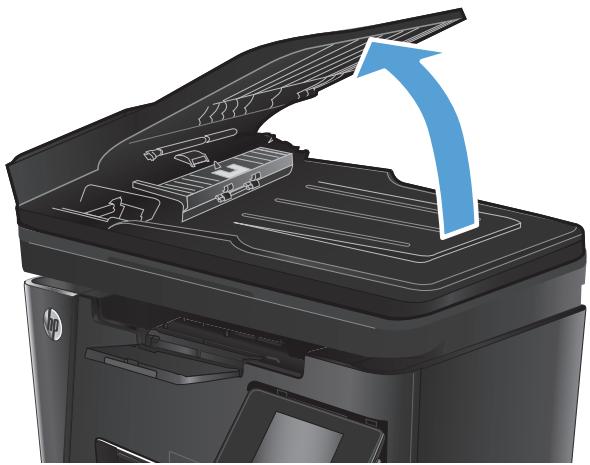
- Utilisez un chiffon humide non pelucheux pour essuyer les deux rouleaux de préhension et le patin de séparation afin d'éliminer la saleté.
ATTENTION : N'utilisez pas de produits abrasifs, d'acétone, de benzène, d'ammoniac, d'alcool éthylique ou de tétrachlorure de carbone sur une partie du produit ; ces produits peuvent l'endommager. Ne versez pas de liquides directement sur la vitre ou la plaque. Ils pourraient s'infiltrer et endommager le produit.
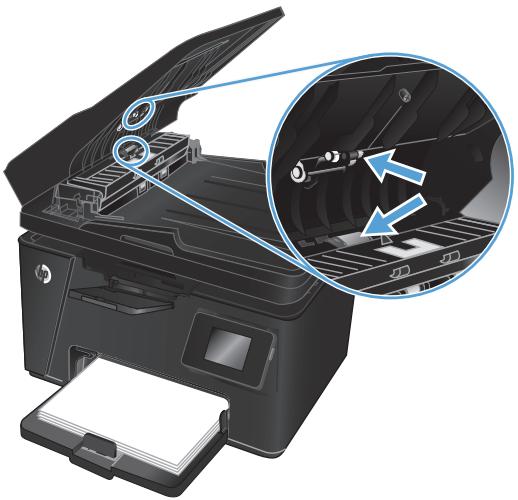
- Fermez le bac d'alimentation du chargeur de documents.
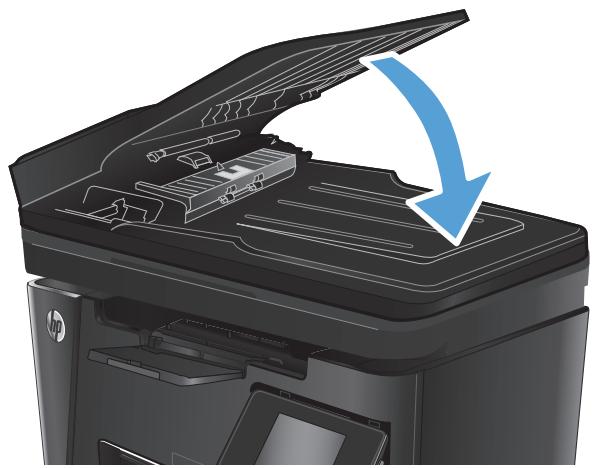
Envoyez vers un autre télécopieur
Envoyez la télécopie vers un autre télécopieur pour voir si un autre appareil peut la recevoir correctement.
Si un autre télécopieur reçoit la télécopie correctement, vérifiez la connexion et les paramètres du télécopieur récepteur d'origine. Si un autre télécopieur ne reçoit pas la télécopie correctement, vérifiez les paramètres de télécopie de votre produit. Si la télécopie échoue toujours, il peut y avoir des interférences sur la ligne téléphonique. Essayez de renvoyer la télécopie plus tard.
Vérifiez le télécopieur de l'expéditeur
Demandez à l'expéditeur d'assombrir le réglage de contraste sur le télécopieur émetteur, puis de renvoyer la télécopie.
Si la qualité de la télécopie reçue est toujours médiocre, vérifiez les paramètres de télécopie de votre produit.
Résoudre les problèmes de réseau filaire
Vérifiez les éléments suivants pour vous assurer que le produit communique avec le réseau. Avant de commencer, imprimez une page de configuration à partir du panneau de commande du produit et localisez l'adresse IP du produit indiquée sur cette page.
Mauvaise connexion physique. L'ordinateur utilise la mauvaise adresse IP pour le produit. L'ordinateur ne peut pas communiquer avec le produit. Le produit utilise des paramètres de liaison et de duplex incorrects pour le réseau. De nouveaux programmes logiciels peuvent causer des problèmes de compatibilité. L'ordinateur ou la station de travail peut être configuré incorrectement. Le produit est désactivé, ou d'autres paramètres réseau sont incorrects.

REMARQUE : HP ne prend pas en charge la mise en réseau poste à poste, car cette fonctionnalité est une fonction des systèmes d'exploitation Microsoft et non des pilotes d'impression HP. Pour plus d'informations, consultez Microsoft à www.microsoft.com.
Mauvaise connexion physique
- Vérifiez que le produit est connecté au bon port réseau à l'aide d'un câble de longueur appropriée.
- Vérifiez que les connexions des câbles sont sécurisées.
- Regardez le port de connexion réseau à l'arrière du produit et vérifiez que le voyant d'activité ambre et le voyant de statut de liaison vert sont allumés.
- Si le problème persiste, essayez un autre câble ou un autre port sur le concentrateur.
L'ordinateur utilise la mauvaise adresse IP pour le produit
- Ouvrez les propriétés de l'imprimante et cliquez sur l'onglet Ports. Vérifiez que l'adresse IP actuelle du produit est sélectionnée. L'adresse IP du produit est répertoriée sur la page de configuration du produit.
- Si vous avez installé le produit à l'aide du port TCP/IP standard HP, cochez la case intitulée Toujours imprimer sur cette imprimante, même si son adresse IP change.
- Si vous avez installé le produit à l'aide d'un port TCP/IP standard Microsoft, utilisez le nom d'hôte au lieu de l'adresse IP.
- Si l'adresse IP est correcte, supprimez le produit puis ajoutez-le à nouveau.
L'ordinateur ne peut pas communiquer avec le produit
- Testez la communication réseau en envoyant une commande ping au réseau.
a. Ouvrez une invite de commande sur votre ordinateur. Pour Windows, cliquez sur Démarrer, cliquez sur Exécuter, tapez cmd, puis appuyez sur Entrée. b. Tapez ping suivi de l'adresse IP de votre produit.
Pour Mac OS X, ouvrez l'utilitaire de réseau, puis saisissez l'adresse IP dans le champ approprié du panneau Ping.
c. Si la fenêtre affiche des temps d'aller-retour, le réseau fonctionne.
- Si la commande ping a échoué, vérifiez que les hubs réseau sont allumés, puis vérifiez que les paramètres réseau, le produit et l'ordinateur sont tous configurés pour le même réseau.
Le produit utilise des paramètres de liaison et de duplex incorrects pour le réseau.
Hewlett-Packard recommande de laisser ces paramètres en mode automatique (le paramètre par défaut). Si vous modifiez ces paramètres, vous devez également les modifier pour votre réseau.
De nouveaux logiciels peuvent causer des problèmes de compatibilité.
Vérifiez que tous les nouveaux logiciels sont correctement installés et qu'ils utilisent le bon pilote d'impression.
L'ordinateur ou la station de travail peut être configuré de manière incorrecte.
- Vérifiez les pilotes réseau, les pilotes d'impression et les paramètres de redirection réseau.
- Vérifiez que le système d'exploitation est configuré correctement.
Le produit est désactivé ou d'autres paramètres réseau sont incorrects.
- Examinez la page de configuration pour vérifier l'état du protocole réseau. Activez-le si nécessaire.
- Reconfigurez les paramètres réseau si nécessaire.
Résoudre les problèmes de réseau sans fil.
- Liste de contrôle pour la connectivité sans fil. Le produit n'imprime pas après la configuration sans fil. Le produit n'imprime pas et l'ordinateur a un pare-feu tiers installé. La connexion sans fil ne fonctionne pas après avoir déplacé le routeur sans fil ou le produit.
- Impossible de connecter d'autres ordinateurs au produit sans fil. Le produit sans fil perd la communication lorsqu'il est connecté à un VPN. Le réseau n'apparaît pas dans la liste des réseaux sans fil. Le réseau sans fil ne fonctionne pas. Effectuez un test de diagnostic du réseau sans fil.
- Réduire les interférences sur un réseau sans fil.
Liste de contrôle pour la connectivité sans fil.
- Vérifiez que le câble réseau n'est pas connecté.
- Vérifiez que le produit et le routeur sans fil sont allumés et sous tension. Assurez-vous également que la radio sans fil du produit est activée.
- Vérifiez que l'identifiant de réseau sans fil (SSID) est correct. Imprimez une page de configuration pour déterminer le SSID. Si vous n'êtes pas sûr que le SSID est correct, relancez la configuration sans fil.
- Pour les réseaux sécurisés, vérifiez que les informations de sécurité sont correctes. Si les informations de sécurité sont incorrectes, relancez la configuration sans fil.
- Si le réseau sans fil fonctionne correctement, essayez d'accéder à d'autres ordinateurs sur le réseau sans fil. Si le réseau a un accès Internet, essayez de vous connecter à Internet via une connexion sans fil.
- Vérifiez que la méthode de chiffrement (AES ou TKIP) est la même pour le produit que pour le point d'accès sans fil (sur les réseaux utilisant la sécurité WPA).
- Vérifiez que le produit se trouve dans la portée du réseau sans fil. Pour la plupart des réseaux, le produit doit se trouver à moins de 30 m (100 pieds) du point d'accès sans fil (routeur sans fil).
- Vérifiez que des obstacles ne bloquent pas le signal sans fil. Retirez tout grand objet métallique entre le point d'accès et le produit. Assurez-vous que des poteaux, des murs ou des colonnes de soutien contenant du métal ou du béton ne séparent pas le produit et le point d'accès sans fil.
- Vérifiez que le produit est éloigné des appareils électroniques qui pourraient interférer avec le signal sans fil. De nombreux appareils peuvent interférer avec le signal sans fil, notamment les moteurs, les téléphones sans fil, les caméras de système de sécurité, d'autres réseaux sans fil et certains appareils Bluetooth.
- Vérifiez que le pilote d'impression est installé sur l'ordinateur.
- Vérifiez que vous avez sélectionné le port d'imprimante correct.
- Vérifiez que l'ordinateur et le produit se connectent au même réseau sans fil. Pour Mac OS X, vérifiez que le routeur sans fil prend en charge Bonjour.
Le produit n'imprime pas après la configuration sans fil terminée.
- Assurez-vous que le produit est allumé et à l'état prêt.
- Désactivez tout pare-feu tiers sur votre ordinateur.
- Assurez-vous que le réseau sans fil fonctionne correctement.
- Assurez-vous que votre ordinateur fonctionne correctement. Si nécessaire, redémarrez l'ordinateur.
- Vérifiez que vous pouvez ouvrir le serveur Web intégré HP du produit à partir d'un ordinateur du réseau.
Le produit n'imprime pas et l'ordinateur a un pare-feu tiers installé.
- Mettez à jour le pare-feu avec la mise à jour la plus récente disponible auprès du fabricant.
- Si des programmes demandent l'accès au pare-feu lors de l'installation du produit ou lors d'une tentative d'impression, assurez-vous d'autoriser ces programmes à s'exécuter.
- Désactivez temporairement le pare-feu, puis installez le produit sans fil sur l'ordinateur. Réactivez le pare-feu une fois l'installation sans fil terminée.
La connexion sans fil ne fonctionne plus après avoir déplacé le routeur sans fil ou le produit.
- Assurez-vous que le routeur ou le produit se connecte au même réseau que celui auquel votre ordinateur se connecte.
- Imprimez une page de configuration.
- Comparez l'identifiant de réseau sans fil (SSID) sur la page de configuration avec le SSID dans la configuration de l'imprimante pour l'ordinateur.
- Si les numéros ne sont pas identiques, les périphériques ne se connectent pas au même réseau. Reconfigurez la configuration sans fil du produit.
Impossible de connecter d'autres ordinateurs au produit sans fil
- Assurez-vous que les autres ordinateurs se trouvent dans la portée du réseau sans fil et qu'aucun obstacle ne bloque le signal. Pour la plupart des réseaux, la portée sans fil est d'environ 30 m (100 pieds) du point d'accès sans fil.
- Assurez-vous que le produit est allumé et à l'état prêt.
- Désactivez les pare-feu tiers sur votre ordinateur.
- Assurez-vous que le réseau sans fil fonctionne correctement.
- Assurez-vous que votre ordinateur fonctionne correctement. Si nécessaire, redémarrez l'ordinateur.
Le produit sans fil perd la communication lorsqu'il est connecté à un VPN
En règle générale, vous ne pouvez pas vous connecter à un VPN et à d'autres réseaux en même temps.
Le réseau n'apparaît pas dans la liste des réseaux sans fil
Assurez-vous que le routeur sans fil est allumé et sous tension. Le réseau peut être masqué. Cependant, vous pouvez toujours vous connecter à un réseau masqué.
Le réseau sans fil ne fonctionne pas
- Assurez-vous que le câble réseau n'est pas connecté.
- Pour vérifier si le réseau a perdu la communication, essayez de connecter d'autres appareils au réseau.
- Testez la communication réseau en envoyant une commande ping au réseau.
a. Ouvrez une invite de commande sur votre ordinateur. Pour Windows, cliquez sur Démarrer, cliquez sur Exécuter, tapez cmd, puis appuyez sur Entrée. b. Tapez ping suivi de l'adresse IP du routeur.
Pour Mac OS X, ouvrez l'Utilitaire de réseau, puis saisissez l'adresse IP dans le champ approprié du panneau Ping.
c. Si la fenêtre affiche des temps d'aller-retour, le réseau fonctionne.
- Assurez-vous que le routeur ou le produit se connecte au même réseau que celui auquel l'ordinateur se connecte.
a. Imprimez une page de configuration. b. Comparez l'identifiant d'ensemble de services (SSID) sur le rapport de configuration avec le SSID dans la configuration de l'imprimante pour l'ordinateur. c. Si les numéros ne sont pas identiques, les périphériques ne se connectent pas au même réseau. Reconfigurez la configuration sans fil du produit.
Effectuez un test de diagnostic du réseau sans fil
À partir du panneau de commande du produit, vous pouvez exécuter un test de diagnostic qui fournit des informations sur les paramètres du réseau sans fil.
Panneau de commande à écran LCD
- Sur le panneau de commande du produit, appuyez sur le bouton Configuration →.
- Sélectionnez Configuration du réseau, puis sélectionnez Menu sans fil.
- Sélectionnez Test du réseau, puis appuyez sur le bouton OK. Le produit imprime une page de test qui affiche les résultats du test.
Panneau de commande à écran tactile
- Depuis l'écran d'accueil du panneau de commande du produit, touchez le bouton Configuration.
- Sélectionnez Configuration du réseau, puis sélectionnez Menu sans fil.
- Sélectionnez Exécuter le test du réseau. Le produit imprime une page de test qui affiche les résultats du test.
Réduire les interférences sur un réseau sans fil
Les conseils suivants peuvent réduire les interférences dans un réseau sans fil :
- Éloignez les appareils sans fil des grands objets métalliques, tels que les classeurs, et des autres appareils électromagnétiques, tels que les micro-ondes et les téléphones sans fil. Ces objets peuvent perturber les signaux radio.
- Éloignez les appareils sans fil des grandes structures en maçonnerie et autres structures de bâtiment. Ces objets peuvent absorber les ondes radio et réduire la puissance du signal.
- Placez le routeur sans fil dans un emplacement central, en ligne de mire avec les produits sans fil du réseau.
Résoudre les problèmes de télécopie
Vérifiez la configuration matérielle - Les télécopies sont envoyées lentement - La qualité des télécopies est médiocre - La télécopie est coupée ou imprimée sur deux pages
Vérifiez la configuration matérielle
- Plusieurs solutions possibles sont disponibles. Après chaque action recommandée, réessayez d'envoyer une télécopie pour voir si le problème est résolu.
- Pour de meilleurs résultats lors du dépannage des télécopies, assurez-vous que la ligne du produit est connectée directement à la prise téléphonique murale. Déconnectez tous les autres appareils connectés au produit.
- Vérifiez que le cordon téléphonique est connecté au bon port à l'arrière du produit.
- Vérifiez la ligne téléphonique à l'aide du test de télécopie :
| LCD control panel | Touchscreen control panel | ||
| 1. | On the product control panel, press the Setup button. | 1. | From the Home screen on the product control panel, touch the Setup button. |
| 2. | Select Service, and then select Run Fax Test. The product prints a fax test report. | 2. | Select Service, and then select Fax Service. |
| 3. | Select Run Fax Test. The product prints a fax test report. | ||
Le rapport contient les résultats possibles suivants :
Réussi : Le rapport contient tous les paramètres de télécopie actuels pour examen. - Échec : Le rapport indique la nature de l'erreur et contient des suggestions pour résoudre le problème.
- Vérifiez que le micrologiciel du produit est à jour :
a. Allez sur www.hp.com/support. b. Cliquez sur Pilotes et logiciels, saisissez le numéro de votre produit dans la fenêtre, puis cliquez sur Rechercher. Si nécessaire, cliquez sur votre modèle dans la liste des produits similaires.
La page Téléchargements de logiciels et de pilotes s'ouvre.
c. Sélectionnez votre système d'exploitation dans le menu déroulant, puis cliquez sur Suivant. d. Cliquez sur le signe plus en regard de Micrologiciel, puis cliquez sur Utilitaire de mise à jour du micrologiciel HP LaserJet. e. Cliquez sur Télécharger.
f. Une fois le téléchargement terminé, suivez les instructions à l'écran pour installer et exécuter l'utilitaire.
L'utilitaire recherche les mises à jour du micrologiciel pour votre produit HP. Si des mises à jour sont trouvées, l'utilitaire installe la mise à jour disponible. g. Une fois les mises à jour du micrologiciel terminées, essayez de renvoyer le fax.
- Vérifiez que le fax a été configuré lors de l'installation du logiciel du produit.
Depuis l'ordinateur, dans le dossier du programme HP, exécutez l'utilitaire de configuration du fax.
- Vérifiez que le service téléphonique prend en charge la télécopie analogique.

REMARQUE : Les produits HP sont conçus spécifiquement pour être utilisés avec des services téléphoniques analogiques.
- Si vous utilisez un RNIS ou un PBX numérique, contactez votre fournisseur de services pour obtenir des informations sur la configuration d'une ligne de fax analogique.
- Si vous utilisez un service VoIP, modifiez la vitesse de fax sur Lent (V.29) à partir du panneau de commande. Demandez si votre fournisseur de services prend en charge le fax et quelle est la vitesse de modem de fax recommandée. Certaines entreprises peuvent exiger un adaptateur.
- Si vous utilisez un service DSL, assurez-vous qu'un filtre est inclus sur la connexion de la ligne téléphonique au produit. Contactez le fournisseur de services DSL, ou achetez un filtre DSL si vous n'en avez pas. Si un filtre DSL est installé, essayez un autre filtre car les filtres peuvent être défectueux.
- Si l'erreur persiste, trouvez des solutions de dépannage plus détaillées dans les sections qui suivent celle-ci.
Les télécopies sont envoyées lentement
Le produit subit une mauvaise qualité de ligne téléphonique.
- Réessayez d'envoyer la télécopie lorsque les conditions de ligne se sont améliorées.
- Vérifiez auprès du fournisseur de services téléphoniques que la ligne prend en charge la télécopie. Utilisez du papier blanc pour l'original. N'utilisez pas de couleurs telles que le gris, le jaune ou le rose.
- Divisez les gros travaux de télécopie en sections plus petites, puis envoyez-les individuellement.
- Désactivez le paramètre de correction d'erreurs.
| LCD control panel | Touchscreen control panel | ||
| 1. | On the product control panel, press the Setup button. | 1. | From the Home screen on the product control panel, touch the Setup button. |
| 2. | Select Fax Setup, and then select All Faxes. | ||
| 3. | Select Error Correction, and then select Off. | 2. | Select Service, and then select Fax Service. |
| 3. | Select Error Correction, and then select Off. | ||

REMARQUE : La désactivation de la correction d'erreurs peut réduire la qualité de l'image.
- Augmentez le paramètre de vitesse de télécopie.
| LCD control panel | Touchscreen control panel | ||
| 1. | On the product control panel, press the Setup \ button. | 1. | From the Home screen on the product control panel, touch the Setup \ button. |
| 2. | Select Fax Setup, and then select All Faxes. | ||
| 3. | Select Fax Speed, and then select the correct setting. | 2. | Select Fax Setup, and then select Advanced Setup. |
| 3. | Select Fax Speed, and then select the correct setting. | ||
- Modifiez les paramètres de télécopie sur le panneau de commande pour une résolution inférieure.

REMARQUE : Les télécopies à résolution plus élevée peuvent prendre plus de temps à envoyer que celles à résolution inférieure.
| LCD control panel | Touchscreen control panel | ||
| 1. | On the product control panel, press the Setup button. | 1. | From the Home screen on the product control panel, touch the Setup button. |
| 2. | Select Fax Setup, and then select Fax Send Setup. | ||
| 3. | Select Def. Resolution, and then select the correct setting. | 2. | Select Fax Setup, and then select Advanced Setup. |
| 3. | Select Fax Resolution, and then select the correct setting. | ||
La qualité de la télécopie est médiocre
La télécopie est floue ou trop claire.
- Augmentez la résolution de télécopie lors de l'envoi de télécopies. La résolution n'affecte pas les télécopies reçues.
| LCD control panel | Touchscreen control panel | ||
| 1. | On the product control panel, press the Setup button. | 1. | From the Home screen on the product control panel, touch the Setup button. |
| 2. | Select Fax Setup, and then select Fax Send Setup. | ||
| 3. | Select Def. Resolution, and then select the correct setting. | 2. | Select Fax Setup, and then select Advanced Setup. |
| 3. | Select Fax Resolution, and then select the correct setting. | ||

REMARQUE : L'augmentation de la résolution ralentit la vitesse de transmission.
- Activez le paramètre de correction d'erreurs depuis le panneau de configuration.
| LCD control panel | Touchscreen control panel | ||
| 1. | On the product control panel, press the Setup button. | 1. | From the Home screen on the product control panel, touch the Setup button. |
| 2. | Select Fax Setup, and then select All Faxes. | ||
| 3. | Select Error Correction, and then select On. | 2. | Select Service, and then select Fax Service. |
| 3. | Select Error Correction, and then select On. | ||
- Vérifiez les cartouches de toner et remplacez-les si nécessaire.
- Demandez à l'expéditeur d'assombrir le contraste sur le télécopieur émetteur, puis renvoyez le fax.
Le fax est coupé ou imprimé sur deux pages
- Définissez le paramètre Format de papier par défaut. Les fax sont imprimés sur un seul format de papier en fonction des paramètres de format de papier par défaut.
| LCD control panel | Touchscreen control panel | ||
| 1. | On the product control panel, press the Setup button. | 1. | From the Home screen on the product control panel, touch the Setup button. |
| 2. | Select System Setup, and then select Paper Setup. | ||
| 3. | Select Def. Paper Size, and then select the correct setting. | 2. | Select System Setup, and then select Paper Setup. |
| 3. | Select Paper Size, and then select the correct setting. | ||
Définissez le type et le format de papier pour le bac utilisé pour les fax. - Activez le paramètre Ajuster à la page pour imprimer les fax plus longs sur du papier lettre ou A4.
| LCD control panel | Touchscreen control panel | ||
| 1. | On the product control panel, press the Setup button. | 1. | From the Home screen on the product control panel, touch the Setup button. |
| 2. | Select Fax Setup, and then select Recv. Fax Setup. | ||
| 3. | Select Fit to Page, and then select On. | 2. | Select Fax Setup, and then select Advanced Setup. |
| 3. | Select Fit to Page, and then select On. | ||

REMARQUE : Si le paramètre Ajuster à la page est désactivé et que le format de papier par défaut est défini sur Lettre, un original au format Legal sera imprimé sur deux pages.
9 Pièces, fournitures et accessoires
- Commander des pièces, des accessoires et des fournitures
- Pièces réparables par le client
- Accessoires
Rendez-vous sur www.hp.com/support/ljMFPM125series, www.hp.com/support/ljMFPM126series, www.hp.com/support/ljMFPM127series ou www.hp.com/support/ljMFPM128series pour obtenir l'aide complète de HP pour votre produit :
- Résoudre les problèmes. Télécharger les mises à jour logicielles.
- Rejoindre les forums d'assistance. Trouver des informations sur la garantie et la réglementation.
Vous pouvez également consulter www.hp.com/support pour une assistance mondiale et d'autres produits HP.
Commandez des pièces, des accessoires et des fournitures
| HP original toner cartridges and paper | www.hp.com/go/suresupply |
| Order genuine HP parts or accessories | www.hp.com/buy/parts |
| Order through service or support providers | Contact an HP-authorized service or support provider. |
Pièces réparables par le client
Les pièces réparables par le client suivantes sont disponibles pour le produit.
- Les pièces listées comme remplacement obligatoire par le client doivent être installées par le client, sauf si vous acceptez de payer le personnel de service HP pour effectuer la réparation. Pour ces pièces, le support sur site ou en retour en atelier n'est pas fourni dans le cadre de la garantie du produit HP.
- Les pièces listées comme remplacement facultatif par le client peuvent être installées par le personnel de service HP à votre demande, sans frais supplémentaires, pendant la période de garantie du produit.
| Item | Description | Self-replacement options | Part number |
| HP 83A Toner Cartridge | Replacement toner cartridge | Mandatory | CF283A |
| HP 88A Toner Cartridge | Replacement toner cartridge for China and India only | Mandatory | CC388A |
| Pickup roller kit | Replacement pickup roller for the input tray | Mandatory | CZ172-65001 |
| Separation pad kit | Replacement separation pad for the input tray | Mandatory | CZ172-65010 |
| Paper pickup tray kit | Replacement input tray | Mandatory | CZ172-65011 |
| Short-media extender kit | Replacement short-media extender tool for input tray | Mandatory | CZ172-65012 |
| Telephone handset kit for China | Replacement handset for China fax models | Mandatory | CZ185-65001 |
| Telephone handset kit for Russia | Replacement handset for Russia fax models | Mandatory | CZ185-65010 |
Accessoires
| Item | Description | Part number |
| USB cable | 2-meter standard USB-compatible device connector | C6518A |
Index
A
accessoires
commande 116
numéros de pièces 116
AirPrint 34
applications
téléchargement 59
menu Applications 59
bins, output
locating 4
cartridge
replacing 70
checklist
wireless connectivity 107
cleaning
glass 98
paper path 95
configuration page
printing 77
control panel
buttons and lights 6
aide 74
écran d'accueil 10
motifs de la LED 75
localisation 4
qualité de copie
amélioration 98
copie
bords des documents 99
copies multiples 38
optimisation pour le texte ou les images 99
qualité, réglage 40
réglage du format et du type de papier 98
copies simples 38
documents recto verso 39
couvercles, localisation 4
réparation par le client
numéros de pièces 116
D
valeurs par défaut, restauration 79
chargeur de documents 39
copie de documents recto verso 39
copie recto verso 39
pilotes
types de papier 15
recto verso 39
impression recto verso
Mac 30
impression recto verso (double face)
paramètres (Windows) 22
E
Réglage du mode EconoMode 66, 97
Paramètres d'économie 66
Serveur Web intégré
changement du mot de passe 64
ouverture 64
F
restauration des paramètres d'usine 79
dépannage du fax
configuration matérielle 111
G
nettoyage de la vitre 98
H
configuration matérielle
dépannage du fax 111
aide, panneau de commande 74
Écran d'accueil, panneau de commande 10
Boîte à outils HP Device, utilisation 60
Serveur Web intégré HP
changement de mot de passe 64
ouverture 64
HPePrint 33
Logiciel HP ePrint 33
Logiciel HP Scan (Mac) 44
Logiciel HP Scan (Windows) 43
Utilitaire HP 62
Utilitaire HP pour Mac
Bonjour 62
fonctionnalités 62
Utilitaire HP, Mac 62
Services Web HP
applications 59
enabling 59
HP Wireless Direct Printing 35
1
Input tray
orientation 17
interface ports
locating 5
J
jams
causes of 82
L
labels
printing (Windows) 27
lock
produit 65
M
Macintosh
HP Utility 62
kits de maintenance
numéros de pièces 116
supports
tailles prises en charge 14
mémoire
inclus 2
plusieurs pages par feuille
impression (Mac) 31
impression (Windows) 25
N
réseau
mot de passe, modification 64
mot de passe, définition 64
installation réseau 58
mise en réseau 2
réseaux
installation du produit 58
nombre de copies, modification 38
0
bouton marche/arrêt, localisation 4
aide en ligne, panneau de commande 74
commande
fournitures et accessoires 116
bac de sortie
localisation 4
P
pages par minute 2
pages par feuille
sélection (Mac) 31
sélection (Windows) 25
papier
bourrages 82
commande 116
sélection 96
formats pris en charge 14
types pris en charge 15
problèmes de prise de papier
résolution 80
types de papier
sélection (Mac) 31
sélection (Windows) 27
numéros de pièces
réparation par le client 116
kits de maintenance 116
fournitures 116
connexion d'alimentation
localisation 5
interrupteur d'alimentation, localisation 4
impression recto verso
Mac 30
qualité d'impression
amélioration 94
impression recto verso
paramètres (Windows) 22
R
remplacement de la cartouche de toner 70
restauration des paramètres d'usine 79
S
qualité de numérisation
amélioration 98
diffuseur
nettoyage de la vitre 98
numérisation
à partir du logiciel HP Scan (Mac) 44
à partir du logiciel HP Scan
(Windows) 43
paramètres
paramètres d'usine, restauration
79
délai de veille
réglage 66
logiciel
HP Utility 62
papier spécial
impression (Windows) 27
état
écran d'accueil, panneau de commande 10
HP Utility, Mac 62
voyant, voyants du panneau de commande 75
consommables
paramètres de seuil bas 68
commande 116
numéros de pièces 116
remplacement de la cartouche de toner 70
état, affichage avec HP Utility pour
Mac 62
utilisation lorsque le niveau est bas 68
état des fournitures
vérification 95
page d'état des fournitures
impression 77,95
médias pris en charge 14
systèmes d'exploitation pris en charge 2
T
toner
quantité restante 95
cartouche de toner
vérification des dommages 96
paramètres de seuil bas 68
remplacement 70
utilisation lorsque le niveau est bas 68
transparencies
impression (Windows) 27
Bac 1
chargement 16
bacs
inclus 2
localisation 4
dépannage
page de configuration 77
télécopies 111
bourrages 82
LED, codes d'erreur 75
LED, motifs lumineux 75
problèmes réseau 105
problèmes d'alimentation papier 80
état des fournitures, page 77
réseau filaire 105
réseau sans fil 107
copie recto verso 39
impression recto verso
paramètres (Windows) 22
W
Services Web
applications 59
activation 59
réseau sans fil
dépannage 107
interférences réseau sans fil 109
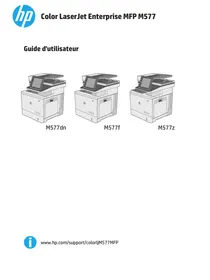
- COPYRIGHT ET LICENCE
- CRÉDITS DE MARQUES COMMERCIALES
- TABLE DES MATIÈRES
- INTRODUCTION AU PRODUIT
- BACS À PAPIER
- IMPRESSION
- COPIE
- NUMÉRISATION
- TÉLÉCOPIE
- GÉRER LE PRODUIT
- PIÈCES, FOURNITURES ET ACCESSOIRES
- INDEX
- INTRODUCTION DU PRODUIT
- VUES DU PRODUIT
- VUE AVANT DU PRODUIT
- VUE D'ENSEMBLE DU PANNEAU DE COMMANDE
- M127FN, M128FN, M127FP, M128FP
- M127FW ET M128FW
- ÉCRAN D'ACCUEIL DU PANNEAU DE COMMANDE (ÉCRAN TACTILE UNIQUEMENT)
- FORMATS ET TYPES DE PAPIER PRIS EN CHARGE
- FORMATS DE PAPIER PRIS EN CHARGE
- CHARGER LE BAC D'ALIMENTATION
- RÉGLAGE DU BAC POUR LES PETITS FORMATS DE PAPIER
- TÂCHES D'IMPRESSION (WINDOWS)
- COMMENT IMPRIMER (WINDOWS)
- IMPRESSION MANUELLE RECTO VERSO (WINDOWS)
- IMPRIMER PLUSIEURS PAGES PAR FEUILLE (WINDOWS)
- SÉLECTIONNER LE TYPE DE PAPIER (WINDOWS)
- INFORMATIONS D'IMPRESSION SUPPLÉMENTAIRES
- TÂCHES D'IMPRESSION (MAC OS X)
- COMMENT IMPRIMER (MAC OS X)
- IMPRESSION MANUELLE EN RECTO VERSO (MAC OS X)
- IMPRIMER PLUSIEURS PAGES PAR FEUILLE (MAC OS X)
- SÉLECTIONNEZ LE TYPE DE PAPIER (MAC OS X)
- IMPRESSION VIA LE WEB
- HP EPRINT
- PANNEAU DE COMMANDE À ÉCRAN LCD
- PANNEAU DE COMMANDE À ÉCRAN TACTILE
- LOGICIEL HP EPRINT
- AIRPRINT
- CONFIGURATION DE L'IMPRESSION SANS FIL DIRECTE HP
- FAIRE UNE COPIE
- PANNEAU DE COMMANDE À LED
- COPIE RECTO VERSO (DUPLEX)
- OPTIMISER LA QUALITÉ DE COPIE
- RÉGLER LA CLARTÉ OU L'OBSCURITÉ DES COPIES (PANNEAU DE COMMANDE LED UNIQUEMENT)
- RÉDUIRE OU AGRANDIR LES COPIES (PANNEAU DE COMMANDE LED UNIQUEMENT)
- NUMÉRISATION À L'AIDE DU LOGICIEL HP SCAN (WINDOWS)
- NUMÉRISATION À L'AIDE DU LOGICIEL HP SCAN (MAC OS X)
- CONNECTEZ ET CONFIGUREZ LE PRODUIT POUR LA TÉLÉCOPIE
- CONNECTEZ LE PRODUIT
- CONFIGUREZ LE PRODUIT
- CONFIGURER L'HEURE, LA DATE ET L'EN-TÊTE DU FAX
- PANNEAU DE COMMANDE
- ASSISTANT D'INSTALLATION DE TÉLÉCOPIE HP (WINDOWS)
- CONFIGURATION POUR TÉLÉCOPIE AUTONOME
- CONFIGURATION POUR UN RÉPONDEUR
- CONFIGURATION POUR UN TÉLÉPHONE SUPPLÉMENTAIRE
- INSTALLER LE LOGICIEL HP FAX (WINDOWS, EN OPTION)
- ENVOYER UNE TÉLÉCOPIE
- ENVOYER UNE TÉLÉCOPIE EN COMPOSANT MANUELLEMENT LE NUMÉRO À PARTIR DU PANNEAU DE COMMANDE DU PRODUIT
- ENVOYER UN FAX À L'AIDE DU LOGICIEL HP (WINDOWS)
- CRÉER, MODIFIER ET SUPPRIMER DES ENTRÉES DE NUMÉROTATION ABRÉGÉE
- CRÉER ET MODIFIER DES ENTRÉES DE NUMÉROTATION ABRÉGÉE
- SUPPRIMER DES ENTRÉES DE NUMÉROTATION ABRÉGÉE
- MODIFIER LE TYPE DE CONNEXION DU PRODUIT (WINDOWS)
- UTILISER LES APPLICATIONS HP WEB SERVICES (MODÈLES À ÉCRAN TACTILE UNIQUEMENT)
- HP DEVICE TOOLBOX (WINDOWS)
- HP UTILITY POUR MAC OS X
- OUVRIR HP UTILITY
- FONCTIONNALITÉS DE HP UTILITY
- FONCTIONS DE SÉCURITÉ DU PRODUIT
- DÉFINIR OU MODIFIER LE MOT DE PASSE DU PRODUIT
- PANNEAU DE COMMANDE LCD
- VERROUILLER LE PRODUIT
- PARAMÈTRES D'ÉCONOMIE
- IMPRIMER AVEC ECONOMODE
- CONFIGUREZ LE RÉGLAGE VEILLE/ARRÊT AUTOMATIQUE APRÈS
- UN MESSAGE « CARTOUCHE FAIBLE » OU « CARTOUCHE TRÈS FAIBLE » S'AFFICHE SUR LE PANNEAU DE COMMANDE DU PRODUIT
- ACTIVER OU DÉSACTIVER LES PARAMÈTRES « TRÈS FAIBLE
- REMPLACEZ LA CARTOUCHE DE TONER
- RÉSOUDRE LES PROBLÈMES
- SYSTÈME D'AIDE DU PANNEAU DE COMMANDE (MODÈLES À ÉCRAN TACTILE UNIQUEMENT)
- INTERPRÉTER LES VOYANTS DU PANNEAU DE COMMANDE (MODÈLE À LED UNIQUEMENT)
- IMPRIMER LES PAGES D'INFORMATIONS
- PAGE DE CONFIGURATION
- PAGE D'ÉTAT DES CONSOMMABLES
- RESTAURER LES PARAMÈTRES D'USINE PAR DÉFAUT
- RÉSOUDRE LES PROBLÈMES D'ALIMENTATION OU DE BOURRAGE PAPIER
- LE PRODUIT NE PREND PAS LE PAPIER
- LE PRODUIT PREND PLUSIEURS FEUILLES DE PAPIER
- BOURRAGES PAPIER FRÉQUENTS OU RÉCURRENTS
- PRÉVENIR LES BOURRAGES PAPIER
- DÉGAGEZ LES BOURRAGES DU BAC D'ALIMENTATION
- DÉGAGER LES BOURRAGES DANS LA ZONE DE LA CARTOUCHE DE TONER
- DÉGAGER LES BOURRAGES DANS LE BAC DE SORTIE
- DÉGAGER LES BOURRAGES DANS LE CHARGEUR DE DOCUMENTS
- AMÉLIORER LA QUALITÉ D'IMPRESSION
- IMPRIMEZ À PARTIR D'UN AUTRE LOGICIEL
- DÉFINISSEZ LE TYPE DE PAPIER POUR LE TRAVAIL D'IMPRESSION
- VÉRIFIEZ LE PARAMÈTRE DE TYPE DE PAPIER (WINDOWS)
- VÉRIFIEZ LE PARAMÈTRE DE TYPE DE PAPIER (MAC OS X)
- VÉRIFIER L'ÉTAT DE LA CARTOUCHE DE TONER
- IMPRIMER UNE PAGE DE NETTOYAGE
- INSPECTEZ LA CARTOUCHE DE TONER POUR DÉTECTER TOUT DOMMAGE
- VÉRIFIEZ LE PAPIER ET L'ENVIRONNEMENT D'IMPRESSION
- UTILISEZ DU PAPIER CONFORME AUX SPÉCIFICATIONS HP
- VÉRIFIEZ L'ENVIRONNEMENT DU PRODUIT
- VÉRIFIEZ LES PARAMÈTRES DU MODE ECONOMODE
- AMÉLIORER LA QUALITÉ DE COPIE ET DE NUMÉRISATION
- VÉRIFIEZ QUE LA VITRE DU SCANNER EST PROPRE ET SANS TRACES
- VÉRIFIEZ LES PARAMÈTRES DU PAPIER
- OPTIMISER POUR LE TEXTE OU LES IMAGES
- COPIE BORD À BORD
- CONSIDÉRATIONS POUR L'IMPRESSION OU LA NUMÉRISATION DE DOCUMENTS AVEC DES BORDS ROGNÉS
- NETTOYEZ LES ROULEAUX D'ALIMENTATION ET LE PATIN DE SÉPARATION DU CHARGEUR DE DOCUMENTS
- AMÉLIORER LA QUALITÉ DES IMAGES DE TÉLÉCOPIE
- VÉRIFIEZ LE RÉGLAGE DE RÉSOLUTION D'ENVOI DES TÉLÉCOPIES
- VÉRIFIEZ LE RÉGLAGE DE CLARTÉ/OBSCURITÉ
- VÉRIFICATION DU PARAMÈTRE DE CORRECTION D'ERREURS
- VÉRIFIEZ LE PARAMÈTRE AJUSTER À LA PAGE
- NETTOYEZ LES ROULEAUX DE PRÉHENSION ET LE PATIN DE SÉPARATION DU CHARGEUR DE DOCUMENTS
- ENVOYEZ VERS UN AUTRE TÉLÉCOPIEUR
- VÉRIFIEZ LE TÉLÉCOPIEUR DE L'EXPÉDITEUR
- RÉSOUDRE LES PROBLÈMES DE RÉSEAU FILAIRE
- MAUVAISE CONNEXION PHYSIQUE
- L'ORDINATEUR UTILISE LA MAUVAISE ADRESSE IP POUR LE PRODUIT
- L'ORDINATEUR NE PEUT PAS COMMUNIQUER AVEC LE PRODUIT
- LE PRODUIT UTILISE DES PARAMÈTRES DE LIAISON ET DE DUPLEX INCORRECTS POUR LE RÉSEAU
- DE NOUVEAUX LOGICIELS PEUVENT CAUSER DES PROBLÈMES DE COMPATIBILITÉ
- L'ORDINATEUR OU LA STATION DE TRAVAIL PEUT ÊTRE CONFIGURÉ DE MANIÈRE INCORRECTE
- LE PRODUIT EST DÉSACTIVÉ OU D'AUTRES PARAMÈTRES RÉSEAU SONT INCORRECTS
- RÉSOUDRE LES PROBLÈMES DE RÉSEAU SANS FIL
- LISTE DE CONTRÔLE POUR LA CONNECTIVITÉ SANS FIL
- LE PRODUIT N'IMPRIME PAS APRÈS LA CONFIGURATION SANS FIL TERMINÉE
- LE PRODUIT N'IMPRIME PAS ET L'ORDINATEUR A UN PARE-FEU TIERS INSTALLÉ
- LA CONNEXION SANS FIL NE FONCTIONNE PLUS APRÈS AVOIR DÉPLACÉ LE ROUTEUR SANS FIL OU LE PRODUIT
- IMPOSSIBLE DE CONNECTER D'AUTRES ORDINATEURS AU PRODUIT SANS FIL
- LE PRODUIT SANS FIL PERD LA COMMUNICATION LORSQU'IL EST CONNECTÉ À UN VPN
- LE RÉSEAU N'APPARAÎT PAS DANS LA LISTE DES RÉSEAUX SANS FIL
- LE RÉSEAU SANS FIL NE FONCTIONNE PAS
- EFFECTUEZ UN TEST DE DIAGNOSTIC DU RÉSEAU SANS FIL
- RÉDUIRE LES INTERFÉRENCES SUR UN RÉSEAU SANS FIL
- RÉSOUDRE LES PROBLÈMES DE TÉLÉCOPIE
- VÉRIFIEZ LA CONFIGURATION MATÉRIELLE
- LES TÉLÉCOPIES SONT ENVOYÉES LENTEMENT
- LA QUALITÉ DE LA TÉLÉCOPIE EST MÉDIOCRE
- LE FAX EST COUPÉ OU IMPRIMÉ SUR DEUX PAGES
- COMMANDEZ DES PIÈCES, DES ACCESSOIRES ET DES FOURNITURES
- PIÈCES RÉPARABLES PAR LE CLIENT
- ACCESSOIRES
- A
- D
- E
- F
- G
- H
- J
- L
- M
- N
- P
- R
- S
- T
- W
Marque : HP
Modèle : LASERJET PRO M125A
Catégorie : Imprimante multifonction laser