
COLORJET ENTERPRISE M577F - Imprimante multifonction laser HP - Notice d'utilisation et mode d'emploi gratuit
Retrouvez gratuitement la notice de l'appareil COLORJET ENTERPRISE M577F HP au format PDF.

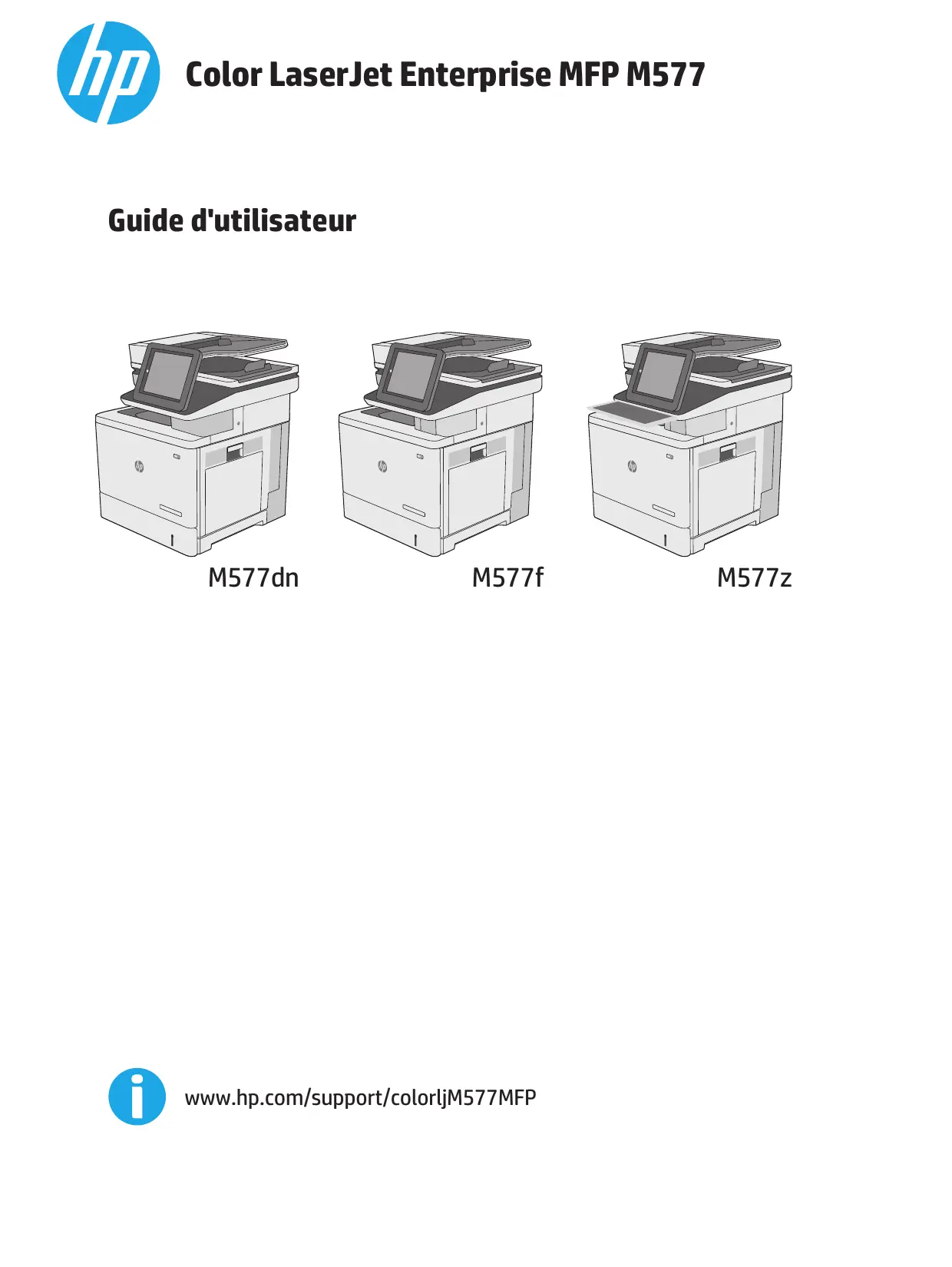
| Type de produit | Imprimante multifonction laser couleur |
| Marque | HP |
| Modèle | ColorJet Enterprise M577F |
| Fonctions principales | Impression, copie, numérisation, télécopie (analogique), agrafeuse d'appoint |
| Vitesse d'impression | Jusqu'à 38 pages par minute (A4) / 40 pages par minute (Letter) |
| Résolution d'impression | Qualité d'impression laser HP standard (configurable via pilote) |
| Formats de papier supportés | A4, Letter, formats personnalisés ; enveloppes, étiquettes |
| Capacité papier (standard) | Bac 1 : 100 feuilles ; Bac 2 : 550 feuilles |
| Capacité papier (maximale) | Jusqu'à 2 300 feuilles avec 3 bacs optionnels de 550 feuilles |
| Impression recto verso automatique | Oui (intégrée) |
| Chargeur de documents | 100 pages, numérisation recto verso en une seule passe |
| Écran | Panneau de commande tactile couleur inclinable |
| Connectivité | Ethernet 10/100/1000 Gigabit, USB 2.0 haut débit, port USB avant, Wi-Fi Direct (optionnel), NFC (optionnel) |
| Mémoire | 1,75 Go (extensible à 2,5 Go par DIMM) |
| Stockage | Disque dur 320 Go |
| Dimensions (H x L x P) | 295 x 884 x 869 mm (porte fermée) |
| Poids | 17,7 kg (modèle de base) |
| Alimentation | Secteur 110-220 V (adaptation automatique) |
| Consommables | Cartouches de toner HP 508A/508X (noir, cyan, jaune, magenta) |
| Entretien | Nettoyage des rouleaux, remplacement unité de fusion, cartouche d'agrafes, unité de récupération du toner |
| Sécurité | Module TPM optionnel, mot de passe administrateur, chiffrement du disque dur, verrouillage du formateur |
| Garantie | Consultez le manuel officiel HP ou le site d'assistance |
FOIRE AUX QUESTIONS - COLORJET ENTERPRISE M577F HP
Questions des utilisateurs sur COLORJET ENTERPRISE M577F HP
0 question sur cet appareil. Repondez a celles que vous connaissez ou posez la votre.
Poser une nouvelle question sur cet appareil
Téléchargez la notice de votre Imprimante multifonction laser au format PDF gratuitement ! Retrouvez votre notice COLORJET ENTERPRISE M577F - HP et reprennez votre appareil électronique en main. Sur cette page sont publiés tous les documents nécessaires à l'utilisation de votre appareil COLORJET ENTERPRISE M577F de la marque HP.
MODE D'EMPLOI COLORJET ENTERPRISE M577F HP
Guide de l'utilisateur
Copyright et licence
Il est interdit de reproduire, d'adapter ou de traduire ce manuel sans autorisation expresse écrite, sauf dans les cas permis par les lois régissant les droits d'auteur.
Les informations contenues dans ce document sont susceptibles d'être modifiées sans préavis.
Les seules garanties des produits et services HP sont exposées dans les clauses expresses de garantie fournies avec les produits ou services concernés. Le contenu de ce document ne constitue en aucun cas une garantie supplémentaire. HP ne peut être tenu responsable des éventuelles erreurs techniques ou éditoriales de ce document.
Édition 3, 1/2019
Marques
Adobe, Adobe Photoshop, Acrobat et PostScript sont des marques de commerce d'Adobe Systems Incorporated.
Apple et le logo Apple sont des marques commerciales d'Apple Computer, Inc. aux États-Unis et dans d'autres pays/régions. iPod est une marque commerciale d'Apple Computer, Inc. L'utilisation du terme iPod est soumise à autorisation. Ne volez pas de musique.
Microsoft, Windows, Windows XP et Windows Vista sont des marques déposées de Microsoft Corporation aux États-Unis.
UNIX* est une marque déposée de The Open Group.
Sommaire
1 Présentation de l'imprimante 1
Vues de l'imprimante 2
Vue de face de l'imprimante 2
Vue de l'arrière de l'imprimante 3
Ports d'interface 4
Vue du panneau de commande 4
Spécifications de l'imprimante 6
7
Systèmes d'exploitation pris en charge 9
Solutions d'impression mobile 12
Dimensions de l'imprimante 13
Consommation d'énergie, spécifications électriques et émissions acoustiques 15
Environnement de fonctionnement 15
Configuration de l'imprimante et installation du logiciel 16
2 Bacs à papier 17
Chargement de papier dans le bac 1 (bac multifonction) 18
Introduction 18
Bac 1 : orientation du papier 20
Utilisation du mode en-tête alternatif 21
Activer le mode de papier à en-tête alternatif à l'aide des menus du panneau de commande de l'imprimante 21
Chargement de papier dans les bacs 2, 3, 4 et 5 22
Introduction 22
Orientation du papier du bac 2 et des bacs de 550 feuilles 24
Utilisation du mode en-tête alternatif 25
Activer le mode de papier à en-tête alternatif à l'aide des menus du panneau de commande de l'imprimante 25
Chargement et impression des enveloppes 26
Introduction 26
Impression d'enveloppes 26
Orientation des enveloppes 26
Chargement et impression des étiquettes 27
Introduction 27
Alimentation manuelle des étiquettes 27
Utilisation de l'agrafeuse (modèles f, c et z) 29
3 Consommables, accessoires et pièces 31
Commande de fournitures, d'accessoires et de pièces 32
Commandes 32
Consommables et accessoires 32
Pièces d'autodépannage pour les clients 34
Remplacer les cartouches de toner 36
Introduction 36
Informations sur le toner 36
Retrait et replacement des cartouches 38
Remplacement de l'unité de récupération du toner 41
Introduction 41
Retrait et remplacement de l'unité de récupération du toner 41
Remplacement de la cartouche d'agrafes (modèles f, c et z) 44
Introduction 44
Retrait et remplacement de la cartouche d'agrafes 44
4 Imprimer 47
Imprimer des tâches (Windows) 48
Comment imprimer (Windows) 48
Imprimer automatiquement des deux côtés (Windows) 50
Imprimer manuellement des deux côtés (Windows) 50
Imprimer plusieurs pages par feuille (Windows) 51
Sélectionner le type de papier (Windows) 51
Tâches d'impression supplémentaires 51
Imprimer des tâches (OS X) 53
Comment imprimer (OS X) 53
Imprimer automatiquement des deux côtés (OS X) 53
Imprimer manuellement des deux côtés (OS X) 53
Imprimer plusieurs pages par feuille (OS X) 54
Sélectionner le type de papier (OS X) 54
Tâches d'impression supplémentaires 54
Stockage des tâches d'impression sur l'imprimante pour les imprimer ultérieurement ou en privé 56
Introduction 56
Créer une tâche en mémoire (Windows) 56
Créer une tâche en mémoire (OS X) 58
Imprimer une tâche en mémoire 58
Suppression d'une tâche en mémoire 59
Logiciel HP ePrint 61
AirPrint 61
Impression intégrée Android 62
Impression Wi-Fi Direct et NFC 62
Impression via le port USB 64
Introduction 64
Activer le port USB pour l'impression 64
Imprimer les documents via USB 65
5 Copie 67
Réaliser une copie 68
Copie recto verso 69
Tâches de copie supplémentaires 70
6 Numérisation 71
Configuration de la numérisation pour envoi par courrier électronique 72
Introduction 72
Avant de commencer 72
Première méthode : Utilisation de la page Configuration de la messagerie électronique 73
Deuxième méthode : Utilisation de l'assistant de configuration de la messagerie électronique … 79
Configuration de la fonction Envoyer vers messagerie afin d'utiliser Office 365 Outlook 81
Introduction 81
Configuration du serveur de messagerie sortant (SMTP) pour envoyer un e-mail à partir d'un compte Office 365 Outlook 81
Résolution des problèmes liés aux e-mails 82
Problèmes lors de l'envoi d'e-mails 82
Vérification de la configuration du serveur SMTP 83
Configuration de la numérisation pour envoi vers un dossier réseau 85
Introduction 85
Avant de commencer 85
Première méthode : Utilisation de la page Configuration de l'enregistrement dans un dossier
réseau 86
Étape 1 : Activer la fonction Numériser vers un dossier réseau et configurer les
options de tâche par défaut 86
Paramètres de notification 86
Paramètres du dossier 87
Paramètres de numérisation 88
Paramètres du fichier 90
Étape 2 : Configuration d'un réglage rapide 91
Définition du nom du réglage rapide, de sa description et de ses
options afin de le démarrer 91
Configuration du dossier de destination des documents numérisés 91
Résumé 94
Deuxième méthode : Utilisation de l'assistant de réglage rapide d'enregistrement dans un dossier réseau 94
Problèmes lors de l'envoi vers un dossier réseau 96
Problèmes lors de l'envoi vers un dossier réseau 96
Configuration de la numérisation vers une unité USB 97
Activation de la numérisation vers une unité USB 97
Configuration des options de numérisation par défaut 97
Configuration des paramètres de nom de fichier par défaut 100
Configuration des paramètres de nom de fichier par défaut
Configuration de la numérisation sur SharePoint® (modèles Flow uniquement) 101
Activation de la numérisation vers SharePoint 101
Activation de la numérisation vers SharePoint 101
Numérisation et enregistrement d'un fichier directement sur un site Microsoft SharePoint® ....103
Numérisation et envoi par courrier électronique 106
Numérisation et envoi par courrier électronique 106
Introduction 106
Numérisation et envoi d'un document vers un e-mail 106
Numérisation et envoi vers un dossier réseau 107
Introduction 107
Numérisation et enregistrement d'un document vers un dossier 107
Numérisation et envoi vers un lecteur Flash USB 108
Introduction 108
Numérisation et enregistrement du document sur un lecteur Flash USB 108
Tâches de numérisation supplémentaires 109
7 Télécopie 111
Configurer la télécopie 112
Introduction 112
Configuration de la télécopie à l'aide du panneau de commande de l'imprimante 112
Modification des configurations de télécopie 113
Paramètres de numérotation de télécopie 113
Paramètres généraux d'envoi de télécopies 114
Paramètres de réception de télécopie 115
Envoyer une télécopie 117
Tâches de télécopie supplémentaires 118
8 Gestion de l'imprimante 119
Configuration avancée avec le serveur Web intégré HP (EWS) 120 Introduction 120 Accès au serveur Web intégré HP (EWS) 120 Fonctions du serveur Web intégré HP 121 Onglet Informations 121 Onglet Général 122 Onglet Copier/Imprimer 123 Onglet Numérisation/Envoi numérique 124 Onglet Télécopie 125 Onglet Dépannage 126 Onglet Sécurité 127 Onglet Services Web HP 127 Onglet Réseau 127 Liste Autres liens 129
Configuration avancée avec HP Utility pour OS X 130
Ouvrir l'utilitaire HP 130 Caractéristiques de HP Utility 130
Configurer les paramètres réseau IP 132
Partage de l'imprimante : avertissement 132 Affichage ou modification des paramètres réseau 132 Renommer l'imprimante sur le réseau 132 Configuration manuelle des paramètres IPv4 TCP/IP via le panneau de commande 133 Configuration manuelle des paramètres IPv6 TCP/IP via le panneau de commande 133 Paramètres de vitesse de liaison et de recto verso 134
Fonctions de sécurité de l'imprimante 136
Introduction 136 Déclarations de sécurité 136 Attribution d'un mot de passe administrateur 136 Sécurité IP 137 Verrouillage du formateur 137 Prise en charge du chiffrement : Disques durs HP High Performance Secure 137
Paramètres d'économie d'énergie 138
Introduction 138 Optimisation de la vitesse ou de la consommation d'énergie 138 Définir l'heure de veille et configurer l'imprimante de manière à n'utiliser qu'1 watt maximum 138 Définition de la programmation de veille 139
HP Web Jetadmin 141
Mises à jour des logiciels et micrologiciels 142
9 Résolution des problèmes 143
Assistance clientèle 144
Système d'aide du panneau de commande 145
Réinitialisation des paramètres d'usine 146
Introduction 146
Première méthode : Réinitialisation des paramètres d'usine à partir du panneau de commande de l'imprimante 146
Deuxième méthode : Réinitialisation des paramètres d'usine à partir du serveur Web intégré HP (imprimantes connectées au réseau uniquement) 146
Le message « Le niveau de la cartouche est bas » ou « Le niveau de la cartouche est très bas » s'affiche sur le panneau de commande de l'imprimante 148
Modification des paramètres « très bas » 148
Pour les produits dotés de fonctions de télécopie 148
Consommables bas 149
L'imprimante n'entraîne pas le papier ou rencontre un défaut d'alimentation 150
Introduction 150
L'imprimante n'entraîne pas de papier 150
L'imprimante entraîne plusieurs feuilles de papier 152
Le chargeur de documents crée des bourrages, part en oblique ou prend plusieurs feuilles de papier 156
Nettoyage des rouleaux et du tampon de séparation du bac d'alimentation. 156
Suppression des bourrages papier 159
Introduction 159
Emplacements des bourrages 159
Auto-navigation pour l'élimination des bourrages 160
Les bourrages papier sont-ils fréquents ou récurrents ? 160
Élimination des bourrages papier dans le bac d'alimentation 160
Élimination des bourrages papier dans le bac 1 163
Élimination des bourrages papier dans le bac 2 165
Suppression des bourrages papier dans les bacs de 550 feuilles en option 170
Suppression des bourrages papier au niveau de la porte droite et de la zone de l'unité de fusion 175
Élimination des bourrages papier dans le bac de sortie 180
Améliorer la qualité d'impression 181
Introduction 181
Imprimer à partir d'un autre logiciel 181
Vérification du paramètre type de papier pour la tâche d'impression 181
Vérifier le paramètre de format de papier (Windows) 181
Vérifier le paramètre de format de papier (OS X) 182
Vérifier l'état du toner 182
Nettoyage de l'imprimante 182
Impression d'une page de nettoyage 182
Vérification que la vitre du scanner est dépourvue de saleté et de souillures 183
Inspection visuelle du toner 184
Vérifier le papier et l'environnement d'impression 184
Étape 1 : Utiliser du papier conforme aux spécifications HP 184
Étape 2 : Vérifier l'environnement 185
Étape 3 : Configurer l'alignement de chaque bac 185
Régler les paramètres de couleur (Windows) 185
Imprimer et interpréter la page Qualité d'impression 187
Étalonnage de l'imprimante pour aligner les couleurs 187
Essayer un autre pilote d'impression 188
Améliorer la qualité d'image de la copie 189
Vérification que la vitre du scanner est dépourvue de saleté et de souillures 189
Étalonnage du scanner 190
Vérifier les paramètres du papier 191
Vérifier la configuration du format et du type de papier 191
Sélectionner le bac à utiliser pour la copie 191
Vérifier les paramètres d'ajustement de l'image 191
Optimiser la qualité de copie pour le texte ou les images 192
Copie bord à bord 192
Nettoyage des rouleaux et le tampon de séparation du bac d'alimentation. 193
Améliorer la qualité d'image de la numérisation 195
Vérification que la vitre du scanner est dépourvue de saleté et de souillures 195
Vérifier les paramètres de résolution 196
Vérifier les paramètres couleur 197
Vérifier les paramètres d'ajustement de l'image 197
Optimiser la qualité de numérisation pour le texte ou les images 198
Vérifier les paramètres de qualité de sortie 198
Nettoyage des rouleaux et le tampon de séparation du bac d'alimentation. 198
Améliorez la qualité d'image de la télécopie 201
Vérification que la vitre du scanner est dépourvue de saleté et de souillures 201
Vérifier les paramètres de résolution d'envoi de télécopie 203
Vérifier les paramètres d'ajustement de l'image 203
Optimiser la qualité de la télécopie pour le texte ou les images 204
Vérifier les paramètres de correction d'erreurs 204
Vérifier le paramètre Adapter à la page 205
Nettoyage des rouleaux et le tampon de séparation du bac d'alimentation. 205
Envoyer vers un autre télécopieur 207
Vérifier le télécopieur de l'expéditeur 207
Résoudre des problèmes de réseau câblé 208
Introduction 208
Connexion physique faible 208
L'ordinateur utilise une adresse IP incorrecte pour l'imprimante 208
L'ordinateur est incapable de communiquer avec l'imprimante 208
L'imprimante utilise des paramètres de liaison et d'impression recto verso incorrects pour le réseau 209
De nouveaux logiciels peuvent poser des problèmes de compatibilité 209
L'ordinateur ou la station de travail n'est peut-être pas correctement configuré(e) 209
L'imprimante est désactivée ou d'autres paramètres réseau sont incorrects 209
Résoudre les problèmes de télécopie 210
Liste de vérification de résolution des problèmes de télécopie 210
Quel type de ligne téléphonique utilisez-vous ? 210
Utilisez-vous un périphérique de protection contre les surtensions ? 210
Utilisez-vous le service de messagerie vocale d'une compagnie de téléphone ou un répondeur ? 211
Votre ligne téléphonique comporte-t-elle une fonction de mise en attente ? 211
Vérifier l'état de l'accessoire télécopieur 211
Problèmes généraux de télécopie 212
Échec d'envoi de télécopie 212
Un message d'état « Mémoire insuffisante » s'affiche sur le panneau de commande de l'imprimante. 212
La qualité d'impression d'une photo est médiocre ou une zone grisée est imprimée en guise de photo 212
Vous avez appuyé sur le bouton Stop pour annuler une télécopie, mais la télécopie a été envoyée malgré tout 212
Aucun bouton du carnet d'adresses du télécopieur n'apparaît 212
Impossible de localiser les paramètres de télécopie dans HP Web Jetadmin 212
L'en-tête est ajusté en haut de la page lorsque l'option de superposition est activée 213
Plusieurs noms et numéros apparaissant dans la zone des destinataires 213
Une télécopie s'imprime sur deux pages au lieu d'une 213
Un document s'arrête dans le chargeur de documents au milieu de la télécopie .... 213
Le volume des sons émis par l'accessoire télécopieur est trop élevé ou trop faible. 213
Index 215
1 Présentation de l'imprimante
Vues de l'imprimante - Spécifications de l'imprimante - Configuration de l'imprimante et installation du logiciel
Pour plus d'informations :
Les informations suivantes sont correctes au moment de la publication. Pour obtenir des informations à jour, reportez-vous à la section www.hp.com/support/colorljM577MFP.
Le plan d'assistance HP tout inclus de l'imprimante comprend les informations suivantes :
Installation et configuration, Utilisation, Résolution des problèmes, Téléchargement des mises à jour de logiciels et de micrologiciels, Inscription au forum d'assistance, Recherche d'informations réglementaires et de garantie.
Vues de l'imprimante
- Vue de face de l'imprimante
- Vue de l'arrière de l'imprimante, Ports d'interface, Vue du panneau de commande
Vue de face de l'imprimante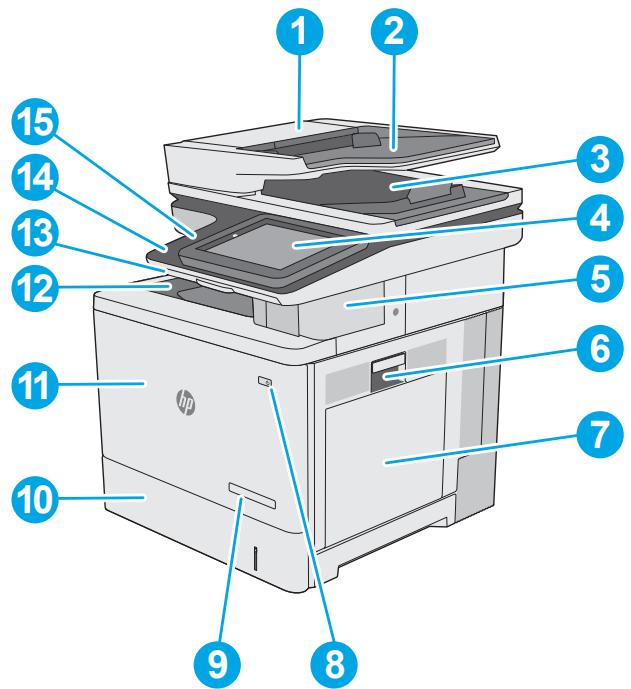
1 Capot du chargeur de documents (accès pour éliminer les bourrages) 2 Bac d'entrée d'alimentation en documents 3 Bac de sortie du bac d'alimentation en documents
REMARQUE : Lors de l'alimentation du bac d'alimentation avec du papier long, déplacez la butée du papier sur le côté droit du bac de sortie.
4 Panneau de commande avec écran couleur tactile (inclinable pour une meilleure visibilité) 5 Agrafeuse d'appoint (modèles f, c et z uniquement) 6 Porte droite (accès à l'unité de fusion et à la suppression des bourrages) 7 Bac 1 8 Bouton marche/arrêt 9 Nom du modèle 10 Bac 2 11 Porte avant (accès aux toners) 12 Bac de sortie standard
| 13 | Clavier physique (modèles c et z uniquement).Tirez le clavier pour le-sortir et l'utiliser. |
| 14 | Port USB à accès simplifié (sur le côté du panneau de commande) |
| Insérez un lecteur flash USB pour imprimer ou numérique sans ordinateur ou pourmettre à jour le micrologiciel de l'imprimante. | |
| REMARQUE: Un administrateur doit activer ce port avant utilisation. | |
| 15 | Module d'intégration du matériel (pour la connexion d'accessoires et de péripériques tiers) |
Vue de l'arrière de l'imprimante
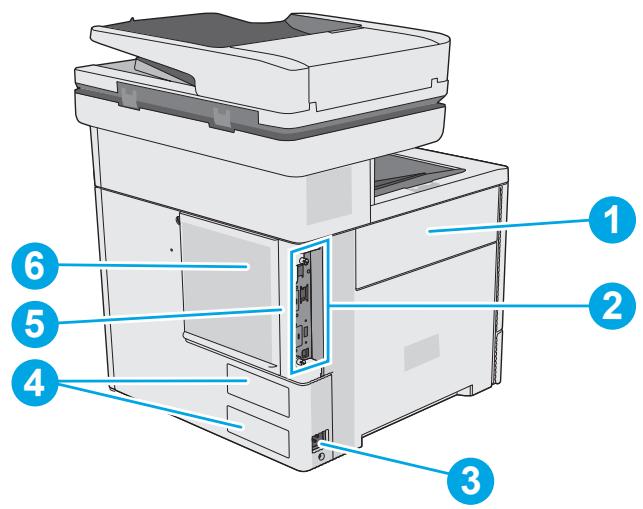
| 1 | Porte de l'unité de récapération du toner |
| 2 | Formateur (contient les ports d'interface) |
| 3 | Branchement de l'alimentation |
| 4 | Etiquette du numéro de série et du numéro de produit |
| 5 | Logement pour antivol à cable (sur le capot arrêté de l'imprimante) |
| 6 | Couvercle du formateur |
Ports d'interface
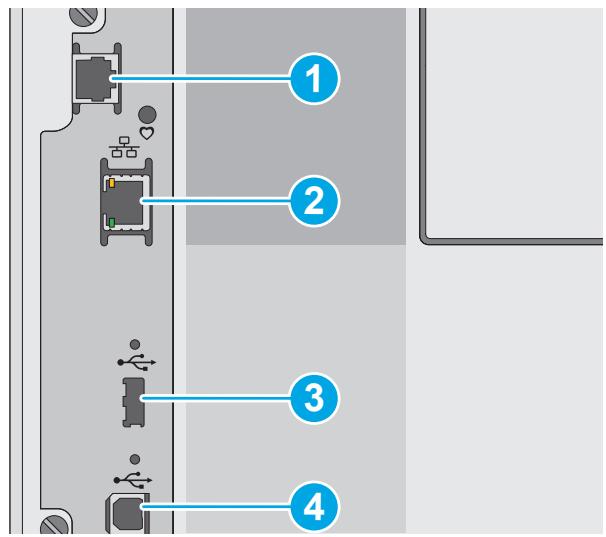
1 Port de télécopie (modèles f, c et z uniquement. Le port est couvert sur le modèle dn.) 2 Port réseau Ethernet LAN (RJ-45) 3 Port USB pour connecter des périphériques USB externes (port à couvrir) REMARQUE : Pour imprimer avec un port USB à accès simplifié, utilisez le port USB près du panneau de commande. 4 Port d'impression USB 2.0 haute vitesse
Vue du panneau de commande
REMARQUE : Inclinez le panneau de commande pour faciliter la visualisation.
L'écran d'accueil permet d'accéder aux fonctions de l'imprimante et indique l'état actuel de l'imprimante.
Retournez à l'écran d'accueil à tout moment en appuyant sur le bouton Accueil. Appuyez sur le bouton Accueil sur le côté gauche du panneau de commande de l'imprimante, ou appuyez sur le bouton Accueil dans le coin supérieur gauche de la plupart des écrans.
REMARQUE : Les fonctions qui s'affichent sur l'écran d'accueil peuvent varier en fonction de la configuration de l'imprimante.
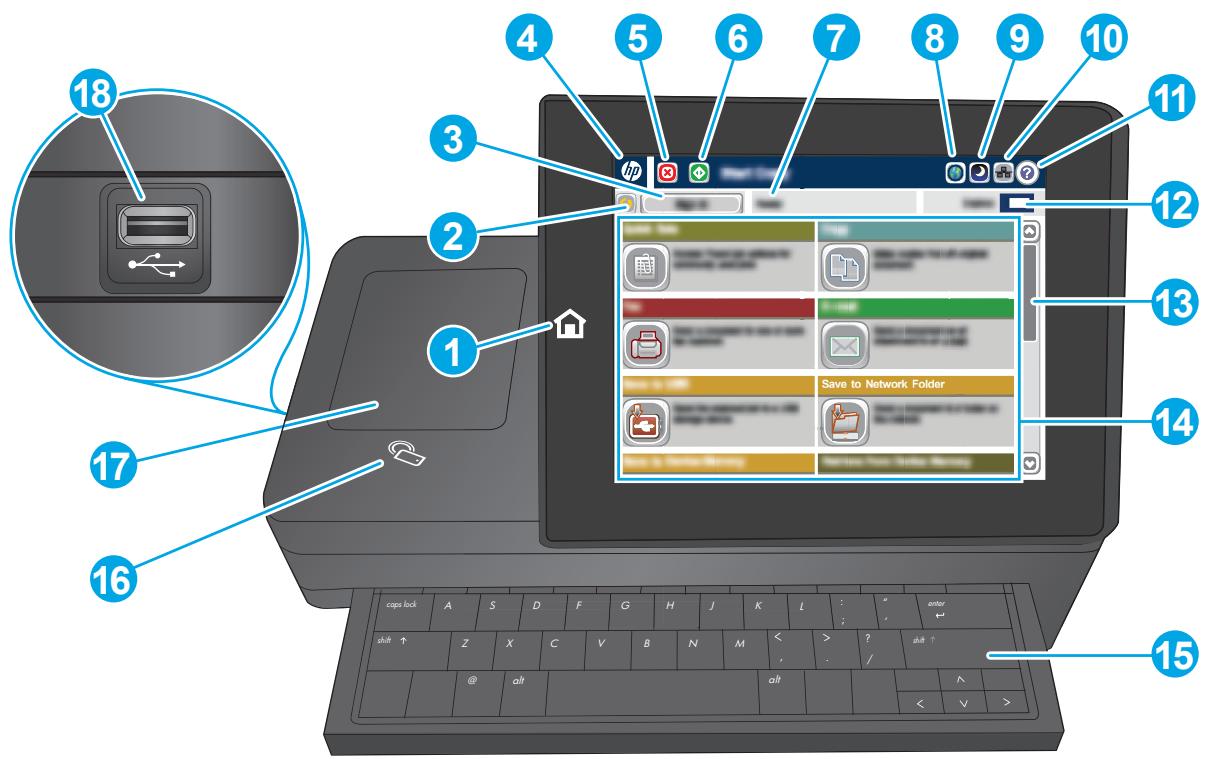
| 1 | Bouton Accueil | Appuyez sur le bouton Accueil pour returner à l'écran d'accueil de l'imprimante à tout moment. |
| 2 | Bouton Actualiser | Appuyez sur le bouton Actualiser pour ignorer les modifications et revenir aux paramètres par défaut. |
| 3 | Bouton Se connecter ou Se déconnecter | Appuyez sur le bouton Se connecter pour acceder aux fonctionnalités sécurisées. Appuyez sur le bouton Déconnexion pour vous déconnecter de l'imprimante. L'imprimante restaure toutes les options aux paramètres par défaut. |
| 4 | Logo HP ou bouton Accueil | Sur n'importe quel écran autre que l'écran Accueil, le logo HP se transforme en bouton Accueil. Appuyez sur le bouton Accueil pour revenir à l'écran d'accueil. |
| 5 | Bouton Arrête | Touchez le bouton Arrêteur pour interrompre la tâche en cours. L'écran État de la tâche s'ouvre. Vous pouvez alors annuler ou continuer la tâche. |
| 6 | Bouton Démarrer | Appuyez sur le bouton Démarrer pour lancer une tâche de copie. |
| 7 | État de l'imprimante | La ligne d'état fournit des informations sur l'état général de l'imprimante. |
| 8 | Bouton Choix de la langue | Appuyez sur le bouton Choix de la langue pour selectionner la langue d'affichage du panneau de commande. |
| 9 | Bouton Veille | Appuyez sur le bouton Veille pourmettre l'imprimante en mode veille. |
| 10 | Bouton Réseau | Appuyez sur le bouton Réseau pour obtenir des informations sur la connexion réseau. |
| 11 | Bouton Aide | Appuyez sur le bouton Aide pour ouvrir le système d'aide intégré. |
| 12 | Champ Copies | Le champ Copies indique le nombre de copies définiti sur le produit. |
| 13 | Barre de défilament | Utilisez la barre de défilament pour voir la liste complète des fonctions disponibles. |
| 14 | Fonctions | Selon la configuration de l'imprimante, les fonctions accessibles depuis l'écran d'accueil peuvent comprendre certains des éléments suivants: |
| • Réglages rapides | ||
| • Copie | ||
| • Messagerie électronique | ||
| • Télécopie | ||
| • Enregistrer sur un pérophérique USB | ||
| • Enregistrer dans le dossier réseau | ||
| • Enregistrement sur la mémoire du pérophérique | ||
| • Récupérer à partir du pérophérique USB | ||
| • Récupération à partir de la mémoire du pérophérique | ||
| • Enregistrer sur SharePoint® (modèles c et z uniquement) | ||
| • Etat de la tâche | ||
| • Consommables | ||
| • Bacs | ||
| • Administration | ||
| • Maintenance du pérophérique | ||
| 15 | Clavier (modèles c et z uniquement) | Cette imprimante comprend un clavier physique. Les touches sont affectées selon votre langue de la même manière que le clavier virtuel du panneau de commande de l'imprimante. Si vous sélectionnez une autre disposition de clavier virtuel, les touches du clavier physique sont réattribuées en conséquence. |
| 16 | Icône NFC (near-field communications) (modèles z uniquement) | Cette icône indique que l'imprimante intègue le Wi-Fi Direct et la NFC HP. |
| 17 | Module d'intégration du matériel | Pour la connexion d'accessoires et de pérophériques tiers. |
| 18 | Port USB de connexion directe | Insérez une clé USB pour imprimer et numériser sans ordinateur ou pourmettre à jour le micrologiciel de l'imprimante. |
| REMARQUE: Un administrateur doit activer ce port avant utilisation. |
Spécifications de l'imprimante

IMPORTANT : Les spécifications suivantes sont correctes au moment de la publication, mais sont sujettes à modification. Pour obtenir des informations à jour, consultez www.hp.com/support/colorljM577MFP.
- Caractéristiques techniques
- Systèmes d'exploitation pris en charge
- Solutions d'impression mobile
- Dimensions de l'imprimante
- Consommation d'énergie, spécifications électriques et émissions acoustiques
- Environnement de fonctionnement
Caractéristiques techniques
| Nom de modèle | M577dn | M577f | Flow M577c | Flow M577z | |
| Numéro de produit | B5L46A | B5L47A | B5L54A | B5L48A | |
| Gestion du papier | Bac 1 (capacité de 100 feuilles) | ✓ | ✓ | ✓ | ✓ |
| Bac 2 (capacité de 550 feuilles) | ✓ | ✓ | ✓ | ✓ | |
| Bac à papier 1 x 550 feuilles | Facultatif | Facultatif | Facultatif | Facultatif | |
| REMARQUE: L'imprimante peut intégrer jusqu'à trois bacs d'alimentation 1 x 550 feuilles. | |||||
| Armoire de l'imprimante | Facultatif | Facultatif | Facultatif | Facultatif | |
| Impression recto verso automatique | ✓ | ✓ | ✓ | ✓ | |
| Agrafeuse d'appoint | Non pris en charge | ✓ | ✓ | ✓ | |
| Connectivité | connexion LAN Ethernet 10/100/1000 avec IPv4 et IPv6 | ✓ | ✓ | ✓ | ✓ |
| USB 2.0 haute vitesse | ✓ | ✓ | ✓ | ✓ | |
| Port USB à accès simplifié (pour imprimer sans ordinateur et pour la mise à jour du micrologiciel) | ✓ | ✓ | ✓ | ✓ | |
| Module d'intégration du matériel pour la connexion d'accessoires et de pérophériques tiers | ✓ | ✓ | ✓ | ✓ | |
| Ports USB internes HP | Facultatif | Facultatif | Facultatif | Facultatif | |
| Fonctionnalité intégrée HP NFC (near-field communications) et Wi-Fi Direct pour l'impression à partir de pérophériques mobiles | Non pris en charge | Non pris en charge | Non pris en charge | ✓ | |
| Accessoire NFC/Wireless HP Jetdirect 3000w pour l'impression à partir de pérophériques mobiles | Facultatif | Facultatif | Facultatif | Non pris en charge | |
| Accessoire pour serveur d'impression HP Jetdirect 2900nw pour la connectivité sans fil | Facultatif | Facultatif | Facultatif | Facultatif | |
| Nom de modèle | M577dn | M577f | Flow M577c | Flow M577z | |
| Numéro de produit | B5L46A | B5L47A | B5L54A | B5L48A | |
| Mémoire | 1,75 Go de mémoire de base | ✓ | ✓ | ✓ | ✓ |
| REMARQUE: La mémoire de base est extensible à 2,5 Go en ajoutant un module de mémoire DIMM. | |||||
| Stockage de masse | Disque dur 320 Go | ✓ | ✓ | ✓ | ✓ |
| Sécurité | TPM (Trusted Platform Module) HP pour le chiffrement de toutes les données qui passent par l'imprimante | Facultatif | Facultatif | Facultatif | Facultatif |
| Ecran et clavier du panneau de commande | Panneau de commande avec écran tactile couleur | ✓ | ✓ | ✓ | ✓ |
| Clavier physique | Non pris en charge | Non pris en charge | ✓ | ✓ | |
| Impression | Permet d'imprimer jusqu'à 38 pages par minute (ppm) sur du papier au format A4 et 40 ppm sur du papier au format Lette | ✓ | ✓ | ✓ | ✓ |
| Impression par le port USB à accès simplifié (sans ordinateur) | ✓ | ✓ | ✓ | ✓ | |
| Stockage des tâches privées ou à imprimer plus tard dans la mémoire de l'imprimante | ✓ | ✓ | ✓ | ✓ | |
| Télécopie | Facultatif | ✓ | ✓ | ✓ | |
| Copier et numérique | Permet de copier 38 pages par minute (ppm) sur du papier au format A4 et 40 ppm sur du papier au format Lette | ✓ | ✓ | ✓ | ✓ |
| Bac d'alimentation 100 pages avec deux+têtes de numérique pour la copie et la numérique recto verso en une seule passes | ✓ | ✓ | ✓ | ✓ | |
| Technologies HP EveryPage comptant la détction de multi-entrainment par ultrasons | Non pris en charge | Non pris en charge | ✓ | ✓ | |
| Reconnaisance optique de caractères (OCR) intégrée permettant de convertir les pages imprimées en texte éritable ou sur lequel il est possible d'effectuer des recherches avec l'ordinateur | Non pris en charge | Non pris en charge | ✓ | ✓ | |
| Nom de modèle | M577dn | M577f | Flow M577c | Flow M577z | |
| Numéro de produit | B5L46A | B5L47A | B5L54A | B5L48A | |
| La fonction SMART Label permet la détéction du bord du papier pour un recadrage automatique des pages | Non pris en charge | Non pris en charge | ✓ | ✓ | |
| Orientation automatique des pages comportant au moins 100 caractères de texte | Non pris en charge | Non pris en charge | ✓ | ✓ | |
| Réglage automatique de tonalité/permettant de définir le contraste, la luminosité et la suppression de l'arrête-plan pour chaque page | Non pris en charge | Non pris en charge | ✓ | ✓ | |
| Communication numérique | Envoi de documents vers la messagerie électronique, un périphérique USB et des dossiers partagés sur un réseau | ✓ | ✓ | ✓ | ✓ |
| Envoi de documents à SharePoint® | Non pris en charge | Non pris en charge | ✓ | ✓ | |
Systèmes d'exploitation pris en charge
Les informations suivantes s'appliquent aux pilotes d'impression PCL 6 Windows et OS X spécifiques à l'imprimante et au CD d'installation logicielle fourni.
Windows : le CD du programme d'installation HP installe le pilote d'impression HP PCL.6 version 3, HP PCL 6 version 3 ou HP PCL-6 version 4 en fonction du système d'exploitation Windows, ainsi que des logiciels en option lorsque vous choisissez l'installation complète. Téléchargez le pilote d'impression HP PCL.6 version 3, HP PCL 6 version 3 ou HP PCL-6 version 4 à partir du site Web d'assistance pour cette imprimante : www.hp.com/support/colorljM577MFP.
Ordinateurs Mac et périphériques sous OS X et iOS : les ordinateurs Mac et les périphériques mobiles sous iOS d'Apple sont pris en charge par cette imprimante. Le pilote d'imprimante et l'utilitaire d'impression pour OS X sont disponibles au téléchargement sur hp.com. Le programme d'installation HP pour OS X n'est pas inclus dans le CD fourni. Suivez ces étapes pour télécharger le logiciel d'installation HP pour OS X :
- Visitez le site Web www.hp.com/support/colorljM577MFP.
- Sélectionnez Options de support. Sous Options de téléchargement, sélectionnez Pilotes, logiciels et micrologiciels puis sélectionnez le package correspondant à l'imprimante.
- Cliquez sur la version du système d'exploitation, puis cliquez sur le bouton Télécharger.
Tableau 1-1 Systèmes d'exploitation et pilotes d'impression pris en charge
| Système d'exploitation | Pilote d'impression installé (à partir du CD du programme d'installation pour Windows ou du programme d'installation en ligne pour OS X) | Remarques |
| Windows® XP SP3, 32 bits | Le pilote d'impression HP PCL.6 spécifique à l'imprimante est installé pour ce système d'exploitation pendant l'installation du logiciel de base. Le programme d'installation de base installe uniquement le pilote. | Le programme d'installation complet n'est pas pris en charge par ce système d'exploitation.Microsoft a cessé le support standard de Windows XP en avril 2009. HP continuera d'affirr le meilleur support possible au système d'exploitation XP arrêté. |
| Windows Vista® 32 bits | Le pilote d'impression HP PCL.6 spécifique à l'imprimante est installé pour ce système d'exploitation pendant l'installation du logiciel de base. Le programme d'installation de base installe uniquement le pilote. | Le programme d'installation complet n'est pas pris en charge par ce système d'exploitation. |
| Windows Server 2003 SP2 32 bits | Le pilote d'impression HP PCL.6 spécifique à l'imprimante est installé pour ce système d'exploitation pendant l'installation du logiciel de base. Le programme d'installation de base installe uniquement le pilote. | Le programme d'installation complet n'est pas pris en charge par ce système d'exploitation.Microsoft a cessé le support standard de Windows Serveur 2003 en juillet 2010. HP continuera à offrir le meilleur support possible au système d'exploitation Server 2003 arrêté. |
| Windows 7 SP1, 32 bits et 64 bits | Le pilote d'impression HP PCL 6 spécifique à l'imprimante est installé pour ce système d'exploitation dans le cadre de l'installation complète. | |
| Windows 8, 32 bits et 64 bits | Le pilote d'impression HP PCL-6 spécifique à l'imprimante est installé pour ce système d'exploitation pendant l'installation du logiciel de base. Le programme d'installation de base installe uniquement le pilote. | Le programme d'installation complet n'est pas pris en charge par ce système d'exploitation.Le support Windows 8 RT est fourni par le pilote Microsoft IN OS Version 4, 32 bits. |
| Windows 8.1, 32 bits et 64 bits | Le pilote d'impression HP PCL-6 spécifique à l'imprimante est installé pour ce système d'exploitation pendant l'installation du logiciel de base. Le programme d'installation de base installe uniquement le pilote. | Le programme d'installation complet n'est pas pris en charge par ce système d'exploitation.Le support Windows 8.1 RT est fourni par le pilote Microsoft IN OS Version 4, 32 bits. |
| Windows 10, 32 bits et 64 bits | Le pilote d'impression HP PCL-6 spécifique à l'imprimante est installé pour ce système d'exploitation pendant l'installation du logiciel de base. Le programme d'installation de base installe uniquement le pilote. | Le programme d'installation complet n'est pas pris en charge par ce système d'exploitation. |
| Windows Server 2008 SP2 32 bits | Le pilote d'impression HP PCL.6 spécifique à l'imprimante est installé pour ce système d'exploitation pendant l'installation du logiciel de base. Le programme d'installation de base installe uniquement le pilote. | Le programme d'installation complet n'est pas pris en charge par ce système d'exploitation. |
Tableau 1-1 Systèmes d'exploitation et pilotes d'impression pris en charge (suite)
| Système d'exploitation | Pilote d'impression installé (à partir du CD du programme d'installation pour Windows ou du programme d'installation en ligne pour OS X) | Remarques |
| Windows Server 2008 SP2 (64 bits) | Le pilote d'impression HP PCL 6 spécifique à l'imprimante est installé pour ce système d'exploitation dans le cadre de l'installation complète. Le programme d'installation de base installe uniquement le pilote. | Le programme d'installation complet n'est pas pris en charge par ce système d'exploitation. |
| Windows Server 2008 R2, SP 1, 64 bits | Le pilote d'impression HP PCL 6 spécifique à l'imprimante est installé pour ce système d'exploitation dans le cadre de l'installation complète. Le programme d'installation de base installe uniquement le pilote. | Le programme d'installation complet n'est pas pris en charge par ce système d'exploitation. |
| Windows Server 2012 (64 bits) | Contrairement aux pilotes d'impression HP PCL 6 version 3 et HP PCL-6 version 4 spécifique à l'imprimante, le programme d'installation du logiciel ne prend pas en charge Windows Server 2012. | Téléchargez le pilote depuis le site Web HP, puis utilisez l'outil Ajout d'imprimante Windows pour l'instructor. |
| Windows Server 2012 R2 (64 bits) | Contrairement aux pilotes d'impression HP PCL 6 version 3 et HP PCL-6 version 4 spécifique à l'imprimante, le programme d'installation du logiciel ne prend pas en charge Windows Server 2012. | Téléchargez le pilote depuis le site Web HP, puis utilisez l'outil Ajout d'imprimante Windows pour l'instructor. |
| OS X 10.8 Mountain Lion, OS X 10.9Mavericks, OS X 10.10 Yosemite | Le pilote d'impression OS X et l'utilitaire d'impression sont disponibles en téléchargement sur hp.com et via Apple Software Update. Le logiciel d'installation HP pour OS X n'est pas inclus dans le CD fourni. | Pour OS X, téléchargez le programme d'installation à partir du site Web d'assistance dédié.1. Visitez le site Web www.hp.com/support/colorljM577MFP.2. Sélectionnez Options de support. Sous Options de téléchargement, Sélectionnez Pilotes, logiciels et micrologiciels puis Sélectionnez le package correspondant à l'imprimante.3. Cliquez sur la version du système d'exploitation, puis cliquez sur le bouton Télécharger. |

REMARQUE : Pour obtenir la liste des systèmes d'exploitation pris en charge, rendez-vous sur www.hp.com/support/colorljM577MFP dans le cadre du plan d'assistance HP tout inclus de l'imprimante.

REMARQUE : Pour plus de détails sur le client, les systèmes d'exploitation serveur et la prise en charge des pilotes UPD PCL 6, UPD PCL 5 et UPD PS HP pour cette imprimante, rendez-vous sur www.hp.com/go/upd. Sous Informations supplémentaires, cliquez sur les liens.
Tableau 1-2 Configuration minimale requise
| Windows | Ordinateurs Mac et OS X |
| • Lecteur CD-ROM, DVD ou connexion Internet | • connexion Internet |
| • Connexion USB 1.1 ou 2.0 dédiée ou connexion réseau | • 1 Go d'espace disque disponible |
| • 400 Mo d'espace disponible sur le disque dur | |
| • 1 Go de mémoire RAM (32 bits) ou 2 Go de mémoire RAM (64 bits) |
Solutions d'impression mobile
L'imprimante prend en charge les logiciels suivants pour l'impression mobile :
- Logiciel HP ePrint
REMARQUE : le logiciel HP ePrint prend en charge les systèmes d'exploitation suivants : Windows 7 SP 1 (32 bits et 64 bits) ; Windows 8 (32 bits et 64 bits) ; Windows 8.1 (32 bits et 64 bits) ; Windows 10 (32 bits et 64 bits) ; et OS X versions 10.8 Mountain Lion, 10.9 Mavericks et 10.10 Yosemite.
HP ePrint via messagerie électronique (les services Web HP doivent être activés et l'imprimante doit être enregistrée sur HP Connected) ; Application HP ePrint (disponible sur Android, iOS et BlackBerry) ; Application ePrint Enterprise (prise en charge sur toutes les imprimantes dotées du logiciel serveur Enterprise ePrint) ; Application HP Home et Biz (disponible pour les périphériques Symbian/Nokia) ; Google Cloud Print 1.0 (l'imprimante doit être enregistrée sur HP Connected, puis sur Google Cloud) ; AirPrint - Imprimante Android
Dimensions de l'imprimante
Figure 1-1 Dimensions de l'imprimante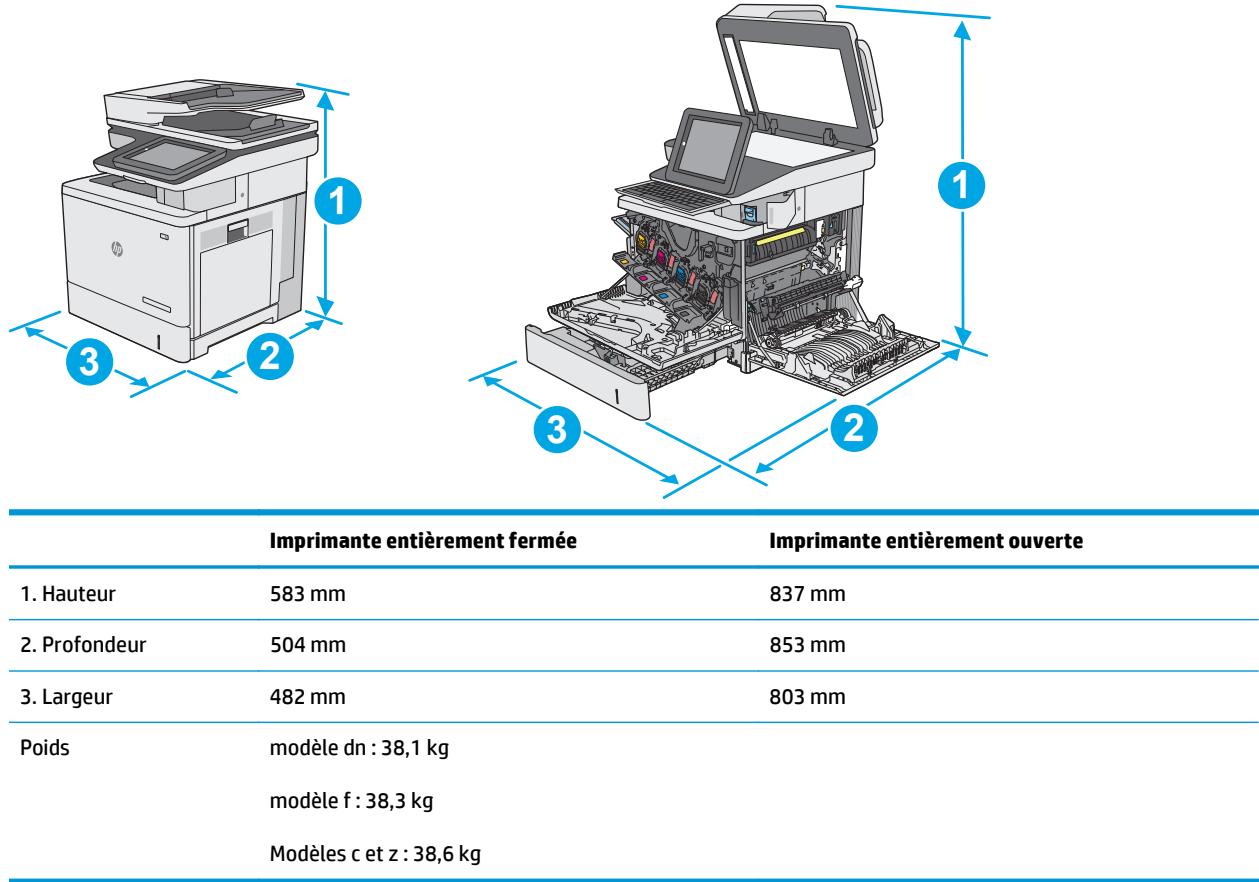
Figure 1-2 Dimensions du bac d'alimentation papier 550 feuilles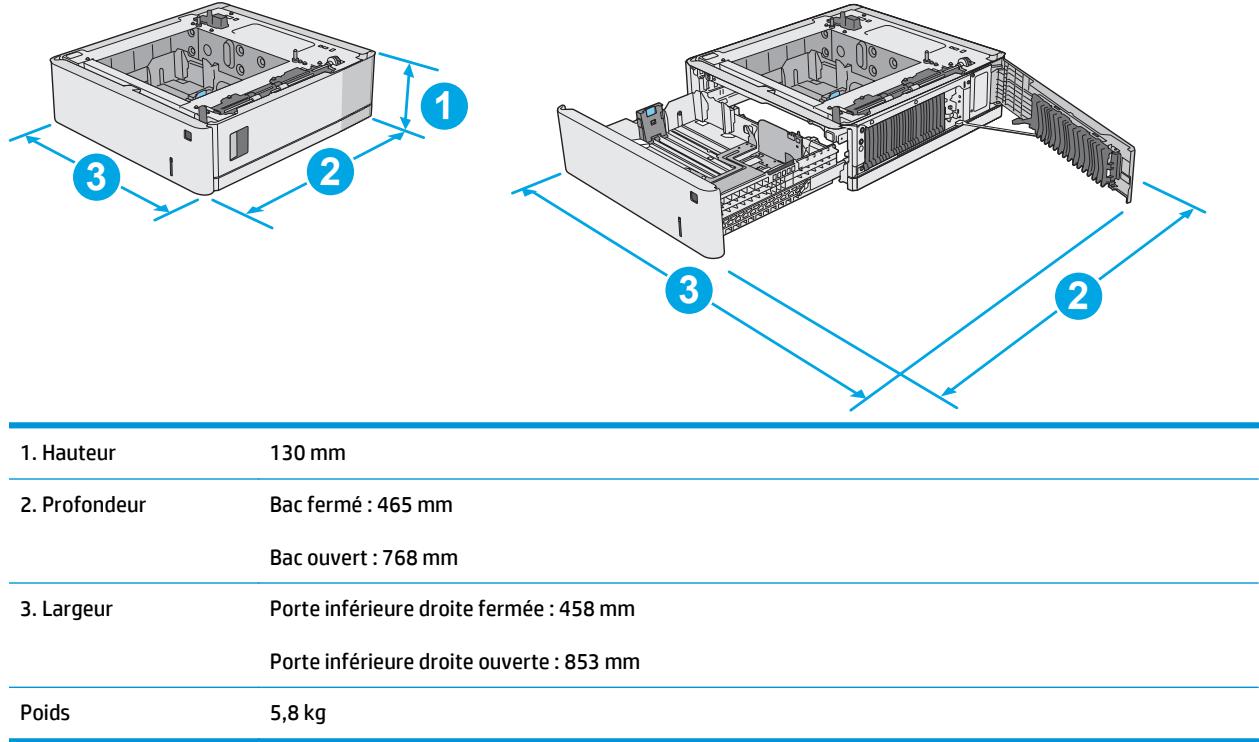
Figure 1-3 Dimensions de l'armoire/du support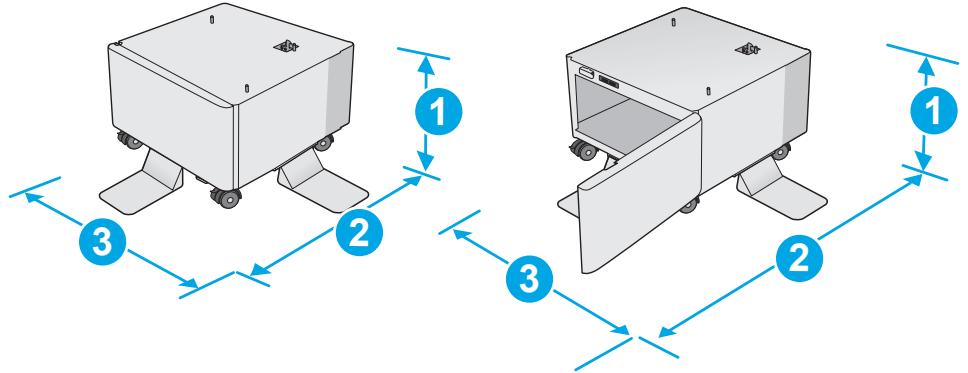
| 1. Hauteur | 295 mm |
| 2. Profondeur | Porte fermée : 869 mm |
| Porte ouverte : 1113 mm | |
| 3. Largeur | 884 mm |
| Cette valeur est sujette à modifications. Pour consulter les informations à jour, rendez-vous sur www.hp.com/support/colorljM577MFP. | |
| Poids | 17,7 kg |
| Cette valeur est sujette à modifications. Pour consulter les informations à jour, rendez-vous sur www.hp.com/support/colorljM577MFP. |
Figure 1-4 Dimensions de l'imprimante avec trois bacs d'alimentation 1 x 550 et l'armoire/le support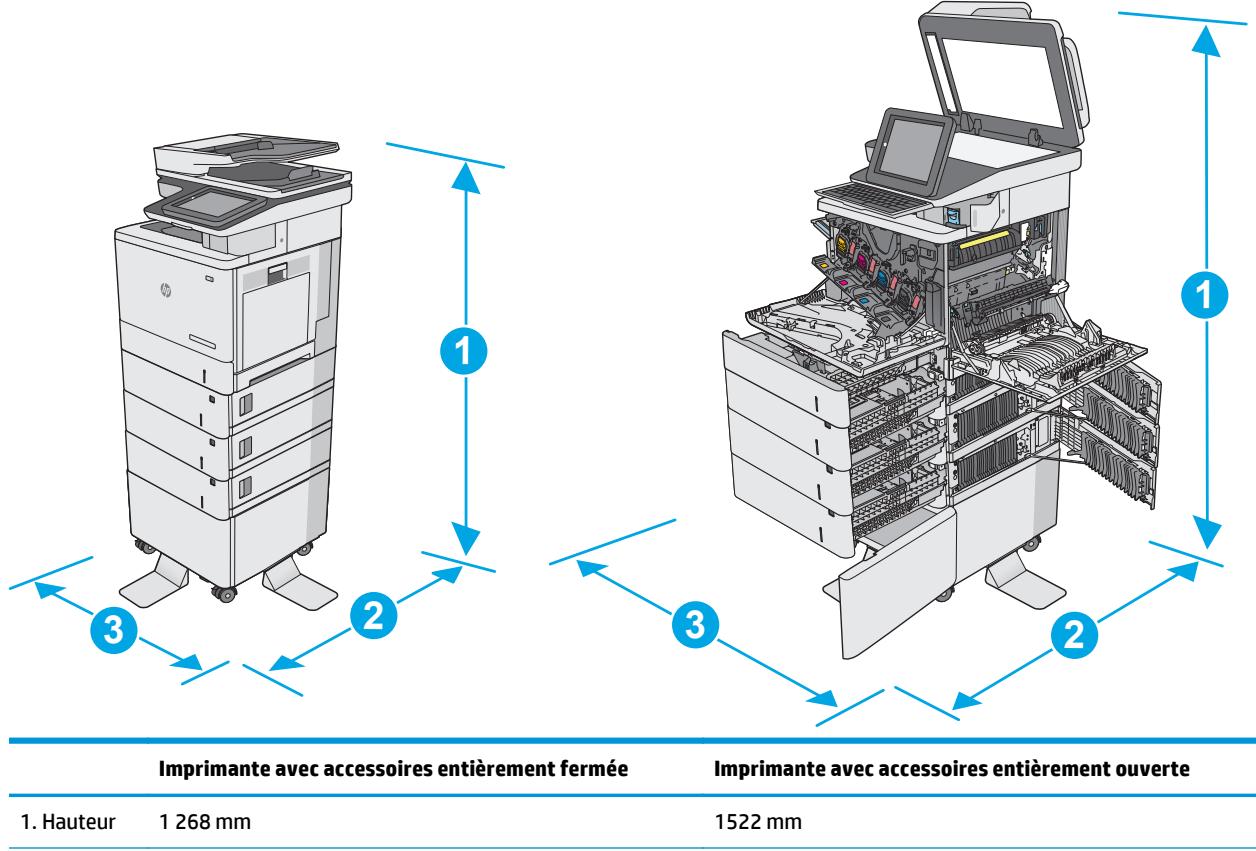
| Imprimante avec accessoires entièrement fermée | Imprimante avec accessoires entièrement ouverte | |
| 2.Profondeur | 869 mm | 1113 mm |
| 3. Largeur | 884 mm | 853 mm |
| Poids | modèle dn : 73,2 kg | |
| modèle f : 73,4 kg | ||
| Modèles c et z : 73,7 kg |
1 Ces valeurs sont sujettes à modifications. Pour consulter les informations à jour, rendez-vous sur www.hp.com/support/colorljM577MFP. 2 Ne pas utiliser plus d'un bac à papier à la fois.
Consommation d'énergie, spécifications électriques et émissions acoustiques
Visitez le site Web www.hp.com/support/colorljM577MFP pour obtenir les toutes dernières informations.
ATTENTION : Les alimentations électriques sont basées sur les pays/régions où l'imprimante est vendue. Ne convertissez pas les tensions de fonctionnement. Ceci endommagerait l'imprimante et annulerait sa garantie.
Environnement de fonctionnement
Tableau 1-3 Spécifications de l'environnement de fonctionnement
| Environnement | Recommandé | Autorisé |
| Température | 17 ° à 25 °C | 15 à 30 °C |
| Humidité relative | 30 à 70 % d'humidité relative (RH) | 10 à 80 % RH |
Configuration de l'imprimante et installation du logiciel
Pour obtenir des instructions de configuration de base, reportez-vous au Guide d'installation du matériel livré avec l'imprimante. Pour obtenir des instructions supplémentaires, reportez-vous à l'assistance HP sur le Web.
Accédez à l'adresse www.hp.com/support/colorrljM577MFP pour obtenir de l'aide complète HP pour l'imprimante. Trouvez les options d'assistance suivantes :
Installation et configuration, utilisation, résolution des problèmes, téléchargement des mises à jour de logiciels et de micrologiciels, inscription au forum d'assistance, recherche d'informations réglementaires et de garantie.
2 Bacs à papier
- Chargement de papier dans le bac 1 (bac multifonction), chargement de papier dans les bacs 2, 3, 4 et 5, chargement et impression des enveloppes, chargement et impression des étiquettes, utilisation de l'agrafeuse (modèles f, c et z).
Pour plus d'informations :
Les informations suivantes sont correctes au moment de la publication. Pour obtenir des informations à jour, reportez-vous à la section www.hp.com/support/colorljM577MFP.
Le plan d'assistance HP tout inclus de l'imprimante comprend les informations suivantes :
Installation et configuration, utilisation, résolution des problèmes, téléchargement des mises à jour de logiciels et de micrologiciels, inscription au forum d'assistance, recherche d'informations réglementaires et de garantie.
Chargement de papier dans le bac 1 (bac multifonction)
Introduction
Les informations suivantes décrivent comment charger du papier dans le bac 1. Ce bac peut contenir jusqu'à 100 feuilles de papier de 75 g/m² ou 10 enveloppes.
REMARQUE : Sélectionnez le type de papier approprié dans le pilote d'impression avant l'impression. REMARQUE : Le bac 1 ne prend pas en charge les étiquettes. Pour imprimer sur des planches d'étiquettes, utilisez le bac 2 ou un des bacs d'alimentation de 550 feuilles en option. ATTENTION : Pour éviter les bourrages, n'ajoutez ou ne retirez jamais le bac 1 durant l'impression.
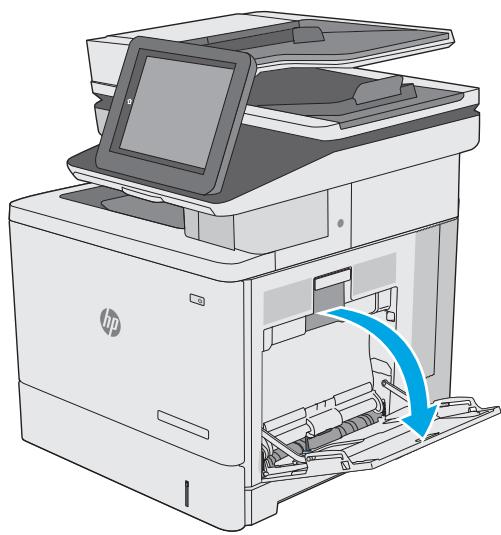
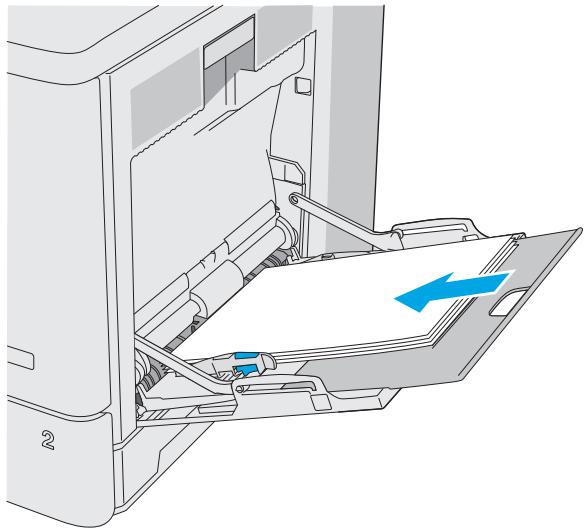
- Ouvrez le bac 1.
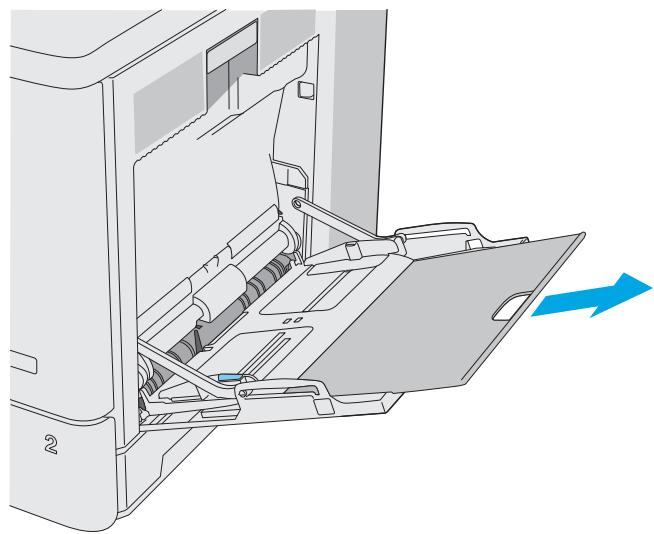
- Sortez l'extension du bac permettant de supporter le papier.
- Écartez les guides papier jusqu'à la taille appropriée, puis chargez le papier dans le bac. Pour obtenir des informations sur l'orientation du papier, reportez-vous à la section « Bac 1 : orientation du papier » à la page 20.
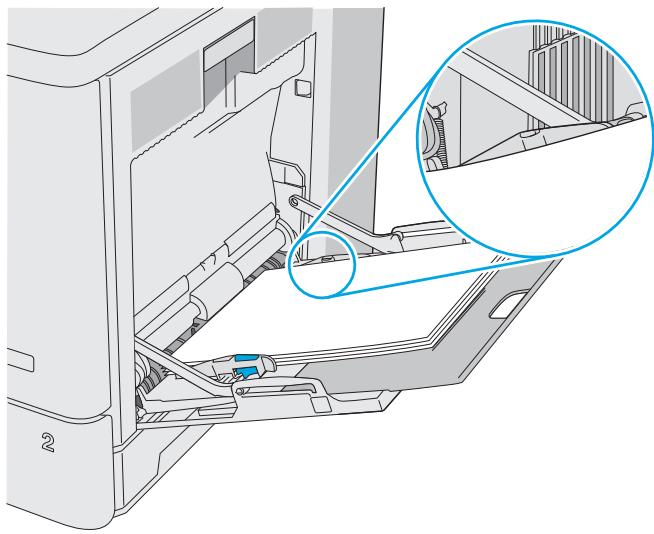
- Assurez-vous que le papier est bien placé sous la ligne de replissage des guides papier. REMARQUE : La hauteur maximale de la pile est de 10 mm, soit environ 100 feuilles de papier de 75 g.
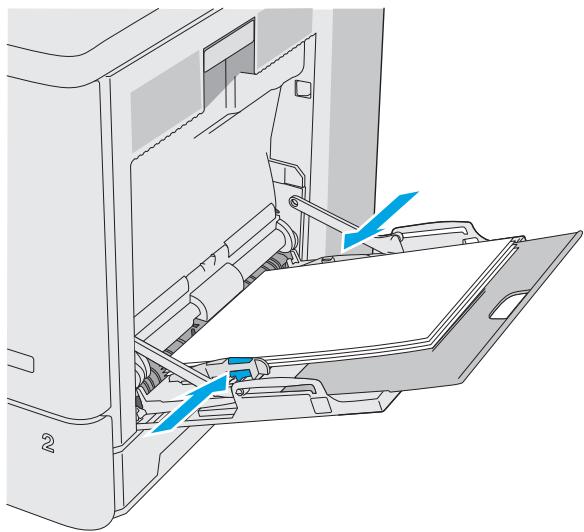
- Réglez les guides latéraux de façon qu'ils touchent légèrement la pile de papier, sans la plier.
Bac 1 : orientation du papier
Lorsque vous utilisez du papier nécessitant une orientation spécifique, chargez-le selon les informations présentées dans le tableau suivant.

REMARQUE : Les paramètres du mode en-tête alternatif caractérisent la façon dont le papier à en-tête ou préimprimé est chargé. Ce paramètre est désactivé par défaut. Dans ce mode, chargez le papier de la même manière que pour les impressions automatiques recto verso. Pour plus d'informations, reportez-vous à la section « Utilisation du mode en-tête alternatif » à la page 21.
| Type de papier | Orientation d'image | Impression recto | Impression recto verso ou avec mode en-tête alternatif activé |
| Papier à en-tête ou préimprimé | Portrait | Recto vers le bas | Recto vers le haut |
| Bord supérieur introduit en premier | Bord supérieur introduit en premier | ||
| Paysage | Recto vers le bas | Recto vers le haut | |
| Bord supérieur vers l'arrête de l'imprimante | Bord supérieur vers l'arrête de l'imprimante | ||
| 123 | |||
| Perforé | Portrait et paysage | Perforations vers l'arrête de l'imprimante | Perforations vers l'arrête de l'imprimante |
Utilisation du mode en-tête alternatif
Utilisez la fonction Mode en-tête alternatif pour charger du papier à en-tête ou pré-imprimé dans le bac de la même manière pour toutes les tâches d'impression, recto ou recto verso. Dans ce mode, chargez le papier de la même manière que pour les impressions automatiques recto verso.
Pour utiliser la fonction, activez-la à l'aide des menus du panneau de commande de l'imprimante.
Activation du mode de papier à en-tête alternatif à l'aide des menus du panneau de commande de l'imprimante
- Sur l'écran d'accueil du panneau de commande, faites défiler vers la gauche jusqu'à ce que le menu Paramètres s'affiche. Appuyez sur l'icône Paramètres pour ouvrir le menu correspondant.
- Ouvrez les menus suivants :
Gestion des bacs > Mode à en-tête alternatif
- Sélectionnez Activé, puis appuyez sur le bouton Enregistrer ou appuyez sur le bouton OK.
Chargement de papier dans les bacs 2, 3, 4 et 5
Introduction
Les informations suivantes indiquent comment charger du papier dans le bac 2 et le bac de 550 feuilles en option (bacs 3, 4 et 5 ; numéro de référence B5L34A). Ces bacs peuvent contenir jusqu'à 550 feuilles de papier de 75 g/m².

REMARQUE : La procédure à suivre pour le chargement des bacs de 550 feuilles en option est la même que pour le bac 2. Seul le bac 2 est représenté ici.

ATTENTION : Ne pas utiliser plus d'un bac à papier à la fois.
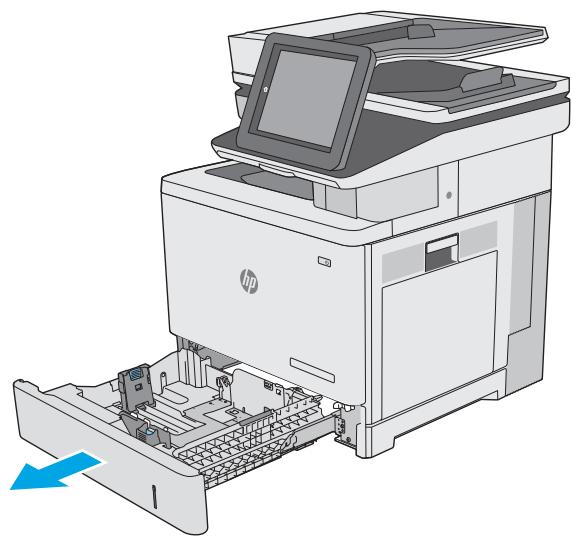
1. Ouvrez le bac.
REMARQUE : N'ouvrez pas ce bac lorsqu'il est en cours d'utilisation.
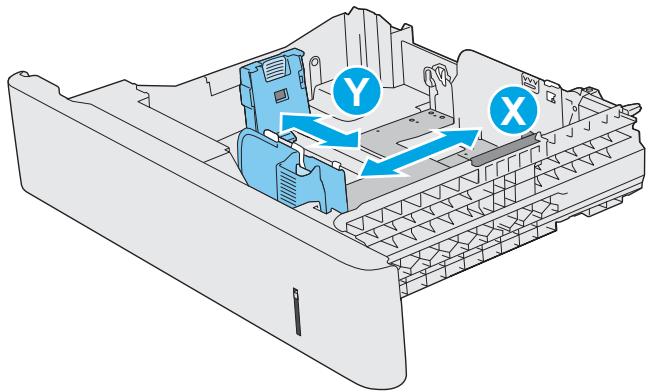
2. Avant de charger le bac, réglez les guides de largeur en appuyant sur les taquets de réglage et en faisant glisser les guides jusqu'au format du papier utilisé. La flèche sur le guide du bac doit être alignée exactement avec la marque sur le bac.
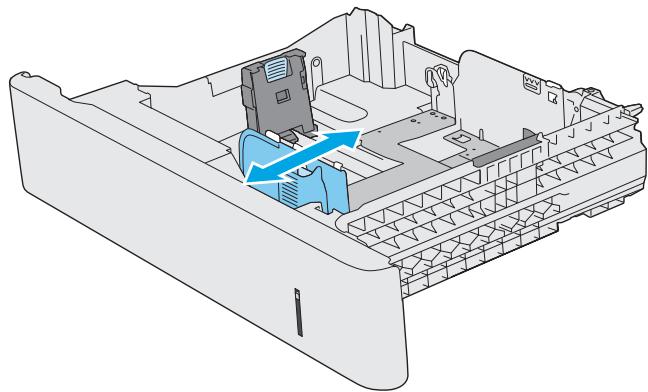
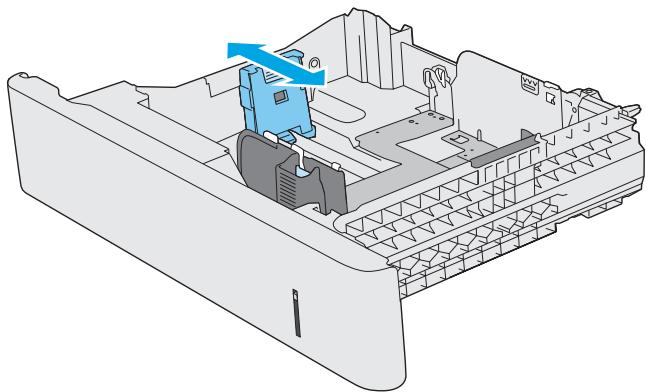
- Réglez le guide de longueur du papier en appuyant sur le taquet de réglage du guide et en faisant glisser le guide jusqu'à ce qu'il atteigne le format du papier utilisé.
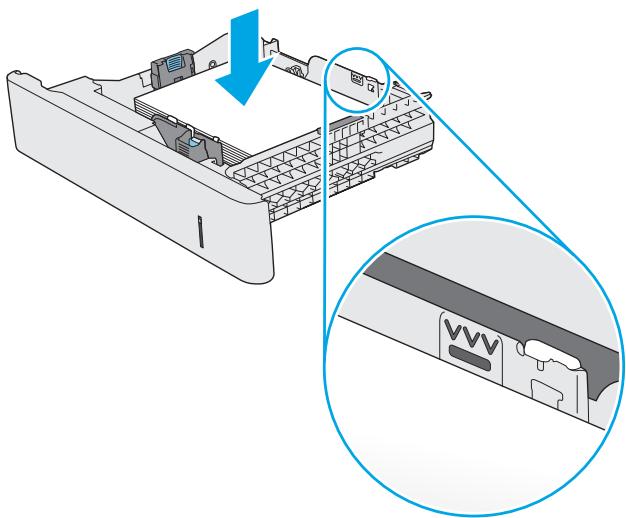
- Chargez le papier dans le bac. Pour obtenir des informations sur l'orientation du papier, reportez-vous à la section Orientation du papier du bac 2 et des bacs de 550 feuilles à la page 24.
REMARQUE : Ne réglez pas les guides papier trop près de la pile de papier. Ajustez-les au niveau des empreintes ou marquages situés dans le bac.
REMARQUE : Pour éviter les bourrages, réglez les guides papier au bon format et ne surchargez pas le bac. Assurez-vous que le sommet de la pile ne dépasse pas l'indicateur de bac plein, comme illustré dans l'agrandissement.
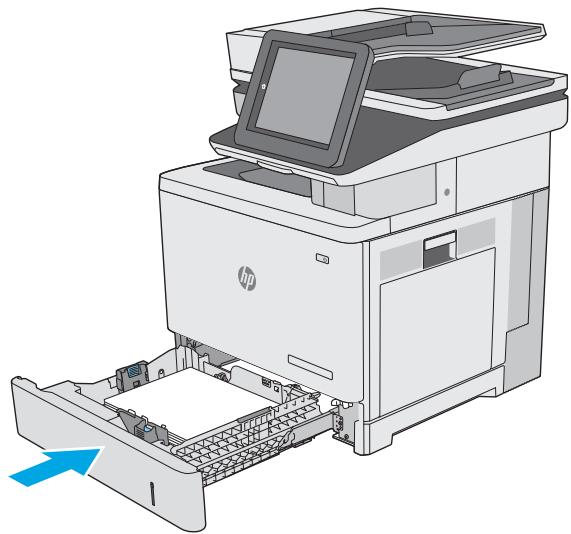
- Fermez le bac.
- Le message de configuration du bac s'affiche sur le panneau de commande de l'imprimante.
- Si le format et le type de papier affichés ne sont pas corrects, sélectionnez Modifier pour choisir un format ou un type de papier différent.
Pour des formats de papier personnalisés, il est nécessaire de spécifier les dimensions X et Y lorsque l'invite s'affiche sur le panneau de commande de l'imprimante.
Orientation du papier du bac 2 et des bacs de 550 feuilles
Lorsque vous utilisez du papier qui nécessite une orientation spécifique, chargez-le selon les informations présentées dans le tableau suivant.

REMARQUE : Les paramètres Mode en-tête alternatif caractérisent la façon dont le papier à en-tête ou préimprimé est chargé. Ce paramètre est désactivé par défaut. Dans ce mode, chargez le papier de la même manière que pour les impressions automatiques recto verso. Pour plus d'informations, reportez-vous à la section Utilisation du mode en-tête alternatif à la page 25.
| Type de papier | Orientation d'image | Impression recto | Impression recto verso ou avec mode en-àte alternatif activé |
| Papier à en-àte ou préimprimé | Portrait | Recto vers le haut | Recto vers le bas |
| Bord supérieur vers la droite | Bord supérieur vers la gauche | ||
| Type de papier | Orientation d'image | Impression recto | Impression recto verso ou avec mode en-tête alternatif activé |
| Paysage | Recto vers le haut | Recto vers le bas | |
| Bord supérieur vers l'arrière de l'imprimante | Bord supérieur vers l'arrière de l'imprimante | ||
| Perforé | Portrait et paysage | Perforations vers l'arrière de l'imprimante | Perforations vers l'arrière de l'imprimante |
Utilisation du mode en-tête alternatif
Utilisez la fonction Mode en-tête alternatif pour charger du papier à en-tête ou pré-imprimé dans le bac de la même manière pour toutes les tâches d'impression, recto ou recto verso. Dans ce mode, chargez le papier de la même manière que pour les impressions automatiques recto verso.
Pour utiliser la fonction, activez-la à l'aide des menus du panneau de commande de l'imprimante.
Activer le mode de papier à en-tête alternatif à l'aide des menus du panneau de commande de l'imprimante
- Sur l'écran d'accueil du panneau de commande, faites défiler vers la gauche jusqu'à ce que le menu Paramètres s'affiche. Appuyez sur l'icône Paramètres pour ouvrir le menu correspondant.
- Ouvrez les menus suivants :
Gestion des bacs > Mode en-tête alternatif
- Sélectionnez Activé, puis appuyez sur le bouton Enregistrer ou appuyez sur le bouton OK.
Chargement et impression des enveloppes
Introduction
Vous trouverez ci-dessous les consignes pour charger et imprimer les enveloppes. Utilisez uniquement le bac 1 pour imprimer sur des enveloppes. Le bac 1 peut contenir jusqu'à 10 enveloppes.
Pour imprimer des enveloppes à l'aide de l'option d'alimentation manuelle, procédez comme suit pour sélectionner les paramètres appropriés dans le pilote d'impression, puis chargez les enveloppes dans le bac après envoi de la tâche d'impression à l'imprimante.
Impression d'enveloppes
- Dans le logiciel, sélectionnez l'option Imprimer.
- Sélectionnez l'imprimante dans la liste d'imprimantes, puis cliquez ou appuyez sur le bouton Propriétés ou Préférences pour ouvrir le pilote d'impression.
REMARQUE : Le nom du bouton varie selon le logiciel.
REMARQUE : Pour accéder à ces fonctions à partir de l'écran de démarrage de Windows 8 ou 8.1, sélectionnez Périphériques, puis Imprimer et sélectionnez l'imprimante.
- Cliquez ou appuyez sur l'onglet Papier/Qualité.
- Dans la liste déroulante Format de papier, sélectionnez le format correspondant aux enveloppes.
- Dans la liste déroulante Type de papier, sélectionnez Enveloppe.
- Dans la liste déroulante Source de papier, sélectionnez Alimentation manuelle.
- Cliquez sur le bouton OK pour fermer la boîte de dialogue Propriétés du document.
- Dans la boîte de dialogue Imprimer, cliquez sur le bouton OK pour lancer la tâche d'impression.
Orientation des enveloppes
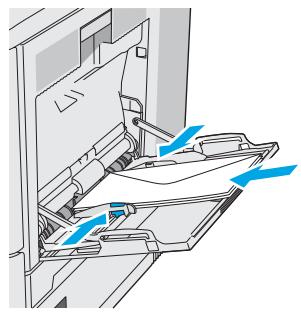
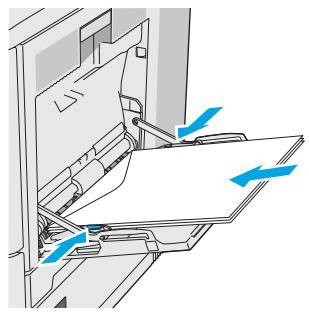
Chargez les enveloppes dans l'une ou l'autre de ces orientations :
Recto vers le bas
Bord supérieur vers l'arrière de l'imprimante
Recto vers le bas
Bord supérieur introduit en premier
Chargement et impression des étiquettes
Introduction
Pour imprimer sur des planches d'étiquettes, utilisez le bac 2 ou un des bacs d'alimentation de 550 feuilles en option. Le bac 1 ne prend pas en charge les étiquettes.
Pour imprimer des étiquettes à l'aide de l'option d'alimentation manuelle, procédez comme suit pour sélectionner les paramètres appropriés dans le pilote d'impression, puis chargez les étiquettes dans le bac après envoi de la tâche d'impression à l'imprimante. Lors de l'utilisation de l'alimentation manuelle, l'imprimante attend de détecter l'ouverture et la fermeture du bac avant d'imprimer la tâche.
Alimentation manuelle des étiquettes
- Dans le logiciel, sélectionnez l'option Imprimer.
- Sélectionnez l'imprimante dans la liste d'imprimantes, puis cliquez ou appuyez sur le bouton Propriétés ou Préférences pour ouvrir le pilote d'impression.
REMARQUE : Le nom du bouton varie selon le logiciel.
REMARQUE : Pour accéder à ces fonctions à partir de l'écran de démarrage de Windows 8 ou 8.1, sélectionnez Périphériques, puis Imprimer et sélectionnez l'imprimante.
- Cliquez ou appuyez sur l'onglet Papier/Qualité.
- Dans la liste déroulante Format de papier, sélectionnez le format correspondant aux planches d'étiquettes.
- Dans la liste déroulante Type de papier, sélectionnez Étiquettes.
- Dans la liste déroulante Source de papier, sélectionnez Alimentation manuelle.
REMARQUE : Lorsque vous utilisez le bac d'alimentation manuelle, l'imprimante imprime à partir du bac avec le numéro le plus bas configuré pour le format de papier adéquat, de sorte qu'il n'est pas nécessaire de spécifier un bac précis. Par exemple, si le bac 2 est configuré pour les étiquettes, l'imprimante imprime à partir du bac 2. Si le bac 3 est installé et configuré pour les étiquettes, mais que le bac 2 n'est pas configuré pour les étiquettes, l'imprimante imprime à partir du bac 3.
- Cliquez sur le bouton OK pour fermer la boîte de dialogue Propriétés du document.
- Dans la boîte de dialogue Imprimer, cliquez sur le bouton OK pour lancer la tâche d'impression.
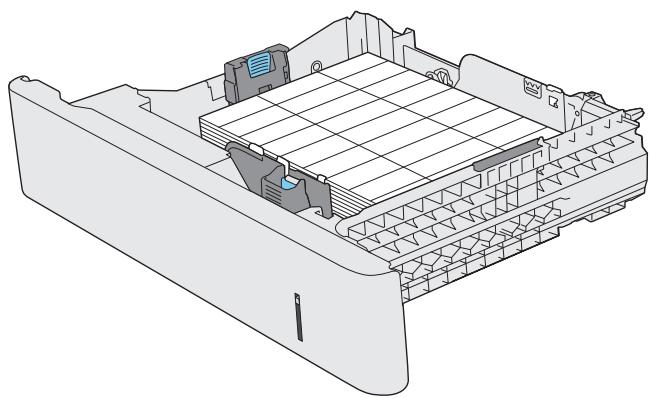
- Chargez les planches d'étiquettes face vers le haut, avec le haut de la feuille orienté vers le côté droit de l'imprimante.
Utilisation de l'agrafeuse (modèles f, c et z)
L'agrafeuse d'appoint peut agrafer jusqu'à 20 feuilles de papier de 75 g/m².
ATTENTION : Pour éviter d'endommager l'imprimante, n'essayez pas d'agrafer une autre matière que du papier.
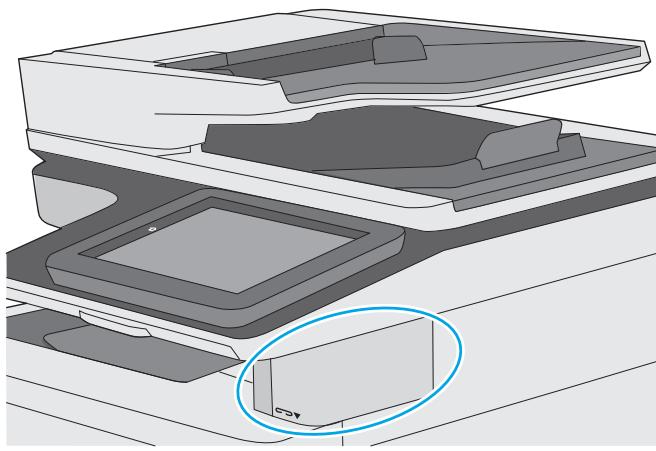
- Insérez la pile de papier dans l'emplacement situé à l'avant de l'agrafeuse.
- Attendez que l'agrafeuse agrafe les feuilles. L'agrafeuse s'active lorsqu'elle détecte du papier, puis émet un bruit d'agrafage.
REMARQUE : Si l'imprimante est en mode veille, un court temps d'attente peut être nécessaire.
- Retirez le papier agrafé de la fente.
Si l'agrafeuse ne libère pas le papier, procédez comme suit pour résoudre le problème.
AVERTISSEMENT ! Pour éviter toute blessure, ne mettez pas votre doigt à l'intérieur de la zone de l'agrafeuse pour essayer de libérer le papier.
- Ouvrez et fermez la porte de l'agrafeuse, puis essayez de retirer le papier.
- Si le papier est toujours bloqué, assurez-vous que la porte de l'agrafeuse est fermée, mettez l'imprimante hors tension, puis remettez-la sous tension.
3 Consommables, accessoires et pièces
Commande de fournitures, d'accessoires et de pièces - Remplacer les cartouches de toner - Remplacement de l'unité de récupération du toner - Remplacement de la cartouche d'agrafes (modèles f, c et z)
Pour plus d'informations :
Les informations suivantes sont correctes au moment de la publication. Pour obtenir des informations à jour, reportez-vous à la section www.hp.com/support/colorljM577MFP.
Le plan d'assistance HP tout inclus de l'imprimante comprend les informations suivantes :
Installation et configuration Utilisation Résolution des problèmes - Téléchargement des mises à jour de logiciels et de micrologiciels - Inscription au forum d'assistance - Recherche d'informations réglementaires et de garantie
Commande de fournitures, d'accessoires et de pièces
Commandes
| Commande de consommables et de papier | www.hp.com/go/suresupply |
| Commande de pieces et accessoires de marque HP | www.hp.com/buy/parts |
| Commande via un bureau de service ou d'assistance | Contactez un prestataire de services ou un bureau d'assistance agréé HP. |
| Commande à l'aide du serveur Web intégré HP (EWS) | Pour y accéder, saisissez l'adresse IP ou le nom d'hôte de l'imprimante dans le champ d'adresse/d'URL d'un navigateur Web pris en charge de votre ordinateur. Le serveur EWS comprend un lien menant vers le site Web HP SureSupply. Ce dernier fournit des options pour l'achat de consommables HP d'origine. |
Consommables et accessoires
| Elément | Description | Numéro de la cartouche | Référence |
| Consommables | |||
| Cartouche de toner noir originale LaserJet HP 508A | Cartouche de toner noir de replacement à capacité standard | 508A | CF360A |
| Cartouches de toner noir LaserJet HP 508X à rendement élevé | Cartouche de toner noir de replacement à haute capacité | 508X | CF360X |
| Cartouche de toner cyan originale LaserJet HP 508A | Cartouche cyan de replacement à capacité standard | 508A | CF361A |
| Cartouche de toner cyan originale LaserJet HP 508X à rendement élevé | Cartouche de toner cyan de replacement à haute capacité | 508X | CF361X |
| Cartouche de toner jaune originale LaserJet HP 508A | Cartouche de toner jaune de replacement à capacité standard | 508A | CF362A |
| Cartouche de toner jaune originale LaserJet HP 508X à rendement élevé | Cartouche de toner jaune de replacement à haute capacité | 508X | CF362X |
| Cartouche de toner magenta originale LaserJet HP 508A | Cartouche de toner magenta de replacement à capacité standard | 508A | CF363A |
| Cartouche de toner magenta originale LaserJet HP 508X à rendement élevé | Cartouche de toner magenta de replacement à haute capacité | 508X | CF363X |
| Unité de récapération de toner HP | Unité de récapération de toner de replacement avec porte associée | Non applicable | B5L37A |
| Lot de cartouches d'agrafes HP | Cartouches d'agrafes de replacement pour les modèles f et z. Contient deux cartouches d'agrafes de 1 500 agrafes chacune. | Non applicable | Q7432A |
| Kit de fusion HP LaserJet 110 V | Unité de fusion de replacement pour les modèles 110 V | Non applicable | B5L35A |
| REMARQUE: Un message s'affiche sur le panneau de commande si l'unité de fusion a besoin d'être remplaçée. | |||
| Kit de fusion HP LaserJet 220 V | Unité de fusion de remplacement pour les modèles 220 V | Non applicable | B5L36A |
| REMARQUE: Un message s'affiche sur le panneau de commande si l'unité de fusion a besoin d'être remplacée. | |||
| Kit de remplacement du rouleau du bac d'alimentation automatique HP 200 | Rouleaux d'alimentation de remplacement pour le bac d'alimentation | Non applicable | B5L52A |
| Accessoires | |||
| Chargeur de support 550 feuilles HP Color LaserJet | Bac à papier de 550 feuilles en option | Non applicable | B5L34A |
| REMARQUE: L'imprimante prend en charge jusqu'à trois bacs d'alimentation papier de 550 feuilles. | |||
| Support et armoire de l'imprimante | Support en option, avec armoire de stockage pour soutenir l'imprimante | Non applicable | B5L51A |
| Recommendé lors de l'utilisation de plusieurs bacs d'alimentation en option. | |||
| Compend des instructions d'installation | |||
| Kit du cache du clavier chinois simplifié et traditionnel HP LaserJet (modèles c et z uniquement) | Cache adhésiif du clavier physique spécifique à chaque langue | Non applicable | A7W12A |
| Kit du cache du clavier suédois HP LaserJet (modèles c et z uniquement) | Cache adhésiif du clavier physique spécifique à chaque langue | Non applicable | A7W14A |
| Mémoire HP 1 Go DDR3 x32 144 broches 800 MHz SODIMM | DIMM en option pour extension de mémoire | Non applicable | E5K48A |
| HP Trusted Platform Module | Chiffre automatiquement toutes les données qui transient par l'imprimante | Non applicable | F5S62A |
| HP Foreign Interface Harness | Port en option pour connecter des péripériques tiers | Non applicable | B5L31A |
| Accessoire télécopieur analogique MFP HP LaserJet 600 | Accessoire de télécopie en option pour le module dn | Non applicable | B5L53A |
| Serveur d'impression HP Jetdirect 2900nw | Accessoire de serveur d'impression sans fil USB | Non applicable | J8031A |
| Accessoire NFC/Wireless HP Jetdirect 3000w | Accessoire Wi-Fi Direct pour imprimer d'une simple pression à partir de péripériques mobiles | Non applicable | J8030A |
Pièces d'autodépannage pour les clients
Les pièces remplaçables par l'utilisateur (CSR) sont disponibles pour de nombreuses imprimantes HP LaserJet afin de minimiser les délais de réparation. Pour en savoir plus sur le programme CSR et ses avantages, rendez-vous à l'adresse www.hp.com/go/csr-support et www.hp.com/go/csr-faq.
Vous pouvez commander des pièces de remplacement HP à l'adresse www.hp.com/buy/parts ou auprès des services de maintenance ou d'assistance agréés par HP. Lors de la commande, vous devrez vous munir de l'un des éléments suivants : numéro de référence, numéro de série (qui figure à l'arrière de l'imprimante), numéro ou nom de l'imprimante.
- Les pièces portant la mention Obligatoire doivent être installées par les clients, sauf si vous souhaitez prendre en charge les frais de réparation effectuée par le personnel de maintenance HP. Pour ces pièces, l'assistance hors magasin et l'assistance en atelier ne sont pas prises en charge au titre de la garantie de l'imprimante HP.
- Les pièces portant la mention Facultatif peuvent, à votre demande, être installées gratuitement par le personnel de maintenance HP pendant la période de garantie de l'imprimante.
| Article | Description | Options de remplacement par le client | Référence |
| Kit du bac d'alimentation 1 x 550 feuilles | Bac d'alimentation 1 x 550 feuilles de remplacement | Obligatoire | B5L34-67901 |
| Kit d'armoire d'imprimante | Armoire/support d'imprimante de remplacement | Obligatoire | B5L51-67901 |
| Kit de fusion HP | Unité de fusion de remplacement | Obligatoire | B5L35-67901 (110 volts) |
| B5L36-67901 (220 volts) | |||
| Kit de fusion HP, maintenance | Unité de fusion de remplacement, kit de maintenance | Obligatoire | B5L35-67902 (110 volts) |
| B5L36-67902 (220 volts) | |||
| Courroie de transfert intermédiaire et kit de rouleau du bac 2, maintenance | Courroie de transfert et rouleau d'entrainment secondaire de remplacement | Facultatif | B5L24-67901 |
| Kit de maintenance du rouleau T2 | Rouleau d'entrainment secondaire de remplacement | Obligatoire | B5L24-67902 |
| Kit de rouleau du bac 2-X | Rouleaux de remplacement pour les bacs 2, 3, 4 et 5 | Facultatif | B5L24-67904 |
| Kit panneau de commande | Panneau de commande à écran tactile de remplacement | Obligatoire | B5L47-67018 |
| Kit de disque dur 320 Go | Disque dur de remplacement | Obligatoire | 5851-6712 |
| Mémoire HP 1 Go DDR3 x32 144 broches 800 MHz SODIMM | Mémoire DIMM de remplacement | Obligatoire | E5K48A-67902 |
| Kit HP TPM (Module de plateforme sécurisée) | TPM de remplacement | Obligatoire | F5S62-61001 |
| Kit HP FIH (Foreign Interface Harness) | FIH de remplacement | Obligatoire | B5L31-67902 |
| Unité de récapération de toner | Unité de récapération du toner de remplacement | Obligatoire | B5L37-67901 |
| Kit de télécopie analogique FAX 600 | Carte de télécopie de remplacement | Obligatoire | B5L53-67901 |
| Kit de maintenance du BAA | Kit de maintenance pour le bac d'alimentation | Obligatoire | B5L52-67903 |
| Support blanc du scanner | Guide en plastique blanc de rechange pour le scanner | Obligatoire | 5851-6570 |
| Clip de retenue arrêté | Clips de retenue de remplacement situés derrière le support blanc du scanner | Obligatoire | 5851-6573 |
| Kit clavier anglais américain | Clavier de remplacement pour les modèles c et z | Obligatoire | B5L47-67019 |
| Kit clavier anglais Britannique | Clavier de remplacement pour les modèles c et z | Obligatoire | B5L47-67020 |
| Kit du cache du clavier | Cache du clavier de remplacement pour les modèles c et z | Obligatoire | 5851-6019 |
| François, italien, russe, allemand, espagnol, ukrainien | |||
| Kit du cache du clavier | Cache du clavier de remplacement pour les modèles c et z | Obligatoire | 5851-6020 |
| François (Canada), espagnol (Amérique latine), espagnol (Etats-Unis) | |||
| Kit du cache du clavier | Cache du clavier de remplacement pour les modèles c et z | Obligatoire | 5851-6021 |
| François (Suisse), allemand (Suisse), danois | |||
| Kit du cache du clavier | Cache du clavier de remplacement pour les modèles c et z | Obligatoire | 5851-6022 |
| Chinois simplifié, chinois traditionnel | |||
| Kit du cache du clavier | Cache du clavier de remplacement pour les modèles c et z | Obligatoire | 5851-6023 |
| Espagnol, portugais | |||
| Kit du cache du clavier | Cache du clavier de remplacement pour les modèles c et z | Obligatoire | 5851-6024 |
| Japonais (KG et KT) |
Remplacer les cartouches de toner
Introduction
Vous trouverez ci-dessous des informations sur les cartouches de toner de l'imprimante ainsi que des instructions sur leur remplacement.
- Informations sur le toner
- Retrait et remplacement des cartouches
Informations sur le toner
Lorsque le niveau du toner est bas et très bas, l'imprimante vous avertit. La durée de vie restante réelle d'une cartouche de toner peut varier. Veillez à toujours disposer d'une cartouche de remplacement afin de pouvoir en changer en temps voulu.
Pour acheter des cartouches ou vérifier la compatibilité des cartouches avec cette imprimante, rendez-vous sur le site HP SureSupply à l'adresse www.hp.com/go/suresupply. Faites défiler la page vers le bas et vérifiez que votre pays/région est correct.
L'imprimante utilise quatre couleurs et a une cartouche d'impression différente pour chaque couleur : cyan (C), magenta (M), jaune (J) et noire (N). Les cartouches de toner se trouvent à l'intérieur de la porte avant.
| Elément | Description | Numéro de la cartouche | Référence |
| Cartouche de toner noir originale LaserJet HP 508A | Cartouche de toner noir de remplacement à capacité standard | 508A | CF360A |
| Cartouches de toner noir LaserJet HP 508X à rendement élevé | Cartouche de toner noir de remplacement à haute capacité | 508X | CF360X |
| Cartouche de toner cyan originale LaserJet HP 508A | Cartouche cyan de remplacement à capacité standard | 508A | CF361A |
| Cartouche de toner cyan originale LaserJet HP 508X à rendement élevé | Cartouche de toner cyan de remplacement à haute capacité | 508X | CF361X |
| Cartouche de toner jaune originale LaserJet HP 508A | Cartouche de toner jaune de remplacement à capacité standard | 508A | CF362A |
| Cartouche de toner jaune originale LaserJet HP 508X à rendement élevé | Cartouche de toner jaune de remplacement à haute capacité | 508X | CF362X |
| Cartouche de toner magenta originale LaserJet HP 508A | Cartouche de toner magenta de remplacement à capacité standard | 508A | CF363A |
| Cartouche de toner magenta originale LaserJet HP 508X à rendement élevé | Cartouche de toner magenta de remplacement à haute capacité | 508X | CF363X |

REMARQUE : Les cartouches de toner à haut rendement contiennent plus de toner que les cartouches standard, pour un meilleur rendement par page. Pour plus d'informations, rendez-vous à l'adresse www.hp.com/go/learnaboutsupplies.
Ne sortez le toner de son emballage avant d'avoir besoin de le remplacer.

ATTENTION : pour éviter d'endommager le toner, ne l'exposez pas à la lumière plus de quelques minutes. Recouvrez le tambour d'imagerie vert si vous devez laisser le toner hors de l'imprimante pendant un certain temps.
L'image suivante montre les différentes pièces du toner.
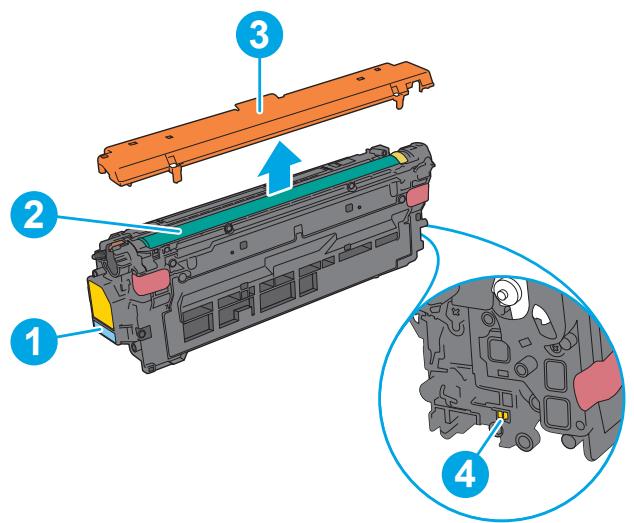
| 1 | Poignée |
| 2 | Tambour d'imagerie |
| 3 | Protection |
| 4 | Puce mémoire |

ATTENTION : Si vous vous tachez avec du toner, essuyez la tache à l'aide d'un chiffon sec et lavez le vêtement à l'eau froide. L'eau chaude a pour effet de fixer l'encre sur le tissu.

REMARQUE : L'emballage de la cartouche d'encre contient des informations sur le recyclage.
Retrait et remplacement des cartouches
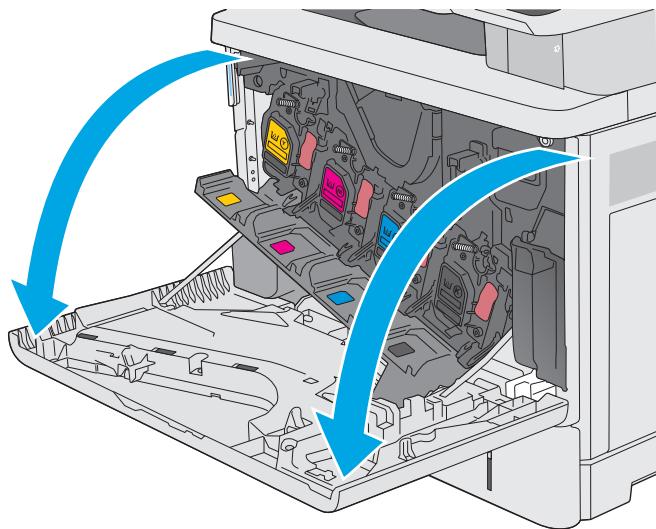
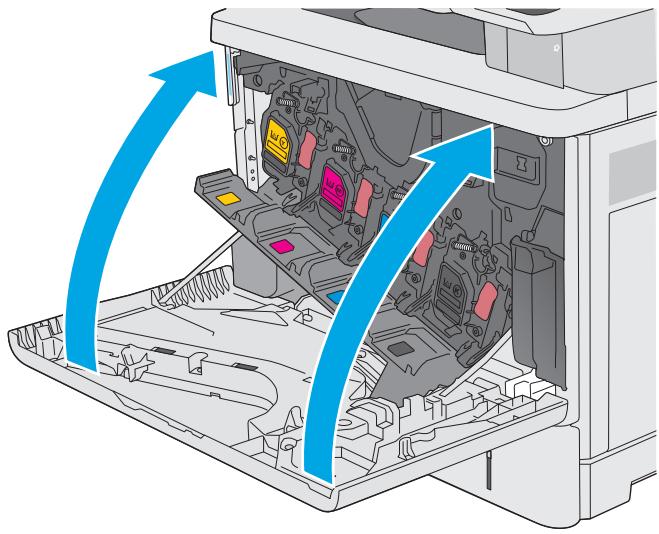
- Ouvrez la porte avant.
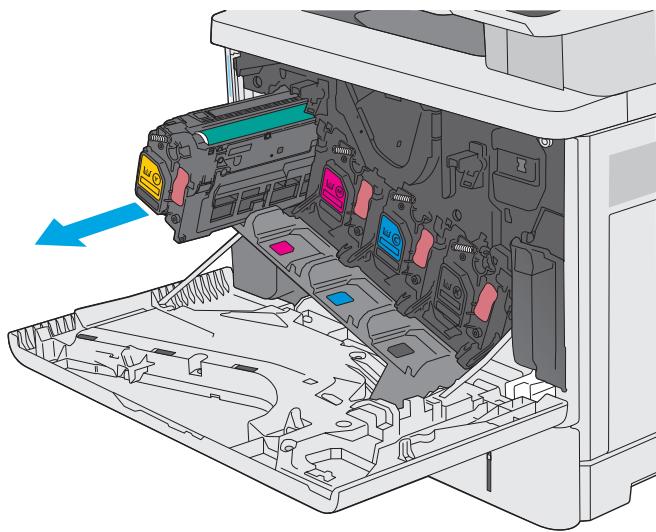
- Saisissez la poignée de la cartouche de toner usagée et tirez-la pour l'enlever.
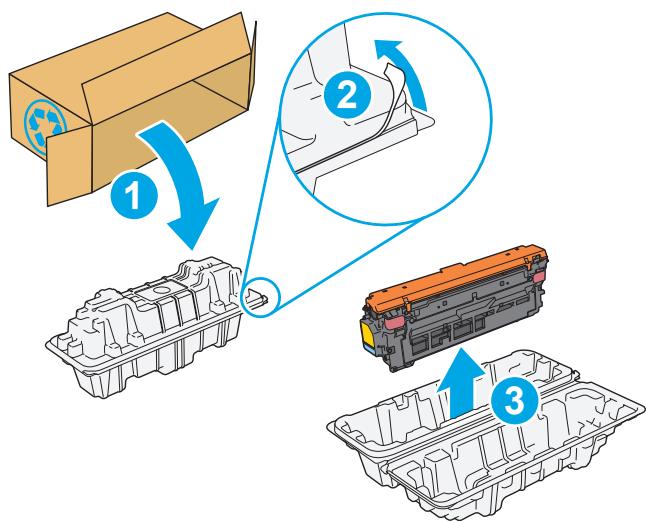
- Retirez la nouvelle cartouche de toner de sa protection en retirant la bande en plastique et en ouvrant le paquet. Mettez de côté tous les emballages pour le recyclage de la cartouche de toner usagée.
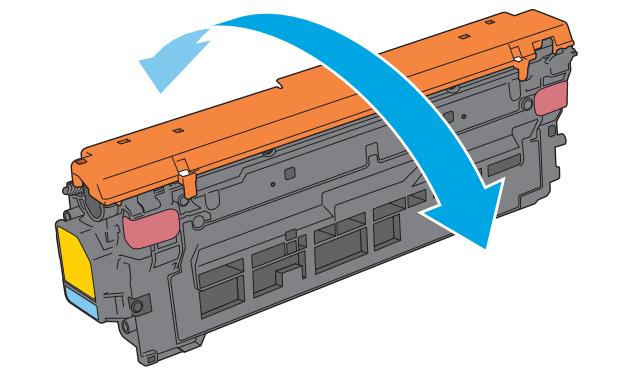
- Prenez la cartouche de toner par les extrémités et secouez-la 5 ou 6 fois.
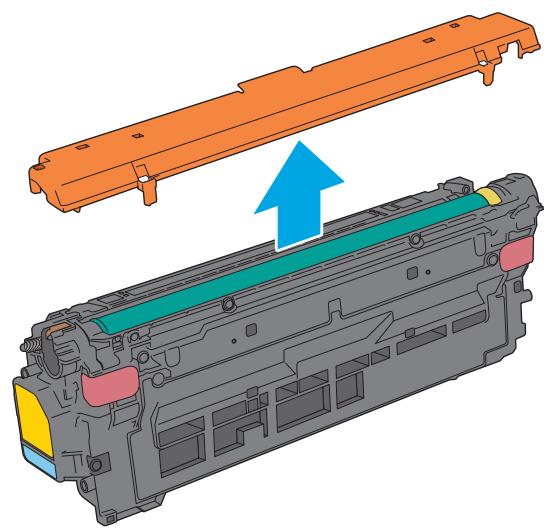
- Retirez la protection de la cartouche de toner.
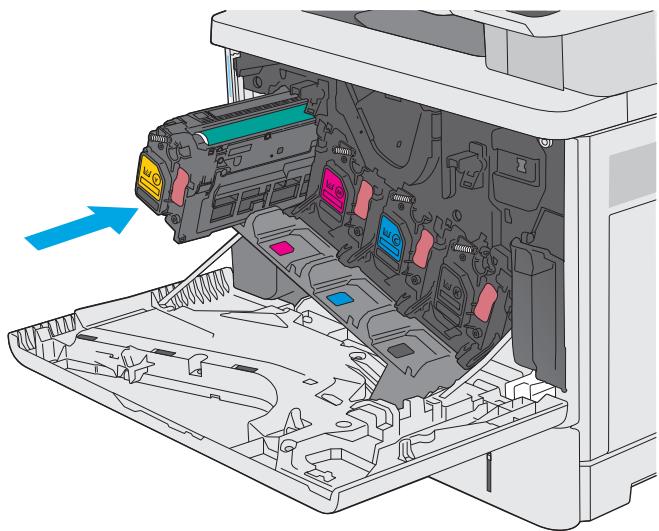
- Soutenez la cartouche de toner par en dessous avec une main, tout en maintenant la poignée de la cartouche de l'autre. Placez le toner devant son emplacement sur l'étagère, puis insérez-le dans l'imprimante.
REMARQUE : Évitez de toucher le tambour d'imagerie vert. Vous risquez de dégrader le tambour d'imagerie si vous y laissez des empreintes de doigts.
- Fermez la porte avant.
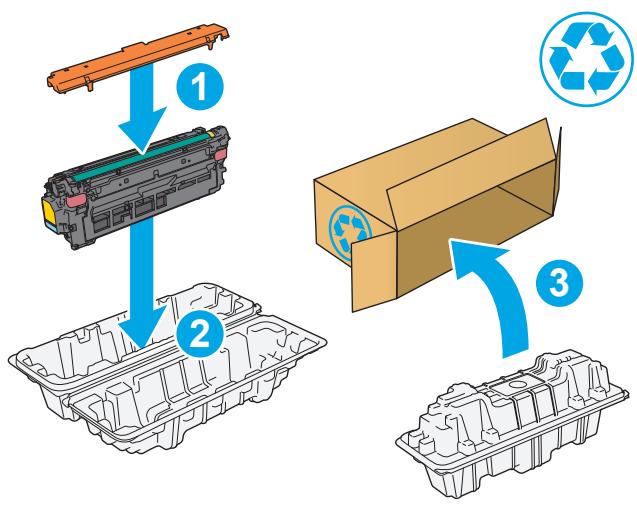
- Emballez la cartouche de toner usagée et la protection dans la boîte de la nouvelle cartouche. Reportez-vous au guide de recyclage fourni pour obtenir des informations concernant le recyclage.
HP vous aide à recycler gratuitement et en toute simplicité vos cartouches HP grâce au programme HP Planet Partners disponible dans plus de 50 pays/régions et territoires dans le monde 1).
Pour en savoir plus sur le recyclage des cartouches HP usagées, rendez-vous sur www.hp.com/recycle.
1) La disponibilité du programme peut varier. Pour plus d'informations, visitez www.hp.com/recycle.
Remplacement de l'unité de récupération du toner
Introduction
Les informations suivantes fournissent des détails sur l'unité de récupération du toner de l'imprimante et sur son remplacement.
Lorsque l'unité de récupération du toner est presque pleine et lorsqu'elle est complètement pleine, l'imprimante vous en avertit. Lorsqu'elle est complètement pleine, l'impression s'interrompt jusqu'à ce que l'unité de récupération du toner soit remplacée.
Pour acheter une unité de récupération du toner (référence : B5L37A), rendez-vous sur HP Parts Store à l'adresse suivante : www.hp.com/buy/parts.

REMARQUE : L'unité de récupération de toner est conçue pour n'être utilisée qu'une seule fois. Ne tentez pas de vider l'unité de récupération du toner pour la réutiliser. Le toner risquerait de se renverser à l'intérieur de l'imprimante, ce qui réduirait la qualité d'impression. Après utilisation, renvoyez l'unité de récupération du toner au programme Planet Partners de HP pour recyclage.

ATTENTION : Si vous vous tachez avec du toner, essuyez la tache à l'aide d'un chiffon sec et lavez le vêtement à l'eau froide. L'eau chaude a pour effet de fixer l'encre sur le tissu.
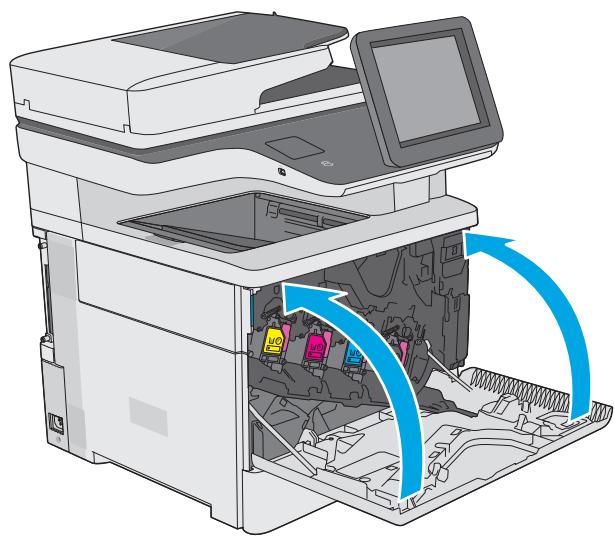
Retrait et remplacement de l'unité de récupération du toner
- Ouvrez la porte avant.
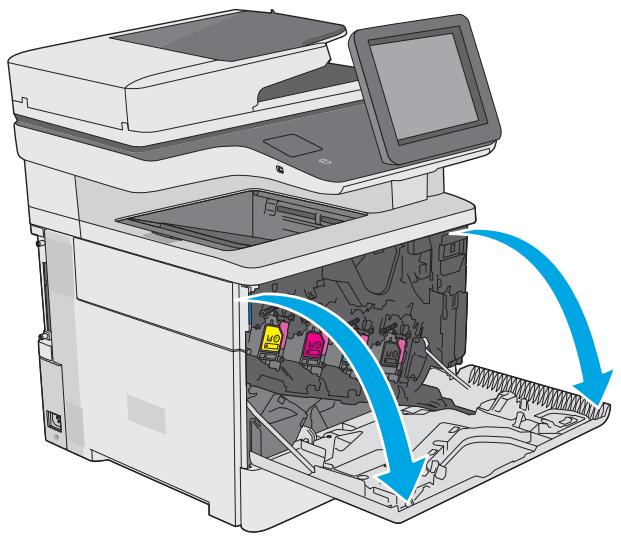
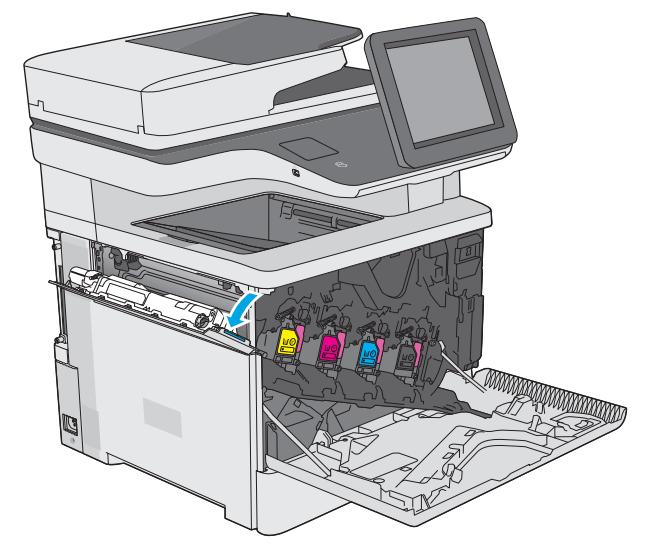
- Ouvrez la porte de l'unité de récupération du toner sur le côté supérieur gauche de l'imprimante.
- Retirez l'unité de récupération du toner et la porte associée.
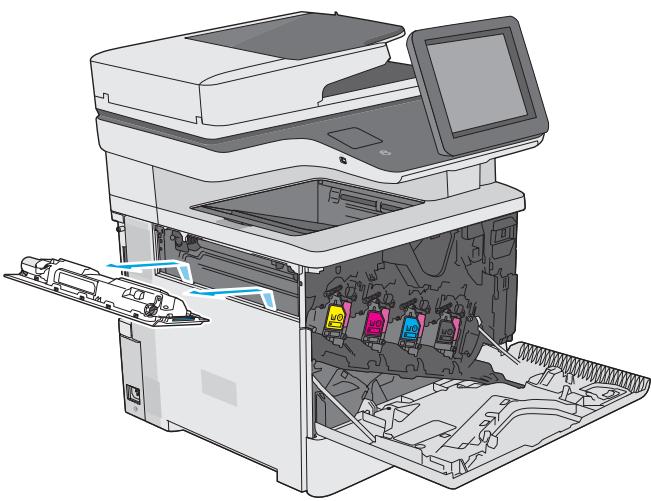
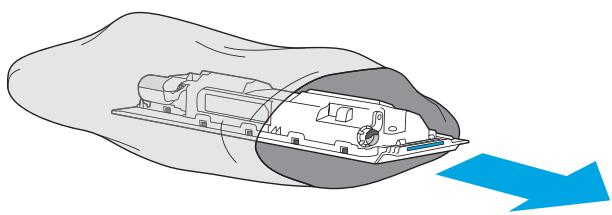
- Retirez la nouvelle unité de récupération du toner de son emballage.
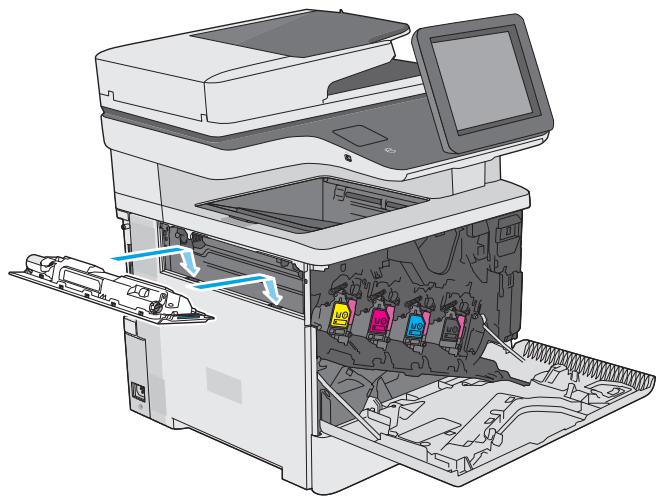
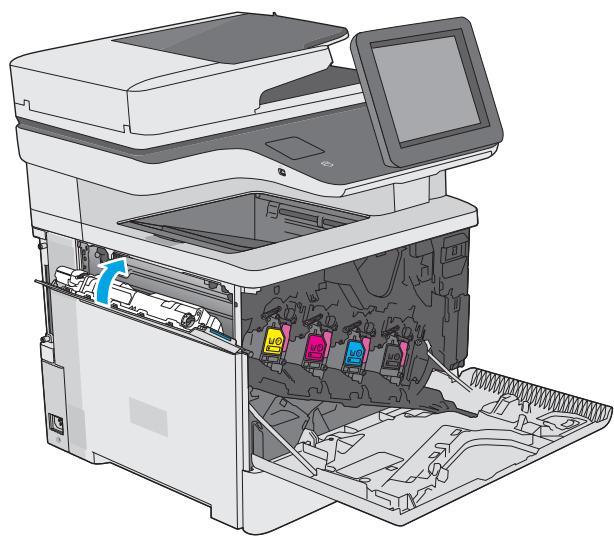
- Installez la nouvelle unité de récupération du toner et la porte associée dans l'imprimante. Alignez les languettes de la porte sur les encoches dans l'imprimante.
- Fermez la porte de l'unité de récupération du toner.
- Fermez la porte avant.
Pour recycler l'unité de récupération du toner usagée, suivez les instructions incluses avec la nouvelle unité de récupération du toner.
Remplacement de la cartouche d'agrafes (modèles f, c et z)
Introduction
Vous trouverez ci-dessous des informations sur les cartouches d'agrafes de l'imprimante ainsi que des instructions sur leur remplacement.
Pour acheter un lot de deux cartouches d'agrafes (référence : Q7432A), rendez-vous dans le magasin de pièces HP à l'adresse suivante : www.hp.com/buy/parts. Chaque cartouche contient 1 500 agrafes.
Retrait et remplacement de la cartouche d'agrafes
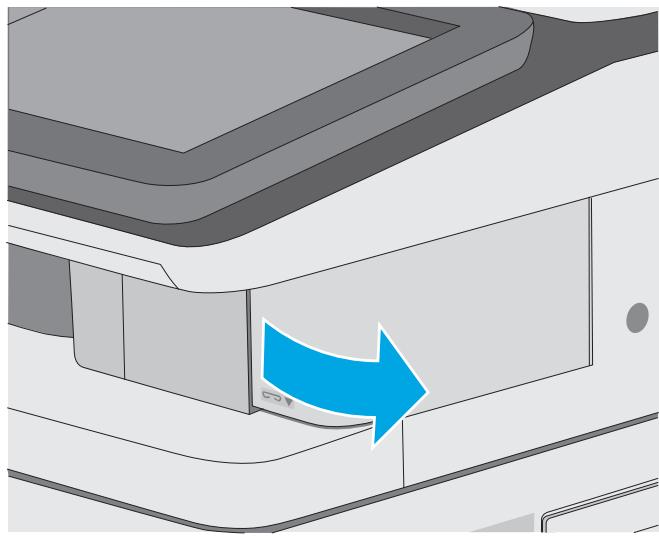
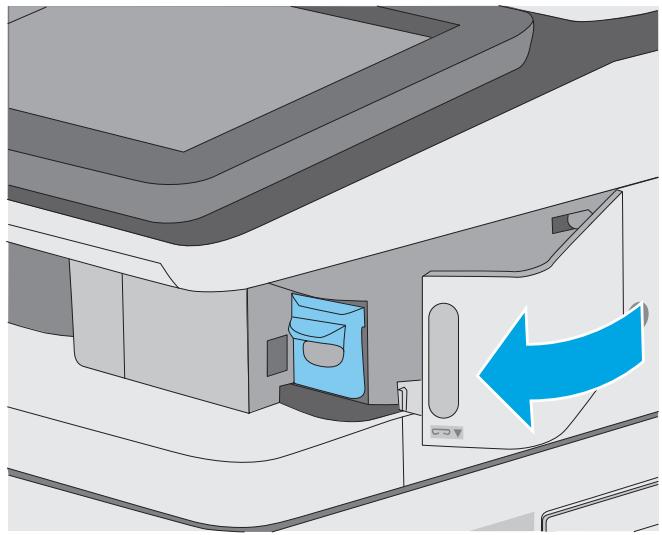
1. Ouvrez la porte de l'agrafeuse.
REMARQUE : L'ouverture de la porte désactive automatiquement l'agrafeuse.
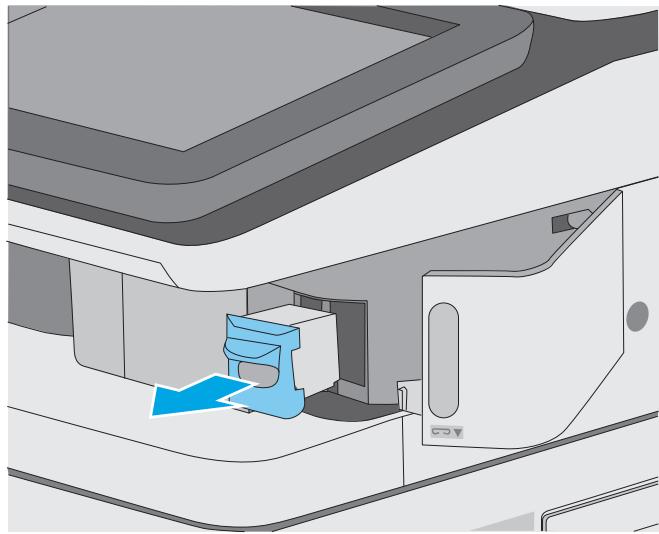
2. Retirez la cartouche d'agrafes de l'imprimante.
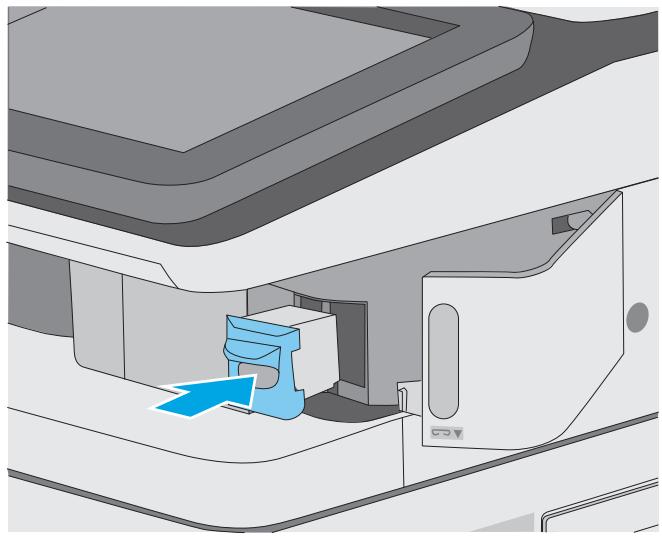
- Insérez la nouvelle cartouche d'agrafes dans le logement de la porte de l'agrafeuse.
- Fermez la porte de l'agrafeuse.
4 Imprimer
Imprimer des tâches (Windows) Imprimer des tâches (OS X) Stockage des tâches d'impression sur l'imprimante pour les imprimer ultérieurement ou en privé Impression mobile Impression via le port USB
Pour plus d'informations :
Les informations suivantes sont correctes au moment de la publication. Pour obtenir des informations à jour, reportez-vous à la section www.hp.com/support/colorljM577MFP.
Le plan d'assistance HP tout inclus de l'imprimante comprend les informations suivantes :
Installation et configuration Utilisation Résolution des problèmes Téléchargement des mises à jour de logiciels et de micrologiciels Inscription au forum d'assistance Recherche d'informations réglementaires et de garantie
Imprimer des tâches (Windows)
Comment imprimer (Windows)
Les instructions suivantes décrivent la procédure d'impression de base pour Windows.
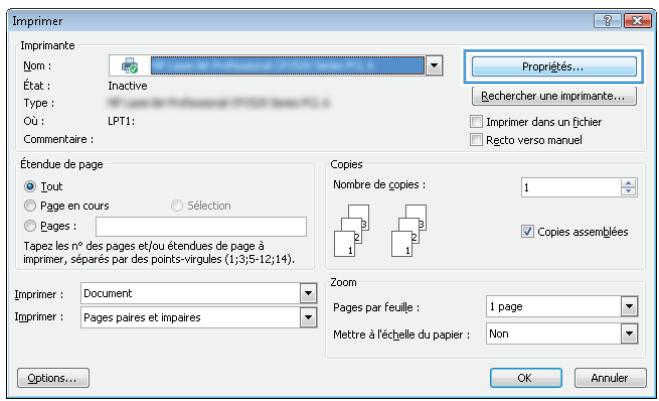
- Dans le logiciel, sélectionnez l'option Imprimer.
- Sélectionnez l'imprimante dans la liste d'imprimantes. Pour modifier les paramètres, ouvrez le pilote d'impression en cliquant ou en appuyant sur le bouton Propriétés ou Préférences.
REMARQUE : le nom du bouton varie selon le logiciel.
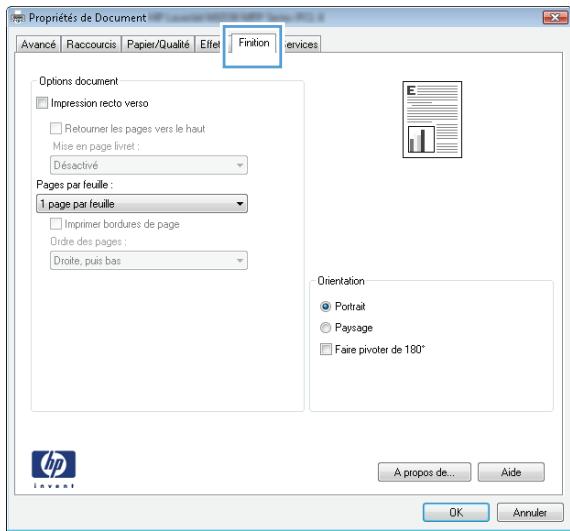
REMARQUE : pour accéder à ces fonctions à partir de l'application de l'écran de démarrage de Windows 8 ou 8.1, sélectionnez Périphériques, puis Imprimer et choisissez l'imprimante. REMARQUE : Pour plus d'informations, cliquez sur le bouton Aide (?) dans le pilote d'impression. REMARQUE : Il est possible que le pilote d'impression soit différent de celui qui est présenté ici, mais les étapes sont les mêmes.
- Cliquez ou appuyez sur les onglets dans le pilote d'impression pour configurer les options disponibles. Par exemple, accédez à l'onglet Finition pour définir l'orientation du papier, et à l'onglet Papier/Qualité pour définir l'alimentation, le type, le format et la qualité du papier.
- Cliquez ou appuyez sur le bouton OK pour revenir à la boîte de dialogue Imprimer. Sur cet écran, sélectionnez le nombre de copies à imprimer.
- Cliquez ou appuyez sur le bouton OK pour lancer l'impression.
Imprimer automatiquement des deux côtés (Windows)
Utilisez cette procédure pour les imprimantes équipées d'une unité d'impression recto verso automatique. Si l'imprimante n'a pas d'unité d'impression recto verso automatique, ou si vous souhaitez imprimer sur des types de papier non pris en charge par l'unité d'impression recto verso, imprimez manuellement des deux côtés.
- Dans le logiciel, sélectionnez l'option Imprimer.
- Sélectionnez l'imprimante dans la liste d'imprimantes, puis cliquez ou appuyez sur le bouton Propriétés ou Préférences pour ouvrir le pilote d'impression.

REMARQUE : le nom du bouton varie selon le logiciel.

REMARQUE : pour accéder à ces fonctions à partir de l'écran de démarrage de Windows 8 ou 8.1, sélectionnez Périphériques, puis Imprimer et choisissez l'imprimante.
- Cliquez ou appuyez sur l'onglet Finition.
- Cochez la case Impression recto verso. Cliquez sur le bouton OK pour fermer la boîte de dialogue Propriétés du document.
- Dans la boîte de dialogue Imprimer, cliquez sur le bouton OK pour lancer la tâche d'impression.
Imprimer manuellement des deux côtés (Windows)
Suivez cette procédure pour les imprimantes qui ne disposent pas d'unité d'impression recto verso automatique ou pour imprimer sur du papier que l'unité d'impression recto verso ne prend pas en charge.
- Dans le logiciel, sélectionnez l'option Imprimer.
- Sélectionnez l'imprimante dans la liste d'imprimantes, puis cliquez ou appuyez sur le bouton Propriétés ou Préférences pour ouvrir le pilote d'impression.

REMARQUE : le nom du bouton varie selon le logiciel.

REMARQUE : pour accéder à ces fonctions à partir de l'application de l'écran de démarrage de Windows 8 ou 8.1, sélectionnez Périphériques, puis Imprimer et choisissez l'imprimante.
- Cliquez ou appuyez sur l'onglet Finition.
- Cochez la case Impression recto verso (manuelle). Cliquez sur le bouton OK pour imprimer le recto de la tâche d'impression.
- Récupérez la pile imprimée dans le bac de sortie, puis placez-la dans le bac 1.
- Si vous y êtes invité, appuyez sur le bouton approprié du panneau de commande pour continuer.
Imprimer plusieurs pages par feuille (Windows)
- Dans le logiciel, sélectionnez l'option Imprimer.
- Sélectionnez l'imprimante dans la liste d'imprimantes, puis cliquez ou appuyez sur le bouton Propriétés ou Préférences pour ouvrir le pilote d'impression.
REMARQUE : le nom du bouton varie selon le logiciel.
REMARQUE : pour accéder à ces fonctions à partir de l'application de l'écran de démarrage de Windows 8 ou 8.1, sélectionnez Périphériques, puis Imprimer et choisissez l'imprimante.
- Cliquez ou appuyez sur l'onglet Finition.
- Sélectionnez le nombre de pages par feuille dans la liste déroulante Pages par feuille.
- Sélectionnez les options appropriées pour Imprimer bordures de page, Ordre des pages et Orientation. Cliquez sur le bouton OK pour fermer la boîte de dialogue Propriétés du document.
- Dans la boîte de dialogue Imprimer, cliquez sur le bouton OK pour lancer la tâche d'impression.
Sélectionner le type de papier (Windows)
- Dans le logiciel, sélectionnez l'option Imprimer.
- Sélectionnez l'imprimante dans la liste d'imprimantes, puis cliquez ou appuyez sur le bouton Propriétés ou Préférences pour ouvrir le pilote d'impression.
REMARQUE : Le nom du bouton varie selon le logiciel.
REMARQUE : pour accéder à ces fonctions à partir de l'application de l'écran de démarrage de Windows 8 ou 8.1, sélectionnez Périphériques, puis Imprimer et choisissez l'imprimante.
- Cliquez ou appuyez sur l'onglet Papier/Qualité.
- Dans la liste déroulante Type de papier, cliquez sur l'option Plus...
- Développez la liste des options Type :
- Développez la catégorie de types de papier qui correspond le mieux à votre papier.
- Sélectionnez l'option correspondant au type de papier que vous utilisez, puis cliquez sur le bouton OK.
- Cliquez sur le bouton OK pour fermer la boîte de dialogue Propriétés du document. Dans la boîte de dialogue Imprimer, cliquez sur le bouton OK pour lancer la tâche d'impression.
Si le bac doit être configuré, un message de configuration du bac s'affiche sur le panneau de commande de l'imprimante.
- Chargez le bac avec du papier du type et du format spécifiés, puis fermez le bac.
- Appuyez sur le bouton OK pour accepter le format et le type détectés ou appuyez sur le bouton Modifier pour choisir un format ou un type de papier différent.
- Sélectionnez le format et le type appropriés, puis appuyez sur le bouton OK.
Tâches d'impression supplémentaires
Visitez le site Web www.hp.com/support/colorrljM577MFP.
Vous trouverez des instructions pour vous guider dans l'exécution de certaines tâches d'impression, telles que :
- Créer et utiliser des raccourcis ou des préréglages d'impression
- Sélectionner le format de papier ou utiliser un format de papier personnalisé, choisir l'orientation de la page, créer un livret, réduire un document pour un format de papier donné
- Imprimer les premières ou dernières pages d'un document sur un papier différent
- Imprimer des filigranes sur un document
Imprimer des tâches (OS X)
Les instructions suivantes décrivent la procédure d'impression de base pour OS X.
- Cliquez sur le menu Fichier, puis sur l'option Imprimer.
- Sélectionnez l'imprimante.
- Cliquez sur Afficher les détails ou Copies et pages, puis sélectionnez d'autres menus pour ajuster les paramètres d'impression.
REMARQUE : Le nom de l'élément varie selon le logiciel.
- Cliquez sur le bouton Imprimer.
Imprimer automatiquement des deux côtés (OS X)
REMARQUE : Ces informations s'appliquent aux imprimantes équipées d'une unité d'impression recto verso automatique. REMARQUE : Cette fonction est disponible si vous installez le pilote d'impression HP. Elle peut ne pas être disponible si vous utilisez AirPrint.
- Cliquez sur le menu Fichier, puis sur l'option Imprimer.
- Sélectionnez l'imprimante.
- Cliquez sur Afficher les détails ou Copies et pages, puis cliquez sur le menu Mise en page.
REMARQUE: Le nom de l'élément varie selon le logiciel.
- Sélectionnez une option de reliure dans la liste déroulante Copie recto verso.
- Cliquez sur le bouton Imprimer.
Imprimer manuellement des deux côtés (OS X)
REMARQUE: Cette fonction est disponible si vous installez le pilote d'impression HP. Elle peut ne pas être disponible si vous utilisez AirPrint.
- Cliquez sur le menu Fichier, puis sur l'option Imprimer.
- Sélectionnez l'imprimante.
- Cliquez sur Afficher les détails ou Copies et pages, puis cliquez sur le menu Recto verso manuel.
REMARQUE: Le nom de l'élément varie selon le logiciel.
- Cochez la case Recto verso manuel, puis sélectionnez une option de reliure.
- Cliquez sur le bouton Imprimer.
- Retirez de l'imprimante tout papier non imprimé du bac 1.
- Récupérez la pile imprimée dans le bac de sortie et placez-la, côté imprimé vers le bas, dans le bac d'entrée.
- Si vous y êtes invité, appuyez sur le bouton approprié du panneau de commande pour continuer.
Imprimer plusieurs pages par feuille (OS X)
- Cliquez sur le menu Fichier, puis sur l'option Imprimer.
- Sélectionnez l'imprimante.
- Cliquez sur Afficher les détails ou Copies et pages, puis cliquez sur le menu Mise en page.

REMARQUE : Le nom de l'élément varie selon le logiciel.
- Dans la liste déroulante Pages par feuille, sélectionnez le nombre de pages que vous souhaitez imprimer sur chaque feuille.
- Dans la partie Sens de la disposition, sélectionnez l'ordre et le positionnement des pages sur la feuille.
- Dans le menu Bordures, sélectionnez le type de bordure à imprimer autour de chaque page sur la feuille.
- Cliquez sur le bouton Imprimer.
Sélectionner le type de papier (OS X)
- Cliquez sur le menu Fichier, puis sur l'option Imprimer.
- Sélectionnez l'imprimante.
- Cliquez sur Afficher les détails ou Copies et pages, puis cliquez sur le menu Support et qualité ou Papier/Qualité.

REMARQUE : Le nom de l'élément varie selon le logiciel.
- Faites votre sélection parmi les options Support et qualité ou Papier/Qualité.

REMARQUE : Cette liste contient l'ensemble principal d'options disponibles. Certaines options ne sont pas disponibles sur toutes les imprimantes.
- Type de support : Sélectionnez l'option de type de papier pour la tâche d'impression.
- Qualité d'impression : Sélectionnez le niveau de résolution pour la tâche d'impression. Impression bord à bord : Sélectionnez cette option pour imprimer près des bords du papier.
- EconoMode : Sélectionnez cette option afin d'économiser le toner lors de l'impression des brouillons.
- Cliquez sur le bouton Imprimer.
Tâches d'impression supplémentaires
Visitez le site Web www.hp.com/support/colorrljM577MFP.
Vous trouverez des instructions pour vous guider dans l'exécution de certaines tâches d'impression, telles que :
- Créer et utiliser des raccourcis ou des préréglages d'impression
- Sélectionner le format de papier ou utiliser un format de papier personnalisé. Choisir l'orientation de la page. Créer un livre. Réduire un document pour un format de papier donné.
- Imprimer les premières ou dernières pages d'un document sur un papier différent.
- Imprimer des filigranes sur un document.
Stockage des tâches d'impression sur l'imprimante pour les imprimer ultérieurement ou en privé.
Introduction
Les informations suivantes indiquent les procédures pour la création et l'impression de documents stockés sur l'imprimante. Ces tâches peuvent être imprimées ultérieurement ou en privé.
Créer une tâche en mémoire (Windows) - Créer une tâche en mémoire (OS X). Imprimer une tâche en mémoire. Suppression d'une tâche en mémoire.
Créer une tâche en mémoire (Windows)
Stockez des tâches sur l'imprimante pour une impression privée ou différée.

REMARQUE : Il est possible que le pilote d'impression soit différent de celui qui est présenté ici, mais les étapes sont les mêmes.
- Dans le logiciel, sélectionnez l'option Imprimer.
- Sélectionnez l'imprimante dans la liste d'imprimantes, puis sélectionnez Propriétés ou Préférences (le nom varie selon les logiciels).

REMARQUE : le nom du bouton varie selon le logiciel.

REMARQUE : Pour accéder à ces fonctions à partir de l'application de l'écran de démarrage de Windows 8 ou 8.1, sélectionnez Périphériques, puis Imprimer et choisissez l'imprimante.
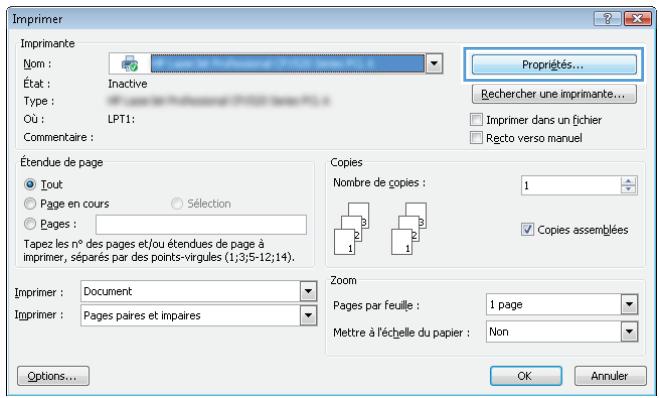
3. Cliquez sur l'onglet Stockage des tâches.
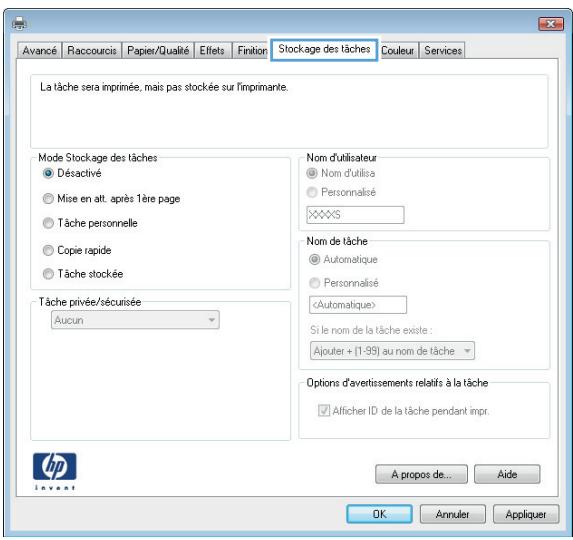
4. Sélectionnez une option de Mode de stockage en mémoire des tâches.
- Mise en attente après 1ère page : Imprimer une copie de tâche et la vérifier, puis imprimer des copies supplémentaires.
- Tâche personnelle : La tâche n'est imprimée qu'au moment où vous le demandez sur le panneau de commande de l'imprimante. Dans ce mode de stockage en mémoire des tâches, vous pouvez sélectionner l'une des options dans Tâche privée/sécurisée. Si vous attribuez un numéro d'identification personnel (NIP) à la tâche, vous devez indiquer le NIP requis sur le panneau de configuration. Si vous chiffrez la tâche, vous devez fournir le mot de passe requis sur le panneau de commande. La tâche d'impression est supprimée de la mémoire une fois l'impression réalisée, et elle est perdue si l'imprimante est mise hors tension.
- Copie rapide : Vous pouvez imprimer le nombre souhaité de copies d'une tâche et enregistrer une copie de la tâche dans la mémoire de l'imprimante afin de pouvoir la réimprimer ultérieurement. Tâche stockée : Stockez une tâche sur l'imprimante et laissez à d'autres utilisateurs le soin de l'imprimer à tout moment. Dans ce mode de stockage en mémoire des tâches, vous pouvez sélectionner l'une des options dans Tâche privée/sécurisée. Si vous attribuez un numéro d'identification personnel (NIP) à la tâche, la personne qui imprime la tâche doit indiquer le NIP requis sur le panneau de commande. Si vous chiffrez la tâche, la personne qui imprime la tâche doit indiquer le mot de passe requis sur le panneau de commande.
5. Pour utiliser un nom d'utilisateur ou un nom de tâche personnalisé, cliquez sur le bouton Personnalisé, puis saisissez le nom d'utilisateur ou le nom de la tâche.
Si une autre tâche en mémoire porte déjà ce nom, sélectionnez l'option à utiliser :
- Ajouter + (1-99) au nom de tâche : Ajoutez un numéro unique à la fin du nom de la tâche.
- Remplacer fichier existant : Écrasez la tâche stockée existante avec la nouvelle tâche.
6. Cliquez sur le bouton OK pour fermer la boîte de dialogue Propriétés du document. Dans la boîte de dialogue Imprimer, cliquez sur le bouton OK pour lancer la tâche d'impression.
- Pour plus d'informations sur l'impression de la tâche, reportez-vous à la rubrique « Imprimer une tâche enregistrée »
Créer une tâche en mémoire (OS X)
Stockez des tâches sur l'imprimante pour une impression privée ou différée.
- Cliquez sur le menu Fichier, puis sur l'option Imprimer.
- Dans le menu Imprimante, sélectionnez l'imprimante.
- Par défaut, le pilote d'impression affiche le menu Copies et pages. Ouvrez la liste déroulante des menus, puis cliquez sur le menu Stockage des tâches.
- Dans la liste déroulante Mode, sélectionnez le type de tâche en mémoire.
- Mise en attente après 1ère page : Imprimer une copie de la tâche et la vérifier, puis imprimer des copies supplémentaires. Tâche personnelle : La tâche n'est imprimée qu'au moment où une personne le demande sur le panneau de commande de l'imprimante. Si un numéro d'identification personnel (PIN) est attribué à la tâche, indiquez le code PIN requis sur le panneau de configuration. La tâche d'impression est supprimée de la mémoire une fois l'impression réalisée, et elle est perdue si l'imprimante est mise hors tension.
- Copie rapide : Vous pouvez imprimer le nombre souhaité de copies d'une tâche et enregistrer une copie de la tâche dans la mémoire de l'imprimante, afin de pouvoir la réimprimer ultérieurement. Tâche stockée : Stockez une tâche sur l'imprimante et laissez à d'autres utilisateurs le soin de l'imprimer à tout moment. Si un numéro d'identification personnel (PIN) est attribué à la tâche, la personne qui imprime la tâche doit indiquer le code PIN requis sur le panneau de commande.
- Pour utiliser un nom d'utilisateur ou un nom de tâche personnalisé, cliquez sur le bouton Personnalisé, puis saisissez le nom d'utilisateur ou le nom de la tâche.
Si une autre tâche en mémoire porte déjà ce nom, sélectionnez l'option à utiliser.
- Ajouter + (1-99) au nom de tâche : Ajoutez un numéro unique à la fin du nom de la tâche.
- Remplacer fichier existant : Écrasez la tâche stockée existante avec la nouvelle tâche.
- Si vous avez sélectionné l'option Tâche stockée ou Tâche personnelle à l'étape 3, vous pouvez protéger la tâche à l'aide d'un numéro PIN. Saisissez un numéro à 4 chiffres dans le champ Utiliser un code PIN pour imprimer. Lorsque d'autres utilisateurs tenteront d'imprimer cette tâche, l'imprimante les invitera à saisir ce code PIN.
- Cliquez sur le bouton Imprimer pour lancer la tâche.
Imprimer une tâche en mémoire
Procédez comme suit pour imprimer une tâche stockée dans la mémoire de l'imprimante.
- Appuyez sur le bouton Accueil du panneau de commande de l'imprimante.
- Sélectionnez Récupérer dans la mémoire du périphérique.
- Sélectionnez le nom du dossier qui contient la tâche.
- Sélectionnez le nom de la tâche. Si la tâche est privée ou chiffrée, saisissez le code PIN ou le mot de passe.
- Définissez le nombre de copies, puis appuyez sur Démarrer ou sur le bouton OK pour imprimer la tâche.
Suppression d'une tâche en mémoire
Lorsque vous envoyez une tâche d'impression stockée dans la mémoire de l'imprimante, l'imprimante efface toute autre tâche précédente de cet utilisateur portant le même nom. Si aucune tâche du même nom d'utilisateur et de tâche n'existe et que l'imprimante requiert de l'espace supplémentaire, l'imprimante risque de supprimer des tâches stockées en commençant par la plus ancienne. Vous pouvez modifier le nombre de tâches que l'imprimante peut stocker en mémoire depuis le menu Paramètres généraux du panneau de commande de l'imprimante.
Utilisez cette procédure pour supprimer une tâche d'impression stockée dans la mémoire de l'imprimante.
- Appuyez sur le bouton Accueil du panneau de commande de l'imprimante.
- Sélectionnez Récupérer dans la mémoire du périphérique.
- Sélectionnez le nom du dossier où se trouve la tâche d'impression.
- Sélectionnez le nom de la tâche d'impression, puis appuyez sur le bouton Supprimer.
- Si la tâche est privée ou chiffrée, saisissez le code PIN ou le mot de passe, puis appuyez sur le bouton Supprimer.
Impression mobile
Introduction
HP propose plusieurs solutions mobiles et ePrint pour activer l'impression simplifiée vers une imprimante HP à partir d'un ordinateur portable, d'une tablette, d'un smartphone ou d'un autre périphérique mobile. Pour voir la liste complète et déterminer les meilleurs choix, rendez-vous à la page www.hp.com/go/LaserJetMobilePrinting.
HP ePrint via messagerie électronique - Logiciel HP ePrint AirPrint Impression intégrée Android Impression Wi-Fi Direct et NFC
HP ePrint via messagerie électronique
Utilisez HP ePrint pour imprimer des documents en les envoyant en tant que pièces jointes vers l'adresse électronique de l'imprimante, à partir de n'importe quel périphérique capable d'envoyer du courrier électronique.
Pour utiliser HP ePrint, l'imprimante doit répondre aux exigences suivantes :
L'imprimante doit être connectée à un réseau câblé ou sans fil et avoir accès à Internet. - Les services Web HP doivent être activés sur l'imprimante et celle-ci doit être enregistrée auprès de HP Connected.
Suivez cette procédure pour activer les services Web HP et vous enregistrer sur HP Connected :
- Ouvrez le serveur EWS HP :
a. Sur l'écran d'accueil du panneau de commande de l'imprimante, appuyez sur le bouton Réseau pour afficher l'adresse IP ou le nom d'hôte. b. Ouvrez un navigateur Web, puis dans la barre d'adresse, saisissez l'adresse IP ou le nom d'hôte exactement tel qu'il apparaît sur le panneau de commande de l'imprimante. Appuyez sur la touche Entrée du clavier de l'ordinateur. L'EWS s'ouvre.

https://10.10.XX.XXX/

REMARQUE : Si le navigateur Web affiche le message « Le certificat de sécurité de ce site Web présente un problème » lorsque vous tentez d'ouvrir le serveur Web intégré, cliquez sur « Poursuivre sur ce site Web (non recommandé) ».
Choisir « Poursuivre sur ce site Web (non recommandé) » pour naviguer dans le serveur Web intégré de l'imprimante HP ne présente aucun risque pour l'ordinateur.
- Cliquez sur l'onglet Services Web HP.
- Sélectionnez l'option pour activer les services Web.

REMARQUE : L'activation des services Web peut prendre plusieurs minutes.
- Rendez-vous sur www.hpconnected.com pour créer un compte HP ePrint et terminer le processus de configuration.
Logiciel HP ePrint
Le logiciel HP ePrint simplifie le lancement des impressions à partir d'un ordinateur de bureau ou portable fonctionnant sous Windows ou Mac vers n'importe quelle imprimante compatible avec HP ePrint. Ce logiciel facilite la recherche d'imprimantes compatibles avec HP ePrint enregistrées sur votre compte HP Connected. L'imprimante HP cible peut se trouver dans le bureau ou à l'autre bout du monde.
Windows : Une fois le logiciel installé, ouvrez l'option Imprimer de votre application, puis sélectionnez HP ePrint dans la liste des imprimantes installées. Cliquez sur le bouton Propriétés pour configurer les options d'impression. OS X : Une fois le logiciel installé, sélectionnez Fichier, Impression, puis la flèche située à côté de PDF (dans la partie inférieure gauche de l'écran du pilote). Sélectionnez HP ePrint.
Pour Windows, le logiciel HP ePrint prend en charge l'impression TCP/IP sur les imprimantes locales du réseau (LAN ou WAN) prenant en charge le pilote universel PostScript.
Windows et OS X prennent en charge l'impression IPP sur les imprimantes connectées à un réseau LAN ou WAN prenant en charge ePCL.
Windows et Mac prennent également en charge l'impression de documents PDF sur des imprimantes publiques ainsi que l'impression à l'aide de HP ePrint via e-mail en passant par le cloud.
Veuillez consulter le site www.hp.com/go/eprintsoftware pour trouver des pilotes et des informations.

REMARQUE : Le logiciel HP ePrint est un utilitaire de workflow PDF pour Mac et n'est techniquement pas un pilote d'impression.

REMARQUE : Le logiciel HP ePrint ne prend pas en charge l'impression USB.
AirPrint
L'impression directe avec AirPrint d'Apple est prise en charge par iOS 4.2 ou version ultérieure et les ordinateurs Mac exécutant OS X 10.7 Lion et versions ultérieures. AirPrint permet une impression directe sur l'imprimante depuis un iPad, un iPhone (3GS ou version ultérieure) ou un iPod Touch (troisième génération ou ultérieure) dans les applications mobiles suivantes :
Mail, Photos, Safari, iBooks, et une sélection d'applications tierces.
Pour utiliser AirPrint, l'imprimante doit être connectée au même réseau (sous-réseau) que le périphérique Apple. Pour plus d'informations sur l'utilisation d'AirPrint et sur les imprimantes HP compatibles avec AirPrint, rendez-vous sur le site www.hp.com/go/LaserJetMobilePrinting.
Impression intégrée Android
La solution d'impression intégrée de HP pour Android et Kindle permet aux périphériques mobiles de tracer et d'imprimer automatiquement sur les imprimantes HP qui se trouvent sur un réseau ou à portée du réseau sans fil pour une impression Wi-Fi Direct.
L'imprimante doit être connectée au même réseau (sous-réseau) que le périphérique Android.
La solution d'impression est intégrée dans les systèmes d'exploitation pris en charge, de sorte qu'aucune installation de pilote ou téléchargement de logiciel n'est nécessaire.
Pour plus d'informations sur l'utilisation de l'impression intégrée pour Android et les périphériques Android pris en charge, accédez à www.hp.com/go/LaserJetMobilePrinting.
Impression Wi-Fi Direct et NFC
HP propose l'impression Wi-Fi Direct et NFC (Near Field Communication) pour les imprimantes qui prennent en charge l'accessoire HP Jetdirect 3000w NFC/Wireless. Cet accessoire est disponible en option pour les imprimantes HP LaserJet qui comprennent un module d'intégration de matériel (HIP).
L'impression via HP Wireless Direct, Wi-Fi Direct et NFC permet aux appareils compatibles Wi-Fi (mobiles) d'établir une connexion réseau sans fil directement sur l'imprimante sans passer par un routeur sans fil.
L'imprimante ne doit pas nécessairement être connectée au réseau pour que cette impression autonome mobile fonctionne.
Utilisez HP Wireless Direct à partir des périphériques suivants :
iPhone, iPad ou iPod touch via Apple AirPrint ou l'application HP ePrint - Appareils mobiles Android via l'application HP ePrint ou la solution d'impression intégrée Android - Ordinateurs PC et Mac via le logiciel HP ePrint
Utilisez Wi-Fi Direct pour lancer une impression sans fil à partir des périphériques suivants :
- Les périphériques mobiles Android avec l'application HP ePrint ou la solution d'impression Android intégrée
Pour plus d'informations sur l'impression HP Wireless Direct et Wi-Fi Direct, rendez-vous sur www.hp.com/go/wirelessprinting.
Les fonctions NFC, HP Wireless Direct et Wi-Fi Direct peuvent être activées ou désactivées à partir du panneau de commande de l'imprimante.
- Faites défiler l'écran d'accueil du panneau de commande de l'imprimante et sélectionnez le menu Administration.
- Ouvrez les menus suivants :
Paramètres réseau - Menu Sans fil - Direct sans fil
- Sélectionnez Activé pour activer l'impression sans fil.

REMARQUE : Dans les environnements où plusieurs modèles d'une même imprimante sont installés, il peut s'avérer utile de fournir un SSID unique à chaque imprimante, afin d'assurer une identification de l'imprimante plus simple pour l'impression HP Wireless Direct. Le SSID est également disponible sur la page Comment se connecter en appuyant sur le bouton Réseau sur l'écran d'accueil du panneau de commande de l'imprimante.
Suivez la procédure ci-dessous pour modifier le SSID de l'imprimante :
- Faites défiler l'écran d'accueil du panneau de commande de l'imprimante et sélectionnez le menu Administration.
- Ouvrez les menus suivants :
Paramètres réseau - Menu Sans fil - Direct sans fil SSID
- Sélectionnez la zone Nom SSID.
- Utilisez le clavier pour modifier le nom.
- Cliquez sur OK.
Impression via le port USB
Introduction
Cette imprimante dispose de la fonction d'impression par port USB à accès simplifié qui permet d'imprimer facilement des fichiers sans avoir à passer par un ordinateur. L'imprimante accepte les lecteurs Flash USB standard via le port USB situé près du panneau de commande. Elle prend en charge les types de fichiers suivants :
.pdf - .prn pcl - .ps - .cht
Activer le port USB pour l'impression
Par défaut, le port USB est désactivé. Avant d'utiliser cette fonction, activez le port USB. Utilisez l'une des méthodes suivantes pour activer le port :
Première méthode : Activer le port USB à partir des menus du panneau de commande de l'imprimante
- Appuyez sur le bouton Accueil du panneau de commande de l'imprimante.
- Ouvrez les menus suivants :
Administration > Paramètres généraux > Activer Récupérer à partir du périphérique USB
- Sélectionnez l'option Activé, puis appuyez sur le bouton Enregistrer ou sur le bouton OK.
Deuxième méthode : Activer le port USB à partir du serveur Web intégré HP (imprimantes connectées au réseau uniquement)
- Ouvrez le serveur EWS HP :
a. Sur l'écran d'accueil du panneau de commande de l'imprimante, appuyez sur le bouton Réseau pour afficher l'adresse IP ou le nom d'hôte.
b. Ouvrez un navigateur Web, puis dans la barre d'adresse, saisissez l'adresse IP ou le nom d'hôte exactement tel qu'il apparaît sur le panneau de commande de l'imprimante. Appuyez sur la touche Entrée du clavier de l'ordinateur. L'EWS s'ouvre.

https://10.10.XX.XXX/

REMARQUE : lors d'une tentative d'ouverture du serveur EWS, si le navigateur Web affiche le message « Le certificat de sécurité de ce site Web présente un problème », cliquez sur « Poursuivre sur ce site Web (non recommandé) ».
Choisir « Poursuivre sur ce site Web (non recommandé) » pour naviguer dans le serveur Web intégré de l'imprimante HP ne présente aucun risque pour l'ordinateur.
- Ouvrez l'onglet Imprimer.
- Sur le côté gauche de l'écran, cliquez sur « Récupérer à partir de la configuration USB ».
- Cochez la case « Activer Récupérer à partir du périphérique USB ».
- Cliquez sur Appliquer.
Imprimer les documents via USB
- Insérez le lecteur flash USB dans le port USB Easy-access.

REMARQUE : le port est peut-être couvert. Pour certaines imprimantes, le couvercle s'ouvre en se rabattant. Pour d'autres, vous devez tirer le couvercle vers l'extérieur pour l'enlever.
- L'imprimante détecte le lecteur Flash USB. Appuyez sur le bouton OK pour accéder au disque ou, si vous y êtes invité, sélectionnez l'option « Récupérer à partir de la configuration USB » dans la liste des applications disponibles. L'écran « Récupérer à partir du périphérique USB » s'affiche.
- Sélectionnez le nom du document que vous pouvez imprimer.

REMARQUE : Le document peut se trouver dans un dossier. Si nécessaire, ouvrez les dossiers.
- Pour régler le nombre de copies, sélectionnez Copies puis utilisez le clavier pour modifier le nombre de copies.
- Appuyez sur le bouton Démarrer ou appuyez sur le bouton OK pour imprimer le document.
5 Copie
Réaliser une copie - Copie recto verso Tâches de copie supplémentaires
Pour plus d'informations :
Les informations suivantes sont correctes au moment de la publication. Pour obtenir des informations à jour, reportez-vous à la section www.hp.com/support/colorljM577MFP.
Le plan d'assistance HP tout inclus de l'imprimante comprend les informations suivantes :
Installation et configuration Utilisation Résolution des problèmes - Téléchargement des mises à jour de logiciels et de micrologiciels - Inscription au forum d'assistance - Recherche d'informations réglementaires et de garantie
Réaliser une copie
- Placez le document face tournée vers le bas sur la vitre du scanner, ou face vers le haut dans le chargeur de documents et réglez les guide-papier en fonction de la taille du document.
- Sur l'écran d'accueil du panneau de commande de l'imprimante, sélectionnez Copier.
- Pour régler le nombre de copies, appuyez sur le champ Copies pour afficher un clavier.
- Appuyez sur le bouton Plus d'options, puis appuyez sur le bouton Optimiser le texte/l'image.
- Sélectionnez l'une des options prédéfinies ou appuyez sur le bouton Réglage manuel, puis réglez le curseur dans la zone Optimiser pour. Appuyez sur le bouton OK.
- Appuyez sur le bouton Copie
Copie recto verso
- Placez le document face tournée vers le bas sur la vitre du scanner, ou face vers le haut dans le chargeur de documents et réglez les guide-papier en fonction de la taille du document.
- Sur l'écran d'accueil du panneau de commande de l'imprimante, sélectionnez Copier.
- Appuyez sur le bouton Côtés et sélectionnez l'une des options suivantes :
Pour effectuer une copie recto verso à partir d'un original recto, utilisez Original recto, copie recto verso. Pour effectuer une copie recto verso à partir d'un original recto verso, utilisez Original recto verso, copie recto verso. Pour effectuer une copie recto à partir d'un original recto verso, utilisez Original recto verso, copie recto.
- Appuyez sur le bouton OK.
- Appuyez sur le bouton Démarrer
Tâches de copie supplémentaires
Visitez le site Web www.hp.com/support/colorrljM577MFP.
Vous trouverez des instructions pour vous guider dans l'exécution de certaines tâches de copie, telles que :
- Copie ou numérisation des pages de livres ou autres documents reliés
- Copie de documents de formats différents Copie ou numérisation des deux côtés d'une carte d'identité
- Copie ou numérisation d'un document au format livre
6 Numérisation
- Configuration de la numérisation pour envoi par courrier électronique
- Configuration de la numérisation pour envoi vers un dossier réseau
- Configuration de la numérisation vers une unité USB
- Configuration de la numérisation sur SharePoint® (modèles Flow uniquement) Créer un réglage rapide
- Numérisation et envoi par courrier électronique
- Numérisation et envoi vers un dossier réseau
- Numérisation et envoi vers un lecteur Flash USB Tâches de numérisation supplémentaires
Pour plus d'informations :
Les informations suivantes sont correctes au moment de la publication. Pour obtenir des informations à jour, reportez-vous à la section www.hp.com/support/colorljM577MFP.
Le plan d'assistance HP tout inclus de l'imprimante comprend les informations suivantes :
Installation et configuration Utilisation Résolution des problèmes - Téléchargement des mises à jour de logiciels et de micrologiciels - Inscription au forum d'assistance Recherche d'informations réglementaires et de garantie
Configuration de la numérisation pour envoi par courrier électronique
Introduction Avant de commencer Première méthode : Utilisation de la page Configuration de la messagerie électronique - Deuxième méthode : Utilisation de l'assistant de configuration de la messagerie électronique - Configuration de la fonction Envoyer vers messagerie afin d'utiliser Office 365 Outlook Résolution des problèmes liés aux e-mails
Introduction
L'imprimante peut numériser un fichier et l'envoyer vers une ou plusieurs adresses électroniques. Pour utiliser la numérisation, l'imprimante doit être connectée à un réseau. Cette fonctionnalité n'est cependant pas disponible avant une configuration à l'aide du serveur Web intégré HP. Il existe deux méthodes dans le serveur Web intégré pour configurer la numérisation vers un e-mail. Utilisez la page Configuration de la messagerie électronique pour une configuration complète, ou utilisez l'Assistant de configuration de la numérisation vers un e-mail pour une configuration de base.
Avant de commencer
Pour configurer la fonctionnalité de numérisation vers un e-mail, l'imprimante doit avoir une connexion réseau active.
Les administrateurs doivent posséder les informations suivantes avant de commencer le processus de configuration.
- Accès administrateur sur cette imprimante, suffixe DNS (p. ex., nomdelasociété.com)
- Serveur SMTP (par exemple : smtp.maschéé.com)

REMARQUE : Si vous ne connaissez pas le nom du serveur SMTP, le numéro du port du serveur SMTP ou les informations d'authentification, contactez votre fournisseur d'accès à Internet ou de messagerie, ou votre administrateur système pour obtenir ces informations. Les noms de serveur SMTP et les numéros de port sont généralement faciles à trouver en effectuant une recherche sur Internet. Saisissez par exemple des mots-clés du type « nom de serveur smtp gmail » ou « nom de serveur smtp yahoo » et lancez votre recherche. - Paramètres d'authentification au serveur SMTP pour les courriers électroniques sortants, notamment le nom d'utilisateur et le mot de passe utilisés pour l'authentification, le cas échéant.
Utilisez le serveur Web intégré HP pour configurer la fonction de numérisation vers un e-mail. Avant de continuer, suivez cette procédure pour ouvrir le serveur Web intégré, puis configurez la fonction de numérisation vers un e-mail en utilisant l'une des deux méthodes fournies.

IMPORTANT : Consultez la documentation de votre fournisseur de services de messagerie pour plus d'informations sur les limites d'envoi numérique de votre compte de messagerie. Certains fournisseurs peuvent verrouiller temporairement votre compte si vous dépassez leur limite d'envoi.
Accès au serveur Web intégré HP
- Dans l'écran d'accueil du panneau de commande de l'imprimante, appuyez sur le bouton Réseau pour afficher l'adresse IP ou le nom d'hôte.
- Ouvrez un navigateur Web, et dans la barre d'adresse, tapez l'adresse IP ou le nom d'hôte exactement comme il apparaît sur le panneau de commande de l'imprimante. Appuyez sur la touche Entrée du clavier de l'ordinateur. L'EWS s'ouvre.

https://10.10.XX.XXX/

REMARQUE : Si le navigateur Web affiche le message « Le certificat de sécurité de ce site Web présente un problème » lorsque vous tentez d'ouvrir le serveur Web intégré, cliquez sur « Poursuivre sur ce site Web (non recommandé) ».
Choisir Poursuivre sur ce site Web (non recommandé) pour naviguer dans le serveur Web intégré de l'imprimante HP ne présente aucun risque pour l'ordinateur.
Première méthode : Utilisation de la page Configuration de la messagerie électronique
- Cliquez sur l'onglet Réseau.

REMARQUE : La configuration des paramètres sur l'onglet Réseau peut nécessiter l'assistance d'un administrateur système.
- Si elle n'est pas déjà sélectionnée, cliquez sur l'option Paramètres TCP/IP dans le volet de navigation de gauche.
- Cliquez sur l'onglet Identification réseau.
- Si le DNS est requis sur le réseau, vérifiez dans la zone Suffixe de domaine TCP/IP que le suffixe DNS du client de messagerie que vous utilisez est répertorié. Les suffixes DNS ont ce format : nomdelasociété.com, gmail.com, etc.

REMARQUE : Si le suffixe du nom de domaine n'est pas configuré, utilisez l'adresse IP.
- Cliquez sur Appliquer.
- Cliquez sur l'onglet Scan/Digital Send.
- Dans le volet de navigation de gauche, cliquez sur le lien Configuration de la messagerie électronique et cliquez sur Options de tâche par défaut.
- Dans la boîte de dialogue Configuration de la messagerie électronique, cochez la case Activer Envoyer vers messagerie. Si cette case n'est pas activée, la fonction n'est pas disponible sur le panneau de commande de l'imprimante.
- Dans la zone Serveurs de courrier électronique sortant (SMTP), suivez les étapes de l'une des opérations suivantes :
- Sélection d'un des serveurs affichés
- Cliquez sur Ajouter pour lancer l'assistant SMTP.
- Dans l'assistant SMTP, sélectionnez l'une des options suivantes :
Première méthode : entrez l'adresse d'un serveur SMTP, puis cliquez sur Suivant. Deuxième méthode : sélectionnez Rechercher un serveur de courrier électronique sortant sur le réseau, puis cliquez sur Suivant. Sélectionnez le serveur, puis cliquez sur Suivant.

REMARQUE : Si un serveur SMTP a déjà été créé pour une autre fonction de l'imprimante, l'option Utiliser un serveur déjà utilisé par une autre fonction s'affiche. Vous pouvez sélectionner cette option et configurer le serveur afin de l'utiliser pour la fonction de messagerie électronique.
- Dans la boîte de dialogue Définissez les informations de base nécessaires à la connexion au serveur, définissez les options à utiliser, puis cliquez sur Suivant.

REMARQUE : Certains serveurs rencontrent des problèmes d'envoi ou de réception des e-mails supérieurs à 5 méga-octets (Mo). Ces problèmes peuvent être évités en saisissant un nombre dans Diviser les courriers électroniques s'ils sont supérieurs à (Mo).

REMARQUE : Dans la plupart des cas, vous n'avez pas besoin de changer la valeur du numéro de port par défaut.

REMARQUE : Si vous utilisez Gmail de Google™ comme service de messagerie, activez la case Activer le protocole SSL SMTP. Généralement, pour Gmail, l'adresse SMTP est smtp.gmail.com, le numéro de port est le 465 et le SSL doit être activé.
Veuillez vous reporter aux sources en ligne pour vérifier que ces paramètres de serveur sont à jour et valides au moment de la configuration.
- Dans la boîte de dialogue Paramètres d'authentification serveur, sélectionnez l'option qui décrit les paramètres d'authentification du serveur :
- Le serveur ne nécessite pas d'authentification, puis cliquez sur Suivant. Le serveur requiert une authentification.
Dans la liste déroulante, sélectionnez Utiliser les informations d'identification de l'utilisateur pour se connecter après l'identification sur le panneau de commande, puis cliquez sur Suivant. Dans la liste déroulante, sélectionnez Toujours utiliser ces informations de connexion, entrez le nom d'utilisateur et le mot de passe, puis cliquez sur Suivant.

REMARQUE : Si vous utilisez les informations de connexion d'un utilisateur connecté, définissez une connexion de l'utilisateur à la messagerie sur le panneau de commande de l'imprimante. Refusez l'accès des invites à la messagerie en décochant la case correspondant au courrier électronique dans la colonne Invité périphérique de la zone Connexion et réglez les autorisations de la boîte de dialogue Contrôle d'accès sur l'onglet Sécurité. L'icône de la case à cocher devient un verrou.
- Dans la boîte de dialogue Fonction du serveur, choisissez les fonctions de l'imprimante autorisées à utiliser ce serveur SMTP pour envoyer des e-mails, puis cliquez sur le bouton Suivant.

REMARQUE : Si le serveur requiert une authentification, un nom d'utilisateur et un mot de passe pour l'envoi automatique des alertes et des rapports de l'imprimante seront nécessaires.
- Dans la boîte de dialogue Résumé et test, saisissez une adresse électronique valide dans le champ Envoyer un courrier électronique de test à : , puis cliquez sur Tester.
- Vérifiez que tous les paramètres sont corrects, puis cliquez sur Terminer pour terminer la configuration du serveur de messagerie sortant.
10. Dans la zone Contrôle du champ d'adresse et de message, entrez une Adresse de provenance par défaut : et tout autre paramètre facultatif.
Paramètres de Contrôle du champ d'adresse et de message :

REMARQUE : Pour afficher tous ces paramètres, cliquez sur Paramètres avancés en bas de la page.
| Fonction | Description |
| Restrictions appliquées au champ d'adresse | Indiquez si les utilisateurs doivent sélectionner une adresse électronique dans un carnet d'adresses ou s'ils sont autorisés à saisir des adresses manuellement.ATTENTION: Si l'options Les utilisateurs doivent sélectionner les adresses dans le carnet d'adresses est activée et si certains des champs d'adresse sont également définis sur Modifiable par l'utilisateur, les modifications apportées à ces champs modifiient également les valeurs correspondantes dans le carnet d'adresses.Pour empêcher la modification des contacts du carnet d'adresses par les utilisateurs, accédez à la page Contrôle d'accès de l'onglet Sécurité et intermisez aux utilisateurs de type Invité périqueque d'acceder aux modifications du carnet d'adresses. |
| Autoriser les formats d'adresse électronique non valides | Sélectionnez cette option pour autoriser un format d'adresse électronique non valide. |
| Modifiable par l'utilisateur | Pour utiliser l'Adresse de provenance par défaut et le Nom d'affichage par défaut pour tous les e-mails envoyés à partir de cette imprimante (sauf lorsqu'un utilisateur est connecté), ne sélectionnez pas l'options Modifiable par l'utilisateur.Lors de la définition des champs d'adresse, si la case Modifiable par l'utilisateur n'est pas cochée, les utilisateurs ne pourront pas modifier ces champs à partir du panneau de commande de l'imprimante lors de l'envoi d'un e-mail. Pour utiliser la fonctionnalité « envoyer vers ma messagerie», déscochez la case Modifiable par l'utilisateur de tous les champs d'adresse, y compris les champs De:, A: CC:et CCI:, puis indiquez que l'utilisateur envoie l'e-mail De: sa propre adresse électronique et A: sa propre adresse électronique. |
| Adresse de provenance par défaut : et Nom d'affichage par défaut : | Saisissez une adresse électronique et le nom à utiliser pour le champ De : pour le message électronique.ASTUCE: Créez un compte de messagerie électronique pour l'imprimante et utilisez l'adresse de messagerie de ce compte comme adress par défaut.ASTUCE: Configurez la fonction de messagerie électronique de sorte que les utilisateurs doivent se connecter avant de pouvoir utiliser la messagerie. Cette opération empêche les utilisateurs d'envoyer un e-mail à partir d'une adress qui n'est pas la leur. |
| A: | Indiquez une adresse électronique A (destinatrice) pour les e-mails. |
| CC: | Indiquez une adresse électronique CC pour les e-mails. |
| CCI: | Indiquez une adresse électronique CCI pour les e-mails. |
| Objet : | Saisissez une ligne d'objet par défaut pour les e-mails. |
| Message : | Créez un message personalisé. Pour utiliser ce message pour tous les e-mails envoyés à partir de l'imprimante, déscochez ou désélectionnez la case Modifiable par l'utilisateur pour Message .. |
- Dans la zone Signature et chiffrement, définissez les préférences de signature et de chiffrement.

REMARQUE : Pour afficher les paramètres Signature et chiffrement, cliquez sur Paramètres avancés en bas de la page.
Paramètres de Signature et chiffrement :
| Fonction | Description |
| Signature | Sélectionnez si vous souhaitez signer le certificat de sécurité. |
| Cochez la case Modifiable par l'utilisateur pour rendre ce paramètre modifiable sur le panneau de commande de l'imprimante. | |
| AlGORITHM de hachage | Sélectionnez l'algorithmé à utiliser pour la signature des e-mails. |
| Chiffrement | Sélectionnez si vous souhaitez chiffrer l'e-mail. |
| Cochez la case Modifiable par l'utilisateur pour rendre ce paramètre modifiable sur le panneau de commande de l'imprimante. | |
| AlGORITHM de chiffrement | Sélectionnez l'algorithmé à utiliser pour le chiffrement de l'e-mail. |
| Attribut de la clé publique du destinataire | Entrez l'attribut à utiliser pour récapérer le certificat de clé publique du destinataire à partir du serveur LDAP. |
| Utiliser le certificat de clé publique du destinataire pour vérifier le destinataire | Sélectionnez ce paramètre pour utiliser le certificat de clé publique du destinataire pour vérifier le destinataire. |
- Dans la zone Paramètres de notification, sélectionnez à quel moment les utilisateurs reçoivent des notifications sur les e-mails envoyés. Le paramètre par défaut est l'utilisation de l'adresse électronique de l'utilisateur connecté. Si l'adresse électronique du destinataire est vide, aucune notification ne sera envoyée.

REMARQUE : Pour afficher les paramètres Notification, cliquez sur Paramètres avancés en bas de la page.
- Dans la zone Paramètres du fichier, définissez les préférences de numérisation par défaut.

REMARQUE : La liste suivante contient l'ensemble principal d'options disponibles pour les imprimantes HP LaserJet Enterprise MFP. Certaines options ne sont pas disponibles sur toutes les imprimantes.
| Enregistrer sous... | Indiquer le dossier et le nom de filchier pour le filchier numérique |
| Charger et enregistrer des paramètres | Charger un réglage rapide : Chargez des paramètres de numérisation à partir d'un réglage rapide enregistrré. |
| REMARQUE : Utilisez le serveur Web intégré HP pour créé et enregistrer des réglages rapides. | |
| Enregistrer par défaut : Enregistrrez les paramètres actuels dans la liste Options en tant que paramètres par défaut des prochains tâches de numérisation. |
Type de fichier
Enregistrez un document numérique sous un certain type de fichier parmi ceux disponibles.
Les types de fichiers standard suivants sont disponibles :
- PDF : ce type de fichier offre la meilleure qualité globale d'image et de texte. Pour visualiser les fichiers PDF, vous avez besoin du logiciel Adobe® Acrobat® Reader.
- JPEG : ce type de fichier est un bon choix pour la plupart des graphiques. La plupart des ordinateurs disposent d'un navigateur pouvant afficher les fichiers JPEG. Ce type de fichier produit un fichier par page. TIFF : il s'agit d'un type de fichier standard pris en charge par la plupart des programmes de graphiques. Ce type de fichier produit un fichier par page.
- MTIFF : l'acronyme MTIFF correspond à « multi-pages TIFF » (fichier TIFF à plusieurs pages). Ce type de fichier enregistre plusieurs pages numérisées dans un seul fichier. XPS : XPS (XML Paper Specification) crée un fichier XAML qui conserve la mise en forme d'origine du document et prend en charge les graphiques en couleur et les polices intégrées.
- PDF/A : PDF/A est un type de fichier PDF conçu pour l'archivage de documents électroniques de longue durée. Le document conserve toutes les informations relatives à son format.
Les imprimantes HP LaserJet Enterprise Flow MFP prennent également en charge les types de fichier OCR suivants :
- Texte (OCR) : Texte (OCR) crée un fichier texte en utilisant la reconnaissance optique de caractères (OCR) pour numériser l'original. Un fichier texte peut être ouvert dans tout programme de traitement de texte. La mise en forme de l'original n'est pas sauvegardée lorsque vous utilisez cette option.
- Texte Unicode (OCR) : Texte Unicode (OCR) est une norme industrielle utilisée pour la représentation et la manipulation systématiques du texte. Ce type de fichier est utile pour l'internationalisation et la localisation. RTF (OCR) : RTF (OCR) crée un fichier de type RTF en utilisant la reconnaissance optique de caractères (OCR) pour numériser l'original. RTF est un format de texte alternatif qui peut être ouvert par la plupart des programmes de traitement de texte. Une partie de la mise en forme de l'original est sauvegardée lorsque vous utilisez cette option.
- PDF adressable (OCR) : PDF à rechercher (OCR) crée un fichier de type PDF à rechercher en utilisant la reconnaissance optique de caractères (OCR) pour numériser l'original. Lorsqu'un document est numérisé de cette façon, utilisez les outils de recherche d'Adobe Acrobat Reader pour rechercher des mots ou phrases spécifiques dans le PDF.
- PDF/A adressable (OCR) : PDF/A perpétuel, qui est un type de PDF.
- PDF/A est un document qui contient le contenu de tous les documents du référentiel.
- HTML (OCR) : crée un fichier HTML (Hypertext Markup Language) englobant le contenu du document d'origine. HTML est utilisé pour afficher des fichiers sur des sites Web.
- CSV (OCR) : est un format de fichier texte courant contenant des valeurs séparées par des virgules. Ce type de fichier peut être ouvert par la plupart des programmes de traitement de texte, de feuille de calcul ou de base de données.
| Qualité de sortie | Spécifiez la qualité de sortie des images numériées, ce qui affecte la taille du fjichier résultat. |
| Côtés de l'original | You pouvez spécifique si l'original est imprimé sur un côté ou sur les deux. |
| Couleur/Noir | You pouvez spécifique si l'image numérique doit apparaître en couleur, en noir et gris ou en noir uniquement. |
| Pour les imprimantes couleur uniquement. | |
| Mode de numérisation | Document standard : Numérisez une page ou une pile de pages via le bac d'alimentation ou individuellement sur la vitre à plat. |
| Mode Livre : Numérisez un livre ouvert de sorte que chaque page du livre apparaissée sur une page différente. | |
| Copie de pièces d'identité recto verso : Numérisez chaque côte d'une carte d'identité sur la vitre à plat de sorte que les deux côts apparaissent sur une seule et même page. Àprous la numérisation du premier côte, l'imprimante vous invite à placer le verso dans la bonne position sur la vitre. | |
| Résolution | Spécifiez la résolution des images numériées. Sélectionnez une résolution supérieure pour augmenter la nettoyé de l'image. Toutefois, l'augmentation de la résolution augmente également la taille du fichier. |
| Format d'origine | Spécifiez le format de papier du document original. |
| Orientation du contenu | Spécifiez si l'original est imprimé en orientation portrait ou paysage. |
| Réglage image | Nettété : Eclairissez ou atténuez l'image. Si vous augmentez la nettoyé, par exemple, le texte sera plus net, mais si vous la diminuez, les photos seront plus lisses. |
| Obscurité : Augmentez ou diminuez la quantité de noir et de blanc utilisée dans les couleurs des images numériées. | |
| Contraste : Augmentez ou diminuez le contraste entre les couleurs les plus claires et les plus sombres de la page. | |
| Nettoyage du fond : Eliminez les couleurs pâles de l'arrière-plan des images numériées. Par exemple, si le document d'origine est imprimé sur du papier coloré, utiliseze cette fonction pour éclairir l'arrière-plan sans modifier l'opacité de l'image. | |
| Tonalité automatique : Dispponible pour les imprimantes Flow uniquement. Pour les documents originaux qui ont au moins 100 caractères de texte sur la page, l'imprimante peut détecter la cordure étant le haut de la page, et elle oriente les images numériées convenablement. Si vous numérique plusieurs pages et que certaines pages sont inversées par rapport aux autres, l'image numérique qui en résultat a toutes les pages dans le bon sens. Si certains pages ont une orientation paysage, l'imprimante fait pivoter l'image afin que le haut de la page soit en haut de l'image. | |
| Optimiser le texte/l'image | Optimisez la tâche pour le type d'image numérique : texte, images ou photos. |
| Effacer les bords | Supprimez les imperfections telles que les bords seront ou les marques d'agrafes grâce au nettoyage des bords de l'image numérique. |
| Options de recadrage | Recadrer au format d'origine : recadrez l'image afin qu'elle corresponde à la taille du papier du document original. |
| Ajuster au contenu : recadrez l'image à la taille du contenu déetectable dans le document original. | |
| Suppr. pages blanches | Excluez les pages blanches du document original des images numériées. Cette fonction, qui vous est utile pour numérique des pages imprimées recto verso, permet d'éliminer les pages blanches containues dans le document. |
| Détection multi-alimentation | Activez ou déactivé la détction multi-alimentation. Lorsque cette option est activée, la numérisation s'accrite quand l'imprimante détecte que plusieurs pages sont simultanément tirées du bac d'alimentation. Lorsque cette option est déactivée, la numérisation continue lorsqu'une erreur de multi-alimentation est détectée, pour permettre la numérisation des pages qui sont collées entre elles, des originaux sur lesquels sont fixés des notes autocollantes ou du papier écais. |
| Notification | Youss pouvez envoyer des notifications de l'état d'avancement des tâches de numérique. L'imprimante peut imprimer la notification, ou envoyer la notification dans un e-mail. |
| Enregistrer par défaut | Enregistrez les paramètres de numérique actuels en tant que nouveaux paramètres par défaut pour cette fonction de numérique. |
- Dans la zone Paramètres du fichier, définissez les préférences de paramètres de fichier par défaut.

REMARQUE : Pour afficher tous ces paramètres, cliquez sur Paramètres avancés en bas de la page.
- Vérifiez les options sélectionnées pour vous assurer qu'elles sont correctes, puis cliquez sur Appliquer pour terminer la configuration.
- Dans le volet de navigation de gauche, sous Configuration de la messagerie électronique, cliquez sur Réglages rapides, puis sélectionnez les réglages rapides pour l'imprimante.

REMARQUE : Les réglages rapides sont des raccourcis auxquels vous pouvez accéder dans l'application Réglages rapides sur le panneau de commande de l'imprimante.
Deuxième méthode : Utilisation de l'assistant de configuration de la messagerie électronique
- Cliquez sur l'onglet Réseau.
- Si elle n'est pas déjà sélectionnée, cliquez sur l'option Paramètres TCP/IP dans le volet de navigation de gauche.
- Cliquez sur l'onglet Identification réseau.
- Si le DNS est requis sur le réseau, vérifiez dans la zone Suffixe de domaine TCP/IP que le suffixe DNS du client de messagerie que vous utilisez est répertorié. Les suffixes DNS ont ce format : nomdelasociété.com, gmail.com, etc.

REMARQUE : Si le suffixe du nom de domaine n'est pas configuré, utilisez l'adresse IP.
- Cliquez sur Appliquer.
- Cliquez sur l'onglet Scan/Digital Send.
- Dans le volet de navigation de gauche, cliquez sur Assistants de configuration des messages électroniques et de l'enregistrement dans le dossier réseau.
- Cliquez sur le lien Assistant de configuration de la messagerie électronique.
- Dans la boîte de dialogue Configurer le serveur de courrier électronique (SMTP), effectuez l'une des opérations suivantes :
Option 1 : Rechercher un serveur de courrier électronique sortant sur le réseau :

REMARQUE : Cette option détecte les serveurs SMTP sortants à l'intérieur de votre pare-feu uniquement.
- Sélectionnez Rechercher un serveur de courrier électronique sortant sur le réseau, puis cliquez sur Suivant.
- Sélectionnez le serveur approprié à partir de la liste Recherche de serveurs SMTP, puis cliquez sur Suivant.
- Sélectionnez l'option qui décrit les paramètres d'authentification du serveur :
Le serveur ne nécessite pas d'authentification, puis cliquez sur Suivant. Le serveur requiert une authentification.
Dans la liste déroulante, sélectionnez Utiliser les informations d'identification de l'utilisateur pour se connecter après l'identification sur le panneau de commande, puis cliquez sur Suivant. Dans la liste déroulante, sélectionnez Toujours utiliser ces informations de connexion, entrez le nom d'utilisateur et le mot de passe, puis cliquez sur Suivant.
Option 2 : Ajouter un serveur SMTP :
- Sélectionnez Ajouter un serveur SMTP.
- Entrez le nom du serveur et le numéro de port, puis cliquez sur Suivant.
REMARQUE : Dans la plupart des cas, vous n'avez pas besoin de modifier la valeur du numéro de port par défaut. REMARQUE : Si vous utilisez un serveur SMTP hébergé tel que Gmail, vérifiez l'adresse SMTP, le numéro de port et les paramètres SSL à partir du site Web du fournisseur de services ou d'autres sources. Généralement, pour Gmail, l'adresse SMTP est smtp.gmail.com, le numéro de port est 465 et SSL doit être activé.
Veuillez vous référer aux sources en ligne pour vérifier que ces paramètres de serveur sont à jour et valides au moment de la configuration.
- Sélectionnez l'option qui décrit les paramètres d'authentification du serveur :
Le serveur ne nécessite pas d'authentification, puis cliquez sur Suivant. Le serveur requiert une authentification.
Dans la liste déroulante, sélectionnez « Utiliser les informations d'identification de l'utilisateur pour se connecter après l'identification sur le panneau de commande », puis cliquez sur Suivant. Dans la liste déroulante, sélectionnez « Toujours utiliser ces informations de connexion », entrez le nom d'utilisateur et le mot de passe, puis cliquez sur Suivant.
- Dans la boîte de dialogue « Configurer les paramètres de courrier électronique », saisissez les informations sur l'adresse électronique de l'expéditeur, la ligne d'objet et le message par défaut, puis cliquez sur Suivant.

REMARQUE : Lors de la définition des champs d'adresse, si la case « Modifiable par l'utilisateur » n'est pas cochée, les utilisateurs ne pourront pas modifier ces champs à partir du panneau de commande de l'imprimante lors de l'envoi d'un e-mail.
| Fonction | Description |
| De : (Requis) | Sélectionnez l'une des options suivantes : • Adresse de l'utilisateur (connexion requise) • Expéditeur par défaut |
| Adresse de provenance par défaut : et Nom d'affichage par défaut :Indiquez une adresse électronique et le nom à utiliser pour le message.ASTUCE : Créez un compte de messagerie électronique pour l'imprimante etutilisze l'adresse de messagerie de ce compte comme adresse par défaut.ASTUCE : Configurez la fonction de messagerie électronique de sorte que lesutilisateurs doivent se connecter avant de pouvoir utiliser la messagerie. Cetteopération empêche les utilisateurs d'envoyer un e-mail à partir d'une adressqui n'est pas la leur. | |
| Objet :(Facultatif) | Saisissez une ligne d'objet par défaut pour les e-mails. |
| Message :(Facultatif) | Créez un message personnelisé.Pour utiliser ce message pour tous les e-mails envoyés à partir de l'imprimante, décochezla case Modifiable par l'utilisateur pour Message :. |
- Dans la boîte de dialogue « Configurer les paramètres du fichier de numérisation », définissez les préférences de numérisation par défaut, puis cliquez sur Suivant.
- Vérifiez la boîte de dialogue « Résumé », puis cliquez sur « Terminer » pour terminer la configuration.
Configuration de la fonction « Envoyer vers messagerie » afin d'utiliser Office 365 Outlook
Introduction - Configuration du serveur de messagerie sortant (SMTP) pour envoyer un e-mail à partir d'un compte Office 365 Outlook
Introduction
Microsoft Office Outlook 365 est un système de messagerie électronique basé sur le cloud et fourni par Microsoft, qui utilise le serveur Microsoft SMTP (Simple Mail Transfer Protocol) pour envoyer ou recevoir des e-mails. Procédez comme suit pour permettre à l'imprimante d'envoyer un e-mail avec un compte Office 365 Outlook à partir du panneau de commande.

Configuration du serveur de messagerie sortant (SMTP) pour envoyer un e-mail à partir d'un compte Office 365 Outlook
- Cliquez sur l'onglet Réseau.
- Si elle n'est pas déjà sélectionnée, cliquez sur l'option Paramètres TCP/IP dans le volet de navigation de gauche.
- Cliquez sur l'onglet Identification réseau.
- Si le DNS est requis sur le réseau, vérifiez dans la zone Suffixe de domaine TCP/IP que le suffixe DNS du client de messagerie que vous utilisez est répertorié. Les suffixes DNS ont ce format : nomdelasociété.com, gmail.com, etc.

REMARQUE : Si le suffixe du nom de domaine n'est pas configuré, utilisez l'adresse IP.
- Cliquez sur Appliquer.
- Cliquez sur l'onglet Scan/Digital Send.
- Dans le volet de navigation de gauche, cliquez sur le lien Numériser vers un e-mail.
- Cochez la case Activer la numérisation vers un e-mail. Si cette case n'est pas cochée, la fonction n'est pas disponible sur le panneau de commande de l'imprimante.
- Dans la zone Serveurs de courrier électronique sortant (SMTP), cliquez sur Ajouter pour démarrer l'assistant SMTP.
- Dans le champ Je connais mon adresse de serveur SMTP ou mon nom d'hôte, saisissez smtp.onoffice.com, puis cliquez sur Suivant.
- Dans la boîte de dialogue Définissez les informations de base nécessaires à la connexion au serveur, dans le champ Numéro de port, saisissez 587.

REMARQUE : Certains serveurs rencontrent des problèmes d'envoi ou de réception des e-mails supérieurs à 5 méga-octets (Mo). Ces problèmes peuvent être évités en saisissant un nombre dans Diviser les courriers électroniques s'ils sont supérieurs à (Mo).
- Sélectionnez la case Activer le protocole SSL SMTP, puis cliquez sur Suivant.
- Dans la boîte de dialogue Paramètres d'authentification serveur, complétez les informations suivantes :
a. Sélectionnez Le serveur requiert une authentification. b. Dans la liste déroulante, sélectionnez Toujours utiliser ces informations d'identification. c. Dans le champ Nom d'utilisateur, entrez l'adresse électronique Office 365 Outlook. d. Dans le champ Mot de passe, saisissez le mot de passe du compte Office 365 Outlook, puis cliquez sur Suivant.
- Dans la boîte de dialogue Fonction du serveur, choisissez les fonctions de l'imprimante autorisées à utiliser ce serveur SMTP pour envoyer des e-mails, puis cliquez sur le bouton Suivant.
- Dans la boîte de dialogue Résumé et test, saisissez une adresse électronique valide dans le champ Envoyer un courrier électronique de test à : , puis cliquez sur Tester.
- Vérifiez que tous les paramètres sont corrects, puis cliquez sur Terminer pour terminer la configuration du serveur de messagerie sortant.
Résolution des problèmes liés aux e-mails
Problèmes lors de l'envoi d'e-mails
Assurez-vous que la case Activer la numérisation vers un e-mail est cochée dans l'onglet Numérisation/Envoi numérique sur la page Numériser vers un e-mail. Si la fonction est activée, mais que l'imprimante ne peut toujours pas envoyer d'e-mails, il se peut que le serveur SMTP ne soit pas configuré correctement. La cause peut être l'une ou l'autre des raisons suivantes :
Une authentification est requise pour le serveur, mais aucune information d'authentification n'est envoyée. L'adresse réseau ou le nom d'hôte du serveur SMTP est incorrect. Le serveur SMTP n'accepte pas les e-mails (le port 25 n'est pas ouvert).
Pour identifier le problème, vérifiez les paramètres du serveur SMTP.
Vérification de la configuration du serveur SMTP

REMARQUE : Cette procédure concerne les systèmes d'exploitation Windows. Les étapes suivantes montrent des exemples de réponses du serveur. Le texte de la réponse peut varier d'un serveur à l'autre.
- Ouverture d'une invite de commande Windows : cliquez sur Démarrer, puis sur Exécuter et saisissez cmd.
- Entrez telnet suivi du nom d'hôte de la passerelle SMTP, puis entrez 25 (numéro de port de communication de l'imprimante). Par exemple, entrez telnet example.com 25
- Appuyez sur Entrée. Si le nom d'hôte de la passerelle SMTP n'est pas valide, la réponse affiche le message suivant : Impossible d'ouvrir une connexion à l'hôte sur le port 25 : Échec de la connexion.
- Si le nom d'hôte de la passerelle SMTP n'est pas valide, reconfigurez le serveur.
Pour la fonctionnalité d'envoi numérique d'e-mails, utilisez l'onglet Numérisation/Envoi numérique du serveur Web intégré pour configurer l'imprimante de sorte qu'elle utilise un serveur SMTP différent.
Si vous recevez une réponse telle que 220 smtp.hostname, le nom d'hôte de la passerelle SMTP est valide. Passez à l'étape suivante.
- Identifiez-vous sur le serveur SMTP. À l'invite, entrez HELO suivi de votre nom d'hôte. Appuyez sur Entrée. Vous devriez recevoir une réponse.
- Essayez l'autorisation sur le serveur SMTP. À l'invite, entrez AUTH. Appuyez sur Entrée.
- Si la réponse obtenue est 503.5.3.3 AUTH not available, alors le serveur SMTP ne requiert pas d'authentification.
Si la réponse est 250 AUTH ou 334, le serveur SMTP requiert une authentification. Utilisez la page Numériser vers un e-mail sur l'onglet Numérisation/Envoi numérique du serveur Web intégré HP pour configurer les informations d'authentification correctes.
- Vérifiez que le serveur reconnaît le compte de messagerie qui est en train d'envoyer le message. À l'invite, tapez MAIL FROM: sender@domain.com où "sender@domain.com" est l'adresse électronique pour le test.
Si la réponse est 550 Requested action not taken: mailbox unavailable, le serveur ne trouve pas la boîte aux lettres correspondant à cette adresse.
Si la réponse est 550 Requested action not taken: mailbox name not allowed, alors l'adresse électronique n'est pas valide.
- Vérifiez que le serveur a envoyé l'e-mail au destinataire. À l'invite, saisissez RCPT TO: recipient@example.com où "recipient@example.com" est l'adresse électronique du destinataire.
Si la réponse est 550 Requested action not taken: mailbox unavailable, le serveur ne trouve pas la boîte aux lettres correspondant à cette adresse. Le compte de messagerie électronique du destinataire est peut-être configuré pour ne pas recevoir de messages de l'imprimante.
Si la réponse est 551 User not local:, essayez , où "" est une adresse électronique différente. Alors le compte de messagerie n'est pas actif.
Configuration de la numérisation pour envoi vers un dossier réseau
Introduction Avant de commencer Première méthode : Utilisation de la page Configuration de l'enregistrement dans un dossier réseau - Deuxième méthode : Utilisation de l'assistant de réglage rapide d'enregistrement dans un dossier réseau Problèmes lors de l'envoi vers un dossier réseau
Introduction
Ce document explique comment activer et configurer la fonction de numérisation dans un dossier réseau. L'imprimante dispose d'une fonction qui permet de numériser un document et de l'enregistrer dans un dossier réseau. Pour utiliser la numérisation, l'imprimante doit être connectée à un réseau. Cette fonctionnalité n'est cependant pas disponible avant une configuration à l'aide du serveur Web intégré HP. Il existe deux méthodes dans le serveur Web intégré pour configurer la numérisation vers un dossier réseau. Utilisez la page Configuration de l'enregistrement dans un dossier réseau pour la configuration avancée ou utilisez l'Assistant de configuration de la numérisation vers un dossier réseau pour la configuration de base.
Avant de commencer

REMARQUE : Pour configurer la fonction Numériser vers un dossier réseau, l'imprimante doit disposer d'une connexion réseau active.
Les administrateurs doivent posséder les éléments suivants avant de commencer le processus de configuration.
- Accès administrateur sur cette imprimante. Le nom de domaine complet (FQDN) (p. ex., \\nomserveur.us.nomdelasociete.net\scans) du dossier de destination ou l'adresse IP du serveur (par exemple, \\16.88.20.20\scans).

REMARQUE : L'utilisation du terme « serveur » dans ce contexte fait référence à l'ordinateur où se trouve le dossier partagé.
Utilisez le serveur Web intégré HP pour configurer la fonction Numériser vers un dossier réseau. Avant de continuer, suivez cette procédure pour ouvrir le serveur Web intégré, puis configurez la fonction Numériser vers un dossier réseau en utilisant l'une des méthodes fournies.
Accès au serveur Web intégré HP
- Dans l'écran d'accueil du panneau de commande de l'imprimante, appuyez sur le bouton Réseau pour afficher l'adresse IP ou le nom d'hôte.
- Ouvrez un navigateur Web, et dans la barre d'adresse, tapez l'adresse IP ou le nom d'hôte exactement comme il apparaît sur le panneau de commande de l'imprimante. Appuyez sur la touche Entrée du clavier de l'ordinateur. L'EWS s'ouvre.

https://10.10.XX.XXX/

REMARQUE : Si le navigateur Web affiche le message « Le certificat de sécurité de ce site Web présente un problème » alors que vous tentez d'ouvrir le serveur Web intégré, cliquez sur « Poursuivre sur ce site Web (non recommandé) ».
Choisir « Poursuivre sur ce site Web (non recommandé) » pour naviguer dans le serveur Web intégré de l'imprimante HP ne présente aucun risque pour l'ordinateur.
Première méthode : Utilisation de la page Configuration de l'enregistrement dans un dossier réseau
Utilisez cette méthode pour une configuration complète de la fonction Numériser vers un dossier réseau.
- Étape 1 : Activer la fonction Numériser vers un dossier réseau et configurer les options de tâche par défaut
- Étape 2 : Configuration d'un réglage rapide
Étape 1 : Activer la fonction Numériser vers un dossier réseau et configurer les options de tâche par défaut
- Cliquez sur l'onglet Scan/Digital Send.
- Dans le menu de navigation à gauche, cliquez sur le lien Configuration de l'enregistrement dans un dossier réseau.
- Dans la boîte de dialogue Configuration de l'enregistrement dans un dossier réseau, cochez la case Activer Enregistrer dans le dossier réseau. Si cette case n'est pas activée, la fonction n'est pas disponible sur le panneau de commande de l'imprimante.
Remplissez les champs de toutes les boîtes de dialogue sur la page.
Paramètres de notification, Paramètres du dossier, Paramètres de numérisation, Paramètres du fichier
Paramètres de notification
Dans la boîte de dialogue Paramètres de notification, sélectionnez l'une des options suivantes :

REMARQUE : Pour envoyer des courriers électroniques de notification, l'imprimante doit être configurée pour utiliser un serveur SMTP pour l'envoi de courriers électroniques.
Option 1 : Ne pas avertir
- Sélectionnez Ne pas avertir :
- Pour inviter l'utilisateur à vérifier ses paramètres de notification, sélectionnez Interroger l'utilisateur avant le démarrage de la tâche, puis cliquez sur Suivant.
Option 2 : Notification lorsque la tâche est exécutée
- Sélectionnez Notifier à la fin d'une tâche :
- Sélectionnez la méthode d'envoi de la notification dans la liste Méthode utilisée pour la notification.
Si la méthode de notification sélectionnée est Courrier électronique, saisissez l'adresse électronique dans le champ Adresse électronique de notification.
- Pour inclure une miniature de la première page numérisée dans la notification, sélectionnez Inclure une miniature.
- Pour inviter l'utilisateur à vérifier ses paramètres de notification, sélectionnez Interroger l'utilisateur avant le démarrage de la tâche, puis cliquez sur Suivant.
Option 3 : Notification uniquement si échec de la tâche
- Sélectionnez Notification uniquement si échec de la tâche.
- Sélectionnez la méthode d'envoi de la notification dans la liste Méthode utilisée pour la notification.
Si la méthode de notification sélectionnée est Courrier électronique, saisissez l'adresse électronique dans le champ Adresse électronique de notification.
- Pour inclure une miniature de la première page numérisée dans la notification, sélectionnez Inclure une miniature.
- Pour inviter l'utilisateur à vérifier ses paramètres de notification, sélectionnez Interroger l'utilisateur avant le démarrage de la tâche, puis cliquez sur Suivant.
Paramètres du dossier
Utilisez la boîte de dialogue Paramètres du dossier pour configurer les types de dossiers vers lesquels l'imprimante envoie des documents numérisés.
Il existe deux types d'autorisations de dossier à sélectionner :
Option 1 : Accès en lecture et écriture
Pour envoyer des documents numérisés vers un dossier défini avec un accès en lecture et en écriture, procédez comme suit :

REMARQUE : La fonction Envoyer uniquement vers les dossiers avec accès en lecture et écriture prend en charge la vérification des dossiers et les notifications de tâche.
- Si elle n'est pas déjà sélectionnée, sélectionnez l'option Envoyer uniquement vers les dossiers avec accès en lecture et écriture.
- Pour que l'imprimante vérifie l'accès au dossier avant de démarrer une tâche de numérisation, sélectionnez Vérifier l'accès au dossier avant le démarrage de la tâche.

REMARQUE : Les tâches de numérisation peuvent se terminer plus rapidement si l'option Vérifier l'accès au dossier avant le démarrage de la tâche n'est pas sélectionnée ; toutefois, si le dossier n'est pas disponible, la tâche de numérisation échouera.
- Cliquez sur Suivant.
Option 2 : Accès en écriture uniquement
Pour envoyer des documents numérisés vers un dossier défini avec un accès en écriture uniquement, procédez comme suit :

REMARQUE : L'option Autoriser l'envoi vers les dossiers avec accès en écriture uniquement ne prend pas en charge la vérification des dossiers ou les notifications de tâche.

REMARQUE : Si cette option est activée, l'imprimante ne peut pas incrémenter le nom du fichier de numérisation. Il envoie le même nom de fichier pour toutes les numérisations.
Sélectionnez un préfixe ou un suffixe lié à la durée pour le nom de fichier de numérisation, afin que chaque numérisation soit enregistrée dans un fichier unique et n'écrase pas un fichier précédent. Ce nom de fichier est déterminé par les informations contenues dans la boîte de dialogue Paramètres du fichier.
- Sélectionnez Autoriser l'envoi vers les dossiers avec accès en écriture uniquement.
- Cliquez sur Suivant.
Paramètres de numérisation
Dans la boîte de dialogue Paramètres de numérisation, définissez les options de numérisation par défaut.
Enregistrer sous...
Indiquer le dossier et le nom de fichier pour le fichier numérique.
| Type de:fichier | Enregistrez un document numériisé sous un certain type de:fichier parmi leurs disponibles. Les types de:fichiers standard suivants sont disponibles: ·PDF: ce type de:fichier offre la meilleure qualité globale d'image et de texte. Pour visualiser les:fichiers PDF, vous avez besoin du logiciel Adobe® Acrobat® Reader. ·JPEG: ce type de:fichier est un bon choix pour la plupart des graphiques. La plupart des ordinateurs disposent d'un navigateur pouvant afficher les:fichiers .JPEG. Ce type de:fichier produit un:fichier par page. ·TIFF: il s'agit d'un type de:fichier standard pris en charge par la plupart des programmes de graphiques. Ce type de:fichier produit un:fichier par page. ·MTIFF: l'accrémie MTIFF correspond à « multi-pages TIFF » (fichier TIFF à plusieurs pages). Ce type de:fichier enregistre plusieurs pages numériées dans un seul:fichier. ·XPS: XPS (XML Paper Specification) create un:fichier XAML qui conserve la mise en forme d'origine du document et prend en charge les graphiques en couleur et les polices intégrées. ·PDF/A: PDF/A est un type de:fichier PDF concu pour l'archivage de documents électroniques de longue durée. Le document conserve toutes les informations relatives à son format. Les imprimantes HP LaserJet Enterprise Flow MFP prennt également en charge les types de:fichier OCR suivants: ·Texte (OCR): Text (ROC) create un:fichier texte en utilisant la reconnaissance optique de caractères (ROC) pour numérique l'original. Un:fichier texte peut être ouvert dans tout programme de traitement de texte. La mise en forme de l'original n'est pas sauvégadée lorsque vous utilisez cette option. ·Texte Unicode (OCR): Texte unicode (ROC) est une(norme industrielle utilisée pour la représentation et la manipulation systématiques du texte. Ce type de:fichier est utile pour l'internationalisation et la localisation. ·RTF (OCR): RTF (ROC) create un:fichier de type RTF en utilisant la reconnaissance optique de caractères (ROC) pour numérique l'original. RTF est un format de texte alternatif qui peut être ouvert par la plupart des programmes de traitement de texte. Une partie de la mise en forme de l'original est sauvégadée lorsque vous utilisez cette option. ·PDF adressable (OCR): PDF à rechercher (ROC) create un:fichier de type PDF à rechercher en utilisant la reconnaissance optique de caractères (ROC) pour numérique l'original. Lorsqu'un document est numérique de la salle, utilisez les outils de recherche d'Adobe Acrobat® Reader pour rechercher des mots ou phrases spécifique dans le PDF. ·PDF/A adressable (OCR): PDF/A permettant les recherches (ROC) est un type de:fichier PDF/A qui contient des informations sur la structure du document, ce qui permet une recherche de containu. ·HTML (OCR): HTML (ROC) create un:fichier HTML (Hypertext Markup Language) englobant le containu du document d'origine. HTML est utilisé pour afficher des:fichiers sur des sites Web. ·CSV (OCR): CSV (OCR) est un format de:fichier texte courant contenant des valeurs séparées par des virgules. Ce type de:fichier peut être ouvert par la plupart des programmes de traitement de texte, de feuille de calcul ou de base de données. |
| Qualité de sortie | Spécifiez la qualité de sortie des images numériées, ce qui affecte la taille du:fichier résultat. |
| Côtés de l'original | Voupez spécifier si l'original est imprimé sur un côté ou sur les deux. |
| Couleur/Noir | Voupez spécifier si l'image numérique doit apparaître en couleur, en noir et gris ou en noir uniquement. |
| Pour les imprimantes couleur uniquement. | |
| Mode de numérisation | Document standard : Numérisez une page ou une pile de pages via le bac d'alimentation ou individuellement sur la vitre à plat. |
| Mode Livre : Numérisez un livre ouvert de sorte que chaque page du livre apparaissée sur une page différente. | |
| Copie de pieces d'identité recto verso : Numérisez chaque côte d'une carte d'identité sur la vitre à plat de sorte que les deux côts apparaissent sur une seule et même page. Àprouès la numérisation du premier côte, l'imprimante vous invite à placer le verso dans la bonne position sur la vitre. | |
| Résolution | Spécifiez la résolution des images numériées. Sélectionnez une résolution supérieure pour augmenter la nettement de l'image. Toutefois, l'augmentation de la résolution augmente également la taille du fichier. |
| Format d'origine | Spécifiez le format de papier du document original. |
| Orientation du contenu | Spécifiez si l'original est imprimé en orientation portrait ou paysage. |
| Réglage image | Netteté : Eclaircissez ou attenuez l'image. Si vous augmentez la nettement, par exemple, le texte sera plus net, mais si vous la diminuez, les photos seront plus lisses. |
| Obscurité : Augmentez ou diminuez la quantité de noir et de blanc utilisée dans les couleurs des images numériées. | |
| Contraste : Augmentez ou diminuez le contraste entre les couleurs les plus claires et les plus sombres de la page. | |
| Nettoyage du fond : Eliminez les couleurs pâles de l'arrière-plan des images numériées. Par exemple, si le document d'origine est imprimé sur du papier coloré, utilisez cette fonction pour éclaircir l'arrière-plan sans modifier l'opacité de l'image. | |
| Tonalité automatique : Disponible pour les imprimantes Flow uniquement. Pour les documents originaux qui ont au moins 100 caractères de texte sur la page, l'imprimante peut déterter la cordure étant le haut de la page, et elle oriente les images numériées convenablement. Si vous numérique plusieurs pages et que certaines pages sont inversées par rapport aux autres, l'image numérique qui en résultat a toutes les pages dans le bon sens. Si certaines pages ont une orientation paysage, l'imprimante fait pivoter l'image afin que le haut de la page soit en haut de l'image. | |
| Optimiser le texte/l'image | Optimisez la tâche pour le type d'image numérique : texte, images ou photos. |
| Effacer les bords | Suprimez les imperfections telles que les bords seront ou les marques d'agrafes grâce au nettoyage des bords de l'image numérique. |
| Options de recadrage | Recadrer au format d'origine : recadrez l'image afin qu'elle corresponde à la taille du papier du document original. |
| Ajuster au contenu : recadrez l'image à la taille du contenu déetectable dans le document original. | |
| Suppr. pages blanches | Excluez les pages blanches du document original des images numériées. Cette fonction, qui vous est utile pour numérique des pages imprimées recto verso, permet d'éliminer les pages blanches containues dans le document. |
| Détection multi-alimentation | Activez ou désactiverz la détction multi-alimentation. Lorsque cette option est activée, la numérisation s'accrite quand l'imprimante détekte que plusieurs pages sont simultanément tirées du bac d'alimentation. Lorsque cette option est désactivée, la numérisation continue lorsqu'une erreur de multi-alimentation est détectee, pour permettre la numérisation des pages qui sont collées entre elles, des originaux sur lesquels sont fixés des notes autocollantes ou du papier épais. |
| Notification | Voupez envoy des notifications de l'état d'avancement des tâches de numérique. L'imprimante peut imprimer la notification, ou envoyer la notification dans un e-mail. |
Paramètres du fichier
Dans la boîte de dialogue Paramètres du fichier, sélectionnez les paramètres du fichier par défaut pour le réglage rapide, puis cliquez sur Suivant.
Paramètres du fichier :
| Fonction | Description |
| Préfixe de nom de:fichier | Définissez le préfixe du nom de:fichier utilisé par défaut pour les fichiers enregistrrés dans un dossier réseau. |
| Suffixde nom de:fichier | Définissez le suffixe du nom de:fichier utilisé par défaut pour les fichiers enregistrrés dans un dossier réseau. |
| Format de numéro de:fichier | Sélectionnez un format de nom de:fichier pour une tâche divisée en plusieurs fichiers. |
| Aperçu du nom de:fichier | Entrez un nom de:fichier, puis cliquez sur le bouton Actualiser l'aperçu. |
Étape 2 : Configuration d'un réglage rapide
Les réglages rapides sont des raccourcis auxquels vous pouvez accéder dans l'application Réglages rapides sur le panneau de commande de l'imprimante. La fonction Numériser vers un dossier réseau peut faire l'objet d'une configuration minimale sans créer de réglage rapide. Cependant, sans réglage rapide, les utilisateurs doivent entrer les informations du dossier de destination sur le panneau de commande pour chaque tâche de numérisation. Un réglage rapide est nécessaire pour inclure les métadonnées de l'option Numériser vers un dossier réseau.
Définition du nom du réglage rapide, de sa description et de ses options afin de le démarrer
- Dans le volet de navigation de gauche, cliquez sur Réglages rapides.
- Dans la zone Listes de réglages rapides, cliquez sur Ajouter. La page Définition des réglages rapides s'ouvre.
- Dans le champ Nom du réglage rapide, saisissez un nom.
ASTUCE : Attribuez un nom de réglage rapide que les utilisateurs peuvent comprendre rapidement (par ex., « Numériser et enregistrer dans un dossier »).
- Dans le champ Description du réglage rapide, saisissez une description expliquant ce que le bouton Réglage rapide enregistrera.
- Dans la liste Option de démarrage de réglage rapide, sélectionnez l'une des options suivantes :
Option 1 : Entrer dans l'application, puis l'utilisateur appuie sur Démarrer. Option 2 : Démarrage dès la sélection.
Sélectionnez l'une des options suivantes sous Invite pour coûts d'origine :
Utiliser les valeurs par défaut de l'application pour l'invite de coûts d'origine.

REMARQUE : Si « Démarrer immédiatement après la sélection » est sélectionné, le dossier de destination doit être configuré à l'étape suivante.
- Cliquez sur Suivant.
Configuration du dossier de destination des documents numérisés.
Option 1 : Dossiers partagés ou FTP.
Pour enregistrer les documents numérisés dans un dossier partagé standard ou un dossier FTP, procédez comme suit :
- Si elle n'est pas déjà sélectionnée, sélectionnez l'option « Enregistrer vers des dossiers partagés ou FTP ».
- Cliquez sur Ajouter.... La boîte de dialogue « Ajouter le chemin du dossier réseau » s'ouvre.
- Dans la boîte de dialogue « Ajouter un chemin de dossier réseau », sélectionnez l'une des options suivantes :
Option 1 : Sauvegarder dans un dossier réseau partagé standard.
- Si elle n'est pas déjà sélectionnée, sélectionnez l'option « Sauvegarder dans un dossier réseau partagé standard ».
- Dans le champ « Chemin UNC du dossier », tapez le chemin d'accès au dossier.
Le chemin d'accès du dossier peut être soit le nom de domaine complet (FQDN) (p. ex., \\nomserveur.us.nomdelasociété.net\scans) ou l'adresse IP du serveur (p. ex., \\16.88.20.20\scans). Assurez-vous que le chemin d'accès du dossier (p. ex., \scans) suit le nom de domaine complet (FQDN) ou l'adresse IP.

REMARQUE : Le FQDN peut être plus fiable que l'adresse IP. Si le serveur reçoit son adresse IP via DHCP, l'adresse IP peut changer. Toutefois, la connexion avec l'adresse IP peut être plus rapide car l'imprimante n'a pas besoin d'utiliser le DNS pour trouver le serveur de destination.
- Pour créer automatiquement un sous-dossier pour les documents numérisés dans le dossier de destination, sélectionnez le format du nom de sous-dossier dans la liste Sous-dossier personnalisé.
Pour limiter l'accès au sous-dossier à l'utilisateur qui a créé la tâche de numérisation, sélectionnez Restreindre l'accès utilisateur au sous-dossier.
- Pour afficher le chemin d'accès complet des documents numérisés, cliquez sur Actualiser l'aperçu.
- Dans la liste déroulante Paramètres d'authentification, sélectionnez une des options suivantes :
Utiliser les informations d'identification de l'utilisateur pour se connecter après l'identification sur le panneau de commande Toujours utiliser ces informations d'identification

REMARQUE : Si Toujours utiliser ces informations d'identification est sélectionné, un nom d'utilisateur et un mot de passe doivent être saisis dans les champs correspondants.
- Dans le champ Domaine Windows, entrez le domaine Windows.

ASTUCE : Pour trouver le domaine Windows dans Windows 7, cliquez sur Démarrer, puis sur Panneau de configuration et enfin sur Système.
Pour trouver le domaine Windows dans Windows 8, cliquez sur Rechercher, saisissez Système dans la zone de recherche, puis cliquez sur Système.
Le domaine est répertorié sous Paramètres de nom d'ordinateur, de domaine et de groupe de travail.

REMARQUE : Si un dossier partagé est configuré pour être accessible par tout le monde, les valeurs du nom de groupe de travail (la valeur par défaut est « Groupe de travail »), du nom d'utilisateur et du mot de passe doivent être saisies dans les champs correspondants. Cependant, si le dossier se trouve dans le dossier d'un utilisateur particulier et non dans un dossier Public, le nom et le mot de passe de cet utilisateur doivent être utilisés.

REMARQUE : Une adresse IP peut être requise au lieu d'un nom d'ordinateur. De nombreux routeurs d'origine ne gèrent pas bien les noms d'ordinateur, et il n'existe aucun serveur de noms de domaine (DNS, Domain Name Server). Dans ce cas, il est préférable de configurer une adresse IP statique sur le PC partagé pour atténuer le problème de DHCP en attribuant une nouvelle adresse IP. Sur un routeur d'origine standard, une adresse IP statique est attribuée sur le même sous-réseau, mais en dehors de la plage d'adresses DHCP.
- Cliquez sur OK.
Option 2 : Enregistrer sur un serveur FTP

REMARQUE : Si un site FTP se trouve en dehors du pare-feu, un serveur proxy doit être spécifié dans les paramètres réseau. Ces paramètres se trouvent dans l'onglet Mise en réseau EWS, sous les options Avancées.
- Sélectionnez Enregistrer sur un serveur FTP.
- Dans le champ Serveur FTP, entrez le nom du serveur FTP ou son adresse IP.
- Dans le champ Port, saisissez le numéro de port.

REMARQUE : Dans la plupart des cas, vous n'avez pas besoin de changer la valeur du numéro de port par défaut.
- Pour créer automatiquement un sous-dossier pour les documents numérisés dans le dossier de destination, sélectionnez le format du nom de sous-dossier dans la liste Sous-dossier personnalisé.
- Pour afficher le chemin d'accès complet des documents numérisés, cliquez sur Actualiser l'aperçu.
- Dans la liste Mode de transfert FTP, sélectionnez l'une des options suivantes :
Passif ou Actif
- Dans le champ Nom d'utilisateur, entrez le nom d'utilisateur.
- Dans le champ Mot de passe, saisissez le mot de passe.
- Cliquez sur Vérifier l'accès pour confirmer que la destination est accessible.
- Cliquez sur OK.
Option 2 : Dossiers partagés personnels
Pour enregistrer les documents numérisés dans un dossier partagé personnel, procédez comme suit :

REMARQUE : Cette option est utilisée dans des environnements de domaine pour lesquels l'administrateur configure un dossier partagé pour chaque utilisateur. Si la fonction Enregistrer dans un dossier partagé personnel est configurée, les utilisateurs devront s'identifier dans le panneau de commande de l'imprimante en utilisant les informations d'identification Windows ou l'authentification LDAP.
- Sélectionnez Enregistrer dans un dossier partagé personnel.
- Dans le champ Récupérer le dossier d'accueil de l'utilisateur du périphérique en utilisant cet attribut, saisissez le dossier d'accueil de l'utilisateur dans Microsoft Active Directory.

REMARQUE : Vérifiez que l'utilisateur connaît l'emplacement de ce dossier de base sur le réseau.
- Pour ajouter un sous-dossier avec le nom d'utilisateur à la fin du chemin d'accès au dossier, sélectionnez Créer un sous-dossier nommé d'après le nom d'utilisateur.
Pour limiter l'accès au sous-dossier à l'utilisateur qui a créé la tâche de numérisation, sélectionnez Restreindre l'accès utilisateur au sous-dossier.
Résumé
Dans la boîte de dialogue Résumé, vérifiez les paramètres, puis cliquez sur Terminer.
Deuxième méthode : Utilisation de l'assistant de réglage rapide d'enregistrement dans un dossier réseau
Cette option ouvre l'assistant de configuration qui se trouve sur le serveur Web intégré HP (EWS) de l'imprimante. L'assistant de configuration propose des options de configuration de base.
- Cliquez sur l'onglet Scan/Digital Send.
- Cliquez sur le lien Assistant de configuration des messages électroniques et de l'enregistrement dans le dossier réseau.
- Dans la boîte de dialogue Ajouter ou supprimer un réglage rapide d'enregistrement dans un dossier réseau, cliquez sur Ajouter.

REMARQUE : Les réglages rapides sont des raccourcis auxquels vous pouvez accéder dans l'application Réglages rapides sur le panneau de commande de l'imprimante.

REMARQUE : La fonction Enregistrer dans un dossier réseau peut faire l'objet d'une configuration minimale sans créer de réglage rapide. Cependant, sans le réglage rapide, les utilisateurs doivent entrer les informations du dossier de destination sur le panneau de commande pour chaque tâche de numérisation. Un réglage rapide est nécessaire pour inclure les métadonnées de l'option Enregistrer sous le dossier réseau.
- Dans la boîte de dialogue Ajouter une configuration rapide des dossiers, complétez les informations suivantes :
a. Dans le champ Titre du réglage rapide, saisissez un titre.
ASTUCE : Attribuez un nom de réglage rapide que les utilisateurs peuvent comprendre rapidement (par ex., « Numériser et enregistrer dans un dossier »).
b. Dans la liste déroulante Emplacement du bouton, sélectionnez l'une des options suivantes pour indiquer l'emplacement où le bouton Réglage rapide s'affichera sur le panneau de commande de l'imprimante :
Application des réglages rapides, Écran d'accueil
c. Dans le champ Description du réglage rapide, saisissez une description expliquant ce que le bouton Réglage rapide enregistrera.
d. Cliquez sur Suivant.
- Dans la boîte de dialogue Configuration du dossier de destination, complétez les informations suivantes :
a. Dans le champ Chemin UNC du dossier, tapez le chemin d'accès au dossier dans lequel la numérisation sera enregistrée.
Le chemin d'accès du dossier peut être soit le nom de domaine complet (FQDN) (p. ex., \\noperatorseur.us.nomdelasociété.net\scans) ou l'adresse IP du serveur (p. ex., \\16.88.20.20\scans). Assurez-vous que le chemin d'accès du dossier (p. ex., \\scans) suit le nom de domaine complet (FQDN) ou l'adresse IP.
REMARQUE : Le FQDN peut être plus fiable que l'adresse IP. Si le serveur reçoit son adresse IP via DHCP, l'adresse IP peut changer. Toutefois, la connexion avec l'adresse IP peut être plus rapide car l'imprimante n'a pas besoin d'utiliser le DNS pour trouver le serveur de destination.
b. Dans la liste déroulante Paramètres d'authentification, sélectionnez l'une des options suivantes :
Utiliser les informations d'identification de l'utilisateur pour se connecter après l'identification sur le panneau de commande, Toujours utiliser ces informations d'identification
REMARQUE : Si Toujours utiliser ces informations d'identification est sélectionné, un nom d'utilisateur et un mot de passe doivent être saisis dans les champs correspondants et l'accès de l'imprimante au dossier doit être vérifié en cliquant sur Vérifier l'accès.
c. Dans le champ Domaine Windows, entrez le domaine Windows.
ASTUCE : Pour trouver le domaine Windows dans Windows 7, cliquez sur Démarrer, puis sur Panneau de configuration et enfin sur Système.
Pour trouver le domaine Windows dans Windows 8, cliquez sur Rechercher, saisissez Système dans la zone de recherche, puis cliquez sur Système.
Le domaine est répertorié sous Paramètres de nom d'ordinateur, de domaine et de groupe de travail.
d. Cliquez sur Suivant.
- Dans la boîte de dialogue Configurer les paramètres du fichier de numérisation, définissez les préférences de numérisation par défaut pour le réglage rapide, puis cliquez sur Suivant.
- Vérifiez les éléments de la boîte de dialogue Synthèse, puis cliquez sur Terminer.
- Dans la boîte de dialogue Configurer les paramètres du fichier de numérisation, vérifiez les paramètres sélectionnés, puis cliquez sur Terminer pour terminer l'installation.
Problèmes lors de l'envoi vers un dossier réseau
| Problème | Cause | Solution |
| Les utilisateurs ne peuvent pas stocker de tâches dans le dossier réseau. | Un pare-feu peut être à l'origine de ce problème. | Lorsque la sécurité IPsec est activée, elle peut empêcher le bon fonctionnement des fonctions de communication numérique. Essayez de désactiver IPsec. |
| Le serveur est peut-être hors tension. | Vérifiez que le serveur est sous tension. | |
| Les paramètres DNS ne sont peut-être pas corrects. | Vérifiez le chemin du dossier UNC, car il a peut-être changé ou été saisi de manière incorrecte. | |
| Un utilisateur en particulier ne peut pas stocker de tâches dans le dossier réseau. | Le dossier présente peut-être des restrictions d'accès en écriture. | Si l'accès en écriture est contrôle pour le dossier, une nouvelle identification est nécessaire pour enregistrer un fichier dans ce dossier. |
| Si vous essayez d'envoyer une tâche vers un dossier qui n'est pas l'un des dossiers de Réglage rapide, le chemin d'accès au dossier est peut-être incorrect. | Vérifiez que le chemin réseau adéquat a été saisi. | |
| Si un dossier est spécifique en modifiant le chemin d'accès d'un dossier de Réglage rapide, l'accès au nouveau dossier peut ne pas être autorisé. | Définissez une autorisation pour que des tâches puisent être stockées dans ce dossier par cet utilisateur. | |
| Il se peut que le serveur réseau n'ait pas pu authenticateur l'utilisateur. | Vérifiez que l'utilisateur possède les informations d'identification requises pour accéder au serveur sur lequel réside le dossier réseau. | |
| L'utilisateur a peut-être spécifique un type de fichier non pris en charge. | Essayez d'enregistrer le fichier en utilisant une extension différente. | |
| Aucune notification n'est reçue bien que l'options soit activée. | L'adresselectronique par défaut pour les notifications n'est peut-être pas définie ou est incorrecte. | Connectez-vous à l'imprimante, puis vérifie que l'adresselectronique de l'options de notification est renseignée correctement. Assurez-vous que le serveur SMTP est configuré. |
Configuration de la numérisation vers une unité USB
Introduction - Activation de la numérisation vers une unité USB - Configuration des options de numérisation par défaut - Configuration des paramètres de nom de fichier par défaut
Introduction
Ce document explique comment activer et configurer la fonction de numérisation vers une unité USB. L'imprimante dispose d'une fonction qui permet de numériser un document et de l'enregistrer vers une unité USB. Cette fonction n'est pas disponible tant qu'elle n'est pas configurée.
Activation de la numérisation vers une unité USB
- Ouvrez le serveur EWS HP :
a. Faites défiler l'écran d'accueil du panneau de commande de l'imprimante et sélectionnez le menu Administration. b. Ouvrez un navigateur Web, et dans la barre d'adresse, tapez l'adresse IP ou le nom d'hôte exactement comme il apparaît sur le panneau de commande de l'imprimante. Appuyez sur la touche Entrée du clavier de l'ordinateur. L'EWS s'ouvre.

https://10.10.XX.XXX/

REMARQUE : Si le navigateur Web affiche le message « Le certificat de sécurité de ce site Web présente un problème » lorsque vous tentez d'ouvrir le serveur Web intégré, cliquez sur « Poursuivre sur ce site Web (non recommandé) ».
Choisir « Poursuivre sur ce site Web (non recommandé) » pour naviguer dans le serveur Web intégré de l'imprimante HP ne présente aucun risque pour l'ordinateur.
- Cliquez sur l'onglet Sécurité, puis dans la zone Ports matériels, sélectionnez Activer Plug-and-Play USB hôte. Cliquez sur Appliquer.
- Cliquez sur l'onglet Scan/Digital Send.
- Cliquez sur le lien Enregistrer sur USB.
- Sélectionnez Activer l'enregistrement sur USB.
- Cliquez sur le bouton Appliquer en bas de la page.
Configuration des options de numérisation par défaut
Configurez les options par défaut suivantes pour la numérisation vers une unité USB.

REMARQUE : La liste suivante contient l'ensemble principal d'options disponibles pour les imprimantes HP LaserJet Enterprise MFP. Certaines options ne sont pas disponibles sur toutes les imprimantes.
Enregistrer sous...
Indiquer le dossier et le nom de fichier pour le fichier numérique
| Charger et enregistrer des paramètres | Charger un réglage rapide : Chargez des paramètres de numérisation à partir d'un réglage rapide enregistré. |
| REMARQUE : Utilisez le serveur Web intégré HP pour créé et enregistrer des réglages rapides. | |
| Enregistrer par défaut : Enregistrrez les paramètres actuels dans la liste Options en tant que paramètres par défaut des prochains tâches de numérisation. | |
| Type de fichier | Enregistrrez un document numérique sous un certain type de fichier parmi certains disponibles. |
| Les types de fichiers standard suivants sont disponibles : | |
| · PDF : ce type de fichier offre la meilleure qualité globale d'image et de texte. Pour visualiser les fichiers PDF, vous avez besoin du logiciel Adobe® Acrobat® Reader. | |
| · JPEG : ce type de fichier est un bon choix pour la plupart des graphiques. La plupart des ordinateurs disposent d'un navigateur pouvant afficher les fichiers .JPEG. Ce type de fichier produit un fichier par page. | |
| · TIFF : it s'agit d'un type de fichier standard pris en charge par la plupart des programmes de graphiques. Ce type de fichier produit un fichier par page. | |
| · MTIFF : l'accrémme MTIFF correspond à « multi-pages TIFF » (fichier TIFF à plusieurs pages). Ce type de fichier enregistré plusieurs pages numériées dans un seul fichier. | |
| · XPS : XPS (XML Paper Specification) create un fichier XAML qui conserve la mise en forme d'origine du document et prend en charge les graphiques en couleur et les polices intégrées. | |
| · PDF/A : PDF/A est un type de fichier PDF conçu pour l'archivage de documents électroniques de longue durée. Le document conserve toutes les informations relatives à son format. | |
| Les imprimantes HP LaserJet Enterprise Flow MFP prennet également en charge les types de fichier OCR suivants : | |
| · Texte (OCR) : Text (ROC) create un fichier texte en utilisant la reconnaissance optique de caractères (ROC) pour numérique l'original. Un fichier texte peut être ouvert dans tout programme de traitement de texte. La mise en forme de l'original n'est pas sauvégadée lorsque vous utilise cette option. | |
| · Texte Unicode (OCR) : Texte unicoode (ROC) est une norme industrielle utilisée pour la représentation et la manipulation systématiques du texte. Ce type de fichier est utile pour l'internationalisation et la localisation. | |
| · RTF (OCR) : RTF (ROC) create un fichier de type RTF en utilisant la reconnaissance optique de caractères (ROC) pour numérique l'original. RTF est un format de texte alternatif qui peut être ouvert par la plupart des programmes de traitement de texte. Une partie de la mise en forme de l'original est sauvégadée lorsque vous utilise cette option. | |
| · PDF adressable (OCR) : PDF à rechercher (ROC) create un fichier de type PDF à rechercher en utilisant la reconnaissance optique de caractères (ROC) pour numérique l'original. Lorsqu'un document est numérique de la carte, utilisez les outils de recherche d'Adobe Acrobat® Reader pour rechercher des mots ou phrases spécifique dans le PDF. | |
| · PDF/A adressable (OCR) : PDF/A permettant les recherches (ROC) est un type de fichier PDF/A qui contient des informations sur la structure du document, ce qui permet une recherche de contenu. | |
| · HTML (OCR) : HTML (ROC) create un fichier HTML (Hypertext Markup Language) englobant le contenu du document d'origine. HTML est utilisé pour afficher des fichiers sur des sites Web. | |
| · CSV (OCR) : CSV (OCR) est un format de fichier texte courant contenant des valeurs séparées par des virgules. Ce type de fichier peut être ouvert par la plupart des programmes de traitement de texte, de feuille de calcul ou de base de données. | |
| Qualité de sortie | Spécifie la qualité de sortie des images numériées, ce qui affecte la taille du fichier résultat. |
| Côtés de l'original | You pouvez spécifier si l'original est imprimé sur un côté ou sur les deux. |
| Couleur/NoirPour les imprimantes couleur unquiement. | Vous pouvez spécifique si l'image numérique doit apparaitre en couleur, en noir et gris ou en noir uniquement. |
| Mode de numérisation | Document standard : Numérisez une page ou une pile de pages via le bac d'alimentation ou individuellement sur la vitre à plat. |
| Mode Livre : Numérisez un livre ouvert de sorte que chaque page du livre apparaissée sur une page différente. | |
| Copie de pieces d'identité recto verso : Numérisez chaque côte d'une carte d'identité sur la vitre à plat de sorte que les deux côts apparaissent sur une seule et même page. Àprous la numérisation du premier côte, l'imprimaient vous invite à placer le verso dans la bonne position sur la vitre. | |
| Résolution | Spécifiez la résolution des images numériées. Sélectionnez une résolution supérieure pour augmenter la netteté de l'image. Toutefois, l'augmentation de la résolution augmente également la taille du fichier. |
| Format d'origine | Spécifiez le format de papier du document original. |
| Orientation du contenu | Spécifiez si l'original est imprimé en orientation portrait ou paysage. |
| Réglage image | Netteté : Eclaircissez ou atténuez l'image. Si vous augmentez la netteté, par exemple, le texte sera plus net, mais si vous la diminuez, les photos seront plus lisses. |
| Obscurité : Augmentez ou diminuez la quantité de noir et de blanc utilisée dans les couleurs des images numériées. | |
| Contraste : Augmentez ou diminuez le contraste entre les couleurs les plus claires et les plus sombres de la page. | |
| Nettoyage du fond : Eliminez les couleurs pâles de l'arrière-plan des images numériées. Par exemple, si le document d'origine est imprimé sur du papier coloré, utilisez cette fonction pour éclaircir l'arrière-plan sans modifier l'opacité de l'image. | |
| Tonalité automatique : Disponible pour les imprimantes Flow uniquement. Pour les documents originaux qui ont au moins 100 caractères de texte sur la page, l'imprimaient peut détecter la cordure étant le haut de la page, et elle oriente les images numériées convenablement. Si vous numérique plusieurs pages et que certaines pages sont inversées par rapport aux autres, l'image numérique qui en résultat a toutes les pages dans le bon sens. Si certains pages ont une orientation paysage, l'imprimaente fait pivoter l'image afin que le haut de la page soit en haut de l'image. | |
| Optimiser le texte/l'image | Optimisez la tâche pour le type d'image numérique : texte, images ou photos. |
| Effacer les bords | Supprimez les imperfections telles que les bords sombres ou les marques d'agrafes grâce au nettoyage des bords de l'image numérique. |
| Options de recadrage | Recadrer au format d'origine : recadrez l'image afin qu'elle correspondà à la taille du papier du document original. |
| Ajuster au contenu : recadrez l'image à la taille du contenu déetectable dans le document original. | |
| Suppr. pages blanches | Excluez les pages blanches du document original des images numériées. Cette fonction, qui vous est utile pour numérique des pages imprimées recto verso, permet d'éliminer les pages blanches containues dans le document. |
| Détection multi-alimentation | Activez ou désactiverz la détction multi-alimentation. Lorsque cette option est activée, la numérisation s'accrite quand l'imprimante détecte que plusieurs pages sont simultanément tirées du bac d'alimentation. Lorsque cette option est désactivée, la numérisation continue lorsqu'une erreur de multi-alimentation est détectée, pour permettre la numérisation des pages qui sont collées entre elles, des originaux sur lesquels sont fixés des notes autocollantes ou du papier écais. |
| Notification | Vous pouvez envoyer des notifications de l'état d'avancement des tâches de numérique. L'imprimante peut imprimer la notification, ou envoyer la notification dans un e-mail. |
| Enregistrer par défaut | Enregistrrez les paramètres de numérique actuels en tant que nouveaux paramètres par défaut pour cette fonction de numérique. |
Configuration des paramètres de nom de fichier par défaut
| Nom de l'options | Description |
| Préfixe de nom de fichier | Définissez le préfixe du nom de fichier par défaut. |
| Suffixe de nom de fichier | Définissez le suffixe du nom de fichier par défaut. |
| Format de numéro de fichier | Sélectionnez un format de nom de fichier pour une tâche divisée en plusieurs fichiers. |
| Aperçu du nom de fichier | Entrez un nom de fichier, puis cliquez sur le bouton Actualiser l'aperçu. |
Configuration de la numérisation sur SharePoint® (modèles Flow uniquement)
Introduction Activation de la numérisation vers SharePoint® Numérisation et enregistrement d'un fichier directement sur un site Microsoft SharePoint®
Introduction
Utilisez Numériser sur SharePoint® pour numériser directement des documents vers un site Microsoft® SharePoint®. Grâce à cette fonction, le client n'a plus besoin de numériser les documents dans un dossier réseau, un lecteur Flash USB ou un courrier électronique, puis de charger manuellement les fichiers sur le site SharePoint®.
La numérisation sur SharePoint® prend en charge toutes les options de numérisation, notamment la possibilité de numériser des documents en tant qu'images ou d'utiliser les fonctionnalités d'OCR pour créer des fichiers texte ou des PDF adressables.
Cette fonctionnalité est désactivée par défaut. Activez Numériser sur SharePoint® sur le serveur Web intégré HP (EWS).
Activation de la numérisation vers SharePoint®

REMARQUE : Avant de pouvoir effectuer cette procédure, le dossier de destination dans lequel seront enregistrés les fichiers numérisés doit exister sur le site SharePoint et l'accès en écriture doit être activé dans le dossier de destination.
L'option Numériser sur SharePoint® est désactivée par défaut. Suivez les étapes suivantes pour activer la fonctionnalité :
- Ouverture du serveur Web intégré HP (EWS) :
a. Dans l'écran d'accueil du panneau de commande de l'imprimante, appuyez sur le bouton Réseau pour afficher l'adresse IP ou le nom d'hôte. b. Ouvrez un navigateur Web, et dans la barre d'adresse, tapez l'adresse IP ou le nom d'hôte exactement comme il apparaît sur le panneau de commande de l'imprimante. Appuyez sur la touche Entrée du clavier de l'ordinateur. L'EWS s'ouvre.

REMARQUE : Si le navigateur Web affiche le message « Le certificat de sécurité de ce site Web présente un problème » alors que vous tentez d'ouvrir le serveur Web intégré, cliquez sur « Poursuivre sur ce site Web (non recommandé) ».
Choisir « Poursuivre sur ce site Web (non recommandé) » pour naviguer dans le serveur Web intégré de l'imprimante HP ne présente aucun risque pour l'ordinateur.
- Cliquez sur l'onglet Numérisation/Envoi numérique, puis sélectionnez le menu Enregistrer sur SharePoint dans la colonne de gauche.
- Sélectionnez Activer Enregistrer sur SharePoint®, puis cliquez sur le bouton Appliquer.
- Cliquez sur Ajouter dans la section Réglages rapides pour ouvrir l'Assistant de réglage rapide.
- Saisissez un nom pour le réglage rapide dans le champ Nom du réglage rapide.
- Saisissez une description du réglage rapide dans le champ Description du réglage rapide : . Cette description s'affiche avec le bouton Réglage rapide sur l'écran du panneau de commande de l'imprimante.
- Sélectionnez une option de démarrage de réglage rapide.
- Saisir l'application, puis appuyer sur Start : L'imprimante ouvre l'application de numérisation pour le Réglage rapide ; vous pouvez donc consulter et modifier les paramètres avant d'appuyer sur le bouton Démarrer pour commencer la tâche.
- Démarrer immédiatement après la sélection : La tâche démarre instantanément lorsque vous sélectionnez Réglage rapide.

REMARQUE : Dans la plupart des cas, il est préférable de démarrer le Réglage rapide manuellement afin de vérifier les options et de les définir avant de lancer la tâche.
- Cliquez sur Suivant.
- Cliquez sur Ajouter pour ajouter le chemin d'accès au dossier SharePoint. Copiez le chemin de destination à partir du champ d'adresse du navigateur et collez-le dans le champ Chemin SharePoint : . Cliquez sur Générer une URL courte pour créer une URL abrégée à afficher sur le panneau de commande de l'imprimante.
- Par défaut, l'imprimante remplace un fichier existant qui porte le même nom que le nouveau fichier. Désélectionnez l'option Écraser les fichiers existants. Ainsi, la date/heure sera ajoutée à un nouveau fichier portant le même nom que le fichier existant.
- Sélectionnez une option dans le menu déroulant Paramètres d'authentification. Indiquez s'il est nécessaire d'ouvrir une session sur le site SharePoint en entrant des informations d'identification, ou de stocker les informations d'identification dans le Réglage rapide.

REMARQUE : Si Utiliser les informations de connexion de l'utilisateur pour la connexion après la connexion au panneau de commande est sélectionné dans la liste déroulante Paramètres d'authentification, l'utilisateur connecté doit disposer des autorisations en écriture sur le site SharePoint spécifique.

REMARQUE : Pour des raisons de sécurité, l'imprimante n'affiche pas les informations d'identification entrées dans l'Assistant de réglage rapide.
- Lors de la saisie d'informations d'identification, cliquez sur le bouton Vérifier l'accès pour vérifier l'exactitude du chemin et des autres informations, puis cliquez sur OK pour revenir à la fenêtre Paramètres de destination SharePoint.
- Facultatif : Entrez un chemin SharePoint supplémentaire. Cliquez sur Suivant pour continuer.
- Facultatif : Configurez le réglage rapide afin qu'il envoie des courriers électroniques ou imprime une page de synthèse en cas de réussite ou d'échec d'une tâche. Sélectionnez une option dans le menu déroulant Condition à utiliser pour la notification, saisissez la méthode de notification et l'adresse électronique à laquelle envoyer les notifications (le cas échéant), puis cliquez sur Suivant.

REMARQUE : Pour utiliser la fonction de notification par courrier électronique, configurez d'abord la fonction d'e-mails sur l'imprimante.
- Sélectionnez les options dans la fenêtre Paramètres de numérisation, puis cliquez sur Suivant.
- Sélectionnez les options dans la fenêtre Paramètres du fichier. Sélectionnez les préfixes et les suffixes de nom de fichier dans les menus déroulants, puis entrez un nom de fichier par défaut. Cliquez sur Actualiser l'aperçu pour afficher un aperçu des paramètres sélectionnés. Choisissez le format de fichier par défaut dans le menu déroulant Type de fichier par défaut.

REMARQUE : Le menu Types de fichiers par défaut inclut les formats de fichiers OCR.
- Cliquez sur Suivant pour afficher un aperçu du bouton Réglage rapide tel qu'il s'affichera sur l'écran du panneau de commande, puis cliquez sur Terminer pour terminer la configuration.
Numérisation et enregistrement d'un fichier directement sur un site Microsoft SharePoint®
- Placez le document face tournée vers le bas sur la vitre du scanner, ou face vers le haut dans le chargeur de documents et réglez les guide-papier en fonction de la taille du document.
- Sur l'écran Accueil du panneau de commande de l'imprimante, appuyez sur Numériser sur SharePoint©.
- Sélectionnez l'une des options de la liste Réglages rapides.
- Appuyez sur la zone de texte Nom du fichier :, pour ouvrir un clavier, puis saisissez le nom du fichier à l'aide du clavier à l'écran ou du clavier physique. Appuyez sur OK.
- Si nécessaire, appuyez sur le menu déroulant Type de fichier pour sélectionner un format de fichier de sortie différent.
- Appuyez sur Options supplémentaires pour afficher et configurer les paramètres du document.
- Vous pouvez obtenir un aperçu de l'image à tout moment en appuyant sur le bouton Aperçu situé dans l'angle supérieur droit de l'écran. Pour plus d'informations sur cette fonctionnalité, appuyez sur le bouton Aide sur l'écran d'aperçu.
- Appuyez sur le bouton Démarrer pour enregistrer le fichier.
Créer un réglage rapide
Utilisez la fonction Réglages rapides pour accéder rapidement aux options de tâches prédéfinies. Utilisez le serveur Web intégré HP pour créer des réglages rapides, qui sont ensuite disponibles dans l'application Réglages rapides sur le panneau de commande de l'imprimante. Les réglages rapides sont disponibles pour les fonctions de numérisation et d'envoi suivantes :
Copie - Numérisation vers un e-mail - Numériser vers un dossier réseau - Numériser vers une unité USB - Numériser vers télécopie - Numériser sur SharePoint®
Demandez à votre administrateur système si vous avez besoin d'aide pour les étapes suivantes.
- Ouvrez le serveur EWS HP :
a. Faites défiler l'écran d'accueil du panneau de commande de l'imprimante et sélectionnez le menu Administration. b. Ouvrez un navigateur Web, et dans la barre d'adresse, tapez l'adresse IP ou le nom d'hôte exactement comme il apparaît sur le panneau de commande de l'imprimante. Appuyez sur la touche Entrée du clavier de l'ordinateur. L'EWS s'ouvre.

REMARQUE : Si le navigateur Web affiche le message « Le certificat de sécurité de ce site Web présente un problème » alors que vous tentez d'ouvrir le serveur Web intégré, cliquez sur « Poursuivre sur ce site Web (non recommandé) ».
Choisir « Poursuivre sur ce site Web (non recommandé) » pour naviguer dans le serveur Web intégré de l'imprimante HP ne présente aucun risque pour l'ordinateur.
- Cliquez sur l'onglet Général.
- Dans le volet de navigation de gauche, cliquez sur le lien Réglages rapides.
- Dans la boîte de dialogue Liste des réglages rapides, cliquez sur Ajouter.
- Dans la boîte de dialogue Sélectionner une application, sélectionnez celle pour laquelle vous avez créé un nouveau réglage rapide. Cliquez sur Suivant.
- Indiquez les informations suivantes :
- Nom du réglage rapide : Ce titre s'affiche sur le nouveau bouton de réglage rapide sur le panneau de commande de l'imprimante.
- Description du réglage rapide : Cette brève description apparaît en regard du titre sur le nouveau bouton de réglage rapide sur le panneau de commande. Option de démarrage de réglage rapide : Sélectionnez l'une des options suivantes :
Saisir l'application, puis appuyer sur Start : L'imprimante ouvre l'application pour le réglage rapide. Vous pouvez donc consulter et modifier les paramètres avant d'appuyer sur le bouton Démarrer pour commencer la tâche. Démarrer immédiatement après la sélection : La tâche démarre instantanément lorsque vous sélectionnez Réglage rapide.
Cliquez sur Suivant.
- Les boîtes de dialogue suivantes qui s'affichent dépendent de l'application sélectionnée à l'étape 5 :
Pour Enregistrer dans un e-mail, les boîtes de dialogue suivantes s'affichent : Restrictions du champ Adresse, Signature et chiffrement. Pour Télécopier, la boîte de dialogue suivante s'affiche : Sélectionner les destinataires de la télécopie. Pour Enregistrer dans le dossier réseau, la boîte de dialogue suivante s'affiche : Paramètres du dossier. Pour Enregistrer sur une unité USB, la boîte de dialogue suivante s'affiche : Définir l'endroit où les fichiers sont enregistrés sur le périphérique de stockage USB. Pour Enregistrer sur SharePoint®, la boîte de dialogue suivante s'affiche : Paramètres de destination SharePoint®, Ajouter un chemin SharePoint®, Paramètres de destination SharePoint®.

REMARQUE : La fonction Numériser sur SharePoint® est disponible sur tous les MFP HP Flow, les télénumérisateurs et Scanjet 7000nx avec le code de date du micrologiciel 20120119 ou plus récent.
Pour Copier, la boîte de dialogue suivante s'affiche : Paramètres de copie.
Parcourez les boîtes de dialogue relatives aux destinations. Cliquez sur Suivant pour passer à la boîte de dialogue suivante.
- Dans la boîte de dialogue Paramètres de notification, sélectionnez la préférence de notification d'état de numérisation, puis cliquez sur Suivant.
- Dans la boîte de dialogue Paramètres de numérisation, sélectionnez les paramètres de numérisation à utiliser. Cliquez sur Suivant.
- Dans la boîte de dialogue Paramètres de fichier, sélectionnez les paramètres de fichier à utiliser. Cliquez sur Suivant.
- Vérifiez les éléments de la boîte de dialogue Synthèse, puis cliquez sur Terminer.
- Dans la boîte de dialogue propre au réglage rapide, cliquez sur Appliquer au bas de la fenêtre pour enregistrer le réglage rapide.
Numérisation et envoi par courrier électronique
Introduction
L'imprimante peut numériser un fichier et l'envoyer vers une ou plusieurs adresses électroniques. Avant d'utiliser cette fonction, utilisez le serveur Web intégré HP pour l'activer et la configurer.
Numérisation et envoi d'un document vers un e-mail
- Placez le document face tournée vers le bas sur la vitre du scanner, ou face vers le haut dans le chargeur de documents et réglez les guide-papier en fonction de la taille du document.
- Sur l'écran d'accueil du panneau de commande de l'imprimante, appuyez sur le bouton Mess Elec.

REMARQUE : entrez votre nom d'utilisateur et votre mot de passe si vous y êtes invité.
- Appuyez sur le champ A pour faire apparaître le clavier.

REMARQUE : Si vous êtes connecté à l'imprimante, votre nom d'utilisateur ou d'autres informations par défaut peuvent s'afficher dans le champ De. Si tel est le cas, vous ne pourrez peut-être pas les modifier.
- Spécifiez les destinataires en utilisant l'une des méthodes suivantes :
Saisissez l'adresse dans le champ De. Pour envoyer le document à plusieurs adresses, séparez-les par un point-virgule ou appuyez sur la touche Entrée du clavier tactile après avoir saisi chaque adresse.
Saisie d'adresses à partir de la liste de contacts
a. Appuyez sur le bouton du carnet d'adresses à côté du champ De pour ouvrir l'écran Carnet d'adresses. b. Dans la liste déroulante, sélectionnez l'affichage du carnet d'adresses que vous souhaitez utiliser. c. Sélectionnez un nom dans la liste des contacts et appuyez sur le bouton flèche vers la droite pour ajouter le nom dans la liste des destinataires. Répétez cette étape pour chaque destinataire et appuyez sur le bouton OK.
- À l'aide du clavier tactile, remplissez les champs Objet et Nom de fichier en appuyant dessus. Une fois les champs renseignés, appuyez sur le bouton OK.
- Pour configurer les paramètres du document, appuyez sur le bouton Plus d'options. Par exemple :
- Sélectionnez Type de fichier et résolution pour spécifier le type de fichier à créer, la résolution et la qualité de sortie. Si le document original est imprimé recto verso, sélectionnez Côtés de l'original, puis Recto verso.
- Appuyez sur le bouton Aperçu pour afficher un aperçu du document.
- Appuyez sur le bouton Démarrer pour procéder à l'envoi.

REMARQUE : Vous serez peut-être invité à ajouter les adresses électroniques au carnet d'adresses ou à la liste de contacts.
Numérisation et envoi vers un dossier réseau
Introduction
L'imprimante peut numériser un fichier et l'enregistrer dans un dossier partagé sur le réseau. Avant d'utiliser cette fonction, utilisez le serveur Web intégré HP pour activer la fonction et configurer les dossiers partagés. L'administrateur système peut configurer les dossiers de réglages rapides prédéfinis ; autrement, il est nécessaire d'indiquer le chemin du dossier pour chaque tâche.
Numérisation et enregistrement d'un document vers un dossier

REMARQUE : Vous devrez peut-être vous connecter à l'imprimante pour pouvoir utiliser cette fonction.
- Placez le document face tournée vers le bas sur la vitre du scanner, ou face vers le haut dans le chargeur de documents et réglez les guide-papier en fonction de la taille du document.
- Sur l'écran d'accueil du panneau de commande de l'imprimante, appuyez sur le bouton Enregistrer dans le dossier réseau.
- Pour définir un chemin pour cette tâche uniquement, appuyez sur le bouton Ajouter pour ouvrir le clavier et saisissez le chemin d'accès au dossier, puis appuyez sur le bouton OK. Utilisez le format suivant pour le nom du chemin :
\serveur\dossier, où « serveur » est le nom du serveur qui héberge le dossier partagé et « dossier », le nom du dossier partagé. Si le dossier est imbriqué dans d'autres dossiers, ajoutez tous les segments nécessaires du chemin d'accès pour atteindre le dossier. Par exemple : \serveur\dossier
Ou, sélectionnez un chemin de réglages rapides prédéfini ou un chemin associé à un contact.

REMARQUE : Le champ Chemins de dossier peut avoir un chemin prédéfini, et il se peut qu'il ne soit pas modifiable. Dans ce cas, l'administrateur a configuré ce dossier pour un accès commun.
- Appuyez sur le champ de texte Nom de fichier pour ouvrir un clavier et saisissez le nom du fichier, puis appuyez sur le bouton OK.
- Pour configurer les paramètres du document, appuyez sur le bouton Plus d'options. Par exemple :
- Sélectionnez Type de fichier et résolution pour spécifier le type de fichier à créer, la résolution et la qualité de sortie. Si le document original est imprimé recto verso, sélectionnez Côtés de l'original, puis Recto verso.
- Appuyez sur le bouton Aperçu pour afficher un aperçu du document.
- Lorsque le document est prêt, appuyez sur le bouton Démarrer pour enregistrer le fichier.
Numérisation et envoi vers un lecteur Flash USB
Introduction
L'imprimante peut numériser un fichier et l'enregistrer sur un lecteur Flash USB. Avant d'utiliser cette fonction, utilisez le serveur Web intégré HP pour l'activer et la configurer.
Numérisation et enregistrement du document sur un lecteur Flash USB

REMARQUE : Vous devrez peut-être vous connecter à l'imprimante pour pouvoir utiliser cette fonction.
- Placez le document face tournée vers le bas sur la vitre du scanner, ou face vers le haut dans le chargeur de documents et réglez les guide-papier en fonction de la taille du document.
- Insérez le lecteur Flash USB dans le port USB situé à côté du panneau de commande de l'imprimante.
- Sur l'écran d'accueil du panneau de commande, recherchez le bouton Enregistrer sur USB, puis appuyez dessus.
- Enregistrez le fichier à la racine du lecteur Flash USB, enregistrez-le dans un dossier existant ou appuyez sur le bouton Nouveau dossier pour créer un nouveau dossier sur le lecteur Flash USB.
- Appuyez sur le champ de texte Nom de fichier pour ouvrir un clavier et saisissez le nom du fichier, puis appuyez sur le bouton OK.
- Pour configurer les paramètres du document, appuyez sur le bouton Plus d'options. Par exemple :
- Sélectionnez Type de fichier et résolution pour spécifier le type de fichier à créer, la résolution et la qualité de sortie. Si le document original est imprimé recto verso, sélectionnez Côtés de l'original, puis Recto verso.
- Appuyez sur le bouton Aperçu pour afficher un aperçu du document.
- Lorsque le document est prêt, appuyez sur le bouton Démarrer pour enregistrer le fichier.
Tâches de numérisation supplémentaires
Visitez le site Web www.hp.com/support/colorrljM577MFP.
Vous trouverez des instructions pour vous guider dans l'exécution de certaines tâches de numérisation, telles que :
- Copie ou numérisation des pages de livres ou autres documents reliés. Envoi d'un document numérique vers un dossier dans la mémoire de l'imprimante. Copie ou numérisation des deux côtés d'une carte d'identité.
- Copie ou numérisation d'un document au format livre
7 Télécopie
- Configurer la télécopie
- Modification des configurations de télécopie
- Envoyer une télécopie Tâches de télécopie supplémentaires
Pour plus d'informations :
Les informations suivantes sont correctes au moment de la publication. Pour obtenir des informations à jour, reportez-vous à la section www.hp.com/support/colorljM577MFP.
Le plan d'assistance HP tout inclus de l'imprimante comprend les informations suivantes :
Installation et configuration Utilisation Résolution des problèmes - Téléchargement des mises à jour de logiciels et de micrologiciels - Inscription au forum d'assistance - Recherche d'informations réglementaires et de garantie
Configurer la télécopie
Introduction
Ces informations s'appliquent aux modèles de télécopieurs et aux modèles Flow, ou à d'autres imprimantes lorsqu'un accessoire de télécopie analogique facultatif a été installé. Avant de continuer, connectez l'imprimante à une ligne téléphonique (pour la télécopie analogique) ou à un service de télécopie réseau ou Internet.
Configuration de la télécopie à l'aide du panneau de commande de l'imprimante
- Faites défiler l'écran d'accueil du panneau de commande de l'imprimante, puis appuyez sur Administration.
- Ouvrez les menus suivants :
Paramètres de télécopie Paramètres d'envoi de télécopie - Configuration de l'envoi de télécopie - Assistant de configuration du télécopieur

REMARQUE : Si le menu Paramètres de télécopie ne s'affiche pas dans la liste des menus, la télécopie LAN ou Internet est peut-être activée. Si la télécopie en réseau ou Internet est activée, l'accessoire télécopieur analogique est désactivé et le menu Paramètres de télécopie ne s'affiche pas. Une seule fonction de télécopie peut être activée à la fois (télécopie en réseau, analogique ou Internet). Pour utiliser la télécopie analogique lorsque l'option de télécopie LAN est activée, utilisez le serveur Web intégré HP pour désactiver la télécopie LAN.
- Suivez les étapes de l'assistant de configuration du télécopieur pour configurer les paramètres requis.
Modification des configurations de télécopie

REMARQUE : Les paramètres configurés via l'assistant de configuration de télécopie sur le panneau de commande remplacent ceux qui ont été définis sur le serveur Web intégré HP.
Paramètres de numérotation de télécopie, Paramètres généraux d'envoi de télécopies, Paramètres de réception de télécopie
Paramètres de numérotation de télécopie
- Faites défiler l'écran d'accueil du panneau de commande du produit, puis appuyez sur Administration.
- Ouvrez les menus suivants :
Paramètres de télécopie > Paramètres d'envoi de télécopie > Configuration de l'envoi de télécopie > Paramètres de numérotation de télécopie
Configurez l'un des paramètres suivants :
| Elément de menu | Description |
| Volume de numérorotation télécopier | Utilisez le paramètre Volume de numérorotation télécopier pour contrôler le niveau du volume de numérorotation du produit lors de l'envoi de télécopies. |
| Mode de numérorotation | Le paramètre Mode de numérorotation définit le type de numérorotation utilisé: soit par tonalité (telephone à numérorotation au clavier), soit par impulsions (telephone à cadran). |
| Vitesse d'envoi de télécopie | Le paramètre Vitesse d'envoi de télécopie définit le débit du modem (mesuré en bits par seconds) du modem de télécopie analogique pendant l'envoi d'une télécopie. • Rapide (par défaut) — v.34/max 33 600 bps • Moyenne — v.17/max 14 400 bps • Lente — v.29/max 9 600 bps |
| Interv. de recompos. | Le paramètre Interv. de recompos. définit le nombre de minutes entre chaque tentative lorsque le numéro composé est occpùe ou sans réponse. REMARQUE: ‘You've pouze dire un message de recomposition dans le panneau de commande lorsque les deux paramètres Recomposer si occpùe et Recomposer si absence de réponse sont désactivés. Cela se produit lorsque l'accessoire télécopier compose un numéro, établit une connexion, puis perd celle-ci. En raison de cette erreur, l'accessoire télécopier effectue trois tentatives de recomposition automatiques, quels que soient les paramètres de recomposition. Lors de la recomposition, un message s'affiche dans le panneau de commande pour indiquer que l'opération de recomposition est en cours. |
| Rappel automatique en cas d'erreur | La fonction de rappel automatique en cas d'erreur définit le nombre de recompositions du numéro de télécopie en cas d'erreur pendant la transmission d'une télécopie. |
| Recomposer si occupe | Le paramètre de rappel automatique des numérios occupés définit le nombre de fois (de 0 à 9) où l'accessoire télécopieur rappelle un numéro occupé. Vous pouvez également définir l'intervalle entre chaque tentative à l'aide du paramètre Intervalle de recomposition. |
| Recomposer si absence de réponse | Le paramètre de recomposition si absence de réponse définit le nombre de fois ou l'accessaire télécopieur rappelle un numéro resté sans réponse. Le nombre de tentatives varie de 0 à 1 (aux Etats-Unis) ou de 0 à 2, en fonction du paramètre de pays/région. Vous pouvez également définir l'intervalle entre chaque tentative à l'aide du paramètre d'intervalle de recomposition. |
| Déctector la tonalité de numérorotation | Le paramètre de détction de tonalité définit si le télécopieur doit déctector ou non une tonalité avant d'envoyer une télécopie. |
| Préfixe de numérorotation | Le paramètre de préfixe de numérorotation vous permet de saisir un préfixe de numérorotation (par exemple « 9 » pour acceder à une ligne extérieure) lorsque vous composez un numéro. Ce préfixe de numérorotation est automatiquement ajusté à tous les numérios de téléphone lors de la composition. |
Paramètres généraux d'envoi de télécopies
- Faites défiler l'écran d'accueil du panneau de commande du produit, puis appuyez sur Administration.
- Ouvrez les menus suivants :
Paramètres de télécopie > Paramètres d'envoi de télécopie > Configuration de l'envoi de télécopie > Paramètres généraux d'envoi de télécopies
Configurez l'un des paramètres suivants :
| Elément de menu | Description |
| Confirmation du numéro de télécopie | Lorsque l'options de confirmation du numéro de télécopie est activée, le numéro de télécopie doit être saisi deux fois afin de vérifier qu'il n'y a pas d'erreur. Cette fonctionnalité est désactivée par défaut. |
| Envoi de télécopie via PC | La fonction d'envoi de télécopie via PC permet d'envoyer des télécopies depuis un ordinateur. Cette fonctionnalité est activée par défaut. |
| En-tête télécopie | Utilisez la fonction En-tête télécopie pour vous assurer que l'en-tête est ajusté en haut et que le contenu est déplaced vers le bas, ou que l'en-tête est superposé au dessus de l'en-tête précédent. |
| Compression JBIG | L'activation de la fonction de compression JBIG permet de réduire les dépenses de téléphone en diminuant la durée de transmission des télécopies. Il est de ce fait le paramètre privilégiié. Cependant, la fonction de compression JBIG peut poser des problèmes de compatibilité en cas de communication avec des télécopieurs plus ancients. Dans ce cas, il est préféable de désactiver cette fonction. |
| REMARQUE: La fonction de compression JBIG fonctionne uniquement si les télécopieurs expéditeur et destinataires disposent de ce paramètre. | |
| Mode de correction d'erreur | Normalement, l'accossoire télécopier contrôle les signaux sur la ligne téléphonique lors de l'envoi ou de la réception d'une télécopie. Si l'accossoire télécopier déetecte une erreur pendant la transmission et que le paramètre Mode de correction d'erreur est activé, l'accossoire télécopier pourra vous demander d'envoyer de nouveau la partie erronée de la télécopie.La fonction Mode de correction d'erreur est activée par défaut. Vousdezavez la désactiver seulement si vous rencontres des difficultés lors de l'envoi ou la réception d'une télécopie et si vous souhaitez accepter les erreurs lors de la transmission et une réduction probable de la qualité de l'image. La déactivation du mode de correction d'erreur peut s'avérer utile lorsque vous essayez d'envoyer une télécopie à l'étranger ou d'en recevoir une de l'étranger, ou si vous utilisez une connexion téléphonique par satellite.RemARQUE: Certeins prestataires VoIP peuventuggérer de désactiver le paramètre du mode de correction d'erreur. Cependant, ce n'est généralement pas nécessaire. |
| Correspondance num. rapide télécopie | L'activation de la fonction Correspondance num. rapide télécopie peut vous aider lors de la composition des télécopies.Lorsque vous composez un numéro de télécopie manuelle, cette fonctioncherche dans les entrées de numérotation rapide enregistrées le numéro qui correspond à celui que vous entrez. Cela permet d'accéléorer le processus de numérotation et vous aide si vous ne vousouvenez pas du numéro de l'entrée de numérotation rapide d'un numéro de télécopie donné.Si le produit detecte une entrée de numérotation rapide correspondant au numéro de télécopier saisi manuelle, vous pouvez appuyez sur Oui pour envoyer la télécopie à ce numéro ou pour l'ajouter à la liste de diffusion de télécopie. |
Paramètres de réception de télécopie
- Faites défiler l'écran d'accueil du panneau de commande du produit, puis appuyez sur Administration.
- Ouvrez les menus suivants :
Paramètres de télécopie - Paramètres de réception de télécopie - Config. récept. télécop.
Configure l'un des paramètres suivants :
| Elément de menu | Description |
| Volume de la sonnerie | Appuyez sur le menu dérounant Volume de la sonnerie et réglez les paramètres de volume de la sonnerie. |
| Nb sonneries avant réponse | Le paramètre Nb sonneries avant réponse définit le nombre de fois où le téléphoneonne avant que le télécopieur ne réponde à un appel.REMARQUE: La plage par défaut des options disponibles pour le paramètre Nbsonneries avant réponse est définie selon le pays/la région. La plage Nb sonneries avant réponse est définié selon le pays/la région.Si vous rencontres des problèmes avec la réponse du télécopieur et si le paramètre Nbsonneries avant réponse est sur 1, essayez de l'augmenter à 2. |
| Vitesse de réception de télécopie | Appuyez sur le menu dérounant Vitesse de réception de télécopie et sélectionnez l'une des options suivantes: • Rapide (par défaut) — v.34/max 33 600 bps • Moyenne — v.17/max 14 400 bps • Lente — v.29/max 9 600 bps |
| Intervalle entre sonneries | Appuyez sur la case au-dessous de l'en-tête Intervalle entre sonneries pour ouvrir le clavier. Saisissez une valeur pour l'intervalle de sonnerie sur le clavier, puis appuyez sur le bouton OK. Le paramètre par défaut pour l'intervalle de sonnerie est de 600 ms. |
| Fréquence de sonnerie | Appuyez sur la case au-dessous de l'en-tête Fréquence de sonnerie pour ouvrir le clavier. Saisissez une valeur pour l'intervalle de sonnerie sur le clavier, puis appuyez sur le bouton OK. Le paramètre par défaut pour la fréquence de la sonnerie est de 68 Hz, qui permet de détecter des sonneries jusqu'à la fréquence de 68 Hz. |
Envoyer une télécopie
- Placez le document face tournée vers le bas sur la vitre du scanner, ou face vers le haut dans le chargeur de documents et réglez les guide-papier en fonction de la taille du document.
- Sur l'écran d'accueil du panneau de commande de l'imprimante, appuyez sur le bouton Télécopie.
- Spécifiez les destinataires en utilisant l'une des méthodes suivantes :
Saisie manuelle des destinataires
Appuyez sur le champ Numéro de télécopieur pour ouvrir le clavier numérique, saisissez un numéro de télécopieur, puis appuyez sur le bouton OK.
Saisie de destinataires depuis la liste de contacts
a. Appuyez sur le bouton Contacts situé à côté du champ Numéro de télécopieur pour ouvrir l'écran Contacts. b. Dans la liste déroulante, sélectionnez la liste de contacts appropriée. c. Sélectionnez un nom dans la liste de contacts pour l'ajouter à la liste des destinataires. Répétez cette étape pour chaque destinataire et appuyez sur le bouton OK.
- Pour configurer les paramètres du document, appuyez sur le bouton Plus d'options. Par exemple :
- Sélectionnez Résolution pour spécifier la résolution de la télécopie. Si le document original est imprimé recto verso, sélectionnez Côtés de l'original, puis Recto verso.
- Appuyez sur le bouton Aperçu pour afficher un aperçu du document.
- Lorsque le document est prêt, appuyez sur le bouton Démarrer pour envoyer la télécopie.
Tâches de télécopie supplémentaires
Visitez le site Web www.hp.com/support/colorljM577MFP.
Vous trouverez des instructions pour vous guider dans l'exécution de certaines tâches de télécopie, telles que :
- Créer et gérer les listes de numérotation rapide pour télécopie
- Configurer des codes de facturation de télécopie, utiliser un programme d'impression de télécopie
- Bloquer des télécopies entrantes
- Archiver et transférer des télécopies
8 Gestion de l'imprimante
- Configuration avancée avec le serveur Web intégré HP (EWS)
- Configuration avancée avec HP Utility pour OS X
- Configurer les paramètres réseau IP
- Fonctions de sécurité de l'imprimante, paramètres d'économie d'énergie, HP Web Jetadmin
- Mises à jour des logiciels et micrologiciels
Pour plus d'informations :
Les informations suivantes sont correctes au moment de la publication. Pour obtenir des informations à jour, reportez-vous à la section www.hp.com/support/colorljM577MFP.
Le plan d'assistance HP tout inclus de l'imprimante comprend les informations suivantes :
Installation et configuration, utilisation, résolution des problèmes, téléchargement des mises à jour de logiciels et de micrologiciels, inscription au forum d'assistance, recherche d'informations réglementaires et de garantie.
Configuration avancée avec le serveur Web intégré HP (EWS)
Introduction - Accès au serveur Web intégré HP (EWS) - Fonctions du serveur Web intégré HP
Introduction
Utilisez le serveur Web intégré HP pour gérer les fonctions d'impression depuis un ordinateur plutôt que depuis le panneau de commande de l'imprimante.
- Visualiser des informations sur l'état de l'imprimante.
- Déterminer la durée de vie restante de tous les consommables et commander de nouveaux consommables.
- Afficher et modifier la configuration des bacs.
- Afficher et modifier la configuration des menus depuis le panneau de commande de l'imprimante.
- Afficher et imprimer des pages internes. Recevoir des notifications sur les événements relatifs à l'imprimante et aux consommables.
- Afficher et modifier la configuration du réseau.
Le serveur Web intégré HP fonctionne lorsque l'imprimante est connectée à un réseau IP. Il ne prend pas en charge les connexions d'imprimante IPX. Aucun accès à Internet n'est requis pour ouvrir et utiliser le serveur Web intégré HP.
Lorsque l'imprimante est connectée au réseau, le serveur Web intégré HP est automatiquement disponible.

REMARQUE : Le serveur Web intégré HP n'est pas accessible au-delà du pare-feu de réseau.
Accès au serveur Web intégré HP (EWS)
- Dans l'écran d'accueil du panneau de commande de l'imprimante, appuyez sur le bouton Réseau pour afficher l'adresse IP ou le nom d'hôte.
- Ouvrez un navigateur Web, et dans la barre d'adresse, tapez l'adresse IP ou le nom d'hôte exactement comme il apparaît sur le panneau de commande de l'imprimante. Appuyez sur la touche Entrée du clavier de l'ordinateur. L'EWS s'ouvre.

https://10.10.XX.XX/

REMARQUE : Lors d'une tentative d'ouverture du serveur EWS, si le navigateur Web affiche le message « Le certificat de sécurité de ce site Web présente un problème », cliquez sur « Poursuivre sur ce site Web (non recommandé) ».
Choisir « Poursuivre sur ce site Web (non recommandé) » pour naviguer dans le serveur Web intégré de l'imprimante HP ne présente aucun risque pour l'ordinateur.
Pour utiliser le serveur Web intégré HP, le navigateur doit répondre aux critères suivants :
Windows® 7
- Internet Explorer (version 8.x ou supérieure) Google Chrome (version 34.x ou supérieure)
- Firefox (version 20.x ou supérieure)
Windows® 8 ou version supérieure
- Internet Explorer (version 9.x ou supérieure) Google Chrome (version 34.x ou supérieure)
- Firefox (version 20.x ou supérieure)
OSX
- Safari (version 5.x ou supérieure) Google Chrome (version 34.x ou supérieure)
Linux
Google Chrome (version 34.x ou supérieure) - Firefox (version 20.x ou supérieure)
Fonctions du serveur Web intégré HP
- Onglet Informations
- Onglet Général
- Onglet Copier/Imprimer
- Onglet Numérisation/Envoi numérique Onglet Télécopie Onglet Dépannage
- Onglet Sécurité
- Onglet Services Web HP Onglet Réseau
- Liste Autres liens
Onglet Informations
Tableau 8-1 Onglet Informations du serveur Web intégré HP
| Menu | Description |
| Etat du périhérique | Affiche l'état de l'imprimante et indique la durée de vie restante estimée des consommables HP. Cette page affiche également le type et le format de papier définis pour chaque bac. Pour modifier les paramètres par défaut, cliquez sur le lien Modifier les paramètres. |
Tableau 8-1 Onglet Informations du serveur Web intégré HP (suite)
| Menu | Description |
| Journal tâches | Affiche un résumé de toutes les tâches que l'imprimante a traitées. |
| Page de configuration | Affiche les informations récapérées sur la page de configuration. |
| Page d'etat des consommables | Affiche l'état des consommables pour l'imprimante. |
| Page du journal des événements | Affiche la liste des événements et des erreurs de l'imprimante. Utilisez le lien HP Instant Support (dans le pied de page de toutes les pages du serveur Web intégré HP) pour vous connecter à un ensemble de pages Web dynamiques qui vous aidont à résoudre les problèmes. Ces pages présentent également des services supplémentaires disponibles pour cette imprimante. |
| Page d'utilisation | Affiche un récapitulatif du nombre de pages imprimées par l'imprimante, regroupées par format, par type et par circuit d'impression du papier. |
| Informations relatives au péripérisque | Affiche le nom, l'adresse du réseau et les informations de modèle de l'imprimante. Pour modifier ces données, cliquez sur le menu Informations relatives au péripérisque dans l'onglet Général. |
| Cliché du panneau de commande | Permet d'afficher une image de l'écran actuel sur le panneau de commande. |
| Impression | Envoie un fichier prét à imprimer à partir de l'ordinateur pour impression. L'imprimante utilise les paramètres d'impression par défaut pour imprimer le fichier. |
| Imprimer rapports et pages | Répertorie les rapports et les pages internes de l'imprimante. Sélectionnez un ou plusieurs éléments à imprimer ou à afficher. |
Onglet Général
Tableau 8-2 Onglet Général du serveur Web intégré HP
| Menu | Description |
| Personnalisation du panneau de commande | Réorganisez, affichez ou masquez des fonctionnalités sur l'écran du panneau de commande.Modifiez la langue d'affichage par défaut. |
| Configuration des régles rapides | Permet de configurer les tâches disponibles dans la zone Réglages rapides sur l'écran d'accueil du panneau de commande de l'imprimante. |
| Alertes | Permet de configurer les alertes par e-mail pour différents événements relatifs aux consommables ou à l'imprimante. |
| Menu d'administration du panneau de commande | Affiche la structure du menu Administration sur le panneau de commande.REMARQUE: Vous pouvez configurer des paramètres sur cet écran, mais le serveur Web intégré HP offre des options de configuration plus avances que celles disponibles dans le menu Administration. |
| Envoi automatique | Permet de configurer l'imprimante pour qu'elle envoie automatiquement des e-mails relatifs à sa configuration et à ses consommables à des adresseslectroniques spécifique. |
| Modifier autres liens | Permet d'ajouter ou de personneliser un lien vers un autre site Web. Ce lien s'affiche dans la zone Autres liens sur toutes les pages du serveur Web intégré HP. |
| Informations de commande | Saisissez des informations sur la commande de cartouches de toner de remplacement. Ces informations s'afficient sur la page d'état des consommables. |
| Informations relatives au péripérisque | Permet de nommer l'imprimante et de lui attribuer un numéro d'identification. Permet de saisir le nom du principal destinataire des informations sur l'imprimante. |
Tableau 8-2 Onglet Général du serveur Web intégré HP (suite)
| Menu | Description |
| Langue | Définit la langue d'affichage des informations du serveur Web intégré HP. |
| Date et heures | Définit la date et l'heure ou synchronise avec un serveur d'horloge du réseau. |
| Paramètres d'énergie | Permet de définir ou de modifier les heures d'ouverture et de fermeture, les heures de bureau, la mise en veille et la sortie du mode Veille ainsi que les événements de vacances de l'imprimante.Définit les interactions avec l'imprimante qui entrainent sa sortie du mode Veille. |
| Sauvegarde et restauration | Permet de créé un fisier de sauvegarde contenant les données relatives à l'imprimante et à l'utilisateur. Le cas échéant, permet d'utiliser ce fisier pour rétabrir les données de l'imprimante. |
| Rétablier les paramètres d'usine | Permet de rétablier les paramètres par défaut de l'imprimante. |
| Programme d'installation de solution | Permet d'inverter des logiciels tiers conçus pour améliorer le fonctionnement de l'imprimante. |
| Mise à niveau du micrologiciel | Permet de télécharger et d'inverter les fichiers de mise à niveau du micrologiciel de l'imprimante. |
| Services de quotas et statistiques | Fournit des informations de connexion sur les services tiers de statistiques des tâches. |
Onglet Copier/Imprimer
Tableau 8-3 Onglet Copier/Imprimer du serveur Web intégré HP
| Menu | Description |
| Configuration de récapération à partir de périphérique USB | Permet d'activer ou de désactiver le menu Impression depuis une unité USB sur le panneau de commande. |
| Gestion des tâches en mémoire | Permet d'activer ou désactiver la possibilité de stocker des tâches dans la mémoire de l'imprimante.Configuez les options de stockage des tâches. |
| Réglages des types de papier | Remplacez les réglages du mode d'impression par défaut si les problèmes de qualité d'impression se produit lorsque vous utilisez un type de papier spécifique. |
| Restreindre la couleur | Permet d'autoriser ou de restreindre l'impression et la copie couleur. |
| (Imprimantes couleur uniquement) | Spécifiez des autorisations pour des utilisateurs individuels ou pour les tâches qui sont envoyées à partir de logiciels spécifique. |
| Paramètres d'impression généraux | Permet de configurer les paramètres de toutes les tâches d'impression, notamment les tâches de copie ou les télécopies reçues. |
| Paramètres de copie. | Permet de configurer les options par défaut des tâches de copie. |
| Gestion des bacs | Permet de configurer les paramètres des bacs de papier. |
Tableau 8-4 Onglet Numérisation/Envoi numérique du serveur Web intégré HP
| Menu | Description |
| Configuration messagerie électronique | Permet de configurer les paramètres de courrier électronique par défaut pour l'envoi numérique, notamment les paramètres suivants: • Paramètres pour le serveur des couriers sortants (SMTP) • Paramètres par défaut pour les réglages rapides des couriers électroniques • Paramètres des messages par défaut, notamment l'adresse d'expéditeur et la ligne d'objet • Paramètres des signatures numériques et de codage • Paramètres des notifications de courrier électronique • Paramètres de numérisation par défaut pour les tâches de courrier électronique • Paramètres de fichier par défaut pour les tâches de courrier électronique |
| Enregistrer dans Configuration Dossier réseau | Permet de configurer les paramètres du dossier réseau par défaut pour l'envoi numérique, notamment les paramètres suivants: • Paramètres par défaut pour les tâches de réglages rapides enregistrées dans un dossier réseau • Paramètres des notifications • Paramètres de numérisation par défaut pour les tâches enregistrées dans un dossier réseau • Paramètres de fichier par défaut pour les tâches enregistrées dans un dossier réseau |
| Enregistrer sur SharePoint® | Permet de configurer les paramètres Microsoft SharePoint® pour l'envoi numérique, notamment les paramètres suivants: • Paramètres par défaut pour les tâches de réglages rapides enregistrées dans une bibliothèque de documents sur le site SharePoint® • Paramètres par défaut pour les tâches enregistrées dans une bibliothèque de documents sur le site SharePoint® |
| Configuration de l'enregistrement sur USB | Permet de configurer les paramètres USB pour l'envoi numérique, notamment les paramètres suivants: • Paramètres par défaut pour les tâches de réglages rapides enregistrées sur un lecteur flash USB • Paramètres des notifications • Paramètres de numérisation par défaut pour les tâches enregistrées sur un lecteur flash USB • Paramètres de fichier par défaut pour les tâches enregistrées sur un lecteur Flash USB |
Tableau 8-4 Onglet Numérisation/Envoi numérique du serveur Web intégré HP (suite)
| Menu | Description |
| Contacts | Permet de:gérer les contacts, dont les opérations suivantes:Ajoutez des adresses électroniques à l'imprimante, une par une.Vous pouvez également importer dans l'imprimante, et en une seule fois, une longue liste d'adresses électroniques fréquemment utilisées, au lieu de les ajouter l'une après l'autre.Exportez des contacts depuis l'imprimante vers un fichier CSV sur l'ordinateur pour les utiliser en tant que sauvégarde de données, ou importez les enregistrentes sur une autre imprimante HP.Modifiez les adresses électroniques déjà enregistrées dans l'imprimante. |
| Préférences | Permet de configurer les paramètres lorsque le format ne peut pas été détecté à partir de la vitre du scanner. |
| Assistants de configuration rapide ducourrier électronique etd'enregistrement dans un dossier duréseau | Permet de configurer l'imprimante pour qu'elle envoie des images numériées en tant que pieces jointes de courriers électroniques.Permet de configurer l'imprimante pour qu'elle enregistre les images numériées dans les réglages rapides d'un dossier réseau. Ces configurations rapides offrent un accès facile aux fichiers enregistrés sur le réseau. |
| Configuration du logiciel d'envoi numérique | Permet de configurer des paramètres liés à l'utilisation d'un logiciel de communication numérique en option. |
Onglet Télécopie
Tableau 8-5 Onglet Télécopie du serveur Web intégré HP
| Menu | Description |
| Configuration de l'envoi de télécopie | Permet de configurer les paramètres pour l'envoi de télécopies, notamment les paramètres suivants: • Paramètres par défaut pour les télécopies sortantes • Paramètres des notifications • Paramètres par défaut pour l'envoi de télécopies à l'aide du modem de télécopie interne • Paramètres pour l'utilisation d'un service de télécopie en réseau • Paramètres pour l'utilisation d'un service de télécopie par Internet |
| Numéroros rapides | Gérez les numérores de numérique rotation rapide, y compris les actions suivantes: • Importez des fichiers .CSV contenant des adresses électroniques, des numérores de télécopie ou des enregistrentes d'utiliser, pour pouvoir y avoir accès sur cette imprimante. • Exportez des courriers électroniques, des fax ou des enregistrentes d'utiliser depuis l'imprimante vers un:fichier sur l'ordinateur pour les utiliser en tant que sauvegarde de données, ou importez les enregistrentes sur une autre imprimante HP. |
| Config. récept. télécop. | Pour configurer les options d'impression par défaut pour les télécopies entrantes et définir un programme d'impression des télécopies. |
Tableau 8-5 Onglet Télécopie du serveur Web intégré HP (suite)
| Menu | Description |
| Archive et transfert de télécopie | Permet d'activer ou de désactiver l'archivage et le transfert de télécopie et de configurer leurs paramètres de base :L'archivage de télécopies peut être utilisé pour envoyer une copie de toutes les télécopies entrantes et sortantes vers une adresse électronique, un dossier sur le réseau ou un serveur FTP.Let transfert de télécopie permet de transférer les télécopies entrantes vers un autre télécopieur. |
| Journal activités de télécopie | Contient une liste des télécopies qui ont été envoyées et reçues vers et depuis cette imprémante. |
Onglet Dépannage
Tableau 8-6 Onglet Dépannage du serveur Web intégré HP
| Menu | Description |
| Opérations générales de dépannage | Permet de sélectionner des rapports et des tests parmi leurs disponibles pour vous aider à résoudre les problèmes de l'imprimante. |
| Permet de configurer les paramètres de télécopie, d'OXPd et de récapération automatique. | |
| Extraction des données de diagnostic | Permet d'exporter les informations de l'imprimante sur un fichier utile pour l'analyse détaillée des problèmes. |
| REMARQUE: Cet article est seulement disponible si le mot de passe de l'administrateur est défini sur l'onglet Sécurité. | |
| Étalonnage/nettoyage | Permet d'activer la fonction de nettoyage automatique, de créé et d'imprimer la page de nettoyage, puis de-selectionner une option permettant d'étalonnier le produit immédiatement. |
| Mise à niveau du micrologiciel | Permet de télécharger et d'inverter les fichiers de mise à niveau du micrologiciel de l'imprimante. |
| Rétablier les paramètres d'usine | Permet de réinitialiser les paramètres de l'imprimante sur les paramètres d'usine. |
Tableau 8-7 Onglet Sécurité du serveur Web intégré HP
| Menu | Description |
| Sécurité générale | Paramètres de sécurité générale, complenant les éléments suivants :Permet de configurer un mot de passer administrateur afin de restreindre l'accès à certaines fonctionnalités de l'imprimante.Permet de configurer le mot de passer PJL pour le traitement des commandes PJL.Permet de configurer l'accès au système de fichiers et à la sécurité de la mise à niveau du micrologiciel.Permet d'activer ou de désactiver le port USB hôte du panneau de commande ou le port de connexion USB du formateur afin d'imprimer directement depuis un ordinateur.Permet d'afficher l'état de tous les paramètres de sécurité. |
| Contrôle d'accès | Permet de configurer l'accès aux fonctions de l'imprimante pour des personnes ou groupes spécifique, et permet de sélectionner la méthode utilisée par des particuliers pour se connecter à l'imprimante. |
| Protégger les données stockées | Permet de configurer et de gérer le disque dur interne de l'imprimante. Cette imprimante comprend un disque dur chiffré afin de garantir une sécurité/maximale.Permet de configurer les paramètres pour les tâches stockées sur le disque dur de l'imprimante. |
| Gestion des certificates | Permet d'inverterit et de gérer les certificates de sécurité permettant d'acceder à l'imprimante et au réseau. |
| Sécurité de service Web | Autorisez l'accès aux ressources sur cette imprimante par des pages Web de différents domains. Si aucun site n'est ajouté à la liste, tous les sites sont fiables. |
| Autotest | Permet de vérifier que les fonctions de sécurité s'exécutent en fonction des paramètres du système attendus. |
Onglet Services Web HP
Utilisez l'onglet Services Web HP pour configurer et activer les services Web HP de cette imprimante. Il est nécessaire d'activer les services Web HP pour pouvoir utiliser la fonctionnalité HP ePrint.
Tableau 8-8 Onglet Serveur Web intégré HP Services Web HP
| Menu | Description |
| Configuration des Services Web HP | Connectez cette imprimante à HP ePrintCenter sur le Web en activant les services Web HP. |
| Proxy Web | Permet de configurer un serveur proxy si vousOSHREMONTRES des problèmes lors de l'activation des services Web HP ou lors de la connexion de l'imprimante à Internet. |
Onglet Réseau
Utilisez l'onglet Réseau pour configurer et sécuriser les paramètres réseau de l'imprimante lorsque celle-ci est connectée à un réseau IP. Cet onglet ne s'affiche pas si l'imprimante est connectée à d'autres types de réseau.
Tableau 8-9 Onglet Réseau du serveur Web intégré HP
| Menu | Description |
| Paramètres TCP/IP | Configurelez les paramètres TCP/IP pour les réseaux IPv4 et IPv6. |
| REMARQUE: Les options de configuration disponibles dépendent du modèle de serveur d'impression. | |
| Paramètres réseau | Configurelez les paramètres IPX/SPX, AppleTalk, DLC/LLC et SNMP, selon le modèle de serveur d'impression. |
| Autres paramètres | Configurelez les protocôles et services d'impression d'ordre général pris en charge par le serveur d'impression. Les options disponibles dépendent du modèle de serveur d'impression, mais peuvent inclure la mise à jour du micrologiciel, des files d'attente LPD, des paramètres USB, des informations de prise en charge et le taux de rafraîchéusement. |
| AirPrint | Activez, configurez ou désactivez l'impression réseau à partir des imprimantes Apple prises en charge. |
| Sélectionner langue | Modifiez la langue affichée par le serveur Web intégré HP. Cette page s'affiche si les pages Web prenant en charge plusieurs langues. Vous pouvez également sélectionner les langues prises en charge via les paramètres de préférence de langue de votre navigateur. |
| Paramètres | Affichez et restaurez les paramètres de sécurité actuels pour les valeurs par défaut. |
| Configurez des paramètres de sécurité à l'aide de l'Assistant de configuration de la sécurité. | |
| REMARQUE: N'utilise pas l'assistant de configuration de sécurité pour configurer des paramètres de sécurité à l'aide d'applications de gestion de réseau, telles que HP Web Jetadmin. | |
| Autorisation | Contrôlez la gestion de la configuration et l'utilisation de cette imprimante, dont les actions suivantes : |
| • Configurez ou modifier un mot de passer administrateur afin de contrôr l'accès aux paramètres de configuration. | |
| • Vous pouvez demander, installer et génér des certificates numériques sur le serveur d'impression HP Jetdirect. | |
| • Limitez l'accès de l'hôte à cette imprimante grâce à une liste de contrôle d'accès (ACL) (pour les serveurs d'impression séLECTIONnés sur les réseaux IPv4 uniquement). | |
| Protocôles de gestion | Configurez et gérer des protocôles de sécurité pour cette imprimante, y compris les éléments suivants : |
| • Définissez le niveau de gestion de la sécurité pour le serveur Web intégré HP et contrôlez le traffic via HTTP et HTTPS. | |
| • Configurez le fonctionnement du protocole SNMP (Simple Network Management Protocol). Activez/désactievez les agents SNMP v1/v2c ou SNMP v3 sur le serveur d'impression. | |
| • Contrôlez l'accès via des protocôles qui peuvent ne pas être sécurisés, notamment les protocôles d'impression, services d'impression, protocôles de découverte, services de résolution de nom et protocôles de gestion de configuration. |
Tableau 8-9 Onglet Réseau du serveur Web intégré HP (suite)
| Menu | Description |
| Authentication 802.1X | Configure des paramètres d'authentication 802.1X sur le serveur d'impression Jetdirect, tel que requis pour l'authentication des clients sur le réseau, et réinitialisez les paramètres d'authentication 802.1X aux valeurs par défaut.ATTENTION:Lors du changement des paramètres d'authentication 802.1X, il est possible que l'imprimante perde sa connexion. Pour vous reconnectcer, il peut s'avérer nécessaire de réinitialiser le serveur d'impression à son état par défaut et de réinstaller l'imprimante. |
| IPsec/Pare-feu | Affichez ou configurez une politique de pare-feu ou une politique IPsec/Pare-feu (pour les modèles HP Jetdirect uniquement). |
| Agent d'annonce | Activez ou désactivez l'agent d'announce du pérophérique HP,définissez le serveur de configuration et configurez l'authentication mutuelle à l'aide de certificates. |
| Statistiques réseau | Affiche les informations statistiques sur le réseau collectées et stockées sur le serveur d'impression HP Jetdirect. |
| Infos protocole | Affiche la liste des différents paramètres de configuration réseau sur le serveur d'impression HP Jetdirect pour chaque protocole. |
| Page de configuration | Affiche la page de configuration HP Jetdirect qui contient les informations d'état et de configuration. |
Liste Autres liens

REMARQUE : Configurez les liens qui s'affichent dans la liste Autres liens grâce au menu Modifier autres liens dans l'onglet Général. Les éléments suivants sont les liens par défaut.
Tableau 8-10 Liste Autres liens du serveur Web intégré HP
| Menu | Description |
| Assistance produits | Connectez-vous au site d'assistance de l'imprimante pour obtenir une aide couvrant divers sujets. |
| Acheter des consommables | Etablit la connexion au site Web HP SureSupply pour partager des informations sur les achats de consommables HP originaux, comme les cartouches de toner et le papier. |
| hp instant support | Connectez-vous au site Web HP pour partager des solutions aux problèmes rencontres avec l'imprimante. |
Configuration avancée avec HP Utility pour OS X
Utilisez HP Utility pour connaître le statut de l'imprimante ou pour afficher ou modifier les paramètres de l'imprimante depuis l'ordinateur.
Utilisez HP Utility lorsque l'imprimante est connectée à l'aide d'un câble USB ou est connectée à un réseau TCP/IP.
Ouvrir l'utilitaire HP
- Sur l'ordinateur, ouvrez le menu Préférences système puis cliquez sur Imprimer et télécopier, Imprimer et numériser ou Imprimantes et scanners.
- Sélectionnez l'imprimante dans la liste.
- Cliquez sur le bouton Options et consommables.
- Cliquez sur l'onglet Utilitaire.
- Cliquez sur le bouton Ouvrir l'utilitaire d'impression.
Caractéristiques de HP Utility
La barre d'outils de l'utilitaire HP comprend les éléments suivants :
- Périphériques : cliquez sur ce bouton pour afficher ou masquer les produits Mac trouvés par l'utilitaire HP. Tous les paramètres : cliquez sur ce bouton pour revenir à la vue principale de l'utilitaire HP. Assistance HP : cliquez sur ce bouton pour ouvrir un navigateur et accéder au site Web d'assistance HP.
- Consommables : cliquez sur ce bouton pour ouvrir le site Web HP SureSupply.
- Inscription : cliquez sur ce bouton pour ouvrir le site Web d'inscription HP. Recyclage : cliquez sur ce bouton pour ouvrir le site Web du programme de recyclage des partenaires HP Planet.
HP Utility se compose de pages que vous pouvez ouvrir en cliquant dans la liste Tous les paramètres. Le tableau suivant décrit les tâches disponibles à partir de HP Utility.
| Article | Description |
| Etat des consommables | Indique l'état des consommables de l'imprimante et contient des liens vers des sites de commande de consommables en ligne. |
| Informations relatives au pérophérique | Affiche les informations concernant l'imprimante sélectionnée. |
| Téléchargement de fichiers | Transfère des fichiers de l'ordinateur vers l'imprimante. |
| Téléchargement de polices | Transfère des fichiers de polices de l'ordinateur vers l'imprimante. |
| HP Connected | Donne accès au site Web HP Connected. |
| Mise à jour du micrologiciel | Transfère un fichier de mise à jour du micrologiciel vers l'imprimante. |
| REMARQUE: cette option est disponible uniquement une fois que le menu Affichage est ouvert et que l'élement Afficher les options avancées est sélectionné. | |
| Commandes | Envoie des caractères spéciaux ou des commandes d'impression à l'imprimante après la tâche d'impression. |
| REMARQUE: cette option est disponible uniquement une fois que le menu Affichage est ouvert et que l'élement Afficher les options avancées est sélectionné. | |
| Gestion des consommables | Configure le comportement de l'imprimante lorsque les consommables approchent de la fin de leur durée de vie restante estimée. |
| Configuration des bacs | Modifie les paramètres du bac par défaut. |
| Péripériques de sortie | Gère les paramètres des accessoires de sortie facultatifs. |
| Mode recto verso | Active le mode d'impression recto verso automatique. |
| EconoMode et densité du toner | Configure les paramètres pour économiqueiser le toner. |
| Alertes par courrier électronique | Configure des alertes e-mail automatiques sous certaines conditions, par exemple : les consommables doivent être replacés, les bacs sont vides, les portes sont ouvertes, un bourrage papier s'est produit. |
| Résolution | Définit la résolution d'impression par défaut. |
| Protection des ports de connexion directe | Déactive l'impression via ports USB ou ports paralleles. |
| Tâches en mémoire | Gère des tâches d'impression qui sont en mémoire sur le disque dur de l'imprimante. |
| Paramètres réseau | Configure les paramètres réseau, tels que les paramètres IPv4 et IPv6. |
| Paramètres supplémentaires | Donne accès au serveur Web intégré HP. |
| Numérisation vers messagerie | Ouvre la page du serveur web intégré HP pour configurer les paramètres de numérisation vers le courrier électronique. |
| REMARQUE: Les connexions USB ne sont pas prises en charge. | |
| Numérisation pour envoi vers le dossier réseau | Ouvre la page du serveur web intégré HP pour configurer les paramètres de numérisation vers un dossier réseau. |
| REMARQUE: Les connexions USB ne sont pas prises en charge. |
Configurer les paramètres réseau IP
Partage de l'imprimante : avertissement - Affichage ou modification des paramètres réseau - Renommer l'imprimante sur le réseau - Configuration manuelle des paramètres IPv4 TCP/IP via le panneau de commande - Configuration manuelle des paramètres IPv6 TCP/IP via le panneau de commande - Paramètres de vitesse de liaison et de recto verso
Partage de l'imprimante : avertissement
HP ne prend pas en charge les réseaux peer-to-peer car cette fonction est une fonction des systèmes d'exploitation Microsoft et non des pilotes d'imprimante HP. Reportez-vous au site Web de Microsoft : www.microsoft.com.
Affichage ou modification des paramètres réseau
Utilisez le serveur Web intégré HP pour afficher ou modifier les paramètres de configuration IP.
- Ouvrez le serveur EWS HP :
a. Sur l'écran d'accueil du panneau de commande de l'imprimante, appuyez sur le bouton Réseau pour afficher l'adresse IP ou le nom d'hôte. b. Ouvrez un navigateur Web, puis dans la barre d'adresse, saisissez l'adresse IP ou le nom d'hôte exactement tel qu'il apparaît sur le panneau de commande de l'imprimante. Appuyez sur la touche Entrée du clavier de l'ordinateur. L'EWS s'ouvre.

REMARQUE : Si le navigateur Web affiche le message « Le certificat de sécurité de ce site Web présente un problème » lorsque vous tentez d'ouvrir le serveur Web intégré, cliquez sur « Poursuivre sur ce site Web (non recommandé) ».
Choisir « Poursuivre sur ce site Web (non recommandé) » pour naviguer dans le serveur Web intégré de l'imprimante HP ne présente aucun risque pour l'ordinateur.
- Cliquez sur l'onglet Réseau pour obtenir les informations sur le réseau. Modifiez les paramètres si nécessaire.
Renommer l'imprimante sur le réseau
Pour renommer l'imprimante sur un réseau afin de l'identifier de manière univoque, utilisez le serveur Web intégré HP.
- Ouvrez le serveur EWS HP :
a. Sur l'écran d'accueil du panneau de commande de l'imprimante, appuyez sur le bouton Réseau pour afficher l'adresse IP ou le nom d'hôte.
b. Ouvrez un navigateur Web, puis dans la barre d'adresse, saisissez l'adresse IP ou le nom d'hôte exactement tel qu'il apparaît sur le panneau de commande de l'imprimante. Appuyez sur la touche Entrée du clavier de l'ordinateur. L'EWS s'ouvre.

https://10.10.XX.XXX/

REMARQUE : Si le navigateur Web affiche le message « Le certificat de sécurité de ce site Web présente un problème » lorsque vous tentez d'ouvrir le serveur Web intégré, cliquez sur « Poursuivre sur ce site Web (non recommandé) ».
Choisir « Poursuivre sur ce site Web (non recommandé) » pour naviguer dans le serveur Web intégré de l'imprimante HP ne présente aucun risque pour l'ordinateur.
- Ouvrez l'onglet Général.
- Sur la page Informations sur le périphérique, le nom de l'imprimante par défaut se trouve dans le champ Nom du périphérique. Vous pouvez modifier ce nom pour identifier l'imprimante de manière univoque.

REMARQUE : Les autres champs de cette page sont facultatifs.
- Cliquez sur le bouton Appliquer pour enregistrer les modifications.
Configuration manuelle des paramètres IPv4 TCP/IP via le panneau de commande
Utilisez les menus Administration du panneau de commande pour définir manuellement une adresse IPv4, un masque de sous-réseau et une passerelle par défaut.
- Sur l'écran d'accueil du panneau de commande de l'imprimante, recherchez et appuyez sur le bouton Administration.
- Ouvrez les menus suivants :
Paramètres réseau - Menu Jetdirect TCP/IP Paramètres IPv4 - Méthode de configuration
- Sélectionnez l'option Manuel, puis touchez le bouton Enregistrer.
- Ouvrez le menu Paramètres manuels.
- Touchez l'option Adresse IP, Masque de sous-réseau ou Passerelle par défaut.
- Touchez le premier champ pour ouvrir un clavier. Saisissez les bons chiffres pour ce champ, puis touchez le bouton OK.
- Répétez le processus pour chaque champ, puis touchez le bouton Enregistrer.
Configuration manuelle des paramètres IPv6 TCP/IP via le panneau de commande
Utilisez les menus Administration du panneau de commande pour définir manuellement une adresse IPv6.
- Sur l'écran d'accueil du panneau de commande de l'imprimante, recherchez et appuyez sur le bouton Administration.
- Pour activer la configuration manuelle, ouvrez les menus suivants :
Paramètres réseau - Menu Jetdirect TCP/IP Paramètres IPv6 - Adresse Paramètres manuels - Activer
- Sélectionnez l'option Activé, puis touchez le bouton Enregistrer.
- Pour configurer l'adresse, touchez le bouton Adresse, puis le champ pour ouvrir un clavier.
- Saisissez l'adresse à l'aide du clavier, puis touchez le bouton OK.
- Appuyez sur le bouton Enregistrer.
Paramètres de vitesse de liaison et de recto verso

REMARQUE : Ces informations ne s'appliquent qu'aux réseaux Ethernet. Elles ne s'appliquent pas aux réseaux sans fil.
La vitesse de liaison et le mode de communication du serveur d'impression doivent correspondre à ceux du réseau. Dans la plupart des situations, vous pouvez laisser l'imprimante en mode automatique. Il se peut que des modifications incorrectes de la vitesse de liaison et des paramètres recto verso empêchent l'imprimante de communiquer avec les autres périphériques réseau. Pour apporter des modifications, utilisez le panneau de commande de l'imprimante.

REMARQUE : Le paramètre de l'imprimante doit correspondre au paramètre du périphérique réseau (concentrateur, commutateur, passerelle, routeur ou ordinateur).

REMARQUE : Lorsque vous modifiez ces paramètres, l'imprimante s'éteint puis se rallume. N'effectuez des modifications que lorsque l'imprimante est inactive.
- Sur l'écran d'accueil du panneau de commande de l'imprimante, recherchez et appuyez sur le bouton Administration.
- Ouvrez les menus suivants :
Paramètres réseau - Menu Jetdirect Vit. liai.
- Sélectionnez l'une des options suivantes :
- Auto : le serveur d'impression se configure automatiquement avec la vitesse de liaison et le mode de communication les plus élevés disponibles sur le réseau.
- Semi-duplex 10T : 10 Mbit/s, fonctionnement en semi-duplex. 10T intégral : 10 Mbit/s, fonctionnement en duplex intégral.
- Auto 10T : 10 Mbit/s, fonctionnement en duplex automatique.
- Semi-duplex 100TX : 100 Mbit/s, fonctionnement en semi-duplex. Duplex intégral 100TX : 100 Mbit/s, fonctionnement en duplex intégral.
- Auto 100TX : 100 Mbit/s, fonctionnement en duplex automatique. 1000T intégral : 1000 Mbit/s, fonctionnement en duplex intégral.
- Appuyez sur le bouton Enregistrer. L'imprimante s'éteint puis se rallume.
Fonctions de sécurité de l'imprimante
Introduction
L'imprimante comprend plusieurs fonctions de sécurité qui permettent de limiter le nombre de personnes ayant accès aux paramètres de configuration, de sécuriser les données et d'empêcher l'accès aux composants matériels les plus précieux.
- Déclarations de sécurité, attribution d'un mot de passe administrateur, sécurité IP, verrouillage du formateur, prise en charge du chiffrement : disques durs HP High Performance Secure.
Déclarations de sécurité
L'imprimante prend en charge les normes de sécurité et les protocoles recommandés qui vous aident à assurer la sécurité de l'imprimante, à protéger les informations critiques sur votre réseau et à simplifier la façon dont vous contrôlez et maintenez l'imprimante.
Attribution d'un mot de passe administrateur
Attribuez un mot de passe administrateur pour l'accès à l'imprimante et au serveur Web intégré HP, afin qu'aucun utilisateur non autorisé ne puisse modifier les paramètres de l'imprimante.
- Ouvrez le serveur EWS HP :
a. Dans l'écran d'accueil du panneau de commande de l'imprimante, appuyez sur le bouton Réseau pour afficher l'adresse IP ou le nom d'hôte. b. Ouvrez un navigateur Web, et dans la barre d'adresse, tapez l'adresse IP ou le nom d'hôte exactement comme il apparaît sur le panneau de commande de l'imprimante. Appuyez sur la touche Entrée du clavier de l'ordinateur. L'EWS s'ouvre.

https://10.10.XX.XXX/

REMARQUE : Lors d'une tentative d'ouverture du serveur EWS, si le navigateur Web affiche le message « Le certificat de sécurité de ce site Web présente un problème », cliquez sur « Poursuivre sur ce site Web (non recommandé) ».
Choisir « Poursuivre sur ce site Web (non recommandé) » pour naviguer dans le serveur Web intégré de l'imprimante HP ne présente aucun risque pour l'ordinateur.
- Cliquez sur l'onglet Sécurité.
- Ouvrez le menu Sécurité générale.
- Dans la zone Définir le mot de passe de l'administrateur local, saisissez le nom à associer au mot de passe dans le champ Nom d'utilisateur.
- Saisissez le mot de passe dans le champ Nouveau mot de passe, puis saisissez-le à nouveau dans le champ Confirmer le mot de passe.

REMARQUE : Pour modifier un mot de passe existant, tapez d'abord ce mot de passe dans le champ Ancien mot de passe.
- Cliquez sur le bouton Appliquer.

REMARQUE : Notez le mot de passe et conservez cette note dans un endroit sûr.
Certaines fonctions sur le panneau de commande de l'imprimante peuvent être sécurisées afin d'éviter que des personnes non autorisées s'en servent. Lorsqu'une fonction est sécurisée, l'imprimante vous demande de vous connecter avant de l'utiliser. Vous pouvez également vous connecter sans attendre l'invite en sélectionnant Connexion sur le panneau de commande de l'imprimante.
Généralement, les informations d'identification à l'imprimante sont les mêmes que pour la connexion au réseau. Consultez l'administrateur réseau pour cette imprimante si vous avez des questions sur les données d'authentification à utiliser.
- Sur l'écran d'accueil du panneau de commande de l'imprimante, appuyez sur le bouton Connexion.
- Suivez les invites pour entrer les informations d'identification.

REMARQUE : Pour sécuriser l'imprimante, appuyez sur le bouton Déconnexion lorsque vous avez terminé de l'utiliser.
Sécurité IP
La sécurité IP (IPsec) est une série de protocoles qui contrôle le trafic réseau IP vers et depuis l'imprimante. IPsec offre l'authentification hôte à hôte, l'intégrité des données et le chiffrement des communications réseau.
Pour les imprimantes connectées au réseau et disposant d'un serveur d'impression HP Jetdirect, vous pouvez configurer IPsec en utilisant l'onglet Réseau dans le serveur Web intégré HP.
Verrouillage du formateur
Le formateur dispose d'un logement que vous pouvez utiliser pour attacher un câble de sécurité. Verrouillez le formateur pour éviter que quelqu'un n'en retire des composants importants.
Prise en charge du chiffrement : Disques durs HP High Performance Secure
Ce disque dur permet de chiffrer les données en fonction du matériel. Vous pouvez ainsi stocker de manière sécurisée vos données importantes, sans nuire aux performances de l'imprimante. Ce disque dur robuste est basé sur la première norme AES (Advanced Encryption Standard) et dispose de nombreuses fonctions qui vous permettent de gagner du temps.
Utilisez le menu Sécurité dans le serveur Web intégré HP pour configurer le disque.
Paramètres d'économie d'énergie
Introduction
- Optimisation de la vitesse ou de la consommation d'énergie. Définir l'heure de veille et configurer l'imprimante de manière à n'utiliser qu'1 watt maximum. Définition de la programmation de veille.
Optimisation de la vitesse ou de la consommation d'énergie
Par défaut, le produit reste chaud entre deux tâches afin d'optimiser la vitesse et d'imprimer plus rapidement la première page de chaque tâche. Pour conserver l'énergie, configurez le produit pour qu'il refroidisse entre chaque tâche. Le produit dispose de quatre réglages incrémentiels d'optimisation de vitesse ou de consommation d'énergie.
- Faites défiler l'écran d'accueil du panneau de commande du produit jusqu'à trouver le bouton Administration.
- Ouvrez les menus suivants :
Paramètres généraux > Paramètres d'énergie > Vitesse/Consommation d'énergie optimum
- Sélectionnez l'option que vous souhaitez utiliser, puis appuyez sur le bouton Enregistrer.

REMARQUE : Le paramètre par défaut est Première page plus rapide.
Définir l'heure de veille et configurer l'imprimante de manière à n'utiliser qu'1 watt maximum
L'imprimante dispose de plusieurs options pour la fonction d'économie d'énergie. Le délai pour passer en veille/arrêt automatique peut être modifié et la consommation électrique dans cet état varie en fonction de ce que vous avez choisi pour l'option de réveil.
- Sur l'écran d'accueil du panneau de commande de l'imprimante, recherchez et appuyez sur le bouton Administration.
- Ouvrez les menus suivants :
Paramètres généraux > Paramètres d'énergie > Paramètres du minuteur du mode Veille
- Sélectionnez Veille/Arrêt auto après, saisissez la durée appropriée, puis appuyez sur le bouton Enregistrer.

REMARQUE : Dans l'Union Européenne, l'option Veille/Extinction automatique après ou Veille/Extinction automatique après une période d'inactivité est toujours activée et il n'y a pas de case à cocher pour la désactiver.

REMARQUE : Par défaut, la durée du mode Veille est de 0 minutes. L'imprimante passe immédiatement en mode veille à la fin de chaque tâche.
- Sélectionnez l'une des options Réveil/allumage automatique pour ces événements.
- Tous les événements : L'imprimante se réactive lorsqu'elle reçoit une tâche d'impression (via le port USB, le port réseau ou la connexion sans fil), ou lorsque quelqu'un appuie sur un bouton du panneau de commande ou ouvre une porte/un bac.
- Port réseau : L'imprimante se réactive lorsqu'elle reçoit une tâche d'impression envoyée via le port réseau, ou lorsque quelqu'un appuie sur un bouton du panneau de commande ou ouvre une porte/un bac. Lorsque ce paramètre est configuré, l'imprimante utilise au maximum 1 watt quand l'appareil est en mode Veille/Extinction automatique.

REMARQUE : Lorsqu'une tâche d'impression est envoyée sur le réseau pendant la veille, l'imprimante quitte le mode veille et imprime la tâche, mais le panneau de commande reste estompé.
- Bouton de mise en marche uniquement : L'imprimante se réactive seulement lorsque quelqu'un appuie sur le bouton d'alimentation. Lorsque ce paramètre est configuré, l'imprimante utilise au maximum 1 watt quand l'appareil est en mode Veille/Extinction automatique.
Définition de la programmation de veille
Utilisez la fonction Programme Veille pour configurer l'imprimante pour qu'elle se rallume ou passe en mode Veille/Extinction automatique à des heures précises certains jours de la semaine.

REMARQUE : Configurez les paramètres de date et d'heure avant de configurer la fonction Programme Veille.
- Sur l'écran d'accueil du panneau de commande de l'imprimante, recherchez et appuyez sur le bouton Administration.
- Ouvrez les menus suivants :
Paramètres généraux > Paramètres de date/d'heure
- Ouvrez le menu Format de date/heure et configurez les paramètres suivants :
Format de la date, format de l'heure
- Appuyez sur le bouton Enregistrer.
- Ouvrez le menu Date/Heure et configurez les paramètres suivants :
Date/Heure - Fuseau horaire
Si vous êtes dans une région qui pratique l'heure d'été, cochez la case Régler pour l'heure d'été.
- Appuyez sur le bouton Enregistrer.
- Appuyez sur le bouton de flèche de retour pour revenir à l'écran Administration.
- Ouvrez les menus suivants :
Paramètres généraux, Paramètres d'énergie - Programmation veille
- Appuyez sur le bouton Ajouter, puis sélectionnez le type d'événement à programmer : Réveil ou Veille.
- Configurez les paramètres suivants :
Heure et jour de l'événement
- Appuyez sur le bouton OK, puis sur le bouton Enregistrer.
HP Web Jetadmin
HP Web Jetadmin est un outil primé, leader sur le marché, qui permet de gérer efficacement une grande variété de produits HP en réseau, notamment des imprimantes, des imprimantes multifonction et des télécopieurs. Cette solution unique vous permet d'installer, de surveiller, de maintenir, de dépanner et de sécuriser à distance votre environnement d'impression et d'imagerie, ce qui améliore finalement la productivité de votre entreprise en vous aidant à gagner du temps, à contrôler les coûts et à protéger votre investissement.
Des mises à niveau de HP Web Jetadmin sont régulièrement proposées pour prendre en charge les fonctions spécifiques du produit. Pour plus d'informations, consultez www.hp.com/go/webjetadmin.
Mises à jour des logiciels et micrologiciels
HP met régulièrement à jour les fonctions disponibles dans le micrologiciel de l'imprimante. Pour profiter des toutes dernières fonctions, mettez à jour le micrologiciel de l'imprimante. Téléchargez le fichier de mise à jour du micrologiciel le plus récent sur le site Web :
Visitez le site Web www.hp.com/support/colorljM577MFP. Cliquez sur Pilotes et logiciels.
9 Résolution des problèmes
Assistance clientèle, Système d'aide du panneau de commande, Réinitialisation des paramètres d'usine, Le message « Le niveau de la cartouche est bas » ou « Le niveau de la cartouche est très bas » s'affiche sur le panneau de commande de l'imprimante, L'imprimante n'entraîne pas le papier ou rencontre un défaut d'alimentation, Suppression de bourrages papier, Améliorer la qualité d'impression, Améliorer la qualité d'image de la copie, Améliorer la qualité d'image de la numérisation, Améliorer la qualité d'image de la télécopie, Résoudre des problèmes de réseau câblé, Résoudre les problèmes de télécopie
Pour plus d'informations :
Les informations suivantes sont correctes au moment de la publication. Pour obtenir des informations à jour, reportez-vous à la section www.hp.com/support/colorljM577MFP.
Le plan d'assistance HP tout inclus de l'imprimante comprend les informations suivantes :
Installation et configuration, Utilisation, Résolution des problèmes, Téléchargement des mises à jour de logiciels et de micrologiciels, Inscription au forum d'assistance, Recherche d'informations réglementaires et de garantie
Assistance clientèle
| Bénéficiez d'une assistance téléphonique pour votre pays/région Préparez le nom de votre imprimante, son numéro de série, la date d'achat et une description du problème rencontres | Les numérios de téléphone de votre pays/région sont indiqués sur la brochure se trouvant dans la boîte de votre imprimante ou sur le site www.hp.com/support/. |
| Obtenez une assistance Internet 24 h/24, et téléchargez des utilitaires et des pilotes | www.hp.com/support/colorljM577MFP |
| Commander des services supplémentaires d'entretien ou de maintenance HP | www.hp.com/go/carepack |
| Enregistrer l'imprimante | www.registereter.hp.com |
Système d'aide du panneau de commande
L'imprimante est dotée d'un système d'aide en ligne intégré avec des instructions d'utilisation pour chaque écran. Pour ouvrir le système d'aide, appuyez sur le bouton Aide dans le coin supérieur droit de l'écran.
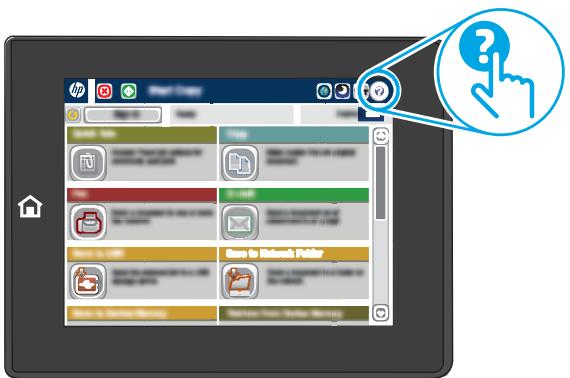
Dans certains écrans, l'aide ouvre un menu global à partir duquel vous pouvez rechercher des rubriques spécifiques. Vous pouvez vous déplacer dans la structure du menu en appuyant sur les boutons disponibles.
Certains écrans d'aide incluent des animations qui vous montrent des procédures spécifiques, telles que la suppression des bourrages.
Si l'imprimante signale une erreur ou un avertissement, appuyez sur le bouton Aide pour afficher un message qui décrit le problème. Le message contient aussi des instructions pour résoudre le problème.
Réinitialisation des paramètres d'usine
Introduction
Utilisez l'une des méthodes suivantes pour restaurer les paramètres d'usine de l'imprimante.

REMARQUE: Cette fonction permet de réinitialiser la plupart des paramètres de l'imprimante à leurs valeurs d'usine par défaut. Cependant, certains paramètres ne sont pas modifiés, tels que la langue, la date, l'heure et certains paramètres de la configuration réseau.
Première méthode : Réinitialisation des paramètres d'usine à partir du panneau de commande de l'imprimante
- Sur l'écran d'accueil du panneau de commande de l'imprimante, recherchez et appuyez sur le bouton Administration.
- Ouvrez les menus suivants:
Paramètres généraux Rétablir les paramètres d'usine
- Un message de vérification précise que l'utilisation de la fonction de réinitialisation peut entraîner une perte de données. Sélectionnez Réinitialiser pour terminer le processus.

REMARQUE: Une fois cette opération de réinitialisation terminée, l'imprimante redémarre automatiquement.
Deuxième méthode : réinitialisation des paramètres d'usine à partir du serveur Web intégré HP (imprimantes connectées au réseau uniquement)
- Ouvrez le serveur EWS HP :
a. Sur l'écran d'accueil du panneau de commande de l'imprimante, appuyez sur le bouton Réseau pour afficher l'adresse IP ou le nom d'hôte. b. Ouvrez un navigateur Web, puis dans la barre d'adresse, tapez l'adresse IP ou le nom d'hôte exactement tel qu'il apparaît sur le panneau de commande de l'imprimante. Appuyez sur la touche Entrée du clavier de l'ordinateur. L'EWS s'ouvre.

https://10.10.XX.XXX/

REMARQUE : lors d'une tentative d'ouverture du serveur EWS, si le navigateur Web affiche le message « Le certificat de sécurité de ce site Web présente un problème », cliquez sur « Poursuivre sur ce site Web (non recommandé) ».
Choisir « Poursuivre sur ce site Web (non recommandé) » pour naviguer dans le serveur Web intégré de l'imprimante HP ne présente aucun risque pour l'ordinateur.
- Ouvrez l'onglet Général.
- Sur le côté gauche de l'écran, cliquez sur « Rétablir les paramètres d'usine ».
- Cliquez sur le bouton « Réinitialiser ».
Le message « Le niveau de la cartouche est bas » ou « Le niveau de la cartouche est très bas » s'affiche sur le panneau de commande de l'imprimante
Le niveau de la cartouche est bas : lorsque le niveau d'une cartouche de toner est bas, l'imprimante vous en avertit. La durée de vie restante effective du toner peut varier. Veillez à toujours disposer d'une cartouche de remplacement afin de pouvoir en changer en temps voulu. Le toner ne doit pas nécessairement être remplacé immédiatement.
Le niveau de la cartouche est très bas : lorsque le niveau du toner est très bas, l'imprimante vous avertit. La durée de vie restante effective du toner peut varier. Veillez à toujours disposer d'une cartouche de remplacement afin de pouvoir en changer en temps voulu. Il n'est pas nécessaire de remplacer le toner tant que la qualité d'impression reste acceptable.
Lorsqu'un toner HP atteint un niveau très bas, la garantie de protection Premium d'HP pour ce toner prend fin.
Modification des paramètres « très bas »
Vous pouvez modifier la réponse de l'imprimante lorsque les consommables atteignent l'état « Très bas ». Vous n'avez pas besoin de restaurer ces paramètres lorsque vous installez un nouveau toner.
- Sur l'écran d'accueil du panneau de commande de l'imprimante, recherchez et sélectionnez Consommables.
- Ouvrez les menus suivants :
Gestion des consommables > Paramètres des consommables > Cartouche noire ou Cartouches couleur > Paramètres très bas
- Sélectionnez l'une des options suivantes :
- Sélectionnez l'option Stop pour interrompre l'impression lorsque la cartouche atteint le seuil Très bas.
- Sélectionnez l'option Invite pour continuer pour interrompre l'impression lorsque la cartouche atteint le seuil Très bas. Vous pouvez confirmer l'invite ou remplacer la cartouche d'impression pour reprendre l'impression.
- Sélectionnez l'option Continuer pour que l'imprimante vous informe lorsque le niveau de la cartouche est très bas, mais qu'elle poursuive l'impression en ignorant le paramètre Très bas sans votre intervention. Ce paramètre peut entraîner une qualité d'impression médiocre.
Pour les produits dotés de fonctions de télécopie
Lorsque l'imprimante est définie sur l'option Stop ou Invite pour continuer, il existe un risque que les télécopies ne s'impriment pas à la reprise de l'impression. Ce problème peut survenir si l'imprimante a reçu plus de télécopies que celles qu'elle pouvait enregistrer pendant l'attente.
L'imprimante peut imprimer des télécopies sans s'arrêter après avoir dépassé le niveau Très bas si vous sélectionnez l'option Continuer pour les cartouches de toner, mais la qualité d'impression peut être affectée.
| Commande de consommables et de papier | www.hp.com/go/suresupply |
| Commande via un bureau de service ou d'assistance | Contactez un prestataire de services ou un bureau d'assistance agrée HP. |
| Commandes par le biais du serveur Web intégré (EWS) HP | Pour y accéder, saisissez l'adresse IP ou le nom d'hôte de l'imprimante dans le champ d'adresse/d'URL d'un navigateur Web pris en charge de votre ordinateur. Le serveur EWS comprend un lien-Manant vers le site Web HP SureSupply. Ce dernier fournit des options pour l'achat de consommables HP d'origine. |
L'imprimante n'entraîne pas le papier ou rencontre un défaut d'alimentation
Introduction
Les solutions suivantes peuvent aider à résoudre les problèmes si l'imprimante n'entraîne pas le papier du bac ou entraîne plusieurs feuilles de papier à la fois. L'une de ces situations peut entraîner des bourrages papier.
L'imprimante n'entraîne pas de papier. L'imprimante entraîne plusieurs feuilles de papier. Le chargeur de documents crée des bourrages, part en oblique ou prend plusieurs feuilles de papier. Nettoyage des rouleaux et du tampon de séparation du bac d'alimentation.
L'imprimante n'entraîne pas de papier.
Si l'imprimante n'entraîne pas de papier depuis le bac, essayez les solutions suivantes.
- Ouvrez l'imprimante et retirez les éventuelles feuilles de papier coincées. Vérifiez qu'aucun morceau de papier n'est coincé dans l'imprimante.
- Chargez le bac avec un format de papier adapté à la tâche.
- Assurez-vous que le format et le type de papier sont définis correctement sur le panneau de commande de l'imprimante.
- Assurez-vous que les guides papier du bac sont réglés à la taille du papier. Ajustez les guides pour l'indentation appropriée dans le bac. La flèche sur le guide du bac doit être alignée exactement avec la marque sur le bac.

REMARQUE : Ne réglez pas les guides papier trop près de la pile de papier. Ajustez-les au niveau des empreintes ou marquages situés dans le bac.
Les images suivantes affichent des exemples d'indentations du format de papier dans les bacs, pour différentes imprimantes. La plupart des imprimantes HP ont des marquages similaires à ceux-ci.
Figure 9-1 Marquages de format pour le bac 1 ou le bac multifonction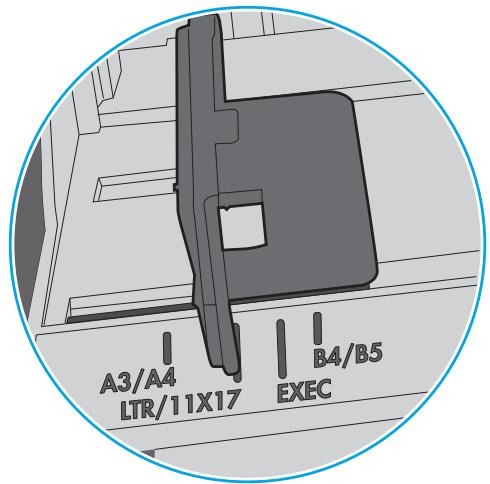
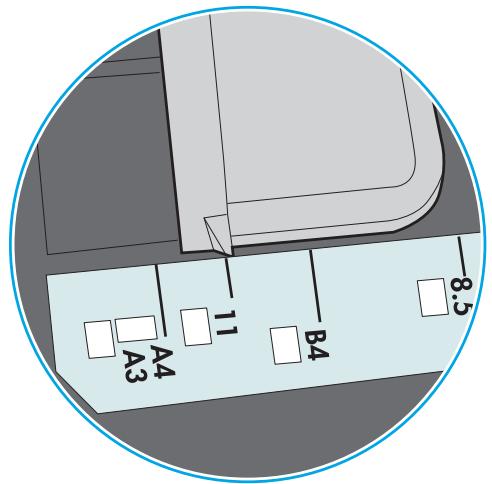
Figure 9-2 Marquages de format pour les cassettes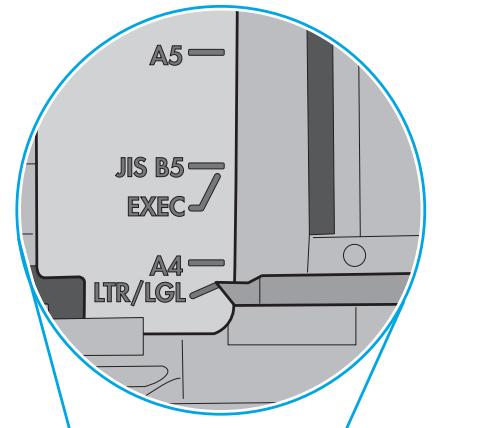
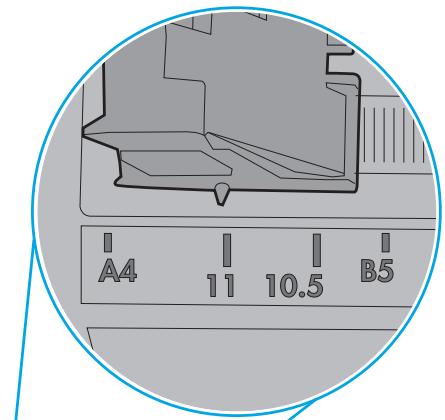

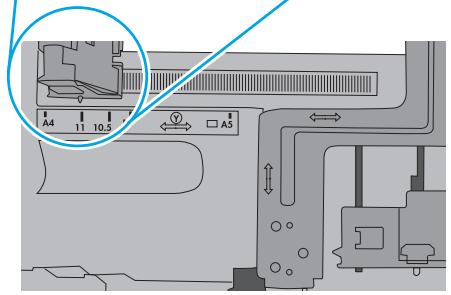
- Vérifiez que l'humidité de la pièce est conforme aux spécifications de cette imprimante et que les emballages du papier stocké ne sont pas ouverts. La plupart des rames de papier sont vendues dans un emballage hermétique afin de maintenir le papier sec.
Dans les environnements très humides, le papier en haut de la pile placée dans le bac peut absorber l'humidité, et peut donc sembler régulier ou ondulé. Si cela se produit, retirez les 5 à 10 premières feuilles de papier de la pile.
Dans les environnements peu humides, une électricité statique importante peut faire se coller les feuilles de papier les unes aux autres. Si cela se produit, retirez le papier du bac et courbez la pile en maintenant les deux extrémités des feuilles et en donnant à la pile une forme de U. Ensuite, faites pivoter les extrémités vers le bas pour former un U dans l'autre sens. Puis maintenez chaque côté de la pile de papier et répétez ce processus. Ceci détache les feuilles les unes des autres, sans introduire d'électricité statique. Avant de remettre la pile de feuilles dans le bac, tassez-la sur une table.
Figure 9-3 Technique pour courber la pile de papier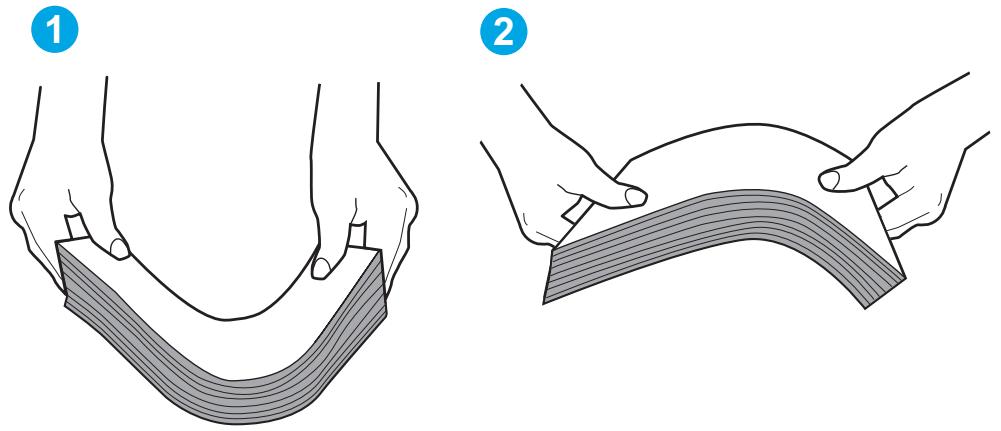
- Vérifiez sur le panneau de commande de l'imprimante si une invite pour alimenter le papier manuellement s'affiche. Chargez du papier, puis continuez.
- Les rouleaux situés au-dessus du bac peuvent être sales. Nettoyez-les à l'aide d'un chiffon non pelucheux humidifié d'eau chaude. Utilisez de l'eau déminéralisée, si possible.
ATTENTION : Ne versez pas l'eau directement sur l'imprimante. Pulvérisez l'eau sur un chiffon ou humidifiez un chiffon dans l'eau et essorez-le avant de nettoyer les rouleaux.
L'image suivante montre des exemples de l'emplacement des rouleaux pour différentes imprimantes.
Figure 9-4 Emplacements des rouleaux pour le bac 1 ou le bac multifonction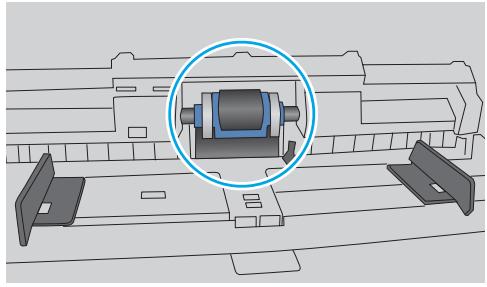
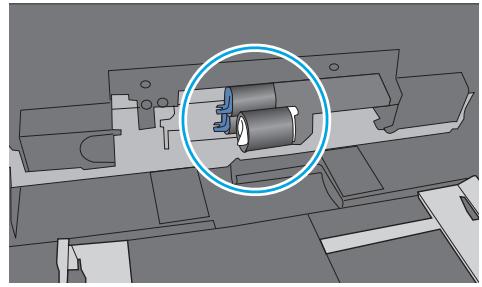
L'imprimante entraîne plusieurs feuilles de papier
Si l'imprimante entraîne plusieurs feuilles de papier du bac, essayez les solutions suivantes.
- Retirez la pile de papier du bac et assouplissez-la, tournez-la de 180 degrés et retournez-la. N'éventez pas le papier. Remettez la pile de papier dans le bac.

REMARQUE : Éventer le papier introduit de l'électricité statique. Plutôt que d'éventer le papier, courbez la pile en maintenant les deux extrémités des feuilles et en donnant à la pile une forme de U. Ensuite, faites pivoter les extrémités vers le bas pour former un U dans l'autre sens. Puis maintenez chaque côté de la pile de papier et répétez ce processus. Ceci détache les feuilles les unes des autres, sans introduire d'électricité statique. Avant de remettre la pile de feuilles dans le bac, tassez-la sur une table.
Figure 9-5 Technique pour courber la pile de papier 1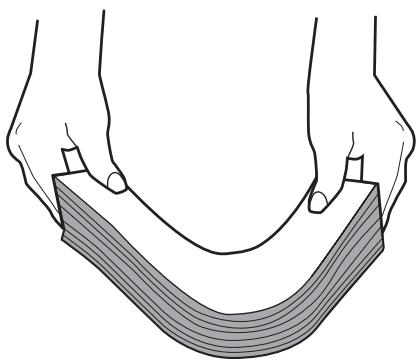
2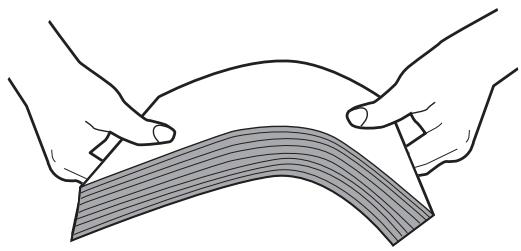
- Utilisez uniquement du papier conforme aux spécifications HP pour cette imprimante.
- Vérifiez que l'humidité de la pièce est conforme aux spécifications de cette imprimante et que les emballages du papier stocké ne sont pas ouverts. La plupart des rames de papier sont vendues dans un emballage hermétique afin de maintenir le papier sec.
Dans les environnements très humides, le papier en haut de la pile placée dans le bac peut absorber l'humidité et sembler irrégulier ou ondulé. Si cela se produit, retirez les 5 à 10 premières feuilles de papier de la pile.
Dans les environnements peu humides, une électricité statique importante peut faire se coller les feuilles de papier les unes aux autres. Si cela se produit, retirez le papier du bac et courbez la pile comme indiqué ci-dessus.
- Utilisez du papier non froissé, plié ou endommagé. Si nécessaire, utilisez du papier d'une autre ramette.
- Assurez-vous que le bac n'est pas surchargé en vérifiant les marquages de hauteur de pile à l'intérieur du bac. S'il l'est, retirez la pile de papier du bac, tassez-la, puis remettez une partie du papier dans le bac.
Les images suivantes montrent des exemples de marquages de hauteur de pile à l'intérieur des bacs, pour différentes imprimantes. La plupart des imprimantes HP ont des marquages similaires à ceux-ci. Assurez-vous également que toutes les feuilles de papier sont sous les languettes situées près des marquages de hauteur de pile. Ces languettes permettent de maintenir le papier dans la bonne position lorsqu'il entre dans l'imprimante.
Figure 9-6 Marquages de hauteur de pile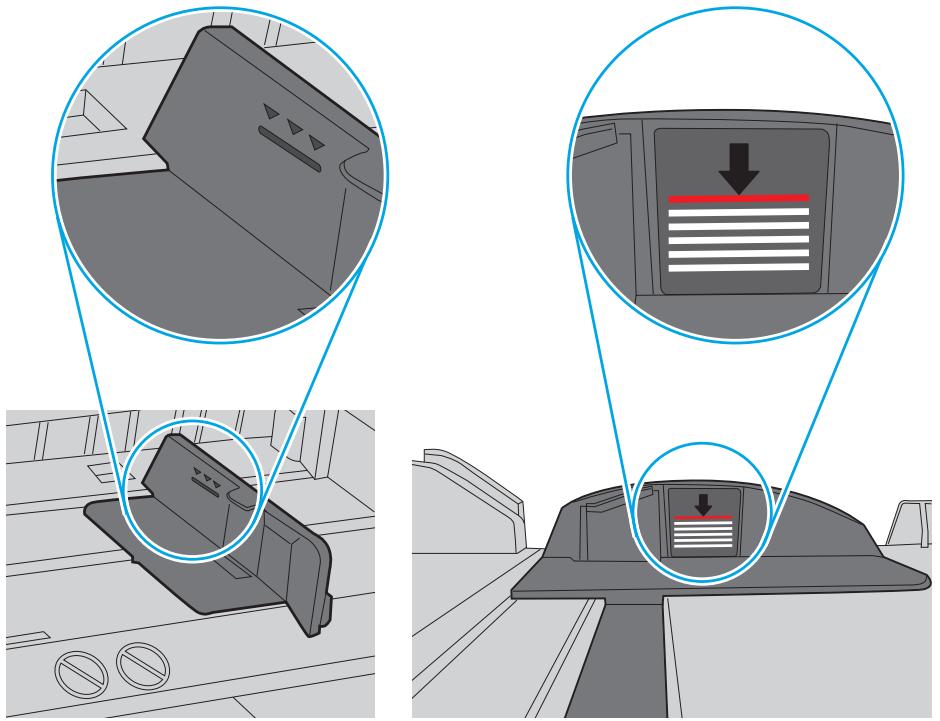
Figure 9-7 Languette pour la pile de papier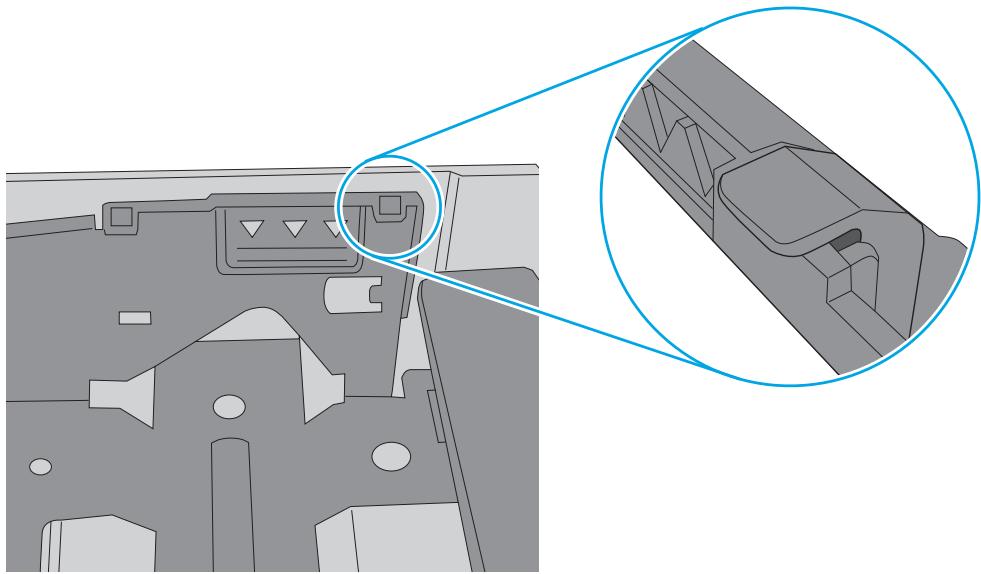
- Assurez-vous que les guides papier du bac sont réglés à la taille du papier. Ajustez les guides pour l'indentation appropriée dans le bac. La flèche sur le guide du bac doit être alignée exactement avec la marque sur le bac.

REMARQUE : Ne réglez pas les guides papier trop près de la pile de papier. Ajustez-les au niveau des empreintes ou marquages situés dans le bac.
Les images suivantes affichent des exemples d'indentations du format de papier dans les bacs, pour différentes imprimantes. La plupart des imprimantes HP ont des marquages similaires à ceux-ci.
Figure 9-8 Marquages de format pour le bac 1 ou le bac multifonction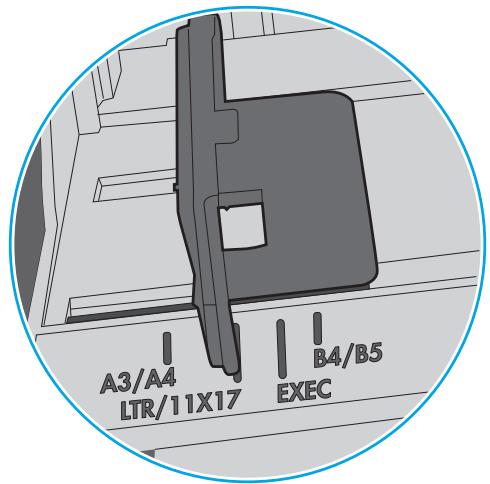
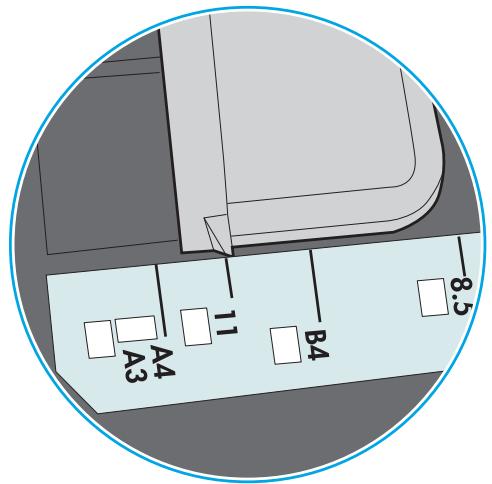
Figure 9-9 Marquages de format pour les cassettes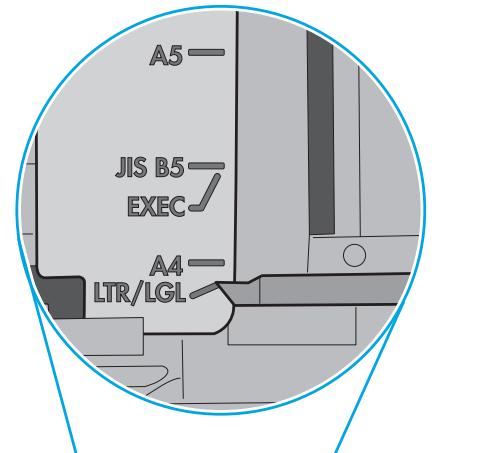
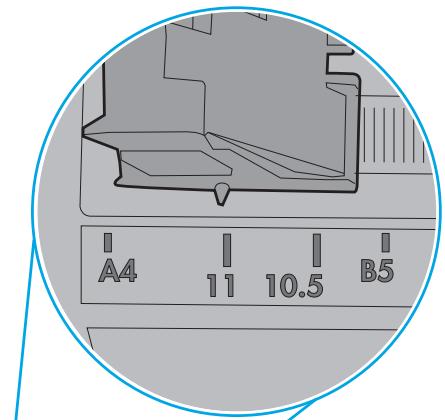
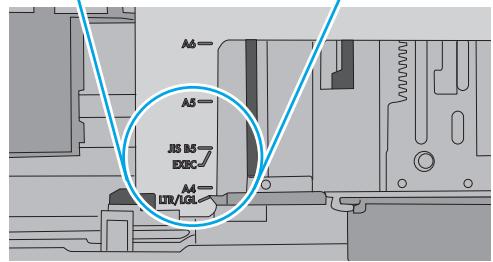
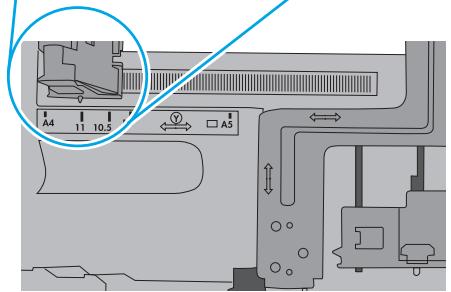
- Assurez-vous que l'environnement d'impression est situé dans les spécifications conseillées.
Le chargeur de documents crée des bourrages, part en oblique ou prend plusieurs feuilles de papier.

REMARQUE : Les informations suivantes s'appliquent uniquement aux produits MFP.
Il est possible qu'un objet (par exemple une agrafe ou une note auto-adhésive) soit resté sur l'original et doive être enlevé. Vérifiez que tous les rouleaux sont en place et que la porte d'accès aux rouleaux située à l'intérieur du chargeur de documents est fermée. Vérifiez que le capot du chargeur de documents est fermé. Il se peut que les pages ne soient pas correctement placées. Calez les pages et ajustez les guide-papier au centre du bac. Les guide-papier doivent toucher les côtés de la pile de papier pour fonctionner correctement. Assurez-vous que la pile de papier est droite et que les guides sont bien placés contre elle. Il est possible que les bacs d'alimentation ou de sortie contiennent trop de pages. Assurez-vous que la pile de papier soit bien placée sous les guides du bac d'alimentation et retirez les pages du bac de sortie. Vérifiez qu'il n'y a pas de morceaux de papier, agrafes, trombones ou autres débris dans le circuit d'alimentation en papier. Nettoyez les rouleaux du chargeur de documents et le tampon de séparation. Utilisez de l'air comprimé ou un chiffon propre, non pelucheux et humecté d'eau chaude. Si des décalages continuent de se produire, remplacez les rouleaux. Faites défiler l'écran d'accueil du panneau de commande de l'imprimante jusqu'à trouver le bouton Consommables, puis appuyez dessus. Vérifiez le statut du kit du chargeur de documents et remplacez-le si nécessaire.
Nettoyage des rouleaux et du tampon de séparation du bac d'alimentation.
Suivez ces étapes si le bac d'alimentation n'entraîne pas correctement les pages ou produit des impressions asymétriques.
- Soulevez le loquet du bac d'alimentation.
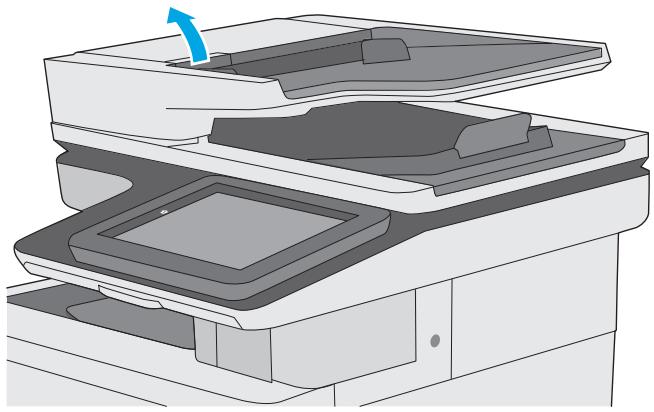
- Ouvrez le capot du bac d'alimentation.
- Ôtez tout résidu visible de fibres ou de poussière situé sur les rouleaux d'alimentation et la bande de séparation en insufflant de l'air comprimé ou au moyen d'un chiffon propre et non pelucheux imbibé d'eau chaude.
- Fermez le capot du bac d'alimentation.
REMARQUE : Vérifiez que le loquet du couvercle du bac d'alimentation est bien fermé.
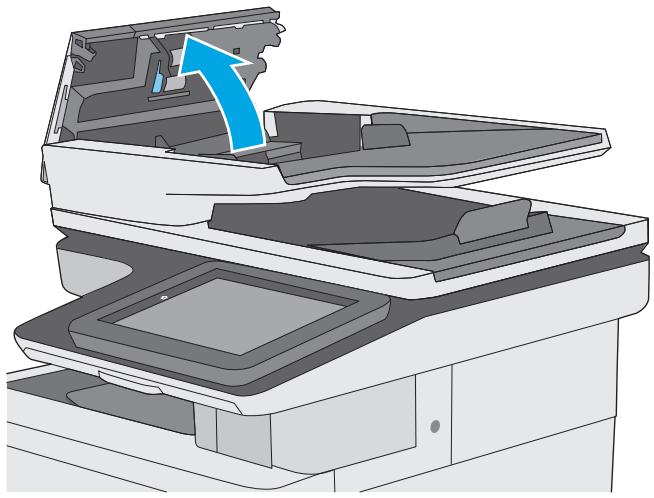
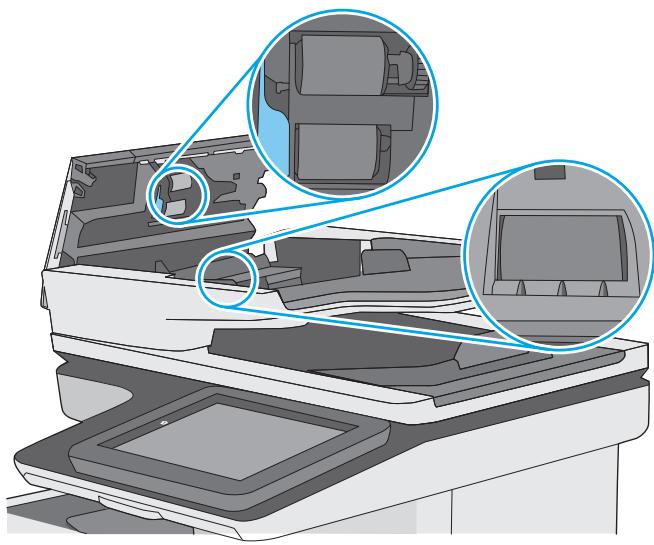
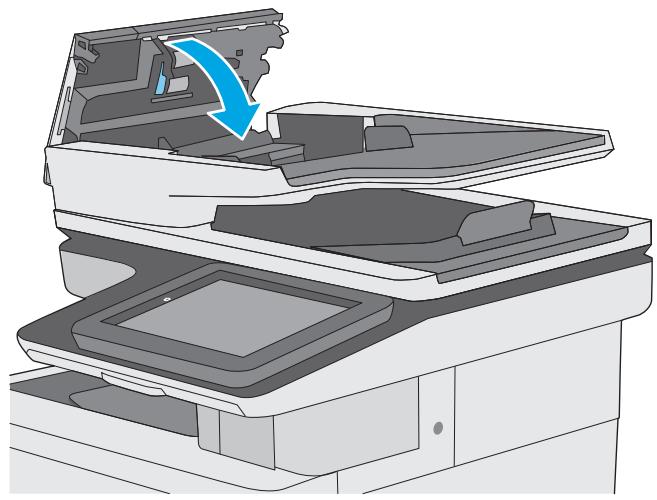
Si le problème persiste, vérifiez le tampon de séparation du bac d'alimentation et les rouleaux pour voir s'ils présentent des traces de dépréciation ou d'usure, et remplacez-les si nécessaire.
Suppression des bourrages papier
Introduction
Les informations suivantes comprennent des instructions pour éliminer les bourrages papier de l'imprimante.
- Emplacements des bourrages
- Auto-navigation pour l'élimination des bourrages
- Les bourrages papier sont-ils fréquents ou récurrents ?
- Élimination des bourrages papier dans le bac d'alimentation
- Élimination des bourrages papier dans le bac 1
- Élimination des bourrages papier dans le bac 2
- Suppression des bourrages papier dans les bacs de 550 feuilles en option. Suppression des bourrages papier au niveau de la porte droite et de la zone de l'unité de fusion.
- Élimination des bourrages papier dans le bac de sortie
Emplacements des bourrages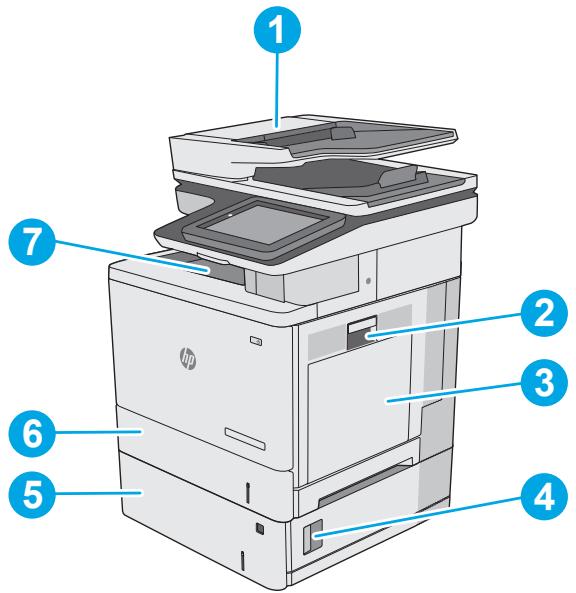
| 1 | Bac d'alimentation |
| 2 | Porte droite et zone de l'unité de fusion |
| 3 | Bac 1 |
| 4 | Porte inférieure droite |
| 5 | Bacs de 550 feuilles en option |
| 6 | Bac 2 |
| 7 | Bac de sortie |
Auto-navigation pour l'élimination des bourrages
La fonction d'auto-navigation aide à éliminer les bourrages en affichant des instructions étape par étape sur le panneau de commande. À la fin de chaque étape, l'imprimante affiche des instructions concernant l'étape suivante jusqu'à ce que vous terminiez la procédure.
Les bourrages papier sont-ils fréquents ou récurrents ?
Pour réduire le nombre de bourrages papier, essayez les solutions suivantes.
- Utilisez uniquement du papier conforme aux spécifications HP pour cette imprimante.
- Utilisez du papier non froissé, plié ou endommagé. Si nécessaire, utilisez du papier d'une autre ramette.
- N'utilisez pas du papier qui a déjà servi pour une impression ou une copie.
- Assurez-vous que le bac n'est pas surchargé. Si c'est le cas, retirez la pile de papier du bac, tassez-la, puis remettez du papier dans le bac.
- Assurez-vous que les guides papier du bac sont réglés à la taille du papier. Réglez les guides de façon à ce qu'ils touchent la pile de papier sans l'infléchir.
- Assurez-vous que le bac est totalement inséré dans l'imprimante.
- Si vous imprimez sur du papier épais, gaufré ou perforé, utilisez la fonction d'introduction manuelle à raison d'une feuille à la fois.
- Ouvrez le menu Bacs du panneau de commande de l'imprimante. Vérifiez que le bac d'alimentation est configuré correctement pour le type et le format du papier.
- Assurez-vous que l'environnement d'impression est situé dans les spécifications conseillées.
Élimination des bourrages papier dans le bac d'alimentation
Les informations suivantes décrivent comment éliminer les bourrages dans le bac d'alimentation. Lorsqu'un bourrage se produit, le panneau de commande affiche une animation qui vous aide à le supprimer.
- Soulevez le loquet pour libérer le couvercle du bac d'alimentation.
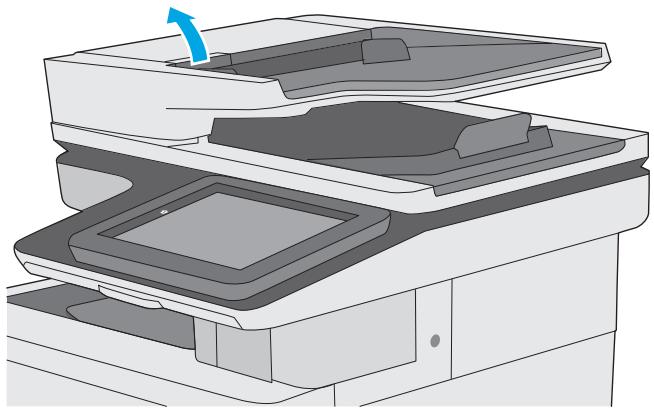
- Ouvrez le capot du bac d'alimentation.
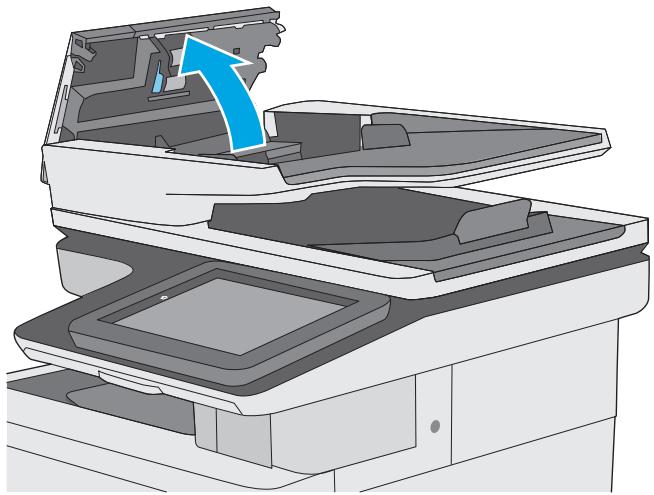
- Retirez toute feuille de papier coincée.
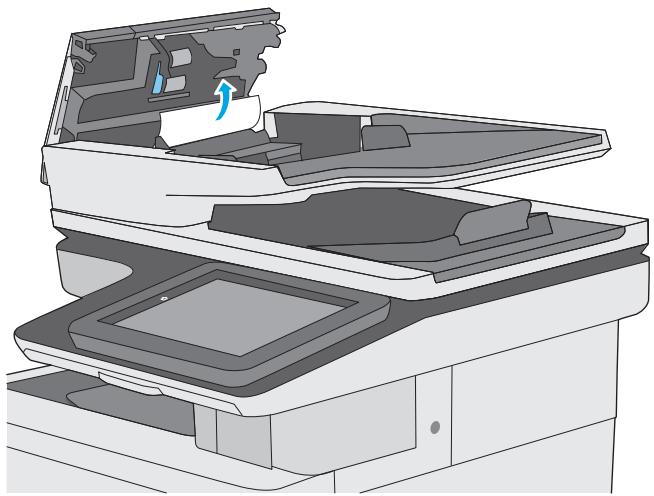
- Soulevez le bac d'entrée du bac d'alimentation.
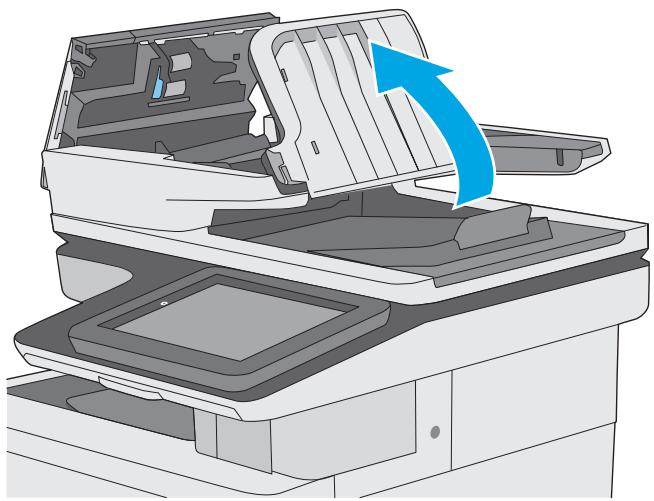
- Retirez toute feuille de papier coincée.
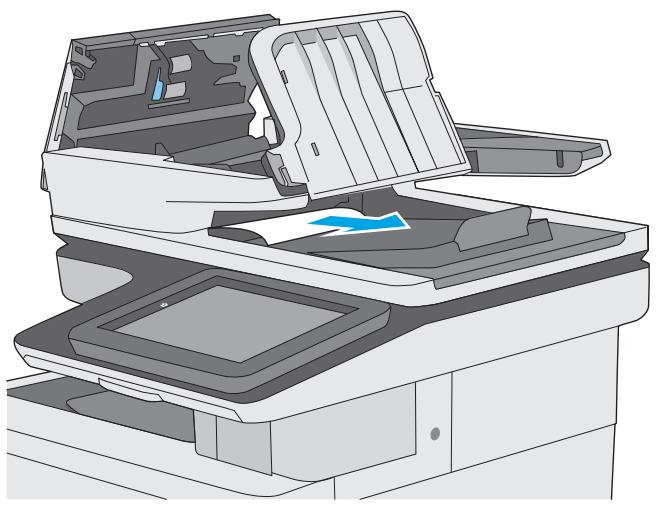
- Abaissez le bac d'entrée du bac d'alimentation.
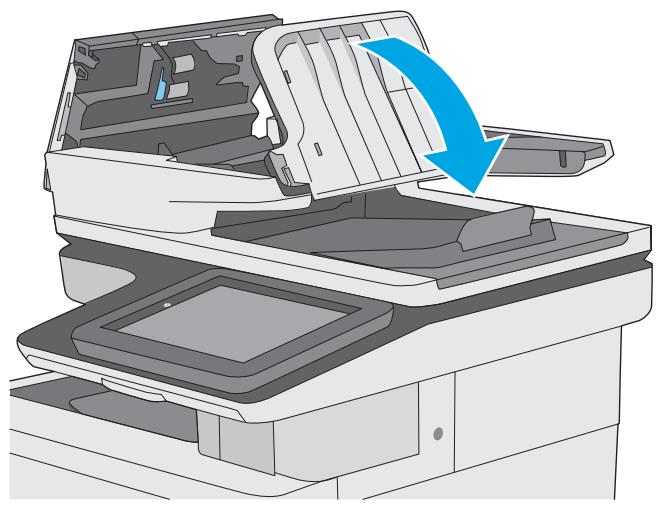
- Fermez le capot du bac d'alimentation de documents.
REMARQUE : Vérifiez que le loquet du couvercle du bac d'alimentation est bien fermé.
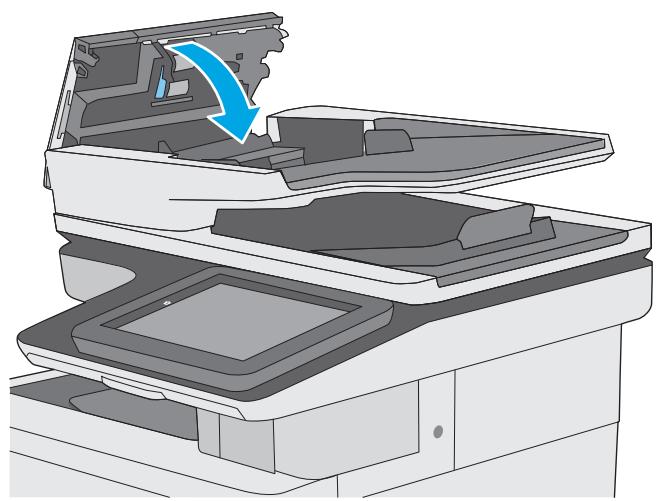

REMARQUE : Pour éviter les bourrages, assurez-vous que les guides du bac d'alimentation sont réglés au plus près du document, sans pour autant le déformer. Pour copier des documents étroits, utilisez le scanner à plat. Retirez toute agrafe et trombone des documents originaux.

REMARQUE : Les documents originaux imprimés sur du papier épais brillant peuvent se coincer plus fréquemment que ceux imprimés sur du papier ordinaire.
Élimination des bourrages papier dans le bac 1
Utilisez la procédure suivante pour vérifier le papier dans tous les emplacements de bourrages possibles liés au bac 1. Lorsqu'un bourrage se produit, le panneau de commande affiche une animation qui vous aide à le supprimer.
- Si la plus grande partie de la feuille est visible dans le bac, sortez doucement le papier de l'imprimante en tirant dessus. Assurez-vous de bien retirer la feuille entière. Si elle se déchire, passez aux étapes suivantes pour trouver les restes de papier. Si la plus grande partie de la feuille de papier est déjà à l'intérieur de l'imprimante, procédez selon les étapes ci-dessous.
- Soulevez le loquet de la porte droite pour la libérer.
- Ouvrez la porte droite.
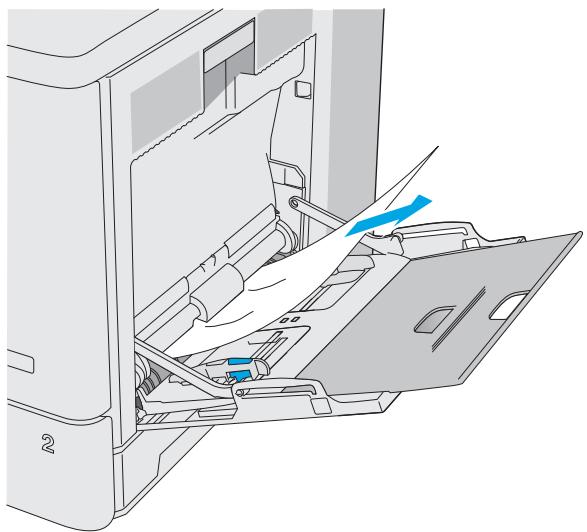
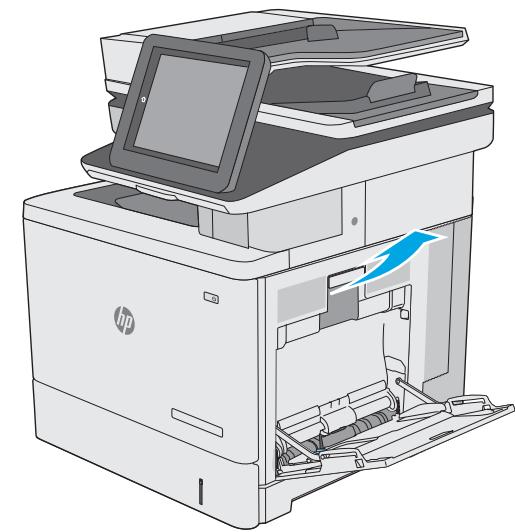
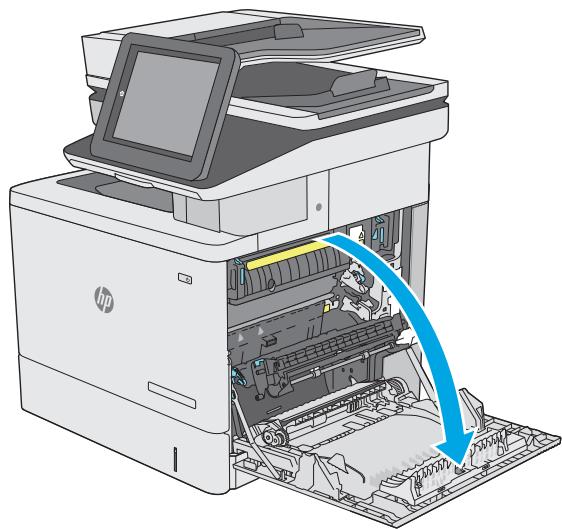
- Si du papier y est coincé, retirez-le délicatement.
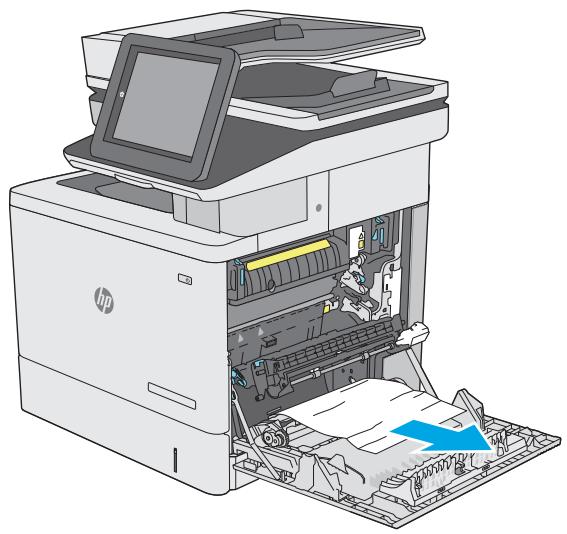
- Fermez la porte droite.
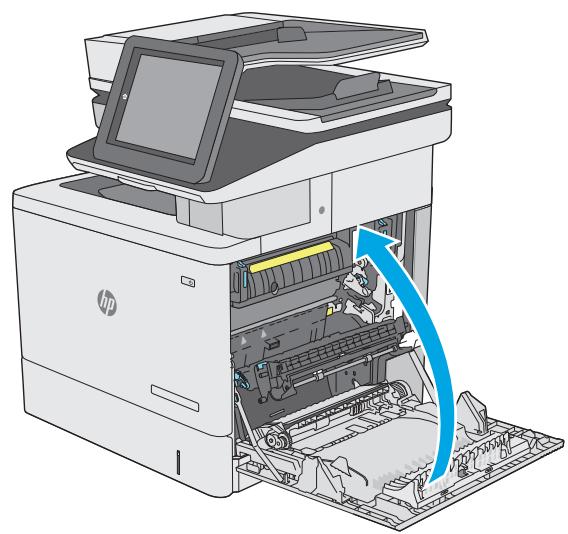
Élimination des bourrages papier dans le bac 2
Utilisez la procédure suivante pour vérifier le papier dans tous les emplacements de bourrages possibles liés au bac 2. Lorsqu'un bourrage se produit, le panneau de commande affiche une animation qui vous aide à le supprimer.
- Soulevez le loquet de la porte droite pour la libérer.
- Ouvrez la porte droite.
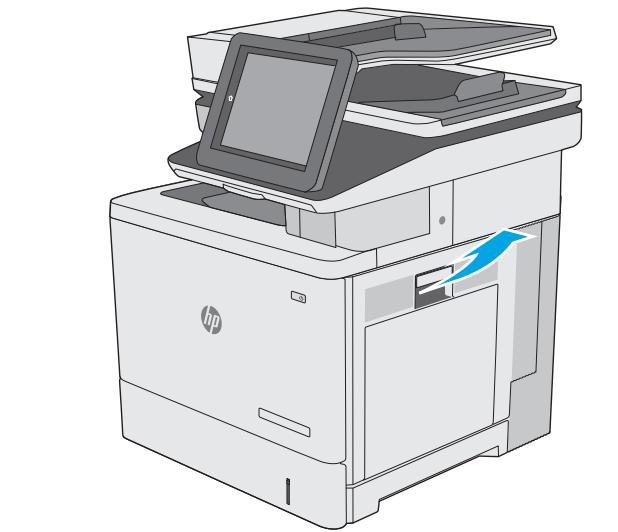
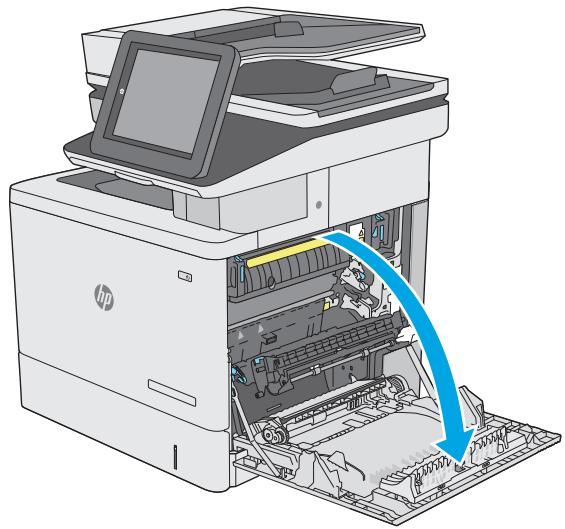
- Retirez délicatement le papier coincé dans la zone de ramassage.
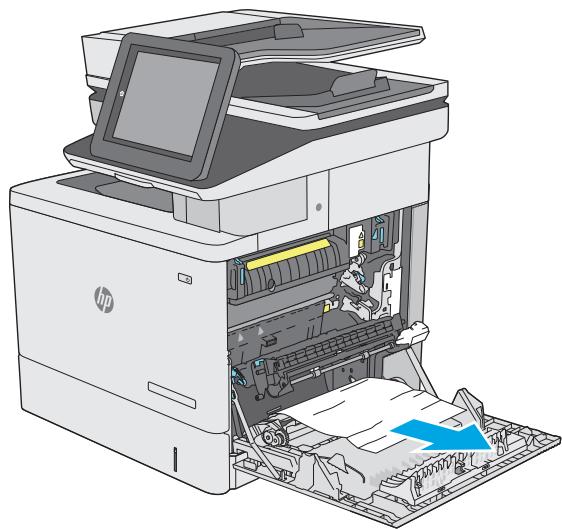
- Fermez l'unité de transfert.
- Appuyez sur les deux leviers verts afin d'ouvrir le capot d'accès au bourrage.
- Retirez délicatement le bourrage papier. Si le papier se déchire, retirez bien tous les morceaux restants.
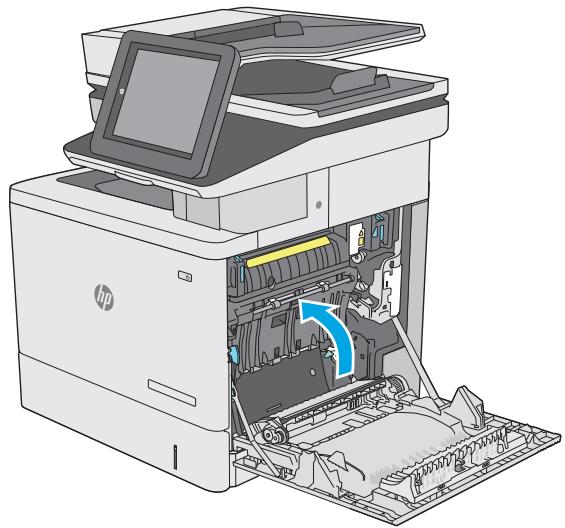
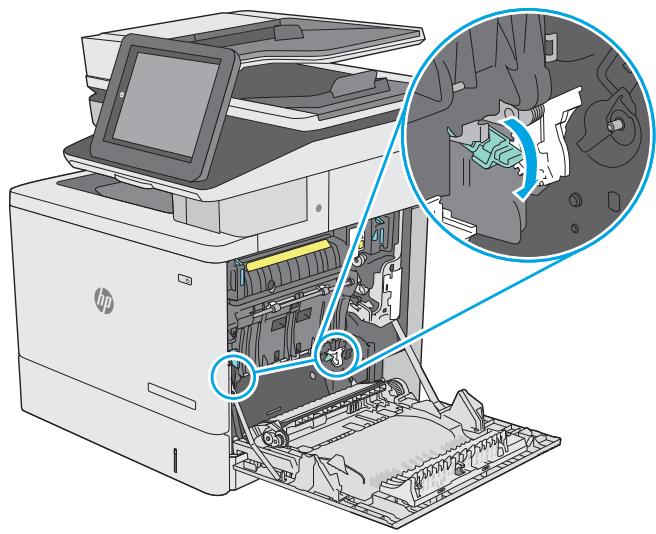
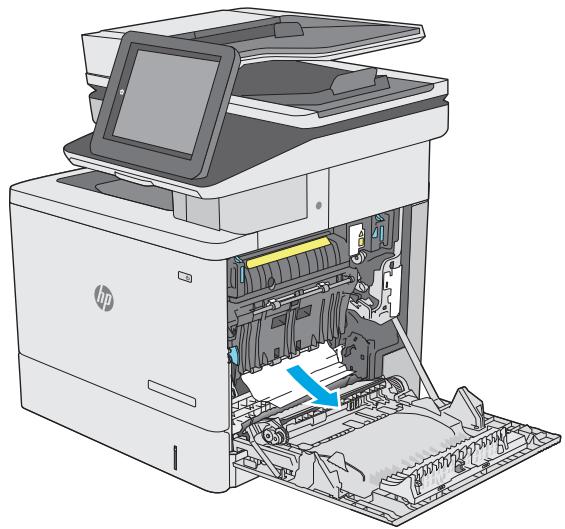
- Fermez le capot d'accès au bourrage, puis abaissez l'ensemble de transfert.
- Tirez en levant légèrement le bac pour le retirer entièrement de l'imprimante.
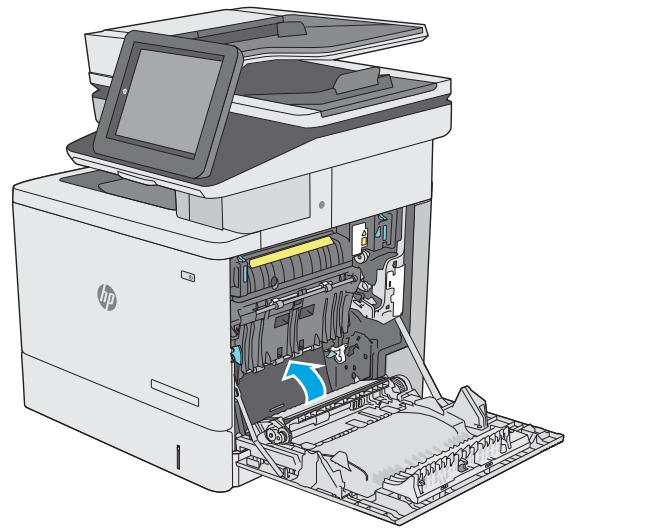
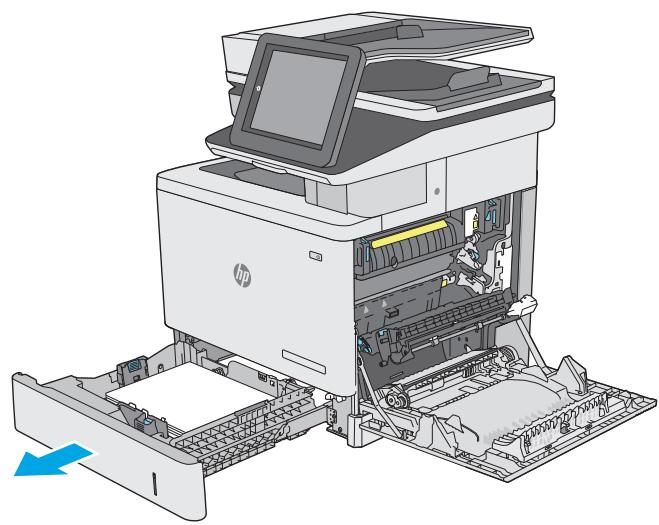
- Retirez toute feuille de papier coincée ou endommagée. Vérifiez que le bac n'est pas surchargé et que les guides papier sont correctement ajustés.
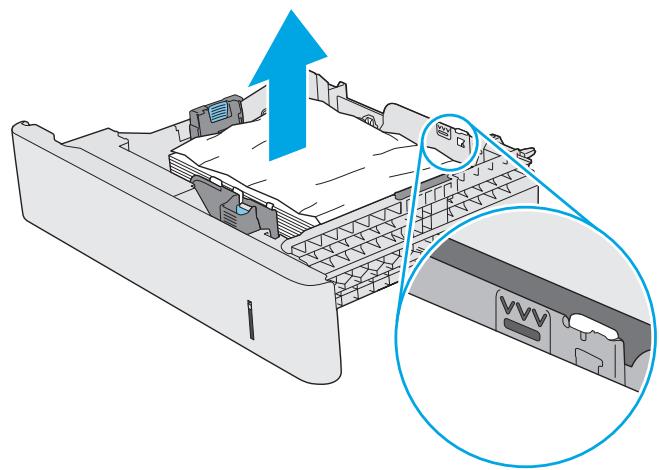
- Retirez tout papier lié dans les rouleaux d'alimentation de l'imprimante. Tirez tout d'abord le papier vers la gauche pour le dégager, puis tirez-le vers l'avant pour le retirer.
- Réinsérez le bac, puis fermez-le.
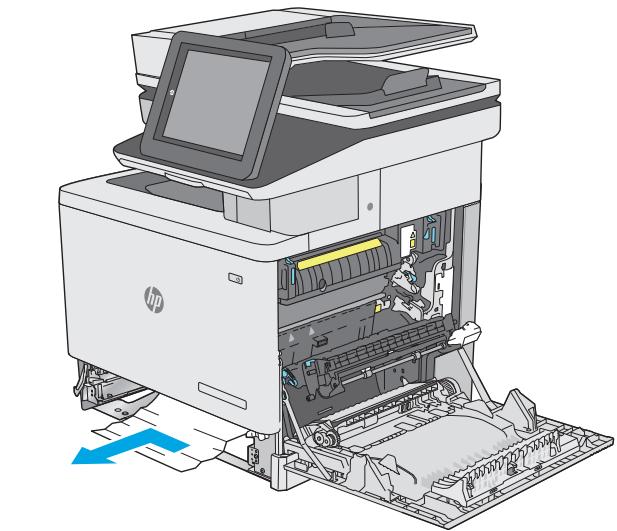
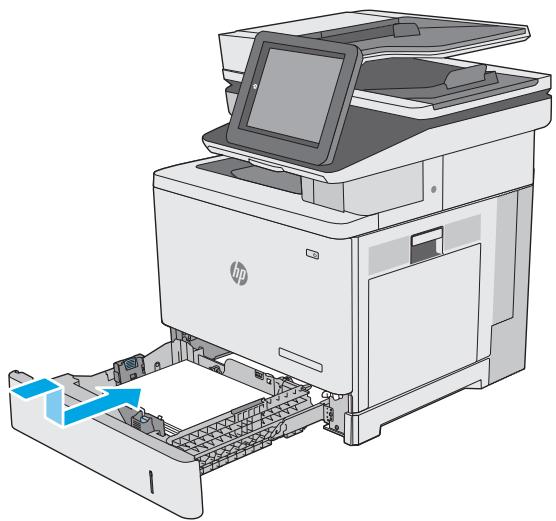
- Fermez la porte droite.
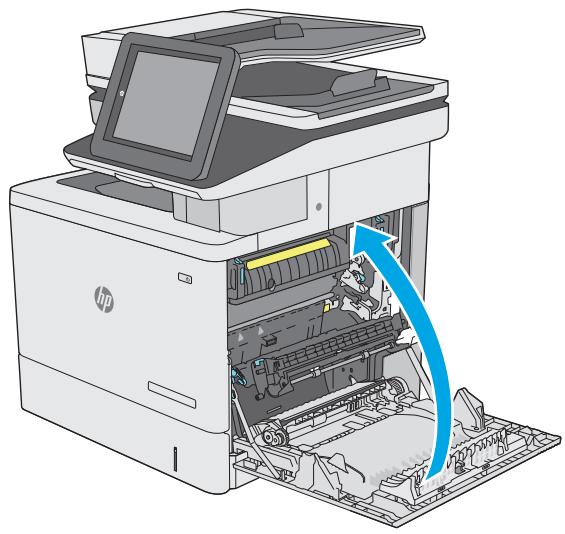
Suppression des bourrages papier dans les bacs de 550 feuilles en option
Utilisez la procédure suivante pour vérifier le papier dans tous les emplacements de bourrages possibles liés aux bacs d'alimentation papier de 550 feuilles en option. Lorsqu'un bourrage se produit, le panneau de commande affiche une animation qui vous aide à le supprimer.
- Ouvrez la porte inférieure droite.
- Retirez délicatement le bourrage papier.
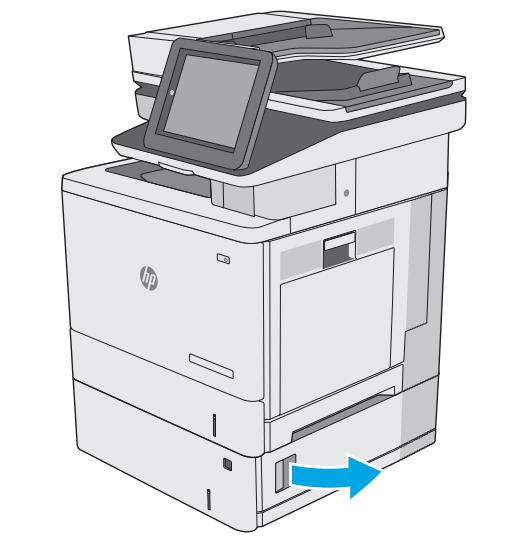
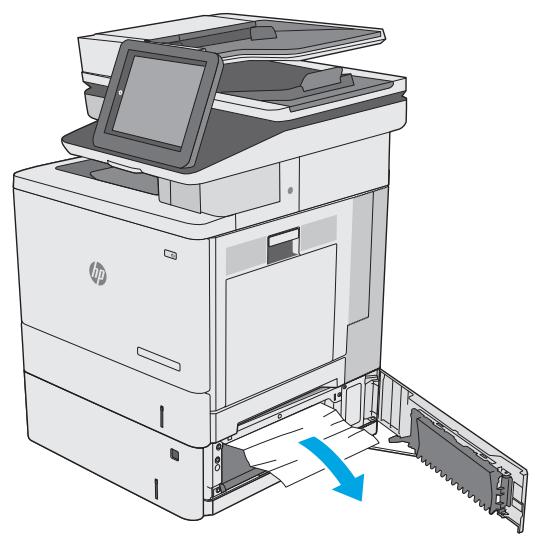
- Tirez en levant légèrement le bac pour le retirer entièrement de l'imprimante.
- Retirez toute feuille de papier coincée ou endommagée. Vérifiez que le bac n'est pas surchargé et que les guides papier sont correctement ajustés.
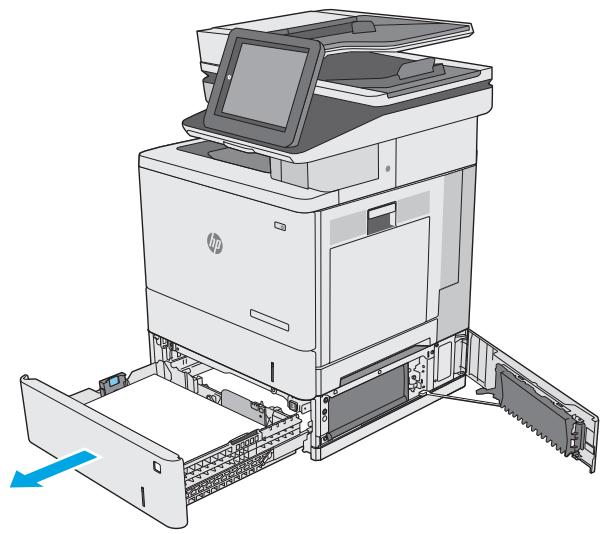
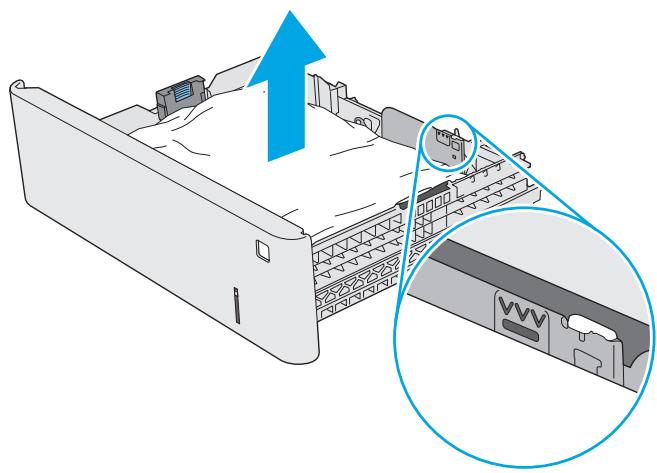
- Retirez tout papier lié dans les rouleaux d'alimentation de l'imprimante. Tirez d'abord le papier vers la gauche pour le dégager, puis tirez-le vers l'avant pour le retirer.
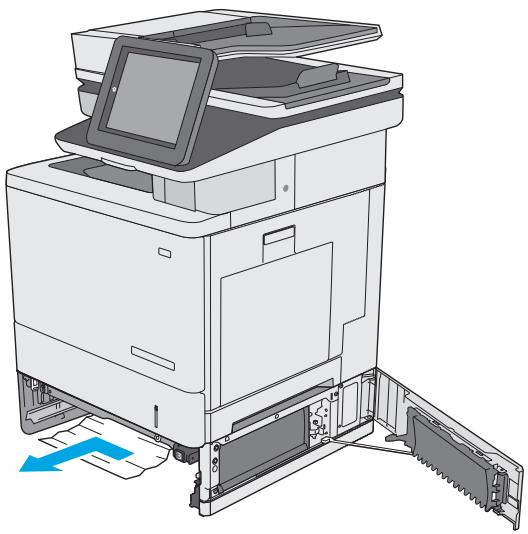
- Fermez la porte inférieure droite.
- Réinsérez le bac, puis fermez-le.
- Ouvrez la porte droite.
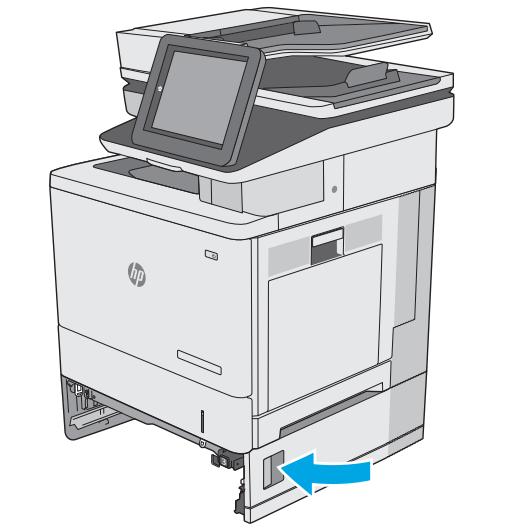
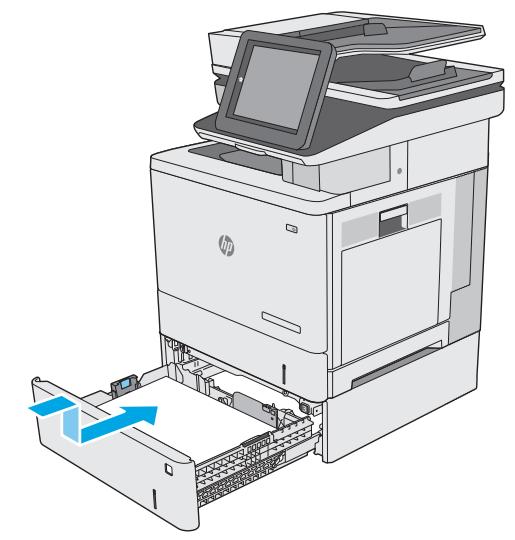
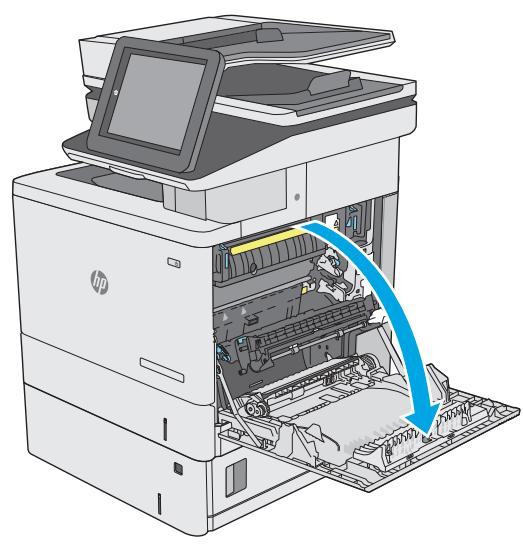
- Retirez délicatement le papier coincé dans la zone de ramassage.
- Fermez l'unité de transfert.
- Appuyez sur les deux leviers verts afin d'ouvrir le capot d'accès au bourrage.
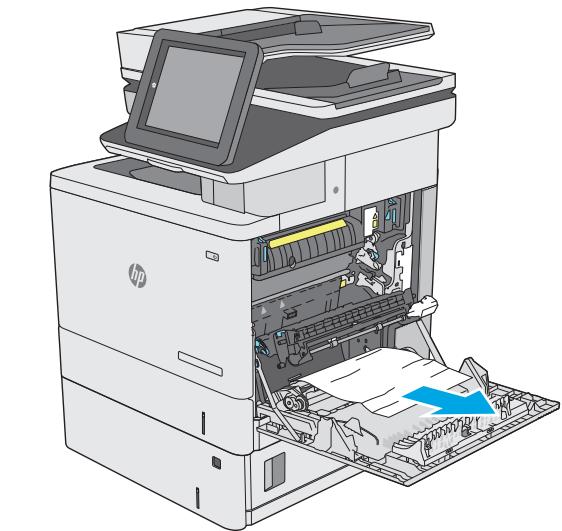

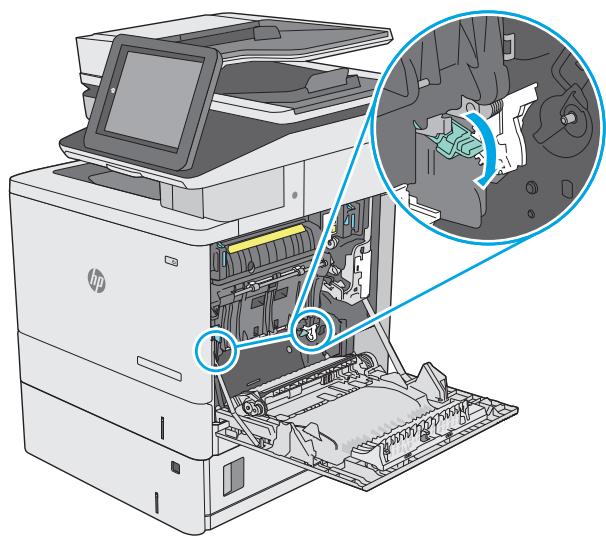
- Retirez délicatement le bourrage papier. Si le papier se déchire, retirez bien tous les morceaux restants.
- Fermez le capot d'accès au bourrage, puis abaissez l'ensemble de transfert.
- Fermez la porte droite.
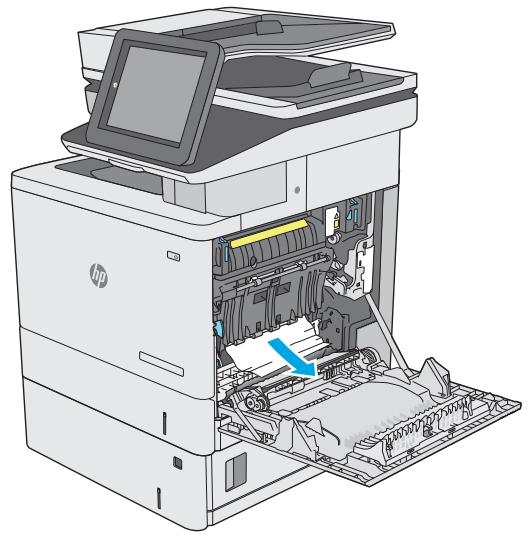
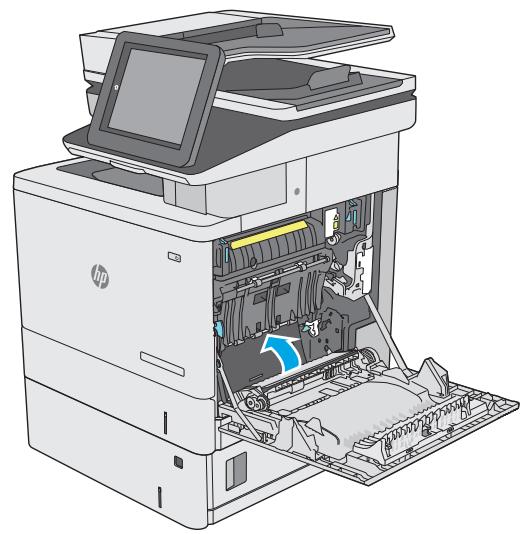
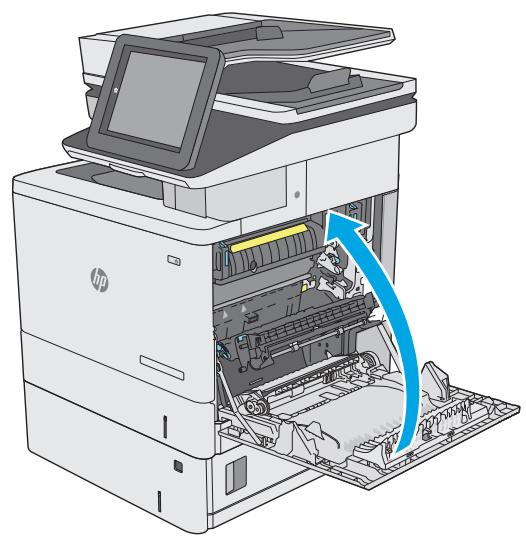
Suppression des bourrages papier au niveau de la porte droite et de la zone de l'unité de fusion
Utilisez la procédure suivante pour vérifier le papier dans tous les emplacements de bourrages possibles à l'intérieur de la porte droite. Lorsqu'un bourrage se produit, le panneau de commande affiche une animation qui vous aide à le supprimer.

ATTENTION : L'unité de fusion peut être chaude lorsque l'imprimante est en service. Attendez que l'unité de fusion refroidisse avant de la manipuler.
- Soulevez le loquet de la porte droite pour la libérer.
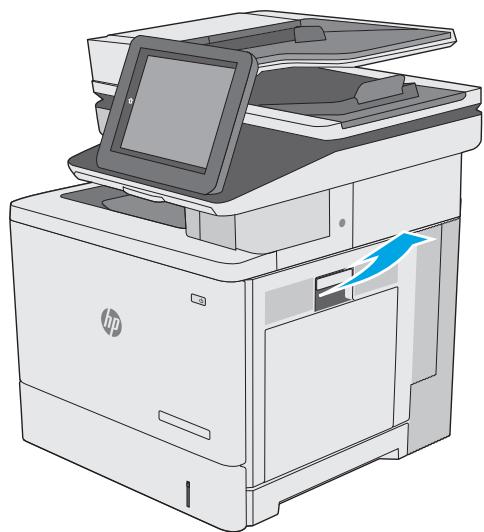
- Ouvrez la porte droite.
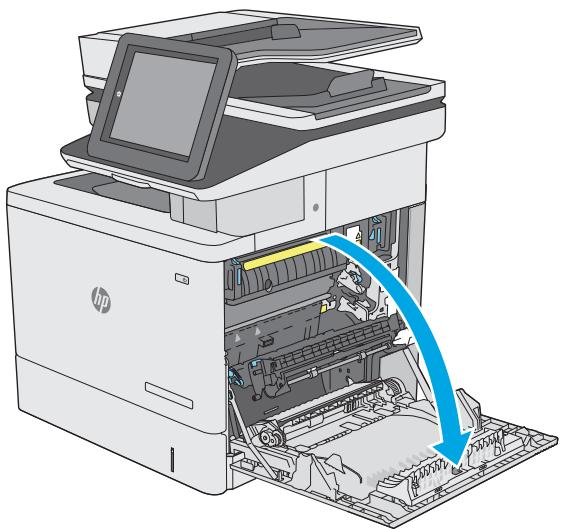
- Retirez délicatement le papier coincé dans la zone de ramassage.
- Fermez l'unité de transfert.
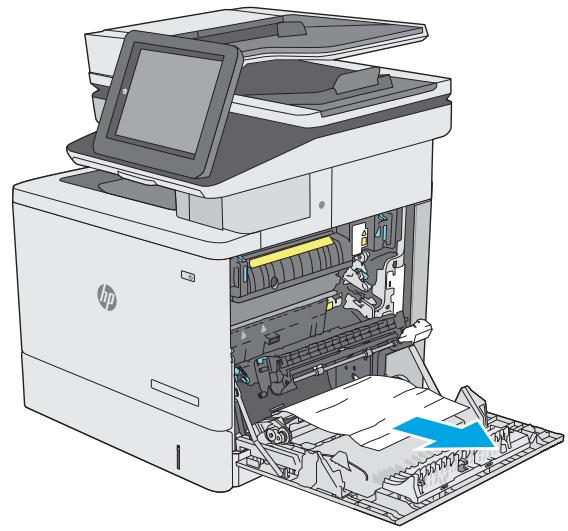
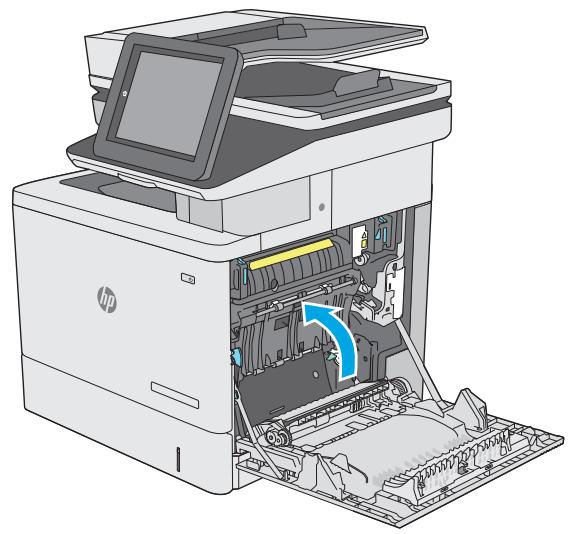
- Appuyez sur les deux leviers verts afin d'ouvrir le capot d'accès au bourrage.
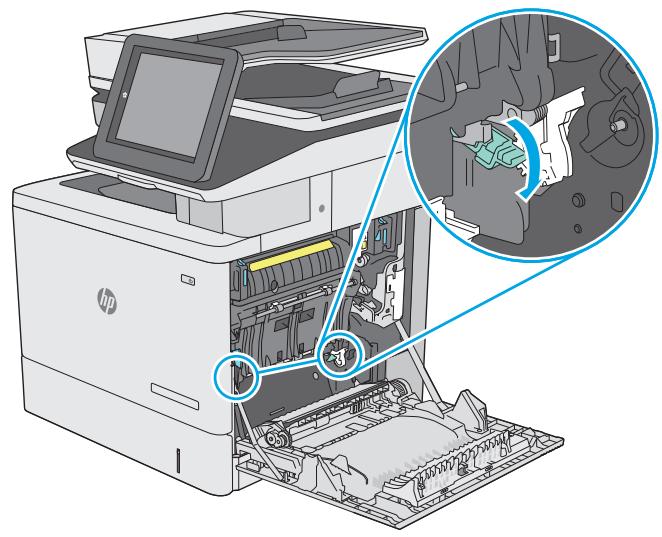
- Retirez délicatement le bourrage papier. Si le papier se déchire, retirez bien tous les morceaux restants.
- Fermez le capot d'accès au bourrage, puis abaissez l'ensemble de transfert.
- Si vous trouvez du papier coincé à l'entrée de la station de fusion, tirez-le délicatement vers le bas pour l'enlever.
ATTENTION : Ne touchez pas à la mousse sur les rouleaux de transfert. Des saletés peuvent affecter la qualité d'impression.
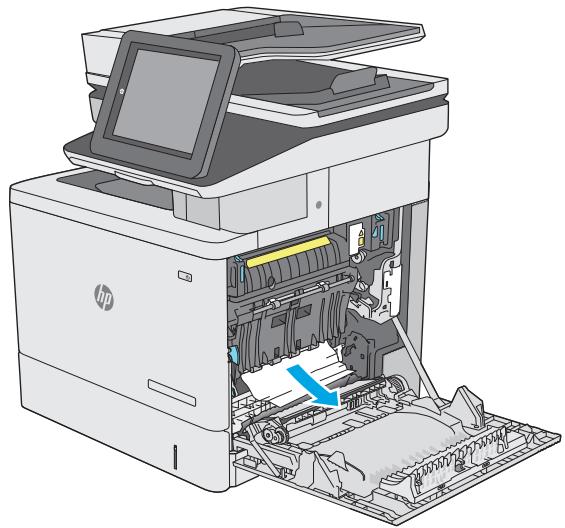
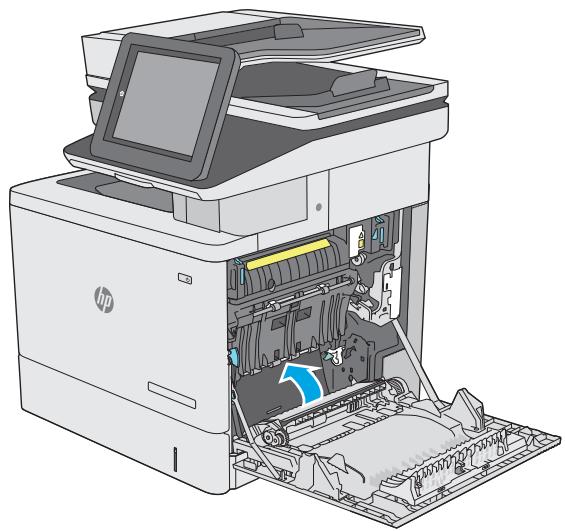
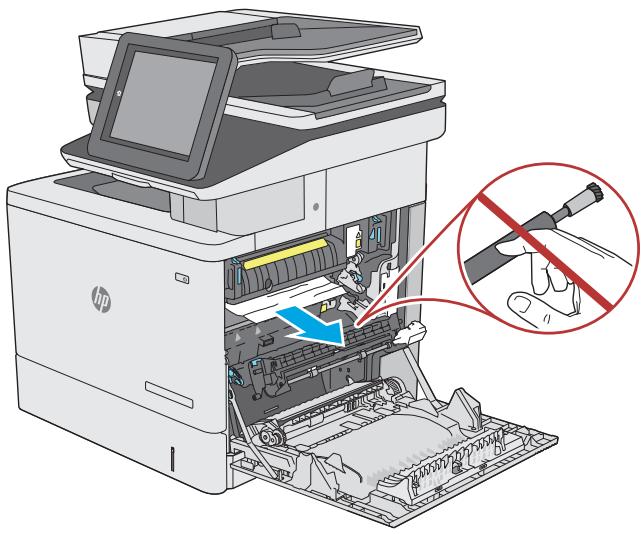
- Si du papier s'est bloqué au niveau de l'entrée dans le bac de sortie, tirez délicatement dessus pour le retirer.
- Il est possible que du papier soit coincé à un endroit que vous ne pouvez pas voir dans la station de fusion. Saisissez les poignées de l'unité de fusion, soulevez-la doucement, puis tirez-la sans l'incliner pour la retirer.
ATTENTION: L'unité de fusion peut être chaude lorsque l'imprimante est en service. Attendez que l'unité de fusion refroidisse avant de la manipuler.
- Ouvrez la porte d'accès aux bourrages. Si une feuille est coincée dans la station de fusion, tirez-la délicatement sans l'incliner pour l'enlever. Si elle se déchire, veillez à retirer tous les morceaux de papier.
ATTENTION: Même si le corps de l'unité de fusion a refroidi, il est possible que les rouleaux qui sont à l'intérieur soient encore chauds. Ne les touchez pas jusqu'à ce qu'ils aient refroidi.
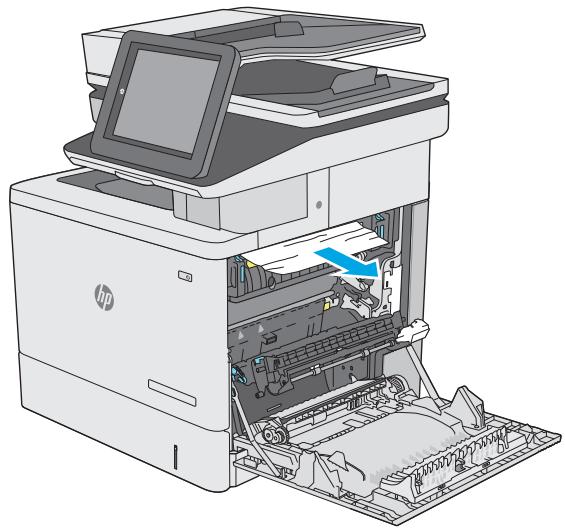
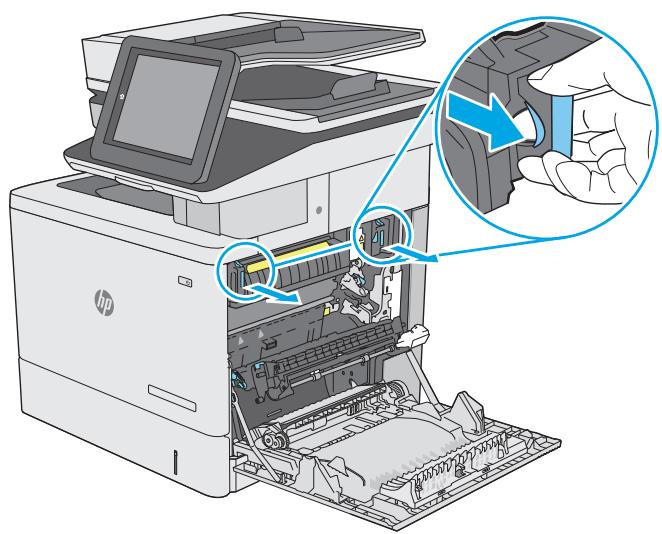
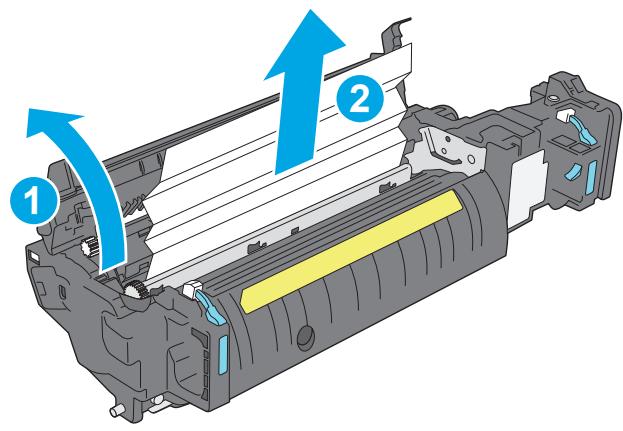
- Fermez la porte d'accès au bourrage et poussez l'unité de fusion complètement dans l'imprimante jusqu'à ce qu'elle s'enclenche.
- Vérifiez la présence de papier coincé dans le circuit recto verso dans la porte droite, puis retirez tout papier coincé.
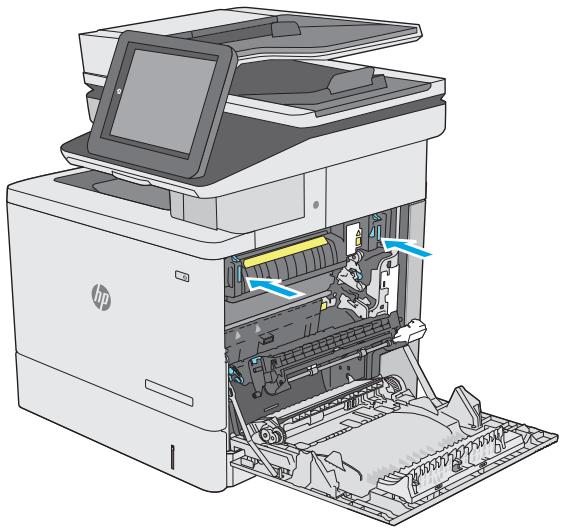
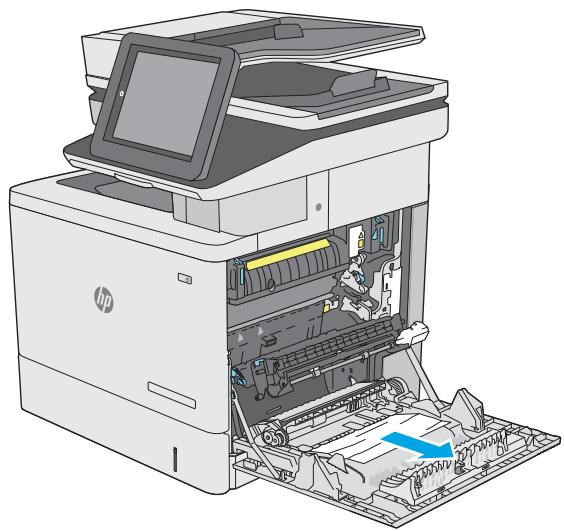
- Fermez la porte droite.
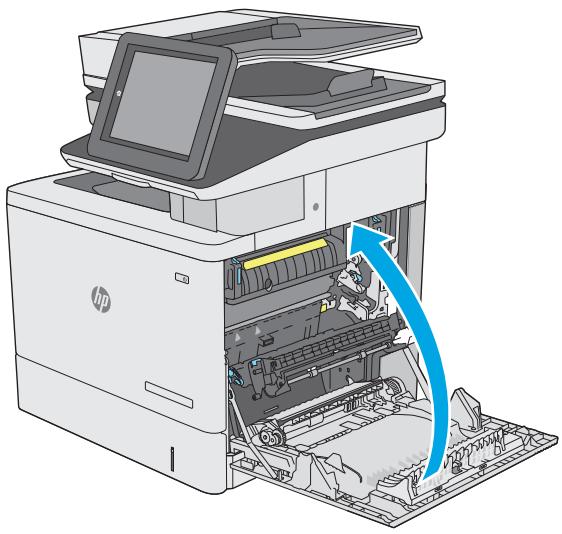
Élimination des bourrages papier dans le bac de sortie
Utilisez la procédure suivante pour éliminer les bourrages dans le bac de sortie. Lorsqu'un bourrage se produit, le panneau de commande affiche une animation qui vous aide à le supprimer.
- Si vous apercevez du papier dans le bac de sortie, saisissez le bord avant de celui-ci pour le retirer.
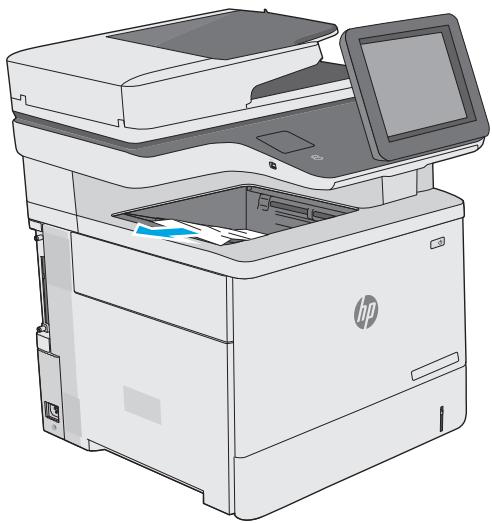
Améliorer la qualité d'impression
Introduction
- Imprimer à partir d'un autre logiciel, Vérification du paramètre type de papier pour la tâche d'impression, Vérifier l'état du toner, Nettoyage de l'imprimante, Inspection visuelle du toner, Vérifier le papier et l'environnement d'impression
- Régler les paramètres de couleur (Windows)
- Imprimer et interpréter la page Qualité d'impression
- Étalonnage de l'imprimante pour aligner les couleurs
- Essayer un autre pilote d'impression
Si vous rencontrez des problèmes de qualité d'impression, essayez les solutions suivantes dans l'ordre indiqué pour résoudre le problème.
Imprimer à partir d'un autre logiciel
Essayez d'imprimer à partir d'un autre logiciel. Si la page est correctement imprimée, le problème provient de l'application logicielle à partir de laquelle vous avez imprimé.
Vérification du paramètre type de papier pour la tâche d'impression
Vérifiez les paramètres du type de papier lors de l'impression depuis un logiciel et si les pages copiées présentent des traînées, des impressions incohérentes ou sombres, si le papier est gondolé, s'il présente des points de toner éparpillés, si l'encre n'est pas fixée ou s'il y a des zones sans toner.
Vérifier le paramètre de format de papier (Windows)
- Dans le logiciel, sélectionnez l'option Imprimer.
- Sélectionnez l'imprimante, puis cliquez sur le bouton Propriétés ou Préférences.
- Cliquez sur l'onglet Papier/Qualité.
- Dans la liste déroulante Type de papier, cliquez sur l'option Plus...
- Développez la liste des options Type :
- Développez la catégorie de types de papier qui correspond le mieux à votre papier.
- Sélectionnez l'option pour le type de papier que vous utilisez, puis cliquez sur le bouton OK.
- Cliquez sur le bouton OK pour fermer la boîte de dialogue Propriétés du document. Dans la boîte de dialogue Imprimer, cliquez sur le bouton OK pour lancer la tâche d'impression.
Vérification du paramètre de format de papier (OS X)
- Cliquez sur le menu Fichier, puis sur l'option Imprimer.
- Dans le menu Imprimante, sélectionnez l'imprimante.
- Par défaut, le pilote d'impression affiche le menu Copies et pages. Ouvrez la liste déroulante des menus, puis cliquez sur le menu Finition.
- Sélectionnez un type dans la liste déroulante Type de média.
- Cliquez sur le bouton Imprimer.
Vérification de l'état du toner
Suivez la procédure suivante pour vérifier la durée de vie restante estimée des toners et, si nécessaire, l'état des autres pièces remplaçables.
Étape 1 : Impression de la page d'état des consommables
- Appuyez sur le bouton Accueil du panneau de commande de l'imprimante.
- Sélectionnez Consommables.
- La liste de tous les consommables apparaît à l'écran.
- Si vous souhaitez imprimer un rapport sur l'état de tous les consommables, y compris les références des pièces HP d'origine pour renouveler une commande de consommables, sélectionnez Gestion des consommables puis Imprimer une page d'état des consommables.
Étape 2 : Vérifier l'état des fournitures
- Consultez le rapport d'état des fournitures pour vérifier le pourcentage de vie restant des cartouches de toner et, si nécessaire, l'état des autres pièces remplaçables.
Des problèmes de qualité d'impression peuvent survenir si vous utilisez un toner dont la durée de vie estimée arrive à expiration. Lorsque le niveau d'un consommable est très bas, la page État du produit vous en avertit. Une fois qu'un consommable HP a atteint un niveau très bas, la garantie Premium de HP (protection des consommables) de ce consommable expire.
Il n'est pas nécessaire de remplacer le toner tant que la qualité d'impression reste acceptable. Veillez à toujours disposer d'une cartouche de remplacement afin de pouvoir la changer en temps voulu.
Si vous estimez devoir remplacer un toner ou une autre pièce remplaçable, la page État des consommables dresse la liste des numéros des pièces HP d'origine.
- Vérifiez que vous utilisez bien une cartouche HP d'origine.
Une cartouche HP d'origine porte soit les mentions « HP » ou « Hewlett-Packard », soit le logo HP. Pour plus d'informations sur l'identification des cartouches HP, consultez la page www.hp.com/go/learnaboutsupplies.
Nettoyage de l'imprimante
Impression d'une page de nettoyage
Pendant le processus d'impression, des particules de papier, de toner et de poussière peuvent s'accumuler à l'intérieur de l'imprimante et peuvent entraîner des problèmes de qualité d'impression, tels que des
éclaboussures ou des mouchetures de toner, des taches, des traces, des lignes ou encore des marques répétées.
Pour nettoyer le chemin du papier de l'imprimante, procédez comme suit :
- Appuyez sur le bouton Accueil du panneau de commande de l'imprimante.
- Sélectionnez Maintenance du périphérique.
- Sélectionnez Étalonnage/nettoyage, puis Page de nettoyage pour imprimer la page.
Un message Nettoyage s'affiche sur le panneau de commande de l'imprimante. Le processus de nettoyage dure quelques minutes. N'éteignez pas l'imprimante avant la fin du nettoyage. Lorsqu'il est terminé, jetez la page imprimée.
Vérification que la vitre du scanner est dépourvue de saleté et de souillures
Avec le temps, des traces de résidus peuvent s'accumuler sur la vitre du scanner et sur le support blanc en plastique, ce qui peut avoir un impact sur les performances. Utilisez la procédure suivante pour nettoyer le scanner si les pages imprimées présentent des stries, des lignes non désirées, des points noirs, une mauvaise qualité d'impression ou un texte flou.
- Appuyez sur le bouton d'alimentation pour éteindre l'imprimante, puis débranchez le cordon d'alimentation de la prise électrique.
- Ouvrez le capot du scanner.
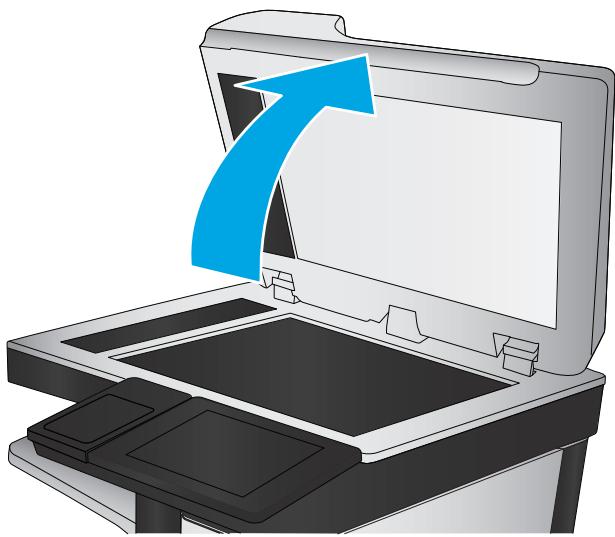
- Nettoyez la vitre du scanner, la bande de numérisation du bac d'alimentation et le support blanc en plastique à l'aide d'un chiffon doux ou d'une éponge légèrement imbibée d'un produit pour vitres non abrasif.
ATTENTION : N'utilisez pas de produit abrasif, d'acétone, de benzène, d'ammoniac, d'alcool éthylique ni de tétrachlorure de carbone sur aucune partie de l'imprimante. Ils risqueraient d'endommager l'imprimante. Les liquides ne doivent pas être versés directement sur la vitre ou sur le support. Ils pourraient s'infiltrer et endommager l'imprimante.
REMARQUE : Si vous rencontrez des problèmes de stries générées sur les copies lorsque vous utilisez le bac d'alimentation de documents, nettoyez la petite lamelle de verre située sur la gauche du scanner.
- Essuyez la vitre et le support blanc en plastique avec un peu de chamois ou d'une éponge en cellulose afin d'éviter les traces.
- Branchez le cordon d'alimentation à une prise, puis appuyez sur le bouton d'alimentation pour allumer l'imprimante.
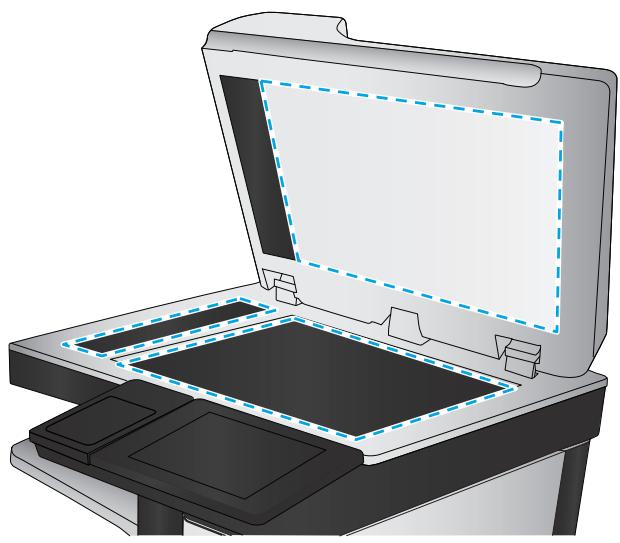
Inspection visuelle du toner
Suivez ces étapes pour inspecter chaque toner.
- Retirez la cartouche de toner de l'imprimante.
- Vérifiez si la puce mémoire n'est pas endommagée.
- Examinez la surface du tambour d'imagerie vert.

ATTENTION : Ne touchez pas le tambour d'imagerie. Vous risquez de dégrader la qualité d'impression si vous y laissez des empreintes de doigts.
- Si vous constatez des rayures, des empreintes de doigts ou tout autre dommage sur le tambour d'imagerie, remplacez le toner.
- Remettez le toner en place et imprimez quelques pages pour voir si le problème est résolu.
Vérifier le papier et l'environnement d'impression
Étape 1 : Utiliser du papier conforme aux spécifications HP
Certains problèmes de qualité d'impression surviennent lorsque l'utilisateur emploie du papier non conforme aux spécifications HP.
Utilisez toujours un type et un grammage de papier pris en charge par l'imprimante. Utilisez un papier de bonne qualité et sans coupures, entailles, déchirures, taches, particules libres, poussière, plis, vides, agrafes ni bords froissés ou pliés. N'utilisez pas de papier qui a déjà servi pour une impression.
Utilisez du papier qui ne contient pas de matière métallique, comme des paillettes. Utilisez un papier conçu pour les imprimantes laser. N'utilisez pas un papier conçu exclusivement pour les imprimantes jet d'encre. Utilisez un papier qui n'est pas trop rugueux. L'utilisation d'un papier plus lisse permet généralement d'obtenir une meilleure qualité d'impression.
Étape 2 : Vérifier l'environnement
L'environnement peut influer directement sur la qualité de l'impression et est une cause fréquente de problèmes de qualité d'impression ou d'entraînement du papier. Essayez les solutions suivantes :
- Placez l'imprimante à l'abri des courants d'air (ne la mettez pas à proximité d'une fenêtre ou d'une porte ouverte ou d'un conduit de climatisation, par exemple). Assurez-vous que l'imprimante n'est pas exposée à des températures ou à une humidité en dehors de ses spécifications.
- Ne placez pas l'imprimante dans un espace confiné, tel qu'un placard. Posez l'imprimante sur une surface plane et stable. Retirez tout ce qui bloque les ventilations de l'imprimante. L'imprimante a besoin d'une bonne circulation de l'air sur tous ses côtés, y compris le dessus.
- Protégez l'imprimante contre les particules en suspension, la poussière, la vapeur, la graisse ou autres éléments susceptibles d'entraîner le dépôt de résidus à l'intérieur.
Étape 3 : Configurer l'alignement de chaque bac
Suivez ces étapes lorsque le texte ou les images ne sont pas centrés ou alignés correctement sur la page imprimée lors de l'impression à partir de bacs spécifiques.
- Appuyez sur le bouton Accueil du panneau de commande de l'imprimante.
- Ouvrez les menus suivants :
Administration, Paramètres généraux, Qualité d'impression, Concordance des images
- Sélectionnez le bac à régler.
- Sélectionnez Imprimer la page de test, puis suivez les instructions indiquées sur les pages imprimées.
- Sélectionnez à nouveau Imprimer la page de test pour vérifier les résultats, puis affinez les réglages si nécessaire.
- Appuyez sur le bouton Enregistrer pour enregistrer les nouveaux paramètres.
Régler les paramètres de couleur (Windows)
Lors d'une impression depuis un logiciel, procédez comme suit si les couleurs de la page imprimée ne correspondent pas aux couleurs à l'écran, ou si les couleurs sur la page imprimée ne sont pas satisfaisantes.
Changer le thème de couleur
- Dans le logiciel, sélectionnez l'option Imprimer.
- Sélectionnez l'imprimante, puis cliquez sur le bouton Propriétés ou Préférences.
- Cliquez sur l'onglet Couleur.
- Cochez la case HP EasyColor pour la désactiver.
- Sélectionnez un thème de couleur dans la liste déroulante Thèmes de couleur.
- Par défaut (sRGB) : Ce thème indique à l'imprimante d'imprimer les données RVB en mode brut. Lorsque vous utilisez ce thème, gérez la couleur dans le logiciel ou dans le système d'exploitation pour obtenir un rendu correct.
- Couleurs vives (sRGB) : L'imprimante accroît la saturation de couleur dans les demi-teintes. Utilisez ce thème pour l'impression de graphiques commerciaux.
- Photo (sRGB) : L'imprimante interprète la couleur RVB comme si elle était imprimée comme une photographie par le biais d'un mini-laboratoire numérique. Elle permet d'afficher des couleurs plus profondes et plus saturées, contrairement au thème par défaut (sRGB). Utilisez ce thème pour l'impression de photos.
- Photo (Adobe RGB 1998) : Utilisez ce thème pour l'impression de photos numériques utilisant l'espace de couleurs AdobeRGB au lieu de l'espace sRGB. Désactivez la gestion des couleurs dans le logiciel lorsque vous utilisez ce thème.
- Aucun : aucun thème de couleur n'est utilisé.
- Profil personnalisé : Sélectionnez cette option pour utiliser un profil d'entrée personnalisé et contrôler précisément les couleurs imprimées (par exemple, pour émuler une imprimante HP Color LaserJet spécifique). Vous pouvez télécharger des profils personnalisés à l'adresse suivante : www.hp.com.
- Cliquez sur le bouton OK pour fermer la boîte de dialogue Propriétés du document. Dans la boîte de dialogue Imprimer, cliquez sur le bouton OK pour lancer la tâche d'impression.
Modifier les options de couleur
- Dans le logiciel, sélectionnez l'option Imprimer.
- Sélectionnez l'imprimante, puis cliquez sur le bouton Propriétés ou Préférences.
- Cliquez sur l'onglet Couleur.
- Cochez la case HP EasyColor pour la désactiver.
- Cliquez sur le paramètre Automatique ou Manuel.
- Paramètre Automatique : sélectionnez ce paramètre pour la plupart des tâches d'impression couleur.
- Paramètre Manuel : sélectionnez ce paramètre pour définir les paramètres de couleurs indépendamment d'autres paramètres. Cliquez sur le bouton Paramètres pour ouvrir la fenêtre d'ajustement manuel des couleurs.

REMARQUE : Une modification manuelle des paramètres de couleur peut avoir un impact sur l'impression. HP recommande que seuls les spécialistes de graphiques couleur puissent modifier ces paramètres.
- Cliquez sur l'option Imprimer en niveaux de gris pour imprimer un document couleur en noir et en nuances de gris. Utilisez cette option pour imprimer des documents couleur destinés à la photocopie ou à la télécopie. Vous pouvez également utiliser cette option pour imprimer des brouillons et pour économiser le toner couleur.
- Cliquez sur le bouton OK pour fermer la boîte de dialogue Propriétés du document. Dans la boîte de dialogue Imprimer, cliquez sur le bouton OK pour lancer la tâche d'impression.
Imprimer et interpréter la page Qualité d'impression
Utilisez les pages de résolution des problèmes de qualité d'impression pour diagnostiquer et résoudre les problèmes de qualité d'impression couleur.
- Sur l'écran d'accueil du panneau de commande de l'imprimante, recherchez et appuyez sur le bouton Administration.
- Ouvrez les menus suivants :
Dépannage Pages Qualité d'impr. - Impression de pages de dépannage de la qualité d'impression
- Appuyez sur le bouton Imprimer pour imprimer la page.
Suivez les instructions fournies sur la page de procédures de dépannage pour les problèmes de qualité d'impression.
Étalonnage de l'imprimante pour aligner les couleurs
L'étalonnage est une fonction de l'imprimante qui optimise la qualité d'impression.
Procédez comme suit pour résoudre les problèmes de qualité d'impression, tels que les couleurs mal alignées, les ombres colorées, les graphiques flous, etc.
- Faites défiler l'écran d'accueil du panneau de commande du produit jusqu'à trouver le bouton Maintenance du périphérique, puis appuyez dessus.
- Ouvrez les menus suivants :
- Étalonnage/nettoyage
- Étalonnage complet
- Appuyez sur le bouton Démarrer pour démarrer le processus d'étalonnage.
Un message « Étalonnage » s'affiche sur le panneau de commande du produit. Le processus d'étalonnage prend quelques minutes. Ne mettez pas l'appareil hors tension tant que la procédure d'étalonnage n'est pas terminée.
- Attendez que l'appareil procède à l'étalonnage, puis essayez à nouveau d'imprimer.
Essayer un autre pilote d'impression
Essayez un autre pilote d'impression si vous imprimez depuis un logiciel et si les pages imprimées présentent des lignes inattendues sur les images, s'il manque du texte ou des images, si le format est incorrect ou si les polices d'écriture ont été remplacées par d'autres.
Téléchargez l'un des pilotes suivants à partir du site Web HP : www.hp.com/support/colorljM577MFP.
| Pilote HP PCL.6 | Fourni comme pilote par défaut sur le CD inclus avec l'imprimante. Ce pilote est installé automatiquement, sauf si vous en scélectionnez un autre |
| Pilote HP PCL 6 | Recommandé pour tous les environnements Windows |
| Pilote HP PCL-6 | Fournit à la plupart des utilisateurs une vitesse, une qualité d'impression et une prise en charge des fonctionnalités de l'imprimante optimes |
| Conçu pour fonctionner avec l'interface GDI (Graphic Device Interface) de Windows pour une vitesse optimale dans les environnements Windows | |
| Peut ne pas été totalement compatible avec les logiciels tiers ou personnalisés basés sur le PCL 5 | |
| Pilote HP UPD PS | Conseilé pour l'impression avec les logiciels Adobe® ou avec les autres applications exigeantes en termes de graphisme |
| Prend en charge l'impression avec besoin d'émulation PostScript ou les polices PostScript en flash | |
| HP UPD PCL 5 | Recommandé pour l'impression de bureau dans les environnements Windows |
| Compatible avec les versions PCL précédentes et des imprimantes HP LaserJet plus ancériennes | |
| Le meilleurchioir pour les impressions à partir de logiciels tiers ou personnalisés | |
| La meilleure solution pour un fonctionnement en environnement mixte nécessitant le paramétrage de l'imprimante sur PCL 5 (UNIX, Linux, ordinateur central) | |
| Conçu pour être utilisé dans des environnements Windows d'entreprise afin de fournir un seul pilote pour plusieurs modèles d'imprimante | |
| Particulièrement recommendé pour les impressions sur différents modèles d'imprimante à partir d'un ordinateur portable Windows | |
| HP UPD PCL 6 | Recommandé pour l'impression sur tous les environnements Windows. |
| Fournit la meilleure vitesse d'impression, qualité et d'impression et support des fonctions de l'imprimante pour tous les utilisateurs | |
| Conçu pour fonctionner avec l'interface GDI (Graphic Device Interface) de Windows pour une vitesse optimale dans les environnements Windows | |
| Peut ne pas été totalement compatible avec les logiciels tiers ou personnalisés basés sur le PCL 5 |
Améliorer la qualité d'image de la copie
Si vous rencontrez des problèmes de qualité de copie, essayez les solutions suivantes dans l'ordre indiqué pour résoudre le problème.
Vérification que la vitre du scanner est dépourvue de saleté et de souillures - Étalonnage du scanner - Vérifier les paramètres du papier - Vérifier les paramètres d'ajustement de l'image - Optimiser la qualité de copie pour le texte ou les images - Copie bord à bord - Nettoyage des rouleaux et du tampon de séparation du bac d'alimentation.
Essayez d'abord ces quelques étapes simples :
Utilisez le scanner à plat au lieu du bac d'alimentation. Utilisez des originaux de haute qualité. Lorsque vous utilisez le bac d'alimentation, chargez le document original dans le chargeur correctement, en utilisant les guides papier, pour éviter des images floues ou asymétriques.
Si le problème persiste, essayez ces solutions supplémentaires. Si elles ne résolvent pas le problème, consultez la section « Améliorer la qualité d'impression » pour obtenir plus de solutions.
Vérification que la vitre du scanner est dépourvue de saleté et de souillures
Avec le temps, des traces de résidus peuvent s'accumuler sur la vitre du scanner et sur le support blanc en plastique, ce qui peut avoir un impact sur les performances. Utilisez la procédure suivante pour nettoyer le scanner si les pages imprimées présentent des stries, des lignes non désirées, des points noirs, une mauvaise qualité d'impression ou un texte flou.
- Appuyez sur le bouton d'alimentation pour éteindre l'imprimante, puis débranchez le cordon d'alimentation de la prise électrique.

- Ouvrez le capot du scanner.
- Nettoyez la vitre du scanner, la bande de numérisation du bac d'alimentation et le support blanc en plastique à l'aide d'un chiffon doux ou d'une éponge légèrement imbibée d'un produit pour vitres non abrasif.
ATTENTION : N'utilisez pas de produit abrasif, d'acétone, de benzène, d'ammoniac, d'alcool éthylique ni de tétrachlorure de carbone sur aucune partie de l'imprimante. Ils risqueraient d'endommager l'imprimante. Les liquides ne doivent pas être versés directement sur la vitre ou sur le support. Ils pourraient s'infiltrer et endommager l'imprimante.
REMARQUE : Si vous rencontrez des problèmes de stries générées sur les copies lorsque vous utilisez le bac d'alimentation de documents, nettoyez la petite lamelle de verre située sur la gauche du scanner.
- Essuyez la vitre et le support blanc en plastique avec un peu de chamois ou une éponge en cellulose afin d'éviter les traces.
- Branchez le cordon d'alimentation à une prise, puis appuyez sur le bouton d'alimentation pour allumer l'imprimante.
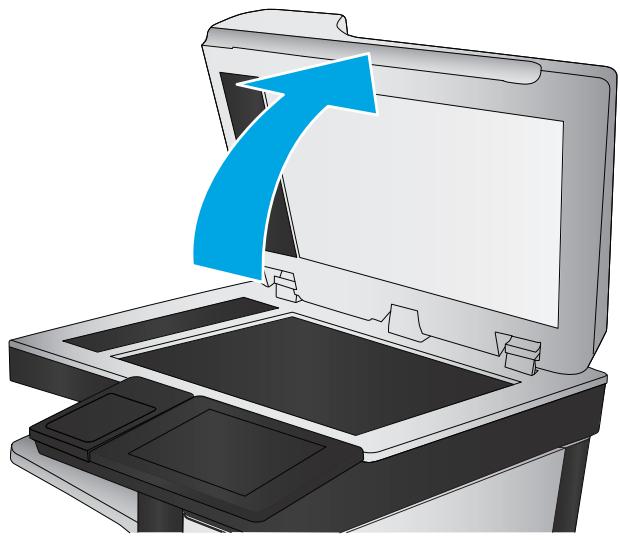
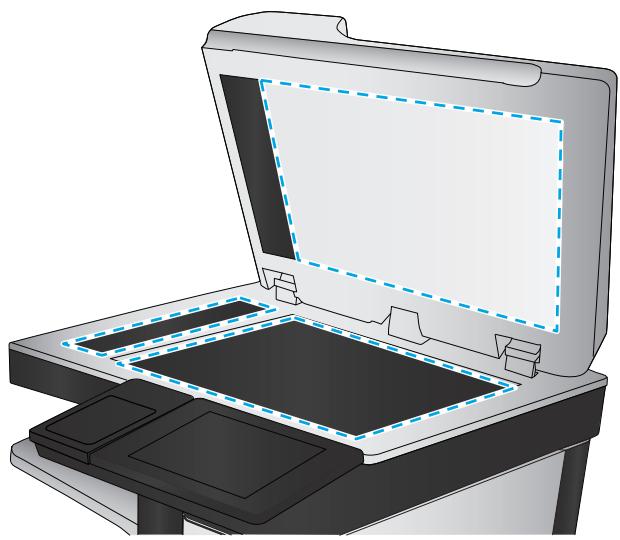
Étalonnage du scanner
Si l'image copiée n'est pas bien positionnée sur la page, suivez ces étapes pour étalonner le scanner.

REMARQUE : Avec le chargeur de documents, assurez-vous de régler les guides du bac d'alimentation afin qu'ils soient au contact du document original.
- Faites défiler l'écran d'accueil du panneau de commande de l'imprimante jusqu'à trouver le bouton Maintenance du périphérique, puis appuyez dessus.
- Ouvrez les menus suivants :
- Étalonnage/nettoyage
- Étalonner le scanner
- Appuyez sur le bouton Suivant pour démarrer le processus d'étalonnage. Suivez les instructions affichées à l'écran.
- Attendez que l'imprimante procède à l'étalonnage, puis essayez à nouveau de copier.
Vérifier les paramètres du papier
Suivez ces étapes si les pages copiées présentent des traînées, des impressions incohérentes ou sombres, si le papier est gondolé, s'il présente des points de toner éparpillés, si l'encre n'est pas fixée ou s'il y a des zones où le toner a fait des gouttes.
Vérifier la configuration du format et du type de papier
- Faites défiler l'écran d'accueil du panneau de commande de l'imprimante jusqu'à trouver le bouton Bacs, puis appuyez dessus.
- Appuyez sur la ligne correspondant au bac que vous souhaitez configurer, puis appuyez sur le bouton Modifier.
- Sélectionnez le format de papier et le type de papier dans les listes d'options.
- Appuyez sur le bouton OK pour enregistrer votre sélection.
Sélectionner le bac à utiliser pour la copie
- Sur l'écran d'accueil du panneau de commande de l'imprimante, sélectionnez Copier.
- Appuyez sur le bouton Sélection du papier.
- Sélectionnez le bac contenant le papier que vous souhaitez utiliser.
- Appuyez sur le bouton OK.

REMARQUE : Ces paramètres sont temporaires. Une fois la tâche terminée, l'imprimante revient aux paramètres par défaut.
Vérifier les paramètres d'ajustement de l'image
Ajustez ces paramètres supplémentaires pour améliorer la qualité de la copie :
- Netteté : Éclaircissez ou atténuez l'image. Si vous augmentez la netteté, par exemple, le texte sera plus net, mais si vous la diminuez, les photos seront plus lisses.
- Obscurité : Augmentez ou diminuez la quantité de noir et de blanc utilisé dans les couleurs des images numérisées. Contraste : Augmentez ou diminuez le contraste entre les couleurs les plus claires et les plus sombres de la page.
- Nettoyage du fond : Éliminez les couleurs pâles de l'arrière-plan des images numérisées. Par exemple, si le document d'origine est imprimé sur du papier coloré, utilisez cette fonction pour éclaircir l'arrière-plan sans modifier l'opacité de l'image.
- Tonalité automatique : Disponible pour les imprimantes Flow uniquement. Pour les documents originaux qui ont au moins 100 caractères de texte sur la page, l'imprimante peut détecter la couture étant le haut de la page, et elle oriente les images numérisées convenablement. Si vous numérisez plusieurs pages et que certaines pages sont inversées par rapport aux autres, l'image numérisée qui en résulte a toutes les pages dans le bon sens. Si certaines pages ont une orientation paysage, l'imprimante fait pivoter l'image afin que le haut de la page soit en haut de l'image.
- Sur l'écran d'accueil du panneau de commande de l'imprimante, sélectionnez Copier.
- Appuyez sur le bouton Réglage image.
- Utilisez les réglettes pour définir les niveaux, puis appuyez sur le bouton OK.
- Appuyez sur le bouton Démarrer.

REMARQUE : Ces paramètres sont temporaires. Une fois la tâche terminée, l'imprimante revient aux paramètres par défaut.
Optimiser la qualité de copie pour le texte ou les images
Optimisez la tâche de copie pour le type d'image copiée : texte, images ou photos.
- Sur l'écran d'accueil du panneau de commande de l'imprimante, sélectionnez Copier.
- Appuyez sur le bouton Plus d'options, puis appuyez sur le bouton Optimiser le texte/l'image.
- Sélectionnez l'une des options prédéfinies ou appuyez sur le bouton Réglage manuel, puis réglez le curseur dans la zone Optimiser pour. Appuyez sur le bouton OK.
- Appuyez sur le bouton Démarrer.

REMARQUE : Ces paramètres sont temporaires. Une fois la tâche terminée, l'imprimante revient aux paramètres par défaut.
Copie bord à bord
Utilisez cette fonction pour éviter les ombres qui peuvent s'afficher sur les bords des copies lorsque le document original est imprimé jusqu'aux bords.
- Sur l'écran d'accueil du panneau de commande de l'imprimante, recherchez et appuyez sur le bouton Administration.
- Ouvrez les menus suivants :
Paramètres de copie. - Pleine page
- Sélectionnez l'option Sortie Pleine page si le document original est imprimé jusqu'aux bords du papier.
- Appuyez sur le bouton Enregistrer.
- Appuyez sur le bouton Démarrer.
Nettoyage des rouleaux et du tampon de séparation du bac d'alimentation.
Suivez ces étapes si le bac d'alimentation n'entraîne pas correctement les pages ou produit des impressions asymétriques.
- Soulevez le loquet du bac d'alimentation.
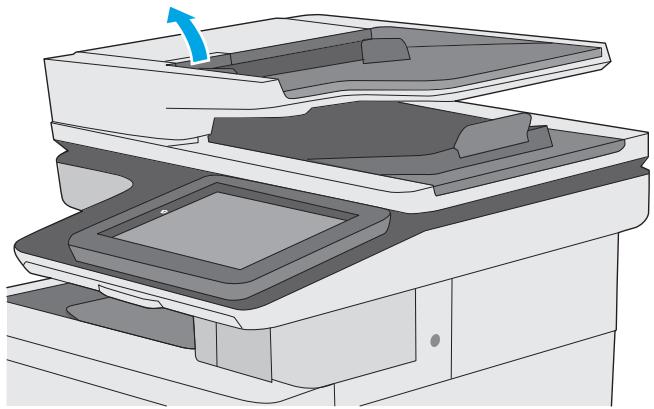
- Ouvrez le capot du bac d'alimentation.
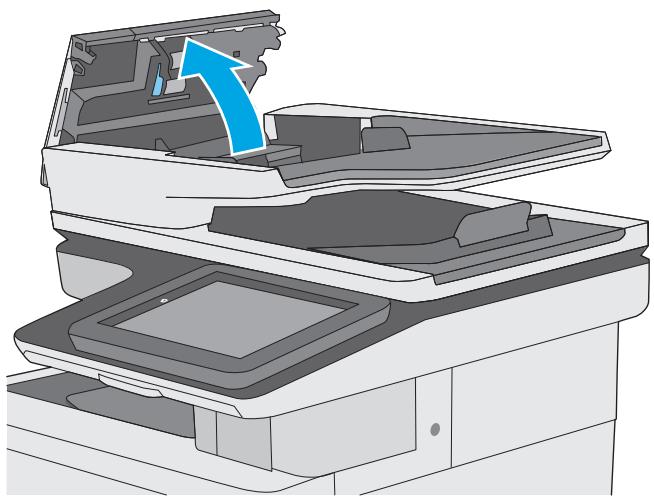
- Retirez tout résidu visible de fibres ou de poussière situé sur les rouleaux d'alimentation et la bande de séparation en insufflant de l'air comprimé ou au moyen d'un chiffon propre et non pelucheux imbibé d'eau chaude.
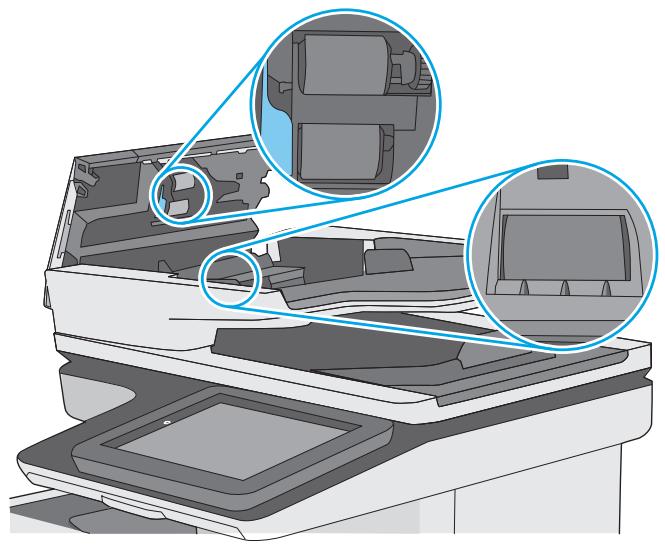
- Fermez le capot du bac d'alimentation.
REMARQUE : Vérifiez que le loquet du couvercle du bac d'alimentation est bien fermé.
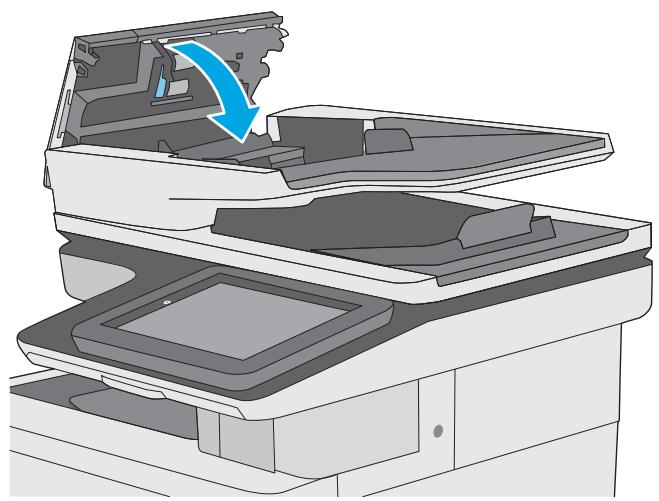
Si le problème persiste, vérifiez le tampon de séparation du bac d'alimentation et les rouleaux pour voir s'ils présentent des traces de dépréciation ou d'usure, et remplacez-les si nécessaire.

REMARQUE : Les rouleaux neufs présentent une surface rugueuse. Avec l'usure, ils deviennent plus lisses.
Améliorer la qualité d'image de la numérisation.
Vérifiez que la vitre du scanner est dépourvue de saleté et de souillures. Vérifiez les paramètres de résolution. Vérifiez les paramètres couleur. Vérifiez les paramètres d'ajustement de l'image. Optimisez la qualité de numérisation pour le texte ou les images. Vérifiez les paramètres de qualité de sortie. Nettoyage des rouleaux et du tampon de séparation du bac d'alimentation.
Essayez d'abord ces quelques étapes simples :
Utilisez le scanner à plat au lieu du bac d'alimentation. Utilisez des originaux de haute qualité. Lorsque vous utilisez le bac d'alimentation, chargez le document original dans le chargeur correctement, en utilisant les guides papier, pour éviter des images floues ou asymétriques.
Si le problème persiste, essayez ces solutions supplémentaires. Si elles ne résolvent pas le problème, consultez la section « Améliorer la qualité d'impression » pour obtenir plus de solutions.
Vérification que la vitre du scanner est dépourvue de saleté et de souillures
Avec le temps, des traces de résidus peuvent s'accumuler sur la vitre du scanner et sur le support blanc en plastique, ce qui peut avoir un impact sur les performances. Utilisez la procédure suivante pour nettoyer le scanner si les pages imprimées présentent des stries, des lignes non désirées, des points noirs, une mauvaise qualité d'impression ou un texte flou.
- Appuyez sur le bouton d'alimentation pour éteindre l'imprimante, puis débranchez le cordon d'alimentation de la prise électrique.

- Ouvrez le capot du scanner.
- Nettoyez la vitre du scanner, la bande de numérisation du bac d'alimentation et le support blanc en plastique à l'aide d'un chiffon doux ou d'une éponge légèrement imbibée d'un produit pour vitres non abrasif.
ATTENTION : N'utilisez pas de produit abrasif, d'acétone, de benzène, d'ammoniac, d'alcool éthylique ni de tétrachlorure de carbone sur aucune partie de l'imprimante. Ils risqueraient d'endommager l'imprimante. Les liquides ne doivent pas être versés directement sur la vitre ou sur le support. Ils pourraient s'infiltrer et endommager l'imprimante.
REMARQUE : Si vous rencontrez des problèmes de stries générées sur les copies lorsque vous utilisez le bac d'alimentation de documents, nettoyez la petite lamelle de verre située sur la gauche du scanner.
- Essuyez la vitre et le support blanc en plastique avec un peu de chamois ou une éponge en cellulose afin d'éviter les traces.
- Branchez le cordon d'alimentation à une prise, puis appuyez sur le bouton d'alimentation pour allumer l'imprimante.


Vérifier les paramètres de résolution

REMARQUE : Définir la résolution sur une valeur élevée augmente la taille du fichier et le temps de numérisation.
Suivez ces étapes pour ajuster le réglage de la résolution :
- Sur l'écran d'accueil du panneau de commande de l'imprimante, recherchez et appuyez sur le bouton Administration.
- Ouvrez le menu Paramètres Numérisation/Envoi numérique
- Sélectionnez la catégorie de paramètres de numérisation et d'envoi que vous souhaitez configurer.
- Ouvrez le menu Options de tâche par défaut.
- Appuyez sur le bouton Résolution.
- Sélectionnez l'une des options prédéfinies. Appuyez sur le bouton Enregistrer.
- Appuyez sur le bouton Démarrer
Vérifier les paramètres couleur
Suivez ces étapes pour ajuster le réglage de la couleur :
- Faites défiler l'écran d'accueil du panneau de commande du produit jusqu'à trouver le bouton Administration.
- Ouvrez le menu Paramètres Numérisation/Envoi numérique
- Sélectionnez la catégorie de paramètres de numérisation et d'envoi que vous souhaitez configurer.
- Ouvrez le menu Options de tâche par défaut.
- Appuyez sur le bouton Couleur/Noir.
- Sélectionnez l'une des options prédéfinies. Appuyez sur le bouton Enregistrer.
- Appuyez sur le bouton Démarrer.
Vérifier les paramètres d'ajustement de l'image.
Ajustez ces paramètres supplémentaires pour améliorer la qualité de la numérisation :
- Netteté : Éclaircissez ou atténuez l'image. Si vous augmentez la netteté, par exemple, le texte sera plus net, mais si vous la diminuez, les photos seront plus lisses.
- Obscurité : Augmentez ou diminuez la quantité de noir et de blanc utilisé dans les couleurs des images numérisées. Contraste : Augmentez ou diminuez le contraste entre les couleurs les plus claires et les plus sombres de la page.
- Nettoyage du fond : Éliminez les couleurs pâles de l'arrière-plan des images numérisées. Par exemple, si le document d'origine est imprimé sur du papier coloré, utilisez cette fonction pour éclaircir l'arrière-plan sans modifier l'opacité de l'image.
- Tonalité automatique : Disponible pour les imprimantes Flow uniquement. Pour les documents originaux qui ont au moins 100 caractères de texte sur la page, l'imprimante peut détecter la bordure comme étant le haut de la page, et elle oriente les images numérisées convenablement. Si vous numérisez plusieurs pages et que certaines pages sont inversées par rapport aux autres, l'image numérisée qui en résulte a toutes les pages dans le bon sens. Si certaines pages ont une orientation paysage, l'imprimante fait pivoter l'image afin que le haut de la page soit en haut de l'image.
- Sur l'écran d'accueil du panneau de commande de l'imprimante, recherchez et appuyez sur le bouton Administration.
- Ouvrez le menu Paramètres Numérisation/Envoi numérique.
- Sélectionnez la catégorie de paramètres de numérisation et d'envoi que vous souhaitez configurer.
- Ouvrez le menu Options de tâche par défaut.
- Appuyez sur le bouton Réglage image.
- Utilisez les réglettes pour définir les niveaux, puis appuyez sur le bouton Enregistrer.
- Appuyez sur le bouton Démarrer.

REMARQUE : Ces paramètres sont temporaires. Une fois la tâche terminée, l'imprimante revient aux paramètres par défaut.
Optimiser la qualité de numérisation pour le texte ou les images.
Optimisez la tâche de numérisation pour le type d'image numérique : texte, images ou photos.
- Sur l'écran d'accueil du panneau de commande de l'imprimante, appuyez sur l'un des boutons des fonctions numériques/envoi :
Enregistrer dans le dossier réseau, enregistrement sur la mémoire du périphérique, enregistrer sur un périphérique USB, numériser sur SharePoint®.
- Appuyez sur le bouton Plus d'options, puis appuyez sur le bouton Optimiser le texte/l'image.
- Sélectionnez l'une des options prédéfinies ou appuyez sur le bouton Réglage manuel, puis réglez le curseur dans la zone Optimiser pour. Appuyez sur le bouton OK.
- Appuyez sur le bouton Démarrer.

REMARQUE : Ces paramètres sont temporaires. Une fois la tâche terminée, l'imprimante revient aux paramètres par défaut.
Vérifier les paramètres de qualité de sortie.
Ce paramètre règle le niveau de compression lors de l'enregistrement d'un fichier. Choisissez le paramètre le plus élevé pour la qualité la plus grande.
- Sur l'écran d'accueil du panneau de commande de l'imprimante, recherchez et appuyez sur le bouton Administration.
- Ouvrez le menu Paramètres Numérisation/Envoi numérique.
- Sélectionnez la catégorie de paramètres de numérisation et d'envoi que vous souhaitez configurer.
- Ouvrez le menu Options de tâche par défaut.
- Appuyez sur le bouton Qualité sortie.
- Sélectionnez l'une des options prédéfinies, puis appuyez sur le bouton Enregistrer.
- Appuyez sur le bouton Démarrer.
Nettoyage des rouleaux et du tampon de séparation du bac d'alimentation.
Suivez ces étapes si le bac d'alimentation n'entraîne pas correctement les pages ou produit des impressions asymétriques.
- Soulevez le loquet du bac d'alimentation.
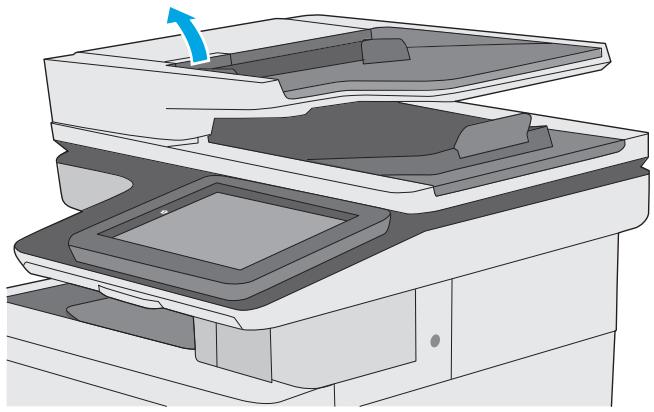
- Ouvrez le capot du bac d'alimentation.
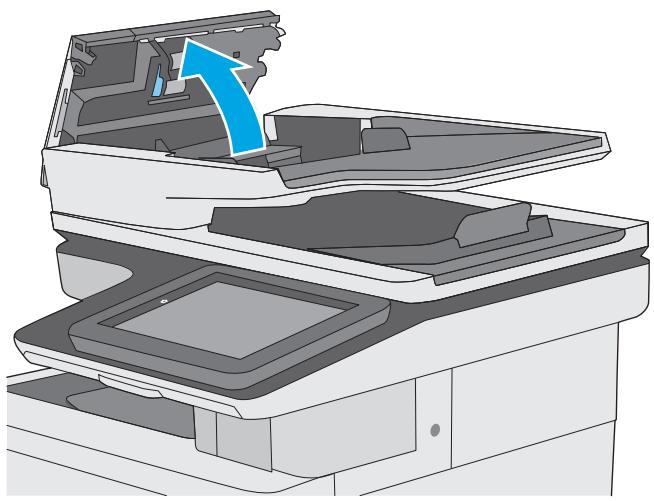
- Retirez tout résidu visible de fibres ou de poussière situé sur les rouleaux d'alimentation et la bande de séparation en insufflant de l'air comprimé ou au moyen d'un chiffon propre et non pelucheux imbibé d'eau chaude.
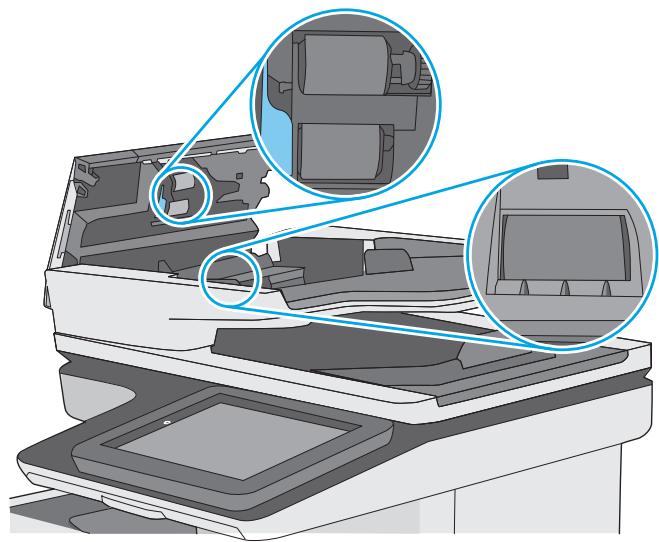
- Fermez le capot du bac d'alimentation.
REMARQUE : Vérifiez que le loquet du couvercle du bac d'alimentation est bien fermé.
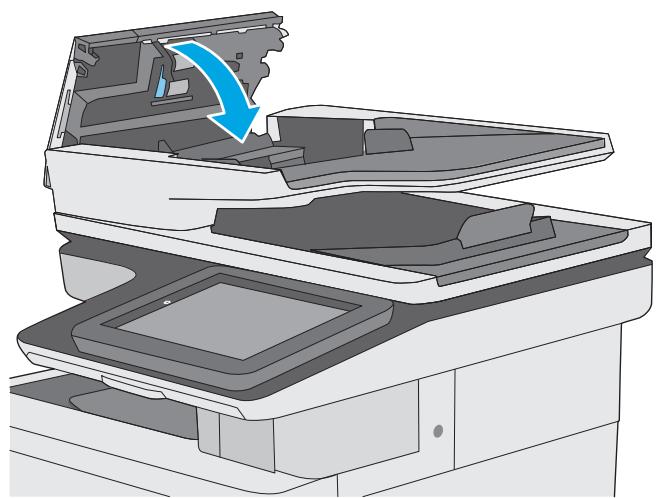
Si le problème persiste, vérifiez le tampon de séparation du bac d'alimentation et les rouleaux pour vérifier s'ils présentent des traces de dépréciation ou d'usure, et remplacez-les si nécessaire.

REMARQUE : Les rouleaux neufs présentent une surface rugueuse. Avec l'usure, ils deviennent plus lisses.
Améliorez la qualité d'image de la télécopie.
Si vous rencontrez des problèmes de qualité de télécopie, essayez les solutions suivantes dans l'ordre indiqué pour résoudre le problème.
Vérification que la vitre du scanner est dépourvue de saleté et de souillures - Vérifier les paramètres de résolution d'envoi de télécopie - Vérifier les paramètres d'ajustement de l'image - Optimiser la qualité de la télécopie pour le texte ou les images - Vérifier les paramètres de correction d'erreurs - Vérifier le paramètre Adapter à la page - Nettoyage des rouleaux et du tampon de séparation du bac d'alimentation - Envoyer vers un autre télécopieur - Vérifier le télécopieur de l'expéditeur
Essayez d'abord ces quelques étapes simples :
Utilisez le scanner à plat au lieu du bac d'alimentation. Utilisez des originaux de haute qualité. Lorsque vous utilisez le bac d'alimentation, chargez le document original dans le chargeur correctement, en utilisant les guides papier, pour éviter des images floues ou asymétriques.
Si le problème persiste, essayez ces solutions supplémentaires. Si elles ne résolvent pas le problème, consultez la section « Améliorer la qualité d'impression » pour obtenir plus de solutions.
Vérification que la vitre du scanner est dépourvue de saleté et de souillures
Avec le temps, des traces de résidus peuvent s'accumuler sur la vitre du scanner et sur le support blanc en plastique, ce qui peut avoir un impact sur les performances. Utilisez la procédure suivante pour nettoyer le scanner si les pages imprimées présentent des stries, des lignes non désirées, des points noirs, une mauvaise qualité d'impression ou un texte flou.
- Appuyez sur le bouton d'alimentation pour éteindre l'imprimante, puis débranchez le cordon d'alimentation de la prise électrique.

- Ouvrez le capot du scanner.
- Nettoyez la vitre du scanner, la bande de numérisation du bac d'alimentation et le support blanc en plastique à l'aide d'un chiffon doux ou d'une éponge légèrement imbibée d'un produit pour vitres non abrasif.
ATTENTION : N'utilisez pas de produit abrasif, d'acétone, de benzène, d'ammoniac, d'alcool éthylique ni de tétrachlorure de carbone sur aucune partie de l'imprimante. Ils risqueraient d'endommager l'imprimante. Les liquides ne doivent pas être versés directement sur la vitre ou sur le support. Ils pourraient s'infiltrer et endommager l'imprimante.
REMARQUE : Si vous rencontrez des problèmes de stries présentes sur les copies lorsque vous utilisez le bac d'alimentation de documents, nettoyez la petite lamelle de verre située sur la gauche du scanner.
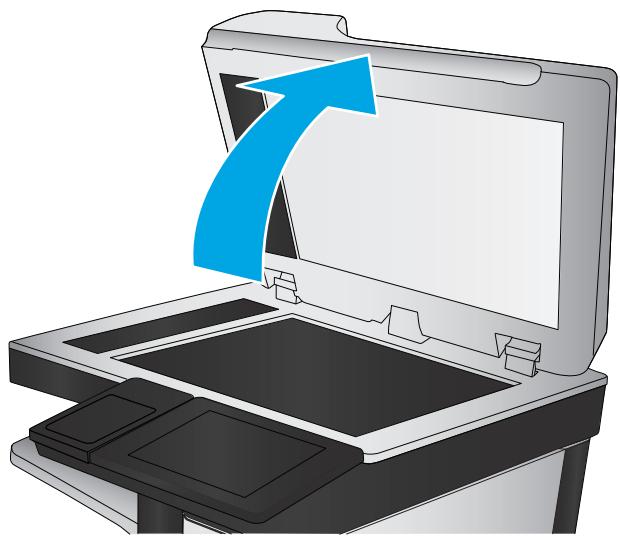
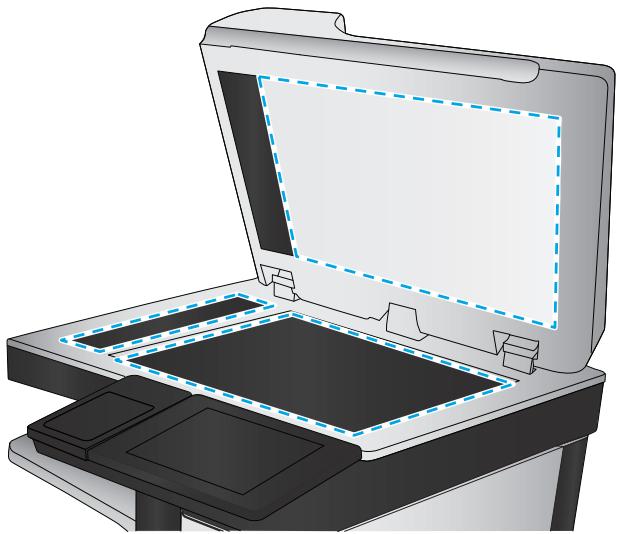
- Essuyez la vitre et le support blanc en plastique avec un peu de chamois ou d'une éponge en cellulose afin d'éviter les traces.
- Branchez le cordon d'alimentation à une prise, puis appuyez sur le bouton d'alimentation pour allumer l'imprimante.
Vérifier les paramètres de résolution d'envoi de télécopie
Suivez ces étapes pour ajuster la résolution des télécopies sortantes :

REMARQUE : L'augmentation de la résolution accroît le format de la télécopie et la durée d'envoi.
- Faites défiler l'écran d'accueil du panneau de commande du produit jusqu'à trouver le bouton Administration.
- Ouvrez les menus suivants :
Paramètres de télécopie > Paramètres d'envoi de télécopie > Options de tâche par défaut
- Appuyez sur le bouton Résolution.
- Sélectionnez l'une des options prédéfinies. Appuyez sur le bouton Enregistrer.
- Appuyez sur le bouton Démarrer.
Vérifier les paramètres d'ajustement de l'image
Ajustez ces paramètres supplémentaires pour améliorer la qualité de l'envoi des télécopies :
- Netteté : Éclaircissez ou atténuez l'image. Si vous augmentez la netteté, par exemple, le texte sera plus net, mais si vous la diminuez, les photos seront plus lisses.
- Obscurité : Augmentez ou diminuez la quantité de noir et de blanc utilisé dans les couleurs des images numérisées. Contraste : Augmentez ou diminuez le contraste entre les couleurs les plus claires et les plus sombres de la page. Nettoyage du fond : Éliminez les couleurs pâles de l'arrière-plan des images numérisées. Par exemple, si le document d'origine est imprimé sur du papier coloré, utilisez cette fonction pour éclaircir l'arrière-plan sans modifier l'opacité de l'image.
- Tonalité automatique : Disponible pour les imprimantes Flow uniquement. Pour les documents originaux qui ont au moins 100 caractères de texte sur la page, l'imprimante peut détecter la bordure comme étant le haut de la page, et elle oriente les images numérisées convenablement. Si vous numérisez plusieurs pages et que certaines pages sont inversées par rapport aux autres, l'image numérisée qui en résulte a toutes les pages dans le bon sens. Si certaines pages ont une orientation paysage, l'imprimante fait pivoter l'image afin que le haut de la page soit en haut de l'image.
- Sur l'écran d'accueil du panneau de commande de l'imprimante, recherchez et appuyez sur le bouton Administration.
- Ouvrez les menus suivants :
Paramètres de télécopie > Paramètres d'envoi de télécopie > Options de tâche par défaut
- Appuyez sur le bouton Réglage image.
- Utilisez les réglettes pour définir les niveaux, puis appuyez sur le bouton Enregistrer.
- Appuyez sur le bouton Démarrer.

REMARQUE : Ces paramètres sont temporaires. Une fois la tâche terminée, l'imprimante revient aux paramètres par défaut.
Optimiser la qualité de la télécopie pour le texte ou les images
Optimisez les tâches de télécopie pour le type d'image numérique : texte, images ou photos.
- Sur l'écran d'accueil du panneau de commande de l'imprimante, appuyez sur le bouton Télécopie.
- Appuyez sur le bouton Plus d'options, puis appuyez sur le bouton Optimiser le texte/l'image.
- Sélectionnez l'une des options prédéfinies ou appuyez sur le bouton Réglage manuel, puis réglez le curseur dans la zone Optimiser pour. Appuyez sur le bouton OK.
- Appuyez sur le bouton Démarrer.

REMARQUE : Ces paramètres sont temporaires. Une fois la tâche terminée, l'imprimante revient aux paramètres par défaut.
Vérifier les paramètres de correction d'erreurs
Le paramètre du mode de correction d'erreur peut être désactivé, ce qui peut réduire la qualité de l'image. Suivez les étapes suivantes pour réactiver le paramètre :
- Sur l'écran d'accueil du panneau de commande de l'imprimante, recherchez et appuyez sur le bouton Administration.
- Ouvrez les menus suivants :
Paramètres de télécopie > Paramètres d'envoi de télécopie > Configuration de l'envoi de télécopie > Param. gén. d'envoi de télécopie
- Sélectionnez l'option du mode de correction d'erreur. Appuyez sur le bouton Enregistrer.
Vérifier le paramètre Adapter à la page
Si le paramètre Adapter à la page est activé et que le format de la télécopie entrante est supérieur à celui de la page par défaut, l'imprimante tente d'adapter le format de l'image à l'échelle de la page. Si ce paramètre est désactivé, des images trop grandes seront réparties sur plusieurs pages.
- Sur l'écran d'accueil du panneau de commande de l'imprimante, recherchez et appuyez sur le bouton Administration.
- Ouvrez les menus suivants :
Paramètres de télécopie > Paramètres de réception de télécopie > Options de tâche par défaut > Adapter à la page
- Appuyez sur l'option Activé pour activer ce paramètre ou Désactivé pour le désactiver. Appuyez sur le bouton Enregistrer.
Nettoyage des rouleaux et du tampon de séparation du bac d'alimentation.
Suivez ces étapes si le bac d'alimentation n'entraîne pas correctement les pages ou produit des impressions asymétriques.
- Soulevez le loquet du bac d'alimentation.
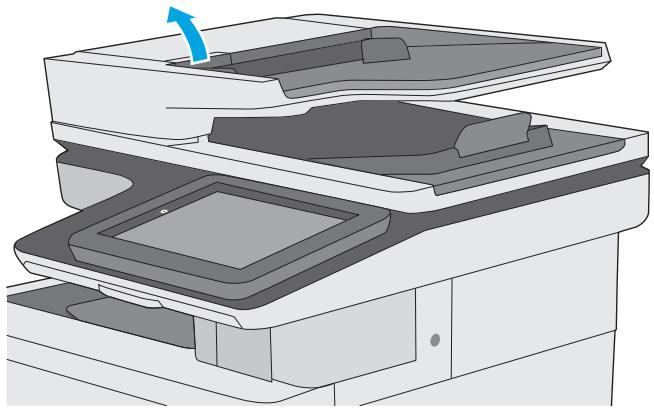
- Ouvrez le capot du bac d'alimentation.
- Retirez tout résidu visible de fibres ou de poussière situé sur les rouleaux d'alimentation et la bande de séparation en insufflant de l'air comprimé ou au moyen d'un chiffon propre et non pelucheux imbibé d'eau chaude.
- Fermez le capot du bac d'alimentation.
REMARQUE : Vérifiez que le loquet du couvercle du bac d'alimentation est bien fermé.
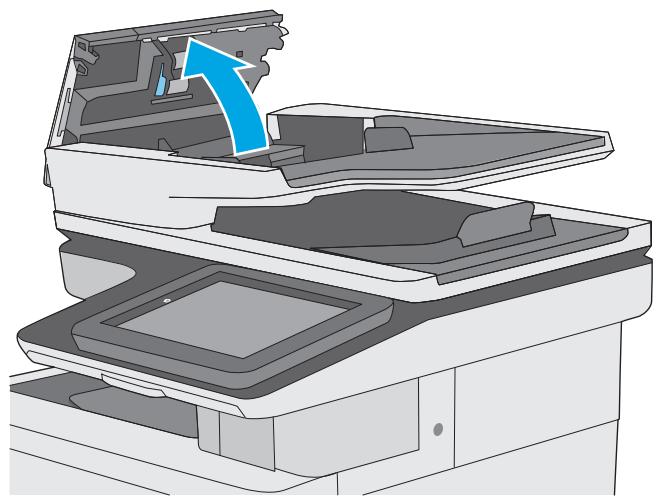
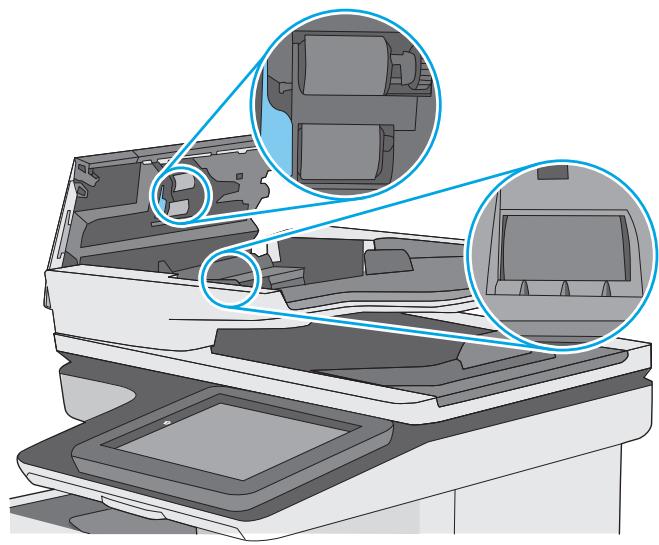
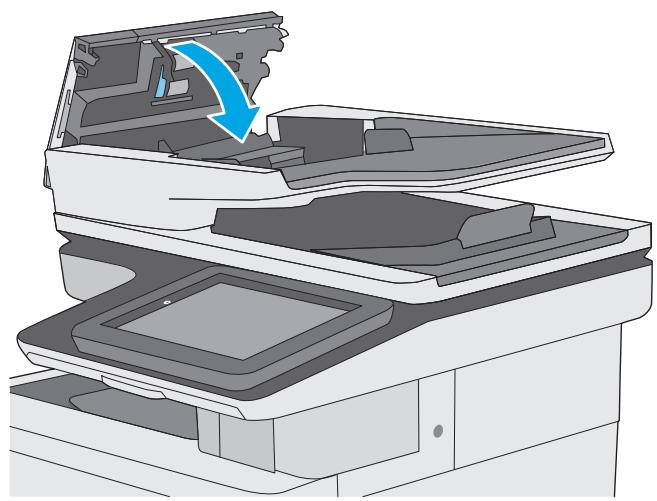
Si le problème persiste, vérifiez le tampon de séparation du bac d'alimentation et les rouleaux pour voir s'ils présentent des traces de dépréciation ou d'usure, et remplacez-les si nécessaire.
Envoyer vers un autre télécopieur
Essayez d'envoyer la télécopie à un autre numéro. Si la qualité de la télécopie est bonne, le problème est lié aux paramètres du télécopieur du destinataire de départ ou à l'état des consommables.
Vérifier le télécopieur de l'expéditeur
Demandez à l'expéditeur d'essayer d'envoyer la télécopie depuis un autre télécopieur. Si la qualité de la télécopie est mauvaise, le problème réside dans le télécopieur de l'expéditeur. Si aucun autre télécopieur n'est disponible, demandez à l'expéditeur de faire les modifications suivantes :
Assurez-vous que le document original est imprimé sur du papier blanc (sans couleur). Augmentez les paramètres de résolution de la télécopie, du niveau de qualité ou du contraste. Si possible, envoyez la télécopie par un logiciel informatique.
Résoudre des problèmes de réseau câblé
Introduction
Vérifiez les points suivants pour vous assurer que l'imprimante communique avec le réseau. Avant de commencer, imprimez une page de configuration via le panneau de commande de l'imprimante et recherchez l'adresse IP de l'imprimante indiquée sur cette page.
- Connexion physique faible. L'ordinateur utilise une adresse IP incorrecte pour l'imprimante. L'ordinateur est incapable de communiquer avec l'imprimante. L'imprimante utilise des paramètres de liaison et d'impression recto verso incorrects pour le réseau.
- De nouveaux logiciels peuvent poser des problèmes de compatibilité. L'ordinateur ou la station de travail n'est peut-être pas correctement configuré(e). L'imprimante est désactivée ou d'autres paramètres réseau sont incorrects.

REMARQUE : HP ne prend pas en charge les réseaux peer-to-peer car cette fonction est une fonction des systèmes d'exploitation Microsoft et non des pilotes d'imprimante HP. Pour plus d'informations, rendez-vous sur le site de Microsoft à l'adresse www.microsoft.com.
Connexion physique faible
- Vérifiez que l'imprimante est connectée au port réseau approprié à l'aide d'un câble de longueur suffisante.
- Vérifiez que le câble est correctement branché.
- Le voyant d'activité orange et le voyant vert d'état des liaisons situés à côté de la connexion du port réseau à l'arrière de l'imprimante doivent être allumés.
- Si le problème persiste, essayez un autre câble ou un autre port sur le concentrateur.
L'ordinateur utilise une adresse IP incorrecte pour l'imprimante
- Ouvrez les propriétés de l'imprimante et cliquez sur l'onglet Ports. Vérifiez que l'adresse IP actuelle de l'imprimante est sélectionnée. L'adresse IP est indiquée sur la page de configuration de l'imprimante.
- Si vous avez installé l'imprimante à l'aide du port TCP/IP standard HP, cochez la case nommée Toujours imprimer sur cette imprimante, même si son adresse IP change.
- Si vous avez installé l'imprimante à l'aide d'un port TCP/IP standard Microsoft, utilisez le nom d'hôte plutôt que l'adresse IP.
- Si l'adresse IP est correcte, supprimez l'imprimante, puis ajoutez-la de nouveau.
L'ordinateur est incapable de communiquer avec l'imprimante
- Testez la connexion réseau en exécutant une commande Ping sur le réseau.
a. Sur votre ordinateur, ouvrez une invite de ligne de commande.
Sous Windows, cliquez sur Démarrer, Exécuter, tapez cmd, puis appuyez sur Entrée. Pour OS X, allez dans Applications > Utilitaires, puis ouvrez Terminal.
b. Tapez ping puis l'adresse IP de votre imprimante. c. Si la fenêtre affiche des temps de propagation en boucle, cela signifie que le réseau est opérationnel.
- Si la commande ping échoue, vérifiez que les concentrateurs réseau sont actifs, puis vérifiez que les paramètres réseau, l'imprimante et l'ordinateur sont tous configurés pour le même réseau.
L'imprimante utilise des paramètres de liaison et d'impression recto verso incorrects pour le réseau.
HP recommande de laisser ces paramètres en mode automatique (paramètre par défaut). Si vous modifiez ces paramètres, vous devez également les modifier pour votre réseau.
De nouveaux logiciels peuvent poser des problèmes de compatibilité.
Pour tout nouveau logiciel, vérifiez qu'il est correctement installé et qu'il utilise le pilote d'imprimante approprié.
L'ordinateur ou la station de travail n'est peut-être pas correctement configuré(e).
- Vérifiez les paramètres de pilotes réseau, de pilotes d'impression et de redirection du réseau.
- Vérifiez que le système d'exploitation est correctement configuré.
L'imprimante est désactivée ou d'autres paramètres réseau sont incorrects.
- Consultez la page de configuration pour vérifier l'état du protocole réseau. Activez-le, si nécessaire.
- Configurez de nouveau les paramètres réseau si nécessaire.
Résoudre les problèmes de télécopie.
- Liste de vérification de résolution des problèmes de télécopie. Problèmes généraux de télécopie.
Liste de vérification de résolution des problèmes de télécopie
Reportez-vous à la liste de vérifications suivante pour déterminer les causes des problèmes liés à la télécopie que vous pourriez rencontrer :
Utilisez-vous le cordon de télécopie fourni avec l'accessoire télécopieur ? Cet accessoire télécopieur a été testé avec le cordon de télécopie fourni pour répondre à la norme RJ11 et aux spécifications fonctionnelles. N'utilisez aucun autre cordon : l'accessoire télécopieur analogique nécessite un cordon de télécopie analogique. Il exige également une connexion téléphonique analogique. Le connecteur de ligne de télécopie/téléphone est-il correctement inséré dans la prise de l'accessoire télécopieur ? Vérifiez que la prise téléphonique est correctement insérée dans la prise murale. Insérez le connecteur dans la prise murale jusqu'à ce qu'il s'encastre en faisant un « clic ».

REMARQUE : Vérifiez que la prise du téléphone est connectée au port de télécopie jusqu'au port réseau. Les ports sont similaires.
La prise téléphonique murale fonctionne-t-elle correctement ? Vérifiez la présence d'une tonalité en connectant un téléphone à la prise murale. Entendez-vous une tonalité et pouvez-vous passer ou recevoir un appel ?
Quel type de ligne téléphonique utilisez-vous ?
Ligne dédiée : Une ligne de télécopieur/téléphone analogique attribuée pour la réception ou l'envoi de télécopies.

REMARQUE : La ligne téléphonique doit être exclusivement réservée à l'utilisation du télécopieur de l'imprimante et ne doit pas être partagée avec d'autres types d'appareils téléphoniques. C'est le cas notamment des systèmes d'alarme qui utilisent la ligne téléphonique pour prévenir les sociétés de surveillance.
- Système PBX : système téléphonique employé dans un environnement professionnel. Les téléphones de particuliers standard et l'accessoire télécopieur utilisent un signal téléphonique analogique. Certains systèmes PBX numériques risquent de ne pas prendre en charge l'accessoire télécopieur. Il est possible que vous ayez besoin d'un ATA (adaptateur téléphonique analogique) d'interface pour connecter le télécopieur aux systèmes PBX numériques. Lignes de transfert : caractéristique du système téléphonique qui permet de reconduire l'appelant suivant vers la prochaine ligne disponible lorsqu'une ligne entrante est occupée. Essayez de connecter l'imprimante à la première ligne téléphonique entrante. L'accessoire télécopieur répondra à l'appel après le nombre de sonneries défini dans le paramètre de nombre de sonneries avant la réponse.
Utilisez-vous un périphérique de protection contre les surtensions ?
Un périphérique de protection contre les surtensions peut être placé entre la prise murale et l'accessoire télécopieur afin de protéger ce dernier de la puissance électrique circulant dans les lignes téléphoniques. Ces périphériques peuvent provoquer certains problèmes de communication au télécopieur en dégradant la qualité du signal téléphonique. Si vous rencontrez des problèmes lors de l'envoi ou de la réception de télécopies et utilisez un de ces périphériques, connectez directement l'imprimante à la prise de téléphone murale pour déterminer si le problème est lié au périphérique de protection.
Utilisez-vous le service de messagerie vocale d'une compagnie de téléphone ou un répondeur ?
Si le paramètre de sonneries avant réponse du service de messagerie est inférieur à celui de l'accessoire télécopieur, le service de messagerie répond à l'appel et l'accessoire télécopieur ne peut pas recevoir de télécopie. Si le paramètre de sonneries avant réponse de l'accessoire télécopieur est inférieur à celui du service de messagerie, l'accessoire télécopieur répond à tous les appels.
Votre ligne téléphonique comporte-t-elle une fonction de mise en attente ?
Si la fonction de mise en attente est activée pour la ligne téléphonique du télécopieur, un avis de mise en attente peut interrompre un appel de télécopie en cours, entraînant une erreur de communication. Assurez-vous que la fonction de mise en attente n'est pas activée sur la ligne téléphonique du télécopieur.
Vérifier l'état de l'accessoire télécopieur
Si l'accessoire télécopieur analogique ne semble pas fonctionner, imprimez un rapport Page de configuration pour vérifier son état.
- Sur l'écran d'accueil, faites défiler les éléments et appuyez sur le bouton Administration.
- Ouvrez les menus suivants :
Rapports Pages de configuration/état Page de configuration
- Appuyez sur le bouton Imprimer pour imprimer le rapport ou appuyez sur le bouton Afficher pour afficher le rapport à l'écran. Le rapport comporte plusieurs pages.

REMARQUE : L'adresse IP et le nom d'hôte de l'imprimante figurent sur la page Jetdirect.
Dans la page relative à l'accessoire télécopieur de la page de configuration, sous la rubrique informations sur le matériel, vérifiez l'état du modem. Le tableau ci-dessous identifie les conditions d'état et les solutions possibles.

REMARQUE : Si la page d'accessoire télécopieur ne s'imprime pas, il peut y avoir un problème d'accessoire télécopieur analogique. Les configurations de télécopie en réseau ou par Internet peuvent désactiver cette fonction.
| Opérationnel/Activé1 | L'accessaire télécopier analogue est installé et prêt à fonctionner. |
| Opérationnel/Désactivé1 | L'accessaire télécopier est installé mais vous n'avez pas encore configuré ses paramètres requis. |
| L'accessaire de télécopie est installé et prêt à fonctionner, mais l'utilitaire HP Digital Sending a désactivé la fonction de télécopie de l'imprimante ou activé la fonction de télécopie en réseau. Lorsque la télécopie en réseau est activée, la fonction de télécopie analogique est désactivée. Une seule fonction de télécopie peut être activée à la fois (telecopie en réseau ou analogue). | |
| REMARQUE: Si la télécopie en réseau est activée, la fonction Numérique pour télécopier n'est pas disponible sur le panneau de commande de l'imprimante. | |
| Non-opérationnel / Activé/Désactivé1 | L'imprimante a detecté une panne de micrologiciel. Mettre le micrologiciel à niveau. |
| Endommagé / Activé/Désactivé1 | L'accessoire télécopieur est en panne. Replacez la carte d'accessaire télécopieur et vérifie que les broches ne sont pas tordues. Si l'état est always ENDOMMAGE, replacez la carte de l'accessaire télécopieur analogue. |
1 L'état ACTIVE indique que l'accessoire télécopieur analogique est activé ; l'état DESACTIVE indique que la fonction de télécopie en réseau est activée (la télécopie analogique est désactivée).
Problèmes généraux de télécopie
Les éléments suivants décrivent les problèmes les plus courants liés à la télécopie.
Échec d'envoi de télécopie
La fonction JBIG est activée, mais elle n'est pas disponible sur le télécopieur de destination.
Désactivez le paramètre JBIG.
Un message d'état « Mémoire insuffisante » s'affiche sur le panneau de commande de l'imprimante.
Le disque de stockage de l'imprimante est plein.
Supprimez des tâches en mémoire du disque. Sur l'écran d'accueil du panneau de commande de l'imprimante, appuyez sur le bouton Récupérer à partir de la mémoire du périphérique. Ouvrez la liste des tâches en mémoire ou des télécopies en mémoire. Sélectionnez une tâche d'impression à supprimer et appuyez sur le bouton Supprimer.
La qualité d'impression d'une photo est médiocre ou une zone grisée est imprimée en guise de photo
Vous utilisez le mauvais paramètre de contenu de page ou de résolution.
Essayez de définir l'option Optimiser le texte/l'image du paramètre Photographie.
Vous avez appuyé sur le bouton Stop pour annuler une télécopie, mais la télécopie a été envoyée malgré tout
Si la tâche est trop loin dans le processus d'envoi, il vous est impossible de la supprimer.
Le fonctionnement est normal.
Aucun bouton du carnet d'adresses du télécopieur n'apparaît
Aucun des contacts de la liste de contacts sélectionnée ne contient des informations de télécopie.
Impossible de localiser les paramètres de télécopie dans HP Web Jetadmin
Les paramètres de télécopie dans HP Web Jetadmin sont situés dans le menu déroulant de la page d'état du périphérique.
Sélectionnez Envoi numérique dans le menu déroulant.
L'en-tête est ajouté en haut de la page lorsque l'option de superposition est activée.
Pour toutes les télécopies transférées, l'imprimante ajoute l'en-tête en superposition en haut de la page.
Le fonctionnement est normal.
Plusieurs noms et numéros apparaissent dans la zone des destinataires.
Les noms et les numéros peuvent s'afficher selon l'endroit dont ils sont issus. Le carnet d'adresses télécopie comprend les noms et toutes les autres bases de données comprennent des numéros.
Le fonctionnement est normal.
Une télécopie s'imprime sur deux pages au lieu d'une.
L'en-tête de la télécopie ajouté en haut de la page fait passer le texte sur une seconde page.
Si vous souhaitez imprimer votre télécopie sur une seule page, définissez l'en-tête en mode de superposition ou ajustez le paramètre Adapter à la page.
Un document s'arrête dans le chargeur de documents au milieu de la télécopie.
Il existe un bourrage dans le chargeur de documents.
Supprimez le bourrage et renvoyez la télécopie.
Le volume des sons émis par l'accessoire télécopieur est trop élevé ou trop faible.
Vous devez régler le volume.
Réglez le volume dans le menu Paramètres d'envoi de télécopie et le menu Paramètres de réception de télécopie.
Index
A
Accessoire NFC
référence 32
Accessoires
commande 32
références 32
accessoires de stockage USB
impression à partir de 64
Adresse IPv4 133
Adresse IPv6 133
Agrafes
replacement 44
Agrafeuse
dépannage 29
utilisation 29
Aide, panneau de commande 145
Aide en ligne, panneau de
commande 145
AirPrint 61
Assistance
en ligne 144
Assistance à la clientèle HP 144
Assistance clientèle
en ligne 144
Assistance en ligne 144
de configuration de télécopie
113
assistant, configuration de
télécopie 113
B
Bac 1
bourrages 163
chargement des enveloppes 26
orientation du papier 20
Bac 2
bourrages 165
Bac 2 et bacs de 550 feuilles
chargement 22
orientation du papier 24
Bac d'alimentation
bourrages 160
Bac de sortie
emplacement 2
suppression des bourrages 180
Bacs
capacité 7
emplacement 2
inclus 7
Bacs 550 feuilles
bourrages 170
Bacs à papier
références 32
Bacs à papier de 550 feuilles
références 32
Bourrages
auto-navigation 160
Bac1 163
Bac 2 165
bac d'alimentation 160
bac de sortie 180
bacs 550 feuilles 170
causes de 160
emplacement 159
porte droite 175
unité de fusion 175
Bourrages papier
bac1 163
bac2 165
bac d'alimentation 160
bac de sortie 180
bacs 550 feuilles 170
emplacements 159
porte droite 175
unité de fusion 175
Bouton Accueil
emplacement 4
Bouton Actualiser
emplacement 4
Bouton Aide
emplacement 4
Bouton Arrêter
emplacement 4
Bouton de sélection de langue
emplacement 4
Bouton marche/arrêt
emplacement 2
Bouton Réseau
emplacement 4
Bouton Se connecter
emplacement 4
Bouton Se déconnecter
emplacement 4
Bouton Veille
emplacement 4
C
Cartouche
emplacement 36
Cartouche de toner
replacement 36
cartouches
numéros de commande 36
Cartouches d'encre
numéros de commande 36
Cartouches de toner
pièces 36
Chargement
papier dans bac 2 et bacs de
550 feuilles 22
papier dans le bac 1 18
Chargeur de documents
problèmes d'alimentation papier 156
Clavier
emplacement 2
commande
consommables et accessoires 32
Configuration générale
serveur Web intégré HP 122
Configuration minimale
serveur Web intégré HP 120
Configuration système minimum 12
Connexion de l'alimentation emplacement 3
consommables
commande 32
Consommables
état, affichage dans HP Utility pour Mac 130
paramètres de seuil bas 148
références 34
replacement de l'unité de récupération du toner 4
remplacement des agrafes 44
remplacement des cartouches de toner 36
utilisation lorsque bas 148
Consommation
d'énergie 15
Consommation d'énergie, optimisation 138
consommation électrique 1 watt maximum 138
Copie
copies uniques 68
plusieurs copies 68
recto verso 69
Copie bord à bord 192
Copier
optimiser pour le texte ou les images 192
Couleurs
étalonner 187
Courrier électronique
envoi de documents 106
D
dépannage
problèmes de réseau 208, réseau câblé 208
Dépannage
bourrages 160
problèmes d'alimentation papier 150
Dimensions, imprimante 13
Disque dur
références 32
Disques durs
cryptés 137
Dossier réseau, numériser 107
Dossiers
envoi vers 107
Dossiers, réseau
résolution des problèmes 96
Dossiers réseau
résolution des problèmes 96
E
Enveloppes
chargeant le bac 1 18
Enveloppes, chargement 26
Envoi numérique dossiers 10
envoi de documents 106 USB 108
Envoi par courrier électronique envoi de documents 106
Envoi vers des dossiers réseau résolution des problèmes 96
Étalonner couleurs 187 scanner 190
état HP Utility, Mac 130
état, page de l'accessoire télécopieur 211
état de l'imprimante 4
état des consommables 182
état du toner 182
Ethernet (RJ-45) emplacement 4
Étiquettes
impression 27
impression (Windows) 51
Exigences relatives au navigateur serveur Web intégré HP 120
Exigences relatives au navigateur Web serveur Web intégré HP 120
Explorer, versions prises en charge serveur Web intégré HP 120
F
Formateur emplacement 3
G
Gestion du réseau 132
H
HP ePrint 60
HP Utility pour Ma Bonjour 130 fonctions 13
HP Web Jetadmin 141
1
impression à partir d'accessoires de stockage USB 64
Impression tâches en mémoire 58
Impression des deux côtés Mac 53 paramètres (Windows)
Impression mobile périphériques Android 62
Impression mobile, logiciel pris en charge 12
Impression NFC 62
Impression par communication en champ proche 62
Impression privée 56
Impression recto verso Mac 53
manuellement (Mac) 53
manuellement (Windows) 50
paramètres (Windows) 50
Windows 50
impression USB Easy-Access 64
Internet Explorer, versions prises en charge serveur Web intégré HP 120
Interrupteur marche/arrêt emplacement 2
IPsec 137
J
Jetadmin, HP Web 141
L
Liste des autres liens serveur Web intégré HP 129
Logiciel HP Utility 130
Logiciel HP ePrint 61
M
Masque de sous-réseau 133
Mémoire incluse 7
Micrologiciel mise à jour Mac 130
Mode à en-tête alternatif 21, 25 ; mode veille 138
N
Netscape Navigator, versions prises en charge ; serveur Web intégré HP 120
Nettoyage : circuit papier 182 ; rouleaux 156, 193, 198, 205 ; vitre 183, 189, 195, 201
Nombre de copies, modification 68 ; Non configuré 113
Numérisation : optimiser pour le texte ou les images 198
Numérisation vers courrier électronique : envoi de documents 106
Numérisation vers dossier 107
Numérisation vers périphérique USB 108
Numériser un dossier réseau 107 ; configuration initiale 85
Numériser vers une unité USB 108 ; activation 97 ; configuration des options par défaut 97 ; configuration des paramètres de fichier 100
Numéro de produit emplacement 3
Numéro de série emplacement 3
0
Optimiser les images de copie 192
Optimiser les images de télécopie 204
Optimiser les images numérisées 198
Options de couleur, réglage Windows 185
OSX HP Utility 130
Outils de résolution des problèmes, serveur Web intégré HP 126
P
Pages d'informations, serveur Web intégré HP 121
Pages par feuille, sélection (Mac) 54, sélection (Windows) 51
pages par minute 7
Panneau de commande, aide 145, emplacement 2, emplacement des fonctions 4
Papier, bourrages 160, chargement dans bac 2 et bacs de 550 feuilles 22, chargement du bac 1 18, orientation du bac 1 20, orientation du bac 2 et des bacs de 550 feuilles 24, sélection 184
Papier, commande 32
Papier spécial impression (Windows) 51
Paramètres obligatoires 113
Paramètres d'envoi numérique Serveur Web intégré HP 124
Paramètres d'impression Serveur Web intégré HP 123
Paramètres d'impression recto verso réseau, modification 134
Paramètres d'usine rétablissement 146
Paramètres de copie Serveur Web intégré HP 123
Paramètres de numérisation Serveur Web intégré HP 124
Paramètres de télécopie Serveur Web intégré HP 125
Paramètres de télécopieur obligatoires 112
Paramètres de vitesse de liaison réseau, modification 134
Paramètres du pilote Mac stockage de tâches 58
Paramètres obligatoires pays/région 113 télécopieur 112
Paramètres réseau Serveur Web intégré HP 127
Passerelle, paramètre par défaut 133
Passerelle par défaut, définition 133
Périphériques Android, impression à partir de 62
Petites marges 192
Pièces de rechange, références 34
Pilotes d'impression pris en charge 9
Pilotes pris en charge 9
Plusieurs pages par feuille, impression (Mac) 54, impression (Windows) 51
Poids, imprimante 13
Port d'impression USB 2.0 haute vitesse, emplacement 4
Port de télécopie, emplacement 4
Porte droite, bourrages 175
Port LAN, emplacement 4
Port RJ-45
emplacement 4
Ports
emplacement 4
Ports d'interface
emplacement 4
Ports USB, en option
références 32
port USB
activation 64
Port USB
emplacement 4
Problèmes d'entraînement du papier
résolution 150, 152
Problèmes d'alimentation 212
pièces de rechange 34
Remplacement
agrafes 44
cartouches de toner 36
unité de récupération du toner 41
Réseau
configuration, affichage 132
masque de sous-réseau 133
passerelle par défaut 133
pris en charge 7
Résolution des problèmes
dossiers réseau 96
Rétablir les paramètres d'usine 146
Rouleaux
nettoyage 156, 193, 198, 205
S
Scanner
étalonner 190
nettoyage de la vitre 183, 189,
195, 201
Sécurité
disque dur crypté 137
Sécurité, paramètres
serveur Web intégré HP 127
Sécurité IP 137
serveur d'impression sans fil
référence 32
Serveur Web intégré
fonctions 120
modification des paramètres
réseau 132
modification du nom de
l'imprimante 132
ouverture 132
Serveur Web intégré (EWS)
attribution de mots de passe 136
136
connexion réseau 120
Serveur Web intégré HP
configuration générale 122
fonctions 120
liste des autres liens 129
modification des paramètres
réseau 132
modification du nom de
l'imprimante 132
outils de résolution des
problèmes 126
ouverture 132
pages d'informations 121
paramètres d'envoi numérique
124
paramètres d'impression 123
paramètres de copie 123
paramètres de numérisation
124
paramètres de sécurité 127
paramètres de télécopie 125
paramètres réseau 127
Services Web HP 127
Services Web HP
activation 127
Sites Web
assistance clientèle 144
HP Web Jetadmin,
telechargement 141
Sortie, bac
emplacement 2
Specifications
electriques et acoustiques 15
Spécifications acoustiques 15
Spécifications électriques 15
Stockage,tâche
paramètres Mac 58
Stockage des tâches d'impression
56
Stockage de tâches
sous Windows 56
Support
références 32
Suppression
tâches en mémoire 59
Systèmes d'exploitation pris en
charge 9
T
Tâches, en mémoire
paramètres Mac 58
Tâches, en mémoire
création (Windows) 56
impression 58
suppression 59
Tâches en mémoire
création (Mac) 58
création (Windows) 56
impression 58
suppression 59
TCP/IP
configuration manuelle des
paramètres IPv4 133
configuration manuelle des
paramètres IPv6 133
téléchargement, Mac 130
Télécopie
optimiser pour le texte ou les
images 204
problèmes d'alimentation 212
Télécopieur
configuration 112
paramètres obligatoires 112, 113
113
Thème de couleur
changer, Windows 185
toner
utilisation lorsque bas 148
Toner
paramètres de seuil bas 148
toners
références 34
Transparency
impression (Windows) 51
Type de papier
sélection (Windows) 51
Types de papier
sélection (Mac) 54
U
Unité de fusion
bourrages 175
Unité de récupération du toner
emplacement 3
remplacement 41
USB
envoi 108
Utilitaire HP 130
V
verrouillage
formateur 137
Vitesse, optimiser 138
Vitre, nettoyage 183, 189, 195, 201
- COPYRIGHT ET LICENCE
- MARQUES
- SOMMAIRE
- PRÉSENTATION DE L'IMPRIMANTE
- BACS À PAPIER
- CONSOMMABLES, ACCESSOIRES ET PIÈCES
- IMPRIMER
- GESTION DE L'IMPRIMANTE
- RÉSOLUTION DES PROBLÈMES
- POUR PLUS D'INFORMATIONS
- VUES DE L'IMPRIMANTE
- VUE DE L'ARRIÈRE DE L'IMPRIMANTE
- PORTS D'INTERFACE
- VUE DU PANNEAU DE COMMANDE
- SPÉCIFICATIONS DE L'IMPRIMANTE
- SYSTÈMES D'EXPLOITATION PRIS EN CHARGE
- SOLUTIONS D'IMPRESSION MOBILE
- DIMENSIONS DE L'IMPRIMANTE
- CONSOMMATION D'ÉNERGIE, SPÉCIFICATIONS ÉLECTRIQUES ET ÉMISSIONS ACOUSTIQUES
- ENVIRONNEMENT DE FONCTIONNEMENT
- CONFIGURATION DE L'IMPRIMANTE ET INSTALLATION DU LOGICIEL
- CHARGEMENT DE PAPIER DANS LE BAC 1 (BAC MULTIFONCTION)
- INTRODUCTION
- BAC 1 : ORIENTATION DU PAPIER
- UTILISATION DU MODE EN-TÊTE ALTERNATIF
- ACTIVATION DU MODE DE PAPIER À EN-TÊTE ALTERNATIF À L'AIDE DES MENUS DU PANNEAU DE COMMANDE DE L'IMPRIMANTE
- CHARGEMENT DE PAPIER DANS LES BACS 2, 3, 4 ET
- OUVREZ LE BAC
- AVANT DE CHARGER LE BAC, RÉGLEZ LES GUIDES DE LARGEUR EN APPUYANT SUR LES TAQUETS DE RÉGLAGE ET EN FAISANT GLISSER LES GUIDES JUSQU'AU FORMAT DU PAPIER UTILISÉ. LA FLÈCHE SUR LE GUIDE DU BAC DOIT ÊTRE ALIGNÉE EXACTEMENT AVEC LA MARQUE SUR LE BAC
- ORIENTATION DU PAPIER DU BAC 2 ET DES BACS DE 550 FEUILLES
- ACTIVER LE MODE DE PAPIER À EN-TÊTE ALTERNATIF À L'AIDE DES MENUS DU PANNEAU DE COMMANDE DE L'IMPRIMANTE
- CHARGEMENT ET IMPRESSION DES ENVELOPPES
- IMPRESSION D'ENVELOPPES
- ORIENTATION DES ENVELOPPES
- CHARGEMENT ET IMPRESSION DES ÉTIQUETTES
- ALIMENTATION MANUELLE DES ÉTIQUETTES
- UTILISATION DE L'AGRAFEUSE (MODÈLES F, C ET Z)
- COMMANDE DE FOURNITURES, D'ACCESSOIRES ET DE PIÈCES
- COMMANDES
- CONSOMMABLES ET ACCESSOIRES
- PIÈCES D'AUTODÉPANNAGE POUR LES CLIENTS
- REMPLACER LES CARTOUCHES DE TONER
- INFORMATIONS SUR LE TONER
- RETRAIT ET REMPLACEMENT DES CARTOUCHES
- REMPLACEMENT DE L'UNITÉ DE RÉCUPÉRATION DU TONER
- RETRAIT ET REMPLACEMENT DE L'UNITÉ DE RÉCUPÉRATION DU TONER
- REMPLACEMENT DE LA CARTOUCHE D'AGRAFES (MODÈLES F, C ET Z)
- RETRAIT ET REMPLACEMENT DE LA CARTOUCHE D'AGRAFES
- OUVREZ LA PORTE DE L'AGRAFEUSE
- RETIREZ LA CARTOUCHE D'AGRAFES DE L'IMPRIMANTE
- IMPRIMER DES TÂCHES (WINDOWS)
- COMMENT IMPRIMER (WINDOWS)
- IMPRIMER AUTOMATIQUEMENT DES DEUX CÔTÉS (WINDOWS)
- IMPRIMER MANUELLEMENT DES DEUX CÔTÉS (WINDOWS)
- IMPRIMER PLUSIEURS PAGES PAR FEUILLE (WINDOWS)
- SÉLECTIONNER LE TYPE DE PAPIER (WINDOWS)
- TÂCHES D'IMPRESSION SUPPLÉMENTAIRES
- IMPRIMER DES TÂCHES (OS X)
- IMPRIMER AUTOMATIQUEMENT DES DEUX CÔTÉS (OS X)
- IMPRIMER MANUELLEMENT DES DEUX CÔTÉS (OS X)
- IMPRIMER PLUSIEURS PAGES PAR FEUILLE (OS X)
- SÉLECTIONNER LE TYPE DE PAPIER (OS X)
- STOCKAGE DES TÂCHES D'IMPRESSION SUR L'IMPRIMANTE POUR LES IMPRIMER ULTÉRIEUREMENT OU EN PRIVÉ
- CRÉER UNE TÂCHE EN MÉMOIRE (WINDOWS)
- CLIQUEZ SUR L'ONGLET STOCKAGE DES TÂCHES
- SÉLECTIONNEZ UNE OPTION DE MODE DE STOCKAGE EN MÉMOIRE DES TÂCHES
- POUR UTILISER UN NOM D'UTILISATEUR OU UN NOM DE TÂCHE PERSONNALISÉ, CLIQUEZ SUR LE BOUTON PERSONNALISÉ, PUIS SAISISSEZ LE NOM D'UTILISATEUR OU LE NOM DE LA TÂCHE
- CLIQUEZ SUR LE BOUTON OK POUR FERMER LA BOÎTE DE DIALOGUE PROPRIÉTÉS DU DOCUMENT. DANS LA BOÎTE DE DIALOGUE IMPRIMER, CLIQUEZ SUR LE BOUTON OK POUR LANCER LA TÂCHE D'IMPRESSION
- CRÉER UNE TÂCHE EN MÉMOIRE (OS X)
- IMPRIMER UNE TÂCHE EN MÉMOIRE
- SUPPRESSION D'UNE TÂCHE EN MÉMOIRE
- IMPRESSION MOBILE
- HP EPRINT VIA MESSAGERIE ÉLECTRONIQUE
- LOGICIEL HP EPRINT
- AIRPRINT
- IMPRESSION INTÉGRÉE ANDROID
- IMPRESSION WI-FI DIRECT ET NFC
- IMPRESSION VIA LE PORT USB
- ACTIVER LE PORT USB POUR L'IMPRESSION
- HTTPS://10.10.XX.XXX
- IMPRIMER LES DOCUMENTS VIA USB
- COPIE
- RÉALISER UNE COPIE
- COPIE RECTO VERSO
- TÂCHES DE COPIE SUPPLÉMENTAIRES
- NUMÉRISATION
- CONFIGURATION DE LA NUMÉRISATION POUR ENVOI PAR COURRIER ÉLECTRONIQUE
- AVANT DE COMMENCER
- ACCÈS AU SERVEUR WEB INTÉGRÉ HP
- PREMIÈRE MÉTHODE : UTILISATION DE LA PAGE CONFIGURATION DE LA MESSAGERIE ÉLECTRONIQUE
- DANS LA ZONE CONTRÔLE DU CHAMP D'ADRESSE ET DE MESSAGE, ENTREZ UNE ADRESSE DE PROVENANCE PAR DÉFAUT : ET TOUT AUTRE PARAMÈTRE FACULTATIF
- TYPE DE FICHIER
- DEUXIÈME MÉTHODE : UTILISATION DE L'ASSISTANT DE CONFIGURATION DE LA MESSAGERIE ÉLECTRONIQUE
- CONFIGURATION DE LA FONCTION « ENVOYER VERS MESSAGERIE » AFIN D'UTILISER OFFICE 365 OUTLOOK
- CONFIGURATION DU SERVEUR DE MESSAGERIE SORTANT (SMTP) POUR ENVOYER UN E-MAIL À PARTIR D'UN COMPTE OFFICE 365 OUTLOOK
- RÉSOLUTION DES PROBLÈMES LIÉS AUX E-MAILS
- PROBLÈMES LORS DE L'ENVOI D'E-MAILS
- VÉRIFICATION DE LA CONFIGURATION DU SERVEUR SMTP
- CONFIGURATION DE LA NUMÉRISATION POUR ENVOI VERS UN DOSSIER RÉSEAU
- PREMIÈRE MÉTHODE : UTILISATION DE LA PAGE CONFIGURATION DE L'ENREGISTREMENT DANS UN DOSSIER RÉSEAU
- ÉTAPE 1 : ACTIVER LA FONCTION NUMÉRISER VERS UN DOSSIER RÉSEAU ET CONFIGURER LES OPTIONS DE TÂCHE PAR DÉFAUT
- PARAMÈTRES DE NOTIFICATION
- PARAMÈTRES DU DOSSIER
- OPTION 1 : ACCÈS EN LECTURE ET ÉCRITURE
- OPTION 2 : ACCÈS EN ÉCRITURE UNIQUEMENT
- PARAMÈTRES DE NUMÉRISATION
- PARAMÈTRES DU FICHIER
- ÉTAPE 2 : CONFIGURATION D'UN RÉGLAGE RAPIDE
- DÉFINITION DU NOM DU RÉGLAGE RAPIDE, DE SA DESCRIPTION ET DE SES OPTIONS AFIN DE LE DÉMARRER
- CONFIGURATION DU DOSSIER DE DESTINATION DES DOCUMENTS NUMÉRISÉS
- OPTION 1 : DOSSIERS PARTAGÉS OU FTP
- OPTION 2 : ENREGISTRER SUR UN SERVEUR FTP
- OPTION 2 : DOSSIERS PARTAGÉS PERSONNELS
- RÉSUMÉ
- DEUXIÈME MÉTHODE : UTILISATION DE L'ASSISTANT DE RÉGLAGE RAPIDE D'ENREGISTREMENT DANS UN DOSSIER RÉSEAU
- CONFIGURATION DE LA NUMÉRISATION VERS UNE UNITÉ USB
- ACTIVATION DE LA NUMÉRISATION VERS UNE UNITÉ USB
- CONFIGURATION DES OPTIONS DE NUMÉRISATION PAR DÉFAUT
- CONFIGURATION DES PARAMÈTRES DE NOM DE FICHIER PAR DÉFAUT
- CONFIGURATION DE LA NUMÉRISATION SUR SHAREPOINT® (MODÈLES FLOW UNIQUEMENT)
- ACTIVATION DE LA NUMÉRISATION VERS SHAREPOINT®
- NUMÉRISATION ET ENREGISTREMENT D'UN FICHIER DIRECTEMENT SUR UN SITE MICROSOFT SHAREPOINT®
- CRÉER UN RÉGLAGE RAPIDE
- NUMÉRISATION ET ENVOI PAR COURRIER ÉLECTRONIQUE
- NUMÉRISATION ET ENVOI D'UN DOCUMENT VERS UN E-MAIL
- SAISIE D'ADRESSES À PARTIR DE LA LISTE DE CONTACTS
- NUMÉRISATION ET ENVOI VERS UN DOSSIER RÉSEAU
- NUMÉRISATION ET ENREGISTREMENT D'UN DOCUMENT VERS UN DOSSIER
- NUMÉRISATION ET ENVOI VERS UN LECTEUR FLASH USB
- NUMÉRISATION ET ENREGISTREMENT DU DOCUMENT SUR UN LECTEUR FLASH USB
- TÂCHES DE NUMÉRISATION SUPPLÉMENTAIRES
- TÉLÉCOPIE
- CONFIGURER LA TÉLÉCOPIE
- CONFIGURATION DE LA TÉLÉCOPIE À L'AIDE DU PANNEAU DE COMMANDE DE L'IMPRIMANTE
- MODIFICATION DES CONFIGURATIONS DE TÉLÉCOPIE
- PARAMÈTRES DE NUMÉROTATION DE TÉLÉCOPIE
- PARAMÈTRES GÉNÉRAUX D'ENVOI DE TÉLÉCOPIES
- PARAMÈTRES DE RÉCEPTION DE TÉLÉCOPIE
- ENVOYER UNE TÉLÉCOPIE
- SAISIE MANUELLE DES DESTINATAIRES
- SAISIE DE DESTINATAIRES DEPUIS LA LISTE DE CONTACTS
- TÂCHES DE TÉLÉCOPIE SUPPLÉMENTAIRES
- CONFIGURATION AVANCÉE AVEC LE SERVEUR WEB INTÉGRÉ HP (EWS)
- ACCÈS AU SERVEUR WEB INTÉGRÉ HP (EWS)
- WINDOWS®
- WINDOWS® 8 OU VERSION SUPÉRIEURE
- OSX
- LINUX
- FONCTIONS DU SERVEUR WEB INTÉGRÉ HP
- ONGLET INFORMATIONS
- ONGLET GÉNÉRAL
- ONGLET COPIER/IMPRIMER
- ONGLET TÉLÉCOPIE
- ONGLET DÉPANNAGE
- ONGLET SERVICES WEB HP
- ONGLET RÉSEAU
- LISTE AUTRES LIENS
- CONFIGURATION AVANCÉE AVEC HP UTILITY POUR OS X
- OUVRIR L'UTILITAIRE HP
- CARACTÉRISTIQUES DE HP UTILITY
- CONFIGURER LES PARAMÈTRES RÉSEAU IP
- PARTAGE DE L'IMPRIMANTE : AVERTISSEMENT
- AFFICHAGE OU MODIFICATION DES PARAMÈTRES RÉSEAU
- RENOMMER L'IMPRIMANTE SUR LE RÉSEAU
- CONFIGURATION MANUELLE DES PARAMÈTRES IPV4 TCP/IP VIA LE PANNEAU DE COMMANDE
- CONFIGURATION MANUELLE DES PARAMÈTRES IPV6 TCP/IP VIA LE PANNEAU DE COMMANDE
- PARAMÈTRES DE VITESSE DE LIAISON ET DE RECTO VERSO
- FONCTIONS DE SÉCURITÉ DE L'IMPRIMANTE
- DÉCLARATIONS DE SÉCURITÉ
- ATTRIBUTION D'UN MOT DE PASSE ADMINISTRATEUR
- SÉCURITÉ IP
- VERROUILLAGE DU FORMATEUR
- PRISE EN CHARGE DU CHIFFREMENT : DISQUES DURS HP HIGH PERFORMANCE SECURE
- PARAMÈTRES D'ÉCONOMIE D'ÉNERGIE
- OPTIMISATION DE LA VITESSE OU DE LA CONSOMMATION D'ÉNERGIE
- DÉFINIR L'HEURE DE VEILLE ET CONFIGURER L'IMPRIMANTE DE MANIÈRE À N'UTILISER QU'1 WATT MAXIMUM
- DÉFINITION DE LA PROGRAMMATION DE VEILLE
- HP WEB JETADMIN
- MISES À JOUR DES LOGICIELS ET MICROLOGICIELS
- ASSISTANCE CLIENTÈLE
- SYSTÈME D'AIDE DU PANNEAU DE COMMANDE
- RÉINITIALISATION DES PARAMÈTRES D'USINE
- PREMIÈRE MÉTHODE : RÉINITIALISATION DES PARAMÈTRES D'USINE À PARTIR DU PANNEAU DE COMMANDE DE L'IMPRIMANTE
- DEUXIÈME MÉTHODE : RÉINITIALISATION DES PARAMÈTRES D'USINE À PARTIR DU SERVEUR WEB INTÉGRÉ HP (IMPRIMANTES CONNECTÉES AU RÉSEAU UNIQUEMENT)
- LE MESSAGE « LE NIVEAU DE LA CARTOUCHE EST BAS » OU « LE NIVEAU DE LA CARTOUCHE EST TRÈS BAS » S'AFFICHE SUR LE PANNEAU DE COMMANDE DE L'IMPRIMANTE
- MODIFICATION DES PARAMÈTRES « TRÈS BAS
- POUR LES PRODUITS DOTÉS DE FONCTIONS DE TÉLÉCOPIE
- L'IMPRIMANTE N'ENTRAÎNE PAS LE PAPIER OU RENCONTRE UN DÉFAUT D'ALIMENTATION
- L'IMPRIMANTE N'ENTRAÎNE PAS DE PAPIER
- L'IMPRIMANTE ENTRAÎNE PLUSIEURS FEUILLES DE PAPIER
- LE CHARGEUR DE DOCUMENTS CRÉE DES BOURRAGES, PART EN OBLIQUE OU PREND PLUSIEURS FEUILLES DE PAPIER
- NETTOYAGE DES ROULEAUX ET DU TAMPON DE SÉPARATION DU BAC D'ALIMENTATION
- SUPPRESSION DES BOURRAGES PAPIER
- AUTO-NAVIGATION POUR L'ÉLIMINATION DES BOURRAGES
- LES BOURRAGES PAPIER SONT-ILS FRÉQUENTS OU RÉCURRENTS
- ÉLIMINATION DES BOURRAGES PAPIER DANS LE BAC D'ALIMENTATION
- ÉLIMINATION DES BOURRAGES PAPIER DANS LE BAC
- SUPPRESSION DES BOURRAGES PAPIER DANS LES BACS DE 550 FEUILLES EN OPTION
- SUPPRESSION DES BOURRAGES PAPIER AU NIVEAU DE LA PORTE DROITE ET DE LA ZONE DE L'UNITÉ DE FUSION
- ÉLIMINATION DES BOURRAGES PAPIER DANS LE BAC DE SORTIE
- AMÉLIORER LA QUALITÉ D'IMPRESSION
- IMPRIMER À PARTIR D'UN AUTRE LOGICIEL
- VÉRIFICATION DU PARAMÈTRE TYPE DE PAPIER POUR LA TÂCHE D'IMPRESSION
- VÉRIFIER LE PARAMÈTRE DE FORMAT DE PAPIER (WINDOWS)
- VÉRIFICATION DU PARAMÈTRE DE FORMAT DE PAPIER (OS X)
- VÉRIFICATION DE L'ÉTAT DU TONER
- ÉTAPE 1 : IMPRESSION DE LA PAGE D'ÉTAT DES CONSOMMABLES
- ÉTAPE 2 : VÉRIFIER L'ÉTAT DES FOURNITURES
- NETTOYAGE DE L'IMPRIMANTE
- IMPRESSION D'UNE PAGE DE NETTOYAGE
- VÉRIFICATION QUE LA VITRE DU SCANNER EST DÉPOURVUE DE SALETÉ ET DE SOUILLURES
- INSPECTION VISUELLE DU TONER
- VÉRIFIER LE PAPIER ET L'ENVIRONNEMENT D'IMPRESSION
- ÉTAPE 1 : UTILISER DU PAPIER CONFORME AUX SPÉCIFICATIONS HP
- ÉTAPE 2 : VÉRIFIER L'ENVIRONNEMENT
- ÉTAPE 3 : CONFIGURER L'ALIGNEMENT DE CHAQUE BAC
- RÉGLER LES PARAMÈTRES DE COULEUR (WINDOWS)
- CHANGER LE THÈME DE COULEUR
- MODIFIER LES OPTIONS DE COULEUR
- IMPRIMER ET INTERPRÉTER LA PAGE QUALITÉ D'IMPRESSION
- ÉTALONNAGE DE L'IMPRIMANTE POUR ALIGNER LES COULEURS
- ESSAYER UN AUTRE PILOTE D'IMPRESSION
- AMÉLIORER LA QUALITÉ D'IMAGE DE LA COPIE
- ÉTALONNAGE DU SCANNER
- VÉRIFIER LES PARAMÈTRES DU PAPIER
- VÉRIFIER LA CONFIGURATION DU FORMAT ET DU TYPE DE PAPIER
- SÉLECTIONNER LE BAC À UTILISER POUR LA COPIE
- VÉRIFIER LES PARAMÈTRES D'AJUSTEMENT DE L'IMAGE
- OPTIMISER LA QUALITÉ DE COPIE POUR LE TEXTE OU LES IMAGES
- COPIE BORD À BORD
- AMÉLIORER LA QUALITÉ D'IMAGE DE LA NUMÉRISATION
- VÉRIFIER LES PARAMÈTRES DE RÉSOLUTION
- VÉRIFIER LES PARAMÈTRES COULEUR
- OPTIMISER LA QUALITÉ DE NUMÉRISATION POUR LE TEXTE OU LES IMAGES
- VÉRIFIER LES PARAMÈTRES DE QUALITÉ DE SORTIE
- AMÉLIOREZ LA QUALITÉ D'IMAGE DE LA TÉLÉCOPIE
- VÉRIFIER LES PARAMÈTRES DE RÉSOLUTION D'ENVOI DE TÉLÉCOPIE
- OPTIMISER LA QUALITÉ DE LA TÉLÉCOPIE POUR LE TEXTE OU LES IMAGES
- VÉRIFIER LES PARAMÈTRES DE CORRECTION D'ERREURS
- VÉRIFIER LE PARAMÈTRE ADAPTER À LA PAGE
- ENVOYER VERS UN AUTRE TÉLÉCOPIEUR
- VÉRIFIER LE TÉLÉCOPIEUR DE L'EXPÉDITEUR
- RÉSOUDRE DES PROBLÈMES DE RÉSEAU CÂBLÉ
- CONNEXION PHYSIQUE FAIBLE
- L'ORDINATEUR UTILISE UNE ADRESSE IP INCORRECTE POUR L'IMPRIMANTE
- L'ORDINATEUR EST INCAPABLE DE COMMUNIQUER AVEC L'IMPRIMANTE
- L'IMPRIMANTE UTILISE DES PARAMÈTRES DE LIAISON ET D'IMPRESSION RECTO VERSO INCORRECTS POUR LE RÉSEAU
- DE NOUVEAUX LOGICIELS PEUVENT POSER DES PROBLÈMES DE COMPATIBILITÉ
- L'ORDINATEUR OU LA STATION DE TRAVAIL N'EST PEUT-ÊTRE PAS CORRECTEMENT CONFIGURÉ(E)
- L'IMPRIMANTE EST DÉSACTIVÉE OU D'AUTRES PARAMÈTRES RÉSEAU SONT INCORRECTS
- RÉSOUDRE LES PROBLÈMES DE TÉLÉCOPIE
- LISTE DE VÉRIFICATION DE RÉSOLUTION DES PROBLÈMES DE TÉLÉCOPIE
- QUEL TYPE DE LIGNE TÉLÉPHONIQUE UTILISEZ-VOUS
- UTILISEZ-VOUS UN PÉRIPHÉRIQUE DE PROTECTION CONTRE LES SURTENSIONS
- UTILISEZ-VOUS LE SERVICE DE MESSAGERIE VOCALE D'UNE COMPAGNIE DE TÉLÉPHONE OU UN RÉPONDEUR
- VOTRE LIGNE TÉLÉPHONIQUE COMPORTE-T-ELLE UNE FONCTION DE MISE EN ATTENTE
- VÉRIFIER L'ÉTAT DE L'ACCESSOIRE TÉLÉCOPIEUR
- PROBLÈMES GÉNÉRAUX DE TÉLÉCOPIE
- ÉCHEC D'ENVOI DE TÉLÉCOPIE
- UN MESSAGE D'ÉTAT « MÉMOIRE INSUFFISANTE » S'AFFICHE SUR LE PANNEAU DE COMMANDE DE L'IMPRIMANTE
- LA QUALITÉ D'IMPRESSION D'UNE PHOTO EST MÉDIOCRE OU UNE ZONE GRISÉE EST IMPRIMÉE EN GUISE DE PHOTO
- VOUS AVEZ APPUYÉ SUR LE BOUTON STOP POUR ANNULER UNE TÉLÉCOPIE, MAIS LA TÉLÉCOPIE A ÉTÉ ENVOYÉE MALGRÉ TOUT
- AUCUN BOUTON DU CARNET D'ADRESSES DU TÉLÉCOPIEUR N'APPARAÎT
- IMPOSSIBLE DE LOCALISER LES PARAMÈTRES DE TÉLÉCOPIE DANS HP WEB JETADMIN
- L'EN-TÊTE EST AJOUTÉ EN HAUT DE LA PAGE LORSQUE L'OPTION DE SUPERPOSITION EST ACTIVÉE
- PLUSIEURS NOMS ET NUMÉROS APPARAISSENT DANS LA ZONE DES DESTINATAIRES
- UNE TÉLÉCOPIE S'IMPRIME SUR DEUX PAGES AU LIEU D'UNE
- UN DOCUMENT S'ARRÊTE DANS LE CHARGEUR DE DOCUMENTS AU MILIEU DE LA TÉLÉCOPIE
- LE VOLUME DES SONS ÉMIS PAR L'ACCESSOIRE TÉLÉCOPIEUR EST TROP ÉLEVÉ OU TROP FAIBLE
- INDEX
- A
- B
- C
- T
- U
- V
Marque : HP
Modèle : COLORJET ENTERPRISE M577F
Catégorie : Imprimante multifonction laser