
LASERJET ENTERPRISE M605X - Imprimante laser HP - Notice d'utilisation et mode d'emploi gratuit
Retrouvez gratuitement la notice de l'appareil LASERJET ENTERPRISE M605X HP au format PDF.


| Type de produit | Imprimante laser monochrome professionnelle |
| Modèle | HP LaserJet Enterprise M605x |
| Vitesse d'impression | Jusqu'à 56 ppm (A4) / 58 ppm (Letter) |
| Résolution d'impression | Jusqu'à 1200 x 1200 dpi |
| Cycle d'utilisation mensuel | Jusqu'à 250 000 pages |
| Mémoire | 512 Mo de base, extensible à 1,5 Go |
| Écran tactile | Écran couleur tactile 4,3 pouces |
| Impression recto-verso automatique | Oui, intégrée |
| Capacité papier totale | Jusqu'à 2 100 feuilles (avec bacs optionnels) |
| Bac multifonction (bac 1) | 100 feuilles |
| Bac standard (bac 2) | 500 feuilles |
| Bac 500 feuilles supplémentaire | Inclus (1 bac), jusqu'à 4 bacs optionnels |
| Bac grande capacité optionnel | 1 500 feuilles |
| Connectivité | Ethernet 10/100/1000, USB 2.0 Hi-Speed, USB avant, NFC et Wi-Fi Direct intégrés |
| Impression mobile | HP ePrint, AirPrint, Android, Wi-Fi Direct, NFC |
| Cartouche toner | HP 81X Noir Haute Capacité (CF281X) ou HP 81A (CF281A) |
| Dimensions (L x P x H) | 425 x 537 x 521 mm |
| Poids | 32,5 kg |
| Consommation électrique (moyenne) | 780 W (impression), 24 W (veille), 1 W (sommeil) |
| Environnement d'exploitation | Température : 0 à 35 °C, humidité : 5 à 90 % HR |
| Entretien et nettoyage | Nettoyage du chemin papier via le panneau de commande ; page de nettoyage intégrée |
| Sécurité | Verrouillage du formateur, chiffrement du disque dur, module TPM optionnel, mots de passe |
| Pièces détachées et réparabilité | Pièces CSR (auto-réparation) : rouleaux, fusible, bac, etc. ; disponibles sur hp.com/buy/parts |
| Systèmes d'exploitation supportés | Windows XP à 10, Windows Server, OS X 10.7 à 10.9, Linux, etc. |
FOIRE AUX QUESTIONS - LASERJET ENTERPRISE M605X HP
Questions des utilisateurs sur LASERJET ENTERPRISE M605X HP
0 question sur cet appareil. Repondez a celles que vous connaissez ou posez la votre.
Poser une nouvelle question sur cet appareil
Téléchargez la notice de votre Imprimante laser au format PDF gratuitement ! Retrouvez votre notice LASERJET ENTERPRISE M605X - HP et reprennez votre appareil électronique en main. Sur cette page sont publiés tous les documents nécessaires à l'utilisation de votre appareil LASERJET ENTERPRISE M605X de la marque HP.
MODE D'EMPLOI LASERJET ENTERPRISE M605X HP
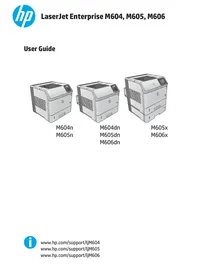
Guide de l'utilisateur
M604n M605n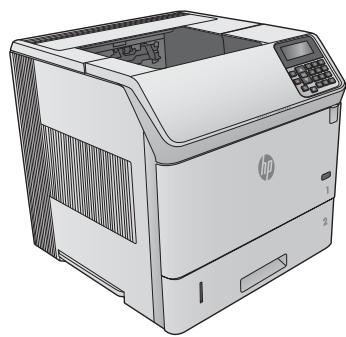
M604dn M605dn M606dn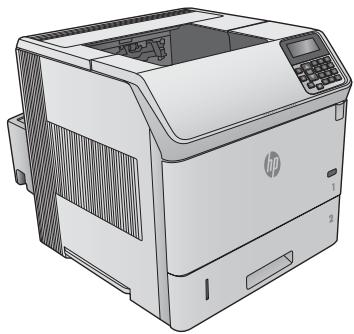
M605x M606x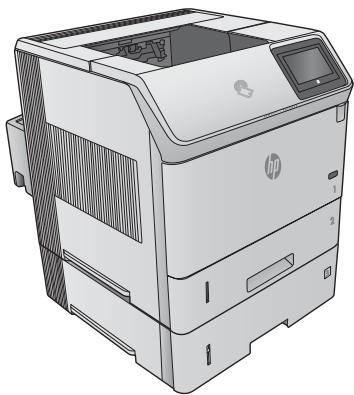

HP LaserJet Enterprise M604, M605, M606
Guide de l'utilisateur
Copyright et licence
Copyright 2015 HP Development Company, L.P.
La reproduction, l'adaptation ou la traduction sans autorisation écrite préalable est interdite, sauf dans les cas prévus par les lois sur le droit d'auteur.
Les informations contenues dans ce document sont sujettes à modification sans préavis.
Les seules garanties pour les produits et services HP sont énoncées dans les déclarations de garantie expresses qui accompagnent ces produits et services. Rien dans ce document ne doit être interprété comme constituant une garantie supplémentaire. HP ne saurait être tenu responsable des erreurs techniques ou éditoriales ou des omissions contenues dans ce document.
Édition 1, 11/2015
Crédits de marques
Adobe®, Adobe Photoshop®, Acrobat® et PostScript® sont des marques commerciales d'Adobe Systems Incorporated.
Apple et le logo Apple sont des marques commerciales d'Apple Computer, Inc., déposées aux États-Unis et dans d'autres pays. iPod est une marque commerciale d'Apple Computer, Inc. iPod est destiné à la copie légale ou autorisée par les titulaires de droits. Ne volez pas de musique.
Microsoft, Windows, Windows XP et Windows Vista sont des marques déposées de Microsoft Corporation aux États-Unis.
UNIX® est une marque déposée de The Open Group.
Table des matières
1 Aperçu du produit 1
Vues du produit 2
Vue avant du produit 2
Vue arrière du produit 3
Ports d'interface 4
Vue du panneau de commande (panneau de commande à 4 lignes, modèles n et dn uniquement) 5
Vue du panneau de commande (panneau de commande à écran tactile, modèles x uniquement) 6
Spécifications du produit 8
Spécifications techniques 8
Systèmes d'exploitation pris en charge 9
Solutions d'impression mobile 11
Dimensions du produit 12
Dimensions des produits, tels que vendus 12
Dimensions des accessoires d'entrée et de sortie 14
Dimensions pour des combinaisons d'exemples de produits et d'accessoires en option 18
Combinaison un 18
Combinaison deux 19
Combinaison trois 19
Consommation électrique, spécifications électriques et émissions acoustiques 20
Plage de l'environnement de fonctionnement 21
Configuration matérielle du produit et installation du logiciel 22
2 bacs à papier 23
Charger le bac 1 24
Introduction 24
Orientation du papier dans le bac 1 26
Charger le bac 2 et les bacs de 500 feuilles 27
Introduction 27
Orientation du papier dans le bac 2 et les bacs de 500 feuilles 29
Chargement du bac haute capacité en option de 1 500 feuilles 30
Introduction 30
Chargement du bac 30
Chargement du bac de support personnalisé en option 32
Introduction 32
Configuration du produit pour le bac de support personnalisé 32
Chargement du papier dans le bac de support personnalisé 33
Orientation du papier dans le bac de support personnalisé 34
Chargement des enveloppes 35
Introduction 35
Orientation des enveloppes 36
3 Fournitures, accessoires et pièces 37
Commande de fournitures, accessoires et pièces 38
Commande 38
Fournitures et accessoires 38
Pièces réparables par le client 39
Remplacer la cartouche de toner 41
Introduction 41
Informations sur la cartouche de toner 41
Retirer et remplacer la cartouche 42
Remplacer la cartouche d'agrafes 46
Introduction 46
Retirer et remplacer la cartouche d'agrafes 46
4 Impression 47
Tâches d'impression (Windows) 48
Comment imprimer (Windows) 48
Imprimer automatiquement en recto verso (Windows) 50
Imprimer manuellement en recto verso (Windows) 50
Imprimer plusieurs pages par feuille (Windows) 51
Sélectionner le type de papier (Windows) 51
Tâches d'impression supplémentaires 52
Tâches d'impression (OS X) 53
Comment imprimer (OS X) 53
Impression automatique en recto verso (OS X) 53
Impression manuelle en recto verso (OS X) 53
Imprimer plusieurs pages par feuille (OS X) 53
Sélectionner le type de papier (OS X) 54
Tâches d'impression supplémentaires 54
Stocker des travaux d'impression sur le produit pour les imprimer plus tard 55
Introduction 55
Créer un travail stocké (Windows) 55
Créer un travail stocké (OS X) 56
Imprimer un travail stocké 57 Supprimer un travail stocké 57
Impression mobile 59
Introduction 59 Wi-Fi Direct et impression NFC 59 HP ePrint par e-mail 59 Logiciel HP ePrint 60 AirPrint 60 Impression intégrée Android 61
Impression à partir du port USB 62
Introduction 62 Activer le port USB pour l'impression 62 Imprimer des documents USB 63
5 Gérer le produit 65
Configuration avancée avec le serveur Web embarqué HP (EWS) 66
Introduction 66 Comment accéder au serveur Web embarqué HP (EWS) 66 Fonctionnalités du serveur Web embarqué HP 67 Onglet Informations 67 Onglet Général 68 Onglet Impression 68 Onglet Dépannage 69 Onglet Sécurité 69 Onglet Services Web HP 70 Onglet Réseau 70 Liste Autres liens 71
Configuration avancée avec HP Utility pour OS X 72
Ouvrir HP Utility 72 Fonctionnalités de HP Utility 72
Configurer les paramètres réseau IP 74
Avertissement concernant le partage d'imprimante 74 Afficher ou modifier les paramètres réseau 74 Renommer le produit sur un réseau 74 Configurer manuellement les paramètres TCP/IP IPv4 à partir du panneau de commande 75 Configurer manuellement les paramètres TCP/IP IPv6 à partir du panneau de commande 75 Paramètres de vitesse de liaison et de duplex 76
Fonctions de sécurité du produit 78
Introduction 78 Déclarations de sécurité 78 Sécurité IP 78
Attribuer ou modifier le mot de passe système à l'aide du serveur Web embarqué 78
Se connecter au produit 79
Prise en charge du chiffrement : disques durs sécurisés haute performance HP 79
Verrouiller le formateur 79
Paramètres d'économie 80
Introduction 80
Imprimer avec EconoMode 80
Régler la minuterie de mise en veille et configurer le produit pour utiliser 1 watt ou moins 80
HP Web Jetadmin 82
Mises à jour du logiciel et du firmware 83
6 Résoudre les problèmes 85
Assistance clientèle 86
Système d'aide du panneau de commande 87
Rétablir les paramètres d'usine par défaut 88
Introduction 88
Rétablir les paramètres d'usine à partir du panneau de commande du produit 88
Rétablir les paramètres d'usine à partir du serveur Web intégré HP (produits connectés au réseau uniquement) 88
Un message "Cartouche faible" ou "Cartouche très faible" s'affiche sur le panneau de commande du produit 89
Modifier les paramètres « Très faible » 89
Pour les produits avec télécopie 89
Commander des fournitures 90
Le produit ne ramasse pas le papier ou bourrages papier 91
Introduction 91
Le produit ne ramasse pas le papier 91
Le produit ramasse plusieurs feuilles de papier 91
Dégager les bourrages papier 92
Introduction 92
Emplacements des bourrages 93
Navigation automatique pour dégager les bourrages 93
Vous rencontrez des bourrages papier fréquents ou récurrents ? 93
Dégager les bourrages papier dans le bac 1 95
Dégager les bourrages papier dans le bac 2 et les bacs de 500 feuilles 96
Dégager les bourrages papier dans le bac à grande capacité en option de 1 500 feuilles 98
Dégager les bourrages papier dans la zone de la cartouche de toner 100
Dégager les bourrages papier dans le bac de sortie arrière 103
Dégager les bourrages papier dans la zone du four 104
Dégager les bourrages papier dans le bac de sortie 109
Dégager les bourrages papier dans le module recto-verso 110
Dégager les bourrages papier dans le chargeur d'enveloppes 112
Dégager les bourrages papier dans la boîte aux lettres à 5 casiers 114
Dégager les bourrages dans l'empileur ou l'empileur-agrafeur 116
Dégager les bourrages papier dans l'empileur ou l'empileur-agrafeur 116
Dégager les bourrages d'agrafes dans l'empileur-agrafeur 117
Améliorer la qualité d'impression 119
Introduction 119
Imprimer à partir d'un autre logiciel 119
Vérifier le paramètre de type de papier pour le travail d'impression 119
Vérifier le paramètre de type de papier (Windows) 119
Vérifier le type de papier (OS X) 119
Vérifier l'état de la cartouche de toner 120
Nettoyer le produit 120
Imprimer une page de nettoyage 120
Inspecter visuellement la cartouche de toner 121
Vérifier le papier et l'environnement d'impression 121
Première étape : utiliser un papier conforme aux spécifications HP 121
Deuxième étape : vérifier l'environnement 121
Troisième étape : régler l'alignement du bac individuel 122
Essayer un autre pilote d'impression 122
Résoudre les problèmes de réseau filaire 124
Introduction 124
Mauvaise connexion physique 124
L'ordinateur utilise une adresse IP incorrecte pour le produit 124
L'ordinateur ne peut pas communiquer avec le produit 124
Le produit utilise des paramètres de liaison et de duplex incorrects pour le réseau 125
De nouveaux logiciels peuvent causer des problèmes de compatibilité 125
L'ordinateur ou la station de travail peut être configuré incorrectement 125
Le produit est désactivé, ou d'autres paramètres réseau sont incorrects 125
Index
127
1 Aperçu du produit
Vues du produit Spécifications du produit Configuration matérielle du produit et installation du logiciel
Pour plus d'informations :
Allez sur www.hp.com/support/ljM604, www.hp.com/support/ljM605, www.hp.com/support/ljM606.
L'aide complète de HP pour le produit comprend les informations suivantes :
Installer et configurer Apprendre et utiliser - Résoudre les problèmes Télécharger les mises à jour logicielles - Rejoindre les forums d'assistance Trouver les informations de garantie et réglementaires
Vues du produit
Vue avant du produit Vue arrière du produit - Ports d'interface Vue du panneau de commande (panneau de commande à 4 lignes, modèles n et dn uniquement) Vue du panneau de commande (panneau de commande à écran tactile, modèles x uniquement)
Vue avant du produit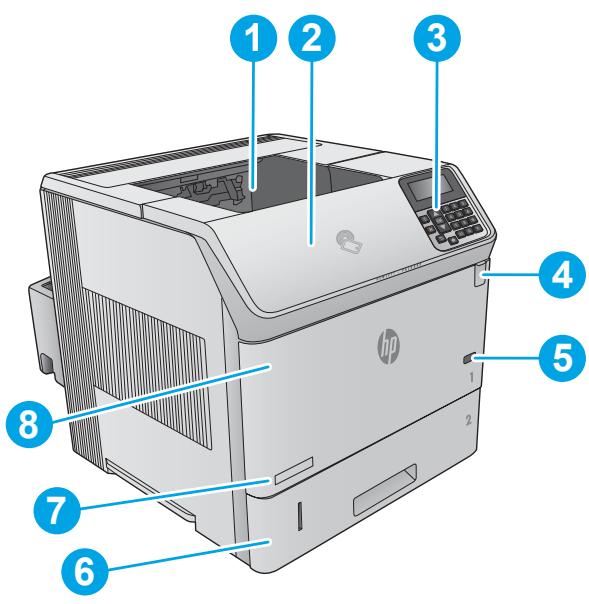
| 1 | Standard output bin |
| 2 | Top cover (access to the toner cartridge) |
| 3 | 4-line LCD control panel with keypad (n and dn models only) |
| 4 | Easy-access USB port Insert a USB flash drive for printing without a computer or to update the product firmware. NOTE: An administrator must enable this port before use. |
| 5 | On/off button |
| 6 | Tray 2 |
| 7 | Model name |
| 8 | Tray 1 |
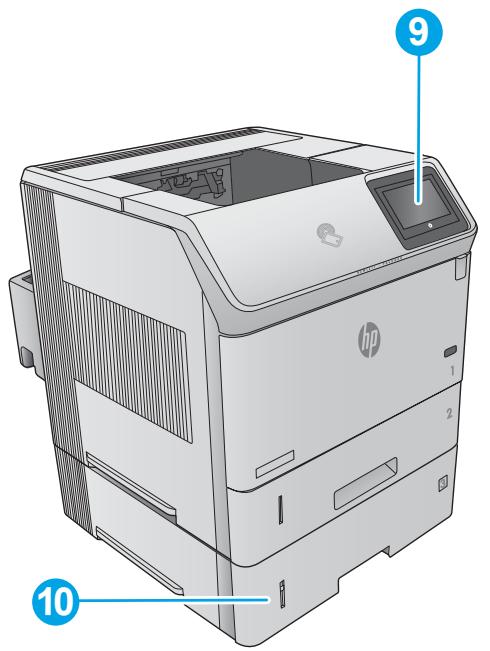
| 9 | Control panel with color touchscreen display (x models only) |
| 10 | 1 x 500-sheet feeder (included with the x model, optional for the other models) NOTE: The product accepts up to four 1 x 500-sheet feeders, or three 1 x 500-sheet feeders and one 1,500-sheet high-capacity input tray. |
Vue arrière du produit
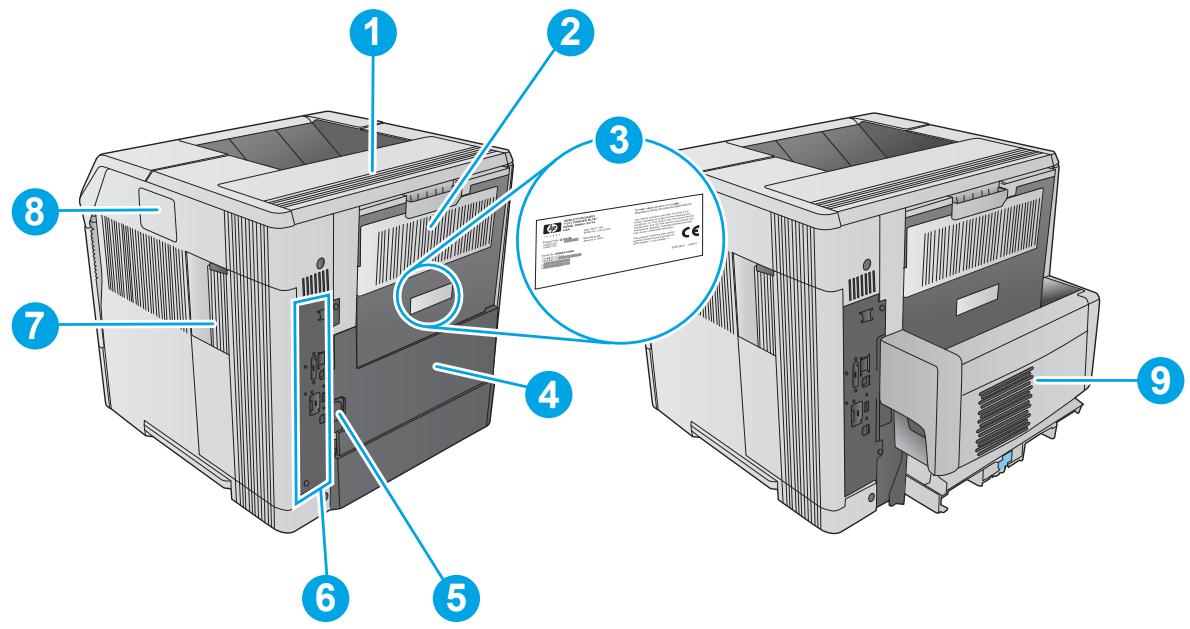
| 1 | Output-accessory cover |
| 2 | Rear output bin |
| 3 | Serial number and product number label |
| 4 | Duplex accessory cover (n model only) |
| 5 | Power connection |
| 6 | Formatter (contains the interface ports) |
| 7 | Formatter cover |
| 8 | Hardware integration pocket (for connecting accessory and third-party devices) |
| 9 | Automatic duplex printing accessory (included with the dn and x models, optional for the n model) |
Ports d'interface
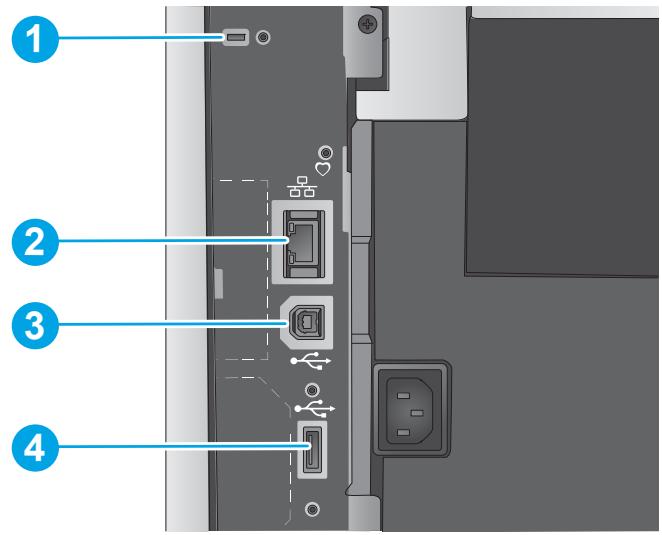
1 Emplacement pour verrou de sécurité à câble 2 Port réseau local (LAN) Ethernet (RJ-45) 3 Port d'impression USB 2.0 haute vitesse 4 Port USB pour connexion de périphériques USB externes (ce port peut être masqué)
REMARQUE : Pour une impression USB facile d'accès, utilisez le port USB près du panneau de commande.
Vue du panneau de commande (panneau de commande à 4 lignes, modèles n et dn uniquement)
Utilisez le panneau de commande pour obtenir des informations sur l'état du produit et des travaux, et pour configurer le produit.
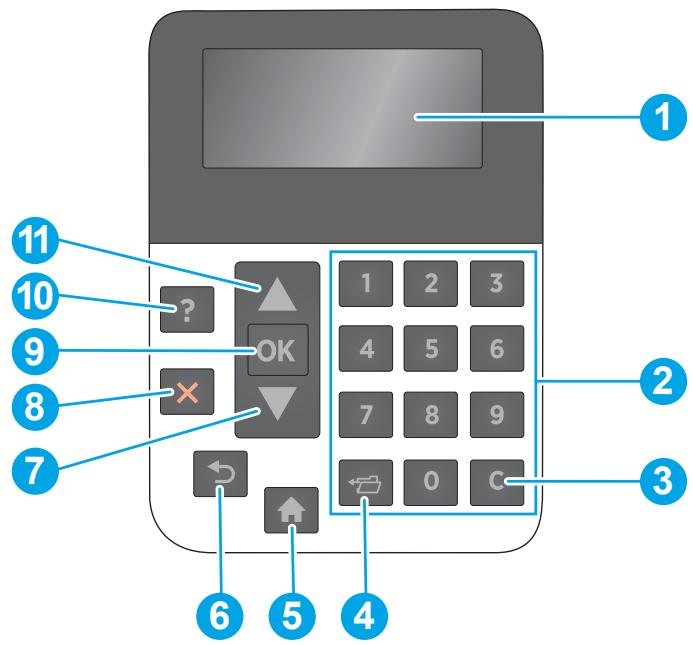
| 1 | Control-panel display | Shows status information, menus, help information, and error messages |
| 2 | Numeric keypad | Enter numeric values |
| 3 | Clear button | Returns values to their defaults and closes the help screen |
| 4 | Folder button | Provides quick access to the Retrieve Job menu |
| 5 | Home button | Opens and closes the menus |
| 6 | Back button | Backs up one level in the menu tree or backs up one numeric entry |
| 7 | Down arrow | Navigates to the next item in the list, or decreases the value of numeric items |
| 8 | Stop button | Cancels the current print job and clears the pages from the product |
| 9 | OK button | • Saves the selected value for an item • Performs the action that is associated with the item that is highlighted on the control-panel display • Clears an error condition when the condition is clearable |
| 10 | Help button | Provides information about the message on the control-panel display |
| 11 | Up arrow | Navigates to the previous item in the list, or increases the value of numeric items |

REMARQUE : Inclinez le panneau de commande pour une meilleure visibilité.
L'écran d'accueil donne accès aux fonctions du produit et indique l'état actuel du produit.
Revenez à l'écran d'accueil à tout moment en touchant le bouton Accueil. Touchez le bouton Accueil sur le bord inférieur du panneau de commande du produit, ou touchez le bouton Accueil dans le coin supérieur gauche de la plupart des écrans.

REMARQUE : Les fonctions affichées sur l'écran d'accueil peuvent varier selon la configuration du produit.
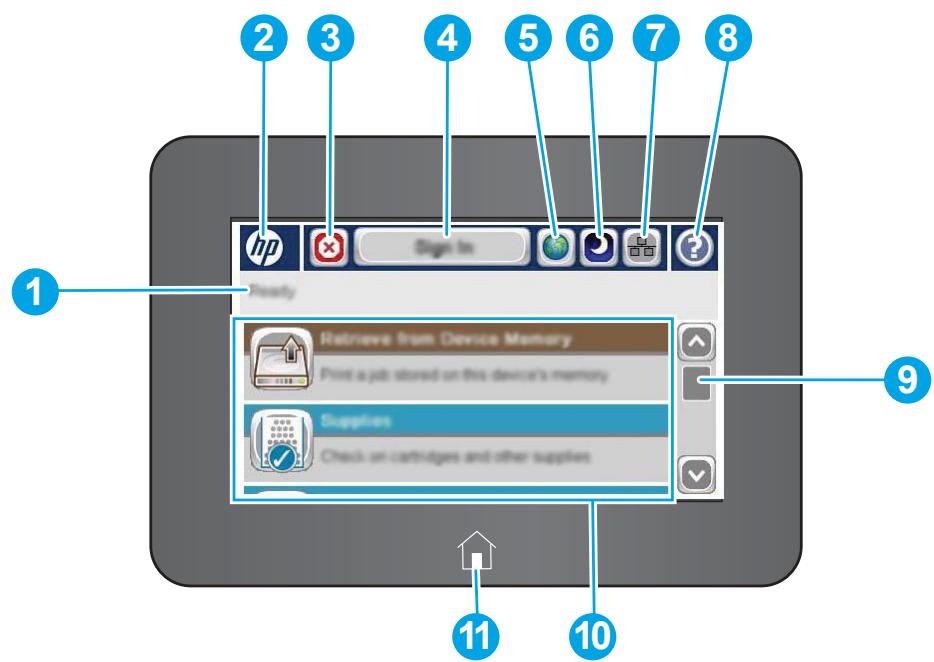
| 1 | Product status | The status line provides information about the overall product status. |
| 2 | HP logo or Home button | On any screen other than the Home screen, the HP logo changes to a Home button. Touch the Home button to return to the Home screen. |
| 3 | Stop button | Touch the Stop button to pause the current job. The Job Status screen opens and provides options to cancel or continue the job. |
| 4 | Sign In or Sign Out button | Touch the Sign In button to access secured features. Touch the Sign Out button to sign out of the product. The product restores all options to the default settings. |
| 5 | Language Selection button | Touch the Language Selection button to select the language for the control-panel display. |
| 6 | Sleep button | Touch the Sleep button to put the product into Sleep mode. |
| 7 | Network button | Touch the Network button to find information about the network connection. |
| 8 | Help button | Touch the Help button to open the embedded help system. |
| 9 | Scroll bar | Use the scroll bar to see the complete list of available features. |
| 10 | Features | Depending on the product configuration, the features that appear in this area can include any of the following items:Save to Device MemoryRetrieve from USBRetrieve from Device MemoryJob StatusSuppliesTraysAdministrationDevice Maintenance |
| 11 | Home button | Touch the Home button to return to the product Home screen at any time. |
Spécifications du produit

IMPORTANT : Les spécifications suivantes sont correctes au moment de la publication, mais elles sont sujettes à modification. Pour des informations à jour, consultez www.hp.com/support/ljM604, www.hp.com/support/ljM605, www.hp.com/support/ljM606.
Spécifications techniques Systèmes d'exploitation pris en charge Solutions d'impression mobile Dimensions du produit Consommation électrique, spécifications électriques et émissions acoustiques - Plage de l'environnement de fonctionnement
Spécifications techniques
| Model name Product number | M604n, M605n E6B67A, E6B69A | M604dn, M605dn, M606dn E6B68A, E6B70A, E6B72A | M605x, M606x E6B71A, E6B73A | |
| Paper handling | Tray 1 (100-sheet capacity) | ✓ | ✓ | ✓ |
| Tray 2 (500-sheet capacity) | ✓ | ✓ | ✓ | |
| 1 x 500-sheet paper feeder | Optional | Optional | ✓ | |
| NOTE: The product supports up to four optional paper feeders. | ||||
| 1,500-sheet high-capacity feeder | Optional | Optional | Optional | |
| NOTE: This accessory can be combined with up the three 1 x 500-sheet paper feeders. | ||||
| Printer stand | Optional | Optional | Optional | |
| Automatic duplex printing | Optional | ✓ | ✓ | |
| Envelope feeder for printing up to 75 envelopes | Optional | Optional | Optional | |
| Custom media tray for printing small-size paper (replaces the standard Tray 2) | Optional | Optional | Optional | |
| 500-sheet stapler/stacker | Optional | Optional | Optional | |
| 500-sheet stacker | Optional | Optional | Optional | |
| 500-sheet 5-bin mailbox | Optional | Optional | Optional | |
| Connectivity | 10/100/1000 Ethernet LAN connection with IPv4 and IPv6 | ✓ | ✓ | ✓ |
| Hi-Speed USB 2.0 | ✓ | ✓ | ✓ | |
| Easy-access USB port for printing without a computer and upgrading the firmware | ✓ | ✓ | ✓ | |
| Hardware Integration Pocket for connecting accessory and third-party devices | ✓ | ✓ | ✓ | |
| HP Internal USB Ports | Optional | Optional | Optional | |
| HP Jetdirect 3000w NFC/Wireless Accessory for printing from mobile devices | Optional | Optional | Not supported | |
| Integrated HP near-field communication (NFC) and Wi-Fi Direct functionality for printing from mobile devices | Not supported | Not supported | ✓ | |
| HP Jetdirect 2900nw Print Server accessory for wireless connectivity | Optional | Optional | Optional | |
| Memory | 512 MB base memory, expandable to 1.0 GB or 1.5 GB by adding DIMM memory modules | ✓ | ✓ | ✓ |
| HP Secure High-Performance Hard Disk | Optional | Optional | Optional | |
| Security | HP Trusted Platform Module for encrypting all data that passes through the product | Optional | Optional | Optional |
| Control-panel display and input | 4-line graphical display with 10-key keypad | ✓ | ✓ | Not supported |
| Constant-view, color touchscreen control panel | Not supported | Not supported | ✓ | |
| Prints 50 pages per minute (ppm) on A4 and 52 ppm on letter-size paper | M604n | M604dn | ||
| Prints 56 ppm on A4 and 58 ppm on letter-size paper | M605n | M605dn | M605x | |
| Prints 63 ppm on A4 and 65 ppm on letter-size paper | M606dn | M606x | ||
| Easy-access USB printing (no computer required) | ✓ | ✓ | ✓ |
Systèmes d'exploitation pris en charge
Les informations suivantes s'appliquent aux pilotes d'impression Windows PCL 6 et OS X spécifiques au produit, ainsi qu'au CD d'installation du logiciel inclus dans la boîte.
Windows : le CD d'installation du logiciel HP installe le pilote "HP PCL.6" ou "HP PCL 6" version 3, selon le système d'exploitation Windows, ainsi que des logiciels en option lors de l'utilisation de l'installateur complet. Téléchargez le pilote d'impression "HP PCL-6" version 4 depuis le site Web d'assistance produit : www.hp.com/support/ljM604, www.hp.com/support/ljM605, www.hp.com/support/ljM606.
Ordinateurs Mac et OS X : les ordinateurs Mac et les appareils mobiles Apple sont pris en charge par ce produit. Le pilote d'impression OS X et l'utilitaire d'impression sont disponibles en téléchargement sur hp.com et peuvent également être disponibles via Apple Software Update. Le logiciel d'installation HP pour OS X n'est pas inclus dans le CD fourni. Suivez ces étapes pour télécharger le logiciel d'installation OS X :
- Rendez-vous sur www.hp.com/support/ljM604, www.hp.com/support/ljM605, www.hp.com/support/ljM606.
- Sélectionnez Options de support, puis sous Options de téléchargement, sélectionnez Pilotes, logiciels et firmware.
- Cliquez sur la version du système d'exploitation, puis sur le bouton Télécharger.
| Operating system | Driver installed | Notes |
| Windows® XP SP3, 32-bit | The “HP PCL.6” product-specific print driver is installed for this operating system as part of the basic software installation. The basic installer installs the driver only. | The full software installer is not supported for this operating system. Use UPD drivers for 64-bit operating systems. Microsoft retired mainstream support for Windows XP in April 2009. HP will continue to provide best effort support for the discontinued XP operating system. |
| Windows Vista®, 32-bit | The “HP PCL.6” product-specific print driver is installed for this operating system as part of the basic software installation. The basic installer installs the driver only. | The full software installer is not supported for this operating system. Use UPD drivers for 64-bit operating systems. |
| Windows Server 2003 SP2, 32-bit | The “HP PCL.6” product-specific print driver is installed for this operating system as part of the basic software installation. The basic Installer installs the driver only. | The full software installer is not supported for this operating system. Use UPD drivers for 64-bit operating systems. Microsoft retired mainstream support for Windows Server 2003 in July 2010. HP will continue to provide best effort support for the discontinued Server 2003 operating system. |
| Windows 7 SP1, 32-bit and 64-bit | The “HP PCL 6” product-specific print driver is installed for this operating system as part of the full software installation. | |
| Windows 8, 32-bit and 64-bit | The “HP PCL 6” product-specific print driver is installed for this operating system as part of the full software installation. | Windows 8 RT support is provided through Microsoft IN OS Version 4, 32- bit driver. |
| Windows 8.1, 32-bit and 64-bit | The “HP PCL 6” product-specific print driver is installed for this operating system as part of the full software installation. | Windows 8.1 RT support is provided through Microsoft IN OS Version 4, 32- bit driver. |
| Windows Server 2008 SP2, 32-bit | The “HP PCL.6” product-specific print driver is installed for this operating system as part of the basic software installation. The basic installer installs the driver only | The full software installer is not supported for this operating system. |
| Windows Server 2008 SP2, 64-bit | The “HP PCL 6” product-specific print driver is installed for this operating system as part of the full software installation. | |
| Windows Server 2008 R2, SP 1, 64-bit | The “HP PCL 6” product-specific print driver is installed for this operating system as part of the full software installation. | |
| Windows Server 2012, 64-bit | The software installer does not support Windows Server 2012 but the “HP PCL 6” version 3 and “HP PCL-6” version 4 product-specific print drivers do support it. | Download the driver from the HP Web site, and use the Windows Add Printer tool to install it. |
| Windows Server 2012 R2, 64 bit | The software installer does not support Windows Server 2012 but the “HP PCL 6” and “HP PCL-6” version 4 product-specific print drivers do support it. | Download the driver from the HP Web site, and use the Windows Add Printer tool to install it. |
| OS X 10.7 Lion, OS X 10.8 Mountain Lion, and OS X 10.9 Mavericks | The OS X print driver and print utility are available for download from hp.com and may also be available via Apple Software Update. The HP installer software for OS X is not included in the in-box CD. | For OS X, download the full installer from the support Web site for this product. 1. Go to www.hp.com/support/ljM604, www.hp.com/support/ljM605, www.hp.com/support/ljM606. 2. Select Support Options, and then under Download Options select Drivers, Software & Firmware. 3. Click the operating system version, and then click the Download button. |

REMARQUE : pour une liste à jour des systèmes d'exploitation pris en charge, consultez www.hp.com/support/ljM604, www.hp.com/support/ljM605, www.hp.com/support/ljM606 pour l'aide complète de HP sur le produit.

REMARQUE : pour plus de détails sur les systèmes d'exploitation clients et serveurs et pour la prise en charge des pilotes HP UPD PCL6, UPD PCL 5 et UPD PS pour ce produit, consultez www.hp.com/go/upd. Sous Informations supplémentaires, cliquez sur Lien vers les produits pris en charge.
Solutions d'impression mobile
Le produit prend en charge les logiciels suivants pour l'impression mobile :
Logiciel HP ePrint

REMARQUE : le logiciel HP ePrint prend en charge les systèmes d'exploitation suivants : Windows 7 SP 1 (32 bits et 64 bits) ; Windows 8 (32 bits et 64 bits) ; Windows 8.1 (32 bits et 64 bits) ; et OS X versions 10.6 Snow Leopard, 10.7 Lion, 10.8 Mountain Lion et 10.9 Mavericks.
HP ePrint par e-mail (nécessite que les services Web HP soient activés et que le produit soit enregistré auprès de HP Connected) Application HP ePrint (disponible pour Android, iOS et Blackberry) Application ePrint Enterprise (prise en charge sur tous les produits avec le logiciel serveur ePrint Enterprise) Application HP Home and Biz (disponible pour les appareils Symbian/Nokia)
Google Cloud Print 1.0 (nécessite que le produit soit enregistré auprès de HP Connected puis enregistré auprès de Google Cloud) AirPrint Impression Android
Dimensions du produit
Les illustrations suivantes montrent les dimensions des produits tels qu'ils sont vendus, pour les accessoires d'entrée et de sortie en option, et pour plusieurs configurations d'exemple du produit combiné avec des accessoires en option.
Dimensions des produits, tels qu'ils sont vendus
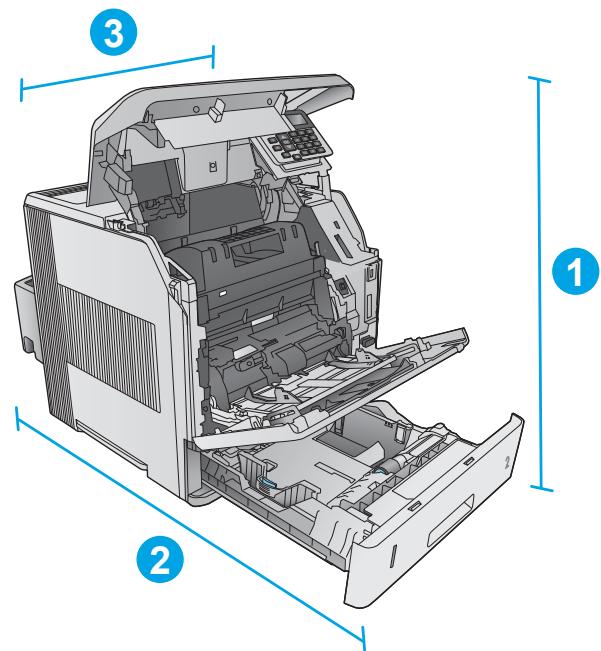
Figure 1-1 Dimensions des modèles n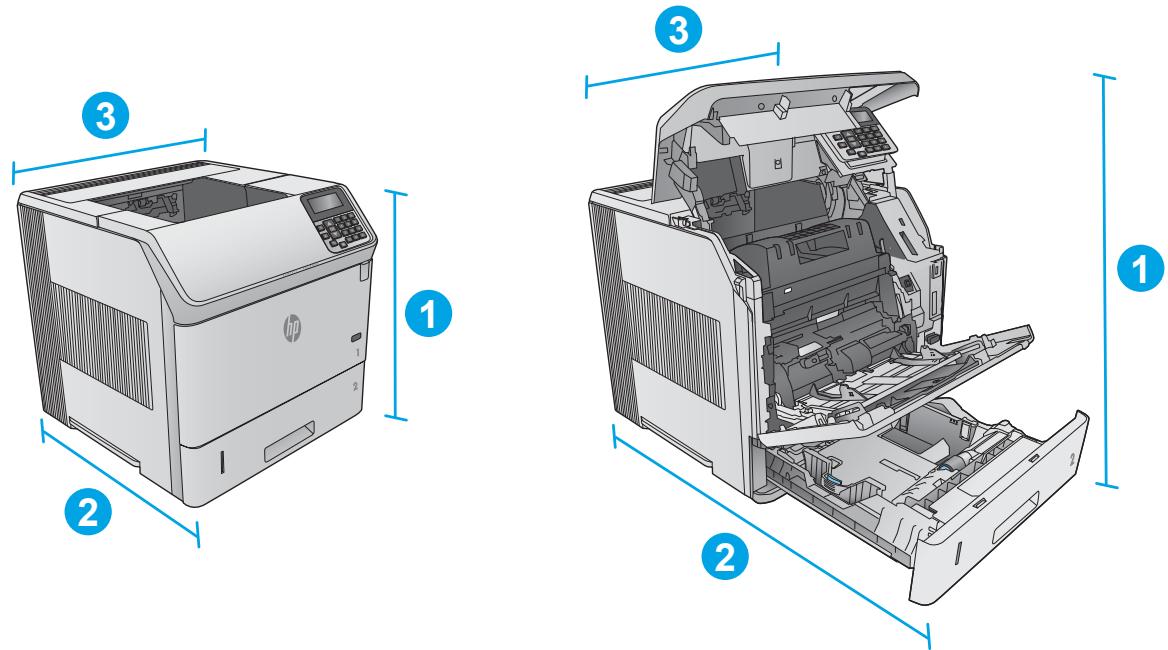
| Product fully closed | Product fully opened | |
| 1. Height | 399 mm (15.7 in) | 574 mm (22.5 in) |
| 2. Depth | 451 mm (17.8 in) | 754 mm (29.7 in) |
| 3. Width | 425 mm (16.7 in) | 425 mm (16.7 in) |
| Weight | 22.6 kg (49.7 lb) |
Figure 1-2 Dimensions des modèles dn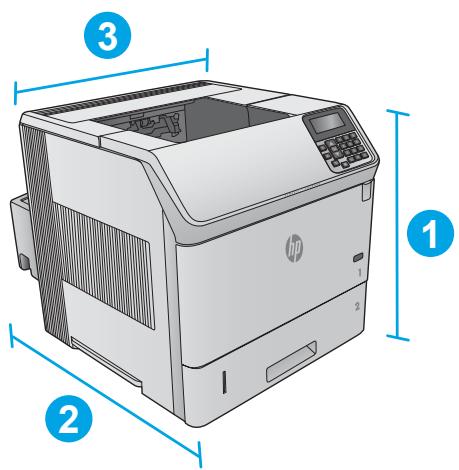
| Product fully closed | Product fully opened | |
| 1. Height | 399 mm (15.7 in) | 574 mm (22.5 in) |
| 2. Depth | 537 mm (21.1 in) | 840 mm (33 in) |
| 3. Width | 425 mm (16.7 in) | 425 mm (16.7 in) |
| Weight | 25.9 kg (57 lb) |
Figure 1-3 Dimensions des modèles x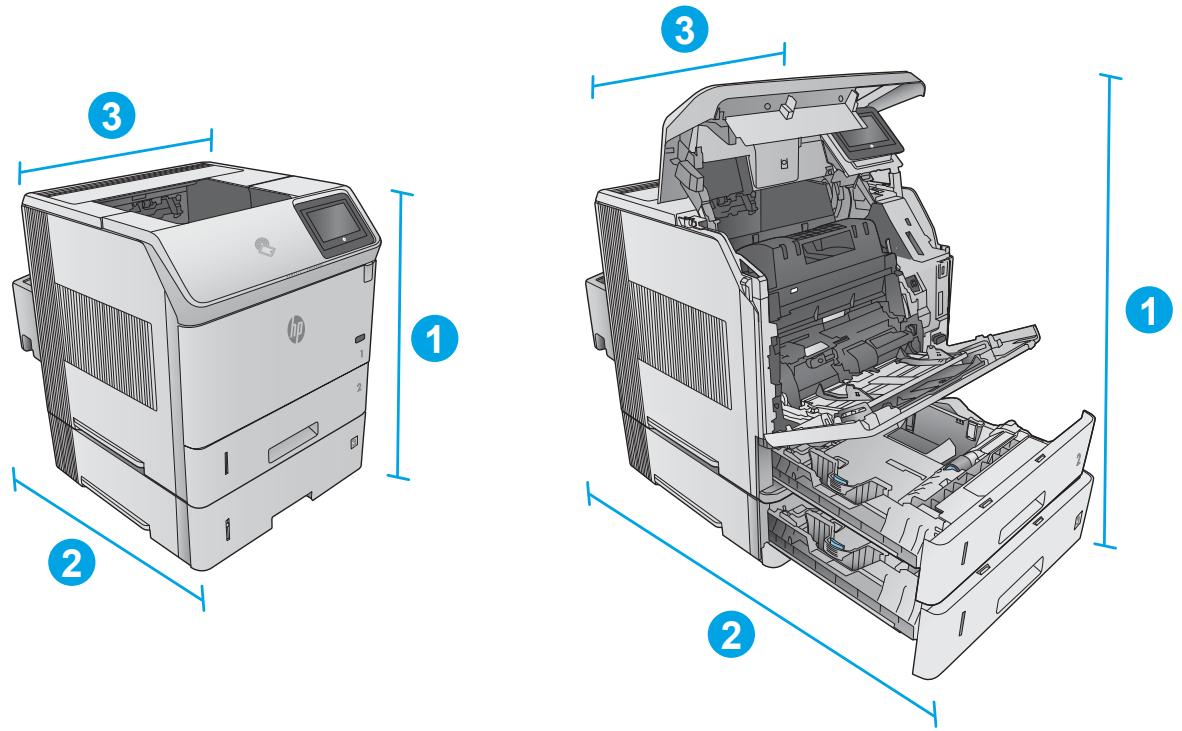
| Product fully closed | Product fully opened | |
| 1. Height | 521 mm (20.5 in) | 695 mm (27.4 in) |
| 2. Depth | 537 mm (21.1 in) | 840 mm (33 in) |
| 3. Width | 425 mm (16.7 in) | 425 mm (16.7 in) |
| Weight | 32.5 kg (71.5 lb) |
Dimensions des accessoires d'entrée et de sortie
Figure 1-4 Dimensions du chargeur de papier 1 × 500 feuilles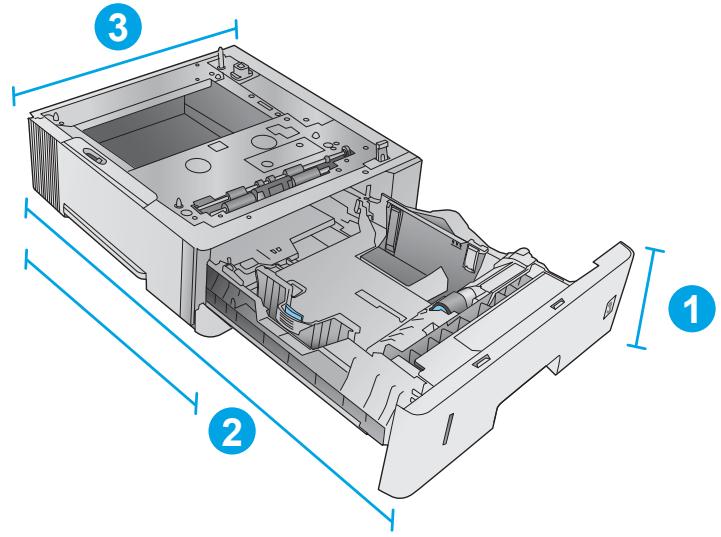
- Hauteur
121 mm (4,8 po)
| 2. Depth | Tray closed: 448 mm (17.7 in) |
| Tray opened: 864 mm (34 in) | |
| 3. Width | 415 mm (16.3 in) |
| Weight | 6.7 kg (14.7 lb) |
Figure 1-5 Dimensions du bac d'alimentation haute capacité de 1 500 feuilles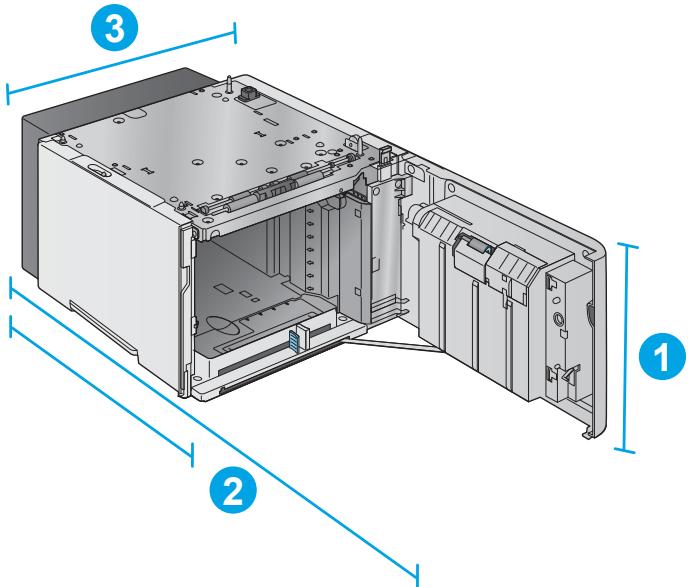
| 1. Height | 264 mm (10.4 in) |
| 2. Depth | Door closed: 448 mm (17.7 in) |
| Door opened: 902 mm (35.5 in) | |
| 3. Width | 415 mm (16.3 in) |
| Weight | 13 kg (14.7 lb) |
Figure 1-6 Dimensions de l'empileur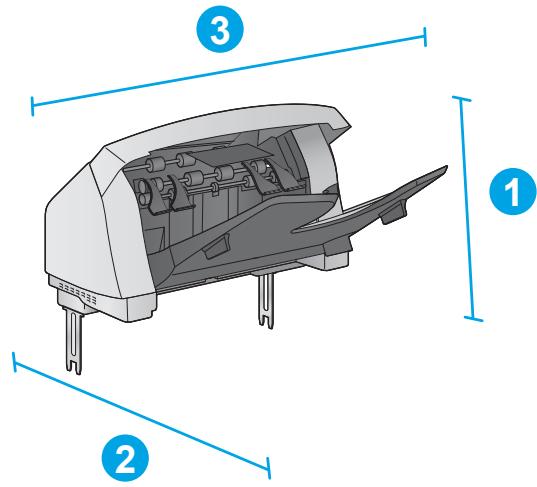
| 1. Height | 304 mm (12 in) |
| 2. Depth | 430 mm (16.9 in) |
| 3. Width | 378 mm (14.9 in) |
| Weight | 3.2 kg (7.1 lb) |
Figure 1-7 Dimensions de l'agrafeuse/empileur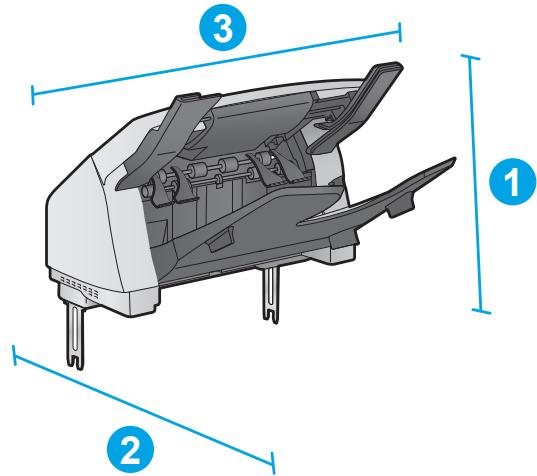
| 1. Height | 371 mm (14.6 in) |
| 2. Depth | 430 mm (16.9 in) |
| 3. Width | 387 mm (15.2 in) |
| Weight | 4.2 kg (9.3 lb) |
Figure 1-8 Dimensions de la boîte aux lettres à 5 casiers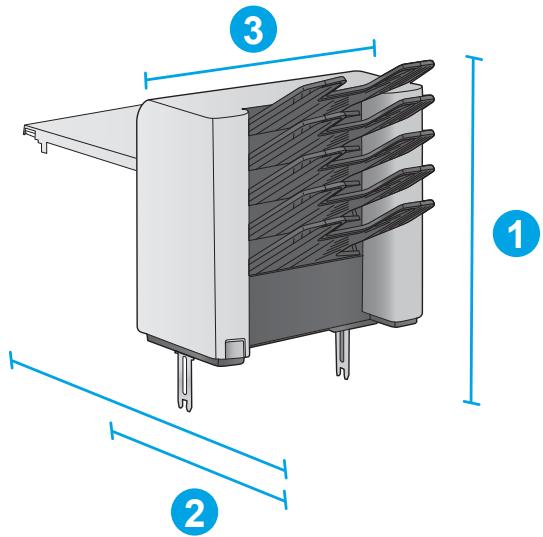
| 1. Height | 522 mm (20.6 in) |
| 2. Depth | Rear door closed: 306 mm (12 in) |
| Rear door opened: 589 mm (23.2 in) | |
| 3. Width | 353 mm (13.9 in) |
| Weight | 7.0 kg (15.4 lb) |
Figure 1-9 Dimensions du support d'imprimante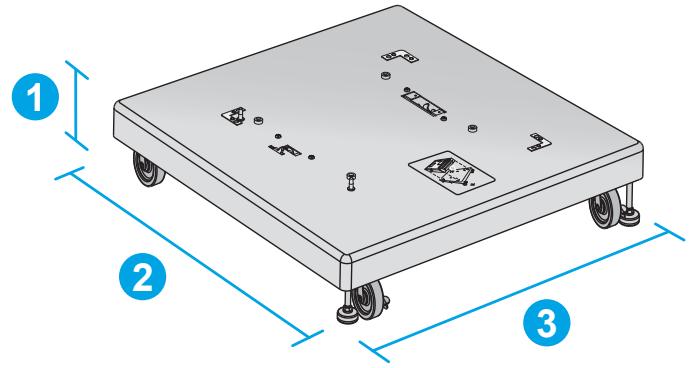
| 1. Height | 114 mm (4.5 in) |
| 2. Depth | 653 mm (25.7 in) |
| 3. Width | 663 mm (26.1 in) |
| Weight | 13.6 kg (30 lb) |
Dimensions pour des combinaisons d'exemple des produits et des accessoires en option
Les informations suivantes concernent des échantillons de diverses combinaisons du produit et de ses accessoires. Plusieurs autres combinaisons sont possibles. Utilisez les informations relatives aux accessoires individuels pour calculer les dimensions d'autres combinaisons.
Combinaison un
Comprend le produit plus ces accessoires :
Un chargeur de papier de 1 500 feuilles Le plateau haute capacité de 1 500 feuilles L'accessoire de sortie empileur
Figure 1-10 Dimensions pour la combinaison un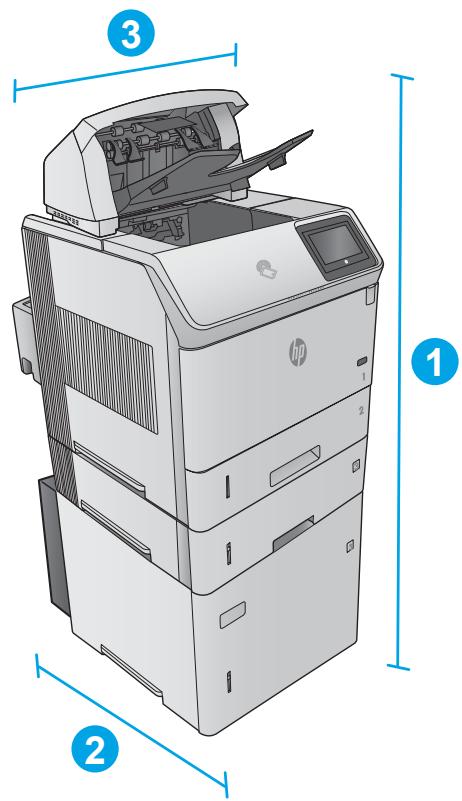
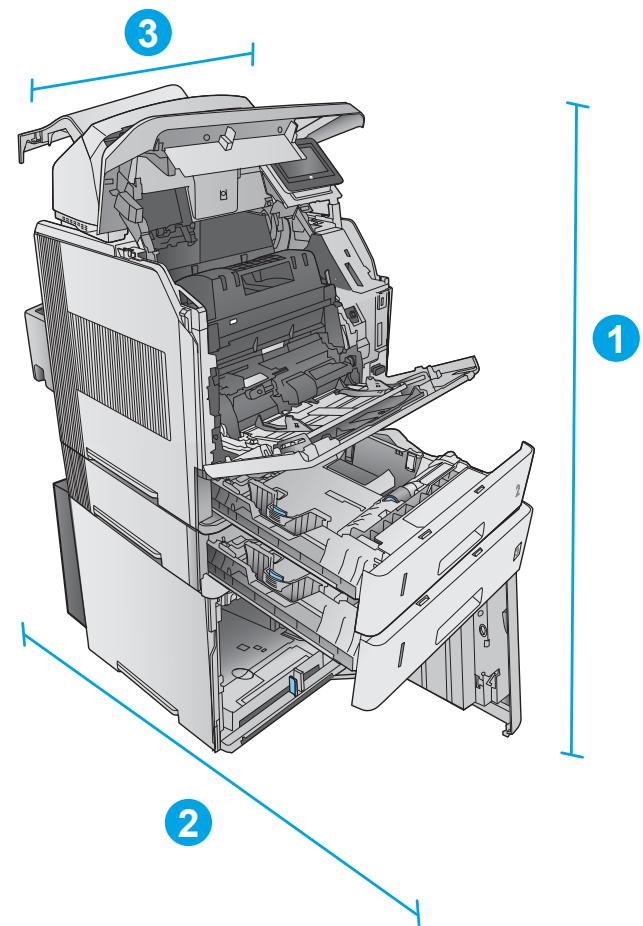
| Product and accessories closed | Product and accessories fully opened | |
| 1. Height | 1089 mm (42.9 in) | 1089 mm (42.9 in) |
| 2. Depth | 537 mm (21.1 in) | 902 mm (35.5 in) |
| 3. Width | 425 mm (16.7 in) | 425 mm (16.7 in) |
| Weight | 48.7 kg (107.4 lb) |
Combinaison deux
Comprend le produit plus ces accessoires :
Un chargeur de papier de 1 500 feuilles Le plateau haute capacité de 1 500 feuilles L'accessoire de sortie agrafeur/empileur
Figure 1-11 Dimensions pour la combinaison deux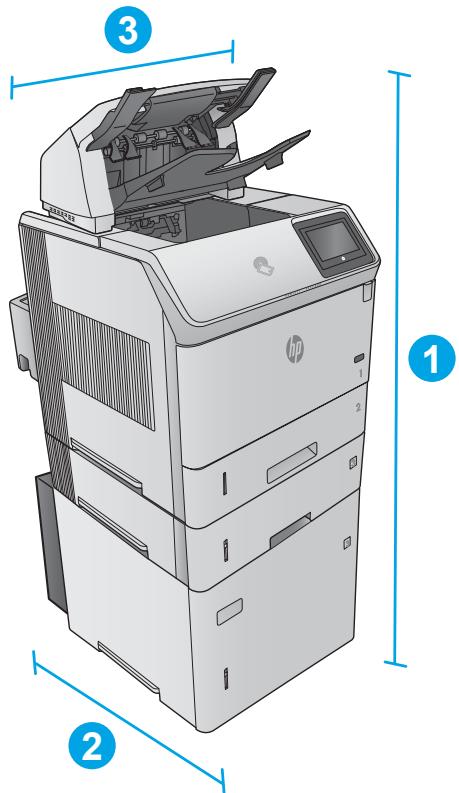
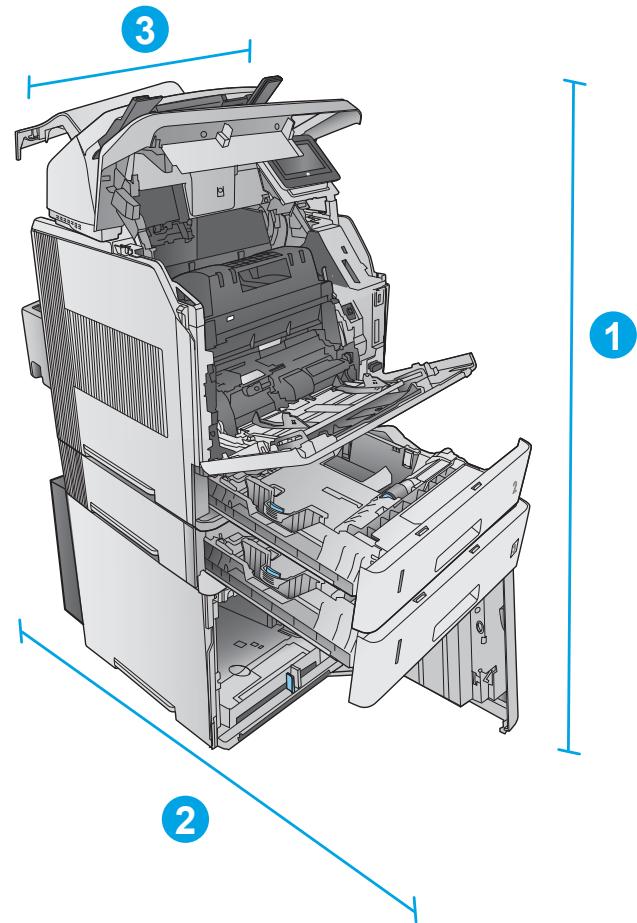
| Product and accessories closed | Product and accessories fully opened | |
| 1. Height | 1156 mm (45.5 in) | 1156 mm (45.5 in) |
| 2. Depth | 537 mm (21.1 in) | 902 mm (35.5 in) |
| 3. Width | 425 mm (16.7 in) | 425 mm (16.7 in) |
| Weight | 49.7 kg (109.6 lb) |
Combinaison trois
Comprend le produit plus ces accessoires :
Un chargeur de papier de 1 500 feuilles Le plateau haute capacité de 1 500 feuilles L'accessoire de sortie boîte aux lettres à 5 casiers
Figure 1-12 Dimensions pour la combinaison trois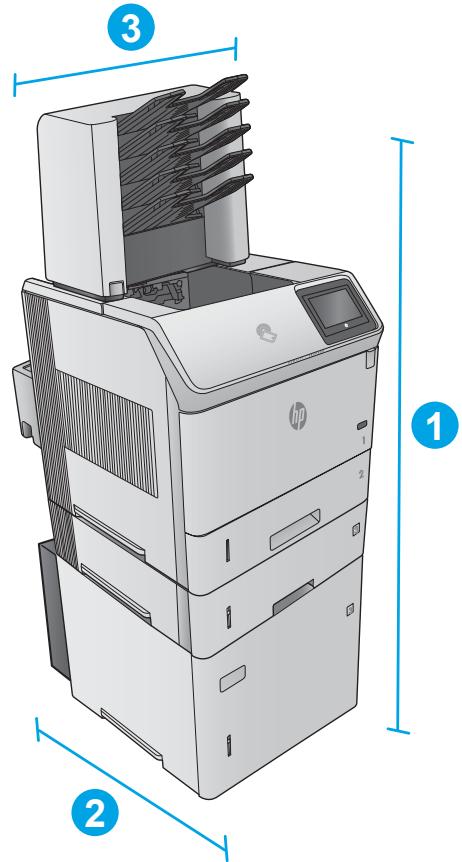
2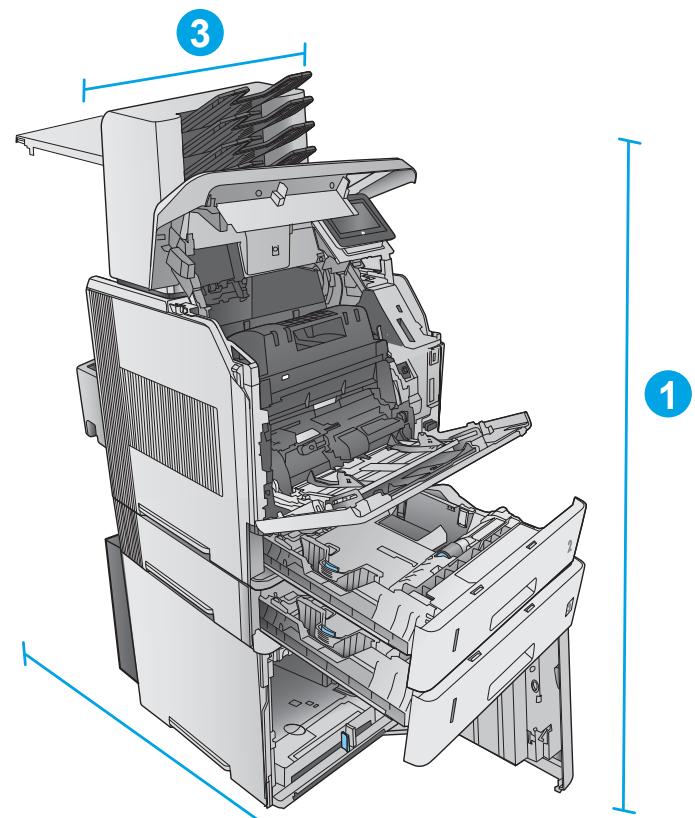
| Product and accessories closed | Product and accessories fully opened | |
| 1. Height | 1367 mm (53.8 in) | 1367 mm (53.8 in) |
| 2. Depth | 537 mm (21.1 in) | 1468 mm (57.8 in) |
| 3. Width | 425 mm (16.7 in) | 425 mm (16.7 in) |
| Weight | 52.5 kg (115.7 lb) |
Consommation électrique, spécifications électriques et émissions acoustiques
Voir www.hp.com/support/ljM604, www.hp.com/support/ljM605, www.hp.com/support/ljM606 pour des informations à jour.
ATTENTION : Les exigences en matière d'alimentation électrique dépendent du pays ou de la région où le produit est vendu. Ne convertissez pas les tensions de fonctionnement. Cela endommagerait le produit et annulerait la garantie.
Plage de l'environnement de fonctionnement
Tableau 1-1 Spécifications de l'environnement de fonctionnement
| Environment | Recommended | Allowed |
| Temperature | 7.5° to 32.5°C (45.5° to 90.5°F) | 0° to 35°C (32° to 95°F) |
| Relative humidity | 5% to 90% relative humidity (RH) | 35% to 85% RH |
| Altitude | Not applicable | 0 to 3048 m (0 to 10,000 ft) |
Configuration matérielle du produit et installation du logiciel
Pour les instructions de configuration de base, consultez le Guide d'installation matérielle fourni avec le produit. Pour des instructions supplémentaires, consultez l'assistance HP sur le Web.
Rendez-vous sur www.hp.com/support/ljM604, www.hp.com/support/ljM605, www.hp.com/support/ljM606 pour obtenir l'aide complète de HP pour le produit. Vous y trouverz l'assistance suivante :
Installer et configurer - Apprendre et utiliser - Résoudre les problèmes - Télécharger les mises à jour logicielles - Rejoindre les forums d'assistance - Trouver les informations sur la garantie et la réglementation
2 Bacs à papier
Charger le bac 1 - Charger le bac 2 et les bacs de 500 feuilles - Charger le bac grande capacité en option de 1 500 feuilles - Charger le bac à support personnalisé en option - Charger des enveloppes
Pour plus d'informations :
Rendez-vous sur www.hp.com/support/ljM604, www.hp.com/support/ljM605, www.hp.com/support/ljM606.
L'aide complète de HP pour le produit comprend les informations suivantes :
Installer et configurer - Apprendre et utiliser - Résoudre les problèmes - Télécharger les mises à jour logicielles - Rejoindre les forums d'assistance - Trouver les informations sur la garantie et la réglementation
Charger le bac 1
Introduction
Les informations suivantes décrivent comment charger le papier dans le bac 1. Ce bac peut contenir jusqu'à 100 feuilles de papier de 75 g/m² (20 lb).
ATTENTION : Pour éviter les bourrages, n'ajoutez jamais de papier et ne retirez jamais de papier du bac 1 pendant l'impression.
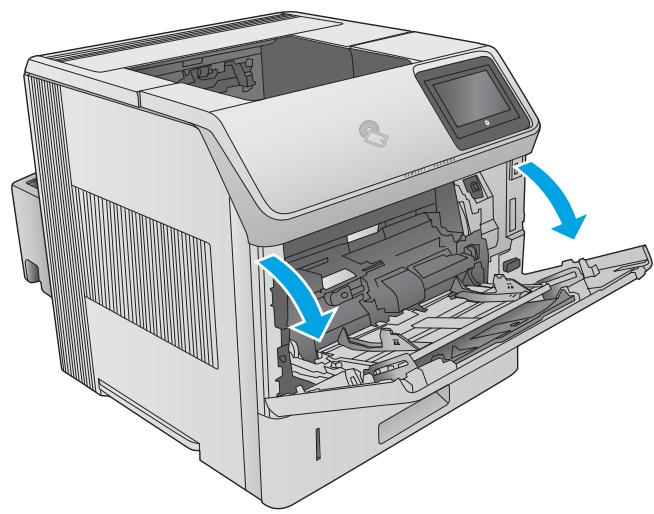
- Saisissez la poignée de chaque côté du bac 1 et tirez-la vers l'avant pour l'ouvrir.
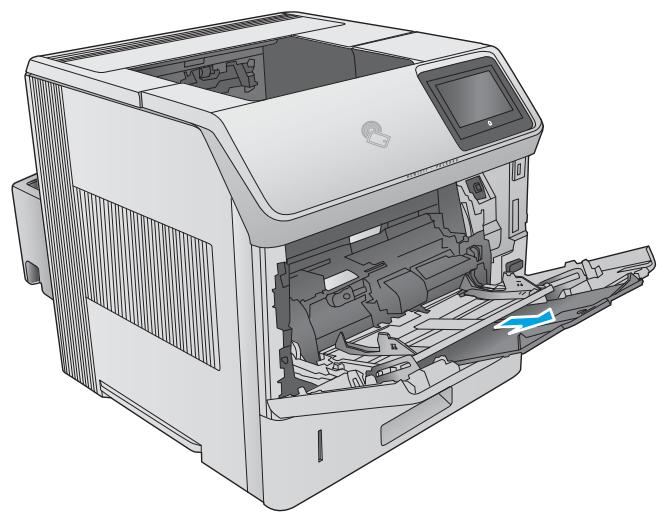
- Tirez sur l'extension du bac pour soutenir le papier.
- Chargez le papier dans le bac. Pour savoir comment orienter le papier, reportez-vous à la section Orientation du papier du bac 1, page 26.
- Assurez-vous que le papier ne dépasse pas la ligne de remplissage sur les guides papier. REMARQUE : La hauteur maximale de la pile est de 10 mm (0,4 po), soit environ 100 feuilles de papier de 75 g.
- Ajustez les guides latéraux afin qu'ils touchent légèrement la pile de papier, sans la plier.
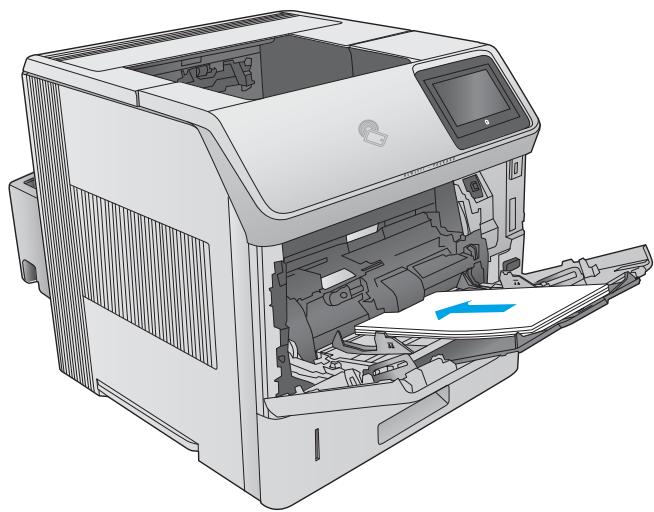
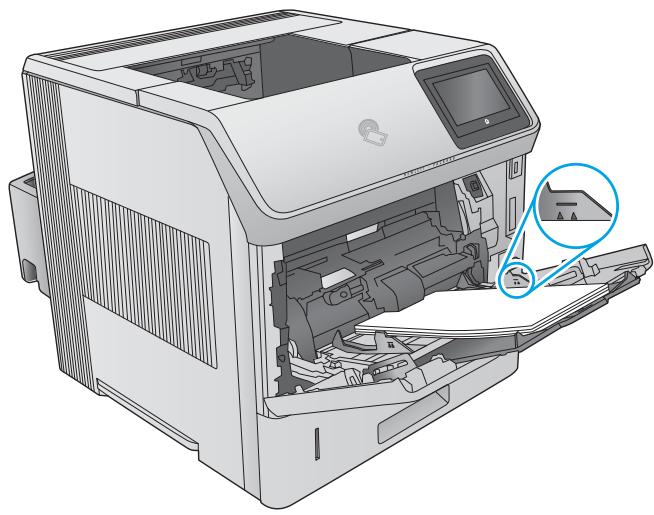
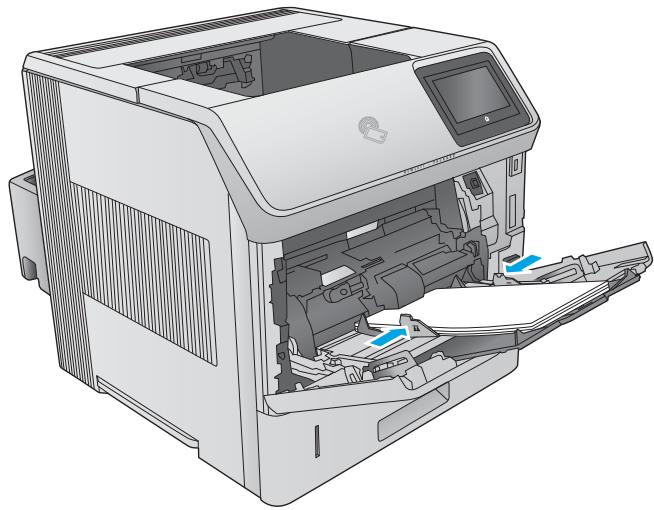
Orientation du papier du bac 1
Si un module recto verso est installé, ou si une agrafeuse/empileuse est installée, le produit modifie la disposition des images sur chaque page. Lorsque vous utilisez du papier nécessitant une orientation spécifique, chargez-le conformément aux informations du tableau suivant.
| Paper type | Single-sided printing, no stapler/stacker | Duplex printing, no stapler/stacker | Single-sided printing, with the stapler/stacker | Duplex printing, with the stapler/stacker |
| Letterhead, preprinted, or prepunched | Face-up | Face-down | Face-up | Face-down |
| Top edge leading into the product | Bottom edge leading into the product | Bottom edge leading into the product | Top edge leading into the product |
Chargement du bac 2 et des bacs de 500 feuilles
Introduction
Les informations suivantes décrivent comment charger le papier dans le bac 2 et dans les bacs de 500 feuilles en option (référence F2G68A). Ces bacs peuvent contenir jusqu'à 500 feuilles de papier de 75 g/m² (20 lb).

REMARQUE : La procédure de chargement du papier pour les bacs de 500 feuilles est la même que pour le bac 2. Seul le bac 2 est représenté ici.
- Ouvrez le bac.
REMARQUE : Ne pas ouvrir ce bac pendant son utilisation.
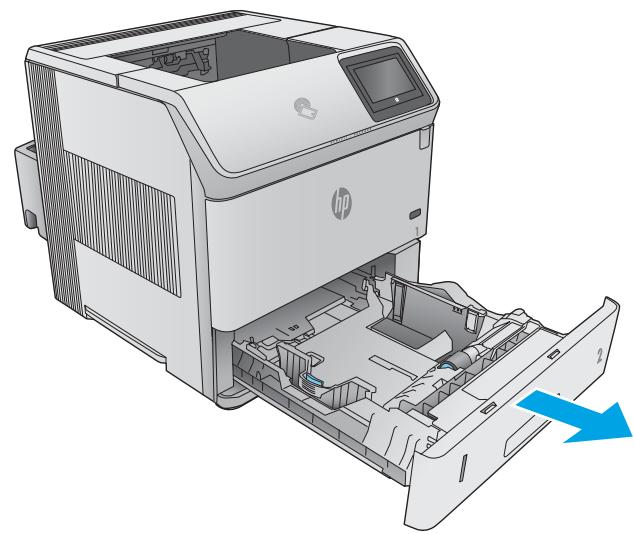
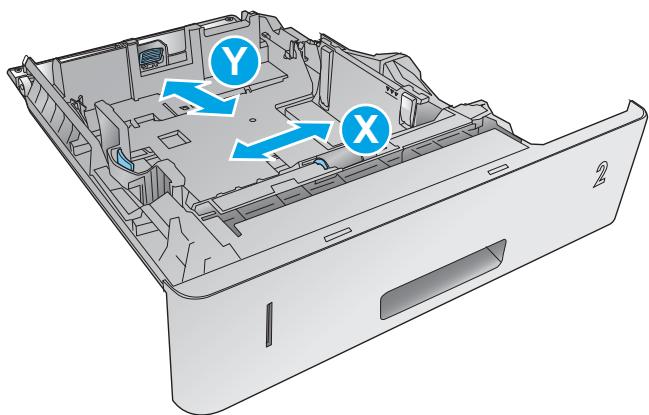
- Avant de charger le papier, ajustez les guides de largeur du papier en pressant les loquets de réglage et en faisant glisser les guides à la taille du papier utilisé.
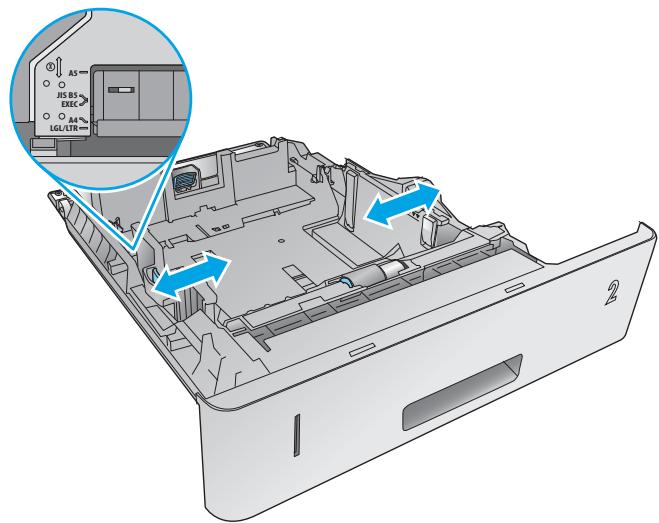
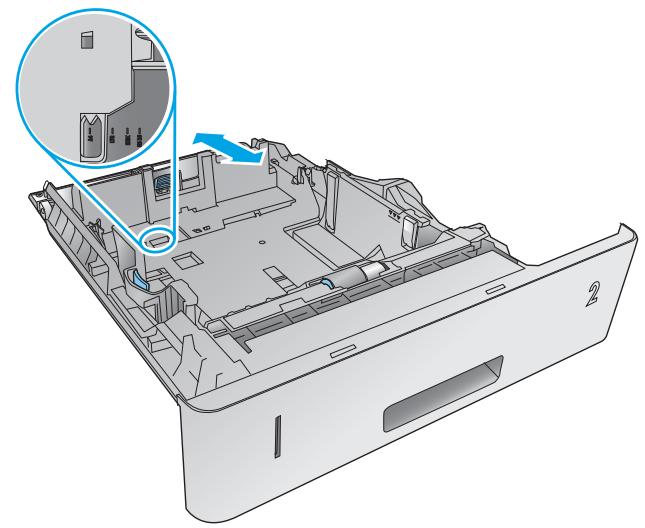
- Ajustez le guide de longueur du papier en pressant le loquet de réglage et en faisant glisser le guide à la taille du papier utilisé.
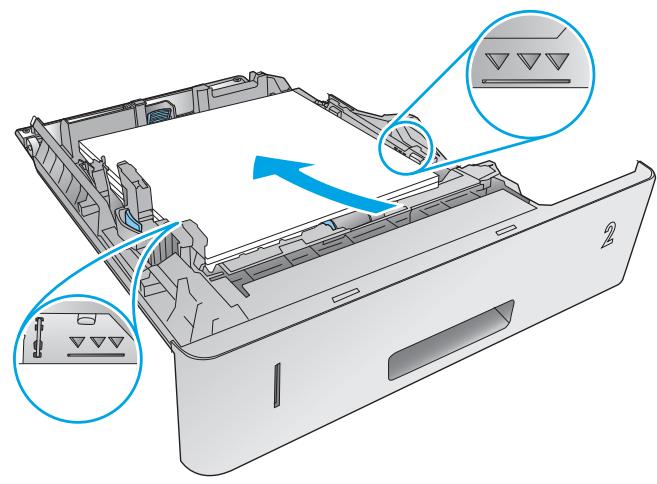
- Chargez le papier dans le bac. Vérifiez que les guides touchent légèrement la pile, sans la plier. Pour des informations sur l'orientation du papier, voir Orientation du papier dans le bac 2 et les bacs de 500 feuilles, page 29. REMARQUE : Pour éviter les bourrages, ajustez les guides papier à la bonne taille et ne surchargez pas le bac. Assurez-vous que le haut de la pile est sous l'indicateur de bac plein.
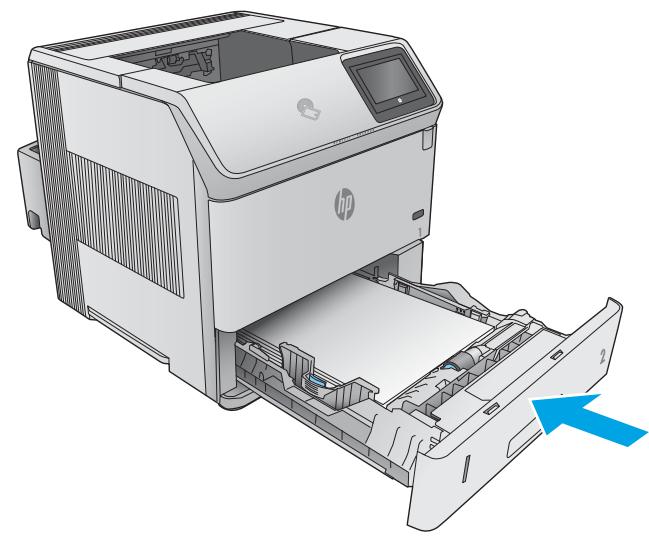
- Fermez le bac.
- Le message de configuration du bac s'affiche sur le panneau de commande du produit.
- Si le format et le type de papier affichés ne sont pas corrects, sélectionnez Modifier pour choisir un autre format ou type de papier.
Pour le papier de format personnalisé, spécifiez les dimensions X et Y du papier lorsque l'invite s'affiche sur le panneau de commande du produit.
Orientation du papier dans le bac 2 et les bacs de 500 feuilles
Si un module recto verso est installé, ou si une agrafeuse/empileuse est installée, le produit modifie la disposition des images de chaque page. Lorsque vous utilisez du papier nécessitant une orientation spécifique, chargez-le conformément aux informations du tableau suivant.
| Paper type | Single-sided printing, no stapler/stacker | Duplex printing, no stapler/stacker | Single-sided printing, with the stapler/stacker | Duplex printing, with the stapler/stacker |
| Letterhead, preprinted, or prepunched | Face-down | Face-up | Face-down | Face-up |
| Top edge at the front of the tray | Bottom edge at the front of the tray | Bottom edge at the front of the tray | Top edge at the front of the tray | |
| 1 | 1 | 1 | 1 |
Chargement du bac haute capacité de 1 500 feuilles en option
Introduction
Les informations suivantes décrivent comment charger le papier dans le bac haute capacité de 1 500 feuilles en option (numéro de pièce F2G73A). Ce bac s'adapte aux formats Letter, A4 et Legal.
ATTENTION : Pour éviter les bourrages, ne chargez pas les bacs pendant que le produit imprime.
Chargement du bac
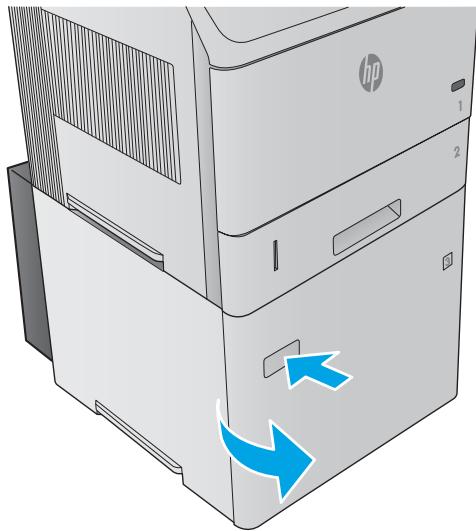
- Appuyez sur le bouton de déverrouillage et ouvrez la porte du bac de 1 500 feuilles.
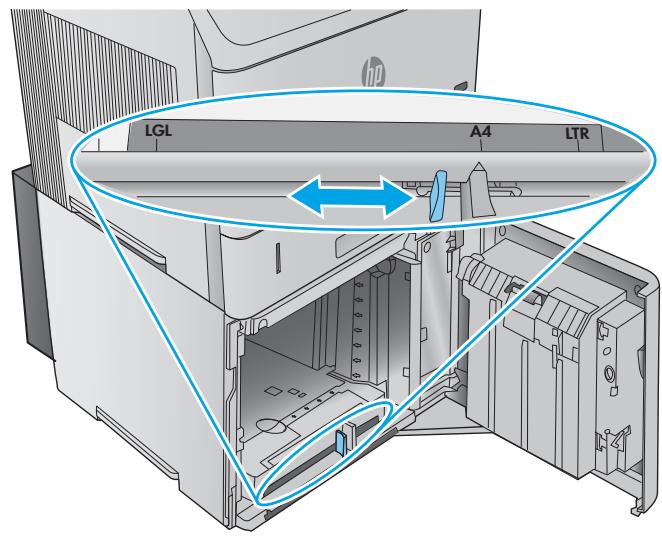
- Pincez les guides à l'avant du bac et faites-les glisser jusqu'au format de papier correct.
REMARQUE : Si du papier se trouve dans le bac, retirez-le. Lorsque du papier se trouve dans le bac, les guides ne peuvent pas être ajustés.
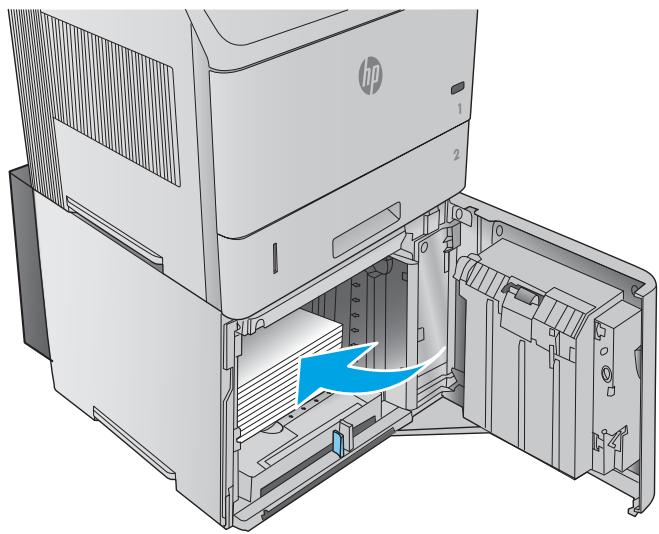
- Chargez le papier dans le bac. Pour éviter les bourrages, chargez des ramettes complètes en une seule fois. Ne divisez pas les ramettes en sections plus petites.
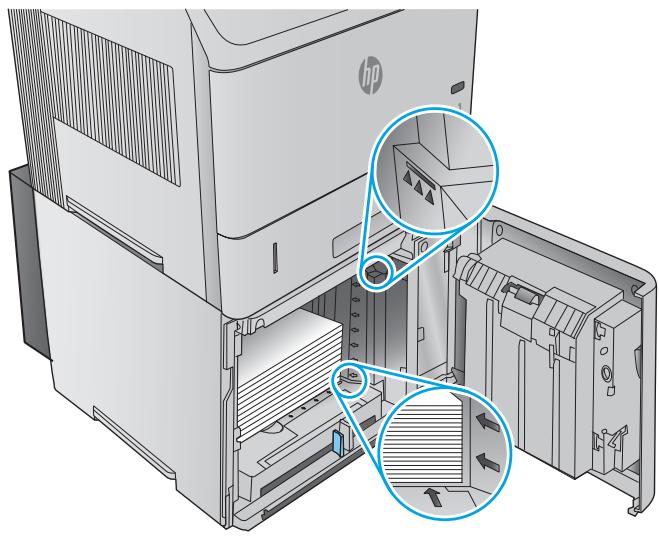
- Assurez-vous que le papier ne dépasse pas les repères de remplissage sur les guides papier et que le bord avant de la pile est aligné avec les flèches.
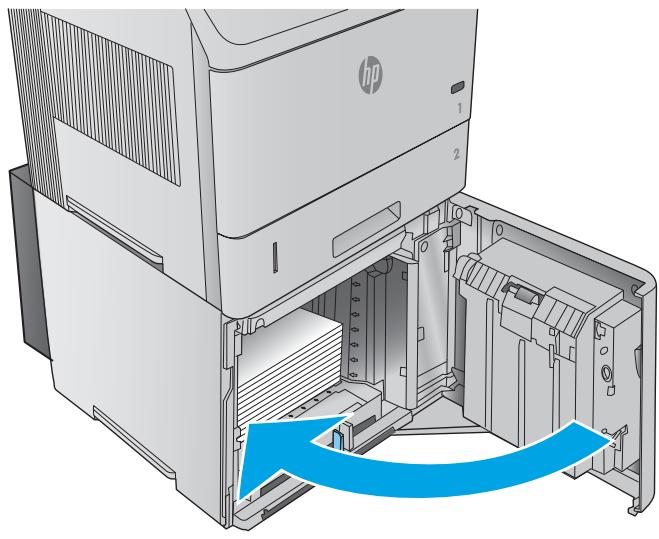
- Fermez la porte du bac.
Chargement du bac de support personnalisé en option
Introduction
Les informations suivantes décrivent la configuration du produit pour utiliser le bac de support personnalisé en option (numéro de pièce F2G75A) et le chargement du papier dans ce bac. Le bac de support personnalisé s'adapte uniquement à la position du bac 2 et il contient du papier de format plus petit que le bac standard de la position du bac 2. Il prend en charge les formats de papier suivants :
Déclaration 5 × 7 5 × 8 A5 A6 B6 (JIS) Double carte postale japonaise Carte postale double pivotée (JIS)

REMARQUE : L'agrafeuse ne prend pas en charge les formats de papier pris en charge par le bac de support personnalisé. Le recto verso automatique prend en charge le format A5 lorsque le papier est chargé bord court en premier, mais il ne prend pas en charge les autres formats pris en charge par le bac de support personnalisé.
Configuration du produit pour le bac de support personnalisé
- Appuyez sur le bouton Accueil du panneau de commande du produit.
- Ouvrez les menus suivants :
Administration Gérer les bacs - Bac 2 Modèle
- Sélectionnez Bac personnalisé.
- Appuyez sur OK.
Chargez le papier dans le bac à support personnalisé.
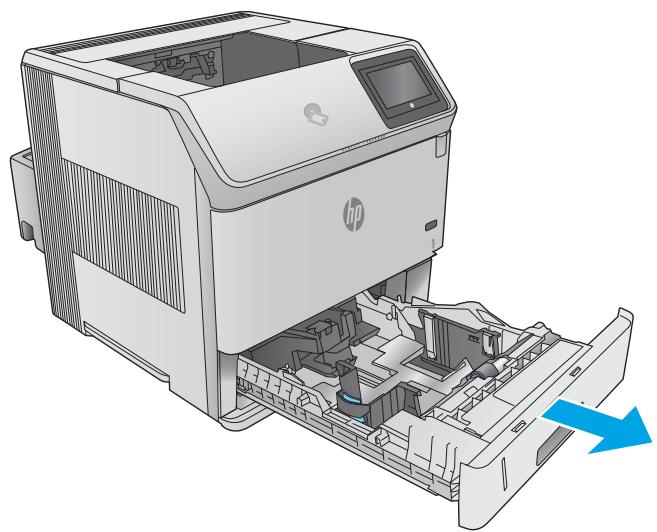
- Ouvrez le bac.
- Ouvrez les guides de largeur du papier sur les côtés du bac.
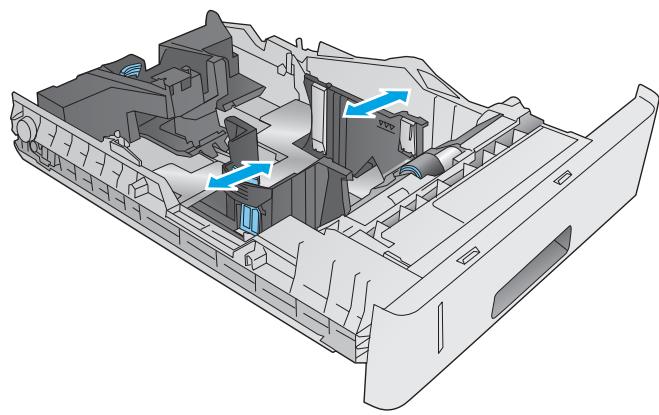
- Ouvrez le guide de longueur du papier à l'arrière du bac.
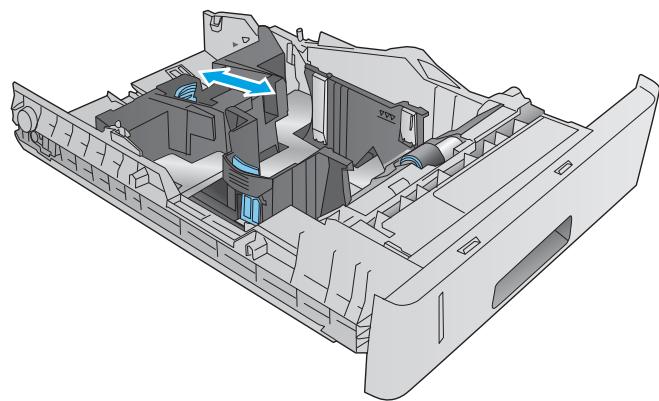
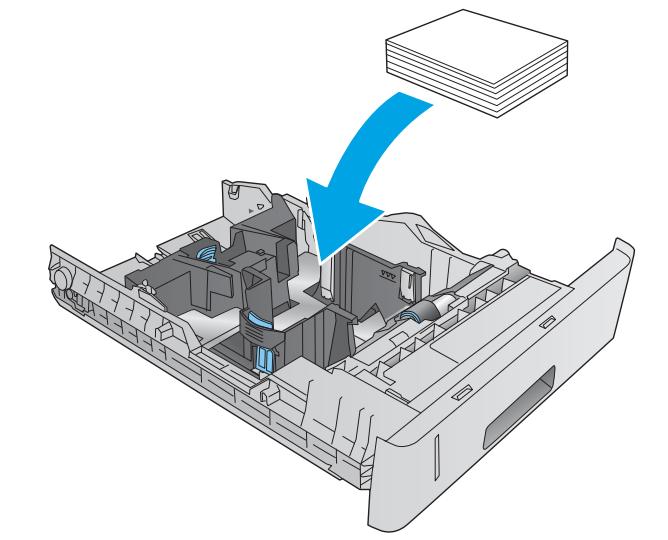
- Chargez le papier dans le bac. Vérifiez que les guides touchent légèrement la pile sans la plier. Pour plus d'informations sur l'orientation du papier, reportez-vous à la section Orientation du papier du bac à support personnalisé, page 34.
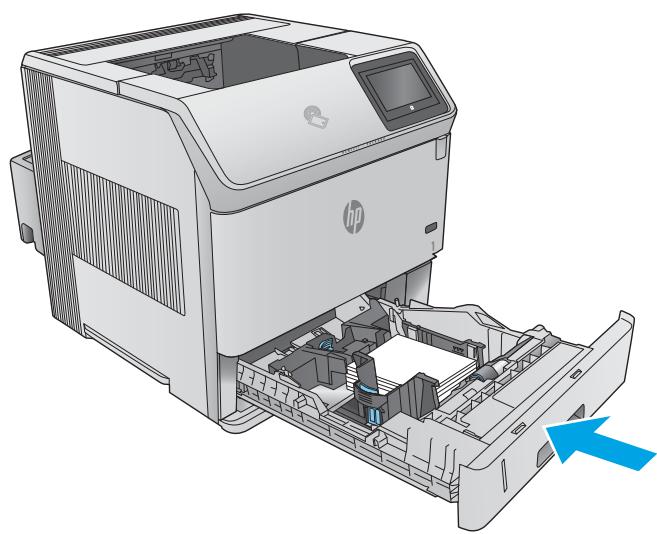
- Fermez le bac.
Orientation du papier du bac à support personnalisé
Lorsque vous utilisez du papier nécessitant une orientation spécifique, chargez-le conformément aux informations du tableau suivant.
| Paper type | Single-sided printing | Duplex printing |
| Letterhead, preprinted, or prepunched | Face-down | Face-up |
| Top edge at the front of the tray | Bottom edge at the front of the tray | |
| 1 2 | 1 2 |
Chargement des enveloppes
Introduction
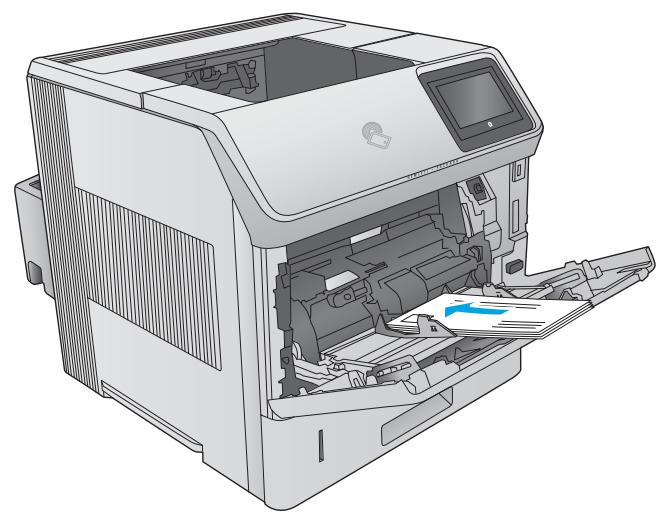
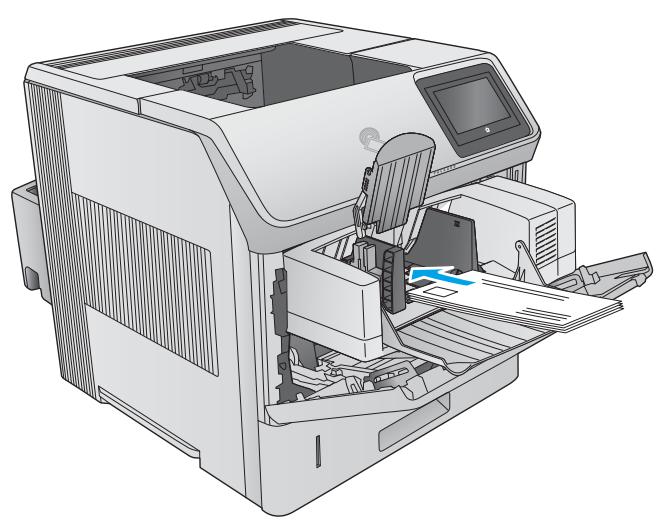
Les informations suivantes décrivent comment charger des enveloppes. Utilisez uniquement le bac 1 ou le chargeur d'enveloppes en option (numéro de pièce F2G74A) pour imprimer sur des enveloppes. Le bac 1 peut contenir jusqu'à 10 enveloppes. Le chargeur d'enveloppes en option peut contenir jusqu'à 75 enveloppes.

REMARQUE : sélectionnez le type de papier correct dans le pilote d'impression avant d'imprimer.
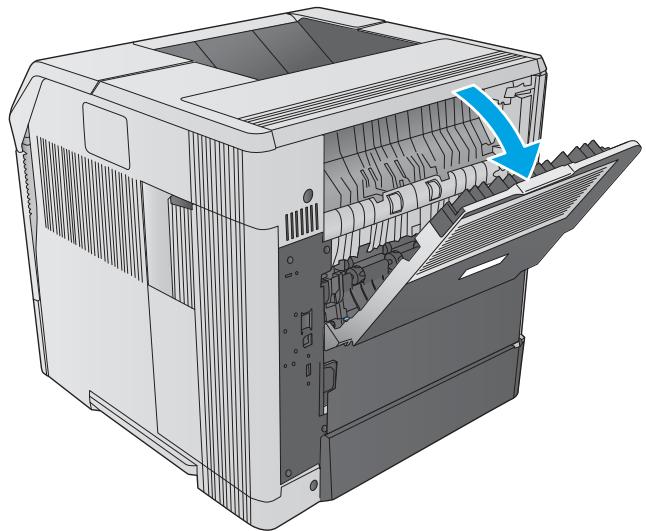
Pour de meilleures performances, imprimez les enveloppes vers le bac de sortie arrière en ouvrant le bac arrière.
Orientation des enveloppes
- Dans le bac 1, chargez les enveloppes avec le recto vers le haut et le bord court (côté affranchissement) dirigé vers l'avant du produit.
- Dans le chargeur d'enveloppes en option, soulevez la plaque de pression et chargez les enveloppes avec le recto vers le haut et le bord court (côté affranchissement) dirigé vers l'avant du produit. Abaissez la plaque de pression sur la pile d'enveloppes avant d'imprimer.
3 Fournitures, accessoires et pièces
Commander des fournitures, des accessoires et des pièces - Remplacer la cartouche de toner - Remplacer la cartouche d'agrafes
Pour plus d'informations :
Rendez-vous sur www.hp.com/support/ljM604, www.hp.com/support/ljM605, www.hp.com/support/ljM606.
L'aide complète de HP pour ce produit comprend les informations suivantes :
Installer et configurer - Apprendre et utiliser - Résoudre les problèmes - Télécharger les mises à jour logicielles - Rejoindre les forums d'assistance - Trouver des informations sur la garantie et la réglementation
Commander des fournitures, des accessoires et des pièces
Commande
| Order supplies and paper | www.hp.com/go/suresupply |
| Order genuine HP parts or accessories | www.hp.com/buy/parts |
| Order through service or support providers | Contact an HP-authorized service or support provider. |
| Order using the HP Embedded Web Server (EWS) | To access, in a supported Web browser on your computer, enter the product IP address or host name in the address/URL field. The EWS contains a link to the HP SureSupply Web site, which provides options for purchasing Original HP supplies. |
Fournitures et accessoires
| Item | Description | Part number |
| Supplies | ||
| HP 81X High Yield Black Original LaserJet Toner Cartridge | High-capacity replacement toner cartridge | CF281X |
| NOTE: M605 and M606 models only | ||
| HP 81A Black Original LaserJet Toner Cartridge | Standard-capacity replacement toner cartridge | CF281A |
| HP Staple Cartridge Refill | Includes three 1,000-staple cartridges | Q3216A |
| Preventive maintenance kit | Replacement rollers for all trays, replacement transfer roller, and replacement fuser | F2G76A (110-127 Volt) |
| Includes installation instructions | F2G77A (220-240 Volt) | |
| Accessories | ||
| Automatic duplex assembly | Duplexer | F2G69A |
| Includes installation instructions | ||
| Envelope feeder | Optional envelope feeder that holds up to 75 envelopes | F2G74A |
| Includes installation instructions | ||
| Custom media tray | Optional tray that holds small-size paper. Replaces the standard tray in the Tray 2 position. | F2G75A |
| Includes installation instructions | ||
| 500-sheet paper feeder | Optional 500-sheet paper feeder (included with the x models) | F2G68A |
| Includes installation instructions | ||
| NOTE: The product supports up to four 500-sheet paper feeders. When combined with the 1,500-sheet high-capacity paper feeder, the product supports up to three 500-sheet paper feeders. | ||
| 1,500-sheet high-capacity paper feeder | Optional 1,500 sheet paper feeder | F2G73A |
| Includes installation instructions | ||
| Printer stand | Optional stand with casters to support the printer | F2G70A |
| Recommended when using multiple optional paper feeders. | ||
| Includes installation instructions | ||
| Stacker | Optional paper-stacker output accessory | F2G71A |
| Includes installation instructions | ||
| Stapler/Stacker | Optional stapler/stacker output accessory | F2G72A |
| Includes installation instructions | ||
| Multi-bin mailbox | Optional 5-bin mailbox output accessory | F2G81A |
| Includes installation instructions | ||
| 1 GB DIMM | Optional DIMM to increase the product memory | G6W84A |
| Includes installation instructions | ||
| NOTE: The product supports one optional DIMM. | ||
| HP Secure High-Performance Hard Disk Drive | Optional Hard Drive | B5L29A |
| Includes installation instructions | ||
| Two Internal USB ports | Two optional USB ports for connecting third-party devices | B5L28A |
| Includes installation instructions | ||
| HP Trusted Platform Module | Automatically encrypts all data that passes through the product | F5S62A |
| Includes installation instructions | ||
| HP Jetdirect 2900nw Print Server | USB wireless print server accessory | J8031A |
| HP Jetdirect 3000w NFC/Wireless Accessory | Wi-Fi direct accessory for “touch” printing from mobile devices | J8030A |
| NOTE: Supported for the n and dn models only. The functionality is already integrated in the x models. | ||
Pièces réparables par le client
Les pièces réparables par le client (CSR) sont disponibles pour de nombreux produits HP LaserJet afin de réduire le temps de réparation. Pour plus d'informations sur le programme CSR et ses avantages, consultez www.hp.com/go/csr-support et www.hp.com/go/csr-faq.
Les pièces de rechange HP d'origine peuvent être commandées sur www.hp.com/buy/parts ou en contactant un fournisseur de services ou d'assistance agréé HP. Lors de la commande, l'un des éléments suivants sera nécessaire : numéro de pièce, numéro de série (situé à l'arrière de l'imprimante), numéro de produit ou nom du produit.
- Les pièces répertoriées comme remplacement obligatoire par l'utilisateur doivent être installées par le client, sauf si vous acceptez de payer le personnel de service HP pour effectuer la réparation. Pour ces pièces, le support sur site ou en retour en atelier n'est pas fourni dans le cadre de la garantie du produit HP.
- Les pièces répertoriées comme remplacement facultatif par l'utilisateur peuvent être installées par le personnel de service HP à votre demande, sans frais supplémentaires, pendant la période de garantie du produit.
| Item | Description | Self-replacement options | Part number |
| Transfer roller | Replacement transfer roller | Mandatory | E6B67-67904 |
| Includes installation instructions | |||
| Cassette | Replacement paper cassette for Tray 2 | Mandatory | E6B67-67913 |
| Includes installation instructions | |||
| Tray 1 roller kit | Replacement rollers for Tray 1 | Optional | E6B67-67906 |
| Includes installation instructions | |||
| Tray 2 through X roller kit | Replacement rollers for Tray 2, the optional 500-sheet paper feeders, and the optional 1,500-sheet high-capacity paper feeder | Mandatory | E6B67-67905 |
| Includes installation instructions | |||
| Fuser kit (110 volt) | Replacement fuser | Mandatory | E6B67-67901 |
| Includes installation instructions | |||
| Fuser kit (220 volt) | Replacement fuser | Mandatory | E6B67-67902 |
| Includes installation instructions | |||
| Torque Limiter kit | Replacement Torque Limiter | Mandatory | E6B67-67926 |
| Includes installation instructions | |||
| Output accessory cover | Replacement output accessory cover | Mandatory | RL2-1404-000CN |
| Formatter cover | Replacementformatter cover | Mandatory | RC4-5802-000CN |
| Duplexing cover | Replacement duplexer cover | Mandatory | RM2-6310-000CN |
| Legal cover | Replacement dust cover for loading legal-size paper in Tray 2 | Mandatory | RC4-5872-000CN |
| HIP cover | Replacement cover for the Hardware Integration Pocket (HIP) | Mandatory | RC4-5803-000CN |
| Envelope feeder cover | Replacement cover for the envelope feeder slot | Mandatory | RL1-1667-000CN |
Remplacer la cartouche de toner
Introduction
Les informations suivantes fournissent des détails sur la cartouche de toner du produit et comprennent des instructions pour la remplacer.
- Informations sur la cartouche de toner
- Retirer et remplacer la cartouche
Informations sur la cartouche de toner
Ce produit indique lorsque le niveau de la cartouche de toner est faible et très faible. La durée de vie réelle restante de la cartouche de toner peut varier. Pensez à avoir une cartouche de remplacement disponible à installer lorsque la qualité d'impression n'est plus acceptable.
Pour acheter des cartouches ou vérifier la compatibilité des cartouches avec le produit, rendez-vous sur HP SureSupply à l'adresse www.hp.com/go/suresupply. Faites défiler la page jusqu'en bas et vérifiez que le pays/la région est correct.
| Capacity | Cartridge number | Part number |
| HP 81A Black Original LaserJet Toner Cartridge | 81A | CF281A |
| HP 81X High Yield Black Original LaserJet Toner Cartridge | 81X | CF281X |
| NOTE: M605 and M606 models only | ||

REMARQUE : Les cartouches de toner à haut rendement contiennent plus de toner que les cartouches standard pour un rendement de pages supérieur. Pour plus d'informations, consultez www.hp.com/go/learnaboutsupplies.
Ne retirez pas la cartouche de toner de son emballage avant le moment de la remplacer.

ATTENTION : Pour éviter d'endommager la cartouche de toner, ne l'exposez pas à la lumière plus de quelques minutes. Couvrez le tambour d'imagerie vert si la cartouche de toner doit être retirée du produit pendant une période prolongée.
L'illustration suivante montre les composants de la cartouche de toner.
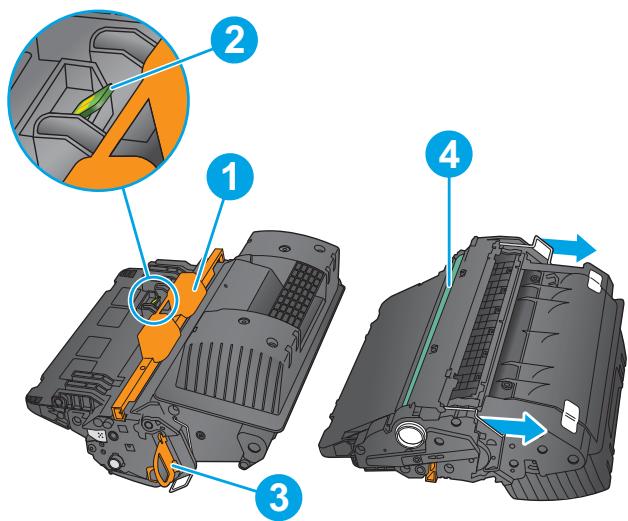
1 Protection en plastique 2 Puce mémoire 3 Ruban d'étanchéité 4 Tambour d'imagerie
ATTENTION : Ne touchez pas le tambour d'imagerie. Les empreintes digitales peuvent causer des problèmes de qualité d'impression.
ATTENTION : Si du toner entre en contact avec vos vêtements, essuyez-le avec un chiffon sec et lavez les vêtements à l'eau froide. L'eau chaude fixe le toner dans le tissu. REMARQUE : Des informations sur le recyclage des cartouches de toner usagées se trouvent dans l'emballage de la cartouche de toner.
Retirer et remplacer la cartouche
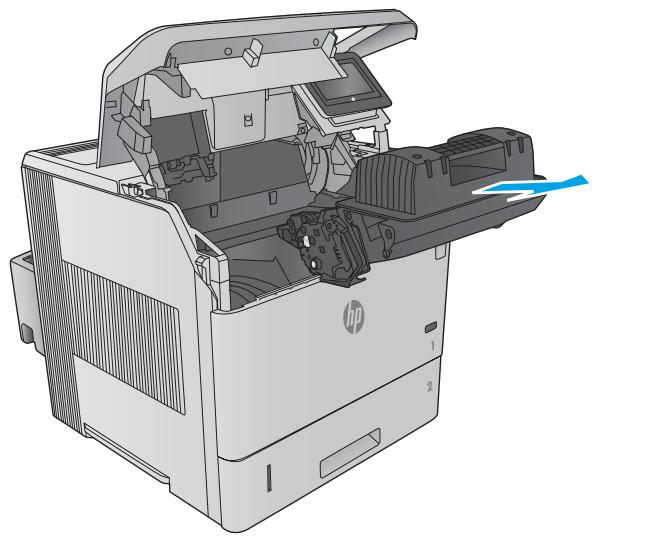
- Ouvrez le capot supérieur.
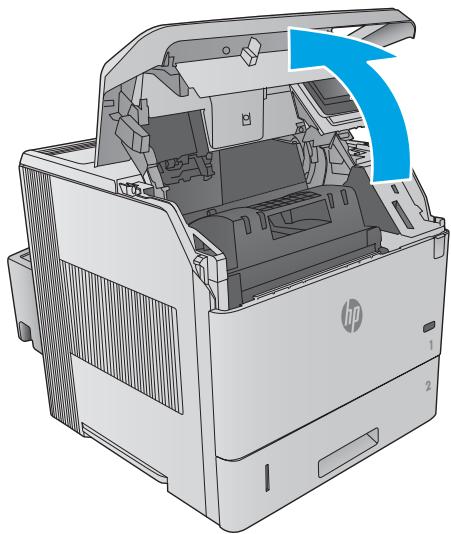
- Saisissez la poignée de la cartouche de toner usagée et tirez pour la retirer.
- Sortez la nouvelle cartouche de toner de son sachet protecteur. Conservez tout l'emballage pour recycler la cartouche usagée.
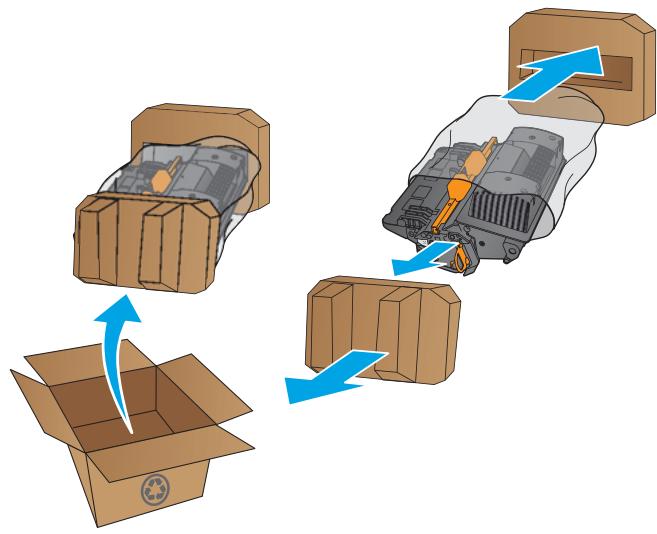
- Tenez les deux extrémités de la cartouche de toner et faites-la basculer 5 à 6 fois.

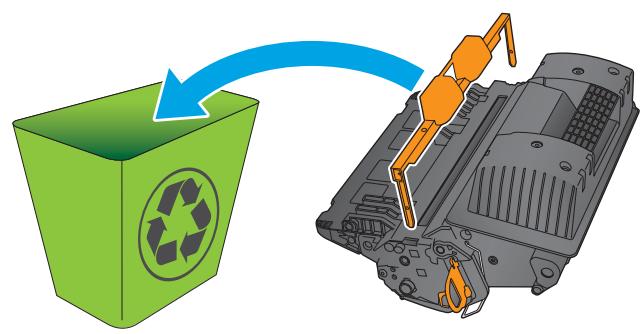
- Retirez le protecteur de la cartouche de toner.
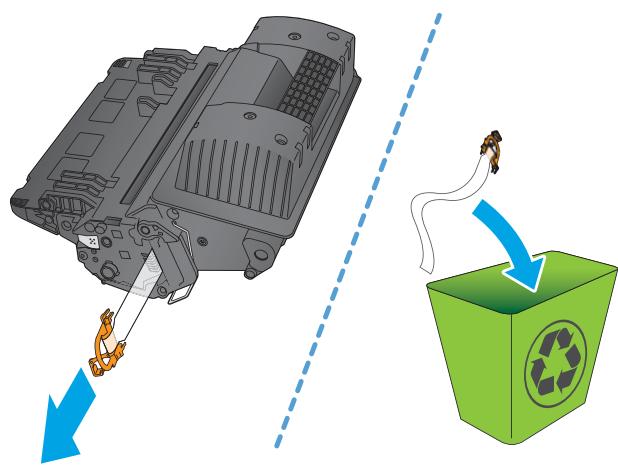
- Tirez sur la languette orange pour retirer le ruban d'étanchéité du toner. Retirez complètement le ruban d'étanchéité de la cartouche.
- Alignez la cartouche de toner avec son emplacement, puis insérez-la dans le produit.
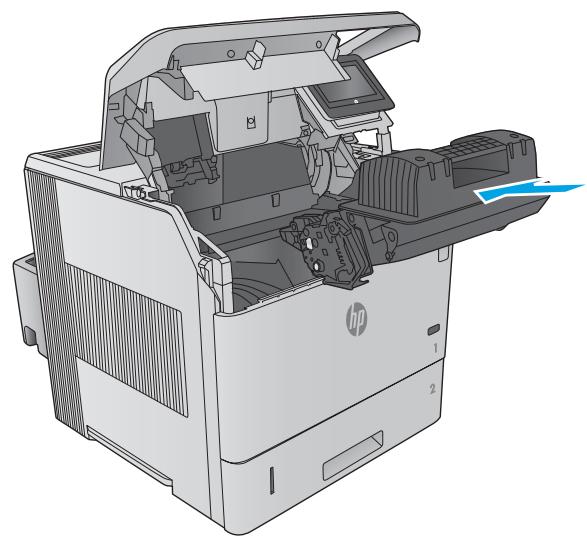
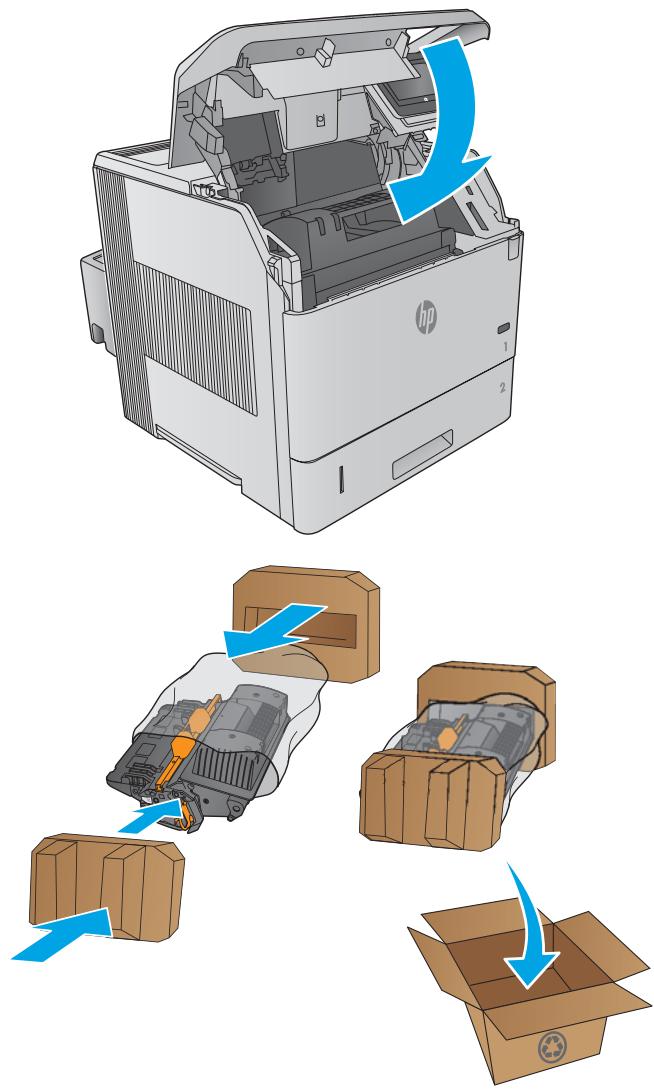
- Fermez le capot supérieur.
- Emballez la cartouche de toner usagée, le protecteur et le ruban d'étanchéité dans la boîte de la nouvelle cartouche.
Aux États-Unis et au Canada, une étiquette d'expédition prépayée est incluse dans la boîte. Dans les autres pays/régions, rendez-vous sur www.hp.com/recycle pour imprimer une étiquette d'expédition prépayée.
Collez l'étiquette d'expédition prépayée sur le carton et renvoyez la cartouche usagée à HP pour recyclage.
Remplacer la cartouche d'agrafes
Introduction
Si l'agrafeuse n'a plus d'agrafes, les travaux continuent d'être imprimés vers l'agrafeuse/empileuse, mais ils ne sont pas agrafés.
Pour acheter des cartouches d'agrafes, rendez-vous sur la boutique de pièces HP à l'adresse www.hp.com/buy/parts.
Tableau 3-1 Informations sur la cartouche d'agrafes
| Item | Description | Part number |
| 1,000-staple cartridge | Provides three staple cartridges | Q3216A |
Retirer et remplacer la cartouche d'agrafes
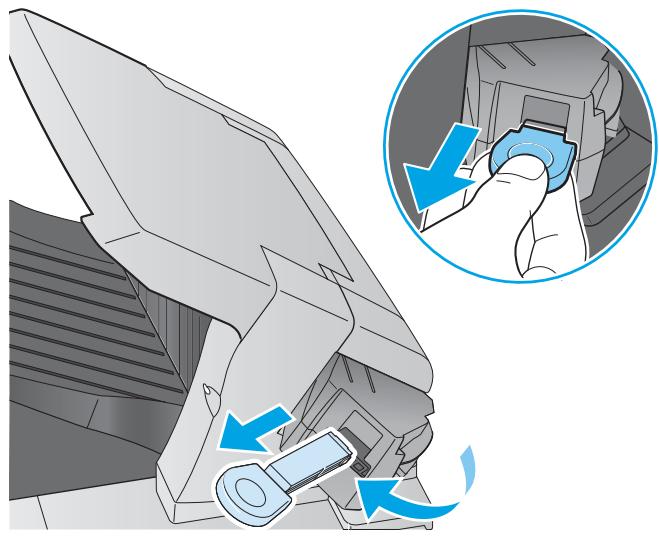
- Sur le côté droit de l'agrafeuse/empileuse, tournez l'unité d'agrafage vers l'avant du produit jusqu'à ce qu'elle s'enclenche en position ouverte. Saisissez la poignée bleue de la cartouche d'agrafes et tirez la cartouche hors de l'unité d'agrafage.
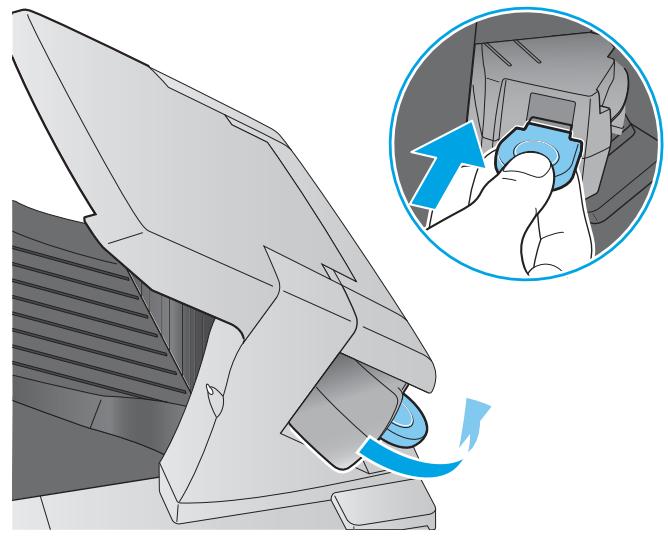
- Insérez la nouvelle cartouche d'agrafes dans l'unité d'agrafage et faites pivoter l'unité vers l'arrière du produit jusqu'à ce qu'elle s'enclenche en place.
4 Impression
Tâches d'impression (Windows) - Tâches d'impression (OS X) - Stocker des travaux d'impression sur le produit pour les imprimer plus tard - Impression mobile - Impression à partir du port USB
Pour plus d'informations :
Rendez-vous sur www.hp.com/support/ljM604, www.hp.com/support/ljM605, www.hp.com/support/ljM606.
L'aide complète de HP pour le produit comprend les informations suivantes :
Installer et configurer - Apprendre et utiliser - Résoudre les problèmes - Télécharger les mises à jour logicielles - Rejoindre les forums d'assistance - Trouver des informations sur la garantie et la réglementation
Tâches d'impression (Windows)
Comment imprimer (Windows)
La procédure suivante décrit le processus d'impression de base pour Windows.
- Dans le logiciel, sélectionnez l'option Imprimer.
- Sélectionnez le produit dans la liste des imprimantes. Pour modifier les paramètres, cliquez ou appuyez sur le bouton Propriétés ou Préférences pour ouvrir le pilote d'impression.
REMARQUE : Le nom du bouton varie selon les logiciels.
REMARQUE : Pour accéder à ces fonctionnalités depuis l'écran de démarrage de Windows 8 ou 8.1, sélectionnez Périphériques, puis Imprimer, puis sélectionnez l'imprimante.
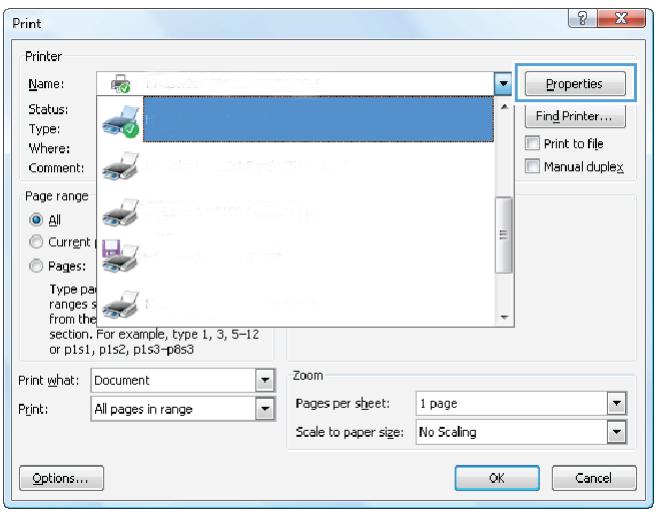
- Cliquez ou appuyez sur les onglets du pilote d'impression pour configurer les options disponibles. Par exemple, définissez l'orientation du papier dans l'onglet Finition, et définissez la source du papier, le type de papier, le format du papier et les paramètres de qualité dans l'onglet Papier/Qualité.
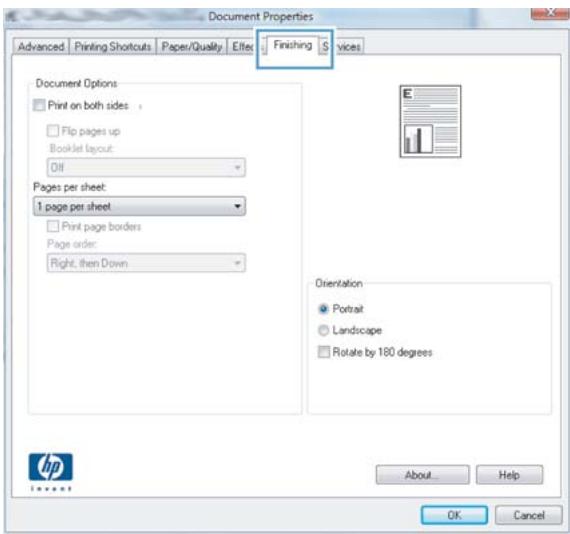
- Cliquez ou appuyez sur le bouton OK pour revenir à la boîte de dialogue Imprimer. Sélectionnez le nombre de copies à imprimer à partir de cet écran.
- Cliquez ou appuyez sur le bouton OK pour imprimer le travail.
Impression automatique recto verso (Windows)
Utilisez cette procédure pour les produits équipés d'un module d'impression recto verso automatique. Si le produit n'est pas équipé d'un module d'impression recto verso automatique, ou pour imprimer sur des types de papier non pris en charge par le module, vous pouvez imprimer manuellement sur les deux faces.
- Dans le logiciel, sélectionnez l'option Imprimer.
- Sélectionnez le produit dans la liste des imprimantes, puis cliquez ou appuyez sur le bouton Propriétés ou Préférences pour ouvrir le pilote d'impression.
REMARQUE : Le nom du bouton varie selon les logiciels.
REMARQUE : Pour accéder à ces fonctions à partir de l'écran d'accueil de Windows 8 ou 8.1, sélectionnez Périphériques, puis Imprimer, puis sélectionnez l'imprimante.
- Cliquez ou appuyez sur l'onglet Finition.
- Cochez la case Imprimer sur les deux faces. Cliquez sur le bouton OK pour fermer la boîte de dialogue Propriétés du document.
- Dans la boîte de dialogue Imprimer, cliquez sur le bouton OK pour imprimer le travail.
Impression manuelle sur les deux faces (Windows)
Utilisez cette procédure pour les produits qui n'ont pas de module d'impression recto verso automatique installé ou pour imprimer sur du papier que le module recto verso ne prend pas en charge.
- Dans le programme logiciel, sélectionnez l'option Imprimer.
- Sélectionnez le produit dans la liste des imprimantes, puis cliquez ou appuyez sur le bouton Propriétés ou Préférences pour ouvrir le pilote d'impression.
REMARQUE : Le nom du bouton varie selon les programmes logiciels.
REMARQUE : Pour accéder à ces fonctions à partir de l'écran d'accueil de Windows 8 ou 8.1, sélectionnez Périphériques, puis Imprimer, puis sélectionnez l'imprimante.
- Cliquez ou appuyez sur l'onglet Finition.
- Cochez la case Imprimer sur les deux faces (manuellement). Cliquez sur le bouton OK pour imprimer le premier côté du travail.
- Récupérez la pile imprimée dans le bac de sortie et placez-la dans le bac 1.
- Si vous y êtes invité, touchez le bouton approprié du panneau de commande pour continuer.
Imprimer plusieurs pages par feuille (Windows)
- Dans le logiciel, sélectionnez l'option Imprimer.
- Sélectionnez le produit dans la liste des imprimantes, puis cliquez ou appuyez sur le bouton Propriétés ou Préférences pour ouvrir le pilote d'impression.

REMARQUE : Le nom du bouton varie selon les logiciels.

REMARQUE : Pour accéder à ces fonctionnalités à partir de l'écran de démarrage de Windows 8 ou 8.1, sélectionnez Périphériques, puis Imprimer, puis sélectionnez l'imprimante.
- Cliquez ou appuyez sur l'onglet Finition.
- Sélectionnez le nombre de pages par feuille dans la liste déroulante Pages par feuille.
- Sélectionnez les options correctes Imprimer les bordures de page, Ordre des pages et Orientation. Cliquez sur le bouton OK pour fermer la boîte de dialogue Propriétés du document.
- Dans la boîte de dialogue Imprimer, cliquez sur le bouton OK pour imprimer le travail.
Sélectionnez le type de papier (Windows)
- Dans le logiciel, sélectionnez l'option Imprimer.
- Sélectionnez le produit dans la liste des imprimantes, puis cliquez ou appuyez sur le bouton Propriétés ou Préférences pour ouvrir le pilote d'impression.

REMARQUE : Le nom du bouton varie selon les logiciels.

REMARQUE : Pour accéder à ces fonctionnalités à partir de l'écran de démarrage de Windows 8 ou 8.1, sélectionnez Périphériques, puis Imprimer, puis sélectionnez l'imprimante.
- Cliquez ou appuyez sur l'onglet Papier/Qualité.
- Dans la liste déroulante Type de papier, cliquez sur l'option Plus...
- Développez la liste des options de type.
- Développez la catégorie de types de papier qui décrit le mieux votre papier.
- Sélectionnez l'option correspondant au type de papier utilisé, puis cliquez sur le bouton OK.
- Cliquez sur le bouton OK pour fermer la boîte de dialogue Propriétés du document. Dans la boîte de dialogue Imprimer, cliquez sur le bouton OK pour imprimer le travail.
Si le bac doit être configuré, un message de configuration du bac s'affiche sur le panneau de commande du produit.
- Chargez le bac avec le type et le format de papier spécifiés, puis fermez le bac.
- Touchez le bouton OK pour accepter le type et le format détectés, ou touchez le bouton Modifier pour choisir un autre format ou type de papier.
- Sélectionnez le type et le format corrects, puis touchez le bouton OK.
Tâches d'impression supplémentaires
Rendez-vous sur www.hp.com/support/ljM604, www.hp.com/support/ljM605, www.hp.com/support/ljM606.
Des instructions sont disponibles pour effectuer des tâches d'impression spécifiques, telles que les suivantes :
Créer et utiliser des raccourcis ou des préréglages d'impression - Sélectionner le format de papier, ou utiliser un format de papier personnalisé - Sélectionner l'orientation de la page Créer un livret Mettre à l'échelle un document pour l'adapter à un format de papier spécifique - Imprimer les premières ou dernières pages du document sur un papier différent - Imprimer des filigranes sur un document
Tâches d'impression (OS X)
Comment imprimer (OS X)
La procédure suivante décrit le processus d'impression de base pour OS X.
- Cliquez sur le menu Fichier, puis sur l'option Imprimer.
- Sélectionnez le produit.
- Cliquez sur Afficher les détails, puis sélectionnez d'autres menus pour ajuster les paramètres d'impression.
- Cliquez sur le bouton Imprimer.
Impression automatique en recto verso (OS X)

REMARQUE : Ces informations s'appliquent aux produits équipés d'un module recto verso automatique.

REMARQUE : Cette fonctionnalité est disponible si vous installez le pilote d'impression HP. Elle peut ne pas être disponible si vous utilisez AirPrint.
- Cliquez sur le menu Fichier, puis sur l'option Imprimer.
- Sélectionnez le produit.
- Cliquez sur Afficher les détails, puis sur le menu Mise en page.
- Sélectionnez une option de reliure dans la liste déroulante Recto verso.
- Cliquez sur le bouton Imprimer.
Impression manuelle en recto verso (OS X)

REMARQUE : Cette fonctionnalité est disponible si vous installez le pilote d'impression HP. Elle peut ne pas être disponible si vous utilisez AirPrint.
- Cliquez sur le menu Fichier, puis sur l'option Imprimer.
- Sélectionnez le produit.
- Cliquez sur Afficher les détails, puis sur le menu Recto verso manuel.
- Cliquez sur la case Recto verso manuel et sélectionnez une option de reliure.
- Cliquez sur le bouton Imprimer.
- Rendez-vous sur le produit et retirez tout papier vierge du bac 1.
- Récupérez la pile imprimée dans le bac de sortie et placez-la dans le bac d'alimentation, face imprimée vers le bas.
- Si vous y êtes invité, touchez le bouton approprié du panneau de commande pour continuer.
Imprimer plusieurs pages par feuille (OS X)
- Cliquez sur le menu Fichier, puis sur l'option Imprimer.
- Sélectionnez le produit.
- Cliquez sur Afficher les détails, puis sur le menu Mise en page.
- Dans la liste déroulante Pages par feuille, sélectionnez le nombre de pages à imprimer sur chaque feuille.
- Dans la zone Sens de la mise en page, sélectionnez l'ordre et le placement des pages sur la feuille.
- Dans le menu Bordures, sélectionnez le type de bordure à imprimer autour de chaque page sur la feuille.
- Cliquez sur le bouton Imprimer.
Sélectionnez le type de papier (OS X)
- Cliquez sur le menu Fichier, puis sur l'option Imprimer.
- Sélectionnez le produit.
- Cliquez sur Afficher les détails, puis sur le menu Médias et qualité ou le menu Papier/Qualité.
- Sélectionnez un type dans la liste déroulante Type de support.
- Cliquez sur le bouton Imprimer.
Tâches d'impression supplémentaires
Rendez-vous sur www.hp.com/support/ljM604, www.hp.com/support/ljM605, www.hp.com/support/ljM606.
Des instructions sont disponibles pour effectuer des tâches d'impression spécifiques, telles que les suivantes :
Créer et utiliser des raccourcis ou des préréglages d'impression - Sélectionner le format de papier, ou utiliser un format de papier personnalisé - Sélectionner l'orientation de la page Créer un livret Mettre à l'échelle un document pour l'adapter à un format de papier spécifique - Imprimer les premières ou dernières pages du document sur un papier différent - Imprimer des filigranes sur un document
Stocker des travaux d'impression sur le produit pour les imprimer plus tard
Introduction
Les informations suivantes fournissent des procédures pour créer et imprimer des documents stockés sur le produit. Cette fonctionnalité est activée par défaut sur le produit.
Créer un travail stocké (Windows) Créer un travail stocké (OS X) Imprimer un travail stocké Supprimer un travail stocké
Créer un travail stocké (Windows)
Vous pouvez stocker des travaux sur le produit afin de les imprimer à tout moment.

REMARQUE : Votre pilote d'impression peut être différent de celui illustré ici, mais les étapes sont les mêmes.
- Dans le logiciel, sélectionnez l'option Imprimer.
- Sélectionnez le produit dans la liste des imprimantes, puis sélectionnez Propriétés ou Préférences (le nom varie selon les logiciels).

REMARQUE : Pour accéder à ces fonctionnalités à partir de l'écran d'accueil de Windows 8 ou 8.1, sélectionnez Périphériques, puis Imprimer, puis sélectionnez l'imprimante.
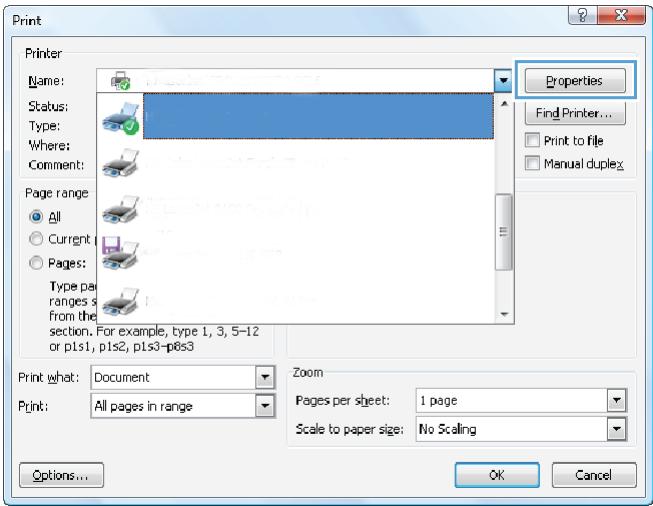
3. Cliquez sur l'onglet Stockage des travaux.
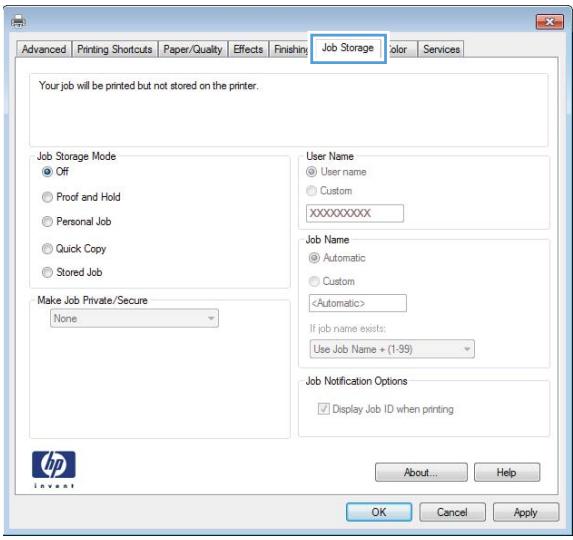
4. Sélectionnez un mode de stockage des travaux.
Preuve et attente : Imprimez et vérifiez une copie d'un travail, puis imprimez d'autres copies. - Travail personnel : Le travail ne s'imprime pas tant que vous ne le demandez pas sur le panneau de commande du produit. Pour ce mode de stockage, vous pouvez sélectionner l'une des options Rendre le travail privé/sécurisé. Si vous attribuez un numéro d'identification personnel (PIN) au travail, vous devez fournir le PIN requis sur le panneau de commande. Si vous chiffrez le travail, vous devez fournir le mot de passe requis sur le panneau de commande. - Copie rapide : Imprimez le nombre de copies demandé et stockez une copie du travail dans la mémoire du produit afin de pouvoir l'imprimer à nouveau plus tard. - Travail stocké : Stockez un travail sur le produit et permettez à d'autres utilisateurs d'imprimer le travail à tout moment. Pour ce mode de stockage, vous pouvez sélectionner l'une des options Rendre le travail privé/sécurisé. Si vous attribuez un numéro d'identification personnel (PIN) au travail, la personne qui imprime le travail doit fournir le PIN requis sur le panneau de commande. Si vous chiffrez le travail, la personne qui imprime le travail doit fournir le mot de passe requis sur le panneau de commande.
5. Pour utiliser un nom d'utilisateur ou un nom de travail personnalisé, cliquez sur le bouton Personnalisé, puis saisissez le nom d'utilisateur ou le nom du travail.
Sélectionnez l'option à utiliser si un autre travail stocké porte déjà ce nom :
- Utiliser le nom du travail + (1-99) : Ajoutez un numéro unique à la fin du nom du travail.
- Remplacer le fichier existant : Écrasez le travail stocké existant avec le nouveau.
6. Cliquez sur le bouton OK pour fermer la boîte de dialogue Propriétés du document. Dans la boîte de dialogue Imprimer, cliquez sur le bouton OK pour imprimer le travail.
Créer un travail stocké (OS X)
Vous pouvez stocker des travaux sur le produit afin de les imprimer à tout moment.
- Cliquez sur le menu Fichier, puis sur l'option Imprimer.
- Dans le menu Imprimante, sélectionnez le produit.
- Par défaut, le pilote d'impression affiche le menu Copies et pages. Ouvrez la liste déroulante des menus, puis cliquez sur le menu Stockage des travaux.
- Dans la liste déroulante Mode, sélectionnez le type de travail stocké.
Preuve et attente : imprimez et vérifiez une copie d'un travail, puis imprimez plus de copies. - Travail personnel : le travail ne s'imprime pas tant que vous ne le demandez pas sur le panneau de commande du produit. Si vous attribuez un numéro d'identification personnel (NIP) au travail, vous devez fournir le NIP requis sur le panneau de commande. - Copie rapide : imprimez le nombre de copies demandé d'un travail et stockez une copie du travail dans la mémoire du produit afin de pouvoir l'imprimer à nouveau plus tard. - Travail stocké : stockez un travail sur le produit et permettez à d'autres utilisateurs d'imprimer le travail à tout moment. Si vous attribuez un numéro d'identification personnel (NIP) au travail, la personne qui imprime le travail doit fournir le NIP requis sur le panneau de commande.
- Pour utiliser un nom d'utilisateur ou un nom de travail personnalisé, cliquez sur le bouton Personnalisé, puis saisissez le nom d'utilisateur ou le nom du travail.
Sélectionnez l'option à utiliser si un autre travail stocké porte déjà ce nom.
- Utiliser nom du travail + (1-99) : ajoutez un numéro unique à la fin du nom du travail.
- Remplacer le fichier existant : remplacez le travail stocké existant par le nouveau.
- Si vous avez sélectionné l'option Travail stocké ou Travail personnel à l'étape 3, vous pouvez protéger le travail avec un NIP. Saisissez un numéro à 4 chiffres dans le champ Utiliser le NIP pour imprimer. Lorsque d'autres personnes tentent d'imprimer ce travail, le produit leur demande de saisir ce NIP.
- Cliquez sur le bouton Imprimer pour traiter la tâche.
Imprimer une tâche enregistrée
Utilisez la procédure suivante pour imprimer une tâche enregistrée dans la mémoire du produit.
- Touchez ou appuyez sur le bouton Accueil du panneau de commande du produit.
- Sélectionnez Récupérer depuis la mémoire du périphérique.
- Sélectionnez le nom du dossier où la tâche est enregistrée.
- Sélectionnez le nom de la tâche. Si la tâche est privée ou cryptée, saisissez le code PIN ou le mot de passe.
- Ajustez le nombre de copies, puis touchez le bouton Démarrer ou appuyez sur le bouton OK pour imprimer la tâche.
Supprimer une tâche enregistrée
Lorsque vous envoyez une tâche enregistrée dans la mémoire du produit, le produit remplace toute tâche antérieure portant le même nom d'utilisateur et de tâche. Si aucune tâche n'est déjà enregistrée sous le même nom d'utilisateur et de tâche, et que le produit a besoin d'espace supplémentaire, il peut supprimer d'autres tâches enregistrées en commençant par la plus ancienne. Vous pouvez modifier le nombre de tâches que le produit peut stocker à partir du menu Paramètres généraux du panneau de commande du produit.
Utilisez cette procédure pour supprimer une tâche enregistrée dans la mémoire du produit.
- Touchez ou appuyez sur le bouton Accueil du panneau de commande du produit.
- Sélectionnez Récupérer depuis la mémoire du périphérique.
- Sélectionnez le nom du dossier dans lequel le travail est stocké.
- Sélectionnez le nom du travail, puis sélectionnez le bouton Supprimer.
- Si le travail est privé ou crypté, saisissez le code PIN ou le mot de passe, puis sélectionnez le bouton Supprimer.
Impression mobile
Introduction
HP propose plusieurs solutions mobiles et ePrint pour permettre l'impression sans fil vers une imprimante HP à partir d'un ordinateur portable, d'une tablette, d'un smartphone ou d'un autre appareil mobile. Pour voir la liste complète et déterminer le meilleur choix, rendez-vous sur www.hp.com/go/LaserJetMobilePrinting (en anglais uniquement).
Wi-Fi Direct et impression NFC, HP ePrint par e-mail, logiciel HP ePrint, AirPrint, impression intégrée Android
Wi-Fi Direct et impression NFC
HP fournit l'impression Wi-Fi et NFC (Near Field Communication) pour les imprimantes équipées d'un accessoire HP Jetdirect NFC et sans fil pris en charge. Cet accessoire est disponible en option pour les imprimantes HP LaserJet qui disposent d'une poche d'intégration matérielle (HIP).
Utilisez un accessoire sans fil pour imprimer sans fil à partir des appareils suivants :
- iPhone, iPad ou iPod touch avec Apple AirPrint ou l'application HP ePrint, appareils mobiles Android avec l'application HP ePrint ou la solution d'impression intégrée Android, PC et Mac avec le logiciel HP ePrint.
Pour plus d'informations sur l'impression sans fil HP, rendez-vous sur www.hp.com/go/wirelessprinting.
HP ePrint par e-mail
Utilisez HP ePrint pour imprimer des documents en les envoyant en pièce jointe à l'adresse e-mail du produit depuis n'importe quel appareil compatible e-mail.

REMARQUE : Le produit peut nécessiter une mise à jour du micrologiciel pour utiliser cette fonctionnalité.
Pour utiliser HP ePrint, le produit doit répondre aux exigences suivantes :
Le produit doit être connecté à un réseau filaire ou sans fil et avoir accès à Internet. Les services Web HP doivent être activés sur le produit, et le produit doit être enregistré auprès de HP Connected ou du centre HP ePrint.
Suivez cette procédure pour activer les services Web HP et vous enregistrer auprès de HP Connected ou du centre HP ePrint :
- Ouvrez le serveur Web intégré HP (EWS) :
a. Panneaux de commande à 4 lignes : Consultez l'écran du panneau de commande pour voir l'adresse IP.
Panneaux de commande à écran tactile : Sur l'écran d'accueil du panneau de commande du produit, touchez le bouton Réseau pour afficher l'adresse IP ou le nom d'hôte.
b. Ouvrez un navigateur Web, puis dans la ligne d'adresse, saisissez l'adresse IP ou le nom d'hôte exactement tel qu'il s'affiche sur le panneau de commande du produit. Appuyez sur la touche Entrée du clavier de l'ordinateur. L'EWS s'ouvre.

https://10.10.XX.XXX/

REMARQUE : Si le navigateur Web affiche un message concernant un problème de certificat de sécurité du site Web lors de la tentative d'ouverture de l'EWS, cliquez sur Continuer vers ce site Web (non recommandé).
Choisir Continuer vers ce site Web (non recommandé) n'endommagera pas l'ordinateur lors de la navigation dans l'EWS pour le produit HP.
- Cliquez sur l'onglet Services Web HP.
- Sélectionnez l'option pour activer les services Web.

REMARQUE : L'activation des services Web peut prendre plusieurs minutes.
- Accédez à www.hpconnected.com ou à www.hp.com/go/eprintcenter pour créer un compte HP ePrint et terminer le processus de configuration.
Logiciel HP ePrint
Le logiciel HP ePrint permet d'imprimer facilement depuis un ordinateur de bureau ou portable Windows ou Mac vers tout produit compatible HP ePrint. Ce logiciel facilite la recherche des produits compatibles HP ePrint enregistrés sur votre compte HP Connected. L'imprimante HP cible peut se trouver au bureau ou à des endroits à travers le monde.
Windows : après l'installation du logiciel, ouvrez l'option Imprimer depuis votre application, puis sélectionnez HP ePrint dans la liste des imprimantes installées. Cliquez sur le bouton Propriétés pour configurer les options d'impression. - Mac : après l'installation du logiciel, sélectionnez Fichier, Imprimer, puis sélectionnez la flèche à côté de PDF (en bas à gauche de l'écran du pilote). Sélectionnez HP ePrint.
Pour Windows, le logiciel HP ePrint prend en charge l'impression TCP/IP vers des imprimantes réseau locales (LAN ou WAN) sur des produits prenant en charge UPD PostScript®.
Windows et Mac prennent en charge l'impression IPP vers des produits connectés au réseau LAN ou WAN qui prennent en charge ePCL.
Windows et Mac prennent également en charge l'impression de documents PDF vers des lieux d'impression publics et l'impression via HP ePrint par e-mail via le cloud.
Consultez www.hp.com/go/eprintsoftware pour les pilotes et les informations.

REMARQUE : Le logiciel HP ePrint est un utilitaire de flux de travail PDF pour Mac, et n'est pas techniquement un pilote d'impression.

REMARQUE : Le logiciel HP ePrint ne prend pas en charge l'impression USB.
AirPrint
L'impression directe avec AirPrint d'Apple est prise en charge pour iOS 4.2 ou version ultérieure et à partir de Mac sous OS X 10.7 Lion et versions ultérieures. Utilisez AirPrint pour imprimer directement sur le produit depuis un iPad, un iPhone (3GS ou version ultérieure) ou un iPod touch (troisième génération ou version ultérieure) dans les applications mobiles suivantes :
Mail, Photos, Safari
iBooks - Sélectionnez des applications tierces
Pour utiliser AirPrint, le produit doit être connecté au même réseau sans fil que l'appareil Apple. Pour plus d'informations sur l'utilisation d'AirPrint et sur les produits HP compatibles avec AirPrint, consultez le site Web d'assistance de ce produit :
www.hp.com/support/ljM604, www.hp.com/support/ljM605, www.hp.com/support/ljM606

Remarque : AirPrint ne prend pas en charge les connexions USB.
Impression intégrée Android
La solution d'impression intégrée de HP pour Android et Kindle permet aux appareils mobiles de trouver et d'imprimer automatiquement sur des imprimantes HP qui sont soit sur un réseau sans fil, soit à portée sans fil pour l'impression sans fil. La solution d'impression est intégrée aux systèmes d'exploitation pris en charge, il n'est donc pas nécessaire d'installer des pilotes ou de télécharger des logiciels.
Pour plus d'informations sur l'utilisation de l'impression intégrée Android et sur les appareils Android pris en charge, consultez www.hp.com/support/ljM604, www.hp.com/support/ljM605, www.hp.com/support/ljM606.
Impression à partir du port USB
Introduction
Ce produit dispose d'une fonction d'impression USB à accès facile, pour imprimer rapidement des fichiers sans les envoyer depuis un ordinateur. Le produit accepte les clés USB standard dans le port USB près du panneau de commande. Il prend en charge les types de fichiers suivants :
.pdf .prn .pcl .ps .cht
Activer le port USB pour l'impression
Le port USB est désactivé par défaut. Avant d'utiliser cette fonction, activez le port USB. Utilisez l'une des procédures suivantes pour activer le port :
Activer le port USB à partir des menus du panneau de commande du produit
- Appuyez sur le bouton Accueil du panneau de commande du produit.
- Ouvrez les menus suivants :
Administration Paramètres généraux - Activer Récupérer depuis USB
- Sélectionnez l'option Activé, puis touchez le bouton Enregistrer ou appuyez sur le bouton OK.
Activez le port USB à partir du serveur Web intégré HP (produits connectés au réseau uniquement)
- Ouvrez le serveur Web intégré HP (EWS) :
a. Panneaux de commande à 4 lignes : consultez l'écran du panneau de commande pour voir l'adresse IP.
Panneaux de commande à écran tactile : depuis l'écran d'accueil du panneau de commande du produit, touchez le bouton Réseau pour afficher l'adresse IP ou le nom d'hôte.
b. Ouvrez un navigateur Web et, dans la barre d'adresse, saisissez l'adresse IP ou le nom d'hôte exactement tel qu'il s'affiche sur le panneau de commande du produit. Appuyez sur la touche Entrée du clavier de l'ordinateur. L'EWS s'ouvre.

https://10.10.XX.XXX/

REMARQUE : si le navigateur Web affiche un message concernant un problème de certificat de sécurité du site Web lors de l'ouverture de l'EWS, cliquez sur Continuer sur ce site Web (non recommandé).
Choisir Continuer sur ce site Web (non recommandé) n'endommagera pas l'ordinateur lors de la navigation dans l'EWS pour le produit HP.
- Ouvrez l'onglet Imprimer.
- Sur le côté gauche de l'écran, cliquez sur Récupérer depuis la configuration USB.
- Cochez la case Activer la récupération depuis USB.
- Cliquez sur Appliquer.
Imprimer des documents USB
- Insérez la clé USB dans le port USB à accès facile.

REMARQUE : le port peut être recouvert. Pour certains produits, le cache s'ouvre en basculant. Pour d'autres produits, tirez le cache tout droit pour le retirer.
- Le produit détecte la clé USB. Touchez ou appuyez sur le bouton OK pour accéder à la clé, ou, si vous y êtes invité, sélectionnez l'option Récupérer depuis USB dans la liste des applications disponibles. L'écran Récupérer depuis USB s'ouvre.
- Sélectionnez le nom du document à imprimer.

REMARQUE : Le document peut se trouver dans un dossier. Ouvrez les dossiers si nécessaire.
- Pour ajuster le nombre de copies, sélectionnez Copies, puis utilisez le clavier numérique pour modifier le nombre de copies.
- Touchez le bouton Démarrer ou appuyez sur le bouton OK pour imprimer le document.
5 Gérer le produit
Configuration avancée avec le serveur Web intégré HP (EWS) Configuration avancée avec HP Utility pour OS X - Configurer les paramètres réseau IP Fonctions de sécurité du produit Paramètres d'économie HP Web Jetadmin - Mises à jour logicielles et du firmware
Pour plus d'informations :
Rendez-vous sur www.hp.com/support/ljM604, www.hp.com/support/ljM605, www.hp.com/support/ljM606.
L'aide complète de HP pour le produit comprend les informations suivantes :
Installer et configurer Apprendre et utiliser - Résoudre les problèmes Télécharger les mises à jour logicielles - Rejoindre les forums d'assistance Trouver les informations de garantie et réglementaires
Configuration avancée avec le serveur Web intégré HP (EWS)
Introduction
Comment accéder au serveur Web intégré HP (EWS) Fonctionnalités du serveur Web intégré HP
Utilisez le serveur Web intégré HP pour gérer les fonctions d'impression depuis un ordinateur au lieu du panneau de commande du produit.
Afficher les informations sur l'état du produit, déterminer la durée de vie restante de tous les consommables et en commander de nouveaux, afficher et modifier les configurations des bacs, afficher et modifier la configuration du menu du panneau de commande du produit, afficher et imprimer les pages internes, recevoir des notifications sur les événements du produit et des consommables, afficher et modifier la configuration réseau.
Le serveur Web embarqué HP fonctionne lorsque le produit est connecté à un réseau IP. Le serveur Web embarqué HP ne prend pas en charge les connexions de produit basées sur IPX. L'accès à Internet n'est pas nécessaire pour ouvrir et utiliser le serveur Web embarqué HP.
Lorsque le produit est connecté au réseau, le serveur Web embarqué HP est automatiquement disponible.

REMARQUE : Le serveur Web embarqué HP n'est pas accessible au-delà du pare-feu du réseau.
Comment accéder au serveur Web embarqué HP (EWS)
- Panneaux de commande à 4 lignes : Consultez l'écran du panneau de commande pour voir l'adresse IP.
Panneaux de commande à écran tactile : Sur l'écran d'accueil du panneau de commande du produit, touchez le bouton Réseau pour afficher l'adresse IP ou le nom d'hôte.
- Ouvrez un navigateur Web et, dans la barre d'adresse, saisissez l'adresse IP ou le nom d'hôte exactement tel qu'il s'affiche sur le panneau de commande du produit. Appuyez sur la touche Entrée du clavier de l'ordinateur. L'EWS s'ouvre.

https://10.10.XX.XXX/

REMARQUE : Si le navigateur Web affiche un message concernant un problème de certificat de sécurité du site Web lors de la tentative d'ouverture de l'EWS, cliquez sur Continuer vers ce site Web (non recommandé).
Choisir Continuer vers ce site Web (non recommandé) n'endommagera pas l'ordinateur lors de la navigation dans l'EWS pour le produit HP.
Pour utiliser le serveur Web embarqué HP, le navigateur doit répondre aux exigences suivantes :
Windows : Microsoft Internet Explorer 5.01 ou version ultérieure, ou Netscape 6.2 ou version ultérieure. Mac OS X : Safari ou Firefox utilisant Bonjour ou une adresse IP.
Linux : Netscape Navigator uniquement. HP-UX 10 et HP-UX 11 : Netscape Navigator 4.7.
Fonctionnalités du serveur Web embarqué HP
Liste des onglets : Informations, Général, Impression, Dépannage, Sécurité, Services Web HP, Réseau, Autres liens
Onglet Informations
Tableau 5-1 Onglet Informations du serveur Web intégré HP
| Menu | Description |
| Device Status | Shows the product status and shows the estimated life remaining of HP supplies. The page also shows the type and size of paper set for each tray. To change the default settings, click the Change Settings link. |
| Job Log | Shows a summary of all jobs the product has processed. |
| Configuration Page | Shows the information found on the configuration page. |
| Supplies Status Page | Shows the status of the supplies for the product. |
| Event Log Page | Shows a list of all product events and errors. Use the HP Instant Support link (in the Other Links area on all HP Embedded Web Server pages) to connect to a set of dynamic Web pages that help solve problems. These pages also show additional services available for the product. |
| Usage Page | Shows a summary of the number of pages the product has printed, grouped by size, type, and paper print path. |
| Device Information | Shows the product network name, address, and model information. To customize these entries, click the Device Information menu on the General tab. |
| Control Panel Snapshot | Shows an image of the current screen on the control panel display. |
| Upload a print-ready file from the computer to print. The product uses the default print settings to print the file. | |
| Printable Reports and Pages | Lists the internal reports and pages for the product. Select one or more items to print or view. |
Tableau 5-2 Onglet Général du serveur Web intégré HP
| Menu | Description |
| Alerts | Setup email alerts for various product and supplies events. |
| Control Panel Administration Menu | Shows the menu structure of the Administration menu on the control panel.NOTE: Configure settings on this screen, or the HP Embedded Web Server provides more advanced configuration options than are available through the Administration menu. |
| AutoSend | Configure the product to send automated emails regarding product configuration and supplies to specific email addresses. |
| Edit Other Links | Add or customize a link to another Web site. This link displays in the Other Links area on all HP Embedded Web Server pages. |
| Ordering Information | Enter information about ordering replacement toner cartridges. This information displays on the supplies status page. |
| Device Information | Name the product and assign an asset number to it. Enter the name of the primary contact who will receive information about the product. |
| Language | Set the language in which to display the HP Embedded Web Server information. |
| Date and Time | Set the date and time or synchronize with a network time server. |
| Energy Settings | Set or edit a wake time, sleep time, and sleep delay for the product. Set a different schedule for each day of the week and for holidays.Set which interactions with the product cause it to wake from sleep mode. |
| Backup and Restore | Create a backup file that contains product and user data. If necessary, use this file to restore data to the product. |
| Restore Factory Settings | Restore product settings to the factory defaults. |
| Solution Installer | Install third-party software programs that can enhance the product functionality. |
| Firmware Upgrade | Download and install product firmware upgrade files. |
| Statistics Services | Provides connection information about third-party job-statistics services. |
Onglet Impression
Tableau 5-3 Onglet Impression du serveur Web intégré HP
| Menu | Description |
| Retrieve from USB Setup | Enable or disable the Retrieve from USB menu on the control panel. |
| Manage Stored Jobs | Enable or disable the ability to store jobs in the product memory. Configure job-storage options. |
| Adjust Paper Types | Override the factory-default mode settings if print quality problems occur when using a specific paper type. |
| Restrict Color | Permit or restrict color printing. |
| (Color products only) | Specify permissions for individual users or for jobs that are sent from specific software programs. |
| General Print Settings | Configure settings for all print jobs. |
| Manage Trays | Configure settings for paper trays. |
Onglet Dépannage
Tableau 5-4 Onglet Dépannage du serveur Web intégré HP
| Menu | Description |
| General Troubleshooting | Select from a variety of reports and tests to help solve problems with the product. |
| Online Help | Obtain QR codes and Web links to solution pages for the product. |
| Diagnostic Data | Export product information to a file that can be useful for detailed problem analysis. |
| NOTE: This item is available only if an administrator password is set from the Security tab. | |
| Calibration/Cleaning | Enable the automatic cleaning feature, create and print the cleaning page, and select an option to calibrate the product immediately. |
| (Color products only) | |
| Firmware Upgrade | Download and install product firmware upgrade files. |
| Restore Factory Settings | Restore product settings to factory defaults. |
Onglet Sécurité
Tableau 5-5 Onglet Sécurité du serveur Web intégré HP
| Menu | Description |
| General Security | Settings for general security, including the following: |
| • Configure an administrator password to restrict access to certain features on the product. | |
| • Set PJL password for processing PJL commands. | |
| • Set file system access and firmware upgrade security. | |
| • Enable or disable the Host USB port on the control panel or the USB connectivity port on the formatter for printing directly from a computer. | |
| • View the status of all security settings. | |
| Access Control | Configure access to product functions for specific individuals or groups, and select the method individuals use to sign in to the product. |
| Protect Stored Data | Configure and manage the internal hard drive for the product. |
| Configure settings for jobs that are stored on the product hard drive. | |
| Certificate Management | Install and manage security certificates for access to the product and the network. |
| Web Service Security | Allow resources on this product to be accessed by web pages from different domains. If no sites are added to the list, then all sites are trusted. |
| Self Test | Verify that the security functions are running according to expected system parameters. |
Onglet Services Web HP
Utilisez l'onglet Services Web HP pour configurer et activer les services Web HP pour ce produit. Il est nécessaire d'activer les services Web HP pour utiliser la fonctionnalité HP ePrint.
Tableau 5-6 Onglet Services Web HP du serveur Web intégré HP
| Menu | Description |
| Web Services Setup | Connect this product to HP Connected on the Web by enabling HP Web Services. |
| Web Proxy | Configure a proxy server if there are issues enabling HP Web Services or connecting the product to the Internet. |
| HP-ePrint Debugging | Enable features for solving problems with connecting to HP ePrint services. |
Onglet Réseau
Utilisez l'onglet Réseau pour configurer et sécuriser les paramètres réseau du produit lorsqu'il est connecté à un réseau IP. Cet onglet ne s'affiche pas si le produit est connecté à d'autres types de réseaux.
Tableau 5-7 Onglet Réseau du serveur Web intégré HP
| Menu | Description |
| TCP/IP Settings | Configure TCP/IP settings for IPv4 and IPv6 networks. |
| NOTE: The configuration options available depend on the print server model. | |
| Network Settings | Configure IPX/SPX, AppleTalk, DLC/LLC, and SNMP settings, depending on the print server model. |
| Other Settings | Configure general printing protocols and services supported by the print server. The available options depend on the print server model, but can include firmware update, LPD queues, USB settings, support information, and refresh rate. |
| AirPrint | Enable, set up, or disable network printing from Apple supported products. |
| Select Language | Change the language displayed by the HP Embedded Web Server. This page displays if the Web pages support multiple languages. Optionally, select supported languages through language-preference settings in the browser. |
| Settings | View and restore current security settings to factory-default values. |
| Configure security settings using the Security Configuration Wizard. | |
| NOTE: Do not use the Security Configuration Wizard to configure security settings using network-management applications, such as HP Web Jetadmin. | |
| Authorization | Control configuration management and use of this product, including the following: • Set or change the administrator password to control access to configuration parameters. • Request, install, and manage digital certificates on the HP Jetdirect print server. • Limit host access to this product through an Access Control List (ACL) (for selected print servers on IPv4 networks only). |
| Mgmt. Protocols | Configure and manage security protocols for this product, including the following: • Set the security management level for the HP Embedded Web Server, and control traffic over HTTP and HTTPS. • Configure the SNMP (Simple Network Management Protocol) operation. Enable or disable the SNMP v1/v2c or SNMP v3 agents on the print server. • Control access through protocols that may not be secure, such as printing protocols, print services, discovery protocols, name resolution services, and configuration-management protocols. |
| 802.1X Authentication (For selected HP Jetdirect models only) | Configure 802.1X authentication settings on the Jetdirect print server as required for client authentication on the network, and reset the 802.1X authentication settings to factory-default values. CAUTION: When changing the 802.1X authentication settings; the product might lose its connection. To reconnect, it might be necessary to reset the print server to a factory-default state and reinstall the product. |
| IPsec/Firewall (For selected HP Jetdirect models only) | View or configure a Firewall policy or an IPsec/Firewall policy. |
| Announcement Agent (For selected HP Jetdirect models only) | Enable or disable the HP Device Announcement Agent, set the configuration server, and configure mutual authentication using certificates. |
| Network Statistics | Display network statistics that are collected and stored on the HP Jetdirect print server. |
| Protocol Info | View a list of network-configuration settings on the HP Jetdirect print server for each protocol. |
| Configuration Page | View the HP Jetdirect configuration page, which contains status and configuration information. |
Liste Autres liens

REMARQUE : configurez les liens affichés dans la liste Autres liens à l'aide du menu Modifier les autres liens de l'onglet Général. Les liens suivants sont les liens par défaut.
Tableau 5-8 Liste Autres liens du serveur Web intégré HP
| Menu | Description |
| Product Support | Connect to the support site for the product to search for help on various topics. |
| Shop for Supplies | Connect to the HP SureSupply Web site for information on purchasing original HP supplies, such as toner cartridges and paper. |
| HP Instant Support | Connect to the HP Web site to find solutions to product problems. |
Configuration avancée avec l'utilitaire HP pour OS X
Utilisez l'utilitaire HP pour vérifier l'état du produit ou pour afficher ou modifier les paramètres du produit à partir de l'ordinateur.
Utilisez l'utilitaire HP lorsque le produit est connecté avec un câble USB ou est connecté à un réseau TCP/IP.
Ouvrir l'utilitaire HP
- Sur l'ordinateur, ouvrez le menu Préférences Système, puis cliquez sur Imprimantes et fax, Imprimantes et scanners ou Imprimantes et scanners.
- Sélectionnez le produit dans la liste.
- Cliquez sur le bouton Options et fournitures.
- Cliquez sur l'onglet Utilitaire.
- Cliquez sur le bouton Ouvrir l'utilitaire d'imprimante.
Fonctionnalités de l'utilitaire HP
La barre d'outils de l'utilitaire HP comprend les éléments suivants :
Périphériques : cliquez sur ce bouton pour afficher ou masquer les produits Mac détectés par HP Utility. - Tous les paramètres : cliquez sur ce bouton pour revenir à la vue principale de HP Utility. Assistance HP : cliquez sur ce bouton pour ouvrir un navigateur et accéder au site Web d'assistance HP. Fournitures : cliquez sur ce bouton pour ouvrir le site Web HP SureSupply. - Enregistrement : cliquez sur ce bouton pour ouvrir le site Web d'enregistrement HP. Recyclage : cliquez sur ce bouton pour ouvrir le site Web du programme de recyclage HP Planet Partners.
HP Utility se compose de pages qui s'ouvrent en cliquant dans la liste Tous les paramètres. Le tableau suivant décrit les tâches disponibles avec HP Utility.
| Item | Description |
| Supplies Status | Shows the product supplies status and provides links for ordering supplies online. |
| Device Information | Shows information about the currently selected product. |
| File Upload | Transfers files from the computer to the product. |
| Upload Fonts | Transfers font files from the computer to the product. |
| HP Connected | Accesses the HP Connected Web site. |
| Update Firmware | Transfers a firmware update file to the product. |
| NOTE: This option is available only after you open the View menu and select the Show Advanced Options item. | |
| Commands | Sends special characters or print commands to the product after the print job. |
| NOTE: This option is available only after you open the View menu and select the Show Advanced Options item. | |
| Supplies Management | Configs how the product should behave when supplies are nearing the end of their estimated life. |
| Trays Configuration | Changes the default tray settings. |
| Output Devices | Manages settings for optional output accessories. |
| Duplex Mode | Turns on the automatic two-sided printing mode. |
| Economode & Toner Density | Configs settings to conserve toner. |
| E-mail Alerts | Configs automatic email alerts for certain product conditions, such as when supplies need to be replaced, trays are empty, doors are open, or a paper jam has occurred. |
| Resolution | Sets the default print resolution. |
| Protect Direct Ports | Disables printing over USB or parallel ports. |
| Stored Jobs | Manages print jobs that are stored on the product hard disk. |
| Network Settings | Configs the network settings, such as the IPv4 and IPv6 settings. |
| Additional Settings | Provides access to the HP Embedded Web Server. |
Configurer les paramètres réseau IP
- Avertissement sur le partage d'imprimante Afficher ou modifier les paramètres réseau
- Renommer le produit sur un réseau
- Configurer manuellement les paramètres TCP/IP IPv4 à partir du panneau de commande
- Configurer manuellement les paramètres TCP/IP IPv6 à partir du panneau de commande
- Paramètres de vitesse de liaison et de duplex
Avertissement sur le partage d'imprimante
HP ne prend pas en charge le réseau peer-to-peer, car cette fonctionnalité est une fonction des systèmes d'exploitation Microsoft et non des pilotes d'imprimante HP. Consultez Microsoft à www.microsoft.com.
Afficher ou modifier les paramètres réseau
Utilisez le serveur Web intégré HP pour afficher ou modifier les paramètres de configuration IP.
- Ouvrez le serveur Web intégré HP (EWS) :
a. Panneaux de commande à 4 lignes : consultez l'écran du panneau de commande pour voir l'adresse IP.
Panneaux de commande à écran tactile : depuis l'écran d'accueil du panneau de commande du produit, touchez le bouton Réseau pour afficher l'adresse IP ou le nom d'hôte.
b. Ouvrez un navigateur Web et, dans la barre d'adresse, saisissez l'adresse IP ou le nom d'hôte exactement tel qu'il s'affiche sur le panneau de commande du produit. Appuyez sur la touche Entrée du clavier de l'ordinateur. Le serveur Web intégré (EWS) s'ouvre.

https://10.10.XXXXX/

REMARQUE : si le navigateur Web affiche un message concernant un problème de certificat de sécurité du site Web lors de l'ouverture de l'EWS, cliquez sur Continuer vers ce site Web (non recommandé).
Le fait de choisir Continuer vers ce site Web (non recommandé) n'endommagera pas l'ordinateur lors de la navigation dans l'EWS pour le produit HP.
- Cliquez sur l'onglet Réseau pour obtenir des informations sur le réseau. Modifiez les paramètres si nécessaire.
Renommer le produit sur un réseau
Pour renommer le produit sur un réseau afin de pouvoir l'identifier de manière unique, utilisez le serveur Web intégré HP.
- Ouvrez le serveur Web intégré HP (EWS) :
a. Panneaux de commande à 4 lignes : consultez l'écran du panneau de commande pour voir l'adresse IP.
Panneaux de commande à écran tactile : sur l'écran d'accueil du panneau de commande du produit, touchez le bouton Réseau pour afficher l'adresse IP ou le nom d'hôte.
b. Ouvrez un navigateur Web et, dans la barre d'adresse, saisissez l'adresse IP ou le nom d'hôte exactement tel qu'il s'affiche sur le panneau de commande du produit. Appuyez sur la touche Entrée du clavier de l'ordinateur. Le serveur Web intégré (EWS) s'ouvre.

https://10.10.XX.XXX/

REMARQUE : si le navigateur Web affiche un message concernant un problème de certificat de sécurité du site Web lors de l'ouverture de l'EWS, cliquez sur Continuer vers ce site Web (non recommandé).
Le fait de choisir Continuer vers ce site Web (non recommandé) n'endommagera pas l'ordinateur lors de la navigation dans l'EWS pour le produit HP.
- Ouvrez l'onglet Général.
- Sur la page Informations sur le périphérique, le nom de produit par défaut se trouve dans le champ Nom du périphérique. Vous pouvez modifier ce nom pour identifier ce produit de manière unique.

REMARQUE : Le remplissage des autres champs de cette page est facultatif.
- Cliquez sur le bouton Appliquer pour enregistrer les modifications.
Configurer manuellement les paramètres TCP/IP IPv4 à partir du panneau de commande
Utilisez les menus Administration du panneau de commande pour définir manuellement une adresse IPv4, un masque de sous-réseau et une passerelle par défaut.
- Appuyez sur le bouton Accueil du panneau de commande du produit.
- Ouvrez les menus suivants :
Administration Paramètres réseau - Menu Jetdirect TCP/IP - Paramètres IPv4 - Méthode de configuration
- Sélectionnez l'option Manuel, puis touchez le bouton Enregistrer.
- Ouvrez le menu Paramètres manuels.
- Touchez l'option Adresse IP, Masque de sous-réseau ou Passerelle par défaut.
- Touchez le premier champ pour ouvrir un clavier. Saisissez les chiffres corrects pour le champ, puis touchez le bouton OK.
Répétez le processus pour chaque champ, puis touchez le bouton Enregistrer.
Configurer manuellement les paramètres TCP/IP IPv6 à partir du panneau de commande
Utilisez les menus Administration du panneau de commande pour définir manuellement une adresse IPv6.
- Appuyez sur le bouton Accueil du panneau de commande du produit.
- Pour activer la configuration manuelle, ouvrez les menus suivants :
Administration Paramètres réseau - Menu Jetdirect TCP/IP Paramètres IPV6 Adresse - Paramètres manuels Activer
Sélectionnez l'option Activé, puis touchez le bouton Enregistrer.
- Pour configurer l'adresse, touchez le bouton Adresse, puis touchez le champ pour ouvrir un clavier.
- Utilisez le clavier pour saisir l'adresse, puis touchez le bouton OK.
- Touchez le bouton Enregistrer ou appuyez sur le bouton OK.
Paramètres de vitesse de liaison et de duplex

REMARQUE : Ces informations s'appliquent uniquement aux réseaux Ethernet. Elles ne s'appliquent pas aux réseaux sans fil.
La vitesse de liaison et le mode de communication du serveur d'impression doivent correspondre à ceux du concentrateur réseau. Dans la plupart des cas, laissez le produit en mode automatique. Des modifications incorrectes des paramètres de vitesse de liaison et de duplex peuvent empêcher le produit de communiquer avec d'autres périphériques réseau. Pour effectuer des modifications, utilisez le panneau de commande du produit.

REMARQUE : Le paramètre du produit doit correspondre à celui du périphérique réseau (concentrateur, commutateur, passerelle, routeur ou ordinateur).

REMARQUE : Toute modification de ces paramètres entraîne l'arrêt puis la remise en marche du produit. Ne modifiez ces paramètres que lorsque le produit est inactif.
- Appuyez sur le bouton Accueil du panneau de commande du produit.
- Ouvrez les menus suivants :
Administration Paramètres réseau - Menu Jetdirect - Vitesse de liaison
- Sélectionnez l'une des options suivantes :
- Auto : le serveur d'impression se configure automatiquement pour la vitesse de liaison et le mode de communication les plus élevés autorisés sur le réseau. 10T Half : 10 mégaoctets par seconde (Mbps), fonctionnement en semi-duplex. 10T Full : 10 Mbps, fonctionnement en duplex intégral.
10T Auto : 10 Mbps, fonctionnement en duplex automatique. 100TX Half : 100 Mbps, fonctionnement en semi-duplex. 100TX Full : 100 Mbps, fonctionnement en duplex intégral. 100TX Auto : 100 Mbps, fonctionnement en duplex automatique. 1000T Full : 1000 Mbps, fonctionnement en duplex intégral.
- Touchez le bouton Enregistrer ou appuyez sur le bouton OK. Le produit s'éteint puis se rallume.
Fonctions de sécurité du produit
Introduction
Le produit comprend plusieurs fonctions de sécurité pour restreindre l'accès aux paramètres de configuration, sécuriser les données et empêcher l'accès aux composants matériels de valeur.
Déclarations de sécurité - Sécurité IP : attribuez ou modifiez le mot de passe système à l'aide du serveur Web intégré. Connectez-vous au produit - Prise en charge du chiffrement : disques durs sécurisés hautes performances HP - Verrouillez le formateur.
Déclarations de sécurité
Le produit prend en charge les normes de sécurité et les protocoles recommandés qui vous aident à sécuriser le produit, à protéger les informations critiques sur votre réseau et à simplifier la façon dont vous surveillez et maintenez le produit.
Pour des informations approfondies sur les solutions d'impression et d'imagerie sécurisées de HP, visitez www.hp.com/go/secureprinting. Le site fournit des liens vers des livres blancs et des documents FAQ sur les fonctions de sécurité.
Sécurité IP
La sécurité IP (IPsec) est un ensemble de protocoles qui contrôlent le trafic réseau basé sur IP vers et depuis le produit. IPsec fournit une authentification hôte à hôte, l'intégrité des données et le chiffrement des communications réseau.
Pour les produits connectés au réseau et dotés d'un serveur d'impression HP Jetdirect, vous pouvez configurer IPsec à l'aide de l'onglet Réseau du serveur Web intégré HP.
Attribuer ou modifier le mot de passe système à l'aide du serveur Web intégré
Attribuez un mot de passe administrateur pour accéder au produit et au serveur Web intégré HP afin que les utilisateurs non autorisés ne puissent pas modifier les paramètres du produit.
- Ouvrez le serveur Web intégré HP (EWS) :
a. Panneaux de commande à 4 lignes : consultez l'écran du panneau de commande pour voir l'adresse IP.
Panneaux de commande à écran tactile : depuis l'écran d'accueil du panneau de commande du produit, touchez le bouton Réseau pour afficher l'adresse IP ou le nom d'hôte.
b. Ouvrez un navigateur Web et, dans la ligne d'adresse, saisissez l'adresse IP ou le nom d'hôte exactement tel qu'il s'affiche sur le panneau de commande du produit. Appuyez sur la touche Entrée du clavier de l'ordinateur. L'EWS s'ouvre.

https://10.10.XX.XXX/

REMARQUE : si le navigateur Web affiche un message concernant un problème de certificat de sécurité du site Web lors de l'ouverture de l'EWS, cliquez sur Continuer vers ce site Web (non recommandé).
Choisir Continuer vers ce site Web (non recommandé) ne nuira pas à l'ordinateur lors de la navigation dans l'EWS pour le produit HP.
- Cliquez sur l'onglet Sécurité.
- Ouvrez le menu Sécurité générale.
- Dans la zone intitulée Définir le mot de passe administrateur local, saisissez le nom à associer au mot de passe dans le champ Nom d'utilisateur.
- Saisissez le mot de passe dans le champ Nouveau mot de passe, puis saisissez-le à nouveau dans le champ Vérifier le mot de passe.

REMARQUE : pour modifier un mot de passe existant, saisissez d'abord le mot de passe existant dans le champ Ancien mot de passe.
- Cliquez sur le bouton Appliquer.

REMARQUE : Notez le mot de passe et conservez-le dans un endroit sûr.
Connectez-vous au produit
Certaines fonctionnalités du panneau de commande du produit peuvent être sécurisées afin que des personnes non autorisées ne puissent pas les utiliser. Lorsqu'une fonctionnalité est sécurisée, le produit vous invite à vous connecter avant de pouvoir l'utiliser. Vous pouvez également vous connecter sans attendre une invite en sélectionnant Connexion sur le panneau de commande du produit.
En règle générale, les informations d'identification pour se connecter au produit sont les mêmes que pour se connecter au réseau. Consultez l'administrateur réseau de ce produit si vous avez des questions sur les informations d'identification à utiliser.
- Appuyez sur le bouton Accueil du panneau de commande du produit.
- Sélectionnez Connexion.
- Suivez les invites pour saisir les informations d'identification.

REMARQUE : Pour maintenir la sécurité du produit, sélectionnez Déconnexion lorsque vous avez fini d'utiliser le produit.
Prise en charge du chiffrement : disques durs sécurisés hautes performances HP
Le disque dur offre un chiffrement matériel afin que vous puissiez stocker en toute sécurité des données sensibles sans affecter les performances du produit. Ce disque dur utilise la norme de chiffrement avancé (AES) la plus récente et offre des fonctions polyvalentes qui font gagner du temps et des fonctionnalités robustes.
Utilisez le menu Sécurité du serveur Web intégré HP pour configurer le disque.
Verrouillez le formateur
Le formateur dispose d'une fente qui permet de fixer un câble de sécurité. Verrouiller le formateur empêche quelqu'un de retirer des composants de valeur.
Paramètres d'économie
Introduction
Imprimer avec EconoMode - Réglez la minuterie de veille et configurez le produit pour utiliser 1 watt ou moins d'énergie.
Imprimer avec EconoMode
Ce produit dispose d'une option EconoMode pour imprimer des brouillons de documents. L'utilisation d'EconoMode peut réduire la consommation de toner. Cependant, l'utilisation d'EconoMode peut également réduire la qualité d'impression.
HP ne recommande pas l'utilisation d'EconoMode en continu. Si EconoMode est utilisé en continu, la réserve de toner pourrait durer plus longtemps que les pièces mécaniques de la cartouche de toner. Si la qualité d'impression commence à se dégrader et n'est plus acceptable, envisagez de remplacer la cartouche de toner.

REMARQUE : Si cette option n'est pas disponible dans votre pilote d'impression, vous pouvez la configurer à l'aide du panneau de commande du produit.
Configurer EconoMode à partir du pilote d'impression
- Dans le logiciel, sélectionnez l'option Imprimer.
- Sélectionnez le produit, puis cliquez sur le bouton Propriétés ou Préférences.
- Cliquez sur l'onglet Papier/Qualité.
- Cochez la case EconoMode pour activer la fonction, puis cliquez sur OK.
Configurer EconoMode à partir du panneau de commande du produit
- Appuyez sur le bouton Accueil du panneau de commande du produit.
- Ouvrez les menus suivants :
Administration Paramètres généraux - Qualité d'impression
- Sélectionnez EconoMode.
- Sélectionnez Activé ou Désactivé pour activer ou désactiver la fonction, puis touchez Enregistrer ou appuyez sur le bouton OK.
Réglez la minuterie de veille et configurez le produit pour qu'il utilise 1 watt ou moins d'énergie.
Le produit propose plusieurs options pour la fonction de minuterie de veille économe en énergie. Le délai avant l'entrée en mode Veille/Arrêt automatique est réglable, et la consommation d'énergie pendant l'état Veille/Arrêt automatique varie selon la sélection de l'option Réveil/Allumage automatique.
- Appuyez sur le bouton Accueil du panneau de commande du produit.
- Ouvrez les menus suivants :
Administration Paramètres généraux
Paramètres d'énergie - Paramètres de la minuterie de veille
- Panneaux de commande à 4 lignes uniquement : sélectionnez Minuterie Veille/Arrêt automatique, puis sélectionnez Activé. Appuyez sur le bouton OK.
- Sélectionnez Veille/Arrêt automatique après.
- Utilisez le clavier numérique pour saisir la période appropriée, puis touchez le bouton Enregistrer ou appuyez sur le bouton OK.

REMARQUE : Le délai par défaut du mode veille est de 1 minute.
- Sélectionnez une des options Réveil/Allumage automatique sur ces événements :
- Tous les événements : Le produit se réveille lorsqu'il reçoit un travail d'impression (via le port USB, le port réseau ou la connexion sans fil), ou lorsqu'une personne appuie sur un bouton du panneau de commande, ou ouvre une porte ou un bac. Port réseau : Le produit se réveille lorsqu'il reçoit un travail d'impression envoyé via le port réseau, ou lorsqu'une personne appuie sur un bouton du panneau de commande, ou ouvre une porte ou un bac. Avec ce réglage, le produit utilise 1 watt ou moins d'énergie pendant l'état Veille/Arrêt automatique.
- Bouton d'alimentation uniquement : le produit se réveille uniquement lorsque quelqu'un appuie sur le bouton d'alimentation. Avec ce réglage, le produit utilise 1 watt ou moins en mode Veille/Arrêt automatique.
HP Web Jetadmin
HP Web Jetadmin est un outil primé et leader du secteur pour gérer efficacement une large gamme de produits réseau HP, notamment les imprimantes, les produits multifonctions et les serveurs de numérisation. Cette solution unique vous permet d'installer, de surveiller, de maintenir, de dépanner et de sécuriser à distance votre environnement d'impression et de numérisation, ce qui augmente finalement la productivité de l'entreprise en vous faisant gagner du temps, en contrôlant les coûts et en protégeant votre investissement.
Des mises à niveau de HP Web Jetadmin sont périodiquement disponibles pour prendre en charge des fonctionnalités spécifiques du produit. Rendez-vous sur www.hp.com/go/webjetadmin et cliquez sur le lien Aide et documentation pour en savoir plus sur les mises à niveau.
Mises à jour du logiciel et du firmware
HP met régulièrement à jour les fonctionnalités disponibles dans le firmware du produit. Pour profiter des fonctionnalités les plus récentes, mettez à jour le firmware du produit. Téléchargez le fichier de mise à jour du firmware le plus récent sur le Web :
Rendez-vous sur www.hp.com/support/ljM604, www.hp.com/support/ljM605, www.hp.com/support/ljM606. Cliquez sur Pilotes et logiciels.
6 Résolution des problèmes
- Assistance clientèle Système d'aide du panneau de commande
- Restaurer les paramètres d'usine Un message « Cartouche faible » ou « Cartouche très faible » s'affiche sur le panneau de commande du produit Le produit ne prend pas le papier ou provoque des bourrages papier Éliminer les bourrages papier
- Améliorer la qualité d'impression
- Résoudre les problèmes de réseau filaire
Pour plus d'informations :
Rendez-vous sur www.hp.com/support/ljM604, www.hp.com/support/ljM605, www.hp.com/support/ljM606.
L'assistance complète de HP pour ce produit comprend les informations suivantes :
Installer et configurer, Apprendre et utiliser, Résoudre les problèmes, Télécharger les mises à jour logicielles, Rejoindre les forums d'assistance, Trouver les informations de garantie et réglementaires.
Assistance clientèle
| Get telephone support for your country/region | Country/region phone numbers are on the flyer that was in the box with your product or at www.hp.com/support/. |
| Have the product name, serial number, date of purchase, and problem description ready. | |
| Get 24-hour Internet support, and download software utilities and drivers | www.hp.com/support/ljM604, www.hp.com/support/ljM605, www.hp.com/support/ljM606 |
| Order additional HP service or maintenance agreements | www.hp.com/go/carepack |
| Register your product | www.registererhp.com |
Système d'aide du panneau de commande
Le produit dispose d'un système d'aide intégré qui explique comment utiliser chaque écran. Pour ouvrir le système d'aide, touchez le bouton Aide dans le coin supérieur droit de l'écran.
Pour certains écrans, l'aide s'ouvre sur un menu global où vous pouvez rechercher des sujets spécifiques. Vous pouvez parcourir la structure du menu en touchant les boutons du menu.
Certains écrans d'aide comprennent des animations qui vous guident à travers des procédures, comme le dégagement des bourrages papier.
Pour les écrans qui contiennent des paramètres pour des travaux individuels, l'aide s'ouvre sur un sujet qui explique les options de cet écran.
Si le produit vous signale une erreur ou un avertissement, touchez le bouton Aide pour ouvrir un message décrivant le problème. Le message contient également des instructions pour vous aider à résoudre le problème.
Restaurer les paramètres d'usine par défaut
Introduction
Utilisez l'une des méthodes suivantes pour restaurer le produit aux paramètres d'origine de l'usine.

REMARQUE : La restauration des paramètres d'usine peut réinitialiser la langue du produit.
Restaurer les paramètres d'usine à partir du panneau de commande du produit
- Appuyez sur le bouton Accueil du panneau de commande du produit.
- Ouvrez les menus suivants :
Administration Paramètres généraux - Restaurer les paramètres d'usine
- Un message de vérification indique que l'exécution de la fonction de réinitialisation peut entraîner une perte de données. Sélectionnez Réinitialiser pour terminer le processus.

REMARQUE : Le produit redémarre automatiquement après l'opération de réinitialisation.
Restaurer les paramètres d'usine à partir du serveur Web intégré HP (produits connectés au réseau uniquement)
- Ouvrez le serveur Web intégré HP (EWS) :
a. Panneaux de commande à 4 lignes : Consultez l'écran du panneau de commande pour voir l'adresse IP.
Panneaux de commande à écran tactile : Sur l'écran d'accueil du panneau de commande du produit, touchez le bouton Réseau pour afficher l'adresse IP ou le nom d'hôte.
b. Ouvrez un navigateur Web et, dans la ligne d'adresse, saisissez l'adresse IP ou le nom d'hôte exactement tel qu'il s'affiche sur le panneau de commande du produit. Appuyez sur la touche Entrée du clavier de l'ordinateur. L'EWS s'ouvre.

https://10.10.XXXXX/

REMARQUE : Si le navigateur Web affiche un message concernant un problème de certificat de sécurité du site Web lors de la tentative d'ouverture de l'EWS, cliquez sur Continuer vers ce site Web (non recommandé).
Choisir Continuer vers ce site Web (non recommandé) n'endommagera pas l'ordinateur lors de la navigation dans l'EWS pour le produit HP.
- Ouvrez l'onglet Général.
- Sur le côté gauche de l'écran, cliquez sur Restaurer les paramètres d'usine.
- Cliquez sur le bouton Réinitialiser.

Remarque : Le produit redémarre automatiquement après la fin de l'opération de réinitialisation.
Un message « Niveau de cartouche faible » ou « Niveau de cartouche très faible » s'affiche sur le panneau de commande du produit.
Cartouche faible : Le produit indique lorsque le niveau de toner d'une cartouche est faible. La durée de vie réelle restante de la cartouche de toner peut varier. Envisagez d'avoir une cartouche de remplacement disponible à installer lorsque la qualité d'impression n'est plus acceptable. La cartouche de toner n'a pas besoin d'être remplacée maintenant.
Cartouche très faible : Le produit indique lorsque le niveau de toner de la cartouche est très faible. La durée de vie réelle restante de la cartouche de toner peut varier. Envisagez d'avoir une cartouche de remplacement disponible à installer lorsque la qualité d'impression n'est plus acceptable. La cartouche de toner n'a pas besoin d'être remplacée maintenant, sauf si la qualité d'impression n'est plus acceptable.
Une fois qu'une cartouche de toner HP a atteint le niveau Très faible, la garantie de protection premium HP sur cette cartouche de toner est terminée.
Modifier les paramètres « Très faible »
Vous pouvez modifier la façon dont le produit réagit lorsque les consommables atteignent l'état Très faible. Vous n'avez pas à rétablir ces paramètres lorsque vous installez une nouvelle cartouche de toner.
- Appuyez sur le bouton Accueil du panneau de commande du produit.
- Ouvrez les menus suivants :
Consommables Gérer les consommables Paramètres des consommables - Cartouche noire ou Cartouches couleur - Paramètres Très faible
- Sélectionnez l'une des options suivantes :
- Sélectionnez l'option Arrêter pour configurer le produit afin qu'il arrête d'imprimer lorsque la cartouche atteint le seuil Très faible.
- Sélectionnez l'option Inviter à continuer pour configurer le produit afin qu'il arrête d'imprimer lorsque la cartouche atteint le seuil Très faible. Vous pouvez accepter l'invite ou remplacer la cartouche pour reprendre l'impression.
- Sélectionnez l'option Continuer pour que le produit vous alerte que la cartouche est très basse et continue à imprimer au-delà du réglage Très bas sans interaction. Cela peut entraîner une qualité d'impression insatisfaisante.
Pour les produits avec fonction fax
Lorsque le produit est réglé sur l'option Arrêter ou Inviter à continuer, il y a un risque que les télécopies ne soient pas imprimées lorsque le produit reprend l'impression. Cela peut se produire si le produit a reçu plus de télécopies que la mémoire ne peut en contenir pendant que le produit attend.
Le produit peut imprimer les télécopies sans interruption lorsqu'il dépasse le seuil Très bas si vous sélectionnez l'option Continuer pour la cartouche de toner, mais la qualité d'impression peut se dégrader.
Commander des fournitures
| Order supplies and paper | www.hp.com/go/suresupply |
| Order through service or support providers | Contact an HP-authorized service or support provider. |
| Order using the HP Embedded Web Server (EWS) | To access, in a supported Web browser on your computer, enter the product IP address or host name in the address/URL field. The EWS contains a link to the HP SureSupply Web site, which provides options for purchasing Original HP supplies. |
Le produit ne prend pas le papier ou introduit plusieurs feuilles
Introduction
Les solutions suivantes peuvent aider à résoudre les problèmes si le produit ne prend pas le papier du bac ou s'il prend plusieurs feuilles à la fois.
Le produit ne prend pas le papier Le produit prend plusieurs feuilles
Le produit ne prend pas le papier
Si le produit ne prend pas le papier du bac, essayez ces solutions.
- Ouvrez le produit et retirez toute feuille coincée.
- Chargez le bac avec le format de papier correct pour votre travail.
- Assurez-vous que le format et le type de papier sont correctement réglés sur le panneau de commande du produit.
- Assurez-vous que les guides papier du bac sont réglés correctement pour le format de papier. Ajustez les guides à l'encoche appropriée dans le bac.
- Vérifiez le panneau de commande du produit pour voir s'il attend que vous confirmiez une invite pour charger le papier manuellement. Chargez le papier et continuez.
- Les rouleaux au-dessus du bac peuvent être encrassés. Nettoyez les rouleaux avec un chiffon non pelucheux humidifié d'eau tiède.
Le produit prend plusieurs feuilles de papier
Si le produit prend plusieurs feuilles de papier dans le bac, essayez ces solutions.
- Retirez la pile de papier du bac, puis fléchissez-la, faites-la pivoter de 180 degrés et retournez-la. Ne pas éventer le papier. Remettez la pile de papier dans le bac.
- Utilisez uniquement du papier conforme aux spécifications HP pour ce produit.
- Utilisez du papier qui n'est ni froissé, ni plié, ni endommagé. Si nécessaire, utilisez du papier provenant d'un autre paquet.
- Assurez-vous que le bac n'est pas trop rempli. Si c'est le cas, retirez toute la pile de papier du bac, redressez la pile, puis remettez une partie du papier dans le bac.
- Assurez-vous que les guides papier du bac sont réglés correctement pour le format de papier. Ajustez les guides à l'encoche appropriée dans le bac.
- Assurez-vous que l'environnement d'impression respecte les spécifications recommandées.
Dégager les bourrages papier
Introduction
Les informations suivantes comprennent des instructions pour dégager les bourrages papier du produit.
Emplacements des bourrages - Navigation automatique pour dégager les bourrages. Vous rencontrez des bourrages fréquents ou récurrents ? Dégagez les bourrages papier dans le bac 1. Dégagez les bourrages papier dans le bac 2 et les bacs de 500 feuilles. Dégagez les bourrages papier dans le bac haute capacité en option de 1 500 feuilles. - Dégagez les bourrages papier dans la zone de la cartouche de toner. Dégagez les bourrages papier dans le bac de sortie arrière. Dégagez les bourrages papier dans la zone du four. Dégagez les bourrages papier dans le bac de sortie. Dégagez les bourrages papier dans le duplexeur. Dégagez les bourrages papier dans le chargeur d'enveloppes. Dégagez les bourrages papier dans la boîte aux lettres à 5 bacs. - Dégagez les bourrages dans l'empileur ou l'empileur-agrafeur.
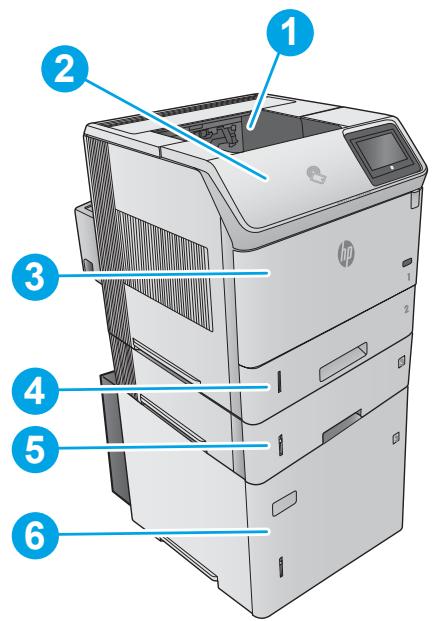
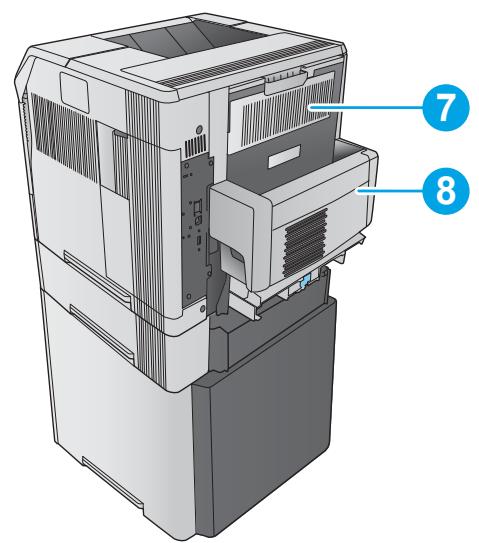
| 1 | Output bin | See Clear paper jams in the output bin on page 109. |
| 2 | Toner-cartridge area | See Clear paper jams in the toner-cartridge area on page 100. |
| 3 | Tray 1 | See Clear paper jams in Tray 1 on page 95. |
| 4 | Tray 2 | See Clear paper jams in Tray 2 and the 500-sheet trays on page 96. |
| 5 | Optional 500-sheet paper feeder | See Clear paper jams in Tray 2 and the 500-sheet trays on page 96. |
| 6 | Optional 1,500-sheet high-capacity tray | See Clear paper jams in the optional 1,500-sheet high-capacity tray on page 98. |
| 7 | Rear output bin and fuser area | See Clear paper jams in the rear output bin on page 103 and Clear paper jams in the fuser area on page 104. |
| 8 | Optional duplexer | See Clear paper jams in the duplexer on page 110. |
| Envelope feeder (not shown) | See Clear paper jams in the envelope feeder on page 112. | |
| 5-bin mailbox (not shown) | See Clear paper jams in the 5-bin mailbox on page 114. | |
| Stacker or stapler/stacker (not shown) | See Clear jams in the stacker or stapler/stacker on page 116. |
Navigation automatique pour dégager les bourrages
La fonction de navigation automatique vous aide à dégager les bourrages en fournissant des instructions étape par étape sur le panneau de commande. Lorsque vous terminez une étape, le produit affiche les instructions pour l'étape suivante jusqu'à ce que vous ayez terminé toutes les étapes de la procédure.
Vous rencontrez des bourrages papier fréquents ou récurrents ?
Pour réduire le nombre de bourrages papier, essayez ces solutions.
- Utilisez uniquement du papier conforme aux spécifications HP pour ce produit.
- Utilisez du papier qui n'est ni froissé, ni plié, ni endommagé. Si nécessaire, utilisez du papier provenant d'un autre paquet.
- Utilisez du papier qui n'a pas déjà été imprimé ou copié.
- Assurez-vous que le bac n'est pas trop rempli. Si c'est le cas, retirez toute la pile de papier du bac, redressez la pile, puis remettez une partie du papier dans le bac.
- Assurez-vous que les guides papier du bac sont réglés correctement pour le format de papier. Ajustez les guides pour qu'ils touchent la pile de papier sans la plier.
- Assurez-vous que le bac est complètement inséré dans le produit.
- Si vous imprimez sur du papier épais, gaufré ou perforé, utilisez la fonction d'alimentation manuelle et alimentez les feuilles une par une.
- Ouvrez le menu Bacs sur le panneau de commande du produit. Vérifiez que le bac est configuré correctement pour le type et le format de papier.
- Assurez-vous que l'environnement d'impression respecte les spécifications recommandées.
Dégager les bourrages papier dans le bac 1
Utilisez la procédure suivante pour dégager les bourrages papier dans le bac 1. Lorsqu'un bourrage se produit, le panneau de commande affiche une animation qui aide à dégager le bourrage.
- Tirez lentement le papier coincé hors du produit.
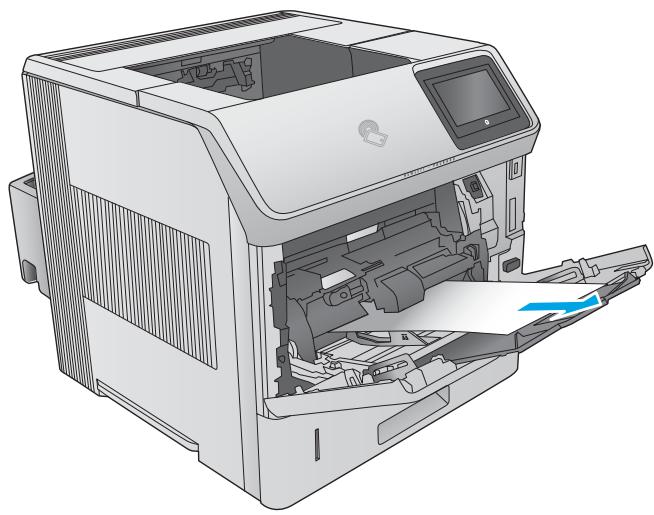
Dégager les bourrages papier dans le bac 2 et les bacs de 500 feuilles
Utilisez la procédure suivante pour vérifier la présence de papier dans tous les emplacements de bourrage possibles liés au bac 2 et aux bacs de 500 feuilles. En cas de bourrage, le panneau de commande affiche une animation qui aide à dégager le bourrage.
- Retirez complètement le bac du produit en le tirant et en le soulevant légèrement.
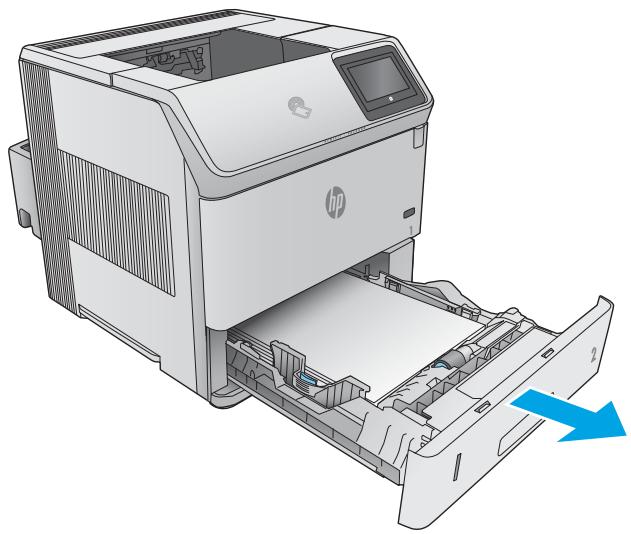
- Si le bord du papier coincé est visible dans la zone d'alimentation, tirez lentement le papier vers le bas et vers l'arrière du produit. Puis retirez-le du produit. (Ne tirez pas le papier directement vers l'extérieur, sinon il se déchirera.) Si le papier n'est pas visible, regardez dans le bac suivant ou dans la zone du capot supérieur.
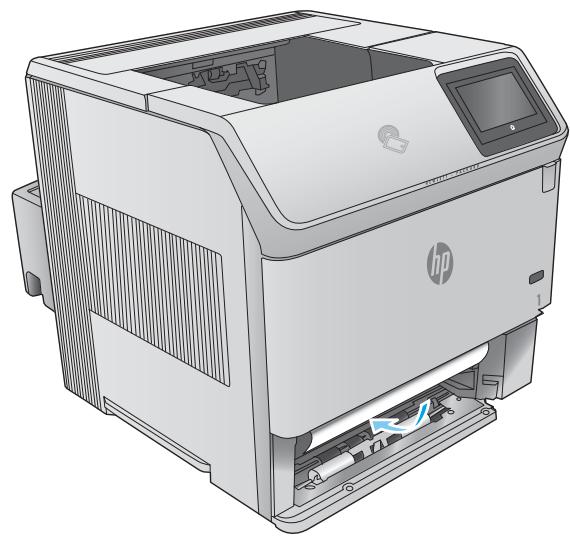
- Assurez-vous que le papier est bien à plat dans le bac aux quatre coins et sous les indicateurs de hauteur maximale.
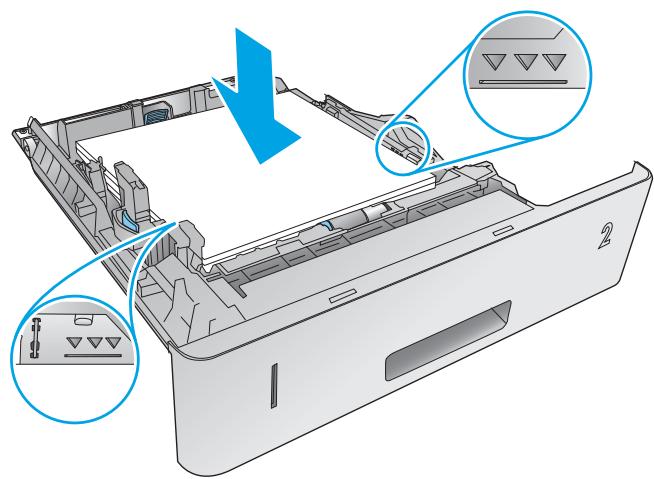
- Réinsérez et fermez le bac.
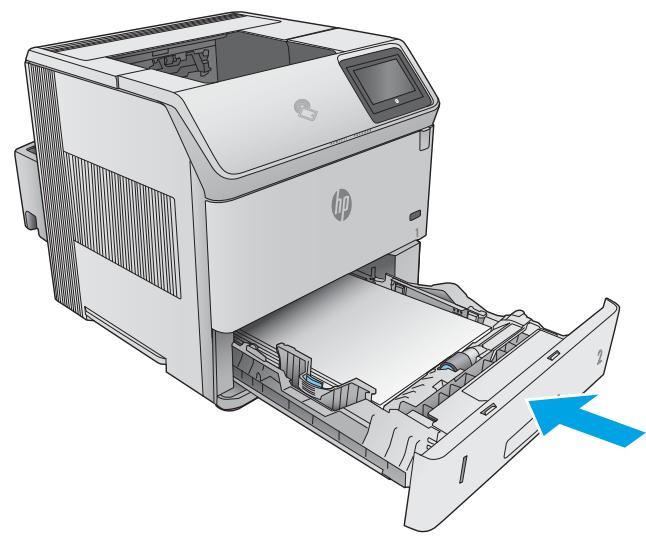
Dégager les bourrages papier dans le bac grande capacité de 1 500 feuilles en option
Utilisez la procédure suivante pour dégager les bourrages papier dans le bac grande capacité de 1 500 feuilles. En cas de bourrage, le panneau de commande affiche une animation qui aide à dégager le bourrage.
- Ouvrez la porte avant du bac.
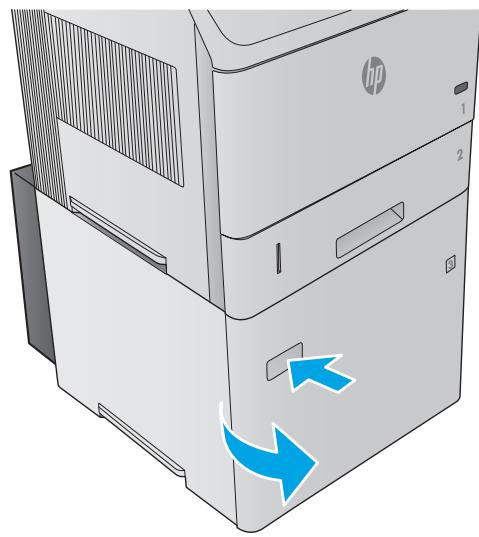
- Retirez la pile de papier.
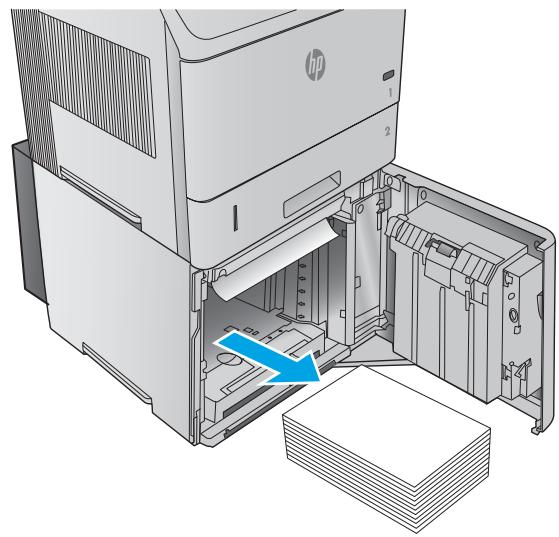
- Si le bord du papier coincé est visible dans la zone d'alimentation, tirez lentement le papier vers le bas et hors du produit. (Ne tirez pas le papier directement vers l'extérieur, sinon il se déchirera.) Si le papier n'est pas visible, regardez dans la zone du capot supérieur.
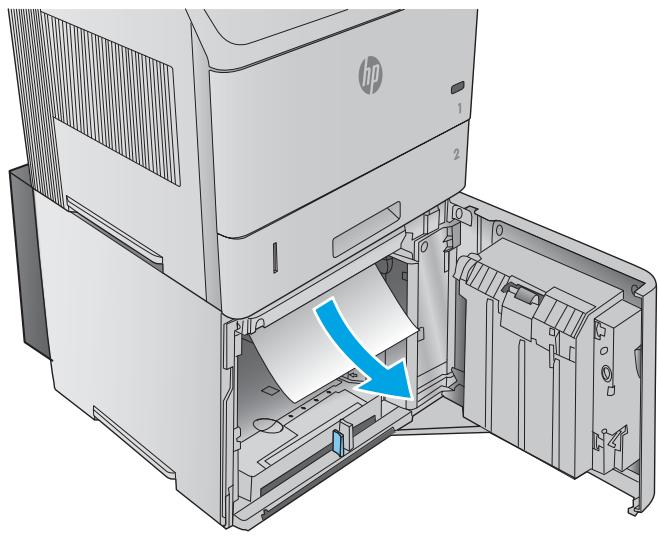
- Assurez-vous que le papier ne dépasse pas les repères de remplissage sur les guides papier et que le bord avant de la pile est aligné avec les flèches.
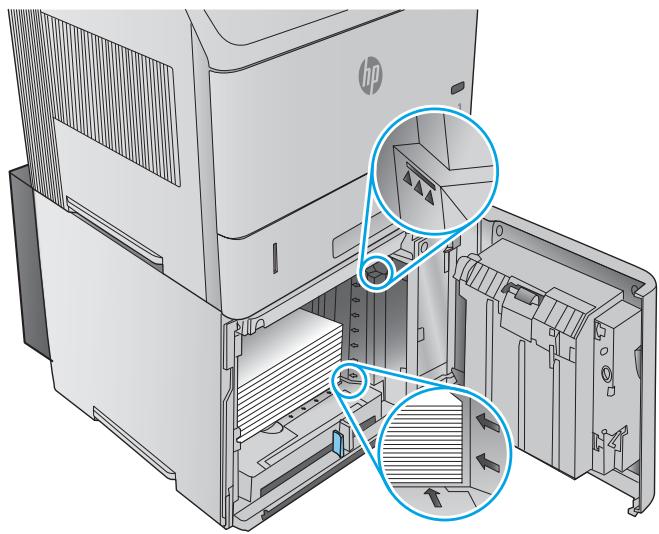
- Fermez la porte avant du bac.
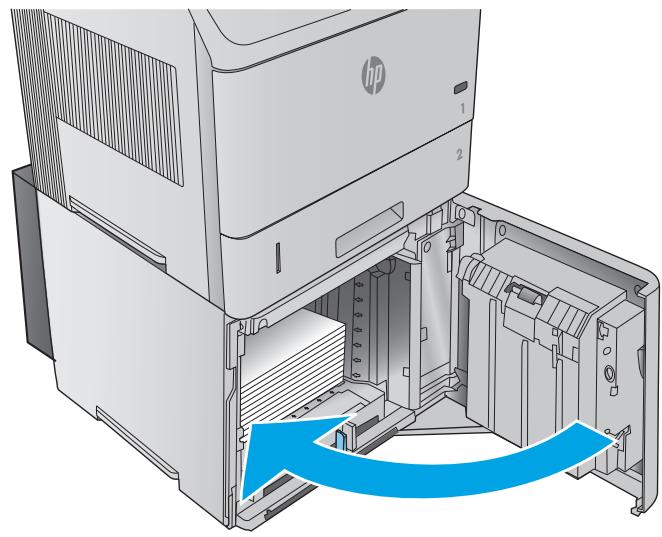
Dégager les bourrages papier dans la zone de la cartouche de toner
Utilisez la procédure suivante pour vérifier la présence de papier dans tous les emplacements de bourrage possibles dans la zone de la cartouche de toner. En cas de bourrage, le panneau de commande affiche une animation qui aide à dégager le bourrage.
- Ouvrez le capot supérieur.
- Retirez la cartouche de toner. ATTENTION : Pour éviter d'endommager la cartouche de toner, ne l'exposez pas à la lumière plus de quelques minutes. Couvrez la cartouche de toner avec une feuille de papier lorsqu'elle est hors du produit.
- Utilisez la poignée verte pour soulever la plaque d'accès au papier. Tirez lentement le papier coincé hors du produit. Ne déchirez pas le papier. Si le papier est difficile à retirer, essayez de le dégager depuis la zone du bac.
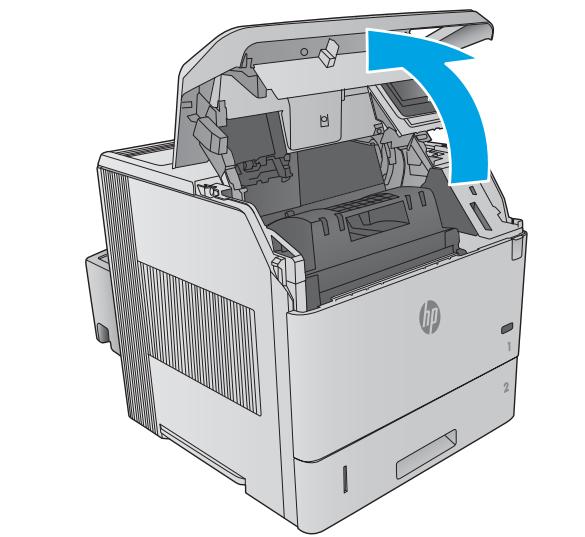
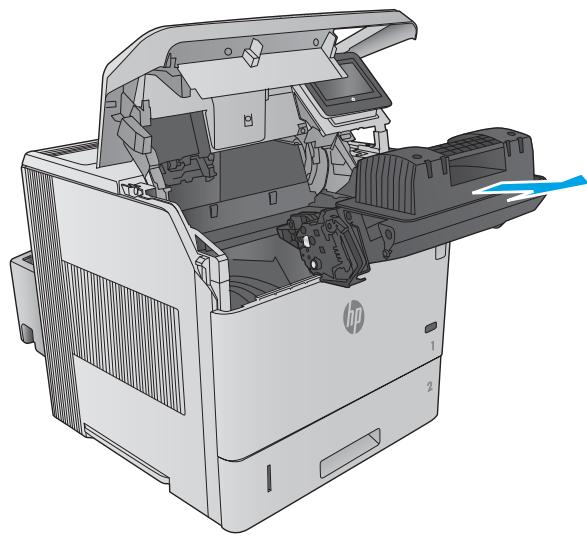
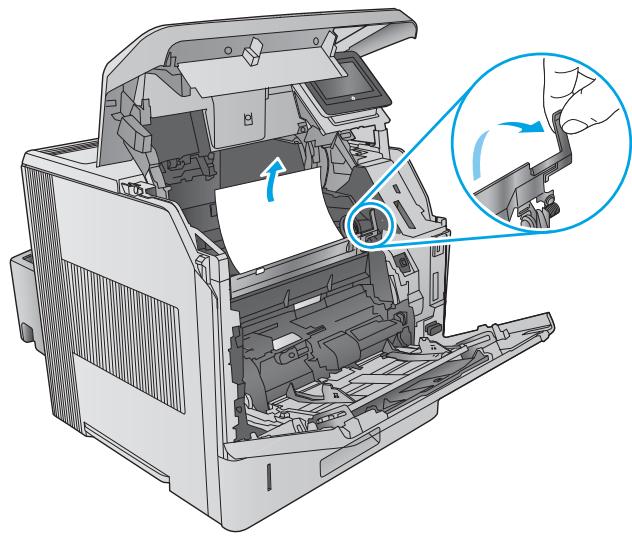
- Ouvrez le bac 1.
- Retirez le capot de l'accessoire enveloppes. Si du papier est présent, retirez-le.
- Faites pivoter le guide papier pour vérifier s'il y a d'autres bourrages papier en dessous. Si du papier est coincé, retirez-le.
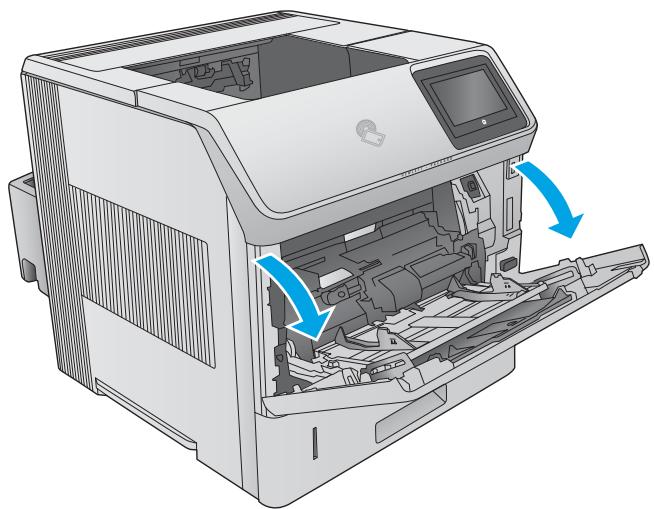
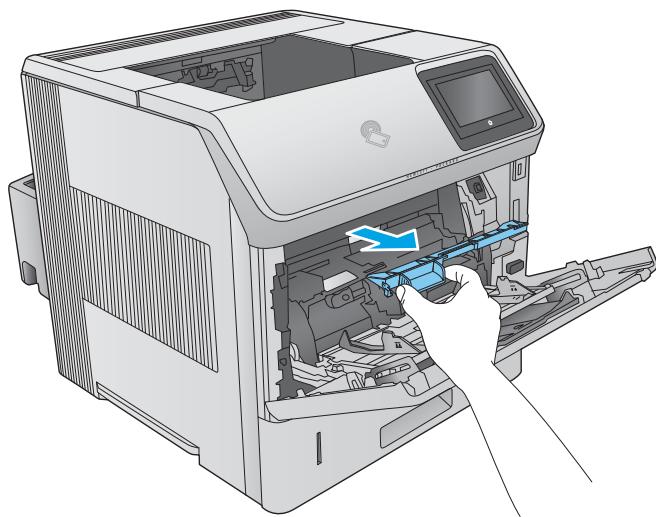
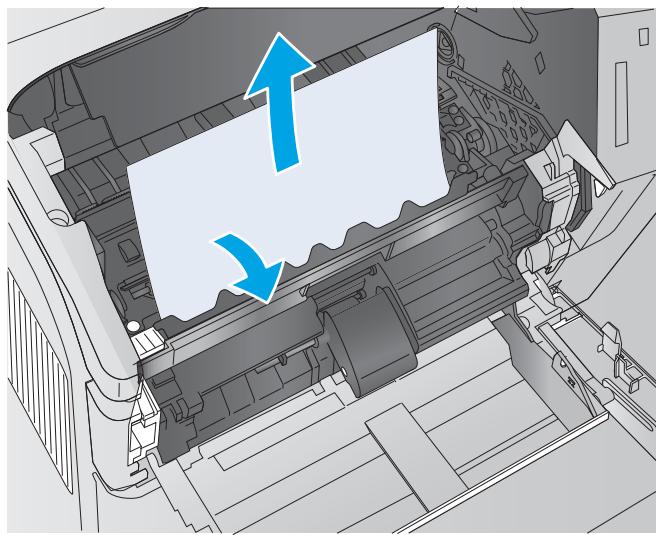
- Replacez le capot de l'accessoire enveloppes et fermez le bac 1.
- Replacez la cartouche de toner.
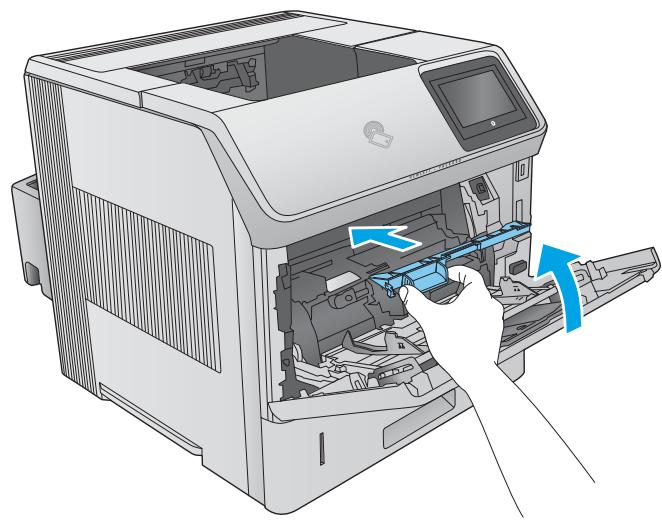
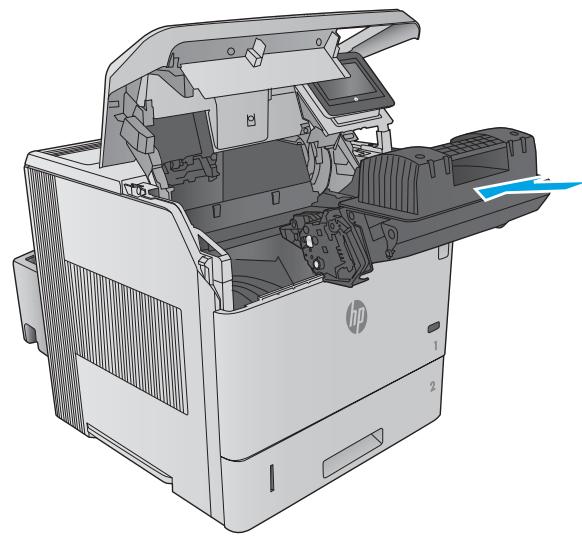
- Fermez le capot supérieur.
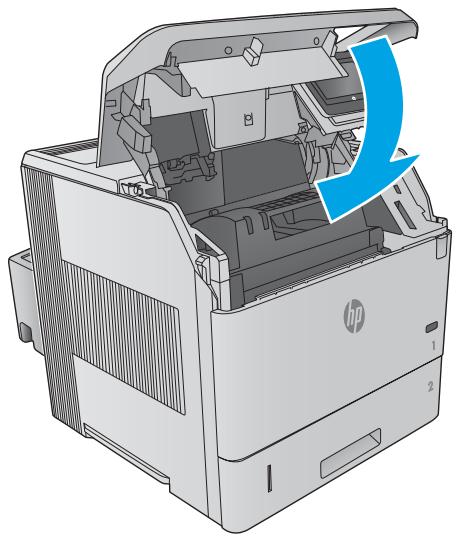
Dégager les bourrages papier dans le bac de sortie arrière
Utilisez la procédure suivante pour dégager les bourrages papier dans le bac de sortie arrière. En cas de bourrage, le panneau de commande affiche une animation qui aide à dégager le bourrage.
- Ouvrez le bac de sortie arrière.
REMARQUE : Si la majeure partie du papier est encore à l'intérieur du produit, il peut être plus facile de le retirer par la zone du capot supérieur.
- Saisissez les deux côtés du papier et retirez-le lentement du produit. Il peut y avoir du toner en vrac sur la feuille. Veillez à ne pas le renverser sur vous ou dans le produit.
REMARQUE : si le papier coincé est difficile à retirer, essayez d'ouvrir complètement le capot supérieur pour relâcher la pression sur le papier. Si la feuille est déchirée ou si vous ne pouvez toujours pas la retirer, dégagez le bourrage au niveau du four.
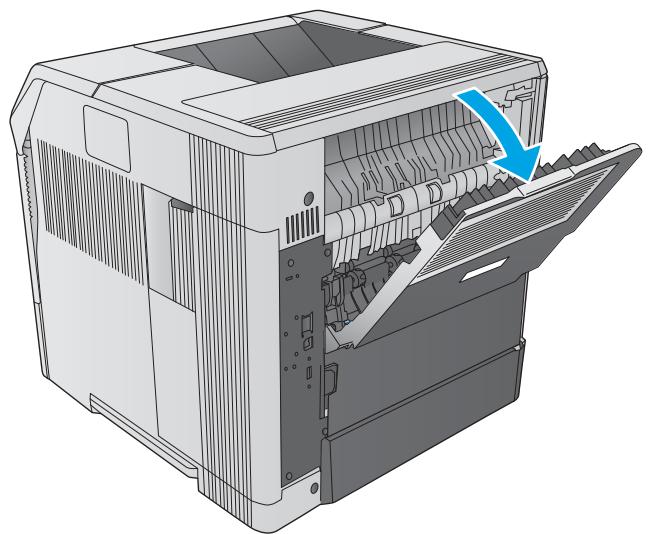
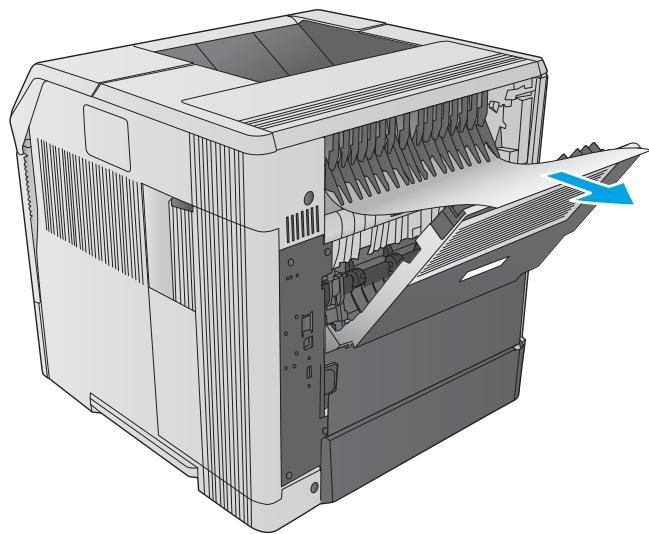
Dégager les bourrages papier dans la zone du four
Utilisez la procédure suivante pour vérifier la présence de papier à tous les emplacements possibles de bourrage dans la zone du four. En cas de bourrage, le panneau de commande affiche une animation qui vous aide à le dégager.
Utilisez cette procédure uniquement dans les situations suivantes :
- Le papier est coincé à l'intérieur du four et ne peut pas être retiré depuis la zone du capot supérieur ou la zone de sortie arrière. Une feuille de papier se déchire lors d'une tentative de dégagement d'un bourrage dans le four.
- Mettez le produit hors tension.
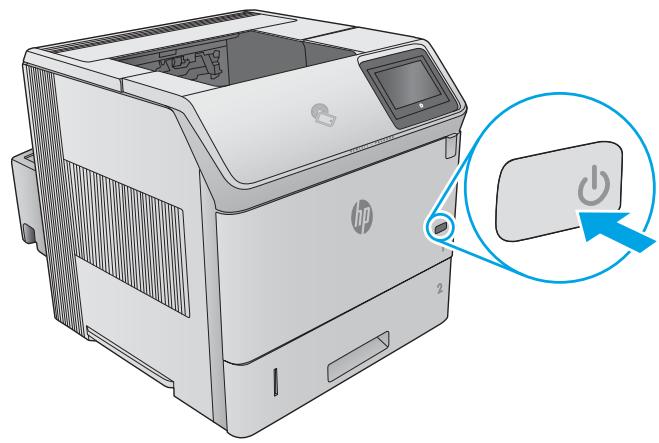
- Débranchez le cordon d'alimentation.
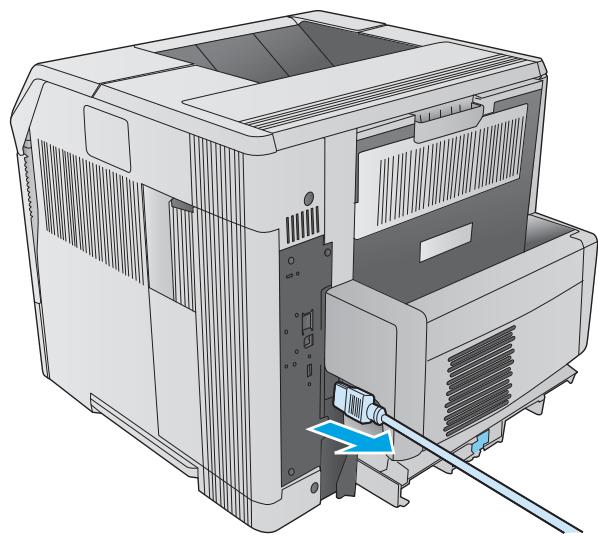
- Si un module recto verso en option est installé, soulevez-le et tirez-le tout droit pour le retirer. Mettez-le de côté.
- Ouvrez le bac de sortie arrière.
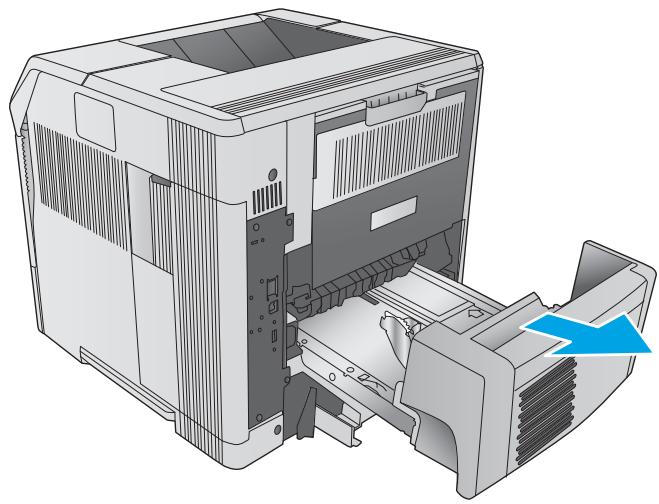
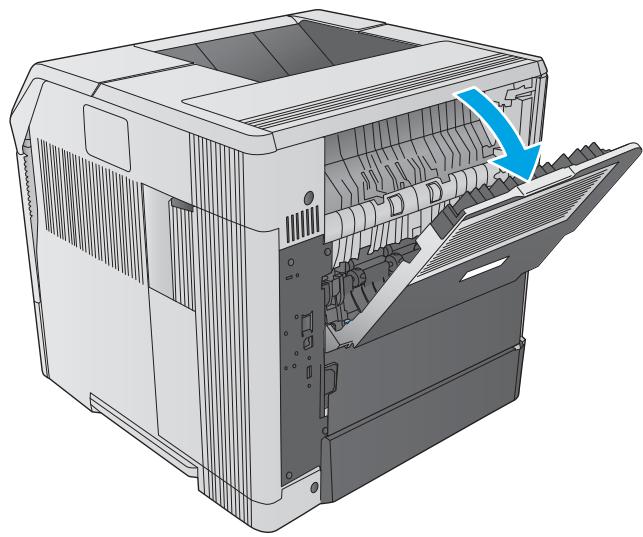
- Retirez le bac de sortie arrière. Placez un doigt près de la charnière gauche et poussez fermement vers la droite jusqu'à ce que la goupille de charnière se dégage du trou à l'intérieur du produit. Faites pivoter le bac de sortie vers l'extérieur pour le retirer.
AVERTISSEMENT ! Le four est très chaud. Pour éviter les brûlures, laissez le four refroidir avant de continuer.
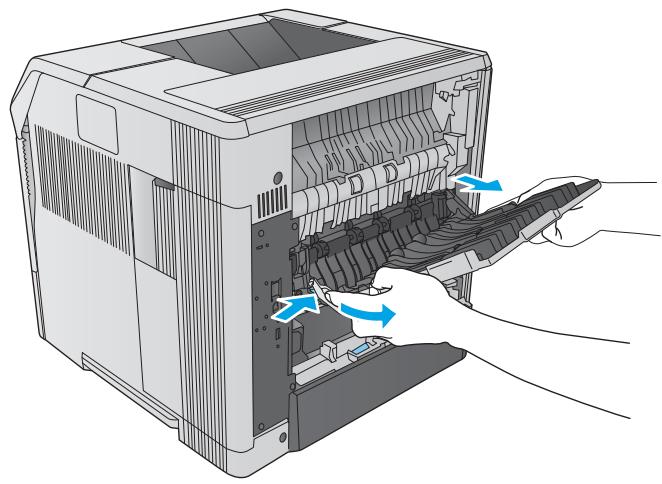
- Poussez vers le haut les deux leviers bleus situés sur les côtés du four pour le libérer, puis tirez le four tout droit hors du produit pour le retirer.
- Retirez le papier coincé. Si nécessaire, soulevez le guide en plastique noir situé sur le dessus du four pour accéder à la feuille coincée. ATTENTION : n'utilisez pas d'objet pointu ou métallique pour dégager le papier de la zone du four. Cela pourrait endommager le four.
- Poussez le four droit dans le produit jusqu'à ce qu'il s'enclenche.
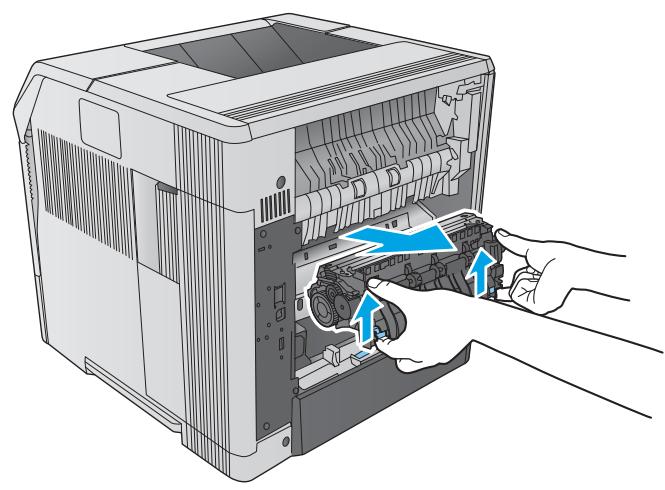
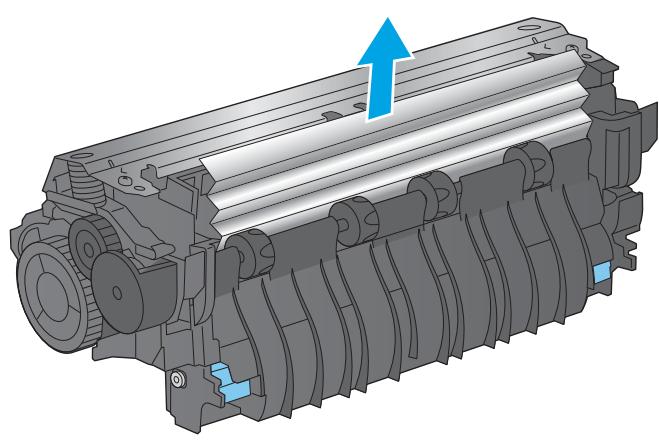
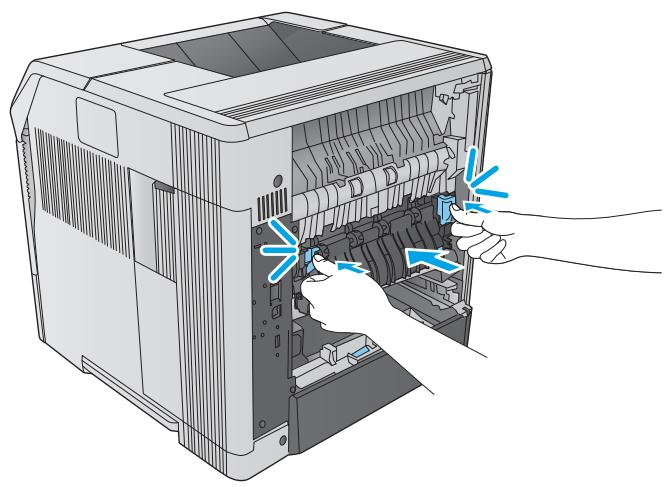
- Replacez le bac de sortie arrière. Insérez la goupille de charnière droite dans le trou à l'intérieur du produit. Poussez vers l'intérieur sur la charnière gauche et glissez-la dans le trou à l'intérieur du produit. Fermez le bac de sortie arrière.
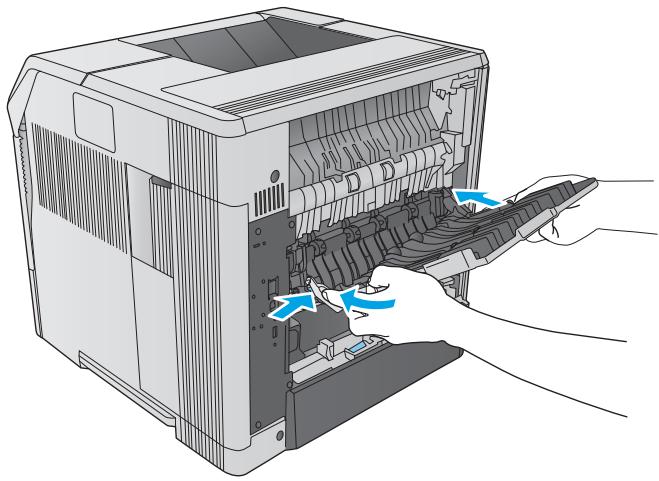
- Branchez le cordon d'alimentation au produit.
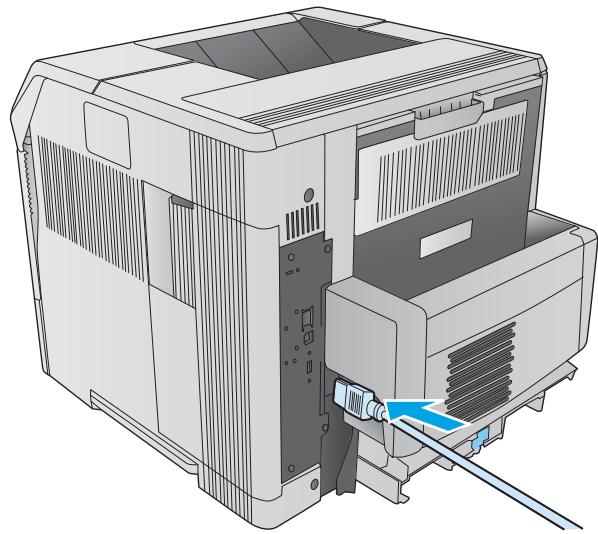
- Replacez le duplexeur en option, s'il a été retiré.
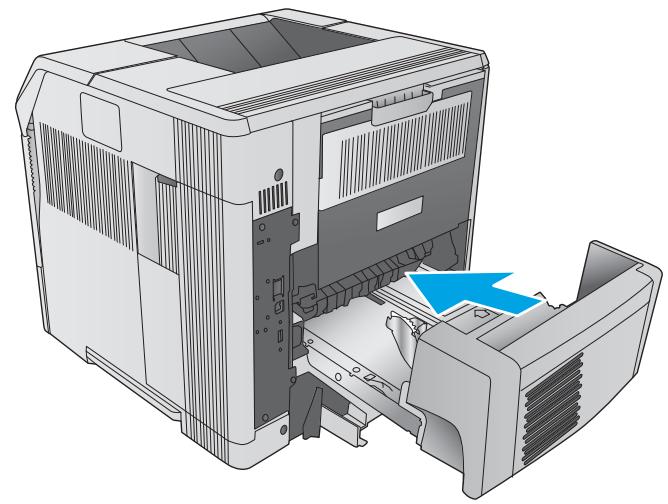
- Allumez le produit.
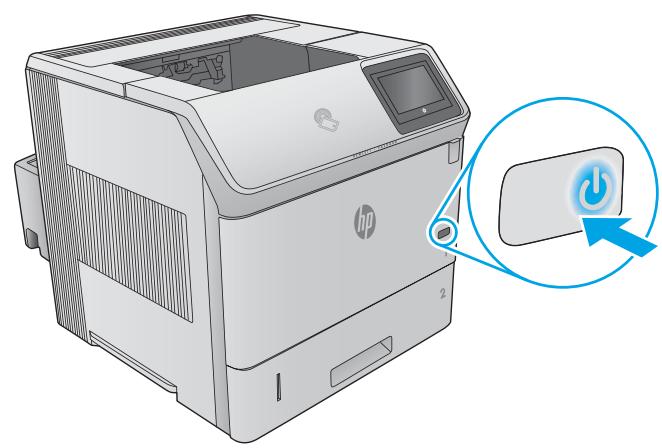
Dégager les bourrages papier dans le bac de sortie
Utilisez la procédure suivante pour vérifier la présence de papier dans tous les emplacements de bourrage possibles du bac de sortie. En cas de bourrage, le panneau de commande affiche une animation qui aide à dégager le bourrage.
- Si du papier est visible dans le bac de sortie, saisissez le bord avant et retirez-le.
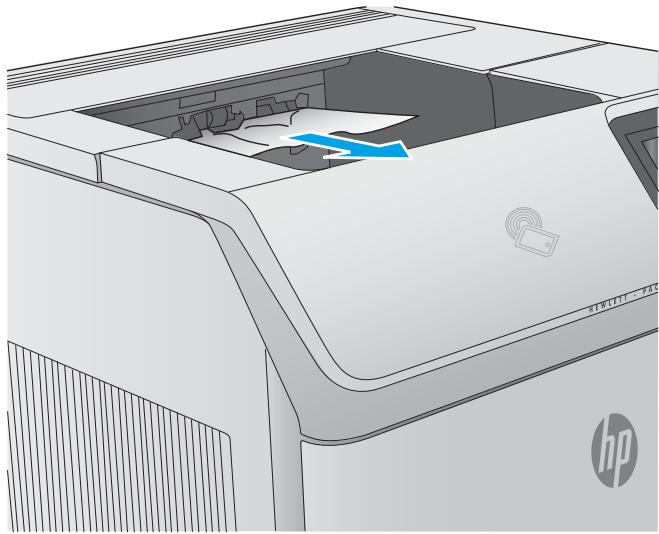
Dégager les bourrages papier dans le duplexeur
Utilisez la procédure suivante pour vérifier la présence de papier dans tous les emplacements de bourrage possibles du duplexeur automatique. En cas de bourrage, le panneau de commande affiche une animation qui aide à dégager le bourrage.
- Soulevez le duplexeur puis tirez-le vers l'extérieur pour le retirer.
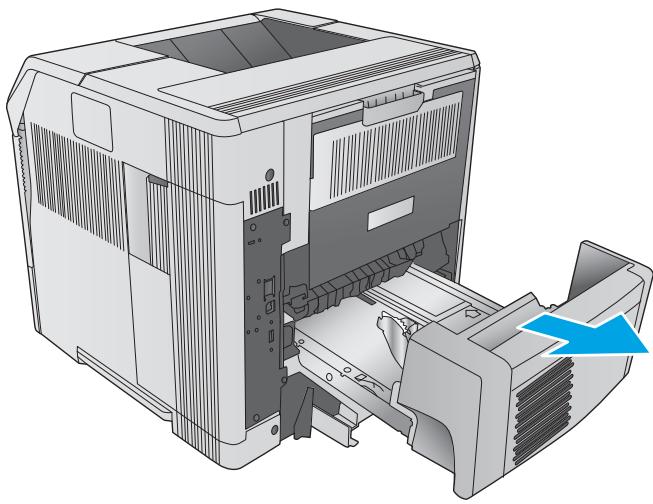
- Retirez tout papier se trouvant sur le plateau 2. (Il peut être nécessaire d'atteindre l'intérieur du produit.)
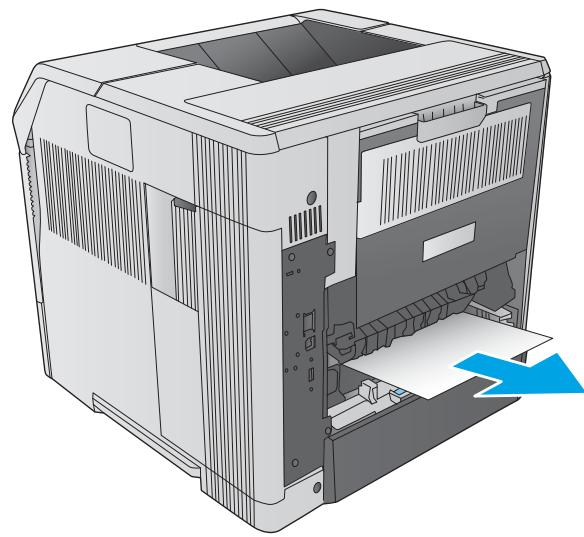
- Tirez lentement tout papier hors du duplexeur.
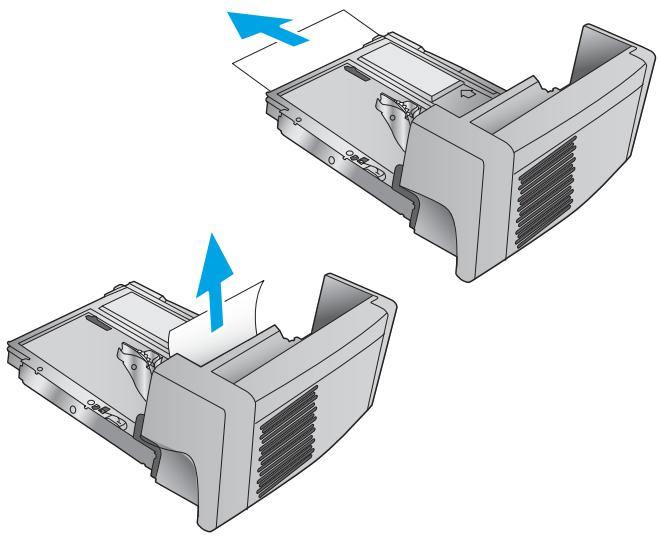
- Insérez le duplexeur dans le produit.
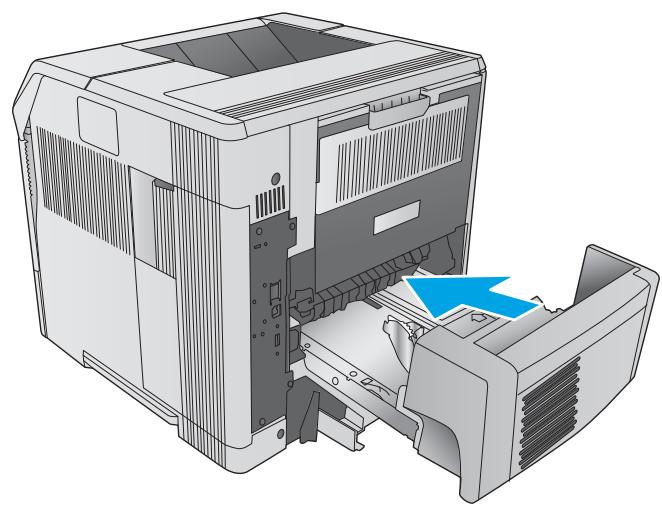
Dégager les bourrages papier dans le chargeur d'enveloppes
Utilisez la procédure suivante pour dégager les bourrages dans le chargeur d'enveloppes. En cas de bourrage, le panneau de commande affiche une animation qui vous aide à dégager le bourrage.
- Retirez toutes les enveloppes chargées dans le chargeur d'enveloppes. Abaissez le poids des enveloppes et soulevez l'extension du plateau pour la mettre en position fermée.
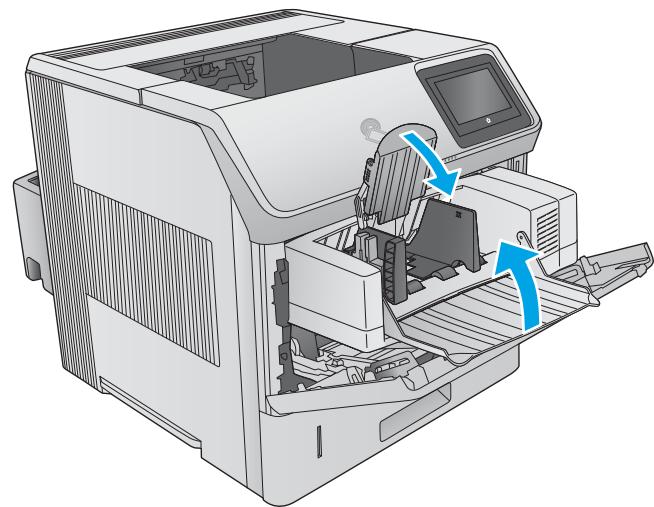
- Saisissez les deux côtés du chargeur d'enveloppes et tirez-le soigneusement hors du produit.
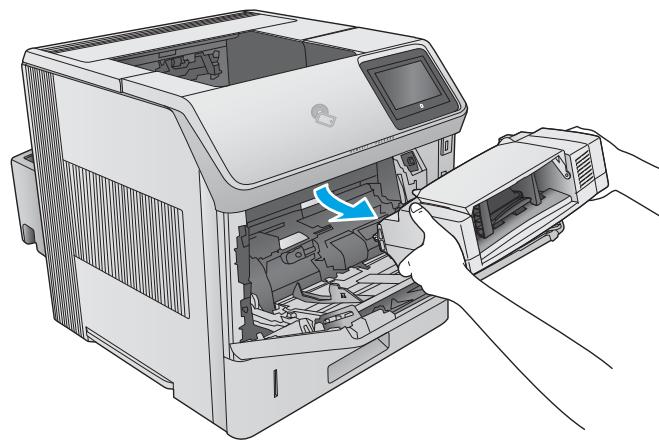
- Retirez lentement toutes les enveloppes coincées du chargeur d'enveloppes.
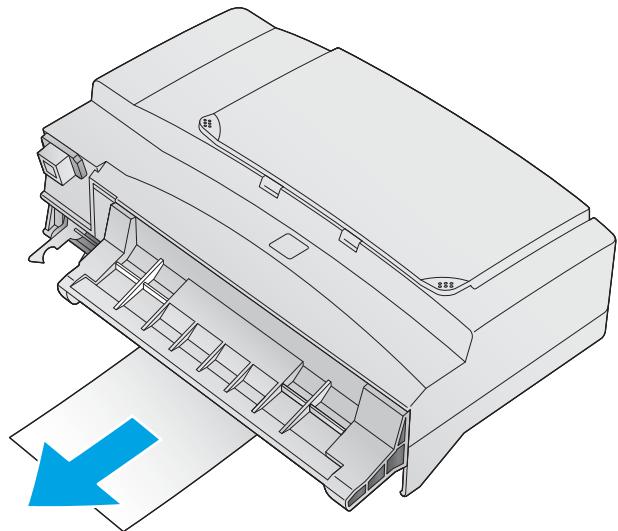
- Retirez lentement toutes les enveloppes coincées du produit.
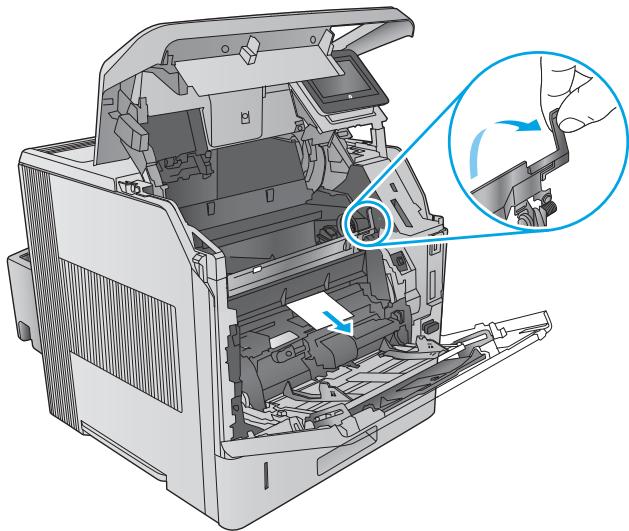
- Installez le chargeur d'enveloppes.
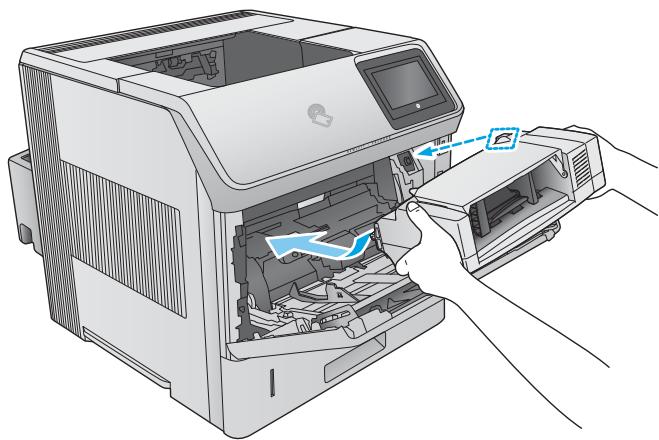
Dégager les bourrages papier dans la boîte aux lettres à 5 casiers
Utilisez la procédure suivante pour vérifier la présence de papier à tous les emplacements de bourrage possibles dans la boîte aux lettres à 5 casiers. En cas de bourrage, le panneau de commande affiche une animation qui vous aide à dégager le bourrage.
- Retirez tout papier des casiers de sortie.
- À l'arrière de la boîte aux lettres à 5 casiers, ouvrez la porte d'accès aux bourrages.
- Si le papier est coincé en haut de la boîte aux lettres à 5 casiers, tirez-le vers le bas pour le retirer.

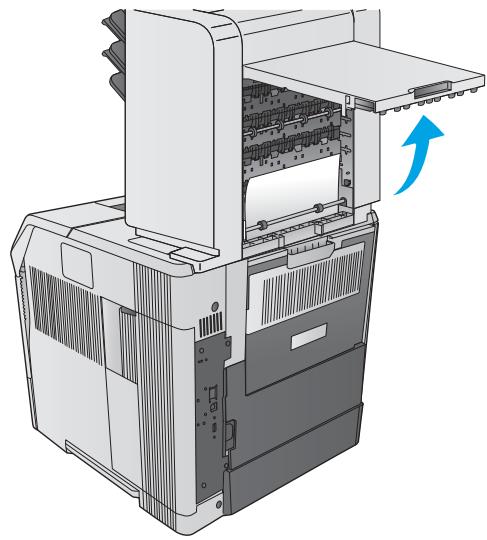
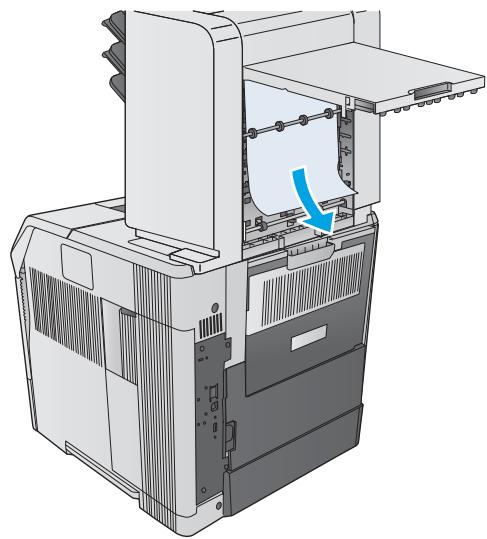
- Si le papier est coincé en bas de la boîte aux lettres à 5 casiers, ouvrez le casier de sortie arrière, puis tirez le papier vers le haut pour le retirer.
- Fermez la porte d'accès aux bourrages et le casier de sortie arrière.
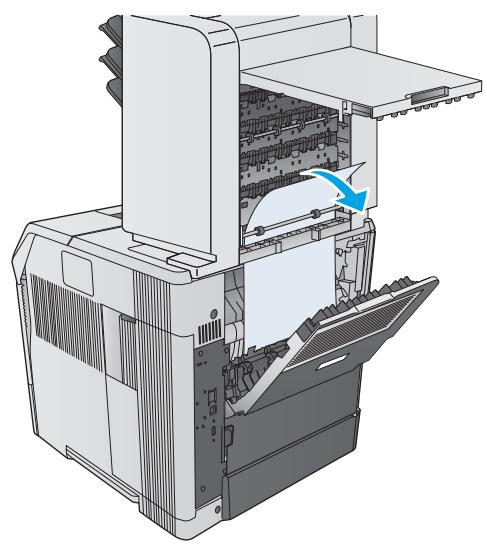
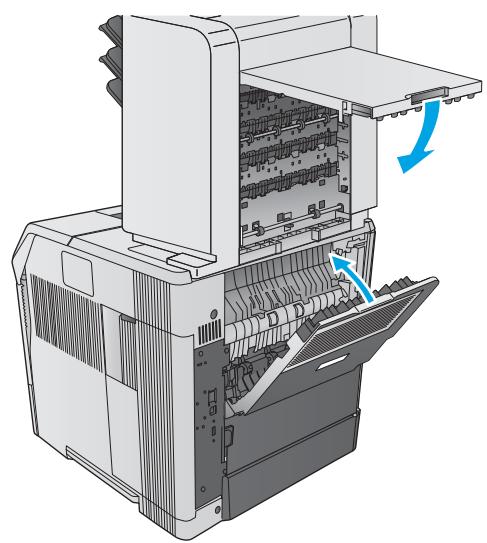
Dégager les bourrages dans l'empileur ou l'empileur-agrafeur
Dégager les bourrages papier dans la pileuse ou l'agrafeuse/pileuse - Dégager les bourrages d'agrafes dans l'agrafeuse/pileuse
Dégager les bourrages papier dans la pileuse ou l'agrafeuse/pileuse
Utilisez la procédure suivante pour vérifier la présence de papier dans tous les emplacements de bourrage possibles de la pileuse ou de l'agrafeuse/pileuse. En cas de bourrage, le panneau de commande affiche une animation qui vous aide à le dégager.
- À l'arrière du produit, ouvrez la porte de la pileuse ou de l'agrafeuse/pileuse, puis ouvrez le bac de sortie arrière.
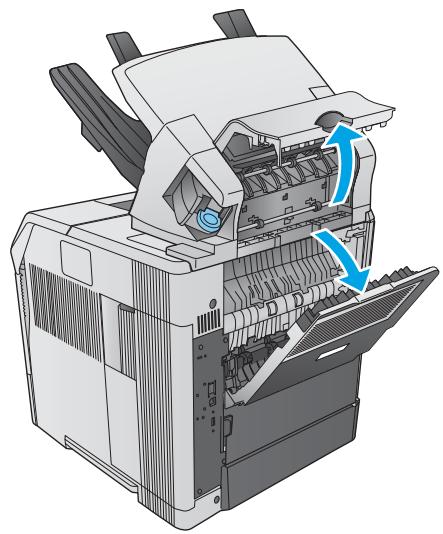
- Retirez soigneusement tout papier coincé.
- Fermez la porte de la pileuse ou de l'agrafeuse/pileuse, puis fermez le bac de sortie arrière.
REMARQUE : Le bac de sortie doit être poussé vers le bas dans la position la plus basse pour que l'impression puisse continuer.
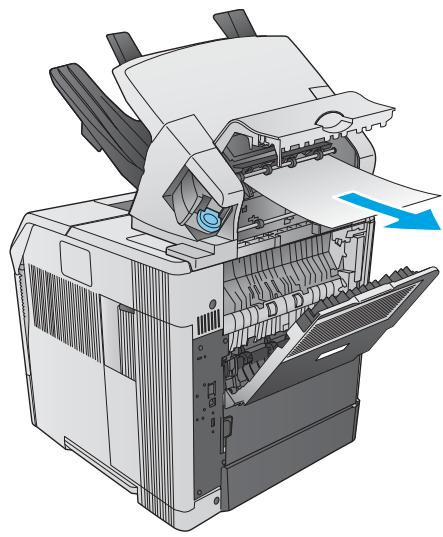
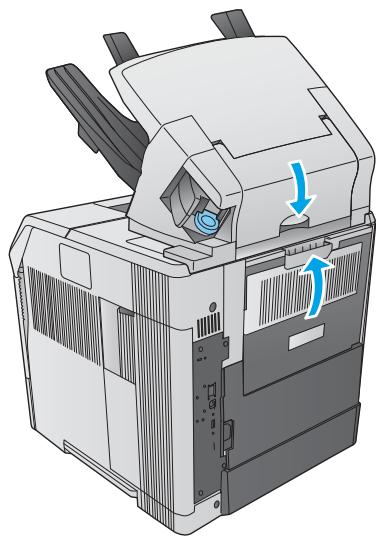
Dégager les bourrages d'agrafes dans l'agrafeuse/pileuse
Utilisez la procédure suivante pour dégager les bourrages d'agrafes dans l'agrafeuse/pileuse. En cas de bourrage, le panneau de commande affiche une animation qui vous aide à le dégager.
L'agrafeuse doit être rechargée après avoir dégagé un bourrage d'agrafes, donc les premiers documents risquent de ne pas être agrafés. Si un travail d'impression est envoyé alors que l'agrafeuse est bloquée ou vide, le travail s'imprimera quand même tant que le chemin vers le bac de la pileuse n'est pas obstrué.
- Sur le côté droit de l'agrafeuse/pileuse, tournez l'unité d'agrafage vers l'avant du produit jusqu'à ce qu'elle s'enclenche en position ouverte. Tirez vers l'extérieur sur le magasin d'agrafes bleu pour le retirer.
- Faites pivoter le couvercle vert à l'extrémité du magasin d'agrafes vers le haut et retirez l'agrafe coincée.
- Insérez le magasin d'agrafes dans l'unité d'agrafage, puis faites pivoter l'unité d'agrafage vers l'arrière du produit jusqu'à ce qu'elle s'enclenche en place.
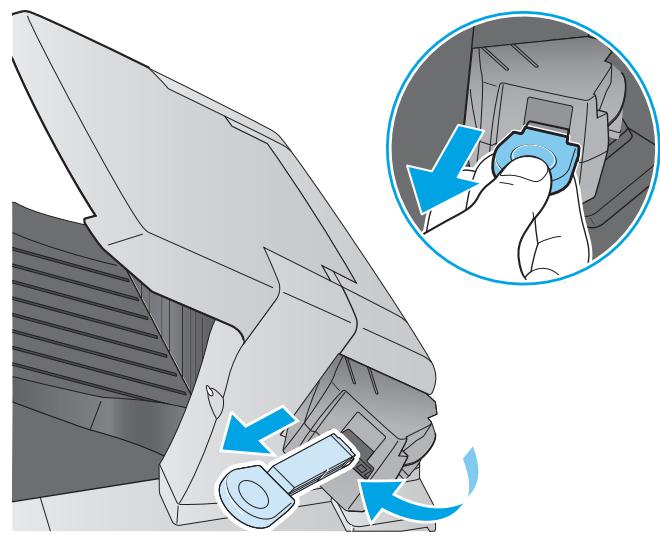
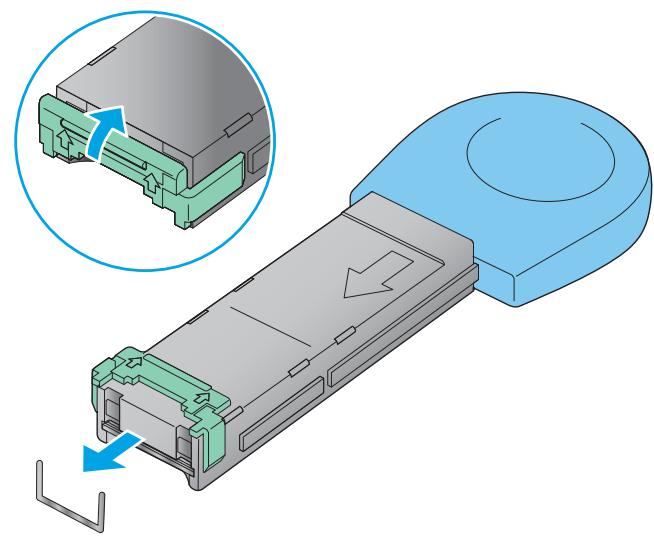

Améliorer la qualité d'impression
Introduction
Si le produit rencontre des problèmes de qualité d'impression, essayez les solutions suivantes dans l'ordre présenté pour résoudre le problème.
- Imprimez à partir d'un autre logiciel. Vérifiez le paramètre de type de papier pour le travail d'impression. Vérifiez l'état de la cartouche de toner. Nettoyez le produit.
- Inspectez visuellement la cartouche de toner. Vérifiez le papier et l'environnement d'impression. Essayez un autre pilote d'impression.
Imprimez à partir d'un autre logiciel
Essayez d'imprimer à partir d'un autre logiciel. Si la page s'imprime correctement, le problème vient du logiciel à partir duquel vous imprimiez.
Vérifiez le paramètre de type de papier pour le travail d'impression
Vérifiez le paramètre de type de papier lors de l'impression à partir d'un logiciel et si les pages imprimées présentent des bavures, un texte flou ou foncé, du papier gondolé, des points de toner dispersés, du toner en vrac ou de petites zones de toner manquant.
Vérifiez le paramètre de type de papier (Windows)
- Dans le logiciel, sélectionnez l'option Imprimer.
- Sélectionnez le produit, puis cliquez sur le bouton Propriétés ou Préférences.
- Cliquez sur l'onglet Papier/Qualité.
- Dans la liste déroulante Type de papier, cliquez sur l'option Plus...
- Développez la liste des options Type :.
- Développez la catégorie de types de papier qui décrit le mieux votre papier.
- Sélectionnez l'option correspondant au type de papier que vous utilisez, puis cliquez sur le bouton OK.
- Cliquez sur le bouton OK pour fermer la boîte de dialogue Propriétés du document. Dans la boîte de dialogue Imprimer, cliquez sur le bouton OK pour lancer l'impression.
Vérification du type de papier (OS X)
- Cliquez sur le menu Fichier, puis sur l'option Imprimer.
- Sélectionnez le produit.
- Cliquez sur Afficher les détails, puis sur le menu Médias et qualité ou le menu Papier/Qualité.
- Sélectionnez un type dans la liste déroulante Type de support.
- Cliquez sur le bouton Imprimer.
Vérification de l'état des cartouches de toner
Suivez ces étapes pour vérifier la durée de vie estimée restante des cartouches de toner et, le cas échéant, l'état des autres pièces de maintenance remplaçables.
Première étape : Imprimer la page d'état des consommables
- Appuyez sur le bouton Accueil du panneau de commande du produit.
- Sélectionnez Fournitures.
- L'état de tous les articles consommables est affiché à l'écran.
- Pour imprimer un rapport sur l'état de tous les articles consommables, y compris le numéro de pièce HP d'origine pour commander les fournitures, sélectionnez Gérer les fournitures, puis sélectionnez Imprimer l'état des fournitures.
Étape 2 : Vérifier l'état des fournitures
- Consultez le rapport d'état des fournitures pour vérifier le pourcentage de durée de vie restante des cartouches de toner et, le cas échéant, l'état des autres pièces de maintenance remplaçables.
Des problèmes de qualité d'impression peuvent survenir lors de l'utilisation d'une cartouche de toner qui a atteint sa fin de vie estimée. La page d'état des fournitures indique lorsqu'un niveau de fourniture est très bas. Une fois qu'une fourniture HP a atteint le seuil très bas, la garantie de protection premium HP sur cette fourniture a pris fin.
La cartouche de toner ne doit pas être remplacée maintenant, sauf si la qualité d'impression n'est plus acceptable. Envisagez de disposer d'une cartouche de remplacement à installer lorsque la qualité d'impression ne sera plus acceptable.
Si vous déterminez que vous devez remplacer une cartouche de toner ou d'autres pièces de maintenance remplaçables, la page d'état des fournitures répertorie les numéros de pièces HP d'origine.
- Vérifiez si vous utilisez une cartouche HP d'origine.
Une cartouche de toner HP d'origine porte le mot "HP" ou le logo HP. Pour plus d'informations sur l'identification des cartouches HP, consultez le site www.hp.com/go/learnaboutsupplies.
Nettoyer le produit
Imprimer une page de nettoyage
Pendant le processus d'impression, du papier, du toner et des particules de poussière peuvent s'accumuler à l'intérieur du produit et provoquer des problèmes de qualité d'impression tels que des points de toner ou des éclaboussures, des bavures, des stries, des lignes ou des marques répétitives.
Suivez ces étapes pour nettoyer le chemin du papier du produit.
- Appuyez sur le bouton Accueil du panneau de commande du produit.
- Sélectionnez Maintenance de l'appareil.
- Sélectionnez Calibrage/Nettoyage, puis sélectionnez Page de nettoyage pour imprimer la page.
Un message de nettoyage s'affiche sur le panneau de commande du produit. Le processus de nettoyage prend quelques minutes. Ne coupez pas l'alimentation du produit avant la fin du processus. Une fois terminé, jetez la page imprimée.
Inspectez visuellement la cartouche de toner
Suivez ces étapes pour inspecter chaque cartouche de toner.
- Retirez la cartouche de toner du produit.
- Vérifiez que la puce mémoire n'est pas endommagée.
- Examinez la surface du tambour d'imagerie vert.
ATTENTION : Ne touchez pas le tambour d'imagerie. Les empreintes digitales sur le tambour d'imagerie peuvent causer des problèmes de qualité d'impression.
- Si vous voyez des rayures, des empreintes digitales ou d'autres dommages sur le tambour d'imagerie, remplacez la cartouche de toner.
- Réinstallez la cartouche de toner et imprimez quelques pages pour voir si le problème est résolu.
Vérifiez le papier et l'environnement d'impression
Première étape : Utilisez un papier conforme aux spécifications HP
Certains problèmes de qualité d'impression proviennent de l'utilisation d'un papier qui ne respecte pas les spécifications HP.
Utilisez toujours un type et un grammage de papier pris en charge par ce produit. Utilisez un papier de bonne qualité, sans coupures, entailles, déchirures, taches, particules libres, poussière, plis, vides, agrafes, ni bords incurvés ou pliés. Utilisez un papier non imprimé précédemment. Utilisez un papier sans matière métallique, comme les paillettes. - Utilisez un papier conçu pour les imprimantes laser. N'utilisez pas de papier conçu uniquement pour les imprimantes à jet d'encre. Utilisez un papier qui n'est pas trop rugueux. L'utilisation d'un papier plus lisse donne généralement une meilleure qualité d'impression.
Étape 2 : Vérifier l'environnement
L'environnement peut affecter directement la qualité d'impression et est une cause courante de problèmes de qualité d'impression ou d'alimentation papier. Essayez les solutions suivantes :
- Éloignez le produit des endroits exposés aux courants d'air, comme les fenêtres ou portes ouvertes, ou les bouches de climatisation. Assurez-vous que le produit n'est pas exposé à des températures ou une humidité en dehors des spécifications du produit.
- Ne placez pas le produit dans un espace confiné, comme une armoire.
- Placez le produit sur une surface stable et de niveau.
- Retirez tout ce qui bloque les évents du produit. Le produit nécessite une bonne circulation d'air sur tous les côtés, y compris le dessus.
- Protégez le produit des débris en suspension, de la poussière, de la vapeur, de la graisse ou d'autres éléments qui peuvent laisser des résidus à l'intérieur du produit.
Étape 3 : Régler l'alignement du bac individuel
Suivez ces étapes lorsque le texte ou les images ne sont pas centrés ou alignés correctement sur la page imprimée lors de l'impression à partir de bacs spécifiques.
- Appuyez sur le bouton Accueil du panneau de commande du produit.
- Ouvrez les menus suivants :
Administration - Paramètres généraux - Qualité d'impression - Enregistrement d'image
- Sélectionnez le bac à régler.
- Sélectionnez Imprimer la page de test, puis suivez les instructions sur les pages imprimées.
- Sélectionnez à nouveau Imprimer la page de test pour vérifier les résultats, puis effectuez d'autres réglages si nécessaire.
- Appuyez sur le bouton Enregistrer ou appuyez sur le bouton OK pour enregistrer les nouveaux paramètres.
Essayez un autre pilote d'impression
Essayez un autre pilote d'impression lors de l'impression à partir d'un programme logiciel si les pages imprimées présentent des lignes inattendues dans les graphiques, du texte manquant, des graphiques manquants, un formatage incorrect ou des polices substituées.
Téléchargez l'un des pilotes suivants à partir du site Web HP : www.hp.com/support/ljM604, www.hp.com/support/ljM605, www.hp.com/support/ljM606.
| HP PCL 6 driver | Provided as the default driver on the product CD. This driver is automatically installed unless you select a different one. |
| Recommended for all Windows environments | |
| Provides the overall best speed, print quality, and product-feature support for most users | |
| Developed to align with the Windows Graphic Device Interface (GDI) for the best speed in Windows environments | |
| Might not be fully compatible with third-party and custom software programs that are based on PCL 5 | |
| HP UPD PS driver | Recommended for printing with Adobe® software programs or with other highly graphics-intensive software programs |
| Provides support for printing from postscript emulation needs, or for postscript flash font support | |
| HP UPD PCL 5 | Recommended for general office printing in Windows environmentsCompatible with previous PCL versions and older HP LaserJet productsThe best choice for printing from third-party or custom software programsThe best choice when operating with mixed environments, which require the product to be set to PCL 5 (UNIX, Linux, mainframe)Designed for use in corporate Windows environments to provide a single driver for use with multiple product modelsPreferred when printing to multiple product models from a mobile Windows computer |
| HP UPD PCL 6 | Recommended for printing in all Windows environmentsProvides the overall best speed, print quality, and printer feature support for most usersDeveloped to align with Windows Graphic Device Interface (GDI) for best speed in Windows environmentsMight not be fully compatible with third-party and custom software programs that are based on PCL 5 |
Résoudre les problèmes de réseau filaire
Introduction
Vérifiez les éléments suivants pour vous assurer que le produit communique avec le réseau. Avant de commencer, imprimez une page de configuration à partir du panneau de commande du produit et localisez l'adresse IP du produit indiquée sur cette page.
Mauvaise connexion physique L'ordinateur utilise la mauvaise adresse IP pour le produit L'ordinateur ne peut pas communiquer avec le produit Le produit utilise des paramètres de liaison et de duplex incorrects pour le réseau De nouveaux programmes logiciels peuvent causer des problèmes de compatibilité L'ordinateur ou la station de travail peut être configuré incorrectement Le produit est désactivé ou d'autres paramètres réseau sont incorrects

REMARQUE : HP ne prend pas en charge les réseaux peer-to-peer, car cette fonctionnalité est une fonction des systèmes d'exploitation Microsoft et non des pilotes d'impression HP. Pour plus d'informations, consultez Microsoft à www.microsoft.com.
Mauvaise connexion physique
- Vérifiez que le produit est connecté au bon port réseau à l'aide d'un câble de la bonne longueur.
- Vérifiez que les connexions des câbles sont sécurisées.
- Regardez la connexion du port réseau à l'arrière du produit et vérifiez que le voyant d'activité ambre et le voyant de statut de liaison vert sont allumés.
- Si le problème persiste, essayez un autre câble ou un autre port sur le concentrateur.
L'ordinateur utilise la mauvaise adresse IP pour le produit
- Ouvrez les propriétés de l'imprimante et cliquez sur l'onglet Ports. Vérifiez que l'adresse IP actuelle du produit est sélectionnée. L'adresse IP du produit est indiquée sur la page de configuration du produit.
- Si vous avez installé le produit en utilisant le port TCP/IP standard HP, cochez la case intitulée Toujours imprimer sur cette imprimante, même si son adresse IP change.
- Si vous avez installé le produit en utilisant un port TCP/IP standard Microsoft, utilisez le nom d'hôte au lieu de l'adresse IP.
- Si l'adresse IP est correcte, supprimez le produit puis ajoutez-le à nouveau.
L'ordinateur ne parvient pas à communiquer avec le produit
- Testez la communication réseau en envoyant une commande ping au réseau.
a. Ouvrez une invite de commande sur votre ordinateur.
Pour Windows, cliquez sur Démarrer, cliquez sur Exécuter, tapez cmd, puis appuyez sur Entrée. - Pour OS X, allez dans Applications, puis Utilitaires, et ouvrez Terminal.
b. Tapez ping suivi de l'adresse IP de votre produit. c. Si la fenêtre affiche des temps d'aller-retour, le réseau fonctionne.
- Si la commande ping a échoué, vérifiez que les concentrateurs réseau sont allumés, puis vérifiez que les paramètres réseau, le produit et l'ordinateur sont tous configurés pour le même réseau.
Le produit utilise des paramètres de liaison et de duplex incorrects pour le réseau
HP recommande de laisser ces paramètres en mode automatique (le paramètre par défaut). Si vous modifiez ces paramètres, vous devez également les modifier pour votre réseau.
De nouveaux logiciels peuvent être à l'origine de problèmes de compatibilité
Vérifiez que tous les nouveaux logiciels sont correctement installés et qu'ils utilisent le bon pilote d'impression.
L'ordinateur ou la station de travail est peut-être configuré de manière incorrecte
- Vérifiez les pilotes réseau, les pilotes d'impression et les paramètres de redirection réseau.
- Vérifiez que le système d'exploitation est configuré correctement.
Le produit est désactivé ou d'autres paramètres réseau sont incorrects.
- Consultez la page de configuration pour vérifier l'état du protocole réseau. Activez-le si nécessaire.
- Reconfigurez les paramètres réseau si nécessaire.
Index
Symboles/Numériques
Bac d'alimentation haute capacité de 1 500 feuilles, référence 38
Bac de 1 500 feuilles, élimination des bourrages 98
Bacs papier de 500 feuilles, références 38
Bac de 500 feuilles, élimination des bourrages 96
A
accessoires
commande 38
références 38
Spécifications acoustiques 20
AirPrint 60
Impression depuis des appareils Android 61
B
bacs de sortie
localisation 2
Bonjour
identification 66
Configuration navigateur requise pour le serveur Web intégré HP 66
C
cartouche
numéro de commande 46
remplacement 41
cartouches
numéros de commande 41
nettoyage
chemin du papier 120
panneau de commande
aide 87
localisation 2
localisation des fonctions 5, 6
bac à support personnalisé
orientation du papier 34
numéro de pièce 38
bac à support personnalisé, chargement 32
assistance clientèle
en ligne 86
D
passerelle par défaut, configuration 75
suppression
travaux stockés 57
dimensions, produit 12
barrettes DIMM
numéros de pièces 38
impression recto verso
Mac 53
Windows 50
pilotes, pris en charge 9
impression recto verso
Mac 53
impression recto verso (double face)
paramètres (Windows) 50
Windows 50
unité recto verso
dégager les bourrages 110
localisation 3
numéro de pièce 38
recto-verso
manuellement (Mac) 53
manuellement (Windows) 50
E
impression USB à accès facile 62
spécifications électriques 20
Serveur Web intégré
modification des paramètres réseau 74
modification du nom du produit 74
ouverture 74
Serveur Web intégré (EWS)
attribution de mots de passe 78
fonctionnalités 66
connexion réseau 66
optimisation de la consommation d'énergie 80
bac d'alimentation en enveloppes
dégagement des bourrages 112
numéro de pièce 38
bac d'alimentation en enveloppes, chargement 35
enveloppes
chargement dans le bac 1 24
orientation 26
enveloppes, chargement 35
Ethernet (RJ-45)
localisation 4
Explorer, versions prises en charge
serveur Web intégré HP 66
F
port fax
localisation 4
téléchargement de fichier, Mac 72
micrologiciel
mise à jour, Mac 72
polices
téléchargement, Mac 72
formateur
localisation 3
four
débourrage des bourrages 104
G
passerelle, réglage par défaut 75
configuration générale
serveur Web intégré HP 68
disques durs
chiffré 79
disque dur
référence 38
baie d'intégration matérielle (HIP)
localisation 3
plateau HCI
débourrage des bourrages 98
bouton Aide
localisation 5, 6
aide, panneau de commande 87
port d'impression USB 2.0 haute vitesse
localisation 4
bac de grande capacité, chargement 30
HIP (hardware integration pocket)
localisation 3
bouton Accueil
localisation 5, 6
HP Customer Care 86
serveur Web intégré HP
modification des paramètres réseau 74
modification du nom du produit 74
configuration générale 68
services Web HP 70
pages d'informations 67
paramètres réseau 70
ouverture 74
liste des autres liens 71
paramètres d'impression 68
Paramètres de sécurité 69
Outils de dépannage 69
Serveur Web intégré HP (EWS)
Fonctionnalités 66
Connexion réseau 66
HP ePrint 59
Logiciel HP ePrint 60
Utilitaire HP 72
Utilitaire HP pour Mac
Bonjour 72
Fonctionnalités 72
Utilitaire HP, OS X 72
HP Web Jetadmin 82
Services Web HP
Activation 70
pages d'informations
Serveur Web intégré HP 67
ports d'interface
localisation 4
Internet Explorer, versions prises en charge
Serveur Web intégré HP 66
Sécurité IP 78
IPsec 78
Adresse IPv4 75
Adresse IPv6 75
J
bourrages 98
magasin de 1 500 feuilles 98
magasins de 500 feuilles 96
navigation automatique 93
causes de 93
duplexeur 110
chargeur d'enveloppes 112
four 104
bac HCI 98
emplacements 93
accessoire de boîte aux lettres 114
bac de sortie 109
bac de sortie arrière 103
accessoire d'empilage 116
accessoire d'agrafage 116
zone de cartouche de toner 100
bac 1 95
bac 2 96
Jetadmin, HP Web 82
travaux, stockés
création (Windows) 55
suppression 57
paramètres Mac 56
impression 57
K
clavier
localisation 2
L
étiquettes
impression (Windows) 51
port LAN
localisation 4
bouton de sélection de la langue
localisation 6
chargement
papier dans le bac 1 24
papier dans le bac 2 et le bac de 500 feuilles
bacs 27
réseau local (LAN)
localisation 4
verrou
formateur 79
M
paramètres du pilote Mac
stockage des travaux 56
accessoire pour bulletin
débourrage des bourrages 114
kits de maintenance
numéros de pièces 39
gestion du réseau 74
recto verso manuel
Mac 53
Windows 50
mémoire
incluse 8
puce mémoire (toner)
localisation 41
impression mobile
appareils Android 61
impression mobile, logiciel
pris en charge 11
boîte à courrier multi-bacs
numéro de pièce 38
plusieurs pages par feuille
impression (Mac) 53
impression (Windows) 51
N
impression Near Field Communication 59
Netscape Navigator, versions
prises en charge
serveur Web intégré HP 66
réseau
nom du produit, modification 74
paramètres, modification 74
paramètres, affichage 74
bouton Réseau
localisation 6
paramètres de duplex réseau, modification 76
paramètres de vitesse de liaison réseau,
modification 76
paramètres réseau
serveur Web intégré HP 70
réseaux
passerelle par défaut 75
HP Web Jetadmin 82
adresse IPv4 75
adresse IPv6 75
masque de sous-réseau 75
pris en charge 8
accessoire NFC
numéro de pièce 38
impression NFC 59
0
bouton marche/arrêt
localisation 2
aide en ligne, panneau de commande 87
assistance en ligne 86
systèmes d'exploitation pris en charge 9
commande
fournitures et accessoires 38
OSX
utilitaire HP 72
autres liens, liste
serveur Web embarqué HP 71
bac de sortie
dégagement des bourrages 109
bacs de sortie
localisation 2
pages par minute 8
pages par feuille
sélection (Mac) 53
sélection (Windows) 51
papier
orientation personnalisée du bac à support 34
bourrages 93
chargement du bac 1 24
chargement du bac 2 et des bacs de 500 feuilles 27
sélection 121
orientation du bac 1 26
orientation du bac 2 et des bacs de 500 feuilles 29
bourrages papier
emplacements 93
problèmes de prise du papier
résolution 91
bacs à papier
numéros de pièces 38
type de papier
sélection (Windows) 51
types de papier
sélection (Mac) 54
papier, commande 38
numéros de pièces
accessoires 38
pièces de rechange 39
cartouches d'agrafes 39
fournitures 39
cartouche de toner 39
ports
localisation 4
alimentation
consommation 20
connexion d'alimentation
localisation 3
interrupteur d'alimentation
localisation 2
consommation électrique
1 watt ou moins 80
pilotes d'impression, pris en charge 9
supports d'impression
chargement dans le bac 1 24
impression recto verso
Mac 53
manuellement, Windows 50
Windows 50
paramètres d'impression
Serveur Web intégré HP 68
impression
à partir de périphériques de stockage USB
62
travaux stockés 57
impression recto verso
paramètres (Windows) 50
numéro de produit
localisation 3
R
bac de sortie arrière
dégagement des bourrages 103
Bouton Actualiser
localisation 6
pièces de rechange
numéros de pièces 39
remplacement
cartouche d'agrafes 46
cartouche de toner 41
restaurer les paramètres d'usine 88
port RJ-45
localisation 4
S
paramètres de sécurité
serveur Web intégré HP 69
sécurité
disque dur chiffré 79
emplacement du verrou de sécurité
repérage 4
numéro de série
repérage 3
paramètres
restaurer les paramètres d'usine 88
Connexion
panneau de configuration 79
bouton Connexion
repérage 6
bouton Déconnexion
repérage 6
bouton Veille
repérage 6
mode veille 80
logiciel
HP Utility 72
papier spécial
impression (Windows) 51
spécifications
électriques et acoustiques 20
vitesse, optimisation 80
empileur
numéro de pièce 38
accessoire d'empilage
débourrage des bourrages 116
support
numéro de pièce 38
cartouche d'agrafes
numéro de commande 46
remplacement de l'agrafes 46
cartouches d'agrafes
numéros de pièce 39
agrafeuse/empileuse
numéro de pièce 38
agrafes dans l'accessoire d'agrafage
débourrage des bourrages 116
accessoire d'agrafage
débourrage des bourrages 116
état
HP Utility, Mac 72
état du produit 5,6
bouton Arrêter
localisation 5,6
stockage, tâche
Paramètres Mac 56
travaux stockés
création (Mac) 56
création (Windows) 55
suppression 57
impression 57
stockage des travaux
avec Windows 55
masque de sous-ensemble 75
fournitures
seuils de niveau bas 89
commande 38
numéros de pièces 39
remplacement de la cartouche d'agrafes 46
remplacement de la cartouche de toner 41
état, visualisation avec HP Utility pour Mac 72
utilisation en cas de niveau faible 89
état des fournitures 120
assistance
en ligne 86
configuration système requise
serveur Web intégré HP 66
T
TCP/IP
configuration manuelle des paramètres IPv4 75
paramètres 75
configuration manuelle des paramètres IPv6 75
paramètres 75
assistance technique
en ligne 86
cartouche de toner
composants 41
réglages de seuil bas 89
numéros de pièce 39
remplacement 41
utilisation lorsque le niveau est bas 89
zone de la cartouche de toner
débourrage des bourrages papier 100
cartouches de toner
numéros de commande 41
état de la cartouche de toner 120
transparents
impression (Windows) 51
bac 1
débourrage des bourrages papier 95
orientation du papier 26
Bac 2
débourrage 96
Bac 2 et bacs 500 feuilles
chargement 27
orientation du papier 29
bacs
capacité 8
inclus 8
localisation 2
dépannage
bourrages 93
problèmes réseau 124
problèmes d'alimentation papier 91
réseau filaire 124
outils de dépannage
Serveur Web intégré HP 69
impression recto verso
paramètres (Windows) 50
U
port USB
activation 62
localisation 4
ports USB, en option
référence 38
accessoires de stockage USB
impression à partir de 62
W
configuration requise du navigateur Web
Serveur Web intégré HP 66
Sites Web
assistance client 86
HP Web Jetadmin, téléchargement
82
poids, produit 12
impression Wi-Fi Direct 59
serveur d'impression sans fil
numéro de pièce 38
- GUIDE DE L'UTILISATEUR
- HP LASERJET ENTERPRISE M604, M605, M
- COPYRIGHT ET LICENCE
- CRÉDITS DE MARQUES
- TABLE DES MATIÈRES
- APERÇU DU PRODUIT
- BACS À PAPIER
- FOURNITURES, ACCESSOIRES ET PIÈCES
- IMPRESSION
- IMPRESSION MOBILE
- IMPRESSION À PARTIR DU PORT USB
- GÉRER LE PRODUIT
- CONFIGURATION AVANCÉE AVEC LE SERVEUR WEB EMBARQUÉ HP (EWS)
- CONFIGURATION AVANCÉE AVEC HP UTILITY POUR OS X
- CONFIGURER LES PARAMÈTRES RÉSEAU IP
- FONCTIONS DE SÉCURITÉ DU PRODUIT
- RÉSOUDRE LES PROBLÈMES
- POUR PLUS D'INFORMATIONS
- VUES DU PRODUIT
- VUE ARRIÈRE DU PRODUIT
- PORTS D'INTERFACE
- VUE DU PANNEAU DE COMMANDE (PANNEAU DE COMMANDE À 4 LIGNES, MODÈLES N ET DN UNIQUEMENT)
- SPÉCIFICATIONS DU PRODUIT
- SYSTÈMES D'EXPLOITATION PRIS EN CHARGE
- SOLUTIONS D'IMPRESSION MOBILE
- DIMENSIONS DU PRODUIT
- DIMENSIONS DES PRODUITS, TELS QU'ILS SONT VENDUS
- DIMENSIONS DES ACCESSOIRES D'ENTRÉE ET DE SORTIE
- DIMENSIONS POUR DES COMBINAISONS D'EXEMPLE DES PRODUITS ET DES ACCESSOIRES EN OPTION
- COMBINAISON UN
- COMBINAISON DEUX
- COMBINAISON TROIS
- CONSOMMATION ÉLECTRIQUE, SPÉCIFICATIONS ÉLECTRIQUES ET ÉMISSIONS ACOUSTIQUES
- PLAGE DE L'ENVIRONNEMENT DE FONCTIONNEMENT
- CONFIGURATION MATÉRIELLE DU PRODUIT ET INSTALLATION DU LOGICIEL
- CHARGER LE BAC
- INTRODUCTION
- ORIENTATION DU PAPIER DU BAC
- CHARGEMENT DU BAC 2 ET DES BACS DE 500 FEUILLES
- ORIENTATION DU PAPIER DANS LE BAC 2 ET LES BACS DE 500 FEUILLES
- CHARGEMENT DU BAC HAUTE CAPACITÉ DE 1 500 FEUILLES EN OPTION
- CHARGEMENT DU BAC
- CHARGEMENT DU BAC DE SUPPORT PERSONNALISÉ EN OPTION
- CONFIGURATION DU PRODUIT POUR LE BAC DE SUPPORT PERSONNALISÉ
- CHARGEZ LE PAPIER DANS LE BAC À SUPPORT PERSONNALISÉ
- ORIENTATION DU PAPIER DU BAC À SUPPORT PERSONNALISÉ
- CHARGEMENT DES ENVELOPPES
- ORIENTATION DES ENVELOPPES
- COMMANDER DES FOURNITURES, DES ACCESSOIRES ET DES PIÈCES
- COMMANDE
- FOURNITURES ET ACCESSOIRES
- PIÈCES RÉPARABLES PAR LE CLIENT
- REMPLACER LA CARTOUCHE DE TONER
- INFORMATIONS SUR LA CARTOUCHE DE TONER
- RETIRER ET REMPLACER LA CARTOUCHE
- REMPLACER LA CARTOUCHE D'AGRAFES
- RETIRER ET REMPLACER LA CARTOUCHE D'AGRAFES
- TÂCHES D'IMPRESSION (WINDOWS)
- COMMENT IMPRIMER (WINDOWS)
- IMPRESSION AUTOMATIQUE RECTO VERSO (WINDOWS)
- IMPRESSION MANUELLE SUR LES DEUX FACES (WINDOWS)
- IMPRIMER PLUSIEURS PAGES PAR FEUILLE (WINDOWS)
- SÉLECTIONNEZ LE TYPE DE PAPIER (WINDOWS)
- TÂCHES D'IMPRESSION SUPPLÉMENTAIRES
- TÂCHES D'IMPRESSION (OS X)
- COMMENT IMPRIMER (OS X)
- IMPRESSION AUTOMATIQUE EN RECTO VERSO (OS X)
- IMPRESSION MANUELLE EN RECTO VERSO (OS X)
- IMPRIMER PLUSIEURS PAGES PAR FEUILLE (OS X)
- SÉLECTIONNEZ LE TYPE DE PAPIER (OS X)
- STOCKER DES TRAVAUX D'IMPRESSION SUR LE PRODUIT POUR LES IMPRIMER PLUS TARD
- CRÉER UN TRAVAIL STOCKÉ (WINDOWS)
- CLIQUEZ SUR L'ONGLET STOCKAGE DES TRAVAUX
- SÉLECTIONNEZ UN MODE DE STOCKAGE DES TRAVAUX
- POUR UTILISER UN NOM D'UTILISATEUR OU UN NOM DE TRAVAIL PERSONNALISÉ, CLIQUEZ SUR LE BOUTON PERSONNALISÉ, PUIS SAISISSEZ LE NOM D'UTILISATEUR OU LE NOM DU TRAVAIL
- CLIQUEZ SUR LE BOUTON OK POUR FERMER LA BOÎTE DE DIALOGUE PROPRIÉTÉS DU DOCUMENT. DANS LA BOÎTE DE DIALOGUE IMPRIMER, CLIQUEZ SUR LE BOUTON OK POUR IMPRIMER LE TRAVAIL
- CRÉER UN TRAVAIL STOCKÉ (OS X)
- IMPRIMER UNE TÂCHE ENREGISTRÉE
- SUPPRIMER UNE TÂCHE ENREGISTRÉE
- WI-FI DIRECT ET IMPRESSION NFC
- HP EPRINT PAR E-MAIL
- LOGICIEL HP EPRINT
- AIRPRINT
- IMPRESSION INTÉGRÉE ANDROID
- ACTIVER LE PORT USB POUR L'IMPRESSION
- ACTIVER LE PORT USB À PARTIR DES MENUS DU PANNEAU DE COMMANDE DU PRODUIT
- ACTIVEZ LE PORT USB À PARTIR DU SERVEUR WEB INTÉGRÉ HP (PRODUITS CONNECTÉS AU RÉSEAU UNIQUEMENT)
- HTTPS://10.10.XX.XXX
- IMPRIMER DES DOCUMENTS USB
- CONFIGURATION AVANCÉE AVEC LE SERVEUR WEB INTÉGRÉ HP (EWS)
- COMMENT ACCÉDER AU SERVEUR WEB EMBARQUÉ HP (EWS)
- FONCTIONNALITÉS DU SERVEUR WEB EMBARQUÉ HP
- ONGLET INFORMATIONS
- ONGLET IMPRESSION
- ONGLET DÉPANNAGE
- ONGLET SÉCURITÉ
- ONGLET SERVICES WEB HP
- ONGLET RÉSEAU
- LISTE AUTRES LIENS
- CONFIGURATION AVANCÉE AVEC L'UTILITAIRE HP POUR OS X
- OUVRIR L'UTILITAIRE HP
- FONCTIONNALITÉS DE L'UTILITAIRE HP
- AVERTISSEMENT SUR LE PARTAGE D'IMPRIMANTE
- AFFICHER OU MODIFIER LES PARAMÈTRES RÉSEAU
- RENOMMER LE PRODUIT SUR UN RÉSEAU
- CONFIGURER MANUELLEMENT LES PARAMÈTRES TCP/IP IPV4 À PARTIR DU PANNEAU DE COMMANDE
- CONFIGURER MANUELLEMENT LES PARAMÈTRES TCP/IP IPV6 À PARTIR DU PANNEAU DE COMMANDE
- PARAMÈTRES DE VITESSE DE LIAISON ET DE DUPLEX
- DÉCLARATIONS DE SÉCURITÉ
- SÉCURITÉ IP
- ATTRIBUER OU MODIFIER LE MOT DE PASSE SYSTÈME À L'AIDE DU SERVEUR WEB INTÉGRÉ
- CONNECTEZ-VOUS AU PRODUIT
- PRISE EN CHARGE DU CHIFFREMENT : DISQUES DURS SÉCURISÉS HAUTES PERFORMANCES HP
- VERROUILLEZ LE FORMATEUR
- PARAMÈTRES D'ÉCONOMIE
- IMPRIMER AVEC ECONOMODE
- CONFIGURER ECONOMODE À PARTIR DU PILOTE D'IMPRESSION
- CONFIGURER ECONOMODE À PARTIR DU PANNEAU DE COMMANDE DU PRODUIT
- RÉGLEZ LA MINUTERIE DE VEILLE ET CONFIGUREZ LE PRODUIT POUR QU'IL UTILISE 1 WATT OU MOINS D'ÉNERGIE
- HP WEB JETADMIN
- MISES À JOUR DU LOGICIEL ET DU FIRMWARE
- RÉSOLUTION DES PROBLÈMES
- ASSISTANCE CLIENTÈLE
- SYSTÈME D'AIDE DU PANNEAU DE COMMANDE
- RESTAURER LES PARAMÈTRES D'USINE PAR DÉFAUT
- RESTAURER LES PARAMÈTRES D'USINE À PARTIR DU PANNEAU DE COMMANDE DU PRODUIT
- RESTAURER LES PARAMÈTRES D'USINE À PARTIR DU SERVEUR WEB INTÉGRÉ HP (PRODUITS CONNECTÉS AU RÉSEAU UNIQUEMENT)
- UN MESSAGE « NIVEAU DE CARTOUCHE FAIBLE » OU « NIVEAU DE CARTOUCHE TRÈS FAIBLE » S'AFFICHE SUR LE PANNEAU DE COMMANDE DU PRODUIT
- MODIFIER LES PARAMÈTRES « TRÈS FAIBLE
- POUR LES PRODUITS AVEC FONCTION FAX
- COMMANDER DES FOURNITURES
- LE PRODUIT NE PREND PAS LE PAPIER OU INTRODUIT PLUSIEURS FEUILLES
- LE PRODUIT NE PREND PAS LE PAPIER
- LE PRODUIT PREND PLUSIEURS FEUILLES DE PAPIER
- DÉGAGER LES BOURRAGES PAPIER
- NAVIGATION AUTOMATIQUE POUR DÉGAGER LES BOURRAGES
- VOUS RENCONTREZ DES BOURRAGES PAPIER FRÉQUENTS OU RÉCURRENTS
- DÉGAGER LES BOURRAGES PAPIER DANS LE BAC
- DÉGAGER LES BOURRAGES PAPIER DANS LE BAC 2 ET LES BACS DE 500 FEUILLES
- DÉGAGER LES BOURRAGES PAPIER DANS LE BAC GRANDE CAPACITÉ DE 1 500 FEUILLES EN OPTION
- DÉGAGER LES BOURRAGES PAPIER DANS LA ZONE DE LA CARTOUCHE DE TONER
- DÉGAGER LES BOURRAGES PAPIER DANS LE BAC DE SORTIE ARRIÈRE
- DÉGAGER LES BOURRAGES PAPIER DANS LA ZONE DU FOUR
- DÉGAGER LES BOURRAGES PAPIER DANS LE BAC DE SORTIE
- DÉGAGER LES BOURRAGES PAPIER DANS LE DUPLEXEUR
- DÉGAGER LES BOURRAGES PAPIER DANS LE CHARGEUR D'ENVELOPPES
- DÉGAGER LES BOURRAGES PAPIER DANS LA BOÎTE AUX LETTRES À 5 CASIERS
- DÉGAGER LES BOURRAGES DANS L'EMPILEUR OU L'EMPILEUR-AGRAFEUR
- DÉGAGER LES BOURRAGES PAPIER DANS LA PILEUSE OU L'AGRAFEUSE/PILEUSE
- DÉGAGER LES BOURRAGES D'AGRAFES DANS L'AGRAFEUSE/PILEUSE
- AMÉLIORER LA QUALITÉ D'IMPRESSION
- IMPRIMEZ À PARTIR D'UN AUTRE LOGICIEL
- VÉRIFIEZ LE PARAMÈTRE DE TYPE DE PAPIER POUR LE TRAVAIL D'IMPRESSION
- VÉRIFIEZ LE PARAMÈTRE DE TYPE DE PAPIER (WINDOWS)
- VÉRIFICATION DU TYPE DE PAPIER (OS X)
- VÉRIFICATION DE L'ÉTAT DES CARTOUCHES DE TONER
- PREMIÈRE ÉTAPE : IMPRIMER LA PAGE D'ÉTAT DES CONSOMMABLES
- ÉTAPE 2 : VÉRIFIER L'ÉTAT DES FOURNITURES
- NETTOYER LE PRODUIT
- IMPRIMER UNE PAGE DE NETTOYAGE
- INSPECTEZ VISUELLEMENT LA CARTOUCHE DE TONER
- VÉRIFIEZ LE PAPIER ET L'ENVIRONNEMENT D'IMPRESSION
- PREMIÈRE ÉTAPE : UTILISEZ UN PAPIER CONFORME AUX SPÉCIFICATIONS HP
- ÉTAPE 2 : VÉRIFIER L'ENVIRONNEMENT
- ÉTAPE 3 : RÉGLER L'ALIGNEMENT DU BAC INDIVIDUEL
- ESSAYEZ UN AUTRE PILOTE D'IMPRESSION
- RÉSOUDRE LES PROBLÈMES DE RÉSEAU FILAIRE
- MAUVAISE CONNEXION PHYSIQUE
- L'ORDINATEUR UTILISE LA MAUVAISE ADRESSE IP POUR LE PRODUIT
- L'ORDINATEUR NE PARVIENT PAS À COMMUNIQUER AVEC LE PRODUIT
- LE PRODUIT UTILISE DES PARAMÈTRES DE LIAISON ET DE DUPLEX INCORRECTS POUR LE RÉSEAU
- DE NOUVEAUX LOGICIELS PEUVENT ÊTRE À L'ORIGINE DE PROBLÈMES DE COMPATIBILITÉ
- L'ORDINATEUR OU LA STATION DE TRAVAIL EST PEUT-ÊTRE CONFIGURÉ DE MANIÈRE INCORRECTE
- LE PRODUIT EST DÉSACTIVÉ OU D'AUTRES PARAMÈTRES RÉSEAU SONT INCORRECTS
- INDEX
- SYMBOLES/NUMÉRIQUES
- A
- B
- C
- D
- E
- F
- G
- R
- S
- T
- U
- W
Marque : HP
Modèle : LASERJET ENTERPRISE M605X
Catégorie : Imprimante laser