MODE D'EMPLOI XP 247 EPSON
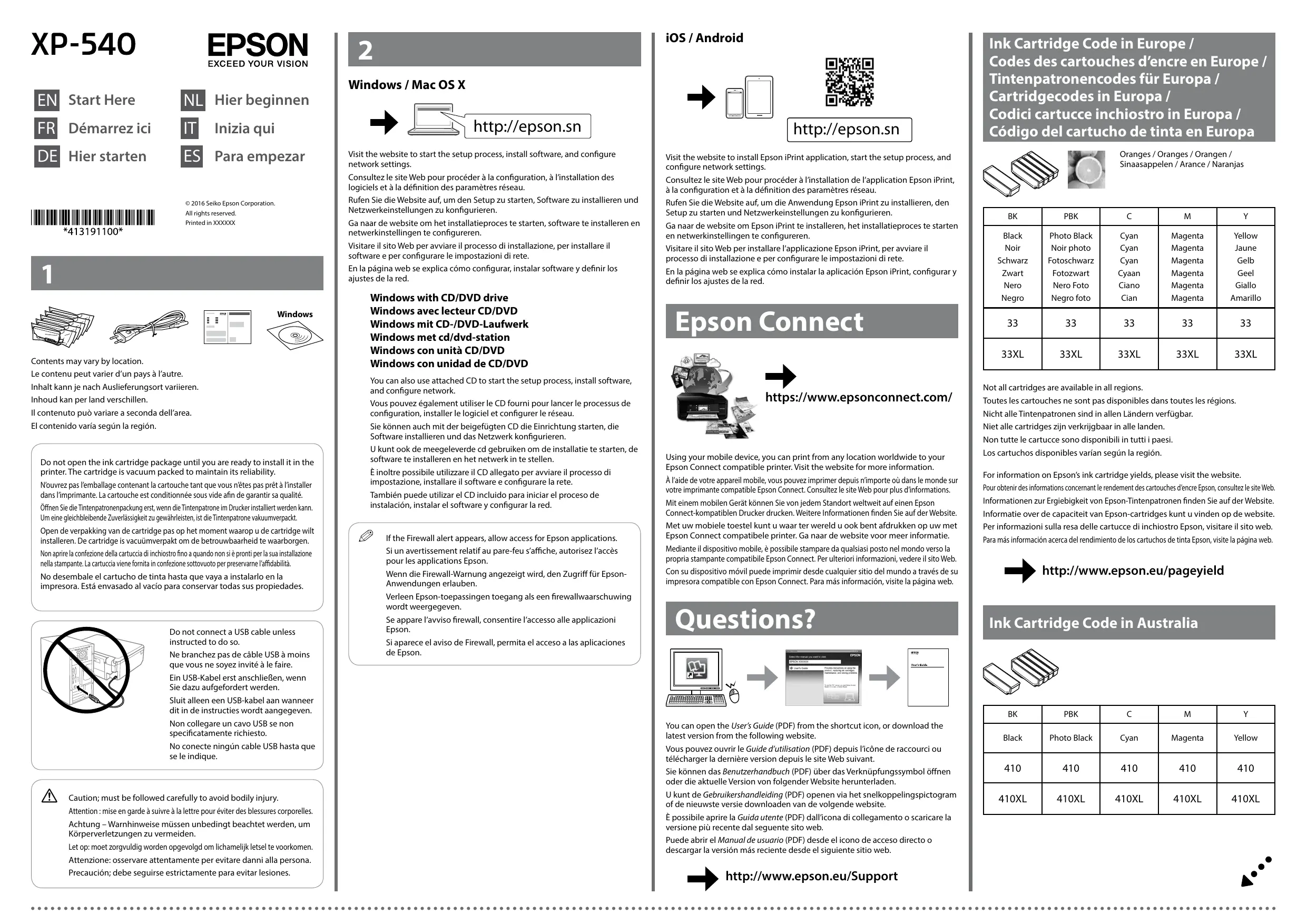
Le contenu peut varier d'un pays à l'autre.
N'ouvrez pas l'emballage contenant la cartouche tant que vous n'êtes pas prêt à l'installer dans l'imprimante. La cartouche est conditionnée sous vide afin de garantir sa qualité.
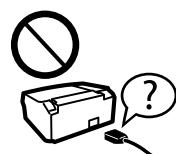
Ne branchez pas de câble USB à moins que vous ne soyez invité à le faire.
Consultez le site Web pour procéder à la configuration, à l'installation des logiciels et à la définition des paramètres réseau.
Windows avec lecteur CD/DVD
Vous pouvez également utiliser le CD fourni pour lancer le processus de configuration, installer le logiciel et configurer le réseau.
Consultez le site Web pour procéder à l'installation de l'application Epson iPrint, à la configuration et à la définition des paramètres réseau.
À l'aide de votre appareil mobile, vous pouvez imprimer depuis n'importe où dans le monde sur votre imprimante compatible Epson Connect. Consultez le site Web pour plus d'informations.
Vous pouvez ouvrir le Guide d'utilisation (PDF) depuis l'icône de raccourci ou télécharger la dernière version depuis le site Web suivant.
Codes des cartouches d'encre en Europe /
Toutes les cartouches ne sont pas disponibles dans toutes les régions.
Permet de mettre l'imprimante sous ou hors tension.
Affiche le menu d'accueil.
Appuyez sur ◀, ◀, ▶ pour sélectionner les menus. Appuyez sur OK pour confirmer le paramètre sélectionné et passer à l'écran suivant.
Permet de lancer l'opération sélectionnée.
Permet d'arrêter l'opération en cours ou d'initialiser les paramètres définis.
Les icônes indiquant le statut du réseau sont affichées dans la partie supérieure droite de l'écran LCD.
Chargement du papier
Insertion du papier
Chargement du papier
Soulevez le panneau.
Ouvrez le capot avant et retirez l'unité papier.
Faites glisser les guides latéraux contre les bords de l'unité papier.
Faites glisser le guide latéral conformément à la taille de papier que vous souhaitez utiliser.
Chargez le papier contre le guide latéral, en orientant le côté imprimable vers le bas, et vérifiez que le papier ne dépasse pas de l'extrémité de l'unité.
Faites glisser les guides latéraux contre les bords du papier. Maintenez l'unité à plat et réinsérez-la délicatement et doucement dans l'imprimante.
L'écran de configuration du papier s'affiche sur l'écran LCD. Sélectionnez la taille et le type de papier chargé dans l'imprimante.
Sortez le bac de sortie.
Utilisez ◀ ou ▶ pour sélectionner une photo et utilisez ▲ ou ▼ pour définir le nombre de copies.
Appuyez sur OK pour afficher les paramètres d'impression, puis sur ▼ pour vérifier ou modifier les paramètres.
Appuyez sur pour lancer
Appuyez sur OK pour lancer l'impression des photos. Utilisez ▲ ou ▼ pour sélectionner le nombre de photos ou les paramètres d'impression, puis appuyez sur OK.
Impression.
Remplacement des cartouches d'encre
Préparez la ou les cartouches d'encre neuves. Pour des résultats optimaux, secouez délicatement la nouvelle cartouche d'encre Noir, et seulement celle-ci, quatre ou cinq fois avant d'ouvrir l'emballage.
Il n'est pas nécessaire de secouer les cartouches d'encre de couleur ou la cartouche d'encre Noir photo.
Retirez le capuchon de la nouvelle cartouche.
Ne touchez jamais les cartouches d'encre lors du déplacement de la tête d'impression.
Si le porte-cartouche d'encre ne se déplace pas en position de remplacement de la cartouche d'encre, fermez le scanner et sélectionnez Paramètres > Maintenance > Rempl. Cartouche(s) d'encre.
Poussez la languette pour débloquer le porte-cartouche, puis retirez la cartouche de biais.
Insérez la cartouche d'encre de biais dans le porte-cartouche, puis appuyez délicatement sur la cartouche jusqu'à ce qu'un déclic confirme sa mise en place.
Fermez le module scanner et suivez les instructions affichées à l'écran.
Suppression des bourrages papier
Retirez le capot arrière et ôtez délicatement le papier coincé.
Ouvrez le capot arrière et ôtez délicatement le papier coincé.
Réinstallé le capot arrêté.
À partir de l'intérieur de l'imprimante
Ouvrez le module scanner et retirez le papier coincé à l'intérieur, y compris les morceaux déchirés.
À partir de l'unité papier
Sortez l'unité papier.
Retirez le papier coincé dans l'unité.
Alignez les guides latéraux sur les bords du papier. Maintenez l'unité à plat et réinsérez-la délicatement et doucement dans l'imprimante.
Aide pour les problèmes de qualité d'impression
Si les impressions présentent des segments manquants ou des lignes interrompues, essayez les solutions suivantes.
Imprimez un motif de vérification des buses. Sélectionnez Paramètres > Maintenance > Vérification buses. Si le motif ressemble au motif « b », effectuez un Nettoyage de la tête d'impression.
Consignes de sécurité
Consignes de sécurité
Utilisez uniquement le cordon d'alimentation fourni avec l'imprimante. L'utilisation d'un autre cordon peut entraîner un incendie ou une décharge. N'utilisez pas le cordon avec un autre équipement.
Veillez à ce que votre cordon d'alimentation soit conforme aux normes de sécurité locales applicables.
Sauf mention contraire dans la documentation, ne tentez pas de réparer l'imprimante vous-même.
Placez l'imprimante à proximité d'une prise électrique où le cordon d'alimentation peut facilement être débranché.
Ne placez pas et ne rangez pas le produit à l'extérieur, dans des endroits particulièrement sales ou poussiéreux, à proximité de points d'eau ou de sources de chaleur, ou dans des endroits soumis à des chocs, des vibrations, des températures élevées ou de l'humidité.
Veillez à ne pas renverser de liquide sur le produit et à ne pas le manipuler avec les mains mouillées.
Maintenez le produit à au moins 22 cm de distance des stimulateurs cardiaques. Les ondes radio générées par le produit peuvent affecter négativement le fonctionnement des stimulateurs cardiaques.
Si l'écran LCD est endommagé, contactez votre revendeur. En cas de contact de la solution à base de cristaux liquides avec vos mains, lavez-les soigneusement avec de l'eau et du savon. En cas de contact de la solution à base de cristaux liquides avec vos yeux, rincez-les abondamment avec de l'eau. Si une gêne ou des problèmes de vision persistent après un nettoyage approfondi, consultez immédiatement un médecin.
Conservez les cartouches d'encre hors de portée des enfants.
Soyez prudent lorsque vous manipulez des cartouches d'encre.