
F-120 - Fax MURATEC - Notice d'utilisation et mode d'emploi gratuit
Retrouvez gratuitement la notice de l'appareil F-120 MURATEC au format PDF.

| Type de produit | Fax (télécopieur) pour usage privé ou professionnel |
| Marque | MURATEC |
| Modèle | F-120 |
| Dimensions (L x P x H) | 489 mm x 518 mm x 371 mm |
| Poids | 18,5 kg |
| Alimentation électrique | 230 V ± 10 %, 50-60 Hz |
| Consommation (repos) | 15 W |
| Consommation (émission) | 37 W |
| Consommation (réception) | 447 W |
| Compatibilité | ITU-T Groupe 3 |
| Modem | 14 400 bps avec repli automatique (9 600, 7 200, 4 800, 2 400 bps) |
| Capacité du chargeur d'originaux | 50 pages (80 g/m²) |
| Capacité papier (cassette) | 500 feuilles A4 |
| Capacité papier (plateau multi-usage) | 150 feuilles A4 |
| Largeur d'impression | 202 mm |
| Largeur d'analyse | 208 mm |
| Définition (normal / fin / superfin) | 8 x 3,85 / 8 x 7,7 / 8 x 15,4 lignes/mm |
| Échelle de gris | 64 niveaux |
| Méthode d'analyse | CCD à plat |
| Méthode d'impression | Électrophotographique à sec (laser) |
| Fonctions principales | Émission/réception fax, copie, diffusion, polling, SecureMail, émission différée, numérotation abrégée (60 Une-Touches, 140 numéros abrégés), répertoire simple EasyDial, ECM, tampon d'émission, mode silencieux |
| Entretien et nettoyage | Nettoyage régulier des ouïes de ventilation, préventif (nettoyage des rouleaux), remplacement du tambour (20 000 pages) et du toner (standard 4 500 pages, mise en service 3 000 pages) |
| Sécurité | Code d'accès (4 chiffres), réception sécurisée, SecureMail (boîte aux lettres), réseau fermé, réception sélective, codes de département |
| Pièces détachées et réparabilité | Cartouche tambour, cartouche toner, possibilité de débourrage (originaux et papier), procédures d'entretien préventif |
| Informations générales | Utilisation sur ligne téléphonique standard, partage de ligne possible avec téléphone ou répondeur, mise en service simplifiée (EasyStart), impression de journaux et rapports |
FOIRE AUX QUESTIONS - F-120 MURATEC
Questions des utilisateurs sur F-120 MURATEC
0 question sur cet appareil. Repondez a celles que vous connaissez ou posez la votre.
Poser une nouvelle question sur cet appareil
Téléchargez la notice de votre Fax au format PDF gratuitement ! Retrouvez votre notice F-120 - MURATEC et reprennez votre appareil électronique en main. Sur cette page sont publiés tous les documents nécessaires à l'utilisation de votre appareil F-120 de la marque MURATEC.
MODE D'EMPLOI F-120 MURATEC
Manuel d'utilisation
Muratec
Diffusion 35
Informations de base sur la diffusion. 35
Diffusion différée 35
Diffusion relais et initialisation de diffusion relais 36
Modifications ou informations sur la diffusion 36
Mise en œuvre d'une émission différée 37
Voir ou annuler des commandes différées 38
Imprimer la liste des commandes différées 39
Imprimer un document en mémoire 39
Émission groupée 40
Créer ou modifier une boîte pour envoi groupe 40
Effacer une boîte vide pour envoi groupe 41
Imprimer la liste des boîtes 42
Mémoriser un document pour envoi groupe 42
Imprimer la liste des messages en mémoire 42
Imprimer un message en mémoire pour envoi groupe 42
Effacer un message en mémoire pour envoi groupe 43
Fonctions spéciales 44
Page de garde 44
Utilisation des journaux et rapports 45
Polling 47
Numérotation des pages 48
Demande d'appel. 49
Alarme sonore 50
Une-touche programmable. 51
Utilisation des Un-Toches programmables 51
Programmer une émission différée 51
Programmer une diffusion 52
Programmer une émission SecureMail 53
Programmer une initialisation de diffusion relais 53
Programmer un polling 55
Numérotation par Une-Touche programmable 56
Effacer une Une-Touche programmable 56
Imprimer la liste des Un-Toches programmables 56
Sécurité 57
Le code d'accès 57
Fonctionnement protégé 58
Réception sécurisée 58
Réception et Émission SecureMail 59
Préparation pour une émission sécurité 64
Préparation pour utilisation en réseau fermé 64
Programmer la réception sélective 65
Utilisation des codes de département 65
Éliminer les bourages 67
Bourrage des originaux 67
Bourrages papier 67
Problèmes de communication 71
Alarmc 71
Messages d'erreur affichés 71
Erreurs 73
Entretien de votre machine 75
Conseils de nettoyage 75
Nettoyer les ouïes de ventilation 75
Nettoyage préventif 76
Fonctionnement avec un répondeur 79
Comment fonctionne votre fax. 79
Une présentation rapide
Cet bref introduction a pour but de vous familiariser au mieux avec votre fax Muratec. Bien sûr, n'omettez pas de lire aussi attentivement le mode d'emploi!
Qu'est-ce qu'un document facsimile ?
Dit simplement, un document fax est tout document qu'un utilisateur peut envoyer vers quelqu'un d'autre.
Il peut se composer d'une ou plusieurs pages, cela dépend de vous.
Ce peut être une page de texte, une photo ou le dernier dessin de votre enfant ou tout autre document que vous souhaitez envoyer.
Comment envoyer un fax?
C'est très facile : Placez l'original dans le chargeur de votre machine fax, composez le numéro du destinataire (voir le point suivant) et appuyez sur "début". (Avec les Une-Touches, il n'est pas utile d'appuyer sur "début"). Voir "Comment envoyer un message vers un numéro appelé fréquemment ?" (voir plus bas). Les machines fax - la vôtre et la machine distante - vont alors dialoguer.
Qu'est-ce qu'un numéro de fax?
Du fait que votre fax fonctionne sur des lignes téléphoniques standard, un numéro de fax est un numéro sur lequel un fax est raccordé. Grâce à ses fonctions complètes de téléphone, votre machine vous permet d'avoir le même numéro pour le fax et le téléphone. Si vous le souhaitez, il vous est possible, mais non indispensable, d'affecter un numéro spécial pour votre ligne de fax vous permettant ainsi d'utiliser un numéro pour vos conversations et un autre pour vos communications fax.
Que veulent dire "définition" et "échelle de gris"?
La finesse du document fax est quantifiée par sa définition. Ceci est exprime en lignes par millimètre (1/mm). Il existe trois niveaux de définition pour les fax: Par ordre de qualité, ce sont: normal (3,85 1/mm), fin (7,7 1/mm), et superfin (15,4 l/mm).
De la même façon, une transmission fax peut être évaluée par la qualité des niveaux de gris (ou nuances de gris) qui sont des demi-teintes comme vous pouvez en voir dans les journaux. Si vous avez besoin de cette fonction (pour envoyer une photo par exemple), vous souhaitez autant de nuances que possible pour la meilleure qualité. Notre fax Muratec peut fournir 64 niveaux de gris.
Alors pour quoi ne pas toujours utiliser les modes superfin ou gris ? Parce que dans ces modes, notre machine envoie plus d'informations, ce qui a pour effet d'allonger la durée des communications et d'augmenter vos notes de téléphone. Pour cette raison, vous verrez que nous avons fait le maximum pour simplifier les commandes qui vous permettent de choisir le mode le mieux adapté à toutes vos émissions en fonction de l'original que vous pouvez envoyer!
Déballage
Le dessin ci-dessous représente le contenu de l'emballage:
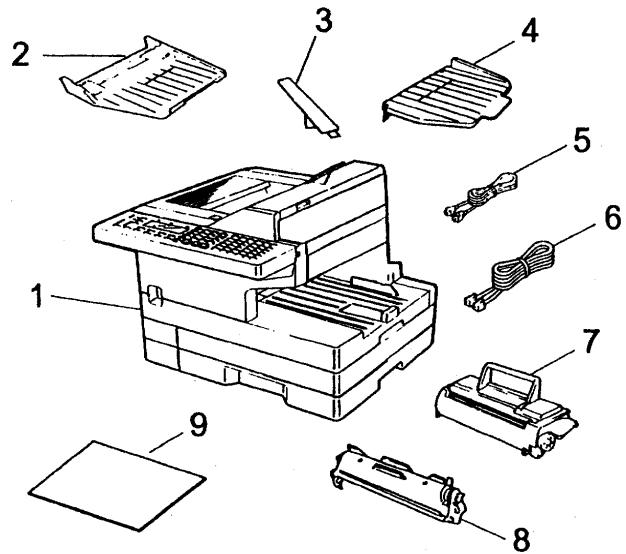
Lors du déballage, vérifier la présence des éléments suivants:
- La machine elle-même
- Le plateau des originaux
- Le support des originaux
- Le support du papier
- Le cordon d'alimentation
- Le cordon de ligne téléphonique
- La cartouche de toner
- La cartouche du tambour
- La documentation (y compris ce manuel)
Conserver l'emballage et les matériaux de calage pour utilisation ultérieure en cas de nouvelle expedition.
Présentation de la machine
Note: Ne vous inquiétez pas si certains termes utilisés ici ne vous sont pas familiers. Nous allons tout vous expliquer. Lorsque vous serez bien familiarisés avec ces termes, cette page sera une référence pratique pour votre machine.
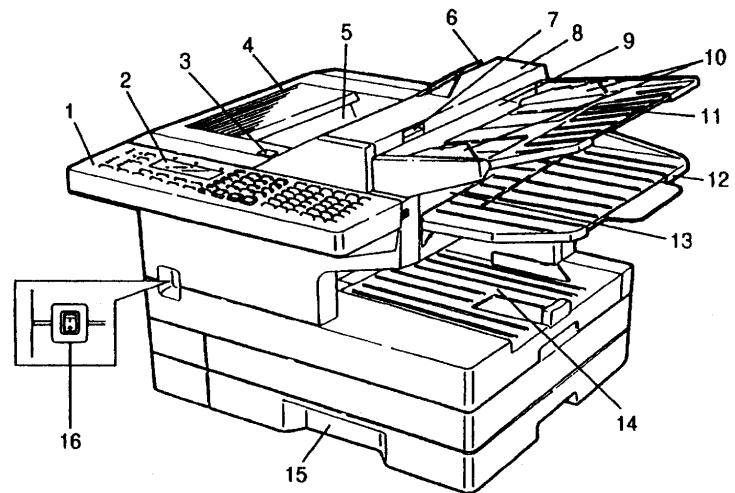
- Pupitre opérateur — Les touches utilisées pour les commandes de la machine (voir page suivante pour plus de détails)
- Affichage à cristaux liquides (LCD) — L'afficheur (2 lignes × 20 caractères) montrant l'état de la machine ainsi que les commandes lors de diverses opérations. (Aucun affichage n'est visible si la machine est hors tension).
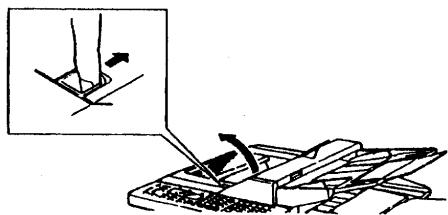
- Ouverture du capot imprimante - Appuyer pour ouvrir le capot imprimante du fax.
- Capot imprimante - Basculer pour remplacer tambour, toner ou éliminer un bouchon
- Sortie des copies - Les copies locales ou les fax reçus sortent ici.
- Support papier - Support des copies locales ou messages reçus.
- Ouverture du capot analyseur - Tirer pour ouvrir le capot analyseur.
- Capot analyseur — Donne accès aux originaux en cas de bourrage.
- Chargeur d'originaux - Emplacement des originaux avant analyse. Contient 50 pages
- Guides des originaux - Adapter à la largeur des originaux avant analyse.
- Support des originaux - Supporte les originaux avant analyse.
- Plateau des originaux - Reçoit les originaux après analyse.
- Sortie des originaux - Fente d'évacuation des originaux après analyse.
- Plateau multi-fonctions - Emplacement des feuilles de réception non standard. Contient 150 feuilles.
- Cassette papier - Reçoit le papier réception normal (A4). Capacité 500 feuilles.
- Interrupteur secteur - Permet la mise sous ou hors tension de la machine.
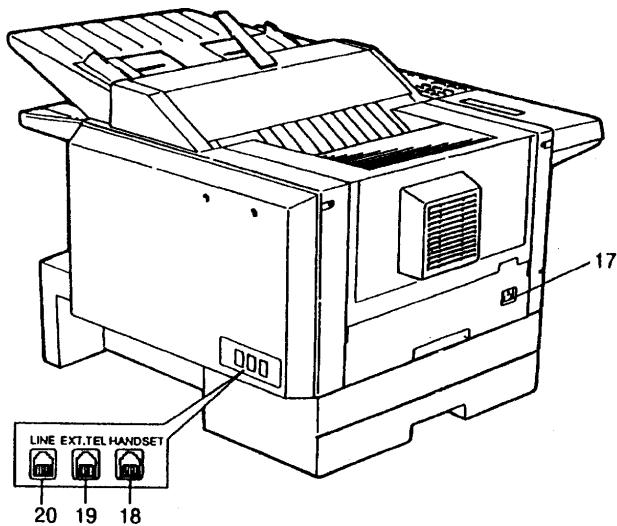
- Entrée d'alimentation 230V — Raccordement du cordon d'alimentation secteur.
- Embase combiné (Option) - Permet de raccorder le combiné eventuel de la machine.
- Embase de second poste (Option) — Permet le raccordement d'un éventuel second poste téléphonique sur la machine.
- Embase ligne téléphonique - Pour le raccordement du cordon de ligne téléphonique (L'autre extrémité étant raccordée à la prise murale de téléphone).
Présentation du pupitre opérateur
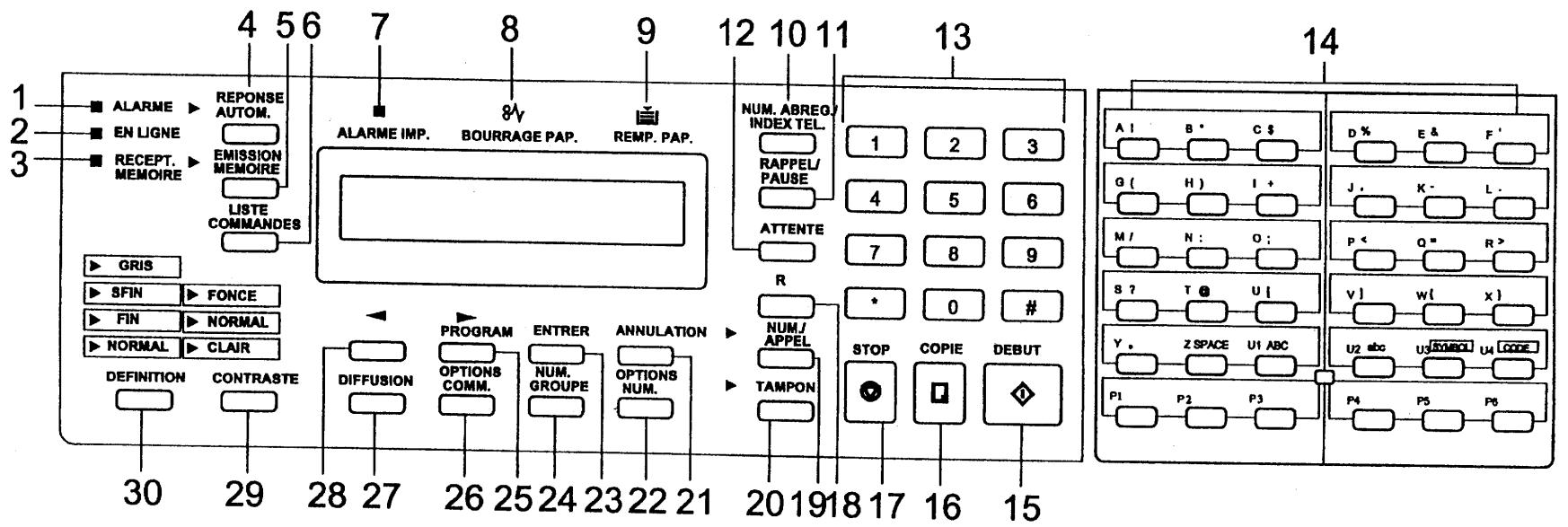
Une brève description des touches de la machine et de leurs fonctions est fournie ici.
- Voyant ALARME - Eclairé, indique qu’il y a eu un problème de communication (Accompagné d’une alarme sonore au début du problème : le voyant reste éclairé pour bien montrer qu’il y a eu un problème même si vous n’étiez pas près de la machine).
- Voyant EN LIGNE - Eclairé, indique qu'une communication fax est en cours
- Voyant RECEPT. MEMOIRE - Éclairé, indique que la machine reçoit en mémoire
- REPONSE AUTOM. - Permet de choisir le mode de réponse aux appels entrants : Réponse automatique comme un fax (réponse automatique) ou attendre que l'opérateur décroche le combiné (réponse manuelle). Le voyant REPONSE AUTOM. est éclairé lorsque le mode automatique a été choisi.
- EMISSION MEMOIRE - Permet deCHOISIR I'envoi des messages depuis la mémoire ou depuis le chargeur. Si levoyant EMISSION MEMOIRE est éclairé, tous les originaux sont analysés et émis depuis la mémoire de la machine. Si levoyant n'est pas éclairé, le chargeur est indisponible tant que tous les originaux n'ont pas été émis.
- LISTE DES COMMANDES — Affiche les commandes en attente, en donne une brève description, affiche des paramétrages et rapport.
- ALARME IMP. - Éclairé, indique un problème d'imprimante. Vous reporter à l'affichage ou au message d'erreur pour plus d'informations.
- BOURRAGE PAP. - Éclairé lorsqu'un original ou une page imprimée sont bloqués dans la machine.
- REMP. PAP. — Éclairé lorsque l cassette ou le plateau papier sont vides. Vous reporter page 7 pour plus d'informations sur la mise en place du papier.
- NUM. ABREGÉ/INDEX TEL. — Permet de choisir le mode de numérotation abrégée à compléter avec trois touches du clavier numérique. Indique aussi les données des Une-Touches et numéros abrégés (avec les noms) sur l'afficheur.
- RAPPEL/PAUSE — Rappelle le dernier numéro composé. Permet d'entrer une pause lors de la programmation de certains numéros.
- ATTENTE - Pas de fonction spéciale.
- CLAVIER NUMERIQUE - Identique au clavier d'un poste téléphonique. Permet d'entrer certains paramètres de la machine.
- Une-Touches - Marquées de A à Z (ou a à z) et U1 à U4 (ou U5 à U8) elles permettent la numérotation Une-Touche. Les touches marquées de P1 à P6 (ou P7 à P12) sont des Une-Touches programmables qui permettent d'effectuer des fonctions spéciales (SecureMail, diffusion ou database polling). Ces touches permettent également d'entrée les données des caractères lors du paramétrage de la machine.
- DEBUT - Pour débuter une émission ou une réception en mode manuel.
- COPIE - Appuyer pour effectuer une copie simple ou multiple d'un original.
- STOP - Interrompt l'opération en cours, évacue un original du chargeur et éteint le voyant d'alarme.
- R (FLASH) - Génère un signal de flash (rappel enregistreur).
- NUM./APPEL - Permet de composer un numéro sans décrocher le combiné associé. En cours de communication fax, génère une demande d'appel opérateur de la machine distante pour une communication vocale. L'évoyant associé est éclairé dès que la touche est active soit pour numérotation ou demande de communication vocale.
- TAMPON - Permet de marquer automatiquement chaque original envoyé avec succès. L'évoyant associé est éclairé si la fonction est activée.
- ANNULATION - Appuyer sur cette touche pour effacer un caractère entré par erreur et pour annuler une commande.
- OPTIONS NUM. - Permet d'inclure certains caractères spéciaux de numérotation. Voir page 26 pour plus de détails.
- ENTRER - Confirme une commande, un besoin ou une entrée, débute une operation.
- NUM. GROUPE - Permet d'appeler un groupe de nombres.
- PROGRAM - Permet de se déplacer dans les commandes et options affichées.
- OPTIONS COMM. — Permet de choisir entre cinq OPTIONS COMM. : émission différée, émission SecureMail, diffusion relais, polling ou envoi groupe.
- DIFFUSION — Permet de débuter une diffusion de message (le même original vers plusieurs destinations).
- Permet de se déplacer dans les choix affichés.
- CONTRASTE - Lorsqu'un original est dans le chargeur, offre la possibilité de choisir le contraste : normal, foncé ou clair.
- DEFINITION - Lorsqu'un original est dans le chargeur, permet deCHOISIR 1'unc des trois définitions suivantes et le mode de gris : normal, Fine ou Superfine
Choisir un emplacement
Pour que votre machine reste en bon état de marche, l'emplacement doit être :
- Propre - L'amoncellement de poussière peut endommager votre machine. (Cependant, il est déconseillé de couvrir la machine! Voir le point suivant).
- Aéré - Prévoir au moins 30 cm libres autour de la machine. Assurez-vous qu'elle n'est jamais couverte : les ouïes de ventilation doivent "respirer".
- Non exposé directement au soleil — Ceci diminue les risques d'échauffement excessif.
- Sec - Éviter les risques d'éclaboussures ou de vapeurs.
- Plan et non soumis aux vibrations.
- Près d'une prise téléphonique — Votre machine se raccorde sur une prise téléphonique classique.
- Près d'une prise de courant - Le cordon fourni avec la machine mesure environ 2 mètres.
Besoins en téléphone et électricité
- Utiliser une prise électrique standard 230 V.
- Vous assurez que l'alimentation de la prise n'est pas contrôlée par un interrupteur mural. Vous risqueriez des coupures intempestives qui vous feraient perdre des messages.
- Ne pas utiliser la même prise que d'autres appareils gros consommateurs d'énergie, tels que réfrigérateur ou climatiseur. Les variations brutales de tension sur la prise peuvent endommager votre machine.
- Il est recommandé d'utiliser un absorbeur de surtensions protégeant à la fois l'alimentation en tension et l'accès ligne téléphonique.
Besoins en électricité: 230 VAC ± 10%, 50/60 Hz
Consommation:
Repos
15 W
Emission
37W
Réception
447W
Copie 4
Maximum (copie, communication et)
analyse simultanées 466 W
Mise en place des consommables
Votre machine imprime les messages reçus et les copies au moyen d'une imprimante laser. Celle-ci a besoin de deux types de consommables:
- La cartouche tambour - Peut imprimer 20,000 copies standard (voir caractéristiques page 84). "Standard", signifie que référence est faite à un document de test reconnu (document Test No 1 CCITT).
- La cartouche de toner - Peut imprimer jusqu'à 4.500 copies standard (voir "Caractéristiques", page 84).
Note: La cartouche fournie avec votre machine est une cartouche de mise en service pouvant imprimer 3.000 copies (voir "Caractéristiques", page 84). Approvisionnez des cartouches standard auprès de votre revendeur.
Voici comment mettre les consommables en place:
- Ouvrir le capot de l'imprimante en appuyant sur le levier de verrouillage.
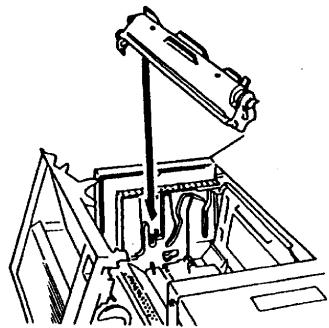
- Déballer la cartouche tambour.
Important: Garder la
cartouche à l'abri de la lumière, surtout si elle est violente. Par la suite, si vous nevez
sortir le tambour de la machine, emballez-le aussitôt dans un tissu épais pour le protéger de la lumière.
- Placer le tambour dans la machine en faisant correspondre les guides du châssis et les détrompeurs du tambour.
Important: Vous devez mettre le compteur du tambour à zéro. Voir "Mise en place d'un nouveau tambour". (page 7).
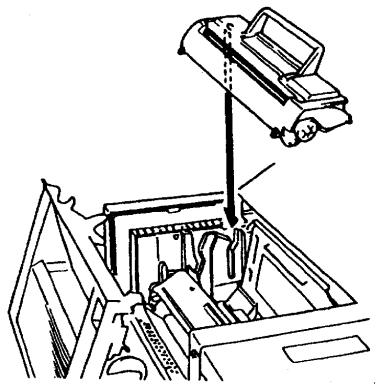
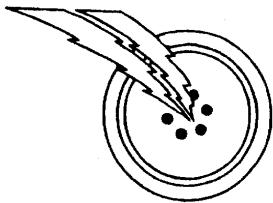
- Déballer la cartouche de toner. La tenant bien en mains, agiter la cartouche comme indiqué (voir les flèches).
- Placer la cartouche dans la machine en s'assurant que les quatre guides (deux à l'avant et deux à l'arrière) s'engagent correctement dans leur logement.
- Refermer le capot de l'imprimante. Appuyer pour bien le verrouiller.
Note : La machine ne fonctionne pas si le capot n'est pas correctement fermé.
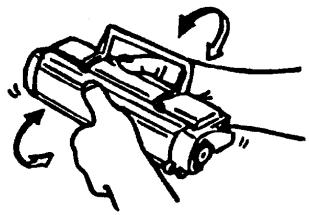
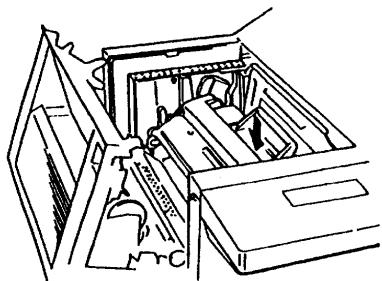
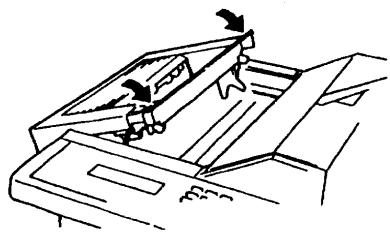
Mise en place d'un nouveau tambour
Important: N'utilisez cette procédure que lors de la mise en place d'un nouveau tambour. Notre machine compte les pages imprimées afin de vous signaler le remplacement du tambour lorsqu'il arrive en fin de vie. De ce fait, il est impératif de remettre le compteur de copies à zéro lors de la mise en place d'un nouveau tambour. (Il faut finir la mise en place et mettre la machine sous tension avant de procéder à cette opération). La procédure à suivre pour la mise à zéro du compteur est la suivante:
- Appuyer sur /PROGRAM, J, 2, 1, ENTRER. L'afficheur indique:
Init. Vitesse tambour Verif. PROGRAM./VAL.
- Appuyer sur ENTRE pour effectuer la remise à zéro du compteur.
Mise en place du papier
L'une des caractéristiques essentielles de votre machine est l'impression des messages et copies sur du papier ordinaire! Tout document sortant de votre machine est prêt pour distribution ou archivage.
Voici commentmetrelepapierenplace dansvoitrmehpourl'imAppuyer surion des messages etdescopieslocales. Vouspuvezmettrejusqu'à650feuillesdepapiera la fois: 500 feuilles dansla cassetteet150 feuillessurle plateau multi-usage.
Chargement de la cassette
- Tirer la cassette pour la sortir au maximum.
- Placer jusqu’à 500 feuilles de papier A4 dans la cassette en mettant le bord de la feuille du dessus sous le taquet métallique à gauche de la cassette (la cassette étant vue de devant comme indiqué).
- Repousser la cassette en position fermée dans la machine. Un déclic sonore indique une fermeture correcte.
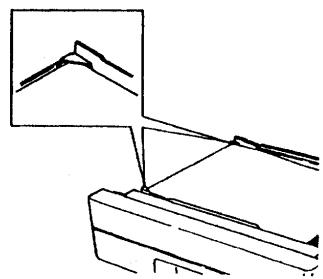
Chargement du plateau multi-usage
Il est possible de placer du papier au format A4 dans le plateau multi-usage.
- Ajuster le plateau pour le format du papier utilisé. Tirer doucement le taquet de réglage vers le haut puis le déplacer en le faisant coulisser.
Important: Bien régler ce dispositif pour éviter des problèmes de prise de papier.
- Un déliassage même léger peut éviter des problèmes d'avance de papier.
- Placer jusqu'à 150 feuilles dans le plateau. Recontrôler le réglage des guides du papier.
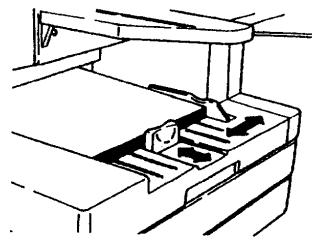
Important: Afin d'éviter des bourrages, ne pas mettre de feuilles sur celles déjà en place dans le plateau. Retirer les feuilles présentes et replacer l'ensemble de la pile dans le plateau.
Mise en place des accessoires
- Installer le plateau des originaux comme indiqué.
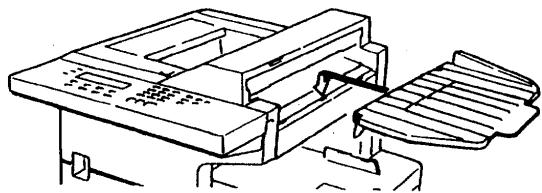
- Installer le support papier comme indiqué. Appuyer doucement jusqu'à la mise en place complète.
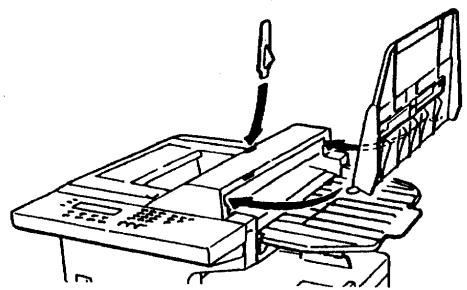
- Installer le support des originaux analysés en introduisant les deux attaches dans les logements appropriés comme indiqué.
Branchement et mise sous tension
Placer la machine à moins de deux mètres d'une prise de courant et d'une prise de téléphone.
- Raccorder la prise modulaire sur l'embase marquée LINE à l'arrête de la machine. Raccorder l'autre extrémité sur la prise téléphonique murale. Note: Nous parlerons de l'embase EXT. TEL plus tard (voir page 9).
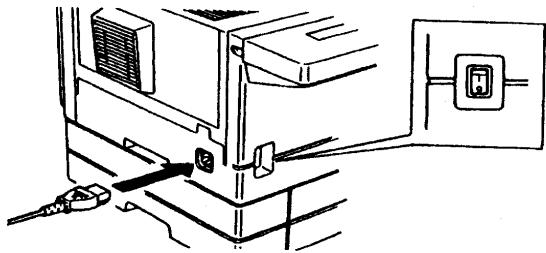
- Raccorder le cordon d'alimentation sur l'embase à gauche de la machine.
- Raccorder l'autre extrémité du cordon d'alimentation à la prise 230V (ou sur un absorbeur de surtensions).
- Utiliser l'interrupteur pour mettre la machine sous tension. Les marquages sont standard: I signifie "Marche"
Réglage du format de papier du plateau
Le plateau multi-usage peut contenir des feuilles au format A4. Vous devez donc confirmer à la machine que le format utilisé est A4.
Important: Si vous utilisez du papier de format différent, la machine n'imprimera pas.
Procéder au réglage une nouvelle fois.
1. Appuyer sur ▶ /PROGRAM, J,0,4, ENTRER.
Format Papier: A4 PROGRAM./ENTRER
- Appuyer sur ENTRE pour sauvegarder ce paramètre.
Réglage du volume sonore d'écoute
Il est possible de régler le niveau sonore d'écoute pour un meilleur confort lors de la numération sans décrocher le combiné.
- Appuyer sur NUM./APPEL sur le panneau de commande.
Important: Si vous n'entendez pas de tonalité, assurez-vous que la machine est bien raccordée sur une prise téléphonique qui fonctionne.
- Régler le volume comme il vous convient:
Pour augmenter le volume, appuyer sur /PROGRAM. Appuyer sur pour le diminuer. L'afficheur donne des indications sur le volume. Voici les réglages possibles:
Volume maximal

- Appuyer de nouveau sur NUM./APPEL pour terminer.
Raccorder un poste ou un répondeur
Si vous souhaitez raccorder un poste (éventuellement un sans-fil) ou un répondeur sur votre fax de façon à partager la ligne, procéder comme suit:
Avant d'aller plus loin, clarifions. Vous allez raccorder le cordon de ligne de l'autre matériel sur votre machine, pas sur la prise murale de téléphone. Dans ce cas, seul le fax est raccordé à la prise murale. Les autres appareils passent au travers de votre fax.
Mode opératione :
- Raccorder le câble adaptateur sur l'embase EXT. TEL à l’arête droite de la machine.
- Déconnecter votre poste ou votre répondeur au cas où il est déjà utilisé sur une prise murale.
Note: Ne pas les déconnecter de la source 230V! (Certains postes doivent être alimentés).
- Raccorder le poste ou le répondeur sur l'adaptateur mentionné au point 2.
- Si vous raccordez un répondeur, réglez-le pour qu'il réponde en premier (voir notice).
Reportez-vous au chapitre "Réception de fax" en page 17 pour plus d'informations.
Mise en service simplifiée
Votre fax dispose d'un mode de mise en service simplifié — un programme vous guidant pour entrer les informations indispensables à la mise en route immédiate de votre machine.
Important: Il est possible de modifier tous ces paramètres plus tard lorsque vous serez familiarisé avec la machine et vos besoins. Vous assurez que le fax est correctement raccordé avant de continuer (voir p 12).
Effacement de la mémoire
Avant de commencer, il est préférible d'effacer toutes les informations qui peuvent se cacher dans la mémoire de votre machine. Les paramètres utilisateur étant sauvegardés pendant longtemps par une batterie, effacer la mémoire garantit que seules les informations que vous programmez seront générées.
Pour effacer la mémoire:
- Appuyer sur /PROGRAM, *, 2.
L'afficheur LCD demande confirmation de la commande:
Eff. param. utilisat.
Vérif. PROGRAM./VAL.
Note: Si vous ne souhaitez pas continuer, appuyez sur /PROGRAM.
- Si vous êtes sûr, appuyer sur ENTRE pour confirmer l'effacement des paramètres utilisateur.
Programmer les paramètres de base
Important: Vous assurer que la machine contient du papier car elle finit la série en imprimant les paramètres programmes.
Important: Une action sur STOP pendant cette phase renvoie la machine au repos. Les paramètres déjà validés par ENTRE sont sauvegardés.
- Appuyer sur /PROGRAM, I, ENTRE.
L'afficheur souligne le premier caractère des date/heure courantes.
Prog. heure
01 01/01 00:00
- Entre les dates et heures au moyen du clavier numérique en utilisant les formats AAMMJJ pour la date et 24-heures ("administratif") pour l'heure.
Par exemple, s'il est 8h30 du soir le 11 Septembre, 1996, entre 9609112030, ce qui va correspondre à:
Prog. heure
96 09/11 20:30
Note: Notre machine insère automatiquement les espaces et traits obliques. Vous ne devez entrer que les chiffres.
Pour modifier un seul caractère, appuyer sur pour déplacer le curseur vers la gauche ou sur /PROGRAM pour aller vers la droite sous le caractère. Entrer le bon chiffre.
- Appuyer sur ENTRE pour sauvegarder les données et continuer la procédure.
- L'afficheur demande de programmer le numéro figurant en haut de chaque fax émis. Utiliser le clavier numérique pour entrer le numéro souhaité. Pour inclure un caractère spécial, appuyer sur OPTIONS NUM.. Le nombre peut composer 20 caractères au total.
Votre numéro de Fax
Note: En cas d'erreur, appuyer sur ANNULATION pour effacer vers la gauche. Pour changer un seul caractère dans le numéro, appuyer sur pour déplacer le curseur à gauche ou sur /PROGRAM pour déplacer vers la droite sous le caractère concerné. Entrer le bon chiffre ou caractère.
- Appuyer sur ENTREIR pour sauvegarder le numero.
- L'afficheur demande le nom qui figurera en haut de chaque fax émis. Il peut composer 22 caractères au maximum.
Important: Entrer des lettres et des symboles au moyen des Touches.
Votre nom : Majusc.
L'indication "Majusc." signifie que seules des majuscules sont saisies. Si vous appuyez sur "R", la machine saisira un "R" (pas un "r"). *-
Pour obtenir des minuscules, appuyer sur U2/abc.
Pour obtenir des majuscules de nouveau, appuyer sur U1/ABC.
Pour obtenir des espaces et autres symboles, appuyer sur U3/SYMBOL. Ceci permet de choisir les caractères figurant en bleu sur les Un-Touches.
Lors de l'utilisation de la fonction U4/CODE pour la saisie d'autres caractères, vous reporter aux explications ci-dessous. Dans la plupart des cas, les ABC, abc et SYMBOL vous semblent suffisants.
Première touche enfoncée
| 2 | 3 | 4 | 5 | 6 | 7 | A | B | C | D | E | F | |
| 0 | 0 | @ | P | ` | p | C | E | ↑ | α | p | ||
| 1 | ! | 1 | A | Q | a | q | ü | æ | 。 | ↓ | ä | q |
| 2 | " | 2 | B | R | b | r | é | E | r | á | β | θ |
| 3 | # | 3 | C | S | c | s | ã | δ | J | í | ε | ∞ |
| 4 | $ | 4 | D | T | d | t | ä | ö | ` | 6 | μ | Ω |
| 5 | % | 5 | E | U | e | u | à | ó | · | ú | σ | ü |
| 6 | & | 6 | F | V | f | v | á | ú | H | ñ | ρ | Σ |
| 7 | 7 | G | W | g | w | ç | ù | K | N | g | π | |
| 8 | ( | 8 | H | X | h | x | é | y | \ | a | √ | x |
| 9 | ) | 9 | I | Y | I | y | ë | Ö | " | ø | -1 | F |
| A | * | : | J | Z | j | z | è | ü | Φ | ć | j | " |
| B | + | ; | K | [ | k | { | i | € | ∅ | r | x | L |
| C | , | < | L | ¥ | I | | | i | £ | Δ | T | € | J |
| D | - | = | M | ] | m | } | i | ¥ | Δ | i | £ | + |
| E | . | > | N | ^ | n | → | Ä | Pt | " | « | ün | ≠ |
| F | / | ? | O | - | o | ← | Å | f | ° | » | || | ■ |
Les indications en marge précisent les touches enfoncées et l'ordre des actions pour obtenir un caractère donné. Par exemple, pour obtenir le caractère (€), il faut appuyer sur B, C. (Les emplacements 2, 0 et C, 0 indiquent l'emplacement des "espaces").
Note: En cas d'erreur, appuyer sur ANNULATION pour effacer à gauche. Si vous souhaitez changer un seul caractère dans le nom, appuyer sur « pour déplacer le curseur à gauche ou sur «/PROGRAM pour déplacer le curseur à droite et atteindre le caractère concerné. Entrer le caractère voulu.
- Appuyer sur ENTRE pour sauvegarder le nom et continuer la programmation.
- L'afficheur peut alors demander de choisir le type de numérotation utilisée.
Type de Tél.: Impul.
PROGRAM./ENTRER
Si le mode affiché est acceptable, passer au point 10. Sinon passer au point 9.
- Pour changer le type de numérotation, appuyer sur « ou sur «/PROGRAM jusqu'à l'apparition du mode souhaité (ici il faudrait changer pour Impuls.).
- Appuyer sur ENTRE pour sauvegarder le paramètre et continuer.
- L'affi êt. (Voir pages 17-19 pour plus de détails sur les modes de réception).
Fax Pré
PROGRAM./ENTRER
Si l'afficheur indique Fax PreIt, passer au point 13. Sinon, passer au point 12.
- Pour changer de mode, appuyer sur « ou sur «/PROGRAM jusqu'à l'apparition de Fax Prént comme indiqué au point 11.
- Appuyer sur ENTRE pour sauvegarder le paramètre et continuer.
- Encore une chose à faire! L'afficheur demande si vous souhaitez imprimer les paramètres que vous venez de programmer ainsi que quelques autres qui seront décrits plus tard (à partir de la page 22).
Liste paramètres
ENTRER/STOP
- Si vous souhaitez imprimer, appuyez sur ENTRE. Le fax imprime la liste de tous ses paramétrages.
- Si vous ne souhaitez pas imprimer, appuyez sur STOP. Vous fax retourne au mode de repos.
Dimensions minimales et maximales des originaux
Bien que vous enverrez des originaux de format standard dans la majorité des cas, il est possible d'envoyer des originaux de tailles diverses!
Pour être plus clair, les dimensions des originaux (largeur × longueur) sont les suivantes :
Envoi d'une seule page
Envoi de plusieurs pages
Maximum: 280mm× 900mm
Maximum: 257mm× 365mm
Minimum: 148mm× 105mm
Minimum: 148mm× 105mm
Ne pas tenter d'envoyer
Afin d'éviter tout risque de problème (bourrage ou plus grave), éviter de mettre les éléments suivants dans le chargeur de votre machine:
- Des pages fines ou froissées ou piqées
- Des originaux avec des agrafes, de la colle, de la bande adhésive, des trombones ou du correcteur genre Tipp-Ex
- "Post it" (ou des originaux portant des "Post it")
- Papier carbone, Feuille de journal
- Des feuilles auto-copiantes
- Cartes de crédit ou autres objets égaux similaires
Définition, échelle de gris et contraste
Rappel des définitions et échelles de gris
- Normale ("NORMAL" sur le panneau de commande) convient pour la plupart des originaux dactylographiés et schémas simples.
- Fine ("FINE" sur le panneau de commande) convient pour des cartes, des croquis moyennement compliqués, des documents comptables ou manuscrits. Superfine ("SFINE" sur le panneau de commande) permet de reproduire des originaux très détaillés.
- Gris ("GRIS" sur le panneau de commande) produit les demi-teintes des photos et dessins.
Note: Si vous envoyez un message en mode superfin, certaines machines (anciennes, non Muratec) le reçoivent en mode fin. Vous pouvez par contre envoyer un message en mode gris vers tout autre machine fax.
Contraste
L'indication la plus à droite dans l'afficheur (quand un original est dans le chargeur) renseigne sur le choix du contraste. Il existe trois possibilités :
Normal ("NORM" sur le panneau de commande) — Convient à la plupart des originaux. - Clair - Éclaircit tous les originaux trop sombres ou de mauvaise qualité. - Foncé — Rend les images délavées plus foncées.
Note: Avant de vous familiariser avec les termes Clair et Foncé, souvenez-vous simplement que Clair éclaircit et que Foncé assombrit!
Entrez une pause dans la numérotation
Votre machine dispose de caractères spéciaux de numérotation qui peuvent s'avérer utiles. Nous décrirons la plupart page 26 mais vous pouvez avoir besoin de la pause de numérotation maintenant. Certains systèmes longue distance nécessitant des pauses en cours de numérotation. Des pauses peuvent aussi être utiles sur certains centraux privés.
Pour introduire une pause, appuyer sur RAPPEL/PAUSE (après avoir introduit au moins un chiffre). Le symbole de la pause (-/) apparait dans l'afficheur.
Chaque pause dure cinq secondes. Il peut être possible de régler la durée de la pause (voir page suivante). Par exemple, appuyer sur 0, RAPPEL/PAUSE, 0, RAPPEL/PAUSE, 12144032009 correspond à composer 0, [pause 5 sec.] 0 [pause 5 sec] 12144032009.
Important : Chaque pause introduite compte pour deux caractères dans le nombre.
Il peut ne pas être possible d'introduire plusieurs pauses à la suite.
Changer la durée de la pause (lorsque ceci est permis)
Lorsque la durée de la pause est réglable, elle est fixée à cinq secondes par défaut en usine. Il est possible d'obtenir une pause pouvant durer jusqu'à dix secondes. Si vous pouvez changer la durée de la pause, procéder comme suit:
- Appuyer sur /PROGRAM, J, 0, 5, Entrer.
Prog. pause num.
Temps (05-10) : 05
Si le réglage est acceptable, passer au point 3. Sinon, passer au point 2.
- Utiliser le clavier numérique pour entrer la valeur de la durée de pause souhaitée. Ici, vous avez choisi 9 secondes.
Programme Pause Numérique.
Durée (05-10) : 09
Note: Le réglage demande deux chiffres. Un zéro doit toujours précéder le chiffre lorsqu'il est inférieur à dix secondes.
- Appuyer sur ENTREIR pour sauvegarder le paramètre.
Possibles problèmes liés aux indicateurs d'appoint ou messagerie
Les signaux indicateurs d'appel peuvent interrompre les communications fax. Par ailleurs, tout service - tel que messagerie vocale - qui intercepte vos appels peut empêcher votre machine de recevoir les messages qui lui sont destinés.
Vous renseigner sur la façon d'interrompre temporairement les fonctions signal indicateur d'appel ou messagerie si vous en disposez sur votre installation téléphonique.
Régler la machine pour des originaux plus longs
Si vous transmettez des originaux plus longs que le format normal, vous pouvez régler les supports et plateau des originaux. Simplement basculer la partie supérieure vers le haut ou vers le bas selon la taille de vos originaux.
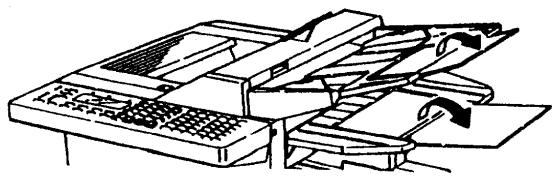
Comment placer un original
- Régler la position des guides des originaux -- en faisant glisser l'un d'eux vers la droite ou la gauche -- pour correspondre au format de vos originaux. Le chargeur de votre machine peut contenir 50 feuilles.
Note: La largeur d'analyse de votre fax est de 208 mm. Si vous placez un original A4, la machine analyse les 208 mm du centre et émet sans réduction (voir pages 23-24 pour des détails sur la réduction). Ceci signifie qu'une marge de 1 mm de chaque côté de l'original ne sera pas émise.
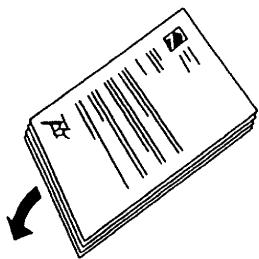
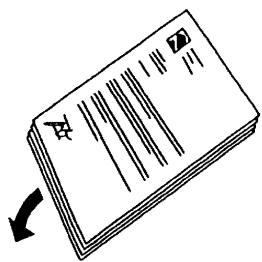
- Si vous envoyez plusieurs pages, déliassez-les doucement. La première page doit légrement dépasser des autres.
- Placer les originaux la face utile visible. Le fax prend
L'afficheur indique la taille de l'original ainsi que la taille mémoire disponible:
Em. Pré
Mémoire100%
Émettre depuis la mémoire
Votre machine dispose de beaucoup de mémoire ! Et puisqu'elle le peut, elle est capable de compléter des fonctions fax plus vite que prévu.
En analysant l'original, le stockant et l'envoyant depuis la mémoire - plutôt que d'analyser et envoyer par fragments à la vitesse requise par le récepteur - votre machine vous rend vos originaux plus rapidement.
Et voici une autre source d'économie : si vous envoyez un message longue distance vers une autre machine Muratec équipée d'une mémoire, votre machine envoie le message directement dans la mémoire de l'autre machine et raccroche ! (Le récepteur imprime le message depuis sa mémoire). Ceci a pour effet de réduire le temps de communication au minimum nécessaire.
Encore mistré: programmez une émission différée (voir pages 37 - 39) pour envoyer votre message vers cette autre machine Muratec en heures creuses et vous économisez de deux façons: non seulement l'appel est plus court mais les coûts d'appels sont inférieurs aussi! Vous pouvez programmer le fax pour qu'il émette toujours depuis sa mémoire.
Note: Quel que soit votre choix, il est always possible de modifier pour un envoi précis en appuyant sur EMISSION MEMOIRE. Après l'envoi en question, la machine revient au mode initialement programme.
Note: Bien qu’il soit sans doute mieux de toujours désigner l’émission depuis la mémoire, souvenez-vous que certains originaux peuvent très rapidement saturer la mémoire de votre machine même si celle-ci est importante. Par exemple des originaux avec beaucoup de pages, des originaux avec de fortes densités de noir constituent plus d’informations à garder en mémoire pour votre machine et à envoyer. Lorsque sa mémoire est pleine, le fax ne peut plus émettre qu’en mode normal (sans mémoire).
Pour programmer la machine par défaut pour émettre depuis sa mémoire:
- Appuyer sur /PROGRAM, J, 1, 4, ENTREr.
Em. mémoire : Oui PROGRAM. /ENTRER
Si l'option affichée convient, passer au point 3. Sinon passer au point 2.
- Pour changer d'option, appuyer une fois ou deux sur ou /PROGRAM jusqu'à l'affichage de l'option voulue (Non).
Em. mémoire: Non PROGRAM./ENTRER
- Appuyer sur ENTRE pour sauvegarder le choix.
Émission
Voici comment procéder pour envoyer un document fax:
- Placer l'original dans le chargeur d'originaux.
Un original étant en place, l'afficheur indique sa largeur ainsi que le volume de mémoire disponible:
Em. Prét
Mémoire100%
- Ajuster la définition et le contraste si nécessaire. S'ils sont corrects, passer au point 3. Sinon les régler comme suit:
- Appuyer sur DEFINITION pour changer de définition. Appuyer sur CONTRASTE pour changer de contraste.
- Modifier le mode d'émission (mémoire ou directe) si nécessaire. Si vous pouvez utiliser le mode par défaut, passez au point 4. Sinon, appuyez une fois sur EMISSION MEMOIRE
- Entrez le numéro de fax. (En termes de fax, vous appelez la machine distante.)
Presser Début 0521440309
Comme vous le voyez, un numéro de fax est généralement identique à un numéro de téléphone.
- Appuyer sur DEBUT.
- Maintenant, tout dépend des machines — la yourselves et celle que vous avez appelée.
- Si vous avez choisi d'émettre depuis la mémoire, votre machine analyse d'abord les originaux, les mémorise et appelle l'autre machine. Lorsqu'il l'a jointe, il envoie les documents depuis sa mémoire.
- Si vous avez choisi d'émettre depuis le chargeur d'originaux, votre machine appelle simplement l'autre machine. Lorsqu'il l'a jointe, il avance les originaux l'un après l'autre, les analyse et les envoie comme ils viennent.
Note: Plus votre machine voit d'informations (Densité en termes de fax) sur la page, plus la durée d'analyse est longue, en particulier si vous émettez depuis le chargeur. Même si la page contient peu d'informations, une émission en mode Gris ou avec une autre définition que Normale fait que votre machine voit plus d'informations. Le besoin du contraste "Foncé" a le même effet.
Note: Qu'arrive-t-il si l'appel échoue? Voir "Rappel" page suivante.
- À la fin de l'émission, la machine actionne son buzzer et l'afficheur indique:
Envoyer un fax en utilisant la touche num/appel
Vous pouvez aussi envoyer un fax en composant le numéro après avoir appuyé sur la touche NUM./APPEL. (C'est la fonction "Prise de ligne sans décrocher"): Note: Le texte est déjà correct et ne nécessite aucune modification selon les règles données.
- Placer l'original dans le chargeur d'originaux.
Un original étant en place, l'afficheur indique sa largeur ainsi que le volume de mémoire disponible:
Em. Prét
Mémoire100%
- Ajuster la définition et le contraste si nécessaire. S'ils sont corrects, passer au point 3. Sinon les régler comme suit:
- Appuyer sur DEFINITION pour changer de définition.
- Appuyer sur CONTRASTE pour changer de contraste.
- Appuyer sur la touche NUM./APPEL. Vous obtenez la tonalité réseau.
L'afficheur indique :
Mode Telephone
- Entrez le numéro d'appel au moyen du clavier.
Note: Pour des informations sur l'utilisation des Une-Touches et Numéros Abrégés, voir pages 27-34.
Mode Telephone
0521440309
Entrer les codes d'accès éventuels en même temps que le numéro d'appel.
- Quand vous entendez les signaux de la machine distante, appuyez sur DEBUT.
Note: Si une personne répond à l'appel, dites-lui que vous envoyez un fax. Quand sa machine envoie les signaux de fax, appuyez sur DEBUT.
Note: Qu'arrive-t-il si l'appel échoue? Voir "Rappel", colonne suivante.
- À la fin de la communication, la machine actionne le buzzer et l'afficheur indique:
** Terminé **
Rappel
Si l'appel échoue et que vous n'utilisez pas la touche NUM./APPEL, votre machine affiche:
** Rappel Auto. **
26 Mar 97 14:32
Ceci peut signifier que votre machine va rappeler automatiquement le numéro qu'elle n'a pas pu joindre maintenant. Dans ce mode, votre fax peut encore recevoir des messages et effectuer jusqu'à 20 émissions.
Votre fax rappelle automatiquement après quelques minutes (voir “Paramétrer les rappels” page suivante) jusqu'à ce que:
- La machine distante a pu être jointe.
- Votre machine a effectué toutes les tentatives prévues (voir de nouveau page suivante).
Note: Si vous avez utilisé la fonction "Prise de ligne sans décrocher", rappelez manuellement (voir ci-dessous).
Si la dernière tentative échoue, votre machine peut afficher et/ou imprimer un message d'erreur. Voir pages 71-74 pour les détails.
Rappeler manuellement
Vous pouvez toujours rappeler manuellement un numéro et vous devez rappeler manuellement si vous avez composé un numéro en "Prise de ligne sans décrocher":
- Confirmer la présence de l'original dans le chargeur avec définition et contraste voulu.s
- Appuyer sur RAPPEL/PAUSE.
Pour superviseur au moyen de la touche NUM./APPEL:
- Confirmer la présence de l'original dans le chargeur avec définition et contraste voulu.s
- Obtenez la tonalité en appuyant sur NUM./APPEL.
- Appuyer sur RAPPEL/PAUSE.
- Quand vous entendez les signaux de fax, appuyez sur DEBUT.
Programmer les rappels
Il peut être possible de modifier le nombre de rappels ainsi que la pause entre les tentatives.
Lorsque cela est possible, voici comment procéder:
- Appuyer sur ▼ PROGRAM, J, 0, 7, ENTREE.
Programmation nombre de rappels N° (2-5): 2
Si le nombre affiché est acceptable, passer au point 3. Sinon, passer au point 2.
- Entrez le nombre souhaité au moyen du clavier. Vous pouvez entrer 2, 3, 4 ou 5.
- Appuyer sur ENTREIR pour sauvegarder le paramètre.
- L'afficheur indique alors :
Prog pause rapp. Interv. (3-5): 3
Si la valeur affichée (en minutes) est acceptable, passer au point 6. Sinon, passer au point 5.
- Entrer la pause voulue (en minutes) au moyen du clavier. Vous pouvez entrer 3, 4 ou 5.
- Appuyer sur ENTRER pour sauvegarder le paramètre.
Annuler un rappel automatique: introduction à “liste des commandes
Pour annuler un rappel automatique, vous devrez utiliser la fonction "Voir les Commandes". Voici quelques explications...
- Quand votre fax met un document en mémoire pour rappel automatique, cela constitue une commande mémorisée.
- Du fait que la machine peut mémoriser plusieurs commandes en mémoire, elle garde trace de chacune des commandes en lui attribuant un numéro -e. g., "C00".
La fonction "Voir les commandes" vous donne la possibilité d'aller contrôler, faire exécuter ou annuler les commandes en attente.
- Appuyer sur LISTE COMMANDES, ENTRER.
L'afficheur montre la première commande identifiée par son numéro et le numéro de fax à rappeler (ou à rappeler).
C00:0140321009 LISTE/EFF.
- S'il s'agit de la commande que vous souhaitez annuler, passez au point 4. Dans le cas contraire, passer au point 3.
- Appuyer de nouveau sur LISTE COMMANDES pour passer à la commande suivante puis revenir au point 2.
- Appuyer sur ANNULATION. L'afficheur indique :
C00:0140321009 Verif. LISTE/EFF.
- Si vous voulez effacer cette commande, appuyer de nouveau sur ANNULATION.
- L'afficheur montre la commande suivante. Si vous voulez l'annuler, allez au point 4.
Si vous ne pouvez pas l'annuler mais souhaitez continuer d'examiner la file d'attente, appuyer sur LISTE COMMANDES et aller au point 2.
Si vous souhaitez interrompre l'examen de la file d'attente, appuyez sur STOP pour revenir au mode de repos de la machine.
Cette fonction offre une grande possibilité de contrôle sur les puissantes fonctions de votre machine. Voir page 38 pour plus d’informations sur la fonction "Liste des Commandes".
Modes de réception
Votre machine dispose de quatre modes de réception. Nous allons expliquer chacun d'eux et vous donner quelques indications sur celui qui conviendrait le mieux à vos besoins.
Répondre manuellement à tous les appeals — dans tous les modes de réception
Dans tous les modes de réception, il est always possible de prendre le combiné du poste associé s'il existe et répondre manuellement.

Si quelqu'un parle, continuez la conversation.
Si vous entendez les signaux caractéristiques d'un fax ("beep - beep - beep - beep").... Appuyer sur
DEBUT et raccrochez le combiné. Voitrifax commence la réception du message fax.
Note: Ne pas essayer de répondre à un appel en appuyant sur NUM./APPEL. La fonction “Prise de ligne sans décrocher” n'est utilisable que pour numéroter. Notre machine ne dispose pas de fonction “Main Libre”.
Mode tél. pré: pas de réponse automatique
Utilisez-le si : - Vous disposez d'une seule ligne pour fax et téléphone et
- Vous avez au moins un autre poste téléphonique raccordé sur cette ligne.
Dans ce mode : Notre fax ne répond à aucun appel. Vous devez procéder comme décrit dans le chapitre précédent (colonne de gauche).
Pour choisir ce mode:
- S'il n'y a pas d'original dans le chargeur, passer au point 2. Sinon, appuyer sur STOP pour l'évacuer.
- Appuyer sur REPONSE AUTOM. jusqu'à l'extinction du voyant Réponse Auto. L'affichage indique:
Té1.
11 Sep 97
12:30
Un moyen simple de se souvenir
Vous pouvez basculer du mode manuel au mode par défaut choisi (l'un des trois modes définis plus loin) simplement en éteignant le voyant Résponse Auto.
Ou, pour rester en mode manuel par défaut, ne jamais éclairer le voyant Réponse Auto.
Mode fax pré
Utilisez-le si : Vous disposez d'une ligne uniquement pour le fax.
Dans ce mode : Notre fax prend tous les appels après un certain nombre de sonneries (voir page 24) et tente de recevoir des messages fax.
Pour choisir ce mode:
- Si aucun original n'est present dans le chargeur, passer au point 2. Sinon, appuyer sur STOP pour l'évacuer.
- Vérifier que levoyant Réponse Auto est éclaire. S'il ne I'est pas, appuyer sur la touche REPONSE AUTOM. jusqu'à l'éclairage du voyant correspondant.
- Appuyer sur /PROGRAM, I, puis 5 fois sur ENTRE. L'afficheur montre le mode par défaut actuel :
Tél/Fax Pré PROGRAM./ENTRER
Si "Fax Pré" apparait immédiatement, passer au point 6. Sinon, passer au point 4.
- Appuyer sur ou /PROGRAM jusqu'à l'apparition de :
Fax Prét PROGRAM./ENTRER
- Appuyer sur ENTREIR pour sauvegarder le paramètre.
- Appuyer sur STOP pour revenir au mode de repos.
Mode fax/tel prêts (ou tél/fax prêts)
Utilisez-le si : Vous disposez d'une ligne pour le fax et le téléphone.
Dans ce mode : Notre fax prend tous les appels après un certain nombre de sonneries (voir page 24) et tente de recevoir des messages fax. Si un appel vocal est reçu, votre machine le détecte et actionne un buzzer spécial pendant environ 30 secondes. Si vous l'entendez, vous pouvez prendre l'appel.
Pour choisir ce mode:
- Si aucun original n'est présent dans le chargeur, passer au point 2. Sinon, appuyer sur STOP pour l'évacuer.
- Vérifier que le voyant Réponse Auto est éclairé. S'il ne l'est pas, appuyer sur la touche REPONSE AUTOM. jusqu'à l'éclairage du voyant correspondant.
- Appuyer sur /PROGRAM, I, puis sur ENTRE six fois. L'afficheur montre le mode par défaut actuel :
Fax Prêt PROGRAM. /ENTRER
Si "Fax/Tel Prêt" apparait immédiatement, passer au point 6. Sinon, passer au point 4.
- Appuyer sur ou /PROGRAM jusqu'à l'apparition de :
Fax/Tél Pré PROGRAM./ENTRER
- Appuyer sur ENTRE pour sauvegarder le paramètre.
- Appuyer sur STOP pour revenir au mode de repos.
Fonctionnement silencieux en mode fax/tel
Utiliser ce type de fonctionnement dans ce mode si vous souhaitez que la machine:
- Reçoit les fax en silence (pas de signal sonore à la fin de chaque communication)... mais aussi...
- Vous avertisse en cas d'appel vocal.
Si un appel vocal est reçu, votre machine le détecte et actionne un buzzer spécial pendant environ 30 secondes. Si vous l'entendez, vous pouvez prendre l'appel.
Pour que votre machine fonctionne comme ceci :
- Placer votre fax en mode de réponse Fax/Tél Prêt comme décrit.
- Activer le mode de fonctionnement silencieux (voir page 25).
Note: Le choix de ce mode de fonctionnement ne va pas interdire la sonnerie des postes raccordés sur la même ligne que le fax.
Qu'arrive-t-il si vous répondez à un appel fax?
Ce mode de fonctionnement permet l'utilisation du fax et de postes sur une même ligne. Voyons les deux façons possibles pour avoir vos postes et le fax fonctionnant en harmonie.
- Un poste raccordé directement sur le fax (voir page 9).
- Un ou plusieurs postes raccordés ailleurs sur la ligne.
Utilisation du poste raccordé sur le fax
Si vous entendez les signaux fax quand vous décrochez, appuyez sur DEBUT et raccrochez le combiné. Votre fax va recevoir le message fax.
Utilisation d'un autre poste
Si vous prenez l'appareil sur un poste connecté ailleurs sur la même ligne et que vous entendez les signaux de fax, voici la marche à suivre:
- Ne pas raccrocher le combiné! Au lieu de cela: Poser le combiné à côté du poste ou
- Si le poste dispose de la fonction de mise en attente, placer l'appel en attente et raccrocher le combiné.
- Aller près du fax.
- Appuyer sur NUM./APPEL.
- Appuyer sur DEBUT.
- Retourner près du poste et raccrocher le combiné si l'essai n'a pas été placé en attente.
Mode rép/fax pré
Utilisez-le si : Vous avez un répondeur (ou un téléphone) raccordé directement sur le fax.
Dans ce mode : Votre fax attend un certain nombre de sonneries (voir "Utilisation d'un répondeur avec le fax" page suivante) avant de tenter de recevoir un message. Ceci donne la possibilité au répondeur (ou à vous) de prendre l'appel.
Pour choisir mode:
- Si aucun original n'est présent dans le chargeur, passer au point 2. Sinon, appuyer sur STOP pour l'évacuer.
- Vérifier que le voyant Réponse Auto est éclairé. S'il ne l'est pas, appuyer sur REPONSE AUTOM. jusqu'à l'éclairage du voyant correspondant.
- Appuyer sur /PROGRAM, 1, puis sur ENTREE six fois. L'afficheur montre le mode par défaut actuel:
Té1/Fax
PROGRAM./ENTRER
Si "Rép/Fax Pré" apparait immédiatement, passer au point 6. Sinon, passer au point 4.
- Appuyer sur ou /PROGRAM jusqu'à l'apparition de :
Répond./Fax Pré
PROGRAM./ENTRER
- Appuyer sur ENTRE pour sauvegarder le paramètre.
- Appuyer sur STOP pour revenir au mode de repos.
Utilisation d'un répondeur avec le fax
Voici quelques recommandations supplémentaires à suivre pour assurer un fonctionnement correct du fax associé à un répondeur:
- Placer la machine en mode de réponse Rép/Fax Prêt comme décrit ci-dessus.
- Régler votre répondeur pour qu'il prenne l'appel après deux sonneries (voir sa notice). Note: Vous assurez que le répondeur prend l'appel après deux sonneries que des messages soient prêts ou non.
- Enfin, préparez une nouvelle annonce. Voici une suggestion d'annonce : Bonjour ! Vous êtes au [vous nom ou numéro de téléphone]. Vous pouvez laisser un message après le signal sonore. Vous pouvez aussi envoyer un fax MAINTENANT. Merci de votre appel !
Important: Afin de garantir un fonctionnement correct, assurez-vous que votre année ne dure pas plus de 10 secondes.
Détecttion de machines "silencieuses
Certaines machines anciennes n'émettent pas de signaux de fax avant l'envoi de messages. Si vous utilisez un répondeur avec votre fax, ceci peut causer des problèmes : le fax ne reçoit pas les messages qui lui sont destinés et le répondeur n'enregistre pas de message vocal. Cependant, votre machine peut être programmée pour "reconnaître" ces machines silencieuses sans perturber le fonctionnement du répondeur. Consulter votre revendeur.
Informations de la machine
Que la cassette ou le plateau multi-uses deviennent vides, la machine actionne son buzzer, le voyant REMP. PAP. clignote et l'afficheur indique laquelle des réserves est vide:
Fax Précédent Vérifier cassette
Bien sûr, votre fax ne peut pas imprimer en l'absence de papier.
Cependant...
Réception en l'absence de papier
Dès qu'elle tombe en panne de papier, votre machine peut encore mettre en mémoire jusqu'à 25 appels en réception (voir note ci-dessous). Ceci s'appelle la réception en l'absence de papier. Notre machine imprime automatiquement les messages reçus dès que vous remettez du papier réception! Cette possibilité est particulièrement intéressante pour la nuit et les fins de semaine.
Note: Le nombre de pages (par opposition au nombre de réceptions) que votre machine peut recevoir en l'absence de papier ne dépend pas seulement de la taille de sa mémoire. Le type d'originaux émis ainsi que la définition utilisée influencent également.
Mode de copies locales
Un autre avantage de votre fax est son utilisation en copieur. Ceci vous permet de garder immédiatement trace de documents importants.
Pour faire des copies avec votre machine:
- Préparer les originaux comme pour un envoi fax. Souvenez-vous:
- Certains originaux doivent être proscrits (voir page 12). L'original peut composerter jusqu'à 50 pages.
- Dans le cas d'un original multi-pages, délissez les feuilles et s'assurer que la feuille du dessous dépasse légèrement des autres.
- Ajuster le guide des originaux pour une avance correcte.
- Introduire les originaux dans le chargeur face utile visible. Régler de nouveau le guide des originaux si nécessaire.
- Appuyer sur COPIE. L'afficheur indique:
Nb pages à copier 01 Copie/Stop
Si vous voulez une copie de chaque page, passer au point 5. Sinon, passer au point 4.
- Utiliser le clavier numérique pour entrer le nombre de copies de chaque page souhaitées. Vous pouvez désirer entre une (01) et 99 copies. Ici nous avons choisi trois copies.
Nb pages à copier 03 Copie/Stop
Note: Il est nécessaire de mettre deux chiffres. Il est donc obligatoire de faire précéder de zéro tout nombre de copies inférieur à dix.
- Appuyer sur COPIE pour débuter les copies.
Note: Grâce à la possibilité de votre machine de faire trois actions simultanées, il est possible de recevoir en mémoire ou prendre un appel vocal pendant que les copies sont réalisées.
Paramètres utiliser
La fonction Mise en Service Simplifiée (EasyStart) vous guide dans le paramétrage de base de votre machine. Dans les pages qui suivront, nous expliquerons les autres paramétrages.
Préparation pour l'analyse
Deux paramètres sont régulables pour l'analyse de documents à émettre ou copier:
- Définition de base - Quatre sont offerts. Trois définitions - normal, fine ou superfine - ou le mode de gris ("Gris").
- Contraste initial - Permet de choisir la densité (claire ou foncée) des documents émis lorsqu'ils sont reçus.
- Appuyer sur /PROGRAM, J, 0, 1, ENTRE.
L'afficheur indique la définition actuelle:
Initial
Normal
PROGRAMME/ENTRER
Si ce mode vous convient, passer au point 3. Sinon passer au point 2.
- Appuyer sur ou /PROGRAM jusqu'à l'apparition du mode souhaité.
Initial
: Fine
PROGRAMME/ENTRER
- Appuyer sur ENTRE pour sauvegarder le besoin.
L'afficheur montre le contraste actuel:
Contraste:
PROGRAMME/ENTRER
Si ce mode vous convient, passer au point 5. Sinon passer au point 4.
- Pour modifier l'option, appuyer sur « ou »/PROGRAM jusqu'à l'apparition du mode souhaité.
Contraste:
PROGRAMME/ENTRER
- Appuyer sur ENTRE pour sauvegarder le choix.
Vous pouvez toujours modifier les définition et contraste avant chaque mission
Pour changer la définition et le contraste:
Appuyer sur DEFINITION pour modifier la définition. Appuyer sur CONTRASTE pour modifier le contraste.
Préparation pour l'impression
Il est possible d'agir sur trois paramètres liés à l'impression des fax reçus:
Taux de réduction impression - Marge de réduction - Réception de demi-pages
Vous paramètrerez les trois ensemble. Cependant chacun mérite une brève explication.
Taux de réduction impression
La réduction impression permet de recevoir un grand document et de le réduire au format du papier de réception. Ce réglage n'affecte pas les copies faites par votre machine.
Heureusement, il est aussi possible de changer le taux de réduction copie (voir page 23).
Voici les options disponibles pour les réductions impression ou copie:
| Réglage | Ce qui se passé |
| Auto | Réduit automatiquement les impressions à différents taux variables jusqu'à 70%. Essaie de réduire pour imprimer sur une seule page; s'il n'y parvient pas, imprime sans réduire sur deux pages ou plus. |
| 100 % | Pas de réduction. (A cause des identifiants de l'émetteur, peut imprimer sur deux pages lorsqu'il recoit un document d'une page. Voir 97 % ci-dessous). |
| 97 % | Réduit un original de façon à l'imprimer sur une page malgré la présence des identifiants (si l'original n'est pas plus grand que le papier réception de votre fax). |
| 91 % | Réduit un peu plus. |
| 81 % | Donne une plus grande réduction. Peut être utile lors de l'utilisation de formats internationaux ainsi que dans certaines applications (listings). |
| 75 % | Transforme un format "legal" en format "letter". |
Marge de réduction
La marge de réduction de votre machine est exprimée en millimètres (mm). Nous la définirons en expliquant son fonctionnement :
Lorsqu'un message est reçu dans la mémoire de votre machine, celle-ci calcule sa longueur et le compare à la somme de la taille du papier (a) et de la marge de réduction (b) que vous avez programmée. Si la longueur est inférieure à cette somme, le message est imprimé sur une page. Dans le cas contraire, il est imprimé sur plusieurs pages.
Note: Le mode de réduction Auto et une marge de réduction de 24 mm assurent l'impression de la plupart des messages sur une seule page. Essayez d'abord ces paramètres et modifiez-les seulement si vous avez des problèmes.
Réception de demi-pages
Si vous recevez régulièrement des messages tenant sur une demi-page, ce mode permet d'économiser du papier. Lorsqu'elle est activée, cette fonction informe la machine qu'elle doit joindre deux de ces copies reçues sur une seule page. Ceci n'est possible que pour des demi-pages envoyées sur un même appel. Une seule demi-page ne peut être gardée en mémoire jusqu'à réception d'une autre demi-page.
Préparer les paramètres d'impression.
- Appuyer sur /PROGRAM, J, 0, 2, ENTREr.
L'afficheur indique le taux de réduction imprimante actuel:
Taux Réduct Imp: Auto PROGRAM./ENTRER
Si ce taux vous convient, passer au point 3. Sinon, passer au point 2.
- Appuyer sur « ou »/PROGRAM jusqu'à l'apparition du taux souhaité. L'exemple ci-dessous indique un taux de 91%.
- Appuyer sur ENTRE pour sauvegarder le paramètre.
L'afficheur montre la marge de réduction actuelle:
Taux Réduct Imp: Auto Seuil (0-85mm): 24
Si la marge vous convient, passer au point 5. Sinon, passer au point 4.
- Changer la marge au moyen du clavier numérique. L'exemple ci-dessous indique une marge de 85mm.
- Appuyer sur ENTRE pour sauvegarder le paramètre.
L'afficheur montre le mode actuel de réception de demi-pages :
Prog. 1/2 page: Non PROGRAMMÉ/ENTRER
Si le mode affiché convient, passer au point 7. Sinon, passer au point 6.
- Pour changer le mode, appuyer sur ou /PROGRAM pour afficher le mode voulu:
Prog. 1/2 page : Oui PROGRAM./ENTRER
- Appuyer sur ENTRER pour sauvegarder le paramétrage.
Préparation pour les copies
Il est possible d'agir sur deux paramètres liés au mode copie locale:
Taux de réduction de copie - Marge de réduction
Vous paramétrez les deux ensemble comme pour les paramètres d'impression. Cependant chacun mérite une brève explication.
Note: Les explications données plus haut s'appliquent aussi ici. Cependant il sera sans doute préférable de choisir une marge de réduction de "00".
- Appuyer sur PROGRAM, J, 0, 3, ENTRER.
L'afficheur indique le réglage actuel:
Taux Régl. Copie: 100% PROGRAM./ENTRER
Si ce taux vous convient, passer au point 3. Sinon, passer au point 2.
- Appuyer sur ou /PROGRAM jusqu'à l'apparition du taux souhaité. L'exemple ci-dessous indique un taux de 75%.
Taux Red. Copie: 75% PROGRAM./ENTRER
- Appuyer sur ENTRE pour sauvegarder le paramètre.
L'afficheur montre la marge de réduction actuelle:
Taux Red. Copie : 75% Seuil (0-85mm) : 24
Si la marge vous convient, passer au point 5. Sinon, passer au point 4.
- Changer la marge au moyen du clavier numérique. L'exemple ci-dessous indique une marge de 00mm.
Taux Rédaction : 75% Marge (0-85mm) : 00
- Appuyer sur ENTRE pour sauvegarder le paramètre.
Choisir le nombre de sonneries
Il peut être possible de désirer le nombre de sonneries qui seront reçues avant que votre appareil ne prenne la communication. Il peut être possible de désirer entre 1 et 9 sonneries selon les réglementations locales des télécommunications.
Note: Si vous raccordez un répondeur sur votre fax et si vous avez réglé correctement le fax pour ce type de fonctionnement, ce réglage est sans effet, le répondeur prendra toujours la communication en premier.
- Appuyer sur PROGRAM, J, 0, 6, ENTRER.
| Prog. Nomb. Sonn N* (1-9): 2 |
Si ce réglage vous convient, passer au point 3. Sinon, passer au point 2.
- Entrez le nombre de sonneries (entre 1 et 9) au moyen du clavier numérique.
| Prog. Nomb. Sonn N° (1-9): 4 |
Note: Si vous tentez de programmer 0, le buzzer vous indique que ce choix n'est pas possible. 3. Appuyer sur ENTRE pour sauvegarder ce paramètre.
Activer le mode ECM (correction d'erreur)
Vous avez sûrement entendu un bruit superposé à une communication téléphonique. Ce bruit peut empêcher une communication fax de se dérouler normalement.
Votre fax dispose du mode de Correction d'Erreur (ECM). Lorsque deux machines communiquent en utilisant ce mode de fonctionnement, l’émetteur vérifie automatiquement les informations transmises par blocs. Si le récepteur ne confirme pas une réception correcte d’un bloc, l’émetteur renvoie ce bloc.
Note: Si ce mode de communication vous assure une transmission parfaite des données, il peut également allonger notablement la durée des communications. Pour cette raison, vous avez la possibilité d'activer ou de désactiver ce mode de fonctionnement.
Note: Toutes les machines ne disposent pas du mode ECM. Si ce mode est activé dans cette machine mais pas dans la machine distante, la communication se déroulera en mode standard (sans ECM).
- Appuyer sur /PROGRAM, J, 0, 8, ENTREE.
| Mode ECM: Oui PROGRAM./ENTRER |
Si ce choix vous convient, passer au point 3. Sinon, passer au point 2.
- Appuyer sur OU / PROGRAM pour trouver l'option voulue.
| Mode ECM: Non PROGRAM./ENTRER |
- Appuyer sur ENTRER pour sauvegarder le paramètre.
Programmer le mode silencieux
Ce mode permet d'interrompre le buzzer de fin de communication ainsi que la sonnerie indiquant un appel entrant.
Note: Ce mode de fonctionnement n'interrompt pas la sonnerie de postes éventuels raccordés sur la même ligne de téléphone que le fax.
- Appuyer sur PROGRAM, J, 1, 5, ENTREr.
Mode Silence : Non PROGRAM./ENTRER
Si le choix présenté vous convient, passer au point 3. Sinon, passer au point 2.
- Pour modifier le besoin, appuyer sur ou /PROGRAM pour afficher l'option voulue.
Mode Silencieux : Oui PROGRAM./ENTRER
Note: Soyons clairs: En mode Silencieux: Oui, la machine sera effectivement silencieuse. Si le choix est Non, sonnerie et buzzer sont actifs normalement.
- Appuyer sur ENTRE pour sauvegarder le paramètre.
Activer le tampon d'émission
Vous pouvez obtenir un tampon de confirmation sur chaque page effectivement émise.
Important: Vous assurez que cette fonction est désactivée lors de l'émission de documents originaux, en particulier pour de documents recto-verso.
- Appuyer sur /PROGRAM, J, 2, 0, ENTREr.
Tampon: Non PROGRAM./ENTRER
Si l'affichage vous convient, passer au point 3. Sinon, passer au point 2.
- Appuyer sur /PROGRAM pour obtenir l'option voulue.
Tampon: Oui PROGRAM./ENTRER
- Appuyer sur ENTRER pour sauvegarder le paramètre.
Imprimer les paramètres
Après avoir complété les paramétrages de la machine, imprimez-en une liste. Nous recommandons ceci en particulier si la machine est utilisée par plusieurs personnes.
Cette liste vous permet de vérifier immédiatement que la machine est configurée comme vous le souhaitez. Si vous devez modifier un paramètre, cette liste vous aide également pour remettre la machine comme vous le voulez.
Note : Quelques paramètres n'affectent que certaines fonctions. Nous allons les expliquer plus tard. Reportez-vous à l'index en fin de manuel pour clarifier les diverses fonctions.
Pour imprimer la liste:
- Appuyer sur /PROGRAM, I, ENTRER
Prog. heuristique '97 03/24 12:35
- Appuyer sur ENTREJ jusqu'à l'affichage:
Imprime paramètres ENTRE/STOP
- Appuyer sur ENTRER pour imprimer la liste.
Compositeur de numéros
Le composeur de nombres de votre machine permet de mémoriser les nombres appelés le plus souvent et des nombres pour appel immédiat. Vous ne devez plus vous en souvenir. Il est maintenant facile d'appeler les nombres même très compliqués.
Comment appelez-vous automatiquement?
Il existe deux types de numéros mémorisés. La différence réside dans la façon de les rappeler au moment de l'expérience.
- Un-toouches - Appui sur l'une des touches marquées A-Z, U1-U4, a-z et U5-U8, sur la droite du panneau de commande.
- Numéros Abrégés — Appui sur NUM. ABREG./INDEX TEL. suivi d'un nombre de trois chiffres entre 001 et 140.
Quelle est la taille de la mémoire?
Combien de nombres peuvent être mis en mémoire? 200 au total—jusqu'à 60 Une-Touches et jusqu'à 140 numéros abrégés.
Votre machine peut mémoriser plus que des numéros de fax. Par exemple le numéro de téléphone de votre mère avec le numéro de fax de votre banque.
Comment? Lorsque vous demandez de composer un numéro en mémoire, le fax vérifie d'abord si un original est présent dans le chargeur. S'il y en a un, la machine compose le numéro de fax. S'il n'y en a pas, elle compose le numéro de téléphone.
Répertoire simple (easydial): un aperçu
Vos machine complète également un répertoire simple (EasyDial) - voir page 33. Ceci vous permet d'entrer des numéros de téléphone/fax associés à des noms. (Appelés ensuite Identification). Le composeur de numéros range ces identifications par ordre alphabétique. Vous pouvez ensuite rechercher par noms comme vous feriez avec un annuaire! Vous verrez très bientôt la méthode pour programmer les noms de façon à utiliser cette agréable fonction.
Caractères spéciaux de numérotation
Quel numéro trouvez-vous le plus simple à: 0012144032009 ou 00-1-214-403-2009?
C'est évidemment le second. Le tiret “-” sépare les chiffres par groupes fonctionnels : — dans cet exemple, 00 pour l'international, 1 pour le pays, 214 pour le code régional puis le numéro d'appel local.
Il est parfois nécessaire d'introduire des caractères spéciaux lors de la composition de certains numéros de téléphone - ordre de détection de tonalité par exemple.
Votre fax vous permet d'inclure ces caractères spéciaux lors de la programmation des numéros dans les répertoires pour appel automatique ultérieur.
| Carac. | Fonction | Touche Activée |
| - | Départakeur. Rend les numéroros plus lisibles. Pas d'action lors de la numérorotation | OPTIONS NUM. Une fois |
| / | Demande de détention de tonalité du réseau commuté. Peut être utile sur certains centraux privés: ex. 0/0734-811978 pour attendre la disponibilité d'une ligne. | OPTIONS NUM. Deux fois |
| ! | Pas de fonction spécifique. | OPTIONS NUM. Trois fois |
| - / | Introduit une pause entre deux chiffres. Chaque pause compte pour deux caractères lors de la programmation des numéroros en mémoire. | RAPPEL/PAUSE (Après saisie d'au moins un chiffre). |
| / | Une action pendant une communication provoque un signal "Flash". (Rappel enregistreur) | R |
Comme nous le verrons en détail plus tard, votre machine permet de "diffuser" le même message vers plusieurs machines distantes (voir "Diffusion" page 35). Vous pouvez souhaiter créer des groupes d'appel au moment de la programmation des numéros dans les répertoires. Ceux-ci consistent en numéros d'appel mis de telle façon que la diffusion est une opération simple. Un groupe peut contenir les numéros de vos clients dans une région, un autre groupe peut se rapporter aux réseaux de vente, etc... Le nombre maximum de groupes étant limité à 32, chacun des 200 numéros des répertoires pouvant appartenir à 10 groupes. Vous verrez dans le chapitre relatif à la programmation des numéros combien il est aisé de créer des groupes (voir page 32).
Utilisation des numéros uno-touche
Comme déjà indiqué, votre machine peut mémoriser 60 numéros Une-Touche dans les touches marquées A-Z, U1-U4 (volet a) a-z et U5-U8 (volet b).
Programmer ou modifier un numéro one-touch
Important: Pour effacer un numéro, se reporter à “Effacer une Une-Touche” (page 29).
- Appuyer sur ▼ PROGRAM, A, 1, ENTRE.
Sélection N° Une-Touch
A: Pas de numéro pro
- Appuyer sur la Une-Touche pour programme ou modifier.
Sélection N° Une-Touch
A: Pas de numéro pro
Important: Si vous changez d'avis et voulez agir sur une autre Une-Touche, appuyez dessus avant de passer au point 3.
- Appuyer sur ENTRER.
- Utiliser le clavier numérique pour entrer le numéro d'appoint (se reporter à “Caractères spéciaux de numérotation” - page 26 - si nécessaire). Le numéro peut contenir un maximum de 40 caractères;
A: Numero Fax
00-1-5559292039
L'afficheur montre les vingt derniers caractères entrés. Appuyer sur pour aller voir sur la gauche et sur /PROGRAM pour aller vers la droite dans le numéro.
Note: Pour effacer un caractère erroné, appuyer sur ANNULATION. Le dernier caractère à gauche est effacé. Si vous souhaitez changer un seul caractère, appuyer sur « pour déplacer le curseur à gauche ou sur «/PROGRAM pour aller vers la droite sous le caractère à modifier. Entrer le bon caractère.
- Appuyer sur ENTRE pour sauvegarder le numéro lorsqu'il est comme vous le souhaitez
- L'afficheur indique :
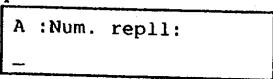
Vous devez programmer un numéro de repli exactement comme le premier que vous devez de programmer. Il contient également 40 caractères au maximum. Ce numéro sera appelé lors d'émission ou polling si le premier est occupé. Si les deux numéros sont occupés, la machine passe en mode de rappel automatique avant de vous alerter par son buzzer en cas d'insuccès.
Si vous ne souhaitez pas entrer un nombre de repli, passez au point 7. Si vous souhaitez entrer ou modifier un nombre de repli, faites comme pour le nombre principal (point 4).
7. Appuyer sur ENTRE.
- L'afficheur indique alors :
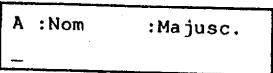
La machine demande un nom - identification - qui vous permettra de le retrouver facilement dans le répertoire simple "EasyDial" (Voir page 33).
Si vous ne voulez pas entrer ou changer d'identification, passez au point 10. Si vous souhaitez entrer ou modifier une identification, passez au point 9.
- L'identification peut composer 16 caractères. Elle se programme de la même manière que pour l'identification du fax durant la mise en service simplifiée. Revoyons la méthode: (Si vous modifiez une identification existante, reportez-vous à la note ci-dessous). Important: Dans le cas d'une désactivation.
Important: Comme lors de la mise en service simplifiée, les lettres et autres symboles sont entrées au moyen des Un-Touches.
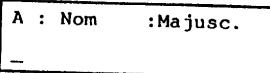
Ceci signifie que vous ne saisissez que des majuscules. Si vous appuyez sur R, la machine inscrit un R (pas un r).
Pour passer en minuscules, appuyer sur U2/abc.
Pour revenir en majuscules, appuyer sur U1/ABC.
Pour saisir espace, ponctuation et symboles, appuyer sur U3/SYMBOL. Ceci vous permet de saisir les caractères apparaissant en bleu sur le clavier Une-Touches.
Pour l'utilisation de la fonction CODE (U4/CODE) permettant de saisir une grande variété de caractères, voir page 11. La plupart du temps, vous trouvez que les choix offerts par ABC, abc et SYMBOL sont très suffisants.
Note: Si vous faites une erreur de saisie, appuyer sur ANNULATION pour effacer le caractère le plus à gauche. Si vous souhaitez ne changer qu'un caractère dans un nom existant, appuyer sur ↓ pour déplacer le curseur vers la gauche et sur ▷/PROGRAM pour le déplacer vers la droite sous le caractère à modifier. Entrez le caractère voulu.
- Appuyer sur ENTRE pour sauvegarder et continuer.
- L'afficheur indique:
Numéro groupe
Vous pouvez maintenant définir 10 groupes auxquels ce numéro appartiendra. (Si nécessaire, revoir "A propos de groupes d'appel", page 27.)
Si vous ne souhaitez pas modifier ce point, passez au point 13. Si vous souhaitez modifier, passez au point 12.
- Entrez le numéro de groupe au moyen du clavier numérique. Il existe 10 groupes numérotés 1-10. (En cas de modification seule, reportez-vous à la note ci-dessous). L'exemple indique que le numéro appartiendra au Groupe 3:
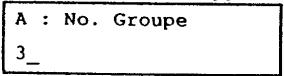
Note: Il n'est pas utile d'ajouter un zéro avant le numéro de groupe d'appoint.
Note: Mettre 0 (zéro) si vous souhaitez l'inclure dans les dix groupes.
Si vous souhaitez l'inclure dans plus d'un groupe, introduire une virgule après chaque numéro de groupe (sauf le dernier) en appuyant sur NUM. GROUPE. Par exemple, entre 3, NUM. GROUPE, 6, NUM. GROUPE, 7 pour inclure le numéro dans les groupes d'appel 3, 6 et 7:
N° Groupe 3,6,7
Note: Pour effacer un caractère erroné, appuyer sur ANNULATION. Le dernier caractère à gauche est effacé. Si vous souhaitez changer un seul caractère, appuyer sur « pour déplacer le curseur à gauche ou sur »/PROGRAM pour aller vers la droite sous le caractère à modifier. Entrer le bon caractère.
- Appuyer sur ENTREr.
L'afficheur indique la Une-Touche suivante.
Si vous souhaitez terminer, appuyez sur STOP.
Si vous souhaitez continuer, repartir du point 2 ci-dessus. Si vous souhaitez programmer la Une-Touche affichée, passez au point 3 ci-dessus.
Numérotation fax à partir des un-toches
Pour appeler un numéro de fax au moyen d'une Une-Touche:
- Placer l'original.
- Régler Définition et Contraste si nécessaire.
- Choiser l'émission depuis le chargeur ou la mémoire en appuyant sur EMISSION MEMOIRE.
- Appuyer sur La Une-Touche qui convient (par exemple sur A):
La machine assure alors toutes les opérations d'envoi du document. La série des événements dépend du mode choisi : depuis le chargeur ou depuis la mémoire.
Si vous avez besoin d'émettre depuis la mémoire :
- La machine analyse l'original et le met dans sa mémoire, puis appelle l'autre machine. L'afficheur indique l'identification distante ainsi que le format et la définition.
ABC company
Normal
Note : S'il n'existe pas d'identification, le numéro est affiché. - Quand la machine répond, le document est envoyé directement depuis la mémoire. (Voir Émission mémoire pages 13-14).
Si vous avez besoin d'émettre depuis le chargeur:
- Votre machine appelle l'autre machine.
- Quand la machine distante répond, le document est envoyé depuis le chargeur. L'afficheur montre le numéro en mémoire, la taille de l'original et la définition:
0012144032009
Normal
Numérotation téléphonique au moyen des unetouches
Pour appeler au téléphone au moyen d'une Une-Touche:
- Appuyer sur NUM./APPEL pour entendre la tonalité du réseau.
- Appuyer sur la Touche voulue.
Pendant l'appel, l'afficheur indique:
Mode Telephone
0012144032009
Note: Souvenez-vous que le haut-parleur de votre machine ne vous permet pas de converser avec un correspondant.
Note: Vous pouvez utiliser cette méthode pour envoyer un fax (assurez-vous qu'un original est présent dans le chargeur) après avoir écouté les signaux de réponse de la machine appelée. Appuyer sur DEBUT pour envoyer l'original du chargeur.
Effacer un numéro une-touche
- Appuyer sur /PROGRAM, A, 2, ENTREE.
Sélection N° Une-Touch
A: ABC company
- Appuyer sur la Une-Touch à effacer.
Sélection. N° Une-Touche
B:915559292039
Important: Si vous souhaitez effacer une autre Une-Touche que celle affichée, appuyez sur la bonne Une-Touche et passez au point 3.
- Appuyer sur ENTREr. L'afficheur indique :
Eff. Une-Touche
Vérif. PROGRAM./VAL.
Important: Si vous souhaitez ne pas effacer les données, appuyer sur /PROGRAM. La machine revient au point 2.
- Appuyer sur ENTRER pour effacer les données.
Effacement Une-Touche
Terminé
Répéter les points 2-4 pour effacer une autre Une-Touche ou appuyer sur STOP pour finir.
Imprimer la liste des une-toucheS
La liste des numéros Une-Touche que vous imprimerez contient la dénommée concernée, l'identification, le numéro et les numéros de groupes éventuels pour chaque Un-Touche.
Pour imprimer la liste:
Appuyer sur /PROGRAM, A, 3, ENTREr.
Utilisation des numéros abrégés
Votre machine peut contenir jusqu'à 140 numérios abrégés, repris par un code à trois chiffres entre 001 et 140.
Important: Lors de la programmation des codes, il est indispensable d'entrer des zéros afin d'obtenir trois chiffres dans tous les cas (par exemple 001 ou 027). Bien entendu, les codes de 100 à 140 n'ont pas besoin de zéros.
Entrer ou modifier un numéro abrégé
Important : Pour effacer un numéro abrégé, voir page 33.
- Appuyer sur /PROGRAM, B, 1, ENTREr.
Prog. num. abrégé 001: Pas de numéro pr
- Entrez le code à trois chiffres du numéro abrégé souhaité:
Prog. num. abrégé 009: Pas de numéro pr
Important: Si vous souhaitez changer de code de numéro abrégé, recommencer l'opération puis passer au point 3.
- Appuyer sur ENTREr.
Numéro Fax
- Entrez le numéro tel que votre machine devra le composer - y compris pause, demande de détention et autres - (Voir "Caractères spéciaux de numérotation" page 26). Le numéro peut composer 40 caractères au maximum:
009: Numéro Fax 00-1-5559292039
Votre machine affiche les vingt derniers caractères entrés. Pour voir les autres, appuyez sur pour aller vers la gauche ou sur /PROGRAM pour aller vers la droite.
Note: Si vous faites une erreur de saisie, appuyer sur ANNULATION pour effacer le caractère le plus à gauche. Si vous souhaitez ne changer qu'un caractère dans un nom existant, appuyer sur pour déplacer le curseur vers la gauche et sur /PROGRAM pour le déplacer vers la droite sous le caractère à modifier. Entrez le caractère voulu.
- Quand le numéro est complet, appuyer sur ENTRER pour le mémoriser.
- L'afficheur indique alors :
Num. relai
Vous pouvez programmer un numéro de repli exactement comme le premier que vous venez de programmer. Il contient également 40 caractères au maximum. Ce numéro sera appelé lors d'émission ou polling si le premier est occupé. Si les deux numéros sont occupés, la machine passe en mode de rappel automatique avant de vous alerter par son buzzer en cas d'insuccès.
Si vous ne souhaitez pas entrer un numéro de repli, passez au point 7. Si vous souhaitez entrer ou modifier un numéro de repli, faites comme pour le numéro principal (point 4).
- Appuyer sur ENTREr.
- L'afficheur indique alors :
Num : Minusc.
La machine demande un nom - identification - qui vous permettra de le retrouver facilement dans le répertoire simple "EasyDial" (Voir pages 33).
Si vous ne voulez pas entrer ou changer d'identification, passez au point 10. Si vous souhaitez entrer ou modifier une identification, passez au point 9.
- L'identification peut compter 16 caractères. Elle se programme de la même manière que pour l'identification du fax durant la mise en service simplifiée. Revoyons la méthode : (Si vous modifiez une identification existante, reportez-vous à la note ci-dessous).
Important: Comme lors de la mise en service simplifiée, les lettres et autres symboles sont entrées au moyen des Un-Touches.
009: Num: Majusc.
Ceci signifie que vous ne saississez que des majuscules. Si vous appuyez sur R, la machine inscrit un R (pas un r).
Imprimer la liste des groupes d'appoint
Votre machine permet d'imprimer la liste des Groupes d'appoint (vous reporter à “A propos de Groupes d'appoint” page 27). La figurent tous les numéros des répertoires avec indication des groupes auxquels ils appartiennent. Les groupes sont divisés en quatre sous-groupes: 00-09, 10-19, 20-29 et 30-32. (00 signifie que le numéro apparent à tous les groupes). La liste peut se présenter comme suit:
| N° | Emplac. | 00 | 10 | 20 | 30 |
| 001 | ABCDEFGHIJ | 2 4 | |||
| 002 | Muratec | 7 | 0 | 1 | |
| 003 | OP | 0 | 2 | ||
| A | abc | 4 | 0 4 | ||
| B | USA | 1 |
De cette liste, il apparait que le numéro abrégé 001 appartient aux groupes 2 et 4; le numéro abrégé 002 aux groupes 7, 10 et 21; le numéro abrégé 003 aux groupes 20 et 32; la Une-Touche A aux groupes 4, 10 et 14; et la Une-Touche B au groupe 1.
Pour imprimer la liste des Groupes d'appel!
Appuyer sur ▼ PROGRAM, H, ENTREE.
Appel au moyen du répertoire simple (EasyDial)
Le répertoire simple "EasyDial" transforme votre composeur de numéro en annuaire électronique. Il trie et affiche les numéros par ordre alphabétique de leurs identifications. Ceci les rend faciles à repérer et à appeler. Quand le nom que vous cherchez apparait, appuyer sur DEBUT pour débuter l'appel (telphony ou fax). Les identifications sont rangées comme suit: majuscules, minuscules et finalement symboles et chiffres.
- Si vous utilisez ce mode pour appeler un numéro de téléphone, assurez-vous qu'il n'y a pas d'original dans le chargeur de la machine et passez au point 4. Pour envoyer un fax, placer un original.
- Régler Définition et Contraste si nécessaire.
- Choiser l'émission de puis le chargeur ou depuis la mémoire en appuyant sur la touche EMISSION MEMOIRE.
- Appuyer sur deux fois sur NUM. ABREG./INDEX TEL.. L'afficheur montre le premier listing de vos répertoires:
(S'il s'agit du numéro que vous voulez appeler, passez au point 6).
- Déplacez-vous dans le listing pour trouver celui que vous souhaitez en appuyant sur certaine touches du clavier numérique:
- 2 ou 8 pour trouver le premier caractère de l'identification -s, par exemple -. 4 à 6 pour voir les noms - tels que Sarah, Shangai ou Stuart - commencer par S.
Note: Quand vous appuyez sur 2 ou 8, l'afficheur montre des caractères utilisés dans au moins un nom.
Note: L'exploration est sans fin. Par exemple, lorsque vous avez fini de consulter les listes avec des majuscules, vous passez automatiquement dans les autres caractères en appuyant sur 4 ou 6.
- Quand le nom que vous cherchez apparait, appuyez DEBUT.
- Si un original est dans le chargeur, la machine appelle automatiquement le numéro de fax correspondant.
- S'il n'y a pas d'original dans le chargeur, la machine active le haut-parleur et compose le numéro de téléphone correspondant.
Vous assurez à ce moment que vous placez un original dans le chargeur.
Appuyer sur DEBUT quand vous entendez les signaux de fax de la machine distante.
Que se passe-t-il si un tel appel échoue?
Si un appel initialisé de cette façon échoue (à cause de signaux d'occupation par exemple), la suite dépendra du type d'appel initial.
... Votre machine en mode de rappel automatique et rappelle le numéro un certain nombre de fois à certains intervalles (voir page 16) jusqu'à l'une des situations suivantes:
- Elle peut joindre la machine et envoyer son document.
- Elle a effectué le nombre de tentatives prévues sans succès (voir page 16).
... Vous devez le rappelermanuellement:
- Appuyer sur NUM./APPEL pour obtenir la tonalité
- Appuyer sur RAPPEL/PAUSE.
C'est aussi un poste perfectionné
Voyons maintenant rapidement les fonctions téléphoniques de votre machine.
Rappel
Appuyer sur RAPPEL/PAUSE — Comme vous l'espérez! — rappelle le dernier numéro composé par la machine. (Vérifier l'affichage pour vous assurer qu'il s'agit bien de “votre” numéro).
Attente
- Pas de fonction particulière.
Numérotation sans décrocher
Grâce à la présence du haut-parleur, il est possible de composer un numéro sans décrocher le combiné du poste associé:
- Appuyer sur NUM./APPEL. Vous entendez la tonalité du réseau (sauf si vous avez réglé le volume sonore au minimum (voir page 9)), l'afficheur indique:
Mode téléphone
- Composez le numéro que vous souhaitez. Vous pouvez utiliser le clavier, les Une-Touches ou les nombres abrégés.
Note: Souvenez-vous que votre fax n'est pas un téléphone "mains libres". Si vous souhaitez parler avec le correspondant, il faut décrocher le combiné du poste associé au fax.
Note: Vous pouvez aussi composer un numéro de fax de cette façon si vous souhaitez entendre la machine appelée répondre (assurez-vous qu'un original est présent dans le chargeur). Dès que vous entendez les signaux de fax de la machine appelée, appuyer sur DEBUT pour envoyer le document.
Vous pouvez aussi utiliser le composeur pour des numéros de téléphone normaux
Au cas où vous ne l'auriez pas remarqué, les fonctions du composeur de nombres permettent aussi d'appeler des numéros de téléphone ainsi que des numéros de fax. Vous reporter aux page 33 pour plus de détails.
Informations de base sur la diffusion
Le moyen le plus rapide pour faire parvenir un même document à plusieurs destinations est la diffusion - et votre machine dispose de possibilités très puissantes de diffusion. La diffusion peut être utilisée pour toutes les fonctions nécessitant l'entrée d'un numéro de fax. Ceci signifie que vous pouvez l'utiliser pour de la diffusion différée (voir page 35), de la diffusion SecureMail (voir page 59) et même diffuser vers des machines centrales pour initialiser des diffusion relais (voir page 35).
Pour une diffusion simple, vous agissez comme pour un envoi simple sauf que vous incluez plusieurs numéros de récepteurs. Vous pouvez entrer jusqu'à dix numéros mais du fait que ces numéros peuvent se trouver dans des groupes d'appel, vous pouvez joindre jusqu'à 209 récepteurs en une seule commande (neuf numéros simples et un groupe contenant les 200 numéros des répertoires).
Nous considérons que vous maîtrisez parfaitement l'envoi simple de façon à mieux mettre les différences de mode d'opération en évidence.
- Placer l'original et effectuer les réglages éventuels.
- Appuyer sur DIFFUSION.
- Entre le premier numéro de fax — une touche, un numéro abrégé, un groupe d'appel ou un numéro simple entré au clavier.
- Pour entrer d'autres numéros, appuyer sur DIFFUSION entre chaque pour inclure une virgule (NUM. GROUPE insère d'office une virgule), entrer le numéro comme en 3. Vous pouvez ainsi entrer dix numéros (et/ou groupes d'appel) au maximum.
Presser Début S001, c,9551985, G27_
Important: Ne pas mettre de virgule après le dernier numéro.
Note: En cas de saisie erronée, appuyer sur ANNULATION pour effacer avant de continuer.
- Appuyer sur DEBUT. Le fax analyse les originaux et les met en mémoire avant de les envoyer automatiquement vers chacun des numéros entrés.
L'idée maîtresse est la suivante : quand est venu le moment d'entrer le numéro du destinataire, vous entrez autant de chiffres que nécessaire ou un maximum de dix pour le document concerné.
Diffusion différée
Comment obtenir qu'une diffusion ait lieu plus tard. La réponse est la diffusion différée.
Note: Ici, nous anticipons un peu car les explications concernant les commandes en différé seront données dans "Emission différée" (page 37). Vous pouvez lire ce paragraphe maintenant si vous le souhaitez.
- (Identique aux points 1-4 de la colonne ci-contre.)
- Appuyer sur OPTIONS COMM., ENTRER.
- Utiliser le clavier numérique pour entrer date et heures de début de diffusion. Ici, nous avons programmé une diffusion pour le 17 du mois à 10:15 du soir.
Différé Prog. heures 17/22:15
- Appuyer sur ENTREr.
Appuyer sur DEBUT S001, c,9551985, G27
- Appuyer sur DEBUT. La machine revient en mode de repos. L'afficheur indique:
** Réserve ** 26 Mar 97 17:17
Cela signifie que la machine a compris la commande que vous venez de programmer. Si vous avez programmé une diffusion depuis la mémoire de la machine, celle-ci analyse les originaux, les mémorise et elle est de nouveau disponible pour une utilisation normale. Si vous avez choisi un envoi depuis le chargeur, la machine peut recevoir mais ne peut plus émettre jusqu'à la fin de l'envoi en mode différé.
Diffusion relais et initialisation
La diffusion relais est une fonction puissante qui tire bénéfice de la mémoire d'une autre machine MURATEC centrale pour réduire les coûts de communication facsimile.
Une machine centrale est celle à laquelle vous envoyez un document, charge à elle de le diffuser vers d'autres machines que vous n'appellerez pas directement. La machine centrale assure la diffusion et la machine appelante a initialisé une diffusion relais. Votre machine peut être la machine appelante ou la machine centrale assurant la diffusion relais.
A titre de comparaison, disons que lorsque vous lancez une invitation à une Birthday, vous participez à une diffusion relais : vous ne portez pas directement les invitations à chaque personne conviée mais vous envoyez toutes les invitations à un point central (le bureau de poste) et la poste assure l'acheminement vers les destinataires.
Voyons maintenant plus en détail ce qui se passe quand vous initialisez une diffusion relais:
- Vous utilisez votre machine pour envoyer le message vers au moins un groupe de numéros situé dans la machine centrale. Ceci peut avoir lieu immédiatement ou en mode différé (voir page 37).
- La machine centrale reçoit votre document et le met dans sa mémoire.
- La machine centrale relate le document vers chacun des numéros du groupe d'appliction. Ceci est la diffusion relais que vous avez initialisée.
Préparation et mise en œuvre de l'initialisation
Trois conditions sont à remplir pour initialiser une diffusion relais:
- La machine centrale doit être une MURATEC avec les possibilités de machine centrale. Note : En cas de doute sur les possibilités de la machine centrale, consultez votre revendeur.
- Le (ou les) groupe(s) d'elles doit(exister) dans la machine centrale.
- Vous devez connaître le nombre de groupe à activer.
Permettre en œuvre une initialisation de diffusion relais:
- Placer les originaux et effectuer les réglages éventuels.
- Appuyer trois fois sur OPTIONS COMM. puis sur ENTER.
Diffusion relais Groupe N*
- Utiliser le clavier numérique pour entrer le numéro du groupe de la machine distante. Vous pouvez entrer jusqu'à dix groupes pour chaque initialisation de diffusion relais. Ne pas appuyer sur ENTRER. Pour ajouter un groupe après le premier, appuyer sur NUM. GROUPE pour insérer une virgule.
Dans l'exemple ci-dessous, nous avons réalisé : 2, NUM. GROUPE, 4.
Diffusion relais Groupe N° 2,4_
Important: Ne pas insérer de virgule après le dernier groupe.
Note: En cas de saisie erronée, appuyer sur ANNULATION pour effacer avant de continuer.
- Appuyer sur ENTREr.
Prog. numéro d'appel
- Entrer le numéro d'appel de la machine centrale au moyen d'une Touche, d'un numéro abrégé ou directement au clavier.
Ne pas appuyer sur DEBUT.
- Ce que vous aliez faire maintainant dépend de votre contrôle sur le moment de début d'initialisation de la diffusion relatis.
- Si vous souhaitez débuter maintenant, passez au point 8.
- Si vous souhaitez différer l'envoi, appuyez sur OPTIONS COMM., ENTRER.
Note : Voir page 37 pour plus d'informations sur l'émission différée.
- Utiliser le clavier numérique pour programmer les dates et heures de début d'envoi. Appuyer sur ENTRER.
Différé Prog. 15/17:05
- Appuyer sur DEBUT.
Si, au point 6, vous optez pour un envoi immédiat, votre machine appelle immédiatement la machine centrale. Si vous avez opté pour le différé, votre machine affichera “Réserve” sur la première ligne de l'afficheur, ce qui signifie que votre commande a été prise en compte.
Modifications ou informations sur la diffusion
Si vous souhaitez modifier une commande de diffusion après sa programmation, vous devrez utiliser la fonction LISTE COMMANDES. Voir "Vérifier ou annuler des commandes", page 38.
Émission différée
Tirez profit des coûts de téléphone réduits à certaines heures au moyen de l’émission différée. Vous pouvez prévoir jusqu’à 20 commandes d’émission différée sur une période de 31 jours.
Important: Si vous programmez 20 émissions différées, il n'est plus possible d'utiliser la mémoire pour l'envoi immédiat de messages jusqu'à ce qu'au minimum une commande ait été exécutée. (Voir Émission Mémoire pages 13-14).
Mise en œuvre d'une émission différée
Important: La voiture machine memorise seulement le jour du mois, pas le mois lors de l'exécution d'une émission différée. Ainsi, si vous souhaitez envoyer un fax à 5:06 de l'après-midi le 26 Juin, il ne faut pas programmer cette envoi avant le 26 Mai à 17:06.
Pour programmer un envoi différé:
- Placer l'original et effectuer les réglages éventuels.
- Appuyer sur OPTIONS COMME. L'affichage indique:
1. Diffe ré
OPTIONS COM / ENTRER
- Appuyer sur ENTRER. L'afficheur montre la date et l'heure actuelles (format 24 heures)
Différé
Prog. heures 01/07:09
- Utiliser le clavier numérique pour entrer les dates et heures de début de l'envoi différé.
Note: Pour aller vers un nombre précis, appuyer sur pour aller vers la gauche ou sur ▶/PROGRAM pour aller vers la droite vers ce chiffre précis.
Nous avons choisi une émission le 11 à 23:05:
Différé
Prog. Heure : 11/23:05
- Si la date et l'heure sont correctes, appuyer sur ENTRE pour sauvegarder ces informations. L'afficheur indique:
Prog. numéro d'appel
- Entrer le numéro de fax du destinataire soit au moyen du clavier, d'une Une-Touche ou d'un numéro abrégé.
Note: En cas de saisie erronée, appuyer sur ANNULATION pour effacer le dernier caractère saisi. Entrer le caractère souhaité.
- Appuyer sur DEBUT. Votre machine retourne au mode de repos. L'afficheur indique:
** Réservée **
24 Mai 97 12:30
Ceci signifie que la machine a pris votre commande en compte. Si vous avez choisi une émission depuis la mémoire, la machine analyse les originaux, les met en mémoire et devient de nouveau disponible.
Si vous avez opté pour un envoi depuis le chargeur, la machine ne peut que recevoir jusqu'à exécution de la commande d'émission.
Voir ou annuler des commandes différées
Les commandes différées sont gardées en mémoire jusqu'à exécution ou jusqu'à la fin du nombre maximum de tentatives pour les exécuter (voir pages 15-16). La machine peut gérer jusqu'à 20 commandes différées. Chacune est identifiée par un numéro à deux chiffres entre 00 et 19.
Une même procédure vous permet de voir les commandes en attente et/ou de les annuler si vous le souhaitez:
1. Appuyer sur LISTE commandes, ENTER.
Si aucune commande différée n'est en attente, le buzzer est activé, l'afficheur indique "Pas de Commande" et la machine retourne au repos. Si des commandes différées sont réalisées en mémoire, l'afficheur indique:
C00:12345678
LISTE/EFF.
Ici, vous voyez la commande 00 suivie du numéro d'appel. S'il s'agit d'une commande de diffusion, "Diffusion" est affiché à la place du numéro d'appel (voir pages 37-38.).
S'il s'agit d'un envoi groupé, l'afficheur indique un numéro d'envoi groupé (B00 par exemple) plutôt qu'un numéro de commande (Voir "Envoi groupe" page 40).
Note: Si la machine tente d'exécuter une commande à ce moment précis, celle-ci est affichée. Pour l'annuler, passer au point 3. Pour voir d'autres commandes, passer au point 2.
- Si nécessaire, appuyer sur LISTE COMMANDES de manière répétitive afin de se déplacer dans la liste des commandes différées en attente.
Note: Pour sortir du mode d'examen de la liste, appuyer sur STOP.
- Pour annuler la commande affichée, appuyer sur ANNULATION
C02:12345678
Vérif. LISTE/EFF.
- Pour conserver cette commande et continuer de consulter la liste, appuyer sur LISTE COMMANDES.
Pour conserver cette commande et sortir de l'examen de la liste, appuyer sur STOP. Pour continuer d'effacer et poursuivre l'examen de la liste, appuyer sur ANNULATION et repasser au point 2 ci-dessus.
Note: Voir aussi le paragraphe suivant “Liste et annulation partielle de diffusion”.
Liste ou annulation partielle de diffusion
Il est aussi possible de voir et d'annuler certains nombres d'une diffusion :
- Appuyer sur LISTE COMMANDES, ENTER.
Note : Si la machine tente d'exécuter une commande, celle-ci est affichée. Pour l'annuler, aller au point 3. Pour voir une autre commande, passer au point 2.
- Si nécessaire, appuyer sur LISTE COMMANDES plusieurs fois afin de faire défiler les commandes en attente.
Note: Vous pouvez interrompre cet examen à tout moment en appuyant sur STOP.
- Pour effacer et annuler la commande affichée, appuyer sur ANNULATION.
C00: Diffusion
LISTE/EFF.
- Pour voir la liste des numéros de la diffusion, appuyer sur DIFFUSION pour voir le premier numéro.
00-5550388
LISTE/EFF.
S'il s'agit du numéro que vous souhaitez annuler, passer au point 6. Dans le cas contraire, passer au point 5.
- Appuyer sur LISTE COMMANDES pour faire apparaître le numéro suivant. Continuer jusqu'à l'affichage du numéro à supprimer puis passer au point 6.
- Appuyer sur ANNULATION, ANNULATION. Le nombre suivant est affiché.
Si vous souhaitez l'annuler aussi, recommencer le point 6.
Pour annuler un autre numéro, revenir au point 5.
Imprimer la liste des commandes différées
Manuel d'utilisation
La machine affiche "Réserve" mais personne ne sait quels messages sont en attente d'émission. Il est alors aisé d'imprimer la liste des commandes en attente d'exécution.
Vous obtiendrez une liste incluant:
- Le numéro d'identification de la commande Le numéro d'appel du destinataire L'heure de début d'exécution de la commande (format JJ, HH:MM)
- Une note indiquant s'il s'agit de polling, de diffusion relais ou autre (voir pages 49-50)
- Les événuels groupes d'appoint, Boîtes SecureMail ou Bases de données.
Pour imprimer cette liste, appuyer sur /PROGRAM, F, 1, ENTRER.
Imprimer un document en mémoire
Votre fax peut produire une copie de chaque document en mémoire pour envoi différé. Vous devez connaître le nombre de la commande soit au moyen de l'affichage (voir page 38) ou en imprimant la liste (voir ci-dessus)
- Appuyer sur PROGRAM, F, 2, ENTRER.
Imp.doc. en memoire N'de comm.:
- Utiliser le clavier pour entrer le nombre de la commande. Il n'est pas nécessaire de mettre un zéro pour les nombres de 00 à 09. Par exemple, vous pouvez préciser une commande comme suit:
Imp.doc. en memoire N' de comm.: 1
- Appuyer sur ENTREr. La machine imprime une copie du document concerné.
Émission groupée
La diffusion (voir page 35) permet d'envoyer le même message vers plusieurs destinataires, mais jusqu'à pas l'inverse? Ne serait-ce pas intéressant de stocker dans un fichier plusieurs messages et envoyer par fax le contenu de ce fichier vers un seul numéro? C'est possible : cette fonction s'appelle l'émission groupée.
Il est possible de stocker jusqu'à 40 messages (pas pages) dans les boîtes d'envoi groupé de votre machine. Cinq boîtes peuvent être utilisées à condition de préciser à l'avance pour chacune d'elles l'heure d'émission ainsi que le numéro du destinataire. Quand la date et l'heure programmée arrivent, votre machine envoie tous les documents prêts dans la boîte pour émission groupée vers le numéro qui lui a été précisé.
Créer ou modifier une boîte pour envoi groupe
La première étape pour utiliser cette fonction est la création des boîtes pour émission groupée dans votre machine. La même procédure permet de modifier une boîte existante.
Important: Pour effacer une boîte pour émission groupée, voir “Effacer une boîte pour envoi groupe vide” (page 41).
Pour créer ou modifier une boîte pour envoi groupe:
- Appuyer sur ▼ PROGRAM, N, 1, ENTRER.
Sélectionnez boîte envoi.
1: Pas de numéro prog
S'il s'agit de la boîte sur laquelle vous souhaitez travailler, passer au point 3.
- Utiliser le clavier numérique pour entrer le numéro de la boite que vous souhaitez utiliser. Ici, nous avons précisé 3. L'afficheur indique:
Sélectionnez boîte envoi.
3: Pas de numéro prog
Si vous souhaitez utiliser une autre boîte, entrez son numéro au moyen du clavier numérique avant de passer au point 3.
- Appuyer sur ENTRER.
3: Numero Fax
- Utiliser le clavier numérique pour entrer le numéro de fax à appeler (y compris les caractères spéciaux éventuels (voir page 26)). Le numéro peut contenir 40 caractères au maximum:
3: Numéro Fax
00-1-555-871-9052
Vingt caractères sont affichés à la fois. Pour voir les autres caractères, appuyer sur « pour se déplacer vers la gauche ou sur »/PROGRAM pour aller vers la droite.
Note: En cas de saisie erronée, appuyer sur ANNULATION pour effacer le dernier caractère saisi, sinon, appuyer sur < pour déplacer le curseur vers la gauche ou sur /PROGRAM pour aller vers la droite. Lorsque le caractère à modifier est souligné, entre le caractère voulu.
- Si le numéro de fax est correct, appuyer sur ENTRER. L'afficheur indique:
3: Heure d'envoi
Prog. heure 01/13:50
- Informer le fax qu'il doit émettre de l'une des façons suivantes les messages de sa boîte pour émission groupée:
Option 1: En une fois à une date précise (par exemple le 30 à 22:05) — Utiliser le clavier numérique pour entrer date et heures d'émission groupée:
Heure d'envoi
Prog. heures 30/22:05
Option 2: À une certaine heure chaque jour si vous appuyez sur la touche (par exemple à 17:05 aujourd'hui) — Utiliser le clavier numérique pour entrer 0, 0 (i. e., 00), et l'heure d'exécution de la commande:
Heure d'envoi
Prog. heures 00/17:05
Note: Pour modifier un seul chiffre dans les date et heures, appuyer sur « pour aller vers la gauche ou sur «/PROGRAM pour aller vers la droite sous le chiffre concerné. Entrer le chiffre correct.
- Si les dates et heures sont correctes, appuyer sur ENTRER. L'afficheur indique:
3: Nom : minusc.
La machine demande le nom de la boîte pour émission groupée.
Si vous ne souhaitez pas modifier ou identifier la boîte, passer au point 9. Si vous souhaitez développer ou modifier le nom, passer au point 8.
- Le nom peut composer 16 caractères ou moins. Le nom est programmé de la même manière que l'identificateur du fax lors de la mise en service simplifiée. Nous allons revoir cette procédure ici. (Si vous modifiez un nom existant, reportez-vous à la note en fin de paragraphe).
Important : Comme lors de la mise en service, les lettres et autres caractères sont saisis à partir du clavier Une-Touches.
3: Nom : Majuscules
"Majusc." signifie que vous saisirez des lettres majuscules. Si vous appuyez sur R, la machine inscrira un R (pas un r).
Pour changer de façon à générer des lettres en minuscules, appuyer sur U2/abc.
Pour revenir en majuscules, appuyer sur U1/ABC.
Pour entrer des espaces et autres symboles, appuyer sur U3/SYMBOL. Ce mode permet de saisir les caractères imprimés en bleu sur le clavier Une-touches.
Pour utiliser la fonction CODE (U4/CODE) pour la saisie directe de caractères, vous reporter à la page 11. La plupart du temps, l'utilisation de ABC, abc et SYMBOL satisfera les besoins.
Note: En cas de saisie erronée, appuyer sur ANNULATION pour effacer à gauche.
- Appuyer sur ENTRE pour sauvegarder les informations.
Pour créer ou modifier une autre boîte pour émission groupée, reprendre les points 1 à 9. Pour terminer, appuyer sur STOP.
Effacer une boîte pour envoi groupe vide
Il est possible d'effacer une boîte pour envoi groupe mais seulement si elle ne contient pas de message (voir "Important" après le point 4 ci-dessous).
Pour effacer une boîte pour envoi groupe:
- Appuyer sur /PROGRAM, N, 5, ENTRER.
Sélection boîte envoi
1:001-214-555-0430
S'il s'agit de la boîte à effacer, passer au point 3. Sinon, passer au point 2.
- Utiliser le clavier numérique pour entrer le numéro de boîte souhaité (1-5). Nous avons besoin 2. L'afficheur indique :
Sélectionnez boîte envoi
2:00-1-214-5559900
Si vous souhaitez effacer une autre boîte, entrez simplement le nouveau numéro au moyen du clavier numérique avant de passer au point 3.
- Appuyer sur ENTREr. Si la boite est vide, l'afficheur indique:
Eff. Boîte envoi
Vérif. PROGRAM./VAL.
Important: Si la boîte sélectionnée n'est pas vide, le buzzer est activé brièvement et l'afficheur indique avant que la machine ne retourne au mode de repos:
Sélection boîte envoi
Document Memo.
Effacer les messages présents dans la boîte (voir page 43), puis recommencer la procédure depuis le début pour effacer la boîte pour envoi groupe.
Important: Si vous souhaitez quitter ce mode sans effacer la boîte sélectionnée, appuyez sur /PROGRAM. Le fax retourne au point 2.
Important: Si vous souhaitez quitter sans effacer aucune boîte pour envoi groupe, appuyer sur STOP. La machine retourne au mode de repos.
- Appuyer sur ENTRE pour effacer la boite pour envoi groupe.
Effacer Boite envoi
** Terminé **
Pour effacer une autre boîte, répéter les points 2-4. Appuyer sur STOP pour sortir du mode.
Imprimer la liste des boîtes
Vous pouvez facilement imprimer la liste des boîtes pour émission groupe de la machine.
Pour imprimer la liste, appuyer sur /PROGRAM, N, 2, ENTRER.
Mémorisation de document pour envoi groupé
Votre fax peutmettre40 messages (passeulement40 pages) dans chaque boute pour émission groupée jusqu'aux date et heuresprogrammées pour l'émission groupée.
Note: Deux conditions sont à remplir pour que l'opération puisse se dérouler:
- La boîte pour émission groupée doit exister dans votre machine.
- Vous devez connaître le nombre de la boîte (1-5).
Permettre un message en mémoire pour émission groupée:
- Placer l'original et effectuer les réglages eventuels.
- Appuyer cinq fois sur OPTIONS COMM. puis sur ENTRE.
Envoi groupe
Enter No boite
- Entrer le nombre à un chiffre de la boîte à utiliser. Nous avons choisi 5 pour indiquer qu'il s'agit de la boîte numéro 5.
Envoi groupé
Entrez le numéro de boîte 5
Note : Em. est l'abréviation d'émission.
- Appuyer sur ENTRER. Le LCD montrera :
Presser Début
Boîte: 5 Fich.: 00
Important: Le nombre de fichiers (Fich.) indique le nombre de messages présents dans la boîte pour émission groupée. Ils seront numérotés 00-39. Vous devez connaître le nombre de fichiers dans la boîte si vous souhaitez imprimer le contenu ou effacer la boîte. Voir “Imprimer la liste du nombre de fichiers” colonne suivante. 5. Appuyer sur DEBUT. Si ce n'était pas déjà le cas pour une autre commande, l'afficheur indique "Réserve" sur sa première ligne indiquant que la commande est prise en compte.
Imprimer la liste des messages en mémoire
Vous devez imprimer la liste de tous les messages en mémoire pour émission groupée. La liste indique les numéros de fichier pour chaque document. Vous devez connaître ces numéros pour imprimer ou effacer les documents. Pour imprimer la liste:
Appuyer sur PROGRAM, N, 3, ENTRER.
Imprimer un message d'une boîte pour envoi groupé
Vous pouvez imprimer - sans l'effacer - un message mis en mémoire dans une boîte pour envoi groupe. Voici comment:
- Appuyer sur /PROGRAM, N, 4, ENTER. L'afficheur indique:
Impression envoyée.
Enter No boite
- Entrez le numéro de la boîte (1-5) contenant le message à imprimer.
- Appuyer sur ENTRER. L'afficheur indique:
Imp Doc Mém.
Entrez le numéro du fichier
- Entre le numero à deux chiffres du fichier (00-39) au clavier numérique. Pour les fichiers (00-09), ne pas oublier le zéro.
- Appuyer sur ENTRER.
Votre machine imprime le document et retourne au repos.
Effacer un message d'une boîte pour envoi groupé
Il est aisé d'effacer un message mis en mémoire pour envoi groupe:
- Appuyer sur /PROGRAM, N, 6, ENTREr. L'afficheur indique:
Eff Doc. Envoi
Enter No boite
- Entrez le numéro de la boite contenant le message à effacer.
- Appuyer sur ENTRE. L'afficheur indique :
Eff Doc. Envoi
Entrez le numéro du fichier.
- Entrer le numero à deux chiffres du fichier (00-39) au clavier numérique. Pour les fichiers (00-09), ne pas oublier le zéro.
- Appuyer sur ENTREE. La machine vous donne une ultime chance de ne pas effacer le message si vous avez changé d'avis.
Eff Doc. Envoi
Vérif. PROGRAM./VAL.
Important: Pour quitter sans effacer le message, appuyer sur /PROGRAM et reprendre depuis le point 4.
Important: Pour quitter sans effacer aucun message, appuyer sur STOP. La machine retourne au mode de repos.
- Appuyer sur ENTRER. La machine efface le document choisi et retourne au repos.
Fonctions spéciales
Votre machine dispose de nombreuses fonctions spéciales que nous allons décrire ci-dessous
Page de garde
Votre machine peut émettre une page de garde au début de chaque émission fax. Cette page comprend la date et l'heure, vos identifiants et un message de 40 caractères au maximum. Les informations apparaîtront comme suit:
**Message Fax de **
27 Mar '97 20:30
ID Abonne ABC
Num. Appel 01-45-55-54-03
Nous apprécions votre collaboration. Merci!
Note: Si vous correspondez avec un autre fax à papier ordinaire, la page de garde sera imprimée sur une page entière, le cadre ci-dessus en haut de page puis le message fax. Une machine thermique utilisera seulement la longueur de papier nécessaire pour le cadre et les marges avant d'imprimer le message fax.
Activer la page de garde
- Appuyer sur /PROGRAM, K, 1, ENTRER. L'afficheur indique :
Message: Non
PROGRAM. /ENTRER
- Appuyer sur /PROGRAM pour activer la page de garde.
Message: Oui
PROGRAMME/ENTRER
Note: Si vous souhaitez ne pas activer la page de garde, appuyer de nouveau sur
PROGRAM ("Non" est affiché) puis sur STOP.
- Appuyer sur ENTRER pour sauvegarder le paramètre.
Maintenant la page de garde est activée mais la partie message est vide. Voir page suivante pour la programmation de la page de garde.
Programmer la page de garde
- Appuyer sur PROGRAM, K, 2, ENTREr.
Message
: Minusc.
- Entrez le message de 40 caractères au maximum au moyen des Un-Tochtes comme décrit précédemment lors de la mise en service simplifiée. (Si vous modifiez un message existant, voir la note en fin de paragraphe).
Message
: Majusc.
Ceci signifie que vous ne saisissez que des majuscules. Si vous appuyez sur R, la machine inscrit un R (pas un r). Pour passer en minuscules, appuyer sur U2/abc.
Pour revenir en majuscules, appuyer sur U1/ABC.
Pour saisir espace, ponctuation et symboles, appuyer sur U3/SYMBOL. Ceci vous permet de saisir les caractères apparaissant en bleu sur le clavier Une-Touches.
Pour l'utilisation de la fonction CODE (U4/CODE) permettant de saisir une grande variété de caractères, voir page 11. La plupart du temps, vous trouverez que les choix offerts par ABC, abc et SYMBOL sont très suffisants.
Note: Si vous faites une erreur de saisie, appuyer sur ANNULATION pour effacer le caractère le plus à gauche. Si vous souhaitez ne changer qu'un caractère dans un nom existant, appuyer sur ↓ pour déplacer le curseur vers la gauche et sur ▷/PROGRAM pour le déplacer vers la droite sous le caractère à modifier. Entrez le caractère voulu.
- Appuyer sur ENTRE pour sauvegarder et continuer.
Imprimer la page de garde
Vous soupesez imprimer la page de garde pour confirmer qu'elle est telle que vous souhaitez.
Appuyer sur PROGRAM, K, 3, ENTREEr.
Activer le journal d'activités
Votre machine garde trace des cinquante plus récentes transactions facsimile. Pour chaque transaction, les informations suivantes sont listées dans les journaux d'activité:
- Un numéro de référence recommençant chaque jour à "001" L'identification du correspondant La définition utilisée
- Les dates et heures de début de la communication La durée de la communication en minutes et secondes
- Le nombre de pages Le code de département éventuel (voir page 65)
- Le résultat de la transaction
- Toute mention spéciale - Par exemple un appel initialisé manuellement sera mentionné "Manuel"
La machine peut imprimer le journal automatiquement ou manuellement sur demande.
Pour activer/désactiver l'impression automatique du journal:
- Appuyer sur /PROGRAM, G, 1, ENTREE. L'afficheur indique:
Imp. auto:
Non
PROGRAM./ENTRER
Si l'option affichée vous convient, passer au point 3. Sinon, passer au point 2.
- Appuyer sur ou /PROGRAM pour obtenir l'affichage voulu:
Imp. auto:
0ui
PROGRAM./ENTRER
- Appuyer sur ENTRE pour sauvegarder le paramètre.
Imprimer le journal manuellement
En cas de besoin, il est possible d'imprimer le journal à tout moment sans attendre que les 50 transactions aient eu lieu:
Appuyer sur PROGRAM, G, 2, ENTRER.
Activer les rapports de communication: TCR et RCR
Votre machine peut être programmée pour imprimer des rapports de communication. Il existe deux types de rapports : un rapport de confirmation d’émission (TCR) et un rapport de confirmation de réception (RCR). Vous pouvez obtenir un rapport d’émission après chaque envoi vers une machine du Groupe 3 mais un RCR ne sera obtenu qu’entre machines compatibles MURATEC (consulter votre revendeur). Choisissez le type de rapport de communication le mieux adapté aux récepteurs que vous appellerez.
Note: En cours de réception depuis une machine compatible MURATEC, votre machine ne peut obliger l'émetteur à générer un RCR. L'émetteur imprimera un TCR.
Information: ce que contiennent les rapports de communication:
Le TCR contient les informations suivantes pour chaque émission:
- Date et heures de l'impression du TCR
- Identification du correspondant
- Définition utilisée : Heure de début et de fin de communication. Durée de la communication en minutes et secondes.
- Nombre de pages transmises
- Résultat de la communication
- Toute mention spéciale - Par exemple, un appel effectué manuellement sera repéré comme "Manuel"
- Copie de la première page du document transmis
En cas de problème, le TCR délivre un message et un code d'erreur (voir page 73).
Le RCR contient les informations suivantes pour chaque émission:
- Date et heures
- Identification du correspondant
- Numéro de référence recommençant chaque jour à 001
- Définition utilisée : Durée de la communication en minutes et secondes
- Nombre de pages transmises
- Résultat de la communication - Soit OK, soit code et message d'erreur
Pour programmer l'impression de l'un ou l'autre des rapports : 1. Appuyer sur /PROGRAM, G, 3, ENTRER. L'afficheur indique:
TCR sélectionné PROGRAM./ENTRER
Si s'agit du type de rapport souhaité, passer au point 3. Sinon, passer au point 2.
- Pour changer de type, appuyer sur « ou sur «/PROGRAM pour le type voulu.
RCR sélectionné PROGRAM./ENTRER
- Appuyer sur ENTRER pour sauvegarder le choix. L'afficheur indique:
Imp. autom.: Non PROGRAM./ENTRER
Vous devez choisir si vous souhaitez un rapport de communication après chaque envoi. Si l'affichage est celui que vous souhaitez, passez au point 5. Sinon, passez au point 4.
- Pour opter entre impression et non impression, appuyer sur ou sur /PROGRAM.
Imp. autom. : Oui PROGRAM./ENTRER
- Appuyer sur ENTRE pour sauvegarder le choix.
La fonction polling permet à un opérateur de recevoir un message fax sans que le correspondant ne soit à l'origine de l'appel (et donc paie pour cet appel). Notre machine peut effectuer soit:
- Du polling normal - Recevoir un message d'une autre machine. ou...
- Du polling de base de données - (Ceci n'est possible qu'avec certaines machines MURATEC équipées de mémoire) - Recevoir un document mis en mémoire dans une base de données de la machine distante. Intéressant pour recevoir des plans de charges, des tarifs ou autres documents souvent mis à jour.
Pour effectuer un polling normal avec n'importe quelle machine de groupe 3:
- Vous assurez que l'original est bien présent dans la machine distante.
- Appuyer quatre fois sur OPTIONS COMM, puis deux fois sur ENTRE. L'afficheur indique :
Programme numéro d'appel
- Entrer le numéro d'appel de la machine distante soit au clavier, soit au moyen d'une Une-Touche ou d'un numéro abrégé.
- Pour un polling normal, passer au point 8.
Pour un polling normal différé, passer au point 5.
- Appuyer sur OPTIONS COMM., ENTRER. L'affichage indique:
Différé
Prog. heures 15/17:05
- Entrer les date et heures d'appoint pour polling différent.
- Appuyer sur ENTREE.
- Appuyer sur DEBUT.
Lors de l'execution de la commande de polling, votre machine appelle et tente de recevoir les messages préparés dans la machine distante de la même manière que si c'était cette dernière qui avait initialisé l'appel.
Polling de base de données
Avant de tenter cette opération :
- Assurez-vous que :
- Le fax distant est un modèle MURATEC avec un message pour polling en mémoire.
- Vous connaissiez les numéros (un ou deux chiffres) de bases de données à consulter.
- Appuyer quatre fois sur OPTIONS COMM. puis sur ENTRE.
Polling
Doc. N°.
- Entrez le numéro de la base de données concernée. Vous pouvez entrer un maximum de 10 bases pour un appel. Pour entrer plus d'une base de données, appuyez sur OPTIONS COMM. entre chacune. Une virgule apparaît. Ne pas appuyer après la dernière base.
Polling
Doc. N^
5,26,84
- Appuyer sur ENTREr.
Programme numéro d'appel
- Entrez le numéro au clavier, avec une touche ou un numéro abrégé.
- Pour effectuer le polling de base de données maintenant, passer au point 10. Pour effectuer un polling de base de données différ, passer au point 7.
- Appuyer sur OPTIONS COMM., ENTRER. L'affichage indique:
Différé
Prog. heures 15/17:05
- Entrer date et heures de début de la commande au clavier numérique.
- Appuyer sur ENTREr.
- Appuyer sur DEBUT.
Lors de l'exécution de la commande de polling, votre machine appelle et tente de recevoir les messages préparés dans la machine distante de la même manière que si c'était cette dernière qui avait initialisée l'appel.
Votre machine peut aussi être appelée pour envoyer un message tant en polling normal qu'en polling de base de données par une autre machine Muratec:
- Mettre la machine en mode de response automatique en appuyant sur REPONSE AUTOM. Afin d'avoir levoyant PEPONSE AUTOM. éclairé.
Important: Votre machine ne peut pas être appelée pour polling dans le mode TEL. Prt.
- Placer l'original.
- Régler éventuellement définition et contraste pour l'émission.
- Appuyer sur /PROGRAM, D, 1, ENTRE. L'afficheur indique:
Entrecor. polling Doc. N*.
- S'il s'agit de polling normal, passer au point 7. S'il s'agit de polling de base de données, passer au point 6.
- Entrez un numéro de la base (à 1 ou 2 chiffres) où sera stocké le message.
- Appuyer sur ENTREr. Notre fax analyse les pages du chargeur et les met en mémoire avant de revenir au repos.
Note: Si le fax était en mode "Tél Pré" avant le point 1 et si vous souhaitez l'y remettre après que le polling ait été effectué, appuyer sur REPONSE AUTOM. Pour atteindre le voyant associé. Mais assurez-vous que la machine a déjà été appelée pour polling.
Effacer un message pour polling
Comment effacer un message mis en mémoire pour polling dans votre machine?
- Appuyer sur /PROGRAM, D, 2, ENTRER. L'afficheur indique:
Effacer doc polling Doc. N°
- Si vous effacez un document pour polling normal, passez au point 4. S'il s'agit d'un document pour polling de base de données, passez au point 3.
- Entrez le numéro de base de données (1 ou 2 chiffres) au moyen du clavier numérique.
- Appuyer sur ENTRER. La machine efface le document de la mémoire.
Imprimer un document en mémoire pour polling
Pour imprimer un message pour polling (normal ou base de données) sans l'effacer:
- Appuyer sur /PROGRAM, D, 3, ENTRER. L'afficheur indique:
- S'il s'agit d'un document pour polling normal, passez au point 4. S'il s'agit d'un document pour polling de base de données, passez au point 3.
- Entrez le numéro de base de données (1 ou 2 chiffres) au moyen du clavier numérique.
- Appuyer sur ENTREr. La machine imprime le document de la mémoire.
Limiter l'accès à la fonction polling de votre machine
La fonction réseau fermé (voir page 70) peut être utilisée pour le polling aussi. Si l'application ne présente pas le bon code d'accès, il ne pourrait pas recevoir les documents pour polling. Note: Si la machine est programmée pour la réception sélective (voir page 70), le seul bon code ne suffit pas pour accéder à vos messages.
Numéroter les pages
Il est possible de numéroter chaque page dans l'ordre avant l'émission. Le récepteur peut ainsi s'assurer qu'il a reçu toutes les pages du document.
Pour activer la fonction:
- Compter les pages de l'original.
- Placer l'original dans le chargeur et régler définition et contraste si nécessaire.
- Choiser le mode d'émission en appuyant sur EMISSION MEMOIRE.
- Appuyer sur PROGRAM, L, ENTRE. L'afficheur indique:
Prog. nomb. pages (1-50) : 01
- Entrez le nombre (à deux chiffres) de pages de votre original. Si le document compte moins de dix pages, ajoutez un zéro avant le nombre de pages (exemple 04 pour 4 pages). Appuyez sur ENTRER.
Programme numéro d'appel
Procède alors à l'émission comme vous le souhaitez. Sur les pages reçues, le numéro de la page apparaît en haut à droite. Par exemple “P02” pour la page 2 du document.
Demande d'emploi
Nous allons maintenant expliquer pourquoi la touche de prise de ligne sans décrocher s'appelle NUM./APPEL. Il est possible de recevoir ou envoyer un fax et parler sur une même communication (pas simultanément et à condition qu'un poste téléphonique soit associé au fax). C'est la fonction "Demande d'appel". Elle est utilisable tant en émission qu'en réception. Vous pouvez communiquer par fax d'abord et parler ensuite ou l'inverse.
Important: La machine distante doit disposer de cette fonction également
Émettre/recevoir d'abord puis parler
Pour émettre/recevoir en premier puis parler:
- Pendant la communication fax, appuyer sur NUM./APPEL.
- Le buzzer de la machine distante est activé après chaque page reçue.
- Si l'opérateur répond à votre demande, le buzzer de votre machine est activé plusieurs fois. Décrochez le combiné et parlez.
Manuel d'utilisation
Parler d'abord puis envoyer un fax ensuite
Pour parler puis envoyer un fax :
- Ne pas raccrocher le combiné en fin de conversation.
- Placer l'original dans le chargeur et régler definition et contraste si nécessaire.
- Demander à votre correspondant d'appuyer sur la touche DEBUT de sa machine. Ne pas raccrocher votre combiné!
- Dès que vous entendez les signaux de fax, appuyez sur DEBUT et -- maintenez ! -- raccrochez le combiné. Votre fax émet le message.
Parler d'abord et recevoir un fax ensuite.
Pour parler d'abord et recevoir un fax ensuite:
- Ne pas raccrocher le combiné en fin de conversation.
- Demander à votre correspondant d'appuyer sur la touche DEBUT de sa machine. Ne pas raccrocher votre combiné!
- Dès que vous entendez les signaux de fax, appuyer sur DEBUT et — maintenanat! — raccrochez le combiné. Votre fax reçoit le message.
Répondre à une demande d'apple
Si un correspondant souhaite vous parler sur une communication fax, votre machine émettra une longue sonnerie après chaque page reçue. Pour répondre:
- Décrocher le combiné téléphonique et écouter.
- Très rapidement, vous serez en contact avec l'opérateur distant. Parlez.
Utilisation des une-toches programmables
Les Une-Touches programmables P1-P12 simplifient les opérations compliquées, vous permettant d'utiliser la puissance de votre machine.
Note: Le passage de P1-P7 à P6-P12 s'effectue en basculant le volet mobile sur le clavier Une-Touches. Les Une-Touches programmables visibles sont celles utilisables.
Vous pouvez programmer ces touches pour effectuer les opérations complexes suivantes : (vous reporter aux pages mentionnées si besoin est).
- Émission différée (voir page 37) Diffusion (voir page 35)
- Initialisation de diffusion relais (voir page 36)
- Transmission SecureMail (voir pages 59)
- Polling, normal ou base de données (voir page 47)
Il existe de nombreuses similitudes entre les programmations des diverses fonctions, mais, pour mémoire, nous décrirons totalement chacune d'elles. Cependant, résumons en édisant qu'à chaque fois, vous donnez quatre instructions simples à la machine:
Comment - La fonction que vous programmez - Qui - Le numéro d'appoint du destinataire - Quoi - La fonction à réaliser - Quand - Les dates et heures d'exécution de la commande.
Programmer une émission différée
Note : Pour effacer une Une-Touche programmable, voir page 61.
Pour programmer une commande d'émission différée dans une Une-Touche programmable:
- Appuyer sur /PROGRAM, C, 1, ENTRE. R. L'afficheur indique:
Sél. No. Program.
P01: Pas de numéro pr
... ou la fonction déjà programmée.
Si vous souhaitez programmer P01, passez au point 3 bien qu'à partir de maintenant, tous nos exemples montreront "P03".
- Choisir la Une-Touche programmable à programmer (ou modifier). Si nécessaire, basculer le volet comme expliqué plus haut. Appuyer dessus. Nous avons opté pour P03.
Sé1. No. Program.
P03: Pas de numéro pr
- Si vous changez d'avis, revenir au point 2. Sinon, passer au point 4.
4. Appuyer sur ENTRER.
P03: Numero Fax
- Entrez le numéro comme il doit être composé. Il peut contenir 40 caractères au total:
P03: Numero Fax
00-5550629
L'afficheur ne montre que 20 caractères à la fois. Appuyer sur « » ou sur « /PROGRAM » pour faire apparaitre les autres chiffres avant ou après ceux initialement affichés.
Important: Ne pas appuyer sur ENTRE.
Note: En cas de saisie erroné, appuyer sur ANNULATION pour effacer le dernier caractère saisi ou utiliser ↓ pour déplacer le curseur vers la gauche et /PROGRAF.
/PROGRAM pour le déplacer vers la droite sous le caractère à modifier. Entrez les caractères souhaités.
- Tant que le nombre est affiché, appuyer sur OPTIONS COMM., ENTRE. L'afficheur indique:
Différé
Prog. heure 14/15:46
- Vous devez désigner le nombre d'émissions différées:
Option 1: Exécuter la commande en une fois un jour défini à une heure précise (par exemple, le 30 à 17:05).
Entrez les dates et heures d'exécution de la commande au clavier numérique.
Différe
Prog. heure 30/17:05
Option 2: Exécuter la commande le jour même à une certaine heure (Par exemple aujourd'hui à 17:05).
Entrer 0, 0 (i. e., 00), puis l'heure souhaitée d'exécution de la commande:
Différé
Prog. heures 00/17:05
- Appuyer sur ENTRER, ENTRER.
- L'afficheur montre la Une-Touche programmable suivante.
Si vous ne souhaitez pas programmer ou modifier d'autres touches, appuyer sur STOP pour revenir au mode de repos.
Si vous souhaitez programmer la touche affichée, revenir au point 3.
Si vous souhaitez intervenir sur une autre touche, revenir au point 2.
Programmer une diffusion
Note: Voir page 56 comment effacer une Une-Touche programmable.
Programmer une diffusion est comparable à la programmation d'une émission différée, sauf que plusieurs numéros de destinataires sont programmés.
Pour programmer une diffusion dans une Une-Touche programmable:
- Appuyer sur /PROGRAM, C, 1, ENTREr.
Sél. No. Programme
P01: Pas de numéro pr
ou indique la fonction déjà programmée dans cette touche.
Si vous souhaitez utiliser cette touche, passez au point 3 bien que nos exemples feront référence à “P05”.
- Choisir la touche à programmer ou modifier. Faire basculer le volet décrit plus haut si nécessaire. Appuyer dessus.
Sél. No. Programme
P05: Pas de numéro pr
- Si vous changez d'avis, revenez au point 2 avant de passer au point 4.
- Appuyer sur ENTREr. P05: Numéro Fax
- Entrez jusqu'à dix numéros de fax — combinaison de groupes d'essai, Une-Touche, numéros abrégés ou numéros entrés au clavier numérique.
Important: Ne pas appuyer sur ENTRER.
Entre chaque numéro ou groupe, appuyer sur DIFFUSION. Une virgule apparait.
Important : Ne pas insérer de virgule après le dernier numéro.
Appuyer sur NUM. ABREG./INDEX TEL. suivi du code à trois chiffres pour entrer un numéro abrégé.
Appuyer sur NUM. GROUPE suivi du numéro de groupe.
P05: Numéro Fax
G5, G7, A, S006,005552
L'afficheur montre 20 caractères à la fois. Appuyer sur « ou sur ▷/PROGRAM pour faire défiler tous les numéros
Note: En cas de saisie erronee, appuyer sur ANNULATION pour effacer le dernier caractere saisi ou utiliser < pour déplacer le curseur vers la gauche et /PROGAR.
/PROGRAM pour le déplacer vers la droite sous le caractère à modifier. Entrez les caractères souhaités.
- Si vous voulez que la fonction soit exé z au point 9. Si vous souhaitez différer la fonction, appuyez sur OPTIONS COMM., ENTRE.
- Vous devez désigner entre deux options de diffusion différée:
Option 1: Exécuter la commande en une fois un jour défini à une heure précise (par exemple, le 30 à 17:05).
Entrer les date et heures d'exécution de la commande au clavier numérique.
Différé
Prog. heures 30/17:05
Option 2: Exécuter la commande le jour même à une certaine heure (Par exemple aujourd'hui à 17:05).
Entrer 0, 0 (i. e., 00), puis l'heure souhaitée d'exécution de la commande:
Différe
Prog. heures 00/17:05
- Appuyer sur ENTRER, ENTRER.
- L'afficheur montre la Une-Touche programmable suivante.
Si vous ne souhaitez pas programmer ou modifier d'autres touches, appuyer sur STOP pour revenir au mode de repos.
Si vous souhaitez programmer la touche affichée, revenir au point 3.
Si vous souhaitez intervenir sur une autre touche, revenir au point 2.
Programmer une émission securemail
Note: Pour effacer une Une-Touche programmable, voir page 56.
Note: Pour que cette fonction puisse avoir lieu, trois conditions sont à remplir:
- Le fax distant doit être un modèle Muratec avec la fonction réception SecureMail.
- La boîte à lettres SecureMail doit exister dans la machine distante.
- Vous devez connaître le nombre (à un chiffre) de la boîte à lettres.
Pour programmer une émission SecureMail dans une Une-Touche programmable:
- Appuyer sur /PROGRAM, C, 1, Entrer.
Sél. No. Programme
P01: Pas de numéro pr
... ou indique la fonction déjà programmée dans cette touche.
Si vous souhaitez utiliser cette touche, passez au point 3 bien que nos exemples feront référence à “P07”.
- Choisir la touche à programmer ou modifier. Faire basculer le volet décrit plus haut si nécessaire. Appuyer dessus.
Sél. No. Programme
P07: Pas de numéro pr
- Si vous changez d'avis, revenez au point 2 avant de passer au point 4.
- Appuyer sur ENTRE.
P07: Numero Fax
- Entrer le numéro de fax — au moyen de Une-Touche, numéro abrégé ou numéro entré au clavier numérique.
P07: Numero Fax
00-5550629
L'afficheur montre 20 caractères à la fois. Appuyer sur « ou sur «/PROGRAM pour faire défiler tous les numéros
Note: En cas de saisie erronée, appuyer sur ANNULATION pour effacer le dernier caractère saisi ou utiliser < pour déplacer le curseur vers la gauche et /PROODU
-7/PROGRAM pour le déplacer vers la droite sous le caractère à modifier. Entrez les caractères souhaités.
Important: Ne pas appuyer sur ENTRE.
- Appuyer deux fois sur OPTIONS COMM. puis sur ENTRE.
Em. SecureMail
N* SecureMail
- Entrez le numéro à un chiffre de la boîte SecureMail:
Em. SecureMail
N·SecureMail
- Si vous souhaitez que l'émission débute immédiatement quand vous appuyez sur la touche, passer au point 10.
En cas d'émission différée, appuyer sur OPTIONS COMM., ENTRER.
- Vous devez désigner entre deux options de diffusion différée:
Option 1: Exécuter la commande en une fois un jour défini à une heure précise (par exemple, le 30 à 17:05).
Entrez les date et heures d'exécution de la commande au clavier numérique.
Différé
Prog. heures 30/17:05
Option 2: Exécuter la commande le jour même à une certaine heures (Par exemple aujourd'hui à 17:05).
Entrer 0, 0 (i. e., 00), puis l'heure souhaitée d'exécution de la commande:
Différé
Prog. heure 00/17:05
- Appuyer sur ENTRER, ENTRER.
- L'afficheur montre la Touche programmable suivante.
Si vous ne souhaitez pas programme ou modifier d'autres touches, appuyer sur STOP pour revenir au mode de repos.
Si vous souhaitez programmer la touche affichée, revenir au point 3.
Si vous souhaitez intervenir sur une autre touche, revenir au point 2.
Programmer une initialisation de diffusion relais
Note: Voir page 56 comment effacer une Unc-Touche programmable.
Note: Pour que cette fonction ait lieu, trois conditions sont à satisfaire:
- Le fax distant doit être un Muratec capable d'assurer le relais. Le(s) groupe(s) destinataire doit exister dans la machine distante.
- Vous devez connaître le nombre de chaque groupe à appeler.
Pour programmer une initialisation de diffusion relais dans une Unc-Touche programmable:
- Appuyer sur /PROGRAM, C, 1, ENTRER.
... ou indique la fonction déjà programmée dans cette touche.
Si vous souhaitez utiliser cette touche, passez au point 3 bien que nos exemples feront référence à “P09”.
- Choisir la touche à programmer ou modifier. Faire basculer le volet décrit plus haut si nécessaire. Appuyer dessus.
Sé1. No. Program P09: Pas de numéro pr
- Si vous changez d'avis, revenez au point 2 avant de passer au point 4.
- Appuyer sur ENTRER.
P09: Numero Fax
- Entrer le numéro de fax — au moyen de Une-Touche, numéro abrégé ou numéro entré au clavier numérique.
P09: Numero Fax 00-5550629_
L'afficheur montre 20 caractères à la fois. Appuyer sur « ou sur «/PROGRAM pour faire défiler tous les numéros
Note: En cas de saisie erronée, appuyer sur ANNULATION pour effacer le dernier caractère saisi ou utiliser ↓ pour déplacer le curseur vers la gauche et ▷/PROGRAM pour le déplacer vers la droite sous le caractère à modifier. Entrer les caractères souhaités.
Important: Ne pas appuyer sur ENTRE.
- Appuyer trois fois sur OPTIONS COMM. puis sur ENTRE.
Diffusion relais Groupe N*
- Entre le nombre du premier groupe (à deux chiffres). Vous pouvez spécifier 10 groupes au maximum pour chaque initialisation de diffusion relais.
Appuyer sur NUM. GROUPE entre chaque groupe. Une virgule apparaît. Ne pas mettre de virgule après le dernier groupe. Par exemple, nous avons programmé : 0, 4, NUM. GROUPE, 1, 1 :
Diffusion relais Groupe N° 4,11
Note: L'afficheur montre seulement les quatre chiffres des numéros de groupe.
Ir: portant: De nouveau, ne pas mettre de virgule après le dernier numéro de groupe.
- Si vous souhaitez que l'émission débute immédiatement quand vous appuyez sur la touche, passer au point 10.
En cas d'émission différée, appuyer sur OPTIONS COMM., ENTRER.
- Vous devez désigner le nombre d'attribution à l'attribution différée:
Option 1: Exécuter la commande en une fois un jour défini à une heure précise (par exemple, le 30 à 17:05).
Entrez les dates et heures d'exécution de la commande au clavier numérique.
Diffusion relais Prog. heure 30/17:05
Option 2: Exécuter la commande le jour même à une certaine heure (Par exemple aujourd'hui à 17:05).
Entrer 0, 0 (i. e., 00), puis l'heure souhaitée d'exécution de la commande:
Diffusion relais Prog. heures 00/17:05
- Appuyer sur ENTRER, ENTRER.
- L'afficheur montre la Une-Touche programmable suivante.
Si vous ne souhaitez pas programme ou modifier d'autres touches, appuyer sur STOP pour revenir au mode de repos.
Si vous souhaitez programmer la touche affichée, revenir au point 3.
Si vous souhaitez intervenir sur une autre touche, revenir au point 2.
Programmer un polling
Note: Pour effacer une Une-Touche programmable, voir page 56.
Note: Pour qu'un polling base de données puisse avoir lieu, trois conditions sont à remplir:
- Le fax distant doit être un modèle Muratec avec mémoire et un document prêt pour polling.
- La base de données doit exister dans la machine distante.
- Vous devez connaître le nombre (à un ou deux chiffres) de la base de données.
Pour programmer une fonction polling dans une Une-Touche programmable:
- Appuyer sur /PROGRAM, C, 1, Entrer.
Sél. No. Program.
P01: Pas de numéro pr
... ou indique la fonction déjà programmée dans cette touche.
Si vous souhaitez utiliser cette touche, passez au point 3 bien que nos exemples feront référence à “P10”.
- Choisir la touche à programmer ou modifier. Faire basculer le volet décrit plus haut si nécessaire. Appuyer dessus.
Sél. No. Programme.
P10: Pas de numéro pr
- Si vous changez d'avis, revenez au point 2 avant de passer au point 4.
- Appuyer sur ENTRER.
P10: Numero Fax
- Entrer le numéro de fax — au moyen de Une-Touche, numéro abrégé ou numéro entré au clavier numérique:
P10: Numero Fax
00-5550629_
L'afficheur montre 20 caractères à la fois. Appuyer sur « ou sur «/PROGRAM pour faire défiler tous les numéros
Note: En cas de saisie erronée, appuyer sur ANNULATION pour effacer le dernier caractère saisi ou utiliser ↓ pour déplacer le curseur vers la gauche et /PROGRAM pour le déplacer vers la droite sous le caractère à modifier. Entrer les caractères souhaités.
Important: Ne pas appuyer sur ENTRER.
- Appuyer quatre fois sur OPTIONS COMM, puis sur ENTREER.
Polling
Doc. No.
Si vous effectuez un polling normal, passez au point 8.
Entrer le numéro de chaque base de données (à deux chiffres). Vous pouvez spécifier 10 bases de données au maximum, pour chaque base de données, appuyer sur OPTIONS COMM. entre chaque base. Une virgule apparait. Ne pas mettre de virgule après la première base. Par exemple, nous avons programmé:
6, OPTIONS COMM., 2, 7, OPTIONS COMM., 2, 8:
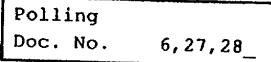
Note: L'afficheur montre seulement les sept chiffres des bases de données.
Important: De nouveau, ne pas mettre de virgule après le dernier numéro de base.
- Si vous souhaitez que l'émission débute immédiatement quand vous appuyez sur la touche, passer au point 10.
En cas d'émission différée, appuyer sur OPTIONS COMM., ENTRER.
- Vous devez désigner entre deux options de polling différentes:
Option 1: Exécuter la commande en une fois un jour défini à une heure précise (par exemple, le 30 à 17:05).
Entrer les dates et heures d'exécution de la commande au clavier numérique.
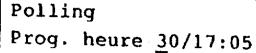
Option 2: Exécuter la commande le jour même à une certaine heure (Par exemple aujourd'hui à 17:05).
Entrez 0, 0 (i. e., 00), puis l'heure souhaitée d'exécution de la commande:
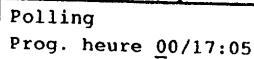
- Appuyer sur ENTRER, ENTRER.
- L'afficheur montre la Une-Touche programmable suivante.
Si vous ne souhaitez pas programmer ou modifier d'autres touches, appuyer sur STOP pour revenir au mode de repos.
Si vous souhaitez programmer la touche affichée, revenir au point 3.
Si vous souhaitez intervenir sur une autre touche, revenir au point 2.
Numérotation par une-touche programmable
Pour composer un numéro de fax à partir d'une Une-Touche programmable :
- Placer l'original.
- Régler la définition et le contraste si nécessaire.
- Choisir le mode d'émission en appuyant sur EMISSION MEMOIRE.
- Appuyer sur la Une-Touche programmable contenant le nombre du destinataire. L'afficheur indique (si vous avez choisi la Une-Touche P03):
Presser Début P03
- Appuyer sur DEBUT.
La machine va maintenant exécuter la commande telle que vous l'avez programmée.
Note: Pour connaître les détails de chaque fonction disponible, vous vous reporter aux indications fournies précédemment.
Si la fonction programmée est en mode différé, l'afficheur indique :
** Réservée ** A4 Mémoire 95%
Si la fonction est exécutable immédiatement, l'afficheur indique le numéro d'appel.
Effacer une touche programmable
- Appuyer sur /PROGRAM, C, 2, ENTREE.
Sél. No. Program P01: Différé
Si P01 est la Une-Touche à effacer, passer au point 3. (Nos exemples indiqueront P10). Sinon, passer au point 2.
- Appuyer sur la Une-Touche programmable à effacer. Nous avons choisi P10:
Sé1. No. Program. P10: Polling
- Si vous changez d'avis et souhaitez effacer une autre Une-Touche programmable, appuyez dessus et passez au point 4.
- Appuyer sur ENTRER. L'afficheur indique:
Eff. Une-Touche prog. Vérif. PROGRAM./VAL.
Important: Si vous voulez partager sans effacer la Une-Touche programmable choses, appuyer sur /PROGRAM. La machine revient au point 2.
- Appuyer sur ENTREIR pour effacer le numero.
Eff. Une-Touche prog. ** Terminé **
Pour effacer une autre Une-Touche programmable, répéter les points 2-5. Ou appuyer sur STOP pour revenir au mode de repos.
Imprimer la liste des une-touche programmables
Votre machine peut imprimer la liste des commandes programmées dans les Une-Touche programmables. Cette liste comporte l'identification de la touche, le numéro d'appoint, l'indication de date et heures d'exécution de la commande, le type de commande choisi et éventuellement les groupes d'appoint, boîtes Securemail et bases de données.
Pour imprimer la liste, appuyer sur /PROGRAM, C, 3, ENTRE.
Sécurité
Votre machine dispose d'un certain nombre de possibilités qui augmentent la sécurité de vos communications facsimile. Elles vous permettront de garder le côté confidentiel de vos documents, d'éviter leur divulgation ainsi que de vous protéger contre une utilisation non autorisée de votre machine ainsi qu'un contrôle accru de son utilisation normale.
Le code d'accès
Votre machine dispose d'un système de code d'accès qui est le point clé de tout l'aspect sécurité de votre machine. D'usine, ce code à quatre chiffres est 0000 (quatre fois zéro). Ceci a pour effet d'annuler la fonction de code d'accès mais si vous mettez tout autre code, de nombreuses fonctions sont alors protégées comme nous allons les décrire dans les pages qui suivent.
Pour programmer le code d'accès de votre machine:
- Choisissez et notez le code à quatre chiffres que vous allez programmer (0001-9999). Important: Ne pas utiliser 0000 qui annule la fonction code d'accès.
- Appuyer sur /PROGRAM, J, 1, 6, ENTREr. L'afficheur indique:
Code protection Ancien code : ***
- Si vous entrez un code d'accès pour la première fois, entrez 0000. Si vous modifiez un code existant, entrez le code actuel.
- Appuyer sur ENTRER.
- Entrez le nouveau code à quatre chiffres. Nous avons programmé "6296"
Code de protection - Nouveau code : 6296
- Appuyer sur ENTRE pour sauvegarder le nouveau code.
Note: Si vous souhaitez annuler la fonction code d'accès, reprendre les points 1-6 et en vous assurant de programmer 0000 au point 5.
Fonctionnement protégé
Important: Pour que cette fonction soit effective, vous devez avoir programmé un code d'accès comme décrit dans la colonne de gauche.
Lorsque la fonction est activée, seul le code d'accès correct autorise l'émission et l'entrée de paramètres sur la machine.
Activer le fonctionnement protégé
- Appuyer sur /PROGRAM, J, 1, 7, ENTREr. L'afficheur indique: Pr. Util protégée Prog code accès:***
- Entrez le code d'accès. Nous avons choisi 6296 : Pr. Util. protégée Prog. code accès : 6296
- Appuyer sur ENTRE. R. L'afficheur indique: Utilis protégée: Non PROGRAM./ENTRER
- Si l'affichage convient, passer au point 6. Sinon passer au point 5.
- Appuyer sur ou /PROGRAM pour changer l'option affichée. Utilisation protégée: Oui PROGRAM./ENTRER
- Appuyer sur ENTREIR pour sauvegarder le parametre.
Utiliser le fax pendant le mode protégé
- À l'appui d'une touche quelconque de la machine, l'afficheur indique:
Utilisation Protégée Prog code accès:****
- Entrez le code d'accès à quatre chiffres. (voir page 57).
Utilisation Protégée Prog code accès : 6296
En cas de saisie erronée, appuyer sur ou /PROGRAM pour souligner le caractère incorrect puis entrer le bon caractère.
- Appuyer sur ENTREr.
La machine vous permet alors une utilisation normale.
Note: Si vous débutez une commande pendant qu'une autre est en cours d'exécution, la machine demande de nouveau le code d'accès avant d'accepter votre commande. Cependant, l'entrée d'un code incorrect n'affecte pas la commande en cours.
Réception sécurisée
Votre fax peut être utilisé en mode de réception sécurisée. Ceci revient à demander à la machine de garder tous les messages reçus dans sa mémoire jusqu'au moment où vous lui demanderez de les imprimer.
Important: Pour utiliser cette fonction, vous devez avoir programmé un code d'accès autre que 0000 et bien sûr connaître ce code (voir page 57).
Note: Lors des informations qui suivent, l'afficheur abrège Emission en Em. et Réception en Réc.
Activer la réception sécurisée
- Appuyer sur /PROGRAM, O (la dette O pas zéro, 1, ENTERR.
Prog Réc. Sécur. Prog code d'accès:****
- Entrer le code d'accès. Nous avons choisi 6296.
Prog Réc. Sécur. Prog code accès : 6296
- Appuyer sur ENTRER. L'afficheur indique :
Réc. Sécurité: Non PROGRAM./ENTRER
- Si l'affichage convient, passer au point 6. Sinon passer au point 5.
- Appuyer sur ou /PROGRAM pour changer l'option affichée.
Réc. Sécurité: Oui PROGRAM./ENTRER
- Appuyer sur ENTREr. L'afficheur indique le paramétrage actuel de la machine
Prog Réc. Sécur. Prog. Heures: 15:42
- Si vous souhaitez que ce mode débute immédiatement, passer au point 9. Sinon, passer au point 8.
- Entrez l'heure de début (chaque jour) de la fonction au format 24 heures en écrasant les caractères affichés. Nous avons programmé 17:35:
Prog Réc. Sécur. Prog. heures: 17:35
Pour changer un seul chiffre, utiliser « ou »/PROGRAM pour souligner ce caractère. Entrer le chiffre voulu.
- Appuyer sur ENTRE pour sauvegarder le paramètre.
Imprimer (etsorting) du mode réception sécurisé
Quand le mode est activé, les messages reçus vont directement en mémoire mais ne sont pas imprimés. Le voyant RECEPT. MEMOIRE est éclairé.
Pour retrouver les messages reçus dans le mode (et pour revenir au mode normal de réception jusqu'à l'heure programmée):
- Appuyer sur /PROGRAM, O (la dette O pas zéro), 2, ENTRE.
Imp doc recus mem Prog code accès:***
- Entrer le code d'accès (6296).
Impression des documents reçus par le membre - Prog. code d'accès: 9296
- Appuyer sur ENTREr.
- Si le code est correct, la machine imprime tous les messages, les efface et annule la commande de réception sécurisée jusqu'à l'heure de début programmée.
- Si le code est incorrect, la machine refuse la commande d'impression et le mode de réception sécurisée demeure actif.
Réception et émission securemail
Vous ne souhaitez peut-être protéger que certaines réceptions, pas tous vos messages reçus et ceci à tout moment sans avoir à le reprogrammer à ce moment précis. Pour la même raison, vous souhaitez peut-être envoyer des messages qui ne doivent être lus que par le destinataire. Pour satisfaire ces deux exigences, votre fax dispose de la fonction spéciale SecureMail. La fonction utilise une partie de la mémoire de votre machine comme “boîte à lettres”. Elle peut disposer de dix boîtes à lettres SecureMail.
Note: Ne pas confondre ces dix boîtes à lettres avec les cinq boîtes pour émission groupée. (voir pages 42-45). Bien qu'elles utilisent toutes de la mémoire, elles sont différentes. Vous pouvez envoyer des messages SecureMail vers la plupart des machines Muratec (consulter votre revendeur).
Créer, modifier ou effacer une boîte SecureMall
Pour recevoir des messages SecureMail, vous devez disposer de boîtes dans votre machine. Vous pouvez aussi modifier les boîtes existantes (vous devez en connaître les codes individuels, voir point 4 ci-dessous).
Pour créer, modifier ou effacer une boîte SecureMail:
- Appuyer sur /PROGRAM, E, 1, ENTRE. L'afficheur indique:
Prog. Boite S. Mail N° SecureMail
- Entrez le numéro, 0-9, de la boîte à créer. Nous avons inscrit 5.
Prog. Boîte S. Mail N° SecureMail 5
- Appuyer sur ENTRE. L'afficheur indique:
N SecureMail 5 Prog. code I. D.:**
- L'action suivante dépend si vous créez ou modifiez une boîte SecureMail:
- Si vous créez - Entrez 0000 puis appuyez sur ENTRE.
- Si vous modifiez - Entrz le code correct et appuyez sur ENTRER. Si vous entrez un mauvais code, la machine refuse l'accès et revient au repos.
- L'afficheur indique:
5: Nom : minusc.
La machine demande un nom pour cette boîte.
Si vous ne souhaitez pas lui donner un nom, passer au point 7. Dans le cas contraire, passer au point 6. Si vous souhaitez effacer le nom existant, appuyer sur ANNULATION pour effacer tous les caractères du nom et passer aux points 6-11.
- Le nom peut comporter 16 caractères. Il est programmé de la même manière que les identifiants lors de la mise en service. (en cas de changement du nom, voir la note en fin de paragraphe).
Important: Comme lors de la mise en service, les lettres et autres caractères sont saisis à partir du clavier Une-Touches.
3Nom : Majusc.
"Majusc." Signifie que vous saisirez des lettres majuscules. Si vous appuyez sur R, la machine inscrira un R (pas un r).
Pour changer de façon à générer des lettres en minuscules, appuyer sur U2/abc.
Pour revenir en majuscules, appuyer sur U1/ABC.
Pour entrer des espaces et autres symboles, appuyer sur U3/SYMBOL. Ce mode permet de saisir les caractères imprimés en bleu sur le clavier Une-touches.
Pour utiliser la fonction CODE (U4/CODE) pour la saisie directe de caractères, vous reporter à la page 11. La plupart du temps, l'utilisation de ABC, abc et SYMBOL satisfera les besoins.
Note: En cas de saisie erronée, appuyer sur ANNULATION pour effacer à gauche.
- Appuyer sur ENTRE pour sauvegarder les informations. L'afficheur indique
N° SecureMail 5 Prog. code I. D.:0000
La machine demande le code d'accès à un autre chiffre. C'est le code qui sera nécessaire pour pouvoir imprimer un document en mémoire SecureMail.
- Vérifier les points suivants afin de décider de votre prochaine action:
- Si, au point 6, vous avez changé le nom de la boîte mais souhaitez garder son code, passez au point 1.
- Si au point 6, vous avez créé une Boîte SecureMail, passez au point 9.
- Si vous souhaitez changer le code existant, passez au point 9.
- Choisissez et notez le code à quatre chiffres (0001-9999) que vous allez programmer pour cette boîte.
Important: Après étreté passé au point 10, la connaissance de ce code est impérative pour imprimer les documents reçus dans la boîte.
Important: Ne pas utiliser le code 0000.
- Entrez le code à quatre chiffres pour cette SecureMail.
- Appuyer sur ENTRER pour sauvegarder l'information.
Imprimer la liste des securemail
Il est aisé d'imprimer la liste des boîtes SecureMail programmes dans votre machine.
Pour imprimer la liste : appuyer sur /PROGRAM, E, 2, ENTRER.
Note: Pour des raisons de sécurité, la liste ne montre pas les codes d'accès des boîtes.
Programmer la durée de sauvegarde des bolts securemail
Dans la limite de sa capacité mémoire, la machine peut préserver des messages SecureMail pour une durée maximale de 31 jours. Après, ils sont automatiquement effacés. Pour programmer la durée de sauvegarde:
- Appuyer sur /PROGRAM, E, 4, ENTRER. L'afficheur indique: Mémor. SecureMail Durée mémo.1-31: 03
- Entrer un nombre à deux chiffres définissant le nombre de jours (01-31) de sauvegarde. Ce paramètre s'applique à toutes les boîtes SecureMail de la machine. Ici, nous avons inscrit 09 pour 9 jours: Mémor. SecureMail Durée mémo.1-31: 09
- Appuyer sur ENTRE pour sauvegarder le paramètre.
Imprimer les messages securemail reçus
Lorsqu'un message SecureMail est reçu, la machine imprime un message court pour informer le destinataire qu’il a reçu un document. La personne dispose alors d’un certain nombre de jours (voir "Programmer la durée de sauvegarde" ci-dessus) pour imprimer le message avant que la machine ne l’efface automatiquement.
Note: Pour le bon déroulement de cette fonction, deux choses sont impératives:
- Vous devez connaître le nombre de la boîte SecureMail.
- Vous devez le code d'accès à quatre chiffres de la boîte SecureMail.
Pour imprimer un message SecureMail reçu:
- Appuyer sur /PROGRAM, E, 3, ENTRER. L'afficheur indique:
Imp. SecureMail N' SecureMail
- Entrez le numéro de la boite dont vous voulez imprimer le contenu.
Nous avons choisi 5 :
Imp. SecureMail
N • SecureMail
- Appuyer sur ENTRE. L'écran indique:
Imp. SecureMail
Prog. code 1. D.:***
- Entrer le code d'accès à quatre chiffres. Nous avons pris 2345 dans l'exemple.
Imp. SecureMail
Prog. code ID: 2345
- Appuyer sur ENTRE.
- Si le code est correct, tous les messages de la boîte sont imprimés puis effacés.
- Si le code est inexact, la machine refuse l'impression des messages.
Émission vers une boîte securemail
En plus de pouvoir recevoir des messages SecureMail, votre machine peut aussi en émettre vers d'autres machines Muratec disposant de la fonction réception SecureMail.
Note: Trois conditions sont à remplir pour pouvoir envoyer des messages SecureMail:
- La machine distante doit être un modèle Muratec avec la fonction réception SecureMail. La boîte SecureMail doit exister dans la machine distante.
- Vous devez connaître le nombre à un chiffre de la boîte SecureMail distante.
- Placer l'original.
- Régler définition et contraste si nécessaire.
- Vous poucze besoin entre l'émission depuis le chargeur ou depuis la mémoire au moyen de la touche EMISSION MEMOIRE.
- Appuyer deux fois sur OPTIONS COMM. puis sur ENTRE.
Em. SecureMail
N SecureMail
- Entrez le numéro à un chiffre de la boîte distante. Nous avons choisi 5:
Em. SecureMail
N* SecureMail
Note: En cas de saisie erronée, appuyer sur ANNULATION pour effacer puis entrer le chiffre correct.
- Appuyer sur ENTRER. L'afficheur indique:
Prog. numéro d'appel
- Entrez le numéro de fax soit au moyen d'une Touche, d'un numéro abrégé soit directement au clavier. Ne pas appuyer sur ENTRE.
- La prochaine action dépend de ce que vous souhaitez pour l'émission:
Pour qu'elle débute maintenant, passer au point 11. Pour qu'elle ait lieu en différé, passer au point 9.
- Appuyer sur OPTIONS COMM., ENTRER. L'afficheur indique :
Différé
Prog. heure 15/17:05
- Entrez le jour et l'heure souhaités pour le début de l'émission SecureMail, puis appuyez sur ENTRER.
Note: En cas de saisie erronée, appuyer sur ANNULATION pour effacer le dernier caractère saisi ou pour modifier un seul caractère, utiliser « Pour déplacer le curseur à gauche ou »/PROGRAM pour déplacer le curseur à droite vers ce caractère. Entrer le caractère correct.
- Appuyer sur DEBUT.
Si au point 8 vous décidez un envoi immédiat, votre machine commence la numérotation. Si vous optez pour une émission différée, la machine analyse les originaux et l'afficheur indique "Réserve" sur la ligne supérieure, montrant que la commande est prise en compte.
Code personnel PIN
Afin d’éviter des appels longue distance non autorisés, certains systèmes de téléphone utilisent un numéro d’identification personnel (PIN) qui doit être impérativement saisi lors de la composition de certains numéros.
Pour des raisons de confidentialité, vous pouvez masquer ce code PIN de façon à ce qu'il n'apparaisse pas dans les listes de commandes, rapports, journaux et messages d'erreur. Le code PIN qui peut contenir des "*" et des "#" peut composer huit caractères au total.
Important: Pour que cette fonction soit active, vous devez connaître le code d'accès (voir page 57) qui doit être différent de 0000.
Il existe trois possibilités d'utilisation de la fonction:
- Arrêt - La fonction n'est pas activée. Tout numéro programme est visible.
- Mode 1 (affichage "Mode1") - Chaque fax distant a un code PIN de département.
- Mode 2 (affichage "Mode2") - Chaque utilisateur a un code PIN personnel.
Note: Si vous choisissez le Mode 1 et que vous utilisez les Une-Touches ou numéros abrégés, vous devez utiliser le code PIN dans ces numéros lors de la programmation. Si vous utilisez le Mode 2, ce n'est plus nécessaire (voir colonne suivante).
Note: En Mode 1 ou Mode 2, lors de l'émission groupée, le code PIN doit être mis en mémoire dans la boîte d'envoi groupe concernée.
Activation du code PIN
Important: Pour que cette fonction soit utilisable, vous devez avoir programmé un code d'accès autre que 0000.
- Appuyer sur /PROGRAM, J, 1, 8, ENTREr. L'afficheur indique:
Prog Code accès:***
- Entrez le code à quatre chiffres. Nous avons choisi 1234.
Programme Code d'accès : 1234
Note: Si le code est incorrect, votre demande est rejetée et la machine retourne au mode de repos.
- Appuyer sur ENTREr.
Mode PIN: Non PROGRAMMÉ/ENTRER
- Si l'option affichée vous convient, passer au point 6. Sinon, passer au point 5.
- Appuyer sur PROGRAM pour afficher l'option voulue. Nous avons pris "Mode1". Mode PIN: Model PROGRAM. /ENTRER
- Appuyer sur ENTRER.
Numérotation automatique avec le mode PIN actif
Note: Les explications qui suivent supposent que vous maîtrisez totalement l'utilisation du composeur de nombres de la machine. Si besoin, voir pages 27-35.
Note: Si la fonction PIN est désactivée, utilisez le composeur de nombres normalement.
Vous avez opté pour "MODE1" - le code PIN est nécessaire
Dans ce mode, vous devez ajouter le code PIN aux numéros Une-Touche ou abrégés en mémoire. Voici la procédure.
- Procéder comme pour la programmation d'un numéro jusqu'au groupe d'appel. L'afficheur indique:
Prog. code PIN Prog. Code d'accès:***
- Entrez le code d'accès à quatre chiffres:
Prog. code PIN Prog. Code accès : 1234
- Appuyer sur ENTREr. Dans notre exemple, nous travaillons sur le numéro abrégé 001:
001: Code PIN
- Entrer le code PIN souhaité. Maximum huit caractères (y compris * ou #).
001: Code PIN 1057
- Appuyer sur ENTRER pour sauvegarder le code PIN.
Note: Si vous presssez ENTRER sans avoir mis de code PIN, la machine active son buzzer, affiche "Numéro erre" et returne au point 3.
Maintenant utilisez la numérotation automatique normalement.
Important: Dans le Mode 1, tout numéro composé doit inclure le code PIN. Ceci est aussi valable pour les numéros servant aux émissions groupées (voir page 40) ainsi que pour les Une-Touches programmables (voir page 51).
Dans ce mode, il n'est pas nécessaire de programmer le code PIN dans les répertoires. Il suffit d'entrer le code manuellement avant chaque appel automatique:
- Procéder normalement à un appel automatique. Ici, nous montrons la Une-Touche A:
Presser Début
- Appuyer sur DEBUT. La machine demande le code PIN :
Entrer code PIN
- Entrer le code PIN au clavier.
Entrer code PIN
- Appuyer sur DEBUT. La machine commence à numéroter.
Numérotation au clavier en mode PIN
Note : Si la fonction PIN n'est pas activée, procéder normalement.
Vous avez opté pour "MODE1" — utiliser la touche “ *
- Entrer le numéro d'appoint, appuyer sur " * " et entrer le code PIN. Le code PIN est toujours en dernier. Par exemple, pour composer le 0012145550911 avec un code PIN "123456", entrer 0012145550911*123456.
Presser Début
0012145550911*123456
- Appuyer sur DEBUT. Le code PIN disparaît de l'afficheur et la machine compose le numéro.
Vous avez opté pour "MODE1" - la machine vous guide
- Entrer le numéro normalement.
Presser Debut
0012145550911
- Appuyer sur DEBUT. L'afficheur indique :
Entrer code PIN
- Entrez le code PIN au clavier.
Enter code PIN
123456
- Appuyer sur DEBUT. La machine commence à numéroter.
Effectuer une émission groupée en mode PIN activé
Note: Les informations qui suivent supposent que vous maîtrisez l'utilisation du composeur de numéros ainsi que la fonction d'émission groupée. Si nécessaire, revoir page 26 et/ou page 40.
Note: Si le mode PIN est désactivé, utiliser la machine normalement.
Important: Tout numéro du répertoire utilisé pour l'émission groupée doit composer le code PIN. (Voir plus haut la procédure pour inclure le code PIN dans les numéros des répertoires)
Avant de procéder à une émission groupée vers un numéro, vous devez programmer le code PIN dans la boîte pour envoi groupe. Voici la procédure:
- Procéder normalement à la programmation de la boîte jusqu'à l'entrée du numéro. L'afficheur demande alors le numéro d'appoint (ici, nous avons pris la boîte 1):
1: Numero Fax
- Entrer un numéro des dépertoires ou entre le numéro du destinataire au clavier.
Entrer code PIN
Important: si vous utilisez un numéro des répertoires, il doit contenir le code PIN. Si vous entrez un numéro au clavier, tapez “*” puis du code PIN.
- Appuyer sur ENTRER pour sauvegarder le paramètre.
Note: Si vous pressez ENTRER sans le code PIN, la machine refuse la commande, affiche "Numéro erroné" et vous renvoie au point 3.
Il est maintenant possible d'utiliser cette boîte avec le mode PIN actif.
Préparation pour l'émission sécurité
Le mode d’émission sécurité garantit une certitude supplémentaire de la bonne destination de vos documents. Quand elle est activée, cette fonction demande à votre machine de comparer les quatre derniers chiffres du numéro composé avec ceux du destinataire. S'ils sont identiques, la communication a lieu normalement. Dans le cas contraire, votre machine coupe la communication et imprime un message d’erreur vous demandant de vérifier l’état de la machine distante.
Avant d'activer cette fonction, ne pas oublierque:
- Toutes les machines n'ont pas le numéro d’appoint programmé. Votre machine est incapable d’envoyer des messages vers de telles machines.
- Certains codes d'accès peuvent créer des confusions. (code d'accès longue distance, accès direct derrière PABX, etc...)
Note : Dans les descriptions qui suivent, l'afficheur indique Em pour Emission.
Si l'affichage vous convient, passer au point 3. Sinon, passer au point 2.
- Appuyer sur PROGRAM pour obtenir l'option voulu. Code émissif : Oui PROGRAM./ENTRER
- Appuyer sur ENTRER pour sauvegarder le paramètre.
Préparation pour utilisation en réseau fermé
Pour plus de sécurité dans vos communications, utilisez le mode Réseau fermé. Ceci limitera vos échanges (émissions et réceptions) avec d'autres machines Muratec possédant le même code d'accès que la vôtre.
Important: Le code d'accès utilisé pour ce mode de fonctionnement et la protection des documents pour polling est différent du code utilisé en mode protégé.
Dans cette configuration, votre machine coupera toute communication provenant d'autres machines.
Pour programmer la machine en mode de réseau fermé:
- Choisir et noter le code à quatre chiffres qui sera utilisé (0001-9999).
- Appuyer sur /PROGRAM, J, 0, 9, ENTREr.
Prog code d'accès Code d'accès: 0000
Si le code affiché convient, passer au point 3. Sinon, passer au point 2.
- Entrez le code à quatre chiffres souhaité.
Prog code d'accès Code d'accès: 5627
- Appuyer sur ENTRE pour sauvegarder le code.
Note: Pour annuler le code d'accès et revenir au mode normal de fonctionnement, mettre le code 0000 au point 3 en représentant les points 1-4.
Pour programmer la machine en mode de réseau fermé:
- Appuyer sur /PROGRAM, J, 1, 0, ENTRER.
Résultat fermé : Non PROGRAM./ENTRER
Si l'affichage convient, passer au point 3. Sinon, passer au point 2. 2. Appuyer sur ou /PROGRAM pour obtenir l'affichage souhaité.
Rés. fermé : Oui PROGRAM./ENTRER
- Appuyer sur ENTRE pour sauvegarder le paramètre.
Programmer la réception sélective
Malgré une réglementation existante, des messages non souhaités sont encore reçus. En attendant que le phénomène cesse, la fonction de réception selective peut vous protéger mais...... prenez un moment pour comprendre comment fonctionne ce mode et décider si vous pouvez l'utiliser ou non.
Quand un appel est reçu, la machine compare les quatre derniers chiffres du numéro de l'appelant avec les numéros de ses répertoires (c'est le fonctionnement inverse de l'émission sécurité décrite plus haut).
Donc, avant d'activer ce mode, considérer que :
- Toutes les machines fax n'ont pas de numéro programme dans leurs identifiants. Votre machine refusera alors les appels de toutes ces machines.
- Des codes d'accès peuvent créer des confusions.
Si vous décidez malgré tout de programmer votre machine pour ce mode:
- Appuyer sur PROGRAM, J, 1, 2, ENTREr.
Rec. Protégée : Non PROGRAM./ENTRER
Si l'affichage vous convient, passer au point 3. Sinon, passer au point 2.
- Appuyer sur ou /PROGRAM pour obtenir l'option souhaitée.
Réc. Protégée : Oui PROGRAM./ENTRER
- Appuyer sur ENTRER pour sauvegarder le paramètre.
Utilisation des codes de département
Vous avez la possibilité de suivre l'utilisation de votre machine à tout moment au moyen des codes de département. Si le mode est activé, la machine demande à tout utilisateur d'entrer son code de département avant une émission ou un polling. Le journal d'activité produit ce code pour chaque communication.
Après avoir activé ce mode, vous devez attribuer un nombre de département spécifique aux divers utilisateurs et leur expliquer qu'ils doivent le programmer chaque fois qu'ils souhaitent émettre un message.
Note : L'absence de code interdit l'utilisation de la machine.
Programmer un code de département
Votre machine peut composer jusqu'à 50 codes de département différents.
Note : Pour effacer un code de département, voir plus bas.
Pour entrer ou modifier un code de département:
- Appuyer sur /PROGRAM, M, 2, ENTRER. L'afficheur indique :
Entrer code départ. 01:***
Note: Si le mode est protégé (voir page 72), la machine active son buzzer et retourne au mode de repos. Il faut annuler la protection avant de répéter la procédure ci-dessus. Si le code affiché est celui à modifier ou créer, passer au point 3. Sinon, passer au point 2.
- Appuyer sur ENTRER jusqu'à l'affichage du code à modifier.
- Entrez le code à quatre chiffres que vous souhaitez (0000-9999) : nous avons pris 1555 :
Entrée code départ. 01:1555
Pour modifier un seul chiffre, appuyer sur ou /PROGRAM pour atteindre le chiffre visé et modifier.
- Appuyer sur ENTREIR pour sauvegarder le paramètre.
Pour entrer un autre code, reprendre les points 2-4.
En fin de programmation des codes, appuyer sur STOP pour revenir au mode de repos.
Effacer un code de département
- Appuyer sur /PROGRAM, M, 2, ENTRER. L'afficheur indique :
Entrer code départ. 01:1555
Note : Si le mode est protégé, il faut annuler la protection et reprendre la procédure.
Si le code affiché est celui à effacer, passer au point 3. Sinon, passer au point 2.
- Appuyer sur ENTREJ jusqu'a l'affichage du code a effacer.
- Appuyer sur ANNULATION.
Pour effacer d'autres codes, répéter les points 2-3.
En fin de procédure, appuyer sur STOP pour revenir au mode de repos.
Activer (ou désactiver) le mode de code de département
- Appuyer sur /PROGRAM, M, 3, ENTRER. L'afficheur indique:
Début Oui/Non: Non PROGRAM./ENTRER
Note: Si le mode est protégé, il faut annuler la protection et reprendre la procédure.
- Appuyer sur ou /PROGRAM jusqu'à l'affichage souhaité.
Dép. Oui/Non: Oui PROGRAM./ENTRER
- Appuyer sur ENTREr.
Activer/désactiver la protection code de département
Important : Cette fonction n'est possible que si vous avez programmé un code d'accès (voir page 62).
- Appuyer sur /PROGRAM, M, 1, ENTRER. L'afficheur indique:
Programme départ Protection Programme Code d'accès:***
- Entrer le code à quatre chiffres
Prog. Prot. Code Dép. Entrer code: 6596
Pour changer un seul chiffre, appuyer sur « ou »/PROGRAM pour aller sous le chiffre et modifier.
- Appuyer sur Entrer.
Départ. Protégé: Non PROGRAM./ENTRER
- Appuyer sur « ou »/PROGRAM pour obtenir l'affichage souhaité.
Démarrage. Protégé : Oui PROGRAM./ENTRER
- Appuyer sur ENTRER pour sauvegarder le paramètre.
Émettre un message avec un code de département
Note: Pour fonctionner, deux conditions sont à remplir:
- Voiture machine doit disposer d'un code à quatre chiffres.
- Vous devez connaître le code de département.
- Placer l'original.
- Régler définition et contraste si nécessaire.
- Choisir l'émission depuis le chargeur ou depuis la mémoire au moyen de la touche EMISSION MEMOIRE
- Entrer le numéro de fax directement ou depuis les répertoires.
- Appuyer sur DEBUT
Entrer code départ.
- Entrer le code correct à quatre chiffres. Ici, nous avons pris 1234:
Entrer code départ. 1234
- Appuyer sur DEBUT.
Éliminer les bourages
Bien que construit pour durer, des bourrages peuvent se produire. Voici les procédures à suivre dans ces cas.
Bourrage des originaux
- Ouvrir le capot de l'analyseur au moyen du levier d'ouverture
Important: Le maintenir ouvert car il ne tient pas ouvert seul.
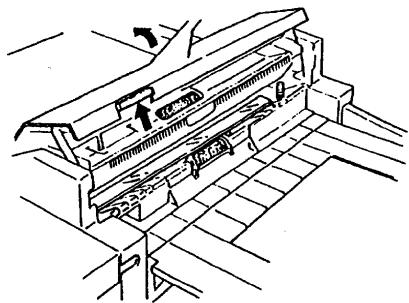
- Soulever l'original hors de la machine.
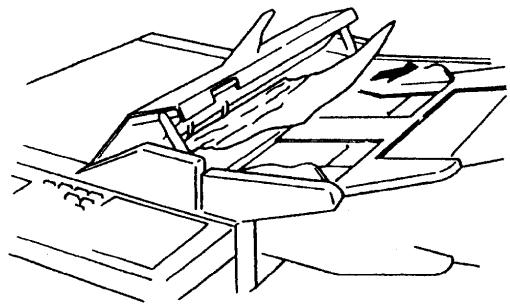
- Fermer doucement le capot analyseur. Vous assurer qu'il est verrouillé des deux côtés. Recommencer l'émission.
Note: Si l'original a été endommagé, ne pas essayer de le renvoyer.
Bourrage de papier
Pour éliminer les bourrages papier (réception ou copie locale):
- Ouvrir le capot imprimante au moyen du pouce sur le dessus de la partie imprimante de la machine.
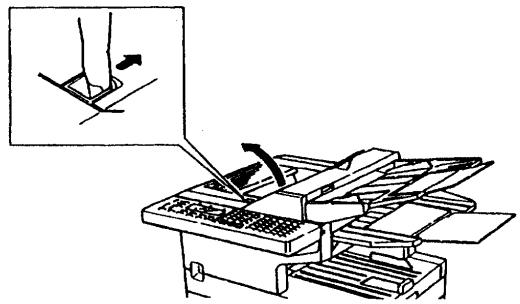
- Tirer doucement le papier bloqué. Le bourrage peut avoir eu lieu dans le fax (à gauche ci-dessous) ou dans le bac de sortie (à droite ci-dessous).
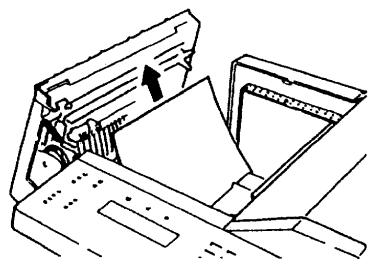
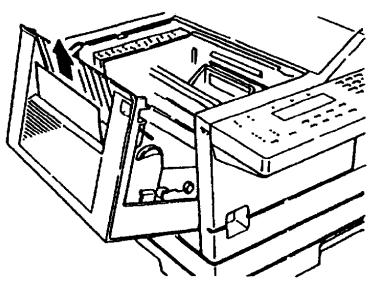
- Fermer doucement le capot imprimante en appuyant fermement de chaque côté jusqu'au déclic.
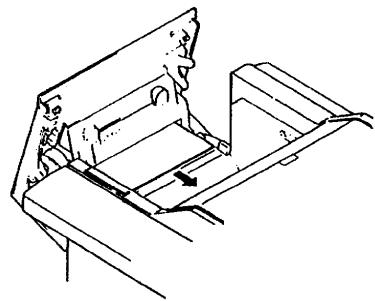
Pour dégager un bourrage dans la cassette papier:
- Tirer la cassette pour l'ouvrir.
- Dégager doucement les feuilles bloquées dans les rouleaux comme indiqué.
- Repousser la cassette en position fermée.
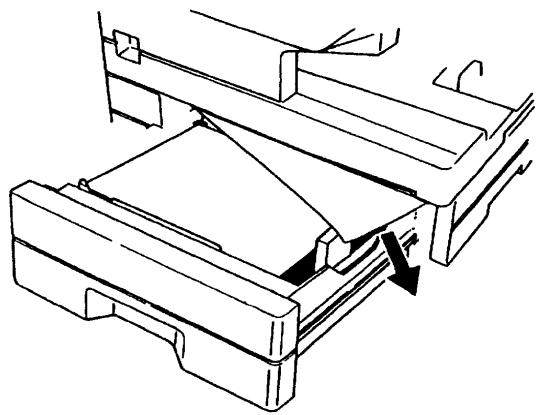
Pour dégager du papier bloqué dans le plateau multi-usage :
- Retirer la pile de papier du plateau.
- Dégager doucement les feuilles bloquées comme indiqué.
- Remettre la pile de feuilles dans le plateau Note: Bien vous assurer que les feuilles que vous remettez dans le plateau ne sont ni froissées ni déchirées.
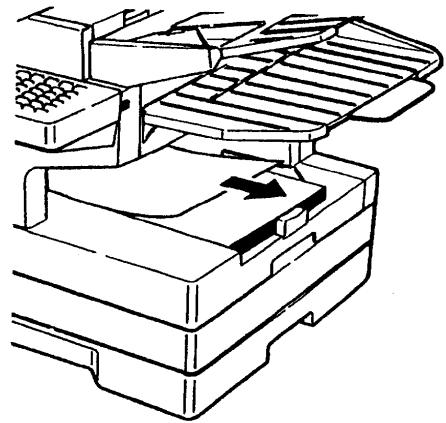
Problèmes de qualité d'impression
Si vous observez des problèmes de qualité d'impression, vérifiez les points suivants et essayez les solutions suggérées. En cas d'insuccès, appelez votre revendeur.
Les pages sont blanches
Le tambour et la cartouche de toner ne sont peut-être pas bien mis en place. Placer chacune soigneusement. - La cartouche de toner peut être vide ou presque vide. Sortir la cartouche et l'agiter pour être sûr que le toner soit à l'intérieur. Si le problème persiste, remplacer la cartouche. - La cartouche de toner peut être défectueuse. Sortir et vérifier la cartouche de ton. Si le problème persiste, replacer la cartouche.

Les pages sont noires
- La cartouche de toner peut être défectueuse. Sortir et vérifier la cartouche de toner. Si le problème persiste, remplacer la cartouche de toner.
- Voir machine a peut-être besoin de maintenance. Appeler le service d'entretien.
Les copies sont trop claires
- La cartouche de toner peut être vide ou presque vide. Sortir la cartouche, l'agiter et la remettre en place. Si le problème persiste, remplacer la cartouche de toner.
- La cartouche de toner peut être défectueuse. Retirer et vérifier la cartouche. Si le problème persiste, remplacer la cartouche de toner.
Les copies sont trop foncées
- La cartouche de toner peut être défectueuse. Retirer et examiner la cartouche. Si le problème persiste, remplacer la cartouche de toner.
- La cartouche de toner peut être défectueuse. Retirer et examiner la cartouche de toner. Si le problème persiste, remplacer la cartouche de toner.
Les copies présentent un fond flou
- La cartouche de toner peut être défectueuse. Retirer et examiner la cartouche de toner. Si le problème persiste, replacer la cartouche de toner.
Les copies représentent une densité inégale
- Le toner peut être mal réparti dans la cartouche. Sortir la cartouche et la secouer fermement. Le tambour peut être défectueux. Retirer et vérifier le tambour. Si le problème persiste, remplacer le tambour.

Les copies représentent des irrégularités
- Le papier que vous utilisez peut être humide pour une raison ou une autre. Le toner n'adhère pas correctement aux endroits humides.
Remplacer la réserve de papier et essayer de nouveau.
Les copies présentent des lignes blanches ou noires
- La cartouche de toner ou le tambour peuvent être défectueux. Retirer et vérifier chacun des éléments ci-dessus.
Si le problème persiste, remplacer le ou les éléments défectueux comme indiqué.
L'unité de charge peut être sale.
Votre machine nettoie normalement l'unité de charge automatiquement.
En l'absence de solution, appeler le service de maintenance
Les copies ont des taches de toner

- Le toner peut être mal réparti dans la cartouche.
Retirer et agiter fermement la cartouche de toner.
Si le problème persiste, remplacer la cartouche de toner.
- La cartouche de toner ou le tambour peuvent être défectueux. Retirer et vérifier chacun des éléments ci-dessus.
Si le problème persiste, remplacer le ou les élément(s) défectueux comme indiqué.
- Si des traces de toner existent au verso des copies, le rouleau de transport peut être sale.
Normalement, la machine nettoie le rouleau automatiquement.
En l'absence de solution, appeler le service de maintenance

Les copies présentent des points
L'unité de charge peut être sale.
Normalement, la machine nettoie l'unité de charge automatiquement.
En l'absence de solution, appeler le service de maintenance.
Problèmes de communication
Il peut arriver que la machine rencontre un problème lors d'une communication fax, soit avec la ligne soit pour une autre raison. Dans ce cas, elle vous alertera au moyen d'une alarme. Vous pouvez alors essayer d'identifier le problème grâce à des messages affichés, des messages d'erreur imprimés ou des rapports. Les pages suivantes vous en disent plus sur les méthodes d'analyse des problèmes de communication.
Alarme
Un signal sonore d'alarme (signaux courts) est produit par la machine dans les cas suivants:
- Problème de réception ou d'émission.
- Fin de papier (cassette vide).
Messages d'erreur affichés
| Affichage | Signification/Solution |
| Replacing original | L'original n'est pas mis correctement ou le récepteur ne peut accepter le format de votre original. Replacement l'original et essayer de nouveau. |
| Insérer un original | Il n'y avait pas d'original dans le chargeur quand vous avez tenté de faire un envoi ou une copie. Mettre un original dans le chargeur et essayer de nouveau. |
| Raccrocher | Le combiné du téléphone est décroché. Raccrocher correctement le combiné. |
| Trop de caractères | Vous avez tenté demettre des caractères trop différents ou interdits lors de l'opération en cours. Appuyer sur ANNULATION pour éliminer les caractères en trop ou erreçés. Essayer de nouveau. Revoir au besoin les instructions pour cette opération. |
| Nombre Incorrect | Vous avez pressé une touche qui n'a pas de fonction. |
| Pas de Num. Mém. | Vous avez pressé une touche dans laquelle aucun numéro n'estprogrammé. Choisissez une autre touche ou entrez le numéro directement au clavier. |
| Erreur de communic. | Une erreur de communication a interrompu une émission ou une réception. Si vous émettiez, appuyer sur ENTREUR pour effacer le message d'erreur et recommencer l'envoi. Si vous receviez, essayez de contacter le correspondant pour un nouvel essai. (Le problème peut être entièrement de son côte: machine, ligne, etc..) |
| Fermer capot analyseur | Le capot de l'analyseur est mal fermé. Fermez-le |
| Fermer capot supérieur | Le capot imprimante est ouvert. Fermez-le. |
| Dégager papier | Il y a un bourrage papier réception. Dégager le papier bloqué (voir pages 73-74 si nécessaire). |
| Pas de Rapport | Vous avez demandé un journal d'activité. Aucune communication n'a eu lieu. |
| Entrer No. (0-99) | Vous avez entre un nombre supérieur à 99 lors de la demande d'impression d'une page de base de données. Notre machine peut mémoirser 100 fichiers numérotés de 0 à 99 pour polling de base de données. Retrouver le bon numéro de fichier et le rappeler. |
| Entrer No. (0-32) | Vous avez entre un numéro de groupe d'appel supérieur à 32 Notre machine compte 32 groupes d'appel numérotés de 1 à 32 (le groupe 0 recouvre tous les autres). Retrouver le numéro correct et le rappeler. |
| Entrer No. (1-99) | Vous avez demandé "0" copies à votre fax qui peut en faire entre 1 et 99 d'un même original. Choisissez le nombre correct et recommencez. |
| Pas de doc. Mém. | Vous avez tenté d'imprimer un document de la mémoire alors que celle-ci est vide. |
Affichage
Pas de Commande
Code Incorrect
Dépassement Mémoire
Toutes Com. Utilisées
Presser DEBUT (ou COPIE) pour dire au fax qu'il doit garder le maximum de pages ou presser ANNULATION pour effacer toutes les pages mises en mémoire pendant cette opération seulement.
Vérif. Nbre pages
Ajouter du toner
Remplacer le tambour Vérif. Taille papier Vérif. Papier Récept. Vérif. Plateau papier
Signification/Solution Vous appuyez sur LISTE COMMANDES pour visualiser les commandes en attente. Pas de commande en attente. Le code de boîte SecureMail entré est erroné. Entrer le code d'accès SecureMail correct. En cours d'émission (ou copie), le nombre de pages est supérieur à la taille mémoire disponible. Presser DEBUT (ou COPIE) pour dire au fax qu'il doit garder le maximum de pages ou presser ANNULATION pour effacer toutes les pages mises en mémoire pendant cette opération seulement. Les 20 commandes différées possibles de votre machine sont déjà en mémoire (un rappel compte pour une commande). Effacer l'une des commandes en attente au moyen de la touche LISTE COMMANDES, ou attendre que l'une des commandes différées soit exécutée. Le nombre de pages dans le chargeur est inférieur à celui que vous avez indiqué lors de la demande de numérotation des pages (voir page 50). Recompter les pages de l'original et recommencer en vous assurant que vous avez entré le nombre correct de pages. La cartouche de toner est vide. La remplacer. Le tambour a effectué le nombre de copies prévu. Le remplacer et remettre son compteur à zéro (voir page 7). Le papier de réception est différent de celui défini lors du paramétrage de la machine. Programmer le bon format (voir page 8). La cassette et le plateau multi-usage sont vides. Remettre du papier dans l'une ou les deux réserves. Le plateau multi-usage est vide. Remettre du papier dans le plateau.
Affichage
Vérification Cassette papier
La cassette est vide.
Ajouter du papier dans la cassette.
La cassette n'est pas fermée. Fermer la cassette.
Trop de destinations
Vouaves tentedeprogrammertreopdedestination pour diffusion. Vous pouvezenter10destinationsau maximum. AppuyersurANNULATIONpoureffacerlesnombresen tropetrecommencer.
Analyseur utilise
Vous voulez entrer une commande utilisant l'analyseur qui est déjà en service.
Attendre que la machine ait terminé l'analyse en cours et recommencer.
Chargeur utilise
Veuillez attendre d'entrer une commande utilisant le chargeur qui est déjà en service.
Attendre que le chargeur soit libre et recommencer.
Imprimante utilisée
Veuillez attendre d'entrer une commande utilisant l'imprimante qui est déjà en service.
Attendre que l'imprimante soit libre et recommencer.
Pollingutilise
Vous etentez de mémoriser un document pour polling or que un document est déjà en mémoire.
Attendre que le premier polling soit terminé et recommencer
Document en mémoire
Vous essayez d'effacer une boîte pour envoi groupe alors qu'elle contient au moins un document. Effacer le(s) document(s) et recommencer.
Code errone
Le code d'accès au mode protégé que vous avez entré est incorrect.
Recommencer en entrant le code correct.
Pas de code
Vous essayez de protéger une fonction ou un département mais aucun code de protection n'est programmé. Programmer un code de protection adapté et recommencer.
Pas de code PIN
Vous avez choisi “Model” en mode PIN, vous avez choisi un numéro des répertoires qui ne possède pas de code PIN. Entrer un code PIN et recommencer.
| Affichage | Signification/Solution |
| Pas de code départ. | Vous tentez d'activer le mode code de département alors qu'aucun numéro de département n'est programmé. Programmer au moins un numéro de département et recommencer. |
| Doc. Protégé Mém. | Un document est en mémoire alors que vous essayez de désactiver le mode de réception sécurisé ou d'effacer le code de protection. Imprimer le document et recommencer. |
| Appeler dépannage | La lampe de l'analyseur est défectueuse. Faites plusieurs copies de façon à eliminer toute humidité évientuelle. Si le problème persististe, appeler la maintenance. |
| Appeler la maintenance | L'imprimante est défectueuse. Appeler la maintenance. |
Erreurs
Il peut arriver que votre machine ne puisse effectuer une communication correctement. Ceci peut être lié aux lignes utilisées, à la machine appelée ou autres raisons.
Souvent, un nouvel essai résoudra le problème. Cependant, si le problème subsiste, contactez votre service maintenance.
Messages d'erreur
Quand une communication n'aboutit pas correctement, votre machine imprime un message d'erreur. Chaque message contient les informations suivantes:
- Une possible solution au problème : L'identification de la machine distante (si elle existe). Le résultat — qui est un code d'erreur spécifique.
- Une copie de la première page de l'original à émettre.
Types de codes d'erreur
Les codes d'erreur apparaisant dans la colonne "Résultat" indiquent le type de problème rencontré :
- codes “D” — Problème pendant la numérotation
- codes “R” – Problème pendant la réception de messages
- codes “T” — Problèmes pendant l'émission de documents
Codes les plus fréquents
Faisons rapidement une liste des codes que vous pouvez rencontrer sur des messages d'erreur:
Erreurs en numérotation
| D.0.1, D.0.3, D.0.8 | La machine appelée n'a pas répondu ou la touche STOP a été activée pendant l'appoint. Essayer de nouveau. Si le problème persististe, appeler l'opérateur de las machine distances. |
| D.0.2 | La machine appelée est occupée. Recommencer. |
| D.0.6, D.0.7 | La machine appelée n'a pas répondu ou quelqu'un a pressé sa touche STOP. Recommencer. |
Erreurs en réception
R.1.1 La machine appelée n'a pas répondu. Ceci peut se produire en cas d'erreur de numéro ou si la machine appelée vérifie d'abord un code d'accès. R.1.2 Les machines ne sont pas compatibles. Votre machine communique avec toute machine compatible avec ITU-T Group 3 (voir Glossaire, en fin de manuel). R.1.4 Quelqu'un a pressé la touche STOP de la machine appelée. R.2.1 Problème de compatibilité (réception sélective par exemple). R.2.3 Communication impossible à cause de la qualité de la liaison. Appeler l'opérateur distant. R.3.1 Trop d'erreurs de données détectées par le récepteur. R.3.3 Problème de bourrage des originaux sur l'émetteur. R.3.4 Trop d'erreurs de données détectées. Vérifier le contenu des pages reçues. R.3.5 Réception impossible à cause de la qualité des lignes téléphoniques. R.4.2 La liaison a été interrompue avant la fin de l'émission du document. R.4.4 La mémoire de la machine est saturée. R.5.1, R.5.2 Erreur de réception en mode ECM.
Erreurs en émission
T.1.1 La machine appelée n'a pas répondu. Appeler l'opérateur distant. T.1.4 Quelqu'un a pressé STOP sur la machine appelée pendant la mise en présence des machines. T.2.1 Soit la liaison a été interrompue pendant la mise en présence ou la communication a été impossible à cause de la qualité de la ligne. Recommencer. T.2.2 Les machines ne sont pas compatibles. Votre machine peut envoyer des messages vers toute machine compatible avec ITU-T Group 3 (voir "Glossaire" en fin de manuel). T.2.3 La mauvaise qualité de la ligne n'a pas permis la communication. Recommencer plus tard. T.4.2 La qualité de la liaison s'est dégradée en cours de communication. Recommencer si nécessaire. T.4.4 La mauvaise qualité de la ligne n'a pas permis une communication correcte. Recommencer. T.5.1, T.5.2, Erreur d'émission en mode ECM. Recommencer plus tard. T.5.3
Contenu des "message d'erreur
Lorsqu'une communication ne se déroule pas correctement et que votre fax détecte une erreur, il génère un message d'erreur intitulé "Message d'erreur". Il contient les informations suivantes:
Le code d'erreur - Un message d'erreur (voir colonne de droite). Le numéro d'appel (ou le nom) de la machine distante.
Ce qu'un message d'erreur peut signifier
Les messages d'erreur imprimés ont diverses significations.
En voici un résumé succinct:
| Message d'erreur | Signification possible |
| Vérifier l'état du fax distant | • La machine est défectueuse • Pas de signaux de mise en présence reçus de la machine appelée • Numéro appelé incorrect |
| Recommencer l'émission | • Ligne téléphoniques médiocre • Pas de signaux de mise en présence reçus • Probleme de chargeur ou de compteur des originaux • Impossible de joindre la machine distante |
| Ligne occupée | • La machine distante est occupée • Non réponse de la machine distante |
| Vérifier les documents reçus | • Pas de confirmation de réception de la machine distante • Images médiocres à cause de la qualité de la ligne téléphonique |
| Mémoire pleine | • La mémoire de la machine distante est saturaée. |
| Numéro nonprogrammé | • Le nombre d'appoint en mémoire est erroné |
| Interrompu | • Quelqu'un a pressé la touche STOP de la machine distante pendant l'émission |
Entretien de votre machine
Une installation correcte et un minimum d'entretien vous assureront une utilisation sans problème de votre machine pendant des années.
Bien que la maintenance régulière soit réduite, un minimum d'attention garantira la machine dans de bonnes conditions de fonctionnement:
- Toujours vérifier que la machine est installée selon les recommandations (voir "Installation en page 6").
- Toujours utiliser du papier qualité copieur 80 gr.
- Toujours nettoyer la machine comme indiqué ci-dessous.
- Ne jamais installer la machine dans un endroit où elle peut surchauffer, être exposée à la poussière ou à des projections de liquides (y compris de l'eau).
Conseils de nettoyage
Quelques recommandations à garder à l'esprit lors du nettoyage de votre machine:
- Nettoyez-la ! La saleté et la poussière autour de la machine et en particulier sur ses ventilations diminuent sa durée de vie.
- Toujours débrancher la prise de courant avant de nettoyer la machine.
- Ne jamais vaporiser de nettoyant DIRECTEMENT sur la machine. Les écoulements de liquide peuvent endommager l'intérieur de votre machine.
- Ne jamais tenter de nettoyer des parties fermées de la machine. Elles sont fermées pour une raison : garantir votre sécurité et celle de la machine!
- Le conseil suivant ne s'applique que pour le nettoyage des capots externes - utiliser une solution de nettoyage non corrosive au moyen d'un chiffon non pelucheux.
- Toujours utiliser un chiffon non pelucheux imbibé d'alcool isopropylique pour frotter doucement l'intérieur de la machine. (voir aussi le point suivant).
- Pour les endroits non accessibles, utiliser de l'air sec sous pression pour souffler doucement la poussière et autres éléments.
Nettoyer les ouïes de ventilation
Vous ne devez pas recouvrir la machine qui risquerait un échauffement anormal. Cependant, la poussière peut se déposer et former une ASF de capot sur la machine. Vous savez qu'elle ne doit pas être installée dans un endroit poussiereux mais la poussière se déposera dessus de toute façon avec le temps.
Il faut donc nettoyer régulièrement les ouies de ventilation de la machine. Pour ce faire, utiliser un aspirateur ou un pinceau. (Ne pas frotter les ventilations avec un chiffon humide) Les ventilations sont situées sur le côté gauche de la machine (vue de face):
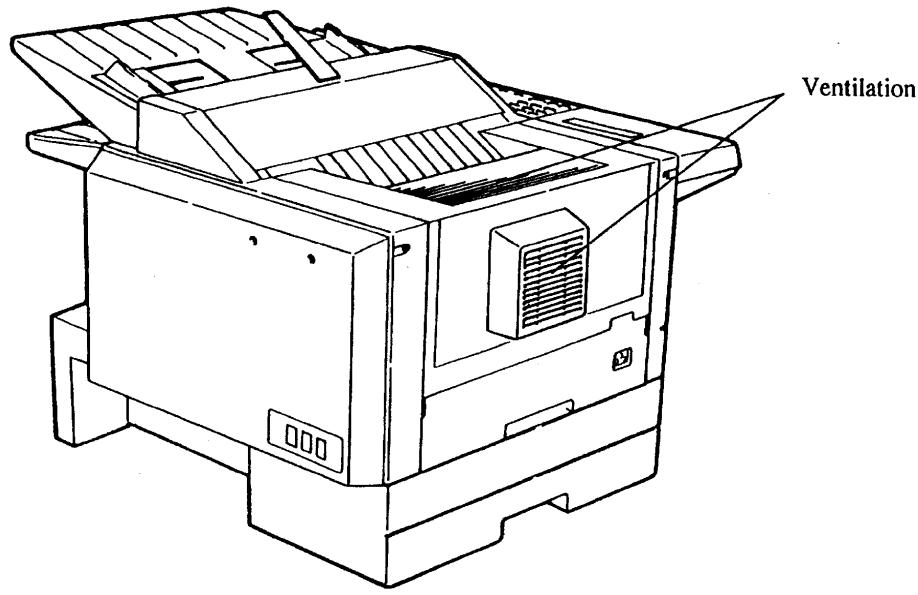
Nettoyage préventif
Voici quelques recommandations simples de nettoyage qui conserveront un bon fonctionnement à votre machine. Nettoyez quand le besoin s'en fait sentir.
Bourages fréquents des originaux dans le chargeur
Si vous remarquez de fréquents problèmes d'avance des originaux dans le chargeur, essayez la procédure suivante:
- Eteindre la machine.
- Prenez deux chiffons doux non pelucheux et imbibez-les comme suit:
- L’un avec un nettoyant adapté aux rouleaux en caoutchouc. L’autre avec de l’alcool isopropylique.
- Ouvrir et maintenir ouvert le capot analyseur. Important: Vous devez le maintenir ouvert car il ne restera pas ouvert seul.
- Utiliser le chiffon pour les rouleaux pour nettoyer leur surface. Les faire tourner à la main de façon à nettoyer toute la surface.
- Utiliser l'autre chiffon pour nettoyer la vitre d'analyse.
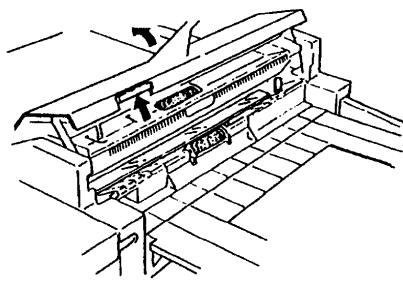
- Fermer doucement la capot de l'analyseur et le verrouiller en appuyant de chaque côté.
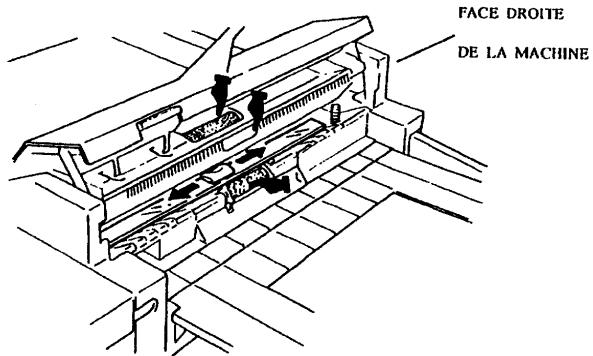
Si la qualité d'impression n'est pas satisfaisante.
Votre machine nettoie automatiquement l'unité de chargement ainsi que le rouleau de transport qui sont les deux éléments déterminants dans la qualité d'impression. Si vous remarquez une dégradation de la qualité d'impression tant en réception qu'en mode copie locale, ceci peut signifier que votre machine a besoin d'entretien. Voir "Problèmes de qualité d'impression" (pages 75-76), et voir si l'une des solutions proposées résoud le problème. Dans la négative, appeler le service de maintenance. Ne pas tenter de nettoyer ces parties par vous-même, vous risqueriez de les endommager en utilisant des outils ou des produits non adaptés.
Questions usuelles
Reportez-vous à la suite si vous avez des questions concernant l'utilisation de votre machine.
Questions générales
Q: Où dois-je ajouter de l'encre ou du toner pour imprimer plus noir? R: Votre fax n'utilise ni encre ni toner mais une technologie spéciale d'impression appelée transfert thermique. Vous pouvez régler le contraste des documents que vous envoyez ou copiez (voir page 27). Q: Si je débranche ma machine, vais-je perdre les informations programmées telles que répertoires, identifiants, etc...? R: Non. Une batterie interne protège vos paramètres utilisateurs pendant plusieurs jours en cas de coupure de courant ou si vous souhaitez déplacer votre machine. Q: Puis-je utiliser une housse pour protéger ma machine de la poussière? R: Non. Une housse empêche l'air de circuler et provoque un échauffement anormal de votre machine. (Voir page 47-48).
Voyant alarme
Q: Comment puis-je éteindre le voyant d'alarme de ma machine? R: Appuyer sur STOP. Parfois votre fax imprime un message d'erreur pour aider à comprendre l'origine du problème.
Émission
Q: J'ai voulu envoyer un fax en utilisant la touche NUM./APPEL. J'ai entendu des signaux étranges et j'ai raccroché. R: Ne vous en faites pas. Vous entendrez de tels sons chaque fois que vous appelerez un fax qui répond en mode automatique. Les machines fax utilisent ces signaux spéciaux pour s'identifier. La prochaine fois, appuyez sur DEBUT pour envoyer un fax.
Q: J'ai envoyé un fax mais le numéro qui apparaît dans l'afficheur n'est pas celui que j'ai composé. Pourquoi? R: Le numéro que vous avez vu est programmé dans la machine distante par l'utilisateur. (voir page 5 et 19 pour les détails sur votre propre machine). Certains utilisateurs (peut-être pour des raisons de confidentialité) préfèrent qu'un autre numéro apparaisse que le leur. Il se peut aussi que la machine appelée appartienne à quelqu'un d'autre et l'utilisateur n'a pas ou ne sait pas changer le numéro. Q: Puis-je envoyer et recevoir un message en même temps? R: Non. Utilisez la demande d'appoint pour demander à l'opérateur distant de recevoir ou émettre un message après que vous ayez terminé la communication en cours. Q: Dois-je utiliser les caractères spéciaux de numérotation pour un appel longue distance? R: Oui. Un numéro de fax est pareil qu'un autre numéro. Utilisez toujours les caractères spéciaux lors d'appels longue distance. Ne pas oublier de les inclure aussi dans vos répertoires. Q: Comment fais-je pour envoyer un fax en international? R: Les appels internationaux peuvent différer suivant l'endroit où vous vous trouvez. Veuillez reporter à l'annuaire ou aux renseignements en cas de doute. Q: Puis-je envoyer un fax si ma machine n'a plus de papier réception? R: Oui; cependant, vous ne pourrez pas obtenir de rapport de communication sans papier réception. Q: Puis-je envoyer un original très long? R: C'est possible si le récepteur est prévu pour recevoir de long originaux. Beaucoup de fax peuvent être paramétrés pour recevoir de long messages. Q: P puis-je envoyer des pages de journal? R: Non. Le papier journal peut se bloquer dans le chargeur de votre machine. Faire d'abord une copie de taille acceptable par votre fax puis l'envoyer. Q: Puis-je envoyer une page avec du liquide correcteur dessus? R: Oui, à partir du moment où le liquide est bien sec. Q: Comment suis-je sûr que mon message est bien arrivé chez le correspondant? R: Votre fax peut imprimer un rapport d'émission.
Q: Je ne souhaite pas affecter une ligne spéciale pour mon fax. Je l'ai racordé derrière un central privé. Lorsque je reçois un appel fax, tous les postes seront informés. Comment puis-je éviter cela? R: Appelez votre installateur téléphonique ou le service des télécommunications pour vous aider. Il est peut-être possible d'isoler une ligne de votre installation. Q: Quand j'appelle un fax au moyen du combiné, je n'entends pas les signaux habituels de fax. Ai-je commis une erreur? R: Lorsque ceci se produit, appuyez sur DEBUT, puis raccrochez comme vous le feriez normalement. Il se peut que vous appelliez un fax qui n'émet pas les signaux habituels de réponse. Quelques machines de Groupe 3 générées sur le marché envoient des tonalités d'émission mais pas de réception. Après l'envoi, appelez l'opérateur de l'autre machine et assurez-vous que votre document a été correctement reçu. Q: J'ai placé un original dans le chargeur et appelé le numéro du correspondant. Ma machine n'a pas envoyé le message et "Réserve" s'est affiché. Que signifie cet affichage? R: La machine distante était occupée. Votre machine va essayer de nouveau un certain nombre de fois avec une pause entre chaque tentative. Q: Les informations sur la machine indiquent un temps de transmission moyen par page, mais, lorsque j'envoie une page cela prend plus de temps. Pourquoi? R: Le temps moyen par page figurant dans vos documents concerne le document standard ITU-T Test Document 1, une dette standard utilisée pour comparer les temps d'émission des machines fax. Diverses causes peuvent modifier les temps de communication:
- Les pages que vous envoyez peuvent contenir plus d'informations que le document de référence.
- Le temps mesuré pour les documents tests ne comprend pas la mise en présence des machines. Cette mise en présence permet aux machines de s'accorder sur les procédures de communication.
- Vos envois en modes Fin, Sfin ou Gris durent plus longtemps que ceux effectués en mode Normal.
Rapports
Q: J'ai appelé le numéro 00-555-555-1212, mais tous les chiffres ne figurent pas sur mon rapport d'émission. Pourquoi et comment puis-je m'assurer que mon message est bien parvenu au bon destinataire? R: Les chiffres que vous avez composés depuis votre clavier sont gardés provisoirement dans des mémoires tampon et seuls les derniers chiffres du numéro sont gardés. Une façon simple d'éviter d'avoir des numéros incomplets est de mettre les numéros les plus souvent appelés dans les répertoires Une-Touche ou Numéros Abrégés. Les numéros mis en mémoire apparaîtront en entier dans les rapports.
Réception de messages fax
Q: Mon fax ne répond jamais aux appel. Pourquoi? R: Assurez-vous que votre fax est correctement raccordé sur des prises qui fonctionnent. Si vous utilisez un deuxième poste avec votre fax, assurez-vous qu'il est raccordé correctement. Appeler votre Agence des Télécommunications si le problème persiste. Q: Parfois, quand je réponds au téléphone, j'entends un signal qui revient régulièrement. Est-ce un signal de fax? R: Oui. Si vous entendez ce signal, cela signifie que quelqu'un essaie d'envoyer un fax. La prochaine fois, appuyez sur début et raccrochez le combiné afin de recevoir le message fax. Q: Mon fax doit-il être raccordé en permanence pour recevoir des messages? R: Oui. Votre second téléphone sonnera si la ligne est raccordée mais votre fax ne pourra recevoir de messages que s'il est en service. Assurez-vous que votre machine est toujours raccordée et sous tension pour ne pas manquer de messages. Q: Puis-je recevoir pendant que j'utilise le combiné du fax? R: Vous pourrez recevoir un fax de la personne avec qui vous parlez. Quand elle a un original prêt dans le chargeur de sa machine, appuyez sur DEBUT.
Polling (ou relève)
Q: A quoi sert le polling? R: Le polling vous permet d'aller chercher un document sur une autre machine. Utilisez cette fonction chaque fois que vous souhaitez recevoir un document mais que vous ne pouvez pas que l'expéditeur paie pour la communication. Avec le polling, vous payez la communication téléphonique et vous obtenez l'information que vous souhaitiez.
Fonctions téléphoniques
Q: Le micro de mon fax ne fonctionne pas. R: Il ne s'agit pas d'un micro mais seulement d'un haut-parleur qui permet de composer sans décrocher le combiné. Il permet aussi l'envoi de fax sans décrocher. Pour parler, il est obligatoire d'utiliser le combiné du fax.
Comment fonctionne votre fax
Votre fax utilise les lignes téléphoniques normales. Vous pouvez donc comparer son fonctionnement à une communication téléphonique ordinaire. Avoir un fax signifie que vous avez un téléphone avec des avantages.
Le principe de fonctionnement d'un fax est simple. Voici une analogie simple : Disons que vous souhaitez envoyer un cadeau à un ami. Vous le prenez, vous l'enveloppez et l'envoyez. Quelques jours plus tard, votre ami reçoit le paquet, le déballe et l'utilise. Ainsi, d'un côté, l'idée est de Prendre, Emballer et Envoyer, alors que de l'autre côté, l'idée est de Recevoir, Déballer et Utiliser.
Quand vous mettez une page dans le chargeur de votre fax et vous mettez en communication avec une autre machine, un analyseur dans votre machine examine les informations. C'est ainsi que le document est Pris. Ensuite, la machine les transforme en données numériques et les compresse pour la vitesse d'envoi la plus adaptée. C'est ainsi que votre machine Emballe le message. Enfin la machine envoie les données compressées. C'est ainsi qu'elle l'Envoie.
À l'autre extrémité, le fax reçoit les codes. Il les décompresse et les décode, les rendant similaires à ceux lus dans votre machine. C'est ainsi qu'il les déballe. Quand le fax imprime le document, le récepteur peut utiliser les informations qui ont effectué une boucle complète. C'est ainsi qu'un fax fonctionne!
La seule différence entre une communication fax et une communication normale est le contenu : une image codée est envoyée au lieu de la voix. Lorsque vous recevez un appel fax, la sonnerie du téléphone n'est pas différente de celle d'un appel normal. Si votre machine est en mode T/F Prêt et si vous avez d'autres postes sur la même ligne, tous les postes seront. En fait, il n'y a pas de méthode pour dire si un appel est destiné au fax ou à une personne tant que vous ou le fax n'avez pas décroché pour répondre. Vous saurez que c'est un appel fax quand vous aurez décroché et que vous entendrez les signaux particuliers d'un autre fax. Ces signaux sont sa façon personnelle de s'identifier pour les autres fax. Ceci est similaire à une personne qui appelle au téléphone et qui se présente, "Bonjour, ici (votre nom)."
Quand vous appuyez sur la touche DEBUT, votre fax répond à ces signaux par des signaux adaptés et compréhensibles pour l'autre fax.
Ce dialogue correspondant aux salutations de correspondants est appelé "mise en présence". Le fonctionnement des fax est régi par des standards internationaux.
Ces standards garantissent la compatibilité de votre machine avec des millions d'autres machines de par le monde mais limitent de ce fait les possibilités d'utilisations annexes avec les téléphones ou les répondeurs téléphoniques.
Fonctionnement avec un répondeur
Q: Des gens se plaignent qu'ils appellent mon fax et qu'ils entendent l'annonce de mon répondeur. Ils sont interrompus et ne peuvent pas envoyer de fax. Que se passe-t-il? R: Toute machine appelant pour envoyer un fax doit obtenir une réponse de la machine appelée dans un délai de 40 secondes pour pouvoir débuter la mise en présence. Ce temps comprend côté émetteur: l'attente de tonalité, la numérotation, l'acheminement, les sonneries du récepteur, l'envoi de l'annonce et enfin le passage en mode fax du récepteur. C'est la raison pour laquelle nous recommandons de raccourcir au maximum la durée de l'annonce du répondeur associé au fax. Prévoir un maximum de 10 secondes pour l'annonce du répondeur.
Glossaire
Les mots repris ici sont souvent employés par les utilisateurs du télécopieur. Certains mots ne s'appliquent pas aux télécopieurs MURATEC, mais ils ont été inclus car il est possible de les rencontrer au cours de l'utilisation du télécopieur. Ces définitions doivent être vues comme du matériel de référence. Les spécifications ainsi que les informations sont susceptibles d'être modifiées sans préavis. En cas de questions, se mettre en rapport avec un revendeur MURATEC.
Formats standard de papier définis par l'International Standards Organization (ISO) qui est une agence des Nations Unies. Une feuille A4 a une largeur de 216mm. Une feuille B4 a une largeur de 256mm et une feuille A3 a une largeur de 302mm.
Journal
La plupart des télécopieurs MURATEC permettent l'impression d'un journal qui aide à vérifier le nombre et le résultat des communications. Chaque communication constitue une nouvelle entrée. Le journal indique le mode de transmission, le nombre de pages envoyées et d'éventuelles erreurs. Ce journal peut être imprimé automatiquement ou sur demande.
Réduction automatique
La majorité des télécopieurs MURATEC réduisent automatiquement les documents qui ne peuvent être imprimés tels quels par le récepteur. De cette manière, un document d'une largeur de 256mm peut être transmis à un télécopieur dont la zone d'impression est limitée à 216mm. L'image entière est réduite et transmise au récepteur.
Diffusion
Certains télécopieurs MURATEC permettent la diffusion d'un document. Il s'agit d'une fonction qui se charge de transmettre un document à tous les numéros faisant partie du groupe sélectionné.
Octets par seconde (bps). Un terme qui définit la vitesse de transmission. Comme un télécopieur part du principe qu'un document est une image graphique plutôt qu'une série de caractères, la valeur bps n'indique pas le nombre de caractères transmis par seconde. Les télécopieurs MURATEC reçoivent et transmettent leurs documents à 9600, 7200, 4800 ou 2400 bps, selon la qualité de la ligne de téléphone.
Groupe d'appel
Un ensemble de nombres de téléphone qui se retrouvent sur les télécopieurs dotés d’une mémoire interne. Ce système de groupes permet d’accélérer la diffusion, le polling, etc...
Avertissement
(Call-Waiting Service) Certains téléphones sont dotés d'une fonction d'avertissement qui sert à signaler que quelqu'un essaie de téléphoner alors que la ligne est déjà occupée. Les signaux d'avertissement peuvent provoquer une interruption de la réception/transmission.
Charge coupled device (unité chargée coulée). C'est le système de digitalisation utilisé par certains télécopieurs MURATEC pour convertir une image en données numériques. Une lumière fluorescente est reflétée par votre document et reçue par l'unité CCD qui la convertit alors en un signal numérique pouvant être émis.
Sigle de "Consultative Committee for International Telegraph and Telephone" : organisme chargé de standardiser les télécommunications dans les pays membres des Nations Unies. Le groupe d'étude XIV de cet organisme a divisé les télécopieurs en plusieurs catégories principales en fixant les protocoles de communication et de transmission. Les télécopieurs MURATEC de groupe 3 offrent la plus grande vitesse admise par le CCITT pour la communication des télécopieurs de cette catégorie. Certains télécopieurs MURATEC sont en outre compatibles avec des télécopieurs de groupe 2 plus anciens.
CCITT v.29 et v.27ter
Un ensemble de directives de communication permettant aux télécopieurs de communiquer avec toutes les unités conformes à ces recommandations.
Réseau fermé
Réseau de télécopieurs seulement accessible avec un code spécifique à ce réseau. Certains télécopieurs MURATEC offrent cette possibilité et peuvent alors être utilisés sur des réseaux fermés.
Copieur
Un télécopieur MURATEC peut servir de photocopieur d'appoint, souvent même avec plusieurs définitions.
Demande d'envol de base de données (database polling)
Voir "demande d'envol".
Compression de données
Procédé qui consiste à comprimer les données numériques afin d'accélérer la transaction.
Émission en mode différé
Certains télécopieurs MURATEC permettent d'envoyer des documents en différé, si bien que les documents mémorisés ou insérés dans le chargeur pendant les heures de travail peuvent être transmis la nuit par exemple.
Télécopieur numérique
Contrairement aux unités analogiques qui analysent une page entière, un télécopieur numérique ne tiendra compte que de l'information image. Ces unités avancent par lignes et traduisent les informations en code binaire (1 ou 0). Ces données peuvent être comprimées, si bien que la transmission d'une page prend moins d'une minute. Les télécopieurs MURATEC sont dotés de la compression standard des unités de groupe 3 qui est destinée à la transmission à d'autres télécopieurs de groupe 3. La plupart des télécopieurs MURATEC proposent en outre des vitesses de transmission plus élevées qui ne seront cependant utilisables qu'entre télécopieurs MURATEC.
Interrupteurs DIP
Sigle de "dual in-line package". Il s'agit en fait de commutateurs. La plupart des télécopieurs MURATEC sont équipés d'interrupteurs DIP donnant accès à des réglages.
DTMF
Sigle de "dual tone, multiple frequency". Ce sont les signaux générés par les téléphones numériques lors de la composition d'un numéro. Le mode DTMF est disponible partout.
Mode de correction des erreurs. La correction d'erreurs est une fonction reconnue par le CCITT pour les télécopieurs de groupe 3. Cette fonction assure l'émission des données par blocs et la ré-expédition des blocs qui n'ont pas pu être reçus correctement.
Largeur d'impression
Traduit les dimensions maximales de l'image qu'un télécopieur peut imprimer. Cette zone peut être modifiée par les télécopieurs CCITT qui transmettent les données.
Largeur de lecture
La largeur maximale qu'un télécopieur peut traduire en données binaires lors de la lecture.
Facsimile
(Télécopieur) Bien que la technologie en matière de télécopie ait évolué rapidement depuis l'apparition des appareils de groupe 3, la télécopie existe depuis bien des années. Ainsi, le premier télécopieur date de 1842, et le premier réseau était en place avant 1910. Aux États-Unis, des télécopieurs connectés aux postes de radio procuraient un service de presse dans plusieurs villes pendant la deuxième moitié des années 40.
Interface
Une option permettant de connecter certains télécopieurs MURATEC à un ordinateur, cette interface met à profit les fonctions multiples d'un ordinateur en les combinant avec les possibilités d'un télécopieur pour des envois en nombre.
Elle permet d'utiliser le télécopieur comme scanner et de transmettre des messages directement à partir d'un ordinateur personnel.
Repli automatique
Les télécopieurs de groupe 3 choisissent toujours la vitesse de communication la plus élevée à laquelle les documents peuvent être transmis correctement. Les télécopieurs MURATEC changent automatiquement de vitesse lorsque la qualité de la ligne se dégrade au cours de la communication.
Résolution fine
203H x 196V lpi. Certains télécopieurs indiquent alors le message G3F.
Niveau de gris
L'échelle des gris n'est pas un niveau de résolution mais un procédé pour la digitalisation d'images contenant beaucoup de nuances entre le blanc et le noir. Les télécopieurs MURATEC dotés de cette fonction utilisent ce procédé pour interpréter des photos. Le télécopieur émetteur doit être équipé de cette fonction afin de pouvoir transmettre des photos. Ces images seront toujours reçues correctement, même si le mode de gris n'est pas sur l'unité réceptrice.
Groupe 4
Un ensemble de directives du CCITT pour la saisie, la transmission et la sortie de données. C'est cette structure normée qu'ils utiliseront les télécopieurs pour fort volume. La nécessité et le coût de lignes spéciales permettent néanmoins de supposer que la majorité des communications continuera à se dérouler entre machines de Groupe 3.
Mention que certains télécopieurs MURATEC utilisent pour indiquer la mode d'émission en Groupe 2 lorsqu'un document est envoyé à une machine de ce groupe.
Handshake (mise en présence)
Un protocole qui permet à deux machines (soit des ordinateurs, soit des télécopieurs) de "se présenter". Ce protocole est utilisé par les télécopieurs pour échanger les informations relatives au groupe CCITT et pour signaler que la communication peut commencer.
Mémoire interne
Certains télecopieurs MURATEC sont équipés d'une mémoire interne qui permet aussi bien de sauvegarder les documents à transmettre que de mémoriser les messages confidentiels dans une boîte aux lettres SecureMail.
Affichage à cristaux liquides. Certains télécopieurs MURATEC sont dotés d'un écran indiquant certaines informations.
LED
Diode émettant de la lumière. Les voyants des télécopieurs MURATEC sont des LED.
Nombre de lignes par pouce.
Location ID
(Identification) Il s'agit d'une information supplémentaire qui permet d'affecter un nom aux numéros programmes.
(Modified Huffman) La méthode de compression de données utilisée par tous les télécopieurs de groupe 3. Présente sur tous les télécopieurs MURATEC, cette fonction garantit une vitesse de transmission inférieure à une minute par page entre tous les télécopieurs de groupe 3.
(Modified Read) Un procédé de compression disponible sur certains télécopieurs de groupe 3. Cette méthode est utilisée par plusieurs télécopieurs MURATEC afin d'accélérer la vitesse de transmission vers d'autres télécopieurs dotés de cette fonction.
MSE, SMSE
Méthodes de compression conçues par MURATEC permettant une vitesse de transmission supérieure à cette garantie par les modes MH et MR. Présente sur bon nombre de télécopieurs MURATEC, cette méthode ne fonctionne que si l'émission se déroule entre deux télécopieurs MURATEC pourvus de ces modes de codage.
Résolution normale
Indiquée au moyen de "Norm". 203H x 98V lpi. Définition standard des télécopieurs de groupe 1 et 2 et disponible sur tous les télécopieurs de groupe 3.
Format des originaux
Sert à indiquer les dimensions maximales et minimales de l'original qu'un fax peut traiter. Voir les spécifications pour plus de renseignements à ce sujet.
Code d'accès
(Passcode) Fonction présente sur certains télécopieurs MURATEC. Ce code à 4 chiffres permet de réserver l'accès à certains documents aux machines dotées de ce code. Il sert en outre à créer des réseaux fermés.
(Private branch exchange) Parfois appelé PBX, PABX etc. Système téléphonique privé qui est parfois utilisé dans un immeuble, au sein d'une entreprise ou dans une région. De nombreux systèmes PBX utilisent des lignes numériques qui ne permettent cependant pas la transmission de télécopies (ce qui est le cas pour des systèmes PSTN). Ne branchez jamais votre télécopieur sur une ligne PBX sans avoir consulté un responsable ou un technicien.
Demande d'envoi (polling ou relève)
(Polling) Cette fonction permet de préparer un document qui sera envoyé lorsque le correspondant en a besoin ainsi que de demander l'envoi d'un tel document préparé sur un autre télécopieur. La demande d'envoi s'avère particulièrement utile lorsqu'un télécopieur central doit récupérer des informations de plusieurs télécopieurs périphériques. Grâce à ce système, les frais de communication sont à la charge de la personne qui appelle. La demande d'envoi de banques de données permet en outre d'aller rechercher des documents mémorisés dans la mémoire interne d'un autre télécopieur MURATEC.
(Pulsation par seconde) Système servant à identifier le numéro composé sur un cadran.
Ligne privée
Souvent appelé "ligne louée", il s'agit d'un service offert par les sociétés de téléphone afin d'établir une connexion directe et exclusive entre deux endroits ("téléphone rouge"). Les télécopieurs ne requirement pas l'utilisation de telles lignes.
(Public switched telephone network) C'est le réseau le plus utilisé (le réseau public) par les services de télécommunications qui s'oppose aux lignes privées. Les appareils MURATEG garantissant une communication fiable, rapide et peuvent être connectés au réseau public.
Diffusion en différé
Certains télécopieurs MURATEC permettent de sauvegarder une image saisie en mémoire interne, de l'envoyer à toutes les unités faisant partie du même groupe ainsi que d'induire le récepteur à rediffuser le document au sein du groupe. Cette fonction permet par conséquent de faire des économies tout en garantissant que le document en question sera envoyé à des centaines de télécopieurs.
Définition
La définition des documents se mesure en nombre de points horizontalement (H) et lignes verticalement (V) par millimètre. Certains télécopieurs proposent plusieurs définitions:
G2 8Hx3,85V
Norm 8H x 3,85V
Fine 8H x 7,7V
Superfine 8H x 15,4V
Certaines unités proposent une échelle des gris permettant de transmettre des photos.
Rapport de réception
Il arrive parfois qu'on veuille être certain qu'un document est arrivé à bon port. Il est possible de demander l'impression d'un RCR (rapport de réception). Ce rapport indique les coordonnées du récepteur ainsi que la date, l'heure, le mode de transmission, le nombre de pages transmises et le résultat. Il s'agit d'une fonction exclusive à MURATEC qui est uniquement disponible lorsque le récepteur dispose également d'un télécopieur MURATEC.
RJ-11C
Fiche de téléphone standard. Cette fiche est utilisée aux États-Unis, au Japon ainsi que dans d'autres pays.
Système à impulsions, numérique
Certains réseaux téléphoniques utilisent les deux systèmes. La plupart des télécopieurs MURATEC sont compatibles avec les deux systèmes. Se renseigner auprès de la compagnie de téléphone au sujet du système utilisé.
Fonction présente sur de nombreux télécopieurs MURATEC. La fonction SecureMail permet de transmettre un document confidentiel à une "boîte aux lettres" qui se trouve dans la mémoire interne du télécopieur MURATEC récepteur. Le message n'est imprimé que lorsque le propriétaire de boîte aux lettres entre le code d'accès.
(Identification de l'abonné) C'est le numéro d'appel du télécopieur. Cette information fait partie du code TTI et sera imprimée en haut de chaque page transmise.
Spécifications
Type: Émetteur-récepteur de télécopie pour usage privé ou professionnel.
Lignes utilisées: Réseau commuté public ou équivalent.
Modem: 14,400 bps avec repli automatique à 9,600, 7,200, 4,800 et 2,400 bps selon ITU-T, V.29 et V.27ter.
Compatibilité: ITU-T Groupe 3.
Capacité du chargeur d'originaux: 50 pages (80gr/m²).
Définition (en mm, horizontalé x verticale): Normal, 8 x 3.85; fine, 8 x 7.7; superfine, 8 x 15.4, autres (Muratec-privé), 12 x 11.55.
Echelle de gris: 64 niveaux.
Largeur d'impression: 202 mm.
Largeur d'analyse: 208 mm.
Méthode d'analyse: A plat par CCD.
Méthode d'impression: Procédé electrophotographique à sec (laser).
Consommables: Tambour 20,000 pages; recharge standard de toner 4,500 pages; cartouche de toner de mise en service 3,000 pages. *
Capacité papier: Cassette 500 feuilles; plateau multi-uses 150 feuilles.
Format des originaux (largeur x longueur):
Simple feuille - 280 mm x 900 mm maximum, 148 mm x 105 mm minimum.
Deux pages ou plus - 257 mm x 365 mm maximum, 148 mm x 105 mm minimum
Poids: 18.5Kg
Dimensions (largeur x profondeur x hauteur): 489 mm x 518 mm x 371 mm.
Alimentation: 230V ± 10% 50 - 60Hz
- Base : feuille A4, 5 % de taux de couverture et impression en continu.