
MFX-2500 - Multifonction imprimante MURATEC - Notice d'utilisation et mode d'emploi gratuit
Retrouvez gratuitement la notice de l'appareil MFX-2500 MURATEC au format PDF.

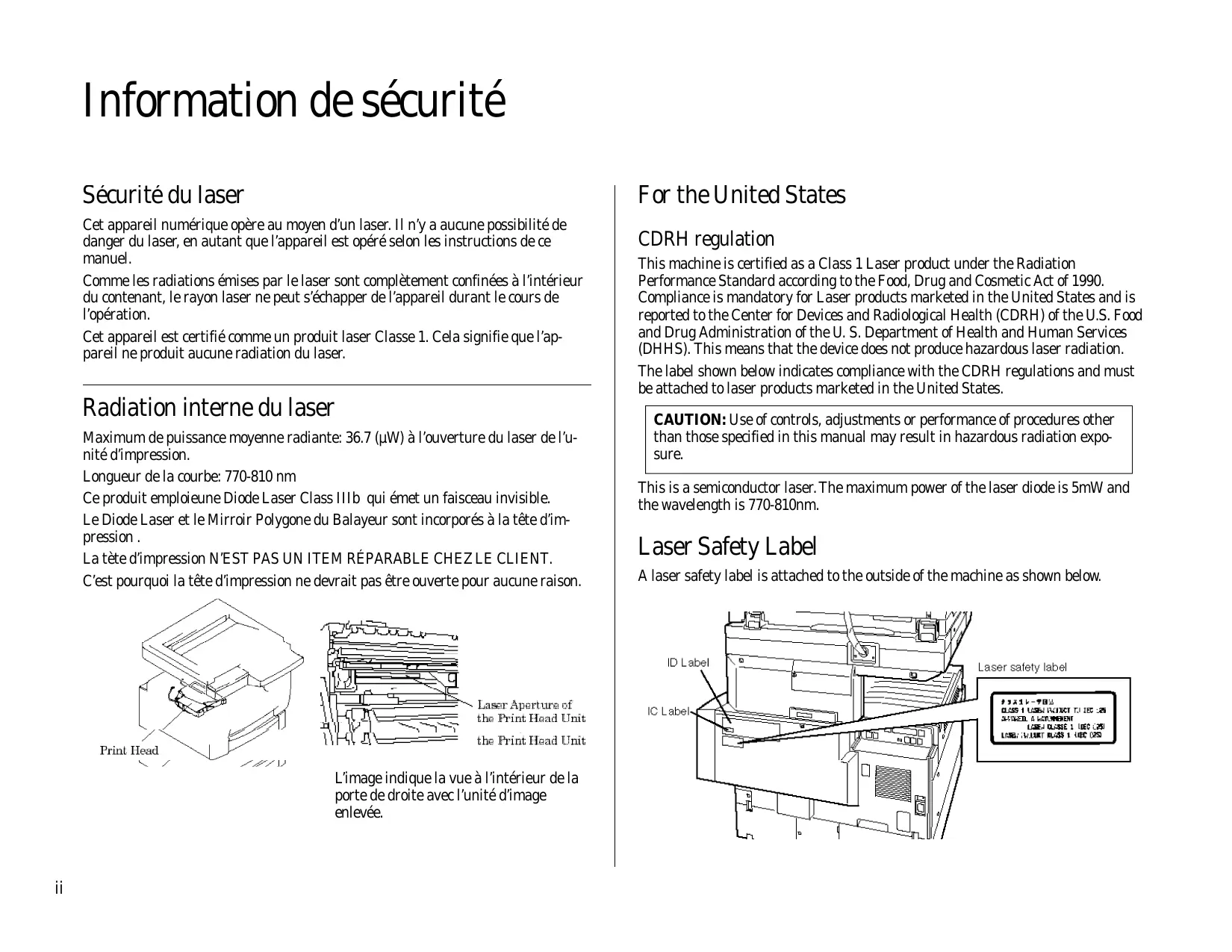
| Type de produit | Multifonction imprimante (fax, copieur, téléphone) |
| Dimensions (L x P x H) | 23,7 x 26,4 x 29,6 pouces (60,2 x 67,1 x 75,2 cm) |
| Poids | 133,5 lb (60,7 kg) |
| Alimentation | 120 VAC ±10 %, 50-60 Hz ; consommation : veille 5 W, attente 45 W, transmission 88 W, réception 840 W, copie 880 W, max 1320 W |
| Fonctions principales | Fax (Super G3, < 3 s/page), copieur (25 ppm, 1re copie 5,7 s), téléphone (combiné optionnel) |
| Résolution d'impression | 600 x 600 dpi |
| Capacité papier | Cassette multi-usage : 275 feuilles ; 2e cassette : 550 feuilles ; extensions jusqu'à 5 cassettes |
| Formats de papier supportés | Lettre, Légal, 11 x 17, A3, A4, B4, B5, etc. |
| Mémoire standard / extensible | 16 Mo (standard) ; options 24, 40 ou 56 Mo |
| Connectivité | Ligne téléphonique RJ-11, port RS-232C, parallèle, Ethernet (option) |
| Entretien et nettoyage | Nettoyage extérieur avec chiffon doux ; nettoyage du chargeur et rouleaux automatique ; remplacement tambour (67 000 impressions) et bouteille de poudre (11 000 impressions) |
| Sécurité | Laser Classe 1 ; REN 0,3 ; certification IC ; arrêt automatique ; protection contre les surtensions recommandée |
| Pièces détachées et réparabilité | Tambour, bouteille de poudre, cassettes, plateau, unité recto/verso, etc. ; réparations par détaillant agréé |
| Température de fonctionnement | 10 °C à 35 °C (50 °F à 95 °F) |
| Humidité de fonctionnement | 15 à 85 % HR |
FOIRE AUX QUESTIONS - MFX-2500 MURATEC
Questions des utilisateurs sur MFX-2500 MURATEC
0 question sur cet appareil. Repondez a celles que vous connaissez ou posez la votre.
Poser une nouvelle question sur cet appareil
Téléchargez la notice de votre Multifonction imprimante au format PDF gratuitement ! Retrouvez votre notice MFX-2500 - MURATEC et reprennez votre appareil électronique en main. Sur cette page sont publiés tous les documents nécessaires à l'utilisation de votre appareil MFX-2500 de la marque MURATEC.
MODE D'EMPLOI MFX-2500 MURATEC
Muratec MFX-2500 manuel d'utilisateur

MML item number: D84-90260-60
Muratec, le logo de Muratec et tous les noms de produits Muratec sont des marques déposées de Muratec America, Inc.
ENERGY STAR est une marque enregistrée de l'Agence de Protection
Environnementale des États-Unis.
Copyright © 2000 by Muratec America, Inc. Tous droits réservés.

En tant que partenaire de Energy Star, Muratec America, Inc., a déterminé que ses produits répondent aux normes de Energy Star pour l'efficacité énergétique.

Super G3 est une extension des standards de technologie du Groupe G3, permettant l'utilisation de la haute vitesse ITU-T v.34 bis modems pour une transmission à33.6 Kbps et des protocoles haute vitesse pour un handshake rapide.
JBIG — Joint Bi-level Image experts Group, la nouvelle méthode de compression d'image ITU-T standard. Comme JBIG compresse le data plus efficacement que MMR, il est spécialement effectif dans la transmission de tons de gris.
Information de conformité
Numéro d'équivalence de sonnerie (REN): 0.3.
Cet appareil numérique respecte les limites de bruits radioélectriques applicables aux appareils numériques de Classe A prescrites dans la norme sur le matériel brouilleur : "Appareils Numériques," NMB-003 éditée par le Ministre des Communications.
Notice: L'étiquette du département Canadien des communications identifie des équipements certifiés. Cette certification signifie que l'opération rencontre certains critères de protection de réseau de télécommunication, d'opération et de sécurité. Le département ne garantit pas que l'équipement fonctionnera à votre satisfaction.
Avant d'installer cet équipement, les utilisateurs devraient s'assurer qu'il est permitted de se brancher aux systèmes de communication local. Cet équipement doit aussi être branché selon certaines méthodes acceptables de branchement. Quelquefois, le filage interieur associée à une ligne simple peut-être rallongé au moyen d'une rallonge téléphonique. Le client devrait être avisé que la conformité à ces règles n'épèche pas la dégradation possible du service.
Les réparations aux équipements certifiés devraient être effectuées par un réparateur autorisé au Canada par le détaillant.
Le mauvais fonctionnement de l'équipement, ou des réparations ou modifications effectuées par les utilisateurs, peut entraîner la compulsion de téléphoner à demander le débranchement de l'appareil.
Les utilisateurs doivent s'assurer pour leur propre protection que la mise à terre du branchement électrique, de la ligne téléphonique et du système de plomberie métallique, s'il y a lieu, est présente.
Attention: Les utilisateurs ne devraient pas effectuer ces branchements eux-mêmes, mais devraient contacter les autorités d'inspection électrique ou un electricien.
Le numéro d'équivalence de sonnerie (REN) assigné à chaque terminal procure une indication du nombre maximum de terminaux permis d'être branchés à une interface téléphonique. L'enlèvement d'un terminal peut consister en une combinaison d'appareils sujets seulement à la somme de RENS de tous les appareils n'excède pas 5. Le REN de votre équipement est 0.3.
Sécurité du laser
Cet appareil numérique opère au moyen d'un laser. Il n'y a aucune possibilité de danger du laser, en tant que l'appareil est opéré selon les instructions de ce manuel.
Comme les radiations émises par le laser sont complètement confinées à l'intérieur du contenant, le rayon laser ne peut s'échapper de l'appareil durant le cours de l'opération.
Cet appareil est certifié comme un produit laser Classe 1. Cela signifie que l'appareil ne produit aucune radiation du laser.
Radiation interne du laser
Maximum de puissance moyenne radiante: 36.7 (μW) à l'ouverture du laser de l'unité d'impression.
Longueur de la courbe: 770-810 nm
Ce produit emploie Diode Laser Class IIIb qui émet un faisceau invisible.
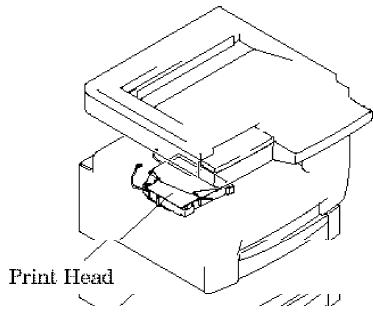
Le Diode Laser et le Mirroir Polygone du Balayeur sont incorporés à la tête d'impression.
La tête d'impression N'EST PAS UN ITEM RÉPARABLE CHEZ LE CLIENT.
C'est pourquoi la tête d'impression ne devrait pas être ouverte pour aucune raison.
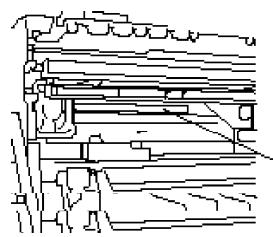
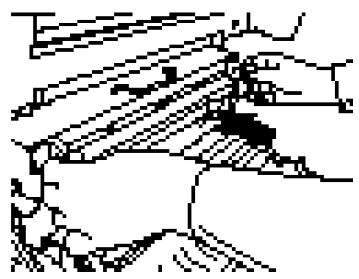
L'image indique la vue à l'intérieur de la porte de droite avec l'unité d'image enlevée.
Où installer l'appareil
Suivez ces guides lorsqu'il vous installez l'appareil:
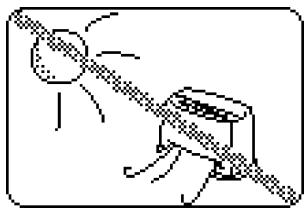
Loin de la lumière du soleil
Pour éviter le surchauffage, installez l'appareil loin de la lumière du soleil ou d'un calorifère.
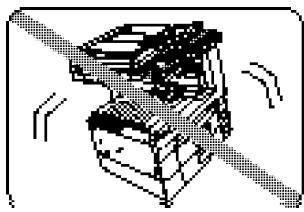
De niveau et sans vibration
Pour éviter des dommages à l'appareil ou des blessures, installez l'appareil dans un endroit de niveau et sans vibration.
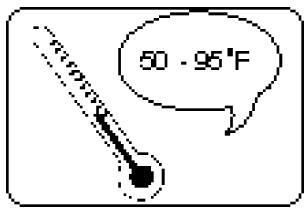
Évitez les températures extrêmes
Utilisez l'appareil dans une variation de température de 50°F à 95°F (10°C à 35°C).
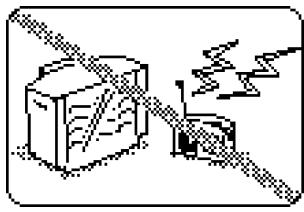
Loín d'une télévision ou d'un radio
Plusieurs appareils et équipements de bureau, incluant les télévisions, les radios, les copieurs, les airs climatisés et les ordinateurs, peuvent générer du bruit qui peut interférer avec l'opération de l'appareil.
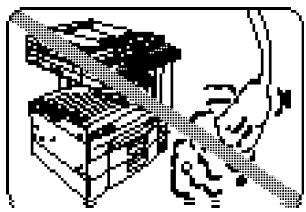
Propre
Une accumulation de poussière peut endommager l'appareil. Nettoyez l'appareil périodiquement tel que décrit dans les instructions d'opération. Ne pas utiliser une housse, qui ne put causeur un surchauffement.
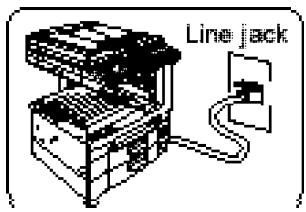
Près d'une prise téléphonique
L'appareil utilise une prise téléphonique standard (modulaire) aussi appelée RJ-11.
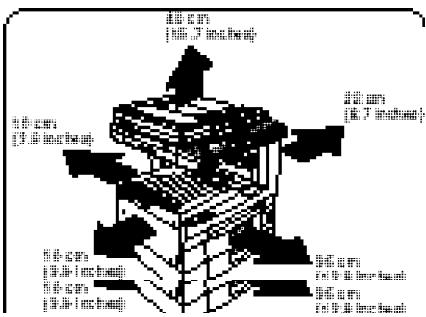
Espace autour de l'appareil
Pour assurer une bonne ventilation et une opération facile, installez l'appareil dans un endroit qui rencontre les critères minimum pour le dégagement tel qu'illustré.
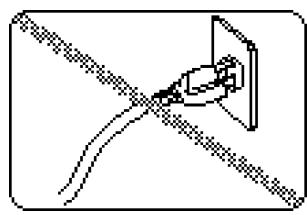
Branchez le cordon d'alimentation
Branchez le cordon d'alimentation avec précaution et complètement dans une prise murale. Ne pas laisser une partie de la prise exposée. Cela pourrait causer un risque de feu et poser un risque d'électrique.
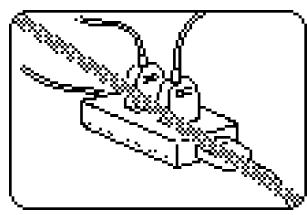
Ne partagez pas une extension avec d'autres prises
Peut causer un choc électrique
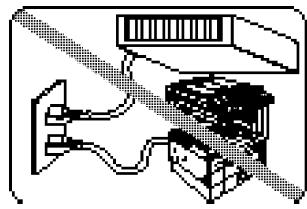
Ne pas partager une prise avec des gros appareils
Des appareils à haute consommation comme des réfrigérateurs ou des air climatisés, peut causer des baisses de courant qui peuvent endommager l'appareil.
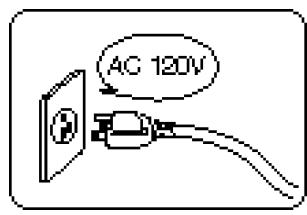
Prise de 120 VAC
Utilisez une prise standard à trois branchements pour alimenter l'appareil. L'utilisation de tout autre prise peut endommager l'appareil.
Pour usage domestique seulement
Ne jamais utiliser l'appareil dans un autre pays. Ceci peut violer les règles de télécommunication et les règles de sécurité de ces pays. Des variations dans les standards électriques et téléphoniques peuvent causer un piètre rendement et endommager l'appareil.
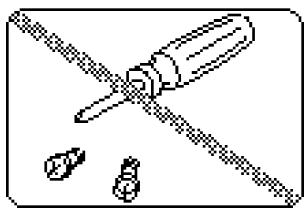
Ne jamais désassembler l'appareil!
Le désassemblage de l'appareil peut causer des blessures et endommager l'appareil. Si un service est requis, communiquez avec le détaillant Muratec.
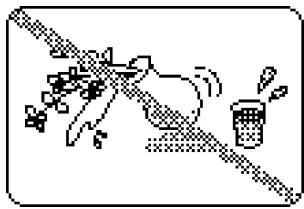
Garder loin des liquides
Conservez les liquides et les épingles ou autres objets loin de l'appareil. Si quelque chose tombe à l'intérieur de l'appareil, débranchez-le et contactez le détaillant Muratec.
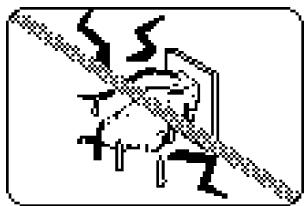
Ne jamais manipuler l'appareil ou le cordon d'alimentation avec les mains mouillées
Ne jamais toucher l'appareil ou le cordon d'alimentation avec les mains mouillées.
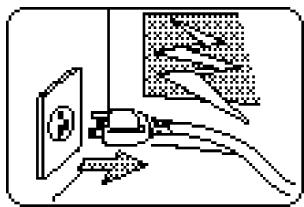
Durant un orage électrique, débranchez la prise du mur
Les orages électriques peuvent causer un court-circuit ou endommager l'appareil.
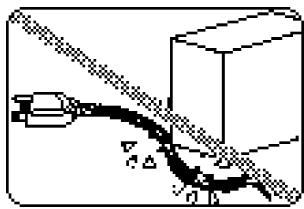
Ne pas placer de meubles ou d'équipements sur le cordon d'alimentation
Ne rien placer sur le cordon d'alimentation et ne passez pas le cordon sous le tapis ou la moquette. Ceci peut endommager le cordon d'alimentation ou l'appareil et causer un feu ou un choc électrique.
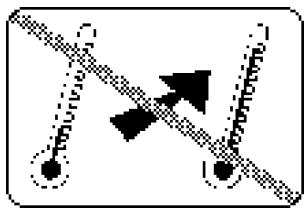
Évitez les fluctuations de température.
Des changements soudains de température peuvent causer la condensation à l'intérieur.
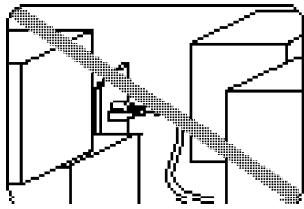
Laissez de l'espace autour de la prise.
Ne pas mettre de boîtes ou meubles près de la prise électrique.
Utilisez les fournitures manufacturées spécialement pour les appareils muratec.
L'utilisation de poudre ou autres fournitures autres que celles manufacturedes spécialement pour les appareils Muratec peut affecter l'opération de l'appareil.
Entreposage et manipulation de la poudre
Pour éviter d'endommager l'appareil et pour obtenir les meilleures performances possibles, suivez les règles suivantes :
Entreposage de la bouteille de poudre.
Entreposez la poudre à une température constante de 50°F à 95°F (10°C à 35°C). Ne pas entreposer les bouteilles dans des endroits sujets à des changements extrêmes de température et d'humidité.
Ne pas poser sur l'extrémité et ne pas entreprises à l'envers.
N'ouvre pas le sac protecteur de la bouteille avant d'être prêt à l'installer.
Ne pas entreprendre :
- Directement au soleil
- Dans des conditions poussiéreuses
- Près de disquettes ou autre composante informatique, décrans d'ordinateurs, ou autres matériaux sensibles aux champs magnétiques.
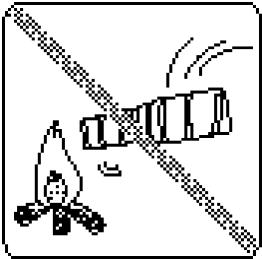
Ne pas brûler les bouteilles!
La poudre est extrêmement inflammable. Une exposition à une flamme peut enflammer les bouteilles ou les faire exploser, causant de sérieuses blessures.
Faites attention de ne pas recevoir de poudre dans les yeux.
Si de la poudre atteint vos yeux, lavez bien vos yeux et voyez un médecin.
Conservez les bouteilles loin de l'eau et l'huile.
Ne pas exposer les bouteilles directement au soleil.
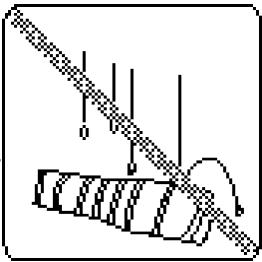
Ne pas exposer les bouteilles de poudre au statique ou autre électrostatique.
Merci d'avoir choisi le Muratec MFX-2500.
Le Muratec MFX-2500 est un appareil multi-fonctions, combinant les caractéristiques du fax et du copieur.
Les instructions d'opération pour cet appareil sont divisées en trois manuels. S. V. P. lisez les instructions nécessaires.
- “Référence générale” (Ce manuel) — Décrit les opérations de base et l'entrée de base de l'appareil. Couvre ce que vous devez savoir pour utiliser votre appareil immédiatement.
- “Référence de Fax” — Décrit les caractéristiques variées du Fax.
- “Référence de Copieur” — Décrit les caractéristiques variées du Copieur.
Trouvez le # de série et écrivez-le
Prenez note que le numéro de série est situé sur l'étiquette du code à barre tel qu'indiqué sur le dessin à droite. Utilisez l'espace au bas de cette colonne pour écrire le numéro de série avant d'instruire l'appareil.
Note : Les étiquettes IC et ID ne contiennent pas l'information du numéro de série.
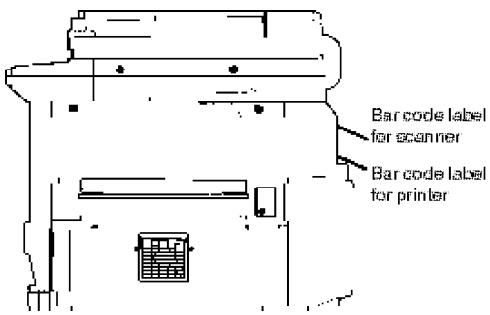
De près, l'étiquette du code à barre ressemble à ceci, mais avec des numéros différents:
123456789123
S'il vous plaît, écrivez le numéro de série de l'appareil ci-dessous pour une référence future, et notez le numéro de modèle de l'appareil:
Le n° de série de l'appareil (balayeur):
Le numéro de série de l'appareil (imprimante):
Le # de modèle de l'appareil Muratec MFX-2500
Choisissez un emplacement
Où devez-vous installer l'appareil? L'endroit devrait être:
- Propre — Beaucoup de poussière peut endommager. (N'utilisez pas de housse!)
- Aéré — Allouez au moins 12 pouces d'espace autour de l'appareil. Ne couvrez jamais l'appareil. Les bouches d'aération doivent être libres.
- Loin de la lumière du soleil — Préviens la surchauffe.
- Sec — Évitez les endroits où les éclaboussements (comme les fontaines d'eau) peuvent atteindre l'appareil.
- De niveau, et sans vibration
- Près d'une prise téléphonique — Le fax utilise une prise téléphonique standard (modulaire) aussi appelée RJ-11.
- Près d'une prise électrique — Le cordon d'alimentation mesure environ cinq pieds lorsqu'étiré à sa limite, et le cordon ne devrait pas être étiré à sa limite.
Trucs d'alimentation
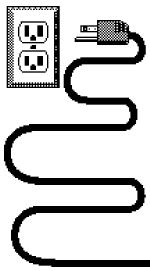
Utilisez une prise 120 VAC standard à trois réceptacles. - Ne pas contrôler la prise avec un interrupteur.
Si tel est le cas, vous courez le risque de fermetures de l'appareil, causant la perte de fax.
- Ne pas utiliser une prise déjà utilisée par de gros appareils, comme un réfrigerateur ou un air climatisé.
Ces appareils à haute consommation d'énergie peuvent causer des baisses de courant qui peuvent endommager votre appareil.
- Utilisez un suppresseur de tension, préféramment un qui
protège la ligne téléphonique et la ligne électrique. Ces appareils empêchent l'appareil d'être endommagé par des hausses de courant.
Alimentation: 120VAC ± 10%, 50 - 60Hz.
| Consommation: | |||||
| Mode Veille | Attente | Transmission | Réception | Copie | Maximum* |
| 5 w | 45 w | 88 w | 840 w | 880 w | 1320 w |
- simultanément copier, communiqué et balayer
Symboles et terminologie (trucs d'opération)
Dans ce manuel, les symboles et termes suivants sont employés, assurez-vous de bien connaître leur signification.
Attention. Ce symbole vous indique comment éviter les blessures corporelles.
Important: Décrit les conditions ou mauvaises opérations pouvant résulter en des dommages à votre appareil.
Note: Décrit des conseils pratiques, des restrictions ou comment éviter les difficultés.
Clés qui apparaissent au bas de l'écran. Pour appuyer sur cette clé, appuyez sur la clé appropriée.
“ ” Items qui s'affichent à l'écran.
Mots gras Clés fixes sur le panneau d'opération.
AFFICHEUR L'écran cristal liquide. Démonstre le statut de l'appareil, les messages d'erreur, le menu d'opération, etc.
Document Un document est la feuille de papier originale que vous transmettez ou copiez.
Le papier est le papier servant à l'impression.
Indique la direction du document ou du papier. Voir "À propos de et symboles" colonne suivante.
Voici un exemple. Si on dit "appuyez sur MENU, J, 0, 7, [Entrer]"...
... vous appuyeriez sur MENU
... ensuite J... ensuite 0 (la clé numérique zéro)... ensuite 7... et ensuite [Entrer].
Important: Même si notre exemple contient des virgules, ne les entrez pas dans l'appareil. Ces caractères apparaissent dans les instructions pour séparer un chiffre d'un autre. Ils n'ont pas à été entrés dans l'appareil.
Les symboles et indiquent la direction du document ou du papier imprimé. Lorsque le document ou papier est plus long que large, on utilise le symbole .
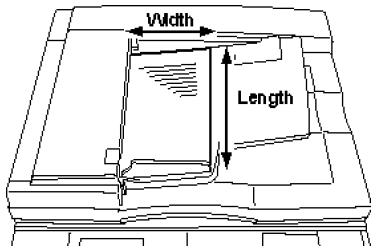
Lorsque le document ou papier est plus large que long, on utilise le symbole .
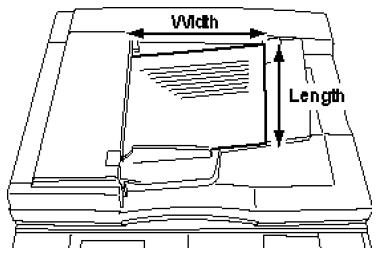
Table des matières
Information de conformité
Information de sécurité. ii
Sécurité du laser. ii
Radiation interne du laser. ii
Pour les États-Unis. ii
Étiquette de sécurité laser. ii
Avant d'utiliser l'appareil Muratec iii
Où installer l'appareil iii
Alimentation iv
Précautions générales iv
Entreposage et manipulation de la poudre.
Trouvez le # de série et écrivez-le vi
Choisir un emplacement vi
Trucs d'alimentation vi
Symboles et terminologie (Trucs d'opération) vii
Table des matières VIII
Démarrage
Contenu de l'emballage 1.1
Pièces de l'appareil 1.1
Options 1.3
Panneau de contrôle 1.4
Afficheur (Écran cristal liquide) 1.6
Démarrage de l'alimentation 1.7
INTERRUPTEUR AC 1.7
CLE ENERGY SAVING 1.7
Installer le papier 1.8
Format de papier et capacité 1.8
Installer le papier 1.8
Modifier le format de papier 1.9
Installer/Changer les fournitures 1.11
Entrer des caractères 1.14
Utiliser les monotouches pour entrer les caractères 1.14
Utiliser le CODE pour entrer les caractères 1.14
Réglages du langage 1.15
Démarrage facile 1.16
Demarrage 1.16
Effacer les réglages mémorisés 1.16
Entrer les réglages initiaux 1.16
Comment régler le document 1.18
Format de document acceptable 1.18
Comment insérer le document 1.18
Détectioon automatique du format de document 1.18
Utilisation comme Fax 1.19
Transmettre un fax 1.19
Revoir les commandes 1.19
Recevoir un fax 1.19
Utilisation comme copieur 1.20
Faire des copies 1.20
Utilisation comme téléphone 1.21
Recomposition 1.21
Composition avec le moniteur 1.21
Composition du bottin 1.21
Vérifier le mode de réception 1.21
Attente 1.21
Modifier le type de composition 1.21
Ajustement du combiné 1.21
Réglage de l'appareil 1.22
A. Confirmation du nombre de pages imprimées 1.22
B. Code de passage de protection 1.22
C. Protection de copie 1.22
D. CleSoft 1.22
E. Mode veille 1.23
F. Mode de fermeture automatique 1.23
G. Alarme de blocage de papier 1.24
H. Format de papier pour les rapports 1.24
I. Plateau à 2 réceptacles (Option) 1.24
J. Impression des réglages de l'appareil 1.24
Juste au cas...
Régler les blocages de papier 2.1
Si un document original bloque 2.1
Si une impression bloque 2.2
Problèmes de qualité d'impression 2.6
Entretien de l'appareil 2.8
Trucs de nettoyage 2.8
Nettoyage correctif 2.8
Nettoyage du FBS (vitre) 2.9
Si vous avez une qualité d'impression insatisfaisante 2.9
En cas de panne de courant 2.10
Support de mémoire 2.10
Rapport de panne de courant 2.10
Annexe et index
Garantie limitée AI.4
Index AI.5
Démarrage

Emballage 1.1 Pièces de l'appareil 1.1 Panneau de contrôle 1.4 Afficheur (Écran cristal liquide) 1.6 Démarrage 1.7 Insertion du papier 1.8 Installation / Remplacement des fournitures 1.11 Entrer des caractères 1.14 Démarrage facile 1.16 Comment insérer le papier 1.18 Utilisation comme fax 1.19 Utilisation comme copieur 1.20 Utilisation comme téléphone 1.21 Réglage de l'appareil 1.22
Inclus dans l'emballage:
□ Unité principale. (Balayeur) □ Cordon d'alimentation □ Unité principale (Imprimante) □ Format de papier / Étiquettes de # de cassette
avec cassette multi-usage Étiquettes des monotouches 2è cassette de papier Étiquettes des clésofs Bouteille de poudre Instructions d'opération Tambour - Référence Générale - Référence de Fax - Fil téléphonique - Référence de Copieur
Note: Assurez-vous de conserver la boîte et les matériaux d'emballage pour un déplacement.
Note: Les termes utilisés ici et qui peuvent vous sembler difficiles à comprendre seront expliqués en détail dans les pages suivantes.
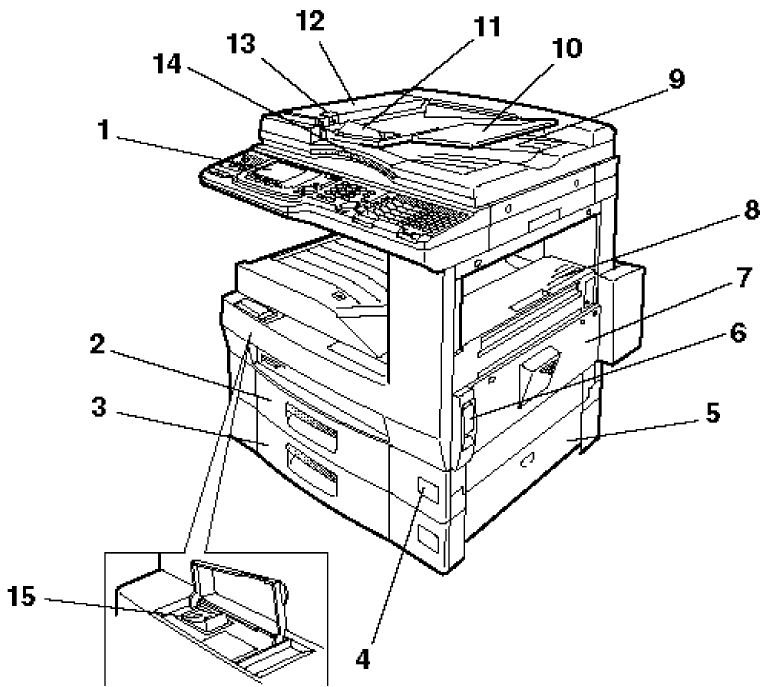
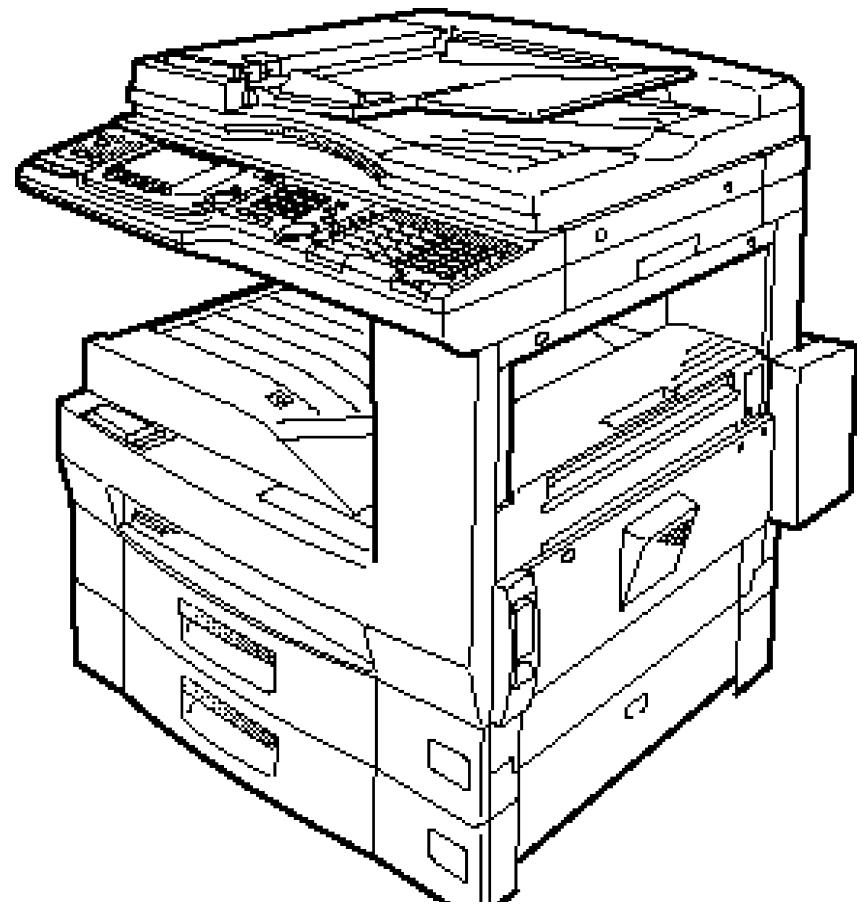
1 Panneau de contrôle — Les clés utilisées pour opérer l'appareil. (Voir pages 1.4-1.5 pour plus de détails.) 2 Cassette multi-usage — Contient le papier. Peut contenir jusqu'à 275 feuilles de papier de différents formats. 3 2è cassette de papier — Contient le papier. Peut contenir jusqu'à 550 feuilles de papier de format lettre et tout légal. 4 Format de papier / Indicateur lumineux de niveau — Appliquez le collant à cet endroit. La lumière indique le niveau de papier sans avoir à ouvrir le tiroir pour vérifier. La lumière clignotera lorsque le niveau de papier est bas et elle restera allumée lorsqu'il n'y aura plus de papier.
5 Couvercle de côte — Ouvrir pour régler un bloquage de papier dans la cassette 6 Relâche du couvercle de l'imprimante—Tirez pour ouvrir le couvercle. 7 Couvercle d'imprimante — Ouvrir pour régler un bloquage de papier ou remplaçer le tambour 8 Couvercle de l'unité de fusion — Ouvrir pour régler un bloquage de papier dans l'unité de fusion. 9 Sortie du document original - Sortie du document original. 10 Plateau de document - Retient les documents originaux. 11 Guide de document — Ajustez pour régler la largeur du document pour une bonne alimentation du document. 12 Couvercle DAA — Ouvrir en utilisant le relâchement du couvercle DAA pour régler un bloquage du document. 13 Relâché du DAA — Tirez vers le haut pour ouvrir le couvercle DAA 14 Couvercle du plateau — Ouvrir pour balayer un original à l'aide de la vitre (FBS). 15 Interrupteur A. C. — Active ou désactive l'appareil. Habituellement activé. (Si désactivé, l'appareil ne peut recevoir de fax.) 16 Couvercle de la bouteille de poudre — Ouvrir pour replacer la bouteille de poudre. 17 Interface RS-232C - Où se branche le cable RS-232C. lorsqu'on utilise l'interface RS-232C. 18 Prise optionnelle LINE / PHONE — Où se branche la ligne téléphonique et le téléphone optionnel, lorsqu'on utilise le module de 2è ligne. 19 Prise LAN-FAX ETHERNET — Où se branche le cable réseau lorsqu'on utilise l'ensemble de réseau optionnel. 20 Port d'imprimante parallèle—Où se branche le cable lorsqu'on utilise l'ensemble de contrôleur d'imprimante optionnel.
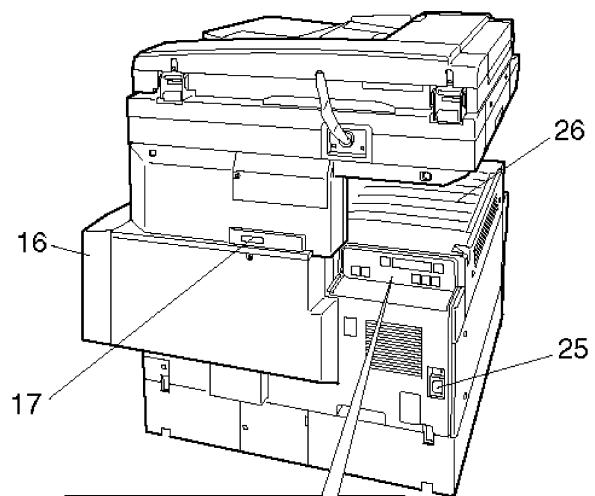
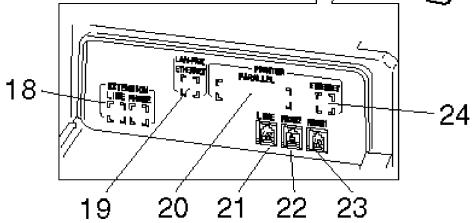
21 Prise LINE - Où se branche le fil téléphonique. (L'autre extrémité se branche dans la prise murale.) 22 Prise 2 PHONE — Si vous branchez un deuxième téléphone dans l'appareil. 23 Prise 1 PHONE - Où se branche le téléphone optionnel. 24 Prise ETHERNET - Où se branche le cable de réseau, lorsqu'on utilise le contrôleur optionnel d'imprimante réseau. 25 Prise électrique - Où se branche le fil électrique. 26 Plateau de papier - Où sortent les fax et les copies.
Options
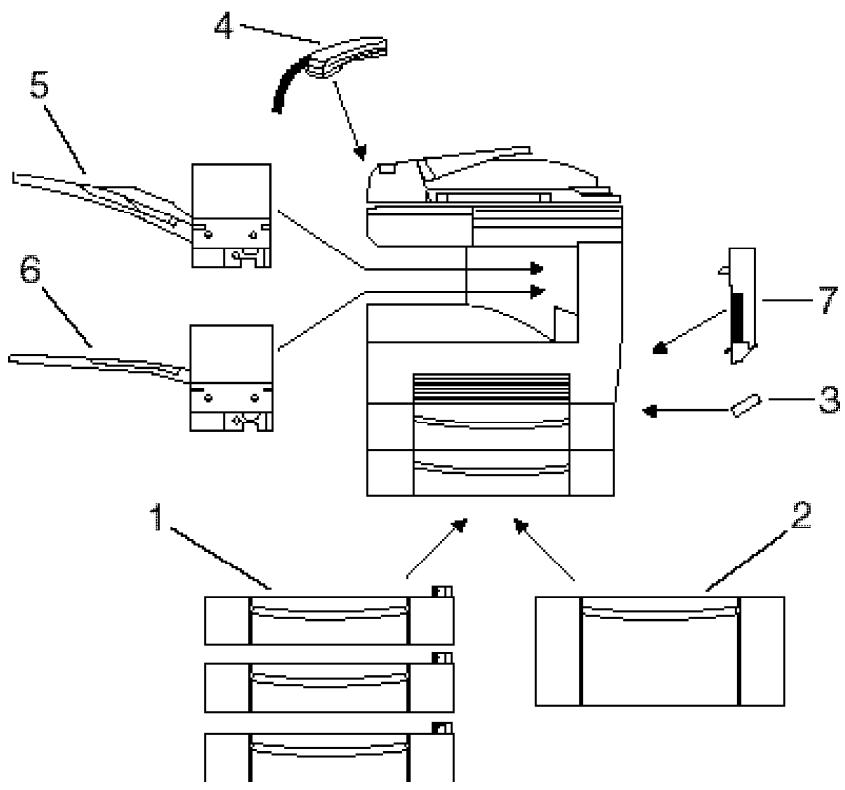
1 Cassette de papier (3è, 4è, 5è) — Chaque cassette contient 550 feuilles. 2 Cassette grande capacité - Capacité de 2,700 feuilles. 3 Plateau d'alimentation manuelle - Où vous insérez le papier à copier. Contient une seule feuille, lecture, légale ou demi-lettre. 4 Combiné téléphonique — Utilisé pour une conversation téléphonique 5 Plateau de séparation — Sépare et classe les feuilles imprimées en copies classées. 6 Plateau à 2 réceptacles — Classe les feuilles copées et les fax reçus. 7 Unité Recto/Verso — Utilisé pour des copies Recto/Verso ou des copies livret. 8 Compteur de pages - Indique le total des copies imprimées 9 Module de 2è ligne téléphonique (AL-250) — Ajoute une ligne additionnelle et permet deux communications simultanées en super G3. 10 Mémoire additionnelle (8 MB, 24 MB) — Permet d'ajouter une ou deux mémoires à la mémoire standard de 16 MB.
Panneau de contrôle
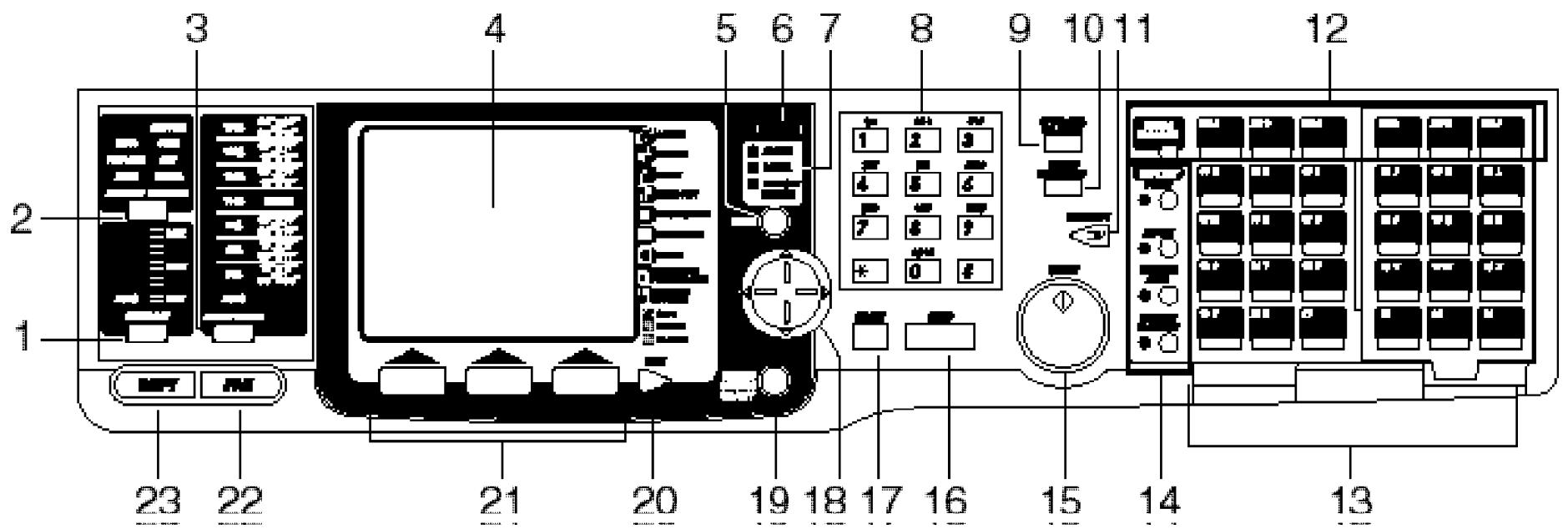
1 CONTRAST — Appuyez pour ajuster le degré de contraste. 2 RESOLUTION — En mode Fax: RESOLUTION
Appuyez pour alterner entre les trois modes de résolution et les 256 tons de gris.
En mode copie: DOCUMENT
3 REDUCE/ENLARGE — Appuyez pour CHOISIR un des réglages préprogrammés de RÉduction/Agrandissement. (Voir page 1.8 dans “Référence de copie” ou page 2.20 dans “Référence de Fax” pour plus d'information.) 4 Afficheur cristal liquide (LCD) — Affiche le statut de l'appareil et permet de voir ce que vous programmez. 5 MENU — Appuyez pour accéder aux fonctions avancées du menu. 6 Degré de contraste LCD - Ajuste l'intensité de l'écran.
7 Indicateurs lumineux
ALARM — S'allume lors d'un problème en communication de Fax, impression ou balayage.
COMMUNICATION — S'allume lorsque le Fax est en communication avec un autre Fax. RÉCEPTION EN MÉMOIRE — S'allume lorsque l'appareil recoit un document mémoire.
8 Clavier numérique — Un clavier numérique comme un téléphone ordinaire. Sert à composer un numéro de téléphone ou à entrer des chiffres lorsque vous programmez l'appareil. 9 SPEED DIAL/TEL INDEX — Accès à un numéro rapide que vous composez à l'aide de 3 chiffres sur le clavier. Affiche aussi les entrées Monotouches et Rapides par ordre alphabétique et numérique comme un bottin. 10 REVIEW COMMANDS — Appuyez pour réviser les commandes de Fax ou pour visualiser une brève description des commandes différées. 11 INTERRUPT — Appuyez pour interrompre l'opération et faire des copies. 12 Clés Macro — Programmation des clés Macro (M1 - M6) peut réduire les multiples étapes d'une opération au simple touché d'une clé. Vous pouvez apprendre aux clés Macro à effectuer certaines opérations. (voir page 2.16 dans “Référence de Fax” ou page 2.12 dans “Référence de copie”).
13 Monotouches — Les clés identifiées 01-78 permettent la composition à une touche. Les clés identifiées 79-84 seront à des fonctions programmables : ceci permet de ponconner une fonction à plusieurs étapes une seule fois, ensuite rappeler cette fonction au simple touché d'une de ces clés. 14 CléSoft — Clés raccourcis. Tout fonction peut être activée ou désactivée par une de ces clés. Si la lumière est allumée au-dessus d'une de ces clés, cela signifie qu'elle a été programmée. (voir page 2.15 dans “Référence de Fax” ou page 2.11 dans “Référence de copie”). Ces clés sont programmées à l'usine pour activer ou désactiver une des fonctions suivantes.
CléSoft 1: TAMPON — Appuyez sur cette clé pour régler le tampon de transmission ou balayage automatique.
CléSoft 2: RAPPORT — Appuyez pour activer la fonction de rapport de transmission à Marche ou Arrêt.
CléSoft 3: MAIN LIBRE - Active ou déactive le haut-parleur. Lorsqu'activé, permet d'entendre l'appel effectué. Cette fonction permet d'entendre la communication. Vous ne pouvez pas être entendu à moins d'utiliser le téléphone (optionnel). En transmission, cette clé permet d'activer la fonction appel.
CléSoft 4: TRANSMISSION MÉMOIRE — Sélectionne le mode de transmission de la mémoire ou de l'alimenteur.
15 START—Appuyez pour débuter une transmission ou une réception. 16 STOP — Une clé tout usage en cas de détresse, Arrête l'opération et ejecte le document de l'alimenteur. 17 RESET—Appuyez pour annuler les réglages. 18 Curseur — Utilisé liéquement pour sélectionner un item à l'écran ou pour sélectionner un chiffre en programmation. 19 ENERGY SAVING — Appuyez pour activer le mode Veilleuse. Si vous appuyez durant 3 secondes, le mode auto sera activé. Appuyez encore pour désactiver. (Voir page 1.7 pour détails.) 20 NEXT — Lorsque l'encadrement de l'item sélectionné est affiché avec 2 ou plusieurs lignes, vous pouvez sélectionner d'autres items. Appuyez sur cette clé pour afficher les autres items.
21 Sélection des clés de Fonctions — Ces clés correspondent aux items au bas de l'écran. Appuyez pour sélectionner un item au bas de l'écran. 22 FAX - Appuyez pour changer au mode Fax. 23 copy - Appuyez pour changer au mode Copieur.
Mode fax/copie
Lorsque vous utilisez l'appareil comme copieur, pour faire des copies ou des réglages, appuyez sur COPY. Comme Fax, pour une transmission ou réglages, appuyez sur FAX.
L'afficheur indique le statut de l'appareil, les messages d'erreur et le menu de fonction.
Affichage de Copieur en Attente
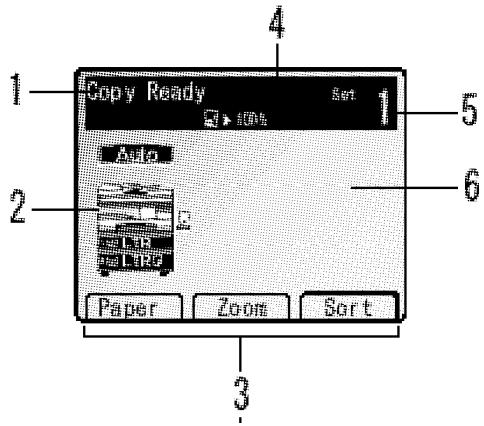
1 Statut d'opération ou messages, format de papier sélectionné et rapport de réduction/agrandissement. 2 Cassette de papier sélectionnée et statut de l'appareil. 3 Plusieurs items sont affichés selon l'opération. Lorsqu'affiché avec deux ou plusieurs lignes, cela signifie que vous avez sélectionné d'autres items. Appuyez sur NEXT pour afficher d'autres items. 4 Rapport de réduction ou d'agrandissement de copie. 5 Nombre de copies. 6 Dans ce secteur, affiche les icônes des fonctions sélectionnées ou le message d'erreur. Si vous régler des fonctions de copieur, l'icône correspondant à la fonction est affiché. Voir page 1.2 dans “Référence de copie” pour détails.
Affichage de fax en attente
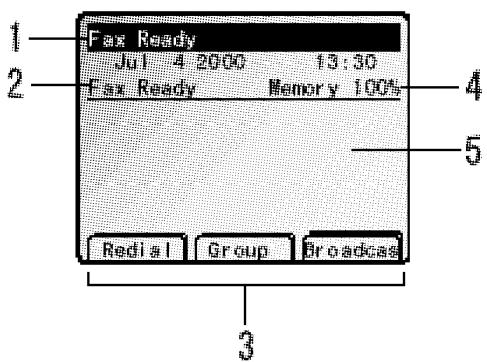
1 Statut de l'appareil. 2 Mode de réception de fax. 3 Plusieurs items sont affichés selon l'opération. Lorsqu'affiché avec deux ou plusieurs lignes, cela signifie que vous avez sélectionné d'autres items. Appuyez sur NEXT pour afficher d'autres items. 4 Quantité de mémoire disponible. 5 In this area, displays the operational status, items and any messages.
Démarrage
L'appareil possède un interrupteur et une clé ENERGY SAVING comme interrupteur.
INTERRUPTEUR AC
toujours être activé. Désactivez seulement lorsque l'appareil n'est pas utilisé pour une longue période de temps ou déplacé.
Note: Si vous désactivez l'appareil, vous ne pourrez pas recevoir de fax.
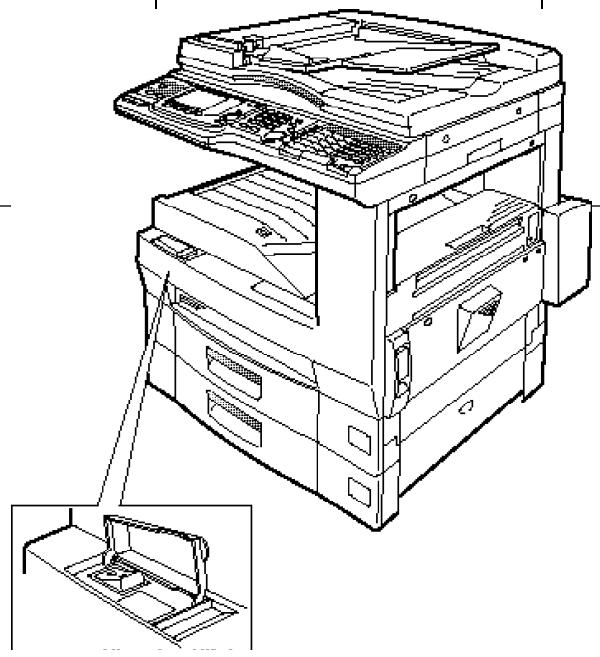
Lorsque vous appuyez sur ENERGY SAVING, l'afficheur s'éteint et les lampes et l'imprimante s'arrêtent (en mode Veille). Permet d'économiser l'électricité. Lorsque le mode Veille est activé, l'appareil sera en mode Veille automatiquement si l'appareil est inactif durant 15 minutes (La durée peut être réglée de 1 - 100 minutes, voir page 1.23.)
ENERGY SAVING est allumé vert pendant le mode Veille.
Si vous appuyez sur une touche en mode Veille, l'appareil redémarre.
Mode fermeture automatique
Lorsque vous appuyez sur ENERGY SAVING durant 3 secondes, l'appareil sera en mode fermeture automatique. Aussi lorsque l'appareil est en mode Veille durant 60 minutes, il sera en mode fermeture automatique. (La durée peut être réglée de 30 - 120 minutes, voir page 1.23.)
Tous les interrupteurs seront désactivés durant le mode de fermeture automatique, cependant l'appareil peut transmettre le data mémorisé et imprimer le document reçu. Très efficace pour économiser l'électricité soit durant les congés.
ENERGY SAVING s'allumera rouge en mode de fermeture automatique.
Lorsque vous appuyez sur ENERGY SAVING en mode fermeture automatique, l'appareil redémarre.
Format de papier et capacité
| Cassette multi-usage | Lettre □, Légal □, 11 X 17 □, Demi-lettre □, A3□, B4□, A4 □, B5 □, A5 □, A6□, F4□, Carte postale□, Custom-*1 DL□, COM10□, Monarch□, Exécutive □ | |
| 2è - 5è*2 cassette de papier | Lettre □, Légal □, 11 X 17 □ A3□, B4□, A4□, F4□ | 550 feuilles |
| Cassette grande capacité*3 | Lettre □, A4□, B5□ | 2,700 feuilles |
| *1 5.5 - 17.0 pouces × 3.6 - 11.7 pouces (Largeur × Longueur) | ||
| *2 Les 3è, 4è et 5è cassettes de papier sont optionnelles. | ||
| *3 La cassette grande capacité est optionnelle | ||
Ajouter du papier
La cassette multi-usage peut contenir 275 feuilles et la 2è cassette peut contenir jusqu'à 550 feuilles à la fois.
Remplir la cassette multi-usage, la 2è, 3è, 4è ou 5è cassette.
1 Tirez la cassette vers vous.
2 Appuyez vers le bas sur la plaque du fond jusqu'à la barre et que la plaque et le fond sont égaux.
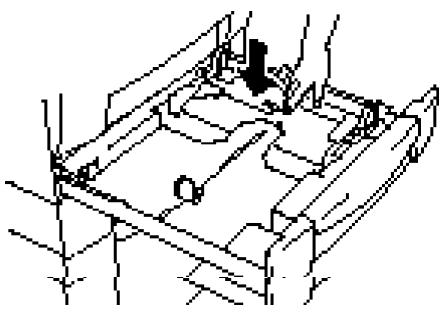
3 Insérez le papier dans la cassette la face vers le haut. S'il s'agit de la cassette multi-usage, allez à l'étape 4. S'il s'agit de la 2è, 3è, 4è ou 5è cassette, allez à l'étape 5. Note: Assurez-vous de ne pas dépasser la marque limit. 4 Ajustez le guide de cote et l'arrête en les glissant. Note: Glissez le guide de cote en appuyant sur la pièce verte. Glissez l'arrête en appuyant sur les deux côtés. 5 Fermez la cassette.
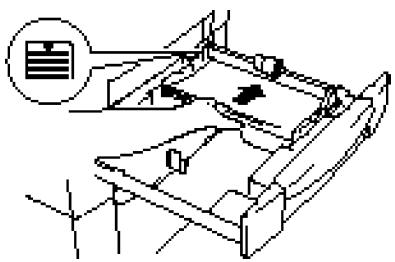
Remplir la cassette grande capacité (option)
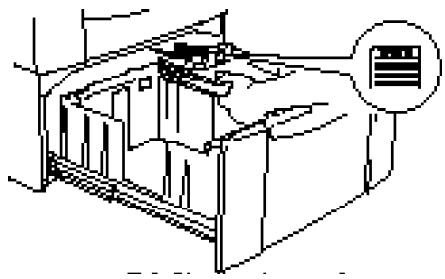
1 Tirez la cassette vers vous. 2 Appuyez vers le bas sur la plaque à l'intérieur de la cassette jusqu'à la barre et que la plaque et le fond de la cassette sont égaux.
3 Insérez le papier dans la cassette sur le côté droit face vers le haut. Note: Assurez-vous que le papier est sous la marque limite.
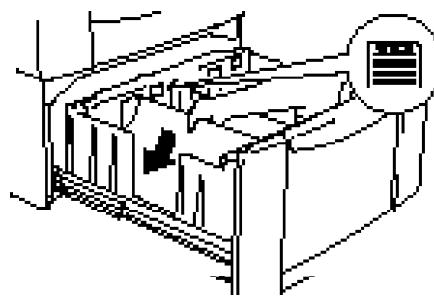
4 Insérez le papier sur le côté gauche face vers le haut. Note: Assurez-vous que le papier est sous la marque limite.
5 Fermez la cassette.
Changer le format de papier
Vous devez indiquer à l'appareil que vous changez de format de papier. Régalez le format de papier après avoir inséré le papier dans la cassette.
Note: Pour changer le format de papier de la 2è, 3è, 4è ou 5è cassette de papier, contactez le détaillant autorisé Muratec.
Changer le format de papier de la cassette multi-usage
Vous pouvez changer le format de papier de la cassette multi-usage simplement en déplaçant les guides (voir page 1.8).
Pour régler le format de papier.
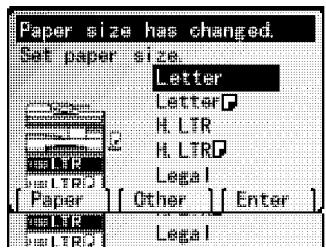
1 Lorsque vous insérez du papier dans la cassette, l'écran affiche :
Format de papier standard :
(1) Sélectionnez le format à l'aide du curseur. (2) Appuyez sur [Entrer].
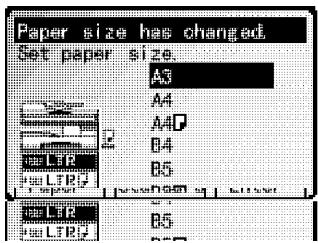
Format de papier non standard
Appuyez sur [Autre]. Sélectionnez le format à l'aide du curseur. Appuyez sur [Entrer].
Note: Pour retourner à l'affichage du format standard, appuyez sur [Standard].
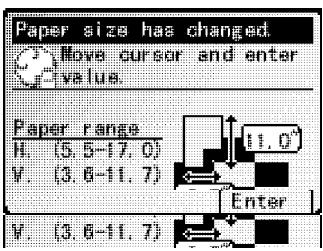
Format spécial de papier:
(1) Appuyez sur [Autre]. (2) Sélectionnez "Personn." à l'aide du curseur. (3) Appuyez sur [Entrer]. (4) Entrez le format horizontal et vertical à l'aide du clavier numérique.
Note: Vous pouvez aussi entrer le format à l'aide de et .
Note: Pour changer Horizontal / Vertical, utilisez et.
Appuyez sur [Entrer]. L'appareil retourne en mode Attente.
Lorsque vous réglez le format "Personn.", appuyez sur reset pour le mode Attente.
Régler le type de papier
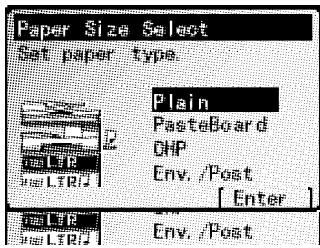
Lorsque vous utilisez des acétate ou du papier épais dans la cassette multi-usage, régler le type de papier.
1 Appuyez sur COPY pour changer au mode copie si nécessaire. 2 Appuyez sur NEXT et appuyez sur [Chg. Pap]. 3 Appuyez sur [Type Pap] après avoir sélectionné la première cassette.
4 Sélectionnez le type de papier à l'aide du curseur. Ensuite, appuyez sur [Entrer].
Note: Appuyez sur RESET, l'appareil retourne au mode Attente.
Installation / remplacement des fournisseurs
L'appareil imprime les fax et les copies à l'aide d'une imprimante au laser. Deux types de fournitures sont nécessaires (quelquefois appelées consommables):
- Le tambour — D'une durée de 67,000 impressions normales de format lecture (voir "Spécifications," page AI.1). Par "normale," nous nous référons à la quantité de texte et/ou graphique sur chaque page. Ceci basé sur le document test de l'industrie.
- La bouteille de poudre — D'une durée de 11,000 impressions normales de format lecture (voir "Spécifications," page AI.1).
Déballage
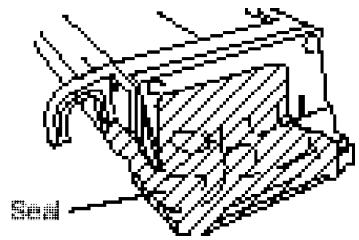
1 Déballez le nouveau tambour de la boite. Ensuite, retirez le scellé de la cartouche
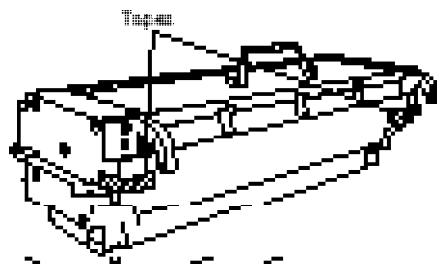
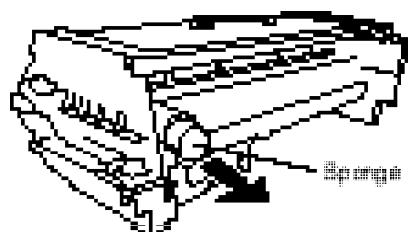
2 Retirez les matériaux d'emballage (rubans et éponge (arrière)) de la cartouche du tambour.
Installation/remplacement du tambour
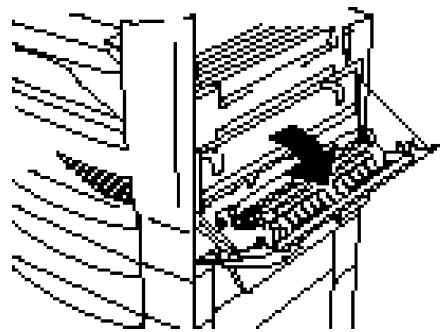
1 Tirez vers le haut la gachette du couvercle et ouvrez le couvercle. Si vous remplacez le vieux tambour avec un neuf, allez à l'étape 2. Sinon allez à l'étape 3.
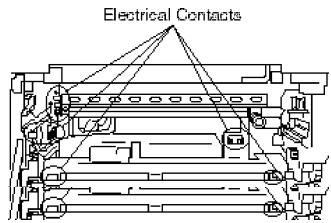
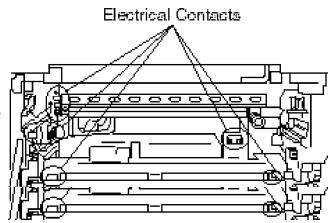
Important: Ne jamais toucher les contacts électriques à l'intérieur du couvercle et sous la cartouche du tambour, une décharge électrostatique peut endommager l'appareil.
2 Agrippez les poignées vertes et retirez doucement le tambour. Ensuite soulevez-le par la poignée sur le dessus.
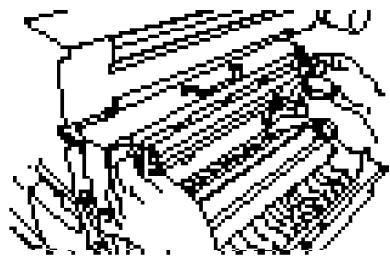
3 Agitez horizontalement la nouvelle cartouche du tambour.
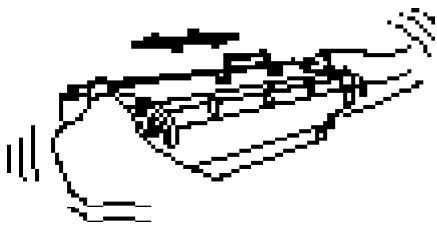
4 Alignez les étiquettes vertes à chaque extrémité du nouveau tambour avec les étiquettes vertes sur les rails de l'appareil et insérez-le dans l'appareil.
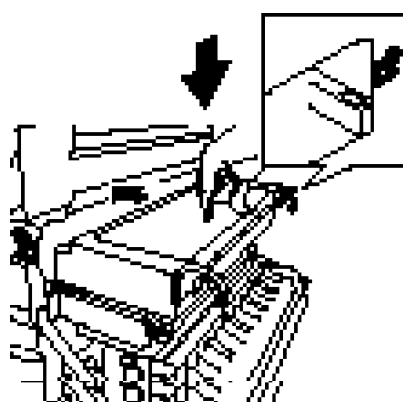
5 Agrippez les poignées et poussez le tambour dans l'appareil jusqu'à l'enclenchement. 6 Fermez le couvercle de l'imprimante.
Installation de la bouteille de poudre
Note: Utilisez seulement la poudre spécifique pour cet appareil. L'utilisation d'autre poudre peut causer des problèmes.
Note: Attention de ne pas faire tomber la bouteille d'une hauteur de plus de 1 m (environ 40 pouces). Vous pouvez endommager la bouteille de poudre.
1 Ouvrez le couvercle de la bouteille de poudre.
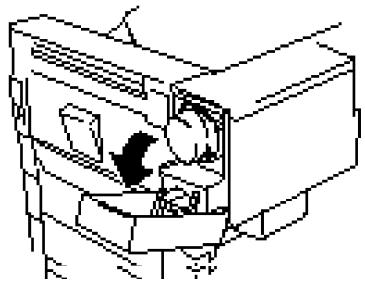
2 Retirez délicatement la bouteille vide.
Note: Si le couvercle est ouvert pendant que la bouteille tourne, la bouteille peut bloquer en place. Dans ce cas, refermez le couvercle, attendez que la bouteille s'arrête et recommencez.
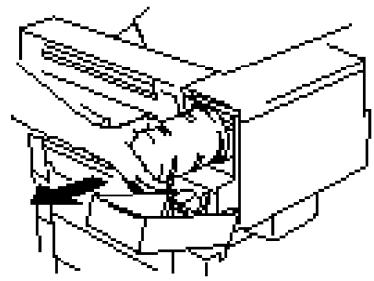
3 Frappez vigoureusement la nouvelle bouteille sur un bureau ou tout autre surface dure cinq ou six fois. Ensuite, retournez la bouteille et recommencez.
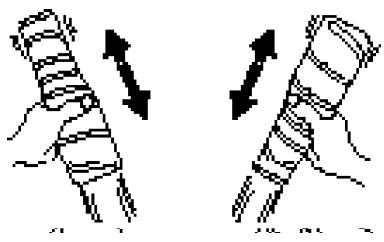
Bien brasser la nouvelle bouteille et la tourner en longueur cinq fois.
Note: Assurez-vous de faire la procédure précédente pour bien agiter la poudre avant d'installer la bouteille au cas où la poudre soit collée.
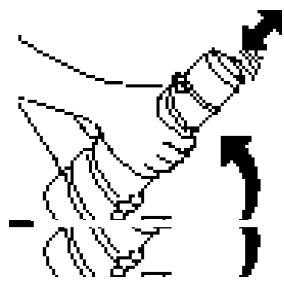
Avec le scellé vers le haut, décollez lentement le scellé tel qu'indiqué à droite:
Note : Soyez prudent, un peu de poudre peut sortir de la bouteille.

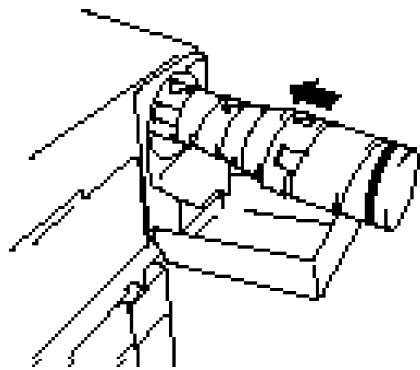
6 Avec la marque "UP" sur le dessus, insérez et poussez la bouteille jusqu'à la marque noire. 7 Fermez le couvercle de la bouteille.
Durant cette période, ne fermez pas l'appareil et n'ouvre pas le couvercle de la bouteille.
Entrer des caractères
Certains réglages vous permettent d'entrer des caractères; pour le TTI, le nom du destinataire et autres. Pour entrer des lettres ou autres caractères, utilisez les monotouches, le clavier numérique ou les clés code.
Utilisation des monotouches
Utilisez les monotouches pour entrer des lettres et d'autres caractères non numériques.
Pour entrer une majuscule, appuyez sur [Caract.] et sélectionnez "Upper case" à l'aide du curseur et appuyez sur [Entrer]. L'écran affichera comme à droite:
Le mot "Upper case" signifie que l'appareil n'entrae que des majuscules. Si vous appuyez sur R, l'appareil le verra comme un R (pas un r).
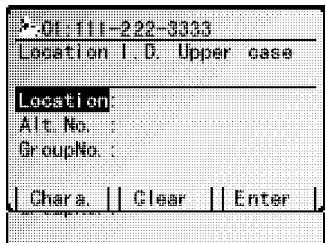
Pour entrer une minuscule, appuyez sur [Caract.] et sélectionnez "Lower case" à l'aide du curseur et appuyez sur [Entr]. L'écran affichera comme à droite:
Cela signifie qu'en appuyant sur une monotouche, vous entrez des minuscules : et appuyer sur R procurera un r (pas un R) à l'écran.
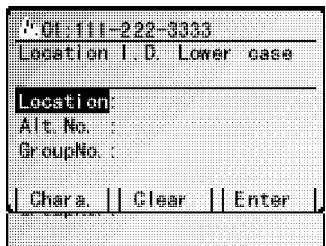
Pour retourner aux majuscules, appuyez sur [Caract.] et sélectionnez "Upper case" à l'aide du curseur et appuyez sur [Entrer].
Pour entrer des espaces, des ponctuations et des symboles, utilisez les monotouches. Nous vous montrerons comment utiliser les fonctions CODE pour entrer d'autres caractères (voir la suite).
Note: Si vous faites une erreur, appuyez sur [Effacer] pour effacer à gauche. Pour modifier un seul caractère, déplacez le curseur sur le caractère. Appuyez sur [Effacer] pour effacer le caractère et entrez correctement le caractère.
Utilisation de CODE pour entrer des caractères
Vous pouvez entrer des caractères avec les monotouches et avec CODE.
Pour utiliser CODE pour entrer les caractères:
Lorsque l'appareil vous demande d'entrer un nom, appuyez sur [Caract.] et sélectionnez "Code"
L'écran affichera comme à droite :
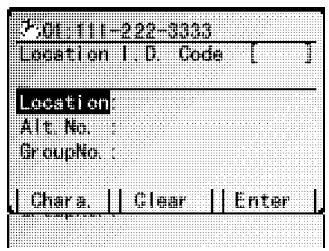
2 Trouvez le caractère désiré dans la charte ci-dessous.
| 序号 | 1 | 2 | 3 | 4 | 5 | 6 | 7 | 8 | 9 | A | B | C | D | E | F |
| 1 | |||||||||||||||
| 2 | |||||||||||||||
| 3 | |||||||||||||||
| 4 | |||||||||||||||
| 5 | |||||||||||||||
| 6 | |||||||||||||||
| 7 | |||||||||||||||
| 8 | |||||||||||||||
| 9 | |||||||||||||||
| 10 | |||||||||||||||
| 11 | |||||||||||||||
| 12 |
La légende dans la barre noire indique la clé à appuyer et dans quel ordre,
pour obtenir un caractère. Par exemple, pour obtenir "@", vous appuyez
4,0. (Les espaces blancs, par exemple 2, 0, indiquent des espaces.)
3. Pour entrer chaque caractère, appuyez sur la combinaison indiquée dans la charte
Important: Rappelez-vous qu'il y a trois façons d'entrer des caractères:
Entrer
Numeros
Lettres/caractères
Lettres/caractères/números
Utilisez
Clavier numérique
Monotouches
ChartedesCODE
Note : Pour effacer des caractères, appuyez sur [Effacer] pour effacer à gauche.
Pour modifier un seul caractère, déplacez le curseur sur ce caractère et appuyez sur [Effacer] pour effacer ce caractère. Ensuite, entrez le caractère.
4. Appuyez sur [Entrer] pour sauvegarder le nom.
Réglages du langage
L'anglais est le langage par défaut de l'appareil à l'écran, et sur les rapports.
Cependant, vous pouvez régler l'appareil en Français ou en Espagnol.
Lorsque vous réglez l'appareil pour un langage différent, il va de l'Anglais au
Français et à l'Espagnol et encore à l'Anglais.
Pour modifier le langage, appuyez sur MENU, #.
Démarrage facile
Le logiciel de démarrage facile est installé sur le Muratec. Il vous guide à travers le processus de réglages de l'appareil.
Souvenez-vous que les réglages effectués peuvent être modifiés plus tard.
Démarrage
Determinez les items suivants avant de commencer :
1 Le type de composition requis par le système téléphonique — Choisissez soit composition tone ou pulse (rotatif). 2 Le nom et le numéro à apparaître sur les fax — Chaque page transmise arrive au destinataire avec une ligne de texte au haut de chaque page. Ce texte comprend un nom et un numéro de fax, qui sont appelés Transmit Terminal Identifier (TTI). Le TTI peut contenir jusqu'à 22 caractères.
Effacer les réglages précédents
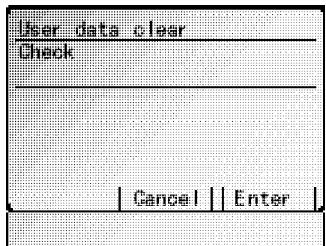
Avant d'utiliser le démarriage facile, effacez le data de la mémoire. Ceci vous assure de ne conserver que vos réglages.
Important: Après avoir utilisé le démarrage facile, n'effacez pas la mémoire, sauf si un technicien vous le demande
Pour effacer la mémoire de l'appareil:
1 Appuyez sur MENU, *, 2. L'écran vous demande si vous voulez effacer la mémoire. Note: Si vous ne désirez pas effacer la mémoire appuyez sur [Annuler]. 2 Pour effacer la mémoire appuyez sur [Entrer].
Réglages initiaux
Important: Si vous appuyez sur STOP durant le démarrage facile, l'appareil retourne au mode Attente (la condition normale). Mais il conserve les reglages sauvégardeés en appuyant sur [Entrer] tel que décrit dans ces instructions.
1 Appuyez sur FAX pour aller au mode Fax si l'appareil est en mode Copie 2 Appuyez sur MENU, [Regl Fax], I, [Entrer]. L'écran affiche le réglage courant de l'horloge/calendrier, avec le curseur apparaissant sous le premier chiffre.
3 À l'aide du clavier entrez la date et l'heure dans un format de 24 heures pour l'heure. Par exemple pour régler 1:30 PM Juillet le 4, 2000, appuyez sur 200007041330.
Note: L'appareil insère automatiquement les espaces et les tirets. N'entrez que les chiffres
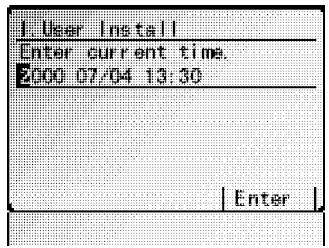
Pour modifier un chiffre, déplacez le curseur sous le chiffre et entrez le chiffre corrigé.
4 Appuyez sur [Entrer] pour sauvegarder l'heure et continuer.
5 L'écran vous demande de régler automatiquement le changement d'heure (DST).
Si le réglage est à On, l'appareil reconnaît automatiquement le changement d'heure DST à 2 AM au dimanche approprié pour le changement d'heure chaque année.
Si le réglage est à Off, aucun changement n'est effectué.
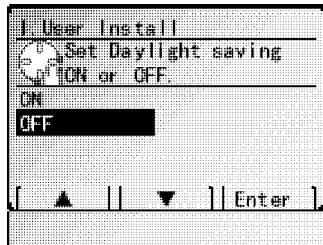
6 Sélectionnez On ou Off à l'aide du curseur. 7 Appuyez sur [Entrer] pour conserver le réglage et continuer.
8 L'écran vous demande d'entrer le numéro de votre fax tel que vous le désirez qu'il apparaisse sur les autres appareils ou rapport. Le terme pour ce numéro est Subscrber ID. 9 A l'aide du clavier, entrez le numéro de fax. Pour insérer un tiret, appuyez sur [-]. Le numéro peut contenir jusqu'à 20 caractères (numéros et tirets). Note: En cas d'erreur, appuyez sur [Effacer] pour effacer à gauche. Pour effacer un seul numéro, déplacez le curseur et appuyez sur [Effacer] pour effacer le numéro et ré-entrez le numéro.
10 Appuyez sur [Entrer] pour sauvegarder et continuer.
11 L'écran vous demande le type de composition requis, soit tone ou pulse. 12 Sélectionnez le type à l'aide du curseur. 13 Appuyez sur [Entrer] pour conserver le réglage et continuer.
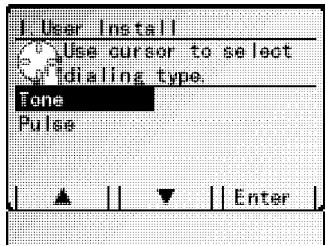
14 L'écran vous demande d'entrer le nom qui apparait au haut des fax transmis. Le nom peut contenir jusqu'à 22 caractères.
Sélectionnez TTI 1, 2 ou 3 à l'aide du curseur. Ensuite appuyez sur [Entrer].
Utilisez les monotouches pour entrer les lettres ou autres caractères non numériques. Voir page 1.14.
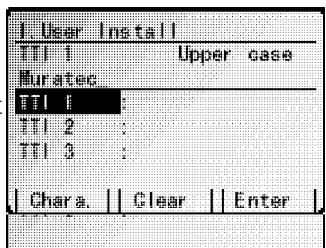
Note : En cas d'erreur, appuyez sur [Effacer] pour effacer à gauche.
Pour modifier un seul caractère, déplacez le curseur sur le caractère et appuyez sur [Effacer] pour effacer le caractère. Ensuite, ré-entrez le caractère.
16 Appuyez sur [Entrer] pour sauvegarder le réglage
Pour régler ou modifier un autre TTI, retournez à l'étape 14.
Si vous ne désirez pas régler ou modifier un autre TTI, appuyez sur [Quitter].
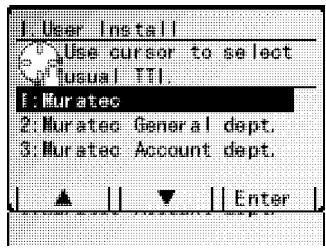
17 L'écran demande de régler le TTI habituel. Sélectionnez le TTI que vous désirez voir apparaître sur les fax à l'aide du curseur. 18 Appuyez sur [Entrer] pour sauvegarder et continuer.
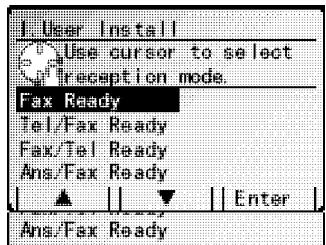
19 L'écran demande de régler le mode de réception. 20 Sélectionnez le mode de réception désiré à l'aide du curseur. (Ce réglage peut être modifié. Nous discuterons des modes de réception aux pages 1.12-1.13 dans “Référence de Fax”). 21 Appuyez sur [Entrer] pour sauvegarder le réglage. L'appareil retourne en mode Attente.
Démarrage facile est terminé!
Format acceptable de document
Les dimensions acceptables sont les suivantes:
Alimenteur automatique (DAA) (largeur × longueur)
FEUILLE SIMPLE
FEUILLES MULTIPLES
Maximum: 11.8^ × 35.4^ (Tx) 11.0^ × 17.0^
11.8^ × 17.7^ (Copie)
Minimum: 4.7^ × 3.9^ 8.5^ × 5.5^
Poids: 30.2 - 104.7g / m² 52.3 - 104.7g / m²
Vous pouvez insérer environ 50 feuilles de format letter-, 40 feuilles de legal- ou 30 feuilles de
11″ × 17″ dans l'alimenteur automatique DAA.
Alimenteur (FBS) vitre (largeur × longueur)
Maximum: 11.0^ × 17.0^
Choses à ne pas insérer dans l'appareil
Pour éviter les blocages de papier et d'endommager l'appareil, n'insérez pas
- Des feuilles pliées, courbées, froissées ou très minces
- Des documents avec des agrafes, de la colle, du ruban gommé, des trombones, ou du correcteur non sec
- Des "Post it" (ou des documents avec des "Post-it") Du carton, des journaux, ou du tissu
- Des feuilles avec un carbone
- Des cartes de crédit ou des objets petits et écais
Lorsque inséré dans l'alimenteur automatique (DAA)
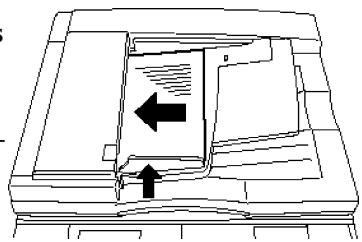
1 Insérez le document face vers le haut dans l'alimenteur. Le document doit être aligné au coin arrondi gauche. 2 Ajustez le guide de document pour votre document.
Note: Vous ne pouvez pas régler des formats de document différents en même temps.
Lorsqu'inséré sur la vitre (FBS)
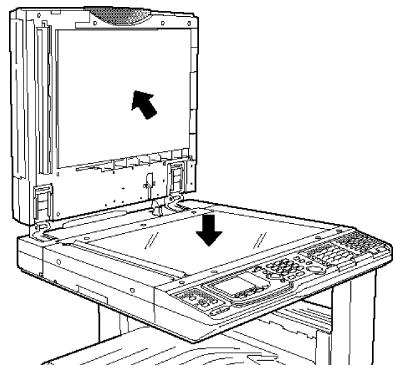
1. Soulevez le couvercle complètement. 2. Insérez le document face vers le bas sur la vitre. Le document doit être aligné au coin arrêté gauche. 3. Fermez doucement le couvercle.
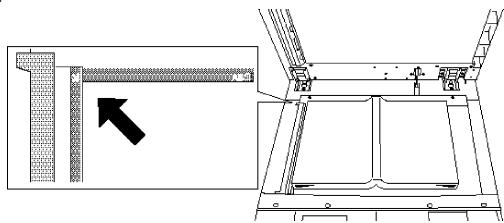
Note: Si vous n'ouvrez pas le couvercle complètement, la détection de format automatique ne fonctionnera pas.
Détection de format de document automatique
Les formats de documents suivants sont détectés automatiquement
- Lettre (8.5^ × 11^ ) Légal (8.5^ × 14^ ) Grand-Livre (11^ × 17^ ) Demi-Lettre (5.5" × 8.5")
Utilisation comme fax
Les instructions suivantes sont de base seulement. Pour utiliser les monotouches ou tout autre fonction avancée, voir "Référence de Fax".
Transmission
1 Appuyez sur FAX pour aller au mode Fax si en mode Copie. 2 Insérez le(s) document(s) dans le DAA ou sur le FBS (VITRE). 3 Ajustez la résolution et le contraste, si nécessaire Appuyez sur RESOLUTION pour changer la résolution. Appuyez sur CONTRAST pour changer le contraste. 4 Ajustez la transmission de la mémoire, si nécessaire Appuyez sur MEMORY TRANSMISSION pour alterner entre on ou off. 5 Entrez le numero de fax. 6 Appuyez sur START. Si vous utilisez le FBS (VITRE), appuyez sur [Quitter] après la fin du balayage.
Important: Pour annuler une transmission durant le balayage du document, appuyez sur STOP. Pour annuler une transmission en cours, utilisez la fonction Revoir les Commandes. Voir "Revoir les Commandes" qui suit.
Revoir les commandes
La fonction Revoir les Commandes vous permet de vérifier chaque tâche (ou commande) dans la mémoire de l'appareil. Elle vous permet aussi d'annuler une commande si vous decide de ne pas transmettre le document.
Pour annuler une commande:
1 Appuyez sur REVIEW COMMANDS. 2 Sélectionnez la commande que vous désirez annuler à l'aide du curseur. 3 Appuyez sur [Annuler].
Note: Pour cesser de revoir les commandes, appuyez sur RESET pour retourner au mode Attente.
Pour plus d'informations sur la fonction Revoir les Commandes, voir page 2.11 dans "Référence de Fax".
Recevoir un fax
Un fax reçu est imprimé automatiquement même si l'appareil est en mode Copie ou en mode Fermeture automatique.
L'appareil possède cinq différents modes de réception—Tel Prêt, Fax Prêt, Fax/TEL Prêt, Tel/Fax Prêt et Ans/Fax Prêt. L'appareil est réglé en Fax Prêt par défaut. Pour modifier le mode de réception, voir pages 1.12-1.13 dans “Référence de Fax”. Nous expliquerons chacun de ces modes et l'opération pour les modifier dans ces pages.
Utilisation comme copieur
Les instructions suivantes sont de base seulement. Pour utiliser les fonctions avancées, voir "Référence de copie".
Faire des copies
1 Assurez-vous que l'appareil est en mode Copie. Pour modifier en mode Copie, appuyez sur COPY. 2 Appuyez sur RESET pour effacer le réglage précédent, si nécessaire. 3 Insérez le document. (Voir page 1.18.) 4 Effectuez les réglages désirés. 5 Pour faire une seule copie de chaque page du document, allez à l'étape 7. Sinon, procédez à l'étape 6. 6 À l'aide du clavier numérique, entrez le nombre de copies désirées de chaque page du document. Vous pouvez entrer jusqu'à 99 copies.
Note : Pour modifier la quantité entrée, écrivez la nouvelle quantité par-dessus. Si vous désirez moins de 10 copies, entrez le zéro (Par exemple, 05.)
Appuyez sur START pour débuter le processus.
Note: Pour arrêter l'appareil durant les multi-copies, appuyez sur STOP. Note: Pour retourner au mode initial après les copies, appuyez sur RESET. Note: Par défaut, l'appareil effectuera les copies dans les conditions suivantes: Document type: Auto Image contraste: Auto Vous pouvez modifier le réglage par défaut de ces fonctions (Voir page 3.4 in "Référence de Copie.") Note: Si vous n'opérerez pas l'appareil durant une certaine période de temps, l'appareil retourne à l'affichage initial et après une certaine période de temps, il retourne les réglages à leur position initiale. Ceci s'appelle Initialisation Automatique. Vous pouvez modifier la période de temps. (Voir page 3.5 dans "Référence de copie.")
Juste au cas …

Régler bloquages de papier 2.1 Problèmes de qualité d'impression 2.6 Entretien de l'appareil 2.8 En cas de panne de courant 2.10
Si un document original bloque
1 Si un document original bloque, l'écran affichera :
Important: Si vous attendez plus de 60 secondes sans appuyer sur une clé, l'appareil effacera de sa mémoire toutes les pages mémorisées durant cette opération et retournera
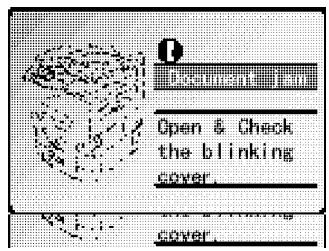
Note: Si le document est une tâche DAA non-classée (soit copie ou fax), l'appareil annulera l'opération de toute façon et vous devrez recommencer la tâche du début. Note: En transmission rapide de la mémoire, le message qui contient le numéro de la page bloquée sera imprimé. Replacez les documents bloqués et retransmettez.
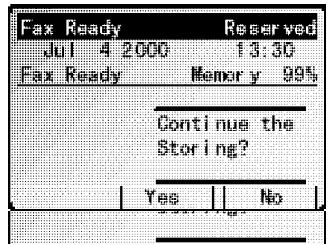
2 Pour continuer le balayage de la page bloquée, appuyez sur [Oui].
Note: Si vous appuyez sur [Non], seulement les pages balayées avant le bloquage seront transmises ou copiées.
Note: Pour annuler cette opération, appuyez sur stop. L'appareil effacera toutes les pages du document de sa mémoire et retournera en mode Attente.
3 Ré-insérez les documents de la page bloquée et appuyez sur START.
Pour retirer un document:
1 Ouvrez le couvercle DAA cover en tenant la gachette du couvercle du DAA. 2 Retirez le document original de l'appareil. Ensuite allez à l'étape 5. Si vous ne pouvez pas retirer le document, allez à l'étape 3.
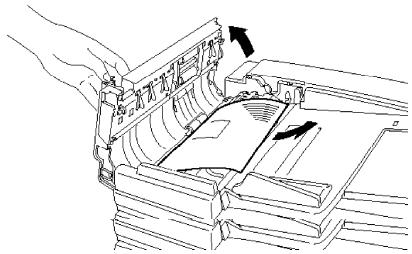
3 Ouvrez le couvercle interieur comme à droite et retirez le document. Ensuite allez à l'étape 5. Si vous ne pouvez pas retarder le document, allez à l'étape 4.
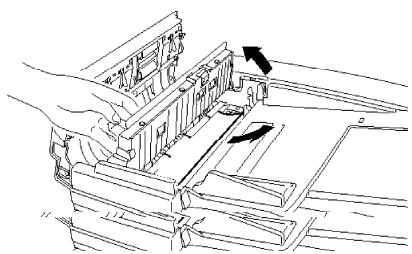
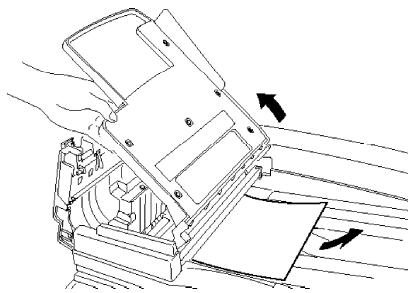
4 Soulevez le plateau de document comme à droite et retirez le document. 5 Refermez doucement le couvercle interieur et le couvercle du DAA r, en vous assurant que les deux cots sont bien enclenché.
Note: Si l'original est froissé ou déchiré, ne le re-transmettez pas.
Bloquage en impression
Si un bloquage survient en impression, une alarme se fait entendre et le bloquage sera indiqué à l'écran. S.V.P. retirez le papier bloqué avec soin comme ci-dessous
Attention: L'unité de fusion devient très chaude. Ne pas toucher l'unité de fusion en enlevant un bloquage de papier.
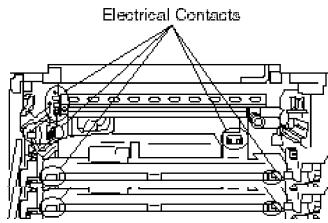
Important: Ne touchez pas aux contacts électriques à l'intérieur du couvercle d'impression et sous le tambour car une décharge electrostatique peut endommager l'appareil.
Couvercle de côté
Lorsque le couvercle de côté scintille à l'écran:
1 Ouvrez le couvercle de côté et le couvercle transparent.
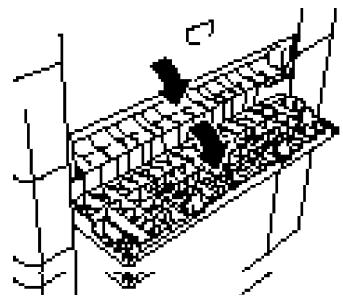
2 Retirez le papier bloqué.
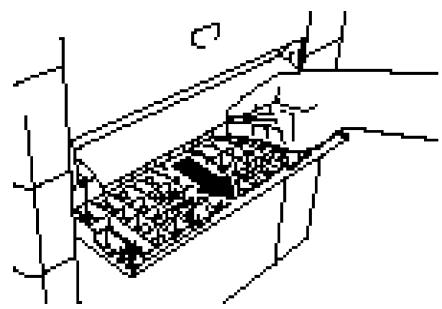
Si vous utilisez la cassette grande capacité optionnelle
Tournez le cadran vert comme l'indique la flèche et retirez le papier bloqué.
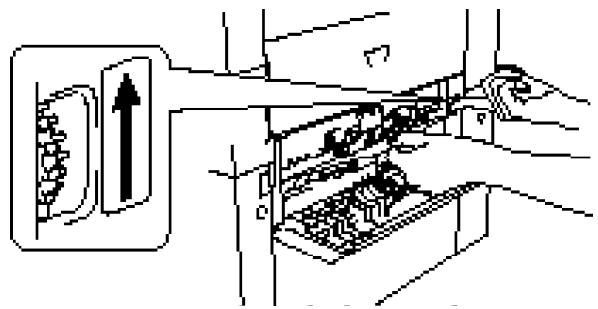
3 Fermez le couvercle de côté.
4 Tirez la cassette vers vous et retirez le papier de la cassette.
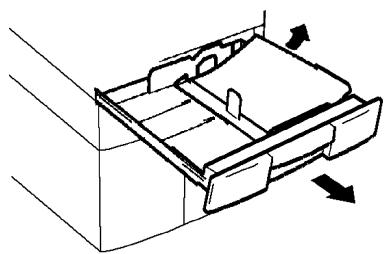
5 Ré-insérez le papier dans la cassette et refermez la cassette.
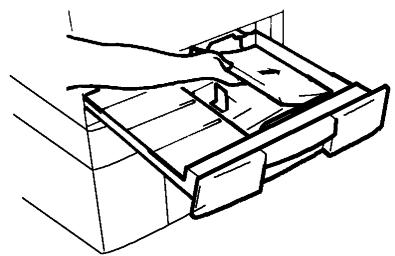
Couvercle d'imprimante / couvercle de l'unité de fusion lorsqu'ils clignotent à l'écran:
1 Ouvrez le couvercle de l'imprimante en tenant la gachette du couvercle.
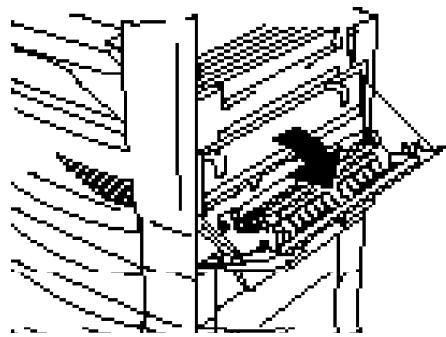
Important: Ne jamais toucher les contacts électriques à l'intérieur du couvercle et sous le tambour car une décharge électrostatique peut endommager l'appareil.
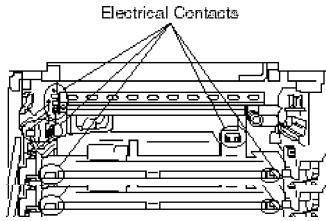
Lorsque le couvercle de l'imprimante clignote à l'écran, retirez le papier bloqué et allez à l'étape 6.
Lorsque le couvercle de l'unité de fusion clignote à l'écran, allez à l'étape 3.
Note: N'enlevez pas la cartouche d'ram à ce moment.
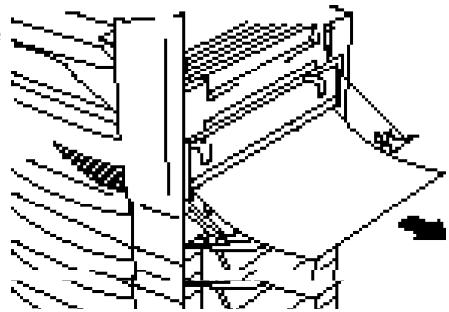
Ouvrez le couvercle de l'unité de fusion.
Attention:
L'unité de fusion devient très chaude. Ne pas toucher l'unité de fusion en enlevant un bloquage de papier.
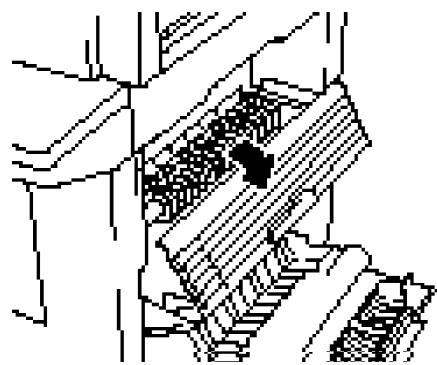
4 Tirez le levier de débloquage de papier vers vous et enlevez le papier.
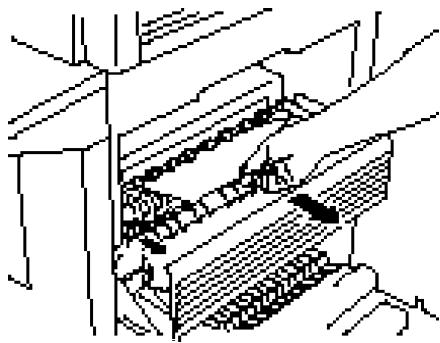
5 Poussez le levier de débloquage de papier à sa position normale et fermez le couvercle de l'unité de fusion. 6 Fermez le couvercle de l'imprimante.
Plateau optionnel d'alimentation manuelle
1 Ouvrez le couvercle de l'imprimante en tenant la gachette du couvercle.
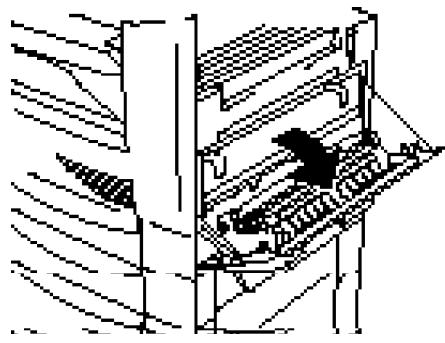
Important: Ne jamais toucher les contacts électriques à l'intérieur du couvercle ou sous le tambour car une décharge électrostatique peut endommager l'appareil.
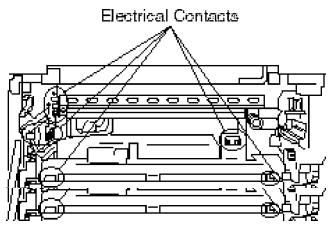
2 Retirez le papier bloqué.
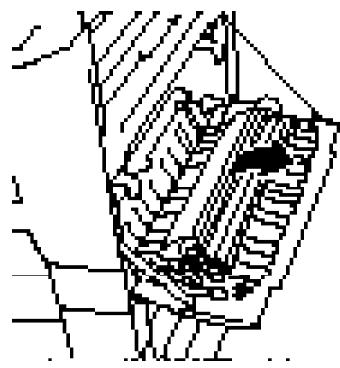
3 Fermez le couvercle de l'imprimante.
Unité recto/verso optionnelle
1 Ouvrez le couvercle de l'unité Recto/Verso.
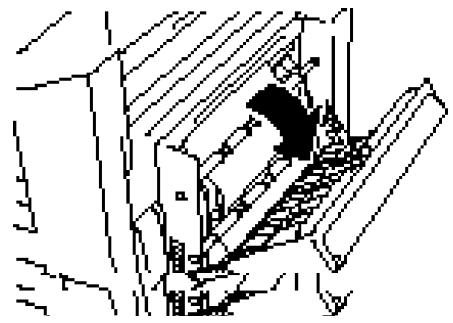
2 Retirez le papier bloqué.
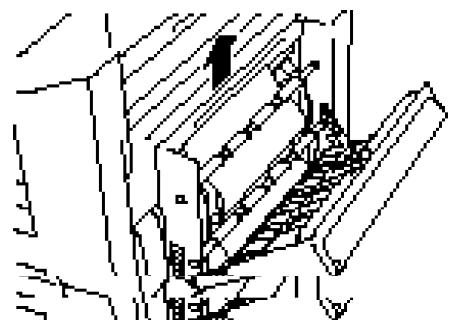
3 Fermez le couvercle de l'unité Recto/Verso.
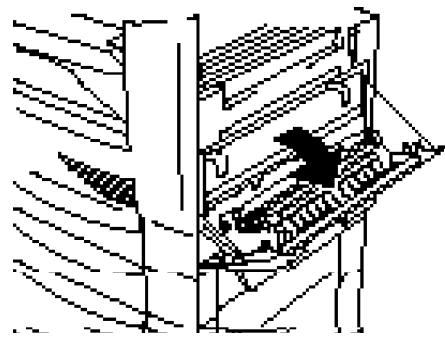
Plateau à 2 réceptacles ou plateau de séparation (optionnel)
1 Ouvrez le couvercle de l'imprimante en tenant la gachette du couvercle.
Important: Ne jamais toucher les contacts électriques à l'intérieur du couvercle ou sous le tambour car une décharge électrostatique peut endommager l'appareil.
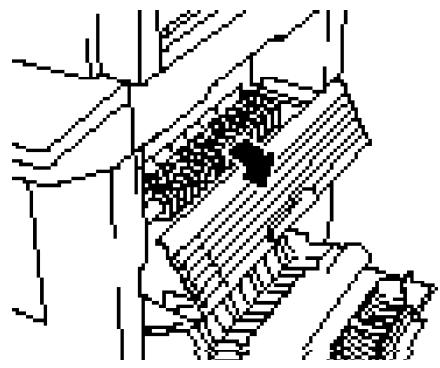
Ouvrez le couvercle de l'unité de fusion.
Attention: L'unité de fusion devient très chaude. Ne la toucher pas.
Ouvrez le couvercle du plateau à 2 réceptacles ou le couvercle du plateau de séparation.
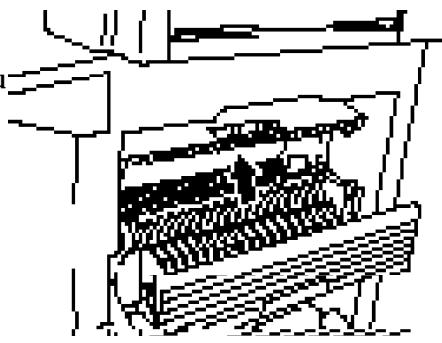
4 Retirez le papier bloqué.
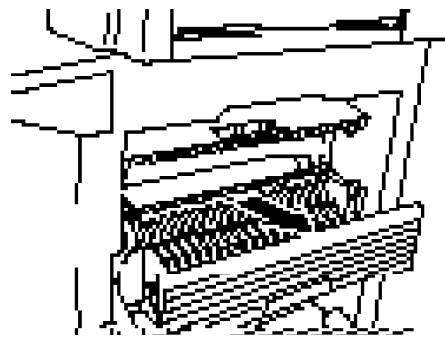
5 Fermez le couvercle du plateau à 2 réceptacles ou du plateau de séparation. 6 Fermez le couvercle de l'unité de fusion et ensuite fermez le couvercle de l'imprimante.
Problèmes de qualité d'impression
Si l'appareil a des problèmes de qualité d'impression, essayez de tracer l'exemple ci-dessous qui correspond le plus à votre problème. Après l'avoir trouvé, essayez les solutions suggérées. Si cela ne fonctionne pas, contactez le détaillant Muratec.

Les pages sont blanches
- Le tambour ou la cartouche de poudre ne sont peut-être pas installés correctement. Installez chaque cartouche correctement.
- La cartouche de poudre peut être vide ou presque vide. Retirez la cartouche de poudre et agitez-la quelques fois pour redistribuer la poudre à l'intérieur. Si le problème persiste, remplacez la cartouche de poudre.
- La cartouche de poudre peut être défectueuse. Retirez la cartouche et vérifie si elle est endommagée. Si le problème persiste, remplacez la cartouche de poudre.

Les pages sont noires
- La cartouche de poudre peut être défectueuse. Retirez la cartouche et vérifiez si elle est endommagée. Si le problème persiste, remplacez la cartouche de poudre.
- L'appareil a peut-être besoin d'un entretien. Contactez le détaillant.
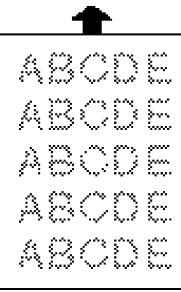
L'impression est trop pâle
- La cartouche de poudre est peut-être vide ou presque vide. Retirez la cartouche de poudre et agitez-la quelques fois pour redistribuer la poudre à l'intérieur. Si le problème persiste, remplacez la cartouche de poudre.
- La cartouche de poudre peut être défectueuse. Retirez la cartouche et vérifiez si elle est endommagée. Si le problème persiste, remplacez la cartouche de poudre.
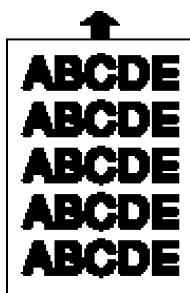
L'impression est trop foncée
- La cartouche de poudre peut être défectueuse. Retirez la cartouche et vérifiez si elle est endommagée. Si le problème persiste, remplacez la cartouche de poudre.
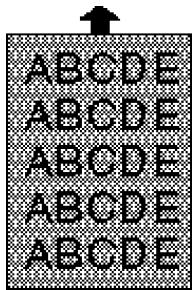
Impressions avec arrêt-plan flou
- La cartouche de poudre peut être défectueuse. Retirez la cartouche et vérifiez si elle est endommagée. Si le problème persiste, remplacez la cartouche de poudre.
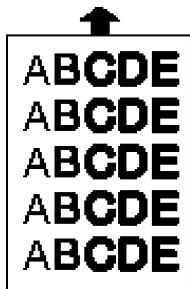
Densité inégale d'impression
- La poudre peut être distribuée inégalement à l'intérieur de la cartouche de poudre. Retirez la cartouche de poudre et agitez-la chaque fois pour redistribuer la poudre à l'intérieur. Le tambour peut être défectueux. Retirez le tambour et vérifiez s'il est endommagé. Si le problème persiste, remplacez le tambour.
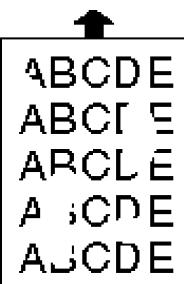
Impressions irrégulières
- Le papier utilisé peut être humide, peut être dû à l'humidité ou de l'eau a été versée sur la boîte de papier. La poudre ne collera pas sur du papier mouillé. Remplacez le papier et essayez d'imprimer encore.
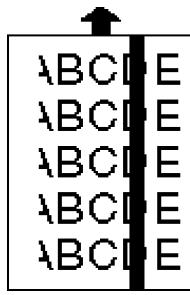
Impressions avec des lignes blanches/noires
- La cartouche de poudre ou le tambour peuvent être défectueux. Retirez les cartouches et vérifiez si elles sont endommagées. Si le problème persiste, remplacez une ou les deux cartouches tel qu'indiqué. La tête d'impression LED est peut
etre sale.
Nettoyez délicatement la tête d'imprimante LED à l'aide d'un papier nettoyeur.
- Le chargeur est peut-être sale.
Normalement l'appareil nettoie automatiquement le chargeur
Si les solutions ne fonctionnent pas, contactez le détaillant Muratec.
Impressions avec des lignes noires ou traînées
- La cartouche de poudre a peut être été mal remisée. Essayez les procédures suivantes:
1. Appuyez sur COPY/FAX pour aller en mode Copie. 2. S'il y a un document dans le DAA ou FBS (VITRE), retirez-le. 3. Ouvrez le couvercle-livre complètement. 4. Appuyez sur START pour faire une copie noire.
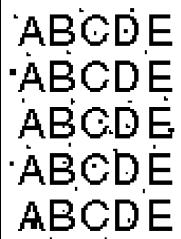
Impressions avec des taches de poudre
- La poudre peut être distribuée inégalement à l'intérieur de la cartouche.
Retirez la cartouche et agitez-la chaque fois pour redistribuer la poudre à l'intérieur. Si le problème persiste, remplacez la cartouche de poudre.
- La cartouche de poudre ou le tambour peuvent être défectueux.
Retirez les cartouches et vérifiez si elles sont endommagées. Si le problème persiste, remplacez une ou les deux cartouches tel qu'indiqué.
- Si les taches sont à l'arrière des impressions, le rouleau de transport est peut-être sale.
Normalement, l'appareil nettoie automatiquement le rouleau de transport. Si les autres solutions échouent, contactez le détaillant Muratec.
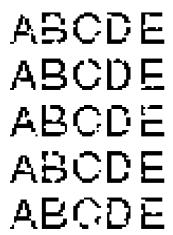
Impressions avec des taches blanches
Le chargeur est peut-être sale.
Normalement l'appareil nettoie le chargeur automatiquement
Si les autres solutions échouent, contactez le détaillant Muratec.
Avec une bonne installation et un peu d'entretien, l'appareil devrait vous procurer un service fiable pour plusieurs années.
Même s'il nécessite peu d'entretien, vous pouvez prendre ces simples précautions pour garder l'appareil en parfaite condition:
- Toujours vous assurer que l'appareil est installé selon vos spécifications, incluant l'usage d'un protecteur de surtension. (Si nécessaire, révisez "Choisissez un emplacement d'installation," page vi dans l'introduction.)
- Toujours utiliser un papier de bonne qualité.
- Toujours nettoyer l'appareil tel que requis (voir "Trucs de nettoyage", ci-dessous).
- Ne jamais installer l'appareil où il peut surchauffer, ramasser de la poussière ou être éclaboussé par des liquides (même de l'eau).
Trucs de nettoyage
Choses à garder en mémoire à propos du nettoyage de l'appareil:
- Oui, nettoyez-le. La poussière et la saleté, spécialement autour des bouches d'aération, peuvent raccourcir la vie de l'appareil.
- Toujours débrancher l'appareil avant de le nettoyer.
- Ne jamais vaporiser de nettoyeur DIRECTEMENT sur l'appareil. Le coulement du vaporisateur peut endommager les composantes internes.
- Ne jamais essayer de nettoyer les endroits scellés à l'intérieur de l'appareil. Ils sont scellés pour la protection de l'appareil.
- Pour nettoyer les surfaces extérieures, comme les couvercles et le combiné, utilisez un nettoyeur dux vaporisé sur un linge doux.
- Toujours utilisez un linge sans (ou cottons tiges) humidifié avec de l'alcool pour essuyer délicatement les composantes internes.
- Dans les endroits que vous ne pouvez pas atteindre avec des cottons tiges, utilisez tous les jours de l'air comprimé sans poussière pour enlever la poussière ou autre matériel.
Nettoyage correctif
Voici quelques procédures simples pour conserver le bon fonctionnement de l'appareil. Utilisez-les au besoin.
Corriger des blocages fréquents dans le DAA
Si vous avez des problèmes à conserver une bonne alimentation de vos documents, essayez cette procédure :
1. Eteignez l'appareil. 2. Prenez deux linges doux et humectez-les comme suit:
- Un avec un nettoyant pour utiliser sur les caoutchoucs. Dans les étapes 4 et 6, nous l'appellerons le nettoyeur de rouleaux. L'autre avec de l'alcool.
3 Ouvrez le couvercle du DAA en tenant la gachette du couvercle du DAA.
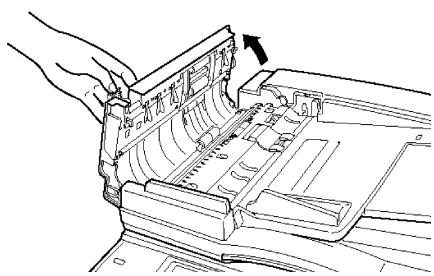
4 Utilisez le linge avec le brossard de rouleaux pour nettoyer la face des rouleaux. Tournez les rouleaux à la main pour un nettoyage de toute la surface.
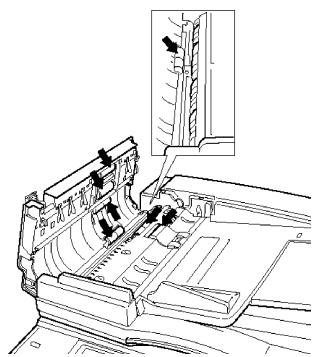
5 Ouvrez le couvercle intérieur.
Important: Vous devez tenir le couvercle ouvert. Il ne reste pas ouvert.
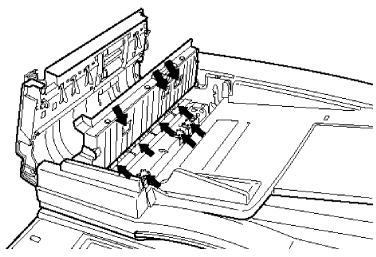
6 Utilisez le linge nettoyeur de rouleaux pour nettoyer la face des rouleaux. Tournez les rouleaux à la main pour nettoyer toute la surface du rouleau. 7 Fermez le couvercle interieur. 8 Fermez le couvercle du DAA, assurez-vous que les deux côtés sont bien enclenchés. 9 Ouvrez le couvercle au complet. 10 Utilisez le linge avec de l'alcool pour nettoyer la valve. 11 Fermez le couvercle.
Nettoyage du FBS
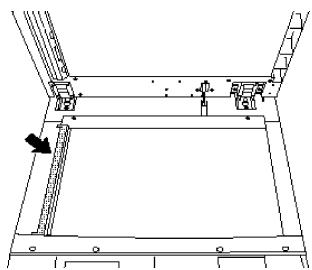
1. Ouvrez le couvercle au complet. 2. Humectez un linge doux avec de l'alcool.
Important: Assurez-vous que le linge est très doux. Sinon, il pourrait égratigner la vitre du FBS.
À l'aide du linge, nettoyez délicatement la vitre du FBS et l'arrière-plan blanc à l'endos du couvercle.
Si la qualité d'impression est insatisfaisante
L'appareil nettoie automatiquement le chargeur et le rouleau de transport, deux items importants dans la qualité d'impression. Alors si vous remarquez une mauvaise qualité d'impression (sur les fax ou les copies), l'appareil a peut-être besoin d'entretien. Revisez "Problèmes de qualité d'impression" (pages 2.6-2.7), et voyez si les solutions proposées règlent le problème. Sinon, communiquez avec le détaillant Muratec ou téléphonez au service à la clientèle aut (972) 364-3350.
En cas de panne de courant
Panne de courant pendant l'utilisation
Durant un appel téléphonique
Vous pouvez continuer à parler avec le combiné.
Durant une transmission de fax:
La transmission sera interrompue. Lorsque le courant reviendra, l'appareil retransmet automatiquement si la transmission était de la mémoire. Si c'était de l'alimenteur, vous nevez retransmettre.
Durant une réception de fax
La réception sera interrompue. Lorsque le courant reviendra, l'appareil imprime les pages reçues avant la panne de courant.
Durant les copies ou l'impression :
L'impression s'arrête.
Durant la panne de courant
L'appareil peut recevoir des appels téléphoniques si le téléphone optionnel est installé. Mais il ne peut transmettre ni recevoir des documents.
Support de mémoire
Le data mérisé dans la mémoire sera conservé pour la période de temps suivante, même lors d'une panne de courant ou que l'appareil est éteint
Note : L'appareil devrait être chargé pendant 48 heures continues avant.
16 MO: environ 60 heures (Standard)
24 MO: environ 36 heures
40 MO: environ 12 heures
56 MO: environ 5 heures
Rapport de panne de courant
Si des documents ont été effacés suite à une panne de courant, le rapport sera imprimé lorsque le courant reviendra. Le rapport indique quels documents ont été effacés.
Cette page a été laissée blanche intentionnellement

Général
| Type: | Console |
| Photo conducteur: | OPC |
| Système de copie: | Transfert d'image avec poudre sèche electrostatique sur papier ordinaire |
| Développement: | Système Micro-Toning de grade élevé |
| Fusion: | Rouleau chauffé par une lampe |
| Balayage: | CCD |
| Format de document : | (largeur × longueur) |
| DAA; feuille simple: | |
| Maximum 11.8 pouces × 35.4 pouces (Trans), | |
| 11.8 pouces × 17.7 pouces (Copie), | |
| Minimum 4.7 pouces × 3.9 pouces | |
| DAA; deux feuilles ou plus : | |
| Maximum 11.0 pouces × 17.0 pouces, | |
| Minimum 8.5 pouces × 5.5 pouces | |
| FBS Vitré | |
| Maximum 11.0 pouces × 17.0 pouces | |
| Capacité du DAA: | 50 feuilles format lecture, 40 feuilles format légal ou 30 feuilles format grand-livre (20lb papier bond) |
| Épaisseur du document: | 35-104.7 g/m2(13 - 24 lb.) |
| Format d'impression: | Cassette multi-usage; |
| Transmission: Lettre®, Légal®, 11 X 17®, Demi-lettre® | |
| Copie: Lettre®, Légal®, 11 X 17®, Demi-lettre®, A3®, B4®, A4®, B5®, A5®, A6®, F4®, Carte postale®, Custom-((W)5.5"-17.0" × (L)3.6"-11.7") , DL®, COM10®, Monarch®, Exécutive® |
| 2iè cassette de papier;Transmission: Lette ☐ ☐, Légal ☐, 11 X 17 ☐Copie: Lette ☐ ☐, Légal ☐, 11 X 17 ☐A3☐, B4☐, A4☐, F4☐ | |
| Capacité de papier: | Cassette multi-usage;Papier ordinaire (16-24 lb): 275 feuillesFormat custom, Carte, OHP, Etiquette: 20 feuilles2iè cassette de papier;Papier ordinaire (16-24 lb): 550 feuilles |
| Capacité de mémoire : | 16 MB(standard), 24 MB, 40 MB, 56 MB |
| Temps de support: | (Capacité totale de mémoire: Temps de support)16 MB: 60 heures24 MB: 36 heures, 40 MB: 12 heures, 56 MB: 5 heures(Doivent être chargées durant au moins 48 heures pour une charge maximale) |
| Alimentation: | Courant: 120v ± 10%, 50-60 Hz. |
| Consommation de courant: | Veille: 5 WAttente: 45 WTrans. de la mémoire: 88 WRéception: 840 WCopie: 880 WMaximum: 1320 W |
| Poids: | 133.5 pounds (60.7 Kg) |
| Dimensions : | Largeur 23.7 × Profondeur 26.4 × Hauteur 29.6 (pcs) |
| Température : | 50°F à 95°F (10°C à 35°C) |
| Humidité relative: | 15 à 85% RH |
| Durée du tambour: | 67,000 impressions ou plus |
| Durée de la poudre: | 11,000 impressions ou plusBased on 6% document coverage and three-page interval printing. |
| Double accès: | Multi-tâche |
| Réglage du document: | DAA :Face vers le hautVitre :Face vers le bas |
| Position de l'original: | Coin arrêté gauche |
| Sortie du papier: | Face vers le bas |
Marge d'impression: Haut: 4 mm, Bas: 4 mm, Droite: 4 mm, Gauche: 4 mm
Adoucisseur: Oui
Capacité de papier du plateau de réception: 250 feuilles
Compatibilité : ITU-T Super Groupe 3, Groupe 3
Vitesse de transmission : Moins de 3 secondes par page*
Système téléphonique: Système public (PSTN) ou équivalent
Codage: ITU-T-standard JBIG, MMR et MR, Murata-proprietary MSE.
Résolution: (horizontal × vertical): Transmission:
Normale 203× 98 dpi Fine 203× 196 dpi
Superfin 406×392dpi**
Tons de gris 203 × 196 dpi (Transfert mémoire) 406 × 392 dpi** (Transfert alimentateur)
Monotouche: 78 endroits
Composition rapide: 222 endroits
Mode de correction d'erreur: Oui
Polling/DDDiffusion: 330 endroits / 330 endroits
Largeur de balayage: Lettre/Légal; 8.4 pouces, Grand-livre; 10.9 pouces
Réduction de réception: Auto (Variable de 100% à 25% par incréments de 1%)
Résolution d'impression: 600 dpi (horizontal) × 600 dpi (vertical)
Réchauffement: 60 sec. ou moins
Temps de sortie 1ère copie: 5.7 sec. (Basé sur Lettrer)
Vitesse d'impression: 25 ppm (Basé sur Lettrer)
Multiple copies: 1 à 99 copies
Résolution de balayage: (horizontal × vertical): Copie:
Normale N/A
Fin N/A
Superfin 600 dpi × 600 lpi
Tons de gris 600 dpi × 600 lpi Autre 400 dpi × 400 lpi
Réduction/Agrandissement: Variable de 25% à 400% par incréments de 1% Fixe (154%, 129%, 121%, 77%, 64%, 50%)
Vitesse de balayage: Copie:
Super Fin: 2.6 sec/page
Tons de gris: 2.6 sec/page
Autre (400 dpi) : 1.8 sec/page
Basé sur des feuilles format A4.
- Basé sur la transmission de ITU-T Test Document 1 à un fax Muratec. Notre temps de transmission peut varier, mais le fax vous procurera toujours la vitesse la plus rapide selon les guides ITU-T et les conditions de la ligne téléphonique. ** Dans le cas où le destinataire possède la caractéristique “406 × 392”. Simon, la résolution superfin est de 203 × 392, et la résolution de tons de gris est de l'alimenteur est de 203 × 196. *** Seulement pour le mode copie
Unité de papier (3IÈME, 4IÈME, 5IÈME cassette de papier)
| Format d'impression: | Transmission: Lette □ □, Légal □, 11 X 17 □ |
| Copie: Lette □ □, Légal □, 11 X 17 □ | |
| A3□, B4□, A4□, F4□ | |
| Capacité de papier: | Papier ordinaire(16-24 lb): 550 feuilles |
| Alimentation: | Provient de l'unité principale |
| Consommation: | 10W ou moins |
| Poids: | 15.25 livres |
| Dimensions : | largeur 21 × profondeur 21.5 × Hauteur 5 (pouces) |
Plateau manuel
| Format d'impression: | Lettre □ □, Légal □, 11 X 17 □, Demi-lettre □, A3 □, B4 □, A4 □, B5 □, A5 □, A6 □, F4 □, Carte postale □, Custom- ((W)5.5"-17.0" × (L)3.6"-11.7"), DL □, COM10 □, Monarch □, Exécutive □ |
| Capacité de papier: | 1 feuille |
| Poids: | 1.32 livres |
| Dimensions : | Largeur 4 × Profondeur 15.2 × Hauteurt 2.3 (pouces) |
Cassette grande capacité
| Format d'impression: | Lettre □, A4 □, B5 □ |
| Capacité de papier: | Papier ordinaire(16-24 lb): 2,700 feuilles |
| Alimentation: | Provient de l'unité principale |
| Consommation: | 45W |
| Poids: | 36.75 livres |
| Dimensions: | Largeur 21 × Profondeur 21.5 × Hauteur 11.25 (pcs) |
Unité recto/verso
| Format d'impression: | Lettre □ □, L'égal □ ,11X 17 □ , Demi-lettre □ □ |
| Alimentation: | Provient de l'unité principale |
| Consommation: | 21W ou moins |
| Poids: | 4.5 livres |
| Dimensions : | Largeur 2.25 × Profondeur 16.25 × Hauteur 10 (pouces) |
Plateau de séparation
Position de départ: Arrière de l'unité
Position du plateau: 40 mm
Capacité de papier: Papier ordinaire (16-24 lb) : 250 feuilles Custom, Carte, OHP, Étiquette: 20 feuilles
Alimentation: Provient de l'unité principale
Consommation: 26W ou moins
Poids: 15 livres
Dimensions: Largeur 19.25 × Profondeur 22 × Hauteur 8 (pouce)
Plateau à deux casiers
Capacité de papier: Premier plateau; Papier ordinaire(16-24 lb) : 100 feuilles 2ème plateau (Plateau de l'unité principale); Papier ordinaire(16-24 lb) : 250 feuilles Custom-, Carte, OHP, Étiquette: 20 feuilles
Source d'alimentation : Provient de l'unité principale
Consommation d'énergie: 26W ou moins
Poids: 10.25 litres
Dimensions: Largeur 19.25 × Profondeur 19.75 × Hauteur 8 (pouces)
Note: Les spécifications sont sujettes à changement sans avis.
Al (Interrupteur) 1.2, 1.7
AutoFermeture 1.7
Réglage 1.23
Composition du bottin 1.21
Communication (Lumière) 1.4
Conformité (Information)
Couvercle du plateau 1.2
Cercle DAA 1.2
Caractères 1.14
Date et heures 1.16
Démarrage facile 1.16-1.17
Destinataire (Identification) 1.17
Écran cristal liquide 1.4
Entretien de l'appareil 2.8
Économiseur d'énergie 1.7
Garantie limitée. AI.4
Installation de l'appareil iii
Installation de la poudre 1.14
Mémoire (Lumière de réception) 1.4
Mode Fax/Copie 1.6
Options 1.3
Panne de courant 2.10
Papier (Bloquages) 2.1
Papier (Étiquettes de format) 1.1
Papier Plateau 1.2
Papier d'impression 1.8
Format et capacité 1.8
Poudre. v
Problèmes de qualité d'impression 2.6
Recomposition 1.21
Réglage de l'appareil 1.22
Revoir les commandes 1.19
Réglage 1.8
Installation/remplacement des fournitures 1.8
Repos (Mode) 1.7-1.23
Sécurité (Information) II
Série (numéro) VI
Muratec MFX-2500 manuel d'utilisateur

Préliminaire
Référence de Fax
MML item number: D84-90270-60
MAI order number: OMMFX2500FAX

Merci d'avoir choisi le Muratec MFX-2500.
Le Muratec MFX-2500 est un appareil multi-fonctions combinant les car-actéristiques du Fax et du Copieur.
Les instructions d'opération de cet appareil sont divisées en trois parties. S'il vous plaît, lisez attentivement les instructions.
- “Référence Générale” — Décrit les opérations de base et l'entretien de base du MFX-2500. Englobe aussi ce que vous devez savoir pour vous servir immédiatement du MFX-2500.
- “Référence de Fax” (Ce manuel) — Décrit les caractéristiques variées du Fax.
- “Référence de Copieur” Décrit les nombreuses caractéristiques du Copieur.
Symboles et terminologie (trucs d'opération)
Dans ce manuel, les symboles et termes suivants sont employés, assurez-vous de bien connaître leur signification.
ATTENTION Ce symbole vous indique comment éviter les blessures corporelles.
Important: Décrit les conditions ou mauvaises opérations pouvant résulter en des dommages à votre appareil.
Note: Décrit des conseils pratiques, des restrictions ou comment éviter les difficultés. [ ] Clés qui apparaissent au bas de l'écran. Pour appuyer sur cette clé, appuyez sur la clé appropriée “ ” Items qui s'affichent à l'écran.
Mots GRAS Clés fixes sur le panneau d'opération.
AFFICHEUR L'écran liquide. Démontré le statut de l'appareil, les messages d'erreur, le menu d'opération, etc.
Document Un document est la feuille de papier originale que vous transmettez ou copiez.
Le papier est le papier servant à l'impression.
Indique la direction du document ou du papier. Voir aussi "A propos de et symbole" sur la page suivante.
Menu Toute fonction peut être activée en appuyant sur MENU.
Curseur Appuyez sur ▲,△,▲ ou pour sélectionner un item du menu.
Voici un exemple. Si on dit "Appuyez sur MENU, J, 0, 7, [Entrer]"...
... vous appuyeriez sur MENU
... ensuite 0
... ensuite 7
... et ensuite [Entrer].
Note: Même si les exemples contiennent des virgules, ne les entrez pas. Ces caractères apparaisent dans les instructions pour séparer un chiffre d'un autre. Ils n'ont pas à été composé.
Il y a une fonction (Diffusion) qui exige d'entrer des virgules, il y a une façon spéciale de les entrer. Nous l'expliquerons plus tard.
Qu'est-ce qu'un document fax?
Un document Fax est n'importe quoi que l'utilisateur peut Faxer à quelqu'un. Il peut contenir une ou plusieurs pages, du texte, un dessin, un copie ou une photo.
Qu'est-ce qu'un numéro de fax?
Parce que le Fax fonctionne sur une ligne téléphonique ordinaire, un numéro de Fax est un numéro de téléphone ordinaire. Parce que le MFX-2500 est aussi un téléphone de haute qualité, le numéro de Fax peut être votre numéro de téléphone.
Qu'est-ce que la résolution et les tons de gris?
Comme les automobiles en grosseur de moteur, les Fax se mesurent en résolution et en Tons de Gris.
La Résolution réfère à la netteté d'une transmission de Fax et se mesure en "Lignes par pouces" (lpi). Il y a au moins 3 niveaux de résolution sur la plupart des Fax:
- Normale (203 horizontal × 98 vertical lpi)
- Fin (203 × 196 lpi) Superfin (406 × 392 lpi)
Les Tons de Gris font référence à la quantité de teintes de gris que le Fax reconnaît sur le document en transmission. La plupart des documents contiennent du texte foncé sur du papier blanc. Cependant, pour transmettre des photos et d'autres éléments ombragés, vous pouvez régler le Fax pour transmettre en 256-Tons de Gris.
Pourquoi ne pas toujours régler le fax en résolution superfine ou en tons de gris?
Régler le Fax en résolution Superfine et en Tons de Gris indique au Fax d'envoyer plus d'informations, rallongeant le temps de transmission et augmentant la facture d'interurbains. Nous avons simplifié la façon de régler le Fax pour des transmissions plus efficaces pour les types de Fax que vous transmettez.
Les symboles et indiquent la direction du document ou du papier.
Lorsque le document ou papier est plus long que large, on utilise le symbole .
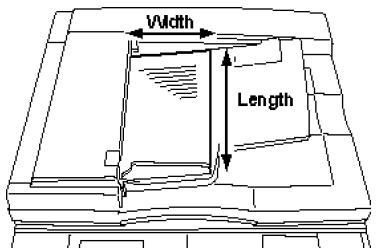
Lorsque le document ou papier est plus large que long, on utilise le symbole .
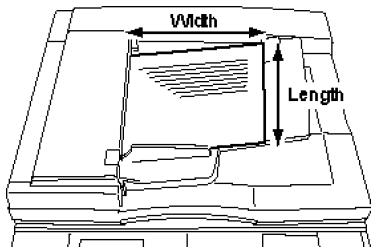
Table des matières
Symboles et terminologie (Trucs d'opération) 1
Démarrage
Panneau de contrôle 1.1
Afficheur (Écran cristal liquide) 1.3
Affichage du fax en mode attente 1.3
Allichage du menu des options de communication 1.4
Affichage du menu des réglages du Fax 1.4
Affichage du menu des réglages de l'appareil 1.4
Quelques guides 1.5
Format de document acceptable 1.5
Choses à ne pas insérer dans le Fax 1.5
Comment régler le document 1.5
Détection automatique du format de document 1.5
Résolution, tons de gris et contraste 1.6
Entrer une pause en composition 1.6
Sélectionner un TTI 1.7
Sélectionner un format de balayage à transmettre 1.7
Transmettre un fax 1.8
Transmission de la mémoire 1.8
Transmission de l'alimenteur 1.8
Transmission de la vente 1.9
Transmission à l'aide du main-libre ou du téléphone 1.10
Recomposition 1.11
Revoir les commandes, 1.11
Recevoir des fax 1.12
Modes de réception 1.12
Mode téléphone 1.12
Mode Fax 1.12
Mode Fax/Téléphone 1.13
Mode Téléphone/Fax 1.13
Mode Répondeur/Fax 1.13
Si vous manquez de papier 1.13
Fonctions plus avancées
Composant automatique 2.1
Fonctions de base du Composeur Automatique 2.1
Numéros Monotouche 2.2
Numéros Rapides 2.4
Groupes 2.7
Composition à l'aide du Bottin 2.8
Diffusion 2.9
Fonctions de base de diffusion 2.9
Diffusion différée 2.9
Effectuer des changements à la Diffusion 2.9
Transmission différée 2.10
Réglage d'une transmission différée 2.10
Revoir ou annuler une commande différée 2.11
Impression de la liste d'une commande différée 2.11
Impression d'un document en mémoire 2.11
Transmission en lots 2.12
Créer ou modifier le casier d'un lot 2.12
Impression de la liste des casiers de lots 2.13
Effacer un casier de lot vide 2.13
Mémoriser un document pour une transmission en lot 2.13
Impression d'un document mémorisé dans un casier 2.14
Effacement d'un document mémorisé dans un casier 2.14
Fonctions Spéciales 2.15
Clés souples 2.15
Macros 2.16
Programmer une clé Macro 2.16
Effacer une clé Macro 2.17
Impression de la liste des clés Macro 2.17
Réglage de la vitesse d'une clé Macro 2.17
Composition à l'aide d'une clé Macro 2.18
Réglage du journal des activités 2.18
Réglage des rapports : TCRS et RCRS 2.19
Transmission agrandie 2.20
Fax & Copie 2.20
Page couverture 2.21
Numérisation des pages 2.21
Interrogation à distance 2.22
Transfert de documents (Transfert de Fax) 2.23
Détecteur de fax et de sonneries 2.25
Appel requis 2.26
La puissance de QuadAccess 2.26
Communication F-Code 2.27
Créer ou modifier un casier F-Code 2.27
Démarrage

Panneau de contrôle 1.1 Afficheur (Écran cristal liquide) 1.3 Quelques directives 1.5 Transmission de Fax 1.8 Réception de Fax 1.12
Panneau de contrôle
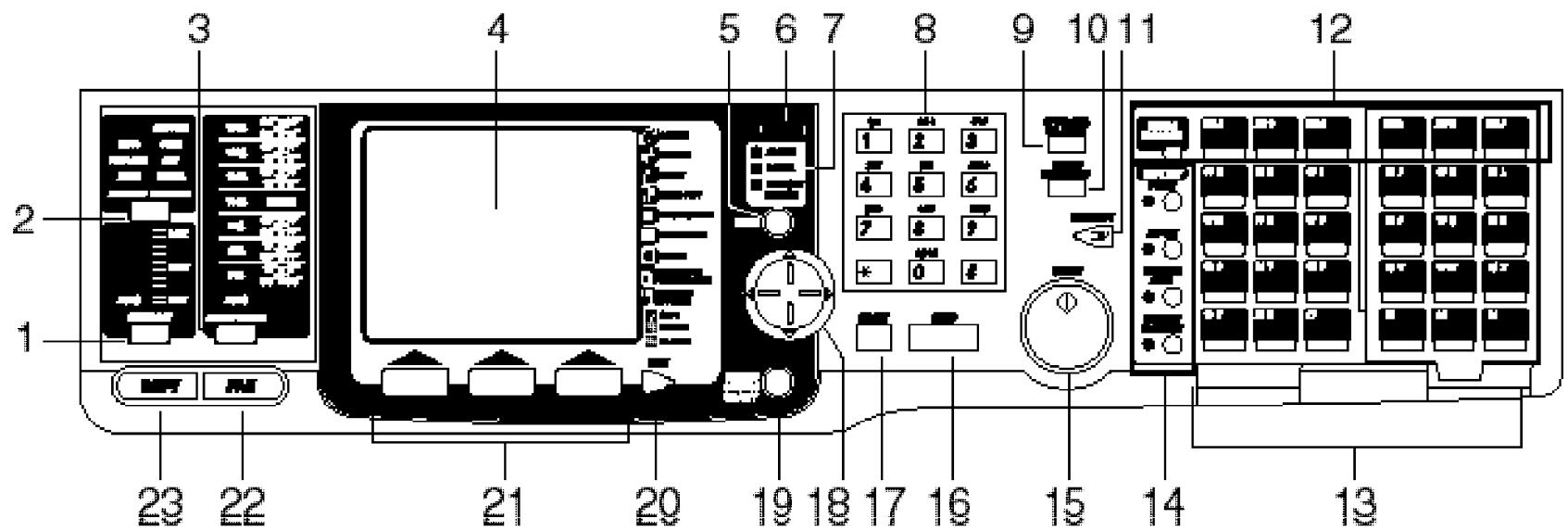
1 Contrast — Appuyez pour ajuster le degré de contraste. 2 Resolution — Appuyez pour alterner entre les trois modes de résolution et les 256 tons de gris. 3 Reduc/Enlarge Appuyez pour besoin un des réglages préprogrammés de Réduction/Agrandissement. (En mode Fax l Réduc/Agrand. n'est pas utilisé) 4 Afficheur cristal liquide (LCD) — Affiche le statut de l'appareil et permet de voir ce que vous programmez. 5 Menu - Appuyez pour accéder aux fonctions avancées du menu. 6 Degré de contraste LCD - Ajuste l'intensité de l'écran. 7 Indicateurs lumineux
Alarme — S'allume lors d'un problème en communication de Fax, impression ou balayage.
Communication — S'allume lorsque le Fax est en communication avec un autre Fax.
Réception en mémoire — S'allume lorsque l'appareil reçoit un document en mémoire.
8 Clavier numérique — Un clavier numérique est comme un téléphone ordinaire. Sert à composer un numéro de téléphone ou à entrer des chiffres lorsque vous programmez l'appareil. 9 Speed dial/tel index — Accède à un numéro rapide que vous composez à l'aide de 3 chiffres sur le clavier. Affiche aussi les entrées Monotouches et Rapides par ordre alphabétique et numérique comme un bottin. 10 Review commands — Appuyez pour réviser les commandes de Fax ou pour visualiser une brève description des commandes différées 11 Interrupt — Appuyez pour interrompre l'opération et faire des copies. 12 Clés Macro — Programmation des clés Macro (M1 - M6) peut réduire les multiples étapes d'une opération au simple touché d'une clé. Vous pouvez apprendre aux clés Macro à effectuer certaines opérations. 13 Monotouches— Les clés identifiées 01-78 permettent la composition à une touche. Les clés identifiées 79-84 seront à des fonctions programmables: ceci permet de ponctuer une fonction à plusieurs étapes une seule fois, ensuite rappeler cette fonction au simple touché d'une de ces clés.
14 CléSoft— Clés raccourcis. Toute fonction peut être activée ou désactivée par une de ces clés. Si la lumière est allumée au-dessus d'une de ces clés, cela signifie qu'elle a été programmée. (voir page 2.15). Ces clés sont programmées à l'usine pour activer ou désactiver une des fonctions suivantes.
CléSoft 1: TAMPON — Appuyez sur cette clé pour régler le tampon de transmission ou balayage automatique.
CléSoft 2: RAPPORT — Appuyez pour activer la fonction de rapport de transmission à Marche ou Arrêt.
CléSoft 3: MAIN-LIBRE — Active ou désactive le haut-parleur. Lorsqu'activé, permet d'entendre l'appel effectué. Cette fonction permet d'entendre la communication. Vous ne pouvez pas être entendu à moins d'utiliser le téléphone (optionnel). En transmission, cette clé permet d'activer la fonction appel.
CléSoft 4: TRANSMISSION MÉMOIRE — Sélectionne le mode de transmission de la mémoire ou de l'alimenteur.
15 Start — Appuyez pour débuter une transmission ou une réception. 16 Stop — Une clé tout usage en cas de détresse, Arrête l'opération et éjecte le document de l'alimenteur. 17 Reset - Appuyez pour annuler les réglages. 18 Curseur — Utilisé fréquemment pour sélectionner un item à l'écran ou pour sélectionner un chiffre en programmation. 19 Energy saving Appuyez pour activer le mode Veilleuse. Si vous appuyez durant 3 secondes, le mode auto sera activé. Appuyez encore pour désactiver. 20 Next — Lorsque l'encadrement de l'item sélectionné est affiché avec 2 ou plusieurs lignes, vous pouvez sélectionner d'autres items. Appuyez sur cette clé pour afficher les autres items 21 Sélection des clés de Fonctions — Ces clés correspondent aux items au bas de l'écran. Appuyez pour sélectionner un item au bas de l'écran. 22 Fax - Appuyez pour changer au mode Fax. 23 Copy - Appuyez pour changer au mode Copieur.
Affichage fax en attente
L'écran affiche le statut de l'appareil et vous guide à travers l'opération.
Note: Assurez-vous que l'appareil est en mode Fax. Sinon, appuyez sur Fax.
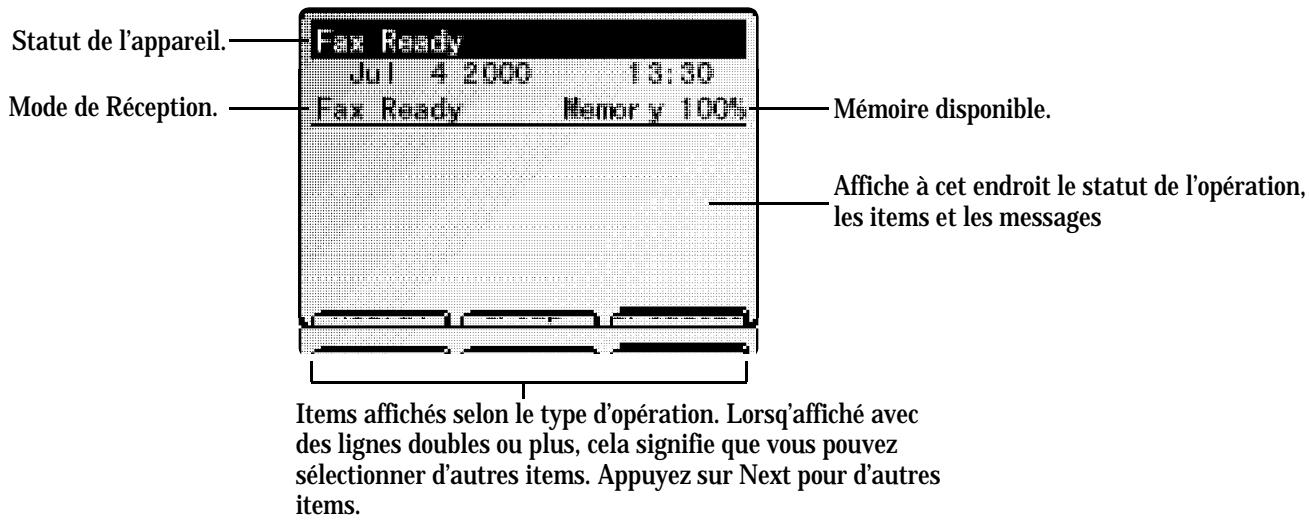
Clés de fonctions.
Vous pouvez sélectionner la fonction suivante en mode Fax en Attente. Ces indications sont changées selon la fonction utilisée.

- Recomposition - Voir page 1.11.
- Groupe - Voir page 2.7.
- Diffusion - Voir page 2.9.
Pesez Next.
- Agrandissement Tx - Voir page 2.20.
- Format Balayé - Voir page 1.7.
- TTI - Voir page 1.7.

- de Pages - Voir page 2.21.
Affichage du menu des communications
Pour accéder au menu des options de communication, appuyez sur MENU.
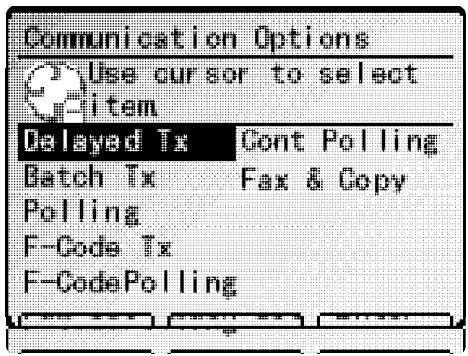
Explications plus loin dans la section "Fonctions plus avancées", début page 2.1,)
Affichage du menu de réglage du fax
Pour accéder au menu de réglage du Fax appuyez sur MENU, [ReglFax].
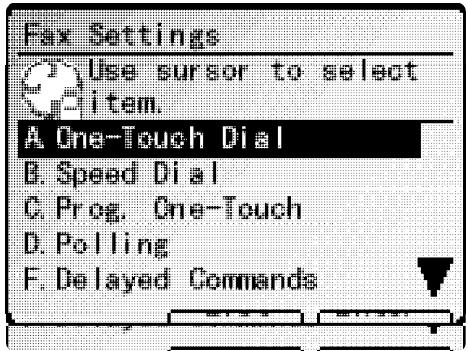
Explications plus loin dans la section "Fonctions plus avancées", début page 2.1)
Affichage du menu de réglage de l'appareil
Pour accéder au menu de réglage appuyez sur MENU, [ReglSys].
(Voir Récurrence Générale pour des détails.)
Format de document acceptable
Les dimensions acceptables sont les suivantes :
- Dans l'alimenteur automatique (DAA)
- Sur la vente
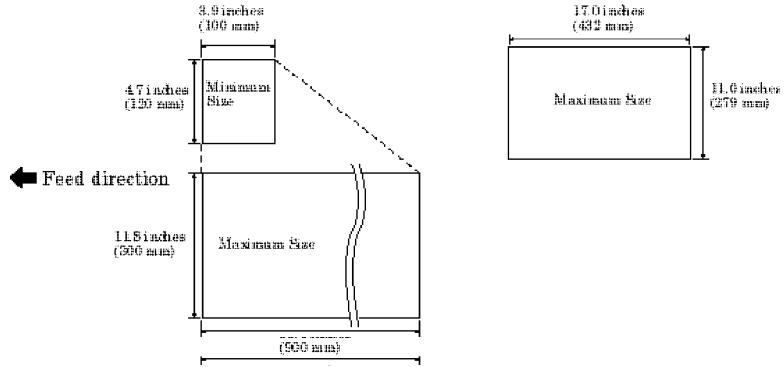
Alimenteur automatique (DAA) (largeur × longueur)
UNE FEUILLE
PLUSIEURS FEUILLES
Maximum:
Vous pouvez insérer environ 50 feuilles lettres, 40 feuilles légales ou 30 feuilles 11^ × 17^ dans l'alimenteur automatique.
Sur la vitre (largeur × longueur)
Maximum:
11.0"×17.0"
Choses à ne pas mettre dans le fax
Pour éviter des blocages et endommager l'appareil, n'insérez pas:
- Des pages pliées, déchirées, froissées ou très minces
- Des documents avec des agrafes, de la colle, du ruban, des attaches, ou correcteur humide
- Des Post-it ou des documents avec des Post-it Du carton, du papier journal, ou du tissu Des pages avec un carbon
- Des cartes de crédit ou tout item épais.
Lorsque vous insérez les documents dans l'alimenteur
1 Alignez les documents sur le coin arrêté gauche. 2 Ajustez le guide avec vos documents. 3 Insérez les documents face vers le haut dans l'alimenteur.
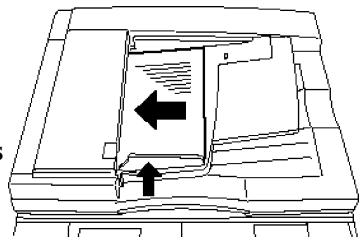
Note: Vous ne pouvez pas insérer différents formats de documents en même temps.
Lorsque vous insérez les documents sur la vitre
1. Levez le couvercle complètement. 2. Insérez le document face vers le bas sur la vitre. Alignez-le au coin arrête gauche. 3. Fermez doucement le couvercle.
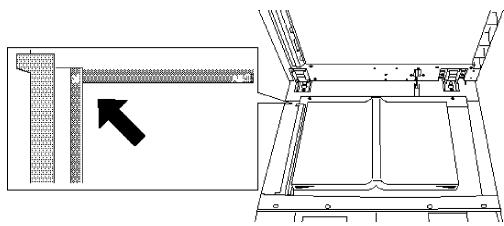
Note: Si vous ne soulevez pas le couvercle complètement, le format de document ne sera pas détecté automatique.
Détection de document automatique
Les formats de documents suivants sont détectés automatiquement.
- Lettre (8.5^ × 11^ ) Légal (8.5" × 14") Grand-livre (11^ × 17^ ) Demi-lettre (5.5^ × 8.5^ )
Résolution et tons de gris:
- Normale correspond à la majorité des documents et dessins.
- Fin Idéale pour les cartes routières, les dessins plus avancés ou les documents écrits à la main. Superfin (S-Fine) sur le panneau de contrôle produit les détails de dessins compliqués.
- Tons de gris (Halftone sur le panneau; Gris à l'écran) détecte les degrés de noir sur les photos et dessins.
Note: Si vous transmettez un Fax en superfin, certains modèles de Fax recoivent seulement en Fin. Cependant vous pouvez transmettre en tons de gris à presque tous les Fax.
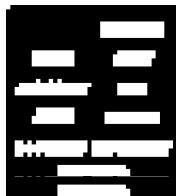
Pour changer la résolution, appuyez sur résolution plusieurs fois. La lumière allumée correspond au réglage sélectionné.
Contraste:
Le réglage du contraste permet de compenser pour des documents soit trop pâles ou trop foncés.
Appuyez sur CONTRAST pour sélectionner le mode:
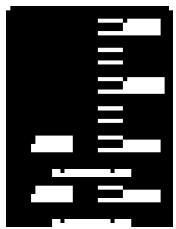
FONCE - Noirci les images faibles et effacées.
Noirci un peu les documents.
NORMAL - Convient à la plupart des documents.
- Pâlit un peu les documents.
PALSE - Paliit les documents trop noirs.
AUTO - Ce mode sélectionne automatiquement le réglage selon la densité du document.
Note: Vous pouvez modifier le réglage original de résolution et contraste. ⇒ Voir Page 3.1.
Mélange de résolution et contraste avec plusieurs pages
Lorsque vous transmettez un document de plusieurs pages, vous pouvez sélectionner la résolution et le contraste de chaque page.
Placez le document, sélectionnez la résolution et le contraste de la 1ère page et appuyez sur START. Ensuite suivez une des deux procédures suivantes.
Lorsque le document est dans l'alimenteur
Sélectionnez la résolution et le contraste avant le balayage de la page suivante.
Lorsque le document est sur la vitre
1. Enlevez la page précédente et insérez la page suivante. 2. Sélectionnez la résolution et le contraste. Ensuite, appuyez sur start.
Insérer une pause en composition
Certains systèmes d'interurbain nécessitant des pauses. Les pauses sont aussi utiles si vous composez certains numéros autres-mer.
En composition ou en programmation du répertoire, appuyez sur NEXT jusqu'à ce que [Pause] apparaisse à l'écran et appuyez sur [Pause] après avoir composé au moins un chiffre. -/ (le caractère pause) APPARAITRA À L'ÉCRAN.
Chaque pause est réglée à l'usine à 2 secondes.
Par exemple, si la pause est réglée à 2 secondes, en appuyant sur 9, next, [Pause], 19725552009 compose 9 [pause de 2 secondes] 19725552009.
Note: Chaque pause utilise l'espace de deux caractères permis dans un numéro.
Note: Pour changer la durée de la pause, voir "Changer la durée de la pause," page 3.6.
Sélection de TTI.
Lorsque vous transmettez, votre TTI est automatiquement imprimé au haut du document transmis. Vous pouvez sélectionner l'un des trois programmes dans l'appareil.
Note: Voir “Démarrage rapide” dans “Références Générales” pour enregistrer le TTI.
Pour sélectionner le TTI:
1 Insérez le document et sélectionnez la résolution et le contraste. 2 Appuyez sur next jusqu'à ce que [TTI] apparaisse à l'écran. 3 Appuyez sur [TTI]. 4 A l'aide du curseur, sélectionnez le TTI que vous désirez transmettre. 5 Appuyez sur [Entrer]. 6 Composez le numéro de Fax. 7 Appuyez sur start.
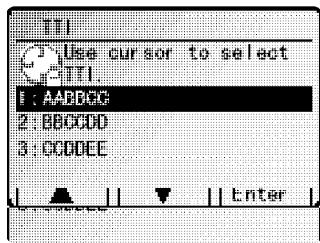
Note: Après la transmission, si vous ne sélectionnez pas un autre TTI, le TTI sélectionné dans “Démarrage Facile” sera imprimé au haut du document transmis.
Sélectionner format de balayage à transmettre
Lorsque vous transmettez ou mémoires le document, habituellement l'appareil détecte automatiquement le format de document inséré dans l'alimenteur ou sur la vitre.
Cependant si vous désirez régler manuellement le format, procédez comme suit:
Note: Vous pouvez sélectionner l'un des formats standard suivants.
- Lettre (8.5^ × 11^ ) Demi-Lettre (5.5^ × 8.5^ )
- Légal (8.5^ × 14^ ) Grand livre (11^ × 17^ )
L'espace de balayage se réfère au coin gauche arrêté de l'alimenteur.
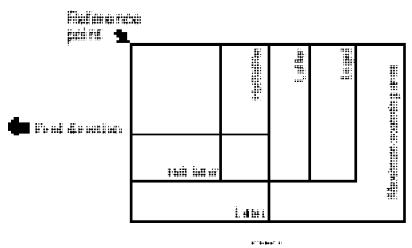
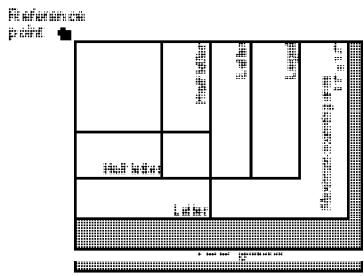
Note: Lorsque vous utilisez la vitre, vous pouvez sélectionner un format différent pour chaque page, avec l'alimenteur, un seul format est permis. Note: Pour outrepasser le système de détection automatique, vous devez régler le format de balayage à chaque page.
Pour sélectionner manuellement le format de balayage:
1 Placez le document et sélectionnez la résolution et le contraste. 2 Appuyez sur NEXT, [Form Balay]. 3 Sélectionnez le format à l'aide du curseur. 4 Appuyez sur [Entrer]. 5 Entrez le numéro de Fax et appuyez sur START.
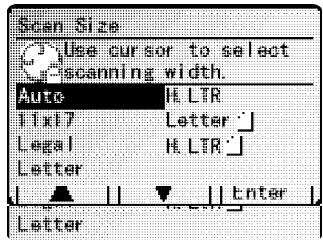
Transmission de la mémoire
Le Fax possède une superbe mémoire ! Utilisez-la et vous pourriez :
Sauver du temps. En utilisant la mémoire du Fax, vous n'avez pas à attendre la fin de la transmission. Balayez le document en mémoire et repartez immédiatement avec les originaux.
Sauver de l'argent. Si vous transmettez à un autre appareil équipé de mémoire, le Fax transmet le document directement dans la mémoire de l'autre appareil et raccroche. (Le Fax imprime alors votre message de la mémoire après la fin de la transmission) La ligne est ainsi occupée moins longtemps.
Sauver encore plus d'argent. Programmez une commande différée (voir pages 2.10-2.11) pour transmettre les documents après les heures d'affaires. Vous profitez ainsi de taux d'interurbain inférieurs.
Le mode de transmission par défaut de l'appareil est de la mémoire. Vous pouvez modifier ce réglage, voir les informations suivantes:
Note: Que vous décidiez de transmettre le document de la mémoire ou manuellement, vous pouvez outrepasser ce choix en appuyant sur MEMORY TRANSMIT avant de transmettre le document. Après la transmission, l'appareil retourne au réglage par défaut.
Note: Pour modifier le réglage par défaut du mode de transmission, voir "Transmission de la mémoire", à la page 3.2.
Note: Certains types de documents utilisent plus de mémoire que d'autres comme les documents de plusieurs pages ou avec beaucoup de noir. Lorsque la mémoire est pleine, le Fax ne peut transmettre que de l'alimenteur.
Note: Si vous transmettez de la vitre, la mémoire sera utilisée même si le réglage est à Arrêt.
Si la lumière MEMORY TRANSMIT est allumée, la transmission de la mémoire est à Marche.
Si la lumière MEMORY TRANSMIT est éteinte, la transmission de la mémoire est à Arrêt.
Transmission de l'alimenteur
1 Ajustez les guides de documents aux pages à transmettre. L'alimenteur peut contenir 50 feuilles de papier lecture, 25 feuilles de papier légal ou 15 feuilles de 11'' × 17'' (papier grand-livre). 2 Alignez le côté du document et insérez-les face vers le haut. 3 Ajustez la résolution et le contraste.
Appuyez sur RÉSOLUTION pour changer la résolution. Appuyez sur CONTRAST pour changer le contraste.
Sélectionnez la transmission de la mémoire si nécessaire.
Appuyez sur MEMORY TRANSMISSION pour transmettre de la mémoire ou non.
Entrez le numéro de Fax.
Entrez aussi les codes d'accès nécessaires, comme avec un téléphone. (Par exemple : Entrez 9 pour composer à l'extérieur ou 1 pour un appel interurbain.)
6. Appuyez sur start.
En appuyant sur start, vous avez donné une commande à l'appareil. À son tour, l'appareil donne un numéro à cette commande et balaie le document.
Ce numéro de commande apparait à l'écran durant le balayage du document:
Vous aurez besoin de ce numéro plus tard si vous désirez annuler la transmission du document mémorisé (voir pages 1.1 et 2.11).
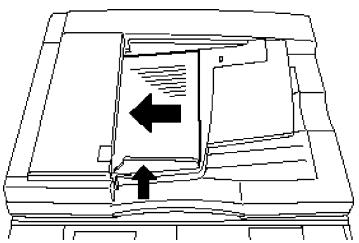
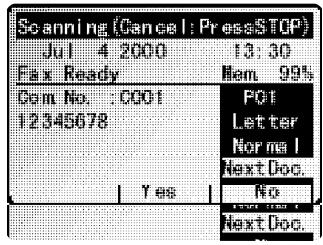
Tout est maintenant contrôlé par les appareils, le yourselves et le récepteur.
- Si le Fax est réglé pour Transmission rapide de la mémoire, l'appareil balaie la 1ère page du document en mémoire, et compose le numéro de Fax. Après le contact, l'appareil transmet le document en mémoire et en même temps balaie en mémoire les autres pages du document. (Pour régler Transmission rapide de la mémoire, voir page 3.2.)
- Si le Fax est réglé à Transmission normal de la mémoire, le Fax balaie le document au complet en mémoire et ensuite compose le numéro. Après le contact le Fax transmet le document complet de la mémoire.
- Si le Fax est réglé à Transmission directe, le Fax compose le numéro de l'autre Fax. Après le contact, le Fax transmet tout le document directement de l'alimenteur.
Note: Plus l'appareil détecte une grande quantité de noir sur une page, plus lent sera le balayage de cette page. Même une page normale transmise en "Tons de Gris" ou à une certaine résolution donne au Fax l'impression qu'il y a plus de noir. C'est aussi vrai si vous réglez le contraste à Foncé.
Important: Pour annuler une transmission durant le balayage du document, appuyez sur stop.
Pour annuler une transmission en cours, utilisez la fonction Revoir les commandes. Voir "Revoir les Commandes, dans introduction" page 1.11.
Après la transmission, le Fax fait bip et retourne au mode Attente.
Note: Si l'appel échoue, voir "Recomposition," page 1.11.
Transmettre de la vitre
Insérez le document sur la vitre une page à la fois.
Note: L'appareil donne la priorité à l'alimenteur pour faire une copie ou transmettre un fax, lorsqu'il y a un document aux deux endroits.
1 S'il y a un document dans l'alimenteur, enlevez-le. 2 Ouvrez le couvercle.
3 Placez le document face vers le bas sur la vitre et alignez-le sur la règle arrêté-gauche.
Fermez le couvercle.
Assurez-vous que le document est inséré au coin arrêté-gauche.
Important: Fermez complètement le couvercle en faisant attention à vos mains pour éviter une blessure.
Important: Lorsque vous transmettez un document cartonné comme un livre, l'image reçue peut contenir du noir. Pour prévenir cet effet, tenez le couvercle fermé pour empêcher le carton de relever. Cependant, n'appuyez pas trop fermement. Vous pourriez briser la vitre et vous blesser.
4 Ajustez la résolution et le contraste.
Appuyez sur résolution pour changer la résolution.
Appuyez sur contraste pour changer le contraste.
Entrez le numéro de Fax.
Entrez les codes d'accès nécessaires, comme un téléphone ordinaire.
Entrez 9 pour composer à l'extérieur ou 1 pour effectuer un appel interurbain
6. Appuyez sur start.
En appuyant sur start, vous avez donné une commande à l'appareil. À son tour, l'appareil donne un numéro à cette commande et balaie le document.
Ce numéro de commande apparait à l'écran pendant le balayage du document en mémoire.
Vous aurez besoin de ce numéro pour annuler la transmission ou pour imprimer un document en mémoire (voir pages 1.11 et 2.11).
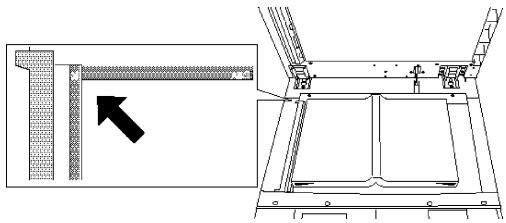
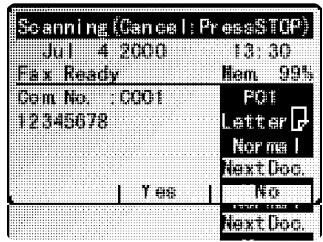
7 Pour transmettre d'autres pages, allez à l'objet 8.
Sinon appuyez sur start pour démarrer la transmission, et allez à l'étape 9.
8 Insérez la page suivante et appuyez sur [Départ] pour débuter le balayage.
Pour transmettre d'autres pages, répétez cette étape.
Sinon appuyez sur [Quitter] pour débuter la transmission et aller à l'étape 9.
9 Tout est entre les mains des deux appareils, le yours et le récepteur.
Après avoir établi le contact, le Fax transmet le document mémoire de la mémoire.
Note: Pour annuler une transmission durant le balayage en mémoire, appuyez sur STOP.
Pour annuler une transmission en cours, utilisez la fonction Revoir les Commandes. Voir “Revoir les Commandes, dans introduction” page 1.11.
10Après la transmission l'appareil fait un bip et returnne en mode Attente.
Note: Si l'appel échoue, voir "Recomposition," page 1.11.
Transmettre en main-libre ou téléphone
Vous pouvez composer soit en mode main-libre soit avec le combiné téléphonique optionnel.
1 Insérez le document dans l'alimenteur.
Note : Dans cette fonction, vous ne pouvez pas utiliser la yourselves.
2 Ajustez la résolution et le contraste.
3 Obtenez une tonalité soit en:
Appuyez sur monitor/call... ou... - Décrochez le téléphone optionnel.
Dans chaque cas l'écran affiche (voir à droite):
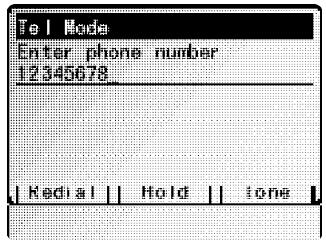
4 Entrez le numéro du Fax.
Entrez aussi les codes d'accès si nécessaire.
5 Lorsque vous entendez la tonalité du Fax, appuyez sur start.
Note : Si quelqu'un répond au téléphone, utilisez le téléphone optionnel et avisez la personne que vous transmettez un Fax, appuyez sur start.
6 Si vous utilisez le téléphone optionnel, raccrochez après start. 7 Après la transmission, le Fax fait un bip et retourne en mode Attente.
Note: Si l'appel échoue avec MONITOR/CALL appuyez sur monitor/call pour raccrocher. Si vous avez pressé sur Start pour débuter la transmission, appuyez sur STOP pour la terminer.
Voir "Recomposition manuelle," page suivante, si l'appel échoue.
Transmission outre-mer
Ce mode avise le Fax de compenser la piètre qualité de la transmission caractéristique de certaines régions. Pour régler le mode outre-mer:
1. Entrez le numéro de Fax sur le clavier. 2. Appuyez sur NEXT jusqu'à l'affichage de [Outremer]. Appuyez sur [Outremer].
Note : Cette fonction se désactive après chaque appel.
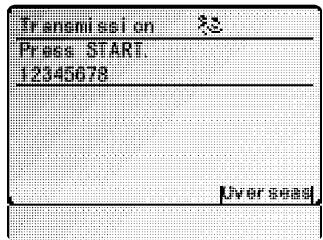
Recomposition
Si vous appel échoue, l'appareil recompose automatiquement. En recomposition automatique, le Fax recompose à chaque minute jusqu'à ce que:
Il joint l'autre Fax. Il ait recomposé 2 fois et échoué les 2 fois.
En recomposition automatique, le Fax continue de recevoir des fax et peut effectuer 100 transmissions.
Note: Si vous avez utilisé le main-libre ou le téléphone, vous devez recomposer manuellement (voir ci-bas).
Note: Si la dernière recomposition échoue, l'appareil peut imprimer et/ou afficher le message d'erreur.
Note: La recomposition par défaut est comme suit :
Nombre de recompositions: 2 fois.
Intervalle de recomposition : 1 minute.
Vous pouvez modifier le réglage par défaut "Modifier le réglage de recomposition," page 3.6.
Recomposition manuelle
Vous pouvez toujours recomposer manuellement. Et vous devez le faire si vous avez employé le main-libre ou le téléphone.
Pour recomposer manuellement sans le main-libre ou le téléphone:
1 Assurez-vous que le document est dans l'alimenteur et que la résolution et le contraste sont régles. 2 Appuyez sur [Recomp], start.
Pour recomposer avec le main-libre ou le téléphone:
1 Assurez-vous que le document est dans l'alimenteur et que la résolution et le contraste sont réglés. 2 Appuyez sur monitor/call ou décrochez le téléphone pour une tonalité 3 Appuyez sur [Recomp]. 4 Lorsque vous entendez le son du Fax récepteur, appuyez sur start.
Note: Si quelqu'un répond, avisez-les que vous voulez envoyer un Fax, au son du Fax récepteur, appuyez sur start.
Pour recomposer un numéro de téléphone avec le téléphone:
1 Décrochez le téléphone et attendez la tonalité. 2 Appuyez sur [Recomp]. Lorsque la personne répond, utilisez le téléphone optionnel pour parler à la personne.
Revoir une commande, une introduction
Le Fax peut enregistrer plusieurs tâches en mémoire. Il conserve un record de ces tâches en assignant un numéro de commande, comme “C001.”
Les commandes différées, les recompositions, les transmissions en cours sont assignées un numéro de commande.
La fonction "Revoir les commandes" vous permet de vérifier chaque tâche (ou commande) en mémoire. Il vous permet aussi d'annuler une commande si vous désirez ne pas transmettre le document.
Pour annuler une commande:
1. Appuyez sur review commands. L'écran affiche la liste des commandes, indiquées par le numéro, le jour du départ, et l'heure et le numéro de fax.
Note : Si une commande est en cours, elle est affichée en gris.
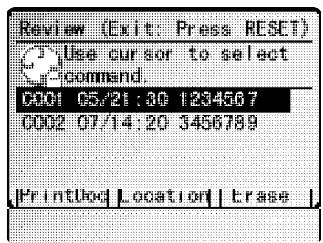
2 Sélectionnez la commande à annuler à l’aide du curseur. 3 Appuyez sur [Effacer]. La commande sera annulée. 4 Pour annuler l’autre commande, répétez les étapes 2-3. Pour cesser de revoir les commandes, appuyez sur reset pour returner l’appareil en mode Attente.
Pour plus d'informations sur la fonction Revoir les commandes, voir page 2.11.
Répondre manuellement
En n'importe quel mode de réception, vous pouvez répondre manuellement si vous avez le téléphone optionnel. Décrochez et répondez.

Si quelqu'un vous parle, servez-vous du téléphone pour lui parler.
Si vous entendez un Fax (bip, bip, bip), appuyez sur Start et raccrochez le téléphone. Le Fax débutera la réception.
Note: Recevoir de cette façon désactive le mode V.34 et le Fax reçoit en mode normal ITU-T Groupe 3. (Voir page AI.1.)
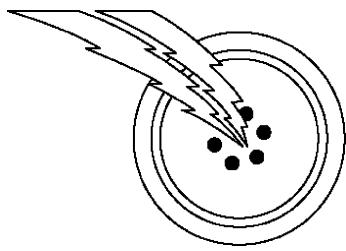
Note: N'essayez pas de répondre à un appel avec MONITOR/CALL. La fonction Moniteur est pour composer seulement.
Répondre à un fax d'un autre téléphone
Si vous avez plusieurs téléphones sur la même ligne et que vous avez le téléphone optionnel sur le Fax, vous n'avez pas à courir au Fax pour répondre à chaque appel. Si vous répondez à un Fax d'un autre téléphone, déposez le téléphone, ne raccrochez pas. Allez au Fax, décrochez le téléphone du Fax et appuyez sur Start.
Après avoir appuyé sur Start, raccrochez les deux téléphones. Parce que la plupart des Fax attendent plusieurs secondes pour entendre le signal du Fax, vous avez environ 30 secondes pour aller au Fax, décrocher le téléphone et appuyer sur Start.
Modes de réception
Le Fax possède 5 modes de réception différents — Tel Prêt, Fax Prêt, Fax/TEL Prêt, Tel/Fax Prêt et Ans/Fax Prêt. Voici comment ils fonctionnent.
Note: Pour modifier le mode de réception, voir “Démarrage facile,” à la page 1.16 – 1.17 de Références générales.
Mode tél/prêt
Utilisé si : Pour utiliser la même ligne pour le téléphone et le Fax et
- Sur cette ligne, vous utilisez au moins un téléphone non branché sur le Fax ou
- Vous avez le téléphone optionnel sur le Fax
Avec ce mode : Notre Fax ne répond jamais automatiquement.
Vous devez répondre à chaque appel tel que décrit dans “Répondre manuellement” (cette page, colonne de gauche).
Mode Fax/Prêt
Utilisé si: Voiture Fax utilise sa propre ligne et ne la partage pas avec le téléphone ou le répondeur.
Avec ce mode: Tout le cas ne sait pas que la vieille. Recevoir un Fax recevoir un Fax
Mode fax/tél prêt
Le mode Fax/Tél Prêt est une combinaison de Fax Prêt et Tél Prêt
Utilisé si : Le téléphone optionnel est installé et Le Fax sert de Fax et de téléphone.
Avec ce mode : Le Fax répond à chaque appel sans sonner. Si c'est un appel téléphonique, une sonnerie spéciale se fait entendre.
Le Fax reçoit silencieusement mais vous avise s'il s'agit d'un appel téléphonique. (Le Fax émet un bip à la fin de la réception.)
S'il s'agit d'un appel téléphonique, le fax le détecte et fait entendre une sonnerie spéciale. Si vous l'entendez, répondez.
Note: Le mode Fax/Tel Prêt permettra aux autres téléphones de sonner. Les autres téléphones ne désignueront pas les Fax des téléphones.
Mode tél/fax prêt
Le mode Tél/Fax Prêt est une combinaison de Tél Prêt et de Fax Prêt.
Utilisé si : Le téléphone optionnel est installé et le Fax sert de téléphone et de Fax.
Avec ce mode : Le Fax sonne le nombre de coups programmé dans le réglage de l'utilisateur. Si vous n'utilisez pas le téléphone optionnel pour répondre, le Fax répond à l'appel. Si l'appel provient d'un Fax, la réception débute. S'il s'agit d'un appel téléphonique, le Fax le détecte et fait entendre une sonnerie spéciale, vous invitant de décrocher.
Mode d'utilisation prêt
Utilisé si : Vous avez un répondeur branché directement dans le Fax.
Avec ce mode : Un répondeur branché directement dans le Fax répond à tous les appels. S'il s'agit d'un appel téléphonique, le répondeur enregistre le message du correspondant. Si le Fax détecte un signal de Fax, il débute la réception.
Utilisation d'un répondeur avec le fax
Pour brancher le répondeur au Fax:
1. Réglez le Fax à Ans/Fax Prêt. 2. Réglez le répondeur pour répondre à 2 coups ou moins. (Voir les instructions du répondeur si nécessaire.) 3. Créez un nouveau message sur le répondeur. Voici une suggestion de message:
Bonjour, vous avez rejoint (voiture nom et numéro), pour laisser un message attendez le son du bip. Pour envoyer un fax, appuyez sur START sur votre
Fax.
Important : Le message de votre répondeur ne doit pas être de plus de 10 secondes.
Avertissement de l'appareil
Lorsque le Fax manque de papier, la lumière ALARM s'allume et l'écran indique quel plateau de papier est vide.
Le Fax ne peut pas imprimer les Fax ou les copies sans papier. Mais il peut recevoir les documents en mémoire tel que décrit dans la section suivante.
Réception sans papier
Si le Fax manque de papier, il peut sauvegarder jusqu'à 250 réceptions en mémoire. Cette fonction s'appelle Réception sans papier.
Note: Le nombre de pages (pas réceptions) que le Fax peut mémoriser en réception sans papier peut varier selon:
- La capacité de mémoire de l'appareil Le type de documents reçus La résolution des documents reçus
Fonctions avancées

Bottin téléphonique 2.1 Diffusion 2.9 Transmission différée 2.10 Transmission en lot 2.12 Fonctions spéciales 2.15 Communication F-Code 2.27 Clés monotouches programmables 2.37 Fonctions de sécurité 2.44
Bottin téléphonique
Le bottin téléphonique du fax enregistre les numéros de téléphone et de fax les plus utilisés pour une composition plus rapide.
Comment se servir du bottin?
Il y a 2 sorts de nombres dans le bottin. La différence entre les deux consiste à la façon de composer:
| Type | Comment composer | Quantité maxi-mum |
Monotouche Appuyez sur une des clés 01-78 sur le côté droit du panneau de contrôle
Rapide : Appuyez sur speed dial/tel index suivi d'un numéro de trois chiffres de 001 à 222.
Quantité totale de numéros enregistrés 300
Numéros de téléphone et de fax du bottin
Le bottin du fax peut mémoriser des numéros de fax et de téléphone.
Ceci est possible parce que le fax vérifie avant de composer s'il y a un document dans l'alimenteur. Si oui, il s'agit d'un numéro de fax.
Si non, il s'agit d'un numéro de téléphone.
Lorsque vous mémorisez un numéro dans le bottin, vous pouvez donner un nom à ce numéro, tel: Bureau de Montréal, Ventes. L'appareil enregistre le nom comme "Identification".
Le bottin classe ces identifications alphabétiquement. A l'aide du bottin téléphonique, vous pouvez rechercher ces numéros par leurs noms, comme dans un annuaire téléphonique.
Comment enregistrer les numéros et leurs identifications ? Prochaines pages. Le bottin téléphonique est expliqué à la page 2.8.
Caractères spéciaux de composition
Le fax vous permet d'entrer des caractères spéciaux en programmant le bottin téléphonique. Ces caractères incluent virgule et tiret, qui facilitent la lecture des numéros et les caractères spéciaux pour les appels internationaux.
La charte ci-dessous décrit brièvement chacun de ces caractères. Il vous indique quelle clé appuyer pour mémoriser ces caractères spéciaux dans le bottin:
| Carac. | Ce qu'il fait | Boutons à appuyer |
| - | Rend les longs numérios facies à dire. Ne change pas l'opération de l'appareil. | Appuyez sur [-] |
| / | (N'a aucun effet aux Etats-Unis.) | Appuyez sur [2e Tonal] |
| ! | Indique une pause au fax jusqu'à une tonalité. | Appuyez sur [1ere Ton] |
| - / | Entre une pause. Chaque pause est de deux secondes (ou selon le réglage; voir page 3.6). Chaque pause utilise deux caractères que vous pouvez<mémoriser dans un numéro. | Appuyez sur [Pause] |
| - ! | Si le fax est sur une ligne impulsion (pas tonalité), alterne de impulsion à-composition tonalité ("DTMF"). Utilisé après le numéro de téléphone mais avant les caractères ( comme un interurbain ou un code d'accès d'une compétie de télé.) qui doit être en DTMF tonalité. Ne pas utiliser sur une ligne toné | Appuyez sur [Tonlité] |
Numéros monotouches
Vous pouvez enregistrer jusqu'à 78 numéros monotouches identifiés 01-78.
Entrer ou modifier un numéro monotouche
1 Appuyez sur MENU, A, [Entrer]. L'écran affiche la liste des monotouches. 2 Sélectionnez la monotouche dans laquelle vous pouvez enregistrer un numéro ou modifier un numéro déjà enregistré.
Note: Vous pouvez sélectionner la clé monotouche en appuyant sur cette clé.
Note: Vous pouvez appuyer sur [Détail] pour visionner le numéro déjà enregistré dans cette clé.
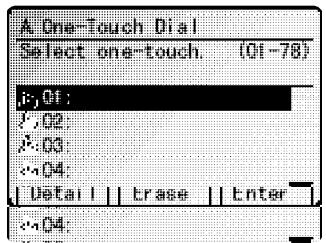
3. Appuyez sur [Entrer]. 4. À l'aide du clavier, entrez le numéro exactement comme si vous le composiez, incluant les codes d'accès si nécessaires. (Vous pouvez revoir "Caractères spéciaux de composition à la," page 2.1.) Le numéro peut contenir 40 caractères.
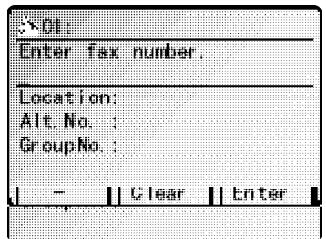
Note: Vous devez entrer le numéro de fax pour programmer la monotouche.
Note: Si un numéro est déjà enregistré dans cette clé, le numéro apparaîtra à l'écran. Pour modifier le numéro appuyez sur [Effacer] pour l'effacer et enregistrer le nouveau numéro.
Note: Pour effacer les caractères, appuyez sur [Effacer] pour effacer à gauche.
Pour modifier un seul caractère du numéro, déplacez le curseur à ce caractère et appuyez sur [Effacer] pour l'effacer. Ensuite ré-entrez le caractère correctement.
5 Lorsque le numéro est tel que désigné, appuyez sur [Entrer] pour l'enregistrer
6 L'écran affiche maintenant (voir à droite) : Vous pouvez aussi programmer les items :
- Endroit — Le nom du destinataire si entré, peut être utilisé avec la fonction composition du bottin (voir page 2.8). Autre # — À pros les recompositions possibles, le fax peut composer l'autre numéro.
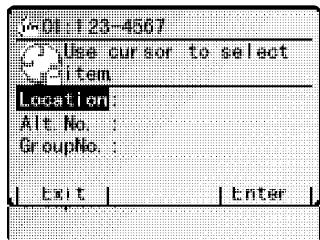
Si l'autre numéro échoue, le fax fait un bip pour vous alerter du problème.
Note: Le Fax possède un maximum de 10 autres numéros, ce qui peut dire que seulement 10 numéros du bottin peuvent en contenir un. Après avoir enregistré les 10 autres numéros dans 10 numéros rapides ou monotouches, le fax désactivera l'enregistrement des autres numéros.
- Groupe # — Pour entrer le numéro de groupe, utiliser la fonction transmission de groupe. (Voir “Utiliser groupes” à la page 2.7.)
Note: Pour éviter ces réglages, appuyez sur [Quitter], ensuite allez à l'étape 16.
7 Pour entrer L'endroit:
Sélectionnez "Endroit", appuyez [Entrer].
Note: Si un endroit est déjà enregistré dans cette clé, il apparaitra à l'écran. Appuyez sur [Effacer] pour l'effacer et entrez un autre endroit.

Entrez l'endroit. (Pour comment entrer un caractère, voir "Entrer un caractère" à la page 1.14 dans "Référence Générale." L'endroit peut contenir 24 caractères. Appuyez sur [Entrer] pour sauvegarder le réglage et continuer.
10 Pour entrer l'autre #
Sélectionnez "Autre #." et appuyez sur [Entrer].
Note: Si un autre # est déjà enregistré dans cette clé, il apparaîtra à l'écran. Pour modifier l'autre #, appuyez sur [Effacer] pour l'effacer et en entrer un autre.
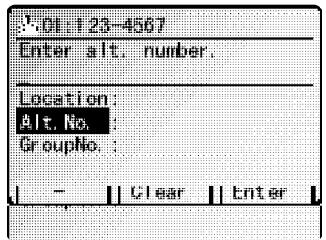
11 Entrez l'autre # à l'aide du clavier. Le numéro peut contenir 40 caractères. 12 Appuyez sur [Entrer] pour sauvegarder le réglage et continuer. 13 Pour entrer le Numéro de groupe:
Sélectionnez "Groupe #." et appuyez [Entrer].
Note: Si un numéro de groupe est déjà programmé dans cette clé, il apparaitra à l'écran, appuyez sur [Effacer] pour l'effacer et en entrer un autre.
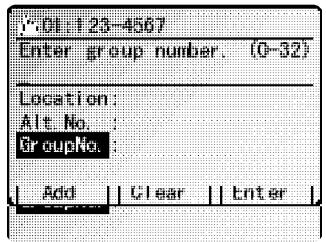
Utilisez le clavier numérique pour entrer le numéro de groupe.
Il y a 32 groupes possibles, codés 1-32.
Si vous désirez assigner le numéro à plus d'un groupe, insérez une virgule entre chaque numéro excepté le dernier et appuyez sur [Ajouter].
Note : Pour assigner ce numéro aux 32 groupes, entrez 0 (zéro).
15 Appuyez sur [Entrer] pour sauvegarder le réglage. 16 Appuyez sur [Quitter]
Si vous désirez entrer un autre numéro, retournez à l'objet 2.
Si vous ne désirez pas entrer d'autres numéros, appuyez sur reset.
Utilisez les autocollants du bottin inclus avec l'appareil pour écrire les numéros sauvegardés.
Si vous avez entre un numéro du groupe vous pouvez imprimer une liste des groupes. (Voir page 2.7.)
Effacer une monotouche
1 Appuyez sur MENU, A, [Entrer]. L'écran affiche la liste des monotouches.
2 Sélectionnez la clé monotouche que vous pouvez effacer.
Note: Vous pouvez sélectionner la monotouche en appuyant sur la clé du panneau de contrôle.
Note: Appuyez sur [Détail] pour visionner le numéro programme dans cette clé monotouche.
3 Appuyez sur [Effacer]. Voir l'écran (à droite) :
Important: Si vous désirez quitter sans effacer la monotouche sélectionnée, appuyez sur [Annuler]. Le fax retournera à l'étape 2.
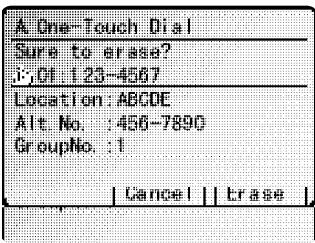
4. Appuyez sur [Effacer] pour effacer le numéro.
Pour effacer une autre monotonne répétez les étapes 2-4.
Ou appuyez sur RESET pour retourner au mode Attente
Imprimer une liste des monotouches
Vous avez oublié quel numéro est enregistré dans une monotouche! Imprimez une liste des monotouches. La liste inclut le numéro de chaque clé, l'endroit, le numéro de fax ou téléphone et le(s) numéro(s) des groupe(s) sauvegardé(s) dans une clé.
Pour imprimer une liste, appuyez sur MENU, A, [liste].
Composition monotouche de fax
Pour composer un numéro de fax à l'aide d'une monotouche:
1 Insérez le document et sélectionnez la résolution et le contraste requis. 2 Pour alterner entre la transmission de l'alimenteur et la mémoire, appuyez sur MEMORY TRANSMIT. 3 Appuyez sur la monotouche contenant le destinataire désiré.
Composition monotouche de téléphone
Pour composer un numéro de téléphone à l'aide d'une monotouche, vous devez avoir le téléphone optionnel. (Contactez le détaillant autorisé de Muratec pour commander le téléphone optionnel.)
Pour téléphoner:
1 Obtenez une tonalité d'une des fonctions suivantes :
- Décrochez le combiné
- Appuyez sur MONITOR/CALL pour utiliser le main-libre
Appuyez sur la touche désirée.
Note: Rappelez-vous que le main-libre sert seulement à entendre. Si vous avez composé à l'aide du main-libre, décrochez le combiné pour parler. Note: Si l'appel échoue et que vous avez utilisé MONITOR/CALL pour composer, appuyez sur MONITOR/CALL pour raccrocher.
Composer à l'aide de numéros rapides
Vous pouvez enregistrer jusqu'à 222 numéros rapides, identifiés par des codes de trois chiffres de 001 à 222.
Entrer ou modifier un numéro rapide
1 Appuyez sur MENU, B, [Entrer].
L'écran affiche la liste des numéros rapides
2 Sélectionnez le numéro dans lequel vous désirez enregistrer un nouveau numéro ou modifier un numéro déjà enregistré
Note: Vous pouvez sélectionner un numéro rapide en composant le code de trois chiffres. Pour les codes de mois de 10 précédent le chiffre pour en faire un 001-099.
Note: Vous pouvez appuyer sur [Détail] pour visionner le numéro déjà programmé dans un numéro rapide.
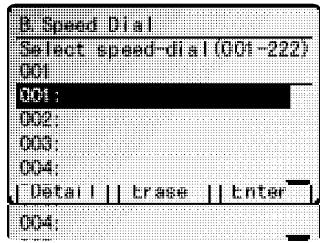
3 Appuyez sur [Entrer]. 4 A l'aide du clavier numérique, composez le numéro comme un appel ordinaire incluant les codes d'accès si nécessaires. (Voir "Caractères spéciaux page 2.1") Le numéro peut contenir 40 caractères
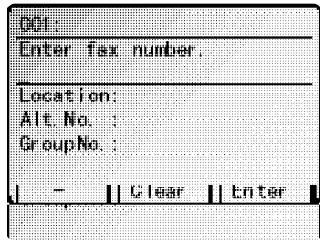
Note: Vous devez entrer le numéro du fax pour programmer un numéro rapide.
Note: Si un numéro de fax est déjà programmé dans ce numéro, il s'affichera à l'écran. Si vous désirez modifier le numéro de fax, appuyez sur (Annuler) pour l'effacer et en entrer un autre.
Note: Pour effacer des caractères, appuyez sur [Effacer] pour effacer à gauche.
Pour effacer un seul caractère du numéro, déplacez le curseur sur ce caractère et appuyez sur [Effacer] pour l'effacer. Ensuite ré-entrez correctement le caractère.
5 Lorsque le numéro est tel que désiré, appuyez sur [Entrer] pour l'enregistrer.
6 L'écran affiche maintenant (voir à droite) : Vous pouvez aussi programmer les items :
- Endroit ("Endroit" à l'écran) — Le nom du destinataire. Si vous entrez le nom, vous pouvez utiliser la fonction Composition du bottin (voir page 2.8).
- Autre # — Après toutes les recompositions, le fax va composer l'autre#. Si l'autre # échoue aussi, le fax émettra un bip pour vous alerter du problème.
Note: Le fax contient un maximum de 10 autres #, ce qui peut dire que seulement 10 numérios rapides ou monotouches peuvent contenir un autre #. Après avoir enregistrer les 10 autres #, le fax désactivera la fonction autre #.
- Groupe # — Si vous entrez un numéro de groupe, vous pouvez utiliser la fonction transmission de groupe. (Voir “Utiliser transmission de groupe,” page 2.7.)
Note: Si vous oubliez ces réglages, allez à l'étape 16.
7 Pour entrer l'Endroit:
Sélectionnez "Endroit" et appuyez [Entrer].
Note: Si un endroit est déjà programmé dans cette clé, il s'affichera à l'écran. Pour modifier, appuyez sur [Effacer] pour l'effacer et entrer un autre endroit.
Entrez l'endroit (Voir comment entrer les caractères "Entrer le caractères" à la page 1.14 dans Recettes générales.) Un endroit peut contenir 20 caractères. Appuyez sur [Entrer] pour sauvegarder les caractères et continuer.
10 Pour entrer l'Autre #:
Sélectionnez "Autre#" et appuyez sur [Entrer].
Note: Si un autre # est déjà programmé dans cette clé, il s'affichera à l'écran. Pour modifier l'autre#, appuyez sur [Effacer] pour l'effacer et en entrer un autre.
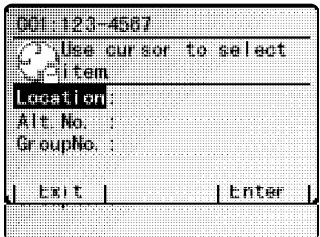
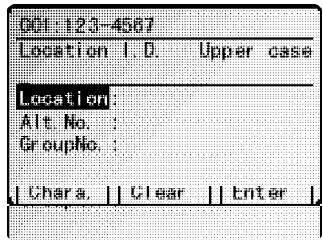
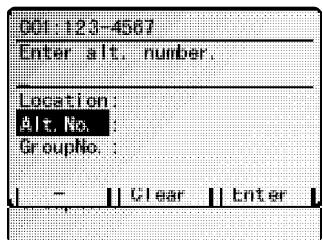
11 Entrez l'autre # à l'aide du clavier numérique. Le nombre peut contenir 40 caractères. 12 Appuyez sur [Entrer] pour sauvegarder le réglage et continuer. 13 Pour entrer le Numéro de groupe:
Sélectionnez "Groupe #." et appuyez [Entr].
Note: Si un numéro de groupe est déjà enregistré dans cette clé, il s'affichera à l'écran. Pour modifier le numéro de groupe, appuyez sur [Effacer] pour l'effacer et en programmer un autre.
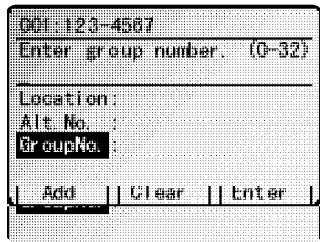
Utilisez le clavier numérique pour entrer le numéro de groupe pour ce numéro.
Il y a 32 groupes possibles, numérotés 1-32.
Pour assigner le numéro à plus d'un groupe, insérez une virgule après chaque numéro (sauf le dernier) en appuyant sur [Ajouter].
Note: Pour assigner ce numéro à tous les groupes, entrez (zéro).
15 Appuyez sur [Entrer] pour sauvegarder le réglage. 16 Appuyez sur [Quitter].
Pour entrer un autre numéro rapide, retournez à l'objet 2.
Si vous avez terminé, appuyez sur RESET pour terminer.
Si vous avez programmé un numéro de groupe, vous pouvez imprimer une liste des groupes. (Voir page 2.7.)
Effacer un numéro rapide
1 Appuyez sur MENU, B, [Entrer]. L'écran affiche la liste des numéros rapides. 2 Sélectionnez le numéro rapide dans lequel vous pouvez enregistrer un numéro ou modifier un numéro déjà programmé.
Note: Vous pouvez sélectionner le numéro rapide en composant un code de trois chiffres. Si vous entrez un chiffre de moins de 100, vous devez entrer les zéros pour avoir trois chiffres. Par exemple, 001-099.
Note: Appuyez sur [Détail] pour visionner le numéro programmé dans ce numéro Rapide.
3 Appuyez sur [Effacer]. L'écran affiche: Important: Si vous désirez quitter sans effacer le numéro rapide sélectionné, appuyez sur [Annuler]. Le fax retournera à l'étape 2. 4 Appuyez sur [Effacer] pour effacer le numéro.
Pour effacer un autre numéro rapide, répétez les étapes 2-4.
Ou appuyez sur RESET pour retourner au mode Attente.
Imprimer une liste des numéros rapides
Voulez facilement imprimer une liste des numéros rapides. La liste inclut le code de trois chiffres, l'identification et le numéro de groupe programme dans ce numéro rapide.
Pour imprimer une liste des numéros rapides, appuyez sur MENU, B, [Liste].
Composition de fax par numéro rapide
Pour composer un numéro rapide en mode fax:
1 Insérez le document et sélectionnez la résolution et le contraste requis. 2 Alternez entre la transmission de l'alimenteur et de la mémoire en appuyant sur MEMORY TRANSMIT. 3 Appuyez sur SPEED DIAL/TEL INDEX. 4 A l'aide du clavier numérique, entrez le code de trois chiffres du numéro rapide désiré.
Note: Si une identification a été programmée, elle apparaîtra à l'écran. Sinon, le numéro de fax apparaîtra.
5. Appuyez sur START.
Appel téléphonique par numéro rapide
Pour effectuer un appel téléphonique à l'aide d'un numéro rapide, vous devez avoir le téléphone optionnel. Pour composer:
1 Obtenez la tonalité de ces fonctions :
- Décrochez le combiné
- Appuyez sur MONITOR/CALL pour utiliser le main-libre
2. Appuyez sur SPEED DIAL/TEL INDEX. 3. A l'aide du clavier numérique, entrez le code de trois chiffres du numéro rapide désiré.
Note: Souvenez-vous que le main-libre sert seulement à entendre. Si vous avez composé à l'aide du main-libre, décrochez le combiné pour parler.
Note: Si l'appel échoue à l'aide de MONITOR/CALL, appuyez sur MONITOR/CALL pour raccrocher.
Composition par groupe
Si vous transmettez le même document à plusieurs endroits, sauvegardez le numéro de groupe dans le bottin. (Soit dans une monotouche ou dans un numéro rapide, voir la page précédente.)
Après avoir sauvegardé le numéro de groupe, vous pouvez transmettre le même document à plusieurs endroits. Par exemple, un groupe peut contenir tous vos clients dans une ville et une autre tous vos fournisseurs.
Le fax peut:
- Sauvegarder 300 numéro dans 32 groupes
- Sauvegarder le même numéro dans 32 groupes différents
Transmission à l'aide d'un groupe
Note : Le numéro de groupe peut être utilisé uniquement avec la mémoire.
1 Insérez le document et réglez la résolution et le contraste requis. 2 Appuyez sur [Groupe]. 3 A l'aide du clavier numérique, entrez le numéro de groupe désiré.
Note: Pour transmettre à plus d'un groupe à la fois, appuyez sur [Diffusn] et repétez les étapes 2-3. Vous pouvez aussi entraîne une autre destination avec rapide.
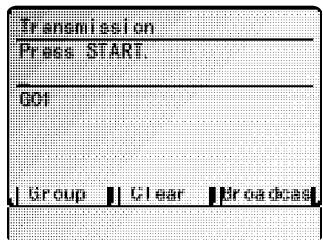
4. Appuyez sur START.
Imprimer le répertoire des groupes
Le fax peut imprimer une liste du bottin des groupes. La liste contient tous les numéros du bottin par endroit et indique les groupes auxquels ces numéros appartiennent.
Le bottin divise les groupes en 4 rangées, 01-09 (la liste indique 00), 10-19 (la liste indique 10), 20-29 (la liste indique 20) et 30-32 (la liste indique 30). Si vous spécifiez groupe 0 (ce qui place le numéro dans tous les groupes), le bottin inscrit tous les nombres (voir l'exemple).
Par exemple, le bottin peut imprimer :
| No. | Location | 00 | 10 | 20 | 30 |
| S001 | And Sev I | 2 4 | |||
| S002 | NC Entorp | 7 | 0 | 1 | |
| S003 | Kats Cat | 0 | 2 | ||
| ,01 | Carson Co | 4 | 0 4 | ||
| ,02 | Tex Otc. | 1 | |||
| ,03 | φ.gummi | 12345678901234567890123456789012 | |||
Dans cette liste le numéro rapide 001 (S001) est dans les groupes 2 et 4; le numéro rapide 002 (S002) est dans les groupes 7, 10 et 21; le numéro rapide 003 (S003) est dans les groupes 20 et 32; la monotouche 01 ( .. 1. 01 ) est dans les groupes 4, 10 et 14; la monotouche 02 ( .. 1. 02 ) est dans le groupe 1; et la monotouche 03 ( .. 1. 03 ) est dans tous les groupes, 1 to 32.
Pour imprimer une liste du bottin des groupes, appuyez sur MENU, H, [Liste].
Composition à l'aide du bottin
La composition à l'aide du bottin transforme le bottin en véritable annuaire téléphonique. Le bottin classe et affiche les numéros alphabetiquement selon leur endroit vous permettant de les trouver plus facilement.
Pour composer à l'aide du bottin:
Pour un fax : Insérez le document et sélectionnez la résolution et le contraste. Pour un appel téléphonique : Décrochez le combiné optionnel. Assurez-vous qu'il n'y a aucun document dans l'alimenteur ou sur la vitre et allez à l'étape 3. 2 Pour alterner de transmission de l'alimenteur ou de la mémoire, appuyez sur MEMORY TRANSMIT.
3 Appuyez sur SPEED DIAL/TEL INDEX deux fois. L'écran affiche la liste des numéros du bottin.
Le bottin classe alphabetiquement les entrées dans l'ordre suivant:
(1) Alphabétiquement (2) Par numéro (3) Par symbole.
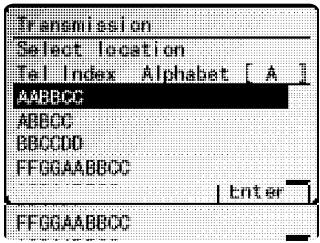
4 Parcourez la liste à l'aide du curseur.
Note: Pour une recherche rapide, appuyez sur une touche sur les flèches.
Lorsque l'écran affiche le nom (Endroit) désirée, appuyez sur START.
- S'il y a un document dans l'alimenteur ou sur la vitre, l'appareil composera un numéro de fax.
- Si vous avez décroché le téléphone optionnel, l'appareil composera un numéro de téléphone.
Si l'appel échoue
Si un appel du bottin échoue, la suite dépend du type d'appel effectué.
Si c'était un fax...
... Le fax recompose automatiquement le numéro selon l'intervalle programme (voir page 3.6). Il recomposera jusqu'à ce que:
Il communique avec le destinataire - Il ait essayé le nombre de recompositions programmées et échoué (voir "Modifier réglages de recomposition," page 3.6).
Si c'était un téléphone...
... Vous devez recomposer manuellement:
1 Obtenez une tonalité soit en décrochant le téléphone ou en appuyant sur MONITOR/CALL. 2 Appuyez sur RECOMP.
Note: Si l'appel échoue et que vous avez utilisé MONITOR/CALL, appuyez sur MONITOR/CALL pour raccrocher. Ou si vous avez appuyé sur Start, appuyez sur STOP pour terminer.
Diffusion
La Diffusion est le moyen le plus rapide d'envoyer un document à plusieurs endroits.
Lors d'une diffusion, vous transmettez normalement sauf à plusieurs endroits. Vous pouvez entrer 330 numéros:
30 numéros composés manuellement et - 300 numéros du bottin ou 1 groupe contenant les 300 numéros du bottin
Vous pouvez utiliser toutes les fonctions de fax en diffusion. Vous pouvez envoyer une diffusion différée, une diffusion avec polling et diffuser à des unités relatives pour F-Code initiation de diffusion à relais. Toutes ces applications sont expliquées dans ce chapitre.
Pour transmettre un fax en diffusion:
1 Insérez le document et effectuez les ajustements nécessaires comme lors d'une transmission normale. 2 Appuyez sur [Diffusion]. 3 Entrez le premier numéro. Soit une monotouche, un numéro rapide, un groupe ou un numéro composé à l'aide du clavier numérique. 4 Pour ajouter des numéros, appuyez sur [Diffusion] entre chacun. Ensuite entrez le numéro tel que décrit à l'étape 3. Vous pouvez transmettre à 330 destinataires.
Note: Si vous entrez des caractères par erreur, appuyez sur [Effacer] pour les effacer ou appuyez sur ▲ or ▼ du curseur pour sélectionner le numéro et appuyez sur [Effacer].
5. Appuyez sur START. Le fax balaie le document en mémoire et transmet à chaque numéro ou groupe.
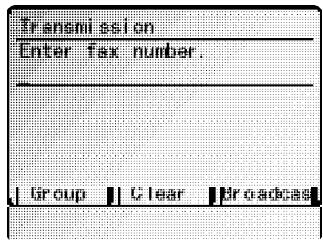
Diffusion différée
Pour une diffusion plus tard dans la journée, régalez la diffusion différée.
Note : Les commandes différées sont expliquées plus loin. Voir "Transmission différée" à la page 2.10 avant de procéder.
1 Suivez les étapes 1-4 de "Diffusion" (colonne de gauche). 2 Appuyez sur MENU. 3 Sélectionnez "Transmission différée" à l'aide du curseur et appuyez sur [Entrer]. L'écran affiche le jour et l'heure présente. 4 A l'aide du clavier numérique, entrez le jour du mois et l'heure (format de 24 heures) à laquelle la diffusion doit débuter.
Lorsque terminé, appuyez sur [Entrer] pour sauvegarder le réglage.
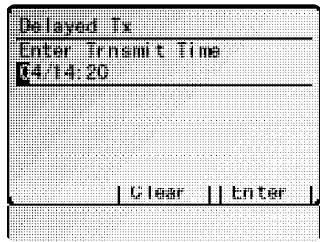
5 Appuyez sur START. L'appareil retourne en mode Attente tout en affichant ici à l'écran:
Ceci indique que le fax est "En attente" pour la diffusion différée programmée.
Mais le fax peut quand même transmettre et recevoir des documents.
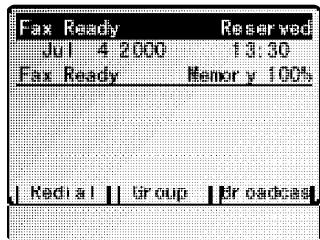
Modifier la diffusion
Pour modifier la diffusion après le réglage, utilisez la fonction REVISION. Voir “Revoir ou annuler une partie d'une diffusion,” page 2.11.
Transmission différée
Prenez avantage des tarifs d'interurbain plus bas les soirs et les fins de semaine avec la fonction "Transmission différée". Le fax peut sauvegarder 100 commandes différées et chacune peut être programmée 31 jours à l'avance.
Important: Si vous programmez toutes les 100 commandes différées, la transmission de la mémoire est désactivée jusqu'à ce qu'une des transmissions différées soit terminée. (Pour revoir transmission de la mémoire, voir pages 1.18 et 3.2). Si les 100 commandes sont programmées, vous pouvez transmettre avec main-libre ou téléphone (voir page 1.10).
Réglage d'une transmission différée
Important: Le fax se peut seulement du jour du mois de la transmission différée. Il ne se peut pas du mois lui-même. Alors si vous désirez transmettre à 5:05 le 26 juin, ne programmez pas le fax avant 5:06 le 26 de mai.
Pour régler une transmission différée:
1 Insérez le document et faites les ajustements nécessaires. 2 Appuyez sur MENU. 3 Sélectionnez "Trans délaï" et appuyez sur [Entrer]. L'écran affiche le jour du mois lié suivi du temps lié (Format de 24 heures). 4 À l'aide du clavier numérique, entrez le jour du mois et l'heure à laquelle vous voulez transmettre en différé. 5 Lorsque la date et l'heure sont entrées, appuyez sur [Entrer] pour sauvegarder la transmission différée. L'écran affiche:
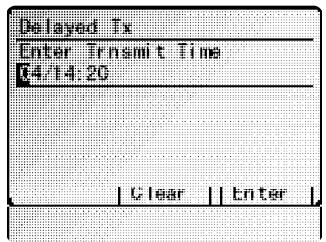
6 Entrez le numéro de fax pour la transmission différée du document, soit à l'aide d'une monotouche, un numéro rapide ou le clavier numérique pour composer le numéro de fax.
Note : Pour effacer des caractères, appuyez sur [Effacer] pour effacer à gauche.
Pour modifier un seul caractère du numéro, sélectionnez à l'aide du curseur et appuyez sur [Effacer] pour l'effacer. Ensuite ré-entrez le numéro correctement.
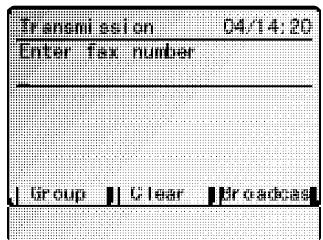
7 Appuyez sur START. Le fax retourne en mode Attente. L'écran affiche ici:
Ceci signifie que le fax est "Réserve" pour la transmission différée programmée
- Si vous réglez le fax pour transmission de la mémoire, il balaiera le document en mémoire, ensuite vous pouvez utiliser le fax normalement.
- Si vous réglez le fax pour transmission manuelle, le fax peut recevoir mais ne peut pas transmettre jusqu'à la fin de la transmission différée.
Important: Si vous avez sauvegardé trop de documents en mémoire, le message "Mém surcharge" apparaîtra à l'écran. Ce message signifie que 1- trop de pages ont été sauvegardées en mémoire ou 2- les pages contiennent trop d'information. Si ce message apparaît, appuyez sur START pour avertir le fax de conserver le plus de pages possibles en mémoire, ou appuyez sur ANNULER pour effacer de la mémoire toutes les pages sauvegardées durant cette opération. (Non les opérations précédentes).
Revoir ou annuler une commande différée
Si vous avez sauvegardé une commande différée, le fax la conservera jusqu'à la transmission réussie ou qu'il échoue le nombre de recompositions programmées (voir pages 1.11 et 3.6). Le fax peut sauvegarder jusqu'à 100 commandes différées. Il identifie chacune par un numéro de trois chiffres de 001 à 100.
Pour revoir une commande ou pour l'annuler:
1 Appuyez sur REVIEW COMMANDS.
- S'il n'y a pas de commandes sauvegardées, le fax émet un bip et affiche à l'écran "Aucune commande en mem". Il retourne en mode Attente.
- S'il y a des commandes programmées, l'écran affiche :
Ici, youvoyezlacommande001, suivi du jour, de l'heure de la transmission, et du numero. Si la commande est une diffusion, "Diffusn"apparait au lieu du numero de fax. (Voir "Diffusion,"page 2.9.)
| Review | Exit | Press RESET |
| Use cursor to select command | ||
| 0001 | 05/21:30 | 1234567 |
| 0002 | 07/14:20 | Broadaes |
| 0001 | 07/14:20 | Batch Tx |
| PO01 | 07/14:20 | 1234567 |
| Printloc | Location | trace |
| PO01 | 07/14:20 | 1234567 |
Si la commande est une transmission par groupe, l'écran affiche le numéro de casier de groupe (tel que “B001”) au lieu du numéro de commande. (Voir “Transmission par groupe,” pages 2.12–2.14.)
Si la commande est un polling continue, l'écran affiche le numéro de polling continue (tel que “P001”) au lieu du numéro de commande. (Voir “polling,” aux pages 2.22–2.23.)
Note: Si le fax effectue une commande présentement, elle apparait en gris à l'écran.
Note: Si la commande est une diffusion, une transmission par groupe ou un polling continue, vous pouvez utiliser la clé (Endroit) pour confirmer le numéro de fax du destinataire.
2 Utilisez le curseur pour parcourir les commandes sauvegardées représentativement. 3 Pour annuler une commande, sélectionnez la commande et appuyez sur [Effacer]. 4 Pour retourner en mode Attente, appuyez sur RESET. Note: Voir aussi "Revoir ou annuler une partie d'une diffusion," colonne suivante.
Revoir ou annuler une partie d'une diffusion
Vous pouvez revoir ou annuler certains numéros d'une diffusion:
1 Appuyez sur REVIEW COMMANDS. 2 A l'aide du curseur, parcourez la liste des commandes sauvegardées. 3 Pour annuler la commande sélectionnée, appuyez sur [Effacer]. Pour revoir certains numéros de la diffusion, allez à l'étape 4 sans appuyer sur [Effacer].
4 Pour revoir certains numéros de la diffusion, appuyez sur [Endroit]. L'écran affiche (voir à droite): 5 A l'aide du curseur, sélectionnez le numéro à annuler. 6 Appuyez sur [Effacer]. Pour annuler un numéro différent, répétez les étapes 5-6. Si vous avez terminé, appuyez sur RESET. Le fax retourne en mode Attente.
| Review (Exit: Press RESET) |
| Use cursor to select command |
| 001: ABCDEF |
| 002: BBDD |
| 003: 1234567 |
| 004: 2345678 |
| Printloc Location | trace |
| 004: 2345678 |
Imprimer une liste des commandes différées
Le fax peut imprimer une liste qui indique les items suivants
- Le numéro de la commande
- Le numéro de téléphone ou "destinataire" L'horaire du début (En format JJ, HH:MM)
- Une indiquant si la commande est une interrogation ou Opération F - Code (voir pages 2.27-2.36, interrogation 2.22-2.23 et plus F - Code communication).
Pour imprimer une liste des commandes, appuyez sur MENU, F, [liste].
Imprimer un document sauvegardé
Le fax peut imprimer chaque document sauvegardé pour une transmission différée. Pour imprimer un document sauvegardé:
1. Appuyez sur REVIEW COMMANDS. 2. Sélectionnez la commande à l'aide du curseur. 3. Appuyez sur [Impr doc]. Le fax imprimera une copie du document sauvegarde.
Transmission par groupe
Une transmission par groupe permet de sauvegarder plusieurs documents dans un panier électronique toute la journée et ensuite de transmettre le panier à un destinataire.
Pour ceci, simplement aviser le fax de quand et où vous voulez transmettre. À la date et l'heure programmée, le fax transmettra chaque document du casier par groupe au destinataires. Vous pouvez sauvegarder jusqu'à 40 documents à l'intérieur de 5 casiers par groupe (chaque document peut contenir une ou plusieurs pages).
Créer ou modifier un casier par groupe
Avant d'effectuer une transmission par groupe, vous devez les créer. Les étapes suivantes vous permettent aussi de modifier des casiers par groupe existants.
Pour créer ou modifier un casier par groupe:
1 Appuyez sur MENU, M, [Entrer]. L'écran affiche la liste des casiers par groupe. 2 A l'aide du curseur, sélectionnez le casier à créer ou modifier.
3 Appuyez sur [RégBte]. L'écran affiche (voir à droite): 4 A l'aide du clavier numérique, entrez le numéro exactement comme en composition incluant les codes d'accès si nécessaires. (Voir "Caractères spéciaux de composition," page 2.1.) Le numéro peut contenir 40 caractères.
L'écran affiche seulement 26 caractères à la fois. Pour visionner les caractères suivants, utilisez le curseur.
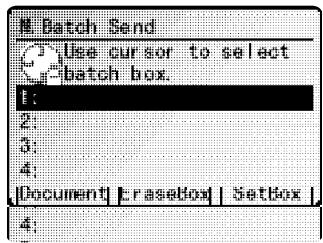
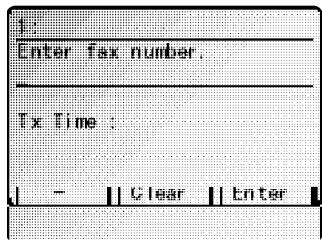
Note: Pour effacer des caractères, appuyez sur [Effacer] pour effacer à gauche. Pour modifier un seul caractère du numéro, déplacez le curseur et appuyez sur [Effacer] pour l'effacer. Ré-entrez le numéro correctement.
5 Appuyez sur [Entrer] pour sauvegarder le numéro. 6 Indiquez au fax de transmettre ce casier par groupe d'une des façons suivantes:
Option 1: A un moment précis du mois (Par exemple "Effectuez à 5:05 PM le 30.") — Utilisez le clavier pour entrer la date et l'heure (Format de 24-heures) à laquelle le fax doit transmettre le document du casier par groupe:
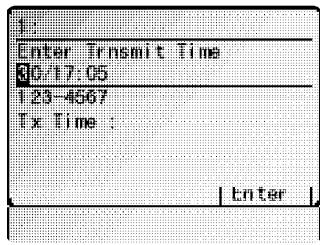
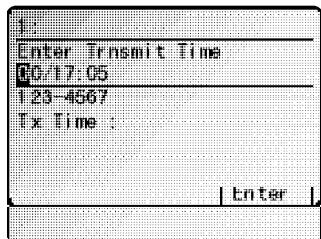
Option 2: A un moment précis à chaque jour (Par exemple: "Effectuer à 5:05 PM aujourd'hui.") — A l'aide du clavier, entrez 0,0(00), et l'heure à laquelle le fax doit transmettre le document du casier par groupe.
Note: Pour modifier un chiffre de la date ou l'heure, déplacez le curseur et entrez le numéro correctement.
7 Après le réglage de la date et l'heure, appuyez sur [Entrer]. 8 L'écran affiche maintenant: Le fax demande un nom pour ce casier par grp.
Si vous ne désirez pas entrer ou modifier le nom de ce casier par groupe, allez à l'étape 10.
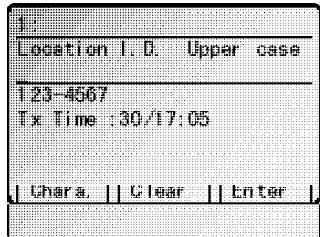
9 Entrez le nom de la même façon qu'à la programmation du fax au démarrage. Le nom d'un casier par groupe peut contenir 24 caractères. 10 Appuyez sur [Entrer] pour sauvegarder l'information du casier par groupe.
Pour créer ou modifier un autre casier par groupe, répétez les étapes 2-10. Pour terminer, appuyez sur RESET.
Imprimer une liste des boîtes groupées
Vouspez imprimer une liste des boîtes groupées. La liste inclut le numéro, l'endroit, le numéro de fax, la date et l'heure du début de la transmission.
Pour imprimer la liste appuyez sur MENU, M, [Liste Bte].
Effacer une boîte groupée vide
Une boîte groupée doit être vide pour être effacée. Si elle contient des documents, vous devez effacer les documents avant. (Voir “Effacer un document sauvegardé dans une boîte groupée,” page 2.14.)
Pour effacer une boîte groupée vide:
1 Appuyez sur MENU, M, [Entrer]. 2 Sélectionnez la boîte groupée à effacer.
3 Appuyez sur [Effacer]. Si la boîte groupée est vide, L'écran affiche (voir à droite):
Important: Pour quitter sans effacer la boîte groupée sélectionnée, appuyez sur [Annuler]. Le fax retourne à l'étape 2.
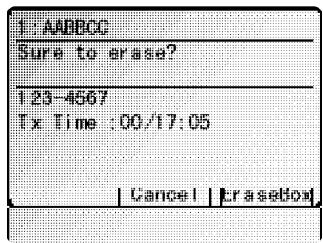
Important: Pour quitter sans effacer aucune boîte groupée, appuyez sur RESET. Le fax retourne en mode attente.
Appuyez sur [EffaceBte] pour effacer la boîte
Pour effacer une boîte groupée, répétez les étapes 2-4. Pour terminer, appuyez sur RESET.
Sauvegarder un document pour une transmission envoi groupé
Le fax peut sauvegarder jusqu'à 40 documents (chaque document peut contenir une ou plusieurs pages) dans chaque boîte groupée jusqu'à la date et l'heure désignées pour la transmission. Les documents sont effacés lorsque les documents de la boîte sont transmis.
Note: Pour cette opération, la boîte groupée doit être créée préalablement.
Pour sauvegarder un document dans une boîte groupée:
1 Insérez le document et effectuez les réglages nécessaires. 2 Appuyez sur MENU, sélectionnez "Trns Env Grp", ensuite appuyez sur [Entrer]. L'écran affiche le nom de la boîte et l'heure de transmission. 3 Sélectionnez la boîte à utiliser.
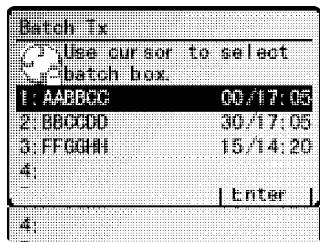
4 Appuyez sur [Entrer]. L'écran affiche ici: Le fax assigne à chaque document dans une boîte un numéro de fichier indiqué ci-dessus. Vous aurez besoin de ce numéro si vous désirez effacer ou imprimer le document plus tard. Chaque boîte peut contenir jusqu'à 40 fichiers (01-40).
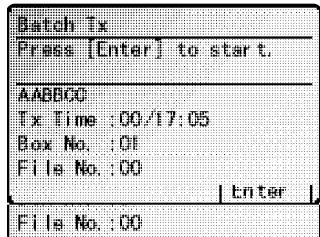
5 Appuyez sur [Entrer]. L'écran affiche "Réserve" sur la ligne supérieure de l'écran. Cela signifie que le document est sauvegardé en mémoire.
Imprimer un document sauvegardé dans une boîte grp.
Pour imprimer un document sauvégarde dans une boîte groupée:
1 Appuyez sur MENU, M, [Entrer]. 2 Sélectionnez la boîte groupée contenant le document à imprimer. 3 Appuyez sur [Document]. 4 Sélectionnez le numéro de fichier du document (01-40). 5 Appuyez sur [Impr doc]. Le fax imprime le document et retourne ensuite en mode Attente.
Effacer un document sauvegardé dans un casier lot
Pour effacer un document sauvégardé dans une boîte.
1 Appuyez sur MENU, M, [Entrer]. 2 Sélectionnez la boîte contenant le document à effacer. 3 Appuyez sur [Document]. 4 Sélectionnez le numéro de fichier du document (01-40). 5 Appuyez sur [EffacDoc] deux fois. Le fax efface le document choisi et retourne en mode Attente.
Fonctions spéciales
Le fax possède plusieurs fonctions spéciales permettant des communications plus faciles.
CléSoft
Les CléSofts sont des raccourcis. Vous pouvez programmer les CléSofts pour exécuter n'importe quelle fonction au toucher d'une clé. Le fax possède 4 CléSofts. Si la lumière est allumée au-dessus d'une des clés, cela signifie que la CléSoft a été programmée.
Voici les fonctions programmées par défaut:
Tampon de confirmation (voir page 3.3) Rapport de confirmation (voir page 2.19) - Moniteur/Appel (voir page 1.10) - Transmission de la mémoire (voir pages 1.8 et 3.2)
Note: Les clés programmées par défaut, activent ou désactivent les fonctions programmées, mais seulement pour la transmission courante. APRÈS la transmission, le fax retourne au réglage initial.
Au lieu des fonctions précédentes, vous pouvez les programmer pour activer ou désactiver d'autres fonctions. Ces fonctions sont:
- TTI Tx—Normalement en transmission, le TTI est imprimé au haut du document transmis. Si vous programmez TTI Tx dans cette clé, vous pouvez désactiver le TTI Tx en appuyant sur la CléSoft. Page couverture (voir page 2.21)
- Flash — Permet de raccrocher et de procéder au prochain appel sans décrocher le téléphone.
Note : Au lieu de simplement activer ou désactiver une fonction pour la transmission suivante, modifier la CléSoft permet de régler les réglages par défaut du fax. (Ces réglages par défaut peuvent être modifiés si nécessaire. (Ils ne sont pas permanents.))
Régler une clésoft
1 Appuyez sur MENU, [RéglSys] et sélectionnez “D. Clavier Software”. 2 Appuyez sur [Entrer].
L'écran affiche le nom de la fonction programmée dans la CléSoft 1.
Note: Pour visionner les 4 fonctions programmées, appuyez sur [MntrTout]. Pour assigner une autre fonction à une CléSoft, appuyez sur [MntrTout] encore pour sélectionner l'autre CléSoft.
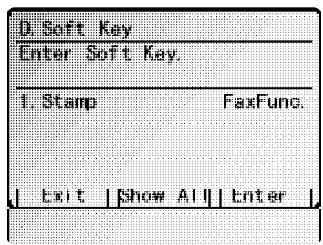
Appuyez sur la CléSoft (1-4) que vous désirez modifier. Appuyez sur [Entrer].
Note: À l'écran, la fonction fonçade est la fonction assignée à la CléSoft sélectionnée. Les fonctions en gris sont celles des autres CléSofts.
4 A l'aide du curseur, sélectionnez la fonction à assigner à la clé couplée. Note: Pour assigner une fonction de copieur, appuyez sur [FonctCopy]. 5 Appuyez sur [Entrer] pour sauvegarder le réglage. 6 Pour régler une autre CléSoft allez à l'étape 3. Pour terminer appuyez sur [Quitter] ou RESET.
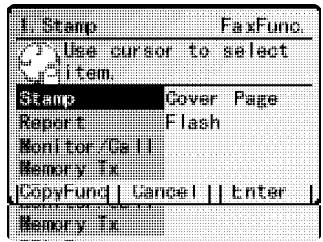
Maintenant utilisez les étiquettes inclus avec l'appareil pour identifier les ClésSofts programmes.
Pour effectuer certaines opérations, vous pourriez avoir à suivre plusieurs étapes et à appuyer sur plusieurs clés. Programmez les clés Macro (M1 - M6) peut réduire plusieurs étapes en un simple touché d'une clé. Vous pouvez apprendre aux clés Macro à effectuer n'importe laquelle des tâches suivantes:
Note: Une clé Macro ne peut effectuer qu'une seule tâche.
Note: Une clé Macro peut effectuer une tâche de fax ou de copieur.
- Réglages de copieur (voir page 2.12 dans "Référence Copie").
- Listedesmonotouches (pages2.3)
- Listedesnumbersrapides (pages2.6)
- Listedesmonotouchesprogrammables (pages2.42)
- Liste des commandes différées (pages 2.11) Journal des activités (pages 2.18)
- Répertoire des groupes (pages 2.7)
- Listes des réglages de l'appareil (pages 3.9) Page couverture (pages 2.21) Horaire des départements (pages 2.50)
- Listedescasiersparlot (pages2.13)
- Documents des casiers par lot (pages 2.14)
- Liste des transferts (pages 2.24)
- ListedescasiersF-Code (pages2.32)
- Liste des documents sauvegardés dans des casiers F-Code (pages 2.32)
- Documents sauvegardés pour polling (pages 2.23)
- Documents d'une commande différée (pages 2.11)
- Documents reçus sécurisés (pages 2.45)
- Documents d'une transmission par lot (pages 2.14)
- Documents d'un casier F-Code (bulletin) (pages 2.33)
Sauvegarde de document:
- Documents d'interrogation régulière (pages 2.33)
- Documents de polling F-Code (pages 2.33)
Fonctions de communications:
Transmission différée (expliqué aux pages 2.10-2.11) - Polling régulier (page 2.22) - Interrogation continue (page 2.22) - Transmission par lot (pages 2.12-2.14) - Transmission F-Code (page 2.35) - Polling F-Code (pages 2.35-2.36)
Programmer une clé macro
1 Appuyez sur MACRO PROGRAM. L'écran affiche la liste des clés Macro.
Note: L'écran affiche le nom du Macro jusqu'à 19 caractères. Après 19 caractères, appuyez sur [Détail] ensuite programmez-le.
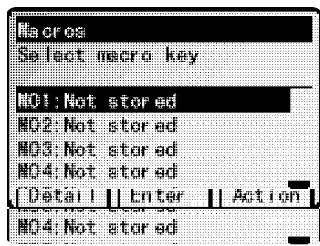
2 Sélectionnez la clé Macro (M1 - M6) que vous désirez programmer ou modifier.
Pour ré-entrer le nom seulement, appuyez sur NEXT 2 fois, [ChgTitr] et ensuite allez à l'étape 9.
3 Appuyez sur [Entrer]. Si vous sélectionnez la clé Macro déjà programmée, allez à l'étape 4. Sinon allez à l'étape 5. 4 L'écran affiche:
Pour écrire par dessus l'opération déjà programmée, appuyez sur [Oui].
Pour ne pas écrire par dessus la clé sélectionnée, appuyez sur [Non] et retournez à l'étape 2.
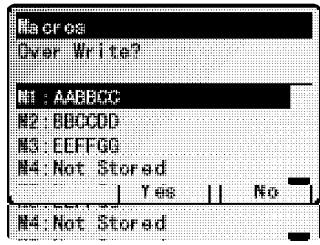
L'écran affiche Attente Copieur, ce qui signifie que l'appareil est prêt à enregistrer les étapes dans la clé Macro.
Note : La clé COPY ou FAX clignote durant l'enregistrement des tâches pour vous avertir du mode d'enregistrement.
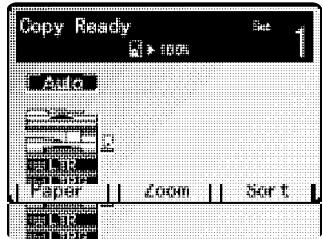
6. Appuyez sur les clés de la même façon que la tâche est effectuée pour programmer la clé Macro.
Note: Pour programmer une fonction fax, appuyez sur FAX EN PREMIER. Oui si vous programmez une fonction copieur, appuyez sur COPY. Note: Vous pouvez programmer 60 étapes. Après 60 étapes, le fax demande d'enregistrer les opérations entrées. Si vous voulez les enregistrer, appuyez sur [Oui]. Si non, appuyez sur [Non]. Note: Pour annuler les opérations entrées, appuyez sur RESET et retournez à l'étape 1.
Si vous programmez Start ou [Entrer] dans l'opération, allez à l'étape 8. Sinon appuyez sur MACRO PROGRAM et allez à l'étape 9. Pour démarrer immédiatement après avoir appuyé sur la clé Macro, appuyez sur [Oui]. Si non, appuyez sur [Non].
Note: Pour confirmer les réglages ou les opérations dans la clé Macro, appuyez sur [Non] ici.
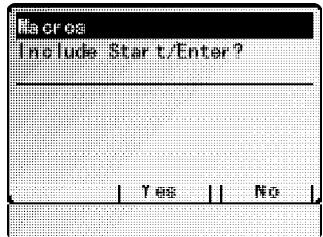
L'appareil demande maintenant le nom de la tâche. Entrez le nom de la tâche.
Le nom d'une tâche peut contenir 130 caractères.
Pour ne pas entrer ou modifier le nom de cette tâche, allez à l'étape 10.
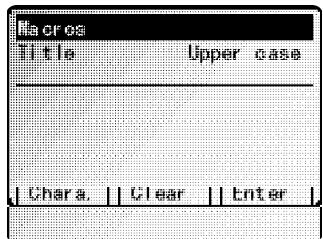
10 Appuyez sur [Entrer] pour sauvegarder le réglage.
L'appareil retourne en mode Attente.
Pour programmer ou modifier une autre tâche, répétez les étapes 1-10.
Effacer une clé macro
1 Appuyez sur MACRO PROGRAM, NEXT. 2 Sélectionnez la clé Macro (m1 - m6) que vous voulez effacer.
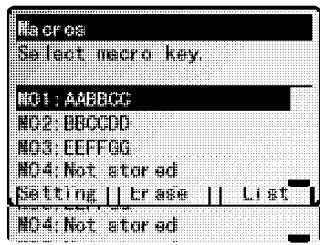
3 Appuyez sur [Effacer]. L'écran affiche:
Note: Pour quitter sans effacer la clé Macro sélectionnée, appuyez sur [Annuler]. Le fax retourne à l'étape 2.
4. Appuyez sur [Effacer] pour effacer la tâche.
Pour effacer une autre clé Macro, répétez les étapes 2-4. Ou appuyez sur RESET pour retourner au mode
Imprimer une liste des clés macro
Le fax peut imprimer une liste des commandes sauvegardées dans les clés Macro.
La liste inclut:
(1) Le numéro de la clé Macro (2) Le nom de la tâche sauvegardée dans la clé Macro
Pour imprimer une liste des clés Macro, appuyez sur MACRO PROGRAM, NEXT, [Liste].
Réglage de la vitesse des macros
Vous pouvez ajuster la vitesse d'une étape dans la clé Macro.
1 Appuyez sur MACRO PROGRAM, NEXT, [Réglage]. 2 Sélectionnez la vitesse désirée des Macros à l'aide du curseur. 3 Appuyez sur [Entrer] pour sauvegarder le réglage.
Composition de fax à l'aide d'une clé macro
Pour composer un fax à l'aide d'une clé Macro:
1 Insérez le document et sélectionnez la résolution et le contraste requis. 2 Appuyez sur la clé Macro contenant le programme désiré. 3 Appuyez sur START, si vous n'avez pas programmé START dans la clé Macro. 4 La tâche programmée débutera.
Réglage du journal des activités
Le fax conserve un journal des activités de fax des 100 transactions les plus récentes. Le journal des activités imprime les informations suivantes pour chaque transaction:
- Numéro assigné débutant chaque jour à 001 Le destinataire appelé Le mode de résolution La date et l'heure de départ La durée en minutes et secondes Le nombre de pages Le code de département (voir pages 2.49-2.50) Le résultat de l'appel — Si précédé d'un astérisque (*), signifie communication ECM (voir page 3.1)
- Les opérations spéciales — Par exemple un fax effectué à l'aide du téléphone apparaitra comme "Manuel"
Le fax imprime automatiquement le journal après 100 transactions. Pour alterner entre le mode arrêt et marche:
1 Appuyez sur MENU, G, [Entrer]. L'écran affiche (voir à droite): 2 Sélectionnez "Journal", appuyez sur [Entrer]. 3 Sélectionnez "ON" et appuyez sur [Entrer] pour sauvegarder le réglage.
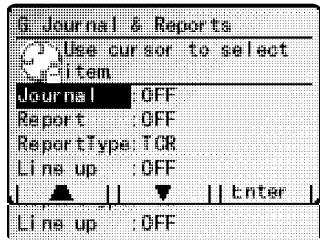
Imprimer manuellement un journal
Pour imprimer manuellement un journal sans attendre les 100 transmissions, appuyez sur MENU, G, [Rapport].
Réglage de l'ordre d'impression des activités du journal
Le fax imprime le journal d'activité de chaque transaction de fax. Par exemple, si le fax doit recomposer, il l'indiquera sur le journal.
Pour imprimer la liste par ordre numérique, vous pouvez modifier l'ordre d'impression du journal des activités.
Pour modifier l'ordre d'impression:
1. Appuyez sur MENU, G, [Entrer], Sélectionnez "Sequence", appuyez sur [Entrer]. 2. Sélectionnez "ON" et appuyez sur [Entrer].
Réglages des rapports: RCT et RCR
Le fax peut imprimer un rapport des transmissions et des réceptions.
Il y a deux sortes de rapports : rapport de transmission (RCT) et rapport de confirmation de réception (RCR). Vous pouvez avoir un rapport de transmission après une transmission à un groupe 3, mais le RCR ne fonctionne que lors d'une transmission à un appareil compatible à Muratec (Consultez le détaillant Muratec au sujet des compatibilités.) Choisissez le type de rapport désiré selon l'appareil auquel vous désirez transmettre.
Description du rapport
Le RCT indique les informations suivantes de chaque communication:
- Date et heures de l'impression du rapport
- Destinataire Mode de Résolution
- Date et heure du début Durée en minutes et secondes
- Nombre de pages
- Résultat de l'appel
- Opérations spéciales — Par exemple, un appel à l'aide du combiné indique "Manuel"
- Échantillon du document — Une image de la 1ère page du document. En cas d'erreur, le RCT indique le destinataire appelé, voir codes et messages d'erreur (voir pages 4.1-4.5).
Le RCR indique les informations suivantes de chaque communication:
- Date et heures
- Destinataire
- Numéro assigné, début à 001 Mode de Résolution Durée en minutes et secondes
- Nombre de pages
- Résultat de l'appel — Soit "ok" ou un code d'erreur (voir pages 4.4-4.5)
Réglages des rapports suivants:
1 Appuyez sur MENU, G, [Entrer]. 2 Sélectionnez "TypeRapp" et appuyez sur [Entrer].
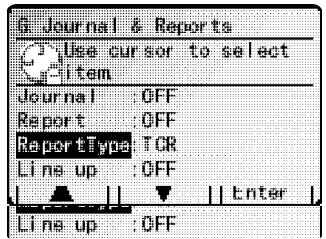
3 Sélectionnez type de rapport de communication "RCT" ou "RCR" à l'aide du curseur. 4 Appuyez sur [Entrer] pour sauvegarder.
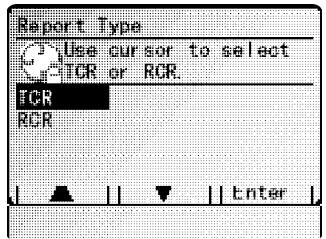
5 Pour imprimer le rapport sélectionné après chaque fax, sélectionnez "Rapport", et appuyez sur [Entrer].
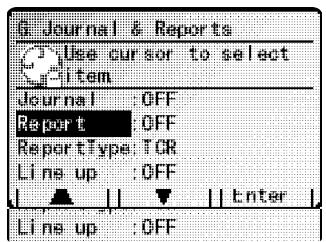
Sélectionnez "ON" à l'aide du curseur. Appuyez sur [Entrer] pour sauvegarder.
Pour activer ou désactiver le rapport de confirmation pour la transmission suivante, appuyez sur RAPPORT.
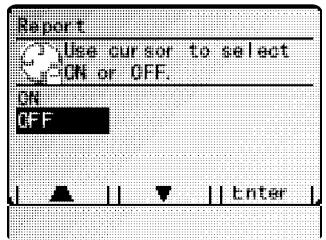
La suite dépend du réglage choisi:
- Si la lumière à côté de REPORT est allumée, le fax imprimera le rapport de confirmation automatiquement.
- Si la lumière à côté de REPORT n'est pas allumée, le fax n'imprimera pas le rapport de confirmation.
Après la transmission, le fax retourne au réglage besoin à l'étape 2.
Transmission agrandie
Vous pouvez transmettre un document agrandi.
Note: Vous pouvez sélectionner un agrandissement préréglé ou entrer le rapport à l'aide du clavier numérique. Vous pouvez aussi utiliser le curseur.
Note: Vous pouvez entrer un rapport de 100% à 400% en incréments de 1%.
Voici comment:
1 Insérez le document et sélectionnez la résolution et le contraste requis. 2 Appuyez sur NEXT, [TrnsmAgr]. 3 Pour sélectionner le secteur à agrandir, proceedz à l'étape 4. Sinon, allez à l'étape 5. 4 Appuyez sur [FormBaly] et sélectionnez le format de balayage à agrandir. Appuyez sur [Entrer].
Note: Voir "Sélectionnez le secteur à transmettre," page 1.7.
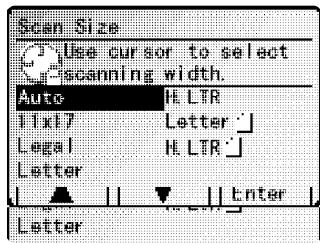
5. Entrez le rapport d'agrandissement. Vous pouvez utiliser la clé REDUCE/ENLARGE, ou du curseur ou le clavier numérique pour entrer le rapport d'agrandissement. 6. Appuyez sur [Entrer]. 7. Entrez le numéro de fax et appuyez sur START.
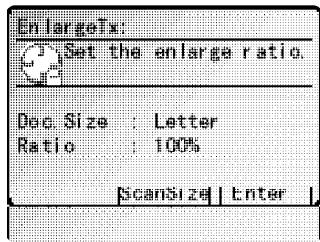
Fax & copie
Avec la fonction Fax & Copie activée, l'appareil demande si vous désirez un Fax ou une Copie à chaque transmission de la mémoire.
Note: La fonction Fax & Copie ne peut être utilisée sans la mémoire.
Note: Transmission rapide de la mémoire (voir page 3.2) et la fonction Fax & Copie, ne peuvent être utilisés en même temps. Si les deux sont activés, la transmission rapide de la mémoire ne fonctionnera pas.
Note: La fonction Fax & Copie utilise la même résolution en Fax et en Copie.
Fonction fax & copie
1 Insérez le document et sélectionnez la résolution et le contraste requis.
Note : Avec cette fonction, la résolution Normale et les tons de gris sont désactivés.
2 Appuyez sur MENU et sélectionnez "Fax & Copie". 3 Appuyez sur [Entrer]. 4 Entrez le numéro de fax. Appuyez sur une touche, un numéro rapide, un groupe ou composez le numéro à l'aide du clavier numérique.
Si vous entrez un numéro de fax à l'aide d'une touche, allez à l'étape 6. Sinon, allez à l'étape 5.
5 Appuyez sur START.
6 L'écran indique Mode Copie et demande le nombre de copies désiré : 7 A l'aide du clavier, entrez le nombre de copies désiré pour chaque page du document. Choisissez de 01 à 99 copies.
Note: Pour quitter sans transmettre ou copier le document, appuyez sur STOP. Le fax retourne en mode Attente.
Appuyez sur START pour débuter la transmission ou la copie.
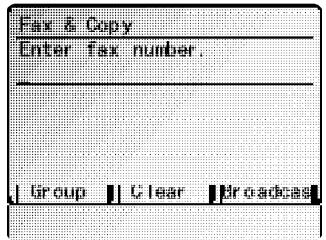
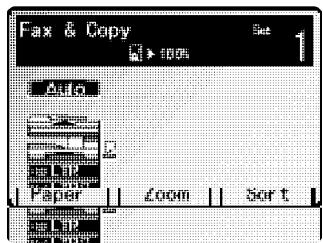
Page couverture
Le fax peut mémoriser une page couverture à transmettre au début de chaque fax. Cette page indique la date et l'heure, votre identification et votre numéro de fax (tel que mémorisés dans le TTI) et un message contenant jusqu'à 40 caractères. Cette information apparait dans un encadré comme suit:
Jul 4 2000 14:00
Nom: ABBCC Co. Numéro de Fax: 123-4567
[Nous apprécions votre patronage. Merci!]
Activer la page couverture
1. Appuyez sur MENU, K, [Réglage]. 2. Pour transmettre une page couverture au début de chaque document transmis, sélectionnez "ON" à l'aide du curseur.
Note : Pour désactiver la page couverture, sélectionnez "OFF" et appuyez sur [Entrer].
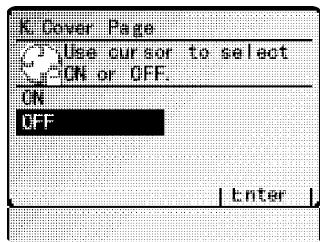
Appuyez sur [Entrer] pour sauvegarder.
La page couverture est maintenant activée, mais votre message (voir l'exemple ci-dessus) est blanc. Pour entrer un message, voir “Entrer un message” ci-dessous.
Entrer le message de page couverture
1. Appuyez sur MENU, K, [Entrer]. 2. À l'aide des monotouches, entrez le message de la page couverture. Entrez le message de la même manière que l'endroit dans "Démarrage facile". Le message peut contenir jusqu'à 40 caractères.
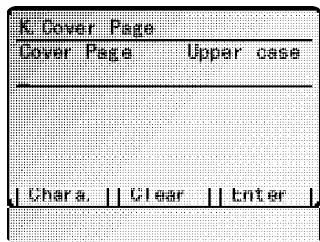
Note: Pour effacer des caractères, appuyez sur [Effacer] pour effacer à gauche.
Pour changer un seul caractère du numéro, déplacez le curseur et appuyez sur [Effacer] pour l'effacer. Ensuite, entrez le message correctement.
Lorsque terminé, appuyez sur [Entrer] pour le sauvegarder.
Imprimer la page couverture
Pour confirmer que la page couverture est bien telle que désirée, imprimez un exemple de la page couverture. Appuyez sur MENU, K, [Liste].
Numérotation des pages
Avant la transmission, vous pouvez indiquer au fax de numéroter chaque page. Ceci facilitera la tâche du destinataire.
Pour régler la numérotation des pages :
1 Comptez le nombre de pages du document. 2 Insérez le document dans l'alimenteur ou sur la vitre. 3 Ajustez la résolution et le contraste si nécessaire. 4 Appuyez sur NEXT jusqu'à [#dePages].
5 Appuyez sur [#dePages]. 6 Utilisez le clavier numérique pour entrer le nombre de pages du document. 7 Appuyez sur [Entrer].
Continuez la transmission du document normalement selon le mode de transmission choisi. Lorsque
Lorsque le destinataire imprime le document, une note du côté droit du TTI indique le numéro de la page, tel que "P.02" pour la page deux.
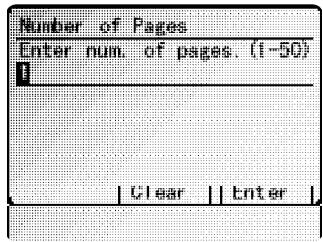
Le Polling permet à quelqu'un de transmettre un document sans effectuer l'appel ou payer pour l'appel. Il y a différentes sortes de polling:
- Polling régulier — Notre fax retire un document d'un autre fax.
- Polling F-Code — Notre fax retire un document mémorisé comme fichier dans un autre fax. Pour effectuer cela, vous devez communiquer avec un fax F-Code compatible. Pour plus d'information sur le polling F-Code, voir "F-Code communication," pages 2.35-2.36.
- Polling continu — Notre fax retire continuellement un document d'un autre fax à une heure spécifique. Par exemple, la pharmacie d'un hôpital peut l'utiliser pour vérifier les commandes en attente à l'intérieur de l'hôpital.
Pour que le Polling fonctionne, le fax à distance doit être réglé à “Être en Polling”. Voir les instructions de l'appareil à distance si nécessaire.
Polling régulier
Réglage du Polling régulier:
1 Assurez-vous que les documents sont insérés dans le fax à distance.
2 Appuyez sur MENU et sélectionnez "Polling" Appuyez sur [Entrer]. Voir l'écran (à droite): 3 Entrez le numéro du fax à distance soit en appuyant sur une monotouche, un numéro rapide ou en composant à l'aide du clavier numérique. 4 Pour exécuter le Polling maintenant, allez à l'étape 8. Pour exécuter un Polling différé, allez à l'étape 5.
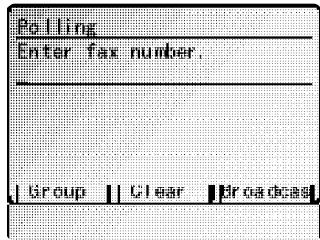
5 Appuyez sur MENU et Sélectionnez "Trans délambda" Appuyez sur [Entrer]. Voir l'écran (à droite): 6 À l'aide du clavier numérique, entrez la date et l'heure (utilisez le format de 24 heures) à laquelle le Polling doit être exécutée. 7 Appuyez sur [Entrer]. 8 Appuyez sur START.
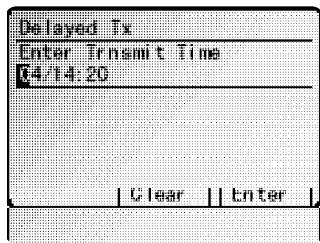
Lorsque le fax est en Polling de documents, il compose le numéro et après avoir établi le contact avec l'autre fax, la réception du document début comme si l'autre fax avait effectué l'appel.
Polling continuel
Réglage du fax pour Polling continuel:
1 Appuyez sur MENU, Sélectionnez “Polling Cont” et appuyez sur [Entrer]. 2 L'écran indique l'heure courante. A l'aide du clavier numérique, entrez l'heure à laquelle doit débuter le Polling continuel. (Utilisez le format de 24 heures.) 3 Lorsque l'heure est réglée, appuyez sur [Enter] pour la sauvegarder. 4 A l'aide du clavier numérique, entrez l'heure à laquelle le Polling continuel doit prendre fin. (Utilisez le format de 24 heures.)
Note: Si vous régler le temps de fin avant l'heure de départ, le Polling continuera jusqu'au temps sélectionné demain.
5 Lorsque l'heure est réglée, appuyez sur [Entrer] pour la sauvegarder. 6 Entrez le numéro du fax à distance à l'aide d'une monotouche, un numéro rapide ou à l'aide du clavier numérique.
Si vous entrez un seul numéro pour le Polling, allez à l'étape 8.
Pour ajouter des numéros à cette opération, allez à l'étape 7.
7 Pour ajouter des numéros, appuyez sur [Diffusion] entre chaque numéro pour insérer une virgule et entrez le numéro comme à l'objet 2. Vous pouvez sélectionner 30 numéros (et/ou groupes) pour le Polling continuel.
Important: N'insérez pas de virgule après le dernier numéro.
Note: Si vous entrez des caractères par erreur, appuyez sur [Effacer] pour les effacer. Ou appuyez sur or du curseur pour sélectionner le numéro et appuyez sur [Effacer].
Appuyez sur [Entrer] pour sauvegarder le numéro.
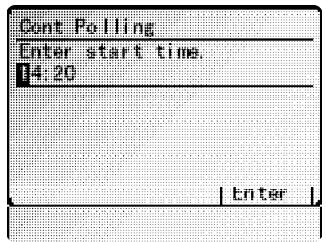
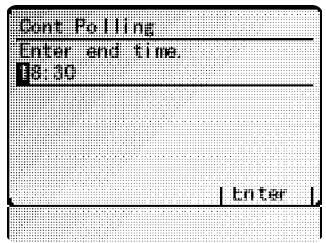
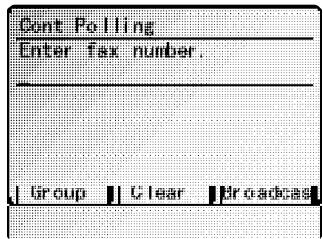
9 Appuyez sur START.
Lorsque le fax est en Polling de documents, il compose chaque numéro, après avoir établi le contact, la réception du document débute comme si l'autre fax aurait effectué l'appel. Le fax continuera la procédure pour toute la durée de la période sélectionnée aux étapes 2-5.
Note: Pour terminer un Polling continuel, vous devez l'effacer à l'aide de la fonction "Revoir commandes" (voir page 2.11).
Être en polling
Non seulement vous pouvez faire du Polling, mais vous pouvez aussi être en Polling par un autre fax. Pour régler un document à être en Polling d'un autre fax:
1 Si le fax est programme pour Tel Prêt, changez le mode de réception. Le fax ne peut être en Polling à Tel Prêt. 2 Insérez le document. 3 Adjustez la résolution et le contraste si nécessaire. (Le fax transmettra au fax effectuant le Polling.)
4 Appuyez sur MENU, D, [Entrer], [Sauv Doc]. Le fax balayera le document en mémoire et retournera en mode Attente.
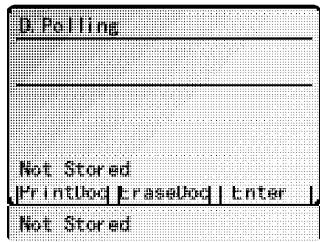
Après la fin du Polling du document mémorisé, le fax efface automatiquement le document de la mémoire
Imprimer un document mémorisé pour polling
Pour imprimer un document mémorisé pour Polling régulée sans l'effacer, appuyez sur MENU, d, [Entrer], [Impr Doc].
Effacer un document mémorisé pour polling
Pour effacer de la mémoire un document mémorisé pour Polling régulier, appuyez sur MENU, D, [Entrer], [EffacDoc], [EffacDoc].
Limiter l'accès au polling de votre fax
Le réglage (circuit fermé) (voir page 2.48) fonctionne aussi pour le Polling. Si le fax appelant ne possède pas le mot de passe, il ne peut faire de Polling de votre fax.
Note: Si vous utilisez la fonction Bloquage de fax, (voir pages 2.48-2.49), même les appels avec le code d'accès doivent appartenir à la liste des numérios approvés.
Transfert de documents
Cette fonction indique à votre fax de recevoir les documents et ensuite de les transférer automatiquement à un autre fax. Vous pouvez régler la période de temps durant laquelle le fax effectuera cette procédure.
Note : Le transfert de fax ne transférera pas les documents suivants :
- Réception sécurisée
- Réception du Polling
- Réception de diffusion à relais
- Réception F-Code
Créer le patron de transfert
Note: Vous pouvez créer 5 patrons de transfert.
Pour régler le patron de transfert:
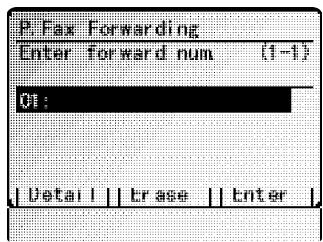
1 Appuyez sur MENU, P, [Entrer]. 2 Pour régler un transfert la première fois, allez à l'étape 4. Si vous avez déjà réglé un transfert, allez à l'étape 3. 3 Sélectionnez le numéro à régler ou à changer.
4 Appuyez sur [Entrer]. Voir l'écran (à droite): 5 Entrez le numéro du fax auquel vous voulez transférer les documents. A l'aide d'une monotuche, d'un numéro rapide, d'un groupe ou d'un numéro composé à l'aide du clavier numérique.
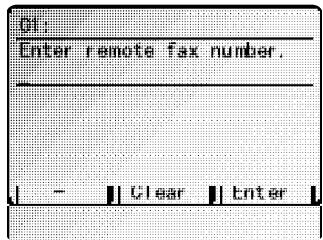
Si vous entrez un seul numéro pour le transfert, allez à l'étape 7.
Pour ajouter des numéros pour cette opération, allez à l'étape 6.
6 Pour ajouter des numéros, appuyez sur [Diffusion] entre chaque numéro pour insérer une virgule comme décrit à l'étape 3. Si [Diffusion] n'apparaît pas à l'écran, appuyez sur NEXT jusqu'à l'affichage.
Vous pouvez sélectionner 301 numéros de transfert.
Note: Un seul numéro à l'aide du clavier numérique.
Note: Si vous entrez des caractères par erreur appuyez sur [Effacer]. Pour effacer un numéro existant, appuyez sur ou pour sélectionner le numéro et appuyez sur [Effacer].
7 Appuyez sur [Entrer] pour sauvegarder le réglage. L'écran affichera: 8 Sélectionnez "Transfert" appuyez [Entrer]. 9 Sélectionnez "ON" ou "OFF" et appuyez sur [Entrer] pour sauvegarder le réglage.
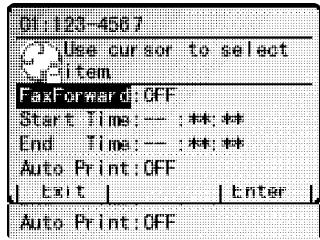
10 Sélectionnez "Heure Début" et appuyez sur [Entrer]. 11 Entrez le jour et l'heure. Le fax demande les périodes de transfert de documents.
Entrer le jour et l'heure:
Pour le jour, appuyez sur [Jour]. Pour entrer l'heure, utilisez le clavier numérique. - Pour ne pas entrer de jour et d'heure, appuyez sur [Effacer].
Note : Pour changer un seul chiffre, déplacez le curseur sur ce chiffre. Insérez le nouveau chiffre par-dessus.
12 Appuyez sur [Entrer] pour sauvegarder le réglage. 13 Sélectionnez "Impr. Auto" et appuyez sur [Entrer].
L'impression automatique indique à l'appareil d'imprimer un document après la réception:
On: Une copie de chaque document reçu et transféré est imprimée sur votre fax. Off: Les documents reçus et transférés ne sont pas imprimés sur le fax.
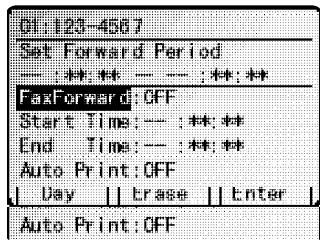
Note: Si la réception sécurisée (pages 2.44-2.45) est activée, le fax n'imprime pas les documents, quel que soit le réglage.
Appuyez sur [Quitter] pour sauvegarder. L'écran affiche le numéro de transfert et le réglage On ou Off sélectionné.
15 Pour terminer, appuyez sur RESET.
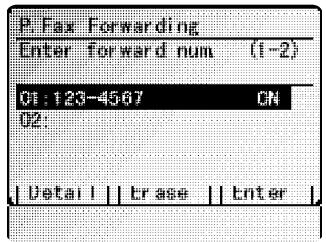
Imprimer une liste des schémas de transfert
Vous pouvez imprimer une liste des schémas de transfert. La liste indique le numéro d'Identification de chaque schéma, le numéro du fax auquel les documents seront transférés, le réglage On/Off, la période de transfert et le réglage d'impression automatique.
Pour imprimer la liste appuyez sur MENU, P, [Liste].

En-ligne et détection de sonnerie distinctive
Plusieurs compagnies de téléphone offrent un service spécial qui permet à une ligne téléphonique de faire le travail de deux lignes.
Avec ce service, vous n'avez qu'une seule ligne, mais électroniquement, vous avez deux numéros de téléphones. Le téléphone reconnaît ces différents numéros qui sonnent différemment pour chaque'un des numéros.
Par exemple, il est facile si vous avez un numéro de compagnie et un numéro personnel de répondre "Consultant Untel" à un et Allo à l'autre. Ce système fonctionne parce que vous pouvez différencier les sonneries applicables à chaque numéro.
Le fax est aussi intelligent pour faire la différence entre les différentes sonneries. Tout ce que vous avez à faire est de régler le fax pour la fonction En-ligne et détection de sonnerie distinctive (DRD).
Pour utiliser En-ligne +DRD, la Compagnie de téléphone doit régler le service de sonnerie distinctive. Elle vous assignera un type de sonneries. Par exemple, la sonnerie standard est de 2 secondes "on" (sonnerie) et 4 secondes "off" (silence), après quoi le tout se répète.
Le fax possède huit types de sonneries possibles à utiliser avec En-ligne +DRD. L'un d'eux devrait fonctionner. Cette charte indique les différents types:
Par exemple, type C est 0.3 seconde sonne, 0.2 seconde silence, 1 seconde sonne, 0.2 seconde silence, 0.3 seconde sonne et 4 secondes silence. Il revient ensuite au premier 0.3-seconde sonne et recommence.
Pour utiliser DRD sur votre fax:
1 Contactez la compétence de téléphone pour vous assurer de la disponibilité de ce service, et aussi informez-vous des types de sonneries disponibles.
2 Appuyez sur MENU, J, 2, 2, [Entrer]. L'écran affiche :
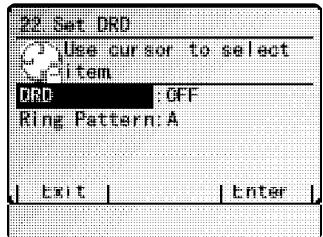
3 Sélectionnez "DRD", et appuyez sur [Entrer]. 4 Sélectionnez "ON" ou "OFF" à l'aide du curseur et appuyez sur [Entrer].
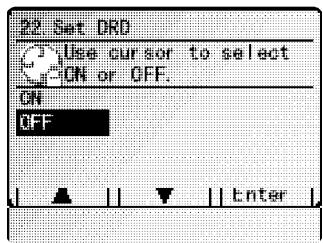
5 Sélectionnez "Ring Pattern" et appuyez sur [Entrer]. 6 Sélectionnez le type de sonnerie désiré. 7 Appuyez sur [Entrer] pour régler le type de sonnerie sélectionné.
Important: Si vous compagnie de téléphone ne vous donne que des indications générales sur le type de sonneries, ou si vous rencontres des problèmes en utilisant la fonction DRD, s-v-p essayez tous les types de sonneries. Si vous avez encore des difficultés, appelez le support technique de Muratec Canada, voir la documentation à l'intérieur de l'emballage.
Important: Avec le fax réglé pour DRD, il ne répondra à aucun autre type de sonnerie que celui sélectionné ci-dessus. Pour initialiser le fax pour répondre normalement, répétez les étapes 2-4, ci-dessus — excepté, à l'étape 4, pour changer à “Off”. Le fax répondra normalement.
Requête d'essai
Vous pouvez transmettre ou recevoir un document et avoir une conversation téléphonique durant le même appel (pas en même temps). Voilà une requête d'appoint. Peu importe que ce soit en transmission ou en réception. Vous pouvez télécopier et parler ou parler avant et télécopier après.
Important: Pour effectuer cette fonction, le fax à distance doit posséder cette fonction. Le fax doit aussi posséder l'option du combiné téléphonique.
Note: Communiquer de cette manière désactive le mode "V.34", indiquant au fax de communiquer de la manière normale, soit ITU-T Groupe 3. Voir page AI.1 pour plus d'informations.
Télécopier/recevoir en premier, ensuite parler
Pour transmettre ou recevoir en premier et parler ensuite:
1 Durant la transmission ou la réception, appuyez sur MONITOR/CALL. 2 Au fax à distance, la sonnerie sera activée après la réception de chaque page. 3 Si quelqu'un répond au fax à distance, la sonnerie de votre fax se fera entendre plusieurs fois. Alors, décrochez le combiné optionnel. Après quelques secondes, la ligne se libérera et vous pouvez commencer à parler.
Parler en premier et ensuite transmettre
Pour parler en premier et ensuite transmettre:
1 À la fin de la conversation, ne raccrochez pas. 2 Insérez le document à transmettre. 3 Ajustez la résolution et le contraste si nécessaire. 4 Avisez la personne au fax à distance d'appuyer sur start et de raccrocher le combiné. Ne raccrochez pas encore! 5 Lorsque vous entendez la tonalité du fax, appuyez sur start et raccrochez le combiné. Votre fax transmettra le document.
Parler en premier et recevoir ensuite
Pour parler en premier et recevoir un fax ensuite:
Après la conversation téléphonique, ne raccrochez pas. Avisez la personne au fax à distance d'appuyer sur start et de raccrocher le combiné. Ne raccrochez pas encore!
Lorsque vous entendez la tonalité du fax, appuyez sur start et raccrochez le combiné téléphonique. Le fax recevra le document et l'imprimera.
Répondre à une requête d'essai
Si quelqu'un requiert un appel de voix part durant la communication, vous entendrez une longue sonnerie après la réception de chaque page. Pour répondre:
1 Décolchez le combiné optionnel et écoutez plusieurs secondes. Vous entendrez sûrement la tonalité du fax. 2 Après quelques instants, la ligne se libérera et la personne au bout du fil répondra. Vous pouvez maintenant parler normalement.
La puissance de quadaccess®
La caractéristique QuadAccess® réduit le temps passé à attendre que l'appareil termine le travail en cours. QuadAccess® est une version plus puissante d'une caractéristique déjà puissante appelée dual access. Si le dual access permet d'effectuer deux fonctions à la fois, QuadAccess® en permet quatre. Par exemple, même si l'appareil (1) imprime une copie, (2) transmet de la mémoire, (3) et balaie un document en mémoire, vous pouvez (4) programmer l'appareil.
Communication F-Code
Le ITU, l'agence des Nations Unies qui standardise les communications internationales, a créé un standard dans l'industrie pour utiliser les sous-adresses et les communications à codes d'accès. Le nom de ce standard est F-Code et nous les appellerons de cette façon et les afficherons de cette façon.
Comment fonctionnent les sous-adresses
Pour aider à comprendre le sous-adressage, pensez à quelqu'un qui reçoit un courrier à l'intérieur d'une grande compagnie. Par exemple, le courrier pour la comptabilité est d'abord livré à la salle de courrier et ensuite livré à la comptabilité.
Voilà l'idée du sous-adressage. Votre fax et un autre fax compatible F-Code échangent des signaux spéciaux indiquant où le document devrait aller, comme si le fax dirait "Livre à la suite 48" et le fax recevant le document le ferait.
Le fax possède 50 boîtes à lettres pour ces livraisons spéciales. Si quelqu'un vous transmet un document F-Code, le fax le reçoit dans une de ces 50 boîtes à lettres selon le choix du transmetteur.
Transmettre un f-code sécurisé
Pour plus de sécurité, vous pouvez désirer un mot de passe pour chaque F-Code, ce qui vous permet de sécuriser la transmission, le polling et la diffusion à relais lorsque vous communiquez avec un fax compatible F-Code.
Règles d'utilisation d'un f-code
Pour utiliser le sous-adressage, vous devez accéder aux boîtes F-Code. Le fax contient 50 boîtes F-Code. Le fax mémorise jusqu'à 30 documents dans chaque F-Code. (chaque document peut contenir une ou plusieurs pages)
Choisir le type de boîte f-code
Avant de créer la boîte F-Code, décidez comment les transmetteurs l'utiliseront ; boîte bulletin, boîte sécurisée ou boîte à relais
- Boîte bulletin — Mémorise les documents que les fax à distance viennent chercher en polling. Par exemple les succursales viennent chercher une liste de prix. Une boîte bulletin mémorise des documents balayés ou reçus et les conserve indéfiniment (aussi longtemps que l'appareil est branché).
- Boîte sécurisée — Reçoit et mémorise les communications sécurisées.
- Boîte à relais — Reçoit les documents et les relaie à d'autres fax. Le fax effectuant le relais s'appelle un "hub". Le fax peut transmettre à un hub ou être un hub.
4 Éléments d'une boîte f-code
Chaque boîte F-Code contient les 4 éléments suivants:
(1) Numéro de boîte F-Code (01-50) (2) Nom de boîte F-Code (jusqu'à 16 caractères) (3) Sous-adresse du F-Code (jusqu'à 20 caractères, peut inclure des chiffres et les caractères * et # seulement) (4) CODE I. D. (4 chiffres)
Vous désirez l'information pour chacun de ces quatre éléments et les entrez dans le fax. Les étapes suivantes vous guideront dans la création et la modification de l'information.
Créer ou modifier une boîte f-code:
1 Gardez un crayon et un papier à portée de main durant ces étapes. Après avoir choisi une sous-adresse et l'avoir entrée, écrivez-la. Souvenez-vous, (1) écrivez quelle boîte va avec quelle sous-adresse, (2) écrivez les mots de passe ou Code i. d, (3) conservez ces notes dans un lieu sûr.
2 Appuyez sur MENU, o [la dette O, pas un zéro], [Entrer]. L'écran affiche la liste des F-Code. 3 Sélectionnez le F-Code que vous désirez créer ou modifier à l'aide du curseur.
Note: Vous pouvez sélectionner une boîte F-Code en entrant directement le code de deux chiffres (01-50).
Note: Appuyez sur [Détail] pour visionner le numéro programme dans ce numéro Rapide.
Appuyez sur [RégBte].
La suite dépend du besoin de créer ou modifier une boîte F-Code :
Pour créer, allez à l'étape 6.
Pour modifier, l'écran demande d'entrer le code i. d.. L'écran affiche (voir à droite):
5 A l'aide du clavier, entrez le code i. d. de quatre chiffres (pas la sous-adresse ITU ou le m [Enter].
- Pour modifier la boîte Sécurisée, allez à l'étape 7. Pour modifier une boîte Bulletin, allez à l'étape 16. Pour modifier une boîte à Relais, allez à l'étape 28.
Note: Vous ne pouvez pas changer le type d'une boîte F-Code. Si vous modifiez une boîte F-Code existante, et désirez changer le type de boîte, vous devez d'abord effacer la boîte et en créer une nouvelle.
Le fax vous demande quel type de boîte vous désirez assigner à cette boîte — bulletin, sécurisée, ou relais.
Sélectionnez le type de casier à l'aide du curseur et appuyez sur [Entrer].
- Si vous choisissez Sécurity, allez à l'étape 7
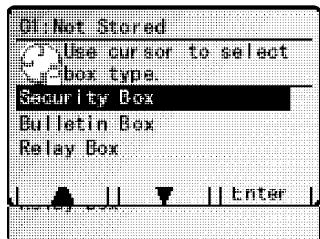
- Si vous choisissez Bulletin, allez à l'etape16.
- Si vous choisissez Relais, allez à l'étape 28.
7 La boîte sécurisée est réglée comme suit:
- Nom de boîte - Vous pouvez entrer le nom de cette boîte F-Code. Sous-ADRESSE ITU - Ceci est l'identification numérique que vous devez entrer pour communiquer avec un autre fax FCode compatible.
- MOT DE PASSE ITU - Ceci est le mot de passe pour des transmissions F-Code. Le mot de passe n'est pas obligatoire, cependant l'utilisation d'un mot de passe rend la communication F-Code plus sécuritaire.
- Temps d'attente : La période de temps que vous désirez conserver un document méorisé dans une boîte F-Code.
- CODE ID. POUR CETTE BOITE F-CODE - Un code ID. de quatre chiffres pour la boite sécurisée que vous utilisez pour (1) imprimer un document reçu dans une boîte F-Code ou (2) entrer avant d'effectuer des modifications à cette boite F-Code (Voir l'étape 12.)
Pour entrer un nom de boîte:
Sélectionnez "Nom de boite" à l'aide du curseur et appuyez sur [Entrer].
Entrez le nom comme vous avez entré le nom du fax durant le Démarrage facile. Le nom d'une boite F-Code peut contenir 16 caractères.
Note : Pour effacer des caractères, appuyez sur [Effacer] pour effacer à gauche.
Pour effacer un seul caractère, déplacez le curseur sur ce caractère et appuyez sur [Effacer] pour l'effacer. Ensuite entrez correctement le nom du F-Code.
Appuyez sur [Entrer] pour sauvegarder le nom et continuez.
9 Pour entrer la sous-adresse ITU:
Sélectionnez "Sous-Adresse" à l'aide du curseur et appuyez sur [Entrer].
Ensuite, à l'aide du clavier numérique, entrez la sous-adresse ITU de cette boîte pour identifier cette boîte F-Code.
La sous-adresse peut contenir 20 caractères et inclure une combinaison de chiffres et les caractères * et # (mais aucun autre caractère non numérique)
Note: Aucune autre boîte F-Code de ce fax ne peut posséder la même sous-adresse que celle déjà programmée.
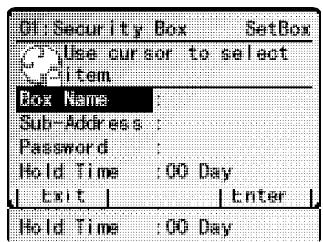
Note: Pour effacer des caractères, appuyez sur [Effacer] pour effacer à gauche.
Pour changer un seul caractère, déplacez le curseur sur ce caractère et appuyez sur [Effacer] pour l'effacer. Ensuite entrez le nom correctement.
Appuyez sur [Entrer] pour sauvegarder la sous-adresse ITU et continuer.
10 Pour entrer le MOT DE PASSE ITU :
Sélectionnez "Mot de Passe" à l'aide du curseur et appuyez sur [Entrer].
A l'aide du clavier numérique, entrez le mot de passe ITU de cette boîte. Ce mot de passe peut contenir 20 caractères et inclure une combinaison de chiffres et les caractères * et # (mais aucune autre caractère non numérique).
Note: Pour effacer des caractères, appuyez sur [Effacer] pour effacer à gauche.
Pour effacer un seul caractère, déplacez le curseur sur ce caractère et appuyez sur [Effacer] pour l'effacer. Ensuite, ré-entrez le nom correctement.
Appuyez sur [Entrer] pour sauvegarder le mot de passe ITU et continuer.
Pour entrer le Temps Attente:
Sélectionnez "Temps Attente" à l'aide du curseur et appuyez sur [Entrer].
A l'aide du clavier numérique, entrez le numéro de deux chiffres (00-31), correspondant au nombre de jours que vous désirez conserver les documents reçus dans cette boîte F-Code.
Note: Le fax peut mémoriser des documents reçus dans des boîtes F-Code (jusqu'à 30 documents) pour aussi longtemps que 31 jours, après quoi ils seront effacés. Si le fax possède amplement de mémoire, vous pouvez contourner la limite de 31 jours pour les conserver indéfiniment. Pour cela, entrez 00. Si vous désisissez cette option, vous devrez effacer les documents manuellement. (Contactez le détaillant Muratec à propos de l'expansion de la mémoire)
Appuyez sur [Entrer] pour sauvegarder la sous-adresse et continuer.
Appuyez sur [Quitter].
Le fax vous demande le code d'accès de quatre chiffres de votre boîte F-Code. Ce code est celui de la boîte sécurisée dont vous vous servez pour (1) imprimer un document reçu dans une boîte F-Code ou (2) que vous entrez avant d'effectuer un changement à une boîte F-Code.
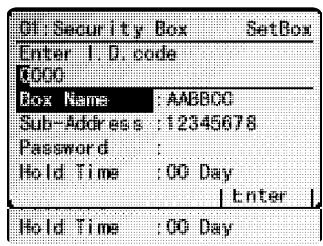
Choisissez un code id. de quatre chiffres (0001-9999) pour cette boîte F-Code. Écrivez-le et conservez-le dans un lieu sûr.
Important: Ne pas utiliser 0000 comme code id.
A l'aide du clavier, entrez le code id. de quatre chiffres pour cette boîte F-Code.
Important: Après cette étape, vous devez savoir voir le code pour imprimer un document envoyé à cette boite F-Code. Écrivez-le.
Appuyez sur ENTER pour sauvegarder l'information de cette boîte F-Code.
Pour créer ou modifier une autre boîte F-Code, allez à l'étape 3. Pour terminer, appuyez sur RESET.
La boîte bulletin est régée comme suit:
- Nom de la boîte - Comme à l'étape 7. Sous-ADRESSE ITU - Comme à l'étape 7.
- MOT DE PASSE ITU - Comme à l'étape 7.
- Réc Protégée — Protection de réception ("Réc Protégée" à l'écran) indique à cette boîte qu'elle peut recevoir des documents d'autres fax. Les fax peuvent faire le polling de ces documents.
- Impression auto — Impression automatique des documents reçus ("Impres Auto") indique au fax d'imprimer automatiquement un document reçu dans cette boîte
- RéécritDocum — Écraser les documents ("RéécritDocum") indique au fax d'écraser les documents existants à la réception d'un nouveau document.
- EffDoc Trnsm — Effacer un document transmis ("EffDoc Trnsm.") indique au fax d'effacer un document de la boîte après le polling du document.
- CODE ID. POUR CETTE BOITE F-Code - Code id. de quatre chiffres pour la sécurité de la boîte utilisé pour (1) imprimer un document reçu dans une boîte F-Code. ou (2) entrez avant d'effectuer une modification à une boîte F-Code. (Voir l'étape 24.)
17 Pour entrer le nom de la boîte :
Même procédure qu'à l'étape 8. Référez-vous à l'étape 8.
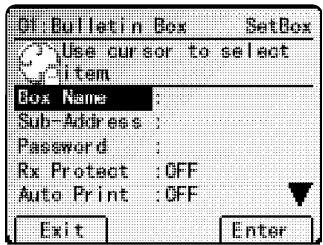
18 Pour entrer la sous-adresse ITU :
Même procédure qu'à l'étape 9. Référez-vous à l'étape 9.
19 Mot de passage ITU-T:
Même procédure que l'étape 10. Référez-vous à l'étape 10.
20 Protection Rx: Réc Protégée
Sélectionnez "Réc. Protégée" à l'aide du curseur et appuyez sur [Entrer].
Sélectionnez le réglage désiré "On" ou "Off".
On: Ne pas ouvrir cette boîte pour recevoir des documents.
Off: Ouvrir cette boîte pour recevoir des documents.
Appuyez sur [Entrer] pour sauvegarder le nom de la boîte et continuer.
21 Impression Auto:
Note: Ce réglage n'est disponible que lorsque (Réc Protégée) est réglé à off (voir l'étape 20).
Sélectionnez "Impres Auto" à l'aide du curseur et appuyez sur [Entrer].
Choisissez le réglage désiré "On" ou "Off".
On: Imprime le document immédiatement après la réception.
Off: Imprime le document manuellement lorsque désiré.
Appuyez sur [Entrer] pour sauvegarder le nom et continuer.
RéécrirDocum:
Note: Ce réglage n'est disponible que lorsque (Réç Protégée) est réglé à off (voir l'étape 20).
Sélectionnez "RéécritDocum" à l'aide du curseur et appuyez sur [Entrer].
Sélectionnez le réglage désiré “On” ou “Off”.
On: Lorsque le fax reçoit un nouveau document dans cette boîte, il effacera le document présentement mémorisé dans cette boîte.
Off: Lorsque le fax reçoit un nouveau document dans cette boîte, il n'effacera pas les documents déjà mémorisés. (Le fax peut mémoriser jusqu'à 30 documents dans chaque boîte (chaque document peut contenir une ou plusieurs pages).)
Appuyez sur [Entrer] pour sauvegarder le nom de la boîte et continuer.
23 Effacer Doc Trnsm:
Sélectionnez "EffDoc Trnsm" à l'aide du curseur et appuyez sur [Entrer].
Sélectionnez le réglage désiré “On” ou “Off”.
On: Le fax efface le document de la boîte aussitôt après la transmission. Si vous choisissez On, cette boîte ne peut être en polling qu'une seule fois par document.
Off: Le fax n'efface pas le document après son polling. Aussi longtemps que l'appareil est branché, le document n'est pas effacé de la boîte, le document est disponible en tout temps pour polling.
Appuyez sur [Quitter].
Le fax vous demande le code id. de quatre chiffres de la boîte F-Code. Ce code id. est utilisé lorsque vous (1) imprimez un document reçu dans une boîte F-Code ou (2) que vous entrez avant d'effectuer une modification à cette boîte F-Code.
Choisissez un code ID. de quatre chiffres (0001-9999) pour cette boîte F-Code.
Écrivez-le et conservez-le dans un lieu sûr.
Important: Ne pas utiliser 0000 comme code id.
Utilisez le clavier pour entrer le code ID. de quatre chiffres pour cette boîte F-Code.
Important : Après avoir complété cette étape, vous devez avoir ce code pour accéder à cette boîte F-Code. Écrivez-le.
27 Appuyez sur ENTRE pour sauvegarder l'information de cette boîte F-Code.
Pour créer ou modifier une autre boite F-Code, allez à l'étape 3.
Pour terminer appuyez sur RESET.
Si vous choisissez relais:
La boîte Bulletin est régée comme suit:
- Nom de boîte - Comme à l'étape 7. Sous-ADRESSE ITU - Comme à l'étape 7.
- MOT DE PASSE ITU - Comme à l'étape 7.
- Endroit - Vous devez entrer le nombre de fax du destinataire. Lorsque le fax reçoit un document dans la boîte relais, il transmet le document reçu à ce numéro.
- Type TTI - Vous pouvez sélectionner le type de TTI qui apparaît sur les documents qui sont relayés aux destinataires.
- Impres Auto - Vous pouvez régler le fax pour imprimer les documents reçus dans la boîte relatis.
- Code ID. pour cette boîte F-Code - Code ID. de quatre chiffres pour la sécurité de la boîte, que vous devez entrer pour effectuer des modifications à cette boîte F-Code. (Voir l'étape 35.)
Nom de boîte
Même procédure qu'à l'étape 8. Référez-vous à l'étape 8.
30 SOUS-ADRESSE ITU:
Même procédure qu'à l'étape 9. Référez-vous à l'étape 9.
31 MOT DE PASSE ITU:
Même procédure qu'à l'étape 10. Référez-vous à l'étape 10.
32 Endroit:
Sélectionnez "Endroit" à l'aide du curseur et appuyez sur [Entrer].
Entrez le numéro du fax à l'aide d'une monotouche, un numéro rapide ou un groupe. Vous ne pouvez pas utiliser le clavier numérique pour entrer ces numéros.
Pour ajouter chaque numéro, appuyez sur
[Diffusion] entre chacun pour insérer une virgule, ensuite entrez le numéro.
Vous pouvez programmer jusqu'à 300 numéros.
Appuyez sur [Entrer] pour sauvegarder et continuer.
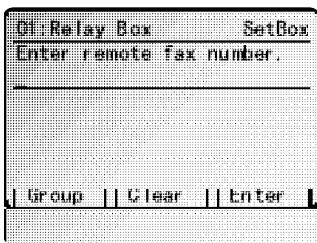
33 Type deTTI:
Sélectionnez "Type TTI" à l'aide du curseur et appuyez sur [Entrer].
Ensuite sélectionnez le type de TTI qui doit apparaître sur les documents qui sont relayés aux autres destinataires.
- Envoyeur — Relayer le document avec le TTI du Hub. (Pas le votre).
- Les deux — Relayer le document avec les deux TTI. Le vôtre — Relayer le document avec votre TTI.
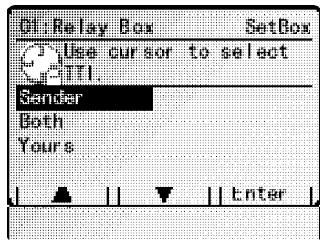
Appuyez sur [Entrer] pour sauvegarder le nom de la boîte et continuer.
34 Impression Auto:
Sélectionnez "Impres Auto" à l'aide du curseur et appuyez sur [Entrer].
Ensuite, sélectionnez le réglage désiré "On" ou "Off".
On: Imprime le document après la réception.
Off: Le fax n'imprime pas le document, mais le relaie à l'autre fax.
Appuyez sur [Entrer] pour sauvegarder le nom de la boîte et continuer.
Appuyez sur [Quitter].
Le fax vous demande le code id. de sécurité de quatre chiffres. Ce code id. est pour la sécurité de la boîte F-Code. Vous devez l'entrer pour effectuer une modification à la boîte F-Code.
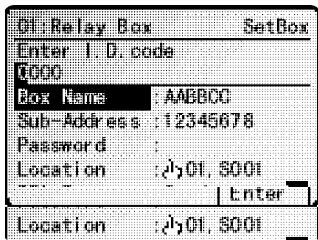
Choisissez un code id. de quatre chiffres (0001-9999) pour cette boîte.
Écrivez-le et conservez-le dans un lieu sûr.
Important: Ne pas utiliser 0000 comme code id..
Utilisez le clavier pour entrer le code id. de quatre chiffres pour cette boîte F-Code
Important: Après cette étape vous devez connaître ce code pour accéder à la boîte F-Code. Écrivez-le.
Appuyez sur ENTRER pour sauvegarder l'information de cette boîte F-Code.
Pour créer ou modifier une autre boîte F-Code, allez à l'étape 3. Pour terminer, appuyez sur RESET.
Imprimer une liste des boîtes f-code
La liste des boîtes F-Code comprend :
Le nombre de chaque boîte (2) Le nom de la boîte (si elle en possède un) (3) Sous-adresse (4) Mot de passe (5) Type de boîte (6) Réglages de chaque boîte
Pour imprimer la liste des boîtes F-Code, appuyez sur MENU, o [la dette O, pas zéro], et sélectionnez [ListeBte].
Imprimer une liste des documents mémorisés dans les boîtes f-code
La liste des documents mémorisés dans les boîtes F-Code comprend :
(1) Le numéro d'identification de la boîte (2) Le nom de la boîte (Si elle en possède un) (3) Le type de boîte (4) Chaque numéro de fichier (ou numéro de document) mémorisé
Pour imprimer une liste des documents mémorisés dans les boîtes F-Code, appuyez sur MENU, o [la dette O, pas zéro], [ListeDoct].
Imprimer un document que vous recevez
Lorsque le fax reçoit un document par une sous-adresse ITU dans une boîte F-Code sécurisée, le fax imprime un message pour vous en avertir.
Le message comprend :
(1) Le numéro de la boîte F-Code qui a reçu le document (2) Le nom de la boîte (3) le TTI du transmetteur (s'il y en a un) (4) Les nombres de fichiers mémorisés dans la boîte F-Code.
Vous avez un nombre de jours (voir l'étape 11 à la page 2.29) pour imprimer le document avant que le fax ne l'efface.
Note: Pour cette opération, vous devez deux choses:
- Vous devez connaître ce code de deux chiffres de la boîte sécurisée.
- Vous devez connaître le code ID. de quatre chiffres de la boîte sécurisée.
Pour imprimer un message ici :
1. Appuyez sur MENU, O [la lecture O, pas zéro], [Entrer]. L'écran affiche Liste des F-Code. 2. Sélectionnez la boîte sécurisée F-Code qui contient les documents à imprimer.
Note: Si la boîte sécurisée contient des documents, le symbole apparaît à l'écran.
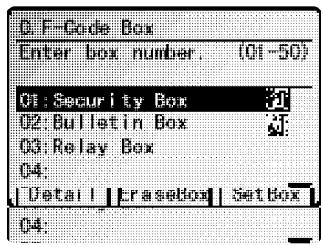
3 Appuyez sur NEXT, [Impr Doc]. Le fax demande le Code id.. 4 Utilisez le clavier numérique pour entrer le Code id. de quatre chiffres de la boite F-Code. 5 Appuyez sur [Entrer]. Si vous avez entré le bon code id, le fax imprime tous les documents de la boite F-Code sécurisée et les efface ensuite.
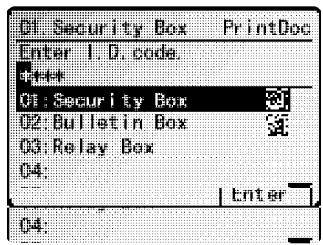
Mémoriser un document
Le fax peut mémoriser jusqu'à 30 documents dans la boîte Bulletin.
Note: Pour cette opération, deux conditions:
La boîte Bulletin doit exister dans le fax. - Vous devez connaître le nombre de boîte (01-50) et le Code ID.. (Voir Créer ou Modifier une boîte F-Code, pages 2.27-2.31, si nécessaire.)
Pour mémoriser une boîte Bulletin pour polling.
1 Insérez le document et effectuez les réglages nécessaires. 2 Appuyez sur MENU, [la dette O, pas zéro], [Entrer]. L'écran affiche la liste des F-Code. 3 Sélectionnez le F-Code dans lequel vous désirez memoriser le document. 4 Appuyez sur NEXT, [Sauv Doc]. Le fax vous demande le Code i. d..
5 Utilisez le clavier pour entrer le Code id. 6 Appuyez sur [Entrer]. Si vous entrez le bon Code id., l'écran affiche (voir à droite):
Sélectionnez "Réécrit" ou "Ajouter".
Réécrit: La boîte Bulletin écrase le document présent lorsqu'un nouveau document est mémorisé
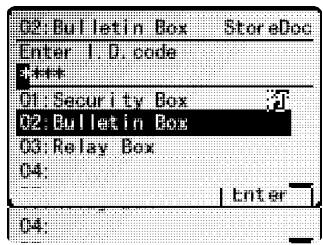
Ajouter: La boîte Bulletin conserve les documents déjà mémorisés et le nouveau document, jusqu'à 30 documents.
Appuyez sur [Entrer] pour conserver le réglage. Le fax débute le balayage du document dans le casier Bulletin sélectionné:
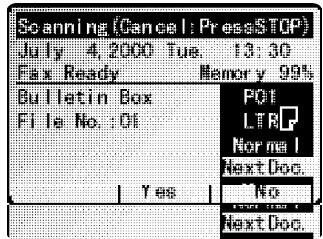
Imprimer un document mémorisé dans une boîte bulletin
Vous pouvez imprimer un document mémorisé dans une boîte Bulletin F-Code sans l'effacer de la mémoire.
Pour imprimer un document:
1 Appuyez sur MENU, [la lecture O, pas zéro], [Entrer]. L'écran affiche la liste des F-Code. 2 Sélectionnez le F-Code Bulletin dans lequel vous pouvez mémoriser le document.
3 Appuyez sur NEXT, [Impr Doc]. Le fax vous demande d'entrer le Code id.. 4 Utilisez le clavier pour entrer le Code id. 5 Appuyez sur [Entrer]. Si vous avez entré le bon Code id, l'écran affiche (voir à droite): 6 Sélectionnez le numéro de fichier (1-30) du document à imprimer. Si vous désirez imprimer tous les documents de cette boîte Bulletin, sélectionnez "00". 7 Appuyez sur [Entrer]. Le fax imprime les documents choisis et retourne en mode Attente.
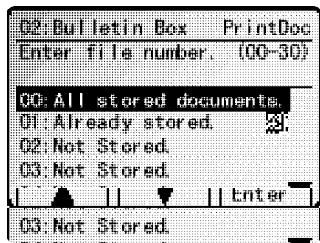
Effacer un document mémorisé dans une boîte bulletin
Pour effacer un document mémorisé:
1 Appuyez sur MENU, [la lecture O, pas zéro], [Entrer]. L'écran affiche la liste des F-Code. 2 Sélectionnez la boîte F-Code dans laquelle est mémorisé le document.
3 Appuyez sur NEXT, [EffacDoc]. Le fax vous demande le Code id.. 4 Utilisez le clavier pour entrer le Code id. et appuyez sur [Entrer]. Si vous avez entré le bon Code id., l'écran affiche (voir à droite):
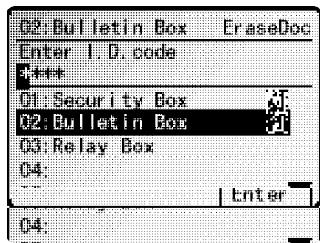
5 Sélectionnez le numéro (01-30) de la boîte à effacer. Pour effacer tous les documents dans cette boîte, sélectionnez "00".
6 Appuyez sur [Entrer]. L'écran affiche (voir à droite):
Important: Pour quitter sans effacer le document sélectionné, appuyez sur [Annuler]. Le fax returnera à l'étape 2.
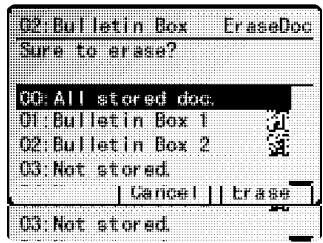
7 Appuyez sur [Effacer] pour effacer le(s) document(s) et le fax retournera à l'étape 2.
Pour effacer un autre document, répétez les étapes 2-7. Pour retourner au mode Attente, appuyez sur RESET.
Utiliser une boîte relais
Après avoir reçu un document via une sous-adresse ITUt dans une boîte à relais F-Code, il le transmet aux autres fax sélectionnés dans la boîte Relais. (Voir Créer ou modifier une boîte F-Code, page 2.27–2.31.)
Si vous réglez Impression Auto à on, l'appareil imprimera le document reçu et le relaiera à l'autre fax. Sinon, le fax ne fera que relayer le document aux autres fax sans l'imprimer. "Si vous choisissez Relais," pages 2.28-2.29 pour plus de détails sur ce réglage.
Vous pouvez aussi relayer le document à une boîte F-Code d'un autre fax et laisser ce fax effectuer le relais. Voir "Transmission F-Code, page 2.35 pour plus de détails. Le hub procède à une diffusion à relais et le fax transmettant le document original au hub a initié une diffusion à relais.
Effacer une boîte f-code vide
Une boîte F-Code doit être vide avant de l'effacer. (Si vous sélectionnez un F-Code non vide, le fax émet un bip. Dans ce cas, imprimez tous les documents de cette boîte avant de l'effacer.)
Pour effacer une boîte F-Code:
1 Appuyez sur MENU, o [la date O, pas zéro], [Entrer]. 2 Sélectionnez le F-Code à effacer. 3 Appuyez sur [Effacer]. Si la boîte F-Code est vide, le fax vous demande d'entrer le Code id.. 4 Utilisez le clavier pour entrer le Code id.. 5 Appuyez sur [Entrer]. L'écran affiche :
Note: Pour quitter sans effacer le F-Code sélectionné, appuyez sur [Annuler]. Le fax retournera à l'étape 2.
Note: Pour quitter sans rien effacer, appuyez sur RESET. Le fax retourne au mode Attente.
Appuyez sur [Effacer] pour effacer le document et le fax retournera au mode Attente.
Pour effacer un autre F-Code, allez à l'étape 2-6.
Pour retourner au mode Attente, appuyez sur RESET.
Transmission f-code et polling
Avec F-Code, le fax peut transmettre sécurisé, effectuer une initiation de diffusion à relais et même faire un polling d'autres fax possédant ITU T, peu importe le manufacturier. Vous pouvez le faire de deux façons:
- En entrant la sous-adresse ITU T et le mot de passe directement tel que nous vous expliquerons ici.
Note: Pour cette opération, trois critères doivent être respectés:
- Le fax à distance doit supporter le sous-adressage ITU-T
- Le fax à distance doit posséder une boîte à partir avec une sous-adresse ITU-T
- Vous doivent connaître la sous-adresse ITU-T et le mot de passe (si applicable) de la boîte à parler de l'autre fax
Transmission F-Code
1 Insérez le document et sélectionnez la résolution et le contraste requis. 2 Pour alterner entre la transmission manuelle et la mémoire, appuyez sur ME-MORY TRANSMIT. 3 Appuyez sur MENU et sélectionnez "Tr F-Code". 4 Appuyez sur [Entrer].
5 A l'aide du clavier, entrez la sous-adresse appropriée du fax à distance.
Note : En cas d'erreur, appuyez sur [Effacer] pour effacer le caractère et entrez le bon numéro.
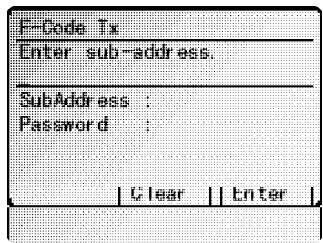
6 Appuyez sur [Entrer]. 7 A l'aide du clavier, entrez le mot de passe.
Note: Si cette sous-adresse ne possède pas de mot de passe, allez à l'étape 8.
8 Appuyez sur [Entrer].
9 Entrez le numéro de fax à l'aide d'une monotouche, un numéro rapide ou en composant directement sur le clavier.
Important: N'appuyez pas sur START, pour transmettre en différé.
10 Maintenant tout dépend de la sélection du début de la transmission.
Pour débuter, allez à l'étape 13. Pour différer, allez à l'étape 11.
11 Appuyez sur MENU, sélectionnez "Trans Délai" et appuyez sur [Entrer]. L'écran affiche. (voir à droite): 12 À l'aide du clavier, entrez le jour et l'heure à laquelle la transmission doit débuter et appuyez sur [Entrer].
13 Appuyez sur START.
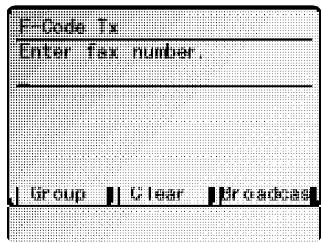
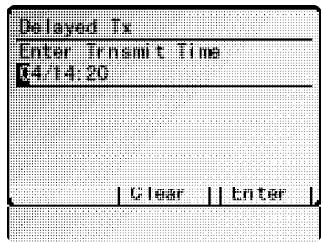
Si à l'étape 10 vous choisissez une transmission immédiate, le fax compose immédiatement. Si vous choisissez différé, le fax affiche “Réserve” indiquant que la commande est mémorisée et débutera plus tard.
1. Appuyez sur MENU et sélectionnez "PollingFCode". 2. Appuyez sur [Entrer]. 3. À l'aide du clavier, entrez la sous-adresse du fax à distance.
Note : En cas d'erreur, appuyez sur [Effacer] pour effacer le caractère et entrez le bon numéro.
4 Appuyez sur [Entrer].
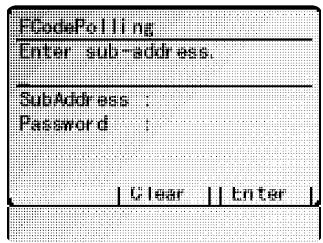
5 A l'aide du clavier, entrez le mot de passe. Note: S'il n'y en a pas, allez à l'étape suivante. 6 Appuyez sur [Entrer].
7 Entrez le numéro de fax soit à l'aide d'une monotouche, un numéro rapide, ou en composant directement sur le clavier.
Important: N'appuyez pas sur START, pour transmettre en différé.
8 Maintenant tout dépend de la sélection du début de la transmission.
Pour débuter maintenant, allez à l'objet 11. Pour différer, allez à l'objet 9.
9 Appuyez sur MENU, Sélectionnez "Trans Délai" et appuyez sur [Entrer]. L'écran affiche. (voir à droite): 10 A l'aide du clavier, entrez le jour et l'heure du début de la transmission et appuyez sur [Entrer].
11 Appuyez sur START.
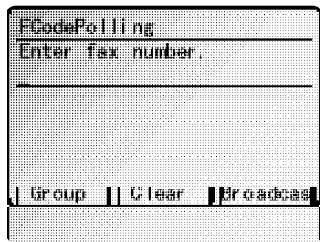
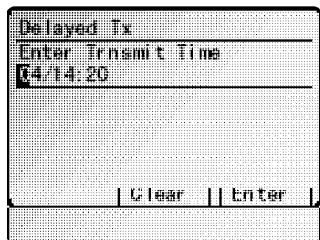
Si à l'objet 8 vous avez sélectionné transmission immédiate, le fax compose immédiatement. Si vous avez sélectionné une commande différée, l'écran affiche "Réserve" indiquant que la commande est mémorisée et débutera plus tard.
La puissance des monotouches programmables
Certaines opérations de l'appareil nécessitent de suivre plusieurs étapes et d'appuyer sur plusieurs boutons. Programmer les Monotouches (79-84) peut permettre de réduire ces étapes au simple touché d'une clé.
Vous pouvez programmer ces monotouches afin d'effectuer ces opérations:
Fonctions de communications:
Transmission différée (expliquée aux pages 2.10-2.11) Diffusion (pages 2.9) - Polling régulier (non continu) (page 2.22) Transmission groupée (pages 2.12-2.14) Transmission F-Code (page 2.35) - Polling F-Code (pages 2.35-2.36)
Programmer une transmission différée
Pour programmer une transmission différée dans une monotouche programmable:
1 Appuyez sur MENU, puis [Entrer].
L'écran affiche la liste des monotouches programmables.
2 Sélectionnez la monotouche programmable à programmer ou modifier.
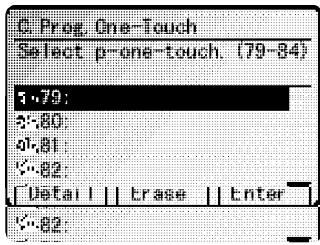
Note: Si vous modifiez une commande déjà méorisée:
Si la commande précédente était pour une commande différée et que vous désirez conserver l'opération différée, utilisez les instructions suivantes.
Pour une opération différente, écrasez la commande précédente avec la nouvelle commande.
3 Appuyez sur [Entrer].
4 A l'aide du clavier numérique, entrez le numéro de fax exactement comme une transmission, incluant les codes spécifiques à votre système téléphonique. Le numéro peutContainir jusqu'à 40 caractères. 5 Appuyez sur [Entrer]. 6 Sélectionnez "Trans Délai" appuyez [Entrer]. 7 Indiquez au fax d'exécuter cette commande différée d'une de ces façons:
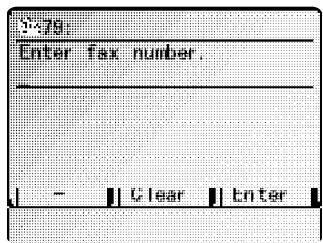
Option 1: Exécuter la commande une fois un certain jour du mois. (Par exemple, "Exécuter à 5:05 PM le 30.")
Pour sélectionner cette option, à l'aide du clavier numérique, entrez la date et l'heure à laquelle le fax doit l'exécuter.
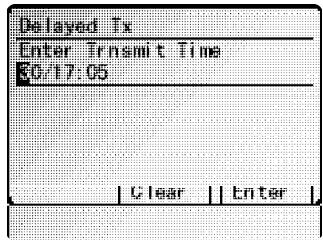
Option 2: Exécuter la commande à une certaine heure chaque jour que la clé est appuyée. (Par exemple, "Exécuter à 5:05 PM aujourd'hui.)
Pour sélectionner cette option, à l'aide du clavier, entrez 0,0 et l'heure à laquelle le fax doit exécuter la commande.
8 Appuyez sur [Entrer], [Quitter]. 9 Le fax retourne à l'étape 2.
Note: Lorsque la transmission différée est programmée, le symbole (1) apparaît à l'écran dans la liste des monotouches programmables.
Pour entrer ou modifier une autre monotouche, répétez les étapes 2-9. Pour terminer, appuyez sur RESET. Le fax retourne en mode Attente.
Programmer une diffusion / groupe
Programmer une diffusion est très similaire à une transmission différée. Au lieu de transmettre à un seul numéro, vous programmez plusieurs destinataires pour la transmission.
Pour programmer une diffusion/groupe dans une clé monotouche:
1 Appuyez sur MENU, C, [Entrer]. L'écran affiche la liste des numéros de monotonesses. 2 Sélectionnez le numéro de monotouche programmable que vous désirez programmer ou modifier.
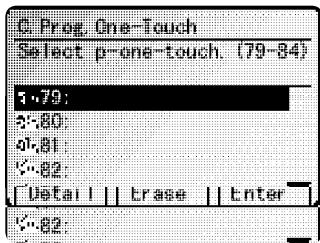
Note: Si vous modifiez une commande déjà méorisée:
Si la commande précédente était pour une diffusion/groupe et que vous désirez la conserver pour une diffusion/groupe, suivez les instructions suivantes.
Pour une programmation différente, écrasez la commande déjà mémorisée avec une nouvelle commande.
3. Appuyez sur [Entrer]. 4. À l'aide du clavier, entrez jusqu'à 330 numérios de fax. Vous pouvez utiliser une combinaison de groupes, monotouches, numérios rapides et de numérios manuels.
Pour d'autres numéros, appuyez sur [Diffusion] entre chacun. Si [Diffusion] n'apparaît pas à l'écran, appuyez sur NEXT jusqu'à l'affichage.
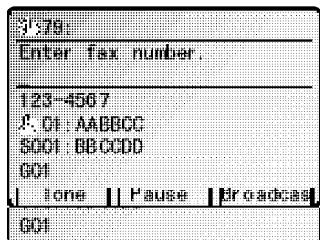
Pour entrer un numéro rapide, appuyez sur SPEED DIAL/TEL INDEX et le numéro d'identification de trois chiffres.
Pour entrer un groupe, appuyez sur [Groupe] et le nombre d'identification. Si [Groupe] n'apparait pas à l'écran, appuyez sur NEXT jusqu'à ce qu'il apparaisse. Note: En cas d'erreur, appuyez sur [Effacer] pour les effacer. Ou appuyez sur ou pour sélectionner le numéro et appuyez sur [Effacer]. 5 Appuyez sur [Entrer].
6 Pour une diffusion immédiate à chaque fois que vous appuyez sur la clé, appuyez sur [Quitter] et allez à l'étape 9.
Pour une diffusion différée, sélectionnez "Trans Délai" et appuyez sur [Entrer].
7 Indiquez au fax d'exécuter cette commande différée de l'une de ces façons :
Option 1: Exécuter la commande une seule fois un certain jour du mois. (Par exemple, "Exécuter à 5:05 PM le 30.") Pour sélectionner cette option, à l'aide du clavier, entrez la date et l'heure à laquelle le fax doit exécuter la commande.
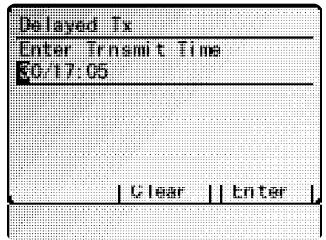
Option 2: Exécuter la commande à une certaine heure chaque jour que vous appuyez sur la clé. (Par exemple, "Exécuter à 5:05 PM aujourd'hui.") Pour sélectionner cette option, à l'aide du clavier, entrez 0,0 et ensuite l'heure à laquelle le fax doit exécuter la commande.
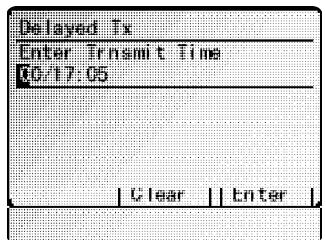
8 Appuyez sur [Entrer], [Quitter]. 9 L'appareil retournera à l'étape 2.
Note : Si la transmission différée est programmée, le symbole (2) apparaît à l'écran dans la liste des monotouches programmables.
Pour entrer ou modifier une autre clé calculable, répétez les étapes 2-9. Pour terminer, appuyez sur RESET. L'appareil retourne en mode Attente.
Programmer un polling régulier
Note : Vous ne pouvez pas programmer le polling continuel dans une monotouche programmable. Pour plus d'informations, voir page 2.22.
Pour programmer un polling régulier dans une monotouche programmable:
1 Appuyez sur MENU, puis [Entrer]. L'écran affiche la liste des monotouches programmables. 2 Sélectionnez la monotouche programmable à programmer ou modifier.
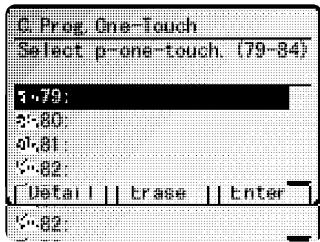
Note: Si vous modifiez une commande déjà mémorisée:
Si la commande déjà mémorisée était un polling régulier et que vous désirez le conserver, utilisez ces instructions pour effectuer ces modifications.
Pour une opération différente, écrasez la commande précédente avec la nouvelle.
3 Appuyez sur [Entrer]. 4 À l'aide du clavier, entrez le numéro de fax exactement comme si vous le composiez, incluant les codes spéciaux de votre système téléphonique. Le numéro peutContainir jusqu'à 40 numeros. 5 Appuyez sur [Entrer]. 6 Sélectionnez "Polling" et appuyez sur [Entrer]. 7 Pour débuter immédiatement le polling à chaque fois que vous appuyez sur la monotouche, appuyez sur [Quitter] et allez à l'étape 10.
Pour différer le polling, sélectionnez "Trans Délai" et appuyez sur [Entrer].
8 Indiquez au fax d'exécuter la commande différée de l'une de ces façons:
Option 1: Exécuter la commande une seule fois un certain jour du mois. (Par exemple, "Exécuter à 5:05 PM le 30.") Pour sélectionner cette option, à l'aide du clavier, entrez la date et l'heure à laquelle le fax doit exécuter la commande.
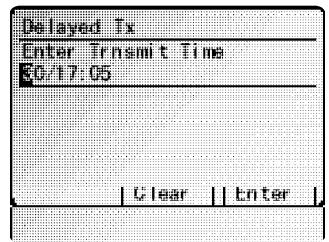
Option 2: Exécuter la commande à une certaine heure chaque jour que vous appuyez sur la clé. (Par exemple exécuter à 5:05 PM aujourd'hui.) Pour sélectionner cette option, à l'aide du clavier, entrez 0,0 et l'heure à laquelle le fax doit exécuter la commande.
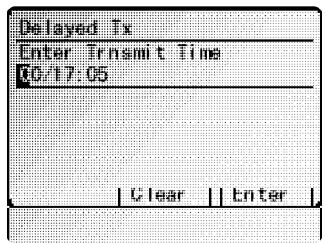
9 Appuyez sur [Entrer], [Quitter].
Le fax retournera à l'étape 2.
Note: Si le polling régulier est programmé, le symbole apparait à l'écran dans la liste des monotouches programmables.
Note: Si la transmission différée est programmée
Pour entrer ou modifier une autre clé programmable, répétez les étapes 2-10. Pour terminer, appuyez sur RESET. L'appareil retourne au mode Attente.
Programmer une transmission groupée
Pour le fonctionnement de cette opération, une condition doit exister :
- La boîte groupée doit exister sur l'appareil.
Pour programmer une transmission groupée dans une monotouche programmable:
1 Appuyez sur MENU, puis [Entrer].
L'écran affiche la liste des monotouches programmables.
2 Sélectionnez le numéro de monotouche programmable à entrer ou modifier.
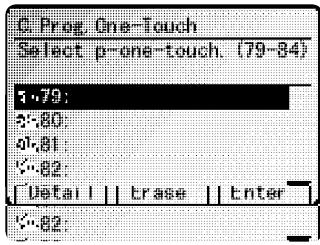
Note: Si vous changez une commande déjà mémorisée:
Si la commande précédente était une transmission groupée et que vous désirez conserver ce réglage, utilisez les instructions suivantes.
Pour une opération différente, écraser la commande mémorisée avec une nouvelle.
3 Appuyez sur [Entrer]. 4 Ne pas entrer de nombres ou caractères ici. 5 Appuyez sur [Entrer].
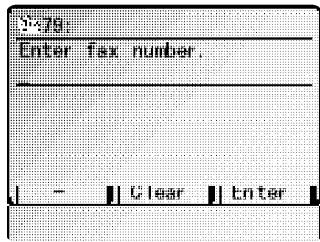
6 Sélectionnez la boîte groupée que vous désirez assigner à cette clé. 7 Appuyez sur [Entrer]. 8 Le fax retourne à l'objet 2.
Note : Si la transmission groupée est programmée, les symboles et
apparaissant à l'écran dans la liste des monotouches programmables.
Pour entrer ou modifier une autre clé calculable, répétez les étapes 2-8. Pour terminer, appuyez sur RESET. Le fax retourne en mode Attente.
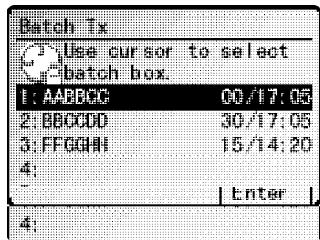
Programmer une transmission f-code
Pour cette opération, deux conditions sont nécessaires:
- Vous devez savoir comment le fax à distance utilise chaque F-Code auquel vous transmettez. Par exemple, une boîte sécurisée ou à relais. Différents manufacturiers utilisent des termes différents, mais le concept est le même.
- Vous devez connaître la sous-adresse ITU T et le mot de passe de chaque boîte à laquelle vous transmettez.
Pour programmer une transmission F-Code dans une clé calculable:
1 Appuyez sur MENU, C, [Entrer]. L'écran affiche la liste des numéros de monotonouches programmables. 2 Sélectionnez le numéro de la monotonouche programmable à entrer ou modifier.
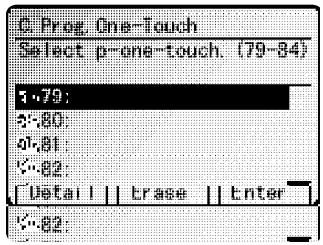
Note: Si vous modifiez une commande déjà mémorisée:
Si la commande précédente était pour une transmission F-Code, et que vous désirez conserver cette programmation, utilisez les instructions suivantes pour effectuer les modifications.
Pour programmer une commande différente, écrasez la commande précédente avec la nouvelle.
3 Appuyez sur [Entrer]. 4 A l'aide du clavier, entrez le numéro de fax exactement comme si vous le composiez, incluant les codes spéciaux de votre système téléphonique. Vous pouvez entrer jusqu'à 40 caractères. 5 Appuyez sur [Entrer]. 6 Sélectionnez "Tr F-Code" et appuyez [Entrer].
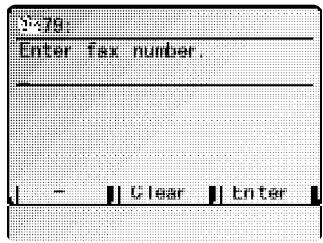
7 A l'aide du clavier, entrez la sous-adresse pour le casier auquel vous désirez transmettre. 8 Appuyez sur [Entrer].
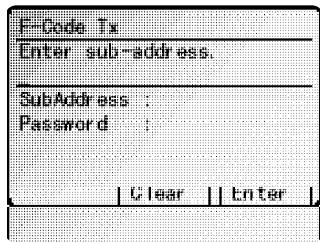
9 A l'aide du clavier, entrez le mot de passe ITU T pour ce casier.
Note: S'il n'y en a pas, allez à l'étape10.
10 Appuyez sur [Entrer].
11 Pour une transmission F-Code immédiate à chaque fois que vous appuyez sur la clé, appuyez sur [Quitter] et allez à l'étape 14.
Pour une transmission F-Code différée, sélectionnez "Trans Délai" et appuyez sur [Entrer].
12 Indiquez au fax d'exécuter la commande d'une de ces façons:
Option 1: Exécuter la commande une seule fois un certain jour du mois. (Par exemple exécuter à 5:05 PM le 30.) Pour sélectionner cette option, à l'aide du clavier, entrez la date et l'heure à laquelle le fax doit exécuter la commande.
Option 2: Exécuter la commande à une certaine heure chaque jour que vous appuyez sur la clé. (Par exemple exécuter à 5:05 PM aujourd'hui.) Pour sélectionner cette option, à l'aide du clavier, entrez 0,0 et l'heure du début de la commande.
13 Appuyez sur [Entrer], [Quitter].
14 Le fax retourne à l'étape 2.
Note: Lorsque la transmission F-Code est programmée, le symbole apparait à l'écran dans la liste des monotouches programmables.
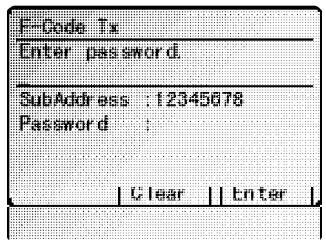
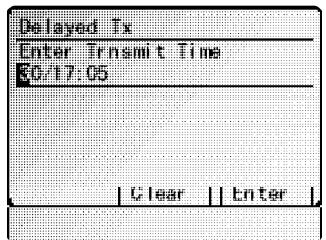
Note: Lorsque la transmission différée est programmée, le symbole (1) apparait à l'écran dans la liste des monotouches programmables.
Pour entrer ou programmer une autre clé, répétez les étapes 2-14. Pour terminer, appuyez sur RESET. Le fax retourne en mode Attente.
Programmer polling f-code
Pour cette opération, trois conditions sont nécessaires:
- Le document que vous interrogez doit exister dans la boîte F-Code du fax à distance (SOUS-ADRESSE ITU-T ET MOT DE PASSE).
- Vous devez connaître la sous-adresse ITU-T et le mot de passe (s'il existe) de chaque boîte pour effectuer un polling.
Pour programmer un polling F-Code dans une clé programmable
1 Appuyez sur MENU, C, [Entrer]. L'écran affiche la liste des numéros des monotonues programmables. 2 Sélectionnez le numéro de monotouche que vous désirez programmer ou modifier.
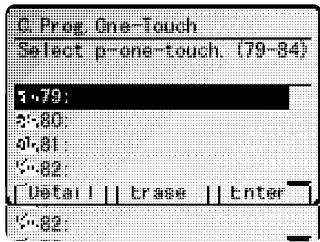
Note: Si vous modifiez une commande déjà mémorisée: Si la commande précédente était pour un polling F-Code et que vous désirez la conserver, utilisez les instructions suivantes pour effectuer les modifications. Pour une programmation totalement différente, écrasez la commande précédente avec la nouvelle.
3 Appuyez sur [Entrer].
4 A l'aide du clavier, entrez le numéro de fax exactement comme si vous le composiez, incluant les codes spéciaux de votre système téléphonique. Le numéro peutContainir jusqu'à 40 caractères. 5 Appuyez sur [Entrer]. 6 Sélectionnez "PollingFCode" et [Entrer]. 7 A l'aide du clavier numérique, entrez la sous-adresse ITU T du casier auquel vous désirez transmettre le document. 8 Appuyez sur [Entrer].
9 A l'aide du clavier, entrez le mot de passe ITU T pour cette boite.
Note: S'il n'y a pas de mot de passe ITU T, allez à l'étape 10.
10 Appuyez sur [Entrer]. 11 Pour débuter le polling F-Code immédiatement, appuyez sur [Quitter] et allez à l'étape 14.
Pour un polling F-Code différé, sélectionnez "Trans Délai" et appuyez sur [Entrer].
12 Indiquez au fax d'exécuter la commande d'une des façons suivantes:
Option 1: Exécuter la commande une seule fois un certain jour du mois (Par exemple exécuter à 5:05 PM le 30.) Pour sélectionner cette option, à l'aide du clavier, entrez la date et l'heure à laquelle le fax doit exécuter la commande.
Option 2: Exécuter à une heure fixe chaque jour lorsque vous appuyez sur la clé. (Par exemple exécuter à 5:05 PM aujourd'hui.) Pour sélectionner cette option, à l'aide du clavier, entrez 0,0 et l'heure à laquelle la commande doit débuter.
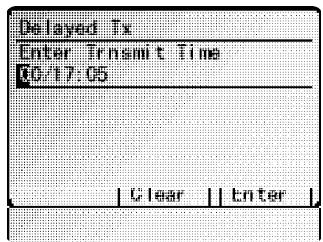
Appuyez sur [Entrer], [Quitter]. L'appareil retourne en mode Attente.
Note: Lorsque la transmission F-Code est programmée, le symbole apparait à l'écran dans la liste des monotouches programmables.
Note: Lorsque la transmission différée est programmée, le symbole (2) apparait à l'écran dans la liste des monotouches programmables.
Pour entrer ou modifier une autre clé programmable, répétez les étapes 2-14. Pour terminer, appuyez sur RESET. L'appareil retourne en mode Attente.
Effacer une monotouche programmable
1 Appuyez sur MENU, puis [Entrer].
L'écran affiche la liste des monotouches programmables.
2 Sélectionnez la monotouche à effacer.
Note: Vous pouvez sélectionner la monotouche programmable en appuyant sur cette clé sur le panneau de contrôle.
Note: Appuyez sur [Détail] pour voir le numéro qui a été programmé dans cette clé.
Appuyez sur [Effacer]. L'écran affiche:
Important: Pour quitter sans effacer la monotouche sélectionnée, appuyez sur [Annuler]. Le fax retournera à l'étape 2.
Appuyez sur [Effacer] pour effacer le numéro de la monotouche programmable.
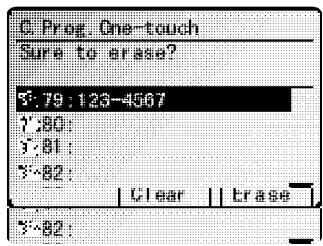
Pour effacer une autre monotouche programmable, répétez les étapes 2-4, ou appuyez sur RESET pour retourner au mode Attente.
Imprimer une liste des monotouches programmables
Le fax peut imprimer une liste des commandes mémorisées dans les monotouches programmables.
Laisteindique:
(1) le nombre de chaque monotouche (2) le numéro de fax/téléphone (3) quand doit débuter la commande (4) quelle commande est sélectionnée (5) si applicable, les groupes ou boîtes F-Code mémorisés dans cette clé (6) les réglages individuels pour chaque clé
Pour imprimer une liste des monotouches programmables, appuyez sur MENU, C, [Liste].
Transmission à l'aide d'une monotouche programmable
Pour composer à l'aide d'une monotouche programmable:
1 Insérez le document et Sélectionnez la résolution et le contraste requis. 2 Appuyez sur la monotouche programmable dans laquelle est mémoire la commande.
Le fax exécutera la commande maintenant, ou au moment programmé.
Note : Pour visualiser les détails de chaque opération, visualisez les instructions de cette opération. Voir page 2.42 pour une liste de chaque opération et où la trouver.
Caractéristiques de sécurité
Le fax possède de nombreuses caractéristiques pour garder privés vos fax privés, écarter des communications non désirées et protéger contre l'utilisation non autorisée de votre fax.
Ces caractéristiques incluent : (1) réception sécurisée, (2) NIP masqué, (3) transmission sécurisée, (4) circuit fermé, (5) contre publicité, et (6) codes de département.
Le mot de passe
Le fax possède un système de protection par code d'accès qui doit être activé pour utiliser les caractéristiques de sécurité suivantes.
Pour régler le code d'accès:
1. Choisissez le code de quatre chiffres (0001-9999) que vous désirez. Écrivez-le et conservez-le dans un lieu sûr.
Important: N'utilisez pas 0000. Cela désactive le code d'accès.
2 Appuyez sur MENU, [Réglsys]. 3 Sélectionnez "B. Code Accès Prot" et appuyez sur [Entrer]. L'écran affiche à (droite): 4 Si vous créez un code d'accès utiliser le clavier pour entrer 0000.
Si vous modifiez un code d'accès, entrez le code d'accès existant.
5 Appuyez sur [Entrer]. 6 Entrez le nouveau code d'accès. Par exemple, nous avons entré 1234. 7 Appuyez sur [Entrer] pour le sauvegarder.
Note: À chaque fois que vous pouvez désactiver le code d'accès, changez-le pour 0000 en répétant les étapes 2-7 en entrant 0000 à l'étape 6.
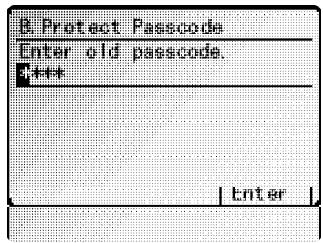
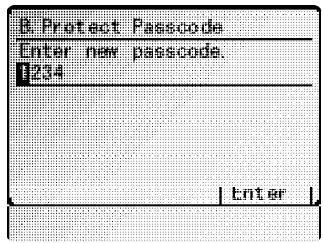
Réception sécurisée
La réception sécurisée indique au fax de conserver en mémoire tous les fax reçus. (ne pas les imprimer) Vous pouvez les imprimer plus tard à votre convenance. Par exemple si vous ne voulez pas que vos employés lisent des documents confidentiels.
Important: Pour cette fonction, vous devez activer la protection par code d'accès. Vous devez aussi connaître le code d'accès.
Note: Dans les instructions suivantes, l'écran raccourcit les termes suivants en Transmission à Trans et le mot Réception en Récpt.
Activer la réception sécurisée
1 Appuyez sur MENU, N, [Entrer]. L'écran affiche (voir à droite): 2 A l'aide du clavier, entrez le code d'accès. Ici nous avons entre 1234: 3 Appuyez sur [Entrer]. 4 Sélectionnez "On", et appuyez sur [Entrer]. L'écran affiche le réglage courant de l'heure: 5 Pour débuter la réception sécurisée maintenant (et à cette heures chaque jour), allez à l'étape 7. Sinon, allez à l'étape 6. 6 À l'aide du clavier, entrez l'heure (utilisez le format de 24 hrs) lorsque la réception sécurisée doit débuter "Écrivez par-dessus les chiffres affichés.
Pour modifier un chiffre, déplacez le curseur sur ce chiffre et entrez le bon chiffre.
7. Appuyez sur [Entrer] pour sauvegarder le réglage.
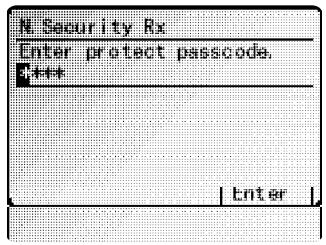
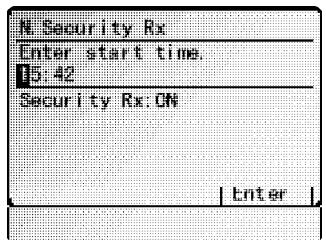
Imprimer et / ou désactiver réception sécurisée
Lorsque la réception sécurisée est activée, les fax sont mémorisés dans le fax et la lumière Memory Receive est allumée. Mais le document ne s'imprime pas.
Pour récapituler les fax reçus durant la réception sécurisée (et pour retourner à la réception normale jusqu'à la prochaine fois):
1 Appuyez sur MENU, N, [Impr Doc]. L'écran affiche (voir à droite): 2 A l'aide du clavier, entrez le code d'accès. 3 Appuyez sur [Entrer].
- Si vous avez entré le bon code d'accès, le fax imprimera tous les documents dans la mémoire et les effacera. Ensuite il désactivera la réception sécurisée jusqu'à la procédure.
- Si vous entrez le mauvais code d'accès, le fax refusera d'imprimer et la réception sécurisée restera activée.
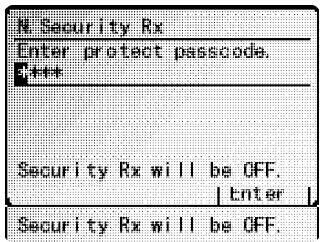
Masquer le NIP
Pour prévenir les interurbains non autorisés, certains systèmes téléphoniques requérant un numéro d'identification personnelle (NIP) pour un interurbain.
La fonction Masquer le NIP du fax aide à garder ce numéro secret. Lorsqu'activé, vous pouvez composer un numéro plus le NIP, mais le NIP n'apparaîtra pas sur le journal, l'impression des messages d'erreur, les commandes différées ou la confirmation. Le NIP peut contenir huit caractères. Il peut inclure les symboles * et # et peut être numérique.
Il y a trois réglages possibles de Masquer le NIP:
- Off—Désactivé, le numéro de NIP apparaitra à l'écran ou liste qui indique le numéro composé. Mode 1 - Chaque fax à distance possède un code de département NIP. Mode 2—Chaque utilisateur possède un code d'accès NIP.
Note: Si vous sélectionnez Mode 1 et utilisez les monotouches ou numéroros rapides, vous devez programmer le NIP dans ces numéroros. Cependant, si vous sélectionnez Mode 2, ce n'est pas nécessaire (Voir Composition Auto en utilisant le Masque NIP à la page suivante.)
Note: Si vous sélectionnez Mode 1 ou Mode 2 et utilisez la transmission groupée, (voir pages 2.12 - 2.14), vous devez mémoriser le code d'accès NIP du fax à distance dans la boîte appropriée.
Activer masquer NIP
Important: Pour cette opération, vous devez activer la protection par code d'accès tel que décrit à la page 2.44. Vous devez connaître le code d'accès.
1. Appuyez sur MENU, J, 1, 6, [Entrer]. L'écran affiche (voir à droite): 2. À l'aide du clavier, entrez les quatre chiffres du code d'accès.
Note: Si vous entrez un code d'accès invalide, le fax refuse l'opération et retourne en mode Attente.
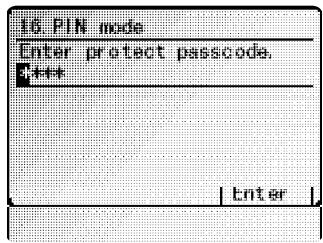
3 Appuyez sur [Entrer]. 4 Sélectionnez le mode désiré. 5 Appuyez sur [Entrer].
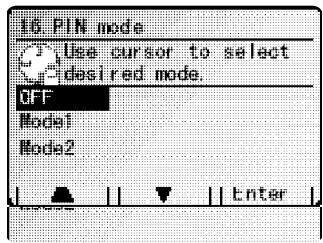
6 Appuyez sur RESET pour retourner en Attente.
Auto composition en utilisant masquer le NIP
Note: Les instructions suivantes prennent pour acquis que vous comprenez le réglage et l'utilisation de l'auto composition. Voir pages 2.1-2.8.
Si vous choisissez "Mode 1" — le NIP doit être inclus
En Mode 1, avant d'auto composer un numéro pour la première fois, vous devez ajouter le NIP au numéro mémorisé dans la monotouche ou le numéro rapide. Voici comment:
1 Commencez par créer ou modifier l'autocomposition. (Voir pages 2.1-2.8 si nécessaire.) Durant le réglage, le fax vous demande le NIP. L'écran affiche: 2 Sélectionnez "NIP" et appuyez sur [Entrer]. 3 A l'aide du clavier, entrez le code d'accès de quatre chiffres.
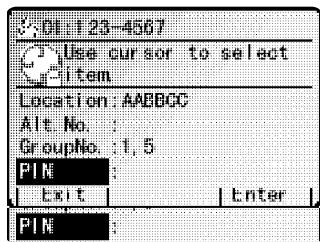
4 Appuyez sur [Entrer]. 5 À l'aide du clavier, entrez le NIP DÉSIRE, jusqu'à huit caractères. 6 Appuyez sur [Entrer] pour sauvegarder le NIP.
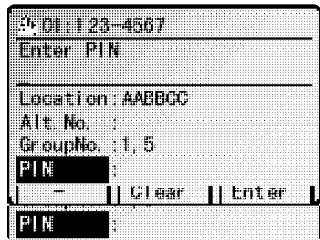
Note: Si vous appuyez sur [Entrer] sans entrer le NIP, le fax émet un bip et l'écran indique “Numéro invalide” et retourne à l'étape 5.
Maintenant vous pouvez composer comme d'habitude.
Important: En NIP Mode 1, tous les nombres d'autocomposition doivent inclure le NIP. Cela s'applique aussi pour une transmission groupée (voir pages 2.12-2.14) ou une monotouche programmable (voir pages 2.37-2.43).
Note: Si vous désirez soit Mode 1 ou Mode 2 et utilisez la transmission groupée, vous devez enregistrer le code d'accès NIP pour le fax à distance dans la boîte appropriée. (Voir "Exécuter une transmission groupée en utilisant Masquer le NIP," page 2.45.)
Si vous choisissez "Mode 2" — Sans l'autocomposition, ajoutez le NIP
Dans ce mode vous n'avez pas à programmer le NIP dans la composition automatique. Vous entrez le NIP manuellement chaque fois que vous composez:
1 Composez normalement à l'aide de l'autocomposition.
2 A l'aide du clavier, entrez le NIP. 3 Appuyez sur [Entrer]. Le fax compose le numéro.
Note: Si vous choisissez le Mode 1 ou Mode 2 et utilisez la transmission groupée (voir pages 2.12-2.14), vous devez memorier le code
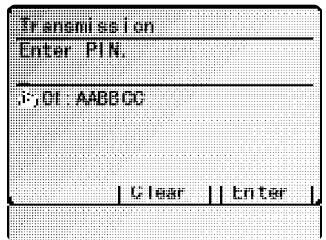
d'accès NIP pour le fax à distance dans la boîte appropriée. (Voir “Exécuter la transmission groupée en utilisant Masquer le NIP,” page 2.45.)
Composer du clavier en utilisant masquer le NIP
Si vous avez Mode 1 spécifique — utilisez la puissance de “étoile”
1. Entrez le numéro de téléphone et appuyez sur * (étoile) et entrez le NIP. Le NIP va toujours en dernier. Par exemple pour composer 19725550911 avec un NIP "12345678", entrez 19725550911*12345678: 2. Appuyez sur START. Le NIP disparaît de l'écran et le fax compose le numéro de téléphone désiré.
Si vous avez le Mode 2 spécifique - le fax vous guide
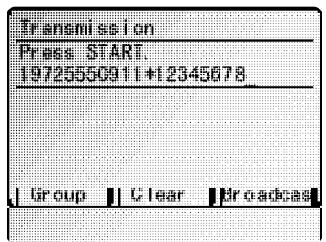
1 Entrez le numéro comme d'habitude. 2 Appuyez sur START. L'écran affiche: 3 A l'aide du clavier, entrez le NIP. 4 Appuyez sur [Entrer]. Le fax compose le numéro.
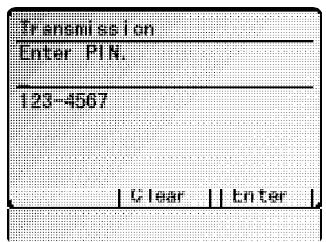
Exécuter une transmission groupée en utilisant masquer le NIP
Note: Les instructions suivantes présumant que vous êtes familiers avec le réglage et l'utilisation de la composition automatique et de la fonction transmission groupée, voir pages 2.1-2.8 pour plus d'information sur la composition automatique et/ou pages 2.12-2.14 pour plus d'information sur la transmission groupée.
Si vous avez mode 1 ou mode 2
Important: Tous les numéros automatiques doivent contenir le NIP. (Pour visionner comment inclure cette information dans l'autocomposition, visionnez les instructions Mode 1 sous "Autocomposition en utilisant Masquer le NIP," page 2.46.)
Avant de transmettre une transmission groupée la première fois, vous devez memoriser le NIP dans la boîte groupée. Voici comment:
Suivez les étapes pour créer ou modifier une boîte groupée (page 2.12). L'écran demande le numéro du fax (ici nous utilisons la boîte groupée 1): Entrez le numéro automatique ou à l'aide du clavier, entrez le numéro de fax où la transmission groupée doit être envoyée
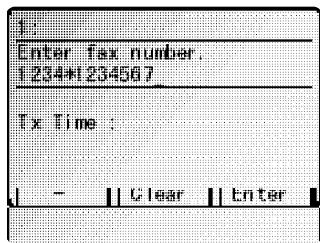
Important: Si vous entrez un numéro à l'aide du clavier, entrez le numéro suivi de * ("étoile") et entrez le NIP.
Appuyez sur [Entrer] pour sauvegarder le réglage.
Note: Si vous appuyez sur [Entrer] sans entrer le NIP, le fax émet un bip, indique “Pas de numéro NIP” à l'écran et retourne à l'étape 2.
4 Continuez avec les étapes de création ou de modification d'une boîte groupée (page 2.12).
Maintenant vous pouvez exécuter une transmission groupée à cette boîte pendant que Masquer le NIP est activé.
Régler transmission sécurisée
La fonction transmission sécurisée procure une assurance additionnelle que vos documents parviennent ou vous les transmettez. Lorsque cette fonction est activée et que vous transmettez, le fax compare les quatre derniers chiffres du numéro composé avec l'identification du fax à distance ou son numéro de téléphone au haut des transmissions. Si ces chiffres sont identiques, l'appel continue. Sinon, le fax interrompt la communication et imprime un message vous envisant de vérifier le fax à distance.
Avant d'activer cette fonction, prenez note que:
- Pas tous les destinataires entrent leur numéro de fax dans leur identification — En fait certains appareils n'ont pas d'identification. Une transmission sécurisée à l'un de ces appareils sera interrompue à chaque fois.
- Les codes d'accès peuvent créer de la confusion — Si une entrée automatique se termine par un interurbain ou un autre code d'accès, cette fonction empêchera toute transmission à ce destinataire.
Note : Dans les instructions suivantes, l'écran abrège Transmission en Trans.
1. Appuyez sur MENU, J, 1, 0, [Entrer]. 2. Sélectionnez le réglage désiré. 3. Appuyez sur [Entrer] pour sauvegarder.
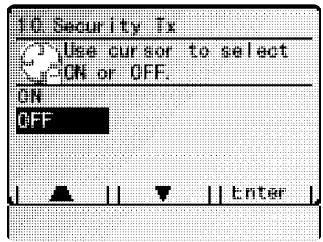
MFX-2500

Réglages de transmission 3.1 Réglages de réception 3.4 Réglages de composition 3.6 Réglages d'opération 3.7
Réglages de balayage
Réglage par défaut: Résolution: Normale, Contraste: Normal
Quatre différents réglages contrôlent le balayage des documents. Le réglage par défaut est généralement acceptable pour la plupart des applications, utilisez-le avant de modifier les réglages:
- Résolution — Règle la résolution des documents. Choisissez entre normal, fin, superfin ("Superfin" à l'écran) ou tons de gris ("Gris").
- Contraste — Règle comment pâle ou foncé sera le document lorsqu'imprimé chez le destinataire.
Note : Les réglages sélectionnés affectent seulement le fax.
Pour régler ces modes:
1 Appuyez sur MENU, J, 0, 1, [Entrer]. 2 Pour régler le mode de résolution par défaut, sélectionnez "Résolut." et appuyez sur [Entrer]. 3 Sélectionnez le mode de résolution et appuyez sur [Entrer]. 4 Pour régler le mode de contraste par défaut, sélectionnez "Contraste" et appuyez sur [Entrer]. 5 Sélectionnez le mode de contraste à l'aide du curseur et appuyez sur [Entrer]. 6 Appuyez sur [Quitter] pour quitter ce mode de réglage. 7 Appuyez sur RESET pour retourner au mode Attente.
Vous avez effectué les réglages par défaut de balayage. Avant de transmettre, vous pouvez modifier ces réglages pour cette transmission seulement.
Pour modifier la résolution et le contraste par défaut avant cette transmission:
- Appuyez sur RESOLUTION pour modifier la résolution.
- Appuyez sur CONTRAST pour modifier le contraste.
Après la transmission, le fax retourne aux réglages par défaut.
Réglage par défaut : on.
Du bruit sur la ligne durant un appel peut facilement perturber le data transmis d'un fax à un autre.
C'est pourquoi le fax vous donne l'option d'utiliser le Error Correction Mode (ECM). Lorsque 2 fax communiquent avec ECM, le fax transmetteur vérifie le data envoyé. Si le fax destinataire ne peut vérifier le data, le transmetteur retransmettra au besoin.
Note: ECM vous donne une meilleure chance de transmettre un document sur une mauvaise ligne, mais il peut aussi ralentir la transmission. Plus la ligne est mauvaise, plus le temps de transmission sera long. Voilà pour quoi vous avez l'option de l'activer ou de le désactiver.
Note: Les fax ne possèdent pas tous la fonction ECM. Si ECM est activé et le document est transmis à un fax ne possédant pas la fonction ECM, la transmission se fera de façon ordinaire.
1 Appuyez sur MENU, J, 0, 7, [Entrer]. L'écran affiche le réglage créé : 2 Sélectionnez "On" ou "Off" à l'aide du curseur. 3 Appuyez sur [Entrer] pour sauvegarder le réglage. 4 Appuyez sur RESET pour retourner au mode Attente.
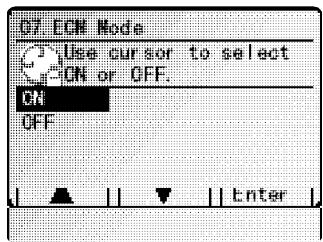
Réglage par défaut: on.
Le fax possède une mémoire extraordinaire, exploitez-la:
Sauvez du temps. En utilisant la mémoire du fax, vous n'avez pas à attendre au fax que la transmission soit terminée. Balayez les documents en mémoire et repartez avec vos originaux.
Sauvez de l'argent. Si vous transmettez à un autre fax possédant de la mémoire, le fax transmet les documents directement dans la mémoire du destinataire et raccroche. (Le fax récepteur imprime alors les documents de sa mémoire après la fin de la transmission) Le temps d'appel est ainsi réduit.
Sauvez encore plus d'argent. Réglez une commande différée (voir pages 2.10-2.11) pour transmettre les documents après les heures d'ouverture et économisez sur les taux d'interrurbain.
Le mode de transmission par défaut au démarrage de l'appareil ou lorsque les modes sont initialisés est la transmission de la mémoire. Pour modifier, voir la suite.
Note: Pour transmettre un document de la mémoire ou manuellement, pour une transmission, appuyez sur MEMORY TRANSMIT avant de transmettre le document. Après la transmission, le fax returnera au réglage par défaut. Note: Certains documents utilisent plus de mémoire que d'autres, tels que des documents de plusieurs pages ou très foncés. Lorsque la mémoire est pleine, le fax transmet seulement de l'alimenteur. Note: Lorsque vous utilisez la vitre pour transmettre, le fax utilise toute la transmission de la mémoire.
Pour modifier le réglage par défaut de la transmission de la mémoire:
1 Appuyez sur MENU, J, 1, 3, [Entrer]. 2 Sélectionnez le réglage à l'aide du curseur. 3 Appuyez sur [Entrer] pour sauvegarder.
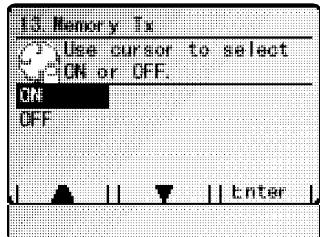
Si la lumière MEMORY TRANSMIT est allumée, la transmission de la mémoire est à, on.
Si la lumière MEMORY TRANSMIT est éteinte, la transmission de la mémoire est à, off.
Réglage par défaut: on.
Utiliser la transmission rapide de la mémoire peut vous faire sauver plus de temps que la mémoire régulière.
En transmission normale de la mémoire, le fax : (1) balaie le document en mémoire, (2) compose le numéro de fax et (3) transmet le document.
Mais en transmission rapide de la mémoire, le fax n'attend pas la fin du balayage du document avant de composer. Après le balayage de la 1ère page, le fax compose le numéro de fax. Après la composition, la connection et la transmission, le fax continue de balayer en mémoire les pages restantes du document.
Vous pouvez régler la transmission rapide de la mémoire par défaut.
Important: La fonction transmission de la mémoire doit être activée pour utiliser la transmission rapide de la mémoire (voir colonne de gauche).
Pour régler la transmission de la mémoire par défaut:
1. Appuyez sur MENU, J, 1, 8, [Entrer]. L'écran affiche : 2. Sélectionnez "On" à l'aide du curseur. 3. Appuyez sur [Entrer] pour sauvegarder le réglage.
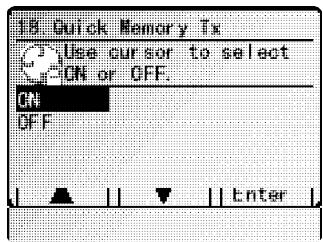
Réglage par défaut: on.
Lorsque cette fonction est activée, si vous insérez les documents format lettre de côté, l'imagera sere returnée de
1 Appuyez sur MENU, J, 0, 3, [Entrer]. 2 Sélectionnez le réglage désiré à l'aide du curseur et appuyez sur [Entrer]. 3 Appuyez sur RESET pour retourner au mode Attente.
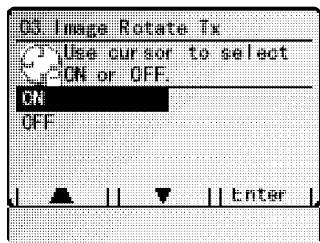
Réglage par défaut: OFF.
Le fax peut automatiquement imprimer une marque de tampon bleue sur le devant de chaque original transmis ou balayé.
Important: Désactivez la fonction si vous ne désirez pas de marque de tampon sur vos originaux.
1 Appuyez sur MENU, J, 1, 4, [Entrer]. L'écran affiche le réglage courant. 2 Sélectionnez "On" ou "Off" à l'aide du curseur. 3 Appuyez sur [Entrer] pour sauvegarder le réglage. 4 Appuyez sur RESET pour retourner au mode Attente.
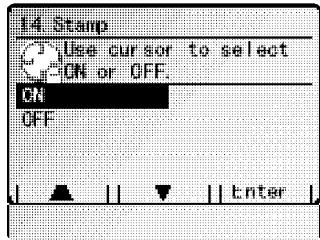
Réglages d'impression
Vous pouvez régler trois paramètres de réception:
Taux de réduction d'impression - Réduction de la marge - Fonction d'économie de papier
Vous réglez les trois paramètres dans la même procédure (voir page suivante) Un exemple de chacune suit:
Taux de réduction d'impression
La réduction d'impression vous permet de régler le fax pour réduire les documents reçus dans un format acceptable pour le fax. (Ce réglage n'attaque pas les copies effectuées avec le copieur.)
Ci-dessous vous trouverez les options pour la réduction en réception et en copie:
| Réglage | Ce qu'il fait |
| un Auto | Réduit automatiquement les impressions à un taux variable jusqu'à minimum de 50%. Essaie de réduire pour imprimer sur une page du format de papier sélectionné. S'il ne peut le faire, il imprime à 100% du format sur une ou plusieurs pages. |
| 100% impri- | Ne réduit pas le document. (Dû au TT de l'expéditeur, cela peut mer sur 2 pages en réception d'une page. Voir 97%,ci-dessous.) |
| le papier dans le fax) sera seulement ent d'une page même avec le TTI. | Réduit un original afin que l'impression d'un document-d'une 97% page (si l'original est plus grand que |
| 91% | Réduit les documents un peu plus. |
| 81% | Réduit les documents encore plus. Utile pour des formats internationaux se papier, aussi bien que des applications spéciales. |
75% Réduit le format légal en un format lettre.
Réduction de marge
La réduction de marge du fax est calculée en millimètres (mm). Voici comment la réduction de marge est utilisée :
Lorsqu'un fax est reçu, le fax mesure la longueur de la page et la compare à (a) la longueur du papier sélectionné plus (b) la marge de réduction réglée. Si la longueur de la page est plus courte que (a) et (b) ensemble, le fax imprime la page sur une seule feuille.
S'il est plus long, le fax imprimera le document sur plus d'une page.
Note: Un réglage Auto réduction et une réduction de marge de 40mm imprimera la majorité des fax sur des pages simples. Essayez cette combinaison en premier et seulement si vous éprouvez des problèmes, sélectionnez des réglages différents.
Fonction économisatrice de papier
Il y a deux méthodes d'économie de papier, Réception en demi-pages et Réception recto/verso.
Réception demi-page
La réception demi-page peut conserver du papier si certains documents sont d'une demi-page. Lorsqu'activée, cette fonction permet de combiner deux pages reçues sur une seule feuille de papier. L'impression de demi-pages s'effectue seulement durant la même transmission. La fonction demi-page ne combinera pas deux pages de transmissions différentes.
Réception recto-verso (l'unité recto/verso optionnelle est requise)
Lorsque cette option est installée, un document reçu peut être imprimé sur les deux côtés de la feuille de papier.
Note: Cette fonction fonctionne seulement si toutes les pages du document reçu ont toutes la même largeur.
Réglages d'impression
Par défaut: Taux réd réc: Auto, Marge Réduct: 40 mm, Econ papier: OFF.
1 Appuyez sur MENU, J, 0, 2, [Entrer]. 2 Sélectionnez l'item à régler à l'aide du curseur et appuyez sur [Entrer]. 3 Sélectionnez l'item désiré et appuyez sur [Entrer]. 4 Pour modifier d'autres items, répétez les étapes 2-3. 5 Pour terminer appuyez sur [Quitter]. 6 Appuyez sur RESET pour retourner au mode Attente.
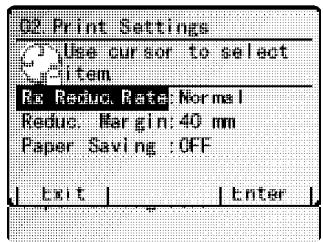
Réglage du nombre de sonneries
Réglage par défaut : 2 sonneries.
Vous pouvez régler après combien de sonneries le fax répondra. Choisissez de 1 à 10 sonneries.
Appuyez sur MENU, J, 0, 5, [Entrer]. L'écran affiche: A l'aide du clavier numérique, entrez le nombre de sonneries de 01 à 10.
Note : Si vous entrez (00), le fax émettra un bip pour vous avertir qu'il ne peut accepter ce réglage.
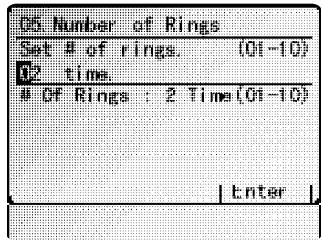
3 Appuyez sur [Entrer] pour sauvegarder le réglage. 4 Appuyez sur RESET pour retourner au mode Attente.
Réglage de ECM
Réglage par défaut : ON.
Du bruit sur la ligne durante un appel peut perturber le data transmis d'un fax à un autre.
C'est pourquoi le fax vous donne l'option d'utiliser Error Correction Mode (ECM). Lorsque le fax communique en ECM, le transmetteur vérifie le data transmis. Si le récepteur ne peut vérifier le data, le transmetteur retransmettra le data au besoin.
Note: ECM procure une meilleure chance de transmettre un document sur une mauvaise ligne, mais il peut aussi ralentir la vitesse de transmission. Plus la ligne est mauvaise, plus longue sera la transmission. Voilà pourquoi le fax permet d'activer ou de désactiver l'ECM. Note: Tous les fax ne possèdent pas l'ECM. Si ECM est activé et que le fax récepteur ne possède pas ECM, la transmission se fera de façon normale.
1 Appuyez sur MENU, J, 0, 7, [Entrer]. L'écran affiche le réglage courant de l'ECM : 2 Sélectionnez "On" ou "Off" à l'aide du curseur. 3 Appuyez sur [Entrer] pour sauvegarder le réglage. 4 Appuyez sur RESET pour retourner au mode Attente.
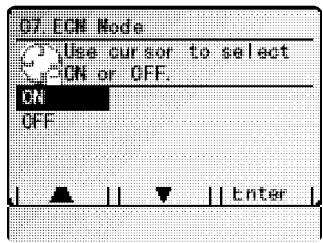
Modifier la longueur de la pause
Réglage par défaut : 2 sec.
La pause est réglée à 2 secondes par défaut, mais vous pouvez modifier le réglage jusqu'à 10 secondes:
1. Appuyez sur MENU, J, 0, 4, [Entrer]. 2. À l'aide du clavier numérique, entrez la longueur de pause désirée.
Note : La durée du réglage nécessite 2 chiffres. Toujours entre le 0 pour les chiffres de moins de 10.
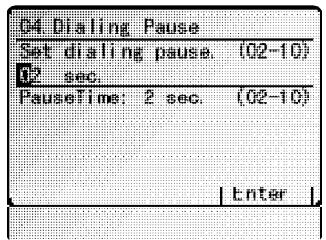
3 Appuyez sur ENTRER pour sauvegarder le réglage.
Modifier le réglage des recompositions
Réglage par défaut: Nombre de recompositions: 2 fois, Intervalle de recomposition: 1 minute.
Le nombre de recompositions et la durée du temps entre les recompositions dépend de vous. (Le temps entre les recompositions s'appelle (Intervalle de recomposition)) Pour programmer le réglage des recompositions:
1 Appuyez sur MENU, J, 0, 6, [Entrer]. 2 À l'aide du clavier numérique, entrez le nombre de recompositions désiré, de 2 à 15.
Note : Entrez le zéro pour les chiffres de moins de 10.
3. Appuyez sur [Entrer] pour sauvegarder le réglage. 4. À l'aide du clavier, entrez le nombre de minutes entre les recompositions, de 1 à 5. 5. Appuyez sur [Entrer] pour sauvegarder le réglage. 6. Appuyez sur RESET pour retourner au mode Attente.
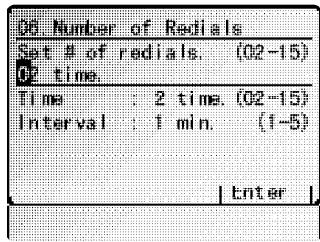
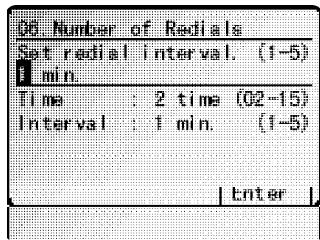
Réglage du mode silencieux
Réglage par défaut : OFF.
Le mode silencieux permet de fermer la sonnerie, l'alarme et le son des touches.
Pour régler le mode silencieux:
1 Appuyez sur MENU, J, 2, 1, [Entrer]. L'écran affiche le réglage courant. Voici les réglages du mode silencieux:
Mode Silencieux — Si activé à “ON”, les 3 réglages suivants sont en vigueur. Si désactivé à “OFF”, le fax va sonner et faire bip comme d'habitude même si les réglages suivants sont à ON. - Sonnerie Silenc — Pour désactiver la sonnerie qui vous alerte lors d'un fax ou d'un téléphone, sélectionnez "ON". Sinon, CHOISSEZ "OFF". - Alarme Silenc — Pour désactiver le son de l'alarme en cas d'erreur ou après une transmission et une réception, CHOISSEZ "ON". Sinon, choisissez "OFF". - Buzzer Touch — Pour désactiver le son émis lorsque vous appuyez sur le clavier, CHOISSEZ "ON". Sinon CHOISSEZ "OFF". - Vol. AlarmeTouch — Ce réglage est en vigueur si vous réglez “Alarm Silenc” ou “Buzzer Touch” à “OFF”. Vous pouvez ajuster le volume de l'alarme et de la tonalité des touches. Aussi si vous réglez le “Mode Silen.” à “OFF”, ce réglage est en vigueur
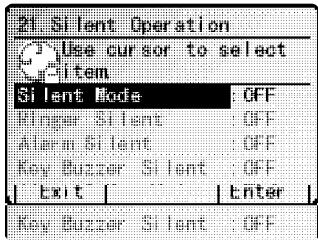
2 Pour régler le mode silencieux:
Sélectionnez "Mode Silencieux." Appuyez [Entrer].
Sélectionnez "ON" et appuyez sur [Entrer].
Note: Si vous choisissez "OFF", le fax émet le bip habituel, allez à l'étape 9.
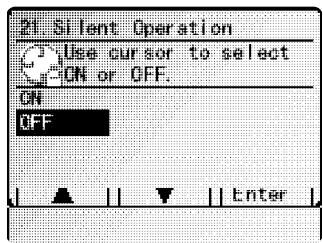
3 Pour régler "Sonnerie Silenc" :
Sélectionnez "Sonnerie Silen" et [Entrer].
Pour désactiver la sonnerie, sélectionnez "ON" et le fax sera silencieux. Sinon, le fax sonnera.
4 Appuyez sur [Entrer] pour sauvegarder.
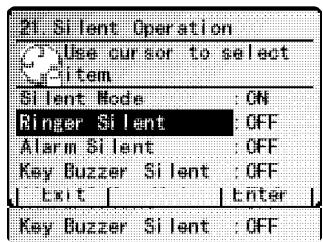
5 Pour régler "Alarme Silenc" :
Sélectionnez "Alarme Silenc" et [Entrer]. Pour désactiver l'alarme, sélectionnez "ON" et le fax sera silencieux. Sinon le fax émettra un bip.
Appuyez sur [Entrer] pour sauvegarder.
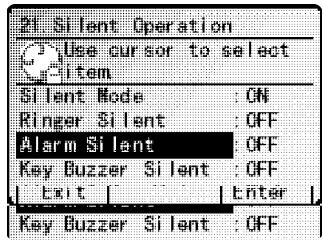
7 Pour régler "Buzzer Touch" :
Sélectionnez "Buzzer Touch", appuyez sur [Entrer].
Pour désactiver le son des touches, sélectionnez "ON" et le fax sera silencieux. Sinon, le fax émettra le bip habituel.
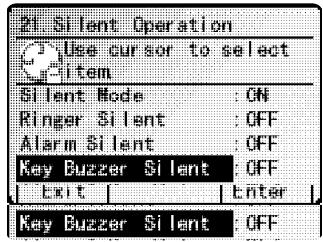
8 Appuyez sur [Entrer] pour sauvegarder.
Si vous désactivez l'alarme et la tonalité des touches, le fax vous donne l'option de régler le volume de l'alarme et de la tonalité des touches, allez à l'étape 9. S'ils sont encore actifs, allez à l'étape 11.
9 Pour régler "Vol. AlarmeTouch" :
Sélectionnez "Vol. AlarmeTouch" et appuyez sur [Entrer].
Réglez le volume à l'aide du curseur.
10 Appuyez sur [Entrer] pour sauvegarder.
11 Appuyez sur [Quitter] pour sauvegarder.
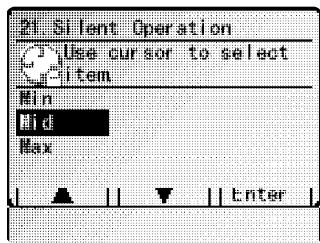
Ajuster le volume du haut-parleur du moniteur
Réglage par défaut : Moyen.
Vous pouvez régler le volume du haut-parleur, haut ou bas comme vous le désirez.
1 Appuyez sur MONITOR/CALL sur le panneau de contrôle. Vous devriez entendre la tonalité du téléphone. Important: Si vous n'entendez pas la tonalité, assurez-vous que la ligne téléphonique est bien branchée. 2 Si le volume est satisfaisant, allez à l'étape 4. Sinon allez à l'étape 3. 3 Ajustez le volume comme désiré: Pour augmenter le volume appuyez sur. Pour baisser le volume, appuyez sur L'écran indique le volume. 4 Appuyez sur MONITOR/CALL pour raccrocher.
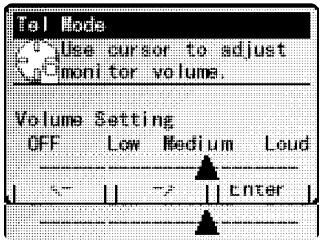
Temps d'initialisation automatique du panneau
Note: Par défaut: Trois minutes
L'appareil retourne automatiquement à sa condition initiale après une certaine période de temps. Vous pouvez modifier la période de temps de 1 à 10 minutes.
Note: L'appareil initialise l'écran en premier et ensuite, après une certaine période de temps, initialise les réglages à leur position initiale.
1 Appuyez sur MENU, J, 1, 7, [Entrer]. 2 Entrez le temps sélectionné et appuyez sur [Entrer] pour sauvegarder. 3 Appuyez sur RESET pour retourner en mode Attente.
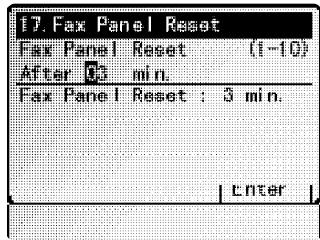
Dépannage

Dépannage 4.1
Questions fréquentes 4.6
Dépannage
Occasionnellement, le fax rencontre des difficultés de transmission ou de réception. Lorsque cela se produit, le fax vous alerte au moyen d'une alarme. Vous pouvez identifier le problème à l'aide des messages affichés ou des rapports d'erreurs expliqués dans les pages suivantes.
Alarme
L'alarme du fax émet un bruit — une série de bips courts — si un de ces deux problèmes apparait :
Difficulté en transmission ou réception. L'appareil manque de papier.
Messages d'erreurs à l'écran
Si le message affiché n'est pas sur la liste, corrigez le problème en suivant les instructions affichées à l'écran.
Affiche à l'écran
Signification/Quoi faire
de la page mémorisée : XXX Conserver ces pages ?
Durant le balayage du document, la mémoire est débordée. Appuyez [Oui] pour indiquer au fax de conserver le plus de pages possible ou appuyez [NON] pour effacer de la mémoire toutes les pages de cette opération (non pas les précédentes).
1 endroit ou moins
Vous avez essayé trop de numéros à l'aide du clavier numérique en transfert d'appel. Vous pouvez entrer 201 numéros en transfert à l'aide des monotouches, numéros rapides, groupes et clavier numérique, mais un seul numéro à l'aide du clavier numérique (voir pages 2.23-2.24).
Affiche à l'écran
30 destinations ou moins
Déjà sauvegardée
Casierutilisé
Appel de service
Erreur de chariot
Vérifiez quantité de documents
Signification / Quoi faire
Vous avez essayé d'entrer trop de numéros à l'aide du clavier pour une diffusion.
Vous pouvez entrer jusqu'à 230 numéros pour une diffusion, monotouches, numéros rapides, groupes, cependant seulement 30 numéros à l'aide du clavier numérique.
Appuyez sur [Effacer] pour effacer le numéro ou supplémentaires et essayez encore.
Vous avez essayé d'entrer un même numéro, code de département ou sous-adresse déjà entré dans le fax.
Entrez un numéro différent, code de département ou sous-adresse.
Vous avez essayé d'effacer un F-Code contenant au moins un document
Effacez le(s) document(s), et essayez encore.
La lampe de balayage est faible ou inopérante. Faites des copies répétées pour éliminer la condensation. Si cela ne règle pas le problème, contactez le représentant Muratec ou le support à la clientèle.
Le chariot du miroir de l'appareil est inopérant. Contactez le représentant Muratec ou le support à la clientèle.
Vous avez inséré moins de pages que la quantité indiquée au réglage du nombre de pages (voir page 2.21). Recomptez minutieusement les pages du document et ré-essayez la transmission.
Affiche à l'écran
Commandes pleines
Erreur de communication
Document plein
Document est dans le DAA
Document mémoiré
Entrez numéro (0-32)
Signification/Quoi faire
Les 100 commandes différées possibles sont programmées (recomposition auto compte pour une) dans la mémoire et ne peut en accepter une autre. Effacez une commande à l'aide de REVOIR COMMANDES, ou attendez que le fax ait complété une des commandes différées.
Une erreur de communication en transmission ou en réception. Si vous transmettez, appuyez sur STOP pour effacer le message d'erreur et réessayez. Si vous recevez, contactez l'autre personne et demandez-leur de retransmettre. (Le problème peut être leur appareil, ligne téléphonique, etc.)
Vous avez essayé de mémoriser un document dans une boîte groupée ou F-Code mais la capacité est atteinte. Effacez des documents mémorisés jusqu'à ce que le fax vous permette de procéder:
La commande essayée requiert l'utilisation du DAA, déjà utilisé. Attendez la fin de l'utilisation du DAA, et essayez encore.
Vous avez essayé deffacer un boite contenant au moins un document. Effacez le(s) document(s), et essayez encore.
Vous avez essayé de mémoriser un document de polling et il y en a déjà un de mémorisé. Attendez la fin du polling du fax et re-essayez encore.
Vous avez essayé de désactiver le code d'accès de la réception sécurisée mais il y a un document en mémoire. Imprimez le document de la mémoire du fax et ré-essayez encore.
Vous avez essayé un groupe plus grand que 32. Le fax contient 32 groupes, numérotés de 1-32 (le groupe 0 couvre tous les groupes). Déterminez le numéro du groupe et entreprennez-le.
Affiche à l'écran
Raccrochez le téléphone
Code I. D. invalide
Numéro invalide
Code d'accès protection invalide
Signification/Quoi faire
Le téléphone optionnel est décroché. Raccrochez-le en vous assurant que le combiné est bien appuyé sur le bouton hook.
Le Code ID de la boîte F-Code est invalide. Entrez le bon code ID du F-Code.
Vous avez entré un mauvais numéro qui n'a aucune fonction dans cette opération.
Pas de commande mémorisée
Le code d'accès de protection est invalide. Répétez l'opération en entrant le bon code d'accès de protection.
Pas de document mémoiré
Vous avez appuyé sur REVIEW COMMANDS pour visionner des commandes mais le fax ne contient aucune commande en mémoire.
Pas de code d'accès protection
Vous avez essayé d'imprimer un document de la mémoire mais il n'y en a pas.
Pas derapport
Vous avez essayé une opération protégée ou un code de département mais il n'y a aucun code de programme. Mémorisez un code de protection et ré-essayez de protéger l'opération ou le code de département.
Non mémorisé
Vous avez demandé l'impression du journal ou une confirmation de transmission mais le fax n'a aucun enregistrement d'aucune opération.
Vous avez sélectionné une composition automatique, une boîte groupée ou F-Code mais il n'y a pas de numéro programmé. Sélectionnez un autre numéro automatique ou composez directement sur le clavier.
Vous avez essayé de désactiver le réglage du code de département mais il n'y a peu code programme. Mémorisez au moins un code de département et ré-essayez.
Non mémorisé dans casier Relais
Vous avez essayé de
mémoriser un document dans une boîte F-Code programme comme boîte relais.
Sélectionnez une boîte programme casier bulletin et ré-essayez.
| Affiché à l'écran | Signification/Quoi faire |
| Pas dans boîte sécurisée | Vous avez essayé de mémoriser un document dans une boîte F-Code programmée sécurisée. Sélectionnez un F-Code programme boîte bulletin et ré-essayez encore. |
| Nip pas mémorisé | Vous avez sélectionné “Mode1” dans la fonction masquer le NIP et essayé une composition auto sans NIP OU utilisé le clavier sans NIP. Entrez un NIP, et essayez encore. |
| Appelez le service | L'imprimante de l'appareil est inopérante. Communique avec un représentant Muratec ou le service à la clientèle. |
| Manque papierr | Il n'y a plus de papier dans la cassette. Ajoutez du papier dans la cassette. |
| Attendez | L'imprimante du fax est en réchauffement ou occupée. Attendez le fin de l'impression du fax et essayez encore. |
| Imprime | La commande sélectionnée requière l'utilisation de l'imprimante déjà occupée. Attendez la fin de l'impression et essayez encore. |
| Balay. utilisé | La commande sélectionnée requière l'utilisation du balayage deja occupé. Attendez la fin du balayage et essayez encore la commande sélectionnée. |
| Trop de caractères | Vous essayez d'entrer trop de numérios ou carac-tères pour l'opération courante. Appuyez sur [Effacer] pour effacer les caract-ères supplémentaires et essayez encore. Visionnez les instructions appropriées. |
| Trop d'endroits | Vous avez entré un code de département plus grand que 100. Le fax peut mémoriser jusqu'à 100 codes de département. |
| Trop d'étapes | Vous avez essayé d'entrer trop d'étapes pour un Macro. |
| Enregistrer? | Vous pouvez entrer 60 étapes dans un Macro. Appuyez sur [Oui] pour indiquer au fax d'enregistre ces étapes ou appuyez sur [NON] pour annuler l'enregistrement. |
| Affiché à l'écran | Signification/Quoi faire |
| Ne peut réduire | En agrandissement vous ne pouvez pas sélec-tionner un rapport de réduction. |
Erreurs
En transmission, occasionnellement le fax a des erreurs de communications. Celles-ci peuvent être causées par n'importe quoi, de l'éclair à une interfERENCE téléphonique. (Ces mêmes facteurs sont la cause de statique, bruit sur la ligne etc.) Elles peuvent être causées par des problèmes avec le fax du destinataire.
Habituellement, recomposer règle le problème. Cependant, si le problème revient régulièrement, communique avec la Compagnie de téléphone. Si cela ne règle pas le problème, communique avec le représentant de Muratec.
Rapports d'erreurs
Lors d'une erreur, le fax émet un rapport d'erreur. Chaque rapport d'erreur de fax indique un message d'erreur qui inclut :
- Une solution possible au problème : L'identification du fax à distance (s'il en a une)
- Le résultat — qui est un code d'erreur spécial.
- Un exemple de la première page du document.
Sortes de codes d'erreurs
Le code d'erreur indiqué dans la colonne Résultat sur le rapport d'erreur, spécifie le problème rencontré:
- “d” codes — En composition "R" codes — En réception
- "T" codes — En transmission
Erreurs spécifiques
Voici une liste des codes d'erreurs:
Erreurs de composition
d.0.3, Le destinataire n'a pas répondu, l'appel n'a pu être complété ou STOP a été d.0.8 pressé. Recomposez. Si le fax répète le message, communiquez avec le destinataire et vérifiez que son fax est en opération. d.0.2 Le destinataire est occupé. Re-essayez. d.0.6, Soit que le destinataire n'a pas répondu, ou que vous avez appuyé sur d.0.7 STOP durant la composition. Re-essayez.
Erreurs de réception
R.1.1 Le destinataire n'a pas répondu à votre fax. Il s'agit soit d'un mauvais numéro, soit le destinataire est protégé par un code d'accès.
R.1.2 Les deux fax sont incompatibles. Le fax transmet et reçoit seulement en ITU-T Group 3 (voir Sommaire, page AI.1), le standard de l'industrie depuis le début des années 1980. R.1.4 Quelqu'un a appuyé sur STOP chez le destinataire. R.1.5 Le fax n'a pas détecté le silence à la fin de l'essai pour la réception du RCR. R.2.3 Les mauvaises conditions de la ligne rendent la communication impossible. Communiquez avec le transmetteur. R.3.1 Le fax transmetteur a détecté trop d'erreurs de la part du fax receveur. R.3.3 Le fax transmetteur est incompatible ou a un problème avec l'alimentateur durant la transmission. R.3.4 De mauvaises conditions de la ligne téléphonique peuvent empêcher le fax d'imprimer correctement les documents reçus. R.4.2 Soit que la ligne téléphonique s'est déconnectée ou le fax transmetteur a besoin d'entretien. R.4.4 La mémoire du fax est pleine. R.5.1, LA RECEPTION ECM a échoué (peut être du à la ligne). R.5.2 R.8.1 Une erreur de compatibilité a eu lieu. R.8.10 Du bruit sur la ligne ou autre chose a empêché la vérification de la ligne. R.8.11 Le fax a manqué de temps en attendant le signal.
Erreurs de transmission
T.1.1 Le destinataire n'a pas répondu. Communiquez avec le destinataire. T.1.2 Le compteur de page a détecté une erreur possible de l'alimenteur. Réinsérez le document dans l'alimenteur et recommencez. T.2.1 Soit que la ligne s'est déconnectée durant la transmission ou la ligne est très mauvaise. Ré-essayez. T.2.2 Les deux fax sont incompatibles. Le fax communique seulement en ITU-T Group 3 (voir "Sommaire," page AI.1) le standard de l'industrie depuis le début des années 1980. T.2.3 La mauvaise condition de la ligne rend la communication impossible. Les conditions peuvent changer rapidement, ré-essayez. T.3.1 Le compteur de pages a détecté une erreur possible de l'alimenteur. Ré-insérez le document et ré-essayez.
T.3.2 Le fax n'a pas détecté le silence indiquant la fin de l'appel. T.4.1 La ligne téléphonique s'est déconnectée durant la transmission à cause d'erreurs excessives du modem ou le destinataire a manqué de papier. Ré-essayez. T.4.2 Après le début de la transmission la ligne est devenue mauvaise. Ré-essayez. T.4.4 De mauvaises conditions de la ligne ont empêché la transmission. Réessayez. T.5.1 La transmission en ECM a échoué (probabilité du à du bruit sur la ligne). Les conditions changent rapidement, ré-essayez plus tard T.5.2 T.5.3 T.8.1 Erreur de compatibilité. T.8.10 Du bruit sur la ligne ou un autre problème ont empêché la détection de la ligne. T.8.11 Le destinataire n'a pas complété la phase d'égalisation.
Messages de vérification
Lorsqu'il y a un problème et que le fax détecte une erreur, il imprime un rapport intitulé "Vérifiez Message." Ce rapport indique les informations suivantes à propos de la transmission:
Le code d'erreur - Un message d'erreur (voir "Signification des messages," ci-dessous) - Le nombre de téléphone (ou TTI, si programme) du fax avec lequel vous avez tenté de communiquer.
Signification des messages d'erreurs
Les messages d'erreurs sur le rapport "Vérifiez Message" ont plusieurs significations. Voici un bref résumé :
| Message d'erreur | Explications possibles |
| Vérifiez condition du fax à. distance | • Le fax à distance est défectueux • Pas de "handshake" du fax à distance • Mauvais numéro de téléphone |
| Répétez la transmission. | • Mauvaise qualité de la ligne • Pas de "handshake" du fax à distance • Mauvaise alimentation ou qtée de pages • N'a pu communiquer avec le fax à distance après le nombre de recompositions |
| Ligne est occupée. | • Le fax à distance est Occupé • Le fax à distance n'a pas répondu |
| Vérifiez les documents reçus. | • Confirmation de réception absente au fax à distance • Mauvaise ligne cause une mauvaise image |
| Mémoire pleine. | • Mémoire du fax à distance est pleine |
| Numéro composé pas réglé. | • Numéro automatique n'a pu composer |
| Arrêtée. | • Quelqu'un a appuyer sur STOP au fax à distance au milieu du "handshake" |
Nous sommes là pour vous aider!
Le Système d'information Muratec est disponible 24 heures par jour, 7 jours par semaine. Vous pouvez utiliser le fax pour appeler ce système de "Fax sur demande" et recevoir des informations comme les questions les plus fréquentes sur votre type d'appareil. Souvent cela s'avère le moyen le plus rapide et sans frais!
Pour utiliser le Système d'information Muratec:
1 Sur le fax, appuyez sur MONITOR/CALL pour la tonalité, ou décrochez le téléphone optionnel. 2 Composez 1-800-215-1698. 3 Suivez les instructions que vous allez recevoir du système.
Questions générales
Q: Où ajouter de l'encre ou du toner pour imprimer plus foncé? R: Vous ne pouvez pas ajuster la densité d'impression, mais vous pouvez ajuster l'intensité de copie ou transmission. Insérez le document et appuyez sur CONTRAST pour régler le contraste. "Dark" imprime plus foncé. Le fax reviendra au réglage original après la copie ou la transmission. Q: Si je débranche l'appareil est-ce que je vais perdre les informations mémorisées tel que le TTI, les numéros automatiques, l'heure et la date, etc. — et avoir à les reprogrammer? R: Non. Il y a une batterie spéciale à l'intérieur du fax qui conserve les données pour plusieurs jours. Si vous devez déplacer l'appareil, cependant il est fortement recommandé de le rebrancher le plus rapidement possible. Q: Est-ce que je peux couvrir l'appareil? R: Non! Un couvercle anti-poussière empêche la circulation d'air et peut causer un surchauffage de l'appareil.
Transmission de fax
Q: Quelquefois je transmet un fax à l'aide du téléphone optionnel ou de la clé MONITOR/CALL. Mais lorsque l'autre fax répond, j'entends un bruit horrible alors je raccroche. Qu'est-ce qui se passe? R: Ce n'est que l'autre fax qui dit Allo à votre fax. Vous allez entendre ce bruit à chaque fois que vous composez un numéro de fax programmé pour répondre automatiquement. C'est en utilisant ces tonalités que les fax communiquent entre eux sur des lignes téléphoniques ordinaires. Lorsque vous entendrez ce bruit, appuyez sur START (et lorsque vous utilisez le téléphone, raccrochez) pour transmettre le fax. Q: Je viens de transmettre un fax. Cependant le numéro affiché à l'écran est différent du numéro composé. Pourquoi? R: Le numéro affiché est celui programmé dans l'autre fax par l'utilisateur. Quelquefois le numéro a changé mais l'utilisateur n'a pas reprogrammé le fax. Q: Est-ce que je peux transmettre et recevoir en même temps? R: Non. Utilisez la requête d'appoint (voir page 2.26) pour demander à l'autre personne si elle doit vous transmettre un fax à la fin de la communication. Q: Est-ce que je dois composer le 1 pour un interurbain? R: Oui. Composer un numéro de fax est la même chose que composer un numéro de téléphone. Assurez-vous de composer les codes d'interurbain nécessaires. Rappelez-vous de les programmer dans les numéros automatiques. Q: Comment transmettre outre-mer? R: Les numéros d'accès internationaux varient selon la compagnie de téléphone. Pour la plupart des appels, composez 011 et le code approprié du pays. (Vous trouverez les codes appropriés au début du bottin téléphonique.) Q: Est-ce que je peux transmettre si le fax manque de papier? R: Oui mais les rapports de confirmation (voir page 2.19) ne sont pas disponibles lorsque le fax manque de papier.
Q: Est-ce que je peux transmettre un document extra long? R: Oui, si le fax du destinataire est équipé pour recevoir de longs documents. Plusieurs appareils possèdent un réglage leur permettant de recevoir de long documents. Q: Est-ce que je peux transmettre une coupure de journal? R: Non. Une page de journal peut bloquer dans l'alimenteur. Faites une copie avant et transmettez la copie. Q: Est-ce que je peux transmettre une page avec du correcteur liquide? R: Oui. Seulement si le correcteur est complètement sec avant la transmission. Q: Comment être certain que le fax a été reçu? R: Réglez le fax pour imprimer la confirmation de transmission après chaque transmission (voir pages 2.19). Q: Je ne veux pas installer une ligne seulement pour le fax alors je me suis branché sur un système PBX. Lorsque je reçois un fax, tous les téléphones sonnent. Comment les empêcher de sonner? R: Communiquez avec le manufacturer du PBX ou la compagnie de téléphone. Ils vont peut-être pouvoir isoler une des lignes pour le fax. Q: Lorsque je compose à l'aide du téléphone optionnel ou à l'aide de MONITOR/CALL, je n'entends pas les tonalités de l'autre fax. Est-ce que je fais quelque chose incorréctement? R: Si cela arrive appuyez sur START (et raccrochez le téléphone optionnel si vous l'utilisez), comme d'habitude. Il est possible que le fax auquel vous transmettez soit assez vieux et qu'il n'émette pas de tonalité. Même quelques Groupe 3 (voir "Sommaire," page AI.1) sur le marché émettent des tonalités en transmission mais pas en réception. APRÈS la transmission communiquez avec le destinataire pour vous assurer qu'il a bien reçu le document. Q: J'ai inséré un document dans l'alimenteur et compose un numéro mais le fax n'a pas transmis le document, " Recomp Auto " est affiché à l'écran. Qu'est-ce que cela signifie? R: Le fax du destinataire est occupé, alors le fax va recomposer automatiquement. En autant que le fax n'a pas mémorisé plus que 99 commandes différées, (incluant les recompositions automatiques), le fax devrait accepter encore des commandes. Si vous avez excédé la quantité limite, essayez d'effacer une commande (voir page 2.11). Continuez d'effacer des commandes jusqu'à ce que le fax accepte votre commande.
Q: Les specifications (page AI.2 dans “Référence générale”) indiquent une moyenne par page de transmission, mais lorsque je transmets, la durée de transmission est plus longue. Pourquoi? R: Nous calculons cette spécification de transmission sur le standard de l'industrie soit le ITU-T Test Document 1 (aussi appelé "Slerexe letter"). Les manufacturiers de fax utilisent cette méthode pour vérifier la vitesse de transmission. Cependant:
- Les pages transmises sont plus foncées ou contiennent plus d'information que le ITU-T Test Document 1.
- Le temps de transmission mesure pour les documents de vérification n'inclut pas le temps de handshake — le temps durant lequel les deux fax se rencontrent et s'entendent sur les paramètres de l'appel.
- Le temps spécifique est basé sur un document en résolution normale. Vous utilisez peut-être fin, superfin ou tons de gris, qui prennent plus de temps que la normale.
Q: Que veut dire par défaut? R: Par défaut est le réglage auquel le fax se réfère si rien d'autre n'est programmé. Par exemple, vous pouvez régler l'appareil pour transmettre de la mémoire. Le fax utilisera ce réglage à moins que vous le régliez autrement.
Rapports
Q: J'ai composé le 011-555-555-1212, mais les chiffres n'apparaissent pas tous sur le rapport de transmission (TCR). Pourquoi le numéro n'apparaît-il pas au complet? Comment m'assurer que les documents ont été transmis au bon endroit? R: Les numéros entrés à l'aide du clavier sont mémorisés temporairement et le fichier se peut contenir seulement la première partie du numéro de téléphone. Une façon facile d'éviter ce problème est de programmer la composition automatique, soit les monotouches ou les numéros rapides. Les numéros de la composition automatique apparaîtront au complet sur le rapport de confirmation TCR.
Recevoir des fax
Q: Mon fax ne répond jamais. Pourquoi? R: Assurez-vous que l'appareil est bien branché dans la prise électrique et téléphonique. Si vous utilisez un deuxième téléphone sur le fax, assurez-vous qu'il est bien branché. Q: Quelquefois lorsque je réponds avec le téléphone optionnel sur le fax, j'entends un bip qui se répète après quelques secondes. Est-ce un fax? R: Oui, lorsque vous entendez ces tonalités, quelqu'un essaie de vous envoyer un fax. Appuyez sur START et raccrochez, vous recevez le document. Q: Est-ce que l'appareil doit être branché dans la prise électrique pour recevoir un fax? R: Oui. Le téléphone sonnera si la ligne téléphonique est branchée, mais vous ne pouvez pas recevoir de fax si l'appareil n'est pas branché dans la prise électrique. Assurez-vous que l'appareil soit toujours branché pour ne pas manquer de document important. Q: Est-ce que je peux recevoir si j'utilise le téléphone du fax? R: Vous pouvez recevoir un fax de la personne à laquelle vous parlez. Lorsqu'elle aura inséré le document dans son alimentateur, appuyez sur START.
Fonctionner avec un répondeur
Q: Les gens se plaignent qu'ils sont en train de transmettre un fax et que mon répondeur prend l'appel et que la ligne se raccroche. Quoi faire? R: N'importe quel fax qui essaie de vous transmettre un document doit entendre le signal de votre fax à l'intérieur de 40 secondes, après que la personne appuie sur start. Ce 40 secondes inclut le temps d'obtenir la tonalité, composer le numéro, entendre la pause avant la composition, et le fax répondre à la sonnerie. Seulement après cela Your message se fait entendre. Voilà pourquoi vous devez créer un message court. Le plus court l'attente, plus les chances de recevoir le fax. S. V. P. créez un message de moins de 10 secondes (voir page 1.13 pour une suggestion).
Q: À quoi sert le polling? R: Le polling vous permet d'aller chercher un document inséré dans un autre fax. Vous pouvez faire un polling au moment que vous désirez. Retirer l'information et que vous désirez payer vous-même pour l'appel.
Comment fonctionne le fax
Comment fonctionne un fax est simple:
Vous inserez une page dans l'alimenteur du fax et composez le numéro du fax. Le fax établit une bonne connection avec l'autre appareil et...
L'appareil prend le document.
Un balayeur à l'intérieur du fax examine l'information sur la page.
L'appareil convertit le document.
Le fax traduit l'information balayée en code numérique et compresse le code pour la transmission la plus rapide.
- Le fax transmet le document.
Le fax transmet le code compressé.
- Le fax du destinataire reçoit le code. L'appareil reconvertis le document.
Le fax du destinataire décompresse et déchiffre le code, le rendant en une représentation du document balayé.
- Le fax du destinataire imprime la représentation.
La seule différence entre un appel téléphonique normal et un fax est le contenu de la transmission :
- Lors d'un appel régulier, le téléphone transmet votre voix.
- Lors d'un appel de fax, l'appareil transmet une image codée.
Le fonctionnement du fax est contrôlé par l'International Telecommunications Union (ITU), une agence des Nations Unies. Les standards appliqués par l'ITU assurent la compatibilité de votre fax avec des millions d'autres à travers le monde. Cependant, ils limitent aussi comment vous pouvez utiliser votre fax avec d'autres appareils comme les téléphones et les répondeurs.
Cette page a été laissée blanche intentionnellement.
Annexe et index

Sommaire AI.1
Index AI.5
Sommaire
Ce sommaire contient des termes que vous pouvez rencontrer en discutant ou en lisant sur les fax. S. V. P. employez ces définitions à titre de référence seulement. Une liste des définitions se trouve sur le site www.muratec.com.
Format de 24 heures — Aussi appelé format militaire. Un format pour l'heure qui ne contient pas de AM et PM entre le matin et l'après-midi. Dans le format de 24 heures, une heure indique 1 hre et midi 12 hre et minuit indique 24 hre. Pour calculator le format de 24 heures, additionnez 12 heures aux heures après-midi.
Par exemple, 1:30 p. m. serait 13:30 dans le format 24 heures. 10:45 p. m. serait 22:45 dans le format 24 heures. Et 11:15 a. m. serait 11:15 dans le format 24 heures.
A3, A4, B4 — Formats standards définis par l'Organisation Internationale des Normes, une agence des Nations Unies. Voir aussi Formats de papier.
DAA — Alimenteur de document automatique. Voir Alimenteur de documents.
Autre # — Le numéro que l'appareil compose après les essais au numéro régulier. L'utilisateur programme ce numéro si désiré.
Répondeur - Voir TAD.
Composition automatique — Permet à l'utilisateur de programmer des numéros de téléphone dans la mémoire de l'ordinateur. La capacité varie d'un à l'autre.
Abaisseur automatique — L'habilité d'un fax de ralentir ("fall back"), lorsqu'il communique avec un fax plus lent.
Réduction automatique — Plusieurs fax Muratec réduisent automatiquement le format de document transmis pour accomoder la largeur d'impression du fax du destinataire. Par exemple, ceci permet à un fax avec un balayage de 10'' d'envoyer une image de 10'' à une unité possédant une largeur d'impression de 8.5''. Le fax récepteur recevra une image réduite de l'image complète.
Bit — La plus petite unité d'information d'un ordinateur. Quelques fax Muratec, qui sont en fait des ordinateurs dédiés aux communications, permettent à l'utilisateur de changer des bits d'informations pour activer ou désactiver des fonctions par des réglages de logiciel.
Bits par seconde - Voir bps.
Densité de noir — Aussi appelé couverture de noir. La quantité d'espace non blanc sur une page. Par exemple, la plus part des correspondances contiennent moins de 10% de densité de noir, dû aux marges, aux espaces entre les mots, les espaces entre les lignes et les paragraphes et aussi les espaces entre les lettres. Cependant, les dessins et les photos contiennent une plus grande densité, parfois de près de 100%. Plus grande est la densité de noir, le plus lentement le fax transmet.
Diffusion - Un document transmis à plusieurs destinataires.
bps — Bits par seconde. Utilisé pour exprimer la vitesse de transmission du data. Parce que la transmission de fax TRAITE le document comme une image graphique, bps ne correspond pas aux nombre de caractères transmis par seconde
Byte — Un groupe d'éléments, habituellement envoyé comme 8 bits.
Appel réservé — Aussi appelé requête d'appel. Une fonction standard ITU qui permet à l'utilisateur de demander de parler avant, pendant ou après la transmission.
Service d'emploi en attente — Un service additionnel de votre compagnie de téléphone qui vous avise d'un autre appel lorsque vous êtes déjà sur la ligne. L'emploi en attente peut causer l'interruption d'une transmission ou d'une réception.
Afficheur—Service optionnel qui permet d'afficher le numéro de téléphone ou de fax de la personne qui vous appelle.
ccd - Voir ITU-T.
ccd, cis — Charged coupled device, contact image sensor. Deux types de mécanisme de balayage utilisés dans les fax Muratec. Le ccd lit la réflexion du fluorescent sur la feuille. Le cis utilise une barre plate de diodes émettrices de lumières (LEDS).
Commande en attente — La liste des commandes en attente dans l'appareil.
Numéro de commande — Le numéro que l'appareil donne à chaque tâche programmée à compléter. Vous devez connaître le numéro de la commande pour annuler ou changer une des tâches enregistrées dans l'appareil.
Compatibilité — L'expression compatibilité décrit l'habilité de différentes choses à fonctionner ensemble. Notre fax Muratec possède la compatibilité ITU-T Group 3, le standard mondial pour les communications.
Transmission confidentielle - Voir Courrier sécurisé.
Rapport de confirmation - Voir RCR et RCT.
Mode copie — Permet au fax d'être utilisé comme copieur.
Page couverture (automatique) — Un petit message créé par l'utilisateur; peut être la première page de chaque transmission.
Polling de base de données - Voir Polling.
Compression de données — Utilisé dans les fax numériques pour accélérer la transmission.
Voir aussi Fax digital, MH et MSE, SMSE.
Défaut — Le réglage auquel votre appareil va se référer si aucune autre programmation n'est effectuée. Par exemple, vous pouvez régler le fax pour toujours transmettre de la mémoire. Si vous réglez ceci par défaut, c'est de cette façon que le fax transmettra jusqu'à ce que vous le régliez autrement.
Commande différée — Transmission ou interrogation régée par l'utilisateur à être effectuée plus tard, automatiquement à une heure prédéterminée. Vous pouvez ainsi profiter des rabais d'interurbains.
Numérique — A l'aide du système binaire (qui utilise une combinaison de 0 et 1) pour décrire tout, 0 signifie désactivé et 1 activé ; les fax numériques convertissent l'image graphique du document en une série de 0 et 1 à l'aide du système de transmission binaire pour encoder les blancs et les noirs. Ceci accélère la transmission en passant par-dessus les blancs. Voir aussi White-line skip.
Fax numérique — Contrairement au système analogue qui balaie chaque portion du document, les fax numériques regardent l'ensemble de l'image. Les fax numériques balaient chaque ligne et convertissent l'information en codes binaires de 0 et 1. Le fax prend cette information et la compresse, procurant des vitesses de transmission plus rapides. Plusieurs fax Muratec offrent des vitesses plus grandes entre les appareils Muratec. (voir aussi MSE, SMSE).
INTERRUPTeurs — Ensemble d'interrupteurs doubles; interrupteur à deux positions. Plusieurs fax Muratec possèdent des interrupteurs pour contrôle des réglages optionnels ou des fonctions.
Alimenteur de document — La fente ajustable dans laquelle l'utilisateur place les documents à transmettre ou copier.
Largeur d'impression effective — La largeur maximale d'impression.
Largeur de balayage effective — La largeur maximale de balayage en transmission.
F-Code — Un standard créé par le ITU-T. pour sous-adresser des communications à code d'accès. Parce que le F-Code est un standard de l'industrie, les fax Muratec et tous autres fax possédant le ITU-T peuvent communiquer entre eux à l'aide des sous-adresses.
Facsimile (ou fax) — Une forme de communication impliquant le balayage et le décodage d'un document en signaux électriques ainsi que la transmission du document par les lignes téléphoniques à un autre fax. Ce fax reconstruit le signal pour réproduire un duplicata exact du document.
Abaisseur — Les fax du groupe 3, opérés à la vitesse la plus haute possible sur une ligne téléphonique. Muratec offre un abaissement automatique si la qualité de la ligne varie. Le fax va réduire la vitesse au niveau le plus rapide possible.
Numéro de fichier — Un numéro que l'appareil donne à chaque document méorisé pour un lot, F-Code ou polling.
Résolution fine - 203H × 196l p. i. Aussi indiqué parfois comme G3F ("Group 3 fine").
Tons de gris — Pas un niveau de résolution, mais une méthode de balayage et de transmission d'images à demi-tons. Les fax possédant les tons de gris, interprètent les photos en niveaux de gris entre le blanc et le noir. Le fax doit posséder les tons de gris pour transmettre une photo correctement mais le destinataire n'en a pas besoin pour l'imprimer.
Group 3 — Référez-vous aux appareils utilisant l'encodage numérique. Ces appareils transmettent une page en moins d'une minute à une résolution de 203 × 98, 203 × 196, ou 406 × 392 lpi.
Demi-tons - Voir Tons de gris.
Handshaking — Un échange de données entre des équipements de télécommunication qui présentent deux systèmes l'un à l'autre. Par exemple, les fax utilisent un protocole pour identifier le groupe ITU-T de chacun et débuter la communication.
Hub - Voir Diffusion à relais.
Hz (ou Hertz) — Une mesure de fréquence égale à un cycle par seconde. Utilisé dans les spécifications du fax. Identifie le voltage AC requis.
ITU-T — International Telecommunications Union – Telecommunications Sector. (Déjà appelé CCITT, pour Consultative Committee for International Telegraph and Telephone.) Un forum de télécommunications pour les membres des Nations-Unies qui ont établi les groupes principaux pour les fax, incorporant le protocole de communication et de transmission. Les fax Muratec de groupe 3 offrent la transmission la plus rapide permise par le ITU-T lorsqu'ils communiquent avec d'autres fax du groupe 3.
ITU-T Test Document 1 — Aussi appelé Serrex ("sehr-reks") letter; Un document standard ITU-T incluant une densité de noir reconnue que les manufacturiers de fax utilisent pour vérifier la vitesse de transmission de leurs fax. Les vitesses publiées sont aussi basées sur ce document.
ITU-T v.29 et v.27 ter. — Un standard de procédures de communications permettant aux fax de communiquer avec les autres appareils utilisant ces standards
JBIG — Joint Bi-level Image experts Group, le nouveau standard ITU-T de compression de data d'image. Comme JBIG compressse le data plus efficacement que MMR, il est particulièrement efficace en transmission de tons de gris JBIG — Joint Bi-level Image Experts Group, le nouveau standard ITU-T de compression de données d'image. Comme JBIG compresse les données plus efficacement que MMR, il est particulièrement efficace en transmission de tons de gris
(Evidemment le rapport de compression varie selon le data de l'image)
Impression laser — Un système d'impression à papier ordinaire. La poudre est attachée à un tambour magnétisé et l'image est transférée sur le papier ordinaire à l'aide de courants électriques, ensuite chauffée et pressée pour produire une impression sèche et permanente.
LCD — Écran liquide. Utilisé sur les appareils Muratec pour afficher le statut de l'appareil.
Ligne louée - Voir Ligne privée.
Numéro de charge — Un numéro assigné aux équipements de communications utilisés au Canada; destinés à prévenir une surcharge du circuit téléphonique. Voir aussi Numéro d'équivalence de sonnerie.
Endroit 1D - Voir Identification de la station.
Ipi — Lignes par pouce. La mesure de la résolution de l'image. (Par exemple, voir Résolution normale.)
Mémoire — Mémorisation interne de document. Dans les fax Muratec, des mémoires (RAM) sont utilisées pour mémoriser et conserver des documents pour transmission et pour conserver des documents reçus.
Dépassement de mémoire—Un message qui s'affiche lorsqu'une opération courante nécessite plus de mémoire
plus de mémoire que celle disponible sur l'appareil.
MH — Modified Huffman, la méthode de compression standard du Groupe 3. Un schéma de codage à une dimension qui compresse le data dans une seule direction. Une caractéristique de tous les fax Muratec, le MH assure des transmissions plus rapides que une page à la minute en communiquant avec d'autres groupes 3, peu importe le manufacturier. Voir aussi MR, MMR, MSE, SMSE.
Format militaire — Voir Format 24 heures.
Modem — Modulateur-démodulateur. Un appareil qui convertit le data numérique comme le data d'un fax, en signal analogue pour une transmission sur une ligne téléphonique ordinaire. Un modem est inclus dans chaque fax et lui permet de communiquer sur une ligne PSTN.
MR - Modified Read, Une méthode de compression standard ITU-T Group 3. Un schéma de compression bi-directionnelle qui comprime le data en directions horizontales et verticales et permet une communication plus rapide lorsqu'en communication avec d'autres groupes 3 peut importe le manufacturedur. Voir aussi MH, MMR, MSE, SMSE.
MMR - Modified Modified Read, une méthode de compression standard ITU-T Group 3 Un schéma de compression bi-directionnelle qui compressse le data à la fois horizontally et vertically pour une communication plus rapide avec d'autres groupe 3 peut importe le manufacturer. Voir aussi MH, MR, MSE, SMSE.
Moniteur — Un haut-parleur qui permet à l'utilisateur d'entendre le processus de composition. Ne possède pas de micro pour parler. Pour une conversation téléphonique vous devez utiliser le combiné téléphonique. Voir aussi Composition main-libre.
MSE, SMSE — La méthode de compression principale de Muratec, permettant à un fax manufactured par Muratec de transmettre plus rapidement lorsqu'en communication entre eux. Le MSE et SMSE sont des caractéristiques de plusieurs fax manufactures par Muratec. Voir aussi MH, MR, MMR.
Résolution normale—Affiché comme "norm"; 203H × 98V lpi. La résolution par défaut de tous les fax Muratec.
Composition monotouche — Permet à l'utilisateur de mémoriser des numérios dans des monotouches. Voir aussi Composition automatique et Composition rapide.
Composition main-libre — Composition de numérios à l'aide du clavier ou en décrochant le combiné téléphonique. Sur la plupart des fax Muratec, l'utilisateur peut composer silencieusement ou à l'aide du moniteur. Voir aussi Moniteur.
Format du document original — Le document le plus grand ou petit qui peut être inséré dans le fax.
Outrepasser - Modifier les réglages existants.
Formats de papier — Tous les formats sont: Largeur X Longueur:
Format lettre = 8.5^ × 11.0^ (216 × 279mm)
Légal = 8.5" × 14.0" (216 × 356 mm)
Code de passe — Un numéro de code de quatre chiffres. Sur le fax, le code de passe limite l'accès aux opérations du fax, à certains réglages et même aux documents de polling (dans le cas de polling, seulement les appareils dont les utilisateurs possèdent les codes de passe pourront être en polling.)
PBX (ou PABX) — Équipement privé qui servent seulement à un édifice, une compagnie ou une aglomération. Plusieurs systèmes PBX utilisent des lignes numériques qui, contrairement aux lignes PSTN, ne sont pas compatibles avec les fax. Un fax ne devrait pas être connecté à un PBX avant de vérifier avec le manufacturedur du système.
PCL — Page Control Language. Un standard dans l'industrie pour le contrôle des imprimantes. Quelques appareils Muratec incluent ou offrent l'impression PCL-compatible pour les ordinateurs utilisant Windows-.
Plateau — Un plateau traditionnel de photocopieur. Quelques modèles de Muratec incluent un plateau de copieur permettant de transmettre des livres et autres objets.
Polling — Une transmission automatique d'un appel d'un fax à distance, ou une réception d'un document d'un fax à distance réglé pour cette opération. Le polling est utile pour une unité centrale qui reçoit de l'information d'un ou plusieurs fax à distance. Prévient les transmissions toutes en même temps. Voir aussi Polling sécurisé.
Ligne privée— (Ou ligne louée.) Un service offert par plusieurs systèmes téléphoniques, procure un circuit direct entre deux points. Un fax Muratec ne requires pas une ligne privée. Voir aussi PSTN.
Propriétaire — Non-standard. Dans les fax, réfère à une communication disponible seulement entre des fax de même marque.
PSTN — Public switched telephone network; le type le plus commun de lignes téléphoniques et de service, contrairement aux lignes louées ou privées. Les fax Muratec procurent une transmission rapide et sécurisée sur une ligne PSTN et ne requièrent pas une ligne spéciale.. Voir aussi Ligne privée.
QuadAccess® — Le QuadAccess de Muratec permet d'exécuter quatre fonctions en même temps.
RCR — Rapport de confirmation de réception. Un RCR est votre assurance que le document transmis a été reçu. Le RCR imprime après la transmission, identifiant le destinataire et enregistrant la date, l'heure, le mode de transmission, le nombre de pages transmises et le résultat. Le RCR est une caractéristique exclusive à Muratec et est disponible seulement lors de transmission à des appareils compatibles à Muratec. Voir aussi RCT.
Recomposition — La recomposition, soit manuelle ou automatique, du dernier numéro composé. Une recomposition automatique suit une composition non réussie.
Diffusion à relais — Permet à des fax Muratec de mémoriser un document, de le transmettre à la mémoire d'un fax "hub" et d'aviser ce fax de retransmettre le document à chaque destinataire d'un groupe de ce "Hub". Cette caractéristique accélère les communications à gros volume et permet au moyen d'une seule commande de transmettre un document à des centaines de destinataires. Permet d'économiser sur les interurbains. Notre fax peut initier une diffusion à relais.
Fax à distance — L'appareil à l'autre bout de la communication.
REN - Voir Numéro d'équivalence de sonnerie.
Résolution — La résolution des documents transmis ou copiés est mesurée par le nombre de lignes frontales (H) et verticales (V) par pouce (lpi) que l'appareil peut imprimer. Un appareil Muratec peut offrir un ou plusieurs degrés de résolution:
Normale 203H× 98V Lpi
Fine 203H× 196V Lpi
Superfine 203H× 392V Lpi
Quelques Muratec offrent la transmission de tons de gris (voir aussi Tons de gris) pour une reproduction précise de photographies ou d'originaux ombragés.
Numéro d'équivalence de sonnerie — Aussi appelé REN. Un numéro assigné aux utilisateurs aux États-Unis, destiné à prévenir la surcharge des circuits téléphoniques. Voir aussi Load number:
Largeur de balayage — Voir Largeur de balayage effective.
Courrier sécurisé — Permet à un utilisateur de transmettre un document ou d'en recevoir dans un casier électronique. La transmission est protégée au fax Muratec récepteur par un code d'accès; le fax récepteur imprime le document lorsqu'un utilisateur autorisé entre le code d'accès.
Polling sécurisé — Polling dans lequel des codes de passage sont vérifiés entre les deux appareils avant le polling.
Composition rapide — Permet à l'utilisateur de mémoriser des numéros accessibles à l'aide de trois touches — Une clé d'identification (soit * ou #) et un code de trois chiffres — pour chaque numéro. Voir aussi Composition automatique et Composition monotouche.
Station 10 — (Aussi appelé Endroit ID ou Recevoir ID.) Une caractéristique de la composition automatique permet d'entrer un nom correspondant au numéroprogramme. Par exemple au lieu d'entrer seulement 1-972-555-3465, vous pouvez entrer le numéro et le nom comme Dallas Branch Office. (Plusieurs modèles de Muratec permettent des caractères en majuscules et en minuscules.)
Sous-adressage — Un standard ITU-T permettant aux fax de spécifier des caractéristiques de livraison spéciale d'une transmission. Par exemple, le sous-adressage permet aux fax de différents manufacturiers de transmettre et recevoir dans des boîtes aux lettres confidentielles, ou de recouvrir des fichiers de polling.
Utilisateur ID — Le numéro de téléphone du fax, tel que programmé. Voir TTI.
Super Group 3 — Une extension des standards de technologie Group 3 permettant l'utilisation de modems ultra rapides v.34 bis pour une transmission à 33.6 Kbps et des protocoles ultra rapides.
Résolution superfin — 203H × 392V lpi. Ce mode de transmission est compatible avec le Groupe 3, non pas la version priorisée et limitée.
TAD — Répondeur téléphonique. Enregistre les messages vocaux pour une écoute ultérieure. Vous pouvez brancher un répondeur dans le fax Muratec.
RCT — Rapport de confirmation de transmission ; la preuve que le fax Muratec a bien transmis le document réglé pour la transmission. Imprimé après la transmission, le RCT indique le numéro de téléphone auquel le document a été transmis, plus le temps de transmission et combien de pages ont été transmises. Voir aussi RCR.
Impression papier thermal — Une tête thermique chauffe le papier traité chimiquement en motifs conformes à l'image balayée, créée une image. Le papier thermal a tendance à pâlir avec le temps et il est difficile d'écrire sur ce papier. Voilà ce qui rend cette méthode d'impression moins populaire que le papier ordinaire, particulièrement depuis que le prix des appareils à papier ordinaire est à la baisse.
TriAccess — Le TriAccess de Muratec permet à un fax Muratec d'exécuter trois tâches à la fois sans ralentir l'appareil.
TTI — Transmit terminal identifier. Une ligne d'information programmable transmise automatiquement avec chaque page transmise. Il apparaît au haut de chaque page imprimée.
Vitesse de transmission — À quelle vitesse un fax transmet un document. Cette vitesse dépend de la vitesse du modem de chaque fax, de la résolution, du contenu du document, de la technique d'encodage et de la condition de la ligne téléphonique. Un changement d'un de ces items affecte la vitesse de transmission.
v.29 et v.27 ter — Un standard de procédures de communication permettant au fax de communiquer à l'aide de ces standards. Ces standards couvrent les transmissions à 9600 bps ou plus lentement.
v.34 — Un standard international pour les modems de fax et autres avec des vitesses de transmissions de 28.8 Kbps. Le protocole v.34 est parfois appelé “v. Fast”, parce qu'il représentée une augmentation de vitesse significative comparé au protocole qu'il a remplacé.
v.34 bis — Une version plus rapide du standard v.34 et parfois appelé “v.34 Plus” ou “v.34 +”. Le protocole v.34 bis permet une transmission de 33.6 Kbps, et représente le maximum présentement possible sous le ITU-T Group 3. (Le terme “bis” est Français, et désigne la “deuxième” version du protocole.)
White-line skip — Une technique utilisée pour accélérer la transmission par fax en passant par-dessus les espaces blancs.
Journal d'activité 2.18
Auto reset time 3.9
Autodialer 2.1-2.8
Cette page a été laissée blanche intentionnellement.
Cette page a été laissée blanche intentionnellement.
Muratec MFX-2500 manuel d'utilisateur

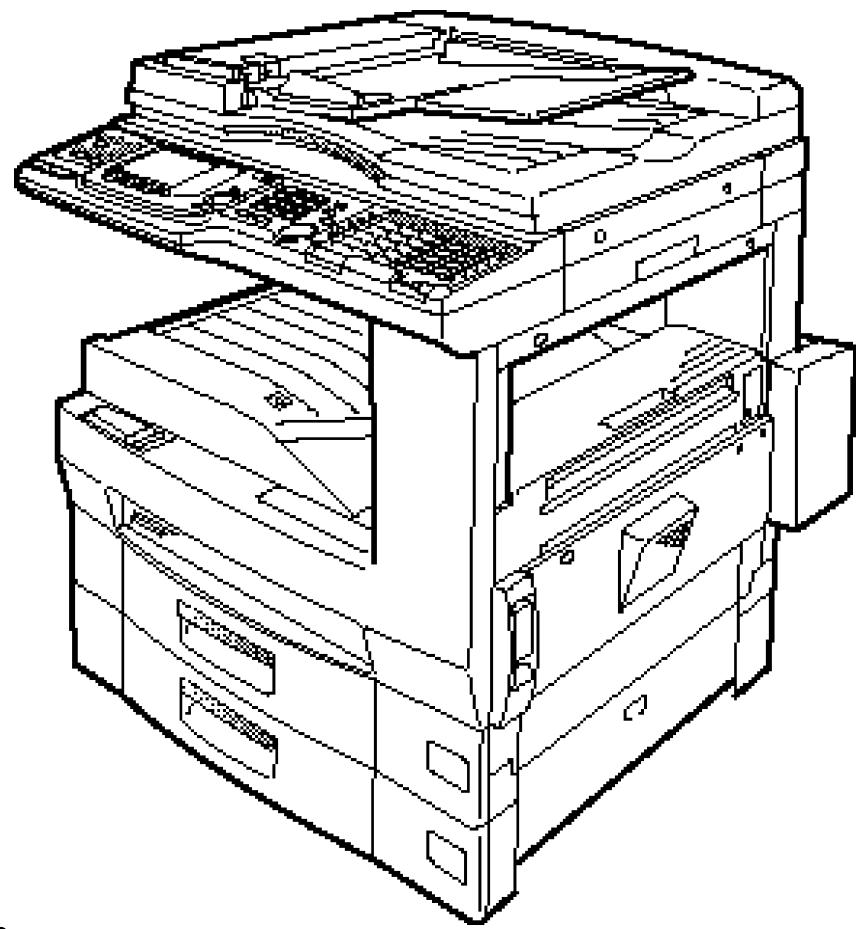
Référence de copieur
MML item number: D84-90280-60
Muratec, le logo de Muratec et tous les noms de produits de fax Muratec mentionnés sont des marques déposées de Muratec America, Inc.
ENERGY STAR est une marque déposée de l'Agence de Protection Environnementale des États-Unis d'Amérique.
Copyright © 2000 par Muratec America, Inc. Tous droits réservés.

Comme partenaire d'Energy Star, Muratec America, Inc., a déterminé que ses produits rencontre les normes d'Energy Star pour l'efficacité énergétique.
Ce manuel et les ajouts peuvent être visualisés à www.muratec.com
Aller à la section "Products" sur ce site, et cliquez sur "MFX-2500"
Merci d'avoir choisi le Muratec MFX-2500.
Le Muratec MFX-2500 est un appareil multi-fonctions combinant les car-actéristiques du télécopieur et du copieur.
Les instructions d'opération de cet appareil sont divisées en trois parties.
S'il vous plaît, lisez attentivement les instructions.
- “Références Générales” — Décrit les opérations de base et l'entretien de base du MFX-2500. Englobe ce que vous devez savoir pour vous servir immédiatement de votre appareil.
- “Référence de télécopieur” — Décrit les caractéristiques variées du télécopieur.
- “Référence de copieur” (Ce manuel) — Décrit les nombreuses caractéristiques du copieur.
Symboles et terminologie (trucs d'opération)
Dans ce manuel, les symboles et termes suivants sont employés. Assurez-vous de bien connaître leurs significations.
ATTENTION Ce symbole indique comment éviter les blessures corporelles.
Important: Cet instruction décrit les conditions ou mauvaises opérations pouvant résultat en des dommages à votre appareil.
Note: Une note décrit des conseils pratiques, des restrictions, ou comment éviter les difficultés.
Clés qui apparaissent au bas de l'écran. Pour appuyer sur cette clé, utilisez la clé sélectionnée. Items qui apparaissent à l'écran.
Mots Gras Clés fixes sur le panneau d'opération.
AFFICHEUR L'écran liquide. Démonstre le statut de l'appareil, des messages d'erreurs, le menu d'opération, etc.
Document Un document est la feuille de papier originale que vous transmettez ou copiez.
Le papier est le papier servant à l'impression.
Indiquez la direction du document ou du papier. Voir aussi "A propos de et symbole," page 1.4.
Voici un exemple. Si on dit "appuyez MENU, J, 0, 7, [Entrée]"...
... vous appuyeriez MENU
... ensuite J... ensuite 0 (le zéro numérique)... ensuite 7... et ensuite l'item correspondant à [Entre].
Important: Même si nos exemples incluent des commas, ne les entrez pas dans l'appareil. Ces caractères apparaissent dans nos instructions pour séparer un numéro d'un autre. Ils n'ont pas été composés.
Index rapide pour les fonctions principales (mode copie)
Réduction/Agrandissement
⇒ Page 1.8
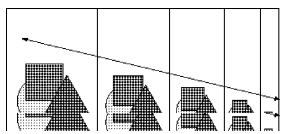
Effacement du Centre/Bordure
⇒ Page 2.4
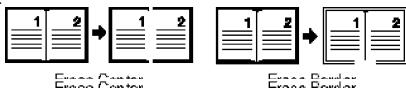
Classement des copies
⇒ Page 1.9

Marge
⇒ Page 2.5
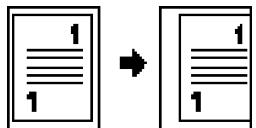
Utilisation des cléssoft
⇒ Page 2.11
Combé
⇒ Page 2.1
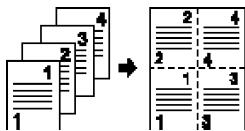
Agrandissement Directionnel
⇒ Page 2.6
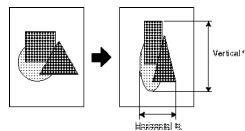
Utilisation des Macros
⇒ Page 2.12
Répétition d'image
⇒ Page 2.2
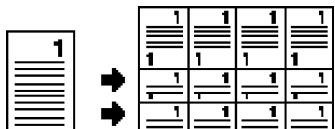
Inversé Noir et Blanc
⇒ Page 2.7
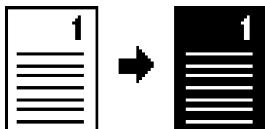
Copies en série
⇒ Page 2.4
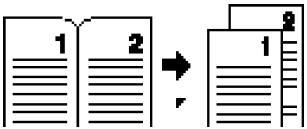
Table des matières
Symbole et terminologie (Trucs d'opération) 1
Début
Panneau de contrôle 1.1
Panneau d'affichage (Panneau d'affichage liquide) 1.2
Affichage d'attente de copie 1.2
Affichage du menu de copie avancée 1.3
Affiche des réglages initiaux de copie 1.3
Affichage des réglages initiaux de l'appareil 1.3
Base 1.4
Grandeur acceptable de document 1.4
Comment régler le document 1.4
Balayage du document 1.5
Procédure de base 1.6
Choisir le type de document 1.6
Ajustement du contraste de l'image 1.6
Sélectionner le papier 1.6
Rotation de la copie 1.7
Réduction / Agrandissement 1.8
Réduction / Agrandissement automatique 1.8
Réduction / Agrandissement à taux prédéterminé. 1.8
Copie ajustable 1.8
Classement 1.9
Utilisation de l'alimenteur manuel 1.10
Autres fonctions 1.11
Interruption 1.11
Remise en position de départ des réglages 1.11
Combé 2.1
Répétition d'image 2.2
Copies en série 2.4
Effacer le centre et/ou la bordure 2.4
Effacer le centre 2.4
Effacer la bordure 2.5
Marge 2.5
Ajustement de la marge 2.5
Grossissement directionnel 2.6
Rapport (%) de grossissement directionnel 2.6
Grandeur (pouce) de grossissement directionnel 2.6
Positif/Négatif 2.7
Faire des copies recto/verso de 2 à un côté 2.7
Faire des copies recto/verso de pages d'un livre 2.8
Copies de livre 2.9
Faire une copie de livre de 8 documents de 1 cote 2.9
Utilisation des clés soft 2.11
Utiliser une clé Macro 2.12
Programmer une clé Macro 2.12
Fonctions avancées
Copier avec une clé Macro 2.13
Effacer une clé Macro 2.13
Imprimer une liste de vos clés Macro 2.13
Régler la vitesse des Macros 2.13
Remplacer les réglages initiaux de photocopie
Accéder au mode des réglages initiaux de photocopie 3.1
A. Effacer un réglage de bordure 3.1
B. Effacer un réglage de centre 3.2
C. Régler une marge 3.2
D. Régler la trieuse 3.3
E. Réglages de l'utilisateur (pour le mode photocopieur) 3.3
F. Imprimer les réglages de copie 3.5
Dépannage
Lorsque les messages sont affichés 4.1
L'appareil ne fonctionne pas tel que prévu 4.1
Si vous ne pouvez pas faire des copies claires 4.2
Annexe et index
Charte des combinaisons AI.1
Index AI.3
Démarrage

Panneau de contrôle 1.1 Afficheur (Afficheur cristal liquide) 1.2 Règles de base 1.4 Procédures de base 1.6 Réduction/Agrandissement 1.8 Classer 1.9 Utilisation de l'alimenteur manuel 1.10 Autres fonctions 1.11
Panneau de contrôle
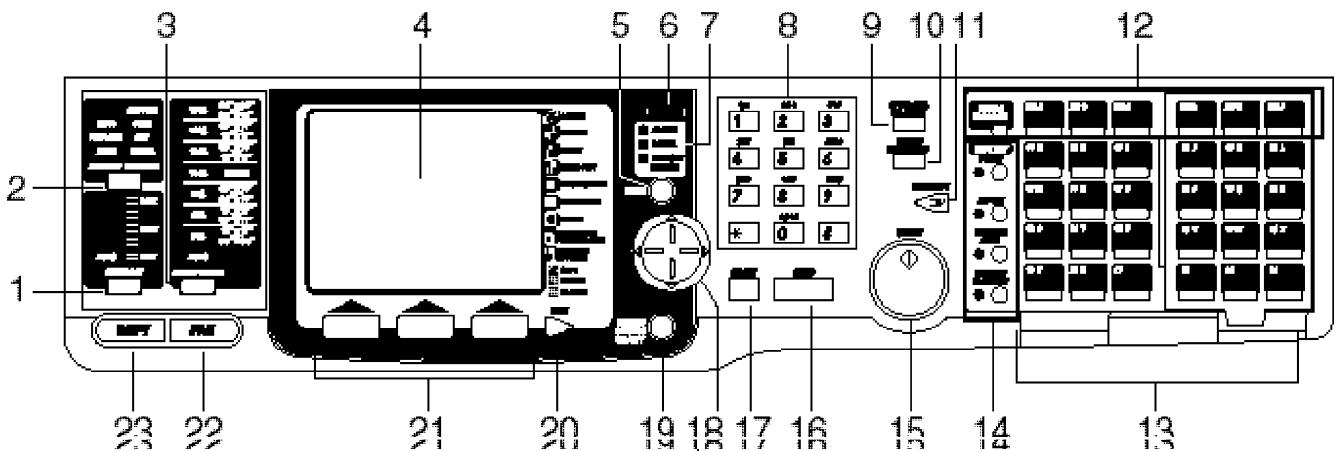
1 contrast - Appuyez pour ajuster le degré de contraste. 2 document - Appuyez pourCHOISIR le type de documents. 3 reduce/enlarge — Appuyez pourCHOISIR un des degrés préprogrammés de réduction ou d'agrandissement en mode copie. 4 Afficheur crystal liquide (LCD) — Indique le statut de l'appareil et vous permet de voir ce que vous programmez dans l'appareil. 5 menu - Appuyez pour accéder au niveau de fonctions avancées. 6 Degré de contraste LCD — Utilisé pour ajuster le contraste de l'afficheur. 7 Indicateurs lumineux alarm — Allume lorsqu'il y a un problème. communication — Voir “Référence de Fax”. réception en mémoire — Voir “Référence de Fax”. 8 Clavier numérique — Utilisé pour entrer le nombre de copies désirées et pour entrailler les nombres en mode programmation. 9 Speed dial/Tel index — Voir “Référence de Fax”. 10 review commands — Voir “Référence de Fax”. 11 interrupt — Appuyez pour interrompre la commande en cours et faire une copie. Voir page 1.11.
12 Clés Macros—Programmer les clés Macros (M 1 - M 6) permet de réduire les étapes d'opération en appuyant sur une seule clé. On peut apprendre aux clés Macros à performer plusieurs opérations. 13 Clés Monotouches - Voir "Référence de Fax". 14 Clés raccourcis — Clés raccourcis. Toute fonction utilisée fréquemment peut être programmée dans ces quatre clés Voir page 2.11 pour plus de détails. 15 Start - Appuyez pour effectuer des copies. 16 Stop - Interrompt l'opération en cours et éjecte le document de l'alimenteur automatique. 17 Reset - Appuyez pour annuler les réglages. 18 Curseur — Utilisé pour sélectionner un item sur l'afficheur ou pour entrer un chiffre en programmation. 19 Énergie saver — Appuyez pour activer le mode. Si vous appuyez durant 3 secondes, le mode automatique sera activé. Appuyez encore et il retournera en mode attente. 20 Next - Appuyez pour afficher les options suivantes. 21 Sélection de clés de fonctions — Ces clés correspondent à des items au bas de l'écran. Appuyez pour sélectionner un item au bas de l'écran. 22 Fax—Appuyez pour changer de Copieur à Fax. 23 Copy - Appuyez pour changer de Fax à Copieur.
Afficheur (écran cristal liquide)
Note: Assurez-vous que l'appareil est en mode Copie. Si l'appareil n'est pas en mode Copie, appuyez sur copy.
L'écran indique le statut de l'appareil, les messages d'erreur et le menu
Écran d'attente de copie
Affiche le statut d'opération/messages
Icône de l'appareil — Indique le bac de papier sélectionné et le statut de l'appareil.
Rapport de réduction/agrandissement
Nombre de copies
Indique dans cet espace les icônes ou les messages.
Lorsque vous selectionnez la fonction copie, les icônes de fonctions s'affichent.
Voir la liste des icônes au bas de la page.
Différents items sont affichés selon l'opération. Lorsque le cadre affiche plusieurs lignes, cela signifie que vous avez sélectionné d'autres items. Appuyez sur suivant pour afficher les autres items
Liste des icônes des fonctions
Classer
Combé
Répétition image
Copies en série
Effacer bordure
Effacer centre
Marge
Grossissement directionnel
Négatif/Positif
Copies Duplex
Copies Livret
Classeur etage
Note: Duplex et fonction livre nécessitent l'option duplex, et classeur étage nécessite le plateau optionnel
Affichage menu copie avancée
Pour accéder au menu copie avancée appuyez sur MENU.
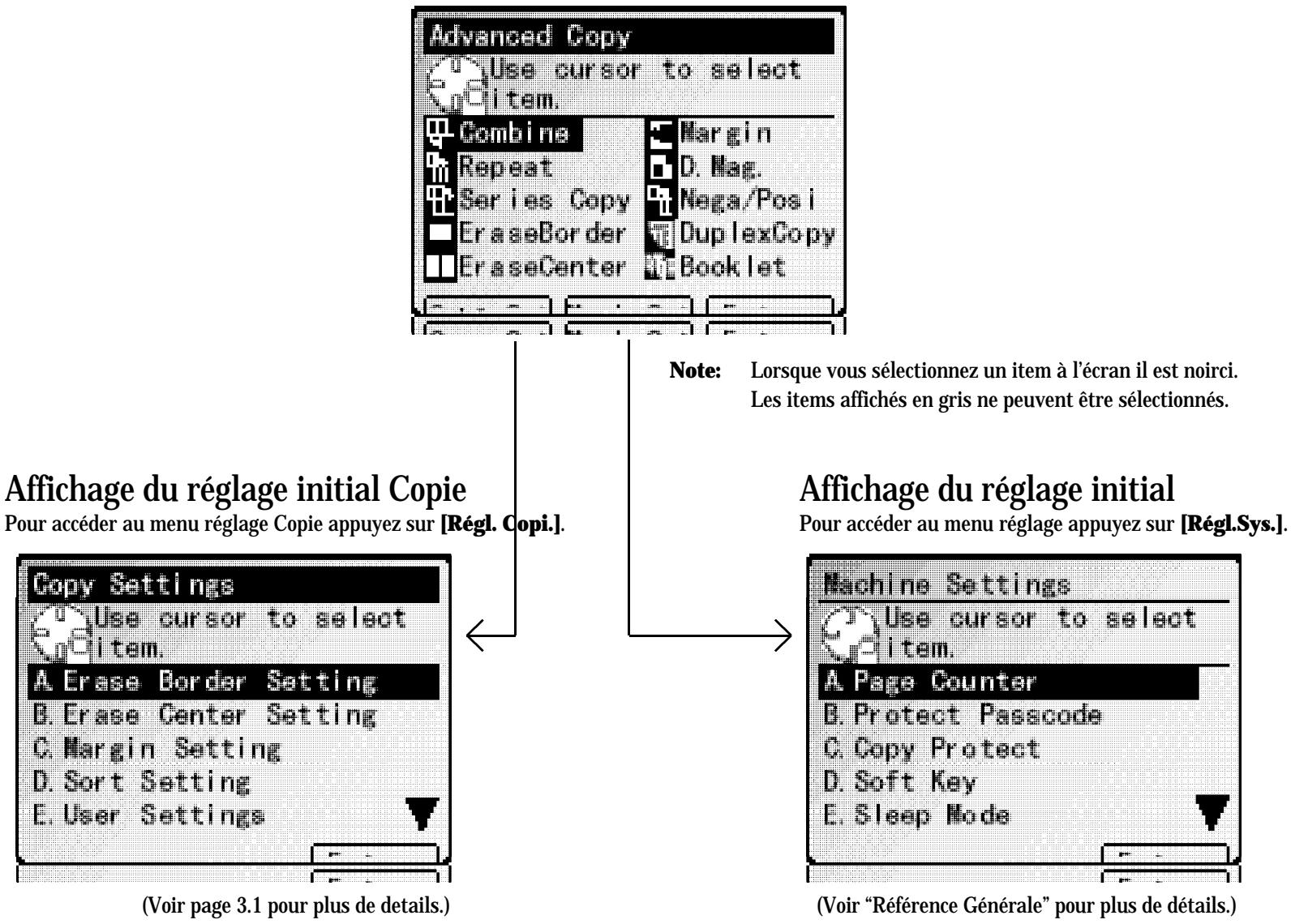
Procédures de base
et indique la direction de votre document ou du papier.
Lorsque le document ou le papier est plus long que large nous utilisons le symbole .
Lorsque le document ou le papier est plus large que long nous utilisons le symbole .
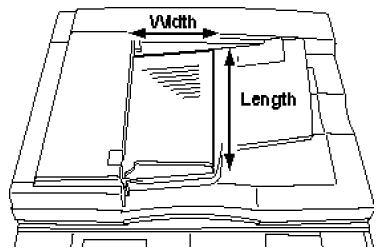
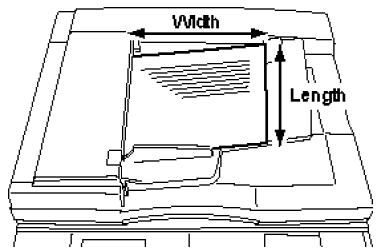
Format de document acceptable
Les dimensions acceptables sont les suivantes:
- Dans l'alimenteur automatique (DAA)
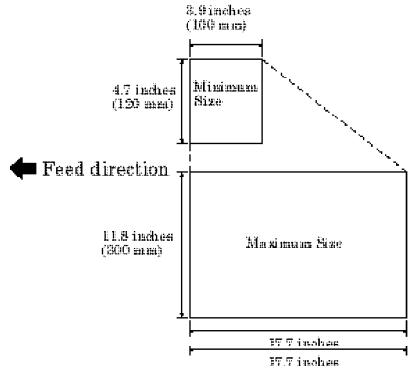
- Sur la vente du balayeur (FBS).
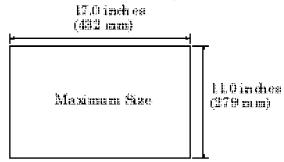
Alimenteur automatique (DAA) (largeur × longueur)
FEUILLE SIMPLE
MULTIPLE-FEUILLES
Maximum:
11.8" × 17.7"
11.0"×17.0"
Minimum:
4.7^ × 3.9^
8.5^ × 5.5^
Poids:
30.2-104.7 g/m²
52.3 - 104.7 g/m²
L'alimenteur automatique peut prendre jusqu'à 30 feuilles à la fois.
Vitre du balayeur (FBS) (largeur × longueur)
Maximum: 11.0'' × 17.0''
Choses à ne pas mettre dans le fax.
Pour éviter les blocages et risquer d'endommager l'appareil, ne pas insérer:
- Des feuilles pliées, courbées, déchirées, froissées ou très minces
- Documents avec des broches, de la colle, collant, agrafes, correcteur non séché
- "Post-It", (ou documents avec un "post-it" Carton, papier journal ou tissu. Pages avec un carbon de chaque cote.
- Cartes de crédits ou tout autre objet petit ou épais.
Réglage des documents dans l'alimenteur automatique
1 Alignez votre document au côté arrêté droit. 2 Ajustez les guides au format de votre document. 3 Insérez votre document avec l'écriture vers le haut.
Note: Vous ne pouvez pas régler des formats de documents différents en même temps.
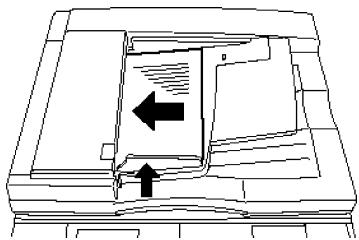
Réglage des documents sur la vitre du balayeur
1 Soulevez le couvercle. 2 Insérez le document, l'écriture vers le bas, sur la vitre. Le document doit être aligné sur le côté arrêté gauche. 3 Fermez le couvercle délicatement.
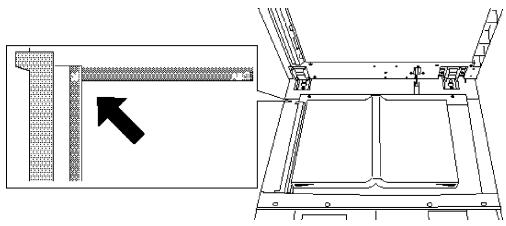
Note: Si vous ne soulevez pas complètement le couvercle, le format ne sera pas détecté automatiquement.
Important: Lorsque vous copiez un document inégal tel un livre, l'image copiée peut contenir un peu de noir. Pour réduire cet effet, appuyez sur le document pour l'empêcher de se relever. N'appuyez pas trop fort, vous pourriez briser la vitre et vous blesser.
Lorsque vous balayez des documents en utilisant le DAA
1 Insérez votre document dans le DAA (alimenteur automatique). Voir "Comment régler le document," page 1.4. 2 Effectuez les réglages désirés.
3 Appuyez sur start. Normalement, l'écran affichera (voir à droite) et commencera à copier après le balayage.
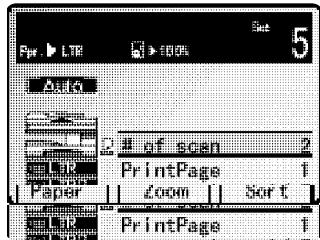
Cependant....
Lorsque vous réglez, classez, copiez/V ou livret, l'écran affichera comme à droite.
Dans ce cas, vous pouvez régler d'autres documents après le balayage.
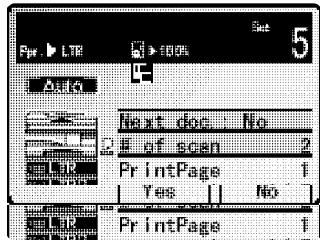
Si vous
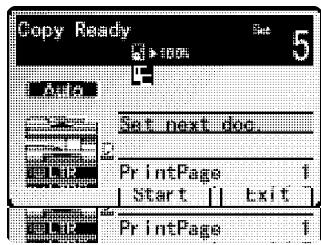
désirez balayer un document différent :
Appuyez sur Oui durant le balayage du document.
(2) Après le balayage
du 1er document, insérez le document suivant dans l'alimenteur ou sur la vitre et appuyez sur [Départ]. L'appareil balayera les documents suivants.
Si vous voulez balayer d'autres documents, répétez les étapes (1)-(2).
Note : Vous pouvez insérer le document sur la vitre pour balayer (voir la colonne de droite).
(3) Après le balayage de toutes les pages du document, appuyez sur [Quitter]. L'appareil commence à imprimer les documents balayés.
Balayage du document sur la vitre(fbs)
Note: L'appareil donne la priorité au document sur l'alimenteur, en fax ou en copie lorsque des documents sont présents aux deux endroits.
1 Insérez le document sur la vitre (FBS).
Voir "Comment régler le document," à la page 1.4.
2 Réglages désirés.
3 Appuyez sur Start.
Normalement, l'écran affichera (voir à droite) et commencera à copier après le balayage.
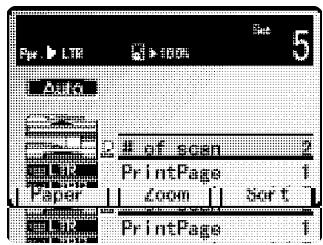
Cependant....
Si vous regléz classer, combiné ou copieR/V, l'écran affiche comme à droite.
Dans ce cas, vous pouvez effectuer d'autres réglages après le balayage.
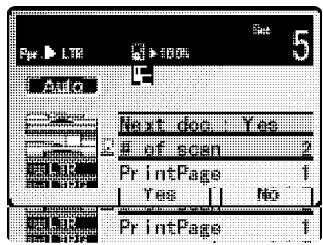
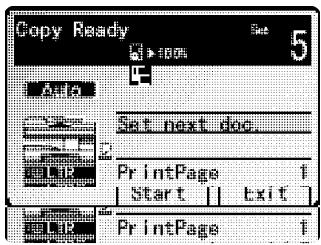
Après le balayage de la première page du document, enlevez la 1ère page et insérez la page suivante sur la vitre FBS ou l'alimenteur DAA.
Note: Vous pouvez utiliser l'alimenteur DAA pour
balayer le document suivant. (voir colonne de gauche).
(2) Appuyez sur [Départ]. L'appareil balayera la page suivante du document. Si vous désirez balayer d'autres documents, répétez les étapes (1)-(2).
(3) APRÈS le balayage de toutes les pages du document, appuyez sur [Quitter].
L'appareil imprimera les documents balayés.
Procédure de base
1 Assurez-vous que l'appareil est en mode Copie. Pour changer au mode Copie, appuyez sur copy.
2 Si nécessaire, appuyez sur reset pour effacer le réglage précédent.
3 Insérez le document. Voir "Comment régler le document," page 1.4.
Effectuez les réglages désirés.
5 Si vous désirez faire une seule copie du document, allez à l'objet 7. Sinon, procédez à l'objet 6.
6 Utilisez le clavier numérique pour entrer le nombre de copies pour chaque page du document. Vous pouvez effectuer 99 copies. Note: Pour corriger la quantité, entrez le nombre par dessus. Si vous désirez moins de 10, entrez le 0. (Par exemple, 05.)
Appuyez sur Start pour commencer les copies.
Note: Pour arrêter l'appareil durant les copies, appuyez sur Stop.
Note: Pour retourner au réglage initial, appuyez sur reset.
Note: Par défaut, le réglage initial en mode copie de votre appareil est: Type de document: Auto Contraste de l'image: Auto Sélection de papier: Auto Réduction/Agrandissement rapport: 100%
Note: Si l'appareil n'est pas utilisé pour un certain temps, l'appareil retourne aux réglages initiaux. Ce mode est appelé "Initialisation Automatique". Vous pouvez changer la période de temps de l'Initialisation Automatique. ⇒ Voir Page 3.5.
Sélection du type de document
Vous pouvez sélectionner les deux types de document en appuyant sur document.
PHOTO - Sélectionnez ce mode lorsque le document contient des photos.
PHOTO/TEXTE - Sélectionnez ce mode lorsque le document contient des photos et du texte.
AUTO - Ce mode ajuste automatiquement le réglage approprié au type de document.
Note : Vous pouvez changer la priorité du type de document. ⇒ Voir Page 3.4.
Ajustement du contraste
Vous pouvez ajuster le contraste de votre copie en appuyant sur contraste.
FONCE - Fonce les images pales.
Procure de la noirceur aux documents.
NORMAL - Convient à la plupart des documents.
- Éclaircit un peu les documents.
PALE - Éclaircit beaucoup les documents.
AUTO - Ce mode ajuste automatiquement le réglage approprié à la densité du document.
Note: Vous pouvez changer la priorité du contraste. Voir page 3.4.
Sélection de papier automatique
L'appareil sélectionne le format de papier approprié selon le format du document et le rapport de réduction/élargissement.
Note: Assurez-vous que "Auto" est sélectionné. Si non, sélectionnez "Auto" en appuyant sur [Papier] ou en utilisant le curseur.
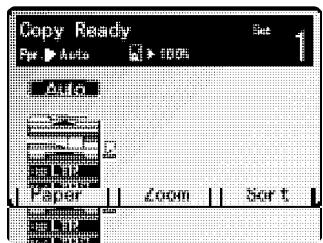
Détection automatique du format pour une sélection du papier
Votre appareil peut détecter automatiquement le format du document et sélectionner le format de papier approprié.
11^ × 17^ 8.5^ × 14^ 8.5^ × 11^ 5.5^ × 8.5^
Si le format de papier n'est pas l'écran indique:
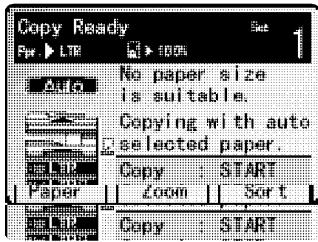
Si vous voulez copier avec le papier détecté par l'appareil, appuyez sur START.
Si vous désirez un autre format, appuyez sur stop pour annuler cette opération, réglez le papier dans la cassette ou ajustez le rapport de Réduction/Agrandissement.
Si vous réglez des formats de document non standard, ou si l'appareil n'a pu détecter le format du document, l'écran affichera:
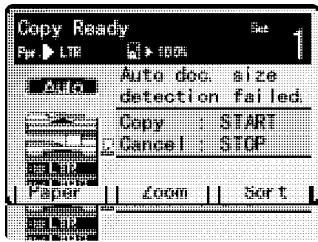
Si vous désirez copier avec le format détecté par l'appareil, appuyez sur START.
Si vous désirez un autre format, appuyez sur arrêt pour annuler cette opération, réglez le papier dans la cassette ou ajustez le rapport de Réduction/Agrandissement.
Sélection manuelle de papier
Vous pouvez sélectionner manuellement le papier en appuyant sur [Papier] ou en utilisant le curseur.
Note: Si le bac à papier multiple est présent, vous pouvez sélectionner le bac multiple, voir "Utilisation de l'alimenteur manuel" ⇒ Page 1.10.
Rotation de la copie
Lorsque le document est réglé dans une direction différente du papier dans la cassette en mode automatique, l'appareil retourne automatiquement l'image balayée pour harmoniser la direction du papier. Cependant, cela s'applique seulement au format de papier 8.5'' × 11''.
Note: La fonction rotation de la copie ne s'applique pas dans les conditions suivantes:
- Copie combinée Copie répétée
- Copie ewec Grossissement directionnel
- Copie du bac multiple
- Copie avec des formats de papier non standard
Réduction/agrandissement automatique
Cet appareil peut sélectionner le taux automatique de Réduction/Agrandissement basé sur le format de document et de papier sélectionné.
Note: Assurez-vous de régler le document dans la même direction que le papier.
Note: Si votre fax n'a pu détecter le format de document, il fera automatiquement une copie avec un rapport de 100%.
Pour copier avec Réduction/Agrandissement automatique:
1 Insérez le document dans l'Alimenteur ou sur la vitre. 2 Sélectionnez "Auto" en appuyant sur reduce./enlarge. La lumière de Réduction/Agrandissement s'allume. 3 Sélectionnez le format avec [Papier] ou le curseur. 4 Appuyez sur start.
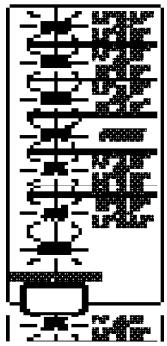
Réduction/agrandissement à taux préprogrammé
Vous pouvez copier avec un format préprogrammé de Réduction/Agrandissement. Si vous choisissez un format préprogrammé, l'appareil choisira automatiquement le papier.
Note: Selon le rapport choisi, une partie de l'image sera absente.
Pour copier avec un taux préprogrammé de Réduction/Agrandissement:
1 Insérez le document dans l'alimenteur ou sur la vitre. 2 Sélectionnez "Auto" en appuyant sur [Papier].
Note: Si vous désirez avoir le format de papier, appuyez sur [Papier] pour avoir le format désiré.
3 Sélectionnez un rapport, appuyez sur red/enl.
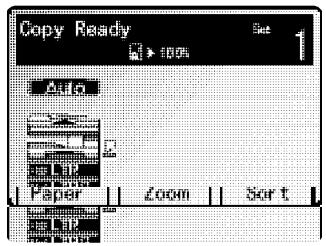
4 Appuyez sur start.
Copie ajustable
Vous pouvez entrer le rapport de réduction/agrandissement de 25% à 400% en incrément de 1%
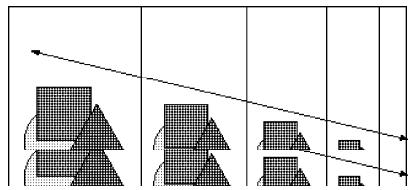
Note: Vous pouvez sélectionner un rapport préprogrammé et ensuite ajuster le rapport avec le curseur, ou entrer le rapport sur le clavier numérique
Pour copier avec Réduction/Agrandissement en increments de 1%
1 Insérez le document dans l'alimenteur ou sur la vitre. 2 Appuyez sur [Zoom]. 3 Entrez le rapport désiré en appuyant sur et avec le curseur ou le clavier numérique. 4 Appuyez sur start.
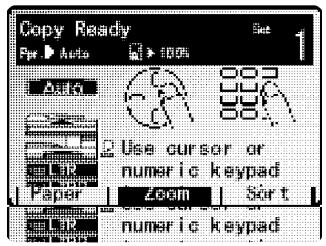
Classement
Votre fax peut classer les copies en ordre séquentiel.
Non-classé
Classé


Niveau non classé (Bac optionnel requis)
Niveau Classé (Bac optionnel requis)

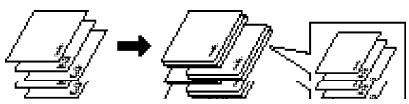
Note: Vous pouvez effectuer 99 copies à la fois.
Note: Les plateaux de sortie peuvent contenir les quantités suivantes.
Bac de papier: 250 feuilles
Plateau à 2 bacs optionnel (Haut): 100 feuilles
Plateau à 2 bacs optionnel (Bas): 250 feuilles
Si la quantité de feuilles excède la capacité, enlevez les feuilles.
Note: Vous ne pouvez pas copier du bac multiple avec cette caractéristique.
Note: Par défaut, non-class. est sélectionné, Vous pouvez modifier le réglage initial. Voir page 3.3.
Pour copier avec classeur:
1 Appuyez sur [Classer]. Note: "Class." et "Non-class." apparaissent lorsque le fax est muni du bac optionnel. 2 Sélectionnez le mode classeur désiré avec le curseur et appuyez sur [Entrer.] 3 Entrez le nombre de copies en employant le clavier numérique.
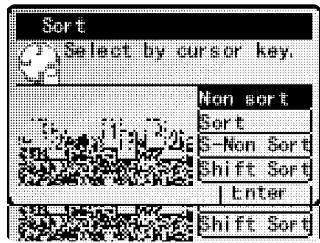
4 Insérez vos documents et appuyez sur start.
Lorsque les documents sont insérés sur la vitre:
- Placez la 1ère page du document et appuyez sur START.
L'appareil balaie la 1ère page.
Note: Si les copies ont un seul côté, le premier ensemble s'imprimera.
- Placez la page suivante et appuyez sur START. Note: Placez le document dans la même direction que l'étape 1.
- Lorsque toutes les pages ont été balayées, appuyez sur [Quitter].
Lorsque les documents sont insérés dans l'alimenteur (DAA):
- Insérez vos documents et appuyez sur start. Note: Si les copies ont un seul côté, le 1er ensemble sortira en premier.
- Lorsque l'appareil a terminé le balayage, les copies s'imprimeront.
Alimenteur manuel
Note: L'alimenteur manuel optionnel est requis.
Si vous désirez copier des acétates, du papier épais, des enveloppes, des cartes postales, utilisez l'alimenteur manuel.
Note: Aussi, le bac universel (1er bac) peut utiliser ces papiers.
Note: Vous pouvez utiliser du papier de longueur de 3.6'' à 11.7'' (91 à 297mm) et de largeur de 5.5'' à 17'' (140 à 432mm). dans l'alimenteur manuel
Important: Si vous utilisez des acétates, assurez-vous que l'acétate ne dispose pas d'une bande collante ou d'un papier à l'endos. Si oui, enlevez avant l'utilisation.
1 Ouvrez l'alimenteur manuel. 2 Placez une feuille de papier sur l'alimenteur manuel. Ensuite alignez les guides avec les côtés de la feuille et insérez la feuille jusqu'à l'arrêt de la feuille.
- Si vous faites plus d'une copie, vous devriez insérer une seule feuille à la fois.
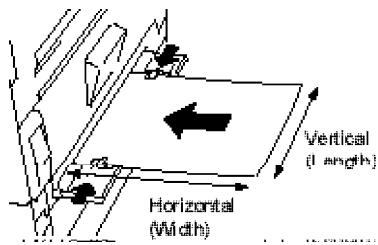
Appuyez sur [Form. Pap.] pour entrer le format de papier.
Si vous utilisez un format standard de papier :
(1) Sélectionnez le format à l'aide du curseur. (2) Appuyez sur [Entrer].
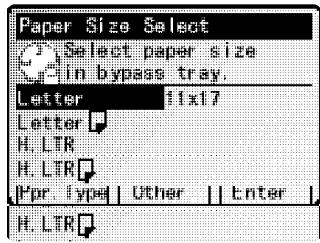
Caractéristiques avancées

Combé 2.1 Répetition d'image 2.2 Copies en série 2.4 Effacer centre et bordure 2.4 Marge 2.5 Grossissement directionnel 2.6 Positif/Négatif 2.7 Copies Recto/Verso 2.7 Copies livre 2.9 Utilisation des clés softs 2.11 Utilisation des clés Macro 2.12
2 pages --> 1 feuille
4 pages --> 1 feuille
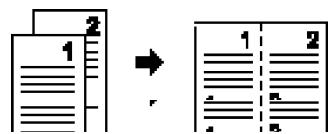
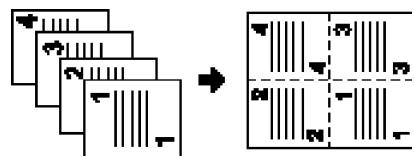
8 pages --> 1 feuille
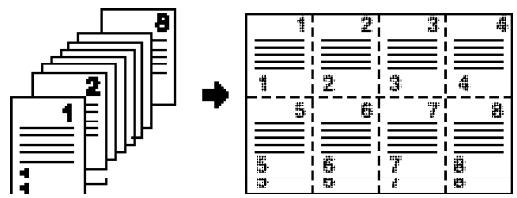
Note: Si vous avez sélectionné 2 à 1 ou 8 à 1, réglez votre document dans une direction différente que le format de papier sélectionné. Si vous avez sélectionné le 4 à 1, réglez votre document dans la même direction que le format de papier sélectionné. Note: Vous pouvez imprimer une ligne entre les images copiées. Note: Dans ce mode le rapport Réduction/Agrandissement est réglé à “Auto”. Si vous voulez régler manuellement le rapport Réduction/Agrandissement, réglez le rapport après le réglage de la fonction combinée. Note: Selon le format de document et de papier sélectionné, une partie de l'image sera absente. Note: Si le nombre de documents réglé est moins que le nombre de pages sélectionnées la dernière page sera blanche. Note: L'appareil ne peut copier vos documents dans des directions différentes. Assurez-vous que le document est dans la même direction que l'affichage. Note: Vous ne pouvez utiliser cette fonction avec le duplex.
Copier avec combinaison:
1 Appuyez sur menu. 2 Sélectionnez "Combiné" utilisant le curseur et appuyez sur [Entrer]. Note: Auto Reduction/Agrandissement est sélectionné automatiquement.
3 Sélectionnez les modes combinés à l'aide du curseur. Note: Le nombre de documents combiné peut être 2,4 ou 8. 4 Si vous voulez changer le format de papier pour combiné, procédez à l'étape suivante. Sinon, allez à l'étape 6. 5 Appuyez sur [Papier] pour sélectionner le format et appuyez sur [Entrer]. 6 Vous pouvez insérer une ligne pour séparer les images. Pour insérer les lignes allez à l'étape suivante. Sinon, allez à l'étape 8. 7 Appuyez sur next et ensuite [Ligne] pour imprimer les lignes séparatrices. Pour les annuler appuyez sur [Ligne] encore.
Note : La largeur de la ligne peut être changée. ⇒ Voir page 3.4.
8 Pour arranger la position de chaque document, allez à l'étape suivante. Sinon, allez à 12. 9 Appuyez sur [Position], l'écran affichera: Note: Si [Position] n'apparaît pas à l'écran, appuyez sur next. 10 Sélectionnez la position en utilisant le curseur et entrez le nombre de documents que vous pouvez changer sur le clavier numérique.
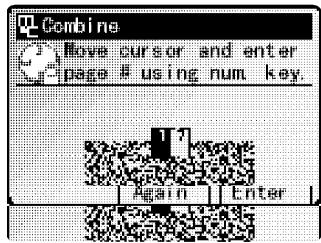
Note: Le chiffre à la position sélectionnée changera de place avec le chiffre entré.
Note: Pour restaurer le réglage original, appuyez sur [Entrer].
11 Appuyez sur [Entrer] pour sauvegarder le réglage.
12 Pour changer la disposition allez à l'étape suivante. Sinon allez à 16.
Note: Utilisez cette fonction lorsque vous reglez manuellement le rappot de Réduct./Agrand..
13 Appuyez sur [Dispos], l'écran affichera :
Note: Si [Disposit] n'apparaît pas à l'écran, appuyez sur NEXT.
14 Sélectionnez la disposition avec le curseur.
15 Appuyez sur [Entrer] pour sauvegarder.
16 Appuyez sur [Entrer] pour sauvegarder le réglage.
Note: Si [Entrer] n'apparaît pas à l'écran, appuyez sur NEXT.
Note: Pour annuler le réglage de la fonction combiné, appuyez sur [Annuler].
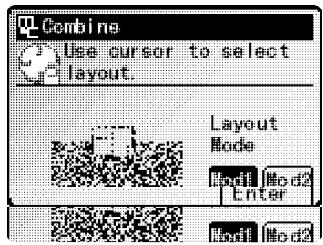
L'icône Combiner s'affichera à l'écran.
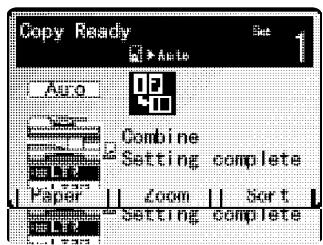
Insérez les documents.
Note: Insérez les documents tel qu'indiqué à l'écran à l'étape 3.
Si vous insérez vos documents dans l'alimenteur :
Appuyez sur start. Lorsque tous les documents auront été balayés, les copies s'imprimeront.
Si vous insérez vos documents sur la vitre:
Appuyez sur Départ après avoir inséré la 1ère page du document sur la vitre.
Ensuite insérez la page suivante du document et appuyez sur [Départ].
Lorsque tous les documents ont été balayés appuyez sur [Quitter].
Répetition d'image
Vous pouvez copier successivement un document 2, 4 ou 8 fois sur une feuille.
2 répétitions
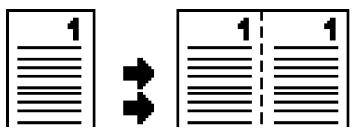
4 répétitions
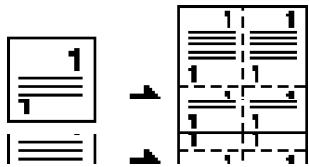
8 répétitions
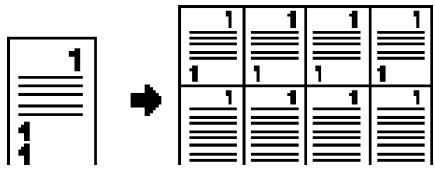
Note: Dans ce mode le rapport de reduc./agrand. sera réglé à “Auto” (automatique).
Si vous désirez régler manuellement le rapport reduct./agrand, réglez le rapport après le réglage de la fonction répétition.
Note: Selon le format de document et de papier sélectionné, une partie de l'image sera absente.
Note: Lorsque cette fonction est disponible, Tourner la copie n'est pas disponible. Soyez attentif au réglage de la direction du document.
Pour faire une copie avec répéter:
1 Appuyez sur MENU. 2 Sélectionnez "Répéter" en utilisant le curseur et appuyez sur [Entrer].
Note : Le mode réduct./agrand. est sélectionné automatiquement.
Sélectionnez le mode de répétition désiré en utilisant le curseur.
Note: Le nombre de documents répétés peut être 2, 4 ou 8.
4 Si vous désirez changer le format de papier pour combiné, procédez à l'étape suivante. Sinon allez à l'étape 6. 5 Appuyez sur [Papier] pour changer le format de papier et appuyez sur [Entrer]. 6 Vous souséiner des lignes entre les images répétées. Si vous poulez insérer des lignes procédez à l'étape suivante. Sinon, allez à l'étape 8. 7 Appuyez sur NEXT et ensuite sur [Ligne] pour imprimer les lignes. Pour annuler les lignes appuyez sur [Ligne] encore.
Note: La largeur de la ligne peut être changée. Voir page 3.4.
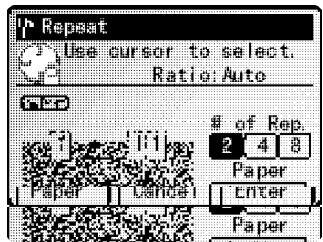
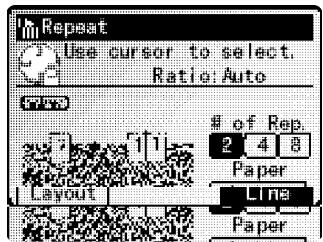
8 Si vous désirez changer la disposition, procédez à l'étape suivante. Sinon allez à l'étape 12. Note: Utilisez cette fonction lorsque vous regardez manuellement le ratio de réduction/agrandissement. 9 Appuyez sur [Dispos.], l'écran affichera: Note: Si [Disposit.] n'apparaît pas à l'écran, appuyez sur NEXT pour afficher. 10 Sélectionnez la disposition avec le curseur. 11 Appuyez sur [Entrer] pour sauvegarder la disposition. 12 Appuyez sur [Entrer] pour sauvegarder le réglage. Note: Si [Entrer] n'apparaît pas à l'écran, appuyez sur NEXT.
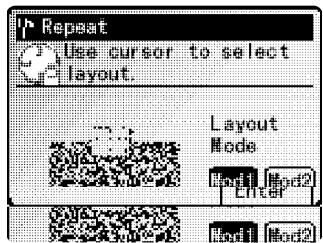
Note: Pour annuler le réglage de la fonction Combiner, appuyez sur ANNULER.
13 L'icône de Repétition s'affichera à l'écran.
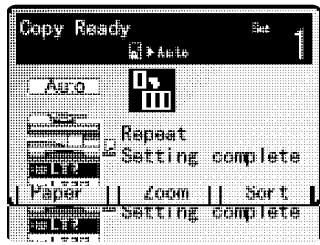
14 Insérez les documents.
Note: Insérez les documents tel qu'indiqué à l'écran à l'étape 5.
Si vous insérez vos documents dans l'alimenteur :
Appuyez sur START. Lorsque tous les documents auront été balayés, les copies s'imprimeront.
Si vous insérez vos documents sur la vitre :
Appuyez sur START après avoir inséré la 1ère page sur la vitre
Ensuite insérez la page suivante sur la vitre et appuyez sur [Départ].
Lorsque tous les documents ont été balayés appuyez sur [Quitter].
Copies en série
Vous pouvez faire une copie de 2 pages d'un livre sur une seule feuille.
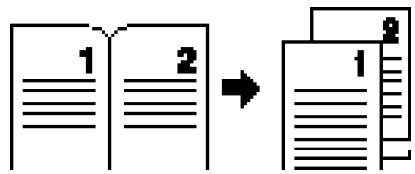
Note: Dans ce mode, le rapport de réduction/agrandissement est régé à “Auto” (automatique). Si vous désirez régler manuellement le rapport de réduction/agrandissement, réglez le rapport après avoir régé la fonction copies en série.
Note: Selon le format de document et de papier sélectionné, une partie de l'image sera absente.
Note: L'Alimenteur n'est pas disponible avec cette fonction.
1 Appuyez sur MENU. 2 Sélectionnez "Cop. Series" en utilisant le curseur et appuyez sur [Entrer]. 3 Sélectionnez la direction du livre avec le curseur. Si votre livre se lit de gauche à droite, sélectionnez "G". Si votre livre se lit de droite à gauche, sélectionnez 4 Pour changer le format du papier, procédez à l'étape suivante. Sinon allez à l'étape 6. 5 Appuyez sur [Papier] pour changer le format de papier et appuyez sur [Entrer]. 6 Appuyez sur [Entrer] pour sauvegarder le réglage.
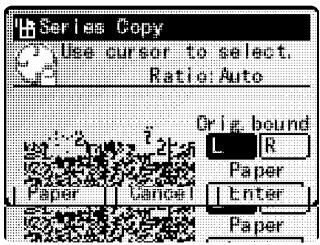
7 L'icône de Copies en Série s'affichera à l'écran 8 Insérez les documents sur la vitre et appuyez sur START.
Effacer centre et/ou bordure
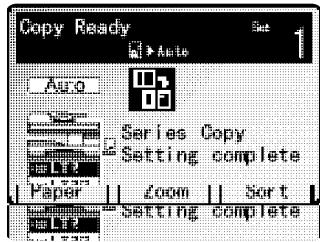
L'appareil peut copier en effaçant l'ombrage au centre et/ou aux quatre côtés de la copie.
Effacer Centre
Effacer Bordure
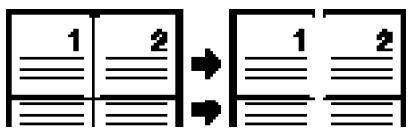
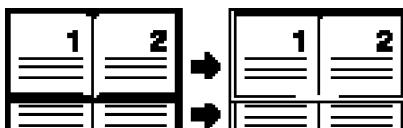
Note: L'appareil possède 2 types d'affacement de l'ombrage, Effacer Centre et Effacer Bordure. Vous pouvez effectuer les deux en même temps.
Note: Le réglage par défaut de la marge effacée est le suivant: Effacer Centre: 0.1 pouces Effacer Bordure: 0.2 pouces. Vous pouvez modifier le réglage par défaut. page 3.1 et 3.2.
Effacer centre
1 Appuyez sur MENU. 2 Sélectionnez "Eff. Centre" en utilisant le curseur et appuyez sur [Entrer]. 3 Entrez la marge de centre effacée à l'aide du clavier numérique ou appuyez sur et du curseur.
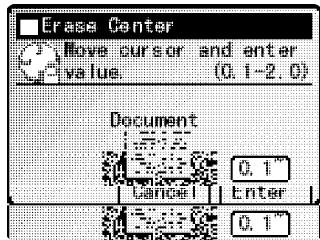
Note: Vous pouvez spécifier les marges comme suit: 0.1'' to 2.0'' en incréments de 0.1''.
4 Appuyez sur [Entrer] pour sauvegarder le réglage. 5 Licone "Eff. Centre" s'affichera à l'écran. 6 Insérez vos documents et appuyez sur START.
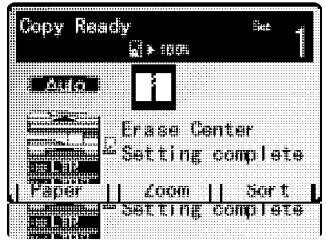
Effacer bordure
1 Appuyez sur MENU. 2 Selectionnez "Eff. Bordure" utilisant le curseur et appuyez sur [Entrer]. 3 Entrez la marge effacée de haut/bas et gauche/droite en utilisant le clavier numérique ou avec et du curseur.
Note: Vous pouvez spécifier les marges comme suit: 0.2'' to 2.0'' en incréments de 0.1''.
Note: Pour changer de haut/bas et gauche/droite, appuyez sur ou du curseur.
4 Appuyez sur [Entrer] pour sauvegarder le réglage.
5 L'icône "Effet Bordure" s'affichera. 6 Insérez vos documents et appuyez sur START.
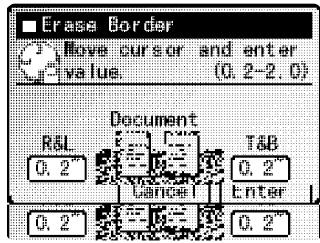
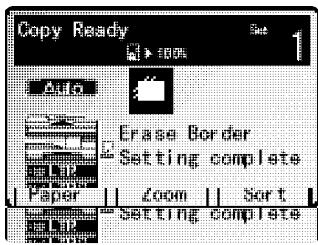
Marge
Vous pouvez faire une marge reliure sur la copie en déplaçant l'image à gauche, droite, haut ou bas.
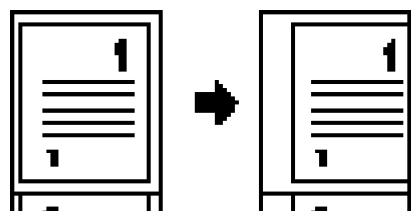
Note: Vous pouvez régler la marge entre.1 et 1.0 pouce, cependant, si vous reglez la marge trop large, une partie de l'image peut disparaitre.
Note: Le réglage par défaut de la marge est 0.0 pouce. Vous pouvez changer le réglage par défaut.
Voir page 3.2.
Ajustement de la marge relier
1 Appuyez sur MENU. 2 Sélectionnez "Marge" utilisant le curseur et ensuite appuyez sur [Entrer]. 3 Pour ajuster la marge du haut ou bas (pour déplacer l'image en haut ou bas) appuyez sur ou du curseur. 4 Pour ajuster la marge de gauche ou droit (pour déplacer l'image de gauche à droit) appuyez sur ou du curseur. 5 Appuyez sur [Entrer] pour sauvegarder le réglage 6 L'icône "Marge" apparaitra à l'écran. 7 Insérez vos documents et appuyez sur START.
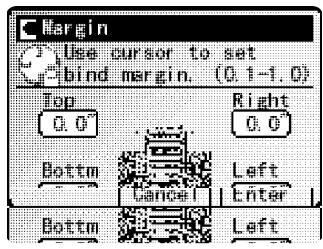
Rapport(%) de grossissement directionnel
Vous pouvez copier avec différents rapports de grossissement horizontal et vertical.
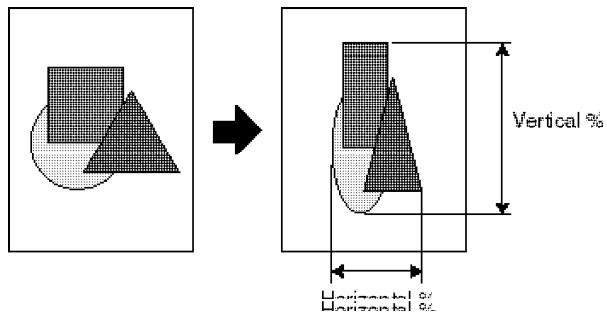
Note: Vous pouvez entrer des rapports de 25% à 400% en incréments de 1%. Avec certains rapports il se peut qu'une partie de l'image ne soit pas copiée ou il y aura des marges blanches sur les copies.
1 Appuyez sur MENU. 2 Sélectionnez "D. Mag." à l'aide du curseur et appuyez sur [Enter].
3 Entrez le rapport vertical à l'aide du curseur ou du clavier numérique. Ensuite appuyez sur le curseur. 4 Entrez le rapport horizontal à l'aide du curseur ou du clavier numérique.
Note: Pour changer le chiffre entre, utilisez ou du curseur et ensuite entre le nouveau chiffre.
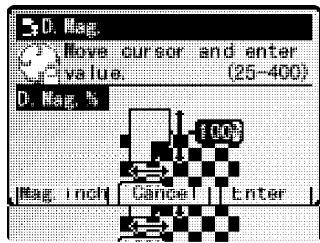
5 Appuyez sur [Entrer] pour sauvegarder le réglage. 6 L'icone "D. Mag" apparaitra à l'écran. 7 Insérez vos documents et appuyez sur START.
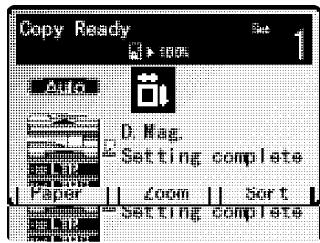
Format de grossissement directionnel (pouce)
Les rapports de grossissement acceptables seront automatiquement sélectionnés selon la longueur verticale et horizontale du document et de l'image copiée.
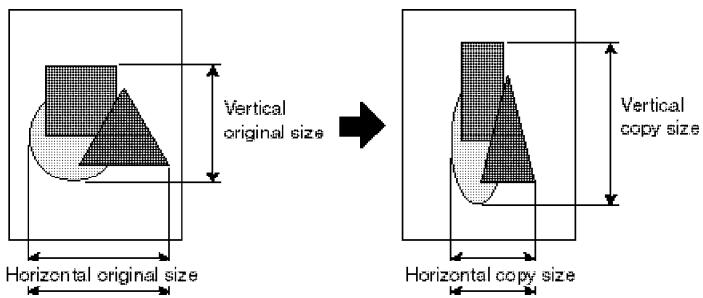
Note: Le champ de format permis est 0.1 - 50.0 pouces en incréments de 0.1 pouce.
Note: Si le rapport calculé est plus de 400% ou moins que 25%, le rapport est réglé à 100% automatiquement.
1 Appuyez sur MENU. 2 Selectionnez "D. Mag." utilisant le curseur et appuyez sur [Entrer]. 3 Appuyez sur [Pouc. Mag]. 4 Entrez le format horizontal du document en utilisant ou du curseur ou le clavier numérique. Ensuite appuyez sur du curseur. 5 Entrez le format vertical du document en utilisant ou du curseur ou le clavier numérique. Ensuite appuyez sur du curse. 6 Entrez le format horizontal de la copie en utilisant ou du curseur ou le clavier numérique. Ensuite appuyez sur du curseur. 7 Entrez le format vertical de la copie en utilisant ou du curseur ou le clavier numérique.
Note: Pour changer le chiffre entré, appuyez sur « ou du curseur et entrez le nouveau chiffre.
8 Appuyez sur [Entrer] pour sauvegarder le réglage. L'icône "D. Mag" apparaitra à l'écran. 9 Insérez vos documents et appuyez sur START.
Positif / négatif
Lorsque cette fonction est activée, les noirs et les blancs sont inversés.
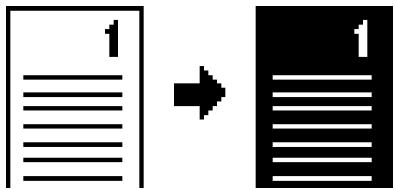
1 Appuyez sur MENU. Sélectionnez "Posit./Négat." en utilisant le curseur et appuyez sur [Entrer]. 3 Appuyez sur [Entrer] pour sauvegarder le réglage.
4 Licone Renversé apparaîtra à l'écran. 5 Insérez vos documents et appuyez sur START.
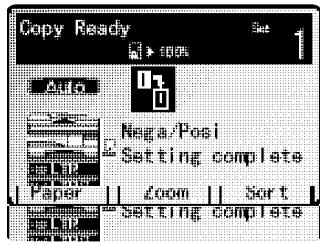
Copies recto/verso
Note: L'unité Recto/Verso optionnelle est requise pour cette fonction.
Vous pouvez faire une copie recto/verso de 2 documents d'une page ou de deux pages d'un livre.
Copies recto/verso de 2 documents à un côté
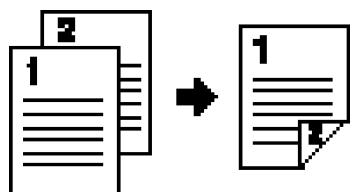
1. Appuyez sur MENU. 2. Sélectionnez "Copie R/V" utilisant le curseur et appuyez sur [Entrer]. 3. Sélectionnez la direction du document en utilisant le curseur.
Si vous sélectionnez [D&G], le résultat de la copie est le suivant tel qu'illustré :
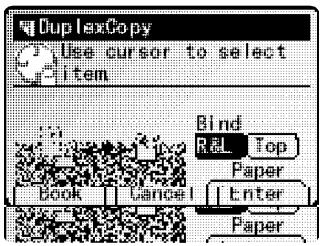
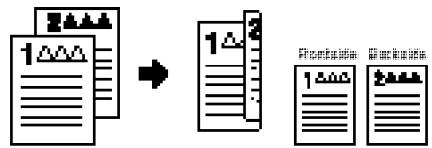
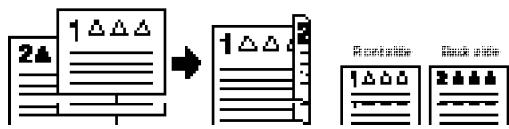
Si vous sélectionnez [Haut], le résultat est le suivant:
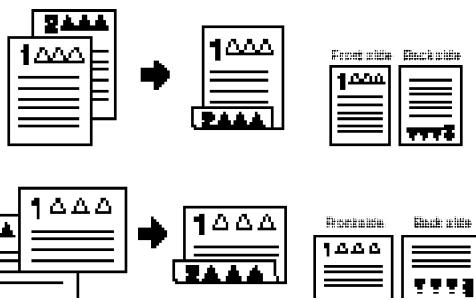
4 Appuyez sur [Entrer] pour sauvegarder le réglage. L'icône "Recto/Verso" apparaîtra. 5 Insérez vos documents et appuyez sur START.
Copies recto/verso des pages d'un livre
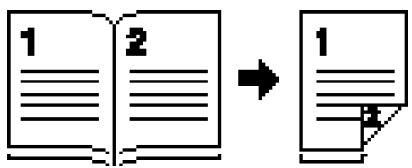
1 Appuyez sur MENU. 2 Sélectionnez "Copie R/V" utilisant le curseur et appuyez sur [Entrer]. 3 Appuyez sur [Livre].
4 Vous pouvez sélectionner "Face A" ou "Même Orig." en appuyant sur [Type. Doc].
Si vous voulez copier les deux pages du livre sur les deux côtés d'une feuille, sélectionnez "Face A".
Si vous voulez copier tel que le livre original, sélectionnez "Meme Orig."
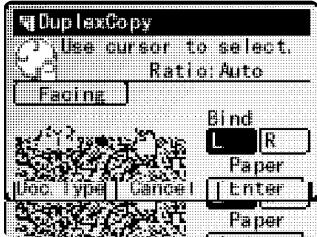
2 pages côte-à-côte → 1 feuille 2 côtes
Si vous sélectionnez "Face A", 2 pages côte-à-côte du document original seront copiées sur les 2 côtes d'une feuille. Si les pages 1 et 2 se font face, la page 1 sera copiée à l'endroit et la page 2 à l'endos tel qu'illustrtré:
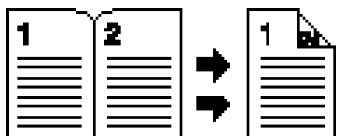
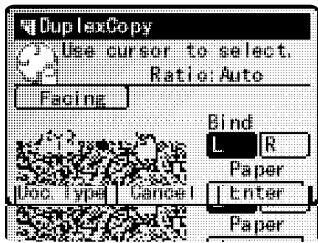
Tel que le livre original
Si vous sélectionnez "Même Orig.", si les pages 1 et 2 se font face, la page 1 sera copiée à l'endos de la 1ère feuille. Ensuite les pages 2 et 3 seront copiées à l'endroit de la 2ème feuille et la page 3 ira à l'endos de la 2ème feuille tel qu'illustré :
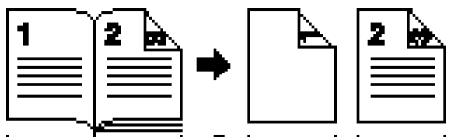
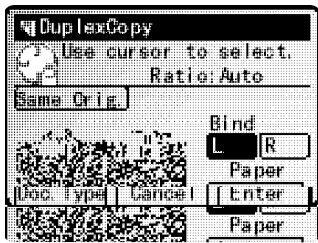
Note: L'endroit de la 1ère page est blanc.
5. Sélectionnez la direction du livre à l'aide du curseur.
Si votre livre se lit de gauche à droite, sélectionnez "G".
Si vous livre se lit de droite à gauche, sélectionnez "D".
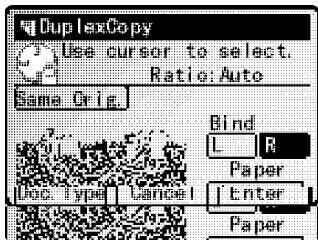
6 Appuyez sur [Entrer] pour sauvegarder le réglage. Les icônes "Recto/Verso" et "Combiner" apparaîtront à l'écran.
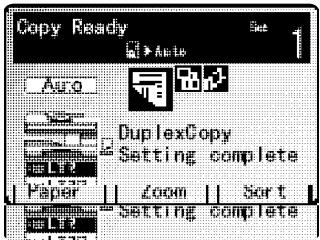
7 Insérez votre document sur la vitre et appuyez sur START.
Format libre
Note: L'unité optionnelle Recto/Verso est requise pour cette fonction.
Note: Avec cette fonction, l'alimenteur ne peut être utilisé.
Faire un livre avec 8 documents à un côté.
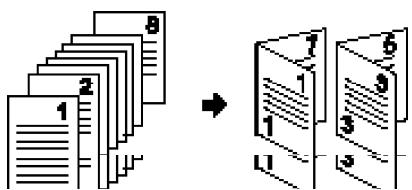
1 Appuyez MENU. 2 Sélectionnez "LIVRET" à l'aide du curseur et appuyez sur [Entrer]. 3 Sélectionnez la position reliure- gauche, droite ou en haut - avec le curseur. Pour sélectionner la position relier à gauche ou droite:
(1) Sélectionnez la direction du papier sauf cette direction en appuyant sur [Papier] et ensuite appuyez sur [Entrer]. (2) Sélectionnez la position relier gauche ou droite à l'aide du curseur. Pour faire une copie Livre se lisant de gauche à droite sélectionnez "G".
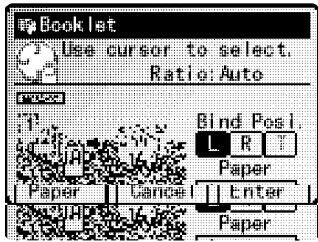
Pour faire une copie Livre se lisant de droite à gauche, sélectionnez "D".
Pour sélectionner la position relier en haut:
Sélectionnez cette direction du papier en appuyant sur [Papier] et ensuite [Entrer]. Sélectionnez la position Relier en Haut. (Sélectionnez "H" à l'écran.)
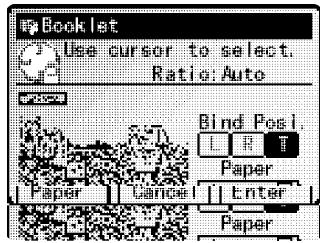
4 Appuyez sur [Entrer] pour conserver le réglage. Les icônes “Livret”, “Recto/Verso” et “Classeur” apparaitront à l'écran.
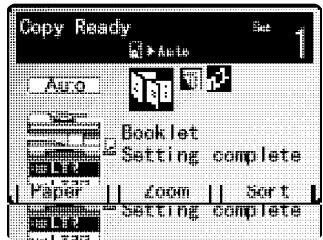
5 Insérez vos documents dans l'alimenteur et appuyez sur START.
Clésoft.
Les CléSoft. sont des raccourcis. Vous pouvez enregistrer jusqu'à 4 fonctions utilisées. L'appareil en possède 4.
Par défaut, ces clés sont programmées comme suit:
- Étampe de confirmation pour le Fax Rapport de confirmation pour le Fax
- Moniteur/Appel Requis pour le Fax Transmission en mémoire pour le Fax
Au lieu de ces fonctions, vous pouvez les programmer pour effectuer les fonctions gratuites du copieur.
Vous pouvez programmer les fonctions de copieur suivantes:
- Combiné (voir page 2.1.)
- Répartition (voir page 2.2.)
- Copies en série (voir page 2.4.) Effacer Centrer (voir page 2.4.)
- Effacer Bordure (voir page 2.5.)
- Marge Relier (voir page 2.5.) Grossissement Directionel (voir page 2.6.)
- Négatif/Positif (voir page 2.7.)
- Recto/Verso (voir page 2.7.)
- Livret (voir page 2.9.)
Réglage de la clésoft.
1 Appuyez sur MENU, [ReglSys]. 2 Sélectionnez "D. Clavier software" à l'aide du curseur et appuyez sur [Entrer].
L'écran affiche la fonction programmée dans la clésoft 1.
Note: Pour afficher les fonctions programmées dans les 4 clés, appuyez sur [Mntrtout]. Cependant, quand vous programmez l'autre fonction dans la cléSoft., vous devez appuyer
[Mntrtout] encore pour sélectionner la cléSoft.
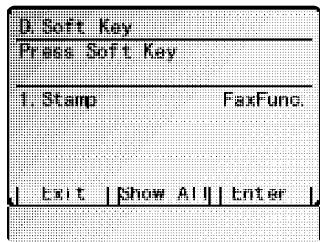
3 Appuyez sur la CléSoft désirée (1-4) sur le panneau de contrôle. Ensuite, appuyez sur [Entrer].
Note : À l'écran, la fonction en noir est assignée à la CléSoft sélectionnée. Les fonctions en gris sont assignées à d'autres Clés Soft.
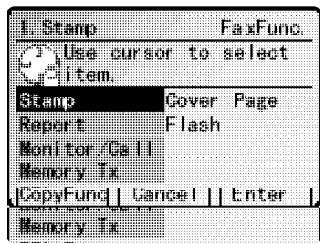
Appuyez sur [FnctCopy].
Note: Si vous désirez une fonction Fax, appuyez sur [FnctFax].
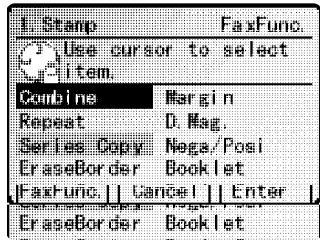
Sélectionnez la fonction que vous pouvez assigner à l'aide du curseur et appuyez sur [Entrer].
Note : "Livret" et "Copie RT/VS" afficheront seulement si l'option Recto/Verso est installée.
6 Pour régler une autre CléSoft, retournez à l'objet 3.
Si vous avez terminé, appuyez sur [Quitter] ou RESET pour terminer.
Maintenant vous pouvez utiliser les collants inclus avec l'appareil pour étiqueter les CléSofts programmées.
Clés macro
Pour effectuer certaines opérations sur l'appareil, vous pourriez avoir à suivre différentes étapes. Mais programmer les Clés Macros (M1 - M6) permet de réduire les étapes au simple touché d'une touche. Les clés Macros peuvent effectuer n'importe laquelle des opérations du copieur.
Note: Une clé Macro peut contenir une opération seulement.
Note: Une clé Macro peut contenir une opération copieur et une de Fax. (Voir page 2.16 sur “Référence de Fax”)
Programmer une clé macro
1. Appuyez sur MACRO PROGRAM. L'écran affiche la liste des clés Macro.
Note : L'écran affiche le nom du Macro jusqu'à 19 caractères. Pour voir un nom de Macro plus long que 19 caractères, appuyez sur [Détail].
2 Sélectionnez le Macro (M1 - M6) que vous voulez programmer ou changer. 3 Appuyez sur [Entrer]. Si vous choisissez un Macro déjà programmé, allez à l'étape 4. Sinon allez à 5.
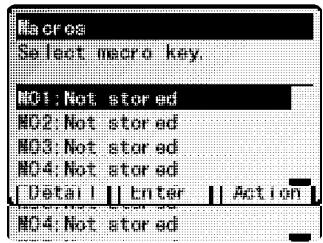
L'écran affiche : Si vous désirez réécrire par-dessus l'opération déjà programmée, appuyez sur [Oui].
Si vous ne désirez pas réécrire par-dessus le Macro appuyez sur [Non] et retournez à 2.
Pour ne changer que le nom de l'opération, appuyez sur Next 2 FOIS, et sur [Chg titr] et alors allez à l'étape 9.
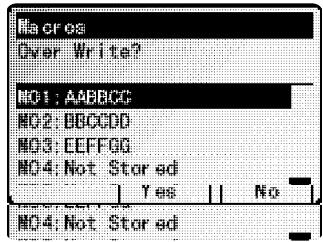
5 Le mode "Attente" apparait, ce qui signifie que l'appareil est prêt à enregistrer les étapes de la clé Macro.
Note : La clé Copie/Fax fait bip et clignote durant l'enregistrement pour indiquer que le mode d'enregistrement est en fonction.
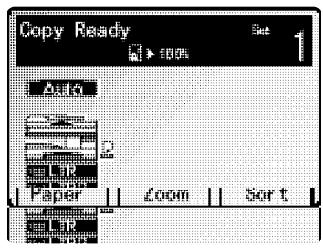
6 Appuyez sur les touches exactement comme vous le feriez pour l'opération normale.
Note: Pour programmer une fonction Fax, appuyez sur Fax en premier. Pour une fonction Copieur appuyez sur COPY EN PREMIER. Note: Vous pouvez programmer jusqu'à 60 étapes. Si vous exédez 60 étapes, le Fax vous demande si vous désirez enregistrer les opérations entrées. Si oui, appuyez sur [Oui]. Si non, appuyez sur [Non]. Note: Si vous désirez annuler les opérations entrées, appuyez sur RESET et alors returnez à l'objet 1.
7 Si vous programmez Start ou [Entrer] dans l'opération, allez à l'étape 8. Sinon appuyez sur MACRO PROGRAM et allez à l'étape 9. 8 Pour démarrer immédiatement après avoir appuyé sur la Clé Macro appuyez sur [Oui]. sinon appuyez sur [Non].
Note: Pour confirmer les réglages ou les opérations dans la clé Macro avant que l'appareil effectue l'opération, appuyez sur [Non] ici.
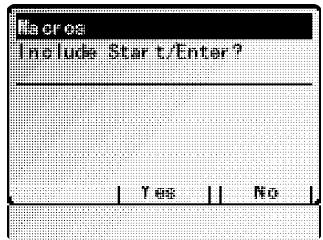
9 L'appareil demande le nom de cette opération. Entrez le nom. Le nom de l'opération peut contenir 130 caractères.
Si vous ne désirez pas entrer ou changer le nom, allez à l'étape 10.
10 Appuyez sur [Entrer] pour sauvegarder. L'appareil retournera en mode attente.
Pour programmer ou modifier une autre opération, répétez l'étape 1-10.
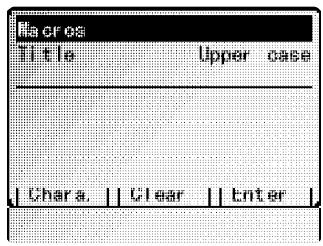
Copier avec une clé macro
Pour copier avec une clé Macro:
1 Insérez le document. 2 Appuyez sur le Macro. 3 Appuyez sur START, si START N'EST PAS programmé dans la clé Macro.
Effacer une clé macro
1 Appuyez sur MACRO PROGRAM, ensuite. 2 Sélectionnez la clé Macro (M1 - M6) que vous désirez effacer.
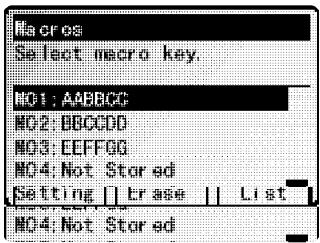
3 Appuyez sur [Effacer]. L'écran affiche:
Note: Si vous désirez annuler l'opération, sans effacer le Macro appuyez sur [Annuler]. Le Fax retournera à l'étape 2. 4 Appuyez sur [Effacer] encore pour annuler.
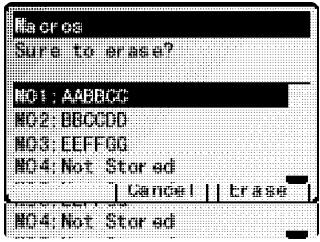
Pour effacer une autre clé Macro, répétez les étapes 2-4. Ou appuyez sur RESET pour retourner au mode Attente.
Pour imprimer une liste des macros
Le Fax peut imprimer une liste des opérations programmées dans les Macros.
La liste inclus :
Le nombre de clés de chaque Macro (2) Le nom de l'opération sauvegardée dans la clé Macro.
Pour imprimer une liste des Macros, appuyez sur MACRO PROGRAM, NEXT, [Liste].
Réglage de la vitesse des macros
Vous pouvez ajuster la vitesse d'une étape dans une clé Macro.
1 Appuyez sur MACRO KEY, NEXT, [Réglage]. 2 Sélectionnez la vitesse de chaque Macro à l'aide du curseur. 3 Appuyez sur [Entrer] pour sauvegarder le réglage.
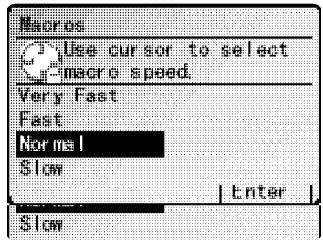
Changer les réglages par défaut

Comment accéder au mode de réglages par défaut du copieur 3.1
Réglage d'effacement de bordure 3.1 Réglage d'effacement de centre 3.2 Réglage de la marge reliée 3.2 Réglage du classeur en mode copieur 3.3 Réglages de l'utilisateur (en mode copieur) 3.3 Impression du réglage du copieur 3.5
Accès au mode de réglage par défaut du copieur
Vous pouvez changer ou régler les réglages par défaut du copieur.
Note: Pour changer les réglages du Fax, voir “Référence de Fax”.
Note: Pour changer les réglages de l'appareil, voir “Référence Générale”.
Pour accéder aux réglages du copieur:
1 Appuyez sur MENU. 2 Appuyez sur [ReglCopi].
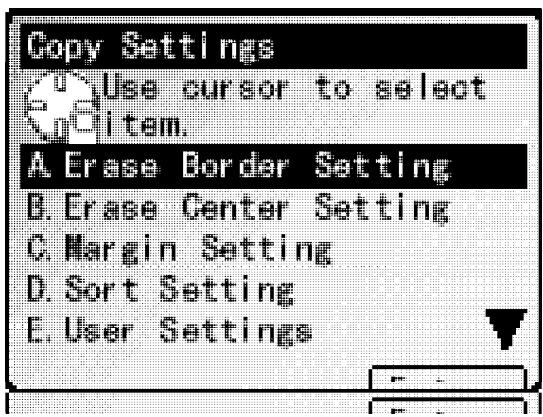
3 Sélectionnez les réglages désirés à l'aide du curseur et appuyez sur [Entrer]. 4 Changez les réglages voulus. 5 Ensuite appuyez sur [Quitter] pour sauvegarder le réglage.
A. réglage d'effacement de cordure
Note: Par défaut: OFF, Marge effacée gauche et droite 0.2'', Haut et Bas 0.2''. Le réglage par défaut de l'effacement des marges dans l'effacement de cordure peut être changé de 0.2 - 2.0 pouces en incréments de 0.1 pouce.
1 Appuyez sur MENU, [Regl. Copi]. 2 Sélectionnez "A. Réglage effac. Bordure" et ensuite appuyez sur [Entrer].
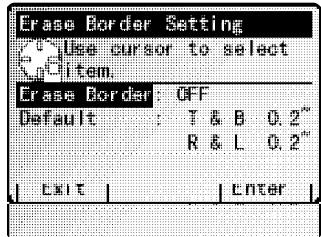
3 Pour changer le réglage par défaut de l'effacement de bordure, Sélectionnez "Eff. Bordure" ensuite appuyez sur [Entrer]. 4 Sélectionnez "ON" ou "OFF" ensuite appuyez sur [Entrer] pour sauvegarder le réglage.
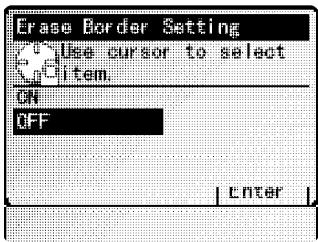
5 Pour changer la valeur par défaut de l'effacement de marge, Sélectionnez "Défaut" ensuite appuyez sur [Entrer]. 6 Entre la valeur désirée et appuyez sur [Entrer]. 7 Appuyez sur [Quitter] ou RESET pour sauvegarder le réglage par défaut.
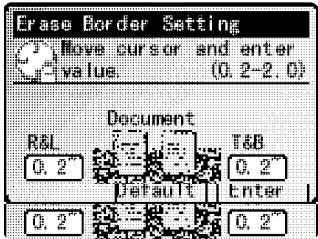
Note: Appuyez sur RESET pour retourner au mode Attente.
Note: Si vous réglez le réglage par défaut à ON, l'icone "Eff. Bordure" apparaitra à l'écran.
B. réglage d'effacement du centre
Note: Par Default: OFF, Marge effacée: 0.1 pouce.
Le réglage par défaut de la marge effacée dans la fonction d'effacement du centre peut être changé en deça de 0.1 - 2.0 pouces en incréments de 0.1 pouce.
1 Appuyez sur MENU, [Regl. Copi]. 2 Sélectionnez "B. Réglage Effac. Centre" et ensuite appuyez sur [Entrer].
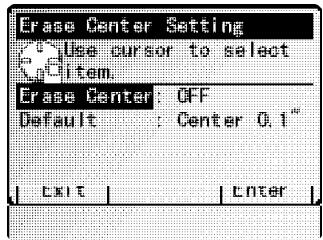
3 Pour changer le réglage par défaut de l'effacement du centre, sélectionnez "Réglage Effac. Centre" et ensuite appuyez sur [Entrer]. 4 Sélectionnez "ON" ou "OFF" et ensuite appuyez sur [Entrer] pour sauvegarder le réglage.
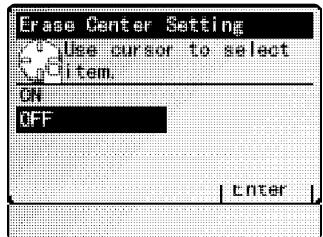
5 Pour changer la valeur par défaut de la marge effacée, sélectionnez “Défaut” ensuite appuyez sur [Entrer]. 6 Entrez la valeur désirée et appuyez sur [Entrer]. 7 Appuyez sur [Quitter] ou RESET pour sauvegarder.
Note: Appuyez sur RESET pour retourner au mode Attente.
Note: Si vous réglez le réglage par défaut à ON, l'icone Réglage Effac. Centre apparaît à l'écran.
C. réglage de la marge relieur
Note: Par Default: OFF, Marges Reliure; 0 pouce.
Le réglage par défaut de l'espace reliure dans la fonction de déplacement d'image peut être changé en deça de 0.1 - 1.0 en incréments de 0.1 pouce.
1 Appuyez sur MENU, [Regl. Copie]. 2 Sélectionnez "C. Réglage Marge" et ensuite appuyez sur [Entrer].
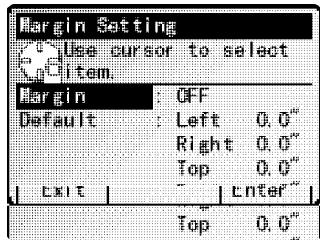
3 Pour changer le réglage par défaut de la Marge Relier sélectionnez “Marge” et ensuite appuyez sur [Entrer]. 4 Sélectionnez "ON" ou "OFF" et ensuite appuyez sur [Entrer] pour sauvegarder les réglages.
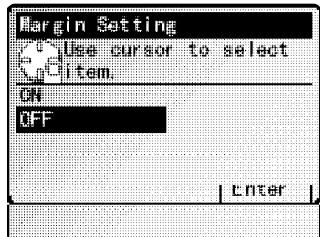
5 Pour changer la valeur par défaut de l'espace relier sélectionnez "Défaut" et ensuite appuyez sur [Entrer]. 6 Entre la valeur désirée à l'aide du curseur et appuyez sur [Entrer]. 7 Appuyez sur [Quitter] ou RESET pour sauvegarder le réglage.
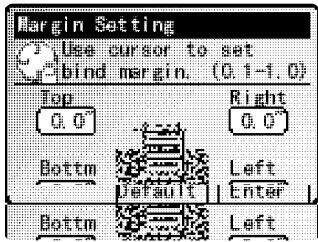
Note: Appuyez sur RESET pour retourner au mode Attente.
Note: Si vous réglez le réglage par défaut à ON, l'icone de Marge Relier apparaitra à l'écran.
D. réglage du classeur
Note: Par Défaut: Non-Classé
Vous pouvez sélectionner la fonction Classeur.
1 Appuyez sur MENU, [Reglages]. 2 Sélectionnez "D. Réglage Classement" et ensuite appuyez sur [Entrer]. 3 Sélectionnez le réglage par défaut du Classeur. 4 Appuyez sur [Entrer] pour sauvegarder le réglage.
Note: Appuyez sur RESET pour retourner au mode Attente.
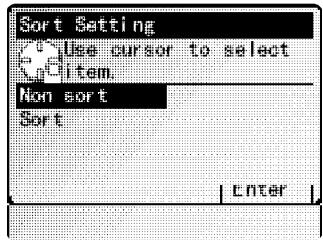
Note: Si vous sélectionnez le réglage du Classeur à ON, l'icone Classeur apparaitra à l'écran.
E. réglages de l'utilisateur (en mode copieur)
Veuillez changer les réglages par défaut suivants: Réglat
- Réglages de Balayage (Priorité de type de document et de densité d'image). Largeur de la ligne de séparation en Combiné ou répétition d'image.
- Temps d'initialisation automatique.
- Priorité de Résolution. (Vous pouvez sélectionner 600 ou 400 dpi)
Pour accéder au mode de réglage de l'appareil:
1 Appuyez sur MENU, [Reglages]. 2 Sélectionnez "E. Réglages Appareil" et ensuite appuyez sur [Entrer]. 3 Sélectionnez le réglage que vous voulez changer et ensuite appuyez sur [Entrer]. 4 Changez le réglage comme vous voulez.
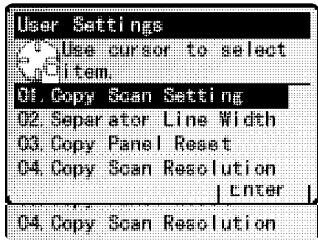
Réglage du balayage
Note: Par Défaut: Le type de document est à “Auto”, La densité d'image à “Auto”. Vous pouvez changer la priorité du Type de Document et la Densité d'Image.
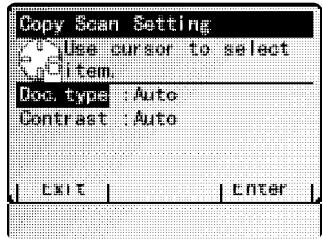
1 Appuyez sur MENU, [Reglages Copie]. 2 Sélectionnez "E. Réglages Appareil" et ensuite appuyez sur [Entrer]. 3 Sélectionnez "01. Réglage Copie/Balay" et ensuite appuyez sur [Entrer].
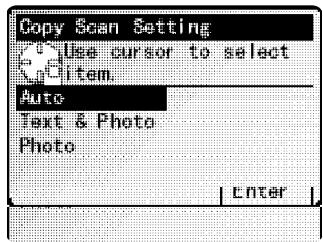
4 Pour changer la priorité du type de document, appuyez sur "Type de Document" et ensuite appuyez sur [Entrer]. 5 Sélectionnez le mode désiré et appuyez sur [Entrer] pour sauvegarder le réglage.
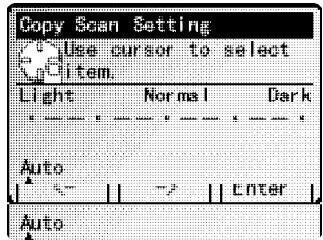
6 Pour changer la priorité de la densité d'image, sélectionnez "Contraste" et ensuite appuyez sur [Entrer]. 7 Sélectionnez le mode désiré à l'aide du curseur, et ensuite appuyez sur [Entrer] pour sauvegarder le réglage. 8 Appuyez sur [Quitter] ou RESET pour sauvegarder le réglage par défaut.
Note: Appuyez sur RESET pour retourner en mode Attente.
02. Largeur de la ligne de séparation
Note : Par Défaut : 0.01 pouce
Vous pouvez changer la largeur de la ligne de séparation en combiné et en répétition.
Le réglage par défaut est 0.01 pouce, vous pouvez le changer en de la de 0.01 - 0.05 pouce en incrémentes de 0.01 pouce.
1 Appuyez sur MENU, [ReglCopi]. 2 Sélectionnez "E. Réglages Appareil" et ensuite appuyez sur [Entrer]. 3 Sélectionnez "02. Larg. Ligne Demarc." et ensuite appuyez sur [Entrer].
4 Entrez la largeur de la ligne de séparation que vous désirez par défaut. 5 Appuyez sur [Entrer] pour sauvegarder le réglage. 6 Appuyez sur RESET pour retourner en mode Attente.
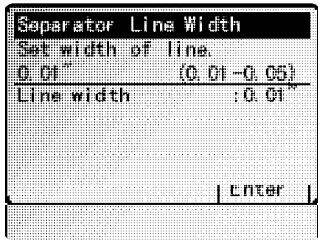
03. Mode d'initialisation automatique
Note: Par défaut: Trois minutes
L'appareil retourne automatiquement à sa condition initiale après un certain temps. Vous pouvez changer cetempés de 1 à 10 minutes.
Note: L'appareil initialise l'écran en premier et ensuite initialise les réglages des clés à leur condition initiale.
1 Appuyez sur MENU, [ReglCopi]. 2 Sélectionnez "E. Réglage Appareil" et ensuite appuyez sur [Entrer]. 3 Sélectionnez "03. Remise Pann. Copie" et ensuite appuyez sur [Entrer]. 4 Entrez le temps d'initialisation automatique et ensuite appuyez sur [Entrer] pour sauvegarde du réglage. 5 Appuyez sur RESET pour retourner en mode Attente.
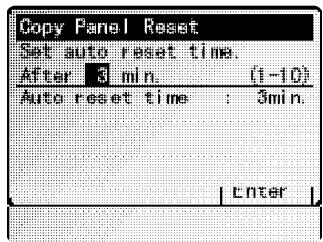
04. Résolution de balayage du copieur
Note: Par défaut: 600 dpi
Vouppouvezselectionnersoit400dpiou600dpi de résolution.
1 Appuyez sur MENU, [ReglCopi]. 2 Sélectionnez "E. Réglages Appareil" et ensuite appuyez sur [Entrer]. 3 Sélectionnez "04. Résol. Copie/Balay" et ensuite appuyez sur [Entrer]. 4 Sélectionnez le réglage de résolution par défaut à l'aide du curseur. 5 Appuyez sur [Entrer] pour sauvegarder le réglage. 6 Appuyez sur RESET pour retourner en mode Attente.
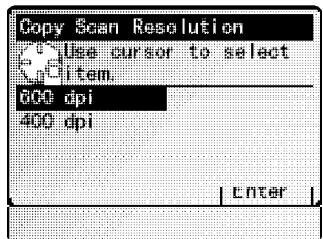
F. impression du réglage du copieur
Vous pouvez imprimer une liste des règles du copieur, le réglage courant est en gris.
Pour imprimer la liste du réglage du copieur:
1 Appuyez sur MENU, [ReglCopi]. 2 Sélectionnez "F. Réglage Copie/Impr." à l'aide du curseur. 3 Appuyez sur [Entrer].
Dépannage
Messages affichés 4.1
L'appareil ne fonctionne pas tel que conçu 4.1
Les copies ne sont pas belles. 4.2
Messages affichés
Voici un résumé des messages importants. Si un message affiché n'est pas parmi les suivants, suivez les instructions affichées.
Message à l'écran : signification/quoi faire
DAA non disponible En copie en série, le document est dans l'alimenteur. Vous ne pouvez pas utiliser l'alimenteur en copie en série.
Placer document. Retirez le document de l'alimenteur sur la vitre FBS. Inserez le document sur la vitre.
Détect. auto. du format ratée. Un document non-standard est utilisé. L'appareil peut décteter Lettre , Légal , Demi-lettre et 11'' × 17'' (Grand-Livre ) seulement.
Appuyez sur Start pour copier en mode de format automatique. ou appuyez sur Stop et sélectionnez le papier manuellement en appuyant sur [Papier] et re-essayez.
Le document n'est pas inséré. Insérez le document.
Vérif. format papier. Le format de papier est incorrect.
Vérifiez le format de papier et réglez le bon format.
Appeler service La lampe du balayeur est faible ou inopérable.
Faites plusieurs copies pour aider à évaporer l'humidité à l'intérieur de l'appareil. Si cela ne règle pas le problème, communiquez avec le représentant Muratec.
Copie protégée. Vous avez essayé de faire des copies mais “Protection de Copie” est à ON. Fermez la Protection de Copie. (Voir Protection de Copie à la page 1.22 Référence Générale.)
Aucun format papier convenable. Aucun papier correspondant au rapport RÉduc/Agrand. Appuyez sur STOP et Sélectionnez le papier manuellement.
Copie avec papier choisi automat.
Mémoire insuffisante. Le copieur est arrêté car la mémoire est à sa capacité max.
La dern. page (???) Recopiez la page indiquée. a été effacée.
Effectuer nouvelle copie.
Non disponible avec Vous avez réglé 2 fonctions qui sont en conflit.
XXXX Annuler une des fonctions.
L'imprimante de l'appareil est défectueuse. Communiquez
Appelez service
| S.V.P. patientez | avec votre représentant Muratec.L'imprimante de l'appareil est en réchauffement ou occupée. Attendez la fin de l'impression et ensuite ré-essayez l'opération.En fonction combiné, répétition, copie série et livret le document est inséré dans la mauvaise direction.Réglez la rotation du document de 90° ou réglez le rapport RÉduction/Agrandissement. |
| Tournez document de 90° ou régler le rapport | |
| Placer doc. dans DAA | En copie "Livret", vous ne pouvez utiliser la vitre Insérez le document dans l'alimenteur. |
| Imposs. placée rapport durant l'usage D.Mag. | Vous ne pouvez pas régler RÉduct/Agrandissement lorsque grossissement directionnel est sélectionné. |
| L'appareil ne forctionne pas tel que conscience Symptôme | nctionne pas tel que conscience Quoi vérifié/Quoi faire |
| L'écran est étéint. | Est-ce que la lumière verte ENERGY SAVING est allumée? L'approil est en mode Économiseur d'Energie. Appuyez sur une clé du panneau de contrôle.... ou....L'interrupteur est à "Arrêt". Mettre l'interrupteur à "Marche"... ou....Le degré d'intensité de l'écran est réglé trop pâle ou trop foncé.Ajustez le degré de densité de l'écran jusqu'à l'affichage nécessaire. |
Le panneau de contrôle ne répond pas.
Est-ce que seulement ENERGY SAVING est allumé?
L'appareil est en mode Fermeture Automatique.
Appuyez sur ENERGY SAVING pour annuler.
Interrupteur est à "Arrêt".
Mettre l'interrupteur à "Marche".
| L'appareil ne s'allume pas lorsque l'interruhteur est en position "Marche" | Le cordon d'alimentation est débranché. Rebranche le cordon d'ali- mentation. |
| Mauvaise alimentation fréquence. | Le format de papier est incorrect. Sélectionnez le bon format de papier. |
| Quelques fonctions séléctionnées ne sont pas disponibles. | Les fonctions sélectionnées ne peuvent pas être com- binées. Vérifiez les combinaisons de fonctions. (Voir "Charte des Combinaisons," page AI.1) |
| Dans fonc. Eff.Bordure ou Eff.Centre, Certaines parties de l'image orig. non pas été copiées. | La Marge est trop large.ou la marge du document est trop mince. Sélectionnez une marge plus mince. |
| En mode Combiné, des parties d'image ne sont pas copiées ou des parties de la copie sont blanches. | Les originaux ne sont pas identiques en format et direc- tion. Il est impossible de combiner les originaux, ils ne sont pas identiques en format et direction. Copiez ces originaux avec le même format de papier, insérez les documents identiques en format et direction et ensuite sélectionnez "Combine". |
| En mode Combiné, l'ordre des copies est incorrect. | Les originaux ne sont pas en ordre. Lorsque vous insérez les originaux dans l'alimenteur, la première page doit être sur le dessus. Lorsque vous insérez les originaux sur la vitre, commencez par la première page à copier. |
| En mode Recto/Verso, L'ordre des copies est incorrect. | Les originaux ne sont pas en ordre. Lorsque vous insérez les originaux dans l'alimenteur, la première page doit être sur le dessus. Lorsque vous insérez les originaux sur la vitre, commencez par la première page à copier. |
Si vous ne pouvez pas faire de belles copies
| Symptôme | Cause possible/Quoi faire |
| L'image est trop pâle. | Le contraste est trop pâle.Ajustez le contraste en appuyant sur CONTRAST . . . ou . . .Vous manquez de poudre.Remplacez la bouteille de poudre. . . ou . .Le papier est humide.Changez le papier. |
| L'image est trop foncée. | Le contraste est trop foncé.Ajustez le contraste en appuyant sur CONTRAST . . . ou . . .La vitre est sale.Essuyez la vitre avec un linge sec, propre et doux. |
| La copie est brouillée. | Le papier est humide.Changez le papier. |
| Il y a des lignes sur les copies ou il y a des taches sur les copies. | La vitre est sale.Essuyez la vitre avec un linge sec, propre et doux. . . ou . . .Le coussinet de l'alimenteur des feuilles est sale.Essuyez le coussinet de l'alimenteur des feuilles avec un linge imbibé d'alcool. . . ou . . L'original est trop mince ou transparent.Placez une feuille blanche sur l'original. . . ou . . L'original a 2 côtés.L'information à l'endos d'un original mince à 2 côtés, peut être reproduit sur la copie. Aiustez le niveau de contraste |
plus pâle en appuyant sur CONTRAST.
Symptôme
Le côté de la copie est sale.
Cause possible/quoi faire
| Le coussinet de l'alimentation des feuilles est sale. Nettoyez le coussinet de l'alimenteur avec un linge imbibé d'alcool. |
| ... ou ... |
| Voues avec sélectionné un format de papier plus grand que le document. (Lorsque le rapport de zoom est à 100%) Sélectionnez le même format que l'original. |
| ... ou ... |
| Le document original n'est pas dans la bonne position. (Lorsque le rapport de zoom est réglé à 100%) Sélectionnez le même format de papier que l'original ou ré- insérez le papier dans la même direction que l'original. |
| ... ou ... |
| Le rapport de réduction ne concorde pas avec le format de papier. (En mode de réduction manuelle.) Sélectionnez le rapport de Réduc/Agrand correspondant. |
| Le document original n'est pas dans la bonne position. Placez l'original correctement sur la vitre, appuyé sur le guide de la largeur ou insérez le document dans l'al- menteur sur le guide du document. |
| ... ou ... |
| La sorte de document original peut ne pas être accepté par l'alimenteur. Soulevez le couvercle et insérez vos documents sur la vitre un à un. |
| ... ou ... |
| Quelque chose colle sur le document original. Essuyez la vitre avec un linge propre et doux. |
Annexe et index

Charte des combinaisons. AI.1
Index. AI.3
Charte des combinaisons
Affichage menu copie avancée 1.3
Affiche du réglage initial 1.3
Affiche du réglage initial copie 1.3
Alimenteur Manuel 1.10
Balayage du document 1.5
Balayage de documents avec DAA 1.5
Balayage de documents avec FBS 1.5
Charte des combinaisons. Al.1
Classement 1.9
Clésoft 2.11
Clés macros 2.13
Combiner 2.1
Copie du livret 2.9
Copie de protection. Voir page 1.22 dans "Référence Générale"
Copie en série 2.4
Détection automatique du format pour une sélection du papier 1.7
Disposition alimentation automatique (DAA) 1.4
ECL (écran cristal liquide) 1.2
Ecran d'attente de copie 1.2
Effacer bordure 2.5
Effacer centre 2.4
Grandeur acceptable de document 1.4
Grossissement directionnel 2.6
Format de grossissement directionnel (pouce) 2.6
Rapport (%) de grossissement directionnel des pages d'un livre 2.6
Initialisation des réglages 1.11
Interruption 1.11
Liste des icons de fonctions 1.2
Margerelier 2.5
Panneau de contrôle 1.1
Photo 1.6
Photo/texte 1.6
Positif/négatif 2.7
Procédure de base 1.6
Ajuster le contraste de l'image 1.6
Choix du type de document 1.6
Rotation de la copie 1.7
Sélection du papier 1.6
Sélection du papier manuellement 1.7
Recto/Verso 2.7
Réduction/Agrandissement 1.8
Copie ajustable 1.8
Réduction/Agrandissement automatique 1.8
Réduction/Agrandissement à taux préprogrammé 1.8
Réglage de copie par défaut
Accès au mode de réglage par défaut du copieur 3.1
Impression des réglages du copieur 3.5
Réglage du classeur 3.3
Réglage d'effacement de bordure 3.1
Réglage d'effacement du centre 3.2
Réglage de la marge reliée 3.2
Réglage de l'utilisateur 3.3
Impression des réglages du copieur 3.5
Largeur de la ligne de séparation 3.4
Mode d'initialisation automatique 3.5
Réglage du balayage 3.4
Répétition d'image 2.2
2 répétitions 2.2
4 répétitions 2.2
8 répétitions 2.2
Vitre FBS 1.4