
NAVIGATOR 905BT - GPS portable GENUIS - Notice d'utilisation et mode d'emploi gratuit
Retrouvez gratuitement la notice de l'appareil NAVIGATOR 905BT GENUIS au format PDF.


| Type de produit | Souris sans fil Bluetooth |
| Caractéristiques techniques principales | Technologie Bluetooth 4.0, capteur optique, résolution réglable jusqu'à 1600 DPI |
| Alimentation électrique | Batterie AA, autonomie prolongée |
| Dimensions approximatives | 115 x 60 x 35 mm |
| Poids | 85 g |
| Compatibilités | Compatible avec Windows, macOS, Android |
| Type de batterie | Batterie alcaline AA |
| Tension | 1.5 V |
| Puissance | Consommation d'énergie faible |
| Fonctions principales | Défilement fluide, boutons programmables, connectivité sans fil |
| Entretien et nettoyage | Nettoyer avec un chiffon doux, éviter les produits abrasifs |
| Pièces détachées et réparabilité | Pas de pièces détachées disponibles, produit non réparable |
| Sécurité | Ne pas exposer à l'humidité, utiliser dans un environnement tempéré |
| Informations générales utiles | Vérifier la compatibilité avec votre appareil avant l'achat |
FOIRE AUX QUESTIONS - NAVIGATOR 905BT GENUIS
Questions des utilisateurs sur NAVIGATOR 905BT GENUIS
0 question sur cet appareil. Repondez a celles que vous connaissez ou posez la votre.
Poser une nouvelle question sur cet appareil
Téléchargez la notice de votre GPS portable au format PDF gratuitement ! Retrouvez votre notice NAVIGATOR 905BT - GENUIS et reprennez votre appareil électronique en main. Sur cette page sont publiés tous les documents nécessaires à l'utilisation de votre appareil NAVIGATOR 905BT de la marque GENUIS.
MODE D'EMPLOI NAVIGATOR 905BT GENUIS
Le Navigator 905BT est créé pour être utilisé avec un PC ou un ordinateur portable à technologie Bluetooth activée. Il est doté d'une fonction ultra-pratique qui permet d'attacher votre souris à votre ordinateur portable lors de vos déplacements professionnels. Il propose également une offre d'évaluation gratuite de 60 jours pour découvrir tous les avantages de la protection antivirus Norton Symantec.
Installation du matériel
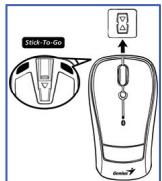
- Appuyez sur le bouton pour ouvrir la coque de la souris et
Insérez-y deux piles de type AA.
- Stick-N-Go - collez et c'est prêt : Fixez tout d'abord le « porte-souris » sur votre ordinateur dans un endroit aisément accessible - vous pourrez alors transporter votre souris avec votre ordinateur sans crainte de la laisser tomber ou de la perdre.
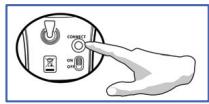
- Assurez-vous de bien avoir allumé la souris à l'aide de l'interrupteur situé sous sa base.
Configuration du logiciel
- Assurez-vous que la souris est bien reliée à l'ordinateur.
- Insérez le CD dans le lecteur CD-ROM.
- Sélectionnez et double-cliquez sur « Pilote de la souris », puis suivez les instructions pour parachever l'installation 4D/8D.
Réglages par défaut
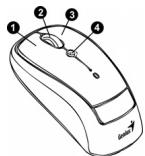
- Bouton gauche : effectue les fonctions souris traditionnelles telles que cliquer, double-cliquer et glisser.
- Magic-Roller : utilisez le « Magic-Roller » pour surfer sur Internet et parcourir vos documents Windows.
- Bouton droit: Effectue les fonctions souris traditionnelles.
- Flying Scroll: Maintenez ce bouton enfoncé puis déplacez votre souris pour activer le défiling multidirectionnel; cette fonction extrêmement pratique pour les utilisateurs d'applications bureautiques permet de faire défiler un document vers le haut, le bas, la gauche, la droite ou en diagonale.
Processus de paiement sous vista & windows XP SP2
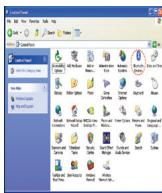
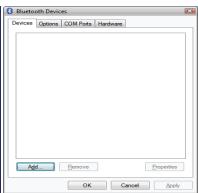
- Ouvrez le Panneau de configuration de Windows et sélectionnez-y "Périphériques Bluetooth".
- Cliquez sur "Ajouter"
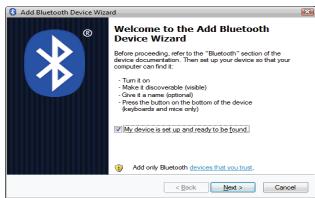
- Sélectionnez “Mon appareil est installé et prêt à être détecté”, puis cliquez sur “Suivant”.
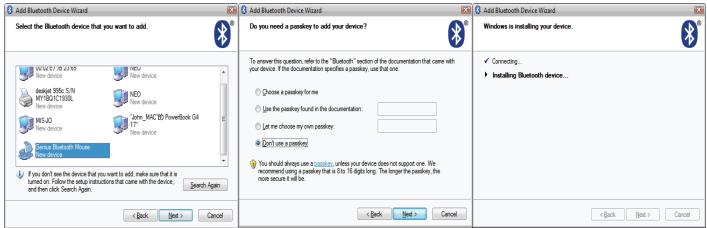
- Appuyez pendant quelques instants sur le bouton "Connector" situé sous la souris.
- Sous "Périphériques (Claviers, souris, joysticks)", sélectionnez Genius Bluetooth Mouse et cliquez sur "Suivant".
- Sélectionnez "Ne pas utiliser de passe-partout (passkey)" et cliquez sur "Suivant".
- Windows va ensuite automatiquement connecter votre souris Genius Bluetooth. Cliquez sur Terminer une fois le processus de pairage terminé.
Une fois établie, la connexion entre la souris Genius Bluetooth et votre ordinateur sera conservée en permanence. Cela signifie qu'à chaque ouverture de Windows, la connexion sera automatiquement rétablie.
Processus de pairage sous mac OS x 10.2.8 ou supérieur
- Appuyez pendant quelques instants sur le bouton "Connecter" situé sous la souris.
- Cliquez sur l'icône Bluetooth située dans la barre des tâches et sélectionnez "Configurer un périphérique Bluetooth".
- Cliquez sur "Continuer" lorsque "L'Assistant d'installation Bluetooth" s'affiche.
- Sélectionnez "Souris" et cliquez sur "Continuer" pour passer à l'étape suivante.
- Lorsque Bluetooth détecte votre “Genius Bluetooth Mouse”, cliquez sur “Continuer” pour passer à l'étape suivante.
- Cliquez sur "Continuer" lorsque le message "Échange passé-partout avec la souris" s'affiche.
- La connexion est désormais établie et vous pouvez utiliser votre souris Genius Bluetooth.
Vous pouvez maintenant utiliser votre souris Genius Bluetooth avec un ordinateur Apple équipé d'une fonction Bluetooth activée. La connexion avec la souris Genius Bluetooth sera automatiquement rétablie à chaque démarrage du système Mac OS X.