VIDEOCAM TREK - Caméra numérique GENUIS - Notice d'utilisation et mode d'emploi gratuit
Retrouvez gratuitement la notice de l'appareil VIDEOCAM TREK GENUIS au format PDF.

| Type de produit | Caméra numérique (webcam) |
| Marque | GENUIS |
| Modèle | VIDEOCAM TREK |
| Dimensions (approx.) | 7 x 5 x 5 cm |
| Poids (approx.) | 80 g |
| Alimentation | USB (5 V, 500 mA) |
| Résolution maximale | 640 x 480 pixels |
| Formats d'image | RGB24, I420 |
| Capture d'instantané | Oui, via bouton dédié ou logiciel |
| Enregistrement vidéo | Oui, avec mode clip et surveillance |
| Système de surveillance | Détection de mouvement avec enregistrement automatique |
| Compatibilité logicielle | MSN Messenger, Yahoo Messenger, CUseeMe |
| Systèmes d'exploitation | Windows, Mac OS X |
| Interface | USB |
| Entretien et nettoyage | Essuyer avec un chiffon doux et sec. Éviter les solvants. |
| Sécurité | Ne pas exposer à l'humidité ni aux chocs. Débrancher avant nettoyage. |
| Pièces détachées et réparabilité | Non applicable (appareil non réparable par l'utilisateur) |
| Contenu de l'emballage | Caméra, câble USB, CD d'installation, notice |
FOIRE AUX QUESTIONS - VIDEOCAM TREK GENUIS
Questions des utilisateurs sur VIDEOCAM TREK GENUIS
0 question sur cet appareil. Repondez a celles que vous connaissez ou posez la votre.
Poser une nouvelle question sur cet appareil
Téléchargez la notice de votre Caméra numérique au format PDF gratuitement ! Retrouvez votre notice VIDEOCAM TREK - GENUIS et reprennez votre appareil électronique en main. Sur cette page sont publiés tous les documents nécessaires à l'utilisation de votre appareil VIDEOCAM TREK de la marque GENUIS.
MODE D'EMPLOI VIDEOCAM TREK GENUIS
Caractéristiques du videocam trek
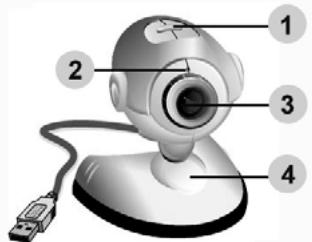
1 Bouton Instantané 2 Voyant LED 3 Objectif 4 Base Pivotante
Environnement windows
a. Insérez le CD d'installation fourni avec votre VideoCAM Trek dans votre lecteur CD-ROM. b. L'écran d'installation s'affiche automatiquement. Cliquez sur "Driver" et suivez les instructions qui s'affichent. c. Installez DirectX depuis le CD.
Note: Si l'écran d'installation n'apparaît pas automatiquement, procédez comme suit :
- Cliquez sur "Démarrer"
- Entrez le chemin d'accès D:\SETUP.EXE, puis appuyez sur la touche Entrée.
(D représente l'emplacement de votre lecteur CD-ROM)
Environnement mac
a. Insérez le CD d'installation fourni avec votre VideoCAM Trek dans votre lecteur CD-ROM. b. Double-cliquez sur le lecteur CD-ROM.
c. Cliquez sur le dossier "VideoCAM Trek Driver OSX 1.0". d. Cliquez ensuite sur "VideoCAM Trek Driver Install" et suivez simplement les instructions qui s'affichent à l'écran.
- Insérez le câble USB de votre VideoCAM Trek dans le port USB de votre ordinateur de bureau ou portable.
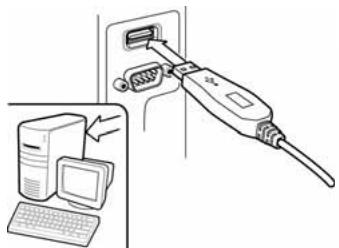
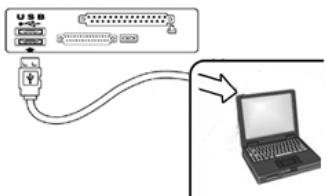
- Terminez l'installation du matériel et du logiciel. Vous pouvez installer le matériel que vous souhaitez employer pour vos visioconférences ou pour discuter en ligne avec vos amis.

Pour déinstaller le pilote :
Environnement Windows :
Pour désinstaller le pilote, allez dans la barre des tâches et cliquez sur
“Démarrer → Programmes → VideoCAM Trek → cliquez sur
"Désinstaller" et suivez les instructions qui s'affichent pour désinstaller le pilote.
Environnement Mac OSX :
Veuillez insérer le CD d'installation du VideoCAM Trek dans votre lecteur CD-ROM → allez au dossier "VideoCAM Trek Driver OSX 1.0" → cliquez sur "VideoCAM Trek Uninstall" → suivez les instructions qui s'affichent pour désinstaller le pilote.
Application genius (windows uniquement)
Vous pouvez utiliser notre logiciel pour capturer des images en temps réel ou pour effectuer des enregistrements ou des tâches de vidéo surveillance.
Pour exécuter ce logiciel, allez dans la barre des taches et cliquez sur “Démarrer” → puis sur “Programmes” → sélectionnez “VideoCAM Trek” → et cliquez sur “VideoCAM Trek”. Vous pouvez également exécuter ce logiciel simplement en cliquant sur le raccourci de votre “VideoCAM Trek”
- Une fois installé le pilote de votre VideoCAM Trek, le système créera automatiquement un fichier (C:\WINDOWS\Album ou C:\WINNT\Album) afin d'y stocker toutes les images capturées via le pilote TWAIN.
1. Description des principales icônes

Mode de Prévisualisation

Capture d'Instantané

Mode Vidéo Clip

Système de Surveillance

Quitter la VideoCAM Series UI de Genius

Réglages de la Caméra

Dans la section Réglages de l'appareil, vous pouvez configurer
certains paramètres de votre caméra en fonction des situations.
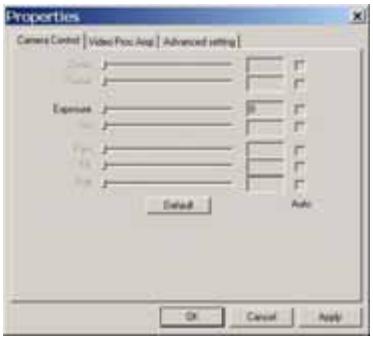
Ajustez diverses valeurs de réglage en fonction des circonstances et de l'environnement.
- Appuyez sur "Default" pour réinitialiser les réglages aux paramètres d'usine.
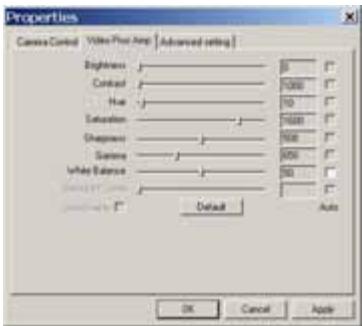
Sous cette section vous pouvez régler divers paramètres relatifs à l'image en elle-même.
- Appuyez sur "Default" pour réinitialiser les réglages aux paramètres d'usine.
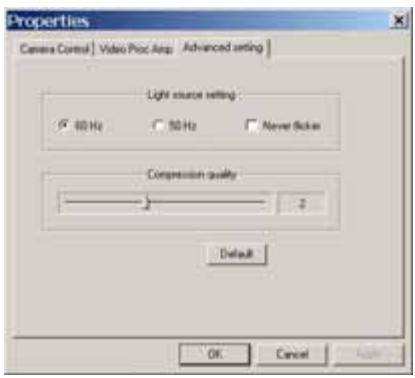
Veuillez sélectionner la fréquence adéquate en fonction de votre pays de résidence.
- Appuyez sur "Default" pour réinitialiser les réglages aux paramètres d'usine.
2. Mode de prévisualisation

Vous pouvez utiliser les boutons de commande du panneau de contrôle pour effectuer un zoom avant/arrière et vous déplacer vers le haut/bas ou vers la gauche/droite.
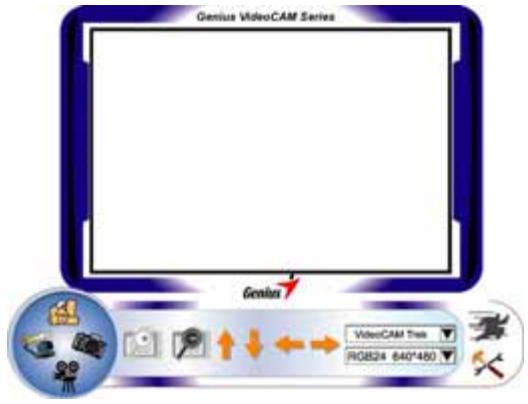

Zoom avant sur l'image

Zoom arrière sur l'image

Déplacer l'Image vers le Haut

Déplacer l'Image vers le Bas

Déplacer l'Image vers la Gauche

Déplacer l'Image vers la Droite
640*480
Sélection de la Résolution Deux catégories de résolution sont disponibles : RGB24 et I420. Vous avez le choix entre cinq résolutions d'image par catégorie. Le fichier image I420 sera plus petit que le RGB24. I420 peut donc être préférable pour la transmission.

3. Instantané
Grâce au bouton Instantané
pouvez instantanément capturer une image et la partager avec vos amis.

se trouvant dans le cercle droit, vous
Envoyer une image et la partager avec vos amis.
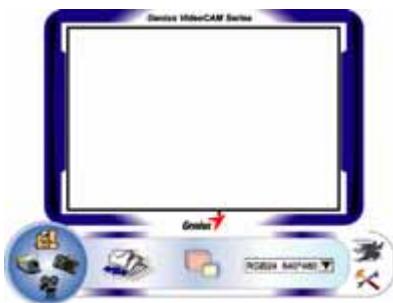

Envoyer une photo via e-mail

Capture Continue

Zoom avant sur l'image

Zoom arrière sur l'image

Déplacer l'Image vers le Haut

Déplacer l'Image vers le Bas

Déplacer l'Image vers la Gauche

Déplacer l'Image vers la Droite
Sélection de la Résolution
Ici vous pouvez consulter la résolution sélectionnée sous le "Mode de Prévisualisation". Pour modifier la résolution, cliquez sur " pour afficher le "Mode de Prévisualisation" et effectuer vos changements.
4. Mode video clip

Sous cette section vous pouvez enregistrer des images en temps réel.

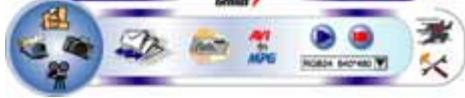

Envoyer une photo par email

Convertir les fichiers AVI au format MEPG-1

Démarrer l'enregistrement

Arrêter l'enregistrement
Pour Créer une Animation:
Appuyez sur pour commencer; appuyez sur
pour arrête.

Appuyez sur pour retourner au mode
enregistrement.
Pour cette fonction, la résolution doit être réglée sur RGB320 x 240 ou I420 320 x 240. Assurez-vous que la résolution est correcte avant de commencer.
Sélection de la Résolution
Ici vous pouvez consulter la résolution sélectionnée sous le "Mode de Prévisualisation". Pour modifier la résolution, cliquez sur " " pour afficher le "Mode de Prévisualisation" et effectuer vos changements.
RGB24 640*480
5. Description des fonctions de l'icône du système de surveillance.

Vous pouvez automatiquement enregistrer tout mouvement se produit devant votre appareil. Vous pouvez également enregistrer à tout moment jusqu'à ce que votre disque dur soit plein. Si aucun mouvement ne se produit, l'appareil s'était instantanément automatiquement après quatre secondes ou jusqu'à ce qu'un nouveau mouvement ne se produit. Ceci est un système de surveillance très astucieux et vous pouvez le régler pour que le logiciel se déclenche lorsque vous êtes absent.
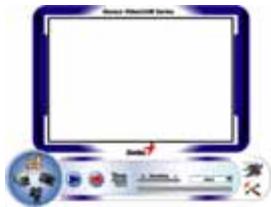

Lancer l'Enregistrement

Arrêter l'Enregistrement

Régler l'heure du système de surveillance
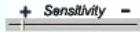
Régler le degré de variation pour chaque seconde d'image enregistrée. Lorsque ce paramètre dépasse le niveau spécifique, le système vous avertira automatiquement.

Régler les différents effets sonores de l'alerte.


Dans la section "Security Monitoring System" (Système de Vidéosurveillance), vous pouvez enregistrer en employant n'importe quel type de résolution d'image. Pour modifier la résolution, cliquez sur " " pour afficher le "Mode de Prévisualisation" et effectuer vos changements.
Webcam monitor (MAC uniquement)
Pour les utilisateurs d'un MAC, lorsque vous effectuez l'installation du pilote, l'application de la webcam – appelée “WebCam Monitor” – sera installée simultanément. Une fois terminée l'installation du pilote, l'icone “WebCam Monitor” apparaîtra automatiquement sur votre bureau.
Grâce à l'application WebCam Monitor, vous pouvez capturer des images, enregistrer des vidéo clips, personnaliser les réglages de votre
caméra en fonction des conditions environnantes et ainsi de suite.
1. Fonction capture d'instantané
En appuyant simplement sur le bouton snapshot de la webcam, vous pouvez capturer une image instantanément.
2. Vidéo clip
Il existe deux façons d'enregistrer vos séquences.
Enregistrer Sans Monopoliser le Système
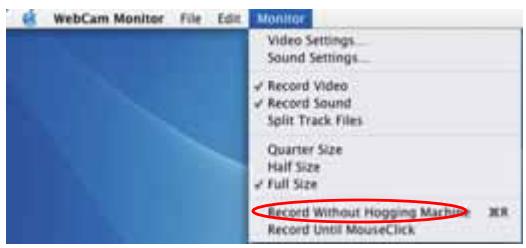
Cliquez sur "Monitor" → puis sur "Record Without Hogging Machine"
→ modifiez le nom du fichier sous lequel vous souhaitez enregistrer ainsi que son emplacement → cliquez sur "Save" pour lancer l'enregistrement
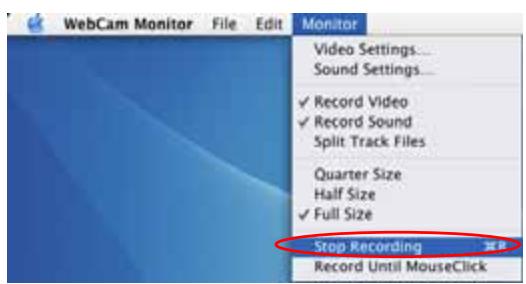
Pour arrête
L'enregistrement, cliquez sur "Monitor", puis sur "Stop Recording"
b. Enregistrer Jusqu'au Clic de Souris
Cliquez sur
"Monitor" → puis sur
"Record Until
MouseClick" → modifier le nom du fichier sous lequel vous souhaitez enregistrer ainsi que son emplacement → cliquez sur "Save" pour lancer l'enregistrement → pour arrêter celui-ci, cliquez simplement sur le bouton de votre souris.
3. Réglage des Paramètres
Vous pouvez régler les paramètres disponibles sous "Video Settings".
Quatre sections de paramètres sont régibles en fonction des conditions environnantes.
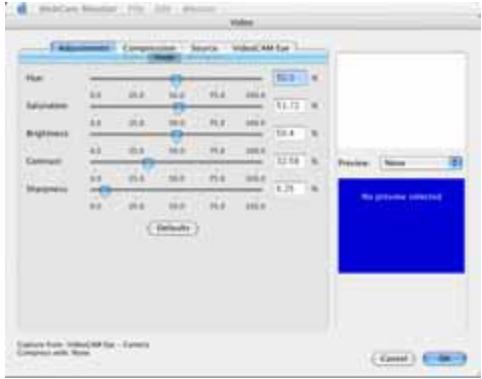
Ajustements
Sous cette section vous pouvez régler divers paramètres relatifs à l'image en elle-même.
-Appuyez sur "Default" pour réinitialiser les réglages aux paramètres d'usine.
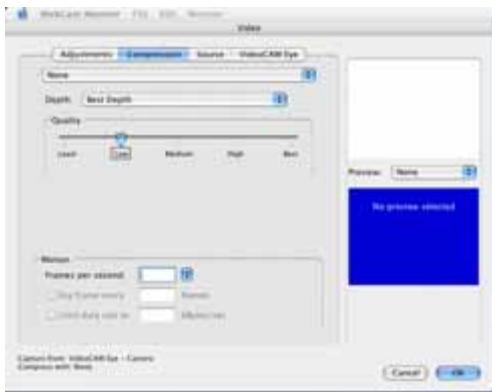
Compression :
Sous cette section vous pouvez sélectionner un mode de compression, un format de fichier et la qualité de vos images. Vous pouvez également spécifier le taux de trame pour l'enregistrement de vos video clips.
Avant toute modification du format de fichier, veuillez vous assurer que vous disposez bien de l'application supportant le format que vous allez spécifier.
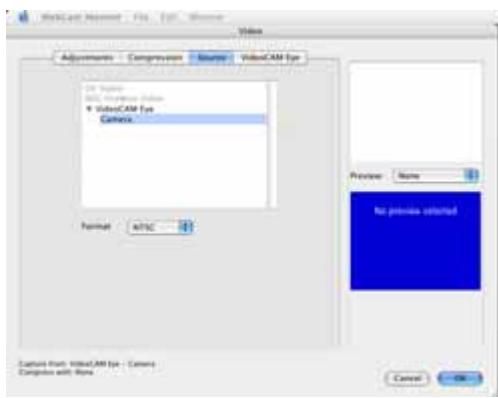
Sous cette section vous pouvez vérifier que la source image correspond bien à l'ordinateur d'entrée utilisé.
-Format: Sélectionnez le système vidéo ajusté en fonction de votre pays de résidence.
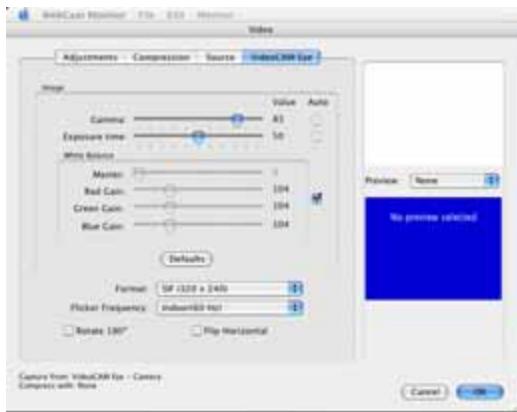
Sous cette section vous pouvez modifier les paramètres régissant l'aspect de vos images en fonction des conditions environnantes.
- Sous "Gamma et Exposure time", vous pouvez tout simplement sélectionner "Auto" ou régler vous-même les divers paramètres.
-Sous "White Balance", le réglage par défaut est "Auto". Si vous désirez ajuster ce paramètre, décochez tout d'abord la case "Auto".
-Cliquez sur "Default" pour revenir aux paramètres d'usine.
- Format : Vous permet de spécifier la taille de vos images. -Flicker Frequency: (Fréquence de Scintillation) Veuillez sélectionner la fréquence ajustée en fonction de votre pays de résidence. -Vous pouvez également faire pivoter ou tourner votre image.
Votre appareil est compatible avec MSN messenger, yahoo messenger et cuseeme.
Guide MSN Messenger Afin de bénéficier d'un service de visioconférence, Microsoft Windows Messenger a été fourni avec Microsoft Windows XP (vous pouvez également le télécharger à l'adresse suivante: http://www.msnMessenger-download.com).
Utilisation de MSN Messenger pour une visioconférence
- Si MSN Messenger vous a été fourni avec Windows XP, veuillez procéde lir une connexion vidéo et audio. Veuillez patienter pendant l'obtention de la réponse ou annuler (Alt +Q) l'invitation en cours." → Votre interlocuteur devra cliquer sur Accepter ou Refuser afin de commencer ou de terminer la connexion audio et vidéo.
- Si vous téléchargez MSN Messenger depuis le site Internet (http://www. msnMessenger-download. com), veuillez professionnel comme suit: Cliquez sur le nom de la personne que vous souhaitez joindre → Cliquez sur le bouton Webcam → votre interlocuteur devra cliquer sur Accepter ou Refuser afin de commencer ou de terminer
la connexion audio et vidéo. → Cliquez sur Chercher une Webcam
- Guide Yahoo Messenger Depuis la fenêtre principale de Yahoo Messenger, cliquez sur le menu Outils, Sélectionnez l'option Lancer ma Webcam, puis appuyez sur le bouton Émettre → appuyez sur l'icône de la caméra dans la barre d'outils → Sélectionnez le menu Ami puis l'option Inviter pour Afficher ma Webcam
- CUSeeMe (Pour plus de détails, veuillez visiter le site http://www.cuworld.com/join_room.asp)
Cliquez sur "Join a Group Video Chat and Meet CUWorld"
Members" (Joignez-vous à un groupe de visioconférence et rencontrez d'autres membres du CUWorld) s'affichant dans la fenêtre principale de CUSeeMe → La page Join a CUworld Video Chatroom (Entrez dans un Salon de Discussion Video du CUWorld) s'affiche → Sélectionnez l'une des chaînes se trouvant sous l'icone située au bas de la page → Dans la liste, sélectionnez le Salon dans lequel vous souhaitez entrer → La discussion video démarre automatiquement.

Avant toute visioconférence ou discussion dans un salon, assurez-vous de bien avoir installé le pilote de l'appareil et que ce dernier est correctement relié à votre ordinateur. Avant de lancer la visioconférence ou la discussion en salon, assurez-vous de bien avoir fermé toutes les autres applications webcam.




- CARACTÉRISTIQUES DU VIDEOCAM TREK
- ENVIRONNEMENT WINDOWS
- ENVIRONNEMENT MAC
- APPLICATION GENIUS (WINDOWS UNIQUEMENT)
- DESCRIPTION DES PRINCIPALES ICÔNES
- MODE DE PRÉVISUALISATION
- INSTANTANÉ
- MODE VIDEO CLIP
- DESCRIPTION DES FONCTIONS DE L'ICÔNE DU SYSTÈME DE SURVEILLANCE
- WEBCAM MONITOR (MAC UNIQUEMENT)
- FONCTION CAPTURE D'INSTANTANÉ
- VIDÉO CLIP
- AJUSTEMENTS
- COMPRESSION
- VOTRE APPAREIL EST COMPATIBLE AVEC MSN MESSENGER, YAHOO MESSENGER ET CUSEEME
- UTILISATION DE MSN MESSENGER POUR UNE VISIOCONFÉRENCE
Marque : GENUIS
Modèle : VIDEOCAM TREK
Catégorie : Caméra numérique