
RACKACCESS - Commutateur KVM DAXTEN - Notice d'utilisation et mode d'emploi gratuit
Retrouvez gratuitement la notice de l'appareil RACKACCESS DAXTEN au format PDF.

| Type de produit | Commutateur KVM avec écran intégré (console de gestion rack 1U) |
| Marque | DAXTEN |
| Modèle | RACKACCESS |
| Dimensions (selon modèle) | Écran 15" : H 4,32 cm, L 48,26 cm, P 51,51 cm Écran 17" : H 4,32 cm, L 48,26 cm, P 56,59 cm Écran 19" : H 4,32 cm, L 48,26 cm, P 56,59 cm |
| Poids | Écran 15" : 13 kg Écran 17" : 15 kg Écran 19" : 15 kg |
| Alimentation | Entrée 110-240 VAC, 48-62 Hz ; consommation 35 W max (15"), 45 W (17"), 50 W (19"), veille 1 W |
| Écran | TFT matrice active, résolution 1024×768 (15") / 1280×1024 (17" et 19"), angle de vision H/V 160°/160° (15"), 140°/110° (17"), 140°/135° (19"), fréquence horizontale 31,47-68 kHz, verticale 60-85 Hz |
| Clavier | 88 touches + 17 touches numériques, déplacement 3 mm, force 60g ± 20g, cycle de vie 10 millions |
| Touchpad | Compatibilité standard industriel, deux boutons, cycle de vie > 1 million |
| Connexions | PC : Vidéo HD15, Clavier PS/2, Souris PS/2 ; Alimentation : connecteur IEC femelle |
| Fonctions | Menu OSD, réglage contraste/luminosité, auto-ajustement, gestion des couleurs, mode texte/graphique, DDC 2B, Plug and Play, indépendant du système d'exploitation |
| Entretien et nettoyage | Utiliser un chiffon doux sec pour nettoyer l'écran et le boîtier. Ne pas utiliser de liquides ou produits abrasifs. |
| Sécurité | Conforme aux directives EMC 89/336/EEC, EN55022 Classe B, EN 50082-1, EN-60555-2 ; certification FCC Classe B ; utiliser une source d'alimentation mise à la terre. |
| Informations générales | Garantie 24 mois. Recyclage selon directive DEEE. Température de fonctionnement 0-40°C, stockage -20 à 60°C, humidité 10-85% sans condensation. |
FOIRE AUX QUESTIONS - RACKACCESS DAXTEN
Questions des utilisateurs sur RACKACCESS DAXTEN
0 question sur cet appareil. Repondez a celles que vous connaissez ou posez la votre.
Poser une nouvelle question sur cet appareil
Téléchargez la notice de votre Commutateur KVM au format PDF gratuitement ! Retrouvez votre notice RACKACCESS - DAXTEN et reprennez votre appareil électronique en main. Sur cette page sont publiés tous les documents nécessaires à l'utilisation de votre appareil RACKACCESS de la marque DAXTEN.
MODE D'EMPLOI RACKACCESS DAXTEN
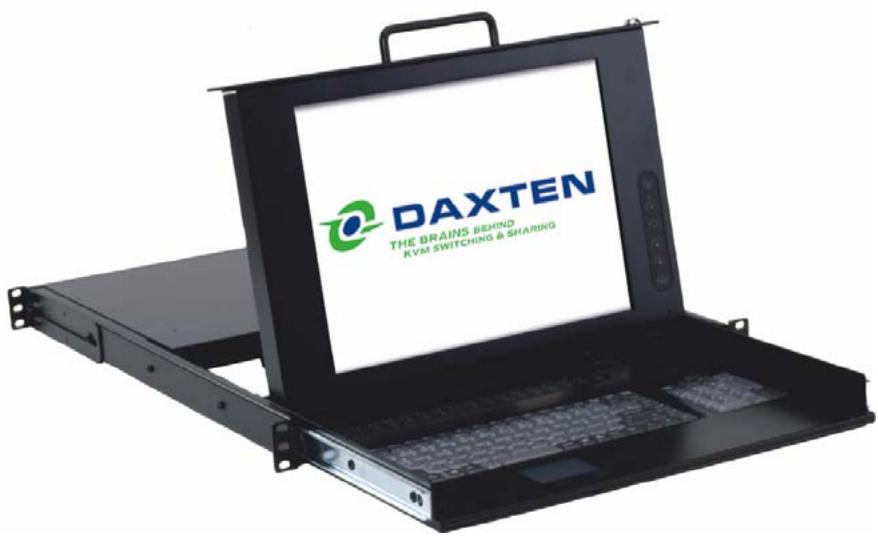
Références
3115-00P-xx RackAccess console kvm avec écran TFT 15'
3117-00P-xx RackAccess console KVM avec écran TFT 17
3119-00P-xx RackAccess console KVM avec écran TFT 19
xx représente le pays des configurations du clavier spécifique
| Propriétés Physiques | Hauteur | Largeur | Profondeur | Poids |
| RackAccess écran TFT 15" | 4.32cm | 48.26cm | 51.51cm | 13kg |
| RackAccess écran TFT 17" | 4.32cm | 48.26cm | 56.59cm | 15kg |
| RackAccess écran TFT 19" | 4.32cm | 48.26cm | 56.59cm | 15kg |
Opération et paramètres de stockage
| Température D'exploitation: | 0 ~ 40°C | 0 ~ 40°C | 0 ~ 40°C |
| Humidité: | 10~85% RH non-condensation | 10~85% RH non-condensation | 10~85% RH non-condensation |
| Température de Stockage: | -20 ~ 60°C | -20 ~ 60°C | -20 ~ 60°C |
| Humidité de Stockage: | 10~95% RH non-condensation | 10~95% RH non-condensation | 10~95% RH non-condensation |
Connexions
PC: Vidéo HD15, Clavier PS/2, Souris PS/2
Alimentation électrique IEC connecteur femelle
| Moniteur | 15" ÉCRAN TFT | 17" ÉCRAN TFT | 19" ÉCRAN TFT |
| Surface d'affichage: | 30.4 x 22.8 cm | 33.7 x 27.0 cm | 37.6 x 30.10 cm |
| Scan fréquence horizontal: | 31.47K to 68KHz | 31.47K to 68KHz | 31.47K to 68KHz |
| Scan fréquence vertical: | 60Hz to 85Hz | 60Hz to 75Hz | 60Hz to 75Hz |
| Angle d'observation: | 160° Horizontal, 160° Vertical | 140° Horizontal, 110° Vertical | 140° Horizontal, 135° Vertical |
| Pixels: | 1024 x 768 | 1280 x 1024 | 1280 x 1024 |
| Pixel pitch: | 0.297 x 0.297 mm | 0.264 x 0.264 mm | 0.294 x 0.294 mm |
| Ecran: | 15" TFT Matrice active | 17" TFT Matrice active | 19" TFT Matrice active |
| Vidéo: | Analogue RGB 7Vp-p/75Ω | Analogue RGB 0.7 Vp-p/75Ω | Analogue RGB 0.7 Vp-p/75Ω |
| Sync: | Séparé | Séparé | Séparé |
| Transmission des | DDC 2B | DDC 2B | DDC 2B |
Clavier
Touches 88 touches clavier et 17 touches numériques
Déplacement 3mm
Force de frappe 60g ± 20g
Cycle de vie 10 millions de cycles
Touchpad
Compatibilité Norme industrielle
Bouton de souris Deux touches
Cycle de vie > 1 million de cycles
Opérations
Contrôles : "Marché/Arrêt"
Contraste, luminosité, sélection et ajustage
OSD Auto adjustment
Ajustement Contraste, Équilibre
Phase, horloge Pixel
Choix TXT/GFX température couleur et luminosité
Type de contrôle Digital
Alimentation électrique
Entrée 110-240 VAC (auto sensing) 48-62Hz
Consommation 35 Watts max. pour version 15"
45 Watts max. pour version 17"
50 Watts max. pour version 19"
1 Watt consommation réduite (arrêt)
Approbations d'agences
EMI FCC-A et CE
Émissions MRP-II
Économie d'énergie EPA énergie star, VESA DPMS
NOTE: Cet équipement satisfait aux directives europeennes EMC 89/336 EEC et EN55022 Classe B, EN 50082-1, et EN-60555-2.
Cet équipement a été soumis à des tests et est conforme aux prescriptions des unités numériques de classe B, telles que spécifiées à l'article 15 des normes de la FCC. Ces prescriptions sont destinées à assurer une protection raisonnable contre les interférences en zone commerciale. Cet équipement produit, utilise et peut émettre de l'énergie sous forme de fréquences radio. S'il n'est pas installé et utilisé conformément aux instructions, il risque de brouiller les communications radio.
L'utilisation de cet équipement en zone résidentielle risque de causer des interférences nuisibles. Dans ce cas, il sera demandé à l'utilisateur de corriger ces interférences à ses frais.
© Droit d'auteur 2003 - 2006. Tous droits réservés.
Daxten, le logo Daxten, RackAccess et The Brains Behind KVM Switching and Sharing sont des marques de Daxten Industries. Toutes les autres marques déposées reconnues.
Le RackAccess est un écran, clavier et souris de 1U rackable, avec écran disponible en 3 tailles : 15", 17" et 19".
Particularités du produit
Système d'exploitation indépendant, transparent à toutes les applications.
Configuration Plug and Play. Ecran disponible en : 15", 17" ou 19" selon modèle. Configurations du clavier : Anglais, Allemand, Français, Espagnol, Suisse, Hollandais, Russe, Suédois, Norvégien et Danois. Résolution VGA 1024x768 pour modèle 15" et 1280x1024 pour modèle 17" et 1280x1024 pour modèle 19". Clavier 88 touches + 17 touches pour le pavé numérique. Accessoires d'installation en rack au standard 19".
Véhicule de haute qualité
L'écran TFT du RackAccess fournit une résolution vidéo jusqu'à 1024x768 (15") ou 1280x1024 (17" et 19"), avec une profondeur de couleur de 16M (dithering). L'ajustement automatique des paramètres de l'écran procure une qualité vidéo optimale.
Fonctions de contrôle
Les fonctions de contrôle du moniteur sont placées à droite de l'écran.
Description des touches de contrôle.
- MENU Active la fonction OSD
- +&- Augmentation/Diminution Contraste
- ▲&▼ Vers le haut / vers le bas - Accès au menu
- Marche / Arrêt
Description
- Menu
Appuyez sur la touche Menu pour activer l'OSD. Appuyez deux fois pour éteindre l'OSD. Avant 30 seconds sans activité, l'écran d'OSD s'éteindra automatiquement.
Les deux touches ont deux fonctions :
Quand l'écran d'OSD n'est pas activé, les deux touches sont employées pour ajuster la luminosité. Quand l'écran d'OSD est activé, les deux touches sont employées pour désirer les ajustements exigés.
- Interrupteur M/A
Mise sous tension de votre RackAccess.
Réglage du moniteur
L'écran LCD est donc pour travailler avec une gamme de cartes vidéo compatibles sur le marché. En raison des déviations possibles entre ces cartes vidéo, vous pouvez faire quelques ajustements pour adapter le moniteur à la carte vidéo employée.
Procédure d'ajustement
D'abord, vous devez activer l'écran d'OSD par la pression de la touche MENU, l'écran apparaitra dans le centre de l'écran comme ci-dessous
Figure 1 - L'Écran d'OSD
Utilisez les touches + & — pour le ajustement désiré - Utilisez la touche ↓ pour CHOISIR un sous-menu ou pour CHOISIR un élément à changer Utilisez les touches ^+ & — pour changer la valeur Utilisez la touche ↑ pour returner vers le haut
Appuyez sur la touche Menu pour quitter l'OSD


Ajustement luminosité et contraste

Ajustement pour valider la luminosité

Ajustement pour valider le contraste (Seulement possible quand la température de couleur est mise en mode d'utilisateur)

Retourner au menu précédent

Ajustement de la température de couleur

Réglage RVB

Mode d'utilisateur : pour valider RVB

Effectuer la balance blanche

Amplifier le rouge pour la température de couleur
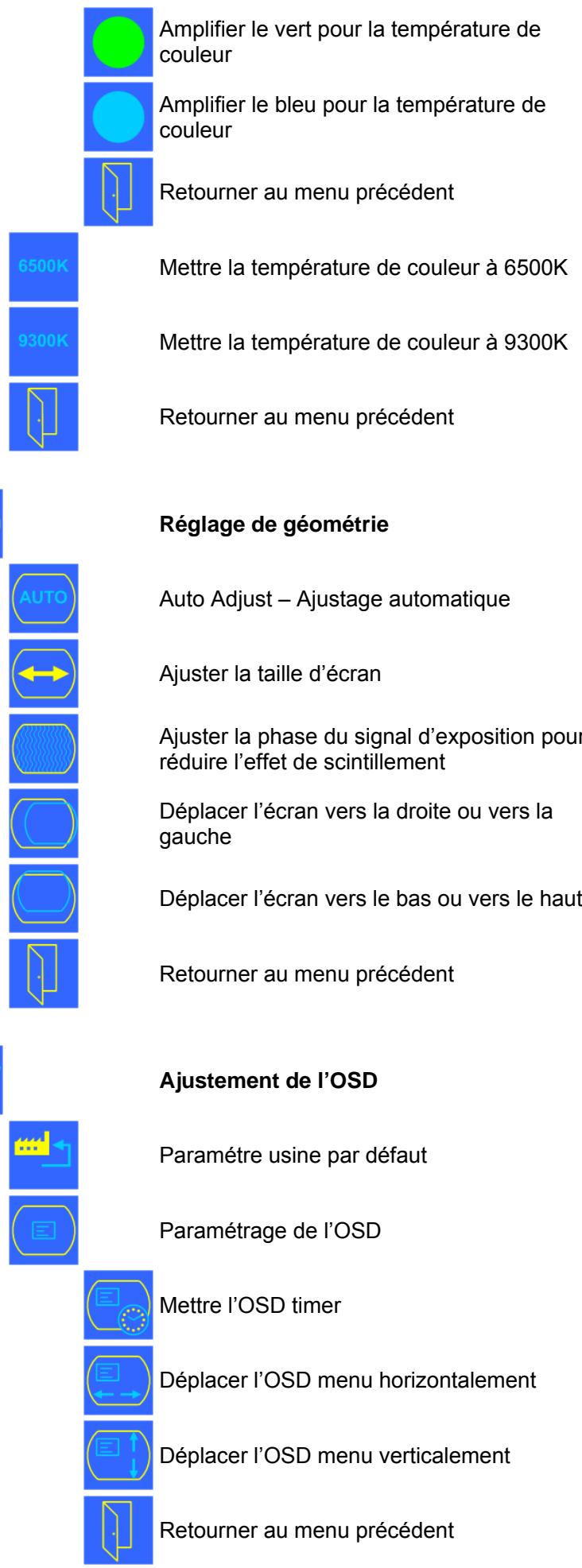

Mettre le mode graphique ou le mode texte

Activer le mode texte au 720x400

Activer le mode graphique au 640x400

Retourner au menu précédent

Quitter l'écran de l'osd
Out of Range
Quand le moniteur est en marche sans recevoir un signal video, ce message apparaitra.
Quand la fréquence du signal est hors des spécifications du moniteur (plus de 85Hz), ce message apparaitra.
Auto-ajustement
Nous recommandons fortement d'utiliser l'Auto-ajustement pour obtenir la qualité visuelle optimale. Utilisez les touches + & — pour choisir l'auto-ajustement, appuyez ensuite sur la touche pour obtenir la qualité optimisée.
Si vous ne pouvez pas déterminer la nature d'un problème, appelez s'il vous plaît Daxten et demandez l'assistance technique. Si possible, appelez d'un téléphone placé près de l'unité, car nous devons être capables de résoudre votre problème directement par téléphone. Si nous ne pouvons pas résoudre votre problème et décide que la faute est dans l'unité, nous vous donnerons un numéro d'autorisation de retour (RMA) qui doit apparaître sur l'extérieur de tous les produits retournés. L'unité doit être double empaquetée dans le conteneur original, assurée et expédiée à l'adresse donnée par notre représentant d'assistance technique. Les bureaux d'assistance technique sont trouvés à l'arrière de ce manuel.
Garantie limitée
Daxten garantit à l'utilisateur final un fonctionnement parfait de ce produit pendant 24 mois à partir de la date d'achat. Si pendant la période de garantie le produit présente des anomalies, l'acheteur doit promptement appeler Daxten pour une demande d'autorisation de (RMA). Assurez-vous que le numéro de RMA apparait sur le bordereau de livraison, ET SUR L'EXTÉRIEUR DU CARTON D'EMBALLAGE. Joindre la preuve d'achat. Les retours non autorisés seront refusés.
La susdite garantie susmentionnée est nulle et non avenue dans l'une des quelconques situations suivantes:
- Si un câble non approuvé par Daxten est raccordé au produit.
- Si le défaut ou le mauvais fonctionnement résulte d'un emploi abusif, d'une manipulation inadéquate, d'une réparation non autorisée ou d'une utilisation autre que celle pour laquelle le produit a été conçu.
- Si des modifications non autorisées ont été apportées au produit.
- Si des dommages se sont produits lors de l'expédition du produit mais n'ont pas été signalés.
- Si des dommages ont été causés par un équipement ou un logiciel non fourni par Daxten.
- Si le produit est utilisé avec un courant alternatif non mis à la terre ou mal polarisé.
- Si le produit n'est pas utilisé conformément aux instructions fournies dans le guide d'utilisation ou mode d'emploi remis à l'acheteur ou accompagnant le produit.
SOUS RESERVE DES DISPOSITIONS SPECIFIQUEMENT STIPULEES Ci-dessus ET DANS LES LIMITES AUTORISEES PAR LA LOI, DAXTEN DECLINE TOUTES LES GARANTIES ET CONDITIONS, QUELLES SOIENT EXPRESSES, IMPLICITES OU STATUTAIRES, SUR QUELQUE POINT QUE CE SOIT, Y COMPRIS, MAIS SANS LIMITATION, LE TITRE, L'ABSENCE DE CONTREFACON, LA CONDITION, LA COMMERCIABILITE OU L'ADAPTATION A UN USAGE PARTICULIER OU PREVU.
SOUS RESERVE DES DISPOSITIONS EXPRESSEMENT STIPULEES CI-DESSUS ET DANS LES LIMITES AUTORISEES PAR LA LOI, DAXTEN NE SERA PAS TENU RESPONSIBLE DES DOMMAGES SPECIAUX, INDIRECTS OU CONSEQUENTS (Y COMPRIS MAIS SANS LIMITATION, PERTE DE CONFIDENTIALITE OU NEGLIGENCE) POUVANT ETRE, DIRECTEMENT OU INDIRECTEMENT, CAUSES PAR OU LIES A L'UTILISATION D'UN PRODUIT OU SERVICE, L'IMPOSSIBILITE D'UTILISER UN PRODUIT OU SERVICE, L'INADEQUATION D'UN PRODUIT OU SERVICE A SON USAGE OU FIN, OU TOUT DEFAULT OU DEFICIENCE DU DIT PRODUIT OU SERVICE, ET CE, MEME SI DAXTEN OU UN REVENDEUR AGREE DAXTEN ON ETE INFORMES DE LA POSSIBILITE DE TEL DOMMAGES OU PERTES.
Recyclage des équipements électriques et électroniques

En Europe, ce symbole indique que ce produit ne doit pas être considéré comme un déchet ménager. Il doit être déposé à une structure appropriée pour permettre le rétablissement et la réutilisation de ses composants. Pour l'information sur comment recycler ce produit, vérifiez s'il vous plaît avec le revendeur du produit ou le vendeur original la reprise de ce produit.


THE BRAINS BEHIND
KVM Switching & Sharing
Bay 21
Free Zone West
Shannon, Co. Clare
info.ie@daxten.com
www.daxten.ie
Tel: +353 (0) 61 23 4000
Fax: +353 (0) 61 23 4099
Kunstlergasse 11/4
A-1150 Wien
info@daten.com
www.daxten.at
Tel: +43 (0)1 879 77 65
Fax: +43 (0)1 879 77 65 30

C/Florian Rey, 8
50002 Zaragoza
info.es@daxten.com
www.daxten.com.es
Tel: +34 902 197 662
Fax: +34 976 201 633
811 W. Evergreen Ave
Suite 302A
Chicago, IL 60622
info.us@daxten.com
www.daxten.us
Tel: +1 312 475 0795
Fax: +1 312 475 0797
Salzufer 16, Geb. B
10587 Berlin
info@daXten.com
www.daxten.de
Tel: +49 (0) 30 8595 37-0
Fax: +49 (0) 30 8595 37-99

info.se@daxten.com
www.daxten.se

info@dk@daxten.com
www.daxten.dk
