
LIVE-FSH8SB - Commutateur réseau AIRLIVE - Notice d'utilisation et mode d'emploi gratuit
Retrouvez gratuitement la notice de l'appareil LIVE-FSH8SB AIRLIVE au format PDF.



| Type de produit | Commutateur réseau (switch) |
| Marque | AirLive |
| Modèle | LIVE-FSH8SB |
| Nombre de ports | 8 ports Ethernet 10/100 Mbps |
| Type de ports | RJ-45 avec auto-MDI/MDI-X |
| Vitesse supportée | 10/100 Mbps |
| Alimentation | Adaptateur secteur externe (5V DC, 1A) |
| Consommation électrique | Environ 5 W |
| Dimensions (L x P x H) | 20 x 12 x 4 cm |
| Poids | Environ 300 g |
| LEDs de statut | Power, Link/Act, FDX/Col, 100M |
| Fonctionnalités principales | Auto-négociation, contrôle de flux, détection de collision, full/half duplex |
| Support VLAN | Non (disponible sur modèles supérieurs) |
| Câblage recommandé | Catégorie 5 UTP/STP, distance max 100 m |
| Installation | Plug-and-play, aucune configuration requise |
| Entretien | Nettoyer avec un chiffon sec et non pelucheux |
| Précautions de sécurité | Ne pas exposer à l'eau ou à une source de chaleur ; débrancher avant nettoyage |
| Température de fonctionnement | 0°C à 40°C |
| Humidité de fonctionnement | 10% à 90% sans condensation |
| Réparabilité | Pièces détachées non fournies ; contacter le SAV en cas de dysfonctionnement |
FOIRE AUX QUESTIONS - LIVE-FSH8SB AIRLIVE
Questions des utilisateurs sur LIVE-FSH8SB AIRLIVE
0 question sur cet appareil. Repondez a celles que vous connaissez ou posez la votre.
Poser une nouvelle question sur cet appareil
Téléchargez la notice de votre Commutateur réseau au format PDF gratuitement ! Retrouvez votre notice LIVE-FSH8SB - AIRLIVE et reprennez votre appareil électronique en main. Sur cette page sont publiés tous les documents nécessaires à l'utilisation de votre appareil LIVE-FSH8SB de la marque AIRLIVE.
MODE D'EMPLOI LIVE-FSH8SB AIRLIVE
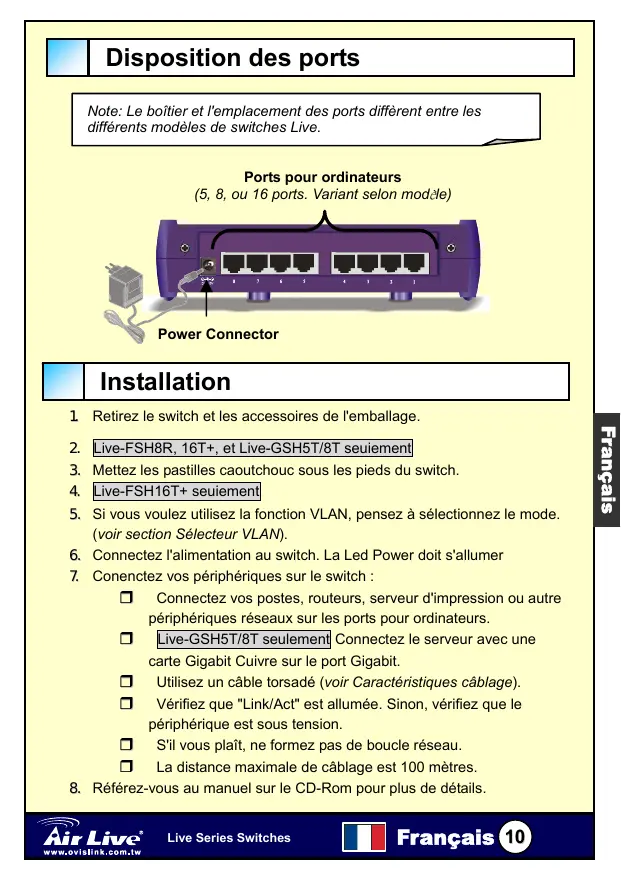
Note: Le boîtier et l'emplacement des ports diffèrent entre les différents modèles de switches Live.
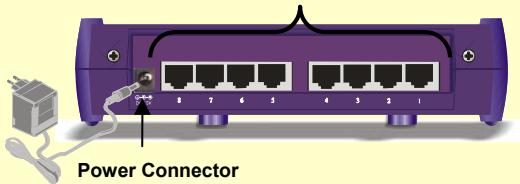
Ports pour ordinateurs
(5, 8, ou 16 ports. Variant selon module)
Installation
- Retirez le switch et les accessoires de l'emballage.
- Live-FSH8R, 16T+, et Live-GSH5T/8T séparément
- Mettez les pastilles caoutchouc sous les pieds du switch.
- Live-FSH16T+seuipment
- Si vous voulez utiliser la fonction VLAN, pensez à sélectionner le mode. (voir section Sélecteur VLAN).
- Connectez l'alimentation au switch. La Led Power doit s'allumer.
- Connectez vos périphériques sur le switch :
- Connectez vos postes, routeurs, serveur d'impression ou autre périhériques réseaux sur les ports pour ordinateurs. Live-GSH5T/8T seulement Connectez le serveur avec une carte Gigabit Cuivre sur le port Gigabit. Utilisez un cable torsadé (voir Caracteristiques cablage). Vérifiez que "Link/Act" est allumée. Sinon, vérifie que le périphérique est sous tension. S'il vous plaît, ne formez pas de boucle réseau. La distance maximale de cablage est 100 metres.
- Référez-vous au manuel sur le CD-Rom pour plus de détails.
LED & Caractéristiques câblage
| LED | Couleur | Statuts | Signification |
| Tous les Modèles | |||
| Power | • Vert | ON OFF | Alimentation ON Alimentation OFF |
| Link/Act | • Vert | ON Clignote OFF | Connexion établie Envoi/reçoit Pas de connexion |
| FDX/Col | • Jaune | ON OFF Clignote | Full Duplex Half Duplex Collisions (en half duplex) |
| 100M | • Rouge | ON OFF | Connexion en 100 Mbps Connexion en 10 Mbps |
| Live-FSH16T+ | |||
| VLAN ON | • Jaune | ON | VLAN Mode On |
| VLAN OFF | • Jaune | ON | VLANs Mode OFF |
| Live-GSH5T/8T | |||
| Gigabit Port • 1000/ACT • 100/ACT • 10/ACT | • Vert • Vert • Vert • Vert | ON ON ON Clignote | Connexion 1000Mbps Connexion 100Mbps Connexion 10Mbps Envoi/reçoit |
Tous les switches Live ont la fonction Auto-MDI/MDI-X. Cela permet d'utiliser du câble croisé pour n'importe quel lien
| Type de port | Port pour ordinateurs | Port Gigabit (Live-GSH5T/8T) |
| Cable à utiliser | 100Mbps: CAT5 UTP/STP 10Mbps: Cat 3, 4, 5 UTP/STP | 10/100/1000Mbps: Cat 5 UTP/STP |
| Distance max. | 100m | 100m |
Sélecteur VLAN (live FSH16T+)
Pour une utilisation, vérifie que le sélecteur est sur la position OFF.
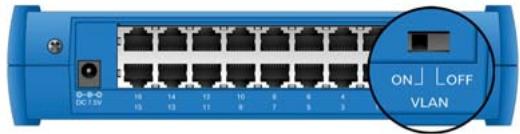
Live-FSH16T+ est équipé d'un sélecteur VLAN au dos du switch. Lorsqu'il est activé, chaque port se trouve dans son propre groupe VLAN avec 2 ports partagés. Les ports de groupes VLAN différents ne se voient pas entre eux. Toutefois, tous peuvent voir les ports partagés. S'il vous plaît, vérifie que le sélecteur est en position OFF si vous n'utilisez pas la fonction VLAN.
VLAN ON: 14 groupes VLAN partagent les ports 8 et 16 VLAN OFF: Pas de VLAN, le switch fonctionne normalement
Règles de connectivité
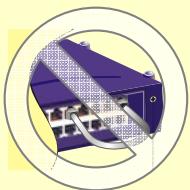
S'il vous plaît, évitez de former une boucle réseau (voir schéma à droite), cela aurait pour conséquence de faire chuter le réseau. La distance maximale de câblage est 100 metres. Vérifiez toujours l'état des LEDs pour le dépannage. Les ordinateurs et périphériques réseaux doivent se couvrir dans le même segment IP pour se voir. Pour exemple, 192.168.0.1 ne peut pas voir 192.168.1.1. Vous pouvez la distance IP en tapant "IPCONFIG" en ligne de commande sous Windows NT/2000 et XP. Pour Windows 9x, exécutez "WINIPCFG". Évitez d'utiliser un périphérique en 10 Mbps Full-duplex s'il n'a pas la fonction d'auto-négociation.


Marque : AIRLIVE
Modèle : LIVE-FSH8SB
Catégorie : Commutateur réseau