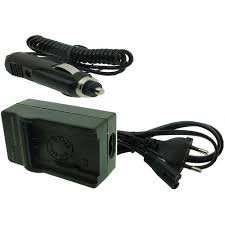
SOLARIS DIGITAL V 720 - Appareil photo numérique FERRANIA - Notice d'utilisation et mode d'emploi gratuit
Retrouvez gratuitement la notice de l'appareil SOLARIS DIGITAL V 720 FERRANIA au format PDF.


| Type d'appareil | Climatiseur |
| Mode de fonctionnement | Refroidissement et chauffage |
| Puissance frigorifique | Non précisé |
| Puissance calorifique | Non précisé |
| Type de montage | Murale |
| Type de gaz réfrigérant | Non précisé |
| Consommation électrique | Non précisé |
| Niveau sonore | Non précisé |
| Dimensions unité intérieure | Non précisé |
| Dimensions unité extérieure | Non précisé |
| Poids unité intérieure | Non précisé |
| Poids unité extérieure | Non précisé |
| Type de filtre | Non précisé |
| Fonctions supplémentaires | Déshumidification, minuterie, télécommande |
| Alimentation électrique | Non précisé |
| Plage de température de fonctionnement | Non précisé |
| Garantie | Non précisé |
FOIRE AUX QUESTIONS - SOLARIS DIGITAL V 720 FERRANIA
Questions des utilisateurs sur SOLARIS DIGITAL V 720 FERRANIA
0 question sur cet appareil. Repondez a celles que vous connaissez ou posez la votre.
Poser une nouvelle question sur cet appareil
Téléchargez la notice de votre Appareil photo numérique au format PDF gratuitement ! Retrouvez votre notice SOLARIS DIGITAL V 720 - FERRANIA et reprennez votre appareil électronique en main. Sur cette page sont publiés tous les documents nécessaires à l'utilisation de votre appareil SOLARIS DIGITAL V 720 de la marque FERRANIA.
MODE D'EMPLOI SOLARIS DIGITAL V 720 FERRANIA
Présentation générale
Accessoires 6
Vue externe 7
Mode DV/DSC
Affichage d'informations 9
Demarrage
Allumer ou éteindre l'appareil photo 11 Charger la pile avec l'adaptateur 11 Insérer ou ôter une carte mémoire 11 Boutons & Fonctions Mode macro 12 Mise au point manuelle 12 Bouton de direction vers le haut 12 Bouton de direction vers la droite 12 Bouton de direction vers le bas 13 Bouton de direction vers la gauche 13 Flash / Mode 13 Mode retardateur 14 Bouton menu / OK 14 Mode capture 14 Mode Clip video 14 Mode lecture 15 Position du Zoom 15 Mode PMP 15 Mode enregistrement sonore 16 Mode ISH 16 Mode prise de cliché 16 Mode lecture 17 Haut/Mémo sonore 17 Prise de cliché nocturne 17 Supprimer 17 Droite/gauche 18 Exposition 18 ISO 19 Balance des blancs 19
MODEDV/DSC
Prise de cliché 20
Enregistrement 20
Mode automatique 21
Mode de programmation 21
Mode portrait 21
Mode paysage 21
Mode portrait de nuit 21
Mode paysage de nuit 21
Mode coucher de soleil 21
Mode contre-iour 21
Mode haute sensibilité 22
Réglage du mode 22
Taille de la vidéo 22
Taille de l'image 23
Qualité de l'image 23
Mémo sonore 23
Mesure de la lumière 23
Prise de cliché 24
Netteté 24
Effets 24
Cadre 24
Mode AF 24
Information de l'affichage sur l'écran 25
Détection de visage 25
Mode prise de cliché nocturne 25
Mode enregistrement sonore (2) 26
Mode PMP ( 27
Mode lecture (
Mode lecture 28 Miniatures 28 Agrandissement 28 Recadrer 29 Afficher les informations sur l'image 29 PROTEGER 29 DIAPORAMA 30
Sommaire
SUPPRIMER 30 DPOF 30 COPIER VERS LA CARTE 31 REDIMENSIONNER 31 PIVOTER 31 EFFETS 32
Mode CONFIGURATION
Présentation générale 32 ECRANLCD 33 IMAGEAU DEMARRAGE 33 SONAU DEMARRAGE 33 SON DE L'OBTURATEUR 33 VOLUME DU SYSTEME 34 VUE RAPIDE 34 ECONOMIE D'ENERGIE 34 IMPRESSION 34 DATE&HEURE 35 LANGUE 35 FICHIER 35 USB 35 VIDEO 36 TOUT REINITIALISER 36 FOMAT 36
Connexion TV/PC 41 Application du logiciel 42 Appendice 51 Spécifications 53

Précautions
- Ne pas essayer de démonter l'appareil photo vous-même, ce qui pourrait endommager l'appareil ou causer une décharge électrique.
- Ne pas utiliser le flash à une distance trop rapprochée (moins d'un mètre); cela pourraitbleser les yeux. Mettre l'appareil hors de portée des enfants ou des animaux afin d'éviter qu'ils aient les piles ou de petits accessoires. Cesser d'utiliser l'appareil si un liquide quelconque ou un objet étranger pénètre dans l'appareil. Si cela se produit, éteindre l'appareil et contacter votre fournisseur pour de l'aide.
- Ne pas faire fonctionner cet article photo avec des mains humides ; ceci pourrait causer une décharge électrique. L'appareil photo peut s'endommager sous des températures élevées. Pour éviter uneuite électricue, veuillez ôter la pile si l'appareil n'est pas utilisé pendant une période prolongée. Il est normal que la température de l'appareil photo soit à l'appareil photo fonctionne pendant une période prolongée.
Petite astuce utile
Un appareil photo numérique est d'une certaine façon très similaire à un ordinateur. Si l'appareil s'est éteint tout seul lors de son utilisation, veuillez suivre les procédures ci-dessous pour réactiver l'appareil.
- Retirer la batterie.
- Recharger la batterie.
- Allumer l'appareil.
Accessoires
1 Appareil photo numérique
CD d'installation du logiciel
Batterie au Li-ion
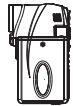


4 Adaptateur
Cable USB / Vidéo
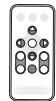
Commande assistance
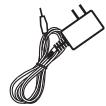
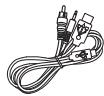
7 Dragonne
Manuel de l'utilitaire
Étuié l'appareil photo
Vue externe
Côté
Avant Vue interne
Côté
Arrière
Aide à la stabilisation de l'image
Interrupteur d'alimentation
Bouton de fond
Bouton DV
Mode lecture / Enregistrement sonore / PMP
USB/Video
1 ENTREE CC Connecteu
Logement de la carte mémoire
Haut Bouton d'alimentation 13/14
Élément de la dragonne Fixation du trépied
Bouton de fonction Bas/Lecture/Pause
Mode DV/dsc
Affichage des informations
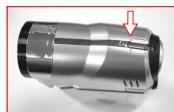
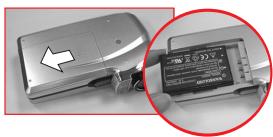
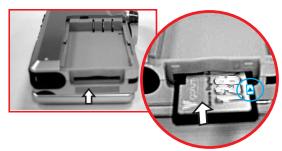
Recharger la batterie avec l'adaptateur
La batterie n'est pas chargée lors de l'expédition de l'appareil numérique. Charger la batterie avant de l'utiliser.
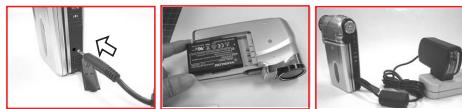
Toute nouvelle batterie doit être chargée pendant au moins 4 heures.
Mode macro
La portée de la mise au point est de 10 ~ 60cm. Un icône Macro apparaît sur l'écran LCD après la sélection du mode Macro. Appuyez sur le bouton Macro ( ) pour annuler le réglage Macro et pouvoir prendre la photo suivante avec la mise au point standard automatique.
Mise au point manuelle

Il y a 3 périodes de mise au point sous le mode Mise au point automatique.
(2m) La mise au point est réglée sur 2m. () La mise au point est réglée sur . (0.8m) La mise au point est réglée sur 0.8m
En appuyant longuement sur le bouton Macro du haut, vous pouvez entrer dans le mode Mise au point manuelle. Presser longuement sur le bouton Macro du haut ( ) pour annuler la mise au point manuelle et retourner dans la mise au point automatique.
Bouton du haut

Dans le mode Menu, appuyer sur le bouton du haut ( ) pour déplacer le sous-menu vers le haut. Quand le menu n'apparait pas sur l'écran LCD, le bouton du haut ( ) fonctionne comme une fonction Macro et de Mise au point manuelle.
Bouton de droite
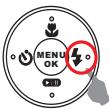

Dans le mode Menu, appuyer sur le bouton droit ( ) pour déplacer le curseur vers fonglet droit. Quand le menu n'apparait pas sur l'écran LCD, le bouton de direction droit (♀) sort de fonction Flash.
Bouton du bas
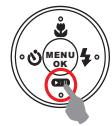

Dans le mode Menu, appuyer sur le bouton du bas (cm) pour désplacer le curseur du sous-menu vers le bas. Quand le menu n'apparaît pas sur l'écran LCD, le bouton de direction du bas sert de fonction Lecture&Pause pour lire les fichiers sonores et clipse video en mode Lecture.
Bouton de gauche
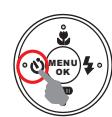
Dans le mode Menu, appuyer sur le bouton de gauche pour déplacer le curseur vers l'onglet gauche. Quand le menu n'apparaît pas sur l'écran LCD, le bouton de direction vers la droite fonctionne comme une fonction Retardateur.
Mode flash

- Seuls 5 Modes Flash apparaissent dans le mode Programmer.
- En appuyant sur le bouton Flash (\$) vous pouvez sélectionner différentes options de flash comme suivant :
| A | Flash automatique | Le flash fonctionné automatiquement comme demanded sous le mode prise de vue. |
| ◎ | Flash automatique avec réduction yeux rouges | Pour éviditer que les yeux des sujets apparaisant rouges sur l'image, l'utilisation de ce mode peut minimiser efficacement l'effectifs yeux rouges. |
| ¶ | Fill-in au Flash | Ce mode active le flash dans n'imprime qu'elle situation. |
| LS | Synchronisation lente | Le flash fonctionné et l'appareil photo règla la vitesse d'obturation sur une vitesse appropriée. |
| ⓹ | Flash étèint | Ce mode désactiver le fonctionnement automatique du flash dans n'imputer qu'elle situation. |
Mode retardateur

+Avec le retardateur de 10 sec. () L'image est prise après un intervalle de 10 secondes une fois que le bouton DSC (O) a été relaché. Avec le retardateur de 2 sec. ( ^ ) L'image est prise après un intervalle de 2 secondes une fois que le bouton DSC a été relaché. Avec le retardateur double () L'image est prise deux fois, après que le bouton DSC a été relaché.
La première image est prise après un intervalle de 10 secondes. La deuxième image est prise 4 secondes plus tard.
Bouton menu/ok
Appuyer sur le bouton Menu/OK pour aller dans la sélection du menu. Une fois que le menu s'affiche sur l'écran LCD, le bouton Menu/OK sert à déplacer le curseur dans le sous-menu ou pour confirmer les informations.
Mode capture
Appuyer à moitié sur le bouton DSC (D) pour faire la mise au point puis appuyer entièrement sur le bouton DSC (D) pour capturer une image.
Mode clip video
Appuyer sur le bouton DV ( ) pour démarrer l'enregistrement videoo. Appuyer à nouveau sur le bouton DV ( ) pour arrêter l'enregistrement. Pendant l'enregistrement du clip video, vous pouvez en plus appuyer sur le bouton DSC ( ) pour capturer une photo.
Mode lecture
Selectionner le mode Lecture en appuyant sur le bouton Lecture/Mode. La dernière image enregistrée sur la carte mémoire est affichée sur l'écran LCD. Le mode Lecture affiche les photos, les clips video et les enregistrements sonores. Sélectionner I: image que vous souhaitez visualiser en appuyant sur les boutons de direction vers la gauche et la droite. Appuyer sans relacher sur le bouton direction vers la gauche et la droite pour une lecture à avance rapide des images.
Cadrage avec le zoom
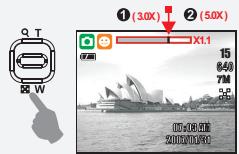
Appuyer sur le bouton Téléobjectif vers le haut pour faire apparaître la barre d'indication de la position zoom sur le haut de l'écran LCD.
Appuyer sur le bouton Grand-angle ⇔ vers le bas pour faire revenir en vue large la barre d'indication du zoom.
L'appareil photo permet de faire un zoom optique maximal de 3.0x et un zoom numérique de 5.0x.
Mode PMP
Appuyer sur le bouton Lecture/Mode (m) et sélectionner le mode PMP.
Utiliser les boutons de direction pour sélectionner les répertoires et fichiers que vous pouvez lire et appuyer sur le bouton Menu/OK pour démarrer. Sélectionner ( ) pour retourner à la page précédente.
Mode d'enregistrement sonore
Appuyer sur le bouton Lecture/Mode et sélectionner le mode Enregistrement sonore. Appuyer sur le bouton DV pour démarrer l'enregistrement sonore. Appuyer sur le bouton Lecture/Pause (en)pendant l'enregistrement pour stopper l'enregistrement sonore. Appuyer à nouveau sur le bouton Lecture/Pause pour reprendre l'enregistrement. Appuyer à nouveau sur le bouton DV pour arrêter l'enregistrement. La durée de l'enregistrement sonore dépend de la capacité disponible sur la mémoire. Type de fichier: .WAV
Mode ISH
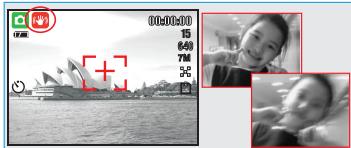
Appuyer sur le bouton ISH (V) peut activer cette fonction.
Mode de prise de vue: Téleobjectif/grand-angle & cadrage avec le zoom

Appuyer sur le bouton Télé (O), la barre d'indication du zoom apparait sur le côté latéral de l'écran LCD et indique la position du zoom. Appuyer sur le bouton Grand-angle ( ) pour faire revenir en cadrage large la barre d'indication du zoom. L'appareil permet de faire un zoom optique maximal de 3.0x et un zoom numérique de 5.0x.
Mode lecture: miniature/agrandissement & volume
Dans le mode Lecture, appuyer sur le bouton Téléobjectif ( ) pour agrandir l'image lue. Appuyer sur le bouton Grand-angle ( ) pour faire revenir l'image sur un affichage de lecture normale.
Pendant la lecture des fichiers de clip vidéo, appuyer sur le bouton Téléobjectif/Grand-angle pour ajuster le volume haut/bas de l'appareil.
Bouton de fonctions : haut/mémo sonore
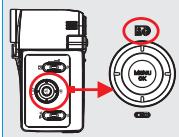

Il y a deux fonctions d'ajouter votre voix à une photo enregistrée.
- Mode Prise de cliché
- Mode Lecture
Bouton de fonctions : prise de cliché nocturne
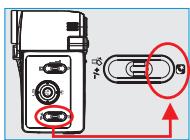

Appuyer sur le bouton Prise de cliché nocturne (P). Le mode
Prise de cliché se convertit alors en mode Paysage nocturne.
Bouton de fonctions: supprimer
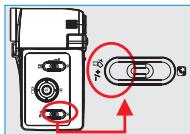

Appuyer sur le bouton Supprimer (pour effacer l'image sélectionnée enregistrée dans la mémoire.)
Boutons de fonctions: droite/gauche
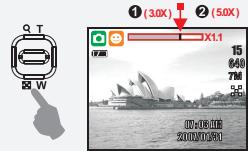
Dans le mode Menu, appuyer sur le bouton de direction de droite pour déplacer le curseur vers l'onglet droit.
- Dans le mode Lecture, sélectionner une image que vous souhaitez voir en appuyant sur le bouton Gauche et Droite.
Appuyer sans relâcher sur le bouton de direction Gauche ou Droite pour une lecture à avance rapide des images.
Bouton de fonctions: exposition
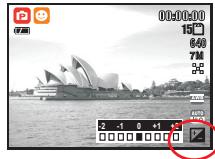
Dans le mode Prise de cliché, appuyer sur le bouton Supprimer (1) pour ajuster l'exposition.
- Appuyer sur le bouton Gauche/ Droite pour régler la valeur de l'exposition.

Vous pouvez ajuster la valeur de la compensation de l'exposition qui est comprise entre -2.0EV et +2.0EV (par incrément de 0.5EV).
Après avoir sélectionné la valeur préférée, appuyer sur le bouton Menu/OK pour confirmer le réglage. Exposition (2) apparait en bas à droite de l'écran LCD. Plus la valeur EV est élevée, plus l'image sera saturée.
Bouton de fonctions: ISO
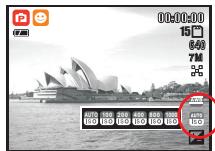

Pour ajuster la valeur ISO, vous allez dans le mode Programmer et appuyer sur le bouton Suprimer (1%). Appuyer sur le bouton Droite/ Gauche pour configurer la valeur ISO et sélectionner le bouton Menu/OK pour confirmer.
Bouton de fonctions : balance des blancs
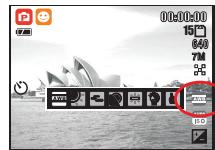

Dans le mode Prise de cliché, appuyer sur le bouton Supprimer (pu) pour ajuster le réglage de la Balance des blancs.
Appuyer sur le bouton Droite/Gauche pour configurer la valeur ISO et sélectionner le bouton Menu/OK pour confirmer.
| ### | Automatique | Ajustement automatique de la balance des blancs |
| ### | Lumière du jour | Environnement de forte intensité du soleil |
| ### | Nuageux | Environnement nuageux |
| ### | Coucher du soleil | Environnement de coucher de soleil |
| ### | Fluorescent | Environnement de lumière fluorescente |
| ### | Tungstène | Environnement de lumière tungstène |
| ### | Personalisé | Environnement de lumière incertaine |
Prise de cliché
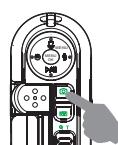

endres photos
- Appuyer sur le bouton d'alimentation
- Mise au point de l'appareil photo sur le sujet
- Appuyer à moitié sur le bouton DSC (O) pour faire la mise au point
- Appuyer sur le bouton DSC pour capturer
Utilisation du zoom
- Appuyer sur le bouton du zoom (w) vers T ou W
- Téléphoto : cadrage serré du sujet Grand-angle: plan large du sujet
Nous vous avons demandé de prendre une photo avec l'appareil fixe àtrépied ou un autre dispositif si l'icone « Mains tremblantes » ( ) apparait.
Enregistrement

Enregistrer un film
- Appuyer sur le bouton d'ALIMENTATION 2. Appuyer entièrement sur le bouton DV (pour démarrer l'enregistrement)
- Appuyer à nouveau sur le bouton DV pour arrêter l'enregistrement
Prendre une photo pendant que vous enregistrez un film, c'est possible! 1. Appuyer sur le bouton DSC pour capturer une photo () pendant l'enregistrement d'un film.
Mode DV/dsc
Mode Automatique

Mode Paysage de nuit
Mode DV/dsc
Mode Plage
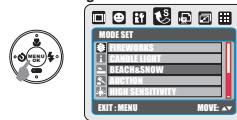
Mode Haute sensibilité
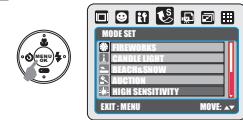
Mode Programmer

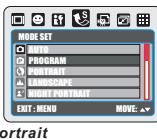

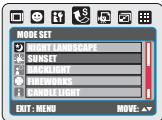
Mode Enchères
Mode Portrait

Mode Contre-jour
Mode Configuration

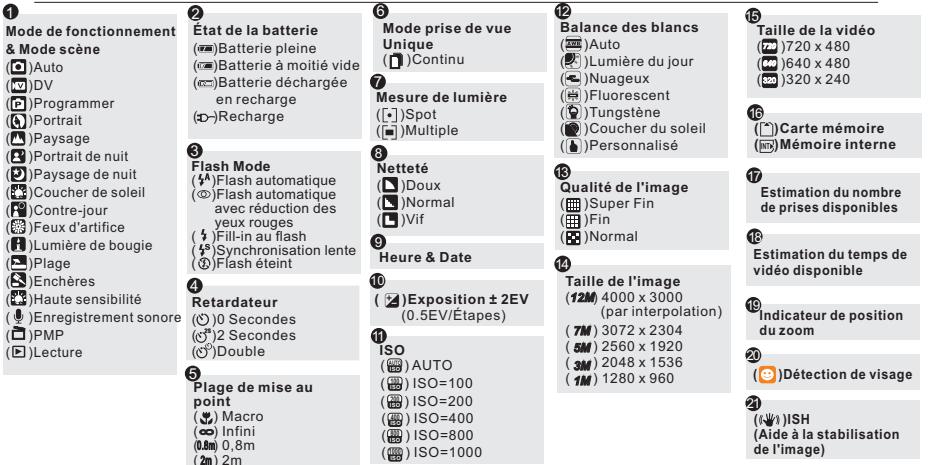
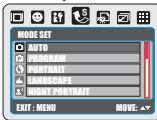
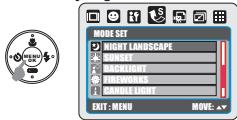
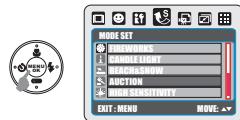
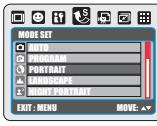
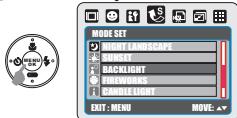
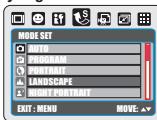
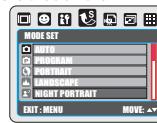
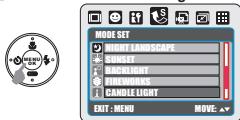
- Ce réglage vous permet de choisir le mode scène le plus approprié à la situation :
Mode Paysage

Mode Feux d'artifice
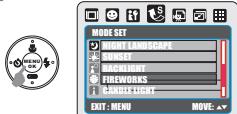

(A)Automatique
Programmer
0)Portrait
Paysage
B)Portrait of
que (Paysage nocturne)
mer (Coucher de soleil)
Contre-jour
Feux d'artifice
en nuit (H) Lumière de bougie

Encheres
Haute sensibilité
Mode Portrait de nuit

Mode Lumière de bougie
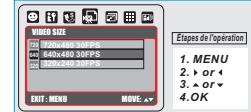
TAILLE DE LA VIDÉO
(Par défaut: 640x480)

Cette caractéristique vous permet de désirer la taille du clip vidéo. Plus la taille est grande, plus la valeur de la vidéo sera bien une meilleure taille de la vidéo occupe toutefois plus de capacité de mémoire.
cliquez sur le bouton Menu/OK pour régler la falte de
Mode DV/dsc
TAILLE DEL l'IMAGE (Par défaut: 3072x2304)
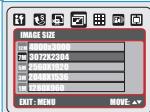
Cette caractéristique vous permet de choisir la résolution de l'image.
(12M) 4000 x 3000 (par interpolation) (714) 2973 x 2994
(7M)3072×2304(5M)2560×1920
(3M)2048+1536 (1M)1280+960
QUALITE (Qualite de l'imagé) (Par défaut: FIN)
Étages de l'opération 1. MENU 2. OK 3. OK 4. OK
Cette caractéristique ne peut être initialisée que sous le mode Programme. Cette caractéristique vous permet de désigner la qualité de l'image & de la couleur à partir des options suivantes : S. FINE (Super Fin) FIN NORMAL
MÉMO SONORE (Par défaut: ÉTEINT)
y a 2 façons d'ajouter le mémo, une à une image:
ajouter le memo vocal à toutes les photos à partir de maintenant (vous pouvez annuler la fonction même voce en "OEE")
parti de maintenant (vous pouvez annuler la fonction) © 10 secondes de sonore seront enregistrées. 2. Sous le mode Lecture (▶) (a) Choisir l'image à laquelle vous souhaitez ajouter un memo sonore. (b) Appuyer sur le bouton de direction vers la haut et appuyer sur le bouton (5) Apply for the above direction. Volve in a copy and pay off l'enregistrement de clip video pour démarrer le memo sonore. (c) 10 secondes de memo sonore seront enregistrées. Une fois que le menu sonore a été ajouté à l'image, ) ) apparaitra sur l'image comme rappel dans le mode Lecture.
MESURE DE LA LUMIÈRE (Par défaut: MULTI)
1. MENU 2. or ← 3. ▲ or 4. OK 0
Avec le réglage Mesure de lumière, vous pourrez obtenir des conditions d'exposition supérieures et prendre une photo avec le maximum de luminosité.
L'exposition sera évaluée à partir de la moyenne des sources de lumière disponibles dans la zone de l'image. Ceci est ajusté pour une utilisation générale. Mesure de lumière Spot: Si le sujet se trouve proche ou devant une source d'information, ne sait pas qu'une chance d'avoir pu utiliser cette fonction pour rendre le sujet et sauf si la solution ne s'est pas
Mode DV/dsc
PRISE DE CLICHE (Par défaut: UNIQUE)
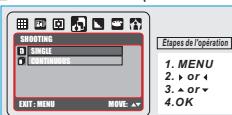
1. UNIQUE: Aucune prise de photo en continu, 2. CONTINU: La fonction précise de cliché en continu est activée en appuyant sur l'obturateur sans le relâcher pour démarrer et en relâchant l'obturateur pour terminer. Requise: La fonction précise de cliché en continu sera opérationnelle jusqu'à que la réglèque "UNIQUE" ne soit sélectionnée.
NETTETE (Par défaut: NORMAL)
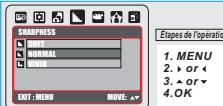
DOUX Cet effet peut rendre l'aspect des contours de l'image capturée plus réguliers, c'est adapté pour les retouches de l'image du cp sur PC. NORMAL Cet effet rend l'aspect des contours de l'image capturée plus nets, c'est l'aspect naturel de l'image du cp sur PC. VIF Cet effet rend l'aspect des contours de l'image capturée plus accentués, mais peut créer des bruits sur la photo.
Ce réglage ne peut être utilisé que sous le mode Programmier.
EFFETS (Par défaut: NORMAL)
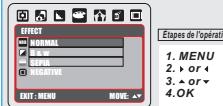
NORMAL Aucun effet spécial n'est ajusté à l'image. N&B Transforme l'image en noir et blanc. SEPIA Donne une couleur marron jaune à l'image. NEGATIF Donne un effet de film négatif à l'image. Ce réglage ne peut être utilisé sous yours.
CADRE (Par défaut: OFF)
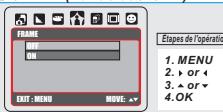
Vous pouvez activer le cadre photo sélectionné à l'image que vous capturez.
Annuler la fonction Cadre photo après l'enregistrement de l'ouverture ne pas encadrer l'Image suivante.
Remarque : Cette fonction ne peut être utilisée que lorsque la résolution est régulée sur moins de 7 mégapixels (3072x2304).
Mode AF (Par défaut: CONTINU)
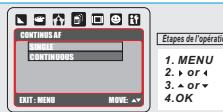
• Unique: L'appareil photo ne fait la mise au point d'une énergie que le bouton d'obturation est pressé à moins,)ceci afin d'économiner l'énergie de la batterie. • Continu:
L'appareil photo fait la mise au point en continu sur tout ce qui est visé lorsque l'une s'est qu'enfin reconnue, vous permettant de prendre des clichés sans rater aucune opportunité.


Information concernant l'affichage sur écran (par défaut: DETAIL)
Il y a 5 options pour les informations de l'affichage sur écran
- ETEINT: Aucune information de l'affichage sur écran n'est affichée
- BASIQUE: Seules les informations élémentaires sont
- DETAIL: Les informations détaillées sont affichées.
- GRILLE 3X3: Les lignes de quadrillage de 9 grilles apparaissent sur l'écran LCD afin de vous permettre de composer l'image.
- GRILLE 6X4: Les lignes de quadrillage de 24 grilles apparaissent sur l'écran LCD afin de vous permettre de composer l'image.
Remarque
Choisissez "OFF" pour annuler les lignes de grillage si vous ne
souhaitez pas les utiliser pour l'image suivante.
DETECTION DE VISAGE (Par défaut: ALLUMÉ)

Ce que vous avez défendu savoir et est sur lutilisation de la Détection de visage.
La détection de visage vous
permet de faire la mise au point
sur les visages humains. Elle est
efficace lorsque l'apparei
tenu horizontalement ou verticalement
verticalement
La détection de visage ne peut être utilisée que pour prendre une photo. La détection de visage n'est efficace que pour une distance de moins de 2,5m. Sujets non appropriés pour la détection de visage: 1. Le visage est obscurci par des vitres, un chapeau ou des cheveux. 2. Une personne tournée sur le côté ou dont la tête est penchée. 3. Le sujet est trop éloigné pour que son visage soit reconnaissable.

Mode de prise de cliché de nuit (par défaut: NORMAL)

Vous permet de prendre des photos de paysage avec les lueurs de l'aube ou à la tombée de la nuit en réduisant les tremblements de l'appareil sans l'utilisation d'un trépied. Appuyer à nouveau sur le bouton Prise de cliché de nuit pour revenir dans le mode de capture précédent.
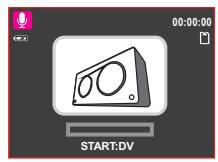
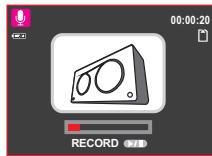
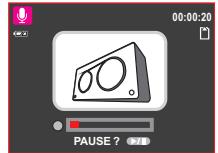
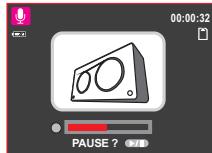

- Appuyer sur le bouton Mode et sélectionner mode Enregistrement sonore (p).
- Appuyer sur le bouton DV (Nv) pour démarrer l'enregistrement et appuyer à nouveau sur le bouton DV si vous souhaitez arrêter l'enregistrement.
- Appuyer sur le bouton Lecture/Pause (QU) pendant l'enregistrement pour interrompre l'enregistrement et appuyer à nouveau sur le même bouton pour reprendre l'enregistrement.

Comment utiliser le mode PMP
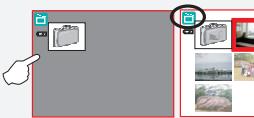

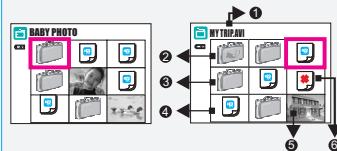
1 Nom du fichier besoini
2 Retour sur la page
précepted
3 Répertre
4Clin video
⑤image photo
Erreur ficher
CET APPAREIL PHOTO ACCEPTE ET RECONNAIT SEULEMENT LES FICHIERS ENREGISTRÉS PAR CET APPAREIL. POUR LES FICHIERS QI ONT ÉTE ENREGISTRÉS PAR D'AUTRES APPAREILS OU DISPOSITIFS, ILS DEVONT ÉTRE D'ABORD CONVERTIS PAR ArcSoft Medialpression FOURNI DANS LE CD-ROM. Sous ce mode vous pouvez visualiser toutes les images photo et clips videoo quils aient ete enregistrres par cet appeareil, par d'autres appeareils ou dispositifs (a condition que les fichiers aient ete convertis avec ArcSoft Medialpression). 1. Appuyer sur le bouton Mode (M) et désir le mode PMP (2. Utiliser les boutons de direction pour selectionner les répertôires et fichiers que vous souhaitez voir et appuyer sur le bouton Menu/OK. 3. Sélectionner ( ) pour returner à la page précédente.
Mode lecture

Pour voir des photos, des clips vidéo et écouter des enregistrements audio. Appuyer sur le bouton Lecture ( ) pour afficher les images, les vidéos et écouter les fichiers audio enregistrés (enregistrement sonore). Utiliser les boutons
Droite et Gauche pour sélectionner le fichier que vous souhaitez lire.
- Image photo Les images photos sont des images avec aucun signe particulier telles que () et (). () représentent les images avec un mémo sonore.
- Clip vidéo Les clips vidéo sont ceux avec (
- Clip audio (enregistrement sonore) Les clips audio sont ceux avec ( )

Miniatures (petites images)

- Appuyer sur le bouton W (B) pour afficher les miniatures des fichiers enregistrés
- Appuyer sur le bouton T (α) pour revenir dans l'affichage normal de lecture.
- Sélectionner un fichier et appuyer sur le bouton OK/Menu pour agrandir l'image ou le fichier sélectionné.
Agrandissement

- Appuyer sans relâcher le bouton T (α.) pour agrandir une image jusqu'à 8.0x (en fonction de la taille d'origine de l'image).
- Utiliser les boutons de direction pour explorer l'image.
- Appuyer sans relâcher le bouton W (®) pour revenir à la taille normale de l'image.
Recadrer
- Sélectionner une image
- Appuyer sur le bouton T (A) ou le bouton W (B) pour définir le nouveau cadrage.
- Appuyer sur le bouton OK/Menu et sélectionner "RECADRER" et appuyer à nouveau sur le bouton OK/Menu pour confirmer la 1 L'appareil photo enregistré l'image recadrée comme une nouvelle image une fois que vous avez confirmé la demande.
Informations sur l'image affichée
Appuyer sans relâcher le bouton ISH (N) affiche les informations sur l'image. Appuyer à nouveau sur le bouton ISH (N) annule l'affichage des informations.
Proteger
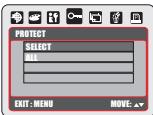
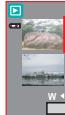
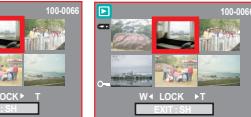
Configurel "image(s) sélectionnée avec une protection". 1. Appuyer sur la boîte OK/Menu et observer "PROTEOSB". 1. Appuyer sur le bout OK/Menu et choisir "PROTEGER". 2. Choisir "SELECTIONNER" et appuyer sur le bout OK/Menu. 3. Choisir une image et appuyer sur le bouton T (Q). 4. Choisir une autre image et appuyer sur le bouton T (Q) ou le bouton W (O-m). (B) apparait sur l'écran TFT LCD une fois la protection configurée. 5. Appuyer sur le bouton OK/Menu pour confirmer la demande de protection de l'image sélectionnée. 6. Pour annuler la protection, appuyer sur le bouton T (Q) ou le bouton W (W). Configurer toutes les images avec une protection 1. Appuyer sur le bouton OK/Menu et CHOISIR "PROTEGER" 2. Choisir "TOUT" et appuyer sur le bouton OK/Menu pour confirmer la demande. (O-m) apparait sur l'écran TFT LCD une fois la protection configurée. 3. Pour annuler la protection, appuyer sur le bouton T (A) et le bouton W (B).
Diaporama
Appuyer sur le bouton
Choisir diaporama
Il y a trois options pour ce mode qui sont :
Cette option lance le diaporama après avoir
Cette option lance le diaporama après avec ouverture automatique les réglages
INTERVALLE et EFFET. Il vous appartient par
contrôle de choisir entre regarder le diaporama
juste une fois ou en boucle de façon répétitive
INTERVALLE: Cette option permet d'auser le temps
d'intervalle entre chaque image.
L'option de choisir l'effet du diaporama
L'option de choisir le net du diaporama.
Remarque:
Après avoir terminé le réglage de Intervalle et Effet, veuillez
aller dans AFFICHER et sélectionner LECTURE/REPETER pour démarrer la diaporama.
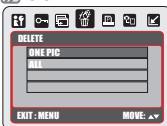
- OK/MENU
- or 4 2. Appuyer sur le bouton OK/MENU
- Choisir "TOUT" et appuyer sur le bouton OK/Menu.
4. Choisir "SURRRIMER" pour confirmer la demande
- Ouvrir 801 KIMER pour confirmer la commande de couverture ou choisir "ANNULE EP" ou en apoulo
de suppression ou choisir ANNOLER pour annulier
la demande. Appuyer à nouveau sur le bouton
OK/Menu pour continuer.
Cette fonction ne peut être utilisée que lorsqu'une carte mémoire est insérée.
Cette option vous permet de régler le nombre
d'impression (MAX 30 ex) des images enregistrées sur
d'impression (MAX: 50 ex) des images enregistrées sur
la carte mémoire.
[UNI IMAGE] spécifie le nombre de copies d'une
image sélectionnée. Vous pouvez appuyer sur le
bouton GALICHE/ROITE pour passer à l'image suivante
TOUTESLSIMAS651
[TOULES LES IMAGES] specifie le nombre de copies
Remarque:
Vous ne pouvez voir la fonction "IMPRESSION" sur l'écran
LCD Monitor si une carte mémoire n'est pas insérée.
COPIER vers la CARTE
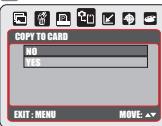
Cette fonction vous permet de copier les images.
- Cette fonction vous permet de copier les images
enregistrées dans la mémoire flash interne vers la
cartememoire
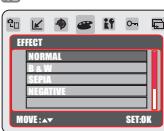
Cette fonction vous permet de configurer une image avec
un enceint spécial:
- Choisir l'image que vous souhaitez configurer avec un
effetspeci
- Sur la bouton OK/Menu et choisir "5555T".
2. Appuyer sur le bouton OK/Menu et choisi EPET 3.1.1.1.1.1.1.1.1.1.1.1.1.1.1.1.1.1.1.1.1.1.1.1.1.1.1.1.1.1.1.1.1.1.1.1.1.1.1.1.1.1.1.1.1.1.1.1.1.1.
- Choisir l'effet spécial que vous préférez et appuyer sur
le bouton OK/Menu.
4.1 image avec effet spécial sera enregistrée comme une
nouvelle image
Vous pouvez entrer dans le mode CONFIGURATION en appuyant sur le bouton OK/MENU et en choisissant "CONFIGURATION" ( ).
1. LCD 2. LGB 3. IMAGES 4. SONS 5. SONGS 6. SON DE L'OBTURATEUR 7. VOLUME PUL SYSTEMS 8. VOLUME DU SYSTEME 9. VIE RAPIDE 1.2021115 7. ECONOMIE ENERGIE 8. IMPRESSION
9. DATE&HEURE
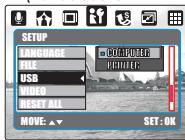
10. LANGUE 11. EICHIER 11.104 12. HD 12. USB 13. VIDEO 13. VIDEO 14. REINITIALISER TOUT 15. FORMATER 13. FORMATEN
LCD (par défaut: NORMAL)
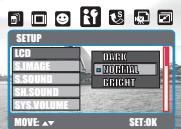


Il existence 3 options de luminosité de l'écran LCB, SDBMBRE, NORMAL et LUMINUS.
1. SQMBRE 2. NORMAL 3. LUMINEUX


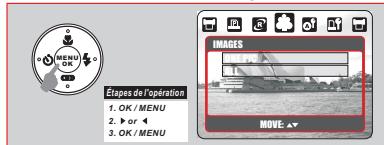
L'appareil ne peut afficher une image au démarrage : image du fabricant ou de l'utilisateur. Pour configurer l'image de démarrage, suivez les étapes suivantes.
- Appuyer sur le bouton OK/Menu et besoin
"CONFIGURATION
2. Choisir S. IMAGE'. 3. Sélectionner Image que you prefeere et appuyer sur le bouton OKMenu pour confirmer le réglage. Ou bien you ne sauraient OFF si vous ne saurez da imagede demarrage.
Pour configurer une image en tant qu'option d'image au moment de la vente, les clients consulteront "Redimensionner dans le mode Lectorie".


conomieden
antes
enu et choisir
endetc
eessss
antiquelleapparell
le bouton OK/Menu
bienyouspouvez
les pas que la fonction
ctivée.
5". L'appareil ne.
, Appareil batterie risque de se l'allum
batterie risque de se l'acte allum
Son de l'obturateur
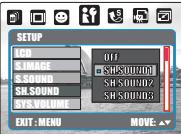
Pour configurer le son de prise de cléché, veuilliez suivre les étapes suivantes. 1. Appuyer sur le bouton OK/Menu et besoinir "CONFIGURATION". 2. Choisir."SH SOUND 3. SLECTIONNER le son que vous préférez en appuyer sur le bouton OK/Menu pour confirmer le réglige. Ou bien vous pouverez désirier "OFF" pour suprimer le son au moment de la prise de clchéé.
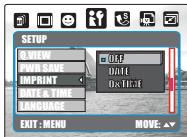


Mode configuration

DATE OF REDE
(Par défaut: OFF)

Cette fonction vous permet de désigner le type d'affichage de la date & de l'heure.


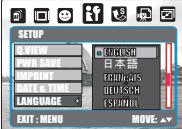

Il y a 12 langues disponibles parmi lesquelles l'anglais, le japonais, le français, l'allemand, l'espagol, l'Italien, le turc, le russe, le bulgare, le portugais, chinois simplifié et le chinois traditionnel.

(Pas d'éfaut: SERIES)
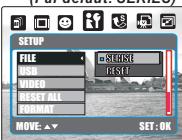

Ce réglage vous permet de donner un nom aux fichiers.
SI REINITIALISER est sélectionné, le numéro des fichiers recommence à partir de 0001, même après le formatage de la mémoire, après avoir tout sauf qu'après avoir inséré une nouvelle carte mémoire.
Si SERIES est sélectionné, le chiffre du prochain fichier suivra celui du dernier fichier enregistré.

(Par défaut: ORDINAT)


Vouez comment utiliser la telecommande fournie pour faire fonctioner l'appareil
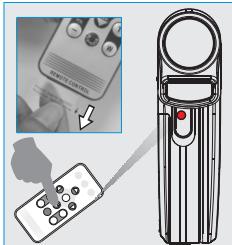

La distance opérationnelle de la télécommande est de 3m.
- L'angle opérationnel de la
télécommande est de
15 degrés en horizontal et en
vertical par rapport au
détecor situated sur la face
avant de l'appareil.
- Veuillez enlever la protection
sur la pile de la télécommande
Avant de l'utiliser.
Mode PictBridge
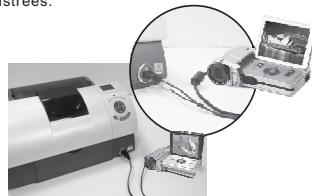
Si l'imprimante que vous possédez est compatible avec l'interface PictBridge, vous pouvez alors connecter votre appareil à l'imprimante avec le câble USB fourni pour pouvoir imprimer directement les images enregistrées.

Changer la pile de la télécommande
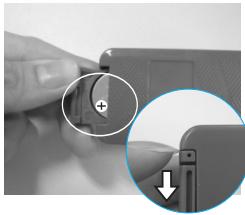

- Si la télécommande
ne fonctionne pas, veuillez
remplacez la pile par une pile
neuve.
- Faire glisser le couvercle du
compartiment de la pile et
Oter la pile.
- Insérer une nouvelle pile tout
en respectant l'indication de polarité+.
- Presser sur le couvercle de la
pile pour le fermer.
Vous devez d'abord appuyer et pouvoir ouvrir le couvercle du
compartiment de la pile sur le côté droit puis tirer pour l'enlever

- Mettre l'appareil et l'imprimante sous tension.
- Appuyer sur le bouton Menu/OK pour aller dans le mode CONFIGURATION.
- Aller dans USB et sélectionner IMPRIMANTE pour la connexion de
l'imprimante.
- Utiliser le câble USB fourni pour connecter l'appareil à l'imprimante
compatible PictBridge comme illustré ci-dessus.

Sélectionner les images à imprimer
[ONE PIC]: La fonction PictBridge s'appliquera seulement à l'image actuellement affichée.
[ALL PICS]: La fonction PictBridge s'appliquera à toutes les images
Mode pictbridge

Configurer le nombre de copies à imprimer
. Sélectionner [UNE IMAGE] ou [TOUTES LES IMAGES]. Un écran
ou vous pouvez désirer le nombre de copies à imprimer
apparaît comme ci-dessus
- Appuyer sur le bouton de direction Haut/Bas pour sélectionner le
Nombre de copies à imprimer. Maximum 30 exemplaires
- Utiliser le bouton de direction Gauche/Droite pour sélectionner
une autre image et sélectionner le nombre d'impression pour cette
autre image.
4.4. Avec avoir configuré le nombre d'impressions, appuyer sur le
bouton Menu/OK pour sauvegarder.
- Appuyer sur le bouton de l'obturateur pour retourner dans le menu
sans configurer le nombre de copies à imprimer.

[OUI]: Toutes valeurs dans [CONFIGURATIONAUTOMATIQUE] sont automatiquelement effacés.
[CONFIGURATIONAUTOMATIQUE] les valeurs sont

Configuration personnalisee
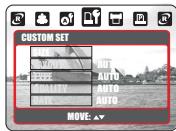
Vous pouvez sélectionner la taille du papier, le format d'impression, le type de papier, la qualité d'impression, l'impression de la date et du nom du fichier des images imprimées.
| TAILLE | Choisir la taille du papier d'impression |
| AGENCEMENT | Choisir le nombre de photos à imprimer sur la même feuille de papier |
| TYPE | Choisir le type de papier |
| QUALITÉ | Choisir la qualité de l'impression |
| DATE | Choisir d'‘imprimer avec ou sans la date |
| NOM DU FICHIER | Choisir d'‘imprimer avec ou sans le nom du fichier |
Mode pictbridge
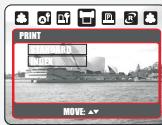
[STANDARD]: Imprime toutes les images enregistrées sur la carte mémoire en suivant le nombre des fichiers. Chaque photo sera imprimée sur une feuille différente.
[Index]: Imprime les photos sous formes de vignettes sur la même feuille de papier. Vous pouvez appuyer sur le bouton OK/Menu pour stopper les impressions.

Impression DPOF
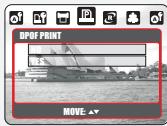
Ceci vous permet d'imprimer directement les fichiers avec les informations DPOF.
[OUI]: Imprime directement le fichier avec les informations DPOF.
Annule l'impression des informations DPOF.
En fonction du fabricant et du modèle de l'imprimante, certains menus peuvent ne pas être disponibles. Si l'appareil est connecté à une imprimante non compatible avec le DPOF, le menu s'affichera mais la fonction ne sera pas opérationnelle.

Reinitialiser
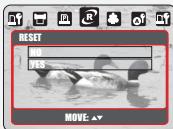
- Cette fonction vous permet de réinitialiser avec les valeurs par défaut les configurations modifiées par l'utilisateur.
NON : Les configurations ne sont pas réinitialisées. Toutes les configurations par défaut de l'imprimante sont basées sur deux du fabricant de l'imprimante.
Connexion tv/pc
Présentation générale Connecter le connecteur USB/Video aux portes d'entrée de la vidéo de la télévision avec le cable Video/USB fourni. Allumer la télévision et faire basculer l'interrupteur TV/Vidéo sur le mode AV. Allumer l'appareil puis passer sur le mode Lecture. Pour visualiser les images sur le téléviseur, appuyer sur le bouton de direction GAUCHE ou DROITE qui permet de faire défiler les images dans les deux sens.
Connexion Ordinateur/Portable Une fois le cable USB/Video connecté avec l'ordinateur tandis que l'appareil est allumé, l'appareil passe automatiquement en mode PC à partir de n'importe quel mode de fonctionnement. L'écran TFT LCD s'éteint automatiquement. Dans ce mode, vous pouvez télécharger des images sur votre ordinateur.
Logiciel
ArcSoft MediaImpression™ 1 Introduction Gère pour vous vos médias et vous fournir beaucoup de moments de plaisir et des façons excitantes de créer et partager des projets impliquant vos photos et vidéos. Créez vos propres films ou diaporamas de photos accompagnés de musique; retouchez, améliorez et ajoutez des effets créatifs originaux à vos photos. Partagez facilement vos fichiers en les attachant à vos e-mails, en utilisant les services de sites Web d'impression de photos en ou de partage de vidéos!
2. Naviguer parmi les photos
1. Ouvrir Arcsoft Mediallmpression et cliquer sur "Navigateur de medias" 2. Sélectionner les fichiers que vous souhaitez utiliser.
Logiciel
Naviguer parmi vos fichiers vidéo
Ouvrir Arcsoft Mediapression, cliquer sur "Faire un film" et sélectionner les fichiers que vous souhaitez utiliser.
Conversion de photos
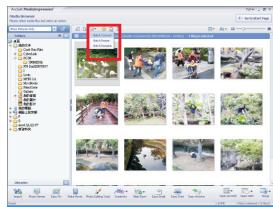
1. Sélectionner la photo que vous souhaitez convertir 2. Cliquer sur le chiffre, et désirer "convertir le chiffre".
Logiciel
Conversion de photos
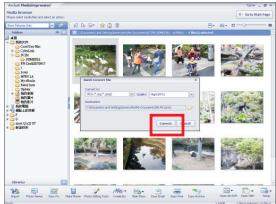
3. Après avoir sélectionné la photo que vous souhaitez convertir, veuillez ouvrir le fichier. 4. Clicquer sur Convertir pour conversion des photos. (Veuillez sélectionner JPEG comme format de fichier; autrement le fichier ne pourra pas être lu par cet appareil)
Conversion de vidéos :
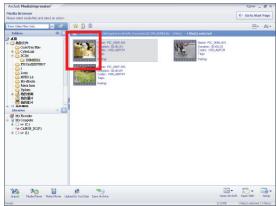
1. Sélectionner la photo que you souhaitez convertir 2. Cliquer sur "Faire un film", et choisir "convertir le fichier"
Logiciel
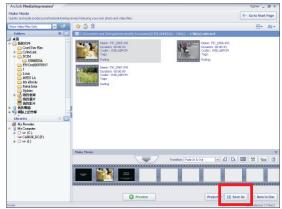
3. Sélectionner « enregistrer sous » pour convertir

Format de fichier par défaut
1. Cliquez "OK" sur OK et terminez la conversion. (Le format de fichier par défaut est MPEG4-AVI. Si vous modifiez la configuration de Avancé, le fichier ne pourra pas être lu par cet appareil)
Logiciel
Choisir "Étape 1" pour s'inscrire à YouTube
Logiciel

Choisir "compte YouTube" ou "compte Google" pour se connecter
Choisir "Étape 2" pour Brokerisation de se connecter
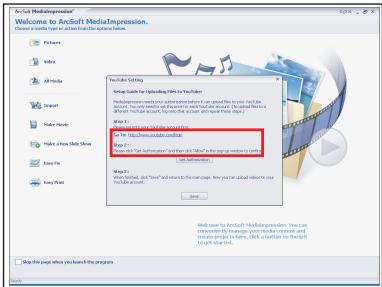
Logiciel

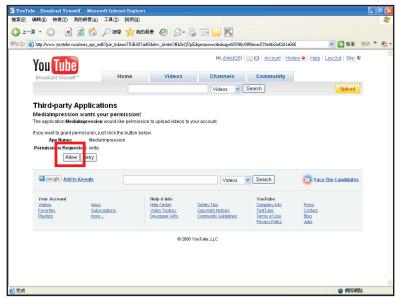
Cliquez sur "Autorisation" pour vous connecter

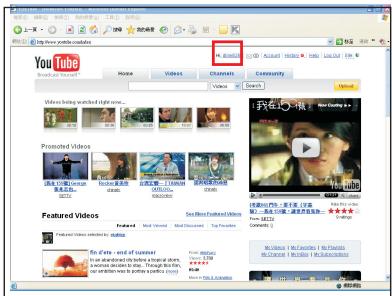
Son nom d'utilisateur s'affiche lorsqu'on est connecté
Logiciel

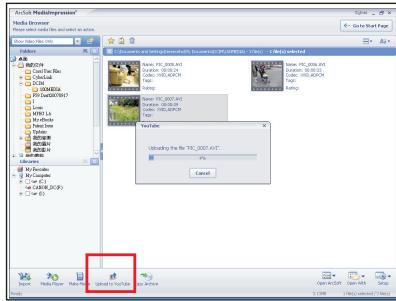
1. Choisir le fichier que vous souhaitez télécharger 2. Cliquez sur téléchargement depuis YouTube

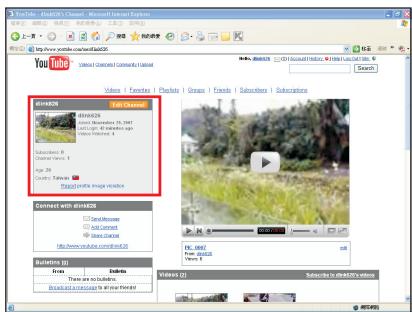
Regarder la vidéo sur YouTube après l'avoir téléchargée
Appendice

Erreur tableau de message
| Messages | Causes | Solutions |
| CARTE PLEINE | La capacité de la carte mémoire est insuffisante pour enregistrer une nouvelle image. | Supprimer une image(s) enregistrée(s) sur la carte mémoire ou insérer une nouvelle carte mémoire. |
| MÉMOIRE PLEINE | La capacité de la mémoire interne est insuffisante pour enregistrer une nouvelle image. | Supprimer une image(s) dans la mémoire flash. |
| CARTE VERROUILLE (ICÔNE CLIGNOTANT) | La carte mémoire est protégée. | Configurer la protection de la carte sur une position non protégée. |
| VERROUILLAGE | L'image ne peut être supprimée sous protection. | Déverrouiller l'image protégée. |
| PAS D'IMAGE | Il n'y a pas d'image enregistrée dans la carte mémoire ou dans la mémoire flash intégrée. | |
| ERREUR FICHIER | Erreur de format de fischiert. | Insérer une nouvelle carte mémoire ou reformater la mémoire flash intégrée. |
| ERREUR MÉMOIRE | La mémoire est endommagée ou ne fonctionne pas. | Reformater la carte mémoire ou la mémoire flash intégrée. |
| ERREUR CARTE | La carte est endommagée ou ne fonctionne pas. | Insérer une nouvelle carte mémoire. |
| PILE FAIBLE! (ICÔNE CLIGNOTANT) | La batterie est déchargée. | Insérer une batterie rechargée. |
| LUMIÈRE FAIBLE! | L'environnement est trop nombre avec le flash éteint ou avec le mode "Scène de nuit". | Configurer le mode flash sur Flash automatique ou Fill-in au flash. |
| ICÔNE MAINS ≈ TREMBLANTES | L'environnement est trop nombre avec le flash éteint ou avec le mode "Scène de nuit". | Pour éviter les tremblements, configurer le mode flash sur flash automatique ou Fill-in au flash. |
| PAS DE PAPIER! | Il n'y a plus de papier dans l'imprimante. | Veuillez insérer du papier dans le bac de l'imprimante. |
| L'appareil s'éteint | 1. Œter la batterie 2. Recharger la batterie.3. Réinsérer la batterie et allumer l'appareil photo. |
Appendice
Spécifications
| Spcifications | |
| Fonctions multiples | Caméra numérique, Apparéel photo numérique, Enregistrreur vocal, SONTIE:AV |
| Capteur | Type1/2.5" CCDEffective Pixels7.21 mèga pixels (3096x2328)Nombre de pixels7.38 mèga pixels |
| Zoom | Zoom optiqueMise au point automatique 3X Zoom optique |
| OuvertureF/3/0-6.0ZoomériqueMote de capture: 5x, mode de lecture: 8x(Basse sur la configuration des différentes taillée d'images) | |
| Ecran LCD | 3.0" coulée TFT, écran pivotant (rotation 300°) |
| Mise au point | TypeMise au point automatique, AF continu, détction de visage AF |
| PiageMacro: 10cm, normal: 60cm-infini | |
| Obturator | TypeObturator mécanique et obturator électriqueVitesseObturator mécanique et électriqueNormal: 2 sec. /1/2000 sec. Scène de nuit: 8 sec. - 1/2000 sec |
| Exposition | ContrôleAE programmes±2EV (0.5EV / étape) |
| ISO EquivalentAutomatique, 100, 200, 400, 800, 1000 | |
| Flash | Modes5 modes (Auto/Auto & réductionYZeille / Sync, lente/Étant) |
| PortéePortée de travail: Large: 0.25 2.0 m; Tête: 0.5 1.5 m | |
| Retardateur | 10 sec., 2 sec., double avec indétument LED |
| Prise de clrouché | Prise dclrouché DSCJPEG (DCF), EXIF 2.2, DPOF 1.1, PictBridge 1.0)12M: 4000x3000(Via interpolation)7M: 3072x2304 5M: 2560x19203M: 2048x1536 1M: 1280x960Unique, prise de vue continue |
| IAVI (MPEG-4, Xvid CODEC) avec audio ADCPM | |
| 720x480 (D1) 30 fps, 640x480 (VGA) 30 fps320x240 (CIF) 30 fps | |
| Automatique, Programme, Portrait, Paysage, Portait de nuit, Paysage de nuit, Coucher de soleil, Rétroéclairage, Feux d'artifice, Lumière de bougie, Piage, Enchère | |
| QualitéImage: Normal, fine, super fineVidette: Normale, fine, super fine(Taux de compression élevé à faible) | |
| Vue directMax. 30 fps avec niveau normal de lumière | |
| Détection de visageIdentifautonomatquemément les visages et optimise la mise au point, AWB et l'exposition. | |
| BS(à la stabilisation de l'image)Measure de lumièreOui | |
| NettetéDoux, normal, accentuated | |
| Effet4 modes (Normal/B & W/ Sépia / Négative/)“Cefte fonction ne peut être utilisée que dans le mode Programmer. | |
Mémo
| Balances des blancs | 7 modes (Automatique / Lumière du jour / Nugeux / Fluorescent / Tungstende / Coucher de sole / Personalisée) | |
| Cadre photo | 9 options | |
| Fonction retouche | Recadrer, redimensionner, pivoter | |
| Fonction lecture | Image / lecture de film / Lecture audio WAV / Miniatures / Diaporama | |
| Mémoire de stockage | Mémoire interne: Mémoire flash de 32Mo Mémoire interne: MMC intégrée (jusqu 'à 2Go)/ Logement de carte SD (jusqu 'à 4Go), compatible SDHC | |
| Format de fichier | Enregistrement DV Pricé de cléchile DSC Enregistrement sénéral | MPEG-4 (MPEG-4 format de écadage AVI) avec audio ACFM JPEG |
| Source d'alimentation | WAV Battery rechargeable Li-ion P=60 | |
| Interface | Connecteur de sortir numérique USB 2.0 Sortie AV: NTSC, PAL (déclinable par utilisateur) avec sortie audio Connecteur d'entertrement ICE (entreés 5V CC Intégré: Microphone, haut-parure, commande à distance | |
| Commande à distance IR | Portée effective Distance de travail | Antéresse horizontal et en verticale depuis la défiltrée de la commande à distance solide sur la face avant de l'apparéil. 3m |
| PictBridge | Compatible | |
| Dimensions | 57 (L) x 112 (H) x 30 (l) mm | |
| Poids | 162g | |
| Langue | Anglais, japanais, français, allemand, espagnol, italien, turc, russe, thair, portugais, chinois traditionel et chinois simplifié | |
| Logiciel | Pilade d'esquisalé photo de stockage le jour Application pour Windows | (Vista/Windows 2000/ME/XP, Mac OS 9.2 ou version éspace ne nécessite pas l'installation de pilote) ArcSoft/Medialpression (Windows: 2000/XVista) |
| Exigences ou systèmes | ||
| Pour Windows | • PC avec processeur supérieur au MMX Pentium II 3MHz (XP; Pentium II 300 MHz) • Windows 2000 Professional (SPA)/ Windows ME / Windows XP (SP2)/ Windows Vista • Minimum 64 Mo RAM (XP: 128Mo) • Redimensionnement displaceable sur discase dur • Port USB (interface standard 1.1 ou 2.0) • Pilote CD-ROM • 800 x 600 pixels, monitelier compatible avecécranen par tir, 16 bits (affichege 24 bits recommendé) | |
| Pour Macintosh | • Power Mac G3 ou supérieur • Mac OS 10.0 - 10.4 • Minimum 64Mo RAM • 110 Mo espace displaceable sur discase dur • Port USB • Pilote CD-ROM • QuickTime 6.01 ou supérieur pour clip de film MPEG4 | |
"Les spécifications et le design du produit sont susceptibles d'être modifiés sans avertissement pour évolution".