
SOLARIS DIGITAL V 615 - Appareil photo numérique FERRANIA - Notice d'utilisation et mode d'emploi gratuit
Retrouvez gratuitement la notice de l'appareil SOLARIS DIGITAL V 615 FERRANIA au format PDF.

| Type d'appareil | Téléviseur |
| Technologie d'affichage | Non précisé |
| Taille de l'écran | Non précisé |
| Résolution | Non précisé |
| Type de tuner | Digital |
| Modèle | Non précisé |
| Marque | Non précisé |
| Langues du manuel | Français, Espagnol |
| Connectivité | Non précisé |
| Alimentation | Non précisé |
| Consommation électrique | Non précisé |
| Dimensions | Non précisé |
| Poids | Non précisé |
| Fonctions spéciales | Non précisé |
| Accessoires inclus | Non précisé |
FOIRE AUX QUESTIONS - SOLARIS DIGITAL V 615 FERRANIA
Questions des utilisateurs sur SOLARIS DIGITAL V 615 FERRANIA
0 question sur cet appareil. Repondez a celles que vous connaissez ou posez la votre.
Poser une nouvelle question sur cet appareil
Téléchargez la notice de votre Appareil photo numérique au format PDF gratuitement ! Retrouvez votre notice SOLARIS DIGITAL V 615 - FERRANIA et reprennez votre appareil électronique en main. Sur cette page sont publiés tous les documents nécessaires à l'utilisation de votre appareil SOLARIS DIGITAL V 615 de la marque FERRANIA.
MODE D'EMPLOI SOLARIS DIGITAL V 615 FERRANIA
Avertissements 04 Généralités 05 Accessoires 05 Vue externe 06 Démarrage 07 Allumer ou éteindre l'appareil photo 07 Installer la batterie 07 Charger la batterie 08 Insérer ou enlever une carte mémoire 09 Attacher la bandoulière 09 Présentation des modes 10 Autres 11 Sortie AV 11 Écouteur 11 Mode DV/DSC 12 Présentation des icônes 12 Éléments de photographie 13 Plage de mise au point 14 Zoom Numérique 14 Mode Retardateur 15 Comment enregistrer une vidéo 16 Comment prendre une photo 17 Mode Automatique 18 Mode Programmation 18 Mode Portrait 19 Mode Aube/crepuscule 19 Mode Contre-jour 20 Mode Feux d'artifices 20 Mode Nuit 21 Présentation du réglage avancé 22 Réglage taille de la vue 22 Réglage de la taille de l'image 22 Réglage du mode DV/DSC 23 Réglage de la qualité 23 EIS 24 Réglage de la mesure 24 Réglage de la netteté 25 Réglage des effets 25 Réglage de la balance des blancs 26 Réglage du cadre photo 27 Réglage de la prévisualisation 28 Réglage de la sensibilité ISO 28 Configuration 29 Réglage de FICHIER 29 Réglage de l'économie d'énergie 30 Réglage de la langue 30 Réglage du format 30 Réglage de la date 30 Réglage de l'heure 31 Réglage de l'impression 31 Réglage du son du système 31 Réglage du système de la vidéo 31 Réglage de la vue rapide 32 Réglage de la réinitialisation 32 Réglage du son au démarrage 32
Sommaire
Réglage de l'image au démarrage 32 Mode Album 33 Presser le bouton Mode et besoin le ModeAlbum. 33 CommentutiliserleModeAlbum 33 Ce que vous pouvez faire avec ArcsoftMedia Converter 35 Mode Musique numérique 38 Presser le bouton Mode et choisissez le Modede Musique numérique 38 Caracteristiques 40 Modeenregistrementsonore 42 Presser le bouton Mode et besoin le Mode enregistrement sonore. 42 Modejeux 43 Presser le bouton Mode et désir le ModeJeux 43 Mode Lecture 45 Choisir le Mode Lecture 45 Présentation des icones 45 Vignettes 46 Visionner la photo agrandie et réduire l'image. 47 Présentation du réglage avancé 48 Comment supprimer l'image(s) 48 Comment faire un diaporama avec les images 48 Protéguer un fichier 49 Comment faire pivoter uneimage 49 Copier vers la carte. 50 DPOF-NORME. 51 DPOD-INDEX 51 DPOF-TAILLE 51 DPOF-ANNULER 51 Vebcam 52 CommentutiliserlafonctionwebcamsurPC. 52 Télécommande IR 53 Voupeuzeutiliseratelécommandepourfairefonctionnerl'appareil photo. 53 Connexion de l'imprimante (Mode PictBridge) 54 Connector l'appareil photo à uneimprimante compatible PictBridge. 54 Selectionner les photos aimprimer 55 REGLAGE AUTOMATIQUE 56 REGLAGE PERSONNALISE 56 IMPRESSION DPOF 57 Imprimer des photos 57 Réinitialisation 58 Connexion à la TV. 59 Connexion au PC. 60 Comment connecter l'appareil photo à unordinateur. 60 Installer le pilote del'appareil photo 61 Installer ArcSoft MediaConverter 61 Installer ArcSoft Video Impression 63 Installer le pilote dela Webcam 65 6. Installer Ulead Photo Explorer 66 Addenda 69 Tableaude messages d'erreur 69 Spécifications 70 A proposde ArcSoft, Inc. 72 Ce que vous pouvezfaire avec "ArcSoft Videolmpression" 73 A proposde Ulead Photo Explorer. 74 Ce que vous pouvezfaire dans Ulead PhotoExplorer 8.5 SE Basic.. 75

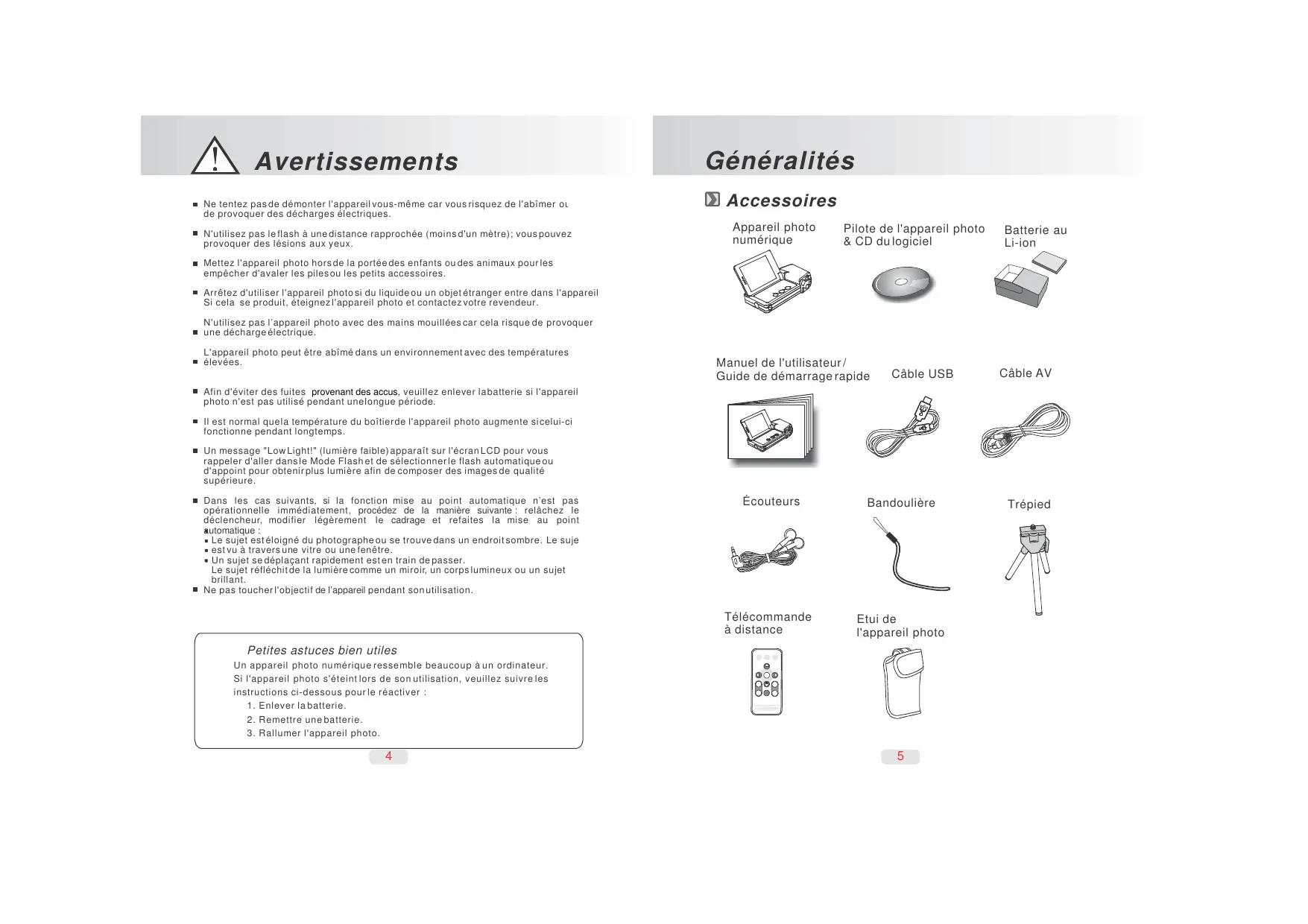
Avertissements
- Ne tentez pas de démonter l'appareil vous-même car vous risquez de l'abimer ou de provoquer des décharges électriques. N'utilisez pas le flash à une distance rapprochée (moins d'un mètre) ; vous pouvez provoquer des lésions aux yeux.
- Mettez l'appareil photo hors de la portée des enfants ou des animaux pour les empêcher d'avaler les piles ou les petits accessoires.
- Arrêtez d'utiliser l'appareil photo si du liquide ou un objet étranger entre dans l'appareil. Si cela se produit, éteignez l'appareil photo et contactez votre revendeur.
N'utilisez pas l'appareil photo avec des mains mouillées car cela risque de provoquer
une décharge électrique.
L'appareil photo peut être abimé dans un environnement avec des températures élevées.
- Afin d'éviter des fuites provenant des accus, veuillez enlever la batterie si l'appareil photo n'est pas utilisé pendant une longue période. Il est normal que la temperature du boîtier de l'appareil photo augmente s'il fonctionne pendant longtemps.
- Un message "LowLight!" (lumière faible) apparait sur l'écran LCD pour vous rappeler d'aller dans le Mode Flash et de sélectionner le flash automatique ou d'appoint pour obtenir plus de lumière afin de composer des images de qualité supérieure.
- Dans les cas suivants, si la fonction mise au point automatique n'est pas opérationnelle immédiatement, procédez de la manière suivante : relâchez le déclencheur, modifiez légèrement le cadrage et refaites la mise au point automatique :
- Le sujet est éloigné du photographe ou se trouve dans un endroit sombre. Le sujet
- est vu à travers une vitre ou une fenêtre
- Un sujet se déplacant rapidement est en train de passer. Le sujet refléchit de la lumière comme un miroir, un corps lumineux ou un sujet brillant.
- Ne pas toucher l'objectif de l'appareil pendant son utilisation.
Petites astuces bien utiles
Un appareil photo numérique ressemble beaucoup à un ordinateur. Si l'appareil photo s'éteint lors de son utilisation, veuillez suivre instructions ci-dessous pour le réactiver :
- Enlever la batterie.
- Remettre une batterie.
- Rallumer l'appareil photo.
Accessoires
Appareil photo numérique

Pilote de l'appareil photo & CD du logiciel

Batterie au Li-ion

Manuel de l'utilisateur / Guide de démarrage rapide
Cable USB
Cable AV


Écouteurs

Bandoulière

Trépied

Télécommande à distance

Etui de l'appareil photo

Vue externe
Avant
Côté
Arrière
Bas
Haut
Vue internet
Côté Manette

Allumer ou éteindre l'appareil photo


Presser le bouton "Alimentation" pour allumer l'appareil photo. Presser une nouvelle fois le bouton d'alimentation pour éteindre l'appareil photo.
Installer la batterie


- Eteindre l'appareil photo.
- Faire glisser le couvercle du compartiment de la batterie pour l'ouvrir.
- Respectez les indications de polarités et installez la batterie.

Les symboles ci-dessous sur l'écran LCD TFT indiquent l'état de la batterie. (B): Batterie pleine. (B): Batterie à moitié vide. Préparez une nouvelle batterie. (B): Batterie vide. Remplacez par une batterie rechargée.
La batterie peut se décharger si elle est conservée à l'intérieur de l'appareil photo pendant une longue période sans être utilisée. Veuillez enlever la batterie lorsque l'appareil n'est pas utilisé. La batterie peut ne pas fonctionner normalement lorsque la temperature est inférieure à ou supérieure à. Il est normal que la temperature de l'appareil photo s'élève lorsqu'il est utilisé pendant une longue durée.
Charger la batterie


La batterie n'est pas chargée lors de l'expédition de l'appareil photo. Chargez la batterie avant de l'utiliser.
Procedure de recharge
(a) Insérer la batterie dans le chargeur en respectant les indications de polarité. (b) Connecter le chargeur à la prise électrique. (c) La diode indicatrice devient rouge pendant la recharge. (d) Le changement est terminé quand la diode devient terminé. (e) Enlever la batterie lorsque la recharge est terminée.

Il est recommandé de charger la première fois une nouvelle batterie pendant plus de 4 heures. Il est normal que la température de la batterie et de l'appareil augmentent lorsqu'on les utilise longtemps.
Insérer ou enlever une carte mémoire

- Eteindre l'appareil.
- Ouvrir le couvercle de la carte mémoire.
- Insérer la carte mémoire dans la rainure et appuyer sur le haut de la carte jusqu'à ce qu'un déclic se fasse entendre. (Appuyer à nouveau sur la carte mémoire pour l'enlever ; un déclic se fait entendre.)


Formater une carte mémoire neuve est fortement recommandé avant sa toute première utilisation. L'image(s) peut être stockée soit dans la mémoire flash intégrée de l'appareil, soit sur une carte mémoire. Lorsque la carte mémoire est insérée, les prises de vue sont automatiquement enregistrées sur la carte mémoire au lieu d'être stockées dans la mémoire flash incorporée. Par contre, les images seront stockées dans la mémoire flash incorporée en l'absence de carte mé memory insérée.


Présentation des modes
Cet appareil est un équipement multifonctions représentant les modes de la liste ci-dessous :

Mode DV/dsc
Dans ce mode, vous pourrez prendre une photo en pressant le bouton de prise de vue photo ( 🚤) ou un clip en pressant le bouton d'enregistrement de VideoClip ( 🗦).

Mode album
Ce mode permet de visualiser les photos et les clips stockés dans la mémoire flash incorporée; peu importe si les fichiers ont été pris par cet appareil photo ou un autre.

Mode musique numérique
Ce mode vous permet d'écouter de la musique numérique.

Mode d'enregistrement du sonore
Ce mode vous permet d'enregistrer du son.

Mode de jeu
Ce mode offre quatre yeux.

Mode lecture
Ce mode ne lit que les fichiers enregistrés par cet appareil photo.
Sortie AV
Cette fonction envoie les signaux audio/vidéo de l'appareil photo vers une TV


Sous n'importe quel mode, brancher le cable vidéo sur l'entrée AV / sortie AV / jack de l'écouteur (AV). Choisir SORTIE AV et presser le bouton Menu/OK. Pour annuler cette fonction, débrancher simplement le cable vidéo de l'appareil-photo.
Écouteur
Quand cette fonction est, l'audio sort par le jack de l'écouteur au lieu du haut-parleur incorporé.


Sous n'importe quel mode, brancher l'écouteur sur l'AV/sortie AV/jack de l'écouteur (AC). Choisir ECOUTEUR et presser sur le bouton Menu/OK.
Mode DV/dsc


Automatique Programmation ( ) Portrait Aube/crépuscule (2) Exposition Feux d'artifices () Nuit

Mode de fonctionnement
DV/DSC Album Musique numérique Enregistrement de voix (GAME) Jeux Lecture

État de la pile
Batterie pleine. Batterie à moitié vide. Batterie vide.

Mode rafale
1) Unique. 2) Continu

Iode flash
A. Flash automatique B. Flash automatique avec réduction des yeux rouges C. Flash d'appoint D. Synchronisation lente E. Flash éteint

Retardateur
( ) 10 secondes (2) 2 secondes () Double

Plage de mise au point
Gros-plan

Mesure d'exposition
Point Multi


Netteté
Doux (6) Normal (8) Très nette

(Nob)normal
(III)N & B (Ⅲ)Sénja ()Négatla (Negat) RGB


Réglage de l'objectif

Veuillez besoinre réglage de l'objectif entre normal ou gros-plan.

1. Plage de mise au point gros-plan: 20CM normal: 1,2m~infini
- Veuillez-vous assurer que le réglage de l'objet est configuré sur la plage de mise au point appropriée, sinon l'image ne sera pas nette mais floue.

Mode flash


Veuillez désélectionner le mode flash que vous préférez en déplaçant la manette vers la droite. Les modes disponibles sont:
| 4A | Flash automatique | Le flash se déclenché automatiquement comme demandé sous le mode prise de vue. |
| ◎ | Flash automatique avec réduction yeux rouges | Utiliser ce mode pourdiminuer les possibillés que les yeuxdu sujet apparaissent rouges sur l'image. |
| ¶ | Flash d'appoint | Ce mode permet dedéclencher le flash dans tous les cas. |
| 4S | Synchronisation lente | Le flash se déclencheraet l'appareil régler la vitesse delée prise de vue sur une vitesse appropriée. |
| ¶ | Flash éteint | Le mode désactive le déclenchement du flash en toutes circumstances. |
Zoom numérique
Utilisez le curseur Télé/Grand angle pour zoomer.


Plus le zoom est grand, plus la qualité de l'image s'amenuise.

Mode retardateur

Veuillez désélectionner le mode retardateur de votre besoin en déplaçant la manette à gauche. Les modes disponibles sont:

Avec le retardateur de 10 sec. ( ): L' image sera prise après un intervalle de 10 secondes une fois le bouton du retardateur relâché. Avec le retardateur de 2 sec. ( " L' image sera prise après un intervalle de 2 secondes une fois le bouton du retardateur relâché. Avec le retardateur Double (^) L' image sera prise deux fois une fois le bouton du retardateur relâché.
La première image sera prise après un intervalle de 10 secondes. La seconde sera prise en continu après un intervalle de 2 secondes juste après la première.

Comment enregistrer une vidéo
- Presser le bouton d'enregistrement video (N) pour commencer à enregistrer.
- Presser une nouvelle fois le bouton d'enregistrement video pour arrêter l'enregistrement (La diode d'indication clignote lors de l'enregistrement).


Si vous souhaitez interrompre l'enregistrement, déplacez la manette (xD) vers le bas. Déplacez à nouveau la manette vers le bas pour réactiver l'enregistrement. Si vous souhaitez visionner la vidéo que vous venez d'enregistrer, pressez sur le bouton Lecture ( l ).

Comment prendre une photo
- Presser sur le bouton d'alimentation pour allumer l'appareil photo.
- Utiliser le curseur Télé/Grand angle pour utiliser le zoom numérique arrière ou avant (maximum 5x).
- Régler la plage de mise au point de l'objet avant de prendre une photo
- Stabiliser vos mains et presser sur le bouton de capture d'image photo ( ).
- La diode d'indication commence à clignoter une fois que le bouton de capture d'image photo est pressé.
- Une fois que la diode d'indication cesse de clignoter, l'appareil photo est prêt à prendre une nouvelle photo.
- Si vous souhaitez voir l'image que vous venez de prendre, pressez bouton Lecture ( 🌒 ).
- Si vous souhaitez supprimer l'image, pressez le bouton Supprimer / Exposition (+/-).


Mode automatique(

Sous ce mode, les réglages suivants sont automatiquement verrouillés sur les paramètres usine et ne peuvent être ajustés.
(a) Mesure: Multiple (b) Netteté: Normal (c) Effet: Normal (d) NB (Balance des blancs): Automatique (e) Encadrement (Cadre photo): Eteint (f) Prise de vues (Prises en continu): Unique. (g) Flash: Seuls les modes (1) Flash automatique avec réduction yeux rouges et (2) Flash éteint sont disponibles.
Après la méthode ci-dessus, vous pouvez presser à nouveau le bouton Menu/OK pour effectuer vos propres réglages de l'image. Sous le mode programmation, la mesure, la netteté, l'effet, le NB, l'encadrement, le flash, l'exposition et la sensibilité ISO peuvent être ajustés.

Mode portrait (a)

Sous ce mode, les réglages seront verrouillés comme ci-dessous :
(a) Mesure: Multiple (b) Netteté: Normal (c) Effet: Normal (d) Balance des blancs: Automatique (e) Cadre photo: Éteint (f) Prise de vues (prises en continu): Unique (g) Flash: Seuls les modes (1) Flash automatique avec réduction yeux rouges et (2) Flash éteint sont disponibles.
Mode aube/ crépuscule ( )

Sous ce modèle, les réglages seront verrouillés comme ci-dessous.
(a) Mesure: Multiple (b) Netteté: Normal (c) Effet: Normal (d) Balance des blancs: Automatique (e) Cadre photo: Éteint (f) Prise de vues (prises en continu): Unique (g) Flash: Flash éteint

Mode contre-jour

Sous ce mode, les réglages seront verrouillés comme ci-dessous :
(a) Mesure: Spot (b) Netteté: Normal (c) Effet: Normal (d) Balance des blancs: Automatique (e) Cadre photo: Éteint (f) Prise de vues (prises en continu): Unique (g) Flash: Flash d'appoint
Mode feux d'artifice

Sous ce mode, les réglages seront verrouillés comme ci-dessous :
(a) Mesure: Multiple (b) Netteté: Normal (c) Effet: Normal (d) Balance des blancs: Automatique (e) Cadre photo: Éteint (f) Prise de vues (prises en continu): Unique (g) Flash: Flash éteint

Mode nuit (

Sous ce mode, les réglages seront verrouillés comme ci-dessous :
(a) Mesure: Multiple (b) Netteté: Normal (c) Effet: Normal (d) Balance des blancs: Automatique (e) Cadre photo: Éteint (f) Prise de vues (prises en continu): Unique (g) Flash: Seuls les modes (1) Synchronisation lente et (2) Flash éteints sont disponibles

TAILLE DE LA VIDEO (Défaut: 640X480)
Mode de fonctionnement
- MENU
- ▲ or ▼
- ▲ or ▼
Presser le bouton Menu/OK pour configurer vos réglages de la taille de la vente.

Cette fonction vous permet de
Plus la taille est grande, plus la qualité de la vidéo est bonne. Cependant, une meilleure qualité de vidéo occupe plus
choisir la taille du video clip. de capacité dans la mémoire.
Taille de l'image (défaut: 2816X2112)
Mode de fonctionnement
- MENU
- ▲ or ▼
- ▲ or ▼

Cette caractéristique vous permet de choisir la résolution de l'image
(10M) 3680 × 2760 (par interpolation)
(6M) 2816 x 2112
(5M) 2560 × 1920 (4M) 2304 × 1728 (3M) 2048 × 1536 (2M) 1600 × 1200

Mode reglage (default: automatique)
Mode de fonctionnement
- MENU
- ▲ or
- ▲ or ▼

Cette caractéristique vous permet
de besoin le mode scene de
l'image à partir des options
suivantes
AUTOMATIQUE
PROGRAMMATION
PORTRAIT
AUBE/CREPUSCULE
CONTRE-JOUR
FEUX D'ARTIFICE
SCENE DE NUIT
Qualite (qualité del'image) (défaut : excellent)
Mode de fonctionnement
- MENU
- ▲ or ▼
- ▲ or ▼

Cette caractéristique vous permet de désigner la qualité de l'image à partir des options suivantes :
S. FINE (Excellent) (★★) FINE ★ NORMAL

EIS (Stabilisateur electronique de l'image) (Défaut: ETEINT)
Mode de fonctionnement
- MENU
- ▲ or ▼
- ▲ or ▼

Cette fonction peut être utilisée uniquement avec l'enregistrement vidéo mais pas pour une photo. L'utilisation de ce mode vous aide à stabiliser l'image. Si vous préférez que la vidéo suivante ne soit pas avec le mode EIS, veillez sélectionner "OFF" pour annuler les réglages.

Nettete (defaut: NORMAL)
Mode de fonctionnement
1. MENU 2. ▲ ou 3. 4. ▲ ou 5. OK
| O | DOUX | Cet effet peutfairePTRaire plus liée les bordsde l'image capturée, ce qui est idéalpour retoucher l'image sur lePC. |
| O | NORMAL | Cet effet peutfairePTRaire plus nets les bordsde l'image capturée, ce qui est idéal pour l'impression. |
| O | VIVE | Cet effet peutfairePTRaire beaucoup plus nets lesbords de l'image capturée maispeut faire monter le bruit (pixels plus visibles). |
MESURE D'exposition (default: multiple)
Mode de fonctionnement
1. MENU 2. ▲ or ▼ 3. 4. ▲ or ▼ 5. OK

Avec le réglage de la mesure d'exposition, vous pouvez optimiser les conditions de prise de vue et prendre des photos lumineuses.
L'exposition sera évaluée en fonction de la moyenne des sources de lumière disponibles sur la zone de l'image. Elle est adaptée pour une utilisation générale.
Si le sujet se trouve en contre-jour ou si le contraste est faible, vous pouvez utiliser cette fonction pour rendre le sujet plus lumineux.
Mode de fonctionnement
1. MENU 2. ▲ ou ▼ 3. 4. ▲ ou ▼ 5. OK
Cette fonction vous permet d'appliquer un effet aux images à partir des options suivantes :
| NORMAL | NOR | Aucun effet n'est ajouté à l'image. |
| N & B | III | Modifie l'image en noir et blanc. |
| SEPIA | □ | Donne à l'image des effets de couleur marron jaune. |
| NEGATIF | □ | Donne à l'image un effet de film négatif. |
| RGB | □ | Cette caractéristique vous permet d'ajuster vous-même la valeur du RGB. |

NB (balance des blancs) (défaut: automatique)
Mode de fonctionnement
- MENU
- ▲ or ▼
- ▲ or ▼
Les options de la balance des blancs sont les suivantes
| 2015 | Automatique | Réglage automatique de la balance des blancs |
| 2016 | Lumière du jour | Pour un environnement de lumière fortze |
| 2017 | Nuageux | Pour un environnement nageux |
| 2018 | Fluorescent | Pour un environnement de lumière fluorescente |
| 2019 | Tungstène | Pour un environnement de lumière tungstène |
| 2020 | Coucher de soleil | Pour un environnement de lumière de coucher de soleil |
| 2021 | Personalisé | Pour un environnement de lumière incertaine |

Veuillez choisir le réglage de la balance des blancs le plus approprié pour un environnement de prise de vue. Utilisez le réglage "Personalisé".
- Choisir le réglage PERSONNALISE.
- Placez une feuille de papier blanche devant l'appareil photo puis pressez le bouton DSC. (Remarquez que le LCD indique seulement les zones blanches)
- La valeur personnalisée sera enregistrée et cette valeur appliquée pour la prise de vue.

Encadrement (cadre photo) (default: ETEINT)
Mode de fonctionnement
- MENU
- ▲ or ▼
- ▲ or ▼
Choisissez ON ou OFF
Si vous choisissez ON, choisissez ensuite le cadre photo que vous préférez.

Vous appliquerez le cadre photo sélectionné à l'image que vous capturez. Si vous ne voulez pas encadrer l'image suivante, veuillez aller dans le menu et choisissez OFF pour annuler le réglage.


Prise de VUE (prise de VUE en continu) (default: UNIQUE)
Mode de fonctionnement
- MENU
- ▲ or ▼

Choisissez "CONTINU" pour une prise de vues en continu. Si vous souhaitez annuler la prise de vues en continu, veuillez presser "UNIQUE".
Pour une prise de vues en continu, veuillez presser le bouton de prise de photo ( ) et le maintenir appuyé. L'obturateur continue à prendre des photos tant que le bouton est pressé. La prise de vues en continu s'arrête lorsque vous cessez de presser le bouton.


Ce sont les 13 options de cette fonction.
ISO (défaut: automatique)


Cette caractéristique vous permet de désorienter la sensibilité ISO de l'image. Plus la valeur de l'ISO est élevée, plus l'image peut être lumineuse.
Réglage de fichier (default: SERIES)
Mode de fonctionnement
- MENU
- ▲ or
- ▲ or ▼
Cette fonction vous permet de donner un nom aux fichiers.
Si RESET est sélectionné, le nom du fichier suivant sera réglé sur 0001 même après avoir formaté, supprimé tout ou inséré une nouvelle carte mémoire. Si SERIES est sélectionné, le nom de fichier suivra directement dernier nom de fichier stocké.

Réglage de l'économie d'énergie (Défaut: 3 minutes)
Mode de fonctionnement
1. MENU
2.1
- ▲ or
L'appareil photo s'éteint automatique. Après avoir été utilisé durant les temps que vous aurez réglé. Ce réglage permet d'éviter une consommation d'énergie inutile lorsque l'appareil photo n'est pas utilisé.
Réglage de la langue
Mode de fonctionnement
1. MENU
2.05
- ▲ or ▼
1. Anglais 2. Japonais 3. Français 4. Allemand 5. Espagnol 6. Italien 7. Turc 8. Russe 9. Thai 10. Portugais 11. Chinois simplifié 12. Chinois traditionnel
Réglage du format (Défaut: NON)
Mode de fonctionnement
1. MENU
2.▲or
1.05
4.26
Cette fonction vous permet de formater la carte mémoire ou la mémoire flash intégrée.
Réglage de la date (Défaut: AA/MM/JJ)
Mode de fonctionnement
1. MENU 2. ou 3.1 3. 4. ▲ ou ▼ 5. 6. ou 7.0K 7. OK
Mode de fonctionnement
1MENLI 3.105 2. 1 6.7 4. ▲ or 5. 6.125 6. 67 7. OK
Cette option vous permet de régler la date et l'heure.
Réglage de l'impression (Défaut: OFF)

Mode de fonctionnement
1. MENU 3.25 2.2 3. 4.△or 5.6 3. 0
Choisir "ON" affiche la date et l'heure sur l'image capturée. Choisir "OFF" permet de désactiver cette caractéristique.
Réglage du son (Défaut: ON)

Mode de fonctionnement
1. MENU 2. ou 3 1 4.△OFF 5. OK
Vous pouv accéder au son pendant le fonctionnement en choisissant "ON".
Réglage du standard vidéo

Mode de fonctionnement
1. MENU 2.▲or 3 1.0 4.1-67 5. 6 or 7 OK
NTSG: États-Unis, Canada, Japon, Corée du sud, Taiwan, Mexique.
PAL: Australia, Autriche, Belgique, Chine.
Allemagne, Royaume-Uni, Hollande.
Malaisie, Nouvelle-Zélande, Singapour
Norvège.

Réglage de la Vue Rapide (Défaut: 0,5 sec.)

Réglage de la réinitialisation (Défaut: NO)

Réglage du son au démarrage (Défaut: ON)

Réglage de l'image au démarrage (Défaut: LOGO)

Mode album

Presser le bouton Mode et désirer le Mode Album

Comment utiliser le Mode Album

- Presser le bouton Mode (MODE) pour le Mode Album.
- Vous pouvez utiliser la manette pour désigner le fichier ou le répertoire que vous pouvez lire.
- Presser le bouton Menu/OK pour lire ou aller sur la page suivante.
- Vous pouvez sélectionner ( ) pour aller sur la page précédente.
Mode album

- Presser le bouton Mode et sélectionner le mode Album. L'écran LCD affiche les fichiers stockés sur la carte mémoire.
- Utiliser la manette pour sélectionner le répertoire dont le nom s'affiche aussi sur l'écran LCD.
- Sélectionner le fichier que vous désirez voir puis presser le bouton Menu/OK pour voir le fichier.
- Vous pouvez voir une photo directement sur l'écran LCD. Pour un fichier video, presser sur la touche du bas (CD). Presser à nouveau sur la touche du bas (CD) pour interrompre la lecture.
- Presser le bouton Menu/OK pour retourner à l'album.


- Si l'icône (×) s'affiche, veuillez convertir ce fichier via "Arcsoft Media Converter" (veuillez consulter la page 35). Pour voir la procédure d'installation en détail, veuillez consulter la page 61.
- La fonction "supprimer" peut être utilisée sous ce mode. Cependant, le répertoire "DCIM" est protégé par défaut usine et ne peut être supprimé.

Pour convertir les fichiers de photos ou de vidéo
(a) Ouvrir le logiciel "ArcSoft Media converter" puis cliquer sur Étape 1: Sélection du média

Sélectionner les fichiers que vous voulez convertir.

Supprime les fichiers que vous avez sélectionnés mais que vous aimeriez ordre la liste.

(d) Sélectionner Étape 2: Sélection de la destination puis cliquer sur "Convertir".

Mode album

Présente des autres fonctions importantes
Réglages : Veuillez sélectionner "Optimiser pour l'appareil sélectionné" pour convertir le fichier afin de le tirer sous le mode Album.


Comment télécharger de la musique numérique sur l'appareil


- Connecter l'appareil photo à l'ordinateur avec le câble USB.
- Choisir DISK puis presser le bouton Menu/OK.
- Copier les fichiers de musique numérique sur le "Disque amovible" (quand l'appareil est connecté à l'ordinateur, celui-ci crée un nouveau disque nommé "Disque amovible").
- Presser le déclencheur Télé/Grand angle pour passer les pages si vous avez plusieurs répertoires.
- Presser le déclencheur Télé/Grand angle pour ajuster le volume lors de la lecture.

Comment jouer de la musique numérique

- Régler le bouton Mode sur Mode de lecture de musique numérique (J).
- Choisir le répertoire dans lequel vous avez mis les fichiers de musique numérique.
- Choisir le fichier de musique que vous voulez écouter et presser le bouton Menu/Ok. Vous pouvez presser le bouton Menu/Ok pour stopper la lecture. Vous pouvez presser ① sur la touche du bas pour interrompre la lecture ou presser à nouveau le bouton Menu/Ok pour reprendre la lecture.
- La musique est émise par le haut-parleur incorporé si chaque écouteur n'est utilisé. Si vous préférez profiter de la musique avec un écouteur, veuillez connecter l'écouteur dans son jack ( ) et sélectionner "ECOUTEUR".
Comment supprimer de la musique numérique à partir de l'appareil photo

- Vous pressez le bouton Supprimer / Exposition ( +/ - ) pour supprimer le fichier de musique.
- Si vous pouvez supprimer le répertoire, vous devez connecter l'appareil photo à l'ordinateur pour le supprimer du disque amovible.
Mode de musique numérique

Ajuster le volume


Utiliser le curseur Télé/Grand angle pour ajuster le volume. Passer au morceau suivant ou revenir au morceau précédent 1. (K) Déplacer la manette vers la gauche pour passer au morceau précédent 2. ( ) Déplacer la manette vers la droite pour passer au morceau suivant.
Interrompre la lecture


- (▶) Déplacer la manette vers le bas pour interrompre la lecture.
- (II) Déplacer à nouveau la manette vers le bas pour réactiver la lecture.
Mode de musique numérique

Comment jouer en boucle la chanson(s)

Déplacer la manette vers le haut pour jouer en boucle la chanson actuelle ( ) ou jouer sans cesse toutes les chansons ( ).
Presser le bouton Menu/OK pour retourner au menu.
Comment afficher le nom de la chanson ou les paroles

Pour afficher le nom de la chanson ou les paroles, le réglage de la langue de l'appareil photo doit être réglé sur la langue de la chanson. Par exemple, si vous voulez écouter une chanson en anglais, la langue de l'appareil photo doit être l'anglais.

Presser le bouton mode et désélectionner le mode enregistrement sonore


Presser le bouton enregistrement de clip vidéo (N2) pour démarrer l'enregistrement. Presser le bouton enregistrement de clip vidéo à nouveau pour arrêter l'enregistrement (la diode d'indication clignote lors de l'enregistrement).

Si vous voulez interrompre l'enregistrement, déplacez la manette (CD). Déplacer à nouveau la manette vers le bas pour reprendre l'enregistrement. Si vous voulez écouter le clip video que vous venez d'enregistrer, pressez le bouton Lecture ( l ) pour jouer le clip audio.

Presser le bouton mode et sélectionner mode jeux


Étapes de fonctionnement
1. MENU
- ▲ or ▼
- ▲ or ▼
6.25


1. TETRA
DROITE/GAUCHE -- pour manipuler la direction de la brique tombante
Bouton HAUT -- pour faire pivoter la brique
Bouton DOWN -- pour accélérer la chute de la brique
Bouton DSC -- pour sortir du jeu
2. Sokok
TELE -- pour sélectionner le niveau du jeu
Boutons HAUT, BAS, DROITE, GAUCHE -- pour manipuler
Bouton SUPPRIMER -- pour annuler le dernier mouvement
Bouton DSC -- pour sortir du jeu
3. Serpent
Boutons HAUT, BAS, DROITE, GAUCHE -- pour manipuler
Bouton DSC -- pour sortir du jeu
4. PUZZLE
Boutons HAUT, BAS, DROITE, GAUCHE -- pour manipuler
Bouton SUPPRIMER -- pour afficher l'image d'origine Bouton
DSC--pour sortir du jeu

Presser le bouton et désirez le mode entrée AV
Ce mode vous permet d'enregistrer de la vidéo depuis une télévision, un lecteur DVD, ou des appareils possédant une sortie vidéo. Veuillez suivre les étapes ci-dessous pour l'enregistrement.
AV MODE? EARPHONE AVOUT AV IN CONFIRM: OK


- Brancher sous n'importe quel mode cable vidéo sur l'entrée AV/ sortie AV/ Jack de l'écouteur
- Choisir ENTREEAV et presser le bouton Menu/OK.
- Presser le bouton enregistrement de video clip (☑) pour démarrer l'enregistrement.
- Presser le bouton enregistrement de video clip pour interrompre l'enregistrement.
- Si vous souhaitez voir la video que vous venez d'enregistrer, pressé le bouton Lecture ( ) pour jouer la video.

Vous pouvez interrompre l'enregistrement en déplaçant la manette vers le bas. Vous pouvez reprendre l'enregistrement en déplaçant encore une fois la manette vers les bas. Si le cable vidéo est débranché lors de l'enregistrement, celui-ci sera automatiquement interrompu.

Choisir le mode lecture
Presser le bouton Lecture (▶) pour regarder les photos, clips vidéo et écouter les audio clips qui ont été enregistrés par cet appareil photo.

Présentation des icônes

) signifie que le fichier est un clipvideo. ) signifie que le fichier est un clipaudio.


Vianettes


Déplacer la commande Télé/Grand angle vers la gauche ( ) pour afficher les vignettes. Déplacer la commande Télé/Grand angle vers la droite ( ) pour afficher une seule image.

Lorsque le réglage est sur vignettes, utilisez la manette pour sélectionner le fichier et presser sur le bouton Menu/OK pour lire le fichier.
Mode lecture

Visionner la photo agrandie et réduire l'image


Lorsque vous choisissez une photo, vous pouvez déplacer la commande Télé/Grand angle vers la droite ( ) pour agrandir l'image (maximum 8,0x). Déplacer la commande Télé/Grand angle vers la gauche ( ) pour faire revenir l'image à sa taille d'origine. Lorsque l'image est agrandie, vous pouvez utiliser la manette pour visionner certaines parties de l'image. Si vous pouvez réduire l'image, pressé le bouton Menu/OK et CHOISSEZ "REDUIRE" ou choisissez "ANNULER" pour annuler la commande TRIM.

L'image d'origine sera remplacée par l'image réduite si vous choisissez "TRIM".

Comment supprimer l'image(s)

Mode de fonctionnement
- MENU
- ▲ or ▼
- ▲ or ▼

- Entrer "SUPPRIMER"
- Choisir "SELECTIONNER" pour afficher tous les fichiers stockés. Choisir le fichier que vous souhaitez supprimer et presser sur Menu/OK et sélectionner "SUPPRIMER" → Menu/OK pour supprimer le fichier sélectionné.
- Choisir "Tout" → "SUPPRIMER" → Menu/OK pour supprimer tous les fichiers.
- Ou bien vous pouvez désirer "ANNULER" pour annuler la demande de suppression.
Comment faire un diaporama avec les images

Mode de fonctionnement
- MENU
- ▲ or ▼
- ▲ or ▼

- Entrer "DIAPORAMA"
- Choisir "INTERVALLE" pour régler la période d'intervalle entre chaque image.
- Choisir "AFFICHAGE" "LECTURE" pour visualiser une seule fois le diaporama des fichiers stockés.
- Choisir "AFFICHAGE" → "REPETER" pour passer en continu un diaporama des fichiers stockés.

Protéger un fichier

Mode de fonctionnement
- MENU
- ▲ or ▼
- ▲ or ▼

Choisir "SELECTIONNER" pour afficher tous les fichiers stockés. Choisissez le fichier que vous voulez protégé et déplacez la commande Télé/grand angle de n'importe quel côté pour ajouter la protection au fichier. L'icone ( ) s'affichera sur le côté gauche de l'écran une fois que le fichier verrouillée par la protection.
- Choisir "TOUT" et déplacer la commande Télé/Grand angle de n'importe quel côté et presser le bouton Menu/OK pour ajouter la protection à tous les fichiers.
- Pour annuler la protection, déplacer encore une fois la commande Télé/Large et presser le bouton Menu/OK. L'icône (∞) ne s'affiche plus une fois la protection enlevée.
Comment faire pivoter une image

Mode de fonctionnement
- MENU
- ▲ or ▼
- ▲ or ▼
- Entrez "FAIRE PIVOTER".
- Choisir l'angle de rotation que vous préférez. Il y a les 5 angles ci-dessous disponibles :
DROITE GAUCHE HORIZONTAL VERTICAL

La fonction de rotation peut être utilisée avec des résolutions inférieures à 6MP (2816 x 2112).

Copier vers la carte

Mode de fonctionnement
- MENU
- ▲ or ▼
- ▲ or ▼

Cette fonction vous permet de copier les fichiers stockés dans la mémoire flash interne sur une carte mémoire.

Mode de fonctionnement
1. MENU 2. ▲ ou ▼ 3. 4. OK

Mode de fonctionnement
- ▲ or ▼

Mode de fonctionnement
- ▲ or ▼

Dpof-norme
- Cette option vous permet d'enregistrer les impressions (30 maximum) à réaliser sur cette carte mémoire.
- [UNEPHO] spéciètre le nombre de copies de l'image sélectionnée. Vous pressez sur le bouton GAUCHÉ/ DROITE pour aller à l'image suivante.
- [TOUTES LESPHOTOS] spécifie le nombre de copies de toutes les images sauf pour les clips de films et les enregistrements sonores.
Remarque : Vous ne pouvez pas voir la fonction "imprimer" sur l'écran LCD de l'appareil si une carte mémoire n'est pas insérée.
DPOF - INDEX
Cette option vous permet de régler le nombre de copies pour les impressions d'index et d'imprimer toutes les photos miniatures affichées. [YES] vous pouvez imprimer les impressions d'index pour toutes les images.
DPOF-taille
Cette option vous permet de régler la taille du papier à imprimer, compris 3X5, 4X6, 5X7, 8X10 et le format par DEFAULT qui dépend de votre imprimante.
DPOF-annuler
Cette option vous permet d'annuler tous les réglages ci-dessus, y compris NORME, INDEX, TAILLE.
Webcam
Comment utiliser la fonction Webcam sur PC


- Pour utiliser l'appareil photo comme une Webcam, il est nécessaire d'installer le "pilote de la Webcam" sur votre ordinateur (veuillez consulter la page 65).
- Connectez l'appareil photo au PC avec le câble USB.
- Lorsque le cable USB est connecté, un menu s'affiche sur l'écran LCD TFT. Sélectionner "PC CAM" puis presser sur le bouton Menu/OK. L'appareil photo se met automatiquement en mode PC CAM (l'écran LCD TFT s'éteint).
- Vous pouvez démarrer sur la fonction webcam du PC en réglant MSN messenger.
Télécommande IR
Vous pouvez utiliser la télécommande pour faire fonctionner l'appareil photo


- La distance de fonctionnement de la télécommande est de 3m (à l'extérieur) ou 6m (à l'intérieur).
- La portée efficace de la télécommande est de 15 degrès pour les deux angles horizontal et vertical du détecteur de la commande depuis la face avant de l'appareil photo.
- Oter la protection de la pile avant de l'utiliser
Changer la pile de la télécommande


- Si la télécommande ne fonctionne pas, remplacer la pile par une neuve.
- Faire glisser le couvercle du compartiment de la pile et ôter la pile.
- Respecter les indications de polarité et insérer une nouvelle pile.
- Poussez le couvercle de la pile en place pour le fermer. Vous devez abord presser et pouvoir le couvercle de la pile sur le cote droit puis tirer dessus pour lasorting. Insérez la protection de la pile lorsque vous n'utilisez pas la télécommande.
Connecter l'appareil photo à une imprimante compatible pictbridge
Si l'imprimante que vous possédez est compatible PictBridge, vous pouvez connecter l'appareil photo à l'imprimante grâce au câble USB fourni pour imprimer directement les images stockées.


- Mettre l'appareil photo et l'imprimante sous tension.
- Connecter l'appareil photo au câble USB fourni et sélectionner "Imprimante".
- Connecter l'appareil photo à l'imprimante compatible PictBridge comme indiqué ci-dessus.
Sélectionner les photos à imprimer


[SELECTIONNER]: La fonction PictBridge ne s'applique qu'aux photos qui sont actuellement affichées.
[TOUTES LES PHOTOS]: La fonction PictBridge s'applique à toutes les photos.
- Sélectionner [SELECTIONNER] ou [TOUTES LES PHOTOS]. Un écran où vous pouvez régler le nombre de copies à imprimer apparait comme montré ci-dessus.
- Presser le bouton Haut/Bas pour sélectionner le nombre d'impression. 30 impressions au maximum.
- Utilisez le bouton Gauche/Droite pour sélectionner une autre image et sélectionner le nombre d'impression pour une autre image.
- Avec avoir réglé le nombre d'impressions, presses sur le bouton OK pour sauvegarder.
- Presser le déclencheur pour retourner au menu sans régler le nombre d'impressions.
Reglageautomatique
Étapes du fonctionnement
- MENU
- ▲ or
- ▲ 5. OK

[OUI]: Toutes les valeurs dans [REGLAGE PERSONNALISE] sont automatiquement modifiées. [NON]: [REGLAGE PERSONNALISE] Les valeurs sont conservées.
Reglage personnalise
Étapes du fonctionnement
- MENU
- ▲ 0
- 4.▲
- ▲ 7. OK

Voulez sélectionner la taille du papier, le format d'impression, le type de papier, la qualité d'impression. L'impression de la date et du nom du fichier
| TAILLE | Réglage de la taillée du papier d'impression |
| MISE EN PAGE | Réglage du nombre de photos à imprimer sur une feuille de papier |
| TYPE | Réglage du type de papier d'impression |
| QUALITE | Réglage de la qualité de la photo à imprimer |
| DATE | Réglage de l'impression avec ou sans la date |
| NOM DU FICHIER | Réglage de l'impression avec ou sans le nom du fichier |
Impression DPOF
Étapes du fonctionnement
- MENU
- ▲ or ▼
- ▲ or ▼ 5. OK

Ceci vous permet d'imprimer directement les fichiers avec les informations DPOF.
[OUI]: Imprimer directement le fichier avec les informations DPOF. [NON]: Annulera l'impression. Certains menus peuvent ne pas être disponibles en fonction du fabricant et du modèle de l'imprimante. Si un appareil photo non compatible DPOF est connecté, le menu s'affiche toujours mais la fonction n'est pas disponible.
Impression des photos
Étapes du fonctionnement
- MENU
- ▲ or ▼
- ▲or ▼ 5. OK

[STANDARD]: Imprime les photos stockées sur la carte mémoire en fonction du nombre déterminé. Chaque photo sera imprimée sur une feuille de papier. [INDEX]: Imprime les vignettes des photos sur une feuille de papier. Presser sur le bouton pour arrêter l'impression.


Étapes du fonctionnement
- MENU
- ▲ or ▼
- ▲ or ▼ 5. OK

Cette fonction permet de réinitialiser les configurations qui ont été modifiées par l'utilisateur.
[OUI]: Tous les réglages de l'impression et des photos seront réinitialisés sur les réglages par défaut. [NON]: Les réglages ne seront pas réinitialisés. Tous les réglages par défaut de l'imprimante sont basés sur ceux du fabricant de l'imprimante.
Connexion à la TV


Connecter le connecteur USB de l'appareil photo aux ports d'entrée vidéo de la TV avec le câble AV fourni. Allumer la TV et basculer la prise TV/Video sur le mode A/V. Allumer l'appareil photo puis basculer en mode Lecture. Presser la manette pour aller sur l'image suivante ou la dernière image pour regarder sur la TV.
Comment connecter à un ordinateur
Connexion à un ordinateur / portable


Quand le connecteur USB est connecté à un ordinateur alors que l'appareil photo est allumé, veuillez sélectionner "DISQUE" et presser ensuite sur le bouton Menu/OK. Vous pouvez télécharger les photos sur votre ordinateur sous ce mode.
Installer le pilote de l'appareil photo
- Insérez le CD-ROM dans le lecteur de CD-ROM.
- Sélectionner et cliquer sur "Pilote de l'appareil photo".
- Veuillez cliquer sur "OK" une fois l'installation terminée.
Installer arcsoft media converter
Si un fichier ne peut etrelu sous le mode Album, il est nécessaire de convertir le fichier au format du fichier qui est reconnu par l'appareil photo en utilisant ArcSoft Media Converter (inclus sur le CD-ROM).
- Insérer le CD-ROM dans le lecteur de CD-ROM.
- Sélectionner "ArcSoft Media Converter".
- Choisir la langue puis "OK".
Connexion du PC
- Sélectionner "Suivant"
- Veuillez cliquer sur "Oui" après avoir lu l'accord de licence.


- Choisir le dossier pour installer le logiciel puis cliquer sur "Suivant".
- Sélectionner ou régler le réseau du programme puis cliquer sur "Suivant".


- Installer.
- Cliquer sur "Installer Media Player9" et choisir "Suiva


Connexion du PC
- Cliquer sur "Installer DirectX" et choisir "Terminer".

Installer arcsoft videolmpression
Si vous souhaitez retoucher un fichier de film, veuillez télécharger ArcSoft Video Impression.
- Insérer le CD-ROM dans le lecteur de CD-ROM.
- Sélectionner "ArcSoft VideoImpression"
- Choisir la langue puis cliquer sur "OK".
Connexion au PC
- Cliquer sur "Suivant"
- Veuillez cliquer sur "Oui" après avoir lu l'accord de licence.


- Choisir le lieu de la destination pour installer le logiciel puis cliquer sur "Suivant".
- Sélectionner ou régler le réseau du programme puis cliquer sur "Suivant".


- Installer.
- Veuillez cliquer sur "OK" une fois l'installation terminée.


Installer le pilote de la webcam
- Insérer le CD-ROM dans le lecteur de CD-ROM.
- Sélectionner et cliquer sur "Pilote de la Webcam".

- Cliquer sur "Suivant".
- Veuillez cliquer sur "Continuer malgré tout".


- Veuillez cliquer sur "Continuer malgré tout".
- Veuillez cliquer sur "OK" une fois l'installation terminée.


Connexion du PC
- Insérer le CD-ROM dans le lecteur de CD-ROM.
- Sélectionner et cliquer sur "Ulead Photo Explorer".

- Cliquer sur "Installer Ulead Photo Explorer 8.5"
- Choisir la langue puis cliquer sur "Suivant".


- Veuillez), "après avoir lu l'accord de licence.
- Saisir le nom d'utilisateur et le nom de la société puis cliquer sur "Suivant".


Connexion au PC
- Choisir le lieu de la destination pour installer le logiciel puis cliquer sur "Suivant".
- Choisir le raccourci dont vous avez besoin pour la configuration puis cliquer sur "Suivant".


- Sélectionner ou créer le réseau du programme puis cliquer sur "Suivant".
- Veuillez cliquer sur "Suivant" après avoir sélectionné "pays" et la "norme vidéo".


- Sélectionner l'option que vous souhaitez installer puis cliquer sur "Suivant" pour continuer.
- Installer.


Connexion au PC
- Sélectionner les options que vous souhaitez installer. Veuillez cliquer sur "Suivant".
- Veuillez cliquer sur "Terminer" une fois l'installation terminée. Le système démarre automatique.
Tableau de messages d'erreur
| Messages | Causes | Solutions |
| CARTE PLEINE | La capacité de la carte mémoire est insuffisante pour stocker une image. | Supprimer une (des) image(s) stockées sur la carte mémoire ou insérer une nouvelle carte |
| MEMOIRE PLEINE | La capacité de la mémoire interne est insuffisante pour stocker une image. | Supprimer une (des)image(s) stockées dans la mémoire flash. |
| CARTE VERROUILLE (ICONE CLIGNOTANT) | La carte mémoire est protégée. | Positionner le boutonde protection de la cartede sorté à enlever laprotection. |
| VERROUILAGE | L'image ne peut être supprimée sous la protection. | Déverrouiller l'image protégée. |
| AUCUNE IMAGE | Aucune image n'est stockée dans la cartemémoire ou dans la mémoire flash incorporeée. | |
| ERREUR FICHIER | Erreur de format du filchier. | Insérer une nouvelle carte mémoire ou formaterla mémoire flash incorporeée. |
| ERREUR MÉMOIRE | La mémoire est endommagée ou en éché. | Formater la carte mémoire ou la mémoire flashincorporeée. |
| ERREUR CARTE | La carte estabîmée ou ne fonctionne pas. | Insérer une nouvelle carte mémoire. |
| BATTERIE FAIBLE! (ICONE CLIGNOTANT) | La batterie est faible. | Insérer une batterie rechargée. |
| LUMIERE FAIBLE! | L'environnement est trop社会发展 avec le flash éteint ou "Scène de nuit". | Régler le mode flash sur Flash automatique ou Flash d'appoint. |
| ICONE DE MAIN TREMBLANTE | L'environnement est trop社会发展 avec le flash éteint ou "Scène de nuit". | Eviter de bouger. Régler le mode flash sur Flash automatique ou Flash d'appoint. |
| PAS DEPAPIER! | Il n'y aplus de papier. | Veuillez placer du papier sur le plateau de l'imprimante. |
| L'appareil photo s'éteint | 1. Oter labatterie2. Remettre lapile en place3. Allumer l'appareil photo. |
Spécifications
| Déteceur d'image | Type | CCD 1/2.5" |
| Pixels reels | Environ 6,186 méga pixels(2864x2160) | |
| Pixels totaux | Environ 6,369 méga pixels | |
| Objectif | Distance fiscale | f = 6,09 mm (équivalent film de24x26 : 36,5mm) |
| F N° | F3.2 ; F7.0 | |
| Zoom numérique | Mode de capture:5x, Modelecture:2-8x (Basé sur leréglage des différentes taillies de l'image) | |
| Écran LCD | LCD TFT 2,5":Ecran pivotant (rotation 290°) | |
| Mise au point | Type | Mise au point fixeavec zoom numérique |
| Portée | Gros-plan: 20cm/ Normal: 1,2m~infinité | |
| Obturator | Type | Obturator mécanique et obturator électronique |
| Vitesse | Obturator mécanique et électronique | |
| Normal: 2 sec -1/1000 sec. Scène de nuit: 8 sec -1/1000 | ||
| Exposition | Contrôle | AE programmesé |
| Compensation | ±2EV (0,5EV / étapes) | |
| Equivalent ISO | Automatique, 100, 200, 400 | |
| Flash | Modes | 5 modes (Automatique/Flash automatique avec réduction veux rouges/ Appoint / Synchronisation lente / Éléantine) |
| Portée | 0,2~1,5 m, temps de recharge: <5 sec. (avec batterie rechargée) | |
| Retardateur | 10 sec., 2 sec.,double avec indicateur LED | |
| Prise de vues | Prise de vues DSC | JPEG (EXIF2.2, DCF1.0, DPOF1.1) |
| 10M: 3680x2760 (Via interpolation) 6M: 2816x2112 | ||
| 5M: 2560x1920 4M: 2304x1728 3M: 2048x1536 | ||
| 2M: 1600x1200 | ||
| Unique, prise de vuescontinue | ||
| 7 modes (automatique, programme, portrait, aube/crépuscule, correction d'exposition, feux d'artifice, scène de nuit) | ||
| Enregistrement DV | MPEG-4 (format A/I codé MPEG-4) | |
| 640x480 Pixels (VGA) 30fps | ||
| 320x240 Pixels (QVGA) 30fps | ||
| Qualité | Image: Normal, Excellent, Optimale | |
| Vidéo: Normal, excellent, optimale | ||
| (taux de compression de élevé à faible) | ||
| Vue dynamique | Max. 30 fps avec niveau de lumière normal | |
| EIS | Technologie de stabilisation d'image électronique avancée compensant les mouvements légers pendant l'enregistrement de video | |
| Compteur | Multiple, Spot | |
| *Cette fonction ne peut être utilisée que sous le Mode programme. | ||
| Netteté | Doux, normal, très nette*Cette fonction ne peut être utilisée que sous le Mode programme. | |
| Effet | 5 modes (Normal/B & W/Sépia/Négatif/Personnalisation RGB)*Cette fonction ne peut être utilisée que sous le Mode programme. | |
| Balance des blancs | 7 modes (Automatique/Lumière du jour/Nuageux / Fluorescent/Tungstène/Coucher de soleil/ Personalisé)*Cette fonction ne peut être utilisée que sous le Mode programme. | |
| Cadre photo | 9 options* Cette fonction ne peut être utilisée que lorsque la résolution est régisée à 6 méga pixels (2816x2112) et en dessous* cette fonction ne peut être avec une prise de vues continue.* cette fonction ne peut être utilisée que sous le Mode programme. | |
| Fonction retouche | Réduction, Rotation | |
| Fonction Lecture | Image / Lecture de film / Lecture audio WAV / Vignettes / Diaporama | |
| Mémoire de stockage | Mémoire interne: Mémoire flashde 32MoMémoire exterme: Emplacement carte SD/MMC (Max. 2Go) | |
Spécifications
| MODE | Enregistrement DV / Prise de vue DSC | MPEG-4 (format AVI code MPEG-4) | |
| JPEG | |||
| Album (PMP) | • MPEG-4 (AVI codéMPEG-4 / Format JPEG AVI) JPEG (YUV •422) •Si un fichier ne peut être lu sous le modeAlbum.convertissez-le en format compatibleen utilisant ArcSoftMediaConverter. | ||
| Lecteur MP3 | MP3 | ||
| Enregistrement sonore | WAV | ||
| Jeux | Tetra, Soko,Serpent, Puzzle | ||
| ENTRÈE AV | Oui | ||
| Webcam | Oui | ||
| Alimentation | Batterie rechargeable Li-lon NP60 | ||
| Interface | Connector de sortie numérique:ENTREE/SORTIE AV, USB2,0 grande vitesse (Max. 480Mo/s)Intégéré : Microphone, Haut-parleur, Contrôleur IR à distance | ||
| Contrôleur IR à distance | Portée réelle | 15 dégrès pour lesangines horizontal et verticala partir du détecteur de télécommande sur la face avant de l'apparéil | |
| Distance de fonctionnement | Intérieur: 6mExtérieur: 3m | ||
| PictBridge | Compatible | ||
| Dimensions | 105,4 (L) x 60,4(H) x 28(W) mm | ||
| Poids | Envviron 115g (sans batteriet e carte)Envviron 141g (Plus pile)Envviron 143g (avec batteriet e carte) | ||
| Langue | Anglais, japonais, français, allemand, espagnol, italien, turque, russe, thaländais, portugais, chinoisotraditionnel, chinois simplifié | ||
| Logiciel | Pilote de l'appareil-photo de stockage de masse | Disque de stockage demasse pour Windows 98SE(Window 2000/ME/XP, Mac OS 9.2 ouversion ancienne ne nécessitant pas de pilote) | |
| Pilote de la Webcam | Pilote de Webcam pourWindows 98SE/ME/2000/XP | ||
| Application pour Windows | • ArcSoft MediaConverter (Windows 2000/XPseullement)• ArcSof VideoImpression 2• Ulead Photo Explorer 8.5SEBasic | ||
| Application pour MAC | Ulead Photo Explorer 2 | ||
| Exigences du système | |||
| Pour Windows | • Pentium III 800 MHzou équivalent• Windows 98SE/ME/2000/XP• 256Mo RAM (512Mo recommendé)• Port USB, lecteur de CD-ROM, 800x600 pixels, écran couleurs écran compatible 16 bits (écran couleur 24 bits recommendé)• DirectX9.0c ou supérieur• Windows Media Player 90u supérieur• QuickTime 6.5 ou supérieur | ||
| Pour Macintosh | • Power Mac G3 ouversion ancienne Mac OS 9.2-10.3• Minimum 64Mo RAM• 110Mo d'espace disponiblesser disque dur• Port USB, lecteur deCD-ROM•QuickTime 6.01 ou supérieur | ||
Les specifications et le design du produit peuvent être soumis à des changements sans vis de notification préalable.
Addenda
Service clientèle
Pour la meilleure utilisation de votre logiciel ArcSoft, enregistrez-vous après avoir terminé l'installation. Contactez notre département service clientèle si vous avez des questions.
Questions fréquentes concernant le produit
http://arcsoft.custhelp.com/cgi-bin/arccsoft.cgi/php/enduser/std_alp.php? Rechercher dans la base de données de ArcSoft Knowledge pour obtenir des informations sur la façon de faire, les astuces de dépannage, les détails des caractéristiques, et plus.
Support technique téléphonique (pour utilisateurs enregistrés uniquement)
http://www.arcsoft.com/support/custervice_phone.asp Contactez nos représentants du support téléphonique et faites résoudre immédiatement vos problèmes.
Addenda
Ce que vous pouvez faire avec "ArcSoft VideoImpression"
Vous pouvez choisir de:
- Ouvrir un projet existant
- Créer une nouvelle vidéo.
- Créer un nouveau diaporama.
Lorsque vous choisissez une option et cliquez sur la page suivante, vous pouvez retoucher les fichiers grâce aux étapes suivantes : [MEDIA]RETOUCHER]EFFETS]TEXTE]RACONTER]PRODUIRE].


Licence de logiciel
Le logiciel mentionné dans ce manuel est fourni avec un accord de licence. Cet accord spécifie les utilisations autorisées et interdites du produit.
Licences et marques déposées
ICI Library 1991-1992C-Cube Microsystems. Ulead Systems, Inc. et le logo de Ulead sont des marques déposées de Ulead Systems, Inc. Tous les autres noms de produits et toutes les marques déposées ou non déposées mentionnées dans ce manuel ont pour but uniquement leur identification et demeurent la propriété exclusive de leurs propriétaires respectifs.
Supports techniques
Les utilisateurs enregistrés sont droit au support technique d'Ulead. Ce site Web contient des informations précieuses et des mises à jour concernant Photo Explorer, d'autres produits de Ulead et des téléchargements gratuits. Visitez notre site Web sur www.ulead.com ou envoyez un email à support@ulead.com.tw.
http://www.ullead.com
Ce que vous pouvez faire dans ulead photo explorer 8.5 se basic
Voici une vue d'ensemble de ce que vous pouvez faire dans Ulead Photo Explorer. Consultez les chapitres dans ce guide pour plus de détails.
Capturer des images
Obtenez des images à partir d'appareils photo numériques, scanners ou lecteurs de carte mémoire. (image 1)

Retoucher les images
Apportez des modifications aux images comme redresser, tourner, recadrer, ajuster la balance des couleurs, enlever les yeux rouges, etc. Les ajustements d'image peuvent être appliqués à une ou plusieurs images en même temps. (image 2)


Capturer et optimiser la vidéo
Capturer des vidéos clips à partir de caméscopes DV, Webcams... Ensuite vous les convertissez et les optimisez. (image 3)

Naviguer grâce aux miniatures
Ulead Photo Explorer affiche les fichiers comme des vignettes, vous permettant ainsi de naviguer visuellement. (Image 4)
Image 4
Image 5
Visualiser les imageset autres médias
Visualisation instantanée des images, fichiers vidéo et audio dans Photo Explorer sans avoir à les ouvrir. (image 5)

Visualiser les images
Affiche des images agrandies en passant sur le mode visionneur ou en ouvrant les images dans Ulead Instant Viewer. (image6)
Imprimer les images dans différents arrangements
Permet d'imprimer une image seule en plein format, ou plusieurs photos différentes sur la même feuille. Possibilité aussi d'imprimer un index des
vignettes pour archivage. (Image 7)
Créer des diaporamas
Assemble les images, fichiers vidéo et audio dans un diaporama multimédia.
Appliquez des effets de transition sympa à votre diaporama. (image 8)
Image 8

Produire des images et des diaporamasweb
Créé des albums photo et des diaporamas prêts à être téléchargés sur Internet. (Image 9)

Partage sur internet
Pour partager les images sélectionnées sur le Web, téléchargez-les sur iMira. com, le site Web gratuit de Ulead. (image 10)
Image 10
Mémo
Mémo
Mémo
Mémo