
SOLARIS DIGITAL 820 - Appareil photo numérique FERRANIA - Notice d'utilisation et mode d'emploi gratuit
Retrouvez gratuitement la notice de l'appareil SOLARIS DIGITAL 820 FERRANIA au format PDF.

| Type de produit | Appareil photo numérique |
| Résolution maximale | 8 mégapixels |
| Capteur | Capteur CCD |
| Objectif | Zoom optique 3x |
| Écran | Écran LCD de 2,5 pouces |
| Alimentation électrique | Batterie lithium-ion rechargeable |
| Dimensions approximatives | 90 x 60 x 30 mm |
| Poids | 200 g |
| Compatibilités | Carte mémoire SD/SDHC |
| Fonctions principales | Mode automatique, mode portrait, mode paysage, enregistrement vidéo |
| Entretien et nettoyage | Nettoyer l'objectif avec un chiffon doux, éviter l'exposition à l'humidité |
| Pièces détachées et réparabilité | Disponibilité limitée des pièces, consulter un professionnel pour les réparations |
| Sécurité | Ne pas exposer à des températures extrêmes, éviter les chocs physiques |
| Informations générales | Idéal pour les débutants, léger et facile à transporter |
FOIRE AUX QUESTIONS - SOLARIS DIGITAL 820 FERRANIA
Questions des utilisateurs sur SOLARIS DIGITAL 820 FERRANIA
0 question sur cet appareil. Repondez a celles que vous connaissez ou posez la votre.
Poser une nouvelle question sur cet appareil
Téléchargez la notice de votre Appareil photo numérique au format PDF gratuitement ! Retrouvez votre notice SOLARIS DIGITAL 820 - FERRANIA et reprennez votre appareil électronique en main. Sur cette page sont publiés tous les documents nécessaires à l'utilisation de votre appareil SOLARIS DIGITAL 820 de la marque FERRANIA.
MODE D'EMPLOI SOLARIS DIGITAL 820 FERRANIA
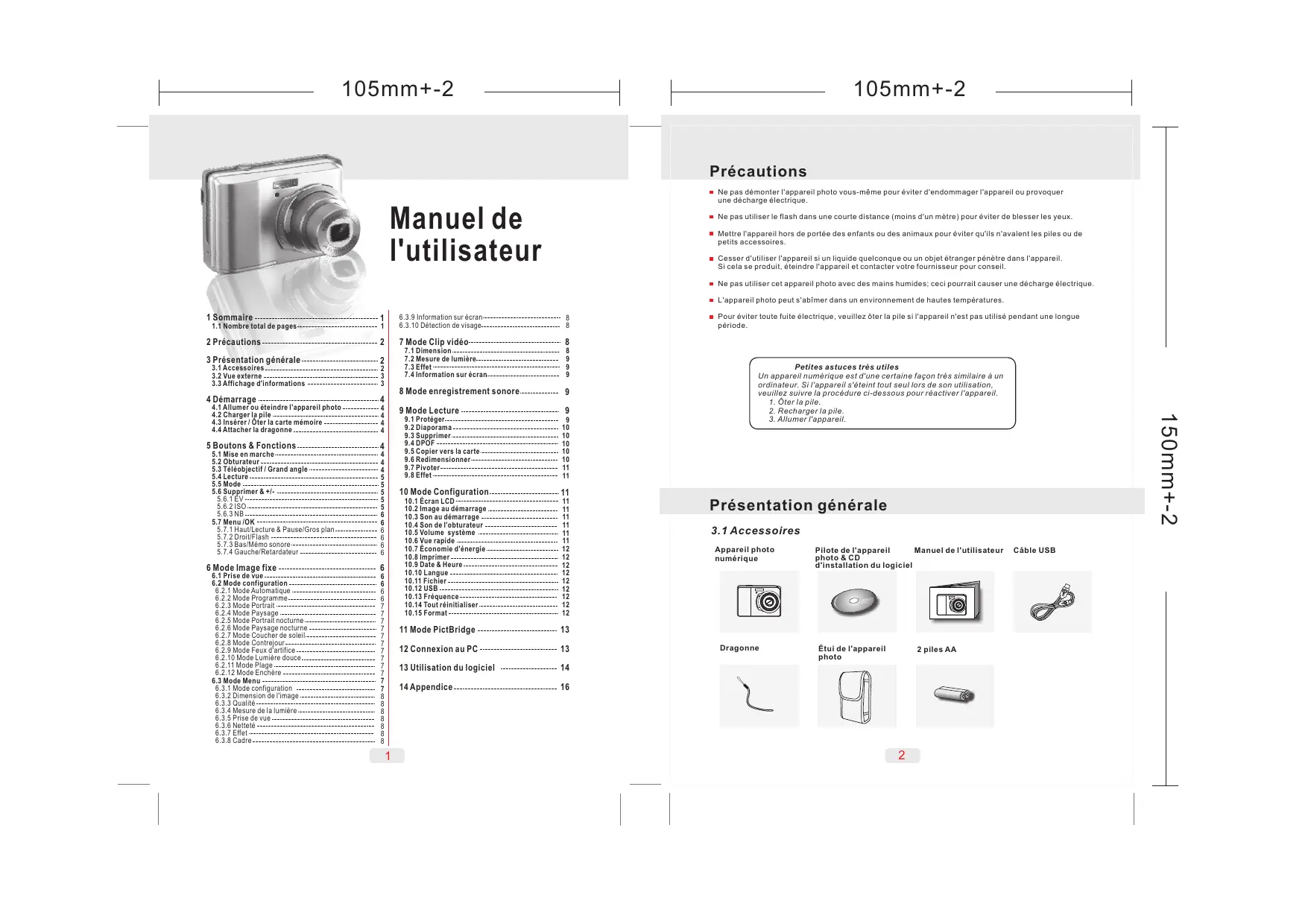
1 Sommaire
1.1 Nombre total de pages
6.3.9 Information sur écran 6.3.10 Détection de visage
7 Mode clip video
7.1 Dimensions 7.2 Mesure de lumière 7.3 Effet 7.4 Information sur écran
9 Mode lecture
9.1 Protégé 9.2 Diaporama 9.3 Supprim 9.4 DPOF 9.5 Copier vers la carte 9.6 Redim 9.7 Pivot 9.8 Effet
10 Mode configuration 11
10.1 Ecran LCD 10.2 Image au démarrage 11 10.3 Son au démarrage 10.4 Son de I'obturateu 10.5 Volume système 10.6 Yue rapide 10.7 Economie d'énergie 10.8Imprime 10.9Date&Hours 10.5 Date & Time 10.10am 10.10 Ei 10.11 Fichtler 10.11 NED 10.12 US 10.13 Frequency... 10.14 Tout reinitialiser 10.15 Forma
Précautions
- Ne pas démonter l'appareil photo vous-même pour éviter d'endommager l'appareil ou provoquer une décharge électrique. Ne pas utiliser le flash dans une courte distance (moins d'un mètre) pour éviter de blesser les yeux.
- Mettre l'appareil hors de portée des enfants ou des animaux pour éviter qu'ils n'aient les pires ou de petits accessories. Cesser d'utiliser l'appareil si un liquide quelconque ou un objet étranger pénètre dans l'appareil. Si cela se produit, éteindre l'appareil et contacter votre fournisseur pour conseil. Ne pas utiliser cet appareil photo avec des mains humides; ceci pourrait causer une décharge électrique. L'appareil photo peut s'abimer dans un environnement de hautes températures. Pour éviter toute décharge électrique, veuillez ôter la pile si l'appareil n'est pas utilisé pendant une longue période.
Petites astuces très utiles
Un appareil numérique est d'une certaine façon très similaire à un
ordinateur. Si l'appareil s'éteint tout seul lors de son utilisation.
veuillez suivre la procédure ci-dessous pour réactiver l'appareil.
- Oter la pile
- Recharger
- Allumer l'appareil.

Dragonne

Pilote de l'appareil photo & CD
d'installation du logiciel

Manuel de l'utilisateur Cable USB


Présentation générale
3.2 Vue externe

Arrêt Bouton Grand-angle / Téléobjectif A
3.3 Affichage des informations


- Mode de fonction Automatique P) d'artifice R Lumière douce Plage Enchère Mode Clip video (1) Mode enregistrement sonore
- Retardateur (0) 10 Seconds (2) 2 Seconds Double
- Portée de la mise au point Gros-plan
- Mesure de la lumière Spot Multi
- État de la mémoire Carte mémoire insérée
- Heure & Date
- (2) Exposition+2EV
0.5EV/Étapes
- Valeur ISO
- Balance des blancs Auto Lumière du jour ( ) Ombragé (√) Coucher du soleil
- Estimation du nombre de prises disponibles & durée de la vente
- Fn° & v
- Indicateur de l'état du zoom
- ( ⊙ ) Détection de visage
4.1 Allumer/éteindre de l'appareil photo
Appuyer sur le bouton Mise en marche pour allumer l'appareil photo. Appuyer à nouveau sur le bouton Mise en marche pour éteindre l'appareil photo.
4.2 Installer la pile
- Eteindre l'appareil photo.
- Faire coulisser le couvercle du compartiment de la pile pour l'ouvrir.
- Suivre les indications de polarité et installer la pile.
- Fermer le couvercle du compartiment de la pile.

L'indication de l'état de la pile.
(40): Pile pleine. (√): Pile à moitié vide. (1): Pile déchargée. Remplacer par une pile neuve.
La pile peut se décharger si elle est conservée dans l'appareil pendant une longue période sans être utilisée. La pile peut ne pas fonctionner normalement en dessous
de 0°C ou au-dessus de 40°C.
4.3 Insérer/enlever la carte mémoire
- Eteindre l'appareil photo.
- Ouvrir le couvercle du compartiment de la pile.
- Insérer la carte mémoire dans la fente d'insertion de la carte et presser dessus jusqu'à ce qu'un clic se fasse. La carte et propos depuis a qu'un clone de l'ence intendre. (Presser a nouveau la carte mémoire pour la faire sortir après avoir entendu le clic.)
- Fermer le couvercle du compartiment de la pile.


5.1 Mise en marche
Appuyer sur le bouton Mise en marche pour allumer l'appareil. Appuyer à nouveau sur le bouton Mise en marche pour éteindre l'appareil. Si aucune opération n'est effectuée pendant le temps spécifié, l'appareil s'éteindra automatiquement.
5.2 Obturateur
Appuyer à moitié sur le bouton d'obturateur pour faire la mise au point puis appuyer entièrement sur le bouton d'obturateur pour capturer une image.
5.3 Télé/large
- Appuyer sur le bouton Tête pour faire apparaître la barre d'indication du zoom sur le côté supérieur de l'écran LCD et afficher la position actuelle du zoom. Appuyer sur le bouton Large pour faire revenir la barre d'indication du zoom sur une vue large. L'appareil permet au maximum un zoom optique de 3.0x et numérique de 5.0x.


5.4 Lecture
Sélectionner le mode Lecture en appuyant sur le bouton Lecture/Mode (□). Le mode Lecture affichera des images fixes, des clips vidéo et des clips sonores. Sélectionner une image avec le bouton droit et gauche. Appuyer sans relacher sur le bouton gauche ou droit pour une vue rapide des images.


5.6 Supprimer & +/-
Pour régler la balance des blancs, ISO & EV, vous devez configurer le mode de fonctionnement sous le mode programme () et appuyer sur le bouton Supprimer ().
5.6.1 EV
Dans le mode Prise de vue, appuyer sur Supprimer ( pour ajuster l'exposition. Appuyer sur le bouton Gauche/Droite pour régler la valeur de l'exposition. Vous pouvez ajuster de -2.0EV à +2.0EV par incrément de 0.5EV. Après avoir choisi la valeur préférée, appuyer sur le bouton Menu/OK pour confirmer le réglage. Plus la valeur EV est élevée, plus l'image sera lumineuse.
5.6.2 ISO
Pour ajuster la valeur ISO, vous avez besoin de l'ouverture des programmes et programme et appuyer sur le bouton Suppressor ( ). Appuyer sur le bouton Droite/Gauche pour régler la valeur ISO et sélectionner le bouton Menu/OK pour confirmer.
5.6.3 WB
- Dans le mode Prise de vue, appuyer sur le bouton Supprimer () pour ajuster la caractéristique Balance des blancs. Appuyer sur le bouton Droite/Gauche pour régler la valeur ISO et sélectionner le bouton Menu/OK pour confirmer.

| Auto | Ajusté automatiquèment la balance des blancs |
| Lumiè du jour | Sous un environnement de fortè leumiè |
| Ombragaïd | Sous un environnement de lumiè ombragée |
| Coucher de soleil | Sous un environnement de lumiè de coucher de soleil |
| Fluorescent | Sous un environnement de lumiè fluorescènte |
| Tungstène | Sous un environnement de lumiè tungstène |
| Personalisé | Sous un environnement de lumiè incertàre |


5.7 Menu/ok
- Appuyer sur le bouton OK/Menu pour aller dans la sélection de menu.
- Une fois que le menu s'affiche sur l'écran LCD, utilisez le bouton OK/Menu pour déplacer le curseur du sous-menu et pour confirmer les paramètres.
5.7.1 Haut/lecture & pause/gros plan
Appuyer sur le bouton Haut (D) pour déplacer le curseur du sous-menu vers le haut. - Si le menu ne s'affiche pas sur l'écran LCD, le bouton Haut fonctionne comme fonction gros plan. - Le bouton Haut sert aussi de fonction de Lecture & Pause pour les fichiers sonores et les clips video dans le mode Lecture.
5.7.2 Droit/flash
Appuyer sur le bouton droit ( ) pour déplacer le curseur vers l'onglet droit. Le bouton droit ( ) sert aussi de fonction Flash.
Appuyer sur le bouton mémo sonore ( ) pour déplacer le curseur vers l'onglet du bas. Il y a deux fonctions d'association du son à une image fixe enregistrée.
- Mode Prise de vue
- Mode Lecture


5.7.4 Gauche/retardateur
- Appuyer sur le bouton gauche pour déplacer le curseur vers l'onglet gauche.
Avec le retardateur de 10 sec. ( ) : L'image est prise en 16 secondes une fois que l'obturateur est relâché
Avec le retardateur de 2 sec. (^) : L'image est prise au bout de 2 secondes une fois que l'obturbateur est relâché. Avec le retardateur Double (^*). La première image est mise en œuvre et la seconde image est mise en œuvre. La prise de façon continue juste après la première prise de vue. L'image est prise deux fois une fois que l'obturbateur est relâché.

6.1 Prise de vue
Prendre une image
- Appuyer sur le bouton MISE EN MARCHE
- Appuyer à moins sur l'obturateur pour faire la mise au point.
- Appuyer entente sur l'obturateur pour capturer et Utiliser le zoom Appuyer sur le bouton du zoom (WLI) vers Tou W

Il est recommandé de prendre des photos avec
L'icone Mains Tremblantes ( ^ ) apparait.


6.2.1 Mode automatique
Sous ce mode, les réglages suivants sont automatiquement verrouillés sur réglages usine par défaut et ne peuvent être ajustés.
(a) Mesure de la lumière: Multi
(b) Netteté: Normale
Effet: Normal
(d) Prise de vue (Prise de vue continue): Unique
(e) Flash: (1) Flash automatique (2) Réduction des yeux
rouges (3) Flash éteint sont disponibles.
6.2.2 Mode programme
Après la procédure ci-dessus, appuyer à nouveau sur le bouton Menu/OK pour désirer vos propres configurations de l'ordinateur.
Dans le mode programme, mesure de la lumière, netteté, effet, NB, cadre, prise de vue, flash, exposition & ISO peuvent être ajustés.


6.2.3 Mode portrait
Sous ce mode, les réglages sont verrouillés comme ci-dessous.
(a) Mesure de la lumière : Multi spot (b) Netteté : Normale (c) Prise de vue (Prise de vue continue) : Unique (d) Flash : (1) Flash automatique (2) Réduction des yeux rouges (3) Flash éteint sont disponibles.
6.2.5 Mode portrait nocturne
Sous ce mode, les réglages suivants sont verrouillés comme ci-dessous. (a) Mesure de la lumière: Multi (b) Netteté: Normale (c) Effet: Normal (d) Prise de vue (Prise de vue continue): Unique (e) Flash: (1) Lent
(2) Flash éteint
6.2.7 Mode coucher du soleil
Sous ce mode, les réglages suivants sont verrouillés comme ci-dessous.
(a) Mesure de la lumière : Multi (b) Netteté : Normale (c) Effet : Normal (d) Balance des blancs : Lumière du jour (e) Prise de vue (Prise de vue continue) : Unique (f) Flash : éteint
6.2.9 Mode feux d'artifice
Sous ce mode, les réglages suivants sont verrouillés comme ci-dessous.
(a) Mesure de la lumière: Multi (b) Netteté: Normale (c) Effet: Normal (d) Balance des blancs: Lumière du jour (e) Prise de vue (Prise de vue continue): Multiple (f) Flash: éteint
6.2.11 Mode plage
Sous ce mode, les réglages suivants sont verrouillés comme ci-dessous.
(a) Mesure de la lumière : Multi (b) Netteté : Normale (c) Effet : Normal (d) Prise de vue (Prise de vue continue) : Unique
6.3.1 Mode configuration
Cette caractéristique vous permet de désigner la scène de l'image à partir des options suivantes.
( Auto Programme ( )Portrait Paysage ( )Portrait nocturne Paysage nocturne Coucher de soleil
(9) Contrejour Feux d'artifice (1) Lumière douce Place (2) Enchère (2) Enlarged
6.2.4 Mode paysage
Sous ce mode les réglages sont verrouillés comme ci-dessous (a) Mesure de la lumière: Multi (b) Netteté: Normale (c) Effet: Normale (d) Prise de vue (Prise de vue continue): Unique (e) Flash: (1) Auto Flash (2) Réduction des yeux rouges (3) Flash éteint sont disponibles
6.2.6 Mode paysage nocturne
Sous ce mode, les réglages sont verrouillés comme ci-dessous.
(a) Mesure de la lumière: Multi (b) Netteté: Normale (c) Effet: Normale (d) Balance des blancs: Auto (e) Cadre photo: Éteint (f) Prise de vue (Prise de vue continue): Multi (g) Flash: (1) Lent (2) Flash éteint
6.2.8 Mode contrejour
Sous ce mode les réglages sont verrouillés comme ci-dessous. (a) Mesure de la lumière: Multi (b) Netteté: Normale (c) Effet: Normale (d) Prise de vue (Prise de vue continue): Multi (e) Flash; Fill-in au flash
6.2.10 Mode lumière douce
Sous ce mode, les réglages sont verrouillés.
comme ci-dessous
(a) Mesure de la lumière: Multi (b) Netteté: Normale (c) Effet: Normale (d) Balance des blancs: Lumière du jour (e) Prise de vue (Prise de vue continue): Unique (f) Flash: Éteint
6.2.12 Mode enchère
Sous ce mode les réglages sont verrouillés comme ci-dessous. (a) Mesure de la lumière: Multi (b) Netteté: Normale (c) Effet: Normale (d) Prise de vue (Prise de vue continue): Unique (e) Flash: Éteint


l'image à partir des options suivantes.
6.3.2 Dimensions de l'image (par défaut: 8M)
Cette caractéristique vous permet de désir la
résolution de l'image
(8M) 3264 x 2448 (5M) 2560 x 1944 (3M)2048x1536 (1M) 1280 x 960
6.3.4 Mesure de la lumière (par défaut: multi)
Avec ce réglage vous pouvez obtenir de conditions d'exposition et préparer
des photos avec la meilleure luminosité. Mesure multiple de la lumière: L'exposition sera évaluée en fonction de la moyenne des sources de lumière disponibles dans la zone de l'image. Elle est appropriée pour une utilisation générale.
Mesure de lumière spot:
Si le sujet se trouve devant ou proche de la source de lumière ou si le contraste est trop faible, vous pouvez utiliser cette fonction pour rendre le sujet plus lumineux.
6.3.6 Nettété (Par défaut: Normal) Cet effet peut rénèrés bords de l'image capturée plus douce, ce qui est ajusté pour les retouches de l'image sur PC.
NORMALE Cet effet peut faire apaparaitre normaux les bords de l'image capturée, ce qui est adapté pour une impression. VIVE Cet effet peut donc les bords de l'image Capturee plus nets mais sera apparaitre plus de bruits sur l'image.
6.3.8 Cadre (par défaut: éteint)
Vous pouvez appliquer un cadre photo sur l'image que vous avez capture.
6.3.3 Qualité (par défaut: FINE)
Cette caractéristique vous permet de désirer les scènes pour l'image & la vidéo des options suivantes.
6.3.5 Prise de vue (continue)
1. UNIQUE(|1): Pas de prise de vue continue 2. CONTINUÉ( ): Vous pouvez utiliser la fonction prévue en appuyant sans relâcher sur l'obturateur pour la démarrer et en relâchant le bouton pour l'arrêter.
Remarque:
La fonction prise de vue continue ne sera pas
annulée jusqu'à ce que "UNIQUE" ait été
6.3.7 Effet (par défaut: normal)
Normal Aucun effet spécial n'est ajouté à l'image. N&B L'image apparait en noir et blanc. SEPIA L'image apparait marron jaune. NEGATIF L'image apparait comme un film négatif.
6.3.9 Information sur écran (par défaut: détail)
Il y a 5 options pour les informations sur écran 1. OFF: Aucune information sur ecran n'est affichee. 2. ÉLEMENTAIRE: Seules les informations élementaires sont affichées. 3. DETAILLEE: Les informations détaillées sont affichées. 4. GRILLE 3X3: Les lignes de quadrillage de 9 grilles apparaissent sur I'ecran LCD pour vous aider a composer l'image 5. GRILLE 6X4: Les lignes de quadrillage de 24 grilles apparaissent sur I'ecran LCD pour vous aider a composer l'image Remarque Choisir "OFF" pour annuler les lignes de quadrillage si vous ne voulez pas les utiliser pour l'image suivante.
6.3.10 Détection de visage (par défaut: allumé)
Ce que vous devez avoir avant d'utiliser la détection de visage. La détection de visage vous permet de faire la mise au point sur les visages humains. Elle est efficace quand l'appareil photo est tenu horizontalement ou verticalement. La détection de visage peut seulement être utilisée pour une image fixe. La détection de visage est efficace sous une distance de moins de 2,5m Suits non appropriés pour la détection de visage: 1. Le visage est obscurci par des lunettes, un chapeau ou les cheveux. 2. Une personne tournée sur le côté ou dont la tête est penchée sur le côté. 3. Le sujet est trop éloigné pour permettre la reconnaissance du visage.
7.1 Dimensions
Les options de dimensions de la vidéo sont les suivantes
1.720 720x480
2640 640x480
3320 320x240
7.2 Mesure de la lumière
Avec le réglage mesure de la lumière vous pouvez obtenir des conditions supérieures d'exposition et prendre une photo avec une luminosité.
Mesure de lumière multiple:
L'exposition sera valuable en fonction de la moyenne des sources de lumière disponibles dans la zone de l'image. Elle est appropriée pour une utilisation générale.
Mesure de lumière spot:
Si le sujet se trouve devant ou proche de la source de lumière ou si le contraste est trop faible, vous pouvez utiliser cette fonction pour rendre le sujet plus lumineux.
7.4 Information sur écran
Il y a 3 options pour les informations sur écran
- OFF: Aucune information sur écran n'est affichée.
2. ÉLÉMENTAIRE: Seules les informations
Élémentaires sont affichées
3. DETAILLEE: Des informations détaillées sont
affichées.
Mode d'enregistrement sonore
- Appuyer sur le bouton Mode et choisir Mode Enregistrement sonore ()
- Appuyer sur le bouton de l'obturateur pour démarrer l'enregistrement et appuyer à nouveau sur le bouton de l'obturateur pour arrêter l'enregistrement.
- Appuyer sur le bouton Lecture/Pause (C71) pendant l'enregistrement pour interrompre l'enregistrement et appuyer à nouveau sur même bouton pour réactiver l'enregistrement.
7.3 Effet
| Normal | 103 | Aucun effet spécial n'est ajouté à l'image. |
| N & B | L'image apparait en noir et blanc. | |
| SEPIA | L'image apparait marron jaune. | |
| NEGATIF | L'image apparait comme un film négalif. |

9.1 Protégé


Configurer l'image(s) sélectionnée avec une protection
1. Appuyer sur le bouton OK/Menu et désir "PROTEGER". 2. Choisir et appuyer sur le bouton OK/Menu. 3. Choisir une image et appuyer sur le bouton T (Q). 4. (O-m) s'affichera sur l'écran TFT LCD une fois la protection réglée. 5. Appuyer sur le bouton OK/Menu pour confirmer la demande de protection de l'image(s) sélectionnée. 6. Pour annuler la protection, appuyer sur le bouton T (Q) ou le bouton W (■ Configurer toutes les images avec une protection 1. Appuyer sur le bouton OK/Menu et désir "PROTEGER". 2. Choisir "TOUT" et appuyer sur le bouton OK/Menu pour confirmer la demande. 3. Pour annuler la protection, appuyer sur le bouton T (Q) et le bouton W (
9.2 Diaporama
AFFICHAGE : Cette option démarre le diaporama une fois que les réglages pour INTERVALLE et EFFET ont été affectés.
Sous cette option vous pouvez choisir de visualiser le diaporama une seule fois ou de façon répétitive.
INTERVALLE: Cette option permet de choisir la durée d'intervalle entre chaque image fixe.
EFFET: Cette option permet de choisir l'effet du diaporama.
Remarque: Après avoir terminé la configuration de
INTERVALLE et EFFET, aller dans AFFICHAGE et sélectionner LECTURE/REPETER pour démarrer le diaporama.
9.3 Supprimer
Supprimer l'image unique 1. Sélectionner l'image que vous voulez supprimer et appuyer sur le bouton Supprimer ( ). 2. Sélectionner "SUPPRIMER" pour continuer ou sélectionner "ANNULER" pour annuler les demandes. Supprimer toutes les image(s) 1. Choisir "TOUT" et appuyer sur le bouton OK/Menu 2. Choisir "SUPPRIMER" pour confirmer la commande de suppression ou CHOISIR "ANNULER" pour annuler la 3. Appuyer à nouveau sur le bouton OK/Menu pour continuer


9.4 DPOF
Cette fonction peut être utilisée uniquement lorsqu'une carte mémoire est insérée. Cette option vous permet de saisir la quantité d'impressions (MAX. 30 pc) sur votre carte mémoire. [UNE IMAGE] spécifie le nombre de copies pour une image sélectionnée.
[TOUTES LES IMAGES] spécifie le nombre de copies pour toutes les images sauf pour
les clips vidéo et les fichiers
d'enregistrement sonore
Remarque: Vous ne pouvez voir la fonction "IMPRIMER"
sur l'écran LCD que lorsque une carte mémoire est insérée.

9.5 Copier vers la carte
Cette fonction vous permet de copier les images stockées sur la mémoire interne vers la carte mémoire.

9.6 Redimensionner
Cette fonction vous permet de redimensionner une image fixe.
- Choisir l'image que vous souhaitez redimensionner.
2. Appuyer sur le bouton OK/Menu et besoin
REDIMMENSIONNER
- Choisir la dimension de l'image que vous préférez.
- Vous pouvez désirer votre propre image en tant qu'image
de démarrage en sélectionnant "UTILISATEUR IMAGE 1"
& "UTILISATEURIMAGE2".
Remarque: Pour régler "UTILISATEUR IMAGE 1" &
"UTILISATEUR IMAGE 2" comme image de démarrage
consulter "Image au démarrage" sous le mode configuration

9.7 Pivoter
Avec ce réglage vous pouverez pivoter l'image vers la DROITE à 90°, vers la GAUCHE à 90°, à 180°, HORIZONTALTLEMENT et VERTICALTLEMENT.
1. Choisir l'Image que vous souhaitez pivoter. 2. Appuyer sur les boutons OK/Menu et choisir "PIVOTER". 3. Choisir la rotation que vous préférez et appuyer sur le bouton OK/Menu. 4. L'Image après pivotement sera enregistrée comme une nouvelle image.

9.8 Effet
Cette fonction vous permet de configurer une image avec des effets spéciaux. 1. Choisir l'image que vous souhaitez régler avec des effets spéciaux. 2. Appuyer sur le bouton OK/Menu et choisir "EFFET". 3. Choisir l'effet spécial préféré et appuyer sur le bouton OK/Menu. 4. L'image avec les effets spéciaux sera enregistrée comme une nouvelle image.

Mode de configuration


- LCD
- SON O
- VOLUME
- VUER
- ECONOM ENERG
- IMPRIME
- DATE & HEURE 0 10. LANGUE
- FICHER
- USB E SYS 13. FREQUENCY
- TOUT MIE REINITIALISER
- FORMATER


Mode pictbridge
Connecter l'appareil photo à une imprimante compatible PictBridge. 1. Allumez l'appareil photo et l'imprimante. 2. Appuyez sur le bouton MENU et allez dans le mode CONFIGURATION. 3. Allez dans USB et sélectionnez IMPRIMANTE pour la connexion avec l'imprimante. 4. Utilisez le câble USB fourni qui pour connecter l'appareil photo à l'imprimante compatible PictBridge comme illustré ci-dessus.
Sélectionner les images à imprimer
- Sélectionner [UNE IMAGE] ou ITOUTES LES IMAGES
- Sélectionner le nombre d'impressions, 30 impressions au maximum

[UNE IMAGE]: Seulement l'image actuellement affichée. [TOUTES LES IMAGES]: Appliquée à toutes les images.
Réglage AUTO
[GUI] : Toutes les valeurs dans [CONFIGURATION]
PERSONNALISEE] sont
automatiquement
modifiées
[NON]: Les valeurs de
CONFIGURATION
PERSONALSEE
dont conserve des

Mode pictbridge
CONFIGURATION PERSONNALISÉE

| Dimension | Configure la dimension du papier à imprimer |
| Arrangement | Configure le nombre d/images à imprimer sur une feuille de papier |
| Type | Configure le type de papier à imprimer |
| Qualité | Configure la qualité de l'image à imprimer |
| Date | Configure l'impression de la date |
| Nom du fjichier | Configure l'impression du nom du fjichier |
IMPRESSION

[STANDARD]: Imprime les images stockées dans la carte mémoire en nombre déterminé. Chaque image sera imprimée sur une feuille de papier.
[INDEX]: Imprime les images sous forme de vignettes sur la même feuille de papier. Appuyer sur le bouton OK/Menu pour arrêter l'impression
IMPRESSION DPOF

Vous permet d'imprimer directement les fichiers avec les informations sur écran. Dépend du Fabricant et du modèle de l'imprimante.
Si l'imprimante n'est pas compatible avec le DPOF, le menu s'affiche mais la fonction n'est pas disponible.
REINITIALISER

[OUI]: Retour aux paramètres par défaut
[NON]: Ne pas réinitialiser.
Tous les paramètres par défaut de l'imprimante sont configurés par le fabricant de l'imprimante.
Connexion au PC
Connexion Ordinateur PC / Portable
Quand le cable USB est connecté à l'ordinateur et que l'appareil photo est allumé, l'appareil photo entre automatiquement en mode PC à partir du mode de fonctionnement en cours et éteint l'écran LD.
Dans ce mode, vous pouvez télécharger les images sur votre ordinateur.
Présentation
Gère pour vous les médias et vous procure beaucoup de plaisir et de façon exceptionnelle pour créer et partager vos projets de photos et de vidéos. Créez vos propres films ou diaporamas de photos avec de la musique retouchée, améliorée et ajoutez des éléments associés et attribués à vidéos aussi efficacement aux fichiers avec de simples attachements d'email ou sur des sites Web connus d'impression de photos et de partage de vidéos en ligne!

Naviguer à travers vos fichiers de photos
- Ouvrir ArcSoft MediaLibrary puis cliquer sur "Images".
- Sélectionner la photo que vous pouvez visualiser.

Naviguer à travers vos fichiers vidéo
- Ouvrir ArcSoft MediaLibrary puis cliquer sur "VIDEOS".
- Sélectionner la vidéo que vous souhaitez visualiser.

Conversion de photo:
- Sélectionnez la photo que vous souhaitez convertir.
- Cliquez sur «Batch», puis sur «Convertir le batch».

- Sélectionner la photo que vous souhaitez convertir.
- Cliquer sur "Convertir pour convertir la photo (Sélectionner. JPG comme format de fichier sinon le fichier ne sera pas correctement lui).

Conversion de vidéo
- Sélectionner la vidéo que vous souhaitez convertir.
- Cliquez sur "Faire un film", puis choisissez "Convertir le batch".

- Sélectionner "Enregistrer sous" pour convertir.

(6) Paramètres par défaut du format du fichier
- Lier sur "OK" pour terminer la conversion. (Les paramètres par défaut du format du fichier sont écartés, et les autres ne doivent liées. Les configurations de Avanzes à la vente ne pourrait pas être lue correctement.)

Utilisation du logiciel
Lien facile avec YouTube par ArcSoft
- Navigation & charge dans YouTube avec ArcSoft Mediamorphosis
- Facile de jouer les directeurs de film
- Identification & chargement avec loc
- Récognition de chargement à l'expérience regardant la société
- Régles compliquées non nécessaires pour divers utilisateurs Suivre les 8 étapes comme ci-dessous pour l'identification et le chargement.

(1) Choisir "Configuration du compte YouTube"

(2) Choisir "Étape 1" pour identification du compte YouTube

(3) Choisir "Compte YouTube" ou "Compte Google" pour l'identification

Choisir "Étape 2" pour obtenir l'autorisation

(5) Cliquer sur "Autoriser" pour ouvrir l'autorisation

L'utilisateur voit "Nom de l'utilisateur" après la session d'identification

1. Choisir le fichier que vous souhaiterez charger 2. Cliquer sur "Charger sur YouTube".

Regardez votre vidéo dans YouTube après le changement

Appendice
| Capteur | Type | Capteur CMOS 1/2.5" 8M | |
| Pixels effectifs | Env. 7.99 MEGA Pixels (3,264 x 2,448) | ||
| Objectif | Type | Zoom optique 3x (35mm equivalent Film:36-108mm) | |
| Ouverture | F2.8-4.8 | ||
| Zoom numérique | Mode image fixe: 1.1X - 5.0X Mode lecture: 1.1X - 8X (dépend de la dimension de l'image) | ||
| Affichage LCD | Écran couleur LCD 2.4" | ||
| Mise au point | Type | Mise au point automatique, détection de visage AF | |
| Portée | Normal: 40cm ~ infini Gros plan: 20cm - 40cm (Grand-angle) | ||
| Obturator | Type | Obturator mécanique et Electronique | |
| Vitesse | Normal: 1/2 sec. -1/2000 sec., Détecteur nocturne: 4 sec. -1/2000 sec. | ||
| Exposition | Contrôle | AE programme | |
| Equivalent ISO | Auto, 100, 200, 400, 800. | ||
| Flash | Modes | Auto, Auto & Réduction des yeux rouges, Sync lente, Fill-in au flash, Flash éteint | |
| Effet | Normal, N&B, Sépia, Négatif | ||
| Balance des blancs | Auto, Lumière du jour, Ombragé, Fluorescent, Tungstène, Coucher de soleil, Personnelé | ||
| Enregistrement sonore | Enregistrement sonore (dépend de la capacité) Mémo vocal dans image fixe (max. 10 sec.) | ||
| Impression de la date | Date, Date & Heure, Off (utilisateur au besoin) | ||
| Prisé de vue | Image fixe | Mode | Prise de vue image unique / continue |
| Dimensions de l'image | [8M]: 3264x2448 [3M]:2048x1536, [5M]:2592x1944, [1M]:1280x960 | ||
| Qualité de l'image | Super fine, Fine, Normale | ||
| Retardateur | 10 sec., 2sec., Double avec voyant LED | ||
| Réduction des yeux rouges | loui | ||
| Détection de visage | Dédicte automatiquement les visages et optimise la mise au point, AWB et l'exposition. | ||
| Mode scénique | Auto, Programme, Portrait, Paysage, Portrait nocturne, Paysage nocturne, Coucher de soleil, Contejour, Feux d'artifice, Lumière douce, Plage, Enchère | ||
| Clip video | Dimensions du film | T20x480(D1), 640x480(VGA), 320x240(QVGA) | |
| Images par seconde | 30fps | ||
| Cadre photo | 9 options de cadres | ||
| Média | Mémoire interne: 32Mo mémoire flash Mémoire externe: compatible avec carte SD (jusqu'à 4Go, compatible SDHC | ||
| Fichier Format | Image fixe | JPEG (DCF), EXIF 2.2, DPOF 1.1, PictBridge 1.0 | |
| Clip video | AVI (format Motion JPEG) | ||
| Audio | Audio pour enregistrement et mémo sonore : WAV | ||
| Interface | Connecteur de sortie numérique: USB 2.0 (Haute vitesse) Autre interface: Entrée MIC | ||
| Alimentation | 2 piles alcalines AA, pile Ni-MH | ||
| Dimensions (lxHxL) | 87.4x61.4x29.85mm (partie la plus épaisse) | ||
| Poids | Approximativement. 120g (sans les piles et la carte) | ||
| Logiciel | Pilote de l'apparéel photo | Pilote de stockage de masse pour Windows 2000/ME/XP, Vista | |
| Application | Arcsoft Medialpression | ||
*Les spécifications et le design du produit sont susceptibles d'être modifiés sans avertissement préalable à des fins d'amélioration.