SOLARIS DIGITAL 715 - Appareil photo numérique FERRANIA - Notice d'utilisation et mode d'emploi gratuit
Retrouvez gratuitement la notice de l'appareil SOLARIS DIGITAL 715 FERRANIA au format PDF.

| Type d'appareil | Téléviseur |
| Technologie d'affichage | Non précisé |
| Taille de l'écran | Non précisé |
| Résolution | Non précisé |
| Formats supportés | Non précisé |
| Entrées vidéo | Non précisé |
| Entrées audio | Non précisé |
| Fonctionnalités numériques | Digital |
| Télécommande | Oui |
| Langues du manuel | Français, Espagnol |
| Consommation électrique | Non précisé |
| Dimensions | Non précisé |
| Poids | Non précisé |
| Garantie | Non précisé |
| Accessoires inclus | Non précisé |
FOIRE AUX QUESTIONS - SOLARIS DIGITAL 715 FERRANIA
Questions des utilisateurs sur SOLARIS DIGITAL 715 FERRANIA
0 question sur cet appareil. Repondez a celles que vous connaissez ou posez la votre.
Poser une nouvelle question sur cet appareil
Téléchargez la notice de votre Appareil photo numérique au format PDF gratuitement ! Retrouvez votre notice SOLARIS DIGITAL 715 - FERRANIA et reprennez votre appareil électronique en main. Sur cette page sont publiés tous les documents nécessaires à l'utilisation de votre appareil SOLARIS DIGITAL 715 de la marque FERRANIA.
MODE D'EMPLOI SOLARIS DIGITAL 715 FERRANIA
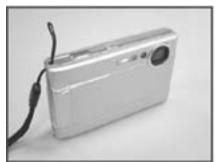
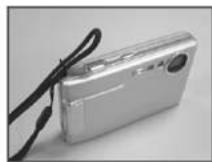
■ Sommaire 2 ■ Mises en garde 3 ■ Présentation générale Accessoires 4 Vue externe 5 Boutons de fonction 5 6 Démarrage Allumer et éteindre l'appareil photo 7 Installer la pile Ôter la pile Recharger la pile avec le chargeur 8 Remarques spéciales 8 Insérer ou ôter une carte mémoire 9 • Attacher la dragonne 9 Éléments pour photographier 10
Sous le Mode Prise de vues 11
Programmer le mode Prise de vue 11
AUTOMATIQUE 11
Mode de programmation 12
Mode Nuit 12
Mode Portrait 12
Mode Coucher de soleil 13
Mode Contre-jour 13
Mode Feux d'artifice 13
Autres configurations 14
Zoomer et dézoomer 14
Mode Gros plan 14
ModeFlash 15
Retardateur 16
Mémo sonore 17
Taille de l'image 17
Qualité de l'image 18
Mesure d'exposition 18
Prise de vue en continu 19
Netteté 19
Effet 20
Cadre photo 20
Informations de l'OSD 21
Valeur de l'exposition 21
Valeur ISO 22
Balance des blancs 22
RGB 23
ISH (Image Stabilizer Helper) 23
Sous le Mode Lecture (24)
Lecture d'image, de fichiers vidéo et audio 24 > Affichage des miniatures (Petites images) 25 Explorer une partie d'une image 25 Recadrer une image 26
Informations de l'image affichée 26 Ajouter une protection à une image 27 Diaporama 27 Supprimer l'image 28 Standard-DPOF 29 Copier vers la carte 29 Redimensionner une image 30
Configurer une image comme une option des images de démarrage 30 Faire pivoter une image 31 Ajouter un effet spécial à une image 31
Sommaire
Sous le Mode Vidéo ( 32 Taille de la vidéo 32 Effet spécial 32 33 Informations de l'OSD 33
Réglage de la CONFIGURATION (if) 34 Prétention générale 34 Luminosité de LCD 34 Configuration de l'image de démarrage 34 35 35 35 Configuration du temps de vue rapide 36 Configuration de l'économie d'énergie 36 Configuration de l'impression de la date & de l'heure 36 Configuration du type de date & heure 37 Configuration de la langue d'utilisation 37 Configuration du fichier 37
Sous le Mode Enregistrement Sonore (2) 38
Sous le Mode Lecture de musique numérique (J) 39
Mode PMP 40 Comment utiliser le mode PMP 41 Ce que vous pouvez faire avec ArsSoftMedia Converter 42 Prétention d'autres fonctions importantes 43
Connexion à l'imprimante (PictBridge) 45 Connecter l'appareil à une imprimante compatible avec PictBridge 45 Sélectionner les images à imprimer 46 CONFIGURATION AUTOMATIQUE 47 47 IMPRESSION PAR DPOF 48 Images à imprimer 48 Réinitialisation 49
Connexion à la TV 50 Prétention générale 50
Connexion au PC 51 Comment connecter à un ordinateur 51 Connexion à un ordinateur PC/portable 51 Installer le pilote de l'appareil photo 52 Sous Microsoft Windows 98SE 52 Sous Microsoft Windows 2000 53 Sous Microsoft Windows ME/XP 54 Sous Mac 9.X ou version supérieure 54 - Installer Ulead Photo Explorer 55 Sous le système d'exploitation Windows (Windows 98SE/2000/XP) 55 Sous le système d'exploitation Macintosh (Mac 9.X ou supérieur) 57 Télécharger l'image(s) 60 Sous le système d'exploitation Windows (Windows 98SE/2000/ME/XP) 60 Sous le système d'exploitation Macintosh (Mac 9.X ou supérieur) 61
Appendice 62 Tableau des messages d'erreur 62 Spécifications - 63 A propos d'ArcSoft, Inc 65 Ce que vous pouvez faire avec "ArcSoft Video Impression" 66 A propos de Ulead Photo Explorer 67 Ce que vous pouvez faire avec Ulead Photo Explorer 8.5 SE Basic 68
Mises en garde
- Ne pas essayer de démonter l'appareil vous-même, ce qui risquerait d'abîmer l'appareil ou de provoquer une décharge électrique.
- Ne pas utiliser le flash à une distance rapprochée (moins d'un mètre) ; cela pourrait vous blesser les yeux.
- Conserver l'appareil photo hors de portée des enfants ou des animaux, ceux-ci peuvent avaler les piles ou les petits accessoires. Cesser d'utiliser l'appareil si un liquide quelconque ou un corps étranger pénètre dans l'appareil photo. Si cela se produit, éteindre l'appareil photo et contacter votre revendeur pour de l'assistance.
- Ne pas utiliser cet appareil photo avec des mains humides pour éviter une décharge électrique. L'appareil photo risque de s'abimer dans un environnement très chaud.
- Afin d'éviter des fuites électriques, veuillez ôter la pile si l'appareil n'est pas utilisé durant une longue période.
- Il est normal que la température de l'appareil augmente après une longue période d'utilisation.
- Ne pas presser trop fort sur la partie de la lentille afin d'éviter un mauvais fonctionnement de celle-ci.
Petites astuces très utiles
Un appareil photo est d'une certaine façon très similaire à un ordinateur. Si l'appareil photo s'éteint lors de son utilisation, veuillez suivre les procédures ci-dessous pour réactiver l'appareil.
- Oter la pile.
- Remettre la pile en place.
- Allumer l'appareil.
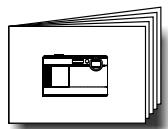
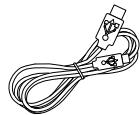
Accessoires

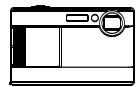
Appareil photo
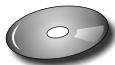
Pilote de l'appareil photo & CD du logiciel
Pile au Li-ion & Chargeur
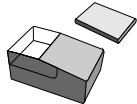
Manuel de l'utilisateur / Guide de démarrage rapide
Cable USB/Video
Ecouteurs
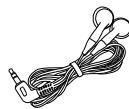
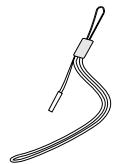
Dragonne
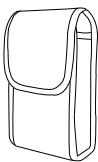
Etui de l'appareil
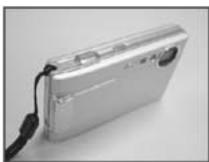
Vue externe
Crochet de la boudulière Bouton d'alimentation
HAUT
COTÉ
AVANT
BAS
Boutons de fonction
ARRIÈRE
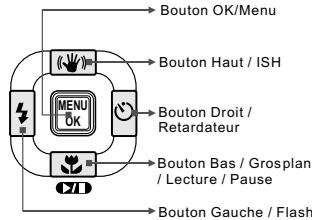
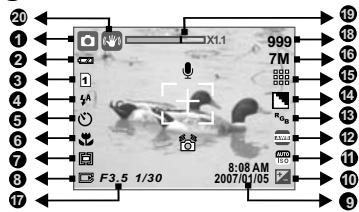
1. Mode de fonctionnement
( ) Pile pleine (4) Pile à moitié vide. ( ) Pile décharge
3. Mode prise de vue
4. Flash au Flash automatique avec (3) réduction des yeux rouges Fill-in au flash (5s) Synchronisation Jaune Flash et éteint
5. Retardataire
10 Seconds (25) 2 Seconds Double
7. Mesure d'exposition
Spot Multiple
- État de la mémoire
Mémoire Flash interne ( ) Carte mémoire insérée
9. Heure & date
- (2) Exposition +2EV 0,5EV/Étapes
17. Fn° & vitesse d'obturation
- Estimation de prises disponibles & durée de vidéo
- Indicateur de l'état du zoom
- (Stabilisation de l'image Aide (ISH))
Allumer et éteindre l'appareil photo
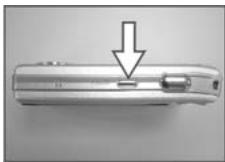

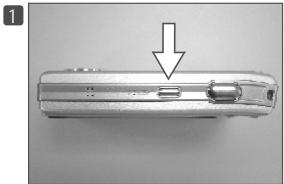
Appuyer sur le bouton "ALIMENTATION" pour allumer l'appareil photo. Repeter l'étape ci-dessus pour eteindre l'appareil photo.
Installer la pile
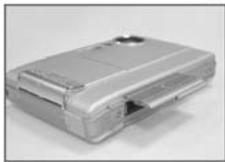
- Éteindre l'appareil photo.
2. Faire glisser le couvercle du compartiment
de la pile pour l'ouverture
- Respecter les polarités en installant la pile.
Fermer le compartiment de la pile
Les symboles ci-dessous sur l'écran TFT LCD
indiquent l'état de la pile
(12): Pile pleine. (4): Pile à moitié vide. Préparer une nouvelle pile. (): Pile déchargée. Remplacer par une nouvelle pile.
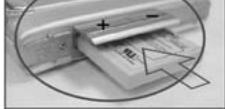
La pile peut se décharger si elle est conservée dans
l'appareil pendant une longue période d'inactivité.
Veuillez ôter la pile lorsque l'appareil n'est pas utilisé
La pile peut ne pas fonctionner normalement en
dessous de 0°C ou par plus de 40°C. Il est normal.
que la température de l'appareil augmente après
que la température de l'appareil augmente après une longue période d'utilisation
Oter la pile
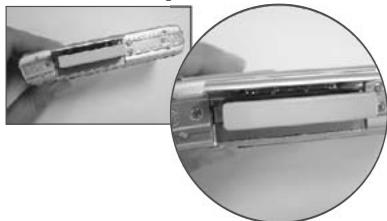
(1) Éteindre l'appareil photo (2) Ouvrir le contrôle de la pile (3) Oter la pile (4) Former le couvercle de la pile
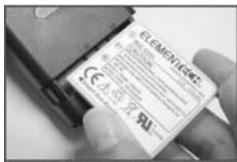
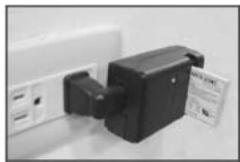
Recharger la pile avec le chargeur
La pile n'est pas chargée au moment de l'expédition de l'appareil photo. Recharger la pile avant de l'utiliser.
Procédure de chargement
(a) Insérer la pile sans la fente de la pile en respectant les polarités. (b) Connecter le chargeur à la prise électrique. (c) La diode d'indication devient rouge pendant la recharge. (d) Le chargement est terminé lorsqu'la diode d'indication devient verte. (e) Ôter la pile une fois le chargement terminé.

Nous vous recommandons de charger une nouvelle pile pendant plus de 4 heures. Il est normal que la température de la pile et du boîtier de l'appareil photo augmente après une certaine période d'utilisation.
Remarques spéciales
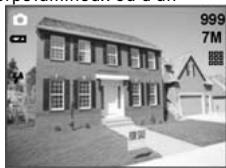
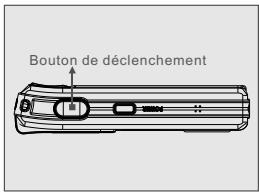
Un message "Lumière faible!" apparaissant sur l'écran TFT LCD vous avertit d'utiliser le mode Flash et de sélectionner le flash automatique ou le fill-in au flash pour obtenir plus de sources de lumière, ceci afin de composer une image de qualité supérieure. Dans les cas indiqués ci-dessous, veuillez relâcher le bouton de déclenchement puis réessayer de recomposer la prise et de faire à nouveau la mise au point car la fonction mise au point automatique risque d'être difficile à utiliser. - Le sujet est éloigné du photographe ou dans l'obscurité. - Le sujet est vu à travers une vitre ou une fenêtre. - Un sujet se déplace ou passe rapidement. - Il y a des reflets comme ceux d'un miroir, d'un corps lumineux ou d'un objet brillant sur le sujet. + Ne pas toucher la lentille lors de son utilisation.
Insérer ou ôter une carte mémoire
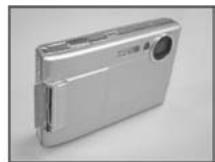
- Éteindre l'appareil.
- Ouvrir le couvercle de la carte.
- Insérer la carte mémoire dans la fente du carte et appuyer dessus jusqu'à ce que vous entendiez un déclic. (Veillez appuyer à nouveau sur la carte mémoire pour la sortir après avoir entendu le déclic.)
- Fermer le couvercle de la carte mémoire
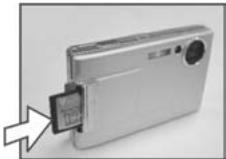

Formater une carte mémoire neuve est fortement recommandée avant sa première utilisation. L’image(s) peut être stockée soit dans une carte mémoire flash intégrée soit dans une carte mémoire. Lorsque la carte mémoire est insérée, les images sont stockées dans la carte mémoire et non dans la carte mémoire flash. D’un autre côté, les images sont stockées dans la mémoire flash intégrée dans le cas où une carte mémoire ne serait pas insérée.
Éléments pour photographier
- Appuyez sur le bouton d'alimentation pour allumer l'appareil photo.
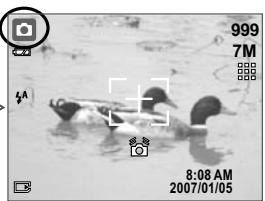
- Vérifier que l'appareil est réglé sur le mode Prise de vue d'images.
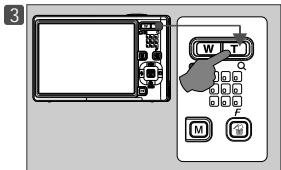
- Utiliser le bouton Téléobjectif/Grand Angle pour zoomer et dézoomer.
- Appuyers sur le bouton Gros plan ( ) si nécessaire (moins de 60cm).
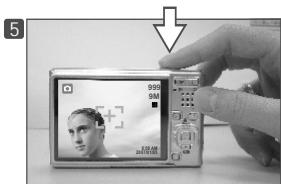
- Appuyer à moitié sur le bouton de déclenchement pour faire la mise au point puis appuyer entièrement sur le bouton de déclenchement pour capturer l'image.

Programmer le mode prise de vue (par défaut: AUTO)
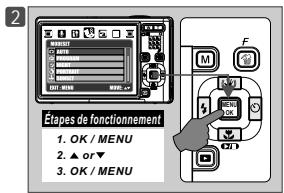
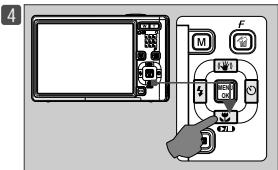
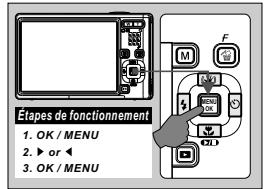
Appuyer sur le bouton OK/Menu pour programmer le mode prise de vue. Il y a 7 options qui sont:

AUTO PROGRAMMATION NUIT PORTRAIT COUCHER DE SOLEIL CONTRE-JOUR FEUXD'ARTIFIC
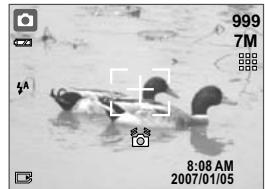

Mode automatique
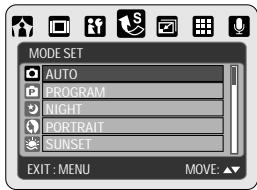

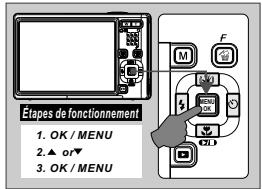
Étapes de fonctionnement
- OK/MENU
- ▲ or ▼
Sous ce mode, les configurations suivantes seront automatiquement verrouillées sur les configurations usine par défaut et pourraient être ajustées.
(a) Mesure: Multiple (b) Netteté: Normale (c) Effet: Normal (d) Balance des blancs: Automatique (e) Prise de vue: Unique (f) Flash: seuls
- Flash automatique & réduction des yeux rouges
- Flash éteint sont disponibles.

Mode programmation
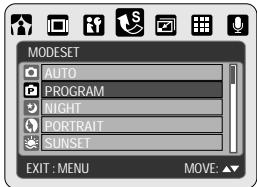

Étapes de fonctionnement
- OK / MENU
2.▲or▼
Sous le mode programmation, la mesure, nette, effets, NB, cadre, flash & ISO peuvent être ajustés.

Mode NUIT
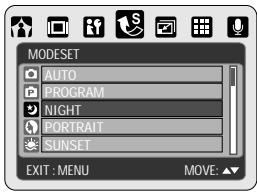

Étapes de fonctionnement
- OK / MENU
- ▲ or
Sous ce mode, les configurations ci-dessous seront verrouillées.
(a) Mesure: Multiple (b) Netteté: Normale (c) Effet: Normal (d) Balance des blancs: Automatique (e) Prise de vue: Unique (g) Flash: seuls
- Synchronisation lente
- Flash éteint sont disponibles.

Mode portraittraits
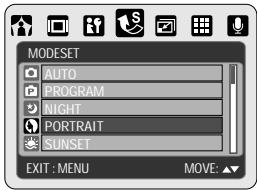

Étapes de fonctionnement
- OK / MENU
- ▲ or ▼
Sous ce modèle configurations
ci-dessous seront verrouillées.
(a) Mesure: Spot (b) Netteté: Normal (c) Effet: Normal (d) Balance des blancs: Automatique (e) Prise de vue: Unique (f) Flash: seuls
- Flash automatique & réduction des yeux rouges
- Flash éteint sont disponibles.

Mode coucher desoleil
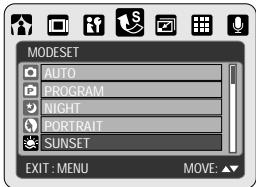

Étapes de fonctionnement
- OK/MENU
2.▲ or
Sous ce modeles configurations
ci-dessous seront verrouillées.
(a) Mesure : Multiple (b) Netteté : Normale (c) Effet : Normal (d) Balance des blancs : Automatique (e) Cadre photo : Éteint (f) Prise de vue : Unique (g) Flash : Flash éteint

Mode contre-jour
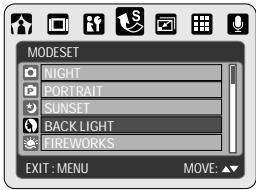

Étapes de fonctionnement
- OK / MENU
2.▲ or
Sous ce modeles configurations
ci-dessous seront verrouillées.
(a) Mesure : Spot (b) Netteté : Normale (c) Effet : Normal (d) Balance des blancs : Automatique (e) Prise de vue : Unique (f) Flash : Fill-in au Flash

Mode FEUX d'artifice
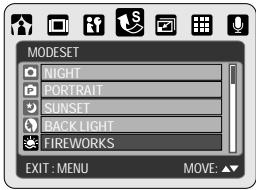

Étapes de fonctionnement
- OK/MENU
2.▲ or
Sous ce modeles configurations
ci-dessous seront verrouillées.
(a) Mesure : Multiple (b) Netteté : Normale (c) Effet : Normal (d) Balance des blancs : Automatique (e) Prise de vue : Unique (f) Flash : Flash éteint
Autres configurations
Zoomer & dézoomer
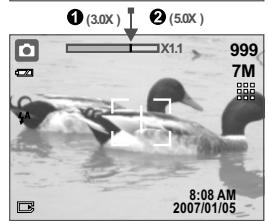
La barre d'indication du zoom, apparaissant en haut sur le côté de l'écran TFT LCD, indique l'état actuel du zoom. Cet appareil possède un zoom optique maximal de 3.0x et numérique de 5.0x.
Mode Grosplan
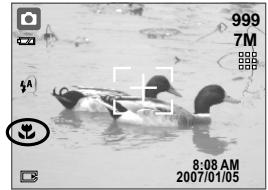
Lorsque le sujet se trouve à moins de 1cm~60cm, veuillez d'abord appuyer sur le bouton Gros plan ( ) et besoin la portée de la mise au point adéquate avant de prendre cliché.
10cm\~60cm
1cm\~10cm
Normal: 60cm~infini

- Les icônes de gros plans s'afficheront sur l'écran TFTLCD lors du réglage de cette fonction.
- Veuillez appuyer sur le bouton gros plan ( ) pour annuler le gros plan si vous ne voulez pas utiliser cette fonction pour l'image suivante.
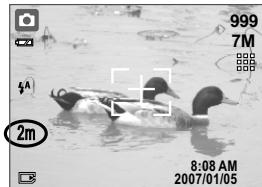
Appuyer longuement sur le bouton gros plan (permet d'entrer sous le mode mise au point manuelle). Appuyer longuement sur le bouton gros plan (permet d'annuler la mise au point manuelle et de retourner sur la mise au point automatique). Il y a 3 portées de mise au point sous ce mode comme suit. Pour désirer la mise au point que vous préférez, veuillez appuyer sur le bouton gros plan.
La mise au point est réglée sur 2M.
(∞)
La mise au point est réglée sur infini.
(0.8m)
La mise au point est réglée sur 0,8m.
Mode flash
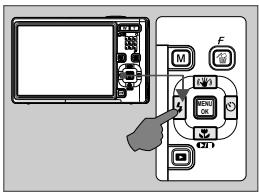
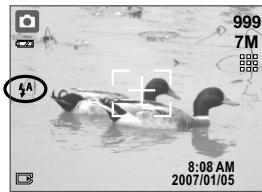
Appuyer sur le bouton de Mode flash (4) permet de sélectionner des options différentes du flash comme suit.
| A | Flash automatique | Le flash se déclenché automatiquement comme requis sous le mode prisde vue. |
| ◎ | Flash automatique avec réduction des yeux rouges | Pour éviter que les yeux des sujets apparaissentrougues sur l'image, utiliser ce modepeut minimiser les possibilés des effets yeux rouges. |
| ¶ | Fill-in au Flash | Ce mode permet auflash de se déclencheren toutes circonstances. |
| § | Synchronisation lente | Le flash se déclencheraet l'appareil régleraADFQUATMENT la vitesse d'obturation. |
| ⓹ | Flash éteint | Le mode désactive leflash en toutes circonstances. |

Retardateur
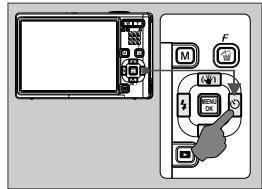
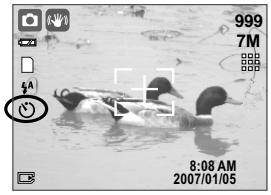

Avec le retardateur de 10 sec. () : 10 secondes.
Avec le retardateur de 2 sec. () Une fois le bouton de déclenchement relâché, l'image est prise après un temps d'attente de 2 secondes.
Avec le retardateur double (^) : Une fois le bouton de déclenchement relâché, l'image est prise deux fois.
La première image est prise après un intervalle de 10 secondes. La seconde est prise après un temps d'attente de 4 secondes de façon continue juste après la première prise.

Mémo sonore
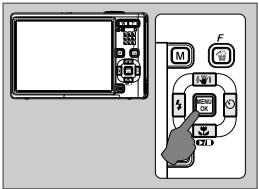
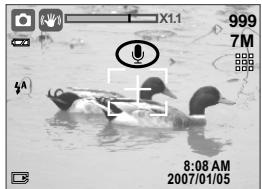
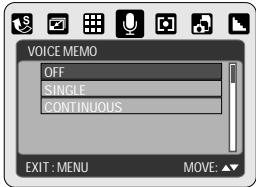

Il y a deux fonctions d'ajouter le mémo vocal à l'image. 1. Sous le mode Prise de vue d'image (a) Appuyer sur le bouton OK/Menu et désigner "MEMO VOCAL" (b) Choisir "UNIQUE" pour ajouter un mémo vocal à l'image que vous allez prendre ou désigner "CONTINU" pour ajouter des mémos vocaux aux images à partir de maintenant (vous pouvez annuler la fonction mémo vocal en choisissant "OFF"). (c) 10 secondes de mémo vocal seront enregistrées. 2. Dans le mode Lecture ( (a) Choisir l'image à laquelle vous désirez ajouter le mémo vocal. (b) Appuyer sur le bouton de déroulement vers le haut et appuyer sur le bouton de déclenchement pour démarrer le mémo vocal. (c) 10 secondes de vocal seront enregistrées.

Une fois que le mémo vocal a été ajouté à l'image, (D) apparaitra sur l'image comme une remarque sous le mode Lecture.

Taille de l'image (par défaut: 3072X2304)
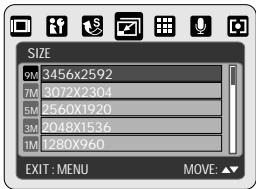

Les options de la taille de l'image sont comme ci-dessous :
(9M) 3456 x 2592 (par interpolation)
(7M) 3072 x 2304
(5M) 2560 × 1920 (3M) 2048 x 1536 (1M) 1280 x 960
Étapes de fonctionnement
- OK/MENU
Qualité de l'image (par défaut: excellente)
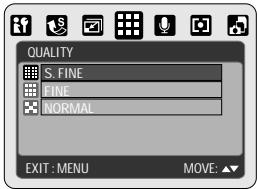
Les options de qualité de l'image sont fournies comme ci-dessous:
Mesure d'exposition (par défaut: OFF)
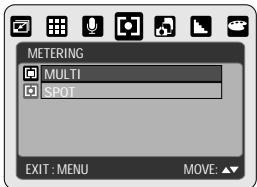
Avec la configuration de la mesure, vous pourrez obtenir des conditions d'exposition et prendre une photo avec de la lumière.
Mesure multiple: L'exposition sera évaluée en fonction de la moyenne des sources de lumière disponibles dans la zone de l'image. Ce réglage est approprié pour une utilisation générale. Mesure spot: Si le sujet se trouve contre la source d'illumination ou bien est peu contrasté, vous pouvez utiliser cette fonction pour renforcer le sujet plus lumineux. Cette caractéristique ne peut être utilisée que sous le Mode Programmation.
Prise de vue en continu (par défaut: UNIQUE)
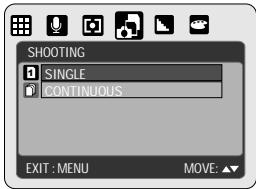
1. UNIQUE: Pas de prise de vue en continu. 2. CONTINUE: Vous pouvez régler la fonction prise de vue en continu d'abord en appuyant sur le bouton de déclenchement et en le maintenant appuyé puis en dernier en relâchant le bouton de déclenchement. Remarque: La fonction prise de vue en continu ne sera pas annulée jusqu'à ce que "UNIQUE" ait été choisie. Cette caractéristique ne peut être utilisée que sous le Mode Programmation.
Netteté (par défaut: normale)
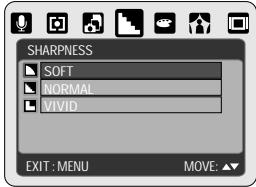
| DOUCE | Cet effet peut adoucirles bords de l' image capturée, ce qu'est approprié pour les re touches del'image sur ordinateur. | |
| NORMALE | Cet effet peut rendreplus nets les bords de l' image capturée, ce qui est approprié pour une impression. | |
| VIVE | Cet effet peut rendreles bords de l' image capturée beaucoup plusnets en causant toutfois plusde bruits. |
Cette caractéristique ne peut être utilisée que sous le Mode Programmation.
Effet (par défaut: NORMAL)
Étapes de fonctionnement
- OK / MENU
- ▲ or
| Normal | NOR | Aucun effet spécial n'est ajouté à l'image. |
| N&B | Donne un aspect noir et blanc à l'image. | |
| SÉPIA | Donne un aspect marron jaunâtre à l'image. | |
| NÉGATIF | Donne un aspect de film négatif à l'image. |
Cadre photo (par défaut: UNIQUE)
Étapes de fonctionnement
- OK/MENU

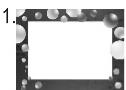
Vous pouvez ajouter le cadre photo sélectionné à la photo que vous avez capturée. Annulez la fonction Cadre photo après utilisation si vous ne souhaitez pas que la photo suivante soit encadrée.
Remarque
Cette fonction peut être utilisée que lorsque la résolution est réalisée en dessous de 7 mégapixels (3072x2304).
Cette fonction ne peut être utilisée que sous le mode Programmation.
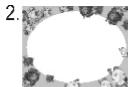
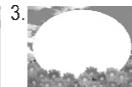
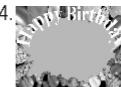

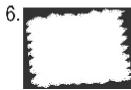
Informations de l'osd (par défaut: détail)
Étapes de fonctionnement
- OK / MENU
2.1 or 3.▲or

Il y a 5 options pour les informations de l'OSD.
1. OFF: Aucune information de l'OSD n'est fournie. 2. BASIQUE: Seules les informations élémentaires sont fournies. 3. DÉTAILLÉ: Informations détaillées fournies. 4. QUADRILLAGE 3X3: Designs de quadrillage de 9 grilles s'afficheront sur l'écran TFT LCD pour vous permettre de décomposer la photo. 5. QUADRILLAGE 6X4: Designs de quadrillage de 24 grilles s'afficheront sur l'écran TFT LCD pour vous permettre de décomposer la photo.
Remarque
Veuillez désigner "OFF" pour annuler les lignes de quadrillage si vous n'en saufiez que puisa photo suivante soit quadrillée.
Valeur de l'exposition (par défaut: +-0)
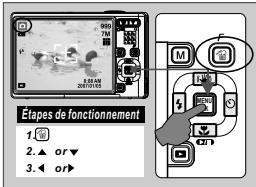
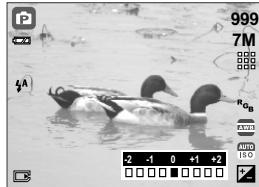

Pour ajuster l'exposition, vous devez régler le mode de fonctionnement sur Mode Programmation et appuyer d'abord sur le bouton Supprimer
Vous devez ajuster la valeur de la compensation de l'exposition qui est comprise entre -2.0EV et +2.0EV (avec une valeur de progression de 0.5EV) avec les boutons de direction Droite et Gauche. Avant avoir choisi la valeur souhaitée, veuillez appuyer sur le bouton OK/Menu pour confirmer la configuration. (2) s'affichera sur l'écran TFT LCD si l'EV n'est pas réglé sur +0. Veuillez noter que plus la valeur de l'EV est élevée, plus l'image sera lumineuse.

Valeur ISO (par défaut: AUTO)
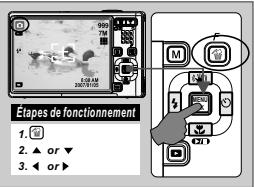
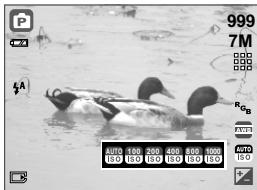

Pour ajuster la valeur de l'ISO, vous devez régler le mode de fonctionnement sur le Mode Programmation () et appuyer d'abord sur le bouton Supprimer ().
Choisir la valeur ISO souhaitée et appuyer sur le bouton OK/Menu pour confirmer.
Remarque: Cette caractéristique ne peut être utilisée que sous le mode Programmation.

Balance des blancs (par défaut: AWB (auto white balance))
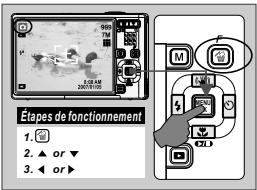
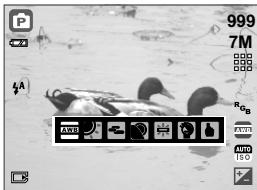

Pour ajuster la balance des blancs, vous devez régler le mode de fonctionnement sur mode Programmation (e) et appuyer d'abord sur le bouton Supprimer (f). Vous pouvez sélectionner le réglage de balance des blancs le plus approprié pour un environnement de prise de vue donné avec le réglage "PERSONNALISÉ".
- Choisir la configuration PERSONALNISE.
- Placer une feuille blanche devant l'appareil photo puis appuyer sur le bouton de déclenchement.
| Auto | Ajuste automatiquement la balance des blancs. |
| Lumière du jour | Sous un environnement deforte lumière. |
| Nuageux | Sous un environnementnuageux. |
| Coucher de soleil | Sous un environnement de lumière de coucher de soleil. |
| Fluorescent | Sous un environnement de lumière fluorescente |
| Tungstène | Sous un environnement de lumière tungstène. |
| Personnalisé | Sous un environnement de lumière incertain. |

RGB
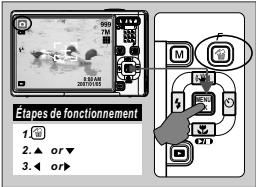
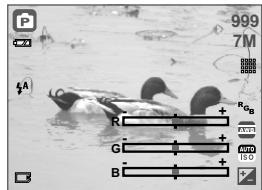

Pour ajuster le réglage RGB, vous devez régler le mode de fonctionnement sur le mode Programmation () et appuyer d'abord sur le bouton Supprimer ().

ISH (image stabilizer helper)
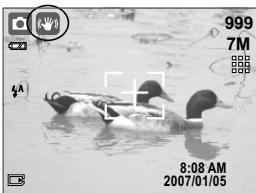

Appuyer sur le bouton ISH (ψ) pour activer cette fonction
Cette fonction aide seulement à "réduire" les possibilités d'image floue causée par une prise instable de l'appareil photo ou des mains tremblantes.
Remarque
- Des bruits risquent d'apparaître sur l'image avec cette caractéristique
- Si vous sauhouaité que l'image suivante ou la video ne soit pas pris avec cette caractéristique ISH veuilliez appuyer à nouveau sur le bouton ISH (m).
- Le flash programme automatiquement sur "Flash éteint" et la valeur de l'ISO sur "AUTO" chaque fois que l'ISH sera utilisé. Ces réglages ne peuvent être modifiées.
- Il est recommandé d'utiliser cette caractéristique sous un environnement de faible lumière et si l'objet se trouvait au-delà de 3 m de l'appareil photo.
Lecture d'image, de fichier vidéo et audio
Veuillez appuyers sur le bouton Lecture (▶) pour afficher les images stockées, les fichiers vidEOS et fichiers audio (enregistrement vocal). Utiliserles boutons de direction Droite et Gauche pourCHOISIR le fichier que vous VOULEZRIE.
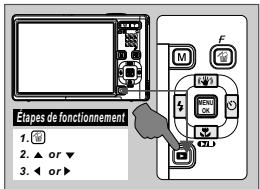
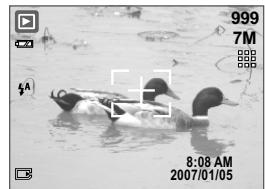
- Images Les images sont celles avec aucun signe particulier tel que ( ) et ( ). ( ) représentent images avec des mémos vaiscues.
- Fichiers vidéo Les fichiers vidéo sont ceux avec ( ).
- Fichier audio (enregistrement vocal) Les fichiers audio sont ceux avec ( )
Sous le mode lecture (□)
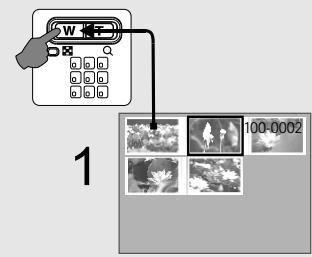
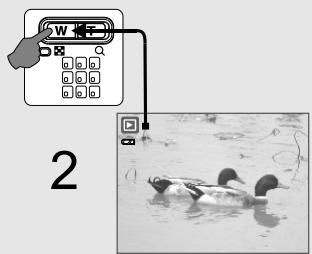
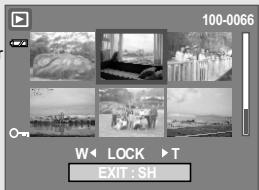
Appuyer sur le bouton W (W) pour afficher les miniatures des fichiers stockés (appuyer sur le bouton T (T) pour retourner sur l'affichage normal de lecture). Sélectionner un fichier et appuyer sur le bouton OK/Menu pour agrandir l'image ou le fichier sélectionné.
Explorer une partie d'une image
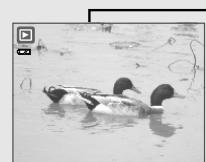
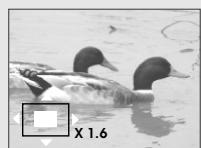
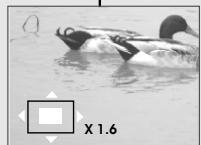
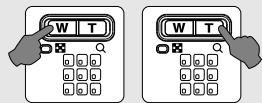
- Appuyer et maintainir pressé le bouton T (T) pour agrandir une image jusqu'à 8.0x (en fonction de la taille d'origine del'image).
- Utiliser les boutons de direction pour explorer l'image.
- Appuyer et maintenir pressé le bouton W(W) pour faire revenir l'image à sa taille normale.

Recadrer une image
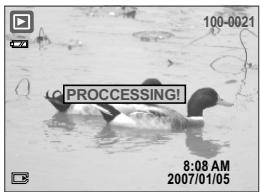
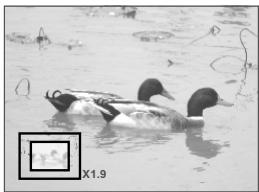

- Sélectionner une image.
- Appuyer sur le bouton T (T) ou W (W) pour désirer la taille de l'agrandissement.
- Appuyer sur le bouton OK/Menu etchioisir "RECADRRER". Appuyer a nouveau sur le bouton OK/Menu pour confirmerla demande.
Une fois que la demande a été confirmée, l'appareil sauvegardera l'image recadrée comme s'il s'agit d'une nouvelle image.

Informations de l'image affichée
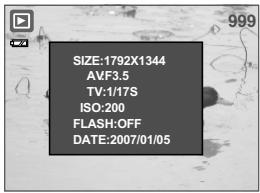

Appuyer sur le bouton Lecture (D) et le maintenir pressé pour afficher les informations de l'image. Appuyer encore une fois sur le bouton Lecture (D) pour annuler les informations de l'image.

Ajouter une protection à une image

Configurer l'image(s) sélectionnée avec la protection
- Appuyer sur le bouton OK/Menu et choisir "PROTEGER".
- Choisir "SELECTIONNER" et appuyer sur le bouton OK/Menu.
- Choisir une image et appuyer sur le bouton T (T).
- Choisir une autre image et appuyer sur le bouton T (T) ou W (W). (O - m) s'affichera sur l'écran TFTLCD une fois que la protection a été configurée.
- Appuyez sur le bouton OK/Menu pour confirmer la demande de protection de l'image(s) sélectionnée(s).
- Pour annuler la protection, veuillez appuyer sur le bouton T (T) ou W (W).
Configurer toutes les images avec une protection
- Appuyez sur le bouton OK/Menu et sélectionnez "PROTEGER".
- Choisir "TOUT" et appuyer sur le bouton OK/Menu pour confirmer la commande. (O-m) s'affiche sur l'écran TFTLCD une fois que la protection a été ajoutée.
- Pour annuler la protection, appuyez sur les boutons T(T) et W(W).

Diaporama

Appuyer sur le bouton Menu/OK pour entrer dans le menu et CHOISIR DIAPORAMA.
Il y a trois options dans cette caractéristique qui sont:
AFFICHAGE
Cette option lance diaporama une fois que vous avez configuré les réglages INTERVALLE et EFFET. Sous cette option vous pouvez aussi désirer dire le diaporama juste une fois ou de façon répétitive.
■INTERVALLE
Cette option choisit le temps d'intervalle entre chaque image.
■EFFET
Cette option désactive l'effet du diaporama.
Remarque
Après avoir complété réglage pour INTERVALLE et EFFET, veuillez aller dans AFFICHAGE / LECTURE / REPÉTER pour lancer le diaporama.

Étapes de fonctionnement
- OK / MENU 3>or1
- ▲ or

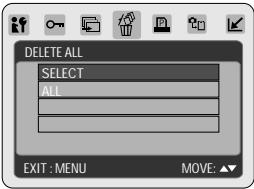
Vous pouvez utiliser cette fonction pour supprimer l'image(s) sélectionnée(s) ou toutes les images. Appuyez sur le bouton OK/Menu et CHOISIR "SUPPRIMER" puis suivez les étapes ci-dessous.
Supprimer une image unique
Sélectionner l'image que vous voulez supprimer et appuyer sur le bouton Supprimer ( ). Sélectionner "SUPPRIMER" pour continuer ou "ANNULER" pour annuler la demande.
Supprimer une image(s) sélectionnée(s)
- Appuyez sur le bouton OK/Menu et besoin "SUPPRIMER TOUT"
- Choisir "SELECTIONNER" et appuyer sur OK/Menu.
- Choisir une image et appuyer sur le bouton T (T).
- Choisir une autre image et appuyer sur le bouton T (T). (√) apparaitra sur l'écran TFT LCD une fois que la demande de suppression est établie.
- Appuyez sur le bouton OK/Menu et désirez "SUPPRIMER" pour confirmer la demande de suppression ou désirez "ANNULER" pour annuler la demande. Appuyez encore une fois sur le bouton OK/Menu pour continuer.
Supprimer l'image(s) sélectionnée(s)
- Appuyez sur le bouton OK/Menu.
- Choisir "TOUT" et appuyer sur OK/Menu.
- Choisir "SUPPRIMER" pour confirmer la commande de suppression ou désigner "ANNULER" pour annuler la demande. Appuyer encore une fois sur le bouton OK/Menu pour continuer.

Étapes de fonctionnement
- OK/MENU

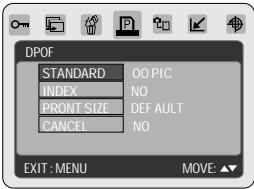
Cette fonction ne peut être utilisée que lorsque une carte mémoire est insérée.
Cette option vous permet de configurer la quantité d'impression (MAX. 30 feuilles) sur votre carte mémoire.
[UNE PHOTO] - spécifie le nombre de copies pour une image sélectionnée. Vous pouvez appuyer sur le bouton GAUCHE/DROITE pour aller à l'image suivante.
[TOUTES LES PHOTOS] - spécifie le nombre de copies pour toutes les images à l'exception des fichiers vidéo et des fichiers d'enregistrement vocal.
Remarque: Vous ne pouvez voir la fonction "IMPRESSION" sur l'écran TFT LCD si une carte mémoire n'est pas insérée.

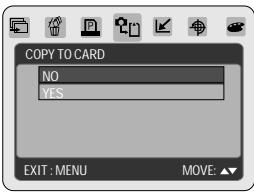
Étapes de fonctionnement
- OK / MENU

Cette fonction vous permet de copier les images stockées sur la mémoire flash interne vers la carte mémoire.
Redimensionner une image
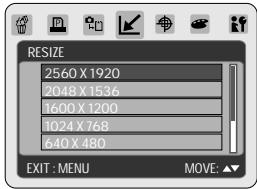

Cette fonction vous permet de redimensionner une image.
- Choisir l'image que vous voulez redimensionner.
- Appuyez sur le bouton OK/Menu et désirez "REDIMENSIONNER".
- Choisir la taille de l'image que vous désirez et appuyer sur le bouton OK/Menu pour confirmer.
- L'image redimensionnée sera stockée comme s'il s'agit d'une nouvelle image.
Configurer une image comme une option des images de démarrage

Cette fonction vous permet de configurer une image comme une option parmi des images de démarriage. 1. Choisir l'image que vous pouze redimensionner. 2. Appuyers sur le bouton OK/Menu et désir"REDIMENSIONNER". 3. Choisir "UTILISATEUR IMAGE 1"ou "UTILISATEURIMAGE 2" etappuyer sur le bouton OK/Menu pour confirmer.
Remarque
Pour configurer "UTILISATEUR IMAGE 1" ou "UTILISATEURIMAGE 2" comme image de démarriage, veuillez consulterla section "Configurer l'image de démarriage".
Faire pivoter une image
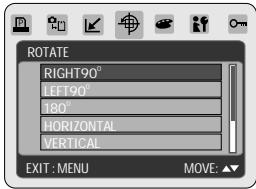

Avec ce réglég pouvez faire pivotérune image sous desangles différents qui sont DROITE, GAUCHE,, HORIZONTALLET VERTICAL.
- Choisir l'image que vous pouvez faire pivoter. 2. Appuyer sur le bouton OK/Menu et sélectionner "PIVOTER". 3. Choisir le degré de rotation que vous préférez et appuyer sur OK/Menu. 4. Après la rotation, l'image sera stockée comme s'il s'agit d'une nouvelle image.
Ajouter un effet spécial à une image
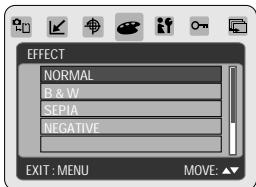

Cette fonction vous permet d'ajouter un effet spécial à une image.
- Choisissez l'image à laquelle vous voulez ajouter un effet spécial.
- Appuyez sur le bouton OK/Menu et choisissez "EFFET".
- Choisissez l'effet spécial que vous préférez et appuyez sur le bouton OK/Menu
- L'image avec l'effet spécial sera stockée comme s'il s'agit d'une nouvelle image.
Sous le mode video ( )
Veuillez appuyer sur le bouton Mode (M) et sélectionner le mode Video (M).
Taille de la vidéo (Par défaut: 640x480 30FPS)
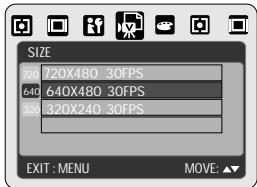
Les options de taille de la vidéo sont fournies comme suit:
720×48030FPS
640 × 480 30FPS
320 × 240 30FPS
Effet spécial (Par défaut: NORMAL)
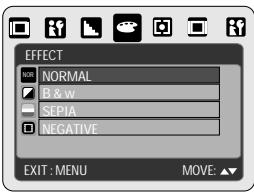
| Normal | NOR | Aucun effet spécial n'est ajouté à l'image. |
| B&W | Transforme l'image en noir et blanc. | |
| SEPIA | Transforme l'image en marron jaunâtre. | |
| NÉGatif | Transforme l'image eneffet de film négatif. |
Étapes de fonctionnement
- OK / MENU
- or 3+05
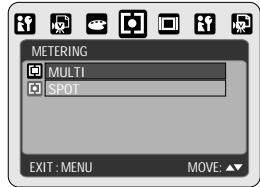
Avec le réglage Mesure, vous pouvez obtenir une meilleure condition d'exposition et prendre une photo avec de la luminosité.
Mesure multiple:
L'exposition sera évaluée en fonction de la moyenne des sources de lumière disponibles dans la zone de l'image.
Ce réglage est approprié pour une utilisation générale.
Mesure spot: Si le sujet se trouve à contre-jour ou est peu contrasté, vous pourrez utiliser cette fonction pour éclairer le sujet.

Étapes de fonctionnement
- OK / MENU
Présentation générale
Vous pouvez régler la CONFIGURATION sous n'importe quel mode de fonctionnement en pressant le bouton OK/Menu et sélectionnant "CONFIGURATION" (99).
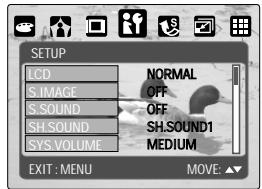

1. LCD
3. SON S.
4. SON PR
5. VOLUME DU SYSTÈME
6. VUE R.
7. ÉCONOMIE D'ENERGIE
8. IMPRESSION
9. TYPE DE DATE
10. LANGUAGE
11. FICHIER
12. USB
13. VIDEO
14. REINITIALISER TOUT
15. FORMAT

Luminosité du LCD (par défaut: NORMAL)
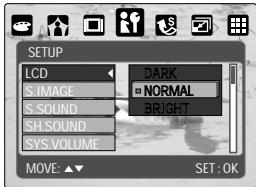

Ily a 3 options auchoix pour la luminosite du LCD: SOMBRE, NORMALET CLAIR.

Configurer l'image de démarrage
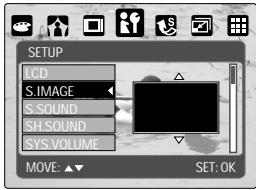

L'appareil dispose de l'espace pour 1 image de démarrage par défaut usine et 2 images de démarrage de l'utilisateur. Pour configurer l'image de démarrage, veuillez suivre les étapes ci-dessous. 1. Appuyer sur le bouton OK/Menu et sélectionner "CONFIGURATION" 2. Choisir "IMAGE S."
3. Sélectionner l'image que vous préférez et appuyer sur le bouton OK/Menu pour confirmer le réglage. Ou bien vous pouvez choisir "OFF" si vous ne voulez pas d'image au démarrage.
Pour configurer une image comme option d'image de démarrage de l'utilisateur, vez consulter "Configurer une image comme une option des images de démarrage".

Configurer le son au démarrage (par défaut: SOUND1)
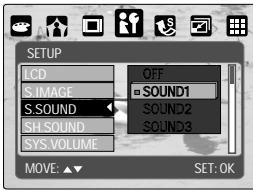

Pour configurer le son de démarrage veuillez suivre les étapes ci-dessous.
- Appuyer sur le bouton OK/Menu et CHOISIR "CONFIGURATION".
- Choisir "SON".
- Sélectionner le son que vous préférez et appuyer sur le bouton OK/Menu pour confirmer le réglage. Vous pouvez aussi désigner "OFF" si vous ne pouvez pas de son au démarrage.

Configurer le son de prise de vue (par défaut: SH. SHOUND1)
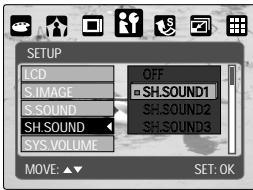

Pour configurer le son au démarrage veuillez suivre les étapes ci-dessous.
- Appuyer sur le bouton OK/Menu et besoin "CONFIGURER".
- Choisir "SON PR."
- Sélectionner le son que vous préférez et appuyer sur le bouton OK/Menu pour confirmer la configuration. Ou bien vous pouvez sélectionner "OFF" si vous ne voulez pas de son au démarrage.

Sélection du son du système (par défaut: MEDIUM)
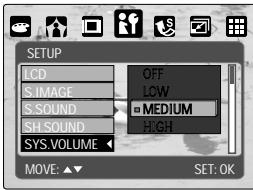

Pour configurer le son de prise de vue au démarrage veuillez suivre les étapes ci-dessous.
- Appuyez sur le bouton OK/Menu et sélectionnez "CONFIGURER".
- Choisir "VOLUME SYS."
- Sélectionner le volume du son que vous préférez et appuyez sur le bouton OK/Menu pour confirmer la configuration. Ou bien vous pourrez désigner "OFF" si vous ne voulez pas de son au démarrage.

Le son du système comprend le son de démarrage et le son de prise de vue.

Configuration du temps de vue rapide (par défaut: 0,5 secondes.)
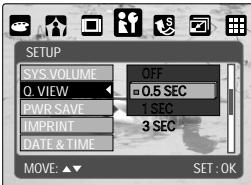

Pour configurer les temps de vue rapide au démarrage veuillez suivre les étapes ci-dessous.
- Appuyer sur le bouton OK/Menu et sélectionner "CONFIGURER".
- Choisir "Vue R."
- Sélectionner le temps que vous préférez et appuyer sur le bouton OK/Menu pour confirmer le réglage. Ou bien vous pouvez désigner "OFF" si vous ne voulez pas de son au démarrage.

Configuration de l'économie d'énergie (par défaut: 3 MIN.)
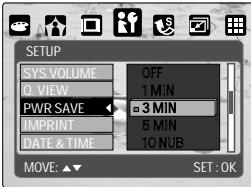

Pour configurer le temps d'économie d'énergie, veuillez suivre les étapes ci-dessous.
- Appuyer sur le bouton OK/Menu et sélectionner "CONFIGURER".
- Choisir "PWR SAVE"
- Sélectionner la durée d'économie d'énergie que vous préférez et appuyer sur OK/Menu pour confirmer le réglage. Ou bien vous pouvez désigner "OFF" si vous ne voulez pas de fonction économique d'énergie.
Remarque
Si il est réglé sur "OFF", l'appareil ne s'éteindra pas automatiquement. La pile risque de se décharger rapidement si l'appareil reste allumé pendant longtemps.

Configuration de l'impression de la date & de l'heure (par défaut: OFF)
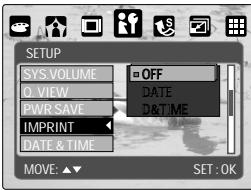

Cette fonction vous permet d'imprimer la date ou la date & l'heure sur l'image.

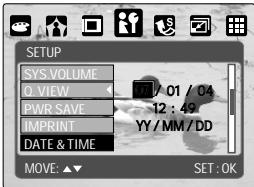
Cette fonction vous permet de définir le type de la date & de l'heure.

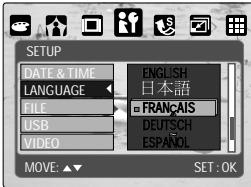
Vous avez le choix de 12 langues dont l'anglais, le japonais, le français, l'allemand, l'espagnol, l'italien, le turc, le russe, le thai, le portugais, le chinois simplifié et chinois traditionnel.

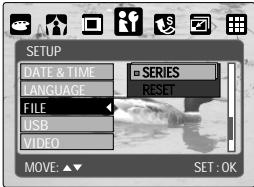
Cette configuration vous permet de donner un nom aux fichiers.
Si REINITIALISATION est sélectionné, le nom du fichier suivant sera configuré à partir de 0001 même après avoir formaté, supprimé tout ou inséré une nouvelle carte mémoire. Si SERIES est sélectionné, le nom du fichier suivra directement le nom du dernier fichier stocké.
Sous le mode enregistrement sonore()
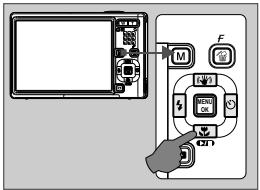
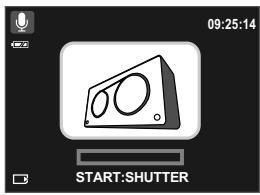

- Appuyer sur le bouton Mode et choisir Mode d'enregistrement vocal (2).
- Appuyer sur le bouton de déclenchement pour démarrer l'enregistrement et appuyer à nouveau sur le bouton de déclenchement si vous voulez stopper l'enregistrement.
- Appuyer sur le bouton Lecture/Pause (zL) pendant l'enregistrement pour interrompre et appuyer à nouveau sur le même bouton pour réactiver l'enregistrement.
Sous le mode lecture de musique numérique (j)
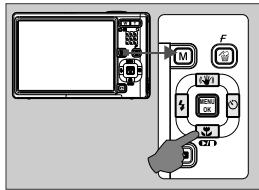
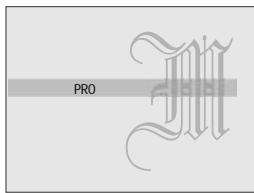
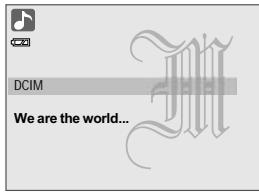

Comment télécharger de la musique numérique sur l'appareil
- Connecter l'appareil photo à l'ordinateur avec le câble USB/Video.
- Copier les fichiers de musique numérique vers "Disque amovible" (lorsque l'appareil se connecte à l'ordinateur, un nouveau disque appelé "Disque amovible" est créé).

Comment dire de la musique numérique
- Appuyer sur le bouton Mode (M) et choisir Mode Lecture de musique numérique (J).
- Choisir le fichier dans lequel vous avez installé les fichiers de musique numérique.
- Choisir le fichier de musique que vous pouvez entendre et appuyer sur le bouton Menu / OK.
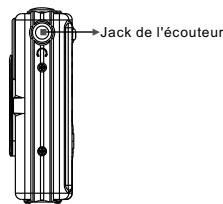
- La musique sortira du haut-parleur intégré si chaque écouteur n'est pas utilisé. Si vous préférez l'écoute de la musique avec un écouteur, veillez connecter l'écouteur à son jack. ()

Comment supprimer la musique numérique sur l'appareil
Il y a deux fonctions pour supprimer les fichiers de musique numérique: 1. En appuyant sur le bouton Supprimer. 2. En connectant l'appareil à l'ordinateur et en supprimant les fichiers de musique numérique du disque amovible.
Mode PMP()

Comment ajuster le volume
Utiliser le bouton Télé/Grand angle pour ajuster le volume.

Comment régler le mode de lecture de la musique numérique
Appuyer sur le bouton de direction Haut pour désirer mode de lecture de la musique numérique, avec les options de mode comme ci-dessous.

Lecture repétitive d'une piste unique.

Lecture repétitive de toutes les pistes.

Lecture au hasard de toutes les pistes.
Remarque
Pour économiser de l'énergie, le rétroéclairage de l'écran LCD s'éteindra sous le mode Lecture de musique numérique si l'appareil n'est pas utilisé pendant 30 secondes. Appuyer sur n'importe quelle touche pour réactiver le rétroéclairage de l'écran LCD.
Mode PMP()
CET APPAREIL ACCEPTEET RECONNAIT UNIQUEMENTLES FICHIERIS ENREGISTRÉS PARÇET APPAREIL. LES FICHIERSENREGISTRÉS PAR D'AUTRES APPAREILS OU ÉQUIPEMENTS DOIVENT D'ABORD ÉTRE CONVERTIS PARArcSoft Media Convert FOURNI DANSLE CD-ROM.
Sous ce mode vous pouvez visualiser toutes les images et vidéos qu’ils aient été enregistrées par cet appareil, par d’autres appareils ou par autres équipements (à condition que les fichiers aient été convertis par ArcSoft Media Converter).
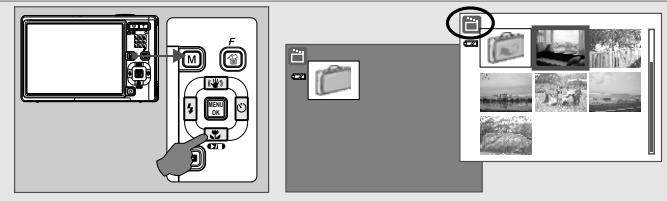
Comment utiliser le mode PMP
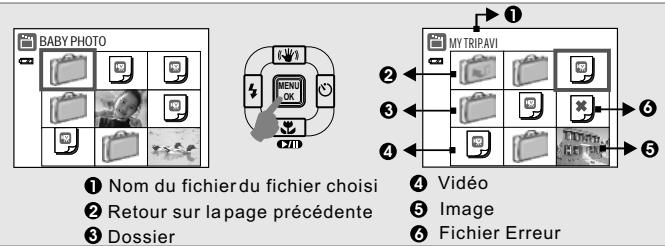
- Appuyer sur le bouton Mode (M) et choisir le mode PMP(
- Utiliser les boutons de direction pour sélectionner les dossiers et fichiers que vous pouvez lire et appuyer sur le bouton OK/Menu.
- Sélectionner ( ) pour retourner à la page précédente.
Remarque
- Fichier Erreur peut signifier que le fichier n'a été converti par ArcSoft Media Converter ou que le fichier est endommagé.
- Ce mode sert seulement à la lecture et aucun changement aux images ou vidéos ne peut être effectué sous ce mode.
- Si la carte mémoire est insérée, seuls les fichiers stockés sur la carte mémoire s'afficheront. Si aucune carte mémoire n'est insérée, seuls les fichiers stockés sur la mémoire flash s'afficheront.
Ce que vous pouvez faire avec arssoft media converter pour convertir les photos ou fichiers vidéo
Ouvrir le logiciel "ArcSoft Media converter" et clique sur
(b) Sélectionner le fichier que vous voulez convertir.
[Étape 1: Sélectionner le média].
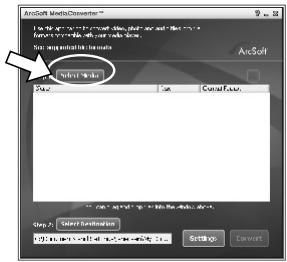
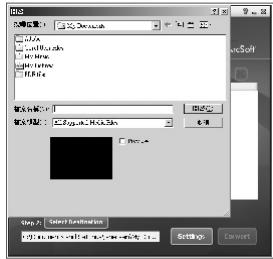
Supprimer les fichiers que vous avez sélectionnés mais que vous souhaiteriez oter de la liste.

(d) Sélectionner [Étape 2 : Sélectionner la destination] puis cliquer sur "Convertir".
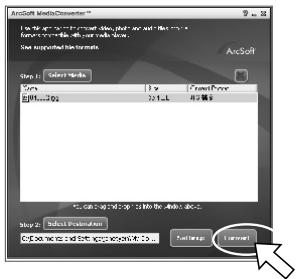
Présente d'autres fonctions importantes
Configuration : Veuillez sélectionner "Optimiser pour l'équipement sélectionné" pour convertir le fichier à lire sous le mode Album.
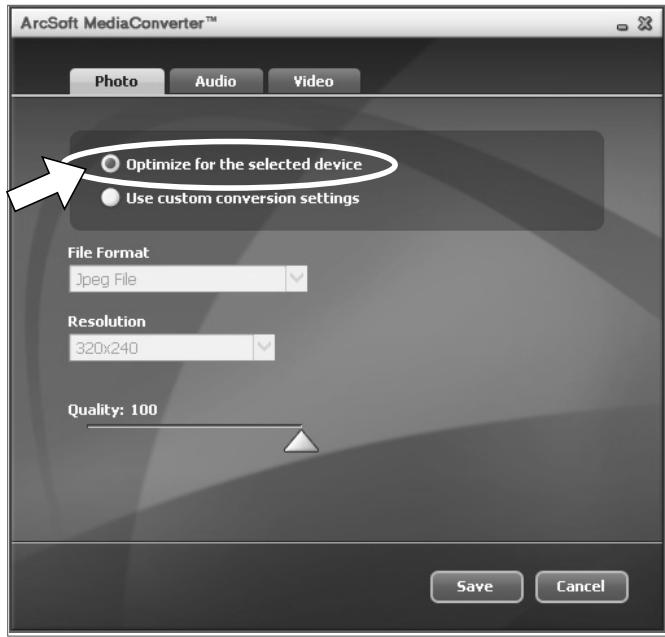

Connecter l'appareil à une imprimante compatible avec pictbridge
Si votre imprimante est compatible avec l'interface de PictBridge, vous pouvez dans ce cas connecter votre appareil à l'imprimante grâce au câble USB fourni pour imprimer directement les images stockées.
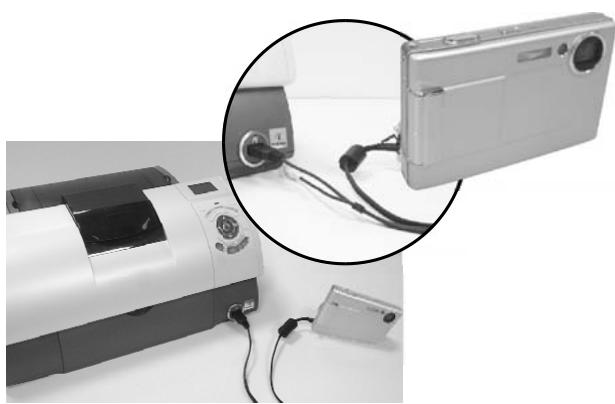

- Allumer l'appareil et l'imprimante
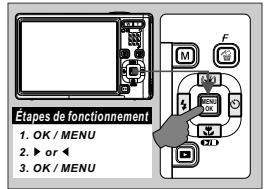
- Appuyer sur le bouton Menu/OK pour aller dans le mode CONFIGURATION
- Aller dans USB et sélectionner IMPRIMANTE pour la connexion de l'imprimante.
- Utiliser le câble USB fourni pour connecter l'appareil à l'imprimante compatible avec PictBridge comme indiqué ci-dessus.
Configurationautomatique
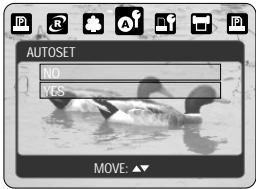
[OUI]: Toutes les valeurs dans [CUSTOM SET] sont automatiquement réinitialisées.
[NON]: Les valeurs de [CONFIGURATION PERSONNALISÉE] sont conservées.
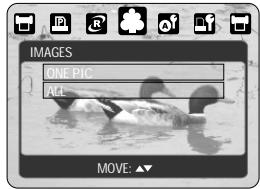
[SELECTIONNER]: La fonction PictBridge sera appliquée seulement à l'image actuellement affichée.
[TOUTES LES IMAGES]: La fonction PictBridge sera appliquée à toutes les images.
Configurer le nombre de copies à imprimer
- Sélectionner [UNEIMAGE] ou [TOUTESLES IMAGES]. Unecran où vous pouvez configurer le nombre de copies apparaitra commexe-dessus.
- Appuyer sur le bouton de direction Haut/Bas pour sélectionner le nombre d'impression. Maximum 30 impressions.
- Utiliser le bouton de direction Gauche/Droite pour sélectionner une autre image et sélectionner le nombre d'impression pour une autre image.
- Avec avoir sélection de nombre d'impression, appuyez sur le bouton Menu/OK pour sauvegarder.
- Appuyez sur le bouton de déclenchement pour retourner au menu sans configurer le nombre d'impression.
Configuration personnalisee
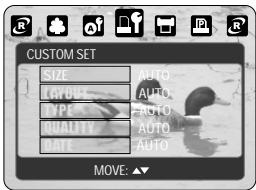
Vous pouvez sélectionner la taille du papier, le format d'impression, le type de papier, la qualité d'impression, l'impression de la date et les menus d'impression du nom du fichier pour les images imprimées.
| TAILLE | Configuration de la tailable du papier d'impression |
| ARRANGEMENT | Configuration le nombre d/images à imprimer sur une feuille de papier |
| TYPE | Configuration du type depapier d'impression |
| QUALITÉ | Configuration de la qualité de l'imagé à imprimer |
| DATE | Configuration de l'emplacement pour l'impression de la date |
| NOM DU FICHIER | Configuration de l'emplacement pour l'impression du nom du fichier |
Impression par DPOF
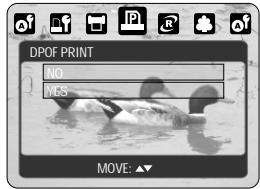
Cette fonction vous permet d'imprimer directement les fichiers avec les informations DPOF. + [OUI]: Imprime directement le fichier avec les informations DPOF [NON]: Annule l'impression Certains menus peuvent ne pas être disponibles selon le fabricant ou le modèle de l'imprimante. Si l'appareil est connecté à une imprimante non compatible avec le DPOF, le menu s'affiche toujours mais la fonction n'est pas disponible.
Réinitialisation
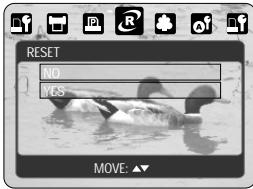
Cette fonction vous permet d'initialiser les configurations modifiées par l'utilisateur.
- [OUI]: Toutes le configurations d'impression et d'imagere seront réinitialisées sur les valeurs par défaut. [NON]: Les configurations ne seront pas réinitialisées. Toutesles configurations pardéfaut sont basées sur celles du fabricante de l'imprimate.
Images à imprimer
[STANDARD]: Imprime les images stockées sur la carte mémoire en fonction du nombre du fichier. Chaque image sera imprimée individuellement sur une feuille de papier.
[INDEX]: Imprime plusieurs images sur une feuille de papier.
Appuyer à moitié sur le bouton déclencheur pour arrêter l'impression.
Comment connecter à un ordinateur
Connexion à un ordinateur PC / portable
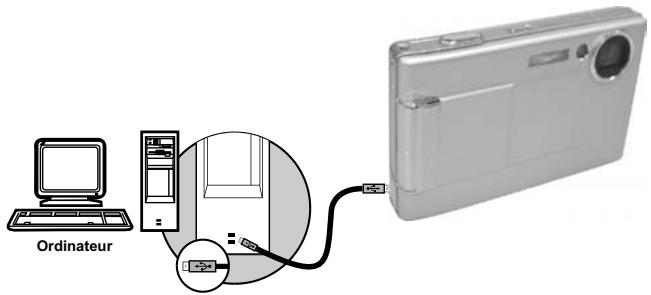

Connecter le connecteur USB/Video de l'appareil aux portes d'entrée video de la TV avec le cable Video/USB fourni. Allumer la TV et brancher la prise TV/Video sur le mode A/V. Allumer l'appareil puis passer en mode Lecture. Appuyer sur le bouton de direction GAUCHE ou DROITE pour aller à l'image suivante ou la dernière image pour visualisation sur la TV.

Lorsque le cable USB/Video est connecté à l'ordinateur tandis que l'appareil est allumé, celui-ci passe directement en mode PC sous n'importe quel mode et éteint le moniter TFT LCD. Sous ce mode vous pouvez télécharger des images sur votre ordinateur.
Installer le pilote de l'appareil photo
Sous Microsoft Windows 98SE
Connexion au PC
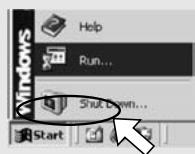
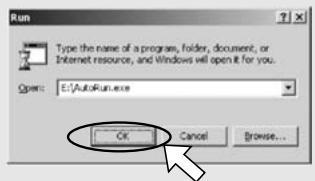
Si le programme auto run ne fonctionne pas dans certaines situations, allez dans le menu Démarrer, cliquez sur "Run" et saisissez "CD-ROM Drive:\AutoRun.exe" puis cliquez sur le bouton "OK".
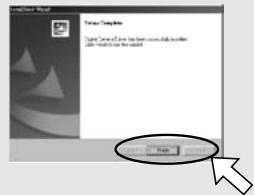
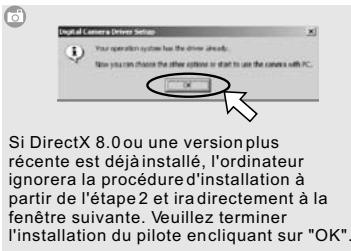
Si l'ordinateur a déjà été installé avec \DirectX8.0 ou une version plus récente, la procédure d'installation ignore l'étape 4 ci-dessus et ira directement à la fenêtre suivante en terminant l'installation du pilote.
Sous Microsoft Windows 2000 1
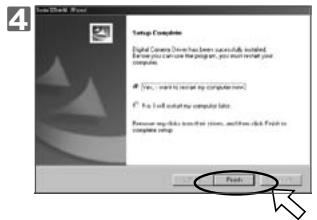
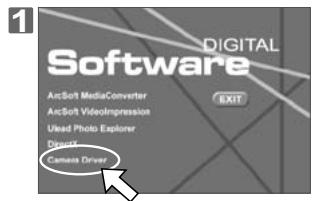
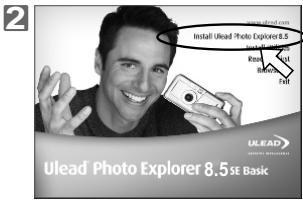
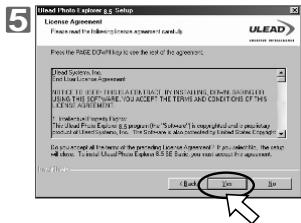
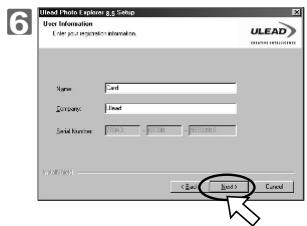
Installer uilead photo explorer
Sous le système d'exploitation Windows (Windows 98SE/2000/ME/XP)
Sous microsoft windows me / XP
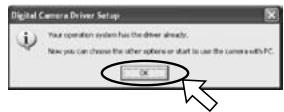
Le pilote de l'appareil n'est pas nécessaire sous Windows ME et Windows XP. Veuillez aller à la page 57 pour l'installation de Ulead PhotoExplorer ou allez à la page 62 pour le téléchargement de l'image(s) stockée(s) sur le PC. Veuillez cliquer sur "OK" si la fenêtre ci-dessus apparait.
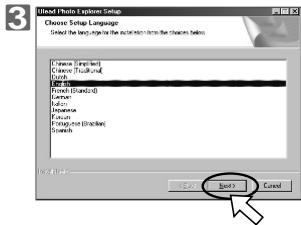
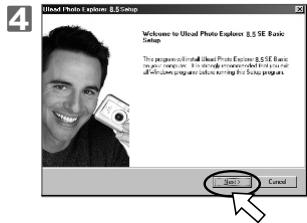
Sous mac 9.x ou version supérieure
Cet appareil ne nécessite aucune installation de pilote car compatible uniquement avec Mac 9. X ou des versions supérieures. Veuillez aller à la page 59 pour l'installation de Ulead Photo Explorer ou à la page 63 pour le téléchargement des images stockées sur le PC.
Connexion au PC
Sous le système d'exploitation Macintosh (Mac 9.X ou version supérieure)
Etape 1:
Allumer l'ordinateur.
Étape 2:
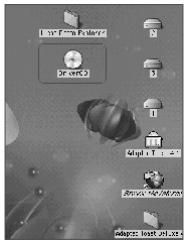
Insérer le CD dans le lecteur de CD-ROM. L'ordinateur créera un icône appelé "CD du pilote" sur le bureau.
Étape 3
Double-cliquer sur l'icône et sélectionner la langue que vous préférez en double-cliquant sur l'un des dossiers ci-dessous.
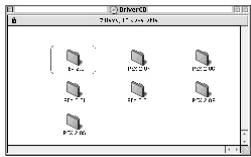
PEX 2.0: Anglais
PEX 2.0F: français
PEX 2.0G: Allemand
PEX 2.0I: Italien
PEX 2.0J: Japonais
PEX 2.0P: Portugais
PEX 2.0S: Espagnol
Connexion au PC
Étape 4:
Sélectionner PEX2.0 Installer pour l'installation.
Étape 6:
Un écran d'accueil apparaitra. Veuillez cliquer sur Continuer pour l'étape suivante.
Étape 8:
Sélectionner le dossier que vous venez d'installer et presser besoin pour l'étape suivante.
Connexion au PC
Etape10:
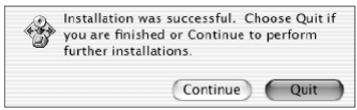
Une fois l'installation terminée, cliquer sur Quit pour quitter.

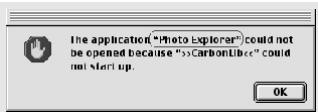
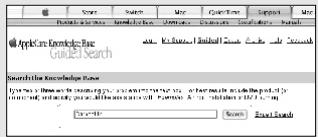
Si une fenêtre d'advertisement apparait, veuillez visiter le site Web officiel d'Apple sur http://kbase.info.apple.com pour télécharger la dernière version de CarbonLib. a. Saisir "CarbonLib" dans la barre de recherche et cliquer sur le bouton "Recherche". b. Télécharger la dernière version de CarbonLib. c. Redémarrer l'ordinateur. d. Aller sur le bureau et double-cliquer sur l'icône "Ulead Photo Explorer" pour démarrer Ulead Photo Explorer.
Sous le système d'exploitation Windows (Windows 98SE/2000/ME/XP)
Télécharger l'image(s) depuis le disque amovible
- Allumer l'ordinateur.
- Allumer l'appareil photo.
- Connecter l'appareil au PC avec le cable USB sous n'importe quel mode de fonctionnement. Veuillez-vous assurer que le cable USB est bien connecté à la fois à l'ordinateur et à l'appareil.
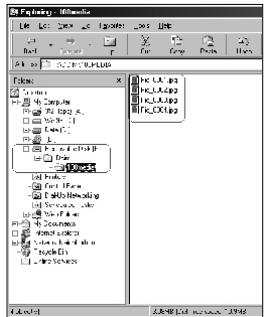
- Lorsqu'un câble USB est connecté à l'ordinateur, un nouveau disque appelé disque amovible apparait sur l'ordinateur.
- L' image(s) stockée peut être trouvée dans Removable Disk Dcim `100media".
- Visualiser l'image en effectuant un double-clic.
Télécharger l'image(s) avec Ulead Photo Explorer
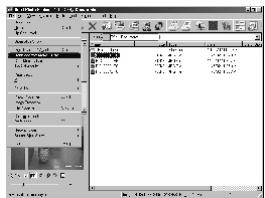
- Connecter l'appareil à l'ordinateur avec le câble USB sous n'importe quel mode de fonctionnement. Veuillez vous assurer que le câble USB est bien connecté à la fois à l'ordinateur et à l'appareil.
- Démarrer Ulead Photo Explorer 8.5SE Basic.
- Cliquez sur "File \Download From Memory Card" pour Obtenir Image(s) stockée.
Sous le système d'exploitation macintosh (mac 9. x ou version supérieure)
Télécharger l'image(s) depuis un disque amovible
- Allumer à l'ordinateur.
- Allumer l'appareil photo.
- Connecter l'appareil à l'ordinateur avec le cable USB sous n'importe quel mode de fonctionnement. Veuillez vous assurer que le cable USB est bien connecté à la fois à l'ordinateur et à l'appareil.
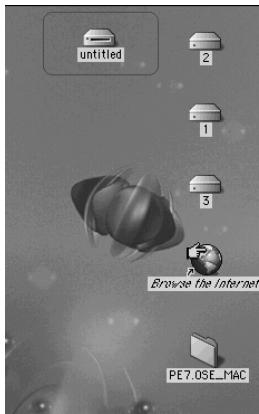
- Lorsque le cable USB se connecte à l'ordinateur, un nouvel icone appelé "untitled" apparaitra sur l'ordinateur.
- Double-cliquez sur l'icône.
- L'image(s) stockée peut être trouvée dans le dossier DCIM100MEDIA.
- Visualiser l'image(s) en effectuant un double-clic.
Télécharger l'image(s) avec Ulead Photo Explorer
- Allumer l'appareil photo. Connecter l'appareil à l'ordinateur avec le câble USB. Un nouveau disque tel que "Unlabeled" sera automatiquement créé.
- Démarrer avec Ulead Photo Explorer 8.5 SE Basic. Les images(s) stockées peuvent être trouvées dans le dossier du DCIM100MEDIA. Visualiser l'image(s) en double-cliquant.
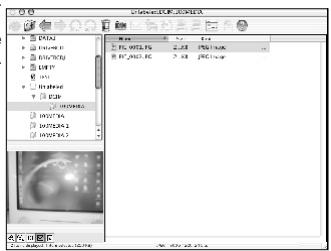
Tableau de message erreur
| Messages | Causes | Solutions |
| CARTE PLEINE | La capacité de lamémoire de la carte estinsuffisante pour stocker une image. | Supprimer l'image(s) stockée dans la carte mémmoire ou inséré une nouvelle carte mémoire. |
| MÉMOIRE PLEINE | La capacité de lamémoire interne est insuffisante pour stocker une image. | Supprimer l'image(s) stockée dans la mémoire flash. |
| CARTE VERROUILLE (ICONE CLIGNOTANT) | La carte mémoire est protégée. | Régler la protection de la carte sur une position de non protégée. |
| VERROUILLAGE | L'image ne peut être supprimée à cause de la protection. | Déverrouiller l'image protégée. |
| AUCUNE IMAGE | Aucune image n'est stockée sur la carte mémoire ou la mémoire flash interne. | Insérer une nouvelle carte mémmoire ou formaterla mémoire flash intégrée. |
| ERREUR FICHIER | Erreur de format de filchier | Formater la carte mémoire ou la mémoire flash interne. |
| ERREUR MÉMOIRE | La mémoire estabîme ou ne fonctionne pas. | Insérer une nouvelle carte mémoire. |
| ERREUR CARTE | La carte estabîmée ou ne fonctionne pas. | Insérer une nouvelle carte. |
| PILE FAIBLE! (ICÔNE CLIGNOTANT) | La pile estvide. | Insérer une nouvelle pile. |
| LUMière FAIBLE! | L'environnement est trop souvent sans leflash ou en "Scène de nuit". | Régler le mode flash sur flash automatique ou Fill-in au Flash. |
| ICÔNE MAINS TREMBLANTES | L'environnement est trop souvent sans leflash ou en "Scène de nuit". | Éviter de bouger. Régler le mode flash sur flash automatique ou Fill-in au Flash. |
| PLUS DE PAPIER! | Il n'y aplus de papier. | Placer plus de papier sur le plateau de papier de l'imprimante. |
| L'appareil s'éteint | 1. Œter lapile.2. Recharger lapile.3. Allumer l'appareil. |
Spécifications
| Spécifications | ||
| Détector d'image | Type | 1/2,5" CCD |
| Pixels réels | Environ 7,24 Mège Pixels(3112x2328) | |
| Pixels totaux | Environ 7,41 Mège Pixels(3164x2342) | |
| Lentille | Longueur de la focale | Largeur: 6,3; Télé: 18,9 mm (Équivalent d'un film de 35mm: 37~113 mm) |
| Nombre F | F3,5 ~ F4,5 | |
| Zoom numérique | Mode Capture: 5x, ModeLecture: 2-8x (Base sur le réglegedes différentes taillies d'image) | |
| Écran LCD | Écran couleur 3.0" TFTLCD 230k Pixels | |
| Viseur | Viseur optique | Non |
| Mise au point | Type | Mise au point automatique avec 3.0 x Zoom Optique, Mise au point manuelle |
| Portée | Normal: 60cm ~ infini Macro: 10cm~60cm (Grand angle), 40cm~60cm(Télé) Super Macro: 1cm~10cm | |
| Obturator | Type | Obturator mécanique et obturatorélectrique |
| Vitesse | Normal: 1 sec. -1/2000 sec. Scène de nuit: 8sec. -/2000 secretary. | |
| Exposition | Contrôle | AE programme |
| Compensation | ± 2EV (0,5EV /étape) | |
| Équivalent ISO | Auto, 100, 200, 400,800, 1000 | |
| Flash | Modes | Auto / Auto&Réduction yeux rouges/ Sync. Lente/Fill-in/Off |
| Portée | 0,2 ~ 3,0 m, Mode Grand angle Temps totalde recharge: <5 sec.(pile neuve) | |
| Balance des blancs | Auto/Lumière du jour/Nuageux/Fluorescent/Tungstène/Coucher de soleil/Personalisé | |
| Anti-tremblement des mains (ISH) | Oui | |
| Prise de vue | Cliché | Mode: Image unique, prisede vue continue |
| Vue directe | Max. 30 pps avecniveau normalde lumière | |
| Clip de film | Format: MPEG-4 (MPEG-4 codé au formatAVI) avec Audio ADPCM Taille: 720x480, 640x480(VGA), 320x240(CIF) Taux de cadrage: 30pps Tempes d'enregistrement basé sur la capacité de la mémoire | |
| Effet | N/B, Normal, Sépia, Négatif | |
| Netteté | Douce, Normale, Vive | |
| Mesure | Multi, Spot | |
| Cadre photo | 9 modélés de cadre | |
| Retardateur | 10 sec., 2 secondes,double avec indicateur LED | |
| Enregistrement vocal | Oui | |
| Haut-parleur | Oui | |
| Stockage | Média | Mémoire interne: 32Mo demémoire flash (une partie da l'capacité peut être occupée par le programme del'appareil) Mémoire externe: compatible aveccarte SD/MMC |
| Format de fiéchier | Image: JPEG EXIF2.2, DCF1.1, DPOF1.1 film: MPEG-4 AVI avec Audio | |
| Taille de l'imageMax. 9,0 millions | [9M]: 3456x2592 par interpolation, [3M]: 2048x1536[7M]: 3072x2304 [1M]: 1280x960[5M]: 2560x1920 | ||
| PictBridge (Impression directe) | Oui | ||
| Fonction Lecteur Mp3 &PMP | Fonction Lecture Mp3 &PMP compatible | ||
| Fonction Lecture | Image unique / LectureAVI /Miniatures / Diaporama | ||
| Supporte les fonctions retouche | Recadrer, redimensionner, pivoter (En fonction de la taillée de la petite image) | ||
| Interface | Connecteur de sortie numérique: USB 2.0 Haute vitesse(Max. 480Mo/s)Autres interfaces: Jack écouteursstéroye, sortie-video(Utiliser le même connecteurque l'USB) | ||
| Source d'alimentation | Pile Np40 Li-ion avecchargeur externe | ||
| Dimensions (lXHxD) | 97 x 61 x 18.5 mm (boitier: 17mm) Design du boitiermétallique | ||
| Poids | Environ 113,8g (sansles piles et lacarte) | ||
| Logiciel | Pilote de stockage de masse de l'appareil | Aucun | |
| Application pour Windows | • ArcSoft MediaConverter (Windows2000/XP uniquement)• ArcSoft Videolmpression 2• Ulead Photo Explorer 8.5SE Basic | ||
| Application pour MAC | Ulead Photo Explorer 2 | ||
| Exigences du système de l'appareil | |||
| Pour Windows | • PC avec processeur supérieurà MMX Pentium 233MHz(XP: Pentium II 300Mhz)• Windows 2000/ME/XP• Minimum 32Mo RAM (XP:128Mo)• 140 Mo d'espace surdisque dur disponible• Port USB, lecteur deCD-ROM• 800 600 pixels, écramoniteur couleursCompatible 16bits(étran couleur 24 bitsrecommendé) | ||
| Pour Macintosh | • Power Mac G3 ousupérieur• Mac OS 9.2 -10.3• Minimun 64Mo RAM• 110Mo d'espace surdisque dur disponible• Port USB, lecteur deCD-ROM• QuickTime 6.01 ousupérieur pour film | ||
Les spécifications et le design du produit sont soumis à des changements sans aucun avertissement pour apporter des améliorations.
Service clientèle
Pour une meilleure expérience avec votre logiciel ArcSoft, enregistrez chacun de leurs titres juste après avoir terminé l'installation. Contactez notre département de service clientèle pour toute question.
Questions et réponses concernant le produit
Cherchez la base de données d'ArcSoft pour obtenir des informations sur la façon de procéder, le dépannage, les caractéristiques et plus.
Support technique téléphonique
(pour utilisateurs enregistrés seulement)
Contactez nos représentants de support téléphonique et faites résoudre vos problèmes sur le champ.
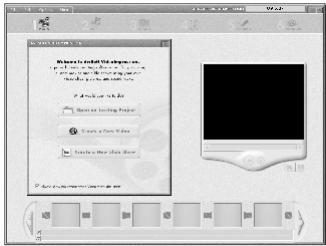
Ce que vous pouvez faire avec "arcsoft videolmpression
Vous pouvez avoir besoin:
- Ouvrir un projet existant.
- Créer une nouvelle vidéo.
- Créer un nouveau diaporama.
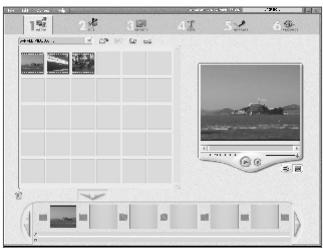
Lorsque vous choisissez une option et cliquez sur la page suivante, vous pouvez toucher les fichiers en suivantes étapes : MEDIA. RETOUCHER. EFFETS. TEXTE. NARRER. PRODUIRE.
Appendice
Licence du logiciel Le logiciel mentionné dans ce manuel est fourni sous un accord de licence qui est livré avec le produit. Cet accord spécifie les utilisations autorisées et interdites du produit. Licences et marques déposées
ICI Library 1991-1992 C-Cube Microsystems. Ulead Systems, Inc. et Ulead logo sont des marques déposées de Ulead Systems, Inc. Tous les autres noms de produits et toutes autres marques enregistrées et non enregistrées mentionnées dans ce manuel servent uniquement à un but d'identification et demeurent la propriété exclusive de leurs propriétaires respectifs.
Support technique
Les utilisateurs enregistrés ont droit au support technique de Ulead. Ce site Web possède précieuses informations et des mises à jour concernant Photo Explorer, d'autres produits de Ulead ainsi que des téléchargements gratuits. Rendez-nous visite sur notre site Web sur www.ulead.com ou envoyez-nous un email à l'adresse suivante : support@ulead.com.tw.
Amérique du nord et du sud: Ulead Systems, Inc.
http://www.ullead.com
Ce que vous pouvez faire dans ulead photo explorer 8.5 se basic
Voici une vue d'ensemble de ce que vous pouvez faire dans Ulead Photo Explorer. Consulter les chapitres dans ce guide de l'utilisateur pour plus de détails.
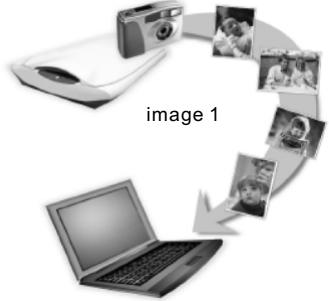
Acquérir des images
Acquérir des images des appareils numériques, scanners ou des lecteurs de carte mémoire. (image 1)
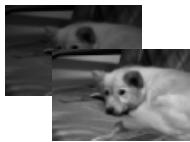
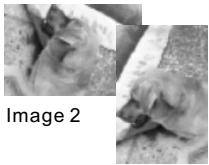
Ajuster des images
Faire des ajustements aux images tels que redresser, pivoter, recadrer, équilibrer les couleurs, enlever les yeux rouges etc. Les ajustements d'image peuvent être appliqués à plusieurs images à la fois. (image 2)
Capturer et rogner une vidéo
Capturer des vidéos depuis des caméscopes DV, WebCams, caméras de surveillance. Ensuite, vous pouvez recadrer, convertir et optimiser les vidéos. (Image 3)
Image 3
Naviguer les miniatures
Ulead Photo Explorer affiche des fichiers comme miniatures vous permettant ainsi de naviguer entre les images et les fichiers media. (image 4)
Image 4
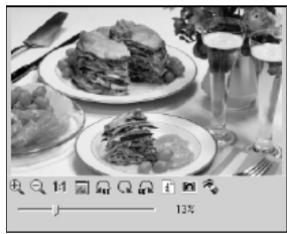
Voir les images et autres médias en avant-première
Voir de façon instantanée les fichiers d'images, vidéo et audio dans Photo Explorer sans avoir à les ouvrir. (image 5)
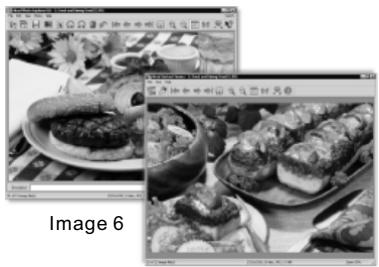
Voir les images
Affiche les images plus grandes en passant en mode ouvrant des images dans Ulead Instant Viewer. (image 6)
Appendice
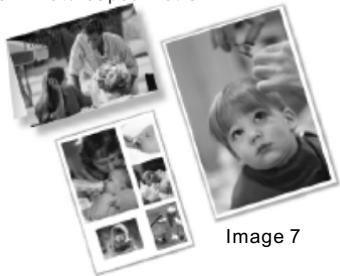
Imprimer des images dans des mises en page variées
Imprime une seule photo agrandie ou plusieurs images de tailles différentes sur une feuille. Des maquettes comme des cartes de félicitation sont disponibles.
Vous pouvez aussi imprimer une fiche des miniatures pour votre collection d'images. (Image 7)
Créer des diaporamas
Assemble des images, fichiers vidéo et audio dans un diaporama multimédia. Applique des effets de transition très sympa à vos diaporamas. (image8)
Image 8
Mémo
Produire des miniatures Web et diaporamas Web
Crée des albums photos Web et diaporamas Web prêts à être téléchargés sur Internet. (image 9)
Image 9
Partager sur Internet
Pour partager les images sélectionnées sur le Web, les télécharger sur iMira.com, le site Web Gratuitsuit de partage d'images de Ulead. (image 10)
Image 10