SD-V720 - Caméra numérique FERRANIA - Notice d'utilisation et mode d'emploi gratuit
Retrouvez gratuitement la notice de l'appareil SD-V720 FERRANIA au format PDF.


| Type d'appareil | Numérique |
| Capteur | Non précisé |
| Résolution | Non précisé |
| Objectif | Non précisé |
| Zoom optique | Non précisé |
| Écran | Non précisé |
| Viseur | Non précisé |
| Modes de prise de vue | Non précisé |
| Vidéo | Non précisé |
| Connectivité | Non précisé |
| Alimentation | Non précisé |
| Stockage | Carte mémoire compatible |
| Poids | Non précisé |
| Dimensions | Non précisé |
| Accessoires inclus | Non précisé |
| Langues supportées | Multilingue |
FOIRE AUX QUESTIONS - SD-V720 FERRANIA
Questions des utilisateurs sur SD-V720 FERRANIA
0 question sur cet appareil. Repondez a celles que vous connaissez ou posez la votre.
Poser une nouvelle question sur cet appareil
Téléchargez la notice de votre Caméra numérique au format PDF gratuitement ! Retrouvez votre notice SD-V720 - FERRANIA et reprennez votre appareil électronique en main. Sur cette page sont publiés tous les documents nécessaires à l'utilisation de votre appareil SD-V720 de la marque FERRANIA.
MODE D'EMPLOI SD-V720 FERRANIA
Présentation générale
Accessoires 6
Vue externe 7
Mode DV/DSC
Affichage d'informations 9
Demarrage
Allumer ou eteindre l'appareil photo 11
Charger la pile avec l'adaptateur 11
Insérer ou oter une carte memoire 11
Boutons & Fonctions
Mode macro 12
Mise au point manuelle 12
Bouton de direction vers le haut 12
Bouton de direction vers la droite 12
Bouton de direction vers le bas 13
Bouton de direction vers la gauche 13
Flash / Mode 13
Mode retardateur 14
Bouton menu / OK 14
Mode capture 14
ModeClip video 14
Mode lecture 15
Position du Zoom 15
Mode PMP 15
Mode enregistrement sonore 16
Mode ISH 16
Mode prise de cliché 16
Mode lecture 17
Haut/Memo sonore 17
Prise de cliché nocturne 17
Supprimer 17
Droite/gauche 18
Exposition 18
ISO 19
Balance des blancs 19
MODEDV/DSC
Prise de cliché 20
Enregistrement 20
Mode automatique 21
Mode programming 21
Mode portrait 21
Mode paysage 21
Mode portrait de nuit 21
Mode paysage de nuit 21
Mode coucher de soleil 21
Mode contre-iour 21
Mode haute sensibilité 22
Réglage du mode 22
Taille de la video 22
Taille de l'image 23
Qualité de l'image 23
Mémo sonore 23
Mesure de la lumière 23
Prise de cliché 24
Netteté 24
Effets 24
Cadre 24
Mode AF 24
Information de l'affichage sur I 'ecran 25
Detection de visage 25
Mode prise de cliche nocturne 25
Mode enregistrement sonore (2) 26
Mode PMP (2) 27
Mode lecture (
Mode lecture 28
Miniatures 28
Agrandissement 28
Recadrer 29
Afficher les informations sur l'image 29
PROTEGER 29
DIAPORAMA 30
Sommaire
SUPPRIMER 30
DPOF 30
COPIER VERS LA CARTE 31
REDIMENSIONNER 31
PIVOTER 31
EFFETS 32
Mode CONFIGURATION
Présentation générale 32
ECRANLCD 33
IMAGEAU DEMARRAGE 33
SONAU DEMARRAGE 33
SON DE L'OBTURATEUR 33
VOLUME DU SYSTEME 34
VUE RAPIDE 34
ECONOMIE D'ENERGIE 34
IMPRESSION 34
DATE&HEURE 35
LANGUE 35
FICHIER 35
USB 35
VIDEO 36
TOUT REINITIALISER 36
FOMAT 36
Connexion TV/PC 41
Application du logiciel 42
Appendice 51
Spécifications 53

Précautions
- Ne pas essayer de démonter l'apparéel photo vous-même, ce qui pourrait endomgar l'apparéel ou causeur une décharge électrique.
- Ne pas utiliser le flash à une distance trop rapprochéée (moins d'un métre);)ceci pourraitbleser les yeux.
Mettre l'appareil hors de portee des enfants ou des animaux afin d'évrier qu'il n'avent les piles ou de petits accessories.
E cesser d'utiliser l'appareil si un liquide quelconque ou un objet étranger pénétre dans l'appareil. Si cela se produit, éteindre l'appareil et contacter votre fournisseur pour有關 de l'aide. - Ne pas faire fonctionner cet appleil photo avec des mains humides; ceci pourrait cause une décharge électrique.
L'appareil photo peut s'endommager sous des températures élevées.
Pour évierer uneuite électricue,veuilliez oeter la pile si I'appareil n'est pas utilisé pendant une période prolongée.
Il est normal que la température de l'apparéel photo é信息披露 à l'apparéel photo fonctionne pendant une période prolongée.
Petite astuce utile
Un apparéil photo numérique est d'une certaine façon très similaire à un ordinateur. Si l' apparéil s'estinct tout seul lors de son utilisation, veuillez suivre les procédures ci-dessous pour réactiver l' apparéil.
- Oter la batterie.
- Recharger la batterie.
- Allumer l'appareil.
Présentation générale
Accessoires
1 Appareil photo numérique
CD d'installation du logiciel
Batterie au Li-ion
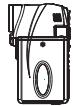


4 Adaptateur
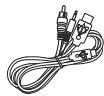
Cable USB / Video
Commanda distance
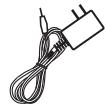
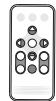
7 Dragonne
3 Manuel de l'utilitaire
8 Etuié l'appareil photo
Présentation générale
Vue externe
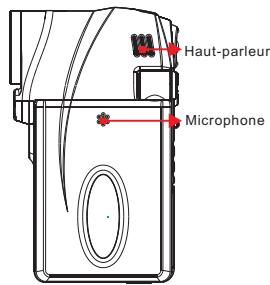
Côté
Côté
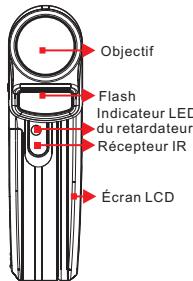
Avant
Vue internet
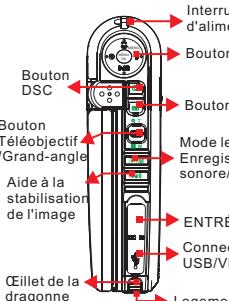
Arrière
eur
tion
e fonct
n
E
一
1
1
Cillelet de la dragonne
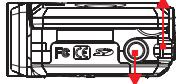
Fixation du trupiedre.
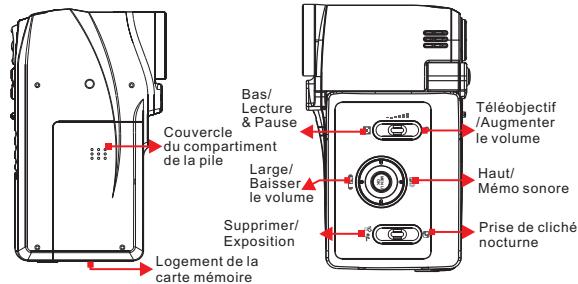
Bouton de fonction
Mode DV/DSC
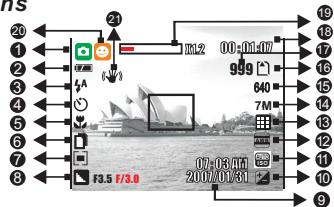
Affichage des informations
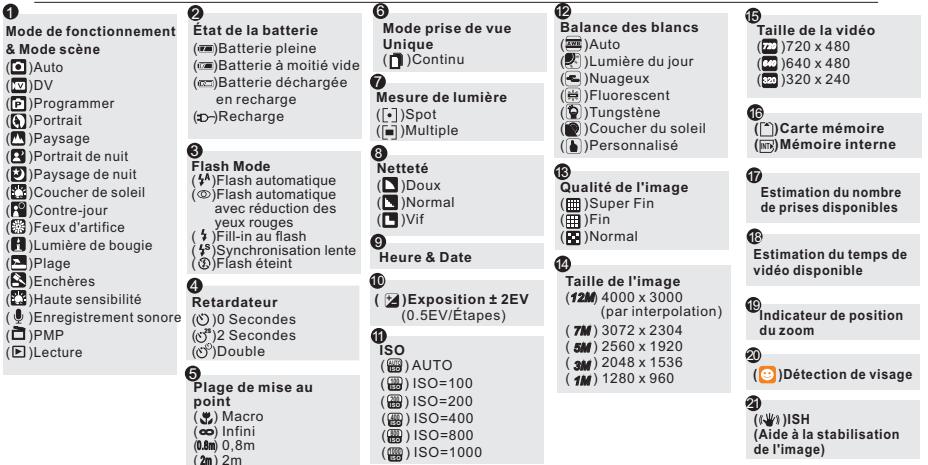
Prise en main
Allumer ou eteindre I'appareil/ Recharger la batterie
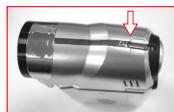
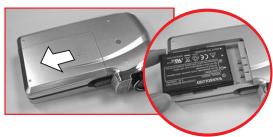
Recharger la batterie avec l'adaptateur
La batterie n'est pas chargé lors de l'expédition de l'apparil numérique. Charger la batterie avant de l'utiliser.

Toute nouvelle batterie doit être chargée pendant au moins 4 heures.
Insérer ou oter une carte mémoire
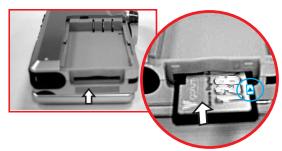
Bouton & Fonction
Mode macro
La portée de la mise au point est de 10 60cm
Un icône Macro apparaît sur l'écran LCD après la sélection du mode Macro.
Appuyez sur le bouton Macro ( ) pour annuler le réglage Macro et pouvoir prendre la photo suivante avec la mise au point standard automatique.
Mise au point manuelle

Il y a 3 péries de mise au point sous le mode Mise au point automatique.
(2m) La mise au point est reglee sur 2m.
() La mise au point est rédigée sur 1^th infini. (0.8m) La mise au point est rédigée sur 0.8m
En appuyant longuenge sur le bouton Macro du haut (you pouvez entre dans le mode Mise Au point manuelle.
Presser longuement sur le bouton Macro du haut ( ) pour annuler la mise au point manuelle et returner dans la mise au point automatique.
Bouton du haut

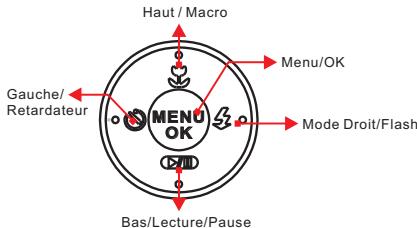
Dans le mode Menu, appuyer sur le bouton du haut ( ) pour déplacer le sous menu vers le haut.
+Quand le menu n'apparait pas sur l'ecran LCD, le bouton du haut ( ) fonctionne comme une fonction Macro et de Mise au point manuelle.
Bouton de droite
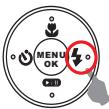

Dans le mode Menu, appuyer sur le bouton droit ( ) pour déplacer le curseur vers
fonglet droit.
Quand le menu n'apparait pas sur l'écran LCD, le bouton de direction droit (♀) sort de fonction Flash.
Boutons & Fonctions
Bouton du bas
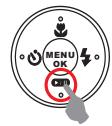

Dans le mode Menu, appuyer sur le bouton du bas (cm) pour désplacer le curseur du sous-menu vers le bas.
Quand le menu n'apparait pas sur I'ecran LCD, le bouton de direction du bas sert de fonction Lecture&Pause pour dire les fichiers sonores a
clipse video en mode Lecture.
Boutonde gauche

Dans le mode Menu, appuyer sur le bouton de gauche pour déplacer le curseur vers l'onglet gauche. Quand le menu n'apparait pas sur I'ecran LCD le bouton de direction vers la droite fonctionne comme une fonction Retardateur.
Mode flash

- Seuls 5 Modes Flash apparaisent dans le mode Programmer.
- En apuyant sur le bouton Flash ( $ ) vous pouvez selectionner différentes options de flash comme suivant :
| A | Flash automatique | Le flash fonctionné automatiquement comme demanded sous le mode prise de vue. |
| ◎ | Flash automatique avec réduction yeux rouges | Pour éviditer que les yeux des sujets apparaisant rouges sur l'image, l'utilisation de ce mode peut minimiser efficacement l'effectifs yeux rouges. |
| ¶ | Fill-in au Flash | Ce mode active le flash dans n'imprime qu'elle situation. |
| LS | Synchronisation lente | Le flash fonctionné et l'appareil photo règla la vitesse d'obturation sur une vitesse appropriée. |
| ⓹ | Flash étèint | Ce mode désactiver le fonctionnement automatique du flash dans n'imprime qu'elle situation. |
Boutons & Fonctions
Mode Retardateur

+Avec le retardateur de 10 sec. (口) L'image est prise après un intervalle de 10 secondes une fois que le bouton DSC (O) a ete relachec.
Avecle retardateur de 2 sec. (包 ^ 分 ) L'imagestepreisearnpresunintervalde2 secondsounfoisa que leboutondSCaetérelaché.
Avec le retardateur double () L'image est prise deux fois, après que le bouton DSC a ete relachec.
La première image est prise après un interval de 10 secondes. La deuxieme image est prise 4 secondes plus tard.
Bouton Menu/OK
Appuyer sur le bouton Menu/OK pour aller dans la selection du menu. Une fois que le menu s'affiche sur l'écran LCD, le bouton Menu/OK sert à déplacer le curseur dans le sous-menu ou pour confirmer les informations.
Mode Capture
Appuyer à moitié sur le bouton DSC (D) pour faire la mise au point puis appuyer entièrement sur le bouton DSC (D) pour capturer une image.
ModeClip video
Appuyer sur le bouton DV ( ) pour demarrer l'enregistrement video. Appuyer a nouveau sur le bouton DV ( ) pour arreter l'enregistrement. Pendant l'enregistrement du clip video, vous pouvez en plus appuyer sur le bouton DSC ( ) pour capturer une photo.
14
Boutons & Fonctions
Mode Lecture
Selectionner le mode Lecture en appuyant sur le bouton Lecture/Mode
La dernière image enregistrée sur la carte mèmemoire est affichée sur l'écran LCD. Le mode Lecture affiche les photos, les clips video et les enregistements sonores.
Sélectionner I: image que vous souhaitez visualiser en appuyant sur les boutons de direction vers la gauche et la droite.
Appuyer sans relacher sur le bouton direction vers la gauche et la droite pour une lecture à avance rapide des images.
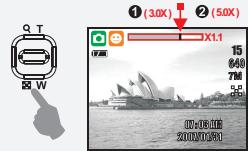
Cadrage avec le zoom
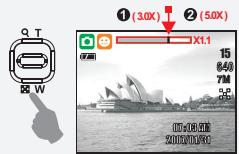
Appuyer sur le bouton
Télébjectif vers le haut pour faire apparétre la barre d'indication de la position zoom sur le haut de l'écran LCD.
Appuyer sur le bouton Grand-angle vers le bas pour faire revenir en vue large la barre d'indication du zoom.
L'appareil photo permet de faire un zoom optique maximal de 3.0x et un zoom numérique de 5.0x.
Mode PMP
Appuyer sur le bouton Lecture/Mode (m) et selectionner le mode PMP.
Utiliser les boutons de direction pour sélectionner les répertoires et fichiers que vous pouze lire et appuyer sur le bouton Menu/OK pour démarrer.
Sélectionner ( ) pour returner à la page précédente.
Boutons & Fonctions
Mode enregistrement sonore
Appuyer sur le bouton Lecture/Mode et selectionner le mode Enregistrement sonore.
Appuyer sur le bouton DV pour démarrer l'enregistrement sonore Appuyer sur le bouton Lecture/Pause (en)pendant l'enregistrement pour stopper l'enregistrement sonore.
Appuyer à nouveau sur le bouton Lecture/Pause pour reprendre l'enregistrement.
+ Appuy a nouveau sur le bouton DV ( ) pour arreter l'enregistrement.
La durée de l'enregistrement sonore dépend de la capacité disponible sur la mémoire.
Type de fichier:.WAV
Mode ISH
Appuyer sur le bouton ISH (V) peut activer cette fonction.
Mode prise de vue: Téleobjectif/Grand-angle & Cadrage avec le zoom

Appuyer sur le bouton Télé (O), la barre d'indication du zoom apparait sur le côté lator de l'écran LCD et indique la position du zoom.
Appuyer sur le bouton Grand-angle ( 出 ) pour faire revenir en cadrage large la barre d'indication du zoom.
L'appareil permet de faire un zoom optique maximal de 3.0x et un zoom numérique de 5.0x.
Boutons & Fonctions
Mode Lecture: Miniature/Agrandissement & Volume
Dans le mode Lecture, appuyer sur le bouton Tellobjectif ( ) pour agradir l'imagne lue. Appuyer sur le bouton Grand-angle ( ) pour faire revenir l'imagne sur un affichage de lecture normale.
+Pendant la lecture des fichiers de clip video, appuyer sur le bouton Télobjectif/Grand-angle pour ajuster le volume haut/bas de l'appareil.
Bouton de fonctions: Haut/Mémo sonore
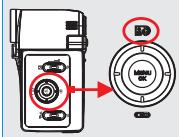

且 l y a deux fonctions d'ajouter voix a une photo enregistrée.
-
Mode Prise de cliché
-
Mode Lecture
Bouton de fonctions: Prise de cliché nocturne
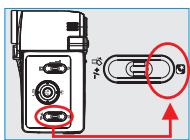

Appuyer sur le bouton Prise de clichée nocturne (P).le mode
Prise de cliché se convertit alors en mode Paysage nocturne.
Bouton de fonctions: Supprimer
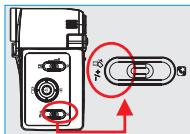

Appuyer sur le bouton
Supprimer ( ) pour effacer
I'image selektionnee enregistrede dans la memoire.
Boutons & Fonctions
Boutons de fonctions: Droite/Gauche
Dans le mode Menu, appuyer sur le bouton de direction de croite pour déprécer le curseur vers l'onglet droit.
- Dans le mode Lecture, scéléctionner une image que vous souhaitez dire en appuyant sur le bouton Gauche et Droite.
Appuyer sans relachier sur le bouton de direction Gauche ou Droite pour une lecture à avance rapide des images.
Bouton de fonctions: Exposition
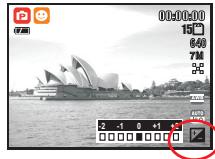
Dansle mode Prise de cliched, appuyer sur le bouton Supprimer () pour ajuster l'exposition.
Appuyer sur le bouton Gauche/ Droite pour regler la valeur de l'exposition.

+Vou pousse ajuster la valeur de la compensation de l'exposition qui est comprise entre -2.0EV et +2.0EV (par incrément de 0.5EV ).
Aprets avoir ainsi la valeur préféRED, appuyer sur le bouton Menu/OK pour confirmer le réglage.
Exposition (2) apparait en bas à droite de l'écran LCD.
Plus la valeur EV est élevé, plus l'image sera saturaee.
Boutons & Fonctions
Bouton de fonctions: ISO
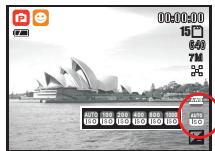

PourajustableraleurISO, youalsallendemodeProgrammer etappuyerselbouton
Appuyer sur le bouton Droite/Gauche pour configurer la valeur ISO et selectionner le bouton Menu/OK pour confirmer.
Bouton de fonctions: Balance des blancs
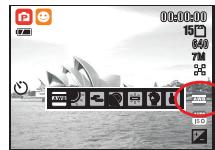

Dans le mode Prise de cliché, appuyer sur le bouton Supprimer () pour ajuster le réglage de la Balance des blancs.
Appuyer sur le bouton Droite/Gauche pour configurer la valeur ISO et selectionner le bouton Menu/OK pour confirmer.
| ### | Automatique | Ajustement automatique de la balance des blancs |
| ### | Lumière du jour | Environnement de forte intensité du soleil |
| ### | Nuageux | Environnement nuageux |
| ### | Coucher du soleil | Environnement de coucher de soleil |
| ### | Fluorescent | Environnement de lumière fluorescente |
| ### | Tungstène | Environnement de lumière tungstène |
| ### | Personalisé | Environnement de lumière incertaine |
Mode DV/DSC
Prise de cliché
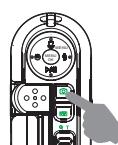

endres photos
1.Appuyer sur le bouton d'ALIMENTATION
2. Mise au point de l'appareil photo sur le sujet
3. Appuyer a moitié sur le bouton DSC (O) pour faire la mise au point
- Appuyer sur le bouton DSC pour capturer
Utilisation du zoom
- Appuyer sur le bouton du zoom (1W) vers T or W
Téléphoto : cadrage serrer le sujet
Grand-angle: plan large du sujet
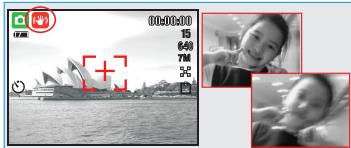
Nousyourecommendancdeprendreea photo avecl'appareil fixe a un trepied ou un autre disposifit si I icone « Mains tremblantes » ( ) apparait.
Enregistrement

Enregister un film
- Appuyer sur le bouton d'ALIMENTATION
- Appuyer entertrement sur le bouton DV pour démarrer l'enregistrement
- Appuyer à nouveau sur le bouton DV pour arreter l'enregistrement
Prendre une photo pendant que vous enregistrez un film, c'est possible!
1. Appuyer sur le bouton DSC pour capturer une photo ( ) pendant l'enregistrement d'un film.
Mode DV/DSC
Mode Automatique

Mode Paysage de nuit
Mode DV/DSC
Mode Plage
Mode Haute sensibilité
Mode Programmer


Mode Enchères
Mode Portrait

Mode Contre-jour
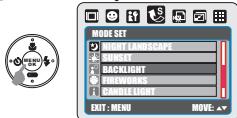
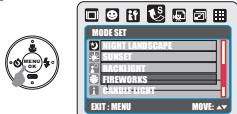
Mode Configuration

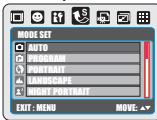
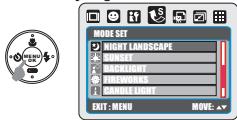
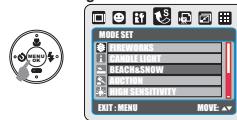
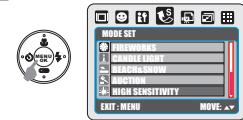
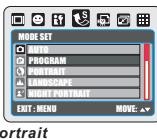
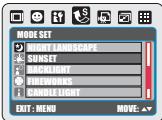
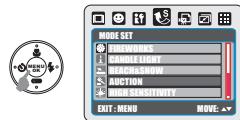
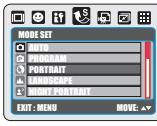
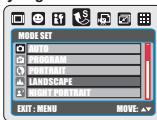
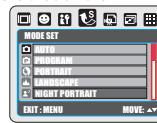
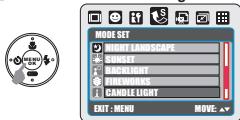
- Ce réglage vous permet de désirir le mode scène le plus approprié à la situation :
Mode Paysage

Mode Feux d'artifice

(A)Automatique
Programmer
4)Portrait
Paysage
)Portrait den
Paysage nocturne
Coucher de soleil
9)Contre-jour
3)Feux d'artifice
3) Lumière de bo
( )Plage
Encheres
Haute sensibilité
m - 1 0 ;
Mode Portrait de nuit

Mode Lumiere de bougie
TAILLE DE LA VIDEO
(Pardéfaut:640X480)
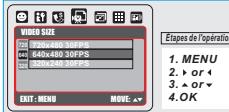
Appuyer sur le bouton Menu/OK pour modifier le réglage de la taille de la videoo.

ette caractéristique que vous maye
le désignée la fille du clip video.
plus la fille est grande.
L'excuse de la video sera bon.
une toute bellette de la video
occappe tout fois plus de capacité
a mémoire.
Mode DV/DSC
TAILLE DEL l'IMAGE (Par défaut: 3072x2304)
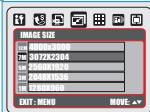
Étapes de l'opération
- MENU (12M) 4000 x 3000 (par interpolation)
- or + (7M) 3072 x 2304
- or - (5M) 2560 x 1920
- OK (3M) 2048 x 1536 (1M) 1280 x 960
QUALITE (Qualite de l'imagé) (Par défaut: FIN)
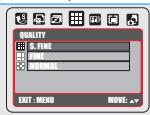
Etapes
- MENU
- or 4
- or 4
- OK
de besoinla quaitie de I image & de la voto a partir des options suivantes. (S)FINE (Super Fin) (F)FINI (NORMAL)
MÉMO SONORE (Par défaut: ÉTEINT)
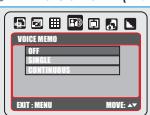
喜 Ilay2a fonds d'ajouter le mémo sonore a une image:
partir de Maintenant (vous pouvez annuler la fonction mémo vocal en choisissant "OFF")
© 10 secondes de memo sonore seront enregistrées. 2. Sous le mode Lecture (F).
(a) Choisir l'image a laquelle vous souhaitez ajouter un memo sonore.
(b) Appuyer sur le bouton de direction vers le haut et appuyer sur le bouton
d'enregistrement de clip video pour démarrer le memo sonore (c) 10 secondes de memo sonore seront enregistrées.
- Une fois que le menu sonore a ete ajuté à l'image, ) apparaître sur l'image comme rappel dans le mode Lecture.
a fonction mémo vocal en choisisant "OFF").
trees.
outer un même sonore.
aut et appuyer sur le bouton
er le memo sonore
streets.
(1 image, 2) apparaitra sur l'image comme
MESURE DE LA LUMIÈRE (Par défaut: MULTI)
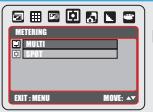
Étapes de l'opération
1. MENU
2. > or
3. < or
4. OK
1. L'emploi sera évaluée à partir de la moyenne des personnes disponibles dans la zone de l'image. Ce est ajusté pour une utilisation générale.
2. Le nombre d'employés est précisément réelaisse.
喜 Ceréglage ne peut être utilisé que sous
le mode Programmer.
072x2304)
Cette caractéristique vous permet de désilier la résolution de l'image.
(12M)4000 x 3000 (par interpolation) (714)2678 x 2901
(7M)3072×2304(5M)2560×1920
(3M)2008×1920
(3M)2048×1536
(1M)1280×960

Cette caractéristique ne peut etre
utilisée que sous le mode Programmer.
Cette caractéristique vous permet
de besoin la qualite de l'imagc & de la
video a partir des options suivantes.
(S.FINE(SuperFin)
()FIN
(N)NORMAL

IIy2a fonctions d'aoutier le mémo sonore a une image:
- Sous Mode
(a) Appuyer sur le bouton OK/Menu et la "MENOCONCRET"
choisir "MEMO SONORE" (b) Choisir "UNIOLIS" couss
(6) Choise "UNIQUE" pour activer un memo sonore pour cette photo que vous allez.
prende. Choiser "CONTINU" pour
ajouter me mémo vocal à toutes les photos à

faut:MULTI)
Avcere treglage Mesure de lumiere,vois: la vie ne s'est pas qu'une vie en supporeiines et prindaire une photo avec le peuple.
Maximum of luminosities: Mesure de lumiere multiple
L'exposition sera évaluée à partir de la moyenne
des sources de lumière disponibles dans la zonede l'immaterie . Côté a tentif pour une utilisation
de l'image. Ceci est adagénérale.
Mesure de lumiere Spot:
Si le sujeit se trouve proche ou devant une source de luminaire, ou si la sujeit ne deve a des contrats, veue
de l'umbral, et on est sur le peuple ou qui, vois que la marge ne s'est faissée, cette fonction pour rénner le sucre plus lumieux.
Mode DV/DSC
PRISE DE CLICHE (Par défaut: UNIQUE)
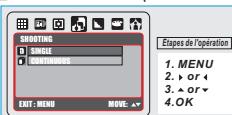
1.UNIQUE:Aucune prise de photo en continu, 2.CONTINU:La fonction precise de cliché en continu est activée en appuyant sur l'obturbateur sans le reliacher pour démarrer et en reliachant l'obturbateur pour terminer. Requise: La fonction precise de cliché en continu sera opérationnelle jusqu'à que la réglèque "UNIQUE"ne soit scéléctionne.
NETTETE (Par défaut: NORMAL)
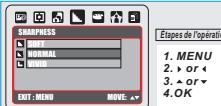
DOUX Cet effet peutrendre l'aspect des contours de la imagede captureeuplusregulier,ceisteadaptepourlesretouchesde laimageducper.
NORMAL Cet效果图rendetreIaspectdescontours de la imagede captureeplus nets,ceisteaustrophication.
VIF Cet效果图rendetreIaspectdescontoursoftheimagedecaptureeplusaccentants,maispecuterplusdebruitssur la photo.
Ce réglage ne peut être utilisé que sous le
modeProgrammer.
EFFETS (Par défaut: NORMAL)
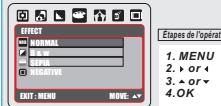
NORMAL Aucun effet spécial n'est ajusté à l'image.
N & B Transforme l'image en noir et blanc.
SEPIA Donne une coulure marron jaune à l'image.
NEGATIF Donn un effet de film négatif à l'image.
Ce relèguen ne peut être utilisée sous yours.
CADRE (Par défaut: OFF)
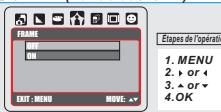
Vou pouvaz ajouter le cadre photo sélectionné à l'image que vous capturez
Annulera fonction Cadre photo après
I'avoir utilise si vous ne voulez pas encadrer l'imane suivante.
Remarque
Cette fonction ne peut être utilisé que lorsqu'la résolution est réalisée sur moi
Is que la resolution est regiee sur moins de 7 mega pixels (3072x2304).
Mode AF (Par défaut: CONTINU)
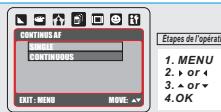
Unique: L'appellée photo ne fait la mise au point.
Le buton du bouton d'obhutterer est.
pressé à moitié, ceci afin d'économiser la vie et la vieilles.
Tenerlge
L'annexeil photo fait la mise au point en
continu sur tout ce qui est visé lorsque
I'obturator n'est pas pressé, vous
permettant de prendre des choses sans rater aucune opportune.
Mode DV/DSC
Mode Enregistrement sonore (A)

Information concernant l'affichage sur écran (Par défaut: DETAIL)
Il y a 5 options pour les informations de l'affichage sur écran.
- ETEINT: Aucune information de l'affichage sur écran n'est affichée
- BASIQUE: Seules les informations élémentaires sont affichées.
- DETAIL: Les informations détaillées sont affichées.
- GRILLE 3X3: Les lignes de quadrillage de 9 grilles apparaissent sur l'ecran LCD afin de vous permettre de composer l'image.
- GRILLE 6X4: Les lignes de quadrillage de 24 grilles apparaissent sur l'ecran LCD afin de vous permettre de composer l'image.
Remarque
Choisissez "OFF" pour annuler les lignes de grillage si vous ne
souhaitez pas les utiliser pour l'image suivante.
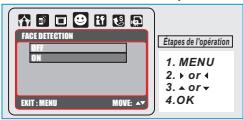
DÉTECTION DE VISAGE (Par défaut: ALLUMÉ)

)
+Ce que you've defeado savoir et est sur leutilisner la Detection de visage.
La détction de visage vous permèt de faire la mise au point sur les visages humains. Elle est efficace lorsque l'apparil est couvert.
tend horizontal toverticalment.
La détction de visage ne peut être utilisée que pour prendre une photo.
La détéction de visage n'est efficace que pour une distance de moins de 2,5m.
Sujets non appropriés pour la détéction de visage:
1. Le visage est obscurci par des vitres, un chapeau ou des cheveux.
2. Une personne tournée sur le cote ou dont la tete est penchée.
3. Le sujet est trop éloigné pour que son visage soit reconnaissable.

Mode Prise de cliché de nuit (Par défaut: NORMAL)

Vous permet de prendre des photos de paysage avec les lueurs de l'aube ou à la tombée de la nuit en réduisant les tremblements de l'appellé sans l'utilisation d'un trépidé.
Appuyer à nouveau sur le bouton Prise de cliché de nuit pour revenir dans le mode de capture précédend.
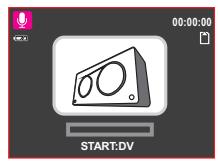
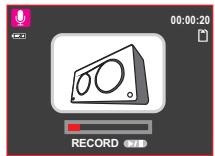
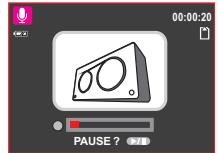
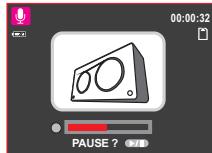

- Appuyer sur le bouton Mode et désirer mode Enregistrement sonore (O).
- Appuyer sur le bouton DV (V) pour démarrer l'enregistrement et appuyer à nouveau sur le bouton DV si vous souhaitez arrêté l'enregistrement.
- Appuyer sur le bouton Lecture/Pause (QU) pendant l'enregistrement pour interrompree I'enregistrement et appuyer a nouveau sur le meme bouton pour rependre I'enregistrement.
ModePMP()

Comment utiliser le mode PMP
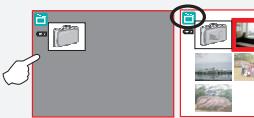


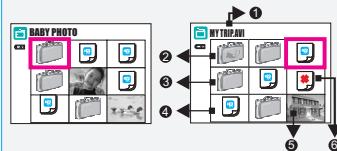
1 Nom du fichier besoini
Retour sur la page
préciédent
3 Répertaire
4Clip video
Image pho
6Erreur fichier
CET APPAREIL PHOTO ACCEPTE ET RECONNAIT SEULEMENT LES FICHIERS ENREGISTRÉS PAR CET APPAREIL. POUR LES FICHIERS QUI ON ÉTÉNREGISTRÉS PAR D'AUTRES APPAREILS OU DISPOSITIFS, ILS DEVONT ÉTRE D'ABORD CONVERTIS PAR ArcSoft MedialImpression FOURNI DANS LE CD-ROM.
Sous ce mode vous pouvez visualiser toutes les images photo et clips video quils aient et enregistrres par cet apparéil, par d'autres apparèils ou dispositifs (à condition que les fichiers aient été convertis avec ArcSoft Medialpression).
1. Appuyer sur le bouton Mode (M) et désir le mode PMP (2. Utiliser les boutons de direction pour selectionner les répertôires et fichiers que vous souhaitez voir et appuyer sur le bouton Menu/OK.
3. Sélectionner ( ) pour returner à la page précédente.
Mode Lecture (B)
Mode Lecture

Pour voir des photos, des clips video et dire des enregistrements audio. Appuyer sur le bouton Lecture ( ) pour dire les images, les videos et dire les fichiers audio enregistrres (enregistrement sonore). Utiliser les boutons
Droite et Gauche pourCHOISIR le fichier que vous souhaitez dire.
- Image photo
Les images photos sont des images avecaucunsigne particulier telles que (噪) et (韵) . (韵) representés les imagesavecunmemonsoire.
- Clip video
Les clips video sont ceux avec ( - Clip audio (enregistrement sonore) Les clips audio sont每次都 avec (

Miniatures (Petites images)

- Appuyer sur le bouton W (®) pour afficher les miniatures des fichiers enregistrés
- Appuyer sur le bouton T (α) pour revenir dans l'affiche normal de lecture.
- Sélectionner un fjicher et appuyer sur le bouton OK/Menu pour agrandir l'image ou le fjicher sélectionné.
Agrandissement

- Appuyer sans relâcher le bouton T (α.) pour agrandir une image jusqu'à 8.0x (en fonction de la taille d'origine de l'image).
- Utiliser les boutons de direction pour explorer l'image.
- Appuyer sans relâcher le bouton W (®) pour revenir à la taille normale de l'image.
Mode Lecture (□)
Mode Lecture (D)
Recadrer
- Sélectionner une image
- Appuyer sur le bouton T (A) ou le bouton W (B) pour désirer le nouveau cadrage.
- Appuyer sur le bouton OK/Menu et selectionner "RECADRER" et appuyer a nouveau sur le bouton OK/Menu pour confirmar la
1
L'appareil photo enregistré l'image recadrée comme une nouvelle image une fois que vous avez confirmé la demande.
Informations sur l'image affichée
Appuyer sans relâcher le bouton ISH (N) affiche les informations sur l'image. Appuyer à nouveau sur le bouton ISH (N) annule l'affchage des informations.
PROTEGER
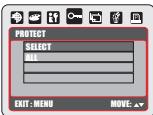


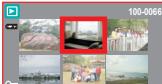


Configurer l'in
- Appuyer sur le bouton OK/Menu et désir "PROTEGER".
- Choisir "SELECTIONNER" et appuyer sur le bouton OK/Menu.
- Choisir une image et appuyer sur le bouton T (Q).
- Chaisir une autre image et appuyer sur le bouton T (Q) ou le bouton W (O-m). (B) apparait sur l'écran TFT LCD une fois la protection configurée.
- Appuyer sur le bouton OK/Menu pour confirmer la demande de protection de l'image sélectionné.
- Pour annulier la protection, appuyer sur le bouton T (Q) ou le bouton W (W).
Configurar toutes les images avec une protection 1. Appuyer sur le bouton OK/Menu etCHOISIR "PROTEGER - Choisir "TOUT" et appuyer sur le bouton OK/Menu pour confirmer la demande. (O-m) apparait sur l'ecran TFT LCD une fois la protection configurée.
- Pour annulier la protection, appuyer sur le bouton T (A) et le bouton W (B).
DIAPORAMA
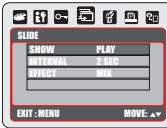
Etapes de l'opération
1.OK/MENU
2.014
3.05
Appuyer sur le bouton Menu/OK pour enter dans le menu et
choisir DIAPORAMA
Il y a trois options pour ce mode qui sont:
: Cette option lance le diaporama après avoir
configué automatique les réglages
INTERVALLE et EFFET. Il vous impartient par contre de besoin entre autres regardés la dienerome.
contré deCHOISIN entre regarder le diapomma, juste une fois ou en boucle de façon répetitive.
INTERVALLE: Cette option permet d'ajuster le temps
d'intervalle entre chaque image
EFFET: Cette option de désir l'effet du diaporama
Remarque:
Are a vortiornlal of close de INTEPVALLE oFEEET wvllion
Avec avoir a finiement de regirige DBI/ALGELLE et P. Viconne, la formation des options à l'electronique seLECTIONNER LECTURE REPETER pour demarrer la diaporama.
SUPPRIMER
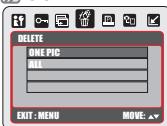
Etnanes de Iopration
1.
-
OK/MENU 2.Appuyer sur le bouton OK/Menu.
-
Choisir "TOUT" et appuyer sur le bouton OK/Menu.
-
Choisir "SUPPRIMER" pour confirmer la demande
de suppression ou besoin "ANNULER" pour annuler
la demande. Appuyer a nouveau sur le bouto
OK/Menu pour continuer.
DPOF
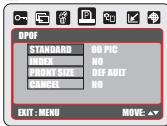
Etapes de l'opération
- OK/MENU
or
- or
Cette fonction ne peut être utilisée que lorsqu'qu'une carte mèrego est insérée.
Cette option vous permet de régler le nombre
d'impression (MAX. 30 ex) des images enregistrées sur la carte mémoire.
[UNEIMAGE] spécifie le nombre de copies d'une
image selectionnee. Voupouez appuyer sur le
bouton GAUCHE/DROITE pour passer a I'image suivant
[TOUSES LES IMAGES] specifie le nombre de copies de toutes les images (les cliniques et les fischiques) audits
de toutes les images (les clips video et les几张 audio-drome sont pas pris en compte).
Bomargue
Vou ne pouvez voir la fonction "IMPRESSION" sur I'ecran
LCD Monitor si une carte mémoire n'est pas insérée.
Mode Lecture (□)
COPIER VERS LA CARTE
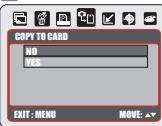
Gatte fectioe uwwne rernet de cngineles imnes
Cette fonction vous permet de configurer une image avec
Cette fonction vous permet de un effet spécial :
1. Choisir l'image que vous souhaitez configurer avec un
effet special.
2. Appuyer sur le bouton OK/Menu et désir "EFFET". 3. Clinique/effet (chien) / (enfant)
3. Choisir leffet special que vous preferez et appuyer sur la boiteon Ok/Many
le bouton OK/Menu.4.limage wavy effector
4. L'imagie avec effet special sera enregistrree comme une nouvelle image
Vous pouvez entrer dans le mode CONFIGURATION en
appuyant sur le bouton OK/MENU et en choisissant
"CONFIGURATION"(9).
1LCD
2. IMAGES
3. SONS
4.SONDE LIOHTURATEUD
4. SON DE L'OBTRATIQUE 5. UNIANTILIOUSSTEN
5. VOLUME DU SYSTEME
6.VUE RAPIDE
7. ÉCONOMIE ÉNERGIE
8. IMPRESSION
9. DATE & HEURE
10. LANG
11. EICHIER
12. USB
13.VIDE
LCD (Par défaut: NORMAL)
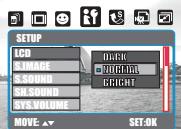


Il existence 3 options de luminosité de l'écran LCB, SDBMBRE, NORMAL et LUMINUS.
1.SQMBRE
2.NORMAL
3.LUMINEUX


L'appareil ne peut afficher un image au démarrage: image du fabricant ou de l'utilisateur. Pour configurer l'image de démarrage,因为你 sUIVRE les étapes suivantes.
- Appuyer sur le bouton OK/Menu et besoin
"CONFIGURATION
2.Choisir S. IMAGE'.
3.Sellectionner Image que you prefeerez et appuyer sur le bouton OKMenu pour confirmer le relégiate. Ou bien you ne sauraient OFF si vous ne saufaitaiez da imagede demarrage.
Pour configurer une image en tant qu'option d'image au moment de la vente, les clients consultier "Redimensionner dans le mode Lectorie".


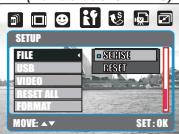
(Par défaut: SERIES)


e régalge vouspermédedonnunomauxchiers.
SI REINITIALISER ist selectionné, le nombre des fichiers recommercera à partir de 0001, même après le formatage de la mémoire, après avoir tout sauf qu'au moins inséré了一 nouvelle carte, mémoire.
SI SERIES est selectionné, le chiffre du prochain fichier suivir cette的最后一iers fini cherigné.


(Par défaut: ORDINATEUR)
Si vous souhaitez connecter cette appellé à une imprimante PictBridgegoupur imprimer directement des您的 images, vous nevez désigné l'options « Computer » et « Menu » « USB » « régie par défaut » « Computer »
Mode CONFIGURATION
Mode CONFIGURATION

ATE & HEURE
(Pa r défaut: OFF)
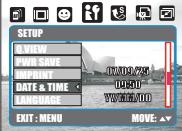

Cette fonction把你 permiet deCHOIR le type d'affichage de la date & de I'heure.

ANGUE
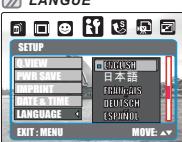

Il y a 12 langues disponibles parmi lasquelles l'anglais, le japonais, le français, laPéAMELD, l'espagol, l'Italie, le turc, le russe, le sud, les Algoulaïs, chinois simplifié et le chinois traditionnel.

STANDARD VIDEO
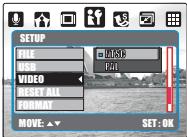

TSC: Etsats-unis, Canada, Japon, Corée du sud, Taiwan, Mexico.
PAL: Australie, Autriche, Belgique, Chine, Danemark, Finlande, Allemagne, Royaume-Uni, Hollande, Italie, Kowell, Malaisie, Nouvelle Zélande, Suisse, Espagne, Suède, Suisse, Thaïlande, Norvégie.

REINITIAL USER TOUT (Par dé
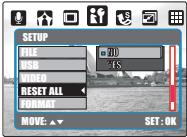

1
Cette option permetra réinitialisation de la date de la nuit, à la nuit de la date, à l'heure, de la langue et du standard video.

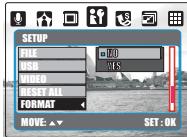
FORMATER (Par défaut: Non)

Cette fonction vous permet de formater la carte mémoire ou la mémoire flash intégrée.
Remargue:
ATTENTIONTOUTes les données enregistrées sur le 18 octobre et la mélémoire flash seront effacées après le formatage.

SON DE L'OBTURATEUR

(Par défaut: SH. SOUND1)


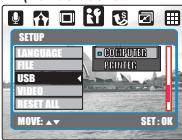
(Par défaut: ORDNATE)


Si vous souhaitez connecter cette appellé à une imprimante PictBridgegoupur imprimer directement des您的 images, vous nevez désigné l'options « Computer » et « Menu » « USB » « régie par défaut » « Computer »
Télécommande IR
Voupezouutiliserla telecommandefounpirefaisefonctionner l'appareil
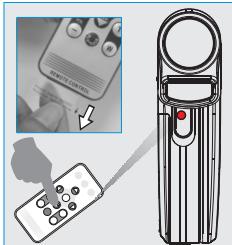

-
La distance opérationnelle de la télémande est de 3m.
-
L 'angle opérationnel de la
telecommande est de
15 degrés en horizontal et en
vertical par rapport are
detector situated sur la face
avant de l'appareil.
- Veuillez enlever la protection
sur lapilede la telecommande
avant de l'utiliser.
Mode PictBridge
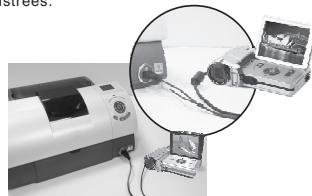
MODE PICTBRIDGE
Si imprimante que vous possedez est compatible avec l'interface PictBridge, vous pouvez alors connecter votre apparéel à imprimante avec le cable USB fourni pour pouvoir imprimer directement les images enregistrées.

Changer la pile de la télécommande
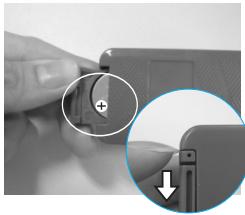

- Si la télécommande
ne fonctionne pas, yeuillez
replacements la pile par une pile
BOWNS
- Eaire glisser le couvercle du
compartment de la pila et
- Insérer une nouvelle pile tout
en respectant l'indication de polarite+.
- Presser sur le couvercle de la
pile pour le fermer.
Vous doivent d'abord appuyer et pouvoir le couvercle du
compartiment de la pile sur le cote croit puis tirer pour l'enlever

-
Mettre l'appareil et l'imprimante sous tension.
-
Appuyer sur le bouton Menu/OK pour aller dans le mode CONFIGURATION.
-
Aller dans USB et selectionner IMPRIMANTE pour la connexion de
l'imprimante.
- Utiliser le cable USB fourni pour connecter l'appareil à l'imprimante
compatible PictBridge comme illustré ci-dessus.

Selectionner les Images à imprimer
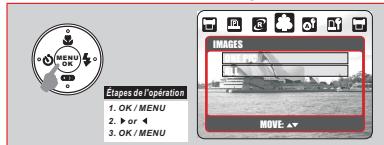
[ONE PIC]: La fonction PictBridge s'appliquera seulement à l'image actuellément affichée.
[ALL PICS]: La fonction PictBridge s'appliquera à toutes les images
Mode PictBridge

Configurer le nombre de copies à imprimer
- Sélectionner [UNE IMAGE] ou [TOUTES LES IMAGES]. Un écran où vous pouce désigner le nombre de copies à imprimer et l'origine du travail.
2. Appuyer sur le bouton de direction Haut/Bas pour sélectionner le nombre de copies à imprimer. Maximum 30 exemplaires.
3. Utiliser le bouton de direction Gauche/Droite pour sélectionner une autre image et选拔ionner le nombre d'impression pour cette autre image.
4. Àprouvaisofiguréle nombre d'impressions,appuyer sur le bouton Menu/OK pour sauvegarder.
5. Appuyer sur le bouton de l'oblaturateur pour returner dans le menu sans configurer le nombre de copies à imprimer.

[QUI]:Toutes les valeurs dans [CONFIGURATION AUTOMATIQUE] sont automatiquement effacées.
AUTOMATIQUE]les valeurs sont conservedes.

Vous pouvez seLECTIONner la taille du papier, le format d'impression, le type de papier, la qualite d'impression, l'impression de la date et du nom du filchier des images imprimées.
| TAILLE | Choisir la taille du papier d'impression |
| AGENCEMENT | Choisir le nombre de photos à imprimer sur la même feuille de papier |
| TYPE | Choisir le type de papier |
| QUALITÉ | Choisir la qualité de l'impression |
| DATE | Choisis d'‘imprimer avec ou sans la date |
| NOM DU FICHIER | Choisis d'‘imprimer avec ou sans le nom du fichier |
Mode PictBridge
IMPRESSION
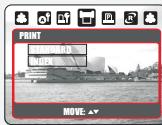
[STANDARD]: Imprime toutes les images enregistrées sur la carte mémoire en suivant le nombre des fichiers. Chaque photo sera imprimée sur une feuille différente.
[INDEX]: Imprime les photos sous formes de vignettes sur la même feuille de papier. Vous pouvè appuyer sur le bouton OK/Menu pour stopper les impressions

IMPRESSION DPOF
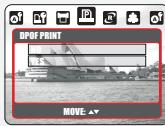
Ceci vous permet d'imprimer directement les chiffiers avec les informations DPOF.
[OUI]: Imprime directement le fjichier avec les informations DPOF.
[ON]: Annule l'impression des informations DPOF.
En fonction du fabricant et du modele de l'imprimante, certains menus peuvent ne pasetre disponibles.
Si l'appareil est connecté à une imprimante non compatible avec le DPOF, le menu s'affichera mais la fonction ne sera pas opérationnelle.

REINITIALISER
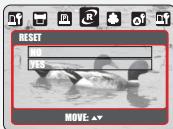
- Cette fonction vous permet de réinitialiser avec les valeurs par défaut les configurations modifiées par l'utilisateur.
[OUI]: Configurations de l'image sont réinitialisées sur les valeurs par défaut.
NON: Les configurations ne sont pas réinitialisées.
Toutes les configurations par défaut de l'imprimante sont basées sur deux du fabricant de l'imprimante.
Connexion TV/PC
Presentsation generale
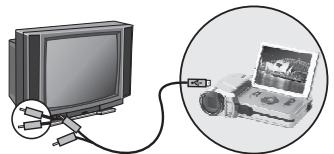
+ Connecter le connecteur USB/Video aux port d'entrée de la video de la télévision avec le cable Video/USB fourni.
Allumer la télévision et faire basculer l'interrupteur TV/Viséo sur le mode AV.
Allumer l'appareil puis passer sur le mode Lecture.
Pour visualiser les images sur le télévisuer, appuyer sur le bouton de direction GAUCHE ou DROITE qui permet de faire défiler les images dans les deux sens.
Connexion Ordinateur/Portable
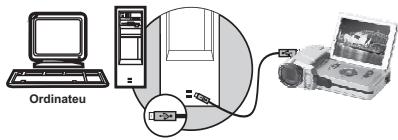
Une fois le cable USB/Video connecté avec l'ordinaire tandis que l'appareil est allumé, l'appareil passer automatiquement en mode PC à partir de n'importée mode de fonctionnement. L'écran TFT LC s'estin altern automatique.
Dans ce mode, vous pouvez télécharger des images sur votre ordinateur.
Logiciel
ArcSoft MedialmpressionTM
1 Introduction
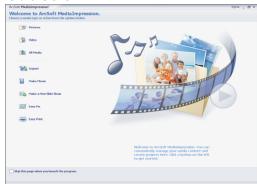
Gere pour vous vos medias et vous fournir beaucoup de moment de plaisir et des facons excitantes de creer et partager des projets impliquant vos photos et videos. Creez vos propres films ou diaporamas de photos accompanies de musique; retouchez, amélioréz et ajouter des effets créatifs originaux à vos photos. Partagez facilement vos fichiers en les attachant à vos e-mails, en utilisant les services de sites Web d'impression de photos en ou de partage de videos!
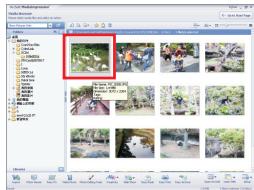
2 Naviguer parmi les photos

1. Ouvrir Arcsoft Medialmpression etcliner sur "Navigateur de medias"
2. Sélectionner les fichiers que vous souhaitez utiliser.
Logiciel
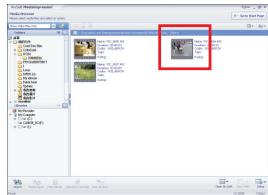
3 Naviguer parmi vos fichiers video

1. Ouvir Arcsoft Medialpression, follower sur "Faire un film" et selectionner les fichiers que vous souhaitez utiliser.

Conversion de photos
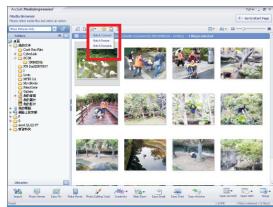

1. Sélectionner la photo que vous souhaïez convertir 2. Cliquer sur le chiffier, et désirer "convertir le chiffier".
Logiciel

Conversion de photos
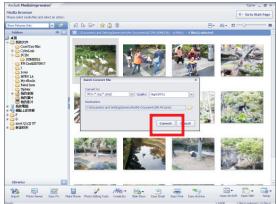

3.Apreeavsellectionne la photo que you souhaitez convertir,veuilleclousertovertirlefiicher.
4. Clicquer sur Convertir pour conversion des photos. (Veuiliez selectionner JPEG comme format de fidchier; autrement le fidchier ne pourra pas etre l par cet l'appareil)

Conversion de videotos :
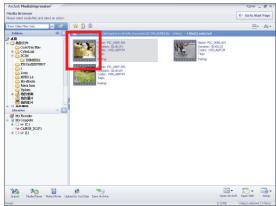

1.Sélectionner la photo que vous souhaitez convertir 2.Clauser sur "Faire un film", et désirer "convertir le fjichir"
Logiciel

Conversion de videotos :
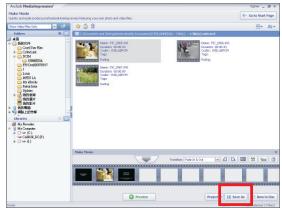

3.Sélectionner « enregistrer sous » pour convertir

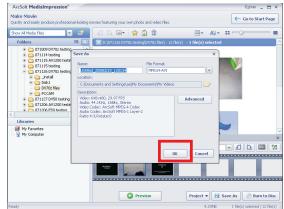
Format de fichier par défaut

1.Cliqueur "OK" sur OK et terminer la conversion. (Le format de fichier par defaut est MPEG4-AVI. Si vous modifiez la configuration de Avancé, le fichier ne pourra pas etre lu par cet appeareil)
Logiciel

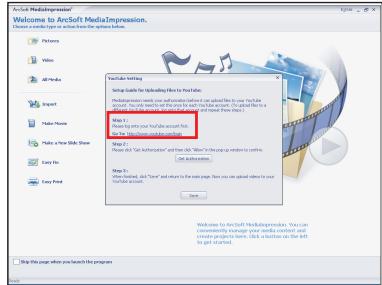
Choisir "Etape 1" pour se 'inscrire à YouTube
Logiciel

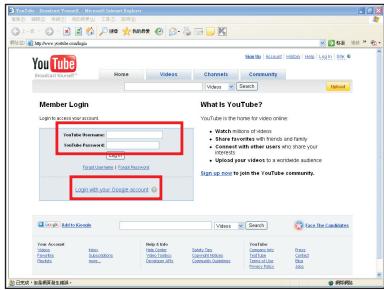
Choisir "compte You Tube" or "compte Google" pot se connecter

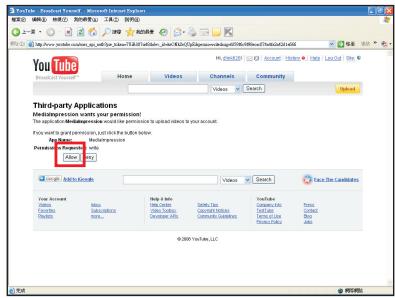
Choisir" Etape 2 " pour obtenir l'autorisation de se connecter
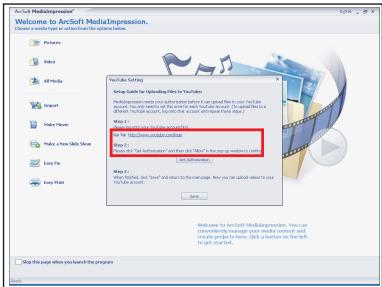
Logiciel

Cliqueur sur"Autorisation "pour se connecter

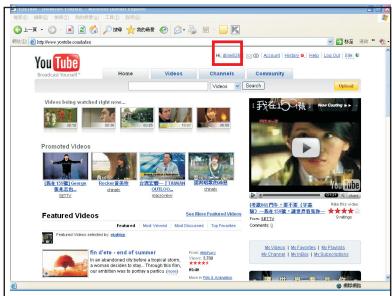
Son « nom d 'utilisateur s'affiche "lorsqu'on est connecté
Logiciel

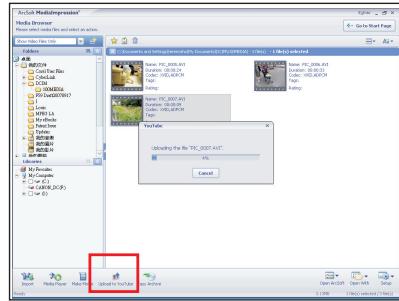
1.Choisir le fjichier que yous souhaitez telecharger 2.Cliqueur sur telechargement depuis YouTube "

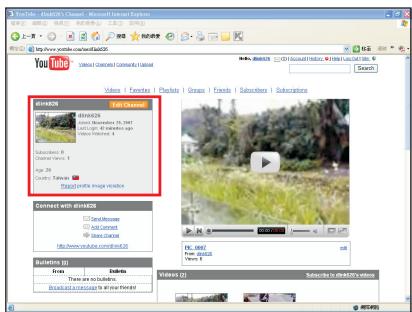
1.Regardar la video sur YouTube après l'avoir telechargee
50
Appendice

Erreur tableau de message
| Messages | Causes | Solutions |
| CARTE PLEINE | La capacité de la carte mémoire est insuffisante pour enregistrer une nouvelle image. | Supprimer une image(s) enregistrée(s) sur la carte mémoire ou insérer une nouvelle carte mémoire. |
| MÉMOIRE PLEINE | La capacité de la mémoire interne est insuffisante pour enregistrer une nouvelle image. | Supprimer une image(s) dans la mémoire flash. |
| CARTE VERROUILLE (ICÔNE CLIGNOTANT) | La carte mémoire est protégée. | Configurer la protection de la carte sur une position non protégée. |
| VERROUILLAGE | L'image ne peut être supprimée sous protection. | Déverrouiller l'image protégée. |
| PAS D'IMAGE | Il n'y a pas d'image enregistrée dans la carte mémoire ou dans la mémoire flash intégrée. | |
| ERREUR FICHIER | Erreur de format de fischiert. | Insérer une nouvelle carte mémoire ou reformater la mémoire flash intégrée. |
| ERREUR MÉMOIRE | La mémoire est endommagée ou ne fonctionne pas. | Reformater la carte mémoire ou la mémoire flash intégrée. |
| ERREUR CARTE | La carte est endommagée ou ne fonctionne pas. | Insérer une nouvelle carte mémoire. |
| PILE FAIBLE! (ICÔNE CLIGNOTANT) | La batterie est déchargée. | Insérer une batterie rechargée. |
| LUMIÈRE FAIBLE! | L'environnement est trop nombre avec le flash éteint ou avec le mode "Scène de nuit". | Configurer le mode flash sur Flash automatique ou Fill-in au flash. |
| ICÔNE MAINS ≈ TREMBLANTES | L'environnement est trop nombre avec le flash éteint ou avec le mode "Scène de nuit". | Pour éviter les tremblements, configurer le mode flash sur flash automatique ou Fill-in au flash. |
| PAS DE PAPIER! | Il n'y a plus de papier dans l'imprimante. | Veuillez insérer du papier dans le bac de l'imprimante. |
| L'appareil s'éteint | 1. Œter la batterie 2. Recharger la batterie.3. Réinsérer la batterie et allumer l'appareil photo. |
Appendice
Spécifications
| Spcifications | ||
| Fonctions multiples | Caméra numérique, Apparéel photo numérique, Enregistrreur vocal, SONTIE: AV | |
| Capteur | Type | 1/2.5" CCD |
| Effective Pixels | 7.21 mèga pixels (3096x2328) | |
| Nombre de pixels | 7.38 mèga pixels | |
| Zoom | Zoom optique | Mise au point automatique 3X Zoom optique |
| Ouverture | F/3/0-6.0 | |
| Zoom numérique | Mode de capture: 5x, mode de lecture: 8x (Base sur la configuration des différentes taillée images) | |
| Ecran LCD | 3.0" coulée TFT, écran pivotant (rotation 300°) | |
| Mise au point | Type | Mise au point automatique, AF continu, détction de visage AF |
| Piage | Macro: 10cm, normal: 60cm-infini | |
| Obturator | Type | Obturator mécanique et obturator électrique |
| Vitesse | Obturator mécanique et électrique Normal: 2 sec. / 1/2000 sec. Scène de nuit: 8 sec. - 1/2000 sec | |
| Exposition | ContrôleCompensation | AE programme±2EV (0.5EV / étape) |
| ISO Equivalent | Automatique, 100, 200, 400, 800, 1000 | |
| Flash | Modes | 5 modes (Auto/Auto & réductionYZeau plus/Fill-in/Sync, lente/Étent) |
| Portée | Portée de travail: Large: 0.25 2.0 m; Tête: 0.5 1.5 m | |
| Retardateur | Prise de cliche DSC | 10 sec., 2 sec., double avec indétecteur LED |
| Prise d'clichiès DSC | JPEG (DCF), EXIF 2.2, DPOF 1.1, PictBridge 1.0)12M: 4000x3000 (Via interpolation)7M: 3072x2304 5M: 2560x19203M: 2048x1536 1M: 1280x960 | |
| Igustrement DV | Unique, prise de vue continue | |
| Modèle Scène | AVI (MPEG-4, Xvid CODEC) avec audio ADCPM | |
| 720x480 (D1) 30 fps, 640x480 (VGA) 30 fps320x240 (CIF) 30 fps | ||
| Qualité | Image: Normal, fine, super fineVidéo: Normale, fine, super fine(Taux de compression élevée à faible) | |
| Vue direct | Max. 30 fps avec niveau normal de lumière | |
| Détection de visage | Identifié automatique les visages et optimise la mise au point, AWB et l'exposition. | |
| BS(à la stabilisation de l'image) | Oui | |
| Mesure de lumière | Mesure de lumière: Multiple, spot | |
| Netteté | Doux, normal, accentuated | |
| Effet | 4 modes (Normal/B & W/ Sépia / Négative/)“Cefte fonction ne peut être utilisée que dans le mode Programme. | |
Mémo
| Balances des blancs | 7 modes (Automatique / Lumière du jour / Nugeux / Fluorescent / Tungstende / Coucher de sole / Personalisée) | |
| Cadre photo | 9 options | |
| Fonction retouche | Recadrer, redimensionner, pivoter | |
| Fonction lecture | Image / lecture de film / Lecture audio WAV / Miniatures / Diaporama | |
| Mémoire de stockage | Mémoire interne: Mémoire flash de 32Mo Mémoire interne: MMC intégrée (jusqu 'à 2Go)/ Logement de carte SD (jusqu 'à 4Go), compatible SDHC | |
| Format de fichier | Enregistrement DV Pricé de cléché DSC Enregistrement soniel WAV | MPEG-4 (MPEG-4 format de écadage AVI) avec audio ACFM JPEG |
| Source d'alimentation | Batterie rechargeable L-ion Li-Po60 | |
| Interface | Connector de sortir numérique USB 2.0 Sortie AV: NTSC, PAL (déclinable par utilisateur) avec sortie audio Connector de entente alimentation CC (entreté 5V CC) Intégré: Microphone, haut-parure, commande à distance | |
| Commande à distance IR | Portée effective Distance de travail | Antique en horizontal et en verticale depuis la défiltrée de la commande à distance siloue sur la face avant de l'apparil. 3m |
| PictBridge | Compatible | |
| Dimensions | 57 (L) x 112 (H) x 30 (l) mm | |
| Poids | 162g | |
| Langue | Anglais, japanais, français, allemand, espagnol, italien, turc, russe, thair, portugais, chinois traditionel et chinois simplifié | |
| Logiciel | Pilade d'esquisalé photo de stockage le jour Application pour Windows | (Vista/Windows 2000/ME/XP, Mac OS 9.2 ou version éspace ne nécessite pas l'installation de pilote) ArcSoft/Medialpression (Windows: 2000/X/Vista) |
| Exigences ou systèmes | ||
| Pour Windows | • PC avec processeur supérieur au MMX Pentium II 3MHz (XP Pentium II 300 MHz) • Windows 2000 Professional (SPA)/ Windows ME / Windows XP (SP2)/ Windows Vista • Minimum 64 Mo RAM (XP: 128Mo) • Redimensionnement displaceable sur discase dur • Port USB (interface standard 1.1 ou 2.0) • Pilote CD-ROM • 800 x 600 pixels, monitelier compatible avecécranen par tir, 16 bits (affichege 24 bits recommendé) | |
| Pour Macintosh | • Power Mac G3 ou supérieur • Mac OS 10.0 - 10.4 • Minimum 64Mo RAM • 110 Mo espace displaceable sur discase dur • Port USB • Pilote CD-ROM • QuickTime 6.01 ou supérieur pour clip de film MPEG4 | |
"Les specifications et le design du produit sont susceptibles d'être modifiées sans avertissement pour évolution".