
SOLARIS DIGITAL V501 - Caméra vidéo numérique FERRANIA - Notice d'utilisation et mode d'emploi gratuit
Retrouvez gratuitement la notice de l'appareil SOLARIS DIGITAL V501 FERRANIA au format PDF.

| Intitulé | Valeur / Description |
|---|---|
| Type de produit | Appareil photo numérique |
| Caractéristiques techniques principales | Capteur CMOS, résolution 20 mégapixels, écran LCD de 3 pouces |
| Alimentation électrique | Batterie lithium-ion rechargeable |
| Dimensions approximatives | 120 x 80 x 60 mm |
| Poids | 350 g |
| Compatibilités | Cartes mémoire SD/SDHC |
| Type de batterie | Batterie lithium-ion |
| Tension | 3.7 V |
| Puissance | 5 W |
| Fonctions principales | Mode automatique, mode portrait, mode paysage, enregistrement vidéo HD |
| Entretien et nettoyage | Utiliser un chiffon doux pour nettoyer l'objectif et le boîtier |
| Pièces détachées et réparabilité | Disponibilité de pièces de rechange sur demande |
| Sécurité | Ne pas exposer à l'eau, éviter les chocs violents |
| Informations générales utiles | Garantie de 2 ans, assistance technique disponible |
FOIRE AUX QUESTIONS - SOLARIS DIGITAL V501 FERRANIA
Questions des utilisateurs sur SOLARIS DIGITAL V501 FERRANIA
0 question sur cet appareil. Repondez a celles que vous connaissez ou posez la votre.
Poser une nouvelle question sur cet appareil
Téléchargez la notice de votre Caméra vidéo numérique au format PDF gratuitement ! Retrouvez votre notice SOLARIS DIGITAL V501 - FERRANIA et reprennez votre appareil électronique en main. Sur cette page sont publiés tous les documents nécessaires à l'utilisation de votre appareil SOLARIS DIGITAL V501 de la marque FERRANIA.
MODE D'EMPLOI SOLARIS DIGITAL V501 FERRANIA
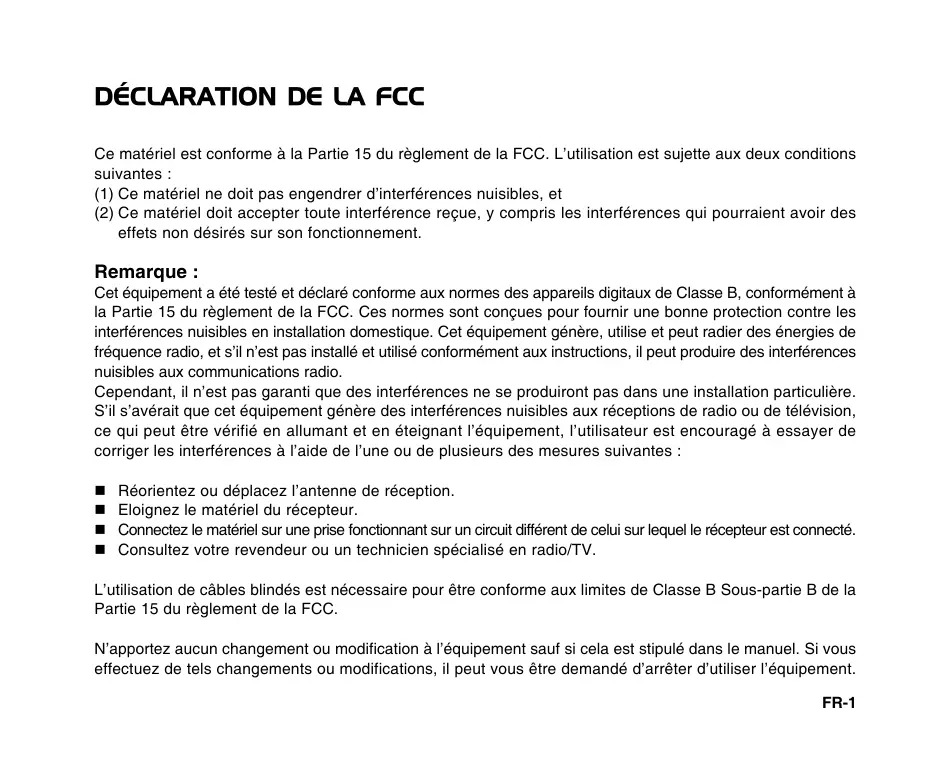
Déclaration de la FCC
Ce matériel est conforme à la Partie 15 du règlement de la FCC. L'utilisation est sujette aux deux conditions suivantes :
Ce matériel ne doit pas engendrer d'interférences nuisibles, et (2) Ce matériel doit accepter toute interférence reçue, y compris les interférences qui pourraient avoir des effets non désirés sur son fonctionnement.
Remarque :
Cet équipement a été testé et déclaré conforme aux normes des appareils digitaux de Classe B, conformément à la Partie 15 du règlement de la FCC. Ces normes sont conçues pour fournir une belle protection contre les interférences nuisibles en installation domestique. Cet équipement génère, utilise et peut radié des énergies de fréquence radio, et s'il n'est pas installé et utilisé conformément aux instructions, il peut produire des interférences nuisibles aux communications radio.
Cependant, il n'est pas garanti que des interférences ne se produisent pas dans une installation particulière. S'il s'avérait que cet équipement génère des interférences nuisibles aux réceptions de radio ou de télévision, ce qui peut être vérifié en allumant et en éteignant l'équipement, l'utilisateur est encouragé à essayer de corriger les interférences à l'aide de l'une ou de plusieurs des mesures suivantes :
Réorientez ou déplacez l'antenne de réception. Éloignez le matériel du récepteur. Connectez le matériel sur une prise fonctionnant sur un circuit différent de celui sur lequel le récepteur est connecté. ■ Consultez votre revendeur ou un technicien spécifique en radio/TV.
L'utilisation de câbles blindés est nécessaire pour être conforme aux limites de classe B, sous-partie B de la partie 15 du règlement de la FCC.
N'apportez aucun changement ou modification à l'équipement sauf si cela est stipulé dans le manuel. Si vous effectuez de tels changements ou modifications, il peut vous être demandé d'arrêter d'utiliser l'équipement.
Informations sur les marques
■ Microsoft® et Windows® sont des marques déposées aux États-Unis de Microsoft Corporation. Pentium® est une marque déposée de Intel Corporation. SDTM est une marque. - Les autres noms et produits sont des marques ou des marques déposées de leurs propriétaires respectifs.
Informations sur le produit
La conception et les caractéristiques du produit peuvent être modifiées sans préavis. Ceci comprend les caractéristiques principales du produit, les logiciels, les pilotes logiciels et le manuel d'utilisation. Ce manuel d'utilisation est un guide de référence général pour le produit. Le produit et les accessoires fournis avec votre caméoscope numérique peuvent être différents de ceux décrits dans ce manuel. Ceci est du fait que des revendeurs différents spécifient souvent des ajouts et des accessoires légèrement différents pour répondre aux besoins du marché, aux types de clients et aux préférences géographiques. Les produits variant souvent d'un revendeur à un autre, particulièrement pour les accessoires tels que les batteries, les chargeurs, les cartes mémoire, les câbles, les étuis/sacs de transport et la prise en charge linguistique. Parfois, un revendeur spécifiera une couleur spécifique du produit, une apparence et une capacité de mémoire interne. Contactez votre revendeur pour une définition précise du produit et des accessoires fournis. - Les illustrations de ce manuel ont un but d'explication et peuvent varier de l'aspect réel de votre caméscope vidéo. Le fabricant n'assume aucune responsabilité pour les erreurs ou divergences eventuelles de ce manuel d'utilisation. Pour les mises à jour du manuel et des pilotes, visitez notre site Web ou contactez votre revendeur.
Instructions de sécurité
Lisez et comprenez tous les avertissements et précautions avant d'utiliser ce produit.
Avertissements
Si des corps étrangers ou de l'eau entraient dans le caméscope, mettez-le hors tension et retirez les batteries.
Continuer à l'utiliser dans cet état présenterait un risque d'incendie ou d'électrocution. Consultez votre lieu d'achat.
Si le caméscope est tombé ou son châssis a été endommagé, mettez-le hors tension et retirez les batteries.
Continuer à l'utiliser dans cet état entraînerait un risque d'incendie ou d'électrocution. Consultez votre lieu d'achat.
Ne démontez pas, ne changez pas et ne réparez pas le caméscope.
Ceci déséquilibrerait un risque d'incendie ou d'électrocution. Pour une réparation ou une inspection interne, demandez à votre lieu d'achat.
N'utilisez pas le caméscope près d'une source d'eau.
Ceci présenterait un risque d'incendie ou d'électrocution. Faites très attention en cas de pluie, de neige, sur la plage ou près du rivage.
Ne placez pas le caméscope sur une surface inclinée ou instable.
Ceci pourrait faire tomber ou basculer le caméscope et blesser quelqu'un.
Ne laissez pas les batteries à la portée des enfants.
Avaler les batteries peut causer un empoisonnement. Si la batterie avait été avalée par accident, consultez immédiatement un docteur.
N'utilisez pas le caméscope en marchant, en conduisant ou en pilotant une moto.
Ceci pourrait vous faire tomber et causer un accident de la circulation.


FR-3
Attention
| Insérez la batterie en respectant la polarité (+ ou -) des bornes. Si vous insérez la batterie en inversetant les polarités cela peut provoquer un incendie et des blessures, ou endommager les surfaces environnantes du fait d'une rupture ou d'une fuite de la batterie. | ⊗ |
| Ne déclenchez pas le flash à proximité des yeux des personnes. Cela pourrait blesser les yeux de la personne. | ⊗ |
| Ne soumettez pas le moniteur LCD à des chocs. Cela pourrait endommager le verre de l'écran ou provoquer une fuite du fluide interne. Si le fluide interne entre en contact avec vos yeux ou avec votre corps ou vos habits, rincez à l'eau claire. Si le liquide interne entre en contact avec vos yeux, consultez immédiatement un médecin. | ⊗ |
| Un apparil photo est un instrument de précision. Ne le faites pas tomber, ne lui faites pas subir de chic et n'appliquez pas non plus une force excessive quand vous manipuez l' apparil photo. Cela pourrait endommager l' apparil photo. | ⊗ |
| N'utilise pas l' apparil photo dans des lieux humides, compteant de la vapeur, de la fumée ou de la poussière. Cela pourrait provoquer un incendie ou un choc électrique. | ⊗ |
| Ne retirez pas la batterie immédiatement après une longue période d'utilisation continue. La batterie chauffe pendant l'utilisation. Vous risquè de vous brûler en touchant une batterie chaude. | ⊗ |
| N'enveloppèz pas l' apparil photo ou ne le place pas dans un tissu ou des couvertures. Cela pourrait provoquer un emmagasiniment de la chaleur, déformer le boîtier et provoquer un incendie. Utilisé l' apparil photo dans un endroit bien ventilé. | ⊗ |
| Ne laissez pas l' apparil photo dans des endroits où la température peut monter de façon importante, tels que dans une voiture. Cela pourrait endommager le boîtier ou les pieces à l'intérieur et entraîner un incendie. | ⊗ |
| Avant de déplacer l' apparil photo, débranchez les cordons et les câbles. Si vous ne respectez pas cette consigne, vous risquè d'endommager les cordons et les câbles, ce qui pourrait provoquer un incendie ou un choc électrique. | ⊗ |
Remarques sur l'utilisation de la batterie
Lorsque vous utilisez la batterie, lisez avec soin et respectez strictement les instructions de sécurité et les remarques décrites ci-dessous :
Utilisez uniquement la batterie spécifiée (NP60, 3,7V). Évitez d'utiliser la batterie dans des environnements extrêmement froids, car de basses températures peuvent raccourcir l'autonomie de la batterie et réduire la performance du caméoscope numérique. L'utilisation d'une nouvelle batterie rechargeable ou d'une batterie rechargeable qui n'a pas été utilisée depuis longtemps (à l'exception d'une batterie qui a dépassé la date limite d'utilisation) peut affecter le nombre d'images pouvant être capturées. Il est donc recommandé, pour optimiser sa performance et son autonomie, de charger pleinement la batterie et de la décharger pendant un cycle complet avant de l'utiliser. La batterie peut sembler chaude après une longue période d'utilisation continue du caméoscope numérique ou du flash. Ceci est normal et n'est pas un dysfonctionnement. Le caméoscope numérique peut sembler chaud après une longue période d'utilisation continue. Ceci est normal et n'est pas un dysfonctionnement. Si la batterie ne doit pas être utilisée pendant une longue période, retirez-la du caméoscope numérique pour éviter une fuite ou la corrosion. Si la batterie ne doit pas être utilisée pendant une longue période, stockez-la après que l'alimentation de la batterie soit épuisée. Si la batterie est stockée pendant une longue période de temps à pleine charge, sa performance peut être altérée. - Maintenez toujours les bornes de la batterie propres. Il y a un risque d'explosion si la batterie est remplacée par un type incorrect. - Mettez les batteries usagées au rebut en respect avec les instructions.
TABLE des matières
Contenu de l'emballage 9
Familiarisation avec votre caméscope numérique 10
Vuedface 10
Vue arriere 11
Informations de l'écran LCD 12
Mise en ROUTE 17
Installer les batteries 17
Éteindre et allumer 17
Fixer la courroie 18
Témoins diodes 18
Charger une carte mémoire SD
Accessoires en option) 19
Utiliser le panneau LCD 20
Régler la date et l'heure 21
Choisir la langue d'affichage 21
Formater la mémoire interne ou une carte mémoire SD 22
Régler la résolution et la qualité de l'image... 23
MODES photographie 26
Capture des photos 26
Enregistrement de séquences vidéo 26
Mode Normal 27
Mode Macro 27
Utilisation du zoom numérique. 28
Réglage du Flash 29
Réglage du déclencheur à retardement... 30
Mode d'enregistrement TV 31
Mode lecture 32
sur le téléviseur 33
Lecture en zoom 34
Affichage de miniatures 34
Affichage en diaporama 36
Enregistrer les fichiers audio 39
Lecture des fichiers audio 40
Supprimer les fichiers MP3. audio 41
Options des MENUS 42
Menu Video 42
Menu Capture 44
Menu TV 46
Menu Lecture 47
Menu MP3/Audio 48
Menu Système 49
Transférer les fichiers enregistres sur votre ordinateur 52
Étape 1: Installez le pilote USB (Windows 98 seulement)....... 52
SÉtape 2: Connectez le caméscope numérique à votre ordinateur.... 53
Étape 3: Téléchargez les photos, les séquences vidéo et les fichiers audio 54
Étape 1: Installez le pilote de la caméra PC (même que le pilote USB)... 57
Étape 2: Connectez le caméoscope numérique à votre ordinateur.... 58
Étape 3: Exécutez votre logiciel (p. ex. WindowsNetMeeting) 58
DEPANNAGE 60
Nous vous remercions pour votre achat du nouveau caméscope numérique !
Ce caméscope numérique est conçu pour être un caméscope d'entrée de gamme.
Équipé d'un capteur CMOS 5,0 megapixels, votre caméscope donne des images de bonne qualité en résolution 3350 x 2482.
D'autres fonctionnalités fournies par le caméscope numérique comprennent ce qui suit :
| Écran LCD - | L'écran LCD LTPS couleur 2,5" (230K pixels) permet de cadre facilement votre sujet lors de la capture des images. Il affiche également les images que vous avez capturées. |
| Média d'enregistrement - | 32 Mo de mémoire interne (24 Mo disponible pour le stockage des images). La mémoire externe prend en charge les cartes mémoire SD jusqu'à 1 Go. |
| Enregistreur/lecteur numéroique - | Stocke et lit les films, la video, la musique, les images et plus encore. |
| Connexion TV et PC - | Vous pouvez afficher vos images sur un télévisuer ou l'écran d'un ordinateur en utilisant les cables USB ou A/V. |
| Enregistrement entrée AV avancé - | Stocke l'enregistrement de la télévision en direct. |
| Zoom numérique - | Le zoom numérique x8 permet la photographie au zoom. |
| Réglages flexibles du flash - | Vous pouvez ajuster le réglage du flash selon votre éclairage ambient. |
Contenu de l'emballage
Déballez avec soin votre carton et assurez-vous que vous avez les éléments suivants. Si l'un des éléments était manquant, incorrect ou endommagé, contactez immédiatement votre revendeur.
Composants communs du produit :
Caméscope numérique ■ Manuel d'utilisation Cable USB CD-ROM des logiciels Cable d'entrée A/V Batterie au lithium-ion rechargeable Chargeur de batterie
Cable de sortie A/V Écouteur Courroie du caméscope Étui du caméscope
Accessoires communs (en option)
Carte mémoire SD Trépied

- Les accessoires et les composants peuvent varier selon le revendeur.
Familiarisation avec votre caméscope numérique
Vue de face

- Objectif
- Flash
- Diode du déclencheur à retardement
- Commutateur de mise au point

Mode Normal

Mode Macro
- Haut-parleur
- Microphone
- Couvercle de la batterie/carte mémoire SD
- Connecteur du trépied
Vue arrêtée
- Bouton Alimentation
- MODE Bouton Mode
- Lever de zoom T Zoom avant W Zoom arrêté
- O Bouton Enregistrer
- Bouton Image
- Bouton Droite Déclencheur à retardement
- Bouton Gauche Bouton Flash
- MENU Bouton Menu
- Témoin diode d'état
- Connecteur USB
- Prise d'entrée A/V
- Prise de sortie A/V
- Connecteur de l'écouteur
- Fixation de la courroie
- Écran / Panneau LCD

Mode vidéo:

- icône du mode vidéo
- État du zoom
- Témoin d'alimentation de la batterie
Batterie à pleine charge Batterie à moyenne charge Batterie à faible charge Batterie pratiquement épuisée
- Témoin de la carte mémoire SD
SD Une carte mémoire SD est chargée Aucune carte mémoire SD n'est chargée La carte mémoire SD est pleine
- Mode Macro
- Compensation EV
- Équilibre des blancs
LUM. JOUR LAMPE * FLUORESCENT-1 FLUORESCENT-2 NUAGEUX
- Qualité video
- SUPER FINE *FINE NORMALE
- Résolution vidéo
640 x 480 pixels 320 x 240 pixels
- Temps d'enregistrement disponible
(avant l'enregistrement)/
Temps écoulé (pendant
L'enregistrement)
- icône du mode photo
- État du zoom
- Témoin d'alimentation de la batterie
- Témoin de la carte mémoire SD
- Nombre de prises disponibles
- Mode Flash
Flash éteint
A Flash auto
Flash auto avec réduction des yeux rouges
- Mode Macro
- Sensibilité ISO AUTO ISO 100 ISO 200 ISO400
- Compensation EV 10. AWB (Équilibre des blancs) 11. Qualité de l'image ** SUPER FINE * FINE NORMALE
- Résolution de l'image
3264 x 2448 (Interpolation logicielle) 5M 2560x1920 3MT 2048x1536 120 1280 x 960 640x480
- Témoin du déclenchement à retardement (si utilisé)
Délai de 3 secondes. Délai de 10 secondes.
Mode d'enregistrement audio
- Mode d'enregistrement audio
- État de charge restante
- Témoin de la carte mémoire SD (si présente)
- Témoin d'enregistrement
- Temps d'enregistrement disponible (avant l'enregistrement)/Temps écoulé (pendant l'enregistrement)

Mode d'enregistrement TV
- Mode d'enregistrement TV
- État du zoom
- État de charge restante
- Témoin de la carte mémoire SD (si présente)
- Témoin d'enregistrement
- Temps d'enregistrement disponible (avant l'enregistrement)/Temps écoulé (pendant l'enregistrement)

Lecture vidéo
- Nom de dossier et de fichier
- Durée de la vidéo actuelle (avant la lecture)/Temps écoulé (pendant la lecture)
- icône du mode lecture vidéo
- Témoin d'alimentation de la batterie
- Témoin de la carte mémoire SD
- Témoin de lecture Avant la lecture
- Barre d'état de la vidéo
- Niveau sonore (volume du haut-parleur)
Volume bas Volume doux Volume moyen Volume Plein volume Muet (pas de son)
Avant la lecture
Pendant la lecture
Lecture de photo
- Icône du mode lecture de photo
- Témoin d'alimentation de la batterie
- Témoin de la carte mémoire SD
- Nom de dossier et de fichier

Lecture audio / MP3
- Icône du mode lecture audio/MP3
- Nom de fichier
- Témoin d'alimentation de la batterie
- Témoin de la carte mémoire SD
- Barre d'état audio/MP3
- Niveau sonore (volume du haut-parleur)
- Témoin de lecture
- Témoin du mode de lecture
Lire un fichier Lire tous les fichiers Lire les fichiers sélectionnés
- Témoin de répétition
10. Temps écoulé


Installer les batteries
Il est fortement recommandé d'utiliser la batterie au lithium-ion rechargeable spécifiée pour obtenir la capacité complète de votre caméoscope numérique. Rechargez la batterie avant d'utiliser le caméoscope numérique. Assurez-vous que le caméoscope est éteint avant d'insérer ou de désteroler la batterie.
- Faites glisser le couvercle de la batterie/carte mémoire SD.
- Insérez la batterie avec l'orientation correcte indiquée.
- Fermez fermement le couvercle de la batterie/carte mémoire SD.

Éteindre et allumer
Appuyez et maintenez le bouton ① jusqu'à ce que le caméscope s'allume.
Pour éteindre, appuyez et maintenez le bouton ① à nouveau.

Fixer la courroie
Fixez la courroie comme illustré.

Témoins diodes
| Témoin | État | Description/Activité |
| Témoin diode | Vert continu | 1. Le caméscope numérique s'allume. 2. Le caméscope numérique est prét à enregistrer les photos (ou les séquences video). |
| Témoin diode | Vert clignotant | Communication USB/transfert en cours. |
| Témoin diode | Rouge clignotant | Le flash se charge. |
| Témoin du déclencheur | Rouge clignotant | La fonction du déclencheur à retardement est activée. |
Charger une carte mémoire SD (accessoire en option)
Le caméoscope numérique a 32 Mo de mémoire interne (24 Mo de mémoire intégrée disponible pour le stockage des images), permettant d'enregistrer les séquences vidéo, les photos capturées, les fichiers MP3 et audio dans le caméoscope numérique. Cependant, vous pouvez également étendre la capacité mémoire en utilisant une carte mémoire SD pour pouvoir stocker plus de fichiers.
- Ouvrez le couvercle de la batterie/carte mémoire SD.
- Insérez la carte mémoire SD.
Si la carte ne peut pas être insérée, vérifiez son orientation.
- Fermez fermement le couvercle de la batterie/carte mémoire SD. Pour reformater la carte mémoire SD, assurez-vous que le caméoscope est éteint. Ouvrez le couvercle de la batterie/carte mémoire SD, puis appuyez légèrement sur le bord de la carte mémoire et elle s'éjectera.


Assurez-vous de formater une carte mémoire SD avec ce caméoscope numérique avant de l'utiliser. Reportez-vous à la section du manuel intitulée "Formater une carte mémoire SD" pour des détails complémentaires. Pour éviter un effacement accidentel des données précieuses d'une carte mémoire SD, vous pouvez faire glisser l'onglet de protection en écriture (sur le côté de la carte mémoire SD) sur "LOCK" (VERROUILLER). Pour enregistrer, modifier ou effacer des données sur une carte mémoire, vous devez déverrouiller la carte.

Utiliser le panneau LCD
- Ouvrez le panneau en le tirant à l'opposé du caméscope numérique.
- Choisissez l'angle de l'écran qui vous sied le mieux en faisant pivoter le panneau.


Assurez-vous d'ouvrir le panneau LCD à 90 degrés avant d'essayer de le faire pivoter. Faites pivoter le panneau avec soin et dans la bonne direction, car une trop grande rotation ou une rotation dans la mauvaise direction peut endommager l'articulation qui connecte l'écran LCD au caméscope numérique. Évitez le contact avec l'écran LCD lorsque vous déplacez le panneau LCD. Ne tenez pas le caméscope par le panneau LCD.
Régler la date et l'heure
L'écran de réglage de la date et l'heure apparait automatiquement :
■ lorsqu vous allumez le caméscope pour la première fois; lorsque vous allumez le caméscope après l'avoir laissé longtemps sans batterie.
- Allumez votre caméscope numérique.
- Appuyez sur le bouton MENU.
- Allez à [MENU SYST.] en utilisant le bouton
- Sélectionnez [RéGLAGE DATE] avec le levier du zoom, et appuyez sur le bouton .
L'écran de réglage [RéGLAGE DATE] est affiché.
- Sélectionnez le champ de l'élément avec les boutons / et ajustez la valeur pour la date et l'heure avec le levier du zoom.
- Après avoir confirmé que tous les réglages sont corrects, appuyez sur le bouton
Choisir la langue d'affichage
Choisissez une langue pour les informations affichées sur l'écran LCD.
- Allumez Your caméscope numérique.
- Appuyez sur le bouton MENU.
- Allez à [MENU SYST.] en utilisant le bouton
- Sélectionnez [LANGUE] avec le levier du zoom, et appuyez sur le bouton .
L'écran de réglage [LANGUE] est affiché.
- Sélectionnez la langue désirée en utilisant le levier du zoom, et appuyez sur le bouton pour confirmer la sélection.


Formater la mémoire interne ou une carte mémoire SD
Formater efface toutes les sons, images, vidéos, fichiers MP3 et dossiers qui sont stockés sur la carte mémoire SD ou la mémoire interne. Il n'est pas possible de formater si une carte mémoire SD est verrouillée.
- Allumez votre caméscope numérique.
- Appuyez sur le bouton MENU.
- Allez à [MENU SYST.] en utilisant le bouton
- Sélectionnez [FORMAT] avec le levier du zoom, et appuyez sur le bouton .
- Sélectionnez [OUI] avec le levier du zoom, et appuyez sur le bouton .


Formatez une carte mémoire SD avant de l'utiliser pour la première fois. Formater une carte mémoire SD efface également les images protégées. Toutes les données autres que les images sont également effacées. Avant de formater la carte, assurez-vous que les images ne sont pas nécessaires. Formater est une action irréversible et les données ne peuvent pas être récapturées ultérieurement. Une carte mémoire SD qui a des problèmes ne peut pas être formatée correctement.
Régler la résolution et la qualité de l'image
Les réglages de résolution et de qualité déterminent la taille en pixels (dimension), la taille du fichier de l'image et le taux de compression pour vos images. Ces réglages affectent le nombre d'images qui peuvent être stockées. En vous familiarisant avec le caméscope, il est recommandé d'utiliser chaque réglage de qualité et de résolution pour avoir une idée des effets que ces réglages auront sur vos images.
Des images avec une résolution et une qualité plus élevées donnent les meilleurs résultats photographiques, mais produisent des fichiers de plus grande taille. Ainsi, quelques images prendront beaucoup d'espace mémoire. Les réglages de résolution et de qualité élevées sont commandés pour les impressions et les situations qui nécessitent les plus grands détails.
Les images de résolution et qualité plus faibles occupent moins d'espace mémoire et peuvent être tout à fait convenables pour partager les images via courrier électronique, dans un rapport ou sur le Web.
Pour changer la résolution ou la qualité de l'image, procédez comme suit :
- Allumez votre camescope numérique.
- Appuyez le bouton MODE continuément jusqu'à ce que le mode Capture ou Video apparaisse.
- Appuyez le bouton MENU.
L'écran [MENU CAPT.] ou [MENU FILM] est affiché.
- Sélectionnez [TAILLE] avec le levier du zoom, et appuyez le bouton pour afficher les choix de résolution.
- Sélectionnez la résolution désirée avec le levier du zoom, et appuyez le bouton pour confirmer.
- Sélectionnez [QUALITE] avec le levier du zoom, et appuyez le bouton pour afficher les choix de qualité.
- Sélectionnez la qualité désirée avec le levier du zoom, et appuyez sur le bouton pour confirmer.


Le nombre possible de photos et le temps d'enregistrement dépendent de la taille de stockage, des réglages de résolution et de qualité et du sujet de l'image à capturer.
Ce tableau indique le nombre approximatif de photos qui peuvent être capturées pour chaque réglage sur la base de la mémoire interne ou d'une carte mémoire SD.
| Résolution | Qualité | Mémoire interne | Carte mémoire SD de 128 Mo |
| 3264 x 24488MT | * SUPER FINE | 4 | 23 |
| * FINE | 9 | 47 | |
| * NORMALE | 14 | 70 | |
| 2560 x 19205MT | * SUPER FINE | 7 | 40 |
| * FINE | 15 | 79 | |
| * NORMALE | 23 | 120 | |
| 2048 x 15363MT | * SUPER FINE | 11 | 62 |
| * FINE | 23 | 123 | |
| * NORMALE | 35 | 185 | |
| 1280 x 9601MT | * SUPER FINE | 30 | 159 |
| * FINE | 59 | 312 | |
| * NORMALE | 88 | 458 | |
| 640 x 4803MT | * SUPER FINE | 115 | 600 |
| * FINE | 214 | 975 | |
| * NORMALE | 249 | 1300 |
Temps d'enregistrement possible / s (séquence vidéo)
| Résolution | Qualité | Mémoire interne | Carte mémoire SD de 128 Mo |
| 640 x 480640 | * SUPER FINE | 0:43 | 3:53 |
| * FINE | 0:57 | 5:10 | |
| * NORMALE | 1:11 | 6:26 | |
| 320 x 240320 | * SUPER FINE | 1:08 | 6:11 |
| * FINE | 1:42 | 9:12 | |
| * NORMALE | 2:15 | 12:10 |
- Les données indiquent les résultats de test standard. La capacité effective varie selon les conditions de prise de vue et les réglages.
Capture des photos
Dans ce mode, vous pouvez capturer les photos.
- Allumez votre caméscope numérique.
- Appuyez sur le bouton MODE continuément jusqu'à ce que le mode Capture apparaisse.
- Composez votre image sur l'écran LCD.
- Appuyez sur le bouton pour capturer une photo.
L'image effectivement capturée apparait plus grande que celle sur l'aperçu du LCD après sa capture.
Enregistrement de séquences vidéo
Dans ce mode, vous pouvez enregistrer les séquences vidéo.
- Allumez votre camescope numérique.
- Le mode par défaut est le mode Video. Si ce n'est pas le cas, appuyez sur le bouton MODE continuellement jusqu'à ce que le mode Video apparaisse.
- Composez la prise.
- Appuyez le bouton
L'enregistrement de la série vidéo commence. - Appuyez le bouton à nouveau pour une pause de l'enregistrement. Appuyez le bouton pendant la pause pour reprendre l'enregistrement.
- Appuyez le bouton pour arrêter l'enregistrement.


Lors de l'enregistrement des séquences vidéo, le flash et le déclencheur à retardement ne peuvent pas être utilisés.
Mode normal
Ce mode est approprié pour les prises de paysages et de portraits.
- Allumez votre caméscope numérique.
- Déplacez le sélecteur de mise au point sur le côté.
- Composez la prise.
- Appuyez le bouton pour capturer une photo.
Pour enregistrer les séquences video, appuyez le bouton pour commencer l'enregistrement, puis appuyez le bouton pour arrêter l'enregistrement.
Mode macro
Sélectionnez ceci lorsque vous souhaitez prendre une photo rapprochée.
- Allumez voir caméscope numérique.
- Déplacez le sélecteur de mise au point sur le côté
- Composez la prise.
- Appuyez le bouton pour capturer une photo.
Pour enregistrer les séquences vidéo, appuyez le bouton pour commencer l'enregistrement, puis appuyez le bouton pour arrêter l'enregistrement.


Après une prise en macro, N'OUBLIEZ PAS de retourner l'objet à sa position normale. Le mode flash est automatiquement désactivé lorsque vous passez en mode Macro.
Utilisation du zoom numérique
La photographie au zoom permet de capturer des photos en téléobjectif ou en grand-angle.
- Allumez votre caméscope numérique.
- Composez la prise avec le levier du zoom.
Le sujet apparait plus proche en faisant glisser le levier du zoom du côté T. Le sujet apparait plus lointain en faisant glisser le levier du zoom du côté W.
- Appuyez le bouton pour capturer une photo en zoom.
Pour enregistrer les séquences video, appuyez le bouton pour commencer l'enregistrement, puis appuyez le bouton pour arrêter l'enregistrement. - Vous pouvez également utiliser le levier du zoom pour un zoom avant ou un zoom arrêté du sujet pendant l'enregistrement des séquences video.


La plage du zoom numérique est de x1 à x8.
Réglage du flash
Réglez le flash en fonction des conditions photographiques.
- Allumez votre caméscope numérique.
- Appuyez sur le bouton pour sélectionner le mode flash souhaité.

Le tableau ci-dessous vous aide à choisir le mode flash approprié :
| Mode flash | Description |
| Flash éteint | Le flash ne se déclenché pas. Sélectionnez ce mode lors de la capture des photos dans un lieu où la photographie au flash est interdite ou lorsque la distance au sujet est au-delà de la plage effective du flash. |
| Flash auto | Le flash se déclenché automatiquement en fonction de l'éclairage ambient. Sélectionnez ce mode pour la photographie au flash générale. |
| Flash auto avec réduction des yeux rouges | Utilisez ce mode pour réduire le phénomène des yeux rouges lorsque vous VOULEZ prendre des photos d'aspect naturel de personnes ou d'animaux dans des conditions de faible éclairage.Lors de la prise de photos, le phénomène des yeux rouges peut être réduit en demandant au sujet (personne) de regarder le caméscope numérique ou de se rapprocher aussi prét que possible du caméscope numérique. |

Le flash ne peut pas être utilisé en mode vidéo.
Mode d'enregistrement TV
La fonction d'enregistrement TV vous permet d'enregistrer les émissions de télé depuis un téléviseur.
- Connectez une extrémité du câble d'entrée A/V à la prise d'entrée A/V du caméscope.
- Connectez l'autre extrémité à la prise de sortie A/V du téléviseur.
- Allumez le téléviseur et l'appareil.
- Utilisez le bouton MODE pour sélectionner le mode TV.
- Appuyez sur le bouton pour commencer l'enregistrement. Pour arrêter l'enregistrement, appuyez sur le bouton .


Le câble AV doit être connecté à l'appareil et au téléviseur, dans le cas contraire, la fonction d'enregistrement ne serait pas disponible. - Changer de chaîne de télévision pendant le processus d'enregistrement de la télévision peut causer que l'appareil ne réponde plus (se plante).
Mode d'enregistrement TV
La fonction d'enregistrement TV vous permet d'enregistrer les émissions de télé depuis un téléviseur.
- Connectez une extrémité du câble d'entrée A/V à la prise d'entrée A/V du caméscope.
- Connectez l'autre extrémité à la prise de sortie A/V du téléviseur.
- Allumez le téléviseur et l'appareil.
- Utilisez le bouton MODE pour sélectionner le mode TV.
- Appuyez sur le bouton pour commencer l'enregistrement. Pour arrêter l'enregistrement, appuyez sur le bouton .


Le câble AV doit être connecté à l'appareil et au téléviseur, dans le cas contraire, la fonction d'enregistrement ne serait pas disponible.
Mode lecture
Vous pouvez défilez les photos sur un écran LCD.
- Allumez votre caméscope numérique.
- Utilisez le bouton MODE pour aller à [MODE SELECTION].
- Sélectionnez [IMAGE / FILM] avec le levier du zoom, et appuyez sur le bouton
La dernière photo/sequence vidéo apparait sur l'écran LCD.
- Sélectionnez les images souhaitées avec le levier du zoom.
Pour afficher la photo précédente, faites glisser le levier du zoom au côté T. Pour afficher la photo suivante, faites glisser le levier du zoom au côté W. Pour commencer la lecture des séquences vidéo, suivez les étapes 1 à 4 ci-dessus, puis appuyez sur le bouton Un appui des boutons / pendant la lecture permet une lecture en avance rapide ou retour rapide. Pour une pause de la lecture vidéo, appuyez sur le bouton Pour annuler la pause, appuyez sur le bouton à nouveau. Pour arrêter la lecture vidéo, appuyez sur le bouton. Ceci interrompt la lecture et retourne au début de la série vidéo.


Si la video ne peut pas etre lure dans le Lecteur Windows Media 9.0, veuillez reneweler le Lecteur Windows Media 9.0 sur le site Web de Microsoft. Pour ajuster le niveau sonore, faites glisser le levier du zoom au cote T pour augmenter le volume ou faites glisser le levier du zoom au cote W pour diminuer le volume.
Lecture des photos/sequences vidéo sur le téléviseur
Vous pouvez également diffuser vos photos sur un téléviseur. Avant de connecter les appareils, assurez-vous de sélectionner le système NTSC / PAL pour correspondre au système de sortie vidéo de l'équipement vidéo que vous allez connecter au caméscope numérique, puis éteignez tous les appareils.
- Connectez une extrémité du câble de sortie A/V à la prise de sortie A/V du caméscope.
- Connectez l'autre extrémité à la prise d'entrée A/V du téléviseur.
- Allumez le téléviseur et le camescope.
- Lisez les photos / séquences vidéo.
La méthode de fonctionnement est la même que pour la lecture des photos et séquences vidéo sur le caméoscope numérique.

Lecture en zoom
Les images qui sont lues peuvent être agrandies. Le coefficient de zoom affiché sur l'écran indique le taux d'agrandissement actuel.
- Allumez votre caméscope numérique.
- Utilisez le bouton MODE pour aller à [MODE SELECTION].
- Sélectionnez [IMAGE / FILM] avec le levier du zoom, et appuyez sur le bouton .
- Sélectionnez l'image souhaitée avec le levier du zoom.
- L'image affichée peut être agrandie par chaque appui sur le bouton . Le coefficient d'agrandissement va de x1 à x8 (en 16 incréments : x1,0, x1,5, x2,0, x2,5, x3,0, x3,5, x4,0, x4,5, x5,0, x5,5, x6,0, x6,5, x7,0, x7,5, x8,0 et affichage de miniatures).
- Pendant la lecture en zoom, le cadre extérieur indique l'image entière, alors que le cadre intérieur indique l'emplacement de la zone actuellement agrandie.
- Faites glisser le levier de zoom vers le haut ou vers le bas ou appuyez sur les boutons pour sélectionner la zone à agrandir.

Affichage de miniatures
Cette fonction permet d'afficher 9 images miniatures sur l'écran LCD en même temps, pour pouvoir rechercher rapidement l'image désirée.
- Suivez les étapes 1 à 5 de la section “Lecture en zoom” jusqu'à ce que les miniatures s'affichent à l'écran.
- Appuyez les boutons ou le levier du zoom pour sélectionner la photo/SEQUENCE vidéo à afficher à la taille normale.
- Appuyez le bouton

Réglez les données en lecture seule pour éviter que les images soient effacées par erreur.
- Allumez votre caméscope numérique.
- Utilisez le bouton MODE pour aller à [MODE SELECTION].
- Sélectionnez [IMAGE / FILM] avec le levier du zoom, et appuyez sur le bouton .
- Sélectionnez la photo/SEQUENCE video que vous souhaitez protéger avec le levier du zoom.
- Vous pouvez sélectionner la photo/sequence vidéo que vous souhaitez protéger depuis l'affichage des miniatures.
- Appuyez sur le bouton MENU. Le [MENULECT.] est affiché.
- Sélectionnez [PROTEGER] avec le levier du zoom, et appuyez le bouton .
- Sélectionnez [UN FICHIER] ou [TOUS FICH.] avec le levier du zoom, et appuyez le bouton .
- Sélectionnez [VERR] avec les boutons, et appuyez sur le bouton .
La protection est exécutée et le caméscope numérique retourne au mode de lecture. L'icone de protection est affichée avec les images protégées. Lorsque [TOUS FICH.] est sélectionné, est affichée avec toutes les images. Pour annuler la protection, suivez les étapes 5 à 8 pour sélectionner [DéVERR] en appuyant les boutons, et appuyez le bouton . La suppression de la protection des images est exécutée et le caméscope numérique retourne au mode de lecture.


Affichage en diaporama
La fonction de diaporama permet de dire les photos/sequences vidéo automatiquement, dans l'ordre, une image après l'autre.
- Allumez votre caméscope numérique.
- Utilisez le bouton MODE pour aller à [MODE SELECTION].
- Sélectionnez [IMAGE / FILM] avec le levier du zoom, et appuyez sur le bouton .
- Appuyez le bouton MENU.
- Sélectionnez [DIAPORAMA] avec le levier du zoom, et appuyez le bouton .
- Réglez l'intervalle de lecture avec le levier du zoom, et appuyez sur le bouton .
Le diaporama commence. Seule la première image des séquences vidéo est affichée, elles ne sont pas entièrement lues. Pour arrêter le diaporama, appuyez le bouton


Vous pouvez ajuster l'intervalle d'affichage du diaporama avec la plaque de 5 sec, 7 sec et 9 sec.
Suppression des photos/sequences vidéo
- Allumez votre caméscope numérique.
- Utilisez le bouton MODE pour aller à [MODE SELECTION].
- Sélectionnez [IMAGE / FILM] avec le levier du zoom, et appuyez sur le bouton .
- Sélectionnez la photo/séquence vidéo que vous souhaitez effacer avec le levier du zoom.
- Vous pouvez sélectionner la photo/sequence vidéo que vous souhaitez effacer depuis l'affichage des miniatures.
- Appuyez sur le bouton MENU.
- Sélectionnez [EFFACER LE FICHIER] ou [EFFACER TOUT] avec le levier du zoom, et appuyez sur le bouton .
[EFFACER LE FICHIER] : Efface la photo/séquence vidéo actuelle. [EFFACER TOUT] : Efface toutes les photos / séquences vidéo.
- Sélectionnez [OUI] avec le levier du zoom, et appuyez le bouton .
Pour ne pas effacer, sélectionnez [NON], et appuyez le bouton Si toutes les photos / séquences vidéo sont effacées, [AUCUN FICHIER] apparait. Si vous souhaitez retourner au mode photographie, appuyez le bouton MODE.


Mode MP3
Le caméoscope numérique permet de lire les fichiers MP3. Vous pouvez télécharger les fichiers MP3 sur votre ordinateur, puis les copier dans le caméoscope numérique via le câble USB ou insérer une carte mémoire SD avec des fichiers MP3 enregistrés dans le caméoscope numérique.
- Allumez le caméscope numérique.
- Utilisez le bouton MODE pour aller à [MODE SELECTION].
- Sélectionnez [MP3] avec le levier du zoom, et appuyez sur le bouton .
La LISTE MP3 apparait à l'écran.


Utilisation des boutons
| État BOUTON | MP3 | |
| Liste de lecture | Pendant la lecture | |
| ① | Éteindre (appuyer et maintainir) | Éteindre (appuyer et maintainir) |
| T | Défilier vers le haut | Volume + |
| W | Défilier vers le bas | Volume - |
| « | Page précédente | - |
| ► | Page suivante/Ajouter sélection | - |
| MODE | Retour à l'aperçu LCD | - |
| MENU | Accéder au menu MP3 | - |
| ☐ | - | Arrêté la lecture de la musique MP3 |
| ○ | Commencer la lecture de la musique MP3 | Pause de la lecture de la musique MP3 |
Mode d'enregistrement AUDIO
Le caméoscope numérique permet d'enregistrer et de lire les fichiers audio n'importe quand et n'importe où.
Enregistrer les fichiers audio
- Allumez votre caméscope numérique.
- Utilisez le bouton MODE pour sélectionner le mode d'enregistrement audio comme dans l'illustration.
- Appuyez le bouton
L'enregistrement vocal commence. Pour une pause de l'enregistrement, appuyez le bouton à nouveau. Pour arrêter l'enregistrement, appuyez le bouton. Le temps d'enregistrement maximal pour l'enregistrement vocal est d'une heure.

Lecture des fichiers audio
- Allumez votre caméscope numérique.
- Utilisez le bouton MODE pour aller à [MODE SELECTION].
- Sélectionnez [AUDIO] avec le levier du zoom, et appuyez sur le bouton .
La LISTE AUDIO apparait à l'écran.


Utilisation des boutons
| ÉtatBouton | Audio | |
| Liste de lecture | Pendant la lecture | |
| ① | Éteindre (appuyer etmaintenir) | Éteindre (appuyer etmaintenir) |
| T | Défilier vers le haut | Volume + |
| W | Défilier vers le bas | Volume - |
| « | Page précédente | - |
| » | Page suivante/Ajouter sélection | - |
| MODE | Retour à l'aperçu LCD | - |
| MENU | Accéder au menu AUDIO | - |
| © | - | Arrêté la lecture du fichier audio |
| ○ | Commencer la lecture du fichier vocal | Pause de la lecture du fichier audio |
Supprimer les fichiers MP3. audio
- Allumez votre caméscope numérique.
- Utilisez le bouton MODE pour aller à [MODE SELECTION].
- Sélectionnez [MP3]/[AUDIO] avec le levier du zoom, et appuyez sur le bouton .
La LISTE MP3/AUDIO apparait à l'écran.
- Appuyez sur le bouton MENU.
Le [MENUMP3] ou [MENU AUDIO] apparait à l'écran.
- Sélectionnez [SUPPRIMER] avec le levier du zoom, et appuyez sur le bouton .
[SELECTIONNER]: Supprimez le fichier audio ou MP3 sélectionné. [TOUT]: Supprimez tous les fichiers audio ou MP3 en une seule fois.
- Sélectionnez [OUI] avec le levier du zoom, et appuyez le bouton .
Pour ne pas effacer, sélectionnez [NON], et appuyez le bouton Si tous les fichiers sont supprimés, [AUCUN FICHIER] apparait. Si vous souhaitez retourner au mode photographie, appuyez le bouton MODE.


Menu vidéo
Ce menu est pour les réglages de base à utiliser lors de la capture des séquences vidéo en mode photographie.
- Allumez votre caméscope numérique.
- Appuyez sur le bouton MENU. Le [MENU FILM] est affiché à l'écran.
- Sélectionnez l'option souhaitée avec le levier du zoom, et appuyez le bouton .
- Sélectionnez le réglage souhaité avec le levier du zoom, et appuyez sur le bouton .
- Pour quitter le menu, appuyez sur le bouton MENU.

Règle la résolution vidéo souhaitée.
640:640X480
320:320X240
Règle la qualité (taux de compression) avec laquelle la vidéo doit être enregistrée.
★SUPER FINE
★ : FINE
NORMALE
FR-42
Votre caméscope numérique ajuste l'exposition de chaque scène automatiquement. Cependant, si le sujet est très sombre ou très lumineux, vous pouvez outrepasser l'exposition automatique déterminée par le caméscope numérique pour rendre l'objet plus lumineux ou plus sombre. Ceci est appelé la compensation EV. La compensation EV peut être ajustée de -1,8EV à +1,8EV.
Ceci règle l'équilibre des blancs pour la photographie dans des conditions d'éclairage variées et permet aux photos d'être prises en approchant les conditions vues par l'œil humain.
AUTO: Ajustement automatique
[+] LUM. JOUR: Pour l'enregistrement en extérieur par un jour lumineux
[L] LAMPE: Pour l'enregistrement sous la lumière d'une lampe
[※] FLUORESCENT-1: Fluorescent blanc froid (W3900-4500K)
[※] FLUORESCENT-2: Fluorescent blanc jour (W4600-5400K)
[ ] NUAGEUX: Pour l'enregistrement en extérieur par un jour nuageux
Menu capture
Ce menu est pour les réglages de base à utiliser lors de la capture des photos en mode photographie.
- Allumez votre camescope numérique.
- Utilisez le bouton MODE pour accéder au mode appareil photo, puis appuyez sur le bouton MENU.
Le [MENUCAPT.] est affiché à l'écran.
- Sélectionnez l'option souhaitée avec le levier du zoom, et appuyez le bouton .
- Sélectionnez le réglage souhaité avec le levier du zoom, et appuyez sur le bouton .
- Pour quitter le menu, appuyez sur le bouton MENU.
Règle la résolution de l'image souhaitée.
3M1: 3264 x 2448 (Interpolation logicielle) SME: 2560 x 1920 3M: 2048 x 1536 1.2M: 1280 x 960 3M: 640 x 480
Règle la qualité (taux de compression) avec laquelle la photo est compressée et stockée sous forme de fichier JPG.
Reportez-vous à la section de ce manuel intitulée “EV” du Menu Film pour des détails complémentaires.
Reportez-vous à la section de ce manuel intitulée “AWB” du Menu Film pour des détails complémentaires.
Règle la sensibilité pour la photographie. Lorsque la sensibilité est accrue (et le nombre ISO est augmenté), la photographie deviendra possible même dans des lieux sombres, mais l'image apparaîtra plus pixélisée (avec de plus gros grains).
Ajustement auto [100]: Équivalent à 100 ISO [200]: Équivalent à 200 ISO [400]: Équivalent à 400 ISO
La date de capture peut être imprimée directement sur vos photos. Cette fonction doit être activée avant la capture de l'image.
[OUI] : Imprime les dates sur les photos lors de la capture. [NON] : N'imprime pas les dates sur les photos lors de la capture.
Menu TV
Ce menu est pour les réglages de base à utiliser lors de la capture des séquences TV en mode d'enregistrement TV.
- Allumez libre caméscope numérique.
- Appuyez le bouton MENU. Le [MENUTV] est affiché à l'écran.
- Sélectionnez l'option souhaitée avec le levier du zoom, et appuyez le bouton .
- Sélectionnez le réglage souhaité avec le levier du zoom, et appuyez sur le bouton .
- Pour quitter le menu, appuyez sur le bouton MENU.

Règle la résolution de séquence TV souhaitée.
640:640X480
320:320X240
Règle la qualité (taux de compression) avec laquelle la série TV doit être enregistrée.
**: SUPER FINE
★FINE
NORMALE
Menu lecture
Ce menu désigne les réglages à utiliser pour la lecture.
- Allumez votre caméscope numérique.
- Utilisez le bouton MODE pour aller à [MODE SELECTION].
- Sélectionnez [IMAGE / FILM] avec le levier du zoom, et appuyez sur le bouton .
- Appuyez sur le bouton MENU.
Le MENU LECT. est affiché à l'écran.
- Sélectionnez l'option souhaitée avec le levier du zoom, et appuyez le bouton .
- Sélectionnez le réglage souhaité avec le levier du zoom, et appuyez sur le bouton .
- Pour quitter le menu, appuyez le bouton MENU.

Diaporama
Reportez-vous à la section de ce manuel intitulée “Affichage en diaporama” pour des détails complémentaires.
Effacer le fichier
Reportez-vous à la section de ce manuel intitulée “Suppression des photos/sequences vidéo” pour des détails complémentaires.
Reportez-vous à la section de ce manuel intitulée “Suppression des photos/sequences video” pour des détails complémentaires.
Proteger
Reportez-vous à la section de ce manuel intitulée “Protection des photos/sequences video” pour des détails complémentaires.
Menu mp3/audio
Ceci besoin de dire ou non les fichiers MP3 de manière répétée ou de supprimer les fichiers MP3.
- Allumez votre caméscope numérique.
- Utilisez le bouton MODE pour aller à [MODE SELECTION].
- Sélectionnez [MP3] ou [AUDIO] avec le levier du zoom, et appuyez sur le bouton .
- Appuyez le bouton MENU.
Le [MENUMP3] ou [MENU AUDIO] est affiché à l'écran.
- Sélectionnez l'option souhaitée avec le levier du zoom, et appuyez le bouton .
- Sélectionnez le réglage souhaité avec le levier du zoom, et appuyez le bouton .
- Pour quitter le menu, appuyez sur le bouton MENU.
Mode LECT.
Règle la méthode du mode de lecture des fichiers.
[INDIVIDUELLE]: Lit seulement un fichier audio ou MP3.
[SELECTIONNER]: Lit les fichiers audio ou MP3 sélectionnés.
[TOUT]: Lit tous les fichiers audio ou MP3.


Définit la lecture répétée des fichiers.
[NON]: Lit les fichiers de la liste seulement une fois.
[OUI]: Lit de manière répétée vos fichiers audio ou MP3 selon votre préférence.
Reportez-vous à la section de ce manuel intitulée “Supprimer les fichiers MP3/audio” pour des détails complémentaires.
Menu système
Définit l'environnement d'utilisation de votre caméscope numérique.
- Allumez votre caméscope numérique.
- Utilisez le bouton MODE pour accéder au mode vidéo, appareil photo ou lecture (MODE SELECTION), puis appuyez sur le bouton MENU.
- Appuyez pour accéder au MENU SYST.
- Sélectionnez l'option souhaitée avec le levier du zoom, et appuyez le bouton .
- Sélectionnez le réglage souhaité avec le levier du zoom, et appuyez sur le bouton .
- Pour quitter le menu, appuyez le bouton MENU.
Reportez-vous à la section de ce manuel intitulée “Choiser la langue d'affichage” pour des détails complémentaires.
Veuillez vous reporter à la section du manuel intitulée “Formater la mémoire interne ou une carte mémoire SD” pour des détails complémentaires.


LUMIN. LCD
Ajustez la luminosité de l'écran LCD. Le LCD devient plus lumineux en faisant glisser le levier du zoom du côté T et plus sombre du côté W. La plage d'ajustement est de -5 à +5.
Type de DATE
Règle le type de date et d'heure affichées à l'écran.
[J/M/A] : Jour/Mois/Année
[M/J/A] : Mois/Jour/Année
Réglage DATE
Reportez-vous à la section de ce manuel intitulée “Régler la date et l'heure” pour des détails complémentaires.
Eteindre
Si aucune opération n'est effectuée pendant une durée spécifique, l'alimentation du caméscope numérique est automatiquement interrompue. Cette fonction est utile pour réduire l'usure de la batterie.
- [ETEINT]/[1 MIN.]/[3 MIN.]/[5 MIN.]/[10 MIN.]
Permet de copier vos fichiers de la mémoire interne du caméscope numérique sur une carte mémoire. Bien entendu, ceci n'est possible que si une carte mémoire est installée et si la mémoire interne contient des fichiers.
- [OUI] / [NON]
BIP son
Active ou désactive les sons (bips) associés aux fonctions des boutons du caméoscope numérique.
Règle le système de sortie vidéo pour l'équipement vidéo que vous allez connecter au caméscope numérique.
[NTSC]: Système NTSC
[PAL]: Système PAL
Retourne tous les réglages de base aux réglages par défaut du caméoscope numérique.
[OUI]: Retourne aux réglages par défaut.
[NON]: Ne retourne pas aux réglages par défaut.
FREQ Lumière
Lors de la photographie sous lumière artificielle, sélectionnez le réglage correct de la fréquence selon le standard électrique de votre pays.
- [60Hz] / [50Hz]
Transférer les fichiers enregistres sur votre ordinateur
Pour transférer les fichiers enregistrés du caméoscope numérique sur votre ordinateur, suivez ces étapes :
Étape 1: Installez le pilote USB (Windows 98 seulement)
Étape 2: Connectez le caméoscope numérique à votre ordinateur
Étape 3: Téléchargez les fichiers images, audio et vidéo
Configuration requise (windows)
Pentium III 600 MHz ou plus Windows 98/98SE/Me/2000/XP Memoire de 64Mo Espace disque dur de 128Mo Lecteur de CD-ROM Port USB disposable
Ordinateurs sous windows 98
Le pilote USB sur le CD-ROM est exclusivement pour les ordinateurs sous Windows 98. L'installation du pilote USB sur des ordinateurs exécutant Windows 2000/ME/XP n'est pas nécessaire.
- Insérez le CD-ROM fourni avec le caméoscope numérique dans votre lecteur de CD-ROM. L'écran de bienvenue apparait.
- Cliquez sur "Install USB/PC-Cam driver" (Installer pilote USB/camera PC). Suivez les instructions à l'écran pour terminer l'installation. Après l'installation du pilote USB, redémarrez votre ordinateur.

Étape 2 : connectez le caméscope numérique à votre ordinateur
- Connectez une extrémité du câble USB au connecteur USB sur le caméoscope numérique.
- Connectez l'autre extrémité du câble USB dans un port USB disponible sur votre ordinateur.
- Allumez votre caméscope numérique.
L'écran [MODE USB] apparait à l'écran.
- Sélectionnez [STO. MASSE] avec le levier du zoom, et appuyez sur le bouton .
- Depuis le bureau de Windows, double-cliquez sur "Poste de travail".
- Cherchez une icône "Disque amovible". Ce "Disque amovible" est la mémoire ou la carte mémoire dans votre caméscope numérique.
- Double-cliquez sur le disque amovible pour trouver les dossiers DCIM, MP3 et AUDIO.
- Double-cliquez sur les dossiers pour les ouvrir et trouver d'autres dossiers.
Vos images, séquences vidéo et fichiers audio enregistrés seront dans ces dossiers. - Copiez, collez ou faites un glisser-déplacer des images, séquences vidéo et fichiers audio vers un dossier sur votre ordinateur.


Lorsque l'alimentation USB est utilisée pendant le transfert des images sur votre ordinateur, les autres boutons sur leur caméscope numérique ne fonctionnent pas.
Étape 3 : téléchargez les photos, les séquences vidéo et les fichiers audio
Lorsque le caméscope est allumé et connecté à votre ordinateur, il est considéré comme étant un lecteur de disque, exactement comme une disquette ou un CD. Vous pouvez télécharger (transférer) les images en les copiant depuis le “ Disque amovible ” sur le disque dur de votre ordinateur.
Ouvrez le " Disque amovible " et ses dossiers en double-cliquant dessus. Vos images, vidéos et fichiers audio sont dans ces dossiers. Sélectionnez les fichiers souhaités, puis choisissez " Copier " dans le menu " Edition ". Ouvrez le dossier de destination et choisissez " Coller " dans le menu " Edition ". Vous pouvez également faire glisser et déplacer les fichiers images du caméoscope numérique vers la destination souhaitée.

■ Les fichiers audio enregistrés sont stockés dans le dossier "AUDIO". Pour le transfert des fichiers MP3, copiez simplement les fichiers MP3 depuis le disque dur de votre ordinateur vers le dossier "MP3". - Les utilisateurs de cartes mémoire peuvent préférer l'utilisation d'un lecteur de carte mémoire (fortement recommandé). L'application de lecture vidéo n'est pas incluse dans le kit. Assurez-vous que l'application de lecture vidéo a été installée sur votre ordinateur.
Ulead® VideoStudio est un logiciel d'édition des vidéos personnelles qui rend l'édition des séquences vidéo aussi plaisant que de les avoir prises. Les utilisateurs peuvent en faire une en trois étapes faciles en utilisant le mode d'assistant nouveau film. VideoStudio comprend des filtres entièrement personnalisables et des effets spéciaux et partage les projets terminés sur des appareils variés enPNANT en charge les derniers formats.
Pour installer videostudio :
- Insérez le CD-ROM fourni avec le caméscope dans votre lecteur de CD-ROM. L'écran de bienvenue apparait.
- Cliquez sur “Install Ulead® VideoStudio” (Installer Ulead® VideoStudio). Suivez les instructions à l'écran pour terminer l'installation.


Pour plus d'informations sur l'utilisation du logiciel VideoStudio, reportez-vous à sa documentation. Pour les utilisateurs de Windows 2000/XP, assurez-vous d'installer et d'utiliser VideoStudio en mode "Administrateur". VideoStudio n'est pas pris en charge sur le Mac.
Utiliser le caméscope numérique COMME caméra PC
Votre caméscope numérique peut être utilisé comme caméra PC, ce qui permet les vidéoconférences avec les relations de travail ou les conversations en temps réel avec les amis ou la famille.
Pour utiliser le caméoscope numérique comme camera PC, procédez comme suit :
Étape 1: Installez le pilote de la caméra PC (même que le pilote USB)
Étape 2: Connectez le caméoscope numérique à votre ordinateur
Étape 3: Exécutez votre logiciel (p. ex. Windows NetMeeting)

■ Un logiciel de vidéoconférence (ou d'édition vidéo) n'est pas inclus avec le caméscope numérique. Ce mode n'est pas pris en charge pour le Mac.
Configuration requise pour la vidéoconférence
Pour utiliser le caméoscope numérique pour la vidéoconférence, votre ordinateur doit avoir :
Microphone Carte son Haut-parleurs ou casque - Connexion réseau ou Internet
Étape i : installer le pilote de la caméra PC (même que le pilote USB)
Le pilote de la caméra PC sur le CD-ROM est exclusivement pour Windows. La fonction caméra PC n'est pas prise en charge pour les plateformes Mac.
- Insérez le CD-ROM fourni avec le caméscope dans votre lecteur de CD-ROM. L'écran de bienvenue apparait.
- Cliquez sur "Install USB/PC-Cam driver" (Installer pilote USB/camera PC). Suivez les instructions à l'écran pour terminer l'installation. Après la fin de l'installation du pilote, redémarrez votre ordinateur.


Le pilote USB inclus sur le CD-ROM est conçu dans un format 2 en 1 (pilote USB & camera PC).
a) Sous Windows 98, le système d'exploitation installera à la fois les pilotes USB & camera PC. b) Sous Windows 2000/ME/XP, il n'installera que le pilote camera PC.
Étape 2 : connectez le caméscope numérique à votre ordinateur
- Connectez une extrémité du câble USB au connecteur USB sur le caméoscope numérique.
- Connectez l'autre extrémité du câble USB dans un port USB disponible sur votre ordinateur.
- Allumez votre caméscope numérique.
L'écran [MODE USB] apparait à l'écran.
- Sélectionnez [WEBCAMÉRA] avec le levier du zoom, et appuyez sur le bouton .
- Positionnez le caméscope numérique stablement sur l'écran de votre ordinateur ou utilisez un trépied.

Étape 3 : Exécutez votre logiciel (p. ex. windows netmeeting)
Pour utiliser Windows NetMeeting pour les vidéoconférences :
- Allez à Démarrer => Programmes => Accessoires => Communications => Net Meeting pour lancer le programme NetMeeting.
- Cliquez sur le bouton Démarrer la vidéo pour afficher la vidéo en direct.
- Cliquez sur le bouton Placer appel.
- Tapez l'adresse électronique ou l'adresse réseau de l'ordinateur que vous appelez.
- Cliquez sur Appel. La personne que vous appelez doit avoir également Windows NetMeeting exécuté et doit accepter votre appel pour commencer la vidéoconférence.

La résolution vidéo pour les applications de vidéoconférence est généralement de 320x240. Pour plus d'informations sur l'utilisation du logiciel de vidéoconférence, reportez-vous à sa documentation. Lorsque la fonction de caméra PC est activée (c.-à-d. le transfert des images est en cours), la diode verte clignote. Si le câble USB est débranché au moment du transfert des images, l'écran deviendra noir lors de la prochaine exécution de la fonction caméra PC. Dans ce cas, vous nevez redémarrer l'ordinateur. La méthode d'utilisation appropriée doit être :
Fermez l'application de camera PC, puis déconnectez le câble USB.
| Éléments | Description |
| Capteur d'images capteur | CMOS (5,0Megapixels) |
| Taille d'image | Image fixe : 3264 x 2448 (Interpolation logicielle), 2560 x 1920, 2048 x 1536, 1280 x 960, 640 x 480Clip video : 640 x 480 (30fps), 320 x 240 (30fps) |
| Média d'enregistrement | 32 Mo de mémoire interne (24 Mo disponible pour le stockage des images)Prise en charge de carte mémoire SD (jusqu'à 1 Go) (en option) |
| Format de compression | MPEG 4 SP (Védo), IMA-ADPCM (Audio) |
| Format de fichier | EXIF 2.1, DCF 1.0, JPEG, ASF (Védo) |
| Objectif | Plage d'ouverture : 3,3Distance fiscale : 6,95mm |
| Plage de mise au point | Normal : 1m à l'infiniMacro : 0,6m à 1m |
| Écran LCD | LCD LTPS couleur 2,5" (230K pixels) |
| Vitesse d'obturation | 1/2000 à 1/2 s |
| Déclencueur à retardement | Délai de 3 s, délai de 10 s |
| Interface | Connecteur USB, prise d'entrée A/V, prise de sortie A/V, prise écouteur |
| Alimentation | Batterie au Lithium-ion rechargeable (NP60) |
| Dimension | Environ 118 x 58 x 28mm (pièces saillantes non comprises) |
| Poids | Environ 140g (sans la batterie ni la carte mémoire SD) |
- La conception et les caractéristiques peuvent être modifiées sans préavis.
Dépannage
Consultez les symptômes et les mesures décrites ci-dessous avant d'envoyer le caméscope numérique en réparation. Si le problème persiste, contactez votre revendeur ou centre de service local.
Alimentation
| Symptôme | Cause | Mesure |
| Le caméscope ne s'allume pas. | La batterie n'est pas chargée. | Chargez la batterie correctement. |
| La batterie est vide. | Rechargez la batterie. | |
| L'adaptateur secteur n'est pas connecté correctement. | Reconnectez-le de manière appropriée. | |
| L'alimentation s'interrompt pendant l'utilisation. | Le caméscope n'a pas été manipulé ni utilisé, la désactivation auto de l'alimentation l'a donc étenteint. | Rallumez le caméscope. |
| La batterie est vide. | Rechargez la batterie. | |
| Le caméscope ne s'éteint pas. | Dysfonctionnement du caméscope numérique. | Réinstallé la batterie. |
| La batterie se vide rapidement. | Elle est utilisée avec une température extrémement basse. | |
| De nombreuses images sont capturées dans des lieux sombres à l'intérieur, nécessitant le flash. | ||
| La batterie ou le caméscope numérique semble chaud. | La batterie n'est pas pleinement chargée. La batterie n'est pas utilisée pendant très longtemps après la charge. | Chargez pleinement la batterie et déchargez-la pendant un cycle complet avant de l'utiliser pour optimiser sa performance et son autonomie. |
| Longue période d'utilisation continue du caméscope numérique ou du flash. |
Prise de vue
| Symptôme | Cause | Mesure |
| La prise de vue ne s'effectue pas lors de l'appui sur le déclencheur. | La batterie est basse. | Rechargez la batterie. |
| Le caméoscope n'est pas allumné. | Allumnez le caméoscope. | |
| Le caméoscope numérique n'est pas en mode de prise de vue. | Déplacez le sélecteur de mode sur le mode de prise de vue. | |
| Le déclencheur n'est pas appuyé complètement. | Appuyez le déclencheur complètement. | |
| La mémoire interne ou la carte mémoire n'a pas d'espace libre. | Chargez une nouvelle carte ou supprimez les fichiers superflus. | |
| Fin de vie de la carte mémoire. | Chargez une nouvelle carte. | |
| Le flash se recharge. | Attendez que la diode système s'éteigne. | |
| La carte mémoire n'est pas reconnue par le caméoscope numérique. | Formatez la carte mémoire dans ce caméoscope numérique avant sa première'utilisation ou si elle a été utilisée ailleurs. | |
| La fonction de désaction auto de l'alimentation est activée. | Rallumez le caméoscope. | |
| L'image n'apparaît pas sur l'écran LCD. | Le caméoscope n'est pas allumné. | Allumez le caméoscope. |
| L'écran LCD estASFobre. | Ajusté la luminosité de l'écran LCD dans le MENU SYSTème. | |
| Le flash ne se déclenché pas. Le flash ne peut pas se recharger. | Le caméoscope numérique est régèle sur le mode ↓. | Placez le commutateur de mise au point sur la position ↓. |
| Le flash est régèle sur flash éteint. | Réglez le flash sur autre chose que le mode flash éteint. | |
| Bien que le flash se soit déclenché, l'image estASF罢. | La distance au sujet est plus grande que la plage effective du flash. | Rapprochez-vous de votre sujet et capturez. |
| L'imagé est tropASF罢. | L'imagé a été capturée dans lieuASF罢alors que le flash est régélé sur éteint. | Réglez le flash sur autre chose que le mode flash éteint. |
| Elle est sous-exposée. | Réglez la compensation d'exposition sur une valeur plus grande. | |
| L'imagé est troplumineuse. | Elle est surexposée. | Réglez la compensation d'exposition sur une valeur plus petite. |
| L'imagé manque de couleur naturelle. | L'imagé a été capturée dans des conditions qui rendent difficile l'ajustement de l'équilibre des blancs auto. | Ajoutez un objet blanc à la composition. |
Lecture
| Symptôme | Cause | Mesure |
| Lecture impossible. | Il n'est pas régèle sur le mode de lecture. | Déplacez le sélecteur de mode sur le mode de lecture. |
| Le contenu de la carte mémoire ne peut pas lu. | Vous avez lu une carte mémoire qui n'a pas été formatée par cet apparéil. | Chargez une carte qui a été formatée et stockée sur cet apparéil. |
| Les fichiers ne peuvent pas être supprimés. | Le fichier est protégé. | Annulez la protection. |
| Vous avez lu une carte mémoire qui n'a pas été formatée par cet apparéil. | Chargez une carte qui a été formatée et stockée sur cet apparéil. | |
| Impossible de formater une carte mémoire. | La carte mémoire est protégée en écriture. | Retirez la protection en écriture. |
| Fin de vie de la carte mémoire. | Chargez une nouvelle carte. | |
| L' image estASFBLien que le flash aitétéutilisé. | L'écran LCD est trop nombre. | Ajuste la luminosité de l'écran LCD dans le MENU SYSTÈME. |
Autres problèmes
| Symptôme | Cause | Mesure |
| Impossible de charger la carte mémoire. | La carte est dirigée dans la mauvaise direction. | Chargez correctement. |
| Le caméscope numérique ne fonctionne pas, même si les boutons du caméscope numérique sont appuyés. | La batterie est BASSE. | Rechargez la batterie. |
| Dysfonctionnement du caméscope numérique. | Éteignez le caméscope et retirez la batterie une fois, puis essayez à nouveau. | |
| La date et l'heure sont fausses. | La date et l'houre correctes ne sont pas régliées. | Réglez la date et l'houre correctes. |
| La date réalisée a disparu. | La batterie a été retiree alors que le caméscope était allumé. | Réglez la date et l'houre à nouveau. |
À propos de la connexion à votre ordinateur/logiciel
| Symptôme | Cause | Mesure |
| Impossibla de charger les fichiers. | L'espace libre du disque dur de votre ordinateur peut être insuffisant. | Vérifiez sir le disque dur a assez d'espace pour exécuteur Windows et si le lecteur pour le chargement des fichier a une capacité au moins égale à celle de la carte mémoire dans le caméoscope. |
| Pas d'alimentation. | Rechargez la batterie ou allumez le caméoscope. | |
| Le pilote USB n'est pas installé (pour Windows 98/98SE). | Installes le pilote USB. |