SD-V520 - Caméra FERRANIA - Notice d'utilisation et mode d'emploi gratuit
Retrouvez gratuitement la notice de l'appareil SD-V520 FERRANIA au format PDF.


| Type d'appareil | Numérique |
| Résolution | Non précisé |
| Zoom optique | Non précisé |
| Écran | Non précisé |
| Format d'image | JPEG, RAW (probable) |
| Modes de prise de vue | Automatique, Manuel, Scène |
| Flash intégré | Oui |
| Connectivité | USB, Vidéo |
| Alimentation | Batterie Li-ion rechargeable |
| Accessoires inclus | CD d'installation, Câble USB/Vidéo, Dragonne, Étui |
| Stabilisation d'image | Non précisé |
| Balance des blancs | Automatique et manuelle |
| Poids | Non précisé |
| Dimensions | Non précisé |
| Carte mémoire | Non précisé |
| Logiciel fourni | Oui, pour édition et transfert |
| Mode vidéo | Non précisé |
FOIRE AUX QUESTIONS - SD-V520 FERRANIA
Questions des utilisateurs sur SD-V520 FERRANIA
0 question sur cet appareil. Repondez a celles que vous connaissez ou posez la votre.
Poser une nouvelle question sur cet appareil
Téléchargez la notice de votre Caméra au format PDF gratuitement ! Retrouvez votre notice SD-V520 - FERRANIA et reprennez votre appareil électronique en main. Sur cette page sont publiés tous les documents nécessaires à l'utilisation de votre appareil SD-V520 de la marque FERRANIA.
MODE D'EMPLOI SD-V520 FERRANIA
Présentation générale
Accessoires
Vde externe Mode DV/DSC
Demarrage
Allumer ou éteindre l'appareil photo
Installer la batterie
Insérer ou enlever une carte mémoire---
Recharger la batterie avec l'adaptateur
Boutons & Fonctions
Macro/Pavsage
Téléobjectif/Grand-angle
DSC
Mode film:
Bouton des fonctions
Haut/Détection de visage & Droit/Flash
Bas/Lecture & Pause
Gauge/Batterie
Menu/QK
Vue laterale
Prise de vue & enregistrement
Mode menu
Mode Automatique
Mode Programmer
Mode Aube
Mode Scène de nuit
Taille de l'image
Taille de la vidéo
EIS/Qualite
Prise de vue
Cadre
Précautions
- Ne pas essayer de démonter l'appareil photo vous-même, ce qui pourrait endommager l'appareil ou causer une décharge électrique.
- Ne pas utiliser le flash à une distance trop rapprochée (moins d'un mètre) ; cela pourrait vous blesser les yeux. Mettre l'appareil hors de portée des enfants ou des animaux afin d'éviter qu'ils n'avalent les piles ou de petits accessoires.
- Cesser d'utiliser l'appareil si un liquide quelconque ou un objet étranger pénètre dans l'appareil. Si cela se produit, éteindre l'appareil et contacter votre fournisseur pour obtenir de l'aide.
- Ne pas faire fonctionner cet appareil photo avec des mains humides; cela pourrait causer une décharge électrique. L'appareil photo peut s'endommager sous des températures élevées. Pour éviter une décharge électrique, veuillez ôter la batterie si l'appareil n'est pas utilisé pendant une période prolongée. Il est normal que la température de l'appareil photo s'élève si l'appareil photo fonctionne pendant une période prolongée.
Petite astuce très utile
Un appareil numérique est d'une certaine façon très similaire à un ordinateur. Si l'appareil s'éteint tout seul lors de son utilisation, utilisez la procédure ci-dessous pour réactiver l'appareil :
- Oter la batterie.
- Remettre la batterie
- Allumer l'appareil
Balance des blancs 17 Effet 17 18 10
Mode Lecture
Miniature Agrandir/Recadrer Protégé Diaporama Supprimer DPOF/Copier sur la carte/Pivoter
Mode Enregistrement vocal:
Mode BMR Application logicielle 23 Mode1E1U X Mode Configuration
Économie d'énergie 24 LANGUE 24 Formater 24 Date 24 Heure 25 Impression 25 Son système 25 Vidéo 25 Fréquence 25 Vue rapide 25 Réinitialiser tout 25 Son démarrage 25 Image démarrage 25
Connexion du dispositif
ModePitcBridge 26 Connexion TV 28 Connexion PC 28 WEBCAM 28
Appendice
Spécifications 29 Tableau des messages d'erreur 30

Accessoires
Appareil photo
numérique
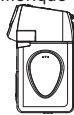
Câble USB / Vidéo
CD d'installation du logiciel

Adaptateur
Batterie au Li-ion

Dragonne
Manuel de l'utilisateur

Étui de l'appareil photo

Présentation générale
Vue externe
Mode DV/dsc
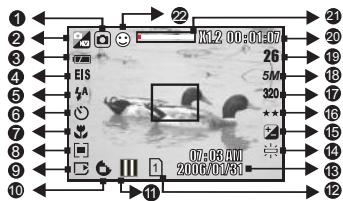
Mode Prise de vue & Mode Scene Auto Programmer ( ) Programmer ( ) Aha (A) Aube (N) Nuit 2 M MODE operating mode DV/DSG DDV/DSC ( )Album ( )Enregistrement sonore (Le)Jeux (AV)Entree AV (1)Lecture
Etat de la batterie (Batterie pleine (B)Batterie à moitié vide (B)Batterie déchargée (B)Batterie déchargée
EIS
6 Mode Flash (A)Flash automatique (4)Fill in cu flash (1)Manuel flash (18)Synchronisation flash (1)Synchronisation filtre (2)Sinusitis
6 Retardateur (0 Seconds (2)2 Secondes (2)Double)
Porte de la mise au point Macro Mesure de lumière [·] Spot ([] Spot. Multiple
(Carte mémoire)(IND)Mémoire interne
Nattoté
(2)P
(1)
(6)Norm
(5)Accer
Enets (102)
(NOR)Normal
(III)N&B
()Sépia
(Négatif
(R)RGB
Mode Prise de Vue
continue
EUnigui
Canting
(□)Continued
Heure & Date
14 Balance des blancs Auto (1) ambiance du jour Lumineuse ( )Nuageux ()Fluorescente Tungstène Coucher du soleil (1)Personnalisé
Estimation du nombre
de prises disponibles
Estimation du temps
de vidéo disponible
21 Indicateur de position du zoom
Détection de visage
Allumer ou éteindre l'appareil
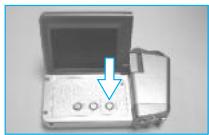

Appuyer sur le bouton Alimentation pour allumer l'appareil. Appuyer à nouveau sur le bouton Alimentation pour éteindre l'appareil.
Charger la batterie
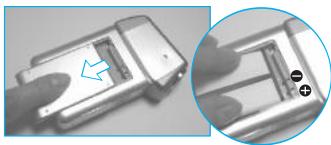
Faire glisser le couvercle du compartiment de la batterie et l'installer.

Les symboles ci-dessous indiquent l'état de la batterie. (1): La batterie est pleine. (2): La batterie a moitié vide. (3): La pile est déchargée. Remplacer par une nouvelle pile. Oter la batterie lorsque l'appareil n'est pas utilisé sur une longue période. La batterie peut ne pas fonctionner normalement en dessous de 0°C ou au dessus de 40°C.
Insérer ou retirer une carte mémoire
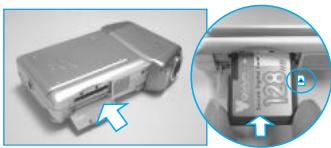
- Insérer la carte mémoire dans le logement de la carte et appuyer dessus jusqu'à ce qu'un clic se fasse entendre. (Appuyer à nouveau sur la carte mémoire pour la sortir une fois que le clic s'est fait entendre.)
- Fermer le couvercle du compartiment de la carte mémoire.
Recharger la batterie avec l'adaptateur
La batterie n'est pas chargée lors de l'expédition de l'appareil numérique. Charger la batterie avant de l'utiliser.
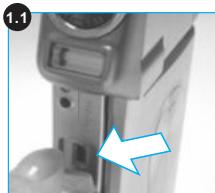
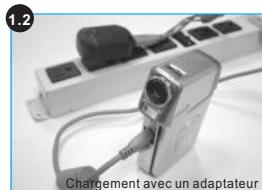

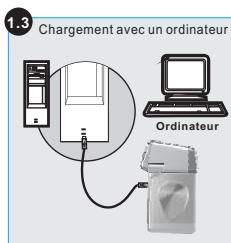
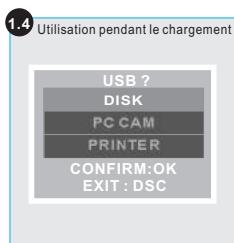
Procedure de chargement (a) Veuillez connecter la prise USB à l'appareil photo (comme en 1.1) et l'adaptateur (comme en 1.2) ou l'ordinateur (comme en 1.3). (b) L'indicateur LED est rouge pendant le chargement. (c) L'indicateur LED s'éteint une fois que le chargement est terminé. (d) Si vous avez besoin d'utiliser l'appareil photo lors du chargement, veuillez allumer l'appareil photo et appuyer sur le bouton DSC pour entrer dans le mode DV/DSC (comme en 1.4). Une nouvelle batterie doit être chargée pendant au moins 2 heures. Pour un chargement adéquat, ne pas enlever la batterie hors de l'appareil lors du chargement. Si vous utilisez l'appareil lors du chargement, la batterie ne se charge pas entièrement.
Boutons & fonctions


Portée de la mise au point
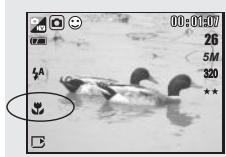
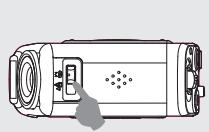

Régler le bouton de mise au point sur normal ( ) ou macro ( ).
- Portée de la mise au point (a) Pour prendre des macros nettes, effectuer la mise au point à moins de 20cm. (b) Pour prendre des prises de vue normales nettes, effectuer la mise au point à plus de 1,2m.
- Tout toujours vérifier que le bouton de mise au point est réglé sur la portée adéquate de mise au point, sinon l'image sera floue.

Téléobjectif/grand-angle

Zoom numérique
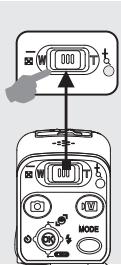
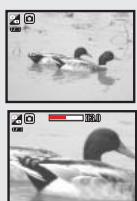

Utiliser le bouton Téléobject/Grand-angle pour zoomer. Plus le zoom est grand moins la qualité de l'image sera bonne.

Bouton DSC

Mode Capture
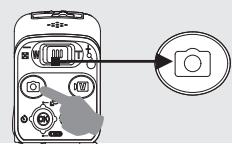

Appuyer sur le bouton DSC pour capturer une image.
Boutons & fonctions

Mode film
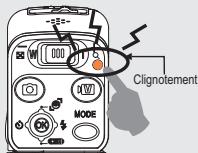
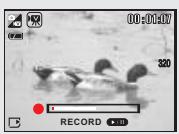

- Appuyer sur le bouton Enregistrement video (Hx) pour lancer l'enregistrement.
- Appuyer à nouveau sur le bouton Enregistrement video pour arrêter l'enregistrement (L'indicateur LED clignote pendant l'enregistrement).

Bouton des fonctions

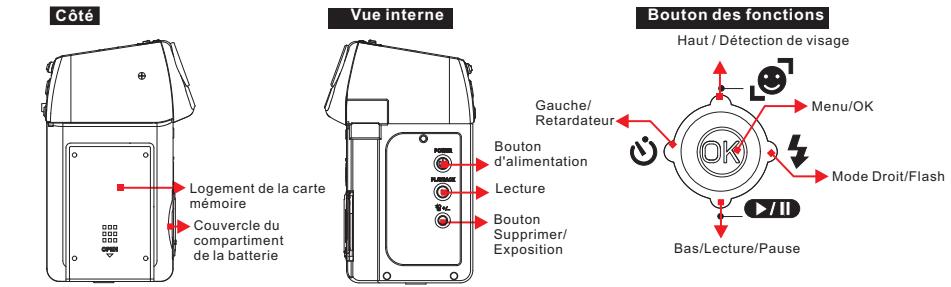
Bouton Haut / Détection de visage
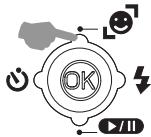
Dans le menu Mode, appuyer sur le bouton Haut pour déplacer le sous-menu vers le haut.

Bouton droit/flash

Bouton de droite
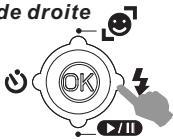

Dans le mode Menu, appuyer sur le bouton droit ( ↓ ) pour déplacer le curseur vers l'onglet droit. Quand le menu n'apparaît pas sur l'écran LCD, le bouton de direction droit (½) sort de fonction Flash.
Boutons & fonctions
Mode flash

Choisissez le mode flash que vous préférez en faisant glisser la manette vers la droite. Les modes disponibles sont :
| 4A | Flash automatique | Le flash fonctionné automatiquement comme demandé sous le mode prise de vue. |
| 4B | Fill-in au Flash | Ce mode activé le flash dans n'imprime chaque situation. (Mais seulement sous "Mode Programmer") |
| 4S | Synchronisation lente | Le flash fonctionnera et l'appareil photo règlera la vitesse d'obturation sur une vitesse appropriée. (Seulement sous "Mode Programmer") |
| 5C | Flash éteint | Ce mode désactive le fonctionnement du flash dans toutes les situations. |
105 mm+-2
Bouton bas / lecture & pause
Bouton du bas

Dans le mode Menu, appuyer sur le bouton du bas (c) pour déplacer le curseur du sous-menus vers le bas. Quand le menu n'apparaît pas sur l'écran LCD, le bouton de direction du bas sert de fonction Lecture & Pause pour lire les fichiers sonores & clips de film dans le mode Lecture.
Bouton gauche / retardateur
Bouton de gauche

Dans le mode Menu, appuyer sur le bouton de gauche pour déplacer le curseur vers l'onglet gauche. Quand le menu n'apparaît pas sur l'écran LCD, le bouton de direction vers la droite fonctionne comme une fonction Retardateur.
Mode Retardateur

Avec le retardateur de 10 sec. ( ): L'image sera prise après un intervalle de 10 secondes une fois que le bouton de l'obturateur aura été relaché. Avec le retardateur de 2 sec. (^#) L'image sera prise après un intervalle de 2 secondes une fois que le bouton de l'obturateur aura été relaché. Avec le retardateur double (^) L'image sera prise deux fois une fois que le bouton de l'obturateur aura été relaché.
La première image sera prise après un intervalle de 10 secondes. La deuxième image sera prise de façon continue après un intervalle de 2 secondes, juste après la première.
Boutons & fonctions

Bouton Menu / OK


Appuyer sur le bouton Menu/OK pour aller dans la sélection du menu. Une fois que le menu s'affiche sur l'écran LCD, le bouton Menu/OK sera à déplacer le curseur dans le sous-menu ou à confirmer les informations.

Bouton vue latérale

Bouton d'Alimentation

Bouton Lecture
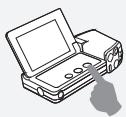

Appuyer sur le bouton d'alimentation pour allumer l'appareil photo. Appuyer à nouveau sur le bouton d'alimentation ou fermer l'écran LCD pour éteindre l'appareil.
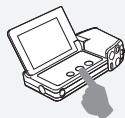

Appuyer sur le bouton Mode lecture (D) pour tirer les images, les clips video et les enregistrements sonores qui ont été enregistrées avec cette appareil photo.

Bouton des fonctions : Exposition


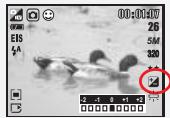
ν⁺ Dans le mode Prise de vue, appuyer sur bouton Supprimer (3) pour ajuster l'exposition (seulement sous "Mode Programmer") ν⁺ Appuyer sur le bouton Gauche/Droite pour régler la valeur de l'exposition. ν⁺ Vous pouvez ajuster la valeur de compensation de l'exposition qui est comprise entre -2.0EV et +2.0EV (par incrément de 0.5EV). ν⁺ Appuyer sur le bouton Menu/OK pour confirmer le réglage. ν⁺ L'exposition (2) s'affichera en bas à droite de l'écran LCD. ν⁺ Plus la valeur EV sera élevée, plus l'image sera lumineuse.
Boutons des modes

PMP
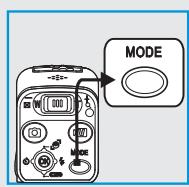
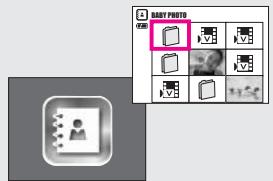
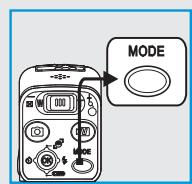
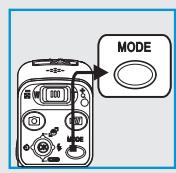
Appuyer sur le bouton Mode et sélectionner le mode Album

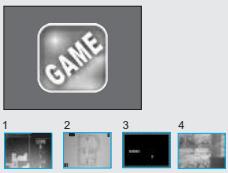
Mode Jeux

Appuyer sur le bouton Mode et sélectionner le mode Jeux

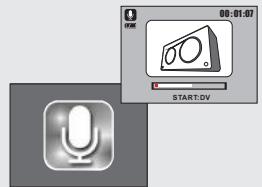
Mode d'enregistrement sonore
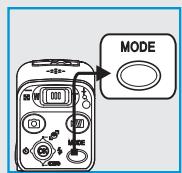
Appuyer sur bouton Mode et besoin le mode Enregistrement sonore


Prise de vue

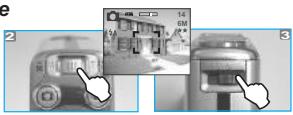


- Appuyer sur le bouton d'alimentation pour allumer l'appareil.
- Utiliser le bouton Téléobjectif/Large pour le zoomage et le dézoomage numérique (maximum 5x).
- Ajuster le bouton de mise au point avant de prendre une photo
- Stabiliser les mains et appuyer sur le bouton Prise de vue de photo.
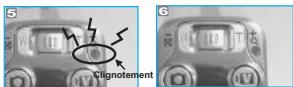
- L'indicateur LED commencera à clignoter dès que le bouton Prise de vue de photo sera pressé.
- Une fois que l'indicateur LED cessera de clignoter, l'appareil sera prêt pour prendre une autre photo.
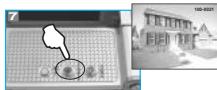
- Si vous souhaitez voir l'image que vous venez de prendre, appuyer sur le bouton Lecture ( ) pour lire l'image.
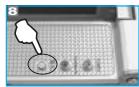
- Si vous souhaitez supprimer l'image, appuyez sur le bouton Supprimer / Exposition (+/-) pour supprimer l'image.
Enregistrement
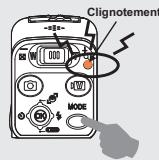
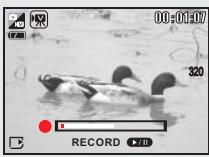

- Appuyer sur le bouton Enregistrement de vidéo (xv) pour commencer l'enregistrement.
- Appuyer à nouveau sur le bouton Enregistrement de video pour arrêter l'enregistrement (l'indicateur LED clignote pendant l'enregistrement). Pour interrompre l'enregistrement, faire glisser la manette (C2D). Faire à écessitez d'enregistrer, appuyer sur le bouton Lecture ( ) pour lire la video.

Mode auto (6)
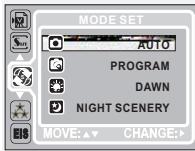
Sous ce mode, les réglages suivants sont automatiquement verrouillés sur les réglages par défaut usine et ne peuvent pas être ajustés.
(a) Mesure de la lumière: Multi
(b) Netteté: Normale
Effet: Normal
(d) NB (Balance des blancs) : Auto
(e) Cadre (Cadre photo) : Éteint
(f) Prise de vue (Prise de vue)
continue ; Unique
(g) Flash : Seuls (1) Flash automatique
(2) Flash éteint sont disponibles.
Mode programmer( 13)
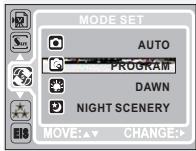
Pré la méthode ci-dessus, appuyer à nouveau sur le bouton Menu/OK pour configurer vos propres réglages de l'image. Sous le mode programme, les réglages disponibles sont : mesure de la nuitière, nettable, effet, NB, cadre, flash de prise de vue, exposition.
Mode aube (3)
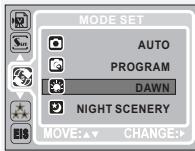
Sous ce mode, les réglages sont verrouillés comme ci-dessous. (a) Mesure de la lumière: Multi (b) Netteté: Normale (c) Effet: Normal (d) Balance des blancs: Auto (e) Cadre photo: Off (f) Prise de vue (Prise de vue continue): Unique (g) Flash: Flash éteint
Mode nuit ( 2 )
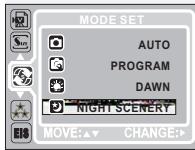
§ Sous ce mode les réglages sont verrouillés comme ci-dessous:
(a) Mesure de la lumière: Multi (b) Netteté: Normale (c) Effet: Normal (d) Balance des blancs: Auto (e) Cadre photo: Off (f) Brillo de you (Brillo (1) 1.000 de la (1.000 de la). continue); Unique (a) Flash; Sync(1) Sync. Lente (2) Flash eteint sont disponibles

TAILLE DEL L'IMAGE (Par défaut: 2560 X 1920)
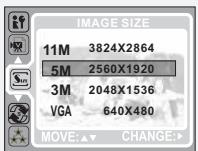
Cette fonctionnalité vous permet de définir la résolution de l'image.
(11M) 3824 x 2864
(par interpolation)
(5M) 2560 x 1920
(3M) 2048 x 1536
(VGA) 640 × 480
Taille de la vidéo (par défaut: 640X480)
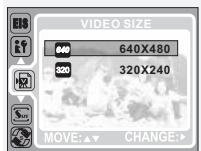
Appuyer sur le bouton Menu/OK pour configurer vos réglages de la taille de la vidéo.
Cette fonctionnalité vous permet de choisir la taille des clips vidéo. Plus la taille est grande, plus la qualité de la vidéo sera bonne.
Une meilleure taille de la vidéo occupe toutefois plus de capacité sur la mémoire.
EIS (stabilisateur électronique d'image) (par défaut: on)

Cette fonctionnalité peut être utilisée pour l'enregistrement vidéo. L'utilisation de ce mode vous aide à stabiliser l'image.
Si vous ne souhaitez pas utiliser l'EIS pour la vidéo suivante, sélectionner "OFF" pour annuler le réglage.
Qualité (qualite de l'image) (par défaut: fin)
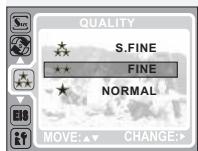
Cette fonctionnalité vous permet de désigner la qualité des fichiers photo & vidéo à partir des options suivantes : (★★★)S. FINE (Super Fin) (★★★)FINE (★★★)NORMAL

Prise de VUE (prise de VUE continue) (par défaut: UNIQUE)
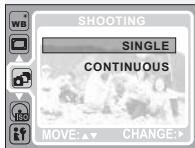
Choisir "CONTINU" pour la prise
de vue continue.
Pour annuler la Prise de vue
continue, choisir "UNIQUE".
Pour une prise de vue continue, appuyer sans le relâcher sur le bouton Prise de vue de photo
L'obturateur se déclenche dès que le bouton est pressé.
La prise de vue continue s'interrrompt compromise que du travail.
le boulon est reliaché
CADRE (CADRE photo) (par défaut: OFF)
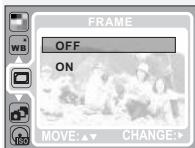
Choisir ON ou OFF
Après avoir appuyé sur ON, choisissez le cadre photo que vous préférez.
Pouvez mettre le cadre photo sélectionné sur l'image que vous avez capturée. Si vous ne pouvez pas encadrer l'image suivante, allez dans le menu et choisissez OFF pour annuler le réglage.
NB (balance des blancs) (défaut: AUTO)
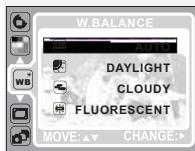
| Autonomique | Ajustement automatique de la balance des blancs |
| Lumé-dujour | Fort ensollementillment |
| Nagueux | Environnement nuageux |
| Fluorescent | Environnement de lumière fluorescante |
| Tungstène | Environnement de lumière tungstène |
| Coucher du solde | Environnement de coucher de solde |
| Personalisé | Environnement de lumière incertaine |
Les options de Balance des blancs sont :
EFFET (par défaut: NORMAL)
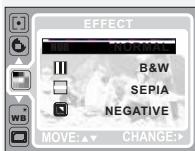
| NORMAL | NOR | Aucun effet spécial n'est ajusté à l'image. |
| N & B | III | Transforme l'image en noir et blanc. |
| SEPIA | □ | Donne une couleur marron jaune à l'image. |
| NEGATIF | □ | Donne un effet de film négatif à l'image. |
| RGB | □ | Ce réglage vous permet d'ajuster vous-même la valeur RGB. |
Nettete (default: normale)
Seulement sous le mode programme
| DOUCLE | Cet effet peutrendre l'aspect des contours de l'image Captureé plus réguliers, ce qui est ajusté pour les retouches de l'image sur PC. | |
| NORMALE | Cet effet peutrendre l'aspect des contours de l'image captureé plus nets, ce qui est ajusté pour l'impression. | |
| VIVE | Cet effet peutrendre l'aspect des contours de l'image captureé plus vifs mais peut creer plus de bruits sur la photo. |
MESURE de la lumière (par défaut: MULTI)
Seulement sous le mode programme
Mesure de lumière multiple : L'exposition sera évaluée à partir de la moyenne des sources de lumière disponibles dans la zone de l'image. Ceci est ajusté pour une utilisation générale. Mesure de lumière Spot : Si le sujet se trouve devant une source de lumière ou s'il y a peu de contraste, vous pouvez utiliser cette fonction pour rendre le sujet plus lumineux.
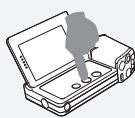

Pour lire les photos, les vidéos et clips audio
Appuyer sur le bouton Lecture (▶) pour que l'appareil photo affiche les photos stockées, les videos et les clips audio (enregistrement sonore). Utiliser le bouton Droit et Gauche pour désigner le changement qu'on veut lire.
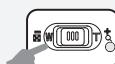
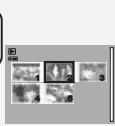
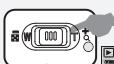
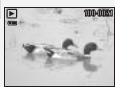
Faire glisser l'interrupteur Téléobjectif/Grand-angle vers la gauche ( ) pour afficher les miniatures. Faire glisser l'interrupteur Téléobjectif/Grand-angle vers la droite ( ) pour retourner dans l'image unique.
Agrandir/recadrer


- Appuyer sans relâcher sur le bouton T (Q.) pour agrandir une image jusqu'à 8.0x (en fonction de la taille d'origine de l'image).
- Utiliser les boutons de direction pour explorer l'image.
- Appuyer sans relâcher sur le bouton W (R) pour revenir à la taille normale de l'image.
- Sélectionner une image
- Appuyer sur le bouton T (Q) ou le bouton W (B) pour désirer la taille de l'agrandissement
- Appuyer sur le bouton OK/Menu et sélectionner "RECADRER" et appuyer à nouveau sur le bouton OK/Menu pour confirmer la demande.
L'appareil photo enregistre l'image recadrée comme une nouvelle image une fois que vous avez confirmé la demande.
Proteger
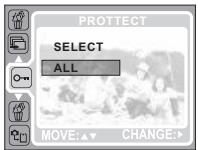

Configurer l'image(s) sélectionnée avec une protection 1. Appuyer sur le bouton OK/Menu et désirer "PROTEGER". 2. Choisir "SELECTIONNER" et appuyer sur le bouton OK/Menu. 3. Choisir une image et appuyer sur le bouton T ( 4. Choisir une autre image et appuyer sur le bouton T ( ) ou le bouton W ( ) (O-m) apparaftra sur l'écran TFT LCD une fois la protection configurée. 5. Appuyer sur le bouton OK/Menu pour confirmer la demande de protection de l'image sélectionnée(s). 6. Pour annuler la protection, appuyer sur le bouton T ( ) ou le bouton W (
Mode lecture
DIAPORAMA
- Entrez "DIAPORAMA"
- Choisir "INTERVALLE" pour configurer les temps d'intervalle entre chaque image.
- Choisir "AFFICHER"-LEC pour lire une fois les fichiers enregistrés en diaporama.
- Choisir "AFFICHER"-REPETER pour lire de façon répétitive les fichiers enregistrés comme diaporama.
SUPPRIMER

Voupeuou supprimer l'imag(s) sélectionnée ou toutes les images avec cette fonction. Veuillez appuyer sur le bouton OK/Menu et choisir "SUPPRIMER" suivant les étapes ci-dessous.
Supprimer une image unique
- Sélectionner l'image que vous souhaitez supprimer et appuyer sur le bouton Supprimer (
- Sélectionner "SUPPRIMER" pour continuer ou sélectionner "ANNULER" pour annuler la demande.
Supprimer toutes les images
- Cette fonction peut supprimer toutes les images sauf les images protégées. 2. Assure la surveillance de Gk(Mon). 2. Appuyer sur le bouton OK/Menu. 3. Choix TOOT et appuyer sur le bouton OK/Menu.
- Choisir TOOT et appuyer sur le bouton OK/Menu
- Choisir "SUPPRIMER" pour confirmer la demande de suppression ou CHOISIR "ANNULER" pour annuler la demande. Appuyer à nouveau sur le bouton OK/Menu pour continuer.
DPOF
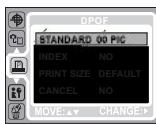

Cette fonction ne peut être utilisée que lorsque une carte mémoire est insérée.
Cette option vous permet de régler le nombre d'impressions (MAX. 30 exemplaires) sur cette carte mémoire.
[UNE IMAGE] spécifie le nombre de copies de l'image sélectionnée. Vous pouvez appuyer sur le bouton GAUCHE/ DROITE pour passer à l'image suivante. [TOUTES LES IMAGES] spécifie le nombre de copies de toutes les images sauf les clips video et les enregistrements sonore. Remarque: Vous ne pouvez voir la fonction "IMPRESSION" sur l'écran LCD si une carte mémoire n'est pas insérée.
COPIER VERS LA CARTE

Cette fonction vous permet de copier les images enregistrées dans la mémoire flash interne vers la carte mémoire.
PIVOTER
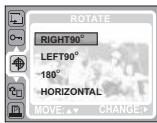

Avece réglage, you pouze faire pivoter l'image versus the DROITE à 90°, la GAUCHE à 90°, à 180°, à l'HORIZONTALTE à la VERTICALE.
- Choisir l'image que vous souhaitez fairepivoter
- Appuyer sur le bouton OK/Menu et choisir "BIVOTER"
- Choisir la rotation que vous préférez et appuyer sur le bouton OK/Menu.
- L'image sera enregistrée après la rotation comme une nouvelle image.
Mode PMP

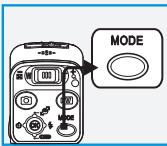
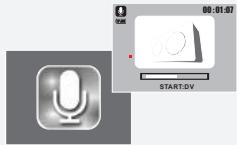
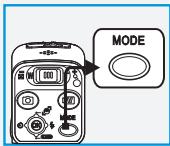
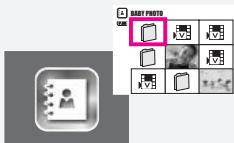
Appuyer sur le bouton Mode pour basculer dans le mode Enregistrement. Appuyer sur le bouton Enregistrement de clip video (NQ) pour lancer l'enregistrement. Appuyer à nouveau sur le bouton Enregistrement de clip video pour interrompre l'enregistrement (l'indicateur LED clignote pendant l'enregistrement). Pour interrompre l'enregistrement, faire glisser la manette (civ). Faire glisser à nouveau la manette vers le bas pour reprendre l'enregistrement. Pour entendre un clip audio que vous venez d'enregistrer, appuyer sur le bouton Lecture ( l ) pour lire le clip audio.
Cet appareil photo accepte et reconnaît seulement les fichiers enregistrés par cet appareil. Pour les fichiers qui ont été enregistrés par d'autres appareils ou dispositifs, ils doivent être d'abord convertis par ArcSoft MediaImpression fourni dans le CD-ROM.
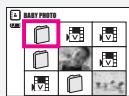
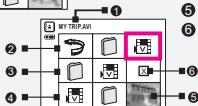
1 Nom du fichier choisi 2 Retour sur la page précédente 3 Répertoire 4 Clip vidéo 5 Image photo 6 Erreur fichier
Logiciel
ArcSoft MediaImpression
ArcSoft MediaImpressionTM Gère pour vous vos médias et vous fournir beaucoup de moments de plaisir et des façons excitantes de créer et partager des projets impliquant vos photos et vidéos.
Naviguer parmi les photos
- Ouvrir Arcsoft MediaImpression et cliquer sur "Navigateur de médias"
- Sélectionner les fichiers que vous souhaitez utiliser.
Naviguer parmi vos fichiers vidéo
1. Ouvrir Arcsoft MediaImpression, cliquer sur "Faire un film" et sélectionner les fichiers que vous souhaitez utiliser.
Conversion de photos
- Sélectionner la photo que vous souhaitez convertir.
- Liaquer sur le fichier, etchioir "convertir le fichier".
Conversion de photos
3. Après avoir sélectionné la photo que vous souhaitez convertir, veillez. 4. Après avoir sélectionné la photo que vous souhaitez convertir.
- Cliquez Sur Convertir pour conversion des photos. (Veuillez sélectionner JPEG comme format de fichier; autrement le fichier ne pourrait pas être lu par cet appareil)
Conversion de vidéos
- Sélectionner la photo que vous souhaitez convertir
2. Clique sur "Faire un film", et désire "convertir le fichier"
Conversion de vidéos
- Sélectionner « enregistrer sous » pour convertir
Format de fichier par défaut
1. Clique sur "OK" et terminer la conversion. (Le format de fichier par défaut est MPEG4-AVI. Si vous modifiez la configuration de Avancé, le fichier ne pourrait pas être lu par cet appareil)
Logiciel

Click "Extra"

Choisir installation compte "YouTube"

Choisir "Étape 1" pour s'inscrire à YouTube
Choisir "compte YouTube" ou "compte Google" pour se connecter
Choisir "Étape 2" pour pouvoir obtenir l'autorisation de se connecter

Clique sur "Autorisation" pour se connecter
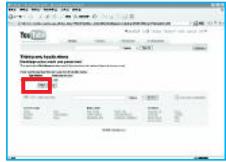
7 Son « nom d'utilisateur » s'affiche lorsqu'on est connecté
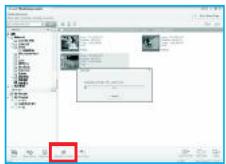
1 Choisissez le fichier que vous souhaitez télécharger 2. Cliquez sur "téléchargement depuis YouTube"
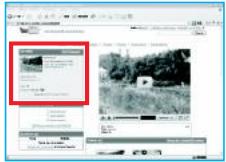
1. Regarder la video sur YouTube après l'avoir téléchargée


DROITE/GAUCHE pour manipuler la direction de la chute de la brique. Bouton HAI - pour couloir le pêvoir la brique. Bouton DSC - pour accéderé la chute de la brique. Bouton DSC - pour sortir du jeu.

TELE pour selectionner le niveau du jour Boutons HAUT, BAS, DROITE, GAUCH. 100%
Bouton SUPPRIMER -- pour annuler le dernier mouvement Bouton DSC - pour sortir du jeu

HAUT, BAS, DROITE, GAUCHES - pour la manipulation Bouton DSC - pour sortir du jeu

HAUT, BAS, DROITE, GAUCHE - pour la manipulation Bouton SUPPRIMER pour afficher l'image d'origine Bouton DSC - pour sortir du jeu

Configurer le FICHIER (Par défaut: SERIES)
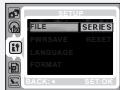
Si REINITIALISER est sélectionné, le nom du prochain fichier porte le numéro 0001. Si SÉRIES est sélectionné, le numéro du fichier suivra le nom du fichier sélectionné.

Configurer l'économie d'énergie (Par défaut: 3 minutes)
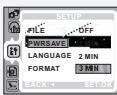
L'appareil s'éteint automatiquement s'il n'est pas utilisé pendant le délai que vous avez configuré. Cette configuration permet d'éviter une consommation d'énergie inutile lorsqu'appareil n'est pas utilisé.

Configurer la langue
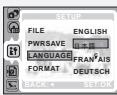
1. Anglais 5. Espagnol 9. Thai 2. Japonais 6. Italien 10. Portugais 3. Français 7. Turc 11. Chinois simplifié 4. Allemand 8. Russe 12. Chinois

Configurer le format (Par défaut: NON)
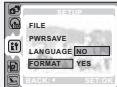
Cette fonction vous permet d'exprimer la carte mémoire ou la mémoire flash intégrée.

Configurer la date (Par défaut: AA/MM/JJ)
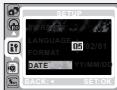
AA/MMJ/J 2. MJ/MMJ 3. JJ/MMJ/AA 4. OFF

Configurer Vue rapide (Par défaut: 0,5sec.)
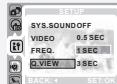
Si Vue R. is activé, vous pouvez visualiser l'image que vous venez de capturer sur l'écran LCD. [OFF]: ne pouce visualiser l'image que vous venez de prendre sur l'écran LCD. [0.5-3sec]: L'image capturée est brièvement affichée pendant le temps sélectionné.

Configurer Réinitialiser (Par défaut: NON)
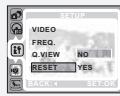
Cette option permet de réinitialiser toutes les valeurs par défaut à l'exception de la date, de l'heure, de la langue et du standard vidéo.

Configurer le son de démarrage (Par défaut: ON)
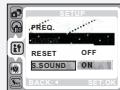
Vous pouvez activer le son de démarrage en choisissant ON ou désactiver le son de démarrage en choisissant OFF.

Configurer l'image de départ (Par défaut: LOGO)
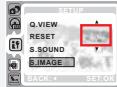
Vous pouvez activer l'image de départ par défaut en choisissant ON ou désactiver l'image de départ en choisissant OFF.
Configurer l'heure
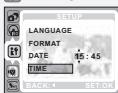
Cette option vous permet de configurer la date et l'heure.

Configurer
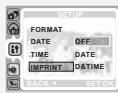
Choisir "ON" pour afficher la date et l'heure sur l'image prise. Choisir "OFF" pour déactiver cette fonctionnalité.

Configurer le son système (Par défaut: ON)
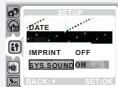
Voupevez activer son répondant fonctionnement en choisissant ON

Configurer I
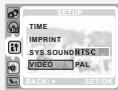
NTSC: États-Unis, Canada, Japon, Corée du Sud, Taiwan, Mexique. PAL: Australie, Autriche, Belgique, Chine, Danemark, Finlande, Allemagne, Royaume-Uni, Hollande, Italie, Koweït, Malaisie, Nouvelle-Zélande, Singapour, Espagne, Suède, Suisse, Thaïlande, Norvège.

Configurer
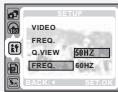
Le réglage de la fréquence de la lumière évite les tremblements de la lumière. 50Hz: RU, Allemagne, Italie, Espagne, France, Pays-Bas, Chine, Japon, Portugal. 60Hz: E. U., Taiwan, Corée, Japon.
Connecter l'appareil photo à une imprimante compatible PictBridge
Si l'imprimante que vous possédez est compatible avec l'interface PictBridge, vous pouvez alors connecter votre appareil à l'imprimante avec le câble USB fourni pour imprimer directement les images enregistrées.
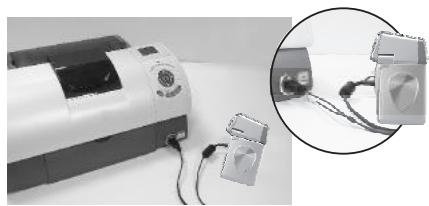

- Mettre l'appareil et l'imprimante sous tension
- Connecter l'appareil photo à l'imprimante PictBridge avec le cable USB fourni et sélectionner "Imprimante"
- avec le cable USB fourni et sélectionner "imprimante".3. Utiliser le cable USB fourni pour connecter l'appareil à l'imprimante compatible avec PictBridge comme illustré ci-dessus.
Sélectionner images à imprimer
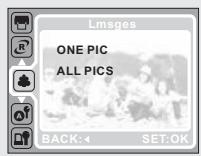
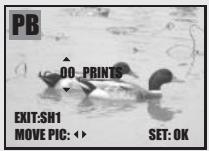

[SELECT]: La fonction PictBridge s'applique seulement à l'image affichée. [ALL PICS]: La fonction PictBridge s'applique à toutes les images. Configurer le nombre de copies à imprimer
Connecter l'imprimante (mode pictbridge)
[OUI]: Toutes les valeurs dans [CONFIGURATION AUTOMATIQUE] sont automatiquement réinitialisées [NON]: [CONFIGURATION AUTOMATIQUE] les valeurs spécifiques sont conservées.
Impression DPOF
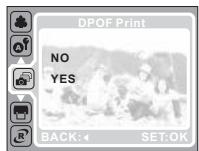

Ceci vous permet d'imprimer directement les fichiers avec les informations DPOF.
OUI : Imprime directement le fichier avec les informations DPOF NON : Annule l'impression.
Configuration personnalisée
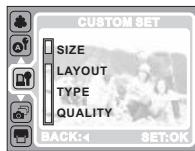

Voupeuz sélectionner la taille du papier, le format d'impression, le type de papier, la qualité d'impression, la date d'impression et le menu d'impression des noms de fichier des images imprimées.
| TAILLE | Configure la taille du papier d'impression |
| AGENCEMENT | Configure le nombre de photos à imprimer sur une feuille de papier |
| TYPE | Configure le type de papier de l'impression |
| QUALITÉ | Configure la qualité de l'image à imprimer |
| DATE | Configure l'impression avec ou sans la date |
| NOM DU FICHER | Configure l'impression avec ou sans le nom du fichier |
Imprimer les photos
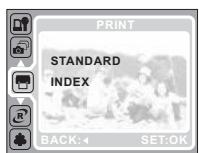

[STANDARD]: Imprime les images enregistrées dans la carte mémoire. Chaque photo sera imprimée sur une feuille individuelle.
[INDEX]: Imprime toutes les A photos sous forme de miniatures sur la même feuille. Veuillez appuyer sur le bouton OK/Menu pour arrêter l'impression.
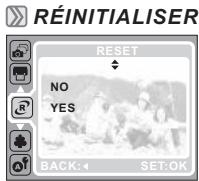

Cette fonction vous permet de réinitialiser les configurations modifiées par l'utilisateur. [OUI] : Imprimer tout et Configurations de l'image seront réinitialisés sur les valeurs par défaut. [NON]: Les réglages personnalisés sontés.
Connecter la télévision / webcam du PC
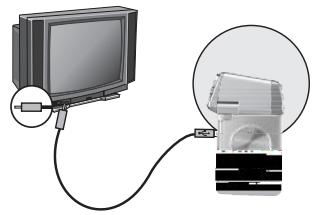

Connecter le connecteur USB/Video aux portes d'entrée de la vidéo de la télévision avec le câble Video/USB fourni. Allumer la télévision et faire basculer l'interrupteur TV/Vidéo sur le mode A/V. Allumer l'appareil puis passer sur le mode Lecture. Appuyer sur le bouton de direction GAUCHE ou DROITE pour afficher l'image suivante ou la première image sur la télévision.
Comment utiliser la fonction webcam
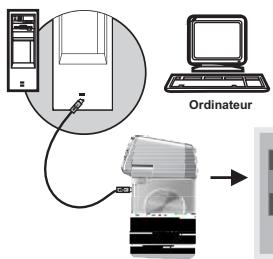

- Pour utiliser la caméra comme une Webcam, le "pilote de la Webcam" doit d'abord être installé sur leur ordinateur.
- Connecter l'appareil photo au PC à l'aide du câble USB.
- Une fois que le cable USB est connecté, un menu s'affiche sur l'écran LCD TFT. Sélectionner "WEBCAM" puis appuyer sur le bouton Menu/OK. L'appareil entre directement dans le mode WEBCAM (l'écran LCD TFT s'esteient automatique).
- Vous pouvez démarrer la fonction Webcam en configurant MSN Messenger.
Appendice
| Captor | Type | 1/2.5" 5M CMOS |
| Pixels efficaces | Env. 5.03 mega pixels | |
| Pixels totaux | Env. 5.51 mega pixels | |
| Objectif | focal | f = 7.1 mm |
| Ouverture | F/3.2 | |
| Zoom numérique | Image photo: 1.0X-5.0X Mode lecture: 1.0X-8X | |
| LCD | LCD TFT 2.4" couleur | |
| Mise au point | Portée | Normal: 1.2M~infini, Macro: 20cm |
| Obturator | Type | Obturator électrique |
| Vitrese | 1/16 sec. / 1/16000 sec., Détector de nuit: 4 sec. - 1/8 sec. | |
| Exposition | Contrôle | AE programme |
| Équivalent ISO | Auto | |
| Flash | Modes | Auto, Fill-in au flash, Sync. lente, Flash étantin |
| Portée | Portée de travail 1.0. 2.0 m | |
| Retardateur | 10 sec., 2 sec., Double | |
| Prise de vue | Prise de vue DSC | JPEG (DCF), EXIF 2.2, DPOF 1.1, PictBridge 1.0 |
| 11M: 3824x2864 (par interpolation) 5M: 2560x1920 pixels, 3M: 2048x1536px pixels VGA: 640x480 pixels | ||
| 4 modes (Auto, Programmer, Aube, Scène de nuit) | ||
| Fonction détéciation de visage | ||
| Enregistrement DV | MPEG-4 (MPEG-4 format AVI décode) | |
| VGA(640x480), QVGA(320x240) | ||
| Stabilisationlectronique d'image avancée (EIS) | ||
| Mesure de luMRIe | Mesure de luMRIe: Multi, Spot | |
| Netteté | Doux, Normal, Vif | |
| Effet | Normal, B.W., Sépia, Négative | |
| Balance des blancs | Auto, Lumière du jour, Ombrége, Fluorescent, Tungstène, Coucher de soleil, Personnelé | |
| Cadre photo | 9 options | |
| Fonction retouchue | Recacd, Redimensionner, Pivoter (Seulement SM, 3M & mode VGA) | |
| Fonction Lecture | Image unique, Miniatures, Diaporama, Clip de film | |
| Mémoire de stockage | Flash NAND intégré (16Mó) | |
| Carte média SD (jusqu' à 2Go) | ||
| Format du filchier | Enregistrement DV | Enregistrement MPEG4 avec format de filchier AVI |
| Prise de vue DSC | JPEG | |
| Enregistrement vocal | WAV | |
| Source d'alimentation | Batterie Li-ion | |
| Interface | Connecteur de sortie numérique: USB 2.0 | |
| Dimensions | 64 (L) X 105(H) X 26.2 (W) mm |
| Poids | 112g | |
| Logiciel | Pilote de la camera | 1. Pilote de Webcam pour Win98 SE2. Pilote de la Webcam |
| Application | Arcsoft Medialimpression (Windows: 2000/XP/Vista) | |
| Exigences du système | ||
| Pour Windows | • PC avec proceseur supérieur au MMX Pentium 233MHz(XP: Pentium II 300 MHz)• Windows 2000 Professional (SP4)/Windows ME /Windows XP (SP2)/Windows Vista• Minimum 64 Mo RAM (XP: 128Mo)• 140 Mo d'espace disponible sur disque dur• Port USB (interface standard 1.1 ou 2.0)• Pilote CD-ROM• 800 x 600 pixels, moniter compatible avec écran couleur 16 bits (affiche 24 bits recommends) | |
| Pour Macintosh | • Power Mac G3 ou supérieur• Mac OS 10.0 - 10.4• Minimum 64Mo RAM• 110 Mo d'espace disponible sur disque dur• Port USB• Pilote CD-ROM• QuickTime 6.01 ou supérieur pour clip de film MPEG4 | |
"Les specifications et le design du produit sont susceptibles à des modifications sans notification préalable à des fins d'amélioration".
Appendice
Erreur tableau de message
| Messages | Causes | Solutions |
| CARTE PLEINE | La capacité de la carte mémoire est insuffisante pour enregistrer une image. | Supprimer l'image(s) enregistrée dans la carte mémoire ou insérer une nouvelle carte mémoire. |
| MÉMOIRE PLEINE | La capacité de la mémoire interne est insuffisante pour enregistrer une image. | Supprimer l'image(s) dans la mémoire flash. |
| CARTE VERROUILLE (ICÔNE CLIGNOTANT) | La carte mémoire est protégée. | Configurer la protection de la carte sur une position non protégée. |
| VERROUILLAGE | L'image ne peut être supprimée sous protection. | Déverrouiller l'image protégée. |
| PAS D'IMAGE | Il n'y a pas d'image enregistrée dans la carte mémoire ou dans la mémoire flash intégrée. | |
| ERREUR FICHIER | Erreur de format de filchier. | Insérer une nouvelle carte mémoire ou formater la mémoire flash intégrée. |
| ERREUR MÉMOIRE | La mémoire est endommagée ou ne fonctionne pas. | Formater la carte mémoire ou la mémoire flash intégrée. |
| ERREUR CARTE | La carte est endommagée ou ne fonctionne pas. | Insérer une nouvelle carte mémoire. |
| PILE FAIBLE! (ICÔNE CLIGNOTANT) | La pile est déchargée. | Insérer une nouvelle pile. |
| ICÔNE MAINS TREMBLANTES | L'environnement est trop souvent avec le flash éteint ou avec "Scène de nuit". | Éviter les tremblements. Configurer le mode flash sur flash automatique ou Fill-in au flash. |
| PAS DE PAPIER! | Il n'y a plus de papier. | Veuiliez insérer plus de papier dans le plateau de l'imprimante. |
| L'appareil s'éteint | 1. Œter la pile 2. Recharger la pile. 3. Allumer l'appareil photo. |