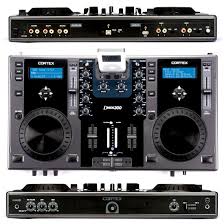
DMIX-300 - Table de mixage audio CORTEX - Notice d'utilisation et mode d'emploi gratuit
Retrouvez gratuitement la notice de l'appareil DMIX-300 CORTEX au format PDF.


| Type de produit | Table de mixage audio / Contrôleur de musique numérique |
| Formats audio compatibles | MP3 (8-320 kbps, CBR/VBR, 44,1 kHz), WAV (44,1 kHz, 16 bits stéréo), CD-Audio |
| Dimensions | 48,3 x 26,7 x 6,35 cm (19 x 10,5 x 2,5 pouces) |
| Poids | 4,4 kg (9,68 lbs) |
| Alimentation | Adaptateur AC 100-240 V, 50/60 Hz ; sortie 6 V DC, 3000 mA |
| Consommation électrique | 12 watts |
| Plage de pitch | ±4 %, ±8 %, ±16 %, ±24 % |
| Précision du pitch | 0,05 % (modes 4 % et 8 %) ; 0,10 % (modes 16 % et 24 %) |
| Temps de démarrage de la lecture | Inférieur à 0,1 seconde |
| Écran | LCD bleu rétroéclairé, 4 lignes de 20 caractères, contraste réglable |
| Entrées audio | 2 entrées stéréo RCA asymétriques (Ligne/Phono), 2 entrées microphone Jack 6,35 mm |
| Sorties audio | 3 sorties RCA asymétriques : Master, Booth (retour), Record (enregistrement) |
| Bande passante | 20 Hz - 22 kHz |
| Rapport signal/bruit | 90 dB |
| Distorsion harmonique totale | < 0,05 % |
| Connectivité USB | Ports USB type A (périphériques de stockage) et type B (iPod) ; 2 ports standard, extensible jusqu'à 4 périphériques via hub USB |
| Systèmes de fichiers compatibles | FAT32, NTFS, HFS+, CDFS, UDFS |
| Sortie casque | Jack 6,35 mm avec volume de pré-écoute (Cue) réglable |
| Accessoires inclus | Alimentation secteur, manuel d'utilisation, 2 adaptateurs iPod Mini/Nano |
| Pièces détachées et réparabilité | Crossfader remplaçable par l'utilisateur. Pièces disponibles (alimentation, crochet, bouton de pitch) auprès des revendeurs agréés |
| Entretien et nettoyage | Nettoyer avec un chiffon légèrement humide ou une bombe d'air. Pour les salissures tenaces, utiliser un mélange eau/alcool (2:1). Ne jamais utiliser de produits corrosifs |
| Sécurité | Lire les instructions avant utilisation. Ne pas exposer à l'eau ou à l'humidité. Utiliser uniquement l'alimentation fournie. Ne pas ouvrir l'appareil. Débrancher en cas d'orage ou de non-utilisation prolongée. |
| Température de fonctionnement | +5 °C à +35 °C |
| Humidité de fonctionnement | 5 à 85 % |
FOIRE AUX QUESTIONS - DMIX-300 CORTEX
Questions des utilisateurs sur DMIX-300 CORTEX
0 question sur cet appareil. Repondez a celles que vous connaissez ou posez la votre.
Poser une nouvelle question sur cet appareil
Téléchargez la notice de votre Table de mixage audio au format PDF gratuitement ! Retrouvez votre notice DMIX-300 - CORTEX et reprennez votre appareil électronique en main. Sur cette page sont publiés tous les documents nécessaires à l'utilisation de votre appareil DMIX-300 de la marque CORTEX.
MODE D'EMPLOI DMIX-300 CORTEX
Caractéristiques. 4
Périphériques compatibles & recommandations. 5
Informations supplémentaires. 5
Maintenance et entretien de votre appareil. 6
Conditions de fonctionnement. 6
Utilisation Légale du Dmix-300. 6
Guide d'Installation & Schémas. 7
Face Arrière & Connexions. 7
Face Avant & Fonctions. 8-9
Utilisation du DMIX-300. 10
Avant de commencer. 10
Sélection des Périphériques & Création de la Base de Données. 11
Création de la Base de Données (Suite). 12
Explorateur de Fichier & Options de Recherche. 13
Options de Recherche (Suite). 14-15
Touche Info & Attributs du Morceau. 16
Mode Lecture & Single Auto Cue. 17
Menu Options & Mode Shuffle. 18
Affichage du Temps & Contrôle du Pitch. 19
Jog Mode, Scratch & Gestion de Playlists. 20
Points Cues & Mémoires. 21
Menu des Périphériques. 22
Section Console de Mixage. 23
Section Console de Mixage (Suite). 24
Mises à Jour du Propigiel. 25
Messages d'Erreur. 26
Caractéristiques Techniques. 27
Information sur la Garantie (USA). 28
Mise en GARDE & consignes de sécurité
ATTENTION: Cet appareil répond aux certifications FCC lorsqu'il est connecté à d'autres appareils à l'aide de cordons blindés. Afin de prévenir tout risque de parasites électromagnétiques avec un poste radio ou TV, veuillez utiliser des cordons blindés.
Le point d'exclamation situé dans un triangle est destiné à attirer votre attention durant l'utilisation de votre appareil ou d'un entretien périodique de ce dernier. Vous en trouvez plusieurs dans le mode d'emploi de l'appareil.
LIRE LES INSTRUCTIONS: Toutes les instructions et consignes d'utilisation doivent être lues avant l'utilisation de l'appareil.
CONSERVEZ LES INSTRUCTIONS: Nous vous recommendons de conserver les instructions et consignes d'utilisation en cas de nécessité ultérieure.
RESPECT DES CONDITIONS D'UTILISATION: Nous vous recommandons de respecter les instructions d'utilisation.
SUIVRE LES INSTRUCTIONS D'UTILISATION: Nous vous recommandons de respecter la chronologie des instructions d'utilisation.
NETTOYAGE: L'appareil doit être nettoyé avec un chiffon légèrement humide. Ne pas utiliser de produits chimiques corrosifs & volatiles (cire, essence, insecticide...) afin de ne pas endommager l'appareil.
Cordon: Ne pas utiliser de cordons non préconisés par le fabricant afin de ne pas endommager l'appareil.
EAU & HUMIDITE: Ne pas utiliser l'appareil à proximité d'une source d'eau (cuisine, salle de bain, lavabo...), ni dans un endroit sujet à l'humidité (piscine...).
Accessoires: Ne pas installer cet appareil sur un support ou dans un endroit instable. L'appareil pourrait tomber au risque de blesser une personne et être endommagé. Veiller à utiliser des accessoires (Pied, support, crochet...) recommandés par le fournisseur ou vendu avec l'appareil. Tout montage ou installation doit respecter les instructions du fabricant et utiliser des accessoires d'installation recommandés par le fabricant.
TRANSPORT SUR CHARIOT: Tout produit installé sur un chariot doit être manipulé avec précaution. Un déplacement brusque ou trop rapide sur une surface non plane pourrait entraîner la chute de l'ensemble et endommager l'appareil. VOIR FIGURE

VENTILATION: Les ouvertures et ouies d'aération situées sur l'appareil permettent une ventilation optimale de ce dernier afin d'éviter toute surchauffe. Ces ouvertures ne doivent jamais être obstruées. Ne pas placer l'appareil sur un support souple risquant de bloquer les ouies d'aération (Lit, sofa, canapé...). Si l'appareil est intégré dans une installation ou dans un rack, veillez à la ventilation et consultez le fabricant pour toute information complémentaire.
plémentaire.
ALIMENTATION: Veillez à respecter la tension d'alimentation située au dos de l'appareil. Si vous n'êtes pas certain de la tension d'utilisation dans votre pays, contactez notre revendeur.
EMPLACEMENT: Veillez à installer l'appareil sur un support stable.
Période de non utilisation: Débranchez le cordon d'alimentation de l'appareil en cas de non utilisation prolongée.
Mise à la TERRE:
- Si l'appareil est équipé d'une alimentation à courant alternatif (Prise possédant un contact plus large que l'autre), celle-ci se connectera correctement à la prise uniquement si vous respectez le sens de branchement. Il s'agit là d'une mesure de sécurité. Si vous n'arrivez pas à insérer la fiche dans la prise, inversez la fiche. Si vous ne pouvez toujours pas insérer cette dernière, contactez unElectricien afin de remplaçer votre prise électrique qui est absolte. Veiliez à respecter cette consigne.
- Si l'appareil est équipé d'une fiche d'alimentation avec terre, veillez à la connecter à une prise électrique équipée d'une connexion à la terre. Il s'agit d'une mesure de sécurité. Si vous ne pouvez insérer la fiche dans la prise électrique, contactez un electricien afin de remplaçer votre prise électrique qui est obsoleté. Il est important de respecter cette mesure de sécurité.
INSTALLATION DU CORDON D'ALIMENTATION: Les cordons d'alimentation doivent être déroulés et rangés proprement afin d'éviter de se prendre les pieds dedans, en particulier les cordons reliés aux prises électriques.
ANTENNE EXTERIEURE: Si vous reliez votre appareil à une antenne ou un cable extérieur, assurez-vous de la présence d'une connexion à la terre afin d'éviter les surtensions et les décharges d'électricité statique. L'article 810 du National Electrical Code, ANSI/NFPAS 70, précise toutes les informations nécessaires afin d'effectuer correctement le branchement à la terre du pylône ou de la structure porteuse, la connexion du cable à l'antenne de décharge, dimensions des connecteurs de mise à la terre, connexions des électrodes, consignes de mise à la terre des électrodes. VOIR SCHEMA B.
ORAGE/FOUDRE: En cas d'orage et de non utilisation prolongée, débranchez le cordon d'alimentation, le cable d'antenne et les cordons audio. Ceci afin d'éviter les dégâts occasionnés par la foudre et les surcharges électriques.
LIGNES ELECTRIQUES: Une antenne extérieure ne doit pas être située à proximité immédiate de lignes électriques et/ou d'un transformateur électrique, afin de ne pas tomber dessus en cas de chute. Lors de l'installation d'une antenne extérieure, veillez à éviter tout contact avec des lignes électriques : tout contact peut être fatal.
SURCHARGE: Ne surchargez pas les prises électriques, blocs multiprises & rallonges en y connectant trop d'appareils. Ceci afin d'éviter tout risque de surcharge électrique ou d'incendie (Surchauffe).
INSERTION D'OBJECT & DE LIQUIDE: N'insérez pas d'objets dans les fentes ou ouvertures de l'appareil

afin d'éviter tout risque de choc électrique et d'incendie. Ne jamais renverser de liquide sur l'appareil.
SERVICE APRES VENTE: N'essayez pas de réparer cet appareil; en l'ouvrant ou en le démontant afin d'éviter tout risque de choc électrique. En cas de problème, veillez prendre contact avec votre revendeur.
PANNE/SITUATION NECCESSITANT UN RETOUR EN SAV: Débranchez l'appareil de la prise électrique, remettez le dans son emballage d'origine et contactez votre revendeur en tenant compte des situations suivantes :
- Lorsque le cordon d'alimentation est endommagé.
- Si un liquide a été renversé dessus.
-Si l'appareil a été exposé à la pluie.
- Si l'appareil ne fonctionne pas correctement malgré le respect des instructions d'utilisation. Ajustez uniquement les réglages préconisés dans le mode d'emploi, toute manipulation ou réglage non conseillés dans ce dernier peut endommager l'appareil et procurer plus de travail en cas d'intervention SAV afin de remettre l'appareil en état de marche.
PIECES DE RECHANGE: Lorsque vous avez besoin de remplacer des pièces de l'appareil, veillez à utiliser des pièces d'origine ou possédant des caractéristiques identiques. L'utilisation de pièces non autorisées peut endommager l'appareil : surchauffe, court-circuit, choc électrique...
CONTROLE DE SECURITE: Avant de récupérer votre appareil, assurez-vous que le SAV a effectué tous les contrôles de sécurité nécessaires afin de vous restituer un appareil en état de marche.
INSTALLATION AU PLAFOND OU SUR UN MUR: Ce type d'installation est déconseillé.
CHAUFFAGE: Veillez à installer l'appareil loin de toute source de chaleur telle que radiateur, réchaud ou tout autre appareil produisant de la chaleur.
RECYCLAGE: Cet appareil ne doit pas être considéré comme un déchet domestique à usage unique. Vous devez le déposer dans un point de collecte destiné au recyclage des appareils électroniques et électroménagers. Ainsi vous préservez l'environnement et évitez les problèmes de santé publique vis-à-vis de conséquences négatives; liées à leur dépôt dans un endroit non approprié. Le recyclage contribue à préserver les ressources naturelles. Pour plus d'informations sur les conditions de recyclage de l'appareil, veuillez contacter les autorités de votre pays, les institutions locales ou votre débiteur.
NEG-NATIONAL ELECTRICAL CODE
Préface
Félicitations pour votre achat de la plate-forme Cortex Dmix-300. Nous sommes certains que cette nouvelle génération de produits Cortex ne va pas seulement vous rendre la vie plus simple, mais qu'elle va également vous permettre de profiter des toutes dernières avances technologiques générées dans ces plateformes de contrôle développées autour de connections de type USB & conçues pour les DJs et utilisateurs de produits audio professionnels. Avec un entretien régulier, le Dmix-300 vous apportera fiabilité et performance durant de nombreuses années. Les appareils Cortex sont couverts par une garantie de 1 an.
Conseils pour la première utilisation.
Assurez-vous d'être en possession des accessoires listés ci-dessous et livrés avec le DMIX-300:
Alimentation. 1
Adaptateurs iPod Mini/Nano. 2
Manuel d'utilisation. 1
Longue vie à vos oreilles!



Choisir un équipement audio de qualité tel que celui dont vous venez de faire l'acquisition, ne représente qu'une partie des réjouissances musicales à venir. Il est temps à présent de découvrir tout le plaisir que vous prendrez avec cet équipement. Le fabricant et les industriels du monde de l'électronique souhaitent que vous puissiez obtenir de votre matériel ce qu'il a de meilleur tout en l'utilisant à un niveau sonore modéré. Un niveau permettant au son de s'exprimer à la fois fortement et distinctement, sans distorsion et, surtout, sans fragiliser votre capacité d'écoute.
Le son peut parfois s'avérer décevant. Avec l'habitude, le niveau d'écoute auquel vous vous sentez à l'aise vous conduira à monter le volume. C'est ainsi qu'un niveau sonore peut vous sembler "normal" qui en réalité est fort et fragilisant pour vos oreilles. Préserves-vous de cette tendance en réglant votre matériel à un niveau raisonnable AVANT que vos oreilles ne s'habituent.
Régler raisonnablement le niveau sonore:
- Commencer l'écoute à un faible niveau sonore. Augmenter le volume progressivement, jusqu'à ce que le son vous paraisse agréable et clair, et sans distorsion.
Le volume une fois réglé de façon optimale:
- Ne revenez plus dessus
Prendre le temps d'effectuer cette opération dès à présent, vous permettra d'éviter toute fragilisation ou bien même perte de votre capital d'écoute. Après tout, nous souhaitons longue vie à vos oreilles !!!
Utilisé à bon escient, votre nouvel équipement audio vous offrira toute une vie de plaisir. Parce que les lésions auditives ne sont détectées que lorsqu'il est déjà trop tard, le Fabricant et l'association de consommateurs de l'industrie de l'électronique vous recommandent d'éviter toute exposition prolongée à un niveau sonore inadapté.
Niveau exemple
30 Bibliothèque calme, murmures 40 Salle à vivre, réfrigérateur, chambre à coucher éloignée de la rue 50 Traffic routier léger, conversation normale, bureau calme 60 Système de climatisation situé à 6-7 mètres, machine à coudre 70 Aspirateur, sèche-cheveux, restaurant bruyant 80 Traffic routier dense, centre de tri des ordures, réveil matin à 60 cm
Les BRUITS suivants peuvent etre dangereux LORS d'une exposition prolongee
90 Météo, moto, camion, tondeuse à gazon 100 Camion poubelles, tronçonneuse, marteau-piqueur 120 Concert de rock devant les enceintes, coup de tonnerre 140 Coup de pistolet, avion Jet 180 Fusée au décollage
Nous remercions la fondation de recherche pour la surdité pour ces informations.
Caractéristiques
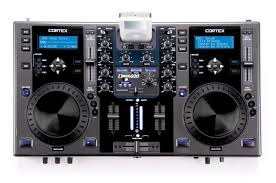
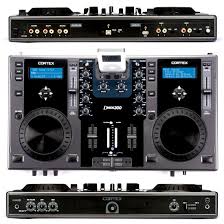
Le Dmix-300 de Cortex a été dessiné & développé afin d'apporter une solution professionnelle permettant de travailler à partir de toutes sources audio existantes. Le Dmix-300 permet de libérer les DJs des contraintes inhérentes à l'utilisation de logiciel via un ordinateur, en éliminant tout simplement l'ordinateur. Le Dmix-300 offre, de plus, une flexibilité & une portabilité largement supérieures.
Jog wheel (molette)
Les Jog Wheels du Dmix-300 autorisent un contrôle précis de plusieurs fonctions. Grâce à la Jog Wheel, l'utilisateur peut rechercher, accélérer/ralentir & même scratcher! Elle permet aussi de naviguer précisément dans les menus et de modifier les paramètres & sélectionner la musique sur le(s) périphérique(s) de stockage.
Potentiomètre Haute Précision de 60mm permettant un réglage précis de la vitesse lecture.
- Précision de 0.05%
Pour vous permettre un réglage précis de la vitesse (Pitch), l'appareil peut modifier la vitesse de lecture par pas de 0.05%. Très pratique pour l'ajustement au tempo de deux morceaux, avec une précision non disponible sur la majorité des doubles lecteurs CD conventionnels.
- Échelles multiples de pitch
Grâce à une échelle de pitch réglable de 4, 8, 12, 24%, les valeurs minimales & maximales peuvent être réglées afin d'optimiser le réglage de la vitesse (Pitch) du morceau en cours de lecture.
Pitch ON/OFF
En appuyant simultanément sur les touches PITCH + & PITCH -, vous activez ou désactivez le potentiamètre rectiligne de réglage de vitesse (Pitch). Le Pitch ON/OFF permet également la remise à zéro de la fonction Pitch lorsque vous souhaitez éteindre ce dernier (Mode OFF).
Écran LCD
L'écran LCD haute visibilité de 4 lignes de 20 caractères affiche un grand nombre d'informations: titre, affichages temps, pitch, options de configuration, boucles & paramètres de recherche. Cet écran permet l'affichage de bien plus d'informations que tout lecteur CD conventionnel.
Console de mixage professionnelle intégrée
Le DMIX-300 intègre une console de mixage professionnelle proposant ainsi une solution complète & intégrée aux DJs ne souhaitant pas transporter une console séparément et ne faisant aucun compromis sur la qualité. Avec un VU mètre stéréo bleu type Fluid, une correction paramétrique 3 bandes, deux sorties séparées (Master & Booth/Retour) & un crossfader haute qualité Dual Rail, vous pouvez être confiant quant aux performances de cette console de mixage intégrée.
Plateforme de connexion USB
Le Dmix-300 offre un niveau incomparable de connexion avec différents périphériques USB. Les produits Cortex sont les premiers à autoriser le mixage de fichiers musicaux stockés dans des périphériques USB tels que disque dur, clé USB, lecteur/graveur externe & baladeur numérique. Grâce à cette innovation, les DJs peuvent travailler de façon plus traditionnelle sans avoir à transporter plusieurs appareils. Vous avez la possi
possibilité de connecter d'autres périphériques USB via l'utilisation d'un hub USB.
Compatibilité CD audio
Malgré la généralisation de périphériques USB de stockage, l'appareil Cortex Dmix-3000 peut lire les CDs audios via un lecteur externe USB compatible CD-ROM, CD-RW, DVD-ROM ou DVD-RW. Cette capacité permet aux DJs de migrer sereinement vers les nouvelles technologies tout en conservant la capacité de lire des CDs traditionnels. Notez qu'un seul lecteur sert à alimenter les deux côtes de l'appareil, mais un seul morceau peut être lu à la fois. Pour bénéficier des fonctionnalités d'un double lecteur CD, branchez alors deux lecteurs externes USB.
Gestion de bases de données musicales
Les Contrôleurs de Musique Numérique Cortex permettant une gestion efficace des bases de données comptant des fichiers musicaux via un programme spécifique. Différents critères de tri peuvent être utilisés permettant aux DJs une recherche par artiste, titre, genre, album ou mot clé. Cette méthode offre un accès instantané au morceau recherché. La base de données est sauvegardée sur le périphérique de stockage source, et peut être utilisée par tout appareil Cortex, le vôtre ou celui d'un club. Les Points Cue mémorisés via le Dmix-300 sont stockés avec les informations de la base de données sur le périphérique de stockage. Dans qu'un Point Cue a été sauvegardé, les DJs peuvent le rappeler à tout moment lors que le morceau, sur lequel se situe celui-ci, est en lecture.
Compatible playlist ipod
Le Dmix-300 accepte les playlists iPod et celles créées par l'utilisateur à l'aide d'Apple iTunes® (Dans le cadre d'un usage avec un iPod) ou de notre logiciel Cortex DB SE. Lors de la présence de Playlists iPod, le menu option apparaitra dans le menu Options de Recherche Principale. Sinon, les playlists créées sont accessibles à partir du menu Playlist.
Ipod dock
L'emplacement destiné à recevoir votre iPod (Dock) est situé en haut du Dmix-300. Lorsqu'un iPod est utilisé via les ports USB situés en face arrière, le Dmix-300 peut servir à transférer les fichiers de votre iPod sur celui-ci sans le débrancher! L'appareil est compatible avec les 2 standards (3G & au-delà), ainsi que les iPods Mini & Nano.
Maintenance des périphériques de stockage
Lors de l'utilisation de périphériques de stockage tels que les disques durs et lecteurs MP3 à disque dur interne (iPod, Zune), une maintenance de ces derniers doit être effectuée. Cortex a en effet besoin d'accès très rapides pour gérer plusieurs fichiers en même temps, il est fortement recommandé d'effectuer régulièrement des défragmentations pour assurer l'intégrité des fichiers stockés.
La fragmentation est en fait la division en plusieurs petites parties d'un seul et même fichier éparpillé dans le disque dur. Cette fragmentation apparait lors de la création, de la modification et de la suppression de fichiers sur votre disque dur. La fragmentation est totalement invisible pour l'utilisateur mais elle ralentit sérieusement la vitesse d'accès aux informations du disque dur.
Cette maintenance doit être effectuée à l'aide de votre ordinateur ; et ce, régulièrement après l'ajout ou la suppression de fichiers musicaux sur votre disque dur. Notez qu'une mauvaise maintenance de votre disque dur entraînera une augmentation des temps d'accès et des perturbations lors de la lecture de vos fichiers.
Avec un PC équipée en windows XP
Connectez le périphérique de stockage que vous souhaitez défragmenter. Si vous connectez un lecteur MP3 type Apple iPod ou Microsoft Zune, assurez-vous de quitter toute application qui s'ouvrirait automatiquement lors de la connexion.
Cliquez sur Démarrer, Tous les programmes, Accessoires, Outils systèmes, et enfin : Défragmentateur de disque.
Lorsque le Défragmentateur de disque est ouvert, sélectionnez le disque à défragmenter puis cliquez sur "Défragmenter" en bas de la fenêtre.
Pour plus d'informations sur la défragmentation, consultez l'AIDE de Windows.
Sauvegardes de sécurité !
Par mesure de sécurité pour votre collection sociale, nous vous incitons à effectuer des sauvegardes de sécurité (Backups) des disques durs que vous utilisez avec votre appareil Cortex. Tous les disques durs ou disques durs internes des lecteurs baladeurs MP3 sont potentiellement sujets à des dysfonctionnements. Ne prenez pas le risque de tout perdre, faites le choix d'effectuer une sauvegarde de sécurité.
Cortex ne pourrait pas être tenu pour responsable des données que vous perdriez faute d'avoir effectué une sauvegarde de sécurité.
Nettoyage de votre appareil
Pour nettoyerVote Dmix-300enoutesecurite, utilisezun chiffontrés légèrement humide ou une bombe d'air de dépoussériage. Pour des salissures plus importantes, nousyou conséillonsd'utiliserde l'alcool dilué avec de I'eau (2 doses d'eau/1 dose d'alcool à 30% ). L'utilisation de produit corrosif tel que l'acide, eau de javel, nettoyant peinture ou autre détergent abimerairrémediablementvoireappareil.
Conditions de fonctionnement
Pour des performances optimales d'utilisation, la température de l'environnement de fonctionnement doit être comprise entre +5°C / +35°C (+41^ / +95^). L'utilisation de l'appareil avec des températures en dehors de cette plage entraînera : problème de fonctionnement, difficulté de lecture, écran LCD illisible, risque de surchauffe et instability du système. Ne pas exposer l'appareil en plein soleil.
Lors d'une installation, veillez à placer votre appareil sur une surface plane, stable et isolée de toutes vibrations extérieures. Même si les appareils Cortex sont insensibles aux vibrations, vos périphériques de stockage tels que les disques durs le sont. Assurez-vous également de ne pas installer votre appareil au-dessus d'une source de chaleur tels qu'un amplificateur ou près d'un spot de lumière.
N'utilisez jamais un bloc d'alimentation secteur autre que celui fourni, sous peine d'endommager sérieusement l'appareil et d'annuler la garantie. L'alimentation secteur fournie avec le Dmix-300 est un modèle spécial conçu uniquement pour cet appareil. Vous ne trouvez pas d'équivalent dans le commerce.
Utilisation légale du DMIX-300
Ni Cortex et ses revendeurs ne seront tenus pour responsables de l'utilisation faite du Dmix-300. L'utilisateur doit s'assurer qu'il possède les autorisations et licences en vigueur (Copyright, diffusion sociale en public, droits d'auteurs ou autres) pour une utilisation légale de l'appareil.
La gamme de produits Cortex a été conçue pour accroître les possibilités de travail des DJs et en aucun cas pour faciliter le piratage de médias. Nous recommandons à nos utilisateurs d'acquérir légalement la musique qu'ils diffusent et soutenons les artistes afin qu'ils puissent continuer à créer et ainsi permettre aux DJs de travailler comme professionnels.
Notice importante
Avant toute utilisation de l'appareil, vérifie que vous possédez bien la dernière version du progiciel disponible sur le site: http://www.cortex-pro.com. Les mises à jour du progiciel du Dmix-300 inclueront de nouvelles fonctionnalités, des solutions aux problèmes constatés & amélioreront la compatibilité afin de garantir des performances optimes à votre appareil dans le temps. Notre Dmix-300 peut être configuré en Français ou en Espagnol pour encore plus de convivialité !
Nous vous recommendons de télécharger notre logiciel Gratisit Cortex Database Creation (CDC), qui vous permet d'accéder plus facilement et rapidement à l'ensemble de vos morceaux ! Cet utilitaire vous permettra de gagner un temps précieux lors de l'édition de bases de données volumineuses.
Vérification de la version du progiciel installée sur votre Dmix-300:
- Mettre votre Dmix-300 sous tension avec AUCUN PERIPHERIQUE CONNECTE.
- Au moment du message 'Connectez vos périphériques,', appuyez sur la touche INFO.
- L'écran LCD affichera alors la version du progiciel installée sur le Dmix-300.
Mise à jour du progiciel avec la version la plus récente:
- Téléchargez, via votre PC, la mise à jour du progiciel sur votre périphérique USB de stockage (X:\X étant la lecture du périphérique connecté dans la directory). Nous recommandons Internet Explorer.
- Connectez le périphérique USB de stockage au Dmix-300.
- Mettez le Dmix-300 sous tension, et sélectionnez le périphérique mentionné ci-dessus.
- L'appareil affichera la date et la version de la mise à jour, puis vous demandera si vous souhaitez installer la mise à jour. Sélectionnez 'OUI,' puis appuyez sur entrée.
- L'appareil démarrera une procédure de 8 étapes, après laquelle il s'éteindra automatiquement. Lorsque vous remettrez l'appareil sous tension, vous utiliserez le progiciel le plus récent.
Attention: Si l'alimentation est coupée et/ou le périphérique USB déconnecté durant cette procédure, cela peut endommager le système de votre appareil. Veillez à ne pas déplacer l'appareil durant cette manipulation.
Pour toute information complémentaire sur la Mise à Jour du Progiciel, à l'aide des images écran, consultez le chapitre Mises à Jour du Progiciel (page 15) de ce manuel.
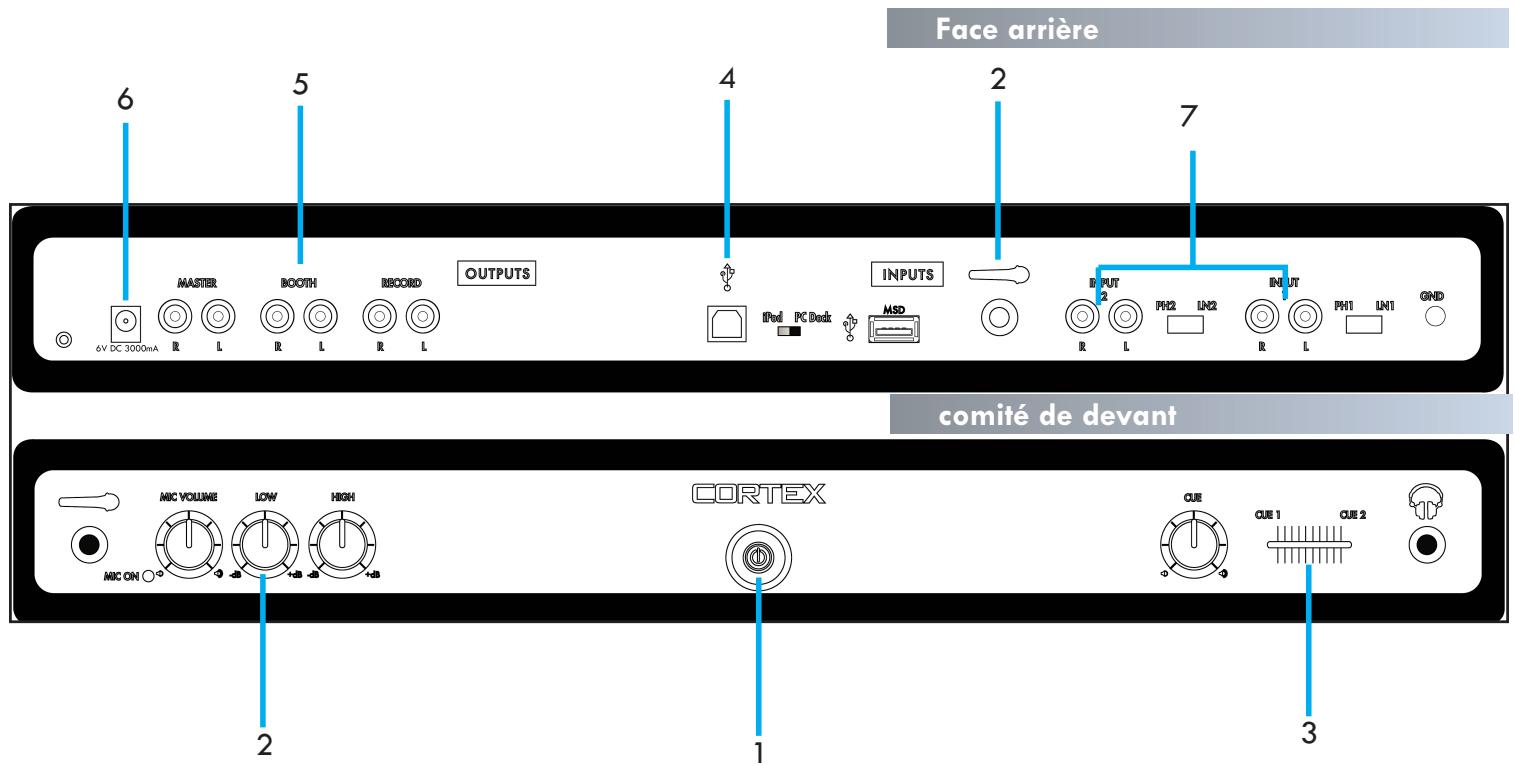
1. Touche power
Maintenez la touche Power enfoncée durant 1 seconde pour allumer l'appareil. Maintenez cette touche enfoncée durant 3 secondes pour éteindre l'appareil (Cela permet aussi d'éviter la mise hors tension accidentelle de l'appareil).
2. Entrées microphone avec gain & corrections paramétriques
Le Dmix-300 possède deux entrées pour microphone situées en face avant et en face arrière. Les deux entrées microphone utilisent les mêmes réglages (Gain & Correction 2 bandes), ainsi qu'une connectique de type Jack 6.35mm.
3. Prise casque & réglages de la pré-écoute
Le casque se connecte au Dmix-300 par l'intermédiaire du Jack 6.35mm situé en face avant. Utilisez le fader Cue afin de sélectionner l'une des deux voies en pré-écoute. Utilisez le réglage de volume cue afin d'ajuster le volume de la pré-écoute.
4. Ports USB (type a & b)
Le Dmix-300 utilise deux types de port USB (A & B). Le port de type A est utilisé pour la connexion de périphériques de stockage USB (MSD/Mass Storage Device) contenant vos fichiers musicaux. Le port de
type B permet de transférer des fichiers stockés sur un iPod connecté via le dock vers un autre iPod sans le déconnecter.
5. Sorties master (principale), booth (retour) & enregistrement
Le DMix-300 possède trois sorties séparées : Principale, Retour & Enregistrement. La sortie principale est connectée à votre système d'amplification principal. La sortie Retour est connectée à un système d'écoute de proximité. Les réglages séparés des sorties sont situés en face avant de l'appareil. La sortie enregistrement ne possède pas de réglage de volume et sort un niveau de -10db, permettant ainsi l'utilisation de tout appareil d'enregistrement de votre choix.
6. Embase pour alimentation externe DC avec sécurité
Cette embase permet le branchement de l'alimentation externe fournie avec l'appareil. À côté de cette embase, se situe un crochet permettant de sécuriser la connexion et d'éviter tout débranchement accidentel.
L'appareil possède 2 entrées analogiques RCA, nommées Input (Entrée) 1 & Input (Entrée) 2. Elles acceptent les sources de niveau ligne (Lecteur CD, platine K7...) ou toute Platine Vinylé équipée de Cellule Magnétique
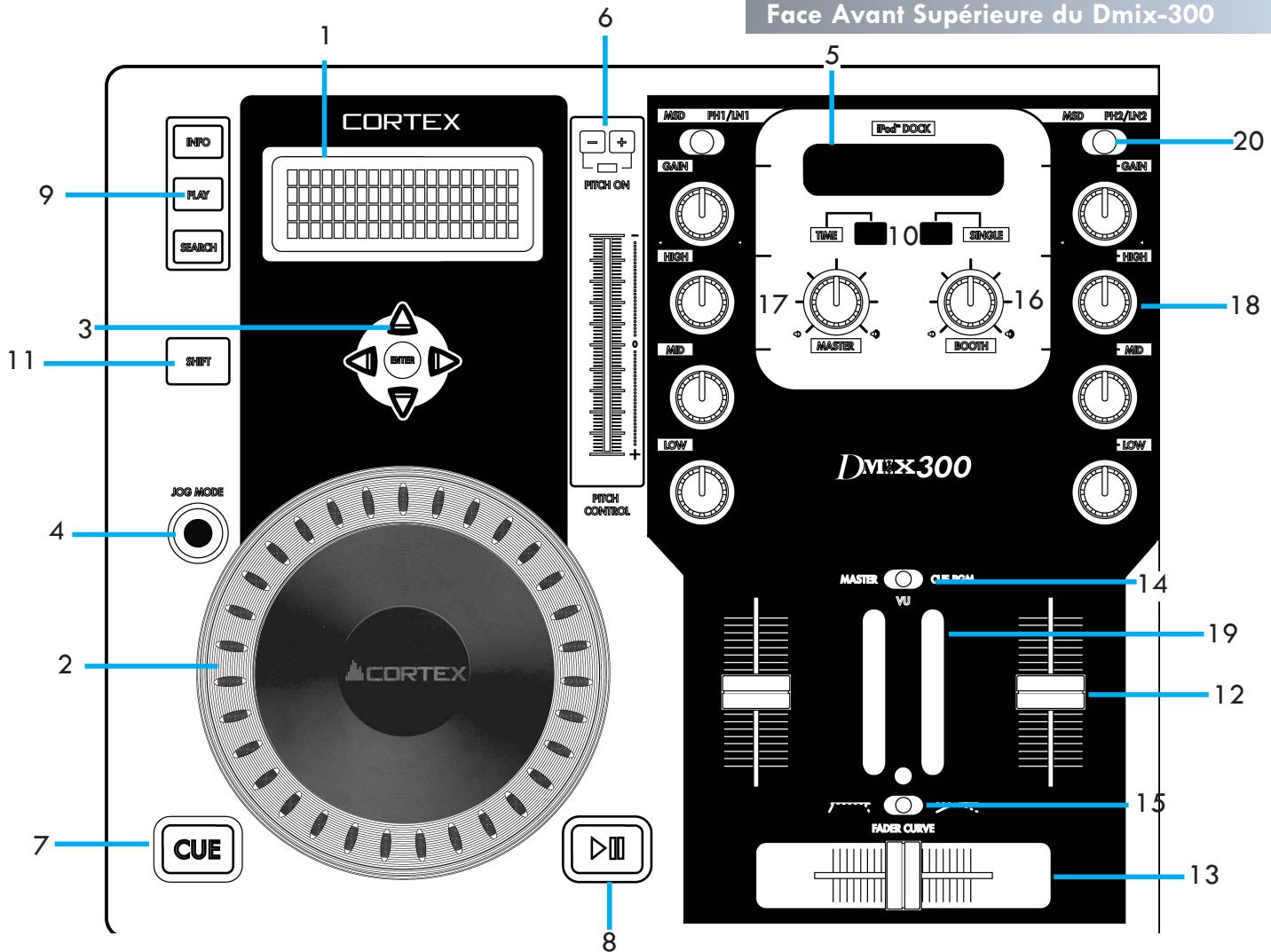
1. Écran bleu LCD haute visibilité
Cet écran LCD affiche sur 20 caractères et 4 lignes les informations suivantes : morceau/waveform, dossiers, paramètres et informations de recherche. Le contraste est réglable à partir du menu Edit.
2. JOG WHEEL
La JOG WHEEL contrôle plusieurs fonctions de l'appareil, elle peut être ainsi utilisée pour naviguer dans les menus, dans le morceau en cours de lecture et permet aussi de modifier la vitesse lecture (Pitch). Le fonctionnement de la JOG WHEEL dépend du mode opérationnel assigné, ainsi que de l'état de sélection des fonctions PITCH ON/OFF & JOG MODE. Lorsque le Mode Scratch est activé en pressant pendant 1 seconde la touche Jog Mode, vous pouvez SCRatcher le morceau en cours de lecture comme avec une platine vinyle!
3. Touches de navigation
Ces touches permettent de naviguer dans les différents menus & options du Dmix-300. Selon le mode dans lequel se trouve l'appareil, ces touches auront différentes fonctions.
4. Touche/indicateur JOG mode
A chaque pression sur ce bouton, la JOG WHEELonne alternative du mode PITCH BEND au mode FF/REW (Recherche Rapide Avant/Arrière). La LED est allumée lorsque le mode FF/REW est sélectionné. Pour activer le Mode Scratch, appuyez durant une seconde. La touche Jog Mode se mettra alors à clignoter.
5. Ipod dock (emplacement pour ipod)
Permet de connecter tout modèle iPod (G3 & au-delà) à l'appareil. ainsi que de transférer des fichiers vers un ordinateur à l'aide de la connexion USB de type B située à l'arrière du Dmix-300.
6. Indicateur PITCH on/off & touches PITCH BEND
Ce potentiomètre permet d'augmenter (+) ou de diminuer (-) le tempo du morceau durant sa lecture. En le poussant vers le haut (-), vous diminuez le tempo. Et inversement, en le poussant vers le bas (+), vous augmentez le tempo de lecture. Les touches Pitch Bend permettent de modifier de façon temporaire la vitesse de lecture/tempo lors du calage/mix. En appuyant simultanément sur les deux touches + & -, vous éteignez ou allumez le pitch (La LED Pitch On/Off est alors allumée ou éteinte).
7. Touche/indicateur CUE
L'indicateur à LED est allumé lorsqu'un POINT CUE y a été memorisé. Voir page 21 pour toute information concernant l'enregistrement et le rappel des POINTS CUE.
8. Touche/indicateur play/pause
L'indicateur à LED est allumé lorsque l'appareil est en mode PLAY (Lecture). En mode PAUSE, celui-ci clignote.
9. Touches info/play/search
La touche INFO affiche les informations concernant le morceau en cours de lecture. La touche SEARCH permet de rétre dans le menu search (Recherche). La touche PLAY permet de revenir à l'écran de Lecture.
10. Touches time (temps) & single (lecture simple/continue)
Appuyez sur la touche TIME afin d'afficher le Temps Écoulé ou le Temps Restant sur l'écran de Lecture. Utilisez la touche Single afin de sélectionner le mode lecture Simple ou lecture Continue.
11. Touche SHIFT
En conservant la touche SHIFT enfoncée, vous aurez accès à d'autres fonctions en appuyant sur certaines touches de l'appareil.
Face Avant Supérieure du DMIX-300
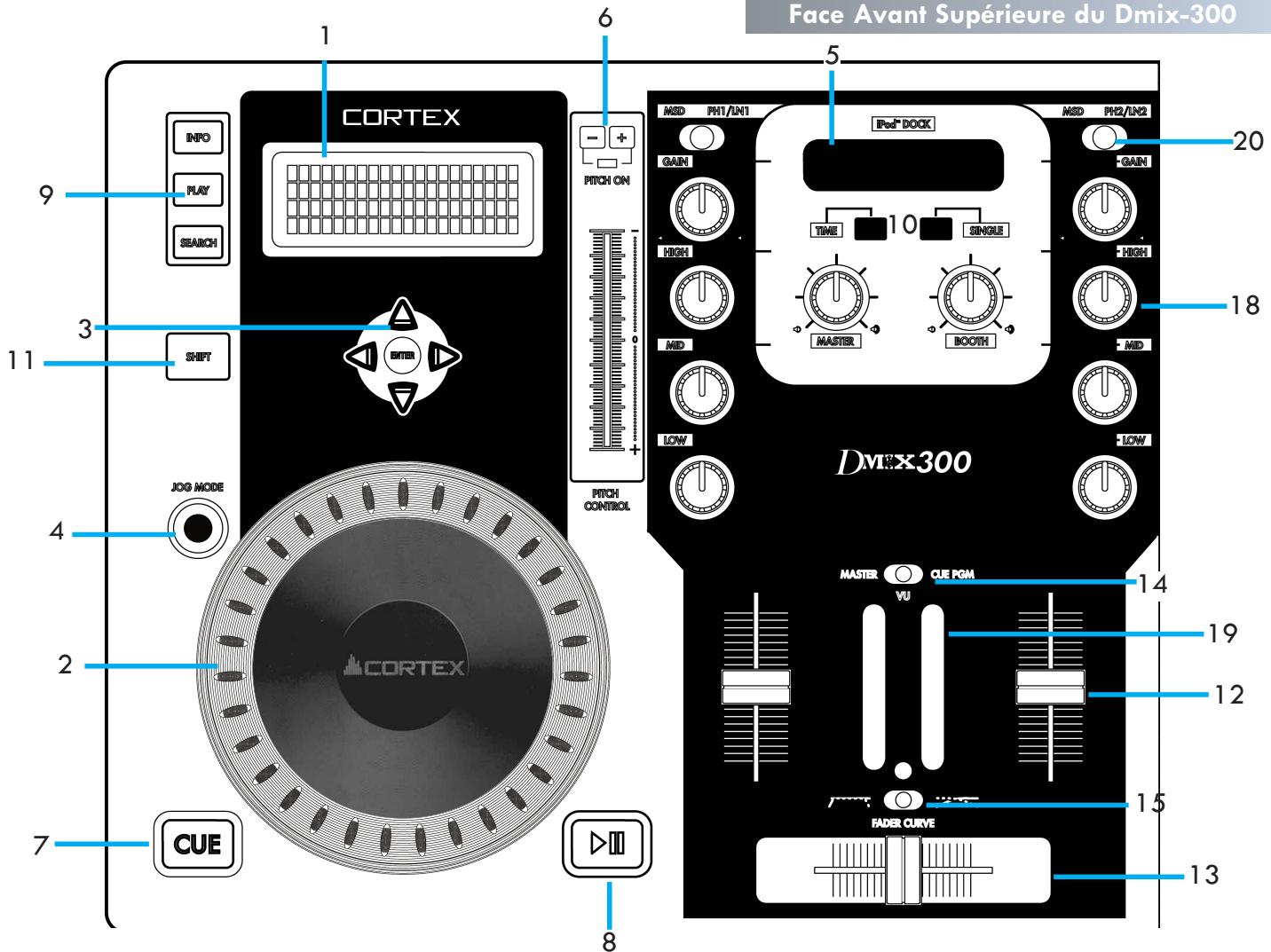
12. Fader de voie
Les faders de voie permettent le contrôle du volume. Afin de contrôler celui-ci, utilisez les conjointement avec le réglage de Gain et les Corrections Paramétriques générées aussi sur chaque voie.
13. Crossfader
Le Crossfader, situé en face avant, permet de passer de la voie 1 à la voie 2 & inversement. Le Crossfader est replacable par l'utilisateur.
14. Sélection de l'affichage du vu-mètre (master/cue)
Le commutateur Master/Cue situé au-dessus du VU-mètre permet de sélectionner le mode d'affichage du VU-mètre. En position MASTER, vous visualiserez le niveau de sortie principal Master. En position Cue, vous visualiserez le niveau de la pré-écoute (Casque) des voies 1 ou 2.
15. Réglement de la courbe du crossfader
Le commutateur Fader Curve permet de sélectionner la courbe de réponse du crossfader : lente ou rapide. Lorsque celui-ci est positionné à gauche, la coupure sera rapide & franche (Scratch). Lorsqu'il est situé à droite, la coupure sera progressive.
16. Volume booth (sortie retour)
Utilisez ce potentiomètre afin d'ajuster le volume de la sortie Booth (Située en face arrêté de l'appareil).
17. Volume master (sortie principale)
Utilisez ce potentiomètre afin d'ajuster le volume de la sortie Master (Située en face arrière de l'appareil).
18. Réglage de gain & corrections paramétriques
Utilisez les potentiomètres High (Aigu), Mid (Méedium) & Low (Basse) afin de corriger la tonalité de la musique. Utilisez le potentiomètre Gain conjointement avec le fader de voie afin de régler le volume de la musique.
19. Vu-mètre
Le VU-mètre affiche, au besoin, ou le volume de la sortie Master, ou celui de la Pré-écoute (Cue). Utilisez le commutateur Master/Cue.
20. Commutateur msd/line-phono (ligne/phono)
Ce commutateur permet de sélectionner la source connectée à votre console de mixage : périphérique de stockage de masse (MSD) (iPod/Périphérique USB) ou Ligne/Phono.
ETAPE1
Connectez le bloc d'alimentation secteur à l'embase pour alimentation située à l'arrière de l'appareil. Passez le câble dans le crochet de sécurité situé juste à côté de l'embase d'alimentation. Bloquez le crochet, ce qui empêchera le câble de se débrancher par accident.
ETAPE 2
Connectez la sortie Master à votre console de mixage principale, amplificateur ou enceinte amplifiée à l'aide de cordons RCA. Si vous utilisez un système de retard (Booth), connectez la sortie Booth à ce système à l'aide de cordons RCA. Connectez la sortie Record (Enregistrement) à l'appareil d'enregistrement que vous utilisez.
ETAPE3
Connectez votre périphérique USB principal au port USB situé au milieu de la face arrière de l'appareil. Vous pouvez y connecter tout périphérique USB (ne demandant pas de pilote d'installation spécifique) formaté en FAT32, NTFS, ou HFS+. Vous pouvez également y connecter un Hub USB auto-alimenté (avec un bloc secteur externe) pour augmenter le nombre de port USB.
ETAPE4
Appuyez sur la touche Power, située au centre de la face avant, durant 1 ou 2 secondes. L'appareil a besoin de 5 à 10 secondes pour démarrer et détecter l'ensemble des périphériques USB connectés.
Fig 1.1 - Branchement de l'alimentation
Fig 1.2 - Branchements des cordons audio
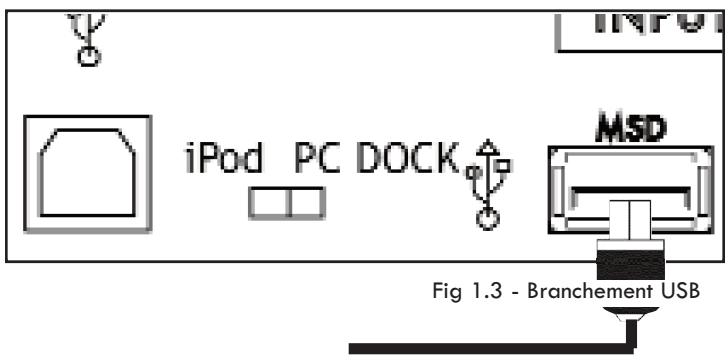
Fig 1.4 - Mise sous tension (ON) de l'appareil
ETAPE 1 - Selection du peripherique
Lorsque ce menu s'affiche, sélectionnez le périphérique auquel vous désirez accéder, et ce, des deux côtés. Utilisez les touches de navigation pour vous déplacer dans la liste, appuyez sur Enter pour le sélectionner.
Si nécessaire, vous pouvez connecter d'autres périphériques USB sans éteindre l'appareil.
Notez que lorsque vous avez sélectionné un périphérique sur un côté, vous devrez attendre que la création de la base de données soit terminée avant de sélectionner un autre périphérique du côté opposé. Le côté opposé affichera "Attendre l'autre côté".
ETAPE 2 - Indexation
Une fois le périphérique sélectionné, l'appareil recherche si une base de données existe déjà sur le périphérique. Si vous utilisez ce périphérique pour la première fois avec le Dmix-300, l'appareil vous demandera si il doit créer ou non cette base de données qui vous permettra de rechercher instantanément les morceaux stockés dans ce périphérique. Si le périphérique a déjà été utilisé avec le Dmix-300, allez directement à l'ETAPE DEUX - VERIFICATION.
Si vous voulez créer la base de données avec le Dmix-300, sélectionnez "Oui"
Durant cette période d'indexation, l'appareil crée une base de données basée sur les informations représentées dans chaque fichier de type MP3 (informations de type ID3 tags). La durée de cette procédure dépend directement de la quantité de morceaux stockés dans le périphérique. Si vous utilisez un disque dur de plus de 20 Go, ou tout autre périphérique NTFS, nous vous conseillons d'utiliser le calculi de Création de Base de données Cortex qui sera plus rapide (Surtout avec un processeur puissant). Le calculi Cortex Database Creation ("CDC") est disponible GRATUITEMENT à l'adresse suivante: http://www.cortex-pro.com. dans la rubrique Dmix-300.
Vous pouvez annuler l'indexation en cours en appuyant sur la touche Info.
Verification
Si votre péripherique a déjà été indexé, l'appareil vous demandera si vous désirez vérifier ou non la base de données existante. Pour chaque ajustant de fichiers dans le périphérique de stockage, vous devrez utiliser cette fonction de vérification si vous voulez que vos nouveaux fichiers soient visibles lors des recherches de morceaux. Vous pouvez également effectuer cette vérification avec le logiciel Cortex Database Creation PC.
Nous vous recommandons l'utilisation du logiciel Cortex Database Creation PC afin d'effectuer cette vérification rapidement (Cela est bien plus rapide qu'avec le Dmix-300).
Fig 2.1 - Sélection du périphérique USB
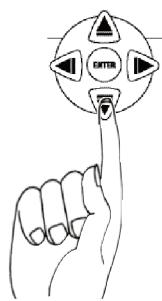
Fig 2.2 - Création de la base de données en SéLECTIONNANT 'YES'
Fig 2.3 - Visualisation de la base de données créée
Fig 2.4 - Pour chaque nouveau morceau de musique ajouté dans le périphérique de stockage, une vérification doit être effectuée afin de mettre à jour la base de données
ETAPE 2 - Verification (suite)
En sélectionnant "Oui", vous avez maintenant le choix entre deux options pour la vérification. Vous pouvez désirer de vérifier la base de données complète ou de vérifier un seul répertoire à la fois. Si votre collection de morceaux est correctement organisée, vous saurez très facilement quel réseau doit être mis à jour.
En appuyant sur Enter, vous aurez accès au gestionnaire de fichiers afin de désigner le réseau qui vous intéresse.
En appuyant sur SHIFT et ENTER en même temps, tous les répertoires seront vérifiés. Cela peut prendre plusieurs minutes si la base de données est importante.
Vous pouvez annuler la vérification en cours en appuyant sur la touche Info.
Si vous choisissez l'accès au Gestionnaire de Fichiers, vous devez désormais trouver le réseau qui vous intéresse. Notez que cette action est impossible avec un iPod, iTunes dénomme tous les fichiers, ce qui rend impossible la vérification de la base de données en utilisant le gestionnaire de fichiers. Une fois le réseau désigné, sélectionnez la première option.... (Ligne en pointillée sur l'écran).
La vérification étant terminée, sortez de ce menu par "Arrêt vérification" ('Exit from Verify').
Félicitations! Vous avez maintenant la possibilité de rechercher instantanément vos morceaux en parcourant rapidement votre librairie sociale. Cette méthode vous aide réellement à localiser un morceau dans votre collection sociale en un temps record.
Fig 2.7 - Écran de Bienvenue vous invitant à utiliser l'appareil
Fig 2.5 - Vérification des répertoires & sous-répertoires
Fig 2.6 - Sélection du répertoire à vérifier
Utilisation du gestionnaire de fichiers
Le gestionnaire de fichiers permet une visualisation de l'arborescence de vos répertoires et fichiers stockés dans le périhérique connecté uniqu que de rechercher par critères. Cela peut être très utile si votre collection est bien structurée, mais sur tout si certains de vos fichiers ne possèdent pas de "Tag ID3" (Informations du fichier). Un fichier ne possédant pas de "Tag ID3" ne pourrait pas être recherché via la base de données, mais restera accessible via la recherche par mot clé.
Grâce au Gestionnaire de Fichiers, vous accédez directement à l'arborescence de classement de votre périhérique de stockage. Utilisez la Jog Wheel ou les Touches de Navigation afin de balayer les fichiers. Pour retourner au Menu Principal (Main), pressé la Flèche Gauche.
Lorsque vous avez trouvé le fichier MP3 que vous souhaitez jouer, puis appuyez une seconde fois sur la touche Enter pour démarrer la lecture. Vous pouvez appuyer à tout instant sur la touche Search Mode, située en haut du panneau de commande, afin de revenir au Menu des Options de Recherche. De façon similaire, en Search Mode, vous pouvez appuyer sur la Touche Play Mode pour revenir à l'écran de lecture.
Options de recherche
Le mode recherche de la base de données du Dmix-300 offre au DJ plus de rapidité et d'efficacité pour trouver un morceau dans une vaste librairie. Il peut ainsi lancer une recherche par : titre, artiste, genre, album ou par mot clé. Choisissez simplement une de ces Options de Recherche, l'affichage se fera alors par ordre alphabétique.
Recherche par titre
Lors d'une recherche par Titre, tous les titres de morceaux présents dans la base de données créée par le Dmix-300 ou le logiciel "DBC", s'afficheront à l'écran.
Recherche par artiste
Lors d'une recherche par Artiste, vous réduisez le nombre de résultats possibles pour plus rapidement le morceau que vous désirez jouer.
Fig 3.1 - Sélection du Gestionnaire de Fichiers dans le Menu Principal
<previous> >.db >Awesome Snakes >Baby Guts
Fig 3.2 - Vérification de l'arborescence de classement à l'aide du Gestionnaire de Fichiers
Fig 3.3 - Balayage des fichiers dans un réseau à l'aide du Gestionnaire de Fichiers.
> <previous> MC/VL-Buckner MC/VL-Cold Check It MC/VL-Monkeyshines
Fig 3.4 - Recherche par titre
Fig 3.5 - Recherche par artiste
Recherche par genre
Lors d'une recherche par Genre, vous obtenez la liste de tous les genres musicaux trouvés dans la base de données. Tous les fichiers MP3 ne possédant pas toujours d'information type Tag ID3, certains morceaux ne s'afficheront pas lors de cette recherche. Une fois le genre sélectionné, vous pourrez désirer le morceau que vous désirez jouer.
> <previous>
Acapella
Breakbeat
Classical
Fig 3.6 - Recherche par genre
Recherche par album
L'option de recherche par Album vous permettra de rechercher avec le nom de l'album, un morceau provenant de celui-ci. N'oubliez pas que cette option pourrait également ne pas vous permettre d'accéder à tous les morceaux. En effet, les morceaux tirés de CDs "single" ne comportent pas de nom d'album. Une fois un album sélectionné, tous les morceaux présents dans cet album s'afficheront.
> <previous> Stance Start Again Venom
Fig 3.7 - Recherche par album
Recherche par chaîne de caractères (mot clé)
L'une des fonctions les plus pratiques du Dmix-300 est la recherche par chaîne de caractères. Cette option permet de retrouver un mot clé ou une suite de mots dans la base de données. Très utile si vous recherchez un morceau sans connaître le titre exact ou un artiste sans connaître son nom exact.
Une fois l'option "Recherche par mot clés" sélectionnée, l'affichage vous invite à entrer une chaine de caractères ou un mot clé qui seront utilisés pour la recherche dans la base de données.
A l'aide de la Jog Wheel (Molette) ou des Flèches Haut/Bas du Clavier de Navigation, entrez les premières lettres de la chaine de caractères ou du mot clé. Utilisez la Flèche Droite ou la touche Enter pour vous déplacer vers la droite et ainsi saisir une autre lecture. La Flèche Gauche du clavier pour permettra de revenir en arrière. La combinaison des touches SHIFT + Flèche Gauche permet d'effacer le caractère précédent.
Lorsque votre Chaîne de Caractères est validée (Entrée), appuyez deux fois sur la touche Enter pour commencer la recherche.
Vous pouvez aussi utiliser n'importe quel clavier compatible USB pour taper votre recherche
Cherchez la Chaîne de Caractères:
Fig 3.8 - Recherche instantanée par Mot Clé
Cherchez la Chaîne d'Input:
MC/VL
Fig 3.81 - Utilisez un Clavier (Keyboard) ou la Jog wheel (Molette) pour entrer un mot clé.
Options de recherche (suite)
Après avoir appuyé deux fois sur le touche Enter, l'appareil démarrera votre recherche. La durée de cette-ci dépend de la taille de votre librarian. Cet écran vous indique que la recherche est en cours.
La recherche terminée, les résultats trouvés pour chaque catégorie : Titre, Artiste, Genre et Album sont affichés. Vous pouvez accéder aux résultats à l'aide des Flèches du Clavier de Navigation ou de la Molette (Jog Wheel). Notez que le nombre de résultats trouvés sera affiché entre parenthèses. Example : 10 titres de morceaux trouvés, et 1 artiste, contenant le mot "MC/VL".
Une fois la catégorie - Titres, Artistes, Genres ou Albums, vous pourrez parcourir les sélections comme dans n'importe quel autre mode de recherche. Une fois encore, la sélection se fera à l'aide des Flèches du Clavier de Navigation ou la Molette (Jog Wheel), puis Enter pour valider.
Fig 3.82 - Recherche en cours
Fig 3.83 - Affichage des résultats de la recherche
Fig 3.9 - Sélection du titre résultat de la recherche exécutée
Section 4: touche info & attributs de morceau
Vous allez vite vous rendre compte que la touche Info, située en haut à gauche de chaque molette, deviendra rapidement indispensable à l'utilisation du Dmix-300. Malgré les possibilités d'affichage d'informations sur l'écran LCD, les attributs de chaque morceau ne peuvent tous être affichés à la fois. Cette touche Info vous aidera également à choisir parmi deux morceaux ayant le même titre.
Pendant la Lecture ou le Mode Recherche, la touche Info vous permettra d'afficher instantanément tous les attributs du morceau en cours de Lecture ou du morceau trouvé lors de la Recherche.
Fig 4.4 - Affichage de la Page/Ecran 3 sur 3
Fig 4.1 - La touche Info est utilisée pour afficher tous les attributs d'un morceau.
La fonction Info affiche:
Artiste - Tel qu'il est enregistré dans le tag ID3
Titre - Tel qu'il est enregistré dans le tag ID3
Album - Tel qu'il est enregistré dans le tag ID3
Type de fichier audio - MP3 ou WAV
Génère - Tel qu'il est enregistré dans le tag ID3
Chemin d'accès et nom de fichier - Exactement tel qu'il existe dans l'arborescence du périphérique de stockage.
Notez que la plupart des attributs sont tirés du tag ID3 contenu dans le fichier MP3. Si certains attributs (Informations concernant le titre) sont manquants dans le tag ID3, ces derniers ne seront pas affichés lors de l'utilisation de la fonction Info. Notez aussi que lors de l'utilisation de fichiers Wav, il n'y aura pas de tags ID3. Le logiciel DB placera le nom du fichier dans la section Titre du champ Info.
Appuyez sur la touche Info pour afficher tous les attributs du morceau en cours de lecture ou du morceau sélectionné. Vous pouvez utiliser les Flèches du Clavier de Navigation ou la Molette (Jog Wheel) afin de faire défiltrer l'ensemble des informations
Pour sortir de cet affichage, appuyez à nouveau sur la touche Info ou sur l'une des touches Mode Play ou Mode Search situées au-dessus de l'écran. Vous basculerez automatiquement dans le mode sélectionné.
artist : MC/VL
title : Monkey Shines
album: Stance
type : mp3
Fig 4.2 - Affichage de la Page/Ecran 1 sur 3
genre: Hip Hop
time : 02.33
Fig 4.3 - Affichage de la Page/Ecran 2 sur 3
MC_VL-808. mp3
size : 7452 Kb
Mode lecture et single auto cue
Le mode Lecture est le cœur même du Cortex Dmix-300. Comme tout lecteur CD conventionnel, le Dmix-300 vous permettra de sélectionner plusieurs régimes de pitch, de mémoriser des points cue, d'effectuer des recherches à la frame. Le Dmix-300 dépasse ainsi le lecteur de CD traditionnel car il est bien plus rapide en chargement et départ de lecture. Il possède aussi un écran LCD affichant bien plus d'informations, et peut mémoriser des points CUE ré-utilisables ultérieurement.
Mode play (lecture)
Par défaut, lorsque vous appuyez sur Enter pour sélectionner un morceau depuis le Mode Search (Recherche), l'appareil charge automatiquement le morceau sélectionné et passe en Mode Play.
Si le morceau est déjà en lecture, et que vous désirez revenir à l'affichage du Mode Lecture (PLAY), appuyez sur la Touche Play Mode.
Mode single (lecture simple) (single auto cue)
En Mode Single, dès qu'un morceau a été chargé, l'appareil se cal à la première note de musique, puis reste en attente, jusqu'au déclenchement de la lecture en appuyant sur Play. À la fin du morceau, l'appareil se mettra automatiquement en Pause. Pour activer ce mode, appuyez simultanément sur Shift+Single du côté souhaité.
En Mode Single OFF (Désacté) la lecture démarrera automatiquement après sélection et chargement du morceau. A la fin du morceau, la lecture passera au morceau suivant. Celui-ci est affiché dans la page des Résultats de la Recherche. Avec le Mode Single désacté, vous pouvez jourer tous vos morceaux résultats de la Recherche, tels qu'ils sont affichés à l'écran. Appuyez simultanément sur les touches SHIFT+Single situées sur le côté où vous souhaitez désactiver le mode Single.
Une simple pression sur la touche Single, vous indiquera, sur les deux écrans, l'état du Mode Single (Activé ou désactivé).
Fig 5.11 - Passer en Mode Play
Fig 5.2 - Affichage du Mode Single
Fig 5.3 - Utilisez Shift+Single pour passer du Mode Single au Mode Continu.
Le Mode Edit du Dmix-300 constitue la commande centrale de l'appareil. En Mode Edit, l'utilisateur accède à certaines fonctions de l'appareil et active celles-ci.
Menu options
L'écran Edit Menu est certainement le plus utile. À partir de ce dernier, vous pouvez opérer les options suivantes:
- Auto Cue - Enregistrement du Cue de démarrage d'un morceau
- Contraste LCD - Réglage du Contraste des Écrans LCD
- Mise en route On/Off du Pitch (Réglage de vitesse)
- Réglage de la Sensibilité du Pitch Bend - lent/normal/rapide
- Graduation du Pitch - 4/8/16/24%
- Sélection de l'affichage temps - écoulé/restant
- Sélection du mode lecture Single
- Sélection du mode jog wheel - recherche ou pitch
- Sensibilité de la Molette (Jog Wheel)
- Création d'une Base de Données pour tout nouveau périphérique
- Shuffle (Lecture aléatoire) - Sélection du Mode Shuffle On/Off
- Activation de la fonction Autofade
Menu de sélection du périphérique utilisé
Ce menu permet de sélectionner l'un des différents périphériques connectés à l'appareil. Ceci est utile lorsque plusieurs périphériques de stockage ou lecteurs externes sont utilisés.
Mode shuffle
Cette fonction, très intéressante, permet une lecture aléatoire des morceaux. Celle-ci sélectionne au hasard les morceaux joués. Exemple : vous avez sélectionné “Tous les morceaux” comme Critère de Recherche et vous les avez chargés dans la Playlist, l'appareil lira au hasard tous les morceaux de cette liste. Le Mode Shuffle s'active et se désactive directement à partir du Menu Options.
Fig 6.1 - Affichage du Menu Edit
Fig 6.2 - Affichage des différentes Options
Fig 6.3 - Affichage des Périphériques de Stockage connectés
Fig 6.4 - Mode Lecture Aléatoire (Shuffle) activé
Section 8: modes affichage temps
Appuyez sur la touche Time pour passer de l'affichage du temps restant à l'affichage du temps écoulé. Le temps écoulé vous indique le temps écoulé depuis le début du morceau. Temps restant : le temps restant avant la fin du morceau.
Vous pouvez appuyer sur Shift+Time pour changer le Mode d'Affichage de Temps de chaque côté individuellement ou sur Time pour modifier l'affichage sur les deux côtés simultanément.
En changeant le Mode d'Affichage du Temps, notez que la Barre de Progression change de sens.
Contrôle de la vitesse (pitch), pitch bend & sélection du réglage de vitesse.
Le Pitch vous permet d'accélérer ou de ralentir le tempo du morceau en cours de lecture. Le Dmix-300 offre la possibilité de sélectionner l'échelle de variation de cette vitesse. Réglages possibles: +/- 4, 8, 16 et 24%. Vous gagnez ainsi en flexibilité. En mode 4 & 8%, la précision du Pitch est de 0,05% & de 0,10% en mode 16 & 24%.
Pour passer de Pitch On (Pitch actif) à Pitch Off (Pitch inactif) et inversement, presssez simultanément les touches Pitch Bend (+) et Pitch Bend (-). La LED s'allume lorsque le Pitch est On (Actif). Le Potentiomètre de variation de Pitch n'aura aucun effet si le Pitch est Off (Inactif).
Pour désirer une autre échelle de variation du Pitch, appuyez simultanément sur Shift+Pitch Bend (+) ou Pitch Bend (-). L'écran LCD affichera alors momentanément la nouvelle échelle sélectionnée.
Pour une variation momentanée de la vitesse (Pitch), les touches Pitch Bend (+) et Pitch Bend (-) vous permettent alors d'augmenter ou de diminuer la vitesse d'un pourcentage relatif au temps auquel vous garderez la touche enfoncée.
Lorsque le Jog Mode est inactif (LED éteinte), vous pouvez aussi utiliser la Jog Wheel comme Pitch Bend.
Fig 7.1 - Affichage de la barre de progression et du temps écoulé
Fig 7.2 - Affichage de la barre de progression et du temps restant
Fig 7.3 - Activation du Pitch On/Off en appuyant sur les deux touches + & - simultanément.
Jog mode, scratch & gestion de playlists
Lorsque le voyant de la touche Jog Mode est éteint, la Jog Wheel (En mode lecture) fonctionne en mode Pitch Bend.
Une pression sur la touche Jog Mode (La LED s'allume) vous permet de passer en mode recherche Avant/Arrière (FF/REW). Plus vous tournez rapidement la Jog Wheel, plus vous déplacerez rapidement dans le morceau. Afin d'utiliser le Jog Mode, assurez-vous que l'appareil est en mode lecture, et non en mode pause. Pour activer le mode Scratch, appuyez sur la touche Jog Mode durant 1 seconde. Cette même touche se met alors à clignoter indiquant l'activation du mode Scratch.
Fonctions de navigation pendant la lecture
En utilisant le Clavier de Navigation, vous pouvez vous déplacer dans le morceau de la même manière qu'avec la Jog Wheel.
En utilisant les Flêches Haut & Bas (Up & down) de Navigation, vous pouvez accéder au morceau précédent ou suivant situé dans les Résultats de la Recherche. Par exemple, si vous avez lancé une recherche par Artiste, et que le Dmix-300 a trouvé 10 morceaux, vous pouvez désirer l'un de ces morceaux grâce aux Flêches Haut & Bas (Up & down) de Navigation.
Le Dmix-300 accepte les playlists iTunes contenues dans un baladeur iPod, ainsi que les playlists créées sans le logiciel Cortex DBSE et stockées dans un iPod ou tout Périphérique de Stockage de Masse. Les deux types de playlist sont accessibles à partir du menu principal (Main) en permanence.
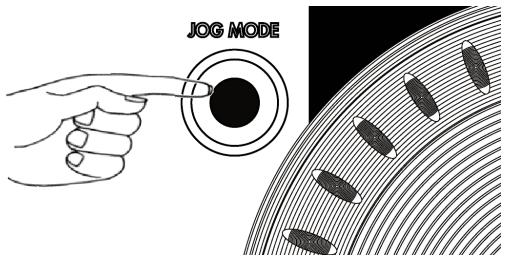
Fig 8.1 - Appuyez sur la touche Jog Mode pour activer la recherche rapide Avant/Arrière (FF/REW) ou le mode Pitch Bend. Maintenez cette touche enfoncée durant 1 seconde afin d'activer le mode Scratch. Fig 8.2 - Clavier de Navigation en Mode Lecture
Fig 8.3 - Affichage de l'option playlist iPod à partir du Menu Recherche
Avec le Dmix-300, la création et la mémorisation de points cue est rapide et aisée. Par défaut, lorsqu'aucun point CUE n'est créé ou mémorisé, si vous appuyez sur la touche Cue, le morceau revient au début (0:00:00) et se met en pause.
Pour placer un Point Cue pendant la lecture, à tout moment, appuyez sur Pause, puis utilisez les Flèches Gauche et Droite du Clavier de Navigation ou la Jog Wheel pour ajuster la position du point Cue à la frame près. Appuyez maintenant sur la touche Play, le Point Cue est enregistré.
Pour sauvegarder le Point Cue dans le périphérique de stockage USB (Afin de le réutiliser ultérieurement), ajustez correctement la position du point Cue désiré, puis appuyez sur Shift+Cue. Ce processus peut également être effectué en pleine lecture, sans que celle-ci soit en Pause. L'afficheur (Ecran LCD) indiquera alors que le Point Cue a bien été sauvegardé.
Pour revenir au Point Cue sélectionné, appuyez simplement sur la touche Cue pendant la lecture. Ne pas appuyer sur la touche Pause, ce qui aura pour effet de sélectionner un autre point Cue. Une fois revenu à ce Point Cue, l'appareil se met automatiquement en mode Pause.
Pour mémoriser un nouveau Point Cue, vous n'avez pas besoin d'effacer le précédent. Appuyez simplement sur Shift+Cue une nouvelle fois, l'ancien point Cue sera alors remplacé par le nouveau.
Veuillez noter que tout enregistrement de Point Cue sur un périphérique USB nécessite un système de fichier FAT32. Si vous utilisez un iPod, celui-ci doit aussi être formaté sous Windows (FAT32).
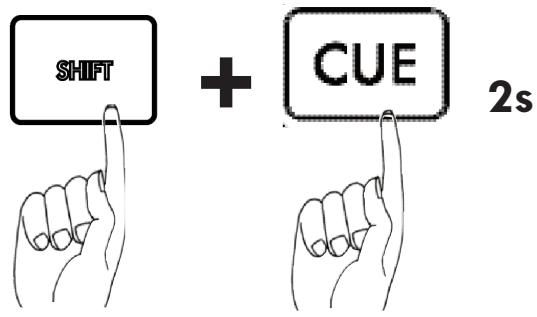
Pour effacer le Point Cue sauvegardé, gardez enfoncée la touche Shift et appuyez sur la touche Cue pendant deux secondes. L'afficheur (Ecran LCD) vous indiquera que le Point Cue a bien été effacé.
Fig 9.1 - Appuyez sur la touche CUE pour revenir à 0:00:00.
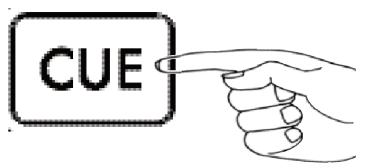
Fig 9.2 - Mémorisation d'un Point Cue à l'aide des touches Shift+Cue
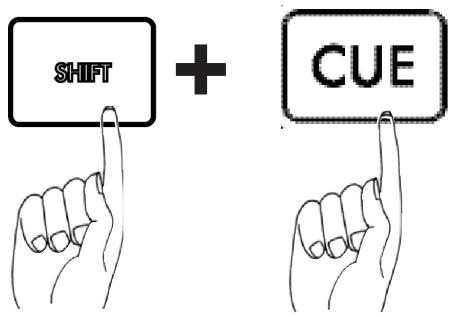
Fig 9.3 - Effacez le Point Cue à l'aide des touches Shift+Cue
Section 11: Changer, Ajouter & Ejecter un Périphérique de Stockage USB Pour accéder au Menu Périphériques (Device Menu), à tout moment, appuyez sur Shift+Power. À partir de ce menu, vous pouvez désirer de changer ou d'éjecter un périphérique de stockage.
L'USB autorise la “connexion à chaud” (mais pas la déconnexion). Vous pouvez donc, à tout moment, connecter un périphérique USB quel que soit le mode en cours, et quel que soit l'état de l'appareil (allumé ou éteint).
- Pour changer de périphérique:
- Sélectionnez Changer de Périphérique (Change device) depuis le Menu Périphériques (Device Menu).
- Sélectionnez le nouveau périphérique à l'aide des Touches de Navigation ou de la molette (Jog Wheel).
- Si nécessaire lancez une création de base de données ou une simple vérification (Voir Section 2: Sélections des Périphériques & Création de Bases de Données)
Pour éjecter un périphérique:
- Sélectionnez Ejection du Périphérique (Eject device) depuis le Menu Périphériques (Device Menu).
- Sélectionnez le périphérique que vous désirez éjecter en utilisant les Touches de Navigation ou la molette (Jog Wheel). Puis appuyez sur Entrée pour éjecter le périphérique.
- Si le périphérique que vous essayez d'éjecter est utilisé par les deux côtés du Dmix-300, un message d'alerte apparaitra à l'écran "Le périphérique est aussi relié à l'autre côté" ("The device is also attached to other side!"). Cela signifie que si vous voulez réellement éjecter ce périphérique, il vous faudra l'éjecter des deux côtés du contrôleur avant de débrancher le périphérique.
- Lorsque l'écran affiche "Le périphérique peut être retiré en toute sécurité" ("The device can be safely removed"), vous pouvez alors retirer votre périphérique.
- Si vous utilisez un lecteur externe de CD-ROM/DVD-ROM, vous devez utiliser la touche d'Ejection de celui-ci pour charger ou décharger le disque.
Si la procédure d'ejection n'est pas respectée, vous pouvez endommager irrémédiablement les fichiers (Fichiers ouverts lors de la déconnexion).
Fig 10.1 - Pressez Shift+Power pour accéder au Menu Device
Fig 10.3 - Le périphérique USB peut être débranché en toute sécurité
Sélectionnez l'appareil 1/3 : >Stockage de masse USB Imation-Flash Disk Generic-Flash Disk
Fig 10.2 - Sélection d'un autre périphérique à l'aide du Clavier de Navigation ou de la Jog Wheel.
Ejecting Device...
Cette partie, réservée à la console de mixage intégrée au Dmix-300, compte différentes sections : section Input (Entrée)/Output (Sortie), section Gain/EQ, section Faders & Crossfader, section Microphone & section Cue. À travers les pages suivantes, nous détaillerons les conseils basiques afin que vous puissiez découvrir, brancher & utiliser votre Dmix-300.
Section OUTPUT (SORTIE)
Le Dmix-300 possède 3 sorties séparées et accepte 2 sources stéréo (Ligne ou Phono). Les différentes sorties sont les suivantes:
Master (Sortie Principale) - Cette sortie doit être connectée à votre console de mixage principale, amplificateur ou enceinte amplifiée à l'aide de cordons RCA.
Booth (Retour) - Cette sortie doit être connectée à votre système d'amplification de départ. Utilisez cette sortie comme départ DJ.
Record (Enregistrement) - Cette sortie, dépourvue de réglage de volume, permet d'amener le signal audio de la sortie Master à tout enregistreur analogique de votre choix.
Le Dmix-300 permet de mélanger/mixer des sources analogiques traditionnelles avec sources Numériques en provenance de Périphérique(s) de Stockage de Masse RCA USB. L'appareil possède 2 entrées analogiques RCA, nommées Input (Entrée) 1 & Input (Entrée) 2. Elles acceptent les sources de niveau ligne (Lecteur CD, platine..) ou toute Platine Vinyl équipée de Cellule Magnétique. Vous devez positionner le commutateur en position LINE pour toute source de niveau ligne ou en position PHONO pour toute utilisation de Platine Vinyl.
Le DMix-300 possède, sur chaque voie, une Correction Paramétrique à 3 bandes, ainsi qu'un réglage de Gain. Le Gain permet un réglage précis du niveau audio en complément du fader. De plus, vous pouvez utiliser les corrections paramétriques HIGH (AIGU)/MID (MEDIUM)/LOW (BASSE) afin de modifier la tonalité de la voie.
Note-POUR OBTENIR DES PERFORMANCES AUDIO OPTIMALES, DEMARREZ VOTRE MIX AVEC LE GAIN REGLE AU MINIMUM. REGLEZ LE NIVEAU GENERAL AL A'IADE DU FADER ET DU REGLAGE DE VOLUME DE LA SORTTE PRINCIPALE (MASTER). CECI AFIN D'EVITER UN NIVEAU AUDIO TROP ELEVE (DISTORSION) PUIS, A VOTRE CONVENANCE, AFFINEZ - A L'AIDE DU GAIN - LE REGLAGE AFIN D'OBETENIR LE NIVEAU AUDIO DESIRE.
Fig 11.1 - Section Input (Entrée) du Dmix-300
Fig 11..2 - Section Output (Sortie) du Dmix-300
Fig 11.3 - Section EQ/Gain/Input Select (Sélection de source) du Dmix-300
Les Faders permettent de régler le son de chaque voie. Le Crossfader permet de passer d'une voie à l'autre. Vous pouvez modifier la courbe de réponse du Crossfader à l'aide du Commutateur Fader Curve, situé au-dessus du Crossfader.
Le Crossfader est remplaçable par l'utilisateur. Celui-ci est disponible auprès de tout revendeur Cortex agréé ou auprès du service technique de l'importateur.
VU-mètre
Le VU-mètre permet de visualiser le niveau de sortie stéreo de la sortie Master (Principale) du Dmix-300, ainsi que le niveau individuel de chaque entrée. Utilisez le commutateur Cue/PGM situé au-dessus du VU-mètre. Mettez-le en position CUE afin de visualiser la Voie 1 ou la Voie 2. Mettez-le en position PGM afin de visualiser le niveau de sortie Master (Principale). Afin d'éviter toute distorsion, nous vous recommandons de conserver un niveau audio entre 0 & +5dB sur le VU-mètre.
Section cue (pré-écoute)
Le DMix-300 permet de pré-écouter chacune des Voies 1 & 2 avant de les mélanger/mixer. Pour utiliser la fonction Cue (Pré-écoute), branchez un casque à l'embase Jack 6.35mm située en face avant (Partie frontale) de l'appareil. Puis, utilisez le fader Cue situé à droite en face avant (Partie frontale) de l'appareil afin de passer d'une voie à l'autre. Utilisez le potentielomètre rotatif Cue Volume pour augmenter ou diminuer le volume du casque.
Section microphone
La section Microphone du Dmix-300 vous permet de brancher un ou deux micros simultanément. Les prises destinées aux microphones sont de type Jack 6.35mm, et partagent le réglage de Volume & les Corrections Paramétriques (2 bandes). Ces réglages sont situés à gauche en face avant (Partie frontale) de l'appareil. Vous pouvez modifier la tonalité à l'aide de la double correction High (Aigu) & Low (Basse) & le volume à l'aide du potentiomètre rotatif Mic Volume. N'oubliez pas que ces réglages concernent les deux entrées microphone.
Fig 11.4 - Section Crossfader/Fader/VU-mètre du Dmix-300
Fig 11.5 - Section Cue (Pré-écoute) du Dmix-300
Fig 11.6 - Section Microphone du Dmix-300
Section 16: mises à jour du programme
Une des plus puissantes caractéristiques du Dmix-300 est la capacité de mettre à jour son programme interne. Ces mises à jour permettront une optimisation permanente & continue des fonctions, ainsi que la correction de dysfonctionnements éventuels.
Des mises à jour seront disponibles régulièrement sur le site http://www.cortex-pro.com.
Nous vous recommandons donc de télécharger chaque nouvelle mise à jour afin de vous garantir une fonctionnalité optimale, ainsi qu'une compatibilité plus importante.
Pour vérifier la version installée du logiciel:
1. Mettre le Dmix-300 sous tension et NE CONNECTER AUCUN PERIPHERIQUE.
- Au moment où l'appareil vous demande "Connectez Périphériques", appuyez sur la touche INFO.
- L'écran affiche la version du progiciel déjà installée dans le Dmix-300.
Pour télécharger la mise à jour du progiciel, suivre les étapes suivantes:
- En utilisant Internet Explorer, téléchargez sur votre ordinateur la dernière mise à jour disponible sur le site http://www.cortex-pro.com
- Copiez le fichier à la racine de votre périphérique de stockage USB connecté à votre ordinateur.
- Déconnectez le périhérique de stockage USB de votre ordinateur puis connectez-le au Dmix-300. Sélectionnez ce périhérique dans le Menu des Périhériques (Device Menu). Important! Assurez-vous de la stabilité de votre alimentation. Aucune déconnection ou coupure de courant ne sera supportée durant la mise à jour.
- Lorsque le Dmix-300 détecte la mise à jour du progiciel disponible sur la racine du périphérique, il vous demandera si vous pouvez ou non installer cette mise à jour. Répondez: OUI. Si la version de la mise à jour présente dans le périphérique de stockage est la même, ou plus ancienne, que celle déjà installée, elle sera ignorée.
- La mise à jour s'effectuera en 8 étapes. Cela ne prendra que quelques minutes. Si l'alimentation est coupée pendant ce processus ou le périphérique USB débranché, le programme interne de l'appareil pourrait être sérieusement endommagé.
- Lorsque la mise à jour est terminée, l'appareil s'éteindra tout seul. Vous devrez alors appuyer sur Power pour le rallumer. Dès le redémarrage, le nouveau progiciel installé prendra effet. Vous pouvez effacer le fichier de mise à jour de votre périphérique de stockage USB, ou le laisser (Il ne sera pas détecté une nouvelle fois).
Fig 12.1 - Détection automatique de mise à jour. Requête d'installation.
Fig 12.3 - Extinction de l'appareil après installation de la mise à jour
Messages d'erreur
Si vous êtes confronté à un message d'erreur pendant l'utilisation de l'appareil,
reportez-vous aux explications ci-dessous ou consultez le site web
Cortex: http://www.cortex-pro.com.
"Can't access device" ou "Accès au périphérique impossible" s'affichera si :
- Le périphérique est en lecture seule. (protégé en écriture) Cas pour une clé USB, vous devriez tracer un commutateur de protection d'écriture sur la clé USB, commutez-le.
- Le périphérique a déjà été éjecté avec la procédure d'éjection du Dmix300. Débranchez le connecteur USB, et branchez-le à nouveau.
- Le périphérique n'est pas formaté avec un système reconnu par le Dmix300. Les formats acceptés par l'appareil sont : FAT32, NTFS, HFS+, CDFS, et UDFS.
- Le périphérique ne fonctionne pas sans un pilote d'installation spécifique. Certains périphériques de stockage nécessitent un pilote d'installation pour fonctionner. Les cas similaires sont de plus en plus rares grâce à l'appariement
de la norme USB. Ces périphériques spécifiques ne sont pas compatibles avec le Dmix-300.
- Le périphérique a été retiré sans suivre la procédure d'ejection. Si tel est le cas, il se peut que l'appareil n'ait pas détecté l'absence de périphérique et essaye donc d'y accéder.
- Si le périphérique de stockage USB est alimenté par une alimentation externe, assurez-vous qu'il soit bien alimenté.
- Si le périphérique vient juste d'être connecté, et qu'il a immédiatement été sélectionné, le driver ne sera peut-être pas accessible. Attendez 10 secondes ou répétez l'opération.
"Error creating DB" ou "Erreur de création de DB" s'affichera si il ne reste plus assez d'espace disponible sur le périphérique de stockage pour créer la base de données.
- Si vous n'avez plus assez d'espace sur votre périphérique, effacez quelques fichiers et essayez à nouveau la méthode de création de base de données.
- Vérifiez votre câble USB.
- Si le périphérique de stockage USB est alimenté par une alimentation externe, assurez-vous qu'il soit bien alimenté.
Erreur Création base de données. Vérifiez le périphérique et l'espace libre.
Fig 13.1 - Message d'erreur, périphérique plein ou ne répond pas.
1. Généralités
Type d'appareil : Contrôleur de Musique Numérique Formats compatibles : MP3, WAV, CD-Audio Format MP3 : 8 kbps 320 kbps, CBR/VBR, 44.1 kHz Format WAV : 44.1 kHz, 16 bit stéreo Démarriage de lecture instantané : <0.1 seconde Sélection Pitch : 4, 8, 16, 24% Precision Pitch : 0.05% Alimentation : 6V DC 3000 mA Consommation électrique : 12 watts Température de fonctionnement : +5° C to +35° C (+41^ F- +95° F) Taux d'humidité de fonctionnement : 5-85% Poids : 9.68 lbs Dimensions : 4.4 kg Dimensions : 19 x 10.5 x 2.5 inches Adaptateur : AC 100\~240V, 50/60 Hz
2. Section console de mixage
Entrée Audio. 4 Voies (2x2) Connecteurs Entrée. RCA Assymétrique Sortie Audio. 6 Voies (2x3) Niveau de sortie. 1.2 V RMS (1 kHz, 0dB) Connecteurs Sortie. RCA Assymétrique Bande passante. 20 Hz - 22 kHz Rapport Signal/Bruit. 90dB Distorsion harmonique totale. <0.05%
3. USB interface section
Connecteur USB... Type A & B Protocoles USB acceptés : 1.0, 1.1 (Full Speed) & 2.0 (Hi-Speed) Nombre de ports USB... 2 Nombre maximum de périphériques connectés (Via un hub USB & vendus séparation) : 4 (+ Clavier) Systèmes de fichiers compatibles : FAT32, NTFS, HFS+, CDFS, UDFS
4. Accessoires livrés avec l'appareil
Alimentation. 1 Manuel d'utilisation. 1 Adaptateur Ipod Mini/Nano. 2
- Pièces Remplaçables (Références nécessaires pour les commandes auprès de GCI Technologies) Alimentation.... USA 110v 059-370-R VDE (Europe) 059-371-R UK 059-372-R JIS (Japan) 059-373-R Crochet pour cordon d'alimentation....049-231-R Bouton de Pitch....002-603-R
Pour toute intervention sous garantie ou hors garantie sur votre(Appareil Cortex en France, si vous avez besoin de pièces de rechange, d'une notice d'utilisation ou d'accessoires, veuillez contacter le numéro de téléphone suivant:
+33169799772
Le matériel doit être retourné chez vous revendeur Cortex. L'appareil doit obligatoirement être accompagné de la copie de la facture d'achat. Pour plus d'information sur la garantie, veuillez vous référer à la page de garantie de ce manuel.
Pour toute intervention technique en dehors de la France, veuillez appeler la filiale GCI la plus proche de votre domicile (Liste ci-dessous).
Pour plus d'informations, visitez le site de Cortex: http://www.cortex-pro.com

- Mise en GARDE & consignes de sécurité
- Mise à la TERRE:
- Préface
- Conseils pour la première utilisation.
- Longue vie à vos oreilles!
- Régler raisonnablement le niveau sonore:
- Le volume une fois réglé de façon optimale:
- Niveau exemple
- Les BRUITS suivants peuvent etre dangereux LORS d'une exposition prolongee
- Caractéristiques
- Jog wheel (molette)
- Écran LCD
- Console de mixage professionnelle intégrée
- Plateforme de connexion USB
- Compatibilité CD audio
- Gestion de bases de données musicales
- Compatible playlist ipod
- Ipod dock
- Maintenance des périphériques de stockage
- Avec un PC équipée en windows XP
- Sauvegardes de sécurité !
- Nettoyage de votre appareil
- Conditions de fonctionnement
- Utilisation légale du DMIX-300
- Notice importante
- Vérification de la version du progiciel installée sur votre Dmix-300:
- Mise à jour du progiciel avec la version la plus récente:
- Touche power
- Entrées microphone avec gain & corrections paramétriques
- Prise casque & réglages de la pré-écoute
- Ports USB (type a & b)
- Sorties master (principale), booth (retour) & enregistrement
- Embase pour alimentation externe DC avec sécurité
- Écran bleu LCD haute visibilité
- JOG WHEEL
- Touches de navigation
- Touche/indicateur JOG mode
- Ipod dock (emplacement pour ipod)
- Indicateur PITCH on/off & touches PITCH BEND
- Touche/indicateur CUE
- Touche/indicateur play/pause
- Touches info/play/search
- Touches time (temps) & single (lecture simple/continue)
- Touche SHIFT
- Fader de voie
- Crossfader
- Sélection de l'affichage du vu-mètre (master/cue)
- Réglement de la courbe du crossfader
- Volume booth (sortie retour)
- Volume master (sortie principale)
- Réglage de gain & corrections paramétriques
- Vu-mètre
- Commutateur msd/line-phono (ligne/phono)
- ETAPE1
- ETAPE 2
- ETAPE3
- ETAPE4
- ETAPE 1 - Selection du peripherique
- ETAPE 2 - Indexation
- Verification
- ETAPE 2 - Verification (suite)
- Utilisation du gestionnaire de fichiers
- Options de recherche
- Recherche par titre
- Recherche par artiste
- Recherche par genre
- Recherche par album
- Recherche par chaîne de caractères (mot clé)
- Options de recherche (suite)
- Section 4: touche info & attributs de morceau
- Mode lecture et single auto cue
- Mode play (lecture)
- Mode single (lecture simple) (single auto cue)
- Menu options
- Menu de sélection du périphérique utilisé
- Mode shuffle
- Section 8: modes affichage temps
- Contrôle de la vitesse (pitch), pitch bend & sélection du réglage de vitesse.
- Jog mode, scratch & gestion de playlists
- Fonctions de navigation pendant la lecture
- Section OUTPUT (SORTIE)
- VU-mètre
- Section cue (pré-écoute)
- Section microphone
- Section 16: mises à jour du programme
- Mettre le Dmix-300 sous tension et NE CONNECTER AUCUN PERIPHERIQUE.
- Messages d'erreur
- Généralités
- Section console de mixage
- USB interface section
- Accessoires livrés avec l'appareil
Marque : CORTEX
Modèle : DMIX-300
Catégorie : Table de mixage audio