 Notice Facile
A20C2 PLUS - Scanner AVISION - Notice d'utilisation et mode d'emploi gratuit
Retrouvez gratuitement la notice de l'appareil A20C2 PLUS AVISION au format PDF.

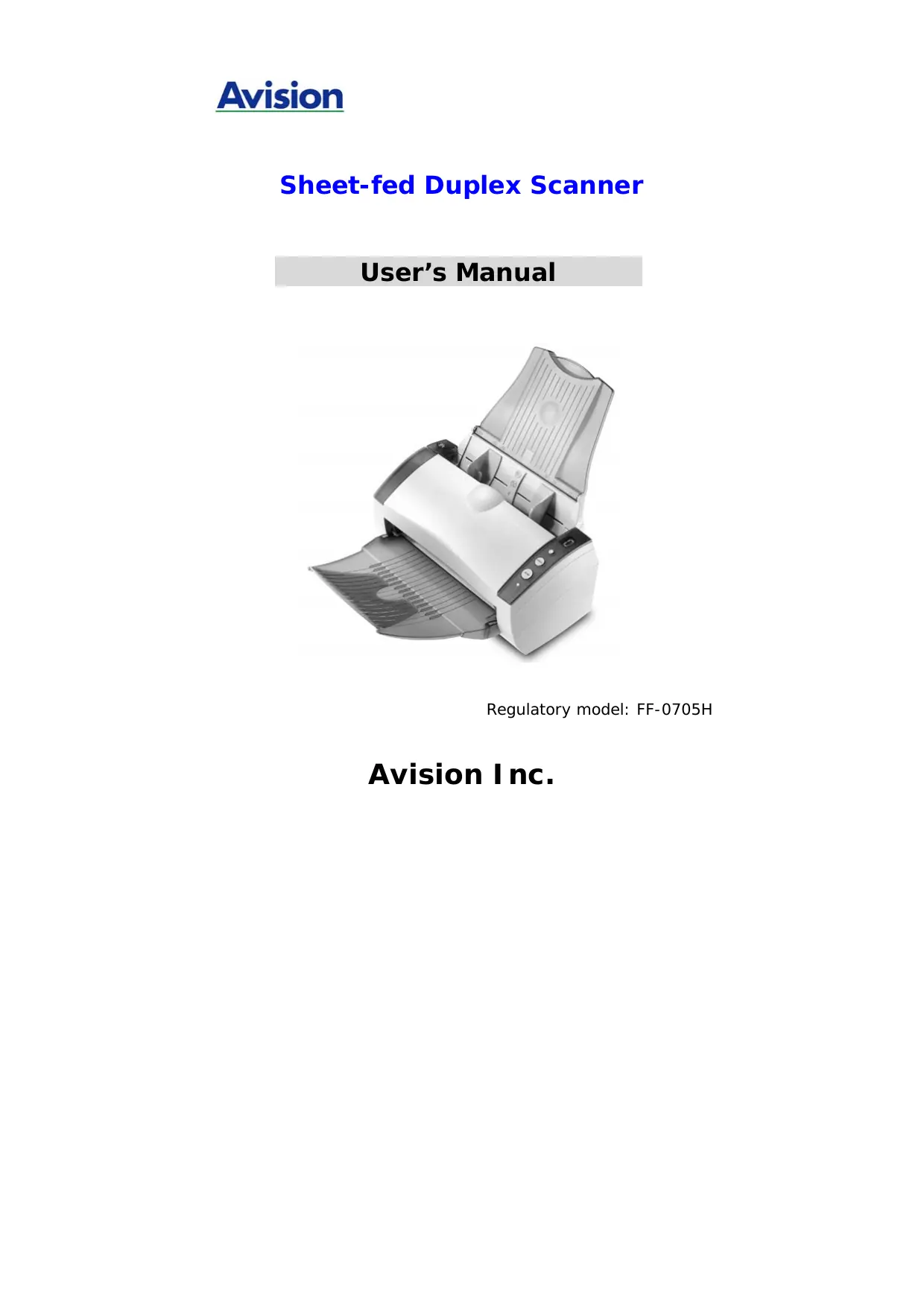

| Type de produit | Scanner à plat A3 |
| Résolution optique | 600 x 600 dpi |
| Vitesse de numérisation | Jusqu'à 15 pages par minute (A4, monochrome) |
| Connectivité | USB 2.0 |
| Dimensions approximatives | 600 x 400 x 100 mm |
| Poids | 5 kg |
| Compatibilités | Windows, macOS |
| Type de batterie | Non applicable |
| Tension | 100-240 V AC |
| Puissance | 30 W (en fonctionnement), 10 W (en veille) |
| Fonctions principales | Numérisation couleur, numérisation recto verso, sauvegarde sur USB |
| Entretien et nettoyage | Nettoyer la vitre avec un chiffon doux, vérifier régulièrement les mises à jour du logiciel |
| Pièces détachées et réparabilité | Disponibilité limitée des pièces, consulter le service après-vente pour les réparations |
| Sécurité | Conforme aux normes de sécurité CE, ne pas exposer à l'humidité |
| Informations générales | Garantie de 2 ans, support technique disponible en ligne |
FOIRE AUX QUESTIONS - A20C2 PLUS AVISION
Comment installer le scanner AVISION A20C2 PLUS sur mon ordinateur ?
Pour installer le scanner AVISION A20C2 PLUS, branchez le scanner à votre ordinateur via le câble USB fourni. Ensuite, insérez le CD d'installation dans votre lecteur ou téléchargez les pilotes depuis le site officiel d'Avision. Suivez les instructions à l'écran pour terminer l'installation.
Que faire si le scanner ne s'allume pas ?
Vérifiez que le câble d'alimentation est correctement branché à la prise et au scanner. Assurez-vous également que la prise fonctionne en testant un autre appareil. Si le problème persiste, contactez le support technique.
Comment résoudre le problème de numérisation en noir et blanc ?
Vérifiez les paramètres de numérisation dans le logiciel. Assurez-vous que le mode de couleur est bien sélectionné et non le mode noir et blanc. Vous pouvez également essayer de réinstaller le logiciel pour résoudre d'éventuels bugs.
Mon scanner A20C2 PLUS fait des bruits étranges, que faire ?
Si le scanner émet des bruits inhabituels, vérifiez qu'aucun objet n'est coincé à l'intérieur. Éteignez le scanner, débranchez-le, puis inspectez la zone d'alimentation et les rouleaux. Si le problème persiste, contactez le service après-vente.
Comment nettoyer le scanner A20C2 PLUS ?
Pour nettoyer le scanner, débranchez-le et utilisez un chiffon doux et sec pour essuyer la surface extérieure. Pour la vitre de numérisation, utilisez un produit de nettoyage pour vitres et un chiffon non pelucheux. Évitez d'utiliser des produits abrasifs.
Pourquoi mes numérisations sont floues ?
Des numérisations floues peuvent être causées par une vitre sale ou un mauvais alignement du document. Assurez-vous que la vitre est propre et que le document est correctement positionné. Vous pouvez également ajuster les paramètres de résolution dans le logiciel.
Comment changer le format de sortie des fichiers numérisés ?
Dans le logiciel de numérisation, recherchez les paramètres de format de fichier. Vous pourrez y choisir parmi plusieurs options, telles que PDF, JPEG, ou TIFF. Sélectionnez le format souhaité avant de lancer la numérisation.
Le scanner ne détecte pas le document, que faire ?
Vérifiez que le document est bien positionné sur la vitre de numérisation et qu'il n'est pas trop épais. Essayez également de redémarrer le scanner et le logiciel. Si le problème persiste, consultez le manuel d'utilisation pour d'autres conseils.
Questions des utilisateurs sur A20C2 PLUS AVISION
0 question sur cet appareil. Repondez a celles que vous connaissez ou posez la votre.
Poser une nouvelle question sur cet appareil
Aucune question pour l'instant. Soyez le premier à en poser une.
Téléchargez la notice de votre Scanner au format PDF gratuitement ! Retrouvez votre notice A20C2 PLUS - AVISION et reprennez votre appareil électronique en main. Sur cette page sont publiés tous les documents nécessaires à l'utilisation de votre appareil A20C2 PLUS de la marque AVISION.