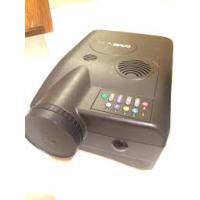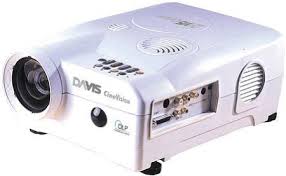
DPX-16I - Projecteur DAVIS - Notice d'utilisation et mode d'emploi gratuit
Retrouvez gratuitement la notice de l'appareil DPX-16I DAVIS au format PDF.

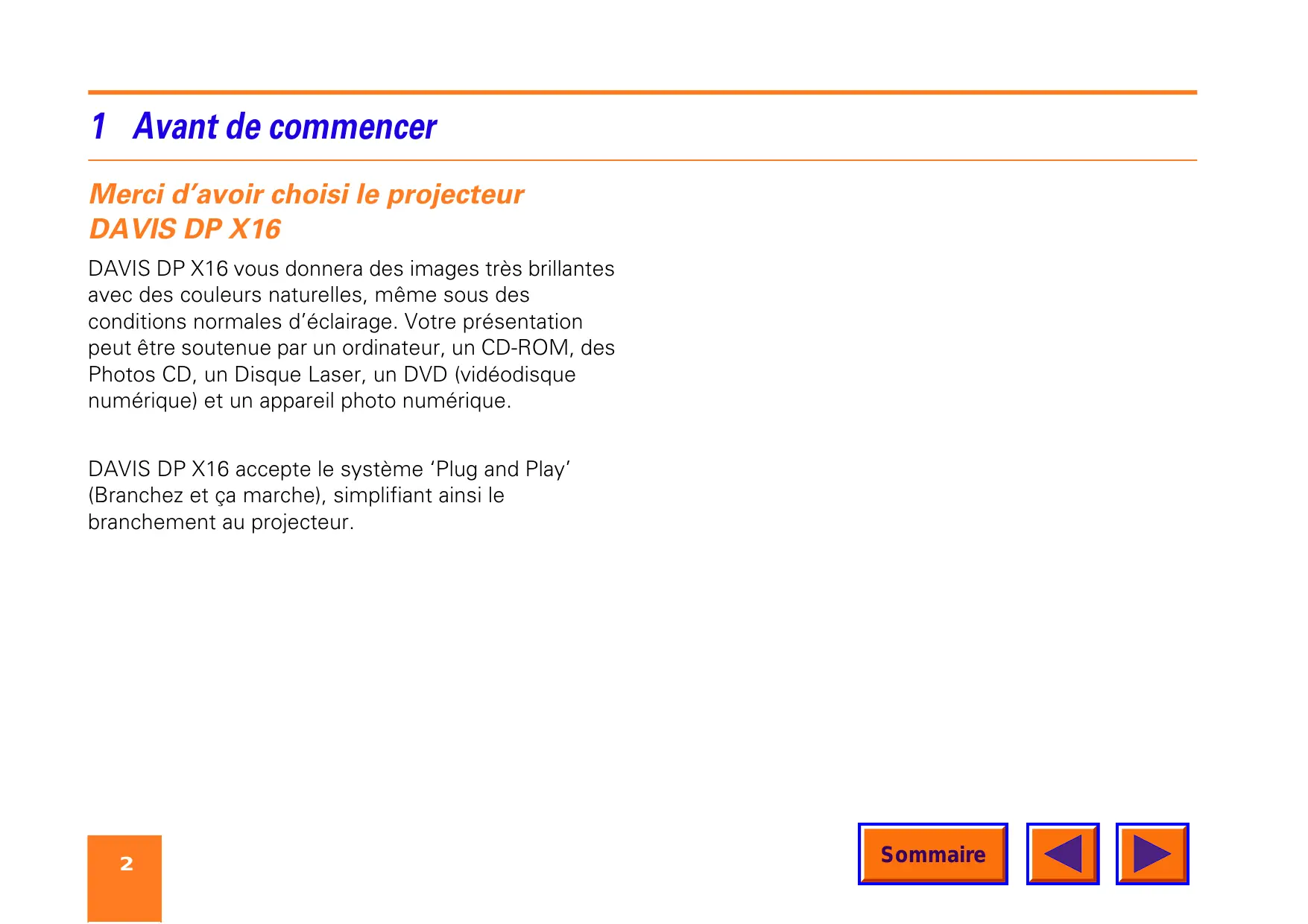
| Type d'appareil | Projecteur |
| Résolution | Non précisé |
| Technologie d'affichage | Non précisé |
| Luminosité | Non précisé |
| Contraste | Non précisé |
| Connectivité | Ordinateur, autres sources vidéo |
| Compatibilité | Ordinateurs, périphériques vidéo |
| Alimentation | Non précisé |
| Dimensions | Non précisé |
| Poids | Non précisé |
| Accessoires inclus | Non précisé |
| Garantie | Limité, conforme FCC |
| Utilisation principale | Projection d'images et vidéos |
| Menus | Fonctionnalités de menu disponibles |
| Langues supportées | Non précisé |
| Instructions d'utilisation | Incluses dans la notice |
FOIRE AUX QUESTIONS - DPX-16I DAVIS
Questions des utilisateurs sur DPX-16I DAVIS
0 question sur cet appareil. Repondez a celles que vous connaissez ou posez la votre.
Poser une nouvelle question sur cet appareil
Téléchargez la notice de votre Projecteur au format PDF gratuitement ! Retrouvez votre notice DPX-16I - DAVIS et reprennez votre appareil électronique en main. Sur cette page sont publiés tous les documents nécessaires à l'utilisation de votre appareil DPX-16I de la marque DAVIS.
MODE D'EMPLOI DPX-16I DAVIS
1 Avant de commencer 2 2 Information importante 5 3 Branchement d'un ordinateur au DAVIS DP X16 6 4 Accessoires pour le DAVIS DP X16 7 5 Description du DAVIS HUB 8 6 Que faire si... 15 7 Utilisation du DAVIS DP X16 17 8 Utilisation des menus 23 9 Garantie limitée, Homologation FCC (Federal Communications Commission) et Droits d'Auteurs sur les Marques Déposées 38
1 Avant de commencer
DAVIS DP X16 vous donnera des images très brillantes avec des couleurs naturelles, même sous des conditions normales d'éclairage. Notre présentation peut être soutenue par un ordinateur, un CD-ROM, des Photos CD, un Disque Laser, un DVD (vidéodisque numérique) et un appareil photo numérique.
DAVIS DP X16 accepte le système 'Plug and Play' (Branchez et ça marche), simplifiant ainsi le branchement au projecteur.
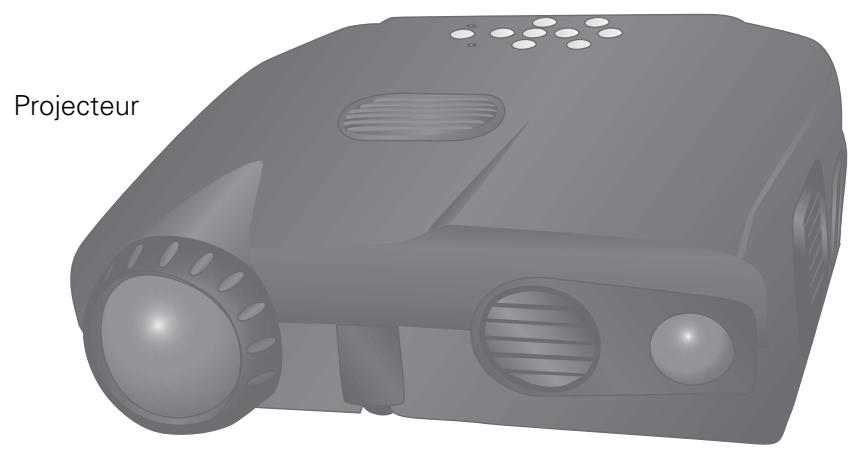
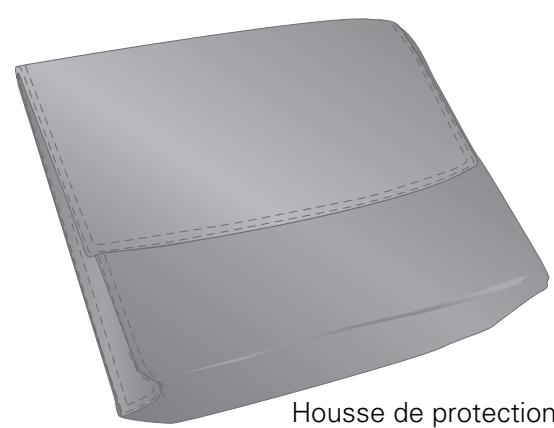
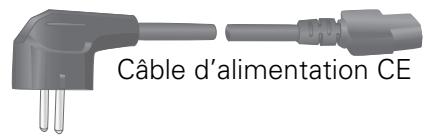
1.1 Accessoires accompagnant le DAVIS DP X16.
Assurez-vous d'abord que votre DAVIS DP X16 contient toutes les pièces nécessaires.

Manuel de l'utilisateur avec CD
Commande à distance
1.2 Insertion des piles dans le boîtier de commande à distance.
Faire glisser le couvercle du réceptacle des piles (voir diagramme). Insérer les piles en s'assurant que les pôles + et - sont correctement alignés. Refermer le couvercle.
Insertion des piles dans le boîtier de commande à distance.
2 Information importante
Soyez prudent lors du transport de votre DAVIS DP X16. Le projecteur contient des éléments en verre.
Attention!
Il peut être dangereux d'ouvrir et de toucher les éléments composants de votre DAVIS DP X16.
2.1 Entretien
Confiez l'entretien au personnel qualifié DAVIS.
Veuillez consulter votre concessionnaire pour toutes questions relatives au service et à l'entretien.
La lampe du projecteur DAVIS DP X16 est donc pour vous donner 2000 heures de service. Au cas peu probable où il vous faudrait changer de lampe, vous trouverez toutes les instructions nécessaires sur la manière de remplacer cette lampe par celle qui est incluse dans le jeu de pièces de rechange.
3 Branchement d'un ordinateur au DAVIS DP X16
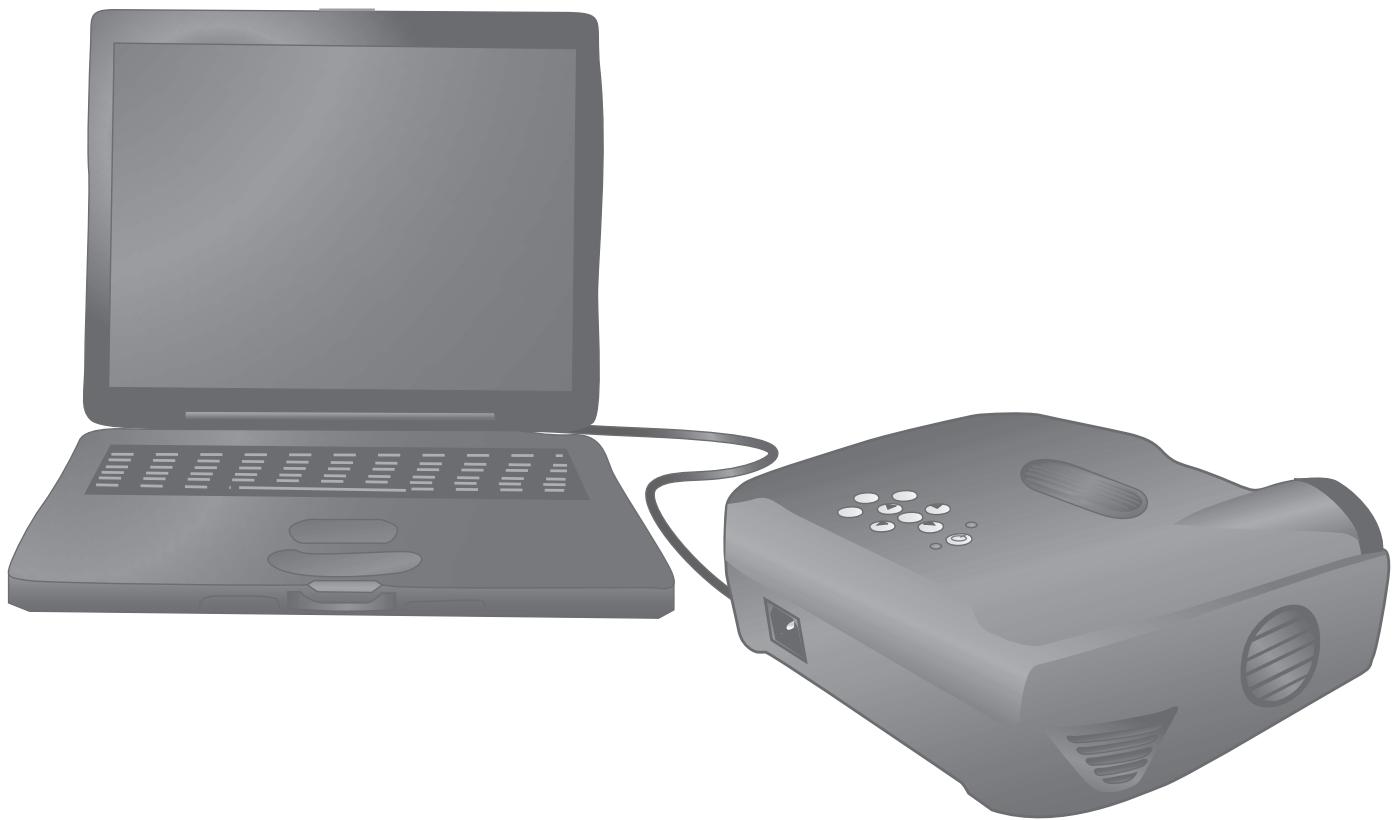
Le câble primaire inclus permet au DAVIS DP X16 d'être connecté à un ordinateur fixe ou un ordinateur portatif. Si vous utilisez un ordinateur fixe, son image sur le mur servira d'écran.
Assurez-vous que l'ordinateur est éteint.
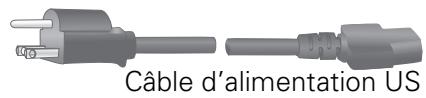
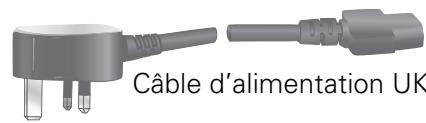
2 Identifiez la connexion écran au dos de l'ordinateur. 3 Branchez le câble primaire inclus sur l'écran et sur le DAVIS DP X16 (voir diagramme). 4 Utilisez le câble d'alimentation correct pour brancher le DAVIS DP X16 à une prise murale.
4 Accessoires pour le DAVIS DP X16
Le DAVIS HUB permet le branchement de tous les types d'ordinateurs. De plus, le DAVIS HUB est un Dispositif qui relie le projecteur à plusieurs types d'équipements externes. Avec le DAVIS HUB, vous pouvez brancher un Mac, un PC, un VCR (video cassette
enregistreur), un écran externe, un système audio, des câbles de souris, un système vidéo, un DVD (Digital Video Disk - disque numérique vidéo) et un appareil photo numérique.




5 Description du DAVIS HUB
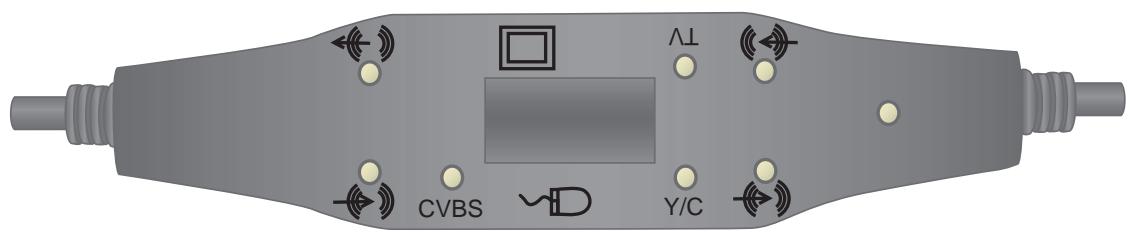
Le DAVIS HUB détectera automatiquement les signaux en provenance des câbles de raccord. Cette fonction est identifiable par sa lampe témoin DEL de couleur jaune.
qui tournera au vert lorsqu'un signal de qualité a été trouvé. L'entrée audio correspondante sera en même temps affichée par une lampe verte.
Contacts de connexion
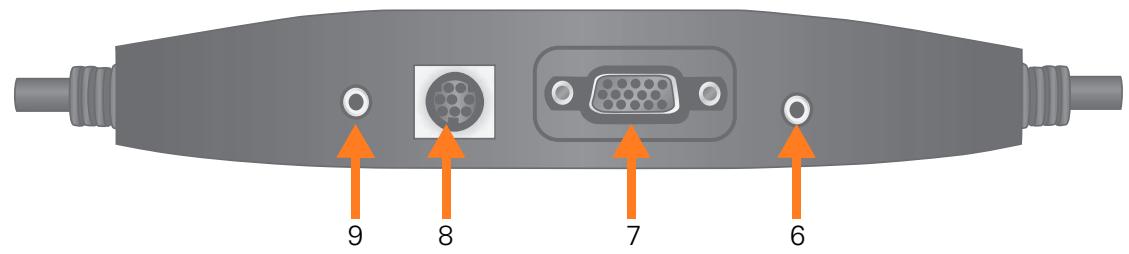
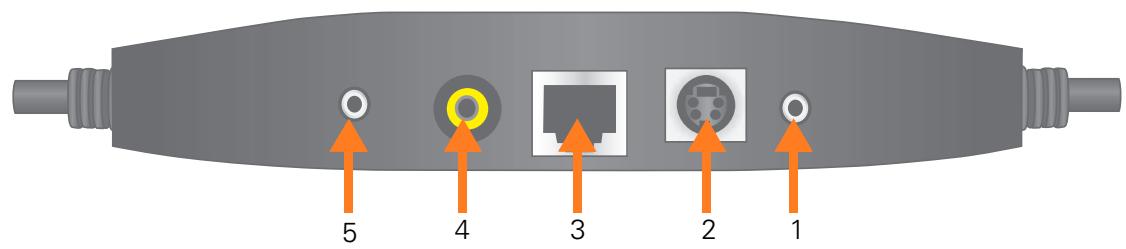
1 Entrée audio en provenance du Super-video 2 Super-video 3 Souris / commande RS232 4 Vidéo à images multiples 5 Entrée audio en provenance du vidéo à images multiples 6 Sortie audio au système audio externe 7 Écran externe 8 Bouton de réglage TV 9 Entrée audio en provenance de l'ordinateur / Mac


Y/C

CVBS
Symboles
Entrée audio
Sortie audio
Ecran externe
Bouton de réglage TV
Super-video
Souris / commande RS232
Vidéo à images multiples
5.1 Raccord audio au PC
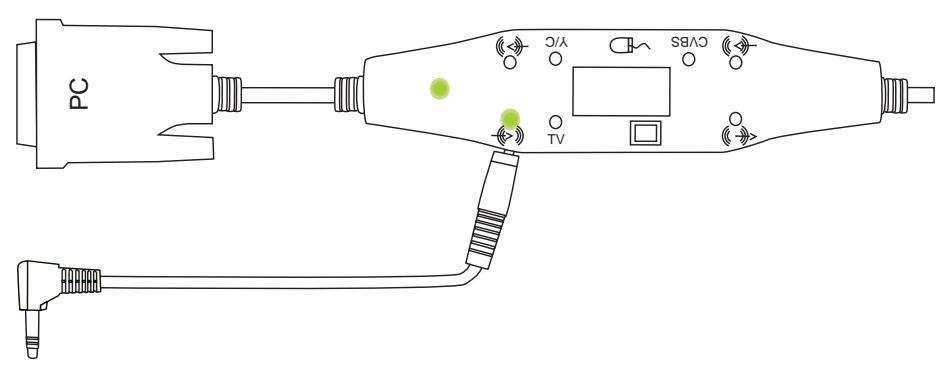
Connecter le DAVIS HUB à un PC. Un signal de qualité sera indiqué par la lampe témoin DEL verte.
Pour obtenir le son du PC, vous devrez raccorder par un câble le DAVIS HUB à la sortie du PC.
Utiliser la connexion n° 9.
5.2 Raccord à un PC et à un câble de souris USB
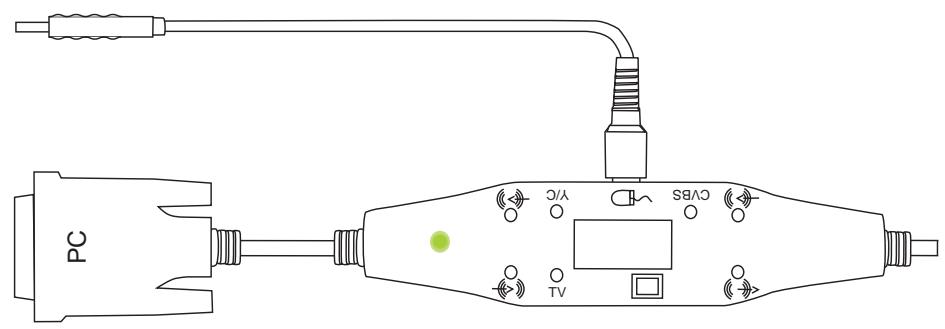
Connecter le DAVIS HUB à un PC. Un signal de qualité sera indiqué par la lampe témoin DEL verte.
Raccorder le câble de la souris du PC au DAVIS HUB. Utiliser la connexion No 3.
5.3 Raccord à un PC et à un câble série de souris RS232
Connector le DAVIS HUB au PC. Un signal de qualité sera indiqué par la lampe témoin DEL verte.
Connecter le câble série de souris RS232 du PC au DAVIS HUB. Utiliser la connexion No 3.
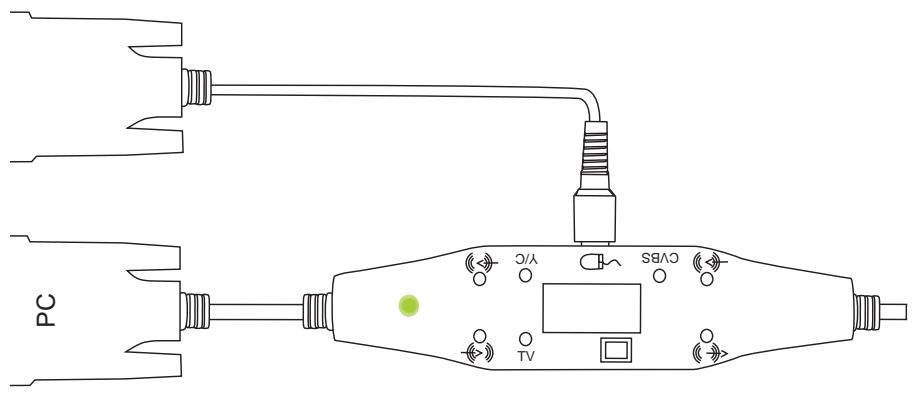
5.4 Raccord à un PC et à un câble de souris ps/2
Connecter le DAVIS HUB au PC. Un signal de qualité sera indiqué par la lampe témoin DEL verte.
Connecter le câble de souris PS/2 à la connexion No 3.
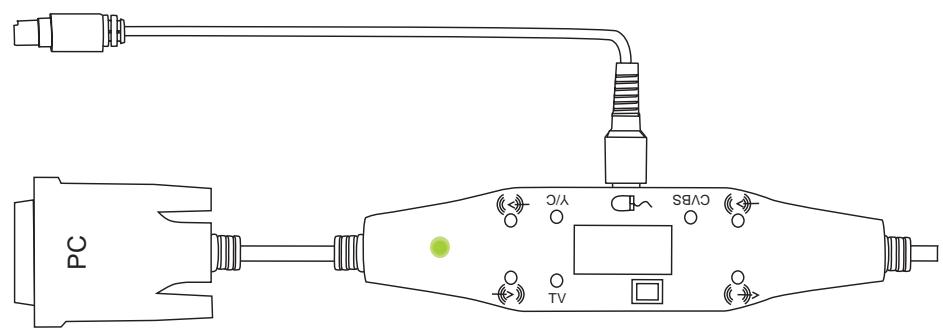
5.5 Raccord audio au MAC
Pour utiliser un MAC, vous devez raccorder un Adaptateur MAC à la borne extrême du DAVIS HUB si le MAC ne comporte pas d'entrée écran standard. Connecter ensuite le DAVIS HUB au MAC. Un signal de qualité sera indiqué par la lampe témoin DEL verte.
Pour obtenir le son du MAC, vous devrez raccorder par un câble le DAVIS HUB à la sortie audio du MAC.
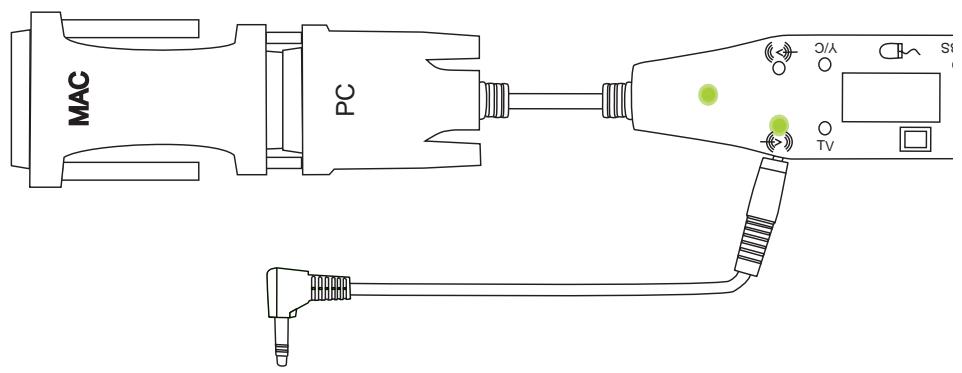
5.6 Raccord au câble de souris du MAC
Pour utiliser un MAC, vous devez raccorder un Adaptateur MAC à la borne extrême du DAVIS HUB si le MAC ne compte pas de sortie écran VGA standard. Raccorder ensuite le cable principal du DAVIS HUB au MAC. Un signal de qualité sera indiqué par la lampe-témoin DEL verte.
Raccorder le MAC au DAVIS HUB par le câble de souris MAC. Utiliser la connexion No 3.
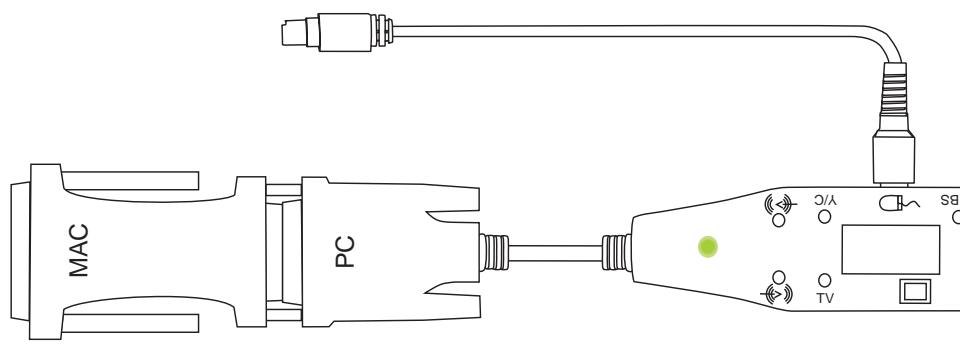
5.7 Raccord au vidéo à images multiples avec son
Brancher le câble de la source vidéo à la connexion No 4.
Pour obtenir le son, un cable doit être posé entre la source video et la connexion No 5.
Un signal de qualité et l'entrée audio seront indiqués par la lampe témoin DEL verte.
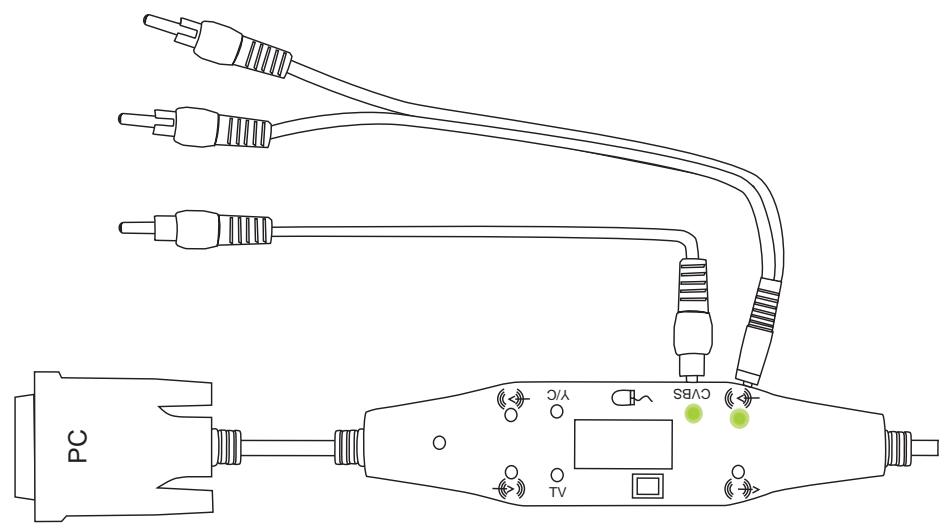
5.8 Raccord au supervidéo avec son
Brancher le câble de la source vidéo à la connexion No 2.
Pour obtenir le son, un cable doit être posé entre la source video et la connexion No 1.
Un signal de qualité et l'entrée audio seront indiqués par la lampe témoin DEL verte.
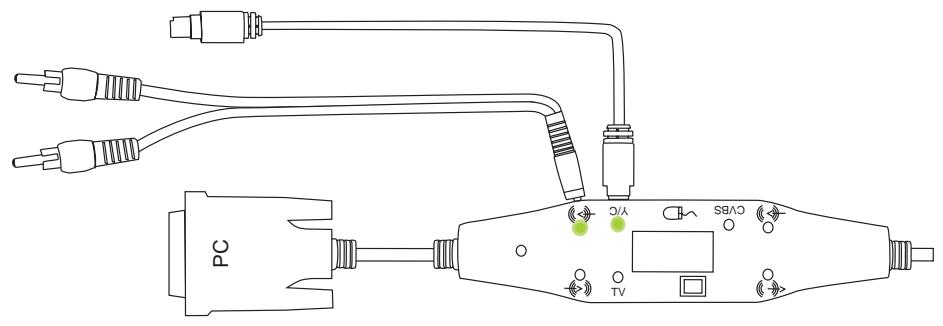
5.9 Raccord au système audio externe
En posant un câble entre la connexion No 6 et un amplificateur, le DAVIS DP X16 pourra s'utiliser avec un système audio externe.
Le volume est réglé à partir du menu avec les fonctions 'External mute' et 'volume'.
Quand la fonction 'External mute' n'a pas été activée, la sortie audio est indiquée par la lampe témoin DEL verte.
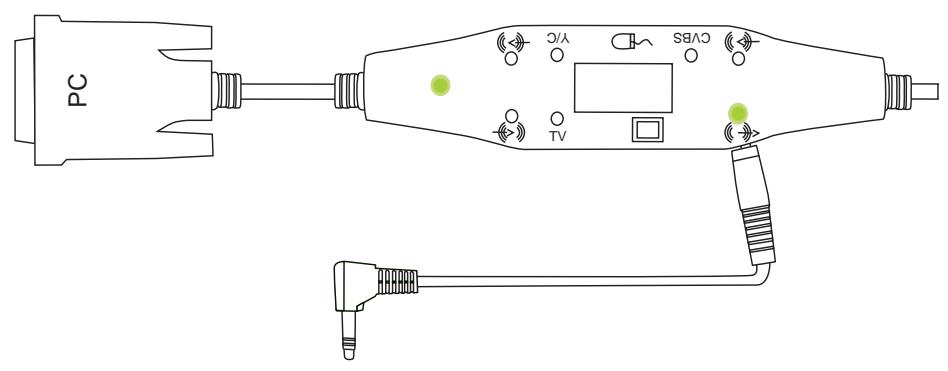
5.10 Contrôle RS232
Il est possible de contrôler le DAVIS DP X16 à partir d'un PC ou autre dispositif de contrôle par l'intermédiaire du système RS232.
Poser un câble RS232 entre le dispositif de contrôle et la connexion No 3 via un câble spécial DAVIS pour contrôle RS232.
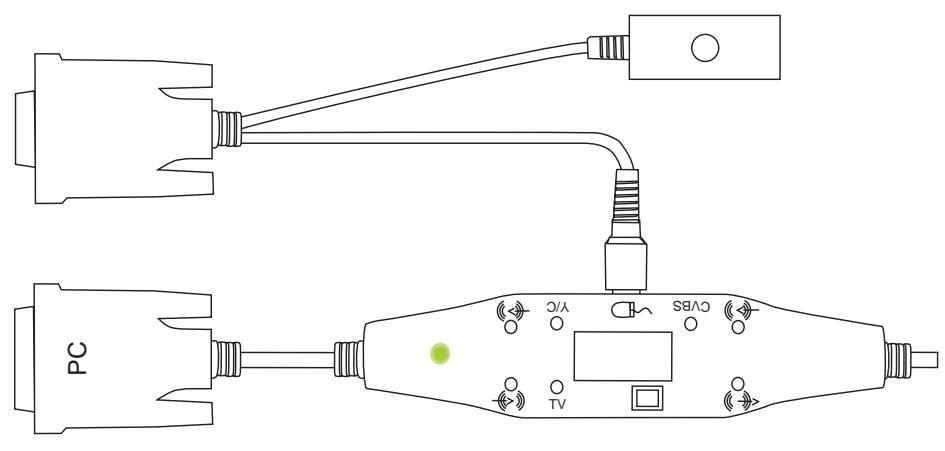
5.11 Syntoniseur TV
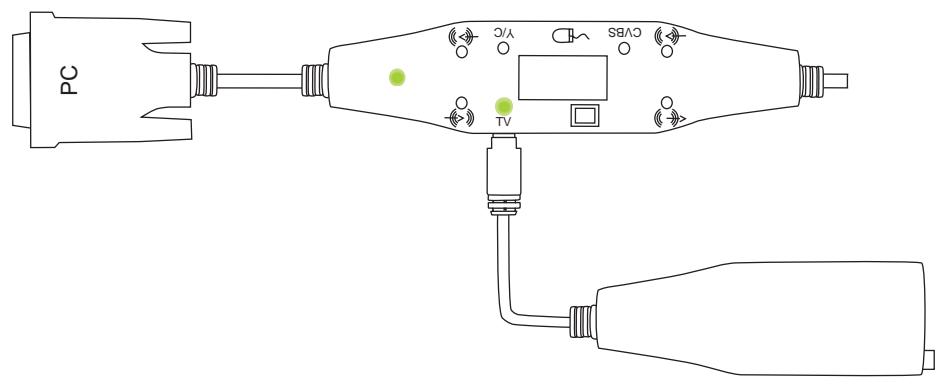
En reliant par un câble le connecteur No 8 au syntoniseur TV Davis, et un câble allant du syntoniseur TV Davis à une prise d'antenne, vous pouvez utiliser le DAVIS DP X16 comme un téléviseur ordinaire.
6.1 Dépannage
Ce qui suit concerne les situations de connexion à un ordinateur. La situation vidéo n'est pas couverte.
Causes possibles et remèdes:
1 Le DAVIS DP X16 est en mode d'attente. Si le projecteur est en mode d'attente, la lampe témoins DEL à côté du bouton d'attente sera allumée en rouge. Pousser sur le bouton d'attente situé sur le panneau ou sur la touche Menu de la commande à distance. 2 La lampe ne fonctionne pas. Vérifier la lampe témoins DEL sur le panneau de contrôle. Si la lampe témoins DEL est orange, la lampe est défectueuse. Contacter le concessionnaire DAVIS. 3 Le projecteur est en 'mode blanc'. Quitter le 'mode blanc' en désactivant 'Black curtain' au menu. 4 L'intensité est trop faible. Régler l'intensité jusqu'à ce que l'image soit satisfaisante.
5 Le DAVIS DP X16 n'est pas sous tension. Vérifier que le câble d'alimentation est bien raccordé au DAVIS DP X16 et branché sur le secteur.
Quand toutes les connections au secteur sont correctes et que le projecteur a eu le temps de chauffer et est prêt à fonctionner, une lampe témoin DEL verte s'allumera sur le panneau de contrôle.
Causes possibles et remèdes:
1 L'ordinateur n'a pas été allumé. Allumer l'ordinateur. 2 Les cables ne sont pas proprement branchés. Vérifier toutes les connections, surtout quand le DAVIS HUB est utilisé. 3 Dans le cas d'un ordinateur portatif : le port RGB externe devra peut-être être activé manuellement. Consulter le manuel de l'ordinateur portatif pour activer le port RGB externe. 4 L'économiseur d'écran et l'économiseur de tension sont actifs. Ils doivent être désactivés.
Causes possibles et remèdes:
1 La fonction automatique n'a pas été activée. Activer en appuyant sur le bouton vert du panneau de contrôle ou à partir du menu. 2 Si l'image n'est pas satisfaisante après avoir mis en œuvre le point 1, procéder de la façon suivante : installer une image convenable sur l'ordinateur. Cela se fait en Windows en sélectionnant «Start» → «Shut Down»
a) Si les lignes verticales sont visibles, régler la fréquence au menu de synchronisation jusqu'à ce que les lignes disparaisent. b) Quand les lignes verticales ont disparu, régler la phase au menu de synchronisation, jusqu'à ce que le bruit ait disparu.
Causes possibles et remèdes:
1 Vérifier que rien ne bloque le récepteur IR du DAVIS DP X16.
2 Vérifier que la commande à distance est bien dirigée vers l'écran. 3 Vérifier que la distance au projecteur n'excède pas 10m / 33 pieds. 4 Les piles sont peut-être déchargées. Changer les piles de la commande à distance. 5 Un bruit optique ou électromagnétique peut influencer la commande à distance. Eteindre les tubes d'éclairage et les téléphones portatifs qui seraient à proximité du projecteur.
6.2 Remplacement d'une lampe défectueuse
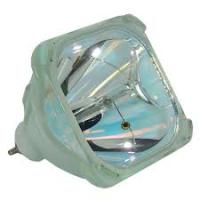
Pour le remplacement d'une lampe défectueuse, consulter le manuel accompagnant la lampe de rechange.
Numéro de la lampe de rechange: 2940640.
7.1 Commande à distance DAVIS
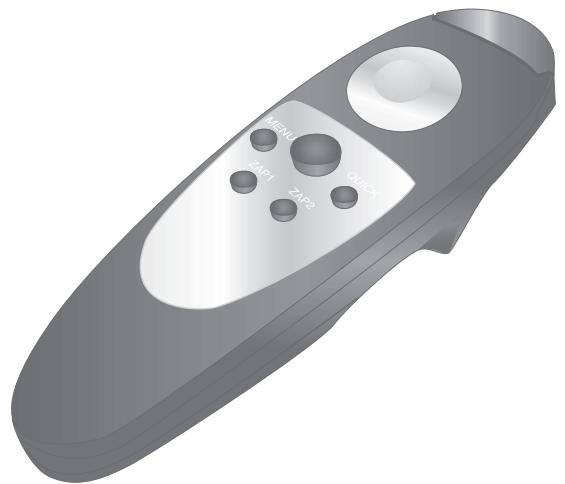
La commande à distance DAVIS a deux fonctions:
1 Pour accéder au Menu Principal et pour les différents réglages de l'image et des fonctions du DAVIS DP X16. 2 Pour permettre de contrôler à distance l'ordinateur et le DAVIS HUB en remplacement de la souris.
La commande à distance fonctionne quand elle est dirigée vers l'écran du projecteur. Un rayon infra-rouge est réfléchi par l'écran vers le récepteur infra-rouge du DAVIS DP X16.
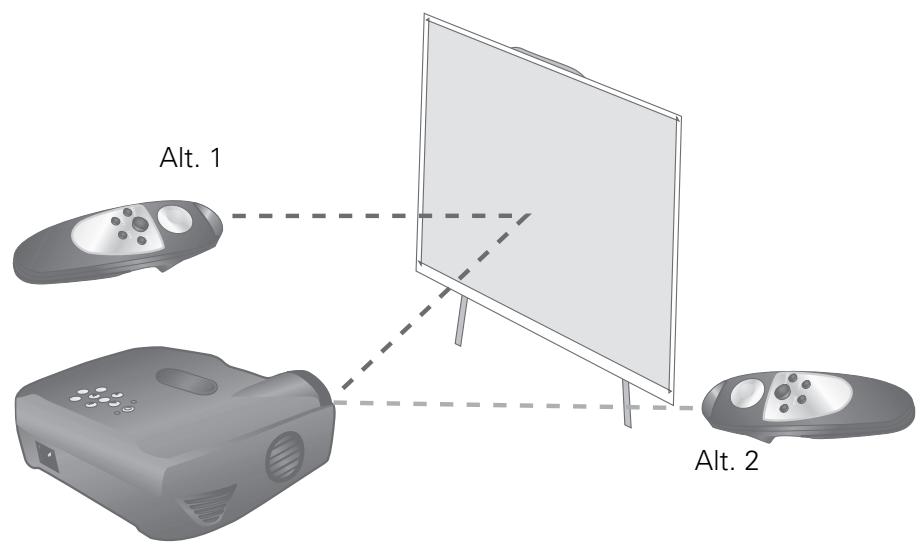
- Alt. 1 La commande à distance COMMUNIQUE avec le projecteur DAVIS via l'écran de projection.
- Alt. 2 La commande à distance COMMUNIQUE directement avec le projecteur DAVIS.
Veiller à ce que rien ne bloque le récepteur IR. Cela empêcherait toute communication entre la commande à distance et le DAVIS DP X16. Pour assurer un bon fonctionnement, la distance totale entre la commande à distance et l'écran et son au projecteur ne doit pas excéder 10 metres (33 pieds). Si la distance via l'écran est plus longue, il faudra pointer la commande à distance directement sur le récepteur IR.
La commande à distance fonctionne avec Macintosh et avec Microsoft Windows pour la commande à distance interactive de votre ordinateur. Un tampon inédit sur la commande à distance, sensible à la pression, facilite le contrôle de l'ordinateur comme le ferait une souris ordinaire.
La commande à distance interactive est facile à utiliser. Elle comporte six touches en plus du tampon sensible à la pression.
Touchesouslacommende
«Selection» dans les menus, ou bouton gauche de la souris.
Grosse touche=noire
Sortie du menu secondaire, ou clic droit de la souris.
Menu
La touche du menu donne accès aux fonctions de contrôle du menu DAVIS. Pour passer d'une fonction à l'autre au sein du menu, mettez une icône en évidence en appuyant sur le tampon sensible et cliquez du bouton souris gauche de la souris situé sous la commande à distance. Si vous êtes en mode menu et appuyez sur la touche menu, vous reviendrez au mode normal.
Zap 1 et zap 2
Les touches zap peuvent être programmées pour exécuter une fonction qui leur est assignée. Pour assigner une fonction aux touches zap, sélectionnez l'icône Zap au menu. Les touches zap peuvent être programmées pour exécuter la même fonction (par ex. : contrôle du volume). Pour plus amples explications sur les touches zap, voir section 8.13.
En appuyant sur la touche Quick, vous pouvez passer par toutes les fonctions assignées à cette touche Quick. Voir section 8.12 sur la façon d'assigner des fonctions à la touche Quick.
7.3 Utilisation du panneau de contrôle du DAVIS DP X16
Le panneau vous accède directement aux plus importantes fonctions du DAVIS DP X16. Le panneau est très pratique quand les piles de la commande à distance sont presque à plat ou simplement quand vous avez oublié d'en apporter.
Le panneau comporte les touches suivantes :
Source
La touche source activera la source suivante dans la série qui suit, pourvu que le DAVIS HUB est connecté :
- Ordinateur
- Vidéo à images multiples
- Supér vedéo
Le clavier du DAVIS DP X16
Position d'attente
La touche standby placera le DAVIS DP X16 en position d'attente. La lampe témoin DEL rouge à côté de la touche standby clignotera pendant 30 secondes avant de s'allumer continuellement. Pendant cette période de clignotements, il est possible d'allumer rapidement le projecteur en appuyant sur la touche standby. Le ventilateur fonctionnera pendant quelque temps pour permettre au projecteur de se refroidir.
Si la touche standby est déprimée pendant que la lampe témoin DEL rouge est allumée, la lampe témoin verte clignotera jusqu'à ce que le projecteur se mette en marche. Dès que le projecteur démarre, la lampe témoin verte s'allume continuellement.
Fonction automatique (touche verte)
La touche de fonction automatique réglera le projecteur sur rendement optimum avec l'ordinateur qui lui aura été associé. Pour réglages manuels, utiliser les menus (voir chapitre 8).
Menu
Active le menu. Mêmes fonctions que «Menu» sur la télécommande.
Touches fléchées - droite, gauche, vers le haut, vers le bas
Les touches fléchées contrôlent le menu. Elles ont les mêmes fonctions que le tampon sensible sur la commande à distance.
Sélection
La touche select active les fonctions du menu. Elle a la même fonction que la touche fléchée gauche sur la télécommande.
7.4 Réglage de la hauteur et de l'angle de projection du DAVIS DP X16
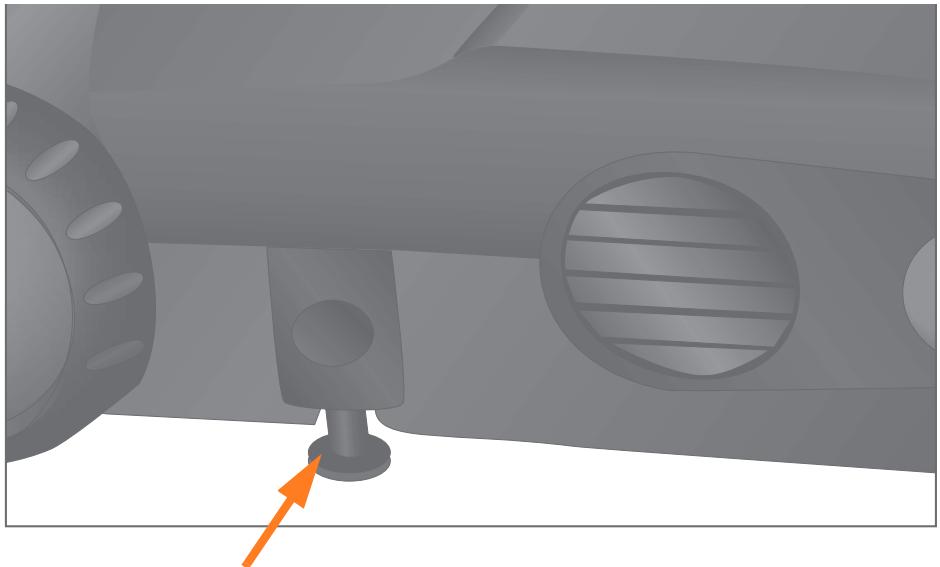
Vous pouvez ajuster la hauteur et l'angle du DAVIS DP X16 en tournant la vis d'élévation au milieu de la semelle du projecteur.
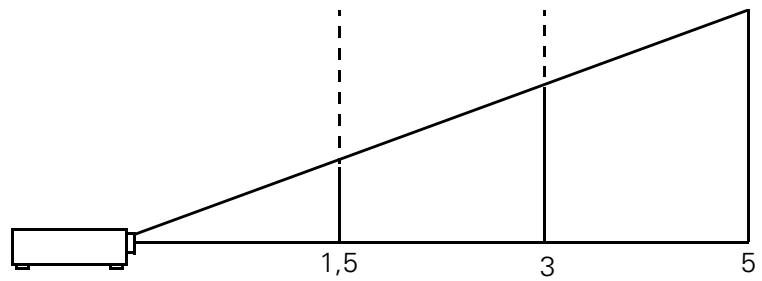
7.5 Distance de projection et grandeur de l'image
| 1,5 m | 3 m | 5 m | |
| Largeur de l'image | 0,94 m | 1,88 m | 3,13 m |
| Hauteur de l'image | 0,70 m | 1,41 m | 2,35 m |
8.1 Le menu principal

Le menu principal est divisé en deux lignes:
- Texte explicatif, ligne supérieure
- Icones, ligne inférieure
Texte explicatif
Quand vous mettez une icône en évidence, l'espace qui la surplombe en affiche une description.
Icônes
Les icônes illustrent les fonctions. Cliquer sur une icône pour l'activer. Certaines icônes ont une fonction directe et d'autres activent un menu secondaire.

Le menu principal est divisé en deux parties. En cliquant sur l'icône de changement de menu à la fin du menu (flèche), vous passez au deuxième menu principal.
Toutes les fonctions décrites dans ce chapitre ne seront pas toujours disponibles. La disponibilité variera selon la source active et selon le câble sélectionné. Une partie de menu hachurée indique une 'non disponibilité'. Par exemple, l'icône 'video-format' sera hachurée quand la source active est l'ordinateur.
8.2 Position d'atteinte

Cette fonction met le projetion en mode d'attente.
Pour sortir de ce mode d'attente et pour retourner au mode opérationnel normal, exécuter l'une des actions suivantes:
1. Appuyer sur la touche Standby sur le panneau de commande. 2. Appuyer sur l'une des touches Zap sur la commande à distance. Cela suppose que l'une des touches Zap a été programmée sur Standby. 3. Appuyez sur 'Menu' de la commande à distance.
8.3 Fonction automatique

La fonction automatique analyse les signaux venant de l'ordinateur branché et ajuste les paramètres de synchronisation dans le projecteur afin d'assurer la projection d'une bonne image. Les paramètres de synchronisation suivants sont établis par la fonction automatique :
Résolution - Positions horizontale et verticale Fréquence - Phase
Valide seulement quand la source choisie est un ordinateur.
8.4 Commutation à la source suivante

Vous pouvez brancher trois sources différentes sur le DAVIS DP X16.
Un ordinateur et deux sources vidéo.
Quand l'icône 'source' est éclairée, appuyer sur la touche 'select' de la télécommande.
Cela activera la source disponible suivante selon la série qui suit:
- Ordinateur
- Vidéo à images multiples
- Supér vincéo
8.5 Contrôle de l'image
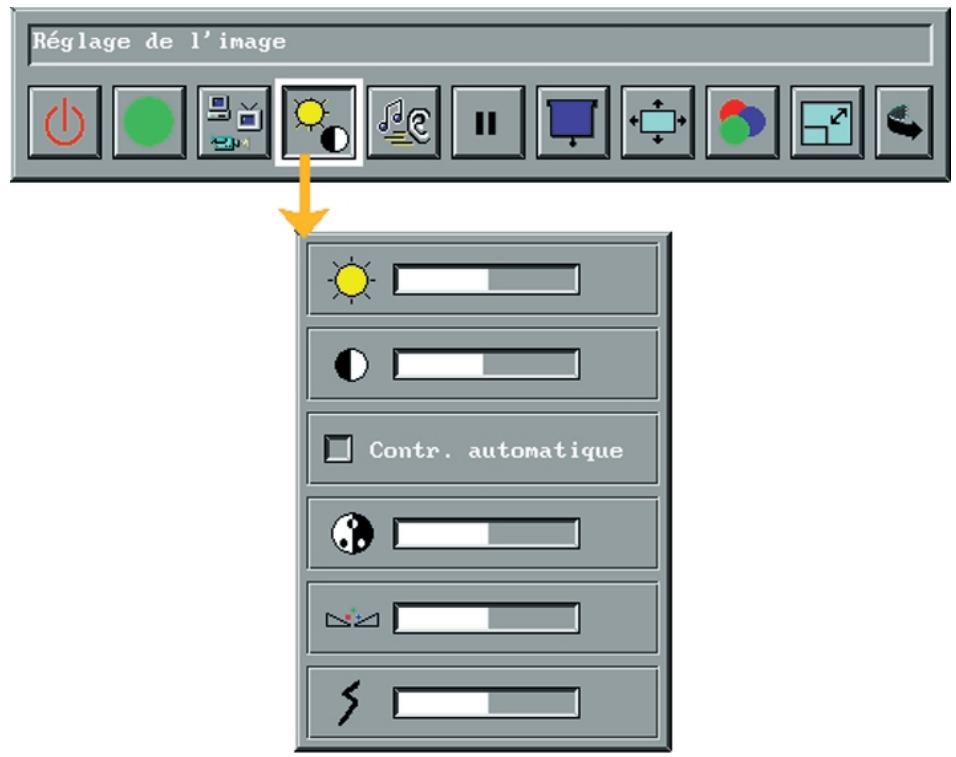
Sélectionner le menu de contrôle de l'image pour régler l'intensité, le contraste, la saturation, les nuances et la netteté.
8.6 Contrôle audio
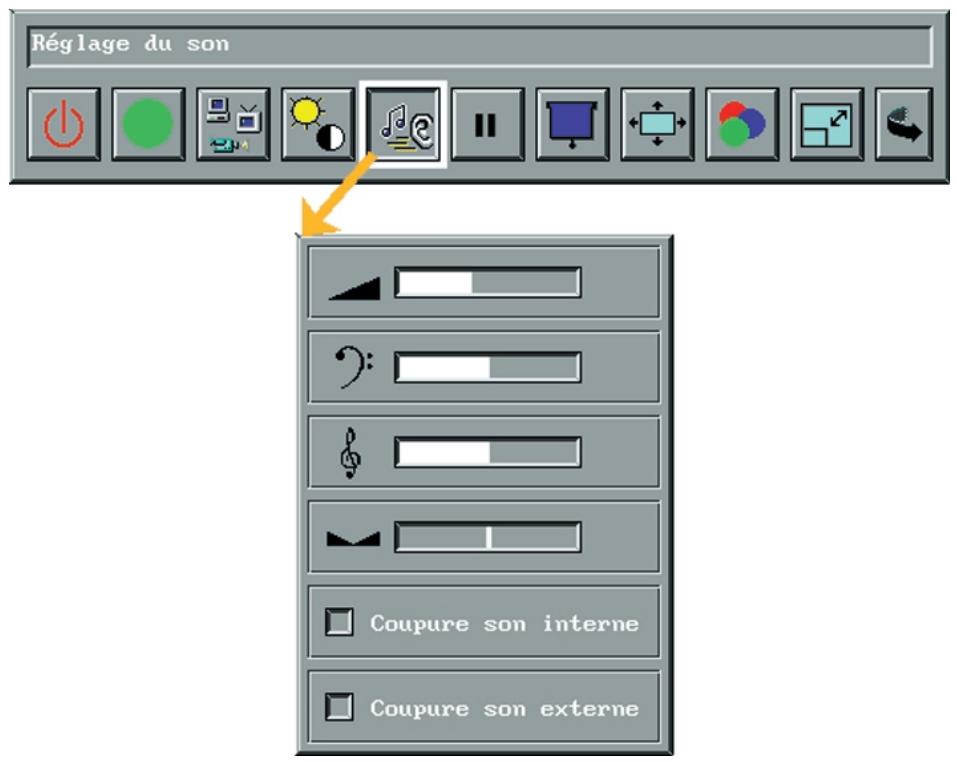
Sélectionner cette fonction quand vous avez branché un câble audio sur le connecteur 'Audio in' et/ou 'Audio out' sur le DAVIS HUB. Faire glisser les quatre règles linéaires pour ajuster le volume, les graves, les aiguës et l'équilibre stéréo afin d'obtenir la qualité du son voulue. Sélectionner 'Internal mute' pour couper le haut-parleur. Sélectionner 'External mute' pour couper le connecteur 'Audio out' sur le DAVIS HUB.
8.7 Immobilisation de l'image

Cliquer sur l'icône d'immobilisation pour immobiliser l'image.
8.8 Rideau noir

Quand vous cliquez sur l'icône 'Rideau noir', l'écran se noircit complètement mais le menu reste visible. APRÈS avoir quitté le menu, il est possible de lever et d'abaisser le rideau à l'aide de la commande à distance.
Cette capacité n'est possible qu'avec la commande à distance et non à partir du panneau du DAVIS DP X16.
8.9 Position de l'image
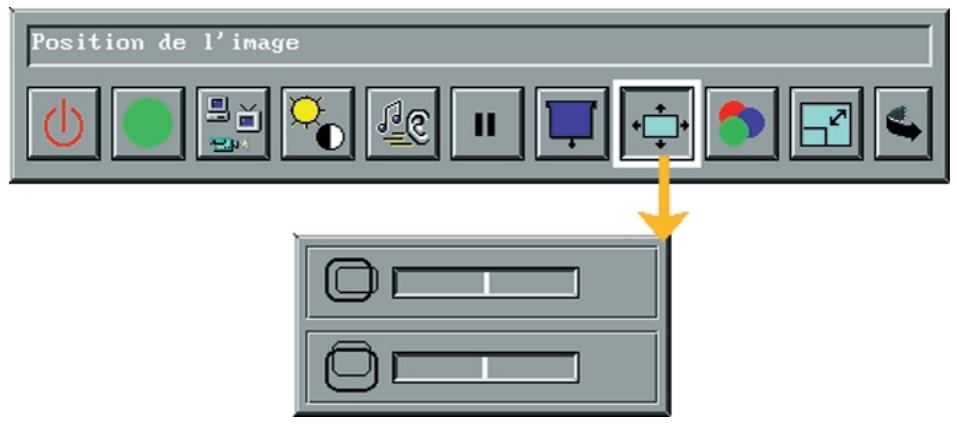
En cliquant sur l'icône 'position image', vous pouvez ajuster l'image horizontalement et verticalement sur l'écran en faisant glisser les deux règles linéaires.
8.10 Contrôleur de couleur
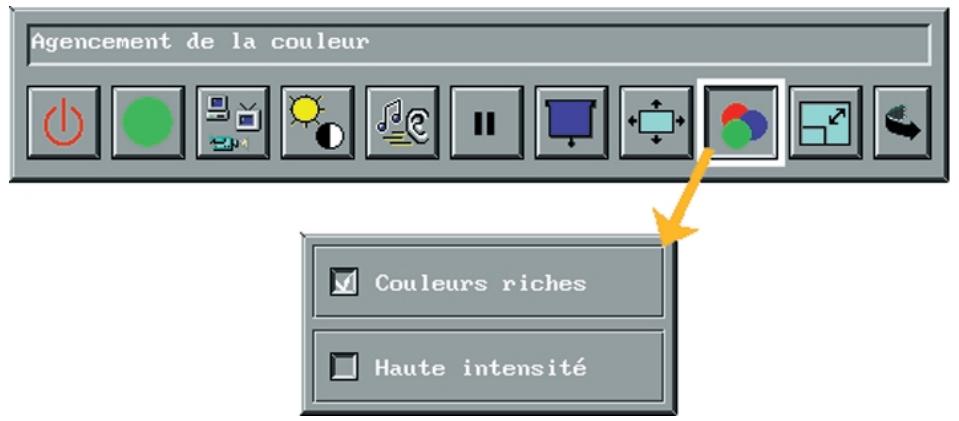
Le contrôleur de couleur est conçu de façon à pouvoir porter au maximum le rendement de votre DAVIS DP X16 indépendamment des conditions ambiantes déclairage.
Au menu du contrôleur de couleur, vous pouvez désirer entre deux réglages prédéfinis des couleurs.
8.11 Échelle de l'image
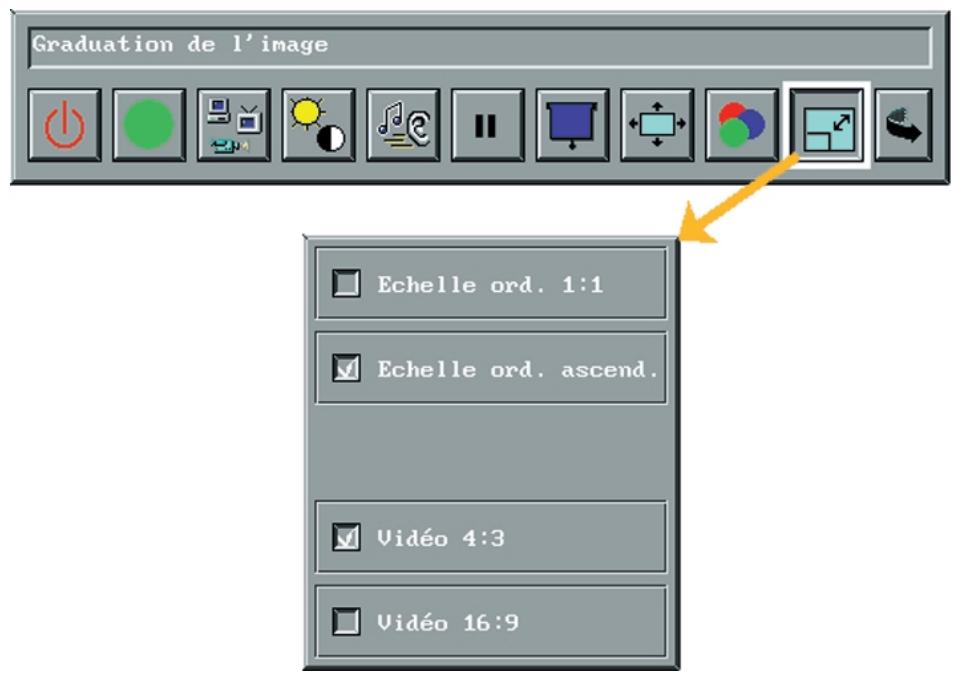
Au menu de l'échelle des images, vous pouvez régler l'échelle de l'image ordinateur ou vidéo.
- L'image ordinateur à l'échelle 1:1 est à sa grandeur d'origine.
- Une augmentation de l'échelle réduira la résolution à moins de 1024 x 768. La netteté d'une image agrandie se règle au menu du contrôle de l'image, chapitre 8.5.
- Un vidéo 4:3 est sélectionné quand la source vidéo est de format 4:3.
- Un vidéo 16:9 est sélectionné quand la source vidéo est de format 16:9.
8.12 Configuration de la touche quick
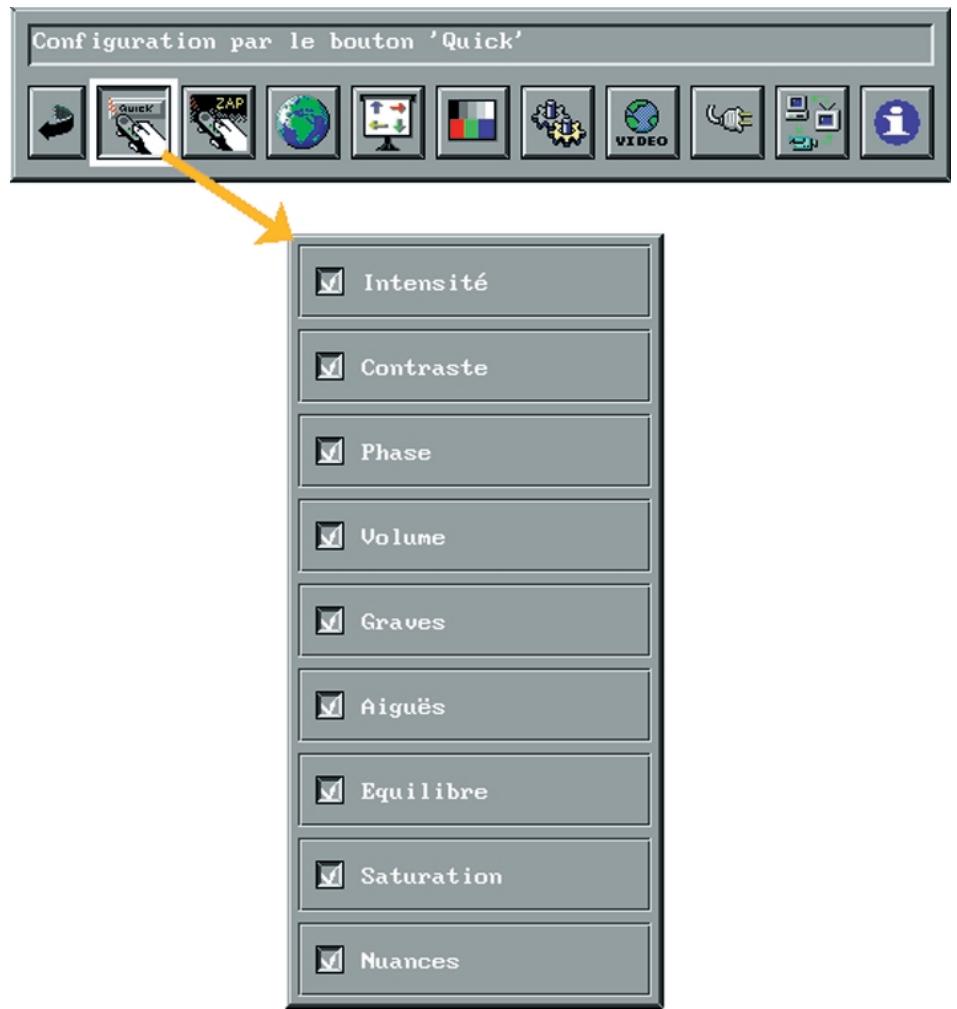
Au menu quick (rapide) vous pouvez assigner des fonctions à la touche Quick de la commande à distance. En appuyant sur la touche Quick, vous pourrez commuter entre toutes les fonctions que vous aviez préalablement choisies dans ce menu. Dans cet exemple, la fonction de réglage du volume sera activée lorsque la touche Quick a été déprimée. Une règle linéaire apparaitra au bas de l'image projetée et à l'aide de laquelle vous pourrez augmenter ou abaisser le volume. Vous faites glisser la règle en appuyant sur le bouton sensible vers la gauche ou la droite, mais vous pouvez aussi utiliser les deux touches zap de la commande à distance. Pour accepter le réglage et quitter le menu Quick, cliquez sur le bouton gauche de la souris. Cliquez sur la touche Quick pour accepter les réglages et pour ouvrir le menu Quick suivant. Quand vous êtes passé par toutes les fonctions assignées, le menu disparaîtra.
8.13 Configuration des touches zap
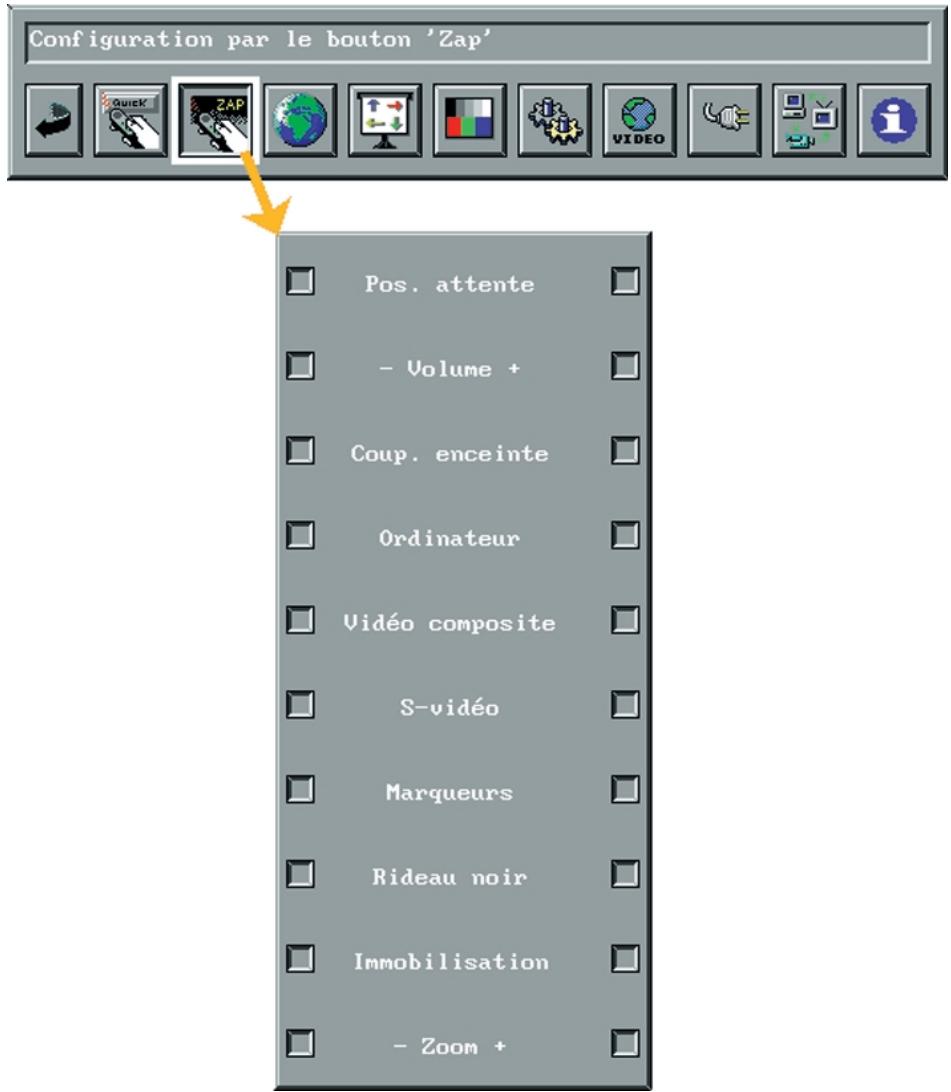
Le menu Zap permet d'assigner des fonctions aux touches zap de la commande à distance.
Le menu consiste en deux colonnes de cases à cocher, la colonne de gauche pour la touche zap 1 et la colonne de droite pour la touche zap 2.
Position d'attente (standby)
Met le projecteur en position d'attente ou lui fait abandonner.
Volume (+/-) (volume)
Contrôle le son de la source active.
Coupure du son principale. (master mute)
Coupe le son. Cliquer une fois pour couper le son, cliquer deux fois pour le ramener.
Ordinateur (computer)
Sélectionne l'ordinateur en tant que source
Vidéo à images multiples (composite video)
Sélectionne un input d'images multiples en tant que source.
Super matériel
Sélectionne un input Super vidéo en tant que source.
Assignez trois différents indices à la touche zap : une flèche, une plume et une croix.
- La flèche est activée en cliquant une fois sur la touche zap. Une flèche apparait sur l'écran. La commande à distance déplace la flèche sur l'écran.
- La plume est activée en cliquant deux fois sur la touche zap. Une plume apparait sur l'écran. Pour activer la fonction de TRAÇAGE, appuyer sur le pouvoir gauche de la souris. Le mouvement de la plume trace alors une ligne. En poussant sur le pouvoir droit de la souris, vous pouvez changer la couleur de la ligne. En cliquant sur le pouvoir gauche de la souris, vous pouvez désactiver la fonction de TRAÇAGE de la plume.
- La croix est activée en cliquant trois fois sur la touche zap. Une croix apparait sur l'écran.
En cliquant sur le bouton droit de la souris, vous pouvez changer la couleur de la croix.
Rideau noir (black curtain)
Noicit / éclaire l'écran. Quand le rideau noir est présent, utiliser la commande à distance pour le faire monter ou descendre.
Immobilisation (freeze)
Vous immobilisez l'image en cliquant une fois. Vous normalisez l'image en cliquant une deuxième fois.
Zoom +/-
Le zoom +/- approchera ou éloignera l'image. En cliquant de manière continue, vous éloignez ou rapprochez davantage l'image. La zone agrandie peut être déplacée avec la commande à distance.
Ce qui précède ne s'applique qu'avec un ordinateur en source.
8.14 Langues
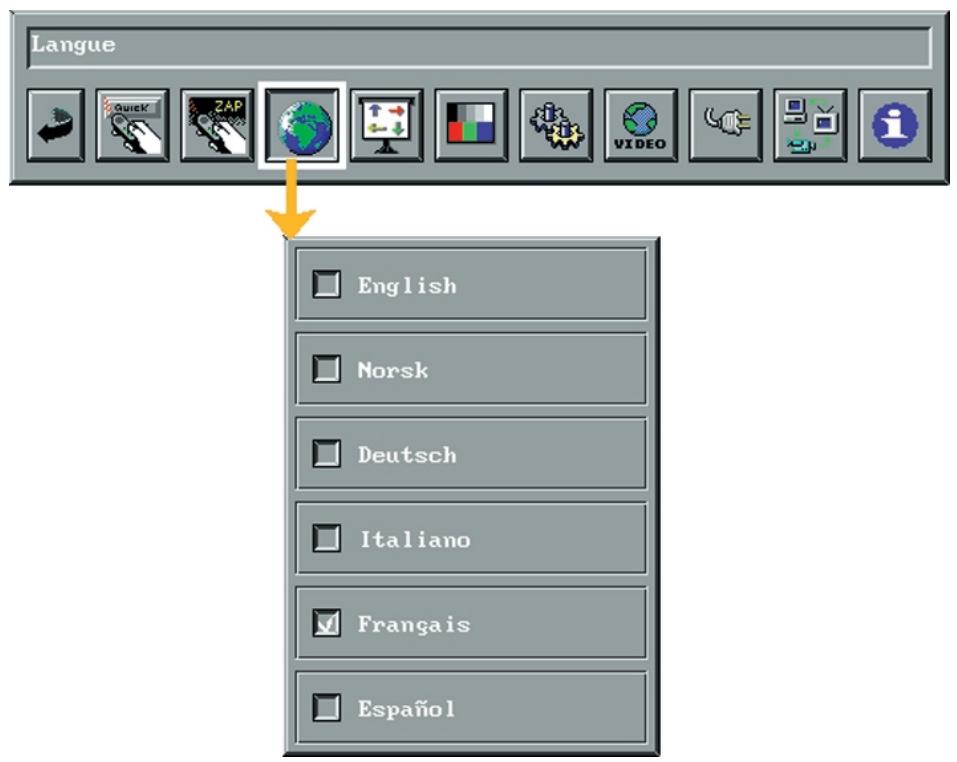
Ce menu vous offre six langues différentes : l'anglais, le français, l'allemand, l'italien, l'espagnol et le norvégien.
8.15 Orientation de l'image

La fonction d'orientation de l'image sert à faire pivoter l'image ou la présenter en miroir. Après avoir mis en évidence l'icône 'Picture orientation', appuyer sur 'Select'. Le mode suivant disponible sera activé selon la série suivante :
Normal
A utiliser quand le projecteur est posé sur une table et projetant l'image sur un écran.
Miroir (mirror)
Utiliser quand le projecteur est placé derrière l'écran.
A utiliser quand le projecteur est suspendu au plafond et que l'image est projetée vers l'avant.
Pivot et miroir
Quand le projecteur est suspendu au plafond derrière l'écran.
8.16 Images tests

Un jeu d'images tests pré-définies est installé dans le projecteur. Un test sera projeté par-dessus l'image en cours issue de la source ordinateur ou vidéo.
Sélectionner l'image test en cliquant sur la case voisine.
Sélectionner 'None' (aucune) pour montrer l'image normale.
8.17 Synchronisation de l'image
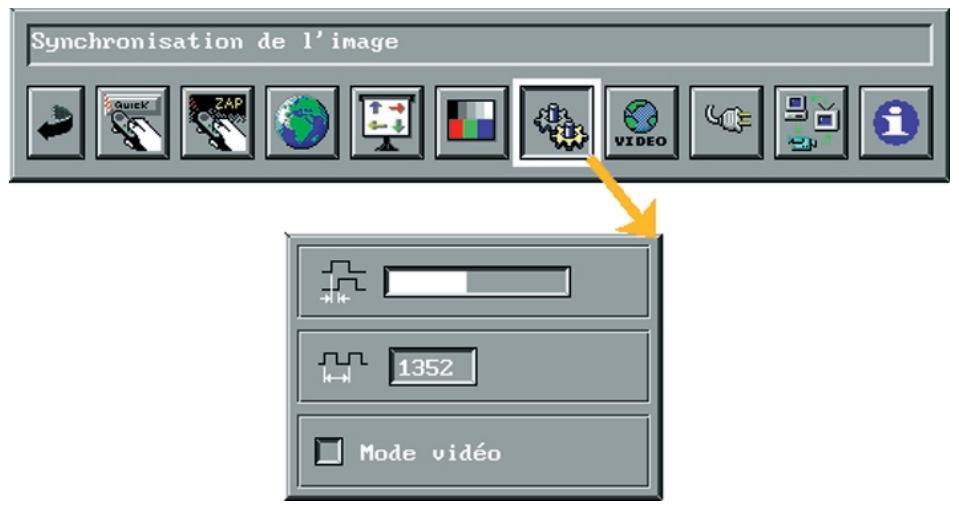
Il est possible de régler la synchronisation en mode ordinateur en réglant la phase et la fréquence.
Normalement, le réglage manuel de la synchronisation ne sera pas nécessaire.
Si l'image de l'ordinateur n'est pas satisfaisante après réglage automatique, voir chapitre 6 'Ce qu'il faut faire si...'.
Choisir mode vidéo si un film est affiché sur ordinateur ou s'il y a un équipement vidéo avec sortie VGA branchée sur le projecteur.
8.18 Format vidéo
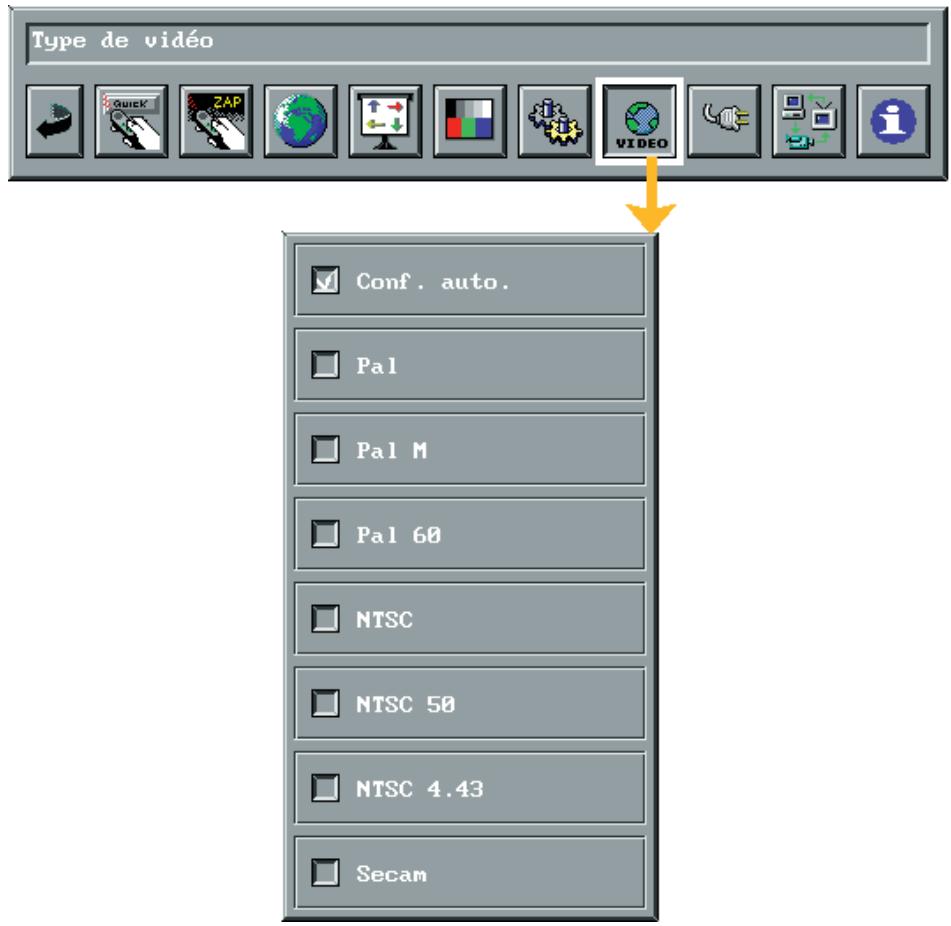
Normalement, CHOISIR 'Auto-format' lorsque branché à un VCR (Video cassette recorder).
Si l'image n'est pas satisfaisante, vérifier le format vidéo de votre source vidéo et sélectionner l'alternative correcte sur le menu.
8.19 Démarrage automatique (auto start)

Auto start vous permet de choisir si le projecteur commence par vous donner une image directement ou s'il commence en position d'attente. Quand Auto start n'est pas activé, le projecteur se mettra en position d'attente dès qu'il est mis sous tension. Quand Auto start est activé, le projecteur donnera directement une image dès qu'il est mis sous tension.
8.20 Détection automatique de la source

Quand la détection automatique est engagée, le DAVIS HUB commencera automatiquement à chercher un signal valide de tous les inputs. Quand la détection automatique n'est pas engagée, la dernière source utilisée restera active jusqu'à un changement manuel.
8.21 Informations sur le produit
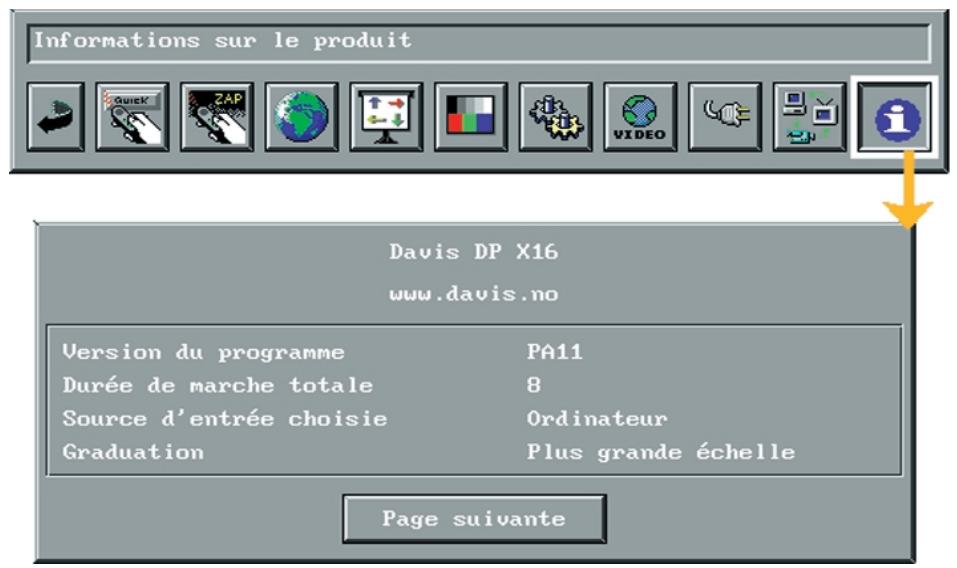
Cliquez sur l'icône 'Product information' pour recevoir les informations concernant le produit. En sélectionnant la page suivante (next page), les informations concernant la configuration apparaitront. En sélectionnant 'Default settings' (Paramètres définis par défaut), toutes les fonctions seront installées par défaut. Confirmer en appuyant sur la touche 'confirm'.
9.1 Garantie limitée
Sauf dispositions contraires ci-incluses, Davis AS garantit à l'utilisateur final (Client) qui achète un Davis DP X16 chez un concessionnaire que le Davis DP X16 ne souffrira d'aucune défectuosité de pièces et de montage au cours d'un usage normal pendant la période de garantie.
Période de garantie
Davis garantit le Davis DP X16 (à l'exclusion de la lampe) contre tout mauvais fonctionnement et contre toute défectuosité de pièces et de montage pendant la période de garantie. La période de garantie est définie par le représentant Davis de chaque pays.
Étendue de la garantie
Cette garantie sera respectée sur le territoire géographique où le produit a été acheté.
Si l'équipement ne fonctionne pas normalement pendant la période de garantie à cause d'une défectuosité des pièces et/ou de leur montage, Davis se réserve le choix de réparer ou de remplacer gratuitement l'équipement sous réserve des conditions et limitations ci incluses. Ces réparations s'entendant main d'œuvre comprise ainsi que les réglages nécessaires et / ou remplacement des pièces.
Si les réparations nécessitent le remplacement de pièces, ces dernières peuvent être des pièces remises à neuf ou peuvent contenir des matériaux remis à neuf. En cas de nécessité de remplacer le système complet, ce dernier peut être un système remis à neuf.
Limitations
La garantie ne sera pas honorée sans preuve de la date de l'achat. La garantie sera considérée comme nulle et sans effet si vous n'emballiez pas votre projecteur numérique d'une manière équivalente à celle de
l'emballage original et si des dommages ont lieu au cours du transport.
La garantie ne couvre pas : les circonstances en dehors de la responsabilité Davis ; les interventions et le remplacement de pièces résultat de l'utilisation d'accessoires, équipements complémentaires ou de modifications non fournies par Davis ; les interventions requises résultat de modifications ou d'entretiens non autorisés ; l'emploi imprudent ou les abus ; le non-respect des commandements Davis concernant l'utilisation, l'entretien, et le remballage ; ou l'utilisation d'accessoires non fournis par Davis (tels que câbles et adaptateurs).
Davis ne donne pour cet équipement ou logiciel, aucune autre garantie, expresse ou implicite, de valeur commerciale ou d'usage approprié à un but particulier.
Les réparations et remplacements gratuits constituent la seule obligation incombant à Davis sous cette garantie. Davis décline toute responsabilité concernant les dommages compensant un préjudice quantifiable, indirects ou préjudices accessoires résultant de l'achat, de l'utilisation ou du mauvais fonctionnement de cet équipement, quelles que soient les causes. Ces dommages pour lesquels Davis ne sera pas responsable comprennent, sans y être limité, la perte de revenus ou de bénéfices, les durées
d'immobilisation, les pertes d'usage de l'équipement, les coûts de remplacement par un équipement de substitution, les installations ou les services, ou les revendications de vos clients relatifs à ces dommages.
Dépendant de votre emplacement géographique, il se peut que certaines limitations et clauses d'exclusion ne soient pas applicables.
L'expédition d'un matériel en provenance du client vers le Service d'Entretien Davis se fera aux frais du client.
La garantie offerte à l'acheteur original est strictement personnelle et ne peut être cédée.
9.2 Comment faire appel au service après-vente
Pour demander une réparation sous garantie, s'adresser au représentant Davis local.
Pour demandes de renseignements techniques, voir le manuel DP X16 de l'utilisateur.
Lors du renvoi d'un projecteur numérique pour réparations, l'appareil sera replacé dans son emballage d'origine. Il sera accompagné d'une description du problème. Si l'emballage d'origine a été jeté ou n'est pas disponible, les frais d'expédition incomberont au client.
A moins qu'une garantie Davis particulière ait été accordée par écrit à l'acheteur par une compagnie ou un représentant Davis, aucune autre garantie ou responsabilité n'existe au-delà des informations énoncées ci-dessus, même si un défaut, un dommage ou une perte sont imputables à une négligence ou autre acte.
Le Davis DP X16 a été testé et déclaré conforme aux limites pour un apparil numérique de Classe A conformément au paragraphe 15 du règlement FCC. Ces limites sont conçues pour donner une protection raisonnable contre les interférences nuisibles quand l' apparil fonctionne dans un milieu commercial. Le Davis DP X16 engendre, utilise et peut PROPGER une énergie de fréquence radio : en cas d'utilisation non conforme aux instructions du manuel, il peut cause des interférences nuisibles pour les communications radio. L'utilisation du Davis DP X16 dans un quartier résidentiel provoquera probablement des interférences nuisibles : dans ce cas, l'utiliseur devra corriger les interférences à ses propres frais.
9.4 Droits d'auteurs sur marques déposées
Davis et la marque de fabrique sont la Marque Déposée de Davis. DLPTM est la Marque Déposée de Texas Instrument Inc. IBM est une Marque Déposée de International Business Machines Corporation. Apple Macintosh et Apple Powerbook sont des Marques Déposées de Apple Computer Inc. Les autres Marques Déposées appartiennent à leurs propriétaires respectifs.