
DIGIPAGE - Matériel audio professionnel AUSTRALIAN MONITOR - Notice d'utilisation et mode d'emploi gratuit
Retrouvez gratuitement la notice de l'appareil DIGIPAGE AUSTRALIAN MONITOR au format PDF.


| Type d'appareil | Matrice d'appel et sélection de source multizone |
| Nombre de zones | 7 zones |
| Entrées audio | Microphone XLR, ligne RCA, entrée CAT5 |
| Sorties audio | Sorties ligne XLR |
| Connectivité réseau | CAT5 pour contrôle et audio |
| Alimentation | Non précisé |
| Contrôle | Programmation via interface dédiée |
| Fonctionnalités | Appel, sélection source, multizone |
| Montage | Installation fixe, rackable |
| Compatibilité | Matériel audio professionnel |
| Utilisation | Installation audio multizone |
| Dimensions | Non précisé |
| Poids | Non précisé |
| Matériau | Boîtier métal |
| Indicateurs | LED de statut |
| Accessoires inclus | Non précisé |
FOIRE AUX QUESTIONS - DIGIPAGE AUSTRALIAN MONITOR
Questions des utilisateurs sur DIGIPAGE AUSTRALIAN MONITOR
0 question sur cet appareil. Repondez a celles que vous connaissez ou posez la votre.
Poser une nouvelle question sur cet appareil
Téléchargez la notice de votre Matériel audio professionnel au format PDF gratuitement ! Retrouvez votre notice DIGIPAGE - AUSTRALIAN MONITOR et reprennez votre appareil électronique en main. Sur cette page sont publiés tous les documents nécessaires à l'utilisation de votre appareil DIGIPAGE de la marque AUSTRALIAN MONITOR.
MODE D'EMPLOI DIGIPAGE AUSTRALIAN MONITOR
- Conservez le carton et l'emballage même si l'équipement est arrivé en bon état. Si vous avez besoin d'expédier l'unité, n'utilisez que l'emballage d'usine d'origine.
- Lisez toute la documentation avant d'utiliser votre équipement. Conservez toute la documentation pour vous y référer plus tard.
- Suivez toutes les instructions imprimées sur le chassis de l'unité pour un bon fonctionnement.
- Ne renversez pas d'eau ou de liquides sur ou dans l'unité, et ne l'employez pas si vous vous trouvez dans du liquide.
- Vérifiez que les prises d'alimentation sont conformes au besoin en alimentation électrique indiqué à l'arrière de l'unité.
- N'utilisez pas l'unité si le cordon d'alimentation est dénudé ou endommagé. Ce dernier doit être placé de façon à ne pas risquer d'être piétiné ou pincé par des objets posés sur ou contre lui, en faisant particulièrement attention au cordon et aux fiches, aux multiprises et au point de sortie de l'appareil.
- Faites toujours fonctionner l'unité avec le fil de terre relié à la terre du système électrique. Prenez toutes les précautions pour que la mise à la terre d'un équipement ne soit pas interrompue.
- La tension du secteur doit être correcte et correspondre à celle indiquée à l'arrière de l'unité. Les dommages dus à la connexion à une tension secteur inadaptée ne sont couverts par aucune garantie.
- Baissez les commandes de gain des amplificateurs pour la mise sous tension afin d’éviter d’endommager les enceintes en cas de hauts niveaux de signal aux entrées.
- Eteignez et débranchez les unités du secteur avant de faire des connexions.
- Ne maintenez jamais un interrupteur d'alimentation en position "ON" s'il n'y reste pas de lui-même!
- N'utilise pas l'unité près de poêles, de bouches de chaleur, de radiateurs ou autres appareils produit de la chaleur.
- Ne bloquez pas l'entrée d'air du ventilateur ni les ouvertures de sortie. N'employez pas l'équipement sur une surface ou dans un environnement gên êmement poussièreux ou enfumé, elle doit être régulièrement nettoyée de toute substance étrangère.
- Ne retirez pas le capot. Cela vous exposerait à des tensions électriques potentiellement dangereuses. Aucune pièce interne n'est réparable par l'utilisateur.
- Ne fournissez pas aux entrées un niveau de signal supérieur à celui requis pour obtenir la sortie maximale de l'équipement.
- Ne connectez pas les entrées / sorties des amplificateurs ou consoles à une autre source de tension électrique, comme une batterie, source ou alimentation électrique, que l'amplificateur ou la console soit ou non en service.
- Ne reliez pas la sortie d'un canal d'amplificateur quelconque à l'entrée d'un autre canal. Ne branchez pas la sortie d'amplificateur en parallèle ou en série avec une autre sortie d'amplificateur.
Australian Monitor Inc n'est responsable d'aucun dommage causé aux haut-parleurs, qu'elle qu'en soit la raison.
- Ne mettez jamais à la masse un bornier rouge ("point chaud"). Ne reliez jamais une sortie rouge à la masse ou à une autre sortie rouge!
- Périodes de non utilisation. Le cordon d'alimentation de l'équipement doit être débranché de la prise en cas de non utilisation prolongée.
- Informations de maintenance : l'équipement doit être réparé par du personnel de maintenance/agréé quand :
A. Le cordon d'alimentation ou sa fiche est endommagé. B. Des objets sont tombés ou du liquide a été renversé sur l'équipement. C. L'équipement a été exposé à la pluie. D. L'équipement ne semble pas fonctionner normalement, ou manifeste un changement notable de performances. E. L'équipement est tombé ou son boîtier a été endommagé.
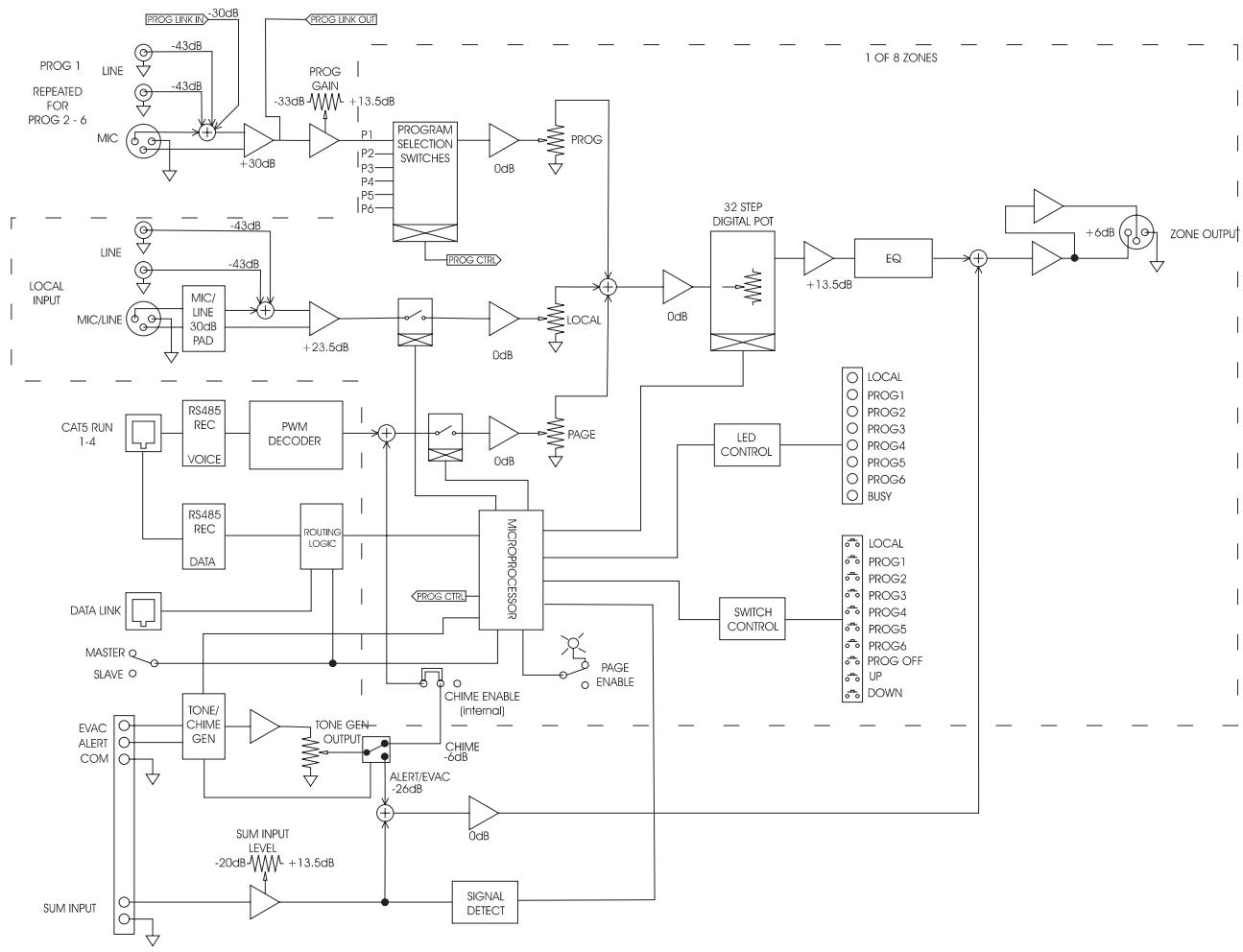
Le DigiPage de la série Installation d'Australian Monitor est une matrice multizone d'appel et de sélection de source en rack de 3U de haut qui offre une flexibilité sans précédent pour les applications multizones d'annonces et de routage de source.
Six entrées de programme et une entrée dédiée micro/ligne locale sont disponibles pour chacune des huit sorties de zone. Avec une DEL témoin pour la sélection d'entrée programme/locale, un niveau de sortie par zone, l'activation/désactivation d'appel et une DEL de réseau occupé, le DigiPage fournit à l'utilisateur des indications complètes sur les statuts.
Le DigiPage est aussi extensible à 16 zones via un simple câble de liaison vers une seconde unité. Les stations d'appoint existent en modèles 8 zones et 16 zones permettant l'appoint individuel dans toute zone, toute combinaison de zones ou un appoint général. Des panneaux de télécommande sont aussi disponibles pour la sélection de source et le contrôle du volume depuis chaque zone télécommandée. Les stations d'appoint et les panneaux de télécommande se branchent via un réseau en câble CAT5 standard et peu coûteux. Une entrée prioritaire est aussi prévue pour les signaux d'urgence ou d'évacuation.
Le DigiPage est alimenté par un adaptateur secteur externe (fourni) ou via un CC 24 V. Le DigiPage est un produit incroyablement polyvalent et bien équipé qui fournit une solution simple aux applications complexes d'appel et de routage de source en multizone.
Nous vous remercions d'avoir choisi la série Installation d'Australian Monitor. Comme tous nos produits, le DigiPage offre des fonctions ingénieuses et est pratique pour les installateurs.
FACE AVANT 4
FACE ARRIERE 6
INSTALLATION 8
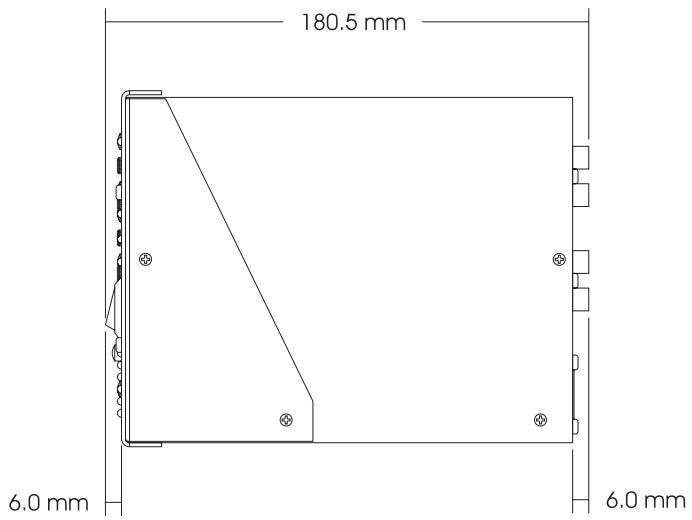
DIMENSIONS 11
CONFIGURATION 12
GUIDE DE DEPANNAGE 13
COUPLAGE DE DEUX SYSTEMES DIGIPAGE 14
FONCTIONNEMENT 15
STATION D'APPEL 16
PANNEAU MURAL DE TELECOMMANDE 18
SCHEMA SYNOPTIQUE 20
ACCESSIONS 21
CHARACTERISTIQUES TECHNIQUES 22
AUS, EUR, USA Rev A:27 mai 2003
Copyright 27 mai 2003 Rev B: 11 août 2004
Rev C: 13 janvier 2006

Avertissement!
POUR REDUIRE LE RISQUE D'INCENDIE OU D'ELECTROCUTION, N'EXPOSEZ PAS CET EQUIPEMENT A LA PLUIE OU A L'HUMIDITE.

Ce symbole est destiné à alerter l'utilisateur de la présence d'une "tension dangereuse" non isolée dans l'enceinte du produit, d'une magnitude suffisante pour constituer un risque d'électrocution pour les personnes.

Ce symbole est destiné à alerter l'utilisateur de la présence d'instructions importantes d'utilisation et de maintenance (réparation) dans les documents accompagnant l'appareil.
Attention: Pour prévenir les chocs électriques, n'utilise pas cette fiche (à broche de terre) via une rallonge, une multiprise ou autre prise si les broches ne peuvent pas être enfoncées à fond et risquent de rester à l'air libre.
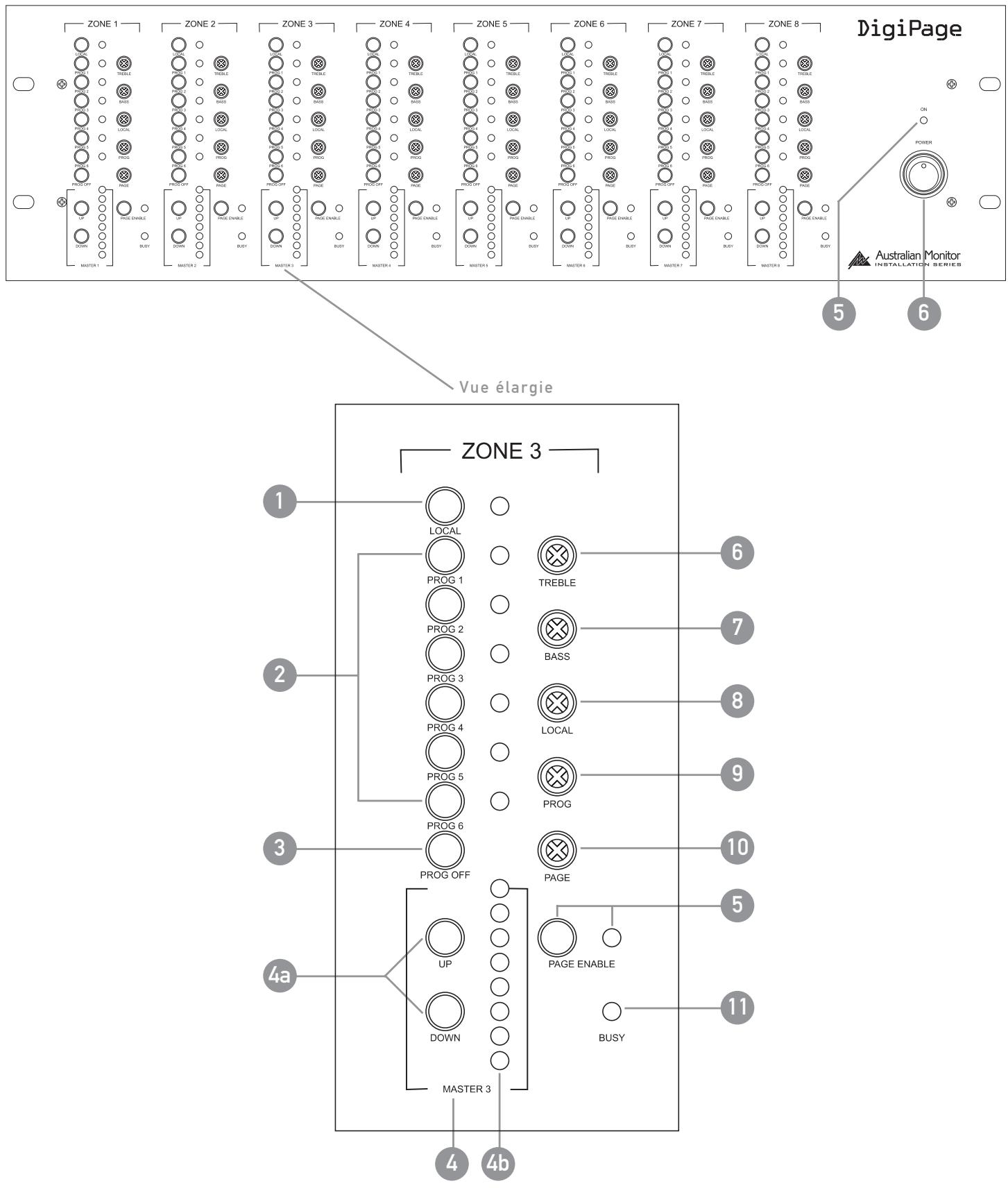
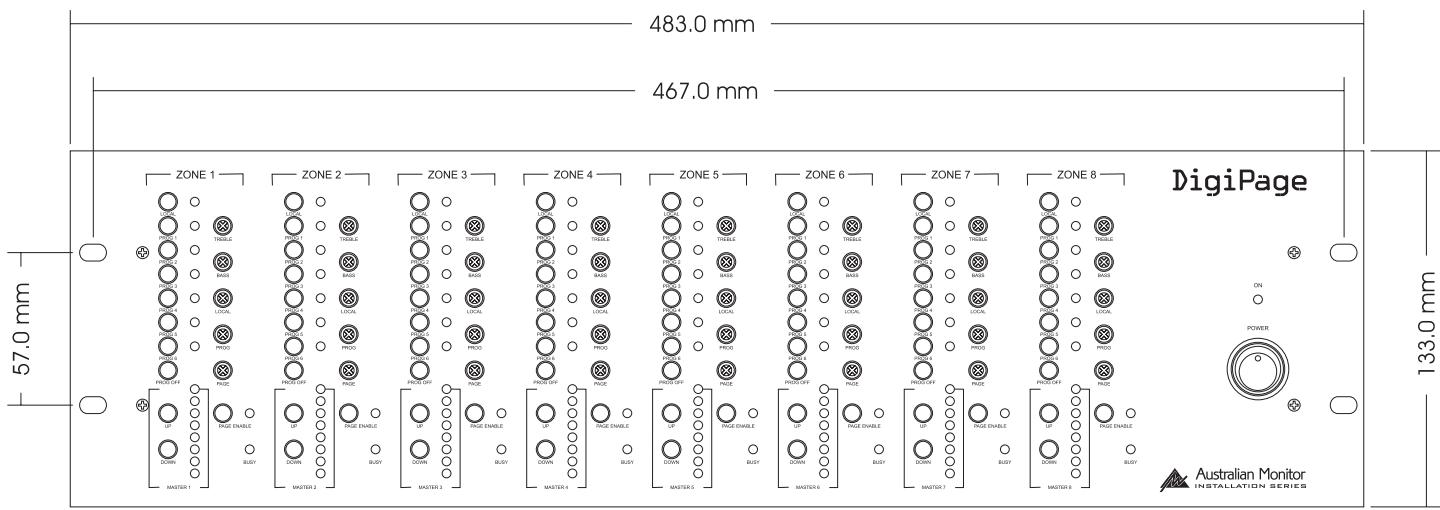
Les commandes décrites ci-après (1-12) s'appliquent à chaque zone de sortie, indiquée par ZONE 1 à ZONE 8 en face avant.
1 LOCAL
Commute on/off l'entrée locale dans la zone. L'entrée locale est destinée à un usage exclusif dans la zone (par ex. entrée locale 3 en zone 3). Le commutateur Local fonctionne indépendamment de ceux de programme. L'entrée locale peut être de type micro ou ligne; voir Face arrière, p. 6.
2 PROG 1-6
Ces commutateurs de programme (PROG 1- PROG 6) permettent d'adresser les sources de programme connectées à la zone désirée. Les entrées programme peuvent être de type micro ou ligne ; voir Face arrière, p. 6. Les sources de programme peuvent être sélectionnées individuellement ou mélangées ensemble. Le fonctionnement est le suivant :
Sélectionner une source de programme Pressez momentanément
Ajouter une autre source de programme Pressez et maintenez 2 secondes
Désélectionner la source de programme Pressez et maintenez 2 secondes
Couper toutes les sources de programme Pressez Prog Off
3 PROG OFF
Coupe le programme dans la zone désirée.
4 MASTER 1-8
4a Up/Down
Ces boutons font augmenter et diminuer le niveau de sortie dans la zone. 4b
Indicateur de position de commande de volume général (Master).

NOTE : Ce n'est PAS un indicateur de niveau du signal. Il affiche la position relative du volume.
Permet d'inclure ou d'exclure la zone vis-à-vis des stations d'appel.
Cela peut servir quand une zone concerne une salle polyvalente devant à l'occasion être protégée des appels et annonces.
Quand ce bouton est pressé, le témoin vert adjacent s'allume, indiquant que cette zone peut recevoir des appels.
6 TREBLE
Cette commande d'aigus atténue ou accentue de 9 dB à 10 kHz. Elle affecte toute la zone.

NOTE : Son "centre" est à gauche (9 heures), pas au milieu en haut (12 heures).
7 BASS
Cette commande de graves atténue ou accentue de 12 dB à 100 Hz. Elle affecte toute la zone.

NOTE : Son "centre" est à gauche (9 heures), pas au milieu en haut (12 heures).
8 LOCAL
Cette commande règle le niveau de l'entrée locale dans la zone.
9 PROG
Cette commande règle le niveau général de toutes les sources de programme dans la zone.

NOTE: Pour équilibrer les niveaux des différentes entrées programme, les potentiomètres de gain de programme de la face arrêté doivent être employés (voir les sections face arrêté et configuration).
Cette commande règle le niveau du micro d'applé pour la zone.
Cette DEL indique que le réseau de contrôle est en service dans cette zone. La zone est en cours d'applé ou de réglage.
Situées à l'extrême droite de l'unité, ces commandes affectent toutes les zones.
Cette DEL indique que l'unité est alimentée électriquement.

NOTE: Quand l'alimentation CC 24 V d'urgence est fournie, cette DEL est always allumée.
Cet interrupteur ouvre/coupe l'alimentation venant de l'adaptateur secteur (fourni).

NOTE: Quand l'alimentation CC 24 V d'urgence est fournie, l'unité est en service quel que soit la position de cet interrupteur.
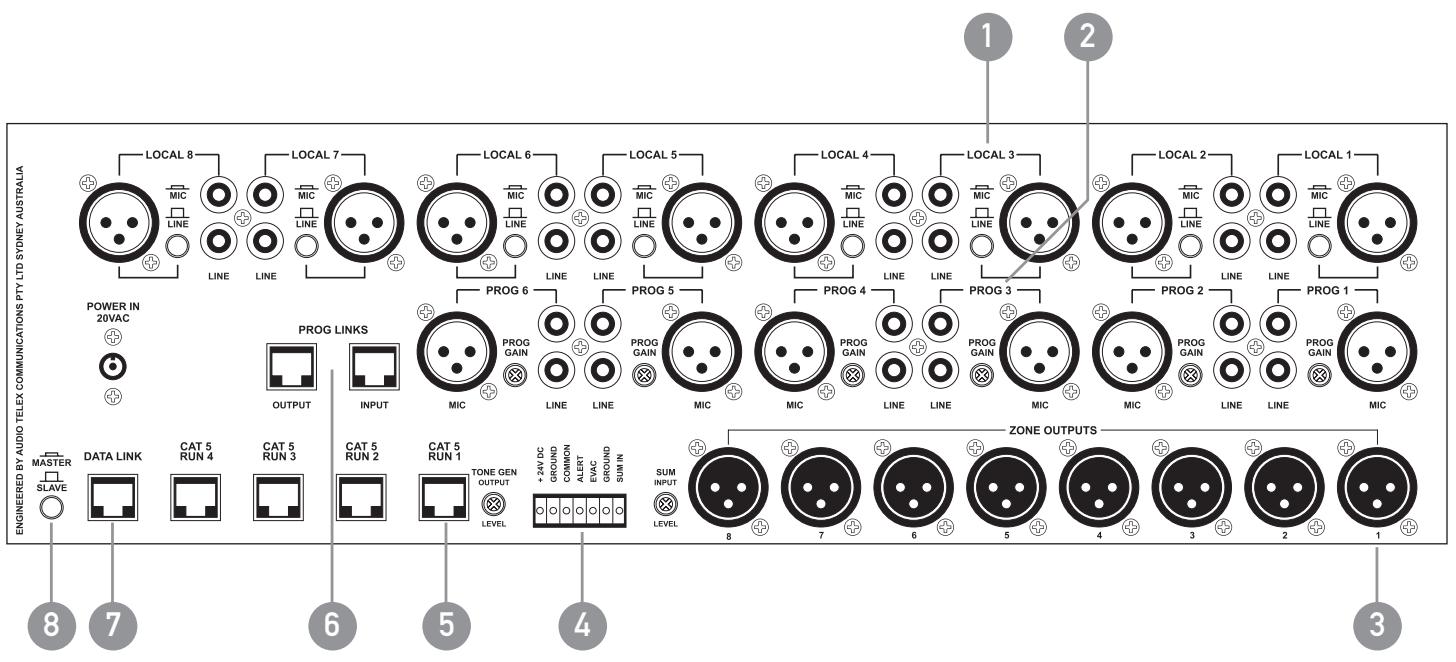
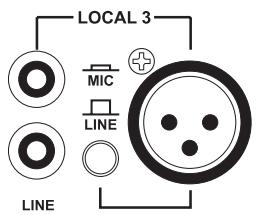
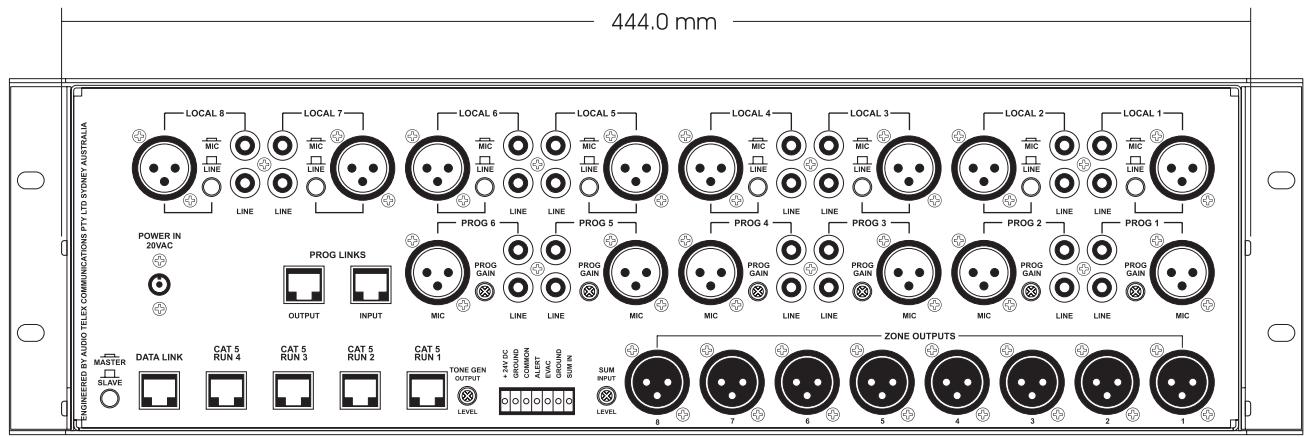
LINE La paire de prises RCA reçoit les signaux asymétriques de niveau ligne. Les signaux stéréo sont réduits en mono en interne.
MIC/LINE Le sélecteur ne détermine la sensibilité que de l'entrée symétrique XLR. Enforcé : niveau microphone
Réglage : niveau ligne La prise XLR accepte des signaux de niveau microphone ou ligne, symétriques.

NOTE : L'entrée Local n'est dirigée que vers la sortie de zone de même numéro et est commutée on/off via la face avant ou le panneau mural de télécommande.
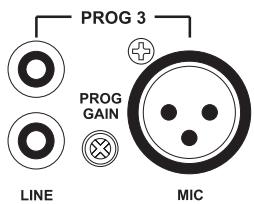
LINE La paire de prises RCA reçoit les signaux asymétriques de niveau ligne. Les signaux stéréo sont réduits en mono en interne.
MIC La prise XLR accepte des signaux symétriques de niveau microphone.
PROG GAIN Ce potentiomètre règle le gain d'entrée des 2 entrées de programme, symétrique et asymétrique.
En configuration maître/esclave, il contrôle aussi les entrées de programme coupées (voir Section Couplage).
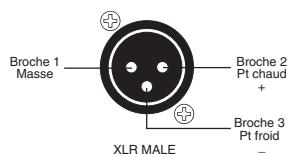
3 ZONE Outputs (sorties de ZONES)
Il existe pour chaque zone une sortie de niveau ligne sur XLR symétrique.

NOTE: Si vous la branchez à une entrée asymétrique, la broche négative (3) ne doit pas être reliée à la masse et doit rester flottante.

NOTE: En cas d'emploi comme unité esclave, les sorties 1 à 8 correspondront respectivement aux zones 9 à 16 (voir Section couplage).
TONE GEN OUTPUT
SUM INPUT
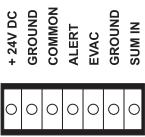
4 ConnecteurEuroblock
24V DC / GROUND Cette paire d'entrées sert à brancher une alimentation CC 24 V d'urgence non commutée par l'interrupteur d'alimentation de la face avant.

NOTE: L'entrée CC 24 V ne permet pas la charge lente.
ALERT/EVAC/COMMON Ces connexions servent à déclencher des sons internes. Un seul son peut être déclenché à la fois. Le déclenchement se fait en reliant le bornier ALERT ou EVAC au bornier COMMON.
GROUND/SUM IN C'est une entrée de niveau ligne asymétrique pouvant servir à des signaux d'urgence prioritaires. Elle est dirigée vers toutes les sorties, quelles que soient les réglages de niveau de sortie et le statut de "Page Enable".

NOTE: Le signal de SUM IN coupe tous les autres signaux.
SUM INPUT LEVEL Ce potentiomètre encastré règle le niveau d'entrée SUM IN. TONE GEN OUTPUT LEVEL
Ce potentiomètre encastré règle le niveau de sortie des sons et du carillon.
5 CAT 5 RUN 1-4
Ces entrées RJ45 acceptent des câbles CAT5 venant des stations de microphone d'applé et des panneaux de télécommande. Voir plus d'informations p. 10.

NOTE: Ce ne sont PAS des connexions Ethernet.

NOTE: Connecter et déconnecter ces entrées alors que l'unité est en service peut bloquer cette dernière, ce qui nécessitera de l'éteindre puis de la rallumer.
6 PROG LINKS
Ces prises RJ45 permettent le couplage de sources de programme en cas de configuration Maître/Esclave (voir Section couplage).

NOTE: Ce ne sont PAS des connexions Ethernet.
7 DATA LINK
Cette prise sert à coupler deux unités en configuration Maître/Esclave (voir Section couplage).

NOTE : Ce ne sont PAS des connexions Ethernet.
8 Master/slave
Ce commutateur sert à coupler deux unités en configuration Maître/Esclave (voir Section couplage).
POWER IN
20VAC


9 POWER IN 20VAC
Cette prise d'alimentation de 2,1 x 5,5 mm accepte l'adaptateur secteur CC 20 V fourni avec l'unité.
VUE d'ensemble
Le DigiPage dispose d'une grande flexibilité quant aux sources d'entrée qu'il peut accepter. De plus, les sorties de zone peuvent servir à alimenter des amplificateurs de puissance (de renfort), des mélangeurs, des mélangeurs amplificateurs etc. Il est donc important de penser à l'interfacage du DigiPage avec les autres équipements pour obtenir des performances optimales. Utiliser les sections Caractéristiques et Face arrêté de ce manuel vous aidera à concevoir le système.
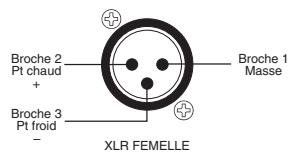
NOTE: CONFIGURATION DES CONNECTEURS XLR
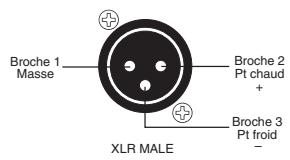
Pour cabler les sorties du DigiPage en asymétrique, la broche 2 doit servir au point chaud et la broche 1 à la masse. La broche 3 doit être laissée libre et NON reliée à la broche 1.

NOTE : Si l'installation et le branchement de câbles CAT5 est une chose nouvelle pour vous, notez bien les divers points qui suivent. Comme le câblage CAT5 pour le DigiPage est porteur de courant, des dommages peuvent survenir si vos connexions entre broches ne sont pas correctement faites.
Installation des CABLES pour les stations d'appel et les panneaux de telecommande
Quatre ports RJ45 (intitulés CAT 5 RUN 1-4) sont prévus pour la connexion aux stations d'appel de zone et aux panneaux muraux de télécommande DigiPage. Ils permettent une infrastructure de câbles simple, puisque les lignes de CAT5 peuvent différer selon l'installation et le nombre d'unités connectées.
Pour planifier l'installation, les règles suivantes s'appliquent :
- 4 stations d'appels ou panneaux de télécommande ou un mélange des deux peuvent être connectés à chaque ligne CAT5.
- Les connexions sur les lignes doivent être enchaînées. Il est acceptable qu'une branche soit courte (par ex. d'un mur à une station d'appel). La longueur maximale de la branche est de 10m.
- Le tableau suivant indique la distance maximale permise pour une ligne CAT5 sur un même port.
- Pour de plus grandes distances ou plus d'unités, voir page 10.
- La dernière unité d'une ligne doit posséder une terminaison. Cela se fait en déplaçant un cavalier sur la station d'appoint ou sur la télécommande. Voir "Station d'appoint" en pages 16-17 ou "Panneau mural de télécommande", pages 18-19.

NOTE : Ce ne sont PAS des connexions Ethernet.
| COMBINAISON D'APPEARILS SUR UNE MEME LIGNE CAT5 | DISTANCE MAX. DE L'UNITE FINALE (m/ft) |
| 1 STATION D'APPEL | 250 m/820 ft |
| 2 STATIONS D'APPEL | 125 m/410 ft |
| 3 STATIONS D'APPEL | 80 m/260 ft |
| 4 STATIONS D'APPEL | 62,5 m/205 ft |
| 1 PLAQUE MURALE | 500 m/1640 ft |
| 2 PLAQUES MURALES | 250 m/820 ft |
| 3 PLAQUES MURALES | 165 m/540 ft |
| 4 PLAQUES MURALES | 125 m/410 ft |
| 1 STATION D'APPEL & 1 PLAQUE MURALE | 165 m/540 ft |
| 1 STATION D'APPEL & 2 PLAQUES MURALES | 125 m/410 ft |
| 1 STATION D'APPEL & 3 PLAQUES MURALES | 100 m/330 ft |
| 2 STATIONS D'APPEL & 1 PLAQUE MURALE | 100 m/330 ft |
| 2 STATIONS D'APPEL & 2 PLAQUES MURALES | 80 m/260 ft |
| 3 STATIONS D'APPEL & 1 PLAQUE MURALE | 70 m/230 ft |
Cable CAT5
Le cable CAT5 est le cable bleu communément employé pour les réseaux de données (d'autres couleurs existent). Il est constitué de quatre paires de conducteurs torsadées, d'où son nom (UTP pour "Unshielded Twisted Pair", paire torsadée non blindée). Les cables les plus répandus utilisent des conducteurs massifs, comme du fil de téléphone. Des conducteurs toronnés, plus flexibles, sont disponibles.
Terminaison du CAT5
Le câble CAT5 pré-monté existe en deux configurations standards, 568A et 568B. Il est conseillé de prendre un bon câble pré-monté pour la localisation de défaillance. Les deux configurations fonctionneront bien avec le DigiPage à condition que les deux extrémités aient la même configuration. Veillez à ne pas employer un câble croisé ayant une configuration d'un côté et une autre de l'autre.
Assurez-vous que les connecteurs RJ45 conviennent au cable employé (massif ou torsadé) et que la bonne pince à décapage est employée.
Pour CABler les connecteurs, le standard de câblage 568A est recommandé (voir schéma). Ce n'est que le câblage recommandé et vous devez vérifier la configuration de tout câble employé.
Cablage RESEAU du digipage
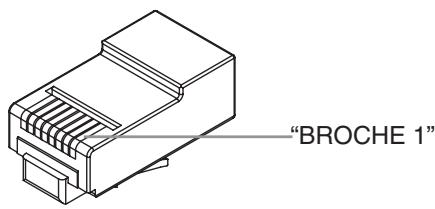
CONFIGURATION 568A
| BROCHE | COULEUR DE FIL | RESEAU DP |
| 1 | Blanc/Vert | Masse |
| 2 | Vert | Puisance |
| 3 | Blanc/Orange | Données + |
| 4 | Bleu | Occupé – |
| 5 | Blanc/Bleu | Occupé – |
| 6 | Orange | Données + |
| 7 | Blanc/Marron | Voix + |
| 8 | Marron | Voix – |

NOTE : Le câble CAT5 possède quatre paires de conducteurs : il ne suffit pas de simplement câbler les deux bouts broche pour broche, en ignorant les paires.
Besoins electriques
Le DigiPage peut fonctionner avec l'adaptateur secteur fourni et/ou avec une alimentation CC 24 V séparée.

NOTE A PROPOS DE LA MISE A LA TERRE : Il peut, dans certaines circonstances, être nécessaire de mettre le DigiPage à la terre pour éliminer du bruit dans le système. Cela peut se faire à l'aide de la borne négative de l'euro connecteur d'entrée CC 24 V ou en s'assurant que le châssis est électriquement relié au rack de l'équipement (qui doit être mis à la terre).
AJOUT d'autres stations d'appel & DPRMS
Les distances maximales données au Tableau 1 sont dues aux limitations du courant continu, pas à celles de transmission de données. Si des distances supérieures sont requises, les stations d'appel et les DPRM peuvent être alimentées localement. Cela allonge les distances maximales à 1000m par ligne CAT5. Sinon, si plus de 4 stations d'appel ou DPRM sont nécessaires sur une même ligne, une alimentation locale peut être utilisée. Cela augmentera le nombre maximal de stations d'appel et de DPRM pouvant être placés sur une même ligne. Utilisez une alimentation CC 12 V régulée de type :
broche 1 (blanc/vert dans le CAT5) - Masse
broche 2 (vert dans le CAT5) - +12V
Déconnectez le +12V entrant, mais pas la masse. L'alimentation 12 V doit être de 150 mA par station d'appel alimentée et de 90 mA par DPRM.
Pour plus d'informations, envoyez un e-mail à :
techsupport@audiotelex.com.au
Entrees du generateur de SONS
Des sons peuvent être déclenchés par fermeture d'un commutateur ou d'un contact de relais entre l'entrée de déclenchement du son choisi et COMMON. Ces entrées de déclenchement sont en 5V TTL et peuvent sinon être déclenchées en abaissant l'entrée désirée par rapport à COMMON.
NOTE : La tension maximale sur ces entrées ne doit pas dépasser 5,5 V
Carillon pre-annonce
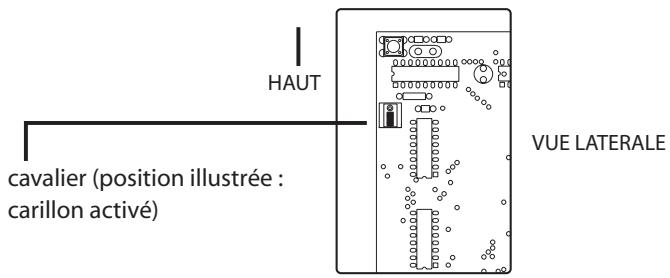
Le seul paramétrage interne disponible dans le DigiPage concerne la configuration du carillon qui résonne dans chaque zone.
L'unité est livrée avec le carillon activé pour toutes les zones.
Un cavalier se trouve sur la carte de commande de chaque zone sur le devant de l'unité (le bord le plus long derrière la section zone).
Pour désactiver le carillon dans une zone particulière, placez le cavalier sur les deux broches du haut dans la carte de contrôle voulue. Pour réactiver le carillon, replacez-le sur les deux broches du bas.
Les entrées du DigiPage peuvent accepter un vaste éventail de sources complémentaires des stations d'appel actives, des microphones dynamiques, des lecteurs de DVD et de CD. Les sorties de zone peuvent être reliées à des amplificateurs de puissance, des mélangeurs ou mélangeurs amplificateurs.
Chaque installation nécessitera le réglage du mixage de niveaux relatifs approprié entre entrées d'appoint, de sources de programme et entrée locale pour chaque zone et l'équilibrage de ces zones.
En raison de la variation de niveau possible entre les sources, le DigiPage offre plusieurs étages de réglage de gain afin que vous puissiez régler des niveaux corrects pour votre application.
Tenez aussi compte de ce qui est branché aux sorties...
Configurer une structure de gain correcte sur tout le trajet du système est important pour obtenir des résultats optimaux.
La procédure pas à pas qui suit a été conçue pour vous aider durant le processus de configuration.
À sa sortie d'usine, le DigiPage était configuré d'une façon particulière. Dans la procédure suivante, il est essentiel que vous partiez de ces réglages initiaux.
- Commandes de gain d'entrée programme - moitié (12 heures)
- Sélecteur XLR Micro/Ligne local - selon la source Volume général (Master) - off
- Niveau micro - moitié (9 heures)
- Niveau programme - moitié (9 heures)
- Niveau local - moitié (9 heures)
12 heures
9 heures
Configuration PAS à PAS
Vérifiez que le DigiPage a bien ses réglages initiaux.
Choisissez une zone pratique, donc située près du DigiPage, ou plus loin si vous avez besoin d'exercice.
Nous l'appellerons "ZONE TEST".
Vérifiez que tous les amplis connectés à la DigiPage sont régler pour fournir les niveaux sonores requis avec un signal entrant de niveau ligne.
Choisissez une source de programme régulière, par ex. CD ou tuner. Nous l'appellerons "PROG TEST".

Sélectionnez PROG TEST en ZONE TEST [PROG 1-6 à l'avant]. Réglez à mi-valeur le volume MASTER dans la ZONE TEST.

Réglez à l'arrêt PROG GAIN pour l'entrée PROG TEST afin d'obtenir le niveau de son requis dans la ZONE TEST.

Sélectionnez PROG TEST dans toutes les autres zones.

Montez le volume MASTER dans toutes les autres zones et contrôlez que les niveaux sonores sont ceux requis.

Faites un appel test en ZONE TEST et contrôlez son niveau par rapport au niveau du programme.

Réglez le niveau d'appel comme désiré [PAGE en face avant].

Réglez le type de niveau d'entrée pour toute entrée locale utilisée [LOCAL MIC/LINE en face avant].

Sélectionnez et contrôlez les entrées locales dans chaque zone. Réglez le niveau local comme désiré [LOCAL en face avant].

Équilibrez les autres sources de programme dans la ZONE TEST [PROG GAIN en face arrêté]

Applique aux autres zones les réglages (face avant) de ZONE TEST

A l'aide des commandes de la face avant, réglez individuellement certaines zones selon vos préférences
a. Réglez la balance local/programme/appel (local/programme/appel) b. Réglez l'égaliseur c. Réglez le niveau général (master) final

NOTE : Une évocation complète de la configuration d'un système complexe avec une structure de gain correcte dépasse le cadre de ce manuel. Cette procédure considère que l'installateur a correctement configuré l'équipement externe branché au DigiPage avant le lancement de la procédure de configuration.
| PROBLEME | CAUSE PROBABLE | REMEDE |
| Système DigiPage | ||
| Pas de réponse aux commandes | Panne d'électricité ou connexion incorrecte des appareils pouvant causeur un blocage du processeur | Eteignez et rallumez le DigiPage |
| Faible rapport signal/bruit | Structure de gain du système incorrectly | - Vérifiez les régles de tous les équipements - Reprenez la procédure de configuration pas à pas |
| Absence de mise à la terre du système | Voir Mise à la terre dans la section Installation | |
| L'appeil général fonctionne, pas celui de zone | Unité principale régée en esclave | Réglez sur maître (enfoncé) le sélecteur maître/esclave de l'unité maître |
| Station d'appel | ||
| Défilament des DEL | Séquence d'initialisation (démarrage) | C'est le fonctionnement normal à la mise sous tension |
| Fonctionnement irrégulier | Câble trop long | Voir la section Installation |
| Câble défectueux | - Vérifiez le cable - Vérifiez la station avec un bon cable sur le DigiPage | |
| Emet un signal aigu | Station bloquée pour cause de connexion alors que le système était en service | Avec toutes les stations d'appel connectées, éteignez et rallumez le DigiPage |
| Panneau de télécommande | ||
| Pas d'effet : la LED Busy clignote | Contrôle actuellément une autre zone | Programmez-le correctement (réglage d'usine : zone 1) |
| La LED Busy ne clignote jamais | Câble défectueux | - Vérifiez le cable - Check Remote Panel with good cable at DigiPage |
| La LED Busy est allumée | Un autre apparéil a le contrôle de la zone | - Vérifiez les autres unités - Rallumez le système si vous suspectez un blocage |
Le DigiPage est totalement évolutif en vue de former un système d'appel à 16 zones par le simple couplage de deux unités. Un DigiPage est alors désigné comme maître, gérant les zones 1-8, l'esclave gérant les zones 9-16. Les réglages et connexions suivants sont requis pour constituer un système DigiPage couple.
La station d'appel DigiPageM16 doit être employée pour accéder à toutes les zones.
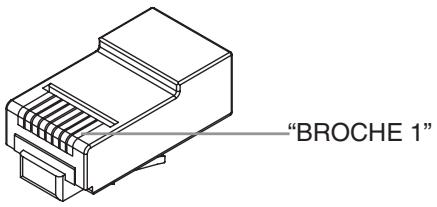
CABLAGE DE LA SOURCE DE PROGRAMME CONFIGURATION 568A
| BROCHE | COULEUR DE FIL | CABLAGE PROG. |
| 1 | Blanc/Vert | Prog 1 |
| 2 | Vert | Prog 2 |
| 3 | Blanc/Orange | Prog 3 |
| 4 | Bleu | Prog 4 |
| 5 | Blanc/Bleu | Prog 5 |
| 6 | Orange | Prog 6 |
| 7 | Blanc/Marron | Masse |
| 8 | Marron | Masse |
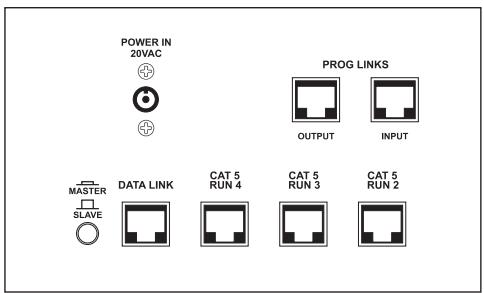
Ce sélecteur règle l'unité comme maître (enfoncé) ou esclave (relevé). Quand elle est maître, l'unité s'adresse aux zones 1 à 8. Quand elle est esclave, elle s'adresse aux zones 9 à 16. Ce sélecteur ne doit être changé que lorsque l'unité est éteinte.
DATA LINK (RENVOI De donnees)
Cette liaison est essentielle. Utilisez un cordon de raccordement CAT5 pré-monté. La longueur maximale du cable de renvoi de données est de 10m, mais celle du cable PROG LINKS est limitée à 0,5m (voir dessous).

NOTE: La longueur maximale du câble de renvoi est de 10m

NOTE: Ce ne sont PAS des connexions Ethernet.
PROG LINKS (RENVIO De programmes)
Les sources de programme peuvent être envoyées au DigiPage esclave en connectant la sortie PROG LINKS OUTPUT de l'unité maître à l'entrée PROG LINKS INPUT de l'unité esclave. Cela simplifie la connexion des sources puisque les 6 sources peuvent être envoyées du maître à l'esclave via 1 cable CAT5, évitant le recours à des cables en Y. Le potentielomètre PROG GAIN de l'unité esclave fonctionne indépendamment de l'unité maître. Il doit être réglé de la même façon que sur l'unité maître.
Utilisez un cordon de raccordement CAT5 pré-monté. La longueur maximale du cable de renvoi de programme est de 0,5 m, toutefois ce cable doit être aussi court que possible car il véhicule un signal audio.

NOTE: Si PROG LINKS n'est pas utilisé, il est possible d'utiliser des sources de programme complètement différentes pour les zones 1-8 et les zones 9-16.

NOTE: La longueur maximale du câble de renvoi est de 0,5 m.
Changement des niveaux de volume
Le niveau de sortie est contrôlé par une paire de boutons up/down numériques. Il existe 32 niveaux, de "off" (éteint) au maximum selon une configuration audio non linéaire. Les LED Master affichent ce réglage de volume mais comme il n'y en a que 8, un changement de volume (par pression sur up ou down) peut ne pas se refléter dans les LED. Le niveau doit passer 4 paliers pour que l'indication des LED change.

NOTE : Les LED sont une indication du réglage de volume master et non pas une indication de niveau ou de présence du signal.
Selection des sources ou de l'entree LOCALE:
Les sources de programme peuvent être sélectionnées une par une ou plusieurs peuvent être mélangées ensemble. L'opération se fait ainsi :
Sélectionner une source de programme
Pressez momentanément
Ajouter une autre source de programme
Désélectionner une source de programme
Couper toutes les sources de programme
Pressez Prog Off
L'entrée locale n'est pas affectée et est contrôlée par commutation on/off.
Memorisation des reglages a l'extinction:
Le DigiPage est donc pour conserver ses derniers réglages après extinction. En raison de la nature du stockage en mémoire, l'unité doit rester allumée au moins 15 secondes après un changement pour que l'unité le mémorise. Il faut aussi attendre 15 secondes avant de rallumer l'unité pour lui laisser le temps de se décharger. Cela n'est pas le cas si le redémarrage a pour but de sortir d'un blocage. Cela n'a pour but que d'assurer la mémorisation des changements.
SIGNAL BUSY (OCCUPE):
Quand une zone est occupée, la commande de volume et la sélection de source de programme sont inactives. Aucun changement ne peut être fait si la zone est occupée. Une zone est occupée quand un périphérique y accède. Cela peut se faire sous deux formes :
- Quand quelqu'un fait un appel dans cette zone. La LED Busy est alors allumée fixement.
- Quand quelqu'un fait des changements avec le panneau de télécommande mural. La LED Busy clignote alors rapidement.

NOTE: Les stations d'appel pour le DigiPageJr sont différentes de celles pour le DigiPage et ne peuvent pas être mélangées. La même distinction s'applique aux DPRM qui ne peuvent pas être utilisés avec le DigiPageJr.
Station d'appel
Les stations d'appoint DigiPage8M et DigiPage16M de la série Installation d'Australian Monitor sont des stations d'appoint 8 et 16 zones complètes avec un microphone d'appoint sur col de cygne profilé. Les stations d'appoint sont conçues pour l'emploi avec le système DigiPage d'appoint & de Sélection de source et permettant les appeals limités à une zone, toute combinaison de zones ou un appel général vers toutes les zones. Les LED témoins donnent à l'utilisateur une confirmation visuelle des zones appelées ou de l'utilisation de la zone. Un grand espace de marquage est prévu sur la station d'appoint, qui offre aussi une commande de gain de microphone. La connexion au DigiPage se fait via un câble CAT 5 peu couâteux et comme tous les produits de la série Installation d'Australian Monitor, la station d'appoint apporte une solution élégante à un prix approchéédesinstallateurs.
COMMANDES
1 Selection de ZONE
Ces boutons permettent la sélection des zones à appeler. S'ils sont sélectionnés, la LED adjacente s'allume en vert. Presser à nouveau un bouton déselectionne la zone. La surface proche du bouton sert à identifier la zone. Sélectionner une zone n'entraîne pas d'appel. Voir 4. ZONE PAGE.
Ce bouton efface toutes les sélections de zones.
3 ALL Page (APPEL TOUTES ZONES)
Ce bouton lance un appel vers toutes les zones. Il est fugitif et doit être maintenu pressé le temps de l'appel au microphone. Il active le microphone et coupe le son des sources de programme. Il n'efface PAS la sélection actuelle de zones, donc la station d'appel retournera à son état antérieur (zones sélectionnées) une fois le bouton ALL PAGE relâché.
4 ZONE page (APPEL de ZONE)
Ce bouton lance un appel vers les zones sélectionnées indiquées par les LED de sélection de ZONE. Les sources de programme des zones appelées sont coupées et leur microphone est activé. Si aucune zone n'est sélectionnée, le système s'affiche comme étant occupé quand ce bouton est pressé.
Busy(occupe)
Cette LED s'allume quand le réseau ou le système est occupé. Cela peut être causé par la station d'appel locale (en cas d'appel), par une autre station d'appel ou un panneau de télécommande en cours d'utilisation. L'appel n'est pas possible si le système est occupé, toutefois les sélections de zone peuvent toujours être faites.
Installation et configuration
Le câble CAT5 se branche à la prise RJ45 de la face arrière de la station d’applé. Cette prise est un connecteur NEUTRIK™ jusqu'à pour l'emploi avec une coque de style XLR (modèle NE8MC) afin d'améliorer la fiabilité. Des connecteurs RJ45 normaux peuvent aussi être utilisés.
Brancher ou débrancher le cable alors que le système est sous tension peut entraîner le blocage du système et n'est donc pas recommandé. Si cela se produit, réinitialisez le DigiPage en l'éteignant puis en le rallumant.
SECTION PLAQUE DE BASE
6 GAIN
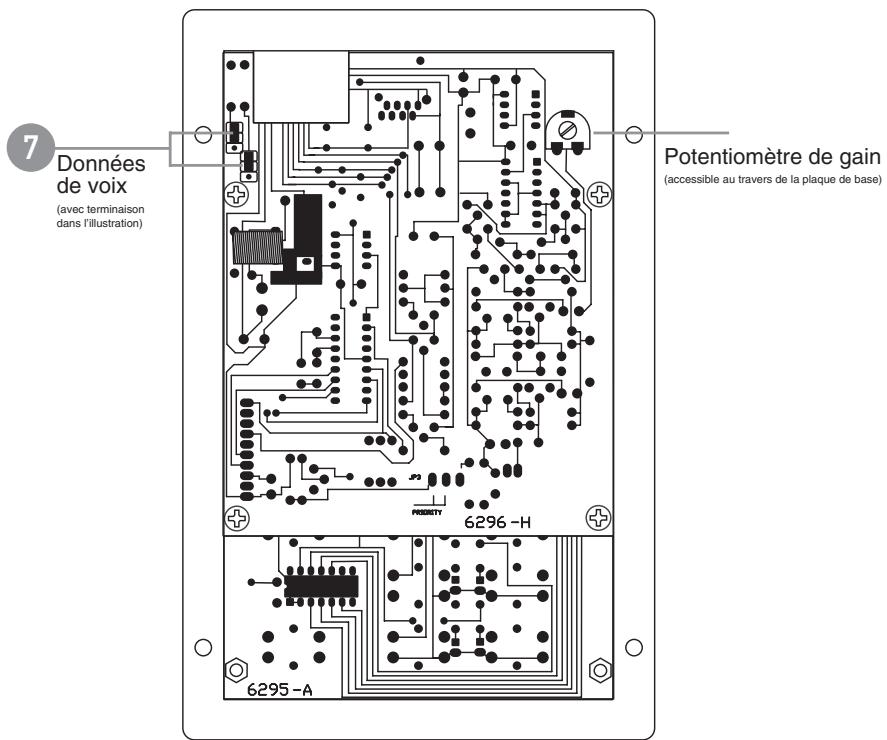
Pour s'adapter à différents niveaux de voix, une commande de gain se trouve sur la base de la DigiPageM. Celle-ci est livrée avec un réglage minimal pouvant être ajusté en fonction des besoins. Trop monter cette commande peut causer une distorsion sur la station d'appel en cas de niveau élevé ou de faible distance avec le micro.
7 TER
Dans un réseau RS485 (dont fait partie le DigiPage), il est important de "terminer" le dernier appareil de chaque ligne CAT5. Deux cavaliers sont prévus pour terminer la transmission de données et la transmission de voix si cette station est en bout de ligne CAT5 (voir schéma). Livrée avec terminaison activée.
Lorsque vous faites des changements, veillez à éteindre le système et à vous déconnecter du réseau.
NOTE : Ces stations ne sont pas compatibles avec le système de réseau du DigiPageJr.
Panneau MURAL de telecommande
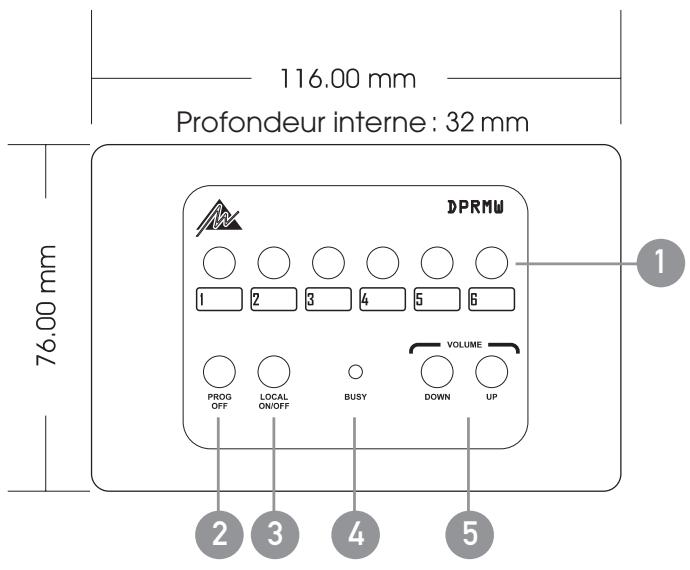
Le panneau de télécommande DPRM de la série Installation d'Australian Monitor est une surface de contrôle conçue pour l'emploi avec le système DigiPage à zones d'appel et de sélection de sources. Le DPRM permet à distance de sélectionner la source de programme, l'entrée locale et de contrôler le volume. L'éclairage de la LED donne à l'utilisateur une confirmation visuelle si le système est occupé. La connexion au DigiPage se fait via un câble CAT 5 peu coûteux et, comme tous les produits de la série Installation d'Australian Monitor, le panneau de télécommande apporte une solution élégante à un prix approché des installateurs.
Toutes les commandes ne concernent que la zone pour laquelle le panneau est programmé par l'installateur (voir section programmation).
1 PROG 1-6
Ces 6 boutons sélectionnent la source de programme de numéro correspondant. Ils interagissent électriquement de façon à ce que sélectionner une source désélectionne la précédente.
Ce bouton coupe le son de la source de programme actuellement sélectionnée.
3 LOCAL on/off
Ce bouton commute l'entrée locale on/off.
Cette LED s'allume quand le réseau du système est occupé. Le panneau de télécommande est désactivé quand le système est occupé sauf si cela est dû à l'emploi de ce même panneau.
5 Volume up/down
Ces deux boutons font monter ou descendre le volume pour la zone.
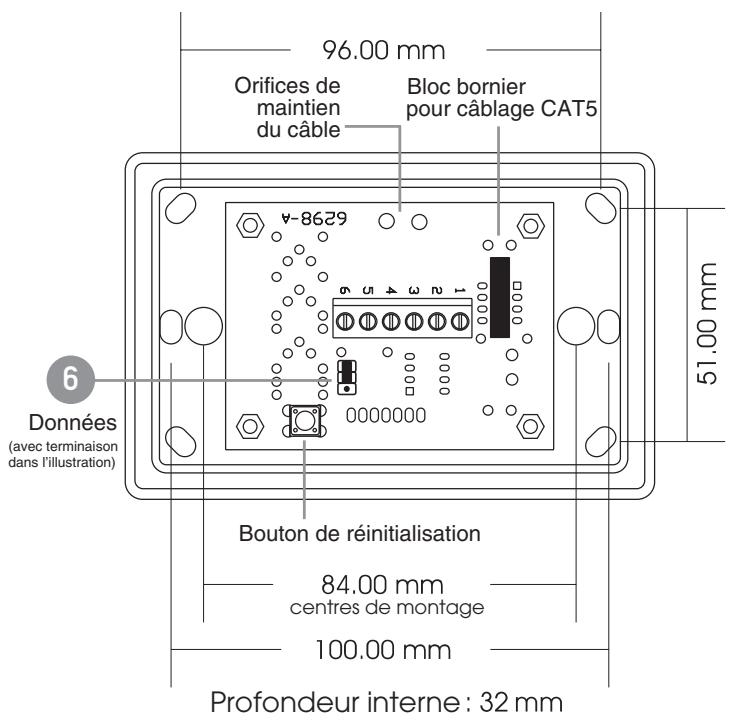
6 TERMINALSON
Dans un réseau RS485 (dont fait partie le DigiPage), il est important de "terminer" le dernier appareil de chaque ligne CAT5. Un cavalier est prévu pour terminer la transmission de données si ce panneau de télécommande est en bout de ligne CAT5. Livré avec terminaison activée.
Installation
Le câble CAT5 se connecte aux borniers à vis numérotés 1-6. Ces numéros correspondent aux broches du connecteur RJ45 sur l'unité principale. Si la convention 568A est suivie, les fils de couleur sont ainsi câblés :
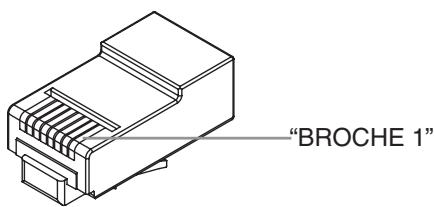
| BROCHE | COULEUR DE FIL | RESEAU DP |
| 1 | Blanc/Vert | Masse |
| 2 | Vert | +18 V |
| 3 | Blanc/Orange | Données + |
| 4 | Bleu | Occupé – |
| 5 | Blanc/Bleu | Occupé + (+18 V) |
| 6 | Orange | Données – |
| 7 | Blanc/Marron | Libre |
| 8 | Marron | Libre |
Assurez-vous que la paire libre n'entre en court-circuit avec rien.

NOTE: Si le panneau de télécommande n'est PAS la dernière unité de la ligne CAT5 et si des stations d'appoint sont connectées après, il est important que la paire libre soit reliée à l'unité suivante autrement les informations de voix venant des stations d'appoint n'arriveront pas jusqu'à l'unité DigiPage principale.
Deux orifices sont disponibles à côté du bloc bornier pour sécuriser le câble CAT5 à l'aide d'un collier de serrage.
Programmation
Les étapes suivantes seront à programmer le panneau de télécommande pour l'emploi en ZONE X:
1 Maintenez enfoncé le bouton RESET à l’arrêt. En maintenant enfoncé le bouton RESET, gardez pressés à la fois les boutons de volume Up et Down. 3 Relâchez le bouton RESET. 4 Le panneau de télécommande bipe 3 fois pour confirmer qu’il est en mode programme. La LED BUSY reste allumée dans ce mode. 5 Pressez X fois le bouton Up (l’unité bipera chaque fois). Par exemple, pour la ZONE 4, pressez 4 fois. 6 Pressez le bouton Down. 7 La LED BUSY s’éteindra. Le panneau de télécommande est maintenant programme. 8 Vérifiez que le panneau contrôle la bonne zone. NOTE : Vous avez environ 2 s pour commencer la programmation ainsi qu’entre les pressions du bouton, sinon le mode de programmation est abandonné.
Accessoires
STATIONS D'APPEL
| 8 ZONES | Réf. DP8M |
| 16 ZONES | Réf. DP16M |
PANNEAUX DE TELECOMMANDE
| NOIR | Réf. DPRMB |
| BLANC | Réf. DPRMW |
PLAQUES D'ENTREE
| NOIRE | Réf. DPRIPB |
| BLANCHE | Réf. DPRIPW |
BOITIERS DE MONTAGE EN SURFACE
| NOIR | Réf. DPRMSMBB |
| BLANC | Réf. DPRMSMBW |
SOURCES DE PROGRAMME (atténuateur au maximum)
Asymétrique (RCA) Impédance d'entrée : 100 kohms
Sensibilité: 150 mV (-14 dBu)
Symétrique (XLR) Impédance d'entrée : 1,3 kohms
Sensibilité: 1 mV (-57 dBu)
Potentiomètre min.: -46 dB
SOURCE LOCALE
Asymétrique (RCA) Impédance d'entrée : 100 kohms
Sensibilité: 1,55 V (+6 dBu)
Symétrique (XLR)
MICRO Impédance d'entrée : 1,3 kohms
Sensibilité: 11 mV (-37 dBu)
LIGNE Impédance d'entrée: 45 kohms
Sensibilité : 350 mV (-7 dBu)
ENTREE SUM IN Sensibilité d'entrée : 160 mV (-13,5 dBu)
Seuil : -46 dBu (en sortie, indépendant de l'entrée)
REPONSE EN FREQUENCY (0 dB/-3 dB) 15 Hz - 17 kHz
DHT 0,005%
BRUIT Micro d'appel: -84 dB
Autres entretiens : -89 dB
SORTIE : 1,5 Vrms 600 ohms
Max:9Vrms
Toutes les mesures avec référence à 1.5V (+6dBu)