Notice Facile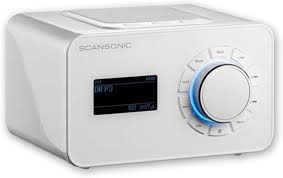
R4 WEBRADIO - Webradio SCANSONIC - Notice d'utilisation et mode d'emploi gratuit
Retrouvez gratuitement la notice de l'appareil R4 WEBRADIO SCANSONIC au format PDF.


| Type de produit | Webradio |
| Caractéristiques techniques principales | Réception DAB+, DAB, FM, Wi-Fi |
| Alimentation électrique | Adaptateur secteur inclus |
| Dimensions approximatives | 25 x 12 x 12 cm |
| Poids | 1.2 kg |
| Compatibilités | Compatible avec les réseaux Wi-Fi 2.4 GHz |
| Type de batterie | Non applicable (fonctionne sur secteur) |
| Tension | 100-240V AC |
| Puissance | 10W |
| Fonctions principales | Lecture de stations de radio en ligne, accès aux podcasts, fonction réveil |
| Entretien et nettoyage | Essuyer avec un chiffon doux, ne pas utiliser de produits abrasifs |
| Pièces détachées et réparabilité | Disponibilité limitée des pièces, consulter le service après-vente pour les réparations |
| Informations générales utiles | Vérifier la compatibilité Wi-Fi avant l'achat, garantie de 2 ans |
FOIRE AUX QUESTIONS - R4 WEBRADIO SCANSONIC
Questions des utilisateurs sur R4 WEBRADIO SCANSONIC
0 question sur cet appareil. Repondez a celles que vous connaissez ou posez la votre.
Poser une nouvelle question sur cet appareil
Téléchargez la notice de votre Webradio au format PDF gratuitement ! Retrouvez votre notice R4 WEBRADIO - SCANSONIC et reprennez votre appareil électronique en main. Sur cette page sont publiés tous les documents nécessaires à l'utilisation de votre appareil R4 WEBRADIO de la marque SCANSONIC.
MODE D'EMPLOI R4 WEBRADIO SCANSONIC
Félicitations pour votre nouvelle radio!
Prenez le temps nécessaire pour dire leprésent manuel.
Bonne écoute!
Consignes de sécurité
Conserve ce manuel pour toute reférence ultérieure.
- Placez l'unité sur une surface solide
- N'exposez pas Scansonic R4 aux rayons directs du soleil, à une température ou à un taux d'humidité élevés ou à des vibrations excessives.
- N'ouvrez pas le boitier. Seul un technicien qualifie est habilité à nettoyer les pieces internes des radio Scansonic.
- Si un service ou une réparation est nécessaire, elle doit être effectuee par un technicien qualifie.
- Utilisé un essieu-meubles ou un chiffon doux non pelucheux légèrement humidifié pour nettoyer le boîtier. N'utilisé jamais de produits corrosifs ou détergents forts.
Veillez à ce qu'aucun liquide ni buée ne pénétique dans la radio lors du nettoyage. Débranchez la radio avant de la nettoyer.
Débranche la radio avant de la nettoyer.
- Des objets étrangers ou liquides ont pénétré dans la radio
La radio ne fonctionne pas correctement. - Le boitier a été endommagé.
- Le cable ou la fiche électrique sont endommages.
- Si la radio n'a pas eteutiliseependant une longueperiode.
Avis de non responsabilité
Malgré nos efforts nous, ne pouvons garantir que les données techniques foumies sont correctes, complètes et à jours. Nous, Scansonic, nous réservons le droit d'apporter des modifications techniques sans préavis.
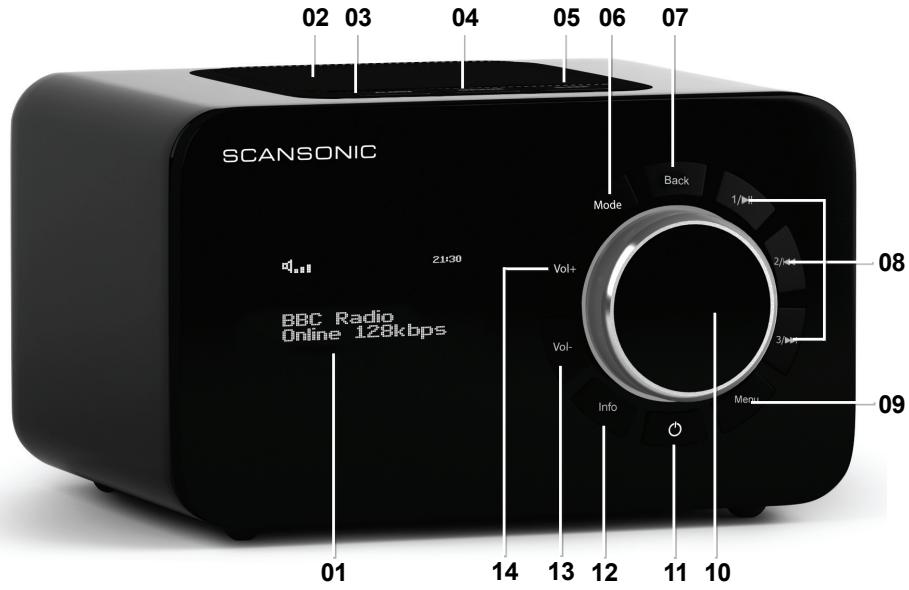
Panneau avant
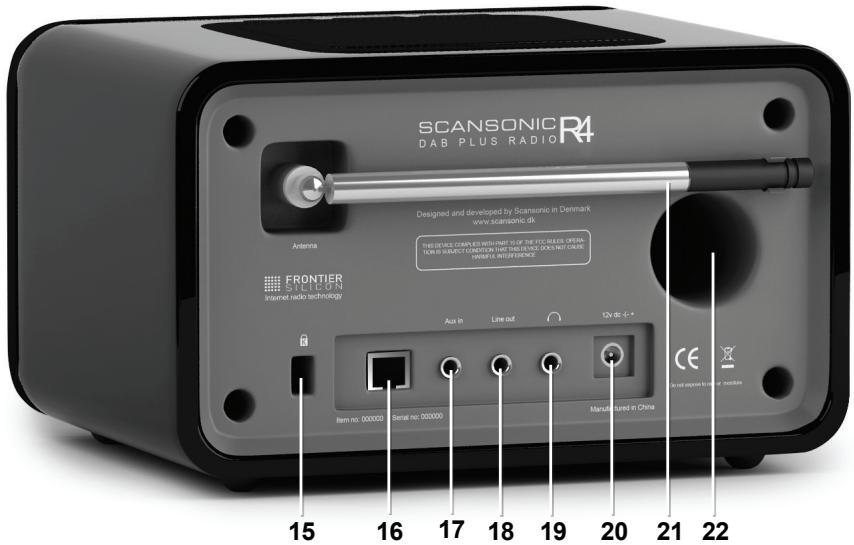
Panneau arrête
01 Ecran
02 Haut-parleur
03 Alarme
04 Snooze (Rappel d'alarme)
05 Mise en veille
06 Mode
07 Précédent
08 Préregles 1-3
09 Menu
10 Bouton de selection
11 Alimentation/gradateur
12 Info
13 Volume-
14 Volume+
15 Verrou
16 Connexion Ethernet
17 Entrée AUX
18 Line out (sortie haut-niveau)
19 Casque
20 12v CC
21 Antenne
22 Tube de calibration
Un écran OLED affiche toutes les informations sur la radio
Haut-parleur à gamme étendue de 3"
Paramètres et contrôle d'alarme
Appuyez pour rappeler l'alarme dans 5 minutes
Paramètres et contrôle du minuteur de mise en voille
Appuyez pour sélectionner lecteur de musique, radio FM ou entrée AUX
Appuyez pour acceder au menu principal ou returner au menu precedent
Maintenez enfoncée pour définir la station comme préréglée
Pour aller au menu radio
Tournez dans le sens horaire pour atteindre l'élement suivant, tournez dans le sens antihoraire pour atteindre l'élement précédent. Appuyez pour confirmer la sélection. En mode FM, tournez dans le sens horaire pour rechercher vers le bas, et antihoraire pour rechercher vers le haut. Maintenez enforcée pour recherche automatique.
Maintenez enfoncée pour allumer ou éteindre la radio. Pour varier l'intensité de lumière de l'écran appuyez sur la touche, il y a 7 niveaux.
Chaque fois Info est appuyée, un autre ensemble d'informations est affché, basculant entre nom/description, genre/ emplacement, efficacité, codec/fréquence d'échantillonnage, mémoire tampon de lecture et la date du jour.
Appuyez pour baisser le volume
Appuyez pour augmenter le volume.
Verrou de sécurité Kensington contre les vol
Connectez un cable Ethernet (RJ45) à cette entrée pour une connexion Internet câblée.
Connectez une source audio stéreo ou mono (telle qu'iPod, lecteur MP3, TV ou lecteur CD) à cette entrée stéreo. Utilisez un jack 3.5mm pour connecter de tels apparéils à la radio.
Cette radio peut être utilisée comme un tuner stéreo indépendant en le connectant à un ampli stéreo. Utilisez un jack 3,5mm pour connecter la radio à l'ampli.
Connectez un casque stéreo séparé à cette entrée pour écouter la radio avec un casque. La connexion d'un casque coupe le son du haut-parleur.
Utilisez cette prise pour connecter l'alimentation en courant continu de Scansonic R4.
La radio est livrée avec une antenné téléscopique. Changez la position et l'orientation de l'antenne pour obtenir laffective réception FM. L'antenne téléscopique peut être détachée avec l'oult inclus dans une boîte-cadeau, pour pouvoir connecter un cable d'antenne coaxial ou une antenné externe.
Un tube de calibration pour une meilleure qualite sonore.
Mise en route / configuration
Bien que Scansonic R4 semble sophistiquée, sa mise en route est simple. Pour écouter la radio FM, tout ce dont vous avez besoin est une source d'alimentation (un secteur 100-240 V).
Pour le mode lecteur de musique, vous aurez besoin d'une clé USB contenant des fichiers musique ou une connexion Ethernet cable/sans fil et un serveur de musique UPnP (ex. un PC).
Pour les modes de connexion tels que Internet radio ou Pandora, vous aurez besoin d'une vous aurez besoin d'une connexion Internet à large bande.
01 Placez Scansonic R4 sur une étagère de table appropriée et branche-la à une prise secteur.
02 Pour receivevoir des émissions radio (FM), déployez l'antenne téléscopique.
03 Maintenez enfoncée le bouton Veille pour l'allumer.
Assistant d'installation
Lorsque Scansonic R4 est mise en marche pour la première fois, il exécut un Assistant d'installation pour configurer les paramètres date/heure et réseau. Une fois cela terminé, le système sera prét à être utilisé dans tous les modes.
Remarque : Pour changer ces paramétres ultérieurement, sélectionné Menu > Paramétres système>. Pour ré-exécuter l'assistant d'installation, sélectionné Menu > Paramétres système> Assistant d'installation.
Selectionnez Oui pour executer l'assistant d'installation.
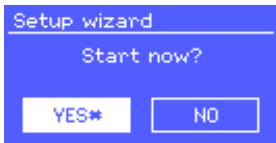
Remarque: Si vous utilisez un réseau cable, ignorez l'assistant d'installation.
Si vous choisissez Non, il vous sera demandé si vous poulez executer l'assistant d'installation à la prochaine mise en marche de Scansonic R4. Le système démarre alors sans configurer les paramétres date/heure et réseau et accède au menu principal.
Remarque: Si la radio est débranchée du secteur pendant que l'assistant d'installation est en cours, ce dernier sera exécuté à la prochaine mise en marche de Scansonic R4.
Format de l'heure 12/24
Pour basculer entre l'affichage 12 et 24 heures, Sélectionnez Définir 12/24 heures et désissez votre format préfééré.
Date/heure
L'heure et la date peuvent être mises à jour manuellement ou automatiquement. La mise à jour automatique permet de synchroniser l'heure et la date avec les horloges externes. La mise à jour automatique est généralement plus précise.
Mise à jour automatique
L'heure et la date peuvent être mises à jour manuellement ou automatiquement. La mise à jour automatique permet de synchroniser l'heure et la date avec les horloges externes. La mise à jour automatique est généralement plus précise.
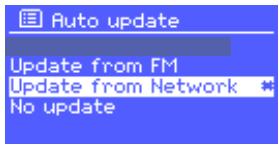
FM utilise les signaux d'émission de l'heure avec les transmissions radio.
Le réseau utilise un signal heures envoyé par le portail Frontier Silicon Internet radio lorsque le mode est radio Internet.
01 Sélectionnez soit à jour à partir de FM, soit à jour à partir du réseau ou pas depuis mise à jour.
02 Définissez votre fuseau horsaire.
03 Si l'heure d'été est utilisée dans votre pays, la mise à jour automatique de l'heure peut être erronée d'une heures. Si l'heure d'été prend effet (en été), activez l'option heures d'éte.
Scansonic R4 mettra à jour l'heure depuis la source sélectionnée lorsque les informations sont disponibles.
Set Time/Date
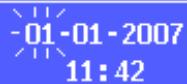
Réglage manuel
Si pas de mise à jour a été可以选择, l'assistant vous demande de régler l'heure manuellement.
La date et l'heure sont affichée sous la forme jj-mm-aaaa et hh:mm AM/PM avec la première valeur, dd active (clignotante).
Voussouspèze régler chaque valeur à l'aide du bouton Select. A chaque fois qu'une valeur est réglée, la valeur suivant devient active (clignotante).
Réseau
Scansonic R4 est compatible avec tous les protocoles reseau et methodes de cryptage ordinaires dont Wi-Fi Protected Setup (WPS) (Installation Wi-Fi protégée).
Pour connecter Scansonic R4 à votre réseau, vous aurez besoin soit d'un routeur cable et un cable Ethernet (RJ45), ou un routeur Wi-Fi, et une clé d'accès si elle est définie.
Sélectionnez :
Pays/région WLAN
Réseau Wi-Fi (SSID)
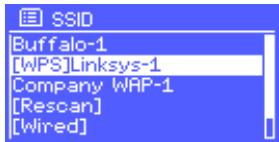
Réseau protégé standard
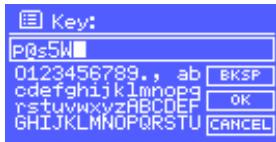
Pour entrer votre clé réseau (mot de passer), utilisez le bouton Select pour déplacer le
curseur sur les différents caractères et de Sélectionner. Au fur et à mesure qu'un caractère est Sélectionne, la clé se forme pres du haut de l'écran.
Il y a trois options accessibles en tournant le bouton Select devant le premier caractère (0123...)
Retour, OK et Annuler.
Terminé
Scansonic R4 essaie de se connecter au reseau selectionné.
En cas d'éché de la connexion, Scansonic R4 returne à l'écran précédent pour réessayer.
En cas de perte de connexion, Scansonic R4 essaire de se reconnectcer automatiquement.
Network settings
Please wait
Processing...
Connected

Connected
Setup wizard

Scansonic R4 se rappelle des quatre derniers réseaux sans fil auxquels il a été connecté, et essaie de se reconnectcer automatiquement à celui qu'il peut trouver.
Voussoupvezvoirla listedes reseauenregistrésviaMenu Parametres système>Réseau > Profil réseau > .Dans ce menu,vous pouvez supprimer les réseaux indésirables en tournant et en appuyant sur Select puis en confirmant par Oui.
Il y a aussi d'autres options pour voir et modifier manuellement les paramètres réseau via Menu > Paramètres système> Réseau > (par exemple configuration d'un réseau cable). Les usagers experimentés en réseau peuvent trouver ces options utiles pour diagnostiquer et résoudre des problèmes réseau.
LANGUE
L'Anglais est la langue par défaut. Pour changer cela, Sélectionnez Menu > Paramètres système> Langues > puis Sélectionnez la langue souhaïée.
Portail Radio Internet
Inscription
La radio Scansonic R4 est equipée d'un module tuner Internet de grande qualite de Frontier Silicon. Le site web du portail Frontier Silicon Internet radio you permit d'organiser vos listedes favorites et d'ecouter des stations de radio Internet sur un ordinateur.
Pour enregistrer votre Scansonic R4 sur le portail, il faut tout d'abord obtenir le code d'accès unique au portail radio en selectionnant Menu > liste des stations > Aide > Obtenir un code d'accès >.
Get access code
Access code
LCCLw52X
Notez le code d'accès.
Remarque: Ne pas confondre code d'accès au portail avec l'ID de la Radio (via Menu > Paramétres système> Info.)
Visitez le site web du portail à l'adresse :
www.wifiradio-frontier.com
Si c'est votre première visite au portail, créez un nouveau compte, en entrant les informations suivantes :
code d'acces
- votre adresse de courriel
- mot de passer
Le modele de la radio (Scansonic R4)
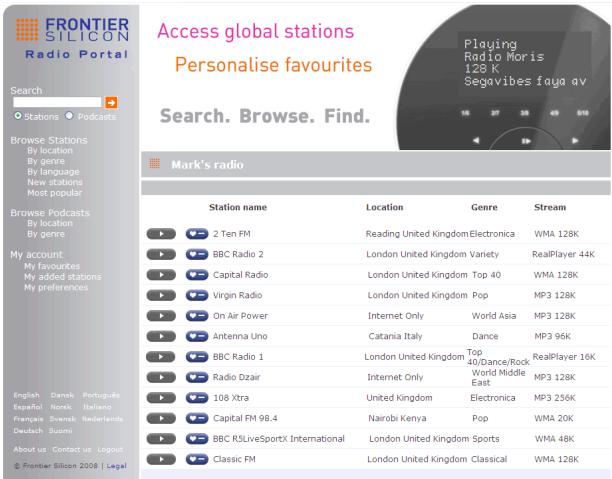
Si vous avez déjà un compte et vous souhaitez ajouter une
autre radio, connectez-vous et selectionnee :
Mes préférences > Ajouter une autre radio Wi-Fi.
Une fois vous radio enregistrée sur le portail, vous pouvez immédiatement utiliser les stations favorites et ajoutées.
Configurer un serveur de musique
Pour que la Scansonic R4 puisse dire des fichiers musique d'un ordinateur, ce dernier doit etre configuré pour partager des fichiers musique ou multimédias.
UPnP media sharing (Partage de matériel UpnP) permet aux dispositifs tels que la R4 to play de dire de la musique d'une bibliothèque multimédia partagée, de naviguer à travers les menus tag tels que Artiste, Album ou Genre. Si vous utilisez un système de serveur convenable tel que le lecteur Windows Media Player 10 ou supérieur (WMP), et que votre bibliothèque de musique est bien balisée, il est alors recommendé d'utiliser le partage des fichiers multimédias. Vous n'avez qu'à configurer le serveur UPnP.
Remarque : Pour le moment iTunes ne fonctionne pas comme un serveur multimédia UPnP, mais il y a des greffons disponibles qui marchent avec la bibliothèque iTunes.
Partage de fichiers multimédias avec le lecteur Windows Media
Le serveur UPnP le plus connu est le lecteur Windows Media (10 ou supérieur). Vous pouvez également utiliser d'autres plateformes et serveurs UPnP. Pour configurer WMP pour partage de fichiers multimédias, effectuez la méthode suivante :
01 S'assurer que le PC est connecté au réseau.
02 S'assurer que la radio est allumée et connectée au même réseau.
03 Dans WMP, ajoutez les fichiers et dossiers audio à la bibliothèque multimédia que vous souhaitez partager avec la Scansonic R4 (Bibliothèque > Ajouter à la bibliothèque...).
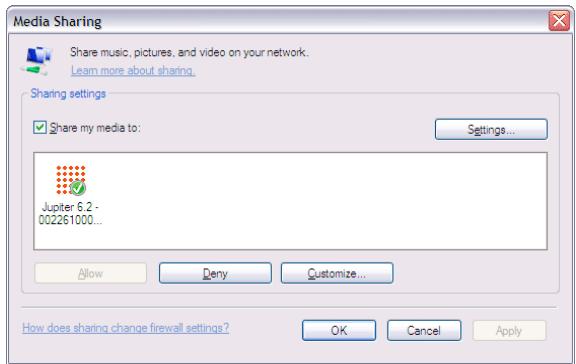
04 Dans WMP, activez le partage de fichiers multimédias (Bibliothèque > Partage de média ...).
Assurez-vous que la radio peut acceder aux média partagé en les scélectionnant et en cliquant sur Autoriser. Vous pouvez aussi définir un nom pour le média partagé dans Paramètres... Cliquez sur OK pour fermer la boîte de dialogue.
Le PC est à présent préts à transférer de la musique à la radio. Le service WMP UPnP s'exécut en arrêté plan; il n'y aucune nécessité à démarrer WMP explicitement.
Mode radio Internet
Scansonic R4 peut acceder à des milliers de stations radio et podcasts Internet dans le monde entier via une connexion Internet à large bande.
Lorsque you selectionnez le mode radio Internet, Scansonic R4 contacte le portail Frontier
Silicon Internet radio pour obtenir une liste de stations, organises dans différentes catégories telles que Pays, les plus connus et Genre. Une fois vous selectionné une station, Scansonic R4 se connecté directement à cette station.
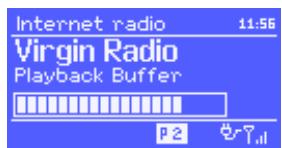
Le portail met aussi à disposition plusieurs listedes de stations favorites que vous pouvez personnelier, par exemple les stations
d'Andy, les favorites de Jo et interview-variétés. Pour utiliser la fonctionnalité favorites, enregistrer votre radio sur le site web du portail comme décrit précédemment. Si vous avez plusieurs radios Frontier Silicon, vous pouvez les enregistrer toutes avec le même compte de manière que chaque radio a accès à vos listes favorites. Il est possible d'ajouter des stations favorites directement via Scansonic R4 ou via tout ordinateur doté d'un navigateur web.
Pour entrer au mode Radio Internet, appuyez sur Mode jusqu'à ce l'écran affiche Radio Internet ou Sélectionnez Menu > menu Principal> Radio Internet.
Remarque : Le menu liste de stations est foumi par le portail radio Internet, il n'est donc accessible que lorsque Scansonic R4 est connectee à Internet. De temps en temps, les listedes de stations et les sous-menus peuvent changer.
Il y a plusieurs façon pour sélectionner des stations directement à partir de la radio :
A partir du portail via Menu >liste de stations > menu :
- Listes des favorites
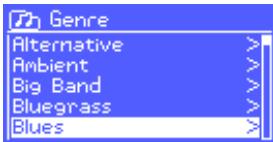
- Explorer par Pays, Genre, Les plus connues, les plus récentes
- Recherche par mot clé
Mes stations ajoutées
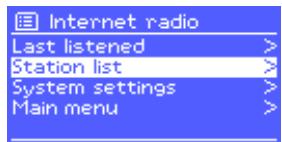
Si vous étés déjà à l'écoute d'une station radio Internet, vous pouvez appuyer sur Précédent只想 que sur Menu pour returnerrapidement à laforthème branche visitée de l'arborescence des menus. Par exemple, supposons que vous étés à l'écoute de New Orleans Radio via la fonction d'exploration comme décrit précédemment (Explorer). Le fait d'appuyer sur Précédent vous fera returner au menu des stations sur lignées en bleu. En appuyant encore sur Précédent vous returnez au menu Blues, et ainsi de suite.
Dernière station écoutee
Lorsque le mode radio Internet démarre, la première station écoutee est sélectionnée. Pour sélectionner une station récemment écoutee, Sélectionnez Menu > Dernière station écoutee pourCHOISSEZ l'une des stations listedes. Les stations récemment écoutees apparaisent en haut de la liste.
Préregles
Les stations prérgélées sont mémorisées dans radio et ne peuvent pas être accédées à partir d'autres radios.
Pour<memoriser une radio Internet dans une position de preréglage, maintenez enforcé la touche 1 jusqu'à ce que l'écran affiche l'écran d'enregistrement du preréglage. Sélectionnez l'une des 4 positions de preréglage pour<memoriser la station en cours.
Pour sélectionner une position de préréglage, appuyez brievement sur 1 puis Sélectionnez dans la liste l'une des stations prérégées. Lorsqu'une station prérégée est en cours, Pn (P1, P2 etc.) sera affiché en bas de l'écran.
Remarque : L'utilisation des stations prérgliées est identique à radio Internet et FM.
Favoris
Les stations favorites sont sauvegardées dans le portail radio Internet, et sont disponibles via toutes les radios Internet enregistrées sous le même compte. Avant de pouvoir utiliser les stations favorites, la radio doit être enregistrée sur le portail radio Internet (voir page 10).
Pour sauegarder la station en cours comme favorite, maintenez enforcé le bouton de Sélection jusqu'à ce que l'écran affiche 'Ajoutée aux favoris'. La station selectionnée apparait dans la liste des stations favorites par défaut.
Pour selectionner une station favorite, selectionnez Menu >liste de stations > Mes favorites > [liste des favorites ] > [Station].
Explorer
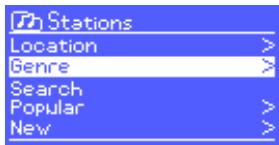
Pour explorer les émission Internet diffusées, Sélectionnez Menu > Liège de stations > puis Stations > ou Podcasts >.
Parcourez les menus pour trouver les émission diffusées.
Remarque : BBC radio ‘Listen Again’les programmes sont accessibles via le menu Podcast, par exemple Menu > Podcasts > Emplacement > Europe > Royaume-Uni > Toutes les variétés > BBC Radio 4 > You and Yours > 20/10/2008 - 20 Octobre.
RECHERCHER
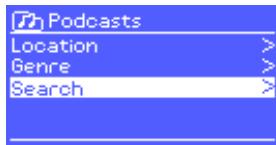
Vous pouvez également rechercher à l'aide de mots clés particuliers dans les titres des émissions diffusées et des podcasts.
Pour rechercher, Sélectionnez Menu >liste de stations > puis Stations > ou Podcasts >.
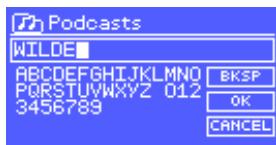
Entrez un mot clé en scélectionnant des caractères puis OK. Les écrons de recherche sont similaires à l'écran de saisie du mot de passer Wi-Fi.
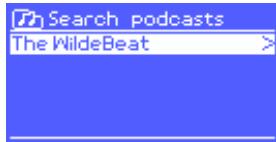
Selectionnez dans la liste une émission diffusée.
Pour les podcasts, vous pouze selectionner un episode particulier.
Mes stations ajoutées
Bien que le portail radio Internet contienne des milliers de stations radio, il se peut que vous ayez envie d'écouter à des stations non listées. Vous pouvez ajouter vos propres stations via le portail.
Ces stations ajoutées seront accessibles via Scansonic R4 en selectionnant Menu >liste de stations >Mes stations ajoutées> [Station].
Informations sur la lecture en cours
Pendant qu'un flux est en cours de lecture, l'écran affiche son nom et une description. Pour voir plus d'informations sur le flux, appuyez sur Info.
Chaque fois Info est appuyée, un autre ensemble d'informations est affiché, basculant entre nom/ description, genre/emplacement, efficacité, codec/frquence d'échantillonnage, mémoire tampon de lecture et la date du jour.
Mode lecteur de musique
Le mode lecteur de musique lit des fichiers audio au format MP3, AAC, WMA ou FLAC à partir d'un ordinateur ou réseau local.
Pour entrer au mode Lecteur de musique, appuyez sur Mode jusqu'à ce l'écran affiche Lecteur de musique ou Sélectionnez Menu > menu Principal> Lecteur de musique.
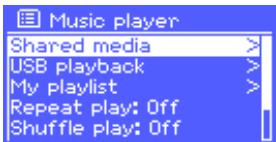
Une fois en mode Lecteur de musique, appuyez sur Menu, puis selectionnez Media partages.
Remarque : Scansonic R4 ne peut pas dire de la musique a partir d'une clé USB comme montré dans l'image ci-dessus.
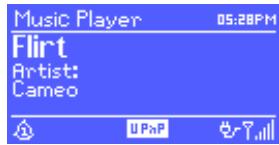
Si vous étés déjà à l'écoute d'un fichier musique, vous pouvez appuyer sur Précédent只不过 que sur Menu pour returnerrapidement à la dernière branche visitation de l'arborescence des menus. Par exemple, supposons que vous écoutiez la piste Heat par l'artiste 50 Cent via media partagé comme décrit dans la section ci-dessous. En appuyant sur Précédent vous returnez à la piste de l'album Get Rich ou Die Tryin'. En appuyant de nouveau sur Précédent vous listed tous les albums de 50 Cent. En appuyant de nouveau sur Précédent vous listed tous les artistes d'albums et ainsi de suite.
Voussouspoucezutiliser<
Média partagé (du serveur de média uPnP)
Sélectionnez Menu > Média partagé >
Si vous avez configuré média partagé ( comme décrit à Partage de fichiers multimédias avec le lecteur Windows Media), vous devrez avoir une entrée qui consiste en
À partir de ce stade, les menus sont généres à partir du serveur de média partagé (généralement le lecteur Windows Media). Le premier menu affiche une liste de types de média, par exemple Musique, Video, Images et Listes de lecture.
Scansonic R4 ne peut dire que de la musique et Listes de lecture.
Il n'y a pas de fonction de recherche, qui recherche des pistes selon une méthode similaire à la recherche radio Internet comme décrit précédemment.
À partir de Musique, il y a plusieurs manières pou selectionner des pistes, y compris :
- Genre
- Artiste
-Album - Compositeur
- Classification
Appuyez sur Sélectionner lorsque vous trouvez une piste que vous souhaitez dire. Une pression courte lit immédiatement la piste et une longue pression ajoute la piste à la liste de lecture. Vous pouvez ajouter des albums entiers à la liste de lecture.
Scansonic R4 lit la piste selectionnée ou la liste de lecture.
Mode radio FM
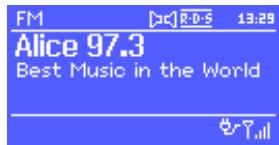
Le mode radio FM reçoit de la radio analogue à partir de la bande FM et affiche des informations RDS (Radio Data System) sur la station et des variétés (s'ils sont émis).
Pour entrer au mode radio FM, appuyez sur Mode jusqu'à ce l'écran affiche Radio FM ou Sélectionnez Menu > menu Principal> Radio FM.
Choisir les stations
Trouvez une station, appuyez sur le bouton de Sélection. La fréquence affichée augmente au fur et à mesure que Scansonic R4 balais la bande FM. Vous pouvez également effectuer une recherche vers le haut ou le bas en maintainant enforcées les touches >> ou <<, ou rechercher manuellement avec des pressions rapides, ou en tournant le bouton de Sélection.
Préregles
Pour<memoriser une radio FM dans une position de preréglage, maintenance enforcé Preset jusqu'à ce que l'écran affiche l'écran d'enregistrement du preréglage. Sélectionnez l'une des 4 positions de preréglage pourémemoriser la station en cours.
Pour sélectionner une position de préréglage, appuyez brièvement sur Preset puis sélectionnez dans la liste l'une des stations prérégliées. Lorsqu'une station préréglée est en cours, Pn (P1, P2 etc.) sera affché en bas de l'écran.
Informations sur la lecture en cours
Pendant qu'un flux est en cours de lecture, l'écran affiche sa fréquence, ou si des informations RDS sont disponibles, le nom de la station et toute information RDS telle que nom du programme, titre de la piste et les détails du contact. S'il n'y a pas d'information disponible, il n'y aura que la fréquence affichée. Les émissions stéreo sont indiquées avec un icône en hat de l'écran. Pour voir plus d'informations sur l'émission, appuyez sur Info.
Chaque fois Info est appuyée, un autre ensemble d'informations est affché, basculant entre texte RDS, plus de texte RDS (station/type de programme), fréquence et la date du jour.
Paramètres FM / AUX
Paramètres de recherche
Par défaut, les recherches FM s'arrêtent à toute station disponible. Ceci peut donner un mauvais signal à rapport signal sur bruit (bruit de fond) pour les stations faibles.
Pour changer les paramètres de recherche pour s'arrêter aux stations de bon signal, Sélectionnez Menu > Paramètres de recherche > Stations fortes uniquement ? > Oui.
Paramètres audio
Par défaut, toutes les stations reproduisent en stéreo. Pour les stations de faible signal à rapport signal sur bruit (bruit de fond).
Pour écouter une station de faible signal en mono, sélec
Menu > Paramétres de recherche > faible réception FM.
Ecouter en mono uniquement > Oui.
Mode AUX IN
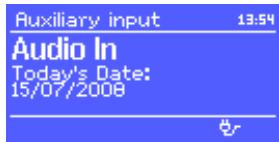
Le mode Aux in lit l'audio d'une source externe tel qu'un lecteur MP3.
Pour lire l'audio en mode Aux in
01 Baissez le volume de Scansonic R4 et du dispositif de la source audio (s'il est réglable).
02 Connectez la source audio exter à la prise stéreo Aux In 3,5 mm.
03 Appuyez sur mode jusqu'à ce l'écran affiche AUX in ou selectionnez Menu > menu Principal> AUX in.
04 Réglez le volume de Scansonic R4 et du dispositif de la source audio (s'il est réglable).
Spécifications
| Bande | Internet et FM |
| Puisance de sortie | 7 watts rms |
| Haut-parleur | 3½” à gamme étendue |
| Antenne | FM téléscopique, amovible |
| Alimentation | CC 12volts |
| Entrées | CC 12 volts (pour adaptateur secteur) Entrée AUX – pour iPod, iPhone etc. |
| Sorties | Line out (sortie haut-niveau) – pour la connexion d'ampli Casque |
| Dimensions | 190 x 110 x 140mm |
| Poids (net) | 1,5 kg sans adaptateur |