
DVD XPRESS DX2 USBAV-714 - Capture vidéo USB ADS TECH - Notice d'utilisation et mode d'emploi gratuit
Retrouvez gratuitement la notice de l'appareil DVD XPRESS DX2 USBAV-714 ADS TECH au format PDF.



| Type d'appareil | Lecteur DVD |
| Formats supportés | DVD, CD |
| Résolution vidéo | Non précisé |
| Sorties vidéo | Composite, S-Video, HDMI (possible) |
| Sorties audio | Stéréo RCA, sortie optique (possible) |
| Alimentation | Adaptateur secteur externe |
| Dimensions | Compact, format de salon |
| Poids | Non précisé |
| Fonctions supplémentaires | Lecture de fichiers multimédia via USB (possible) |
| Contrôle | Télécommande incluse (probable) |
| Compatibilité régionale | Non précisé |
| Langues disponibles | Multilingue |
| Affichage | LED indicateurs |
| Matériau | Plastique et métal |
| Garantie | Non précisé |
FOIRE AUX QUESTIONS - DVD XPRESS DX2 USBAV-714 ADS TECH
Questions des utilisateurs sur DVD XPRESS DX2 USBAV-714 ADS TECH
0 question sur cet appareil. Repondez a celles que vous connaissez ou posez la votre.
Poser une nouvelle question sur cet appareil
Téléchargez la notice de votre Capture vidéo USB au format PDF gratuitement ! Retrouvez votre notice DVD XPRESS DX2 USBAV-714 - ADS TECH et reprennez votre appareil électronique en main. Sur cette page sont publiés tous les documents nécessaires à l'utilisation de votre appareil DVD XPRESS DX2 USBAV-714 de la marque ADS TECH.
MODE D'EMPLOI DVD XPRESS DX2 USBAV-714 ADS TECH
1. Branchez les câbles audio/vidéo de votre source vidéo au périphérique DVD Xpress DX2. 2. Chargez le CD de DVD Xpress DX2. 3. Branchez le DVD Xpress DX2 à votre PC via le port USB Port. 4. Les pilotes pour WinXP et Win2000 se trouvent dans le répertoire de base du CD. Dirigez Windows vers les pilotes pour en lancer l'installation automatique. 5. Installez CapWiz - L'application CapWiz est indispensable car elle installe les principaux éléments requis pour le bon fonctionnement de DVD Xpress DX2. 6. Installez le logiciel ArcSoft ShowBiz® DVD 2. 7. Double-cliquez sur l'icône CapWiz située sur le bureau électronique. 8. Répondez aux questions affichées sur les 5 écrans de l'assistant de Capture Wizard. 9. Appuyez sur le bouton de lecture de votre source vidéo pour faire défiler la vidéo. 10. Cliquez sur le bouton Preview (Aperçu) de l'interface de Capture Wizard (CapWiz) pour afficher la vidéo. 11. Quand vous avez fini, lancez la capture de votre vidéo.
Expérimentez un peu avec CapWiz, puis installez les autres logiciels très utiles qui vous sont fournis avec l'DVD Xpress DX2.
Présentation d'dvd xpress DX2
DVD Xpress DX2 prend en charge tous les formats vidéo les plus utilisés aujourd'hui, y compris MPEG-4 et DivX Video. Tous les formats vidéo sont supportés par un chipset d'encodage vidéo sophistiqué, situé dans le DVD Xpress DX2 ; c'est donc ce dernier qui fait tout le travail, et non pas votre ordinateur PC. Non seulement vous allégiez ainsi la charge de travail de votre PC, mais la compression matérielle de la vidéo donne des résultats de qualité supérieure moyennant des tailles de fichier plus petites. Vous pouvez donc mettre sur un disque une vidéo plus longue tout en jouissant d'une meilleure qualité.
Vous voulez davantage de contrôle? ArcSoft ShowBiz® DVD 2 est un logiciel convivial qui permet de transformer les vidéos amateurs en films amusants à regarder! Conservez tous vos films précieux sur DVD ou CD. Créez des vidéos pour le Web ou des périphériques portables afin de les partager avec famille et amis. Améliorez vos films avec des effets, filtres et transitions personnalisables.
DVD Xpress DX2 est la solution idéale pour créer des vidéos pour votre Sony® PSP™ (console portable) ou iPod video. L'application CapWiz facilite la capture vidéo dans le format approprié pour l'un ou l'autre de ces périphériques. Il vous suffit de sélectionner, dans l'écran de format audio/vidéo, le type de vidéo que vous souhaitez acquérir et vous pouvez alors lancer la capture dans le format choisi. Transférez ensuite le fichier vidéo sur toute carte mémoire Memory Stick Duo™ pour votre Sony® PSP™ ou utilisez iTunes pour la synchronisation avec votre iPod video. C'est d'une simplicité infantine ! Les vidéos capturées sont alors compatibles avec le baladeur multimédia Creative Zen Vision et vous n'avez plus qu'à suivre les normes de résolution de ce baladeur.
DVD Xpress DX2 est un périphérique d'encodage certifié DivX. Cela signifie que vous pouvez capturer de la vidéo en format vidéo DivX et la lire sur les lecteurs DVD certifiés DivX. Gravez tout simplement la vidéo capturée sur un CD ou DVD, et insérez le disque dans un lecteur DVD certifié DivX.
Groupe de logiciels puissants
Comme nous voulons que vous tiriez le meilleur parti possible de votre DVD Xpress DX2, nous avons inclus plusieurs logiciels répondant à divers objectifs de projet. Certaines fois, vous voudrez, en effet, simplement archiver vos vidéos sur disques avec rapidité ; d'autres fois, vous préférez exercer toute sens artistique en remettant à plus tard l'essentiel du montage vidéo. Pour les projets importants, vous aurez également besoin d'un programme de montage vidéo complet, vous donnant la liberté de faire appel à votre créativité. Nous ne vous offrons pas qu'une seule méthode d'utiliser ce produit, mais de nombreuses façons d'importer et d'exporter vos vidéos et de les enregistrer sur disque.
Le DVD Xpress DX2 inclut plusieurs outils flexibles et dynamiques de logiciel pour vos projets de vidéo :
- Capture Wizard (avec la fonction « Direct To Disc ») ArcSoft ShowBiz® DVD 2
Capture wizard (CapWiz) : capture & lecture vidéo en toute facilité
La solution la plus facile et la plus rapide pour capturer une vidéo en MPEG-1 (VCD), MPEG-2 (SVCD, DVD), MPEG-4 ou DivX sur votre PC. Créez une vidéo pour la visionner sur votre iPod® video ou console Sony PSP. Utilisez les écrans Wizard pour vérifier vos connections vidéo, le format de compression vidéo et le réseau dans lequel vous souhaitez enregistrer vos fichiers vidéo sur le disque dur de l'ordinateur.
CapWiz vous permet également d'arranger des enregistrements chronométrés et différés et de sélectionner en toute capacité les débits binaires de capture vidéo pour une qualité de vidéo DVD, supérieure ou optimale.
ArcSoft ShowBiz® DVD 2
ArcSoft ShowBiz DVD 2 est un simple pourtant l'application puissant de logiciel qui a tout vousdezéter la vidéo à la maison et créER DVDs regardant professionnel.
Configuration système minimale
- Processeur Intel® Pentium® III 1GHz ou supérieur, ou AMD Athlon/Duron
- Microsoft ® Windows® 2000 ou XP (version familiale ou professionnelle)
- Mémoire vive de 256 Mo
- 1,2 Go d'espace disque disponible pour l'installation des logiciels
- 4 Go d'espace disque disponible pour la capture et le montage video
- Affichage compatible Windows® d’une résolution minimale de 1024 x 768
- Souris ou dispositif de pointage compatible Windows®
- Carte son compatible Windows®
- Port USB 2.0isable
- Lecteur CD-ROM pour l'installation des logiciels
- Graveur CD-RW ou DVD-R pour l'enregistrement de films sur CD ou DVD
Conditions recommandées de système
- Processeur Intel® Pentium® 4 1,5GHz
- Mémoire vive de 512 Mo
- 20 Go d'espace disque disponible Commandedurede7200t/mnIDE
Connexions et pilotes USB 1.1 et USB 2.0
Astuce : Nous vous conseillons vivement d'utiliser les ports USB situés au dos de votre PC. En effet, certains ports USB situés à l'avant ne fonctionnent pas correctement car ils se comportent comme un hub. N'utilise pas de hub USB si vous voulez que la capture vidéo se passe au besoin !
USB 2.0
Nous vous conseillons vivement d'utiliser WinXP ou Win2000 uniquement avec les pilotes Microsoft USB 2.0 pour garantir le bon fonctionnement de l'DVD Xpress DX2 à des vitesses de connexion USB 2.0.
Vous pouvez obtenir les pilotes Microsoft Windows USB 2.0 directement après de Microsoft :
- WinXP - Inclus dans votre nouveau PC. Téléchargez WinXP Service Pack 1 à partir de Windows Update Win2000 - Téléchargez Win2000 Service Pack 3
De nombreuses cartes de mise à jour USB 2.0 sont livrées avec des pilotes tiers ne provenant pas de Microsoft. Ces pilotes font l'objet de révisions multiples et ont parfois des problèmes de compatibilité avec certains périphériques USB 2.0. Dans de nombreux cas, le pilote USB 2.0 dont vous disposez ne posera aucun problème, mais nous ne pouvons pas garantir le bon fonctionnement du périphérique avec des pilotes USB 2.0 tiers. Contactez votre fournisseur de carte additionnelle USB 2.0 pour obtenir la dernière version des pilotes USB 2.0 pour Win98SE et WinME.
Nous vous conseillons d'utiliser le port USB 1.1 de votre carte mère ou d'une carte additionnelle USB 1.1. Toutes les cartes USB 1.1 utilisent des pilotes USB Microsoft.

Matériel:
- Périphérique DVD Xpress DX2 Cable USB de 1,83 m Cable A/V de 1,83 m (RCA Vidéo et Audio (G + D) )
- CD d'installation
- Manuel de l'utilisateur
- Carte d'enregistrement
Le CD contient :
- Utilitaire de capture et d'exportation CapWiz
- Pilotes de périphérique DVD Xpress DX2
- ArcSoft ShowBiz® DVD 2 personnalisé pour DVD Xpress DX2
- Manuel de l'utilisateur
Front
Back
Dans cette section, nous connecterons tous les câbles audio et vidéo dont vous aurez besoin pour la capture audiovisuelle et pour la retransmission de la série audiovisuelle sur une télévision pour la regarder ou sur un magnétoscope pour l'enregistrer.
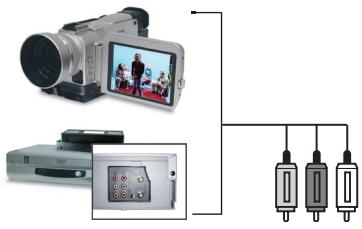
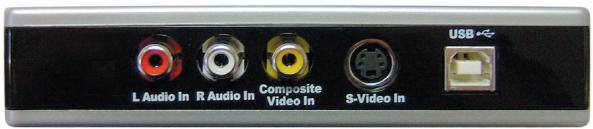
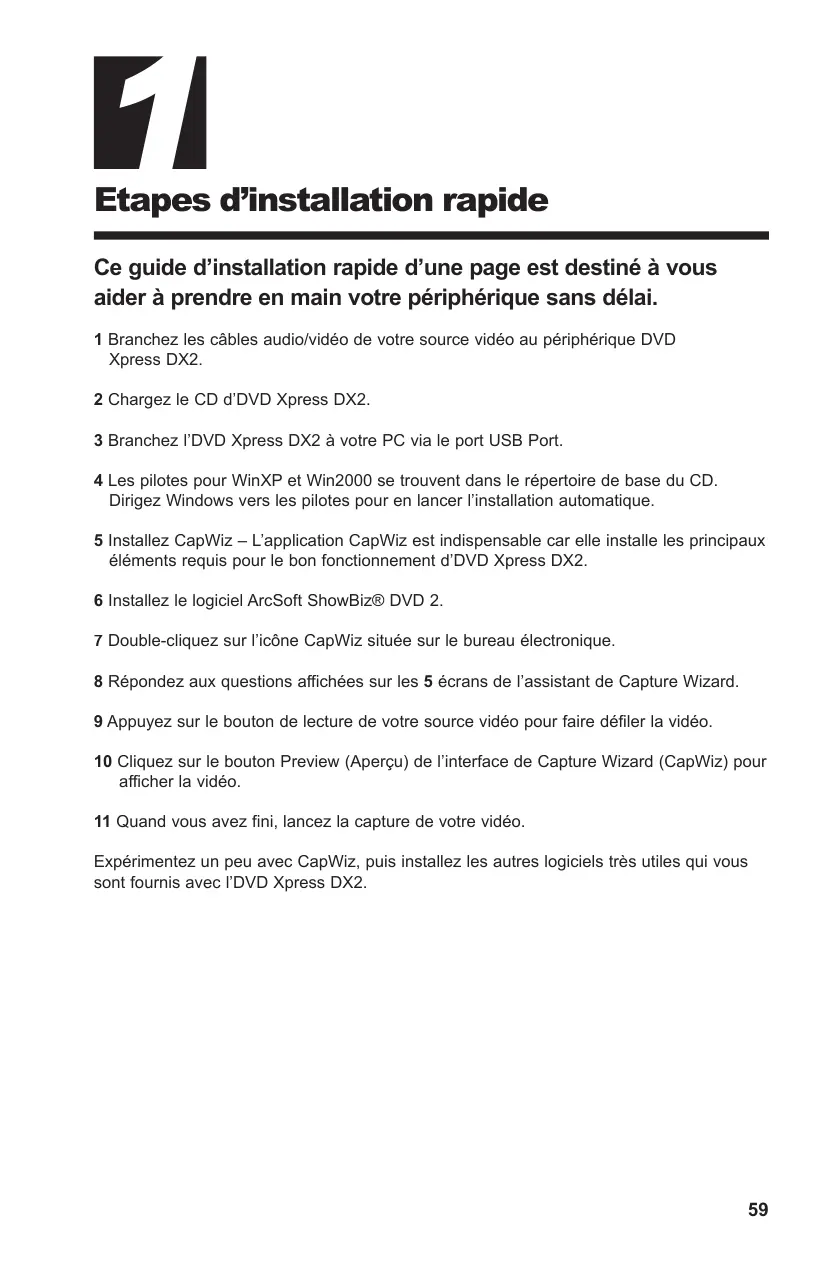
Branchez-vous source vidéo (VHS, DVD, lecteur de disque laser, TV, etc.) à votre périphérique DVD Xpress DX2. Branchez les 3 jacks du câble d'entrée A/V de 1,83 m aux sorties de ligne RCA de votre source audio/vidéo analogue.

Branchement
Cette section explique comment brancher votre DVD Xpress DX2 à votre PC et comment installer les pilotes de périphérique. Veuillez commencer par lire toute la section, puis revenez au début et suivez les instructions pas à pas qui vous sont données pour brancher le DVD Xpress DX2 et installer les pilotes et les applications logicielles:
Introduction du CD de l'DVD Xpress DX2.

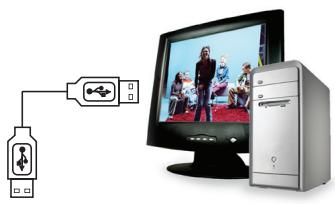
Branchez maintenant le câble USB à l'Instant DVD et au PC. Windows reconnaîtra le périphérique et en demandera les pilotes.
Windows XP ou Win2000 Laissez Windows faire une recherche automatique des pilotes. Ils se trouvent dans le répertoire de base du CD de l'DVD Xpress DX2. Windows installera les pilotes.
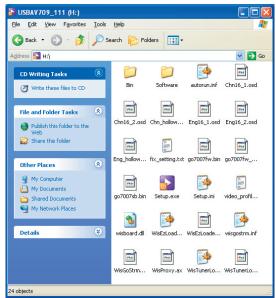

Installation des applications logicielles
Maintenant que vous avez installé le périphérique, cliquez sur le bouton Capture Wizard pour installer les principaux éléments logiciels qui permettent au DVD Xpress DX2 de fonctionner et d'installer l'application de capture et de lecture CapWiz.
- Si DirectX 9.0c de Microsoft n'est pas installé sur votre ordinateur, il s'installera automatiquement. DirectX 9.0c est requis pour le bon fonctionnement de votre périphérique DVD Xpress DX2. Après l'installation de DirectX 9.0c, vous devez réinitialiser votre ordinateur.
- Après la réinitialisation de votre ordinateur, cliquez sur l'icône "Poste de travail" de votre bureau. Double-cliquez sur l'icône du lecteur de CD pour rappeler l'écran d'installation de l'DVD Xpress DX2
- Continuez à installer, sur votre système, les principaux logiciels fournis : ArcSoft ShowBiz® DVD 2.

Vérification de l'installation matérielle
Allez dans Gestionnaire de périphériques pour vérifier que le périphérique DVD Xpress DX2 est reconnu par Windows et est proprement installé.
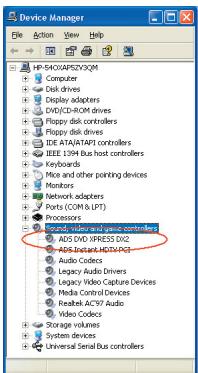
1 Cliquez sur Démarrer, Paramètres, Panneau de configuration. 2 Dans Panneau de configuration, cliquez sur Système. 3 Cliquez sur l'onglet Matériel. 4 Cliquez sur le bouton Gestionnaire de périphériques. 5 Double-cliquez sur Contrôleur son, vidéo et IAUX. 6 « ADS DVD Xpress DX2 » devrait y être inscrit.
Si «ADS DVD Xpress DX2» est inscrit sous le titre Contrôleur son, vidéo etiaux, cela signifie qu'il est bien installé dans notre système.

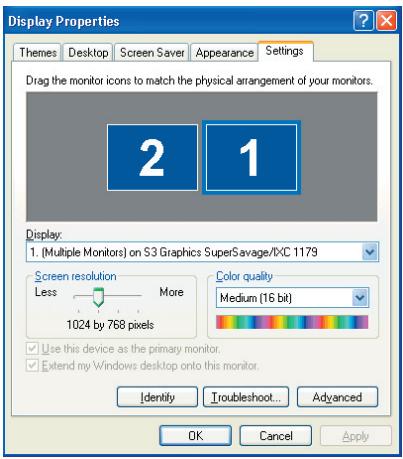
Sélectionnez votre résolution VGA
1024 x 768 est la résolution optimale pour visionner une vidéo en pleine résolution. Les vidéos DVD sont capturées à une résolution de 704 x 480 (704 x 576 PAL). Si votre résolution est insuffisante, vous ne pourrez pas consulter votre vidéo en pleine résolution.
1 Cliquez sur un endroit vierge du bureau avec le bouton droit de la souris. 2 Cliquez sur Propriétés système. 3 Cliquez sur l'onglet Paramètres. 4 Réglez la zone écran sur 1024 x 768 et couleurs 16 bits (ou une résolution supérieure si votre carte VGA et votre écran prennent en charge des résolutions et profondeur de bits plus élevées).
Défragmentation du disque dur pour améliorer les performances
La défragmentation de disque consolidé les fichiers et dossiers du disque dur et accélère l'accès aux fichiers et dossiers stockés sur le disque. Elle s'avérera également utile pour la capture et l'écriture de nouveaux fichiers sur le disque dur. Sachez que ce processus demande plus ou moins de temps selon plusieurs facteurs, y compris la taille du disque dur, le nombre et la taille des fichiers et l'état de fragmentation du disque local. Avant de défragmenter votre disque dur, vous pouvez analyser un volume pour savoir si cette étape est requise.
1 Double-cliquez sur « Poste de travail » 2 Faites un clic droit sur le disque dur sur lequel vous souhaitez enregistrer vos vidéos capturées et sélectionnez « Propriétés » 3 Cliquez sur l'onglet « Outils » 4 Cliquez sur le bouton « Défragmenter maintenant » 5 Cliquez sur le bouton « Analyser » pour savoir si vous avez besoin ou non de défragmenter le disque dur.

Résumé de l'installation
Vous devriez maintenant avoir effectué les opérations suivantes :
1 Mise en place de toutes les connexions audio et vidéo entre l'DVD Xpress DX2 et votre source audio/vidéo. 2 Branchement de l'DVD Xpress DX2 au port USB de votre PC. 3 Installation des pilotes et vérification de la bonne installation du périphérique. 4 Installation de toutes les applications logicielles requises pour tirer profit du périphérique. 5 Optimisation du système pour en garantir les valeurs performances possibles. 6 Vous pouvez maintenant commencer à produire vos films DVD.

Production de films DVD
N'oubliez pas d'allumer votre source vidéo (magnétoscope, caméscope, etc.) et d'appuyer sur le bouton de marche/Play pour capturer le contenu vidéo.
Vous pouvez maintenant commencer à capturer une vidéo. Nous avons créé l'application Capture Wizard spécialement pour vous permettre de capturer rapidement un fichier vidéo sur votre PC sans avoir à apprendre comment monter une vidéo ou créer un DVD. Utilisez l'application Capture Wizard pour faire un essai de capture et de lecture vidéo avant d'utiliser ArcSoft ShowBiz® DVD 2.
Nous avons créé un guide de prise en main simple pour vous aider à vérifier vos connexions et à effectuer les bons choix de configuration avant de capturer votre fichier vidéo.
CapWiz pour DVD xpress DX2
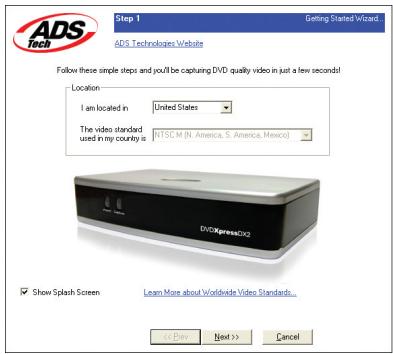
Cliquez sur « Next » pour passer à l'étape suivante.
1 Ouvrir CapWiz
Cliquez sur l'icône CapWiz de votre bureau électronique ou cliquez sur Démarrer -> Programmes -> ADSTech DVD Xpress DX2 et cliquez sur CapWiz.
Choisissez le standard vidéo universel en fonction de votre pays. Les utilisateurs vivant en Amérique du Nord sélectionneront NTSC et ceux qui vivent en Europe et dans de nombreux autres pays sélectionneront PAL.
Pour en savoir plus sur les standards de diffusion vidéo, cliquez sur "Learn more about worldwide video standards".
2 Sélectionner les entrées vidéo
Choisissez RCA ou S-Video en fonction de votre source vidéo.
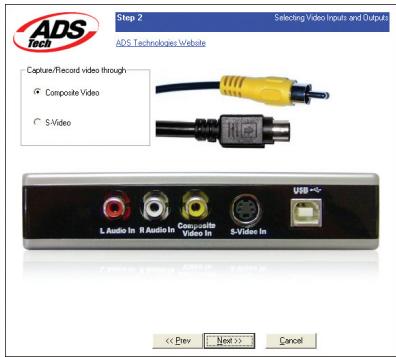
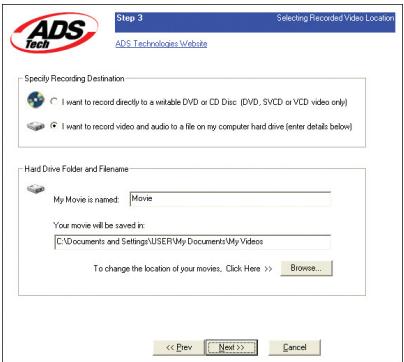
3 Attribution d'un nom de fichier et sélection d'une adresse de fichier
Nous sélectionnerons automatiquement « My Documents\My Videos \» comme répertoire dans lequel stocker vos fichiers vidéo et attribuerons au fichier le nom « Movies ». Vous pouvez désirer un autre répertoire ou nom de fichier de votre CHOIX.
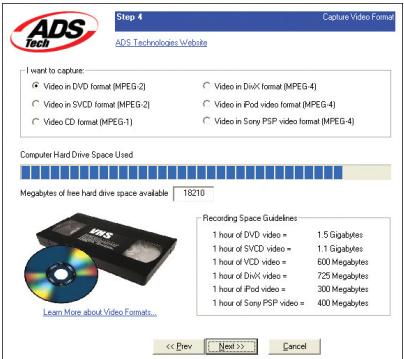
4 Choisir un format vidéo
Dans cette étape, vous devez choisir entre les formats de compression vidéo MPEG-1 et MPEG-2. Sélectionnez MPEG-2 si vous souhaitez capturer une vidéo dans le format DVD de qualité optimale, et sélectionnez MPEG-1 si vous voulez capturer une vidéo dans le format VCD. Vous pouvez capturer la vidéo en format MPEG-4 ou DivX. Sélectionnez le format voulu à partir de l'écran « Audio / Video Format » lorsque l'assistant a terminé toutes les étapes.
L'indice d'espace disque montre le volume d'espace disque libre et donne un exemple de la durée de vidéo que vous pouvez capturer en sélectionnant MPEG-2 à 3 Mb/s.
Pour en savoir plus sur ces formats MPEG, cliquez sur "Learn more about video formats".
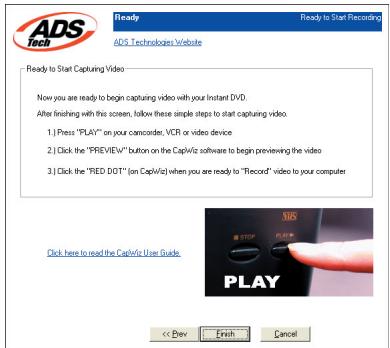
5 Prêt à l'emploi
Vous pouvez maintenant commencer à visionner et à capturer des vidéos. Vous devrez démarrer la lecture de votre caméscope ou magnétoscope en appuyant sur le bouton de lecture de votre source vidéo (magnétoscope, lecteur DVD, etc.).
Cliquez sur "Finish" pour faire disparaître l'assistant CapWiz et pour afficher l'interface de Capture Wizard dans son intégralité.
Utilisation de l'outil de capture/lecture vidéo capwiz pour la première fois
Vous avez suivi toutes les instructions de l'assistant pour bien brancher vos câbles vidéo et sélectionner le format vidéo. Vous pouvez maintenant commencer à capturer une séquence vidéo.
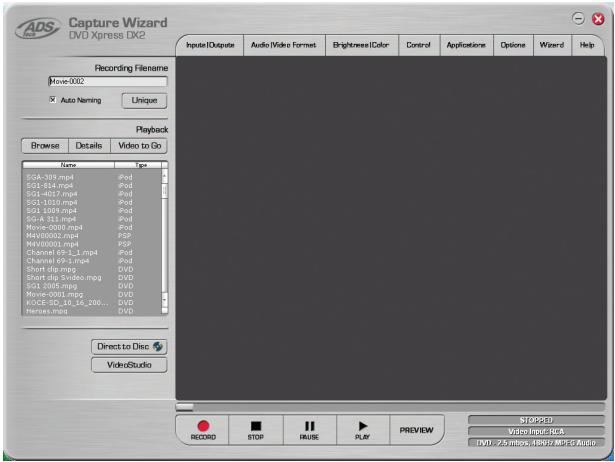
L'interface de CapWiz
Prévisualisation et enregistrement d'une série vidéo
1 Vérifiez que votre périphérique vidéo visionne une série vidéo. 2 Cliquez sur le bouton "Preview" (prévisualisation) pour faire défiler la série dans la fenêtre de prévisualisation. L'indicateur d'état est bleu et affiche le mot "Preview". 3 Cliquez sur le bouton "Stop" (■) ou appuyez sur la touche Echap. du clavier pour arrêter la prévisualisation de la série vidéo. 4 Si vous cliquez sur le bouton d'enregistrement rouge "Record" (●) pendant la prévisualisation de la série vidéo, la prévisualisation sera momentanément interrompue avant de reprendre. L'enregistrement est lancé lors de la reprise de la prévisualisation et, à ce moment-là, l'indicateur d'état devient rouge et affiche le mot "Record". 5 Pour arrêter l'enregistrement, appuyez sur le bouton "Stop" (■) ou appuyez sur la touche Echap. du clavier. 6 Vous verrez que le nom du fichier a été ajouté à la fenêtre de liste de lecture "Playback list".
Lancement de l'enregistrement
1 Vous pouvez commencer à enregistrer la vidéo à partir d'un moment d'arrêt ou d'une période d'inactivité dans CapWiz ou pendant la prévisualisation de la vidéo. 2 Cliquez sur le bouton d'enregistrement rouge « Record » ( • ) pour lancer l'enregistrement de la vidéo à n'importe quel moment. 3 Pour arrêter l'enregistrement, cliquez sur le bouton "Stop" (■) ou sur la touche Échap. du clavier. 4 La vidéo sera affichée dans la résolution que vous avez sélectionnée pour la capture.
Lecture (playback)
Les fichiers vidéo affichés sur l'écran de votre ordinateur. Utilisez cette option pour lire les fichiers capturés. La vidéo sera affichée à la résolution à laquelle elle a été capturée.
1 Cliquez sur le nom de fichier situé dans la fenêtre "Playback List", puis cliquez sur le bouton de lecture "Play" (▶). Vous pouvez également double-cliquer sur le nom du fichier pour une lecture instantanée. Vous verrez que l'indicateur d'état devient vert et affiche le mot "Play". 2 Pour arrêter la lecture, cliquez sur le bouton "Stop" (■) ou appuyez sur la touche Echap. du clavier.
Recherche dans la vidéo
Si vous avez enregistré un long clip vidéo, peut-être voudrez-vous avancer rapidement à un point précis du fichier vidéo à partir duquel reprendre la lecture. Cette option n'est disponible qu'avec les fichiers MPEG-2.
1 Double-cliquez sur le fichier que vous voulez lire sur tout ordinateur. 2 Lors du défilement de la vidéo à l'écran, utilisez la souris pour faire glisser le curseur de lecture à l'endroit voulu. 3 La lecture du fichier reprendra dès que vous aurez relâché le bouton de la souris.
Raccourcis de clavier :
Prévisualisation = Touche Retour
Enregistrement = Touche "R"
Lecture instantanée = Double-clic sur le nom du fichier
Lecture/Pause = Barre d'espace
Arrêt de l'enregistrement = Touche Échap.
Arrêt de la prévisualisation = Touche Échap.
Rembobinage d'une seconde vers l'avant (en mode Pause) = touche fléchée droite
Rembobinage d'une seconde vers l'arrière (en mode Pause) = touche fléchée gauche
Enregistrement du nom de fichier (recording file name)
Avant l'enregistrement, cochez la boîte de dialogue "Recording Filename" (Enregistrement du nom de fichier) située dans l'angle supérieur gauche de l'application. Le nom du fichier que vous avez sélectionné dans l'écran de l'assistant CapWiz s'y trouve.
1 Gardez ce nom de fichier si vous le souhaitez, ou lancez l'assistant pour utiliser un nouveau nom. 2 Cochez la case "Auto Naming" (Nommage automatique) pour que CapWiz nomme automatiquement chaque fichier capture en ordre séquentiel, c'est-à-dire que si vous fichier video est intitulé "Ma Video", le premier fichier Capture sera nommé "Ma Video-0000", le deuxième "Ma Video-0001" et ainsi de suite. 3 Chaque fois que vous arrêtez une capture, le nouveau nom de fichier sera affiché dans la fenêtre "Playback List". 4 Vous pouvez également désélectionner la case "auto-naming" et cliquer sur le bouton "Unique" pour que CapWiz utilise le nom de fichier que vous aurez tapé dans la boîte de nom de fichier. Vous avez besoin de fournir un nouveau nom de fichier pour chaque série video capturée. Si vous effectuez plusieurs captures sans changer le nom de fichier unique, le fichier sera écrasé à chaque nouvelle capture.
La fenêtre de liste de lecture contient le nom de fichier de toutes vos captures video. Cette liste correspondra au réseau que vous avez sélectionné dans les écrans de l'assistant CapWiz. Si vous ne vous rappelez plus du réseau sélectionné, remettez l'assistant CapWiz en marche.
Parcourir (Browse)
Le bouton "Browse" (Parcourir) vous permet de consulter les autres répertoires de fichiers et disques durs. Si vous sélectionné un autre répertoire, tous les fichiers video MPEG s'y trouvant apparaitront dans la fenêtre "Playback List".
Le bouton "Details" vous permettra d'examiner les détails des fichiers de la fenêtre "Playback List". Cliquez sur le bouton "Details" pour ouvrir une boîte de dialogue donnant des informations détaillées sur chaque fichier comme la date (Date), la taille du fichier (File Size), le nom de fichier (File Name) et le réseau de stockage sur votre système.
Cliquez sur un fichier de cette boîte de dialogue, puis cliquez de nouveau sur “Details” pour faire apparaitre d'autres informations sur ces fichiers comme :
1. Le début binaire vidéo 2. Le taux d'échantillonnage audio 3. Le début binaire audio 4. Le début images par seconde
Suppression d'un fichier
Vous pouvez supprimer un fichier en cliquant sur le bouton "Remove" situé dans la fenêtre d'informations détaillées. CapWiz vous demandera de confirmer que vous voulez juste supprimer le fichier. Cliquez sur OK pour supprimer le fichier de votre système.
Liens d'application
Les icônes situées sur le côté de l'écran CapWiz vous permettent de passer facilement de CapWiz aux applications fournies avec l'DVD Xpress DX2. Vous pouvez, par conséquent, passer rapidement à ArcSoft ShowBiz® DVD 2 application. Il vous suffit de cliquer sur l'icône d'une application pour lancer celle-ci et fermer automatiquement CapWiz.
CapWiz vous permet également de graver directement un fichier MPEG1 ou MPEG2 sur disque. Cliquez tout simplement sur le bouton « Direct to Disc » pour lancer l'application. Avant cela, vous aurez besoin d'insérer dans votre graveur DVD le disque correspondant au type de projet choisi.
Options de menu
Cette section décrit tous les paramètres et besoins disponibles pour toutes les options de menu situées en haut de l'interface CapWiz.
Entrées vidéo
La boîte de dialogue « Inputs » vous permet de changer rapidement vos sélections d'entrée et de sortie vidéo. Vous avez le besoin entre une entrée RCA et S-Video. Vous pouvez également changer ces paramètres en lançant les écrans de CapWiz.
Format vidéo et audio
Country Setting La boîte de dialogue "Audio/Video format" vous permet de changer rapidement le format vidéo en sélectionnant NTSC ou PAL. Si vous ne savez pas la référence désirée, lancez CapWiz et consultez le document intitulé "Learn more about worldwide Video Standards" (En savoir plus sur les normes vidéo universelles).
Qualité vidéo
Sélectionnez le format vidéo vous à partir de la fenêtre « Video Format ». Vous avez le besoin entre les suivants :
DVD (MPEG-2) Super Video CD (SVCD) Video CD (VCD) - iPodTM (MPEG-4) - Sony PSP™ (MPEG-4) DivX (MPEG-4)
Paramètres vidéo définis par l'utilisateur
CapWiz vous permet de fixer vos propres paramètres de capture. Grâce à cette option de personnalisation, vous pouvez créer des paramètres de capture entièrement adaptés à la spécificité de vos besoins. Pour accéder à la boîte de dialogue « Custom Settings », cliquez sur le bouton « Custom Settings... »
Paramètres régionaux
Sélectionnez le pays dans lequel vous vous trouvez pour valider le standard vidéo correspondant.
Format d'encodage vidéo
MPEG-1 (VCD) MPEG-2 (DVD ou SVCD) - DivX (MPEG-4)
Format d'encodage audio
MPEG-1 Layer-2 - WAV (LPCM) - Disponible si l'option « Audio Only » est sélectionnée
Réglage de la compression (compression tuning)
Cette section vous permet de personnaliser le format d'encodage vidéo que vous avez sélectionné. Vous pourrez ainsi paramétrer la résolution vidéo (Video Resolution), qualité vidéo (Video Quality), fréquence audio (Audio Frequency) et débit audio (Audio Bit Rate).
Résolution vidéo
Pour le format d'encodage vidéo MPEG-2, vous avez le choix entre les résolutions de capture vidéo suivantes :
| NTSC | PAL |
| 325 x 240 (VCD) | 352 x 288 (VCD) |
| 352 x 480 (1/2 D1) | 352 x 576 (1/2 D1) |
| 480 x 480 (SVCD) | 480 x 576 (SVCD) |
| 640 x 480 (DVD) | 720 x 576 (DVD) |
| 720 x 480 (DVD) |
Pour le format d'encodage vidéo MPEG-4, vous avez le choix entre les résolutions de capture vidéo suivantes :
| NTSC | PAL |
| 176 x 144 (Portatif) | 176 x 144 (Portatif) |
| 352 x 240 (Portable) | 352 x 288 (Portable) |
| 640 x 480 (Home Theater 2) | 720 x 576 (Home Theater) |
| 720 x 480 (Home Theater 1) |
Il n'existe aucun paramètre de qualité pour le format VCD qui a, lui, des débits vidéo et audio standard.
MPEG-1 À la sélection de MPEG-1, une seule résolution vidéo est disponible : 352 x 240 (NTSC) ou 352 x 288 (PAL).
Fréquences d'échantillonnage
Vous avez le choix entre les fréquences suivantes :
48.0 KHz (MPEG-1 L2) 44.1 KHz (MPEG-1 L2)
Remarque: Sélectionnez 48,0 KHz (MPEG-1 L2) si vous souhaitez capturer un fichier MPEG-2 pour disque DVD.
Débits binaires audio
Le format audio est toujours compressé en MPEG-1 Layer 2 audio. En outre, CapWiz règle automatiquement le taux d'échantillonnage à 44,1 kHz pour les VCD et SVCD et à 48 kHz pour les vidéos DVD. Nous vous donnons la possibilité de sélectionner pour vos captures vidéo personalisées un débit binaire audio situé entre 192 kbits/s et 384 kbits/s.
Avertissements sur les paramètres personnalisés
Nous offrons un nombreux choix de résolutions et de débits binaires audio/video pour la capture vidéo en réponse à la demande de nos clients qui favorisent une telle souplesse d'utilisation.
Nous vous conseillons, cependant, de bien considérer l'objet de votre projet avant d'entamer l'enregistrement. Si vous avez l'intention de capturer une vidéo pour la graver sur un disque CD ou DVD, vous devrez effectuer la capture à des résolutions et des débits binaires qui sont « légaux » pour la gravure ou la lecture de disque. Sinon, vous risquez de passer des heures à capturer une vidéo avant de vous apercevoir que le logiciel d'authoring de DVD ne vous permettra pas de la graver directement sur disque ou que votre lecteur ne pourrait pas la lire.
Réglages légaux VCD, SVCD et DVD (rendez-vous sur notre site Web pour consulter notre FAQ et d'autres mises à jour de cette liste):
| Format | Débits binaires écdo | Débits binaires audio |
| VCD | 1.15 MB/s | 224 KB/s |
| SVCD | 1.5 - 2.5 MB/s | 128 - 384 KB/s |
| DVD | 3 - 8 MB/s | 192 - 448 KB/s |
Sélection des paramètres de capture personnalisés
1 Cliquez sur le bouton "Custom Settings". 2 Effectuez vos sélections à l'ouverture de la boîte de dialogue "Custom Settings". 3 Cliquez sur OK pour enregistrer vos sélections. 4 Cliquez sur "Use Custom Format" (Utiliser le format personnalisé) pour effectuer la capture avec les paramètres sélectionnés.
Avec cette option, vous pouvez changer la luminosité (Brightness), le contraste (Contrast), la teinte (Hue), la saturation (Saturation) et la netteté (Sharpness).
Vous ne pouvez modifier les paramètres de luminosité et de couleur que pendant la prévisualisation ou l'enregistrement de la vidéo.
1 Faites glisser le curseur au réglage de votre choix, et la modification apparaîtra au bout d'une ou deux secondes. 2 Essayez de ne régler qu'un seul paramètre à la fois. Observe alors le résultat du réglage dans la fenêtre de prévisualisation, puis une fois satisfait du résultat, passez au paramètre suivant. 3 Si vous faites une erreur, cliquez sur "Reset" pour restaurer les réglages par défaut. 4 Cliquez sur OK pour fermer cette fenêtre. 5 Effectuez le réglage voulu lors de la prévisualisation pour obtenir un enregistrement de qualité vidéo optimale.
Contrôle (control)
Le menu "Control" vous fournit une autre méthode de contrôle de l'enregistrement et de la lecture de votre vidéo. Les sélections sont : Preview (Prévisualisation), Record (enregistrement), Stop (arrêt), Pause (pause), Play (lecture).
Applications
Le menu "Applications" est une autre méthode vous permettant de passer aux applications intégrées. Vous pouvez également changer la voie d'accès de ces applications si vous les avez installées sur une autre unité.
1 Cliquez sur le bouton de menu "Applications". 2 Cliquez sur ShowBiz selon l'application que vous pouvez sélectionner. CapWiz se fermera automatiquement à ce moment-là. 3 Cliquez sur le bouton "Edit" (Édition) pour consulter le chemin de répertoire standard ou par défaut où sont normalement installées les applications. 4 Pour changer le chemin de réseau, cliquez sur la case avec "...". Vous pourrez ainsi consulter le chemin de réseau où est installée l'application en question.
Options
Les menus sous Options vous fournissent de nombreuses autres possibilités de personnaliser l'utilisation de l'application CapWiz : Cliquez sur le bouton Options situé en haut de l'interface pour afficher le menu déroulant des Options.
Afficher splash (show splash)
Si cette option est cochée, un écran splash "ADS" apparaîtra sur votre écran au lancement de CapWiz. Pour désactiver cette option, cliquez sur "Show Splash" et l'encoche disparaîtra.
Si cette option est cochée, les écrans de l'assistant CapWiz apparaîtront sur votre écran au lancement de CapWiz. Pour désactiver cette option, cliquez sur "Show Wizard" et l'encoche disparaîtra.
Prévisualisation des le lancement
Si cette option est cochée, la prévisualisation de la vidéo commencera automatiquement au lancement de CapWiz.
Lecture...
Cette option vous permet de lire la vidéo capturée à n'importe quelle résolution de lecture standard sans tenir compte de la résolution de capture :
1 Cliquez sur « Options », en haut de l'écran. 2 Cliquez sur « Playback... » (Lecture). 3 Sélectionnez la résolution de lecture voulue. 4 Si vous sélectionné « Full Screen (User Resizable) » (Plein écran (Redimensionnable par l'utilisateur)), vous pourrez alors changer la taille de la fenêtre manuellement à l'aide de la souris.
Sélectionnez cette option pour ouvrir une fenêtre vous permettant de changer la résolution de lecture de la vidéo capturée. Vous pourrez ainsi effectuer la lecture d'une vidéo SVCD (480 x 480) à une résolution de 720 x 480, par exemple. Vous pouvez également désirer de voir toutes les vidéos dans une résolution à plein écran, auquel cas une fenêtre de plein écran s'ouvrira et vous pourrez en changer la taille manuellement en étirant l'un de ses bords avec la souris.
Cette option appelle le sélecteur de "peau". Actuellement CapWiz inclut 1 peau. Il est possible qu'à l'avancer d'autres peaux puisent être téléchargeées depuis le site Web d'ADS Tech.
Espace disque (checksum...)
Vous pouvez régler cette option pour que CapWiz vous avertisse, au commencement de l'enregistrement, que vous n'avez pas suffisamment d'espace libre sur le disque. Cochez cette case pour activer la fonction et régalez le curseur sur la quantité d'espace de disque justifiant, selon vous, un avertissement.
Cette option fait surgir une « Recording Options » offrant les choix suivants :
Si cette option est cochée, vous verrez apparaître un message de confirmation à chaque fois que vous cliquerez sur le bouton d'enregistrement. Vous pouvez utiliser cette fonction pour déterminer avec précision le moment de lancement de la séance d'enregistrement.
Confirmation du début d'enregistrement
Activez cette fonction pour faire apparaitre la fenêtre « Recording Options » (Options d'enregistrement) lorsque vous cliquez sur le bouton d'enregistrement. Cliquez de nouveau sur « Prompt Delay Record » pour désactiver cette fonction.
Lorsque vous cliquez ensuite sur le bouton d'enregistrement, une boîte de dialogue apparaît pour vous permettre de fixer les heures, les minutes et les secondes de l'enregistrement différé. Si vous posez, par exemple, lancer l'enregistrement dans une, fixer le matériel à une heures et l'enregistrement commencera automatiquement au bout d'une.
Désactiver l'écran de veille pendant l'enregistrement
En cas de capture de longue durée, vous souhaiterez peut-être désactiver l'écran de veille car un écran de veille peut parfois perturber la capture vidéo, selon le type de carte graphique utilisée.
Durée d'enregistrement (duration)
Vous pouvez fixer une durée d'enregistrement à l'avance. Si vous connaissiez la durée exacte pendant laquelle vous pouvez enregistrer la vidéo, vous pouvez fixer cette durée en heures, minutes et secondes. Après cela, vous pouvez entamer l'enregistrement et quitter votre ordinateur en sachant que l'enregistrement s'arrête à la fin de la durée fixée. Vous pouvez utiliser ensemble les options de retard d'enregistrement et de durée d'enregistrement.
Programmateur d'enregistrement de type magnétoscope (vcr-style timer recording)
Utilisez cette fonction pour démarrer et arrêter un enregistrement en fonction de l'horloge de votre ordinateur. Fixez la date et l'heure de début d'enregistrement (« Start Date and Time ») et la date et l'heure de fin d'enregistrement (« Stop Date and Time »), puis cochez la case « Use start and stop recording times specified » (Utiliser les heures de début et de fin d'enregistrement spécifique). Cliquez sur « OK », puis sur le bouton « Record » (●) de l'interface de Capture Wizard pour activer cette fonction.
Par cliquer le bouton de Wizard, les étapes de Wizard commenceront sur votre écran et vous pouvez faire tous les changements requis. Si vous cliquez ce bouton par erreur, annulation juste de clic sur l'écran Step1.
Aide
Choisissez ceci pour voir des informations sur l'application de CapWiz. Cette information est importante si vous avez eu n'importe quels problèmes et devez entrer en contact avec le soutien de technologie de l'aide. Recherchez le numéro et la date de version.
Ceci apportera vers le haut un dossier d'Adobe Acrobat qui montrera ce manuel de CapWiz.
Infos système (system info)
Ceci évoquera une zone de dialogue avec toute votre information de système. Vous pouvez cliquer le bouton de copie et coller cette information dans un e-mail et l'envoyer au membre de aide technique si le demande.
Création de vidéo pour votre iPod™ video, sony PSP™ ou creative zen vision
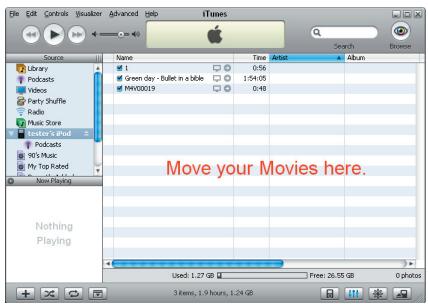
Nous avons fait le nécessaire pour rendre simple et facile la capture vidéo dans votre baladeur média préféré. Pour vous aider dans cette étape, nous avons ajouté les options iPod™ (MPEG-4) et Sony PSP™ (MPEG-4) dans la fenêtre de format audio/vidéo (Audio / Video Format). Vous pouvez capturer de la vidéo dans le format correct, puis transférer la vidéo dans votre iPod™ video à l'aide d'iTunes ou dans votre console Sony PSP™ en copiant simplement les fichiers capturés sur celle-ci (pour la lecture, vous aurez besoin, dans votre console Sony PSP™, d'une carte mémoire Memory Stick Duo™ disposant de suffisamment d'espace libre).
Ipod™ video
1 Cliquez sur le bouton « Audio / Video Format ». 2 Sous le paramètre « Video Quality », sélectionnez l'option iPod™ (MPEG-4). 3 Cliquez sur OK. 4 Dans l'interface graphique utiliser CapWiz, cliquez sur « Preview » pour prévisualiser la vidéo. Celle-ci s'affichera dans le format de résolution compatible avec le baladeur iPod™ video. 5 Positionnez la source vidéo sur la première image de la série à capturer. 6 À proc, appuyez sur la touche de mise en marche « PLAY » de votre source vidéo et appuyez sur le bouton d'enregistrement.
(RECORD) de l'interface CapWiz pour lancer la capture.
7 Notez le nom du fichier vidéo en cours de capture que vous voulez importer dans votre baladeur. 8 À la fin de la capture vidéo, vous pouvez connecter votre iPod™ video (à l'aide du câble USB fourni avec) et lui envoyer le fichier capturé par le biais d'iTunes.
Sony PSP™
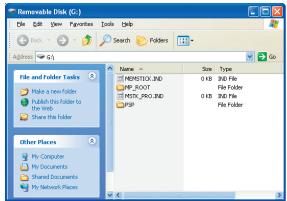
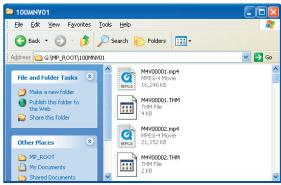
1 Cliquez sur le bouton « Audio / Video Format ». 2 Sous le paramètre « Video Quality », sélectionnez l'option PSP™ (MPEG-4). 3 Cliquez sur OK. 4 Dans l'interface graphique utiliser CapWiz, cliquez sur « Preview » pour prévisualiser la vidéo. Celle-ci s'affichera dans le format de résolution compatible avec la console Sony PSP™. 5 Positionnez la source video sur la première image de la série à capturer. 6 Après cela, appuyez sur la touche de mise en marche « PLAY » de votre source video et appuyez sur le bouton d'enregistrement (RECORD) de l'interface CapWiz pour lancer la capture. 7 Notez le nom du fichier video en cours de capture que vous pouvez importer dans votre console. 8 À la fin de la capture video, vous pouvez connecter votre Sony PSP™ (à l'aide du cable USB fourni avec) et copier le fichier Capture sur votre console par le biais de Windows Explorer.
Creative zen vision
Le baladeur Creative Zen Vision prend en charge plusieurs formats vidéo : MPEG-1, MPEG-2 et DivX (MPEG-4). Sélectionnez-en un avant de lancer la capture vidéo. Suivez les instructions ci-dessous pour capturer le format vidéo que vous souhaitez utiliser dans votre baladeur.
Cliquez sur le bouton « Audio / Video Format » Cliquez sur le bouton de personnalisation « Custom Settings... » Sélectionnez votre pays sous le paramètre « Regional Settings » Puis sélectionnez MPEG-1, MPEG-2 ou DivX (MPEG-4) sous le paramètre « Video Encoding Format » Réglez « Audio Encoding Format » sur MPEG-1 Layer-2. Sélectionnez l'une des options de compression suivantes depuis « Compression Tuning » :
| Option | Résolution vvideo | Fréquence Audio | Qualité vvideo | Débit audio |
| 1 | 640 x 480 (MPEG-2) | 44.1 KHz (MPEG-1 L2)48.0 KHz (MPEG-1 L2) | PlutôtonneBonneTrèsonneOptimale | 224 KB/s |
| 2 | 480 x 480 (MPEG-2) | 44.1 KHz (MPEG-1 L2) | PlutôtonneBonneTrèsonneOptimale | 224 KB/s |
| 3 | 352 x 288 (MPEG-1) | 44.1 KHz (MPEG-1 L2) | Plutôtonne | 224 KB/s |
| 4 | 640 x 480 (MPEG-4) | 48.0 KHz (MPEG-1 L2) | PlutôtonneBonne | 224 KB/s |
| 5 | 352 x 240 (MPEG-4) | 48.0 KHz (MPEG-1 L2) | PlutôtonneBonne | 224 KB/s |
7 Cliquez sur OK, puis sur l'option « Use Custom Format » et enfin sur OK. 8 Dans l'interface graphique utilisée de CapWiz, cliquez sur le bouton « Preview » pour prévisualiser la vidéo. Elle s'affichera dans le format de résolution sélectionné. 9 Positionnez la source vidéo sur la première image de la série à capturer. 10 Après cela, appuyez sur la touche de mise en marche « PLAY » de votre source vidéo et appuyez sur le bouton d'enregistrement (RECORD) de l'interface CapWiz pour lancer la capture. 11 Notez le nom du fichier vidéo en cours de capture que vous voulez importer dans votre baladeur. 12 À la fin de la capture vidéo, vous pouvez connecter votre baladeur Creative Zen Vision (à l'aide du câble USB fourni avec). Vous devrez alors ouvrir une application. Sélectionnez l'option : « Synchronize media files to this device using Windows Media Player » (Synchroniser les fichiers media avec ce périphérique à l'aide de Windows Media Player), puis appuyez sur OK. 13 Transférez le fichier capture dans le panneau « Sync List », et appuyez sur le bouton « Start Sync » pour lancer la synchronisation et envoyer le fichier vers votre périphérique.
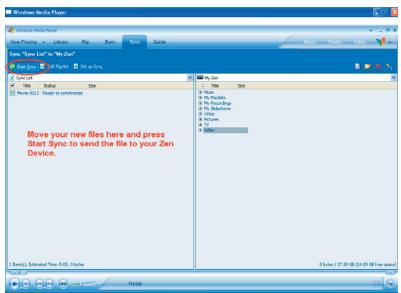
Remarque : Une vidéo capturée (MPEG-4) de 2 heures prend environ 700 Mo d'espace disque dur. Faites en sorte d'avoir suffisamment d'espace sur votre baladeur multimédia avant de lancer le transfert de fichier vidéo.
Capture sur disque optique en temps réel
CapWiz offre la fonction de capturer et graver en temps réel une réserve sur un disque VCD, SVCD ou DVD.
Pour optimiser le résultat, insérez un support vierge dans votre lecteur enregistreur CD-R ou DVD avant de commencer cette étape.
Gravure d'un fichier MPEG sur disque optique
Vous pouvez également charger un fichier vidéo MPEG-1 ou MPEG-2 capturé au préalable et le graver sur disque. Vous ne pouvez sélectionner et graver qu'un seul fichier sur disque. Par conséquent, si vous souhaitez éditer plusieurs clips et les monter ensemble sur disque, vous devez utiliser les autres applications logicielles fournies avec votre produit (ArcSoft ShowBiz® DVD 2). Pendant l'écriture d'un fichier sur un disque, vous verrez la barre de progression vidéo avancer pour vous indiquer où en est la gravure sur DVD.
Pas d'utilisation d'espace disque dur... pas besoin de supprimer de fichiers après un projet ou de s'inquiéter de voir son disque dur se remplir. La fonction la plus innovatrice et intéressante est la capture sur disque en temps réel. Vous pouvez créer un VCD, SVCD ou DVD sans jamais stocker de vidéo sur le disque dur de votre ordinateur. De nombreux utilisateurs disent rechercher une méthode simple et rapide d'archiver une cassette vidéo sur un disque optique, et l'assistant Direct to Disc de CapWiz répond à cette demande. Il suffit de capturer et graver la vidéo sur disque optique sans avoir à la stocker tout d'abord sur disque dur. Plus de souci concernant l'espace disque libre ou la maintenance de fichiers, capturez et gravez ; c'est aussi simple que cela.
Prise en charge de tous les types de support
Vous pouvez capturer un clip sur n'importe quel type de support optique (CD-R, CD-RW, DVD+R, DVD+RW, DVD-R, DVD-RW).
Authoring DVD d'une grande simplicité
Comme la capture Direct to Disc (DTD) dans CapWiz a été conçue pour être très conviviale, ne vous attendez pas à un grand nombre d'outils d'authoring. CapWiz et la fonction DTD sont destinés à offrir des moyens simples et rapides de capturer une réserve sur PC ou de graver une réserve sur disque.
En une seule séance
Après avoir écouté les clients, nous avons découvert que la plupart des utilisateurs souhaitaient avoir à portée de main une méthode simple et rapide d'archiver une cassette vidéo sur DVD. Nous avons décidé d'exclure certaines fonctions, comme celles qui permettent de laisser un disque ouvert pour un enregistrement multiséances (ajout de nouveaux fichiers vidéo à un moment ultérieur) ou d'éditionner le DVD ainsi que d'autres options disponibles dans les logiciels de création de DVD complets. Il s'agissait avant tout de produit avec CapWiz une capacité de gravure en temps réel à la fois très rapide, simple et conviviale, ne prêtant pas à confusion.
Définition d'une seule séance
Par Une Seule Séance on entend que dès la fin de l'enregistrement sur disque, vous ne pouvez plus rien ajouter sur celui-ci. Vous ne pouvez enregistrer qu'une seule fois sur un disque - une seule vidéo amateur, une seule séance de capture vidéo. Vous ne pouvez enregistrer un clip vidéo que sur un disque vierge. Si le disque contient déjà un ou plusieurs clips ou un autre type de fichier, vous ne pourrez pas y graver de vidéo. Le disque doit être vierge. Par conséquent, si vous pouvez utiliser un disque enregistrable doté d'un contenu, vous pourrez en lire le fichier (afin de vérifier ce qui se trouve sur le disque), mais si vous souhaitez capturer un clip sur ce même disque, vous serez dans l'obligation d'effacer le fichier vidéo s'y trouvant avant de lancer la capture. Sinon, vous pouvez sélectionner un autre disque.
Fonctions d'authoring DVD
- Enregistrement sur n'importe quel type de support optique
- Sélection d'un graveur de disque optique
- Confirmation des capacités du graveur optique
- Confirmation du type de support à graver et de l'état du support (il doit être vierge pour permettre l'enregistrement)
- Sélection du format de compression vidéo
- Affichage de la durée d'enregistrement vidéo disponible en fonction des paramètres de compression et du type de disque
- Création d'un titre de film (nom de volume)
- Création d'un nom de clip vidéo
- Détermination de la durée d'enregistrement (affichage du temps disponible) Fixation de chapitres à intervalles fixes
- Sélection du modèle d'arrière-plan de menu
Prise en main rapide – assistant capwiz direct to disc
Nous avons essayé d'assurer la convivialité de l'assistant Direct to Disc. Vous pouvez lancer l'enregistrement d'une réserve en temps réel sur disque en 4 clics seulement. Voici les instructions pas à pas à cet effet :
1 Insérez un disque CD ou DVD vierge dans votre graveur de disques. 2 Cliquez sur le bouton « Direct to Disc Wizard ». 3 Sélectionnez « Capture Direct to Disc » (Capture en temps réel) ou chargez un fichier que vous pouvez graver sur le disque. 4 Sélectionnez le format vidéo de sortie (VCD, SVCD, DVD). 5 Choisissez le graveur de disques que vous pouvez utiliser pour l'enregistrement. 6 Verifiez les informations concernant l'état du disque sur l'écran Step 1 (Etape 1). 7 Cliquez sur « NEXT » (Suivant). 8 Tapez le nom du titre de votre film et de votre clip vidéo. 9 Sélectionnez-en la durée ou choisissez « None » (Aucune) pour un contrôle manuel. 10 Sélectionnez les intervalles de capture ou « None ». 11 Cliquez sur « Record to Disc » (Enregistrer disque). 12 Cliquez sur « Yes » (Oui) pour lancer l'enregistrement une fois que le disque a été initialisé.
Vous verrez que nous avons ajouté un bouton de raccourci dans l'angle gauche inférieur de l'écran CapWiz intitulé « Direct to Disc ».

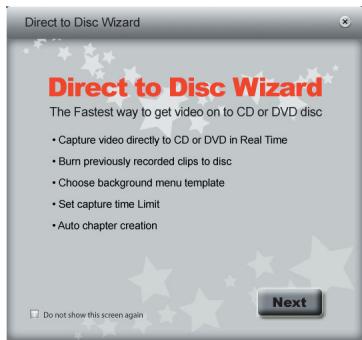
Cliquez sur ce bouton pour lancer l'assistant Direct to Disc (DTD). L'assistant DTD peut être lancé lorsque CapWiz est inactif (pas de prévisualisation vidéo) ou en cours de prévisualisation. Vous ne pouvez pas le démarrer pendant un enregistrement sur le disque dur ou pendant la lecture d'un fichier vidéo enregistré au préalable.
Écran splash
L'écran splash présente à l'utiliser les fonctionnalités DTD et peut être désactivé de façon à ne plus réapparaitre. Cliquez sur « NEXT » pour continuer.
1ÈRE étape de l'assistant TDT
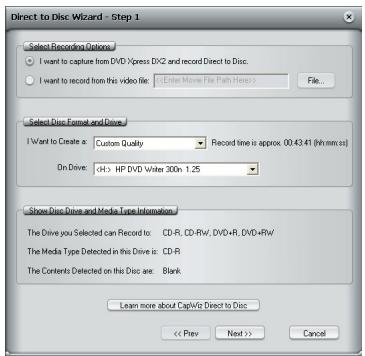
Dans la première étape (Step 1), vous devez préciser si vous souhaitez capturer et graver (Capture and Burn) ou charger un fichier pour le graver (Load a file to burn), sélectionner votre graveur et format vidéo de capture et de gravure, et vérifier les paramètres du graveur et du support optique.
Capture et gravure, ou chargement d'un fichier pour le graver
Le paramètre implicite est pour la capture et gravure (Capture and Burn). Si vous pouvez graver un fichier Capture au préalable, sélectionnez le paramètre correspondant (Load a file to burn) et recherchez le fichier.
Paramètres de compression vidéo
Sélectionnez le format vidéo (VCD, SVCD ou DVD). La durée disponible pour l'enregistrement apparait alors et est calculée en fonction du support et de la qualité sélectionnée.
Ces paramètres remplacent tout paramètre de capture sélectionné au préalable dans CapWiz. Mais si vous choisissez le bouton « Custom », l'assistant DTD utilisera les paramètres de capture personnalisés sélectionnés dans CapWiz.
Sélection du graveur de disque
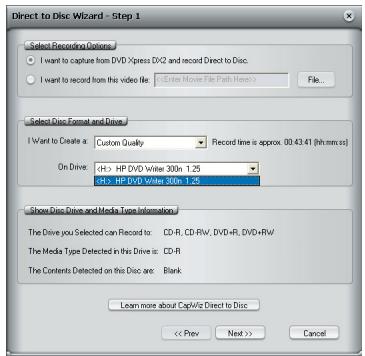
Si vous possédez plusieurs graveurs optiques, vous pouvez sélectionner legraveur que vous souhaitez utiliser pour la gravure du disque.
L'assistant DTD examinera le graveur et indiquera le type de support pris en charge par celui-ci. Il affichera aussi les capacités du graveur. En effet, certains graveurs optiques ne peuvent pas graver sur tous les types de support.
Vous devez un disque CD ou DVD vierge dans le graveur avant de lancer l'assistant TD. À la sélection du graveur, l'assistant DTD non seulement examine les paramètres du graveur, mais également détecte le type de support introduit dans le graveur. Le type de support s'affichera, de même que le type de contenu du disque éventuel. Comme vous devez utiliser un disque VIERGE pour l'enregistrement, vérifiez que le message « Contents detected on disc » (Contenu détecté sur disque) confirme que le disque est bien Vierge (Blank).
Que puis-je graver sur quoi?
| Type degraveur | Type de support commun | Format videodosuque |
| CD Burners | CD-R or CD-R/RW | VCD or SVCD |
| DVD Burners | CD-R, CD-R/RW, DVD-R, DVD-RW, DVD+R, DVD+RW | VCD or SVCDDVDDVD |
Vérifiez les paramètres de votre graveur et le type de support utilisé avant de commencer. votre projet video.
Protection contre les erreurs
Si vous sélectionnez un lecteur dans lequel se trouve un CD-R, le format vidéo changera automatiquement pour s'adapter à ce support, qui serait dans ce cas SVCD. Il est impossible de capturer un DVD sur un disque CD-R et il est impossible de capturer un VCD sur un disque DVD. Ce sont des formats qui sont incompatibles avec le type de support et nous ne voulons pas que vous fassiez d'erreur... c'est pourquoi nous ferons tout notre possible pour vous protéger contre les erreurs.
2E Étape de l'assistant DTD
À la deuxième étape, vous devez personnaliser votre disque vidéo avec des titres de film et de clip vidéo et sélectionner la durée de capture vidéo, les intervalles automatiques de chapitre et le modèle d'arrière-plan.
Modèle d'arrière-plan
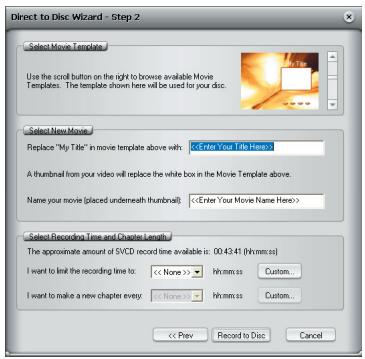
Vous avez le choix entre plusieurs modèles d’arrière-plan. CapWiz en propose une douzaine. Parcourez les menus d’arrière-plan. Le menu visible est celui qui sera utilisé sur votre disque vidéo.
Tapez le titre principal de votre film DVD en vous limitant à 10 caractères.
Titre de clip vidéo
Pour personnaliser votre disque vidéo, vous pouvez également assigner un nom à un clip vidéo qui sera limité à 12 caractères.
Durée de capture
L'assistant :DTD vous précise la durée approximative d'enregistrement disponible sur le disque et vous permet de sélectionner une durée d'enregistrement prédéterminée ou de cliquer sur le bouton Custom (Personnaliser) pour fixer vous-même la durée d'enregistrement exacte voulue. Si vous souhaitez contrôler manuellement la durée d'enregistrement, sélectionnez l'option « None » (Aucun) dans le menu déroulant de la durée.
Arrêt d'enregistrement
Si vous avez sélectionné une durée d'enregistrement, l'enregistrement s'arrête quand la durée d'enregistrement arrivera à sa fin. À ce moment-là, le disque sera finalisé et, après quelques secondes ou quelques minutes (selon le type de support et la vitesse du graveur), le disque terminé sera éjecté.
Vous pouvez également cliquer sur le bouton Stop de CapWiz ou appuyer sur la touche Echap de votre clavier pour arrêter l'enregistrement à n'importe quel moment. SACHEZ qu'à l'arrêt de l'enregistrement, manuel ou non, le disque sera finalisé et produit un CD ou un DVD avec un menu d'arrière-plan sur lequel sera enregistré un fichier vidéo, même si vous suspendez la capture au bout de quelques secondes.
Le disque aura été gravé et ne sera désormais plus enregistrable. Evitez les erreurs et les gaspillages de disque en planifiant bien au préalable ce que vous pouvez capturer.
Protection contre les erreurs
Si vous ne sélectionnez pas de durée de capture, vous risquez de ne pas avoir suffisamment d'espace disque pour enregistrer l'intégralité de votre vidéo. CapWiz surveille la progression de l'enregistrement vidéo sur le disque ainsi que l'espace disque restant. Après l'enregistrement de 99% du disque, CapWiz arrête automatiquement l'enregistrement pour finaliser votre disque.
Insertion automatique de chapitres
Lors de la création de films DVD, l'assistant DTD vous permet de sélectionner le nombre de chapitres à ajouter. Vous pouvez ajouter des chapitres à intervalles fixes (toutes les minutes, 3 minutes, 10 minutes, etc.). Ils facilitent la navigation dans un long métrage. Lors de la lecture de la vidéo sur votre lecteur DVD, vous pouvez utiliser les boutons SUIVANT ou PRECEDENT pour passer d'un chapitre à un autre.
Veuillez noter que sur les modèles de DVD, seule une (1) vignette vidéo est affichée car un (1) seul titre de film (clip vidéo) est enregistré sur chaque disque. Les chapitres sélectionnés sont inclus dans ce film ou clip vidéo. Vous ne verrez pas de vignette vidéo pour chacun des chapitres, mais vous pourrez utiliser les boutons SUIVANT ou PRECEDENT de la télécommande de votre DVD pour passer d'un chapitre à l'autre.
L'insertion automatique de chapitres n'est pas prise en charge pour les formats de disque VCD ou SVCD, et cette option sera désactivée lors de la création d'un disque VCD ou SVCD.
Enregistrement sur disque
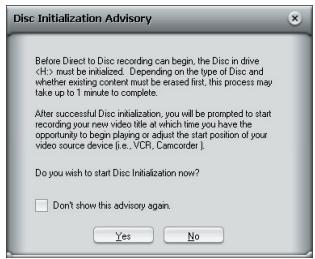
Cliquez sur le bouton « Record to Disc » (Enregistrer sur disque) pour lancer le processus d'enregistrement. L'enregistrement sur disque en temps réel ne peut être lancé qu'une fois que le disque CD-R ou DVD a été initialisé. Le processus d'initialisation peut prendre de quelques secondes à une minute selon le type de support et degraveur. Lorsque vous cliquez sur le bouton « Record to Disc », un message « Disc Initialization Advisory » s'affiche pour vous avertir du processus d'initialisation en cours.
Lorsque cet avertissement deviendra superflu, vous pourrez sélectionner « Don't show again » pour suspendre l'affichage de ce message lors des séances d'enregistrement futures.
Prêt à l'enregistrement
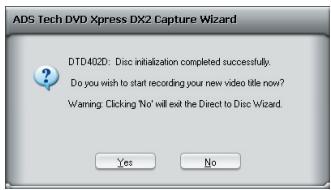
Après l'initialisation du disque, la boîte de dialogue de confirmation de l'enregistrement s'affichera. L'enregistrement ne sera pas lancé avant que vous cliquiez sur le bouton « YES » (OUI) afin de vous donner la chance de repérer le début exact de votre vidéo. Après avoir cliqué sur « YES », l'enregistrement démarre en une seconde environ. Si vous n'avez pas fini les préparatifs ou souhaitez changer les paramètres d'enregistrement, cliquez sur « NO » pour retourner à l'écran de la deuxième étape de l'assistant.
Enregistrement sur disque
Dès le lancement de la capture sur disque optique en temps réel, l'écran d'aperçu vidéo apparaitra et l'indicateur CapWiz affichera le message « Recording DTD » (En cours d'enregistrement DTD).
CapWiz affichera également la durée d'enregistrement écoulée ainsi que les formats d'enregistrement vidéo. Après 30 à 40 secondes, l'indicateur LED de votre graveur optique se mettra à clignoter pour vous indiquer que les fichiers vidéo et audio sont en train d'être enregistrés sur votre disque.
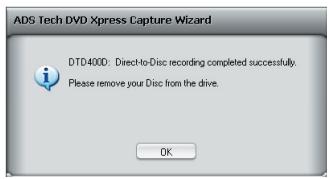
À la fin de la durée d'enregistrement préselectionnée ou après l'arrêt manuel de la capture, le menu de navigation sera gravé sur le disque, et le disque sera finalisé afin de pouvoir être lu par un lecteur de salon DVD ou par un logiciel de lecteur DVD sur votre PC.
Service
Si vous avez besoin d'aide pour l'installation, le fonctionnement ou l'application de votre périphérique ADS Technologies, Inc., vous disposez de plusieurs options qui sont décrites dans la rubrique sur le support technique de ce manuel. Le personnel du service clients et du support technique d'ADS Technologies peut vous aider à résoudre de nombreux problèmes. Notre service de support technique dispose des moyens de réparer n'importe quel périphérique ADS Technologies. Les produits défaillants doivent être renvoyés à notre usine, au vous ou au revendeur, pour être réparés ou être remplacés dans le cadre de la garantie.
Retour/remplacement
Chaque revendeur ou magasin en informatique établit sa propre politique de retour de produits, applicable à sa clientèle. ADS Technologies ne peut être responsable des actions ou politiques de ces revendeurs. Si vous souhaivez renvoyer le produit et vous faire rembourser, vous devez vous adresser au revendeur ou magasin où vous avez acheté le produit. Si vous avez acheté le produit directement auprès d'ADS Technologies, veuillez consulter les Conditions générales de vente imprimées au verso de votre facture.
Les produits ne peuvent être renvoyés à ADS Technologies que pour être réparés ou pour être remplacés dans le cadre de la garantie. Si vous nevez renvoyer un produit à ADS Technologies en vue d'une réparation ou d'un remplacement, vous nevez suivre les instructions données ci-dessous :
1 Appelez notre service de support technique au +353.61.702042 pour obtenir un numéro d'autorisation de retour de marchandise (RMA). 2 Le numéro RMA est valide pendant 30 jours. 3 Envoyez le produit à l'usine ADS Technologies en veillant à marquer le numéro RMA à l'intérieur et à l'extérieur de l'emballage. En l'absence d'un numéro RMA ou en cas d'expiration de ce numéro, l'usine refusera la livraison du produit. ADS Technologies ne sera pas tenue responsable de la perte des produits ou de leur envoi à la mauvaise adresse. 4 ADS Technologies ne peut vous livrer le produit de remplacement avant d'avoir reçu le produit défectueux. 5 À sa réception à l'usine ADS Technologies, le produit sera mis à l'essai, puis sera réparé ou remplacé. 6 Il faut compter environ une semaine avant que le produit réparé ou un produit de remplacement vous soit renvoyé.
Garantie
Ce produit ADS Technologies, Inc. est vendu avec une garantie de deux ans (2). ADS Technologies, Inc. (ADS) garantit le produit, pièces et main d'œuvre, pendant deux ans (2) à partir de la date d'achat d'origine auprès d'ADS ou d'un revendeur ADS agréé. Cette garantie s'applique uniquement à l'achat initial du produit et n'est pas transférable. Elle ne couvre aucune incompatibilité avec l'ordinateur, le matériel, les logiciels ou toute autre configuration du système de l'utilisateur auquel le produit interface. Une preuve d'achat sera requise avant toute prise en considération de la garantie par ADS. Cette garantie ne couvre aucun dommage causé par un acte de négligence, par des modifications non autorisées ou par l'installation de pièces sans l'accord écrit préalable d'ADS. Cette garantie ne sera pas valide si le produit a été endommagé à la suite d'un accident, d'un usage abusif ou d'une mauvaise application ou en cas de réparation par quelqu'un autre que ADS. Si votre produit ADS ne fonctionne pas, votre seul recours est de le faire remplacer ou de le remplacer dans le cadre de la garantie en suivant la procédure susmentionnée. ADS ne sera EN AUCUN CAS responsable de tous dommages accessoires, y compris mais de façon non limitative les pertes d'économies, pertes de bénéfices ou tous autres dommages causés par l'utilisation d'un produit ADS ou la privation de l'utilisation d'un tel produit, même si le revendeur ou ADS avait été informé de leur événalité ou de toutes autres prétentions. Ce déni inclut les dommages matériels et, dans les limites permises par la loi, les blessures corporelles. Cette garantie remplace toutes les autres garanties, y compris les garanties implicites de commercialisabilité et d'aptitude à un emploi particulier.
