
DVD XPRESS DX2 USBAV-714 - USB Videoaufnahme ADS TECH - Kostenlose Bedienungsanleitung
Finden Sie kostenlos die Bedienungsanleitung des Geräts DVD XPRESS DX2 USBAV-714 ADS TECH als PDF.



Benutzerfragen zu DVD XPRESS DX2 USBAV-714 ADS TECH
0 Frage zu diesem Gerät. Beantworten Sie die, die Sie kennen, oder stellen Sie Ihre eigene.
Eine neue Frage zu diesem Gerät stellen
Laden Sie die Anleitung für Ihr USB Videoaufnahme kostenlos im PDF-Format! Finden Sie Ihr Handbuch DVD XPRESS DX2 USBAV-714 - ADS TECH und nehmen Sie Ihr elektronisches Gerät wieder in die Hand. Auf dieser Seite sind alle Dokumente veröffentlicht, die für die Verwendung Ihres Geräts notwendig sind. DVD XPRESS DX2 USBAV-714 von der Marke ADS TECH.
BEDIENUNGSANLEITUNG DVD XPRESS DX2 USBAV-714 ADS TECH
Das ist eine Kurzanleitung zur Installation, mit der Siechnell betriebsbereit sind
1 Schlieben Sie die Audio-/Videokabel von Ihrer Videoquelle an das DVD Xpress DX2-Gerät an.
2 Legen Sie die mit dem DVD Xpress DX2-Gerät mitgelieferte CD in Ihr CD-Laufwerk ein.
3 Verbinden Sie dann den DVD Xpress DX2 über den USB Port mit Ihr PC.
4 Treiber für WinXP und Win2000 befinden sich im Root-Verzeichnis der CD. Nach Auswahl der bereits genütten Treiber werden diese automatisch installiert.
5 Installieren Sie CapWiz - CapWiz muss installiert werden, da es die von DVD Xpress DX2 besteht den Dateien installiert.
6 Installieren Sie die ArcSoft ShowBiz® DVD 2 Anwendung.
7 Klichen Sie zweimal rasch hintereinander auf das CapWiz-Symbol auf Ihr dem Desktop.
8 Ein Installationsassistent erscheint. Beantwerten Sie die Fragen in den fünf Fenstern.
9 Drücken Sie die Play-Taste auf Ihrer Videoquelle und setzen Sie ein Video abspielen.
10 Klichen Sie auf "Preview" (Vorschau) im CapWiz-Fenster - das Video erscheint auf dem Bildschirm.
11 Wenn Sie bereit sind, starten Sie ihre Videoaufnahme.
Experimentieren Sie ein weniger mit CapWiz und installmenten Sie anschließend die anderen Softwareprogramme von der CD.
DVD Xpress DX2 - Überblick
DVD Xpress DX2 unterstützt die meisten gängigen Videoforme einschließlich MPEG4 und DivX Video. Die Unterstützung aller Videoforme erfolgt durch einen technisch ausgereifen Chipsatz zur Videokodierung, der sich im Inneren des DVD-Xpress-DX2-Geräts befindet. Dies bedeutet, dass die gesamte Kodierungsarbeit von ihrem DVD-Xpress-DX2-Gerät geleistet wird, nicht von Ihr dem PC. Dadurch wird einserteits Ihr Computer entlastet, andererseits führt die Hardware-Kompression des Videos zu einer besseren Qualität undkleineren Dateigrößen. Das heißtSt, Sie都喜欢 mehr und qualitativ hörherwertiges Video auf eine CD oder DVD.
Sie möchten ihre Videos bearbeiten? ArcSoft ShowBiz® DVD 2 ist eine einfach zu verwendende Software, mit der Sie ihre Heimvideos in witzige Filme verwandeln. Speichern Sie ihre kostbaren Heimvideos auf DVD oder CD. Erstellen Sie Videoclips für Internet und mobile Mediaplayer und führen Sie sie ihren Freunden und Verwandten vor. Versehen Sie ihre Heimvideos mit anpassbaren Spezialeffekten, Filtern und Übergängen.
DVD Xpress DX2 ist die Beste Lösung zur Erstellung von Video für ihren Sony® PSP™ (PlayStation® Portable) bzw. Video iPod. Mit der CapWiz-Software ist es ein Kinderspiel, Video im richtigen Format für ihren Sony® PSP oder Video iPod zu capturen. Wahlen Sie einfach auf dem Bildschirm "Audio/Video Format" das zu capturende Video aus und beginnen Sie, das Video im gewünschten Format zu capturen. Übertragen Sie anschließend die Videodatei auf ihren Memory Stick Duo™ für ihren Sony® PSP™ bzw. verwenden Sie iTunes zur Synchronisierung mit ihrem Video iPod. Einfacher goes's nicht. Die beim Capturing aufgezeichneten Videos sind auch mit dem Creative Zen Vision Portable Media Player kompatibel. Befolgen Sie einfach die Video-Auflösungsstandards fur den Creative Zen Vision.
DVD Xpress DX2 ist ein von DivX-zertifiziertes Codierungsgerät. Dies bedeutet, Sie können Video im DivX-Videoformat capturen und auf DivX-zertifizierten DVD-Playern abspielen. Brennen Sie das gecapture Video einfach auf eine CD oder DVD und denen Sie diese auf einem DivX-zertifizierten DVD Player ab.
Leistungsstarkes Softwarebündel
Damit Sie Ihr DVD Xpress DX2-Gerät optimal ausnutzen konnen, haben wir mehrere Softwareprogramme mitgeliefert. Möglicherweise möchten Sie ein Video einfach nur so Schnell wie möglich auf Disk archivieren. Oder Sie möchten Ihr Video ein weniger bearbeiten, die Hauptarbeit der Videobearbeitung aber auf einen späteren Zeitpunkt verschiben. Oder Sie möchten ein umfangreiches Projekt erstellen und benöttigen einen leistungsstarken Video Editor, mit dem Sie Ihr Video nach Belieben bearbeiten konnen.
DVD Xpress DX2 enthält diese Software Tools für ihre Videoprojekte:
- Capture Wizard Anwendung(mit Direkt-auf-Disk-Funktion)
- ArcSoft ShowBiz® DVD 2
Capture Wizard (CapWiz): Video Mühelos Aufzeichnen und Abspielen
Dies ist der schnellste und einfache Weg, um MPEG-1 Video (VCD), MPEG-2 Video (SVCD, DVD), MPEG-4 oder DivX auf ihren PC zu übertragen. Erstellen Sie Video zum Abspielen auf ihrem Video iPod® oder Ihr dem Assistanten können Sie ihre Videoanschlüsse, das Kompressionsformat sowie das Speicherverzeichnis für ihre Dateien auswahlen und einsehen.
Verwenden Sie CapWiz (in der Folge auch "Capture Wizard" genannt), wenn Sie Video rasch auf ihren Computer aufzeichnen möchen oder MPEG-Video entweder auf einem Fernsehgerät anschauen oder mit einem Videogerät aufnehmen möchen. CapWiz gibt Ohnen außer dem die Möglichkeit, die Aufnahmedauer festzulegen, mit einer zeitlichen Verzögerung aufzunehmen und die Aufnahme-Bitrate auszuwahlen, je nachdem ob Sie eine "gute", "bessere" oder "beste" DVD-Videoqualität wünschen.
ArcSoft ShowBiz® DVD 2
ArcSoft ShowBiz® DVD 2 ist ein einfaches, davon leistungsfähige Software-Anwendung, die alles hat, müssen Sie Hauptbildschirm redigieren und professionelles schauendes DVDs verursachen.
Mindest-Systemkonfiguration
- Intel® Pentium® III 1GHz oder higher oder AMD Athlon/Duron CPU
- Microsoft ® Windows® 2000 oder XP (Home oder Professional)
256MB RAM - 1,2GB freier Platz auf der Festplatte für die Programminstation
- 4 GB freier Platz auf der Festplatte für Videoaufnahme und Editieren
- Windows®-kompatile Anzeige mit mindestens 1024 x 768 Auflösung
- Windows®-kompatile Maus oder Zeigegerät
- Windows®-kompitable Soundkarte
- Verfügbarer USB 2.0 Port
- CD-Rom Laufwerk für Softwareinstallation
- CD-RW oder DVD-Recordable Laufwerk wird für die Speicherung von Videos auf CD oder DVD bestehtigt
Empfohlene Systemkonfiguration
Intel® Pentium® 4 1,5GHz CPU
- 512MB RAM
- 20 GB freier Platz auf der Festplatte
- 7200 rpm IDE Festplatte
USB 1.1- und USB 2.0-Anschlüsse und Treiber
Hinweis: Es wird dringend empfohlen, die USB-Anschlüsse auf der Rückseite Ihres PCs zu verwenden. Einige USB-Anschlüsse an der Gerätevorderseite fungieren als Hub und führen zu Fehlern. Zur Erzielung optimaler Capturing-Ergebnisse sollen den Sie keinen USB-Hub verwenden.
USB 2.0
Damit Ihr DVD Xpress DX2-Gerät bei USB 2.0-Geschwindigkeiten reibungslos lauft, empfehlen wir, Microsoft USB 2.0- Treiber nur mit WinXP oder Win2000 zu verwenden.
Microsoft Windows USB 2.0-Treiber sind von Microsoft erhältlich:
- WinXP – Auf Ihr dem neuen PC installiert bzw. als Windows-Update: Downloaden Sie WinXP Service Pack 1
- Win2000 - Downloaden Sie Win2000 Service Pack 3.
Viele USB 2.0-Upgrade-Karten werden mit Treibern geliefert, die nicht von Microsoft stammen. Diese Treiber sind stark bearbeitet und können bei einigen USB 2.0-Geräten zu Kompatibilitätsproblemen führen. Der USB 2.0-Treiber, den Sie besitzen, Funktioniert möglicherweise problemlos, wir können jedoch nicht garantieren, dass Ihr DVD Xpress DX2-Gerät mit USB 2.0-Treibern, die nicht von Microsoft stammen, reibungslos funktioniert.
Wir empfehlen, die USB 1.1-Schnittstelle zu ihrer Hauptplatine oder zu einer USB 1.1-Add-in-Karte zu verwenden. Alle USB 1.1-Karten verwenden USB-Treiber von Microsoft.
Erste Schritte

Packungsinhalt des DVD-Xpress-DX2-Geräts auf Vollständigkeit überprüfen
Hardware:
DVD Xpress DX2-Gerat
2 Meter USB-Kabel
- 3 m A/V-Kabel (RCA Video und (L+ R) Audio)
Zwei (1) Installations-CDs
- Handbuch
- Registrierungskarte
CD enthalt:
- Capture Wizard Capture & Export-Utility
DVD Xpress DX2-Gerätetreiber - ArcSoft ShowBiz® DVD 2, angepasst an DVD Xpress DX2
- Handbuch
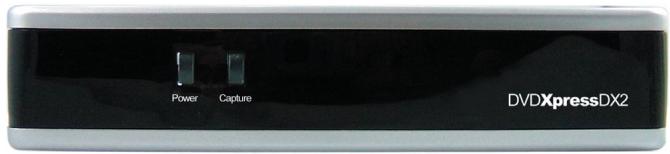
Frontsuite
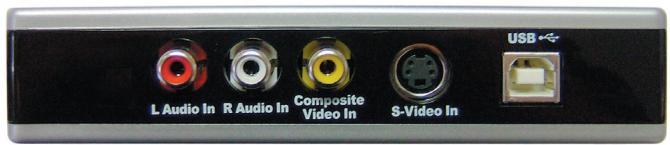
Rückseite
In thisem Abschnitt schreiben wir die Audio- und Videokabel an, die bereits werden, um Audio und Video auf den Computer zu übertragen und anschließend zur Ansicht bzw. zur Aufnahme an ein Fernseh- oder Videogerät zurückzuschicken.
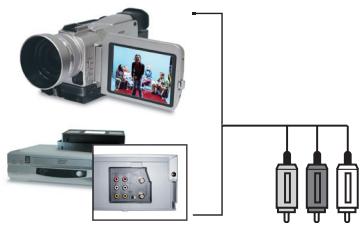
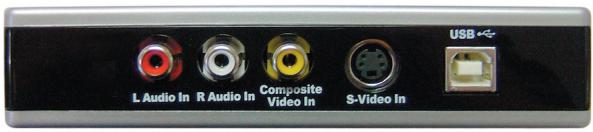
Schlieben Sie Ihr Videoquelle (VHS, DVD, Laser Disc Player, TV usw.) an Ihr DVD Xpress DX2-Gerät an. Schlieben Sie das 2 Meter lange A/V-Eingangskabel (D) an die 3 RCA-Buchsen Ihr analogen Audio-/Videoquelle an (RCA Line Out).

USB- und Netzanschluss vornehmen
In thisem Abschnitt schreiben Sie das DVD Xpress DX2-Gerät an ihren PC an und installieren die Software-Treiber. Lesen Sie sich diesen Abschnitt zunachst ganz durch. Befolgen Sie anschließend die einzelnen Schritte zum Anschlieben des DVD Xpress DX2-Geräts an ihren Computer und zur Installation der Gerätetreiber und Software:
Die zu USB DVD Xpress DX2 gehörige CD einlagen.
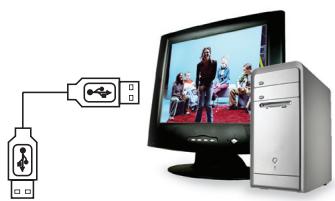
Schlieben Sie als Nächstes das USB-Kabel an das DVD Xpress DX2-Gerät und an ihren PC an. Windows erkennt das Gerät und Sie erhalten eine Aufforderung zur Installation der Geräte Treiber.
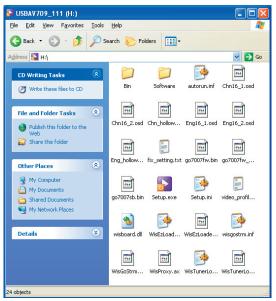
Windows XP und Win2000 Lassen Sie Windows eine automatische Suche nach den Treibern durchführren. Die Treiber befinden sich im Root-Verzeichnis der mit dem DVD Xpress DX2-Gerät geflieferten CD (normalerweise auf dem "D"-Laufwerk). Windows installiert die Treiber automatisch.

Software installieren
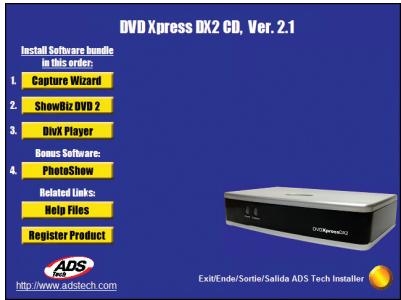
Nachdem Sie das Gerät installment haben, klichen Sie auf die Schaltfläche "Capture Wizard". Dies installment die Softwarekomponenten, die für den Betrieb des DVD Xpress DX2-Geräts erforderlich sind. Außen dem wird die Capture-Wizard-Software installment, mit der Sie Video aufzeichnen und abspielten können.
- Wenn Microsoft DirectX 9.0c nicht bereits auf Ihr Computer installiert ist, wird es automatisch installiert. DirectX 9.0c ist erforderlich, damit Ihr DVD Xpress DX2-Gerät ordnungsgemäß Funktionieren kann. Nach der Installation von DirectX 9.0c müssen Sie ihren Computer möglicherweise neu starten.
- Wenn Ihr Computer neu gestartet wurde, klichen Sie auf "Mein Arbeitsplatz" auf Ihr Desktop. Klichen Sie zweiimal rasch hintereinander auf das Symbol für Ihr CD-Laufwerk, wodurch der Installationsbildschirm für DVD Xpress DX2 wieder erscheint.
- Fahren Sie mit der Installation der gebündelten Software auf Ihr System fort: ArcSoft ShowBiz® DVD 2.

Hardware-Installation überprüfen
Überprüfen Sie im Windows-Gerätemanager, ob die DVD Xpress DX2-Hardware ordnungsgemäß installiert ist und von Windows erkannt wird.
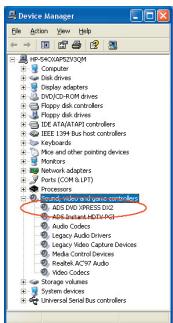
Windows XP, Windows 2000:
1 Klichen Sie auf "Start", "Einstellungen", "Systemsteuerung".
2 Im Fenster mit der Systemsteuerung klichen Sie auf "System".
3 Klichen Sie auf die Registerkarte "Hardware".
4 Klichen Sie auf die Schaltfläche "Gerätemanager".
5 Klichen Sie zweimal rasch hintereinander auf "Sound, Video und Game Controller"
6 "ADS DVD Xpress DX2" müsste aufgeführnt sein.
Wenn ADS DVD Xpress DX2 unter "Sound, Video und Game Controller" aufgeführ ist, ist das Gerät ordnungsgemäß installiert.

System optimieren
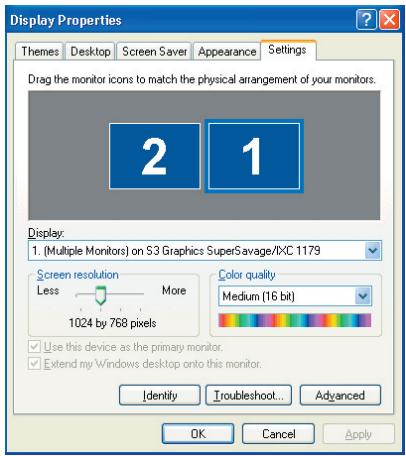
VGA-Auflösung
Die optimale Bildschirmauflösung zum Anschauen von Video bei voller Auflösung ist 1024 X 768. DVD Video wird mit einer Auflösung von 720 × 480 ( 720 × 576 ) PAL aufgezeichnet. Zu niedrige Bildschirmauflösung bedeutet, dass Sie Ihr Video nicht bei voller Auflösung ansehen können.
1 Klichen Sie mit der rechten Maustaste auf das Desktop
2 Klichen Sie auf "Eigenschaften"
3 Klichen Sie auf die Registerkarte "Einstellungen"
4 Stellen Sie die Bildschirmaufösung auf 1024 X 768 & 16 Bit Color (oder hoher, vorausgesetzt, ihre VGA-Karte und Ihr Monitor unterstützen eine höhere Auflösung und Bittiefe).
Festplatte defragmentieren, um die Leistung zu optimieren
Die Plattendefragmentierung konsolidiert Dateien und Verzeichnisse auf ihrer Festplatte und erhögt einen besseren Systemzugriff auf Dateien und Verzeichnisse. Sie hift auch bei der Aufnahme und Speicherung von neuen Dateien auf ihrer Festplatte.itte beachten Sie, dass dieser Vorgang eine gewisse Zeit in Anspruch nimmt, die von verschiedene Faktoren abhängt, einschließlich der Grufe der Festplatte, der Anzahl und Grufe der Dateien und dem Grad der Fragmentierung. Bevor Sie ihre Festplatte defragmentieren, konnen Sie durch die Analyse eines Volumes festellen, ob dieser Schritt notwendig ist.
1 Auf Mein Computer doppelklicken
2 Die Festplatte, auf der Sie ihre aufgenommenen Videos speichern wollen, mit der rechten Maustaste anklicken und Eigenschaften selektieren
3 Die Karteikarte Tools anklicken
4 Den Button Netanyahu defragmentieren anklichen
5 Den Button Analysieren anklicken, um festzustellen, ob die Festplatte defragmentiert werden soll

Installationszusammenfassung
Bis jetzt sollenn Sie:
1 Alle Audio- und Videoverbindungen zwischen dem DVD Xpress DX2-Gerät und ihrer Audio/Video-Gerät hergestellt haben.
2 DVD Xpress DX2 an die USB-Schnittstelle His res PCs angeschlssen haben.
3 USB-Treiber installiert und überprüft haben, dass das Gerät ordnungsgemäß installiert ist.
4 Alle für den Betrieb erforderlichen Softwareprogramme installiert haben.
5 Das System ist für Beste Leistung optimiert.
6 Und schon können Sie mit dem Capturing von Videos auf ihren PC beginnen.

Fangen Sie an, ihre eigenen DVD-Filme zu erstellen
Vergessen Sie nicht, zum Capturen des Videos ihre Videoquelle (Videorekorder, Camcorder usw.) einzuschalten und auf die PLAY-Taste zu drucken.
Nachdem Sie die Installation abgeschlossen haben, können Sie mit dem Aufzeichnen von Video beginnen. Capture Wizard (CapWiz) gibt Ichinen die Möglichkeit, Video rasch und einfach in ihren PC zu importieren und wieder zu exportieren, ohne dass Sie sich mit Videobearbeitung oder DVD-Authoring auskennen müssen. Capture Wizard gibt Ichinen die Möglichkeit, sich mit der Aufzeichnung und dem Abspielern von Video vertraut zu machen, ehe Sie sich umfangreicheren Programmen wie ArcSoft ShowBiz® DVD 2 zuwenden.
Wir haben einen einfen Start-Assistenten entwickelt, mit dem Sie ihre Anschlüsse überprüfen und die korrekten Setup-Einstellungen vornehmen können, ehe Sie mit der Videoaufzeichnung beginnen.
DVD Xpress DX2 Capture Wizard
Klichen Sie auf "Next" (Weiter), um mit dem nachsten Schritt fortzufahren.
1 CapWiz öffnen
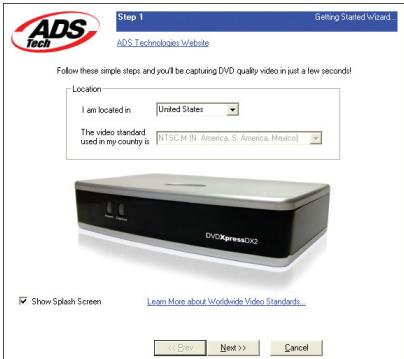
Klicken Sie auf das Cap-Wiz-Symbol auf Ihrhem Desktop. Alternativ können Sie auch auf "Start", "Programme", "ADSTech DVD Xpress DX2" und "Capwiz" klichen.
Wahlen Sie den in Ihrm Land verwendeten Videostandard aus. Der Videostandard in Nordamerika ist NTSC. In Europa und weitere anderen Ländern ist der Videostandard PAL.
Wenn Sie{nahere Informationen zu diesen Videostandards wünschen, klichen Sie auf "Learn more about worldwide Video standards".
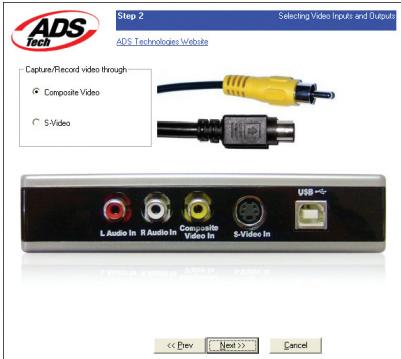
2 Videoeingänge & -ausgänge ausgehalten
Wahlen Sie je nach verwendeter Videoquelle entweder RCA, S-Video oder DV aus.
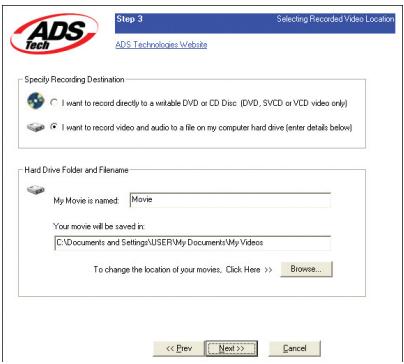
3 Einen Dateinamen eingeben und ein Zielverzeichnis für die Datei auswahlen
Als Speicherverzeichnis ist "Eigene Dateien\Eigene Videos" vorgegeben, außerdem ist als Datenname "Movies" vorgegeben. Sie können den Zielordner und den Dateinamen nach Belieben ändern.
4 Videoformat auswahlen
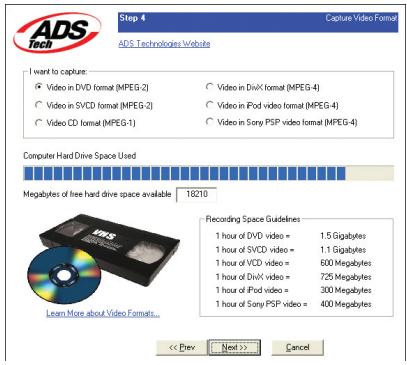
In diesen Schritt wahlen Sie zwischen den Kompressionsformaten MPEG-1 und MPEG-2 aus. Wahlen Sie MPEG-2, wenn Sie Video im DVD-Format aufzeichnen möchten (hochste Videoqualität). Wahlen Sie MPEG-1, wenn Sie Video im VCD-Format aufzeichnen möchten. Wenn Sie alle Schritte vom Programmassistenten (Wizard) durchführten halten, können Sie auf dem Bildschirm "Audio / Video Format" im MPEG-4-oder DivX-Format capturen.
Die Anzeige "Disk Space" (freier Festplattenspeicher) zeigt, wie viel freien Speicherplatz. Sie auf ihrer Festplatte haben, und gibt Ihnen ein Beispiel, wie viel Video Sie aufzeichen können, wenn Sie MPEG-2-Video mit einer Übertragungsgeschwindigkeit von 3 Mb/s. aufzeichen.
Wenn Sie{nahere Informationen zu den MPEG-Formaten wünschen, klichen Sie auf "Learn more about Video formats".
5 Fertig
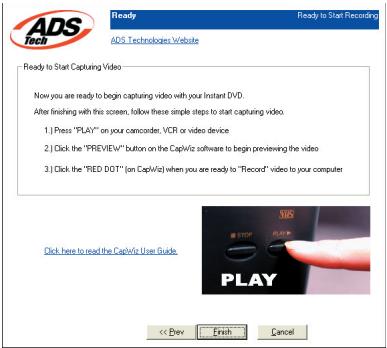
Jetzt sind Sie soweit, dass Sie mit dem Ansehen und Aufzeichnen von Video beginnen können. Dazu müssen Sie ihren Camcorder bzw. Ihr Videogerät starten. Drücken Sie einfach die Play-Taste auf ihrer Videoquelle (VCR, DVD-Player usw.).
Klichen Sie auf "Finish" (Beenden). Das Setup-Fenster verschwindet und Sie sehen den Capture-Wizard-Programmbildschim.
Wenn Sie das erstige Mal mit Capture Wizard arbeiten
Sie haben gereade das Setup abgeschlossen und damit ihre Videoanschlüsse überprüft und Ihr Videoformat ausgewählt. Sie konnen jetzt mit der Videoaufzeichnung beginnen.
The Capture Wizard Interface
Video in der Vorschau anzeigen und aufnehmen
1 Vergewissern Sie sich, dass Ihr Videogerät ein Video abspielt.
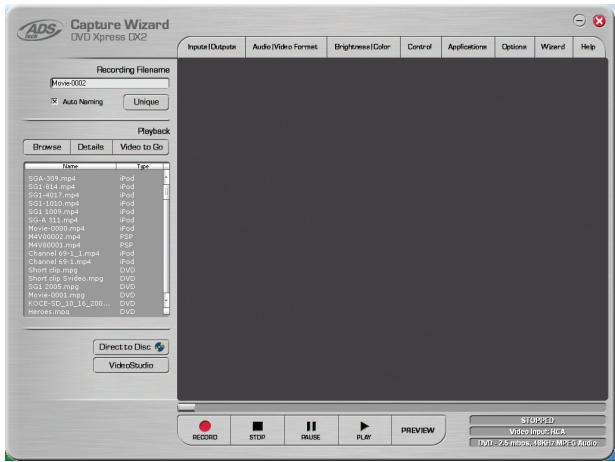
2 Anklicken von "Preview" (Vorschau) zeigt das aktuelle Video im Vorschaufenster an. Die Statusanzeigen sind blau und zeigen an, dass Sie sich im Vorschaumodus befinden.
3 Durch Anklicken von "Stop" (■) oder Drücken der Escape-Taste auf ihrer Tastatur können Sie die Videovorschau stoppen.
4 Wenn Sie während der Videoschau auf die rote Aufnahmetaste "Record" (●) klichen, stoppt das Video für einen kurzen Moment, ehe es erneut startet. Wenn die Videovorschau wieder startet, wird das Video gleichzeitig aufgezeichnet. Sie werden feststellen, dass die Statusanzeigen jetzt rot sind und anzeigen, dass das Video aufgenommen wird.
5 Sie konnen den Aufnahmevergang stoppen, indem Sie entweder die Schaltfläche "Stop" (■) anklichen oder die Escape-Taste auf Ihrer Tastatur drücken.
6 Sie werden feststellen, dass der Datename jetzt in der Playback-Liste erscheint.
Aufnahme starten
1 Der Aufnahmevergang kann gestartet werden, wenn sich CapWiz im Stop- oder Bereitschaftszustand befindet, oder während Sie sich Video in der Vorschau ansehen.
2 Klichen Sie auf die rote Aufnahmetaste ( ) um die Aufnahme zu starten.
3 Klichen Sie auf die Stoptaste ( ) oder drücken Sie die Escape-Taste auf Ihrer Tastatur, um den Aufnahmevorgang zu stoppen.
4 Das Video wird in der Auflösung angezeigt, die Sie zuvor für die Videoaufzeichnung ausgewählten haben.
Playback
Gecapture Videodateien können auf dem Computerbildschirm angezeigt werden. Auswahl dieser Option bewirkt, dass die aufgezeichneten Dateien abgespielt werden. Video wird in der gleichen Auflösung abgespielt, in der es gecapturet wurde.
1 Klichen Sie auf den Dateinamen in der Playbackliste und anschließend auf die Schaltfläche "Play" (▶). Sie können das Playback auch�始 starten lessen, indem Sie zweimal rasch hintereinander auf den Dateinamen klichen. Die Statusanzeige wird grün und zeigt Play.
2 Sie können das Playback stoppen, indem Sie auf die Schaltfläche "Stop" (■) klichen oder die Escape-Taste auf Ihrer Tastatur drücken.
Video durchsuchen
Wenn Sie ein langes Video aufgenommen haben, kann es sein, dass Sie bis zu einem bestimmten Punkt in der Videodatei vorspulen und die Wiedergabe von dieser Stelle an fortsetzen möchten. Diese Option steht nur bei MPEG-2-Dateien zur Verfügung.
1 Doppelklicken Sie auf die Datei, die Sie in Ihr Computer abspielen sollen.
2 Wahrend das Video auf dem Bildschirm lauft,ziehen Sie den Wiedergabepositionsschi ber mit der Maus auf die gewünschte Stelle.
3 Wenn Sie die Maus loslassen, wird die Wiedergabe der Datie fortgesetzt.
Tastaturkurzel:
Vorschau = Eingabetaste
Aufnahme = "R"-Taste
Playback sofort starten = Dateinamen zweimal rasch hintereinander anklichen
Play/Pause = Leertaste
Aufnahme beenden = Escape-Taste
Vorschau beenden = Escape-Taste
1 Sekunde vorspulen (im Pause-Modus) = rechte Pfeiltaste
1 Sekunde zurückspulen (im Pause-Modus) = linke Pfeiltaste
Capture Wizard - Merkmale und Funktionen
Datumname des aufgezeichneten Videoclips
Werfen Sie einen Blick in das Kästchen "Recording Filename" (Dateiname für die Aufzeichnung), ehe Sie mit der Videoaufnahme beginnen. Hier sehen Sie den Dateinamen, den Sie zu Anfang mit dem Assistanten für die aufzunehmende Daten eingewegeben haben.
1 Sie können den Dateinamen beibehalten oder den Assistenten aufrufen und einen neuen Name ningen.
2 Wenn Sie das Kästchen "Auto Naming" (automatische Namensgebung) mit einem Håkchen verstehen, benennt CapWiz alle aufgezeichneten Dateien automatisch in aufsteigender Reihenfolge. Wenn also ihre Videodatei den Name "Mein Video"trägt, erhält der erstige aufgezeichnete Clip den Name "My Video-0000", die zweite "My Video-0001" usw.
3 Jedes Mal, wenn Sie den Aufnahmevorgang stoppen, erscheid ein neuer Datename in der Playbackliste.
4 Wenn Sie das Kästchen "Auto Naming" abwahlen und stattdessen auf "Unique" (einaliger Datum) klichen, verwendet CapWiz den Datenamen, den Sie in das Feld "Filename" eintragen. Hierbei müssen Sie für jeder aufgezeichneten Videoclip einen neuen Datenamen eingeben. Wenn Sie die Option "Unique" ausgewählten haben und mehrere Videoclips aufnehmen, ohnezwischendurch einen neuen Datenamen einzugeben, wird die aufgenommene Daten überschreiben.
Playbackliste
In der Playbackliste sehen Sie die Dateinamen der aufgezeichneten Videoclips. Die Dateien werden in dem Verzeichnis abgelegt, das Sie zu Anfang im Capture-Assistenten ausgewählten haben. Rufen Sie den Assistenten auf, wenn Sie nicht sicher sind, in welchem Verzeichnis die Dateien gespeichert werden.
Browse
Anhand der Schaltfläche "Browse" (Durchsuchen) konnen Sie zu anderen Verzeichnissen oder Festplatten auf Ihr System navigieren. Wenn Sie ein anderes Verzeichnis auswahlen, erschinen alle darin enthaltenen MPEG-Video dateien in der Playbackliste.
Details
Anklichen von "Details" gibt Ohnen die Möglichkeit, Einzelheiten zu den Dateien in der Playbackliste einzusehen. Es erscheint eine Dialogbox mit Daten Details wie Datum der letzten Änderung, Datiegroße, Datenname und Speicherverzeichnis.
Wenn Sie eine Datei in dieser Dialogbox anklichen und erneut auf "Details" klichen, sehen Sie weitere Angaben zu der Datei, z. B.:
1 Videobitrate
2 Audio-Samplingrate
3 Audiobitrate
4 Frame-Rate
Datei loschen
Wenn Sie sich im Fenster mit den Dateidetails befinden, konnen Sie Dateien loschen, indem Sie auf die Schaltfläche "Remove" klichen. CapWiz fragt Sie, ob Sie sicher sind, dass Sie die Datei loschen möchten. Anklicken von "OK" bewirkt, dass die Datei von Ihr System gelöscht wird.
Software-Links
Mit den Icons seitlich im CapWiz Fenster können Sie auf einfache Weise aus CapWiz die gebündelten Anwendungen aufrufen, die mit Ihr dem DVD Xpress DX2 mitgeliefert wurden. Sie können schnell ArcSoft ShowBiz® DVD 2 aufrufen. Wenn Sie ein Icon für eine Anwendung anklichen, wird die entsprechende Anwendung gestartet und CapWiz wird automatisch geschlossen.
Mit CapWiz können Sie auch MPEG1- oder MPEG2-Video direkt auf Disc aufnehmen, klichen Sie einfach auf den Button "Direct to Disc", um die Anwendung zu starten. In Ihr DVD Brenner mussen Sie die passende Disc für das gewünschte Projekt haben.
Menüoptionen
In diesen Abschnitt werden die Einstellungen und Menüpunkte beschrieben, die Sie am oberen Rand des CapWiz-Programmbildschirms sehen.
Inputs (Eingänge)
Über diese Dialogbox konnen Sie Optionen für den Videoeingang und -ausgang ändern. Sie haben die Wahl zwischen RCA und S-Video Input. Diese Einstellungen halten sich auch ändern, indem Sie Capture Wizard aufrufen.
Audio/Video format (Audio-/Videoformat)
Country Setting In der Dialogbox "Audio/Video format" konnen Sie das Videoformat von NTSC auf PAL umstellen und umgekehrt. Wenn Sie nicht sicheren sind, welche Format für Sie richtig ist, rufen Sie den CapWiz-Assistenten auf und halten Sie sich den Abschnitt "Learn more about worldwide Video Standards" durch.
Video Quality (Videoqualität)
Wahlen Sie das gewünschte Videoformat aus. Folgende Optionen stehen zur Auswahl:
DVD (MPEG-2)
Super Video CD (SVCD)
Video CD (VCD)
- iPod™ (MPEG-4)
- Sony PSP™ (MPEG-4)
DivX (MPEG-4)
Custom User Defined video settings (Nutzerspezifische Videoeinstellungen)
Mit CapWiz können Sie ihre eigenen Einstellungen für die Aufnahme vornehmen. Die benutzer-definierten Einstellungen ermögen große Flexibilität bei der Wahl der Einstellungen für die Aufnahme gemäß ihren eigenen Wünschen. Klichen Sie auf den Button “Custom Settings...” (benutzerdefinierte Einstellungen), um die Dialogbox für die benutzerdefinierten Einstellungen zu öffnen.
Regionale Einstellungen
Selektieren Sie das Land, in dem Sie sich befinden, um die richtige Videonorm einzustellen.
Videokodierformat
MPEG-1 (nur VCD)
MPEG-2 (DVD oder SVCD)
DivX (MPEG-4)
Audiokodierformat
MPEG-1 Layer-2
WAV (LPCM)
Compression Tuning (Kompressionseinstellung)
Hier können Sie das gewählte Format für die Videokodierungsf格式 individuell anpassen. Sie können die Video Resolution (Videoauflösung), Video Quality (Videoqualität), Audio Frequency (Audiofrequenz) und Audio Bit Rate (Audio-Bitrate) einstellen.
Video Resolution (Videoauflösung)
Beim MPEG-2-Codierungsf格式 konnen Sie unter den folgenden Capture-Auflösungen auswahlen:
| NTSC | PAL |
| 325 x 240 (VCD) | 352 x 288 (VCD) |
| 352 x 480 (1/2 D1) | 352 x 576 (1/2 D1) |
| 480 x 480 (SVCD) | 480 x 576 (SVCD) |
| 640 x 480 (DVD) | 720 x 576 (DVD) |
| 720 x 480 (DVD) |
Beim MPEG-4-Codierungsf格式 konnen Sie unter den folgenden Capture-Auflösungen auswahlen:
| NTSC | PAL |
| 176 x 144 (Handheld) | 176 x 144 (Handheld) |
| 352 x 240 (Portable) | 352 x 288 (Portable) |
| 640 x 480 (Home Theater 2) | 720 x 576 (Home Theater) |
| 720 x 480 (Home Theater 1) |
Für VCD gibt es keine Einstellungen für die Capture-Qualität, da diese Format mit Standard-Bitraten für Video und Audio arbeitet.
MPEG-1 Bei Auswahl von MPEG-1 ist für die Videoauflösung nur 352 x 240 (NTSC) oder 352 x 288 (PAL) möglich.
Audio Frequency (Audiofrequenz)
Folgende Optionen stehen zur Auswahl:
48.0 KHz (MPEG-1 L2)
44.1 KHz (MPEG-1 L2)
Hinweis: Wahlen Sie 48,0 KHz (MPEG-1 L2) aus, wenn Sie MPEG-2 für DVD-Disk auswahlen sollen.
Audio Bit Rates (Audiobitraten)
Das Audioformat ist immer komprimiert auf MPEG-1 Layer 2. Außerdem stellt CapWiz die Audio-Samplingrate bei VCD und SVCD automatisch auf 44,1 KHz, bei DVD-Video auf 48 KHz. CapWiz gibt Ihnen die Möglichkeit, bei ihren nutzerspezifischen Videoaufnahmen eine Audiobitrate zwischen 192 kbits/s und 384 kbits/s auszuwahlen.
Nutzerspezifische Einstellungen -itte beachten
Capture Wizard verfügt über ein hohes Maß an Flexibilität und gibtlichen die Möglichkeit, Video in entsprechender Auflösung und mit entsprechenden Audio/Video-Bitraten aufzunehmen. Diese Flexibilität wurde auf Wunsch vieler Nutzer eingerichtet.
Denken Sie vor dem Aufzeichnen von Video jedoch immer daran, was Sie mit dem aufgezeichneten Video machen möchen. Wenn Sie beabsichtigen, das aufgezeichnete Video auf CD oder DVD zu brennen, verwenden Sie Auflösungen und Bitraten, die mit ihrem Brenner bzw. Player kompatibel sind. Andernfalls besteht die Gefahr, dass Sie weitere Stunden mit dem Aufzeichnen von Video verbringen und hinterher feststellen, dass die DVD-Authoringsoftware das Video nicht direkt auf DVD brennen oder Ihr DVD-Player das Video nicht abspielen kann.
Zulässige Einstellungen für VCD, SVCD und DVD (Häufig gestellte Fragen und Updates zu dieser Seite...)
finden Sie auf unserer Website):
| Format | Videobitraten | Audiobitraten |
| VCD | 1.15 MB/s | 224 KB/s |
| SVCD | 1.5 - 2.5 MB/s | 128 - 384 KB/s |
| DVD | 3 - 8 MB/s | 192 - 448 KB/s |
Nutzerspezifische Einstellungen für die Videoaufnahme vornehmen
1 Klichen Sie auf die Schaltfläche "Custom Settings".
2 Wahlen Sie in der Dialogbox für die nutzerspezifischen Einstellungen die gewünschten Optionen aus.
3 Klichen Sie auf "OK", um die Einstellungen zu speichern.
4 Klichen Sie auf "Use Custom Format", wenn Video mit den nutzerspezifischen Einstellungen aufzuzeichnen.
Hier können Sie Brightness (Helligkeit), Contrast (Kontrast), Hue (Farbston), Saturation (Sattigung) und Sharpness (Bildschärfe) regulieren. Helligkeit/Farbe können nur geändert werden, wenn Sie Video aufzeichnen oder in der Vorschau ansehen.
1 Verschieben Sie den Schieberegler der zu ändernden Bildeigenschaft. Die Änderung macht sich in den nachsten ein bis zwei Sekunden bemerkbar.
2 Am besten, Sieändern einen Wert nach dem anderen und sehen sich das Ergebnis im Vorschaufenster an. Sobald Sie mit dem Ergebnis zufrieden sind, konnen Sie zum nachsten Wert übergeben.
3 Wenn Sie einen Fehler machen, können Sie durch Anklicken von "Reset" die vorgegebenen Standardeinstellungen wiederherstellen.
4 Anklichen von "OK" schließt die Dialogbox.
5 Für die Beste Videoaufnahmequalitätnehmen Sie die Einstellung während der Vorschau vor.
Control (Steuerung)
Das Control-MENU ist eine alternative Möglichkeit, um Videoaufnahme und -playback zu steuern. Folgende Optionen stehen zur Auswahl: Preview (Vorschau), Record (Aufnahme), Stop, Pause und Play.
Applications (Anwendungsprogramme)
Das Applications-MENU ist eine alternative Möglichkeit, die gebündelte Software aufzurufen. Außen dem haben Sie die Möglichkeit, den Pfad zu den Programmen zuändern, sollen den sie diese auf einem anderen Laufwerk installiert haben.
1 Klichen Sie auf die Menuschaltfläche "Applications".
2 Anklicken von ShowBiz ruft das ausgewählte Programm auf. Dabei wird Capture Wizard automatisch geschlossen.
3 Klichen Sie auf die Schaltfläche "Edit" (Bearbeiten). Daraufhin wird der Pfad zu dem Verzeichnis angezeigt, in dem die Programme standardmäßig installiert werden.
4 Sie können den Verzeichnispfad ändern, indem Sie das Kästchen "...anklichen. Suchen Sie sich den Verzeichnispfad, in dem Sie das Programm installiert haben.
Options
Im Optionsmenu können Sie auswahlen, wie Sie mit Capture Wizard arbeiten möchten: Anklichen der Schaltfläche "Options" oben auf dem Programmbildschirm ruft das Optionsmenu auf.
Show Splash (Startbildschirm anzeigen)
Ist die Option "Show splash" ausgewählt, erscheidt jeder Mal, wenn Sie Capture Wizard starten, der ADS-Startbildschirm. Wenn Sie den Startbildschirm nicht sehen,mochten, klichen Sie auf "Show Splash", woraufhin das Auswahlhakchen verschwindet.
Show Wizard (Assistenten anzeigen)
Ist die Option "Show Wizard" ausgewählt, erscheint jedem Mal, wenn Sie Capture Wizard starten, der CapWiz-Assistent. Wenn Sie den Startbildschirm nicht sehen möchten, können Sie "Show Wizard" durch Anklicken abwahlen.
Preview Immediately at Startup (Vorschau sofort beim Programmstart)
Ist dies Option "Preview Immediately at Startup" ausgewählt, beginnt Capture Wizard sofort beim Programmstart mit der Videovorschau.
Playback... (Wiedergabe)
Damit können Sie aufgenommenes Video, unabhängig von der Aufnahmeauflösung, mit jeder Standard-auflösung für die Wiedergabe absichern:
1 Klichen Sie oben im Fenster auf Options (Optionen).
2 Klichen Sie auf Playback... (Wiedergabe)
3 Wahlen Sie die gewünschte Playback Size (Wiedergabegröbe).
4 Wenn Sie Full Screen (User Resizable) (Vollbild, vom Benutzer veränderbar) selektieren, dann können Sie das Wiedergabefenster handisch auf die gewünschte großeziehen.
Bei dieser Selektion wird eine Dialogbox geöffnet, in der Sie die Auflösung für die Wiedergabe von Videoaufnahmen verändern konnen. Damit können Sie etwa SVCD (480 x 480) Video mit 720 × 480 abspielen, wenn Sie das wünschen, und so weiter. Sie konnen auch volte Bildschirm-aufösung für die Wiedergabe aller Videos einstellen. Bei dieser Einstellung wird ein Vollbildfenster geöffnet, die große kann aber durch Ziehen eines beliebigen Fensterrandes händisch verändert werden.
Skins... (Layout Benutzeroberfläche)
These Option ruft den "Skin Chooser" aus. Zurzeit enthalt CapWiz 2 Skin, d. h. In Zukunft werden eventuell auf der ADS Tech Website andere Skins zum Download zur Verflugung gestellt.
Check space... (Festplattenspeicher)
Sie konnen zu Beginn des Aufnahmevergangs eine Warnung anzeigen lessen, wenn nicht genugend freiher Festplattenspeichervorhanden ist. Aktivieren Sie这点 Kastchen und wahlen Sie mit dem Schieberegler die Gröbe des Festplattenspeichers aus, bei dem Sie eine Warnung erhalten.
Options for Recording... (Aufnahme)
Hierfindensie die Dialogboxfur die Aufnahme.Die folgendenOptionenstehenzurVerfugung:
Prompt to Confirm Recording (Aufnahmestart bestätigen)
Wenn diese Option aktiviert ist, erhalten Sie jeder Mal, wenn Sie auf die Aufnahmeschaltfläche "Record" (●) klienke, eine Aufforderung zur Bestätigung des Aufnahmevorgangs. Diese Option kann nutzlich sein, wenn Sie den Beginn des Aufnahmevorgangs zeitlich GENUAR bestimmen möchten.
Prompt Delay Record (Eingabeauforderung für die Aufnahmeverzögerung)
Isst diese Option ausgewählt, erscheid Jointes Mal, wenn Sie die Aufnahmeschaltfläche "Record" (●) anklichen, die Dialogbox "Recording Options" (Aufnahmeoptionen). Erneutes Anklicken von "Prompt Delay Record" wählte diese Funktion wieder ab.
Wenn Sie die Schaltfläche "Record" (●) klichen, erscheidt eine Dialogbox, in der Sie die Stunden, Minuten und Sekunden für die Aufnahmeverzögerung eingeben konnen. Wenn Sie den Aufnahmevergong z. B. erst in einer Stunde starten möchten, geben Sie 1 Stunde ein. Nach Ablauf der Stunde startet die Aufnahme automatisch.
Disable Screen Saver during recording (Bildschirmschoner während der Aufnahme deaktivieren)
Wenn Sie einen längeren Videoclip aufzeichnen, empfehlts es sich, den Bildschirmschoner zu deaktivieren. Je nach verwendeter Grafikkarte kann der Bildschirmschoner die Videoaufzeichnung stöhren.
Duration (Aufnahmedauer)
Hier haben Sie die Möglichkeit, die Aufnahmedauer zeitlich zu beschränken. Wenn Sie z. B. 1 Stunde Video aufzeichnen möchten, können Sie die Aufnahmedauer genau in Stunden, Minuten und Sekunden eingeben. Sie konnen die Aufnahme starten und den Computer anschliebend sich selbst überlassen, da die Aufnahme nach der vorgegebenen Zeit beendet wird. Aufnahmeverzogierung (Record delay) und Aufnahmedauer (Record duration) konnen gleichzeitig angewandt werden.
VCR-ähnliche zeitgesteuerte Aufnahme
Mit dieser Funktion konnen Sie Beginn und Ende einer Aufnahme mit der Systemzeituhr Its Computers steuern. Geben Sie Datum und Uhrzeit für Beginn und Ende der Aufnahme ein, und selektieren Sie danach die Box "Use start and stop recording times specified" (angegebene Zeiten für Beginn und Ender Aufnahme verwenden). Klicken Sie auf Ok und zum Aktivieren dann auf die Taste "Aufnahme" ( ) in der Capture Wizard Schnittstelle.
Wizard
Indem sie die Zauberertraste anklicken, beginnen die Zauberer-Schritte auf Ihrem Schirm und Sie konnen alle möglich benotigten Änderungen vornehmen. Wenn Sie diese Taste durch Fehler klichen, gerechtes Klienk Loschen auf dem Schirm Step1.
Help (Hilfe)
About CapWiz (Programminfo)
Wahlen Sie这点es vor, um Informationen über die CapWiz Anwendung zu sehen, die sie haben. Diese Informationen sind wichtig, wenn Sie irgendwelche Probleme haben und mit der Tech-Unterstützung fur Hilfe in Verbindung treten müssen. Suchen Sie nach der Versionsnummer und dem Datum.
Help Using CapWiz (CapWiz-Hilfe)
Öffnet eine Adobe-Acrobat-Datei mit dem hier vorliegenden CapWiz-Handbuch.
System Info (Systeminformationen)
Öffnet eine Dialogbox mit Systeminformationen. Sie können die Schaltfläche "Copy" (Kopieren) anklichen, die Systeminformationen in eine E-Mail eingefugen und an das ADS-Supportpersonal schicken, wenn Sie darum gebeten werden.
Video für Ihr den Video iPod™, Sony PSP™ oder Creative Zen Vision erstellen
Wir haben es einfach für Sie gemacht, Video zur Wiedergabe auf einem tragbaren Mediaplayer zu capturen. Um Ihnen bei diesen Schritt zu halten, haben wir im Fenster "Audio / Video Format" Optionen für iPod™ (MPEG-4) und Sony PSP™ (MPEG-4) vorgesehen. Sie konnen Video im gewünschen Format capturen und anschließend mithilfe von iTunes auf ihren Video iPod™ übertragen. Zur Übertragung auf einen Sony PSP™ brauchen Sie leiglich die gecaptureten Dateien auf den Sony PSP™ zu kopieren (dazu bereitsigen Sie einen Memory Stick Duo™ und freienden Speicherplatz auf ihrem Sony PSP™ für die Wiedergabe).
Video iPodTM
1 Klichen Sie auf die Schaltfläche "Audio / Video Format" (Audio-/Videoformat)
2 Wahlen Sie unter "Video Quality" (Videoqualität) die Option "iPod™ (MPEG-4)" aus
3 Klichen Sie auf "OK"
4 Klichen Sie auf der CapWiz-Benutzeroberfläche auf "Preview" (Vorschau), um sich das Video anzusehen. Das Video wird in einem mit dem Video iPod™ kompatiblen Auflösungsformat angezeigt.
5 Stellen Sie auf ihrer Videoquelle den ersten Frame ein, den Sie capturen möchten.
6 Wenn Sie bereit sind, drücken Sie die "PLAY"-Taste auf Ihr Videoquelle und klichen Sie "RECORD"
(Aufnahme) auf der CapWiz-Benutzeroberfläche. Der Aufnahmevergang beginnt.
7 Notieren Sie sich den Name der gecaptureten Videodatei, damit Sie sie später auf ihren Player übertragen konnen.
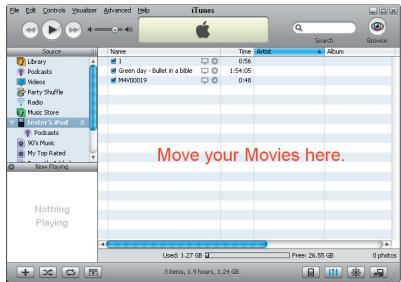
8 Wenn Sie mit dem Capturen des Videos fertig sind, können Sie Ihr den Video iPod™ an den Computer anschließen (benutzten Sie das zum iPod gehörende USB-Kabel) und die gecapturede Datie mithilfe von iTunes auf den Video iPod™ übertragen.
Sony PSP™
1 Klichen Sie auf die Schaltfläche "Audio / Video Format" (Audio-/Videoformat)
2 Wahlen Sie unter "Video Quality" (Videoqualität) die Option "Sony PSP™" (MPEG-4) aus
3 Klichen Sie auf "OK"
4 Klichen Sie auf der CapWiz-Benutzeroberfläche auf “Preview” (Vorschau), um sich das Video anzusehen. Das Video wird in einem mit dem Sony PSP™ kompatiblen Auflösungsformat angezeigt.
5 Stellen Sie auf Ihrer Videoquelle den ersten Frame ein, den Sie capturen möchten.
6 Wenn Sie bereit sind, drücken Sie die "PLAY"-Taste auf Ihrer Videoquelle und klichen Sie "RECORD" (Aufnahme) auf der CapWiz-Benutzeroberfläche. Der Aufnahmevergang beginnt.
7 Notieren Sie sich den Name der gecaptureten Videodatei, damit Sie sie später auf ihren Player übertragen konnen.
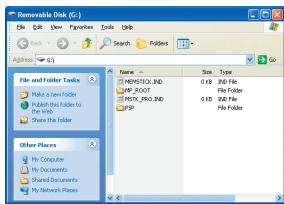
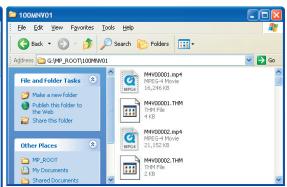
8 Wenn Sie mit dem Capturen des Videos fertig sind, können Sie Ihren Sony PSQ™ an den Computer anschließen (benutzen Sie das zum Sony PSP™ gehörende USB-Kabel) und die gecapturede Datie in Windows Explorer auf den Sony PSP™ kopieren.
Creative Zen Vision
Das Creative-Zen-Vision-Gerät unterstützt entsprechiche Videoforme, von denen Sie eines ausgehalten konnen, ehe Si mit dem Capturen von Video beginnen. Die folgenden Videoforme werden unterstützen: MPEG-1, MPEG-2 und DivX (MPEG-4). Folgen Si den unten stehenden Anweisungen und capturen Si das Video in dem Format, dass Si in Ihr Gemät verwenden möhen.
1 Klichen Sie auf die Schaltfläche "Audio / Video Format" (Audio-/Videoformat).
2 Klichen Sie auf die Schaltfläche "Custom Settings..." (kundenspezifische Einstellungen).
3 Wahlen Sie unter "Regional Settings" (Regionseinstellungen) Ihr Land aus.
4 Wahlen Sie unter "Video Encoding Format" (Videokodierungsf格式) MPEG-1, MPEG-2 oder DivX (MPEG-4) aus.
5 Wahlen Sie unter Audio Encoding Format (Audiokodierungsfacet) die Option "MPEG-1 Layer-2" aus.
6 Kompressionseinstellung (wahlen Sie eine der unten stehenden Optionen aus):
| Option | Video Resolution (Videoauflösung) | Audio Frequency (Audiofrequenz) | Video Quality (Videoqualität) | Audio Bit Rates (Audio-Bitrate) |
| 1 | 640 x 480 (MPEG-2) | 44.1 KHz (MPEG-1 L2)48.0 KHz (MPEG-1 L2) | Ziemlich gut GutSehr gutAm besten | 224 KB/s |
| 2 | 480 x 480 (MPEG-2) | 44.1 KHz (MPEG-1 L2) | Ziemlich gut GutSehr gutAm besten | 224 KB/s |
| 3 | 352 x 288 (MPEG-1) | 44.1 KHz (MPEG-1 L2) | Ziemlich gut | 224 KB/s |
| 4 | 640 x 480 (MPEG-4) | 48.0 KHz (MPEG-1 L2) | Ziemlich gut Gut | 224 KB/s |
| 5 | 352 x 240 (MPEG-4) | 48.0 KHz (MPEG-1 L2) | Ziemlich gut Gut | 224 KB/s |
7 Klichen Sie auf "OK", wahlen Sie unter "Use Custom Format" (Kundenspezifisches Format verwenden) die gewünschte Option aus und bestätigten Sie mit "OK".
8 Klichen Sie auf der CapWiz-Benutzeroberfläche auf die Schaltfläche “Preview” (Vorschau), um sich das Video anzusehen. Das Video wird in der ausgewählten Auflösung angezeigt.
9 Stellen Sie den ersten Frame in Ihrer Videoquelle ein, den Sie capturen möchten.
10 Wenn Sie bereit sind, drücken Sie die "PLAY"-Taste auf Ihrer Videoquelle und klichen Sie auf der CapWiz-Benutzeroberfläche auf "RECORD" (Aufnahme). Der Aufnahmevorgang beginnt.
11 Notieren Sie sich den Name der gecaptureden Videodatei, damit sie später auf Ihren Player übertragen können.
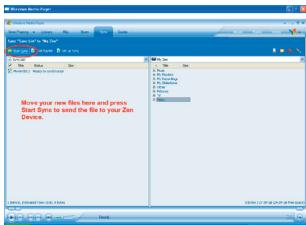
12 Wenn Sie mit dem Capturen des Videos fertig sind, können Sie Ihr Creative-Zen-Vision Gerät anschließen (verwenden Sie das zum Creative-Zen-Vision-Gerät gehörende USB-Kabel). Es erscheint eine Aufforderung zum Öffnen eines Anwenderprogramms. Wahlen Sie die Option "Synchronize media files to this device using Windows Media Player" (Mediadateien mithilfe von Windows Media Player mit dieser Gerät synchronisieren) und klichen Sie anschließend auf "OK".
13 Verschieben Sie die gecapture datei in das "Sync List"-Fenster (Synchronisierungsliste) und klichen Sie auf "Start Sync" (Synchronisierung starten). Die Daten wird auf Ihr Gerät übertragen.
Hinweis: 2 Stunden gecapturedes Video (MPEG-4) benötigen ca. 700 MB Festplattenspeicher. Vergewissern Sie sich, dass genügd freier Speicherplatz auf Ihrtragsbaren Media Player ist, ehe Sie mit der Übertragung des Videos beginnen.
Direkt auf optischen Plattenspeicher capturen
CapWiz betiet die Möglichkeit, Video direkt auf VCD-, SVCD- oder DVD-Disk zu capturen.
These Funktion steht nur bei den Videoformaten MPEG-1 und MPEG-2 zur Verfugung.
Für optimale Ergebnisse sollen den Sie vor Beginn deses Schritts immer eine leere CD-Roder DVD-Disk in Ihr CD- oder DVD-Laufwerk einlagen.
Eine MPEG-Datei auf einen optischen Plattenspeicher brennen
Es besteht auch die Möglichkeit, eine zuvor gecapturete MPEG-1- oder MPEG-2-Videodatei zu laden und auf Disk zu brennen.itte beachten, dass pro Disk jeweils nur eine Videodatei gebrannt werden kann. Wenn Sie beabsichtigten, mehrere Videoclips zubearbeiten und auf einer Disk zusammenzufugen, konnen Sie dazu die im Lieferumfangdes Produkts enthaltene Software ArcSoft ShowBiz® DVD 2 verwenden. Wahrend dieDatei auf Disk gebrannt wird, konnen Sie anhand der Fortschrittsleiste sehen, wie welt derBrennvorgang fortgeschritten ist.
Kein Festplattenspeicher erforderlich... d. h., Sie brauchen keine Dateien zuLOSchen, wenn Sie Ihr Projekt beendet haben oder ihre Festplatte voll ist.
Eine wirklich aufregende und neue Funktion ist die Möglichkeit, Video in Echtzeit "direkt auf Disk" zu brennen. Sie können eine VCD, SVCD oder DVD erstellen, ohne das Video zu irgendem Zeitpunkt auf der Festplatte Ihr's Computers speichern zu müssen. Viele unserer Kunden haben sich einechnelle und einfache Methode zur Archivierung von Videoband auf optischen Plattenspeichern gewünscht. Mit dem "Direct to Disc"-Assistenten in CapWiz haben sie jetzt die Möglichkeit dazu. Sie können das Video einfach capturen und direkt auf Disk brennen, ohne es zunachst auf ihrer Festplatte speichern zu müssen. Sie brauchen sich keine Sorgen darüber zu machen, ob Ihr Festplattenspeicher ausreicht, und brauchen ihre Dateien nicht aufwändig zu verwalten - einfach Capturen und Brennen.
Unterstützung aller Arten von Speichermedien
Sie können auf jeder optischen Plattenspeicher capturen (CD-R, CD-RW, DVD+R, DVD+RW, DVD-R, DVD-RW).
Müheloses DVD-Authoring
Das "Direkt-auf-Disk"-Capturen in CapWiz wurde im Hinblick auf Einfachheit konzipiert - erwarten Sie also nicht zu weitere aufwändige DVD-Authoring-Tools. CapWiz und die Direkt-auf-Disk-Funktion (DTD) bieten eine rasche und einfache Möglichkeit, Video auf den PC zu capturen oder auf Disk zu brennen.
Nur "Single Session" (eine Aufnahme pro Disk)
Im Geschäft mit unseren Kunden haben wir Herausgehufen, dass die meisten Leute nichts weiter möchen, als ihre Videobänder auf rasche und einfache Weise auf DVD zu archivieren. Funktionen wie das spätere Hinzufugen zusätzlicher Dateien (Multi-session Recording), das Bearbeiten der DVD und andere Funktionen, die man in kompletten DVD-Authoring-Paketen finden, wurden daher weggelassen. Auch hier stand das Ziel im Vordergrund, die Direkt-auf-Disk-Funktion von CapWiz schnell, übersichtlich und einfach in der Anwendung zu machen.
Was bedeutet "Single Session"?
Single Session bedeutet, dass Sie nach dem Brennen eines Videos auf Disk keine weiteren Dateien anhängen oder hinzufugen konnen. Das heißt, Sie können die Disk nur einmal beschreiben und nur ein Heimvideo bzw. ein gecapturetes Video auf die Disk brennen. Die Videoaufnahmen halten sich nur auf eine leere Disk brennen. Befindet sich bereits Video oder eine andere Datei auf der Disk, lässt sich kein Video auf diese Disk aufzeichnen. Das heißt, die zu beschreibende Die Disk muss leer sein. Wenn Sie eine wiederbeschreibbare (RW) Disk einlagen, auf der sich bereits eine Videoaufnahme befindet, haben Sie die Möglichkeit, die Datei abzuspielen (um zu sehen, was sich auf der Disk befindet). Wenn Sie auf diese wiederschreibbare Disk ein Video capturen möchten, müssen Sie die Datei zunachstlöschen oder alternatively eine andere Disk verwenden.
Funktionen zum DVD-Authoring
- Aufzeichnung auf jeder Art von optischen Speichermedium
- Auswahldes optischen Laufwerks
Bestätigung der Laufwerkskapazität - Bestätigung des Medientyps im Laufwerk und dessen Beschreibungsstatus (es kann nur auf eine leere Disk aufgenommen werden)
- Auswahl des Videokompressionsformats
- Anzeige der verfügbaren Aufzeinungszeit auf Grundlage der Einstellungen für die Videokompression und des Disktyps
- Eingabe des Filmtitels (Datenträgname)
- Eingabe des Namens für den Videoclip
Vorgabe der Aufnahmedauer (es wird die verfügbare Zeit angezeigt) - Auswahl der Intervalle für die Kapitelpunkte
- Auswahl der Menüvorlage
CapWiz "Direct-to-Disc"-Assistant - Kurzanleitung
Wir haben versucht, den "Direct to Disc"-Assistenten möglichst einfach in der Anwendung zu machen. Mit nur 4 Mausklicks konnen Sie beginnen, Video direkt auf Disk zu brennen. In der Folge die Kurzanleitung, wie Sie ihre Videos in Echtzeit auf Disk brennen konnen.
1 Eine leere CD- oder DVD-Disk in das Diskettenlaufwerk einlagen.
2 Auf die Schaltfläche "Direct to Disc Wizard" (Direkt-auf-Disk-Assistant) klichen.
3 "Capture Direct to Disc" (Direkt auf Disk capturen) auswahlen oder eine Datei laden, um diese anschließend auf Disk zu brennen.
4 Wahlen Sie das Videoformat aus, das Sie aufzeichnen möchten (VCD, SVCD, DVD)
5 Wahlen Sie das Diskettenlaufwerk aus, das Sie zum Brennen verwenden möchten.
6 Überprüfen Sie die Angaben zum Diskstatus auf dem Bildschirm "Step 1" (Schritt 1).
7 Klichen Sie auf "NEXT" (Weiter).
8 Geben Sie den Filmtitel und den Name des Videoclips ein.
9 Geben Sie die Aufnahmedauer ein oder wahren Sie "None" (Keine) aus, um die Aufnahme von Hand zu stoppen.
10 Geben Sie die Zeitintervalle für die "Chapter points" (Kapitelpunkte) ein oder wahren Sie "None" (Keine) aus.
11 Klichen Sie auf "Record to Disc" (Auf Disk aufzeichen).
12 Nach der Initialisierung der Disk auf "Yes" (Ja) klichen, um den Aufnahmevorgang zu starten.
Sie werden sehen, dass sich in der linken unteren Ecke des CapWiz-Bildschirms eine Verknüpfungsschaltfläche namens "Direct to Disc" befindet.
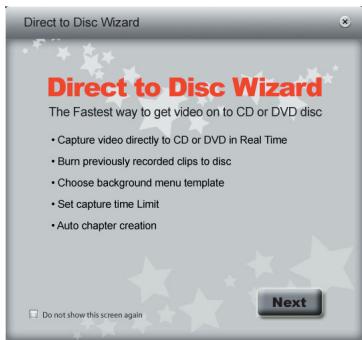
Anklichen der Schaltfläche "Direct to Disc" ruft den Direct-to-Disc (DTD)-Assistenten auf. Der DTD-Assistent kann gestartet werden, wenn CapWiz nicht in Betrieb ist (keine Videovorschau), oder während ein Video in der Vorschau angezeigt wird. Der DTD-Assistent lässt sich nicht starten, während Sie auf die Festplatte capturen oder eine zuvor aufgenommene Videodatei abspielen.
Begrüfungsbildschirm
Der Begrüßungsbildschirm gibt eine Einführung in die Funktionen von DTD. Der Begrüßungsbildschirm lässt sich abschalten, so dass er beim nachsten Aufrufen des Programms nicht wieder erscheint. Zum Fortfahren auf "NEXT" (Weiter) klichen.
DTD-Assistant Schritt 1
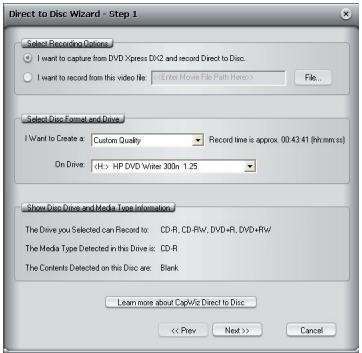
In Schritt 1 wahlen Sie aus, ob Sie Video capturen und direkt auf Disk brennen möchten, oder ob Sie eine bereits auf dem Computer gespeicherte Datei laden und brennen möchten. Ferner wahren Sie das Laufwerk und das Videoformat aus, in dem Sie capturen und brennen möchten, und bestätigten die Laufwerksleistung und das optische Speichermedium.
Video captures und brennen oder eine zu brennende Datei laden
Die Standardeinstellung ist Capturen und Brennen. Wenn Sie eine zuvor gecapturede Datei brennen möchten, wahren Sie die Option "Burn a previously captured file" (Eine zuvor gecapturede Datei brennen) aus und suchen Sie sich die gewünschte Datei.
Einstellungen für die Videokompression
Wahlen Sie das gewünschte Videoformat (VCD, SVCD oder DVD) aus. Es wird die auf der Disk verfügbare Aufnahmezeit angezeigt, ausgehend vom verwendenten Speichermedium und den Qualitätseinstellungen.
These Einstellungen setzen alle Capturing-Einstellungen außer Kraft, die Sie zu einem früheren Zeitpunkt in CapWiz ausgewählten haben. Alternativ haben Sie die Möglichkeit, "Custom" (Kundenspezifisch) auszuwahlen, was bewirkt, dass der DTD-Assistent die kundenspezifischen Einstellungen verwendet, die Sie in CapWiz ausgewählten haben.
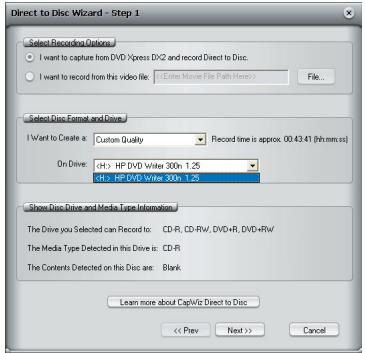
Diskettenlaufwerk auswahlen
Wenn Sie mehr als ein optisches Laufwerk haben, können Sie auswahlen, welche Laufwerk Sie zum Brennen verwenden möhen.
Der DTD-Assistent prüft das Laufwerk und zeigt an, welche Speichermedien vom Laufwerk untersutzt werden. Die Laufwerkskapazität wird angezeigt. Nicht alle optischen Laufwerke untersufen das Brennen auf alle Speichermedien.
Vor dem Aufrufen des DTD-Assistenten müssen Sie eine leere CD- oder DVD-Disk in das Laufwerk einlagen. Wenn Sie das Laufwerk auswahlen, pruft der DTD-Assistant nicht nur die Laufwerkskapazitat, sondern stellt außerdem fest, welcher Typ von Speichermedium sich im Laufwerk befindet. Es wird der Medientyp sowie der auf der Disk befindliche Inhalt (sofern zutreffend) angezeigt. Zum Aufnehmen wird eine leere Disk benötigt. Vergewissem Sie sich daher, dass besoin der Mitteilung "Contents detected on the disc" (Auf der Disk gefundene Inhalte) "Blank" (Leer) steht.
Was kann ich worauf brennen?
| Laufwerksarten | Gängige Speichermedien | Auf der Disk mögliches Videoformat |
| CD-Brenner | CD-R oder CD-R/RW | VCD oder SVCD |
| DVD-Brenner | CD-R, CD-R/RW, DVD-R, DVD-RW, DVD+R, DVD+RW | VCD oder SVCDDVDDVD |
Überprüfen Sie die Tauglichkeit Ihres Laufwerks und des verwendeten Speichermediums, ehe Sie mit dem Videoprojekt starten.
Fehlersicher
Wenn Sie ein Laufwerk mit einer eingelegten CD-R auswahlen, wird automatisch das für diesen Medium Beste Videoformat angezeigt, in dieserm Fall SVCD. Das Capturen von DVD auf eine CD-R-Disk ist nicht möglich, auch ist es nicht möglich, VCD auf eine DVD-Disk zu capturen. Diese Formate sind mit dem Medientyp inkompatibel. Da wir vermeiden möchten, dass Sie einen Fehler machen, haben wir versucht, das System fehlersicher zu machen.
DTD-Assistent Schritt 2
In Schritt 2 können Sie ihre Video-Disk mit dem Filmnamen und dem Name des Videoclips kennzeichnen. Außen dem haben Sie die Möglichkeit, die Aufzechnungsdauer vorzugeben, die Zeitinterva für automatische Kapitelpunkte und ein Hintergrundmenu auszuwahlen.
Hintergrundvorlage
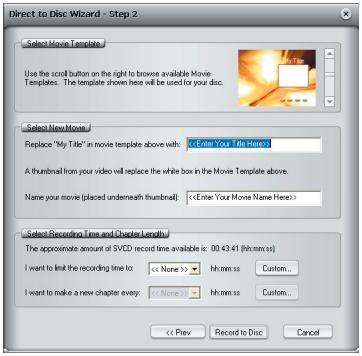
Es stehen mehrere Hintergrundvorlagen zur Auswahl. CapWiz beinhaltet eine Hintergrunde, von denen Sie einen auswahlen konnen. Lassen Sie die Hintergrundmenus auf dem Bildschirm abrollen. Das angezeigte Menu wird auf Ihrer Video-Disk erstellt.
Filmtitel
Geben Sie den Haupttitel Ihres DVD-Films ein. Der Filmtitel kann maximal 10 Zeichen lang sein.
Videotitel
Sie können ferner einen Namen für den Videoclip eingeben und damit ihre Video-Disk individuell benennen. Der Videotitel kann maximal 12 Zeichen lang sein.
Aufnahmedauer
Der DTD-Assistant zeigt Ohnen die auf der Disk verfügbar ungeführte Aufnahmezeit an. Außer dem haben Sie die Möglichkeit, eine der vorgegebenen Aufnahmezeiten auszuwahlen oder durch Anklicken von "Custom" (Kundenspezifisch) die gewünschte Aufnahmedauer exakt einzugeben. Wenn Sie die Aufnahmedauer manuell bestimmen möchten, wahren Sie im Dropdown-MENU für die Aufnahmedauer die Option "None" (Keine) aus.
Stop Recording (Aufnahme stoppen)
Wenn Sie eine bestimmte Aufnahmedauer ausgewählten haben, stoppt der Aufnahmevergang automatisch, sobald die Aufnahmezeit abgelaufen ist. Die Disk wird fertiggestellt und nach ein paar Sekunden bzw. ein paar Minuten (abhängig von ihrer Laufwerksgeschwindigkeit und vom Speichermedium) die fertige Disk vom Laufwerk ausgeworfen.
Sie konnen den Aufnahmevergang jederzeit stoppen, indem Sie in CapWiz auf die Schaltfläche "Stop" klichen, oder indem Sie die Escape-Taste (ESC) auf Ihrer Tastatur drucken. BITTE BEAHTEN: Sobald Sie den Aufnahmevergang stoppen, wird die Disk fertiggestellt und Sie erhalten eine CD oder DVD mit einem Hintergrundmenü und einer aufgezeichneten Datei, selbst wenn Sie den Aufzeinungsvorgang nach nur weniger Sekunden gestopt haben.
Die Disk ist beschrieben und erlaubt kein weiteres Beschreiben. Vermeiden Sie Fehler und das Vergeuden von Disks, indem Sie im Voraus planen, was Sie capturen möchten.
Fehlersicher
Wenn Sie keine Zeit für die Aufnahmedauer vorgegeben, überschreiben Sie beim Capturen möglicherweise das Fassungsvermögen der Disk. CapWiz überwacht, wie viel Video bereits auf die Disk gebrannt wurde, und wie viel Speicherplatz noch zur Verfügung stehen. Wenn 99% des verfügbaren Speicherplatzes belegt sind, stoppt CapWiz automatisch den Aufnahmevorgang und stellt ihre Disk fertig.
Automatische Kapitelsetzung
Beim Erstellen von DVD-Filmen gibt Ohnen der DTD-Assistant die Möglichkeit auszuwahlen, wie möglich Sie einen Kapitelpunkt setzen möchen. Sie konnen die Kapitelpunkte nach bestimmten Zeitintervallen setzen (1 Minute, 3 Minuten, 10 Minuten usw.). Kapitelpunkte erleichtern das Navigieren durch einen langen Film. Wenn Sie das Video auf Ihr dem DVD-Player abspielen, konnen Sie über die Schaltflächen "NEXT" (Nächstes) oder "PREVIOUS" (Vorheriges) von einem Kapitel zum nachsten springen.
Bitte beachten, dass auf den DVD-Templates nur Raum für ein (1) Miniaturbild des Videos ist. Dies liegt daran, dass auf jeder Disk jeweils nur ein (1) Videotitel (Videoclip) aufgenommen wird. Diese Videoclip wird in Kapitel unterteilt. Es wird davon kein Miniaturbild für jeder Kapitelpunkt angelegt, Sie können aber mithilfe der Schaltflächen "NEXT" (Nächstes) und "PREVIOUS" (Vorheriges) auf der Fernbedienung Ihres DVD-Players von einem Kapitel zum{nachsten springen.
Die Funktion zum automatischen Einrichten von Kapiteln wird beim VCD- und SVCD-Format nicht Unterstützung. Bei der Erstellung einer VCD oder SVCD ist diese Option dazu ausgeGRAUT.
Auf Disk aufzeichnen
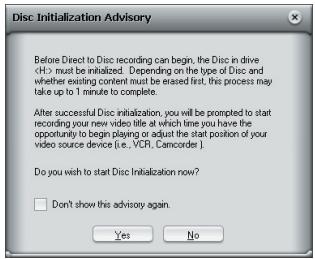
Anklichen von "Record to Disc" beginn den Aufnahmevorgang. Ehe Sie direkt auf ihre Disk schreiben können, muss die eingelegte CD-R- oder DVD-Disk initialisiert werden. Der Initialisierungsprozess kann zwischen einigen Sekunden und einer Minute dauern, abhängig von Ihr dem Diskettenlaufwerk und dem verwendeten Speichermedium. Bei Anklichen der Schaltfläche "Record to Disc" (Auf Disk aufnehmen) erscheidt die "Disc Initialization Advisory" (Disk-Initialisierungs-) Mitteilung. Diese Mitteilung besagt, dass der Initialisierungsprozess gestartet wird.
Sobald Sie mit diesen Vorgang vertraut sind, können Sie die Option "Don't show again" (Nicht wieder anzeigen) auswahlen. Dies bewirkt, dass die Meldung bei zukünftigen Aufnahmen nicht wieder angezeigt wird.
Aufnahmebereit
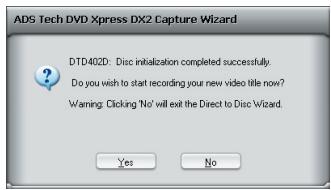
Sobald die Initialisierung abgeschlossen ist, erscheint die Dialogbox zur Bestätigung des Aufnahmeginn. Die Aufnahme startet erst, wenn Sie auf "YES" (Ja) klichen. Dadurch haben Sie die Möglichkeit, die genaue Startposition Ihres Videos einzustellen. Wenn Sie auf "YES" (Ja) klichen, beginnt ca. 1 Sekunde später der Aufnahmevorgang. Wenn Sie noch nicht bereit sind oder die Aufnahmeeinstellungen ändern möchten, klichen Sie auf "NO" (Nein) und kehren Sie zu Schritt 2 des DTD-Assistenten zurück.
Auf Disk aufzeichnen
Sobald der Aufnahmevorgang direkt auf die Disk begonnen hat, erscheint das Vorschaufenster und CapWiz zeigt "Recording DTD" (Direkt-auf-Disk-Aufnahme lauft) an.
CapWiz zeigt ferner die aktuelle Aufnahmezeit sowie das aufgezeichnete Audio- und Videoformat an. Nach 30-40 Sekunden beginnnt die Anzeige-LED Ihr's optischen Laufwerks zu blinken. Dies bedeutet, es wird Audio und Video auf ihre Disk geschrieben.
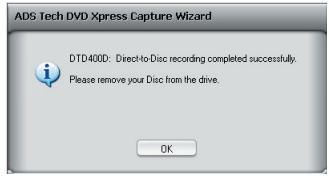
Sobald die vorgegebene Aufnahmedauer erreicht ist oder Sie den Aufnahmevorgang gestoppt haben, wird das Navigationsmenu auf die Disk geschrieben und die Disk fertiggestellt, sodass sie auf einem DVD-Player oder über die DVD-Player-Software Ihrches PCs abgeschlossen werden kann.
Wenn Sie bei Installation, Betrieb oder Anwendung Ihres Produktus von ADS Technologies, Inc. Hilde benotgen, stehen Ihnen verschidene Mochigkeiten zur Verfugung, die im Abschnitt Technischer Support in thisem Handbuch beschrieben sind. Die Mitarbeiter im Technischen Support und im Kundendienst von ADS Technologies konnen Ihnen bei der Lösung vieler Probleme behilfehl sein. Unsere Abteilung Technischer Support steth zur Verflugung um jedes beliebige Produkte von ADS Technologies zu reparieren. Fur die Reparatur oder den Ersatz gema Garantie muesse Sie oder Ihr Handler die Produkte an seine Fertigung zurückschicken.
Rückgabe/Ersatz
Eine l t f t t t t t t t t t t t t t t t t t t t t t t t t t t t t t t t t t t t t t t t t t t t t t t t t t t 0
Rücksendungen an ADS Technologies, Inc. sind nur für Reparaturen oder für den Einsatz gemäß Garantie. Wenn Sie ein Produkt für Reparatur oder Entsatz an ADS Technologies, Inc. zurückenden sollen, müssen sie sich an folgende Schritte halten:
1 Rufen Sie unsere abteilung Technischer Support unter +353.61.702042 , um eine RMA Nummer (Return Merchandise Authorization, Autorisierung für Warenrückgabe) zu erhalten.
2 Die RMA Nummer ist 30 Tage lang gültig.
3 Schicken Sie das Produkt an die ADS Fertigung zureck, vermerken Sie darauf die RMA Nummer auf der AuBen- und Innenseite des Pakets. Wenn auf dem Paket keine RMA Nummer vermerkt ist oder die RMA Nummer abgelaufen ist, wird die Sendung abgewiesen. ADS haftet nicht für verworengegangene oder falsch verschickte Pakete.
4 Das Ersatzprodukt kann erst dann an Sie verschickt werden, nachdem das fehlerhafte Produkt bei ADS eingelangt ist.
5 Nachdem das Produkt bei der Fertigung eingelangt ist, wird es überprüft und dann entweder repariert oder ersetzt.
6 Die Bearbeitungszeit beträgt ungebahr eine Wohe. Ein repariertes Produkt oder ein Ersatz wird an Sie zurückgeschickt werden.
Garantie
Desses Produkt hat eine zwei (2) jährige Garantie auf die Hardware. ADS Technologies, Inc. (ADS) garantiert des Produkte gegen Material- und Verarbeitungsfehler für die Dauer von zwei (2) Jahren nach dem Datum des Erstkaufs von ADS oder einem von ADS autorisierten Handl. These Garantie gitt nur für den Erstkauf des Produktes und ist nicht übertragbar. These Garantie erstreckt sich nicht auf Inkompatibilitäten, die sich aus dem Computer des Benutzers, der Hardware, Software oder anderer Systemkconfigurationen ergehen, mit denen das Produkt zusammenarbeitet. Bevor ADS eine Garantieleistung in Betracht zieren kann, muss der Kaufnachweis erbracht werden. Die Garantie errektisch nicht auf Schäden, die aus Fahlfassigkeit, nicht autorisierten Veränderungen oder ohne schriftliche Genehmigung durch ADS installierten Teilen entstanden sind. These Garantie ist ungültig, wenn das Produkt durch einen Unglücksfall, Missbrauch oder falsche Verwendung beschädigt wurde, oder als Folge von Wartungsarbeiten am Produkt, die von anderen als ADS durchgefuhrt wurden. Wenn Ihr ADS Produkt nicht betriebsfähig ist, haben Sie ausschließlich Anspruch auf Reparatur oder Ersatz gemäß Garantie, wie oben beziehenden. UBER KEINEN UMSTANDEN wird ADS Technologies, Inc. haftbar sein für Folgeschäden, einschließlich aber nicht begrenzt auf entgangene Einsparungen, entgangene Gewinne oder beliebige andere Schäden, die sich aus der Verwendung eines beliebigen Produkts von ADS Technologies, Inc. ergebnis oder aus dem Unvermögen, das Produkt zu verwenden, auch wenn der Handl oder ADS Technologies, Inc. über eine solche Haftung oder andere Schadenersatzansprüche informiert wurden. Dazu gehören Schäden an Eigentum und, im gesetzlich erlaubten Ausmaß, Schadenersatz für persönliche Verletzung. Diese Garantie erselt alle anderen Garantien einschlüßlich der stillschweigenden Garantie der Marktauglichkeit und der Verwendung für einen bestimmten Zweck.