
SOLARIS DIGITAL 602 - Appareil photo numérique FERRANIA - Notice d'utilisation et mode d'emploi gratuit
Retrouvez gratuitement la notice de l'appareil SOLARIS DIGITAL 602 FERRANIA au format PDF.


| Intitulé | Description |
|---|---|
| Type de produit | Appareil photo numérique |
| Caractéristiques techniques principales | Capteur CCD, résolution de 6 mégapixels, zoom optique 3x |
| Alimentation électrique | Batterie lithium-ion rechargeable |
| Dimensions approximatives | 120 x 80 x 60 mm |
| Poids | 350 g |
| Compatibilités | Compatible avec cartes SD et SDHC |
| Type de batterie | Batterie lithium-ion |
| Tension | 3.7 V |
| Puissance | Non spécifiée |
| Fonctions principales | Prise de vue, enregistrement vidéo, modes de scène |
| Entretien et nettoyage | Nettoyer l'objectif avec un chiffon doux, éviter l'humidité |
| Pièces détachées et réparabilité | Disponibilité limitée des pièces détachées |
| Informations générales utiles | Vérifier la compatibilité des cartes mémoire avant l'achat |
FOIRE AUX QUESTIONS - SOLARIS DIGITAL 602 FERRANIA
Questions des utilisateurs sur SOLARIS DIGITAL 602 FERRANIA
0 question sur cet appareil. Repondez a celles que vous connaissez ou posez la votre.
Poser une nouvelle question sur cet appareil
Téléchargez la notice de votre Appareil photo numérique au format PDF gratuitement ! Retrouvez votre notice SOLARIS DIGITAL 602 - FERRANIA et reprennez votre appareil électronique en main. Sur cette page sont publiés tous les documents nécessaires à l'utilisation de votre appareil SOLARIS DIGITAL 602 de la marque FERRANIA.
MODE D'EMPLOI SOLARIS DIGITAL 602 FERRANIA
Déclaration de la FCC
Ce matériel est conforme à l'Article 15 du Règlement de la FCC. L'utilisation est soumise aux deux conditions suivantes:
Ce matériel ne doit pas engendrer d'interférences nuisibles, et ce matériel doit accepter toute interférence reçue, y compris les interférences qui pourrait avoir des effets non désirés sur son fonctionnement.
Remarque :
Cet équipement a été testé et déclaré conforme aux normes des appareils digitaux de Classe B, conformément à l'article 15 du Règlement de la FCC. Ces normes sont conçues pour fournir une bonne protection contre les interférences nuisibles en installation domestique. Cet équipement génère, utilise et peut radié des énergies de fréquence radio, et s'il n'est pas installé et utilisé conformément aux instructions, il peut produire des interférences nuisibles aux communications radio. Cependant, il n'est pas garanti que des interférences ne se produiront pas dans une installation particulière. S'il s'avère que cet équipement génère des interférences nuisibles aux réceptions de radio ou de télévision, ce qui peut être vérifié en allumant et en éteignant l'équipement, l'utilisateur est encouragé à essayer de corriger les interférences à l'aide de l'une ou de plusieurs des mesures suivantes :
Réorientez ou déplacez l'antenne de réception. Éloignez le matériel du récepteur. - Connectez le matériel sur une prise fonctionnant sur un circuit différent de celui où le récepteur est connecté. - Consultez votre revendeur ou un technicien spécialisé en radio/TV.
L'utilisation de câbles blindés est nécessaire pour être conforme aux limites de Classe B, Sous-partie B de l'Article 15 du règlement de la FCC. N'apportez aucun changement ou modification à l'équipement sauf si cela est stipulé dans le manuel. Si vous effectuez de tels changements ou modifications, il peut vous être demandé d'arrêter d'utiliser l'équipement.
Informations sur les marques
Microsoft et Windows sont des marques déposées U.S. de Microsoft Corporation. Pentium® est une marque déposée de Intel Corporation. Macintosh est une marque de Apple Computer, Inc. SDTM est une marque. - Les autres noms et produits peuvent être les marques ou les marques déposées de leurs propriétaires respectifs.
Notification :
- La conception et les spécifications peuvent être modifiées sans avertissement. Ceci comprend principalement les spécifications du produit, le logiciel, les pilotes, et le manuel de l'utilisateur. Ce Manuel de l'utilisateur est un guide de référence général pour le produit.
- Le produit et les accessoires qui accompagnent votre appareil photo peuvent être différents de ceux décrits dans ce manuel. Ceci est dû au fait que différents détaillants incluent souvent des produits et accessoires légèrement différents pour répondre aux demandes de leur marché, aux statistiques démographiques de la clientèle, et aux préférences géographiques. Les produits variant très souvent entre détaillants, spécialement avec des accessoires tels que les piles, les chargeurs, les adaptateurs CA, les cartes mémoire, les câbles, mallettes/étuis de transport, et support de langue. De façon occasionnelle, un détaillant spécifique une couleur de produit, une appearance, et une capacité mémoire interne unique. Contactez votre détaillant pour la définition précise du produit et des accessoires inclus.
- Les illustrations contenues dans ce manuel sont fournies à titre explicatif et peuvent être différentes de votre appareil photo.
- Le fabricant n'endosse aucune responsabilité concernant les erreurs ou contradictions continues dans ce manuel utilisateur.
- Pour les mises à jour des pilotes, reportez-vous à notre site web.
Consignes de sécurité
Lisez et comprenez tous les Avertissements et Précautions avant d'utiliser ce produit.
Avertissement
Si des corps étrangers ou de l'eau pénètre à l'intérieur de l'appareil, éteignez-le et retirez la batterie.
Si vous continuez à l'utiliser dans cet état, cela peut entraîner un incendie ou un choc électrique. Contactez le magasin où vous avez effectué votre achat.

Si l'appareil photo est tombé ou si son boîtier est endommagé, éteignez-le et retirez la batterie.
Si vous continuez à l'utiliser dans cet état, cela peut entraîner un incendie ou un choc électrique. Contactez le magasin où vous avez effectué votre achat.

Ne pas démonter, modifier ni réparer vous-même l'appareil.
Cela pourrait provoquer un incendie ou un choc électrique. Pour toute réparation ou vérification interne, contactez le magasin où vous avez effectué votre achat.

Utilisez uniquement l'adaptateur CA spécifique avec le voltage d'alimentation indiqué.
Le fait de l'utiliser avec tout autre voltage d'alimentation peut entraîner un incendie ou un choc électrique.

N'utilisez pas l'appareil photo à proximité d'un point d'eau.
Cela pourrait provoquer un incendie ou un choc électrique. Faites particulièrement attention en cas de pluie, neige, sur la plage ou près de la côte.

Ne placez pas l'appareil photo sur des surfaces inclinées ou instables.
L'appareil photo pourrait tomber ou se renverser et provoquer des blessures.

Rangez la batterie hors de portée des enfants.
L'ingestion des batteries peut provoquer un empoisonnement. Si la batterie est avalée accidentellement, appelez immédiatement un médecin.

N'utilisez pas l'appareil photo en marchant, en conduisant une voiture ou une moto.
Cela pourrait vous faire tomber ou provoquer un accident de la circulation.

Attention
Insérez la batterie en respectant la polarité (+ ou -) des bornes.
Si vous insérez la batterie en inversant les polarités, cela peut provoquer un incendie et des blessures, ou entraîner des dommages à proximité du fait d'une rupture ou d'une uite de la batterie.
Ne déclenchez pas le flash à proximité des yeux des personnes. Cela pourrait blesser les yeux de la personne.
Ne soumettez pas le moniteur LCD à des chocs.
Cela pourrait endommager le verre de l'écran ou provoquer une fuite du fluide interne. Si le fluide interne entre en contact avec vos yeux ou avec votre corps ou vos habits, rincez à l'eau claire. Si le liquide interne entre en contact avec vos yeux, consultez immédiatement un médecin.
Un appareil photo est un instrument de précision. Ne le faites pas tomber, ne lui faites pas subir de choc et n'appliquez pas non plus une force excessive quand vous manipulez l'appareil photo. Cela pourrait endommager l'appareil photo.
N'utilisez pas l'appareil photo dans des lieux humides, comportant de la vapeur, de la fumée, ou de la poussière. Cela pourrait provoquer un incendie ou un choc électrique.
Ne retirez pas la batterie immédiatement après une longue période d'utilisation continue.
La batterie chauffe pendant l'utilisation. Vous risquez de vous brûler en touchant une batterie chaude.
N'enveloppez pas l'appareil photo ou ne le placez pas dans un tissu ou des couvertures.
Cela pourrait provoquer un emmagasinement de la chaleur, déformer le boîtier et provoquer un incendie.
Utilisez l'appareil photo dans un endroit bien ventilé.
Ne laissez pas l'appareil photo dans des endroits où la température peut monter de façon importante, tels que dans une voiture.
Cela pourrait endommager le boîtier ou les pièces à l'intérieur et entraîner un incendie.
Avant de déplacer l'appareil photo, débranchez les cordons et les câbles.
Si vous ne respectez pas cette consigne, vous risquez d'endommager les cordons et les câbles, ce qui pourrait provoquer un incendie ou un choc électrique.


Remarques sur l'utilisation de la batterie
Quand vous utilisez la batterie, lisez attentivement et observez strictement les consignes de sécurité ainsi que les remarques décrites ci-dessous:
Utilisez uniquement la batterie spécifiée (3,7V, 600mAh). - Évitez d'utiliser la batterie dans des environnements extrêmement froids car des températures basses peuvent raccourcir la durée de vie de la batterie et diminuer les performances de l'appareil photo. - Quand vous utilisez une nouvelle batterie rechargeable ou une batterie n'ayant pas été utilisée pendant une période prolongée (une batterie ayant dépassé la date de validité est exceptionnelle) peut réduire le nombre d'images pouvant être capturées. Aussi, pour maximiser ses performances et sa durée de vie, nous vous recommandons de recharger complètement la batterie et de la décharger pendant un cycle complet au moins avant de l'utiliser. La batterie peut être chaude au toucher après une longue période d'utilisation continue de l'appareil photo ou du flash. Ceci est normal et n'indique pas un mauvais fonctionnement. L'appareil photo peut être chaud au toucher après une longue période d'utilisation continue. Ceci est normal et n'indique pas un mauvais fonctionnement. Si vous ne comptez pas utiliser la batterie pendant une période prolongée, alors retirez-la de l'appareil photo afin d'éviter les fuites ou la corrosion. Si la batterie ne doit pas être utilisée pendant une période prolongée, rangez-la une fois qu'elle est déchargée. Si la batterie est rangée pendant une période prolongée quand elle est pleinement rechargée, cela peut affaiblir ses performances. Les bornes doivent toujours être propres. Il y a risque d'explosion si la batterie est remplacée par un type de batterie incorrect. - Éliminez les batteries usagées conformément aux instructions. - Nous recommandons de recharger la batterie pendant 8 heures lors de la première utilisation.
TABLE des matières
8 Présentation
10 Contenu de l'emballage
11 FAIRE connaissance avec l'appareil PHOTO
11 Vue de Face 12 Vue de Dos 13 SET / Bouton de Direction 14 Vue de Haut de la Station d'Accueil 14 Indicateur de LED d'État 15 Icones du Moniteur LCD
17 Mise en ROUTE
Fixation de la dragonne de l'appareil photo 17 Insérer et retirer la batterie 18 Station d'accueil 19 Charger la batterie 20 Insérer et Retirer la Carte SD (Accessoire optionnel) 21 Allumer et éteindre l'appareil 22 Définir la Date et l'Heure 23 Choisir la langue 24 Formater la carte SD ou la mémoire interne 25 Régler la résolution et la qualité d'image
27 Mode photographie
27 [O] Mode Image fixe 28 Enregistrer des Mémos Audio 28 Utiliser le Zoom Optique 29 Utiliser le Zoom Numérique 30 Régler le Flash 32 Paramétrer la Mise au Point 32 Cinq zones de mise au point manuelle 33 Régler le retardateur 34 Compensation d'Exposition/Correction de Rétroéclairage 35 AE-LOCK 35 Sélectionner le Mode de Scène 37 Régler le Mode Panorama 38 Utiliser la fonction Photo Frame 38 [ ] Mode Vidéo
39 Lire des images fixes 40 Lire des clips vidéo 42 Lecture des photos et des clips vidéo sur un téléviseur 43 Joindre des Mémos Audio 44 Affichage de Miniatures 45 Lecture au Zoom 46 Affichage du Diaporama 47 Protéger des Images 49 Paramètres DPOF 51 Redimensionner une Image (Redimension) 52 Compresser une Image (Compression) 53 [] Effacer des images
55 Options de MENU
Menu Image fixe (Capture) Menu Image fixe (Fonction) Menu Video (Capture) Menu Video (Fonction) Menu Lecture Menu Configuration (En Mode Photographie) Menu Configuration (En Mode Lecture)
67 Transferer des IMAGES enregistrées et des VIDEOS sur vôture ordinateur
67 Étape 1 : Installer le pilote USB 68 Étape 2 : Connectez l'appareil photo à votre ordinateur 69 Étape 3 : Télécharger des fichiers image et vidéo
70 Utiliserl'appareilphotonumérique commeune caméra
70 Étape 1: Installer le pilote deamera PC 71 Étape 2: Connecter l'appareil photo numérique à votre ordinateur 71 Étape 3: Exécuter votre logiciel d'application (c.-à-d. Windows NetMeeting)
72 Installation de logiciels d'édition
72 Installer Photo Explorer 73 Installer Photo Express 73 Installation de Cool 360
Présentation
Félicitations pour votre achat du nouvel appareil photo numérique.
La capture d'images numériques de haute qualité est rapide et facile avec cet appareil photo de pointe intelligent. Équipé d'un CCD de 6,2 Megapixels, cet appareil photo peut capturer des images avec une résolution allant jusqu'à 2848 x 2136 pixels.
Les fonctionnalités sympas qui accompagnent l'appareil photo comprennent entre autres :
Moniteur LCD - Le moniteur LCD TFT pleine couleur de 2,5" (230 K pixels) rend facile le cadrage de votre sujet quand vous capturez des images. Il affiche aussi les images que vous avez capturées.
Mémoire interne de 16 Mo (9 Mo pour le stockage des images). La mémoire externe prend en charge une carte SD jusqu'à 1 Go.
Zoom optique - Le zoom optique 3x vous permet de capturer des images au téléobjectif et au grand-angle.
Zoom numérique - Le zoom numérique 4x et le zoom optique 3x permet la photographie avec zoom jusqu'à 12 fois; 4x (par graduation de 0.5) de lecture d'images capturées pour agrandir une portion sélectionnée d'une image.
Réglages flexibles de flash - Modifiez le réglage du flash en fonction de votre éclairage ambiant et du paramètre de mode de photographie.
Mode de Mise au point - Les images peuvent être capturées avec la distance au sujet définie par mise au point automatique, macro, ou infini.
Mode Retardateur - Durée sélectionnable entre 10 secondes, 2 secondes et 10 + 2 secondes.
Mode Capture - Capturer différentes images fixes, comptant, unique, une série de 3 images avec différentes expositions, 3 images continues.
Mode Vidéo - Mémoire Audio -
Enregistrer des clips vidéo avec audio.
Un audio peut être enregistré une fois pendant 30 secondes en mode photographie immédiatement après la capture d'une image fixe ou en mode lecture lors de la visualisation des images.
Affichage de Miniatures -
Afficher par jeu de neuf images sur le moniteur LCD pour une sélection plus facile et plus rapide des images.
Connexion PC -
Visualisez des images sur un ordinateur lorsque vous avez connecté au câble USB.
Paramètres DPOF -
Vous permet d'intégrer des informations d'impression sur votre carte SD et d'imprimer vos images sur une imprimante compatible DPOF en l'insérant simplement.
Mode Scène -
Vous pouvez spécifier un mode d'enregistrement prédéfini pour les situations suivantes : Exp. autom. Panorama, Portrait, Paysage, Sport, Nuit, Lum. Bougie, Texte, Coucher Soleil, Aube, Éclaboussures. Eau, Feux d'Artifice.
Contenu de l'emballage
Déballer soigneusement votre coffret et assurez-vous que vous avez les éléments suivants.
Appareil photo numérique Manuel de l'utilisateur Câble USB CD-ROM de logiciels Dragonne de l'appareil photo Etui de l'appareil photo Batterie lithium-ion rechargeable Chargeur de batterie Adaptateur d'alimentation CA Câble A/V
Accessoires (optionnels) communs:
Carte SD Trépied Station d'accueil
FAIRE connaissance avec l'appareil PHOTO
VuedeFace
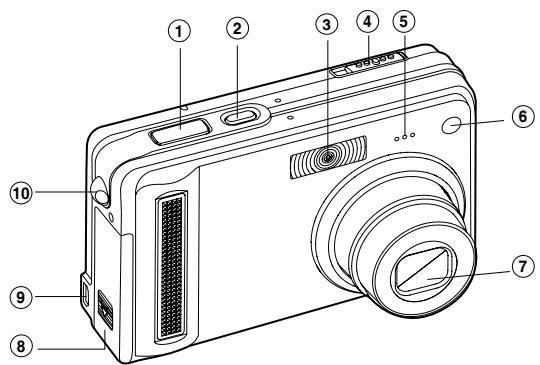
- Bouton de l'obturateur
- Bouton POWER
- Flash
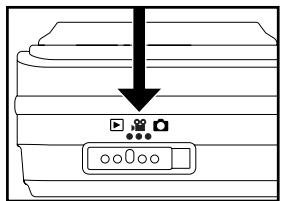
- Commutateur de Mode
Mode image fixe Mode Vidéo Mode Lecture
- Microphone
- LED d'alimentation et de retardateur
- Objectif
- Couvercle de batterie / carte SD
- Terminal de sortie PC (USB) / AV
- Fixation de la dragonne
Vue de dos
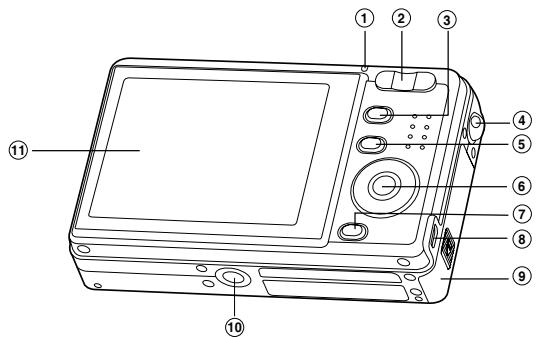
- LED du retardateur
- T Bouton de Zoom
Bouton de Zoom
- Bouton MENU
- Fixation de la dragonne
- 101 Bouton Afficher
- SET/Bouton de direction
- Bouton Effacer
- Terminal de sortie PC (USB) / AV
- Couvercle de batterie / carte SD
- Connecteur de l'appareil photo à la station d'accueil / Attache du trépied
- Moniteur LCD
Set/bouton de direction
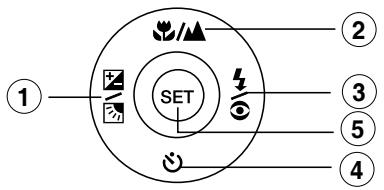
- Bouton de compensation d'exposition / correction de rétroéclairage
2. Bouton de Mise au point 3. Bouton de Flash 4. Bouton Retardateur 5. SET Bouton
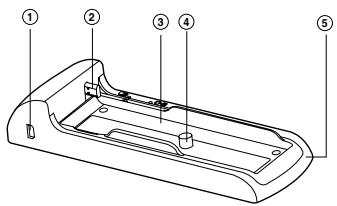
Vue de haut de la station d'accueil
- Terminal de sortie PC (USB) / AV
- Prise de station d'accueil (Connecteur de l'appareil photo)
- Plateau de la station d'accueil
- Connecteur de l'appareil photo à la station d'accueil / Attache du trépied
- Station d'Accueil
Indicateur de LED d'état
Décrit la couleur et l'état de la LED d'état.
| Couleur | État | Pendant la prise de vue | Pendant la connexion à un PC |
| Vert | Activé | Prêt pour le cliché. | Système prét. |
| Rouge | Activé | - | - |
| Déactivé | - | - | |
| Clignotant | Fichiers en cours d'accès. Chargement du flash en cours. | Fichiers en cours d'accès. |
Mode photographie [ ]
- Etat du Zoom
- Mémo audio
- État de charge de la batterie restante
![FERRANIA SOLARIS DIGITAL 602 - Mode photographie [ ] - 1](/content/2024/12/180981/images/178a991c5f4a7c4f930439816ca26e2d517f7f2b7dbcfb9c3c1cd62069c8fb8c.jpg)
- Icone de Flash
![FERRANIA SOLARIS DIGITAL 602 - Mode photographie [ ] - 2](/content/2024/12/180981/images/fcb30081faf44a411de784bd8b0b47c520a9af310bb32ec503233f7ad3086c29.jpg)
- AE / AF fonction supplémentaire
[AE*] AE-LOCK
[Cinq zones de mise au point manuelle]
- Mémoire interne/Indicateur de carte mémoire SD
![FERRANIA SOLARIS DIGITAL 602 - Mode photographie [ ] - 3](/content/2024/12/180981/images/fc5ae9af78ee7ce63353bfeefdb0d9ca764829f9802125d33828762d3cf3945d.jpg)
- Zone de mise au point (Quand le bouton de l'obturateur est enfoncé à mi-course)
- Icône de mode de capture
Unique [ ] Continu [AEB] AEB
- Tailled image
[□] 2848×2136 [ ] 2272 x 1704 [] 1600×1200 [ ] 640x480
- Nombre de prises de vue possibles
- Qualité
![FERRANIA SOLARIS DIGITAL 602 - Mode photographie [ ] - 4](/content/2024/12/180981/images/75537e2901d3d9b3c44bb6ca0418fbe6a5b9077e91940e7af55c40354f7ea6af.jpg)
- Date et heures
- Icône du Retardateur
- Icône d'avertissement de maintien instable
- [ ] Compensation d'exposition [ ] Correction de rétroéclairage
![FERRANIA SOLARIS DIGITAL 602 - Mode photographie [ ] - 5](/content/2024/12/180981/images/e68133d2973f80962a2e0d87d5d6b4dc499d044e07e0d24632b7f80627564628.jpg)
- Icône de Métrage
- Icône d'équilibre Blancs
[Vide] Auto [ ] Incandescent [ ] Fluorescent 1 [ ] Fluorescent 2 [ ] Lumière du Jour [ ] Nuageux [Manuel]
- Icène de mise au point
Vide mise au point Auto [ ] Macro [ ] Infini
- Mode Scene
Exp. autom. [Panorama] [O] Portrait [ ] Paysage [ ] Sport [ ] Nuit [ ] Lum. Bougie
[TEXTE]Texte
- Chaque pression sur le bouton bascule d'une étape dans la série d'Affichage normal (affichant les icônes, etc), Histogramme, et Pas d'affichage OSD.
Mode photographie [ ]
- [ ] Mode Video
- Etat du Zoom
- État de charge batterie restante
- Indicateur de carte mémoire SD (si présent)
- Durée d'enregistrement possible/durée écoulée
- Indicateur d'enregistrement.
- Zone de mise au point (Quand le bouton de l'obturateur est enfoncé à mi-course)
- Icône de mise au point
![FERRANIA SOLARIS DIGITAL 602 - Mode photographie [ ] - 1](/content/2024/12/180981/images/9b8e4213d7bb6b94f4df410e1e79d5f671c96eba8ba7c5ca6ea1e5d6bc745db8.jpg)
Mode lecture [ ] - lecture d'image fixe
- Mode Lecture
- Indicateur de carte mémoire SD (si présent)
- Numéro de fichier
- Numéro du dossier
- Icône de protection
- Mémo audio
![FERRANIA SOLARIS DIGITAL 602 - Mode lecture [ ] - lecture d'image fixe - 1](/content/2024/12/180981/images/2a62f6c0b725f7a26db2ce98f30b20896521f6a6ac855c3e7d5ffe9e046b9246.jpg)
Mode lecture [▶]-lecture vidéo
- Barre d'état vidéo
- Durée écoulée
- Indicateur de carte mémoire SD (si présent)
- Numéro de fichier
- Numéro du dossier
- Icône de protection
- Mode Video
- Mode Lecture
- Durée totale
![FERRANIA SOLARIS DIGITAL 602 - Mode lecture [▶]-lecture vidéo - 1](/content/2024/12/180981/images/c3eab352480d6f0ff9abbf23e1e99a2da5a24b5ec30d1d7ce5962ea95faa565b.jpg)
Fixation de la dragonne de l'appareil photo
Fixez la dragonne de l'appareil photo comme indiqué dans l'illustration.
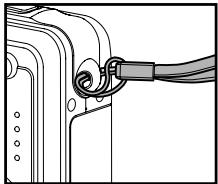
Insérer et retirer la batterie
Nous vous recommandons fortement d'utiliser une batterie lithium-ion de (3,7V, 600mAh) rechargeable pour permettre pleinement en valeur le fonctionnement de cet appareil photo. Chargez la batterie avant d'utiliser l'appareil photo. Vérifiez que l'appareil photo est éteint avant d'insérer ou d'extraire la batterie.
Insérer la batterie
- Ouvrez le couvercle de batterie/carte SD.
- Insérez la batterie en l'orientant dans le sens indiqué.
- Inclinez le levier de verrouillage de la batterie dans la direction de la flèche et orientez la batterie de sorte que son étiquette soit dirigée vers le dos de l'appareil photo, et insérez ensuite la batterie.
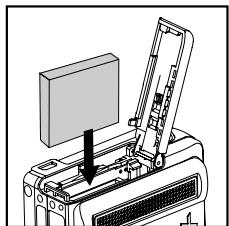
- Fermez le couvercle de batterie/carte SD.
Retirer la batterie
Ouvrez le couvercle de la batterie/carte SD et relâchez ensuite le levier de verrouillage de la batterie. Quand la batterie dépasse légèrement, tirez-la doucement entièrement.
Station d'accueil
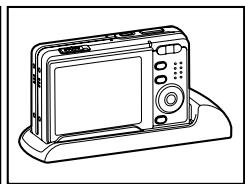
Avec la station d'accueil, vous pouvez positionner votre appareil photo numérique et le connecter à d'autres périphériques multimédias pour lire vos images, clips vidéo, ou fichiers d'enregistrements vocaux (faire une sortie sur un écran TV ou un autre matériel d'enregistrement, par exemple) sur votre bureau.
- Tirez le plateau de la station d'accueil vers l'extérieur.
- Placez fermement l'appareil photo sur le plateau de la station d'accueil.
- Faites coulisser le plateau de la station d'accueil avec l'appareil photo afin de les faire correspondre aux connecteurs de la station et insérez soigneusement l'appareil photo jusqu'à ce qu'il ait pris sa place.
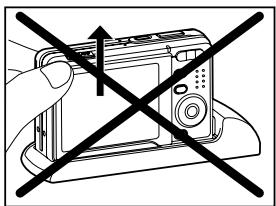
- Ne débranchez pas l'appareil photo directement de la station d'accueil afin d'éviter d'endommager l'appareil photo.
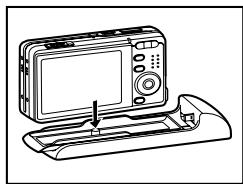
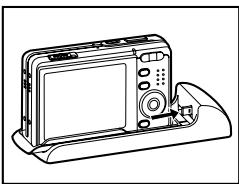
Charger la batterie
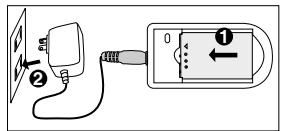
Utilisez l'adaptateur de chargeur pour charger la batterie ou faire fonctionner l'appareil photo à l'aide de l'alimentation. Vérifiez que l'appareil photo est éteint puis insérez la batterie avant de commencer.
- Placez la batterie sur le chargeur.
- Connectez l'adaptateur d'alimentation à une prise électrique murale.
La durée de chargement varie en fonction de la température ambiant et de l'état de la batterie.
REMARQUE
Vérifiez toujours que l'appareil photo numérique est éteint avant de retirer la batterie. La batterie peut être chaude au toucher après son chargement ou immédiatement après avoir été utilisée. Ceci est normal et n'indique pas un mauvais fonctionnement. - Quand vous utilisez l'appareil photo numérique dans des environnements froids, gardez l'appareil photo et sa batterie au chaud en les mettant dans votre manteau ou autre environnement protecteur chaud. - La batterie n'est pas entièrement chargée lors de la livraison et doit être entièrement chargée avant l'utilisation. L'alimentation de l'appareil photo ne peut pas être chargée avec le chargeur de batterie. Vous devez d'abord retirer la batterie de l'appareil photo et suivre ensuite les étapes ci-dessus pour la charger.
Insérer et retirer la carte SD (accessoire optionnel)
L'appareil photo numérique est livré avec une mémoire interne d'environ 16Mo (9Mo pour le stockage d'image), vous permettant de stocker des images fixes capturées ou des clips vidéo dans l'appareil photo numérique. Cependant, vous pouvez aussi étendre la capacité mémoire en utilisant une carte SD optionnelle afin de pouvoir stocker plus de fichiers.
Insérer la carte SD
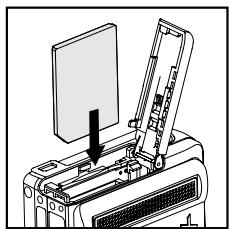
- Ouvrez le couvercle de batterie/carte SD.
- Insérez la carte SD dans l'orientation correcte comme indiqué.
Tenez la carte SD avec son côté avant (flèche imprimée) tourné vers le dos de l'appareil photo, et insérez ensuite la carte sur toute sa course.
- Fermez le couvercle de batterie/carte SD.
Retirer la carte SD
Ouvrez le couvercle de la batterie/carte SD, appuyez légèrement sur le bord de la carte SD et elle sera éjectée.
REMARQUE
Pour éviter d'effacer accidentellement des données importantes d'une carte SD, vous pouvez faire coulisser l'onglet de protection en écriture (sur le côté de la carte SD) sur "LOCK".
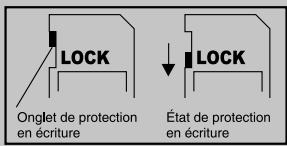
Pour enregistrer, modifier ou effacer des données dans la carte SD, vous devez déverrouiller la carte. - Prenez soin de formater la carte SD avec cet appareil photo numérique avant de l'utiliser. Reportez-vous à la section dans ce manuel intitulée "Formater la carte SD ou la mémoire interne" pour plus de détails. - Avant d'insérer ou de retirer la carte SD, vérifiez que l'appareil photo est éteint. L'appareil photo s'éteint automatiquement lorsque vous insérez ou que vous retirez la carte SD.
Allumer et éteindre l'appareil
Chargez la batterie et insérez la carte SD avant de commencer.
Appuyez sur le bouton POWER/ ① jusqu'à ce que l'appareil photo numérique s'allume. Pour éteindre, appuyez à nouveau sur le bouton POWER/ ① et maintenez-le enfoncé.
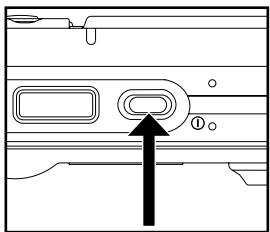
REMARQUE
L'alimentation se coupe automatiquement quand l'appareil photo n'est pas utilisé pendant une durée déterminée. Pour reprendre l'utilisation, allumez à nouveau l'appareil. Reportez-vous à la section dans ce manuel intitulée "Auto Éteint" dans Menu Configuration (En mode Photographie) pour plus de détails.
Définir la date et l'heure
L'écran de Date/Heure doit être défini si/ quand:
L'appareil photo est allumé pour la première fois. - Quand vous allumez l'appareil photo après l'avoir laissé sans batterie pendant une période prolongée.
Suivez les étapes ci-dessous pour régler la date et l'heure actuelles.
- Faites coulisser le commutateur de mode sur [ ] ou [ ].
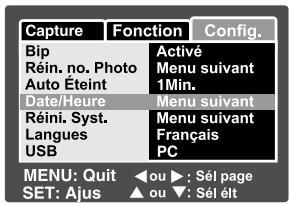
- Appuyez sur le bouton MENU et sélectionnez le menu [Config.] avec le bouton
- Sélectionnez [Date/Heure] avec les boutons / et appuyez sur le bouton SET.
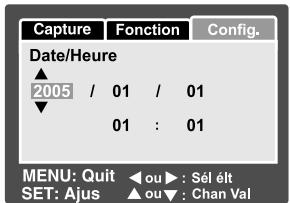
L'écran de paramétrage de Date/Heure s'affichera.
- Sélectionnez le champ de l'élément avec les boutons / et ajustez la valeur pour la date et l'heure avec les boutons /.
La date et l'heure sont définies dans l'ordre année-mois-jour-heures-minutes. L'heure s'affiche au format 24 heures.
- Après avoir confirmé que tous les paramètres sont corrects, appuyez sur le bouton SET.
Choisir la langue
Spécifique dans quelle langue les menus et messages doivent être affichés sur le moniteur LCD.
- Faites coulisser le commutateur de mode sur [ ] ou [ ] ou [ ].
- Appuyez sur le bouton MENU, et sélectionnez le menu [Config.] avec le bouton
- Sélectionnez [Langues] avec les boutons △ / ▽ et appuyez ensuite sur le bouton SET.
L'écran de paramétrage de langues s'affichera.
- Sélectionnez la langue affichée à l'aide des boutons / et appuyez sur le bouton SET.
Le paramètre sera enregistré.
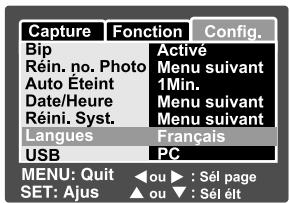


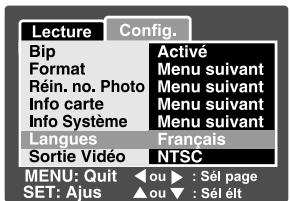
]Mode
Formater la carte SD ou la mémoire interne
Ce utilisaire formate la mémoire interne (ou la carte mémoire) et efface toutes les images et données stockées.
- Faites coulisser le commutateur de mode sur [ ]
- Appuyez sur le bouton MENU, et sélectionnez le menu [Config.] avec le bouton
- Sélectionnez [Format] avec les boutons / et appuyez sur le bouton SET.
- Sélectionnez [Exécuter] avec les boutons / et appuyez ensuite sur le bouton SET.
Pour annuler le formatage, sélectionnez [Annuler], et appuyez sur le bouton SET.
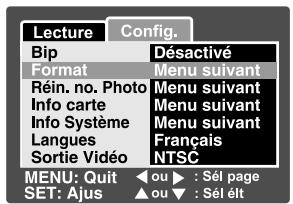
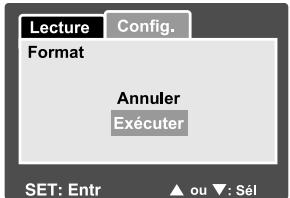

Pour formater la mémoire interne, n'insérez pas de carte SD dans l'appareil photo. Sinon, vous formaterez la carte SD. Le formatage de la carte SD peut aussi effacer les images protégées. Toutes les données autres que des images sont aussi effacées. Avant de formater la carte, vérifie que vous ne pouvez conserver aucune images. Le formatage est une action irréversible et les données ne pourront pas être récupérées par la suite. - Une carte SD représentant un problème ne peut pas être correctement formatée.
Régler la résolution et la qualité d'image
Les paramètres de résolution et de qualité déterminent la taille en pixel (dimension), la taille du fichier d'image, et le taux de compression de vos images. Ces paramètres affectent le nombre d'images pouvant être stockées. Quand vous commencez à vous familiariser avec l'appareil photo, il est conseillé d'essayer chaque paramètre de qualité et de résolution pour vous faire une idée des effets que ces paramètres auront sur vos images.
Une résolution plus élevée et une qualité d'image plus élevée offrent les meilleurs résultats photographiques mais produisent des fichiers de grande taille. De ce fait, peu d'images prendront beaucoup d'espace mémoire.
Des paramètres de haute résolution et qualité sont conseillés pour les tirages et les situations nécessitant des détails plus fins. Les images de plus faible résolution/qualité prennent moins d'espace mémoire et peuvent être plus appropriées pour partager des images via e-mail, dans un rapport, ou sur une page web.
Pour modifier la résolution ou la qualité de l'image, procédez comme suit :
- Faites coulisser le commutateur de mode sur [ ]
- Appuyez sur le bouton MENU.
Le menu [Capture] s'affiche.
- Sélectionnez [Taille] avec les boutons / et appuyez ensuite sur le bouton SET.
- Sélectionnez le paramètre désiré avec les boutons / et appuyez sur le bouton SET.
- Sélectionnez [Qualité] avec les boutons / et appuyez ensuite sur le bouton SET.
- Sélectionnez le paramètre désiré avec les boutons / et appuyez sur le bouton SET.
- Pour quitter le menu, appuyez sur le bouton MENU.
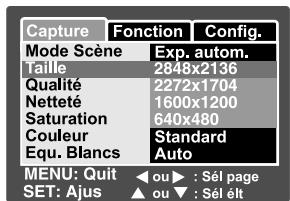
[Mode
Nombre possible de clichés (image fixe)
Le tableau indique le nombre d'images approximatif que vous pouvez capturer sur chaque paramètre basé sur la capacité de la mémoire interne et de la carte SD.
| Taille d'image | Qualité | 16Mo Mémoire Interne | Capacité de la carte SD | |||||
| 32Mo | 64Mo | 128Mo | 256Mo | 512Mo | 1Go | |||
| 2848 X 2136 | ★★★ Fine | 2 | 8 | 17 | 36 | 72 | 146 | 292 |
| Standard | 5 | 17 | 35 | 72 | 145 | 292 | 584 | |
| Economique | 8 | 26 | 53 | 108 | 217 | 435 | 872 | |
| 2272 x 1704 | ★★★ Fine | 4 | 13 | 27 | 56 | 113 | 227 | 455 |
| Standard | 8 | 27 | 55 | 112 | 226 | 455 | 911 | |
| Economique | 12 | 40 | 82 | 166 | 335 | 672 | 1347 | |
| 1600 x 1200 | ★★★ Fine | 8 | 26 | 53 | 108 | 217 | 435 | 872 |
| Standard | 16 | 51 | 105 | 213 | 428 | 859 | 1721 | |
| Economique | 24 | 77 | 158 | 320 | 642 | 1289 | 2582 | |
| 640 x 480 | ★★★ Fine | 49 | 155 | 316 | 640 | 1285 | 2579 | 5164 |
| Standard | 99 | 310 | 633 | 1280 | 2571 | 5158 | 10328 | |
| Economique | 149 | 465 | 950 | 1920 | 3857 | 7738 | 15493 | |
Durée d'enregistrement possible / seconde (clip vidéo)
| Taille d'image | Qualité | 16Mo Mémoire Interne | Capacité de la carte SD | |||||
| 32Mo | 64Mo | 128Mo | 256Mo | 512Mo | 1Go | |||
| 320 x 240 | ★ Standard | 00'41" | 02'13" | 04'32" | 09'12" | 18'31" | 37'09" | 74'25" |
- Les données montrent les résultats des tests standards. La capacité réelle varie en fonction des conditions de prise de vue et des paramètres.
Mode image fixe
Votre appareil photo est équipé d'un moniteur LCD LTPS 2,5" pleine couleur pour vous aider à cadrer des images, revoir des images/clips vidéo enregistrés ou ajuster les paramètres de menu.
- Appuyez sur le bouton de POWER/ ① pour allumer l'appareil.
- Faites coulisser le commutateur de mode sur [O].
- Cadrez votre image dans le moniteur LCD.
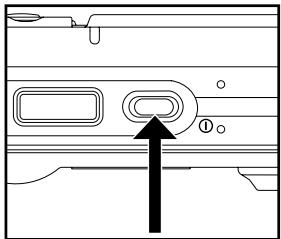
- Appuyez sur le bouton de l'obturateur.
Le fait d'appuyer sur le bouton de l'obturateur à mi-course ajuste automatiquement la mise au point et règle l'exposition, et le fait d'appuyer à fond sur le bouton de l'obturateur capture les images. Le cadre de la zone de mise au point vire au vert et la LED d'état s'allume en vert quand la mise au point de l'appareil photo est bonne et que l'exposition est calculée. - Quand la mise au point ou l'exposition n'est pas correcte, le cadre de la zone de mise au point clignote en rouge et la LED d'état s'illumine en rouge. Si la prévisualisation photographique est paramétrée sur "Activé", l'image capturée sera affichée lors de l'enregistrement de l'image sur la carte SD/mémoire interne.
Enregistrer des mémos audio
Un mémo audio peut être enregistré une fois toutes les 30 secondes en mode. Image fixe immédiatement après avoir capturé une image fixe.
- Faites coulisser le commutateur de mode sur [O].
- Appuyez sur le bouton MENU, et sélectionnez le menu [Fonction] avec le ▶ bouton.
Le menu [Fonction] s'affiche.
- Sélectionnez [Mémo audio] avec les boutons △ / ▽ et appuyez ensuite sur le bouton SET.
- Sélectionnez [Activé] avec les boutons
et appuyez sur le bouton SET.
| Capture | Fonction | Config. |
| Mode Capture | Unique | |
| Mémo Audio | Actifé | |
| Luminos, LCD | Désactifé | |
| Zoom Numéri. | Actifé | |
| Aperçu | Actifé | |
| Date | Actifé | |
| Cadre photo | Actifé | |
| MENU: Quit | ou▶ Sél page | |
| SET: Ajus | ou▶ Sél étl | |
- Appuyez sur le bouton MENU pour quitter le menu.
L'icône s'affiche à l'écran.
- Cadrez l'image, appuyez sur le bouton de l'obturateur à mi-course, et enfoncez-le ensuite complètement.
[VOICE RECORDING] s'affiche immédiatement à l'écran, et l'enregistrement du mémo audio commence.
- Appuyez à nouveau sur le bouton de l'obturateur pendant l'enregistrement, ou patientez 30 secondes.
[VOICE RECORD END] s'affichera et l'enregistrement s'arrêtera. - Une icône [♀] est affichée avec les images qui ont été enregistrées avec un message vocal.
REMARQUE
- Mémoire audio est disponible seulement en mode de capture [Unique].
- Mémoire audio est automatiquement positionné sur [Désactivé] en mode de capture [Continu] ou [AEB].
Utiliser le zoom optique
La photographie au Zoom vous permet de capturer des images au zoom jusqu'à 3 fois la taille ou des photos en grand-angle en fonction de la distance jusqu'au sujet. Vous pouvez aussi agrandir le centre de l'écran et capturer des images en mode de zoom numérique.
- Faites coulisser le commutateur de mode sur [ ] ou [ ]
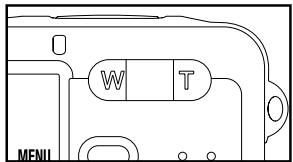
- Cadrez l'image avec le bouton de zoom.
Appuyez sur le bouton T pour faire un zoom avant du sujet, et agrandir le sujet sur le moniteur LCD. Le fait d'appuyer sur le bouton W offre une image avec un angle d'image plus grand. La position de l'objet change en fonction du paramètre du bouton du zoom.
- Appuyez sur le bouton de l'obturateur jusqu'à mi-course et ensuite complètement.
Utiliser le zoom numérique
L'utilisation d'une combinaison du zoom optique de 3 fois et du zoom numérique de 4,0 fois permet une photographie au zoom de jusqu'à 12 fois pour convenir au sujet et à la distance. Etant donné que le zoom numérique est une fonctionnalité de contrainte, plus l'image est agrandie (zoomée), plus l'image apparait pixélisée (comporte plus de grain).
- Faites coulisser le commutateur de mode sur [ ] ou [ ]
- Pour activer le zoom numérique:
a. Appuyez sur le bouton MENU. b. Sélectionnez [Fonction] avec les boutons /. c. Sélectionnez [Zoom Numérique] avec les boutons / et appuyez sur le bouton SET. d. Sélectionnez [Actif] à nouveau avec les boutons / et appuyez sur le bouton SET. e. Appuyez sur le bouton MENU pour quitter l'écran du menu. f. Pour activer le zoom numérique, appuyez à fond sur le bouton T et maintenez-le enfoncé jusqu'à ce que l'image sur le moniteur LCD s'agrandisse.
Zoom optique 1X à 3X Zoom numérique 1X à 4X
- Appuyez sur le bouton de l'obturateur pour capturer une image "zoomée".
REMARQUE
Le paramètre de zoom est automatiquement annulé en éteignant l'appareil photo ou par l'activation de la fonction Auto Éteint.
Régler le flash
Réglez le flash pour capturer des images. Le mode de déclenchement du flash peut être défini pour correspondre aux conditions de prise de vue.
- Faites coulisser le commutateur de mode sur [ ]
- Appuyez sur le bouton ② pour sélectionner le mode flash désiré.
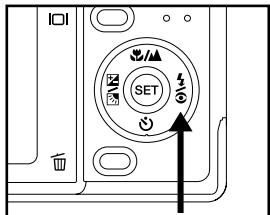
Les paramètres de flash disponibles en différents modes de photographie :
- Ce tableau sert uniquement de référence et varie selon les différentes combinaisons de modes de photographie.
- ○ : Disponible X : Non disponible
Les paramètres de flash disponibles en différents modes de photographie :
| Mode flash | Description |
| [ A4 ] Auto | Le flash se déclenché automatiquement en fonction des conditions de prise de vue. |
| [ 34 ] Anti-yeux rouges | Utilisez ce mode pour diminuer le phénomène de yeux rouges quand vous foulez capturer des images degens et d'animaux avec un aspect naturel dans des conditions de faisible éclairage. Quand vous capturez des images, le phénomène de yeux rouges peut être réduit en demandant au sujet (personne) de regarder l'appareil photo ou de se rapprocher le plus possible de l'appareil photo. Le flash se déclenché toujours deux fois, et l'image est capturée au deuxième déclenchement. |
| [ 4 ] Flash Forcé | Dans ce mode, le flash se déclenché toujours. Utilisez ce mode pour photographier en éclairage artificiel tel que le rétroéclairage. |
| [ 6 ] Flash débrayé | Utilisez ce mode quand vous capturez des images en éclairage interieur, pour les scènes et les compétitions en interieur, et quand le sujet est trop éloigné pour que le flash soit efficace. |
Paramétrer la mise au point
Les images peuvent être capturées avec la distance au sujet définie par mise au point automatique, [ ] macro ou [ ] infini.
- Faites coulisser le commutateur de mode sur [ ] ou [ ]
- Actionnez le bouton 12 pour sélectionner le mode de mise au point désiré.
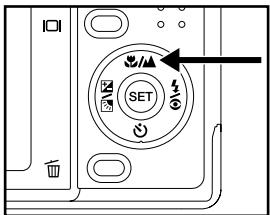
Le tableau ci-dessous vous aidera à choisir le mode de mise au point approprié:
| Mode | Mise au point | Description |
| [Vide] | mise au point Auto | Sélectionnéz cela quand vous voulez laisser l'appareil photo faire le réglage afin de pouvoir capturer des images sans avoir à vous soucier des réglages. Approximativement 50 cm à l'infini (à la fois Grand- angle et Téléobjectif) |
| [ ] | Macro | Sélectionnéz ici quand vous voulez capturer une image rapprochée. Grand (zoom désactivé): Environ 10 cm à 100 cm |
| [ ▲ ] | Infini | Télé (au zoom optique 3x): Environ 15 cm à 100 cm Sélectionnéz cela quand vous voulez capturer des images de sujets à une distance infinie. |
Cinq zones de mise au point manuelle
Vous pouvez choisir la zone de mise au point désirée et rendre la zone de mise au point plus claire à l'aide de ce paramètre.
- Appuyez sur le bouton POWER ① pour mettre sous tension.
- Faites coulisser le commutateur de mode sur [O].
- Cadrez l'image sur l'écran du moniteur.
- Appuyez sur le déclencheur à mi-course et appuyez sur le bouton SET simultanément. L'icone AF* s'affichera sur le moniteur.
- Sélectionnez la zone de mise au point désirée avec le bouton /.
- Cadrez l'image, appuyez sur le déclencheur à mi-course pour faire la mise au point de l'image, et appuyez sur le déclencheur sur le restant de la course pour capturer l'image.
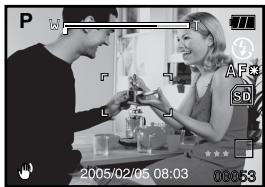
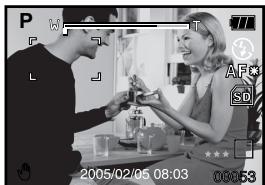
Régler le retardateur
Ce paramètre permet de capturer des images avec le retardateur.
- Faites coulisser le commutateur de mode sur [ ] ou [ ]
- Actionnez le bouton pour sélectionner le paramètre.
Pour le mode [ ]
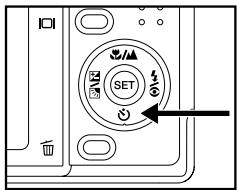

Pourlemode[]

- Cadrez l'image, appuyez sur le bouton de l'obturator à mi-course, et enfoncez-le ensuite complètement.
La LED du retardateur clignote et l'image est capturée une fois que le temps prédéfini est écoulé. Le compte à rebours est affiché sur le moniteur LCD. Pour annuler le retardateur quand il est en marche, appuyez sur le bouton de l'obturator à mi-course.
Le tableau ci-dessous vous aidera à choisir le mode de retardateur approprié :
| Mode Retardateur | Description |
| [10s] 10 sec. | L'image est capturée environ 10 secondes après avoir appuyé sur le bouton de l'obturator. |
| [2s] 2 sec. | L' image est capturée environ 2 secondes après avoir appuyé sur le bouton de l'obturator. |
| [10+2s]10+2 sec. | Une image est capturée environ 10 secondes après avoir appuyé sur le bouton de l'obturator, et l'autre image est capturée 2 secondes après. Ceci est pratique lors de la capture d'images de groupe consécutives. |
Compensation d'exposition/correction de rétroéclairage
Vous pouvez capturer des images avec l'écran global rendu intentionnellement plus lumineux ou plus sombre. Ces paramètres sont utilisés quand une luminosité (exposition) convenable ne peut être obtenue autrement dans des circonstances où la différence de luminosité entre le sujet et l'arrière-plan (le contraste) est importante, ou quand le sujet que vous voulez photographier est très petit dans l'écran. L'exposition peut être paramétrée en unités de 0,3 EV.
- Faites coulisser le commutateur de mode sur [ ] et appuyez sur le bouton
- Chaque pression sur le bouton 2 affiche le paramètre dans l'ordre suivant, [Vide], Correction de Rétroéclairage [2], et Compensation d'Exposition [2].
- Définissez la valeur d'exposition avec les boutons /.
Appuyez sur le bouton pour augmenter la valeur. Appuyez sur le bouton pour diminuer la valeur. La plage de paramètres de la compensation d'exposition est la suivante : -2,0, -1,7, -1,3, -1,0, -0,7, -0,3, 0, +0,3, +0,7, +1,0, +1,3, +1,7, +2,0. Appuyez sur le bouton 2 pour confirmer l'intervalle. - Plus la valeur est importante, plus l'image est lumineuse. Plus la valeur est faible, plus l'image est sombre. La valeur choisie est affichée à l'écran.
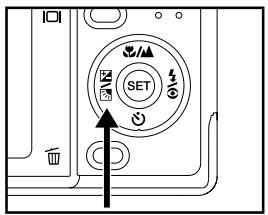
Sujets effectifs et valeurs paramétrées
- Documents imprimés comprenant du texte noir sur du papier blanchâtre
- Rétroéclairage
- Les scènes lumineuses ou les forts reflets tels que sur des pentes de ski
- Quand le ciel prend une grande partie de l'écran
Compensation - (négative)
- Personnes illuminées par un spot, en particulier, sur un fond ASF
- Documents imprimés comprenant du texte blanc sur du papier noirâtre
- Corps peu réfléchissants tels que des arbres à feuilles persistantes ou feuillages sombres
Correction de rétroéclairage (+1,3, fixe)
- Quand le fond est lumineux et le sujet est souvent.
- Quand les sujets (personnes) ont une source de lumière telle que le soleil dans le dos.
AE-lock
Dans ce mode, vous pouvez obtenir la valeur d'exposition désirée. Les paramètres AE-LOCK peuvent être combinés avec macro et mesure par point pour obtenir le meilleur effet.
- Appuyez sur le bouton POWER ① pour mettre sous tension.
- Faites coulisser le commutateur de mode sur [O].
- Cadrez l'image sur l'écran du moniteur pour obtenir la valeur d'exposition désirée.
- Appuyez sur le déclencheur à mi-course et appuyez sur le bouton MENU simultanément.
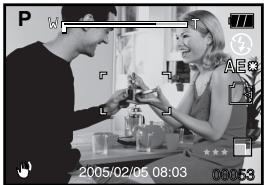
L'icône AE* s'affichera sur le moniteur. La valeur de l'exposition que vous venez d'obtenir sera enregistrée.
- Cadrez l'image, appuyez sur le déclencheur à mi-course pour faire la mise au point de l'image, et appuyez sur le déclencheur sur le restant de la course pour capturer l'image. La capture sera effectuée en fonction de la valeur d'exposition d'enregistrement.
Sélectionner le mode de scène
En sélectionnant simplement l'un des 12 modes suivants, vous pouvez capturer l'image avec les paramètres les plus appropriés.
- Faites coulisser le commutateur de mode sur [ ]
a. Appuyez sur le bouton MENU. b. Sélectionnez [Mode Scène] avec les boutons / et appuyez sur le bouton SET. c. Sélectionnez le mode de scène désiré avec les boutons / et appuyez sur le bouton SET.
- Cadrez l'image, appuyez sur le bouton de l'obturateur à mi-course, et enfoncez-le ensuite complètement.
Le tableau ci-dessous vous aidera à choisir le mode de scène approprié :
| Mode Scène | Description |
| [P] Exp. autom. | Sélectionnez ce mode pour capturer des images sans avoir à régler de fonctions spéciales ou de faire des réglages manuels.Cependant, ce mode utile vous permet aussi d'effectuer des modifications sur les paramètres de l'appareil photo pour qu'ils correspondant aux conditions photographiques. |
| [ ] Panorama | Sélectionnez ce mode pour prendre une série de clichés et de les assembler ensuite les uns aux autres avec un logiciel pour en faire une seule photo. |
| [ ] Portrait | Sélectionnez ce mode quand vous voulez capturer une image pour faire ressortir la personne devant un arrêt-plan sans mise au point (flou). |
| [ ] Paysage | Sélectionnez ce mode pour capturer une image avec la mise au point sur l'infini, nettoyé dure et saturation élevée. |
| [ ] Sport | Sélectionnez ce mode quand vous voulez photographier des sujets se déplaçant rapidement. |
| [ ] Nuit | Sélectionnez ce mode quand vous voulez capturer des personnes avec un arrêt-plan de scène de soirée ou de nuit. |
| [ ] Lum.Bougie | Sélectionnez ce mode quand vous voulez capturer des photos de scènes éclairées à la bougie, sans gâcher l'atmosphère. |
| [ TEXT ] Texte | Sélectionnez ce mode quand vous voulez capturer une image contenant des sujets en noir et blanc comme des documents imprimés. |
| [ ] Coucher Soleil | Sélectionnez ce mode quand vous voulez capturer des photos de scène au coucher du soleil. Ce mode aide à conserver les teintes profundes dans la scène. |
| [ ] Aube | Sélectionnez ce mode quand vous voulez capturer des photos de scène au lever du soleil. Ce mode aide à conserver les teintes profundes dans la scène. |
| [ ] Eclabous.Eau | Sélectionnez ce mode quand vous foulez capturer des photos de scène d'éclaboussure d'eau. |
| [ ] FeuxArtifice | Sélectionnez ce mode quand vous foulez capturer clairément des feuels d'artifice avec une exposition optimale. La vitesse de l'obturator ralentit, aussi est-il recommandé d'utiliser un trépied. |
Menu de capture disponible en mode scène :
| Exp. autom. | Panorama | Portrait | Paysage | Sport | Nuit | Lum.Bougie | Texte | Coucher Soleil | Aube | Eclabous Eau | FeuxArtifice | |
| Taille | ○ | ○ | ○ | ○ | ○ | ○ | ○ | ○ | ○ | ○ | ○ | ○ |
| Qualité | ○ | ○ | ○ | ○ | ○ | ○ | ○ | ○ | ○ | ○ | ○ | ○ |
| Netteté | ○ | ○ | X | X | X | X | X | X | X | X | X | X |
| Saturation | ○ | ○ | X | X | X | X | X | X | X | X | X | X |
| Couleur | ○ | X | X | X | X | X | X | X | X | X | X | X |
| Equ. Blancs | ○ | ○ | X | X | X | X | X | X | X | X | X | X |
| Manuel WB | ○ | ○ | X | X | X | X | X | X | X | X | X | X |
| ISO | ○ | ○ | X | X | X | X | X | X | X | X | X | X |
| Métrage | ○ | ○ | X | X | X | X | X | X | X | X | X | X |
- ○ : Disponible X : Non disponible
Régler le mode panorama
Ce mode est destiné à faciliter la prise d'une série de clichés et de les assembler avec un logiciel pour en faire une seule photo. Vous pouvez capturer un sujet photographique qui ne tiendrait pas dans un seul cadre, tel qu'un paysage, et de l'assembler plus tard avec un programme tel que Cool 360 ou l'application Photoshop.
- Faites coulisser le commutateur de mode sur [ ]
a. Appuyez sur le bouton MENU. b. Sélectionnez [Mode Scène] avec les boutons / et appuyez sur le bouton SET. c. Sélectionnez [Panorama] avec les boutons / et appuyez sur le bouton SET.
- Prenez la première photo. L'image suivante apparait à côté de l'image précédente.
- Orientez l'appareil photo de sorte que le second cadre chevauche une petite portion du sujet photographique de la première image et appuyez sur le bouton de l'obturateur pour capturer l'image suivante.
- Suivez les mêmes étapes pour capturer les images suivantes dans la séquence.
- Terminez la série en appuyant sur le bouton MENU ou passez sur un autre mode une fois que la dernière image a été enregistrée.
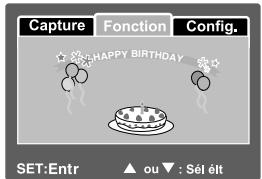
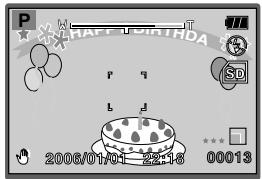
Utiliser la fonction photo frame
Vous pouvez définir le cadre de photo désir avant de prendre la photo. Il y a 17 types de couronnes de cadre déjà stockés dans l'appareil photo.
- Faites coulisser le commutateur de mode sur [ ] et allumez votre appareil photo en appuyant sur le bouton POWER/ ①.
- Appuyez sur le bouton MENU, et sélectionnez le menu [Fonction] avec les boutons /.
- Sélectionnez [Cadre de photo] avec les boutons /, appuyez ensuite sur le bouton SET.
- Sélectionnez [Activé] ou [Désacté] en appuyant sur les boutons ▲/▼ pour activer ou déactiver la fonction Photo frame.
- Utilisez ▲/▼ pour sélectionner votre cadre de photo désiré, appuyez ensuite sur le bouton SET pour confirmer.
- Appuyez à nouveau sur le bouton MENU pour quitter le menu.
Le cadre de photo sélectionné s'affiche.
- Cadrez-vous scène et appuyez sur le déclencheur.
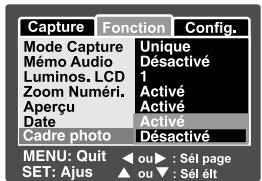
Mode vidéo
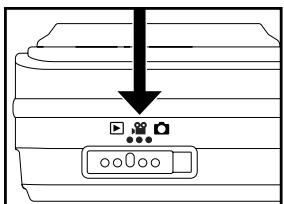
Ce mode vous permet d'enregistrer des clips vidéo à une résolution de 320 x 240 pixels. Vous pouvez désirer d'enregistrer ou non l'audio.
- Faites coulisser le commutateur de mode sur [ ]
- Cadrez l'image avec le bouton de zoom.
- Appuyez sur le bouton de l'obturateur.
L'enregistrement de la vidéo commence. Le fait d'appuyer une fois de plus sur le bouton de l'obturateur terminera l'enregistrement du clip vidéo. La durée d'enregistrement dépend de la taille du stockage et du sujet de l'image à enregistrer. La fonction Zoom ne peut pas être utilisée pendant l'enregistrement vidéo.
Lire des images fixes
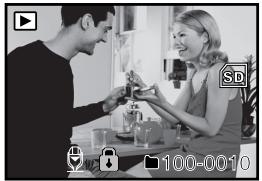
Vous pouvez lire des images fixes sur le moniteur LCD.
- Faites coulisser le commutateur de mode sur [ ]
La dernière image apparait à l'écran.
- Les images peuvent aussi être alimentées à l'envers ou en avant en appuyant sur les boutons /.
Pour visualiser l'image précédente, appuyez sur. Pour visualiser l'image suivante, appuyez sur.
Information d'affichage de l'image
Vous pouvez passer sur l'état d'affichage d'informations en appuyant sur le bouton [O] quand vous lisez des images. Chaque pression sur le bouton [O] commute l'affichage d'informations dans l'ordre suivant:
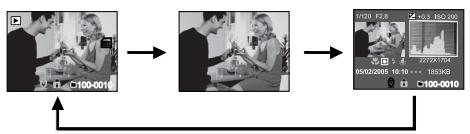

Le fait d'appuyer sur les boutons / pendant la lecture de l'image entraînera un affichage pivoté sur 90 degrés. Le bouton pivote l'image dans le sens des aiguilles d'une montre et l'affiche, tandis que le bouton pivote l'image dans le sens inverse des aiguilles d'une montre et l'affiche. Une pression du bouton opposée à la direction dans laquelle l'image a été pivotée retournera l'image à l'affichage normal. Une icône [ ] s'affiche avec les données vidéo. Vous ne pouvez pas faire pivoter les clips vidéo. Une icône [♀] s'affiche avec des images ayant un mémo audio enregistré. Appuyez sur le bouton SET pour dire les données du mémo audio.
Lire des clips vidéo
Vous pouvez lire les clips vidéo enregistrés sur le moniteur LCD. Vous pouvez aussi lire le son si vous avez enregistré avec l'audio.
- Faites coulisser le commutateur de mode sur [ ]
La dernière image apparait à l'écran.
- Sélectionnez le clip vidéo préfééré à l'aide des boutons /▶.
- Appuyez sur le bouton SET.
Pour interrompre la lecture de la vidéo
Appuyez sur le bouton SET.
Ceci interrompt la lecture de la vidéo.
Pour annuler la pause, appuyez à nouveau sur le bouton SET.
Pour arrêter la lecture, appuyez sur le bouton de l'obturateur.
Ceci arrête la lecture et retourne au début du clip vidéo.
Utilisation des boutons
| Pendant la lecture | Pendant une Pause | Pendant un Arrêt | |
| Bouton de l'obturator | Arrêtier (L'affichage returné à la lecture de la 1ère image) | - | |
| SET Bouton | Pause | Annuler la pause | Lecture en avant normale |
REMARQUE
Les clips vidéo ne peuvent être affichés, pivotés ou agrandis. - Les informations de lecture ne seront pas affichées sur le moniteur LCD avec les clips vidéo.
Lecture des photos et des clips vidéo sur un téléviseur
Vous pouvez également afficher les images sur un écran de télévision. Avant de connecter l'appareil à un périphérique vidéo, sélectionnez le système NTSC/PAL pour qu'il corresponde à la diffusion standard de l'équipement vidéo auquel vous allez connecter l'appareil photo.
- Connectez une extrémité du câble A/V au connecteur de sortie A/V de l'appareil.
- Connectez l'autre extrémité dans le connecteur d'entrée A/V du téléviseur.
- Mettez le téléviseur et l'appareil photo sous tension.
- Lisez les photos ou les clips vidéo.
- Le mode de fonctionnement est identique à celui que vous utilisez pour voir les photos et les clips vidéo sur l'appareil photo.
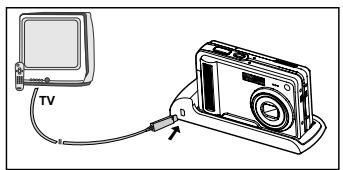
REMARQUE
- Reportez-vous à l'option "Sortie vidéo" du Menu Configuration (En Mode Lecture) pour plus d'informations.
Joindre des mémos audio
Un fichier audio de 30 secondes maximum peut être enregistré comme un mémo pour des images fixes photographiées. Le mémo audio peut être enregistré seulement une fois.
- Faites coulisser le commutateur de mode sur [ ] La dernière image apparait à l'écran.
- Sélectionnez l'image à laquelle vous voulez joindre le mémo audio avec les boutons /.
- Appuyez sur le bouton de l'obturateur. [VOICE RECORDING] s'affiche à l'écran et l'enregistrement commence.
- Pour arrêter d'enregistrer le mémo audio pendant l'enregistrement, appuyez à nouveau sur le bouton de l'obturateur.
- [VOICE RECORD END] s'affichera et l'enregistrement s'arrête. Une icône [ ] est affichée avec les images qui ont été enregistrées avec un message vocal.
Lire un mémo audio
Une pression sur le bouton SET affiche [VOICE PLAYBACK] et lit le mémo audio.
REMARQUE
- Mémo audio est disponible seulement pour les images fixes.
Affichage de miniatures
Cette fonction vous permet d'afficher simultanément 9 images miniatures sur le moniteur LCD, ce qui permet de rechercher rapidement l'image désirée.
- Faites coulisser le commutateur de mode sur [ ]
L'image dernière apparait à l'écran.
- Appuyez sur le bouton W.
- Les images sont affichées dans l'affichage de diapos.
- Les images qui ont été sélectionnées avec les boutons / / / seront indiquées par un cadre vert. Quand il y a dix images ou plus, faites défiler l'écran avec les boutons /.
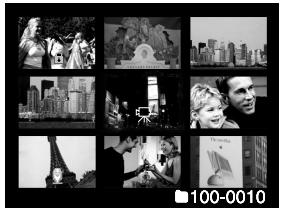
- Appuyez sur les boutons / / / pour sélectionner l'image à afficher en taille normale.
- Appuyez sur le bouton SET.
L'image sélectionnée est affichée à sa taille normale.
REMARQUE
Une icône [1], [6], [2] s'affichera dans un affichage de diapo.
Lecture au zoom
Ce mode vous permet aussi d'agrandir votre image sur la portion sélectionnée de l'image pour vérifier les petits détails.
- Faites coulisser le commutateur de mode sur [ ]
- Appuyez sur les boutons / pour sélectionner l'image que vous pouze agrandir.
- Vous pouvez aussi sélectionner l'image que vous pouvez agrandir à partir de l'affichage de miniature.
- Ajustez le taux de zoom avec les boutons T/W.
- Appuyez sur le bouton T pour agrandir l'image. Pour retourner à l'agrandissement normal, appuyez sur le bouton W. L'image est affichée agrandie, et le facteur d'agrandissement est affiché sur le moniteur LCD.
- Appuyez sur les boutons / / / pour sélectionner la zone à agrandir.
- Pour retourner à un affichage normal, actionnez le bouton W jusqu'à ce que l'affichage normal apparaisse à l'écran.
REMARQUE
La plage du facteur d'agrandissement va de 1x à 4x en graduation de 0,5x.
Affichage du diaporama
La fonction diaporama vous permet de défilez vos images fixes automatiquement dans l'ordre, une image à la fois.
- Faites coulisser le commutateur de mode sur [ ]
- Appuyez sur le bouton MENU.
Le menu de lecture s'affiche.
- Sélectionnez [Diaporama] avec les boutons / et appuyez sur le bouton SET.
Le diaporama démarre.
- Réglez l'intervalle de lecture à l'aide des boutons / et appuyez ensuite sur le bouton SET.
- Pour arrêter le diaporama pendant la lecture, appuyez sur le bouton SET.
L'image affichée à l'écran quand vous appuyez sur le bouton SET.
REMARQUE
La fonction Auto Éteint ne fonctionne pas pendant la lecture du diaporama. Toutes les images fixes dans le dossier sont lues automatiquement. - Les clips vidéo sont affichés par la première image, et ne sont pas lus. Vous pouvez ajuster l'intervalle d'affichage du diaporama dans la plage de 3 sec, 5 sec, 10 sec. L'affichage en diaporama est activé seulement quand plus de 2 images sont stockées sur la carte SD/mémoire interne.
Protéger des images
Paramétrez les données en lecture seule pour éviter que les images ne soient effacées par erreur.
Protéger des images
- Faites coulisser le commutateur de mode sur [ ]
- Sélectionnez l'image que vous pouvez protégérer avec les boutons /.
- Appuyez sur le bouton MENU. Le menu de lecture s'affiche.
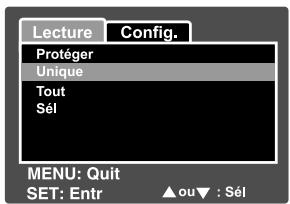
- Sélectionnez [Protégé] avec les boutons / et appuyez ensuite sur le bouton SET.
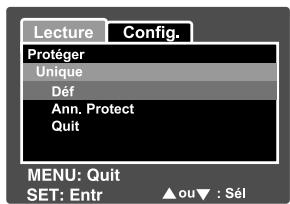
- Sélectionnez [Unique] ou [Tout] avec les boutons / et appuyez sur le bouton SET.
- Sélectionnez [Déf] avec les boutons / et appuyez sur le bouton SET.
- Protégé est exécuté et l'appareil photo retourne au mode Lecture. L'icô
Annuler la protection
Pour annuler la protection pour seulement une image, affichez l'image dont vous pouvez retarder la protection d'image.
- Sélectionnez [Protégé] avec les boutons / dans le menu de lecture et appuyez sur le bouton SET.
- Sélectionnez [Unique] ou [Tout] avec les boutons / et appuyez sur le bouton SET.
- Sélectionnez [Ann. Protect] avec les boutons / et appuyez ensuite sur le bouton SET.
La suppression de la protection d'image est exécutée et l'appareil photo retourne au mode de lecture.
Protégé plusieurs images simultanément
- Sélectionnez [Protégé] avec les boutons / dans le menu de lecture et appuyez sur le bouton SET.
- Sélectionnez [Sél] avec les boutons / et appuyez sur le bouton SET. Les images sont affichées dans l'affichage de diapos.
- Sélectionnez l'image que vous pouvez protéger avec les boutons /, et appuyez sur le bouton I□I.
L'icône de protection [ ] est affichée avec les images protégées. Le fait de sélectionner une image protégée et d'appuyer à nouveau sur le bouton [ ] annulera la protection. Cette procédure est répétée pour sélectionner plusieurs images.
- Appuyez sur le bouton SET.
- La protection et la suppression de la protection sont exécutées et l'appareil photo returne au mode de lecture.

Le fait de formater la carte SD défait la protection, et efface toutes les images.
Paramètres DPOF
DPOF est l'abréviation de Digital Print Order Format. Vous permettez d'intégrer les informations d'impression sur votre carte mémoire. Vous pouvez sélectionner les images à imprimer et le nombre d'impressions à effectuer avec le menu DPOF dans l'appareil photo et insérer la carte mémoire sur l'imprimante compatible avec la carte. Quand l'imprimante commence à imprimer, elle lira les informations incorporées dans la carte mémoire et imprimera les images spécifiées.
- Faites coulisser le commutateur de mode sur [ ]
- Sélectionnez l'image sur laquelle vous voulez définir DPOF avec les boutons ◄ / ►.
- Appuyez sur le bouton MENU.
Le menu de lecture s'affiche.
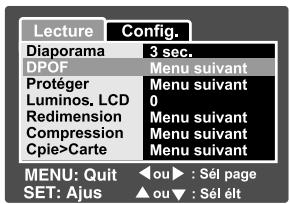
- Sélectionnez [DPOF] avec les boutons
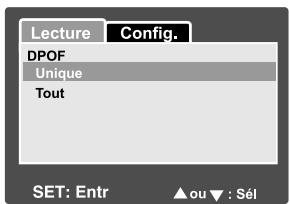
/ et appuyez sur le bouton SET. L'écran de paramétrage DPOF s'affiche.
- Sélectionnez [Unique] ou [Tout] avec les boutons / et appuyez sur le bouton SET.
- Unique: Définit DPOF pour chaque image séparation. Tout: Définit DPOF pour toutes les images à la fois.
- Sélectionnez [Quantité] avec les boutons
/ et appuyez sur le bouton SET. Ceci affiche le nombre d'impression sur l'écran de paramétrage.
- Sélectionnéz le nombre d'impression avec les boutons / et appuyez sur le bouton SET.
- Vous pouvez définir jusqu'à 9 exemplaires pour chaque image.
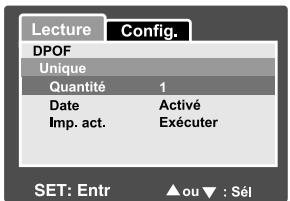
- Sélectionnez [Date] avec les boutons △ / ▽ et appuyez sur le bouton SET.
L'écran de paramétrage de date apparait.
- Sélectionnez la date sur [Activé] ou [Désactivé] avec les boutons / et appuyez sur le bouton SET.
Activé: La date de la photo sera aussi imprimée. Désactivé: La date de la photo ne sera pas imprimée.
- Sélectionnez [Imp. act.] avec les boutons / et appuyez sur le bouton SET.
- Sélectionnez [Exécuter] avec les boutons / et appuyez ensuite sur le bouton SET.
- Ceci create un fichier contenant les informations DPOF, et quand l'opération est terminée, l'écran returne au mode de lecture.
REMARQUE
- La date imprimée sur la photo est la date définie sur l'appareil photo. Pour imprimer la date correcte sur la photo, définissez la date sur l'appareil photo avant de photographier l'image. Reportez-vous à la section dans ce manuel, intitulée “Paramétrer la Date et l'Heure” pour plus de détails.
- Avant d'effectuer les réglages DPOF sur votre appareil photo, pensez toujours à d'abord copier vos images de la carte mémoire interne sur une carte SD. La fonction DPOF est activée seulement quand la carte SD est insérée dans l'appareil photo et que les images capturées par l'appareil photo ont été enregistrées.
Redimensionner une image(redimension)
Redimensionner une image précédemment capturée.
Le redimensionnement remplace l'image originale par l'image modifiée. Seul le redimensionnement à une taille inférieure est disponible.
Les images suivantes ne peuvent être redimensionnées :
Quand la taille de l'image est réglée sur la dernière (640 x 480), la fonction redimensionner n'est pas disponible. Image capturée avec un autre appareil photo Images protégées - Clips Video - Les images ne peuvent être redimensionnées quand la Carte SD est protégée en écriture.
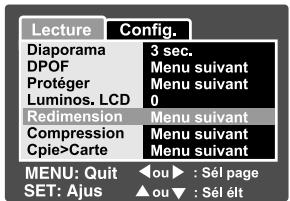
- Sélectionnez l'image que vous voulez redimensionner.
- Appuyez sur le bouton MENU.
- Sélectionnez [Rogner] avec les boutons / et appuyez sur le bouton SET.
- Sélectionnez la taille de l'image que vous pouvez modifier avec les boutons /, et appuyez sur le bouton SET.
Pour quitter le redimensionnement, appuyez sur le bouton MENU. - Quand le redimensionnement se termine, l'écran retourne au mode de lecture.
Il est possible de réduire la taille d'une image. Il n'est pas possible d'augmenter la taille d'une image, ou de rétablir la taille après qu'elle ait été réduite.
Compressoruneimage(compression)
Change la qualité (taux de compression) d'une image enregistrée.
Compresses les images à la moitié de leur taille ou plus, remplace une image de taille ancienne par une image nouvellement compressée. Seul le changement de qualité vers un niveau plus faible est disponible.
Les images suivantes ne peuvent être redimensionnées :
(Téléchargement) images de qualité Images capturées avec un autre appareil photo Images protégées La qualité des images ne peut être modifiée quand la carte SD est protégée en écriture
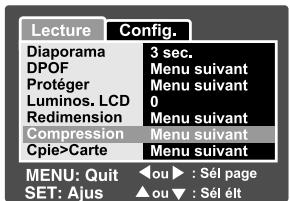
- Sélectionnez l'image dont vous voulez modifier la qualité.
- Appuyez sur le bouton MENU.
- Sélectionnez [Redimensionner] avec les boutons / et appuyez ensuite sur le bouton SET.
- Sélectionnez la taille de l'image que vous pouvez modifier avec les boutons /, et appuyez sur le bouton SET.
Pour quitter la compression, appuyez sur le bouton MENU. Quand la compression se termine, l'écran retourne au mode Lecture.
Effacer en mode photographie (fonction de suppression rapide)
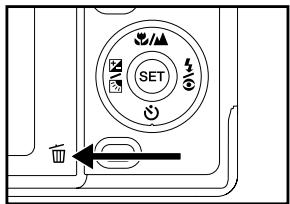
La fonction de suppression rapide vous permet d'effacer l'image pendant la photographie. Le menu de suppression rapide vous permet d'effacer directement la dernière image sans paramètres supplémentaires.
- Faites coulisser le commutateur de mode sur [ ] ou [ ].
- Appuyez sur le bouton.
La dernière image et le menu de suppression rapide apparaissent à l'écran. 3. Appuyez sur le bouton SET pour effacer l'image. Pour ne pas effacer, sélectionnez [Annuler], et appuyez sur le bouton SET.
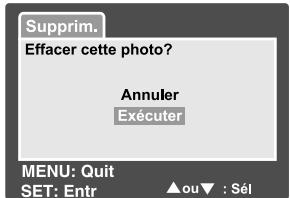
Effacer en mode lecture
Effacer une image unique / Effacer toutes les images
- Faites coulisser le commutateur de mode sur [ ]
La dernière image apparaîtra à l'écran.
- Sélectionnez l'image que vous pouvez effacer avec les boutons /.
- Appuyez sur le bouton.
Le menu de suppression s'affichera.
- Sélectionnez [Unique] ou [Tout] avec les boutons △/▽ et appuyez sur le bouton SET.
Unique : Efface l'image sélectionnée ou la dernière image. - Tout : Efface toutes les images sur la carte SD sauf les images protégées. Sél : Efface un nombre d'images sélectionnées.
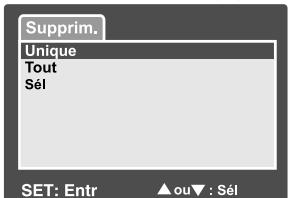
- Sélectionnez [Exécuter] avec les boutons / et appuyez ensuite sur le bouton SET.
Pour ne pas effacer, sélectionnez [Annuler], et appuyez sur le bouton SET.

REMARQUE
Même si vous capturez des images après avoir effacé une image, le numéro du fichier est attribué au numéro suivant de la toute dernière avant que l'image ne soit effacée.
Effacer les images sélectionnées
Ceci efface un nombre d'images sélectionnées.
- Faites coulisser le commutateur de mode sur [ ]
- Appuyez sur le bouton m.
Le menu de suppression s'affichera.
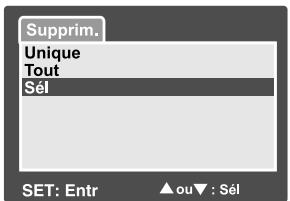
- Sélectionnez [Sél] avec les boutons / et appuyez sur le bouton SET.
- Les images sont affichées dans l'affichage de diapos.
- Sélectionnez l'image que vous voulez effacer avec les boutons / / /, et appuyez sur le bouton .
L'icône [] s'affichera. Une pression de plus sur le bouton effacer annulera l'opération. Répétez cette procédure et sélectionnez toutes les images que vous pouvez effacer.
- Appuyez sur le bouton SET.


REMARQUE
Pour supprimer l'image dans la mémoire interne, n'insérez pas de carte SD dans l'appareil photo. Autrement, vous supprimerez l'image dans une carte SD.
Menu image fixe (capture)
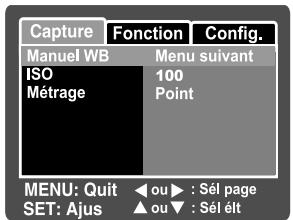
Ce menu est destiné aux paramètres de base devant être utilisés quand vous capturez des images fixes.
- Faites coulisser le commutateur de mode sur [ ]
- Appuyez sur le bouton MENU. Le menu [Capture] s'affiche.
- Sélectionnez l'élément de l'option [Capture] désiré avec les boutons /, et appuyez sur le bouton SET pour entrer dans son menu respectif.
- Sélectionnez le paramètre désiré avec les boutons / et appuyez sur le bouton SET.
- Pour quitter le menu, appuyez sur le bouton MENU.
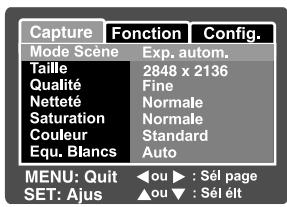
REMARQUE
- Les options du menu non disponibles apparaissent en gris.
Mode scène
Reportez-vous à la section dans ce manuel, intitulée “Paramétrer le mode Scène” pour plus de détails.
Taille
Ceci définit la taille de l'image qui va être capturée.
- [□]2848 x 2136
- [ ]2272 x 1704
- [ ] 1600 x 1200 [ * [ ] 640 × 480 ]
Qualité
Ceci définit la qualité (taux de compression) à laquelle l'image a été capturée.
- [★★★] Fine
- [★★] Standard * [★] Économique
Netteté
Ceci définit la netteté de l'image qui va être photographiée.
- Aigüe / Normale / Douce
Saturation
Ceci définit la saturation de l'image qui va être capturée.
- Haute / Normale / Basse
Couleur
Ceci définit la couleur de l'image qui va être photographiée.
- Standard / Vivante / Sépia / Monochrome
Équilibre des blancs
Ceci définit la capture avec équilibre des blancs sous différentes conditions d'éclairages et permet de capturer des images approchant les conditions vues par l'œil humain.
- Auto * [ Incandescent [] ] Fluorescent 1 [12 ] Fluorescent 2
- [ ] Lumière du Jour *[ ] Nuageux
- [ ] Manuel
Manuel WB
Ceci définit manuellement l'équilibre de blanc et le stocke. L'utilisation de ceci est pratique quand l'équilibre blancs n'offre pas une bonne correspondance. Avant de sélectionner [Exécuter] déterminez le sujet (tel qu'un papier blanc) qui sera utilisé pour définir l'équilibre blancs.
- Annuler / Exécuter
Ceci définit la sensibilité pour capturer les images. Quand la sensibilité est augmentée (et que la valeur ISO est augmentée), la photographie deviendra possible même dans des emplacements sombres, mais plus l'image paraîtra pixélisée (grain).
- 64 / 100 / 200 / Auto
Métrage
Ceci définit la méthode de contrôle pour calculer l'exposition.
- Centre Pond.: Fait la moyenne de la lumière mesurée dans le cadre entier, mais donne plus de poids au sujet se trouvant en centre.
• [ ] Point: Une très petite portion du centre de l'écran est mesurée, et l'exposition est calculée.
Menu image fixe (fonction)
- Faites coulisser le commutateur de mode sur [O].
- Appuyez sur le bouton MENU, et sélectionnez le menu [Fonction] avec le ▶ bouton.
Le menu [Fonction] s'affiche.
- Sélectionnez l'élément de l'option [Fonction] désiré avec les boutons /, et appuyez sur le bouton SET pour entrer dans son menu respectif.
- Sélectionnez le paramètre désiré avec les boutons / et appuyez sur le bouton SET.
- Pour quitter le menu, appuyez sur le bouton MENU.
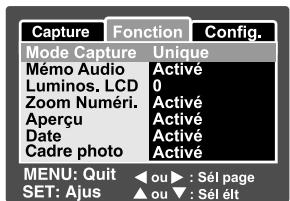
Mode capture
Ceci définit la méthode d'enregistrement au moment de la capture d'images.
- Vide: Unique: Capturer une image à la fois.
- [□] Continu: Permet la photographie en continu de 3 images max.
- [AEB] AEB: Permet 3 images consécutives dans l'ordre de compensation d'exposition standard, de sous-exposition et de surexposition.
REMARQUE
En mode de capture [Continu] et [AEB], le mémo audio est automatiquement fixé sur [Désactivé].
Mémo audio
Reportez-vous à la section dans ce manuel intitulée “Enregistrer des Mémos Audio” pour plus de détails.
- Activé / Désactivé
REMARQUE
- Quand [Mémo Audio] est paramétré sur [Activé], le paramètre d'aperçu est aussi fixé sur [Activé].
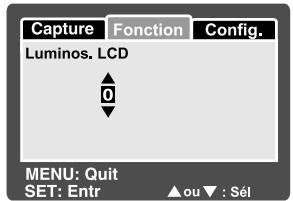
Luminosité LCD
Sélectionnez un niveau de luminosité pour le moniteur LCD. Le LCD devient plus lumineux avec le bouton et plus sombre avec le bouton . La plage de réglage est comprise entre -5 et +5.
Zoom numérique
Ceci définit si le zoom numérique est utilisé ou non au moment de la photographie.
- Activé / Désactivé
Aperçu
Ceci détermine si l'image capturée est affichée ou non à l'écran immédiatement après la capture de l'image.
- Activé / Désactivé

REMARQUE
- Quand [Aperçu] est paramétré sur [Désactivé], [Mémo Audio] est aussi paramétré sur [Désactivé].
Date
La date d'enregistrement peut être imprimée directement sur les images fixes. Cette fonction doit être activée avant que l'image ne soit capturée.
- Activé / Désactivé
Cadre photo
Reportez-vous à la section dans ce manuel intitulée “Utiliser la fonction Photo Frame” pour plus de détails.
- Activé / Désactivé
Menu vidéo (capture)
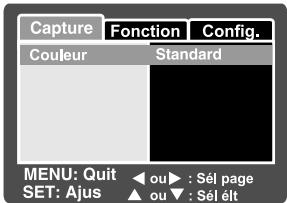
Ce menu est destiné aux paramètres de base devant être utilisés quand vous enregistrez des clips vidéo.
- Faites coulisser le commutateur de mode sur [ ]
- Appuyez sur le bouton MENU. Le menu [Capture] s'affiche.
- Sélectionnez l'élément de l'option [Capture] désiré avec les boutons /, et appuyez sur le bouton SET pour entrer dans son menu respectif.
- Sélectionnez le paramètre désiré avec les boutons / et appuyez sur le bouton SET.
- Pour quitter le menu, appuyez sur le bouton MENU.
Couleur
Reportez-vous à la section dans ce manuel intitulée “Couleur” dans “Menu Image fixe (Capture)” pour plus de détails.
Menu video (fonction)
- Faites coulisser le commutateur de mode sur [ ]
- Appuyez sur le bouton MENU, et sélectionnez le menu [Fonction] avec le bouton
Le menu [Fonction] s'affiche.
- Sélectionnez l'élément de l'option [Fonction] désiré avec les boutons /, et appuyez sur le bouton SET pour entrer dans son menu respectif.
- Sélectionnez le paramètre désiré avec les boutons / et appuyez sur le bouton SET.
- Pour quitter le menu film, appuyez sur le bouton MENU.
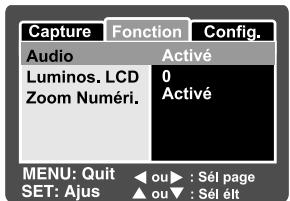
Audio
Ceci définit d'enregistrer ou non l'audio pendant l'enregistrement vidéo.
- Activé / Désactivé
Luminosité LCD
Reportez-vous à la section dans ce manuel intitulée “Luminosité LCD” dans Menu Image Fixe (Fonction) pour plus de détails.
Zoom numérique
Reportez-vous à la section dans ce manuel intitulée “Zoom Numéri.” dans Menu Image fixe (Fonction) pour plus de détails.
Menu lecture
En mode [ ], définir les paramètres devant être utilisés pour la lecture.
- Faites coulisser le commutateur de mode sur [ ]
- Appuyez sur le bouton MENU.
Le menu de lecture s'affiche.
- Sélectionnez l'élément de l'option désiré avec les boutons /, et appuyez sur le bouton SET pour entrer dans son menu respectif.
- Sélectionnez le paramètre désiré avec les boutons / et appuyez sur le bouton SET.
- Pour quitter le menu, appuyez sur le bouton MENU.
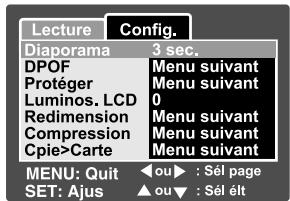
REMARQUE
- Les options et paramètres du menu non disponibles apparaissent en gris.
Diaporama
Reportez-vous à la section dans ce manuel intitulée “Affichage du Diaporama” pour plus de détails.
Reportez-vous à la section intitulée “Paramètres DPOF” pour plus de détails.
Protégé
Reportez-vous à la section dans ce manuel intitulée “Protéger des Images” pour plus de détails.
Luminosité LCD
Reportez-vous à la section dans ce manuel intitulée “Luminosité LCD” dans Menu Image Fixe (Fonction) pour plus de détails.
Redimensionnement
Reportez-vous à la section dans ce manuel intitulée "Redimensionner une image (Redimension)" pour plus de détails.
Compression
Reportez-vous à la section dans ce manuel intitulée "Compresser une Image (Compression)" pour plus de détails.
Copie>carte
Vous permet de copier vos fichiers depuis la mémoire interne de l'appareil photo numérique sur une carte mémoire. Bien sûr, vous pouvez faire cela seulement si vous avez une carte mémoire installée et quelques fichiers dans la mémoire interne.
- Annuler / Exécuter
Menu configuration (en mode photographie)
Configurez l'environnement de fonctionnement de votre appareil photo.
- Faites coulisser le commutateur de mode sur [O] ou [O].
- Appuyez sur le bouton MENU, et sélectionnez le menu [Config.] avec le bouton. Le menu [Config] s'affiche.
- Sélectionnez l'élément de l'option [Config.] désiré avec les boutons /, et appuyez sur le bouton SET pour entrer dans son menu respectif.
- Sélectionnez le paramètre désiré avec les boutons / et appuyez sur le bouton SET.
- Pour quitter le menu, appuyez sur le bouton MENU.
Bip
Ceci définit de couper ou non le son de l'appareil photo chaque fois que vous appuyez sur un bouton Caméra.
- Activé / Désactivé
Ceci crée un nouveau dossier. Les images photographiées sont enregistrées sur le dossier nouvellement créé à partir du nombre 0001.
- Annuler / Exécuter
Auto éteint
Si aucune opération n'est réalisée pendant une période donnée, l'alimentation de l'appareil photo sera coupée automatiquement. Cette fonctionnalité est utile pour diminuer la consommation de la batterie.
- 1 Min. / 2 Min. / 3 Min. / Désactivation
Date/heure
Reportez-vous à la section dans ce manuel, intitulée “Définir la Date et l'Heure” pour plus de détails.
Réinitialisation système
Ceci rétablit tous les paramètres de base aux paramètres par défaut de l'appareil photo. Le paramètre d'heure ne sera pas réinitialisé.
- Annuler / Exécuter
Reportez-vous à la section dans ce manuel intitulée “Choisir la Langue” pour plus de détails.
Ceci définit le mode USB lors de la connexion à votre ordinateur dans tout mode d'appareil photo.
- PC: Reportez-vous à la section intitulée “TRANSFERER DES IMAGES ET DES VIDÉOS ENREGISTRÉS SUR VOTRE ORDINATEUR” dans ce manuel pour plus de détails.
- Caméra PC: Reportez-vous à la section intitulée “UTILISER L'APPAREIL PHOTO NUMÉRIQUE COMME UNE CAMÉRA” dans ce manuel pour plus de détails.
| Capture | Fonction | Config. |
| Bip | Actéve | |
| Rén, no. Photo Auto Éteint Date/Heure Réini. Syst. Langues USB | Menu suivant 1 Min. Menu suivant Menu suivant Français PC | |
| MENUE: Quit SET: Ajus | ou : Sél page ou : Sél étit |
Menu configuration (en mode lecture)
- Faites coulisser le commutateur de mode sur [ ]
- Appuyez sur le bouton MENU, et sélectionnez le menu [Config.] avec le bouton. Le menu [Config] s'affiche.
- Sélectionnez l'élément de l'option [Config.] désiré avec les boutons /, et appuyez sur le bouton SET pour entrer dans son menu respectif.
- Sélectionnez le paramètre désiré avec les boutons / et appuyez sur le bouton SET.
- Pour quitter le menu, appuyez sur le bouton MENU.
Bip
Reportez-vous à la section dans ce manuel intitulée “Bip” dans Menu Configuration (En Mode Photographie) pour plus de détails.
Format
Reportez-vous à la section dans ce manuel intitulée "Formater la carte SD ou la mémoire interne" pour plus de détails.
Réinitialisation no photo
Reportez-vous à la section dans ce manuel intitulée “Réin. no. photo” dans Menu Configuration (En Mode Photographie) pour plus de détails.
Info carte
Ceci affiche la capacité libre sur la carte SD. Si la carte SD n'est pas insérée, le message "AUCUNE CARTE" s'affiche à l'écran.
Information système
Ceci affiche la version du microprogramme de l'appareil photo.
Reportez-vous à la section dans ce manuel intitulée “Choisir la Langue” pour plus de détails.
Sortie vidéo
Ceci définit le système de sortie vidéo de l'équipement vidéo que vous allez connecter à l'appareil photo.
- NTSC / PAL
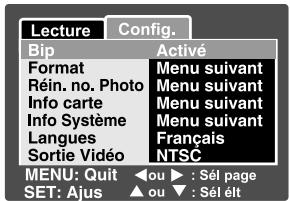
Connexion à une imprimante compatible PictBridge
Si une imprimante préalablement en charge PictBridge est disponible, les images peuvent être imprimées en connectant l'appareil photo numérique directement à l'imprimante compatible PictBridge sans utiliser d'ordinateur.
Connecter l'appareil photo à l'imprimante
- Allumez l'appareil photo.
- Faites coulisser le commutateur de mode sur [O] ou [].
- Appuyez sur le bouton MENU, et sélectionnez le menu [Config.] avec le bouton
- Sélectionnez [USB] avec les boutons / et appuyez sur le bouton SET.
- Sélectionnez [PictBridge] avec les boutons / et appuyez sur le bouton SET.
- Connectez le port USB de l'appareil photo et la prise USB de l'imprimante avec le câble USB fourni, allumez ensuite votre imprimante.
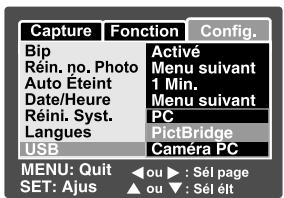
Imprimer des images
Quand l'appareil photo est correctement connecté à une imprimante compatible PictBridge, le menu PictBridge s'affiche sur le moniteur.
- Sélectionnez l'élément que vous pouvez configurer avec les boutons / et appuyez sur le bouton SET.
[Images]: Choisissez d'imprimer une image spécifique ou toutes les images. Vous pouvez aussi sélectionner le numéro d'impression pour une image spécifique. [Date]: Suivant le type d'imprimante, choisissez d'imprimer l'image avec la date ou non. [Taille papier]: Sélectionnez la taille de papier désirée en fonction du type d'imprimante. ■ [Mise en page] : Sélectionnez la mise en page désirée en fonction du type d'imprimante. [Imprimer]: Après avoir configuré tous les paramètres, sélectionnez cet élément pour commencer à imprimer.
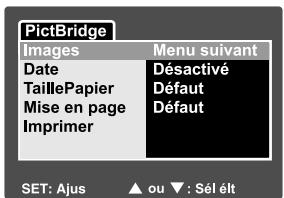
- Si vous sélectionnez [Images] dans l'étape précédente, la figure affichée sur l'écran apparaitra. Sélectionnez [Unique] ou [Tout] avec les boutons / et appuyez sur le bouton SET.
[Unique]: Sélectionnez pour imprimer une image spécifique. [Tout]: Sélectionnez pour imprimer toutes les images. [Quit]: Quitter l'option Images.
- Si vous avez sélectionné [Unique] dans l'étape précédente, la figure affichée sur la droite apparaîtra.
Sélectionnez l'image que vous pouvez protégerez avec les boutons / ■ Sélectionnez [Quantité] (jusqu'à 99) avec les boutons ▲/▼. - À propos avoir sélectionné l'image désirée et le nombre d'impression, appuyez sur le bouton SET pour confirmer.
- Sélectionnez [Quit] avec les boutons / et appuyez sur le bouton SET.
- Sélectionnez [Imprimer] avec les boutons / et appuyez sur le bouton SET.
- L'impression démarre et la figure affichée sur la droite apparait.
L'écran [TERMINER] va s'afficher temporairement, vous rappelant que l'impression est terminée. Si une erreur est détectée, le message [ERREUR IMPRESSION] apparaitra.
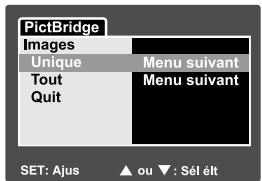
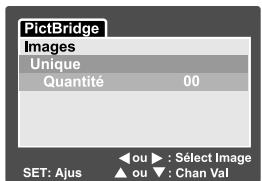
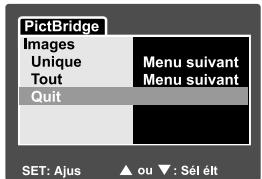
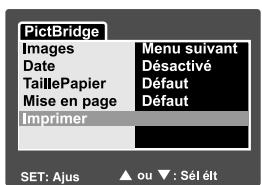
Transferer des IMAGES enregistrées et des vidéos sur vôture ordinateur
Pour transférer des images/clips vidéo depuis l'appareil photo sur votre ordinateur, suivez les étapes ci-dessous :
Étape 1: Installer le pilote USB (seulement pour les utilisateurs de Windows 98)
Etape 2: Connecter l'appareil photo à votre ordinateur
Étape 3: Télécharger des fichiers image et vidéo
Configuration requise (Windows)
Pentium 166 MHz ou plus haut Windows 98/98SE/Me/2000/XP RAM64Mo 128Mo d'espace libre sur le disque dur Lecteur CD-ROM Port USBisable
PowerPC G3/G4 OS 9,0 ou supérieur RAM64Mo 128Mo d'espace libre sur le disque dur Lecteur CD-ROM Port USBisable
Ordinateurs sous windows 98
Le pilote USB sur le CD-ROM est destiné exclusivement aux ordinateurs fonctionnant sous Windows 98. L'installation du pilote USB sur des ordinateurs fonctionnant sous Windows 2000/ME/XP n'est pas nécessaire.
- Insérez le CD-ROM, qui accompagne l'appareil photo, dans votre lecteur CD-ROM. L'écran de bienvenue apparaît.
- Cliquez sur "INSTALLER LE PILOT E USB". Suivez les instructions à l'écran pour effectuer l'installation. Une fois que l'installation du pilote USB est terminée, redémarrez votre ordinateur.
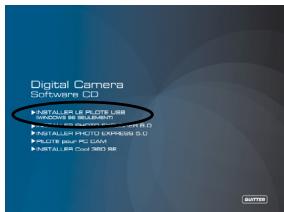
Ordinateurs sous macintosh OS 9,0
Pour Mac OS 9,0 ou supérieur, l'ordinateur reconnaîtra automatiquement l'appareil photo et chargera ses propres pilotes USB.
Étape 2: connectez l'appareil photo à votre ordinateur
- Placez l'appareil photo sur la station d'accueil.
- Connectez une extrémité du câble USB au connecteur USB sur la station d'accueil.
- Connectez l'autre extrémité du câble USB à un port USB disponible sur votre ordinateur.
- Dans le bureau de Windows, double-cliquez sur "Poste de travail".
- Rechercher une nouvelle icône "Disque amovible". Ce "disque amovible" est en fait la carte mémoire dans votre appareil photo. En principe, l'appareil photo se verra attribuer la lettre "E" ou suivante.
- Double cliquez sur le disque amovible et repérez le dossier DCIM.
- Double cliquez sur le dossier DCIM pour l'ouvrir et trouver plus de dossiers.
Vos images enregistrées et les clips vidéo se trouveront dans ces dossiers. - Copiez & Coller ou Glissez-Déplacez des fichiers image et vidéo dans un dossier sur votre ordinateur.
Utilisateurs de Mac: Double-cliquez sur l'icône de l'unité de disque "sans titre" ou "sans étiquette" sur votre bureau. iPhoto peut se lancer automatiquement.
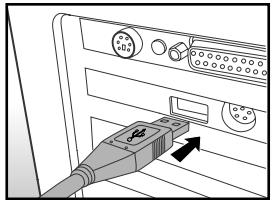
Étape 3: Télécharger des fichiers image et vidéo
Quand l'appareil photo est allumé et connecté à votre ordinateur, il est considéré comme un lecteur de disque, tout comme une disquette ou un CD. Vous pouvez télécharger (transférer) des images en les copiant depuis le "Disque amovible" (disque "sans titre" ou "sans étiquette" sur un Macintosh) sur le disque dur de votre ordinateur.
Ouvrez le "disque amovible" et les dossiers suivants en double cliquant dessus. Vos images se trouvent à l'intérieur de ce ou de ces dossiers. Sélectionnez les images que vous VOULEZ, puis choisissez "Copier" dans le menu "Editor". Ouvrez l'emplacement de destination (dossier) et choisissez "Coller" à partir du menu "Editor". Vous pouvez aussi faire glisser et déplacer les fichiers image depuis l'appareil photo à l'emplacement désiré.
Ouvrez l'icône de disque "sans titre", et l'emplacement de destination sur votre disque dur. Faites glisser et déplacer depuis l'appareil photo sur la destination désirée.
REMARQUE
- Les utilisateurs de carte mémoire qui préfèrent ne peuvent utiliser un lecteur de carte mémoire (hautement recommandé). L'application de lecture vidéo n'est pas incluse dans le coffret. Vérifie que l'application de lecture vidéo a été installée sur votre ordinateur.
Utiliser l'appareil PHOTO numérique COMME une caméra PC
Votre appareil photo numérique peut être utilisé comme une caméra PC, vous permettant d'établir une videoconférence avec des associés, ou d'avoir une conversation en temps réel avec des amis ou votre famille. Pour utiliser l'appareil photo numérique pour la videoconférence, votre ordinateur doit comprendre les éléments ci-dessous :
- Microphone Carte son Haut-parleurs ou écouteurs
- Connexion à un Réseau ou Internet
REMARQUE
Le logiciel de vidéoconférence (ou édition vidéo) n'est pas inclus avec l'appareil photo numérique. - Ce mode n'est pas pris en charge par le Mac.
Étape 1: installer le pilote de camera PC
Le pilote de la webcam PC inclus dans le CD-ROM est destiné exclusivement à Windows. La fonction de webcam n'est pas prise en charge par plate-forme Mac.
- Insérez le CD-ROM, qui accompagne l'appareil photo, dans votre lecteur CD-ROM.
- Quand l'écran de bienvenue apparaît, cliquez sur "PILOTE pour PC CAM". Suivez les instructions à l'écran pour effectuer l'installation.
- Une fois que l'installation du pilote est terminée, redémarrez votre ordinateur.
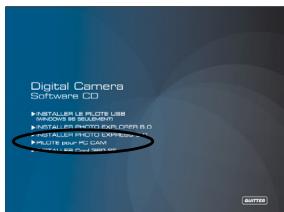
Étape 2: connecter l'appareil photo numérique à votre ordinateur
- Allumez l'appareil photo.
- Faites coulisser le commutateur de mode sur [ ] ou [ ].
- Appuyez sur le bouton MENU, et sélectionnez le menu [Config.] avec le bouton
- Sélectionnez [USB] avec les boutons / et appuyez sur le bouton SET.
- Sélectionnez [Caméra PC] avec les boutons / et appuyez sur le bouton SET.
- Connectez une extrémité du câble USB au terminal de l'adaptateur de conversion de l'appareil photo.
- Connectez l'autre extrémité du cable USB à un port USB disponible sur votre ordinateur.
La valeur de [Caméra PC] choses est affichée à l'écran.
- Placez correctement l'appareil photo numérique au sommet du moniteur de votre ordinateur ou utilisez un trépied.
REMARQUE
- Quand vous utilisez cet appareil photo numérique comme une caméra PC, il est nécessaire d'installer la batterie dans l'appareil photo numérique.
Étape 3: Exécuter votre logiciel d'application (c.-à-d. Windows NetMeeting)
Pour utiliser Windows NetMeeting pour la vidéoconférence:
- Allez à Démarrer Programmes Accessoires Communications NetMeeting pour lancer le programme NetMeeting.
- Cliquez sur le bouton Démarrer la Vidéo pour visualiser la vidéo en direct.
- Cliquez sur le bouton Effectuer un Appel.
- Tapez l'adresse e-mail ou l'adresse de réseau de l'ordinateur que vous appelez.
- Cliquez sur Appeler. La personne que vous appelez doit aussi avoir Windows NetMeeting en cours d'exécution et doit accepter votre appel pour démarrer la vidéoconférence.
REMARQUE
La résolution vidéo pour les applications de videoconférences est généralement de 320 × 240. Pour plus d'informations concernant l'utilisation du logiciel d'application de videoconference, reportez-vous à sa documentation d'aide respective.
Installer photo explorer
Ulead® Photo Explorer offre une manière simple et efficace de transférer, parcourir, modifier et distribuer des médias numériques. Faites l'acquisition de photos, de clips vidéo et son à partir de divers types de matériels et recherche ou ajoutez facilement des descriptions personnelles ; faites des modifications rapides ; ou distribuez le média à l'aide du Médium de votre choix : E-mail, Impression, Présentations de diaporamas. C'est un outil tout-en-un indispensable pour les possesseurs d'appareils photo numériques, WebCams, caméscopes DV, scanners ou pour tous ceux qui s'efforcent d'organiser de façon efficace une grande collection de médias numériques.
Pour installer photo explorer :
- Insérez le CD-ROM, qui accompagne l'appareil photo dans votre lecteur CD-ROM. L'écran de bienvenue apparait.
- Cliquez sur "INSTALLER PHOTO EXPLORER 8.0". Suivez les instructions à l'écran pour effectuer l'installation.
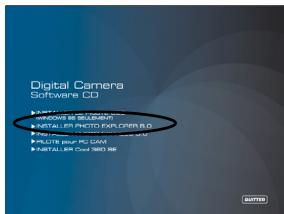
REMARQUE
Pour plus d'informations concernant l'utilisation du logiciel d'application Photo Explorer, reportez-vous à sa documentation d'aide. Pour les utilisateurs de Windows 2000/XP, prenez soin d'installer et d'utiliser Photo Explorer en mode "Administrateur". PhotoSuite n'est pas pris en charge sur Mac. iPhoto ou iPhoto2 est recommandé.
Ulead® Photo Express est un logiciel de projet photo complet pour les images numériques. La procédure étape par étape, l'interface de programme visuelle, et l'aide intégrée au programme aident les utilisateurs à créer des projets photo captivants. Faites l'acquisition de photos numériques sans effort à partir d'appareils photo numériques ou de scanners. Organisez-les de façon confortable avec le mode Visual Browse. Utilisez des centaines de modèles prêts à l'emploi tels que des albums, cartes, posters, diaporamas et plus encore. Modifiez et améliorez les images avec des outils d'édition photo, des filtres photographiques et des effets spéciaux. Embellissez des projets en ajoutant des éléments décoratifs créatifs tels que des cadres, des légendes, et des tampons. Partagez les résultats avec votre famille et vos amis via e-mail et les options à impressions multiples.
Pour installer photo express:
- Insérez le CD-ROM, qui accompagne l'appareil photo dans votre lecteur CD-ROM. L'écran de bienvenue apparait.
- Cliquez sur "INSTALLER PHOTO EXPRESS 5.0". Suivez les instructions à l'écran pour effectuer l'installation.
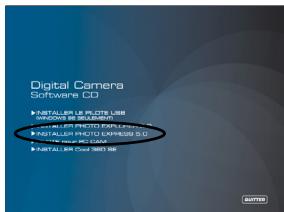
REMARQUE
Pour plus d'informations concernant l'utilisation du logiciel d'application de Photo Express, reportez-vous à sa propre documentation d'aide. Pour les utilisateurs de Windows 2000/XP, prenez soin d'installer et d'utiliser Photo Express en mode "Administrateur". Photo Express n'est pas pris en charge sur Mac. - Il est recommandé de configurer l'écran couleurs sur la résolution d'affichage couleurs maximale (32 bits) lorsque l'utilisateur utilise le logiciel Photo Express.
Installation de cool 360
Ulead® COOL 360^TM permet aux utilisateurs éditeurs de photos de transformer rapidement et facilement une série de photos en scènes de ou grand-angle panoramique pour bénéficier d'une expérience de visualisation immersive. L'interface intuitive de COOL 360 et l'assistant facile à utiliser permettent de créer de magnifiques panoramas rapides tandis que les outils de distortion, fusion et alignement assurent d'excellents résultats. Partagez des panoramas finis via email, créez des pages Web ou insérez-les dans des documents et des présentations.
Pour installer cool 360:
- Insérez le CD-ROM, qui accompagne l'appareil photo dans votre lecteur CD-ROM. L'écran de bienvenue apparait.
- Cliquez sur "INSTALLER Cool 360 SE". Suivez les instructions à l'écran pour effectuer l'installation.
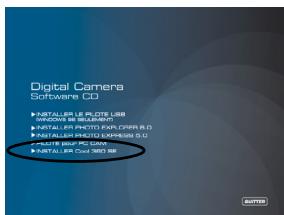
REMARQUE
Pour plus d'informations concernant l'utilisation du logiciel d'application Cool 360, reportez-vous à sa documentation d'aide. Pour les utilisateurs de Windows 2000/XP, prenez soin d'installer et d'utiliser Cool 360 en mode "Administrateur". Cool 360 n'est pas pris en charge sur Mac.
| Item | Description |
| Elément | Description |
| Capteur d'Image | CCD |
| Pixels effectifs | 6,2 mégapixels |
| Taille d'image | Image fixe: 2848 x 2136, 2272 x 1704, 1600 x 1200, 640 x 480 Clip video : 320x240 |
| Qualité d'image | Image fixe: Fine/Standard/Economique |
| Média d'enregistrement | Mémoire interne de 16Mo (9Mo disponibles pour le stockage des images) Carte mémoire SD (Optionnelle, jusqu'à 1 Go) |
| Format de Compression | JPEG (Image fixe), Motion JPEG (AVI) |
| Format de fichier | EXIF 2.2, DCF 1.0, DPOF1.0 |
| Objectif | N° F : Grand : 2,8 / Télé : 4,8 Distance fiscale : 5,5mm -16,5mm (Equivalent à un apparil photo de 35mm : 34~102 mm) |
| Plage de Mise au Point | Normale: 50 cm ~ infini Marco: Grand: 5 cm ~ infini / Télé: 35 cm ~ infini |
| Moniteur LCD | LCD couleur LTPS 2,5" (Affichage 230K pixels de haute résolution) |
| Retardateur | Délai de 10 sec , délai de 2sec , délai de 10+2sec |
| Compensation d'exposition | -2,0EV- +2,0EV (par incrémentalations de 0,3EV) |
| Equilibre blancs | Auto, Incandescent, Fluorescent 1, Fluorescent 2, Lumière du Jour, Nuageux, Manuel |
| ISO | 64 / 100 / 200 / Auto |
| Mode Scène | Exp. autom., Panorama, Portrait, Paysage, Sport, Nuit, Lum.Bougie, Texte, Coucher Soleil, Aube, Eclabous.Eau, FeuxArtifice |
| Interface | Station d'accueil : port USB DSC : Attache du trepied |
| Alimentation | Pile Lithium-ion rechargeable (3,7V, 600mAh) |
| Dimension (lxHxP) | Approx. 90 x 55 x 25 mm (sans parties saillantes) |
| Poids | 120g environ (sans batterie ni carte mémoire SD) |
- La conception et les spécifications peuvent être modifiées sans avertissement.
Dépannage
Reportez-vous aux symptômes et solutions énumérées ci-dessous avant d'envoyer l'appareil pour le faire réparer. Si le problème persiste, contacter votre vendeur ou le service clientèle.
Alimentation
| Symptôme | Cause | Solution |
| Il n'y a pas d'alimentation | La batterie n'est pas en place. | Placez correctement la batterie. |
| La batterie est déchargée. | Rechargez-la ou utilisez l'adaptateur d'alimentation CA/chargeur. | |
| L'adaptateur d'alimentation CA n'est pas correctement connecté. | Reconnectez-le correctement. | |
| L'alimentation est coupée pendant l'utilisation. | L'appareil photo a été laissé de côté et n'a pas été utilisé, donc l'accêt automatique l'éteint automatiquement. | Rallumez l'appareil. |
| La batterie est déchargée. | Rechargez-la ou utilisez l'adaptateur d'alimentation CA/chargeur. | |
| L'appareil ne s'éteint pas. | Mauvais fonctionnement de l'appareil photo. | Replacez la batterie. Si vous utilisez l'adaptateur d'alimentation CA/chargeur, rebranchez-le. |
| La batterie se vide rapidement. | Elle a été utilisée à une température très BASSE. | |
| De nombreux clichés sont pris dans des endroits sombres en intérieur, nécessitant le flash. | ||
| La batterie n'est pas complètement chargée. La batterie n'a pas été utilisée pendant une période prolongée après avoir été chargée. | Chargez entièrement la batterie et déchargez-la pendant un cycle complet au moins avant l'utilisation afin de maximiser ses performances et sa longévité. | |
| La batterie ou l'appareil photo sont chauds. | Longue période d'utilisation continue de l'appareil photo ou du flash. |
Prise de vue
| Symptôme | Cause | Solution |
| Mème si j'accue sur le bouton de l'obturator, l'appareil photo ne prend pas la photo. | La batterie est bientôt déchargée. | Rechargez-la ou utilisez l'adaptateur d'alimentation CA/ chargeur. |
| L'appareil n'est pas allumé. | Allumez l'appareil photo. | |
| L'appareil photo n'est pas en mode de prise de vue. | Faites coulibser le commutateur de mode sur le mode de prise de vue. | |
| Le bouton de l'obturator n'est pas entièrement enforcé. | Appuyez à fond sur le bouton de l'obturator. | |
| La Carte Mémoire n'a plus d'espace libre. | Chargez une nouvelle carte, ou supprimez les fichiers non voulus. | |
| La carte mémoire arrive en fin de vie. | Chargez une nouvelle carte mémoire. | |
| Le flash est en train de se recharger. | Attendez que la LED d'état s'éteigne. | |
| La carte mémoire n'est pas reconnaue par l'apparéil photo. | Formatez la carte mémoire dans cet apparéil photo avant sa première utilisation ou quand elle a été utilisée ailleurs que sur cet apparéil photo. | |
| La fonction Eteindre auto est activée. | Mettez à nouveau sous tension. | |
| La carte mémoire est protégée en écriture. | Retirez la protection en écriture. | |
| L'es images n'apparaissent pas sur le moniteur LCD. | L'apparéil n'est pas allumé. | Allumez l'apparéil photo. |
| Le moniteur LCD estASFersne. | Ajustez la luminosité du moniteur LCD dans le menu de prise de vue ou de lecture. | |
| Bien qu'il soit positionné sur Mise au Point Auto, la mise au point ne se fait pas. | L'objectif est sale. | Nettoyez en essuyant avec un chiffon doux et sec ou avec du papier pour objectif. |
| La distance au sujet est inférieure à la plage effective. | Placez votre sujet dans la plage de mise au point effective. | |
| Le flash ne s'illumine pas. Le flash ne peut se recharger. | Le flash est positionné sur Désactivé. | Réglez le flash sur autre chose que le mode pas flash. |
| Mème si le flash se déclenché, l'image estASFobre. | La distance au sujet est supérieure à la plage effective du flash. | Rapprochez-vous de votre sujeet prenez la photo. |
| L'imagestrop sombre. | L'imagacenté capturee dans un endroit souvent avec le mode pas flash sélectionné. | Réglez le flash sur autre chose que le mode pas flash. |
| Elles est sous exposée. | Réglez la compensation d'exposition sur une plus grande valeur. | |
| L'imagestrop claire. | Elles est sur-exposée. | Réglez la compensation d'exposition sur une plus petite valeur. |
| L'imagmanque dcoulleur naturelle. | L'imagacenté Capturee dans des conditions difficilles pour le réglage de l'Equilibre de Blancs. | Ajoutez un objet blanc à la composition. |
Lecture
| Symptôme | Cause | Solution |
| Lecture impossible. | Le mode n'est pas régle sur Lecture. | Faites coulibsser le commutateur de mode sur le mode lecture. |
| Le contenu de la carte mémoire ne peut être reliu. | Voues avec lu une carte mémoire qui n'a pas été formatée par cet apparéil. | Insérez une carte formatée et enregistrée par cet apparéil. |
| Les fichiers ne peuvent être supprimés. | Le fichier est protégé. | Annulez la protection. |
| Voues avec lu une carte mémoire qui n'a pas été formatée par cet apparéil. | Insérez une carte formatée et enregistrée par cet apparéil. | |
| La carte mémoire est protégée en écriture. | Retirez la protection en écriture. | |
| Impossible de formater la carte mémoire. | La carte mémoire est protégée en écriture. | Retirez la protection en écriture. |
| La carte mémoire arrive en fin de vie. | Chargez une nouvelle carte mémoire. | |
| L'image lui estASFOSSE, bien que j'aie utilisé le flash. | Le monitueur LCD est trop社会发展. | Ajustez la luminosité du monitueur LCD. |
Autres Problèmes
| Symptôme | Cause | Solution |
| Mème quand vous appuyez sur les boutons de l'appareil photo, celui-ci ne fonctionne pas. | La batterie est bientôt déchargée. | Rechargez-la ou utilisez l'adaptateur d'alimentation CA/chargeur. |
| Mauvais fonctionnement de l'appareil photo. | Eteignez l'appareil et retirez la batterie une fois et réessayez. | |
| La date est l'heure sont inexactes. | La date et l'heure ne sont pas régliées. | Réglez la date et l'heure correcte. |
| La date a disparu. | La batterie est retiree avec l'appareil allumé. | Régler à nouveau la date et l'heure. |
Connexion à votre ordinateur/logiciel
| Symptôme | Cause | Solution |
| Impossible de télécharger les images. | L'espace libre sur le disque dur de votre ordinateur est peut-être insuffisant. | Vérifiez si le disque dur a assez de place pour exécuter Windows, et si le lecteur pour charger les fichiers image a au moins une capacité équivalente à celle de la carte mémoire insérée dans l'appareil photo. |
| Pas d'alimentation. | Rechargeze la batterie ou utilisez l'adaptateur d'alimentation CA /chargeur ou mettez sous tension. | |
| Le pilote USB n'est pas installé (pour Windows 98/98SE). | Installez le pilote USB. |