
SD-714 - Appareil photo FERRANIA - Notice d'utilisation et mode d'emploi gratuit
Retrouvez gratuitement la notice de l'appareil SD-714 FERRANIA au format PDF.

| Intitulé | Description |
|---|---|
| Type de produit | Appareil photo instantané |
| Caractéristiques techniques principales | Capteur : 14 MP, Objectif : 60 mm, Ouverture : f/12.7 |
| Alimentation électrique | Batterie rechargeable lithium-ion |
| Dimensions approximatives | Dimensions : 120 x 95 x 60 mm |
| Poids | Environ 400 g |
| Compatibilités | Compatible avec les films instantanés FERRANIA |
| Type de batterie | Batterie lithium-ion rechargeable |
| Tension | 3.7 V |
| Puissance | 5 W |
| Fonctions principales | Prise de photos instantanées, impression directe, mode selfie |
| Entretien et nettoyage | Nettoyer avec un chiffon doux, éviter l'humidité |
| Pièces détachées et réparabilité | Réparabilité limitée, pièces disponibles sur demande |
| Sécurité | Ne pas exposer à des températures extrêmes, éviter les chocs |
| Informations générales utiles | Garantie de 2 ans, support technique disponible |
FOIRE AUX QUESTIONS - SD-714 FERRANIA
Questions des utilisateurs sur SD-714 FERRANIA
0 question sur cet appareil. Repondez a celles que vous connaissez ou posez la votre.
Poser une nouvelle question sur cet appareil
Téléchargez la notice de votre Appareil photo au format PDF gratuitement ! Retrouvez votre notice SD-714 - FERRANIA et reprennez votre appareil électronique en main. Sur cette page sont publiés tous les documents nécessaires à l'utilisation de votre appareil SD-714 de la marque FERRANIA.
MODE D'EMPLOI SD-714 FERRANIA
■ Présentation générale
Accessoires 4
Vue externe- 5
Boutons des fonctions principales 5
Démarrage des icônes
Démarrage
Allumer et éteindre l'appareil photo 7 7 7 Insérer ou ôter une carte mémoire 8 8 Programmer le mode prise de vue 9
Sous le Mode prisede vue d'images 10 MODEAUTOMATIQUE 10 MODE PROGRAMMATION 11 MODE DE NUIT 11 MODE PORTRAIT 11 MODE COUCHER DE SOLEIL 12 MODE CONTRE-JOUR 12 MODEFEUXD'ARTIFICE 12 Autres réglages 13 Zoomer & dezoomer 13 Mode gross plan- 13 Mode flash 14 Retardateur- 15 Mémo sonore 16 Taille del'image- 16 Qualité de l'image 17 Mesure d'exposition 17 Prise de vue encontinu 18 Netteté 18 Effet 19 Cadre photo 19 Informations de l'OSD 20 Valeur de I'exposition 20 Volatie ITO 81 valeur ISO-21 31 Balance des biancs 21 22 Detection de visage 22
Sous le mode lecture ( 24 Lecture d'image et de film 24 Affichage des miniatures (Petites images) 25 Explorer une portion d'une image 25 Recadrer une image 26 Afficher les informations de l'image 26 Diaporama 27 Protéger une image 27 Supprimer une image 28 Redimensionner une image 29
Configurer une image comme une option des images de démarrage 29 Faire pivoter une image 30 Norme DPOF 30 Copier vers la carte 31 Ajouter un effet spécial à une image 31
Sommaire
Sous le mode vidéo(32 Taille de la vidéo 32 Qualité 32 33 Effet spécial 33 34
Réglage de la CONFIGURATION(1) 35 Prétention générale 35 Luminosité de l'écran LCD 35 35
Configurer le son au démarrage 36 Configurer le son de prise de cliché 36 Configuration du son du système 36 Configuration du temps de vue rapide 37 Configuration de l'économie d'énergie 37 Configuration de l'impression de la date & de l'heure 37 Configuration du type de date & heures 38 Configuration de la langue opérationnelle 38 Configuration du fichier 38 Configuration de l'USB 39 Configuration de la VIDEO 39 Configuration de la REINITIALISATION 39 Configuration du FORMAT- 39
Sous le mode enregistrement de voix (40)
Connexion à l'imprimante (PictBridge) 41 Connecter l'appareil photo à une imprimante compatible avec PictBridge 41 Sélectionner les images à imprimer 42 43 43 IMPRESSION PAR DPOF 44 Images à imprimer 44 Réinitialisation 45
■ Connexion à la TV - 46 Prétention générales 46
Connexion au PC- 47 Comment connecter à un ordinateur 47 Connexion à un ordinateur PC / portable 47 Installer le pilote de l'appareil photo 48 Sous Microsoft Windows 98SE- 48 Sous Microsoft Windows 2000- 49 Sous Microsoft Windows ME/XP 50 Sous Mac 9. X ou version supérieure 50 Installer Ulead Photo Explorer 51 Sous le système d'exploitation de Windows (Windows 98SE/2000/ME/XP) 51 Sous le système d'exploitation de Macintosh (Mac 9. X ou version supérieure) 53 Télécharger l'image(s) 56 Sous le système d'exploitation de Windows (Windows 98SE/2000/ME/XP) 56 Sous le système d'exploitation de Macintosh (Mac 9. X ou version supérieure) 57
Appendice 58 Tableau des messages d'erreur 58 ■ Spécifications 59 A propos de Ulead Photo Explorer 61 Ce que vous pouvez faire dans Ulead Photo Explorer 8.5 SE Basic 62
Mises en garde
- Ne pas essayer de démonter l'appareil vous-même, ce qui risquerait d'abimer l'appareil ou de provoquer une décharge électrique.
- Ne pas utiliser le flash à une distance rapprochée (moins d'un mètre) ; cela pourrait vous blesser les yeux.
- Conserver l'appareil photo hors de portée des enfants ou des animaux, ceux-ci peuvent avaler les piles ou les petits accessoires. Cesser d'utiliser l'appareil si un liquide quelconque ou un corps étranger pénètre dans l'appareil photo. Si cela se produit, éteindre l'appareil photo et contacter votre revendeur pour de l'assistance.
- Ne pas utiliser cet appareil photo avec des mains humides pour éviter une décharge électrique. L'appareil photo risque de s'abimer dans un environnement très chaud.
- Afin d'éviter des fuites électriques, veuillez ôter la pile si l'appareil n'est pas utilisé durant une longue période. Il est normal que la température de l'appareil augmente après une longue période d'utilisation.
- Ne pas presser trop fort sur la partie de la lentille afin d'éviter un mauvais fonctionnement de celle-ci.
Petites astuces pour vous éviter des maux de tête
Un appareil photo est d'une certaine façon très similaire à un ordinateur. Si l'appareil photo s'est éteint lors de son utilisation, veillez à suivre les procédures ci-dessous pour réactiver l'appareil.
- Oter la pile
- Remettre la pile en place
- Allumer l'appareil.
Accessoires
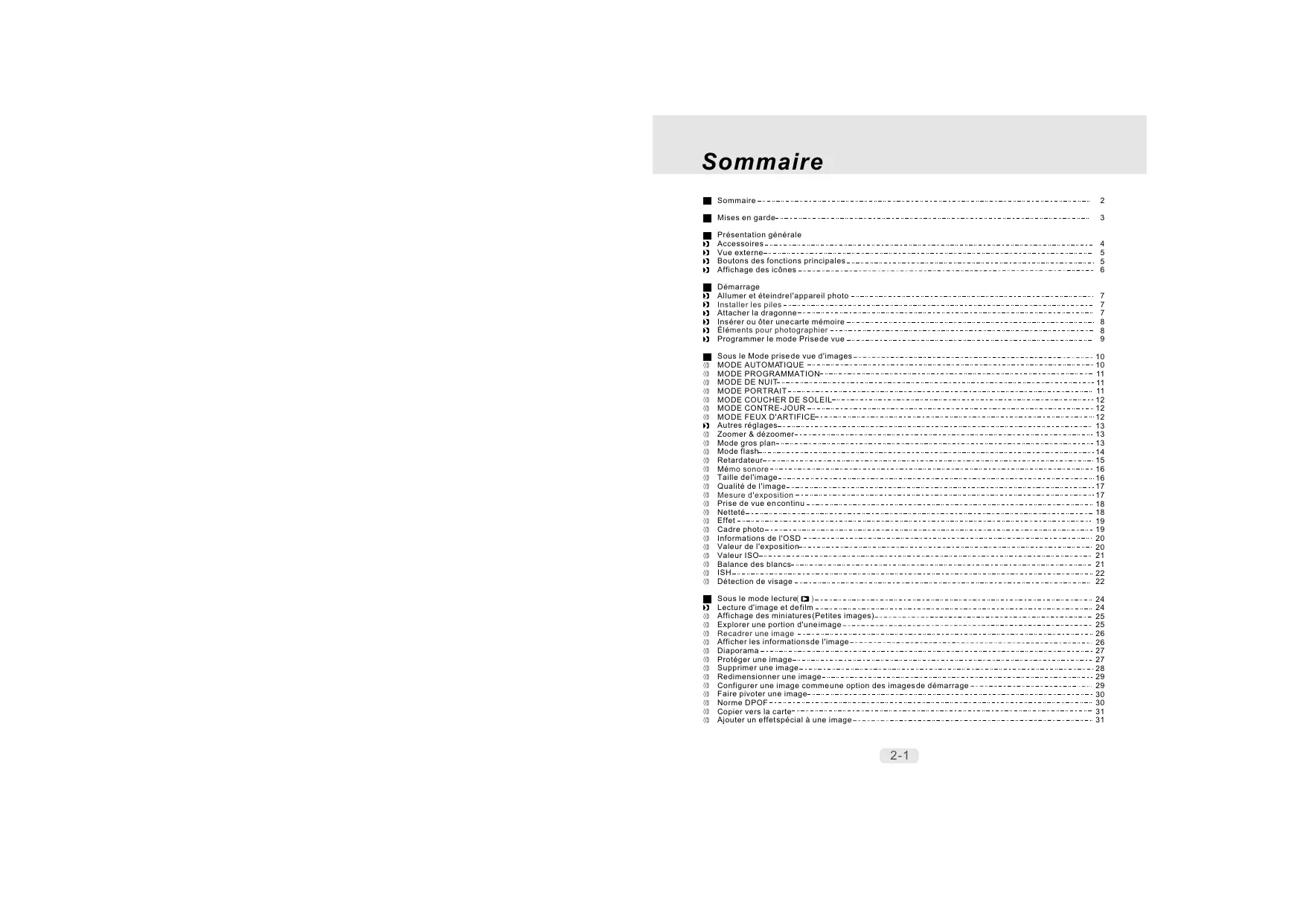
Appareil photo
Pilote de l'appareil photo & CD du logiciel
Manuel de l'utilisateur
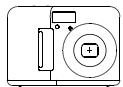

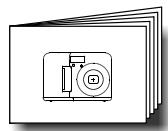
Câble USB / Vidéo
Dragonne
Etui de l'appareil
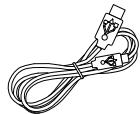
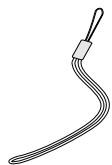
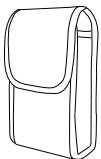
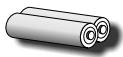
2 accusés de type AA
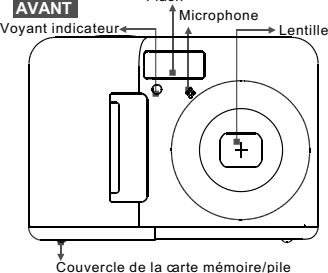
Vue externe
HAUT
Crochet de la bandoulière
Flash
COTÉ
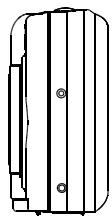
Fonctions principales
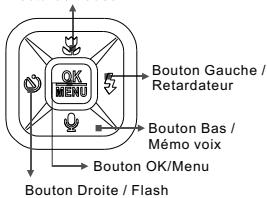
ARRIÈRE
Bouton Haut / Zoom / Lecture / Pause
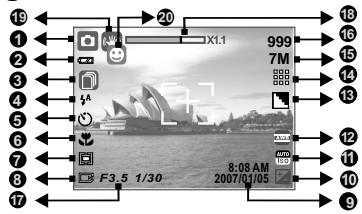
14. Qualité de l'image
- Estimation du nombre de prises et de temps de vidéo disponibles
- F N° & Vitesse d'obturation
- Indicateur de l'état du zoom
- (Aide à la stabilisation d'image (ISH))
- (D) Détection de visage
Allumer et éteindre l'appareil photo


- Appuyer sur le bouton "ALIMENTATION" pour allumer l'appareil photo. Repeter l'étape ci-dessus pour éteindre l'appareil photo.
Installer les piles
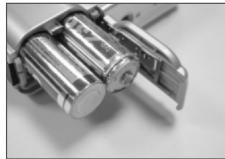
- Eteindre l'appareil photo.
- Faire glisser le couvercle du compartiment de la pile pour l'ouvrir.
- SUIVRE les indications de polarité pour installer les 2 piles de type AA.
- Fermer le compartiment de la pile.
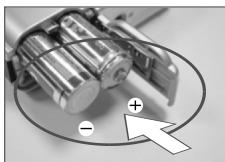

- Les symboles ci-dessous sur l'écran LCD LTPS indiquent l'état de la pile.
(Pile pleine. (c2): Pile à moitié vide. Préparer une nouvelle pile. (□) : Pile épuisée. Remplacer par de nouvelles piles aussi tout que possible.
Les piles peuvent s'épuiser si elles sont conservées dans l'appareil photo pendant une longue période sans être utilisées. Veuillez ôter les piles lorsque l'appareil n'est pas en service.
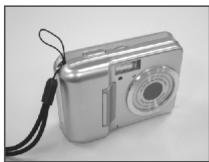
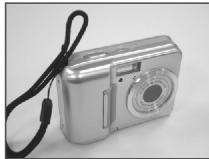
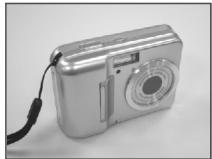
Insérer ou retirer une carte mémoire
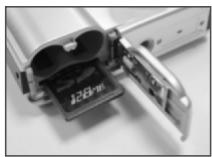
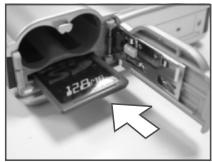
- Éteindre l'appareil.
- Ouvrir le couvercle du compartiment de la carte.
- Insérer la carte mémoire dans la fente de la carte et appuyer dessus jusqu'à ce que vous entendiez un déclic. (Veuillez appuyer à nouveau sur la carte mémoire pour la sorting après avoir entendu le déclic.)
- Fermer le couvercle du compartiment de la carte.
Formater une carte mémoire neuve est fortement recommandée avant sa première utilisation.
L’image(s) peut être stockée soit dans une carte mémoire flash intégrée, soit dans une carte mémoire. Lorsque la carte mémoire est insérée, les images sont stockées dans la carte mémoire et non dans la carte mémoire flash. D’un autre côté, les images sont stockées dans la mémoire flash intégrée dans le cas où une carte mémoire ne serait pas insérée.
Éléments de photographie pour cliché
- Appuyez sur le bouton d'alimentation pour allumer l'appareil photo.
- Vérifier que l'appareil est réglé sur le mode Prise de vue d'images.
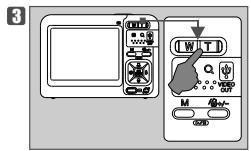
- Utiliser le bouton Téléobjectif/Grand Angle pour zoomer et dézoomer.
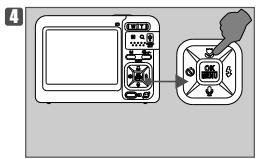
- Appuyez sur le bouton Gros plan ( ) si nécessaire (moins de 60cm).
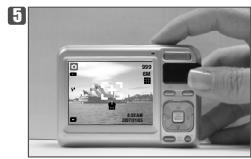
- Appuyez-moi sur le bouton de déclenchement pour faire la mise au point puis appuyez entièrement sur le bouton de déclenchement pour capturer l'image.
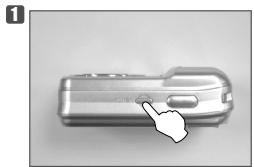
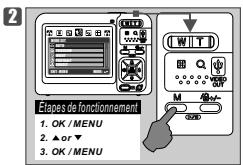
Programmer le mode prise de vue (par défaut: AUTO)
Appuyer sur le bouton OK/Menu pour programmer le mode prise de vue. Il y a 7 options qui sont :
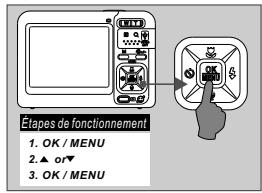
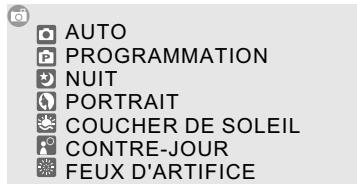
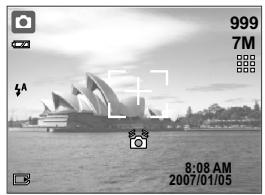
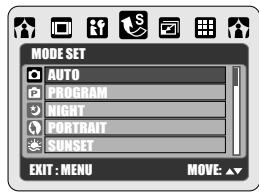

Étapes de fonctionnement
- OK/MENU
- ▲ or ▼
Sous ce mode, les configurations suivantes seront automatiquement verrouillées sur les configurations usine par défaut et ne pourront être ajustées.
(a) Mesure: Multiple (b) Netteté: Normale (c) Effet: Normal (d) Balance des blancs: Automatique (e) Prise de vue: Unique (f) Flash: seuls 1. Flash automatique & réduction des yeux rouges 2. Flash automatique & réduction des yeux rouges 3. Flash éteint sont disponibles.
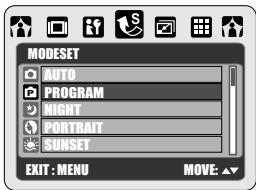

Apes de fonctionnement
- OK / MENU
- ▲ or ▼
Sous le mode programmation, la mesure, netteté, effets, NB, cadre, flash & ISO peuvent être ajustés.
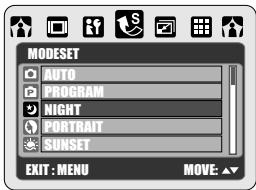

Étapes de fonctionnement
- OK/MENU
- ▲ or
Sous ce modèle configurations
ci-dessous seront verrouillées.
(a) Mesure: Multiple (b) Netteté: Normale (c) Effet: Normal (d) Balance des blancs: Automatique (e) Prise de vue: Unique (g) Flash: seuls 1. Synchronisation lente 2. Flash éteint sont disponibles.
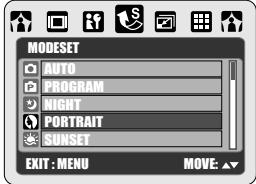

Étapes de fonctionnement
- OK/MENU
Sous ce modèle configuration
ci-dessous seront verrouillées.
(a) Mesure : Multiple (b) Netteté : Normal (c) Effet : Normal (d) Balance des blancs : Automatique (e) Prise de vue : Unique (f) Flash : seuls
- Flash automatique & réduction des yeux rouges
- Flash éteint sont disponibles.

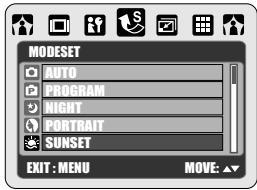

Étapes de fonctionnement
- OK / MENU
- ▲ or ▼
Sous ce mode, les configurations ci-dessous seront verrouillées
(a) Mesure : Multiple (b) Netteté : Normale (c) Effet : Normal (d) Balance des blancs : Automatique (e) Cadre photo : Éteint (f) Prise de vue : Unique (g) Flash : Flash éteint

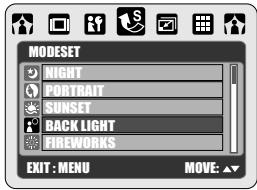

Étapes de fonctionnement
- OK/MENU
- ▲ or ▼
Sous ce mode, les configurations ci-dessous seront verrouillées.
(a) Mesure : Spot (b) Netteté : Normale (c) Effet : Normal (d) Balance des blancs : Automatique (e) Prise de vue : Unique (f) Flash : Fill-in au Flash

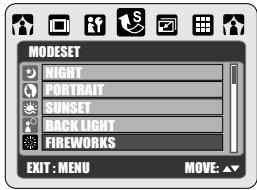

Étapes de fonctionnement
- OK / MENU
- ▲ or ▼
Sous ce mode, les configurations ci-dessous seront verrouillées.
(a) Mesure : Multiple (b) Netteté : Normale (c) Effet : Normal (d) Balance des blancs : Automatique (e) Prise de vue : Unique (f) Flash : Flash éteint

Zoomer & dézoomer
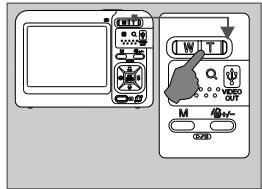
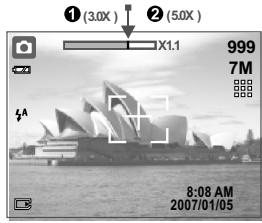
La barre d'indication du zoom qui apparait sur le côté supérieur de l'écran LCD LTPS indique l'état actuel du zoom. Cet appareil permet un zoom optique maximum de 3.0x et un zoom numérique de 5.0x.

Mode gros plan
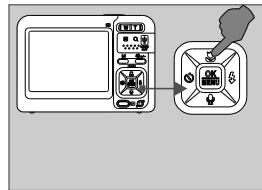
Lorsque les sujets se trouve entre
5cm~80cm, veuillez appuyer en
(et désirez la portée de mise au point adéquate avant de prendre la photo.)
5cm\~80cm
Normal: 80cm~infini
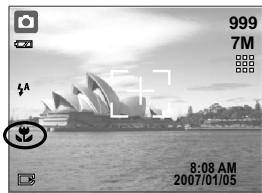

Les icônes de gros plan apparaissent sur l'écran LCD LTPS une fois que la caractéristique gros plan est configurée.
- Veuillez appuyer sur le bouton gros plan ( ) pour annuler le réglage gros plan si vous ne souhaitez pas prendre l'image suivante en gros plan.

Mode flash
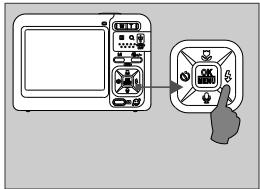
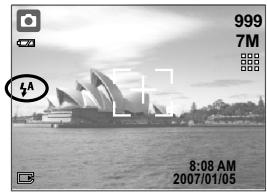
Appuyer sur le bouton de Mode flash (4) permet de sélectionner des options différentes du flash comme suit.
| 4A | Flash automatique | Le flash se déclenché automatiquement comme requis sous le mode prise devue. |
| ◎ | Flash automatique & réduction yeux rouges | Pour éviter que lesyeux des sujets apparaissentrouges sur l'image, utiliser ce modepeut minimiser les possibilétés des effets yeux rouges. |
| ¶ | Fill-in au Flash | Ce mode permet auflash de se déclencheren toutes circonstances. |
| LS | Synchronisation lente | Le flash se déclencheraet l'appareil réglera ajustement la vitesse d'obturation. |
| ⓹ | Flash étèint | Le mode désactive leflash en toutes circonstances. |

Retardateur
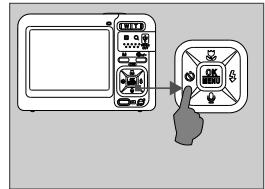
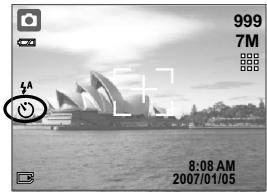

Avec le retardateur de 10 sec. () : Une fois le bouton de déclenchement relâché, l'image est prise après un temps d'attente de 10 secondes. Avec le retardateur de 2 sec. (^2) : Une fois le bouton de déclenchement relâché, l'image est prise après un temps d'attente de 2 secondes. Avec le retardateur double (^) : Une fois le bouton de déclenchement relâché, l'image est prise deux fois.
La première image est prise après un intervalle de 10 secondes. La seconde est prise après un temps d'attente de 4 secondes de façon continue juste après la première prise.

Mémo sonore
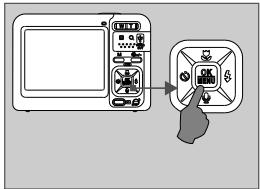
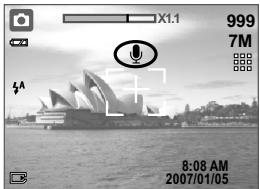

Il existe deux façons de mettre un mémo voix sur l'image.
- En mode de prise de cliché (a) Presser le bouton Bas (b) 10 secondes de mémo voix seront enregistrées une fois que l'image a été prise.
- En mode lecture (L)
(a) Choisir l'image sur laquelle vous souhaitez ajouter le mémo voix. (b) Presser le bouton et presser l'obturateur pour démarrer le mémo voix. (c) 10 secondes de mémo voix seront enregistrées.

Une fois que le mémo vocal a été ajusté à l'image, (J) apparaitra sur l'image comme une remarque sous le mode Lecture.

Taille de l'image (par défaut: 3072X2304)
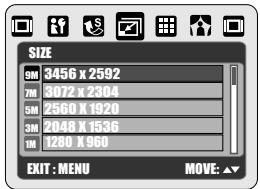

Les options de la taille de l'image sont comme ci-dessous:
(9M) 3456 x 2592 (7M) 3072 x 2304 (5M) 2560 × 1920 (3M) 2048 x1536 (1M) 1280 x 960

- OK/MENU

Qualité de l'image (par défaut: EXCELLENT)
Étapes de fonctionnement
- OK/MENU

Les options de qualité de l'image sont fournies comme ci-dessous:
Mesure d'exposition (par défaut: multiple)
Étapes de fonctionnement
- OK / MENU

Avec la configuration de la mesure, vous pouvez obtenir différentes conditions d'exposition et prendre une photo avec de la lumière.
Mesure multiple:
L'exposition sera évaluée en fonction de la moyenne des sources de lumière disponibles dans la zone de l'image. Ce réglage est approprié pour une utilisation générale.
Mesure spot:
Si le sujet se trouve contre la source de lumière ou bien est peu contrasté, vous pouvez utiliser cette fonction pour rendre le sujet plus luminescent.

Cette caractéristique ne peut être utilisée que sous le Mode Programmation.
Prise de vue en continu (par défaut: UNIQUE)
Étapes de fonctionnement
- OK / MENU
- UNIQUE: Pas de prise de vue en continu.
- CONTINUE: Vous pouvez régler la fonction prise de vue en continu d'abord en appuyant sur le bouton de déclenchement et en le maintenant appuyé puis enfin en relâchant le bouton de déclenchement.
Remarque
La fonction prise de vue en continu ne sera pas annulée jusqu'à ce que "UNIQUE" ait été.

Cette caractéristique ne peut être utilisée que sous le Mode Programmation.
Netteté (par défaut: normale)
Étapes de fonctionnement
- OK / MENU
| DOUCE | Cet effet peut adoucirles bords de l' image capturée, ce qu'est approprié pour les re-touches del'image sur ordinateur. | |
| NORMALE | Cet effet peut rendreplus nets les bords de l' image capturée, ce qui est approprié pour une impression. | |
| VIVE | Cet effet peut rendreles bords de l' image capturée beaucoup plusnets en causant toutefoils plusde bruits. |
Cette caractéristique ne peut être utilisée que sous le Mode Programmation.
Effet (par défaut: NORMAL)
Étapes de fonctionnement
- OK/MENU
| Normal | 108 | Aucun effet spécial n'est ajouté à l'image. |
| N&B | Donne un aspect noir et blanc à l'image. | |
| SEPIA | Donne un aspectmarron jaunâtre à l'image. | |
| NÉGatif | Donne un aspect de film négatif à l'image. |
Cadre photo (par défaut: éteint)
Étapes de fonctionnement
- OK/MENU

Veuillez placer le cadre photo sélectionné sur l'image que vous capturez. Annulera fonction cadre photo après l'avoir utilisée si vous ne souhaitez pas encadrer la photo suivante.
Remarque
Cette fonction ne peut être utilisée que sous une résolution de moins de 7 mégapixels (3072 x 2304).
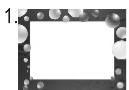
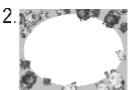
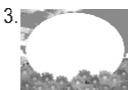
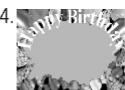

Étapes de fonctionnement
- OK/MENU
- ▲ or ▼

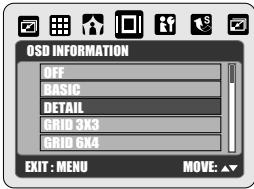
Il y a 5 options pour les informations de l'OSD 1. OFF: Aucune information de l'OSD n'est requise 2. BASIQUE: Seules les informations élémentaires sont requises. 3. DÉTAILLÉ: Informations détaillées requises. 4. GRILLE 3X3: Des lignes de quadrillage de 9 grilles apparaîtront sur l'écran LCD LTPS pour vous aider à composer l'image. 5. GRILLE 6X4: Des lignes de quadrillage de 24 grilles apparaîtront sur l'écran LCD LTPS pour vous aider à composer l'image.
Remarque
Veillez à sélectionner "OFF" pour annuler les lignes de quadrillage si vous ne souhaitez pas que la photo suivante soit quadrillée.

Valeur de l'exposition (par défaut: +-0)
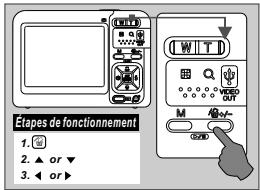

Pour ajuster l'exposition, vous devez régler le mode de fonctionnement sur Mode Programmation et appuyer d'abord sur le bouton Supprimer
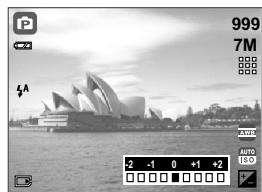
Veuillez ajuster la valeur de la compensation de l'exposition qui est comprise entre -2.0EV et +2.0EV (avec une valeur de progression de 0.5EV) avec les boutons de direction Droite et Gauche. Après avoir choisi la valeur souhaitée, veuillez appuyer sur le bouton OK/Menu pour confirmer la configuration.
(2) s'affichera sur l'écran LTSPS LCD si EV n'est pas réglé sur +0. Veuillez noter que plus la valeur de l'EV est élevée, plus l'image sera lumineuse.
REMARQUE: Cette caractéristique ne peut être utilisée que sous le mode Programmation.

Valeur ISO (par défaut: automatique)
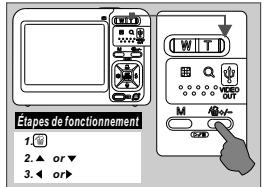
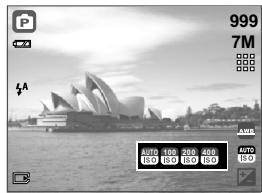

Pour régler la valeur ISO, vous devez d'abord régler le mode de fonctionnement sur Mode de programmation (R) et appuyer sur le bouton supprimer (S). Appuyer sur le bouton Haut ou Bas pour aller dans la configuration ISO et appuyer sur le bouton Gauche ou Droite pour désélectionner la valeur ISO que vous souhaitez, puis appuyer sur OK/Menu pour confirmer.
Remarque: 1. Cette caractéristique ne peut être utilisée que sous le Mode programmation. 2. La valeur ISO ajustée sera dans une plage de 100-1600 tandis que AUTO et ISH (Image Stabilizing Helper) seront tous deux sélectionnés.

Balance des blancs (par défaut: AWB (auto white balance))
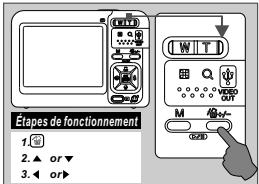
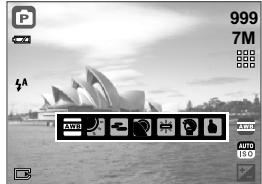

Pour ajuster la balance des blancs, vous devez régler le mode de fonctionnement sur mode Programmation (E) et appuyer d'abord sur le bouton Supprimer (F). Appuyer sur le bouton Haut ou Bas pour aller dans Balance des blancs et appuyer sur le bouton Gauche ou Droite pour CHOISER la balance des blancs que vous préférez, puis appuyer sur OK/Menu pour confirmer. Vous pouvez sélectionner le réglage de balance des blancs le plus approprié pour un environnement de prise de vue donné avec le réglage "PERSONNALISÉ".
- Choisir la configuration PERSONALISÉE.
- Placer une feuille blanche devant l'appareil puis presser sur l'obturateur.
- Appuyer sur OK/Menu pour confirmer.
| 2001 | Auto | Ajuste automatiquement la balance des blancs |
| 2002 | Lumière du jour | Sous un environnement deforte lumière. |
| 2003 | Nuageux | Sous un environnement nuageux. |
| 2004 | Coucher de soleil | Sous un environnement de lumière de coucher de soleil. |
| 2005 | Fluorescent | Sous un environnement de lumière fluorescente |
| 2006 | Tungstène | Sous un environnement de lumière tungstène. |
| 2007 | Personnalisé | Sous un environnement de lumière incertain. |
ISH (image stabilizer helper)
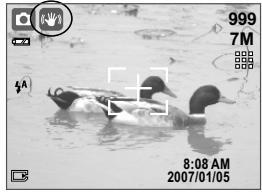
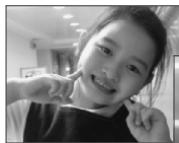
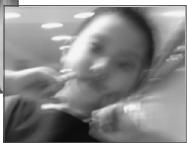

Presser le bouton ( ) jusqu'à ce que ( ) apparaisse sur l'écran LCD LTPS. Cette fonction aide seulement à "réduire" les risques que l'image soit floue en raison de l'instabilité du support de l'appareil photo ou de mains tremblantes. Remarque
- Des bruits sur l'image peuvent se produire avec cette caractéristique.
- Si vous ne désespérez pas utiliser la caractéristique ISH sur l'image suivante, presser le bouton ( ) jusqu'à ce que ( ) disparaisse de l'écran LCD LTPS.
- Lorsque ISH est utilisé, le flash est automatiquement configuré sur "Flash Off" et la valeur de l'ISO configurée sur "AUTO".
- Il est recommandé d'utiliser cette caractéristique sous un environnement de lumière faible et lorsque l'objet est à une distance de plus de 3,0m de l'appareil.

Détection de visage
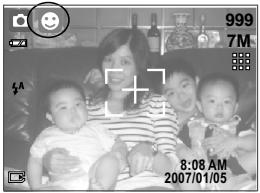
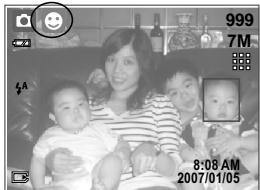

Ce que vous devriez savoir avant d'utiliser la détection de visage La détection de visage vous permet de faire la mise au point sur des visages humains. Il est efficace que l'appareil est tenu horizontalement et verticalement.
La détection de visage ne peut être utilisée que pour un cliché. La détection de visage est efficace à une distance de moins de 2,5m. Sujets non appropriés pour la détection de visage Le visage est obscurci par des lunettes, un chapeau ou des cheveux. Une personne tournée sur le côté ou dont la tête est penchée. Le visage du sujet est trop loin pour être reconnu.
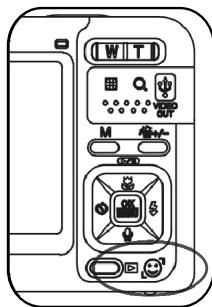

Comment utiliser la détection de visage_
Configurer l'appareil surprise de cliché (
(a) Appuyez sur le bouton de détection de visage ( ) jusqu'à ce que ( ) apparaisse sur l'écran LCDLTPS. (b) L'appareil commencera la détection du(des) visage humain avec le(s) cadre de mise au point (c) Presser à moitié l'obturateur pour verrouiller la mise au point (l'appareil désira leassageur pour effectuer la mise au point). À prospé la mise au point, seul le cadre de mise au point choisi demeurera affiché sur l'écran LCD LTPS. (d) Vérifier qu'elle cadre de la mise au point choisi est de couleur verte puis presser entièrement sur le bouton de l'obtaturpeur pour prendre la photo.
Pour annuler la détction de visage, presser sur le bouton Détction de visage ( ) jusqu'à ce que ( ) disparaissé de l'écran LCDLTPS.
Remarque:
Cette fonction ne peut pas être utilisée avec Scène de nuit et Scène de feux d'artifice. Cette fonction ne peut pas être utilisée sous une lumière faible. Le temps de localisation de la mise au point risque d'être plus long en contre-jour.
Lecture d'image et de film
Veuillez appuyer sur le bouton lecture ( ) pour que l'appareil affiche les images stockées, les films (sans le son). Utiliser le bouton Droite et Gauche pour désirre le fichier que vous souhaitez dire.
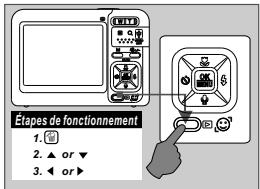

- Image
Les images sont celles avec aucun signe particulier tel que () et (j) représentent images avec des mémos vocaux.
- Fichiers vidéo Les fichiers vidéo sont ceux avec (Vous pouvez connecter l'appareil au PC grâce au câble USB pour vérifier directement le fichier d'enregistrement de voix.)
Sous le mode lecture ( □ )

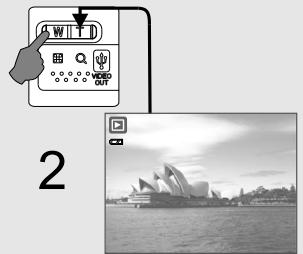

Appuyer sur le bouton W (Grand Angle) pour afficher les miniatures des fichiers stockings. Sélectionner un fichier et appuyer sur OK/Menu pour élargir l'image ou le fichier sélectionné.

Explorer une portion d'une image
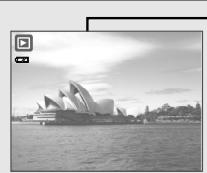
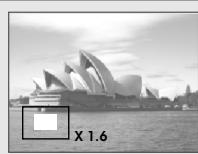
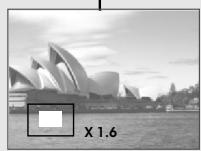
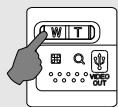
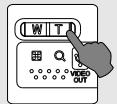

- Appuyez sur le bouton T (Téléobjectif) pour agrandir une image jusqu'à 8.0x (selon la taille d'origine de l'image).
- Utiliser les boutons de direction pour explorer l'image.
- Appuyer de façon continue sur le bouton W (Grand Angle) pour réduire la taille de l'image à sa taille normale.

Recadrer une image
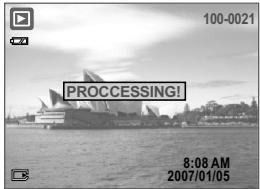
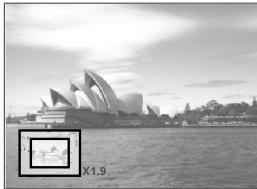

- Sélectionner une image
- Appuyez sur le bouton T (Téléobjectif) ou le bouton W (Grand Angle) pour choisir la taille d'élargissement.
- Appuyez sur OK/Menu et choisissez "RECADRER" puis appuyez à nouveau sur OK/Menu pour confirmer la demande.
L'appareil sauvegardera l'image recadrée en tant que nouvelle image après la confirmation de la requête.

Afficher les informations de l'image
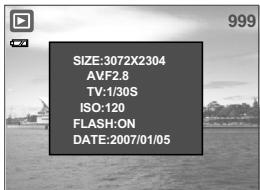

Pour afficher les informations de l'image, appuyer sur le bouton Lecture (▶) pendant 2 secondes. Pour annuler l'affichage des informations de l'image, appuyer à nouveau sur le bouton Lecture (▶).

Remarque
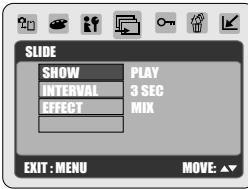
Après avoir completé le réglage pour INTERVALLE EFFECT,
veuillez aller dans AFFICHAGE
LECTURE / RÉPÉTER pour lancer le diaporama.

Appuyez sur le bouton de Menu/OK pour afficher le menu. Il y a trois options dans cette caractéristique qui sont:
Affichage
Cette option lance le diaporama une fois que vous avez configuré les réglages INTERVALLE et EFFET. Sous cette option vous pouvez aussi désirer de dire le diaporama juste une fois ou de façon répétitive.
Cette option désigne le temps d'intervalle entre chaque image.
Cette option désactive l'effet du diaporama.

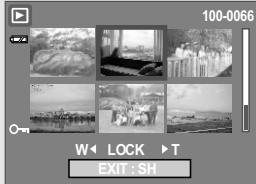
Protégé une image

Configurer l'image(s) avec une protection. 1. Appuyer sur le bouton OK/Menu et choisir "PROTEGER". 2. Choisir "SELECTIONNER" et appuyer sur le bouton OK/Menu. 3. Choisir une image et appuyer sur le bouton T (Téléobjectif) ou le bouton W (Grand Angle). 4. Choisir une autre image et appuyer sur le bouton T (Téléobjectif) ou le bouton W (Angle). (0m) apparaftra sur l'écran LCD LTPS une fois que la protection aura été configurée. 5. Appuyer sur le bouton OK/Menu pour confirmer la demande de protection de l'image(s) sélectionnée. 6. Appuyer sur le bouton T (Téléobjectif) ou le bouton W (Angle) pour annuler la protection.
Configurer toutes les images avec une protection
- Appuyer sur le bouton OK/Menu et désirer "PROTEGER".
- Choisir "TOUT" et appuyer sur le bouton OK/Menu pour confirmer la demande.
- appararing sur l'écran LCDLTPS une fois que la protection aura été configurée.
- Appuyer sur le bouton T (Téléobjectif) ou le bouton W (Angle) pour annuler la protection.
Supprimer une image
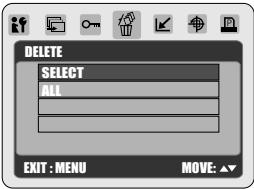
Vous pouvez utiliser cette fonction pour supprimer l'image(s) sélectionnée(s) ou toutes les images. Appuyer sur le bouton OK/Menu et désirez "SUPPRIMER" puis suivre les étapes ci-dessous.
Supprimer une image unique Sélectionnez l'image que vous pouvez supprimer et appuyez sur le bouton Supprimer ( ). Sélectionnez "SUPPRIMER" pour continuer ou "ANNULER" pour annuler la demande.
Supprimer une image(s) sélectionné(e)s 1. Appuyer sur le bouton OK/Menu et désirer "SUPPRIMER TOUT". 2. Choisir " SELECTIONNER " et appuyer sur OK/Menu. 3. Choisir une image et appuyer sur le bouton T (Téléobjectif). 4. Choisir une autre image et appuyer sur le bouton T(Téléobjectif). (√) apparaitra sur l'écran LCD LTPS une fois que la demande de suppression aura été configurée. 5. Appuyer sur le bouton OK/Menu et désir "SUPPRIMER" pour confirmer la demande de suppression ou désir "ANNULER" pour annuler la demande. Appuyer encore une fois sur le bouton OK/Menu pour continuer.
Supprimer toutes les images 1. Appuyer sur le bouton OK/Menu 2. Choisir "TOUT" et appuyer sur OK/Menu. 3. Choisir "SUPPRIMER" pour confirmer la demande de suppression ouCHOISIR "ANNULER" pour annuler la demande. Appuyer encore une fois sur le bouton OK/Menu pour continuer.
Redimensionner une image
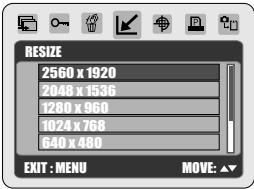
Cette fonction vous permet de redimensionner une image. 1. Choisir l'image que vous voulez redimensionner. 2. Appuyer sur le bouton OK/Menu et "REDIMENSIONNER". 3. Choisir la taille de l'image que vous désirez et appuyer sur le bouton OK/Menu pour confirmer. 4. L'image redimensionnée sera stockée comme s'il s'agit d'une nouvelle image. Remarque : Cette fonction n'est pas disponible quand la taille de l'image prise est:
Configurer une image comme une option des images de démarrage
Cette fonction vous permet de configurer une image comme une option parmi les images de démarrage.
- Choisir l'image que vous pouvez redimensionner.
- Appuyer sur le bouton OK/Menu et choisir "REDIMENSIONNER".
- Choisir "UTILISATEUR IMAGE 1" ou "UTILISATEURIMAGE 2" et appuyer sur le bouton OK/Menu pour confirmer.
Remarque Pour configurer "UTILISATEUR IMAGE 1" ou "UTILISATEURIMAGE 2" comme image de démarrage, veuilles consulterla section "ConfigurerI'image de démarrage".

Faire pivoter une image
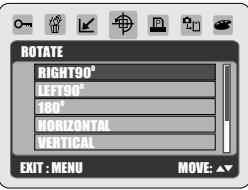
Avec ce réglage vous pouvez faire pivoter une image sous des angles différents qui sont DROITE, GAUCHE, HORIZONTALE et VERTICAL.
- Choisir l'image que vous voulez faire pivoter.
- Appuyer sur le bouton OK/Menu et choisir "PIVOTER".
- Choisir le degré de rotation que vous préférez et appuyer sur OK/Menu.
- Après la rotation, l'image sera stockée comme s'il s'agit d'une nouvelle image.
Remarque
Cette fonction n'est pas disponible quand la taille de l'image prise est :
9M(3456X2592)

Norme DPOF
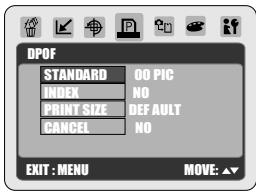

Cette fonction ne peut être utilisée que si la carte mémoire est insérée.
Cette option vous permet de régler le nombre d'impressions (MAX. 30 pcs) sur toute carte mémoire.
[UNE IMAGE] spécifie le nombre de copies d'une image sélectionnée. Presser sur le bouton GAUCHE/DROITE pour passer à l'image suivante.
[TOUTES LES IMAGES] spécifie le nombre de copies de toutes les images sauf les clips de film et les fichiers d'enregistrement de voix.
Remarque: Vous ne pouvez voir la fonction "IMPRESSION" sur l'écran LCD LTPS si une carte mémoire n'est pas insérée.

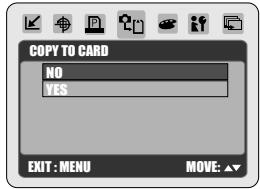
Étapes de fonctionnement
- OK/MENU
- ▲ or

Cette fonction vous permet de copier les images stockées dans la mémoire flash interne vers la carte mémoire.

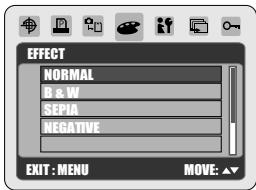
Étapes de fonctionnement
- OK / MENU

Cette fonction vous permet d'ajouter un effet spécifique à une image.
- Choisissez l'image à laquelle vous voulez ajouter un effet spécial.
- Appuyer sur le bouton OK/Menu et choisissez "EFFET".
- Choisissez l'effet spécial que vous préférez et appuyez sur le bouton OK/Menu.
- L'image avec l'effet spécial sera stockée comme s'il s'agit d'une nouvelle image.
Remarque
Cette fonction n'est pas disponible quand la taille de l'image prise est :
9M (3456X2592)
Sous le mode video ( )
Veuillez appuyer sur le bouton Mode (M) et sélectionner le mode Video (M).
Taille de la vidéo (Par défaut: 640x480 30FPS)
Étapes de fonctionnement
- OK/MENU
2. > ou 3. ▲ ou ▼
Les options de la taille de vidéo sont fournies comme ci-dessous:
640 × 480
320 × 240
QUALITE
Étapes de fonctionnement
- OK/MENU
3or1 3. or
Les options images par seconde sont fournies comme ci-dessous:
30FPS
15FPS
Sous le mode video ( )
Étapes de fonctionnement
- OK/MENU
- ▲ or
Avec le réglage Mesure vous pouvez obtenir une meilleure condition d'exposition et prendre une photo avec de la luminosité.
L'exposition sera évaluée en fonction de la moyenne des sources de lumière disponibles dans la zone de l'image.
Ce réglage est approprié pour une utilisation générale.
Si le sujet se trouve à contre-jour ou est peu contrasté, vous pouvez utiliser cette fonction pour éclairer le sujet.
Effet spécial (par défaut: NORMAL)
Étapes de fonctionnement
- OK / MENU
| Normal | NOR | Aucun effet spécial n'est ajouté à l'image. |
| B&W | Transforme l'image ennoir et blanc. | |
| SÉPIA | Transforme l'image enmarron jaunâtre. | |
| NÉGATIF | Transforme l'image eneffet de filmnégatif. |
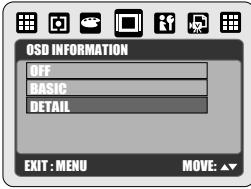
Étapes de fonctionnement
- OK/MENU
Il y a 3 options pour les informations de l'OSD
- OFF: Aucune information de l'OSD n'est fournie.
- BASIQUE: Seules des informations principales sont fournies.
- DÉTAIL: Des informations détaillées sont fournies.
Luminosité de l'écran lcd (par défaut: NORMAL)
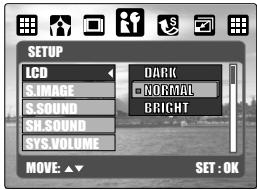

Il ya 3 options au choix pour la luminosité du LCD: SOMBRE, NORMAL et CLAIR
Configurer l'image de démarrage
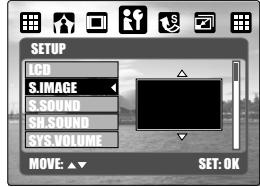

L'appareil a de l'espace pour 1 image de démarrage par défaut usine et 2 images de démarrage de l'utilisateur. Pour configurer l'image de démarrage, veuillez suivre les étapes ci-dessous.
- Appuyer sur le bouton OK/Menu et besoin "CONFIGURATION". 2. "NAME",
- Choisir IMAGE S: 3. Définition
- Sélectionner l'image que vous préférez et appuyer sur le bouton OK/Menu pour confirmer le réglage. Si bien vous pouvez désirer "OFF" si vous ne voulez pas d'image au démarrage. Pour configurer une image comme option d'image de démarrage de l'utilisateur, veuillez consulter "Configurer une image comme une option des images de démarrage".

Configurer le son au démarrage (par défaut: on)
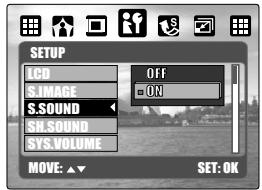

Pour configurer le son de démarrage veuillez suivre les étapes ci-dessous.
- Appuyer sur le bouton OK/Menu et sélectionner "CONFIGURATION".
- Choisir "SON"
- Sélectionner "ON" et presser le bouton OK/Menu pour confirmer la configuration. Vous pouvez aussi désactiver "OFF" pour désactiver le son au démarrage.

Configurer le sonde prise de vue (par défaut: on)
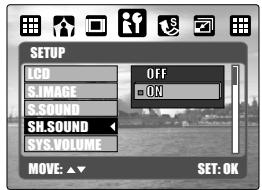

Pour configurer le son de prise de vue, suivre les étapes ci-dessous.
- Appuyer sur le bouton OK/Menu et sélectionner "CONFIGURER".
- Choisir "SON PR."
- Sélectionner "ON" et presser sur le bouton OK/Menu pour confirmer la configuration. Vous pouvez aussi désigner "OFF" pour désactiver le son lors des prises de cliché.

Configuration du sondu système (par défaut: on)
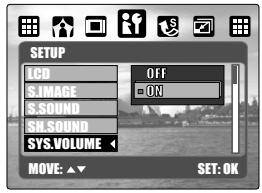

Pour configurer le son du système, suivez les étapes ci-dessous.
- Appuyer sur le bouton OK/Menu et choisir "CONFIGURER".
- Choisir "VOLUME SYS."
- Sélectionner "ON" et presser sur le bouton OK/Menu pour confirmer la configuration.
Vous pouvez aussi choisir "OFF" pour désactiver le son du système.
Remarque
Le son du système comprend le son de démarrage et le son de prise de vue.

Configuration du temps de vue rapide (par défaut: 0,5 secretary.)
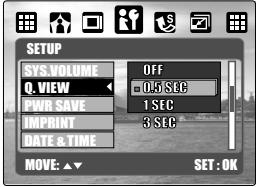

Pour configurer le temps de vue rapide au démarrage, veuillez suivre les étapes ci-dessous. 1. Appuyer sur le bouton OK/Menu et désirez "CONFIGURER".
- Choisir "VUE RAPIDE".
- Sélectionner l'heure préférée et presser sur le bouton OK/Menu pour confirmer la configuration. Vous pouvez aussi désirer "OFF" pour désactiver la vue de l'image que vous venez de prendre.

Configuration de l'économie d'énergie (par défaut: 3 MIN.)
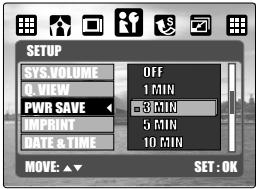

Pour configurer le temps d'économie d'énergie veuillez suivre les étapes ci-dessous.
- Appuyer sur le bouton OK/Menu et sélectionner "CONFIGURER".
- Choisir "PWR SAVE".
- Sélectionner la durée d'économie d'énergie que vous préférez et appuyer sur OK/Menu pour confirmer le réglage. Ou bien vous pouvez désigner "OFF" si vous neez pas de fonction économique d'énergie.
Remarque
Si il est réglé sur "OFF", l'appareil ne s'éteindra pas automatiquement. La pile risque de se décharger rapidement si l'appareil reste allumé pendant longtemps.

Configuration de l'impression de la date & de l'heure (par défaut: OFF)
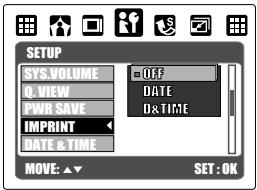

Cette fonction vous permet d'imprimer la date ou la date & l'heure sur l'image.
Réglage de la configuration

Configuration du type de date & heures (Par défaut: AA/MM/JJ)
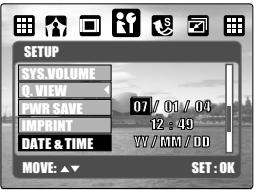

Cette fonction vous permet de définir le type de la date & de l'heure.

Configuration de la langue opérationnelle (Par défaut: ANGLAIS)
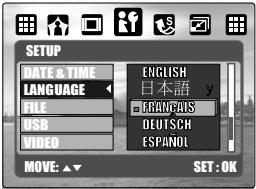

Vous avez le choix de 12 langues dont l'anglais, le japonais, le français, l'allemand, l'espagnol, l'italien, le turc, le russe, le thai, le portugais, le chinois simplifié et chinois traditionnel.

Configuration du fichier (Par défaut: SERIES)
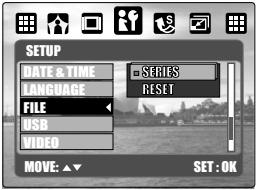

Cette configuration vous permet de donner un nom à des fichiers. Si RÉINITIALISATION est sélectionné, le nom du fichier suivant sera configuré à partir de 0001 même après avoir formaté, supprimé tout ou inséré une nouvelle carte mémoire. Si SERIES est sélectionné, le nom du fichier suivra plutôt directement le nom du dernier fichier stocké.
Réglage de la configuration(if)

Configuration de l'USB (Par défaut: ORDINATEUR)
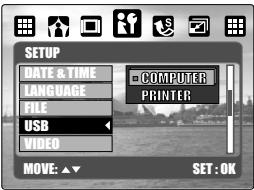

Avec la connexion de l'imprimante pour la fonction PictBridge, vous devez sélectionner l'option de l'imprimante pour un support de pilote adéquat.

Configuration de la VIDEO (Par défaut: NTSC)
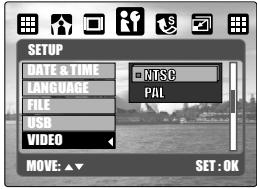

NTSC : USA, Canada, Japon, Corée du Sud, Taiwan, Mexique.
PAL : Australie, Autriche, Belgique, Chine, Danemark, Finlande, France, Allemagne, Royaume-Uni, Hollande, Italie, Koweït, Malaisie, Nouvelle-Zélande, Singapour, Espagne, Suède, Suisse, Thaïlande, Norvège.

Configuration de la REINITIALISATION (Par défaut: NO)
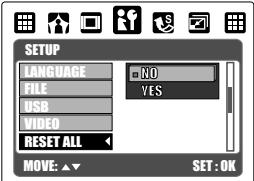

Cette option fournit la fonction de rappel de toutes les valeurs par défaut sauf celles de la date, l'heure, la langue et la sortie vidéo.

Configuration du FORMAT (Par défaut: NO)
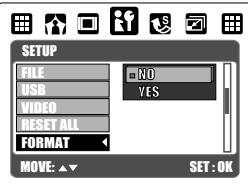

Cette fonction vous permet de formater la carte mémoire ou la mémoire flash intégrée.
Sous le mode enregistrement sonore
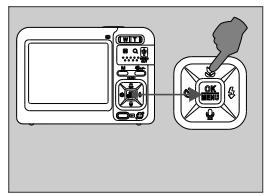


- Appuyez sur le bouton Mode et désélectionnez Mode d'enregistrement vocal (Ø).
- Appuyez sur le bouton de déclenchement pour démarrer l'enregistrement et appuyez à nouveau sur le bouton de déclenchement si vous voulez stopper l'enregistrement.
- Appuyez sur le bouton Lecture/Pause (cM) pendant l'enregistrement pour interrompre et appuyez à nouveau sur le même bouton pour réactiver l'enregistrement.
Connecter l'appareil photo à une imprimante compatible avec pictbridge
Si votre imprimante est compatible avec l'interface de PictBridge, vous pourrez dans ce cas connecter votre appareil à l'imprimante grâce au câble USB fourni pour imprimer directement les images stockées.
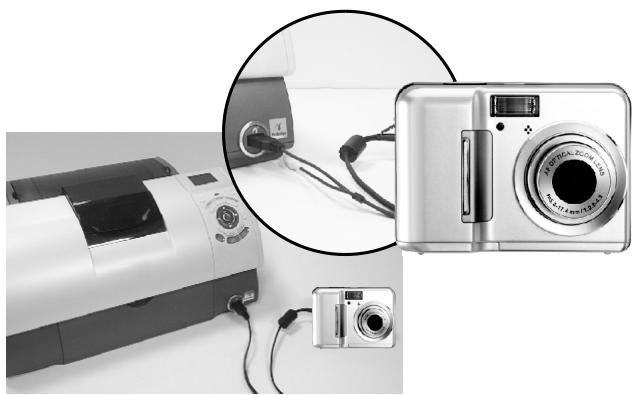

- Allumer l'appareil et l'imprimante.
- Appuyer sur le bouton Menu/OK pour aller dans le mode CONFIGURATION
- Aller dans USB et sélectionner IMPRIMANTE pour la connexion de l'imprimante.
- Utiliser le câble USB fourni pour connecter l'appareil à l'imprimante compatible avec PictBridge comme indiqué ci-dessus.

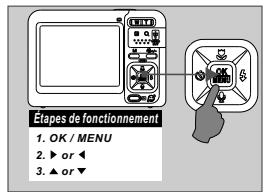

Configurationautomatique
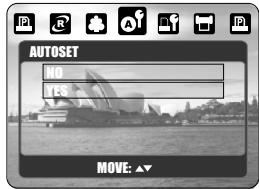

[OUI]: Toutes les valeurs dans [CUSTOM SET] sont automatiquement réinitialisées.
[NON]: Les valeurs de [CONFIGURATION PERSONNALISÉE] sont conservées.
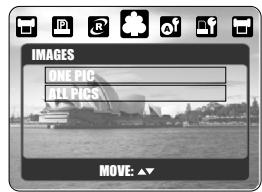
[UNE IMAGE]: La fonction PictBridge sera appliquée seulement à l'image actuelle affichée.
[TOUTES LES IMAGES]: La fonction PictBridge sera appliquée à toutes les images.
Configurer le nombre de copies à imprimer
- Sélectionner [UNE IMAGE] ou [TOUTES LES IMAGES]. Un écran où vous pouvez configurer le nombre de copies apparara comme ci-dessus
- Appuyer sur le bouton de direction Haut/Bas pour sélectionner le nombre d'impression. Maximum 30 impressions.
- Utiliser le bouton de direction Gauche/Droite pour sélectionner une autre image et sélectionner le nombre d'impression pour une autre image.
- Appuyer avoir sélectionné le nombre d'impression appuyer sur le bouton Menu/OK pour sauvegarder.
- Appuyer sur le bouton de déclenchement pour retourner au menu sans configurer le nombre d'impression.

Configuration personnalisée
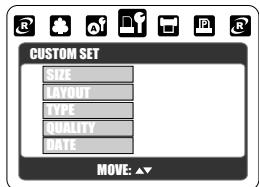

Vous pouvez sélectionner la taille du papier, le format d'impression, le type de papier, la qualité d'impression, l'impression de la date et les menus d'impression du nom du fichier pour les images imprimées.

| TAILLE | Configuration de laaille du papier d'impression |
| ARRANGEMENT | Configuration le nombre d/images à imprimersur une feuille de papier |
| TYPE | Configuration du type de papier d'impression |
| QUALITÉ | Configuration de la qualité de l'image à imprimer |
| DATE | Configuration de l'emplacement pour l'impressionde la date |
| NOM DU FICHIER | Configuration de l'emplacement pour l'impressiondu nom du fichier |

Impression par DPOF
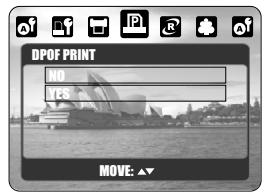

Cette fonction vous permet d'imprimer directement les fichiers avec les informations DPOF.
[OUI]: Imprime directement le fichier avec les informations DPOF [NON]: Annule l'impression Certains menus peuvent ne pas être disponibles selon le fabricant ou le modèle de l'imprimante. Si l'appareil est connecté à une imprimante non compatible avec le DPOF, le menu s'affiche always mais la fonction n'est pas disponible.

Réinitialisation
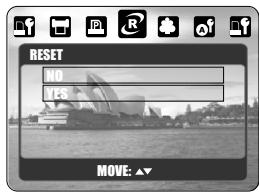

Cette fonction vous permet d'initialiser les configurations modifiées par l'utilisateur.
- [OUI]: Toutes le configurations d'impression et d'image seront réinitialisées sur les valeurs par défaut. [NON]: Les configurations ne seront pas réinitialisées. Toutesles configurations par défaut sont basées sur celles du fabricant de l'imprimante.

Images à imprimer

[STANDARD]: Imprime dans l'ordre les images stockées sur la carte mémoire. Chaque image sera agrandie individuellement sur une feuille de papier.
[Index]: Imprime plusieurs images sur une feuille de papier.
Appuyer à moitié sur le bouton de déclenchement pour arrêter l'impression.
Comment connecter à un ordinateur
Connexion à un ordinateur PC / portable
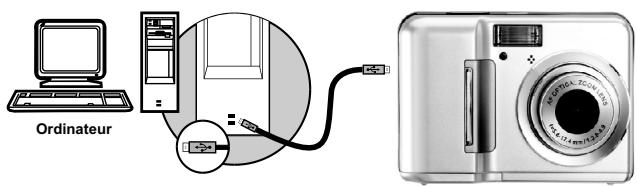
Connecter le connecteur USB/Video de l'appareil aux ports d'entrée video de la TV avec le cable Video/USB fourni. Allumer la TV et brancher la prise TV/Video sur le mode A/V. Allumer l'appareil puis passer en mode Lecture. Appuyer sur le bouton de direction GAUCHE ou DROITE pour aller à l'image suivante ou la dernière image pour visualisation sur la TV.
Lorsque le cable USB/Video est connecté à l'ordinateur tandis que l'appareil est allumé, celui-ci passée directement mode PC sous n'importe quel mode etéint le moniter LTPSLCD. Sous ce mode vous pouvez téléchargerdes images survoitre ordinateur.
Installer le pilote de l'appareil photo
Sous Microsoft Windows 98SE
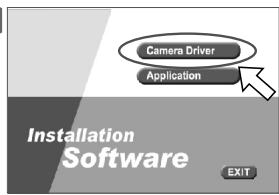
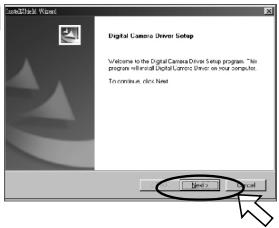
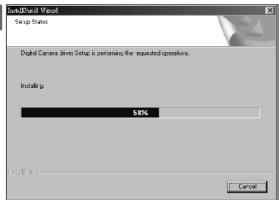
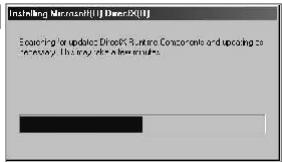
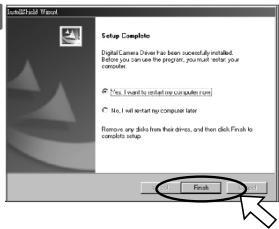
Connexion au PC
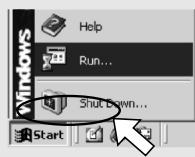
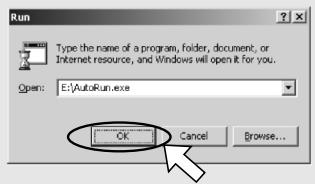
Si le programme auto-run ne fonctionne pas dans certaines situations, allez dans le menu Démarrer, cliquez sur "Run" et saisissez "CD-ROM Drive:\AutoRun.exe" puis cliquez sur le bouton "OK".
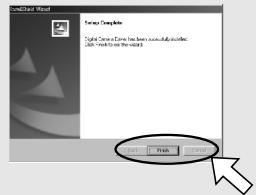
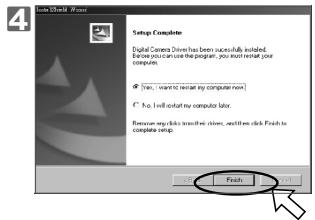
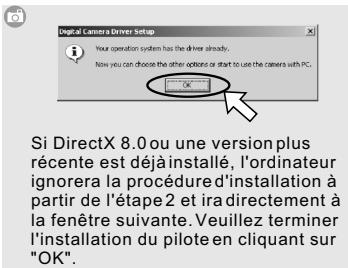
Si l'ordinateur a déjà été installé avec DirectX 8.0 ou une version plus récente, la méthode d'installation ignorera l'étape 4 ci-dessus et ira directement à la fenêtre suivante en terminant l'installation du pilote.
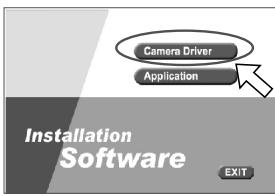
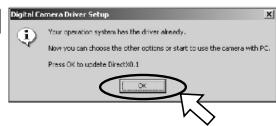
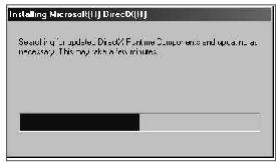
Sous microsoft windows me / XP
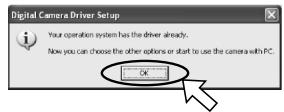
Le pilote de l'appareil n'est pas nécessaire sous Windows ME et Windows XP. Veuillez aller à la page 57 pour l'installation de Ulead Photo Explorer ou allez à la page 62 pour le téléchargement de l'image(s) stockée(s) sur le PC. Veuillez cliquer sur "OK" si la fenêtre ci-dessous apparait.
Sous mac 9.x ou version supérieure
Cet appareil ne nécessite aucune installation de pilote car compatible uniquement avec Mac 9. X ou des versions supérieures. Veuillez aller à la page 59 pour l'installation de Ulead Photo Explorer ou à la page 63 pour le téléchargement des images stockées sur le PC.
Connexion au PC
Sous le système d'exploitation de Windows (Windows 98SE/2000/ME/XP)
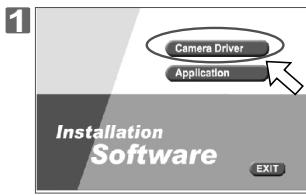
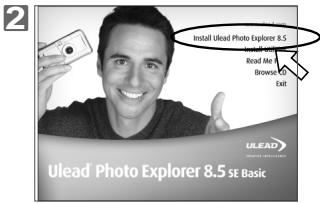
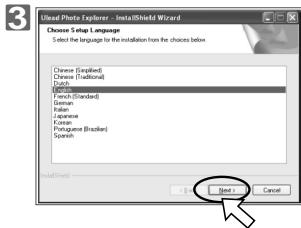
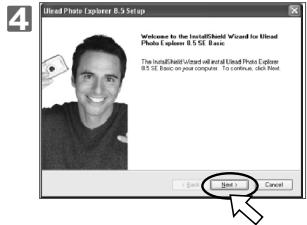
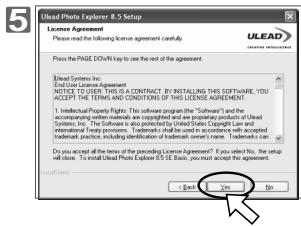
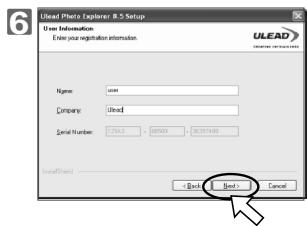
Étape 1:
Allumer l'ordinateur.
Étape 2:
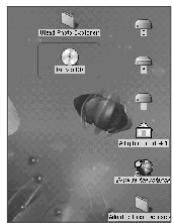
Insérer le CD dans le lecteur de CD-ROM. L'ordinateur créera un icône appelé "CD du pilote" sur le bureau.
Étape 3:
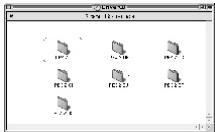
Double-cliquer sur l'icône et sélectionner la langue que vous préférez en double-cliquant sur l'un des dossiers ci-dessous.
PEX 2.0: Anglais
PEX 2.0F: français
PEX 2.0G: Allemand
PEX 2.0I: Italien
PEX 2.0J: Japonais
PEX 2.0P: Portugais
PEX 2.0S: Espagnol
Étape 4 :
Sélectionner PEX2.0 Installer pour l'installation.
Étape 6:
Un écran d'accueil apparaît. Veuillez cliquer sur Continuer pour l'étape suivante.
Étape 8:
Sélectionner le dossier que vous venez d'installer et presser besoin pour l'étape suivant.
ÉTAPE10:
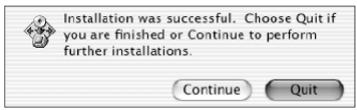
Une fois l'installation terminée, cliquez sur Quit pour quitter.

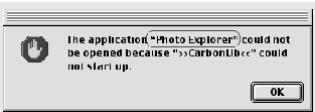
Si une fenêtre d'advertisement apparaît, veillez visiter le site Web officiel d'Apple sur http://kbase.info.apple.com pour télécharger la dernière version de CarbonLib.
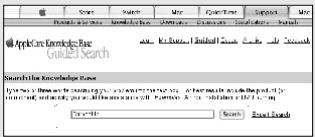
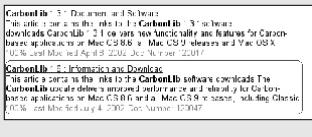
A. Saisir "CarbonLib" dans la barre de recherche et cliquer sur le bouton "Rechercher". b. Télécharger la dernière version de CarbonLib. c. Redémarrer l'ordinateur. d. Aller sur le bureau et double-cliquer sur l'icône "Ulead Photo Explorer" pour démarrer Ulead Photo Explorer.
Sous le système d'exploitation de windows (windows 98se/2000/me/xp)
Télécharger l'image(s) depuis le disque amovible
- Allumer l'ordinateur.
- Allumer l'appareil photo.
- Connecter l'appareil au PC avec le cable USB sous n'importe quel mode de fonctionnement. Veuillez vous assurer que le cable USB est bien connecté à la fois à l'ordinateur et à l'appareil.
- Lorsqu'un cable USB est connecté à l'ordinateur, un nouveau disque appelé
disque amovible apparaîtra sur l'ordinateur.
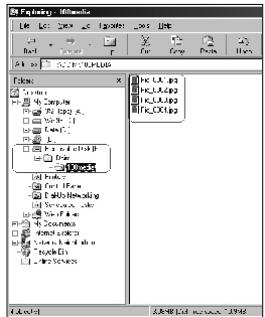
- L'image(s) stockée peut être trouvée dans "Removable Disk\Dcim\100media".
- Visualiser l'image en effectuant un double-clic.
Télécharger l'image(s) avec ulead photo explorer
- Connecter l'appareil à l'ordinateur avec le câble USB sous n'importe quel mode de fonctionnement. Veuillez vous assurer que le câble USB est bien connecté à la fois à l'ordinateur et à l'appareil.
- Démarrer Ulead Photo Explorer 8.5 SE Basic.
- Cliquez sur "File\Download From Memory Card" pour obtenir l'image(s) stockée.
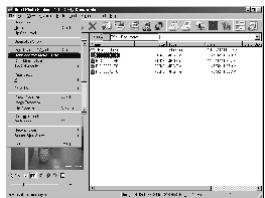
Sous le système d'exploitation de macintosh (mac 9. x ou version supérieure)
- Télécharger l'image(s) depuis un disque amovible
- Allumer à l'ordinateur.
- Allumer l'appareil photo.
- Connecter l'appareil à l'ordinateur avec le câble USB sous n'importe quel mode de fonctionnement. Veuillez vous assurer que le câble USB est bien connecté à la fois à l'ordinateur et à l'appareil.
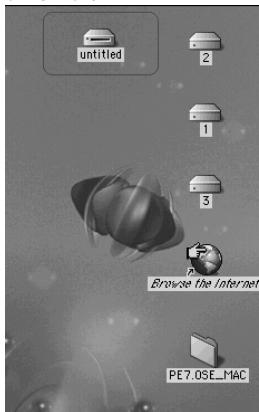
- Lorsque le cable USB se connecte à l'ordinateur, un nouvel icone appelé "untitled" apparaitra sur l'ordinateur.
- Double-cliquez sur l'icône.
- L'image(s) stockée peut être trouvée dans le dossier du DCIM100MEDIA.
- Visualiser l'image(s) en effectuant un double-clic.
- Télécharger l'image(s) avec ulead photo explorer
- Allumer l'ordinateur et l'appareil photo. Connecter l'appareil à l'ordinateur avec le câble USB. Un nouveau disque tel que "Unlabeled" sera automatiquement créé.
- Démarrer avec Ulead Photo Explorer 8.5 SE Basic. Les images(s) stockées peuvent être trouvées dans le dossier du DCIM100MEDIA. Visualiser l'image(s) en double-cliquant.
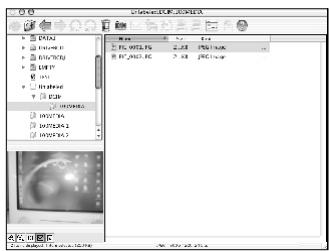
Tableau de messages d'erreur
| Messages | Causes | Solutions |
| CARTE PLEINE | La capacité de lamémoire de la carte estinsuffisante pour stocker une image. | Supprimer l'image(s) stockée dans la carte mémoire ou insérer une nouvelle cartemémoire. |
| MÉMOIRE PLEINE | La capacité de lamémoire interne est insuffisante pour stocker une image. | Supprimer l'image(s) stockée dans la mémoire flash. |
| CARTE VERROUILLE (ICONE CLIGNOTANT) | La carte mémoire est protégée. | Régler la protection de la carte sur une position de non protégée. |
| VERROUILLAGE | L'image ne peut être supprimée à cause de la protection. | Déverrouiller l'image protégée. |
| AUCUNE IMAGE | Aucune image n'est stockée sur la cartemémoire ou la mémoire flash interne. | Veuillez prendre unphoto ou enregistrer des films. |
| ERREUR FICHIER | Erreur de format de filchier | Insérer une nouvelle carte mémoire ou formater la mémoire flash intégrée. |
| ERREUR MÉMOIRE | La mémoire est abimée ou ne fonctionne pas. | Formater la carte mémoire ou la mémoire flash interne. |
| ERREUR CARTE | La carte estabimée ou ne fonctionne pas. | Insérer une nouvelle carte mémoire. |
| PILE FAIBLE! (ICONE CLIGNOTANT) | La pile estvide. | Insérer une nouvelle pile. |
| LUMIÈRE FAIBLE! | L'environnement est trop souvent sans le flash ou en "Scène de nuit". | Régler le mode flashsur flash automatique ou Fill-inau Flash. |
| ICONE MAINS TREMBLANTES | L'environnement est trop souvent sans le flash ou en "Scène de nuit". | Éviter de bouger. Régler le mode flash sur flash automatique ou Fill-in au Flash. |
| PLUS DE PAPIER! | Il n'y aplus de papier. | Placer plus de papier sur le plateauu de papier de l'imprimante. |
| L'appareil s'éteint | 1. Œter la pile.2. Recharger lapile.3. Allumer l'appareil. |
Appendice
| Détecteur d'image | Type | 1/2.5" CCD |
| Pixels effectifs | Environ 7 207 MEGAPixels (3 096 x2 328) | |
| Pixels total | Environ 7 382 MEGAPixels (3 152 x2 342) | |
| Lentille | Longueur de la mise au point | Angle: 5.8, Téléobjectif: 17.4 mm (35mm Film Equivalent: 35~105 mm) |
| Nombre F | Angle: F2.8, Téléobjectif: F4.9 | |
| Zoom numérique | Mode image: 1.0X~5.0X Mode lecture: 1.0X~8X (en fonction dela taillée de l'image) | |
| Affichage LCD | 2,40" LCD LTPScouleur 115k (480x240)pixels | |
| Viseur | Viseur optique | Non |
| Mise au point | Type | AF, Reconnaissancede visage AF |
| Portée | Normal: 80cm ~ infiniGros plan: 5cm~80cm (Angle),30cm~80cm (Téléobjectif) | |
| Obturator | Type | Obturator mécanique et électrique |
| Vitesse | Normal: 2 sec. -1/1500 sec., Scène denuit: 8 sec. -/1500secretary. | |
| Exposition | Contrôle | AE programme |
| Compensation | ± 2EV (0,5EV /étapes) | |
| Equivalence ISO | Auto, 100, 200, 400 | |
| Flash | Modes | Auto / Auto & Réduction yeux rouges / Sync. lente / Fill-in au flash / Flash étéint |
| Portée | Angle: 0,25 ~ 3,0m; Téléobjectif: 0,5~2,0 mTemps dérécharge: 5 sec.(condition depile neue) | |
| Balance de blancs | Auto/Lumière du jour/Nuageux/Fluorescent/Tungstène/Coucher de soleil/Personalisé | |
| Aide à la stabilisation de l'image | Oui | |
| Prise de cliché | Image | Modes: Image unique, Prisede vue continue(basé sur petite taillé d'image) |
| Vue directe | Max. 30 fis avec niveau de lumière normal | |
| Clip film | Support de la taillie:640x480(VGA), 320x240(VIF)Support de la qualité:30fp et 15fps (optionnel)Temps d'enregistrementbasé sur la capacité de la carte mémoire | |
| Effet | Normal, N&B, Sépia, Négatif | |
| Nettable | Doux, Normal, Vif | |
| Mesure | Multi, Spot | |
| Cadre photo | 9 modélés de cadre | |
| Retardateur | 10 sec., 2 secondes, double avecvoyant indicateurs | |
| Enregistrement de voix | Oui | |
| Haut-parle | Non | |
| Stockage | Média | Mémoire interne: 32Mo mémoireflashMémoire externe: compatible avecla carte SD/MMC |
| Format de filchier | Image photo: JPEG(DCF) EXIF2.2, DPOF1.1, PictBridge 1.0Film: AVlpour audio. JPEG pourimage | |
| Taille de l'image(Max 9Mp) | [9M]: 3456x2592 via interpolation,[3M]: 2048x1536[7M]: 3072x2304[1M]: 1280x960[5M]: 2560x1920 | |
| PictBridge (Impression directe) | Oui | |
| Lecture d'image | Image unique, miniatures, diaporama,clip de film | |
| Compatible avec les fonctions de retouché | Recadrer, pivoter,redimensionner | |
| Interface | Connector de sortie numérique: USB 2.0 (haute capacité)Autre interface: Entrée MIC,sortie video | |
Appendice
| Alimentation | 2 accus de typeAA alcalin | |
| Dimensions (LxHxP) | 88 x 61.6 x 25.2 mm (boilier en plastique, 29.5mm pour la partie la plus épaisse) | |
| Poids | Environ 120g (sans lespilles et la carte) | |
| Logiciel | Pilote de l'appareil photo | Pilote de stockage de masse pour Windows 98 SE (Windows 2000/ME/XP, Mac OS 9.2 ou supérieur ne nécessite pas de pilote) |
| Application | Ulead Photo Explorer 8.5SE Basic / Explorer2 (version MAC) | |
| Exigences du système | ||
| Pour Windows | • PC avec processeur supérieur à MMX Pentium 233MHz • (XP: Pentium II 300Mhz) • Windows 2000/ME/XP • Minimum 32Mo RAM (XP:128Mo) • 140 Mo d'espace surdisque dur disponible • Port USB, lecteur deCD-ROM • 800 600 pixels, écrammoniteur couleurs compatible 16bits • (écran couleur 24 bitsrecommdé) | |
| Pour Macintosh | • Power Mac G3 ousupérieur • Mac OS 9.2 -10.3 • Minimun 64Mo RAM • 110Mo d'espace surdisque dur disponible • Port USB, lecteur deCD-ROM • QuickTime 6.01 ousupérieur pour film | |
Les spécifications et le design du produit sont soumis à des changements sans aucun avertissement pour apporter des améliorations.
Licence du logiciel
Le historique mentionné dans ce manuel est fourni sous un accord de licence qui est livré avec ce produit. Cet accord spécifique les utilisations autorisées et interdites du produit.
Licences et marques déposées
ICI Library 1991-1992C-Cube Microsystems. Ulead Systems, Inc. et Ulead logo sont des marques déposées de Ulead Systems, Inc. Tousles autres noms de produits etoutes autres marques enregistrées et non enregistrées mentionnées dans ce manuel servent uniquement à un butd'identification et demeurentla propriété exclusive de leurs propriétaires respectifs.
Support technique
Les utilisateurs enregistrés ont droit au support technique de Ulead. Ce site Web possède de précieuses informations et des mises à jour concernant Photo Explorer, d'autres produits de Ulead ainsi que des téléchargements gratuits. Rendez-nous visite sur notre site Web sur www.ulead.com ou envoyez-nous un email à l'adresse suivante: support@ulead.com.tw.
http://www.ullead.com
Ce que vous pouvez faire dans ulead photo explorer 8.5 se basic
Voici une vue d'ensemble de ce que vous pourrez faire dans Ulead Photo Explorer. Consultez les chapitres dans ce guide de l'utilisateur pour plus de détails.
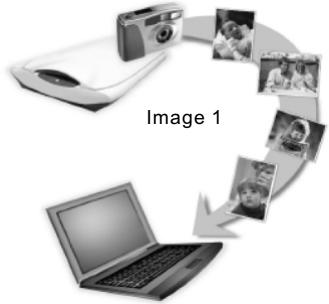
Acquérir des images
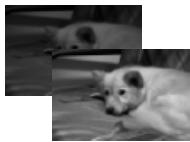
Acquérir des images des produits numériques, scanners ou des lecteurs de carte mémoire. (image 1)
Ajuster des images
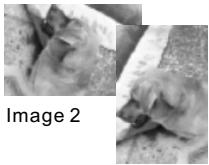
Faire des ajustements aux images tels que redresser, pivoter, recadrer, équilibrer les couleurs, enlever les yeux rouges, etc. Les ajustements d'image peuvent être appliqués à plusieurs images à la fois. (image 2)
Capturer et rogner une video
Capturer des videos depuis des caméscopes DV, WebCams, camères de surveillance. Ensuite, vous pouvez recadrer, convertir et optimiser les videos. (Image 3)
Image 3
Naviguer les miniatures
Ulead Photo Explorer affiche des fichiers comme miniatures vous permettant ainsi de naviguer entre les images et les fichiers média. (image 4)
Image 4
Voir les images et autres médias en avant-première
Voir de façon instantanée les fichiers d'images, vidéos ou audio dans
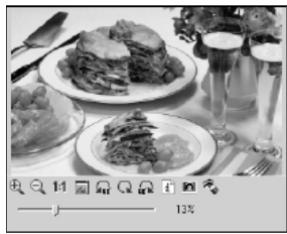
Photo Explorer sans avoir à les ouvrir. (image 5)
Voir les images
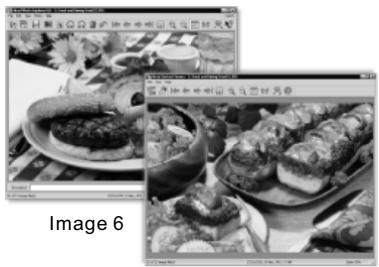
Affiche les images plus grandes en passant en mode en ouvrant des images dans Ulead InstantViewer. (image6)
Mémo
Imprimer des images dans des mises en page variées
Imprime une seule photo agrandie ou plusieurs images de tailles différentes sur une feuille. Des maquettes comme des cartes de félicitation sont disponibles.
Vous pouvez aussi imprimer une fiche des miniatures pour
Retocollectiond'images.(Image7)
Créer des diaporamas
Assemble des images, fichiers vidéo et audio dans un diaporama multimédia. Applique des effets de transition très sympa à vos diaporamas. (image8)
Image 8
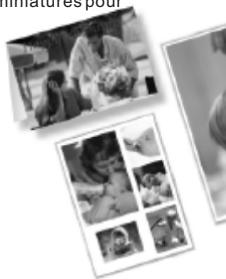
Image 7
Produire des miniatures Web et diaporamas Web
Crée des albums photos Web et diaporamas Web prêts à être téléchargés sur Internet. (image 9)
Image 9
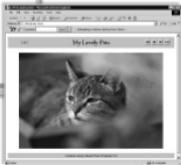
Image 10
Partager sur Internet
Pour partager les images sélectionnées sur le Web, les télécharger sur iMira. com, le site Web gratuit parti de images de Ulead. (Image 10)